
Blade A530 - Smartphone ZTE - Kostenlose Bedienungsanleitung
Finden Sie kostenlos die Bedienungsanleitung des Geräts Blade A530 ZTE als PDF.


| Produkttyp | Smartphone |
| Marke | ZTE |
| Modell | Blade A530 |
| Abmessungen (H x B x T) | ca. 150 x 70 x 8 mm |
| Gewicht | ca. 150 g |
| Bildschirmdiagonale | 5,5 Zoll (14 cm) |
| Bildschirmauflösung | 720 x 1280 Pixel (HD) |
| Prozessor | Quad-Core 1,3 GHz |
| Arbeitsspeicher (RAM) | 2 GB |
| Interner Speicher | 16 GB |
| Erweiterbarer Speicher | microSD-Karte (bis zu 128 GB) |
| Hauptkamera | 13 Megapixel, Autofokus, LED-Blitz |
| Frontkamera | 5 Megapixel |
| Betriebssystem | Android 8.0 (Oreo) |
| Akku-Kapazität | 3000 mAh (Lithium-Ionen) |
| Ladeanschluss | Micro-USB |
| Kopfhöreranschluss | 3,5 mm Klinke |
| Mobilfunknetze | 4G LTE, 3G, 2G |
| WLAN | 802.11 b/g/n |
| Bluetooth | 4.2 |
| GPS | Ja |
| Sensor | Beschleunigungssensor, Näherungssensor |
| Reinigungshinweis | Mit einem trockenen, fusselfreien Tuch reinigen |
| Sicherheitshinweis | Nicht öffnen, kein Wasser aussetzen |
Häufig gestellte Fragen - Blade A530 ZTE
Benutzerfragen zu Blade A530 ZTE
0 Frage zu diesem Gerät. Beantworten Sie die, die Sie kennen, oder stellen Sie Ihre eigene.
Eine neue Frage zu diesem Gerät stellen
Laden Sie die Anleitung für Ihr Smartphone kostenlos im PDF-Format! Finden Sie Ihr Handbuch Blade A530 - ZTE und nehmen Sie Ihr elektronisches Gerät wieder in die Hand. Auf dieser Seite sind alle Dokumente veröffentlicht, die für die Verwendung Ihres Geräts notwendig sind. Blade A530 von der Marke ZTE.
BEDIENUNGSANLEITUNG Blade A530 ZTE
Über dieses Handbuch
Vielen Dank, dass Sie sich für dieses Mobiltelefon von ZTE entschieden haben. Lesen Sie dieses Handbuch, und bewahren Sie es für zukünftiges Nachschlagen auf, um Ihr Gerät im bestmöglichen Zustand zu erhalten.
Copyright
Alle Rechte vorbehalten.
Dieses Benutzerhandbuch darf ohne die vorherige schriftliche Zustimmung der ZTE Corporation weder ganz noch in Auszü gen zitiert, vervielfältigt, ü bersetzt oder in jedweder Form und unter Verwendung jedweder Mittel, seien es elektronische oder mechanische, inklusive der Erstellung von Fotokopien und Mikrofilmen, verwendet werden.
Hinweis
Die ZTE Corporation behält sich das Recht vor, Druckfehler und technische Änderungen in dieser Anleitung ohne Vorankü ndigung zu korrigieren bzw. zu aktualisieren. Dieses Handbuch wurde mit größtmö glicher Sorgfalt erstellt, um die Genauigkeit seines Inhalts zu gewährleisten. Allen in diesem Handbuch enthaltenen Anweisungen, Informationen und Empfehlungen begründen jedoch weder ausdrücklich noch stillschweigend eine Gewährleistung jeglicher Art. Im Abschnitt Zu Ihrer Sicherheit finden Sie Informationen zur ordnungsgemäß en und sicheren Verwendung Ihres Telefons.
Für Anwender, die sich mit unseren Geräten auskennen, bieten wir auch die Möglichkeit zur selbstständigen Fehlerbehebung an. Auf unserer offiziellen Website (http://www.ztedevices.com) finden Sie weitere Informationen zur selbstständigen Fehlerbehebung sowie zu den hierfür unterstützten Produktmodellen. Informationen auf der Website haben Vorrang vor denen in diesem Dokument.
Haftungsausschluss
Die ZTE Corporation ü bernimmt keine Haftung für Fehler und Schäden, die durch nicht autorisierte Veränderungen an der Software verursacht wurden.
Die in diesem Handbuch verwendeten Bilder und Screenshots können vom tatsächlichen Produkt abweichen. Inhalte in diesem Handbuch können vom tatsächlichen Produkt oder der Software abweichen.
Marken
ZTE und die ZTE-Logos sind Marken der ZTE Corporation.
Android ist eine Marke von Google LLC. Oreo ist eine Marke der Mondelez International, Inc. Gruppe.
Die Marke Bluetooth® und ihre Logos sind Eigentum der Bluetooth SIG, Inc. und jegliche Nutzung dieser Marken durch die ZTE Corporation ist lizenziert.

Das microSDXC-Logo ist eine Marke von SD-3C, LLC.
Sonstige Marken und Markennamen sind Eigentum ihrer jeweiligen Inhaber.
Versions-No: R1.0
Bearbeitung: 24. August 2018
Inhalt
Erste Schritte 10
Erstes Kennenlernen Ihres Telefons ....10
Kennenlernen der Tasten 12
Einlegen der Nano-SIM-Karte(n) und der microSDXC™-
Karte....13
Laden des Akkus....16
Ein- und Ausschalten 18
Ersteinrichtung ....18
Sperren/Entsperren von Bildschirm und Tasten .....19
Erstes Kennenlernen der Startseite ....20
Personalisieren....23
Anwenden neuer Hintergründe....23
Festlegen von Übergangseffekten für die Startseite......24
Verwenden des Bitte-nicht-stören-Modus ....24
Schützen Ihres Telefons durch Bildschirmsperren......27
Die Kenntnis der Grundlagen 29
Status- und Benachrichtigungssymbole 29
Verwalten von Symbolen und Widgets....30
Öffnen von und Wechseln zwischen Apps ....31
Zwei Apps im „Geteilter Bildschirm“-Modus verwenden.....32
Verbinden mit Netzwerken und Geräten ......34
Verbinden mit Mobilfunknetzwerken 34
Mit WLAN verbinden....36
Verbinden mit Bluetooth-Geräten 37
Freigabe Ihrer mobilen Datenverbindung 38
Telefongespräche 42
Anruf tätigen 42
Annehmen und Ablehnen von Anrufen 44
Verwenden von Optionen während eines Anrufs .... 45
Kontakte ....46
Hinzufügen eines neuen Kontakts.... 46
Suchen eines Kontakts 47
Messaging 48
Nachrichten senden....48
Ändern der Nachrichteneinstellungen.... 49
Webbrowser ....50
Öffnen des Browsers 50
Verwenden von mehreren Browser-Fenstern 50
Ändern der Browsereinstellungen 51
Kamera....52
Fotos aufnehmen....52
Videos aufzeichnen 53
Verwenden weiterer Kameramodi 53
Galerie....54
Eine Galerie öffnen 54
Mit Alben arbeiten ....54
Musik 56
Anzeigen Ihrer Musikbibliothek....56
Musikwiedergabe 57
FM-Radio ....58
Suchen und Speichern von Kanälen....58
Radio hören (UKW)....58
Aufzeichnen einer Sprachnotiz 60
Wiedergeben einer Sprachnotiz 61
Einstellungen 62
WLAN 62
Mobilfunknetz....62
Datennutzung 62
USB-Tethering....63
Bluetooth-Tethering 63
WLAN-Hotspot....63
SIM-Karten....64
VPN....64
Flugmodus....64
Bluetooth 64
Drucken 65
Benachrichtigungen 65
Apps 65
Navigationstasten 66
Mi-Pop....66
Gesten & Bewegung....66
Energieverwaltung 67
Anzeige 67
Sound....67
Speicher....68
Sicherheit 68
Standort....68
Konten....69
Eingabehilfen....69
Google 69
Sprachen & Eingabe....70
Datum und Uhrzeit....70
Systemaktualisierungen....70
Sicherung 70
Zurücksetzungsoptionen 71
Ein- und Ausschalten planen....71
Telefoninfos 71
Zu Ihrer Sicherheit ....72
Allgemeine Sicherheit 72
Belastung durch Radiofrequenzenergie (HF-Energie) ..... 74
Ablenkung 77
Handhabung des Produkts....77
Elektrosicherheit....82
Funkfrequenz-Interferenzen 83
Explosionsgefährdete Umgebungen....85
Einhalten der RoHS-Richtlinie....87
Entsorgung von Altgeräten....88
EU-KONFORMITÄTSERKLÄRUNG......89
Erste Schritte
Erstes Kennenlernen Ihres Telefons
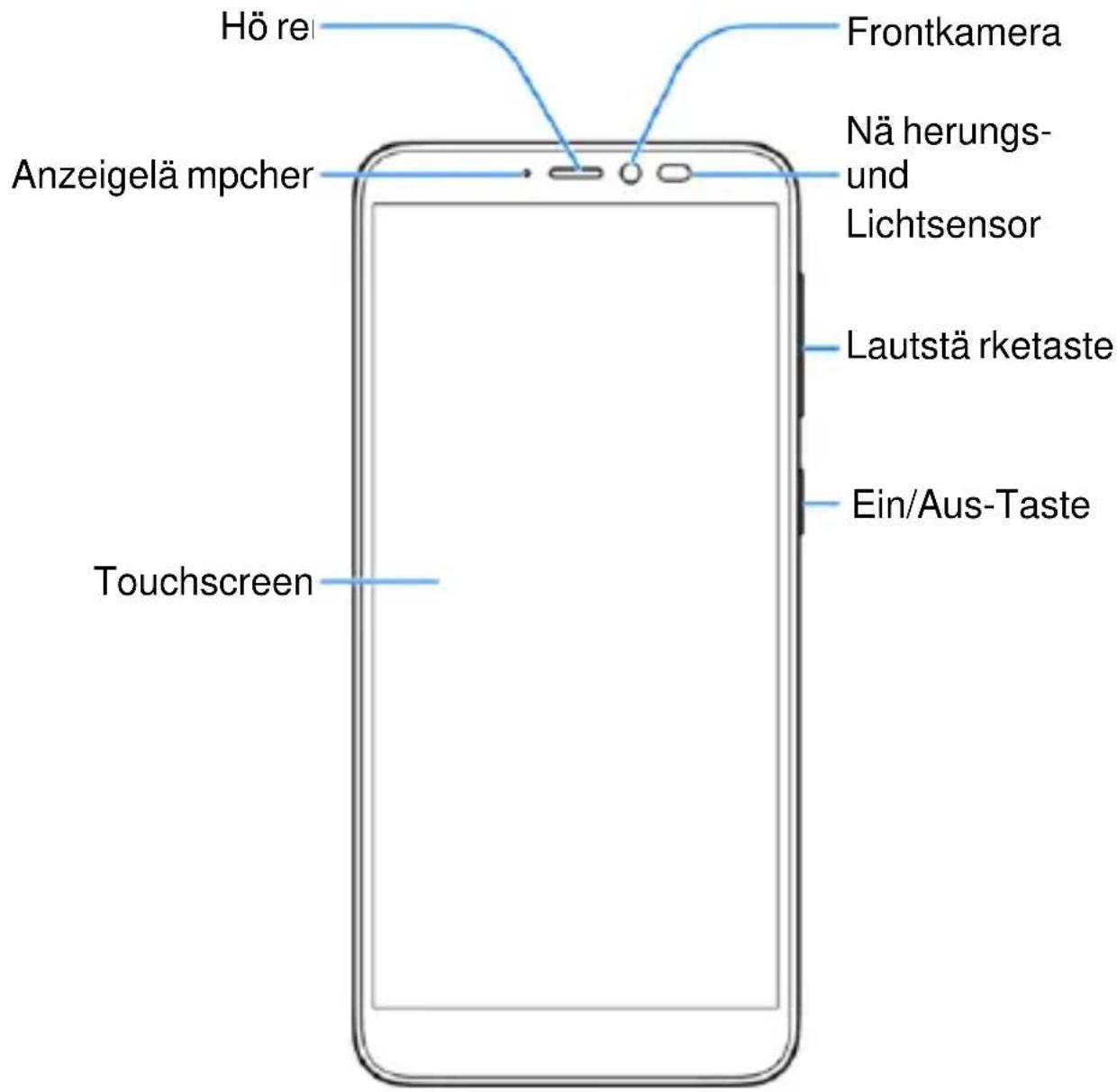
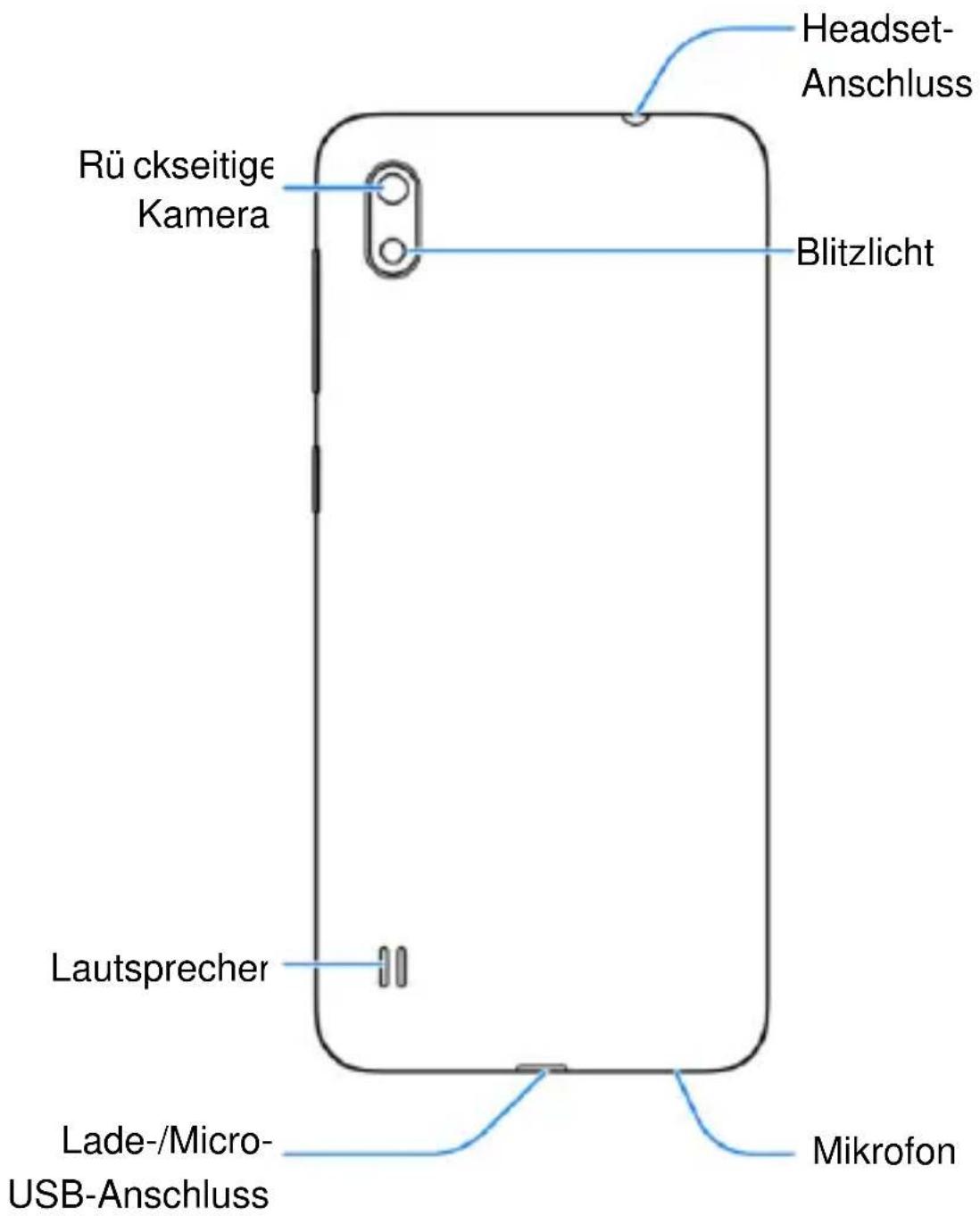
Kennenlernen der Tasten
| Taste | Funktion |
| Ein/Aus-Taste | Drücken und halten, um neu zu starten oder abzuschalten.Mit dieser Taste schalten Sie das Display aus und ein. |
| (Starttaste) | Drücken Sie diese Taste, um von jeder App und jedem Bildschirm aus zur Startseite zurückzukehren.Halten Sie die Taste gedrückt, um den Google Assistant zu öffnen. |
| (Zurück-Taste) | Drücken Sie diese Taste, um zum vorherigen Bildschirm zurückzugehen. |
| (Taste für zuletzt verwendete Anwendungen) | Drücken Sie diese Taste, um zuletzt verwendete Anwendungen anzuzeigen.Doppeltippen Sie, um schnell zwischen den zwei zuletzt geöffneten Apps zu wechseln.Halten Sie die Taste gedrückt, während Sie eine App verwenden, um den Split-Screen-Modus zu aktivieren (sieheZwei Apps im „Geteilter Bildschirm“-Modus verwenden). |
| Lautstärke-Taste | Halten Sie den jeweiligen Abschnitt dieser Taste gedrückt, um die Lautstärke zu erhö her oder zu reduzieren. |
Einlegen der Nano-SIM-Karte(n) und der microSDXC™-Karte
Eine microSDXC-Karte (optional, nicht im Lieferumfang enthalten) kann eingelegt oder entfernt werden, während sich das Telefon im Betrieb befindet. Sie müssen die Bereitschaft der microSDXC-Karte aufheben, bevor Sie sie entfernen.

WARNUNG!
Um das Telefon nicht zu beschädigen, verwenden Sie keine anderen Arten von SIM-Karten und keine aus einer SIM-Karte gefertigte Nano-SIM-Karte, die nicht dem Standard entspricht. Eine Standard-Nano-SIM-Karte erhalten Sie bei Ihrem Serviceanbieter.
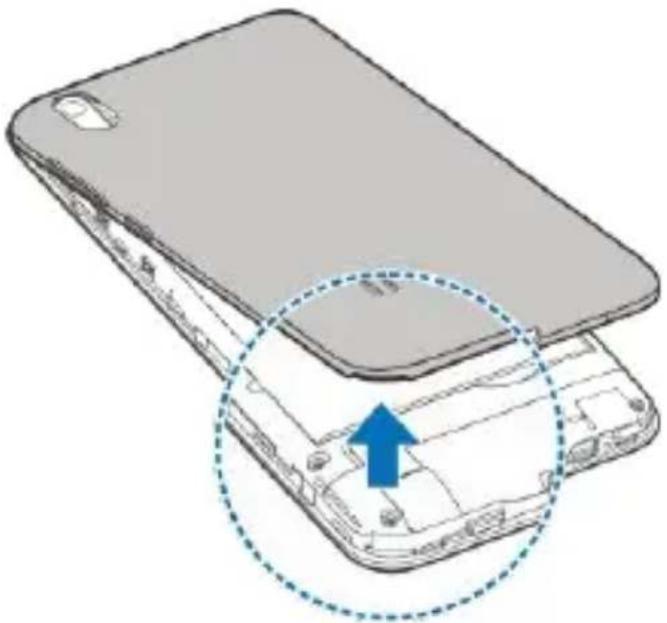
- Legen Sie Ihren Finger in den Steckplatz am unteren Ende der hinteren Abdeckung, um die Abdeckung anzuheben und abzunehmen.
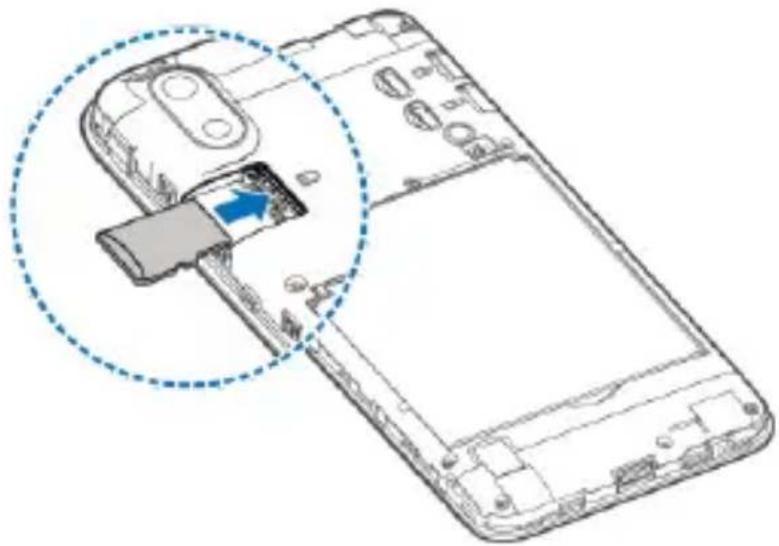
- Halten Sie die Nano-SIM-Karte so, dass die abgeschrägte Kante wie dargestellt ausgerichtet ist, und schieben Sie die Karte in den Kartenhalter.
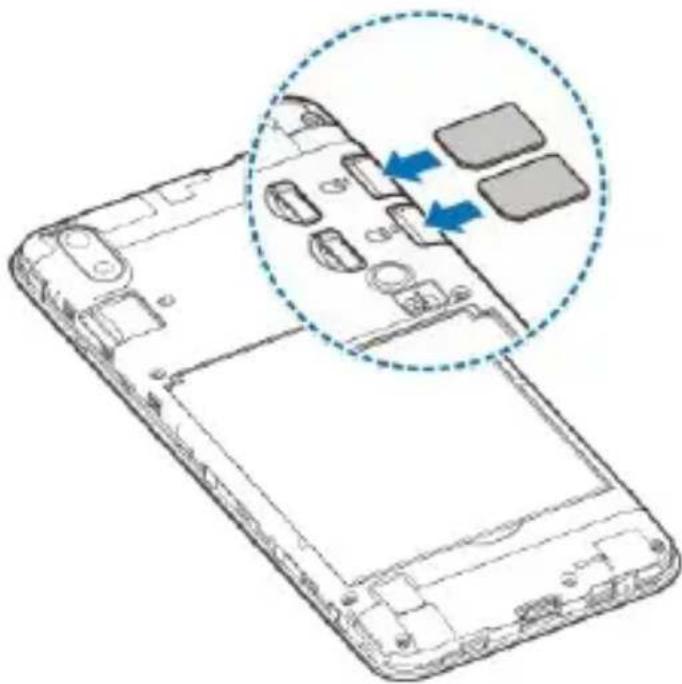
Die beiden Kartenfächer unterstützen Netzwerke des Typs 4G/3G/2G.
- Halten Sie Ihre microSDXC-Karte mit den Metallkontakten nach unten, und schieben Sie sie in den microSDXC-Kartensteckplatz.
- Setzen Sie den Akku so ein, dass die Metallkontakte am Akku an den Metallkontakten im Akkufach anliegen. Drücken Sie den Akku nach unten, bis er einrastet.
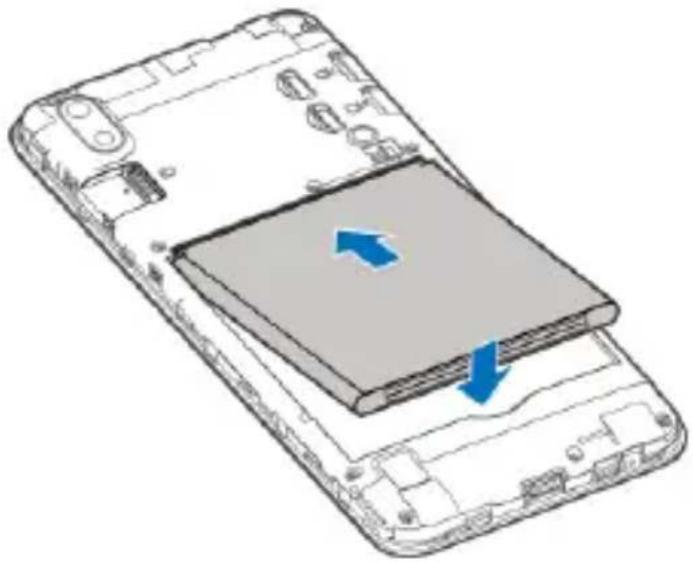
- Schließen Sie dann die hintere Abdeckung wieder.
Laden des Akkus
Der Akku des Telefons sollte genü gend Leistung haben, um das Gerät einschalten zu können, ein Signal zu finden und ein paar Anrufe tätigen zu können. Sie sollten den Akku so bald wie möglich voll aufladen.
Bei niedrigem Akkustand wird eine Popupmeldung auf dem Display angezeigt. Beim Aufladen des Akkus wird der genaue Ladestand in der Statusleiste beim Öffnen des Benachrichtigungsfensters angezeigt.

WARNUNG!
Verwenden Sie nur von ZTE zugelassene Ladegeräte und Kabel. Die Verwendung von nicht zugelassenem Zubehör kann zu Schäden am Telefon oder zur Explosion des Akkus führen.
- Stecken Sie den Stecker des Ladegeräts in die entsprechende Buchse am Telefon. Stellen Sie sicher, dass der Stecker mit der richtigen Ausrichtung in die Buchse gesteckt wird. Gehen Sie dabei nicht mit Gewalt vor.
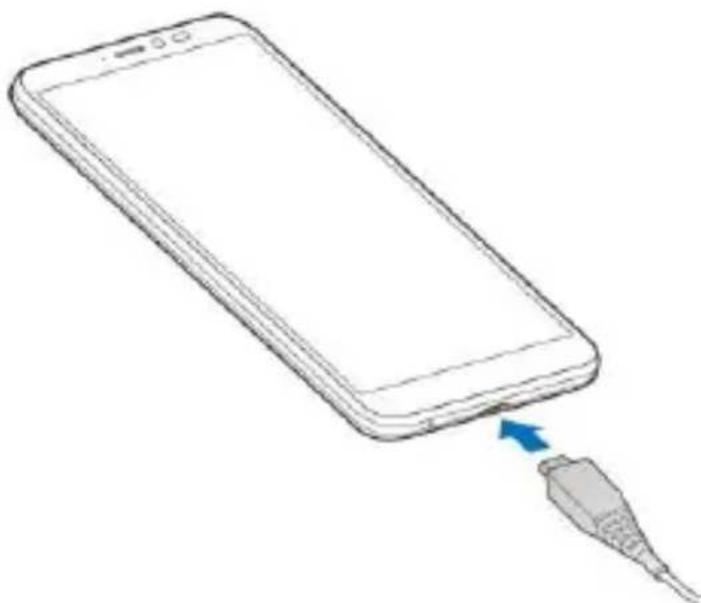
- Verbinden Sie das Ladegerät mit einer normalen Steckdose.
Ist das Handy eingeschaltet, wird ein Ladesymbol wie oder in der Statusleiste angezeigt.
- Ziehen Sie den Stecker des Ladegerä ts, sobald der Akku vollständig geladen ist.

HINWEIS:
Wenn der Akku-Ladestand extrem niedrig ist, können Sie das Telefon möglicherweise nicht einschalten, obwohl der Akku gerade geladen wird. Versuchen Sie es in diesem Fall noch einmal, nachdem Sie das Telefon mindestens 20 Minuten lang aufgeladen haben. Wenden Sie sich bitte an den Kundenservice, wenn sich das Telefon selbst nach längerem Laden immer noch nicht einschalten lä sst.
Ein- und Ausschalten
- Halten Sie die Ein-/Aus-Taste gedrückt, um das Telefon einzuschalten.
- Zum Ausschalten halten Sie die Ein-/Aus-Taste gedrückt, um das Optionsmenü zu öffnen und berühren Sie Ausschalten.
Ersteinrichtung
Beim ersten Einschalten Ihres Telefons oder nach dem Zurücksetzen auf die Werkseinstellungen (siehe Sichern und Zurücksetzen) müssen Sie vor dem Gebrauch zunächst einige Einstellungen vornehmen.
Tippen Sie auf das Feld „Sprache“, um die Sprache zu wählen, die Sie verwenden möchten, und tippen Sie dann auf START. Befolgen Sie die Anweisungen zum Einrichten der WLAN-Verbindung, zum Aktivieren von Schutzfunktionen sowie zum Festlegen von Google Services, Konto und anderen Optionen.
Sperren/Entsperren von Bildschirm und Tasten
Sie können Bildschirm und Tasten Ihres Telefons schnell sperren (um das Telefon in den Ruhemodus zu versetzen), wenn es nicht in Gebrauch ist, und wieder aktivieren und entsperren, wenn Sie es benötigen.
So sperren Sie Bildschirm und Tasten
Um den Bildschirm schnell auszuschalten und die Tasten zu sperren, die Ein/Aus-Taste drücken.

HINWEIS:
Um den Akku zu schonen, schaltet das Telefon den Bildschirm nach einiger Zeit der Inaktivität automatisch aus. Sie können jedoch weiterhin Nachrichten und Anrufe empfangen, während der Bildschirm des Telefons ausgeschaltet ist.
So entsperren Sie Display und Tasten
-
Die Ein/Aus-Taste drücken, um den Bildschirm einzuschalten.
-
Wischen Sie auf dem Bildschirm nach oben.
- oder -
Nach rechts wischen ,um den Sprachassistenten aufzurufen.
- oder -
Nach links wischen , um die Kamera-App aufzurufen.
- oder -
Tippen Sie zweimal hintereinander auf eine
Benachrichtigung, um die zugehörigen App zu öffnen.

HINWEIS:
Wenn Sie für Ihr Telefon ein Entsperrmuster, eine PIN oder ein Kennwort festgelegt haben (siehe Schützen Ihres Telefons durch Bildschirmsperren), müssen Sie das Muster zeichnen bzw. die PIN/das Kennwort eingeben, um den Bildschirm zu entsperren.
Erstes Kennenlernen der Startseite
Die Startseite bildet den Ausgangspunkt für die Anwendungen, Funktionen und Menü's Ihres Telefons. Sie können die Startseite anpassen, indem Sie Ordner, Widgets und mehr hinzufügen.
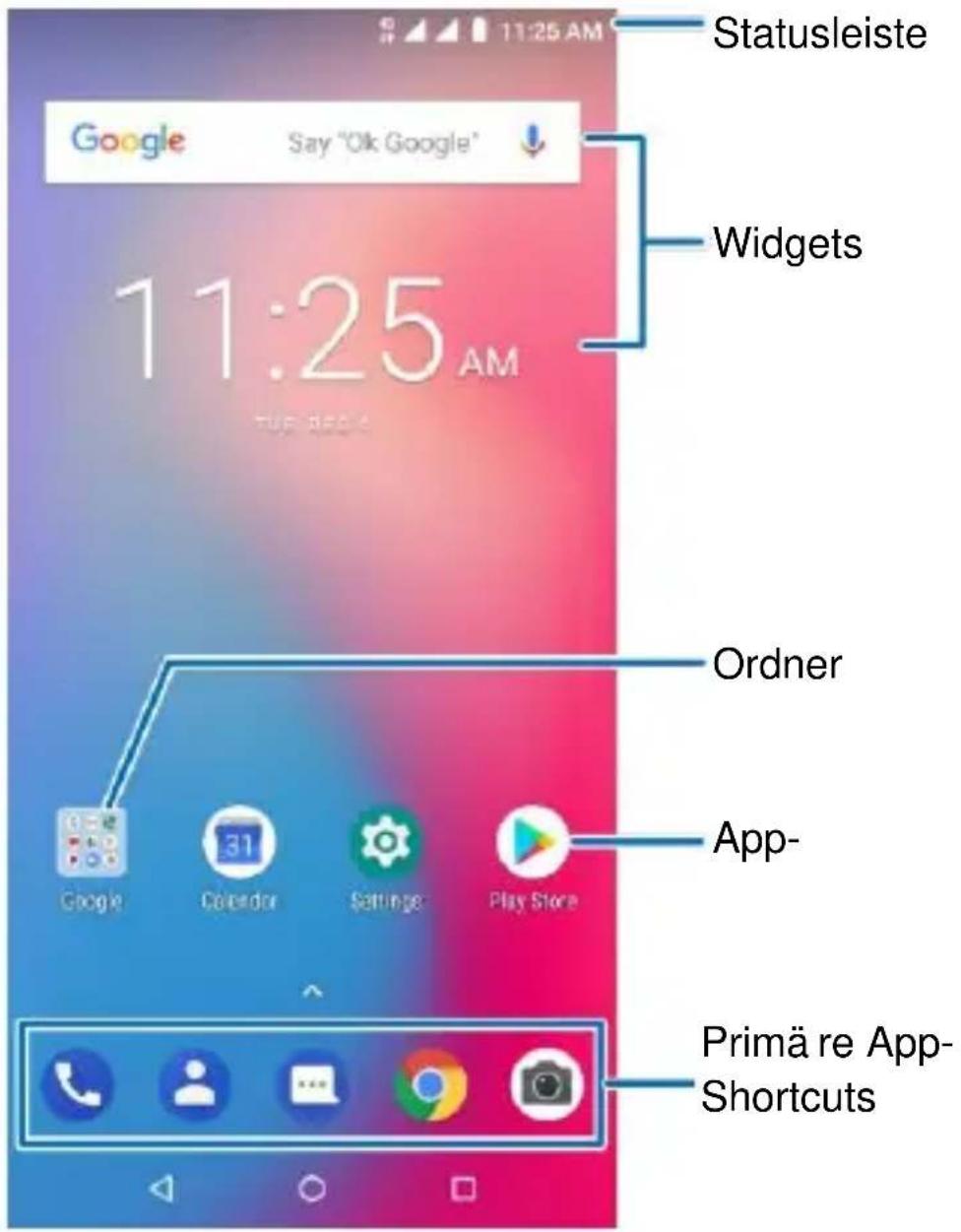
Erweiterte Fenster der Startseite
Ihre Startseite ist erweiterbar und bietet mehr Platz für App-Symbole, Widgets und mehr. Wischen Sie auf dem Startbildschirm einfach nach links oder rechts, um die erweiterten Fenster zu sehen. Sie können Fenster auf dem Startbildschirm hinzufügen oder deren Reihenfolge ändern.
So fügen Sie ein neues Startbildschirmfenster hinzu
- Tippen Sie auf die Starttaste, um den Startbildschirm zu öffnen.
- Berühren und halten Sie ein Element, beispielsweise ein Anwendungssymbol, einen Ordner oder ein Widget. Ziehen Sie es dann an den rechten Bildschirmrand, um ein neues Startseitenfenster zu erstellen, in das Sie das Element einfügen.
So ä ndern Sie die Reihenfolge der Startseitenfenster
- Berühren und halten Sie einen leeren Bereich des Startbildschirms gedrückt, und ziehen Sie nach links oder rechts, um die Miniaturansichten des Startbildschirms anzuzeigen.
- Berühren und halten Sie eine Miniaturansicht, und ziehen Sie sie nach links oder rechts an die gewünschte Stelle.

HINWEIS:

oben an der Miniaturansicht einer Startseite berühren, um sie als Haupt-Startseite festzulegen.
Personalisieren
Anwenden neuer Hintergründe
Sie können den Hintergrund für die Startseite und den Sperrbildschirm festlegen.
- Berühren und halten Sie eine leere Stelle auf der Startseite gedrückt, und tippen Sie dann auf HINTERGRÜNDE.
- Wählen Sie einen integrierten statischen Hintergrund für die Startseite oder den Sperrbildschirm oder tippen Sie auf Meine Bilder, um ein Bild auszuwählen, es zuzuschneiden und als Hintergrund zu verwenden.
- Berühren Sie √ und wählen Sie den Startbildschirm, den Sperrbildschirm oder den Start- und den Sperrbildschirm.

HINWEIS:
Darü ber hinaus können Sie am Startbildschirm nach oben wischen und auf Einstellungen > Anzeige > Hintergrund tippen, um ein Bild aus Galerie, Fotos oder Hintergründen auszuwählen.
Festlegen von Übergangseffekten für die Startseite
-
Berühren und halten Sie einen leeren Bereich auf dem Startbildschirm gedrückt und tippen Sie dann auf STARTSEITEN-EINSTELLUNGEN > Startbildschirmeffekt.
-
Wählen Sie einen Effekt aus, der dann als Vorschau angezeigt wird. Tippen Sie auf andere Effekte, bis Sie den gewünschten Effekt gefunden haben.
Verwenden des Bitte-nicht-stören-Modus
Unterbrechungen können Sie mit dem Bitte-nicht-stö ren-Modus beschränken. In diesem Modus ist das Telefon stummgeschaltet. Es erklingen also keine Töne, und das Telefon vibriert auch nicht, wenn Sie dies nicht möchten.
So aktivieren Sie den Bitte-nicht-stören-Modus
-
Öffnen Sie das Benachrichtigungsfeld und ziehen Sie die Leiste nach unten.
-
Tippen Sie auf Nicht stören und wählen Sie Komplett stumm, Nur Alarme oder Nur Priorität, je nachdem, ob Sie Ausnahmen erlauben möchten oder nicht. Sie können diese Ausnahmen anpassen, wenn die Option Nur Priorität ausgewählt ist.

HINWEIS:
Drücken Sie die Lautstärketaste, wenn keine
Medienanwendung aktiv ist, um die Lautstär rkeleiste anzuzeigen.
Ziehen Sie den Schieberegler nach links, oder halten Sie die
Leiser-Taste gedrückt, um die Vibration einzuschalten. Drücken
Sie die Taste erneut, um die Funktion Nur Alarme zu aktivieren.
So legen Sie Ausnahmen für den Bitte-nicht-stören-Modus fest (Nur Prioritä t)
Sie können Erinnerungen, Ereignisse und Anrufer als
Ausnahmen angeben, wenn der Bitte-nicht-stören-Modus auf Nur Priorität festgelegt ist.
-
Wischen Sie auf dem Startbildschirm nach oben und tippen Sie auf Einstellungen > Töne > Präferenzen für Nicht-Stören.
-
Berühren Sie Nur wichtige Unterbr. zulassen.
-
Betätigen Sie den Schalter neben den Elementen, die Sie zulassen möchten. Tippen Sie auf Nachrichten oder Anrufe, um festzulegen, wer Sie über Nachrichten oder Anrufe benachrichtigen kann.

HINWEIS:
Wenn Wiederholte Anrufer aktiviert ist, erhalten Sie eine Benachrichtigung, wenn jemand Sie innerhalb eines Zeitraums von 15 Minuten ein zweites Mal anruft, und zwar unabhängig davon, ob Benachrichtigungen von dieser Person den Prioritä tsstatus haben.
So blockieren Sie optische Benachrichtigungen
Sie können verhindern, dass Nachrichten, die vom „Bitte-Nicht stören“-Modus blockiert werden, auf dem Bildschirm auftauchen.
- Wischen Sie auf dem Startbildschirm nach oben und tippen Sie auf Einstellungen > Töne > Präferenzen für Nicht-Stören.
- Tippen Sie auf Optische Benachrichtigungen blockieren.
- Tippen Sie auf den EIN/AUS-Schalter, um zu wählen, ob optische Benachrichtigungen blockiert werden sollen, wenn der Bildschirm ein- oder ausgeschaltet ist.
So richten Sie eine Bitte-nicht-stören-Regel ein
Wenn Sie Benachrichtigungen die meiste Zeit zulassen, aber während bestimmter Zeiten einschränken möchten (zum Beispiel nachts oder am Wochenende), können Sie eine Regel für den Bitte-nicht-stö ren-Modus einrichten.
- Wischen Sie auf dem Startbildschirm nach oben und tippen Sie auf Einstellungen > Töne > Präferenzen für Nicht-Stören.
- Tippen Sie auf Regel hinzufügen und wählen Sie Ereignisregel oder Zeitregel.
-
Geben Sie einen Namen für die Regel ein und tippen Sie auf OK.
-
Legen Sie für eine Zeitregel die Tage und die Start- und Endzeit fest, und richten Sie den Bitte-nicht-stö ren-Modus ein. Sie können auch auswählen, ob die Regel am Ende der Regel oder beim nächsten Alarm, den Sie in der Uhren-App eingerichtet haben, stoppen soll.
Wählen Sie für eine Ereignisregel ein Kalenderkonto aus, für das Sie die Regel erstellen möchten, wählen Sie den zu verwendenden Antworttyp aus, und richten Sie den Bitte-nicht-stören-Modus ein.

HINWEIS:
Zum Aktivieren oder Deaktivieren einer Regel tippen Sie auf die Regel, um das Detailfenster zu öffnen. Tippen Sie dann auf den Ein-/Aus-Schalter.
Schützen Ihres Telefons durch
Bildschirmsperren
Sie können Ihr Telefon mit einer Bildschirmsperre schützen. Wenn diese aktiviert ist, müssen Sie auf dem Bildschirm nach oben wischen, ein Muster zeichnen oder eine numerische PIN oder ein Passwort eingeben, um den Bildschirm und die Tasten des Telefons zu entsperren.
-
Wischen Sie auf dem Startbildschirm nach oben und tippen Sie auf Einstellungen > Sicherheit und Standort > Bildschirmsperre.
-
Tippen Sie auf Wischen, Muster, PIN oder Passwort.
Tippen Sie auf Wischen, um die Bildschirmsperre zu aktivieren und die Entsperrung mit einem „Wischen“ zu ermöglichen. Sie können den Bildschirm durch Berühren entsperren, indem Sie auf die Anzeige tippen und nach oben ziehen.
Tippen Sie auf Muster, um ein Muster zu erstellen, das Sie zeichnen müssen, um den Bildschirm zu entsperren.
Tippen Sie auf PIN oder Passwort, um eine numerische PIN oder ein Passwort festzulegen, die bzw. das Sie eingeben müssen, um den Bildschirm zu entsperren.
- Wählen Sie für die Sperr-Optionen mit Muster, PIN oder Passwort aus, wie Ihr Telefon geschü tzt werden soll, indem Sie vor dem Starten eine Muster-, PIN- oder Passwort-Eingabe voraussetzen.
Die Kenntnis der Grundlagen
Status- und
Benachrichtigungssymbole
 | Vibration ein |  | Kein Signal |
 | Akku fast leer |  | Signalstärke |
 | Akku voll |  | Flugmodus |
| [76KT] | Akku wird geladen | [Y660] | Bluetooth® ein |
| [HYXX] | Alarm eingestellt |  | WLAN®-Verbindung |
 | Neue SMS |  | Lautsprecher ein |
 | Aktiver Anruf |  | Mikrofon aus |
 | Verpasster Anruf |  | USB-Tethering an |
 | Songwiedergabe |  | Mobiler WLAN-Hotspot ist aktiviert |
Verwalten von Symbolen und Widgets
Widget hinzufügen
- Berühren und halten Sie einen leeren Bereich der Startseite gedrückt, und ziehen Sie nach links oder rechts, um ein Startseiten-Panel auszuwählen, auf dem das Widget abgelegt werden soll.
- Tippen Sie auf WIDGETS.
- Schieben Sie nach oben oder unten, um alle verfügbaren Widgets anzuzeigen. Tippen Sie auf ein Widget und halten Sie es gedrückt, um es zum aktuellen Bildschirm hinzuzufügen.
Symbole oder Widgets verschieben
- Berühren und halten Sie ein Symbol oder ein Widget auf der Startseite gedrückt.
- Ziehen Sie sie an den gewünschten Ort.
Öffnen von und Wechseln zwischen Apps
Eine App öffnen
- Tippen Sie auf die Starttaste und wischen Sie auf dem Bildschirm von unten nach oben.
- Schieben Sie den Bildschirm nach oben oder unten, und tippen Sie auf eine App, um sie zu öffnen.
Zwischen den zuletzt aufgerufenen Apps umschalten
- Tippen Sie auf die Taste Zuletzt verwendete Apps. Die zuletzt von Ihnen aufgerufenen Apps werden in einer Reihe von Registerkarten angezeigt. Schieben Sie nach oben und unten, um alle Registerkarten anzuzeigen.
- Tippen Sie auf eine Registerkarte, um die entsprechende App aufzurufen.

HINWEIS:
Tippen Sie doppelt auf die Taste Zuletzt verwendete Apps, um schnell zwischen den beiden zuletzt geöffneten Apps zu wechseln.
Zwei Apps im „Geteilter Bildschirm“-Modus verwenden
Im „Geteilter Bildschirm“-Modus können Sie mit zwei Apps gleichzeitig arbeiten.

HINWEIS:
Einige Apps unterstützen den „Geteilter Bildschirm“-Modus möglicherweise nicht.
- Öffnen Sie die erste App, die Sie verwenden wollen, und halten Sie dann die Taste für Zuletzt verwendete Apps gedrückt. Der Bildschirm ist in zwei Teile unterteilt.
- oder -
Tippen Sie auf die Taste für Zuletzt verwendete Apps, um Ihre zuletzt verwendeten Apps anzuzeigen. Halten Sie die Registerkarte auf der ersten App, die Sie verwenden möchten, gedrückt und ziehen Sie sie in den Bereich Hierher ziehen, um den Split-Screen zu verwenden.
- Sie können eines der Folgenden ausführen, um die zweite App zu öffnen.
▶ Wenn sich die App, die Sie verwenden möchten, in der Liste mit den zuletzt verwendeten Apps befindet, tippen Sie auf diese, um sie als die zweite App festzulegen.
Tippen Sie auf die Starttaste, um die App zu suchen, die Sie verwenden möchten, und öffnen Sie sie als zweite App. Oder wischen Sie vom Startbildschirm nach oben und wählen und öffnen Sie dann eine App, die Sie als zweite App brauchen.
Um den Split-Screen-Modus auszuschalten, berühren und halten Sie die Taste für Zuletzt verwendete Apps oder ziehen Sie den Griff Zwischen den beiden Apps nach oben oder unten.
Verbinden mit Netzwerken und Gerä ten
Verbinden mit Mobilfunknetzwerken
Verwalten der Nano-SIM-Karten
Sie können die Nano-SIM-Karten aktivieren bzw. deaktivieren, und die Standardkarte für Sprachanrufe und Daten auswählen.
So aktivieren bzw. deaktivieren Sie eine Karte
- Wischen Sie auf dem Startbildschirm nach oben und tippen Sie auf Einstellungen > Netzwerk und Internet > SIM-Karten.
- Schalten Sie den Kartenschalter ein/aus.

HINWEIS:
Sie können auf einen Kartennamen tippen, um den Namen zu ändern oder Kartenanbieter und -nummer anzuzeigen.
So aktivieren bzw. deaktivieren Sie den Datenzugriff
- Wischen Sie auf dem Startbildschirm nach oben und tippen Sie auf Einstellungen > Netzwerk und Internet > Datenverbrauch.
- Wählen Sie den Schalter Mobile Daten und schalten Sie ihn ein oder aus.
So rufen Sie Datendienste beim Roaming ab
- Wischen Sie auf dem Startbildschirm nach oben und tippen Sie auf Einstellungen > Netzwerk und Internet > Mobiles Netzwerk.
- Tippen Sie oben auf eine Registerkarte der Karte.
- Tippen Sie auf den Schalter neben Daten-Roaming, und tippen Sie auf OK.

HINWEIS:
Beim Daten-Roaming können beträchtliche Roaming-Gebühren anfallen.
Auswählen des bevorzugten Netzwerkmodus
- Wischen Sie auf dem Startbildschirm nach oben und tippen Sie auf Einstellungen > Netzwerk und Internet > Mobiles Netzwerk.
- Tippen Sie oben auf eine Registerkarte der Karte.
- Tippen Sie auf Bevorzugter Netzwerktyp und wählen Sie den Netzwerkmodus aus, zu dem das Telefon bevorzugt eine Verbindung aufbauen soll.
Zugriffspunktnamen festlegen
Sie können für den Zugriff auf das Internet die standardmäßigen Zugriffspunktnamen (APN) verwenden. Falls Sie einen neuen APN hinzufügen möchten, wenden Sie sich an den Serviceanbieter, um weitere Informationen zu erhalten.
- Wischen Sie auf dem Startbildschirm nach oben und tippen Sie auf Einstellungen > Netzwerk und Internet > Mobiles Netzwerk.
- Tippen Sie oben auf eine Registerkarte der Karte.
- Tippen Sie auf Zugriffspunktnamen und tippen Sie dann auf +
- Tippen Sie auf jedes Element, um die Informationen von Ihrem Serviceanbieter einzugeben.
- Tippen Sie auf : > Speichern, um den Vorgang abzuschließen.

HINWEIS:
Um den APN auf die Standardeinstellungen zurückzusetzen, tippen Sie auf > Zurück auf Standard.
Mit WLAN verbinden
WLAN ist eine drahtlose Netzwerktechnologie, die den Zugriff auf das Internet je nach WLAN-Router und Ihrer Umgebung aus Entfernungen von bis zu 100 Metern ermöglicht.
- Wischen Sie auf dem Startbildschirm nach oben und tippen Sie auf Einstellungen > Netzwerk und Internet > WLAN.
- Schieben Sie den Aus-Schalter in die Position „Ein“, wenn WLAN inaktiv ist.
-
Tippen Sie auf den Namen eines Netzes, um mit diesem eine Verbindung herzustellen.
-
Wenn das Netzwerk gesichert ist, müssen Sie das Passwort eingeben und auf VERBINDEN tippen.

HINWEIS:
Ihr Telefon stellt automatisch Verbindungen mit bereits frü her verwendeten WLAN-Netzen her, wenn sich diese in Reichweite befinden.
Verbinden mit Bluetooth-Gerä ten
Bluetooth ist eine drahtlose Kommunikationstechnologie, die ü ber kurze Distanzen verwendet wird. Telefone oder andere Gerä te mit Bluetooth-Funktion können Informationen drahtlos ü ber eine Distanz von etwa 10 Metern austauschen. Bluetooth-Gerä te müssen gekoppelt werden, bevor die Kommunikation ausgefü hrt wird.
- Wischen Sie auf dem Startbildschirm nach oben und tippen Sie auf Einstellungen > Verbundene Geräte > Bluetooth.
- Schieben Sie den Ausschalter in die Position „Ein“, wenn Bluetooth inaktiv ist.
- Tippen Sie auf Neues Gerät koppeln. Ihr Telefon sucht und zeigt automatisch die IDs aller verfügbaren Bluetooth-Geräte in Reichweite.
-
Tippen Sie auf das Gerät, das Sie mit Ihrem Telefon verbinden möchten.
-
Überprüfen Sie, dass die Bluetooth-Autorisierungsschlüssel auf beiden Geräten identisch sind, und tippen Sie auf KOPPELN. Alternativ dazu können Sie einen Bluetooth-Autorisierungsschlüssel eingeben und auf KOPPELN tippen. Die Kopplung ist abgeschlossen, wenn das andere Gerät die Verbindung akzeptiert oder der gleiche Autorisierungsschlüssel eingegeben wird.

HINWEIS:
Der Bluetooth-Autorisierungsschlü ssel ist bei bestimmten Gerä ten wie Headsets und Kfz-Freisprechanlagen ggf. festgelegt. Sie können es mit der Eingabe von 0000 oder 1234 versuchen (das sind die am hä ufigsten verwendeten Autorisierungsschlü ssel) oder in der Gerä tedokumentation nachsehen.
Freigabe Ihrer mobilen
Datenverbindung
Sie können die Datenfunktionen Ihres Telefons per Tethering oder durch Aktivieren der Funktion „WLAN-Hotspot“ zum Erstellen eines mobilen Hotspots freigeben.
Mobile Datenverbindung per USB freigeben
Mithilfe der USB-Tethering-Funktion Ihres Telefons können Sie den Zugriff auf das Internet auf Ihrem Computer freigeben. Für diese Funktion ist eine Datenverbindung in einem mobilen Netzwerk erforderlich; eventuell fallen hierbei Gebühren an.

HINWEIS:
Sie können keine Dateien zwischen Ihrem Telefon und Ihrem Computer ü bertragen, während das Telefon per USB-Tethering angebunden ist.
- Schließen Sie Ihr Telefon mit einem USB-Kabel an Ihren Computer an.
- Wischen Sie auf dem Startbildschirm nach oben und tippen Sie auf Einstellungen > Netzwerk und Internet > Hotspot & Tethering.
- USB-Tethering einschalten. Auf Ihrem Computer wird eine neue Netzwerkverbindung erstellt.

HINWEIS:
Um die Freigabe Ihrer Datenverbindung zu beenden, schalten Sie USB-Tethering aus, oder ziehen Sie das USB-Kabel ab.
Mobile Datenverbindung per Bluetooth freigeben
Wenn Ihr Computer eine Internetverbindung per Bluetooth aufbauen kann, können Sie Ihr Telefon so konfigurieren, dass diese mobile Datenverbindung für den Computer freigegeben wird.
- Koppeln Sie Ihr Telefon per Bluetooth mit dem Computer.
-
Konfigurieren Sie Ihren Computer so, dass dieser die Netzwerkverbindung per Bluetooth herstellt. Weitere Informationen finden Sie in der Dokumentation zu Ihrem Computer.
-
Wischen Sie auf dem Startbildschirm nach oben und tippen Sie auf Einstellungen > Netzwerk und Internet > Hotspot & Tethering.
- Bluetooth-Tethering einschalten. Ihr Computer kann nun die Datenverbindung Ihres Mobiltelefons nutzen.

HINWEIS:
Um die Freigabe der Datenverbindung zu beenden, schalten Sie Bluetooth-Tethering aus.
Mobile Datenverbindung als WLAN-Hotspot freigeben
Sie können die Datenverbindung Ihres Telefons für andere Geräte freigeben, indem sie Ihr Telefon in einen tragbaren WLAN-Hotspot umwandeln. Für diese Funktion ist eine Datenverbindung in einem mobilen Netzwerk erforderlich; eventuell fallen hierbei Gebühren an.

HINWEIS:
Wenn die Funktion „Mobiler Hotspot“ aktiviert ist, können Sie die WLAN-Funktion Ihres Telefons nicht für den Zugriff auf das Internet verwenden. Sie bleiben über Ihr mobiles Datennetzwerk mit dem Internet verbunden.
-
Wischen Sie auf dem Startbildschirm nach oben und tippen Sie auf Einstellungen > Netzwerk und Internet > Hotspot & Tethering > Wi-Fi Hotspot.
-
Schieben Sie den Aus-Schalter in die Position „Ein“, um die Funktion „WLAN-Hotspot“ einzuschalten.
Nach einem Moment beginnt das Telefon mit der Übertragung seines WLAN-Netzwerknamens (SSID). Ihr Hotspot-Passwort wird unten angezeigt.
- Suchen Sie Ihr Telefon auf einem anderen Gerät per WLAN, und stellen Sie eine Verbindung her, um die mobilen Daten des Telefons zu nutzen.

HINWEIS:
Um die Freigabe Ihrer Datenverbindung zu beenden, die Funktion WLAN-Hotspot ausschalten.
Telefongesprä che
Anruf tä tigen
Anruf durch Wählen tä tigen
- Wischen Sie auf der Startseite nach oben und berühren Sie Telefon.
- Tippen Sie auf, um die Wähltastatur zu öffnen, und geben Sie die Telefonnummer oder den Kontaktnamen über die Wähltastatur ein. berühren, um falsch eingegebene Ziffern zu lö schen.

HINWEIS:
Wenn Sie die Telefonnummer oder den Namen eingeben, sucht das Telefon in Ihren Kontakten nach passenden Angaben. Wenn die Rufnummer und der Kontakt, den Sie anrufen möchten, angezeigt wird, können Sie den Anruf sofort tätigen, indem Sie darauf tippen.
- Zum Wählen unter Tastatur berü hren.

HINWEIS:
Um einen internationalen Anruf zu tätigen, tippen und halten Sie die Taste 0, um das Plus-Symbol (+) einzugeben. Geben Sie dann die Ländervorwahl ein, gefolgt von der Ortsvorwahl und der Rufnummer.
Anruf über den Anrufverlauf tä tigen
Der Anrufverlauf ist eine Liste aller bereits getätigten, empfangenen und verpassten Anrufe auf Ihrem Telefon. Er bietet eine komfortable Möglichkeit, eine Nummer erneut zu wählen, zurückzurufen oder Ihren Kontakten eine Nummer hinzuzufügen.
-
Wischen Sie auf der Startseite nach oben und berühren Sie Telefon >
-
Tippen Sie auf neben einem Kontakt aus der Anruferliste, um ihn zurück zu rufen.
Kontakte anrufen
-
Wischen Sie auf der Startseite nach oben und berühren Sie Telefon > , um alle Ihre Kontakte anzuzeigen.
-
Tippen Sie auf einen Kontakt, und tippen Sie dann auf die Nummer, um einen Anruf zu tätigen.
Annehmen und Ablehnen von Anrufen
Anruf annehmen
Wenn Sie einen Anruf erhalten, ziehen Sie nach oben oder tippen Sie auf ANNEHMEN, um den Anruf anzunehmen.

HINWEIS:
Um den Klingelton abzuschalten, bevor Sie den Anruf entgegennehmen, drücken Sie den jeweiligen Abschnitt der Lautstärketaste.
Anruf ablehnen
Wenn Sie einen Anruf erhalten, können Sie Folgendes durchführen:
Schieben Sie nach unten, um den Anruf abzulehnen.
- oder -
Wischen Sie von unten links nach oben, um den Anruf abzulehnen und eine vorgefertigte Textnachricht an den Anrufer zu senden oder eine solche Textnachricht zu erstellen.
- oder -
Wenn der Bildschirm gesperrt ist, tippen Sie auf ABLEHNEN, um den Anruf abzulehnen.
Verwenden von Optionen während eines Anrufs
Während eines Anrufs können Sie eine Reihe von Optionen auf dem Bildschirm sehen. Tippen Sie auf eine Option, um sie auszuwählen.
- berühren, um das Mikrofon stummzuschalten oder die Stummschaltung aufzuheben.
- Tippen Sie auf, um während des Anrufs zur Tastatur umzuschalten, wenn Sie einen Code eingeben müssen (z. B. die PIN für Ihre Voicemail oder Ihr Bankkonto).
- Tippen Sie auf, um den Lautsprecher zu aktivieren bzw. deaktivieren.
- berühren, um einen weiteren Anruf zu tätigen. Dabei wird der erste Anruf gehalten.
• berü hren, um den Anruf zu halten. - berühren, um den aktuellen Anruf zu beenden.

WARNUNG!
Aufgrund des hö heren Lautstärkeniveaus sollten Sie das Telefon bei Verwendung des Lautsprechers nicht direkt an Ihr Ohr halten.
Kontakte
Sie können Kontakte zu Ihrem Telefon hinzufügen und diese mit den Kontakten in Ihrem Google-Konto oder in anderen Konten synchronisieren, die diese Funktion unterstützen.
Um Ihre Kontakte anzuzeigen, wischen Sie auf dem Startbildschirm nach oben und tippen Sie auf Kontakte.
Hinzufügen eines neuen Kontakts
- Wischen Sie auf dem Startbildschirm nach oben und tippen Sie auf Kontakte.
- Tippen Sie auf, um einen neuen Kontakt zu erstellen.
- Tippen Sie auf das Kontofeld ü ber dem Namensfeld, um auszuwählen, wo der Kontakt gespeichert werden soll. Wenn ein synchronisiertes Konto ausgewählt ist, werden die Kontakte automatisch mit Ihrem Konto online synchronisiert.
- Geben Sie den Namen, die Telefonnummern, E-Mail-Adressen und sonstige Informationen des Kontakts ein.
- Tippen Sie auf SPEICHERN.
Suchen eines Kontakts
- Wischen Sie auf dem Startbildschirm nach oben und tippen Sie auf Kontakte.
- Tippen Sie auf ganz oben in der Kontaktliste.
- Geben Sie den Namen bzw. sonstige Informationen des Kontakts ein, um nach ihm zu suchen. Die ü bereinstimmenden Kontakte werden angezeigt.
Messaging
Sie können die Funktion „Messaging“ zum Austausch von Textnachrichten (SMS) und Multimedia-Nachrichten (MMS) verwenden.
Nachrichten senden
- Wischen Sie auf der Startseite nach oben und berühren Sie Messaging.
- Tippen Sie unten rechts auf .
-
Fü gen Sie mittels einer der folgenden Methoden Empfänger hinzu.
-
Tippen Sie auf das Feld An, und geben Sie die Nummer des Empfängers oder den Kontaktnamen manuell ein. Wenn das Telefon einige Vorschläge bereitstellt, tippen Sie auf denjenigen, den Sie hinzufügen möchten.
▶ Wählen Sie Empfänger aus Ihrer Kontaktliste oder dem Anrufprotokoll aus, indem Sie auf tippen. -
Tippen Sie auf das Textfeld, und geben Sie den Nachrichtentext ein.
- Wenn Sie eine MMS-Nachricht senden möchten, tippen Sie auf , um der Nachricht einen Betreff, Bilder, Audio- oder Videodateien oder andere Dateien hinzuzufügen.
- Tippen Sie auf oder .

HINWEISE:
- Sie können auch E-Mail-Adressen als Empfänger für MMS-Nachrichten einfügen.
- Fügen Sie keine Anhänge hinzu, wenn Sie eine SMS senden möchten. Ansonsten können Ihnen die Kosten für eine MMS-Nachricht auferlegt werden.
Ändern der Nachrichteneinstellungen
Tippen Sie auf dem Bildschirm Nachrichten auf > Einstellungen, um die Nachrichteneinstellungen zu ändern.
Webbrowser
Öffnen des Browsers
Wischen Sie auf dem Startbildschirm nach oben und berü hren Sie Browser, um den Webbrowser zu öffnen.
Der Browser wird auch dann geöffnet, wenn Sie auf einen Link zu einer Webseite in einer E-Mail oder SMS tippen.
- Rufen Sie die App Browser auf.
- Tippen Sie oben auf das Adressfeld und geben Sie die Adresse (URL) einer Webseite ein, oder geben Sie Begriffe ein, nach denen Sie suchen möchten.
- Tippen Sie auf Los, um die Webseite zu öffnen.
Verwenden von mehreren Browser-Fenstern
Sie können mehrere Webseiten gleichzeitig öffnen (jede Seite auf einem Fenster) und frei zwischen ihnen wechseln.
So öffnen Sie ein neues Browser-Fenster
Tippen Sie unten auf dem Bildschirm auf und tippen Sie dann auf. Es öffnet sich ein neues Browserfenster und die Homepage wird geladen.
So wechseln Sie zwischen den Browser-Fenstern
- Tippen Sie auf das Symbol (die Nummer zeigt, wie viele Registerkarten momentan geöffnet sind).
- Wischen Sie senkrecht, um durch die Liste der geöffneten Webseiten zu blättern.
- Tippen Sie auf die Miniaturansicht der Registerkarte, die Sie öffnen möchten.

HINWEIS:
Tippen Sie auf das X auf der Miniaturansicht der Registerkarte, um das Browserfenster zu schließen.
Ändern der Browsereinstellungen
Sie können eine Reihe von Einstellungen konfigurieren, um die Art und Weise anzupassen, wie Sie das Internet durchsuchen. Dazu gehö ren mehrere Einstellungen bezü glich Ihrer Privatsphäre.
Tippen Sie im Browserfenster auf , um die Browsereinstellungen zu ändern.
Kamera
Fotos aufnehmen
- Wischen Sie auf der Startseite nach oben und berü hren Sie
- Richten Sie die Kamera auf das Motiv, und nehmen Sie die erforderlichen Einstellungen vor.
Kamera.

WARNUNG!
Halten Sie beim Verwenden des Blitzlichts einen Sicherheitsabstand. Richten Sie das Blitzlicht nicht in Richtung der Augen von Personen oder Tieren.
-
Tippen Sie auf den Bereich, auf den sich die Kamera konzentrieren soll, oder lassen Sie den Autofokus der Kamera auf der Mitte des Bildes.
-
leicht berü hren.
Videos aufzeichnen
- Wischen Sie auf der Startseite nach oben und berühren Sie Kamera > VIDEO.
- Richten Sie die Kamera auf das Motiv. Sie können vor und während der Aufnahme auf jede beliebige Stelle auf dem Bildschirm tippen, auf die sich der Camcorder konzentrieren soll.
- Tippen Sie auf, um die Videoaufzeichnung zu starten.

HINWEIS:
Tippen Sie während der Aufnahme auf, um die Aufzeichnung zu unterbrechen, oder auf, um das Bild als separates Fotos zu speichern.
- Tippen Sie auf, um die Aufnahme zu beenden.
Verwenden weiterer Kameramodi
Neben dem Aufnehmen von Fotos und Videos auf herkö mmliche Weise bietet die Kamera-App weitere leistungsstarke und interessante Kameramodi.
ZEITRAFFER: Legen Sie das Zeitintervall zwischen den einzelnen Bildern für die Aufnahme von Zeitraffer-Videos mit der rückwärtigen Kamera fest.
MANUELL: Verwenden Sie den manuellen Kameramodus, um weitere Kameraoptionen für Ihr Foto anzupassen, z. B. ISO, Weiß abgleich und Belichtung.
Galerie
Eine Galerie öffnen
Wischen Sie auf dem Startbildschirm nach oben und tippen Sie auf Galerie, um Alben mit Ihren Bildern und Videos anzuzeigen.
Mit Alben arbeiten
Wenn Sie die Galerie aufrufen, werden alle Bilder und Videos auf dem Telefon in einer Reihe von Alben angezeigt. Tippen Sie auf FOTOS/ALBEN oder wischen Sie nach links oder rechts, um zwischen dem Kameraalbum und anderen Alben zu wechseln.
So zeigen Sie den Inhalt eines Albums an
Tippen Sie auf ein Album, um die darin enthaltenen Fotos und Videos anzuzeigen.
So geben Sie Alben, Bilder oder Videos frei
-
Tippen und halten Sie ein Album, um es auszuwählen, oder tippen und halten Sie ein Element nach dem Öffnen eines Albums, um ein Bild oder Video auszuwählen.
-
Tippen Sie auf weitere Elemente, die Sie freigeben möchten.
- berü hren und auswählen, wie die Elemente freigegeben werden.
So löschen Sie Alben, Bilder oder Videos
- Tippen und halten Sie ein Album, um es auszuwählen, oder tippen und halten Sie ein Element nach dem Öffnen eines Albums, um ein Bild oder Video auszuwählen.
- Tippen Sie auf weitere Elemente, die Sie lö schen möchten.
- Tippen Sie auf > LÖSCHEN.
Musik
Wischen Sie auf der Startseite nach oben und berühren Sie Musik, um Audiodateien abzuspielen, die auf Ihrem Telefon gespeichert sind. Musik unterstützt verschiedene Audioformate, sodass das Telefon Musik abspielen kann, die Sie in Online-Stores kaufen, Musik, die Sie aus Ihrer CD-Sammlung kopieren, und vieles mehr.
Anzeigen Ihrer Musikbibliothek
Wischen Sie auf dem Startbildschirm nach oben und tippen Sie auf Musik, um die Musik-App zu öffnen. Tippen Sie dort auf Alle Songs, um alle Ihre Audiodateien zu sehen oder nach Interpret, Album oder Genre sortiert. Sie können auch auf Favoriten, Zuletzt wiedergegeben oder Ordner tippen, um Lieder zu finden, oder sehen Sie sich alle Ihre Wiedergabelisten im Abschnitt Eigene Wiedergabeliste an.

HINWEIS:
Beim Abspielen einer Audiodatei werden Name und Tasten für den Musikplayer im unteren Bereich des Bildschirms angezeigt. Tippen Sie auf den Bereich, um das Wiedergabefenster zu öffnen.
Musikwiedergabe
Tippen Sie auf einen Titel in der Musikbibliothek, um ihn abzuspielen. Tippen Sie auf den unteren Bildschirmrand, um die Bildschirmanzeige für die Wiedergabe und Steuerung der Wiedergabe zu öffnen.
FM-Radio
Suchen und Speichern von Kanä len
- Schließen Sie ein kabelgebundenes Headset an, und tippen Sie auf UKW-Radio.
- Tippen Sie auf : > Suchen. Ihr Telefon sucht nach allen verfügbaren Kanä len und speichert diese in der Liste Alle Kanä le.
Radio hören (UKW)
- Wischen Sie auf dem Startbildschirm nach oben und tippen Sie auf UKW-Radio, während das Headset angeschlossen ist.
-
Alle Kanäle berühren und einen Kanal wählen, um mit dem Anhö ren zu beginnen.
Im App-Bildschirm FM-Radio können Sie die rote Linie entlang des Frequenzfensters ziehen oder <oder berühren, um zu den anderen Kanä len zu wechseln.

HINWEISE:
- Tippen Sie auf , um den Kanal zu den Favoriten der Kanalliste hinzuzufügen.
- Tippen Sie auf , um durch die Telefonlautsprecher im App-Bildschirm FM-Radio Radio zu hö ren.
Diktiergerät
Aufzeichnen einer Sprachnotiz
- Wischen Sie auf der Startseite nach oben und berühren Sie Diktiergerät.
-
Tippen Sie auf , um die Aufnahme zu starten. Während der Aufzeichnung können Sie folgende Schritte durchführen:
▶ Tippen Sie auf „„, um die Aufzeichnung anzuhalten oder fortzusetzen.
▶ Tippen Sie auf, um der Aufnahme Zeit-Tags hinzuzufügen. -
Tippen Sie auf FERTIG, um die Aufzeichnung zu beenden.
-
Bearbeiten Sie den Dateinamen und tippen Sie auf FERTIG, um die Aufnahme zu speichern.
Wenn Sie die Notiz nach der Aufzeichnung nicht speichern möchten, tippen Sie auf LÖSCHEN > LÖSCHEN, um sie zu lö schen.
Wiedergeben einer Sprachnotiz
- Tippen Sie oben rechts im Bildschirm auf, um alle Aufzeichnungen anzuzeigen.
- Tippen Sie auf den Titel einer Notiz, um sie wiederzugeben.
Einstellungen
Wischen Sie auf der Startseite nach oben und berühren Sie Einstellungen. Die App Einstellungen enthält die meisten Tools für die Anpassung und Konfiguration Ihres Telefons.
WLAN
Wischen Sie auf dem Startbildschirm nach oben und tippen Sie auf Einstellungen > Netzwerk und Internet > WLAN. Sie können WLAN ein- oder ausschalten und Ihre WLAN-Verbindungen konfigurieren.
Mobilfunknetz
Wischen Sie auf dem Startbildschirm nach oben und tippen Sie auf Einstellungen > Netzwerk und Internet > Mobilfunknetz, um die Nutzung mobiler Daten zu steuern, Zugriffspunktnamen festzulegen oder Mobilfunknetze bzw. den bevorzugten Netzwerktyp auszuwählen.
Datennutzung
Wischen Sie auf dem Startbildschirm nach oben und tippen Sie auf Einstellungen > Netzwerk & Internet >
Datenverwendung, um die mobile Datennutzung zu verwalten und zu ü berprüfen. Sie können auch die Nutzung der mobilen und WLAN-Daten anzeigen und einschränken.

HINWEIS:
Die Datennutzung wird von Ihrem Telefon gemessen und kann von der Abrechnung der Datennutzung durch den Netzbetreiber abweichen.
USB-Tethering
Während das Telefon ü ber das USB-Kabel mit einem PC verbunden ist, wischen Sie auf dem Startbildschirm nach oben und tippen Sie auf Einstellungen > Netzwerk & Internet > Hotspot & Tethering > USB-Tethering, um die mobilen Daten Ihres Telefons mit dem Computer zu teilen.
Bluetooth-Tethering
Wischen Sie auf dem Startbildschirm nach oben und tippen Sie auf Einstellungen > Netzwerk & Internet > Hotspot & Tethering > Bluetooth-Tethering, um die mobile Datenverbindung Ihres Telefons für das verbundene Bluetooth-Gerät freizugeben.
WLAN-Hotspot
Wischen Sie auf dem Startbildschirm nach oben und tippen Sie auf Einstellungen > Netzwerk & Internet > Hotspot & Tethering > WLAN-Hotspot, um die mobile Datenverbindung Ihres Telefons für PCs oder andere Geräte über WLAN freizugeben.
SIM-Karten
Wischen Sie auf dem Startbildschirm nach oben und tippen Sie auf Einstellungen > Netzwerk und Internet > SIM-Karten. Verwalten Sie installierte Nano-SIM-Karten, legen Sie die Standard-Nano-SIM-Karte für Anrufe oder mobile Daten fest.
VPN
Wischen Sie auf dem Startbildschirm nach oben und tippen Sie auf Einstellungen > Netzwerk & Internet > VPN, um virtuelle private Netzwerke einzurichten und eine Verbindung zu ihnen herzustellen.
Flugmodus
Wischen Sie auf dem Startbildschirm nach oben und tippen Sie auf Einstellungen > Netzwerk & Internet und schieben Sie den Schalter neben Flugmodus, um ihn ein-oder auszuschalten. Alle Radios auf dem Telefon, die Sprache oder Daten ü bertragen, werden ausgeschaltet, wenn der Flugmodus aktiv ist.
Bluetooth
Wischen Sie auf dem Startbildschirm nach oben und tippen Sie auf Einstellungen > Verbundene Geräte > Bluetooth. Sie können Bluetooth ein- oder ausschalten und Ihre Bluetooth-Verbindungen konfigurieren.
Wischen Sie auf dem Startbildschirm nach oben und tippen Sie auf Einstellungen > Verbundene Geräte > Drucken, um die Druckerdienste der Google-Cloud oder andere installierte Drucker-Plug-ins aus dem Google Play Store oder vom Hersteller Ihres Druckers zu verwalten.
Benachrichtigungen
Wischen Sie auf der Startseite nach oben und berühren Sie Einstellungen > Apps und Benachrichtigungen > Benachrichtigungen. Sie können grundlegende Mitteilungsoptionen sowie unterschiedliche Optionen für die einzelnen Apps einstellen.
Apps
Wischen Sie auf dem Startbildschirm nach oben und tippen Sie auf Einstellungen > Apps und Benachrichtigungen, um auf Ihrem Telefon installierte Apps anzuzeigen und zu verwalten. Tippen Sie auf eine App, um ihre Informationen und Optionen anzuzeigen.
Navigationstasten
Wischen Sie auf dem Startbildschirm nach oben und berühren Sie Einstellungen > Funktionen > Navigationstasten. Sie können die Positionen der Taste für Zuletzt verwendete Anwendungen und der Zurück-Taste vertauschen.
Mi-Pop
Wischen Sie auf dem Startbildschirm nach oben und tippen Sie auf Einstellungen > Funktionen > Mi-POP. Sie können diese Option aktivieren oder deaktivieren.
Ist Mi-POP aktiviert, wird es als schwebende Blase am Bildschirmrand angezeigt. Ziehen Sie diese Blase, um auf die Sperrung des Bildschirms, die Starttaste, die Zurück-Taste, die Taste für Zuletzt verwendete Apps oder die Erstellung eines Screenshots usw. zuzugreifen.
Gesten & Bewegung
Wischen Sie auf dem Startbildschirm nach oben und tippen Sie auf Einstellungen > Funktionen > Gesten und Bewegung. Sie können diese Option aktivieren oder deaktivieren. Tippen Sie auf Gesten & Bewegungen, um das Telefon mit speziellen Fingerbewegungen oder Bewegungen des Telefons zu steuern.
Energieverwaltung
Wischen Sie auf dem Startbildschirm nach oben und tippen Sie auf Einstellungen > Energieverwaltung. Sie können den Akku-Ladezustand anzeigen, die Energieverwaltung für Apps konfigurieren, den Akkuverbrauch ü berprüfen, feststellen, welche Apps zu viel Akku verbrauchen und den Akku abkühlen, indem Sie laufende Apps herunterfahren.
Anzeige
Wischen Sie auf dem Startbildschirm nach oben und tippen Sie auf Einstellungen > Display, um die Display-Optionen zu konfigurieren, einschließlich Hintergrund, Schriftgröße, Bildschirm-Standby, Helligkeitsstufe, Bildschirmfunktion „Automatisch drehen“ usw.
Sound
Wischen Sie auf dem Startbildschirm nach oben und tippen Sie auf Einstellungen > Sound. Sie können verschiedene Arten von Lautstärke einstellen, den Sound-Modus festlegen, Optionen für den Bitte-nicht-stören-Modus einrichten, Klingelton und Benachrichtigungston einrichten und System-Sounds auswählen.
Speicher
Wischen Sie auf dem Startbildschirm nach oben und tippen Sie auf Einstellungen > Speicher, um die Speicherinformationen des internen Telefonspeichers und der microSDXC-Karte anzuzeigen.
Sicherheit
Wischen Sie auf dem Startbildschirm nach oben und tippen Sie auf Einstellungen > Sicherheit & Standort, um Optionen zu konfigurieren, die Ihnen dabei helfen, Ihr Telefon und Ihre Daten zu schützen. Sie können den Bildschirm mit Muster, PIN oder Passwort sperren, die PIN-Sperre für die nano-SIM-Karte aktivieren oder Gerä teverwaltung, Speicherung der Anmeldeinformationen und andere erweiterte Optionen einrichten.
Standort
Wischen Sie auf dem Startbildschirm nach oben und tippen Sie auf Einstellungen > Sicherheit und Standort > Standort, um Standortdienste zu verwalten, die das Telefon und die Apps beim Ermitteln Ihres Standorts unterstützen. Für die Nutzung standortbezogener Anwendungen, wie z. B. die Suche nach ihrem Standort in Google Maps, müssen Sie die Standortdienste auf Ihrem Telefon aktiviert haben.
Konten
Tippen Sie auf dem Startbildschirm auf Einstellungen > Konten, um Webkonten und Synchronisierung zu verwalten. Tippen Sie auf Konto hinzufügen, um sich auf Ihrem Telefon bei Konten anzumelden oder um neue Konten zu erstellen.
Tippen Sie auf einen Kontotyp, um hinzugefügte Konten dieser Art anzuzeigen und die Kontoeinstellungen anzupassen.
Eingabehilfen
Wischen Sie auf dem Startbildschirm nach oben und tippen Sie auf Einstellungen > Eingabehilfen, um die Plug-ins und Services für die Eingabehilfen auf Ihrem Telefon zu konfigurieren.
Wischen Sie auf dem Startbildschirm nach oben und tippen Sie auf Einstellungen > Google, um ganz einfach Einstellungen für Google-Apps und -Funktionen zu verwalten. Sie können die Optionen für Google-Konten und -Dienste festlegen.
Sprachen & Eingabe
Wischen Sie auf dem Startbildschirm nach oben und tippen Sie auf Einstellungen > System > Sprache & Eingabe, um Optionen mit Bezug auf die Systemsprache, Eingabemethoden, Sprachausgabe sowie die Maus-/Trackpad-Eingabe zu konfigurieren.
Datum und Uhrzeit
Wischen Sie auf dem Startbildschirm nach oben und tippen Sie auf Einstellungen > System > Datum & Uhrzeit, um Datum, Uhrzeit, Zeitzone und das Zeitformat festzulegen.
Systemaktualisierungen
Wischen Sie auf dem Startbildschirm nach oben und tippen Sie auf Einstellungen > System > Systemaktualisierungen, um Systemaktualisierungen zu ü berprüfen, herunterzuladen und zu installieren.
Sicherung
Wischen Sie auf dem Startbildschirm nach oben und tippen Sie auf Einstellungen > System > Backup, um automatisch Daten zu Google Drive zu sichern, mit denen Sie Telefone jederzeit einfach wiederherstellen oder wechseln können.
Zurücksetzungsoptionen
Wischen Sie auf dem Startbildschirm nach oben und tippen Sie auf Einstellungen > System > Zurücksetzungsoptionen um alle Netzwerkeinstellungen, einschließlich WLAN, Mobilfunknetze und Bluetooth, sowie App-Einstellungen zurückzusetzen und alle Daten zu lö schen.
Ein- und Ausschalten planen
Tippen Sie auf dem Startbildschirm nach oben und tippen Sie auf Einstellungen > System > Geplantes Ein-/Ausschalten, um die Zeit für das automatische Ein- bzw. Ausschalten des Telefons festzulegen. Sie können auch auf die Schalter auf der rechten Seite tippen, um die Funktionen ein- bzw. auszuschalten.
Telefoninfos
Wischen Sie auf dem Startbildschirm nach oben und tippen Sie auf Einstellungen > System > Telefoninfos, um den Telefonstatus und andere Informationen anzuzeigen.
Zu Ihrer Sicherheit
Allgemeine Sicherheit
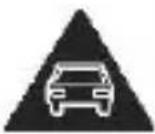 | Telefonieren Sie niemals beim Autofahren. Schreiben und lesen Sie wä hrend des Autofahrens keine SMS-Nachrichten. | 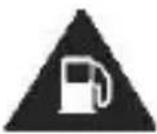 | Verwenden Sie Ihr Telefon nicht an Tankstellen. |
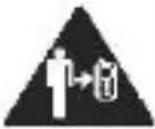 | Halten Sie Ihr Telefon beim Telefonieren mindestens 5 mm von Ihrem Körper entfernt. |  | Ihr Telefon kann grellles oder aufblitzendes Licht erzeugen. |
 | Kleinteile können bei Verschlucken zum Ersticken für hren. |  | Werfen Sie Ihr Telefon nicht in ein offenes Feuer. |
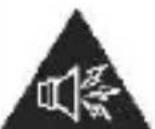 | Ihr Telefon kann sehr laute Gerä usche entwickeln. |  | Vermeiden Sie extreme Temperaturen. |
 | Vermeiden Sie Kontakt mit Magnetfeldern. |  | Halten Sie Ihr Telefon von Flü ssigkeiten fern. Bewahren Sie das Telefon trocken auf. |
 | Zur Vermeidung von Gehö rschä den nicht ü ber lä ngere Zeiträ ume Musik bei hoher Lautstärke hö ren. Seien Sie vorsichtig, wenn Sie das Telefon an Ihr Ohr halten, während der Lautsprecher in Gebrauch ist. | 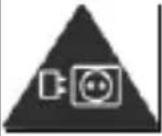 | Zubehör mit Steckverbindung sollte sich bei Betrieb in der Nä he des Netzanschlusses befinden und leicht zugänglich sein. |
 | Halten Sie Ihr Telefon von Herzschrittmachern und anderen medizinischen Gerä ten fern. |  | Zerlegen Sie Ihr Telefon nicht. |
 | Schalten Sie Ihr Telefon in Krankenhä usern und medizinischen Einrichtungen auf Anweisung aus. |  | Verwenden Sie nur zugelassenes Zubehö r. |
 | Schalten Sie Ihr Telefon in Flugzeugen und auf Flughä fen auf Anweisung aus. |  | Verlassen Sie sich bei der Kommunikation in Notsituationen nicht ausschließlich auf Ihr Telefon. |
 | Schalten Sie Ihr Telefon in der Nähe explosiver Stoffe oder Flüssigkeiten ab. | ||
Belastung durch Radiofrequenzenergie (HF-Energie)
Allgemeine Anmerkungen zu HF-Energie
Das Telefon enthält einen Sender und einen Empfänger. Ist es EINGESCHALTET, empfängt und sendet es HF-Energie.
Während Sie mit dem Telefon telefonieren, steuert das System, das Ihren Anruf verarbeitet, den Leistungspegel für das Senden von Signalen durch das Telefon.
Spezifische Absorptionsrate (SAR)
Ihr mobiles Gerät ist ein Funksender und ein Funkempfänger. Es ist so konzipiert, dass die in internationalen Richtlinien empfohlenen Grenzwerte für die Belastung durch Funkwellen nicht ü berschritten werden. Diese Richtlinien wurden von der unabhängigen wissenschaftlichen Organisation ICNIRP erarbeitet. Die Sicherheitsgrenzwerte sollen, unabhängig von Alter und Gesundheitszustand, alle Menschen schützen.
Grundlage für diese Richtlinien ist die Maß einheit Spezifische Absorptionsrate, abgekü rzt SAR. Der SAR-Grenzwert für mobile Geräte liegt bei 2 W/kg, und der höchste SAR-Wert für dieses Gerät lag im Test am Kopf bei 0,293 W/kg* und im Test am Körper bei 1,091 W/kg* mit 5 mm Abstand. Da mobile Geräte eine Reihe von Funktionen anbieten, können sie in anderen Positionen, z. B – wie in diesem Benutzerhandbuch beschrieben – am Körper verwendet werden**.
Für die Ermittlung des SAR-Werts wird die höchste Sendeleistung des Geräts verwendet. Deshalb liegt der tatsächliche SAR-Wert dieses Geräts während des Betriebs normalerweise darunter. Dies liegt daran, dass der Leistungspegel des Geräts automatisch angepasst wird und immer nur die für die Verbindung zum Netz benötigte Mindestleistung verbraucht wird.
* Die Tests wurden gemäß EN 50360, EN 50566, EN 62479, EN 62209-1 und EN 62209-2 durchgeführt.
** Siehe auch Betrieb bei Tragen am Körper.
Betrieb bei Tragen am Körper
Wichtige Sicherheitsinformationen hinsichtlich Strahlungsbelastung (HF):
Um die Richtlinien zur HF-Exposition einzuhalten, ist das Telefon mit einem Mindestabstand von 5 mm vom Körper zu tragen.
Ein Verstoß gegen diese Anweisung kann dazu führen, dass die entsprechenden Grenzwerte der Richtlinien für die HF-Belastung überschritten werden.
Einschränken der Belastung durch Funkfrequenzfelder (HF-Felder)
Die Weltgesundheitsorganisation (WHO) erteilt den folgenden Rat für Personen, die eine geringere Belastung durch HF-Felder wünschen:
Vorsichtsmaß nahmen: Laut aktuellen wissenschaftlichen Erkenntnissen sind keine speziellen Vorsichtsmaß nahmen bei der Verwendung von Mobiltelefonen notwendig. Besorgte Personen können ihre HF-Belastung bzw. die ihrer Kinder durch Verkürzung der Telefonate einschränken oder eine Freisprecheinrichtung verwenden, um einen größeren Abstand zwischen Telefon und Körper zu schaffen.
Weitere Informationen zu diesem Thema finden Sie auf der WHO-Homepage http://www.who.int/peh-emf: (WHO Fact Sheet 193: Juni 2000).
Ablenkung
Fahren
Am Steuer ist jederzeit volle Aufmerksamkeit auf das Fahren zu legen, um das Unfallrisiko zu senken. Das Telefonieren mit dem Telefon während der Fahrt (auch mit einer Freisprechanlage) kann den Fahrer ablenken und zu Unfällen führen. Örtliche Gesetze und Bestimmungen, die die Verwendung von mobilen Geräten am Steuer beschränken, sind einzuhalten.
Bedienen von Maschinen
Bei der Bedienung von Maschinen ist volle Aufmerksamkeit auf diese Tätigkeit zu legen, um das Unfallrisiko zu senken.
Handhabung des Produkts
Allgemeine Anmerkungen zu Handhabung und Verwendung
Sie allein sind für die Verwendung des Telefons durch Sie und für die Folgen der Verwendung verantwortlich.
Das Telefon muss an allen Orten ausgeschaltet werden, an denen die Verwendung von Telefonen untersagt ist. Die Verwendung des Telefons unterliegt Sicherheitsmaß nahmen, die zum Schutz der Benutzer und deren Umgebung entwickelt wurden.
- Behandeln Sie Telefon und Zubehör jederzeit mit Vorsicht, und bewahren Sie es an einem sauberen Ort auf.
- Halten Sie den Bildschirm und das Kameraobjektiv sauber. Andernfalls könnte sich die Reaktionszeit Ihres Telefons im Betrieb verlangsamen oder die Bildqualität verschlechtern.
- Säubern Sie das Telefon und das Zubehör mit einem weichen Tuch wie beispielsweise einem Brillenputztuch. Verwenden Sie weder Alkohol noch andere korrosiv wirkende Substanzen für die Reinigung, da sie in das Gerät fließen könnten.
- Setzen Sie Telefon und Zubehör weder offenem Feuer noch angezündeten Tabakerzeugnissen aus.
- Setzen Sie Telefon und Zubehör weder Flüssigkeiten noch Feuchtigkeit aus.
- Lassen Sie Telefon und Zubehör nicht fallen, werfen Sie sie nicht, und versuchen Sie nicht, diese zu verbiegen.
- Verwenden Sie zur Reinigung von Gerät und Zubehör keine aggressiven Chemikalien, Reinigungsmittel oder Aerosole.
- Malen Sie Telefon oder Zubehör nicht an.
- Zerlegen Sie Telefon oder Zubehör nicht, sondern lassen Sie dies nur von autorisiertem Personal durchführen.
-
Setzen Sie Telefon oder Zubehör keinen extremen Temperaturen von unter -5 °C und ü ber +50 °C Grad Celsius aus.
-
Bewahren Sie Ihr Telefon nicht in bzw. neben Heizgerä ten oder Hochdruckcontainern wie Wassererhitzern, Mikrowellen oder heißen Kochutensilien auf. Andernfalls kann Ihr Telefon beschädigt werden.
- Überprüfen Sie örtliche Bestimmungen zur Entsorgung von Elektronikartikeln.
- Tragen Sie das Telefon nicht in der Gesäß tasche, da es beim Hinsetzen zerbrechen könnte.
Kleinkinder
Bewahren Sie Telefon und Zubehör für Kleinkinder unzugänglich auf, und lassen Sie diese nicht damit spielen.
Kleinkinder könnten sich selbst oder andere verletzen oder das Telefon unabsichtlich beschädigen.
Das Telefon enthält scharfkantige Kleinteile, die zu Verletzungen führen bzw. sich lösen und bei Verschlucken zum Ersticken führen können.
Entmagnetisierung
Um eine Entmagnetisierung zu verhindern, das Telefon nicht ü ber einen lä ngeren Zeitraum in der Nä he elektronischer Gerä te oder magnetischer Medien aufbewahren.
Elektrostatische Entladung
Die Metallkontakte der Nano-SIM-Karte nicht berühren.
Antenne
Vermeiden Sie unnötigen Kontakt mit der Antenne.
Normale Gebrauchsposition
Halten Sie das Telefon beim Anrufen oder Empfang eines Anrufs an Ihr Ohr und mit der Unterseite an Ihren Mund.
Airbags
Bewahren Sie das Telefon nicht in dem Bereich ü ber Airbags oder im Airbagauslö sungsbereich auf, da beim Auslö sen von Airbags große Kräfte freiwerden, die zu ernsthaften Verletzungen führen können.
Legen Sie das Telefon an einen sicheren Ort, bevor Sie das Fahrzeug starten.
Anfä Ile/Blackouts
Dieses Telefon kann grelles oder aufblitzendes Licht erzeugen. Bei einer geringen Prozentzahl von Personen können aufblitzende Lichter oder Lichtmuster, die beim Spielen oder Ansehen von Videos auftreten können, zu Ohnmacht oder Anfällen führen (selbst wenn dies nie zuvor geschehen ist). Wenn Sie Anfälle oder Ohnmachten erlitten haben oder dies in Ihrer Familie aufgetreten ist, sollten Sie sich an einen Arzt wenden. Verwenden Sie Ihr Telefon zur Vorbeugung von Anfällen und Ohnmachten stets in gut beleuchteten Räumen, und legen Sie häufig Pausen ein.
Sehnenscheidenentzündungen
Um Sehnenscheidenentzündungen vorzubeugen, ist beim Verfassen von SMS-Nachrichten und beim Spielen auf Folgendes zu achten:
- Halten Sie das Telefon nicht zu fest.
- Bedienen Sie die Tasten mit leichtem Druck.
- Verwenden Sie die Sonderfunktionen, um die Tastenbedienung so kurz wie möglich zu halten, wie Nachrichtenvorlagen und Texterkennung.
- Machen Sie häufige Pausen, in denen Sie sich strecken und erholen.
Notrufe
Dieses Telefon verwendet wie andere Schnurlostelefone Funksignale, mit denen eine Verbindung nicht unter allen Bedingungen garantiert werden kann. Sie sollten sich daher für Notrufe nicht allein auf Mobiltelefone verlassen.
Laute Gerä usche
Dieses Telefon kann laute Gerä usche erzeugen, die zu Hörschä den führen können. Reduzieren Sie vor Verwendung von Kopfhö rern, Bluetooth-Headsets oder anderen Audiogerä ten die Lautstärke.
Aufheizung des Telefons
Das Telefon kann während des Aufladens und während des normalen Gebrauchs warm werden.
Elektrosicherheit
Zubehör
Verwenden Sie nur zugelassenes Zubehör.
Schließ en Sie nur kompatible Produkte und kompatibles Zubehö r an.
Berü hren Sie keine Metallobjekte wie Münzen oder Schlüsselringe, und achten Sie darauf, dass diese nicht mit Akkuanschlüssen in Berü hrung kommen und ein Kurzschluss verursacht wird.
Durchstechen Sie unter keinen Umständen die Oberfläche des Akkus mit spitzen Gegenständen.
Anschluss im Auto
Holen Sie sich professionellen Rat, wenn Sie eine Telefonschnittstelle an die Elektroanlage des Fahrzeugs anschließ en möchten.
Fehlerhafte und beschä digte Produkte
Zerlegen Sie das Telefon bzw. das Zubehör nicht.
Telefon und Zubehör dürfen nur von qualifiziertem Personal ü berprüft und repariert werden.
Wenn das Telefon (bzw. das Zubehör) ins Wasser gefallen ist, eine offene Stelle aufweist oder es heftig auf dem Boden aufgeschlagen ist, verwenden Sie es erst wieder, nachdem Sie es in einem autorisierten Service-Center haben ü berprüfen lassen.
Funkfrequenz-Interferenzen
Allgemeine Anmerkungen zu Interferenzen
Beim Tragen medizinischer Geräte wie Herzschrittmacher und Hörgeräte ist bei der Verwendung des Telefons Vorsicht geboten.
Fragen Sie Ihren Arzt oder den Hersteller der medizinischen Geräte, ob die Funktion der medizinischen Geräte durch das Telefon gestört wird.
Herzschrittmacher
Hersteller von Herzschrittmachern empfehlen einen Mindestabstand von 15 cm zwischen Telefon und Schrittmacher, um mögliche Störungen beim Herzschrittmacher durch die Telefonsignale zu vermeiden. Telefonieren Sie deshalb mit dem Ohr auf der anderen Seite des Schrittmachers, und tragen Sie das Telefon nicht in der Brusttasche.
Hörgerä te
Bei Personen mit Hörgerä ten oder sonstigen Cochleaimplantaten kann es zu stö renden Gerä uschen kommen, wenn ein mobiles Gerät verwendet wird oder sich eines in der Nähe befindet.
Der Stö rungsgrad ist abhängig vom Hörgerä tetyp und von der Entfernung der Stö rquelle. Je größer der Abstand, desto geringer ist die Stö rung. Fragen Sie auch den Hersteller Ihres Hörgerä ts nach Alternativen.
Medizinische Gerä te
Schalten Sie das Mobiltelefon auf Anweisung in Krankenhä usern, Kliniken oder medizinischen Einrichtungen aus. Diese Anweisungen dienen dazu, mögliche Interferenzen mit empfindlicher medizinischer Technik zu verhindern.
Flugzeug
Schalten Sie das Mobilgerät aus, wenn Sie vom Flughafen- bzw. Flugzeugpersonal dazu aufgefordert werden.
Fragen Sie das Personal der Fluggesellschaft nach der Nutzung von mobilen Gerä ten an Bord, und aktivieren Sie beim Betreten des Flugzeugs den Flugmodus Ihres Telefons.
Interferenzen in Autos
Beachten Sie, dass einige Fahrzeughersteller aufgrund möglicher Interferenzen mit elektronischen Gerä ten die Nutzung von Telefons im Fahrzeug nur zulassen, wenn eine Freisprecheinrichtung mit Außenantenne installiert ist.
Explosionsgefäß hrdete Umgebungen
Tankstellen und explosive Luft
Beachten Sie an Orten mit potenziell explosiver Luft alle Schilder, die das Ausschalten mobiler Geräte oder sonstiger Funktechnik verlangen.
Zu explosionsgefährdeten Gebieten gehören Tankstellen, Unterdecks auf Booten, Transport- oder Lagereinrichtungen für Brennstoffe oder Chemikalien sowie Bereiche, in denen die Luft Chemikalien oder Partikel wie Körner, Staub oder Metallstaub enthält.
Sprengkapseln und Sprenggebiete
Schalten Sie Ihr Mobiltelefon oder Mobilgerät aus, wenn Sie sich in einem Sprenggebiet bzw. in Gebieten befinden, in denen auf Schildern das Ausschalten von Funksprechgerä ten bzw. elektronischen Gerä ten verlangt wird. Dadurch soll die Stö rung der Sprengarbeiten verhindert werden.
Einhalten der RoHS-Richtlinie
Zum Zweck der größtmöglichen Einschränkung negativer Einflüsse auf die Umwelt und als Zeichen der Bereitschaft, mehr Verantwortung für die Erde zu übernehmen, soll dieses Dokument als formelle Erklärung dienen, dass das ZTE BLADE A530, hergestellt von der ZTE CORPORATION, die Richtlinie 2011/65/EU des europäischen Parlaments – RoHS (Beschränkung der Verwendung gefährlicher Stoffe) – im Hinblick auf die folgenden Stoffe erfüllt:
- Blei (Pb)
- Quecksilber (Hg)
- Kadmium (Cd)
- Sechswertiges Chrom (Cr (VI))
- Polybromierte Biphenyle (PBBs)
- Polybromierte Diphenylether (PBDEs)
Das durch die ZTE CORPORATION hergestellte ZTE BLADE A530 erfüllt die Anforderungen der Richtlinie 2011/65/EU.
Entsorgung von Altgerä ten
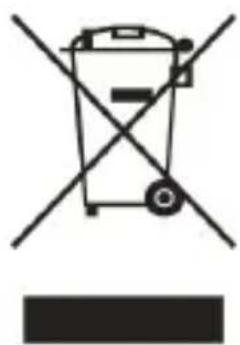
- Wenn dieses Symbol eines durchkreuzten Müleimers an einem Produkt angebracht ist, bedeutet dies, dass das Produkt die europäische Richtlinie 2012/19/EU erfüllt.
- Alle elektrischen und elektronischen Produkte müssen gesondert vom kommunalen Abfall bei dafür vorgesehenen Sammelstellen entsorgt werden, die auf Veranlassung der Regierung oder der Ortsbehörde eingerichtet wurden.
- Die ordnungsgemäß e Entsorgung von Altgerä ten trägt dazu bei, potenziell negative Konsequenzen für Umwelt und Gesundheit zu verhindern.
Bitte senden Sie für auf der WEEE-Richtlinie basierende Recycling-Informationen zum vorliegenden Produkt eine E-Mail an weee@zte.com.cn.
EU-KONFORMITÄTSERKLÄRUNG

Die ZTE Corporation erklärt hiermit, dass das Funkgerät Typ ZTE BLADE A530 die Richtlinie 2014/53/EU erfüllt.
Der vollständige Text der EU-Konformitä tserklä rung ist unter der folgenden Internetadresse verfügbar:
- Über dieses Handbuch
- Copyright
- Alle Rechte vorbehalten.
- Hinweis
- Haftungsausschluss
- Marken
- Inhalt
- Erste Schritte 10
- Personalisieren....23
- Die Kenntnis der Grundlagen 29
- Verbinden mit Netzwerken und Geräten ......34
- Telefongespräche 42
- Kontakte ....46
- Messaging 48
- Webbrowser ....50
- Kamera....52
- Galerie....54
- Musik 56
- FM-Radio ....58
- Einstellungen 62
- Zu Ihrer Sicherheit ....72
- Erste Schritte
- Einlegen der Nano-SIM-Karte(n) und der microSDXC™-Karte
- WARNUNG!
- Laden des Akkus
- HINWEIS:
- Ein- und Ausschalten
- Ersteinrichtung
- Sperren/Entsperren von Bildschirm und Tasten
- So sperren Sie Bildschirm und Tasten
- So entsperren Sie Display und Tasten
- Erstes Kennenlernen der Startseite
- Erweiterte Fenster der Startseite
- So fügen Sie ein neues Startbildschirmfenster hinzu
- So ä ndern Sie die Reihenfolge der Startseitenfenster
- Personalisieren
- Anwenden neuer Hintergründe
- Festlegen von Übergangseffekten für die Startseite
- Verwenden des Bitte-nicht-stören-Modus
- So aktivieren Sie den Bitte-nicht-stören-Modus
- So legen Sie Ausnahmen für den Bitte-nicht-stören-Modus fest (Nur Prioritä t)
- So blockieren Sie optische Benachrichtigungen
- So richten Sie eine Bitte-nicht-stören-Regel ein
- Schützen Ihres Telefons durch
- Bildschirmsperren
- Die Kenntnis der Grundlagen
- Status- und
- Benachrichtigungssymbole
- Verwalten von Symbolen und Widgets
- Widget hinzufügen
- Symbole oder Widgets verschieben
- Öffnen von und Wechseln zwischen Apps
- Eine App öffnen
- Zwischen den zuletzt aufgerufenen Apps umschalten
- Zwei Apps im „Geteilter Bildschirm“-Modus verwenden
- Verbinden mit Netzwerken und Gerä ten
- Verbinden mit Mobilfunknetzwerken
- Verwalten der Nano-SIM-Karten
- So aktivieren bzw. deaktivieren Sie eine Karte
- So aktivieren bzw. deaktivieren Sie den Datenzugriff
- So rufen Sie Datendienste beim Roaming ab
- Auswählen des bevorzugten Netzwerkmodus
- Zugriffspunktnamen festlegen
- Mit WLAN verbinden
- Verbinden mit Bluetooth-Gerä ten
- Freigabe Ihrer mobilen
- Datenverbindung
- Mobile Datenverbindung per USB freigeben
- Mobile Datenverbindung per Bluetooth freigeben
- Mobile Datenverbindung als WLAN-Hotspot freigeben
- Telefongesprä che
- Anruf tä tigen
- Anruf durch Wählen tä tigen
- Anruf über den Anrufverlauf tä tigen
- Kontakte anrufen
- Annehmen und Ablehnen von Anrufen
- Anruf annehmen
- Anruf ablehnen
- Verwenden von Optionen während eines Anrufs
- Kontakte
- Hinzufügen eines neuen Kontakts
- Suchen eines Kontakts
- Messaging
- Nachrichten senden
- HINWEISE:
- Ändern der Nachrichteneinstellungen
- Webbrowser
- Öffnen des Browsers
- Verwenden von mehreren Browser-Fenstern
- So öffnen Sie ein neues Browser-Fenster
- So wechseln Sie zwischen den Browser-Fenstern
- Ändern der Browsereinstellungen
- Kamera
- Fotos aufnehmen
- Kamera.
- Videos aufzeichnen
- Verwenden weiterer Kameramodi
- Galerie
- Eine Galerie öffnen
- Mit Alben arbeiten
- So zeigen Sie den Inhalt eines Albums an
- So geben Sie Alben, Bilder oder Videos frei
- So löschen Sie Alben, Bilder oder Videos
- Musik
- Anzeigen Ihrer Musikbibliothek
- Musikwiedergabe
- FM-Radio
- Suchen und Speichern von Kanä len
- Radio hören (UKW)
- Diktiergerät
- Aufzeichnen einer Sprachnotiz
- Wiedergeben einer Sprachnotiz
- Einstellungen
- WLAN
- Mobilfunknetz
- Datennutzung
- USB-Tethering
- Bluetooth-Tethering
- WLAN-Hotspot
- SIM-Karten
- VPN
- Flugmodus
- Bluetooth
- Benachrichtigungen
- Apps
- Navigationstasten
- Mi-Pop
- Gesten & Bewegung
- Energieverwaltung
- Anzeige
- Sound
- Speicher
- Sicherheit
- Standort
- Konten
- Eingabehilfen
- Sprachen & Eingabe
- Datum und Uhrzeit
- Systemaktualisierungen
- Sicherung
- Zurücksetzungsoptionen
- Ein- und Ausschalten planen
- Telefoninfos
- Zu Ihrer Sicherheit
- Belastung durch Radiofrequenzenergie (HF-Energie)
- Allgemeine Anmerkungen zu HF-Energie
- Spezifische Absorptionsrate (SAR)
- Betrieb bei Tragen am Körper
- Einschränken der Belastung durch Funkfrequenzfelder (HF-Felder)
- Ablenkung
- Fahren
- Bedienen von Maschinen
- Handhabung des Produkts
- Allgemeine Anmerkungen zu Handhabung und Verwendung
- Kleinkinder
- Entmagnetisierung
- Elektrostatische Entladung
- Antenne
- Normale Gebrauchsposition
- Airbags
- Anfä Ile/Blackouts
- Sehnenscheidenentzündungen
- Notrufe
- Laute Gerä usche
- Aufheizung des Telefons
- Elektrosicherheit
- Zubehör
- Anschluss im Auto
- Fehlerhafte und beschä digte Produkte
- Funkfrequenz-Interferenzen
- Allgemeine Anmerkungen zu Interferenzen
- Herzschrittmacher
- Hörgerä te
- Medizinische Gerä te
- Flugzeug
- Interferenzen in Autos
- Explosionsgefäß hrdete Umgebungen
- Tankstellen und explosive Luft
- Sprengkapseln und Sprenggebiete
- Einhalten der RoHS-Richtlinie
- Entsorgung von Altgerä ten
- EU-KONFORMITÄTSERKLÄRUNG
Marke : ZTE
Modell : Blade A530
Kategorie : Smartphone