
ProDomo - Nicht kategorisiert OLYMPIA - Kostenlose Bedienungsanleitung
Finden Sie kostenlos die Bedienungsanleitung des Geräts ProDomo OLYMPIA als PDF.


| Produkttyp | Wi-Fi-Alarmsystem |
| Marke | Olympia |
| Modell | ProDomo |
| Abmessungen (B x H x T) | 81.6 x 81.6 x 74.2 mm |
| Gewicht | 100 g |
| Stromversorgung | 100 - 240 V AC, max 0.2 W |
| Funkstandard | IEEE 802.11 b/g/n (2.4 GHz) |
| Zubehörfrequenz | 868.5 MHz |
| Reichweite | Bis zu 70 m |
| Maximale Geräteanzahl | Bis zu 70 Zubehörteile (Sensoren, Sirenen, Fernbedienungen) |
| Betriebsmodi | Unscharf, Scharf (Abwesend), Scharf (Zuhause) |
| Alarmlautstärkestufen | 4 Stufen: Niedrig (80 dB), Mittel (85 dB), Hoch (90 dB), Stumm |
| Alarmdauer | 1 - 6 Minuten (wählbar) |
| Akku | Integrierter wiederaufladbarer Akku für Notstromversorgung |
| Türklingelfunktion | Ja, mit kompatiblen Sensoren |
| Smart-Home-Integration | Tuya Smart App (Android 4.4+, iOS 10+) |
| Szenenerstellung | Ja, in der Tuya Smart App |
| Kompatibles Zubehör | Protect/ProHome Serie (außer Heizungsregler und Schalt-/Messsteckdose) |
| Umgebungsbedingungen | -10°C bis 50°C, max. 90% relative Luftfeuchtigkeit |
| Reinigung | Netzstecker ziehen, mit weichem, trockenem Tuch abwischen; keine Lösungsmittel |
| Sicherheitszertifikate | EU-Konformitätserklärung (2014/53/EU, 2011/65/EU, 2009/125/EG) |
Häufig gestellte Fragen - ProDomo OLYMPIA
Benutzerfragen zu ProDomo OLYMPIA
0 Frage zu diesem Gerät. Beantworten Sie die, die Sie kennen, oder stellen Sie Ihre eigene.
Eine neue Frage zu diesem Gerät stellen
Laden Sie die Anleitung für Ihr Nicht kategorisiert kostenlos im PDF-Format! Finden Sie Ihr Handbuch ProDomo - OLYMPIA und nehmen Sie Ihr elektronisches Gerät wieder in die Hand. Auf dieser Seite sind alle Dokumente veröffentlicht, die für die Verwendung Ihres Geräts notwendig sind. ProDomo von der Marke OLYMPIA.
BEDIENUNGSANLEITUNG ProDomo OLYMPIA
DE Bedienungsanleitung ....2
GB Manual....44
- Zu Ihrer Sicherheit .... 3
1.1 Bestimmungsgemäße Verwendung 3
1.2 Sicherheitshinweise beachten....3
- Ihre ProDomo ....4
2.1 Verpackungsinhalt prüfen....4
2.2 Zubehör 4
2.3 Tuya Smart Home 4
2.4 Systemvoraussetzungen....4
2.5 Merkmale 4
2.6 Betriebsmodi und Alarmzonen 5
-
Ihre ProDomo im Detail .... 5
-
Symbole 5
-
Funktion der Tasten 6
5.1 Funktionstaste 6
5.2 Einstelltaste 6
-
Leuchtring....7
-
Alarmanlage anschließen 7
-
App Tuya Smart installieren ....8
-
Alarmanlage verbinden 9
9.1 Verbinden im Fast Mode 9
9.2 Verbinden im Hotspot Mode 13
- Zubehör anmelden (z. B. Sensoren).... 18
10.1 Anmeldung über App Tuya Smart 18
10.2 Anmeldung über Alarmanlage....20
- Bedienung über App Tuya Smart....21
11.1 Alarm aktivieren / deaktivieren 21
11.2 Alarm auslösen 22
11.3 Verlauf Aufzeichnung 23
11.4 Zubehör einrichten 24
11.5 Einstellungen für Ihre Alarmanlage 27
-
Türklingel-Funktion....30
-
Szenen erstellen....31
13.1 Beispiel: Alarm an der Alarmanlage steuert eine Kamera....31
13.2 Beispiel: Ein Tuya Smart Home Tür/Fenstersensor soll einen Alarm auslösen 36
- Was Sie sonst noch wissen müssen....41
14.1 Häufig gestellte Fragen (FAQ) 41
14.2 Reinigen 41
14.3 Entsorgen....42
14.4 Fragen und Service....42
14.5 Vereinfachte EU-Konformitätserklärung 43
14.6 Technische Daten....43
14.7 Hersteller....43
1. Zu Ihrer Sicherheit

Lesen Sie die Bedienungsanleitung aufmerksam durch und beachten Sie die Hinweise bei der Handhabung. Bewahren Sie die Bedienungsanleitung für eine spätere Verwendung auf.
Die Alarmanlage ist ein passives Sicherheitsprodukt und wurde für die Abschreckung entwickelt. Zur Vermeidung und Verhinderung von Einbrüchen und Diebstählen sind zusätzliche Vorkehrungen zu treffen.
Achten Sie auf dieses Symbol. Die mit diesem Symbol gekennzeichneten Texte geben Ihnen nützliche Hinweise im Umgang mit Ihrer Alarmanlage.
1.1 Bestimmungsgemäße Verwendung
Ihre ProDomo - im Folgenden: Alarmanlage - ist geeignet für die Überwachung von Räumen und Häusern, soweit eine sichere Funkstrecke zu den angemeldeten Sensoren (z. B. Tür-/Fensterkontakte, Rauchwarnmelder) sichergestellt ist. Die Alarmanlage ist ausschließlich für den privaten Gebrauch in geschlossenen Räumen geeignet.
Jede andere Verwendung gilt als nicht bestimmungsgemäß. Eigenmächtige Veränderungen oder Umbauten sind nicht zulässig und führen zu Garantieverlust.
Diese Bedienungsanleitung enthält wichtige Hinweise zur Inbetriebnahme und Handhabung. Legen Sie diese Bedienungsanleitung bei der Weitergabe der Alarmanlage an Dritte unbedingt bei.

Für die Einrichtung eines Alarmsystems benötigen Sie Sensoren, die nicht im Lieferumfang enthalten sind. Sie können Sensoren der Protect/ProHome-Serie an der Alarmanlage anmelden.
1.2 Sicherheitshinweise beachten
Lesen und beachten Sie die Warnhinweise, um sich und die Umwelt zu schützen.
WARNUNG! Lebensgefahr durch Stromschlag! Verwenden Sie das Gerät NIEMALS, wenn Sie Beschädigungen am Netzstecker vermuten oder Beschädigungen am Netzstecker zu sehen sind.
WARNUNG! Führen Sie Reparaturen am Gerät NIEMALS selbst durch. Öffnen Sie das Gerät nicht, es enthält keine durch den Anwender zu wartende Teile. Im Fehlerfall wenden Sie sich zunächst an unseren Service.
WARNUNG! Erstickungsgefahr! Kinder können Kleinteile, Verpackungs- oder Schutzfolien verschlucken. Halten Sie Kinder vom Gerät und dessen Verpackung fern.
VORSICHT! Dieses Gerät kann von Kindern ab 8 Jahren und Personen mit verringerten physischen, sensorischen oder mentalen Fähigkeiten oder Mangel an Erfahrung und Wissen benutzt werden, wenn sie beaufsichtigt oder bezüglich des sicheren Gebrauchs des Geräts unterwiesen wurden und die daraus resultierenden Gefahren verstehen. Kinder dürfen nicht mit dem Gerät spielen. Reinigung und Wartung dürfen nicht von Kindern ohne Beaufsichtigung durchgeführt werden.
VORSICHT! Gehörschaden durch lautes Warnsignal! Verwenden Sie einen Gehörschutz, wenn Sie das Gerät testen. Halten Sie sich im Alarmfall nicht über einen längeren Zeitraum in der Nähe des Warnsignals auf.
WICHTIG! Sachbeschädigung durch Umwelteinflüsse! Vermeiden Sie Umwelteinflüsse wie z. B. Rauch, Staub, Erschütterungen, Chemikalien, Feuchtigkeit, Hitze oder direkte Sonneneinstrahlung.
2. Ihre ProDomo
2.1 Verpackungsinhalt prüfen
Prüfen Sie den Verpackungsinhalt Ihrer Alarmanlage, bevor Sie Ihre Alarmanlage in Betrieb nehmen. Sollte etwas fehlen oder beschädigt sein, nehmen Sie Ihre Alarmanlage keinesfalls in Betrieb. Wenden Sie sich an unseren Service (siehe Angaben im Abschnitt „14.4 Fragen und Service“ auf Seite 42).
■ Alarmanlage ProDomo
- Kurzanleitung
2.2 Zubehör
Sie können Zubehör der Protect/ProHome-Serie mit der Alarmanlage verwenden. Ausgenommen sind der ProHome Heizungsregler und die ProHome Schalt-/Messsteckdose.
Wenden Sie sich dazu an unseren Service/Service-Partner.
Beachten Sie bei der Installation von Zubehör die Bedienungsanleitungen des Zubehörs.
2.3 Tuya Smart Home
Sie können Ihre Alarmanlage verwenden, um andere Tuya Smart Home Geräte (Wifi) zu steuern oder um Ihre Alarmanlage von anderen Tuya Smart Home Geräten (Wifi) steuern zu lassen. Dazu können Sie in der App Tuya Smart Szenen erstellen (siehe Abschnitt „13. Szenen erstellen“ auf Seite 31).
2.4 Systemvoraussetzungen
Sie benötigen ein internetfähiges Smartphone/Tablet mit den Betriebssystemen Android (ab 4.4) oder iOS (ab 10) und die aktuellste Version der App Tuya Smart.
Verbinden Sie für die erstmalige Inbetriebnahme Ihre Alarmanlage mit der App Tuya Smart und dem WLAN Ihres Routers.
Beachten Sie bei der Auswahl des Montageorts, dass sich Ihre Alarmanlage innerhalb der Reichweite Ihres kabellosen Heimnetzwerks (WLAN) befindet.
2.5 Merkmale
■ Lautstärke auswählbar
Sie können die Lautstärke für den Alarm in 4 Stufen einstellen.
■ Erweiterbar um bis zu 70 Geräte
Sie können bis zu 70 Geräte (Sensoren, Sirenen oder Fernbedienungen) an der Alarmanlage anmelden.
■ 3 Betriebsmodi auswählbar
Die Alarmanlage verfügt über 3 Betriebsmodi: Deaktiviert, Unterwegs aktiviert und Heim aktiviert.
■ Alarm auf dem Smartphone
Bei Alarmauslösung erhalten Sie eine Meldung über die App Tuya Smart.
Eingebauter Akku
Durch den eingebauten Akku bleibt die Alarmanlage auch bei Stromausfall in Betrieb.
Türklingel-Funktion
Sie können Sensoren als Auslöser für einen Türklingelton verwenden.
2.6 Betriebsmodi und Alarmzonen
Ihre Alarmanlage besitzt folgende Betriebsmodi: Deaktiviert, Unterwegs aktiviert und Heim aktiviert.
Die Alarmauslösung im jeweiligen Betriebsmodus ist abhängig von der Zuordnung der Sensoren zu den Alarmzonen.
Die Sensoren können folgenden Alarmzonen zugeordnet werden: Normal Zone, Home Zone oder 24H Zone.
Deaktiviert Unterwegs aktiviert Heim aktiviert
| Normal Zone | Kein Alarm bei Auslösen eines Sensors | Alarm bei Auslösen eines Sensors | Kein Alarm bei Auslösen eines Sensors |
| Home Zone | Kein Alarm bei Auslösen eines Sensors | Alarm bei Auslösen eines Sensors | Alarm bei Auslösen eines Sensors |
| 24H Zone | Alarm bei Auslösen eines Sensors | Alarm bei Auslösen eines Sensors | Alarm bei Auslösen eines Sensors |
3. Ihre ProDomo im Detail
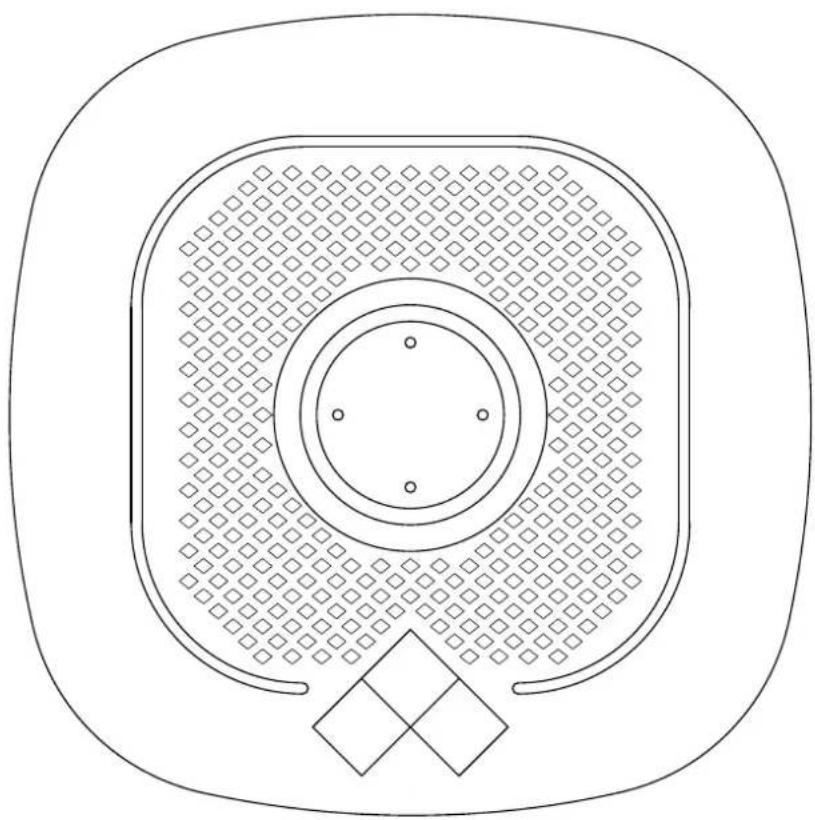
Die folgende Übersicht zeigt Ihnen Ihre Alarmanlage im Detail.
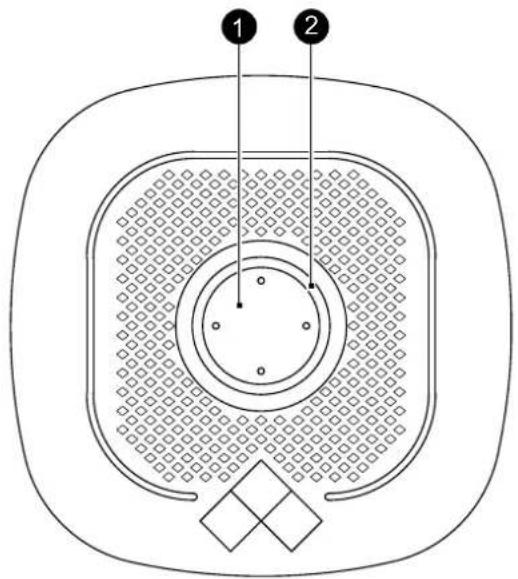
Nr. Bedeutung Nr. Bedeutung
1 Funktionstaste
4 Netzstecker
② Leuchtring
⑤ Lautsprecher
③ Einstelltaste
4. Symbole
Die folgenden Symbole finden Sie auf der Verpackung oder dem Gerät selbst. In diesem Abschnitt erfahren Sie, was diese Symbole im Einzelnen bedeuten.
Symbol Bedeutung
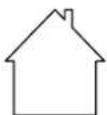
Verwenden Sie das Produkt nur in Innenräumen.
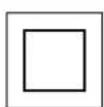
Das Symbol gibt an, dass die Bauart des Produkts der Schutzklasse II entspricht (doppelte Isolierung). Ein Sicherheitsanschluss an die elektrische Erdung (Masse) ist nicht erforderlich.
Weitere Symbole finden Sie im Abschnitt „14.3 Entsorgen“ auf Seite 42.
5. Funktion der Tasten
Die folgenden Tabellen zeigen Ihnen die Funktionen der einzelnen Tasten und Bedienelemente Ihrer Alarmanlage.
5.1 Funktionstaste
| Funktion Bedienung | |
| Einschalten | Drücken Sie die Funktionstaste kurz, um die Alarmanlage einzuschalten.Hinweis: Die Alarmanlage schaltet sich beim Einstecken in eine Steckdose automatisch ein. |
| Ausschalten | Drücken Sie die Funktionstaste im Akkubetrieb für 5 Sekunden, bis die Alarmanlage 1-mal piept. Der Leuchtring erlischt.Hinweis: Schalten Sie die Alarmanlage aus, um den Akku zu schonen, falls Sie die Alarmanlage aus der Steckdose entnehmen und nicht benutzen. |
| Alarmanlage aktivieren | Drücken Sie die Funktionstaste kurz. Die Alarmanlage piept 1-mal und die Alarmanlage ist im Modus Unterwegs aktiviert. |
| Alarmanlage deaktivieren | Drücken Sie die Funktionstaste kurz. Die Alarmanlage piept 2-mal und die Alarmanlage ist deaktiviert. |
| Alarm ausschalten | Drücken Sie im Alarmfall die Funktionstaste kurz. Der Alarm wird ausgeschaltet. |
Wichtig! Datenverlust beim Einschalten möglich! Wenn Sie die Alarmanlage eingerichtet haben und ausschalten, öffnen Sie vor dem Einschalten die App Tuya Smart. Wenn Sie die App Tuya Smart beim Einschalten nicht geöffnet haben, können Einstellungen verloren gehen.
5.2 Einstelltaste
| Funktion Bedienung | |
| Zubehör anmelden | Drücken Sie dieEinstelltaste, bis die Alarmanlage 1-mal piept. Der Leuchtring blinkt grün. Die Alarmanlage ist im Anmeldemodus.Drücken Sie im Anmeldemodus dieEinstelltastekurz, um den Anmeldemodus zu verlassen. Die Alarmanlage piept 1-mal. |
| Fast Mode | Drücken Sie dieEinstelltastefür 3 bis 5 Sekunden, bis die Alarmanlage 2-mal piept. Die Alarmanlage befindet sich im Fast Mode und der Leuchtring blinkt schnell in blau.Hinweis:Wenn im Fast Mode keine Verbindung hergestellt werden kann, schaltet die Alarmanlage automatisch in den Hotspot Mode. Der Leuchtring blinkt langsam in blau. |
| Hotspot Mode | Drücken Sie dieEinstelltasteund dieFunktionstastegleichzeitig für 3 Sekunden. Die Alarmanlage befindet sich im Hotspot Mode und der Leuchtring blinkt langsam in blau. |
| Zurücksetzen auf Werkseinstellung | Drücken Sie dieEinstelltastefür mindestens 10 Sekunden, bis die Alarmanlage 3-mal piept. Die Alarmanlage wird auf die Werkseinstellungen zurückgesetzt. |
Beachten Sie, dass beim Wiederherstellen der Werkseinstellungen sämtliche Benutzereinstellungen gelöscht werden.
6. Leuchtring
Die folgende Tabelle zeigt Ihnen das Blink- und Leuchtverhalten des Leuchtrings auf der Vorderseite Ihrer Alarmanlage.
| Farbe Bedeutung | ||
| Rot |  | Blinkt schnell:Ein Alarm wurde ausgelöst. |
| Gelb |  | Blinkt langsam:Es besteht keine Netzwerkverbindung. |
| Grün |  | Blinkt schnell:Die Alarmanlage befindet sich im Anmeldemodus für Zubehör. |
| Blau |  | Blinkt schnell:Die Alarmanlage befindet sich im Fast Mode.Blinkt langsam:Die Alarmanlage befindet sich im Hotspot Mode.Dauerleuchten:Die Netzwerkverbindung ist gut. |
7. Alarmanlage anschließen
Platzieren der Alarmanlage:
Platzieren Sie die Alarmanlage nicht auf oder in unmittelbarer Nähe von großen Metallgegenständen oder elektrischen Störquellen, die die Funkübertragung beeinträchtigen.
Platzieren Sie die Alarmanlage möglichst zentral, um eine optimale Funkübertragung aller Komponenten zu gewährleisten.
- Wählen Sie eine ordnungsgemäß installierte Steckdose in der Nähe Ihres Routers aus. Die Entfernung sollte weniger als 5 m betragen.
- Stecken Sie die Alarmanlage in die Steckdose ein.
8. App Tuya Smart installieren
Zum Einrichten der Alarmanlage müssen Sie die App Tuya Smart installieren.
Im Folgenden wird die Installation für Geräte mit Betriebssystem Android beschrieben. Die Installation für Geräte mit Betriebssystem iOS ist im Ablauf identisch. Bei erheblichen Abweichungen werden die Abbildungen beider Betriebssysteme dargestellt.
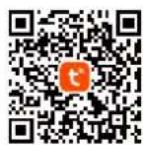
- Laden Sie die App Tuya Smart aus dem App Store bzw. von Google Play herunter oder scannen Sie diesen QR-Code.

Achten Sie darauf, dass sich Ihre Alarmanlage und Ihr Smartphone/Tablet im Bereich des gleichen Heimnetzwerks (WLAN) befinden.
- Öffnen Sie die App Tuya Smart.
- Erstellen Sie ein neues Konto oder melden Sie sich mit einem vorhandenen Konto an. Wenn Sie ein neues Konto erstellen, folgen Sie den Anweisungen in der App.
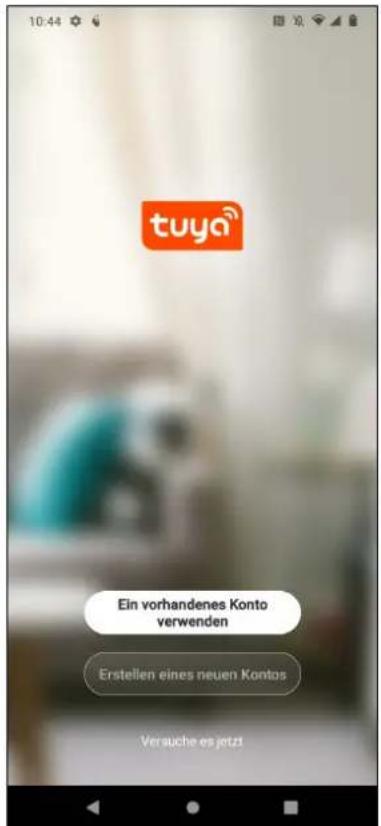
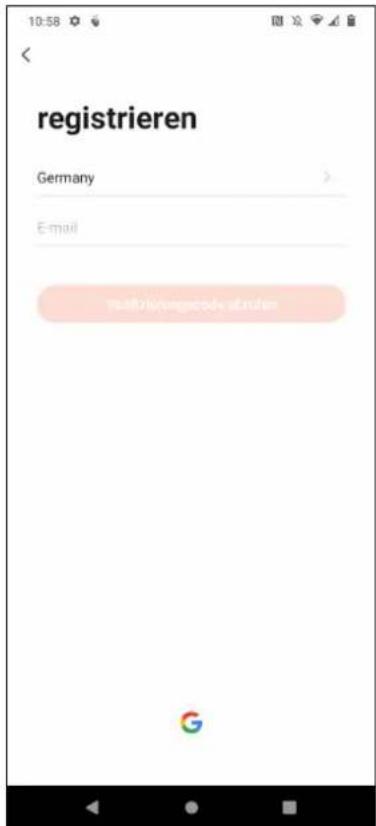
▶ Sie können die App Tuya Smart zum Einrichten der Alarmanlage verwenden.
9. Alarmanlage verbinden
Zum Einrichten der Alarmanlage müssen Sie die Alarmanlage mit Ihrem Heimnetzwerk (WLAN) verbinden.
Stellen Sie sicher, dass Ihr Smartphone/Tablet mit Ihrem Heimnetzwerk (WLAN) verbunden ist und das WLAN Ihres Routers auf 2,4 GHz eingestellt ist.
9.1 Verbinden im Fast Mode
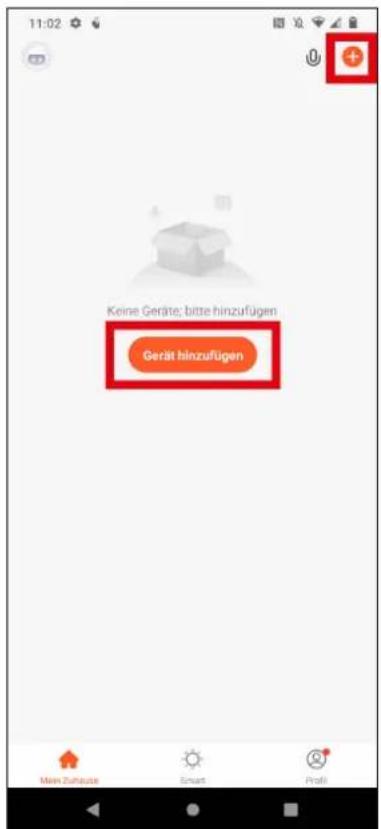
- Tippen Sie in der App Tuya Smart oben rechts auf das Plus oder auf Gerät hinzufügen.
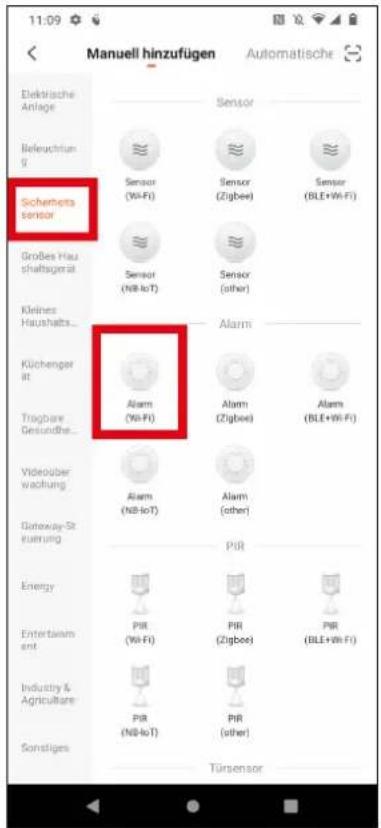
- Wählen Sie den Bereich Sicherheitssensor aus und tippen Sie auf Alarm (Wi-Fi).
- Wählen Sie Ihr Heimnetzwerk aus und geben Sie das Passwort für Ihr Heimnetzwerk ein.
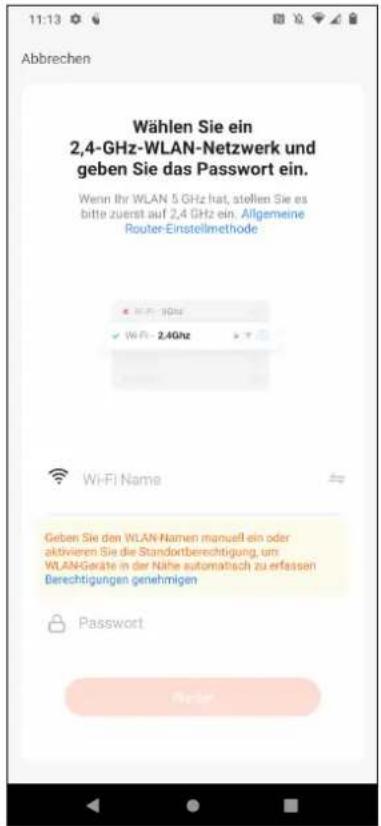
- Drücken Sie die Einstelltaste für 3 bis 5 Sekunden, bis die Alarmanlage 2-mal piept.
▶ Der Leuchtring blinkt schnell in blau.
▶ Die Alarmanlage befindet sich im Fast Mode.
- Bestätigen Sie in der App Tuya Smart, dass die Anzeige schnell blinkt und Tippen Sie auf Weiter.
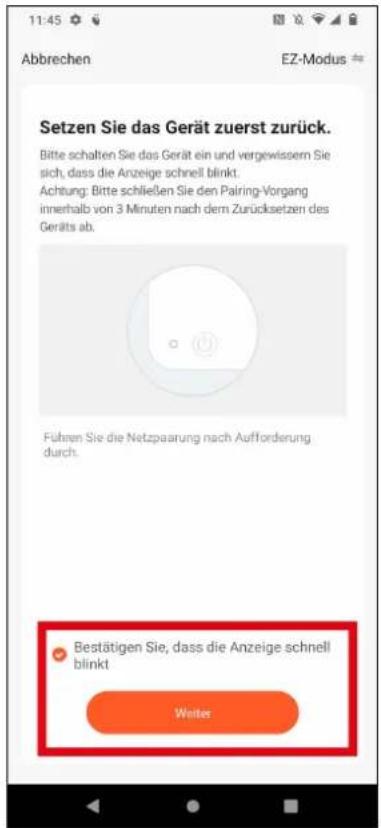
▶ Es läuft ein Zähler rückwärts, bis die Verbindung hergestellt wurde.
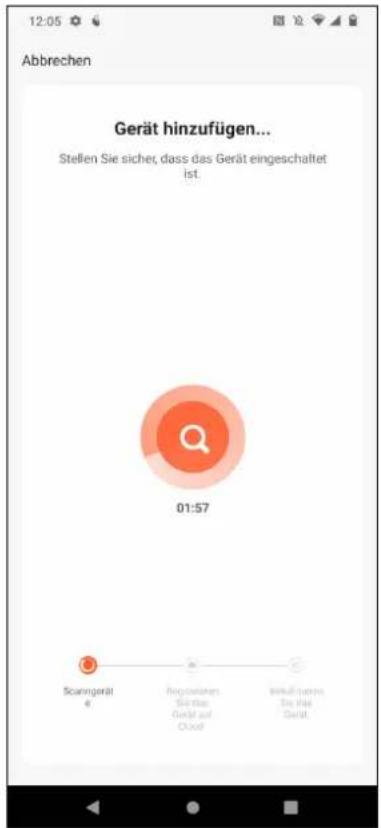
- Wenn die Alarmanlage erfolgreich hinzugefügt wurde, tippen Sie in der App Tuya Smart oben rechts auf Fertigstellung.
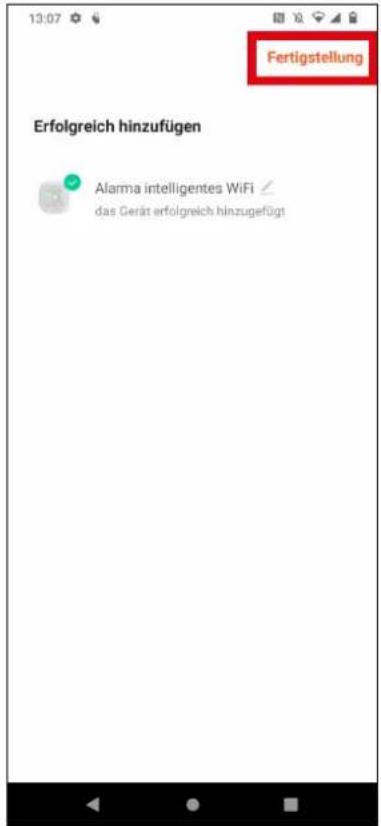
▶ Der Leuchtring leuchtet dauerhaft in blau.
▶ Die Alarmanlage kann über die App Tuya Smart eingerichtet werden.
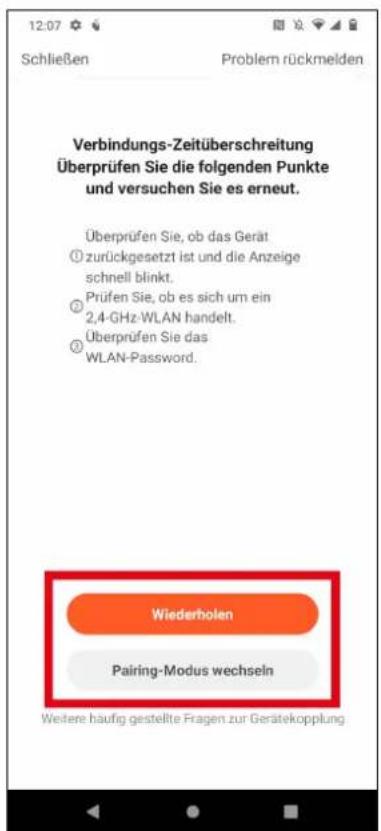
Bei einer Verbindungs-Zeitüberschreitung können Sie den Vorgang wiederholen oder in den Hotspot Mode wechseln.
- Tippen Sie auf Wiederholen, um den Vorgang zu wiederholen, oder tippen Sie auf Pairing-Modus wechseln, um in der Hotspot Mode zu wechseln.
9.2 Verbinden im Hotspot Mode
Wenn im Fast Mode keine Verbindung hergestellt werden konnte, wechseln Sie in den Hotspot Mode.
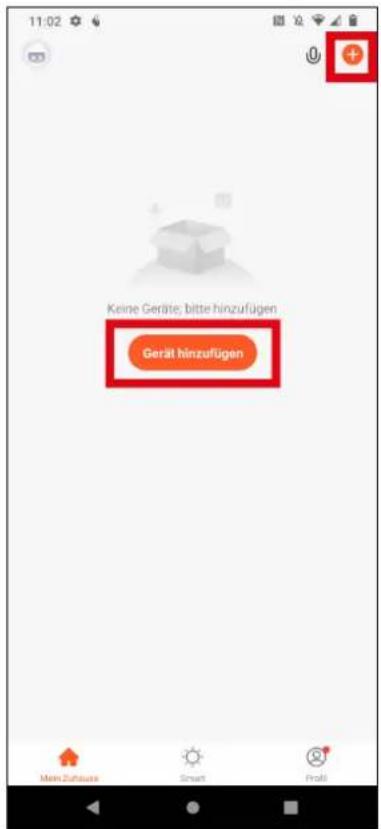
- Tippen Sie in der App Tuya Smart oben rechts auf das Plus oder auf Gerät hinzufügen.
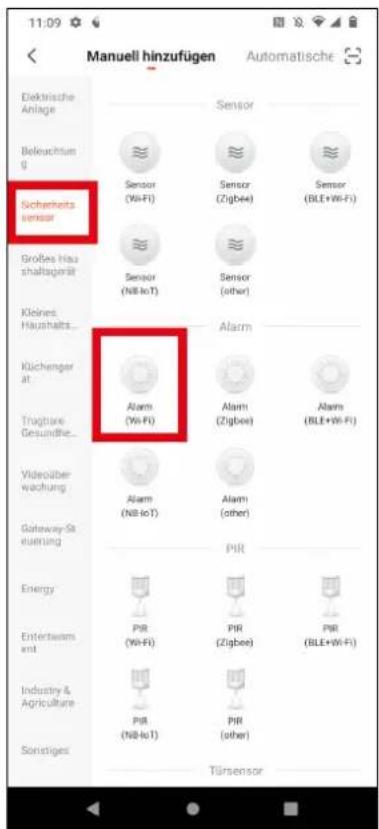
- Wählen Sie den Bereich Sicherheitssensor aus und tippen Sie auf Alarm (Wi-Fi).
- Wählen Sie Ihr Heimnetzwerk aus und geben Sie das Passwort für Ihr Heimnetzwerk ein.
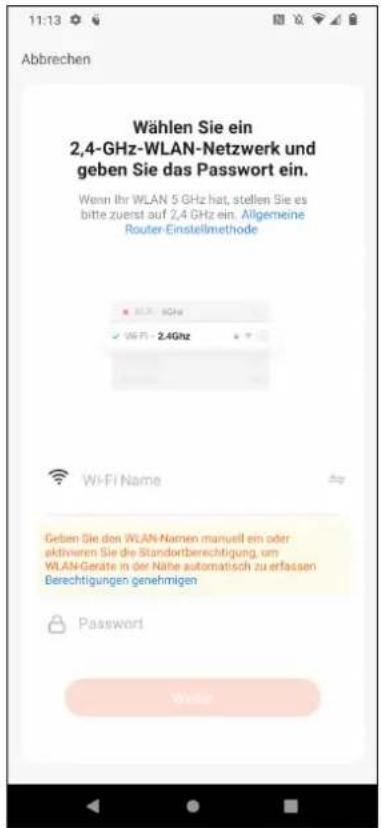
- Tippen Sie in der App Tuya Smart oben rechts auf EZ-Modus (Fast Mode) und wählen Sie den AP-Modus (Hotspot Mode) aus.
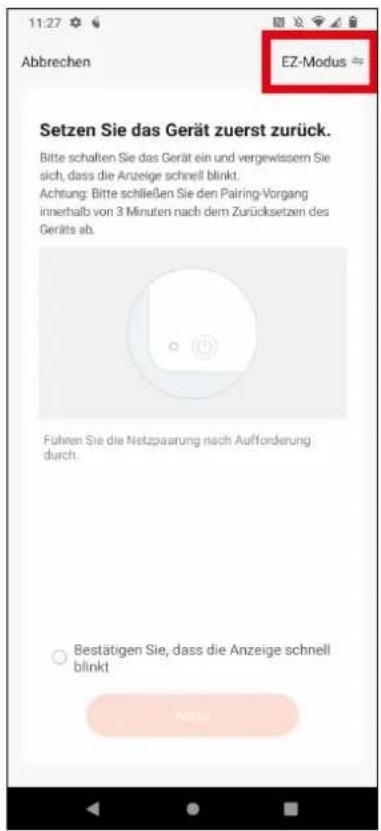
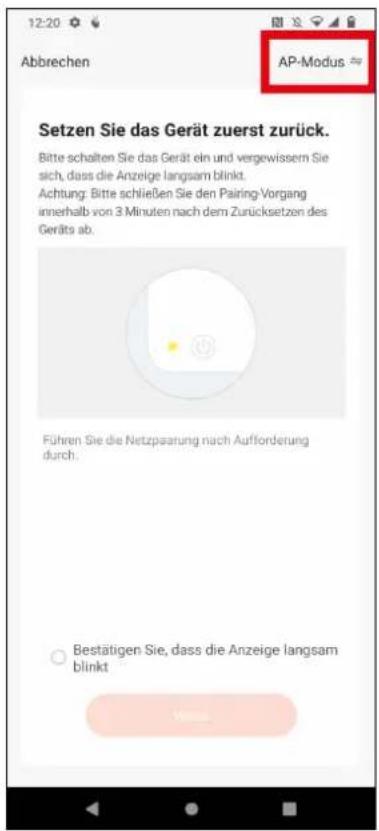
- Drücken Sie die Einstelltaste und die Funktionstaste gleichzeitig für 3 Sekunden.
▶ Der Leuchtring blinkt langsam in blau.
▶ Die Alarmanlage befindet sich im Hotspot Mode.
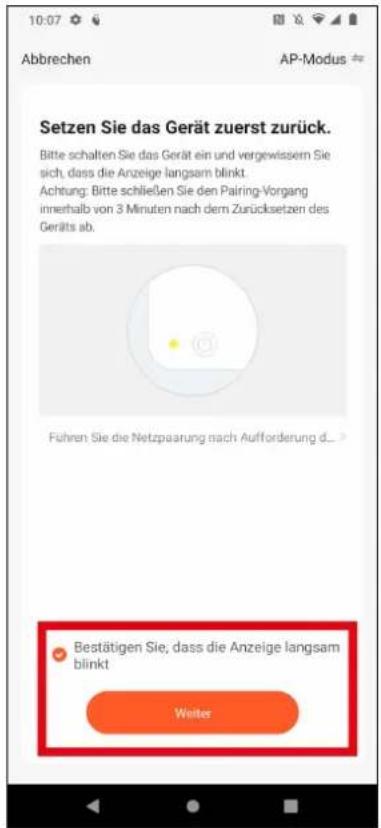
- Bestätigen Sie in der App Tuya Smart, dass die Anzeige langsam blinkt und Tippen Sie auf Weiter.
- Tippen Sie in der App Tuya Smart auf Jetzt verbinden.
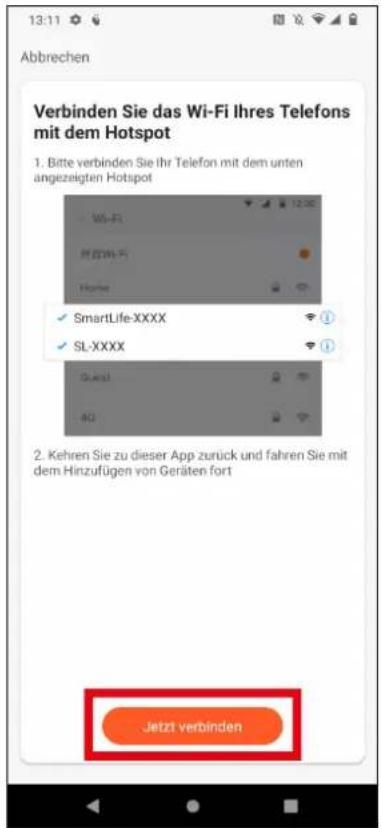
▶ Ihr Smartphone/Tablet wechselt in die WLAN-Einstellung und zeigt alle vorhandenen Hotspots an.
Android iOS
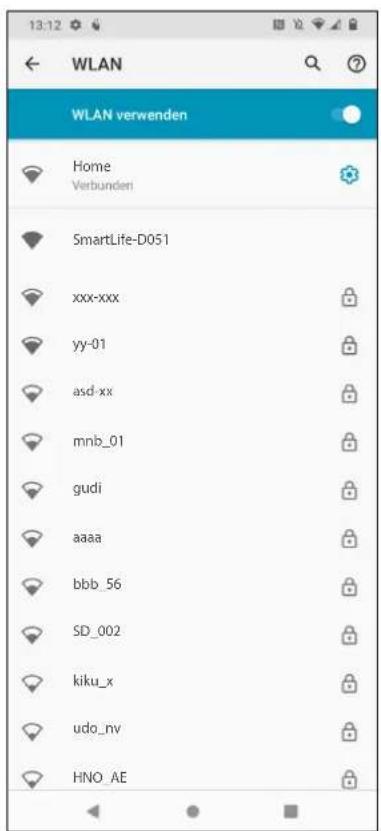
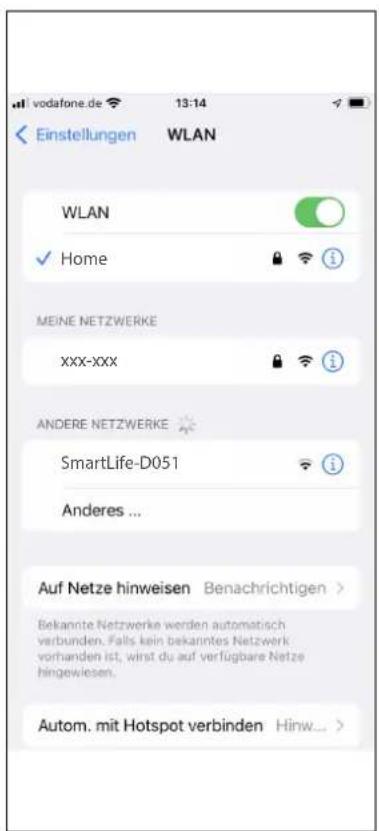
- Wählen Sie den Hotspot SmartLife-XXXX bzw. SL-XXXX aus und tippen Sie auf Verbinden.
9. Wechseln Sie zur App Tuya Smart.
▶ Es läuft ein Zähler rückwärts, bis die Verbindung hergestellt wurde.
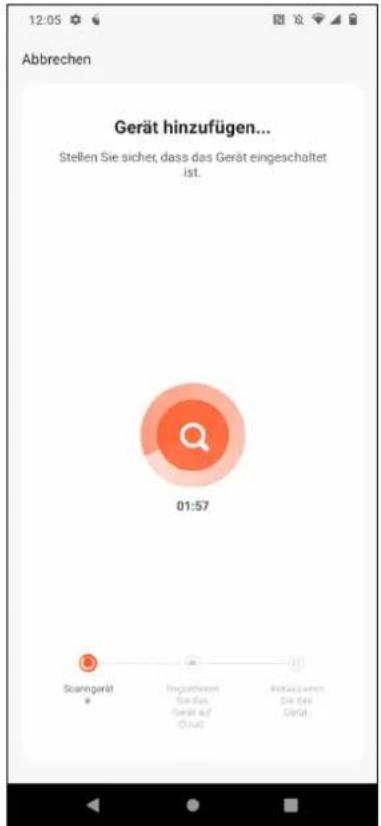
- Wenn die Alarmanlage erfolgreich hinzugefügt wurde, tippen Sie in der App Tuya Smart oben rechts auf Fertigstellung.
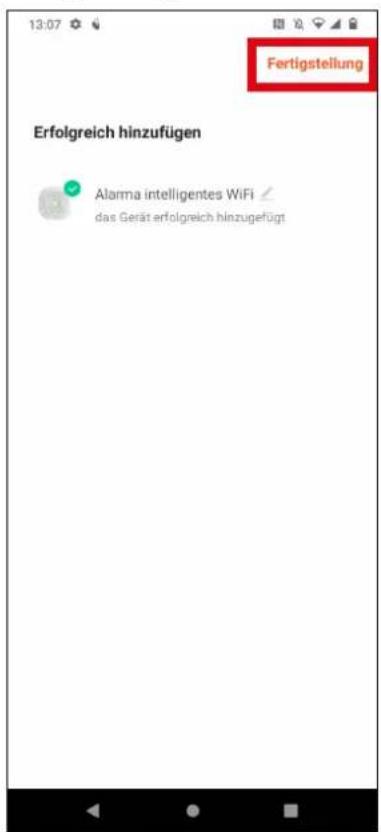
▶ Der Leuchtring leuchtet dauerhaft in blau.
▶ Die Alarmanlage kann über die App Tuya Smart eingerichtet werden.
10. Zubehör anmelden (z. B. Sensoren)
Sie können bis zu 70 Geräte (Sensoren, Sirenen oder Fernbedienungen) an der Alarmanlage anmelden. Sie können Zubehör der Protect/ProHome-Serie verwenden.
Melden Sie mehrere Sensoren nacheinander an. Sensoren können nicht gleichzeitig angemeldet werden.
10.1 Anmeldung über App Tuya Smart
- Öffnen Sie die App Tuya Smart und tippen Sie auf Ihre Alarmanlage.
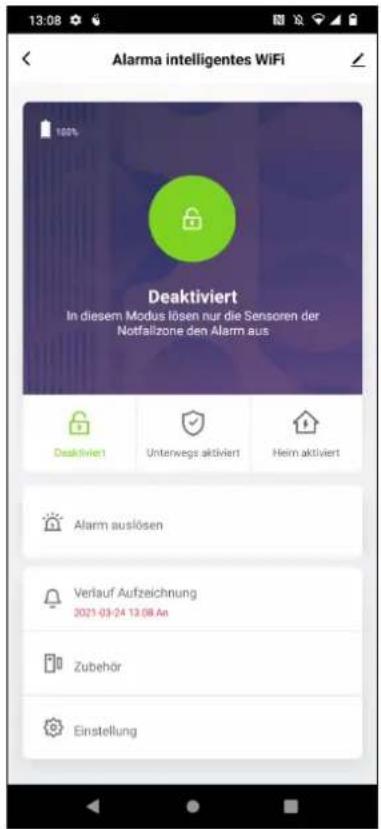
Wählen Sie in den Einstellungen unter Meistersprache Ihre Sprache aus, um angemeldete Geräte in Ihrer Sprache anzuzeigen.
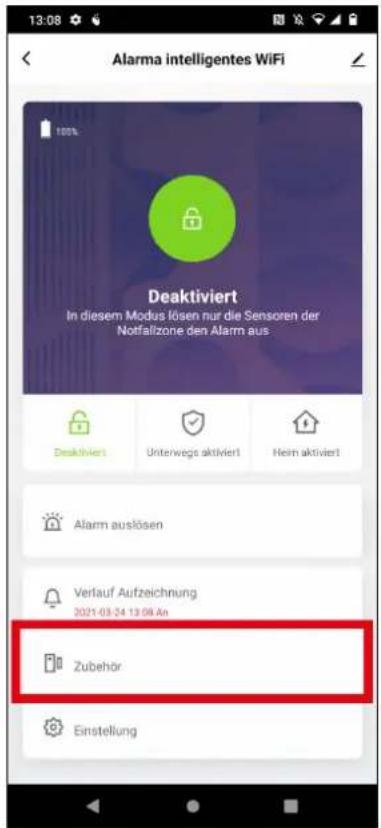
2. Tippen Sie auf Zubehör.
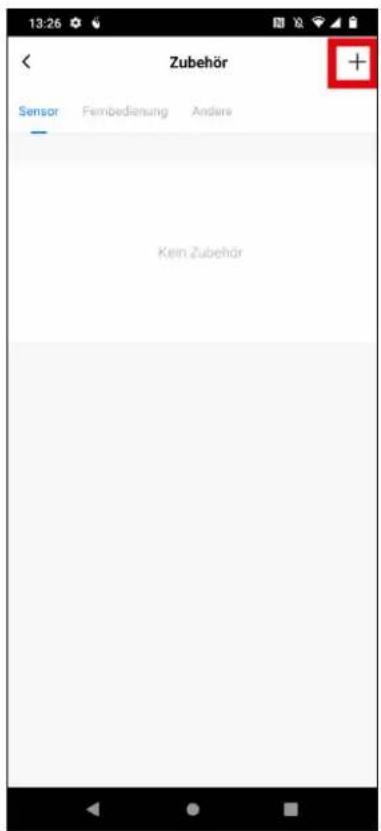
3. Tippen Sie oben rechts auf das Plus, um Zubehör hinzuzufügen.
▶ In der App Tuya Smart wird der Anmeldemodus angezeigt.
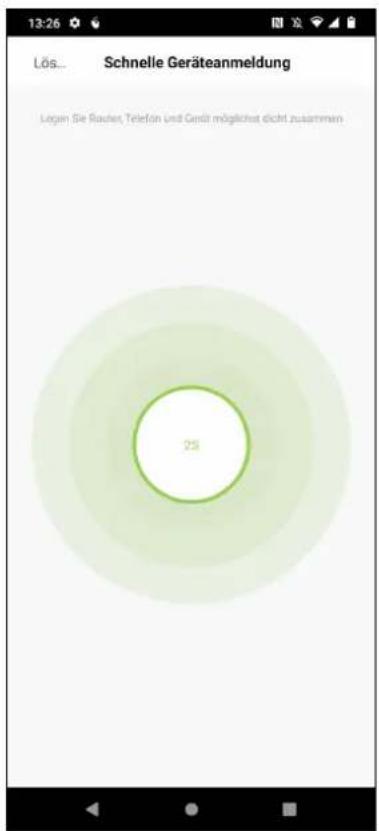
▶ Die Alarmanlage ist im Anmeldemodus. Der Leuchtring blinkt grün.
- Lösen Sie den Anmeldevorgang am anzumeldenden Gerät aus.
Wie Sie den Anmeldevorgang am anzumeldenden Gerät auslösen, entnehmen Sie der Anleitung für das anzumeldende Gerät.
Einige Geräte melden sich durch Einlegen der Batterie an. Sollte die Anmeldung durch Einlegen der Batterie fehlschlagen, versuchen Sie das Gerät anzumelden, indem Sie das Gerät auslösen.
Hinweis zu Fernbedienungen: Betätigen Sie zum Anmelden einer Fernbedienung nicht die SOS-/Notruf-Taste, sondern eine der anderen Tasten an der Fernbedienung. Die Fernbedienung wird in der Liste unter Fernbedienung angezeigt. Wenn Sie die SOS-/Notruf-Taste zum Anmelden einer Fernbedienung verwenden, wird die Fernbedienung in der Liste unter Sensor angezeigt.
▶ Das angemeldete Gerät wird unter Zubehör angezeigt.
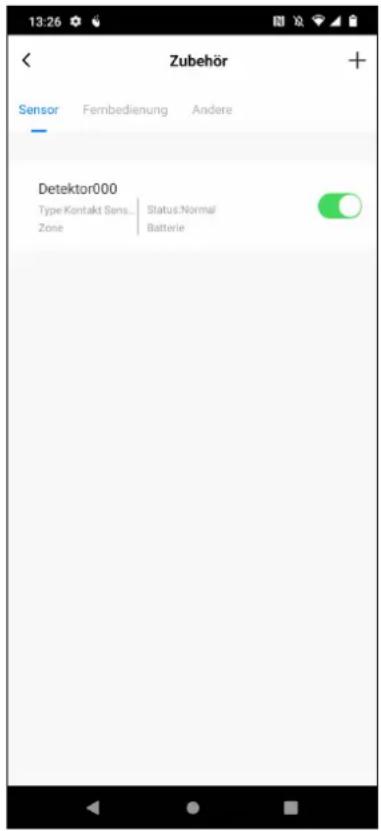
▶ Der Leuchtring der Alarmanlage leuchtet blau.
10.2 Anmeldung über Alarmanlage
- Drücken Sie die Funktionstaste, bis die Alarmanlage 1-mal piept.
▶ Die Alarmanlage ist im Anmeldemodus. Der Leuchtring blinkt grün. - Lösen Sie den Anmeldevorgang am anzumeldenden Gerät aus.
Wie Sie den Anmeldevorgang am anzumeldenden Gerät auslösen, entnehmen Sie der Anleitung für das anzumeldende Gerät.
Einige Geräte melden sich durch Einlegen der Batterie an. Sollte die Anmeldung durch Einlegen der Batterie fehlschlagen, versuchen Sie das Gerät anzumelden, indem Sie das Gerät auslösen.
Hinweis zu Fernbedienungen: Betätigen Sie zum Anmelden einer Fernbedienung nicht die SOS-/Notruf-Taste, sondern eine der anderen Tasten an der Fernbedienung. Die Fernbedienung wird in der Liste unter Fernbedienung angezeigt. Wenn Sie die SOS-/Notruf-Taste zum Anmelden einer Fernbedienung verwenden, wird die Fernbedienung in der Liste unter Sensor angezeigt.
▶ Die Alarmanlage piept 1-mal, wenn das anzumeldende Gerät angemeldet wurde.
▶ Die Alarmanlage piept 2-mal, wenn das anzumeldende Gerät bereits angemeldet war.
- Drücken Sie im Anmeldemodus die Funktionstaste kurz, um den Anmeldemodus zu verlassen.
▶ Die Alarmanlage piept 1-mal. Der Leuchtring leuchtet blau.
11. Bedienung über App Tuya Smart
11.1 Alarm aktivieren / deaktivieren
Die Alarmanlage verfügt über 3 Betriebsmodi.
- Tippen Sie zum Aktivieren des Betriebsmodus auf das entsprechende Feld in der App Tuya Smart.
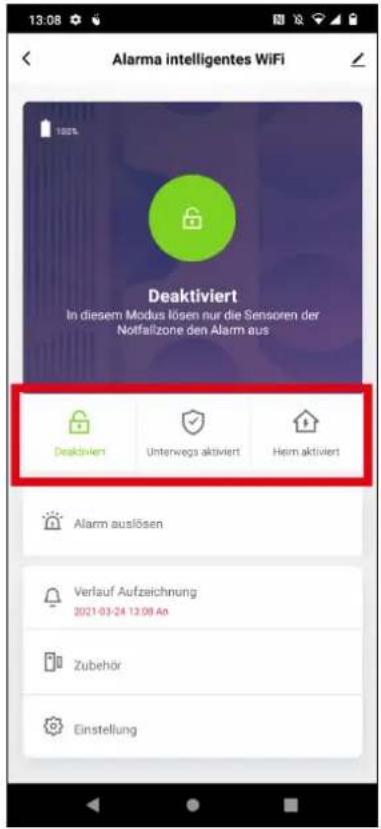
▶ Der aktive Betriebsmodus wird farblich hervorgehoben und in der Anzeige darüber angezeigt.
| Deaktiviert | Im Betriebsmodus Deaktiviert lösen nur Sensoren einen Alarm aus, die der 24H Zone zugeordnet sind. |
| Unterwegs aktiviert | Im Betriebsmodus Unterwegs aktiviert lösen alle Sensoren (Normal Zone, Heim Zone oder 24H Zone) einen Alarm aus. |
| Heim aktiviert | Im Betriebsmodus Heim aktiviert lösen nur Sensoren einen Alarm aus, die der Heim Zone oder 24H Zone zugeordnet sind. |
11.2 Alarm auslösen
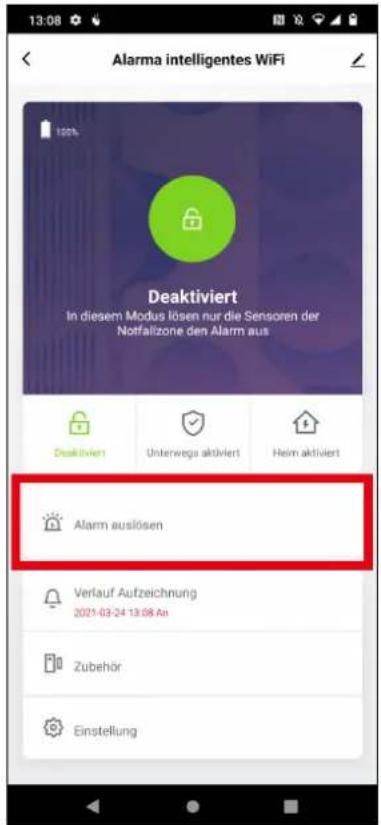
Über die Schaltfläche Alarm auslösen können Sie manuell einen Alarm auslösen.
- Tippen Sie auf die Schaltfläche Alarm auslösen.
▶ Der Alarm wird ausgelöst.
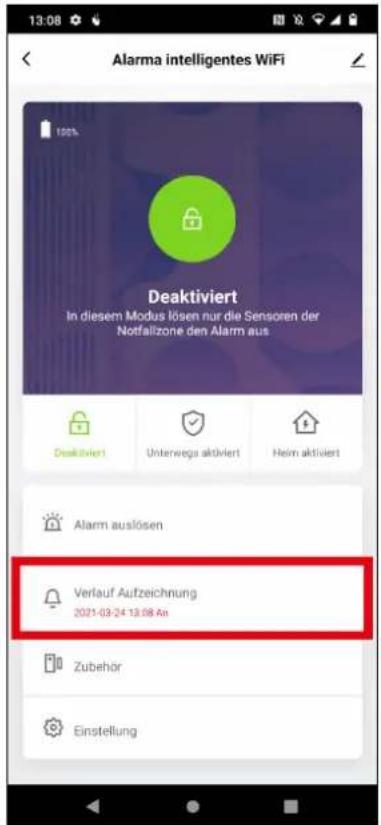
11.3 Verlauf Aufzeichnung
Unter Verlauf Aufzeichnung werden die Aktivierung / Deaktivierung der Alarmanlage und die Alarme aufgezeichnet.
- Tippen Sie auf die Schaltfläche Verlauf Aufzeichnung.
▶ Der Verlauf wird angezeigt.
11.4 Zubehör einrichten
Unter Zubehör werden Listen (Sensor, Fernbedienung und Andere) aller angemeldeten Geräte angezeigt. Sie können Zubehör aktivieren / deaktivieren, löschen, umbenennen und Einstellungen für das Zubehör vornehmen.
Zubehör löschen oder umbenennen
- Wischen Sie in der Zeile mit dem Zubehör nach links.
▶ Rechts werden Schaltflächen zum Löschen und Umbenennen angezeigt.
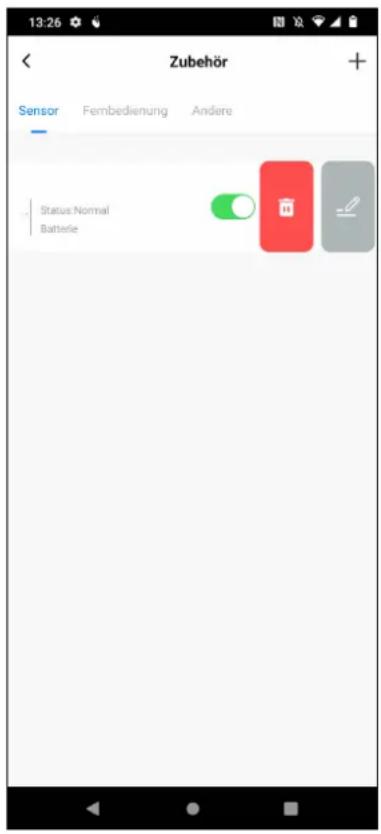
- Tippen Sie auf löschen.

, um das Zubehör umzubenennen, oder tippen Sie auf

, um das Zubehör zu
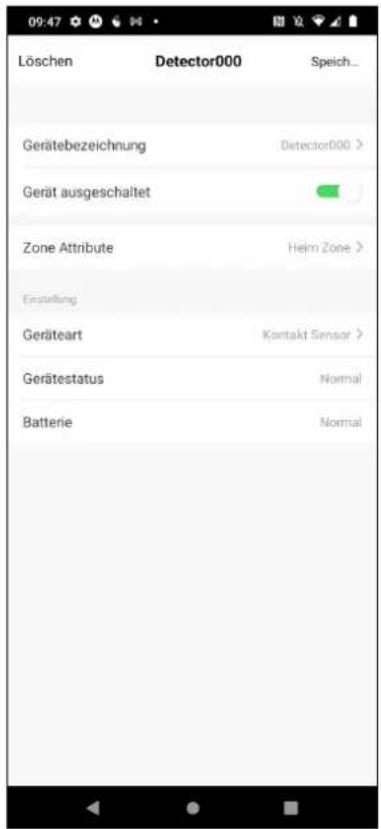
Einstellungen für Zubehör vornehmen
- Tippen Sie in der Liste auf die Zeile mit dem Zubehör, für welches Sie Einstellungen vornehmen möchten.
▶ Die Einstellungen für das Zubehör werden geöffnet.
2. Nehmen Sie Einstellungen vor.
Einstellungen für Zubehör:
Gerätebezeichnung Zeigt die Gerätebezeichnung.
Tippen Sie auf die Gerätebezeichnung, um die Gerätebezeichnung zu ändern.
Gerät ausgeschaltet Tippen Sie auf den Schalter, um das Zubehör ein- / auszuschalten.
Zone Attribute Weisen Sie das Zubehör einer Zone zu.
Normal Zone
Sensoren in der Normal Zone lösen einen Alarm aus, wenn der Modus Unterwegs aktiviert ist.
Heim Zone
Sensoren in der Heim Zone lösen einen Alarm aus, wenn der Modus Unterwegs oder Heim aktiviert ist.
24H Zone
Sensoren in der 24H Zone lösen in jedem Modus einen Alarm aus, auch im Modus Deaktiviert.
Geräteart Weisen Sie dem Zubehör eine Geräteart zu.
Gerätestatus Anzeige des Gerätestatus.
Batterie Anzeige des Batteriestatus des Zubehörs.
- Tippen Sie oben rechts auf Speichern, um die Einstellungen zu speichern.
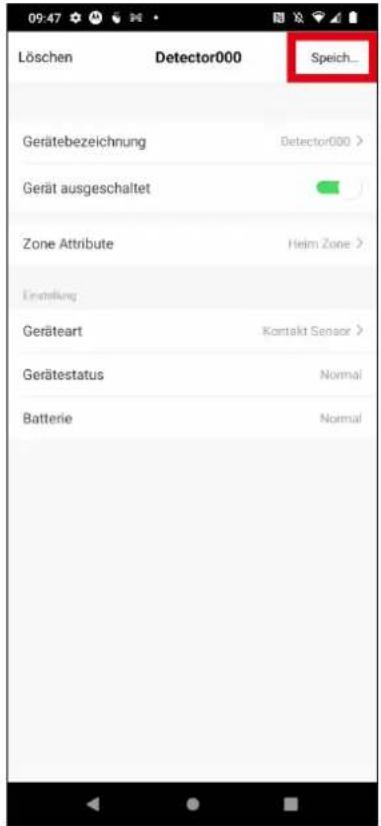
▶ Die Einstellungen wurden übernommen.
Tippen Sie oben rechts auf Speichern, um die Einstellungen zu speichern. Wenn Sie nicht auf Speichern tippen, werden die Änderungen an den Einstellungen nicht übernommen.
11.5 Einstellungen für Ihre Alarmanlage
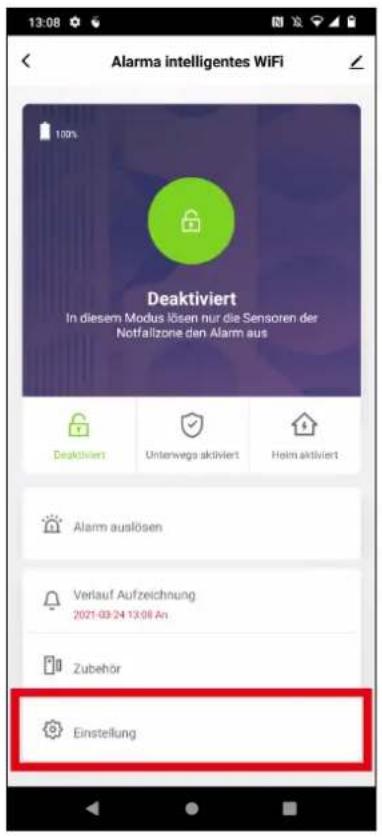
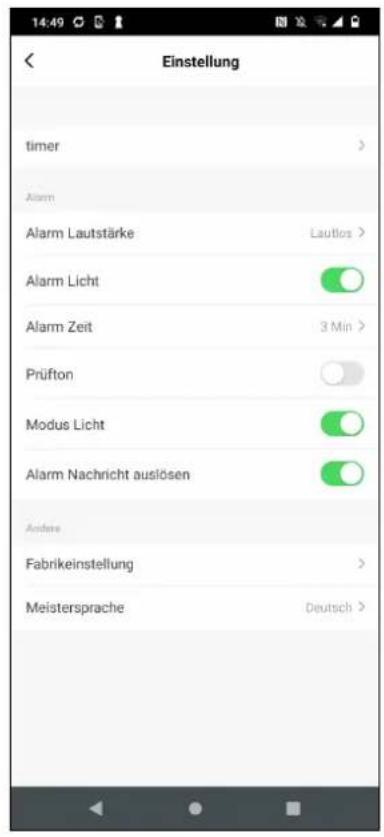
timer Zeitsteuerung zum Aktivieren / Deaktivieren der Alarmanlage
Alarm Lautstärke Auswählen der Alarmlautstärke in 4 Stufen: niedrig, mittel, hoch oder lautlos.
Alarm Licht Ein: Der Leuchtring blinkt rot bei Alarmauslösung.
Aus: Der Leuchtring leuchtet blau bei Alarmauslösung.
Alarm Zeit Auswählen der Alarmdauer in 6 Stufen: 1 Min., 2 Min., 3 Min., 4 Min., 5 Min. oder 6 Min.
Hinweis: Prüfen Sie, ob rechtliche Einschränkungen für die Alarmdauer bestehen.
Prüfton Ein: Der Bestätigungston beim Aktivieren / Deaktivieren oder bei Einstellungen ist eingeschaltet.
Aus: Der Bestätigungston beim Aktivieren / Deaktivieren oder bei Einstellungen ist ausgeschaltet.
Modus Licht Ein: Der Leuchtring ist eingeschaltet.
Aus: Der Leuchtring ist ausgeschaltet.
Alarm Nachricht auslösen Ein: Bei Alarmauslösung wird eine Nachricht auf Ihrem Smartphone/Tablet angezeigt.
Aus: Bei Alarmauslösung wird keine Nachricht auf Ihrem Smartphone/Tablet angezeigt.
Fabrikeinstellungen Zurücksetzen auf Werkseinstellungen
Wichtig: Beim Zurücksetzen auf Werkseinstellungen werden alle Daten gelöscht. Die Alarmanlage wird aus der App Tuya Smart entfernt.
Meistersprache Auswählen der Sprache in der Alarmanlage.
11.5.1 Zeitsteuerung zum Aktivieren / Deaktivieren der Alarmanlage
Unter Einstellungen → timer können Sie Zeiten festlegen, zu welchen Aktionen (Deaktiviert, Unterwegs aktiviert und Heim aktiviert) ausgeführt werden.
- Tippen Sie auf Hinzufügen bzw. Timing hinzufügen, um eine Aktion zu erstellen.
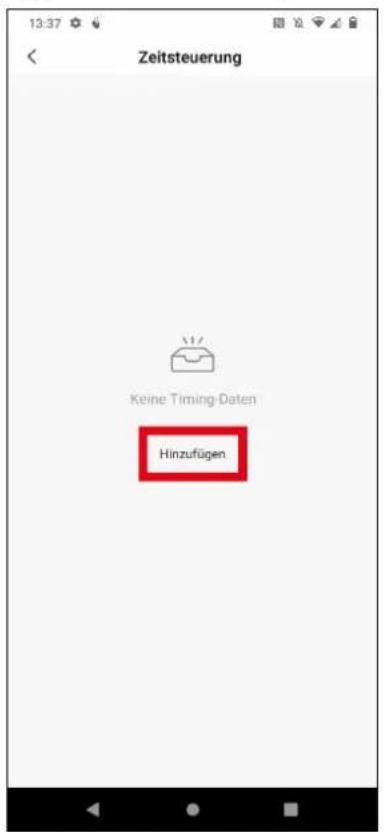
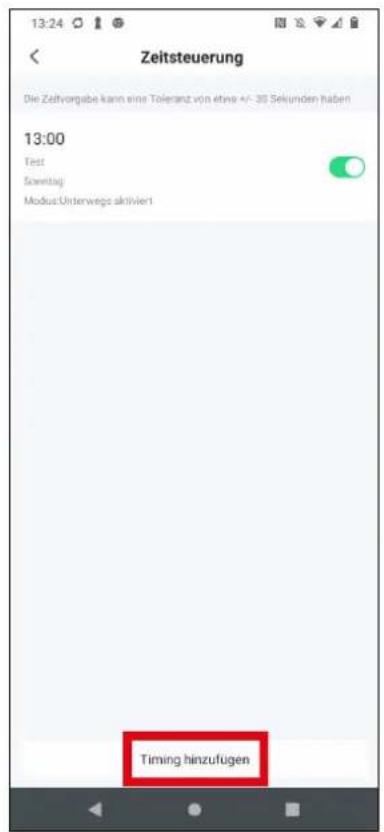
- Stellen Sie die Zeit ein, wann eine Aktion ausgeführt werden soll.
- Unter Wiederholen können Sie Wochentage auswählen, an denen die Aktion wiederholt werden soll. Wenn nichts ausgewählt ist, wird die Aktion nur einmal ausgeführt.
- Geben Sie unter Anmerkung eine Information zur Aktion ein. (Optional)
- Stellen Sie den Schalter hinter Ausführungsmeldung an, wenn eine Ausführungsmeldung auf Ihr Smartphone/Tablet gesendet werden soll.
-
Wählen Sie unter Modus die auszuführende Aktion aus: Deaktiviert, Unterwegs aktiviert oder Heim aktiviert.
-
Tippen Sie oben rechts auf Speichern, um die Einstellungen zu speichern.
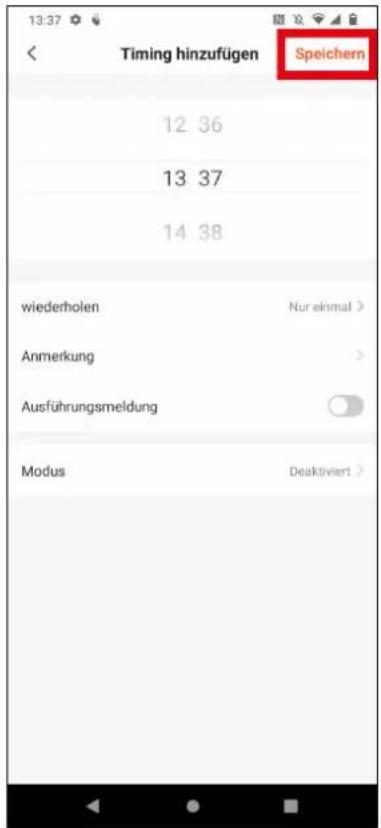
▶ Die Aktion wurde erstellt.
Wenn Sie nicht auf Speichern tippen, wird die Aktion nicht erstellt.

12. Türklingel-Funktion
Sie können verschiedene Sensoren, z. B. Kontaktsensoren oder Bewegungsmelder, als Auslöser für einen Türklingelton verwenden.
- Fügen Sie den Sensor, den Sie als Türklingel verwenden wollen, unter Zubehör hinzu.
- Öffnen Sie die Einstellungen für den Sensor.
- Tippen Sie auf Geräteart und wählen Sie aus der Liste Doorbell aus.
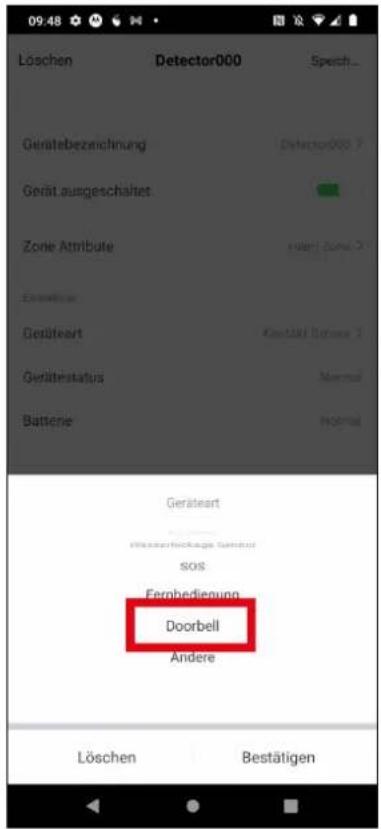
- Tippen Sie auf Zone Attribute und wählen Sie aus der Liste 24H Zone aus.
- Ändern Sie die Gerätebezeichnung.
- Tippen Sie oben rechts auf Speichern, um die Einstellungen zu übernehmen.
▶ Bei Auslösen des Sensors ertönt der Türklingelton an der Alarmanlage.
13. Szenen erstellen
Sie können in der App Tuya Smart Szenen erstellen. Mit einer Szene können Sie z. B. bei Auslösung eines Alarms an der Alarmanlage ein anderes über die App Tuya Smart gesteuertes Gerät einschalten. Sie können auch die Alarmanlage durch ein anderes über die App Tuya Smart gesteuertes Gerät auslösen.
Die an der Alarmanlage angemeldeten Sensoren können nicht zum Auslösen einer Szene verwendet werden. Das Auslösen einer Szene bei Auslösung eines Alarms ist unabhängig vom auslösenden Sensor an der Alarmanlage.

Welche Funktion eines anderen über die App Tuya Smart gesteuerten Geräts über eine Szene gesteuert oder zum Auslösen einer Szene zur Verfügung stehen, entnehmen Sie der Bedienungsanleitung des betreffenden Geräts.
Bei anderen über die App Tuya Smart gesteuerten Geräten kann die Menüführung abweichen.
13.1 Beispiel: Alarm an der Alarmanlage steuert eine Kamera
In folgenden Beispiel soll der Alarm an der Alarmanlage eine Kamera aktivieren.
- Tippen Sie in der App Tuya Smart unten auf Smart, um in den Bereich zum Erstellen der Szenen zu wechseln.
- Tippen Sie auf Szene erstellen.
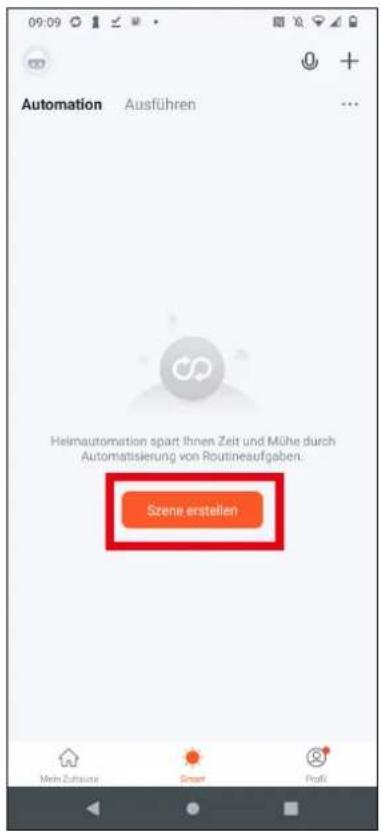
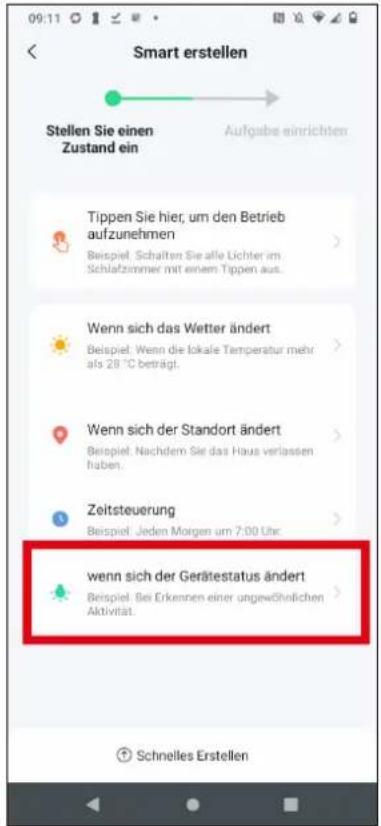
- Wählen Sie den Zustand aus, welcher eine Szene auslösen soll. Wählen Sie das Feld wenn sich der Gerätestatus ändert aus, wenn die Auslösung eines Alarms an der Alarmanlage eine Szene auslösen soll.
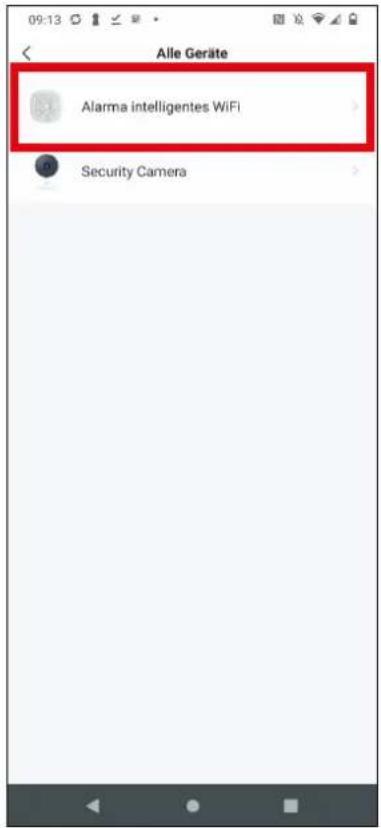
- Wählen Sie aus den Geräten die Alarmanlage aus.
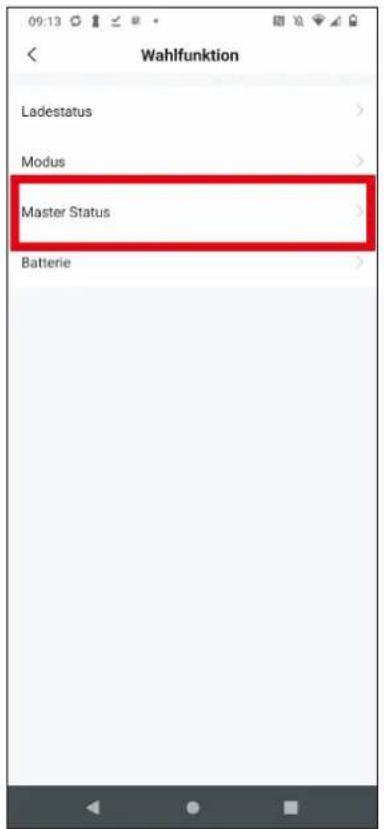
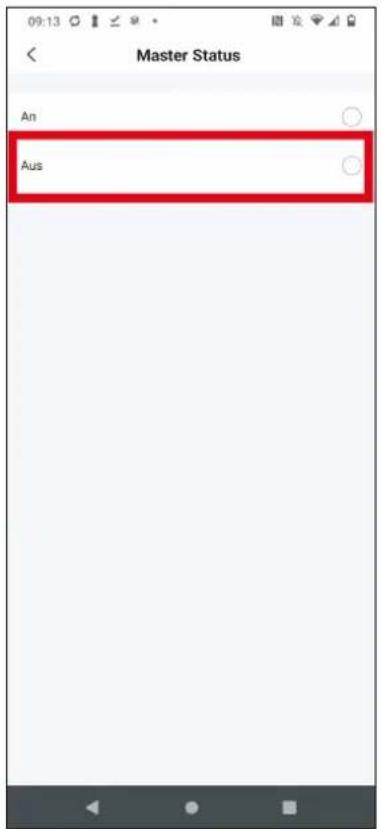
- Wählen Sie die unter Master Status den Zustand Aus aus, wenn die Auslösung eines Alarms an der Alarmanlage eine Szene auslösen soll.
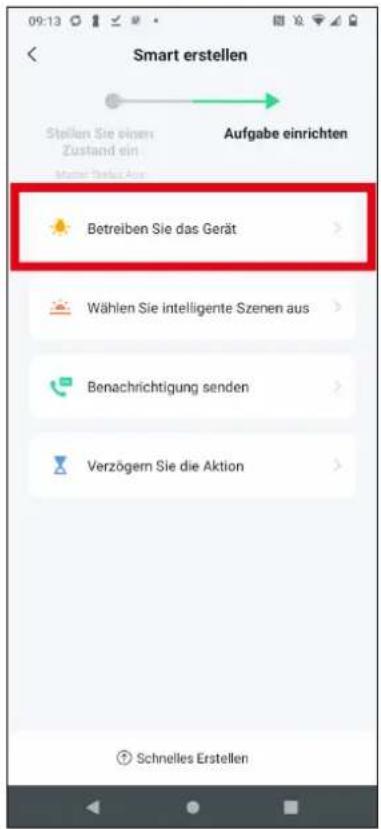
- Wählen Sie das Feld Betreiben Sie das Gerät aus, um ein anderes über die App Tuya Smart gesteuertes Gerät zu steuern.
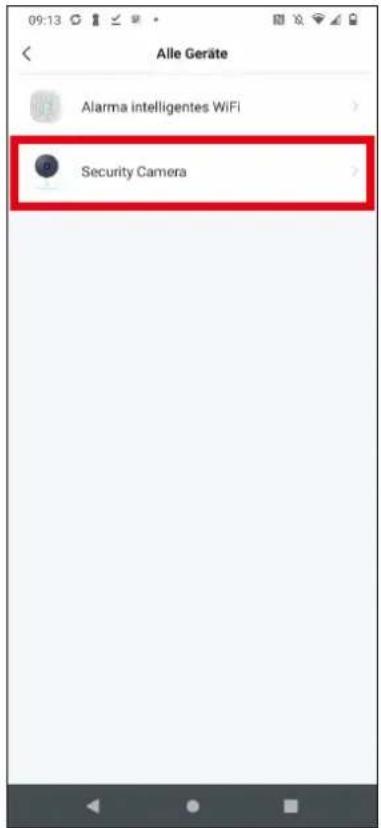
- Wählen Sie das Gerät aus, das in der Szene gesteuert werden soll.
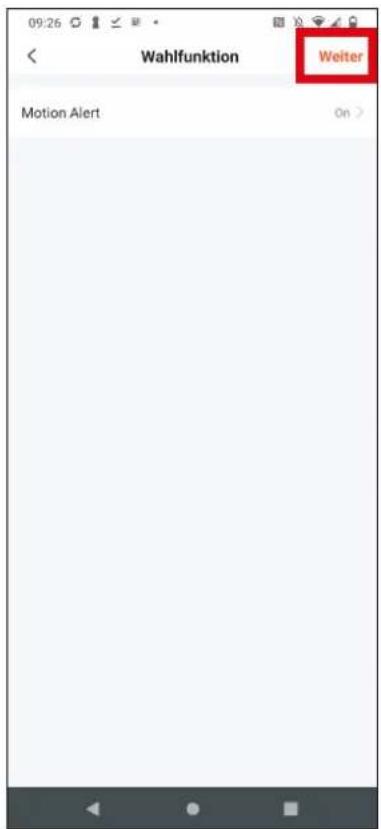
- Wählen Sie die Funktion aus, die in der Szene ausgeführt werden soll, z. B. Motion Alert einschalten, und tippen Sie auf Weiter.
- Sie können der Szene weitere Aufgaben hinzufügen, den Namen der Szene verändern und Zeiteinstellungen für die Szene vornehmen. Tippen Sie auf Speichern, um die Szene zu speichern.
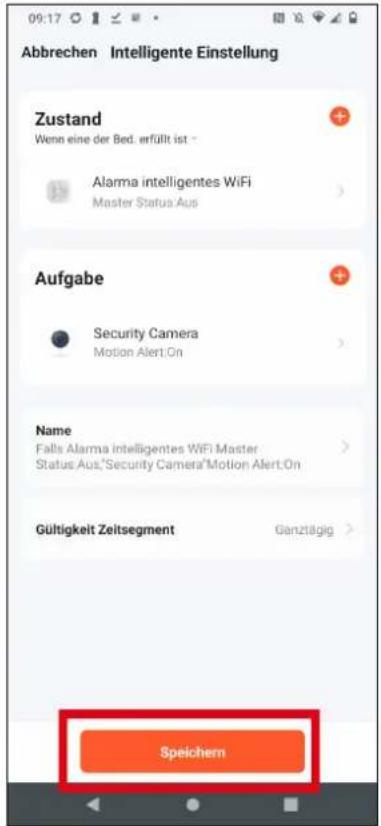
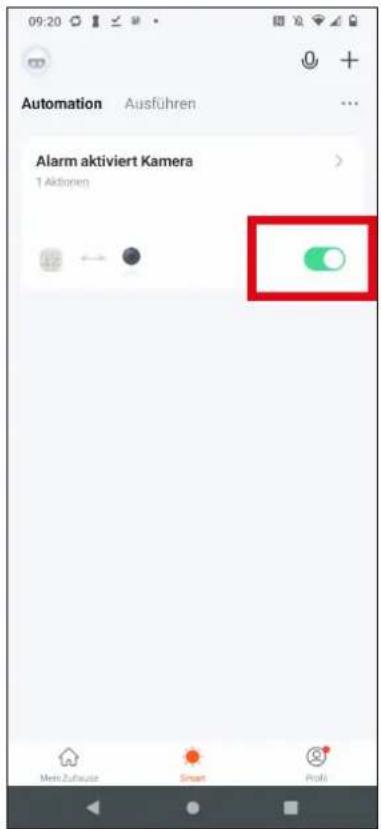
▶ Die Szene wurde erstellt.
- Sie können die Szene mit dem Schalter rechts aktivieren oder deaktivieren.
13.2 Beispiel: Ein Tuya Smart Home Tür/Fenstersensor soll einen Alarm auslösen
Im folgenden Beispiel soll ein über die App Tuya Smart gesteuerter Tür/Fenstersensor einen Alarm an der Alarmanlage auslösen.
1. Tippen Sie auf Szene erstellen.
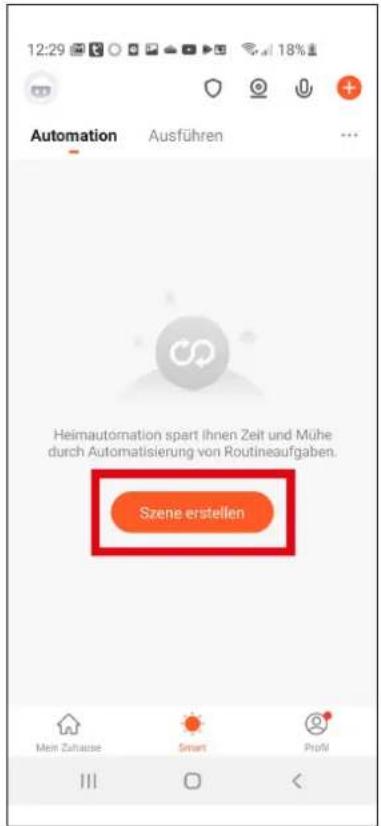
- Wählen Sie den Zustand aus, welcher eine Szene auslösen soll. Wählen Sie das Feld wenn sich der Gerätestatus ändert aus, wenn das Auslösen des Türsensors eine Szene auslösen soll.
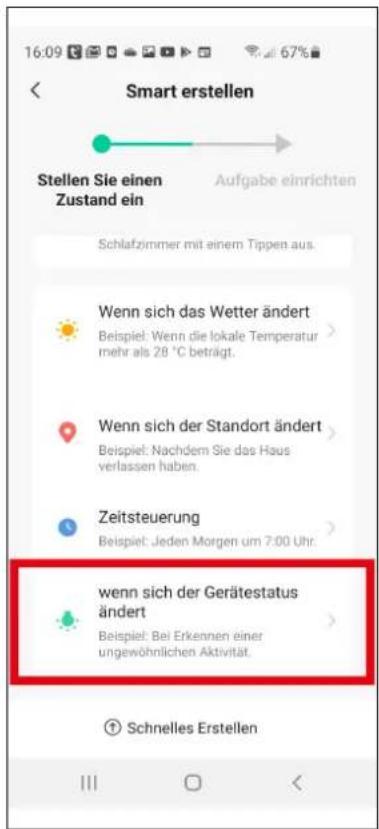
- Wählen Sie aus den Geräten den Tür/Fenstersensor aus.
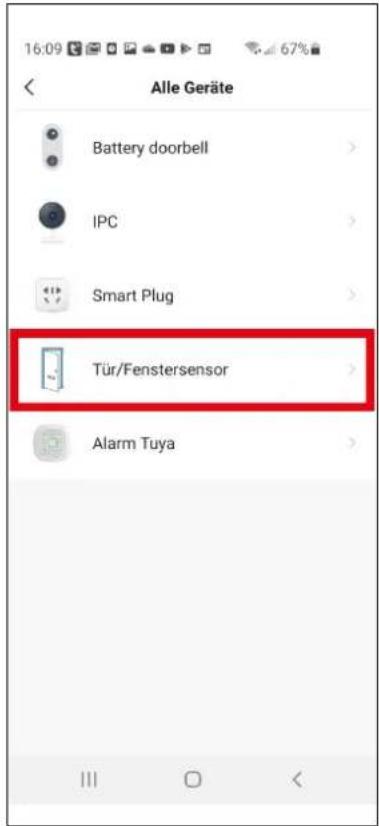
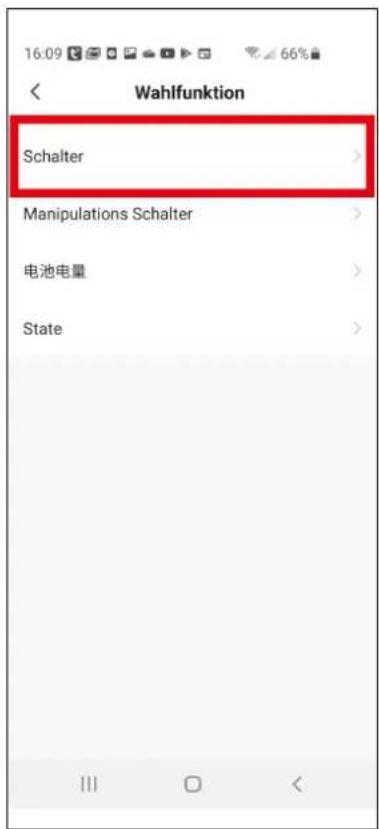
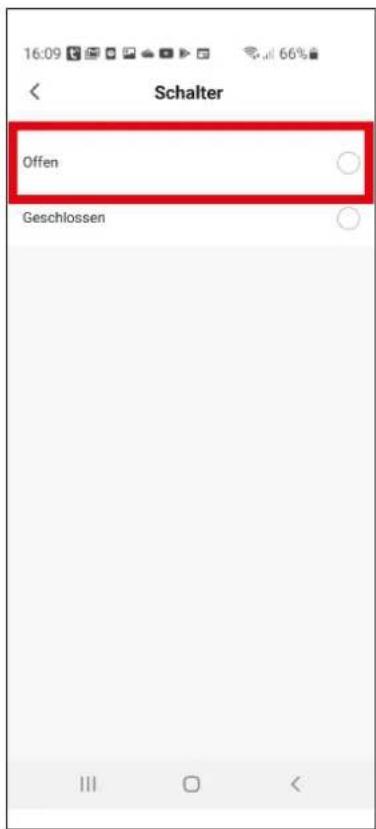
- Wählen Sie die unter Schalter den Zustand Offen aus, wenn das Öffnen des Sensors einen Alarm an der Alarmanlage auslösen soll.
- Wählen Sie das Feld Betreiben Sie das Gerät aus, um die Alarmanlage zu steuern.
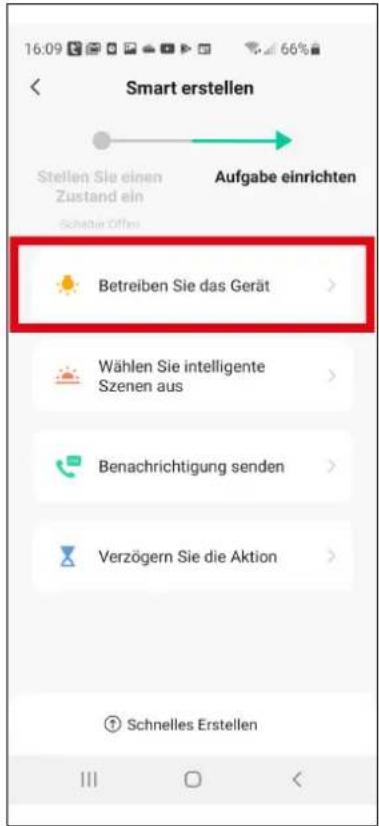
- Wählen Sie die Alarmanlage aus.
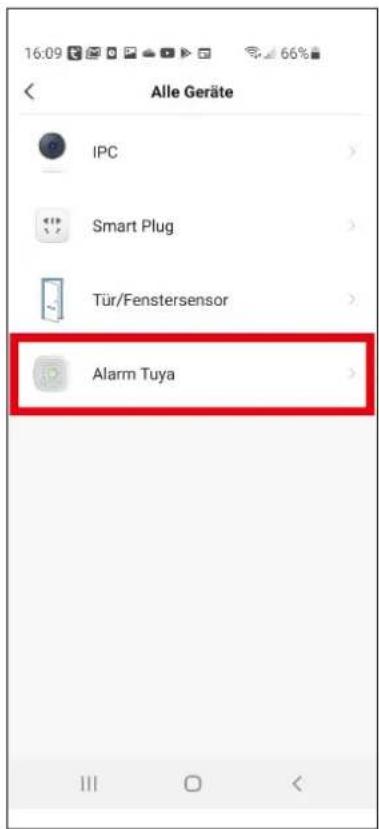
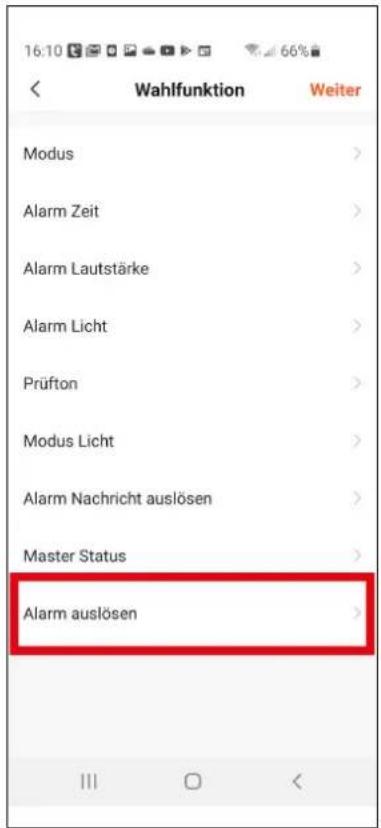
- Wählen Sie unter Alarm auslösen den Zustand Alarm auslösen aus.
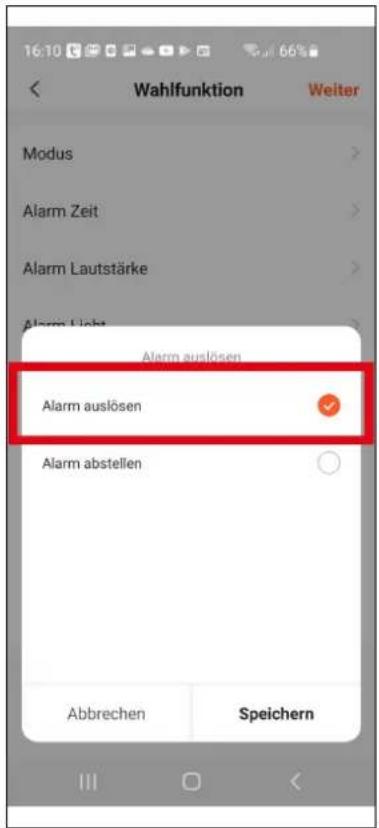
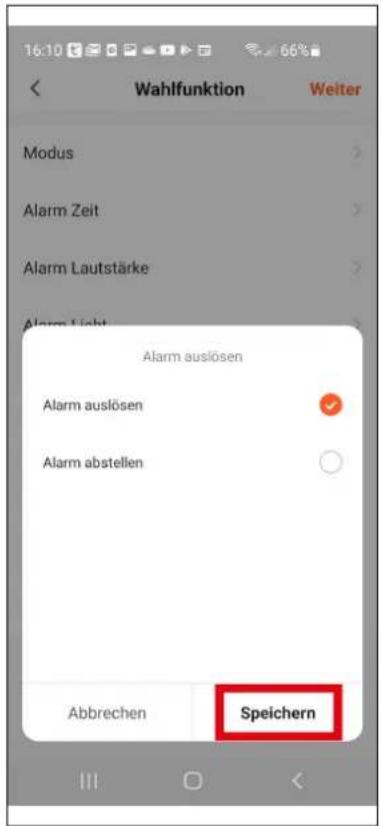
- Speichern Sie die Auswahl und tippen Sie oben rechts auf Weiter.
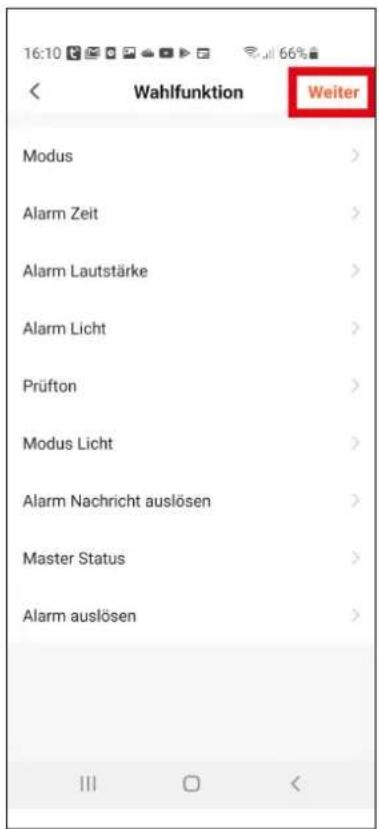
- Sie können der Szene weitere Aufgaben hinzufügen, den Namen der Szene verändern und Zeiteinstellungen für die Szene vornehmen. Tippen Sie auf Speichern, um die Szene zu speichern.
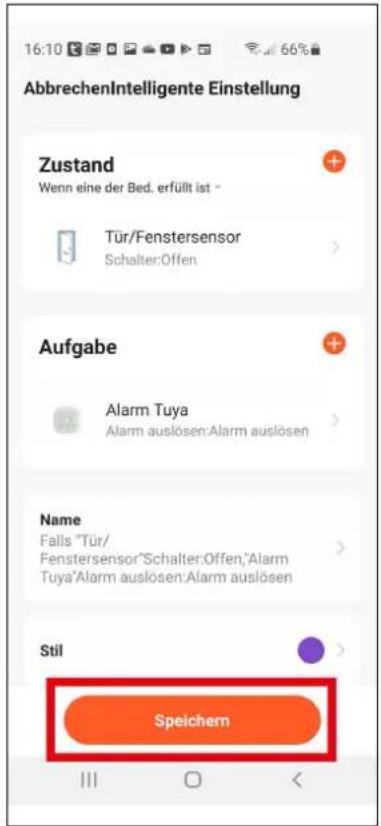
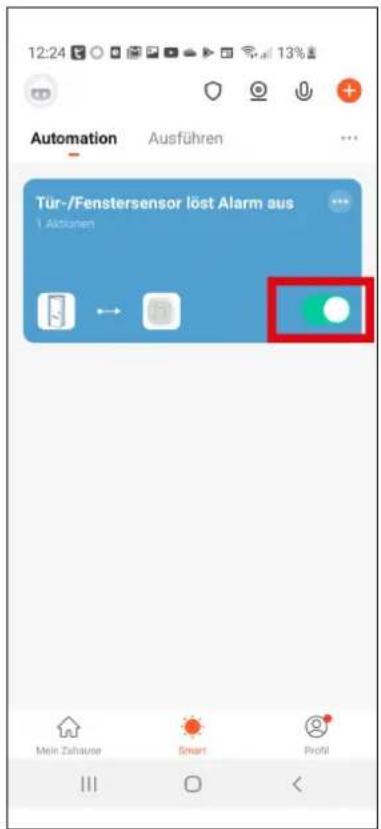
▶ Die Szene wurde erstellt.
- Sie können die Szene mit dem Schalter rechts aktivieren oder deaktivieren.
14. Was Sie sonst noch wissen müssen
Dieses Kapitel informiert Sie über alles, was Sie sonst noch wissen müssen: Antworten auf die häufigsten Fragen, technische Daten, Pflege- und Entsorgungshinweise, Informationen zur Konformität sowie Garantie.
14.1 Häufig gestellte Fragen (FAQ)
Versuchen Sie zunächst, Ihr Problem auf den folgenden Seiten zu identifizieren und befolgen Sie die vorgeschlagenen Lösungswege.
Die Alarmanlage kann nicht mit dem Heimnetzwerk verbunden werden
■ Prüfen Sie die Einstellungen an Ihrem Router. Die Alarmanlage arbeitet mit einer Frequenz von 2,4 GHz.
■ Verringern Sie den Abstand zum Router.
Zubehör kann nicht an der Alarmanlage angemeldet werden
■ Prüfen Sie, ob der Abstand zwischen Alarmanlage und Zubehör zu groß ist.
■ Prüfen Sie, ob sich Betonwände oder elektrische Geräte zwischen der Alarmanlage und dem Zubehör befinden.
■ Prüfen Sie die Batterien im Zubehör bzw. die Stromversorgung des Zubehörs.
Auf Ihrem Smartphone/Tablet wird keine Alarmmeldung angezeigt
■ Prüfen Sie in Ihrem Smartphone/Tablet, ob Benachrichtigungen eingeschaltet sind.
Einstellungen in der App Tuya Smart werden nicht übernommen
Tippen Sie in den Einstellungen oben rechts auf Speichern, nachdem Sie Einstellungen vorgenommen haben.
Szenen funktionieren nicht
■ Prüfen Sie, ob die Szene aktiviert ist.
■ Prüfen Sie in der Bedienungsanleitung des anderen über die App Tuya Smart gesteuerten Geräts, welche Einstellungen vorgenommen oder welche Bedingungen erfüllt sein müssen.
Die genannten Lösungsvorschläge führen leider nicht dazu, dass Ihre Alarmanlage wieder so funktioniert, wie Sie es erwarten? Versuchen Sie es mit den FAQs im Internet unter www.go-europe.com oder wenden Sie sich an unseren Service.
14.2 Reinigen
Ziehen Sie die Alarmanlage vor dem Reinigen aus der Steckdose.
Reinigen Sie die Gehäuseoberflächen mit einem weichen, trockenen, fusselfreien Tuch. Verwenden Sie keine Reinigungs- oder Lösungsmittel.
14.3 Entsorgen
Symbol Bedeutung

Entsorgen Sie Verpackungsmaterialien entsprechend den lokalen Vorschriften.
Die Verpackung besteht aus umweltfreundlichen Materialien, die Sie über die örtlichen Recyclingstellen entsorgen können. Informieren Sie sich bei Ihrer Kommune über die Möglichkeiten der korrekten Entsorgung.
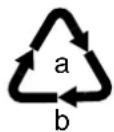
Beachten Sie die Kennzeichnung des Verpackungsmaterials bei der Abfalltrennung, diese sind gekennzeichnet mit Abkürzungen (b) und Nummern (a) mit folgender Bedeutung: 1–7: Kunststoffe / 20–22: Papier und Pappe / 80–98: Verbundstoffe.
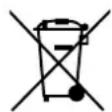
Defekte oder verbrauchte Batterien müssen gemäß Richtlinie 2006/66/EG und deren Änderungen recycelt werden. Geben Sie Batterien und/oder das Gerät über die angebotenen Sammeleinrichtungen zurück.
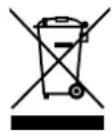
Das nebenstehende Symbol bedeutet, dass elektrische und elektronische Altgeräte aufgrund gesetzlicher Bestimmungen getrennt vom Hausmüll zu entsorgen sind. Entsorgen Sie Ihr Gerät bei der Sammelstelle Ihres kommunalen Entsorgungsträgers.
Informieren Sie sich über die Möglichkeiten der unentgeltlichen Rücknahme von Altgeräten bei Ihrem Händler.
Daten vom Gerät entfernen
Löschen Sie alle Benutzereinstellungen von Ihrem Gerät, bevor Sie das Gerät entsorgen (Zurücksetzen auf Werks-einstellungen siehe „5.2 Einstelltaste“ auf Seite 6).
14.4 Fragen und Service
Lieber Kunde,
wir freuen uns, dass Sie sich für dieses Gerät entschieden haben.
Bei Fragen und Problemen steht Ihnen unsere Service-Hotline unter der Telefonnummer +49 (0) 180 5 007514
(Kosten aus dem dt. Festnetz bei Drucklegung: 14 ct/Min., mobil maximal 42 ct/Min.) zur Verfügung.
Weitere Informationen finden Sie auch in unserem Retouren-Portal (RMA) im Bereich Support auf unserer Internet-seite www.go-europe.com.
Eine Rücksendung erfolgt unter Beifügung des Kaufbelegs und idealerweise in der Originalverpackung an:
WSG Wilhelmshavener Service Gesellschaft mbH
Krabbenweg 14
26388 Wilhelmshaven
Deutschland
14.5 Vereinfachte EU-Konformitätserklärung
Symbol Bedeutung

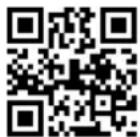
Wir, GO Europe GmbH, Zum Kraftwerk 1, 45527 Hattingen, DEUTSCHLAND, erklären in alleiniger Verantwortung, dass das Produkt ProDomo den EU-Richtlinien: 2014/53/EU, 2011/65/EU und 2009/125/EC entspricht. Den gesamten Text der EU-Konformitätserklärung finden Sie unter folgender Internetadresse oder durch Scannen des QR-Codes: http://productip.com/?f=14d841
14.6 Technische Daten
| Merkmal Wert | |
| Versorgungsspannung 100 V - 240 V AC | |
| Eingangsleistung max. 0,2 W | |
| Sendeleistung 20 dBm | |
| WLAN-Standard IEEE 802.11 b/g/n | |
| Funkfrequenz für Zubehör 868,5 MHz | |
| Reichweite max. 70 m | |
| Lautstärke in 1 Meter Entfernung | Niedrig 80 dB Mittel 85 dB Hoch 90 dB |
| Abmessungen (B × H × T) 81,6 × 81,6 × 74,2 mm | |
| Gewicht 100 g | |
| Zulässige Umgebungsbedingungen | -10 °C bis 50 °C, max. 90 % relativer Luftfeuchte |
Technische Änderungen bleiben vorbehalten.
14.7 Hersteller
GO Europe GmbH
Zum Kraftwerk 1
45527 Hattingen
Deutschland
GB Manual
Contents
- For your safety 45
1.1 Intended use 45


- Zu Ihrer Sicherheit
- Bestimmungsgemäße Verwendung
- Sicherheitshinweise beachten
- Ihre ProDomo
- Verpackungsinhalt prüfen
- Zubehör
- Tuya Smart Home
- Systemvoraussetzungen
- Merkmale
- Betriebsmodi und Alarmzonen
- Ihre ProDomo im Detail
- Nr. Bedeutung Nr. Bedeutung
- Symbole
- Symbol Bedeutung
- Funktion der Tasten
- Funktionstaste
- Einstelltaste
- Leuchtring
- Alarmanlage anschließen
- App Tuya Smart installieren
- Alarmanlage verbinden
- Verbinden im Fast Mode
- Verbinden im Hotspot Mode
- Android iOS
- Wechseln Sie zur App Tuya Smart.
- Zubehör anmelden (z. B. Sensoren)
- Anmeldung über App Tuya Smart
- Tippen Sie auf Zubehör.
- Tippen Sie oben rechts auf das Plus, um Zubehör hinzuzufügen.
- Anmeldung über Alarmanlage
- Bedienung über App Tuya Smart
- Alarm aktivieren / deaktivieren
- Alarm auslösen
- Verlauf Aufzeichnung
- Zubehör einrichten
- Zubehör löschen oder umbenennen
- Einstellungen für Zubehör vornehmen
- Nehmen Sie Einstellungen vor.
- Einstellungen für Zubehör:
- Normal Zone
- Heim Zone
- 24H Zone
- Einstellungen für Ihre Alarmanlage
- Zeitsteuerung zum Aktivieren / Deaktivieren der Alarmanlage
- Türklingel-Funktion
- Szenen erstellen
- Beispiel: Alarm an der Alarmanlage steuert eine Kamera
- Beispiel: Ein Tuya Smart Home Tür/Fenstersensor soll einen Alarm auslösen
- Tippen Sie auf Szene erstellen.
- Was Sie sonst noch wissen müssen
- Häufig gestellte Fragen (FAQ)
- Die Alarmanlage kann nicht mit dem Heimnetzwerk verbunden werden
- Zubehör kann nicht an der Alarmanlage angemeldet werden
- Auf Ihrem Smartphone/Tablet wird keine Alarmmeldung angezeigt
- Einstellungen in der App Tuya Smart werden nicht übernommen
- Szenen funktionieren nicht
- Reinigen
- Entsorgen
- Daten vom Gerät entfernen
- Fragen und Service
- Vereinfachte EU-Konformitätserklärung
- Technische Daten
- Hersteller
- GB Manual
- Contents
Marke : OLYMPIA
Modell : ProDomo
Kategorie : Nicht kategorisiert