
Touch 215 - Nicht kategorisiert OLYMPIA - Kostenlose Bedienungsanleitung
Finden Sie kostenlos die Bedienungsanleitung des Geräts Touch 215 OLYMPIA als PDF.


| Produkttyp | Elektronische Registrierkasse |
| Modell | Olympia Touch 215 |
| Abmessungen (B × T × H) | 390 × 220 × 357 mm |
| Gewicht (ohne Kundenanzeige) | 4,8 kg |
| Gewicht (mit Kundenanzeige) | 5,6 kg |
| Stromversorgung | 220 V AC, 36 W |
| Bedienanzeige | 15,6 Zoll Touchdisplay |
| Kundenanzeige | Zweizeilig LCD |
| Drucker | 80 mm Thermodrucker mit Messer, ca. 5 Mio. Druckzeilen Lebensdauer |
| Bonrollen-Maße | Breite 80 mm, Durchmesser max. 80 mm, Hülse 12 mm |
| Schnittstellen | LAN (1×), USB-A (4×), MicroSD (1×), serielle Schnittstelle (1× RJ11 5V), Kassenschubladen-Anschluss (1× RJ12 12V) |
| TSE-Sicherheitseinrichtung | Optional (nicht im Lieferumfang), GoBD- und DSFinV-K-konform |
| Funktionsschloss Kassenschublade | 3 Positionen: automatisch öffnen, sperren, manuell öffnen |
| Bedienerverwaltung | Manager, Bediener, Trainer; anpassbare Rechte; Dallas-Schlüssel optional |
| Umsatzabwicklung | Bargeld, Karte, Gutschein, Pfand; Tisch-, Zimmer- und Kundenbuchung; Rabatte, Stornos, Retouren |
| Berichte | Tagesberichte (X/Z), Bediener-, Monats-, Artikelberichte; DSFinV-K-Export |
| Cloud- und DATEV-Anbindung | Über Delta Cloud Office (DCO) und Online-Kassenbuch (optional) |
| Betriebstemperatur | 0 °C bis +45 °C |
| Luftfeuchtigkeit | bis 95 % nicht kondensierend |
| Reinigung | Weiches, trockenes, fusselfreies Tuch; keine Reinigungs- oder Lösungsmittel |
| Reparatur | Nur durch qualifizierte Service-Techniker; eigenmächtige Reparaturen führen zu Garantieverlust |
| Lieferumfang | Registrierkasse, integriertes Kundendisplay (je nach Modell), Netzkabel, Netzteiladapter, serielles Kabel, 2 Dallas-Schlüssel, 1 Bonrolle, Kurzanleitung |
Häufig gestellte Fragen - Touch 215 OLYMPIA
Benutzerfragen zu Touch 215 OLYMPIA
0 Frage zu diesem Gerät. Beantworten Sie die, die Sie kennen, oder stellen Sie Ihre eigene.
Eine neue Frage zu diesem Gerät stellen
Laden Sie die Anleitung für Ihr Nicht kategorisiert kostenlos im PDF-Format! Finden Sie Ihr Handbuch Touch 215 - OLYMPIA und nehmen Sie Ihr elektronisches Gerät wieder in die Hand. Auf dieser Seite sind alle Dokumente veröffentlicht, die für die Verwendung Ihres Geräts notwendig sind. Touch 215 von der Marke OLYMPIA.
BEDIENUNGSANLEITUNG Touch 215 OLYMPIA
Elektronische Registrierkasse
Bedienungsanleitung
Wenden Sie sich bei Fragen an unseren Kassenservice:
Telefon: +49 (0) 2324 6801 799 (Kosten aus dem dt. Festnetz bei Drucklegung: 14 ct/Min., mobil maximal 42 ct/Min.) E-Mail: kassenservice@go-europe.com
Die vollständige Bedienungsanleitung finden Sie im Internet unter:
www.go-europe.com
© 2024 GO Europe GmbH
2
DE
Inhalt
Hinweise zu dieser Bedienungsanleitung 5
Darstellungen
Auszeichnungen
Warnhinweise
Sicherheitshinweise
Hinweise zur Datensicherung 8
Weitere Hinweise 8
GoBD- & TSE-Datenspeicher 10
DATEV und Online-Kassenbuch 11
Bestimmungsgemäße Verwendung 12
Zubehör
Lieferumfang
Übersicht
Bedieneranzeige
Kundenanzeige
Funktionsschloss Kassenschublade 18
Bondrucker
Dallas-Schloss
Inbetriebnahme
Registrierkasse an die Stromversorgung anschließen 19
Bonrolle einlegen 20
Bonrolle wechseln
Dimensionen der Bonrolle
Kassenschublade anschließen (optional)
Registrierkasse einschalten
Firmeninformationen eingeben
Ersten Bediener registrieren
Registrierkasse aktivieren
Registrierkasse ausschalten
TSE-Stick anschließen
Einstellungen über die Android-Benutzeroberfläche
Registrierkasse mit dem Internet verbinden
Datum und Uhrzeit einstellen
Bildschirm-Helligkeit einstellen
Einstellungen zurücksetzen 23
Kassen-App deinstallieren 24
5 Gesetzliche Anforderungen für die Nutzung der Registrierkasse 25
5 Firmeninformationen 25
5 Steuersätze 25
6 Zahlungsarten 25
Gutscheine/Pfand 25
Tägliche Arbeitsschritte 26
Vor der Geschäftsöffnung 26
Während des Geschäftstages 26
Nach Geschäftsschluss 26
Registrierkasse bedienen 27
12 Registrierkasse einschalten 27
12 Bediener anmelden 27
14 Einzahlungen vornehmen 27
16 Preisebene umschalten 27
18 Artikel buchen 27
Preise einmalig überschreiben 28
18 Artikel „Außer Haus“ buchen 28
18 Artikel auf Tische buchen 28
19 Artikel auf Zimmer buchen 30
Artikel auf Kunde buchen 31
Bon-Ausdruck ausschalten 32
20 Bon-Ausdruck einschalten 32
20 Rabatte registrieren 32
20 Einen Artikel stornieren 33
20 Artikel in Tischen stornieren 33
21 Artikel in Zimmern stornieren 33
21 Artikel in Kunden stornieren 33
21 Vorgang stornieren 34
21 Zahlungsart korrigieren 34
22 Retouren registrieren 34
23 Auszahlungen vornehmen 34
23 Menüs über Kurzbefehl erreichen 34
23 Bediener wechseln 34
23 Bediener 35
DE
Menüs
Bestehenden Bediener anpassen 36
Gruppe
Stammdaten
Warengruppe
Artikel
Steuer
Beilagen
Zusatztexte
Spezielle Codes 49
Preisebene
Zimmer
Kunden
Umschalten zwischen x- und z-Berichten 56
Berichte
Tagesberichte drucken 57
Bediener einzel 58
Alle Bediener 58
Umsatz pro Monat 59
Artikelbericht
Weitere Berichte 60
Kassiererselbstabrechnung (KSA-Bericht) 60
DSFinV-K
GoBD
Konfiguration
Allgemein
Anzeige
Druckeroptionen
Waage
Kassenschubladen verwalten 76
Zahlungsarten
Ein-/Auszahlungen
Kasse
Daten an Support senden
Log
Eft
35 Tagesbericht-Einstellungen 83
Tischplan 84
39 Tisch-Funktion 85
39 Daten-Service 86
41 Nützliche Funktionen 90
42 Bildschirmfoto (Screenshot) erstellen 90
44 Bildschirmtastatur 90
46 Fehlerbehebung 91
47 Anhang 92
Technische Eigenschaften 94
56
59
61
61
62
62
69
71
75
77
79
80
81
81
82
DE
Hinweise zu dieser Bedienungsanleitung
In diesem Kapitel finden Sie grundlegende Informationen zum Umgang mit dieser Bedienungsanleitung.
Darstellungen
VORAUSSETZUNG: Das ist eine Voraussetzung.
Das ist ein Aufzählungspunkt
HINWEIS: Das ist ein wichtiger Hinweis.
TIPP: Das ist ein Tipp, der Ihnen nützliche zusätzliche Informationen liefert.
1 Das ist der Anfang einer Handlungsanweisung.
2 Das ist ein Folgeschritt einer Handlungsanweisung.
Das ist ein Resultat einer Handlungsanweisung.
Auszeichnungen
| Auszeichnung Entsprechung | |
| TASTE Auszeichnung der Tasten | |
| Menü | Auszeichnung von Menüs |
| SIGNALWORT! Auszeichnung von Signalwörtern in Warnhinweisen | |
| 1 Auszeichnung von Positionsnummern in Grafiken | |
Warnhinweise

SIGNALWORT! Art der Gefahr und ggf. Folgen.
• Entkommen der Gefahr.

Sicherheitshinweise
Die Registrierkasse ist nach dem aktuellen Stand der Technik und den anerkannten sicherheitstechnischen Regeln gebaut. Dennoch können bei unsachgemäßer Verwendung Gefahren für Leib und Leben des Benutzers oder Dritter bzw. Beeinträchtigungen der Registrierkasse und anderer Sachwerte entstehen.
Bewahren Sie sich beim Umgang mit der Registrierkasse vor körperlichen Schäden und beachten Sie die folgenden Sicherheitshinweise:

WARNUNG! Es besteht die Gefahr eines elektrischen Schlags!
- Niemals selbst die Registrierkasse oder Komponenten öffnen oder reparieren.
- Niemals blanke Kontakte mit metallischen Gegenständen berühren.
- Niemals mit nassen Händen das Netzteil stecken oder lösen.

WARNUNG! Es besteht Erstickungsgefahr! Von Kindern fernhalten!
- Halten Sie Verpackungs- und Schutzfolien von Kindern fern.
- Bewahren Sie die Registrierkasse und Zubehör außerhalb der Reichweite von Kindern auf.

Wichtig! Verwenden Sie ausschließlich das Originalzubehör.
- Schließen Sie nur vom Hersteller freigegebenes Zubehör an.

ZUR BEDIENUNGSANLEITUNG Die Nichtbeachtung der Bedienungsanleitung kann zu Verletzungen und Sachbeschädigungen führen.
- Die Bedienungsanleitung muss vor allen Arbeiten sorgfältig gelesen und verstanden werden.
- Grundvoraussetzung für sicheres Arbeiten ist die Einhaltung aller angegebenen Sicherheitshinweise und Anweisungen in dieser Bedienungsanleitung.
- Die Bedienungsanleitung ist Teil der Registrierkasse und muss in unmittelbarer Nähe zur Registrierkasse jederzeit zugänglich aufbewahrt werden.
- Bewahren Sie die Bedienungsanleitung auf und geben Sie die Registrierkasse nur mit der Bedienungsanleitung und dem mitgelieferten Zubehör an Dritte weiter.

ZU BESTIMMTEN PERSONENGRUPPEN Wenn unqualifizierte Personen Arbeiten an der Registrierkasse vornehmen, kann es zu Verletzungen und Sachbeschädigungen kommen.
- Reparaturarbeiten dürfen nur von qualifizierten Service-Technikern durchgeführt werden.
- Kinder und bestimmte andere Personengruppen mit verringerten physischen, sensorischen oder mentalen Fähigkeiten sowie Mangel an Erfahrung können diese Registrierkasse benutzen, wenn sie beaufsichtigt werden oder die aus dem Gebrauch resultierenden Gefahren kennen.
- Kinder dürfen nicht mit der Registrierkasse spielen. Kinder dürfen die Registrierkasse nicht unbeaufsichtigt reinigen oder öffnen.
ZUR STROMVERSORGUNG Die Registrierkasse wird mit elektrischem Strom betrieben, es besteht grundsätzlich die Gefahr eines elektrischen Schlags.
- Tauchen Sie die Registrierkasse niemals in Wasser oder andere Flüssigkeiten.
• Halten Sie die Registrierkasse von Regen und Nässe fern. - Stellen Sie keine Behältnisse mit Flüssigkeiten auf der Registrierkasse ab.
- Falls Flüssigkeiten in Ihre Registrierkasse gelangen, ziehen Sie sofort das Netzkabel und verständigen Sie den lokalen Fachhändler.
- Betreiben Sie die Registrierkasse nicht im Freien oder in Räumen mit hoher Luftfeuchtigkeit (> 95 %).
-
Fassen Sie den Netzstecker niemals mit nassen Händen an.
-
Wenn Sie den Netzstecker aus der Steckdose ziehen, ziehen Sie immer direkt am Netzstecker. Ziehen Sie nicht am Netzkabel, es könnte beschädigt werden. Transportieren Sie das Produkt niemals am Netzkabel.
- Stellen Sie sicher, dass das Netzkabel nicht geknickt, eingeklemmt, überfahren wird, mit Hitzequellen oder scharfen Kanten in Berührung kommt.
- Verlegen Sie das Netzkabel so, dass niemand darauf treten oder darüber stolpern kann.
- Niemals versuchen, das Netzkabel zu strecken, um eine Verbindung zu ermöglichen. Das Netzkabel muss jederzeit ausreichend Spiel haben.
- Schalten Sie die Registrierkasse aus und ziehen Sie den Netzstecker aus der Steckdose, bevor Sie die Registrierkasse reinigen.
- Stecken Sie niemals Gegenstände in die Öffnungen der Registrierkasse.
- Öffnen Sie keine fest verschraubten Abdeckungen vom Gehäuse der Registrierkasse.

ZUM ANSCHLUSS VON EXTERNEN KOMPONENTEN Durch unsachgemäßen Anschluss von externen Komponenten kann es zu Sachbeschädigungen und Datenverlusten kommen.
- Die Go Europe GmbH empfiehlt ausschließlich Original- oder von Go Europe GmbH zugelassenes Zubehör oder Komponenten zu verwenden.
- Schalten Sie die Registrierkasse aus, bevor Sie externe Geräte verbinden oder trennen.
- Beachten Sie die maximal zulässige Kabellänge von 3 m für USB-Kabel beim Anschluss von externen Komponenten.

ZUR ELEKTROMAGNETISCHEN VERTRÄGLICHKEIT Die Registrierkasse entspricht der Funkstörgrenzwertklasse A. Die elektromagnetische Verträglichkeit der Registrierkasse liegt innerhalb der normierten Grenzwerte für Stör- aussendung und Störfestigkeit. Dennoch kann es zu Störungen kommen.
- Verwenden Sie ausschließlich abgeschirmte Kabel und Anschlussstecker, um externe Geräte anzuschließen.
- Wenn Sie die Registrierkasse in einem Kassensystem mit anderen Geräten, Zubehör und Komponenten anschließen und betreiben, muss das Kassensystem als Ganzes und seine Geräte, Zubehör und Komponenten Konformität zur EMV-Richtlinie und Normen aufweisen.
- Für die Einhaltung der Konformität zur EMV-Richtlinie und den nationalen EMV-Gesetzen für installierte Kassensysteme, Systemzubehör und Systemkomponenten, die nicht von Go Europe GmbH als Hersteller des Kassensystems mitgeliefert oder geprüft und zugelassen worden sind, ist der Benutzer verantwortlich.

ZUM AUFSTELLUNGSORT Durch Aufstellen der Registrierkasse an einem unsachgemäßen Ort kann es zu Verletzungen und Sachbeschädigungen kommen.
- Setzen Sie die Registrierkasse ausschließlich im Innenbereich ein. Verwenden Sie die Registrierkasse ausschließlich bei einer Umgebungstemperatur von 0 °C bis +45 °C.
- Setzen Sie die Registrierkasse keinen extremen Temperaturen, Temperaturschwankungen, Heiz- und Kühlanlagen, direkter Sonneneinstrahlung, einem hohen Maß an Staub, Vibrationen und Stößen, extremer Luftfeuchtigkeit oder Nässe aus.
- Verbinden Sie die Registrierkasse nicht mit Stromnetzen in der Nähe von Geräten, die Spannungsschwankungen oder Spannungsspitzen erzeugen. Dies gilt für Geräte, die große Elektromotoren verwenden.


FALLS DAS PRODUK DEFEKT IST Der Einsatz einer defekten Registrierkasse kann zu Verletzungen und Sachbeschädigungen führen.
- Benutzen Sie die Registrierkasse in technisch einwandfreiem Zustand sowie bestimmungsgemäß, sicherheits- und gefahrenbewusst unter Beachtung dieser Bedienungsanleitung.
- Lassen Sie Störungen, welche die Sicherheit beeinträchtigen können, umgehend beseitigen.
- Geben Sie eine defekte Registrierkasse zur Reparatur an einen Fachhändler. Reparieren Sie die Registrierkasse nicht selbst.
Hinweise zur Datensicherung

Wichtig! Beim Deinstallieren der Kassen-App oder aufgrund von technischen Hardwarefehlern gehen alle Daten und Einstellungen verloren, die in der Registrierkasse gespeichert sind! Verlorengegangene Daten können nicht wiederhergestellt werden!
- Schließen Sie zur Sicherung Ihrer Fiskaldaten ein externes Speichermedium an die Registrierkasse an oder nutzen Sie die Delta-A-Cloud zur Datensicherung.
- Sichern Sie regelmäßig Ihre Kassendaten.
- Prüfen Sie Ihre Datensicherungen regelmäßig auf Vollständigkeit.
- Schalten Sie die Registrierkasse ausschließlich durch den An-/Aus-Knopf aus. Schalten Sie die Registrierkasse nicht durch Unterbrechen der Stromversorgung aus (z. B. durch Ziehen des Netzsteckers oder Ausschalten der Steckdosenleiste, welche die Registrierkasse mit Strom versorgt).
Weitere Hinweise
Beachten Sie bei der Bedienung Ihrer Registrierkasse die folgenden Hinweise:
Die Beschreibungen in dieser Kurzanleitung basieren auf den Werkseinstellungen Ihrer Registrierkasse.
Manuelle Veränderung des Betriebssystems AndroidTM können zu Beschädigungen an der Registrierkasse führen. Beachten Sie, dass in diesem Fall die Garantie der Registrierkasse seitens der GO Europe GmbH erlischt.
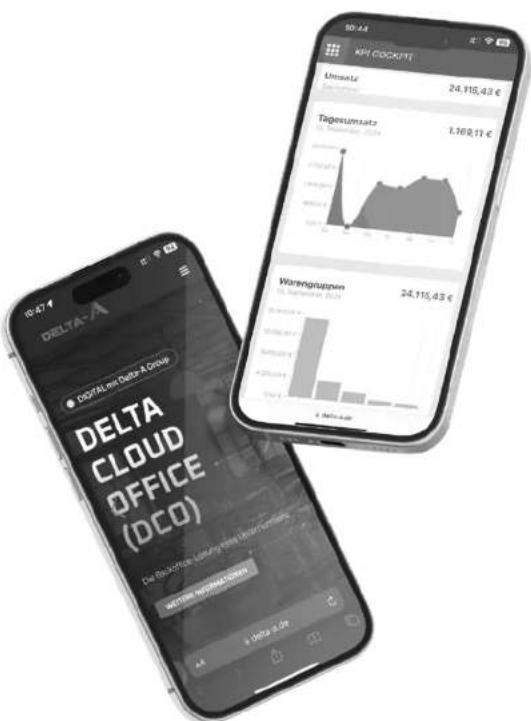
Die DCO-Software dient der Geschäftskontrolle. Durch die Nutzung der DCO ist es möglich, Stammdaten im Blick zu behalten und Echtzeitberichte abzurufen. Sie können durch Modulerweiterungen weitere Funktionen freischalten.
Weitere Informationen zur DCO-Software erhalten Sie hier:
| 07032 289 065 0 | |
| info@delta-ac.de | |
| www.delta-ac.de |
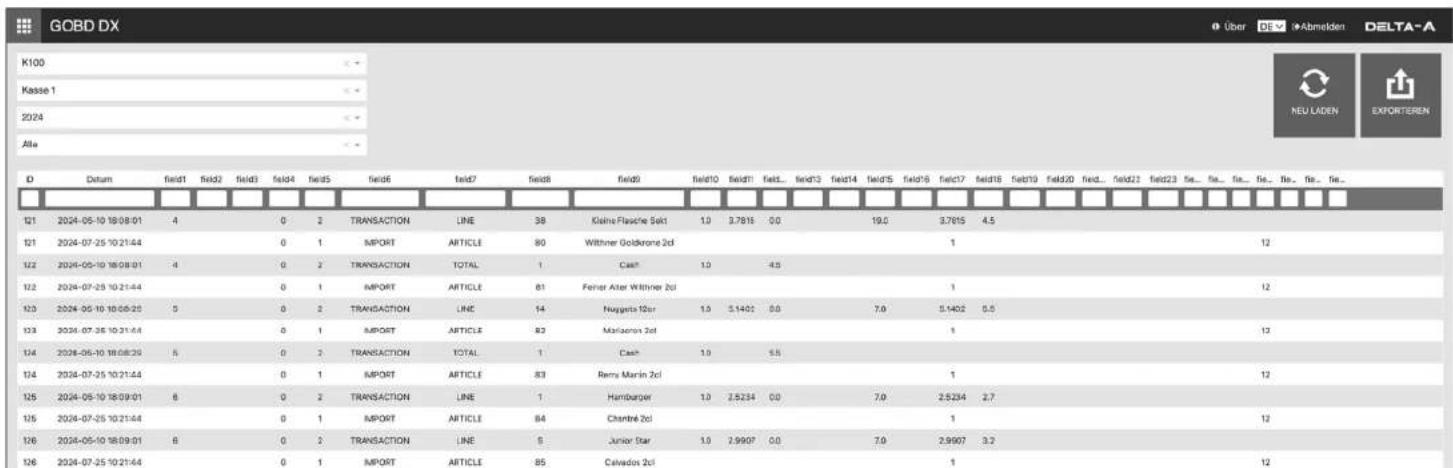
GoBD- & TSE-Datenspeicher
Die Cloud-Lösung zum vollautomatischen, finanzamtkonformen Speichern Ihrer Kassendaten.
ÜBERZEUGEN SIE SICH JETZT!
Die schnelle und einfache Cloud-Lösung. Minimieren Sie Ihr persönliches Risiko durch automatisierte Abläufe.
DATEV und Online-Kassenbuch
Jeder Buchung muss ein Beleg zugeordnet werden können. Durch das Online-Kassenbuch kann der Beleg für jede Ein- oder Auszahlung hochgeladen werden. Das Online-Kassenbuch ist eine webbasierte Anwendung.
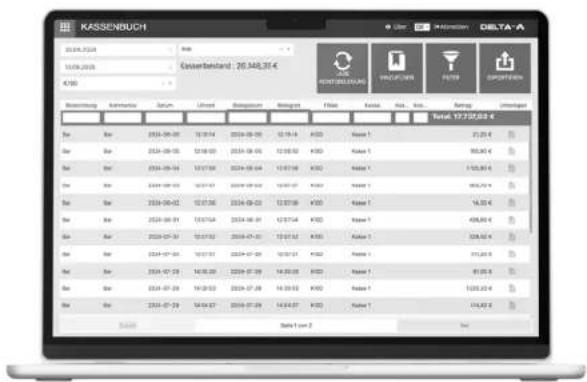
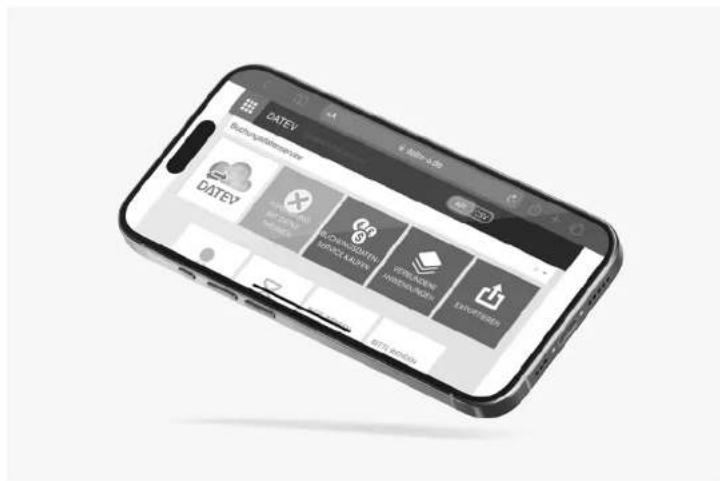
Sie können Ihre Rechnungs- und Kassendaten im DATEV-Format exportieren. So können Sie manuelles Nachreichen von Belegen vermeiden. Es ist möglich, Ihrem Steuerberater einen Zugang anzulegen.
Bestimmungsgemäße Verwendung
Die Registrierkasse Touch215 - im Folgenden Registrierkasse - ist ein Datenerfassungsgerät und wurde für den Verkauf von Waren und/oder Dienstleistungen entwickelt.
Die Registrierkasse dient der Abwicklung von Zahlungsvorgängen. Diese können mit Bargeld oder bargeldlos getätigt werden. Die getätigten Zahlungsvorgänge werden von der Registrierkasse erfasst und durch Berichte und Belege visualisiert. Über die Schnittstellen der Registrierkasse können Sie eine Kassenschublade und verschiedene Peripheriegeräte (Scanner, Anzeigen) mit der Registrierkasse verbinden.
Jede andere Verwendung gilt als nicht bestimmungsgemäß. Eigenmächtige Veränderungen oder Umbauten sind nicht zulässig und führen zu Garantieverlust. Führen Sie keine eigenen Instandsetzungsversuche durch.

Bedienungsanleitung ist Bestandteil dieses Geräts. Sie enthält wichtige weise für Sicherheit, Gebrauch und Entsorgung. Machen Sie sich vor der tzung des Produkts mit allen Bedien- und Sicherheitshinweisen vertraut.
Benutzen Sie das Produkt nur wie beschrieben und für die angegebenen Einsatzbereiche. Händigen Sie alle Unterlagen bei Weitergabe des Produkts an Dritte mit aus.
Zubehör
Verwenden Sie in Verbindung mit der Registrierkasse ausschließlich Originalzubehör der Go Europe GmbH. Verwenden Sie ausschließlich TSEs der Go Europe GmbH (OLDE oder QUDE).
Es sind 4 verschiedene Kassenschubladen optional erhältlich (siehe Kapitel „Technische Eigenschaften“ auf Seite 94).
Lieferumfang
HINWEIS: Im Lieferumfang der Registrierkasse Touch215 ist kein TSE-Stick enthalten.
Prüfen Sie den Lieferumfang der Registrierkasse, bevor Sie die Registrierkasse in Betrieb nehmen. Sollte etwas fehlen oder beschädigt sein, wenden Sie sich an unseren Service.
1 Registrierkasse Touch215
2 Intigiertes Kundendisplay (je nach Touch215 Modell intigiert)
3 Netzkabel mit Netzstecker
4 Netzteiladapter
5 serielles Kabel (wird für den Anschluss einer optionalen Waage verwendet)
6 2 Dallas-Schlüssel
7 Bonrolle (Breite: 80 mm, Durchmesser: max. 63 mm)
8 Kurzanleitung
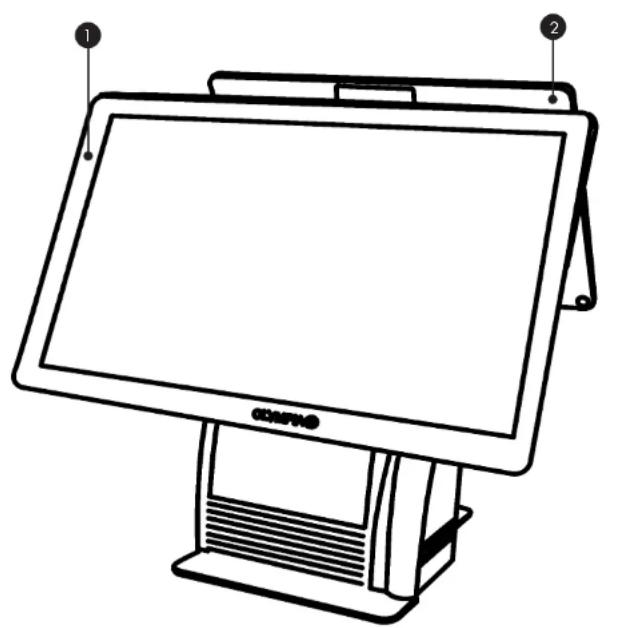
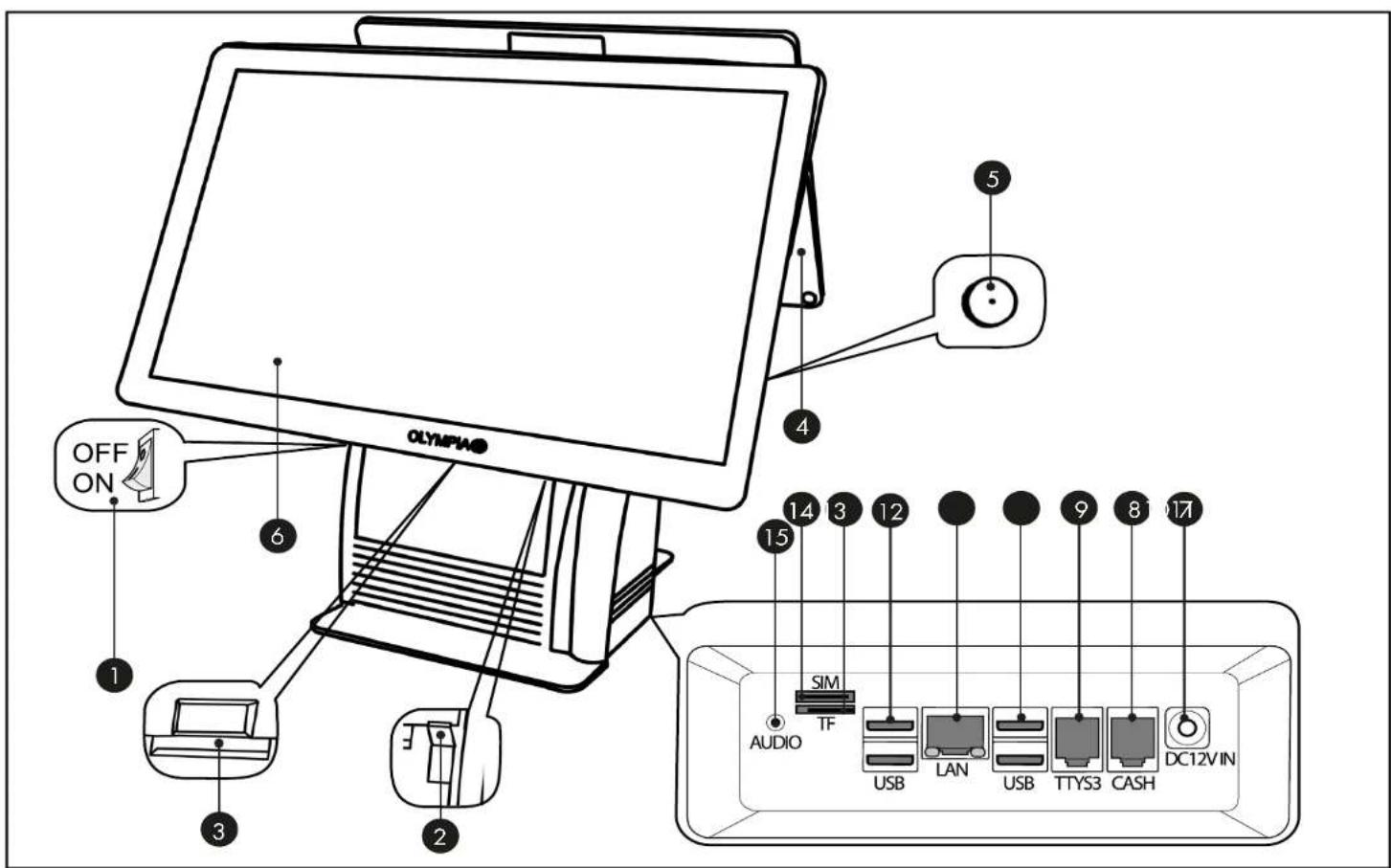
Die nebenstehende Abbildung zeigt die Registrierkasse im Detail. Machen Sie sich mit allen Bedienelementen vertraut, bevor Sie die Registrierkasse in Betrieb nehmen.
1 An-/Aus-Schalter
2 Öffner für den Bondrucker
3 Bondrucker
4 Kundenanzeige (Kundendisplay je nach Touch215 Modell intigiert)
5 Dallas-Schloss (je nach Touch215 Modell intigiert)
6 Bediendisplay (Touchdisplay)
7 Stromversorgung
8 Kassenschubladen-Anschluss
9 Serielle Schnittstelle
10 USB-Anschlüsse
11 LAN-Anschluss
12 USB-Anschlüsse
13 MicroSD-Karten-Fach
14 SIM-Karten-Fach
15 Audio-Anschluss
DE
Bedieneranzeige
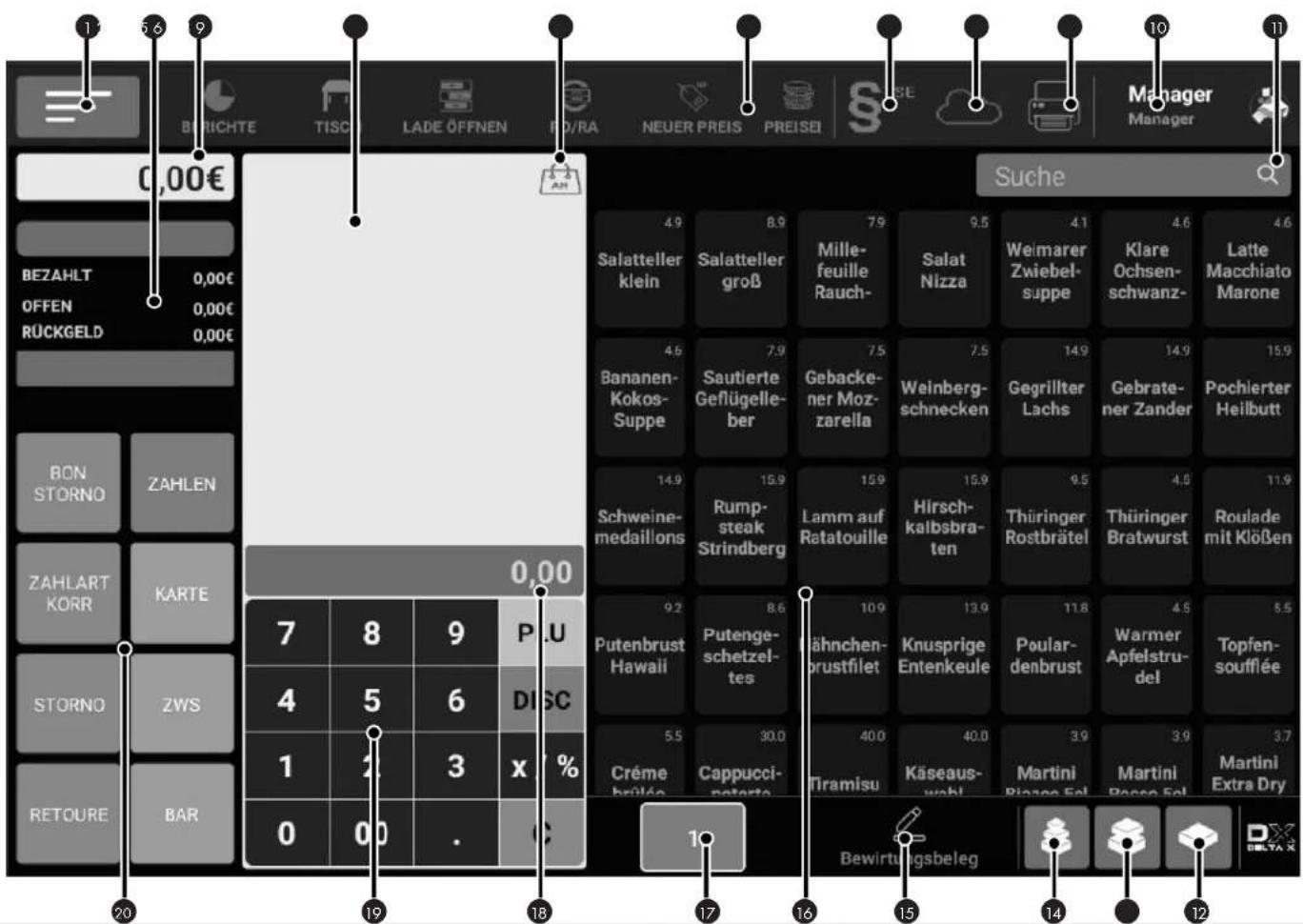
Die Bedieneranzeige zeigt alle Informationen eines Vorgangs sowie die aktuellen Statusinformationen der Registrierkasse an.
1 Menü
2 Anzeige von bezahlten und ggf. offenen Beträgen und von Rückgeld, wenn ein gegebener Betrag eingegeben wird
3 Gesamtbetrag
4 Artikelübersicht
5 Außer-Haus-Funktion: rot = nicht aktiv blau = aktiv
6 konfigurierbare Statusleiste
7 TSE
8 Cloud-Nutzung
9 Drucker-Symbol
10 Angemeldeter Bediener
11 | Suche
12 Wechsel der Anzeige zu Artikeln
13 Wechsel der Anzeige zu Warengruppen
14 Wechsel der Anzeige zu Gruppen
15 Einstellung, ob Bewirtungsbeleg gedruckt werden soll
16 Artikelbildschirm: Anzeige kann über 12, 13 oder 14 gewechselt werden
17 Favoriten
18 Eigene Eingaben
19 Ziffernblock mit PLU-, Rabatt-, Multiplikations- und Löschen-Taste
20 konfigurierbare Tasten
DE
Kundenanzeige
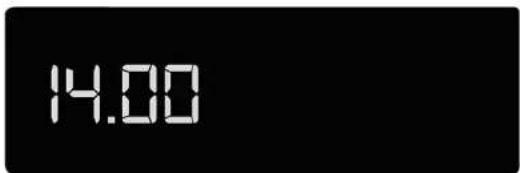
Die Kundenanzeige ermöglicht es dem Kunden, die aktuelle Registrierung und den zu zahlenden Betrag nachzuverfolgen.
Bondrucker
Zum Drucken von Bons ist in der Registrierkasse ein Thermo-Drucker eingebaut. Der Thermo-Drucker benötigt keine Farbbänder oder Tintenpatronen. Die durchschnittliche Lebensdauer des Druckers beträgt ca. 5 Millionen Druck-Zeilen.
Dallas-Schloss
HINWEIS: Die Nutzung von Dallas-Schlüsseln ist optional. Das Dallas-Schloss ist an der Registrierkasse vorinstalliert und es sind 2 Dallas-Schlüssel im Lieferumfang der Registrierkasse enthalten.
Funktionsschloss Kassenschublade
Das Funktionsschloss dient zum Einstellen der automatischen Öffnung der Kassenschublade.
VORAUSSETZUNG: Eine Kassenschublade ist an der Registrierkasse angeschlossen (siehe Kapitel „Kassenschublade anschließen (optional)“ auf Seite 20).
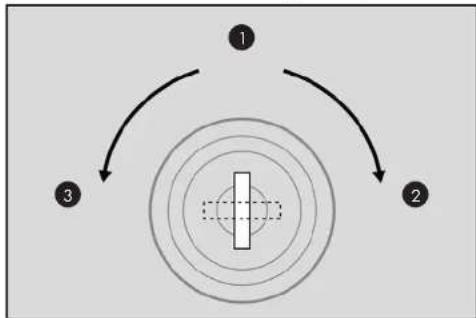
1 Kassenschublade automatisch öffnen.
2 Kassenschublade gegen Öffnen sperren.
3 Kassenschublade manuell öffnen.
Inbetriebnahme
Dieses Kapitel beschreibt die Vorgehensweise der Inbetriebnahme und gibt einen Überblick über die erforderlichen Schritte, bevor Sie die Registrierkasse bedienen können.

GEFAHR! Lebensgefahr durch Stromschlag!
Durch unsachgemäße Inbetriebnahme und Verwendung der Registrierkasse können Personen Stromschläge erleiden. Personen können schwer oder tödlich verletzt werden.
- Schließen Sie die Registrierkasse nur an eine Steckdose mit geerde-tem Schutzleiter an.
- Stellen Sie vor Anschluss der Registrierkasse an die Stromversorgung sicher, dass die vorhandene Netzspannung mit der Spannung der Registrierkasse übereinstimmt.
- Öffnen Sie keine Netzteile.
- Verwenden Sie keine beschädigten Netzteile oder Anschlussleitungen.
- Verwenden Sie nur das mitgelieferte Netzteil und den mitgelieferten Netzteiladapter.

VORSICHTI Verletzungsgefahr durch Herabstürzen der Registrierkasse!
Das Aufstellen der Registrierkasse auf unebenen, rutschigen Unterlagen kann zum Herabstürzen der Registrierkasse führen. Personen können verletzt werden.
- Stellen Sie die Registrierkasse auf ebener, rutschfester Unterlage auf.
Registrierkasse an die Stromversorgung anschließen
Um die Registrierkasse nutzen zu können, müssen Sie die Registrierkasse an die Stromversorgung anschließen.
1 Verbinden Sie das Netzkabel mit dem Netzteiladapter.
2 Stecken Sie den Netzteiladapter in den vorgesehenen Anschluss an der Registrierkasse.
3 Stecken Sie den Netzstecker in die Steckdose.
▶ Die Registrierkasse ist ordnungsgemäß an die Stromversorgung angeschlossen.
Bonrolle einlegen
Im Lieferumfang der Registrierkasse ist eine Bonrolle enthalten. Um alle Funktionen der Registrierkasse nutzen zu können, müssen Sie die Bonrolle in die Registrierkasse einlegen.
HINWEIS: Legen Sie die Bonrolle ein, bevor Sie die Registrierkasse einschalten. Die Registrierkasse weist Sie durch einen regelmäßigen Piepton auf die fehlende Bonrolle hin.
VORAUSSETZUNG: Die Registrierkasse ist ausgeschaltet.
1 Ziehen Sie den Hebel an der rechten Seite der Registrierkasse nach unten.
▶ Die Abdeckung des Bondruckers klappt nach unten.
2 Legen Sie die Bonrolle wie in der Abbildung gezeigt ein.
3 Schließen Sie die Abdeckung des Bondruckers.
▶ Die Abdeckung des Bondruckers rastet hörbar ein.
▶ Sie haben die Bonrolle eingelegt.
Bonrolle wechseln
Wenn die Bonrolle fast leer ist, erscheint auf dem Bon ein farbiger Streifen. Die Farbe wird kräftiger, je weniger Papier auf der Bonrolle ist.
VORAUSSETZUNG: Die Registrierkasse ist ausgeschaltet.
1 Ziehen Sie den Hebel an der rechten Seite der Registrierkasse nach unten.
▶ Die Abdeckung des Bondruckers klappt nach unten.
2 Entnehmen Sie die leere Bonrolle.
3 Legen Sie eine neue Bonrolle wie in der Abbildung gezeigt ein.
4 Schließen Sie die Abdeckung des Bondruckers.
▶ Die Abdeckung des Bondruckers rastet hörbar ein.
▶ Sie haben die Bonrolle eingelegt.
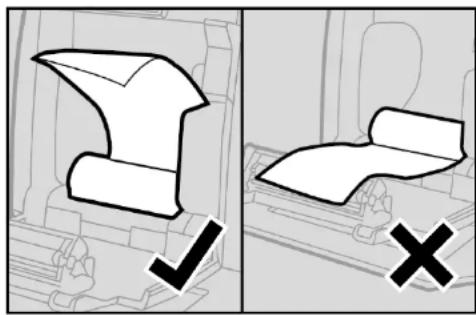
Dimensionen der Bonrolle
| Breite 80 mm | |
| Lauflänge 80 m | |
| Durchmesser der Rolle 80 mm (max. 80 mm) | |
| Durchmesser der Hülse 12 mm | |
Kassenschublade anschließen (optional)
1 Stecken Sie den Stecker des Anschlusskabels an der Kassenschublade in den Kassenschubladen-Anschluss in der Registrierkasse.
▶ Sie haben die Kassenschublade angeschlossen.
▶ Die Kassenschublade ist jetzt einsatzbereit.
Registrierkasse einschalten
1 Drücken Sie den An-/Aus-Schalter an der linken Seite der Registrierkasse.
▶ Die Registrierkasse startet automatisch und die Kassen-App öffnet sich.
Firmeninformationen eingeben
HINWEIS: Sie können Ihre Eingaben jederzeit mit einem Klick auf Zurück widerrufen.
VORAUSSETZUNG: Die Registrierkasse ist eingeschaltet.
1 Geben Sie den Namen Ihrer Firma ein.
2 Bestätigen Sie die Eingabe mit einem Klick auf (Weiter).
3 Geben Sie die Steuernummer Ihrer Firma ein.
4 Bestätigen Sie die Eingabe mit einem Klick auf (Weiter).
5 Vergeben Sie für die Registrierkasse einen Währungscode.
▶ Sie haben Euro, US-Dollar oder Türkische Lira zur Auswahl.
6 Bestätigen Sie die Auswahl mit einem Klick auf Weiter.
7 Geben Sie Ihre Firmenadresse ein.
8 8 Bestätigen Sie die Eingabe mit einem Klick auf (Weiter).
▶ Sie haben die Firmeninformationen eingegeben.
Ersten Bediener registrieren
HINWEIS: Sie können Ihre Eingaben jederzeit mit einem Klick auf (Zurück) wider-rufen.
1 Geben Sie einen Namen für den Bediener ein.
2 Vergeben Sie ein Passwort für den Bediener.
HINWEIS: Das Passwort darf nur aus Ziffern bestehen!
3 Geben Sie das Passwort erneut ein, um es zu bestätigen.
4 Geben Sie eine E-Mail-Adresse ein.
HINWEIS: Die hier eingegebene E-Mail-Adresse wird benötigt, wenn Sie die Registrierkasse mit der Cloud verbinden möchten.
5 Bestätigen Sie die Eingaben mit einem Klick auf Fertig.
▶ Sie haben den ersten Bediener angelegt.
HINWEIS: Dem ersten angelegten Bediener wird automatisch die Rolle „Manager“ zugewiesen.
HINWEIS: Der erste angelegte Bediener kann nicht gelöscht werden.
Registrierkasse aktivieren
1 Scannen Sie den QR-Code auf dem Bildschirm mit Ihrem Smartphone, um den Lizenzschlüssel für die Registrierkasse anzuzeigen.
2 Geben Sie zur Aktivierung der Registrierkasse den Lizenzschlüssel ein, der auf Ihrem QR-Code-Scanner sichtbar ist.
3 Bestätigen Sie die Eingabe mit einem Klick auf (Aktivierung).
▶ Sie haben die Registrierkasse erfolgreich aktiviert.
Registrierkasse ausschalten
1 Tippen Sie auf die 3 Striche am linken oberen Bildschirmrand, um das Menü zu öffnen.
2 Tippen Sie in der Navigationsleiste links auf Kasse ausschalten.
3 Bestätigen Sie die Abfrage durch Tippen auf Ja.
Alternativ können Sie die Registrierkasse so ausschalten:
1 Drücken Sie den An-/Aus-Knopf für min. 3 Sekunden.
2 Die Schaltflächen (Ausschalten) und (Neustart) erscheinen am oberen Dis-
playrand.
3 Tippen Sie auf Ausschalten
▶ Sie haben die Registrierkasse ausgeschaltet.

TSE-Stick anschließen
HINWEIS: Verwenden Sie ausschließlich TSEs der Go Europe GmbH (OLDE oder QUDE).
Um die Registrierkasse gesetzeskonform nutzen zu können, muss ein TSE-Stick (nicht im Lieferumfang) an der Registrierkasse angeschlossen werden.
Der TSE-Stick gewährleistet, dass Kasseneingaben mit Beginn des Aufzeichnungsvorgangs protokolliert und elektronisch signiert werden. Der TSE-Stick speichert die Einzelaufzeichnungen für den Zeitraum der gesetzlichen Aufbewahrungspflicht und bietet die Möglichkeit zum Datenexport.
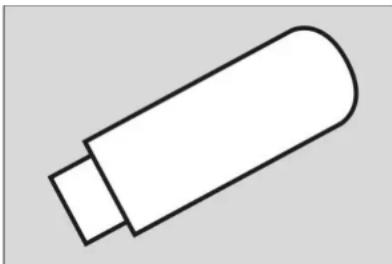
Der TSE-Stick inklusive technischer Sicherheitseinrichtung wird über einen der USB-Anschlüsse an der Registrierkasse angeschlossen. Der TSE-Stick hat eine begrenzte Nutzungsdauer. Fällt der TSE-Stick aus oder erreicht das Ende der Nutzungsdauer, muss umgehend ein neuer TSE-Stick an der Registrierkasse angemeldet werden.
VORAUSSETZUNG: Die Registrierkasse ist ausgeschaltet.
1 Schließen Sie den TSE-Stick an einen USB-Anschluss der Registrierkasse an.
2 Drücken Sie den Kippschalter An/Aus, um die Registrierkasse einzuschalten.
▶ Die Registrierkasse führt die Anmeldung des TSE-Sticks automatisch durch.
Im Display erscheint die Meldung „TSE aktiviert GoBD aktiviert“.
Anmeldung des TSE-Sticks prüfen
Nach einer erfolgreichen Anmeldung des TSE-Sticks an der Registrierkasse werden folgende Informationen auf dem Kassenbon gedruckt:
• Transaktionsdaten
Signatur
• Transaktionsnummer
• Start- und Endzeit der Buchung
TSE-Seriennummer
QR-Code
Sind die genannten Informationen nicht auf dem Kassenbon zu finden, ist der TSE-Stick nicht korrekt angemeldet und die Registrierkasse damit nicht gesetzeskonform einsetzbar (siehe Kapitel „Fehlerbehebung“ auf Seite 91).
Nutzungszeitraum des TSE-Sticks prüfen
Mit jedem Tagesbericht, den Sie im z-Modus erstellen, werden folgende zusätzlichen Informationen auf den Bon gedruckt:
Anzahl verbleibender Signaturen
Ablaufdatum der TSE-Lizenz
Vorhandener freier Speicherplatz auf dem TSE-Stick
Der Nutzungszeitraum des TSE-Sticks ist begrenzt. Dieser Nutzungszeitraum ist abhängig von der Anzahl der verbleibenden Signaturen und von der Lebensdauer des TSE-Zertifikats.
Die Anzahl der verbleibenden Signaturen ist abhängig vom Nutzungsgrad des TSE-Sticks. Insgesamt können 20 Millionen Signaturen erstellt werden. Die Lebensdauer des Zertifikats beträgt ca. 3 Jahre ab Kaufdatum.
Der vorhandene freie Speicherplatz ist für einen unterbrechungsfreien Betrieb der Registrierkasse relevant. Der gesamte auf dem TSE-Stick verfügbare Speicherplatz beträgt ca. 6,5 GB.
HINWEIS: Sind keine Signaturen mehr auf dem TSE-Stick übrig oder ist das Ablaufdatum erreicht, können Sie keine Registrierungen mehr mit der Registrierkasse vornehmen. Achten Sie auf die verbleibenden Signaturen und das Ablaufdatum und sorgen Sie rechtzeitig für Ersatz.
HINWEIS: Die Go Europe GmbH empfiehlt die Bestellung einer neuen TSE 4 - 6 Wochen vor Ablauf der Lizenz, spätestens bei 5000 verbleibenden Signaturen.
Einstellungen über die Android-Benutzeroberfläche
HINWEIS: Hier werden nur die Einstellungen beleuchtet, die für die Funktionsweise der Kasse erforderlich sind.
Registrierkasse mit dem Internet verbinden
VORAUSSETZUNG: Die Registrierkasse ist eingeschaltet.
1 Wischen Sie mit einem Finger vom unteren Bildschirmrand nach oben.
▶ Die Android-Menüleiste erscheint.
2 Tippen Sie auf den Kreis.
3 Wischen Sie auf dem Bildschirm langsam mit dem Finger von unten nach oben, um die App-Übersicht zu öffnen.
4 Tippen Sie auf das Zahnrad (Einstellungen), um in die Einstellungen zu gelangen.
5 Tippen Sie auf Netzwerk & Internet, um das Menü zu öffnen.
6 Aktivieren Sie den Schalter WLAN.
7 Wählen Sie Ihr WLAN.
8 Geben Sie das Passwort ein.
▶ Die Registrierkasse verbindet sich mit dem Internet.
Datum und Uhrzeit einstellen
1 Folgen Sie den Handlungsschritten 1 bis 4 aus dem Kapitel „Registrierkasse mit dem Internet verbinden“.
2 Scrollen Sie mit dem Finger zum Menü (System).
3 Tippen Sie auf (Datum und Uhrzeit), um das Menü zu öffnen.
4 Wählen Sie aus, ob die Registrierkasse Datum und Uhrzeit aus dem Netzwerk laden darf. Die Handlungsschritte 5 - 7 entfallen.
HINWEIS: Datum und Uhrzeit können nur aus dem Netzwerk geladen werden, wenn die Registrierkasse mit dem Internet verbunden ist.
5 Alternativ: Deaktivieren Sie die Einstellung.
6 Geben Sie das Datum ein.
7 Geben Sie die Uhrzeit ein.
8 Wählen Sie, ob die Registrierkasse die Zeitzone aus dem Netzwerk laden darf.
HINWEIS: Die Zeitzone kann nur aus dem Netzwerk geladen werden, wenn die Registrierkasse mit dem Internet verbunden ist.
9 Wählen Sie das gewünschte Zeitformat.
▶ Sie haben Datum und Uhrzeit eingestellt.
Bildschirm-Helligkeit einstellen
1 Folgen Sie den Handlungsschritten 1 bis 4 aus dem Kapitel „Registrierkasse mit dem Internet verbinden“.
2 Scrollen Sie mit dem Finger zum Menü (Display).
3 Tippen Sie auf Helligkeit
4 Passen Sie die Einstellung mit dem Schieberegler wiegewünscht an.
▶ Sie haben die Bildschirm-Helligkeit eingestellt.
Einstellungen zurücksetzen
1 Folgen Sie den Handlungsschritten 1 bis 4 aus dem Kapitel „Registrierkasse mit dem Internet verbinden“.
2 Scrollen Sie mit dem Finger zum Menü (System).
3 Tippen Sie auf (Erweitert), um weitere Optionen anzuzeigen.
4 Tippen Sie auf (Optionen zum Zurücksetzen), um das Menü zu öffnen.
5 Wählen Sie aus, welche Einstellungen zurückgesetzt werden sollen.
• WLAN, mobile Daten und Bluetooth
- App-Einstellungen
• Alle Daten (auf Werkseinstellungen zurücksetzen)
6 Bestätigen Sie Ihre Auswahl.
▶ Sie haben die Einstellungen zurückgesetzt.

Kassen-App deinstallieren
HINWEIS: Beim Deinstallieren der Kassen-App gehen alle gespeicherten Daten und Einstellungen verloren! Die Daten können nicht wiederhergestellt werden. Das betrifft auch alle Fiskaldaten zur Vorlage beim Finanzamt!
1 Wischen Sie mit dem Finger vom unteren Bildschirmrand nach oben.
▶ Die Android-Menüleiste erscheint.
2 Tippen Sie auf den Kreis.
3 Tippen und halten Sie das Icon der Kassen-App. Ziehen Sie das Icon der Kassen-App mit dem Finger auf den Papierkorb am linken Bildschirmrand.
4 Lassen Sie das Icon der Kassen-App los.
▶ Sie haben die Kassen-App gelöscht.
HINWEIS: Die Kassen-App können Sie im Download-Bereich von Go Europe erneut herunterladen (siehe Kapitel „Update-Informationen“ auf Seite 95). Nach der Neuinstallation müssen Sie die Kassen-App einmal manuell starten.
Gesetzliche Anforderungen für die Nutzung der Registrierkasse
Damit Sie die Registrierkasse gesetzeskonform nutzen können und für die korrekte Erstellung des DSFinV-K-Exports, müssen in der Konfiguration der Registrierkasse nachfolgende Punkte berücksichtigt werden.
Firmeninformationen
Für den korrekten Betrieb des TSE-Sticks müssen die Firmeninformationen in die Registrierkasse eingetragen werden (siehe „Firmeninformationen eingeben“ auf Seite 21). Diese Firmeninformationen werden beim Export der DSFinV-K-Daten verwendet. Folgende Informationen müssen eingetragen werden:
Firmenname
- Adresse mit Land, Bundesland, Stadt/Ort, Postleitzahl, Straße und Hausnummer
Steuernummer
Währungscode
Steuersätze
Jeder Artikel muss genau einem Steuersatz zugeordnet sein (siehe Kapitel „Neuen Artikel anlegen“ auf Seite 43). Die Zuordnung eines Artikels zu keinem oder mehreren Steuersäzen ist nicht zulässig.
Die voreingestellten Steuersätze entsprechen den gesetzlichen Vorgaben.
Zahlungsarten
Die folgenden Zahlungsarten sind in der Registrierkasse voreingestellt:
Bar
Karte
Gutscheine/Pfand
Damit die Umsatzsteuer richtig erfasst und abgeführt werden kann, muss zwischen Einzweck- und Mehrzweckgutscheinen unterschieden werden:
- Bei Einzweckgutscheinen fällt die Umsatzsteuer mit Ausstellen des Gutscheins an.
Bei Mehrzweckgutscheinen fällt die Umsatzsteuer mit dem Einlösen des Gutscheins an.
Für diese Gruppen sind Einträge in der Registrierkasse voreingestellt.
Weiterhin sind laut den gesetzlichen Vorgaben in der Registrierkasse Warengruppen-Einträge für Pfandausgabe und Pfandrücknahme vorprogrammiert.

Tägliche Arbeitsschritte
HINWEIS: Stellen Sie vor jedem Arbeitsbeginn sicher, dass der TSE-Stick angeschlossen und funktionstüchtig ist.
Vor der Geschäftsöffnung
• Registrierkasse einschalten
• Datum und Uhrzeit prüfen
Wechselgeld einzahlen
• Bonrolle prüfen und ggf. tauschen
Während des Geschäftstages
Bediener anmelden
• Registrierungen vornehmen
• x-Berichte generieren
Nach Geschäftsschluss
Wechselgeld entnehmen
• z-Bericht generieren
• Registrierkasse ausschalten
Registrierkasse bedienen
HINWEIS: Die Registrierkasse rechnet in Cent. Wenn Sie z. B. 5 € eingeben wollen, müssen Sie 500 eingeben.
HINWEIS: Sie können die Tasten in der Statusleiste von links nach rechts schieben, wenn mehr Tasten angelegt sind, als angezeigt werden können.
VORAUSSETZUNG: Konfigurieren Sie Ihre Registrierkasse in den Menüs Stammdaten und Konfiguration, bevor Sie die Registrierkasse bedienen.
Registrierkasse einschalten
1 Drücken Sie den An-/Aus-Schalter.
▶ Die Registrierkasse startet und die Kassen-App öffnet sich.
HINWEIS: Um Fehlbuchungen und Fehlermeldungen zu vermeiden, warten Sie nach dem Start der Registrierkasse ca. 2 Minuten, bevor Sie mit Registrierungen an der Registrierkasse beginnen.
Bediener anmelden
1 Wählen Sie durch Tippen auf die jeweilige Kachel einen Bediener.
2 Geben Sie das Passwort für den gewählten Bediener ein.
3 Tippen Sie auf die Taste Ok.
▶ Bei erfolgreicher Anmeldung erscheint die Meldung „Anmeldung erfolgreich“ und die Registrierkasse zeigt den Startbildschirm.
4 Alternativ stecken Sie den passenden Dallas-Schlüssel an das Dallas-Schloss.
Einzahlungen vornehmen
1 Tippen Sie auf die Taste Po/Ra in der Statusleiste.
2 Geben Sie den Betrag ein, den Sie einzahlen möchten.
3 Tippen Sie auf die Taste EINZAHLUNG rechts in der Bedieneranzeige.
▶ Die Kassenschublade öffnet sich.
▶ Die Registrierkasse quittiert Ihre Einzahlung.
▶ Sie erhalten einen Bon.
4 Tippen Sie auf die Taste Po/RA, um die Bedieneranzeige auf den Standard umzuschalten.
Preisebene umschalten
VORAUSSETZUNG: Sie haben in der Konfiguration weitere Preisebenen angelegt.
1 Tippen Sie auf die Taste PREISEBENE in der Statusleiste.
▶ Die nächste Preisebene wird angezeigt und die Preise der Artikel ändern sich entsprechend.
HINWEIS: Sollten in der gewählten Preisebene für den zu registrierenden Artikel keine Preise vorhanden sein, wird der Standard-Verkaufspreis verwendet. Die Kasse gibt eine Warnung und weist Sie darauf hin.
Artikel buchen
1 Tippen Sie in der Bedieneranzeige rechts auf die Taste, die dem Artikel zugeordnet ist.
2 Alternativ 1: Wechseln Sie im Artikelbildschirm in die Anzeige der Warengruppen, um eine Liste der Artikel aufzurufen, die dieser Warengruppe zugeordnet sind und wählen Sie den gewünschten Artikel.
3 Alternativ 2: Ist Ihnen die PLU-Nummer oder die EAN-Nummer des zu buchenden Artikels bekannt, können Sie diese Nummer über das Ziffernblock eingeben und mit der Taste Piu bestätigen.
4 Bei einem Nullpreisartikel: Geben Sie einen Preis ein und tippen Sie anschließend auf die Taste des Artikels.
HINWEIS: Wenn Sie Artikel mehrfach buchen, geben Sie die Anzahl ein, tippen Sie auf die Taste X / % und abschließend auf die Taste des Artikels.
5 Wiederholen Sie die Handlungsschritte 1 oder 2 so oft, wie Sie Artikel buchen möchten.
6 Tippen Sie auf die Taste Zws.
▶ Die Kundenanzeige zeigt die Gesamtsumme an.

7 Geben Sie den gegebenen Betrag ein.
▶ Die Registrierkasse zeigt das Rückgeld in der Bedieneranzeige an.
8 Schließen Sie den Vorgang durch Tippen auf die Taste BAR oder die Taste KARTE ab.
▶ Die Kassenschublade öffnet sich.
▶ Sie erhalten einen Bon.
9 Tippen Sie auf die Taste C.
▶ Die Bedieneranzeige wird geleert.
10 Schließen Sie die Kassenschublade.
Preise einmalig überschreiben
1 Geben Sie einen Preis ein.
2 Tippen Sie auf die Taste NEUER PREIS in der Statusleiste.
▶ Die Taste NEUER PREIS wird blau.
3 Tippen Sie auf die Taste des gewünschten Artikels.
▶ Sie haben den Preis des Artikels einmalig überschrieben.
Artikel „Außer Haus“ buchen
VORAUSSETZUNG: Sie haben keine neue Buchung begonnen.
VORAUSSETZUNG: Die Taste AH in der Artikelübersicht ist rot.
HINWEIS: Je nachdem, welche Einstellung für die Außer- Haus-Funktion aktiviert ist, ist die Taste AH in der Artikelübersicht standardmäßig blau. Der Handlungsschritt 1 entfällt.
1 Tippen Sie auf die Taste AH.
▶ Die Taste AH wird blau.
2 Buchen Sie wie gewohnt Artikel.
3 Tippen Sie auf die Taste Zws.
▶ Die Kundenanzeige zeigt die Gesamtsumme an.
4 Geben Sie den gegebenen Betrag ein.
▶ Die Registrierkasse zeigt das Rückgeld in der Bedieneranzeige an.
5 Schließen Sie den Vorgang durch Tippen auf die Taste BAR oder die Taste KARTE ab.
▶ Die Kassenschublade öffnet sich.
▶ Sie erhalten einen Bon.
6 Tippen Sie auf die Taste C.
▶ Die Bedieneranzeige wird geleert.
7 Schließen Sie die Kassenschublade.
Artikel auf Tische buchen
1 Tippen Sie auf die Taste Tisch in der Statusleiste.
▶ Sie können zwischen allen Tischen, den offenen und den geschlossenen Tischen wechseln.
2 Wählen Sie den Tisch, auf den Sie buchen möchten.
HINWEIS: Der Tisch 0 ist für Direktverkäufe an der Theke gedacht und darf nicht geparkt werden, um Fehlbuchungen oder fehlende Abrechnungen zu vermeiden.
3 Buchen Sie die gewünschten Artikel auf den gewählten Tisch.
4 Tippen Sie auf die Taste Tisch, um die Buchung zu parken. So können Sie später neue Artikel hinzufügen.
HINWEIS: Wenn Sie die Buchung sofort abschließen möchten, verfahren Sie wie im Kapitel „Tisch-Buchungen abschließen“ auf Seite 29 ab Handlungsschritt 3.
Beilagen nachträglich hinzufügen
VORAUSSETZUNG: Sie haben einen Tisch ausgewählt und Artikel auf den Tisch gebucht.
1 Wählen Sie den Artikel, dem Sie Beilagen hinzufügen möchten.
2 Tippen Sie auf die Taste BEILAGE.
3 Wählen Sie die Beilagenliste.
4 Wählen Sie die Beilagen, die Sie dem Artikel hinzufügen möchten.
5 Bestätigen Sie Ihre Auswahl durch Tippen auf OK.
▶ Sie haben dem Artikel Beilagen hinzugefügt.
HINWEIS: So können Sie einem Artikel Beilagen zuweisen, für den keine Beilagenauswahl hinterlegt ist.

Tisch-Buchungen abschließen
1 Tippen Sie auf die Taste Tisch in der Statusleiste.
2 Wählen Sie den offenen Tisch, den Sie abschließen möchten.
3 Tippen Sie auf die Taste Rechnung, um die Buchung abzuschließen. Bei der Tisch-Einstellung „Rechnung automatisch wählen“ entfällt dieser Handlungsschritt.
HINWEIS: Sie können jetzt keine Artikel mehr auf diesen Tisch buchen.
HINWEIS: Je nachdem, welche Einstellung für die Tisch-Funktion aktiviert ist, erscheint ein Auswahlfenster. Sie werden gefragt, ob Sie einen Bewirtungsbeleg drucken möchten.
4 Bestätigen Sie die Abfrage durch Tippen auf Ja oder Nein .
5 Geben Sie den gegebenen Betrag ein.
▶ Die Registrierkasse zeigt das Rückgeld in der Bedieneranzeige an.
6 Schließen Sie den Vorgang durch Tippen auf die Taste BAR oder die Taste KARTE ab.
▶ Die Kassenschublade öffnet sich.
▶ Sie erhalten einen Bon.
7 Tippen Sie auf die Taste C.
▶ Die Bedieneranzeige wird geleert.
8 Schließen Sie die Kassenschublade.
Rechnung splitten
VORAUSSETZUNG: Sie haben Artikel auf einen Tisch gebucht und die Buchung nicht durch die Taste RECHNUNG abgeschlossen.
1 Tippen Sie auf die Taste SPLIT, um eine Rechnung zu teilen.
▶ Der Bildschirm wird geteilt.
2 Durch Tippen auf die jeweilige Buchung können Sie die Artikel so verschieben, wie die Rechnung gesplittet werden soll.
HINWEIS: Sie können die Artikel wieder nach links verschieben.
3 Tippen Sie auf die Taste RECHNUNG.
4 Geben Sie den gegebenen Betrag ein.
▶ Die Registrierkasse zeigt das Rückgeld in der Bedieneranzeige an.
5 Schließen Sie den Vorgang durch Tippen auf die Taste BAR oder die Taste KARTE ab.
▶ Die Artikel, die Sie nach rechts verschoben haben, werden abgerechnet.
▶ Sie erhalten einen Bon.
6 Tippen Sie auf die Taste C.
▶ Die Bedieneranzeige wird geleert.
7 Wählen Sie den Tisch erneut und rechnen Sie die verbliebenen Artikel wie gewohnt ab.
Tische umbuchen
VORAUSSETZUNG: Sie haben Artikel auf einen Tisch gebucht und die Buchung nicht durch die Taste RECHNUNG abgeschlossen.
1 Tippen Sie auf die Taste TRANSFER.
2 Geben Sie die Tischnummer des Tischs ein, auf den die Artikel des gewählten Tischs umgebucht werden sollen.
3 Tippen Sie auf die Taste TRANSFER.
▶ Sie haben die Artikel auf einen anderen Tisch umgebucht.
Artikel umbuchen
VORAUSSETZUNG: Sie haben Artikel auf einen Tisch gebucht und die Buchung nicht durch die Taste RECHNUNG abgeschlossen.
1 Tippen Sie auf die Taste SPLIT.
2 Wählen Sie die Artikel, die Sie umbuchen möchten.
3 Tippen Sie auf die Taste TRANSFER.
4 Geben Sie die Tischnummer des Tischs, auf den die Artikel umgebucht werden sollen.
5 Tippen Sie auf die Taste TRANSFER.
▶ Sie haben die Artikel auf einen anderen Tisch umgebucht.

Tische reaktivieren
VORAUSSETZUNG: Sie haben einen Tisch abgeschlossen.
1 Tippen Sie auf die Taste TISCH in der Statusleiste.
▶ Sie können zwischen allen Tischen, den offenen und den geschlossenen Tischen wechseln.
2 Wechseln Sie in die Ansicht der geschlossenen Tische.
3 Wählen Sie den Tisch mit der Nummer, den Sie reaktivieren möchten.
4 Tippen Sie auf die Taste TISCH REAKT.
▶ Die Registrierkasse zeigt die Rechnungen, die für diesen Tisch abgeschlossen wurden.
5 Wählen Sie die Rechnungsnummer, die Sie reaktivieren möchten.
6 Bestätigen Sie Ihre Auswahl durch Tippen auf OK.
Der Tisch wird in die Ansicht der offenen Tische verschoben.
▶ Sie können Artikel auf den Tisch buchen.
Artikel auf Zimmer buchen
1 Tippen Sie auf die Taste ZIMMER in der Statusleiste.
▶ Sie können zwischen allen Zimmern, den offenen und den geschlossenen Zimmern wechseln.
2 Wählen Sie das Zimmer, auf das Sie buchen möchten.
3 Buchen Sie die gewünschten Artikel auf das gewählte Zimmer.
4 Tippen Sie auf die Taste ZIMMER, um die Buchung zu parken. So können Sie später neue Artikel hinzufügen.
HINWEIS: Wenn Sie die Buchung sofort abschließen möchten, verfahren Sie wie im Kapitel „Zimmer-Buchungen abschließen“ auf Seite 30 ab Handlungsschritt 3.
Beilagen nachträglich hinzufügen
VORAUSSETZUNG: Sie haben ein Zimmer ausgewählt und Artikel auf das Zimmer gebucht.
1 Wählen Sie den Artikel, dem Sie Beilagen hinzufügen möchten.
2 Tippen Sie auf die Taste BEILAGE.
3 Wählen Sie die Beilagenliste.
4 Wählen Sie die Beilagen, die Sie dem Artikel hinzufügen möchten.
5 Bestätigen Sie Ihre Auswahl durch Tippen auf OK. ▶ Sie haben dem Artikel Beilagen hinzugefüg
HINWEIS: So können Sie einem Artikel Beilagen zuweisen, für den keine Beilagenauswahl hinterlegt ist.
Zimmer-Buchungen abschließen
1 Tippen Sie auf die Taste ZIMMER in der Statusleiste.
2 Wählen Sie das offene Zimmer, das Sie abschließen möchten.
3 Tippen Sie auf die Taste RECHNUNG, um die Buchung abzuschließen.
HINWEIS: Sie können jetzt keine Artikel mehr auf dieses Zimmer buchen.
4 Bestätigen Sie die Abfrage durch Tippen auf Ja oder Nein.
5 Geben Sie den gegebenen Betrag ein.
▶ Die Registrierkasse zeigt das Rückgeld in der Bedieneranzeige an.
6 Schließen Sie den Vorgang durch Tippen auf die Taste BAR oder die Taste KARTE ab.
▶ Die Kassenschublade öffnet sich.
▶ Sie erhalten einen Bon.
7 Tippen Sie auf die Taste C.
▶ Die Bedieneranzeige wird geleert.
8 Schließen Sie die Kassenschublade.
Rechnung splitten
VORAUSSETZUNG: Sie haben Artikel auf ein Zimmer gebucht und die Buchung nicht durch die Taste RECHNUNG abgeschlossen.
1 Tippen Sie auf die Taste SPLIT, um eine Rechnung zu teilen.
▶ Der Bildschirm wird geteilt.
2 Durch Tippen auf die jeweilige Buchung können Sie die Artikel so verschieben,
wie die Rechnung gesplittet werden soll.
HINWEIS: Sie können die Artikel wieder nach links verschieben.
3 Tippen Sie auf die Taste RECHNUNG.
4 Geben Sie den gegebenen Betrag ein.
▶ Die Registrierkasse zeigt das Rückgeld in der Bedieneranzeige an.
5 Schließen Sie den Vorgang durch Tippen auf die Taste BAR oder die Taste KARTE ab.
▶ Die Artikel, die Sie nach rechts verschoben haben, werden abgerechnet.
▶ Sie erhalten einen Bon.
6 Tippen Sie auf die Taste C.
▶ Die Bedieneranzeige wird geleert.
7 Wählen Sie das Zimmer erneut und rechnen Sie die verbliebenen Artikel wie gewohnt ab.
Zimmer umbuchen
VORAUSSETZUNG: Sie haben Artikel auf ein Zimmer gebucht und die Buchung nicht durch die Taste RECHNUNG abgeschlossen.
1 Tippen Sie auf die Taste TRANSFER.
2 Geben Sie die Zimmernummer des Zimmers ein, auf den die Artikel des gewählten Zimmers umgebucht werden sollen.
3 Tippen Sie auf die Taste TRANSFER.
▶ Sie haben die Artikel auf ein anderes Zimmer umgebucht.
Artikel auf Kunde buchen
1 Tippen Sie auf die Taste KUNDE in der Statusleiste.
▶ Sie können zwischen allen Kunde, den offenen und den geschlossenen nden wechseln.
2 Wählen Sie den Kunden, auf das Sie buchen möchten.
3 Buchen Sie die gewünschten Artikel auf den gewählten Kunden.
4 Tippen Sie auf die Taste KUNDE, um die Buchung zu parken. So können Sie später neue Artikel hinzufügen.
HINWEIS: Wenn Sie die Buchung sofort abschließen möchten, verfahren Sie wie im Kapitel „Kunden-Buchungen abschließen“ auf Seite 31 ab Handlungsschritt 3.
Beilagen nachträglich hinzufügen
VORAUSSETZUNG: Sie haben ein Kunde ausgewählt und Artikel auf den Kunden gebucht.
1 Wählen Sie den Artikel, dem Sie Beilagen hinzufügen möchten.
2 Tippen Sie auf die Taste Beilage.
3 Wählen Sie die Beilagenliste.
4 Wählen Sie die Beilagen, die Sie dem Artikel hinzufügen möchten.
5 Bestätigen Sie Ihre Auswahl durch Tippen auf OK
▶ Sie haben dem Artikel Beilagen hinzugefügt.
HINWEIS: So können Sie einem Artikel Beilagen zuweisen, für den keine Beilagenauswahl hinterlegt ist.
Kunden-Buchungen abschließen
1 Tippen Sie auf die Taste KUNDE in der Statusleiste.
2 Wählen Sie den offenen Kunden, den Sie abschließen möchten.
3 Tippen Sie auf die Taste RECHNUNG, um die Buchung abzuschließen.
HINWEIS: Sie können jetzt keine Artikel mehr auf diesen Kunden buchen.
4 Bestätigen Sie die Abfrage durch Tippen auf Ja oder Nein.
5 Geben Sie den gegebenen Betrag ein.
▶ Die Registrierkasse zeigt das Rückgeld in der Bedieneranzeige an.
6 Schließen Sie den Vorgang durch Tippen auf die Taste BAR oder die Taste KARTE ab.
▶ Die Kassenschublade öffnet sich.
▶ Sie erhalten einen Bon.
7 Tippen Sie auf die Taste C.
▶ Die Bedieneranzeige wird geleert.
8 Schließen Sie die Kassenschublade.
DE
Rechnung splitten
VORAUSSETZUNG: Sie haben Artikel auf ein Kunde gebucht und die Buchung nicht durch die Taste RECHNUNG abgeschlossen.
1 Tippen Sie auf die Taste SPLIT, um eine Rechnung zu teilen.
▶ Der Bildschirm wird geteilt.
2 Durch Tippen auf die jeweilige Buchung können Sie die Artikel so verschieben, wie die Rechnung gesplittet werden soll.
HINWEIS: Sie können die Artikel wieder nach links verschieben.
3 Tippen Sie auf die Taste RECHNUNG.
4 Geben Sie den gegebenen Betrag ein.
▶ Die Registrierkasse zeigt das Rückgeld in der Bedieneranzeige an.
5 Schließen Sie den Vorgang durch Tippen auf die Taste BAR oder die Taste KARTE ab.
▶ Die Artikel, die Sie nach rechts verschoben haben, werden abgerechnet.
▶ Sie erhalten einen Bon.
6 Tippen Sie auf die Taste C.
▶ Die Bedieneranzeige wird geleert.
7 Wählen Sie den Kunden erneut und rechnen Sie die verbliebenen Artikel wie gewohnt ab.
Kunde umbuchen
VORAUSSETZUNG: Sie haben Artikel auf ein Kunde gebucht und die Buchung nicht durch die Taste RECHNUNG abgeschlossen.
1 Tippen Sie auf die Taste TRANSFER.
2 Geben Sie die Kundennummer des Kunden ein, auf den die Artikel des gewählten Kunden umgebucht werden sollen.
3 Tippen Sie auf die Taste TRANSFER.
▶ Sie haben die Artikel auf einen anderen Kunden umgebucht.
Bon-Ausdruck ausschalten
VORAUSSETZUNG: Der Bon-Ausdruck ist eingeschaltet.
1 Tippen Sie auf das Drucker-Symbol in der Statusleiste.
Das Drucker-Symbol wird rot.
▶ Sie haben den Bon-Ausdruck ausgeschaltet.
HINWEIS: Tippen Sie auf die Taste Zws, um einen Bon für den letzten registrierten Vorgang zu drucken.
Bon-Ausdruck einschalten
VORAUSSETZUNG: Der Bon-Ausdruck ist ausgeschaltet.
1 Tippen Sie auf das Drucker-Symbol in der Statusleiste.
Das Drucker-Symbol wird grün.
▶ Sie haben den Bon-Ausdruck eingeschaltet.
Rabatte registrieren
Absoluter Rabatt auf den zuletzt registrierten Artikel
1 Registrieren Sie einen Artikel.
2 Geben Sie über die Nummerntasten den Wert des Rabatts ein (z. B. 100 für 1 € Rabatt).
3 Tippen Sie auf die Taste Disc.
Der Rabatt wird registriert und auf den Artikel angewendet.
4 Schließen Sie den Vorgang wie gewohnt ab.
Prozentualer Rabatt auf den zuletzt registrierten Artikel
1 Registrieren Sie einen Artikel.
2 Geben Sie über die Nummerntasten den prozentualen Wert des Rabatts ein (z. B. 10 für 10 % Rabatt).
3 Tippen Sie auf die Taste X / %.
4 Tippen Sie auf die Taste Disc.
Der Rabatt wird registriert und auf den Artikel angewendet.
5 Schließen Sie den Vorgang wie gewohnt ab.
Absoluter Rabatt auf die Gesamtsumme
1 Registrieren Sie alle Artikel.
2 Tippen Sie auf die Taste Zws.
3 Geben Sie über die Nummerntasten den Wert des Rabatts ein (z. B. 100 für 1 € Rabatt).
4 Tippen Sie auf die Taste Disc.
Der Rabatt wird registriert und auf die Gesamtsumme angewendet.
5 Schließen Sie den Vorgang wie gewohnt ab.
Prozentualer Rabatt auf die Gesamtsumme
1 Registrieren Sie alle Artikel.
2 Tippen Sie auf die Taste Zws.
3 Geben Sie über die Nummerntasten den prozentualen Wert des Rabatts ein (z. B. 10 für 10 % Rabatt).
4 Tippen Sie auf die Taste X / %.
5 Tippen Sie auf die Taste Disc.
Der Rabatt wird registriert und auf die Gesamtsumme angewendet.
6 Schließen Sie den Vorgang wie gewohnt ab.
Einen Artikel stornieren
VORAUSSETZUNG: Der Vorgang ist nicht durch eine Zahlungsart abgeschlossen.
1 Registrieren Sie Artikel wie gewohnt.
2 Tippen Sie auf die Taste STORNO, um den zuletzt registrierten Artikel zu stornieren.
Der zuletzt registrierte Artikel wird farbig hinterlegt und der Preis taucht nicht mehr in der Gesamtsumme auf.
HINWEIS: Auf diese Weise können Sie alle Artikel stornieren. Um einen anderen Artikel als den zuletzt registrierten zu stornieren, tippen Sie auf den zu stornierenden Artikel und führen Sie die Handlungsschritte ab Schritt 2 durch.
3 Schließen Sie den Vorgang wie gewohnt ab.
▶ Sie haben Artikel storniert.
Artikel in Tischen stornieren
1 Tippen Sie auf die Taste Tisch in der Statusleiste.
2 Wählen Sie einen Tisch.
3 Tippen Sie auf die Taste AUFRECHNUNGS-STORNO.
▶ Der Bildschirm wird geteilt.
4 Wählen Sie die Artikel, die Sie stornieren möchten.
▶ Die gewählten Artikel werden nach rechts verschoben.
5 Tippen Sie auf die Taste AUFRECHNUNGS-STORNO.
▶ Die Artikel werden storniert und Sie sind wieder in der Anzeige des Tischs.
Artikel in Zimmern stornieren
1 Tippen Sie auf die Taste ZIMMER in der Statusleiste.
2 Wählen Sie ein Zimmer.
3 Tippen Sie auf die Taste AUFRECHNUNGS-STORNO.
▶ Der Bildschirm wird geteilt.
4 Wählen Sie die Artikel, die Sie stornieren möchten.
▶ Die gewählten Artikel werden nach rechts verschoben.
5 Tippen Sie auf die Taste AUFRECHNUNGS-STORNO.
▶ Die Artikel werden storniert und Sie sind wieder in der Anzeige des Zimmers.
Artikel in Kunden stornieren
1 Tippen Sie auf die Taste KUNDE in der Statusleiste.
2 Wählen Sie einen Kunden.
3 Tippen Sie auf die Taste AUFRECHNUNGS-STORNO.
▶ Der Bildschirm wird geteilt.
4 Wählen Sie die Artikel, die Sie stornieren möchten.
▶ Die gewählten Artikel werden nach rechts verschoben.
5 Tippen Sie auf die Taste AUFRECHNUNGS-STORNO.
▶ Die Artikel werden storniert und Sie sind wieder in der Anzeige des Kunden.

Vorgang stornieren
VORAUSSETZUNG: Der Vorgang ist nicht durch eine Zahlungsart abgeschlossen.
1 Registrieren Sie Artikel wie gewohnt.
2 Tippen Sie auf die Taste BON STORNO.
3 Bestätigen Sie die Abfrage durch Tippen auf ①a.
▶ Alle Artikel werden storniert.
▶ Sie erhalten einen Bon.
Zahlungsart korrigieren
VORAUSSETZUNG: Die Registrierung ist mit einer Zahlungsart abgeschlossen.
1 Tippen Sie auf die Taste ZAHLARTKORR.
2 Geben Sie den Betrag ein, der umgebucht werden soll.
3 Tippen Sie auf die Taste der Zahlungsart, die Sie korrigieren möchten.
4 Tippen Sie auf die Taste der Zahlungsart, auf die Sie den Betrag umbuchen möchten.
▶ Sie haben eine Zahlartkorrektur vorgenommen.
Retouren registrieren
1 Tippen Sie auf die Taste RETOURE.
2 Geben Sie einen Betrag ein.
3 Tippen Sie auf die Taste, die dem gewünschten Artikel zugeordnet ist.
4 Schließen Sie die Retoure durch Tippen auf die Taste BAR oder die Taste KARTE ab.
▶ Die Retoure wird ordnungsgemäß registriert.
▶ Die Kassenschublade öffnet sich.
▶ Sie erhalten einen Bon.
5 Tippen Sie auf die Taste C.
▶ Die Bedieneranzeige wird geleert.
6 Schließen Sie die Kassenschublade.
Auszahlungen vornehmen
1 Tippen Sie auf die Taste Po/RA in der Statusleiste.
2 Geben Sie den Betrag ein, den Sie auszahlen möchten.
3 Tippen Sie auf die Taste AUSZAHLUNG rechts in der Bedieneranzeige.
▶ Die Registrierkasse quittiert Ihre Auszahlung.
▶ Die Kassenschublade öffnet sich.
▶ Sie erhalten einen Bon.
Menüs über Kurzbefehl erreichen
VORAUSSETZUNG: Um diese Funktion zu nutzen, müssen Sie die Funktion „Kurzbefehl“ in der Konfiguration einstellen (siehe Kapitel „Kurzbefehle“ auf Seite 66).
1 Geben Sie die Nummer des gewünschten Menüs ein.
2 Tippen Sie auf die 3 Striche am linken oberen Bildschirmrand, um das Menü zu öffnen.
▶ Sie haben das gewünschte Menü erreicht.
Bediener wechseln
VORAUSSETZUNG: Ein Bediener ist angemeldet.
1 Tippen Sie auf die Taste oben rechts.
2 Tippen Sie auf Ja
3 Wählen Sie den Bediener, den Sie anmelden möchten.
4 Geben Sie das Passwort ein.
5 Wenn Sie Dallas-Schlüssel nutzen: Stecken Sie einen anderen Dallas-Schlüssel in das Dallas-Schloss.
▶ Sie haben den Bediener gewechselt.
HINWEIS: Ist die Funktion „Dallas-Schlüsselabzug mit Barzahlungsabschluss“ in den Präferenzen aktiviert, wird der Vorgang sofort abgerechnet, wenn Sie den Dallas-Schlüssel von der Registrierkasse entfernen.
Menüs
Über die 3 Striche am linken oberen Bildschirmrand erreichen Sie verschiedene Menüs, über die Sie Ihre Registrierkasse nach Ihren Anforderungen konfigurieren, Berichte drucken und verschiedene Einstellungen verändern können.
Bediener
Im Menü Bediener können Sie neue Bediener anlegen, bestehende Bediener verwalten und die Rechte von Bedienergruppen anpassen.
Bediener
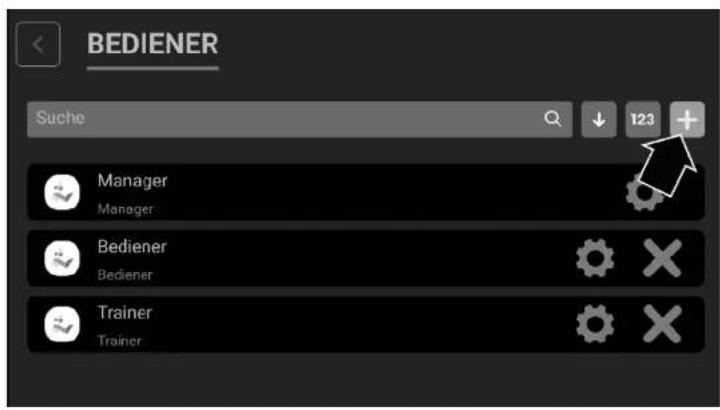
Im Menü Bediener können Sie nach Bedienern suchen, Bediener sortieren, neue Bediener anlegen und bestehende Bediener anpassen oder löschen.
Ein Bediener ist die Person, die an der Registrierkasse arbeitet und Buchungen durchführt. Bevor ein Verkaufsvorgang gestartet werden kann, müssen Sie einen Bediener an der Registrierkasse anmelden. Umsätze und Aktionen in den Berichten können den einzelnen Bedienern zugeordnet werden. Es gibt 3 Arten von Bedienergruppen: Manager, Bediener und Trainer.
HINWEIS: Der erste Bediener kann nicht gelöscht werden.
HINWEIS: Alle Umsätze, die als Trainer quittiert werden, tauchen in den Berichten nicht auf.
1 Tippen Sie auf die 3 Striche am linken oberen Bildschirmrand, um das Menü zu öffnen.
2 Tippen Sie auf Bediener, um das Menü zu öffnen.
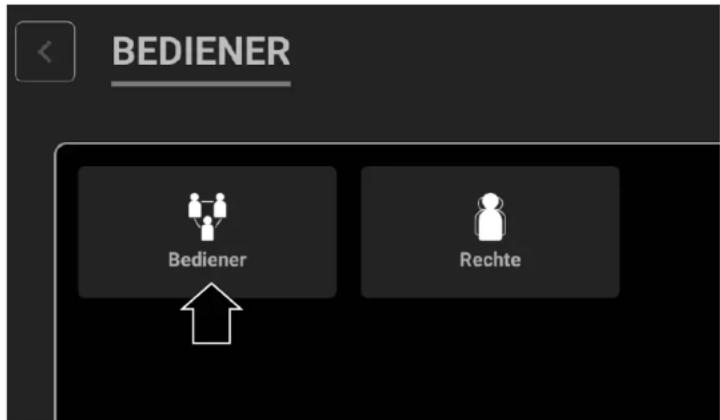

Neuen Bediener anlegen
1 Tippen Sie auf das Plus.
2 Wählen Sie, welcher Bedienergruppe dieser Bediener zugeordnet werden soll.
HINWEIS: Es gibt folgende Bedienergruppen: Manager, Bediener und Trainer.
3 Geben Sie einen Namen für den Bediener ein.
4 Vergeben Sie ein Passwort für den Bediener.
HINWEIS: Das Passwort darf nur aus Ziffern bestehen!
5 Geben Sie das Passwort erneut ein, um es zu bestätigen.
6 Bei Nutzung von Dallas-Schlüsseln: Stecken Sie den Dallas-Schlüssel an das Dallas-Schloss.
Der Schlüssel-Code wird automatisch dem Bediener zugeordnet.
7 Bestätigen Sie die Eingaben durch Tippen auf (Speichern).
▶ Sie haben einen neuen Bediener angelegt.
Bestehenden Bediener anpassen
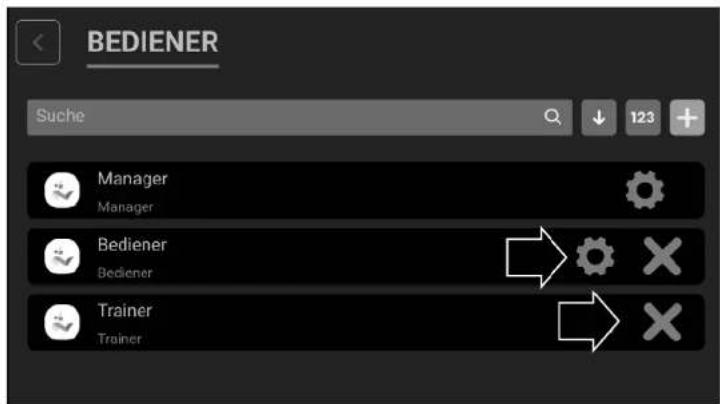
1 Tippen Sie auf das Zahnrad neben dem Bediener, den Sie anpassen möchten.
2 Passen Sie den Bediener wie gewünscht an.
3 Bestätigen Sie die Eingaben durch Tippen auf (Aktualisieren).
▶ Sie haben einen Bediener angepasst.
Bestehenden Bediener löschen
HINWEIS: Der bei der Registrierung der Registrierkasse angelegte Bediener ist immer ein Manager und kann bearbeitet, aber nicht gelöscht werden.
1 Tippen Sie auf das Kreuz neben dem Zahnrad, um den gewünschten Bediener zu löschen.
2 Bestätigen Sie die Auswahl durch Tippen auf Ja.
▶ Sie haben den Bediener gelöscht.
Rechte
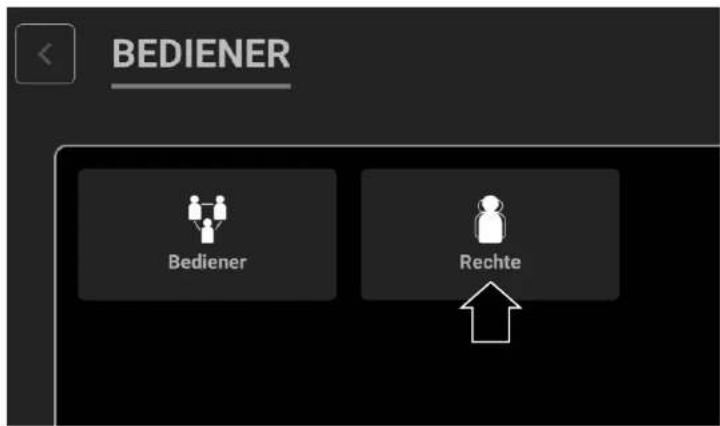
Im Menü Rechte können Sie die Rechte von Bedienergruppen nach Ihren Vorgaben anpassen. Jedes dieser Rechte können Sie beliebig an- oder ausschalten.
1 Tippen Sie auf die 3 Striche am linken oberen Bildschirmrand, um das Menü zu öffnen.
2 Tippen Sie auf Rechte, um das Menü zu öffnen.
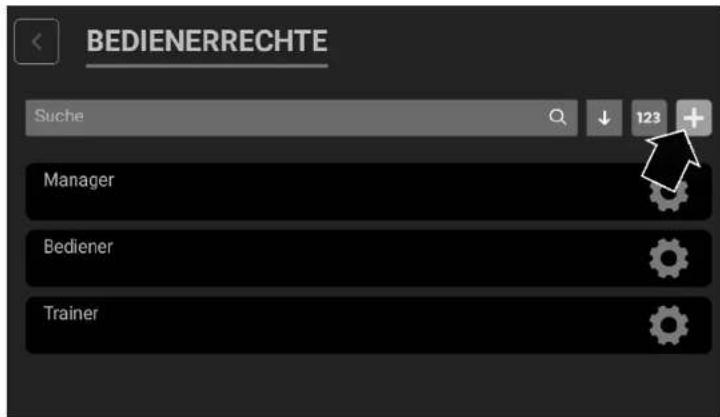
Neue Bedienerrechte-Gruppe erstellen
1 Tippen Sie auf das Plus.
2 Geben Sie einen Namen für die Bedienerrechte-Gruppe ein.
3 Wählen Sie die Bedienergruppe, deren Berechtigungen übernommen werden sollen.
4 Alternativ können Sie ein neues Set an Berechtigungen wählen.
5 Bestätigen Sie die Eingaben durch Tippen auf (Speichern).
▶ Sie haben eine neue Bedienerrechte-Gruppe angelegt.

Rechte bestehender Bedienergruppen anpassen
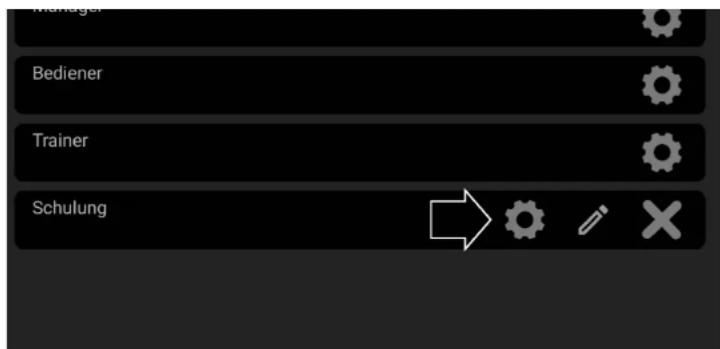
1 Tippen Sie auf das Zahnrad neben der gewünschten Bedienergruppe, um die Bedienerrechte aufzurufen.
2 Passen Sie die Rechte wie gewünscht an.
3 Bestätigen Sie die Eingaben durch Tippen auf (Aktualisieren).
▶ Sie haben die Bedienerrechte-Gruppe angepasst.
Erstellte Bedienerrechte-Gruppe umbenennen
1 Tippen Sie auf den Stift neben dem Zahnrad, um die Bedienerrechte umzubenennen.
2 Passen Sie den Namen wie gewünscht an.
3 Bestätigen Sie die Eingaben durch Tippen auf (Aktualisieren)
▶ Sie haben die Bedienerrechte-Gruppe umbenannt.
Erstellte Bedienerrechte-Gruppe löschen
1 Tippen Sie auf das Kreuz neben dem Stift, um die gewünschte Bedienerrechte-Gruppe zu löschen.
2 Bestätigen Sie die Auswahl durch Tippen auf Ja.
▶ Sie haben die Bedienerrechte-Gruppe gelöscht.
Stammdaten
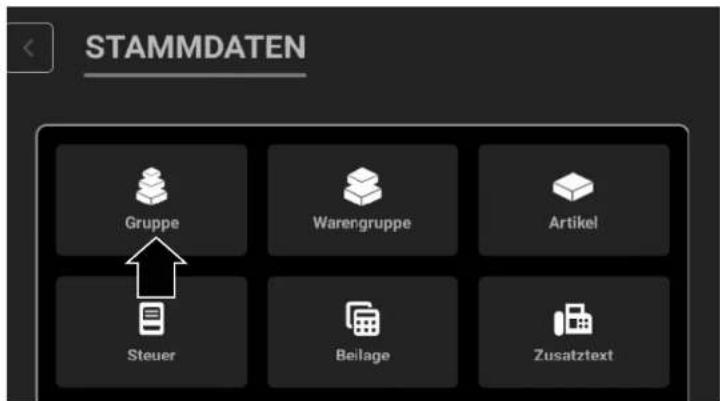
Im Menü Stammdaten können Sie Gruppen, Warengruppen, Artikel, Steuersätze, Beilagen, Zusatztexte, Spezielle Codes, Preisebenen, Zimmer, Kunden und Varianten anlegen und verwalten.
Gruppe
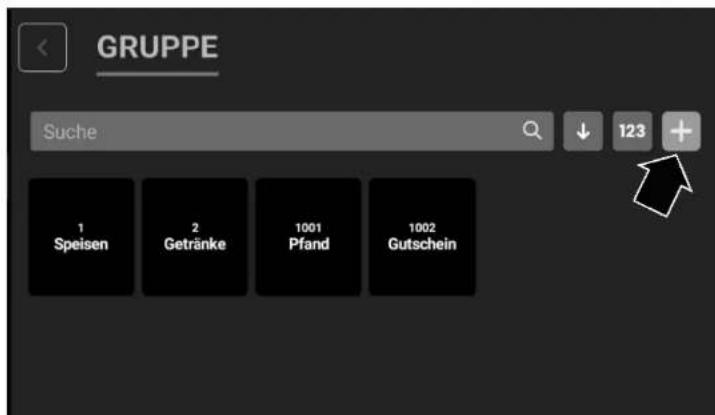
Im Menü Gruppe können Sie die angelegten Gruppen durchsuchen, sortieren, verwalten oder löschen und neue Gruppen anlegen.
Gruppen stellen die Oberbegriffe (z. B. Speisen) für Warengruppen dar.
HINWEIS: Sie müssen eine Gruppe anlegen, damit Sie eine Warengruppe programmieren können.
1 Tippen Sie auf die 3 Striche am linken oberen Bildschirmrand, um das Menü zu öffnen.
2 Tippen Sie in der Navigationsleiste links auf Stammdaten.
3 Tippen Sie auf (Gruppe), um das Menü zu öffnen.
Neue Gruppe anlegen
1 Tippen Sie auf das Plus.
2 Geben Sie einen Namen für die Gruppe ein.
3 Bestätigen Sie die Eingaben durch Tippen auf (Speichern)
▶ Sie haben eine neue Gruppe angelegt.

Bestehende Gruppe anpassen
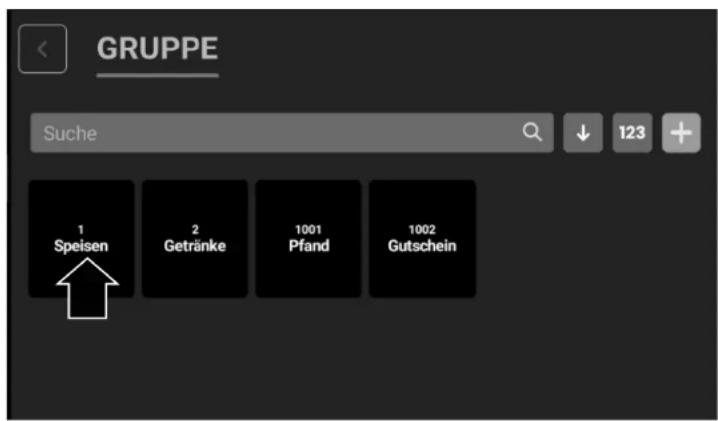
1 Tippen Sie auf die Kachel der Gruppe, die Sie anpassen möchten.
2 Passen Sie die Gruppe wie gewünscht an.
3 Bestätigen Sie die Eingaben durch Tippen auf (Aktualisieren).
▶ Sie haben eine Gruppe angepasst.
Bestehende Gruppe löschen
1 Tippen Sie auf die Kachel der Gruppe, die Sie löschen möchten.
2 Tippen Sie auf Löschen.
3 Bestätigen Sie die Auswahl durch Tippen auf Ja.
▶ Sie haben die Gruppe gelöscht.
HINWEIS: Gruppen, denen Warengruppen zugeordnet sind, können nicht gelöscht werden.
Beispiel:
Unter die Gruppe „Speisen“ könnten die Warengruppen „Fleischgerichte“ und „Desserts“ fallen. Zu der Warengruppe „Fleischgerichte“ kann der Artikel „Wiener Schnitzel“ gehören.
Warengruppe
Im Menü (Warengruppe) können Sie die angelegten Warengruppen durchsuchen, sortieren, verwalten oder löschen und neue Warengruppen anlegen.
Eine Warengruppe ist eine Gruppe von Artikeln der gleichen Art oder Sorte (z. B. alkoholfreie Getränke, Weine).
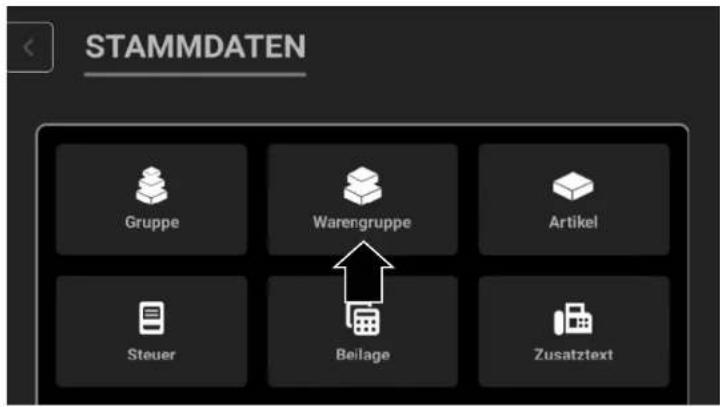
1 Tippen Sie auf die 3 Striche am linken oberen Bildschirmrand, um das Menü zu öffnen.
2 Tippen Sie in der Navigationsleiste links auf Stammdaten.
3 Tippen Sie auf (Warengruppe), um das Menü zu öffnen.
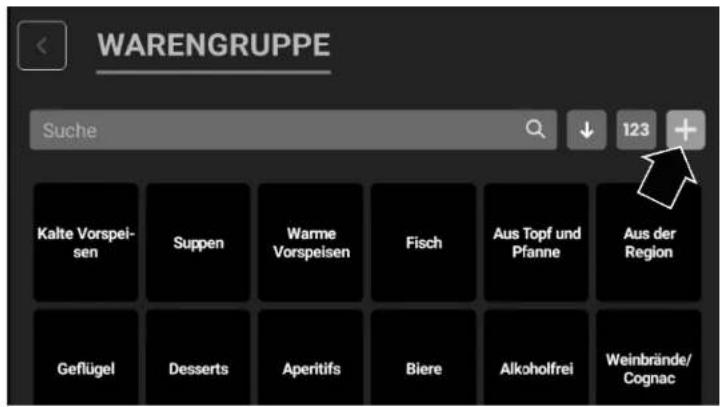
Neue Warengruppe anlegen
VORAUSSETZUNG: Sie haben eine Gruppe angelegt, der Sie die Warengruppe zuordnen können.
1 Tippen Sie auf das Plus.
HINWEIS: Die ID wird automatisch vergeben und dient der Sortierung der Warengruppen.
2 Wählen Sie, welcher Gruppe diese Warengruppe zugeordnet werden soll.
3 Geben Sie einen Namen für die Warengruppe ein.
4 Wählen Sie, ob sich die Steuer bei Außer-Haus-Verkäufen ändern darf.
HINWEIS: Die Steueränderung ist bei Getränken nicht zulässig.
5 Bestätigen Sie die Eingaben durch Tippen auf (Speichern).
▶ Sie haben eine neue Warengruppe angelegt.
Bestehende Warengruppe anpassen
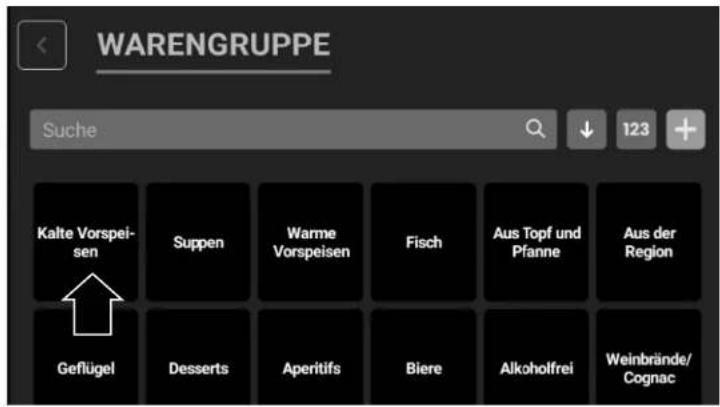
1 Tippen Sie auf die Kachel der Warengruppe, die Sie anpassen möchten.
2 Passen Sie die Warengruppe wie gewünscht an.
3 Bestätigen Sie die Eingaben durch Tippen auf (Aktualisieren).
▶ Sie haben eine Warengruppe angepasst.
Bestehende Warengruppe löschen
1 Tippen Sie auf die Kachel der Warengruppe, die Sie löschen möchten.
2 Tippen Sie auf Löschen.
3 Bestätigen Sie die Auswahl durch Tippen auf Ja.
▶ Sie haben die Warengruppe gelöscht.
Artikel
Im Menü Artikel können Sie die angelegten Artikel durchsuchen, sortieren, verwalten oder löschen und neue Artikel anlegen.
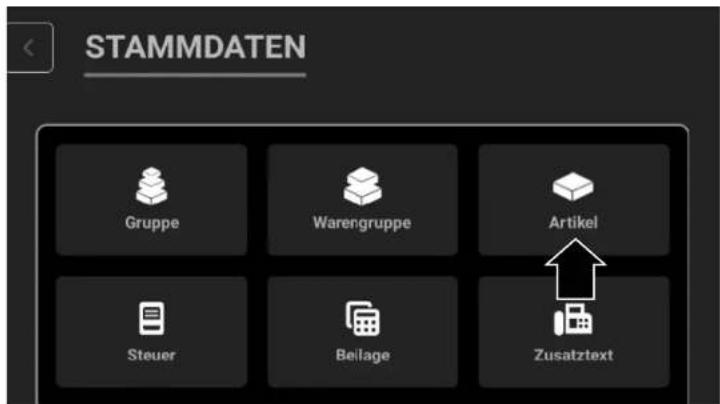
1 Tippen Sie auf die 3 Striche am linken oberen Bildschirmrand, um das Menü zu öffnen.
2 Tippen Sie in der Navigationsleiste links auf (Stammdaten).
3 Tippen Sie auf Artikel, um das Menü zu öffnen.
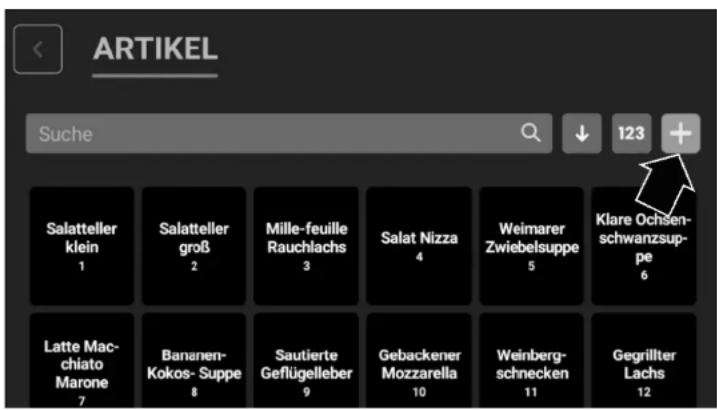
Neuen Artikel anlegen
HINWEIS: Sie müssen für alle verschiedenen Pfandsätze und Gutscheine jeweils Artikel anlegen, die Sie den voreingestellten Warengruppen zuordnen müssen.
VORAUSSETZUNG: Sie haben eine Warengruppe angelegt, der Sie den Artikel zuordnen können.
1 Tippen Sie auf das Plus.
2 Wählen Sie, welcher Warengruppe der Artikel zugeordnet werden soll.
3 Optional wählen Sie, ob ein EAN-Code (für Barcode-Scanner) genutzt werden soll und geben den EAN-Code ein.
4 Geben Sie eine PLU-Nummer ein, unter welcher der Artikel über den Ziffernblock erreicht wird.
5 Geben Sie einen Namen für den Artikel ein.
6 Wählen Sie, ob die Funktion „Negativer Preis“ angewendet werden soll.
HINWEIS: Für die voreingestellten Warengruppen lässt sich die Funktion „Negativer Preis“ nicht ändern.
7 Wählen Sie den Steuersatz, der für diesen Artikel gilt.
HINWEIS: Der Steuersatz für die Warengruppen „Pfand Bezahlen“ und „Pfand Rückgabe“ lässt sich nicht ändern.
8 Geben Sie im Feld „VKP-Brutto eingeben“ den Brutto-Verkaufspreis ein.
▶ Der Netto-Preis wird automatisch anhand des gewählten Steuersatzes berechnet.
HINWEIS: Wenn Sie bei der Erstellung des Artikels als Preis den Wert 0 eingeben, wird der Artikel mit Nullpreis angelegt. So können Sie beim Registrieren des Artikels einen individuellen Preis eingeben, bevor Sie auf die jeweilige Taste tippen.
9 Wählen Sie, ob für diesen Artikel ein Preislimit gelten soll und geben Sie das Preislimit ein.
10 Wählen Sie, in welcher Einheit der Artikel verkauft werden soll (Stk, ml, l, Paket, kg, g).
11 Wählen Sie, ob es sich bei dem Artikel um einen Gewichtsartikel handelt und geben Sie das Gewicht in Gramm ein.
12 Wählen Sie, ob es sich bei dem Artikel um einen Pfandartikel handelt.
HINWEIS: Ein als Pfandartikel deklarierter Artikel kann von anderen Artikeln als Pfandwert gewählt werden.
13 Wählen Sie, ob es sich bei dem Artikel um einen Beilagenartikel handelt.
HINWEIS: Ein als Beilage deklarierter Artikel kann von anderen Artikeln als Beilage gewählt werden.
14 Vergeben Sie bei Bedarf den Pfandwert.
15 Wählen Sie bei Bedarf eine Beilagenliste.
16 Bestätigen Sie die Eingaben durch Tippen auf Speichern
▶ Sie haben einen neuen Artikel angelegt.

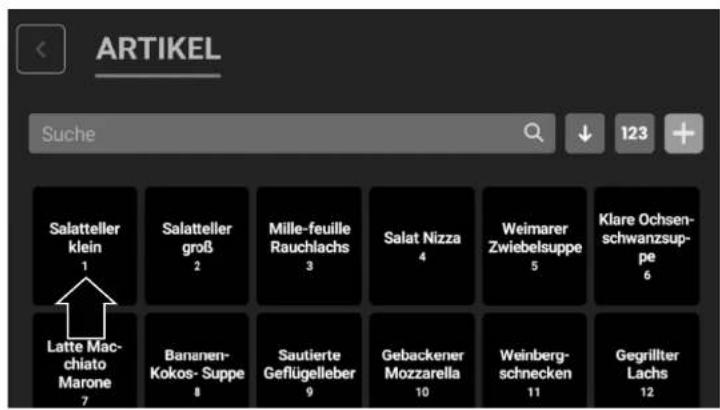
Bestehenden Artikel anpassen
1 Tippen Sie auf die Kachel des Artikels, den Sie anpassen möchten.
2 Passen Sie den Artikel wie gewünscht an.
3 Bestätigen Sie die Eingaben durch Tippen auf (Aktualisieren).
▶ Sie haben einen Artikel angepasst.
Bestehenden Artikel löschen
1 Tippen Sie auf die Kachel des Artikels, den Sie löschen möchten.
2 Tippen Sie auf (Löschen).
3 Bestätigen Sie die Auswahl durch Tippen auf Ja.
▶ Sie haben den Artikel gelöscht.
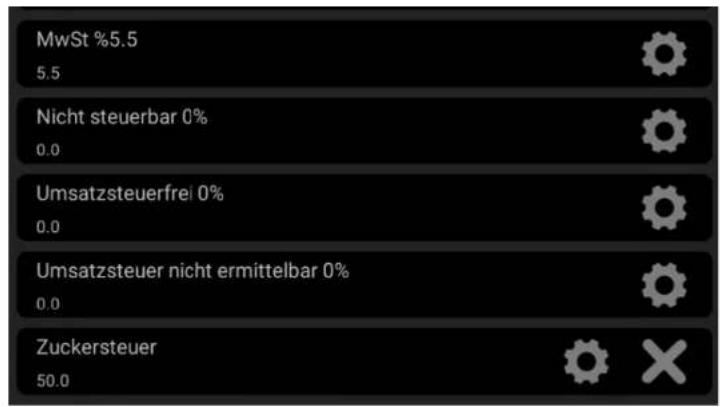
Steuer
Im Menü (Steuer) können Sie die angelegten Steuersätze durchsuchen, sortieren, verwalten oder löschen und neue Steuersätze anlegen.
HINWEIS: Die im Lieferzustand vorhandenen Werte für Steuern können nicht gelöscht werden und sollen nicht verändert werden. Ausnahme: Ändert sich die gesetzliche Mehrwertsteuer, müssen Sie die Steuersätze anpassen.
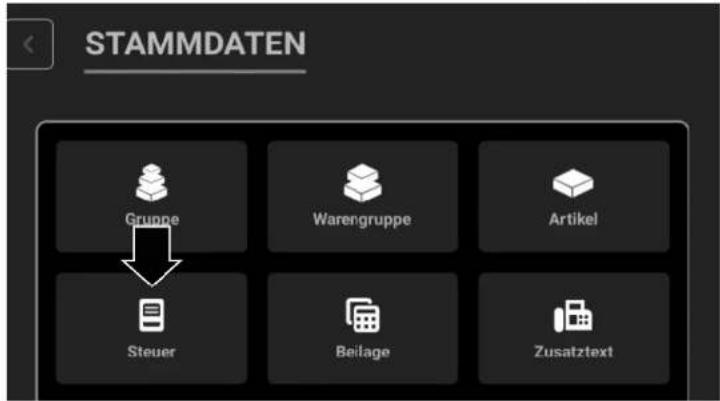
1 Tippen Sie auf die 3 Striche am linken oberen Bildschirmrand, um das Menü zu öffnen.
2 Tippen Sie in der Navigationsleiste links auf (Stammdaten).
3 Tippen Sie auf Steuer, um das Menü zu öffnen.
Neuen Steuersatz anlegen
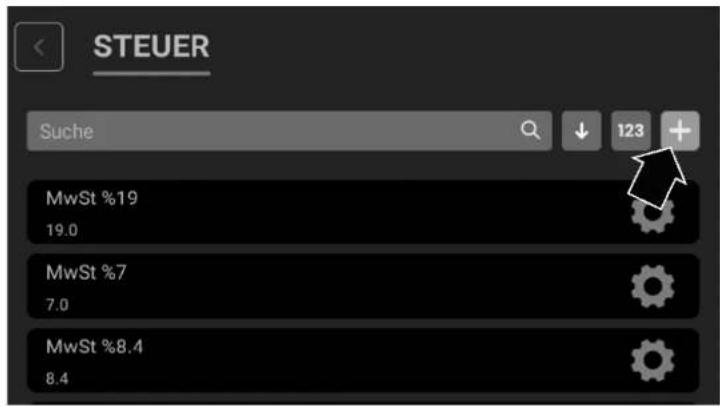
HINWEIS: Alle 7 Steuersätze nach DSFinV-K sind vorkonfiguriert.
1 Tippen Sie auf das Plus.
2 Wählen Sie einen Ländercode.
3 Geben Sie einen Namen für den Steuersatz ein.
4 Geben Sie einen Prozentsatz für den Steuersatz ein.
5 Bestätigen Sie die Eingaben durch Tippen auf (Speichern).
▶ Sie haben einen neuen Steuersatz angelegt.
Bestehenden Steuersatz anpassen
1 Tippen Sie auf das Zahnrad neben dem Steuersatz, den Sie anpassen möchten.
2 Passen Sie den Steuersatz wie gewünscht an.
3 Bestätigen Sie die Eingaben durch Tippen auf (Aktualisieren).
▶ Sie haben einen Steuersatz angepasst.
Eigenen Steuersatz löschen
HINWEIS: Die voreingestellten Steuersätze können nicht gelöscht werden.
1 Tippen Sie auf das Kreuz neben dem Zahnrad, um den gewünschten Steuersatz zu löschen.
2 Bestätigen Sie die Auswahl durch Tippen auf Ja.
▶ Sie haben den Steuersatz gelöscht.

Beilagen
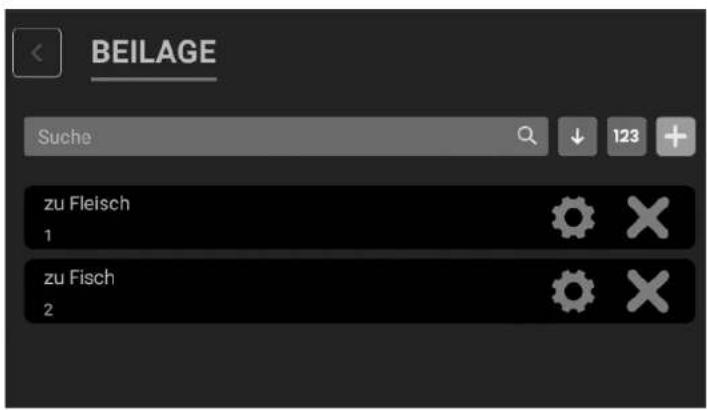
Im Menü Beilage können Sie Beilagenlisten anlegen, denen Sie erstellte Artikel und Zusatztexte zuordnen können.
1 Tippen Sie auf die 3 Striche am linken oberen Bildschirmrand, um das Menü zu öffnen.
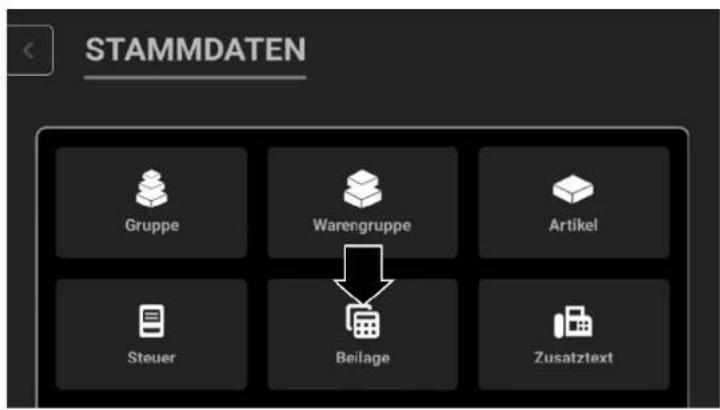
2 Tippen Sie in der Navigationsleiste links auf (Stammdaten).
3 Tippen Sie auf Beilage, um das Menü zu öffnen.
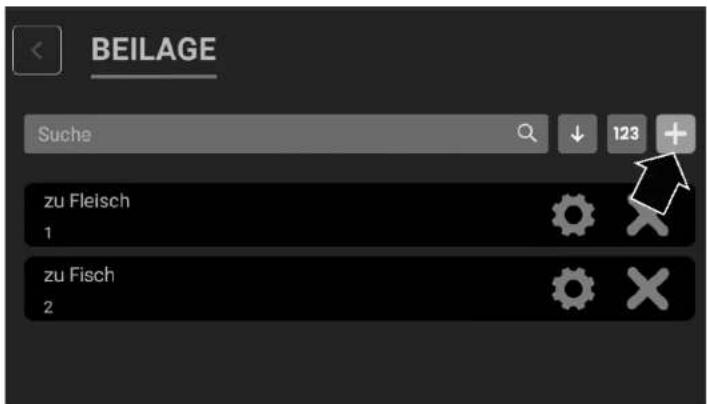
Beilagenlisten anlegen
VORAUSSETZUNG: Sie haben im Menü Artikel Artikel als Beilagen angelegt.
1 Tippen Sie auf das Plus.
2 Vergeben Sie einen Titel.
3 Wählen Sie über die Schaltflächen ZUT oder PLU Zusatztexte oder Artikel, die Sie der Beilagenliste zuordnen möchten.
4 Bestätigen Sie Ihre Auswahl durch Tippen auf OK.
5 Wählen Sie, ob aus der Beilagenliste Mehrfachauswahlen erlaubt sind.
6 Wählen Sie, ob die Auswahl einer Beilage aus der Beilagenliste erforderlich für die Buchung eines Artikels ist.
HINWEIS: Sie können die gewählten Einträge in der Beilagenliste über das Kreuz neben dem Titel löschen.
7 Bestätigen Sie Ihre Eingaben durch Tippen auf Speichern.
▶ Sie haben eine Beilagenliste angelegt.
Beilagenlisten anpassen
1 Tippen Sie auf das Zahnrad neben der Beilagenliste, die Sie anpassen möchten.
2 Passen Sie die Beilagenliste wie gewünscht an.
3 Bestätigen Sie die Eingaben durch Tippen auf (Aktualisieren)
▶ Sie haben die Beilagenliste angepasst.
Beilagenlisten löschen
1 Tippen Sie auf das Kreuz neben dem Zahnrad, um die gewünschte Beilagenliste zu löschen.
2 Bestätigen Sie die Auswahl durch Tippen auf Ja.
▶ Sie haben die Beilagenliste gelöscht.
Zusatztexte
Im Menü Zusatztext können Sie Informationen als Zusatztexte anlegen, die Sie im Menü Beilage einer Beilagenliste zuordnen können.
1 Tippen Sie auf die 3 Striche am linken oberen Bildschirmrand, um das Menü zu öffnen.
2 Tippen Sie in der Navigationsleiste links auf Stammdaten.
3 Tippen Sie auf (Zusatztext), um das Menü zu öffnen.
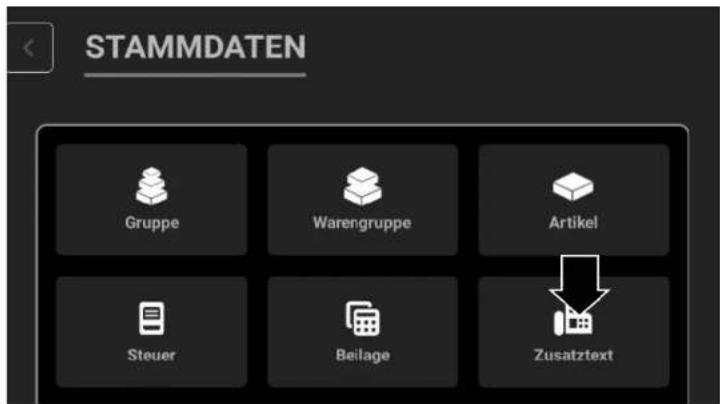

Zusatztexte anlegen
1 Tippen Sie auf das Plus.
2 Vergeben Sie einen Namen.
3 Vergeben Sie eine Beschreibung.
4 Bestätigen Sie Ihre Eingaben durch Tippen auf (Speichern).
▶ Sie haben einen Zusatztext angelegt.
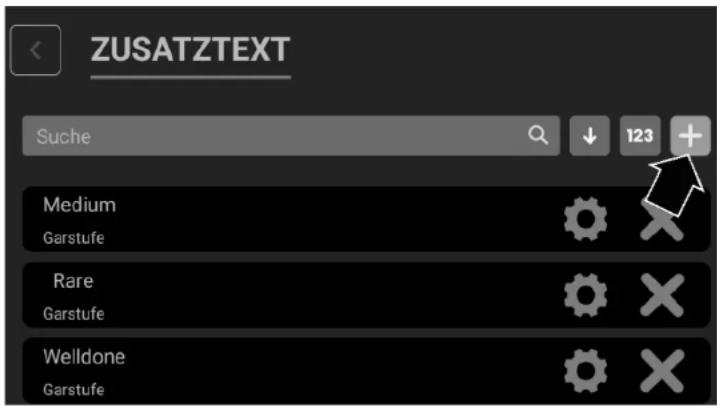
Zusatztexte anpassen
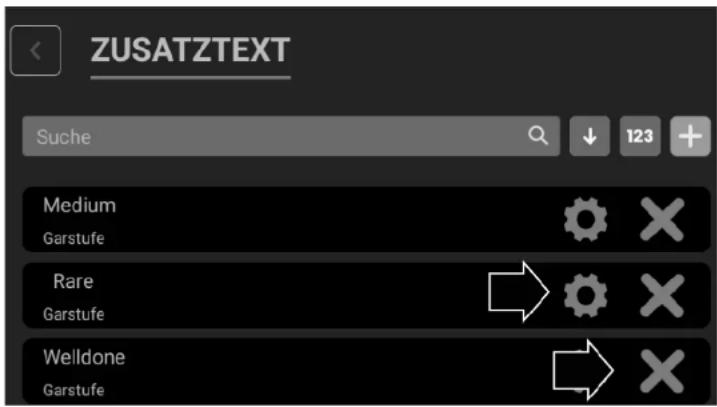
1 Tippen Sie auf das Zahnrad neben dem Zusatztext, den Sie anpassen möchten.
2 Passen Sie den Zusatztext wie gewünscht an.
3 Bestätigen Sie die Eingaben durch Tippen auf (Aktualisieren)
▶ Sie haben den Zusatztext angepasst.
Zusatztexte löschen
1 Tippen Sie auf das Kreuz neben dem Zahnrad, um den gewünschten Zusatztext zu löschen.
2 Bestätigen Sie die Auswahl durch Tippen auf Ja.
▶ Sie haben den Zusatztext gelöscht.
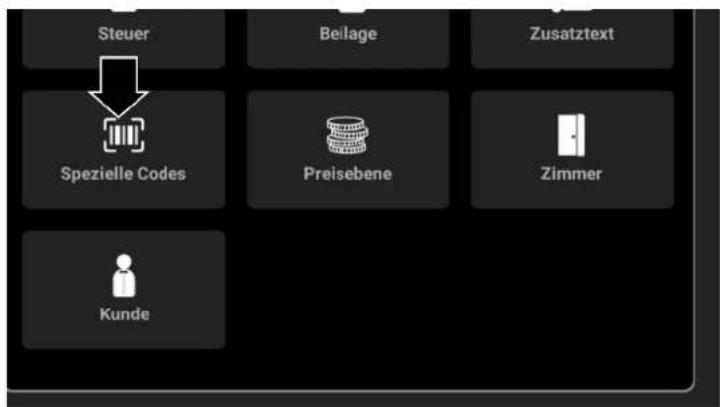
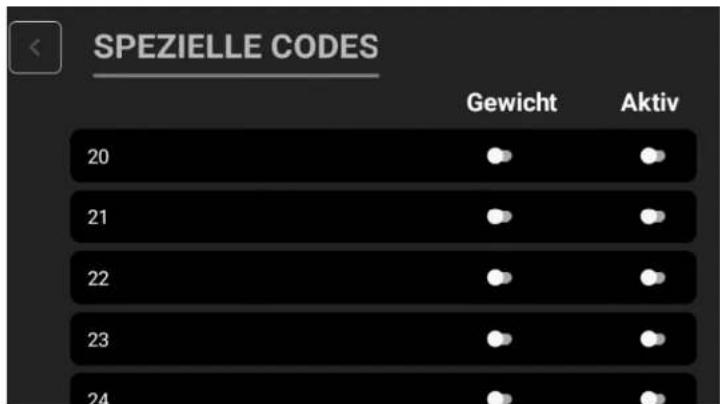
Spezielle Codes
Im Menü (Spezielle Codes) können Sie einstellen, welche speziellen Codes einer Waage für die Preisberechnung eines Artikels genutzt werden sollen. Bei einem Kilopreis wird das tatsächliche Gewicht eines Artikels mit dem Koeffizienten verrechnet, der im Code hinterlegt ist.
VORAUSSETZUNG: Sie nutzen EAN-Codes für die Artikel und haben einen Barcode-Scanner an die Registrierkasse angeschlossen.
HINWEIS: Die Konfiguration der Nummern entnehmen Sie der Bedienungsanleitung Ihrer Waage.
1 Tippen Sie auf die 3 Striche am linken oberen Bildschirmrand, um das Menü zu öffnen.
2 Tippen Sie in der Navigationsleiste links auf Stammdaten.
3 Tippen Sie auf Spezielle Codes, um das Menü zu öffnen.
4 Wählen Sie, ob der Code zur Berechnung des Preises anhand des Gewichts genutzt werden soll.
5 Wählen Sie, ob die gewünschte Nummer aktiv geschaltet werden soll.
6 Bestätigen Sie Ihre Eingaben durch Tippen auf Speichern.
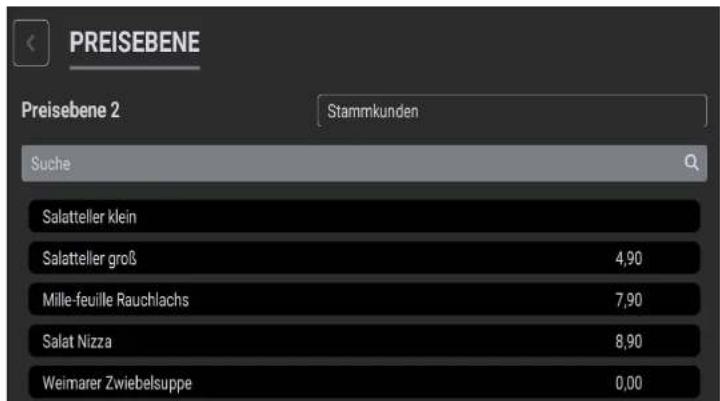
Preisebene
Im Menü Preisebene können Sie die angelegten Preisebenen durchsuchen, sortieren, verwalten oder löschen und neue Preisebenen anlegen.
1 Tippen Sie auf die 3 Striche am linken oberen Bildschirmrand, um das Menü zu öffnen.
2 Tippen Sie in der Navigationsleiste links auf (Stammdaten).
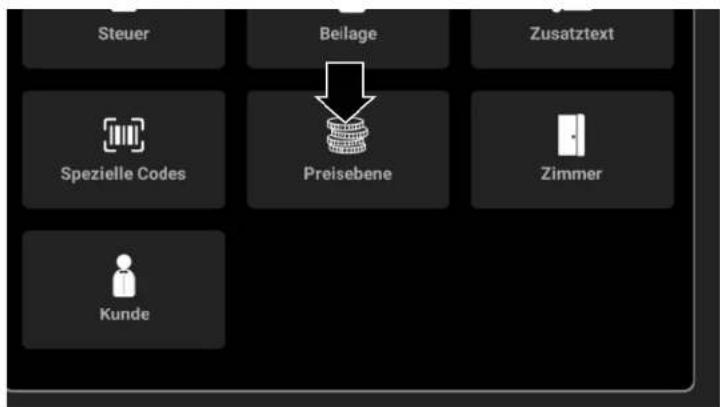
3 Tippen Sie auf Preisebene, um das Menü zu öffnen.
Neue Preisebene anlegen
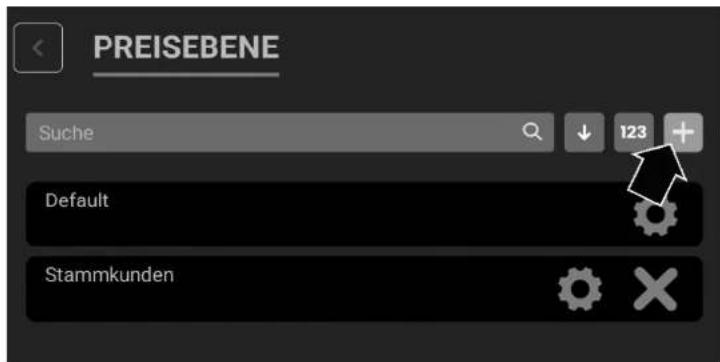
1 Tippen Sie auf das Plus.
2 Vergeben Sie einen Namen.
3 Vergeben Sie neue Preise für die Artikel.
HINWEIS: Sie können die Preisebene in der Bedieneranzeige umschalten.
4 Bestätigen Sie Ihre Eingaben durch Tippen auf (Speichern).
▶ Sie haben eine Preisebene angelegt.
Preisebene anpassen
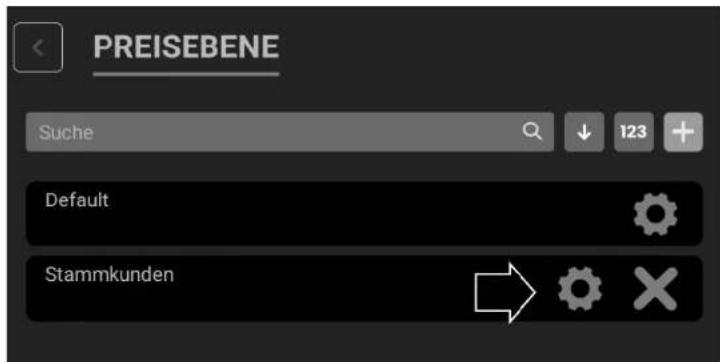
1 Tippen Sie auf das Zahnrad neben der Preisebene, die Sie anpassen möchten.
2 Tippen Sie auf den Preis des Artikels, den Sie anpassen möchten.
3 Passen Sie den Preis wie gewünscht an.
4 Bestätigen Sie die Eingaben durch Tippen auf (Speichern).
▶ Sie haben die Preisebene angepasst.
Preisebene löschen
HINWEIS: Die Preisebene „Default“ kann nicht gelöscht werden.
1 Tippen Sie auf das Kreuz neben dem Zahnrad, um die gewünschte Preisebene zu löschen.
2 Bestätigen Sie die Auswahl durch Tippen auf Ja.
▶ Sie haben die Preisebene gelöscht.

Zimmer
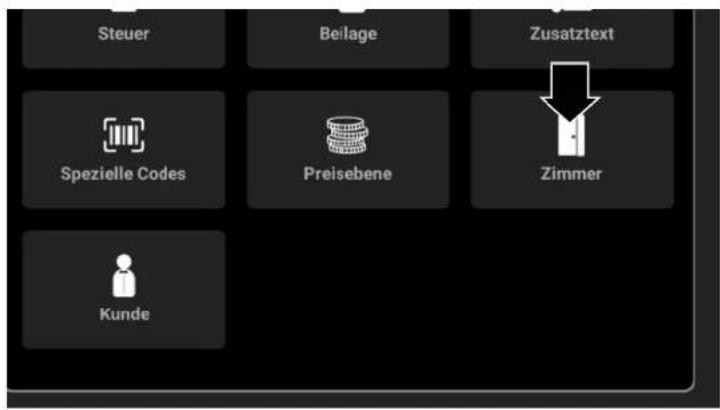
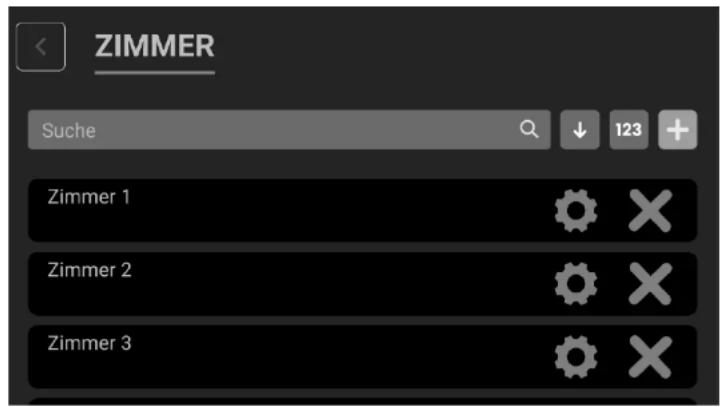
Im Menü (Zimmer) können Sie die angelegten Zimmer durchsuchen, sortieren, verwalten oder löschen und neue Zimmer anlegen.
HINWEIS: Standardmäßig sind 50 Zimmer angelegt. Sie können diese bearbeiten oder löschen.
1 Tippen Sie auf die 3 Striche am linken oberen Bildschirmrand, um das Menü zu öffnen.
2 Tippen Sie in der Navigationsleiste links auf (Stammdaten).
3 Tippen Sie auf (Zimmer) um das Menü zu öffnen.
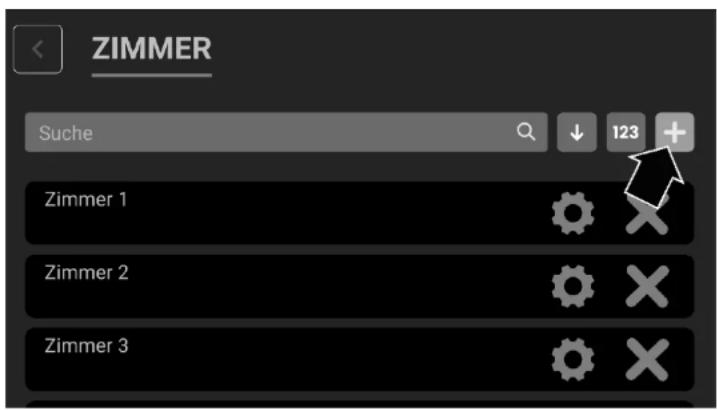
Neues Zimmer anlegen
1 Tippen Sie auf das Plus.
▶ Die ID für das neue Zimmer wird automatisch ausgefüllt.
▶ Sie können die ID ändern.
2 Füllen Sie die Felder aus (optional).
3 Bestätigen Sie Ihre Eingaben durch Tippen auf (Speichern).
▶ Sie haben ein neues Zimmer angelegt.
Zimmer anpassen
1 Tippen Sie auf das Zahnrad neben dem Zimmer, das Sie anpassen möchten.
2 Passen Sie das Zimmer wie gewünscht an.
3 Bestätigen Sie die Eingaben durch Tippen auf (Speichern).
▶ Sie haben das Zimmer angepasst.
Zimmer löschen
1 Tippen Sie auf das Kreuz neben dem Zahnrad, um das gewünschte Zimmer zu löschen.
2 Bestätigen Sie die Auswahl durch Tippen auf Ja.
▶ Sie haben das Zimmer gelöscht.

Kunden
Im Menü Kunde können Sie die angelegten Kunden durchsuchen, sortieren, verwalten oder löschen und neue Kunden anlegen.
HINWEIS: Standardmäßig sind 50 Kunden angelegt. Sie können diese bearbeiten oder löschen.
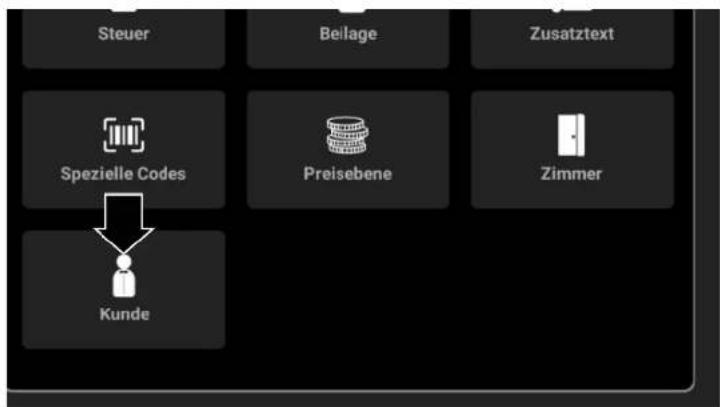
1 Tippen Sie auf die 3 Striche am linken oberen Bildschirmrand, um das Menü zu öffnen.
2 Tippen Sie in der Navigationsleiste links auf Stammdaten.
3 Tippen Sie auf (Kunde), um das Menü zu öffnen.
Neuen Kunden anlegen
1 Tippen Sie auf das Plus.
▶ Die ID für den neuen Kunden wird automatisch ausgefüllt.
▶ Sie können die ID ändern.
2 Füllen Sie die Felder aus (optional).
3 Bestätigen Sie Ihre Eingaben durch Tippen auf (Speichern).
▶ Sie haben einen Kunden angelegt.
HINWEIS: Um auf Rechnungsbelegen vollständige Angaben zum Kunden zu erhalten, müssen alle Felder ausgefüllt werden.
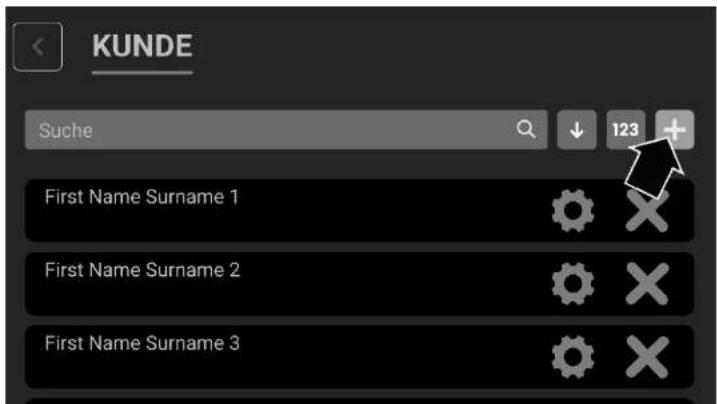
Kunde anpassen
1 Tippen Sie auf das Zahnrad neben dem Kunden, den Sie anpassen möchten.
2 Passen Sie den Kunden wie gewünscht an.
3 Bestätigen Sie die Eingaben durch Tippen auf (Speichern).
▶ Sie haben den Kunden angepasst.
Kunde löschen
1 Tippen Sie auf das Kreuz neben dem Zahnrad, um den gewünschten Kunden zu löschen.
2 Bestätigen Sie die Auswahl durch Tippen auf Ja.
▶ Sie haben den Kunden gelöscht.
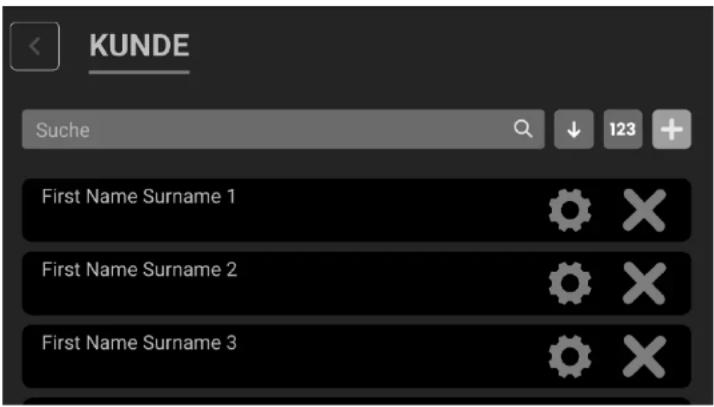

Berichte
Im Menü Berichte können Sie Tagesberichte, Bedienerberichte, Monatsberichte und Artikelberichte drucken.
HINWEIS: Ist ein Speichermedium an der Registrierkasse angeschlossen, werden die TSE- und GoBD-Daten auf dem Speichermedium gespeichert.
Umschalten zwischen x- und z-Berichten
Die Registrierkasse unterscheidet zwischen x- und z-Berichten. X-Berichte sind Zwischenberichte und können beliebig oft gedruckt werden.
Z-Berichte sind Abschlussberichte und können nur einmal gedruckt werden. Danach werden die Daten gelöscht.
1 Tippen Sie auf die 3 Striche am linken oberen Bildschirmrand, um das Menü zu öffnen.
2 Tippen Sie in der Navigationsleiste links auf Berichte.
3 Tippen Sie auf das Ⓕ, um x-Berichte zu drucken.
4 Tippen Sie auf das (z), um z-Berichte zu drucken.
▶ Sie haben die Berichtsart gewechselt.
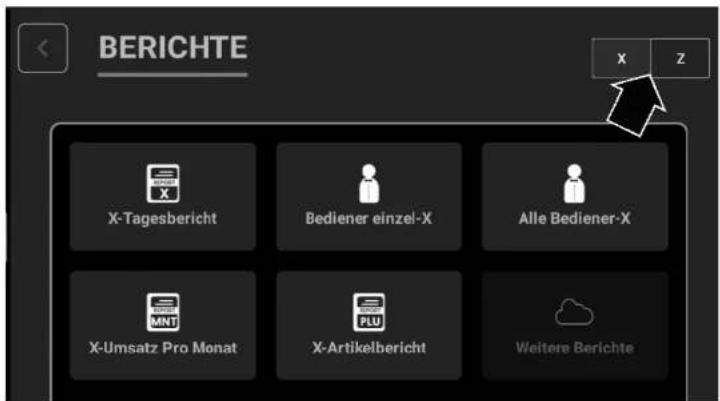
Tagesberichte drucken
Tagesberichte geben Auskunft über den Gesamtumsatz eines Tages, aufgeschlüsselt in verschiedene Kategorien. Tagesberichte liefern eine Auflistung über die Warengruppen, Zahlungsarten, Rabatte und Korrekturen. Sie listen die Steuern für den Gesamtbetrag auf und geben Auskunft über den Betrag in der Registrierkasse.
HINWEIS: Umsätze, die als Trainingsbediener getätigt werden, tauchen in den Berichten nicht auf.
1 Tippen Sie auf die 3 Striche am linken oberen Bildschirmrand, um das Menü zu öffnen.
2 Tippen Sie in der Navigationsleiste links auf Berichte.
3 Tippen Sie auf X-Tagesbericht, um das Menü zu öffnen.
HINWEIS: Haben Sie die Berichtsart umgeschaltet, steht hier Z-Tagesbericht.
4 Tippen Sie auf das Druckersymbol, um einen neuen Tagesbericht zu drucken.
5 Alternativ können Sie einen bestehenden x-Bericht wählen und durch Tippen auf das Druckersymbol erneut drucken.
▶ Der Tagesbericht wird gedruckt.
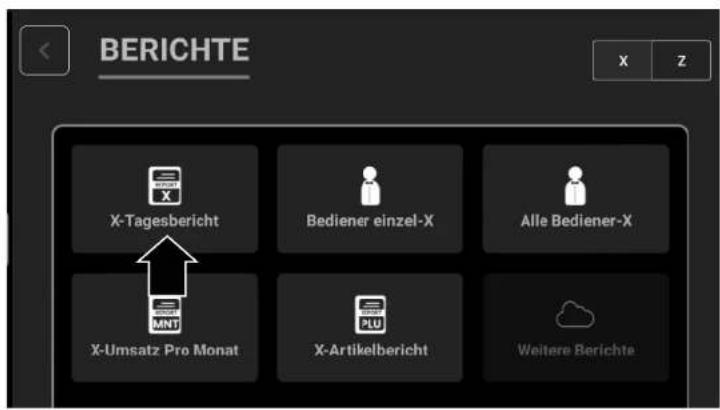
HINWEIS: Ist die Registrierkasse mit einem externen Speichermedium oder der Cloud verbunden, wenn Sie einen z-Tagesbericht drucken, werden die Fiskaldaten auf das Speichermedium oder in die Cloud exportiert.
Wichtig: Beim Export der Fiskaldaten werden diese von der Registrierkasse gelöscht. Prüfen Sie ihre Daten regelmäßig auf Vollständigkeit. Die Daten werden nicht auf dem TSE-Stick gespeichert, sondern auf einem externen Speichermedium oder in der Cloud. Das verhindert Datenverlust bei einem Absturz der Registrierkasse.
Bediener einzel
HINWEIS: Umsätze, die als Trainingsbediener getätigt werden, tauchen in den Berichten nicht auf.
1 Tippen Sie auf die 3 Striche am linken oberen Bildschirmrand, um das Menü zu öffnen.
2 Tippen Sie in der Navigationsleiste links auf Berichte.
3 Tippen Sie auf (Bediener einzel).
▶ Der Bedienerbericht für den angemeldeten Bediener wird gedruckt.
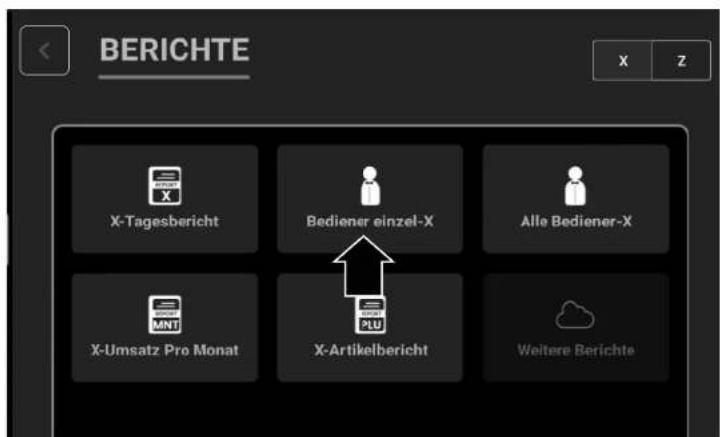
Alle Bediener
HINWEIS: Umsätze, die als Trainingsbediener getätigt werden, tauchen in den Berichten nicht auf.
1 Tippen Sie auf die 3 Striche am linken oberen Bildschirmrand, um das Menü zu öffnen.
2 Tippen Sie in der Navigationsleiste links auf (Berichte).
3 Tippen Sie auf Alle Bediener.
Der Bedienerbericht für alle registrierten Bediener wird gedruckt.
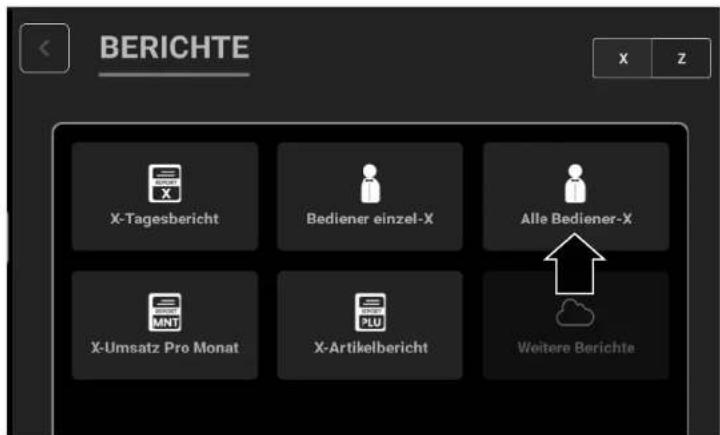
Umsatz pro Monat
VORAUSSETZUNG: Sie sind in der Ansicht der x-Berichte.
HINWEIS: Umsätze, die als Trainingsbediener getätigt werden, tauchen in den Berichten nicht auf.
1 Tippen Sie auf die 3 Striche am linken oberen Bildschirmrand, um das Menü zu öffnen.
2 Tippen Sie in der Navigationsleiste links auf Berichte.
3 Tippen Sie auf x-Umsaz Pro Monat, um das Menü zu öffnen.
4 Wählen Sie den Monat.
5 Tippen Sie auf Erstellen.
Der Umsatzbericht wird gedruckt.
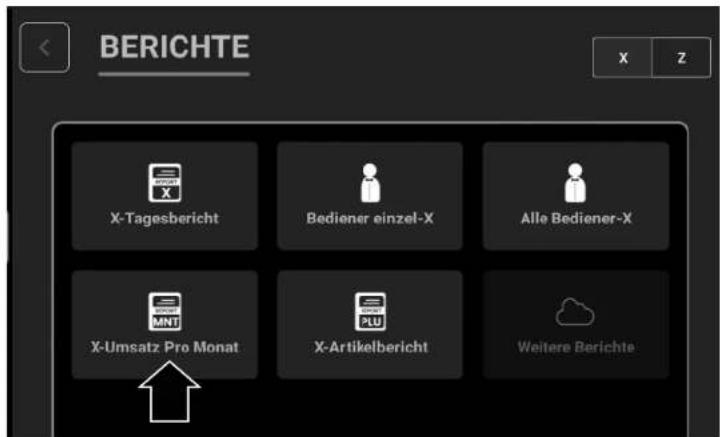
Artikelbericht
HINWEIS: Umsätze, die als Trainingsbediener getätigt werden, tauchen in den Berichten nicht auf.
1 Tippen Sie auf die 3 Striche am linken oberen Bildschirmrand, um das Menü zu öffnen.
2 Tippen Sie in der Navigationsleiste links auf Berichte.
3 Tippen Sie auf (Artikelbericht).
▶ Der Artikelbericht wird gedruckt.
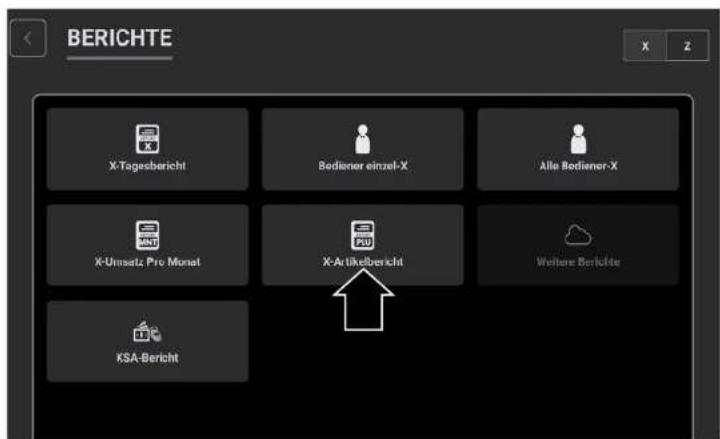

Weitere Berichte
Die Option, weitere Berichte zu drucken, ist verfügbar, wenn Sie mit Delta Cloud Office arbeiten.
1 Tippen Sie auf die 3 Striche am linken oberen Bildschirmrand, um das Menü zu öffnen.
2 Tippen Sie in der Navigationsleiste links auf Berichte.
3 Tippen Sie auf (Weitere Berichte).
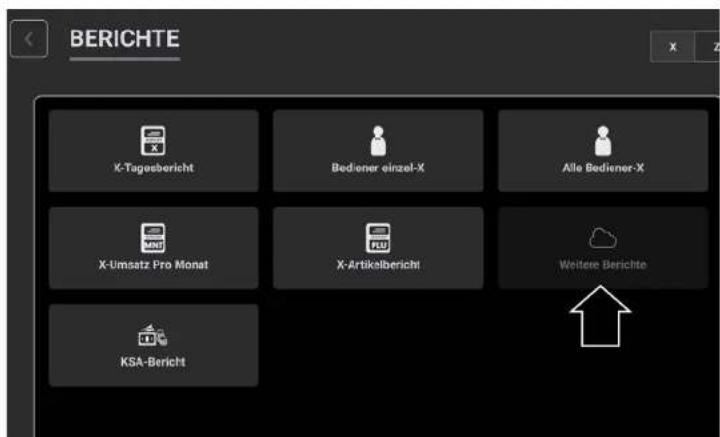
Kassiererselbstabrechnung (KSA-Bericht)
HINWEIS: Für einen KSA-Berichtszwang muss in den Präferenzen die Option für Kassiererselbstabrechnung aktiviert sein.
HINWEIS: Der KSA-Bericht wird für den angemeldeten Bediener durchgeführt.
1 Tippen Sie auf die 3 Striche am linken oberen Bildschirmrand, um das Menü zu öffnen.
2 Tippen Sie in der Navigationsleiste links auf Berichte.
3 Tippen Sie auf Ⓕ, um die Berichtsart auf x-Berichte umzuschalten.
4 Tippen Sie auf (KSA-Bericht), um das Menü zu öffnen.
5 Navigieren Sie durch Tippen in die jeweiligen Felder der Münzen/Banknoten und tragen Sie die gezählte Menge für die entsprechende Postion ein.
6 Bestätigen Sie Ihre Eingabe durch Tippen auf (Speichern).
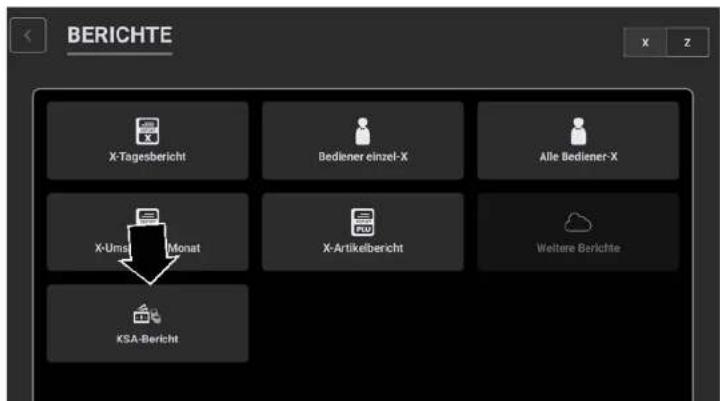
DSFinV-K
HINWEIS: Schließen Sie ein externes Speichermedium an, auf dem die Berichte gespeichert werden sollen.
1 Tippen Sie auf die 3 Striche am linken oberen Bildschirmrand, um das Menü zu öffnen.
2 Tippen Sie in der Navigationsleiste links auf Berichte.
3 Tippen Sie auf ☐, um die Berichtsart auf z-Berichte umzuschalten.
4 Tippen Sie auf DSFinV-K, um das Menü zu öffnen.
5 Wählen Sie den Zeitraum, für den der Bericht erstellt werden soll.
6 Tippen Sie auf die Schaltfläche Export, um den Bericht zu exportieren.
GoBD
Hinweis: Schließen Sie ein externes Speichermedium an, auf dem die Berichte gespeichert werden sollen.
1 Tippen Sie auf die 3 Striche am linken oberen Bildschirmrand, um das Menü zu öffnen.
2 Tippen Sie in der Navigationsleiste links auf Berichte.
3 Tippen Sie auf ☐, um die Berichtsart auf z-Berichte umzuschalten.
4 Tippen Sie auf GoBD, um das Menü zu öffnen.
5 Wählen Sie den Zeitraum, für den der Bericht erstellt werden soll.
6 Tippen Sie auf die Schaltfläche Export, um den Bericht zu exportieren.
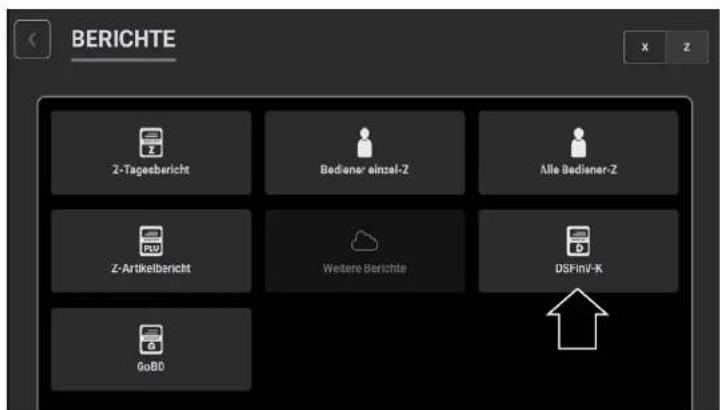
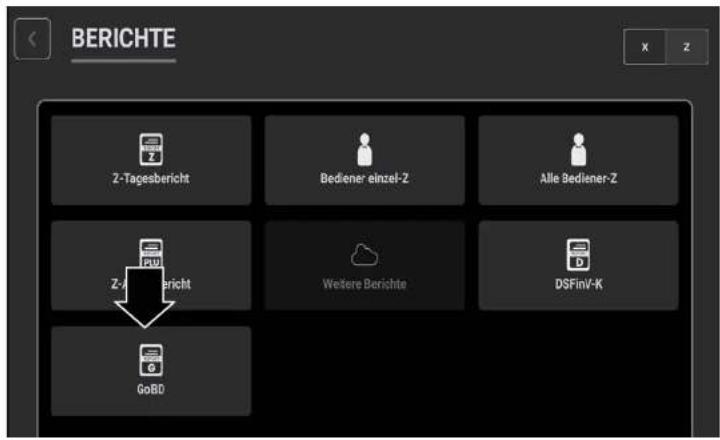
Konfiguration
Im Menü Konfiguration können Sie verschiedene Einstellungen zu Ihrer Registrierkasse konfigurieren und allgemeine Optionen anpassen.
Allgemein
Im Menü Allgemeine Optionen können Sie die Sprache ändern, die Firmeninformationen verändern und Daten importieren oder exportieren. Sie können Ihre Präferenzen anpassen, die Einstellungen der Außer-Haus-Funktion anpassen und die Registrierkasse aktualisieren. Sie können Verkaufsoptionen anpassen, eine Direktwahl in verschiedene Menüs einstellen und Diashows erstellen.
1 Tippen Sie auf die 3 Striche am linken oberen Bildschirmrand, um das Menü zu öffnen.
2 Tippen Sie in der Navigationsleiste links auf Konfiguration.
3 Tippen Sie auf Allgemein, um das Menü zu öffnen.
Sprache ändern
1 Tippen Sie auf Sprache, um das Menü zu öffnen.
2 Wählen Sie die Sprache.
3 Bestätigen Sie die Auswahl durch Tippen auf (Speichern).
▶ Sie haben die Sprache geändert.
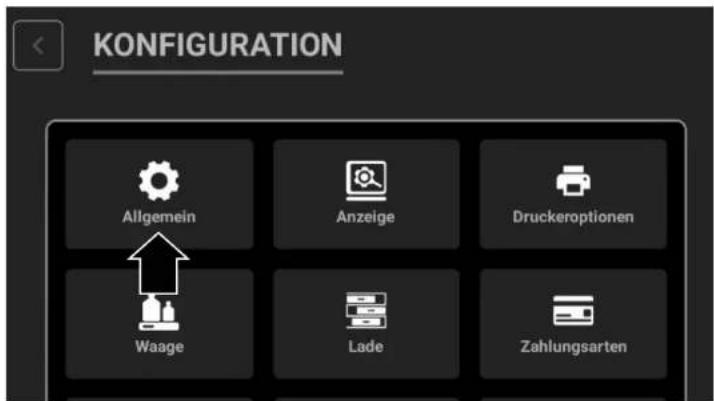
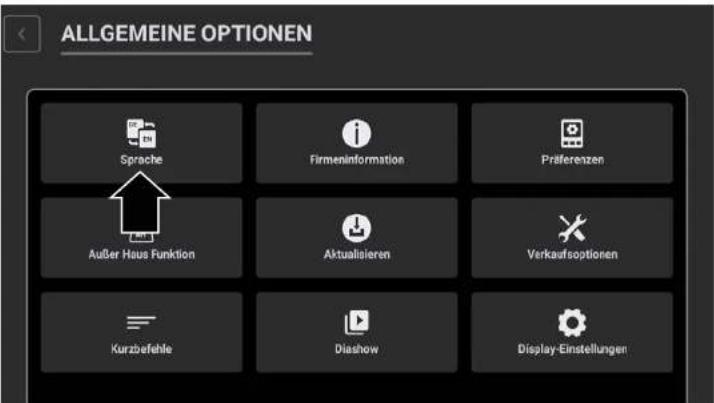
Firmeninformationen ändern
1 Tippen Sie auf (Firmeninformation), um das Menü zu öffnen.
2 Passen Sie die Firmeninformationen wie gewünscht an.
3 Bestätigen Sie die Eingaben durch Tippen auf (Speichern).
▶ Sie haben die Firmeninformationen geändert.
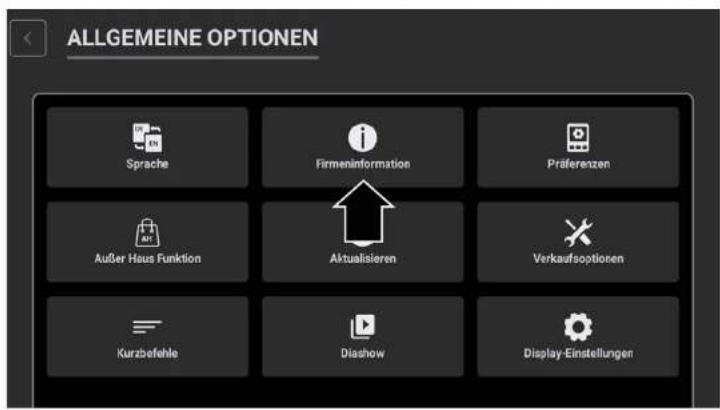
Präferenzen anpassen
1 Tippen Sie auf (Präferenzen), um das Menü zu öffnen.
2 Wählen Sie, ob die Registrierkasse eine Verbindung zu einem externen Kunden-display herstellen darf.
HINWEIS: Die Option kann nur dann aktiviert werden, wenn die Kasse eine Lizenz für ein externes Kundendisplay hat. Andernfalls erscheint beim Versuch zur Aktivierung eine Warnung.
HINWEIS: Die Punkte TSE, GOBD und DSFinV-K können nicht deaktiviert werden.
3 Wählen Sie, ob ein Vorgang mit Abzug des Dallas-Schlüssels mit der Zahlungsart Bar abgerechnet werden soll.
HINWEIS: Die Halte-Funktion ist aktiviert, wenn der Punkt „Dallas-Schlüsselabzug mit Barzahlungsabschluss“ deaktiviert ist!
4 Wählen Sie, ob z-Berichte erstellt werden können, wenn Tische offen sind.
5 Wählen Sie, ob die Registrierkasse einen digitalen Zwilling in der Cloud erstellen soll.
6 Wählen Sie, ob die Tastaturebene nach der Buchung eines Artikels zurückgestellt werden soll.
▶ Sie haben Ihre Präferenzen angepasst.

Außer-Haus-Funktion
1 Tippen Sie auf (Außer Haus Funktion), um das Menü zu öffnen.
2 Wählen Sie, ob sich die Mehrwertsteuer nach jedem Artikel oder nach dem Abschluss des Vorgangs ändern soll.
3 Wählen Sie, ob die Außer-Haus-Funktion standardmäßig aktiviert sein soll.
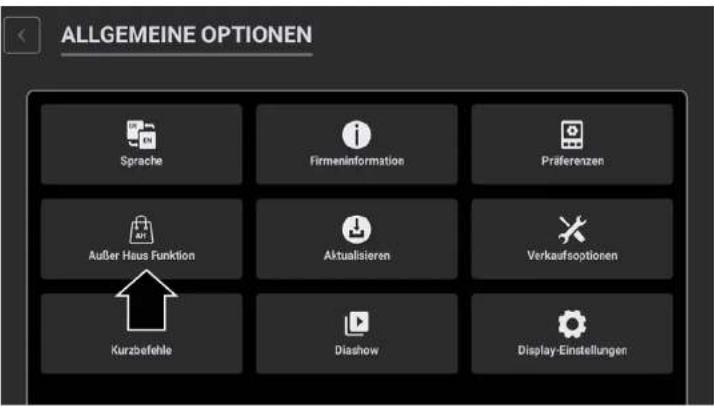
Registrierkasse automatisch aktualisieren
HINWEIS: Die Registrierkasse kann automatisch aktualisiert werden, wenn sie mit dem Internet verbunden ist.
1 Tippen Sie auf Aktualisieren, um das Menü zu öffnen.
▶ Sie werden aufgefordert, einen z-Bericht zu erstellen.
2 Erstellen Sie einen z-Tagesbericht (siehe Kapitel „Tagesberichte drucken“ auf Seite 57).
3 Navigieren Sie zurück in das Menü (Allgemein).
4 Tippen Sie auf (Aktualisieren).
▶ Die Registrierkasse wird aktualisiert.
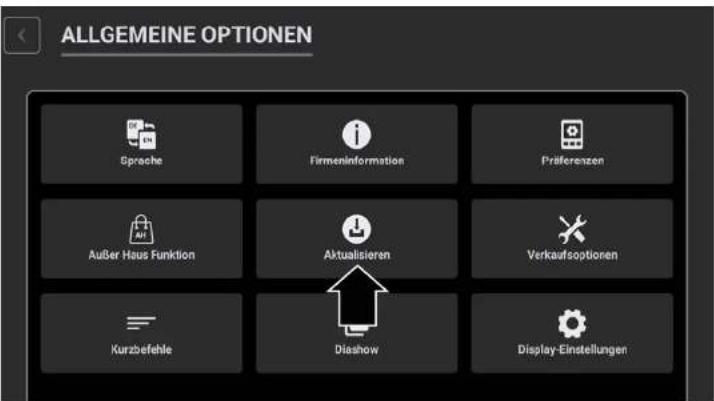
Registrierkasse manuell aktualisieren
HINWEIS: Prüfen Sie in regelmäßigen Abständen, ob ein Update für Ihre Registrierkasse verfügbar ist.
VORAUSSETZUNG: Für die manuelle Aktualisierung der Registrierkasse benötigen Sie einen USB-Stick.
1 Scannen Sie den QR-Code im Kapitel „Update-Informationen“ auf Seite 94 mit einem QR-Code-Scanner, z. B. mit einem Smartphone.
2 Wählen Sie das aktuelle Update.
HINWEIS: Die Updates werden nach folgendem Muster benannt: DELTAX Versionsnummer
3 Speichern Sie das Update auf einem USB-Stick.
4 Verbinden Sie den USB-Stick mit der Registrierkasse.
5 Wischen Sie mit einem Finger vom unteren Bildschirmrand nach oben.
▶ Die Android-Menüleiste erscheint.
6 Tippen Sie auf den Kreis.
7 Wischen Sie auf dem Bildschirm langsam mit dem Finger von unten nach oben, um die App-Übersicht zu öffnen.
8 Tippen Sie auf das Dateisymbol (Explorer), um den Explorer zu öffnen.
▶ Der Name der angeschlossenen Geräte wird angezeigt.
9 Wählen Sie den gewünschten USB-Stick.
10 Tippen Sie auf das Update.
11 Bestätigen Sie die Abfrage durch Tippen auf Installieren.
▶ Die Registrierkasse wird aktualisiert.
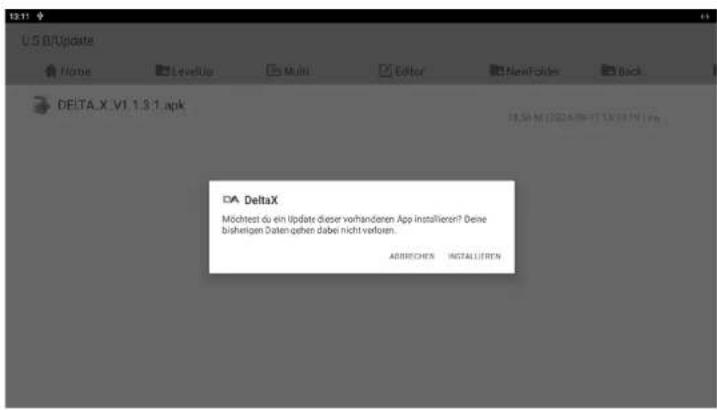

Verkaufsoptionen
1 Tippen Sie auf (Verkaufsoptionen), um das Menü zu öffnen.
2 Wählen Sie, ob das Auswahlfenster von z. B. Beilagen nach der Auswahl verschwinden oder im Display bestehen bleibt.
3 Wählen Sie, ob der Küchendrucker bei Direktverkäufen einen Bon drucken soll.
4 Wählen Sie, ob ein Bediener automatisch abgemeldet werden soll, wenn ein Vorgang abgeschlossen wird.
5 Wählen Sie, ob ein Preislimit für alle Artikel gelten soll und geben Sie das Preislimit ein. Bestätigen Sie die Eingaben durch Tippen auf Speichern.
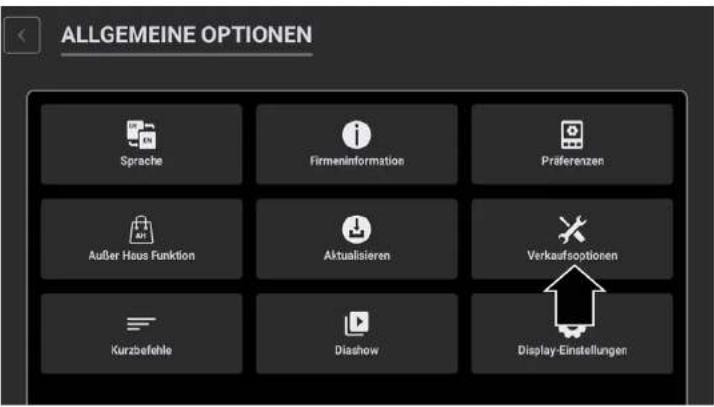
Kurzbefehle
Sie können Direktwahlen in verschiedene Menüs einstellen. Mithilfe einer Tastenkombination können Sie das eingestellte Untermenü erreichen, ohne das Menü durchsuchen zu müssen.
1 Tippen Sie auf Kurzbefehle, um das Menü zu öffnen.
2 Wählen Sie die Nummer, der Sie eine Funktion zuordnen möchten.
3 Wählen Sie die Funktion, die Sie programmieren möchten.
4 Bestätigen Sie Ihre Eingaben durch Tippen auf (Speichern).
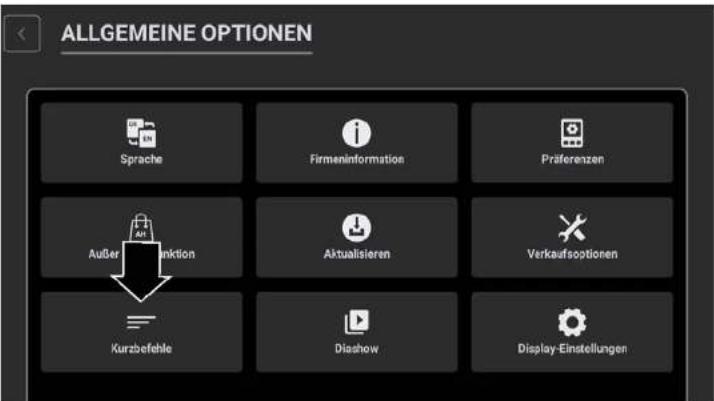
Diashow
Die Diashow wird als Bildschirmschoner der Registrierkasse genutzt. Nach der eingestellten Zeit ohne Aktivität in der Bedieneranzeige spielt die Registrierkasse automatisch die Diashow ab.
1 Tippen Sie auf Diashow, um das Menü zu öffnen.
2 Wählen Sie, ob eine Diashow erlaubt wird.
3 Tippen Sie auf Bild auswählen und wählen Sie das Bild, das für die Diashow genutzt werden soll.
HINWEIS: Sie können mehrere Bilder zur Diashow hinzufügen, indem Sie den Handlungsschritt 3 wiederholen.
4 Die gewählten Bilder können Sie durch Tippen auf Löschen aus der Diashow entfernen.
5 Geben Sie die Zeit ein, nach welcher die Registrierkasse bei Inaktivität die Dia-show abspielen soll.
6 Bestätigen Sie Ihre Eingaben durch Tippen auf Speichern.
▶ Sie haben eine Diashow eingestellt.
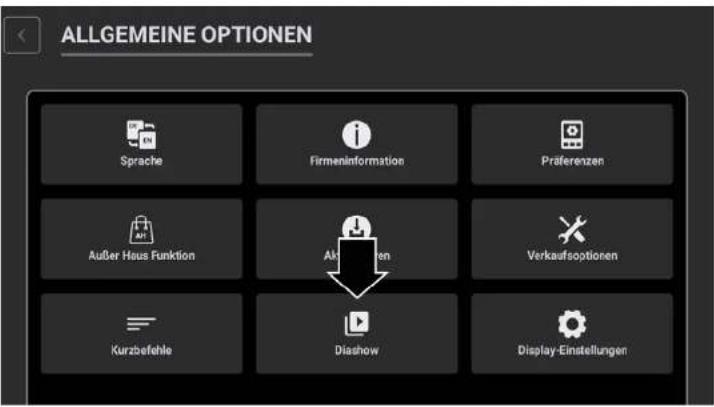

Display-Einstellungen
In den Display-Einstellungen werden Einstellungen für das externe Kundendisplay vorgenommen.
Im Menü Allgemein können Sie den Online-Bon aktivieren sowie die Zeit für die Diashow der Bilder auf dem Kundendisplay einstellen.
1 Tippen Sie auf Display-Einstellungen, um das Menü zu öffnen.
2 Tippen Sie auf Allgemein, um das Menü zu öffnen.
3 Wählen Sie, ob der Online-Bon (QR-Code) aktiviert werden soll.
4 Geben Sie die Zeit in Sekunden an, für die jedes Bild in der Diashow angezeigt werden soll, bevor automatisch zum nächsten gewechselt wird.
5 Geben Sie die Zeit in Sekunden an, die abgewartet wird, bevor die Diashow nach dem Abschluss eines Vorgangs beginnt.
6 Bestätigen Sie Ihre Eingaben durch Tippen auf Speichern.
Sie können Bilder aus dem Android-Speicher laden und sie an das Kundendisplay übertragen.
1 Tippen Sie auf Display-Einstellungen, um das Menü zu öffnen.
2 Tippen Sie auf Bilder, um das Menü zu öffnen.
3 Tippen Sie auf (Bilder aus Galerie laden), um auf den Speicher des Android zuzugreifen.
4 Wählen Sie einen Ordner, in dem die Bilder für das Kundendisplay gespeichert sind.
▶ Alle kompatiblen Bilder werden in das Menü geladen und angezeigt.
5 Tippen Sie auf die Bilder, die Sie an das Kundendisplay übertragen möchten.
6 Bestätigen Sie Ihre Auswahl durch Tippen auf (Speichern).
Sie können Bilder, die Sie bereits an das Kundendisplay übertragen haben, löschen, indem Sie folgende Schritte durchführen:
1 Wiederholen Sie die Schritte 1 und 2.
2 Tippen und halten Sie das Bild, welches Sie löschen möchten, gedrückt.
3 Bestätigen Sie das Fenster durch Tippen auf Ja.
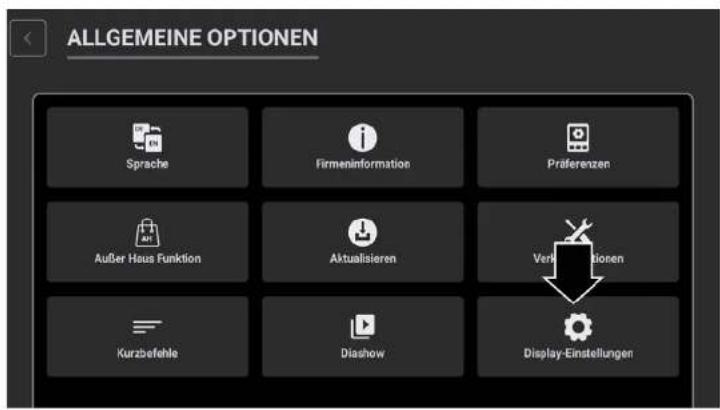
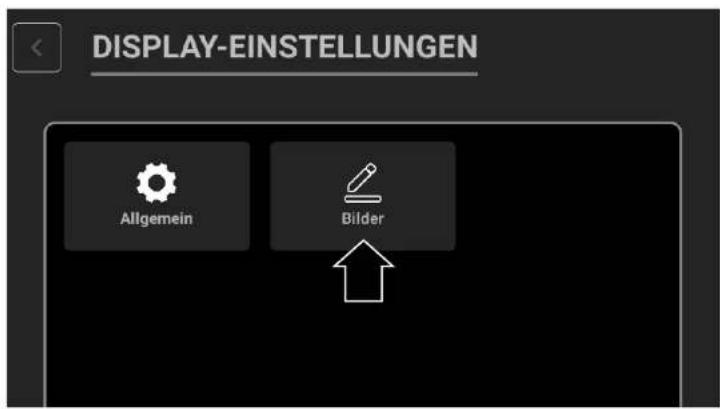
Anzeige
Im Menü (Anzeige) können Sie das Layout Ihrer Registrierkasse für alle Bediener anpassen, die Ansicht spiegeln oder den von Ihnen eingestellten Favoriten als Standard-Einstellung verwenden.
1 Tippen Sie auf die 3 Striche am linken oberen Bildschirmrand, um das Menü zu öffnen.
2 Tippen Sie in der Navigationsleiste links auf Konfiguration.
3 Tippen Sie auf Anzeige, um das Menü zu öffnen.
Layout anpassen
Im Menü Layout Anpassen können Sie das Tastaturlayout anpassen, Funktionen programmieren, verschieben oder löschen, die Statusleiste anpassen und weitere Layouts hinzufügen.
1 Wählen Sie die Taste, die Sie bearbeiten möchten.
2 Wählen Sie, ob Sie die Funktion löschen, bearbeiten oder wechseln möchten.
3 Bei Löschen: Bestätigen Sie die Abfrage durch Tippen auf Ja.
▶ Sie haben die Funktion aus dem Layout gelöscht.
4 Bei Bearbeiten: Wählen Sie die Funktion, die Sie auf die Taste programmieren möchten und passen Sie die Funktion wie gewünscht an.
5 Bei Wechseln: Wählen Sie die Taste, die Sie mit der ausgewählten Taste tauschen möchten.
6 Bestätigen Sie Ihre Eingaben durch Tippen auf OK.
▶ Sie haben eine Funktion gelöscht, bearbeitet oder deren Position gewechselt.
7 Bestätigen Sie Ihre Eingaben durch Tippen auf (Speichern).
▶ Sie haben das Layout der Bedieneranzeige angepasst.
8 Tippen Sie auf Beenden, um den Bildschirm zu verlassen.
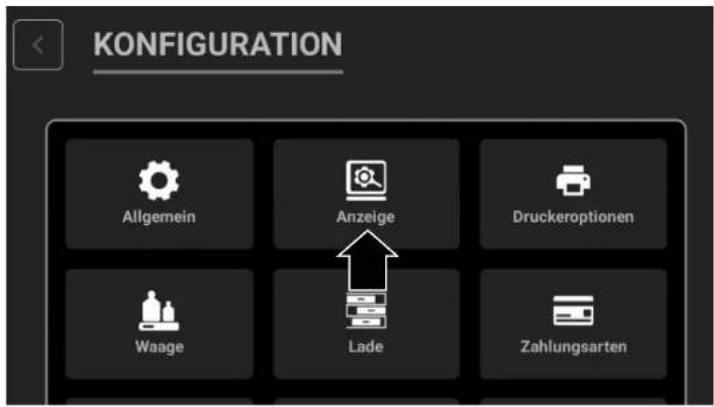
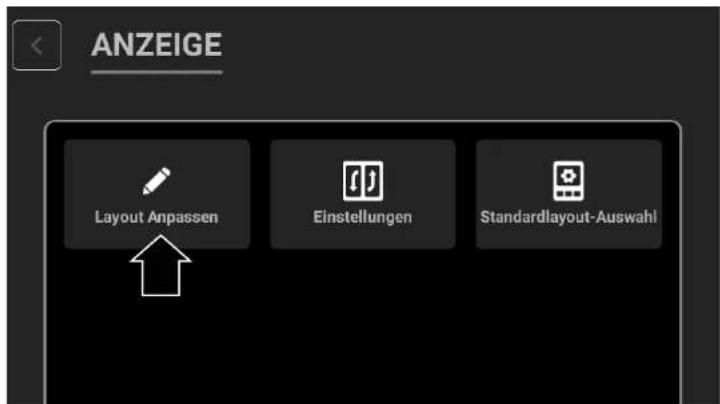
Layoutrichtung ändern
1 Tippen Sie auf (Einstellungen).
2 Wählen Sie, welche Layoutrichtung für alle Bediener gelten soll.
▶ Sie haben die Layoutrichtung angepasst.
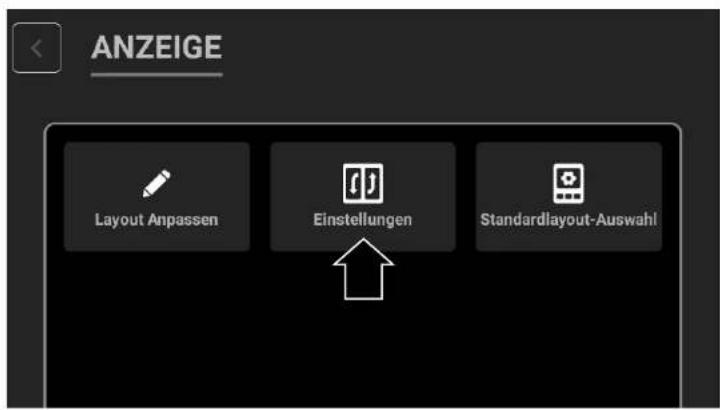
Standardlayout-Auswahl
1 Tippen Sie auf (Standardlayout-Auswahl).
2 Wählen Sie, ob das als Favorit angelegte Layout als Startseite festgelegt werden soll.
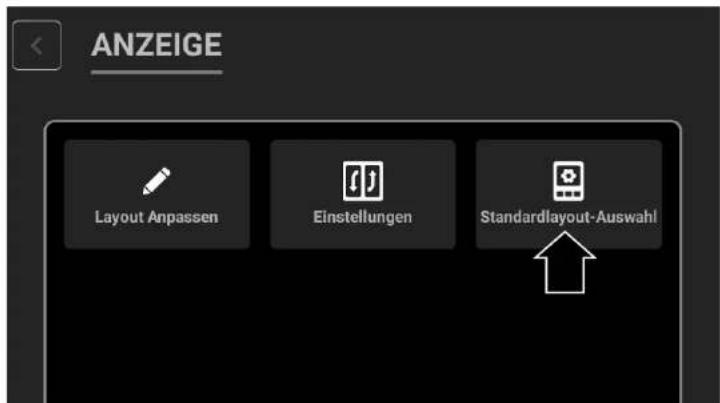
Druckeroptionen
Im Menü (Druckeroptionen) können Sie neue Druckerkonfigurationen anlegen. Sie können einen externen Drucker hinzufügen oder den Druckertyp anpassen.
1 Tippen Sie auf die 3 Striche am linken oberen Bildschirmrand, um das Menü zu öffnen.
2 Tippen Sie in der Navigationsleiste links auf (Konfiguration).
3 Tippen Sie auf Druckeroptionen, um das Menü zu öffnen.
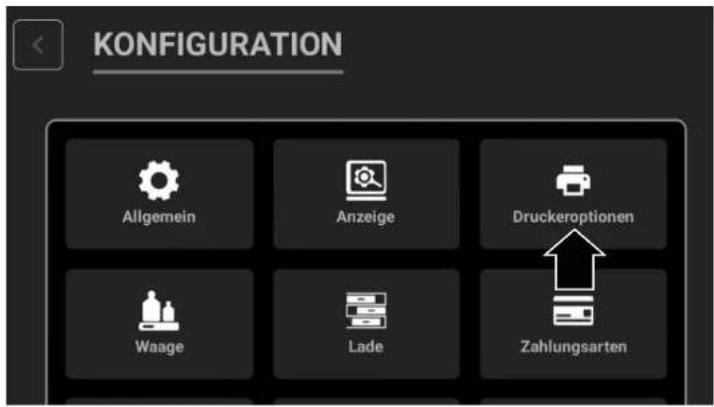
Externen Drucker hinzufügen
HINWEIS: Für die Erstellung von Küchen- oder Bestellbons müssen Sie einen externen Drucker anlegen.
1 Tippen Sie auf Druckerkonfiguration, um das Menü zu öffnen.
2 Tippen Sie auf das Plus.
3 Vergeben Sie einen Namen für den Drucker.
4 Bei Verbingungstyp TCP: Geben Sie die IP-Adresse des Druckers ein.
5 Geben Sie den Port für den Drucker ein.
Das Protokoll wird automatisch gewählt.
6 Geben Sie den Standort des Druckers ein.
7 Bestätigen Sie Ihre Eingaben durch Tippen auf Speichern.
▶ Sie haben einen Drucker hinzugefügt.
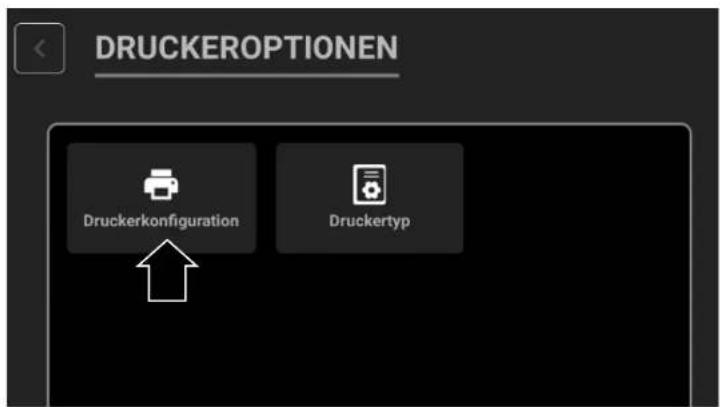
DE
Externen Drucker anpassen
1 Tippen Sie auf (Druckerkonfiguration), um das Menü zu öffnen.
2 Tippen Sie auf das Zahnrad neben dem Drucker, den Sie anpassen möchten.
3 Passen Sie den Drucker wie gewünscht an.
4 Bestätigen Sie die Auswahl durch Tippen auf (Aktualisieren).
▶ Sie haben den externen Drucker angepasst.
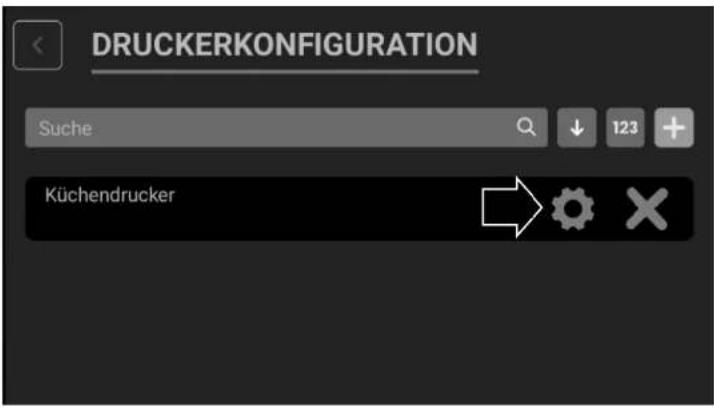
Externen Drucker löschen
HINWEIS: Wenn Sie den externen Drucker im Menü Druckertyp verwenden, müssen Sie den Drucker zuerst im Menü Druckertyp löschen.
1 Tippen Sie auf Druckerkonfiguration, um das Menü zu öffnen.
2 Tippen Sie auf das Kreuz neben dem Zahnrad, um den gewünschten Drucker zu löschen.
3 Bestätigen Sie die Auswahl durch Tippen auf Ja.
▶ Sie haben den externen Drucker gelöscht.
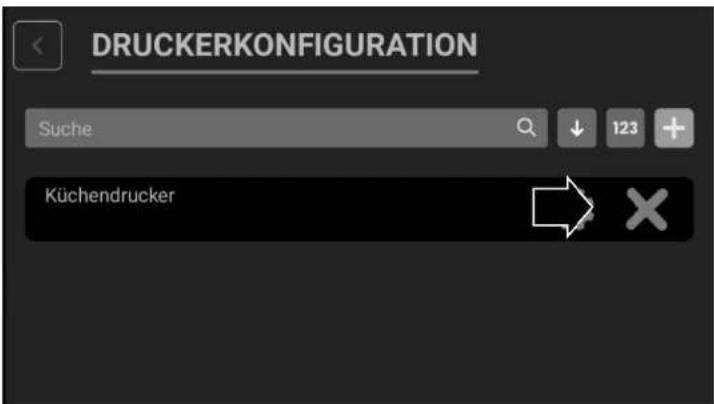
Neuen Druckertyp anlegen
VORAUSSETZUNG: Um einen externen Drucker verwenden zu können, müssen Sie den externen Drucker im Menü Druckerkonfiguration anlegen.
1 Tippen Sie auf Druckertyp, um das Menü zu öffnen.
2 Tippen Sie auf das Plus.
3 Vergeben Sie eine Bezeichnung für den Druckertyp.
Der Druckertyp Kitchen kann nicht verändert werden.
HINWEIS: Sie können im Menü (Druckertyp) mehrere Drucker anlegen. Die Bons werden nacheinander gedruckt.
4 Wählen Sie Ihren neu erstellten Drucker.
5 Wählen Sie die Warengruppe, die auf dem Bon erscheinen soll.
6 Tippen Sie auf das Plus.
HINWEIS: Sie können mehrere Warengruppen wählen, die auf dem Bon erscheinen sollen. Wiederholen Sie die Handlungsschritte 5 und 6 in gewünschter Anzahl.
7 Wählen Sie, ob für jede Warengruppe ein Bon pro Artikel oder pro Stück gedruckt werden soll.
8 Wählen Sie die Bonbreite.
9 Konfigurieren Sie Ihren Bon wie gewünscht weiter.
10 Bestätigen Sie Ihre Angaben durch Tippen auf Speichern.
▶ Sie haben den neuen Druckertyp angelegt.
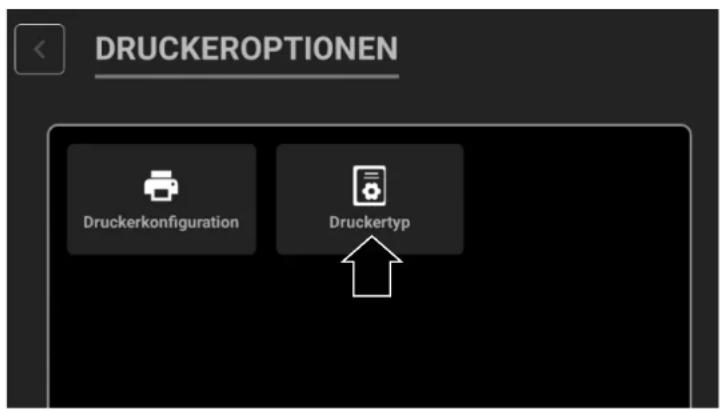
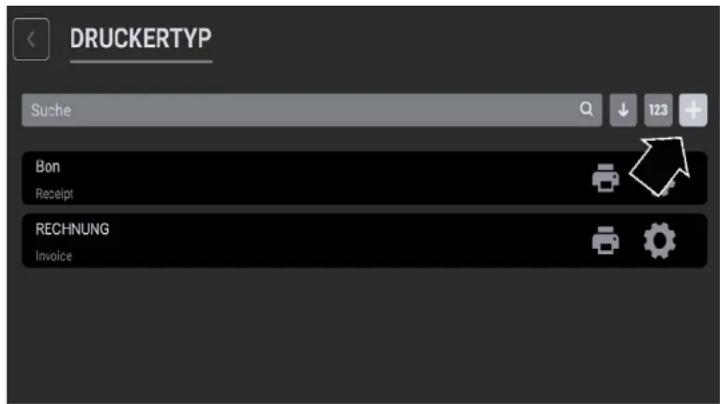

Drucken verbieten
1 Tippen Sie auf Druckertyp, um das Menü zu öffnen.
2 Tippen Sie auf das Druckersymbol neben dem gewünschten Drucker.
Das Druckersymbol wird durchgestrichen.
▶ Sie haben den Druck dieses Druckers verboten.
Drucken erlauben
1 Tippen Sie auf Druckertyp, um das Menü zu öffnen.
2 Tippen Sie auf das Druckersymbol neben dem gewünschten Drucker.
▶ Sie haben den Druck dieses Druckers erlaubt.
Druckertyp anpassen
1 Tippen Sie auf Druckertyp, um das Menü zu öffnen.
2 Tippen Sie auf das Zahnrad neben dem Drucker, den Sie anpassen möchten.
3 Passen Sie den Bon wie gewünscht an.
4 Bestätigen Sie die Auswahl durch Tippen auf Aktualisieren.
▶ Sie haben das Aussehen des Bons geändert.
Druckertyp löschen
1 Tippen Sie auf Druckertyp, um das Menü zu öffnen.
2 Tippen Sie auf das Kreuz neben dem Zahnrad des Druckers, den Sie löschen möchten.
3 Bestätigen Sie die Auswahl durch Tippen auf Ja.
▶ Sie haben den Drucker gelöscht.
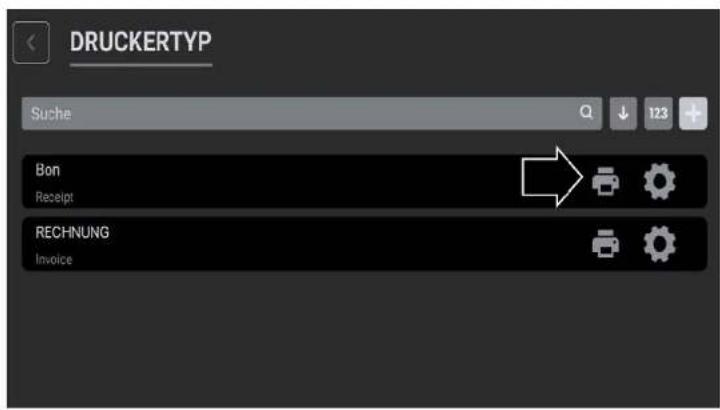
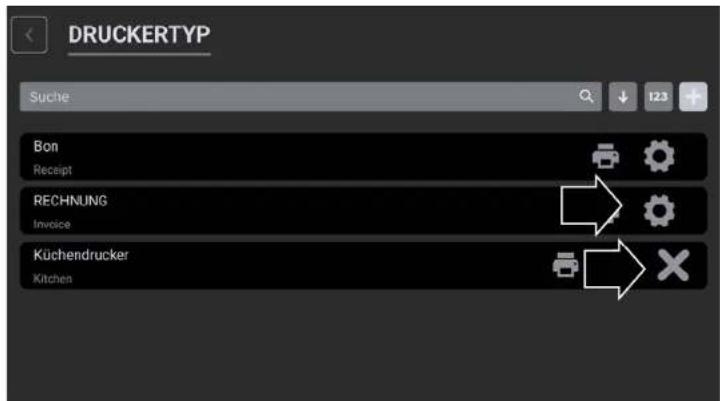
Waage
HINWEIS: Die Nutzung der Waage ist ein optionaler, kostenpflichtiger Dienst, der von DeltaA für Sie freigeschaltet werden muss.
1 Schließen Sie die Waage mit dem mitgelieferten seriellen Kabel an die TTYS3-Schnittstelle an.
2 Tippen Sie auf die 3 Striche am linken oberen Bildschirmrand, um das Menü zu öffnen.
3 Tippen Sie in der Navigationsleiste links auf Konfiguration.
4 Tippen Sie auf (Waage), um das Menü zu öffnen.
▶ Auf dem Display werden Informationen zur Waage angezeigt.
5 Tippen Sie auf (Einstellen), um die Einstellungen der Waage anzupassen.
6 Wählen Sie die Baud-Rate Ihrer Waage.
7 Wählen Sie den Port.
8 Wählen Sie die Marke Ihrer Waage.
9 Geben Sie für Stop Bits, Data Bits, Parity und Flow Control die Werte an, die Ihre Waage liefert.
10 Bestätigen Sie die Eingaben durch Tippen auf Speichern.
11 Tippen Sie auf die Schaltfläche Aktivieren, um die Waage mit Ihrer Registrierkasse zu verbinden.
HINWEIS: Wenn Sie den Dienst nicht beantragt haben, erscheint ein Informationsfenster mit Kontaktinformationen von DeltaA zur Buchung der Waagennutzung.
12 Wenn Sie die Nutzung der Waage gebucht haben: Scannen Sie den QR-Code auf dem Display mit einem QR-Code-Scanner, z. B. mit Ihrem Smartphone.
13 Geben Sie den Code in die Registrierkasse ein, der auf Ihrem QR-Code-Scanner sichtbar ist.
14 Bestätigen Sie die Eingaben durch Tippen auf OK.
▶ Sie haben die Waage aktiviert.
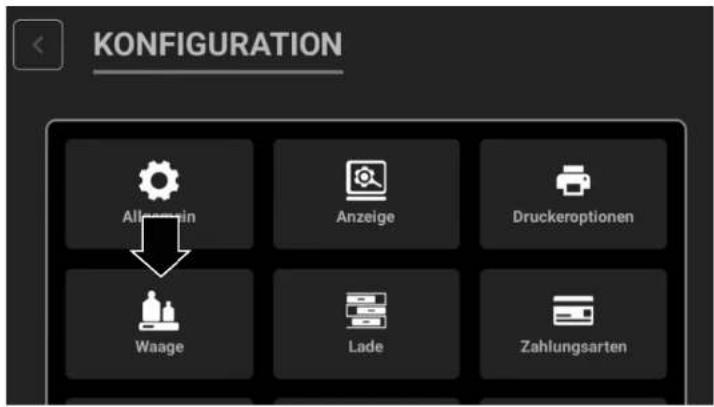
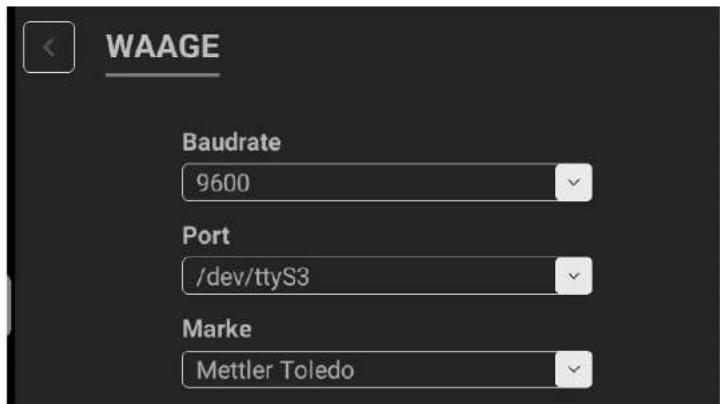

Kassenschubladen verwalten
1 Tippen Sie auf die 3 Striche am linken oberen Bildschirmrand, um das Menü zu öffnen.
2 Tippen Sie in der Navigationsleiste links auf (Konfiguration).
3 Tippen Sie auf Lade, um das Menü zu öffnen.
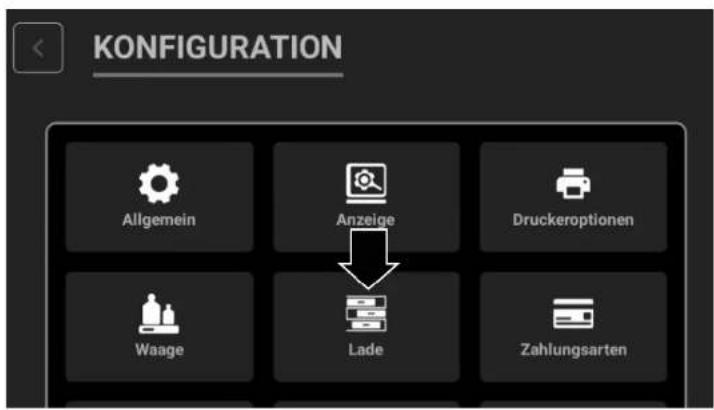
Neue Kassenschublade anlegen
1 Tippen Sie auf das Plus.
2 Geben Sie einen Namen für die neue Kassenschublade ein.
3 Wählen Sie den Kassenschubladentyp: physical oder virtual.
HINWEIS: Der Kassenschubladentyp „virtual“ wird verwendet, wenn keine Kassenschublade angeschlossen ist oder wenn ein Vorgang mit Kartenzahlung abgeschlossen wird.
Der Kassenschubladentyp „physical“ wird verwendet, wenn eine Kassenschublade angeschlossen ist oder wenn ein Vorgang mit Bar-Zahlung abgeschlossen wird.
4 Bestätigen Sie die Eingaben durch Tippen auf (Speichern).
▶ Sie haben eine neue Kassenschublade angelegt.
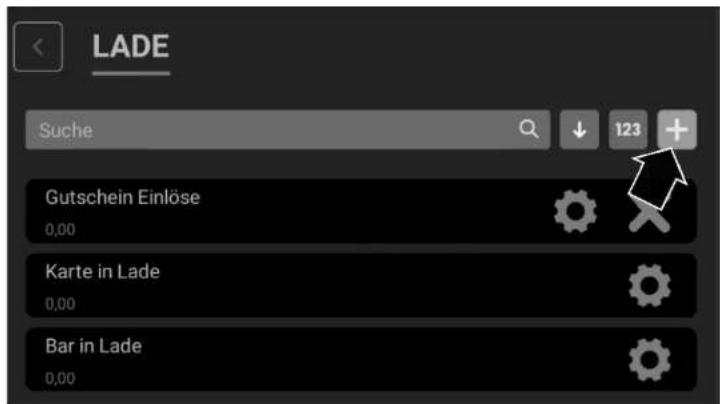
Bestehende Kassenschublade anpassen
1 Tippen Sie auf das Zahnrad neben der Kassenschublade, die Sie anpassen möchten.
2 Passen Sie die Kassenschublade wie gewünscht an.
3 Bestätigen Sie die Eingaben durch Tippen auf (Aktualisieren)
▶ Sie haben die Kassenschublade angepasst.
Bestehende Kassenschublade löschen
HINWEIS: Die vorinstallierten Kassenschubladen können nicht gelöscht werden.
1 Tippen Sie auf das Kreuz neben dem Zahnrad, um die gewünschte Kassen-
schublade zu löschen.
2 Bestätigen Sie die Auswahl durch Tippen auf Ja.
▶ Sie haben die Kassenschublade gelöscht.
Zahlungsarten
1 Tippen Sie auf die 3 Striche am linken oberen Bildschirmrand, um das Menü zu öffnen.
2 Tippen Sie in der Navigationsleiste links auf Konfiguration.
3 Tippen Sie auf (Zahlungsarten), um das Menü zu öffnen.
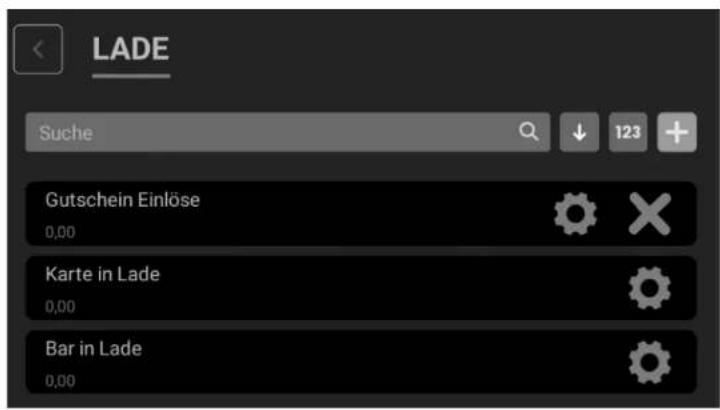
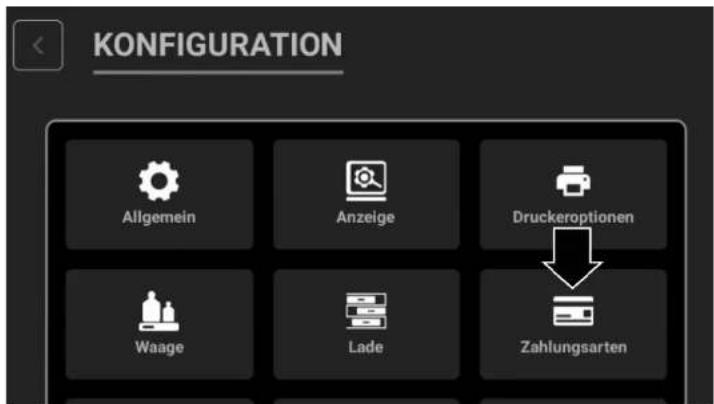

Neue Zahlungsart anlegen
1 Tippen Sie auf das Plus.
2 Geben Sie einen Namen für die neue Zahlungsart ein.
3 Wählen Sie den Typ der Zahlungsart.
4 Wählen Sie die Kassenschublade, der die neue Zahlungsart zugeordnet werden soll.
5 Wählen Sie, ob sich die Kassenschublade öffnen soll.
6 Wählen Sie, ob das EFT für diese Zahlungsart genutzt wird.
7 Bestätigen Sie die Eingaben durch Tippen auf (Speichern).
▶ Sie haben eine neue Zahlungsart angelegt.
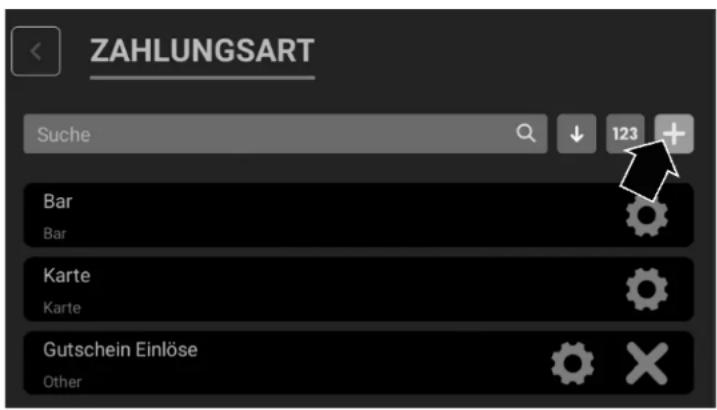
Bestehende Zahlungsart anpassen
1 Tippen Sie auf das Zahnrad neben der Zahlungsart, die Sie anpassen möchten.
2 Passen Sie die Zahlungsart wie gewünscht an.
3 Bestätigen Sie die Eingaben durch Tippen auf (Aktualisieren).
▶ Sie haben die Zahlungsart angepasst.
Bestehende Zahlungsart löschen
HINWEIS: Die vorinstallierten Zahlungsarten können nicht gelöscht werden.
1 Tippen Sie auf das Kreuz neben dem Zahnrad, um die gewünschte Zahlungsart zu löschen.
2 Bestätigen Sie die Auswahl durch Tippen auf (Ja).
▶ Sie haben die Zahlungsart gelöscht.
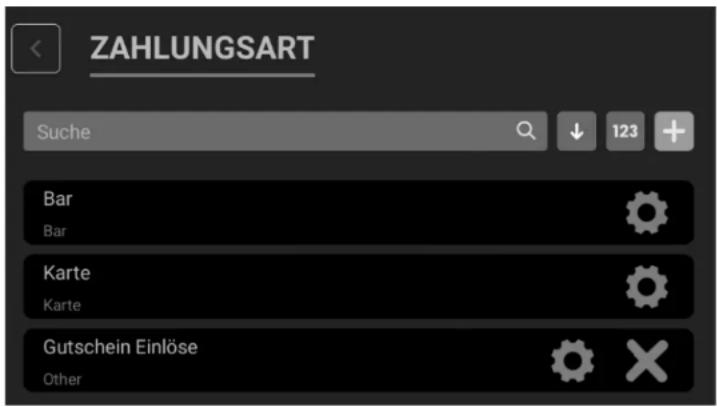
Ein-/Auszahlungen
1 Tippen Sie auf die 3 Striche am linken oberen Bildschirmrand, um das Menü zu öffnen.
2 Tippen Sie in der Navigationsleiste links auf (Konfiguration).
3 Tippen Sie auf (Ein-/Auszahlungen), um das Menü zu öffnen.
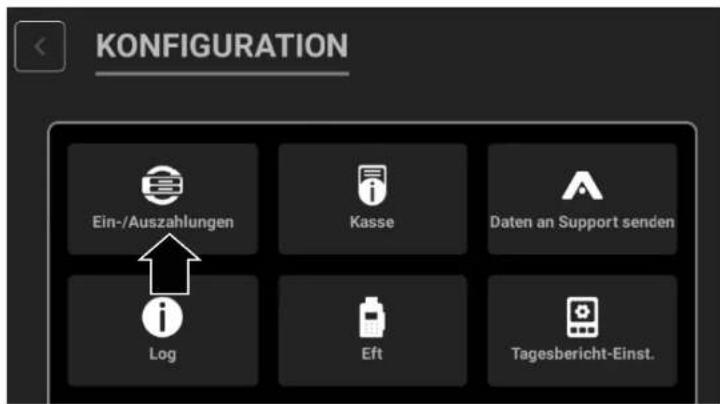
Neue Ein- oder Auszahlung anlegen
1 Tippen Sie auf das Plus.
2 Geben Sie einen Namen für die neue Ein- oder Auszahlung ein.
3 Wählen Sie, ob es sich um eine Einzahlung oder eine Auszahlung handeln soll.
4 Wählen Sie die Kassenschublade, der die neue Ein- oder Auszahlung zugeordnet werden soll.
5 Wählen Sie, ob die Kassenschublade geöffnet werden soll.
6 Bestätigen Sie die Eingaben durch Tippen auf (Speichern)
▶ Sie haben eine neue Ein- oder Auszahlung angelegt.
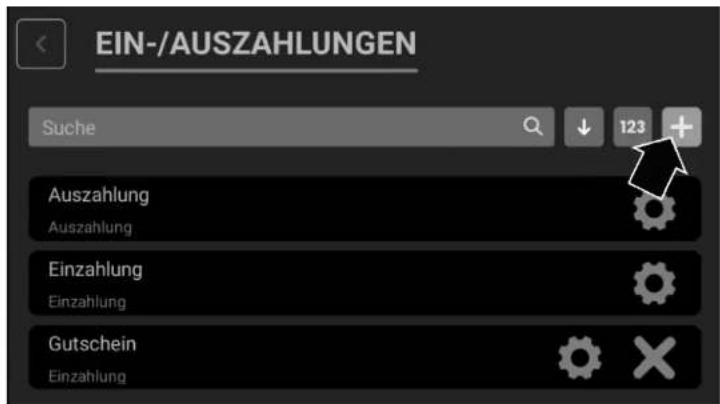

Bestehende Ein-/Auszahlungen anpassen
1 Tippen Sie auf das Zahnrad neben der Ein- oder Auszahlung, die Sie anpassen möchten.
2 Passen Sie die Ein- oder Auszahlung wie gewünscht an.
3 Bestätigen Sie die Eingaben durch Tippen auf (Aktualisieren)
▶ Sie haben die Ein- oder Auszahlung angepasst.
Bestehende Ein-/Auszahlungen löschen
HINWEIS: Die vorinstallierten Ein-/Auszahlungen können nicht gelöscht werden.
1 Tippen Sie auf das Kreuz neben dem Zahnrad, um die gewünschte Ein- oder Auszahlung zu löschen.
2 Bestätigen Sie die Auswahl durch Tippen auf Ja.
▶ Sie haben die Ein- oder Auszahlung gelöscht.
Kasse
1 Tippen Sie auf die 3 Striche am linken oberen Bildschirmrand, um das Menü zu öffnen.
2 Tippen Sie in der Navigationsleiste links auf Konfiguration.
3 Tippen Sie auf Kasse, um die Informationen zur Registrierkasse anzuzeigen.
4 Tippen Sie auf (Drucken), um die Informationen zur Registrierkasse zu drucken.
Die Informationen zur Registrierkasse werden gedruckt.
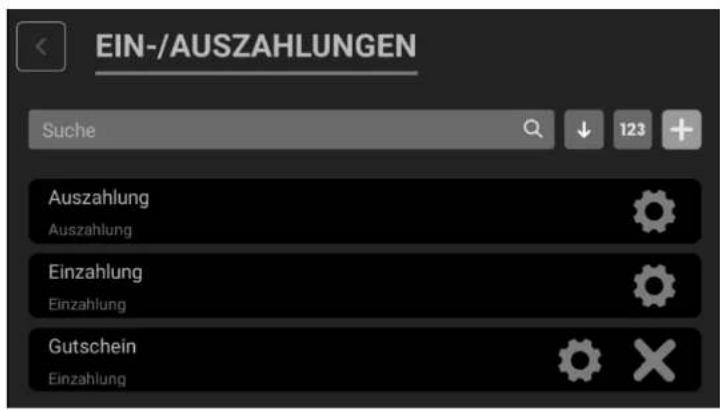
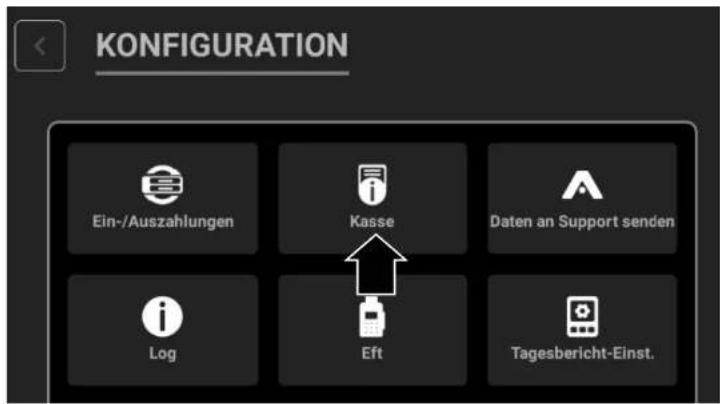
Daten an Support senden
Die Registrierkasse speichert Schadensberichte, wenn die Kassen-App abstürzt. Diese Schadensberichte können zur Analyse an Go Europe gesendet werden.
VORAUSSETZUNG: Die Registrierkasse ist mit dem Internet verbunden.
1 Wenden Sie sich im Fehlerfall an den Kundenservice der Go Europe GmbH und teilen Sie die Seriennummer Ihrer Registrierkasse mit.
▶ Der Kundenservice setzt sich für weitere Anweisungen mit Ihnen in Verbindung.
2 Tippen Sie auf die 3 Striche am linken oberen Bildschirmrand, um das Menü zu öffnen.
3 Tippen Sie in der Navigationsleiste links auf Konfiguration.
4 Tippen Sie auf (Daten an Support senden), um einen Schadensbericht an Go Europe zu senden.
Log
1 Tippen Sie auf die 3 Striche am linken oberen Bildschirmrand, um das Menü zu öffnen.
2 Tippen Sie in der Navigationsleiste links auf Konfiguration.
3 Scrollen Sie mit dem Finger nach unten.
4 Tippen Sie auf Log, um sich die Änderungen in der Kassensoftware anzusehen.
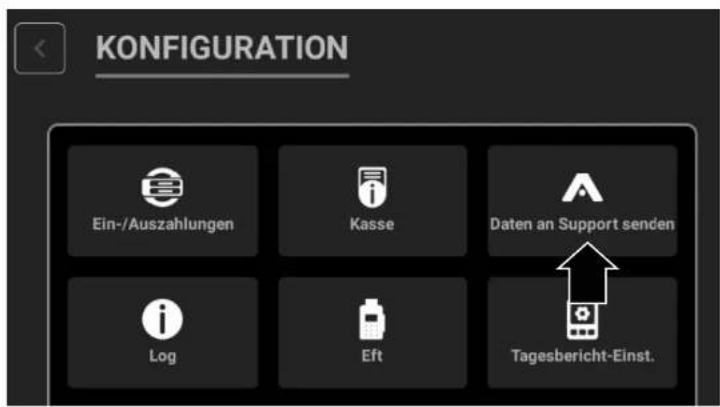
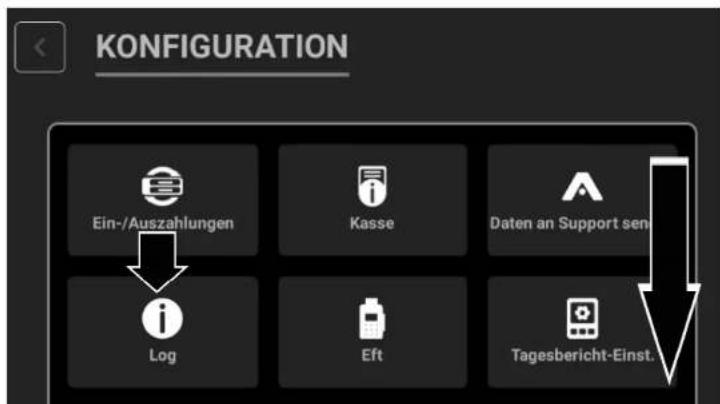
Eft
HINWEIS: Die Nutzung eines Bezahlterminals ist ein optionaler, kostenpflichtiger Dienst, der von Delta-A für Sie freigeschaltet werden muss.
HINWEIS: Verwenden Sie nur Netzwerkterminals und nur Terminals, die das Protokoll ZVT-700 unterstützen.
HINWEIS: Stellen Sie sicher, dass an Ihrem Bezahlterminal ZVT aktiviert ist. Kontaktieren Sie ggf. den Hersteller.
1 Schließen Sie das Bezahlterminal an die Registrierkasse an.
2 Tippen Sie auf die 3 Striche am linken oberen Bildschirmrand, um das Menü zu öffnen.
3 Tippen Sie in der Navigationsleiste links auf Konfiguration.
4 Scrollen Sie mit dem Finger nach unten.
5 Tippen Sie auf (Eff), um das Menü zu öffnen.
▶ Auf dem Display werden Informationen zum Bezahlterminal angezeigt.
6 Tippen Sie auf die Schaltfläche (Aktivieren), um das Bezahlterminal zu aktivieren.
HINWEIS: Wenn Sie den Dienst nicht beantragt haben, erscheint ein Informationsfenster mit Kontaktinformationen von Delta-A zur Buchung der Nutzung des Bezahlterminals.
7 Geben Sie die IP-Adresse Ihres Bezahlterminals ein.
8 Geben Sie den Port Ihres Bezahlterminals ein.
9 Bestätigen Sie die Eingaben durch Tippen auf (Speichern).
▶ Sie haben das Bezahlterminal aktiviert.
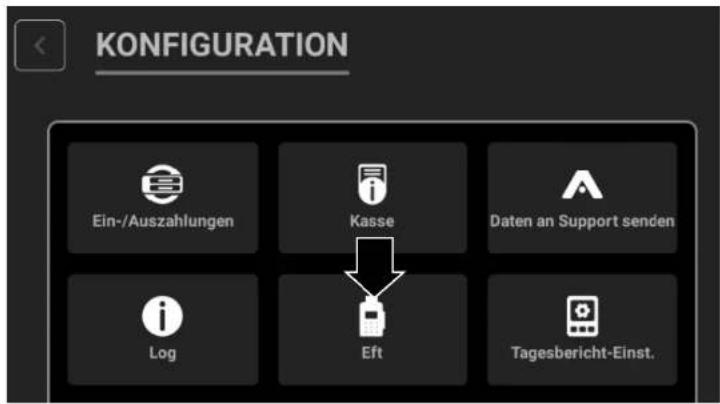
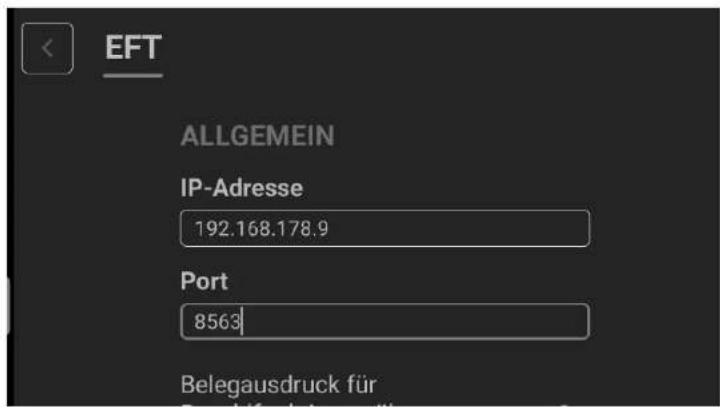
Tagesbericht-Einstellungen
Sie können das Aussehen und die Informationen auf dem Tagesbericht anpassen.
1 Tippen Sie auf die 3 Striche am linken oberen Bildschirmrand, um das Menü zu öffnen.
2 Tippen Sie in der Navigationsleiste links auf (Konfiguration).
3 Scrollen Sie mit dem Finger nach unten.
4 Tippen Sie auf Tagesbericht-Einst., um das Menü zu öffnen.
5 Wählen Sie, ob Gruppen auf dem Tagesbericht erscheinen sollen.
6 Wählen Sie, ob Warengruppen auf dem Tagesbericht erscheinen sollen.
7 Wählen Sie, ob Rabatte auf dem Tagesbericht erscheinen sollen.
8 Wählen Sie, ob Korrekturen (Retouren, Stornierungen) auf dem Tagesbericht erscheinen sollen.
9 Wählen Sie, ob durch das Drucken eines Tagesberichts der EFT-Abschlussbericht angestoßen werden soll.
HINWEIS: Diese Funktion ist möglich, wenn ein Bezahlterminal angeschlossen wurde.
10 Bestätigen Sie die Eingaben durch Tippen auf Speichern
▶ Sie haben die Informationen auf dem Tagesbericht verändert.
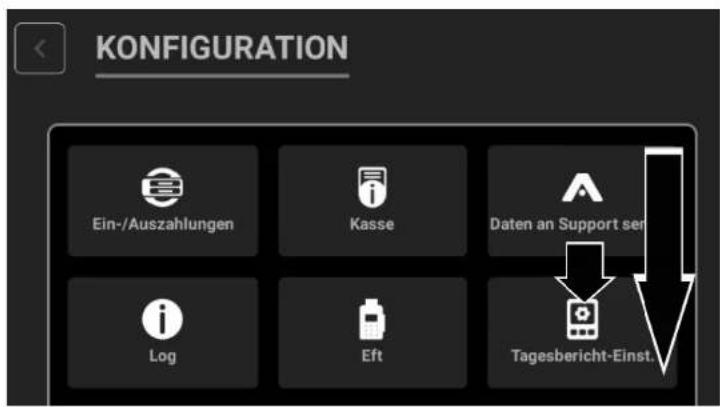
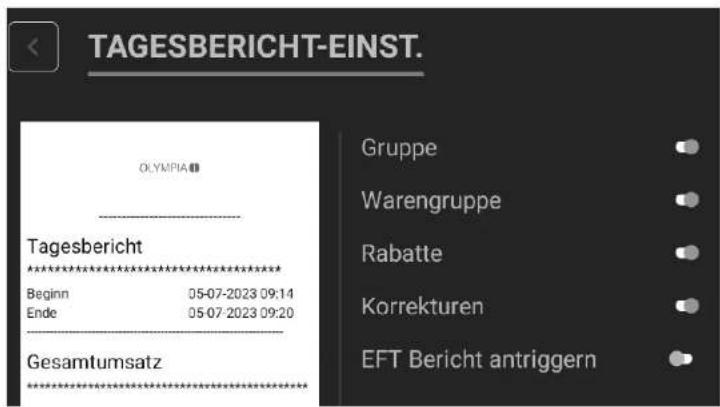

Tischplan
Sie können einen grafischen Tischplan erstellen und ihn bearbeiten.
1 Tippen Sie auf die 3 Striche am linken oberen Bildschirmrand, um das Menü zu öffnen.
2 Tippen Sie in der Navigationsleiste links auf Konfiguration.
3 Scrollen Sie mit dem Finger nach unten.
4 Tippen Sie auf Tischplan, um das Menü zu öffnen.
5 Fügen Sie neue Tische, Stühle oder Ebenen hinzu.
▶ Sie können die Größe der Tische oder Stühle anpassen.
6 Fügen Sie ein Hintergrundbild für den Tischplan hinzu.
7 Fügen Sie Bilder für Ihre Tische hinzu (optional).
8 Tippen Sie auf Speichern, um Ihre Änderungen zu sichern.
▶ Sie haben einen Tischplan erstellt.
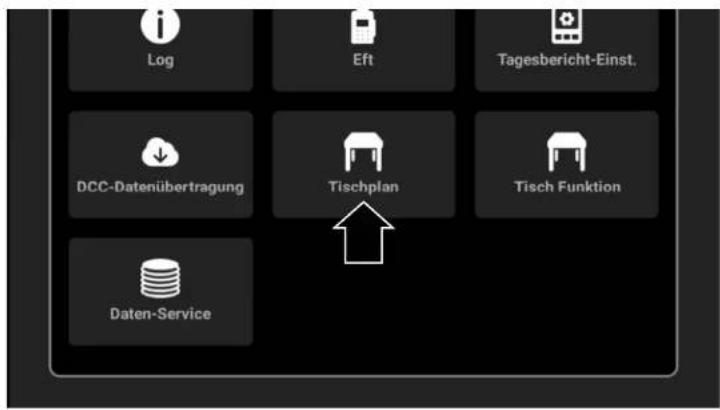
Tisch-Funktion
1 Tippen Sie auf die 3 Striche am linken oberen Bildschirmrand, um das Menü zu öffnen.
2 Tippen Sie in der Navigationsleiste links auf (Konfiguration).
3 Scrollen Sie mit dem Finger nach unten.
4 Tippen Sie auf Tisch-Funktion, um das Menü zu öffnen.
5 Tippen Sie auf den Stift neben Schichtwechsel, um die Einstellungen anzupassen.
▶ Der Bediener, dessen Tische übertragen werden sollen, wird automatisch eingetragen.
6 Wählen Sie, an welchen Bediener die Tische übertragen werden sollen.
7 Bestätigen Sie die Eingaben durch Tippen auf (Speichern)
8 Wählen Sie, ob nach Tippen auf die Taste RECHNUNG ein Auswahlfenster mit der Abfrage erscheinen soll, ob ein Bewirtungsbeleg gedruckt werden soll.
9 Wählen Sie, ob die maschinelle Adresseingabe immer eingeschaltet sein soll.
10 Wählen Sie, ob die Rechnung automatisch gewählt wird, wenn Sie auf die Taste BAR oder die Taste KARTE tippen.
11 Wählen Sie, ob der Revierschutz aktiviert werden soll.
HINWEIS: Bei aktiviertem Revierschutz können nur Bediener mit der Benutzerrolle Manager alle Tische einsehen und bearbeiten. Bediener können nur Tische einsehen und bearbeiten, die sie selbst geöffnet haben.
12 Wählen Sie, ob der Tischzwang aktiviert werden soll.
HINWEIS: Bei aktiviertem Tischzwang ist der Direkt-Verkauf nicht möglich.
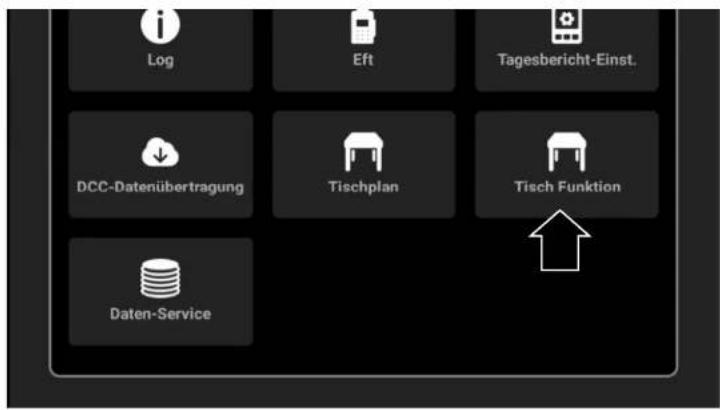

Daten-Service
Im Menü Daten-Service können Sie alle Daten der Kassen- App zurücksetzen, die Konfiguration der Registrierkasse sichern oder eine Konfiguration aus einer Datei auf die Registrierkasse laden.
1 Tippen Sie auf die 3 Striche am linken oberen Bildschirmrand, um das Menü zu öffnen.
2 Tippen Sie in der Navigationsleiste links auf Konfiguration.
3 Scrollen Sie mit dem Finger nach unten.
4 Tippen Sie auf (Daten-Service), um das Menü zu öffnen.
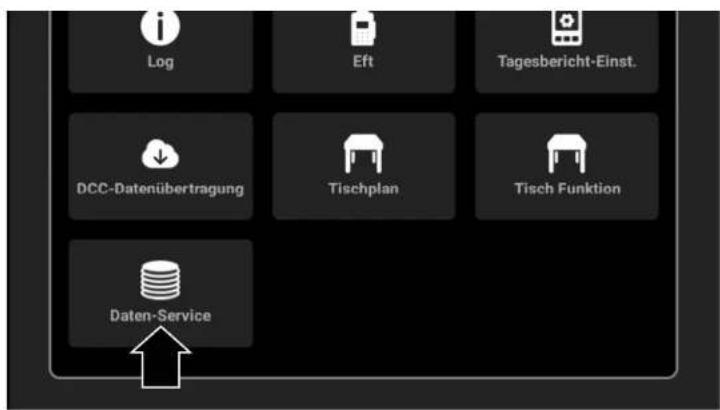
Daten zurücksetzen
HINWEIS: Sichern Sie alle Daten aus der Kassen-App auf einem externen Speicher-medium, bevor Sie die Registrierkasse zurücksetzen! Alle nicht gesicherten Daten gehen verloren.
1 Tippen Sie auf Daten Zurücksetzen
▶ Sie werden aufgefordert, einen z-Bericht zu erstellen.
2 Erstellen Sie einen z-Tagesbericht (siehe Kapitel „Tagesberichte drucken“ auf Seite 55).
3 Navigieren Sie zurück in das Menü (Daten-Service).
4 Tippen Sie auf Daten Zurücksetzen.
5 Geben Sie das Passwort zum Zurücksetzen der Daten ein.
6 Bestätigen Sie die Auswahl durch Tippen auf Ja.
▶ Alle Datensicherungen inklusive TSE, DSFinVK und GOBD werden gelöscht!
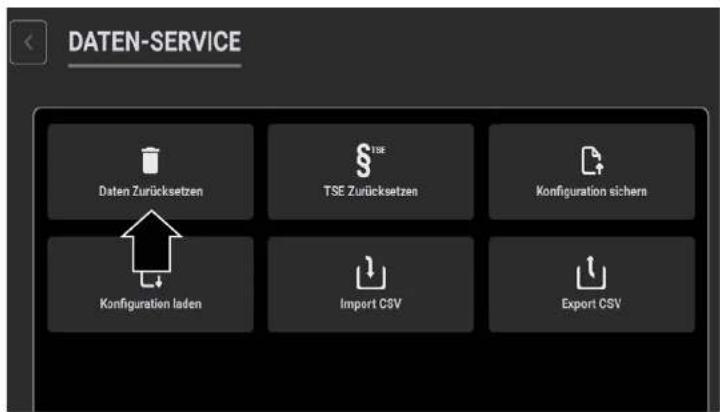
TSE zurücksetzen
1 Tippen Sie auf
TSE Zurücksetzen
Ein Hinweis-Fenster wird geöffnet.
2 Geben Sie den Code für das Zurücksetzen der TSE ein.
3 Bestätigen Sie Ihre Eingabe durch Tippen auf Ja.
▶ Sie haben die TSE der Registrierkasse zurückgesetzt.
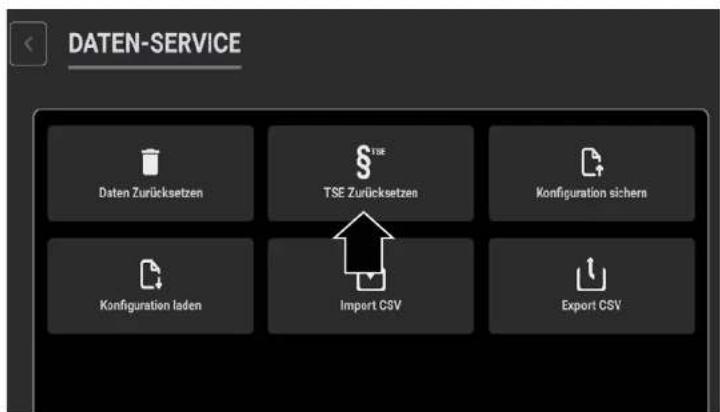
Konfiguration sichern
1 Tippen Sie auf (Konfiguration sichern), um das Menü zu öffnen.
▶ Der Explorer öffnet sich.
2 Wählen Sie den Ordner, in den die Konfiguration gesichert werden soll.
▶ Sie haben die Konfiguration der Registrierkasse gesichert.
HINWEIS: Sie können ein angeschlossenes externes Speichermedium auswählen, um die Konfiguration von einer Registrierkasse auf eine andere zu übertragen.
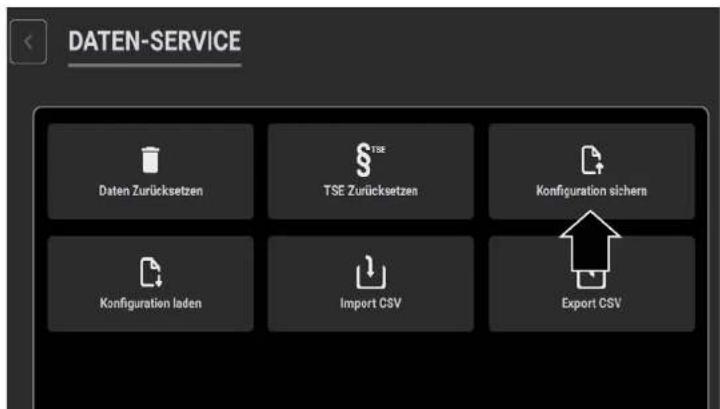

Konfiguration laden
1 Tippen Sie auf (Konfiguration laden), um das Menü zu öffnen.
Der Explorer öffnet sich.
2 Navigieren Sie zu dem Ordner, in dem die Konfigurationsdatei liegt, die Sie importieren möchten.
3 Wählen Sie die Konfigurationsdatei, die geladen werden soll.
▶ Die Konfiguration wird in die Registrierkasse importiert.
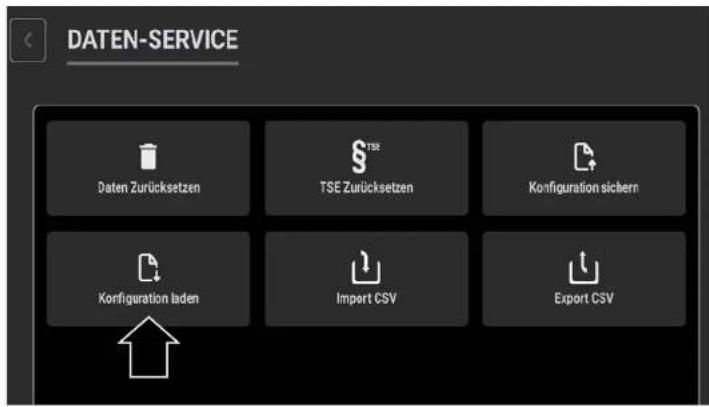
Ordner importieren
HINWEIS: Sie können Daten von einem externen Speichermedium auf der Registrierkasse speichern.
1 Tippen Sie auf Import CSV, um das Menü zu öffnen.
2 Tippen Sie auf den Ordner, den Sie importieren möchten.
▶ Der gewählte Ordner wird importiert.
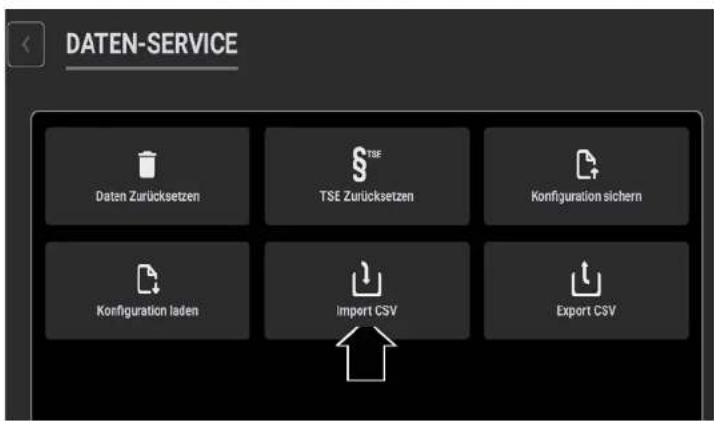
Ordner exportieren
HINWEIS: Sie können die Daten auf der Registrierkasse auf ein externes Speicher-medium exportieren.
1 Tippen Sie auf Export CSV, um das Menü zu öffnen.
2 Tippen Sie auf den Ordner, den Sie exportieren möchten.
Der Ordner wird auf das externe Speichermedium exportiert.
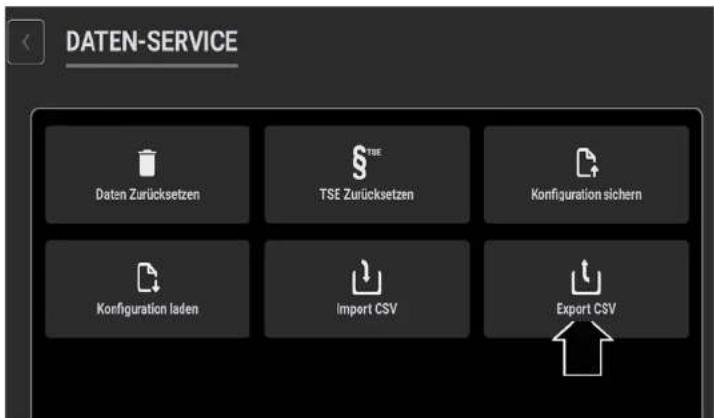
Nützliche Funktionen
Die Registrierkasse bietet Ihnen weitere nützliche Funktionen.
Bildschirmfoto (Screenshot) erstellen
1 Wischen Sie mit dem Finger vom unteren Bildschirmrand nach oben.
▶ Die Android-Menüleiste erscheint.
2 Tippen Sie auf den Kreis.
3 Wischen Sie auf dem Bildschirm langsam mit dem Finger von unten nach oben, um die App-Übersicht zu öffnen.
4 Tippen Sie auf das Zahnrad (Einstellungen), um in die Einstellungen zu gelangen.
5 Tippen Sie auf den Reiter 📋 Screenshot, um das Menü zu öffnen.
6 Tippen Sie auf den Schiebeschalter, um das Kamera-Symbol zu aktivieren.
Das Kamera-Symbol erscheint in der Android-Menüleiste.
7 Tippen Sie auf das Kamera-Symbol.
Ein Foto von der aktuellen Anzeige auf dem Display wird erstellt.
Das Bildschirmfoto wird in der Galerie abgelegt.
Bildschirmtastatur
Zur Eingabe von Zeichen und Ziffern nutzen Sie die auf dem Display angezeigte Bildschirmtastatur.
1 Tippen Sie in ein beliebiges Eingabefeld auf dem Display.
▶ Die Bildschirmtastatur wird angezeigt.
2 Geben Sie mit dem Finger Zeichen und Ziffern ein.
HINWEIS: Tippen und halten Sie ein Zeichen gedrückt, um weitere Zeichen/Sonderzeichen auszuwählen.
Fehlerbehebung
| FEHLER ABHILFE | |
| Farbiger Streifen auf Bon sichtbar | Tauschen Sie die Bonrolle. |
| Keine Bonausgabe | Setzen Sie die Bonrolle korrekt einBeheben Sie den Papierstau.Schalten Sie die Bonausgabe ein |
| Registrierkasse startet nicht | Stellen Sie sicher, dass die Regis-trierkasse korrekt an den Strom angeschlossen ist. |
| Meldung „Ungültiger Artikel“ wird angezeigt | Weisen Sie dem Artikel eine Wa-rengruppe zu. |
| Uhrzeit wird nicht korrekt angezeigt | Stellen Sie sicher, dass die Uhrzeit korrekt programmiert ist. |
| Die Kassen-App ist abgestürzt | Drücken Sie den An/Aus-Knopf.Tippen Sie auf Neustart.Senden Sie einen Snapshot an die Go Europe GmbH. |
| Meldung „TSE-Fehler“ wird angezeigt | Schalten Sie die Registrierkasse aus, installieren Sie den TSE-Stick erneut an der Registrierkasse und starten Sie die Registrierkasse neu.Verwenden Sie ausschließlich einen TSE-Stick der Go Europe GmbH. |
| FEHLER ABHILFE | |
| Meldung „TSE nicht aktiviert“ wird angezeigt | Schalten Sie die Registrierkasse aus, installieren Sie den TSE-Stick erneut an der Registrierkasse und starten Sie die Registrierkasse neu.Verwenden Sie ausschließlich einen TSE-Stick der Go Europe GmbH. |
| Die Kassenschublade lässt sich nicht schließen | Verändern Sie die Position des Schlüssels, sodass er nicht mehr in der Position rechts ist. |
Anhang
Dieser Abschnitt enthält weitere wichtige Informationen zu der Registrierkasse.
Symbole
Die folgenden Symbole finden Sie auf der Verpackung der Registrierkasse. Die folgende Übersicht zeigt die vorhandenen Symbole und deren Bedeutung:

Verwenden Sie das Produkt nur in Innenräumen.

Das Symbol gibt an, dass die Bauart des Produkts der Schutzklasse II entspricht (doppelte Isolierung). Ein Sicherheitsanschluss an die elektrische Erdung (Masse) ist nicht erforderlich.
Personenbezogene Daten löschen
Löschen Sie alle Daten von Ihrem Gerät, bevor Sie das Gerät entsorgen.
Pflegehinweise
1 Schalten Sie das Gerät aus.
2 Ziehen Sie den Netzstecker aus der Steckdose.
3 Reinigen Sie die Gehäuseoberflächen mit einem weichen, trockenen, fusselfreien Tuch. Verwenden Sie keine Reinigungs- oder Lösungsmittel.
Entsorgung

Informieren Sie sich über die Möglichkeiten der unentgeltlichen Rücknahme von Altgeräten bei Ihrem Händler.

Das nebenstehende Symbol bedeutet, dass elektrische und elektronische Altgeräte aufgrund gesetzlicher Bestimmungen getrennt vom Hausmüll zu entsorgen sind. Entsorgen Sie Ihr Gerät bei der Sammelstelle Ihres kommunalen Entsorgungsträgers.

Die Verpackung besteht aus umweltfreundlichen Materialien, die Sie über die örtlichen Recyclingstellen entsorgen können. Informieren Sie sich bei Ihrer Kommune über die Möglichkeiten der korrekten Entsorgung.

Beachten Sie die Kennzeichnung des Verpackungsmaterials bei der Abfalltrennung, diese sind gekennzeichnet mit Abkürzungen (b) und Nummern (a) mit folgender Bedeutung: 1–7: Kunststoffe / 20–22: Papier und Pappe / 80–98: Verbundstoffe.

Entsorgen Sie Verpackungsmaterialien entsprechend den lokalen Vorschriften.
Fragen und Service
Lieber Kunde,
wir freuen uns, dass Sie sich für dieses Gerät entschieden haben.
Bei Fragen und Problemen steht Ihnen unser Kassenservice unter der Telefonnummer
+49 (0) 2324 6801 799 (Kosten aus dem dt. Festnetz bei Drucklegung: 14 ct/Min., mobil maximal 42 ct/Min.) und unter der E-Mail-Adresse
kassenservice@go-europe.com zur Verfügung.
Eine Rücksendung erfolgt unter Beifügung des Kaufbelegs und idealerweise in der Originalverpackung an:
Go Europe GmbH
- Kassenservice -
Zum Kraftwerk 1
45527 Hattingen
Vereinfachte EU-Konformitätserklärung
Wir, Go Europe GmbH, Zum Kraftwerk 1, 45527 Hattingen, DEUTSCHLAND, erklären in alleiniger Verantwortung, dass das Produkt den EU-Richtlinien 2014/35/EU, 2014/30 EU und 2011/65/EU entspricht. Den gesamten Text der EU-Konformitätserklärung finden Sie unter folgender Internetadresse oder durch Scannen des QR-Codes:

Das CE-Kennzeichen auf den Geräten bestätigt die Konformität. Die Konformitätserklärung zu diesem Produkt finden Sie unter https://secure.productip.com/public/view/file/id/2d4251?f=2d4251

Hersteller
Go Europe GmbH
Zum Kraftwerk 1
D-45527 Hattingen
Deutschland
www.go-europe.com

Technische Eigenschaften
| Prozessor | |
| Betriebssystem Android 11 | |
| Prozessor RK 3566 | |
| Speicher | |
| Programmspeicher 8 GB | |
| Arbeitsspeicher 2 GB | |
| Anzeigen | |
| Bedienanzeige 15,6 Zoll Touchdisplay | |
| Kundenanzeige Zweizeilig LCD | |
| Stromversorgung | |
| Netzspannung 220 V AC | |
| Leistungsaufnahme 36 W | |
| Schnittstellen | |
| LAN 1× | |
| USB-A 4× | |
| MicroSD | 1× |
| Serielle Schnittstelle | 1× (RJ11 5V) |
| Kassenschubladen-Anschluss | 1× (RJ12 12V) |
| Spezifikationen | |
| Gewicht ohne Kundenanzeige | 4,8 kg |
| Gewicht mit Kundenanzeige | 5,6 kg |
| Abmessungen | 390 × 220 × 357 mm |
| Klimatische Bedingungen | |
| Betriebstemperatur | 0 °C bis +45 °C |
| Lagertemperatur | -20 °C bis +60 °C |
| Feuchtigkeit | bis 95 % nicht kondensierend |
| Zubehör | |
| Drucker | 80 mm Thermodrucker mit Messer |
| Bonrolle | Durchmesser: max. 80 mm |
| Scanner (optional) | USB-Scanner LS 6000 oder LS 7000 von Go Europe GmbH |
| Kassenschublade (optional) | SD 330A, MD 335C, LD 410A, XLD 460A |
Update-Informationen
Die Go Europe GmbH empfiehlt, den Download-Bereich in regelmäßigen Abständen auf Updates zu prüfen und diese Updates zu installieren.
Zusätzlich finden Sie dort hilfreiche Anleitungen zu Ihrem Produkt.
Kassenzubehör
Kompatibles Zubehör zu Ihrer Registrierkasse erhalten Sie im Shop der Go Europe GmbH.
Der rechte QR-Code führt Sie zu kompatiblen Geldzählgeräten, der linke QR-Code führt Sie zum zusätzlich verfügbaren Zubehör.

Wir behalten uns inhaltliche und technische Änderungen vor. Art.-Nr.: 942151002
© 2024 Go Europe GmbH
V 1.0.0 | 11.2024
ID:942151002
www.go-europe.com
OLYMPIA


- Wenden Sie sich bei Fragen an unseren Kassenservice:
- Inhalt
- Hinweise zu dieser Bedienungsanleitung 5
- Sicherheitshinweise
- Bestimmungsgemäße Verwendung 12
- Zubehör
- Lieferumfang
- Übersicht
- Inbetriebnahme
- Einstellungen über die Android-Benutzeroberfläche
- Tägliche Arbeitsschritte 26
- Registrierkasse bedienen 27
- Menüs
- Stammdaten
- Berichte
- Konfiguration
- 56
- 62
- Hinweise zu dieser Bedienungsanleitung
- Darstellungen
- Warnhinweise
- Hinweise zur Datensicherung
- Weitere Hinweise
- GoBD- & TSE-Datenspeicher
- ÜBERZEUGEN SIE SICH JETZT!
- DATEV und Online-Kassenbuch
- Bestimmungsgemäße Verwendung
- Bedieneranzeige
- Kundenanzeige
- Bondrucker
- Dallas-Schloss
- Funktionsschloss Kassenschublade
- GEFAHR! Lebensgefahr durch Stromschlag!
- VORSICHTI Verletzungsgefahr durch Herabstürzen der Registrierkasse!
- Registrierkasse an die Stromversorgung anschließen
- Bonrolle einlegen
- Bonrolle wechseln
- Kassenschublade anschließen (optional)
- Registrierkasse einschalten
- Firmeninformationen eingeben
- Ersten Bediener registrieren
- Registrierkasse aktivieren
- Registrierkasse ausschalten
- TSE-Stick anschließen
- Anmeldung des TSE-Sticks prüfen
- Nutzungszeitraum des TSE-Sticks prüfen
- Registrierkasse mit dem Internet verbinden
- Datum und Uhrzeit einstellen
- Bildschirm-Helligkeit einstellen
- Einstellungen zurücksetzen
- Kassen-App deinstallieren
- Gesetzliche Anforderungen für die Nutzung der Registrierkasse
- Firmeninformationen
- Steuersätze
- Zahlungsarten
- Gutscheine/Pfand
- Tägliche Arbeitsschritte
- Vor der Geschäftsöffnung
- Während des Geschäftstages
- Nach Geschäftsschluss
- Registrierkasse bedienen
- Bediener anmelden
- Einzahlungen vornehmen
- Preisebene umschalten
- Artikel buchen
- Preise einmalig überschreiben
- Artikel „Außer Haus“ buchen
- Artikel auf Tische buchen
- Beilagen nachträglich hinzufügen
- Tisch-Buchungen abschließen
- Rechnung splitten
- Tische umbuchen
- Artikel umbuchen
- Tische reaktivieren
- Artikel auf Zimmer buchen
- Zimmer-Buchungen abschließen
- Zimmer umbuchen
- Artikel auf Kunde buchen
- Kunden-Buchungen abschließen
- Kunde umbuchen
- Bon-Ausdruck ausschalten
- Bon-Ausdruck einschalten
- Rabatte registrieren
- Absoluter Rabatt auf den zuletzt registrierten Artikel
- Prozentualer Rabatt auf den zuletzt registrierten Artikel
- Absoluter Rabatt auf die Gesamtsumme
- Prozentualer Rabatt auf die Gesamtsumme
- Einen Artikel stornieren
- Artikel in Tischen stornieren
- Artikel in Zimmern stornieren
- Artikel in Kunden stornieren
- Vorgang stornieren
- Zahlungsart korrigieren
- Retouren registrieren
- Auszahlungen vornehmen
- Menüs über Kurzbefehl erreichen
- Bediener wechseln
- Bediener
- Neuen Bediener anlegen
- Bestehenden Bediener anpassen
- Bestehenden Bediener löschen
- Rechte
- Neue Bedienerrechte-Gruppe erstellen
- Rechte bestehender Bedienergruppen anpassen
- Erstellte Bedienerrechte-Gruppe umbenennen
- Erstellte Bedienerrechte-Gruppe löschen
- Gruppe
- Neue Gruppe anlegen
- Bestehende Gruppe anpassen
- Bestehende Gruppe löschen
- Beispiel:
- Warengruppe
- Neue Warengruppe anlegen
- Bestehende Warengruppe anpassen
- Bestehende Warengruppe löschen
- Artikel
- Neuen Artikel anlegen
- Bestehenden Artikel anpassen
- Bestehenden Artikel löschen
- Steuer
- Neuen Steuersatz anlegen
- Bestehenden Steuersatz anpassen
- Eigenen Steuersatz löschen
- Beilagen
- Beilagenlisten anlegen
- Beilagenlisten anpassen
- Beilagenlisten löschen
- Zusatztexte
- Zusatztexte anlegen
- Zusatztexte anpassen
- Zusatztexte löschen
- Spezielle Codes
- Preisebene
- Neue Preisebene anlegen
- Preisebene anpassen
- Preisebene löschen
- Zimmer
- Neues Zimmer anlegen
- Zimmer anpassen
- Zimmer löschen
- Kunden
- Neuen Kunden anlegen
- Kunde anpassen
- Kunde löschen
- Umschalten zwischen x- und z-Berichten
- Tagesberichte drucken
- Bediener einzel
- Alle Bediener
- Umsatz pro Monat
- Artikelbericht
- Weitere Berichte
- Kassiererselbstabrechnung (KSA-Bericht)
- DSFinV-K
- GoBD
- Allgemein
- Sprache ändern
- Firmeninformationen ändern
- Präferenzen anpassen
- Außer-Haus-Funktion
- Registrierkasse automatisch aktualisieren
- Registrierkasse manuell aktualisieren
- Verkaufsoptionen
- Kurzbefehle
- Diashow
- Display-Einstellungen
- Anzeige
- Layout anpassen
- Layoutrichtung ändern
- Standardlayout-Auswahl
- Druckeroptionen
- Externen Drucker hinzufügen
- Externen Drucker anpassen
- Externen Drucker löschen
- Neuen Druckertyp anlegen
- Drucken verbieten
- Drucken erlauben
- Druckertyp anpassen
- Druckertyp löschen
- Waage
- Kassenschubladen verwalten
- Neue Kassenschublade anlegen
- Bestehende Kassenschublade anpassen
- Bestehende Kassenschublade löschen
- Neue Zahlungsart anlegen
- Bestehende Zahlungsart anpassen
- Bestehende Zahlungsart löschen
- Ein-/Auszahlungen
- Neue Ein- oder Auszahlung anlegen
- Bestehende Ein-/Auszahlungen anpassen
- Bestehende Ein-/Auszahlungen löschen
- Kasse
- Daten an Support senden
- Log
- Eft
- Tagesbericht-Einstellungen
- Tischplan
- Tisch-Funktion
- Daten-Service
- Daten zurücksetzen
- TSE zurücksetzen
- Konfiguration sichern
- Konfiguration laden
- Ordner importieren
- Ordner exportieren
- Nützliche Funktionen
- Bildschirmfoto (Screenshot) erstellen
- Bildschirmtastatur
- Fehlerbehebung
- Anhang
- Symbole
- Personenbezogene Daten löschen
- Pflegehinweise
- Entsorgung
- Fragen und Service
- Vereinfachte EU-Konformitätserklärung
- Hersteller
- Technische Eigenschaften
- Update-Informationen
- Kassenzubehör
Marke : OLYMPIA
Modell : Touch 215
Kategorie : Nicht kategorisiert