
IPC-26 HDC - Sicherheitskamera Maginon - Kostenlose Bedienungsanleitung
Finden Sie kostenlos die Bedienungsanleitung des Geräts IPC-26 HDC Maginon als PDF.


| Produkttyp | IP-Sicherheitskamera (Überwachungskamera) |
| Marke | Maginon |
| Modell | IPC-26 HDC |
| Auflösung | Full HD 1920 x 1080 Pixel |
| Bildsensor | 1/2,7 Zoll CMOS |
| Nachtsicht | Integrierte IR-LEDs, Reichweite bis 10 m |
| Blickwinkel | 90° (diagonal) |
| Stromversorgung | PoE (Power over Ethernet) über mitgelieferten Adapter |
| Netzwerkanschluss | 1x RJ45 10/100 Ethernet |
| WLAN | IEEE 802.11 b/g/n (2,4 GHz) |
| Kompatible Betriebssysteme | Windows, Mac OS, iOS, Android |
| App | Maginon IPC-Viewer (kostenlos im App Store und Google Play) |
| Cloud-Zugriff | supra space (kostenlose Registrierung erforderlich) |
| Sicherheit | Benutzername/Passwort-Schutz, Passwortänderung empfohlen |
| Abmessungen (ca.) | 7 x 7 x 12 cm |
| Gewicht (ca.) | 300 g |
| Lieferumfang | Kamera, PoE-Adapter, LAN-Kabel, CD mit Software, Schnellstartanleitung |
| Einsatzbereich | Innenbereich |
| Garantie | 2 Jahre |
Häufig gestellte Fragen - IPC-26 HDC Maginon
Benutzerfragen zu IPC-26 HDC Maginon
0 Frage zu diesem Gerät. Beantworten Sie die, die Sie kennen, oder stellen Sie Ihre eigene.
Eine neue Frage zu diesem Gerät stellen
Laden Sie die Anleitung für Ihr Sicherheitskamera kostenlos im PDF-Format! Finden Sie Ihr Handbuch IPC-26 HDC - Maginon und nehmen Sie Ihr elektronisches Gerät wieder in die Hand. Auf dieser Seite sind alle Dokumente veröffentlicht, die für die Verwendung Ihres Geräts notwendig sind. IPC-26 HDC von der Marke Maginon.
BEDIENUNGSANLEITUNG IPC-26 HDC Maginon
Schnellstart-Anleitung für Windows
1. Installation der Hardware
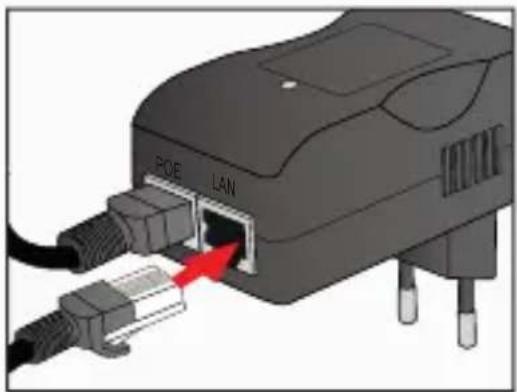
Verbinden Sie die Überwachungs-kamera mit dem LAN-Kabel und stecken dieses in die linke LAN-Buchse des PoE-Adapters.

Verbinden Sie den PoE-Adapter mit Ihrem Router über das mitgelieferte LAN-Kabel.

2. Software installieren
Installieren Sie die „supra IPCam“, Software auf Ihrem Computer von der mitgelieferten CD.
3. Überwachungskamera konfigurieren
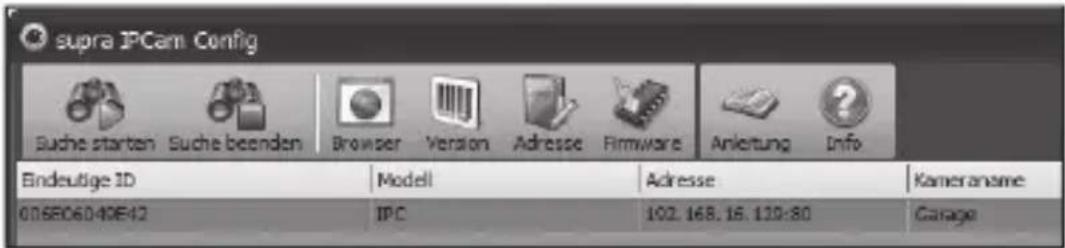
Klicken Sie im Programm supra IPCam Config auf die Option „Suche starten“. Nachdem die Kamera gefunden und angezeigt wird, prüfen Sie bitte ob es ein neues Update für Ihre Kamera gibt. Klicken Sie dazu auf „Info“ und wählen Sie „Update“. Führen Sie alle angebotenen Updates durch. Bitte warten Sie nach erfolgreichem Update, bis die Kamera neu gestartet ist.
Sie können an dieser Stelle auf „Browser“ klicken um direkt auf die Kamera zuzugreifen. Verwenden Sie dazu den Benutzernamen „admin“ ohne Kennwort.

Bitte vergeben Sie aus Gründen der Datensicherheit unbedingt ein Passwort für den „admin“ Account. Ein externer Zugriff auf die Kamera ist ohne die Vergabe eines Passwortes nicht möglich.
Auf S.57 finden Sie eine Erklärung, wie das Kennwort geändert werden kann. Zum weiteren Einrichten der Kamera wählen Sie die Option „Einrichtung“.
4. Einrichtungsassistenten durchführen
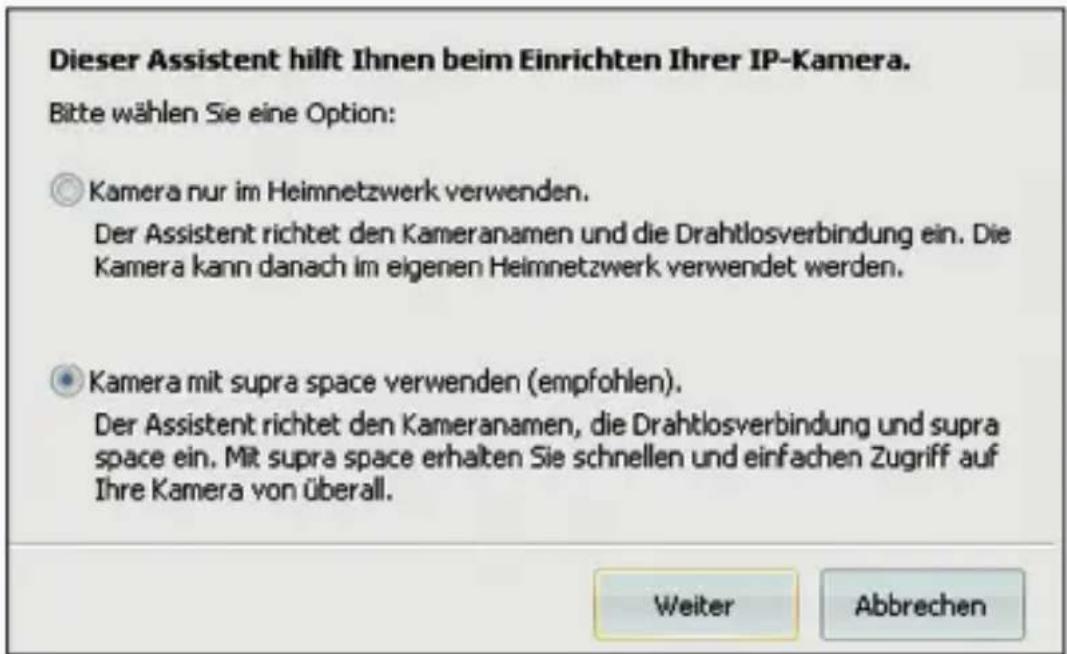
Klicken Sie auf Einrichtung, wählen Sie das Kameramodell aus und folgen Sie dem Einrichtungsassistenten. Wählen Sie im Einrichtungsassistent den zweiten Menüpunkt „Kamera mit supra space verwenden (empfohlen)“.
5. Überwachungskamera aufrufen
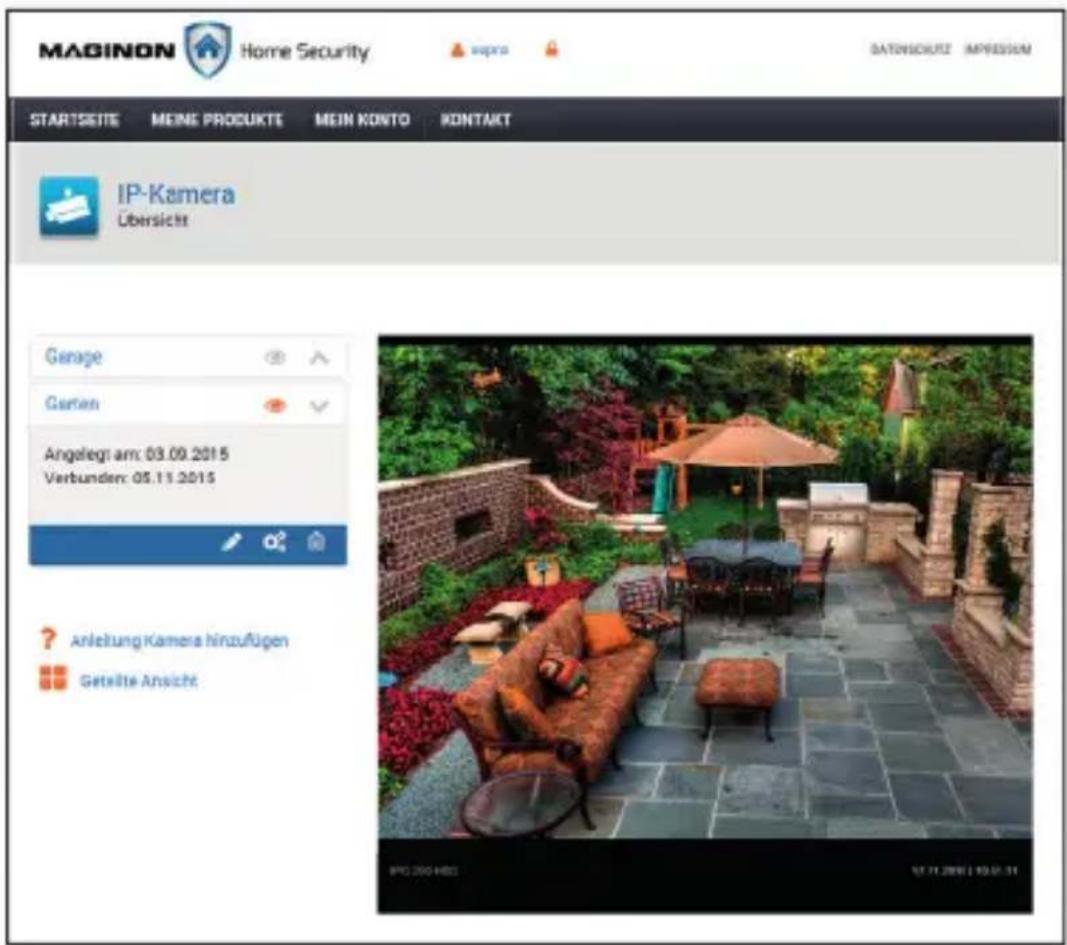
Gehen Sie mit Ihrem Browser auf die Internetseite: www.supra-space.de und melden sich dort an.
6. Smartphone-App herunterladen
Laden Sie entweder im App Store oder auf Google play die für Ihr Smartphone bzw. Ihren Tablet-PC geeignete App „Maginon IPC-Viewer“ herunter. Informationen zur App und zum Download finden Sie auf Seite 25.
7. Überwachungskamera in App einrichten
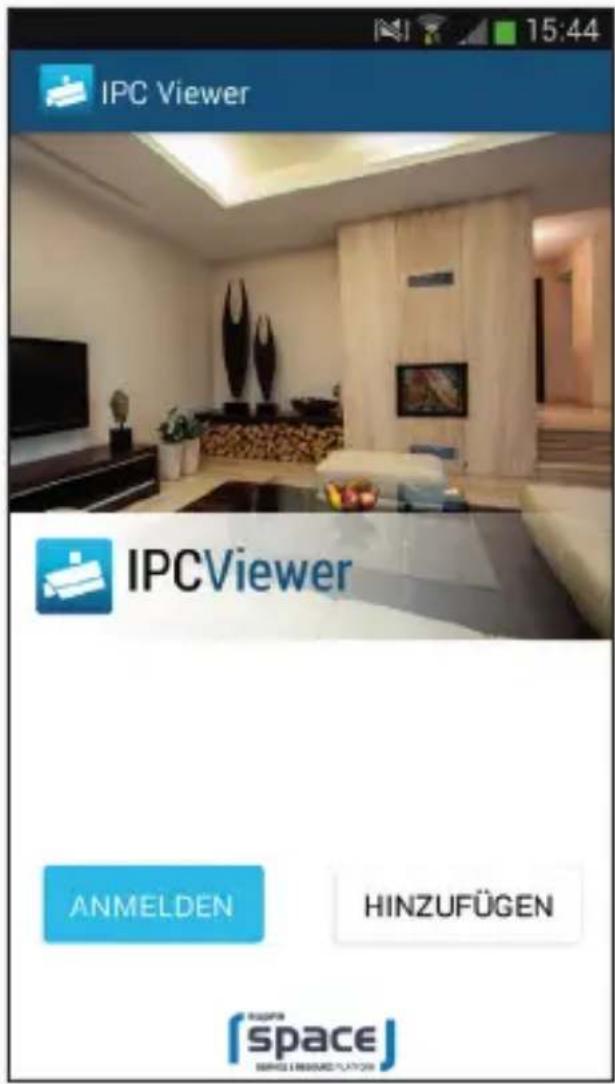
Über den Button „Anmelden“ melden Sie sich bei supra space an. Verwenden Sie hier die Anmelde-daten, die Sie im Einrichtungsassistenten verwendet haben.
Nach der Anmeldung steht Ihnen die Kamera sofort in einer Liste unter dem von Ihnen gewählten Kameranamen zur Verfügung. Wählen Sie diese am Display aus, um das Kamerabild angezeigt zu bekommen.
Schnellstart-Anleitung für MAC OS
1. Installation der Hardware
Verbinden Sie die Überwachungs-kamera mit dem LAN-Kabel und stecken dieses in die linke LAN-Buchse des PoE-Adapters.

Verbinden Sie den PoE-Adapter mit Ihrem Router über das mitgelieferte LAN-Kabel.


2. IP-Adresse des Routers ermitteln
Zunächst benötigen Sie die lokale IP-Adresse Ihres Routers. Um in Ihrem Mac-Rechner die lokale IP-Adresse des Routers zu ermitteln, klicken Sie in der Menüleiste auf 📄 . Wählen Sie „Systemeinstellungen“ und danach „Netzwerk“. Es öffnet sich nachfolgendes Fenster.

Wählen Sie im Fenster die aktuelle Netzwerkverbindung aus. Diese ist am grünen Punkt davor zu erkennen (hier „WLAN“). Öffnen Sie dann den Bereich „Weitere Optionen“.
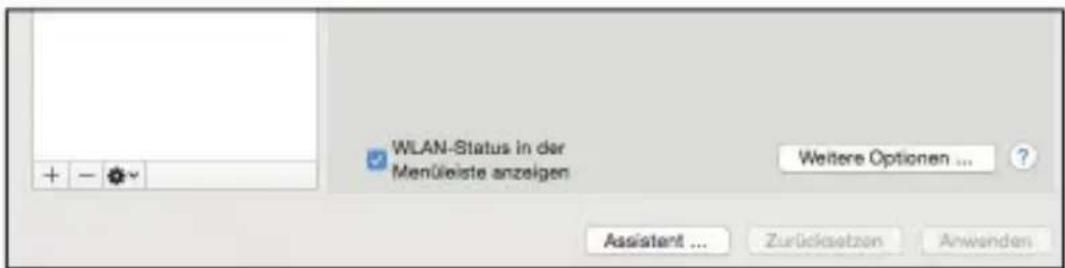
Wechseln Sie nun auf die Seite „TCP/IP“. Sie finden hinter „Router“ die lokale IP-Adresse Ihres Routers. Im nachfolgenden Beispiel ist dies die Adresse 192.168.16.1.

Notieren Sie diese lokale IP-Adresse.
3. IP-Adresse der Überwachungskamera ermitteln
Öffnen Sie den Internet-Browser „Safari“ und geben dort als Zieladresse die zuvor ermittelte IP-Adresse des Routers ein.

Es öffnet sich die Konfigurationsseite des Routers.
Melden Sie sich am Router an. Die Anmeldedaten finden Sie in der Bedienungsanleitung zu Ihrem Router.
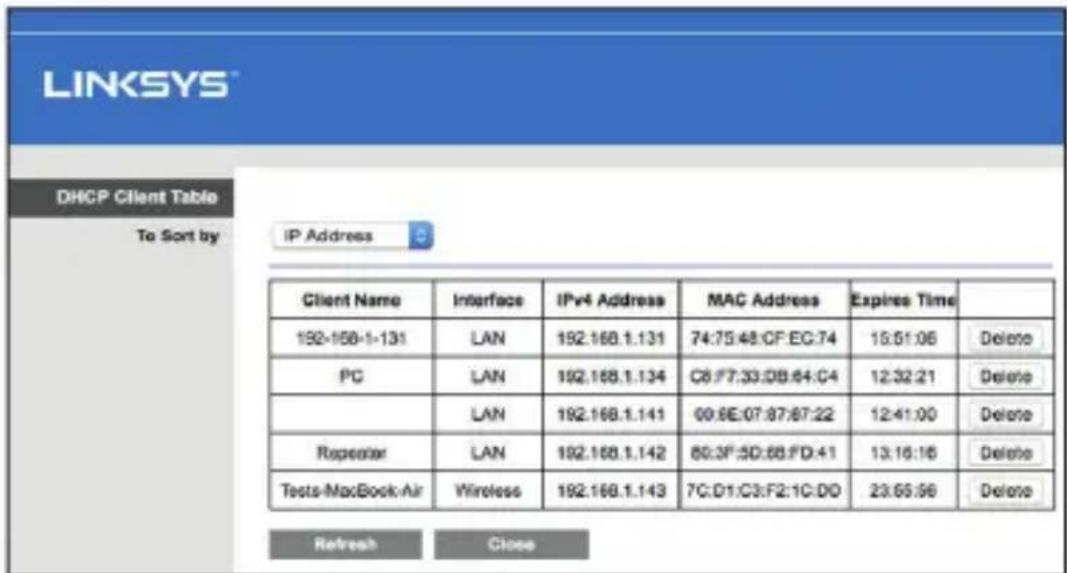
Schauen Sie in den Einstellungen nach einer Option mit einer Bezeichnung wie „DHCP-Tabelle“ oder „DHCP-Reservierung“. Hier sind alle mit dem Router verbundenen Geräte aufgelistet. Die Bezeichnung der Liste kann sich je nach Router unterscheiden. Schauen Sie daher auch in der Bedienungsanleitung zu Ihrem Router nach.
Im nebenstehenden Beispiel ist die Überwachungskamera mit der Bezeichnung „ipcam_006E060241B6“ aufgeführt. Daneben finden Sie die lokale IP-Adresse der Überwachungskamera (hier: 192.168.1.113)
4. Die supra space einrichten
Öffnen Sie den Internet-Browser „Safari“ und geben dort die zuvor ermittelte IP-Adresse der Kamera ein. Es öffnet sich die Konfigurationsseite der Kamera.
Melden Sie sich hier mit dem Benutzernamen „admin“ und dem von Ihnen vergebenen Passwort ein. (siehe Seite 14)
Wählen Sie „Einstellungen“. Klicken Sie zuerst auf das supra space-Symbol, dann auf „Neues Konto anlegen“.

Die Daten ausfüllen (Benutzername, Passwort, Email).

Auf Speichern klicken und die Kamera neu starten.
5. Überwachungskamera aufrufen
Gehen Sie mit Ihrem Browser auf die Internetseite: www.supra-space.de und melden sich dort an.

6. Smartphone-App herunterladen
Laden Sie entweder im App Store oder auf Google play die für Ihr Smartphone bzw. Ihren Tablet-PC geeignete App „Maginon IPC-Viewer“ herunter. Informationen zur App und zum Download finden Sie auf Seite 25.
7. Überwachungskamera in App einrichten
Über den Button „Anmelden“ melden Sie sich bei supra space an. Verwenden Sie hier die Anmeldedaten, die Sie im Einrichtungsassistenten verwendet haben.
Nach der Anmeldung steht Ihnen die Kamera sofort in einer Liste unter dem von Ihnen gewählten Kameranamen zur Verfügung. Wählen Sie diese am Display aus, um das Kamerabild angezeigt zu bekommen.


Schnellstart-Anleitung für die App
1. Installation der Hardware
Verbinden Sie die Überwachungs-kamera mit dem LAN-Kabel und stecken dieses in die linke LAN-Buchse des PoE-Adapters.
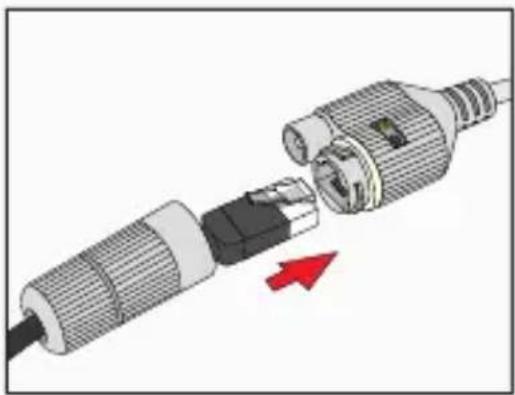
Verbinden Sie den PoE-Adapter mit Ihrem Router über das mitgelieferte LAN-Kabel.


2. Smartphone-App herunterladen
Laden Sie entweder im App Store oder auf Google play die für Ihr Smartphone bzw. Ihren Tablet-PC geeignete App „Maginon IPC-Viewer“ herunter und installieren diese.



3. Überwachungskamera in App einrichten
Starten Sie die App und wählen Sie das „Plus Symbol“ um eine neue Kamera einzurichten und wählen Sie Ihr Kameramodel aus.
Folgen Sie dann den Anweisungen, die in der App angezeigt werden. Nach einigen Sekunden sehen Sie die Überwachungskameras, die in Ihrem Netzwerk gefunden wurden.
Noch nicht eingerichtete Kameras werden mit
Ihrer eindeutigen ID-Nummer angezeigt. Schließen Sie

daher immer nur eine Kamera zur Installation an, falls Sie mehrere Kameras installieren möchten. Drücken Sie auf die Kamera, die Sie einrichten möchten.
Ist nur eine Kamera in Ihrem Netzwerk angeschlossen, wird diese Auswahl nicht angezeigt und Sie werden direkt zum nächsten Schritt geleitet, nachdem die Kamera gefunden wurde.
Wählen Sie im nächsten Fenster, ob Sie bereits ein supra space- Konto haben („Anmelden“) oder ein neues Konto einrichten möchten („Registrieren“). Vergeben Sie dann einen Namen für die Kamera und konfigurieren Sie die Drahtloseinstellungen
Wenn Sie Ihre Kamera in einem europäischen Land mit Ihrem Router verbinden wollen, stellen Sie bitte nach der Auswahl Ihres Routers die Region von Nordamerika (Kanal 1-11) auf Europa (Kanal 1-13).

Klicken Sie auf den „Haken-Button“ oben rechts um die Einrichtung abzuschließen. Nachdem die Kamera konfiguriert wurde, warten Sie bitte zwei Minuten bis die Kamera neugestartet hat. Danach können Sie die Überwachungskamera verwenden.
- Schnellstart-Anleitung für Windows
- Installation der Hardware
- Software installieren
- Überwachungskamera konfigurieren
- Einrichtungsassistenten durchführen
- Überwachungskamera aufrufen
- Smartphone-App herunterladen
- Überwachungskamera in App einrichten
- Schnellstart-Anleitung für MAC OS
- IP-Adresse des Routers ermitteln
- IP-Adresse der Überwachungskamera ermitteln
- Die supra space einrichten
- Schnellstart-Anleitung für die App
- Smartphone-App herunterladen
- Überwachungskamera in App einrichten
Marke : Maginon
Modell : IPC-26 HDC
Kategorie : Sicherheitskamera