
IPC-250 HDC - Sicherheitskamera Maginon - Kostenlose Bedienungsanleitung
Finden Sie kostenlos die Bedienungsanleitung des Geräts IPC-250 HDC Maginon als PDF.


| Produkttyp | IP-Überwachungskamera |
| Modell | IPC-250 HDC |
| Marke | Maginon |
| Bildsensor | 1/5" CMOS-Farbsensor, 1.280 x 720 Pixel |
| Linse | F=2.4, f=3.6 mm, Infrarot-Linse |
| PIR-Sensor | Reichweite 5 m, 60° Erfassungswinkel |
| Infrarot-Nachtsicht | 20 Infrarot-LEDs, Reichweite 20 m |
| Mindestbeleuchtung | 0.5 Lux (ohne LEDs) |
| Bildwinkel | 60° |
| Protokolle | HTTP, FTP, TCP/IP, SMTP, DHCP, DDNS, UPnP |
| WLAN-Standards | IEEE 802.11 b/g/n |
| LAN-Verbindung | 10/100 Mbit/s RJ-45 |
| Stromversorgung | PoE-Adapter (Modell A122-4800300EP), Eingang 100-240 V~, Ausgang 48 V — 300 mA |
| Anschlüsse | LAN (RJ-45) |
| Abmessungen (L x B x H) | 215 mm x 95 mm x 85 mm |
| Gewicht | ca. 482 Gramm |
| Schutzart | IP54 (wasserdicht für Außenbereich) |
| Umgebungstemperatur | -20 °C bis +50 °C |
| Luftfeuchtigkeit | 20 % bis 85 % |
| Betriebssysteme (PC) | Windows Vista/7/8/10, Mac OS X (Browser) |
| App-Unterstützung | Maginon IPC Viewer (iOS/Android) |
| Cloud-Dienst | Supra Space (kostenlose Registrierung) |
| Garantie | 3 Jahre |
Häufig gestellte Fragen - IPC-250 HDC Maginon
Benutzerfragen zu IPC-250 HDC Maginon
0 Frage zu diesem Gerät. Beantworten Sie die, die Sie kennen, oder stellen Sie Ihre eigene.
Eine neue Frage zu diesem Gerät stellen
Laden Sie die Anleitung für Ihr Sicherheitskamera kostenlos im PDF-Format! Finden Sie Ihr Handbuch IPC-250 HDC - Maginon und nehmen Sie Ihr elektronisches Gerät wieder in die Hand. Auf dieser Seite sind alle Dokumente veröffentlicht, die für die Verwendung Ihres Geräts notwendig sind. IPC-250 HDC von der Marke Maginon.
BEDIENUNGSANLEITUNG IPC-250 HDC Maginon
IP-ÜBERWACHUNGSKAMERA IPC-250 HDC

Mit QR-Codes schnell und einfach ans Ziel
Egal, ob Sie Produktinformationen, Ersatzteile oder Zubehör benötigen, Angaben über Herstellergarantien oder Servicestellen suchen oder sich bequem eine Video-Anleitung anschauen möchten, mit unseren QR-Codes gelangen Sie kinderleicht ans Ziel.
Was sind QR-Codes?
QR-Codes (QR = Quick Response) sind grafische Codes, die mithilfe einer Smartphone-Kamera gelesen werden und beispielsweise einen Link zu einer Internetseite oder Kontaktdaten enthalten.
Ihr Vorteil: Kein lästiges Eintippen von Internet-Adressen oder Kontaktdaten!
Und so geht's
Zum Scannen des QR-Codes benötigen Sie lediglich ein Smartphone, einen installierten QR-Code-Reader sowie eine Internet-Verbindung. Einen QR-Code-Reader finden Sie in der Regel kostenlos im App Store Ihres Smartphones.
Jetzt ausprobieren
Scannen Sie einfach mit Ihrem Smartphone den folgenden QR-Code und erfahren Sie mehr über Ihr neu erworbenes Hofer-Produkt.
Ihr Hofer-Serviceportal
Alle oben genannten Informationen erhalten Sie auch im Internet über das Hofer-Serviceportal unter www.hofer-service.at.

Lieferumfang / Geräteteile ......6
Vorwort....9
Allgemeines 11
Schnellstart-Anleitung für Windows......13
Schnellstart-Anleitung für MAC OS ......17
Schnellstart-Anleitung für die App ......24
Sicherheit ......27
Inbetriebnahme....32
Verwendung 51
Einstellungen....54
Mögliche Rechtsverletzungen ....74
Konformitätserklärung....76
Aufbewahrung....76
Reinigung....76
Technische Daten 78
Entsorgung....79
Lizenzhinweise und Angebot Sourcecode .....80
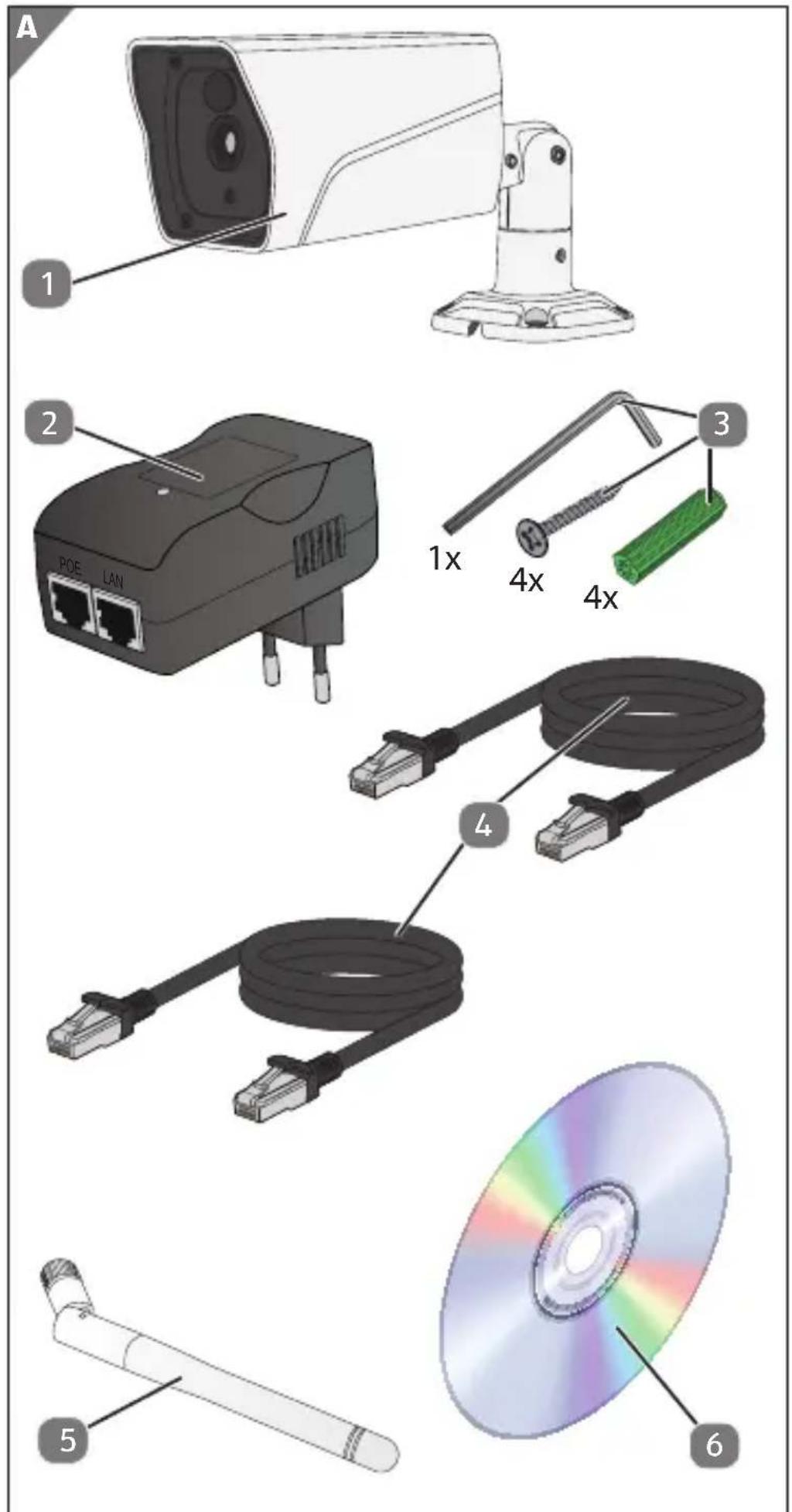


Lieferumfang / Geräteteile
1 MAGINON IPC-250 HDC
2 PoE-Adapter
3 Montagematerial
4 2x LAN-Kabel
5 WLAN-Antenne
6 Software-CD (für Windows®)
7 Sensor
8 Objektivlinse
9 PIR Sensor
10 Antennenanschluss
11 Langlöcher zur Wandmontage
12 Wandhalterung
13 Infrarot-LED
14 Status-LED
Netzwerkaktivität (Gelb)
15 Status-LED LAN-Anschluss (Grün)
16 Netzwerkanschluss (LAN) und PoE
17 Reset-Taste
18 Betriebsanzeige-LED
19 PoE-Anschluss
20 Netzwerkanschluss (LAN)
Inhaltsverzeichnis
Übersicht ....4
Verwendung ....5
Lieferumfang / Geräteteile 6
Vorwort....9
Wichtiger Hinweis! 10
Allgemeines ....11
Anleitung lesen und aufbewahren 11
Zeichenerklärung 11
Schnellstart-Anleitung für Windows...... 13
Schnellstart-Anleitung für MAC OS 17
Schnellstart-Anleitung für die App ....24
Sicherheit 27
Bestimmungsgemäßer Gebrauch 27
Sicherheitshinweise 27
Inbetriebnahme....32
Verpackungsinhalt prüfen 32
Überwachungskamera vorbereiten 32
Überwachungskamera montieren....33
Überwachungskamera ausrichten 34
Kamera-Montage abschließen......35
Überwachungskamera installieren 36
Systemvoraussetzungen....37
Software installieren....37
Die Cloud „supra space“ installieren....39
Die Cloud „supra space“ aufrufen 43
Die Kamera über „supra space“ verwenden....44
Die App „Maginon IPC Viewer“ verwenden......45
Auf Mac OS X installieren....46
Verwendung 51
Am Computer verwenden....51
Überwachungskamera steuern....52
Einstellungen.... 54
Gerätestatus einstellen....54
Kameranamen einstellen....55
Datum und Uhrzeit einstellen....56
Benutzerkonten und Passwörter einrichten oder ändern 57
Netzwerkeinstellungen ändern....59
Drahtloseinstellungen 61
UPnP-Einstellungen....64
DDNS-Einstellungen 65
Maileinstellungen 66
FTP-Einstellungen 68
Alarmeinstellungen....69
PIR-Sensor 72
Überwachungskamera zurücksetzen 72
Überwachungskamera neu starten....73
Mögliche Rechtsverletzungen ....74
Urheberschutz....74
Schutz der Privatsphäre 74
Personelle Bestimmbarkeit....74
Überwachungskameras am Arbeitsplatz ....75
Überwachungskameras im Straßenverkehr ....75
Hinweispflicht....75
Konformitätserklärung....76
Aufbewahrung....76
Reinigung....76
Technische Daten 78
Entsorgung....79
Verpackung entsorgen....79
Altgerät entsorgen 79
Lizenzhinweise und Angebot Sourcecode 80
Vorwort
Liebe Kundin, lieber Kunde,
herzlichen Glückwunsch zum Kauf eines qualitativ hochwertigen MAGINON Produktes.
Sie haben sich für eine moderne Überwachungskamera mit guter technischer Ausstattung und entsprechendem Zubehör entschieden, die sich besonders einfach bedienen lässt.
Auf die Überwachungskamera haben Sie drei Jahre Garantie. Falls die Überwachungskamera einmal defekt sein sollte, benötigen Sie die beigefügte Garantiekarte und Ihren Kassenbon. Bewahren Sie diese zusammen sorgfältig auf.
Impressum
Herausgeber:
supra
Foto-Elektronik-Vertriebs-GmbH
Denisstr. 28 A
67663 Kaiserslautern
Deutschland
VI.1.0.an
Wichtiger Hinweis!
Lieber Maginon Kunde,
bitte beachten Sie, dass IP Kameras über einen weltweiten Zugriff per Datenverbindungen (Internet, mobile Daten) verfügen.
Um Ihre Privatsphäre zu schützen und es unberechtigten Personen nicht zu ermöglichen auf Ihre IP Kamera zuzugreifen, ist es unbedingt erforderlich, bereits bei der Ersteinrichtung den Admin-Zugang sowie den Zugang für den Cloud Dienst Supra Space mit einem individuellen Passwort zu schützen.
Beachten Sie dies auch künftig bei jeder Passwortvergabe im Zusammenhang mit der IP Kamera, der Software und der App (z.B. beim Anlegen von Benutzerkonten).
Passwörter sollten niemals an Dritte weitergegeben werden!
Des Weiteren möchten wir Sie darauf hinweisen, dass Sie vor Weitergabe Ihrer Kamera an Dritte (z.B. durch Verkauf) die Kamera über den Reset-Knopf (siehe hierzu den Hinweis im Handbuch) unbedingt auf Werkseinstellung zurücksetzen.
Nur somit können Sie sicherstellen, dass alle ihre persönlichen Daten unwiderruflich gelöscht wurden.
Sollten Sie hierzu Fragen haben, wenden Sie sich vertrauensvoll an unseren technischen Support.
Allgemeines
Anleitung lesen und aufbewahren

Diese Bedienungsanleitung gehört zu dieser IP-Überwachungskamera? Sie enthält wichtige Informationen zur Inbetriebnahme und Handhabung?
Lesen Sie die Bedienungsanleitung, insbesondere die Sicherheitshinweise, sorgfältig durch, bevor Sie die IP-Überwachungskamera einsetzen? Die Nichtbeachtung dieser Bedienungsanleitung kann zu Schäden an der Überwachungskamera führen?
Die Bedienungsanleitung basiert auf den in der Europäischen Union gültigen Normen und Regeln? Beachten Sie im Ausland auch landesspezifische Richtlinien und Gesetze?
Bewahren Sie die Bedienungsanleitung für die weitere Nutzung auf? Wenn Sie die Überwachungskamera an Dritte weitergeben, geben Sie unbedingt diese Bedienungsanleitung mit?
Zeichenerklärung
Die folgenden Symbole und Signalworte werden in dieser Bedienungsanleitung, auf dem Gerät oder auf der Verpackung verwendet?

GEFAHR!
Dieses Signalwort bezeichnet eine Gefährdung mit einem hohen Risikograd, die, wenn sie nicht vermieden wird, den Tod oder eine schwere Verletzung zur Folge hat?

WARNUNG!
Dieses Signalwort bezeichnet eine Gefährdung mit einem mittleren Risikograd, die, wenn sie nicht vermieden wird, den Tod oder eine schwere Verletzung zur Folge haben kann.

VORSICHT!
Dieses Signalwort bezeichnet eine Gefährdung mit einem niedrigen Risikograd, die, wenn sie nicht vermieden wird, eine geringfügige oder mäßige Verletzung zur Folge haben kann.
HINWEIS!
Dieses Signalwort warnt vor möglichen Sachschäden.

Dieses Symbol gibt Ihnen nützliche Zusatzinformationen zum Zusammenbau oder zum Betrieb.

Konformitätserklärung (siehe Kapitel „Konformitätserklärung“): Mit diesem Symbol gekennzeichnete Produkte erfüllen alle anzuwendenden Gemeinschaftsvorschriften des Europäischen Wirtschaftsraums.

Schnellstart-Anleitung für Windows
1. Installation der Hardware
Verbinden Sie die Überwachungs-kamera mit dem LAN-Kabel und stecken dieses in die linke LAN-Buchse des PoE-Adapters.
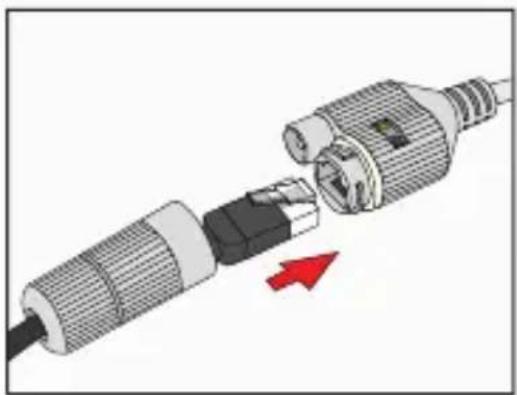
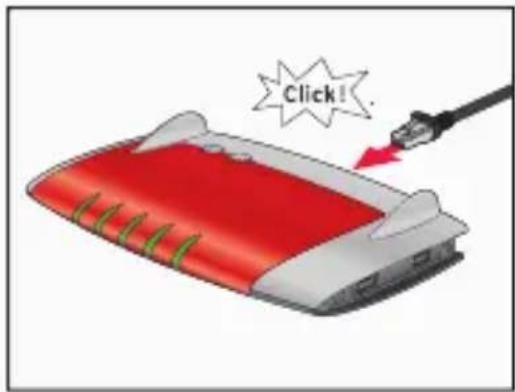
Verbinden Sie den PoE-Adapter mit Ihrem Router über das mitgelieferte LAN-Kabel.


2. Software installieren
Installieren Sie die „supra IPCam“, Software auf Ihrem Computer von der mitgelieferten CD.

3. Überwachungskamera konfigurieren
Klicken Sie im Programm supra IPCam Config auf die Option „Suche starten“. Nachdem die Kamera gefunden und angezeigt wird, prüfen Sie bitte ob es ein neues Update für Ihre Kamera gibt. Klicken Sie dazu auf „Info“ und wählen Sie „Update“. Führen Sie alle angebotenen Updates durch. Bitte warten Sie nach erfolgreichem Update, bis die Kamera neu gestartet ist.
Sie können an dieser Stelle auf „Browser“ klicken um direkt auf die Kamera zuzugreifen. Verwenden Sie dazu den Benutzernamen „admin“ ohne Kennwort.

Bitte vergeben Sie aus Gründen der Datensicherheit unbedingt ein Passwort für den „admin“ Account. Ein externer Zugriff auf die Kamera ist ohne die Vergabe eines Passwortes nicht möglich.
Auf S.57 finden Sie eine Erklärung, wie das Kennwort geändert werden kann. Zum weiteren Einrichten der Kamera wählen Sie die Option „Einrichtung“.
4. Einrichtungsassistenten durchführen
Klicken Sie auf Einrichtung, wählen Sie das Kameramodell aus und folgen Sie dem Einrichtungsassistenten. Wählen Sie im Einrichtungsassistent den zweiten Menüpunkt „Kamera mit supra space verwenden (empfohlen)“.

5. Überwachungskamera aufrufen
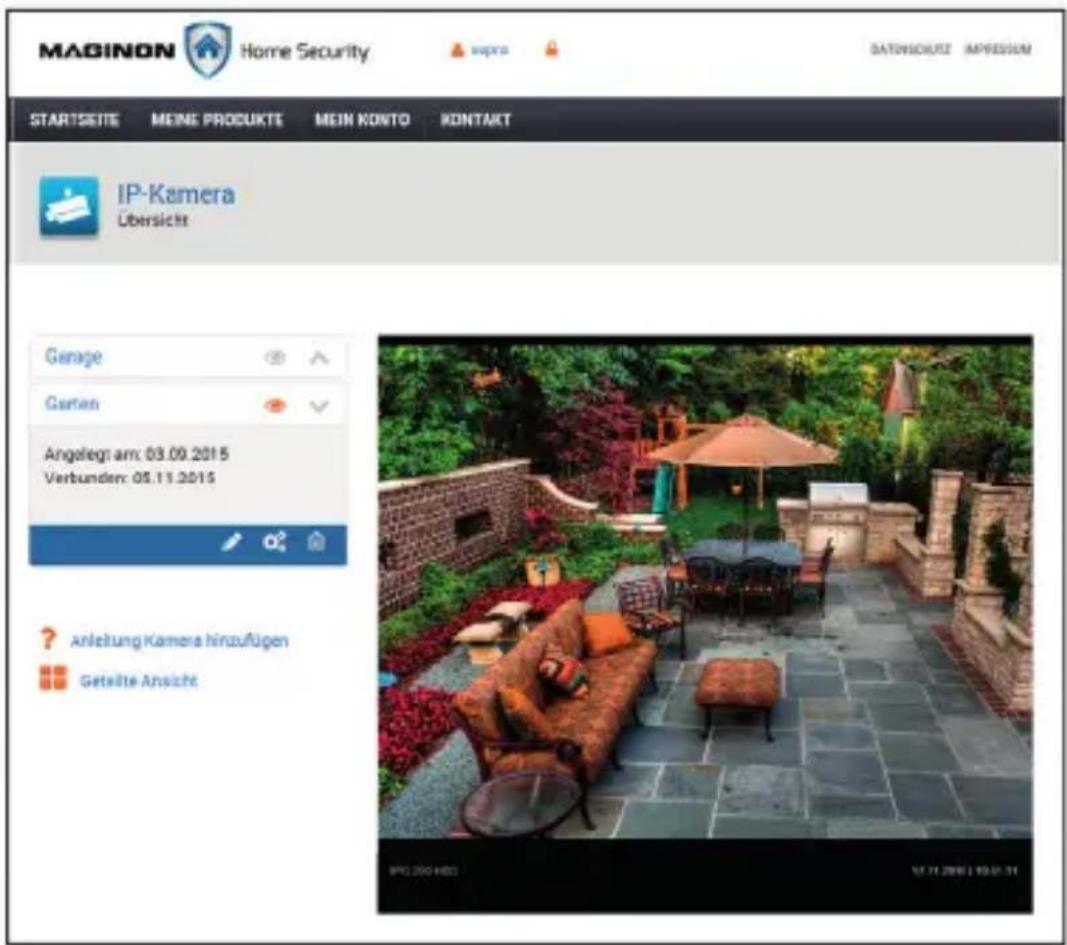
Gehen Sie mit Ihrem Browser auf die Internetseite: www.supra-space.de und melden sich dort an.
6. Smartphone-App herunterladen
Laden Sie entweder im App Store oder auf Google play die für Ihr Smartphone bzw. Ihren Tablet-PC geeignete App „Maginon IPC-Viewer“ herunter. Informationen zur App und zum Download finden Sie auf Seite 25.
7. Überwachungskamera in App einrichten
Über den Button „Anmelden“ melden Sie sich bei supra space an. Verwenden Sie hier die Anmelde-daten, die Sie im Einrichtungsassistenten verwendet haben.
Nach der Anmeldung steht Ihnen die Kamera sofort in einer Liste unter dem von Ihnen gewählten Kameranamen zur Verfügung. Wählen Sie diese am Display aus, um das Kamerabild angezeigt zu bekommen.

Schnellstart-Anleitung für MAC OS
1. Installation der Hardware
Verbinden Sie die Überwachungs-kamera mit dem LAN-Kabel und stecken dieses in die linke LAN-Buchse des PoE-Adapters.

Verbinden Sie den PoE-Adapter mit Ihrem Router über das mitgelieferte LAN-Kabel.

2. IP-Adresse des Routers ermitteln
Zunächst benötigen Sie die lokale IP-Adresse Ihres Routers. Um in Ihrem Mac-Rechner die lokale IP-Adresse des Routers zu ermitteln, klicken Sie in der Menüleiste auf 📄 . Wählen Sie „Systemeinstellungen“ und danach „Netzwerk“. Es öffnet sich nachfolgendes Fenster.
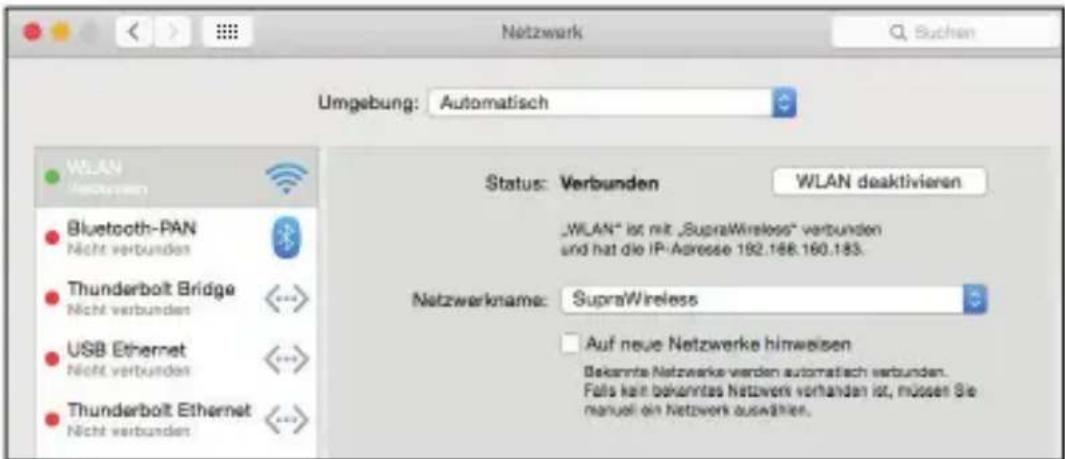
Wählen Sie im Fenster die aktuelle Netzwerkverbindung aus. Diese ist am grünen Punkt davor zu erkennen (hier „WLAN“). Öffnen Sie dann den Bereich „Weitere Optionen“.
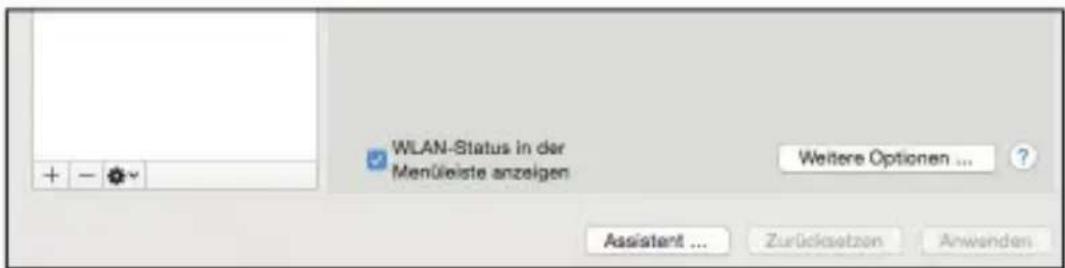
Wechseln Sie nun auf die Seite „TCP/IP“. Sie finden hinter „Router“ die lokale IP-Adresse Ihres Routers. Im nachfolgenden Beispiel ist dies die Adresse 192.168.16.1.

Notieren Sie diese lokale IP-Adresse.
3. IP-Adresse der Überwachungskamera ermitteln
Öffnen Sie den Internet-Browser „Safari“ und geben dort als Zieladresse die zuvor ermittelte IP-Adresse des Routers ein.

Es öffnet sich die Konfigurationsseite des Routers.

Melden Sie sich am Router an. Die Anmeldedaten finden Sie in der Bedienungsanleitung zu Ihrem Router.
Schauen Sie in den Einstellungen nach einer Option mit einer Bezeichnung wie „DHCP-Tabelle“ oder „DHCP-Reservierung“. Hier sind alle mit dem Router verbundenen Geräte aufgelistet. Die Bezeichnung der Liste kann sich je nach Router unterscheiden. Schauen Sie daher auch in der Bedienungsanleitung zu Ihrem Router nach.
Im nebenstehenden Beispiel ist die Überwachungskamera mit der Bezeichnung „ipcam_006E060241B6“ aufgeführt. Daneben finden Sie die lokale IP-Adresse der Überwachungskamera (hier: 192.168.1.113)
4. Die supra space einrichten
Öffnen Sie den Internet-Browser „Safari“ und geben dort die zuvor ermittelte IP-Adresse der Kamera ein. Es öffnet sich die Konfigurationsseite der Kamera.
Melden Sie sich hier mit dem Benutzernamen „admin“ und dem von Ihnen vergebenen Passwort ein. (siehe Seite 14)
Wählen Sie „Einstellungen“. Klicken Sie zuerst auf das supra space-Symbol, dann auf „Neues Konto anlegen“.
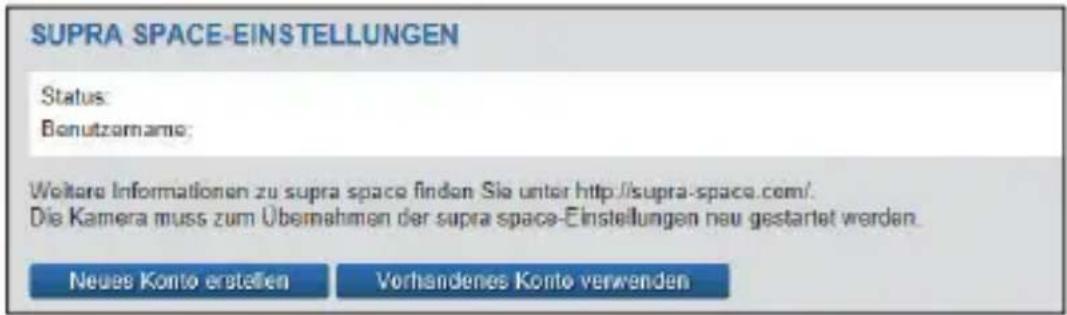
Die Daten ausfüllen (Benutzername, Passwort, Email).

Auf Speichern klicken und die Kamera neu starten.
5. Überwachungskamera aufrufen
Gehen Sie mit Ihrem Browser auf die Internetseite: www.supra-space.de und melden sich dort an.
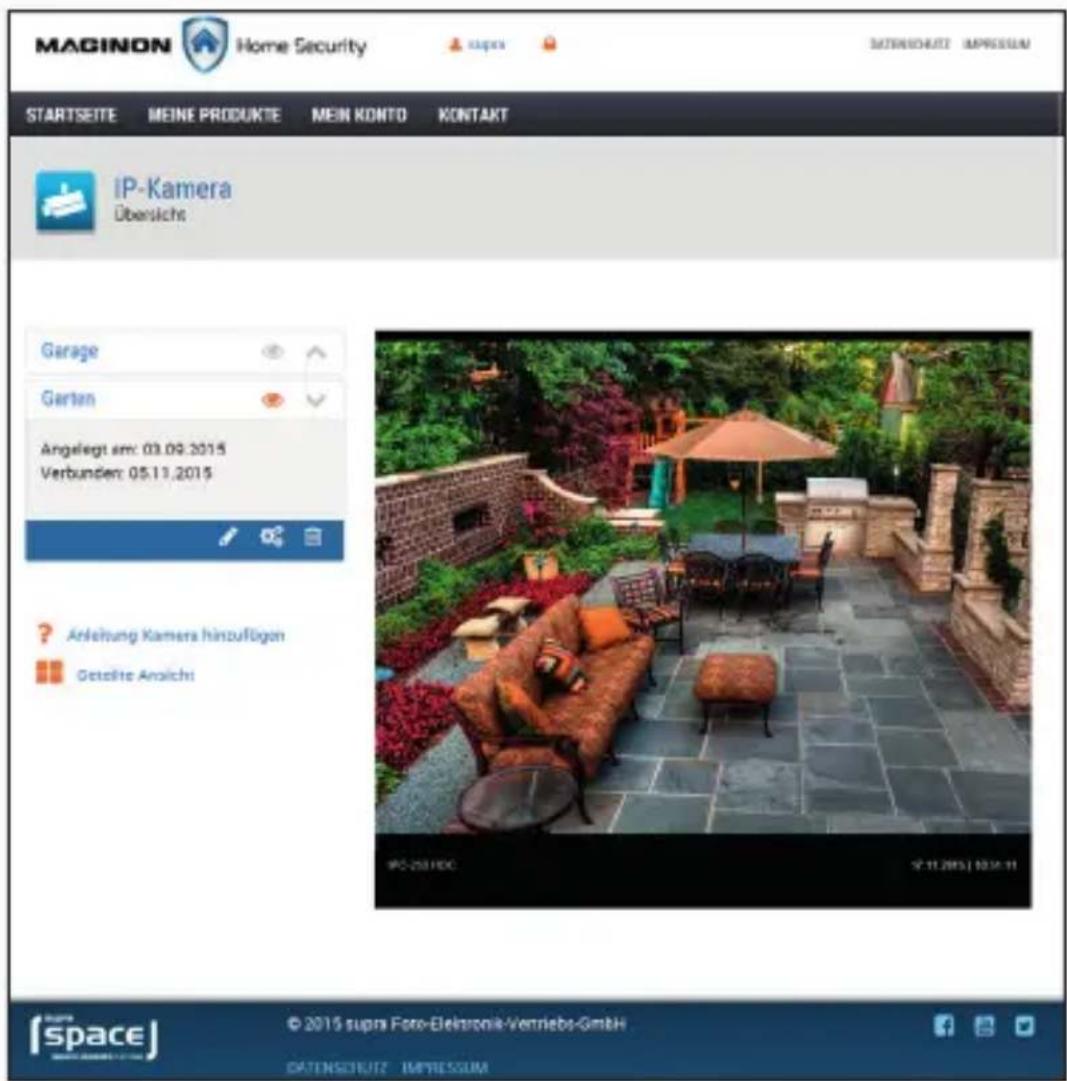
6. Smartphone-App herunterladen
Laden Sie entweder im App Store oder auf Google play die für Ihr Smartphone bzw. Ihren Tablet-PC geeignete App „Maginon IPC-Viewer“ herunter. Informationen zur App und zum Download finden Sie auf Seite 25.
7. Überwachungskamera in App einrichten
Über den Button „Anmelden“ melden Sie sich bei supra space an. Verwenden Sie hier die Anmeldedaten, die Sie im Einrichtungsassistenten verwendet haben.
Nach der Anmeldung steht Ihnen die Kamera sofort in einer Liste unter dem von Ihnen gewählten Kameranamen zur Verfügung. Wählen Sie diese am Display aus, um das Kamerabild angezeigt zu bekommen.


Schnellstart-Anleitung für die App
1. Installation der Hardware
Verbinden Sie die Überwachungs-kamera mit dem LAN-Kabel und stecken dieses in die linke LAN-Buchse des PoE-Adapters.

Verbinden Sie den PoE-Adapter mit Ihrem Router über das mitgelieferte LAN-Kabel.


2. Smartphone-App herunterladen
Laden Sie entweder im App Store oder auf Google play die für Ihr Smartphone bzw. Ihren Tablet-PC geeignete App „Maginon IPC-Viewer“ herunter und installieren diese.


3. Überwachungskamera in App einrichten
Starten Sie die App und wählen Sie das „Plus Symbol“ um eine neue Kamera einzurichten und wählen Sie Ihr Kameramodel aus.
Folgen Sie dann den Anweisungen, die in der App angezeigt werden. Nach einigen Sekunden sehen Sie die Überwachungskameras, die in Ihrem Netzwerk gefunden wurden.
Noch nicht eingerichtete Kameras werden mit
Ihrer eindeutigen ID-Nummer angezeigt. Schließen Sie

daher immer nur eine Kamera zur Installation an, falls Sie mehrere Kameras installieren möchten. Drücken Sie auf die Kamera, die Sie einrichten möchten.
Ist nur eine Kamera in Ihrem Netzwerk angeschlossen, wird diese Auswahl nicht angezeigt und Sie werden direkt zum nächsten Schritt geleitet, nachdem die Kamera gefunden wurde.
Wählen Sie im nächsten Fenster, ob Sie bereits ein supra space- Konto haben („Anmelden“) oder ein neues Konto einrichten möchten („Registrieren“). Vergeben Sie dann einen Namen für die Kamera und konfigurieren Sie die Drahtloseinstellungen
Wenn Sie Ihre Kamera in einem europäischen Land mit Ihrem Router verbinden wollen, stellen Sie bitte nach der Auswahl Ihres Routers die Region von Nordamerika (Kanal 1-11) auf Europa (Kanal 1-13).

Klicken Sie auf den „Haken-Button“ oben rechts um die Einrichtung abzuschließen. Nachdem die Kamera konfiguriert wurde, warten Sie bitte zwei Minuten bis die Kamera neugestartet hat. Danach können Sie die Überwachungskamera verwenden.
Sicherheit
Bestimmungsgemäßer Gebrauch
Die Überwachungskamera ist ausschließlich als IP-Überwachungskamera konzipiert. Sie ist ausschließlich für den Privatgebrauch bestimmt und nicht für den gewerblichen Bereich geeignet.
Verwenden Sie die Überwachungskamera nur wie in dieser Bedienungsanleitung beschrieben. Jede andere Verwendung gilt als nicht bestimmungsgemäß und kann zu Sachschäden oder Datenverlusten führen.
Der Hersteller oder Händler übernimmt keine Haftung für Schäden, die durch nicht bestimmungsgemäßen oder falschen Gebrauch entstanden sind.
Sicherheitshinweise
WARNING!
Stromschlaggefahr!
Fehlerhafte Elektroinstallation oder zu hohe Netzspannung können zu elektrischem Stromschlag führen.
- Schließen Sie die Überwachungskamera nur an, wenn die Netzspannung der Steckdose mit der Angabe auf dem Typschild übereinstimmt.
- Schließen Sie die Überwachungskamera nur an eine nahe und gut zugängliche Steckdose an, damit Sie diese bei einem Störfall schnell von Stromnetz trennen können.
- Verwenden Sie nur den mitgelieferten Adapter.
- Betreiben Sie die Überwachungskamera nicht, wenn sie sichtbare Schäden aufweist oder das Netzkabel bzw. der Netzstecker defekt ist.
- Wenn das Netzkabel der Überwachungskamera beschädigt ist, muss es durch den Hersteller oder seinen Kundendienst oder eine ähnlich qualifizierte Person ersetzt werden.
- Öffnen Sie das Gehäuse nicht, sondern überlassen Sie die Reparatur Fachkräften. Wenden Sie sich dazu an eine Fachwerkstatt. Bei eigenständig durchgeführten Reparaturen, unsachgemäßem Anschluss oder falscher Bedienung sind Haftungs- und Garantieansprüche ausgeschlossen.
- Die Überwachungskamera darf nicht mit einer externen Zeitschaltuhr oder separatem Fernwirksystem betrieben werden.
- Tauchen Sie weder die Überwachungskamera noch Netzkabel oder -stecker in Wasser oder andere Flüssigkeiten.
- Fassen Sie den Netzstecker niemals mit feuchten Händen an.
- Ziehen Sie den Netzstecker nie am Netzkabel aus der Steckdose, sondern fassen Sie immer den Netzstecker an.
- Verwenden Sie das Netzkabel nie als Tragegriff.
- Halten Sie die Überwachungskamera, den Netzstecker und das Netzkabel von offenem Feuer und heißen Flächen fern.
- Verlegen Sie das Netzkabel so, dass es nicht zur Stolperfalle wird.
- Knicken Sie das Netzkabel nicht und legen Sie es nicht über scharfe Kanten.
- Lagern Sie die Überwachungskamera nie so, dass sie in eine Wanne oder in ein Waschbecken fallen kann.
- Greifen Sie niemals nach einem Elektrogerät, wenn es ins Wasser gefallen ist. Ziehen Sie in einem solchen Fall sofort den Netzstecker.
- Offene Brandquellen, wie z.B. brennende Kerzen, sollten nicht auf das Gerät gestellt werden.
- Die Benutzung des Gerätes ist nur in gemäßigtem Klima erlaubt.
– Die Trennvorrichtung muss ohne Schwierigkeiten benutzbar sein. - Sorgen Sie dafür, dass Kinder keine Gegenstände in die Überwachungskamera hineinstecken.
- Wenn Sie die Überwachungskamera nicht benutzen, sie reinigen oder wenn eine Störung auftritt, schalten Sie die Überwachungskamera immer aus und ziehen Sie den Netzstecker aus der Steckdose.
WARNING!
Gefahren für Kinder und Personen mit verringerten physischen, sensorischen oder mentalen Fähigkeiten (beispielsweise teilweise Behinderte, ältere Personen mit Einschränkung ihrer physischen und mentalen Fähigkeiten) oder Mangel an Erfahrung und Wissen (beispielsweise ältere Kinder).
- Diese Überwachungskamera kann von Kindern ab acht Jahren und darüber sowie von Personen mit verringerten physischen, sensorischen oder mentalen Fähigkeiten oder Mangel an Erfahrung und Wissen benutzt werden, wenn sie beaufsichtigt oder bezüglich des sicheren Gebrauchs der Überwachungskamera unterwiesen wurden und die daraus resultierenden Gefahren verstehen. Kinder dürfen nicht mit der Überwachungskamera spielen. Reinigung und Benutzerwartung dürfen nicht von Kindern ohne Beaufsichtigung durchgeführt werden.
- Halten Sie Kinder jünger als acht Jahre von der Überwachungskamera und dem Netzkabel fern.
- Lassen Sie die Überwachungskamera während des Betriebs nicht unbeaufsichtigt.
- Lassen Sie Kinder nicht mit der Verpackungsfolie spielen. Sie können sich beim Spielen darin verfangen und ersticken.
HINWEIS!
Gefahr von Sachschäden!
Unsachgemäßer Umgang mit der Überwachungskamera kann zu Beschädigungen der Überwachungskamera führen.
- Achten Sie beim Aufstellen und Montieren der Überwachungskamera darauf, dass mindestens 10 cm Abstand nach allen Seiten eingehalten wird, um eine ausreichende Belüftung zu gewährleisten. Achten Sie besonders darauf, dass keine Lüftungsöffnungen durch Zeitungen, Tischdecken oder Vorhänge abgedeckt sind.
- Stellen Sie die Überwachungskamera nie auf oder in der Nähe von heißen Oberflächen ab (z. B. Herdplatten etc.).
- Bringen Sie das Netzkabel nicht mit heißen Teilen in Berührung.
- Setzen Sie die Überwachungskamera niemals hoher Temperatur (Heizung etc.) aus. Füllen Sie niemals Flüssigkeit in die Überwachungskamera.
- Tauchen Sie die Überwachungskamera zum Reinigen niemals in Wasser und verwenden Sie zur Reinigung keinen Dampfreiniger. Die Überwachungskamera kann sonst beschädigt werden.
- Geben Sie die Überwachungskamera keinesfalls in die Spülmaschine. Sie würden sie dadurch zerstören.
- Verwenden Sie die Überwachungskamera nicht mehr, wenn die Kunststoff- oder Metallbauteile des Geräts Risse oder Sprünge haben oder sich verformt haben. Ersetzen Sie beschädigte Bauteile nur durch passende Originalersatzteile.
- Beschädigungen der Elektronik, des Objektivs oder des Zubehörs, die durch äußere Einflüsse wie Schläge, Fall oder Sonstiges hervorgerufen wurden, sind keine Garantieschäden und somit kostenpflichtig.
- Die Überwachungskamera ist wasserdicht nach IP-Standard IP54 und kann deshalb im Außenbereich verwendet werden.
- Bei einem Ausfall des Produktes aufgrund statischer Endladungen oder Stromschwankungen, führen Sie bitte einen Neustart durch.
- Stellen Sie keine mit Flüssigkeit gefüllten Gegenstände, wie z. B. Vasen, auf das Gerät, während es mit einem Netzadapter verbunden ist.
- Bei Anschluss an Multimedia Geräte oder einen externen Netzstecker, darf die Überwachungskamera nur im Innenbereich verwendet werden.

Der PoE-Adapter ist nur zur Verwendung im Innenbereich geeignet und darf nicht Tropf- oder Spritzwasser ausgesetzt werden. Die Nutzung des Adapters außerhalb von Gebäuden ist nicht zulässig.
Inbetriebnahme
Verpackungsinhalt prüfen

WARNUNG!
Erstickungsgefahr!
Halten Sie Kunststofffolien und -beutel von Babys und Kleinkindern fern, es besteht Erstickungsgefahr.
HINWEIS!
Sachschäden!
Wenn Sie die Verpackung unvorsichtig mit einem scharfen Messer oder anderen spitzen Gegenständen öffnen, kann der Artikel schnell beschädigt werden.
– Gehen Sie daher beim Öffnen sehr vorsichtig vor.
- Prüfen Sie, ob die Lieferung vollständig ist (siehe Abb. A).
- Nehmen Sie die Überwachungskamera aus der Verpackung und kontrollieren Sie, ob das Gerät oder die Einzelteile Schäden aufweisen. Ist dies der Fall, benutzen Sie die Überwachungskamera nicht. Wenden Sie sich an den Hersteller über die auf der Garantiekarte angegebene Serviceadresse.
Überwachungskamera vorbereiten
- Entfernen Sie das Verpackungsmaterial und sämtliche Schutzfolien.
Überwachungskamera montieren
Montieren Sie die Überwachungskamera mithilfe des mitgelieferten Montagematerials an einem festen Standort.

WARNUNG!
Verletzungsgefahr!
Um Verletzungen vorzubeugen, muss dieses Gerät gemäß den Aufstellanweisungen zuverlässig am Fußboden / an der Wand befestigt werden.
HINWEIS!
Sachschäden!
Unsachgemäßer Umgang bei der Montage kann zu Beschädigungen der Überwachungskamera führen.
- Stellen Sie die Überwachungskamera nicht direkt neben elektronischen Geräten auf, da es sonst zu
Störeinflüssen kommen kann. Wenn Sie Störungen im Bild feststellen, so testen Sie die Überwachungskamera zunächst an einem anderen Standort. - Wählen Sie den Montageort für die
Überwachungskamera so aus, dass kein Sonnenlicht auf das Objektiv fällt. - Zum Befestigen der Kamera nutzen Sie bitte die
Bohrloch-Vorlage auf Seite 81, um die Wandhalterung durch die 4 beiliegenden Schrauben und Dübel an der Wand zu befestigen. -
Halten Sie die Bohrloch-Vorlage der Wandhalterung von Seite 81 an die Oberfläche des ausgewählten
Montageorts und übertragen Sie mit einem Stift die vier Bohrungen auf die Oberfläche. -
Zum Bohren der passenden Bohrlöcher für die Dübel benötigen Sie bei einer Montage auf Stein oder Beton einen 6 mm Steinbohrer. Bei einer Montage auf Holz empfehlen wir einen 3 mm Bohrer zum Vorbohren für die direkte Befestigung mit Schrauben!
- Stecken Sie die beiliegenden Dübel nach dem Bohren bündig in die Bohrlöcher ein.
- Verschrauben Sie die Wandhalterung anschließend mit den Schrauben aus dem Montagematerial.

natural_image
Simple black lowercase 'i' icon inside a square frame (no text or symbols)Bitte beachten Sie bei der Montage, bzw. Standortauswahl der Kamera, dass Gegenlichtsituationen die Bewegungserkennungsfunktion der Kamera beeinträchtigen können und Gesichter oder andere Objekte nicht deutlich zu erkennen sind.
Überwachungskamera ausrichten
Durch die integrierte Wandhalterung der Kamera können Sie die Kamera individuell nach Ihren Bedürfnissen in einer gewünschten Position an einer Wand befestigen.
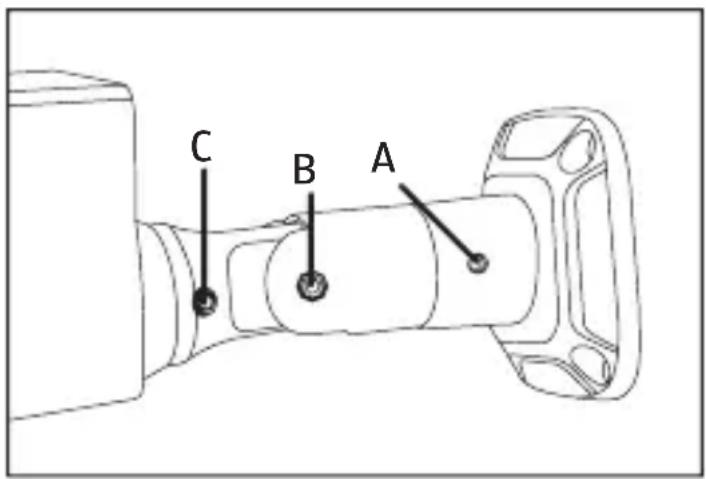
Lösen Sie die Schrauben A,B und C der Wandhalterung leicht mit dem beiliegenden
Imbus-Schlüssel. Nun können Sie die Position der Kamera ausrichten. Fixieren Sie die Position indem Sie die
Schrauben A, B und C mit dem Imbus-Schlüssel wieder fest anziehen.
Kamera-Montage abschließen
Die Stromversorgung erfolgt über ein Netzwerkkabel und das mitgelieferte Steckernetzteil per Einspeisung (PoE – Power over Ethernet). Das Netzwerkkabel kann bis zu 100 Meter lang sein.
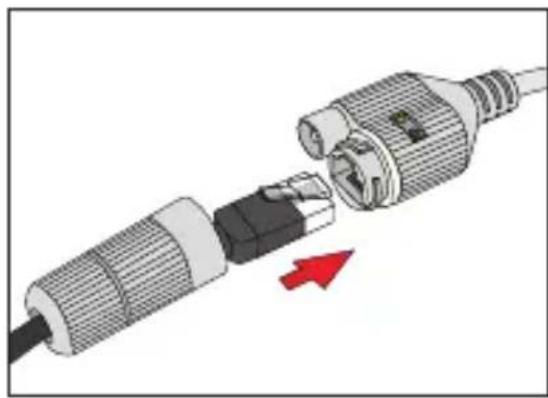
Verbinden Sie die Überwachungskamera (Abb.: 1) und den PoE-Adapter mit dem mitgelieferten LAN-Kabel und stecken dieses in die linke Buchse (PoE) des PoE-Adapters (Abb.: 2). Damit ist die Stromversorgung hergestellt.
Überwachungskamera installieren
Hardware Installieren
Um erste Einstellungen in der IP-Überwachungskamera vorzunehmen, muss diese zunächst über das Netzwerkkabel mit dem Router verbunden werden. Eine drahtlose Verbindung über WLAN ist erst dann möglich, wenn diese über die Kabelverbindung in der Überwachungskamera eingerichtet wurde.
Stecken Sie das mitgelieferte Netzwerkkabel wie in den Abbildungen unten dargestellt in der Kamera und im Router ein.


Am Netzwerk-Anschluss der Überwachungskamera befinden sich zwei Kontroll-LEDs:
- Gelb: zeigt an, dass Netzwerkaktivität stattfi ndet.
- Grün: zeigt an, dass die Überwachungskamera mit einem Netzwerk verbunden ist.

Wenn Ihr Router nicht über einen Anschluss für ein Netzwerkkabel verfügt, dann können Sie die Überwachungskamera auch ohne Router einrichten.

natural_image
Simple black lowercase 'i' icon inside a square frame (no text or symbols)Deaktivieren Sie dazu alle vorhandenen Netzwerke am Computer und stecken das Netzwerkkabel der Überwachungskamera direkt am Computer ein und folgen Sie der Installation auf Seite 49 Abschnitt „Der Router verfügt über keinen Anschluss für ein Netzwerkkabel“
Systemvoraussetzungen
Betriebssystem: Die auf der beiliegenden CD vorhandene Software ist ausschließlich für Windows-Systeme geeignet. Über den Browser-Zugang können Sie die Überwachungskamera jedoch auch über Mac OS, Linux oder andere Betriebssysteme einrichten.
- Betriebssysteme: Windows Vista, 7, 8, 10
• Prozessor: 2.0 GHz oder höher
• RAM-Speicher: 512 MByte oder höher - Netzwerk-Karte: 10MBit/s oder höher
- Grafi kkarte: 512 MByte oder höher
- Internet-Browser: Internet Explorer (ab Version 9), Firefox (ab Version 3), Google Chrome, Safari, Opera (neueste Version)
- Bildschirmauflösung: 1024 x 768 oder höher
Softwareinstallieren
Die mitgelieferte Software ist nur für Windows-Systeme geeignet. Um die Installation auf Mac-Systemen durchzuführen, lesen Sie bitte Abschnitt „Auf Mac OS X installieren“.
Die Installation der Software muss auf einem Computer erfolgen, der mit demselben Router verbunden ist wie die Überwachungskamera. Sollte Ihr Computer kein
CD-Laufwerk besitzen, können Sie die Software hier kostenlos herunterladen:
http://sgcdn-updates.s3.amazonaws.com/IPC-01.09.02.exe
- Legen Sie die mitgelieferte Software-CD in das CD-/DVD-Laufwerk Ihres Computers ein.
-
Daraufhin sollte sich automatisch das nachfolgende Auswahlmenü öffnen. Sollte das Menü nicht automatisch starten, so gehen Sie am Computer zur Übersicht der Laufwerke und öffnen dort das CD-/DVD-Laufwerk mit der Bezeichnung „Maginon IP Camera“ durch Anklicken mit der Maus.
-
Starten Sie dann mit einem Doppelklick das Programm CDMenu/CDMenu.exe.
![Deutsch [de] Software Adobe Acrobat Reader Bedienungsanleitung Beenden](/content/2026/05/826286/images/e965b3bd6d7faa12b946de40a9f5d1de68a71c0c53c3983d89983a7c01adb32f.jpg)
-
Klicken Sie auf „supra IPCam“, um das Programm supra IPCam Config zu installieren. Folgen Sie den Angaben auf dem Bildschirm, bis die Installation der Software abgeschlossen ist.
-
Über den Punkt „Bedienungsanleitung“ im Startmenü der Software-CD kann zudem die Bedienungsanleitung in der Systemsprache des Computers am Bildschirm geöffnet werden.
- Sollte zur Darstellung von pdf-Dokumenten kein geeignetes Programm auf Ihrem Computer vorliegen, so können Sie zusätzlich das Programm „Adobe Acrobat Reader“ installieren.
Die Cloud „supra space“ installieren
Wir haben für Ihre Maginon IPC-250 HDC eine Möglichkeit eingerichtet, die Kamera auf vereinfachte Weise zu installieren. Dazu wird Ihnen eine Cloud-Lösung angeboten, die sich sehr schnell und einfach einrichten lässt. Nach dieser Installation haben Sie über die „supra space“ jederzeit einen direkten Zugriff auf die Kamera.
Bei einer Cloud handelt es sich um eine Plattform im Internet, die die Verbindung zwischen Kamera und Ihrem Endgerät Computer, Handy, TabletPC herstellt. Dabei werden in der „supra space“ nur die notwendigen Verbindungsdaten für die Kamera gespeichert, nicht jedoch Aufnahmen der Kamera.
Nachfolgend erläutern wir Ihnen in wenigen Schritten, wie Sie die Maginon IPC-250 HDC für die Verwendung über die Cloud einrichten können.

- Klicken Sie im Programm supra IPCam Config auf die Option „Suche starten“. Nachdem die Kamera gefunden und angezeigt wird, prüfen Sie bitte ob es ein neues Update für Ihre Kamera gibt. Klicken Sie dazu auf „Info“ und wählen Sie „Update“. Führen Sie alle angebotenen
Updates durch. Bitte warten Sie nach erfolgreichem Update, bis die Kamera neu gestartet ist. Sie können an dieser Stelle auf „Browser“ klicken um direkt auf die Kamera zuzugreifen. Verwenden Sie dazu den Benutzernamen „admin“ ohne Kennwort.

Bitte vergeben Sie aus Gründen der Datensicherheit unbedingt ein Passwort für den „admin“ Account. Ein externer Zugriff auf die Kamera ist ohne die Vergabe eines Passwortes nicht möglich.
Auf S.57 finden Sie eine Erklärung, wie das Kennwort geändert werden kann. Zum weiteren Einrichten der Kamera wählen Sie die Option „Einrichtung“.
- Wählen Sie als Kameramodell „Maginon IPC-250 HDC“ aus und klicken dann auf „OK“. Daraufhin werden die Einstellungen der Kamera abgerufen.
- Um die Kamera für die Verwendung über die „supra space“ einzurichten, wählen Sie im nächsten Schritt die zweite Option „Kamera mit supra space verwenden (empfohlen)“.
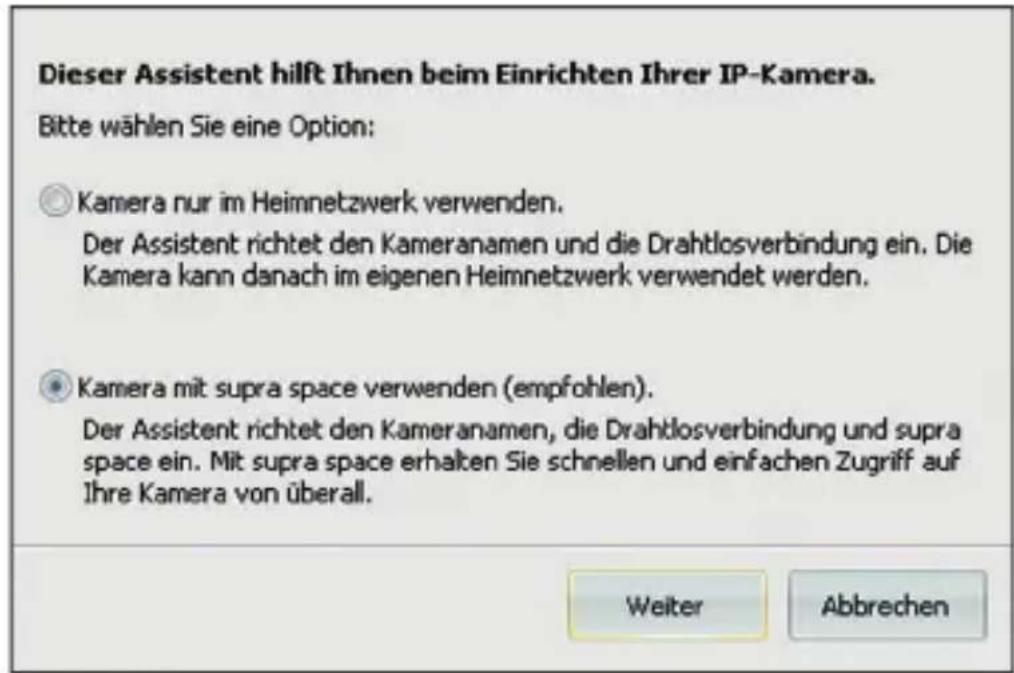
- Geben Sie im nächsten Fenster einen beliebigen Namen für die Kamera an, der beispielsweise den Standort beschreibt.
- Wählen Sie im nächsten Schritt Ihr Drahtlosnetzwerk aus, stellen die Region auf „Europa“ ein und geben den Schlüssel an.

- Geben Sie nun Registrierungsdaten zur Anmeldung bei supra space an. Wählen Sie einen beliebigen Benutzernamen und ein Passwort mit wenigstens 8 Zeichen. Geben Sie zudem eine gültige E-Mail-Adresse an. Notieren Sie diese Anmeldedaten.
- Im letzten Schritt wird noch einmal wiederholt, welche Einstellungen vorgenommen werden.
- Gehen Sie auf „Weiter“, um die Einrichtung der Kamera durchzuführen.
Sie können die Kamera kostenfrei bei supra space registrieren. Mit supra space erhalten Sie schnellen und einfachen Zugriff auf Ihre Kamera von überall.
Ich möchte mich neu bei supra space anmelden:
Benutzername:
mustermann1
Passwort:

Wiederholung:

E-Mail:
mustermann@mail.com
Ich bin bereits bei supra space angemeldet:
Benutzername:
Passwort:
Sie können Ihren Benutzernamen oder Ihr Passwort im Internet unter www.supra-space.de wiederherstellen.
Einrichtungsassistent - Überprüfen
X
Die erfassten Einstellungen können jetzt in der Kamera gespeichert werden:
Kameraname:
Garage (ändern)
Drahtloseinstellungen:
sukona (ändern)
Domainname:
(nicht ändern)
supra space:
mustermann1 (ändern)
Zurück
Weiter
Abbrechen
Die Cloud „supra space“ aufrufen
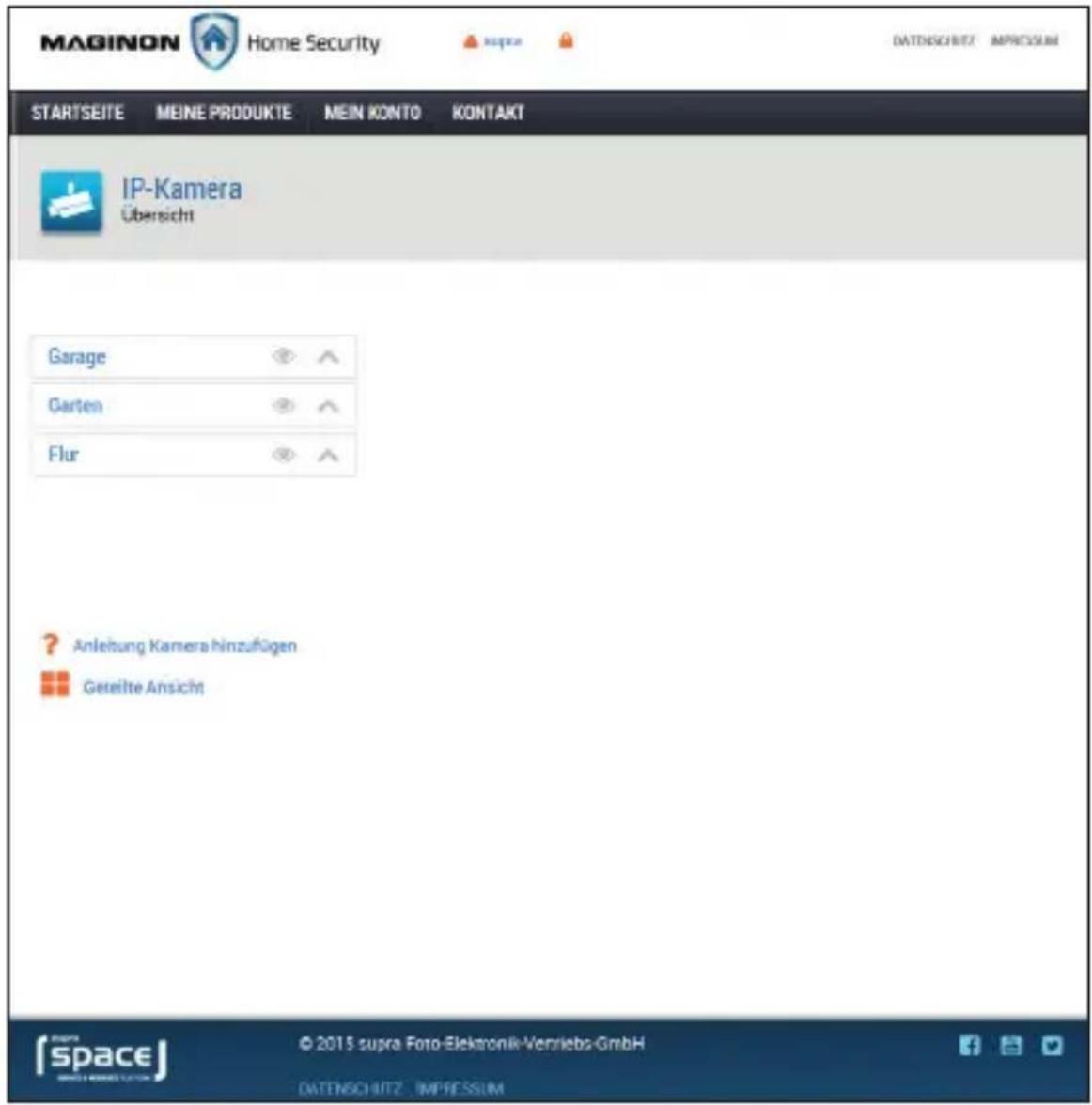
Öffnen Sie nun im Internet-Browser über den Link: http://supra-space.de oder http://supra-space.com die Startseite der Cloud.
Melden Sie sich mit den Benutzerdaten an, die Sie im Einrichtungsassistenten angegeben haben. Daraufhin wird in der Übersicht aller Produkte Ihre IP-Kamera aufgeführt. Wählen Sie diese aus, um die Kamera aufzurufen. Es öffnet sich dann die nachfolgende Seite.
Die Kamera über „supra space“ verwenden
Wählen Sie das Symbol, um das Bild Ihrer Maginon IPC-250 HDC aufzurufen.
Über können Sie die Web-Oberfläche Ihrer Kamera aufrufen. Sie haben dann Zugriff auf alle Einstellungen Ihrer Maginon IPC-250 HDC.

Die App „Maginon IPC Viewer“ verwenden
Laden Sie entweder im App Store oder auf Google play die für Ihr Smartphone bzw. Ihren Tablet-PC geeignete App „Maginon IPC-Viewer“ herunter. Informationen zur App und zum Download finden Sie auf Seite 25.
Über den Button „Anmelden“ melden Sie sich bei supra space an. Verwenden Sie hier die Anmeldedaten, die Sie im Einrichtungsassistenten verwendet haben.

Nach der Anmeldung steht Ihnen die Kamera sofort in einer Liste unter dem von Ihnen gewählten Kameranamen zur Verfügung. Wählen Sie diese am Display aus, um das Kamerabild angezeigt zu bekommen.
Auf Mac OS X installieren
Installieren Sie zunächst die Überwachungskamera gemäß den Schritten bis einschließlich Abschnitt „Systemvoraussetzungen“. Um die Überwachungskamera auf Ihrem Mac OS X zu konfigurieren, müssen Sie im ersten Schritt die IP-Adresse Ihres Routers ermitteln. Mit dieser IP-Adresse haben Sie dann Zugriff auf die Konfigurationsseite des Routers. Im nächsten Schritt benötigen Sie aus den Einstellungsdaten des Routers die IP-Adresse der Überwachungskamera. Mit dieser Adresse können Sie die Konfigurationsseite der IPC-250 HDC öffnen und die Einstellungen an der Überwachungskamera vornehmen.
IP-Adresse des Routers ermitteln
-
Um auf Ihrem Mac OS X die IP-Adresse des Routers zu ermitteln, klicken Sie in der Menüleiste bitte auf das Apfelsymbol .
-
Klicken Sie nun auf „Systemeinstellungen“ und weiter auf „Netzwerk“.
-
Wählen Sie links im Fenster die aktuelle Netzwerkverbindung aus. Diese ist am grünen Punkt davor zu erkennen, in diesem Fall ist es „WLAN“, klicken Sie dort auf „Weitere Optionen“:
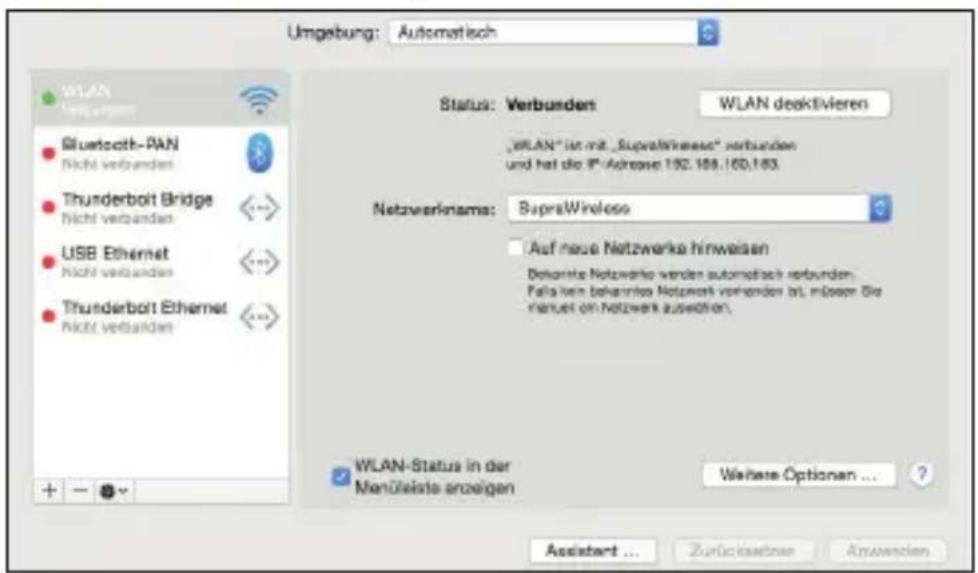
- Wechseln Sie nun auf die Seite „TCP/IP“, dort finden Sie hinter „Router“ die IP-Adresse Ihres Routers. Im nachfolgenden Beispiel ist dies die Adresse 192.168.16.1.

IP-Adresse der Überwachungskamera ermitteln
Öffnen Sie nun den Internet-Browser Safari und geben dort als Zieladresse die ermittelte IP-Adresse Ihres Routers ein. Daraufhin öffnet sich die Konfigurationsseite des Routers. Dort finden Sie in den Einstellungen in der Regel eine Option mit der Bezeichnung „DHCP-Tabelle“ bzw. „DHCP-Reservierung“, die Sie aufrufen können. Danach erhalten Sie eine Liste aller Geräte im Netzwerk wie im nachfolgenden Beispiel.
Bitte beachten Sie, dass sich die Darstellung in der Konfiguration Ihres Routers von der des Beispiels unterscheiden kann.

In dieser Liste wird die Überwachungskamera unter einer Bezeichnung „ipcam_xxx“ aufgeführt. Im obigen Beispiel wäre dies „ipcam_006E060241B6“. Daneben finden Sie die IP-Adresse der Überwachungskamera (hier: 192.168.1.113). Geben Sie diese Adresse in ein neues Fenster des Browsers (Safari) ein, um die Konfigurationsseite der Überwachungskamera zu öffnen.
Auf der Konfigurationsseite der Überwachungskamera melden Sie sich mit dem „admin“-Account und dem von Ihnen vergebenen Passwort an (siehe Seite 14).
Auf S.57 finden Sie eine Erklärung, wie das Kennwort geändert werden kann.
Nach der Anmeldung registrieren Sie sich für supra space. Klicken Sie dazu auf „Einstellungen“ und wählen Sie den Button supra space.
Das Programm supra IPCam Config findet die Kamera nicht
Sind Überwachungskamera und Computer mit dem Router verbunden?
-
Falls am Computer mehrere drahtlose Netzwerke aktiv sind, so deaktivieren Sie alle Drahtlosnetzwerke, zu denen die Überwachungskamera keine Verbindung hat.
-
Deaktivieren Sie die Firewall des Computers.
Der Router verfügt über keinen Anschluss für ein Netzwerkkabel
-
Verbinden Sie die Überwachungskamera direkt mit dem Computer.
-
Deaktivieren Sie alle Netzwerke am Computer.
-
Schließen Sie die Überwachungskamera mit dem Netzwerkkabel am Computer an
-
Suchen Sie die Überwachungskamera mit dem Programm supra IPCam Config.
-
Wählen Sie in supra IPCam Config die Überwachungskamera aus und gehen dann auf „Adresse“.
-
Deaktivieren Sie „DHCP“ und geben unter „Statische Konfiguration“ ein:
• IP-Adresse: 169.254.10.100; Subnetzmaske: 255.255.0.0
- „Standardgateway“ und „DNS-Server“ bleiben leer.
- Klicken Sie auf „Anwenden“ und warten dann, bis das Programm die Überwachungskamera anzeigt.
Die drahtlose Verbindung zwischen Überwachungskamera und Router funktioniert nicht
- Überprüfen Sie die Drahtloseinstellungen, insbesondere die eingegebenen Schlüssel. Eventuell sind nicht alle WLAN-Kanäle freigeschaltet. Passen Sie die Einstellung „Region“ bei den Drahtloseinstellungen an.
- Ihr Router vergibt eventuell wechselnde lokale IP-Adressen bei jeder neuen Verbindungsherstellung. Suchen Sie daher die Überwachungskamera erneut über supra IPCam Config.
Verwendung
Am Computer verwenden
Überwachungskamera aufrufen
- Öffnen Sie zunächst Ihr Browser-Programm (Internet Explorer, Firefox, Opera, Google Chrome, Safari oder ähnliches). Geben Sie die IP-Adresse der Überwachungskamera ein. Wenn Sie auf die Überwachungskamera von einem Computer im selben lokalen Netzwerk zugreifen möchten, so können Sie hier auch die lokale Netzwerkadresse angeben.
![MAGINON IPC-250 HDC 10.11.2015 | 13:34:47 supra [space] SERVICE & RESOURCE (RIP) ANMELDUNG Benutznahme: Password: Anmelden Mobile Version](/content/2026/05/826286/images/9a6fe511a05178d3704509bd13b7eceb37cd9fa1902e42ae6b77e53a561ac1eb.jpg)
- Geben Sie zur Anmeldung einen Benutzernamen sowie ggf. das zugehörige Passwort ein. Klicken Sie anschließend auf „Anmelden“. Bei der ersten Verwendung der Überwachungskamera geben Sie hier bitte als Benutzer „admin“ ein und lassen das Passwort-Feld leer.
Es öffnet sich daraufhin das Bedien- und Einstellungsprogramm der Überwachungskamera.

Bitte ändern Sie aus Gründen der Datensicherheit das Passwort für den „admin“-Account wie auf Seite 57 beschrieben.

Überwachungskamera steuern
Zur Steuerung der Überwachungskamera stehen Ihnen verschiedene Elemente und Optionen zur Verfügung. Unterhalb des Kamerabildes finden Sie einige grundlegende Kameraeinstellungen.
Dabei ist es abhängig von den Berechtigungen des Benutzerkontos, welche Bedienelemente zur Verfügung stehen und welche Einstellungen geändert werden dürfen.
Als Administrator stehen Ihnen alle Einstellungen zur Verfügung.
Als Bediener können Sie das Kamerabild inkl. Bildeinstellungen abrufen. Änderungen sind nur für Bildeinstellungen möglich.
Als Benutzer können Sie lediglich das Kamerabild aufrufen, jedoch keine Einstellungen ändern.
Kamerabild festlegen
Legen Sie unter der Ansicht die Einstellungen bezüglich des Kamerabildes fest.

- Auflösung: Hier können Sie auswählen, ob das Bild der Überwachungskamera in der Auflösung 1280 x 720 Pixel, 640 x 480 Pixel oder 320 x 240 Pixel angezeigt werden soll.
- Lichtfrequenz: Wenn die Überwachungskamera in einem Raum mit Neonlicht verwendet wird, so stellen Sie hier die Netzfrequenz des örtlichen Stromnetzes ein (50 Hz bzw. 60 Hz). Wird die Überwachungskamera im Freien verwendet, so wählen Sie hier Außenbereich.
- Helligkeit: Geben Sie einen Helligkeitswert im Bereich 0 bis 6 an. Je höher dieser Wert ist, desto heller ist das Kamerabild.
- Kontrast: Geben Sie einen Kontrastwert im Bereich 0 bis 6 an. Je höher dieser Wert ist, desto kontrastreicher ist das Kamerabild.
• Horizontal spiegeln: Markieren Sie diese Option, wenn das Kamerabild horizontal gespiegelt werden soll. - Vertikal spiegeln: Markieren Sie diese Option, wenn das Kamerabild vertikal gespiegelt werden soll.
Die horizontale und vertikale Spiegelung des Kamerabildes wird beispielsweise dann verwendet wenn die Überwachungskamera an der Decke montiert ist.
Einstellungen
In den nachfolgenden Abschnitten erhalten Sie eine Übersicht über alle Einstellungsmöglichkeiten der Überwachungskamera. Sollten während der Installation oder Verwendung der Überwachungskamera Probleme auftreten bzw. Einstellungsänderungen notwendig sein, so finden Sie hier Hinweise zu den jeweiligen Optionen.
- Öffnen Sie Ihren Internetbrowser und rufen Sie die Seite „www.supra-space.com“ auf. Loggen Sie sich bitte mit Ihrem Kontonamen und Passwort bei supra space ein.
- Wählen Sie die Kamera aus, bei der die Einstellungen geändert werden sollen und klicken Sie rechts auf die Option „Einstellungen“. Hier können Sie die gewünschte Einstellungskategorie auswählen.

Gerätestatus einstellen
Der Gerätestatus gibt Ihnen Auskunft über aktuelle Daten und Einstellungswerte der Überwachungskamera. Wählen Sie dazu im Menü unten das Symbol „Gerätestatus“.


Kameranamen einstellen
Sie können der Überwachungskamera eine Bezeichnung geben, beispielsweise um sie im Netzwerk einfacher zu finden oder um bei Verwendung von mehreren Überwachungskameras eine eindeutige Zuordnung zu haben.
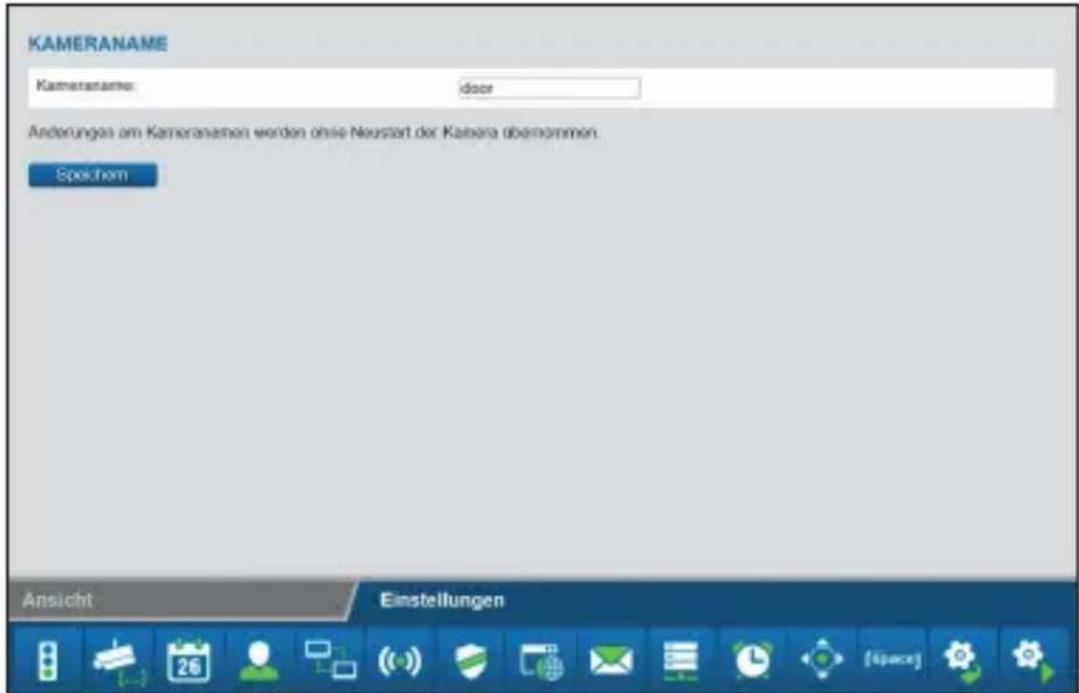
Wählen Sie dazu im Menü unten „Kameraname“
(2. Symbol). Geben Sie die gewünschte Bezeichnung für die Überwachungskamera im Textfeld ein und klicken dann auf „Speichern”. Der Kameraname darf aus beliebigen Zeichen zusammengesetzt sein und bis zu 20 Zeichen umfassen.
Der neue Kameraname wird ohne Neustart der Überwachungskamera übernommen.

Datum und Uhrzeit einstellen
Stellen Sie hier ein, in welcher Zeitzone sich die Überwachungskamera befindet und ob Datum und Uhrzeit über einen so genannten NTP-Server (Zeit-Server) automatisch aktualisiert werden soll. Die korrekte Uhrzeit ist unter anderem für die Zeitplanung für Alarm oder der FTP-Übertragung notwendig.

- Aktuelles Datum und Uhrzeit: Hier wird Datum und Uhrzeit angezeigt, wie sie in der Überwachungskamera gespeichert sind. Diese Daten werden beim Speichern der Einstellungen mit dem lokalen System synchronisiert. Ist die Option „Mit NTP-Server synchronisieren“ nicht ausgewählt, so können damit Datum und Uhrzeit gesetzt werden.
- Zeitzone: Wählen Sie die Zeitzone aus, in der sich die Überwachungskamera befindet.
- Mit NTP-Server synchronisieren: Falls Datum und Uhrzeit über einen NTP-Server automatisch aktuell gehalten werden sollen, so setzen Sie hier den Haken.
- NTP-Server: Wählen Sie aus der vorgegebenen Liste den NTP-Server aus, über den Datum und Uhrzeit
aktualisiert werden sollen. Sie können hier auch NTP-Server mit Namen oder IP-Adresse angeben, die nicht in der Liste aufgeführt sind.
- Klicken Sie auf „Speichern“, um Einstellungsänderungen zu übernehmen. Die Änderungen werden ohne Neustart der Überwachungskamera übernommen.

Benutzerkonten und Passwörter einrichten oder ändern
Für die Überwachungskamera können bis zu 8 Benutzerkonten eingerichtet werden. Über diese Benutzerkonten erfolgt dann der Zugriff auf die Überwachungskamera.
Um das Standardpasswort des „admin“-Accounts zu ändern, öffnen Sie die Option „Benutzerkonten“. Der „admin-Account“ wird angezeigt.
Geben Sie in das Feld „Passwort“ und in das Feld „Bestätigung“ das von Ihnen ausgewählte neue Passwort ein. Das Passwort muss aus mindestens 8 und maximal 12 Stellen mit Groß- und Kleinbuchstaben, Zahlen und Sonderzeichen bestehen, wie z.B. „Berlin#1“. Wählen Sie dann die Option „Speichern“. Bitte beachten Sie, dass der Benutzername sowie das Benutzerkonto „admin“ nicht gelöscht oder umbenannt werden können.
Um weitere Benutzerkonten einzurichten, gehen Sie bitte wie folgt vor:
- Klicken Sie auf „Hinzufügen“, um ein neues Benutzerkonto zu erstellen.
-
Legen Sie den Benutzernamen und das Passwort für das neue Konto fest. Das Passwort muss aus mindestens 8 und maximal 12 Stellen mit Groß- und Kleinbuchstaben, Zahlen und Sonderzeichen bestehen, wie z.B. „Berlin#1“.
-
Um ein Benutzerkonto zu löschen, klicken Sie auf „Entfernen“. Sollte ein Benutzerkonto versehentlich gelöscht worden sein, aber die Änderungen noch nicht mit „Speichern“ bestätigt, so können Sie durch erneutes Aufrufen von „Benutzerkonten“ den alten Zustand wieder herstellen.
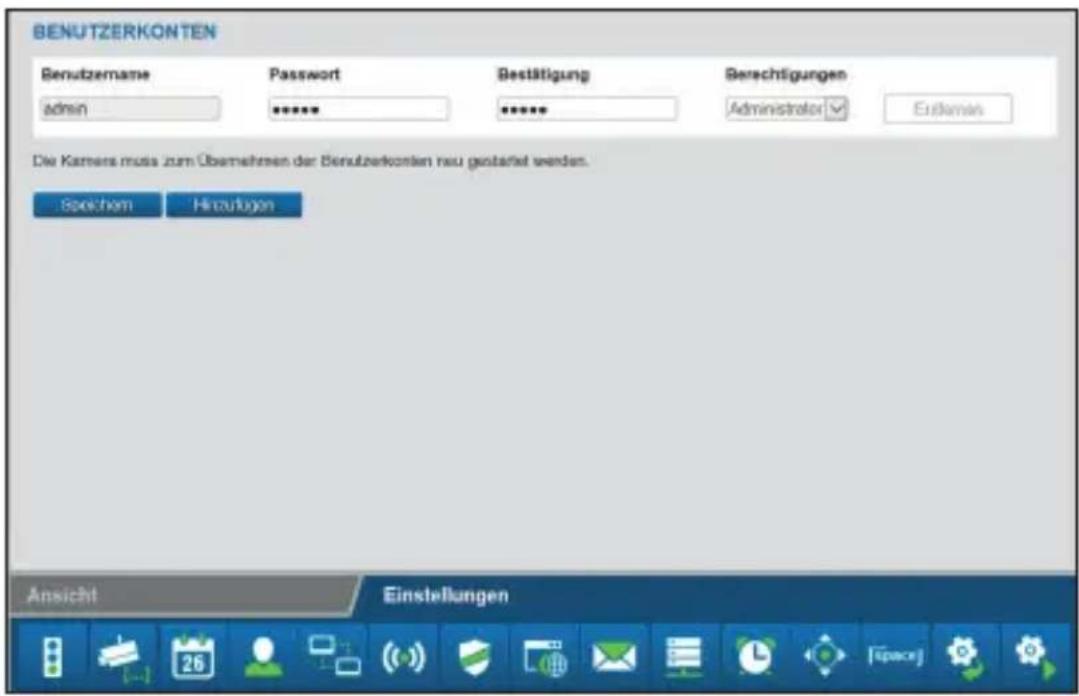
Für ein Benutzerkonto stehen verschiedene Berechtigungen zur Verfügung:
- Besucher: Der Benutzer kann lediglich das Kamerabild abrufen, jedoch keine Einstellungsänderungen vornehmen.
- Bediener: Der Benutzer kann das Kamerabild sowie die Bildeinstellungen abrufen. Änderungen der Einstellungen sind nur für die Bildeinstellungen möglich.
- Administrator: Der Benutzer kann alle Einstellungsänderungen vornehmen.
Klicken Sie auf „Speichern“, um Einstellungsänderungen zu übernehmen. Sie müssen die Überwachungskamera neu starten, damit Änderungen der Benutzerkonten übernommen werden.

Netzwerkeinstellungen ändern
Zur Anbindung der Überwachungskamera an ein bestehendes Netzwerk oder einen Router müssen die Netzwerkeinstellungen vorgenommen werden.

-
DHCP verwenden: Wenn in Ihrem Netzwerk die Einbindung eines neuen Gerätes (Client) automatisch möglich ist, so setzen Sie hier den Haken. Alle notwendigen Daten werden dann direkt vom Server bzw. Router bezogen.
-
Port der Weboberfläche: Verbindungen in einem Netzwerk bestehen über so genannte Ports. Dabei können der Server und jedes angeschlossene Gerät (Client) bei identischer Netzwerkadresse über verschiedene Ports arbeiten.
Als Standardwert ist für die Überwachungskamera der Wert 80 angegeben. Bei Bedarf können Sie diesen im Bereich 1-65535 abändern.
Wenn eine automatische Einbindung neuer Geräte von Ihrem Router nicht unterstützt wird, bitte entfernen Sie den Haken bei „DHCP verwenden“.
Daraufhin öffnen sich mehrere neue Eingabefelder. Dort müssen Sie die Zugangsdaten Ihres Netzwerks manuell eingeben.

Die hier benötigten Daten können in der Regel am Computer über die Eigenschaften des Netzwerks abgerufen oder beim System-Administrator des Netzwerks erfragt werden.
- IP-Adresse: Geben Sie hier eine individuelle Netzwerkadresse für die Überwachungskamera an. Ist beispielsweise in den Netzwerkeinstellungen des Computers bei „Default Gateway“ (Standardgateway) eine Adresse 192.168.1.1 angegeben, so muss die Adresse für die Überwachungskamera 192.168.1.x lauten.
Dabei steht x für einen Wert zwischen 2 und 254, der im Netzwerk noch nicht verwendet wird. Beispiel: 192.168.1.100.
-
Subnetzmaske: Hier ist in der Regel der Wert 255.255.255.0 anzugeben.
-
Standardgateway: Über das Standardgateway wird die Verbindung zum Internet hergestellt. Dabei handelt es sich in der Regel um die Netzwerkadresse des Routers.
-
DNS-Server: Die Adresse des so genannten DNS- oder Namen-Servers können Sie in den Netzwerkeinstellungen Ihres Computers abrufen. Dabei handelt es sich in der Regel um die Netzwerkadresse des Routers.
Klicken Sie auf „Speichern“, um Einstellungsänderungen zu übernehmen. Sie müssen die Überwachungskamera neu starten, damit Änderungen in den Netzwerkeinstellungen übernommen werden.

Drahtloseinstellungen
Falls die Überwachungskamera drahtlos über WLAN (Wireless LAN) in ein Netzwerk eingebunden werden soll, so können Sie hier die notwendigen Einstellungen dafür vornehmen. Wählen Sie dazu im Menü unten den Punkt „Drahtloseinstellungen“.
- WLAN verwenden: Setzen Sie hier den Haken, wenn eine Drahtlosverbindung zum Netzwerk verwendet werden soll. Daraufhin öffnen sich die Optionsfelder.
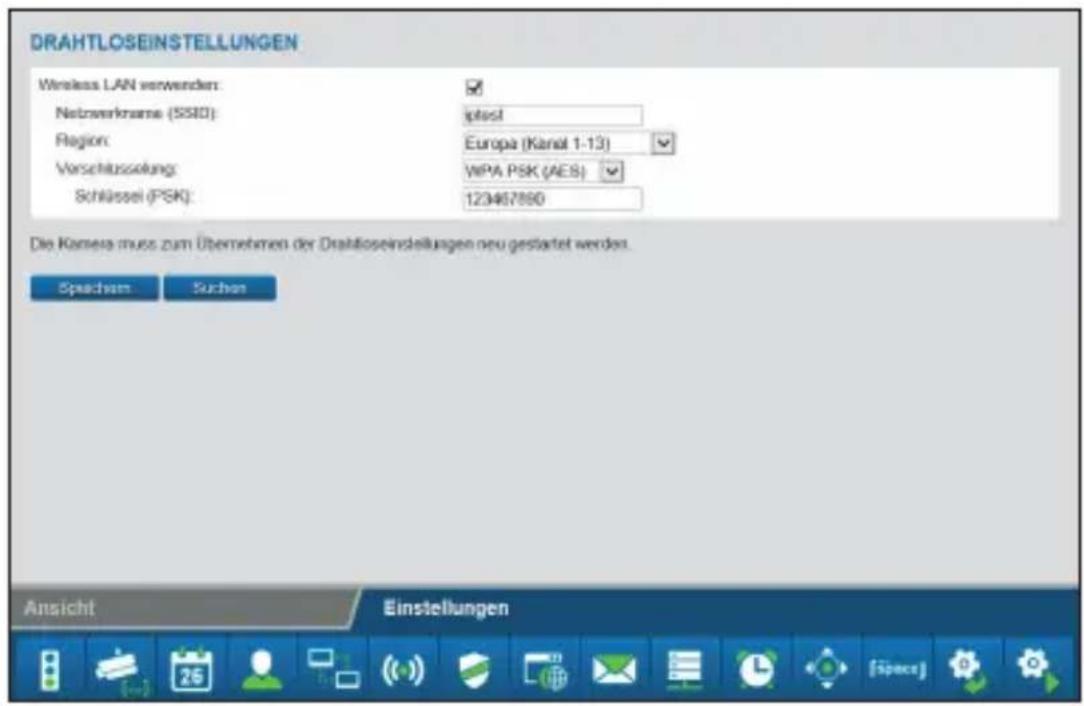
Alle im folgenden benötigten Daten bezüglich des verwendeten Drahtlosnetzwerks sind im Router bzw.
Access Point vermerkt, über den dieses Netzwerk gesteuert wird. Rufen Sie daher die Einstellungen des Routers bzw. Access Points auf und öffnen dort die Einstellungen für das Drahtlosnetzwerk. Nähere Angaben dazu, wie Sie zu diesen Daten gelangen, finden Sie im Handbuch Ihres Routers bzw. erhalten Sie vom System-Administrator.
-
Netzwerkname (SSID): Geben Sie hier den Namen des Drahtlosnetzwerkes (auch mit SSID bezeichnet) ein.
-
Region: Je nach Region werden über WLAN verschiedene Kanäle nicht unterstützt. Wählen Sie daher hier die Region aus, in der die Überwachungskamera installiert ist.
-
Verschlüsselung: In Drahtlosnetzwerken werden die Daten zumeist verschlüsselt übermittelt, um einen Zugang durch Dritte zu verhindern. Geben Sie hier an, welche Art der Verschlüsselung in Ihrem WLAN-Netzwerk verwendet wird.
Bei der Einstellung „Unverschlüsselt“ werden die Daten ohne Verschlüsselung übermittelt. Wird eine der Verschlüsselungen „WEP“, „WPA“ oder „WPA2“ verwendet, so müssen Sie zusätzliche Angaben zur Verschlüsselung machen. Übernehmen Sie dazu genau die Einstellungen, wie Sie sie im Router bzw. Access Point angezeigt bekommen.

- Die Einstellungen für das Drahtlosnetzwerk sollen unverändert übernommen werden. Nur so ist eine einwandfreie Verbindung der Überwachungskamera möglich.
- Auch sollen die grundsätzlichen Einstellungen des Routers bzw. Access Points nicht verändert werden, wenn es dafür keine Notwendigkeit gibt. Anderenfalls kann es zu Problemen mit anderen WLAN-Geräten im Netzwerk geben.
Mit Hilfe der Funktion „Suchen“ können Sie eine automatische Suche nach vorhandenen Drahtlosnetzwerken starten. Wählen Sie daraufhin aus der Liste das gewünschte Netzwerk aus, indem Sie es unter „Auswahl“ markieren, und klicken dann auf „Verwenden“. Sofern zu dem gewählten Netzwerk Daten zur Verschlüsselung notwendig sind, müssen diese noch eingegeben werden.
Klicken Sie auf „Speichern“, um Einstellungsänderungen zu übernehmen. Die Überwachungskamera startet neu, damit die Änderungen übernommen werden. Der Neustart dauert ca. 2 Minuten.

UPnP-Einstellungen
Universal Plug and Play (UPnP) dient zur herstellerübergreifenden Ansteuerung von Geräten über ein IP-basiertes Netzwerk. Wird UPnP vom Router unterstützt und ist dort auch aktiviert, so werden darüber die notwendigen Firewall-Einstellungen automatisch vorgenommen.
- Wählen Sie dazu im Menü unten den Punkt „UPnP-Einstellungen“.

-
Markieren Sie „UPnP verwenden“, wenn bei der Verbindung der Überwachungskamera UPnP genutzt werden soll. Standardmäßig ist „UPnP verwenden“ aktiviert.
-
Klicken Sie auf „Speichern“, um Einstellungsänderungen zu übernehmen. Die Änderungen werden ohne Neustart der Überwachungskamera übernommen.

DDNS-Einstellungen

Die DDNS-Einstellungen sind für den ordnungsgemäßen Betrieb der Überwachungskamera nicht erforderlich. Die Überwachungskamera kann über supra space von überall erreicht werden. Falls Sie dennoch DDNS nutzen möchten, können Sie sich eine kostenlose Internet-Adresse registrieren. Öffnen Sie in Ihrem Internet-Browser die Seite http://supracam.net um die Registrierung durchzuführen. Tragen Sie danach die registrierten DDNS-Einstellungen in der Überwachungskamera ein.

Maileinstellungen
Die Überwachungskamera kann bei bestimmten
Ereignissen eine Alarmmeldung per E-Mail versenden. Dazu sind Angaben zu einem E-Mail-Konto erforderlich, über das die E-Mails versendet werden können.
Hier können Sie beispielsweise die private E-Mail-Adresse verwenden, oder Sie richten sich eine eigene E-Mail-Adresse für die Überwachungskamera ein.
Wählen Sie dazu im Menü unten den Punkt „Maileinstellungen“ und setzen den Haken bei „SMTP verwenden“.

Aktivieren Sie „SMTP verwenden“, wenn im Alarmfall eine E-Mail versendet werden soll. Bitte beachten Sie, dass dazu der Alarm in den Alarmestellungen aktiviert sein muss.
Die nachfolgend benötigten Daten bezüglich des verwendeten E-Mail-Kontos erhalten Sie vom E-Mail-Anbieter. Bei Ihrem privaten E-Mail-Konto finden Sie diese Daten auch im E-Mail-Programm wie Outlook oder Thunderbird.
Bei dem so genannten SMTP-Server (Simple Mail Transfer Protocol) handelt es sich um den Postausgangs-Server eines E-Mail-Anbieters. An diesen Server werden die Mails zur Weiterleitung versendet.
- Server: Geben Sie die Adresse des SMTP-Servers des E-Mail-Kontos ein.
- Port: Geben Sie den Port des SMTP-Servers an. Standardwert ist hier 25.
- Verschlüsselung: Geben Sie an, ob und welche Verschlüsselung der SMTP-Server nutzt.
- Erfordert Authentifizierung: Geben Sie an, ob der SMTP-Server eine Authentifizierung erfordert. Falls ja, so markieren Sie diese Option und geben dann Benutzername und Passwort des E-Mail-Kontos an.
- Absender: Geben Sie die E-Mail-Adresse an, über die die Alarmmeldungen versendet werden sollen.
- Empfänger 1-4: Geben Sie bis zu 4 E-Mail-Adressen an, an die Alarmmeldungen versendet werden sollen. Falls Sie eine Benachrichtigung auf der E-Mail-Adresse erhalten möchten, über die die Alarmmeldungen versendet werden, so müssen Sie diese Adresse auch als Empfänger eintragen.
- IP-Adresse versenden: Mit dieser Option können Sie festlegen, ob eine E-Mail mit der aktuellen öffentlichen IP-Adresse der Überwachungskamera an die aufgeführten E-Mail-Adressen gesendet werden soll, sobald sich die IP-Adresse der Überwachungskamera ändert.
In den Feldern „Server“, „Port“, „Absender“ und „Empfänger 1“ ist stets eine Angabe erforderlich. Klicken Sie auf „Testen“, wenn Sie die Maileinstellungen testen möchten. Es wird dann eine Test-E-Mail an die aufgeführten E-Mail-Adressen versendet.
Um Einstellungsänderungen zu übernehmen, klicken Sie auf „Speichern“. Die Änderungen werden ohne Neustart der Überwachungskamera übernommen.

FTP-Einstellungen
Die Überwachungskamera bietet Ihnen die Möglichkeit, einmalig oder regelmäßig Bilder auf einen FTP-Server zu laden. Geben Sie hier die notwendigen Zugangsdaten für einen FTP-Server an, der dazu verwendet werden soll.
- Wählen Sie dazu im Menü unten den Punkt „FTP-Einstellungen“ und setzen den Haken bei „FTP verwenden“.

-
Aktivieren Sie „FTP verwenden“, wenn Bilder der Überwachungskamera auf einen FTP-Server geladen werden sollen.
-
Server: Geben Sie die Adresse des FTP-Servers an.
- Port: Geben Sie den Port an, über den der Zugang zum FTP-Server erfolgt. Standardwert ist hier 21.
-
Benutzername: Geben Sie den Namen eines Benutzerkontos an, das über Schreibrechte auf dem FTP-Server verfügt.
• Passwort: Geben Sie das Passwort des Benutzerkontos an. -
Pfad: Geben Sie den Pfad an, unter dem die Bilder auf dem FTP-Server abgespeichert werden sollen.
- Übertragungsmodus: Wählen Sie aus, ob für die Übertragung eine passive oder aktive FTP-Verbindung angefordert werden soll.
- Im Intervall hochladen: Wenn Sie möchten, dass Bilder der Überwachungskamera in regelmäßigen Abständen auf den FTP-Server übertragen werden, so markieren Sie diese Option.
- Intervall (Sekunden): Legen Sie hier fest, in welchen Abständen ein Bild aufgenommen und übertragen werden soll. Die Angabe erfolgt in Sekunden.
- Dateiname angeben: Markieren Sie diese Option, wenn Sie einen Dateinamen vorgeben möchten. Ist diese Option nicht markiert, so wird für das Abspeichern von Bildern ein vorgegebener Dateiname verwendet.
Um die Eingaben für die FTP-Einstellungen zu testen, klicken Sie unten auf „Testen“. Es wird daraufhin ein einzelnes Bild auf den FTP-Server übertragen.
Klicken Sie auf „Speichern“, um Einstellungsänderungen zu übernehmen. Die Änderungen der FTP-Einstellungen werden ohne Neustart der Überwachungskamera übernommen.

Alarmeinstellungen
Geben Sie hier an, unter welchen Bedingungen die Überwachungskamera eine Alarmmeldung abgibt und was im Alarmfall durchgeführt wird. Wählen Sie dazu im Menü unten den Punkt „Alarmeinstellungen“. Je nach
den eingestellten Optionen erhalten Sie dann folgende Anzeige:

- Erkennen von Bewegung (Bild): Markieren Sie diese Option, um die Bewegungserkennung bei Bildveränderung zu aktivieren. Markieren Sie hier die Zeiten, in denen die Alarmeinstellungen aktiv sein sollen.
- Empfindlichkeit: Geben Sie eine Empfindlichkeit für die Bewegungserkennung mit einem Wert zwischen 0 und 9 an. Je höher dieser Wert ist, desto höher ist die Empfindlichkeit zur Bewegungserkennung.
- Kompensation von Lichtveränderungen: Wenn sie viele Alarm Bilder wegen Lichtveränderungen bekommen, aktivieren sie diese Option
- Bereich eingrenzen: Mit dieser Option können Sie Bildschirmbereiche markieren, in der die Bewegungserkennung aktiviert sein soll.
- Erkennen von Bewegung (PIR): Hier könne sie den PIR-Sensor aktivieren oder Deaktivieren.
-
Bereich bearbeiten: Wählen sie den Bereich aus in dem die Bewegungserkennung aktiv sein soll.
-
Erkennen von Anmeldefehlern: Aktivieren Sie diese Option, um eine E-Mail Benachrichtigung zu bekommen, wenn 3 mal das falsche Passwort beim anmelden angegeben wurde.
- Melden an Mail: Aktivieren Sie diese Option, wenn im Alarmfall eine Meldung per E-Mail erfolgen soll.
- Melden an FTP: Aktivieren Sie diese Option, wenn im Alarmfall Bilder auf dem FTP-Server abgelegt werden sollen.
- Dauer: Geben Sie an, wie lange im Alarmfall Bilder auf dem FTP-Server abgelegt werden sollen. Die Angabe erfolgt in Sekunden.
- Melden an HTTP: Aktivieren Sie diese Option, wenn im Alarmfall eine HTTP-Adresse aufgerufen werden soll.
- URL: Geben Sie hier an, welche HTTP-Adresse im Alarmfall aufgerufen werden soll.
- Melden an Push: Aktivieren Sie diese Option, um im Alarmfall eine Push Meldung auf ihr Smartphone zu bekommen.
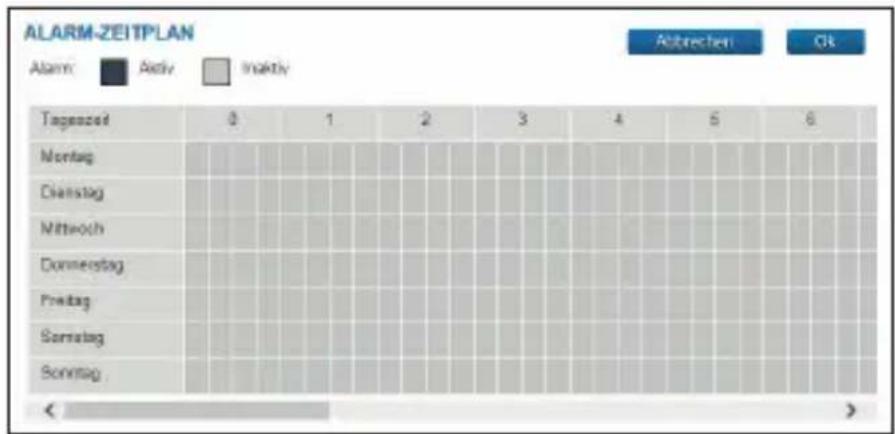
- Zeitplan verwenden: Sie können den Zeitraum einschränken, in dem ein Alarm ausgelöst werden soll. Sobald Sie diese Option auswählen, öffnet sich folgendes Zeitschema, in dem Sie die aktiven Zeiten markieren und somit als Alarmzeiten aktivieren können.
- Pause nach Alarm: Geben sie an wie lange nach einem Alarmfall die Alarmerkennung inaktiv sein soll.
Klicken Sie auf „Speichern“, um Einstellungsänderungen zu übernehmen. Die Änderungen der Alarmeinstellungen werden ohne Neustart der Überwachungskamera übernommen.
PIR-Sensor
Ein PIR-Sensor reagiert auf Temperaturveränderungen, welche durch Wärmestrahlung auftreten. Statische, natürliche Wärmeunterschiede, welche durch Sonneneinstrahlung verursacht werden, werden vom PIR-Sensor nicht als Bewegung wahrgenommen. Lediglich sich ändernde Signale, wie zum Beispiel der Eintritt einer Person in den Erfassungsbereich des Sensors, wird als Bewegung und somit als Auslöser des Sensors registriert. Der PIR-Sensor reagiert somit wesentlich zuverlässiger als eine Bewegungserkennung durch reine Bildveränderung.

natural_image
Simple black lowercase 'i' icon inside a square frame (no text or symbols)Der PIR-Sensor kann nicht hinter Glasscheiben zum Einsatz gebracht werden, da durch Glas kein Wärmeunterschied erkannt werden kann.
Überwachungskamerazurücksetzen
Um die Überwachungskamera auf die Werkseinstellungen zurückzusetzen, klicken Sie auf „Jetzt zurücksetzen“.
Das Zurücksetzen dauert etwa 1 Minute. Warten Sie bitte, bis im Browser-Fenster wieder die Anmeldung angezeigt wird.

Bitte beachten Sie, dass nach dem Zurücksetzen der Kamera auch Passwörter wieder in den Auslieferzustand zurück gesetzt werden. Ändern Sie daher bei erneuter Installation aus Gründen der Datensicherheit unbedingt das Passwort für den „admin“-Account.

- Mit Ausführung der Funktion gehen alle vorgenommenen Einstellungen verloren.
- Falls die Netzwerkeinstellungen geändert wurden, ist die Überwachungskamera eventuell nicht mehr unter der aktuellen Adresse erreichbar. Sie können dann die Überwachungskamera über das Konfigurationsprogramm wieder finden.
- Die Überwachungskamera kann auch über die RESET-Taste (18) zurückgesetzt werden. Halten Sie dazu die RESET-Taste ca. 15 Sekunden gedrückt.
Überwachungskamera neu starten
Um die Überwachungskamera neu zu starten, klicken Sie auf „Jetzt neu starten“. Damit werden alle zuvor vorgenommenen Einstellungen übernommen.
Ein Neustart dauert etwa 2 Minuten. Warten Sie bitte, bis im Browser-Fenster wieder die Anmeldung angezeigt wird.

Falls die Netzwerkeinstellungen geändert wurden, ist die Überwachungskamera eventuell nicht mehr unter der aktuellen Adresse erreichbar. Die Überwachungskamera kann über das Konfigurationsprogramm wieder gefunden werden.
Mögliche Rechtsverletzungen
Bei der Benutzung der IP-Überwachungskamera sollten Sie folgende Hinweise beachten:
Urheberschutz
Grundsätzlich hat jede Person das Recht am eigenen Bild. Nach dem Urheberrechtsgesetz dürfen Bilder ohne Einwilligung der Betroffenen nur dann veröffentlicht werden, wenn die Personen lediglich als Beiwerk neben einer Landschaft oder sonstigen Örtlichkeiten erscheinen. Die Beantwortung der Frage, ob eine Person nur Beiwerk ist, hängt von den Umständen des Einzelfalls ab. Aus Gründen der Rechtssicherheit sollte in allen Fällen, in denen Aufnahmen mit identifizierbarem Personenbezug möglich sind, über die IP-Überwachungskamera informiert werden (siehe auch Abschnitt „Hinweispflicht“).
Schutz der Privatsphäre
Die Privatsphäre Anderer darf durch die gezeigten Bilder nicht verletzt werden. Richten Sie Ihre Kamera nicht in den Garten oder auf die Eingangstür Ihrer Nachbarwohnung, auch wenn diese Orte aus Ihrer eigenen Wohnung oder von öffentlichen Standorten einsehbar sind. Dies berechtigt nicht die Veröffentlichung dieser Einsichten.

Bitte beachten Sie, dass Sie vor Übergabe der Kamera zur Reparatur oder an Dritte, die Reset Funktion (Seite 72) der Kamera nutzen, damit alle persönlichen Daten aus dem Speicher der Kamera gelöscht werden.
Personelle Bestimmbarkeit
Eine personelle Bestimmbarkeit liegt vor, wenn festgestellt werden kann, dass eine bestimmte Person
zu einer bestimmten Zeit an einem bestimmten Ort war. Die Identifikation kann dabei auch über ein personenbezogenes Kennzeichen, wie z. B. das Fahrzeugkennzeichen, erfolgen. Eine personelle Bestimmbarkeit von Personen ist unbedingt zu vermeiden.
Überwachungskameras am Arbeitsplatz
Die Überwachung am Arbeitsplatz untersteht in Deutschland besonders strengen Auflagen. Arbeitgeber sollten auf Überwachungskameras am Arbeitsplatz vollständig verzichten, solange eine mögliche Rechtsverletzung nicht vollständig ausgeschlossen werden kann.
Überwachungskameras im Straßenverkehr
Bei Überwachungskameras mit Blick auf den Straßenverkehr empfiehlt es sich, den Standort der Überwachungskameras und den Bildausschnitt so zu konfigurieren, dass durch die Aufnahmen die Verkehrsteilnehmer nicht über die Auto nummer bestimmbar sind. Auch Fahrzeugaufschriften können zu einer Bestimmbarkeit der Verkehrsteilnehmer führen.
Hinweispflicht
Ist eine personelle Identifikation von Personen nicht auszuschließen, muss ein Hinweis auf die Überwachungskamera an allen Zugangswegen zum Aufnahmebereich gut erkennbar aufgestellt sein. Der Passant muss zudem darüber informiert werden, dass er mit dem Betreten des Aufnahmebereichs seine Einwilligung zur Aufnahme der Bilder erteilt und dass er im Falle der Verweigerung seiner Einwilligung die Aufnahme vermeiden kann, indem er den Bereich nicht betritt. Hierbei ist auf die Freiwilligkeit der Erklärung zu achten. Befindet sich die Fotofalle an einer Stelle, die der Betroffene
passieren muss, um zu seinem Ziel zu gelangen (z.B. Eingang von einer Sehenswürdigkeit), so liegt mangels Freiwilligkeit keine wirksame Einwilligung vor.
Konformitätserklärung

Die EU-Konformitätserklärung kann bei der nachstehend angeführten Adresse angefordert werden.
Hiermit erklärt der Hersteller, dass in Übereinstimmung mit den grundlegenden Anforderungen und den übrigen einschlägigen Bestimmungen mit den folgenden Europäischen Richtlinien an diesem Gerät die CE-Kennzeichnung angebracht wurde:
2011/65/EG RoHS-Richtlinie
2014/30/EU EMV Richtlinie
2014/53/EU RED Richtlinie
supra Foto-Elektronik-Vertriebs-GmbH, Denisstraße 28 A 67663 Kaiserslautern, Deutschland
Aufbewahrung
Bei Nichtbenutzung trennen Sie bitte die Überwachungskamera von der Stromversorgung und bewahren Sie diese an einem sauberen und trocken Ort, außerhalb der Reichweite von Kindern, auf.
Reinigung
WARNING!
Verbrennungsgefahr!
Die Überwachungskamera wird während des Betriebs heiß!
- Lassen Sie die Überwachungskamera vor jeder Reinigung vollständig abkühlen!
HINWEIS!
Kurzschlussgefahr!
In das Gehäuse eingedrungenes Wasser kann einen Kurzschluss verursachen.
- Tauchen Sie die Überwachungskamera niemals in Wasser.
- Achten Sie darauf, dass kein Wasser in das Gehäuse gelangt.
HINWEIS!
Gefahr durch Fehlbedienung!
Unsachgemäßer Umgang mit der Überwachungskamera kann zu Beschädigung führen.
- Verwenden Sie keine aggressiven Reinigungsmittel, Bürsten mit Metall- oder Nylonborsten sowie scharfe oder metallische Reinigungsgegenstände wie Messer, harte Spachtel und dergleichen. Diese können die Oberflächen beschädigen.
-
Geben Sie die Überwachungskamera keinesfalls in die Spülmaschine. Sie würden sie dadurch zerstören.
-
Ziehen Sie vor der Reinigung den Netzstecker.
- Lassen Sie die Überwachungskamera vollständig abkühlen.
- Wischen Sie die Überwachungskamera mit einem leicht angefeuchteten Tuch aus. Lassen Sie alle Teile danach vollständig trocknen.
Technische Daten
Modell: IPC-250 HDC
Bildsensor: 1/5" CMOS-Farbsensor, 1.280 x 720 Pixel
PIR Sensor Reichweite: 5 m, 60° Erfassungswinkel
Linse: F=2.4, f=3.6 mm, Infrarot-Linse
Infrarot-Licht: 20 Infrarot-LEDs
Nachtsicht: 20 m
Mindestbeleuchtung: 0.5 Lux (ohne LEDs)
Bildwinkel: 60°
Unterstützte Protokolle: HTTP, FTP, TCP/IP, SMTP, DHCP, DDNS, UPnP
WLAN-Standards: IEEE 802.11 b/g/n
LAN-Verbindung: 10/100 Mbit/s RJ-45
Stromversorgung: PoE Adapter Modell: A122-4800300EP
Shen Zhen Xinspower
Technology Co. Ltd.
Eingang: 100 - 240V\~, 50/60 Hz; 0,4A
Ausgang: 48V—300mA
Kamera: 48V—300mA
Anschlüsse: LAN
Zul. -20°C bis +50°C
Umgebungstemperatur:
Umgebungsfeuchtigkeit: 20 - 85 %
Abmessungen (LxBxH): 215 mm x 95 mm x 85 mm
Gewicht: ca. 482 Gramm

Im Zuge von Produktverbesserungen behalten wir uns technische und optische Veränderungen am Artikel vor.
Entsorgung
Verpackung entsorgen

Entsorgen Sie die Verpackung sortenrein. Geben Sie Pappe und Karton zum Altpapier, Folien in die Wertstoff-Sammlung.
Altgerät entsorgen
(Anwendbar in der Europäischen Union und anderen europäischen Staaten mit Systemen zur getrennten Sammlung von Wertstoffen)

Altgeräte dürfen nicht in den Hausmüll!
Sollte die Überwachungskamera einmal nicht mehr benutzt werden können, so ist jeder Verbraucher gesetzlich verpflichtet, Altgeräte getrennt vom Hausmüll, z. B. bei einer Sammelstelle seiner Gemeinde/seines
Stadtteils, abzugeben. Damit wird gewährleistet, dass Altgeräte fachgerecht verwertet und negative Auswirkungen auf die Umwelt vermieden werden. Deswegen sind Elektrogeräte mit dem nebenstehendem Symbol gekennzeichnet.
Lizenzhinweise und Angebot Sourcecode
Das Produkt enthält Softwarebestandteile, die von den Rechteinhabern als Freie Software bzw. Open Source Software lizenziert werden. Die Urhebervermerke und Lizenztexte finden Sie hier:
http://gpl.supra-elektronik.com/
Sie können den Quellcode dieser Softwarebestandteile von uns auf einem Datenträger erhalten, wenn Sie innerhalb von drei Jahren nach dem Vertrieb des Produkts durch uns bzw. zumindest solange, wie wir Support und Ersatzteile für das Produkt anbieten, eine Anfrage an unsere Kundenbetreuung an folgende Adresse stellen:
supra Foto-Elektronik-Vertriebs-GmbH Denisstrasse 28 A, 67663 Kaiserslautern, Deutschland
(oder per E-Mail an: Info@supra-elektronik.com)
Betreff: „Quellcode Maginon IPC-250 HDC“
Sofern das Produkt proprietäre Softwarebestandteile enthält, die von uns stammen und mit einer Bibliothek unter der GNU Lesser oder Library General Public License verlinkt sind, gestatten wir das Reengineering dieser proprietären Softwarebestandteile zum Debugging von Bearbeitungen und die Vornahme von Bearbeitungen für Ihren eigenen Gebrauch. Die Weitergabe von Bearbeitungen proprietärer Softwarebestandteile ist hingegen nicht gestattet.
Haftungs- und Gewährleistungshinweise der Rechteinhaber:
Schablone für die Wandhalterung

- IP-ÜBERWACHUNGSKAMERA IPC-250 HDC
- Mit QR-Codes schnell und einfach ans Ziel
- Was sind QR-Codes?
- Und so geht's
- Jetzt ausprobieren
- Ihr Hofer-Serviceportal
- Lieferumfang / Geräteteile
- Inhaltsverzeichnis
- Übersicht ....4
- Verwendung ....5
- Lieferumfang / Geräteteile 6
- Vorwort....9
- Allgemeines ....11
- Schnellstart-Anleitung für Windows...... 13
- Schnellstart-Anleitung für MAC OS 17
- Schnellstart-Anleitung für die App ....24
- Sicherheit 27
- Inbetriebnahme....32
- Verwendung 51
- Einstellungen.... 54
- Mögliche Rechtsverletzungen ....74
- Konformitätserklärung....76
- Aufbewahrung....76
- Reinigung....76
- Technische Daten 78
- Entsorgung....79
- Lizenzhinweise und Angebot Sourcecode 80
- Vorwort
- Impressum
- supra
- Wichtiger Hinweis!
- Passwörter sollten niemals an Dritte weitergegeben werden!
- Allgemeines
- Anleitung lesen und aufbewahren
- Zeichenerklärung
- GEFAHR!
- WARNUNG!
- VORSICHT!
- HINWEIS!
- Schnellstart-Anleitung für Windows
- Installation der Hardware
- Software installieren
- Überwachungskamera konfigurieren
- Einrichtungsassistenten durchführen
- Überwachungskamera aufrufen
- Smartphone-App herunterladen
- Überwachungskamera in App einrichten
- Schnellstart-Anleitung für MAC OS
- IP-Adresse des Routers ermitteln
- IP-Adresse der Überwachungskamera ermitteln
- Die supra space einrichten
- Schnellstart-Anleitung für die App
- Smartphone-App herunterladen
- Überwachungskamera in App einrichten
- Sicherheit
- Bestimmungsgemäßer Gebrauch
- Sicherheitshinweise
- WARNING!
- Stromschlaggefahr!
- Gefahr von Sachschäden!
- Inbetriebnahme
- Verpackungsinhalt prüfen
- Erstickungsgefahr!
- Sachschäden!
- Überwachungskamera vorbereiten
- Überwachungskamera montieren
- Verletzungsgefahr!
- Überwachungskamera ausrichten
- Kamera-Montage abschließen
- Überwachungskamera installieren
- Hardware Installieren
- Systemvoraussetzungen
- Softwareinstallieren
- http://sgcdn-updates.s3.amazonaws.com/IPC-01.09.02.exe
- Die Cloud „supra space“ installieren
- Die Cloud „supra space“ aufrufen
- Die Kamera über „supra space“ verwenden
- Die App „Maginon IPC Viewer“ verwenden
- Auf Mac OS X installieren
- IP-Adresse des Routers ermitteln
- IP-Adresse der Überwachungskamera ermitteln
- Das Programm supra IPCam Config findet die Kamera nicht
- Der Router verfügt über keinen Anschluss für ein Netzwerkkabel
- Die drahtlose Verbindung zwischen Überwachungskamera und Router funktioniert nicht
- Verwendung
- Am Computer verwenden
- Überwachungskamera aufrufen
- Überwachungskamera steuern
- Kamerabild festlegen
- Einstellungen
- Gerätestatus einstellen
- Kameranamen einstellen
- Datum und Uhrzeit einstellen
- Benutzerkonten und Passwörter einrichten oder ändern
- Netzwerkeinstellungen ändern
- Drahtloseinstellungen
- UPnP-Einstellungen
- DDNS-Einstellungen
- Maileinstellungen
- FTP-Einstellungen
- Alarmeinstellungen
- PIR-Sensor
- Überwachungskamerazurücksetzen
- Überwachungskamera neu starten
- Mögliche Rechtsverletzungen
- Urheberschutz
- Schutz der Privatsphäre
- Personelle Bestimmbarkeit
- Überwachungskameras am Arbeitsplatz
- Überwachungskameras im Straßenverkehr
- Hinweispflicht
- Konformitätserklärung
- Aufbewahrung
- Reinigung
- Verbrennungsgefahr!
- Kurzschlussgefahr!
- Gefahr durch Fehlbedienung!
- Technische Daten
- Entsorgung
- Verpackung entsorgen
- Altgerät entsorgen
- Altgeräte dürfen nicht in den Hausmüll!
- Lizenzhinweise und Angebot Sourcecode
- http://gpl.supra-elektronik.com/
- Haftungs- und Gewährleistungshinweise der Rechteinhaber:
- Schablone für die Wandhalterung
Marke : Maginon
Modell : IPC-250 HDC
Kategorie : Sicherheitskamera