
31.1041 - Software TFA - Kostenlose Bedienungsanleitung
Finden Sie kostenlos die Bedienungsanleitung des Geräts 31.1041 TFA als PDF.


| Produkttyp | Wetterstation |
| Modell | 31.1041 |
| Marke | TFA |
| Abmessungen (ca.) | 150 x 100 x 30 mm |
| Gewicht | 200 g |
| Stromversorgung | 2 x AA-Batterien (nicht im Lieferumfang) |
| Display | LCD, hintergrundbeleuchtet |
| Funktionen | Innentemperatur und -luftfeuchtigkeit, Außentemperatur (über externen Sensor), Wettervorhersage, Trendanzeige, Wecker |
| Maßeinheiten | °C/°F umschaltbar |
| Externer Sensor | Kabellos, 433 MHz, Reichweite bis zu 30 m |
| Befestigung | Tischaufstellung oder Wandmontage |
| Reinigung | Mit einem trockenen Tuch abwischen; keine aggressiven Reiniger |
| Sicherheitshinweise | Nicht in Wasser tauchen; nicht selbst reparieren; Batterien polrichtig einlegen |
| Ersatzteile/Reparatur | Ersatzsensoren erhältlich; bei Defekt Fachhändler kontaktieren |
| Garantie | 2 Jahre |
Häufig gestellte Fragen - 31.1041 TFA
Benutzerfragen zu 31.1041 TFA
0 Frage zu diesem Gerät. Beantworten Sie die, die Sie kennen, oder stellen Sie Ihre eigene.
Eine neue Frage zu diesem Gerät stellen
Laden Sie die Anleitung für Ihr Software kostenlos im PDF-Format! Finden Sie Ihr Handbuch 31.1041 - TFA und nehmen Sie Ihr elektronisches Gerät wieder in die Hand. Auf dieser Seite sind alle Dokumente veröffentlicht, die für die Verwendung Ihres Geräts notwendig sind. 31.1041 von der Marke TFA.
BEDIENUNGSANLEITUNG 31.1041 TFA
Die Software ermöglicht den Betrieb der Logger 100/110 an einem PC mit Windows-Betriebssystem über einen freien USB-Port.
Sie übernimmt die Einstellung des Loggers und das Auslesen/Anzeigen und Archivieren aufgezeichneter Daten. Die Einstellungen umfassen alle im Logger verfügbaren Funktionen.

Eine Übersicht über alle Funktionen der Software Log-Graph liefert das Inhaltsverzeichnis. Am Ende des Manuals befindet sich ein Stichwortverzeichnis.
1 Log-Graph
1.1 Inhaltsverzeichnis
2 Einführung
2.1 Funktionsumfang des Loggers
2.2 Funktionsumfang der Software
2.2.1 Logger-Einstellungen
2.2.2 Logger-Status
2.2.3 Aufzeichnungen
2.2.4 Aktionen
2.3 Systemvoraussetzungen
2.4 Inhalt des Software-Paketes
2.5 Installation der Log-Graph -Software
2.5.1 Installation von CD
2.5.2 Installation von Downloads aus dem Internet
2.5.3 Installation der USB-Treiber zum Betrieb des Loggers am USB-Port
2.5.3.1 Installation
2.5.3.2 Umbenennen der Schnittstelle
2.6 Kommunikation zwischen PC und Logger
2.7 Erster Anschluss eines Gerätes
3 Arbeiten mit der Software Log-Graph
3.1 Verwenden des Programm-Menüs
3.2 Verwenden der Geräteleiste
3.3 Online-Ansicht
3.4 Diagrammbereich
3.5 Statuszeile
4 Grundeinstellungen zum Betrieb der Software
5. Darstellung von Diagrammen und Tabellen
5.1 Diagramm (ohne Tabelle)
5.2 Diagramm und Tabelle gleichzeitig
5.3 Tabelle (ohne Diagramm)
5.4 Funktionen zur Bearbeitung des Diagrammes
5.4.1 Funktionen aus dem Menü oder der Werkzeugleiste
5.4.2 Funktionen unter Verwendung der Maus
5.4.3 Drucken von Diagrammen und Datensätzen
5.5 Fensterverwaltung
6. Log-Graph-Editor
Anhang
Versionsübersicht
2 Einführung
Diese Betriebsanleitung beschreibt die Installation der Software Log-Graph und ihre Anwendung in Verbindung mit den Loggern 100/110.
Die Software ermöglicht den Betrieb der Logger 100/110 an einem PC mit Windows-Betriebssystem über einen freien USB-Port. Sie übernimmt die Einstellung des Loggers und das Auslesen aufgezeichneter Daten und unterstützt alle im Logger verfügbaren Funktionen. Die Logger 100 und 110 unterscheiden sich nur dadurch, dass beim 100 lediglich ein Temperaturfühler integriert ist, beim 110 dagegen ein kombinierter Temperatur- und Feuchtefühler. Der Logger 100 liefert stets nur reine Temperaturdaten, der 110 dagegen Temperatur, Feuchte und daraus berechnet auch den Taupunkt. Ein zusätzlicher, externer Temperaturfühler kann bei beiden über die USB-Buchse des Loggers angeschlossen werden.
Der Logger kann nur über die beiden Tasten Start/Stopp und Mode bedient werden. Die Einstellung des Loggers und das Auslesen der aufgezeichneten Daten muss über die Software Log-Graph am PC erfolgen.

Der Anschluss des Loggers an den PC erfolgt unter Verwendung eines geeigneten USB-Kabels an einen freien USB-Port. Beim Anschluss des Loggers wird der USB-Port über die installierten Treiber als virtuelle Schnittstelle COM 1 ... COM 256 eingerichtet, der Logger wird von der Software Log-Graph also wie ein Gerät an einer seriellen Schnittstelle behandelt. Hierfür müssen Windows-Treiber installiert werden, die sich auf der Installations-CD zu Log-Graph befinden (Installation siehe 2.7.3 "Installation der Treiber").
Die Abschnitte 2.1 bis 2.6 beschreiben die Eigenschaften von Logger und Software, der Abschnitt 2.7 beschreibt die Installation der Treiber und der Software.
Eigenschaften von Logger und Software
2.1 Funktionsumfang des Loggers
Die Logger 100/110 verfügen über folgende Eigenschaften:
➢Temperatur (intern) mit bis zu 0,1 °C/°F Auflösung
▶ Feuchte (nur 110) mit 0,1% rF Auflösung
Anschluss für externen Temperaturfühler (über die USB-Buchse)
interne Loggeruhr mit Datum/Uhrzeit
Aufzeichnung von bis zu 60.000 Datensätzen mit Intervallen von 1 sec bis 24 Stunden
➢Anzeige von Min/Max/Mittelwert über die Mode-Taste oder automatisch
Grenzwertüberwachung und Anzeige über LED und Beeper
▶ Starten und Stoppen über
a) Start/Stopp-Taste
b) Zeitvorgabe
c) Dauer oder Datensatzanzahl
Stromsparfunktionen
2.2 Funktionsumfang der Software
Die Software dient zum Einstellen der Logger-Betriebsparameter, zum Auslesen und Archivieren der aufgezeichneten Datensätze und zur Anzeige des Betriebs-Status. Es stehen folgende Funktionen zur Verfügung:
2.2.1 Logger-Einstellungen:
➢ Lesen und Setzen der Echtzeituhr im Logger
▶Anzeige des Batterieladeszustands
➢ Lesen und Setzen des Aufzeichnungsintervalls
Konfigurieren des Speichers (Datensatzanzahl/Ringspeicher)
➢Starten und Stoppen der Aufzeichnung
Startvorgaben: Zeitpunkt/Taste/Reed-Relais(Option)/Sofortstart und Sichern gegen Mehrfachstart
➢ Stoppvorgaben: Zeitpunkt/Dauer/Datensatzanzahl/Taste/Reed-Relais(Option)/endlos(Ringspeicher)
➢ Setzen von Grenzwerten und deren Behandlung (LED/Beeper), Alarmverzögerung, Alarmkumulierung
Externen Fühler aktivieren
Einheiten °C oder °F
Stromspareinstellungen für LCD-Anzeige, LEDs und Beeper
➢Aktualisierungsintervalle für LCD-Anzeige, LED-Blinken und Beeper
▶ Tastensperre für Mode-Taste
Eintragen von bis zu acht benutzerdefinierten Bezeichnungen
2.2.2 Logger-Status:
Übersicht zur Hardware und Loggerkennung
Übersicht über den Betriebszustand des Loggers
➢Logeinträge zu Grenzwertüberschreitungen und aufgetretenen Fehlern
Übersicht aller im Logger verfügbaren Parameter
2.2.3 Aufzeichnungen:
▶ Momentanwertanzeige bei laufender Aufzeichnung
Auslesen der aufgezeichneten Datensätze
➢ Darstellen in tabellarischer oder grafischer Form
Ergänzen von Notizen zu vorhandenen Aufzeichnungen
Drucken der Aufzeichnungen(Tabelle oder Grafik)/Notizen als Report
2.2.4 Aktionen:
Einrichtung des USB-Ports (automatisches Suchen)
Starten und Stoppen des Loggers per PC
Rücksetzen auf Grundeinstellungen
➢Speichern und Laden von Logger-Einstellungen
2.3 Systemvoraussetzungen
Die Software ist zum Betrieb auf Windows-PCs (ab Win 98 aufwärts, Win ME, 2000, XP, Vista, Win 7) konzipiert. Die Installation erfordert die folgenden Voraussetzungen:
- Standard-PC ab 386 aufwärts mit Tastatur und Maus (oder äquivalentem Zeigegerät)
• CD-ROM-Laufwerk (zur Installation) oder Internetzugang (zur Installation) - einen freien USB-Port
- Grafikauflösung 800 x 600 oder höher
• ca. 10 MB freien Platz auf der Festplatte zur Installation - einen Logger LOG-100 oder LOG-110
Auf dem PC muss ein Windows®-32-Bit-Betriebssystem wenigstens ab Win98 aufwärts oder ein moderneres Windows®-Betriebssystem (32/64 Bit) installiert sein. Eine der Erfahrung nach sichere Funktion des installierten Betriebssystems ist Grundvoraussetzung für einen einwandfrei zu erwartenden Betrieb der Log-Graph-Software.
2.4 Inhalt des Software-Paketes
Das Software-Paket enthält die folgenden Komponenten
die Installationsroutine deutsch/englisch/französisch
das Programm deutsch/englisch/französisch
Hilfedateien deutsch/englisch/französisch
das Manual im .pdf-Format deutsch/englisch/französisch
Treiber für die Verwendung des Loggers an der USB-Schnittstelle
Bei einem Download der Software ist der Umfang identisch. Alle oben aufgeführten Dateien sind dann komplett auch in der "Setup.exe" enthalten.
Für eine einfache und schnelle Installation und Inbetriebnahme der Log-Graph-Software auf dem jeweiligen PC-Betriebsystem können folgende Handbücher hilfreich sein:
- Die dem Betriebssystem entsprechende Microsoft Windows® Benutzerführung
- Die dem verwendeten Gerät entsprechende Bedienungsanleitung zum Logger 100/110
2.5 Kommunikation zwischen PC und Logger
Logger und PC verwenden zur Kommunikation einen USB-Port, welcher über die Treiber als serielle Schnittstelle COM1 bis COM256 eingerichtet wird (ähnlich einem USB-Seriell-Adapter). Die Eigenschaften eines solchen Ports entsprechen den Eigenschaften einer seriellen Schnittstelle mit 115.200 Baud, 8 Datenbits, 1 Stoppbit und NO Parity.
Einige Funktionen können unter Verwendung des Zusatzprogramms im Windows-Zubehör "Hyper-Terminal" getestet werden. Hierzu gehören die Funktionen:
"*IDN?" - liefert eine Zeichenkette mit Kennzeichnungen des Loggers, "*TST?" - liefert "0" bei verfügbarem Logger, "-1" bei Kommunikationsproblemen oder "*RST" - führt einen Soft-Reset beim Logger durch.
Daneben werden viele weitere Kommandos in Verbindung mit Parametern verwendet, um Daten mit dem Logger auszutauschen. Deren Erklärung ist jedoch nicht Bestandteil dieser Dokumentation und würde viele, weitere Seiten füllen - dieser Hinweis daher nur zur Abrundung. Eine Offenlegung der Kommandos und der dahinter verborgenen Protokolle ist zur Zeit nicht beabsichtigt.
Der Logger ermöglicht den Zugriff auf viele interne Parameter über eine direkte Adressierung der entsprechenden Speicherzelle und Lesen der dort hinterlegten Daten. Umgekehrt können Parameter auf die gleiche Weise vom PC adressiert und überschrieben werden.
Mit jeder Kommunikation wird zusätzlich zu den übertragenen Daten auch eine Checksum übermittelt, welche die Sicherheit der übertragenen Daten bestätigt. Das Protokoll selbst ist (zur Zeit) nicht offen gelegt.
Beim Download (Auslesen) aufgezeichneter Daten wird ein Protokoll verwendet, welches die Übertragung eines Datensatzes in Blocks von jeweils 5 Byte (Penta-Modus) verschlüsselt. Beim Auslesen werden alle vorhandenen Datensätze in einem Zug als Dump übertragen. Der Dump startet mit einem Header, welcher die Datensatzanzahl beinhaltet, Danach folgen sämtliche Datensätze. Am Ende der kompletten Übertragung folgt ebenfalls eine Checksum. Auch dieses Verfahren ist zur Zeit nicht offen gelegt. Ein einmal gestarteter Dump kann stets vom PC abgebrochen werden, wobei die Daten im Logger erhalten bleiben.
Generell werden beim Auslesen der Datensätze keine Daten im Logger gelöscht, so dass ein Auslesevorgang beliebig oft wiederholt werden kann, solange die Datensätze noch nicht durch eine neu gestartete Aufzeichnung überschrieben wurden.
2.6 Erster Anschluss eines Gerätes
- Gehen Sie zur Inbetriebnahme des Loggers wie in der Betriebsanleitung beschrieben vor (Batterie einlegen bzw. Schutzfolie entfernen). Danach ist der Logger betriebsbereit und kann an den PC angeschlossen werden.
- Verbinden Sie den Logger über das USB-Anschlusskabel mit dem PC.
- Beim ersten Anschluss sind noch keine Treiber vorhanden. Beim Einschalten des PC oder nach Anschluss des Loggers findet das Betriebssystem eine "unbekannte, neue Hardware" und möchte Treiber installieren. Diese befinden sich auf der CD oder, falls die Software bereits installiert wurde, auch im Verzeichnis "Drivers" des Programmverzeichnisses, in welchem die Software installiert wurde.
- Gehen Sie hierzu wie in "USB-Treiber installieren" beschrieben vor.
Installation von Treibern und Software
2.7 Installation der Log-Graph -Software
Die Log-Graph-Software wird auf CD ausgeliefert oder kann in der jeweils neuesten Version über das Internet heruntergeladen werden. Zum Betrieb des Loggers am PC ist ein Treiber notwendig, welcher vor dem Betrieb der Software installiert sein muss, damit die Software korrekt mit dem Logger funktioniert. Die Treiber befindet sich ebenfalls auf der CD.
Wenn zuvor noch kein Logger 100/110 am PC angeschlossen war, müssen zuerst die Treiber installiert werden.
2.7.1 Installation von CD
a) Legen Sie die CD in Ihr Laufwerk ein und schließen Sie die Laufwerksklappe. Bei den
meisten Systemen wird die CD automatisch erkannt und die Installationsauswahl startet. Falls dies nicht der Fall ist, starten Sie die Installation über die Taskleiste mit der Abfolge Start->Ausführen->[Ihr CD-Laufwerk]->Menu.exe.
b) Folgen Sie jetzt den Anweisungen der Installationsroutine. Bei der Installation wird ein Zielverzeichnis Programme\Log-Graph vorgeschlagen, das Sie bei Bedarf ändern können.
c) Die Installation legt auf Ihrem PC für das gewählte Verzeichnis eine Programmgruppe und dort ein Programmsymbol mit der Bezeichnung "Log-Graph"
an.
d) Beim späteren Ausführen starten Sie das Programm z.B. durch Doppelklicken auf das Programmsymbol "Log-Graph" auf dem Desktop oder durch die Abfolge Start->Programme->[Auswahl: Log-Graph]->Mausklick.
e) Zusätzlich zum eigentlichen Programm "Log-Graph.exe" befinden sich auf der CD die Online-Manuals, die Hilfedateien und weitere zum Setup benötigte Dateien.
2.7.2 Installation von Downloads aus dem Internet
a) Starten Sie nach dem Download die Installation über "Ausführen". Setup.exe installiert die Software und kopiert die Treiber in ein Unterverzeichnis "\Driver" des ausgewählten Programmverzeichnisses.
b) Folgen Sie jetzt den Anweisungen der Installationsroutine. Bei der Installation wird ein Zielverzeichnis Programme\Log-Graph vorgeschlagen, das Sie bei Bedarf ändern können.
c) Die Installation legt auf Ihrem PC für das gewählte Verzeichnis eine Programmgruppe und dort ein Programmsymbol mit der Bezeichnung "Log-Graph" an.
d) Beim späteren Ausführen starten Sie das Programm z.B. durch Doppelklicken auf das Programmsymbol "Log-Graph" auf dem Desktop oder durch die Abfolge Start->Programme->[Auswahl: Log-Graph]->Mausklick.
e) Zusätzlich zum eigentlichen Programm "Log-Graph.exe" befinden sich auf der CD die Online-Manuals, die Hilfedateien und weitere zum Setup benötigte Dateien.
2.7.3 Installation der USB-Treiber zum Betrieb des Loggers am USB-Port
Die Logger 100/110 benötigen zum Betrieb einen Treiber, der auf der CD zur Software enthalten ist.
Die Treiber befinden sich nicht im Umfang des Windows-Betriebssystems, so dass keine "vollautomatische Installation" vorgenommen werden kann. Zur Installation wird die mitgelieferte CD oder die bereits installierte Version von Log-Graph benötigt, bei der die Treiber im Programmverzeichnis von Log-Graph bereits erhalten sind.
Möglichkeit a) Log-Graph ist bereits installiert, Treiber sind auf dem PC vorhanden
Die Treiber befinden sich in dem Verzeichnis, in dem die Software installiert wurde im Unterverzeichnis "...Driver". Bei einer Installation gemäß den Vorgaben des Installationsprogramm ist das z.B. "C:\Programme\Log-Graph\Driver". In diesem Fall
wird keine CD für die Installation benötigt, jedoch muss dieses Verzeichnis bei der Installation angegeben werden.
Falls die CD vorhanden ist, kann ebenso diese, wie auch im folgenden Schritt beschrieben, verwendet werden.
Möglichkeit b) Log-Graph ist noch nicht installiert, Treiber sind noch nicht auf dem PC vorhanden
Die Treiber befinden sich auf der Installations-CD zu Log-Graph. Diese wird für die folgenden Schritte benötigt.
2.7.3.1 Installation
Gerät anschließen
Schließen Sie Ihr Gerät an einen freien USB-Port Ihres PCs an (das Gerät muss dazu betriebsbereit sein). Es erscheint eine Meldung, dass ein neues Gerät (Logger 100/110) gefunden wurde.

Danach startet automatisch das Installationsprogramm, um die erforderlichen Treiber zu laden.
Die Installation erfolgt in zwei Schritten:
- Zunächst wird ein "USB Serial Converter" geladen, der eine virtuelle serielle Schnittstelle zum Gerät einrichtet.
- Danach wird dem USB Serial Converter ein "Serial Port" zugeordnet, der es erlaubt, das Gerät von Log-Graph aus zu bedienen.
Erster Schritt
In ersten Schritt wird zunächst der "USB Serial Converter" installiert.

Nein, diesmal nicht Markieren Sie den Punkt " und klicken Sie dann auf "Weiter".
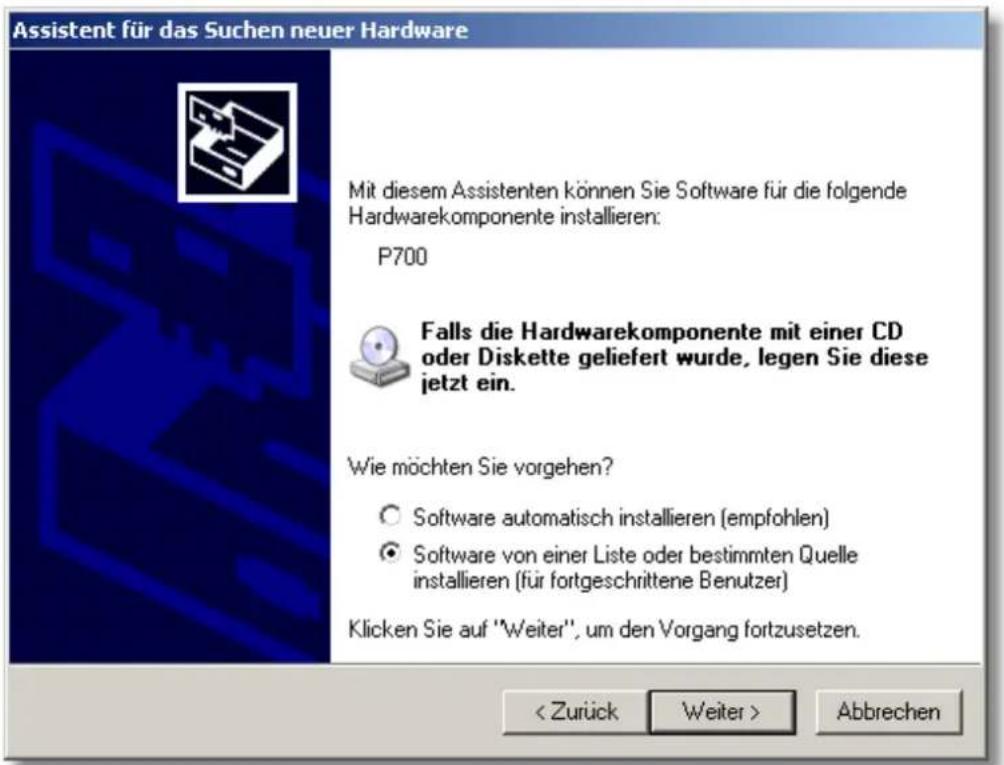
Software von einer Liste oder bestimmten Quelle installieren (für fortgeschrittene Benutzer)
Markieren Sie die Option und klicken Sie dann auf "Weiter".
Es erscheint ein neues Fenster zum nächsten Installationsschritt:
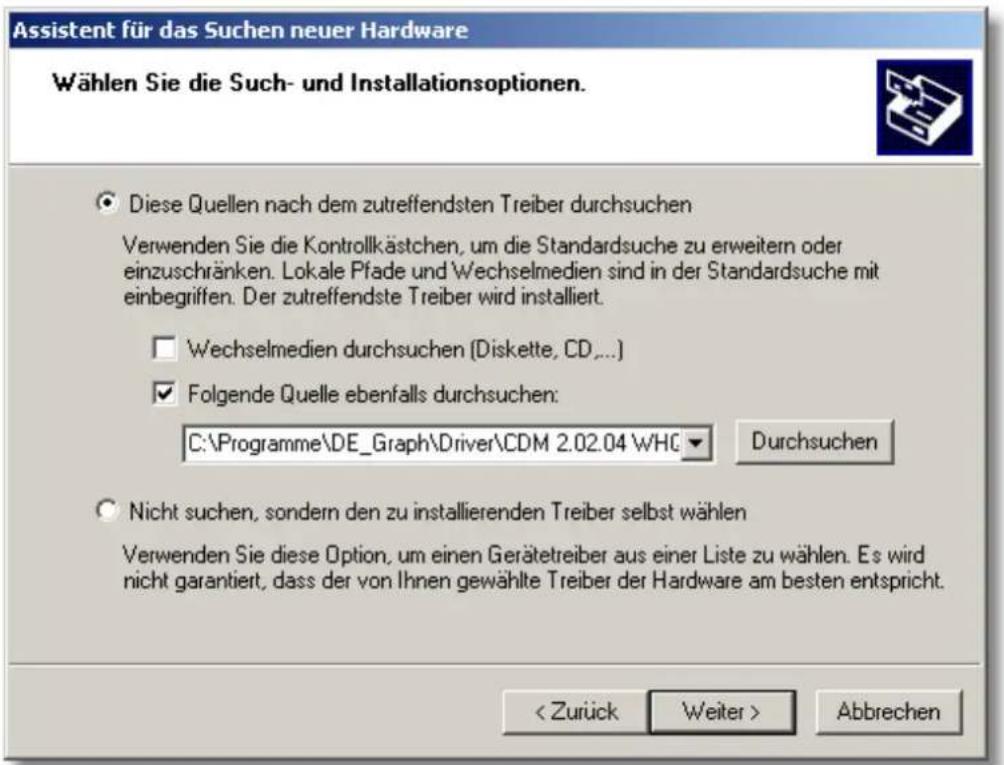
Diese Quellen nach dem zutreffendsten Treiber durchsuchen
Markieren Sie zunächst die Option.
a) Falls Sie die DE_Graph Installations-CD zur Verfügung haben, legen Sie diese jetzt in das CD Laufwerk ein und markieren Sie das Kästchen "
Wechselmedien durchsuchen (Diskette, CD,...)
und klicken Sie dann auf "Weiter".
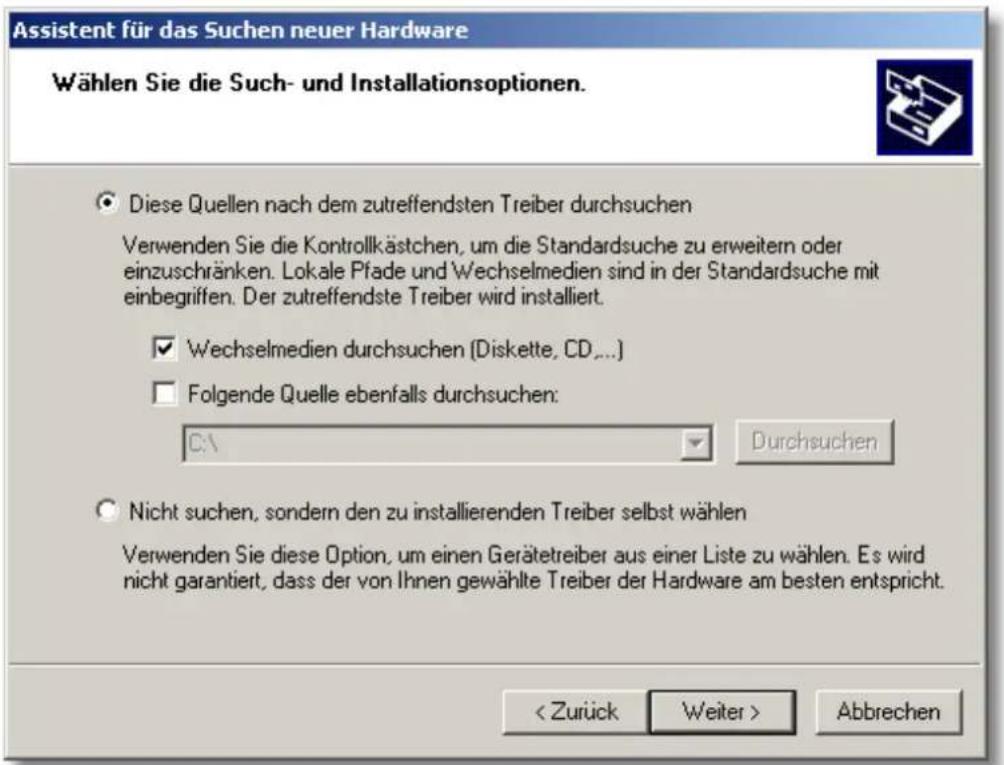
b) Alternativ können sie, wenn Log-Graph bereits installiert ist, auch das Verzeichnis angeben, in dem sich die Treiber befinden.

Markieren Sie hierzu das Kästchen

und klicken Sie dann auf "
Durchsuchen". Wählen Sie das Verzeichnis, in dem Sie das Programm Log-Graph installiert haben, dann "\Driver" und in diesem Unterverzeichnis "\CDM ...". Wenn Log-Graph gemäß den Voreinstellungen installiert wurde, ist dies das Verzeichnis "C:\Programme\Log-Graph\Driver\CDM ...". \CDM ..." steht hierbei für die Treiberversion und könnte z.B. "\CDM 2.02.04 WHQL Certified" lauten. Klicken Sie dann auf "Weiter".
Ein neues Fenster zeigt den Installationsvorgang und danach das Ergebnis der Installation:
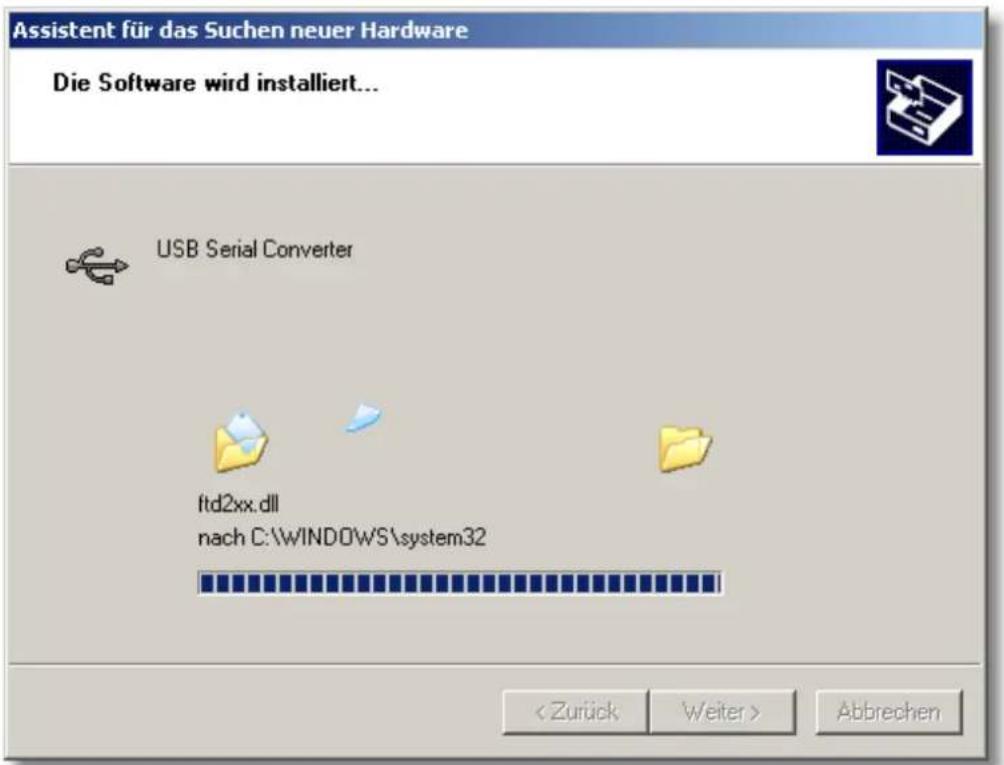
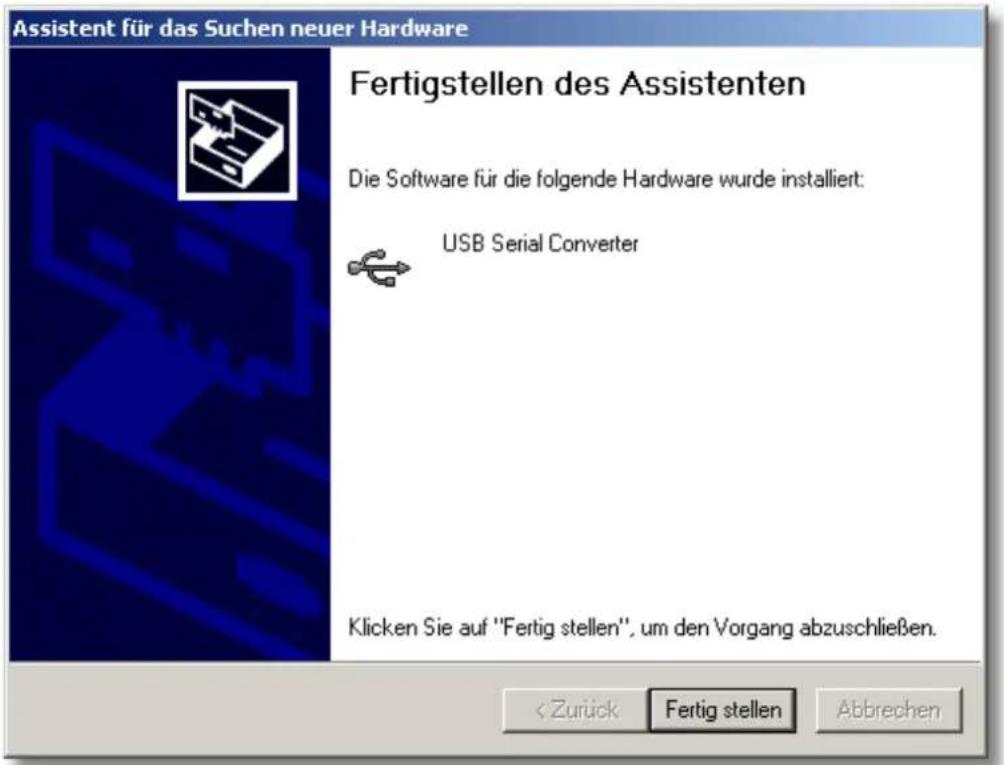
Damit ist der erste Teil der Installation abgeschlossen. Es erscheint der Hinweis auf
die erfolgreiche Installation, wobei der eben installierte Treiber einen seriellen Port zur Verfügung gestellt hat.
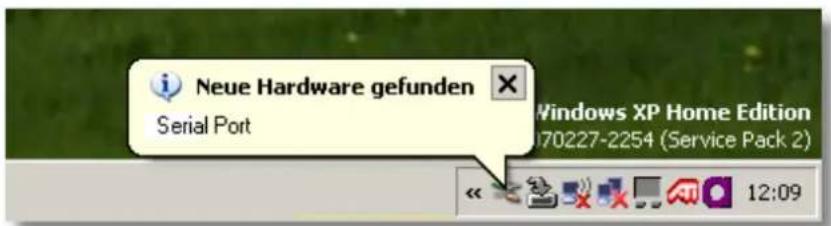
Zweiter Schritt
Im zweiten Schritt wird jetzt die serielle Schnittstelle zugeordnet. Der Ablauf ist ähnlich wie zuvor bereits beschrieben. Zunächst erscheint wieder der Willkommens-Bildschirm, in dem die Installation gestartet wird.
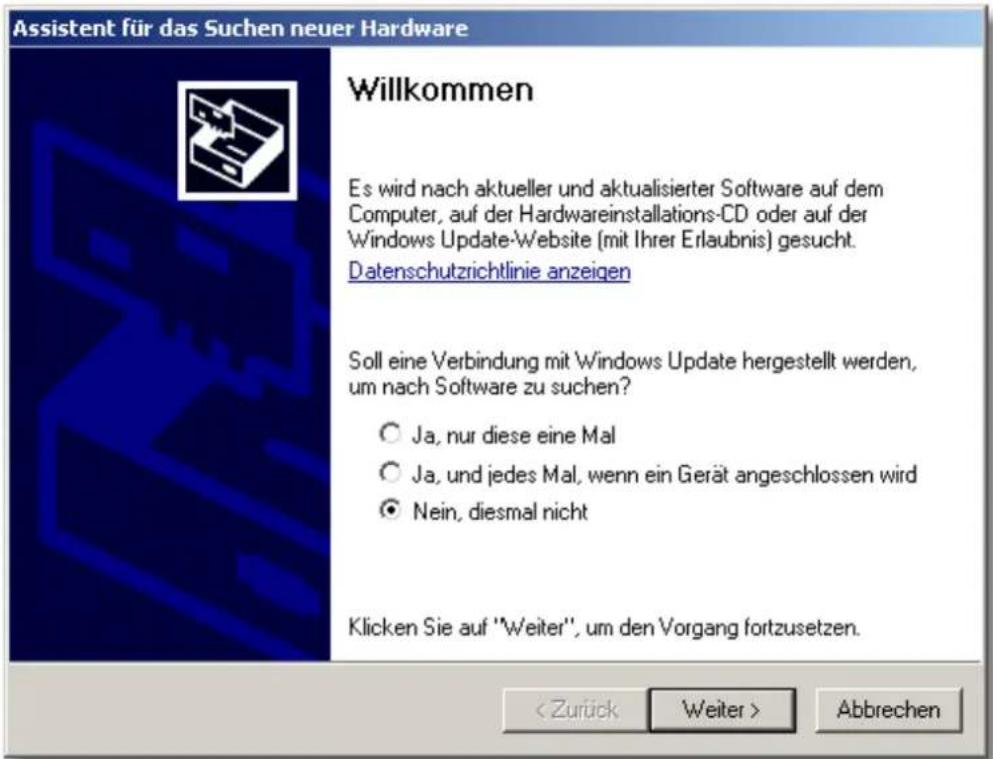
Nein, diesmal nicht Markieren Sie den Punkt " und klicken Sie dann auf "Weiter".
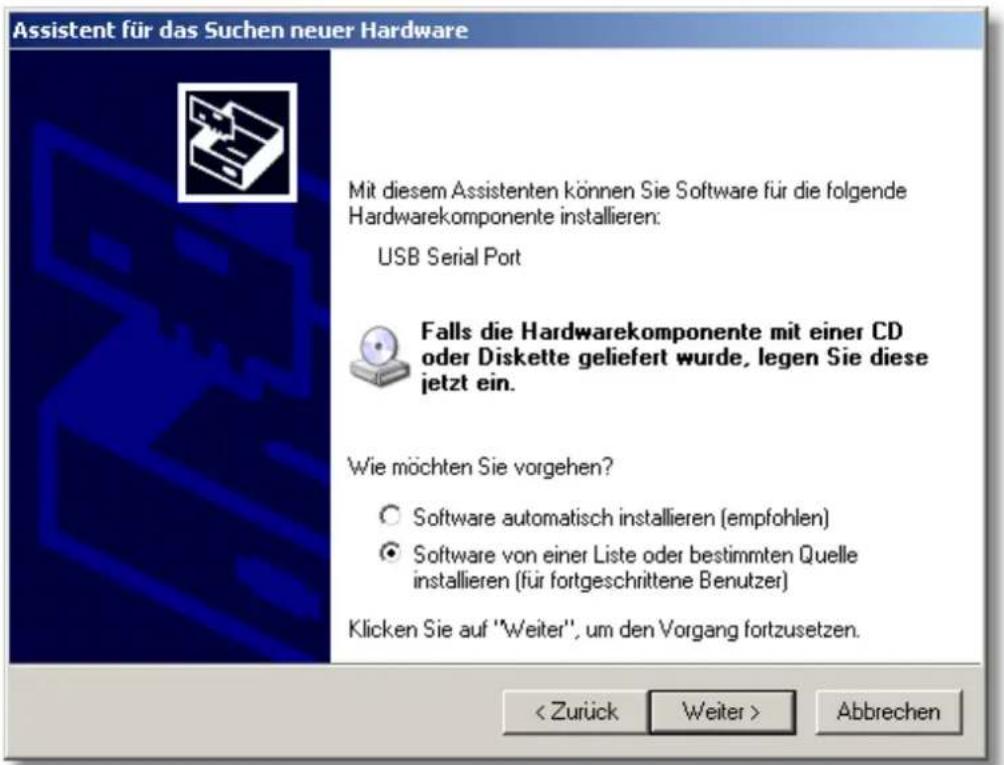
Markieren Sie die Option "Software von einer Liste oder bestimmten Quelle installieren" und klicken Sie dann auf "Weiter".
Es erscheint ein neues Fenster zum nächsten Installationsschritt:
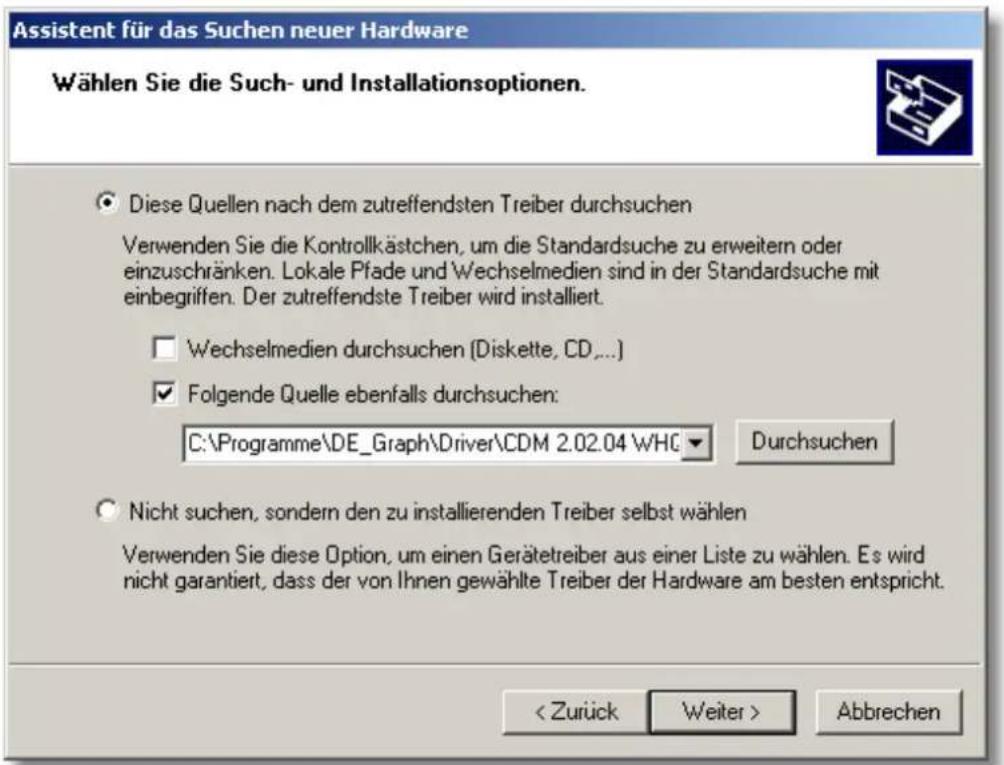
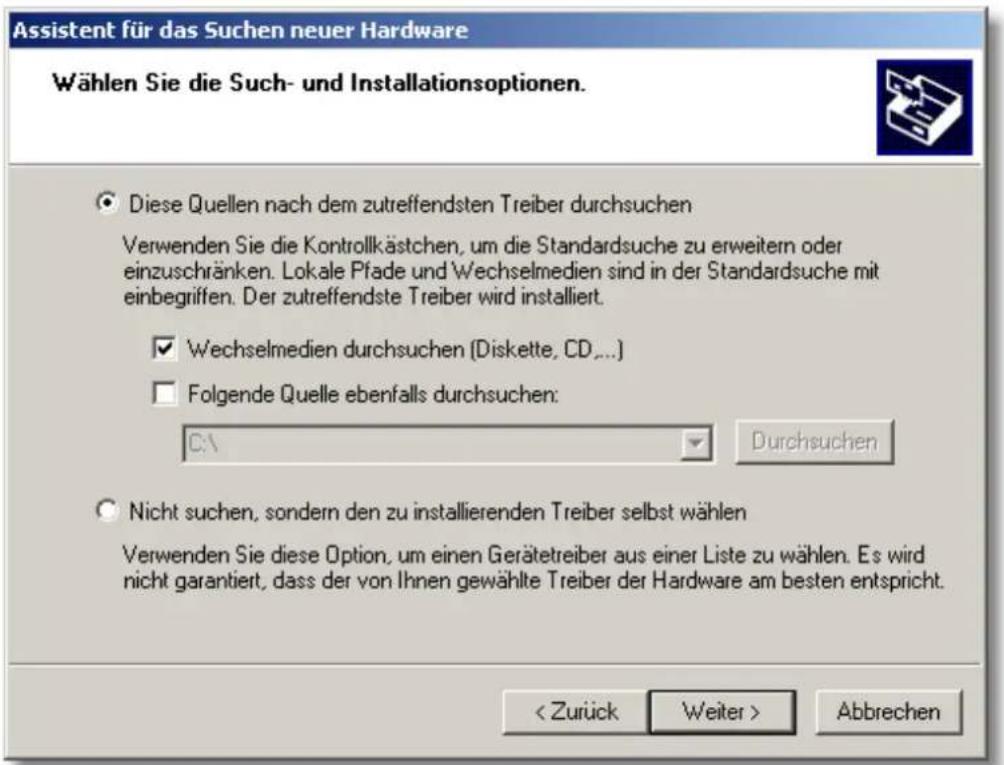
Markieren Sie zunächst die Option "Diese Quellen nach dem zutreffendsten Treiber durchsuchen".
a) Falls Sie die Log-Graph Installations-CD zur Verfügung haben, legen Sie diese jetzt in das CD Laufwerk ein und markieren Sie das Kästchen "Wechselmedien durchsuchen (Diskette, CD, ...)." Klicken Sie dann auf "Weiter".
b) Alternativ können sie, wenn Log-Graph bereits installiert ist, auch das Verzeichnis angeben, in dem sich die Treiber befinden. Klicken Sie hierzu auf "Durchsuchen" und wählen Sie das Verzeichnis, in dem Sie das Programm Log-Graph installiert haben, dann "\Driver" und in diesem Unterverzeichnis "\CDM ...". Wenn DE_Graph gemäß den Voreinstellungen installiert wurde, ist dies das Verzeichnis "C:\Programme\Log-Graph\Driver\CDM ...". \CDM ..." steht hierbei für die Treiberversion und könnte z.B. "\CDM 2.02.04 WHQL Certified" lauten. Klicken Sie dann auf "Weiter".

Ein neues Fenster zeigt den Installationsvorgang und danach das Ergebnis der Installation:


Das Gerät kann jetzt mit der Software Log-Graph verwendet werden.
Während der Treiber-Installation wurde dem USB-Anschluss automatisch der Name einer seriellen Schnittstelle (von COM1 bis COM 256) zugeordnet. Log-Graph findet die zugeordnete Schnittstelle selbstständig. Die zugeordnete Schnittstelle findet man auch unter den Systemeinstellungen, wo deren Name nachträglich geändert werden kann.
2.7.3.2 Umbenennen der Schnittstelle
Normalerweise besteht keine Notwendigkeit, den Namen der automatisch zugeordneten Schnittstelle zu ändern. Sofern dies dennoch notwendig sein sollte, findet man den Namen der zugeordneten Schnittstelle im Gerätemanager unter Anschlüsse (COM und LPT).
Dorthin gelangt man auf folgendem Weg:

Klicken Sie auf "Start", dann auf "Systemsteuerung". Es erscheint ein neues Fenster:
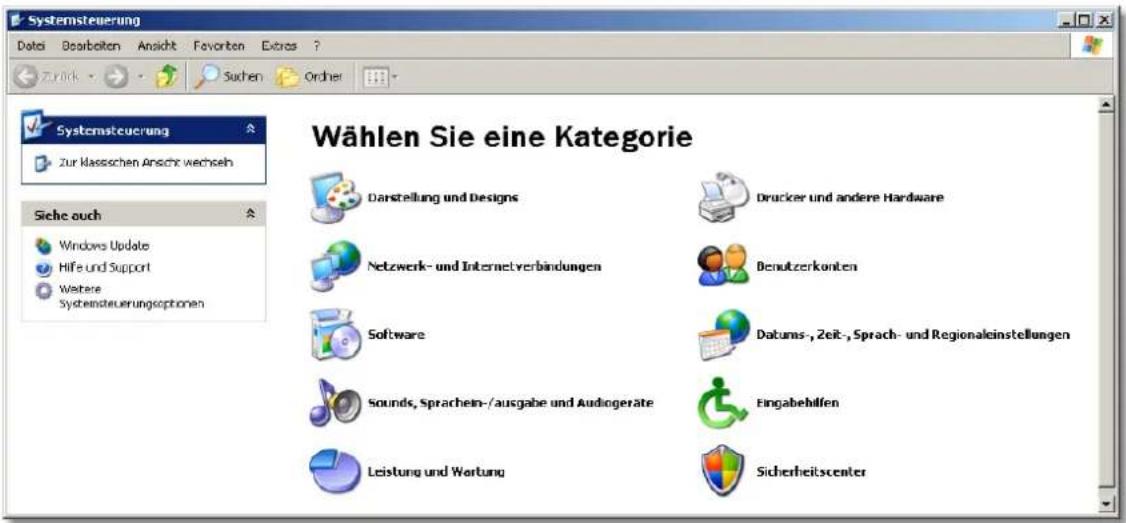
Wählen Sie in hier den Menüpunkt "Drucker und andere Hardware". Es erscheint wiederum ein neues Fenster:

Klicken Sie hier auf "System" und es erscheint ein Fenster zu Systemeigenschaften:

Wählen Sie den Reiter "Hardware".
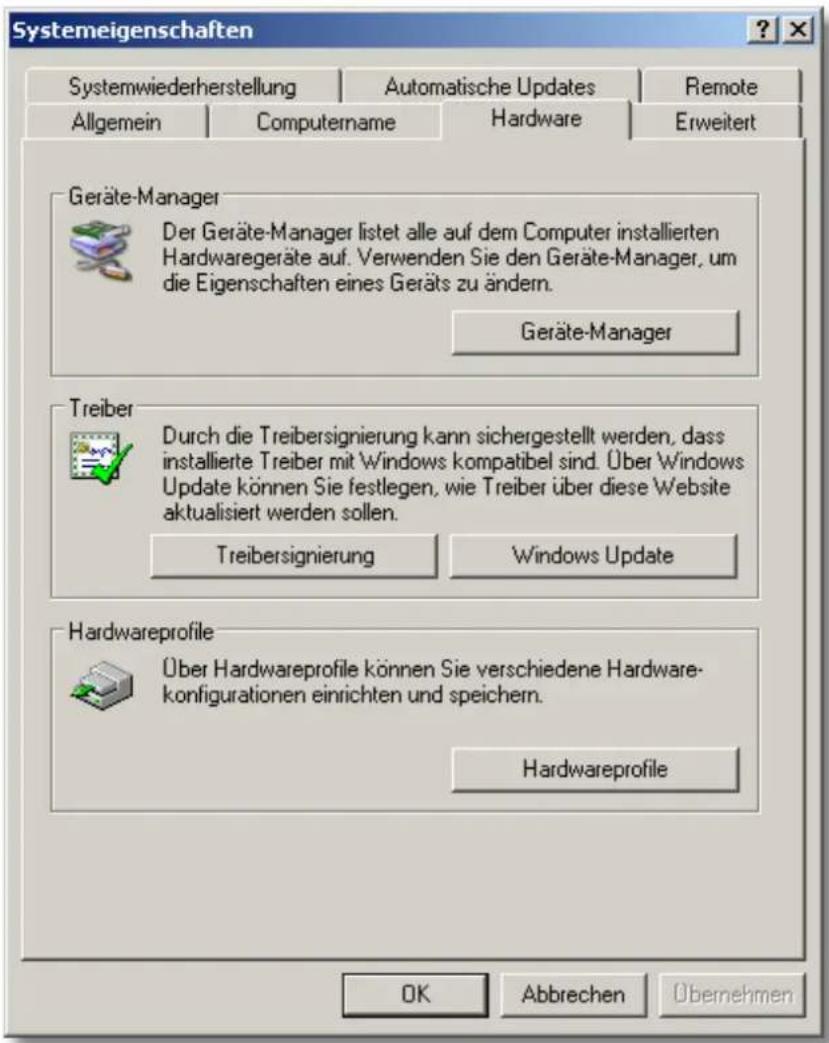
Klicken Sie hier auf Gerätemanager und es erscheint eine Liste der Systemkomponenten.
Die neu eingerichtete Systemschnittstelle finden Sie unter dem Punkt "Anschlüsse (COM und LPT)" im Unterpunkt "USB Serial Port".
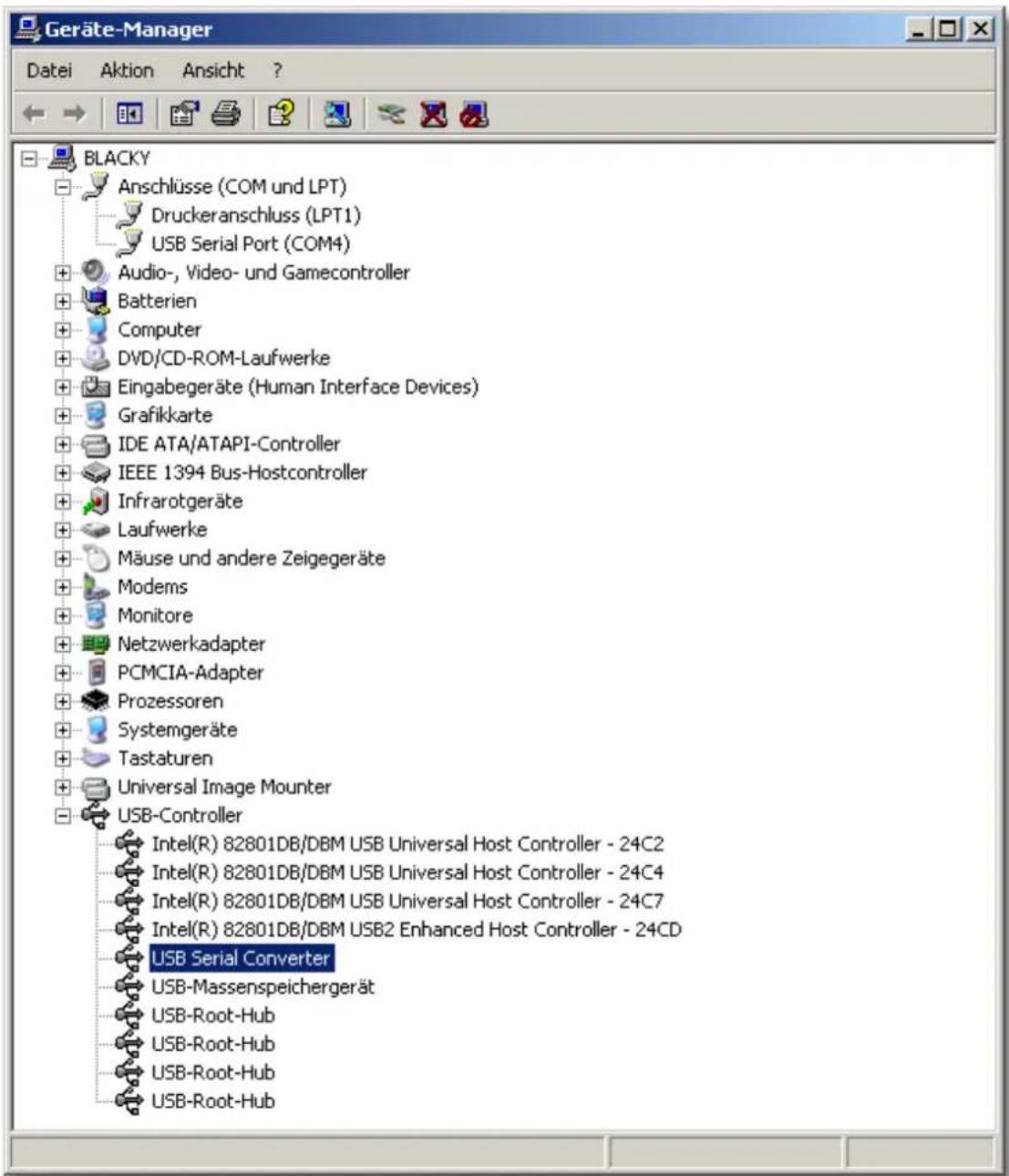
Öffnen Sie die Liste durch Klicken auf "Serial Port". Es erscheinen die entsprechenden Einstellungen:
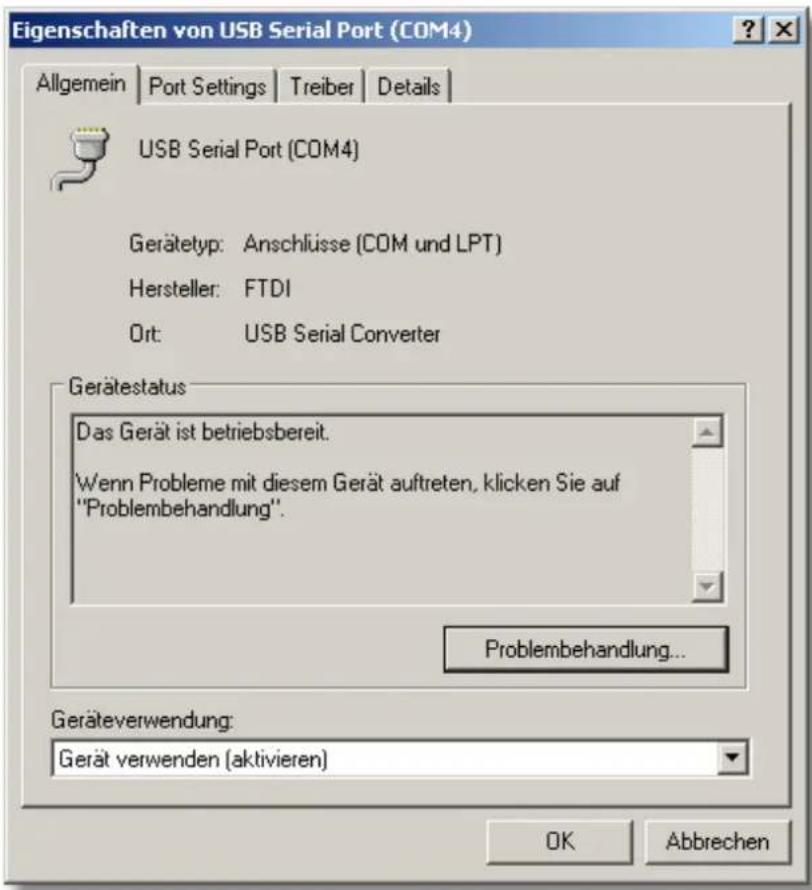
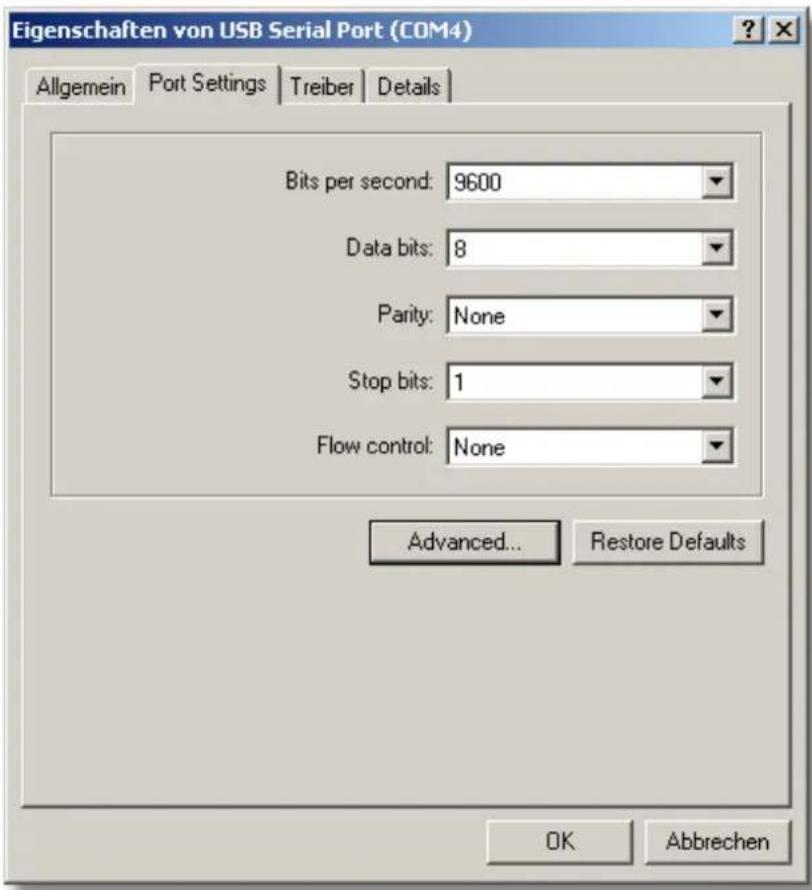
Unter dem Reiter "Port Settings" ist die Systemeinstellung zur Schnittstelle zu finden
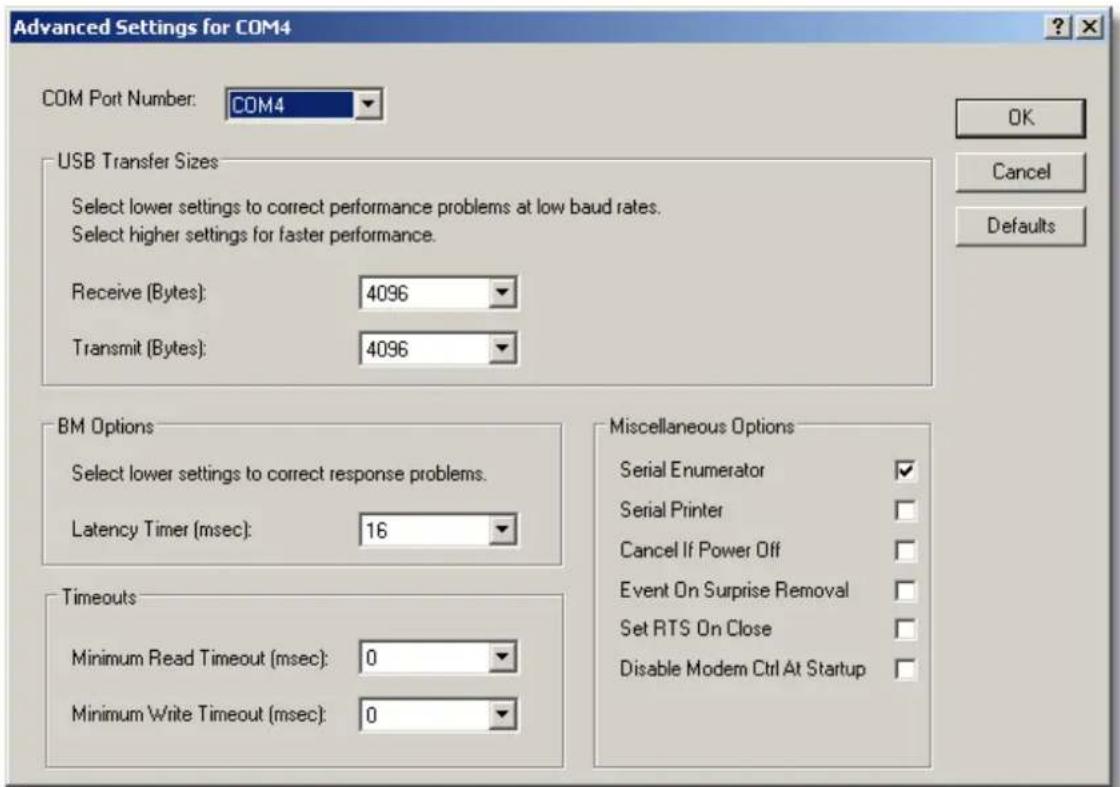
Nach Klicken auf "Advanced" kann der zugeordnete Schnittstellen-Name (hier COM4) auf einen anderen Namen (von COM1 bis COM256) geändert werden. Falls Sie den Namen ändern möchten beachten Sie bitte, dass sie keinen vom System bereits anderweitig vergebenen Namen verwenden. In der Auswahlbox "COM Port Number" kann eine andere Zuordnung ausgewählt werden.
Verlassen Sie die Einstellungen zum Übernehmen mit "OK" oder zum Abbrechen mit "Cancel" und schließen Sie nacheinander alle auf diesem Weg zuvor geöffneten Fenster zur Systemsteuerung.
Beim nächsten Start der Software Log-Graph müssen Sie den Logger unter der neu zugeordneten Schnittstellennummer anmelden, indem Sie die Nummer unter "Schnittstelle einrichten" manuell eintragen oder einen Suchlauf zum automatischen Auffinden des Ports starten.
a) Legen Sie die CD in Ihr Laufwerk ein und schließen Sie die Laufwerksklappe. Bei den
meisten Systemen wird die CD automatisch erkannt und die Installationsroutine startet. Falls dies nicht der Fall ist, starten Sie die Installation über die Taskleiste mit der Abfolge Start->Ausführen->[Ihr CD-Laufwerk]->Setup.exe.
b) Folgen Sie jetzt den Anweisungen der Installationsroutine. Bei der Installation wird ein Zielverzeichnis Programme\Log-Graph vorgeschlagen, das Sie bei Bedarf ändern können.
c) Die Installation legt auf Ihrem PC für das gewählte Verzeichnis eine Programmgruppe und dort ein Programmsymbol mit der Bezeichnung "Log-Graph" an.
d) Beim späteren Ausführen starten Sie das Programm z.B. durch Doppelklicken auf das Programmsymbol "Log-Graph" auf dem Desktop oder durch die Abfolge Start-
Programme->[Auswahl: Log-Graph]->Mausklick.
e) Zusätzlich zum eigentlichen Programm "Log-Graph.exe" befinden sich auf der CD die Online-Manuals, die Hilfedateien und weitere zum Setup benötigte Dateien.
3 Arbeiten mit der Software Log-Graph
Dieses Kapitel beschreibt den Aufbau der Software Log-Graph und gibt Hinweise zu deren Bedienung. Es wird vorausgesetzt, dass der Anwender mit der Bedienung eines PC und den allgemeinen Funktionen des Windows®-Betriebssystems vetraut ist.
Aufbau der Bedienoberfläche
Die Bedienung der Software erfolgt wahlweise über die Menüleiste oder die Werkzeugleiste. Mit Auswahl eines Menüpunktes öffnet sich ein neues Fenster, in dem weitere Schritte zur Bedienung erfolgen.
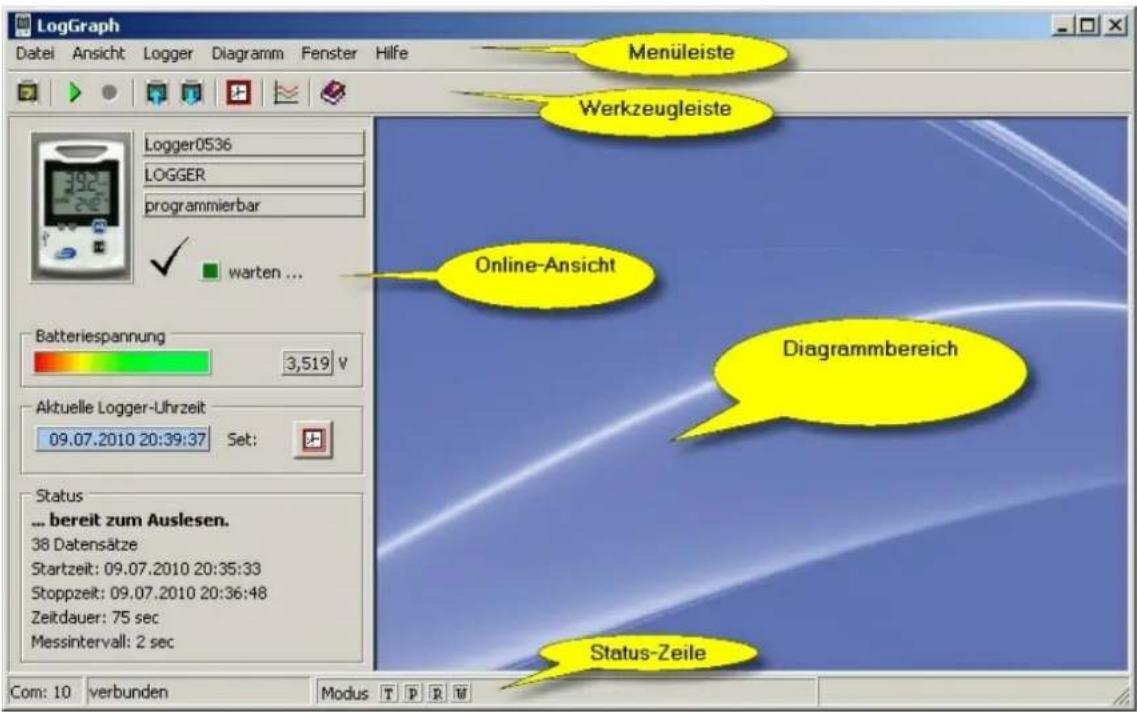
Menüleiste:
In der Menüleiste sind verschiedene Gruppen des Programm-Menüs untergebracht.
Nach Anklicken öffnet sich die entsprechende Menügruppe und stellt weitere Auswahlmöglichkeiten zur Verfügung.
Werkzeugleiste:
In der Werkzeugleiste stehen Symbole für häufiger benötigte Funktionen. Nach Anklicken wird die entsprechende Funktion ohne Umweg über die Menüleiste direkt ausgeführt.
Online-Ansicht:
In der Online-Ansicht am linken Bildrand werden die wichtigsten Daten eines zur Zeit angeschlossenen Loggers angezeigt.
Diagrammbereich:
Im Diagrammbereich auf der rechten Seite werden geöffnete Diagramme und Tabellen angezeigt.
Statuszeile:
Am unteren Fensterrand zeigt eine Statuszeile Informationen zu laufenden Aktionen des Programmes.
Die Größe des Fensters kann durch Anfassen der Ränder mit der Maus und Ziehen beliebig verändert werden.
Das Schaltkästchen "Minimieren" verkleinert das Fenster auf Symbolgröße. "Maximieren" vergrößert das Fenster auf die komplette Bildschirmgröße. "Schließen" beendet das Programm (wie beim Menüpunkt "Datei->Beenden").
Bedienoberfläche
Die Bedienung der Software erfolgt wahlweise über die Menüleiste oder die Werkzeugleiste. Mit Auswahl eines Menüpunktes öffnet sich ein neues Fenster, in dem weitere Schritte zur Bedienung erfolgen.
3.1 Menüleiste
Zur Bedienung stehen die Menügruppen Datei, Ansicht, Logger, Diagramm, Fenster und Hilfe zur Verfügung. Die Bedeutung der einzelnen Menüpunkte ist nachfolgend stichwortartig beschrieben:

3.1.1 Menügruppe Datei
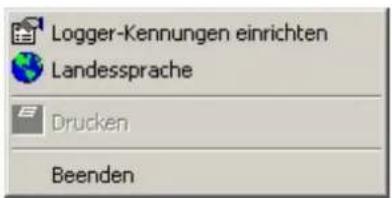
Logger-Kennungen einrichten ermöglicht das Anlegen von Logger-Kennzeichnungen durch den Anwender Landessprache ermöglicht die Auswahl und das Speichern der gewünschten Ländereinstellung
Drucken (Hardcopy) druckt eine Hardcopy des momentanen Bildschirminhalts Beenden beendet das Programm
3.1.2 Menügruppe Ansicht

Werkzeugleiste zeigt oder verbirgt die Werkzeugleiste am oberen Fensterrand Statusleiste zeigt oder verbirgt die Statusleiste am unteren Fensterrand Online-Ansicht zeigt oder verbirgt die Online-Ansicht am linken Fensterrand Hintergrund zeigt oder verbirgt das Hintergrundbild im Diagrammfenster
3.1.3 Menügruppe Logger

Logger-Status anzeigen öffnet ein Fenster mit der Anzeige des aktuellen Logger-Status
Logger-Schnellstart startet die Aufzeichnung des Loggers mit bereits vorhandenen Einstellungen
Logger-Schnellstopp stoppt die Aufzeichnung des Loggers
Logger-Setup (programmieren) öffnet ein Fenster zur Programmierung des Loggers Loggeraufzeichnungen lesen öffnet ein Fenster zum Auslesen aufgezeichneter Daten
Loggeruhrzeit stellen ermöglicht das Einstellen der Echtzeituhr im Logger
Logger-Kennungen einrichten ermöglicht das Anlegen von Logger-Kennzeichnungen durch den Anwender
3.1.5 Menügruppe Diagramm
Solange noch kein Diagramm geöffnet ist, steht lediglich der Menüpunkt "Messwertdatei laden" zur Verfügung.

Messwertdatei laden lädt eine archivierte Datei
Sobald ein Diagramm angezeigt wird, stehen auch die folgenden Menüpunkte zur Verfügung.
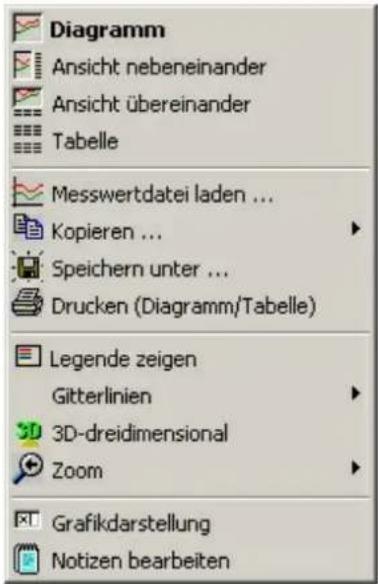
Diagramm und Tabelle zeigt Diagramm und Tabellenwerte
Diagramm zeigt nur das Diagramm
Tabellen zeigt nur Tabellenwerte
Messwertdatei laden lädt eine archivierte Datei
Kopieren kopiert ein Diagramm in die Zwischenablage als Bitmap oder Metafile
Speichern unter speichert ein Diagramm in einem von mehreren Grafikformaten
Drucken druckt eine Bildschirmkopie der aktuellen Darstellung
Legende zeigen blendet die Legende im Diagramm ein oder aus
Gitterlinien horizontal blendet horizontale Gitterlinien im Diagramm ein oder aus
Gitterlinien vertikal blendet vertikale Gitterlinien im Diagramm ein oder aus
3D-dreidimensional
schaltet die räumliche Diagrammansicht ein oder aus
Zoom aus
stellt das Diagramm in urspünglicher Größe (Automatik) wieder her
x-Achse
Eingabe von Minimum, Maximum oder Autoskalierung
y-Achse
Eingabe von Minimum, Maximum oder Autoskalierung
Grafikdarstellung
Tastatureingaben zur Festlegung des Diagrammes
3.1.6 Menügruppe Fenster (Fensterverwaltung)
Die Menüpunkte stehen nur bei mehreren, gleichzeitig geöffneten Diagrammen (eingebettete Fenster) zur Verfügung..

Anordnen ordnet die Fenster in der Reihenfolge ihrer Enstehung an
Überlappend stapelt die Fenster versetzt aufeinander
Übereinander ordnet die Fenster bevorzugt übereinander an (mehr Zeilen als Spalten)
Nebeneinander ordnet die Fenster bevorzugt nebeneinander an (mehr Spalten als Zeilen)
Alle minimieren verkleinert alle Fenster auf Symbolgröße
Alle schließen schließt alle eingebetteten Fenster
3.1.8 Menügruppe Extras
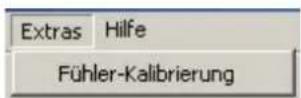
Fühler-Kalibrierung ermöglicht den Feinabgleich der Fühler über die Angabe von Wertepaaren
3.1.9 Menügruppe Hilfe
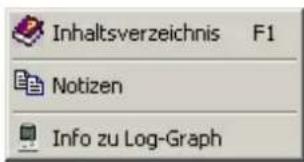
Inhaltsverzeichnis Hilfe F1 Inhalt und Index über alle verwendeten Elemente und Begriffe
Allgemeine Notizen öffnet einen Texteditor zum Anlegen allgemeiner Notizen zum
Programm
Info zu Log-Graph
Kurz-Info zur Software
3.2 Werkzeugleiste
In der Werkzeugleiste (Schnellstart-Leiste) am oberen Fensterrand unterhalb der Menüleiste können häufig verwendete Funktionen ohne den Umweg über die Menüleiste schnell ausgeführt werden.

Alle dort verfügbaren Funktionen können aber auch über Pulldown-Menüs von der Menüleiste aus erreicht werden.
3.3 Online-Ansicht
Die Online-Ansicht gibt den jeweiligen Betriebsszustand des Loggers wieder. Hierfür wird zyklisch im Intervall von 1 sec geprüft, ob ein Logger angeschlossen ist und daraufhin der Status des Loggers gelesen und ausgewertet.
Im Standby-Betrieb wird ständig der Anschluss geprüft und zu Beginn einmalig der Status gelesen. Danach wird das Lesen unveränderlicher Status-Daten abgeschaltet.
Im Log-Betrieb wird ständig der Anschluss geprüft, zu Beginn einmalig der Status gelesen und danach nur noch die veränderlichen Status-Daten (die aktuelle Datensatzanzahl und falls eingeschaltet, die aktuellen Messwerte) gelesen.
Im Offline-Betrieb erfolgt keine Überprüfung auf einen angeschlossenen Logger und die Schnittstelle ist abgeschaltet. In diesem Fall stehen lediglich die Anzeige- und Auswertefunktionen unter dem Menüpunkt "Diagramme" zur Verfügung.
Die Umschaltung zwischen Online- und Offline-Betrieb geschieht in der Menüleiste über den Menüpunkt "Ansicht->Online-Ansicht" oder in der Werkzeugleiste über die Schaltfläche "Online-Ansicht".
Logger im Standby-Betrieb:
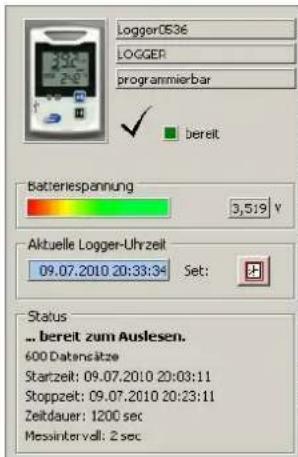
In der Online-Ansicht werden stets
o die Kennung des Loggers,
o die Betriebsart (Standby oder Log-Betrieb),
- der Batteriezustand,
o die Loggeruhrzeit und
o die Basisdaten zu vorhandenen Aufzeichnungen
angezeigt.
Im obersten freien Feld kann eine kundenspezifische Bezeichnung eingetragen werden.
Die Batteriezustandsanzeige wird nur einmal pro Minute aktualisiert. Klicken auf die Batteriezustandsanzeige oder de Menüpunkt "Ansicht->Batteriezustand aktualisieren" liest der Wert unabhängig davon neu ein.
Klicken auf das Uhrensymbol neben der Loggeruhrzeit ermöglicht den Abgleich der Loggeruhr auf eine neue Einstellung (nur möglich im Standby-Betrieb).
Die Betriebsart (Standby/Log-Betrieb) wird zyklisch jede sec überprüft und liefert im Log-Betrieb zusätzliche Informationen.
Logger im Log-Betrieb:

Die Online-Ansicht liefert im Log-Betrieb als zusätzliche Information die
- aktuelle Datensatzposition und - eine Tabelle mit aktuellen Messwerten, Minima und Maxin
Die Tabelle mit aktuellen Werten kann (falls nicht gewünscht ausgeblendet werden und reduziert so den Datenverkehr auf der Schnittstelle.
Im laufenden Log-Betrieb ist ein Abgleich der Loggeruhr auf eine neue Einstellung nicht möglich.
Software im Offline-Betrieb:
Falls ein Logger nicht angeschlossen ist (z.B. für die Offline-Ansicht bei Tabellen/Diagrammen) oder die Online-Ansicht nicht benötigt wird, kann diese über den Menüpunkt "Ansicht->Online-Ansicht" ein- oder ausgeschaltet werden. In diesem Fall erfolgt keinerlei automatische Statusabfrage mehr und auch ein zur Zeit angeschlossener Logger bleibt unbeachtet, bis die Online-Ansicht wieder eingeschaltet wird. Es stehen lediglich die "Offline"-verwendbaren Funktionen zur Verfügung, die Online-Ansicht ist ausgeblendet und es wird nur der Diagrammbereich angezeigt.
3.4 Diagrammbereich
Im Diagrammbereich werden alle Fenster zur Anzeige von Diagrammen und/oder Tabellen ausgewählter, archivierter Daten eingebettet. Archivierte Dateien werden über den Menüpunkt "Messwertdatei laden" geöffnet und dann im Diagrammbereich in einem oder mehreren Fenstern angezeigt.

Mit dem Öffnen einer archivierten Datei wird deren Inhalt wahlweise als Tabelle, als Diagramm oder einer Kombination aus beiden dargestellt. Die Größe eines neu geöffneten Fensters orientiert sich am verfügbaren Diagrammbereich und verwendet ca. 2/3 der verfügbaren Breite und 2/3 der verfügbaren Höhe als Voreinstellung. Die Größe eines einzelnen Fensters kann durch Ziehen mit der Maus an eigene Bedürfnisse angepasst werden.
Mit der Anzeige von archivierten Daten im Diagrammbereich in einem oder mehreren Fenstern kann deren Anordnung unter dem Menüpunkt "Fenster" verwaltet werden (siehe 5.5 "Fensterverwaltung").
o "Minimieren" minimiert das aktuell ausgewählte Fenster auf Symbolgröße,
o "Maximieren" maximiert das aktuell ausgewählte Fenster auf den verfügbaren Diagrammbereich.
Die Anordnung "übereinander" oder "nebeneinander" wird erst bei mehreren vorhandenen Fenstern wirksam und ordnet diese bevorzugt in Zeilen (übereinander) oder Spalten (nebeneinander) an. Dabei wird deren Größe an den verfügbaren Diagrammbereich angepasst.
o "Gestapelt" oder "Überlappend" reduziert alle Fenster auf eine gleiche Größe und zeigt diese versetzt übereinander gestapelt an.
o "Alle minimieren" reduziert alle Fenster auf Symbolgröße,
o "Alle schließen" beendet die Darstellung aller Fenster im Diagrammbereich ohne Rückfrage (da keine Daten verloren gehen können).
3.5 Statuszeile
Die Statuszeile am unteren Fensterrand enthält Informationen zum momentanen Programmstatus oder zu aktuellen Aktionen.
Com: 10 verbunden Modus T P R W
- Im ersten Feld ist der verwendete Port angegeben,
- im zweiten Feld folgt der allgemeine Status dieses Ports und
o im dritten Feld werden die momentan ausgeführten Aktionen angezeigt
Die Kennzeichen "T", "P", "R" und "W" unter Modus im dritten Feld und die Hintergrundfarbe haben dabei folgende Bedeutung:
Bei grau hinterlegten Feldern gibt es zur Zeit keine Aktion, bei grün hinterlegten Feldern findet gerade die entsprechend gekennzeichnete Aktion statt.
"R" und "W" stehen für Schreib- und Leseoperationen während der Kommunikation mit dem Logger.
"T" kennzeichnet eine Aktion, die automatisch und zeitgesteuert (Timer) ausgelöst wurde und
"P" kennzeichnet eine Aktion, die programmgesteuert (Program) ausgelöst wurde.
"R" kennzeichnet eine Leseoperation (Read, Daten auslesen), "W" kennzeichnet eine Schreiboperation (Write, Daten anfordern),
Gelegentlich können sich zeitgesteuerte und programmgesteuerte Kommunikation überlappen. In diesem Fall erfolgt eine kurze Meldung und die jeweilig neu angeforderte Aktion wird nach Abschluss der gerade zuvor durchgeführten Aktion nach Bestätigen der Meldung ausgeführt.
Eine automatisierte Variante, welche die Meldung umgeht und selbst den Abschluss der vorherigen Aktion überwacht, hat sich bislang noch nicht als sicher genug erwiesen. Daher bislang dieser sichere Weg.
3.6 Grundeinstellungen zum Betrieb der Software
Grundeinstellungen zum Betrieb der Software sind:
▶ die gewünschte Landessprache und
▶ die für den Betrieb verwendete Schnittstelle
Die vorgenommenen Einstellungen werden in der .ini-Datei gespeichert.
3.6.1 Landessprache
Beim allerersten Start der Software nach der Installation werden zunächst die PC-Vorgaben für die Landessprache aus der Installation übernommen.

Die Landessprache kann unabhängig von der Ländereinstellung des Systems gewählt werden. Änderungen wirken sich nur auf den Betrieb der Software Log-Graph und nicht auf die Systemeinstellungen (bzw. andere Programme) aus.
"Übernehmen" speichert die vorgenommenen Änderungen in der .ini-Datei. Die Änderungen werden sofort wirksam und bei allen späteren Programmstarts als Voreinstellung verwendet.
"Abbrechen" verwirft die vorgenommenen Änderungen.
3.6.2 Einrichten der Schnittstelle
Für die automatische Erkennung muss das neu zu installierende Gerät mit einem geeigneten Kabel angeschlossen und eingeschaltet sein und es sollte das einzige zur Zeit angeschlossene Gerät sein (andere bereits angeschlossene Geräte ausschalten). Geben Sie zum Verkürzen der notwendigen Erkennungsdauer alle sonst bekannten Werte an:
Es werden alle für einen Anschluss verfügbaren Schnittstellen durchsucht. Schnittstellen, die bereits von einem Gerät verwendet werden oder die zur Zeit von einem anderen Programm verwendet werden, werden nicht durchsucht.
Für jede Prüfung (jede Schnittstelle, jede Übertragungsrate) werden ca. 2 sec benötigt. Wenn ein Gerät gefunden wurde, welches auf die Anfrage antwortet, wird die weitere Suche eingestellt und die gefundenen Einstellungen werden für die Angaben in der Geräte-Einstellung übernommen.
4.1 Starten der Software
Starten Sie die Software durch Doppelklicken des Log-Graph Symbols auf dem Desktop oder über die Auswahl im Programm-Manager durch die Abfolge "Start->Programme->Log-Graph".
Es erscheint bei erfolgreicher Verbindung zum Logger nach kurzer Zeit folgendes Startfenster:

Direkt beim Start der Software wird stets nach einem angeschlossenen Logger gesucht. Dabei wird folgender Ablauf verwendet:
Das Programm prüft, ob sich ein Logger an der zuletzt eingerichteten Schnittstelle (Eintrag in der .ini-Datei) befindet
Wird der Logger nicht gefunden, erscheint eine Fehlermeldung und die Aufforderung, einen Logger anzuschließen, andere Ports zu durchsuchen, unter welchen der Logger eingerichtet sein könnte oder die Software im Offline-Modus zu verwenden.
Nach der Auswahl eines anderen Ports oder erfolgreicher Suche wird der Port erneut überprüft.
Wird der Logger gefunden, wird dessen Status ausgelesen und in der Online-Ansicht angezeigt.
Die Einstellung des verfügbaren Ports wird für den nächsten Programmstart in die .ini-Datei gespeichert.
Wenn das Programm zum allerersten Mal gestartet wird, ist noch kein USB-Port bekannt, welcher üblicherweise vom Logger für die Kommunikation verwendet wird und das Programm fordert zum Einrichten des USB-Ports auf (siehe "Loggerschnittstelle einrichten").
Nach einwandfreiem Verbindungsaufbau erscheint links in der Online-Ansicht der aktuelle Status des angeschlossenen Loggers.
Im Offline-Modus (falls kein Logger angeschlossen ist oder die Online-Ansicht abgeschaltet wurde) ist nur der Diagrammbereich vorhanden, in dem archivierte Dateien geladen und angezeigt werden können. Ein Wechsel zurück zur Online-Ansicht erfolgt bei angeschlossenem Logger über die Menüleiste "Ansicht->Online-Status" oder über den Button "Online" in der Werkzeugleiste.
4.2 Logger programmieren
Über den Menüpunkt "Logger->Setup" oder die Schnelltaste "Prog" in der Werkzeugleiste wird das Setup-Fenster zur Programmierung des Loggers geöffnet. Zunächst wird die Betriebsbereitschaft des Loggers überprüft und es werden sämtliche zur Programmierung notwendigen Parameter des Loggers abgerufen.
Es dauert einige Sekunden, bis sämtliche Daten eingelesen wurden und das Setup-Fenster erscheint.
Im Setup-Fenster werden zunächst die momentan im Logger eingestellten Parameter angezeigt. Viele Parameter dürfen bei laufender Aufzeichnung nicht mehr geändert werden sondern sind nur im Standby-Betrieb editierbar. Die entsprechenden Eingabepositionen sind bei laufender Aufzeichnung ausgegraut und nicht verwendbar.

Das Setup-Fenster enthält vier Kategorien:
▶ Starten/Stoppen/Messintervall,
Grenzwerte,
▶Anzeige/Bedienung und
▶ Bezeichnungen
Laden und Speichern:
"Laden" und "Speichern" ermöglichen das Laden früherer und Speichern aktueller Loggereinstellungen unter einem beliebigen Dateinamen mit der voreingestellten Dateiendung ".set". Alle Einstellungen, ausgenommen die absoluten Zeitangaben für Start- und Stoppzeiten, können so für spätere Setups erneut verwendet werden. Beim Laden früherer Einstellungen bleiben die Loggeruhrzeit und eventuell eingetragene Kalibrierwerte (spätere, erweiterte Option) jedoch stets erhalten. Lediglich die Betriebsparameter für eine neu geplante Aufzeichnung werden aus früheren Einstellungen übernommen.
Unter "Laden" kann ebenso eine Grundeinstellung des Loggers wiederhergestellt werden. Dazu muss die Datei "\Settings\Default\Default.set" geladen werden. Sie stellt den Auslieferungszustand wieder her, wie er im Manual zum Logger beschrieben ist.
Schließen
Schließen beendet die Programmierung. Falls Änderungen vorgenommen wurden, die noch nicht an den Logger übertragen wurden, erfolgt eine Warnmeldung.
Einstellungen übertragen
Die vorgenommenen Einstellungen werden an den Logger gesendet und das Setup-Fenster wird geschlossen. Dabei werden ausschließlich Änderungen übertragen. Falls keine Änderungen vorgenommen wurden, erfolgt eine entsprechende Meldung. Falls bei Einträgen unzulässige Eingaben enthalten sind, bleibt die Schaltfläche ausgegraut, bis entsprechende Korrekturen vorgenommen wurden. Nach Übertragung der Einstellungen erfolgt eine entsprechende Rückmeldung.
Starten/Stoppen/Messintervall:
Die Bedingungen zu Starten und Stoppen entsprechen denen der zuletzt vorgenommenen Programmierung. In der Regel sind diese Werte aufgrund der aktuellen Loggeruhrzeit nicht mehr aktuell und führen zu Warnungen, die ein Speichern über die Taste "Einstellungen übertragen" eventuell nicht zulassen. Die Einstellungen zu Start- und Stoppzeiten werden bei der Eingabe geprüft und die Ergebnisse im Bereich "Start-/Stopp-Einstellungen (Zusammenfassung)" angezeigt. Bei Warnungen ist ein Übertragen von Einstellungen nicht möglich und die Schaltfläche "Einstellungen übertragen" ist gesperrt.
Starteinstellungen:
Das Starten des Loggers kann aufgrund von Ereignissen wie Tastendruck (Start-Stopp-Taste) oder Betätigen eines Reed-Kontaktes (Option) erfolgen. Diese Funktion kann ausgeschaltet werden, indem die entsprechenden Schaltkästchen deaktiviert werden.
Weitere Vorgaben ermöglichen:
- den späteren Start (per Taste, Reed-Kontakt (Option) oder PC-Kommando)
- den sofortigen Start bei Übertragung der neuen Einstellungen
- den Start zu einem vorgegebenen Startzeitpunkt (Datum und Uhrzeit)
Bei Eingabe eines Startzeitpunktes darf dieser nicht kleiner als die Loggeruhrzeit oder größer als der Stoppzeitpunkt sein. Der Startzeitpunkt darf zu dem Zeitpunkt, zu welchem die Daten an den Logger vollständig übertragen wurden, noch nicht erreicht sein, ansonsten erfolgt auf die Angabe des Startzeitpunktes keine Reaktion. Eine Überprüfung erfolgt nur während der Eingabe.
Um zu verhindern, dass einmal aufgezeichnete Daten durch einen erneuten Start per Tastendruck überschrieben werden können, kann das Schaltkästchen "gegen Mehrfachstart sichern" aktiviert werden. In diesem Fall kann der Logger nur dann per Taste neu gestartet werden, nachdem die Daten ausgelesen wurden, die Einstellung per Setup zurückgenommen wurde oder der nächste Start direkt per Software (mit vorheriger Überschreibewarnung) erfolgt.
Stoppeinstellungen:
Das Stoppen des Loggers kann aufgrund von Ereignissen wie Tastendruck (Start-Stopp-Taste) oder Betätigen eines Reed-Kontaktes (Option) erfolgen. Diese Funktion kann ausgeschaltet werden, indem die entsprechenden Schaltkästchen deaktiviert werden.
Weitere Vorgaben ermöglichen:
- die Verwendung des internen Speichers als Ringspeicher (älteste Datensätze werden bei vollem Speicher überschrieben)
- das Stoppen, sobald der Speicher komplett gefüllt ist (60000 Datensätze)
- das Stoppen zu einem vorgegebenen Stoppzeitpunkt (Datum und Uhrzeit)
- das Stoppen nach einer vorgegebenen Zeitdauer *)
- das Stoppen nach einer vorgegebenen Anzahl von Datensätzen *)
Die mit *) gekennzeichneten Vorgaben begrenzen die Speicherkapazität auf eine Datensatzanzahl kleiner als 60000 Datensätze
Bei Eingabe eines Stoppzeitpunktes darf dieser nicht kleiner als die Loggeruhrzeit oder kleiner als der Startzeitpunkt sein. Der Stoppzeitpunkt darf zu dem Zeitpunkt, zu welchem die Daten an den Logger vollständig übertragen wurden, noch nicht erreicht sein, ansonsten erfolgt auf die Angabe des Stoppzeitpunktes keine Reaktion. Eine Überprüfung erfolgt nur während der Eingabe.
Messintervall:
Die Eingabe eines Messintervalls reicht von 1 sec bis 86400 sec und wird im Format Stunden/Minuten/Sekunden (hh:mm:ss) eingetragen. Bei 86400 sec (24 Stunden) wird "ein Tag, 00:00:00" angezeigt.
Dabei ist lediglich zu beachten, dass Messintervalle bei geplanter, voller Ausnutzung der verfügbaren 60000 Datensätze einen Wert von ca. 3,5 Stunden nicht überschreiten sollten, da innerhalb der sich ergebenden Zeitspanne von knapp 2 Jahren die Batterielebensdauer ohnehin erschöpft wäre.
Grenzwerte:
In der Kategorie "Grenzwerte" können Minimal- und Maximalwerte vorgegeben werden, bei deren Unter- oder Überschreiten der Logger eine Alarmmeldung ausgibt.

Temperaturen und Feuchte:
Grenzwerte stehen für jeden Messkanal als untere Grenze (Lo) oder obere Grenze (Hi) zur Verfügung. Beim Logger 100 sind dies ausschließlich Temperaturen, beim Logger 110 Temperaturen und Feuchte. Ein externer Sensor wird nur dann verwendet, wenn das Schaltkästchen externen Sensor "nutzen" aktiviert wurde. Die eingetragenen Grenzen werden nur dann verwendet, wenn die entsprechenden Schaltkästchen aktiviert sind. Sie können unter Beibehaltung der Werte leicht aktiviert oder deaktiviert werden, indem lediglich die Schaltkästchen bearbeitet werden.
Alarmausgabe:
Die Behandlung von Grenzwertüberschreitungen kann durch die rote LED im Logger und/oder den Beeper erfolgen. In der Alarmausgabe wird eingestellt, wie Meldungen erfolgen sollen, mit welcher Wiederholrate und mit welcher Dauer. Die Wiederholraten sind bei LED und Beeper auf max. 64 sec begrenzt, die Dauer max. auf 10 sec im Raster von 0,5 sec, jeweils mit einer maximalen Dauer von eingestelltem Abstand abzüglich 0,5 sec. Eine Angabe von 0 sec für den zeitlichen Abstand schaltet die jeweilige Alarmausgabe ab.
Alarmauswertung:
Die Alarmauswertung legt fest, mit welcher Verzögerung (in Messzyklen) Alarme behandelt werden sollen, ob deren Auftreten kumuliert werden soll und ob nur dauerhaft vorhandene Alarme gemeldet werden sollen und ansonsten zurückgenommen werden.
ACHTUNG! Die entsprechenden Alarmmeldungen erfolgen nur dann, wenn LED-Anzeige oder Beeper in den Stromsparoptionen (LED-Anzeigen verwenden/Beeper verwenden) nicht abgeschaltet wurden.
Anzeige/Bedienung:
In der Kategorie Anzeige/Bedienung sind allgemeine Einstellungen für den Betrieb des Loggers zusammen gefasst.

Logger-Uhrzeit:
Datum und Uhrzeit der internen Loggeruhr werden angezeigt. Nach Betätigen der Schaltfläche "Stellen" kann die Loggeruhrzeit im Fenster "Logger Datum und Uhrzeit stellen" abgeglichen werden. Bei laufender Aufzeichnung ist ein Ändern der Loggeruhrzeit nicht möglich.
Stromsparfunktionen und Aktualisierungsintervalle für LCD, LEDs und Beeper:
Das Ausschalten der LCD (sie geht nach Abschluss von Tastenbetätigungen in den Schlummermodus), das Deaktivieren der LED-Anzeigen oder des Beepers reduziert die Stromaufnahme des Loggers und führt zu einer längeren Betriebsbereitschaft der Batterie.
LCD-Anzeige:
Während der Aufzeichnung erfolgt die Aktualisierung der Loggeranzeige im Rhythmus des eingestellten Messintervalls. Im Standbybetrieb kann oben ein beliebiges Aktualisierungsintervall eingetragen werden.
Wenn das Schaltkästchen "Schlummermodus verwenden" aktiviert ist, geht die
LCD-Anzeige nach einer Bedienung der Loggertasten und nach Ablauf der angegebenen Verzögerungszeit in den Schlummermodus. Der Logger zeigt dann keine Messwerte mehr an sondern lediglich einen Status ("run" bei laufender Aufzeichnung und "LC" im Standby-Betrieb. Wenn das Schaltkästchen "im Schlummermodus ganz aus" aktiviert ist, wird auch der Status nicht mehr angezeigt und die Anzeige bleibt leer (bis zur nächsten Tastenbedienung).
LED-Anzeigen grün/rot:
Die LED-Anzeigen werden nur verwendet, wenn das Schaltkästchen "LED-Anzeigen grün/rot verwenden" aktiviert ist. Die grüne LED blinkt dann stets im Takt der Messung, wenn die Option "Grün blinken im Messtakt" eingeschaltet ist. Für die rote LED kann ein Blinken (zusätzlich zu den unter Grenzwerten gemachten Einstellungen) aktiviert werden, falls Fehler im Logger aufgetreten sind oder in dem Moment, zu dem die Scharfschaltung erfolgt.
Beeper:
Der Beeper wird nur verwendet, wenn die Option "Beeper verwenden" aktiviert ist.
ACHTUNG! In der Kategorie "Grenzwerte" vorgesehene Alarmmeldungen erfolgen nur dann, wenn LED-Anzeige oder Beeper in den Stromsparoptionen (LED-Anzeigen verwenden/Beeper verwenden) nicht abgeschaltet wurden.
Temperaturanzeige:
Die Einheit für die Messwertanzeige am Logger kann auf °C oder °F eingestellt werden.
Mode-Taste:
Die Mode-Taste (Umschalten der Messwertanzeige) kann gegen Bedienung gesperrt werden.
Bezeichnungen:
Im Logger können zur individuellen Kennzeichnung bis zu acht jeweils bis zu 16 Zeichen lange Bezeichnungen aus beliebigen, darstellbaren Zeichenkombinationen hinterlegt werden.
Die Bezeichnungen werden erst dann geladen, wenn diese Kategorie angezeigt wird.
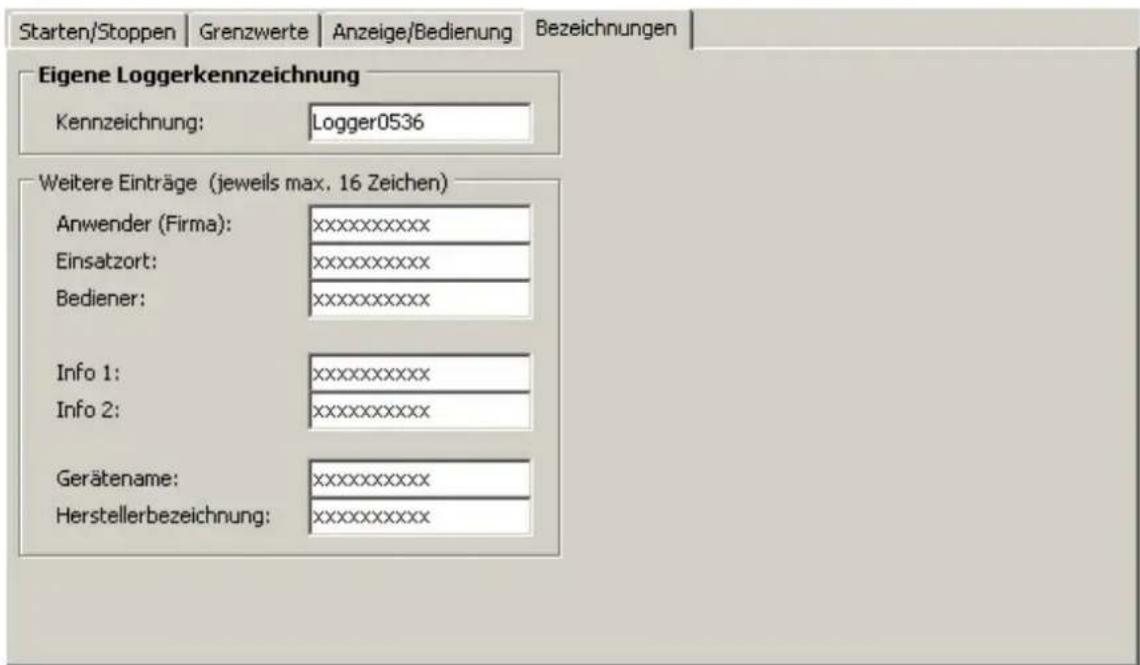
Tragen Sie hier beliebige Kennungen ein, die den Logger eindeutig identifizieren sollen.
4.3 Logger auslesen
Über den Menüpunkt "Logger->Daten auslesen" oder die Schnelltaste "Read" in der Werkzeugleiste wird das Auslesen aufgezeichneter Daten gestartet. Zunächst wird die Betriebsbereitschaft des Loggers überprüft und es werden sämtliche zur Programmierung notwendigen Parameter des Loggers abgerufen.
Es dauert einige Sekunden, bis sämtliche Daten eingelesen wurden und das Auslese-Fenster erscheint.

In der Übersicht wird die Anzahl der verfügbaren Datensätze angezeigt, deren Start- und Stoppzeitpunkt, die überstrichene Zeitdauer und das eingestellte Messintervall.
Durch Drücken der Schaltfläche "Daten auslesen" wird das Lesen der Datensätze gestartet. Im unteren Bereich gibt die Fortschrittsanzeige einen Überblick über die Anzahl bereits gelesener Datensätze. Über die Taste "Abbrechen ..." ist ein vorzeitiges Beenden der Ausleseoperation möglich. Bereits übertragene Datensätze werden dann komplett verworfen (bleiben allerdings im Logger verfügbar und werden dabei nicht gelöscht). Das Auslesen kann zu einem späteren Zeitpunkt erneut erfolgen.
Nach dem Auslesen der Datensätze werden zusätzlich auch sämtliche Statusinformationen des Loggers gesammelt.
Nach erfolgreichem Auslesen müssen die Datensätze gespeichert werden. Das Programm schlägt hierfür einen eindeutigen Dateinamen, zusammengesetzt aus dem Zeitpunkt des Einlesens, vor. Diese Vorgabe kann beliebig geändert werden.

Die Dateierweiterung lautet stets .dbf (eine dBase III kompatible Datei). Die Statusinformationen werden unter dem gleichen Namen, jedoch mit der Erweiterung .set gespeichert. Drücken Sie "Speichern", um die Dateien zu sichern.
Nach dem Speichern der Datensätze können die Werte als Diagramm/Tabelle angezeigt werden.
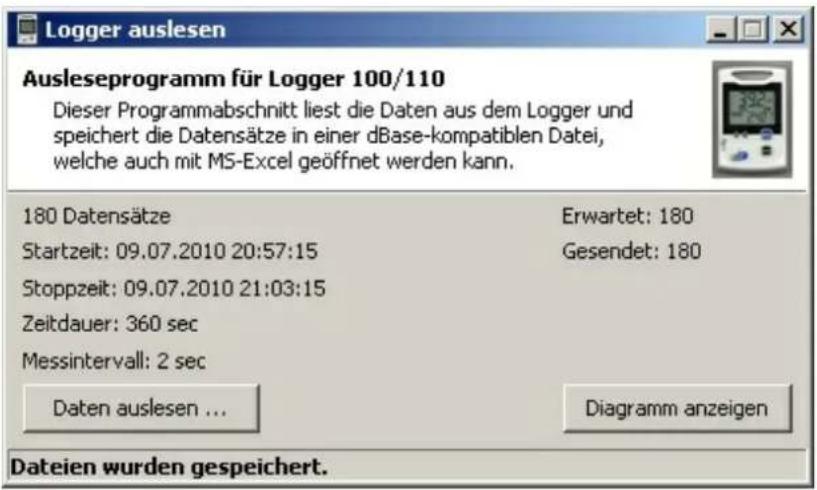
Klicken Sie hierzu auf "Diagramm anzeigen". Danach erscheinen die Daten in einem Fenster des Diagrammbereichs und können weiter bearbeitet werden.
"Schließen" beendet das Ausleseprogramm.
4.4 Loggeruhrzeit stellen
Über den Menüpunkt "Logger->Uhrzeit einstellen" oder die Schnelltaste "Uhrzeit" in der Werkzeugleiste wird das Abgleichen der internen Loggeruhr ermöglicht. Während einer laufenden Aufzeichnung ist das Ändern der Loggeruhrzeit nicht möglich.
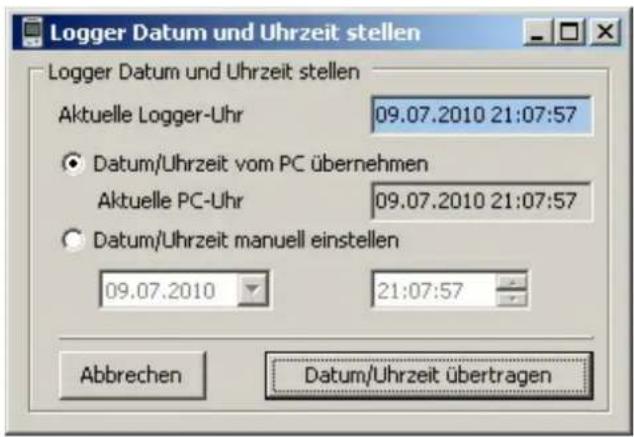
Das Fenster zeigt die aktuelle Loggeruhrzeit und zum Vergleich die aktuelle Uhrzeit des PCs an.
Je nach Auswahl kann
o die PC-Uhrzeit direkt übernommen werden oder
o auf einen beliebigen anderen Wert eingestellt werden.
Kleine Abweichungen in der Anzeige zwischen PC- und Loggeruhr von +/-1 sec sind aufgrund der Verzögerung bei der Datenübertragung auch unmittelbar nach dem Abgleich möglich.
"Datum/Uhrzeit übertragen" setzt die Loggeruhrzeit auf den angegebenen Wert.
4.5 Logger-Status anzeigen
Über den Menüpunkt "Logger->Status anzeigen" oder die Schnelltaste "Stat" in der Werkzeugleiste erfolgt die Statusanzeige der momenanen Logger-Parameter. Zunächst wird die Betriebsbereitschaft des Loggers überprüft und es werden sämtliche zur Statusanzeige notwendigen Parameter des Loggers abgerufen.
Es dauert einige Sekunden, bis sämtliche Daten eingelesen wurden und das Status-Fenster erscheint.
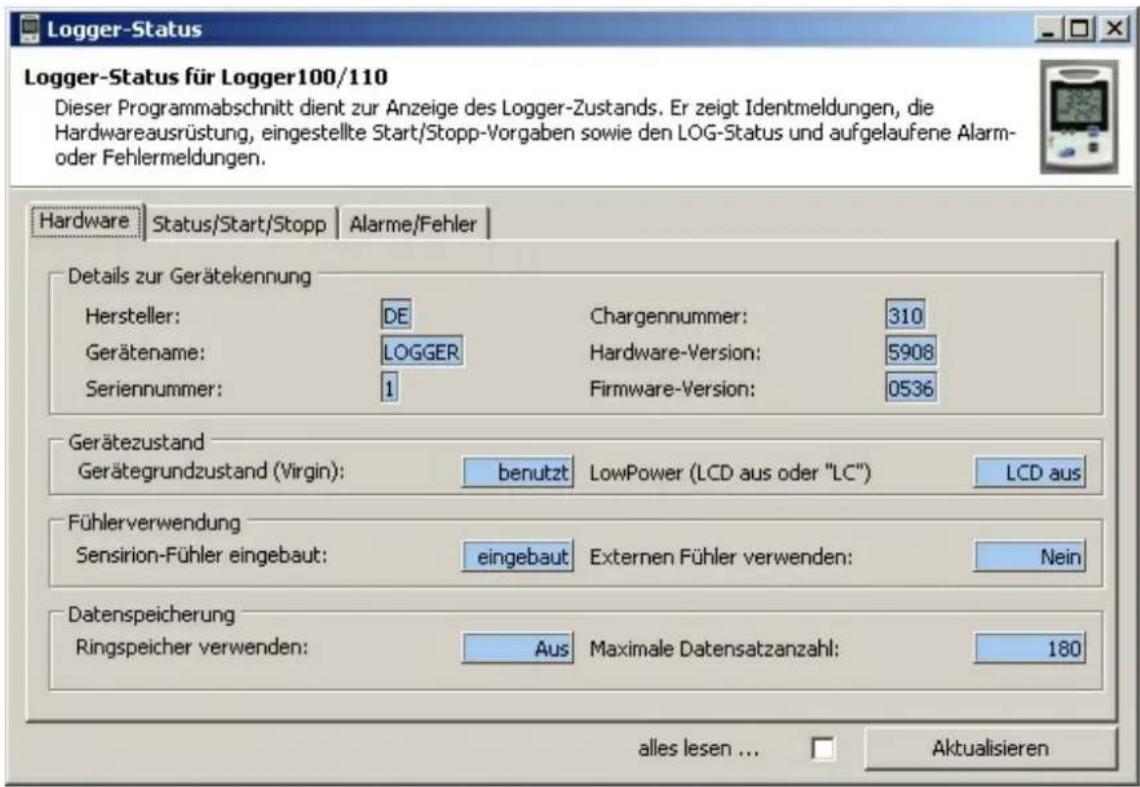
Die Kategorien "Hardware", "Status/Start/Stopp" und Alarme beinhalten Informationen zum Logger, die dieser selbst bei Aufzeichnungen gewonnen hat (Status/Start/Stopp) oder unveränderlich mit dem Logger verbunden sind (Hardware).
Bei laufender Aufzeichnungen können sich einige Werte während des Betriebs ändern. Mit "Aktualisieren" werden die Informationen auf der gerade angezeigten Seite aktualisiert. bei markiertem "alles lesen ..." werden sämtliche Statusinformationen neu gelesen.
Hardware

Status/Start/Stopp

Alarme/Fehler

4.6 Fühlerabgleich
Über den Menüpunkt "Extras->Fühlerabgleich" in der Menüleiste wird das Abgleichen der internen Fühler des Loggers ermöglicht. Für jeden der im Logger eingebauten Fühler (Temperatur oder Kombisensor Temperatur/Feuche) oder den extern anschließbaren Fühler kann ein Feinabgleich der Kennlinie an drei Punkten erfolgen.
Wenn Ihr Logger über Kalibrierfunktionen verfügt (ab Firmware 0548 aufwärts), öffnet sich das nachfolgende Fenster:

In bis zu drei Gruppen können je nach Loggertyp Temperatur intern/extern und/oder Feuchte abgeglichen werden. Mit dem Button "Zurück setzen" wird der Erstabgleich des Gerätes für den jeweiligen Sensor (wie bei Auslieferung) wieder hergestellt.
Die"Momentane Einstellung" zeigt die Wertepaare eines früher eventuell bereits vorgenommenen Abgleichs oder identische Wertepaare, falls es sich um Wertepaare aus dem bereits im Werk durchgeführten Erstabgleich handelt.
Die als Sollwerte und Istwerte unter "Neue Einstellung" einzutragenden Wertepaare für Ihren individuellen Abgleich müssen Sie aus einer vorangehenden Kalibrierung gewinnen.
"Abbrechen" beendet den Abgleich ohne Änderungen.
"Berechnen und Speichern" überträgt die geänderten Wertepaare an den Logger, der hieraus eine Abgleichkennlinie berechnet. Mittels einer abschnittsweisen Linearisierung werden so später Messwerte mit einer geringeren Toleranz zur hinterlegten Sensorkennlinie ermittelt.
Beachten Sie bitte, dass die geringere Toleranz stets nur zwischen den angegebenen Kalibrierpunkten gilt. Links und rechts der äußeren Kalibrierpunkte kann die Genauigkeit dagegen abnehmen.
Beispiel: Sie haben bereits Kalibriermessungen durchgeführt und dabei eine Tabelle für zwei Kalibrierpunkte bei Temperatur (intern) erstellt.
Ihre neuen Wertepaare (Sollwert = Ihre Kalibriervorgabe, Messwert = Anzeige des Loggers) lauten z. B.
Sollwert Messwert
| -12,9 °C | -12,5 °C |
| 22,2 °C | 22,4 °C |
Den Wert bei 0,00 °C möchten Sie beispielsweise aus dem ursprünglichen Abgleich beibehalten.
Tragen sie nun bei Temperatur (intern)
- in der ersten Zeile das Wertepaar -12,9;-12,5 ein,
- die zweite Zeile lassen Sie das Wertepaar unverändert (0,0;0,0) und
• in der dritten Zeile das Wertepaar 22,2; 22,4
Ihr Logger bekommt damit einen Feinabgleich für Temperaturen zwischen -12,9 °C und 22,2 °C und wird alle Temperaturen in diesem Bereich mit geringerer Toleranz gegen die Original-Kennlinie anzeigen, als dies zuvor der Fall war (sauberes Vorgehen und geeignetes Kalibriernormal vorausgesetzt). Bei Temperaturen kleiner -12,9 °C oder größer 22,2 °C können jedoch jetzt größere Toleranzen auftreten, als bei Verwendung der Original-Kennlinie.
Gehen Sie bei anderen Sensoren ebenso wie oben beschrieben vor. Sie können alle drei Kalibrierpunkte für einen Sensor ändern, es genügt jedoch auch bereits die Eingabe eines einzigen Wertepaares zum Nachziehen des Abgleichs.
Falls Ihnen ein Fehler unterlaufen ist, können Sie über "Zurück setzen" die ursprünglichen Werte aus dem Erstabgleich (Auslieferungszustand) wieder herstellen.
Mögliches Vorgehen bei der Kalibrierung
Beachten Sie hierbei bitte unbedingt Folgendes:
Sie benötigen zur Kalibrierung (Feststellung der Abweichung zwischen einem vorgegebenen Sollwert und dem angezeigten Messwert) eine Referenzquelle für Temperatur und/oder Feuchte. Zur Kalibrierung der internen Sensoren muss der Logger in einem Klimaschrank untergebracht werden, zum Kalibrieren des externen Sensors kann sowohl ein Klimaschrank als auch ein Kalibrierbad dienen. Beachten Sie stets die Grenzwerte der Umgebungstemperaturen für den Logger und den externen Fühler.
Kalibrieren unter Beobachten der Anzeige
Wenn Sie die Anzeige des Loggers im Klimaschrank z.B. durch eine Fenster beobachten können, legen Sie den Logger in den Klimaschrank und geben Sie den entsprechenden Sollwert (Temperatur und/oder Feuchte) vor, an dem die Kalibrierung und der später folgende Abgleich erfolgen soll. Die Kalibrierung kann an bis zu drei Punkten pro Fühler erfolgen. Um eine andauernde Messwertanzeige zu erhalten, müssen Sie im Logger-Setup die automatische Abschaltung der Anzeige ausschalten. Gleichzeitig kann auch der externe Sensor angeschlossen sein.
Warten Sie geduldig die Stabilisierung des Klimaschrankes und der Messgeräteanzeige ab und notieren Sie jeweils für Temperatur und/oder Feuchte den vorgegebenen Sollwert sowie den am Gerät abgelesenen Messwert und gehen dann zum nächsten geplanten Vorgabewert.
Kalibrieren unter Verwendung einer Loggeraufzeichnung
Programmieren Sie den Logger zur Aufzeichung im Ringspeicherbetrieb, (Messintervall z.B. alle 5 sec) schließen Sie nach Wunsch auch den externen Sensor an (und aktivieren Sie diesen im Setup). Legen Sie dann den Logger in den Klimaschrank und fahren sie geduldig mit genügend Zeit zur Stabilisierung an jedem Punkt Ihre geplanten Kalibrierpunkte an. Der Logger nimmt dabei den Verlauf von Temperatur/Feuchte auf. Notieren Sie dabei lediglich die Sollwerte (Vorgaben des Kalibrators) - die Messwerte werden später aus dem Logger ausgelesen. Lesen Sie nach Durchlaufen aller Kalibrierpunkte den Logger aus und notieren sie die Werte aus der Tabelle jeweils am Ende der entsprechenden Stabilisierungsphasen (im Diagramm gut zu erkennen).
4.7 Prüfen der Betriebsbereitschaft und Lesen aller Parameter
In der Online-Ansicht werden nur die wichtigsten Daten zwischen Logger und PC übertragen.
Vor dem Ausführen von Detailaufgaben (Programmierung, Datensätze auslesen, Status anzeigen, ...) wird stets die Bereitschaft des Loggers geprüft und der komplette Satz an Parametern abgerufen. Währenddessen werden die durchgeführten Aktionen angezeigt.
![Loggereinstellungen laden Gerätekennung Gerätenname: LOGGER Bezeichnung: Logger0548 Firmware: 0548 Seriennummer: 1 Ausgeführte Aktionen ✓ Schnittstelle verfügbar ✓ Schnittstelle öffnen ✓ Übertragung vorbereiten ... ✓ Gerätekennung auswerten ... ✓ Struktur analysieren ... ✓ Datenbereich [1] lesen ✓ D…](/content/2026/05/825599/images/9bcce68fd6e2633eea24972ea63c81072d740f0c63fc25ff733fb9ea28061148.jpg)
Im Falle von Kommunikationsfehlern werden entsprechende Hinweise ausgegeben. Es dauert einige Sekunden, bis sämtliche Daten eingelesen wurden und das Fenster der aufgerufenen Detailaufgabe erscheint.
5 Darstellung von Diagrammen und Tabellen
Sobald die Darstellung von Diagramm und/oder Tabelle geöffnet wird, stehen im Programm-Menü weitere Bearbeitungspunkte zur Verfügung. Diese dienen zum Ändern der Ansichten, der Eingabe von Eckwerten für die Darstellung und dem Export von Daten oder Grafiken aus den Messwerttabellen.
Die Darstellung kann in drei Varianten erfolgen:
• Als reines Diagramm (ohne Tabelle)
• Als kombinierte Darstellung Diagramm und Tabelle
• Als reine Tabelle (ohne Diagramm)
Bei der ersten Anzeige eines Diagrammes werden die Minima und Maxima von Temperatur- und Zeitachse sowie die Achsenteilung (Gitterlinien) automatisch gewählt. Am linken Rand befinden sich die Achsenbeschriftungen für die Temperaturen, am unteren Rand die Achsenbeschriftungen für die Zeiten.
Im Diagramm sind links von der Temperaturachse und unterhalb der Zeitachse Bedienelemente zum schnellen Ändern der Achsenskalierungen vorhanden. Mit den
Tasten Auf/Ab an der Temperaturachse oder Links/Rechts an der Zeitachse wird das dargestellte Minimum oder Maximum geändert. Dabei wird die jeweilige automatische Achsenskalierung abgeschaltet. Die Änderungen erfolgen stets in der Schrittweite des aktuellen Gitterlinienabstandes. Mit den Automatik-Tasten Auto-Auf/Ab oder Auto-Links/Rechts wird die automatische Achsenskalierung am jeweiligen Minimum oder Maximum der Achse wieder reaktiviert.
Falls nur eine einzige Messreihe vorliegt, wird diese auf einen Zeitraum von 1 sec gedehnt dargestellt (ansonsten würde das Diagramm leer erscheinen, da ein einzelner Punkt nicht wahrnehmbar ist).
Innerhalb des Diagrammes können die rechte und linke Maustaste zum Verändern des Bildausschnittes verwendet werden (siehe 5.4.2 Diagrammansichten bearbeiten).
5.1 Diagramm und Tabelle
Die Darstellung kann wahlweise als zweidimensionales Liniendiagramm oder in 3D-Ansicht erfolgen. Bei der 2D-Darstellung lassen sich die Linienbreiten verändern. Die Tabelle kann wahlweise neben dem Diagramm oder unterhalb des Diagrammes angezeigt werden.
Minima, Maxima und Mittelwert
Neben der Tabelle (bei 5.1.1) oder oberhalb der Tabelle (bei 5.1.2) werden die Minima, Maxima und Mittelwerte der aufgezeichneten Daten angezeigt. Bei laufender Erfassung werden diese Werte ständig aktualisiert. Beim Laden einer bereits bestehenden Datei werden diese Werte neu berechnet und angezeigt
5.1.1 Diagramm und Tabelle daneben

Die Tabelle wird neben dem Diagramm dargestellt. Die Tabellenbreite bleibt beim Verändern der Fenstergröße stets gleich.
5.1.2 Diagramm und Tabelle darunter
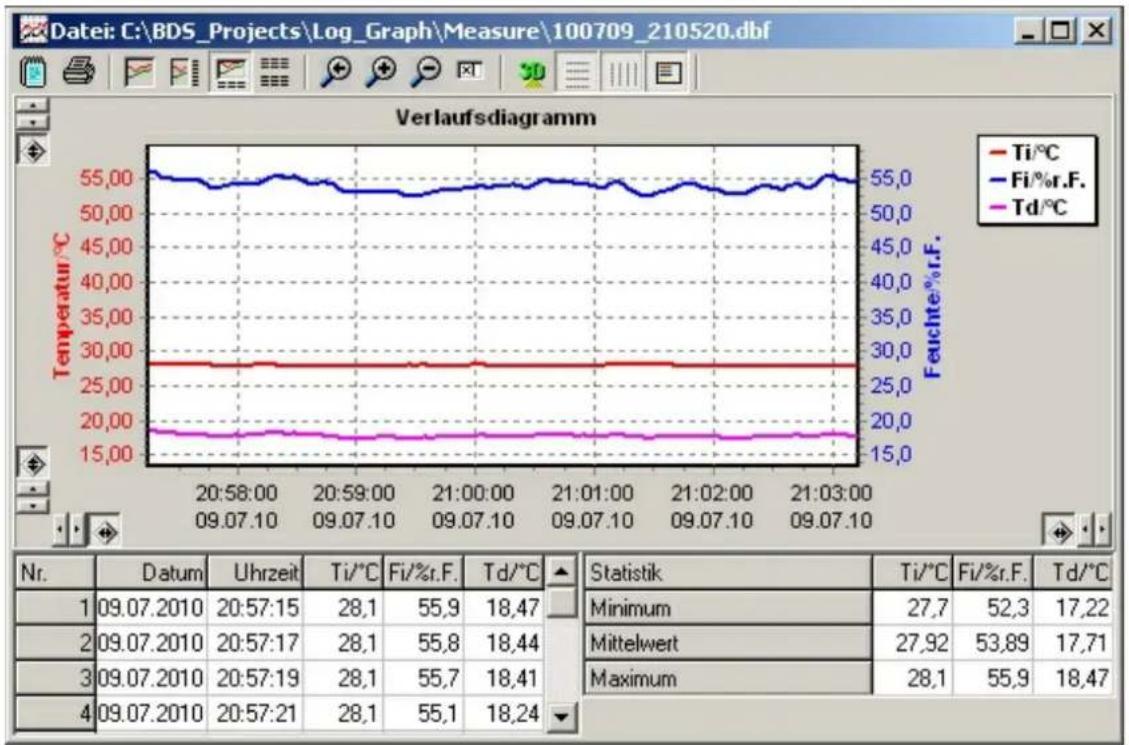
Die Tabelle wird unter dem Diagramm dargestellt. Die Tabellenhöhe beträgt stets ca. ein Drittel der gesamten Fensterhöhe.
5.2 Diagramm (ohne Tabelle)
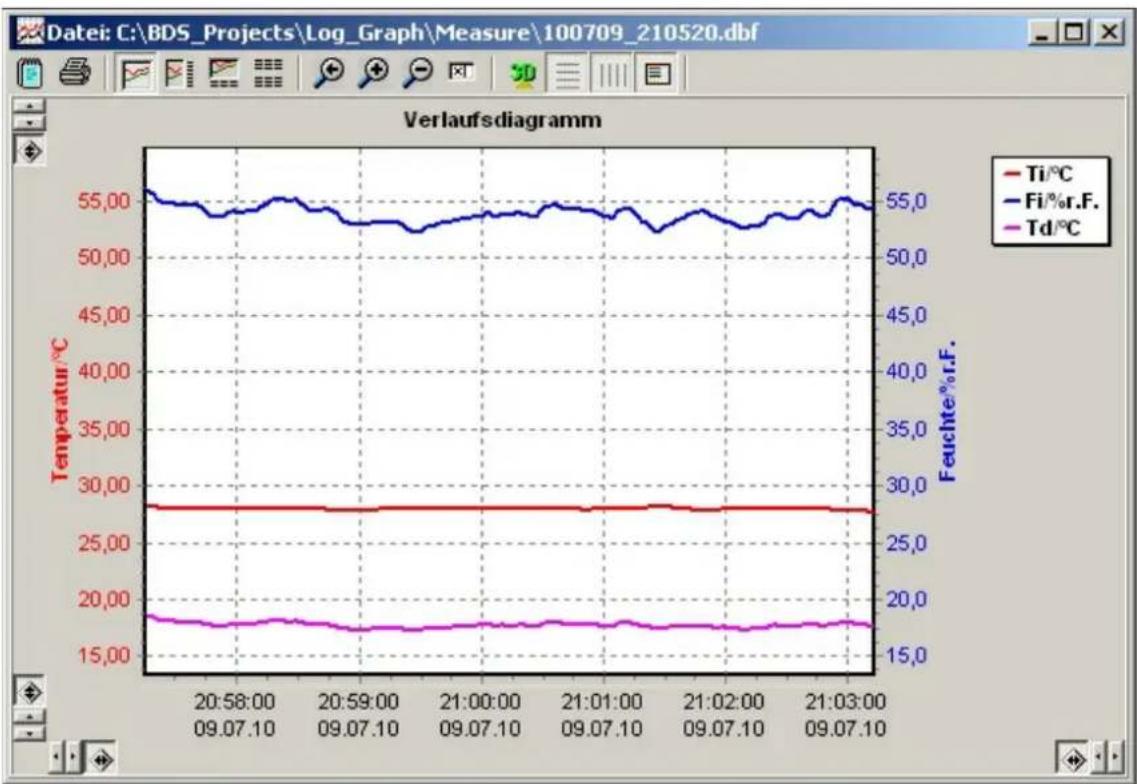
Die Darstellung kann wahlweise als zweidimensionales Liniendiagramm oder in 3D-Ansicht erfolgen. Bei der 2D-Darstellung lassen sich die Linienbreiten verändern.
5.3 Tabelle (ohne Diagramm)
In der Tabelle werden alle bislang aufgenommenen Messwerte angezeigt. Die Tabelle besitzt immer den gleichen Aufbau. Die Anordnung und Anzahl der Tabellenspalten ist für alle Geräte gleich, unabhängig davon, ob ein Gerät bestimmte Messwerte liefert oder nicht. Die vorderen Spalten "Nummer", "Datum" und Uhrzeit" werden immer verwendet. Die anderen Spalten können geräteabhängig
und entsprechend der ausgewählten Erfassungskanäle mit Messwerten gefüllt sein oder nicht. Spalten, für die das angeschlossene Gerät keine Werte liefern kann (z.B. Fühler fehlt), bleiben leer.
| Nr. | Datum | Uhrzeit | Ti/℃ | Fi/%r.F. | Td/℃ | Statistik | Ti/℃ | Fi/%r.F. | Td/℃ |
| 1 | 09.07.2010 | 20:57:15 | 28,1 | 55,9 | 18,47 | Minimum | 27,7 | 52,3 | 17,22 |
| 2 | 09.07.2010 | 20:57:17 | 28,1 | 55,8 | 18,44 | Mittelwert | 27,92 | 53,89 | 17,71 |
| 3 | 09.07.2010 | 20:57:19 | 28,1 | 55,7 | 18,41 | Maximum | 28,1 | 55,9 | 18,47 |
| 4 | 09.07.2010 | 20:57:21 | 28,1 | 55,1 | 18,24 | ||||
| 5 | 09.07.2010 | 20:57:23 | 28,0 | 55,0 | 18,11 | ||||
| 6 | 09.07.2010 | 20:57:25 | 28,0 | 54,9 | 18,09 | ||||
| 7 | 09.07.2010 | 20:57:27 | 28,0 | 54,9 | 18,09 | ||||
| 8 | 09.07.2010 | 20:57:29 | 28,1 | 54,8 | 18,15 | ||||
| 9 | 09.07.2010 | 20:57:31 | 28,0 | 54,6 | 18,00 | ||||
| 10 | 09.07.2010 | 20:57:33 | 28,0 | 54,8 | 18,06 | ||||
| 11 | 09.07.2010 | 20:57:35 | 28,0 | 54,6 | 18,00 | ||||
| 12 | 09.07.2010 | 20:57:37 | 28,0 | 54,6 | 18,00 | ||||
| 13 | 09.07.2010 | 20:57:39 | 28,0 | 54,6 | 18,00 | ||||
| 14 | 09.07.2010 | 20:57:41 | 28,0 | 54,6 | 18,00 | ||||
| 15 | 09.07.2010 | 20:57:43 | 28,0 | 54,5 | 17,97 | ||||
| 16 | 09.07.2010 | 20:57:45 | 28,0 | 54,0 | 17,82 | ||||
| 17 | 09.07.2010 | 20:57:47 | 28,0 | 53,6 | 17,70 | ||||
| 18 | 09.07.2010 | 20:57:49 | 27,9 | 53,6 | 17,61 |
Minima, Maxima und Mittelwert
Neben der Tabelle werden die Minima, Maxima und Mittelwerte der aufgezeichneten Daten angezeigt. Bei laufender Erfassung werden diese Werte ständig aktualisiert. Beim Laden einer bereits bestehenden Datei werden diese Werte neu berechnet und angezeigt
5.4 Funktionen zur Bearbeitung des Diagrammes
Bei der Anzeige des Diagrammes stehen eine Reihe von Bearbeitungsfunktionen zur Verfügung. Sie werden entweder über die Menügruppe "Diagramm" im Hauptmenü (siehe 3.2.4 Menügruppe Diagramm") oder durch Verwenden der Werkzeugleiste in der Kopfzeile des jeweiligen Diagrammes ausgeführt. Die Menügruppe verwendet die gleichen Symbole wie die Werkzeugleiste.
Die Bearbeitungsfunktionen stehen sowohl bei der Bearbeitung archivierter Daten
(früher gemessene Dateien) als auch bei den während der Erfassung online angezeigten Diagrammen zur Verfügung. Bei online angezeigten Diagrammen kann aber zusätzlich die Option "Aktualisieren" eingeschaltet werden - das Diagramm und die Tabelle werden dann im Rhythmus des Erfassungsintervalles jeweils mit den neuesten Daten ergänzt.
5.4.1 Diagrammauswahl und Einstellungen
Sie werden entweder über die Menügruppe "Diagramm" im Hauptmenü (siehe 3.2.4 Menügruppe Diagramm") oder durch Verwenden der Werkzeugleiste in der Kopfzeile des jeweiligen Diagrammes ausgeführt.

Die Menügruppe verwendet die gleichen Symbole wie die Werkzeugleiste.

Die Menügruppe enthält zusätzlich zu den Funktionen in der Werkzeugleiste noch die Punkte "Kopieren", "Speichern unter" und "Messwertdatei laden".
Die Bearbeitungsfunktionen stehen sowohl bei der Bearbeitung archivierter Daten (früher gemessene Dateien) als auch bei den während der Erfassung online angezeigten Diagrammen zur Verfügung.
Diagramm anzeigen
Zeigt ausschließlich das Diagramm mit den bereits aufgenommenen Werten und Achsenbeschriftungen an.
Diagramm und Tabelle nebeneinander
Zeigt im linken Bereich das Diagramm und rechts daneben die Tabelle gleichzeitig an.
Diagramm und Tabelle untereinander
Zeigt im oberen Bereich das Diagramm und im unteren Drittel die Tabelle gleichzeitig an.
Tabelle anzeigen
Zeigt ausschließlich die Tabelle mit den bereits aufgenommenen Werten an
Zoom auf Originalgröße
Die Diagrammdarstellung wird auf ihre Ausgangswerte zurückgesetzt. Die automatische Achsenskalierung wird eingeschaltet.
Zoom (+)
Die Diagrammdarstellung wird auf ca. 110% ihrer vorherigen Werte vergrößert. Die automatische Achsenskalierung wird ausgeschaltet. Falls dadurch der Gitterlinienabstand weniger als 1/1000 °C oder weniger als 1 sec beträgt, wird die Darstellung an diese Minimalwerte angepasst.
Zoom (-)
Die Diagrammdarstellung wird auf ca. 90% ihrer vorherigen Werte verkleinert. Die automatische Achsenskalierung wird ausgeschaltet. Falls dadurch die Skalierungen der Originaldarstellung unterschritten werden, wird eine weitere Verkleinerung nicht mehr ausgeführt.
Manuelle Eingaben
Über manuelle Eingaben können die Minima und Maxima der Temperatur- und Zeitachse manuell auf beliebige Werte geändert werden. Die Zwischenteilung der Gitterlinien (Ticks) kann variiert und die Linienbreite bei der 2D-Darstellung kann in Grenzen von 1 bis 10 Pixel eingestellt werden. Falls die Darstellung einer festen Zeitachse gewählt ist, wird hier der maximal im Diagramm dargestellte Zeitraum festgelegt.
Ansicht in 3D
Die normale 2D-Liniendarstellung wird in eine 3D-Darstellung geändert und umgekehrt.
Horizontale Gitterlinien
Die horizontalen Gitterlinien werden ein- oder ausgeblendet.
Vertikale Gitterlinien
Die vertikalen Gitterlinien werden ein- oder ausgeblendet.
Legende
Die Legende (Beschreibung der Signalkurven) am oberen oder rechten Diagrammrand wird ein- oder ausgeblendet.
"Drucken" startet den Ausdruck des aktuell dargestellten Diagrammausschnittes. Dabei kann zwischen verschiedenen Optionen gewählt werden. Es können sowohl das Diagramm oder die Tabellenwerte alleine als auch beide in Kombination zusammen ausgedruckt werden.
5.4.2 Diagrammansichten bearbeiten
Neben der Auswahl von Funktionen aus dem Menü können einige Funktionen direkt mit der Maus ausgeführt werden. Dabei werden einige Funktionen mit der linken Maustaste, andere mit der rechten Maustaste aktiviert.
5.4.2.1 Auswahl mit der linken Maustaste
Bei gedückter linker Maustaste kann ein Diagrammausschnitt zur vergrößerten Darstellung ausgewählt oder ein bereits vergrößerter Ausschnitt auf seine Originalabmessungen zurückgesetzt werden.
Diagrammausschnitt vergrößern
Wird der Mauszeiger bei festgehaltener linker Maustaste beginnend von links oben nach rechts unten aufgezogen, dann wird das Diagramm beim Loslassen der Maustaste auf diesen Bereich vergrößert (bei der 3D-Ansicht muss sich der Mauszeiger innerhalb der Achsenskalierungen auf der vordersten Ebene befinden, ansonsten erfolgt keine Reaktion). Die automatische Achsenskalierung wird abgeschaltet.
Diagrammausschnitt zurücksetzten
Wird der Mauszeiger bei festgehaltener linker Maustaste beginnend von rechts unten nach links oben aufgezogen, also entgegengesetzt wie zuvor beschrieben, dann wird das Diagramm beim Loslassen der Maustaste auf seine Originalgröße zurückgesetzt. Die automatische Achsenskalierung wird eingeschaltet.
5.4.2.2 Auswahl mit der rechten Maustaste
Bei gedückter rechter Maustaste kann der dargestellte Diagrammausschnitt nach links, rechts, oben oder unten verschoben oder von den Seiten und Ecken beginnend in alle vier Richtungen gestaucht oder gedehnt werden. Hierbei besitmmt die Startposition, an der die rechte Maustaste gedrückt wird, welche Aktion folgt.
Abhängig von der Startposition ändert der Cursor sein Aussehen und zeigt die Richtung der beabsichtigten Änderungen an. Hierbei werden 5 Richtungen unterschieden:
- [1]. Links <> Rechts
- [2]. Oben <> Unten
- [3]. Links Unten <> Rechts Oben
- [4]. Links Oben <> Rechts Unten
- [5]. Verschieben
[1] / [2] Bildausschnitt von den Seiten her dehnen oder stauchen
Befindet sich die Maus beim Drücken der rechten Maustaste innerhalb eines Bereiches von ca. 0 - 20% oder von 80% - 100% in horizontaler oder vertikaler Richtung (quasi mittig an einem der Diagrammränder), dann kann das Diagramm bei festgehaltener Maustaste in horizontaler oder vertikaler Richtung gedehnt oder gestaucht werden. Die automatische Achsenskalierung der betroffenen Achsen wird abgeschaltet.
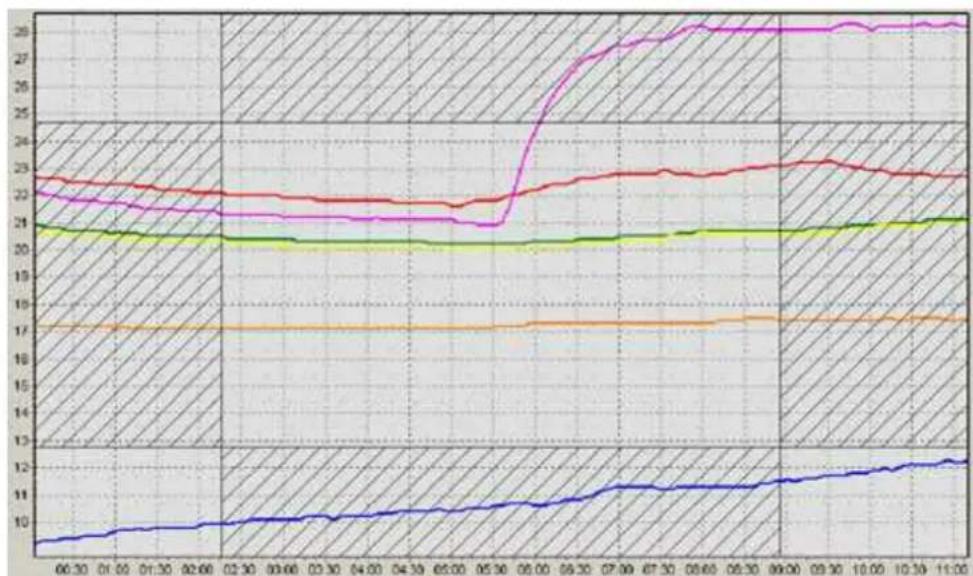
Die Bereiche, in denen sich die Maus hierfür befinden muss, sind schraffiert.
[3] / [4] Bildausschnitt von den Ecken her dehnen oder stauchen
Befindet sich die Maus beim Drücken der rechten Maustaste innerhalb eines Bereiches von ca. 0 - 20% oder von 80% - 100% sowohl in horizontaler als auch vertikaler Richtung (quasi in einer der Diagrammecken), dann kann das Diagramm bei festgehaltener Maustaste gleichzeitig in horizontaler und vertikaler Richtung gedehnt oder gestaucht werden. Die automatische Achsenskalierung der betroffenen Achsen wird abgeschaltet.

Die Bereiche, in denen sich die Maus hierfür befinden muss, sind schraffiert.
[5] Bildausschnitt verschieben:
Befindet sich die Maus beim Drücken der rechten Maustaste innerhalb eines Bereiches von ca. 20% bis 80% in horizontaler oder vertikaler Richtung (quasi im mittleren Diagrammbereich), dann kann das Diagramm bei festgehaltener Maustaste in horizontaler oder vertikaler Richtung verschoben werden. Die automatische Achsenskalierung wird abgeschaltet.
![TFA 31.1041 - [5] Bildausschnitt verschieben: - 1](/content/2026/05/825599/images/3e30d2c573571812bdfd3ab90e1ac3a64e6a5fe1e8471397499c18e38792bf6a.jpg)
Der Bereich, in dem sich die Maus hierfür befinden muss, ist schraffiert.
5.4.3 Drucken von Diagramm und Datensätzen
Das Diagramm und die Messreihen können einzeln oder zusammen ausgedruckt werden. Die verschiedenen Möglichkeiten können als Optionen ausgewählt werden.
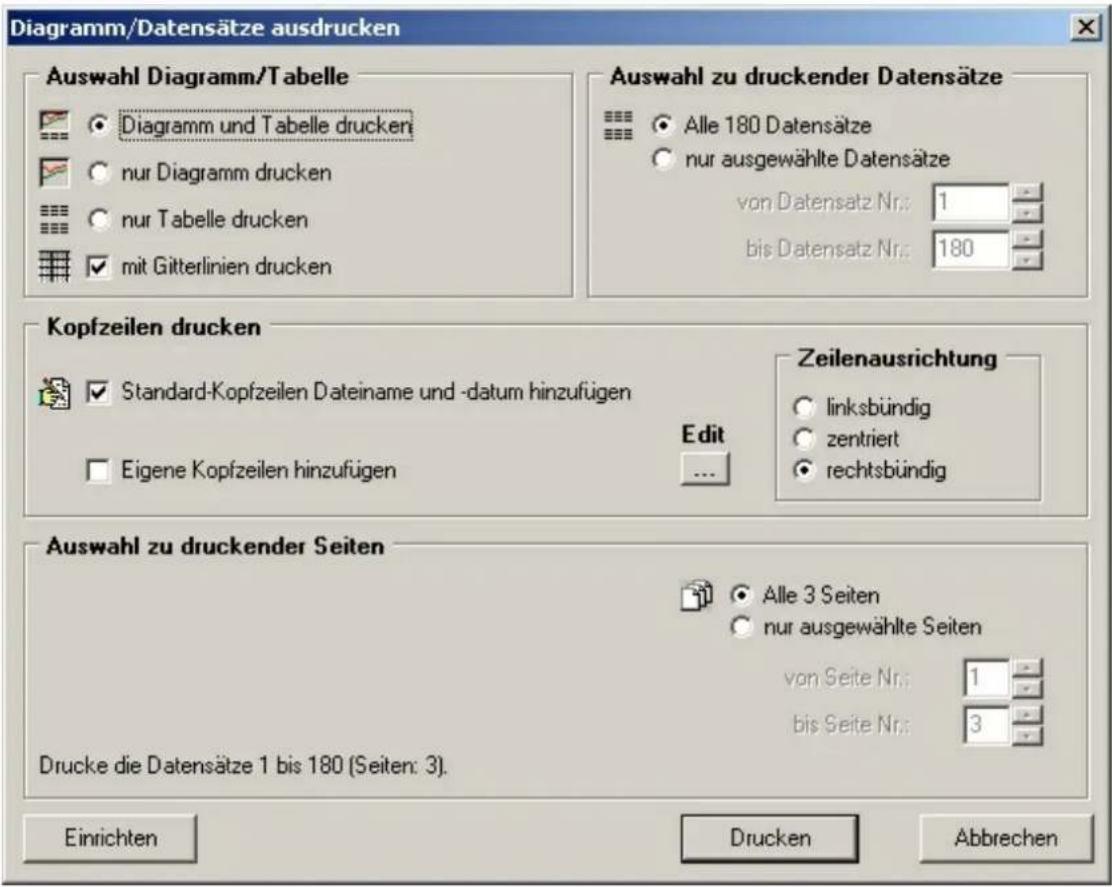
Diagramm und Datensätze
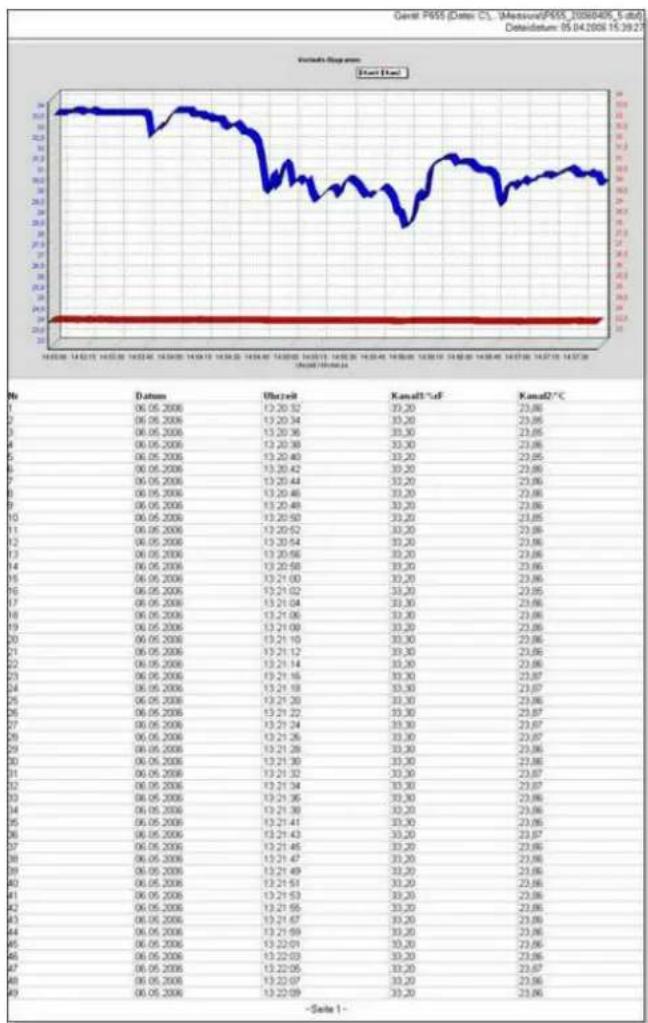
Auf der ersten Seite des Ausdruckes wird das Diagramm und danach die Tabelle mit den Messreihen gedruckt.
Nur Diagramm drucken
Es wird nur das Diagramm ausgedruckt.
Nur Datensätze drucken
Es werden nur Messreihen gedruckt.
Mit Gitterlinien drucken
Beim Ausdrucken von Messreihen kann mit oder ohne Gitterlinien zwischen den Zeilen und Spalten gedruckt werden.
Kopfzeilen beim Ausdruck
In den obersten Zeilen eines Ausdruckes können selbst erstellte Zeilen und/oder
Standardzeilen gedruckt werden. Eigene Kopfzeilen werden von der ursprünglich angelegten Gerätedatei (falls angelegt) übernommen und können vor dem Drucken editiert werden. Der Ausdruck kann wahlweise linksbündig, rechtsbündig oder zentriert auf der Seite erfolgen.
ACHTUNG!
Falls viele tausend Datensätze vorliegen, könnten auch viele hunderte von Seiten gedruckt werden. Die Anzahl der Datensätze oder die Seitenanzahl können daher eingegrenzt werden. Um das unbeabsichtigte Drucken einer Vielzahl von Seiten weiter zu verhindern, erfolgt bei mehr als zwei Seiten eine Warnung mit Rückfrage, ob der Druck tatsächlich beabsichtigt ist.
Datensätze auswählen
Falls Messreihen ausgedruckt werden sollen, kann die Anzahl der Datensätze eingeschränkt werden. Hierzu kann eine Datensatzauswahl durch Angabe des ersten und letzten Datensatzes erfolgen oder die Anzahl der Seiten wird entsprechend den Angaben vor dem Start des Ausdruckens begrenzt.
Zu druckende Seiten
Nachdem Diagramm und Datensätze ausgewählt wurden, wird die Anzahl der benötigten Seiten für den Ausdruck berechnet und angezeigt. Durch Eingrenzen der Seitenzahl wird automatisch auch die Anzahl der Datensätze (Anfangs- und Endwert) korrigiert und zur Kontrolle angezeigt. So können auch einzelne Blätter gedruckt werden.
Einrichten
Mit "Einrichten" können die beim Drucker verfügbaren Optionen für den Ausdruck angepasst werden. Dies sind z.B. Papierformat (hoch/quer), Druckerauflösung und Qualität oder die Anzahl der Kopien. Die verfügbaren Optionen hängen von den Fähigkeiten des installierten Druckertreiber ab. Möglicherweise werden aber nicht alle Fähigkeiten Ihres Druckertreibers beim Ausdrucken über Log-Graph genutzt.
Drucken startet das Ausdrucken mit den zuvor vorgenommenen Einstellungen. Bei mehr als zwei Seiten erfolgt eine Sicherheitsabfrage, ob der angegebene Seitenumfang tatsächlich gedruckt werden soll.
Abbrechen
"Abbrechen" beendet den Dialog zum Drucken und kehrt ohne Aktion zum Ausgangspunkt zurück.
Die erste Seite des gedruckten Formulars hat nach Auswahl der Optionen "Diagramm und Datensätze drucken", "Bildschirmdarstellung verwenden", "Mit Gitterlinien drucken" z.B. das folgende Aussehen:
5.5 Fensterverwaltung
Alle Grafikfenster werden in die Programmoberfläche eingebettet. Lage oder Größe können durch Verwenden der Maus für jedes Fenster individuell festgelegt werden. Außerdem stehen einige Standard-Fensteranordnungen zur Verfügung, welche die Fenster z.B. gestapelt, nebeneinander oder übereinander angeordnet darstellen.
Überlappende Darstellung
Die Fenster werden versetzt übereinandergestapelt angezeigt. Diese Anordnung ist besonders bei einer größeren Anzahl von Fenstern sinnvoll, da man das gewünschte Fenster bei unveränderter Größe nach Anklicken des Fenstertitels in den Vordergrund bringen kann.

Daneben existieren zwei weitere Anordnungsmuster: Nebeneinander und Übereinander.
In beiden Fällen erfolgt die Aufteilung der Oberfläche so, dass alle Fenster gleichzeitig dargestellt werden und deren Größe an den verfügbaren Platz angepasst wird. Bei einer geringeren Anzahl von Fenstern erfolgt die Anordnung in einer Zeile Nebeneinander oder in einer Spalte übereinander. Bei einer größeren Anzahl von Fenstern werden für die Darstellung mehrere Zeilen und mehrere Spalten verwendet.
Dabei werden bei der Darstellung nebeneinander bevorzugt mehr Spalten als Zeilen, bei der Darstellung übereinander mehr Zeilen als Spalten verwendet.
Bei der Auswahl von "Alle Fenster minimieren" werden alle Fenster minimiert und als Symbole am unteren Bildschirmrand angeordnet.
Bei der Auswahl von "Schließen" wird das aktive Fenster geschlossen.
Bei der Auswahl von "Alle Fenster schließen" werden alle Fenster gleichzeitig geschlossen.
Darstellung übereinander
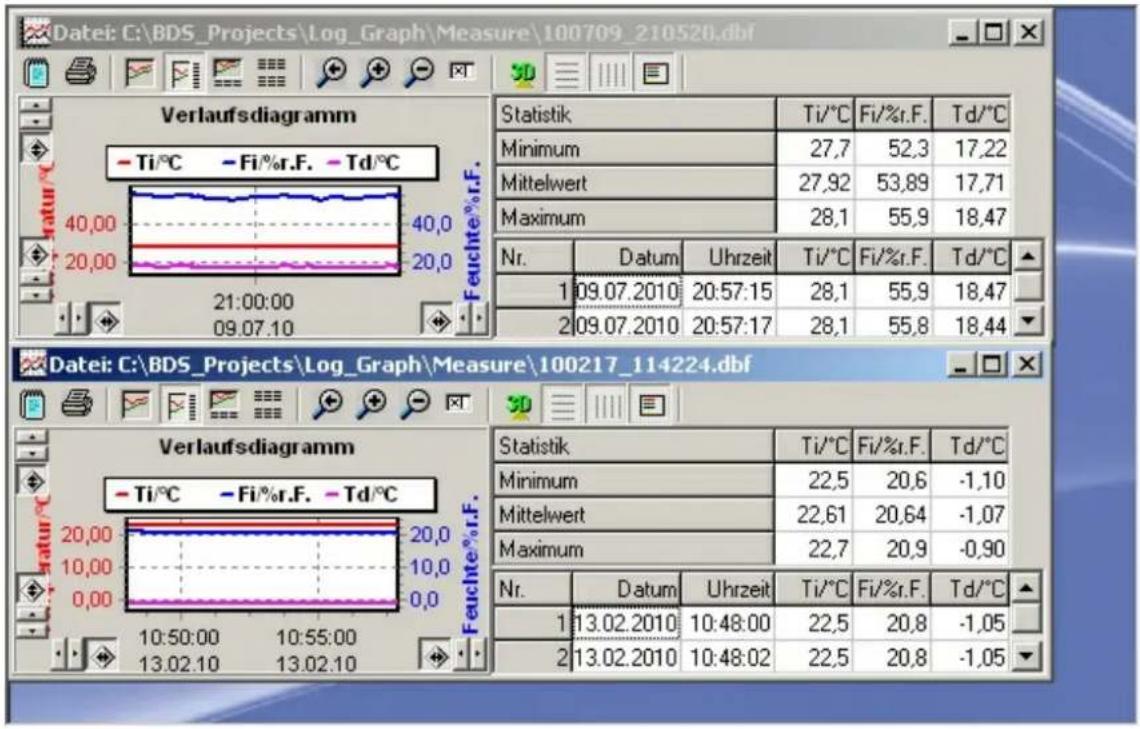
Darstellung nebeneinander

Falls Fenster so klein werden, dass nicht alle Informationen sauber dargestellt
werden können (Skalen, Beschriftung, Grafik laufen ineinander), ist dies vom Programm her generell erlaubt. In diesem Fall muss die Grafik per "Klick" ausgewählt und per Maus auf eine entsprechenden Größe augfezogen werden.
6 Log-Graph Editor
Der in Log-Graph integrierte Editor ermöglicht das Eintragen von Notizen zu einer Anwendung oder einer Messwertdatei und das Öffnen (unformatierter) Textdateien ähnlich MicroSoft®-NotePad.
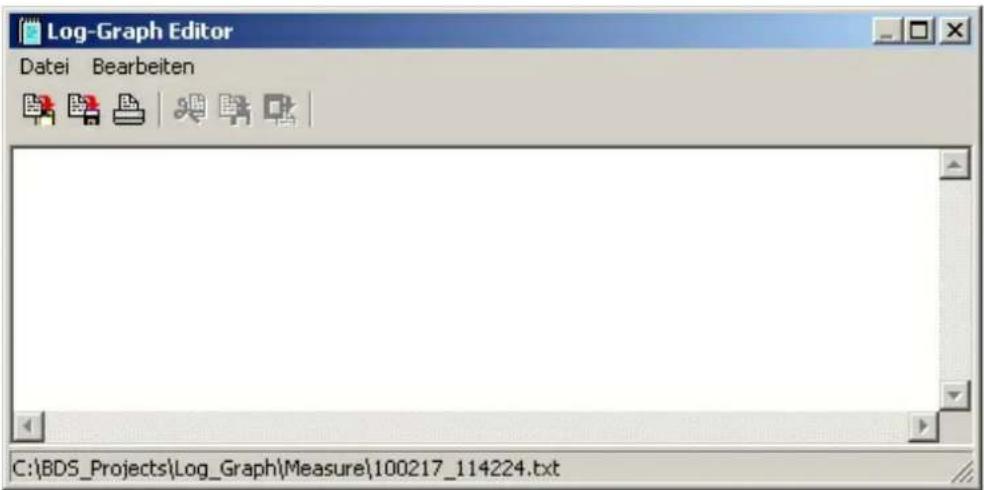
Die generell verfügbaren Funktionen sind das Öffnen, Speichern und Drucken einer Datei und das Einfügen, Kopieren oder Ausschneiden von Text zur Anbindung an andere Anwendungen über die Zwischenablage.
Beim Anklicken des Editor-Symboles in der Log-Graph-Umgebung wird stets ein automatischer Dateiname vergeben, der sich auf die Umgebung bezieht.
Bei Messwertdateien wird automatisch der Name der Messwertdatei verwendet und mit der Endung ".txt" versehen (z.B. für eine Datei Pro12_20040723-1.dbf der Name Pro12_20040723-1.txt").
Allgemeine Notizen, die unter dem Menüpunkt "Hilfe" im Hauptprogramm angelegt werden erhalten automatisch den Namen "Log-Graph.txt".
Die automatisch Namensvergabe soll die Zuordnung erleichtern. Selbstverständlich können die Dateien auch unter anderen Namen abgespeichert werden. Log-Graph sucht jedoch beim Anklicken des Editor-Symbols immer nach bereits vorhandenen Dateien mit der automatisch vergebenen Namenszuordnung.
Umbenannte Dateien müssen stets explizit über den Menüpunkt "Datei->Öffnen"
geladen werden.
7 Anhang
Im Anhang befinden sich Tabellen zum Speicherbedarf und Aufzeichnungszeiten sowie die Versionsübersicht.
Versions-Übersicht
(neueste Versionen stets oben)
Version 1.0.2 (Abschluss 10.07.2010)
- Erste Freigabeversion in Deutsch/Englisch/Französisch
- das Einrichten der Schnittstelle wird stets automatisch erkannt (Einrichten entfällt)
• die Sprachauswahl wurde auf Deutsch/Englisch/Französisch erweitert - Neue Sprachdateien DE/EN/FR und Hilfedateien wurden ergänzt
• die Hilfe ist nun in DE/EN/FR verfügbar
• Das Layout wurde in Verbindung mit DE/EN/FR modifiziert - Einige kleinere Bugs in Verbindung mit DE/EN/FR wurden beseitigt
Version 1.0.1 (Abschluss 06.05.2010)
- Version 1.0.1 Erste Freigabeversion in deutsch (wie im Pflichtenheft)
Index
- A -
Aktionen 5
Alarmausgabe 46
Alarmauswertung 46
Alarme 46
Alarme/Fehler 46
Anschluss 5
Ansicht 34
Ansicht in 3D 72
Anzeige 46
Anzeige/Bedienung 46
Anzeigen 1
Archivieren 1
Aufzeichnungen 5
auslesen 1,46
Auswahl mit der rechten Maustaste 74
- B -
Bedienoberfläche 32, 34
Bedienung 46
Beeper 46
Betriebsbereitschaft 66
Bezeichnungen 46
Bildausschnitt verschieben 74
Bildausschnitt von den Ecken her dehnen oder stauchen 74
Bildausschnitt von den Seiten her dehnen oder stauchen 74
- D -
Darstellung gestapelt 79
Darstellung nebeneinander 79
Darstellung übereinander 79
Darstellung überlappend 79
Datei 34
Datensätze 77
dehnen 74
Diagramm 34, 70, 77
Diagramm und Tabelle 68
Diagrammausschnitt vergrößern 74
Diagrammausschnitt zurücksetzten 74
Diagrammauswahl und Einstellungen 72
Diagrammbereich 32, 34
Downloads 9
Drucken 72, 77, 82
Drucken von Diagramm und Datensätzen 77
- E -
Editor 82
Eigenschaften von Logger und Software 5
Einführung 3
Einrichten 77
Einrichten der Schnittstelle 44
Einstellungen übertragen 46
Erster Anschluss eines Gerätes 5
- F -
Fehler 46
Fenster 34
Fensterverwaltung 79
Feuchte 46
Funktionsumfang 5
Funktionsumfang der Software 5
Funktionsumfang des Loggers 5
- G -
Gerät anschließen 9
Gitterlinien 72
Grafikfenster 79
Grenzwerte 46
Grundeinstellungen 44
- H -
Hardware 46
Hilfe 34
- | -
Inhalt des Software-Paketes 5
Inhaltsverzeichnis 2
Installation 9
Installation von CD 9
Installation von Downloads aus dem Internet 9
Installation von Treibern und Software 9

Kommunikation 5
Kommunikation zwischen PC und Logger 5
Laden 46
Laden und Speichern 46
Landessprache 44
LCD 46
LCD-Anzeige 46
LED-Anzeigen 46
LEDs 46
Legende 72
Log-Betrieb 34
Logger 34, 46
Logger auslesen 46
Logger programmieren 46
Logger->Setup 46
Logger-Einstellungen 5
Logger-Status 5,46
Logger-Status anzeigen 46
Loggeruhrzeit 46
Logger-Uhrzeit 46
Loggeruhrzeit stellen 46
Log-Graph 32
Log-Graph Software 1

Maxima 68
Menüleiste 32, 34
Messintervall 46
Minima 68
Minima, Maxima und Mittelwert 68
Mittelwert 68
Mode-Taste 46
nebeneinander 79

Offline-Betrieb 34
Öffnen 82
Online-Ansicht 32, 34

Schnittstelle 44
Software 9
Speichern 46, 82
Standby-Betrieb 34
Starteinstellungen 46
Starten 46
Starten der Software 46
Starten/Stoppen/Messintervall 46
Startfenster 46
Status/Start/Stopp 46
Statuszeile 32, 34
stauchen 74
Stoppeinstellungen 46
Stoppen 46
Stromsparfunktionen 46
Systemvoraussetzungen 5

Tabelle 70
Temperaturanzeige 46
Temperaturen 46
Temperaturen und Feuchte 46
Treiber 9

übereinander 79
Überlappende Darstellung 79
Uhrzeit 46
USB-Port 9
USB-Treiber 9
Version 83
Versions-Übersicht 83
Werkzeugleiste 32, 34

Zoom 72
- 1 LOG-GRAPH
- 2 EINFÜHRUNG
- 3 ARBEITEN MIT DER SOFTWARE LOG-GRAPH
- 4 GRUNDEINSTELLUNGEN ZUM BETRIEB DER SOFTWARE
- DARSTELLUNG VON DIAGRAMMEN UND TABELLEN
- LOG-GRAPH-EDITOR
- ANHANG
- EIGENSCHAFTEN VON LOGGER UND SOFTWARE
- 2.1 FUNKTIONSUMFANG DES LOGGERS
- 2.2 FUNKTIONSUMFANG DER SOFTWARE
- 2.2.1 LOGGER-EINSTELLUNGEN
- 2.2.2 LOGGER-STATUS
- 2.2.3 AUFZEICHNUNGEN
- 2.2.4 AKTIONEN
- 2.3 SYSTEMVORAUSSETZUNGEN
- 2.4 INHALT DES SOFTWARE-PAKETES
- 2.5 KOMMUNIKATION ZWISCHEN PC UND LOGGER
- 2.6 ERSTER ANSCHLUSS EINES GERÄTES
- INSTALLATION VON TREIBERN UND SOFTWARE
- 2.7 INSTALLATION DER LOG-GRAPH -SOFTWARE
- 2.7.1 INSTALLATION VON CD
- 2.7.2 INSTALLATION VON DOWNLOADS AUS DEM INTERNET
- 2.7.3 INSTALLATION DER USB-TREIBER ZUM BETRIEB DES LOGGERS AM USB-PORT
- MÖGLICHKEIT A) LOG-GRAPH IST BEREITS INSTALLIERT, TREIBER SIND AUF DEM PC VORHANDEN
- MÖGLICHKEIT B) LOG-GRAPH IST NOCH NICHT INSTALLIERT, TREIBER SIND NOCH NICHT AUF DEM PC VORHANDEN
- 2.7.3.1 INSTALLATION
- GERÄT ANSCHLIESSEN
- ERSTER SCHRITT
- ZWEITER SCHRITT
- 2.7.3.2 UMBENENNEN DER SCHNITTSTELLE
- AUFBAU DER BEDIENOBERFLÄCHE
- MENÜLEISTE
- WERKZEUGLEISTE
- ONLINE-ANSICHT
- DIAGRAMMBEREICH
- STATUSZEILE
- BEDIENOBERFLÄCHE
- 3.1 MENÜLEISTE
- 3.1.1 MENÜGRUPPE DATEI
- 3.1.2 MENÜGRUPPE ANSICHT
- 3.1.3 MENÜGRUPPE LOGGER
- 3.1.5 MENÜGRUPPE DIAGRAMM
- 3.1.6 MENÜGRUPPE FENSTER (FENSTERVERWALTUNG)
- 3.1.8 MENÜGRUPPE EXTRAS
- 3.1.9 MENÜGRUPPE HILFE
- 3.2 WERKZEUGLEISTE
- 3.3 ONLINE-ANSICHT
- LOGGER IM STANDBY-BETRIEB
- LOGGER IM LOG-BETRIEB
- SOFTWARE IM OFFLINE-BETRIEB
- 3.4 DIAGRAMMBEREICH
- 3.5 STATUSZEILE
- 3.6 GRUNDEINSTELLUNGEN ZUM BETRIEB DER SOFTWARE
- 3.6.1 LANDESSPRACHE
- 3.6.2 EINRICHTEN DER SCHNITTSTELLE
- 4.1 STARTEN DER SOFTWARE
- 4.2 LOGGER PROGRAMMIEREN
- LADEN UND SPEICHERN
- SCHLIESSEN
- EINSTELLUNGEN ÜBERTRAGEN
- STARTEN/STOPPEN/MESSINTERVALL
- STARTEINSTELLUNGEN
- STOPPEINSTELLUNGEN
- MESSINTERVALL
- GRENZWERTE
- TEMPERATUREN UND FEUCHTE
- ALARMAUSGABE
- ALARMAUSWERTUNG
- ANZEIGE/BEDIENUNG
- LOGGER-UHRZEIT
- STROMSPARFUNKTIONEN UND AKTUALISIERUNGSINTERVALLE FÜR LCD, LEDS UND BEEPER
- LCD-ANZEIGE
- LED-ANZEIGEN GRÜN/ROT
- BEEPER
- TEMPERATURANZEIGE
- MODE-TASTE
- BEZEICHNUNGEN
- 4.3 LOGGER AUSLESEN
- 4.4 LOGGERUHRZEIT STELLEN
- 4.5 LOGGER-STATUS ANZEIGEN
- 4.6 FÜHLERABGLEICH
- MÖGLICHES VORGEHEN BEI DER KALIBRIERUNG
- BEACHTEN SIE HIERBEI BITTE UNBEDINGT FOLGENDES
- KALIBRIEREN UNTER BEOBACHTEN DER ANZEIGE
- KALIBRIEREN UNTER VERWENDUNG EINER LOGGERAUFZEICHNUNG
- 4.7 PRÜFEN DER BETRIEBSBEREITSCHAFT UND LESEN ALLER PARAMETER
- 5 DARSTELLUNG VON DIAGRAMMEN UND TABELLEN
- 5.1 DIAGRAMM UND TABELLE
- MINIMA, MAXIMA UND MITTELWERT
- 5.1.1 DIAGRAMM UND TABELLE DANEBEN
- 5.1.2 DIAGRAMM UND TABELLE DARUNTER
- 5.2 DIAGRAMM (OHNE TABELLE)
- 5.3 TABELLE (OHNE DIAGRAMM)
- 5.4 FUNKTIONEN ZUR BEARBEITUNG DES DIAGRAMMES
- 5.4.1 DIAGRAMMAUSWAHL UND EINSTELLUNGEN
- DIAGRAMM ANZEIGEN
- DIAGRAMM UND TABELLE NEBENEINANDER
- DIAGRAMM UND TABELLE UNTEREINANDER
- TABELLE ANZEIGEN
- ZOOM AUF ORIGINALGRÖSSE
- ZOOM (+)
- ZOOM (-)
- MANUELLE EINGABEN
- ANSICHT IN 3D
- HORIZONTALE GITTERLINIEN
- VERTIKALE GITTERLINIEN
- LEGENDE
- 5.4.2 DIAGRAMMANSICHTEN BEARBEITEN
- 5.4.2.1 AUSWAHL MIT DER LINKEN MAUSTASTE
- DIAGRAMMAUSSCHNITT VERGRÖSSERN
- DIAGRAMMAUSSCHNITT ZURÜCKSETZTEN
- 5.4.2.2 AUSWAHL MIT DER RECHTEN MAUSTASTE
- [1] / [2] BILDAUSSCHNITT VON DEN SEITEN HER DEHNEN ODER STAUCHEN
- [3] / [4] BILDAUSSCHNITT VON DEN ECKEN HER DEHNEN ODER STAUCHEN
- [5] BILDAUSSCHNITT VERSCHIEBEN
- 5.4.3 DRUCKEN VON DIAGRAMM UND DATENSÄTZEN
- DIAGRAMM UND DATENSÄTZE
- NUR DIAGRAMM DRUCKEN
- NUR DATENSÄTZE DRUCKEN
- MIT GITTERLINIEN DRUCKEN
- KOPFZEILEN BEIM AUSDRUCK
- ACHTUNG
- DATENSÄTZE AUSWÄHLEN
- ZU DRUCKENDE SEITEN
- EINRICHTEN
- ABBRECHEN
- 5.5 FENSTERVERWALTUNG
- ÜBERLAPPENDE DARSTELLUNG
- 6 LOG-GRAPH EDITOR
- 7 ANHANG
- VERSIONS-ÜBERSICHT
- INDEX
- A
- B
- D
- E
- F
- G
- H
Marke : TFA
Modell : 31.1041
Kategorie : Software