NRV10 - Mixer M-AUDIO - Kostenlose Bedienungsanleitung
Finden Sie kostenlos die Bedienungsanleitung des Geräts NRV10 M-AUDIO als PDF.


| Produkttyp | Mixer und Audio-Interface |
| Modell | NRV10 |
| Marke | M-Audio |
| Eingangskanäle | 10 (6 Mono + 2 Stereo) |
| USB-Anschluss | Ja, USB 2.0 |
| Frequenzgang | 20 Hz – 20 kHz |
| Klangregelung | 3-Band EQ pro Kanal |
| Effekte | Integrierter DSP mit 16 Effekten |
| Ausgänge | Hauptausgang (XLR), Kopfhörer (6,3 mm), Monitor (Cinch) |
| Phantomspeisung | +48 V, schaltbar |
| Stromversorgung | 12 V DC, 1 A (Netzadapter) |
| Abmessungen (B x T x H) | 400 x 300 x 100 mm |
| Gewicht | 4 kg |
| Gehäusematerial | Metall |
| Garantie | 2 Jahre |
| Lieferumfang | Mixer, Netzadapter, USB-Kabel, Bedienungsanleitung |
| Reinigung | Mit einem trockenen Tuch abwischen; keine Flüssigkeiten verwenden |
| Sicherheit | Vor Feuchtigkeit schützen; Netzstecker bei Nichtgebrauch ziehen |
| Reparatur | Ersatzteile über Fachhändler erhältlich; Reparatur nur durch qualifiziertes Personal |
Häufig gestellte Fragen - NRV10 M-AUDIO
Benutzerfragen zu NRV10 M-AUDIO
0 Frage zu diesem Gerät. Beantworten Sie die, die Sie kennen, oder stellen Sie Ihre eigene.
Eine neue Frage zu diesem Gerät stellen
Laden Sie die Anleitung für Ihr Mixer kostenlos im PDF-Format! Finden Sie Ihr Handbuch NRV10 - M-AUDIO und nehmen Sie Ihr elektronisches Gerät wieder in die Hand. Auf dieser Seite sind alle Dokumente veröffentlicht, die für die Verwendung Ihres Geräts notwendig sind. NRV10 von der Marke M-AUDIO.
BEDIENUNGSANLEITUNG NRV10 M-AUDIO
Eigenschaften und technische Merkmale 5
Systemvoraussetzungen 5
Regler und Anschlüsse - Übersicht. 6
Regler und Anschlüsse - Beschreibung 7
Das Control Panel.
Allgemeine Regler Ⅱ
Optionen der Anzeigenansicht Ⅱ
Einstellungs-Optionen 12
Anzeigen-Seite 12
Hardware-Seite 13
About-Seite 14
Verwenden des analogen Mixers 15
Live-Aufnahmen....16
Verwendung des Cue-Bus 16
Verwenden des FireWire-Anschlusses 17
Routing und Monitoring über Ihre Audiosoftware.... 17
Tracks an die Audiosoftware senden 17
Verwenden des Pre/Post-EQ-Schalters 17
Live-Audiomonitoring während der Aufnahme: 18
Local Monitoring 18
"Tape Return-Monitoring" einzelner Mixer-Kanäle 18
"Tape Return-Monitoring" - Summe der Return-Kanäle 19
Monitoring eines unabhängigen Mixes über Aux Send 1 19
Return-Tracks von der Audiosoftware senden 20
Das digitale Effektgerät 20
Spezifikationen.... 21
Produktgarantie 23
Garantiebedingungen 23
Registrierkarte 23
Anhang - Blockdiagramm 24
Kontakt 25
Einführung
1
Vielen Dank, dass Sie sich für den FireWire-Mixer NRV10 von M-Audio entschieden haben! NRV10 ist ein hochwertiger analoger Mixer mit einem integrierten, digitalen FireWire-Audiointerface mit 10 Ein- und 10 Ausgängen, mit dem Sie bis zu 10 Audiokanäle mit Ihrer DAW-Software aufnehmen und die Signale wieder zurück an die analogen Mixerkanäle senden können. Die FireWire-Treiber haben eine sehr geringe Latenz und unterstützen hochauflösende Sampleraten mit einer Bittiefe von bis zu 24 Bit. Durch seine geringen Maße ist das Gerät ideal für Home-, Studio- und Live-Anwendungen geeignet.
NRV10 wurde mit hochkarätigen, professionellen Funktionen ausgestattet, einschließlich XLR-Eingängen samt Mikrofonvorverstärker mit hervorragenden Klangeigenschaften und zuschaltbarer Phantomspeisung, flexiblem Kopfhörer-Monitoring und einem digitalen Effektgerät für Reverb, Chorus und anderen Effekten. NRV10 verfügt über acht Line-Eingänge, zwei Mono-Effect-Sends, zwei Stereo-Effect-Returns, ein 3-Band-EQ für jeden Eingangskanal und einen unabhängigen Control-Room-Ausgang mit eigenem Fader.
Lieferumfang
2
Überprüfen Sie bitte, ob der Packungsinhalt vollständig ist, bevor Sie Ihren NRV10-Mixer anschließen:
M-Audio NRV10
■ Pro Tools M-Powered Demo-CD
6-Pin-zu-6-Pin FireWire-Kabel
6-Pin-zu-4-Pin FireWire-Kabel
Netzteil
M-Audio FireWire Series CD-ROM (enthält Treiber, Dokumentation und die NRV10-interFX-Software)
Gedruckte Quickstart-Anleitung
Über den NRV10
3

RV10 vereint das Beste der analogen und digitalen Technologie in einem kompakten, multifunktionalen analogen Mixer mit hervorragenden Klangeigenschaften und einem digitalen FireWire-Audiointerface höchster Qualität für Ihre
Audiosoftware.
NRV10 ist die ideale Besetzung für Ihr Project-Studio- oder Live-Recording-Setup, mit acht analogen Line-Eingängen und fünf XLR-Mikrofoneingängen mit zuschaltbarer Phantomspeisung sowie zwei Mono-Aux-Sends und zwei Stereo-Aux-Returns. Der Mixer bietet vier Mono- und zwei Stereo-Eingänge, jeweils mit 3-Band-EQ, Pan, Monitor und FX-Sends. Mit dem integrierten DSP verfügen Sie über eine große Auswahl an erstklassigen digitalen Effekten, die Sie Ihrem Mix hinzufügen können: Reverbs, Delays, Chorus, Flanger, und mehr, die Sie über zwei Drehschalter an der Vorderseite des Geräts anwählen können. Auf der Rückseite von NRV10 befinden sich sowohl symmetrische als auch unsymmetrische analoge Mix-Ausgänge (XLR und 6,3 mm-Stereoklinke) sowie ein Paar unabhängige Control-Room-Ausgänge. Über den Kopfhörerausgang von NRV10 können Sie einfach und flexibel zwischen dem Main-Mix, Monitor-Mix oder Cue-Mix umschalten.
NRV10 ist aber auch das ieale Pendant zu Ihrer Computer-DAW (Digital Audio Workstation) mit seinem hochwertigen, hochauflösenden FireWire-Interface mit A/D- und D/A-Wandlern für beste Audioqualität, die Audiosignale auf bis zu zehn Kanälen an die Software und zurück an den Mixer senden können. Für den Anschluss von NRV10 an den FireWire-Port Ihres Computers benötigen Sie lediglich ein IEEE 1394-Kabel. (Sollte Ihr Computer nicht mit einem FireWire-Port ausgestattet sein, können Sie bei jedem Computerelektronikhändler eine FireWire-PCI-Karte erwerben.)*
*HINWEIS: Ein Verzeichnis kompatibler 1394A-PCI- und PCMCIA-Adapter finden Sie auf der Product-Support-Seite von www.m-audio.com.
Im äußerst benutzerfreundlichen Software-Control Panel von NRV10 können Sie die Eingangs- und Ausgangspegel beobachten sowie die Puffergröße einstellen und die Latenz kontrollieren (nur Windows*).
Mit dabei ist auch die NRV10 interFX-Anwendung, mit der Sie Ihren Computer zusammen mit dem NRV10 als Echtzeit-Effektgerät einsetzen können. Weitere Informationen zu dieser Software finden Sie im Hilfe-Menü der Anwendung.
WICHTIG: Im Lieferumfang enthalten sind zwei hochwertige FireWire-Kabel (6-Pin / 6-Pin und 4-Pin / 6-Pin). Überprüfen Sie, ob Ihr Computer mit einer 6- oder 4-Pin-Schnittstelle ausgestattet ist und wählen Sie das passende Kabel, um den NRV10 anzuschließen. Zur Gewährleistung optimaler Ergebnisse beim Einsatz des Geräts wird ausdrücklich empfohlen, nur die mitgelieferten Kabel oder Kabel gleicher Qualität zu benutzen. Beachten Sie bitte, dass NRV10 über das mitgelieferte Netzteil an das Netz angeschlossen werden muss. Das Gerät funktioniert nicht über die FireWire-Speisung.
HINWEIS: Die jeweiligen Bezeichnungen von FireWire-Anschlüssen sind von Hersteller zu Hersteller verschieden, z.B. "iLink" (Sony) oder einfach "1394".

Eigenschaften und technische Merkmale
4
Acht symmetrische 3,6 mm-Anschlüsse (Stereoklinke)
■ Fünf symmetrische XLR-Mikrofoneingänge
Integriertes digitales Effektgerät mit insgesamt 256 Effekten
■ Zwei Mono-Effects-Sends
■ Zwei Stereo-Effects-Returns
■ Symmetrische XLR- und 6,3 mm-Main-Ausgänge
Kopfhörerausgang mit flexibler Quellenzuweisung
■ Standalone-Betrieb des Mixers
Systemvoraussetzungen
5
Wichtig: NRV10 wird von Windows XP mit Service Pack 2 (und höher) unterstützt. Das Gerät funktioniert nicht unter Windows 98, 2000 oder ME. Besuchen Sie die Windows-Update-Webseiten, um sicher zu gehen, dass Sie über die neuesten Microsoft-Updates verfügen.
Auf einem Mac benötigt NRV10 OS X 10.3.9, bzw. 10.4.7 oder höher. Frühere Apple Macintosh-Betriebssysteme als Mac OS X 10.3.9 werden nicht unterstützt.
Windows\* Mac OS\*
Pentium III - 800 MHz oder schneller
(besonders Notebooks)
512 MB RAM 512 MB RAM
Windows XP (SP2) Mac OS X 10.3.9 / 10.4.7
DirectX 9.0c oder höher Freier FireWire-Anschluss
Freier FireWire-Anschluss oder FireWire-Karte
(Texas Instruments Chipsatz empfohlen)
Macintosh G3** 800MHz oder G4** 733MHz oder schneller (besonders für Notebooks)
* Überprüfen Sie auch die Mindestsystemanforderungen Ihrer Software, da diese u.U. sogar höher sind.
**G3/G4-Beschleunigungskarten werden nicht unterstützt!
Vergewissern Sie sich vor der Treiber- und Hardware-Installation, dass Ihr Computer die o.g. Mindestsystemanforderungen erfüllt. Sollte dies nicht der Fall sein, könnte die Funktionalität von NRV10 beeinträchtigt sein bzw. das Gerät nicht funktionieren. Beachten Sie dabei auch die (vielleicht höheren) Systemanforderungen Ihrer Audiosoftware.
Regler und Anschlüsse - Übersicht
6


Regler und Anschlüsse - Beschreibung
7
-
Mikrofoneingänge: Symmetrische XLR-Eingänge mit hochwertigen Mikrofon-Vorverstärkern. Diese Eingänge sind mit den entsprechenden Line-Eingängen (2) parallel geschaltet und müssen mit den Mic/Line-Schaltern (4) der Kanäle ausgewählt werden. Um für einen Kanal den XLR-Eingang zu aktivieren, darf der jeweilige Mic/Line-Schalter nicht gedrückt sein. Die Phantomspeisung für die Mikrofoneingänge wird an der Rückseite des Geräts eingeschaltet (35).
-
Line-Eingänge: Symmetrische/unsymmetrische analoge 6,3 mm-Eingänge Die Line-Eingänge 1 - 4 sind mit den entsprechenden Mikrofoneingängen (1) parallel geschaltet und müssen mit den Mic/Line-Schaltern (4) der Kanäle ausgewählt werden. Um für einen Kanal den Line-Eingang zu aktivieren, muss der jeweilige Mic/Line-Schalter gedrückt sein. Die Line-Eingänge 5 - 8 erscheinen als linker, bzw. rechter Kanal der Stereoeingänge 5/6 und 7/8.
-
Channel Inserts: Über diese vier 6,3 mm-Anschlüsse (Stereoklinke) können Signalprozessoren in den Signalpfad der Kanäle I - 4 direkt nach dem Input-Gain-Regler eingeschleift werden. Der digitale Signalfl uss vom Computer auf den Kanälen I - 4 ist nicht über die Insert-Buchsen geroutet.
-
Mic/Line-Wahlschalter: Die Kanäle I - 5 haben jeweils einen MIC/LINE-Eingangs-Schalter, um zwischen dem XLR-Eingang (Mic) (1) und dem 6,2 mm-Line-Eingang (Line) (2) umzuschalten. Wenn der MIC/LINE-Schalter nicht gedrückt ist, ist der XLR-Mikrofoneingang aktiv, wenn er gedrückt ist, ist der 6,3 mm-Line-Eingang aktiv.
-
Channel Input Gain: Mit diesem Drehregler wird der Eingangspegel des Mikrofon- oder Line-Eingangs des entsprechenden Kanals eingestellt. Er liegt im Signalpfad nach dem Mic/Line-Wahlschalter (4), d.h. dass beide Eingänge geregelt werden können.
HINWEIS: Für einen optimalen Rauschspannungsabstand empfiehlt es sich, an den A/D-Wandlern die analogen Eingänge auf maximale Lautstärke zu stellen. Behalten Sie für beste Ergebnisse außer den Anzeigen Ihrer Audiosoftware auch die Signal-PEAK-LEDs (10) des Eingangkanals im Auge.
-
Channel Source-Buttons: Mit diesen Buttons wählen Sie die Audioquelle der einzelnen Kanäle. Wenn der Button nicht gedrückt ist, ist der analoge Eingang ausgewählt (entsprechend der Stellung des Mic/Line-Schalters (4)). Wenn der Button gedrückt ist, ist das zugeordnete digitale Audiosignal des FireWire-Eingangs aktiv.
-
EQ-Bereich: Diese drei Regler sind für die Einstellung der drei EQ-Frequenzbänder der jeweiligen Kanäle verantwortlich. Die Bässe (Low-Shelf) starten bei 80Hz. Die mittleren Frequenzen (Bell-Kurve) sind auf 2,5kHz zentriert. Die Höhen (High-shelf) beginnen bei 12kHz. Die Regler rasten bei 0 Gain (unity) leicht ein.
- Aux Sends: Diese zwei Regler steuern den Send-Pegel des Aux-Bus der jeweiligen Kanäle.
Aux I ("Mon") befindet sich vor dem Fader und wird zum Monitor-Bus gesendet; d.h., der Pegel wird von der Stellung des Pegel-Faders des Kanals (12) nicht beeinflusst. Die Summe aller Aux I-Signale wird an den Aux I-Send-Ausgang (15) gesendet und kann über den Kopfhörer-Wahlschalter (29) as Kopfhörer-Quellsignal gewählt werden.
Aux 2 ("DFX") befindet sich nach dem Fader; d.h., der Pegel wird von der Stellung des Pegel-Faders des Kanals (12) direkt beeinflusst. Die Summe aller Aux 2-Signale wird an den Aux 2-Send-Ausgang (15) und gleichzeitig an den Eingang des internen Effektgeräts von NRV10 gesendet.
- Pan/Balance: Bei den Mono-Kanälen I - 4 regeln Sie hiermit die Balance des Ausgangssignals zwischen dem linken und dem rechten Main-Mix-Bus. Bei den Stereo-Kanälen 5/6 und 7/8 stellen Sie mit diesen Reglern ein, in welchem Maße das Eingangssignal an den linken, bzw. rechten Main-Mix-Bus gesendet wird.
- Peak-LED: Die Peak-LED leuchtet rot auf, wenn der Pegel-Grenzwert des Eingangssignals eines Kanals überschritten wird. Verringern Sie die Eingangslautstärke am Quellgerät oder drehen Sie den Input Gain-Regler (5) des Kanals herunter, bis die LED nicht mehr leuchtet, um ein verzerrtes Signal zu vermeiden.
II. Mute-LED: Die Mute-LED leuchtet, wenn Sie den Mute/Cue-Button (13) des Kanals drücken und so das Eingangssignal des Kanals zum Main-Mix-Bus stummschalten. Stummgeschaltete Kanäle werden an den Cue-Bus gesendet. - Pegelfader: Diese 45 mm-Fader bestimmen den Ausgabepegel des zugeordneten Kanals, der an den Main-Mix-Bus oder an den Cue-Bus gesendet wird, entsprechend der Stellung des Mute/Cue-Buttons (13).
- Mute/Cue-Buttons: Mit diesen Buttons bestimmen Sie, an welchen Bus der jeweilige Kanal geroutet wird. Wenn der Button nicht gedrückt ist, wird das Ausgangssignal dieses Kanals an den Main-Mix-Bus gesendet. Wenn er gedrückt ist, wird es für den Main-Mix stummgeschaltet und an den Cue-Bus gesendet, den Sie bei entsprechender Einstellung des Kopfhörer-Schalters (29) über den Kopfhörer abhören können.
- Stereo Aux Returns: Schließen Sie an die 6,3 mm-Klinkenbuchsen die Ausgänge externen Effektgeräte an, um Sie Ihrem Mix hinzuzufügen. Wenn Sie nur eine der linken Buchsen belegen wird das Signal gleichmäßig auf den rechten und den linken Bus verteilt.
Das interne digitale Effektgerät von NRV10 ist fest mit dem Stereo Aux Return 2 fest verdrahtet. Wenn Sie ein Eingangssignal an die 6,3 mm-Eingänge des Aux Return 2 anschließen, wird statt dem Signal des internen Effektgeräts das Signal des externen Effektgeräts ausgegeben.
- Aux Sends: An diesen 6,3 mm-Klinkenbuchsen liegt die Summe der Signale der Aux Sends (8) des Kanals an. Schließen Sie diese Ausgänge an die Eingänge des externen Effektgeräts an.
Der Eingang des internen digitalen Effektgeräts von NRV10 ist fest mit Aux Send 2 verdrahtet. Das Signal wird auch an das digitale Effektgerät gesendet, wenn ein Gerät an Aux Send 2 angeschlossen ist.
- Kopfhörer-Ausgang: Schließen Sie an diese 6,3 mm-Buchse einen Stereokopfhörer an. Welches Signal über den Kopfhörerausgang ausgegeben wird, hängt von der Stellung des Kopfhörer-Schalters (29) und des Reglers FW 9/10 to Phones (27) ab. Die Lautstärke wird mit dem Kopfhörer-Fader (30) eingestellt.
Digitales Effektgerät: NRV10 ist mit einem digitalen Stereo-Effektgerät mit 16 Programmen (16 Variationen pro Programm) ausgestattet. Dieses Effektgerät erhält sein Signal von den Aux 2 DFX-Sends (8) und gibt es an den Stereo Aux 2-Returns (14) aus. Mit dem Kopfhörer-Schalter (29) in der Position "Monitor" wird außerdem das Effektsignal hinzugefügt.
- DFX Peak-LED: Diese LED leuchtet, wenn der Eingangspegel des digitalen Effekteprozessors den Headroom überschreitet. Reduzieren Sie in diesem Fall den Eingangspegel der einzelnen Signalquellen mit den Aux Send 2-Reglern (8) der jeweiligen Kanäle.
- DFX Programmauswahl: Mit diesem Drehschalter wählen Sie eines der 16 Effektprogramme des internen Effektgeräts von NRV10 aus. Eine Liste der Effektprogramme finden Sie im Abschnitt 11.
- DFX Variationsauswahl: Mit diesem Drehschalter wählen Sie zwischen den 16 Variationen der einzelnen Effektprogramme aus. Eine Liste der Effektprogramme finden Sie im Abschnitt II.
- FireWire-Betriebsanzeige: Diese blaue LED leuchtet, wenn das FireWire-Interface aktiv ist.
- Power-LED: Diese LED leuchtet, wenn das Gerät eingeschaltet ist.
- Phantomspeisung-LED: Diese LED leuchtet, wenn die Phantomspeisung (35) eingeschaltet wurde und die XLR-Mikrofoneingänge (I) mit Strom versorgt werden.
- Aux Rtn I: Mit diesem Regler stellen Sie ein, in welchem Maße das Signal des am Stereo Aux Return I (14) angeschlossenen Geräts an den Main-Mix gesendet wird.
- Main Mix-Pegelanzeige: Anzeige des Main-Mix-Pegels. Die roten LEDs zeigen Clippings an. Wenn Sie leuchten, reduzieren Sie den Pegel des Ausgangssignals mit den Main-Mix-Fadern (32).
- Aux Rtn 2: Mit diesem Regler stellen Sie ein, in welchem Maße das Signal des internen Effektgeräts an den Main-Mix gesendet wird. Wenn ein Gerät an die Stereo Aux Return 2-Eingänge (14) angeschlossen ist, wird das Signal des internen digitalen Effektgeräts umgangen und Sie stellen mit diesem Regler ein, in welche Maße das Signal des angeschlossenen Geräts an den Main-Mix gesendet wird.
- Pre-EQ/Post-EQ-Button: Hier wählen Sie die Quelle (pre-EQ oder post-EQ) der Signale aus, die an den FireWire-Ausgang gesendet werden.
Wenn der Button nicht gedrückt ist, wird das Signal vom Ausgang des Vorverstärkers an den FireWire-Ausgang gesendet und damit der EQ des Kanals ignoriert.
Wenn der Button gedrückt ist, wird das Signal erst nachdem es den EQ passiert hat, an den FireWire-Ausgang gesendet.
Weitere Informationen zu den pre-EQ- und post-EQ-Routing-Optionen finden Sie im Abschnitt 10 "Verwendung des NRV10-FireWire-Anschlusses". - FW 9/10 zu CTRL-Room: Neben seinen acht Ausgängen zu den einzelnen Mixerkanälen stellt Ihnen NRV10 über seinen FireWire-Ausgang zwei zusätzliche Ausgänge (9 und 10) zur Verfügung, über die in der Regel die Main-Mix-Ausgangssignale aus Ihrer Audioanwendung gesendet werden. Diese Signale werden direkt an den Kopfhörerausgang (16) und an die Control Room -Ausgänge (37) geroutet. Mit dem FW 9/10 zu CTRL Room-Regler stellen Sie den Pegel der Signale ein, die an die Control Room-Ausgänge (37) gesendet werden.
-
FW 9/10 zu Phones: Ähnlich wie der FW 9/10 zu CTRL Room-Regler (s. o.) stellen Sie mit dem FW 9/10 zu Phones-Regler den Pegel der Signale 9 und 10 des FireWire-Ausgangs ein, die an den Kopfhörerausgang (16) gesendet werden. Dieser Regler funktioniert unabhängig von der Stellung des Kopfhörer-Schalters (29).
-
Kopfhörer-Schalter: Sie können außer der FW 9/10 zu Phones-Quelle (s.o.) drei verschiedene Quellen an den Kopfhörerausgang routen:
■ Main Mix – Monitoring des Main Mix-Signals
Cue – Monitoring des Cue-Bus-Signals. Die Signale aller Kanäle mit gedrücktem Mute/Cue-Button (13) werden mit dieser Einstellung an den Kopfhörerausgang geroutet.
Monitor – Monitoring des Aux I-Bus und des Return-Signals del internen digitalen Effektgeräts.
-
Kopfhörer-Lautstärkeregler: Regelt die Lautstärke am Kopfhörerausgang (16).
-
Control Room-Lautstärkeregler: Regelt die Lautstärke am Control Room-Ausgang (37).
-
Main Mix--Lautstärkeregler: Regelt die Lautstärke des Main Mix-Signals an den Hauptausgängen (36). Wenn die Main Mix-Pegelanzeige (24) ein übersteuertes Signal anzeigt, können Sie hiermit den Main Mix-Pegel reduzieren, um Verzerrungen zu vermeiden.
-
Power-Schalter: Schaltet NRV10 ein bzw. aus.
-
Netzanschluss: Schließen Sie hier das NRV10-Netzteil an. Bitte benutzen Sie ausschließlich das mitgelieferte Netzteil oder ein entsprechendes Ersatzgerät von M-Audio.
-
Phantomspeisung: Schaltet die 48V-Phantomspeisung für die XLR-Mikrofoneingänge I - 5 (I) zu, um Kondensatormikrofone und andere Mikrofone, die eine externe Stromversorgung benötigen, anzuschließen. Bei zugeschalteter Phantomspeisung leuchtet die Phantom Power-LED (22).
-
Main Mix-Ausgänge: Der Main-Mix wird über die symetrischen XLR- und die 6,3 mm-Anschlüsse ausgegeben. An beiden Anschlusspaaren liegt dasselbe Signal an. Es wird empfohlen, jeweils nur eines der beiden Paare zu benutzen.
-
Control Room-Ausgänge: Dieses Paar symmetrischer 6,3 mm-Buchsen empfängt sein Signal vom Control Room-Bus: Das Main Mix-Signal sowie das Signal, das über FireWire und über den FW 9/10 zu CTRL Room-Regler eingeht. Die Lautstärke des Signals wird mit dem Control Room-Regler (31) eingestellt.
-
Main Mix-Inserts: Über diese zwei symmetrischen 6,3 mm-Anschlüsse (Stereoklinke) können Signalprozessoren in den Main Mix-Signalpfad eingeschleift werden. Sie können hier einen Master-Kompressor/Limiter, EQ-Prozessoren oder ein anderes Gerät anschließen.
-
Kensington Lock: Diese Vorrichtung ist für Kensington® -Sicherungssysteme vorgesehen, um Ihr Gerät vor Diebstahl zu schützen.
-
FireWire-Ports: Schließen Sie Ihren Computer an einen der Ports mit dem mitgelieferten FireWire-Kabel an. Der FireWire-Anschluss bietet bis zu zehn Eingänge und Ausgänge gleichzeitig für digitale 24-Bit/96kHz-Audiosignale.
An den zweiten FireWire-Port lassen sich weitere Geräte in Reihenschaltung (oder "daisy-chain") anschließen, etwa eine externe Festplatte.
Da NRV10 nicht über den Fire-Wire-Port mit Strom versorgt wird, muss das mitgelieferte Netzteil verwendet werden.
Das Control Panel
8
Im Control Panel können Sie einige der grundlegenden Funktionen von NRV10 überwachen.
Rufen Sie das Control Panel auf:
Unter Windows XP doppelklicken Sie auf das rote M-Audio-Symbol in der Taskleiste, um das Control Panel zu öffnen.
Unter Mac OS X öffnen Sie die Systemeinstellungen im Apple-Menü und wählen Sie das M-Audio FireWire Control Panel im Abschnitt "Other".
Allgemeine Regler
Wie alle FireWire-Geräte von M-Audio bietet NRV10 eine ganze Palette an System-Funktionen, die am rechten Rand aller Seiten des Control Panels angezeigt werden. Folgende Optionen werden immer angezeigt:
Optionen der Anzeigenansicht
Die Anzeigenansicht ist eine kleinere Ausgabe der Eingangs- und Ausgangspegel-Anzeigen. Das Fenster kann über die anderen Fenster auf Ihrem Bildschirm positioniert werden, so dass Sie die Eingangspegel Ihrer Aufnahme immer im Blick haben, wenn Sie mit Ihrer Audioanwendung arbeiten. Diese Mini-Anzeigen können als senkrechter oder waagerechter Balken dargestellt werden.
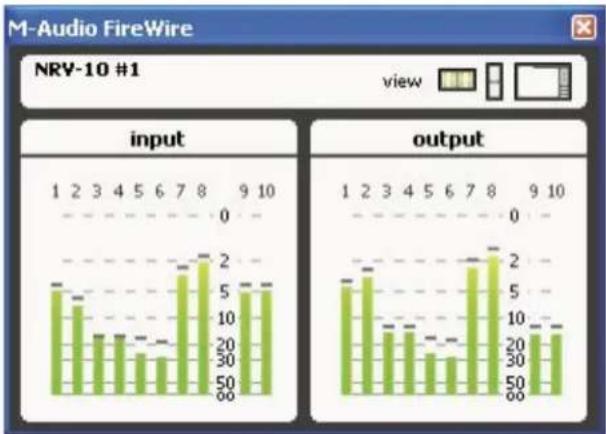
bar
| Category | input | output | |---|---|---| | 1 | 5 | 6 | | 2 | 4 | 7 | | 3 | 3 | 8 | | 4 | 2 | 9 | | 5 | 2 | 10 | | 6 | 1 | 11 | | 7 | 2 | 12 | | 8 | 3 | 13 | | 9 | 4 | 14 | | 10 | 5 | 15 |Horizontal Meters View

bar
M-Audio FireWire | Channel | Input (arbitrary units) | Output (arbitrary units) | |---|---|---| | 1 | 50 | 2 | | 2 | 20 | 5 | | 3 | 10 | 2 | | 4 | 50 | 10 | | 5 | 20 | 5 | | 6 | 10 | 10 | | 7 | 50 | 2 | | 8 | 20 | 5 | | 9 | 10 | 10 | | 10 | 50 | 5 | NRV-10 #1 viewEinstellungs-Optionen
Über diese vier Buttons können Sie die Einstellungen für Ihre M-Audio-FireWire-Geräte speichern und laden.
- Load – Zuvor gespeicherte Setup-Datei laden
■ Save – Aktuelle Setup-Datei speichern - Reset – Aktuelle Einstellungen auf die Standardwerte zurücksetzen
- Delete – Zuvor gespeicherte Setup-Datei auswählen und löschen

M-Audio Logo – Klicken Sie auf das M-Audio-Logo wenn Sie online sind, um in Ihrem Internet-Browser die M-Audio-Webseite zu öffnen. Dort erhalten Sie Updates und Antworten auf Fragen zu Ihrem Produkt.
Anzeigen-Seite
bar
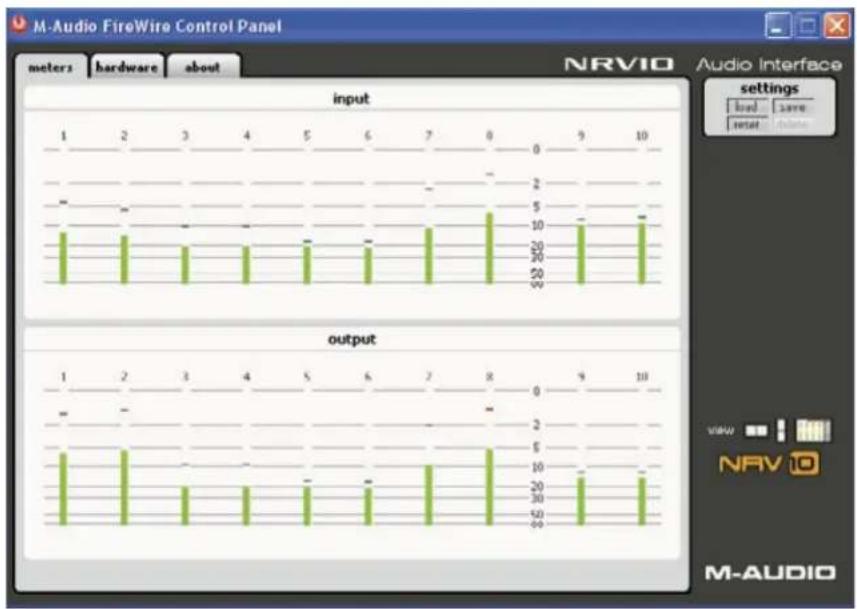
| Input | Channel 1 | Channel 2 | Channel 3 | Channel 4 | Channel 5 | Channel 6 | Channel 7 | Channel 8 | Channel 9 | Channel 10 | |-------|-----------|-----------|-----------|-----------|-----------|-----------|-----------|-----------|-----------|------------| | output | 1 | 2 | 3 | 4 | 5 | 6 | 7 | 8 | 9 | 10 |Auf dieser Seite befindet sich eine einfache VU-Anzeige der Eingangs- und Ausgangs-Busse von NRV10. In der oberen Reihe werden die FireWire-Eingänge I - 10 dargestellt, in der unteren die FireWire-Ausgänge I - 10.
Hardware-Seite

Hardware-Seite - Mac OS X
Hardware-Seite - Windows XP
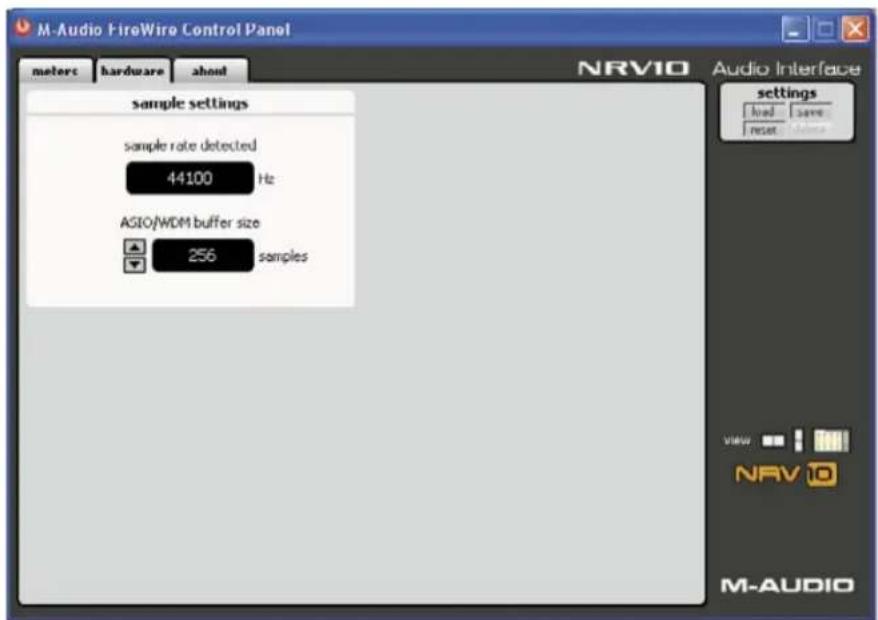
Auf der Hardware-Seite haben Sie Zugriff auf Einstellungen und Informationen zu verschiedenen Hardware- und Treiber-Eigenschaften.
Samplerate - Nicht veränderbare Anzeige der aktuell einkommenden Samplerate, je nach Einstellung des Host-Computers und Ihrer DAW.
ASIO/WDM-Puffergröße (nur Windows) - In diesem Feld können Sie die gewünschte Puffergröße festlegen. Kleinere Puffer bewirken eine niedrigere Latenzzeit - die Zeitspanne, die für die Übertragung des Audiosignals vom Ausgang des Eingabegeräts über die Audiosoftware zu den Ausgängen des Ausgabegeräts beansprucht wird -, können jedoch bei langsameren Systemen zu Beeinträchtigungen führen. Die Standardeinstellung für die Größe des Zwischenspeichers ist 256. In der Regel ist diese Einstellung optimal. Bei Bedarf können Sie natürlich auch mit niedrigeren Einstellungen experimentieren. Sollten die Signale stockend oder mit Knistern wiedergegeben werden, empfehlen wir Ihnen, die Puffergröße zu erhöhen.
HINWEIS für Mac-Nutzer: Stellen Sie die Größe des Zwischenspeichers in Ihrer DAW-Software ein.
Core Audio-Gerät Einstellungen (nur Mac OS X) – NRV10 kann unter Mac OS X sowohl als einzelnes Multi-Channel-Gerät als auch als eine Gruppe von Stereo-Paar-Geräten eingesetzt werden.
Aktivieren Sie die Option "show NRV10 stereo pairs as devices", um den NRV10 als Gruppe von Stereo-Paar-Geräten zu defi nieren. Wenn Sie hier kein Häkchen setzen, wird NRV10 als einzelnes Gerät mit mehreren Eingängen defi niert.
About-Seite

Hier werden die Versionsnummern der installierten Treiber, des Control Panels und der Firmware von NRV10 angezeigt.
Klicken Sie auf "updates", "support" oder "F.A.Q.", um die entsprechende Seite der M-Audio-Website zu öffnen (wenn Sie mit dem Internet verbunden sind).
Verwenden des analogen Mixers

N RV10 vereint die Flexibilität eines klassischen analogen Mixers mit der Soundqualität eines modernen FireWire-Audiointerface und gibt Ihnen ein professionelles Recording- und Playback-Gerät in die Hand, das hevorragend klingt und dabei einfach zu bedienen ist.
NRVI0 ist auch das ideale Interface für Ihr Project-Studio. Schließen Sie ein Paar Studiomonitore (z.B. M-Audio BX5a) an die Control Room-Ausgänge von NRV10 an; die Wiedergabelautstärke stellen Sie mit dem Control Room-Lautstärkeregler (31) ein, den Pegel, der an die Main Mix-Ausgänge (36) gesendet wird, mit dem Main Mix-Fader (34).
Wenn Sie in ihrer Audioanwendung für die einzelnen Kanalausgänge die Einstellung "M-Audio NRV10 9/10" wählen und damit die Summe der Ausgangssignale an die "FW 9/10 zu Phones" und "FW 9/10 zu Ctrl Room"-Busse senden, stehen Ihnen alle Mixer-Eingangskanäle für weitere Aufnahmen und Overdubs verfügbar. Sie können mit Aux I einen eigenen Monitormix erstellen und diesen an den Kopfhörerausgang (16) senden, wenn Sie den Kopfhörerschalter (29) auf "Monitor" stellen. Da der Aux I-Bus ein Pre-Fader-Bus ist, können Sie den Control Room-Mix verändern, ohne den Monitormix zu verändern, und umgekehrt.
Für Overdubs können Sie bis zu acht unabhängige Audiotracks über die Kanäle I - 8 von NRV10 zurück an die DAW senden. Wählen Sie hierfür die "FW"-Stellung der Channel Source-Buttons (6) von NRV10 und stellen Sie bei den einzelnen Kanälen Ihrer Audioanwendung die entsprechenden Kanalnummern von NRV10 ein. Sie können Ihrem Monitormix mit dem integrierten digitalen Effektgerät von NRV10 auch einen Hauch Reverb beifügen, z.B. während der Aufnahme von Vocalparts. Stellen Sie Ihren Monitormix wie oben beschrieben ein, außer dem Kanal, auf dem Sie aufnehmen wollen: Stellen Sie dessen Source-Schalter (6) auf "Channel" (nicht gedrückt). Stellen Sie dann den Kopfhörerschalter (29) auf "Monitor" und drehen Sie den "FW 9/10 zu Phones"-Regler (30) auf Unity-Gain (Mittelposition). Erhöhen Sie den Aux I-Pegel des Vocal-Kanals, bis er sich perfekt in den Trackmix der DAW einfügt.. Erhöhen Sie dann den Aux 2-Pegel, um den ausgewählten Effekt an den Kopfhörermix zu senden, während der Vocaltrack "dry", also ohne Effekt aufgenommen wird.
Live-Aufnahmen
Jeder, der schon einmal mit einem Mischpult gearbeitet hat, findet sich mit dem analogen Interface von NRV10 sofort gut zurecht und wird keine Probleme haben, eine Performance live mit dem Computer aufzunehmen. Schließen Sie Instrumente, Mikrofone und PA-Lautsprecher an, wie Sie sie für eine Performance oder Probeaufnahmen an die Eingänge, bzw. Ausgänge anschließen würden. Zum Beispiel so:
Ch I - Kickdrum-Mic
Ch 2 – Snaredrum-Mic
Ch 3 – Vocal-Mic
Ch 4 – Guitar-Mic oder line out
Ch 5 – Bass direct (ch 5/6 ist mono)
Ch 7/8 – Keyboards
Bei Bedarf können Kompressoren/Limiter und andere Geräte an die Channel-Inserts angeschlossen werden. Das interne digitale Effektgerät von NRV10 kann auf alle Eingangsquellen angewendet werden, etwa Reverb für die Gitarren und/oder Vocals.
Wenn Sie soweit sind, können Sie über das FireWire-Interface von NRV10 den Mixerausgang direkt mit Ihrem Computer aufnehmen. NRV10 erscheint in Ihrer Audiosoftware als Gerät mit jeweils 10 Ein- und Ausgängen. Die Audiosignale 1 - 8 entsprechen den Mixer-Kanälen 1 - 8, während die Signale 9 und 10 das Main Mix-Signal darstellen. Mittels des Pre-EQ/Post-EQ-Buttons (28) können Sie bestimmen, ob die Signale vor oder unmittelbar nach dem EQ an den Computer gesendet werden.
In obigem Beispiel nehmen Sie die Tracks einzeln auf, wenn Sie die Audiosoftware für die Aufnahme der Kanäle 1 - 5 und 7 und 8 einrichten. Dann können Sie die Live-Aufnahme bearbeiten, "sweeten" und remixen. (Wenn sie mit Ihrer Audiosoftware nur zwei Tracks aufnehmen können oder Sie eine Stereoaufnahme wünschen (z.B. als Referenzaufnahme), richten Sie die Anwendung so ein, dass nur die Kanäle 9 und 10 aufgenommen werden.)
Für DJs und Electronic-Artists ist NRV10 ein großartiger Live-Performance-Mischpult. Sie können zum Beispiel einen analogen Mix mehrerer Audiokanäle aus dem Computer mit Live, Reason oder einer entsprechenden Anwendung live mitschneiden. Außerdem können Sie statt prozessorlastiger Plug-Ins die Channel-EQs von NRV10 einsetzen, und bis zu zwei externe Effektgeräte an die Aux-Returns (14) von NRV10 anschließen.
Verwendung des Cue-Bus
Wie bei einem DJ-Mixer können Sie per Cue-Bus von NRV10 Tracks oder Samples aneinanderreihen, bevor sie dem Main Mix hinzugefügt werden. Stellen Sie den Kopfhörerschalter (31) auf "Cue", um jeden Kanal oder jede beliebige Kombination von Kanälen im Kopfhörer zu hören, indem Sie jeweils den Mute/Cue-Button (13) des gewünschten Kanals drücken (Cue).
Verwenden des FireWire-Anschlusses
10

ichtiger Hinweis: Bitte schließen Sie den NRV10 erst an den FireWire-Port Ihres Computer an, wenn Sie die M-Audio-FireWire-Treiber installiert haben.
Ausführliche Informationen zur Treiberinstallation finden Sie in der beiliegenden Quickstart-Anleitung.
Routing und Monitoring über Ihre Audiosoftware
NRV10 sendet und empfängt bis zu zehn Audiosignale über den FireWire-Anschluss des Host-Computers. Die Kanäle 1 - 8 entsprechen den Eingangskanälen des Mixers. Auf den Kanälen 9 und 10 wird das Main Mix-Signal übertragen.
Tracks an die Audiosoftware senden
Unabhängig von den Einstellungen des analogen Mixers von NRV10 stehen Ihnen über den FireWire-Anschluss immer 10 Audiokanäle aus dem Mixer zur Verfügung, die Sie direkt mit Ihrer Audiosoftware aufnehmen können. Die Signale auf den Mixer-Kanälen I - 8 werden immer an die entsprechenden FireWire-Ausgänge gesendet während die FireWire-Kanäle 9 und 10 das Main Mix-Signal transportieren. Diese Signale sind von den Lautstärkereglern der Kanäle nicht betroffen; d.h. Sie können die Live-Performance abmischen und gleichzeitig eine saubere Aufnahme mit konstanten Pegeln erstellen.
Verwenden des Pre/Post-EQ-Schalters
Hier legen Sie fest, ob die analogen Eingangssignale auf Kanälen 1 - 8 vor oder nach den Channel-EQs an die Audiosoftware gesendet werden.
Wenn der Pre/Post-EQ-Schalter (26) nicht gedrückt ist (Pre-EQ), wird das Signal direkt nach dem Gain-Regler und Insert-Schnittstelle, aber noch vor dem EQ, an die Audiosoftware gesendet.
Wenn der Pre/Post-EQ-Schalter (26) gedrückt ist (Post-EQ), wird das Signal nach dem Gain-Regler und Insert-Schnittstelle und direkt nach dem EQ an die Audiosoftware gesendet.
Live-Audiomonitoring während der Aufnahme:
Sie können die Audiosignale auf verschiedene Weise mithören, während Sie sie mit Ihrer Audiosoftware aufnehmen:
“Local Monitoring” des Eingangssignals, bevor es an die Audiosoftware gesendet wird
“Tape Return-Monitoring” einzelner Mixer-Kanäle (nach der Bearbeitung in der Audiosoftware)
“Tape Return-Monitoring” der Summe der Return-Kanäle (nach der Bearbeitung in der Audiosoftware)
■ Monitoring eines unabhängigen Mixes über Aux send I (Mon)
Sehen wir uns die Optionen mal etwas genauer an:
Local Monitoring
"Local Monitoring" des Eingangssignals, bevor es an die Audiosoftware gesendet wird
Für Live-Aufnahmen mit Ihrer Audiosoftware.
Dieses Setup ermöglicht das Mithören des analogen Eingangssignals, bevor es über die FireWire-Verbindung an die Audiosoftware gesendet wird Das ist das optimale Setup für Live-Aufnahmen, da Sie das Eingangssignal direkt und ohne Latenz mithören.
■ Stellen Sie den Channel Source-Schalter (6) auf CH (nicht gedrückt)
■ Stellen Sie den Mute/Cue-Schalter (13) auf AUS (nicht gedrückt)
■ Stellen Sie den Kopfhörerschalter (29) auf Main Mix
■ Deaktivieren Sie das Software-Monitoring in Ihrer Audiosoftware
Hinweis: Dieses Setup können Sie auch verwenden, wenn Sie den NRV10 ohne Host-Computer einsetzen.
"Tape Return-Monitoring" einzelner Mixer-Kanäle
Monitoring des Return-Signals von der Audiosoftware auf den Original-Mixer-Kanälen
Verwenden Sie dieses Setup, um einen Mix in Ihrer Audiosoftware mittels Plug-Ins zu erstellen und abzuhören.
Dieses Setup ermöglicht das Mithören des Eingangssignals, nachdem es an die Audiosoftware gesendet, mit FX-Plug-Aetwa dem Mithören der Tape-Returns in einen analogen Setup.) Es eignet sich, um die Tracks in Ihrer Audiosoftware einschließlich der Effekte-Plug-Ins, mitzuhören.
Die Latenz in diesem Monitoring-Setup hängt von der Puffergröße ab, die Sie für Aufnahme und Wiedergabe eingestellt haben. Die meisten modernen Computer kommen gut mit kleinen Puffergrößen zurecht und arbeiten mit kaum wahrnehmbarer Latenz.
■ Stellen Sie den Channel Source-Schalter (6) auf FW (gedrückt)
■ Stellen Sie den Mute/Cue-Schalter (13) auf AUS (nicht gedrückt)
■ Stellen Sie den Kopfhörerschalter (29) auf Main Mix
■ Stellen Sie den Pre/Post-Schalter (26) auf Pre-EQ (nicht gedrückt)
Aktivieren Sie das Software-Monitoring in Ihrer Audiosoftware
Stellen Sie in Ihrer Audiosoftware die gleichen Kanalaus- und eingänge ein (z.B. 3-4 in/ 3-4 out).
Wichtig: Vermeiden Sie bei dieser Methode mögliche Rückkopplungen. Wenn der Channel Source-Schalter (6) gedrückt ist (FW), drücken Sie den Pre/post-EQ-Schalter (26) nicht (Post-EQ). Andernfalls wird das post-EQ-Signal an die Audiosoftware gesendet, und gleichzeitig wird dasselbe Signal vor dem EQ zurück an den Mixer gesendet: Das Ergebnis ist eine Rückkopplungsschleife, die Ihrem Gehör und/oder Ihrem Equipment schaden könnte.
"Tape Return-Monitoring" - Summe der Return-Kanäle
Monitoring des Return-Signals von der Audiosoftware als 2-Track-Mix, Rückkehr über FireWire-Eingang der Kanäle 9 und 10
Verwenden Sie dieses Setup, um einen Mix von Ihrer Audiosoftware abzuhören, mit gleichzeitigem Overdubbing über einen oder über mehrere Analogeingänge von NRV10.
Dieses Setup ermöglicht das Mithören des Eingangssignals, nachdem es an die Audiosoftware gesendet, mit FX-Plug-Ins verändert und zurück an die summierten FW-Eingänge 9 und 10 von NRV10 gesendet wurde. Das Audiosignal auf FW 9 und 10 kann über den Kopfhörerausgang (16) oder die Control Room-Ausgänge (37) gehört werden, während der Return-Pegel über die Regler FW 9/10 zu Phones (28), bzw. FW 9/10 zu Control Room (27) eingestellt wird. Diese Methode ist besonders für das Overdubbing mit einem Stereomix geeignet, da Sie den Stereomix über die FW-Kanäle 9 und 10 an den NRV10 zurücksenden können, und dabei die NRV10-Eingangskanäle I - 8 abhören und für die Aufnahme weiterer Tracks verwenden können.
■ Stellen Sie den Channel Source-Schalter (6) auf CH (nicht gedrückt)
Stellen Sie den Mute/Cue-Schalter (13) auf AUS (nicht gedrückt), um das Eingangssignal dieses Kanals an den Main Mix-Ausgang zu senden. Wenn Sie den Mute/Cue-Schalter drücken, wird das Eingangssignal dieses Kanals stattdessen an den Cue-Bus geroutet. (Beachten Sie, dass das Signal in beiden Fällen an die Audiosoftware gesendet wird.)
■ Stellen Sie den Kopfhörerschalter (29) auf Main Mix
Stellen Sie den Pre/Post-EQ-Schalter (26) auf Pre-EQ, um die Eingangssignale ohne EQ an die Audiosoftware zu senden. Stellen Sie ihn auf Post-EQ, um sie erst den EQ durchlaufen zu lassen.
Aktivieren Sie das Software-Monitoring in Ihrer Audiosoftware
■ Stellen Sie den Kanalausgang Ihrer Audiosoftware auf Mix-Ausgang (9 und 10)
Mit den FW 9/10 zu Phones- (28) und FW 9/10 zu Control Room-Reglern (27) wird die Lautstärke des Signals eingestellt, das von der Audiosoftware zurückkommt.
Monitoring eines unabhängigen Mixes über Aux Send 1
Erstellen eines separaten Kopfhörer-Mixes
Mit dieser Methode erstellen Sie einen vom Mainmix unabhängigen, zusätzlichen Mix.
Sie können einen vom Mainmix oder Control Room-Ausgang-Mix unabhängigen Mix erstellen und ihn an den Kopfhörerausgang senden. Wenn Sie einen Vocal- oder Overdub-Track aufnehmen, können Sie diesen separaten Mix an die Kopfhörer des Interpreten senden, ohne den Studiomix zu beeinflussen.
Erstellen Sie den gewünschten separaten Mix mit den Aux I Sends (8) auf Kanal I - 8 und steuern Sie den Mixpegel mit dem Aux I Return (23). Stellen Sie sicher, dass der Kopfhörerschalter (29) auf Monitor gestellt ist.
Stellen Sie den Channel Source-Schalter (6) auf CH (nicht gedrückt), wenn Sie den analogen Eingang des Kanals abhören möchten, oder auf FW (gedrückt), wenn Sie den Return-Kanal von der Audiosoftware abhören möchten.
Stellen Sie den Mute/Cue-Schalter (13) auf AUS (nicht gedrückt), um das Eingangssignal dieses Kanals an den Main Mix-Ausgang zu senden. Wenn Sie den Mute/Cue-Schalter drücken, wird das Eingangssignal dieses Kanals stattdessen an den Cue-Bus geroutet. (Beachten Sie, dass das Signal in beiden Fällen an die Audiosoftware gesendet wird.)
■ Stellen Sie den Kopfhörerschalter (29) auf Monitor
Stellen Sie den Pre/Post-EQ-Schalter (26) auf Pre-EQ, um die Eingangssignale vor Durchlaufen des Channel-EQs an die Audiosoftware zu senden. Stellen Sie ihn auf Post-EQ, um sie erst den EQ durchlaufen zu lassen.
Aktivieren Sie das Software Monitoring in Ihrer Audiosoftware, wenn Sie die Return-Tracks von der Audiosoftware hören wollen. Deaktivieren Sie es, wenn Sie die Kanaleingänge hören möchten.
Wichtig: Vermeiden Sie bei dieser Methode mögliche Rückkopplungen. Wenn der Channel Source-Schalter (6) gedrückt ist (FW), drücken Sie den Pre/post-EQ-Schalter (26) nicht (Post-EQ). Andernfalls wird das post-EQ-Signal an die Audiosoftware gesendet, und gleichzeitig wird dasselbe Signal vor dem EQ zurück an den Mixer gesendet: Das Ergebnis ist eine Rückkopplungsschleife, die Ihrem Gehör und/oder Ihrem Equipment schaden könnte.
Return-Tracks von der Audiosoftware senden
Wählen Sie nach erfolgter Aufnahme einen beliebigen Ausgang (1 - 8) von NRV10 in Ihrer Audiosoftware als Kanalausgang für jeden Kanal, den Sie an den NRV10 routen möchten. Stellen Sie den oder die Channel Source-Button(s) (6) auf FW (gedrückt) für den oder die ausgewählten Eingangskanäle.
Das digitale Effektgerät
11

RV10 bietet ein integriertes digitales Effektgerät mit 16 Presets mit jeweils 16 Einstellungen, insgesamt also mit 256 möglichen Effekten. Routen Sie das Eingangssignal mit dem Aux 2 Send-Regler zum Effektgerät.
Es stehen folgende Optionen zur Auswahl:
I. Short Room 9. Mono Echo
| Digital Audio Interface Spezifikationen | |
| Mikrofoneingänge 1-4 (A/D, pre EQ, min. Gain) | |
| Eingangs-Impedanz | 4.5kOhm |
| Maximum Input Level | +13 dBu bis -43 dBu, symmetrisch |
| Kanalübersprechen | <-100 dB |
| SNR | -115 dB, A-weighted |
| Dynamikumfang | 115 dB, A-weighted |
| THD+N | 0.001% (-100 dB) bei +4 dBFS, 1 kHz |
| Frequenzgang | 20 Hz bis 60 kHz, +/- 0.1 dB bei 48 kHz Sample Rate |
| regelbarer Gain | 56 dB |
| Line Eingänge 1-8 (A/D, pre EQ, min. Gain) | |
| Eingangs-Impedanz | 20k Ohm, symmetrisch |
| Maximum Input Level | +20 dBu symmetrisch = 0 dBFS |
| +17.8 dBV unsymmetrisch = 0 dBFS | |
| Kanalübersprechen | <-82 dB |
| SNR | -103 dB, A-weighted |
| Dynamikumfang | 103 dB, A-weighted |
| THD+N | 0.0025% (-92 dB) bei -1 dBFS, 1 kHz |
| Frequenzgang | 20 Hz bis 20 kHz, +/- 0.1 dB bei 48 kHz Sample Rate |
| 20 Hz bis 40 kHz, +/- 0.1 dB bei 96 kHz Sample Rate | |
| Mix Line Eingänge 9-10 (Line Input zu Mix A/D) | |
| Maximum Input Level | +20 dBu symmetrisch = 0 dBFS |
| Kanalübersprechen | <-80 dB |
| SNR | -103 dB, A-weighted |
| Dynamikumfang | 103 dB, A-weighted |
| THD+N | 0.004% (-88 dB) bei -1 dBFS, 1 kHz |
| Frequency Response | 20 Hz bis 20 kHz, +/- 0.2 dB bei 48 kHz Sample Rate |
| 20 Hz bis 40 kHz, +/- 0.4 dB bei 96 kHz Sample Rate | |
| Kanal Returns 1-8 (D/A) | |
| Maximum Output Level | 0 dBFS = +20 dBu symmetrisch |
| 0 dBFS = +11.8 dBV unsymmetrisch | |
| Kanalübersprechen | <-85 dB |
| SNR | -105 dB, A-weighted |
| Dynamikumfang | 105 dB, A-weighted |
| THD+N | <0.006% (-84 dB) bei -1 dBFS, 1 kHz |
| Frequency Response | 22 Hz bis 22 kHz, +/- 0.2 dB bei 48 kHz Sample Rate |
| 22 Hz bis 40 kHz, +/- 0.3 dB bei 96 kHz Sample Rate | |
| Mix Return 9-10 (D/A) | |
| Maximum Output Level | 0 dBFS = +20 dBu symmetrisch |
| 0 dBFS = +11.8 dBV unsymmetrisch | |
| Kanalübersprechen | <-85 dB |
| SNR | -105 dB, A-weighted |
| Dynamikumfang | 105 dB, A-weighted |
| THD+N | < 0.004% (-88 dB) bei -1 dBFS, 1 kHz |
| Frequenzgang | 22 Hz bis 22 kHz, +/- 0.2 dB bei 48 kHz Sample Rate |
| 22 Hz bis 40 kHz, +/- 0.5 dB bei 96 kHz Sample Rate | |
| Analog-Mixer Spezifikationen | |
| Mikrofonelingänge 1-4 (analog - Eingang zum Insert Ausgang) | |
| Eingangs-Impedanz | 4kOhm |
| Maximum Input Level | +14 dBu bis -44 dBu, symmetrisch |
| Kanalübersprechen | <-100 dB |
| SNR | -115 dB, A-weighted |
| Dynamikumfang | 115 dB, A-weighted |
| THD+N | <0.001% (-100 dB) bei +4 dBu, 1 kHz |
| Frequenzgang | 20 Hz bis 60 kHz, +/- 0.1 dB |
| regelbarer Gain | 58 dB |
| Line Eingänge (analog - Eingänge zum Insert Ausgang) | |
| Eingangs-Impedanz | 20k Ohm, symmetrisch |
| Maximum Input Level | +20 dBu symmetrisch |
| +17.8 dBV unsymmetrisch | |
| Kanalübersprechen | <-80 dB |
| SNR | -115 dB, A-weighted |
| Dynamikumfang | 115 dB, A-weighted |
| THD+N | <0.002% (-94 dB) bei +4 dBu, 1 kHz |
| Frequenzgang | 20 Hz bis 60 kHz, +/- 0.1 dB |
| Line Ausgänge (Analog) | |
| Ausgangs-Impedanz | 360 Ohm symmetrisch |
| Maximum Output Level | +20 dBu symmetrisch |
| +17.8 dBV unsymmetrisch | |
| Frequenzgang | 20 Hz bis 60 kHz, +/- 0.1 dB |
| Kopfhörerausgang (analog) | |
| Maximum Output | +7.2 dBu (5 Vpp) bei THD < 0.01% an 32 Ohm |
| Impedanz | 37 Ohm |
| Arbeitsbereich | 24 bis 600 Ohms |
| Kanalübersprechen | <-80 dB |
| Inserts (Analog) | |
| Ausgangs-Impedanz | 180 Ohm, unsymmetrisch |
| Eingangs-Impedanz | 10k Ohm, unsymmetrisch |
| Maximum Send/Return Level | +12 dBV, unsymmetrisch |
| Aux Sends (Analog) | |
| Ausgangs-Impedanz | 150 Ohm |
| Nominal Send Level | +12 dBV, unsymmetrisch |
| Aux Returns (Analog) | |
| Eingangs-Impedanz | 20k Ohm, symmetrisch |
| Maximum Level | +20 dBu, symmetrisch |
| +17.8 dBV unsymmetrisch | |
Produktgarantie
13
Garantiebedingungen
Bei sachgemäßer Nutzung gewährt M-Audio Garantie auf Material- und Herstellungsmängel, sofern sich das Produkt im Besitz des ursprünglichen Käufers befindet und bei M-Audio registriert ist. Weitere Informationen zu Garantie und Gewährleistungsbeschränkungen für Ihr Produkt finden Sie online unter www.m-audio.com/warranty.
Registrierkarte
Bitte registrieren Sie Ihr neues M-Audio-Produkt! Mit der Registrierung sind Sie zur vollumfänglichen Inanspruchnahme der Produktgarantie berechtigt. Außerdem tragen Sie dazu bei, dass M-Audio auch weiterhin Produkte entwickeln kann, die höchsten Qualitätsansprüchen gerecht werden. Registrieren Sie Ihr Produkt online unter www.m-audio.com/register, um kostenlose Produkt-Updates zu erhalten und mit ein bisschen Glück einen Preis zu gewinnen.
© 2006 Avid Technology, Inc. Alle Rechte vorbehalten. Produkteigenschaften, technische Daten, Systemanforderungen und Verfügbarkeit können jederzeit ohne Vorankündigung geändert werden. Avid, M-Audio und NRV10 sind Warenzeichen und/oder eingetragene Warenzeichen von Avid Technology, Inc. Alle anderen in diesem Handbuch erwähnten Warenzeichen sind Eigentum ihrer jeweiligen Inhaber.
Anhang - Blockdiagramm

flowchart
graph TD
    subgraph_MOND_INPUT_CHANNELS["MOND INPUT CHANNELS (1-4)"]
        A["Phantom Power +4V"] --> B["Line 1"]
        C["Line 2"] --> D["Line 3"]
        E["Line 4"] --> F["Line 5"]
        G["Line 6"] --> H["Line 7"]
        I["Line 8"] --> J["Line 9"]
        K["Line 10"] --> L["Line 11"]
        M["Line 12"] --> N["Line 13"]
        O["Line 14"] --> P["Line 15"]
        Q["Line 16"] --> R["Line 17"]
        S["Line 18"] --> T["Line 19"]
        U["Line 20"] --> V["Line 21"]
        W["Line 22"] --> X["Line 23"]
        Y["Line 24"] --> Z["Line 25"]
        AA["Line 26"] --> AB["Line 27"]
        AC["Line 28"] --> AD["Line 29"]
        AE["Line 30"] --> AF["Line 31"]
        AG["Line 32"] --> AH["Line 33"]
        AI["Line 34"] --> AJ["Line 35"]
        AK["Line 36"] --> AL["Line 37"]
        AM["Line 38"] --> AN["Line 39"]
        AO["Line 40"] --> AP["Line 41"]
        AQ["Line 42"] --> AR["Line 43"]
        AS["Line 44"] --> AT["Line 45"]
        AU["Line 46"] --> AV["Line 47"]
        AW["Line 48"] --> AX["Line 49"]
        AY["Line 50"] --> AZ["Line 51"]
        BA["Line 52"] --> BB["Line 53"]
        BC["Line 54"] --> BD["Line 55"]
        BE["Line 56"] --> BF["Line 57"]
        BG["Line 58"] --> BH["Line 59"]
        BI["Line 60"] --> BJ["Line 61"]
        BK["Line 62"] --> BL["Line 63"]
        BM["Line 64"] --> BN["Line 65"]
        BO["Line 66"] --> BP["Line 67"]
        BQ["Line 68"] --> BR["Line 69"]
        BS["Line 70"] --> BT["Line 71"]
        BU["Line 72"] --> BV["Line 73"]
        BW["Line 74"] --> BX["Line 75"]
        BY["Line 76"] --> BZ["Line 77"]
        CA["Line 78"] --> CB["Line 79"]
        CC["Line 80"] --> CD["Line 81"]
        CE["Line 82"] --> CF["Line 83"]
        GD["Line 84"] --> DH["Line 85"]
        DI["Line 86"] --> DJ["Line 87"]
        DK["Line 88"] --> DL["Line 89"]
        DV["Line 90"] --> DW["Line 91"]
        DX["Line 92"] --> DXB["Line 93"]
        DXB --> DXC["X/AUX"]
    end

    subgraph_STEREO_INPUT_CHANNELS["STEREO INPUT CHANNELS (5-8)"]
        B
        C
        D
        E
        F
        G
        H
        I
        J
        K
        L
        M
        N
        O
        P
        Q
        R
        S
        T
        U
    end

    subgraph_STEREO_AUX_RETURN1["STEREO AUX_RETURN1"]
        B
        C
        D
        E
        F
        G
        H
        I
        J
    end

    subgraph_STEREO_AUX_RETURN2["STEREO AUX_RETURN2"]
        B
        C
        D
        E
        F
        G
        H
        I
    end

    subgraph_STEREO_AUX_Return1["Stereo AUX Return1"]
        B
        C
        D
        E
    end

    subgraph_STEREO_AUX_Return2["Stereo AUX Return2"]
        B
        C
        D
        E
    end

    subgraph_STEREO_INPUT_CHANNELS["SMINT INPUT CHANNELS (5-8)"]
        B
        C
        D
       E
    end

    subgraph_STEREO_INPUT_CHANNELS["SMINT INPUT CHANNELS (5-8)"]
        B
        C
    end

    subgraph_STEREO_INPUT_CHANNELS["SMINT INPUT CHANNELS (5-8)"]
        D
    end

    subgraph_STEREO_INPUT_CHANNELS["SMINT INPUT CHANNELS (5-8)"]
        E
    end

    subgraph_STEREO_INPUT_Dollars["SMINT Dollars (5-8)"]
        B
    end

    subgraph_STEREO_INPUT_Dollars["SMINT Dollars (5-8)"]
        C
    end

    subgraph_STEREO_INPUT_Dollars["SMINT Dollars (5-8)"]
        D
    end

    subgraph_STEREO_INPUT_Dollars["SMINT Dollars (5-8)"]
        E
    end

    subgraph_STEREO_INPUT_Dollars["SMINT Dollars (5-8)"]
        F
    end

    subgraph_STEREO_INPUT_Dollars["SMINT Dollars (5-8)"]
        G
    end

    subgraph_STEREO_INPUT_Dollars["SMINT Dollars (5-8)"]
        H
    end

    subgraph_STEREO_INPUT_Dollars["SMINT Dollars (5-8)"]
        I
    end

    subgraph_STEREO_INPUT_Dollars["SMINT Dollars (5-8)"]
        J
    end

    subgraph_STEREO_INPUT_Dollars["SMINT Dollars (5-8)"]
        K
    end

    subgraph_STEREO_INPUT_Dollars["SMINT Dollars (5-8)"]
        L
    end

    subgraph_STEREO_INPUT_Dollars["SMINT Dollars (5-8)"]
        M
    end

    subgraph_STEREO_INPUT_Dollars["SMINT Dollars (5-8)"]
        N
    end

    subgraph_STEREO_INPUT_Dollars["SMINT Dollars (5-8)"]
        O
    end

    subgraph_STEREO_INPUT_Dollars["SMINT Dollars (5-8)"]
        P
    end

    subgraph_STEREO_INPUT_Dollars["SMINT Dollars (5-8)"]
        Q
    end

    subgraph_STEREO_INPUT_Dollars["SMINT Dollars (5-8)"]
        R
    end

    subgraph_STEREO_INPUT_Dollars["SMINT Dollars (5-8)"]
        S
    end

    subgraph_STEREO_INPUT_Dollars["SMINT Dollars (5-8)"]
        T
    end

    subgraph_STEREO_INPUT_Dollars["SMINT Dollars (5-8)"]
        U
    end

    subgraph_STEREO_INPUT_Dollars["SMINT Dollars (5-8)"]
        V
    end

    subgraph_STEREO_INPUT_Dollars["SMINT Dollars (5-8)"]
        W
    end

    subgraph_STEREO_INPUT_Dollars["SMINT Dollars (5-8)"]
        X
    end

    subgraph_STEREO_INPUT_Dollars["SMINT Dollars (5-8)"]
        Y
    end

    subgraph_STEREO_INPUT_Dollars["SMINT Dollars (5-8)"]
        Z
    end

    subgraph_STEREO_INPUT_Dollars["SMINT Dollars (5-8)"]
        AA
    end

    subgraph_STEREO_INPUT_Dollars["SMINT Dollars (5-8)"]
        AB
    end

    subgraph_STEREO_INPUT_Dollars["SMINT Dollars (5-8)"]
        AC
    end

    subgraph_STEREO_INPUT_Dollars["SMINT Dollars (5-8)"]
        AD
    end

    subgraph_STEREO_INPUT_Dollars["SMINT Dollars (5-8)"]
        AE
    end

    subgraph_STEREO_INPUT_Dollars["SMINT Dollars (5-8)"]
        AF
    end

    subgraph_STEREO_INPUT_Dollars["SMINT Dollars (5-8)"]
        AG
    end

    subgraph_STEREO_INPUT_Dollars["SMINT Dollars (5-8)"]
        AH
    end

    subgraph_STEREO_INPUT_Dollars["SMINT Dollars (5-8)"]
        AI
    end

    subgraph_STEREO_INPUT_Dollars["SMINT Dollars (5-8)"]
        AJ
    end

    subgraph_STEREO_INPUT_Dollars["SMINT Dollars (5-8)"]
        AK
    end

    subgraph_STEREO_INPUT_Dollars["SMINT Dollars (5-8)"]
        AL
    end

    subgraph_STEREO_INPUT_Dollars["SMINT Dollars (5-8)"]
        AM
    end

    subgraph_STEREO_INPUT_Dollars["SMINT Dollars (5-8)"]
        AN
    end

    subgraph_STEREO_INPUT_Dollars["SMINT Dollars (5-8)"]
        AO
    end

    subgraph_STEREO_INPUT_Dollars["SMINT Dollars (5-8)"]
        AP
    end

    subgraph_STEREO_INPUT_Dollars["SMINT Dollars (5-8)"]
        AQ
    end

    subgraph_STEREO_INPUT_Dollars["SMINT Dollars (5-8)"]
        AR
    end

    subgraph_STEREO_INPUT_Dollars["SMINT Dollars (5-8)"]
        AS
    end

    subgraph_STEREO_INPUT_Dollars["SMINT Dollars (5-8)"]
        AT
    end

    subgraph_STEREO_INPUT_Dollars["SMINT Dollars (5-8)"]
        AU
    end

    subgraph_STEREO_INPUT_Dollars["SMINT Dollars (5-8)"]
        AV
    end

    subgraph_STEREO_INPUT_Dollars["SMINT Dollars (5-8)"]
        AW
    end

    subgraph_STEREO_INPUT_Dollars["SMINT Dollars (5-8)"]
        AX
    end

    subgraph_STEREO_INPUT_Dollars["SMINT Dollars (5-8)"]
        AY
    end

    subgraph_STEREO_INPUT_Dollars["SMINT Dollars (5-8)"]
        AZ
    end

    subgraph_STEREO_INPUT_Dollars["SMINT Dollars (5-8)"]
        BA
    end

    subgraph_STEREO_INPUT_Dollars["SMINT Dollars (5-8)"]
        BB
    end

    subgraph_STEREO_INPUT_Dollars["SMINT Dollars (5-8)"]
        BC
    end

    subgraph_STEREO_INPUT_Dollars["SMINT Dollars (5-8)"]
        BD
    end

    subgraph_STEREO_INPUT_Dollars["SMINT Dollars (5-8)"]
        BE
    end

    subgraph_STEREO_INPUT_Dollars["SMINT Dollars (5-8)"]
        BF
    end

    subgraph_STEREO_INPUT_Dollars["SMINT Dollars (5-8)"]
        BG
    end

    subgraph_STEREO_INPUT_Dollars["SMINT Dollars (5-8)"]
        BH
    end

    subgraph_STEREO_INPUT_Dollars["SMINT Dollars (5-8)"]
        BI
    end

    subgraph_STEREO_INPUT_Dollars["SMINT Dollars (5-8)"]
        BJ
    end

    subgraph_STEREO_INPUT_Dollars["SMINT Dollars (5-8)"]
        BK
    end

    subgraph_STEREO_INPUT_Dollars["SMINT Dollars (5-8)"]
        BL
    end

    subgraph_STEREO_INPUT_Dollars["SMINT Dollars (5-8)"]
        BM
    end

    subgraph_STEREO_INPUT_Dollars["SMINT Dollars (5-8)"]
        BN
    end

    subgraph_STEREO_INPUT_Dollars["SMINT Dollars (5-8)"]
        BO
    end

    subgraph_STEREO_INPUT_Dollars["SMINT Dollars (5-8)"]
        BP
    end

    subgraph_STEREO_INPUT_Dollars["SMINT Dollars (5-8)"]
        BQ
    end

    subgraph_STEREO_INPUT_Dollars["SMINT Dollars (5-8)"]
        BR
    end

    subgraph_STEREO_INPUT_Dollars["SMINT Dollars (5-8)"]
        BS
    end

    subgraph_STEREO_INPUT_Dollars["SMINT Dollars (5-8)"]
        BT
    end

    subgraph_STEREO_INPUT_Dollars["SMINT Dollars (5-8)"]
        BU
    end

    subgraph_STEREO_INPUT_Dollars["SMINT Dollars (5-8)"]
        BV
    end

    subgraph_STEREO_INPUT_Dollars["SMINT Dollars (5-8)"]
        BW
    end

    subgraph_STEREO_INPUT_Dollars["SMINT Dollars (5-8)"]
        BX
    end

    subgraph_STEREO_INPUT_Dollars["SMINT USD"]
        BY
      end

    subgraph_STEREO_NULLERS["RIP PLUMBING OUTPUT"]
            AA1LX1LX1LX1LX1LX1LX1LX1LX1LX1LX1LX1LX1LX1LX1LX1LX1LX1LX1LX1LX1LX1LX1LX1LX1LX1LX1LX1LX1LX1LX1LX1LX1LX1LX2LX2LX2LX2LX2LX2LX2LX2LX2LX2LX2LX2LX2LX2LX2LX2LX2LX2LX2LX2LX2LX2LX2LX2LX2LX2LX2LX2LX2LX2LX2LX2LX2LX2RPLAUXRORRTRTRTRTRTRTRTRTRTRTRTRTRTRTRTRTRTRTRTRTRTRTRTRTRTRTRTRTRTRTRTRTRTRTRTRTRTRTRTRTRTRTRTRTRTRTRTRTRTRTRTRTRTRTRTRTRTRTRTRTRTRTRTRTRTRTRTRTRTRTRTRTRTRTRTRTRTRTRTRTRTRTRTRTRTRTRTRTRTRTRTRTRTRTRTRTRTRTRTRTRRRNDRAFURRNDRAFURRNDRAFURRNDRAFURRNDRAFURRNDRAFURRNDRAFURRNDRAFURRNDRAFURRNDRAFURRNDRAFURRNDRAFURRNDRAFURRNDRAFURRNDRAFURRNDRAFURRNDRAFURRNDRAFURRNDRAFURRNDRAFURRNDRAFURRKRDRLRNRNDRAFURRNDRAFURRNDRAFURRNDRAFURRNDRAFURRNDRAFURRNDRAFURRNDRAFURRNDRAFURRNDRAFURRNDRAFURRNDRAFURRNDRAFURRNDRAFURRNDRAFURRNDRAFURRNDRAFURRNDRAFURRNDRAFURRNDRAFURKRDRLRNRNDRAFURKRDRLRNRNDRAFURKRDRLRNRNDRAFURKRDRLRNRNDRAFURKRDRLRNRNDRAFURKRDRLRNRNDRAFURKRDRLRNRNDRAFURKRDRLRNRNDRAFURKRDRLRNRNDRAFURKRDRLRNRNDRAFURKRDRLRNRNDRAFURKRDRLRNRNNDRAFURKRDRLRNRNNDRAFURKRDRLRNRNNDRAFURKRDRLRNRNNDRAFURKRDRLRNRNNDRAFURKRDRLRNRNNDRAFURKRDRLRNRNNDRAFURKRDRLRNRNNDRAFURKRDRLRNRNNDRAFURKRDRLRNRNNDRAFURKRDRLRNRNRNNDRAFURKRDRLRNRNNDRAFURKRDRLRNRNNDRAFURKRDRLRNRNNDRAFURKRDRLRNRNNDRAFURKRDRLRNRNNDRAFURKRDRLRNRNNDRAFURKRDRLRNRNNDRAFURKRDRLRNRNNDRAFURKRDRLRNRNNDRAFURKRDRLRKRDRLRKRDRLRKRDRLRKRDRLRKRDRLRKRDRLRKRDRLRKRDRLRKRDRLRKRDRLRKRDRLRKRDRLRKRDRLRKRDRLRKRDRLRKRDRLRKRDRLRKRDRLRKRDRLRKRDRLRKRDRLRKRDRLRKRDRLRKRDRLRKRDRLRKRDRLRKRDRLRKRDRLRKRDRLRKRDRLRKRDRLRKRDRLRKRDRLRKDRRLRKRDRLRKRDRLRKRDRLRKRDRLRKRDRLRKRDRLRKRDRLRKRDRLRKRDRLRKRDRLRKRDRLRKRDRLRKRDRLRKRDRLRKRDRLRKRDRLRKRDRLRKRDRLRKRDRLRKRDRLRKRDRLRKRDRLRKRDRLRKRDRLRKRDRLRKRDRLRKRDRLRKRDRLRKRDRLRKRDRLRKRDRLRKRDRLRKRDMLRSADLRAKDARADADADADADADADADADADADADADADADADADADADADADADADADADADADADADADADADADADADADADADADADADADADADADADADADADADADADADADADADADADADADADADADADADADADADADADADADADADADADADADADADADADADADADADADADADADADADADADADADADADADADASDARDADEEDDARDADEEDDARDADEEDDARDADEEDDARDADEEDDARDADEEDDARDADEEDDARDADEEDDARDADEEDDARDADEEDDARDADEEDDARDADEEDDARDADEEDDARDADEEDDARDADEEDDARDADEEDDARDADEEDDARDADEEDDARDADEEDDARDADEEDDARDADEESDDARDADEESDDARDADEESDDARDADEESDDARDADEESDDARDADEESDDARDADEESDDARDADEESDDARDADEESDDARDADEESDDARDADEESDDARDADEESDDARDADEESDDARDADEESDDARDADEESDDARDADEESDDARDADEESDDARDADEESDDARDADEESDDARDADEESDDARDADEESDSARDREDCARDREDCARDARDREDCARDARDREDCARDARDREDCARDARDREDCARDARDREDCARDARDREDCARDARDREDCARDARDREDCARDARDREDCARDARDREDCARDARDREDCARDARDREDCARDARDREDCARDARDREDCARDARDREDCARDARDREDCARDARDREDCARDARDREDCARDARDREDCARDARDREDCARDARDREDCARDARDREDCARDARDREDCARDARDREDCARDARDREDCANDRADRADRADRADRADRADRADRADRADRADRADRADRADRADRADRADRADRADRADRADRADRADRADRADRADRADRADRADRADRADRADRADRADRADRADRADRADRADRADRADRADRADRADRADRADRADRADRADRADRADRADRADRADRADRADRADRADRADRADRADRADRADRADRADRADRADRADRADRADRADRADRADRADRADRADRADRADRADRADRADRADRADRADRADRADRADRADRADRADRADRADRADRADRADRADRADRADRADRADRADCADABCDADDACCDADDACCDADDACCDADDACCDADDACCDADDACCDADDACCDADDACCDADDACCDADDACCDADDACCDADDACCDADDACCDADDACCDADDACCDADDACCDADDACCDADDACCDADDACCDADDACCDADDACCDADDACCDADDACCDADDACCDADDACCDADDACCDADDACCDADDACCDADDACCDADDACCDADDACCDADDACCDADDACCDADDACCTAATTAATTAATTAATTAATTAATTAATTAATTAATTAATTAATTAATTAATTAATTAATTAATTAATTAATTAATTAATTAATTAATTAATTAATTAATTAATTAATTAATTAATTAATTAATTAATTAATTAATTAATTAATTAATTAATTAATTAATTAATTAATTAATTAATTAATTAATTAATTAATTAATTAATTAATTTAAATTTAAATTTAAATTTAAATTTAAATTTAAATTTAAATTTAAATTTAAATTTAAATTTAAATTTAAATTTAAATTTAAATTTAAATTTAAATTTAAATTTAAATTTAAATTTAAATTTAAATTTAAATTTAAATTTAAATTTAAATTTAAATTTAAATTTAAATTTAAATTTAAATTTAAATTTAAATTTAAATTTAAUTTAAUTTAAUTTAAUTTAAUTTAAUTTAAUTTAAUTTAAUTTAAUTTAAUTTAAUTTAAUTTAAUTTAAUTTAAUTTAAUTTAAUTTAAUTTAAUTTAAUTTAAUTTAAUTTAAUTTAAUTTAAUTTAAUTTAAUTTAAUTTAAUTTAAUTTAAUTTAAUTTAAUTT AUSTAATUAUAKUAKUAKUAKUAKUAKUAKUAKUAKUAKUAKUAKUAKUAKUAKUAKUAKUAKUAKUAKUAKUAKUAKUAKUAKUAKUAKUAKUAKUAKUAKUAKUAKUAKUAKUAKUAKUAKUAKUAKUAKUAKUAKUAKUAKUAKUAKUAKUAKUAKUACKAUACKAUACKAUACKAUACKAUACKAUACKAUACKAUACKAUACKAUACKAUACKAUACKAUACKAUACKAUACKAUACKAUACKAUACKAUACKAUACKAUACKAUACKAUACKAUACKAUACKAUACKAUACKAUACKAUACKAUACKAUACKAUACKAUACKAUACKAUACKAUACKAUACKAUACKAUACKAUACKAUACKAUACKAUACKAUACKAUACKAUACKAUACKAUACKAUCKAUACKAUCKAUCKAUCKAUCKAUCKAUCKAUCKAUCKAUCKAUCKAUCKAUCKAUCKAUCKAUCKAUCKAUCKAUCKAUCKAUCKAUCKAUCKAUCKAUCKAUCKAUCKAUCKAUCKAUCKAUCKAUCKAUCKAUCKAUCKAUCKAUCKAUCKAUCKAUCKAUCKAUCKAUCKAUCKAUCKAUCKAUCKAUCKAUCKAUCKAUCKAU CKAUSTAATUAUAKUAKUAKUAKUAKUAKUAKUAKUAKUAKUAKUAKUAKUAKUAKUAKUAKUAKUAKUAKUAKUAKUAKUAKUAKUAKUAKUAKUAKUAKUAKUAKUAKUAKUAKUAKUAKUAKUAKUAKUAKUAKUAKUAKUAKUAKUAKUACKAUACKAUCKAUCKAUCKAUCKAUCKAUCKAUCKAUCKAUCKAUCKAUCKAUCKAUCKAUCKAUCKAUCKAUCKAUCKAUCKAUCKAUCKAUCKAUCKAUCKAUCKAUCKAUCKAUCKAVCCAGCUCCAGCUCCAGCUCCAGCUCCAGCUCCAGCUCCAGCUCCAGCUCCAGCUCCAGCUCCAGCUCCAGCUCCAGCUCCAGCUCCAGCUCCAGCUCCAGCUCCAGCUCCAGCUCCAGCUCCAGCUCCAGCUCCAGCUCCAGCUCCAGCUCCAGCUCCAGCUCCAGCUCCAGCUCCAGCUCCAGCUCCAGCUCCAGCUCCAGCU CC<nl>
Kontakt
14
M-Audio USA


- Eigenschaften und technische Merkmale 5
- Systemvoraussetzungen 5
- Regler und Anschlüsse - Übersicht. 6
- Regler und Anschlüsse - Beschreibung 7
- Das Control Panel.
- Verwenden des analogen Mixers 15
- Verwenden des FireWire-Anschlusses 17
- Das digitale Effektgerät 20
- Spezifikationen.... 21
- Produktgarantie 23
- Anhang - Blockdiagramm 24
- Kontakt 25
- Einführung
- 1
- Lieferumfang
- 2
- Über den NRV10
- 3
- Eigenschaften und technische Merkmale
- 4
- Systemvoraussetzungen
- 5
- Windows\* Mac OS\*
- Regler und Anschlüsse - Beschreibung
- 7
- Das Control Panel
- 8
- Rufen Sie das Control Panel auf:
- Allgemeine Regler
- Optionen der Anzeigenansicht
- Einstellungs-Optionen
- Anzeigen-Seite
- Hardware-Seite
- About-Seite
- Verwenden des analogen Mixers
- Live-Aufnahmen
- Verwendung des Cue-Bus
- Verwenden des FireWire-Anschlusses
- 10
- Routing und Monitoring über Ihre Audiosoftware
- Tracks an die Audiosoftware senden
- Verwenden des Pre/Post-EQ-Schalters
- Live-Audiomonitoring während der Aufnahme:
- Sehen wir uns die Optionen mal etwas genauer an:
- Local Monitoring
- "Local Monitoring" des Eingangssignals, bevor es an die Audiosoftware gesendet wird
- "Tape Return-Monitoring" einzelner Mixer-Kanäle
- "Tape Return-Monitoring" - Summe der Return-Kanäle
- Monitoring des Return-Signals von der Audiosoftware als 2-Track-Mix, Rückkehr über FireWire-Eingang der Kanäle 9 und 10
- Monitoring eines unabhängigen Mixes über Aux Send 1
- Erstellen eines separaten Kopfhörer-Mixes
- Return-Tracks von der Audiosoftware senden
- Das digitale Effektgerät
- 11
- Produktgarantie
- 13
- Garantiebedingungen
- Registrierkarte
- Kontakt
- 14
- M-Audio USA
Marke : M-AUDIO
Modell : NRV10
Kategorie : Mixer