
ProHome easy - Alarm OLYMPIA - Kostenlose Bedienungsanleitung
Finden Sie kostenlos die Bedienungsanleitung des Geräts ProHome easy OLYMPIA als PDF.


| Produkttyp | Alarm-Gateway (Schnittstelle für kompatible Sensoren) |
| Marke | Olympia |
| Modell | ProHome easy |
| Abmessungen (H × B × T) | 99.7 × 53.3 × 69 mm |
| Gewicht | 128 g |
| Stromversorgung | 100-250 V AC, 50/60 Hz |
| Funkfrequenzen | 2.4 GHz (WiFi) und 868 MHz |
| Maximale Sendeleistung | 100 mW (WiFi), 10 mW (868 MHz) |
| Maximale Anzahl an Sensoren | Bis zu 64 |
| Kompatible Sensorenserie | ProHome/Protect-Serie |
| Umgebungstemperatur (Betrieb) | 0°C bis +40°C |
| Luftfeuchtigkeitsbereich | 30 % bis 75 % relative Luftfeuchtigkeit |
| App-Kompatibilität | iOS 8+ (iPhone 5S/iPad Air/Mini 2+), Android 5.0+ |
| Nachtlicht | Integriert, über Funktionstaste umschaltbar |
| LED-Anzeigen | Grün/Gelb für WiFi- und Sensorstatus |
| Einrichtungsmethode | QR-Code-Scan oder manuelle Eingabe von UID/PIN/SSID |
| Gateway-Funktion | Schnittstelle für Sensoren, Hausüberwachung und Automatisierung |
| Sicherheitsmerkmale | Kindersicherheit (ab 8 Jahren), keine Selbstreparatur, nur für den Innenbereich |
| Reinigungshinweise | Weiches, fusselfreies Tuch; keine Lösungsmittel |
| Entsorgung | Elektroschrott, getrennte Sammlung gemäß örtlicher Vorschriften |
| Garantie | Rückgabe mit Quittung und Originalverpackung an der Verkaufsstelle |
| Zertifizierung | CE-konform (Richtlinie 2014/53/EU) |
| Konformitätserklärung verfügbar unter | http://productip.com/?f=a5a6f |
| Im Lieferumfang enthalten | Gateway, Bedienungsanleitung |
| Funktionstaste | WiFi zurücksetzen (10 s drücken) und Nachtlicht umschalten |
Häufig gestellte Fragen - ProHome easy OLYMPIA
Benutzerfragen zu ProHome easy OLYMPIA
0 Frage zu diesem Gerät. Beantworten Sie die, die Sie kennen, oder stellen Sie Ihre eigene.
Eine neue Frage zu diesem Gerät stellen
Laden Sie die Anleitung für Ihr Alarm kostenlos im PDF-Format! Finden Sie Ihr Handbuch ProHome easy - OLYMPIA und nehmen Sie Ihr elektronisches Gerät wieder in die Hand. Auf dieser Seite sind alle Dokumente veröffentlicht, die für die Verwendung Ihres Geräts notwendig sind. ProHome easy von der Marke OLYMPIA.
BEDIENUNGSANLEITUNG ProHome easy OLYMPIA
Bevor Sie loslegen ....3
Bestimmungsgemäße Verwendung .....3
Verpackungsinhalt ....4
Sicherheitsinformationen .....4
Übersicht 6
Gateway in Betrieb nehmen .....7
Gateway anschließen 7
ProHome App installieren .... 7
Gateway in ProHome App einrichten ..... 8
Leuchtverhalten der LED .....10
Funktionstaste ⏻ 11
WLAN-Einstellungen zurücksetzen ..... 11
Nachtlicht einschalten .... 12
Anhang 12
Gateway neustarten 12
Pflegehinweise 12
Entsorgung 13
Garantie 13
Konformitätserklärung 14
Technische Daten .... 15
Bevor Sie loslegen

Lesen Sie die Bedienungsanleitung aufmerksam durch und beachten Sie die Hinweise bei der Handhabung des ProHome easy Gateway. Bewahren Sie die Bedienungsanleitung für eine spätere Verwendung auf.

Achten Sie auf dieses Symbol. Die mit diesem Symbol gekennzeichneten Texte geben Ihnen nützliche Hinweise im Umgang mit Ihrem ProHome easy Gateway.
Bestimmungsgemäße Verwendung
Das ProHome easy Gateway - im Folgenden: Gateway - ist geeignet als Schnittstelle für kompatible Sensoren um Räume und Gebäude zu überwachen bzw. Vorgänge zu automatisieren.
Das Gateway ist geeignet für die Verwendung in geschlossenen Innenräumen.
Jede andere Verwendung gilt als nicht bestimmungs gemäß. Eigenmächtige Veränderungen oder Umbauten sind nicht zulässig und führen zur Beschädigung des Gateway.
Verpackungsinhalt
Prüfen Sie den Verpackungsinhalt Ihres Gateway, bevor Sie Ihr Gateway in Betrieb nehmen. Sollte etwas fehlen oder beschädigt sein, wenden Sie sich an unseren Service.
ProHome easy Gateway
Bedienungsanleitung
Sicherheitsinformationen
Die folgenden Warnhinweise haben Gültigkeit für das ge samte Dokument. Lesen und beachten Sie die Warnhin weise, um sich und die Umwelt zu schützen.

WARNUNG! Lebensgefahr durch Stromschlag! Verwenden Sie das Gerät NIEMALS, wenn Sie Beschädigungen am Gerät oder Netzstecker vermuten oder Beschädigungen am Gerät oder Netzstecker zu sehen sind.

WARNUNG! Erstickungsgefahr! Kinder können Kleinteile, Verpackungs- oder Schutzfolien verschlucken. Halten Sie Kinder vom Gerät und dessen Verpackung fern.

VORSICHT! Dieses Gerät kann von Kindern ab 8 Jahren und Personen mit verringerten physischen, sensorischen oder mentalen Fähigkeiten oder Mangel an Erfahrung und Wissen benutzt werden, wenn sie beaufsichtigt oder bezüglich des sicheren Gebrauchs des Geräts unterwiesen wurden und die daraus resultierenden Gefahren verstehen.
Kinder dürfen nicht mit dem Gerät spielen. Reinigung und Wartung dürfen nicht von Kindern ohne Beaufsichtigung durchgeführt werden.

ACHTUNG! Sachbeschädigung durch Umwelteinflüsse! Vermeiden Sie Umwelteinflüsse wie z. B. Rauch, Staub, Erschütterungen, Chemikalien, Feuchtigkeit, Hitze oder direkte Sonneneinstrahlung.
Führen Sie Reparaturen am Gerät NIEMALS selbst durch. Öffnen Sie das Gerät nicht, es enthält keine durch den Anwender zu wartende Teile. Im Fehlerfall wenden Sie sich zunächst an unseren Service (siehe Rückseite dieser Bedienungsanleitung).
Übersicht
Die Abbildung zeigt Ihnen Ihr Gateway im Detail.
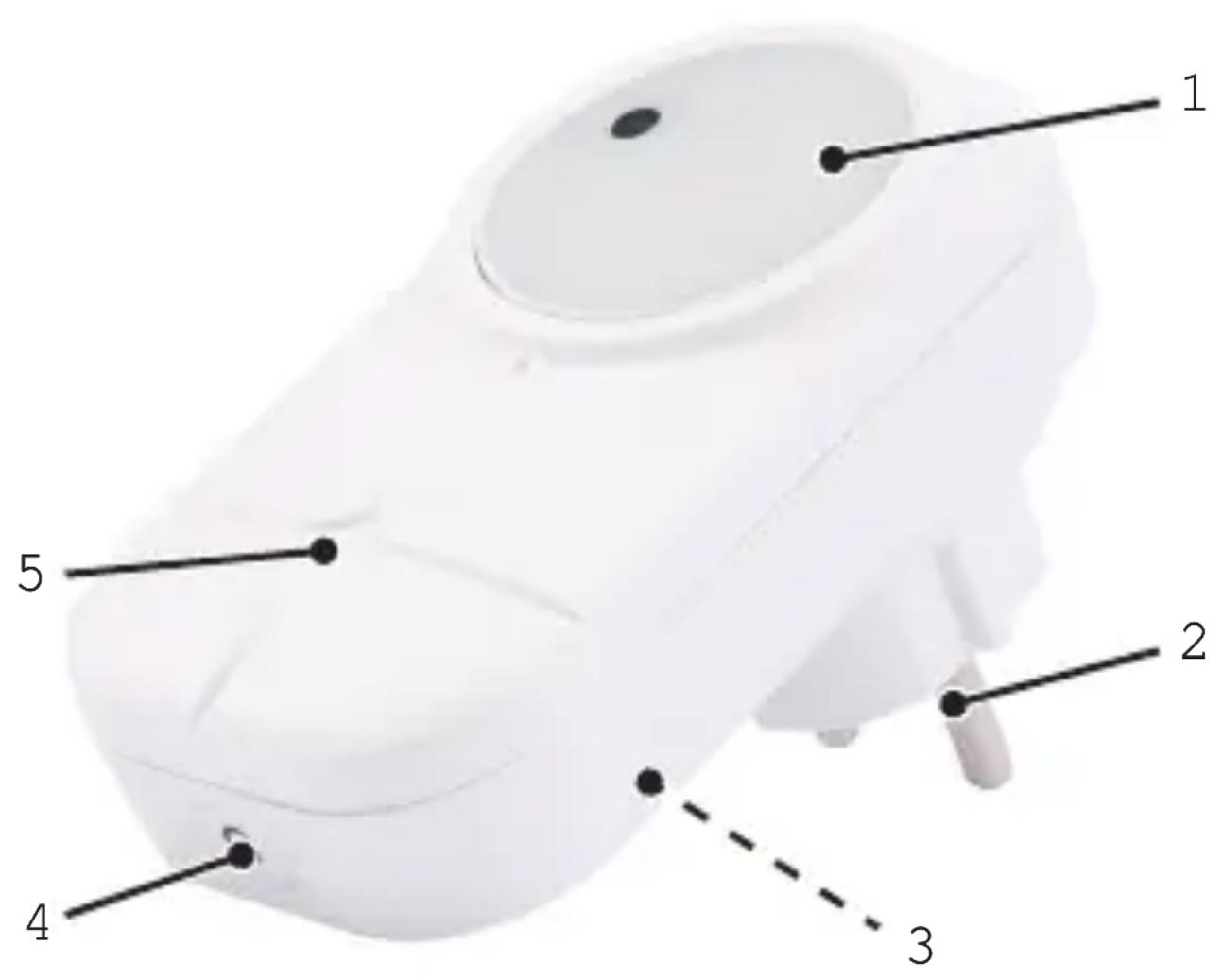
1 Nachtlicht mit Dämmerungsschalter
2 Netzstecker
3 QR-Code (mit UID, PIN und SSID)
4 Funktionstaste
5 LED

Gateway in Betrieb nehmen
Auf den folgenden Seiten lernen Sie:
- das Gateway anzuschließen
- die ProHome App zu installieren
- die Einrichtung in der ProHome App.
Gateway anschließen

Das Gateway muss mit einer Steckdose verbunden werden, sodass sich alle Sensoren in Reichweite des Gateway befi nden.
Schließen Sie das Gateway an einer ordnungsgemäß installierten Steckdose an.
ProHome App installieren
Sie können das Gateway und die Sensoren mit der ProHome App konfi gurieren und steuern.
Die ProHome App funktioniert unter iOS ab Version 8 (iPhone 5S / iPad Air / iPad Mini 2 oder neuer) und Android ab Version 5.0.

- Laden Sie die ProHome App aus dem App Store bzw. bei Google Play herunter.
- Erlauben Sie der ProHome App den Zugriff auf die Kamera und das mobile Internet Ihres Endgeräts.

Den Zugriff auf die Kamera und das mobile Internet können Sie auch später in den Einstellungen Ihres Endgeräts erlauben bzw. entziehen.
Gateway in ProHome App einrichten

Im Folgenden wird die Einrichtung anhand der ProHome App für iOS beschrieben. Für Android sind sämtliche Schritte identisch.
Damit Sie das Gateway in der ProHome App einrichten können, müssen folgende Voraussetzungen erfüllt sein:
Sie haben das Gateway an eine Steckdose angeschlossen.
■ Sie haben die ProHome App auf Ihrem Endgerät installiert.
Das Endgerät, mit dem Sie das Gateway einrichten, ist mit Ihrem Heimnetzwerk verbunden.
Folgen Sie den Anweisungen, um das Gateway als Basis in der ProHome App einzurichten.

Der Einrichtungsassistent der ProHome App zeigt die ProHome Basis. Die dort gegebenen Anweisungen gelten auch für das Gateway.
- Starten Sie die ProHome App auf Ihrem Endgerät.
- Lesen Sie die Anweisungen aufmerksam durch und tippen Sie auf Weiter, bis die Kamera Ihres Endgeräts aktiviert wird.
- Scannen Sie den QR-Code auf dem Gateway.

Können Sie den QR-Code nicht einscannen, tippen Sie auf Manuelle Eingabe der UID und geben Sie die UID, PIN und SSID (zu finden neben dem QR-Code) manuell ein.
- Folgenden Sie den weiteren Anweisungen.
Nach Abschluss aller Anweisungen ist das Gateway in der Übersicht der verfügbaren Geräte als Basis zu sehen.
Leuchtverhalten der LED
Die LED auf der Vorderseite des Gateway kann unterschiedliche Betriebszustände darstellen.
Erfahren Sie in der nachfolgenden Tabelle, was das Blink- und Leuchtverhalten der LED auf der Vorderseite des Gateway bedeutet.
Farbe Verhalten Bedeutung
| grün blinkt keine Verbindung | zum WLAN | |
| grün leuchtet durchgängig | mit dem WLAN verbunden; die Sensoren sind inaktiv | |
| gelb / grün | blinken abwechselnd | mit dem WLAN verbunden; ein Sensor hat ausgelöst |
| gelb leuchtet durchgängig | mit dem WLAN verbunden; die Sensoren sind aktiv | |
Funktionstaste
Auf der Unterseite des Gateway befindet sich die Funktionstaste 🔊 Die Funktionstaste 🔊 kann folgendermaßen verwendet werden:
■ WLAN-Einstellungen des Gateway auf Werkseinstellungen zurücksetzen
Nachtlicht ein- und ausschalten
WLAN-Einstellungen zurücksetzen
Beachten Sie, dass beim Zurücksetzen der WLAN-Einstellungen die Verbindung zu Ihrem Netzwerk verloren geht. Die Registrierung der Sensoren bleibt erhalten.
- Drücken und halten Sie die Taste ⏻ für 10 Sekunden.

Die WLAN-Einstellungen Ihres Gateway sind auf die Werkseinstellungen zurückgesetzt. Die LED auf der Vorseite blinkt grün.

Bei einer Neueinrichtung (siehe Gateway in ProHome App einrichten auf Seite 8) ist die PIN auf dem Aufkleber auf der Seite des Gateway wieder gültig.
Nachtlicht einschalten
Ihr Gateway hat ein integriertes Nachtlicht.
- Drücken Sie die Taste 🔊.

Drücken Sie die Taste ∅erneut, um das Nachtlicht auszuschalten.
Anhang
In diesem Abschnitt erhalten Sie Informationen zu einem Neustart des Gateway, zu Pflege, Entsorgung, Garantie, Konformität und technische Daten.
Gateway neustarten
Wenn etwas nicht funktioniert oder das Gateway nicht mehr reagiert, versuchen Sie, das Gateway neuzustarten.
- Ziehen Sie das Gateway aus der Steck-dose.
- Warten Sie 10 Sekunden und schließen Sie das Gateway wieder an der Steckdose an.
Pflegehinweise
Reinigen Sie die Gehäuseoberfläche mit einem weichen und fusselfreien Tuch. Verwenden Sie keine Reinigungs- oder Lösungsmittel.
Entsorgung
Wollen Sie Ihr Gerät entsorgen, bringen Sie es zur Sammelstelle Ihres kommunalen Entsorgungsträgers (z. B. Wertstoffhof). Nach dem Elektro- und Elektronikgerätegesetz sind Besitzer von Altgeräten gesetzlich verpflichtet, alte Elektro- und Elektronikgeräte einer getrennten Abfallerfassung zuzuführen. Das Symbol bedeutet, dass Sie das Gerät auf keinen Fall in den Hausmüll werfen dürfen!

Verpackungsmaterialien entsorgen Sie entsprechend den lokalen Vorschriften.
Garantie
Die Garantiezeit beträgt 24 Monate. Die Garantiezeit beginnt ab Kaufdatum. Bitte bewahren Sie den Kaufbeleg und die Original-verpackung auf. Sollte ein Problem auftreten, besuchen Sie unser Retouren-Portal (RMA) im Bereich Support auf unserer Internetseite www.olympia-vertrieb.de.
Bei weiteren Fragen steht Ihnen unsere Hotline unter der Nummer 0180 5 007514 (Kosten aus dem dt. Festnetz bei Drucklegung: 14 ct/Min., mobil maximal 42 ct/Min.) zur Verfügung.
GO Europe GmbH Zum Kraftwerk 1 45527 Hattingen
Konformitätserklärung
CE Hiermit erklärt die GO Europe GmbH, Zum Kraftwerk 1, 45527 Hattingen, dass sich dieses Gerät in Übereinstimmung mit den grundlegenden Anforderungen und den anderen relevanten Vorschriften der Richtlinie 2014/53/EU befindet. Das CE-Kennzeichen auf dem Gerät bestätigt die Konformität.
Die Konformitätserklärung zu diesem Produkt finden Sie unter http://productip.com/?f=a5a6f
Technische Daten
| Spannungsversorgung | 100 bis 250 V AC, 50/60 Hz |
| max. Anzahl Sensoren | bis zu 64 |
| Funkfrequenzen | 2,4 GHz (WLAN)868 MHz (868 MHz-Funk) |
| max. Sendelistungen | 100 mW (WLAN)10 mW (868 MHz-Funk) |
| kompatibel mit Sensoren aus ProHome-, Protect-Serie | |
| Abmessungen | 99,7 × 53,3 × 69 mm(H × B × T) |
| Gewicht 128 g | |
| Umgebungsbedingungen | 0 °C bis +40 °C bei 30 % bis 75 % rel. Luftfeuchte |
Contents
Bedienungsanleitung Operating Manual
ProHome easy Gateway
GO Europe GmbH Zum Kraftwerk 1 D-45527 Hattingen info@go-europe.com
Art. Nr. 6113 / Version 2019.10


- Bevor Sie loslegen
- Bestimmungsgemäße Verwendung
- Verpackungsinhalt
- Sicherheitsinformationen
- Übersicht
- Gateway in Betrieb nehmen
- Gateway anschließen
- ProHome App installieren
- Gateway in ProHome App einrichten
- Leuchtverhalten der LED
- Funktionstaste
- WLAN-Einstellungen zurücksetzen
- Nachtlicht einschalten
- Anhang
- Gateway neustarten
- Pflegehinweise
- Entsorgung
- Garantie
- Konformitätserklärung
- Contents
- Bedienungsanleitung Operating Manual
Marke : OLYMPIA
Modell : ProHome easy
Kategorie : Alarm