GZ-MG77 - Camcorder JVC - Kostenlose Bedienungsanleitung
Finden Sie kostenlos die Bedienungsanleitung des Geräts GZ-MG77 JVC als PDF.


Benutzerfragen zu GZ-MG77 JVC
0 Frage zu diesem Gerät. Beantworten Sie die, die Sie kennen, oder stellen Sie Ihre eigene.
Eine neue Frage zu diesem Gerät stellen
Laden Sie die Anleitung für Ihr Camcorder kostenlos im PDF-Format! Finden Sie Ihr Handbuch GZ-MG77 - JVC und nehmen Sie Ihr elektronisches Gerät wieder in die Hand. Auf dieser Seite sind alle Dokumente veröffentlicht, die für die Verwendung Ihres Geräts notwendig sind. GZ-MG77 von der Marke JVC.
BEDIENUNGSANLEITUNG GZ-MG77 JVC
SOFTWARE-INSTALLATION UND USB-ANSCHLUSS
DEUTSCH
GUIDE D'INSTALLATION DU LOGICIEL ET RACCORDEMENT USB
FRANCIALS
HANDLEIDING VOOR SOFTWARE- INSTALLATIE EN USB-AANSLUITING
NEDELANDS
Systemanforderungen 7
Ordnerstruktur und Erweiterungen 10
Für Windows®-Benutzer
Vorbereitung 11
Software-Installation 11
Anschlüsse 13
Anschluss der Kamera an den PC 13
Entfernen des USB-Kabels 14
Anzeigen der Inhalte eines
Aufnahmemediums 15
Kopieren von Dateien auf den PC 16
Wiedergeben von Dateien auf dem PC ...... 16
Wiedergabe von kopierten Videodateien ..... 17
Benutzerhandbuch/Hilfe/Readme-Datei ..... 17
Für Macintosh-Benutzer
Vorbereitung 18
Software-Installation 18
Anschlüsse 20
Anschluss der Kamera an den PC 20
Entfernen des USB-Kabels 20
Anzeigen der Inhalte eines
Aufnahmemediums 21
Kopieren von Dateien auf den PC 22
Hilfe/Readme-Datei 22
Für alle Benutzer
JVC SOFTWARE-LIZENZVERTRAG
WICHTIG
AN UNSERE KUNDEN: LESEN SIE DIESEN VERTRAG VOR DEM INSTALLIEREN BZW. BENUTZEN DES SOFTWAREPROGRAMMS "DIGITAL PHOTO NAVIGATOR" ("Programm") SORGFÄLTIG DURCH.
Die Victor Company of Japan, Limited ("JVC") gewährt Ihnen das Nutzungsrecht für das Programm nur unter der Voraussetzung, dass Sie sich mit den folgenden Bestimmungen einverstanden erklären:
Sollten Sie Ihre Zustimmung verweigern, dürfen Sie das Programm weder installieren noch benutzen. DURCH DAS INSTALLIEREN ODER BENUTZEN DES PROGRAMMS ERKLÄREN SIE SICH MIT DEN BESTIMMUNGEN DIESES VERTRAGS EINVERSTANDEN.
1 URHEBERRECHT, EIGENTUM
Sämtliche Urheberrechte und sonstige Rechte auf geistiges Eigentum an diesem Programm sind Eigentum der JVC und der entsprechenden Lizenzgeber und verbleiben in deren Anrecht. Das Programm ist in Japan und in anderen Ländern unter dem Urheberrecht und den zugehörigen Abkommen geschützt.
2 ERTEILUNG DER LIZENZ
(1) Auf Grundlage der Bestimmungen dieses Vertrags gewährt Ihnen JVC eine einfache Lizenz für die Nutzung des Programms. Sie sind berechtigt, das Programm auf der Festplatte oder auf anderen Speichermedien Ihres Computers zu installieren und zu benutzen.
(2) Sie sind ferner berechtigt, eine (1) Kopie des Programms für den alleinigen persönlichen Zweck einer Sicherungskopie oder Archivkopie anzufertigen.
3 PROGRAMM-BESCHRÄNKUNGEN
(1) Sie dürfen das Programm nicht zurückentwickeln (Reverse Engineering), dekompilieren, entassemblieren, revidieren oder verändern, bzw. nur in dem Maße, wie dies durch geltendes Recht ausdrücklich genehmigt ist.
(2) Sie dürfen das Programm weder als Ganzes noch in Auszügen zu anderen als in diesem Vertrag ausdrücklich angegebenen Zwecken kopieren oder benutzen.
(3) Sie sind nicht berechtigt, Dritten eine Nutzungslizenz zu erteilen und dürfen das Programm weder weitergeben, vermieten, verleasen, auf Dritte übertragen noch auf andere Weise der Nutzung durch Dritte überlassen.
4 BESCHRÄNKTE GEWÄHRLEISTUNG
JVC gewährleistet, dass für eine Frist von dreißig (30) Tagen ab Kaufdatum sämtlicher Produkte, die unser Produkt begleiten, die Medien, auf denen das Programm gespeichert ist, keine Material- und Verarbeitungsfehler zeigen. Die Gesamthaftung der JVC und Ihr einziges Rechtsmittel hinsichtlich des Programms besteht darin, dass JVC Ihnen die defekten Medien oder das defekte Programm ersetzt. SOWEIT GESETZLICH ZULÄSSIG, LEHNEN JVC UND DEREN LIZENZGEBER ALLE WEITEREN GEWÄHRLEISTUNGEN AB, UNABHÄNGIG DAVON, OB SIE AUSDRÜCKLICH ODER STILLSCHWEIGEND GEWÄHRT WORDEN SIND, INSBESONDERE STILLSCHWEIGENDE GEWÄHRLEISTUNGEN AUF HANDELBARKEIT UND EIGNUNG FÜR EINEN BESONDEREN ZWECK HINSICHTLICH DES PROGRAMMS UND DER GEDRUCKTEN BEGLEITMATERIALIEN. SOLTEN PROBLEME MIT DEM PROGRAMM ENTSTEHEN ODER DURCH DESSEN BENUTZUNG VERURSACHT WERDEN, MÜSSEN SIE DIESE AUF EIGENE KOSTEN BEHEBEN.
5 BESCHRÄNKTE HAFTUNG
SOWEIT GESETZLICH ZULÄSSIG, HAFTET JVC ODER DEREN LIZENZGEBER AUF KEINEN FALL FÜR INDIREKTE, SONDER-, ZUFALLS- ODER FOLGESCHÄDEN JEDWEDER ART, UNABHÄNGIG VON DER ART DES VERFAHRENS, OB AUFGRUND DER VERTRAGLICHEN HAFTUNG, DELIKTSHAFTUNG ODER AUS SONSTIGEN GRÜNDEN, DIE IN VERBINDUNG MIT DER NUTZUNG ODER UNMÖGLICHKEIT DER NUTZUNG DES PROGRAMMS STEHEN, SELBST WENN JVC AUF DIESE SCHÄDEN HINGEWIESEN WORDEN IST. SIE VERPFLICHTEN SICH, JVC GEGENÜBER JEDWEDEN VERLUSTEN, HAFTUNG ODER KOSTEN FREIZUSTELLEN UND SCHADLOS ZU HALTEN, DIE AUS ANSPRÜCHEN DRITTER IM ZUSAMMENHANG MIT DER NUTZUNG DES PROGRAMMS HERVORGEHEN ODER IN IRGENDEINER WEISE DARAF ZURÜCKZUFÜHREN SIND. DIE IN DIESEM VERTRAG ANGEGEBENEN BESCHRÄNKUNGEN GELTEN WEDER FÜR SCHÄDEN, DIE MUTWILLIG ODER IN GROBER FAHRLÄSSIGKEIT VON JVC VERURSACHT WURDEN, NOCH FÜR AUSDRÜCKLICHE GEWÄHRLEISTUNGEN.
6 FRISTEN
Dieser Vertrag gilt ab dem Datum der Installation und Verwendung des Programms auf Ihrem Computer und ist bis zur Kündigung unter folgenden Bedingungen wirksam. Sollten Sie irgendeine Bestimmung dieses Vertrags verletzen, ist JVC berechtigt, den Vertrag ohne Benachrichtigung zu kündigen. In diesem Fall ist JVC berechtigt, für die durch Ihre Vertragsverletzung entstandenen Schäden Schadensersatz gegen Sie geltend zu machen. Bei Kündigung dieses Vertrags sind Sie verpflichtet, das auf Ihrem Computer gespeicherte Programm unverzüglich zu löschen (einschließlich aller gespeicherten Elemente auf Ihrem PC) und dieses Programm nicht mehr in Ihrem Besitz zu haben.

Windows®/Macintosh



FORTSETZUNG NÄCHSTE SEITE




Sie dürfen weder das Programm noch zugrundeliegende Daten oder Technologien in andere Länder versenden, übertragen oder exportieren, gegen die Japan und andere relevante Staaten Handelsbeschränkungen auf derartige Artikel ausgesprochen haben.
8 US-REGIERUNGSBEHÖRDEN ALS BENUTZER
Als Behörde der Vereinigten Staaten von Amerika ("Regierung") erklären Sie sich mit der Auffassung von JVC einverstanden, dass das Programm ein "Kommerzieller Artikel" im Sinne der Federal Acquisition Regulation (FAR) part 2.101 (g) ist, bestehend aus unveröffentlichter "Kommerzieller Computersoftware", da diese Artikel gemäß FAR part 12.212 verwendet werden, und Sie nur eine Lizenz mit denselben Nutzungsrechten erhalten, die JVC allen kommerziellen Endbenutzern unter den Bestimmungen dieses Vertrags gewährt.
9 ALLGEMEIN
(1) Änderungen, Zusätze, Streichungen oder sonstige Veränderungen dieses Vertrags sind ungültig, sofern sie nicht schriftlich vereinbart und von einem autorisierten Vertreter von JVC unterzeichnet wurden.
(2) Sollte eine Bestimmung dieses Vertrags als ungültig erachtet werden oder mit der zu diesem Vertrag geltenden Rechtsprechung in Konflikt stehen, bleiben die anderen Bestimmungen des Vertrags vollständig gültig und in Kraft.
(3) Dieser Vertrag unterliegt der japanischen Rechtsprechung. Die Gerichtsbarkeit und Zuständigkeit für alle Rechtsstreitigkeiten, die aus der Vollziehung, Auslegung und Erfüllung dieses Vertrags hervorgehen, liegt beim Tokyo District Court.
- Bedienen Sie dieses Gerät so, wie in den Prozeduren dieses Handbuchs beschrieben.
- Verwenden Sie ausschließlich die mitgelieferte CD-ROM. Verwenden Sie niemals eine andere CD-ROM, um diese Software zu nutzen.
- Diese Software darf nicht modifiziert werden.
- Bei Änderungen oder Zusätzen, die nicht von JVC genehmigt sind, kann die Berechtigung für die Nutzung des Geräts entzogen werden.
CD-ROM-Handhabung
- Halten Sie die Signalseite (unbedruckt) stets frei von Verunreinigungen und Kratzern. Die CD-ROM darf nicht beschriftet oder beklebt werden! Verunreinigungen können Sie mit einem weichen Tuch entfernen. Wischen Sie hierbei gerade von der CD-ROM-Mitte zur Kante hin.
- Niemals herkömmliche Schallplattenreiniger oder Reinigungssprays verwenden.
- Die CD-ROM niemals biegen und niemals die Signalseite berühren.
- Die CD-ROM niemals an Orten aufbewahren, die Staub, extremem Temperaturen, hoher Luftfeuchtigkeit oder direkter Sonneneinstrahlung ausgesetzt sind. Direktes Sonnenlicht vermeiden.
Sie finden zudem aktuelle Informationen (in englischer Sprache) im Internet unter dieser World Wide Web-Adresse: http://www.jvc-victor.co.jp/english/global-e.html

HINWEIS:
Bei Kauf des Programms in Deutschland werden die Abschnitte 4 (Beschränkte Gewährleistung) und 5 (Beschränkte Haftung) durch die entsprechenden Abschnitte der deutschen Vertragsversion ersetzt.

-4-



Sie sind berechtigt, diese Software in Übereinstimmung mit der Software-Lizenz zu verwenden.
JVC
Falls Sie Fragen zu dieser Software haben und die JVC-Niederlassung oder den JVC-Service in Ihrem Land kontaktieren (siehe JVC Worldwide Service Network unter http://www.jvc-victor.co.jp/english/worldmap/index-e.html), sollten Sie zunächst die folgende Liste ausfüllen und bereithalten.
| Produktbezeichnung | ||
| Modell | ||
| Problem | ||
| Fehlermeldung | ||
| PC | Hersteller | |
| Modell | ☐ Desktop ☐ Laptop | |
| CPU | ||
| Betriebssystem | ||
| Arbeitsspeicher | MB | |
| Freier Festplattenspeicher | MB | |

Windows®/Macintosh


Bitte berücksichtigen Sie, dass sich zur Beantwortung Ihrer Anfrage, je nach Gegenstand und Umfang, Wartezeiten nicht vermeiden lassen.
JVC kann Ihnen Fragen zur grundsätzlichen Funktionsweise Ihres Computers, des Betriebssystems, anderen Anwendungen oder Treibern nicht beantworten.

FORTSETZUNG NÄCHSTE SEITE

Informationen zu der technischen Unterstützung von CyberLink finden Sie in der Readme-Datei der entsprechenden Software oder der folgenden Liste. Informationen zum Aufrufen der Readme-Datei finden Sie hier: "Benutzerhandbuch/Hilfe/Readme-Datei" (S. 17).
Unterstützung per Telefon/Fax
| Land | Sprache | Geschäftszeiten (Mo. bis Fr.) | Telefon-Nr. | Fax-Nr. |
| Deutschland | Englisch / Deutsch / Französisch / Spanisch / Italienisch / Niederländisch | 09:00 bis 17:00 | +49-700-462-92375 | +49-241-70525-25 |
| Taiwan | Mandarin | 09:00 bis 18:00 | +886-2-8667-1298 Durchwahl 333 | +886-2-8667-1300 |
| Japan | Japanisch | 10:00 bis 17:00 | +81-3-3516-9555 | +81-3-3516-9559 |
Bezahlter Voice Support
| Land | Sprache | Öffnungszeiten der Leitungen (Mo. bis Fr.) | URL-Adresse |
| USA | Englisch | 13:00 bis 22:00 CST | http://www.cyberlink.com/english/cs/support/new_site/voice_support.jsp |
Unterstützung per Internet/E-Mail
| Sprache | URL/E-Mail-Adresse |
| Englisch | http://www.cyberlink.com/english/cs/support/new_site/support_index.html |
| Deutsch / Französisch / Spanisch / Italienisch | goCyberlink@aixtema.de |
| Japanisch | http://jp.cyberlink.com/support/ |
PIXELA
Mit technischen Fragen wenden Sie sich bitte an das PIXELA User Support Center Ihrer Region.
| Region | Land | Sprache | Telefon-Nr. |
| Nordamerika | Los Angeles | Englisch | +1-800-458-4029(Gebührenfrei) |
| +1-213-341-0163 | |||
| Europa | Großbritannien | Englisch / Deutsch / Französisch / Spanisch | +800-1532-4865(Gebührenfrei)Nur Großbritannien, Deutschland, Frankreich und Spanien |
| +44-1489-564-764 | |||
| Asien | Philippinen | Englisch | +63-2-438-0090 |
Aktuelle Informationen und Downloads finden Sie auf der Website von PIXELA. http://www.pixela.co.jp/oem/jvc/e/index.html


-6-


Folgende Anforderungen müssen zum Anschluss der Kamera an einen PC und zur Verwendung von Digital Photo Navigator erfüllt sein.
| Betriebssystem | : Windows® 2000 Professional SP4 [2000] (vorinstalliert), Windows® XP Home Edition [XP] (vorinstalliert), oder Windows® XP Professional [XP] (vorinstalliert) |
| CPU | : Intel® Pentium® III, mindestens 700 MHz |
| RAM | : Mindestens 128 MB |
| Freier Festplattenspeicher | : Mindestens 10 MB für die Installation, mindestens 500 MB empfohlen |
| Anschluss | : USB 2.0-Anschluss |
| Bildschirm | : Mindestens 800 x 600 Bildpunkte bei 16 Bit Farbtiefe |
| Verschiedenes | : Internet Explorer 5.5 oder höher |
■ CyberLink DVD Solution
Folgende Anforderungen müssen zur Verwendung von CyberLink DVD Solution erfüllt sein.
| Betriebssystem | : Windows® 2000 Professional SP4 [2000] (vorinstalliert), Windows® XP Home Edition [XP] (vorinstalliert), oder Windows® XP Professional [XP] (vorinstalliert) |
| CPU | : Intel® Pentium® III, mindestens 700 MHz(Intel® Pentium® 4, mindestens 2 GHz empfohlen) |
| RAM | : At least 128 MB (at least 256 MB recommended) |
| Freier | : Mindestens 350 MB für die Installation |
| Festplattenspeicher | Zum Erstellen eines DVD-Videos mindestens 10 GB empfohlenZum Erstellen einer VCD mindestens 1 GB empfohlen |
| Anschluss | : USB 2.0-Anschluss |
| Bildschirm | : Mindestens 1024 x 600 Bildpunkte |
| Verschiedenes | : Internet Explorer 5.5 oder höher DirectX 9.0 oder höher DirectX ist für den ordnungsgemäßen Betrieb von CyberLink DV Solution erforderlich und wird bei der Installation von CyberLink DVD Solution automatisch ebenfalls installiert. |
| Unterstützte Medien | : DVD-Video: DVD-R/-RW, DVD+R/+RWDVD-VR: DVD-RW, DVD-RAMDVD+VR: DVD+RWVideo-CD: CD-R/RWInformationen zu kompatiblen DVD-Brennern finden Sie auf der Website von CyberLink:http://www.cyberlink.com/english/products/powerproducer/3/comp_dvd_drives.jsp |
Windows®/Macintosh





-7-

FORTSETZUNG NÄCHSTE SEITE




Folgende Anforderungen müssen zur Verwendung von Capty MPEG Edit EX erfüllt sein.
Betriebssystem : Mac OS X (Version 10.3.1 bis 10.3.9, Version 10.4.2 bis 10.4.3)
CPU : Mindestens PowerPC G4/800 MHz oder höher
RAM Mac OS X : Mindestens 128 MB (mindestens 256 MB empfohlen) (Version 10.3.1 bis 10.3.9)
Mac OS X : Mindestens 256 MB (Version 10.4.2 bis 10.4.3)
Freier Festplattenspeicher : Mindestens 30 MB für die Installation
Anschluss : Muss standardmäßig mit USB 2.0-Anschluss ausgestattet sein.
Bildschirm : Mindestens 1024 x 768 Bildpunkte mit Vollfarbe
Verschiedenes : QuickTime 6.5 oder höher
mono DVD
Folgende Anforderungen müssen zur Verwendung von mono DVD erfüllt sein.
Betriebssystem : Mac OS X (Version 10.3.1 bis 10.3.9, Version 10.4.2 bis 10.4.3)
CPU : Mindestens PowerPC G4/800 MHz oder höher
RAM Mac OS X : Mindestens 128 MB (mindestens 256 MB empfohlen) (Version 10.3.1 bis 10.3.9)
Mac OS X : Mindestens 256 MB (Version 10.4.2 bis 10.4.3)
Freier Festplattenspeicher : Mindestens 50 MB für die Installation
Anschluss : Muss standardmäßig mit USB 2.0-Anschluss ausgestattet sein.
Bildschirm : Mindestens 1024 x 768 Bildpunkte mit Vollfarbe
Verschiedenes : QuickTime 6.5 oder höher
Unterstützte Laufwerke : Standard-SuperDrives von Macintosh sowie die folgenden PIXELA-Laufwerke:
- PIX-SLRR/F1H (MATSHITA/DVD-RAM UJ-815A)
- PIX-DVRR/FW4 (MATSHITA/DVD-RAM SW-9572)
- PIX-DVRR/AT4M (MATSHITA/DVD-RAM SW-9572)
- PIX-DVPR/FW5 (PLEXTOR/DVDR PX-712A)
- PIX-DVRR/FW6 (MATSHITA/DVD-RAM SW-9573S)
- PIX-DVRR/AT6M (MATSHITA/DVD-RAM SW-9573S)
- PIX-DVRR/FW7 (MATSHITA/DVD-RAM SW-9574S)
* PIXELA-Laufwerke stehen nur in Japan zur Verfügung.




-8-


text_image
MasterPage: BodyAcross M6_InstallGuide_Pal_002A.book Page 9 Friday, March 3, 2006 9:20 PM HINWEISE: • Die zuvor bereitgestellten Informationen zu den Systemanforderungen stellen keinerlei Garantie dar, dass die Software auf allen PCs funktioniert, die diese Anforderungen erfüllen. • Windows® ist in den Vereinigten Staaten und/oder anderen Ländern ein eingetragenes Warenzeichen oder ein Warenzeichen der Microsoft Corporation. • Macintosh ist ein eingetragenes Warenzeichen von Apple Computer, Inc. • Andere Produkt- und Firmennamen in diesem Bedienungshandbuch sind Warenzeichen und/oder eingetragene Warenzeichen der jeweiligen Eigentümer. • Wenn Ihr PC die obigen Systemanforderungen nicht erfüllt, können Sie mit dem optionalen USB-Lese-/Schreibgerät CU-VUSD70, dem PC-Kartenadapter CU-VPSD60 oder dem Floppydisk-Adapter CU- VFSD50 die Dateien von der Speicherkarte auf die Festplatte des PCs laden. (Siehe "JVC Accessories" auf unserer Website unter: http://www.jvc-victor.co.jp/english/accessory/MasterPage: BodyAcross






- Die zuvor bereitgestellten Informationen zu den Systemanforderungen stellen keinerlei Garantie dar, dass die Software auf allen PCs funktioniert, die diese Anforderungen erfüllen.
- Windows® ist in den Vereinigten Staaten und/oder anderen Ländern ein eingetragenes Warenzeichen oder ein Warenzeichen der Microsoft Corporation.
- Macintosh ist ein eingetragenes Warenzeichen von Apple Computer, Inc.
- Andere Produkt- und Firmennamen in diesem Bedienungshandbuch sind Warenzeichen und/oder eingetragene Warenzeichen der jeweiligen Eigentümer.
- Wenn Ihr PC die obigen Systemanforderungen nicht erfüllt, können Sie mit dem optionalen USB-Lese-/Schreibgerät CU-VUSD70, dem PC-Kartenadapter CU-VPSD60 oder dem Floppydisk-Adapter CU-VFSD50 die Dateien von der Speicherkarte auf die Festplatte des PCs laden.
(Siehe "JVC Accessories" auf unserer Website unter: http://www.jvc-victor.co.jp/english/accessory/)


Ordnerstruktur und Erweiterungen
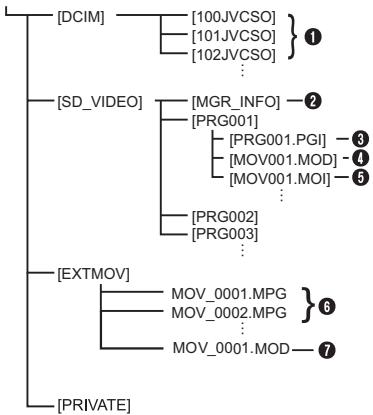
Ordnerstruktur auf dem Aufnahmemedium
Aufnahmemedium
flowchart
graph TD
    A["[DCIM"]] --> B["[100JVCSO"]]
    A --> C["[101JVCSO"]]
    A --> D["[102JVCSO"]]
    A --> E["..."]
    F["[SD_VIDEO"]] --> G["[MGR_INFO"]]
    F --> H["[PRG001"]]
    F --> I["[PRG001.PGI"]]
    F --> J["[MOV001.MOD"]]
    F --> K["[MOV001.MOI"]]
    F --> L["..."]
    M["[EXTMOV"]] --> N["MOV_0001.MPG"]
    M --> O["MOV_0002.MPG"]
    M --> P["..."]
    Q["[PRIVATE"]] --> R["MOV_0001.MOD"]
    style A fill:#f9f,stroke:#333
    style F fill:#f9f,stroke:#333
    style M fill:#f9f,stroke:#333
Erweiterungen
Videodateien : “.mod”
Standbilddateien : “.jpg”
Auf einem PC erstellte : “.mpg”
Videodateien

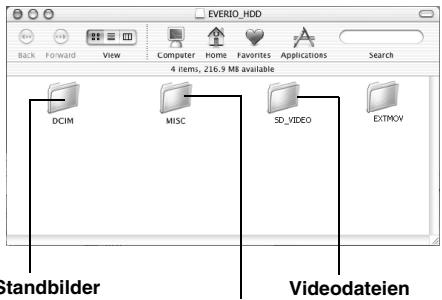
[DCIM]: Enthält die Ordner des Typs [xxxJVCSO] (dabei steht xxx für eine Zahl) mit Standbildern
[SD_VIDEO]: Enthält die Ordner des Typs [PRGxxx] (dabei steht xxx für eine Zahl) mit Videodateien
[EXTMOV]: Enthält auf einem PC erstellte Videodateien (MPEG2) oder Videodateien, die auf Grund eines Unfalls (wenn beispielsweise die Kamera fallen gelassen wurde) nicht erstellt werden konnten.
[MISC]: Enthält Ordner mit DPOF-Einstellungsdaten
[PRIVATE]: Enthält Dateien mit Verwaltungsinformationen für Ereignisinformationen und/oder die DVD-Erstellung im Hinblick auf die Dateien, die mit der Kamera aufgenommen wurden
① Ordner für Standbilddateien
② Verwaltungsinformationen* für das Medium insgesamt
③ Verwaltungsinformationen*
④ Videodatei
⑤ Verwaltungsinformationen* für die Videodatei
⑥ Auf einem PC erstellte Videodatei
⑦ Videodatei, die auf Grund eines Unfalls nicht erstellt werden konnte, z.B. wegen Fallenlassens der Kamera.
* Verwaltungsinformationen: Informationen wie Aufnahmedatum und -zeit werden mit der Videodatei aufgenommen.





Für Windows®-Benutzer
Vorbereitung
Software-Installation
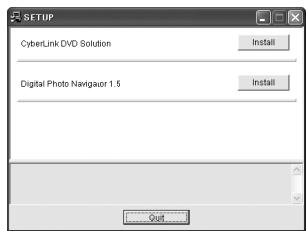
Gehen Sie nach den folgenden Arbeitsschritten vor, um die Software zu installieren. Vom Bildschirm [SETUP] in Schritt 2 aus können Sie folgende Treiber oder Software installieren. Schließen Sie vor der Installation alle geöffneten Programme. (Auf der Statusleiste dürfen keine weiteren Programmsymbole angezeigt werden.)
Digital Photo Navigator 1.5
Diese Anwendung dient dazu, Standbilder zu organisieren und in verschiedene Formate zu konvertieren.
CyberLink DVD Solution
PowerProducer 3 NE
PowerProducer 3 NE ist eine Software zum Erstellen von Film-Discs, die sowohl Videos als auch Diashows enthalten können. Mit dieser Software kann über einen einfachen Assistenten eine Vielzahl unterschiedlicher Disc-Formate erstellt werden. Auch können importierte Videodateien bearbeitet werden. Sie können Bilder von der Kamera importieren, sie bearbeiten und dann eine Diashow aus Standbildern erstellen. Sie können ein benutzerdefiniertes Menü für Videos bzw. Diashows erstellen und die Inhalte auf DVD und anderen Medien speichern.
PowerDirector Express NE
Bei PowerDirector Express NE handelt es sich um eine Software zur einfachen Bearbeitung von MPEG-, AVI- und sonstigen Videodateien, Standbildern und anderen Inhalten zum Erstellen eines Films. Die Software bietet eine Schnittstelle, die eine Bearbeitung entweder per Zeitrahmenleiste oder im Storyboardmodus ermöglicht, hervorragende Bildqualität sichert, SVRT für schnelles Rendering verwendet und über einen Host für weitere fortschrittliche Funktionen zur Videobearbeitung verfügt.
PowerDVD 5 NE
PowerDVD 5 NE ist eine Software für die Wiedergabe von DVD-Videos und Videodateien.
1 Legen Sie die mitgelieferte CD-ROM in den PC ein.
Nach kurzer Zeit wird der Bildschirm [SETUP] angezeigt.
- Vom Bildschirm [SETUP] aus können Sie die gewünschte Software installieren.
- Wenn der Bildschirm [SETUP] nicht angezeigt wird, klicken Sie doppelt auf das CD-ROM-Symbol im Fenster [Arbeitsplatz].
2 Klicken Sie auf [Install] rechts von der gewünschten Software und befolgen Sie die Anweisungen auf dem Bildschirm zum Installieren der Software.
Die Installation der ausgewählten Software beginnt. Je nach Software unterscheidet sich die Prozedur.
text_image
SETUP CyberLink DVD Solution Install Digital Photo Navigator 1.5 Install QuitBei folgenden Schritten handelt es sich um ein Beispiel von CyberLink DVD Solution.
3 Klicken Sie im Bildschirm [SETUP] rechts von [CyberLink DVD Solution] auf [Install]. Daraufhin wird der Bildschirm [Choose Setup Language] angezeigt.
4 Wählen Sie die gewünschte Sprache aus, und klicken Sie auf [OK].
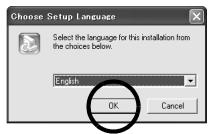
Der Bildschirm [CyberLink DVD Solution Setup] aus Schritt 5 wird angezeigt.
- Wenn der Bildschirm [Informationen] für Windows
Messenger angezeigt wird, lesen Sie die Seite 13.

Windows®



FORTSETZUNG NÄCHSTE SEITE
-11-

5 Klicken Sie auf [Weiter].
![JVC GZ-MG77 - Klicken Sie auf [Weiter]. - 1](/content/2019/11/82233/images/9b3c0b132d19f70e9396ff5add118d1d98a1d66c1ce56e221807ca952961748f.jpg)
text_image
CyberLink DVD Solution Setup Wirkommen bei InstallShield Wizard für CyberLink DVD Solution InstallShield(W) Wizard installed CyberLink DVD Solution auf ihren Computer. Rücken Sie auf "Wieler", um funkzahlen.Daraufhin wird der Bildschirm [Lizenzvereinbarung] angezeigt.
6 Klicken Sie auf [Ja].
![JVC GZ-MG77 - Klicken Sie auf [Ja]. - 1](/content/2019/11/82233/images/b7321b701ba0c4bc54acd21125f64da860539f425b3ad4617507845d8d4b6cee.jpg)
text_image
CyberLink DVD Solution Setup Bitte lesen Sie die nachfolgende Lizenvereinbarung gorgfält durch. Miet der BILD-NACH-UNTEN Taste können Sie den Reisit der Vereinbarung sehen. Software-Lizenvertrag ("EULA") Installieren und verwenden Sie die Software erst, wenn Sie alle Lizenzberäußerungen gorgfält gewesen haben und sich mit diesen erweistenden erklaren. Sie dürfen diese Software nur verwenden, wenn Sie mit den Lizenzbedingungen einverstanden und durch Installation und Verwendung des Software bestätigt Sie, dass Sie sich mit den Lizenzbedingungen einverstanden erklaren. Mit der Erwartenswicklung schließen Sie mit der CyberLink Corp. einen nichtgrängigen Vertrag ab, durch den Sie an die Lizenzbedingungen gebunden sind. Sind Sie mit allen Bedingungen des Lizenzveränderung einverstanden? Wenn Sie „Nein“ wählen, wird Setup beendet. Um CyberLink DVD Solution zu installieren, müssen Sie die Lizenzveränderung acceptieren. < Zuck Ja NenDaraufhin wird der Bildschirm [Benutzerinformationen] angezeigt.
7 Bestätigen Sie Ihre Angaben, und klicken Sie auf [Weiter].
- Die Angaben können geändert werden.
![JVC GZ-MG77 - Bestätigen Sie Ihre Angaben, und klicken Sie auf [Weiter]. - 1](/content/2019/11/82233/images/bf6c197d6657301243f9ab70d6f0a05d1b4aaecebe01597bbb6d4879a0c07dc0.jpg)
text_image
CyberLink DVD Solution Setup Benutzsystemaren Geben Sie bitte ihre Informationen ein. Geben Sie Ihren Namen, Ihre Firma und den CD Key in den Feldern unten ein. Den CD Key Finden Sie in der Verpackung dieser Software. Benutzname: name Firmenname: company CD Key: MS9863744HR66543 InstallShield < Zurück Weiter > AbbrechenDaraufhin wird der Bildschirm [Zielpfad wählen] angezeigt.
8 Klicken Sie auf [Weiter].
![JVC GZ-MG77 - Klicken Sie auf [Weiter]. - 1](/content/2019/11/82233/images/c21619dcb525d46885dad9fa126147639037647061dad36e1d8ea2fc7e82539c.jpg)
text_image
CyberLink DVD Solution Setup Zeispfad wählen Wählen Sie den Ordner aus, in den das Programm installiert werden soll. Setup installiert CyberLink DVD Solution in den folgenden Ordner. Klicken Sie auf "Welter", um in diesen Ordner zu installieren. Um in einen anderen Ordner zu installieren. Klicken Sie auf "Durchsuchen" und wählen Sie einen anderen Ordner. Zielkinder C:\Program Files\CyberLink DVD Solution Durchsuchen... < Zurück Weiter > AbbrechenDaraufhin wird der Bildschirm [Setuptyp] angezeigt.
9 Wählen Sie das Programm oder die Programme aus, die Sie installieren möchten, und klicken Sie dann auf [Weiter].
![JVC GZ-MG77 - Wählen Sie das Programm oder die Programme aus, die Sie installieren möchten, und klicken Sie dann auf [Weiter]. - 1](/content/2019/11/82233/images/0fefb4b88c3a02100cc177103d7fdd11f9ffc34f00cd14453d1c254ba646438c.jpg)
text_image
CyberLink DVD Solution Setup Setuptyp Wahlen Sie den Setuptyp, der Ihren Erfordemissen am besten entspricht. Bitte wählen Sie die Programme aus, die Sie installieren nochten. ✓ CyberLink PowerDVD ✓ CyberLink PowerDirector ✓ CyberLink PowerProducer InstallShield < Zurück: Walter AbbrechenDaraufhin wird der Bildschirm [Setup-Status] angezeigt. Warten Sie einen Moment, bis die Installation beendet ist und der Bildschirm [Setup abgeschlossen] angezeigt wird.
10 Klicken Sie auf [Fertigstellen], und starten Sie dann den PC neu.
Installieren Sie die gesamte gewünschte Software auf die gleiche Weise.
Um den Bildschirm [SETUP] anzuzeigen, klicken Sie doppelt auf das CD-ROM-Symbol im Fenster [Arbeitsplatz].
![JVC GZ-MG77 - Klicken Sie auf [Fertigstellen], und starten Sie dann den PC neu. - 1](/content/2019/11/82233/images/53a94b0d888034026aad13b18603deb00b79f832fecf691c0e2a8161ff8e7f06.jpg)
![JVC GZ-MG77 - Klicken Sie auf [Fertigstellen], und starten Sie dann den PC neu. - 2](/content/2019/11/82233/images/6396b7b1817a4f6d98fd7dd9bdb6b4a83fc8f3838d71ba3ccad9d59c523bac89.jpg)
![JVC GZ-MG77 - Klicken Sie auf [Fertigstellen], und starten Sie dann den PC neu. - 3](/content/2019/11/82233/images/02a292a863eb50bfbd307dbc6ff2459d989e406aea9bc19f8bf823b243bbb814.jpg)
-12-
![JVC GZ-MG77 - Klicken Sie auf [Fertigstellen], und starten Sie dann den PC neu. - 4](/content/2019/11/82233/images/0e6b7ec80405432cab649942b3d22fbb5786bb60d37a58a38844e50de2f1ed8a.jpg)
![JVC GZ-MG77 - Klicken Sie auf [Fertigstellen], und starten Sie dann den PC neu. - 5](/content/2019/11/82233/images/8b6097561111466721586ed8d5854a60e6cb43531bd2b256f84672d7b416f2be.jpg)
- Wenn PowerDirector/PowerProducer/PowerDVD bereits auf dem PC installiert wurden, deinstallieren Sie diese Programme, bevor Sie die mitgelieferte Software installieren. Videodateien, die mit dieser Kamera aufgenommen wurden, können nur mit der mitgelieferten Software bearbeitet werden. Bitte installieren und verwenden Sie die mitgelieferte Software (PowerDirector Express NE, PowerProducer 3 NE, PowerDVD 5 NE).
- Wenn Sie die Installation einer Software durchführen, die bereits installiert ist, wird die Deinstallation gestartet. Führen Sie in diesem Fall die Installation erneut aus, nachdem die Deinstallation beendet wurde. - Windows Messenger muss während der Installation von CyberLink DVD Solution geschlossen sein. Wenn das Programm während der Installation aktiv ist, wird der Bildschirm [Informationen] angezeigt.
![JVC GZ-MG77 - Klicken Sie auf [Fertigstellen], und starten Sie dann den PC neu. - 6](/content/2019/11/82233/images/148ca94e3ba35459cbb3a21d832d4acd89a8d9abdda19205aa07dae8930a8cc8.jpg)
So schließen Sie Windows Messenger:
1) Drücken Sie die Tastenkombination [Ctrl + Alt] und gleichzeitig die Taste [Delete], um den [Task-Manager] aufzurufen.
2) Klicken Sie auf die Registerkarte [Prozesse], und wählen Sie [msmsgs.exe] aus.
3) Klicken Sie auf [Prozess beenden].
4) Wählen Sie [Ja] aus.
Anschlüsse
Anschluss der Kamera an den PC
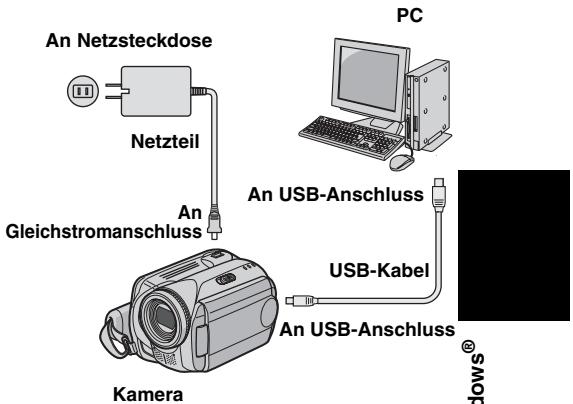
Schließen Sie die Kamera an den PC an, um Standbild- und Videodateien auf einem Aufnahmemedium zu kopieren.
text_image
An Netzsteckdose Netzteil An Gleichstromanschluss PC An USB-Anschluss USB-Kabel An USB-Anschluss Kamera Windows®1 Um die Sicherheit zu gewährleisten, schalten Sie alle Geräte aus, bevor Sie eine Verbindung herstellen.
2 Schließen Sie das Netzteil an die Kamera an, und stecken Sie es dann in eine Netzsteckdose.
- Falls erforderlich, stecken Sie das Netzteil mit dem mitgelieferten Stromkabel in eine Netzsteckdose ein.
3 Schalten Sie die Kamera ein.
4 Schließen Sie die Kamera per USB-Kabel an einen PC an.
HINWEISE:
- Es wird empfohlen, als Stromquelle das Netzteil anstelle des Akkus zu verwenden.
- Bei angeschlossenem USB-Kabel führt das Ein- und Ausschalten der Kamera zu Fehlfunktionen auf dem PC.
- Schließen Sie die Kamera direkt an den PC an und nicht über den Hub.
- Verwenden Sie keine USB-Verlängerungskabel.



-13-

FORTSETZUNG NÄCHSTE SEITE
text_image
SEITE
Entfernen des USB-Kabels
Bevor Sie Aufnahmemedien einlegen bzw. entnehmen oder den PC ausschalten, entfernen Sie zunächst das USB-Kabel und schalten die Kamera aus.
1 Die ACCESS-Lampe an der Kamera darf nicht leuchten oder blinken.
- Sollte die ACCESS-Lampe leuchten oder blinken, warten Sie, bis sie erloschen ist, bevor Sie fortfahren.
2 Klicken Sie in der Statusleiste doppelt auf das Symbol [Hardware sicher entfernen] oder [Hardwarekomponente entfernen oder auswerfen].

Das Dialogfenster [Hardware sicher entfernen] bzw. [Hardwarekomponente entfernen oder auswerfen] wird angezeigt.
Windows® XP: Ist dies nicht der Fall, warten Sie einen Moment und fahren dann mit Schritt 5 fort.
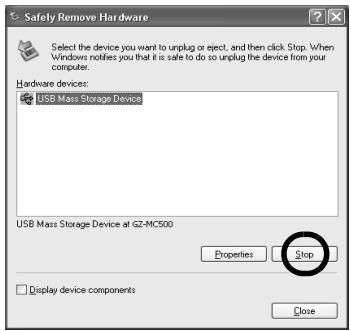
3 Wählen Sie [USB Mass Storage Device] oder [USB Disk] aus, und klicken Sie anschließend auf [Beenden].
4 Klicken Sie auf [OK].
Windows® 2000: Wenn die Nachricht angezeigt wird, dass die Einheit sicher entfernt werden kann, klicken Sie auf [OK] und dann auf [Schließen].
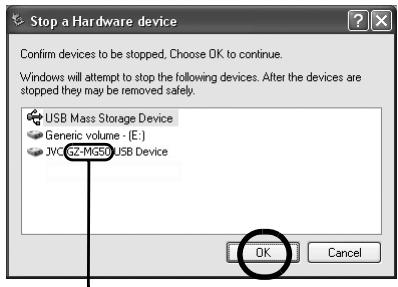
* Der Name des Modells hängt von der angeschlossenen Kamera ab.
5 Entfernen Sie das USB-Kabel.
6 Stellen Sie den Hauptschalter der Kamera auf "Off" (Aus).
Die Kamera wird ausgeschaltet.



-14-


Anzeigen der Inhalte eines Aufnahmemediums
1 Um die Inhalte einer SD-Speicherkarte anzeigen zu können, muss diese in die Kamera eingelegt sein.
2 Stellen Sie den Hauptschalter auf Wiedergabemodus, während Sie die auf dem Schalter befindliche Sperrtaste herunterdrücken.
Die Kamera schaltet sich ein.
3 Schließen Sie die Kamera per USB-Kabel an den PC an. (S. 13)
Auf dem LCD-Monitor der Kamera wird [USB-MASSENSPEICHER] angezeigt.
4 Wenn Sie Windows® XP verwenden, gilt Folgendes:
Nach einem kurzen Moment wird das Fenster
[EVERIO_HDD]/ [EVERIO_SD] auf dem PC-Bildschirm angezeigt.
Wählen Sie [Ordner in Windows Explorer öffnen, um Dateien anzuzeigen] aus, und klicken Sie auf [OK].
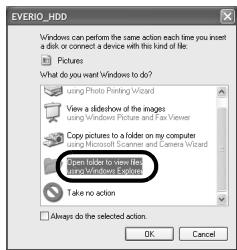
Wenn das Fenster [EVERIO_HDD]/[EVERIO_SD] nicht angezeigt wird, bestätigen Sie den Anschluss (S. 13), oder führen Sie die Schritte 1 und 2 aus.
Wenn Sie Windows® 2000 verwenden, gilt Folgendes:
1 Klicken Sie doppelt auf das Symbol
[Arbeitsplatz] auf dem Desktop. Das Symbol
[EVERIO_HDD]/ [EVERIO_SD],
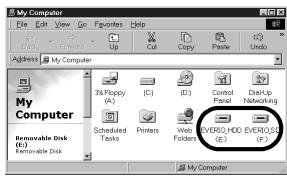
das das Aufnahmemedium in der Kamera darstellt, wird im Fenster [Arbeitsplatz] angezeigt.
2 Klicken Sie doppelt auf das Symbol [EVERIO_HDD]/[EVERIO_SD].
5 Die Ordner im Aufnahmemedium werden angezeigt.
Unterschiedliche Dateitypen werden in verschiedenen Ordnern gespeichert.
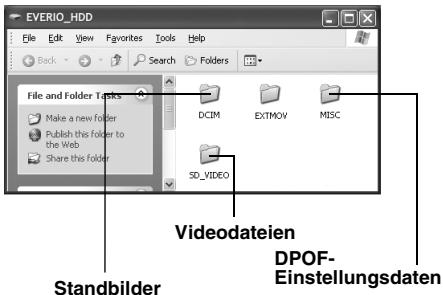
text_image
EVERIO_HDD File Edit View Favorites Tools Help Back Search Folders File and Folder Tasks DCIM EXITMOV MISC Make a new folder Publish this folder to the Web Share this folder SD_VIDEO Videodateien Standbilder DPOF- EinstellungsdatenHINWEISE:
- Auf dem Aufnahmemedium werden auch andere als die beschriebenen Ordner und Dateien gespeichert.
- Das Speichern falscher Dateitypen auf einem Aufnahmemedium und das Löschen von Dateien oder Ordnern auf einem Aufnahmemedium können zu Problemen im Kamerabetrieb führen. Wenn es notwendig sein sollte, eine Datei von einem Aufnahmemedium zu löschen, führen Sie diesen Schritt über die Kamera aus. Auch dürfen Ordner und Dateien auf dem Medium nicht mit dem PC verschoben oder umbenannt werden.
- Entfernen Sie nie das USB-Kabel, während die ACCESS-Lampe an der Kamera leuchtet oder blinkt.
- Bei Verwendung einer neuen SD-Karte muss diese zunächst mit der Kamera formatiert werden. Ohne Formatierung können keine Dateien von der SD-Karte auf den PC kopiert werden.
- Wenn die Videodatei nicht korrekt aufgenommen oder abgespeichert wurde, wird sie in den Ordner [EXTMOV] verschoben und erhält die Erweiterung ".mod".
- Je nachdem, welche Einstellung für die Option [FOLDER] unter Windows® vorgenommen wurde, wird die Dateinamenserweiterung möglicherweise nicht angezeigt.

Windows®






Kopieren von Dateien auf den PC
Standbild- und Videodateien, die auf einem Aufnahmemedium gespeichert sind, können auf den PC kopiert und auf diesem wiedergegeben werden.
1 Führen Sie die Arbeitsschritte unter "Anzeigen der Inhalte eines Aufnahmemediums" (S. 15) aus.
Die Ordner im Aufnahmemedium werden angezeigt.
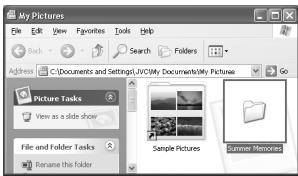
2 Erstellen Sie einen neuen Ordner, geben Sie einen Ordnernamen an, und klicken Sie dann doppelt darauf.
Erstellen Sie zum Beispiel einen neuen Ordner im Ordner [Eigene Bilder].
3 Wählen Sie den zu kopierenden Ordner aus, und ziehen Sie ihn auf den Zielordner, um ihn dort abzulegen.
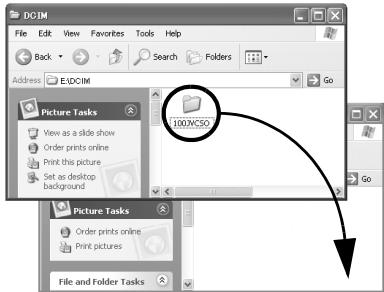
Zum Kopieren von Standbildern gehen Sie wie folgt vor: Kopieren Sie den Ordner innerhalb des Ordners [DCIM].
Zum Kopieren von Videodateien gehen Sie wie folgt vor: Kopieren Sie den Ordner innerhalb des Ordners [SD_VIDEO].
- Die ACCESS-Lampe an der Kamera leuchtet oder blinkt, und der Ordner wird vom Aufnahmemedium auf den PC kopiert.
HINWEISE:
- Entfernen Sie nie das USB-Kabel, während die ACCESS-Lampe an der Kamera leuchtet oder blinkt.
- Der Dateitransfer zum PC nimmt einige Zeit in Anspruch. Es wird die Verwendung eines PCs mit Unterstützung für USB 2.0 empfohlen.
Wiedergeben von Dateien auf dem PC
Standbilder
Verwenden Sie eine Anwendung, die das JPEG-Dateiformat anzeigen kann. Zum Anzeigen eines Standbilds klicken Sie doppelt auf die Standbilddatei (Erweiterung ".jpg").
Videodateien
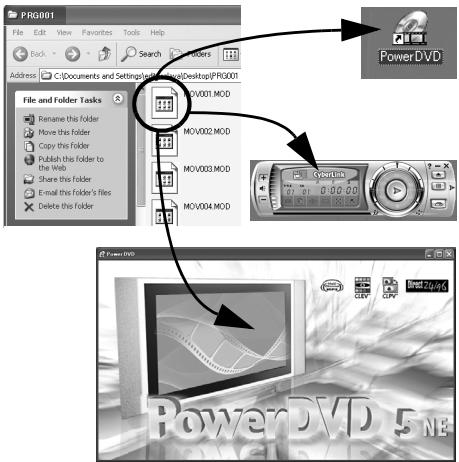
Verwenden Sie PowerDVD 5 NE. Sie können diese Software von der mitgelieferten CD-ROM aus installieren. Nähere Angaben zu PowerDVD 5 NE finden Sie unter "Wiedergabe von kopierten Videodateien". (S. 17)
HINWEIS:
Kopieren Sie zur Wiedergabe einer Datei auf dem PC die Datei vom Aufnahmemedium auf den PC, und spielen Sie diese dann ab. Wenn eine Videodatei direkt vom Aufnahmemedium abgespielt wird (d.h. die Kamera ist nicht über USB an den PC angeschlossen), kann sie aufgrund unzureichender Verarbeitungsgeschwindigkeiten oder anderer Probleme möglicherweise nicht ordnungsgemäß wiedergegeben werden.





Wiedergabe von kopierten Videodateien
Erstellen von Wiedergabelisten mit mehreren Dateien und Anzeigen von Video
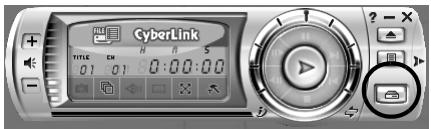
1 Starten Sie PowerDVD 5 NE, und klicken Sie unten rechts auf die Funktionsleiste, um eine Wiedergabeliste mit mehreren Dateien zu erstellen.
text_image
CyberLink TITLE CM N S 01 01 0:00:00 ? - X D2 Klicken Sie auf [File Mode]. Die Videodateien können in Ordnereinheiten ausgewählt werden.
Anzeige von Video als Einzeldatei
Ziehen Sie eine MOD-Datei auf das PowerDVD-Verknüpfungssymbol, in den Bildschirm PowerDVD 5 NE oder auf die Funktionsleiste.
Benutzerhandbuch/Hilfe/Readme-Datei
Dieses Handbuch bezieht sich nur auf die Software-Installation, den PC-Anschluss und einfache Bedienvorgänge. Weitere Informationen zu jeder Software finden Sie im entsprechenden Benutzerhandbuch, in der Hilfe oder der Readme-Datei.
■ CyberLink DVD Solution
Bei folgenden Schritten handelt es sich um ein Beispiel von CyberLink PowerDirector Express NE.
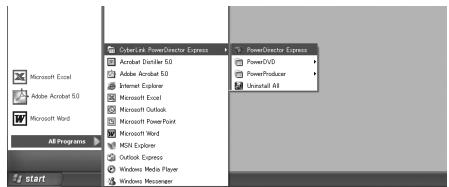
1 Klicken Sie auf [Start], rufen Sie [Alle Programme] oder [Programme]– [CyberLink PowerDirector Express] auf, und klicken Sie dann je nach Bedarf auf das Benutzerhandbuch oder die Readme-Datei.
text_image
Microsoft Excel Adobe Acrobat 5.0 Microsoft Word All Programs start OpenLink PowerPoint Express Arcubat Director 5.0 Adobe Acrobat 5.0 Internet Explorer Microsoft Excel Microsoft Outlook Microsoft PowerPoint Microsoft Word MSI Express Outlook Express Windows Media Player Windows Messenger PowerDirector Express PowerDVD PowerProducer Uninstall All
Windows®
WICHTIGER HINWEIS
Bei den Programmen in CyberLink DVD Solution handelt es sich um Versionen mit eingeschränkter Funktionalität. Das Benutzerhandbuch und die Hilfedateien wurden für die käuflich erhältlichen, kommerziellen Versionen erstellt. Informationen zu den Unterschieden mit der kommerziellen Version finden Sie in der Readme-Datei oder auf der folgenden Website: http://www2.cli.co.jp/products/ne/ für das entsprechende Programm.
Digital Photo Navigator
Das Benutzerhandbuch befindet sich im PDF-Format auf der CD-ROM. Klicken Sie unter [Arbeitsplatz] mit der rechten Maustaste auf das CD-ROM-Symbol, und klicken Sie anschließend auf [Öffnen]. Klicken Sie doppelt auf den Ordner [Docs]. Öffnen Sie die Datei "Start.pdf", und klicken Sie auf die Schaltfläche mit der gewünschten Sprache. Beachten Sie, dass Adobe® Acrobat® Reader™ oder Adobe® Reader® installiert sein muss, damit PDF-Dateien angezeigt werden können. Adobe® Reader® kann von der Adobe-Website heruntergeladen werden: http://www.adobe.com/





Für Macintosh-Benutzer
Vorbereitung
Software-Installation
Gehen Sie nach den folgenden Arbeitsschritten vor, um die Software zu installieren. Schließen Sie alle geöffneten Programme.
Capty MPEG Edit EX
Diese Anwendung dient dazu, Videodateien (im Format MPEG-2) zu bearbeiten und sie in QuickTime und verschiedenen anderen Formaten abzuspeichern.
mono DVD
Mit dieser Anwendung kann eine DVD-Disc erstellt werden, die Videodateien (im Format MPEG-2) enthält, die mit einer Kamera aufgenommen wurden.
1 Legen Sie die mitgelieferte CD-ROM in den PC ein. Klicken Sie doppelt auf das CD-ROM-Symbol.
2 Klicken Sie zur Installation von Capty MPEG Edit EX doppelt auf den Ordner [Capty MPEG Edit EX for Everio] auf der CD-ROM.
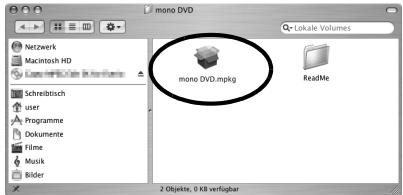
Klicken Sie zur Installation von mono DVD doppelt auf den Ordner [mono DVD] auf der CD-ROM.
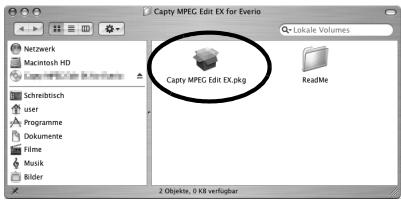
3 Klicken Sie doppelt auf das Symbol [Capty MPEG Edit EX.pkg].
text_image
Capty MPEG Edit EX for Everio Lokale Volumes Netzwerk Macintosh HD Schreibitsch user Programme Dokumente Film Musik Bilder Capty MPEG Edit EX.png ReadMe 2 Objekte, 0 KB verfügbarKlicken Sie doppelt auf das Symbol [mono DVD.mpkg].
text_image
mono DVD Lokale Volumes Netzwerk Macintosh HD Schreibitsch user Programme Dokumente Film Musik Bilder mono DVD.mpkg ReadMe 2 Objekte, 0 KB verfügbarBei folgenden Schritten handelt es sich um ein Beispiel von Capty MPEG Edit EX.
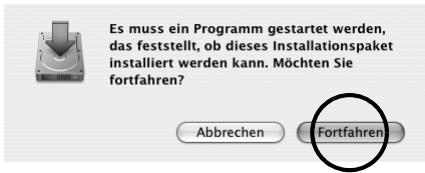
4 Klicken Sie auf [Fortfahren], wenn Sie gefragt werden, ob die Installation der Software fortgesetzt werden soll.
text_image
Es muss ein Programm gestartet werden, das feststellt, ob dieses Installationspaket installiert werden kann. Möchten Sie fortfahren? Abbrechen FortfahrenDer Bildschirm Einführung wird angezeigt.
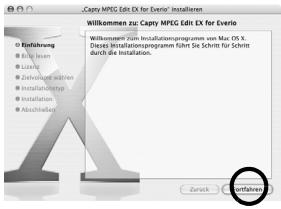
5 Klicken Sie im Einführungsbildschirm auf [Fortfahren].
text_image
Capy MPEG Edit EX for Everio installern Wilkommen zu Capry MPEG Edit EX for Everio Diplinierung Börschweim - Lürgen - Zuschreibungen - Installations - Installation - Abschreibungen Wilksmittel für Immol Installationprogramme von Max OS X. Decks Utilisationsprogramm führt Sie Schritt für Schritt durch die Installation. Zurück VerfahrenBitte lesen wird angezeigt.
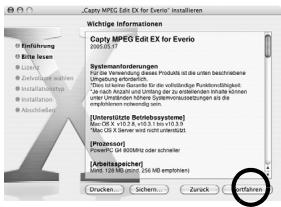
6 Lesen Sie die wichtigen Informationen aufmerksam durch, und klicken Sie dann auf [Fortfahren].
text_image
Copy MPEG Edit EX for Evorio installieren Wichtige Informationen 10 Kapitierung 2008.09.37 400 bis zum 500000000000000000000000000000000000000000000000000000000000000000000000000000000000000 Süfrika und Zukonomische Konzernliche Konzernliche Konzernliche Konzernliche Konzernliche Konzernliche Konzernliche Konzernliche Konzernliche Konzernliche Konzernliche Konzernliche Konzernliche Konzernliche Konzernliche Konzernliche Konzernliche Konzernliche Konzernliche Konzernliche Konzernische Konzernische Konzernische Konzernische Konzernische Konzernische Konzernische Konzernische Konzernische Konzernische Konzernische Konzernische Konzernische Konzernische Konzernische Konzernische Konzernische Konzernische Konzernische Konzernische Konzernischen Konzernischen Konzernischen Konzernischen Konzernischen Konzernischen Konzernischen Konzernischen Konzernischen Konzernischen Konzernischen Konzernischen Konzernischen Konzernischen Konzernischen Konzernischen Konzernischen Konzernischen Konzernischen Konzernischen Konzernisch (in Mio) 123 bis kurz (in Mio) 123 bis kurz (in Mio) Aus KON 123 bis kurz (in Mio) 123 bis kurz (in Mio) Aus KON 123 bis kurz (in Mio) 123 bis kurz (in Mio) Aus KON 123 bis kurz (in Mio) 123 bis kurz (in Mio) Aus KON 123 bis kurz (in Mio) 123 bis kurz (in Mio) Aus KOM 123 bis kurz (in Mio) 123 bis kurz (in Mio) Aus KOM 123 bis kurz (in Mio) 123 bis kurz (in Mio) Aus KOM 123 bis kurz (in Mio) 123 bis kurz (in Mio) Aus KOM 123 bis kurz (in Mio) 123 bis kurz (in Mio) Aus KAM 123 bis kurz (in Mio) 123 bis kurz (in Mio) Aus KAM 123 bis kurz (in Mio) 123 bis kurz (in Mio) Aus KAM 123 bis kurz (in Mio) 123 bis kurz (in Mio) Aus KAM 123 bis kurz (in Mio) 123 bis kurz (in Mio) Aus KAN 123 bis kurz (in Mio) 123 bis kurz (in Mio) Aus KAN 123 bis kurz (in Mio) 123 bis kurz (in Mio) Aus KAN 123 bis kurz (in Mio) 123 bis kurz (in Mio) Aus KAN 123 bis kurz (in Mio) 123 bis kurz (in Mio) Aus KAM 123 bis kurz (in Mio) 123 bis kurz (in Mio) Aus KAM 123 bis kurz (in Mio) 123 bis kurz (in Mio) Aus KAM 123 bis kurz (in Mio) 123 bis kurz (in Mio) Aus KOM 123 bis kurz (in Mio) 123 bis kurz (in Mio) Aus KOM 123 bis kurz (in Mio) 123 bis kurz (in Mio) Aus KAM 123 bis kurz (in Mio) 123 bis kurz (in Mio) Aus KAN 123 bis kurz (in Mio) 123 bis kurz (in Mio) Aus KAN 123 bis kurz (in Mio) 123 bis kurz (in Mio) Aus KAM 123 bis kurz (in Mio) 123 bis kurz (in Mio) Aus KAN 123 bis kurz (in Mio) 123 bis kurz (in Mio) Aus KAM 123 bis kurz (in Mio) 123 bis kurz (in Mio) Aus KAM 123 bis kurz (in Mio) 123 bis kurz (in Mio) Aus KAN 123 bis kurz (in Mio) 123 bis kurz (in Mio) Aus KAM 123 bis kurz (in Mio) 123 bis kurz (in Mio) Aus KAN 123 bis kurz (in Mio) 123 bis kurz (in Mio) Aus KAN 123 bis kurz (in Mio) 123 bis kurz (in Mio) Aus KAK 123 bis kurz (in Mio) 123 bis kurz (in Mio) Aus KAK 123 bis kurz (in Mio) 123 bis kurz (in Mio) Aus KAK 123 bis kurz (in Mio) 123 bis kurz (in Mio) Aus KAK 123 bis kurz (in Mio) 123 bis kurz (in Mio) Aus KAM 123 bis kurz (in Mio) 123 bis kurz (in Mio) Aus KAM 123 bis kurz (in Mio) 123 bis kurz (in Mio) Aus KAM 123 bis kurz (in Mio) 123 bis kurz (in Mio) Aus KAK 123 bis kurz (in Mio) 123 bis kurz (in Mio) Aus KAK 123 bis kurz (in Mio) 123 bis kurz (in Mio) Aus KAKM 123 bis kurz (in Mio) 123 bis kurz (in Mio) Aus KAKM 123 bis kurz (in Mio) 123 bis kurz (in Mio) Aus KAKM 123 bis kurz (in Mio) 123 bis kurz (in Mio) Aus KAKM 123 bis kurz (in Mio) 123 bis kurz (in Mio)Der Bildschirm Lizenz wird angezeigt.



-18-



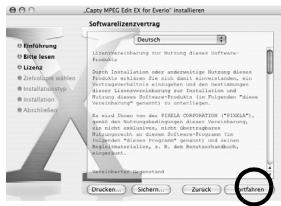
7 Lesen Sie die Software License Agreement aufmerksam durch, und klicken Sie dann auf [Fortfahren].
text_image
Cany MPVC Eix EX for: installen Software licensesvertrag Deutsch Lichtsverzugsung zur Nutzung dianse software-aktiva Deutsch Installation oder andererstellungen Nutzung dianse software können. Sie sich nicht verwertende, wie die Nutzung dianse Software für eine Finanzierung sowie die Nutzung dianse Software für einer Finanzierung in den Rahmen des "dienstiges Finanzierung und umwandteranlage" unterliegen. Er kann dessen vom die FISIELA ONSIGRADE (FISIELA): langt auch die Nutzungskapitalpapiere dianse Verwaltung, die sonstige Wertgeschäften von das Finanzierung und umwandteranlage werden. Die Nutzung dianse Software für eine Finanzierung sowie der Finanzierung und umwandteranlage werden. Verwaltung des Finanzierung und umwandteranlage werden. Drucken Sochen Zurück inflahren8 Klicken Sie auf [Akzeptieren], wenn Sie der Lizenzvereinbarung zustimmen.
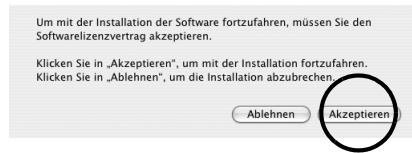
text_image
Um mit der Installation der Software fortzufahren, müssen Sie den Softwarelizenzvertrag akzeptieren. Klicken Sie in „Akzeptieren“, um mit der Installation fortzufahren. Klicken Sie in „Ablehnen“, um die Installation abzubrechen. Ablehnen AkzeptierenDer Bildschirm Zielvolume wählen wird angezeigt.
9 Wählen Sie das Ziellaufwerk aus, und klicken Sie auf [Fortfahren].
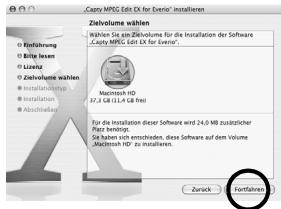
text_image
Cpay MPBG Edit EX for Event installieren Zielvolume wählen Wärten Sie zielvolume für die Installation der Software "Ziel volume Edit Ex for Event". Aerobruch HD 17,2 GB (11,4 GB Text) For die Installation dieser Software wird 24,9 MB zusätzlicher Paz-terlöse. Sie haben sich entsprechend, diese Software auf dem Volume Ergebnis ist zu installieren. Zurück EntfahresDer Bildschirm Installationstyp wird angezeigt.
10 Klicken Sie auf [Aktualisieren], wenn Sie eine einfache Installation der Software vornehmen.
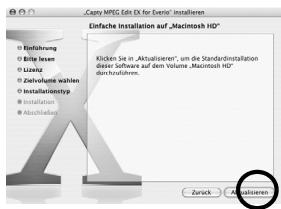
text_image
Cayr MPDC Edit CX for Event: installieren Einfache Installation auf „Macintosh HD“ Einkländische Börsch Zuschweizes Zuschweizes wahlen Installation/option Installation Abschreibungen Klicken Sie in „Aktualisierten“, um die Standard Installation dieser Software auf dem Volume „Macintosh HD“ deszahläres. Zurück Aktualisierten- Anstelle von [Aktualisieren] wird möglicherweise [Installieren] angezeigt.
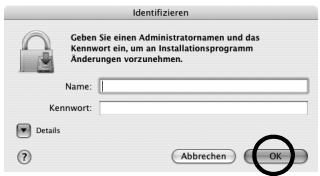
11 Geben Sie den Macintosh- Administratornamen und das Passwort in das Feld [Name] bzw. [Kennwort] ein, und klicken sie auf [OK].
text_image
Identifizieren Geben Sie einen Administratornamen und das Kennwort ein, um an Installationsprogramm Änderungen vorzunehmen. Name: Kennwort: Details ? Abbrechen OK- Bei der Installation von Capty MPEG Edit EX wird dieser Bildschirm nicht angezeigt, wenn Sie der Eigner sind.
Der Bildschirm Abschließen wird angezeigt.
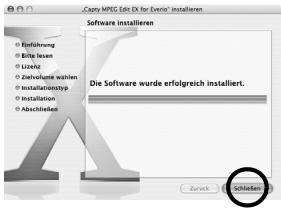
12 Klicken Sie nach Anzeige der Nachricht über die erfolgte Installation auf [Schließen].
text_image
Carry MPC Fed EX for Event/ installieren Software installieren - Empfehlung - Böllig Leisen - Linkely - Zahlvollbare Abgaben - Installierungstaya - Installation - Abschließen Die Software wurde erfolgreich installiert. Zurück Schlecken13 Klicken Sie nach Beendigung der Installation auf [Schließen], und werfen Sie die CD-ROM aus.

Macintosh


-19-




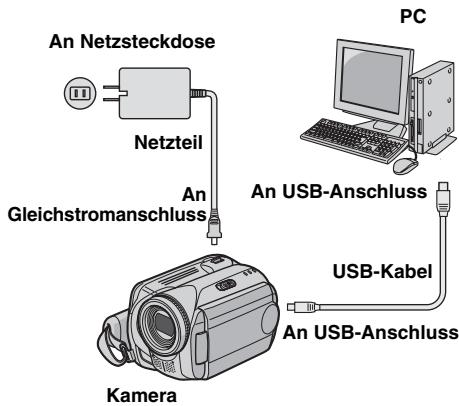
Anschluss der Kamera an den PC
Schließen Sie die Kamera an den PC an, um Standbild- und Videodateien auf einem Aufnahmemedium zu kopieren.
text_image
An Netzsteckdose Netzteil An Gleichstromanschluss PC An USB-Anschluss USB-Kabel An USB-Anschluss KameraEntfernen des USB-Kabels
Bevor Sie Aufnahmemedien einlegen bzw. entnehmen oder den PC ausschalten, entfernen Sie zunächst das USB-Kabel und schalten die Kamera aus.
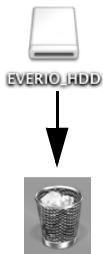
1 Ziehen Sie das Symbol für das Aufnahmemedium vom Desktop auf das Symbol [Trash].
- Wenn die Bestätigungsmeldung angezeigt wird, klicken Sie auf [OK].
2 Die ACCESS-Lampe an der Kamera darf nicht leuchten oder blinken.
- Sollte die ACCESS-Lampe leuchten oder blinken, warten Sie, bis sie erloschen ist, bevor Sie fortfahren.
3 Entfernen Sie das USB-Kabel.
4 Stellen Sie den Hauptschalter der Kamera auf "Off" (Aus).
Die Kamera wird ausgeschaltet.

1 Um die Sicherheit zu gewährleisten, schalten Sie alle Geräte aus, bevor Sie eine Verbindung herstellen.
2 Schließen Sie das Netzteil an die Kamera an, und stecken Sie es dann in eine Netzsteckdose.
- Falls erforderlich, stecken Sie das Netzteil mit dem mitgelieferten Stromkabel in eine Netzsteckdose ein.
3 Schalten Sie die Kamera ein.
4 Schließen Sie die Kamera per USB-Kabel an einen PC an.
HINWEISE:
- Es wird empfohlen, als Stromquelle das Netzteil anstelle des Akkus zu verwenden.
- Bei angeschlossenem USB-Kabel führt das Ein- und Ausschalten der Kamera zu Fehlfunktionen auf dem PC.
- Schließen Sie die Kamera direkt an den PC an und nicht über den Hub.
- Verwenden Sie keine USB-Verlängerungskabel.

-20-


Anzeigen der Inhalte eines Aufnahmemediums
1 Um die Inhalte einer SD-Speicherkarte anzeigen zu können, muss diese in die Kamera eingelegt sein.
2 Stellen Sie den Hauptschalter auf Wiedergabemodus, während Sie die auf dem Schalter befindliche Sperrtaste herunterdrücken. Die Kamera schaltet sich ein.
3 Schließen Sie die Kamera per USB-Kabel an den PC an. (S. 20)
Auf dem LCD-Monitor der Kamera wird [USB-MASSENSPEICHER] angezeigt. Auf dem Desktop wird das Symbol für das
Aufnahmemedium angezeigt.
- Der Name des Symbols für das Aufnahmemedium lautet [EVERIO_HDD] oder [EVERIO_SD]. Wir empfehlen Ihnen, das Symbol umzubenennen, damit sie es von den anderen Ordnern und Laufwerken unterscheiden können.

EVERIO_HDD
4 Klicken Sie doppelt auf das Symbol für das Aufnahmemedium auf dem Desktop.
Die Ordner im Aufnahmemedium werden angezeigt. Unterschiedliche Dateitypen werden in verschiedenen Ordnern gespeichert.
text_image
EVERIO_HDD Back Forward View Computer Home Favorites Applications Search 4 items, 216.9 MB available DCIM MISC SD_VIDEO EXTMOV Standbilder VideodateienDPOF-Einstellungsdaten
HINWEISE:
- Auf dem Aufnahmemedium werden auch andere als die beschriebenen Ordner und Dateien gespeichert.
- Das Speichern falscher Dateitypen auf einem Aufnahmemedium und das Löschen von Dateien oder Ordnern auf einem Aufnahmemedium können zu Problemen im Kamerabetrieb führen. Wenn es notwendig sein sollte, eine Datei von einem Aufnahmemedium zu löschen, führen Sie diesen Schritt über die Kamera aus. Auch dürfen Ordner und Dateien auf dem Medium nicht auf dem PC verschoben oder umbenannt werden.
- Entfernen Sie nie das USB-Kabel, während die ACCESS-Lampe an der Kamera leuchtet oder blinkt.
- Bei Verwendung einer neuen SD-Karte muss diese zunächst mit der Kamera formatiert werden. Ohne Formatierung können keine Dateien von der SD-Karte auf den PC kopiert werden.
- Wenn die Videodatei nicht korrekt aufgenommen oder abgespeichert wurde, wird sie in den Ordner [EXTMOV] verschoben und erhält die Erweiterung ".mod".

Macintosh




-21-


Kopieren von Dateien auf den PC
Standbild- und Videodateien, die auf einem Aufnahmemedium gespeichert sind, können auf den PC kopiert und auf diesem wiedergegeben werden.
1 Klicken Sie doppelt auf das Symbol für das
Aufnahmemedium auf dem Desktop.
Die Ordner im Aufnahmemedium werden angezeigt.

EVERIO_HDD
2 Erstellen Sie einen neuen Ordner, geben Sie einen Ordnernamen an, und klicken Sie dann doppelt darauf.
3 Wählen Sie den zu kopierenden Ordner aus und ziehen Sie ihn auf den Zielordner, um ihn dort abzulegen.

text_image
SERVICEZum Kopieren von Standbildern gehen Sie wie folgt vor: Kopieren Sie den Ordner innerhalb des Ordners [DCIM].
Zum Kopieren von Videodateien gehen Sie wie folgt vor: Kopieren Sie den Ordner innerhalb der Ordner [SD_VIDEO] und [EXTMOV].
- Die ACCESS-Lampe an der Kamera leuchtet oder blinkt, und der Ordner wird vom Aufnahmemedium auf den PC kopiert.
HINWEIS:
Entfernen Sie nie das USB-Kabel, während die ACCESS-Lampe an der Kamera leuchtet oder blinkt.
Hilfe/Readme-Datei
Dieses Handbuch bezieht sich nur auf die Software-Installation, den PC-Anschluss und einfache Bedienvorgänge. Weitere Informationen zur Software finden Sie in der entsprechenden Hilfe oder der Readme-Datei.
Bei folgenden Schritten handelt es sich um ein Beispiel von Capty MPEG Edit EX.
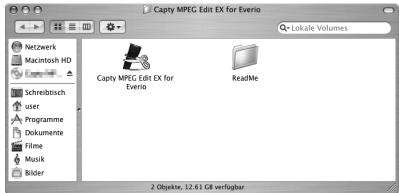
1 Öffnen Sie den Ordner [Capty MPEG Edit EX for Everio], einen Unterordner des Ordners [Programme].
2 Klicken Sie doppelt auf das Symbol [Capty MPEG Edit EX for Everio].
* Sie können die ausgewählten Videodateien auf das Symbol ziehen und dort ablegen.
text_image
Capty MPEG Edit EX for Everio Lokale Volumes Netzwerk Macintosh HD Schreibtisch user Programme Dokumente Film Musik Bilder Capty MPEG Edit EX for Everio ReadMe 2 Objekts, 12.6.6 GB verfügbarHilfe
Wählen Sie im Hilfemenü die Option [Capty MPEG Edit EX Help] aus. Das Vorgehen wird beschrieben.
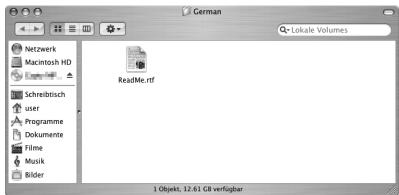
Readme-Datei
Die Datei befindet sich im Ordner [ReadMe]. Support-Informationen und Einschränkungen werden dort beschrieben.
text_image
German Lokale Volumes Netzwerk Macintosh HD Schreibtisch user Programme Dokumente Filme Musik Bilder ReadMe.rtf 1 Objekt, 12.61 GB verfügbarWICHTIGER HINWEIS
Sie finden die exklusive URL-Adresse für Everio auf der Website von PIXELA: http://www Covera.co.jp/oem/jvc/e/index.html



-22-