
Music Atelier AT-90SL - Nicht kategorisiert ROLAND - Kostenlose Bedienungsanleitung
Finden Sie kostenlos die Bedienungsanleitung des Geräts Music Atelier AT-90SL ROLAND als PDF.


| Produkttyp | Elektronische Orgel (Music Atelier AT-90SL) |
| Anzahl der Tasten (Obermanual) | 56 Tasten (C3 – G7) |
| Anzahl der Tasten (Untermanual) | 76 Tasten (E1 – G7) |
| Pedalboard | 25 Tasten (C2 – C4) |
| Klangphysik | Initial Touch (10 Stufen für Ober- und Untermanual), Aftertouch (10 Stufen für Obermanual) |
| Klangfähigkeit | Kompatibel mit GM2/GS/XG Lite, maximale Polyphonie 256 Stimmen |
| Anzahl der Klänge | 421 (inkl. 31 Active Expression-Klänge) |
| Rhythmen | 252 interne Rhythmen in 10 Gruppen, 16 Disk-Rhythmen |
| Effekte | Rotary Sound, RSS Reverb, Sustain, Glide, Pitch Bend, Vibrato, Harmony Intelligence (24 Typen) |
| Composer (Aufnahme) | 7 Spuren, max. 40.000 Noten, max. 999 Takte, Tempo 20–500 BPM |
| Display | Berührungsempfindliches Farbdisplay (320 x 240 Pixel), Notendarstellung |
| Anschlüsse | Kopfhörer (Stereo), Audio Output (L/Mono, R), Aux Out (L/Mono, R), Audio Input (L/Mono, R), Mic Input, MIDI (In, Out), Computer, Video Out, AC-Eingang |
| Stromversorgung | AC 117 V, 230 V oder 240 V; 380 W |
| Abmessungen (Konsole) | 1.374 (B) x 677 (T) x 1.349 (H) mm |
| Abmessungen (Pedaleinheit) | 1.158 (B) x 834 (T) x 130 (H) mm |
| Abmessungen (Gesamt) | 1.374 (B) x 999 (T) x 1.349 (H) mm |
| Gewicht (Gesamt) | ca. 193,6 kg |
| Zubehör | Bedienungsanleitung, 3,5"-Leerdiskette (2HD), 3 Music Style-Disketten, Netzkabel, Pedaleinheit, Sitzbank |
| Sicherheitshinweise | Vor Gebrauch Sicherheitshinweise auf S. 2–5 lesen; Gerät nicht öffnen; nur vom Hersteller empfohlenes Netzteil verwenden |
| Reinigung | Mit trockenem oder leicht angefeuchtetem Tuch; kein Benzin, Verdünner oder Alkohol |
Häufig gestellte Fragen - Music Atelier AT-90SL ROLAND
Benutzerfragen zu Music Atelier AT-90SL ROLAND
0 Frage zu diesem Gerät. Beantworten Sie die, die Sie kennen, oder stellen Sie Ihre eigene.
Eine neue Frage zu diesem Gerät stellen
Laden Sie die Anleitung für Ihr Nicht kategorisiert kostenlos im PDF-Format! Finden Sie Ihr Handbuch Music Atelier AT-90SL - ROLAND und nehmen Sie Ihr elektronisches Gerät wieder in die Hand. Auf dieser Seite sind alle Dokumente veröffentlicht, die für die Verwendung Ihres Geräts notwendig sind. Music Atelier AT-90SL von der Marke ROLAND.
BEDIENUNGSANLEITUNG Music Atelier AT-90SL ROLAND
Lesen Sie zunächst die Sicherheitshinweise auf den Seiten 2 bis 5. Lesen Sie dann diese Anleitung vollständig durch, um einen Überblick über alle Funktionen des Instrumentes zu erhalten. Bewahren Sie die Anleitung an einem sicheren Platz auf und verwenden Sie diese bei Bedarf als Referenz-Handbuch.
Copyright © 2004 ROLAND CORPORATION
Alle Rechte vorbehalten.
Nachdruck, auch auszugsweise, bedarf einer ausdrücklichen, schriftlichen Genehmigung von ROLAND CORPORATION.

ACHTUNG
RISIKO EINES ELEKTRISCHEN SCHLAGS

VORSICHT: RISIKO EINES ELEKTRISCHEN SCHLAGS. NICHT ÖFFNEN!
UM ELEKTRISCHE SCHLAEGE ZU VERMEIDEN, OEFFNEN SIE NICHT DAS GEHAEUSE UND BERUEHREN SIE KEINE KOMPONENTEN INNERHALB DES GERAETES. ZIEHEN SIE IHREN FACHHAENDLER ZU RATE.

Dieses Zeichen weist darauf hin, dass im Geraet eine hohe Spannung vorliegt, die bei unsachgemaesser Behandlung des Geraetes zu einem elektrischen Schlag fuehren kann.

Dieses Zeichen weist darauf hin, dass das Geraet nur nach Lesen der zugehoerigen technischen Unterlagen von qualifiziertem technischen Personal ueberprueft werden darf.
HINWEISE ZUR VERMEIDUNG VON FEUER, ELEKTRISCHEM SCHLAG ODER VERLETZUNGEN.
WICHTIGE SICHERHEITSHINWEISE GUT AUFBEWAHREN
HINWEIS - Bei Benutzung von elektrischen Geraeten sollten immer die folgenden Sicherheits-Instruktionen beachtet werden:
- Lesen Sie alle Sicherheitshinweise, die das Geraet betreffen.
- Verwenden Sie das Geraet nie in der Naehe von Wasser - z.B. Badewanne, Pool usw.. Auch feuchte Umgebungen (z.B. Keller) sollten vermieden werden.
- Das Geraet sollte nur auf einem vom Hersteller empfohlenen Staender aufgestellt werden.
- Eine zu hohe Lautstaerke kann zu Hoerschaeden fuehren. Achten Sie darauf, die Lautstaerke in einem ertraeglichen Bereich zu halten. Sobald Sie eine Beeintraechtigung Ihres Gehoers vermuten, suchen Sie sofort einen Facharzt auf.
- Das Geraet sollte so aufgestellt werden, dass die interne Ventilation nicht beeintraechtigt wird bzw. die Luftschlitze nicht verdeckt sind.
- Das Geraet sollte nie in der Naehe von Objekten aufgestellt werden, die Hitze abstrahlen, z.B. Heizkoerper. Auch die direkte Einstrahlung von Sonnenlicht sollte vermieden werden.
- Das Geraet sollte nur mit dem vom Hersteller empfohlenen Netzteil betrieben werden.
-
Wenn das Geraet laengere Zeit nicht betrieben wird, sollte der Netzstecker aus der Steckdose gezogen werden.
-
Achten Sie darauf, dass keine Fluessigkeiten auf und in das Gehaeuse gelangen. Vermeiden Sie ebenfalls, dass kleine Gegenstaende durch die vorhandenen Oeffnungen in das Innere des Gehaeuses fallen.
- Das Geraet sollte von einem qualifizierten Techniker ueberprueft werden, wenn:
A. das Netzkabel oder der Netzstecker beschaedigt ist B. Gegenstaende oder Fluessigkeiten in das Innere des Gehaeuses gelangt sind
C. das Geraet Regen ausgesetzt war D. das Geraet nicht normal funktioniert oder ein zum Normalzustand veraendertes Verhalten aufweist E. das Geraet fallengelassen wurde oder das Gehaeuse beschaedigt ist. - Versuchen Sie nicht, das Gerät selbst zu ueberpruefen bzw. zu reparieren. Ueberlassen Sie dieses ausschließlich qualifiziertem technischen Personal.
-For the USA
Hinweise zur Vermeidung von Feuer, elektrischen Schlägen oder Verletzungen von Personen
Über die Warnung- und Vorsicht-Hinweise
 | Diese Warnungen sollen den Anwender auf die Gefahren hinweisen, die bei unsachgemäßem Gebrauch des Gerätes bestehen. |
 | Dieses Zeichen wird verwendet, um den Anwender auf das Risiko von Verletzungen oder Materialschäden hinzuweisen, die bei unsachgemäßem Gebrauch des Gerätes entstehen können.* Die o.g. Faktoren beziehen sich sowohl auf häusliches Inventar als auch auf Haustiere. |
Über die Symbole
 | Das △ Symbol macht auf wichtige Hinweise und Warnungen aufmerksam. Das Zeichen im Dreieck gibt eine genaue Definition der Bedeutung (Beispiel: Das Zeichen links weist auf allgemeine Gefahren hin). |
| [TW02] | Das ⚙ Symbol weist auf Dinge hin, die zu unterlassen sind. Das Symbol im Kreis definiert dieses Verbot näher (Beispiel: Das Zeichen links besagt, dass das Gerät nicht geöffnet bzw. auseinandergenommen werden darf). |
| [0HW4] | Das ● Symbol weist auf Dinge hin, die zu tun sind. Das Symbol im Kreis definiert diese Aktion näher (Beispiel: Das Zeichen links besagt, dass der Netzstecker des Gerätes aus der Steckdose zu ziehen ist). |
BEACHTEN SIE AUCH DIESE HINWEISE
⚠️ WARNING
- Lesen Sie sorgfältig die folgenden Hinweise sowie die Bedienungsanleitung, ehe Sie das Gerät benutzen.

- Das Gerät darf nicht geöffnet oder in irgendeiner Weise verändert werden. Ausnahme sind lediglich Fälle, in denen der Hersteller dieses erlaubt (siehe p. 242.)

- Nehmen Sie keine eigenen Reparaturversuche vor. Überlassen Sie dieses einem qualifizierten Techniker.

• Vermeiden Sie Umgebungen mit:

- extremen Temperaturen (z.B. direkte Sonnen-eintrahlung, direkte Nähe zu einem Heizkörper)

- zur hoher Luftfeuchtigkeit
- Regen
• starker Staubentwicklung - starker Vibration.
- Sorgen Sie dafür, daß das Gerät auf einer ebenen, stabilen Unterlage aufgestellt wird, auf der es nicht wackeln kann.

- Achten Sie immer auf einen korrekte Stromversorgung.

- Verwenden Sie immer nur das dem Instrument beigefügte Netzkabel.

- Vermeiden Sie Beschädigungen des Netzkabels. Knicken Sie es nicht, treten Sie nicht darauf und stellen Sie keine schweren Gegenstände auf das Kabel.

- Dieses Gerät kann hohe Lautstärkepegel erzeugen. Falls Sie eine Beeinträchtigung Ihres Gehörs feststellen, suchen Sie sofort einen Gehör-spezialisten auf.

- Achten Sie darauf, dass keine Gegenstände bzw. Flüssigkeit in das Gehäuse gelangen.

- Schalten Sie das Instrument sofort aus, trennen Sie es von der Stromversorgung, und benachrichtigen Sie Ihren Roland-Vertragspartner, wenn:

- das Netzkabel bzw. der Netzstecker beschädigt ist
• Rauchentwicklung eintritt - Gegenstände bzw. Flüssigkeit in das Gehäuse gelangt sind
- das Instrument nass geworden ist (z.B. durch Regen)
- das Instrument anderweitig nicht normal funktioniert.

! WARNING
- In Haushalten mit Kindern sollte ein Erwachsener solange für Aufsicht sorgen, bis das betreffende Kind das Gerät unter Beachtung aller Sicherheitsvorschriften zu bedienen weiß.

- Bewahren Sie das Gerät vor heftigen Stößen und lassen Sie es nicht fallen.

- Vermeiden Sie es, das Gerät mit vielen anderen Geräten zusammen an derselben Steckdose zu betreiben. Ganz besonders vorsichtig sollten Sie bei der Verwendung von Verlängerungen mit Mehrfachsteckdosen sein: der Gesamtverbrauch aller an sie angeschlossenen Geräte darf niemals die in Watt oder Ampère angegebene zulässige Höchstbelastung überschreiten!

- Bevor Sie das Gerät im Ausland benutzen, sollten Sie Ihren Roland-Vertragspartner zu Rate ziehen.

- Schalten Sie das Instrument aus, und trennen Sie das Netzkabel ab, bevor Sie die Glühbirmen austauschen (p. 19).

- Stellen Sie keine Gefäße mit Flüssigkeiten auf das Instrument (z.B. Vasen, Flaschen usw.). Vermeiden Sie ebenfalls, dass das Instrument mit Spray, Alkohol, Politur usw. in Berührung kommt.

⚠ VORSICHT
- Achten Sie darauf, dass das Gerät ausreichend belüftet wird.

- Ziehen Sie nie am Kabel, sondern fassen Sie beim Aus- und Einstöpseln des Netzkabels immer nur den Stecker.

- Entfernen Sie in regelmäßigen Abständen Staubablagerungen auf dem Netzkabel und dem Netzstecker. Wenn Sie das Gerät längere Zeit nicht benutzen, trennen Sie es von der Stromversorgung.

- Achten Sie darauf, daß die Kabel nicht durcheinandergeraten. Verlegen Sie die Kabel außerdem so, dass Kinder nicht an sie herankommen.

- Stellen Sie sich nicht auf das Gerät, und belasten Sie es auch nicht mit schweren Gegenständen.

⚠ VORSICHT
- Fassen Sie das Netzkabel niemals mit nassen Händen an.

- Bevor Sie das Gerät bewegen, sollten Sie nicht nur das Netzkabel vom Gerät trennen, sondern auch alle zu externen Geräten führenden Kabel. Das Instrument sollte von mindestens zwei Personen transportiert werden. Stellen Sie außerdem sicher, dass

- der Ständer fest mit dem Instrument verbunden ist und sich die Schrauben nicht gelöst haben
• das Netzkabel abgetrennt ist - alle anderen Kabel abgetrennt sind
• der Tastaturdeckel geschlossen ist - der Notenständer eingeklappt ist.
- Wenn Sie das Gerät reinigen wollen, schalten Sie es vorher aus und trennen es vom Netzkabel.

- Bei Gewitter sollten Sie das Instrument vom Stromnetz trennen.

- Achten Sie darauf, sich beim Öffnen bzw. Schließen des Tastaturdeckels nicht die Finger zu verletzen. Wenn Kinder das Instrument spielen, sollten diese von einer erwachsenen Person beaufsichtigt werden.

- Achten Sie darauf, dass Kinder keinen Zugriff auf kleine Gegenstände wie z.B. Schrauben oder Abdeck-Kappen haben. Sollte ein Kind z.B. eine Schraube verschluckt haben, benachrichtigen Sie sofort einen Arzt.

Wichtige Hinweise
Stromversorgung
- Verwenden Sie keine Stromkreise, durch die auch Geräte gespeist werden, die störende Geräusche erzeugen (z.B. Motoren oder Lichtsysteme).
- Schalten Sie alle beteiligten Geräte aus, bevor Sie neue Kabelverbindungen vornehmen, um eventuellen Beschädigungen oder Fehlfunktionen vorzubeugen.
- Auch wenn das Instrument ausgeschaltet ist und die Displays nicht leuchten, ist es immer noch mit der Stromversorgung verbunden. Wenn Sie das Instrument von der Stromversorgung trennen möchten, müssen Sie das Netzkabel abziehen.
Positionierung
- Die Positionierung in der Nähe von großen Verstärkern kann Brummgeräusche zur Folge haben. Vergrößern Sie in diesem Fall den Abstand zwischen Instrument und Verstärker.
- Stellen Sie dieses Gerät nicht in der direkten Nähe von Fernsehern oder Radiogeräten auf, da ansonsten deren Empfang beeinträchtigt werden kann.
- Der Betrieb von z.B. Funkgeräten oder Mobiltelefonen in der direkten Nähe des Instrumentes kann Nebengeräusche erzeugen. Vergrößern Sie in diesem Fall die Distanz zwischen Instrument und dem externen Funkgerät bzw. Mobiltelefon, oder schalten Sie diese ab.
-
Beachten Sie die folgenden Punkte bezüglich der Verwendung des Disketten-Laufwerkes:
-
Stellen Sie das Gerät nicht in der Nähe von starken Magnetfeldern auf (z.B. direkt neben einem Lautsprecher).
- Stellen Sie das Instrument auf eine, gerade, feste Oberfläche.
-
Bewegen Sie das Instrument nicht, während das Laufwerk arbeitet.
-
Setzen Sie das Instrument keinen Temperaturextremen aus, z.B. durch direkte Sonneneinstrahlung, Aufstellung direkt neben einem Heizkörper oder direkte Bestrahlung durch eine starke Lichtquelle. In diesem Fall kann die Oberfläche abfärben bzw. das Gehäuse verformt werden.
- Wenn das Instrument Temperaturuntschieden ausgesetzt war (z.B. nach einem Transport), warten Sie, bis sich das Instrument der Raumtemperatur angepasst hat, bevor Sie es einschalten. Ansonsten können durch Kondensierungs-Flüssigkeit Schäden verursacht werden.
- Befestigen Sie keine Aufkleber auf dem Instrument. Dadurch kann die Gehäuseoberfläche beschädigt werden.
- Legen bzw. stellen Sie keine Gegenstände auf die Orgel, welche die Oberfläche beschädigen können.
- Stellen Sie keine Vasen auf das Instrument. Vermeiden Sie, daß die Gehäuseoberfläche mit Sprays oder Parfüm in Kontakt kommt. Wischen Sie Flüssigkeiten sofort mit einem weichem Tuch auf.
Reinigung
- Verwenden Sie ein trockenes Tuch, welches bei Bedarf mit Wasser leicht angefeuchtet werden darf. Sie können auch ein mildes, neutrales Reinigungsmittel benutzen. Wischen Sie die Oberfläche danach wieder trocken.
- Verwenden Sie kein Benzin, Verdünner, Alkohol o.ä., da ansonsten die Oberfläche abfärben bzw. das Gehäuse verformt werden kann.
Reparaturen und Datensicherung
- Bei einer Überprüfung bzw. Reparatur ist es meistens notwendig, daß das Gerät initialisiert wird. Dabei gehen alle Daten im User-Bereich verloren. Bevor Sie das Gerät zur Überprüfung geben, speichern Sie alle gewünschten User-Daten auf einer oder mehreren Disketten. Roland übernimmt keine Haftung für Datenverluste.
- Es kann vorkommen, daß durch eine Fehlbedienung oder eine Fehlfunktion die Daten im User-Speicher gelöscht werden. Um jedes Risiko zu vermeiden, sichern Sie Ihre Daten regelmäßig auf einer Diskette. Roland übernimmt keine Haftung für jegliche Art von Datenverlusten.
- Sichern Sie die Daten auf mehrere Disketten. Roland übernimmt keine Haftung für Datenverluste, die sich aufgrund von beschädigten Disketten ergeben können.
Zusätzliche Hinweise
- Behandeln Sie die Bedienelemente des Instrumentes mit der notwendigen Sorgfalt.
- Drücken bzw. schlagen Sie nicht auf das Display.
- Das Display kann während des Betriebes ein leises Nebengeräusch erzeugen. Dieses ist normal.
- Wenn Sie Kabelverbindungen trennen, fassen Sie das Kabel immer am Stecker, und ziehen Sie nie am Kabel selbst. Dadurch beugen Sie Beschädigungen der Kabel vor.
- Während des Betriebes strahlt das Instrument Wärme ab. Dieses ist normal.
- Spielen Sie das Instrument immer mit einer angemessenen Lautstärke. Verwenden Sie bei Bedarf einen Kopfhörer.
- Wenn Sie das Instrument transportieren möchten, verwenden Sie die Originalverpackung inkl. aller Stützvorrichtungen oder ein gleichwertiges Tour-Hardcase.
- Achten Sie darauf, dass der Notenständer nicht beschädigt wird.
- Verwenden Sie nur Audiokabel ohne eingebauten Widerstand. Bei der Benutzung von Kabeln mit integriertem Widerstand wird die Lautstärke deutlich herabgesetzt.
- Achten Sie immer darauf, dass bei Schließen des Tastaturdeckels sich keine Gegenstände auf der Tastatur befinden.
Verwendung von Disketten Behandlung des Disketten-Laufwerks
- Stellen Sie das Gerät auf eine gerade Oberfläche, so dass das Disketten-Laufwerk möglichst nicht angewinkelt ist.
- Vermeiden Sie Umgebungen mit zu hoher Luftfeuchtigkeit (z.B. durch Kondensierung). Diese kann die Funktion des Laufwerks beeinträchtigen und sowohl das Laufwerk als auch die Diskette beschädigen. Wenn das Instrument transportiert wurde, warten Sie mit dem Einschalten, bis dieses die normale Raumtemperatur erreicht hat.
- Schieben Sie die Diskette langsam in das Laufwerk, bis diese einrastet. Um die Diskette wieder auswerfen zu lassen, drücken Sie den EJECT-Taster. Wenden Sie keine Gewalt an.
- Nehmen Sie die Diskette nie aus dem Laufwerk, solange dieses noch arbeitet (die Laufwerk-Anzeige leuchtet hell). Ansonsten können das Laufwerk und die Diskette beschädigt werden.
- Nehmen Sie die Diskette immer aus dem Laufwerk, bevor Sie das Instrument ein- bzw. ausschalten.
- Wenn Sie die Diskette einschieben, achten Sie darauf, daß sich diese nicht verkanet.
- Achten Sie darauf, daß keine Gegenstände oder Flüssigkeit in das Laufwerk gelangen.
Behandlung der Disketten
- Disketten besitzen eine magnetische Scheibe, auf der die Daten gespeichert werden. Beachten Sie die folgenden Hinweise:
- Berühren Sie nicht die Magnetscheibe der Diskette.
• Vermeiden Sie staubige Umgebungen. - Setzen Sie Disketten keinen extremen Temperaturen aus (empfohlener Arbeitsbereich: 10—50°C bzw. 50 — 122°F).
- Bewahren Sie Disketten nicht in der Nähe von Magnetfeldern auf (z.B. Lautsprecher, Endstufen usw.).
- Disketten besitzen einen Schreibschutzschalter, der immer auf der Position "PROTECT" gesetzt sein soll. Nur für den Fall der Speicherung oder Überschreiben einer Datei muss dieser Schalter auf die Position "WRITE" gesetzt werden.
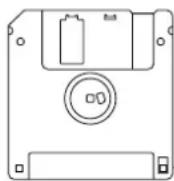
Write Protect-Schalter
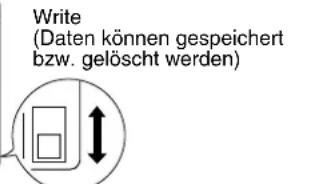
Protect (Daten können nicht gespeichert und nicht gelöscht werden)
- Achten Sie darauf, dass sich das Label der Diskette nicht löst, da sich die Diskette ansonsten nur schwer aus dem Laufwerk auswerfen lässt.
- Bewahren Sie Disketten in dafür vorgesehene Diskettenboxen auf. Alle wichtigen Daten sollten zusätzlich auf einer weiteren Diskette als Sicherheitskopie gespeichert werden. Roland übernimmt keine Haftung für Datenverluste von Disketten.
- Wenn Sie eine Diskette der AT-Orgel in das Laufwerk eines Fremd-Instrumentes stecken, sollte vorher der "Protect"-Schalter immer auf die Position PROTECT gesetzt werden, weil ansonsten die Datenstruktur der Diskette des Fremd-Instrumentes verändert wird und die Diskette danach nicht mehr von der Orgel gelesen werden kann. (Ausnahmen bilden lediglich die Roland-Instrumente der Serien HP-G, MT, KR, Atelier und PR-300).
* GS () is ein eingetragenes Warenzeichen der Roland Corporation.
* Microsoft und MS-DOS sind eingetragene Warenzeichen der Microsoft Corporation.
* Apple und Macintosh sind eingetragene Warenzeichen der Apple Computer, Inc.
* IBM und IBM PC sind eingetragene Warenzeichen der International Business Machines Corporation.
* XG lite () in ein eingetragenes Warenzeichen der Yamaha Corporation.
* Alle anderen Produktbezeichnungen sind Warenzeichen bzw. eingetragene Warenzeichen der jeweiligen Hersteller.
Eigenschaften
Wir bedanken uns für Ihre Entscheidung zur Roland AT-90S Luxury "Atelier Series" Orgel.
Die AT-90S Luxury ist eine modernes, hochwertiges elektronisches Instrumente der Luxusklasse.
Um alle Funktionen des Instrumentes kennezulernen, lesen Sie diese Anleitung bitte vollständig durch.
* Das Instrument wird in dieser Anleitung als "AT-90SL" bezeichnet.
Grundsätzliche Eigenschaften der ATELIER-Serie
Große Anzahl von Orgel-Klängen
Die Orgeln der AT-Serie beinhalten viele Orgelklänge, z.B. Jazz-Orgel, Theater-Orgel, Pfeifenorgel usw..
Einfache und übersichtliche Bedienung
Die Bedienoberfläche ist sehr einfach zu übersehen, so dass Sie nach Einschalten sofort beginnen können, das Instrument zu spielen. Die Bedientaster sind bei allen Orgeln angeordnet wie bei einer klassischen Orgel. Dieses erleichtert Ihnen den Umgang mit dem Instrument, wenn Sie das Orgelmodell innerhalb der Roland Atelier-Serie wechseln.
Große Anzahl von Instrumenten-Klängen
Die Orgeln besitzten außer vielen Orgel-Klängen auch weitere Instrumenten-Klänge wie z.B. Strings, Piano oder Brass.
Spieldynamik eines Pianos auf dem unteren Manual
Das untere Manual besitzt die Spieldynamik eines Pianos, so dass Sie die Klavierklänge mit authentischer Expressivität spielen können. Auch eine Halbpedal-Funktion und die Möglichkeit der Anpassung der eigenen Spieldynamik sind vorhanden.
Alle Orgelmodelle besitzen sehr realistische Flügel-Klänge.
Daten-Kompatibilität zu anderen ATELIER-Orgeln
Die Datenstruktur der ATELIER-Serie ist untereinander kompatibel, so dass Sie die Spieldaten bzw. Registrierungen vorheriger Atelier-Orgeln sofort mit den neuen Atelier-Orgeln unverändert übernehmen können.
Music Styles aus aller Welt
Die Orgeln besitzen verschiedene Music Styles aus aller Welt (Rhythmus und Begleitung) und decken damit das komplette Spektrum der internationel beliebtesten Rhythmen ab.
SMF-Musikdaten von Diskette ladbar
Sie können SMF-Musikdaten in den internen Composer laden und z.B. zu einer Song-Begleitung, die mit der internen, GM2-kompatiblen Klangerzeugung abgespielt wird, eine Solomelodie spielen.
Weitere Eigenschaften
Professioneller Hall-Prozessor
Die Orgel besitzt einen professionellen Reverb-Prozessor mit Rolands RSS-Technologie (ein spezieller 3D-Effekt), mit dem z.B. der Hall einer Kathedrale nachgebildet werden kann.
Arranger mit professionellen Rhythmusklängen und einer sehr realistischen Begleitautomatik
Die Rhythmen und die Begleitautomatik sind so realistisch programmiert, dass sie eine echte Alternative zu einer Begleitband darstellen.
Neu programmierte "Active Expression"-Klänge
Bei Bewegen des Expression-Pedals wird nicht nur die Lautstärke eines Klangs verändert, sondern auch die Klangfarbe. Bei einigen Sounds werden bei Bewegen des Expression-Pedals zusätzliche Klänge hinzugefügt.
"Music Assistant"- und "Quick Registration"-Funktionen
Der "Music Assistant" wählt automatisch passende Rhythmen und Klänge aus.
Mithilfe der "Quick Registration"-Funktion können Sie über die Eingabe von Suchbegriffen spezielle Registrierungen von bekannten Organisten wie z.B. Hector Olivera aufrufen.
Integrierte Vokal-Klänge und Vokal-Phrasen
Zusätzlich zu den Orgelklängen besitzt das Instrument Vokal-Klänge wie z.B. "Jazz Scat" und Vokal-Phrasen.
Harmony Intelligence-Funktion
Die Harmony Intelligence-Funktion erzeugt im für den Klang des oberen Manuals automatisch eine zweite Stimme auf Grundlage des im unteren Manual gespielten Akkordes.
Rhythm Customize-Funktion
Mit "Rhythm Customize" können Sie die internen Rhythmen verändern, z.B. Hinzufügen oder Löschen von Noten einzelner Rhythmus-Klänge.
Unteres Manual mit 76 Tasten
Das untere Manual besitzt 76 Tasten und ist bis zu vier getrennte Tastaturzonen aufteilbar. Sie können auch Drums- oder SFX-Sounds auf dem unteren Manual spielen.
Notendarstellung im LCD-Display
Das große LCD-Display ermöglicht die Darstellung der Noten von selbst eingespielten Daten oder von Spieldaten, die von einer Diskette geladen wurden. Damit ist es sehr einfach und bequem, zu einem Song zu spielen bzw. die
Notendarstellung der Songpassage zu prüfen, die Sie selber eingespielt haben.
Das Farb-Display ermöglicht eine sehr bequeme Bedienung aller Einstellungen.
Ausgabe von Textdaten über einen Videoausgang
Sie können z.B. einen Fernseher an die AT-90SL anschließen und über diesen die Textdaten eines Songs anzeigen lassen.
In dieser Anleitung verwendete Symbole
- Taster-Bezeichnungen sind in eckigen Klammern angegeben ("[ ]"), z.B. der [Harmony Intelligence]-Taster.
- Felder, die im Display berührt werden können, sind mit den Symbolen“< >” eingefasst, z.B.
.
• [+] [-], [▲] [▼], [◀] [▶] bedeutet: bedeutet: Drücken Sie einen dieser angegebenen Taster. Beispiel: Value [-][+]-Taster, Reverb [▲] [▼]-Taster, Tempo [◀] [▶]-Taster.
Inhalt
Wichtige Hinweise ....5
Eigenschaften 7
In dieser Anleitung verwendete Symbole 9
Inhalt 10
Die Bedienoberfläche ....16
Vorbereitungen ....18
Anbringen der Pedaleinheit....18
Öffnen und Schließen des Tastaturdeckels....18
Der Notenständer 18
Anschließen des Netzkabels 19
Ein- und Ausschalten....19
Anschließen des Kopfhörers....20
Anschließen eines Mikrofons....20
Einschalten der Beleuchtung 21
Die Kabelführung 22
Die Sitzbank 22
Abrufen der Werksvoreinstellungen....22
Abrufen der Werksvoreinstellungen aller Einstellungen außer denen des User-Speichers...... 24
Das Display....25
Die verschiedenen Display-Anzeigen....25
Verschiedene Funktionen 29
Abspielen der Demo Songs....29
Die Music Assistant-Funktion 31
Die Music Assistant Search-Funktion....33
Die Quick Registration-Funktion....35
Die Quick Guide-Funktion....37
Das Index-Menu 37
Kapitel 1 Spielen der Klänge....39
Auswahl der Klänge 39
Die Begriffe "Klänge" und "Parts" 39
Die Funktionen der Upper/Lower/Pedal Bass-Taster 40
Auswahl der Upper- und Lower-Klänge 41
Auswahl eines Klangs für den Pedal Bass 42
Auswahl des Solo-Klangs 43
Auswahl eines Klangs über den [Others]-Taster 44
Spielen eines Vokal-Klangs....46
Spielen eines Active Expression-Klangs 48
Erstellen von Orgelklängen über die verschiedenen Fußlagen.... 49
Einstellen der Lautstärke-Balance 52
Oktavieren der Klänge (Octave Shift) 54
Spielen der Schlagzeug-Klänge und Soundeffekte auf dem unteren Manual (Drums/SFX)......56
Wechseln des Drums/SFX Sets....57
Spielen von Percussion-Klängen im linken Bereich des unteren Manuals (Manual Percussion) 58
Wechseln des Manual Percussion-Sets 59
Halten der auf dem unteren Manual gespielten Noten (Lower Hold).... 60
Kapitel 2 Die Rhythmen....61
Auswahl eines Rhythmus 61
Die Rhythmen im User-Speicher 62
Die Rhythm Search-Funktion....63
Spielen der Rhythmen 65
Starten des Rhythmus über einen Taster 65
Starten des Rhythmus durch Spielen einer Note auf dem unteren Manual oder dem
Fußpedal (Sync Start) 66
Stoppen des Rhythmus 67
Verändern des Rhythmus-Tempos....67
Hinzufügen eines Vorzählers am Ende des Intros....68
Spielen des Rhythmus zusammen mit der Automatischen Begleitung.... 68
Variieren des Rhythmus oder der Automatische Begleitung.... 69
Verändern des Arrangements der Begleitung (Style Orchestrator) 69
Spielen von Akkorden mit einfachem Fingersatz 70
Die Leading Bass-Funktion....72
Einschalten der Begleitautomatik (One Touch Program)....74
Spielen bzw. Laden eines Rhythmus/Music Styles von einer Diskette.... 76
Einlegen und Auswerfen einer Diskette....76
Spielen eines Styles einer Music Style-Diskette....77
Kopieren eines Rhythmus von Diskette in den User-Speicher.... 78
Zurücksetzen der Rhythmen des User-Speichers auf die Werksvoreinstellungen.... 80
Kopieren eines Rhythmus aus dem User-Speicher auf eine Diskette.... 81
Verändern der Reihenfolge der Rhythmen im User-Speicher....83
Umbenennen der Rhythmen des User-Speichers....85
Löschen eines Rhythmus aus dem User-Speicher 87
Kapitel 3 Die Registrations-Taster ....89
Speichern einer Registrierung 90
Abrufen einer Registrierung....91
Abrufen einer Registrierung mit der Einstellung DELAYED 91
Abrufen einer Registrierung mit der Einstellung INSTANT 91
Verändern der Abruf-Methode für die Registrierungen.... 92
Automatische Sicherung bei Verändern der Einstellungen....93
Benennen eines Registration-Sets....94
Formatieren einer Diskette....96
Speichern von Registration-Sets auf eine Diskette 98
Laden von Registrierungen....101
Laden eines Registration-Sets....101
Laden einer einzelnen Registrierung 103
Aufeinander folgendes Abrufen der Registrierungen einer Diskette (Load Next)......106
Löschen eines Registrierung auf der Diskette....108
Verändern der Reihenfolge der Registrierungen auf der Diskette 110
Die Verwendung von Registrierungen vorheriger Roland Atelier-Orgeln.... 111
Kapitel 4 Die Spiel-Funktionen ....114
Transponieren in eine andere Tonart (Key Transpose) 114
Einstellen der Brillianz....115
Halten des Klangs (Damper Pedal) 115
Pitch Bend- und Vibrato-Effekte 116
Die Fußschalter 117
Einstellen der Funktionen der Fußschalter 118
Umschalten der Registrierungen mit dem Fußschalter....119
Einstellen der Lautstärke mit dem Expression Pedal 120
Wirkungsweise des Expression Pedals....121
Kapitel 5 Verschiedene Spieleffekte ....122
Hinzufügen einer Harmonie zur Melodiestimme (Harmony Intelligence).... 122
Der Harmony Intelligence [Others]-Taster 123
Der Rotary-Effekt....125
Rotary Speed....126
Rotary Color....127
Der Chorus-Effekt 128
Der Sustain-Effekt 129
Verändern der Sustain-Länge 130
Der Reverb-Effekt....131
Verändern des Reverb-Typs....132
Verändern der Eigenschaften der Hall-Reflektionen.... 133
Einstellen der Hall-Lautstärke .... 134
Kapitel 6 Spielen des unteren Manuals ....136
Das Spielen des unteren Manuals....136
Spielen des Solo-Klangs auf dem unteren Manual (Solo [To Lower] Taster).... 138
Spielweise des Solo-Klangs....139
Gleichzeitiges Spielen des Solo- und Lower-Klangs.... 139
Verändern des Solo Splitpunktes.... 140
Spielen des Bassklangs auf dem unteren Manual ([Bass Split]-Taster)....141
Verändern des Bass-Splitpunktes....142
Spielen des Bass-Klangs mit dem Grundton eines Akkordes (Pedal [To Lower] Taster) ..... 143
Kapitel 7 Aufnahme und Wiedergabe ....144
Was ist ein Track Taster? 145
Aufrufen der Track-Taster....146
Abspielen der Songdaten direkt von einer Diskette 146
Stummschalten einer Spur (Track Mute)....148
Stummschalten von einzelnen Parts einer Spur.... 149
Aufrufen der Noten-Anzeige....150
Verändern der Noten-Darstellung 151
Die Aufnahme....153
Abspielen eines Songs 154
Einschalten des Vorzählers (Count In)....154
Aufnahme der einzelnen Parts nacheinander 155
Neu-Aufnahme einer Passage 156
Löschen der Spieldaten (Song Clear)....157
Umbenennen des Songs (Rename) 157
Speichern von Songs auf einer Diskette....159
Laden von Spieldaten in den internen Speicher 160
Löschen von Daten einer Diskette 161
Laden eines SMF-Songs und Hinzufügen eigener Spieldaten innerhalb dieses Songs......162
Abspielen des Songs mit verändertem Tempo 163
Neu-Aufnahme eines Songabschnitts (Punch-In) 163
Wiederholte Aufnahme der Rhythmus-Spur (Loop Recording).... 164
Der Vorzähler....165
Kapitel 8 Editieren der Spieldaten......166
Löschen eines Taktes (Delete Measure) 166
Löschen einer kompletten Spur (Delete Track)......167
Entfernen von Daten (Erase Event)....169
Kopieren von Daten (Copy)....171
Korrigieren der Noten-Positionen (Quantize) 172
Kapitel 9 Erstellen eigener Rhythmen ....174
Vorbereitungen 175
Aufrufen des Rhythm Customize-Displays.... 175
Auswahl der Division....176
Laden des Rhythmus....177
Einstellen der Division-Parameter....178
Editieren des Rhythmus....179
Auswechseln eines Sounds....182
Löschen eines User-Rhythmus....183
Verändern des Rhythmus-Namens (Rename).... 183
Speichern des User-Rhythmus im User-Speicher oder auf einer Diskette 184
Kapitel 10 Weitere Einstellungen ....185
Einstellungen für das Instrument 185
Einstellen der Aftertouch-Empfindlichkeit....185
Spielweise des Pedal-Klangs 186
Performance-Einstellungen....187
Zuweisung des Haltepedals....187
Die Funktion des Expression Pedals 187
Bestimmen der Bereiche, für die der Pitch Bend/Vibrato-Effekt wirkt...... 188
Verändern der Bandbreite des Pitch Bend-Effektes.... 189
Rhythmus-Einstellungen....189
Chord Hold On/Off 189
Der Vorzähler-Klang 190
Umschalten des Rhythmus-Tempos 190
Registrier-Einstellungen....191
Abrufen der Rhythmus- und Arranger-Einstellungen.... 191
Bestimmen der Methode, mit der die Transponierung abgerufen wird 191
Composer-Einstellungen....192
Ein- und Ausschalten der Text-Anzeige (Lyrics) 192
Verändern der Tonart des Song-Playbacks (Play Transpose) 192
Verändern der Metronom-Einstellung 193
Einstellen der Metronom-Lautstärke 193
Verändern des Metronom-Klangs 194
Einstellen der Taktart 194
Weitere Einstellungen....195
Einstellen der Standard-Tonhöhe (Master Tune).... 195
Mic Echo....195
Senden von Programm-Nummern....196
Einstellen der Programm-Nummer....196
Der MIDI IN Mode 197
Einstellen der MIDI-Sendekanäle 197
Kalibrieren des Displays....198
Anzeigen einer Bilddatei im Display 199
Löschen einer Bilddatei aus dem internen Speicher.... 200
Auswahl des Hintergrundes des Haupt-Displays.... 201
Ausschalten der Springball-Anzeige im Haupt-Display 202
Die V-LINK-Funktion....202
Kapitel 11 Anschluss an externe Instrumente ....204
Namen und Funktionen der Buchsen und Anschlüsse 204
Anschließen externer Audio-Geräte 205
Anschließen an einen Computer....206
Anschließen an einen Computer mithilfe eines USB-MIDI-Interfaces.... 207
Verbindung über die MIDI-Anschlüsse....208
Anschließen eines Video-Monitors....209
Umschalten des TV-Formats 209
Anschließen externer Lautsprecher oder eines externen Hallgerätes (RSS Reverb) 210
Ein- und Ausschalten des Aux-Ausgangs.... 210
Umschalten des Aux Out Mode....210
Mögliche Fehlerursachen....213
Fehlermeldungen....218
Liste der Klänge....220
Liste der Drums/SFX Sets....223
Manual Percussion-Liste....227
Liste der Instrumente (Rhythm Customize) ......228
Liste der Rhythmen ....235
Liste der Disk-Music Styles ....237
Liste der Akkorde....238
Sachwortverzeichnis ....240
Die Klangerzeugung der Roland ATELIER-Orgeln 241
Auswechseln der Glühbirnen 242
Benötigte Gegenstände 242
Die Beleuchtung der Bedienoberfläche....242
Die Beleuchtung des Notenständers 244
Die Beleuchtung der Pedaleinheit 245
Einstellungen, die nach Ausschalten gespeichert bleiben......246
Liste der Demo Songs....248
Liste der Kurzbefehle (Shortcuts) 251
Technische Daten 252
Index......255
Die Bedienoberfläche
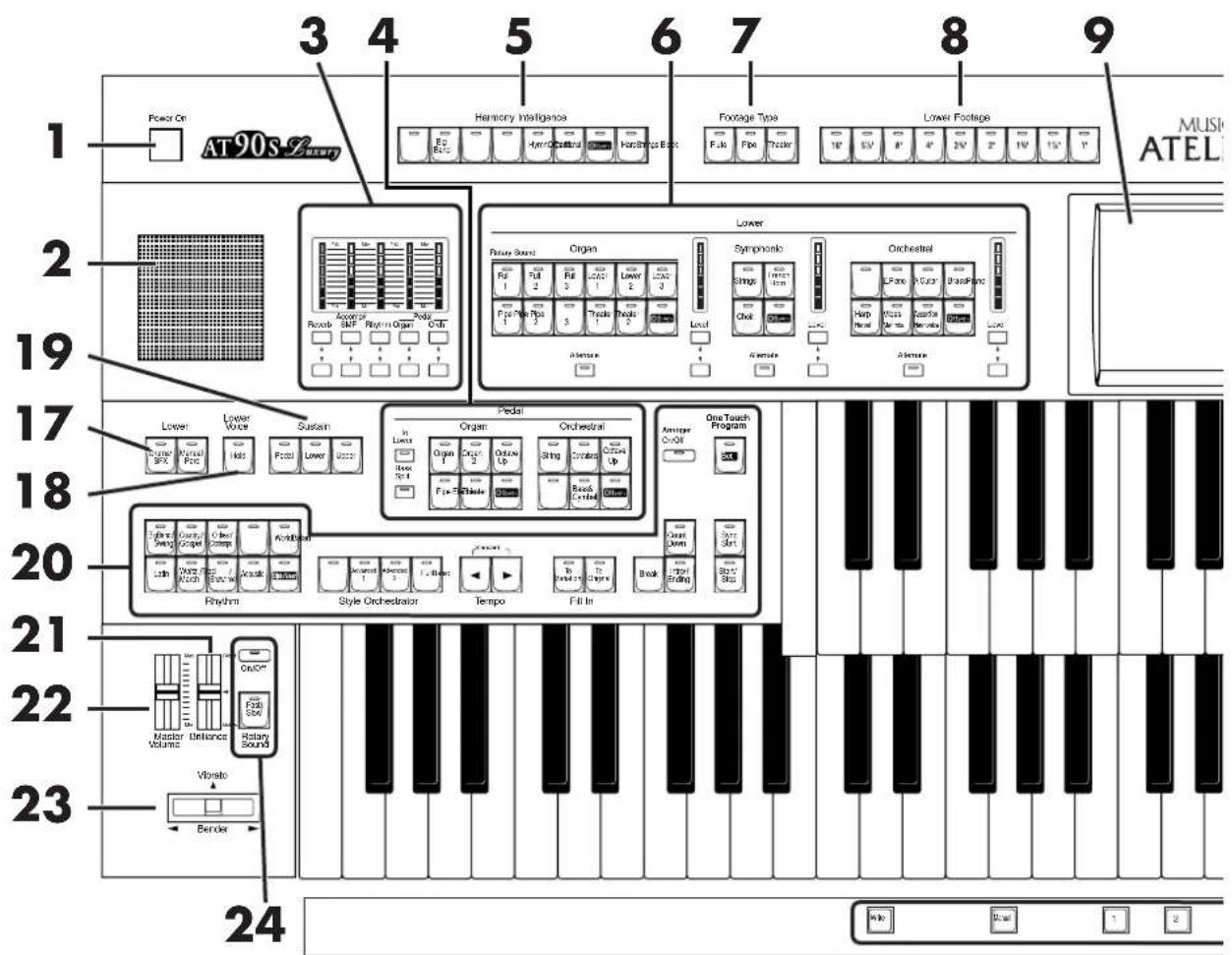
Level-Anzeige → S. 53
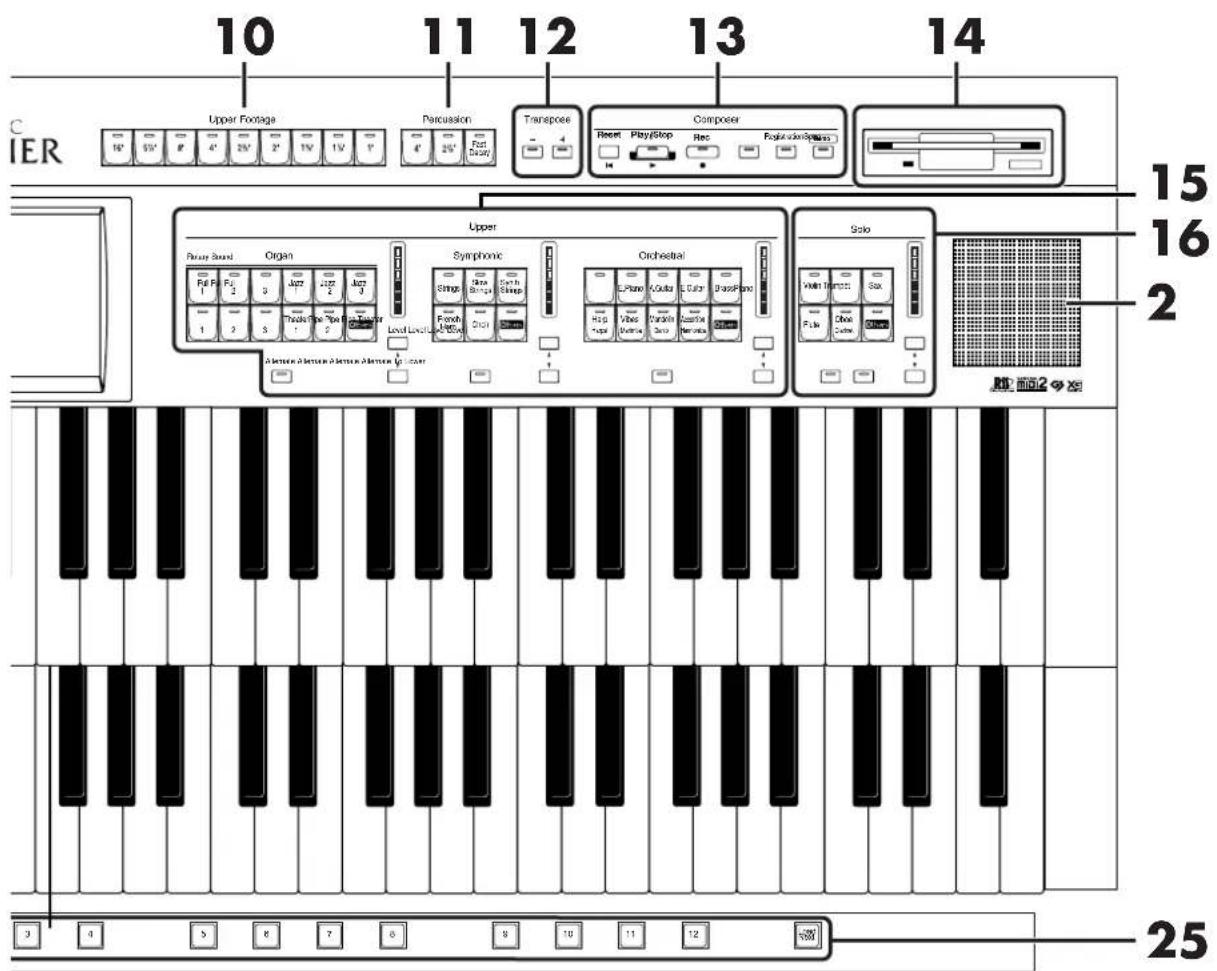
- Solo Voice Select-Taster → S. 43
Solo Part
[Alternate]-Taster
Level-Anzeige → S. 53
- Lower
[Start/Stop]-Taster → S. 65, S. 67
-
[Brilliance]-Regler → S. 115
-
[Master Volume]-Regler → S. 19
-
[Bender/Vibrato]-Hebel > S. 116
-
Rotary Sound → S. 125
[On/Off]-Taster
[Fast/Slow]-Taster
- Registration-Taster
[Manual]-Taster > S. 93
Anbringen der Pedaleinheit
- Lösen Sie das Pedalkabel, das am oberen Teil des Expression Pedals befestigt ist.
- Verbinden Sie das Pedalkabel mit dem Anschluss auf der rechten Seite der Pedaleinheit.
- Schieben Sie die Pedaleinheit langsam unter die Orgel.
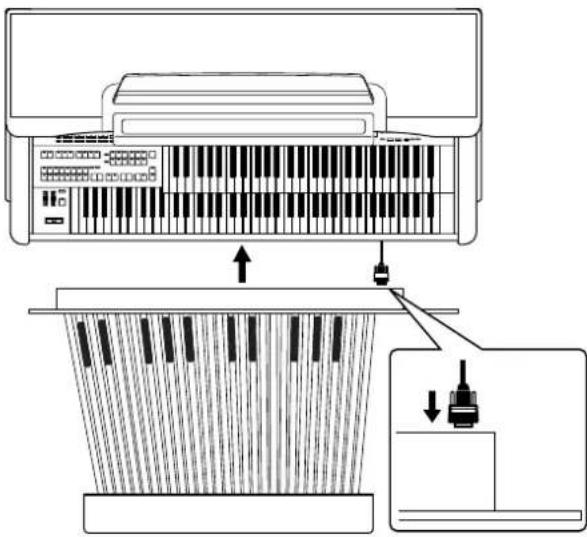
Entfernen Sie nicht die Transportsicherung neben dem Expression Pedal. Bevor Sie die AT-90SL transportieren, sollten Sie das Pedalkabel aufwickeln und an der Transportsicherung befestigen.
Öffnen und Schließen des Tastaturdeckels
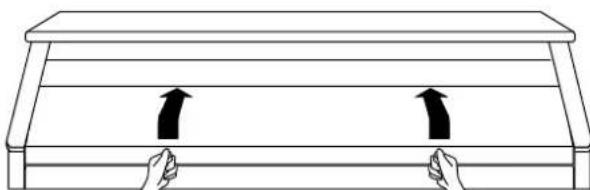
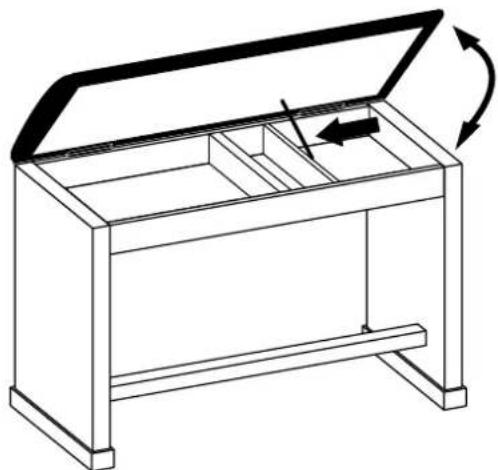
- Fassen Sie den Deckel mit zwei Händen und heben Sie diesen an. Schieben Sie den Deckel dann in das Gehäuse.
- Um den Deckel wieder zu schließen, ziehen Sie diesen nach vorne, und lassen ihn langsam herunter.
WICHTIG
Verletzen Sie dabei nicht Ihre Hand. Bei Kindern sollte immer eine erwachsene Aufsichtsperson anwesend sein. Wenn Sie die Orgel bewegen möchten, schließen Sie vorher den Tastaturdeckel.
Achten Sie darauf, keine Notenblätter o.ä. auf dem Manual zu lassen, wenn Sie den Deckel schließen möchten.
Der Notenständer
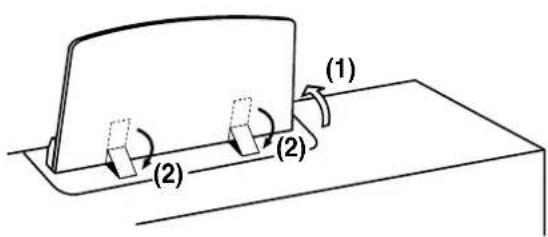
- Klappen Sie den Notenständer hoch.
- Klappen Sie die Stützen auf der Rückseite aus.
- Ziehen Sie den Notenständern mit beiden Händen zu sich heran, bis Sie die für Sie optimale Position erreicht haben.
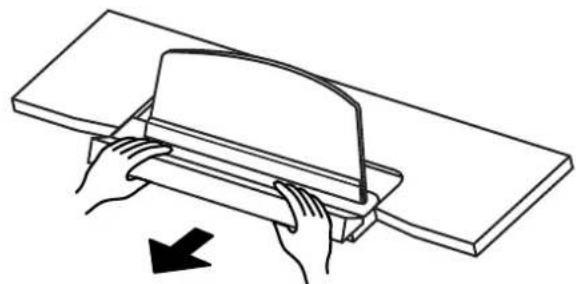
Achten Sie darauf, dass der Notenständer nicht umknickt bzw. beschädigt wird.
Anschließen des Netzkabels
- Stellen Sie zunächst sicher, daß sich der [Power]-Schalter auf der Position "OFF" befindet (= nicht eingedrückt).

- Verbinden Sie das Netzkabel mit der AC In-Buchse der Orgel und einer Steckdose.
WICHTIG
Verwenden Sie nur das der Orgel beiliegende Netzkabel.
Wenn Sie die Orgel längere Zeit nicht spielen, ziehen Sie vorsichtshalber das Netzkabel aus der Steckdose.
Ein- und Ausschalten
WICHTIG
Schalten Sie die Instrumente immer in der vorgeschriebenen Reihenfolge ein, um Beschädigungen durch Signalspitzen (z.B. der Lautsprecher) vorzubeugen.
Einschalten
- Überprüfen Sie, ob
• das Netzkabel korrekt angeschlossen ist
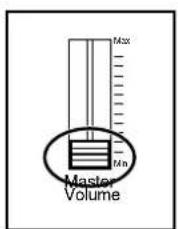
- der [Master Volume]-Regler auf der Position "Min" steht.
- Drücken Sie den [Power On]-Taster, um die Orgel einzuschalten.


Die Power-Anzeige leuchtet rot.
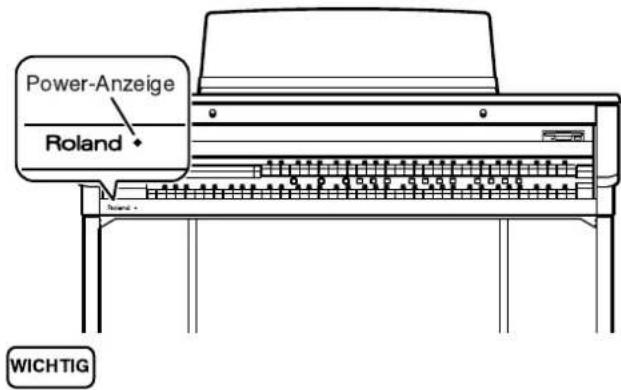
Die Orgel ist nach Überbrückung des Schutzschaltkreises nach einigen Sekunden betriebsbereit.
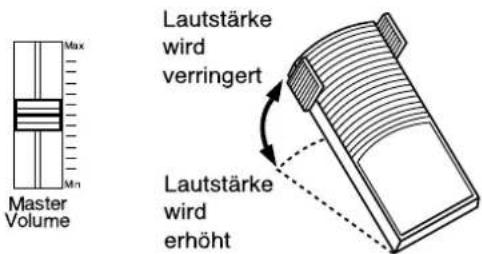
- Der [Master Volume]-Regler steuert die Gesamtlautstärke des Instrumentes.
Stellen Sie das Expression Pedal auf die Mittel-Position. Regeln Sie dann die Gesamtlautstärke mit dem [Master Volume]-Regler auf einen angenehmen Wert. Nun können Sie die Lautstärke mit dem Expression Pedal variieren.
■Ausschalten
- Setzen Sie den [Master Volume]-Regler auf die Position "Min" (leiseste Lautstärke).
- Drücken Sie den [Power On]-Schalter, um die Orgel auszuschalten.


Anschließen des Kopfhörers
Der Kopfhöreranschluss befindet sich links unterhalb des Manuals.
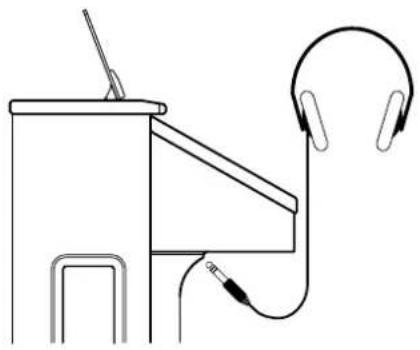
1. Schließen Sie den Stereo-Kopfhörer an die Phones-Buchse an.
Nach Anschließen des Kopfhörers sind die Lautsprecher der Orgel stummgeschaltet, so daß Sie dann "unter Ausschluß der Öffentlichkeit" spielen und üben können.

Phones
2. Regeln Sie die Kopfhörer-Lautstärke entweder mit dem [Master Volume]-Regler oder dem Expression-Pedal.
![ROLAND Music Atelier AT-90SL - Regeln Sie die Kopfhörer-Lautstärke entweder mit dem [Master Volume]-Regler oder dem Expression-Pedal. - 1](/content/2026/05/821467/images/f043c96035fb69f64bab7768d9e87d066b6ea9ecf00649924c94aae6ff9db29c.jpg)
Verwenden Sie möglichst nur Stereo-Kopfhörer.
Hinweise zur Verwendung von Kopfhörern
- Achten Sie darauf, das Kabel des Kopfhörers nicht zu beschädigen.
- Verringern Sie die Lautstärke der Orgel, bevor Sie den Kopfhörer anschließen, damit die Lautsprecher des Kopfhörers nicht beschädigt werden.
- Achten Sie darauf, die Lautstärke nicht zu hoch einzustellen, damit keine Beeinträchtigung Ihres Gehörs bzw. Gehörschäden auftreten.
Anschließen eines Mikrofons
Die AT-90SL besitzt einen Mikrofon-Anschluss. Sie können damit Ihren Gesang bzw. Ihre Ansage über die Lautsprecher der Orgel wiedergeben.
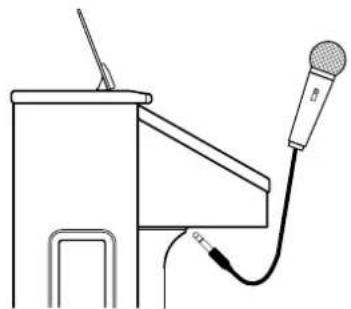
- Schließen Sie das Mikrofon an die Mic In-Buchse (Unterseite der Orgel) an.
- Stellen Sie die Mikrofon-Lautstärke mit dem [Mic Volume]-Regler ein.

Sie können die Echo-Lautstärke für das Mikrofonsignal einstellen (S. 195).

Ein Mikrofon erhalten Sie als zusätzliches Zubehör bei Ihrem Roland-Vertragspartner.

Wenn der Input-Schalter auf "RSS" gestellt ist, erhält das Mikrofonsignal einen RSS Reverb-Effekt. Sie Lautstärke des Mikrofonsignals kann mit dem [Mic Volume]-Regler eingestellt werden (S. 210).
Hinweise zur Verwendung von Mikrofonen
- Achten Sie darauf, die Lautstärke nicht zu hoch einzustellen.
- Regeln Sie die Lautstärke herunter, bevor Sie das Mikrofon anschließen, damit die Lautsprecher keine lauten Nebengeräusche erzeugen.
- Bei zu hoher Mikrofon-Lautstärke können Rückkopplungen auftreten, die ein lautes Pfeifgeräusch im Lautsprecher zur Folge haben. Vergrößern Sie in diesem Fall den Abstand zwischen Mikrofon und Lautsprecher, verändern Sie die Position des Mikrofons bzw. verringern Sie die Mikrofon-Lautstärke.
Einschalten der Beleuchtung
Drücken Sie nach Einschalten der AT-90SL den [Illumination]-Taster (auf der linken Seite des Instrumentes), um die Taster-Beleuchtung einzuschalten.

On Illumination
Hinweise zur Beleuchtung
Wenn Sie Beleuchtung längere Zeit eingeschaltet ist, werden die Glühbirnen und die Metallteile neben den Glühbirnen sehr heiß. Berühren Sie nicht die Glühbirnen und die erhitzten Metallflächen.
- Glühbirnen auf der Bedienoberfläche
- Metallteile des Tastaturdeckels
Berühren Sie nicht die erhitzten Glühbirnen bzw. die Flächen direkt neben den Glühbirnen. Berühren Sie nicht die erhitzten Bereiche neben den Glühbirnen, wenn Sie den Tastaturdeckel schließen.
- Notenständer
Berühren Sie nicht die erhitzten Glühbirnen im Bereich des Notenständers.
- Glühbirnen-Abdeckung im Fußpedal-Bereich
Berühren Sie nicht die Abdeckung der Glühbirnen im Fußpedal-Bereich. Diese ist bei Betrieb der Orgel stark erhitzt.

Siehe auch "Auswechseln der Glühbirnen" (S. 242).
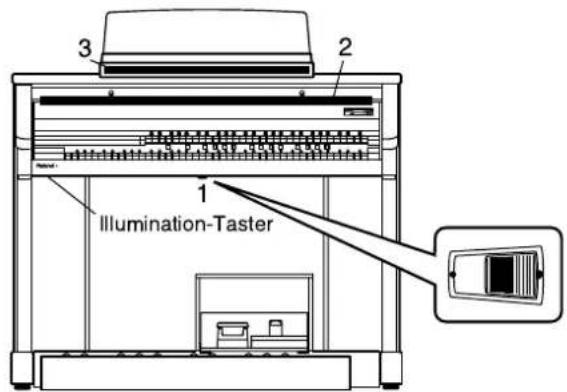
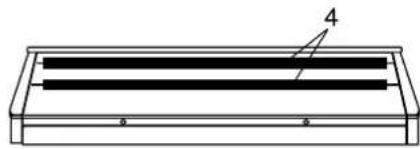
Sie können die Kabel der AT-90SL durch die dafür vorgesehene Aussparung von der Vorderseite zur Rückseite führen.

Stecken Sie nicht einen Finger in diese Aussparung.
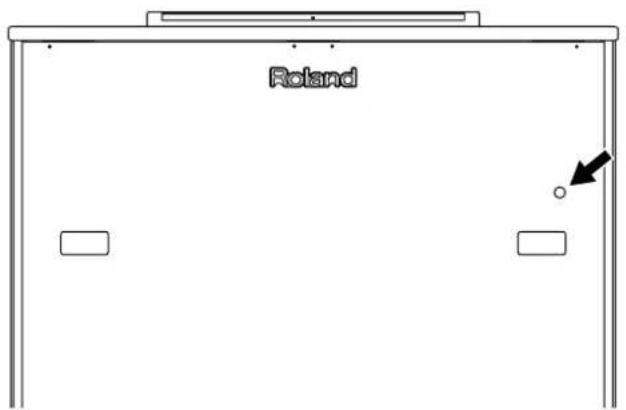
Die Sitzbank
Die Sitzbank besitzt einen aufklappbaren Deckel. Sie können im Gehäuse der Sitzbank z.B. Noten aufbewahren.
Hinweise zur Sitzbank
Wenn Sie den Deckel öffnen bzw. schließen, achten Sie darauf, sich nicht die Finger zu verletzen.
Abrufen der Werksvoreinstellungen
Das Abrufen der Werksvoreinstellungen wird auch als "Factory Reset" bezeichnet.
-
Stellen Sie sicher, dass sich im Laufwerk keine Diskette befindet.
-
Berühren Sie
im Haupt-Display. Das System-Display erscheint.
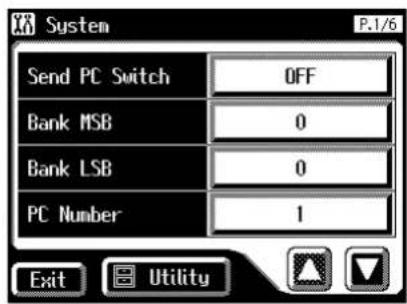
- Berühren Sie
. Das Utility-Display erscheint:
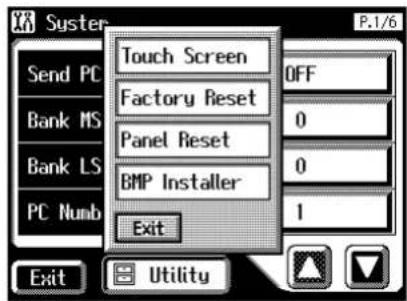
- Berühren Sie im Utility-Display
.
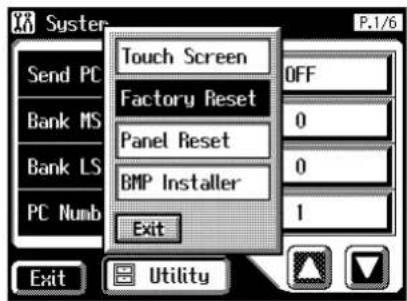
Die Einstellungen der Bedienelemente (S. 62) können initialisiert werden, wenn Sie
Die folgende Bestätigungs-Abfrage erscheint:
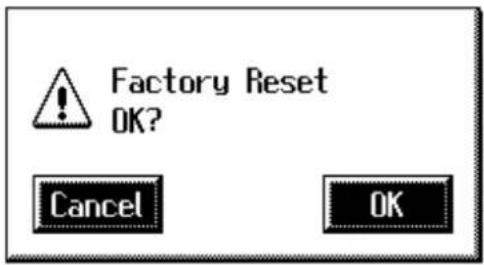
Wenn Sie
5. Berühren Sie , um die Werksvoreinstellungen abzurufen.
WICHTIG
Schalten Sie das Instrument nicht aus, solange dieser Vorgang noch nicht abgeschlossen ist!
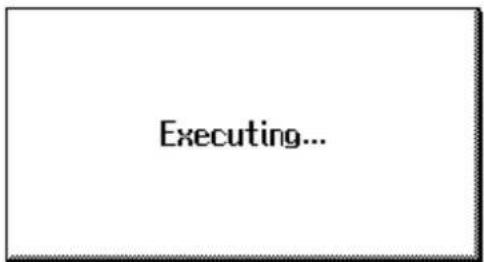
Durch Abrufen der Werksvoreinstellungen werden alle Registrierungen zurückgesetzt. Speichern Sie daher vorher Ihre Einstellungen auf einer Diskette. Siehe "Speichern von Registration-Sets auf eine Diskette" (S. 98).
WICHTIG
Um den User-Spelcher (S. 62) auf seine Werksvoreinstellungen zurückzusetzen, lesen Sie S. 78.
Die Werksvoreinstellungen können auch wie folgt abgerufen werden:
- Stellen Sie sicher, dass sich im Laufwerk keine Diskette befindet.
- Schalten Sie das Instrument aus.
- Halten Sie den [One Touch Program]-Taster gedrückt, und schalten Sie das Instrument ein:

One Touch Program

Halten Sie den [One Touch Program]-Taster so lange gedrückt, bis das folgende Display erscheint:
Schalten Sie das Instrument nicht aus, solange dieser Vorgang noch nicht abgeschlossen ist!
Abrufen der Werksvoreinstellungen aller Einstellungen außer denen des User-Speichers
Dieser Vorgang wird als "Panel Reset" bezeichnet.
Der User-Speicher (S. 62)
Der User-Speicher beinhaltet die Einstellungen für die User-Rhythmen bzw. der Rhythmen von Music Style-Disketten.
Sie können Rhythmen von Disketten in den internen User-Speicher kopieren (S. 78).
-
Stellen Sie sicher, dass sich im Laufwerk keine Diskette befindet.
-
Berühren Sie
im Haupt-Display. Das System-Display erscheint.
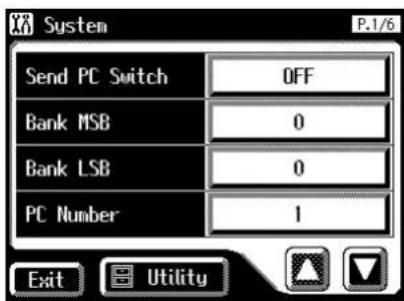
- Berühren Sie im System-Display
.
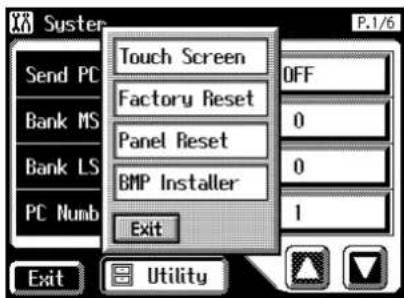
- Berühren Sie im Utility-Display
.
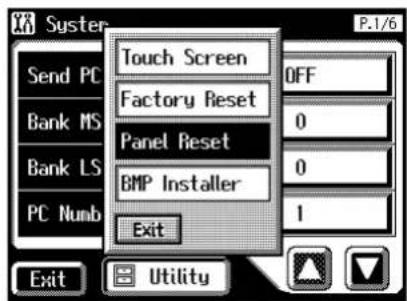
Die folgende Bestätigungs-Abfrage erscheint:
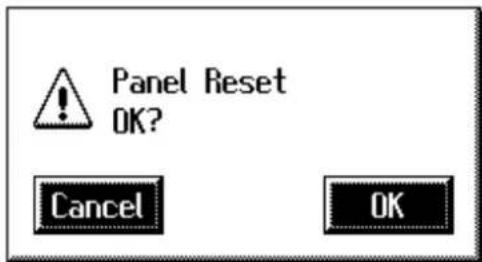
Wenn Sie
- Berühren Sie
, um die "Panel Reset"-Werksvoreinstellungen abzurufen.
WICHTIG
Schalten Sie das Instrument nicht aus, solange dieser Vorgang noch nicht abgeschlossen ist!
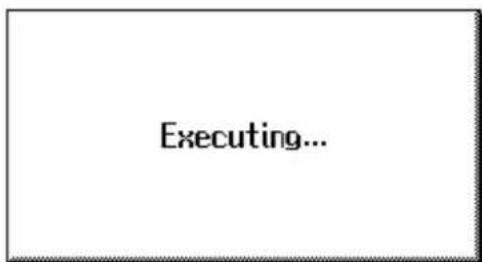
Um den User-Speicher (S. 62) auf seine Werksvoreinstellungen zurückzusetzen, lesen Sie S. 80.
Das Display
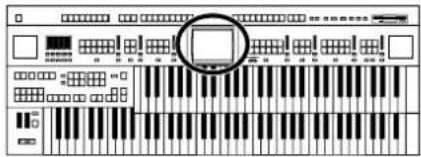
Die AT-90SL besitzt ein berührungsempfindliches Display (auch "Touch Screen" genannt). Damit können Sie viele Bedienvorgänge direkt durch Berühren eines der Symbole im Display ausführen.
■Die verschiedenen Display-Anzeigen
Das Haupt-Display
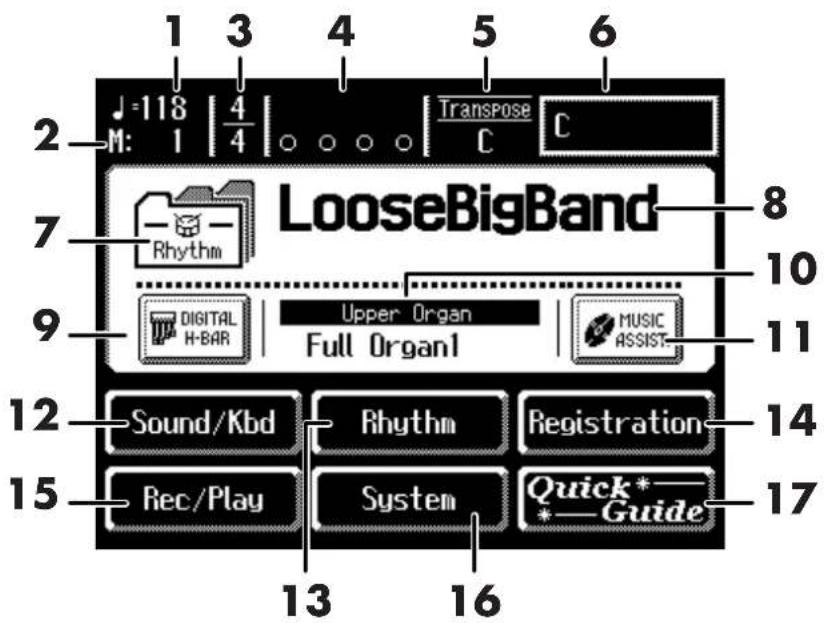
| Number | Beschreibung |
| 1 Tempo | |
| 2 Measure (Takt) | |
| 3 Beat (Taktschlag) | |
| 4 | Bouncing Ball (Taktanzeige)Diese Anzeige erscheint als “springender Ball” im Takt des Rhythmus oder Songs. |
| 5 | TransposeZeigt den Transponierwert an. |
| 6 | AkkordbezeichnungZeigt den Akkordnamen an, der auf dem unteren Manual gespielt wird. |
| 7 | Namen-AuswahltasterÜber dieses Feld können Bezeichnungen abgerufen werden Rhythmus-Name, Song-Name oder Registrierungs-Name). |
| 8 Rhythm Name/Song Name/Registration Name | |
| 9 | Digital H-Bar (Digital Harmonic Bar)Aufrufen der Digital-Anzeige der Fußlagen (S. 49). |
| 10 | Voice NameZeigt den Namen des Klangs an, der über das obere Manual gespielt wird. |
| 11 | MUSIC ASSIST (Music Assistant)Aktiviert die Music Assistant-Funktion (S. 31). |
WICHTIG
Die in dieser Anleitung verwendeten Abbildungen für die Display-Anzeigen sind lediglich Beispiele und müssen nicht zwangsläufig mit der Anzeige des Displays Ihres Instrumentes übereinstimmen.
WICHTIG
Berühren Sie die Symbole im Display nur leicht. Drücken Sie nicht zu fest auf das Display, ansonsten kann dieses beschädigt werden.
WICHTIG
Wenn das Instrument nicht mehr korrekt auf das Berühren eines Symbols im Display reagiert, muss das Display neu kalibriert werden. Lesen Sie dazu den Abschnitt "Kalibrieren des Displays" (S. 198).
WICHTIG
Legen Sie keine Gegenstände auf das Display.
HINWEIS
Sie können den Kontrast des Displays verändern (S. 204).
HINWEIS
Sie können die Springball-Anzeige bei Bedarf ausschalten (S. 202).
| Number | Beschreibung |
| 12 | Sound/Kbd (Sound/Keyboard)Zur Auswahl eines einen Klangs oder Veränderung einer Einstellung (z.B. Effekt-Lautstärke). |
| 13 | RhythmZum Starten eines internen Rhythmus, eines Rhythmus von der Diskette, zum Sichern eines Rhythmus im internen Speicher oder Aufrufen der Rhythmus-Parameter. |
| 14 | RegistrationZum Laden von Registrierungen in den internen Speicher, Sichern von internen Registrierungen auf einer Diskette oder Auf-rufen der Registrierungs-Parameter. |
| 15 | Rec/PlayZum Abspielen bzw. Aufnehmen eines Songs. Während der Song-Wiedergabe kann die Notendarstellung aktiviert werden. |
| 16 | SystemAufrufen verschiedener System-Einstellungen. |
| 17 | Quick GuideAktivieren der Quick Guide-Funktion. Während das Quick Guide-Display aufgerufen ist, können Sie über die Tastatur oder einen die gewünschte Display-Anzeige aufrufen (S. 37). |
 | Dieses Symbol wird angezeigt, wenn die V-LINK-Funktion eingeschaltet ist.→ V-LINK-Funktion (S. 202) |
 | Dieses Symbol wird angezeigt, wenn im Instrument SMF-Musikdaten gespeichert sind. |
 | Dieses Symbol wird angezeigt, wenn Einstellungen des aktuellen Songs verändert wurden. |
 | Dieses Symbol wird angezeigt, wenn ein “Active Expression”-Klang ausgewählt ist.→ Active Expression-Klang (S. 48) |
 | Dieses Symbol wird angezeigt, wenn ein EX-Klang ausgewählt ist.→ EX-Klang (S. 44) |
Die häufig erscheinenden Symbole und das Utility-Display
| Taster Bedeutung | |
 | Einige Displays sind über mehrere Seiten verteilt.Durch Berühren von < >> < >> können Sie die Display-Seiten umblättern. |
 | Durch Berühren von < >> das jeweils vorherige Display aufgerufen. Durch mehrfaches Drücken von < >> chen Sie wieder das Haupt-Display. |
Das Sub-Fenster
Wenn Sie im Haupt-Display
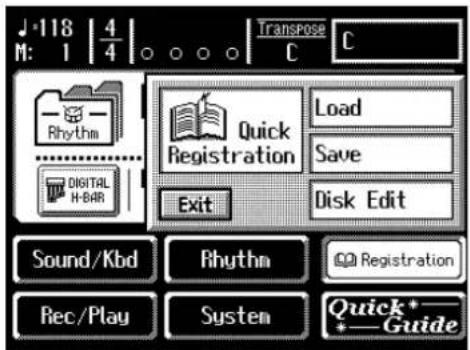
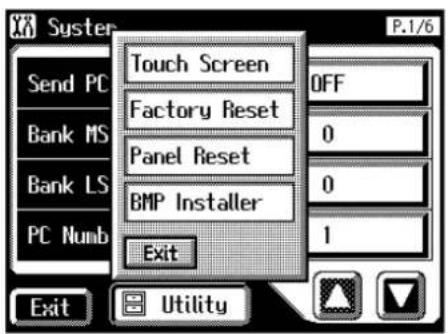
Wenn Sie im Sub-Fenster ein Symbol berühren, wird das ausgewählte Menu angezeigt und das Sub-Fenster automatisch geschlossen.

Durch Berühren von
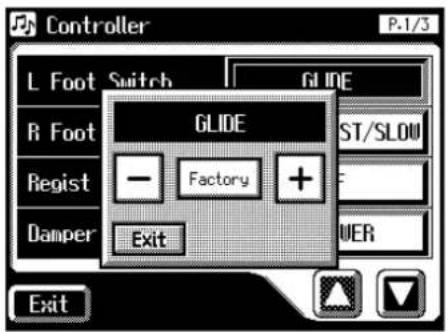
Sub-Fenster zum Einstellen von Parameter-Werten
Wenn Sie im System-Display ein Sub-Fenster aufrufen, erscheint ein Display ähnlich des folgenden:
| Factory | Abrufen der Voreinstellung des Parameters |
| - + | Verändern des Parameter-Wertes |
Verschiedene Funktionen
Abspielen der Demo Songs
Die AT-90SL besitzt eingebaute Demo Songs, welche die außergewöhnliche Qualität der Klänge und der Begleitung demonstrieren.
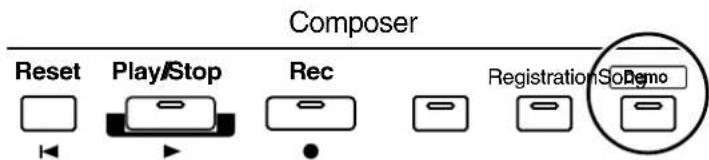
- Stellen Sie sicher, daß sich im Laufwerk keine Diskette befindet.
Drücken Sie ggf. den Eject-Taster, um die Diskette auswerfen zu lassen.
- Drücken Sie den [Demo]-Taster, so dass die Anzeige leuchtet.
Das Demo-Display erscheint:
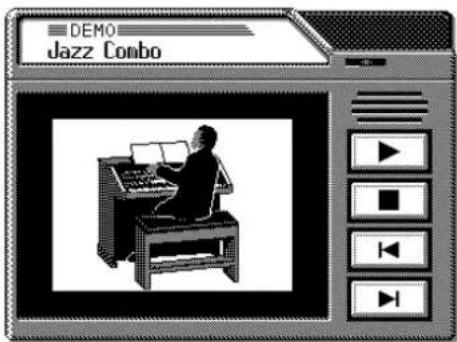
- Berühren Sie <> oder <>, um den gewünschten Demo Song auszuwählen.
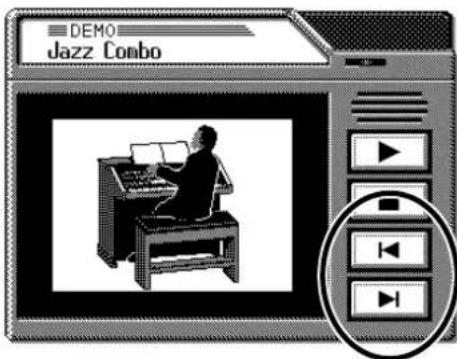
- Berühren Sie <>, um die Wiedergabe zu starten.
Nach Abschluss des gewählten Demo Songs wird automatisch der nachfolgende Demo Song abgespielt.
- Berühren Sie < >, um die Wiedergabe zu stoppen.
- Drücken Sie den [Demo]-Taster, um das Demo-Display wieder zu verlassen.
Wenn das folgende Display erscheint
Wenn Sie einen eigenen Song erstellt haben, diesen aber noch nicht auf einer Diskette gesichert haben, erscheint das folgende Display (die Demo Songs sind zu diesem Zeitpunkt noch nicht abspielbar):
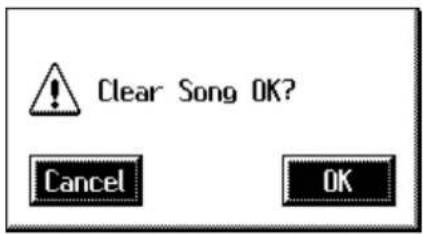
- Um die Daten im internen Songspeicher zu löschen, berühren Sie
.
Um den Vorgang abzubrechen, berühren Sie

Die Wiedergabe kann auch durch Drücken des [Play/Stop]-Tasters gestartet bzw. gestoppt werden.

Wenn Sie die Daten auf einer Diskette sichern möchten, lesen Sie den Abschnitt "Speichern von Songs auf einer Diskette" (S. 159).

Alle Rechte vorbehalten. Bitte beachten Sie die gesetzlichen Copyright- Vorschriften.

Die Spieldaten der Demo Songs werden nicht über MIDI OUT ausgegeben.
Die Music Assistant-Funktion
In der Orgel sind Registrierungen bekannter Songs gespeichert. Mithilfe der Music Assistant-Funktion können Sie die passenden Registrierungen abrufen und dann den Song mit der Orgel originalgetreu nachspielen. Wählen Sie bei den Fachbegriffen den gewünschten Song aus, wählen Sie dann den gewünschten Rhythmus und die gewünschte Melodiestimme. Alle anderen Einstellungen werden von der Orgel automatisch vorgenommen.
1. Wählen Sie das Haupt-Display aus.
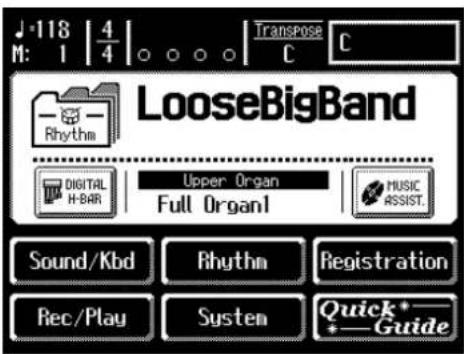
2. Berühren Sie im Haupt-Display.
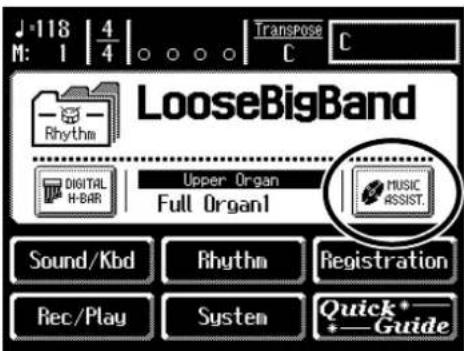
Das Music Assistant-Display erscheint.
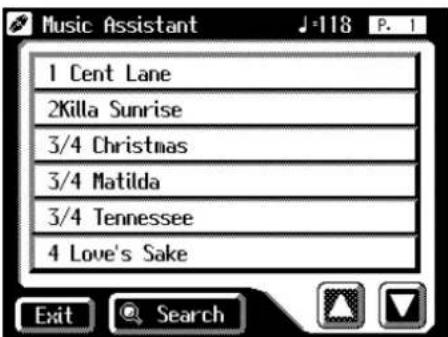
Durch Berühren von
- Berühren Sie <>>um Die Display-Seiten umzuschalten, und berühren Sie das Feld mit dem gewünschten Songtitel.
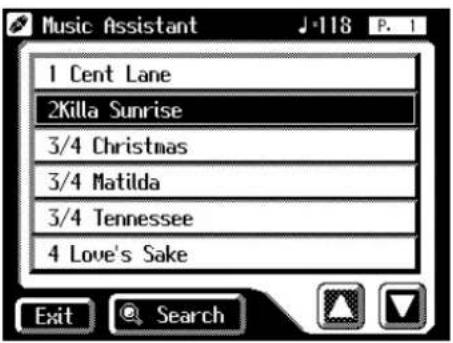
Nach Auswahl des Songtitels werden verschiedene Registrierungen automatisch auf die Registration [1]–[4]-Taster gespeichert.
- Spielen Sie einen Akkord auf dem unteren Manual.
Die Wiedergabe beginnt mit einem Intro, und danach folgen der Rhythmus und die Automatische Begleitung. - Wählen Sie die gewünschte Registrierung über die Registration-Taster [1]–[4] aus.
- Drücken Sie den [Intro/Ending]- oder [Start/Stop]-Taster, um den Rhythmus zu stoppen.
- Um die Music Assistant-Funktion wieder abzuschalten, drücken Sie den [One Touch Program]-Taster, so dass die Anzeige erlischt.
■Die Music Assistant Search-Funktion
Sie können die Songauswahl nach verschiedenen Kriterien vornehmen, z.B. nach Song-Namen bzw. anderen verschiedenen Aspekten.
1. Berühren Sie im Haupt-Display.
Das Music Assistant-Display erscheint.
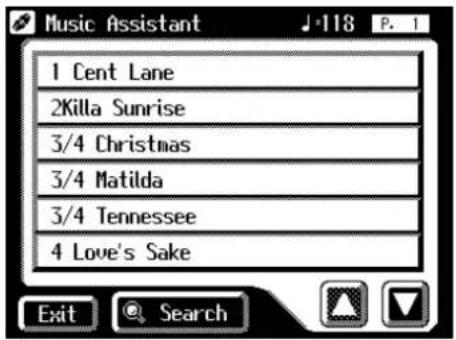
2. Berühren Sie im Music Assistant-Display.
Ein Sub-Fenster erscheint.
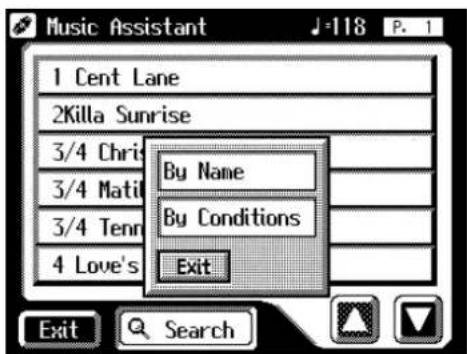
Suchen nach Song-Namen
3. Berühren Sie .
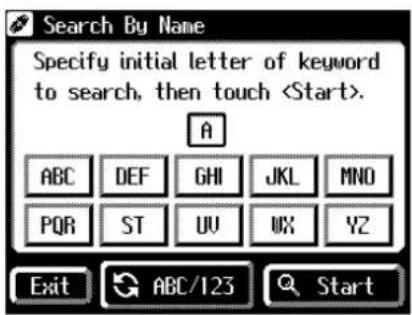
abgebildete Display wieder
geschlossen.
4. Wählen Sie den gewünschten Anfangsbuchstaben aus.
Beispiel: Berühren Sie
Durch Berühren von
5. Berühren Sie (Start Search).
Nach kurzer Zeit erscheint das Suchergebnis im Display.
Mit
6. Berühren Sie eine der Music Assistant-Registrierungen.
Berühren Sie
Suchen nach verschiedenen anderen Aspekten
3. Berühren Sie .
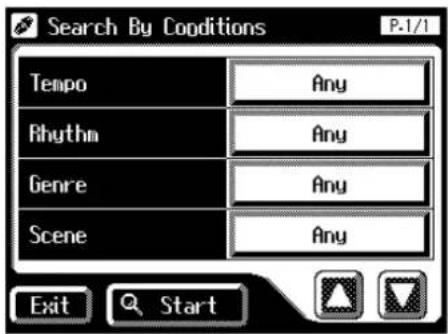
4. Berühren Sie das gewünschte Feld der Bereiche "Tempo", "Rhythm", "Genre" oder "Scene".
5. Verändern Sie die Einstellung durch Berühren von

6. Berühren Sie (Start Search).
Nach kurzer Zeit erscheint das Suchergebnis im Display.
Mit
7. Berühren Sie eine der Music Assistant-Registrierungen.
Berühren Sie
Die Quick Registration-Funktion
Mithilfe der Quick Registration-Funktion können Sie über Suchbegriffe eine entsprechend passende Registrierung auswählen.
1. Berühren Sie im Haupt-Display.
Ein Sub-Fenster erscheint:
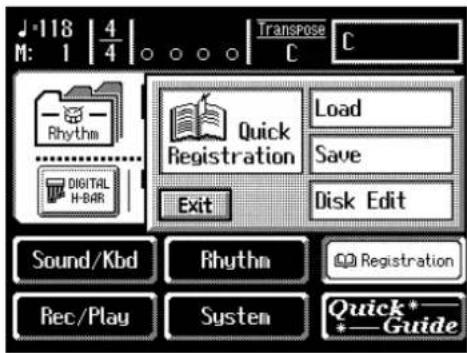
2. Berühren Sie .
Das Quick Registration-Display erscheint:
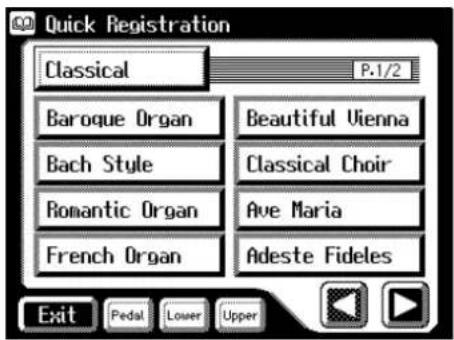
3. Berühren Sie das gewünschte Quick Registration Group-Feld.
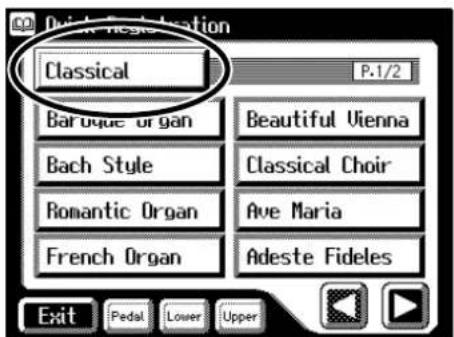
Ein weiteres Sub-Fenster erscheint:
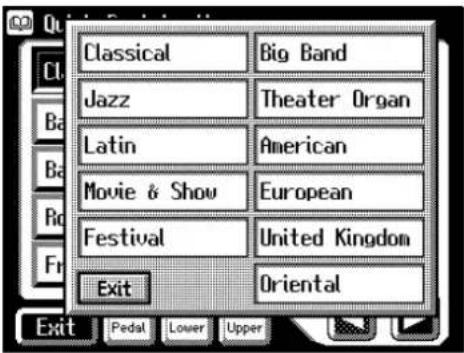
- Berühren Sie den gewünschten Quick Registration Group-Namen.
Das Sub-Fenster wird geschlossen, und das Quick Registration-Display erscheint wieder.
- Berühren Sie
, oder , um den gewünschten Bereich auszuwählen.
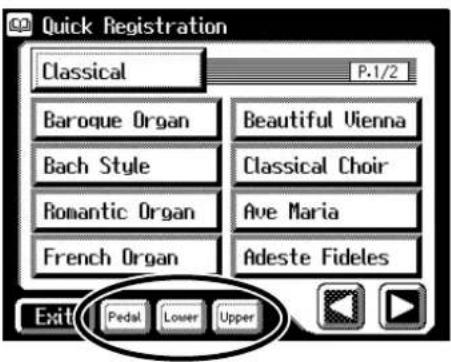
- Wählen Sie mit < >> die gewünschte Display-Seite aus, und berühren Sie den gewünschten Suchbegriff.
Wiederholen Sie die Schritte 5 und 6, wenn Sie weitere Einstellungen vornehmen möchten.
Die Quick Guide-Funktion
Mithilfe der Quick Guide-Funktion können verschiedene Funktionen schnell aufgerufen werden. Sie können nach Aufrufen des Quick Guide-Displays durch Spielen einer Note, Drücken eines Tasters oder Fußpedals das entsprechende Display schnell auswählen.
1. Berühren Sie im Haupt-Display.
Das folgende Quick Guide-Display erscheint für ein paar Sekunden:
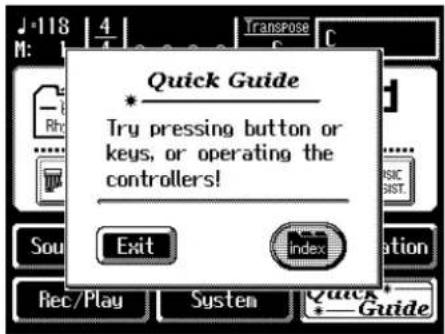
- Spielen Sie eine Note, drücken Sie einen Taster bzw. ein Fußpedal, solange das Quick Guide-Display angezeigt wird. Das entsprechende Einstell-Display für die Tastatur, den Bedientaster oder das Fußpedal wird direkt angewählt.
- Verändern Sie den gewünschten Parameterwert im aktuell angezeigten Display.
- Berühren Sie
, um das Display wieder zu schließen. Das Haupt-Display erscheint wieder.
■Das Index-Menu
Wenn Sie im Quick Guide-Display
- Berühren Sie
im Haupt-Display.
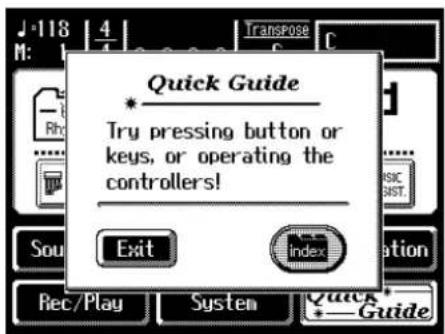
Durch Berühren von

Siehe auch "Einstellungen, die nach Ausschalten gespeichert bleiben" (S. 246).
2. Berühren Sie im Quick Guide-Display.
Das folgende Display erscheint.
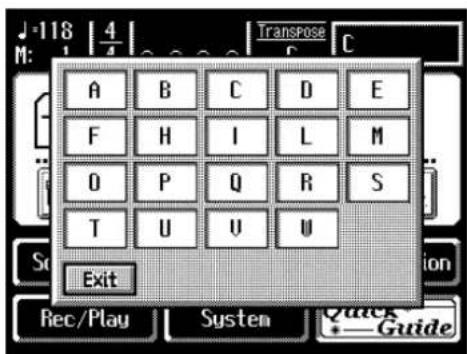
3. Berühren Sie das Feld mit dem gewünschten Anfangsbuchstaben (A-W), z.B. das "S":
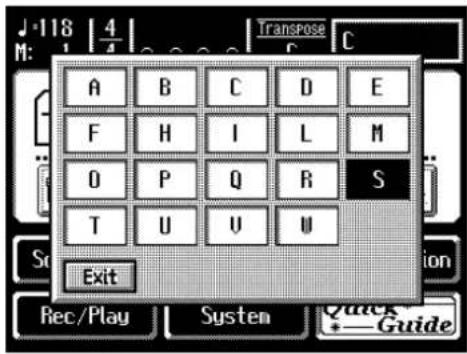
Das Quick Guide Index-Display mit den Begriffen, die mit "S" beginnen, erscheint.
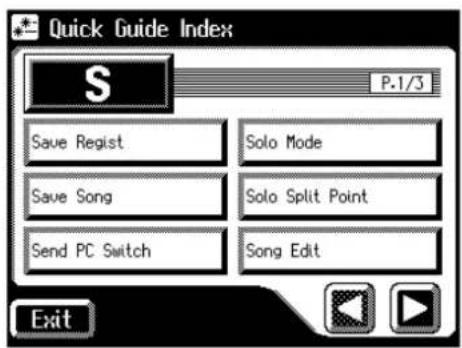
- Berühren Sie das Feld mit dem gewünschten Fachbegriff. Das Einstell-Display des gewählten Fachbegriffs wird direkt angewählt.
- Verändern Sie den gewünschten Parameterwert im aktuell angezeigten Display.
- Berühren Sie
.
Kapitel 1 Spielen der Klänge
Auswahl der Klänge
■ Die Begriffe "Klänge" und "Parts"
Die AT-90SL besitzt 2 Manuale (oberes und unteres Manual) und ein Basspedal. Das obere Manual wird auch als "Upper" und das untere Manual als "Lower" bezeichnet.
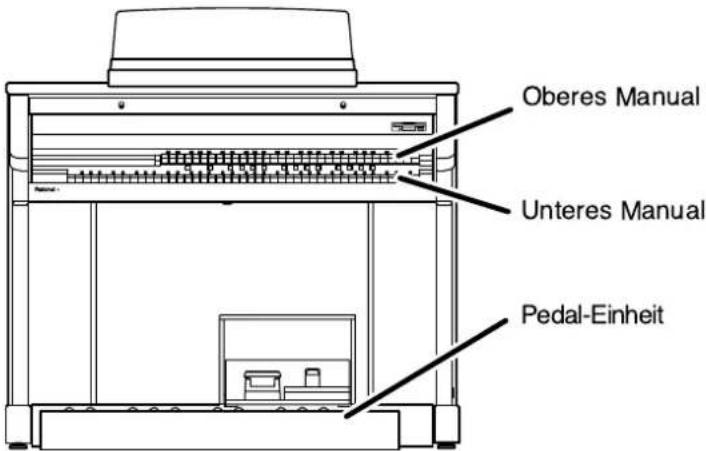
Das obere und untere Manual besitzen jeweils drei Parts: "Organ", "Symphonic", "Orchestral" und "Footage". Das bedeutet, daß Sie pro Manual bis zu vier Klänge gleichzeitig spielen können. Der "Solo"-Klang kann zusätzlich entweder auf dem oberen oder unteren Manual gespielt werden.
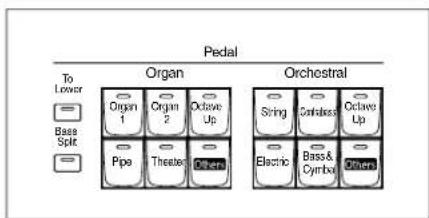
Das Fußpedal besitzt zwei Parts: "Pedal Organ" und "Pedal Orchestral". Das bedeutet, dass Sie auf dem Fußpedal zwei Klänge gleichzeitig spielen können.
| Manual Parts | |
| Upper Manual | Upper Organ |
| Upper Symphonic | |
| Upper Orchestral | |
| Upper Footage | |
| Solo(wenn die Anzeige des Solo [To Lower]-Taster erloschen ist) | |
| Lower Manual | Lower Organ |
| Lower Symphonic | |
| Lower Orchestral | |
| Lower Footage | |
| Solo(wenn die Anzeige des Solo [To Lower]-Taster leuchtet) | |
| Pedal-Einheit | Pedal Organ |
| Pedal Orchestral |

Um den Solo-Klang über das untere Manual zu
spielen, wählen Sie einen Solo-Klang aus und drücken Sie danach den Solo [To Lower]-Taster (S. 138).

Um den Pedal Bass-Klang über das untere Manual spielen zu können, wählen Sie den gewünschten Klang aus, und drücken Sie den [Bass Split]-Taster (S. 141).
■Die Funktionen der Upper/Lower/Pedal Bass-Taster
flowchart
graph TD
    A["Rotary Sound"] --> B["Organ"]
    B --> C["Symphonic"]
    C --> D["Orchestral"]

    subgraph Upper
        E["Full Full 1"] --> F["3 Jazz 1"]
        G["Full Full 2"] --> H["3 Jazz 2"]
        I["1"] --> J["3 Theater Pipe 1"]
        K["2"] --> L["2 Pipe 2"]
        M["3"] --> N["4 Box Theater & Other"]
    end

    subgraph Level Level
        O["Alternate Alternate Alternate"]
    end

    subgraph Orchestral
        P["E Piano"] --> Q["A Guitar"] --> R["E Guitar"] --> S["Squeeze Piano"]
        T["Vibes Electric"] --> U["Vandolin Bario"] --> V["Recorder Harmonics"] --> W["Other"]
    end
flowchart
graph TD
    A["Rotary Sound"] --> B["Full 1"]
    A --> C["Full 2"]
    A --> D["Full 3"]
    A --> E["Lower 1"]
    A --> F["Lower 2"]
    A --> G["Lower 3"]
    A --> H["Pipe Pipe 1"]
    A --> I["Pipe Pipe 2"]
    J["Organ"] --> K["Lower"]
    K --> L["Symphonic"]
    L --> M["Stings"]
    L --> N["French Horn"]
    L --> O["Chlor Level"]
    L --> P["Others"]
    Q["Orchestral"] --> R["Harp, Harp, Vesp, E.Piano"]
    Q --> S["Vbes, Vibes, A.Guitar"]
    Q --> T["A.Guardan, Brass Piano"]
    Q --> U["Other"]
    V["Alternate Alternate"] --> W["Downward arrow"]
    X["Alternate"] --> Y["Downward arrow"]
    Z["Lower"] --> AA["Level Lower"]
    AB["Alternate"] --> AC["Alternate"]
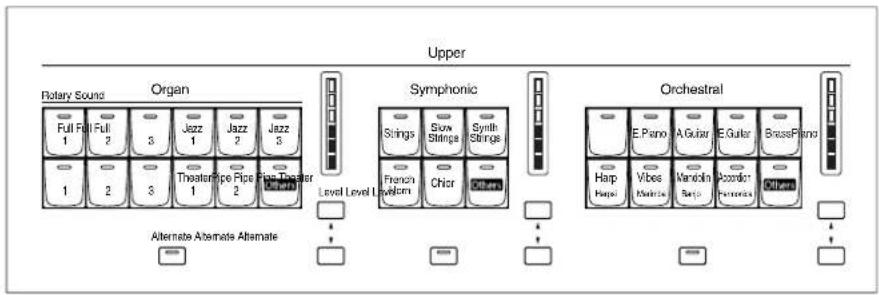
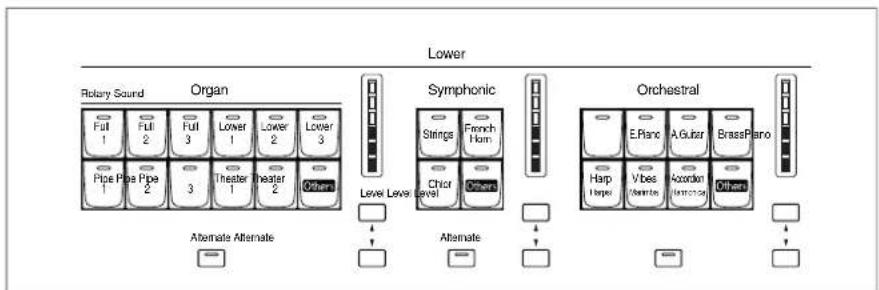
Jedesmal, wenn Sie einen der Voice-Taster (Klanganwahl-Taster) drücken, wird dessen Taster-Anzeige ein- bzw. ausgeschaltet. Wenn die Taster-Anzeige leuchtet, kann der Klang gespielt werden.
Jedem Voice-Taster sind zwei Klänge aus der gleichen Klanggruppe zugeordnet. Taster, denen zwei Klänge verschiedener Klanggruppen zugewiesen sind, besitzen einen Aufdruck für beide Klänge.
Die Umschaltung zwischen beiden Klängen geschieht über den [Alternate]-Taster.
| [Alternate]-Taster Klangauswahl | |
| Der [Alternate]-Taster ist erloschen. | Es wird der Klang gespielt, dessen Name auf dem Taster aufgedruckt ist. |
| Der [Alternate]-Taster leuchtet. | Es wird entweder der zweite Klang (aus der gleichen Klanggruppe) gespielt oder, wenn auf dem Taster zwei Klangnamen aufgedruckt sind, der Klang mit der unteren Bezeichnung gespielt. |
WICHTIG
Wenn keiner der Voice-Taster leuchtet, kann über die Manuale kein Klang gespielt werden.
■Auswahl der Upper- und Lower-Klänge
Drücken Sie für das gewünschte Manual (Upper oder Lower) einen der Taster „Organ“, "Symphonic" oder oder "Orchestral".
Nach Einschalten der Orgel wird auf dem oberen Manual der Klang „Full Organ 1“ und auf dem unteren Manual der Klang „Lower Organ1“ gespielt.
Beispiel: Auswahl von "Full Organ 5" für den Upper Organ-Part, "Strings 5" für den Upper Symphonic-Part und "Grand Piano" für den Upper Orchestral-Part.
1. Drücken Sie den Upper Organ [Full 2]-Taster (die Anzeige leuchtet).
Der Name des ausgewählten Klangs erscheint für einige Sekunden im Display:
![ROLAND Music Atelier AT-90SL - Drücken Sie den Upper Organ [Full 2]-Taster (die Anzeige leuchtet). - 1](/content/2026/05/821467/images/dbbdd387793d3da98cac83132b52782ce2a158469e98d3bed19f7ce515dbda78.jpg)
Nun können Sie den Klang "Full Organ 2" auf dem oberen Manual spielen.
2. Drücken Sie den Upper Organ [Alternate]-Taster (die Anzeige leuchtet).
Nun können Sie den Klang "Full Organ 5" auf dem oberen Manual spielen. Mit dem [Alternate]-Taster können Sie zwischen den beiden Klängen umschalten, die dem Klang-Taster zugewiesen sind.
3. Press the Upper Symphonic [Strings]-Taster (die Anzeige leuchtet).
Nun können Sie auf dem oberen Manual die beiden Klänge "Full Organ 5" and "Strings 5" gleichzeitig spielen.
4. Drücken Sie den Upper Orchestral [Piano]-Taster (die Anzeige leuchtet).
Damit wird der Klang "Grand Piano" ebenfalls dem oberen Manual zugewiesen, und Sie können drei Klänge gleichzeitig auf dem oberen Manual spielen.
![ROLAND Music Atelier AT-90SL - Drücken Sie den Upper Orchestral [Piano]-Taster (die Anzeige leuchtet). - 1](/content/2026/05/821467/images/bbd2a50695075fa1d998a83cbc9fb5f0b189875d951d967608a45f56db649f99.jpg)
Die Lower-Klangfarbe wird genauso ausgewählt wie die Upper-Klangfarbe.
■ Auswahl eines Klangs für den Pedal Bass
Nach Einschalten der Orgel ist dem Fußpedal der Klang "Organ Bass 1" zugewiesen. Diesen Klang können Sie wie folgt wechseln.
Pedal
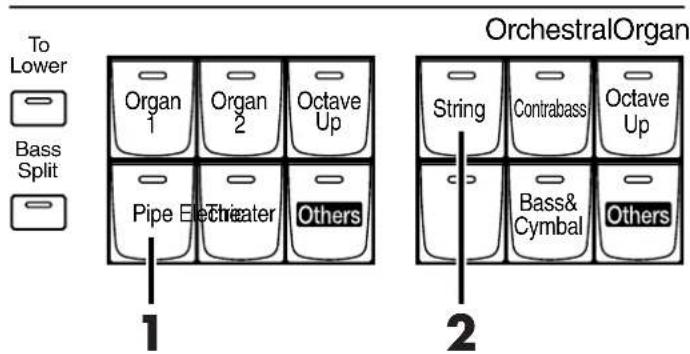
Beispiel: Auswahl des Klangs "Pipe Org. Bs" für den Pedal Organ-Part und "String Bass" für den Pedal Orchestral-Part
- Drücken Sie den Pedal Organ [Pipe]-Taster (die Anzeige leuchtet).
Der Name des ausgewählten Klangs erscheint für einige Sekunden im Display:
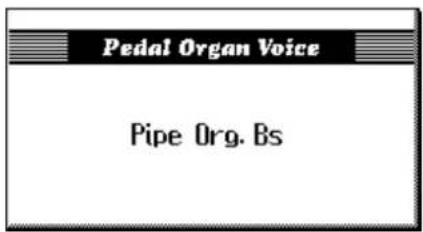
Nun können Sie über das Fußpedal den Klang "Pipe Org. Bs" (Pipe Organ Bass) spielen.
- Drücken Sie den Pedal Orchestral [String]-Taster (die Anzeige leuchtet).
Nun können Sie über das Fußpedal die Klänge "Pipe Org. Bs" (Pipe Organ Bass) und "String Bass" gleichzeitig spielen.

Normalerweise wird der Klang des Fußpedals monophon (einstimmig) gespielt. Sie können diesen Klang aber auch polyphon (mehrstimmig) spielen (S. 186).

Wenn Sie den Pedal [To Lower]-Taster drücken (die Anzeige leuchtet → S. 143) oder den [Bass Split]-Taster drücken (die Anzeige leuchtet → S. 141), wird der Pedal Bass-Klang über das untere Manual gespielt, nicht mehr über das Fußpedal.

Die AT-90SL besitzt einen [Octave Up]-Taster. Wenn dessen Anzeige leuchtet, wird der Pedal Bass-Klang eine Oktave höher gespielt.
■Auswahl des Solo-Klangs
Die Solostimme wird immer einstimmig (monophon) gespielt und erklingt für die höchste auf dem oberen Manual gespielte Note.
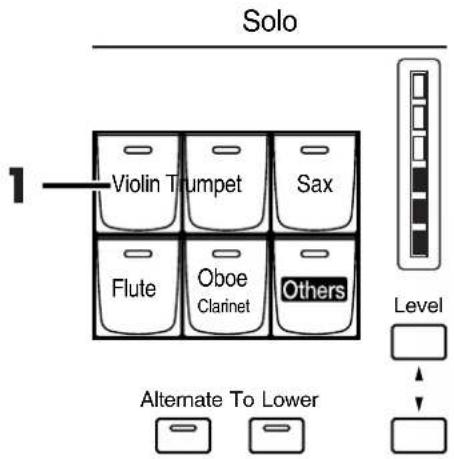
Beispiel: Auswahl des Klangs "Trumpet" für den Solo-Part
1. Drücken Sie den Solo [Trumpet]-Taster (die Anzeige leuchtet).
Der Name des ausgewählten Klangs erscheint für einige Sekunden im Display:
![ROLAND Music Atelier AT-90SL - Drücken Sie den Solo [Trumpet]-Taster (die Anzeige leuchtet). - 1](/content/2026/05/821467/images/d545499090523f07ff67bd79e6135fe53df752cf57100b569f63fd04bbae8aa3.jpg)
Spielen Sie auf dem oberen Manual. Die höchste Note auf dem oberen Manual erklingt mit dem Trompeten-Sound.
Mit dem [Alternate]-Taster können Sie die beiden Klänge, die dem Solo [Trumpet]-Taster zugewiesen sind, umschalten.
![ROLAND Music Atelier AT-90SL - Drücken Sie den Solo [Trumpet]-Taster (die Anzeige leuchtet). - 2](/content/2026/05/821467/images/d0067bfe7af534134389ea3464574fbab2cf57e4fe97205ceda639f1b2d3b85b.jpg)
Wenn Sie den Solo [To Lower]-Taster drücken, können Sie den Soloklang über das untere Manual spielen. Siehe "Spielen des Solo-Klangs auf dem unteren Manual (Solo [To Lower] Taster)" (S. 138).
![ROLAND Music Atelier AT-90SL - Drücken Sie den Solo [Trumpet]-Taster (die Anzeige leuchtet). - 3](/content/2026/05/821467/images/5f6d27af7fabcd723c246558e873ec9057d89aef4263350ea5598a8f4ad04b09.jpg)
Sie können das Klangverhalten des Solo- Klangs auch verändern, z.B. so, daß nicht die höchste, sondern die zuletzt gespielte Note mit dem Solo-Klang erklingt. Siehe "Spielweise des Solo-Klangs" (S. 139).
■Auswahl eines Klangs über den [Others]-Taster
Einen [Others]-Taster finden Sie für jeden der Parts der Orgel. Über den [Others]-Taster erreichen Sie alle in der Orgel befindlichen Klänge.
Jedem [Others]-Taster können zwei Klänge zugeordnet werden (Ausnahme: ein Klang für "Pedal Organ" und ein Klang für "Pedal Orchestral"). Mit dem [Alternate]-Taster können Sie die beiden Klänge umschalten.
1. Drücken Sie den [Alternate]-Taster, des Bereichs, für den ein Klang ausgewählt werden soll.
Die Anzeige des [Alternate]-Tasters leuchtet oder ist erloschen.
2. Drücken Sie den [Others]-Taster des Parts, für den ein anderer Klang ausgewählt werden soll.
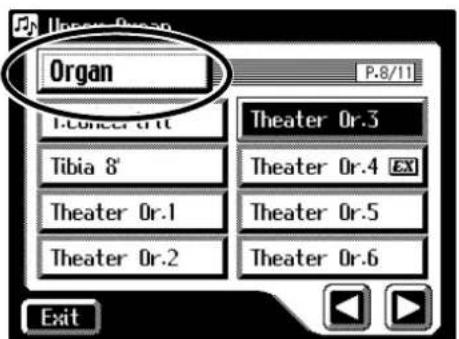
Das Others Voice-Display erscheint für einige Sekunden:
![ROLAND Music Atelier AT-90SL - Drücken Sie den [Others]-Taster des Parts, für den ein anderer Klang ausgewählt werden soll. - 1](/content/2026/05/821467/images/94abfce37e83213c9a881efa746820bc9a7e78bf1163b2432d2f29fa95d708d4.jpg)
3. Berühren Sie links im Display das Klanggruppen-Feld.
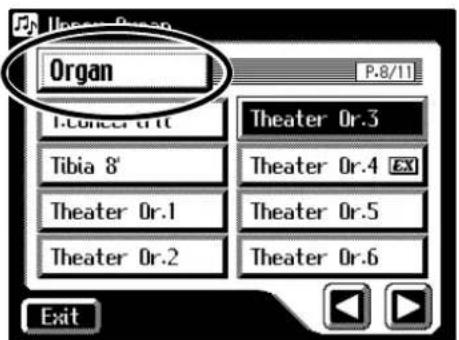
Schritt 1 entfällt für den Pedal Bass-Part.

Wenn Sie den [Others]-Taster drücken, erscheint zwar das Others Voice-Display, falls Sie dieses aber nicht berühren, erscheint kurz darauf automatisch wieder das Basis-Display.

Die mit dem Symbol EX gekennzeichneten Klänge sind besonders komplexe Sounds.
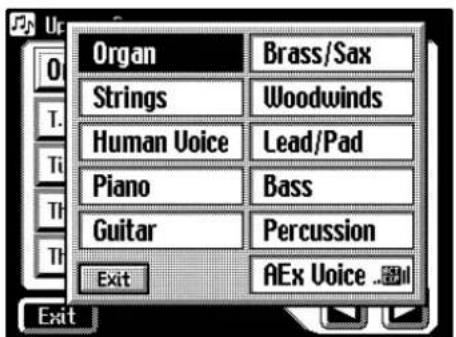
Ein Sub-Fenster mit einer Liste der Klanggruppen erscheint:
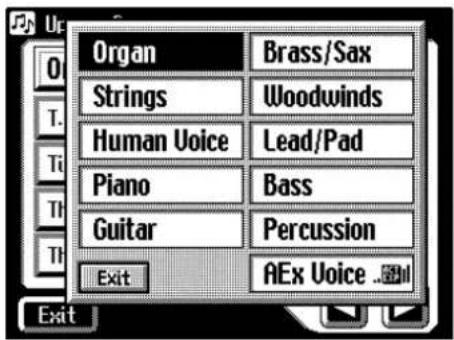
4. Berühren Sie im Sub-Fenster das Feld der gewünschten Klanggruppe.
Die Anzeige des gedrückten [Others]-Tasters blinkt, und das entsprechende Others Voice-Display erscheint:
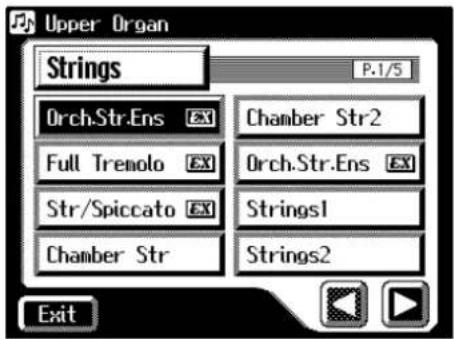
-
Berühren Sie < > um die Display-Seite umzublättern, und wählen Sie durch Berühren eines Feldes den gewünschten Klang aus.
-
Drücken Sie den blinkenden [Others]-Taster, um die Auswahl des Klangs zu bestätigen.
Die Anzeige des [Others]-Tasters leuchtet nun konstant.

Nach Berühren von

Sie können die Auswahl auch durch Berühren von

Nähere Informationen zu den Klängen, die einem [Others]-Taster zugewiesen werden können, finden Sie in der "Liste der Klänge" (S. 220).
■Spielen eines Vokal-Klangs
- Drücken Sie den [Alternate]-Taster des Bereichs, für den ein Klang ausgewählt werden soll.
Die Anzeige des [Alternate]-Tasters leuchtet oder ist erloschen.
- Drücken Sie den [Others]-Taster des Parts, für den ein anderer Klang ausgewählt werden soll.
Das Others Voice-Display erscheint für einige Sekunden:
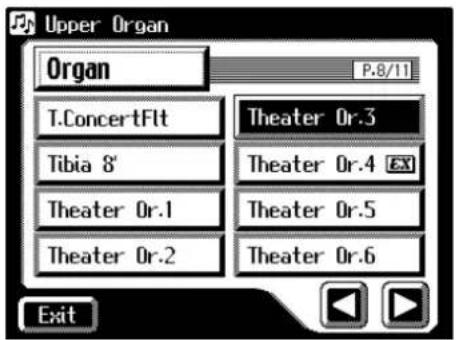
- Berühren Sie oben links das Klanggruppen-Feld.
Ein Sub-Fenster mit einer Liste der Klanggruppen erscheint:
HINWEIS Näherer Informationen zu den Klängen, die einem [Others]-Taster zugewiesen werden können, finden Sie in der "Liste der Klänge" (S. 220).
HINWEIS Schritt 1 entfallfußuden Pedal Bass-Part.
WICHTIG Wenn Sie dem Others]-Taster drücken, erscheint zwar das Others Voice-Display, falls Sie dieses aber nicht berühren, erscheint kurz darauf automatisch wieder das Basis-Display.
4. Berühren Sie im Sub-Fenster das Feld .
Die Anzeige des gedrückten [Others]-Tasters blinkt, und das entsprechende Others Voice-Display mit der "Human Voice"-Klanggruppe erscheint:
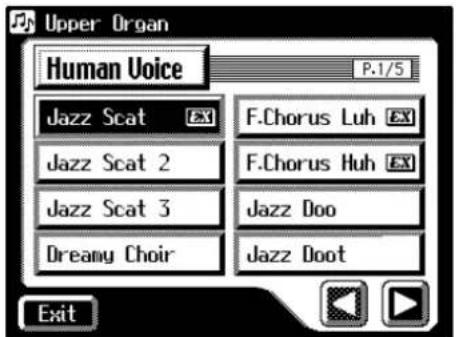
5. Berühren Sie < > um die Display-Seite umzublättern, und wählen Sie durch Berühren eines Feldes den gewünschten Klang aus.
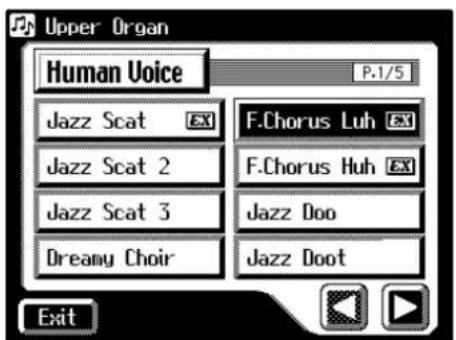
6. Drücken Sie den blinkenden [Others]-Taster, um die Auswahl des Klangs zu bestätigen.
Die Anzeige des [Others]-Tasters leuchtet nun konstant.
![ROLAND Music Atelier AT-90SL - Drücken Sie den blinkenden [Others]-Taster, um die Auswahl des Klangs zu bestätigen. - 1](/content/2026/05/821467/images/0c57d4dcae0eadf6aa24165af17a9ed5bf446ea8433c1b603552d5de81f5848e.jpg)
Einige Vokal-Klänge wie z.B. "Jazz Scat" lassen sich über die Anschlagdynamik der Tastatur umschalten. Wenn im Utility Menu der Parameter "Initial Touch" (S. 186) auf "OFF" steht, ist diese Klangumschaltung über die Spieldynamik nicht möglich.
![ROLAND Music Atelier AT-90SL - Drücken Sie den blinkenden [Others]-Taster, um die Auswahl des Klangs zu bestätigen. - 2](/content/2026/05/821467/images/be83ea60de1145f9e6b26c697c161a71538acdb98e4ff42269ac616da63adcfa.jpg)
Sie können die Auswahl auch durch Berühren von
■Spielen eines Active Expression-Klangs
Einige Klänge sind als "Active Expression-Klänge" vorprogrammiert, d.h., diese Klänge werden bei Bewegen des Expression-Pedals nicht nur in der Lautstärke verändert, sondern es werden auch zusätzliche Klänge ein- bzw. ausgeblendet.
-
Drücken Sie einen der [Others]-Taster der Parts Upper Orchestral, Lower Orchestral, Pedal Orchestral oder Solo.
Das entsprechende Others Voice-Display erscheint. -
Berühren Sie oben links das Klanggruppen-Feld.
Ein Sub-Fenster mit einer Liste der Klanggruppen erscheint:
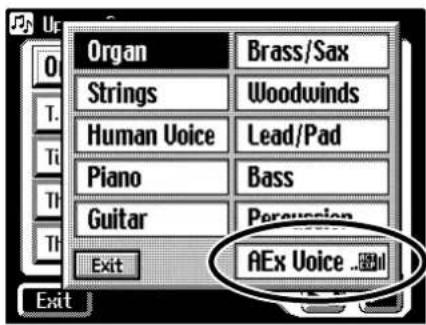
- Berühren Sie im Sub-Fenster das Feld
(Active Expression Voice).
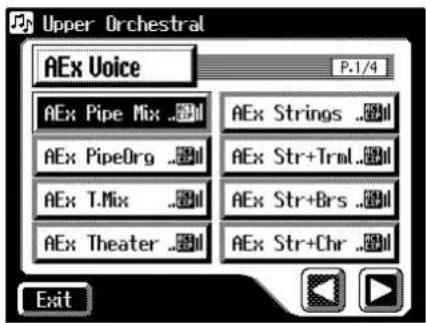
Die Anzeige des gedrückten [Others]-Tasters blinkt. Das entsprechende Others Voice-Display erscheint, und nur die "Active Expression"-Klänge "..EXP" werden im Display angezeigt.
-
Schalten Sie mit<>die Display-Seiten um, und erühren Sie den gewünschten Klang-Namen.
-
Drücken Sie den blinkenden [Others]-Taster, um die Auswahl des Klangs zu bestätigen.
Die Anzeige des [Others]-Tasters leuchtet nun konstant.

Siehe "Liste der Klänge" (S. 220).

Sie können zwar einen Active Expression-Klang auch für andere Parts auswählen, allerdings wird hier kein Active Expression-Effekt erzeugt und das Symbol .ACT EXP (Active Expression) nicht angezeigt.

Sie können die Auswahl auch durch Berühren von
Erstellen von Orgelklängen über die verschiedenen Fußlagen
Sie können für das obere und untere Manual Orgelklänge über das Ein- und Ausschalten verschiedener Fußlagen programmieren.
Schalten Sie zunächst die drei (vier) Parts "Organ", "Symphonic" und "Orchestral" (& Solo) aus. um die Orgelsounds besser zu hören.
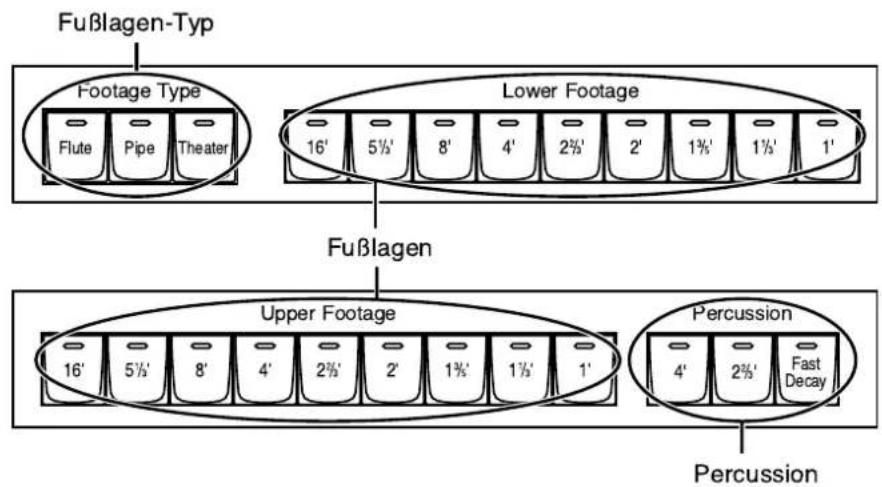
Folgende Fußlagen-Taster stehen zur Verfügung:
flowchart
graph TD
    A["Fußlagen-Type"] --> B["Fußlagen"]
    B --> C["Lower Footage"]
    C --> D["Upper Footage"]
    D --> E["Percussion"]
    style A fill:#f9f,stroke:#333
    style B fill:#ccf,stroke:#333
    style C fill:#cfc,stroke:#333
    style D fill:#fcc,stroke:#333
    style E fill:#cff,stroke:#333
Fußlagen-Typen
Flute: Full Organ
Pipe: Pipe Organ
Theater: Theater Organ
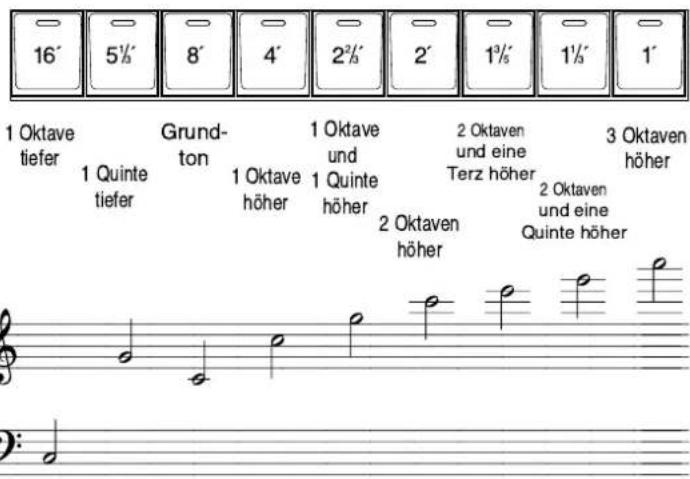
Fußlagen-Tonhöhen (Upper Footage, Lower Footage)
Je niedriger die Nummer, desto höher ist die Tonhöhe der Fußlage (siehe folgende Seite).
Percussion
Die Percussion fügt dem Orgelklang des Upper-Parts einen Attack-Sound hinzu.
| Taster Beschreibung | |
| Percussion [4’]-Taster Percussion eine Oktave oberhalb | |
| Percussion [2 2/3’]-Taster | Percussion eine Oktave und eine Quinte oberhalb |
| [Fast Decay]-Taster Schnelleres Abklingen der Percussion | |

Percussion wird häufig mit "Flute" kombiniert, kann aber auch mit "Pipe" oder "Theater" verwendet werden. Bei Umschalten von "Flute" auf "Pipe oder "Theater" wird die Percussion automatisch abgeschaltet.
- Drücken Sie den gewünschten Footage Type-Taster (die Anzeige leuchtet).
Jedesmal, wenn Sie einen dieser Taster drücken, wird die Anzeige ein- bzw. ausgeschaltet.
- Drücken Sie den Upper Footage-Taster (die Anzeige leuchtet).
Jedesmal, wenn Sie diesen Taster drücken, wird die Anzeige ein- bzw. ausgeschaltet.
Testen Sie verschiedene Tonhöhen-Kombinationen und spielen Sie den Klang auf dem oberen Manual.
Stellen Sie auch einen Orgelklang für das untere Manual ein. Die Fußlagen-Taster besitzen die folgenden Tonhöhen:
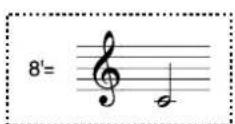
- Drücken Sie den Percussion [4']-Taster oder [2 2/3']-Taster (die Anzeige leuchtet).
Dem Orgelklang wird ein entsprechender, perkussiver Attack-Anteil hinzugefügt.
- Drücken Sie den [Fast Decay]-Taster (die Anzeige leuchtet).
Der perkussive Anteil klingt schneller aus als vorher.
WICHTIG
Die Effekte Pitch Bend, Glide und Sustain können für die Fußlagen nicht verwendet werden.
WICHTIG
Percussion [4'] und [2 2/3'] können nicht gleichzeitig verwendet werden.
WICHTIG
Der Percussion-Effekt ist nur für Orgelklänge des oberen Manuals zu verwenden.
Wenn Sie einen der Footage Type-Taster, Lower Footage-Taster oder Upper Footage-Taster einschalten (so dass die Taster-Anzeige leuchtet), erscheint eine entsprechende Anzeige im Display:
Footage-Display
Die Regler werden als "virtuelle Zugriegel" bezeichnet.
Sie können diese Zugriegel im Display berühren und nach oben oder unten ziehen (Einstellbereich: 0–8).
Bei "8" ist die maximale Lautstärke erreicht, bei "0" ist die entsprechende Fußlage nicht hörbar.
Die im Display abgebildeten Taster werden als "Tablets" bezeichnet. Sie können durch Berühren der Tablet-Symbole im Display diese ein- bzw. ausschalten.

Das Upper Footage (Flute)-Display kann durch Berühren des Symbols

Das Footage-Display wird für einige Sekunden angezeigt und dann automatisch geschlossen. Wenn Sie

Durch Berühren von

en Sie
zwischen Upper Footage-Display und Lower Footage-Display umschalten.
Einstellen der Lautstärke-Balance
Die AT-90SL ermöglicht die Einstellung der Lautstärke-Balance der verschiedenen Parts untereinander.
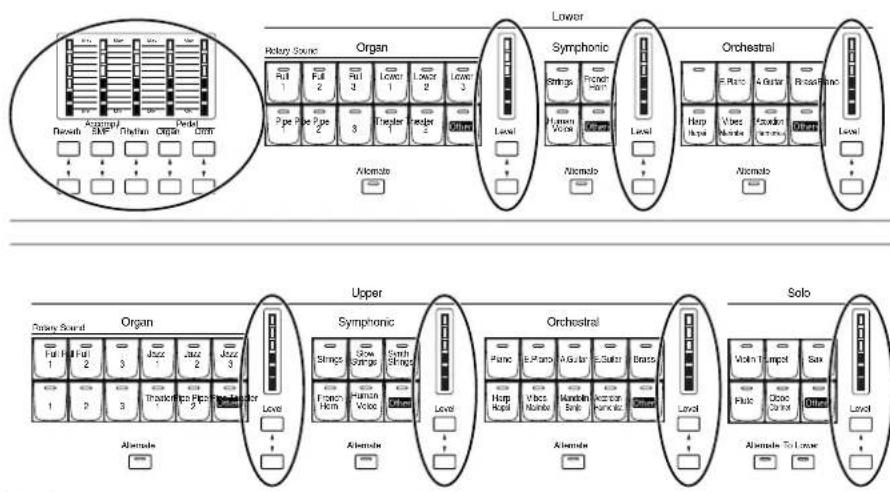
Die Einstellung der Part-Lautstärke geschieht über die folgenden Taster:
| Taster Part | |
| Accomp/SMF [▲] [▼]-Taster | Automatische Begleitung (außer Bass) |
| Songdaten, die nicht das Atelier-Format be-sitzen (z.B. SMF Playback-Daten) | |
| Rhythm [▲] [▼]-Taster(Wenn der [Manual Perc]-Taster leuchtet | Manual Percussion |
| Rhythm [▲] [▼]-Taster(Wenn der [Manual Perc]-Taster nicht leuchtet | Rhythmus |
| Drums/SFX | |
| Pedal Organ [▲] [▼]-Taster | Pedal Organ-Klang |
| Bass-Part der Automatischen Begleitung |
1. Verändern Sie die Lautstärke eines Parts mit den jeweiligen Level [▲] und [▼]-Tastern.
Mit dem [▲]-Taster wird die Lautstärke erhöht, mit dem [▼]-Taster verringert. Der Einstellbereich ist [0] bis [12]. Bei "0" ist der Klang eines Parts nicht hörbar.
Die aktuelle Lautstärke eines Parts wird mit dem Level Meter angezeigt:
![ROLAND Music Atelier AT-90SL - Verändern Sie die Lautstärke eines Parts mit den jeweiligen Level [▲] und [▼]-Tastern. - 1](/content/2026/05/821467/images/1ca0a95cfa961e606c118c9c48f93f9763e2e03337257754d07b1dcd0588aa3d.jpg)
Bei Drücken eines der Taster [▲] oder [▼] erscheint im Display für einige Sekunden die "Part Balance Monitor"-Anzeige, in der Sie die Lautstärke-Verhältnisse der verschiedenen Parts überprüfen können:
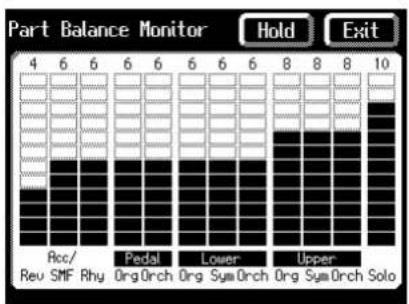
![ROLAND Music Atelier AT-90SL - Verändern Sie die Lautstärke eines Parts mit den jeweiligen Level [▲] und [▼]-Tastern. - 3](/content/2026/05/821467/images/0afc5d91cd94914ffb42d70be41fbad95d94fd86c531e4186a6827f50175b8f4.jpg)
Die Part Balance Monitor-Anzeige wird nur für einige Sekunden angezeigt und danach automatisch geschlossen. Wenn Sie
Oktavieren der Klänge (Octave Shift)
Mit Octave Shift können Sie die Tonhöhe der Klänge aller Parts bis zu 3 Oktaven herab- oder heraufsetzen.
1. Berühren Sie im Haupt-Display.
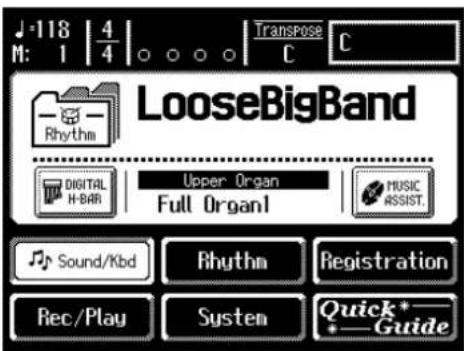
Das Sound/Keyboard-Display erscheint.
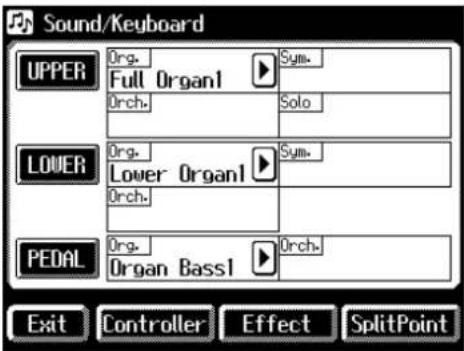
2. Berühren Sie , oder .
| Menu Part, dessen Oktavlage verändert wird | |
| UPPER Upper- und Solo-Part | |
| LOWER Lower-Part | |
| PEDAL Pedal-Part |
3. Berühren Sie < >> um das gewünschte Octave Shift-Feld aufzurufen.
4. Berühren Sie unten im Display das gewünschte Octave Shift-Feld (, oder ).
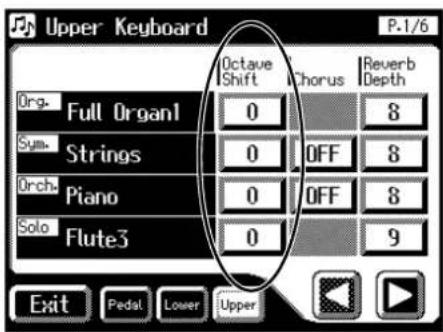
5. Berühren Sie <☐> < +>, um die Oktavlage zu verändern. Der Einstellbereich ist +/- 3 Oktaven.
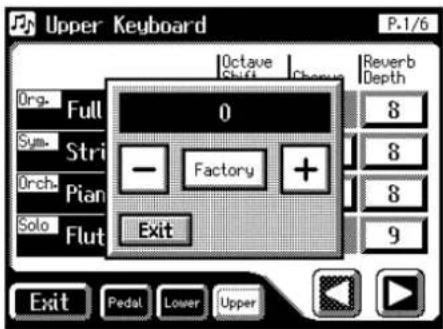
Das Upper Keyboard/Lower Keyboard/Pedalboard-Display erscheint wieder.

Durch Berühren von

Nach Einschalten ist der Octave Shift-Wert der Parts des Pedal Bass auf "-1" (1 Oktave abwärts) gestellt. Wenn Sie dann an der Orgel den [Octave Up]-Taster drücken, so dass die Anzeige leuchtet, wird der Octave Shift-Wert auf "0" gesetzt.
WICHTIG
Bei einigen Klängen kann es vorkommen, daß durch die Oktavierung der natürliche Tonhöhenbereich eines Klangs über- bzw. unterschritten wird. Der Sound erklingt dann dementsprechend fremdartig. Beachten Sie dieses bei der Einstellung der Oktavierung.
Spielen der Schlagzeug-Klänge und Soundeffekte auf dem unteren Manual (Drums/SFX)
Wenn Sie die Schlagzeug-Klänge über das untere Manual spielen, kann der Lower-Klang nicht mehr gespielt werden.
Lower
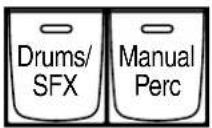
1. Drücken Sie den [Drums/SFX]-Taster, so dass die Anzeige leuchtet.
Jedesmal, wenn der [Drums/SFX]-Taster gedrückt wird, leuchtet bzw. erlischt die Taster-Anzeige.
Das Drums/SFX-Display wird für einige Sekunden angezeigt:
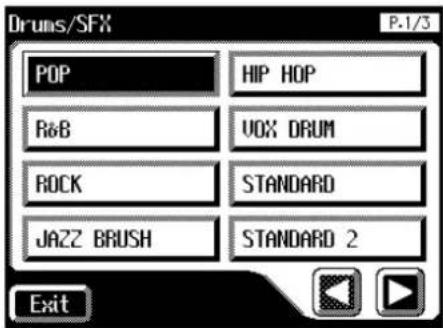
2. Spielen Sie die verschiedenen Schlagzeug- und Effektklänge auf dem unteren Manual.

Eine Liste der Einzelklänge finden Sie in der "Liste der Drum Sets" (S. 223).

[Drums/SFX] und [Manual Perc] können nicht gleichzeitig ausgewählt und gespielt werden.

Bei den verschiedenen Drum Sets sind nicht immer alle Noten mit Klängen belegt.
■Wechseln des Drums/SFX Sets
Die Orgel besitzt mehrere Schlagzeug-Sets und ein Soundeffekt-Set. Die Belegung der Noten mit den Klängen ist in jedem Set unterschiedlich. Nach Einschalten der Orgel wird automatisch das POP Drum Set ausgewählt.
1. Drücken Sie den [Drums/SFX]-Taster, so dass die Anzeige leuchtet.
Das Drums/SFX-Display erscheint für einige Sekunden:
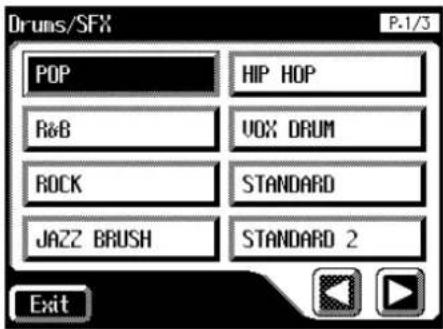
2. Berühren Sie im Drums/SFX-Display das gewünschte Drum/SFX-Feld.
Die [Drums/SFX]-Anzeige blinkt.
Sie können eines der folgenden 18 Drum/Sound Effect-Sets auswählen: POP, R&B, ROCK, JAZZ BRUSH, HIP HOP, VOX DRUM, STANDARD, STANDARD2, ROOM, ROOM2, POWER, ELECTRONIC, TR-808, DANCE, JAZZ, BRUSH, BRUSH2, ORCHESTRA, SOUND EFFECTS
3. Drücken Sie erneut den [Drums/SFX]-Taster.
Die [Drums/SFX]-Taster-Anzeige leuchtet konstant, und das ausgewählte Drum Set ist spielbereit.
![ROLAND Music Atelier AT-90SL - Drücken Sie erneut den [Drums/SFX]-Taster. - 1](/content/2026/05/821467/images/223f528eb8525312fa45f2f61825b1776c9cdaf08c3925797d61b63bf0b71d85.jpg)
Eine Liste der Einzelklänge finden Sie in der "Liste der Drums/SFX Sets" (S. 223).
![ROLAND Music Atelier AT-90SL - Drücken Sie erneut den [Drums/SFX]-Taster. - 2](/content/2026/05/821467/images/6ec501e9906023c4882094ee904935b9f78ef4f28d2f096b6a45bcde5c5e73be.jpg)
Wenn das Drums/SFX-Display angezeigt wird und Sie kein Symbol im Display berühren, wird dieses Display nach einigen Sekunden automatisch wieder geschlossen.
![ROLAND Music Atelier AT-90SL - Drücken Sie erneut den [Drums/SFX]-Taster. - 3](/content/2026/05/821467/images/a97b1c055a9098da2d7b6494b1b3937fed03e41154eaba24072b6db012e5fc3e.jpg)
Die Auswahl des Drums/SFX-Sets kann auch durch Berühren von
Spielen von Percussion-Klängen im linken Bereich des unteren Manuals (Manual Percussion)
Sie können auf den 15 untersten Tasten des unteren Manuals Percussion-Klänge und Soundeffekte spielen.
Notenbereich für Percussion-Klänge und Soundeffekte

1. Drücken Sie den [Manual Perc]-Taster, so dass die Anzeige leuchtet.
Jedesmal, wenn der [Manual Perc]-Taster gedrückt wird, leuchtet bzw. erlischt die Taster-Anzeige.
Das Manual Percussion-Display wird für einige Sekunden angezeigt:
![ROLAND Music Atelier AT-90SL - Drücken Sie den [Manual Perc]-Taster, so dass die Anzeige leuchtet. - 1](/content/2026/05/821467/images/8ab8b176328c4bcc5ebe9db9bb0daf73f213d1cc28a1fb4303bdb865f6030682.jpg)
2. Spielen Sie die untersten 15 Noten des unteren Manuals.
Diese sind mit den Manual Percussion-Klängen belegt.
WICHTIG
[Drums/SFX] und [Manual Perc] können nicht gleichzeitig ausgewählt und gespielt werden (S. 56).
■Wechseln des Manual Percussion-Sets
Die Orgel besitzt mehrere Manual Percussion-Sets. Die Belegung der Noten mit den Klängen ist in jedem Set unterschiedlich. Nach Einschalten der Orgel wird automatisch "PERC SET1" ausgewählt.
1. Drücken Sie den [Manual Perc]-Taster, so dass die Anzeige leuchtet.
Das Manual Percussion-Display erscheint für einige Sekunden:
![ROLAND Music Atelier AT-90SL - Drücken Sie den [Manual Perc]-Taster, so dass die Anzeige leuchtet. - 1](/content/2026/05/821467/images/5559025bee166a382c6b2a47e50a053952a18b81b8a92c489ccabaf2e3babeb6.jpg)
2. Berühren Sie im Manual Percussion-Display das gewünschte Manual Percussion-Feld.
Die [Manual Perc]-Anzeige blinkt.
Sie können eines der folgenden 14 Manual Percussion-Sets auswählen: PERC SET1, PERC SET2, PERC SET3, ORCHESTRA SET, ORCHESTRA SET2, LATIN SET, ASIAN SET, VOICE PHRASE, VOICE PHRASE 2, VOICE PHRASE 3, SFX SET, SFX SET 2, JAPANESE SET, JAPANESE SET 2
3. Drücken Sie erneut den [Manual Perc]-Taster.
Die [Manual Perc]-Taster-Anzeige leuchtet konstant, und das ausgewählte Manual Percussion Set ist spielbereit.
![ROLAND Music Atelier AT-90SL - Drücken Sie erneut den [Manual Perc]-Taster. - 1](/content/2026/05/821467/images/29503321e8534d3981bbe797aa259de651f93de2af04842af7d602ce20e09bd4.jpg)
Eine Liste der Einzelklänge finden Sie in der "Manual Percussion-Liste" (S. 227).
![ROLAND Music Atelier AT-90SL - Drücken Sie erneut den [Manual Perc]-Taster. - 2](/content/2026/05/821467/images/b588bc18fc692ba8f75d01b829cd47bb2e370c6ed265346a961b167e83e0f856.jpg)
Wenn das Manual Percussion-Display angezeigt wird und Sie kein Symbol im Display berühren, wird dieses Display nach einigen Sekunden automatisch wieder geschlossen.
![ROLAND Music Atelier AT-90SL - Drücken Sie erneut den [Manual Perc]-Taster. - 3](/content/2026/05/821467/images/d610abcc0c297a0198a51409e175a570cb57407e958462fb7eaf5e01b343d224.jpg)
Die Auswahl des Manual Percussion-Sets kann auch durch Berühren von
Halten der auf dem unteren Manual gespielten Noten (Lower Hold)
Wenn die Anzeige des Lower Voice [Hold]-Tasters leuchtet, werden die auf dem unteren Manual gespielten Noten gehalten, auch wenn Sie die Tasten wieder loslassen.
Lower Voice
-
Drücken Sie den Lower Voice [Hold]-Taster, so dass die Anzeige leuchtet.
-
Spielen Sie eine oder mehrere Noten auf dem unteren Manual.
Die gespielten Noten werden gehalten.
- Drücken Sie erneut den Lower Voice [Hold]-Taster, so dass die Anzeige erlischt.
Alle bis dahin gehaltenen Noten werden unterbrochen.
Kapitel 2 Die Rhythmen
Die AT-90SL besitzt eine Vielzahl von eingebauten Rhythmen, die Sie wie nachfolgend beschrieben auswählen können.
Auswahl eines Rhythmus
Die AT-90SL besitzt verschiedene Rhythmen (Music Styles), die in 10 Gruppen aufgeteilt sind.
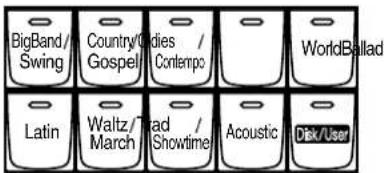
1. Drücken Sie einen Rhythm-Taster, um eine Rhythmus-Gruppe auszuwählen.
Die Anzeige leuchtet, und das Rhythm-Display erscheint:
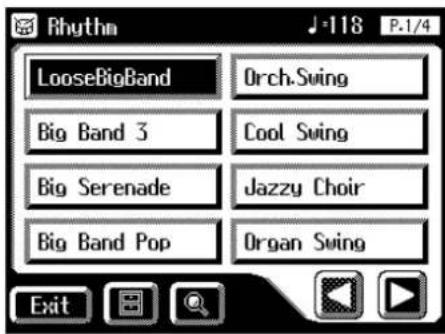
2. Berühren Sie <> können Sie die Display-Seiten umblättern. Berühren Sie das gewünschte Feld, um einen Rhythmus auszuwählen.
Die Anzeige des Rhythm-Tasters blinkt.
3. Drücken Sie erneut den Rhythm-Taster.
Die Anzeige des Rhythm-Tasters leuchtet konstant, und der Rhythmus ist ausgewählt.
HINWEIS Siehe "Liste der Rhythmen" (S. 235).
HINWEIS
Sie können das Rhythm-
Display auch erreichen,
wenn Sie im Haupt-
Display
HINWEIS
Sie können die Auswahl auch durch Berühren von
■Die Rhythmen im User-Speicher
Die AT-90SL besitzt einen User-Speicher, in dem Rhythmen abgelegt werden können..
Der User-Speicher
Der User-Speicher beinhaltet die Einstellungen für die User-Rhythmen bzw. der Rhythmen von Music Style-Disketten. Sie können Rhythmen von Disketten in den internen User-Speicher kopieren (S. 174).
Ab Werk besitzt die AT-90SL bereits Rhythmen im User-Speicher. Sie können diese Rhythmen durch Laden von Rhythmen einer Diskette überschreiben, oder die mit der Rhythm Customize-Funktion (S. 174) veränderten Rhythmen neu sichern.
Der Inhalt des User-Speichers bleibt auch nach Ausschalten des Instrumentes erhalten.
Die User-Rhythmen erreichen Sie durch Drücken des [Disk/User]-Tasters.
Auswahl eines Rhythmus des User-Speichers
- Drücken Sie den [Disk/User]-Taster.
Das Rhythm-Display erscheint.
- Berühren Sie <> im Rhythm-Display.
Die internen User-Rhythmen werden angezeigt.
- Berühren Sie <> um die Display-Seiten umzuschalten, und berühren Sie den Namen des gewünschten Rhythmus.
Die Anzeige des [Disk/User]-Tasters blinkt.
- Drücken Sie den blinkenden [Disk/User]-Taster.
Die Anzeige des [Disk/User]-Tasters leuchtet konstant, und der Rhythmus ist ausgewählt.

Sie können einen
Rhythmus von Diskette in den User-Speicher kopieren. Siehe "Kopieren eines Rhythmus von Diskette in den User-

Sie können die Rhythmen des User-Speichers wieder auf die Werksvoreinstellungen zurücksetzen. Siehe "Zurücksetzen der Rhythmen des User-Speichers auf die Werksvoreinstellungen" (S. 80).

Über < Disk
erreichen Sie die Rhythmen der Diskette, wenn sich diese im Laufwerk befindet.

Sie können die Auswahl auch durch Berühren von
■Die Rhythm Search-Funktion
Sie können die internen Rhythmen nach verschiedenen Kriterien suchen.
1. Berühren Sie im Haupt-Display.
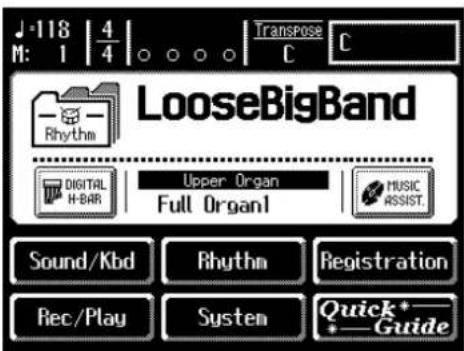
Das folgende Rhythm-Display erscheint:
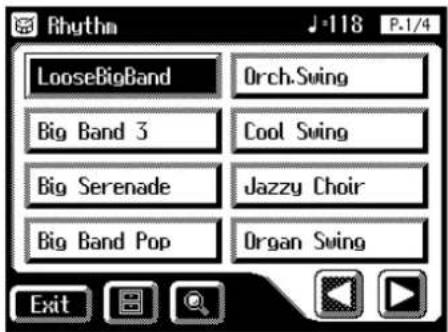
2. Berühren Sie <> in Haupt-Display.
Ein Sub-Fenster erscheint:
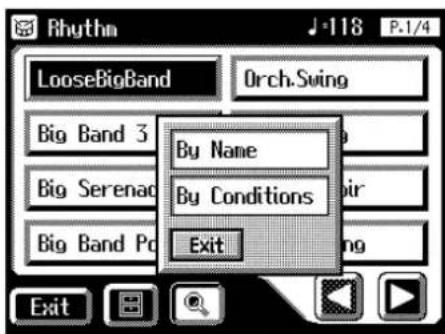
Mit

Das Rhythm-Display kann auch durch Drücken des Rhythm-Tasters aufgerufen werden.
Sucnen nach Rhythmus-Namen
- Berühren Sie
. - Wählen Sie den gewünschten Anfangsbuchstaben aus.
Beispiel: Berühren Sie
Durch Berühren von
- Berühren Sie
(Start Search).
Nach kurzer Zeit erscheint das Suchergebnis im Display.
Mit
- Berühren Sie den gewünschten Rhythmus-Namen, um den Rhythmus auszuwählen.
Berühren Sie
Suchen nach verschiedenen anderen Aspekten
- Berühren Sie
. - Berühren Sie das gewünschte Feld der Bereiche "Tempo", "Beat", "Groove" oder "Genre".
- Verändern Sie die Einstellung durch Berühren von

- Berühren Sie
(Start Search).
Nach kurzer Zeit erscheint das Suchergebnis im Display.
Mit
- Berühren Sie den gewünschten Rhythmus-Namen, um den Rhythmus auszuwählen.
Berühren Sie
Spielen der Rhythmen
Es gibt zwei Möglichkeiten, einen Rhythmus zu starten:
• Manuell über den [Start]-Taster,
- Automatisch durch Spielen einer Note auf dem unteren Manual oder dem Fußpedal mit eingeschaltetem "Sync Start".
Mit der Kombination "Sync Start" und "[Intro/Ending]" kann der Rhythmus mit einem Intro gestartet bzw. mit einem Ending abgeschlossen werden.
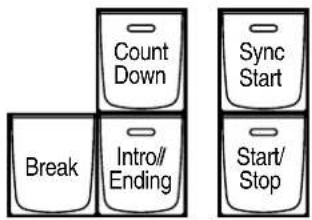
■Starten des Rhythmus über einen Taster
Starten mit Intro
- Drücken Sie den [Intro/Ending]-Taster.
Der Rhythmus wird mit einem Intro gestartet. Während des Intros leuchtet die Anzeige des [Intro/Ending]-Tasters, danach erlischt die [Intro/Ending]-Anzeige.
Starten mit einer kurzen Einleitung
- Drücken Sie den [To Variation]- oder [To Original]-Taster.
Die Anzeige des [Start/Stop]-Tasters und des [To Variation]- bzw. [To Original]-Tasters blinkt.
- Drücken Sie den [Start/Stop]-Taster.
Der Rhythmus wird mit einer kurzen Einleitung gestartet.
Starten ohne Intro
- Drücken Sie den [Start/Stop]-Taster.
Der Rhythmus wird sofort ohne Einleitung gestartet.

Die Funktionen der [Intro/Ending]-Taster und [Start/Stop]-Taster kann den Fußtastern links und rechts des Expression Pedals zugewiesen werden (S. 118).

Weitere Informationen zu den [To Variation]- und [To Original]-Tastern finden Sie unter "Variieren des Rhythmus oder der Automatische Begleitung" (S. 69).
■Starten des Rhythmus durch Spielen einer Note auf dem unteren Manual oder dem Fußpedal (Sync Start)
Starten mit Intro
- Drücken Sie den [Sync Start]-Taster, so dass die Anzeige leuchtet.
- Drücken Sie den [Intro/Ending]-Taster.
Die Anzeige des [Intro/Ending]-Tasters blinkt. - Spielen Sie eine Note bzw. einen Akkord auf dem unteren Manual bzw. dem Fußpedal.
Der Rhythmus wird mit einem Intro gestartet. Während des Intros leuchtet die Anzeige des [Intro/Ending]-Tasters, danach erlischt die [Intro/Ending]-Anzeige.
Starten mit einer kurzen Einleitung
- Drücken Sie den [Sync Start]-Taster, so dass die Anzeige leuchtet.
- Drücken Sie den [To Variation] oder [To Original]-Taster.
Die Anzeige des [Start/Stop]-Tasters bzw. des [To Variation]- oder [To Original]-Tasters blinkt. - Spielen Sie eine Note bzw. einen Akkord auf dem unteren Manual bzw. dem Fußpedal.
Der Rhythmus wird mit einer kurzen Einleitung gestartet.
Starten ohne Intro
- Drücken Sie den [Sync Start]-Taster, so dass die Anzeige leuchtet.
- Spielen Sie eine Note bzw. einen Akkord auf dem unteren Manual bzw. dem Fußpedal.
Der Rhythmus wird ohne Intro gestartet.
WICHTIG
Wenn die Anzeige des Arranger [On/Off]-Tasters leuchtet, kann der Rhythmus nicht über das Fußpedal gestartet werden (S. 68).

Weitere Informationen zu den [To Variation]- und [To Original]-Tastern finden Sie unter "Variieren des Rhythmus oder der Automatische Begleitung" (S. 69).
■Stoppen des Rhythmus
Stoppen mit Ending
1. Drücken Sie den [Intro/Ending]-Taster.
Es wird eine Abschlussphrase (Ending) gespielt, und danach stoppt der Rhythmus. Während des Endings leuchtet die Anzeige des [Intro/Ending]-Tasters, danach erlischt die [Intro/Ending]-Anzeige.
Stoppen mit einer kurzen Abschlussphrase
1. Drücken Sie den [To Variation]- oder [To Original]-Taster und danach den [Start/Stop]-Taster.
Der Rhythmus wird mit einer kurzen Abschlussphrase beendet.
Stoppen ohne Ending
1. Drücken Sie den [Start/Stop]-Taster.
Der Rhythmus wird sofort (ohne Ending) gestoppt.
Verändern des Rhythmus-Tempos
Sie können das Tempo des Rhythmus bzw. der Automatischen Begleitung verändern (S. 68).
1. Verändern Sie das Tempo mit den Tempo [ ] und [ ]-Tastern.
| Tempo [ ]Taster | verlangsamt das Tempo |
| Tempo [ ]Taster | beschleunigt das Tempo |
Wenn Sie beide Tempo [ ]-Tster gleichzeitig drücken, wird das voreingestellte Tempo des ausgewählten Rhythmus angewählt.
Der aktuelle Tempowert (20–500 bpm) kann im Haupt-Display abgelesen werden.
![ROLAND Music Atelier AT-90SL - Verändern Sie das Tempo mit den Tempo [ ] und [ ]-Tastern. - 1](/content/2026/05/821467/images/f2b7c9948c809b9103077afcf45297c60be4477536155a89d0d9689efa2271cd.jpg)
Die Funktionen der [Intro/Ending]-Taster und [Start/Stop]-Taster kann den Fußtastern links und rechts des Expression Pedals zugewiesen werden (S. 118).
![ROLAND Music Atelier AT-90SL - Verändern Sie das Tempo mit den Tempo [ ] und [ ]-Tastern. - 2](/content/2026/05/821467/images/fe5b66443f5aedfb6690588a87841e3766fca3e6bd0ca6400b773fc06dbcc3df.jpg)
enn "Auto Std Tempo (Auto Standard Tempo)" (S. 190) aktiviert ist und Sie den Rhythmus wechseln, wird das für den Rhythmus gespeicherte Tempo eingestellt. Wenn "Auto Std Tempo" ausgeschaltet ist, bleibt das Tempo nach Wechseln des Rhythmus unverändert.
![ROLAND Music Atelier AT-90SL - Verändern Sie das Tempo mit den Tempo [ ] und [ ]-Tastern. - 3](/content/2026/05/821467/images/7f68b85faed7d0092cf39c5f73449944735d45b9e8f0a7e8e88bb62173a6dcf6.jpg)
Das Tempo und die Taktart werden im Haupt-Display durch einen springenden Ball symbolisiert (S. 25).
Hinzufügen eines Vorzählers am Ende des Intros
Sie können erreichen, dass am Ende des Intros ein Vorzähler gespielt wird. Dieser erleichtert Ihnen den Einstieg Ihres Spiels in der Übergangsphase von "Ende des Intros" zu "Beginn des normalen Rhythmus".
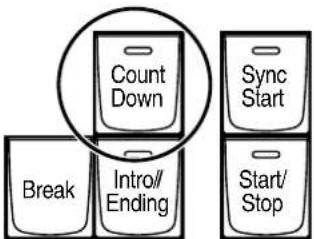
-
Drücken Sie den [Count Down]-Taster, so dass die Anzeige leuchtet.
-
Drücken Sie den [Intro/Ending]-Taster.
Das Intro startet. Wenn der [Sync Start]-Taster leuchtet, müssen Sie das Intro durch Spielen einer Note bzw. eines Akkords auf dem unteren Manual starten.
- Um den Vorzähler wieder abzuschalten, drücken Sie erneut den [Count Down]-Taster, so dass die Anzeige erlischt.
Spielen des Rhythmus zusammen mit der Automatischen Begleitung
Die Arranger-Funktion der AT-90SL fügt dem Rhythmus eine passende instrumentale Begleitung hinzu. Grundlage ist der auf dem unteren Manual gespielte Akkord.
Arranger On/Off

- Drücken Sie den Arranger [On/Off]-Taster (die Anzeige leuchtet.)
| Arranger [On/Off]-Taster Funktion | |
| Anzeige leuchtet (On) Rhythmus und Begleitung werden gespielt. | |
| Anzeige leuchtet nicht (Off) Nur der Rhythmus wird gespielt. |

Sie können den Klang des Vorzählers verändern (S. 190).

Wenn die Anzeige des Arranger [On/Off]-Taster leuchtet, kann die Funktion Sync Start (S. 66) über das Fußpedal nicht verwendet werden.
2. Starten Sie den Rhythmus (S. 65).
Der Rhythmus und die Automatische Begleitung werden zusammen gestartet. Wenn die Anzeige des Arranger [On/Off]-Tasters leuchtet und kein Pedal Bass-Klang ausgewählt ist, spielt die Automatische Begleitung einen Bassklang.
Variieren des Rhythmus oder der Automatische Begleitung
Sie können den Rhythmus oder/und die Automatische Begleitung mit verschiedenen Variationen spielen.
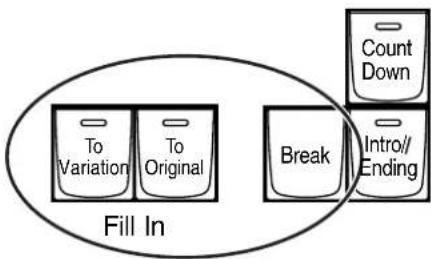
flowchart
graph TD
    A["Fill In"] --> B["To Variation"]
    A --> C["To Original"]
    A --> D["Break"]
    E["Count Down"] --> F["Intro/Ending"]
| Taster-Name Funktion | |
| Fill In [To Variation]-Taster | Nach einem Zwischenspiel (Fill-In) wechselt der Rhythmus zum Variations-Pattern. |
| Fill In [To Original]-Taster | Nach einem Zwischenspiel (Fill-In) wechselt der Rhythmus zum Original-Pattern. |
| [Break]-Taster | Der Rhythmus wird am Ende des Taktes unterbrochen. |
Was ist ein Fill-In?
Ein "Fill-In" ist eine kurze Phrase, die als Zwischenspiel in eine Variation des Rhythmus überleitet oder von der Variation wieder in das Original zurückführt.
■Verändern des Arrangements der Begleitung (Style Orchestrator)
Sie können das Arrangement der Begleitung in Echtzeit durch Drücken der "Style Orchestrator"-Taster verändern. Für jeden Rhythmus existieren vier Begleit-Variationen.
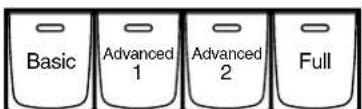
Style Orchestrator
WICHTIG
Während des Intros und Endings kann auf dem unteren Manual kein Klang gespielt werden.
HINWEIS
Die Funktionen der [To Variation]- und [To Original]-Taster können den beiden Fußschaltern links und rechts des Expression Pedals zugewiesen werden. Siehe "Einstellen der Funktionen der Fußschalter" (S. 118).
1. Drücken Sie den gewünschten Style Orchestrator-Taster.
Die Anzeige des gedrückten Tasters leuchtet.
Drücken des [Basic]-Tasters aktiviert das einfachste Arrangement, Drücken des [Full]-Tasters das komplexeste Arrangement.
Spielen von Akkorden mit einfachem Fingersatz
Mit der "Chord Intelligence"-Funktion können Sie Akkorde mit vereinfachtem Fingersatz über das untere Manual spielen.
Beispiel: um einen C-Dur Akkord zu spielen, reicht es aus, nur die Note "C" zu spielen (anstelle des kompletten Akkords C-E-G).
1. Berühren Sie im Haupt-Display.
Das Rhythm-Display erscheint.
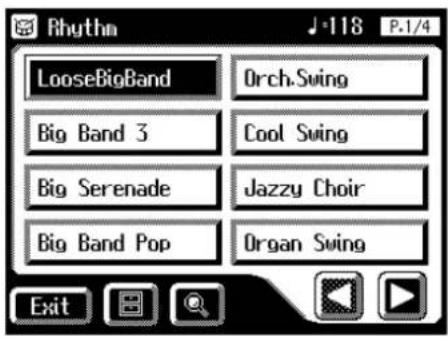
2. Berühren Sie <> (city) im Rhythm-Display.
Das Utility-Display erscheint.
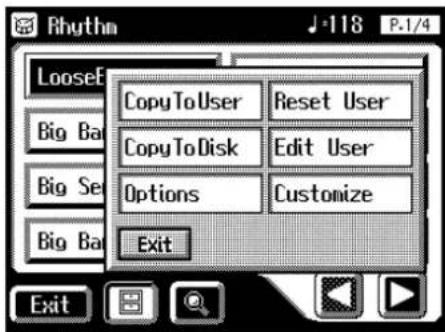
Siehe "Liste der Akkorde" (S. 238).

Das Rhythm-Display kann auch durch Drücken eines Rhythm-Tasters aufgerufen werden.

Wenn die Chord Intelligence-Funktion eingeschaltet ist und Sie den Grundton des Akkords (S. 240) auf dem unteren Manual spielen, erklingen alle Noten des Akkordes. Beispiel: Bei Spielen der Note "C" für den C-Dur-Akkord erklingen die Noten "C", "E" und "G" mit dem Klang des Lower-Parts.
3. Berühren Sie .
Das Rhythm Options-Display erscheint.
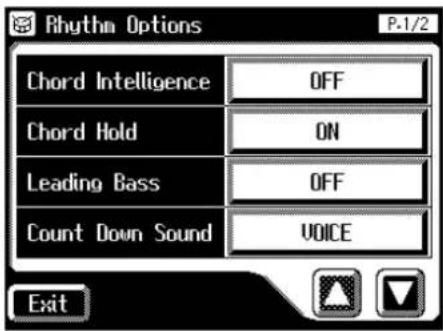
4. Berühren Sie das Chord Intelligence-Feld, um die Einstellung "ON" zu wählen.
Damit ist die Chord Intelligence-Funktion eingeschaltet. Jedesmal, wenn Sie das Chord Intelligence-Feld berühren, wird die Funktion ein- bzw. ausgeschaltet.
5. Um die Chord Intelligence-Funktion wieder abzuschalten, berühren Sie erneut das Chord Intelligence-Feld, um die Einstellung "OFF" zu wählen.

Wenn die Leading Bass-
Funktion (S. 72)
eingeschaltet und die
Chord Intelligence-
Funktion ausgeschaltet ist, können Sie den
gewünschten Akkord in der Kombination des Spiels des unteren Manuals und des Fußpedal erzeugen.

Wenn Sie den [One Touch Program]-Taster drücken, wird die Chord
Intelligence-Funktion
automatisch eingeschaltet.
Die Leading Bass-Funktion
Wenn die Begleitung aktiviert ist und der [To Lower]-Schalter des Pedal Bass-Parts auf ON steht, erklingt normalerweise immer der Grundton (S. 240) des auf dem unteren Manual gespielten Akkordes als Basston.
Wenn Sie die Leading Bass-Funktion aktivieren, wird stattdessen die tiefste gespielte Note als Basston verwendet. Damit können Sie durch Spielen von Akkordumkehrungen (S. 240) den Basston wechseln.
1. Berühren Sie im Haupt-Display.
Das Rhythm-Display erscheint.
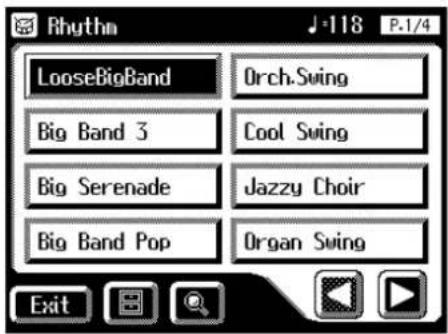
2. Berühren Sie <> (city) im Rhythm-Display.
Das Utility-Display erscheint.
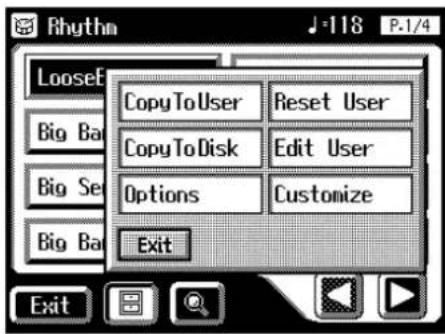
Das Rhythm-Display kann auch durch Drücken eines Rhythm-Tasters aufgerufen werden.

Wenn die Leading Bass-Funktion eingeschaltet und die Chord Intelligence-Funktion (S. 70) ausgeschaltet ist, können Sie den gewünschten Akkord in der Kombination des Spiels des unteren Manuals und des Fußpedal erzeugen.
3. Berühren Sie .
Das Rhythm Options-Display erscheint.
4. Berühren Sie das Leading Bass-Feld, um die Einstellung "ON" zu wählen.
Damit ist die Leading Bass-Funktion eingeschaltet. Jedesmal, wenn Sie das Leading Bass-Feld berühren, wird die Funktion ein- bzw. ausgeschaltet.
5. Um die Leading Bass-Funktion wieder abzuschalten, berühren Sie erneut das Leading Bass-Feld, um die Einstellung "OFF" zu wählen.

Die Leading Bass-Funktion kann den beiden
Fußschaltern links und rechts des Expression
Pedals zugewiesen werden.
Siehe "Einstellen der Funktionen der
Fußschalter" (S. 118).
Einschalten der Begleitautomatik (One Touch Program)
Die Arranger-Funktion der AT-90SL fügt dem Rhythmus eine zum ausgewählten Musikstil passende instrumentale Begleitautomatik hinzu. Die Akkordsteuerung erfolgt über die gespielten Akkorde auf dem unteren Manual. Durch Drücken des [One Touch Program]-Tasters wird erreicht, dass zum ausgewählten Rhythmus auch gleichzeitig die passenden Klänge ausgewählt werden.
Wenn Sie den [One Touch Program]-Taster drücken, werden die folgenden Einstellungen vorgenommen:
• Passende Einstellungen des Bedienfeldes für das Spielen mit dem Rhythmus und der Begleitautomatik (Klänge, Lautstärke usw.)
- Der Arranger [On/Off]-Taster leuchtet (die Automatische Begleitung ist aktiviert)
- Der [Sync Start]-Taster leuchtet, und der [Intro/Ending]-Taster blinkt (der Rhythmus bzw. die Begleitung kann durch Spielen einer Note auf dem unteren Manual gestartet werden)
• Cie Chord Intelligence-Funktion ist eingeschaltet (S. 70)
Was ist Sync Start?
"Sync Start" ermöglicht das Starten des Rhythmus bzw. der Begleitung durch Spielen einer Note auf dem unteren Manual.
Was ist Chord Intelligence?
"Chord Intelligence" ermöglicht das Erzeugen einer vollständig harmonisierten Begleitung auch bei nur Spielen z.B. nur einer Note.
Für jeden Rhythmus stehen 16 verschiedene One Touch Program-Einstellungen zur Verfügung (4 Bedienoberflächen-Einstellungen x 4 Gruppen):
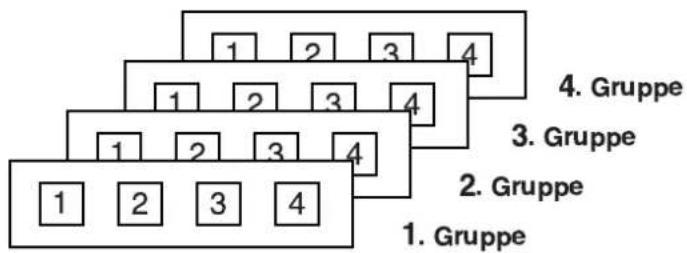
flowchart
graph TD
    A["1"] --> B["2"]
    B --> C["3"]
    C --> D["4"]
    E["1"] --> F["2"]
    F --> G["3"]
    G --> H["4"]
    I["1"] --> J["2"]
    J --> K["3"]
    K --> L["4"]
    M["1"] --> N["2"]
    N --> O["3"]
    O --> P["4"]
    Q["1"] --> R["2"]
    R --> S["3"]
    S --> T["4"]
    U["1"] --> V["2"]
    V --> W["3"]
    W --> X["4"]
    Y["1"] --> Z["2"]
    Z --> AA["3"]
    AA --> AB["4"]
    AC["1"] --> AD["2"]
    AD --> AE["3"]
    AE --> AF["4"]
    AG["1"] --> AH["2"]
    AH --> AI["3"]
    AI --> AJ["4"]
    AK["1"] --> AL["2"]
    AL --> AM["3"]
    AM --> AN["4"]
-
Wählen Sie einen Rhythmus aus (S. 61).
-
Drücken Sie den [One Touch Program]-Taster.
Der [One Touch Program]-Taster leuchtet.
One Touch Program
Das "One Touch Program Group Select"-Display erscheint für einige Sekunden:
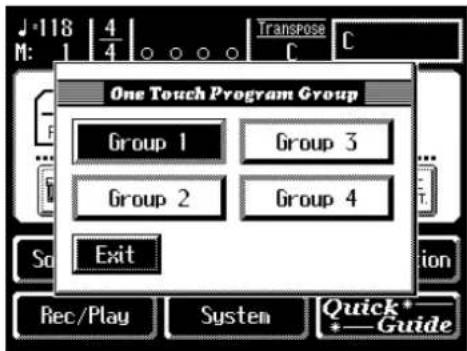
- Berühren Sie im One Touch Program Group-Display die gewünschte One Touch Program-Gruppe.
Wenn Sie kein Feld berühren, wird automatisch "Group 1" ausgewählt. Zum Rhythmus passende Einstellungen werden automatisch auf die Registration [1]–[4]-Taster gelegt.
-
Drücken Sie einen der Registration [1] – [4]-Taster, um eine der One Touch Program-Einstellungen abzurufen.
-
Spielen Sie eine Note bzw. einen Akkord auf dem unteren Manual.
Der Rhythmus und die Automatische Begleitung starten mit einem Intro.
-
Drücken Sie den [Intro/Ending] oder [Start/Stop]-Taster, um den Rhythmus und die Begleitung zu stoppen.
-
Drücken Sie den [One Touch Program]-Taster, so dass die Anzeige erlischt.
Die Bedienoberfläche besitzt nun wieder die Einstellungen, die vor Drücken des [One Touch Program]-Tasters gültig war.

Um das One Touch Program Group-Display erneut aufzurufen, halten Sie den Registration [Write]-Taster gedrückt, und drücken Sie den [One Touch Program]-Taster.

Wenn Sie den [One Touch Program]-Taster drücken, wird die "Arranger Update"-Einstellung automatisch auf "INSTANT" eingestellt (S. 92).
Spielen bzw. Laden eines Rhythmus/Music Styles von einer Diskette
Außer den internen Music Styles können Sie auch Styles von einer Diskette entweder direkt von einer Diskette abspielen bzw. in den internen Speicher der AT-90SL laden.
■Einlegen und Auswerfen einer Diskette
- Schieben Sie die Diskette gerade in das Diskettenlaufwerk, bis sie einrastet. Der Disketten-Aufkleber muß nach oben gerichtet sein.
Das Laufwerk befindet sich rechts oberhalb des Manuals.
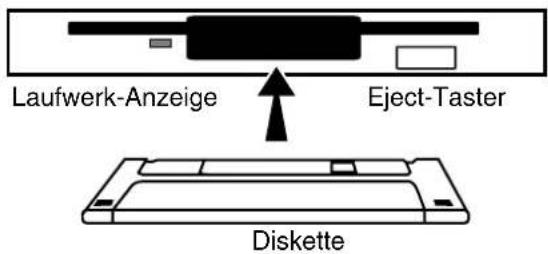
- Drücken Sie den Eject-Taster.
Damit wird die Diskette aus dem Laufwerk ausgeworfen.
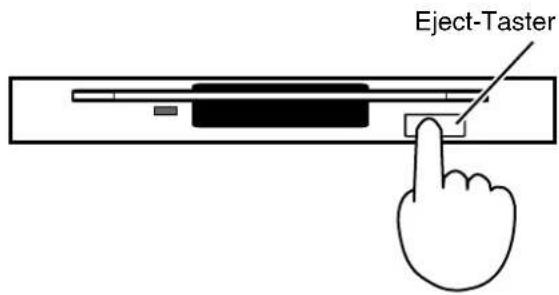
WICHTIG
Lesen Sie auch die Sicherheitshinweise zu dem Gebrauch von Disketten (S. 6).
WICHTIG
Nehmen Sie die Diskette nie aus dem Laufwerk, solange die Laufwerk-Anzeige noch leuchtet. Ansonsten können die Diskette oder/und das Laufwerk beschädigt werden.
■Spielen eines Styles einer Music Style-Diskette
1. Drücken Sie den Rhythm [Disk/User]-Taster, so dass die Anzeige leuchtet.
Das Rhythm-Display erscheint.
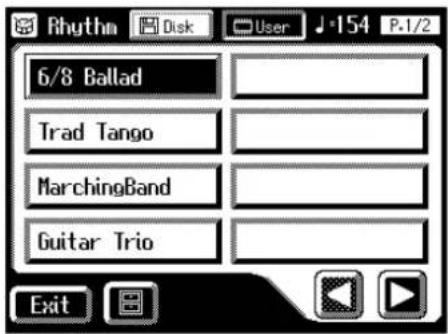
2. Legen Sie die Music Style-Diskette in das Laufwerk.
Im Rhythm-Display erscheinen die Namen der auf der Diskette gespeicherten Rhythmen. Die Rhythmen der Music Style-Diskette sind mit dem Symbol "gekennzeichnet.
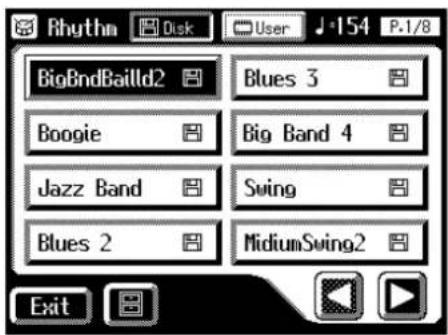
3. Berühren Sie < >, so dass die Anzeige leuchtet.
Die auf der Diskette gespeicherten Rhythmen werden angezeigt.
4. Berühren Sie im Rhythm-Display ein Feld mit einem Disketten-Rhythmus.
Während der Rhythmus in den internen Speicher geladen wird, blinkt der [Start/Stop]-Taster. Nach Abschluss des Ladevorgangs kann der Rhythmus gespielt werden.
5. Drücken Sie den [Start/Stop]-Taster oder the [Intro/Ending]-Taster.
Der Rhythmus wird gestartet.
![ROLAND Music Atelier AT-90SL - Drücken Sie den [Start/Stop]-Taster oder the [Intro/Ending]-Taster. - 1](/content/2026/05/821467/images/ceeea140dc916e2fa01f9cec4fb252f7dc7746aa50304a5aa2ff910fc1582a9f.jpg)
die Rhythmen des User-Speichers angezeigt werden.
![ROLAND Music Atelier AT-90SL - Drücken Sie den [Start/Stop]-Taster oder the [Intro/Ending]-Taster. - 2](/content/2026/05/821467/images/d86ea83b4756166e382395d625a3a0f071175b2900f223cc543bdf5d0247c644.jpg)
Wenn ein Rhythmus einer Music Style-Diskette in den internen Speicher geladen wurde, können Sie diesen Rhythmus durch Drücken des [Disk/User]-Tasters (S. 78) aufrufen.
Kopieren eines Rhythmus von Diskette in den User-Speicher
Sie können die im User-Speicher (S. 62) befindlichen Rhythmen durch von einer Diskette kopierten Rhythmen ersetzen. Nutzen Sie diese Speicherplätze für Music Styles, die Sie häufig von einer Diskette laden würden.
-
Legen Sie die Music Style-Diskette in das Laufwerk.
-
Berühren Sie
im Haupt-Display.
Das Rhythm-Display erscheint.
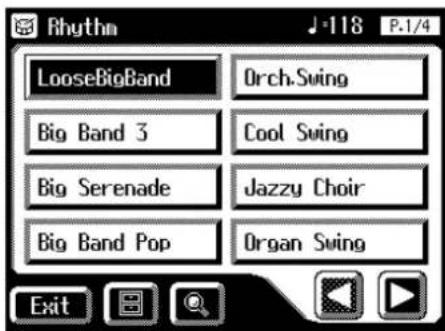
- Berühren Sie <> (city) im Rhythm-Display.
Das Utility-Display erscheint.
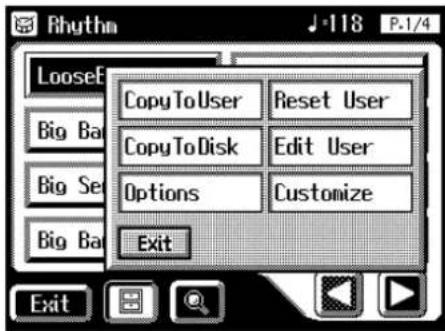
Das Copy To User-Display erscheint.
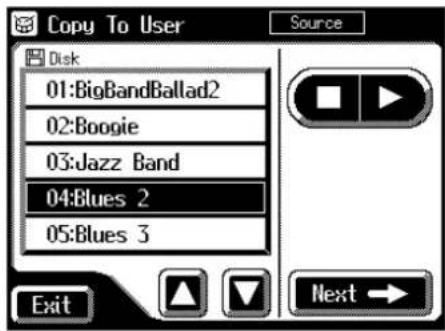
5. Wählen Sie mit < >> den erwünschten Music Style der Diskette aus.
Die Anzeige des Rhythm [Disk/User]-Tasters blinkt.
6. Berühren Sie .
Das folgende Display erscheint.
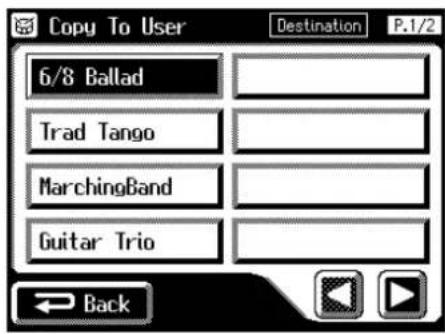
7. Berühren Sie das Feld des Ziel-Speicherplatzes (mit
<◀> kan die Display-Seite gewechselt werden).
Das folgende Display erscheint:
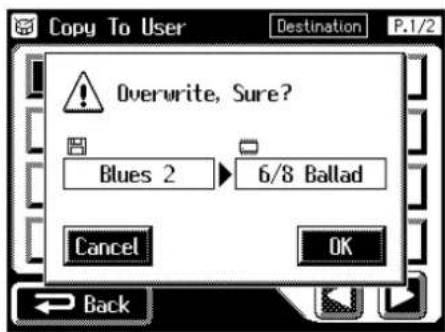
H NWEIS Mit < [Start/Stop] - Taster kann der Rhythmus abgespielt werden.
Mit
8. Berühren Sie .
Der Kopiervorgang wird gestartet.
Nach Abschluss des Vorgangs erscheint wieder das Rhythm-Display.
Zurücksetzen der Rhythmen des User-Speichers auf die Werksvoreinstellungen
Mit diesem Vorgang werden die Rhythmen des User-Speichers auf die Werksvoreinstellungen zurücksgesetzt.
- Berühren Sie
im Haupt-Display, - Berühren Sie <> (Eifility) im Rhythm-Display.
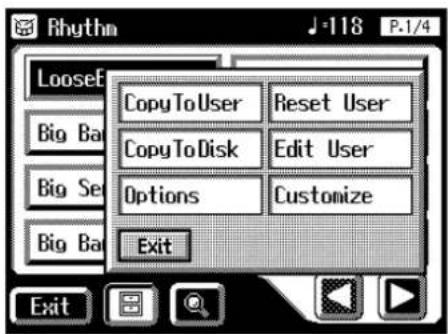
3. Berühren Sie im Sub-Fenster.
Eine Bestätigungs-Abfrage erscheint im Display.
4. Berühren Sie .
Die Rhythmen des User-Speichers sind auf ihre Werksvoreinstellungen zurückgesetzt worden.

Nehmen Sie die Diskette nicht aus dem Laufwerk, so lange dieses noch arbeitet, ansonsten können Fehlfunktionen auftreten.

Mit "Factory Reset" (S. 22) werden alle Einstellungen der Orgel zurückgesetzt.

Der User-Speicher wird wie folgt initialisiert:
- Schalten Sie die Orgel aus.
- Halten Sie den Rhythm [Disk/User]-Taster, und schalten Sie die Orgel ein.
Die folgende Anzeige erscheint.
Schalten Sie das Instrument in dieser Phase in keinem Fall aus!

Die Rhythmen des User-Speichers sind auf ihre Werksvoreinstellungen zurückgesetzt worden.
Kopieren eines Rhythmus aus dem User-Speicher auf eine Diskette
Sie können die Rhythmen des User-Speichers (S. 62) auf eine Diskette kopieren.
-
Legen Sie eine mit der AT-90SL formatierte Diskette (S. 96) in das Laufwerk der Orgel.
-
Drücken Sie den Rhythm [Disk/User]-Taster.
Das Rhythm-Display erscheint.
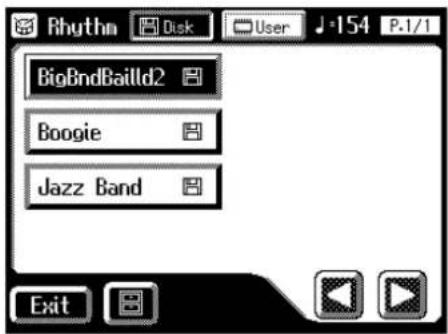
-
Berühren Sie <>. User
-
Berühren Sie das Feld des Rhythmus, der auf die Diskette kopiert werden soll.
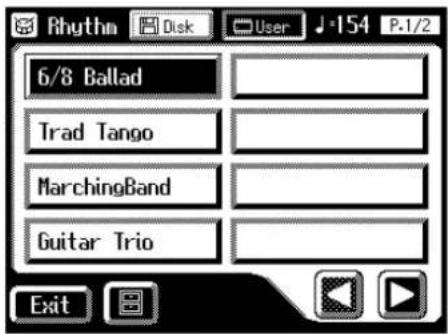
HNWEIS
Über
5. Berühren Sie <> ( 国 lity) im Rhythm-Display.
Das Utility-Display erscheint.
6. Berühren Sie im Rhythm-Display.
Das Copy to Disk-Display erscheint.
7. Wählen Sie mit < >>> die gewünschte Ziel-
Speicherplatznummer aus.
Die mit "----" gekennzeichneten Speicherplätze sind noch nicht belegt.
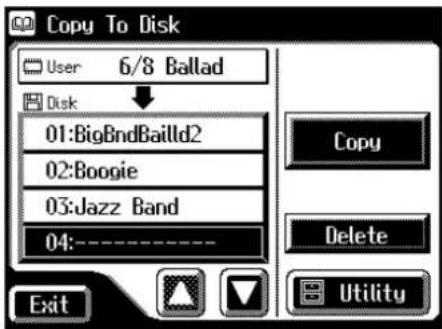
Mit
8. Berühren Sie .
Der Kopiervorgang wird gestartet.
Nach Abschluss des Vorgangs erscheint wieder das Rhythm-Display.
Verändern der Reihenfolge der Rhythmen im User-Speicher
1. Berühren Sie im Haupt-Display.
Das Rhythm-Display erscheint.
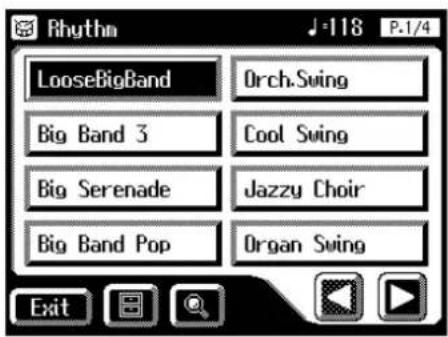
2. Berühren Sie <> (city) im Rhythm-Display.
Das Utility-Display erscheint.
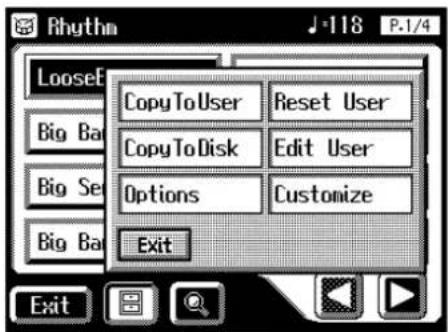
Das Edit User-Display erscheint.
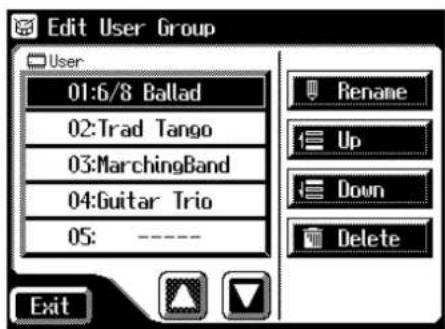
-
Wählen Sie mit <> den wünschten Rhythmus aus.
-
Berühren Sie
oder , um den Rhythmus an die gewünschte Speicher-Position zu versetzen.
| Taster Bedeutung Beschreibung | ||
| Rename | Verändern des Namens | Das Rename-Display erscheint (S. 85). |
| Up | Verändern der Position des Rhythmus | Der Rhythmus wird in Richtung Anfang der Liste bewegt. |
| Down | Verändern der Position des Rhythmus | Der Rhythmus wird in Richtung Ende der Liste bewegt. |
| Delete | Löschen des Rhythmus | Der ausgewählte Rhythmus wird gelöscht (S. 87). |
- Berühren Sie
.
Umbenennen der Rhythmen des User-Speichers
-
Berühren Sie
im Haupt-Display. Das Rhythm-Display erscheint. -
Berühren Sie <> (Utility) im Rhythm-Display. Das Utility-Display erscheint.
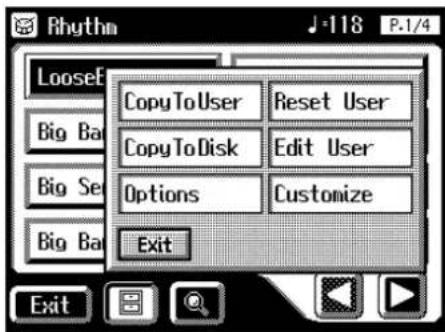
- Berühren Sie
. Das Edit User-Display erscheint.
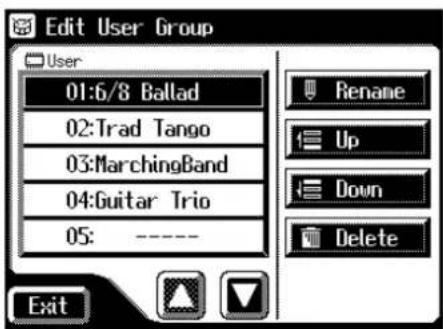
- Wählen Sie mit < >> den erwünschten Rhythmus aus.
5. Berühren Sie .
Das Rename-Display erscheint.
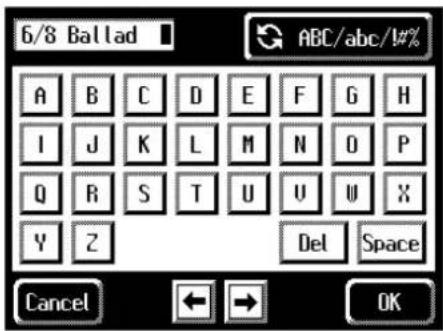
6. Berühren Sie <> s ABC/abc/% ewünschte
Zeichengruppe ausgewählt ist.
• ABC: Großbuchstaben
• abc: Kleinbuchstaben
- !#%: Symbole/Zahlen
7. Berühren Sie das gewünschte Zeichen-Symbol.
Die folgenden Zeichen stehen zur Verfügung:
| Großbuch-staben | A B C D E F G H I J K L M N O P Q R S T U V W X Y Z |
| Kleinbuch-staben | a b c d e f g h i j k l m n o p q r s t u v w x y z |
| Symbole/Zahlen | !" # % & ' () * + , - . / : = ? ^ _ 0 1 2 3 4 5 6 7 8 9 |
 | Löscht ein Zeichen. |
 | Fügt ein Leerzeichen ein. |
 | Bewegt den Cursor in der Namenzeile. |
Mit
8. Berühren Sie .
Damit ist der Rhythmus umbenannt, und das Edit User-Display erscheint wieder.
9. Berühren Sie .
Löschen eines Rhythmus aus dem User-Speicher
-
Berühren Sie
im Haupt-Display. Das Rhythm-Display erscheint. -
Berühren Sie <> (Utility) im Rhythm-Display. Das Utility-Display erscheint.
- Berühren Sie
. Das Edit User-Display erscheint.
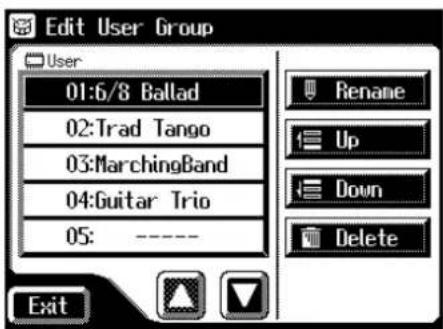
- Wählen Sie mit < >> den erwünschten Rhythmus aus.
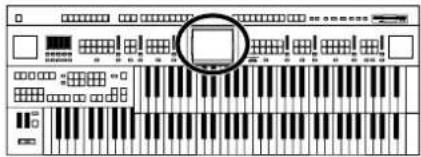
Das folgende Display erscheint:
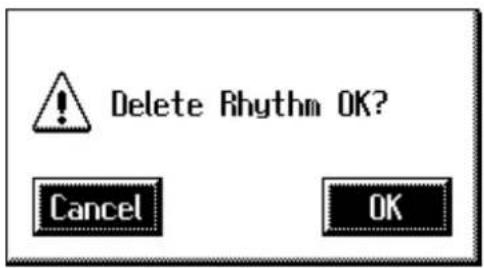
Mit
6. Berühren Sie .
Nach Löschen des Rhythmus erscheint wieder das Rhythm-Display, und der Name des gelöschten Rhythmus wird als “----” angezeigt.
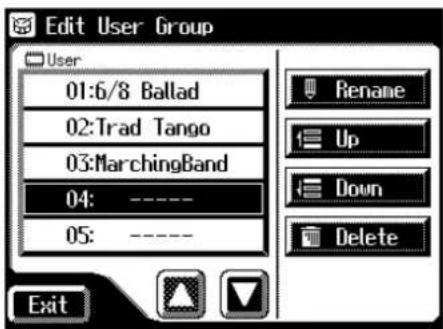
Kapitel 3 Die Registrations-Taster
Die AT-90SL besitzt eine "Registrierungs"-Funktion, mit der die Bedienfeld-Einstellungen mit einem Tastendruck abgerufen werden können. 12 Registrierungen können in der AT-90SL gespeichert werden.

Die gespeicherten
Registrier-Einstellungen bleiben auch nach
Ausschalten der Orgel erhalten. Wenn Sie wieder die Werksvoreinstellungen der Registrier-Speicher erhalten möchten, führen Sie den "Factory Reset"-Vorgang aus (S. 22).

flowchart
graph LR
    A["Write"] --> B["Load"]
    B --> C["1"]
    C --> D["2"]
    D --> E["3"]
    E --> F["4"]
    F --> G["5"]
    G --> H["6"]
    H --> I["7"]
    I --> J["8"]
    J --> K["9"]
    K --> L["1"]
    L --> M["0"]
    M --> N["1"]
    N --> O["Load"]
Die Registrations-Taster
Außer den Klängen und Rhythmen können auf die Registration-Taster auch folgende Einstellungen gesichert werden:
- Die Einstellungen der Bedienelemente (z.B. die Stellung der Level [▲] [▼]-Taster und die Einstellung des Solo [To Lower]-Tasters)
- Controller-Einstellungen (z.B. die Funktionen der Fußschalter, die Einstellung der Pitch Bend Range usw.)
- Andere Einstellungen (Reverb-Typ, Tempo-Einstellungen, Initial Touch-Einstellung usw.)
Weitere Informationen finden Sie unter "Einstellungen, die nach Ausschalten gespeichert bleiben" (S. 246).
Sie können weiterhin die Einstellungen der Registration-Taster als "Set" auf einer Diskette sichern. Bis zu 99 dieser Registration-Sets können auf einer Diskette gespeichert werden (S. 98).
Bei Sichern eines Registration-Sets auf einer Diskette werden zusätzlich die folgenden Daten auf der Diskette gespeichert:
- Registration Name >S. 94
- Registration Shift >S. 119
- Arranger Update S. 92
• Trans. Update (Transpose Update) >S. 191 - Exp. Curve (Expression Curve) S. 121

Die Spieldaten und Rhythmen des User-Speichers werden nicht in einem Registration-Set gesichert.
Wenn ein User-Rhythmus einem Registration-Set zugewiesen wird, wird der Rhythmus in den User-Speicher kopiert.
Vorgang für das Erstellen eines Registration Sets
Vorbereiten der einzelnen Registrierungen
Nehmen Sie die Einstellung für die gewünschte Registrierung vor, und sichern Sie diese auf den Registration [1]-Taster und alle weiteren Registrierungen auf die weiteren Registration-Taster.
Speichern der Registrierungen auf einer Diskette
Speichern Sie die Registrierungen der Registration-Taster als ein Set auf einer Diskette. Programmmieren Sie dann weitere Registrierungen, und speichern Sie diese ebenfalls als ein Set auf einer Diskette. Auf diese Weise können Sie bis zu 99 Registration-Sets auf der Diskette speichern.
Arrangieren der Reihenfolge der Registration-Sets auf der Diskette
Mithilfe der Disk Edit-Funktion (S. 110) können Sie die Reihenfolge und die Bezeichnungen der Registration-Sets verändern (S. 94) bzw. Registration-Sets löschen (S. 108).
Anwendung eines Registration-Sets
Laden Sie das gewünschte Registration-Set in den internen Speicher. Wählen Sie die gewünschte Registrierung durch Drücken eines der Registration-Taster aus.
Um das nachfolgende Registration-Set aufzurufen, drücken Sie den [Load Next]-Taster und danach den gewünschten Registration-Taster.
Speichern einer Registrierung

flowchart
graph LR
    A["Write"] --> B["Node 1"]
    A --> C["Node 2"]
    A --> D["Node 3"]
    A --> E["Node 5"]
    A --> F["Node 6"]
- Stellen Sie die Parameter auf die gewünschten Werte ein.
- Halten Sie den [Write]-Taster gedrückt, und drücken Sie einen der Registration-Taster.
Damit werden die Bedienfeld-Einstellungen als Registrierung gesichert.

Sie können dem
Fußschalter die Funktion "Right + Load Next" zuordnen und damit auf der Diskette gespeicherte, aufeinander folgende Registration-Sets laden (S 119).

Informationen über die Parameter, die in einer Registrierung gespeichert werden, finden Sie unter "Einstellungen, die nach Ausschalten gespeichert bleiben" (S. 246).
Abrufen einer Registrierung
Die Registrierungen können mit einer von zwei Methoden abgerufen werden: "INSTANT" oder "DELAYED". Die Werksvoreinstellung ist "DELAYED".
■Abrufen einer Registrierung mit der Einstellung DELAYED
Abrufen von Klängen und Einstellungen der Bedienoberfläche
- Drücken Sie nur kurz einen der Registration-Taster.
Zusätzliches Abrufen der Einstellungen für Rhythmus und Automatische Begleitung
- Halten Sie einen der Registration-Taster für mehrere Sekunden gedrückt.
Der Rhythm Select-Taster blinkt, und die Einstellungen für die Bedienoberfläche, den Rhythmus und die Automatische Begleitung werden abgerufen.
■Abrufen einer Registrierung mit der Einstellung INSTANT
Abrufen der Einstellungen für die den Klang, die Bedienoberfläche, den Rhythmus und die Automatische Begleitung
- Drücken Sie nur kurz einen der Registration-Taster. Alle Einstellungen werden sofort abgerufen.

Siehe "Verändern der Abruf-Methode für die Registrierungen" (S. 92).
■Verändern der Abruf-Methode für die Registrierungen
Normalerweise werden mit der Voreinstellung DELAYED die Rhythmus- und Begleit-Einstellungen nur dann abgerufen, wenn Sie einen Registration-Taster für mehrere Sekunden gedrückt halten. Sie können die Orgel aber auch so einstellen, das alle Einstellungen nur durch kurzes Drücken eines Registration-Tasters abgerufen werden (INSTANT).
1. Berühren Sie im Haupt-Display.
Das Sub-Fenster erscheint:
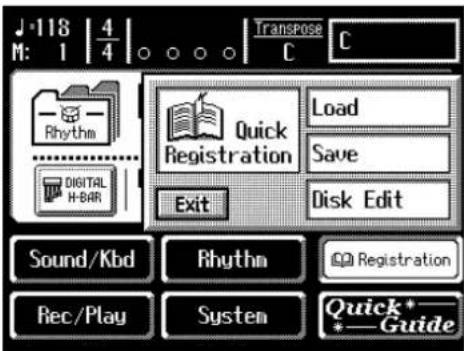
2. Berühren Sie .
Das Registration Load-Display erscheint.
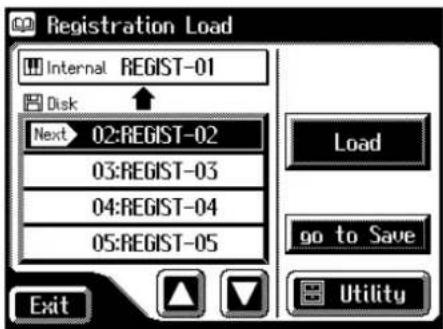
3. Berühren Sie .
Das Utility-Display erscheint.
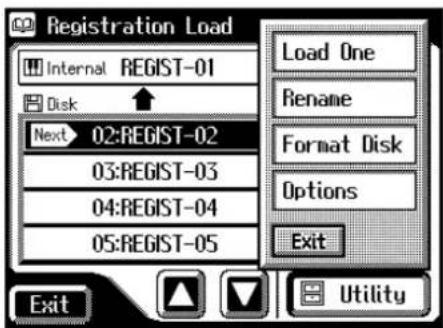

Das Registration Load- Display kann auch durch Drücken des [Registration]- Tasters aufgerufen werden.
4. Berühren Sie .
Das Registration Options-Display erscheint.
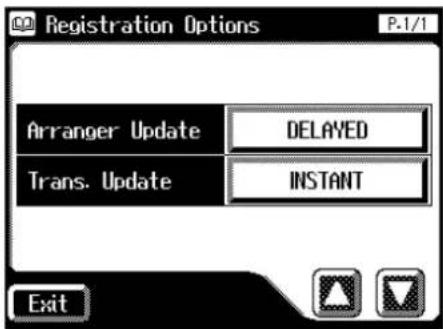
5. Berühren Sie das Arranger Update-Feld, um "INSTANT" auszuwählen.
Jedesmal, wenn Sie das Arranger Update-Feld berühren, wird die Funktion umgeschaltet.
| Einstellung Beschreibung | |
| DELAYED | Wenn Sie einen der Registration-Taster für mehrere Sekunden gedrückt halten, werden alle Einstellungen inkl. für Rhythmus und Begleitung abgerufen. Wenn Sie einen Registration-Taster nur kurz drücken, werden alle Einstellungen ohne Rhythmus und Begleitung abgerufen. |
| INSTANT | Wenn Sie einen Registration-Taster nur kurz drücken, werden alle Einstellungen inkl. für Rhythmus und Begleitung abgerufen. |
6. Berühren Sie .
Automatische Sicherung bei Verändern der Einstellungen
Wenn die Anzeige des [Manual]-Tasters leuchtet, werden alle Einstellungen automatisch auf dem [Manual]-Taster gesichert. Wenn Sie danach eine der Registrierungen auswählen, können Sie durch Drücken des [Manual]-Tasters immer wieder zu Ihrer letzten Einstellung zurückkehren.

flowchart
graph LR
    A["Write"] --> B["41-10"]
    B --> C["2"]
    C --> D["3"]
    D --> E["5"]
    E --> F["6"]

Sie können bestimmen, wie schnell die Transponierung abgerufen wird, wenn Sie einen der Registration-Taster drücken. Siehe
"Bestimmen der
Methode, mit der die
Transponierung
abgerufen wird" (S. 191).

Die Einstellungen des
[Manual]-Tasters werden nach Auschalten der Orge immer auf die
Werksvoreinstellungen zurückgesetzt.
Benennen eines Registration-Sets
In der Voreinstellung werden die Registration-Sets mit Namen wie „REGIST-01 – 99“ versehen. Sie können und sollten eine andere, individuelle Bezeichnungen eingeben.
1. Berühren Sie im Haupt-Display.
Das Sub-Fenster erscheint:
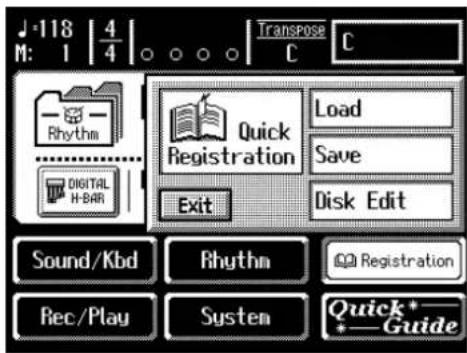
2. Berühren Sie .
Das Registration Save-Display erscheint.
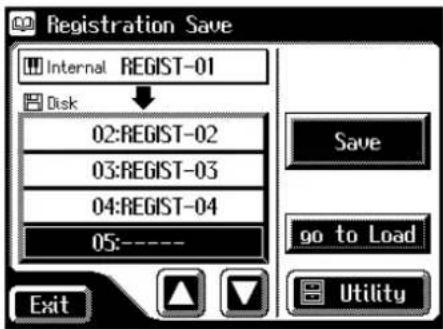
3. Berühren Sie .
Das Utility-Display erscheint.
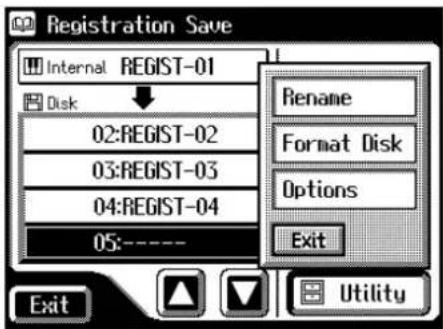

Durch Berühren von
4. Berühren Sie .
Das Rename-Display erscheint.
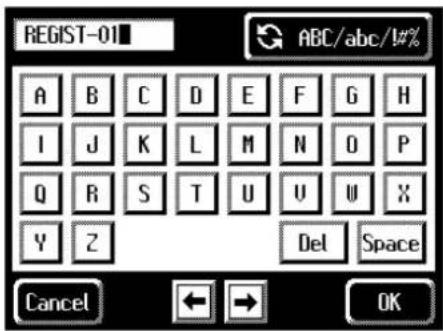
5. Mit <> k ab/ab/1% zwischen Groß- und
Kleinschreibung sowie Symbolen umschalten.
Jedesmal, wenn Sie dieses Feld berühren, wird wie folgt weitergeschaltet: Großbuchstaben > Kleinbuchstaben > Symbole/Zahlen > ....
6. Wählen Sie das gewünschte Zeichen durch Berühren des entsprechenden Symbols im Display aus.
Die folgenden Zeichen bzw. Funktionen stehen zur Verfügung:
| Großbuchstaben | A B C D E F G H I J K L M N O P Q R S T U V W X Y Z |
| Kleinbuch-staben | a b c d e f g h i j k l m n o p q r s t u v w x y z |
| Symbole/Zahlen | !" # % & ' () * +, - . / : = ? ^ _ 0 1 2 3 4 5 6 7 8 9 |
 | Löscht das Zeichen. |
 | Fügt ein Leerzeichen ein. |
 → → | Bewegt den Cursor. |
Mit
7. Berühren Sie .
Damit ist das Registration-Set benannt.
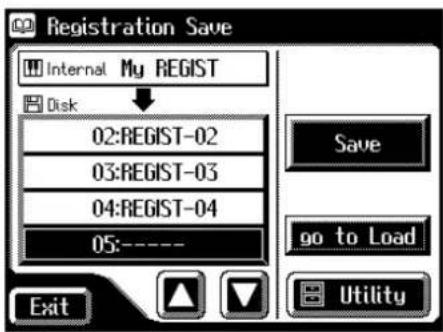

Das Rename-Display kann auch wie folgt erreicht werden:
Haupt-Display
Formatieren einer Diskette
Bevor eine Diskette mit der Orgel verwendet werden kann, muß diese vorher mit dem Laufwerk der Orgel formatiert werden.
1. Setzen Sie den Protect-Schalter auf die "Write"-Position.
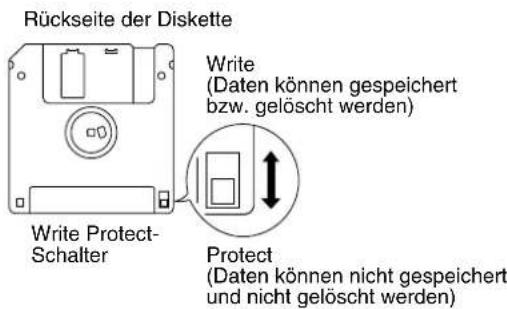
2. Legen Sie die Diskette (mit dem Aufkleber nach oben) in das Laufwerk.
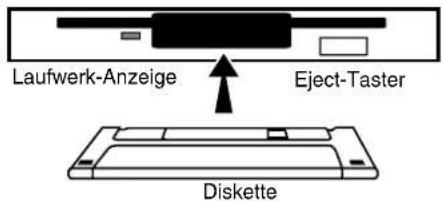
3. Berühren Sie im Haupt-Display.
Das Sub-Fenster erscheint:
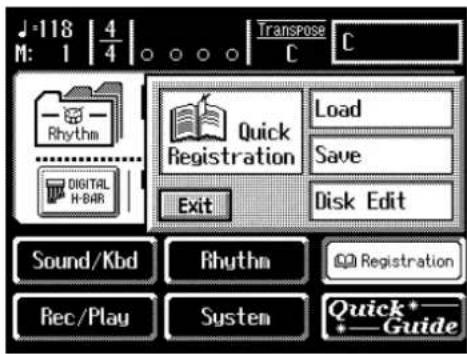
WICHTIG Durch die Formatierung werden alle vorherigen Daten einer Diskette gelöscht.
4. Berühren Sie .
Das Registration Save-Display erscheint.
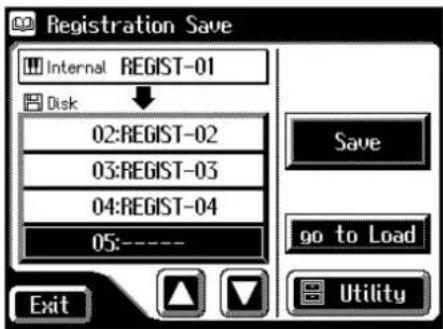
5. Berühren Sie .
Das Utility-Display erscheint.
6. Berühren Sie .
Das Format Disk-Display erscheint.
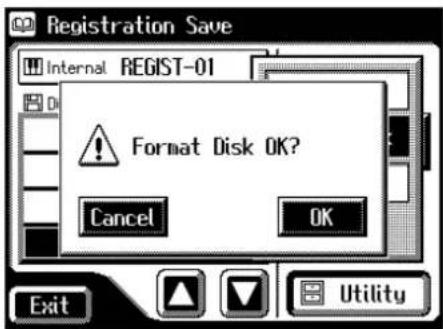
Mit
7. Berühren Sie , um den Formatier-Vorgang zu starten.
Während der Formatierung erscheint die folgende Anzeige im Display:
Nach Abschluss der Formatierung erscheint wieder das Registration Save-Display.

Nehmen Sie nie eine
Diskette aus dem
Laufwerk, solange dieses
noch arbeitet.
Speichern von Registration-Sets auf eine Diskette
Auf einer 2HD-Diskette können bis zu 99 Registrations-Sets gespeichert werden. Wenn Sie eigene Registrierungen erstellt haben, sollten Sie diese immer auf eine oder mehrere Disketten sichern, um eine Sicherheitskopie zu besitzen.
-
Legen Sie eine mit der Orgel formatierte Diskette (S. 96) in das Laufwerk.
-
Berühren Sie
im Haupt-Display.
Das Sub-Fenster erscheint:
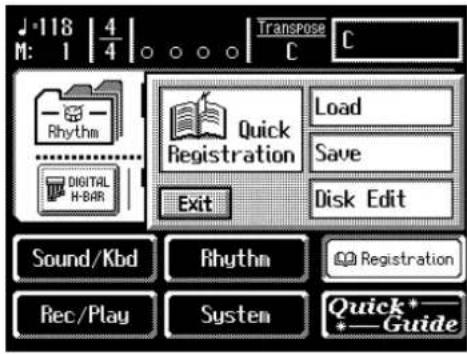
- Berühren Sie
.
Das Registration Save-Display erscheint.
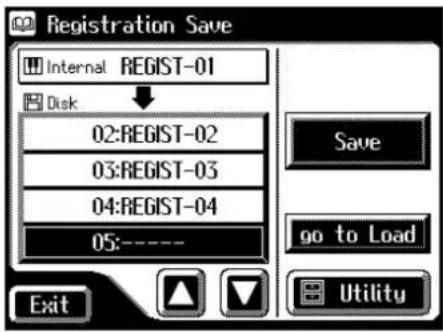
HINWEIS
Durch Berühren von
HINWEIS Sie können das Set auch benennen. Siehe "Benennen eines Registration-Sets" (S. 94).
4. Wählen Sie mit <><>die gewünschte Ziel-Speichernummer aus.
Speichernummern, die noch nicht belegt sind, werden im Display mit "----" angezeigt.
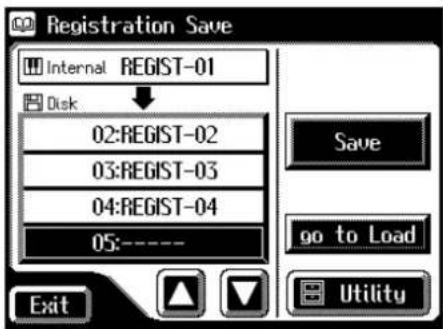
Mit
5. Berühren Sie .
Das Save Format-Display erscheint.
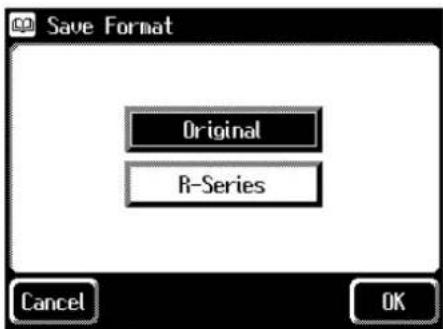
6. Berühren Sie oder .
| Einstellung | Beschreibung |
| Original | Dieses Format kann von der AT-45, der AT-15 und der AT-S Serie erkannt werden. |
| R-Series | Dieses Format kann von den Orgeln der AT-R-Serie erkannt werden. |
7. Berühren Sie .
Damit wird der Speichervorgang für die Registrations-Daten gestartet.
Nach Abschluss des Speichervorgangs wird die “----”-Anzeige im Display durch den Namen des Registration-Sets ersetzt.
Wenn das Registration Set benannt wurde, wird auch der Name des Registration-Sets mit auf der Diskette gesichert.
Wenn das folgende Display erscheint
Wenn Sie eine Speichernnummer ausgewählt haben, die bereits belegt ist, und Sie dann
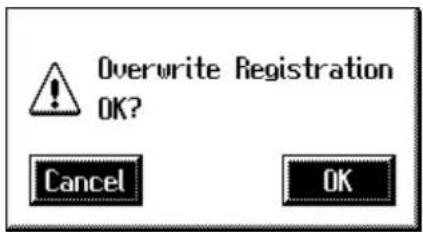
Wenn Sie das Registration-Set überschreiben möchten
- Berühren Sie
.
Wenn Sie das Registration-Set nicht überschreiben möchten
- Berühren Sie
. - Wählen Sie im Registration Save-Display ein Feld mit der Anzeige “----” aus (diese Speichernummer ist noch nicht mit Daten belegt).
- Speichern Sie das Registration-Set auf diesem noch nicht mit Daten belegten Speicherplatz (S. 98).
Nach Abschluss des Speichervorgangs wird der Name des gesicherten Registration-Sets im Display angezeigt.
Laden von Registrierungen
Mit diesem Vorgang können Sie auf einer Diskette gespeicherte Registrations-Sets oder auch nur einzelne Registrierungen in den internen Speicher zurückübertragen. Sie haben drei Möglichkeiten:
Laden eines kompletten Registration-Sets (Load) → S. 101
Laden einer einzelnen Registrierung (Load One) → S. 103
Laden des auf der Diskette nachfolgend gespeicherten Registration-Sets (Load Next) → S. 106
Wenn die "Load Next"-Funktion einem Fußschalter zugewiesen ist, werden die Registration-Sets in der Reihenfolge aufgerufen, in der sie auf der Diskette gespeichert sind.
■ Laden eines Registration-Sets
- Legen Sie die Diskette mit den Daten in das Laufwerk.
- Berühren Sie
im Haupt-Display.
Das Sub-Fenster erscheint:
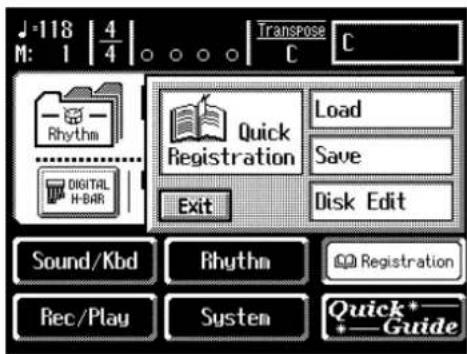
WICHTIG
Beachten Sie, daß die vorherigen internen Daten dadurch überschrieben werden. Speichern Sie Ihre Registrier-Einstellungen bei Bedarf vorher auf eine Diskette (S. 98).
HINWEIS
Das Registration Load-Display kann auch direkt durch Drücken des [Registration]-Tasters aufgerufen werden.
3. Berühren Sie .
Das Registration Load-Display erscheint.
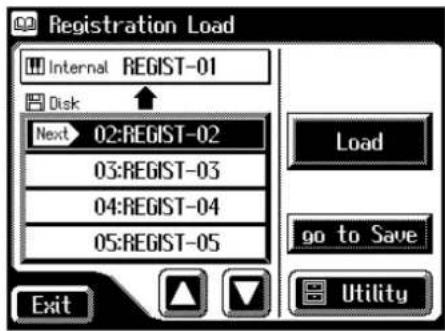
4. Wählen Sie mit <> das erwünschte Registration-Set aus.
Mit
5. Berühren Sie .
Das ausgewählte Registration-Set wird geladen. Danach erscheint wieder das Registration Load-Display.
Wenn Sie ein Registration-Set im Format einer der Orgeln AT-90/AT-80/AT-30 laden, lesen Sie den Abschnitt "Die Verwendung von Registrierungen vorheriger Roland Atelier-Orgeln" (S. 111).
HINWEIS
Durch Berühren von
■Laden einer einzelnen Registrierung
- Legen Sie die Diskette mit den Daten in das Laufwerk.
- Berühren Sie
im Haupt-Display.
Das Sub-Fenster erscheint:
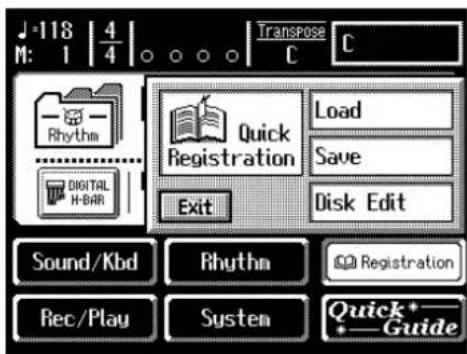
- Berühren Sie
.
Das Registration Load-Display erscheint.
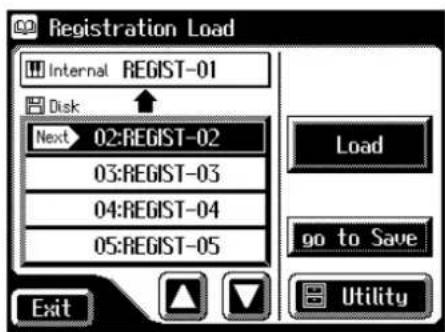
-
Wählen Sie mit <> das erwünschte Registration-Set aus.
-
Berühren Sie
.
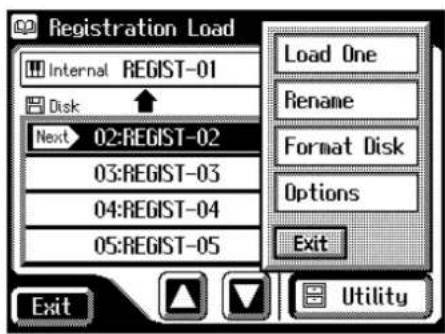
HINWEIS Das Registration Load- Display kann auch direkt durch Drücken des [Registration]-Tasters aufgerufen werden.
6. Berühren Sie .
Das Load One Registration-Display erscheint.
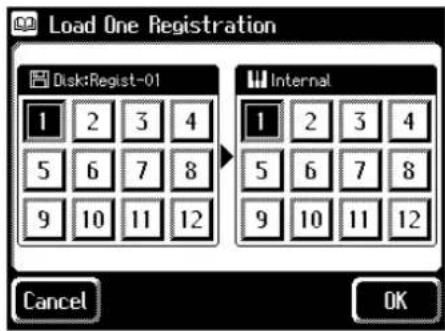
7. Berühren Sie Disk<1>-<12>, um die einzelne Registrierung auszuwählen, die in den internen Speicher geladen werden soll.
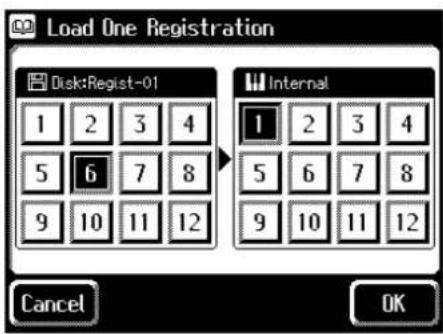
8. Berühren Sie Internal<1>-<12>, um die Ziel-Speichernummer im internen Speicher auszuwählen.
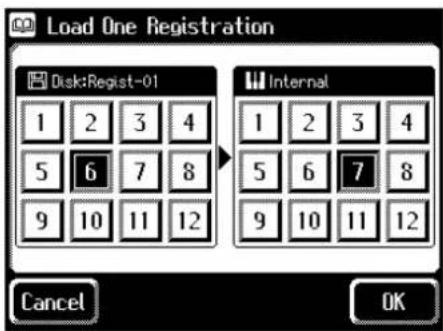
Mit
9. Berühren Sie .
Das folgende Display erscheint:
Nach Abschluss des Ladevorgangs erscheint wieder das Haupt-Display.
■Aufeinander folgendes Abrufen der Registrierungen einer Diskette (Load Next)
Nach Drücken des [Load Next]-Tasters können Sie die auf einer Diskette gespeicherten Registrierungen aufeinander folgend abrufen. Dieses ist besonders gut im Live-Betrieb einzusetzen.
-
Legen Sie die Diskette mit den Registrierungen in das Disketten-Laufwerk.
-
Drücken Sie den [Load Next]-Taster.
Die erste auf der Diskette gespeicherte Registrierung wird angezeigt. Das folgende Display erscheint.
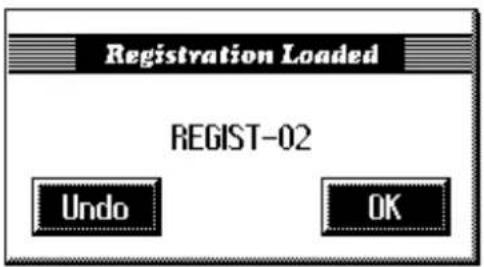
- Drücken Sie einen der Registration [1]–[12]-Taster (bei der AT-60SL einen der Registration [1]–[8]-Taster).
Die ausgewählte Registrierung wird in den internen Speicher geladen.
- Wiederholen Sie die Schritte 2 und 3.

Mithilfe der "Disk Edit"-Funktion können Sie die Reihenfolge der Registrierungen der Diskette verändern (S. 94, S. 108, S. 110).
| Taster B | Beschreibung |
| Undo | Aufrufen der Registrierung, die vor Drücken des [Load Next]-Tasters ausgewählt war. |
| OK | Bestätigen der Auswahl der neuen Registrierung. |

Sie können bei Schritt 3 auch
Überprüfen des nachfolgenden Registration-Sets
- Wählen Sie das Haupt-Display aus.
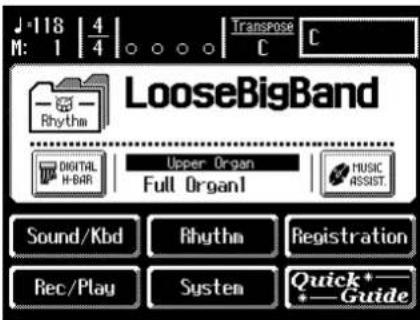
- Berühren Sie <> so of, bis die Anzeige <> erscheint. Das Registration-Display erscheint.
Das nachfolgende Registration-Set
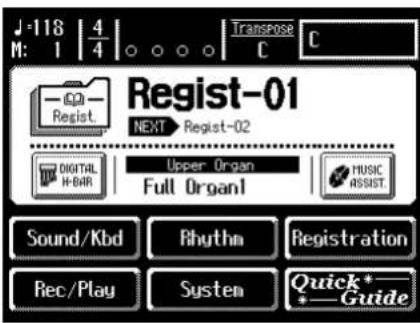
Rechts neben "Next" erscheint der Name des nachfolgenden Registration-Sets.
Löschen eines Registrierung auf der Diskette
Mit diesem Vorgang können Sie eine Registrierung auf der Diskette löschen.
- Legen Sie die Diskette mit den Daten in das Laufwerk.
- Berühren Sie
im Haupt-Display.
Das Sub-Fenster erscheint:
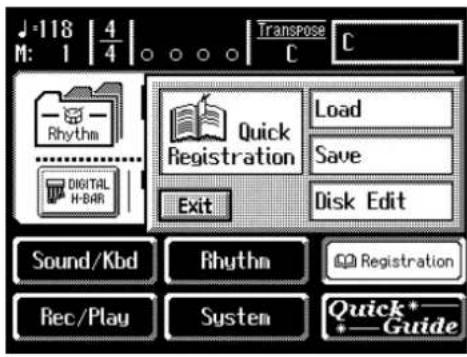
- Berühren Sie
.
Das Registration Disk Edit-Display erscheint.
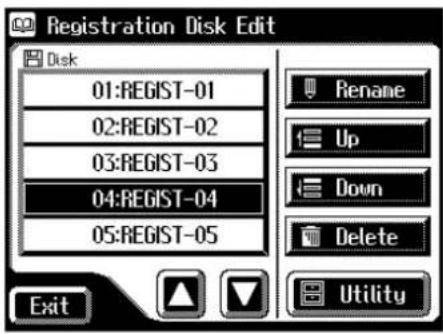
| Taster Bedeutung Beschreibung | ||
| Rename | Verändern des Namens | Das Rename-Display erscheint, in dem Sie die ausgewählte Registrierung umbenennen können (S. 94). |
| Up | Verändern der Position | Die ausgewählte Registrierung wird in der Liste aufwärts bewegt (S. 110). |
| Down | Verändern der Position | Die ausgewählte Registrierung wird in der Liste abwärts bewegt (S. 110). |
| Delete Löschen | Die ausgewählte Registrierung wird gelöscht. | |
-
Wählen Sie mit < >> die Registrierung aus, das gelöscht werden soll.
-
Berühren Sie
.
Das folgende Display erscheint:
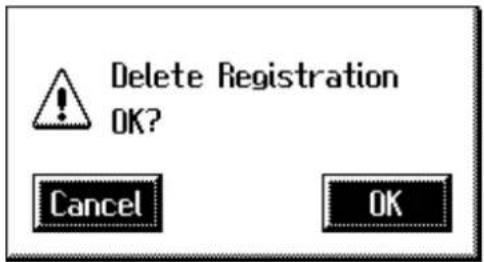
Um den Vorgang abzubrechen, berühren Sie
- Berühren Sie
, um die ausgewählte Registrierung zu löschen.
Nach dem Lösch-Vorgang erscheint wieder das Disk Edit-Display. Anstelle des Namens der Registrierung erscheint im Display “----”.
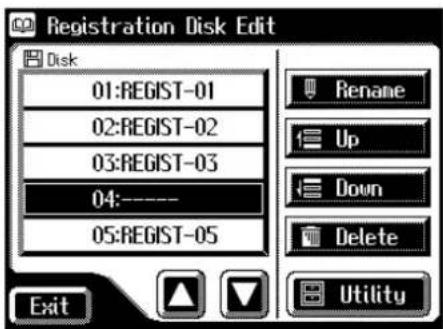
Verändern der Reihenfolge der Registrierungen auf der Diskette
Sie können eine Registrierung umbenennen (S. 94), löschen (S. 108) oder die Reihenfolge auf der Diskette verändern.
Letztere Funktion ist besonders wichtig im Zusammenhang mit der Nutzung der "Load Next"-Funktion (S. 106).
- Legen Sie die Diskette mit den Daten in das Laufwerk.
- Berühren Sie
im Haupt-Display.
Das Sub-Fenster erscheint:
- Berühren Sie
.
Das Registration Disk Edit-Display erscheint.
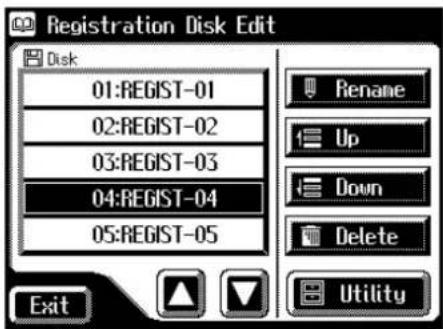
- Wählen Sie mit < >> das Registration-Set aus, dessen Position verschoben werden soll.
- Verändern Sie die Position des Registration-Sets mit
oder .
| Taster Bedeutung Beschreibung | ||
| Rename | Verändern des Namens | Das Rename-Display erscheint, in dem Sie die ausgewählte Registrierung umbenennen können (S. 94). |
| Up | Verändern der Position | Die ausgewählte Registrierung wird in der Liste aufwärts bewegt. |
| Down | Verändern der Position | Die ausgewählte Registrierung wird in der Liste abwärts bewegt. |
| Delete Löschen | Die ausgewählte Registrierung wird gelöscht (S. 108). | |
- Berühren Sie
.
Die Verwendung von Registrierungen vorheriger Roland Atelier-Orgeln
Sie können die Registrations-Daten der Atelier-Orgeln AT-90/80/30 oder ATELIER-R Orgeln (AT-90R/80R/60R/30R/20R) in die AT-80SL/60SL übertragen. Dabei werden die Daten der Atelier-Orgeln AT-90/80/30 beim Ladevorgang konvertiert.
Zusätzlich kann der original verwendete Music Style auf den [Disk/User]-Taster geladen werden, um die Registrierung zu vervollständigen.
Importieren einer Registrierung im Format "AT-90/80/30"
-
Legen Sie die Diskette mit den Daten für die AT-90/80/30 in das Laufwerk.
-
Berühren Sie
im Haupt-Display.
Das Sub-Fenster erscheint:
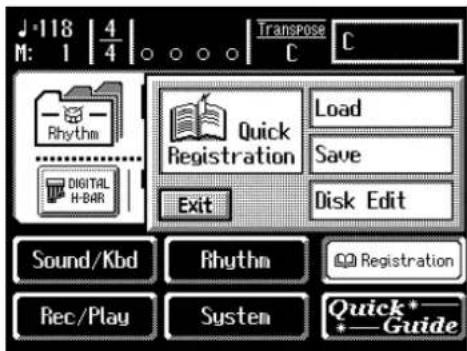
- Berühren Sie
.
Das Registration Load-Display erscheint.
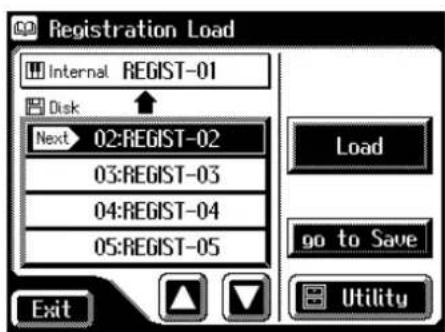

Die Daten der Atelier- Orgeln der AT-R-Serie können direkt geladen werden und müssen nicht konvertiert werden.

Das Registration Load-Display kann auch direkt durch Drücken des [Registration]-Tasters aufgerufen werden.
- Wählen Sie mit < >> die Registrierung aus, die importiert werden soll.
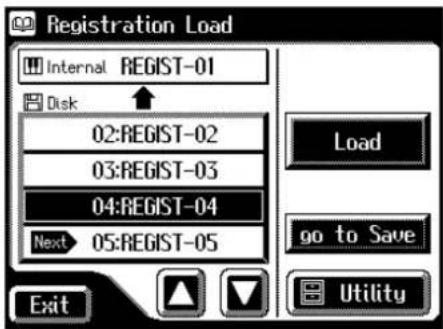
Um den Vorgang abzubrechen, berühren Sie
- Berühren Sie
.
Das folgende Display erscheint:
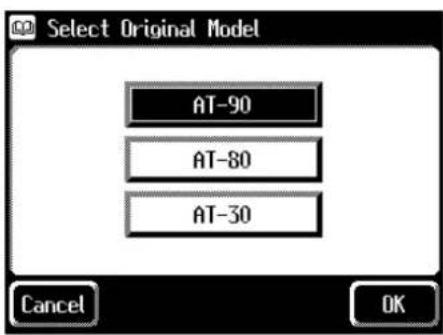
Um den Vorgang abzubrechen, berühren Sie
- Berühren Sie das Symbol der Orgel, auf der die zu importierende Registrierung programmiert wurde.
- Berühren Sie
, um den Import-Vorgang zu starten. Die Registrierung wird in den internen Speicher geladen.
Wenn der zur Registrierung zugehörige Music Style nicht im internen Speicher gefunden wird, erscheint im Display ein Hinweis auf die Nummer des Rhythmus, den Sie auf der beigefügten Music Style-Diskette finden.
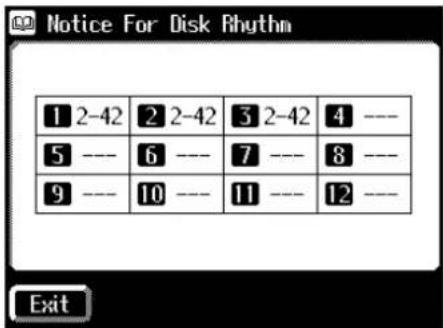
- Notieren Sie sich die Nummer des Music Styles, und berühren Sie
.
Das Instrument sucht ersatzweise einen ähnlichen Music Style aus dem internen Speicher und importiert die Registrations-Daten.
Laden des AT-90/80/30-kompatiblen Rhythmus auf den [Disk/User]-Taster
-
Nehmen Sie die Registrations-Diskette aus dem Laufwerk, und legen Sie die Music Style-Diskette in das Laufwerk.
-
Laden Sie den bei Schritt 8 angegebenen Music Style auf den [Disk/User]-Taster (S. 78).
Kapitel 4 Die Spiel-Funktionen
Transponieren in eine andere Tonart (Key Transpose)
Mit dieser Funktion können Sie das Manual in Halbtonschritten in eine andere Tonart transponieren. Damit können Sie in einer anderen Tonart spielen, ohne dass Sie Ihren Fingersatz umstellen müssen.
Transpose
1. Stellen Sie den gewünschten Transponierwert mit den
Transpose [-]/[+] -Tastern ein.
Jedesmal, wenn Sie einen der Transpose [-]/[+]-Taster drücken, wird die Tonhöhe um einen Halbton entweder abwärts oder aufwärts transponiert.
Der Einstellbereich ist A _b G'' (in Halbtonschritten). Der aktuelle Wert wird im Haupt-Display angezeigt.
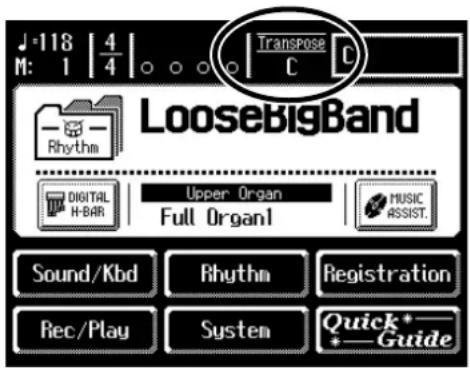
Status der Transpose [-]/[+] - Taster
| Die Transponierung ist eingeschaltet (nicht auf “C”) | Einer der Transpose [-]/[+] -Taster leuchtet. |
| Die Transponierung ist ausgeschaltet (“C”) | Beide Transpose [-]/[+] -Taster sind erloschen. |
2. Drücken Sie beide Transpose [-]/[+] - Taster gleichzeitig, um wieder die Voreinstellung ("C") anzuwählen.
![ROLAND Music Atelier AT-90SL - Drücken Sie beide Transpose [-]/[+] - Taster gleichzeitig, um wieder die Voreinstellung ("C") anzuwählen. - 1](/content/2026/05/821467/images/3f8edc9cce151cb41bb53256e6eed5fa72995838cb022769cb07a2477f51ab32.jpg)
Die Transponier-
Einstellung kann in einer Registrierung gespeichert werden. Siehe
"Einstellungen, die nach Ausschalten gespeichert bleiben" (S. 246).
![ROLAND Music Atelier AT-90SL - Drücken Sie beide Transpose [-]/[+] - Taster gleichzeitig, um wieder die Voreinstellung ("C") anzuwählen. - 2](/content/2026/05/821467/images/738ac0351aa68bd5eb3e401da587fec229f09d33e55d597c09e50ccc6b7f8e6a.jpg)
Sie können bestimmen, wann die Transponierung nach Auswahl der Registrierung abgerufen wird. Siehe "Bestimmen der Methode, mit der die Transponierung abgerufen wird" (S. 191).
Einstellen der Brillianz
Mithilfe des Brilliance-Reglers können Sie die Brillianz (Helligkeit) des Klangs einstellen.
Wenn Sie den Regler nach oben schieben, werden die hohen Frequenzen verstärkt. Wenn Sie den Regler nach unten ziehen, wird der Klang gedämpft.
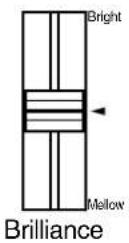
Halten des Klangs (Damper Pedal)
Wenn Sie das Damper (Sustain) Pedal drücken, wird der Klang auch nach Loslassen der Tasten des Manuals gehalten.
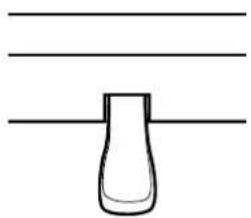
In der Werksvoreinstellung wirkt die Haltefunktion auf den Klang des unteren Manuals (Lower).
WICHTIG
Diese Einstellung kann nicht in einer Registrierung gespeichert werden.
HINWEIS
Sie können auch nur den Klang des oberen Manuals halten (S. 188).
WICHTIG
Die Haltefunktion ist nicht einsetzbar für den Solo-Klang.
HINWEIS
Die Haltefunktion ist nicht einsetzbar für den Pedal Bassklang, der über das untere Manual gespielt wird, wenn die Anzeige des [To Lower]-Tasters oder [Bass Split]-Tasters leuchtet.
Pitch Bend- und Vibrato-Effekte
Wenn Sie den Pitch Bend/Vibrato-Hebel nach links oder rechts bewegen, wird die Tonhöhe nach unten bzw. nach oben verändert. Wenn Sie den Hebel nach vorne drücken, wird ein Vibrato-Effekt ausgelöst.
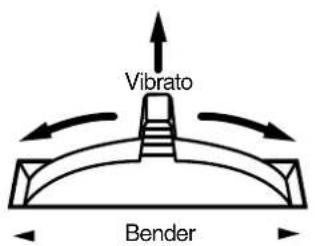
In der Voreinstellung wirkt das Pitch Bend auf die Klänge des oberen Manuals.

Sie können den
Tonhöhenbereich für das Pitch Bend einstellen. Siehe
"Verändern der
Bandbreite des Pitch
Bend-Effektes" (S. 189).

Der Vibrato-Effekt ist nicht für alle Klänge wirksam (S. 220).

Sie können erreichen, dass das Pitch Bend und Vibrato auf den Klang des unteren Manuals oder des Fußpedals wirkt. Siehe
"Bestimmen der
Bereiche, für die der Pitch Bend/Vibrato-Effekt wirkt" (S. 188).
Die Fußschalter
Links und rechts des Expression Pedals finden Sie jeweils einen Fußschalter, mit denen Sie verschiedene Funktionen ausführen können.
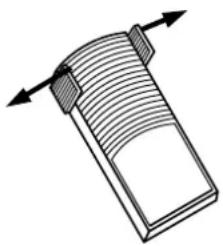
Sie können die Funktionen der beiden Fußschalter auch verändern. Siehe "Einstellen der Funktionen der Fußschalter" (S. 118).
In der Voreinstellung sind den Fußschaltern die folgenden Funktionen zugeordnet:
| Rechter Fußschalter | Umschaltung der Rotary-Geschwindigkeit zwischen „schnell“ und „langsam“. |
| Linker Fußschalter | Glide-Funktion (die Tonhöhe wird um einen Halbton herabgesetzt und erreicht die normale Tonhöhe wieder, wenn der Fußschalter losgelassen wird). |
Die Funktionen der Fußschalter können auf einzelne Registration-Taster gespeichert werden (S. 90).
WICHTIG
Wenn der Parameter
"Regist Shift" auf
"RIGHT", "LEFT" oder
"RIGHT +Load Next"
steht, wird mit dem linken
bzw. rechten Fußschalter
die Registrierung
umgeschaltet (S. 119).
HINWEIS
Der Glide-Effekt wirkt nur für das Manual, dem auch der Pitch Bend/Vibrato-Hebel zugeordnet ist. Siehe
"Bestimmen der
Bereiche, für die der
Pitch Bend/Vibrato-Effekt wirkt" (S. 188).
■Einstellen der Funktionen der Fußschalter
Sie können den beiden Fußschaltern links und rechts des Expression Pedals jeweils eine von verschiedenen Funktionen zuweisen.
-
Berühren Sie
im Haupt-Display. Das Sound/Keyboard-Display erscheint. -
Berühren Sie
. Das Controller-Display erscheint. -
Wählen Sie mit <> "Foot Switch" oder "R Foot Switch" aus.
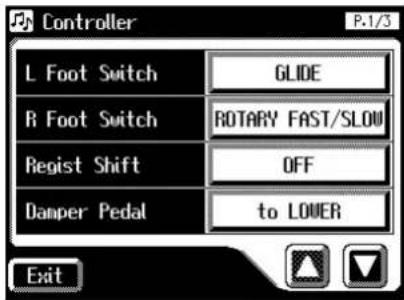
-
Wählen Sie mit <☒> die gewünschte Einstellung aus.
-
Berühren Sie
.
| Funktion Beschreibung | |
| ROTARY FAST/SLOW | Umschaltung der Rotary-Geschwindigkeit von „FAST“ auf "SLOW" (und umgekehrt). |
| GLIDE | Die Tonhöhe wird kurzzeitig herabgesetzt und erreicht dann wieder die normale Tonhöhe der gespielten Note, wenn der Fußschalter losgelassen wird. Nach Einschalten ist der Glide-Effekt für das obere Manual wirksam. |
| LEADING BASS | Die Leading Bass-Funktion (S. 72) wird aktiviert, solange der Fußschalter gedrückt gehalten wird. |
| RHYTHM START/STP Startet/stoppt den Rhythmus. | |
| COMP PLAY/STOP | Entspricht der Funktion der Composer [Play/Stop]-Tasters. Jedesmal, wenn der Fußschalter betätigt wird, start bzw. stoppt die Wiedergabe. |
| INTRO/ENDING | Startet entweder das Intro oder das Ending. |
| FILL IN TO VAR. | Aktiviert ein Fill-In und schaltet dann in das Variation-Pattern. |
| FILL IN TO ORIG. | Aktiviert ein Fill-In und schaltet dann in das Original-Pattern. |
| ORCHESTRATOR | Schaltet den Style Orchestrator-Taster um. Wenn der Style Orchestrator [Basic]-Taster oder [Advanced2]-Taster ausgewählt ist, werden der [Basic]-Taster und der [Advanced2]-Taster umgeschaltet. Wenn der [Advanced1]-Taster oder [Full]-Taster ausgewählt ist, werden der [Advanced1]-Taster und [Full]-Taster umgeschaltet. |
| BREAK Fügt eine eintaktige Pause ein. | |
| DAMPER OF UPPER | Die auf dem oberen Manual gespielten Noten werden gehalten, wenn der Fußschalter betätigt und gehalten wird. |
| DAMPER OF LOWER | Die auf dem unteren Manual gespielten Noten werden gehalten, wenn der Fußschalter betätigt und gehalten wird. |

Wenn der Parameter "Regist Shift" (S. 119) auf "RIGHT", "LEFT" oder "RIGHT + Load next" steht, können mit dem linken bzw. rechten Fußschalter nur die Registrierungen weitergeschaltet werden, und die hier eingestellte Funktion wird ignoriert (S. 119).
■ Umschalten der Registrierungen mit dem Fußschalter
Sie können den linken oder rechten Fußschalter für die Weiterschaltung von Registrierungen reservieren.
WICHTIG
Die "Regist Shift"-Einstellung kann mit jedem Registration-Set individuell gespeichert werden. Wenn mit der "Load Next"-Funktion die Registrierungen einer Diskette umgeschaltet werden sollen, setzen Sie die Regist Shift-Einstellung für alle Registrierungen auf "RIGHT + Load Next".
- Berühren Sie
im Haupt-Display.
Das Sound/Keyboard-Display erscheint.
- Berühren Sie
.
Das Controller-Display erscheint.
- Wählen Sie mit <> Regist Shift aus.
-
Berühren Sie das "Regist Shift"-Feld.
-
Wählen Sie mit <×> die gewünschte Einstellung aus.
-
Berühren Sie
.
HINWEIS
Diese Einstellung bleibt auch nach Ausschalten der Orgel erhalten.
| Einstellung | Beschreibung |
| OFF | Die Fußschalter können die original eingestellten Funktionen ausführen. |
| RIGHT | Der rechte Fußschalter ist für die Weiterschaltung von Registrierungen reserviert. |
| Einstellung | Beschreibung |
| LEFT | Der linke Fußschalter ist für die Weiterschaltung von Registrierungen reserviert. |
| RIGHT + Load Next | Der rechte Fußschalter ist für die Weiterschaltung von Registrierungen reserviert.Wenn Sie den Registration [12]-Taster drücken und dann den rechten Fußschalter betätigen, wird die “Load Next”-Funktion aktiviert.Das Registration Load-Fenster erscheint. Wenn Sie nun erneut den rechten Fußschalter betätigen, wird die Registrierung des Registration [1]-Tasters aufgerufen.Beispiel: 1 2 3... 12 Load Next (nachfolgende Registrierung) 1 |
Die "Load Next"-Funktion
Mit der "Load Next"-Funktion können Sie die auf einer Diskette gespeicherten Registrierungen aufeinander folgend mit dem Fußschalter abrufen. Dieses ist besonders gut im Live-Betrieb einzusetzen.
Prüfen des nachfolgenden Registration-Sets
-
Wählen Sie das Haupt-Display aus (S. 25).
-
Berühren Sie <> so oft, bis <> angezeigt wird.
Das folgende Display erscheint:
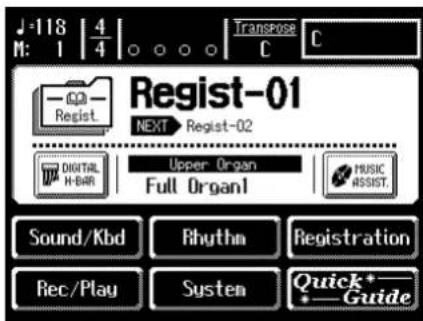
In der Zeile "Next" wird der Name des nachfolgenden Registration-Sets angegeben.
Einstellen der Lautstärke mit dem Expression Pedal
Sie können die Gesamtlautstärke mit dem Expression Pedal einstellen.
Lautstärke wird verringert
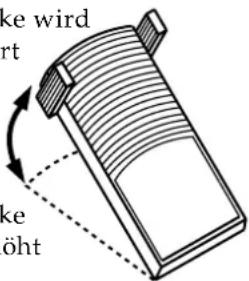
Lautstärke wird erhöht
Hinweise zum Einsatz des Expression Pedals
- Auch wenn das Expression Pedal ganz zurückgenommen ist, ist der Klang nicht stummgeschaltet. Dieses erreichen Sie nur, indem Sie den [Master Volume]-Regler ganz nach links drehen.
- Sogar bei Herunternehmen des Fußes vom Expression-Pedal und Reduzierung der Lautstärke werden die tiefen Klanganteile weiter klingen. Dadurch entsteht eine natürlich klingende Resonanz.
- Wenn ein Active Expression-Klang ausgewählt ist, wird bei Bewegen des Expression Pedals nicht nur die Lautstärke, sondern auch der Klangcharakter verändert (S. 48).

Sie können die Funktionsweise des Expression Pedals einstellen (S. 121).

Sie können einstellen, ob das Expression Pedal die Lautstärke während der Aufnahme von Musikdaten steuert (S. 187).

Sie können einstellen ob das Expression Pedal die Lautstärke während der Wiedergabe von Musikdaten einer Diskette steuert (S. 188).
■Wirkungsweise des Expression Pedals
- Berühren Sie
im Haupt-Display. Das Sound/Keyboard-Display erscheint. - Berühren Sie
. Das Controller-Display erscheint. - Wählen Sie mit < > □. Curve (Expression Curve) aus.
- Berühren Sie
.
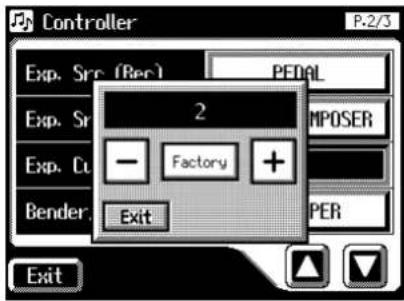
- Wählen Sie mit <▶> die gewünschte Einstellung.
| Einstellung | Beschreibung |
| 1 | Das Expression Pedal verändert die Lautstärke des Rhythmus und der Begleitung nicht so stark wie die Lautstärke der über die Manuale gespielten Klänge. |
| 2 | Das Expression Pedal verändert die Lautstärke des Rhythmus und der Begleitung genauso stark wie die Lautstärke der über die Manuale gespielten Klänge. |
| 3 | Das Expression Pedal verändert die Lautstärke des Rhythmus und der Begleitung genauso stark wie die Lautstärke der über die Manuale gespielten Klänge. Die Hüllkurve ist etwas gleichmäßiger als bei Einstellung “2”. |
| 4 | Das Expression Pedal verändert die Lautstärke des Rhythmus und der Begleitung gar nicht. |
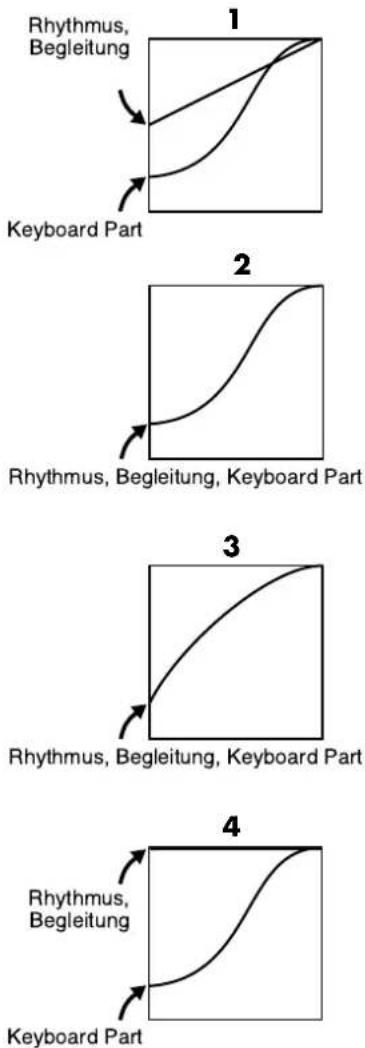
- Berühren Sie
.

Diese Einstellung bleibt auch nach Ausschalten der Orgel erhalten.
Kapitel 5 Verschiedene Spieleffekte
Die AT-90SL besitzt verschiedene Spieleffekte, mit denen Sie Ihr Spiel einfach und unkompliziert aufwerten können.
Hinzufügen einer Harmonie zur Melodiestimme (Harmony Intelligence)
Harmony Intelligence ist eine Funktion, welche für den Klang des oberen Manuals eine automatische zweite Melodiestimme auf Grundlage des auf dem unteren Manual gespielten Akkordes hinzufügt. Zusätzlich wird ein passender Klang ausgewählt. Wenn Sie einen der Harmony Intelligence-Taster drücken, wird automatisch ein entsprechend passender Klang ausgewählt.
1. Drücken Sie einen der Harmony Intelligence-Taster, so dass die Anzeige leuchtet.
Jedesmal, wenn Sie einen Taster drücken, wird die Funktion ein- bzw. ausgeschaltet.
Das Harmony Intelligence-Display wird für einige Sekunden im Display angezeigt.
Die AT-90SL besitzt 2418 verschiedene Harmonietypen.
■Der Harmony Intelligence [Others]-Taster
Über den Harmony Intelligence [Others]-Taster erreichen Sie verschiedene Harmony Intelligence-Einstellungen.
1. Drücken Sie den Harmony Intelligence [Others]-Taster.
Das Harmony Intelligence-Display erscheint für einige Sekunden.
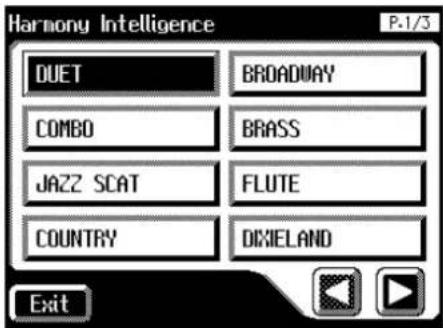
2. Wählen Sie mit < >> die gewünschte Display-Seite aus, und berühren Sie das Symbol für die gewünschte Harmony Intelligence-Funktion.
Die Anzeige des Harmony Intelligence [Others]-Tasters blinkt.
3. Drücken Sie erneut den Harmony Intelligence [Others]-Taster.
Der [Harmony Intelligence]-Anzeige leuchtet, und die Auswahl ist damit bestätigt.
Der Harmony Intelligence-Typ entscheidet auch darüber, wie die Noten erklingen.
| Typ Solo-Klang Upper-Klang | Anzahl der Noten für die Harmoniestimmen | |
| [ORGAN] — Theater Or.3 3 | ||
| [BIG BAND] Trumpet Flugel Horn 4 | ||
| [STRINGS] Strings 1 Strings 1 4 | ||
| [BLOCK] Vibraphone Piano 1 5 | ||
| [HYMN] Choir | Choir | 4 |
| [TRADITIONAL] | aktuell ausgewählter Klang | |
| [HARP] | — | Harp |
| [Others] | ||
| DUET | Trumpet | Tp. Section |
| COMBO Clarinet | Trombone | 2 |
![ROLAND Music Atelier AT-90SL - Drücken Sie erneut den Harmony Intelligence [Others]-Taster. - 1](/content/2026/05/821467/images/6457c655fd86b52f2b2873b80725a6783c4718addb25fbf5e3d6b51f841fafe8.jpg)
Die Auswahl kann auch durch Berühren von
| Typ | Solo-Klang | Upper-Klang | Anzahl der Noten für die Harmoniestimmen |
| JAZZ SCAT Jazz Scat Jazz Scat 3 | |||
| COUNTRY Full Organ1 Jazz Guitar 3 | |||
| BROADWAY Celesta Theater Or.1 3 | |||
| BRASS Brass 1 Fr HornSect3 2 | |||
| FLUTE Flute 3 Strings 7 3 | |||
| DIXIELAND Trumpet Clarinet 1 | |||
| HYMN2 Female 1 Classical 4 | |||
| GOSPEL | Full Organ1 | Gospel | 3 |
| SYNTH | Organ Bell | Synth. Pad 2 | 3 |
| OCTAVE 1 | aktuell ausgewählter Klang | 2 | |
| OCTAVE 2 | aktuell ausgewählter Klang | 2 | |
| 1 NOTE | aktuell ausgewählter Klang | 2 | |
| 2 NOTES | aktuell ausgewählter Klang | 3 | |
| 3 NOTES | aktuell ausgewählter Klang | 4 | |
| 4 NOTES | aktuell ausgewählter Klang | 5 | |
![ROLAND Music Atelier AT-90SL - Drücken Sie erneut den Harmony Intelligence [Others]-Taster. - 2](/content/2026/05/821467/images/b4720f08dc4c4ce9c8f28ce241fd78b20a38933998f21b08a3edc42c4a5ca85e.jpg)
Der Harmony Intelligence-Typ "Harp" erklingt nur, wenn Sie auf dem unteren Manual einen Akkord und auf dem oberen Manual ein Glissando spielen.
![ROLAND Music Atelier AT-90SL - Drücken Sie erneut den Harmony Intelligence [Others]-Taster. - 3](/content/2026/05/821467/images/ba26450fe6b6edf2efb895f66fa271887e1d5202e338b101fb77d3b02ed6904a.jpg)
Die Anzahl der gespielten Noten ist abhängig vom ausgewählten Harmony Intelligence-Typ.
Der Rotary-Effekt
"Rotary" simuliert den Klangeffekt eines sich drehenden Lautsprechers. Sie haben hier zwei Einstellmöglichkeiten: "Fast" (schnell) und "Slow" (langsam).

-
Wählen Sie den Klang aus, für den der Rotary-Effekt eingeschaltet werden soll.
-
Drücken Sie den Rotary Sound [On/Off]-Taster, so dass die Anzeige leuchtet.
Damit ist der Rotary-Effekt für den Klang eingeschaltet.
- Drücken Sie den Rotary Sound [Fast/Slow]-Taster, um zwischen "schneller Rotation" (Anzeige leuchtet) und "langsamer Rotation" (Anzeige ist erloschen) umzuschalten.
| Rotary [Fast/Slow]-Taster Effekt | |
| LED leuchtet (Fast) | Simulation einer schnellen Lautsprecher-Rotation. |
| LED erloschen (Slow) | Simulation einer langsamen Lautsprecher-Rotation. |
WICHTIG
Für einige Klänge ist der Rotary-Effekt nicht einschaltbar. Siehe "Liste der Klänge" (S. 220).

Die Funktion des Rotary Sound [Fast/Slow]-Tasters kann auch den Fußschaltern links und rechts des Expression Pedals zugewiesen werden (S. 118).
■Rotary Speed
Dieser Parameter bestimmt die Dreh-Geschwindigkeit des Rotary-Effektes (S. 125).
- Berühren Sie
im Haupt-Display.
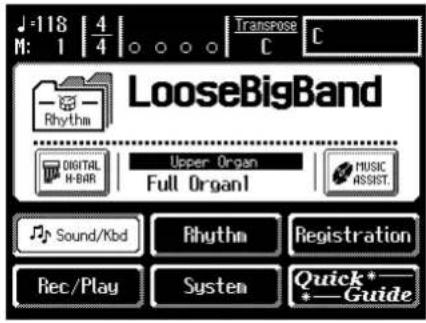
Das Sound/Keyboard-Display erscheint.
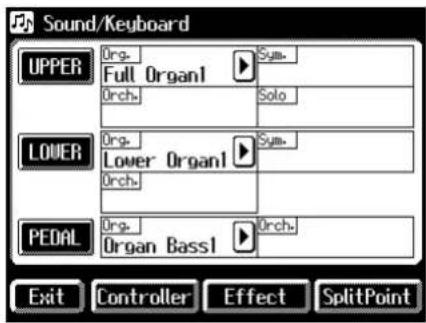
- Berühren Sie
.
Das Effect-Display erscheint.
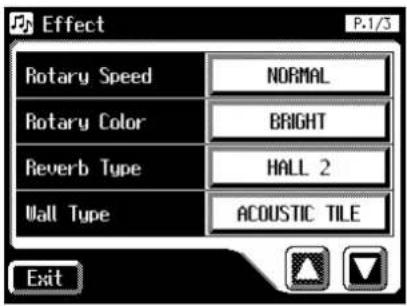
-
Wählen Sie mit Rotary Speed aus.
-
Berühren Sie das Rotary Speed-Feld.
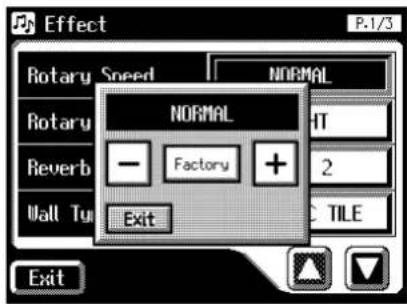
- Verändern Sie die Einstellung durch Berühren
der Symbole <×>. +
Einstellungen: SLOW, NORMAL, FAST
- Berühren Sie
.

Diese Einstellung bleibt auch nach Ausschalten der Orgel erhalten.
■Rotary Color
Dieser Parameter bestimmt die Brillanz des Klanges bei eingeschaltetem Rotary-Effekt (S. 125).
- Berühren Sie
im Haupt-Display.
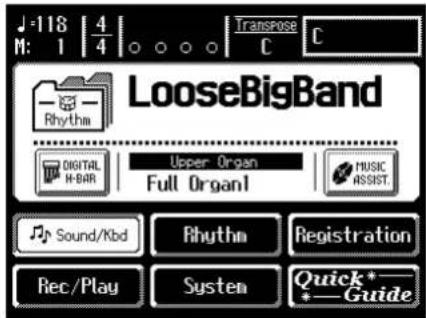
Das Sound/Keyboard-Display erscheint.
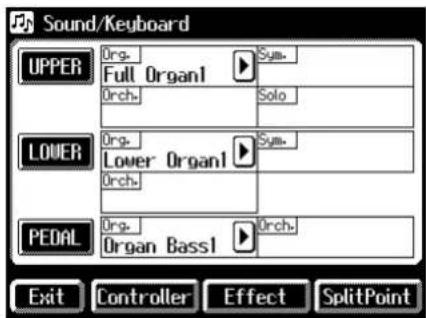
- Berühren Sie
.
Das Effect-Display erscheint.
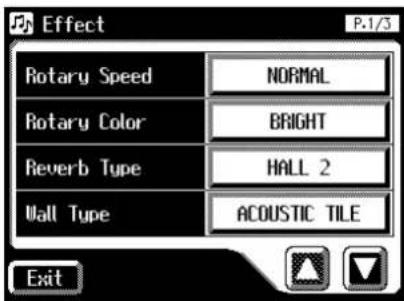
-
Wählen Sie mit Rotary Color aus.
-
Berühren Sie das Rotary Color-Feld.
Jedesmal, wenn Sie das Rotary Color-Feld berühren, wird zwischen "BRIGHT" und "MELLOW" umgeschaltet.
Einstellungen: BRIGHT, MELLOW
- Berühren Sie
.

Diese Einstellung bleibt auch nach Ausschalten der Orgel erhalten.
Der Chorus-Effekt
Der Chorus ist ein Modulations-Effekt, der dem Klang zusätzliche Breite und Fülle verleiht. Der Chorus-Effekt kann für die Parts "Upper Symphonic", "Upper Orchestral", "Lower Symphonic" und "Lower Orchestral" angewendet werden.
1. Berühren Sie im Haupt-Display.
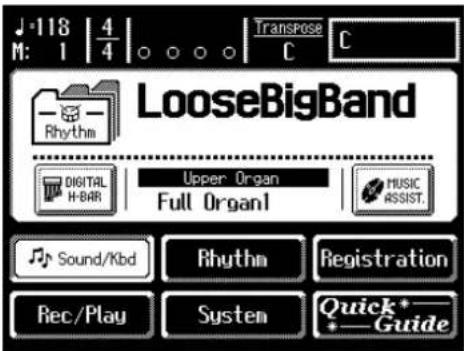
Das Sound/Keyboard-Display erscheint.
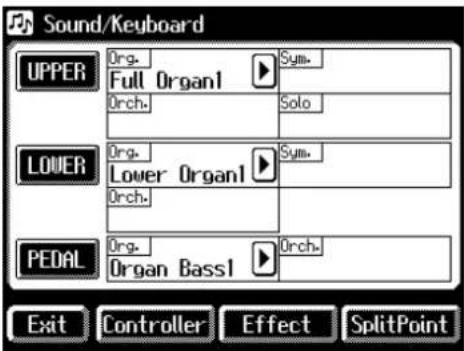
2. Berühren Sie oder .
| Menu Part, für den der Chorus-Effekt erklingt | |
| UPPER Upper-Part | |
| LOWER Lower-Par |

Bei einigen Klängen ist der Chorus-Effekt bereits in der Voreinstellung eingeschaltet.
3. Berühren Sie das Chorus-Feld des gewünschten Parts, um den Chorus-Effekt entweder einzuschalten (ON) oder auszuschalten (OFF).
Jedesmal, wenn Sie das Feld berühren, wird der Chorus-Effekt ein- bzw. ausgeschaltet.
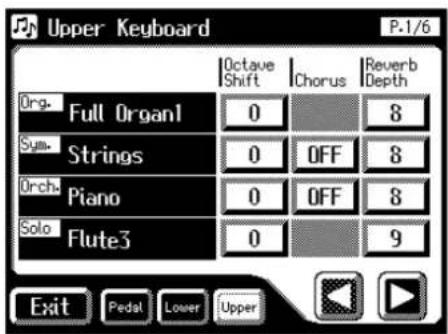
| Anzeige Beschreibung | |
| ON Der Chorus-Effekt ist eingeschaltet. | |
| OFF Der Chorus-Effekt ist ausgeschaltet. |
4. Berühren Sie .
Der Sustain-Effekt
Der Sustain-Effekt ermöglicht das Halten des Klangs auch nach Loslassen der Taste. Der Sustain-Effekt ist anwendbar für die Klänge des Upper-Parts (außer dem Solo-Part), des Lower-Parts und den Klängen des Fußpedals.
Sustain
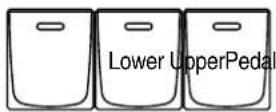
1. Drücken Sie den Sustain [Pedal] [Lower] [Upper]-Taster, so dass die jeweilige Anzeige leuchtet.
Damit ist der Sustain-Effekt für den ausgewählten Bereich eingeschaltet.
WICHTIG
Für einige Klänge ist der Chorus-Effekt nicht einschaltbar. Siehe "Voice List" (S. 220).
HINWEIS
Das Lower Keyboard-Display bzw. Upper Keyboard-Display kann durch Berühren von
WICHTIG
Der Sustain-Effekt ist nicht für den Klang des Solo-Parts nutzbar.
HINWEIS
Die Dauer des Sustain kann für jeden Bereich unterschiedlich lang eingestellt werden (S. 130).
■Verändern der Sustain-Länge
Die Länge des Sustains (SHORT, MIDDLE, LONG) kann für jedes Manual Upper, Lower, Fußpedal) individuell eingestellt werden.
- Berühren Sie
im Haupt-Display.
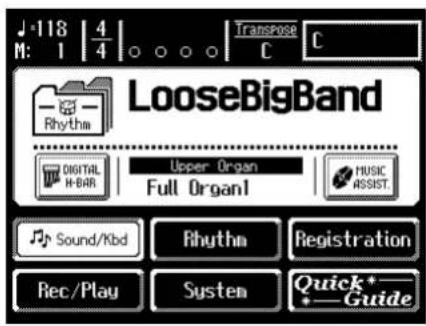
Das Sound/Keyboard-Display erscheint.
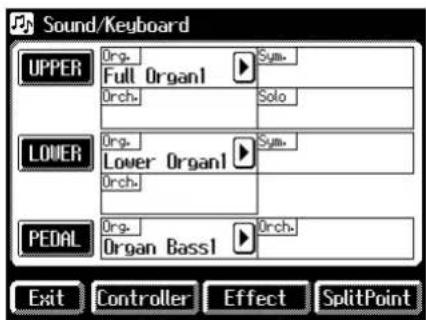
- Berühren Sie entweder
, oder .
| Menu | Part, dessen Sustain-Länge verändert wird |
| UPPER Upper-Part | |
| LOWER Lower-Part | |
| PEDAL Pedal-Part | |
- Wählen Sie mit <◀> Spin tain Length aus.
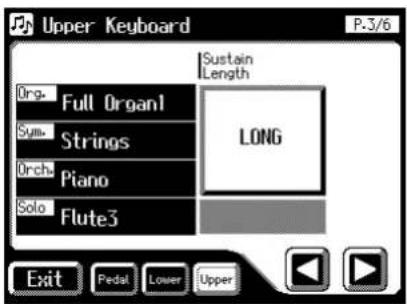
Durch Berühren von
- Berühren Sie das Sustain "SHORT/MIDDLE/LONG"-Feld.
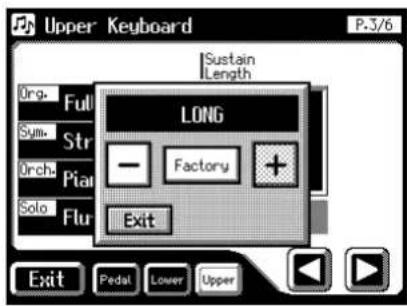
-
Verändern Sie die Einstellung durch Berühren der Symbole <×>. +Einstellungen: SHORT, MIDDLE, LONG
-
Berühren Sie
.
Der Reverb-Effekt
Reverb ist ein Effekt, der den Hall eines Raumes simuliert (z.B. Kirche, Konzerthalle usw.).
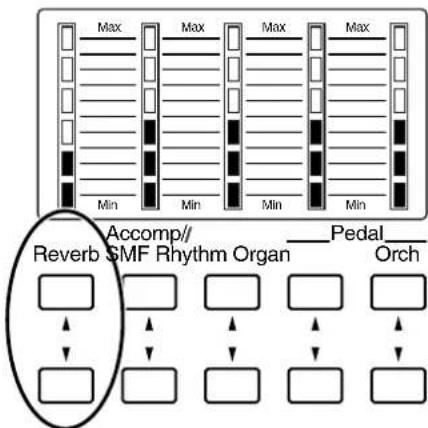
flowchart
graph TD
    A["Max"] --> B["Reverb SMF Rhythm Organ"]
    C["Max"] --> D["Reverb SMF Rhythm Organ"]
    E["Max"] --> F["Reverb SMF Rhythm Organ"]
    G["Max"] --> H["Reverb SMF Rhythm Organ"]
    I["Max"] --> J["Reverb SMF Rhythm Organ"]
    K["Min"] --> L["Reverb SMF Rhythm Organ"]
    M["Min"] --> N["Reverb SMF Rhythm Organ"]
    O["Min"] --> P["Reverb SMF Rhythm Organ"]
    Q["Min"] --> R["Reverb SMF Rhythm Organ"]
    S["Min"] --> T["Reverb SMF Rhythm Organ"]
    U["Min"] --> V["Reverb SMF Rhythm Organ"]
    W["Min"] --> X["Reverb SMF Rhythm Organ"]
    Y["Accomp/"] --> Z["Pedal"]
    AA["Orch"] --> AB["Pedal"]
1. Stellen Sie die allgemeine Hall-Lautstärke mit den Reverb [▲]/[▼]-Tastern ein.
Mit dem [▲]-Taster wird die Hall-Lautstärke erhöht, mit dem [▼]-Taster wird die Hall-Lautstärke verringert.
Wenn Sie einen der Reverb [▲][▼]-Taster drücken, erscheint im Display die Part Balance Monitor-Anzeige. Hier können Sie die Hall-Lautstärkewerte der verschiedenen Bereiche überprüfen.
![ROLAND Music Atelier AT-90SL - Stellen Sie die allgemeine Hall-Lautstärke mit den Reverb [▲]/[▼]-Tastern ein. - 1](/content/2026/05/821467/images/08811d491edaf1cce07d4639a1e6f0690466a5feeb325a4cc2533ae853d5b6e0.jpg)
Das Part Balance Monitor-Display wird normalerweise nach kurzer Zeit automatisch geschlossen. Berühren Sie
![ROLAND Music Atelier AT-90SL - Stellen Sie die allgemeine Hall-Lautstärke mit den Reverb [▲]/[▼]-Tastern ein. - 2](/content/2026/05/821467/images/118584d489bcf0f4217db1e3e94f22da458dc077a2aeb9dfaa95e1c45ef51f51.jpg)
Sie können auch das Hall-Programm verändern und die Hall-Lautstärke für jeden Part einzeln einstellen. Siehe "Verändern des Reverb-Typs" (S. 132), "Einstellen der Hall-Lautstärke" (S. 134), and "Verändern der Eigenschaften der Hall-Reflektionen" (S. 133).
■Verändern des Reverb-Typs
Sie können eines von 11 verschiedenen Hall-Programmen auswählen.
- Berühren Sie
im Haupt-Display.
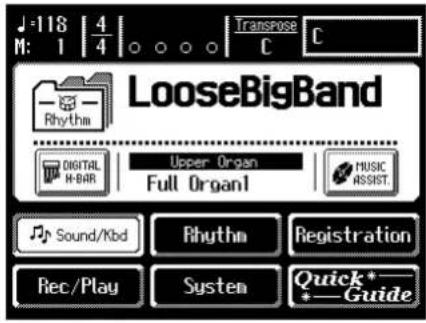
Das Sound/Keyboard-Display erscheint.
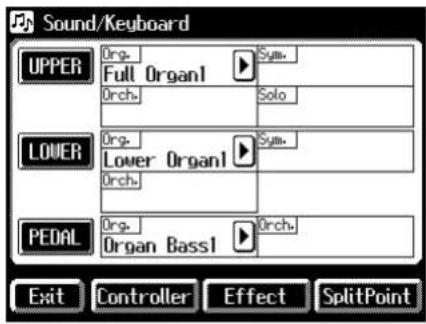
- Berühren Sie
.
Das Effect-Display erscheint.
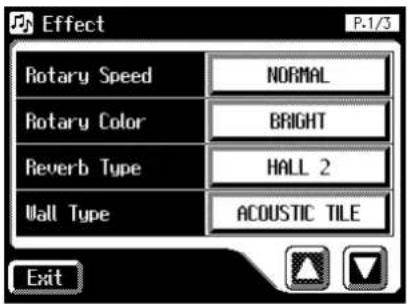
-
Wählen Sie mit Reverb Type aus.
-
Berühren Sie das Reverb Type-Feld.
Das folgende Display erscheint:
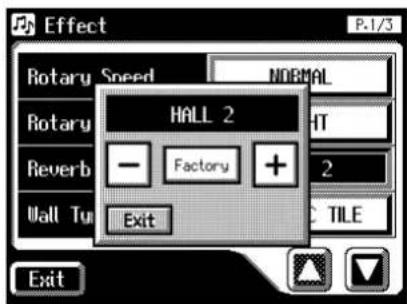
- Verändern Sie die Einstellung durch Berühren
der Symbole <×>. +
| Display Beschreibung | |
| ROOM 1 | Hall eines kleinen Raumes |
| ROOM 2 | Hall eines mittelgroßen Raumes |
| ROOM 3 | Hall eines großen Raumes |
| HALL 1 | Hall einer Konzerthalle |
| HALL 2 | Hall eines kleinen Konzertraumes |
| SMALL CHURCH | Hall einer kleinen Kirche |
| LARGE CHURCH | Hall einer großen Kirche |
| CATHEDRAL | Hall einer Kathedrale |
| PLATE | heller, metallischer Hall |
| DELAY | Echo-Effekt |
| PAN DELAY | Echo-Effekt mit Panoramawechsel von links nach rechts (und umgekehrt) |

Die Delayzeit kann für die Effekte "DELAY" und "PAN DELAY" nicht verändert werden.
- Berühren Sie
.
■Verändern der Eigenschaften der Hall-Reflektionen
Außer der Bestimmung des Halltyps (S. 132) können Sie auch die Beschaffenheit der Wände des Hallraumes verändern und damit Einfluss auf die Eigenschaften der Reflektionen nehmen.
- Berühren Sie
im Haupt-Display.
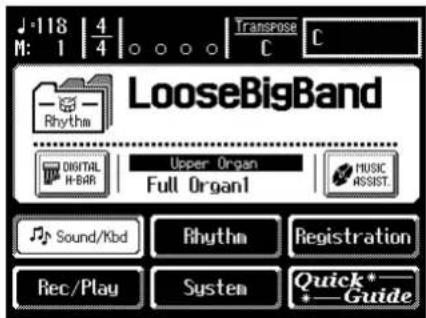
Das Sound/Keyboard-Display erscheint.
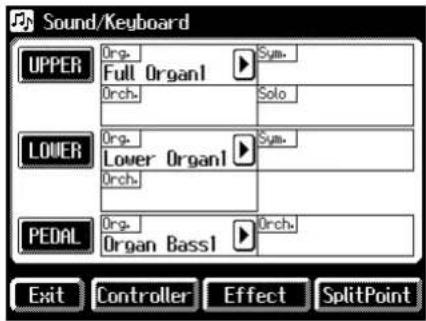
- Berühren Sie
.
Das Effect-Display erscheint.
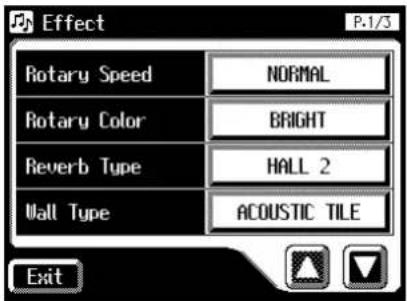
-
Wählen Sie mit <> Will Type aus.
-
Berühren Sie das Wall Type-Feld.
Das folgende Display erscheint:
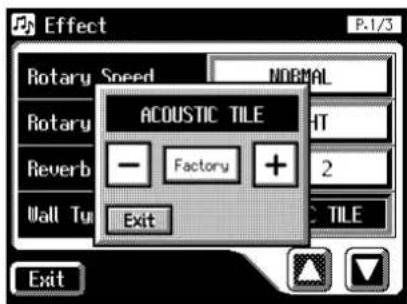
- Verändern Sie die Einstellung durch Berühren der Symbole <☒>. +
| Display Beschreibung | |
| DRAPERY Stoffvorhang | |
| CARPET Teppichboden | |
| ACOUSTIC TILE | Dämmplatten |
| WOOD Holzwand | |
| BRICK Steinwand | |
| PLASTER Gipswand | |
| CONCRETE BLOCK | Betonwand |
| MARBLE Marmor | |
- Berühren Sie
.
■Einstellen der Hall-Lautstärke
Die Hall-Lautstärke kann in einem Bereich von "0–10" eingestellt werden.
Einstellen der Hall-Lautstärke für die Bereiche Upper/Lower/Pedal/Solo
- Berühren Sie
im Haupt-Display.
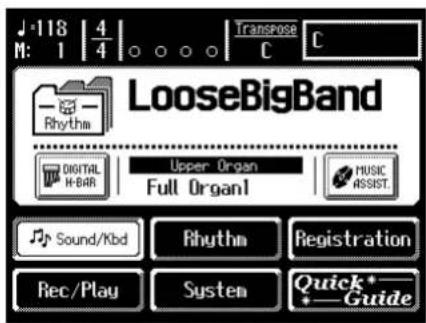
Das Sound/Keyboard-Display erscheint.
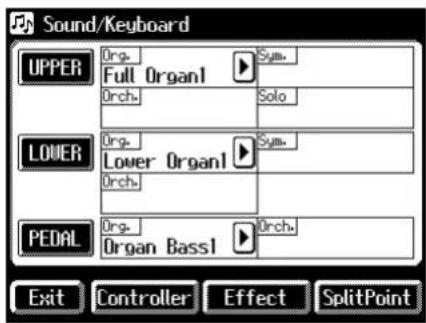
- Berühren Sie
, oder .
Das Upper Keyboard-Display, Lower Keyboard-Display oder Pedalboard-Display erscheint:
Upper
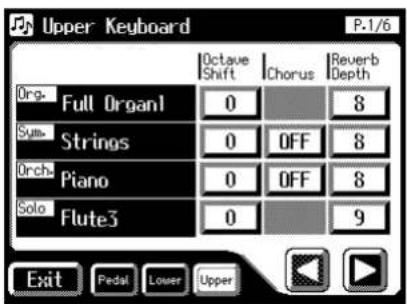
- Wählen Sie mit <◀> Reverb Depth aus.
- Berühren Sie das Reverb Depth-Feld des gewünschten Parts.
Das folgende Display erscheint:
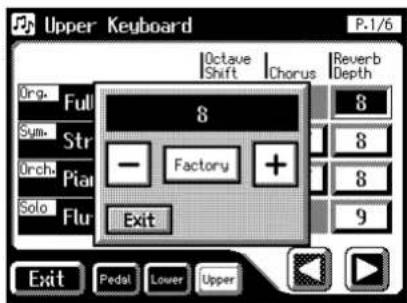
- Verändern Sie die Einstellung durch Berühren
der Symbole <×>. +
Einstellbereich: 0–10
- Berühren Sie
.
Einstellen der Hall-Lautstärke für einen anderen Bereich als Upper/Lower/Pedal/Solo
- Berühren Sie
im Haupt-Display.
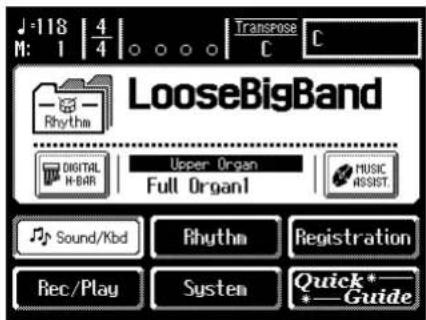
Das Sound/Keyboard-Display erscheint.
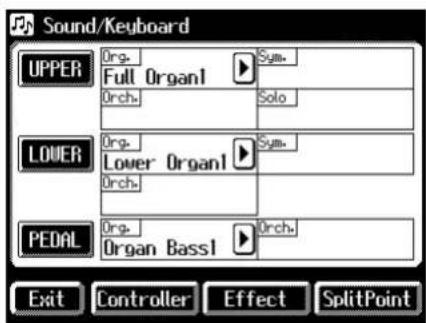
- Berühren Sie
.
Das Effect-Display erscheint.
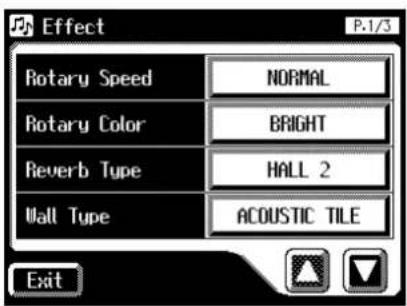
- Wählen Sie mit < > RDepth (Reverb Depth) aus.
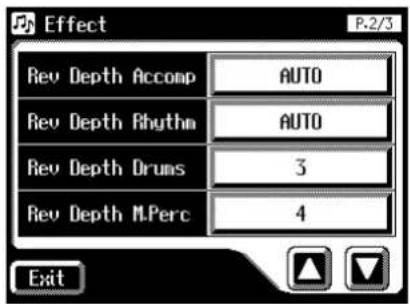
- Berühren Sie das Reverb Depth-Feld des gewünschten Parts.
Das folgende Display erscheint:
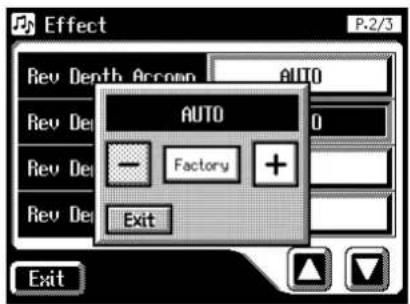
- Verändern Sie die Einstellung durch Berühren
der Symbole <×>. +
Einstellungen: 0–10, AUTO (Accomp, Rhythm, A.Bass)
Für die drei Parts "Accomp", "Rhythm" und "Accompaniment Bass" können Sie die Einstellung "AUTO" wählen. In diesem Fall wird für diese Parts bei Auswahl eines Rhythmus die passende Hall-Lautstärke automatisch eingestellt.
- Berühren Sie
.
Kapitel 6 Spielen des unteren Manuals
Das Spielen des unteren Manuals
Sie können das untere Manual (76 Tasten) in zwei Tastaturzonen aufteilen und so zwei unterschiedliche Klänge nebeneinander spielen.
Betrachten Sie die folgenden Beispiele.
Spielen des Solo-Klangs über das untere Manual
- Drücken Sie den Solo [To Lower]-Taster in der Upper Solo-Sektion (S. 138).

Spielen des Bass-Klangs über das untere Manual
- Drücken Sie den [Bass Split]-Taster in der Pedal-Sektion (S. 141).

Spielen der Manual Percussion-Klänge auf dem unteren Manual
- Drücken Sie den [Manual Perc]-Taster (S. 58).

Spielen der Schlagzeug-Klänge oder Soundeffekte auf dem unteren Manual
- Drücken Sie den [Drums/SFX]-Taster (S. 56).
Spielen der Schlagzeug-Klänge und des Solo-Klangs auf dem unteren Manual
- Drücken Sie den [Drums/SFX]-Taster (S. 56) und den Solo [To Lower]-Taster (S. 138).
Durch die verschiedenen Kombinationen und Verändern des Solo Split Point (S. 140) und Bass Split Point (S. 142) können Sie folgende Einstellungen erreichen:
Spielen des Solo-Klangs auf dem unteren Manual (Solo [To Lower] Taster)
Normalerweise wird der Solo-Klang über das obere Manual gespielt. Mit dieser Funktion können Sie den Soloklang ab der Note B4 aufwärts auf dem unteren Manual spielen. Die Note B4 ist der Solo-Splitpunkt.
![ROLAND Music Atelier AT-90SL - Spielen des Solo-Klangs auf dem unteren Manual (Solo [To Lower] Taster) - 1](/content/2026/05/821467/images/d1ddf1a705bb770ee4132fee1c23dd31116c0f061e25d20f8f0b7335663f8fe7.jpg)
- Wählen Sie einen Soloklang aus (S. 43).
- Drücken Sie den Solo [To Lower]-Taster (die Anzeige leuchtet).
Nun können Sie den Soloklang im rechten Tastaturbereich des unteren Manuals spielen.
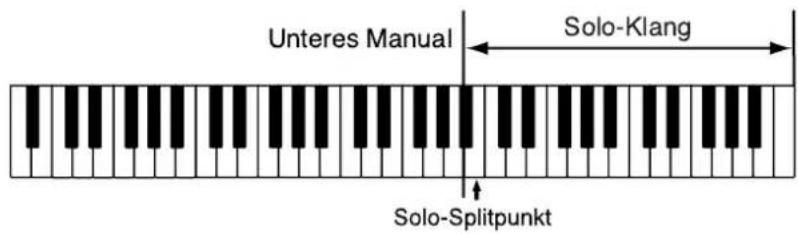
- Um den Soloklang nicht mehr über das untere Manual zu spielen, drücken Sie erneut den Solo [To Lower]-Taster, so daß die Anzeige erlischt.
Nun können Sie den Soloklang wieder über das obere Manual spielen.
![ROLAND Music Atelier AT-90SL - Spielen des Solo-Klangs auf dem unteren Manual (Solo [To Lower] Taster) - 3](/content/2026/05/821467/images/8f6769f8340ce1a9303357c188102b14a786612b1285992b87212870287448dd.jpg)
Die als Splitpunkt definierte Note gehört zum rechten Tastaturbereich.
![ROLAND Music Atelier AT-90SL - Spielen des Solo-Klangs auf dem unteren Manual (Solo [To Lower] Taster) - 4](/content/2026/05/821467/images/59fdb2edf9af2b4537db0390561d55a6afa15b2933f941463cd3a590ad02af2c.jpg)
Der Solo Split Point kann verschoben werden (S. 140).
![ROLAND Music Atelier AT-90SL - Spielen des Solo-Klangs auf dem unteren Manual (Solo [To Lower] Taster) - 5](/content/2026/05/821467/images/3f8f380953450c40cabc8d7d9b2b4524156fba0fa43a1d2f5120086b7b90414d.jpg)
Wenn die Solo [To Lower]-Funktion eingeschaltet ist, kann der Solo-Klang nicht mehr auf dem oberen Manual gespielt werden.
![ROLAND Music Atelier AT-90SL - Spielen des Solo-Klangs auf dem unteren Manual (Solo [To Lower] Taster) - 6](/content/2026/05/821467/images/2ba5e8996547784d44d89869a1914c0810cb05f5e0e9a45ababf798223597300.jpg)
Sie können bestimmen, wie der Solo-Klang gespielt wird (S. 139).
![ROLAND Music Atelier AT-90SL - Spielen des Solo-Klangs auf dem unteren Manual (Solo [To Lower] Taster) - 7](/content/2026/05/821467/images/6f96da75c5e0cd14679c8ee493570962ccfd2c6fe543402bea6f8d133cb19aff.jpg)
Sie können die Klänge für "Lower" und "Solo" auch übereinanderlegen (S. 139).
■Spielweise des Solo-Klangs
Wenn dem oberen Manual oder dem unteren Manual die Solostimme zugeschaltet ist, können Sie bestimmen, wie die Solostimme erklingt, wenn mehr als eine Note auf dem jeweiligen Manual gespielt wird.
- Berühren Sie
im Haupt-Display.
Das Sound/Keyboard-Display erscheint.
- Berühren Sie
.
Das Upper Keyboard-Display erscheint.
- Wählen Sie mit <◀> Sbo Mode aus.
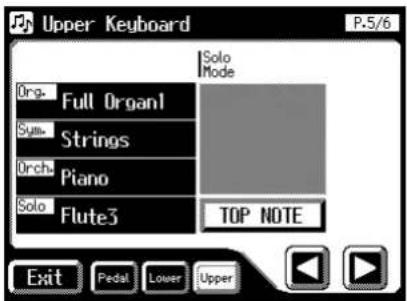
- Berühren Sie das Solo Mode-Feld.
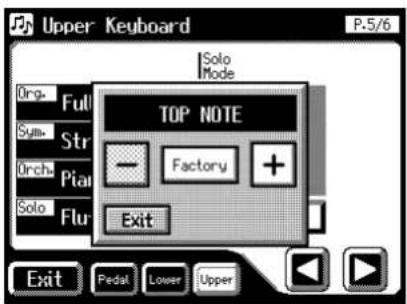
- Wählen Sie mit <☒> die gewünschte Einstellung.
| Einstellung Beschreibung | |
| TOP NOTE | Die Solostimme wird mit der höchsten Note mitgespielt. |
| LAST NOTE | Die Solostimme wird mit der zu-letzt gedrückten Taste mitgespielt. |
| POLYPHONIC | Die Solostimme wird mit allen auf dem Manual gedrückten Tasten mitgespielt. |
- Berühren Sie
.
■Gleichzeitiges Spielen des Solo- und Lower-Klangs
Wenn Sie den Soloklang über das untere Manual spielen (der Solo [To Lower]-Taster leuchtet), können Sie bestimmen, ob der Solo- und Lower-Klang gleichzeitig im gleichen Tastaturbereich (LAYER) oder in getrennten Tastaturbereichen gespielt werden (SPLIT).
-
Berühren Sie
im Haupt-Display. Das Sound/Keyboard-Display erscheint. -
Berühren Sie
.
Das Upper Keyboard-Display erscheint.
- Wählen Sie mit <∅> SbTo Lower Mode aus.
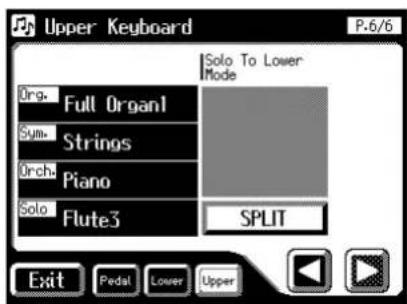
- Berühren Sie das "Solo To Lower Mode"-Feld.
Jedesmal, wenn Sie diese Feld berühren, wird zwischen "SPLIT" und "LAYER" umgeschaltet.
| Einstellung | Beschreibung |
| SPLIT | Solo- und Lower-Klang werden in getrennten Tastaturbereichen gespielt (SPLIT). |
| LAYER | Solo- und Lower-Klang werden gleichzeitig im gleichen Tastaturbereich gespielt. |
- Berühren Sie
.
■ Verändern des Solo Splitpunktes
Dieser Parameter bestimmt den Trennpunkt für den Soloklang auf dem unteren Manual.
- Berühren Sie
im Haupt-Display.
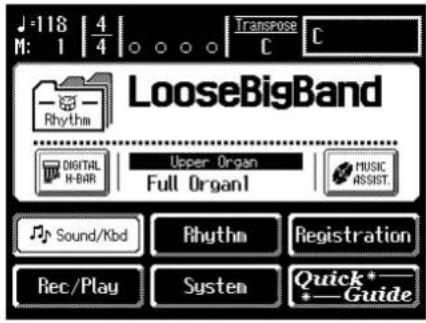
Das Sound/Keyboard-Display erscheint.
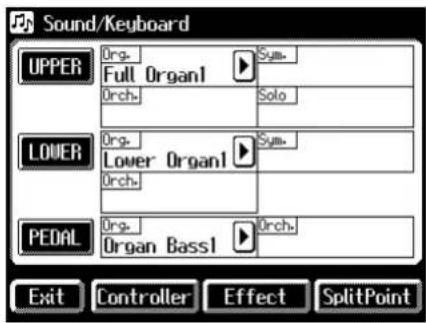
- Berühren Sie
.
Das Split Point-Display erscheint.
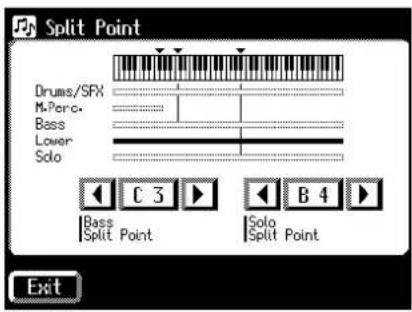
- Verändern Sie mit <▶> die Position des Solo-Splitpunktes.
Einstellung: E1 bis G7
- Berühren Sie
.

Sie können den Solo-Splitpunkt auch durch Spielen einer Note auf dem unteren Manual eingeben.
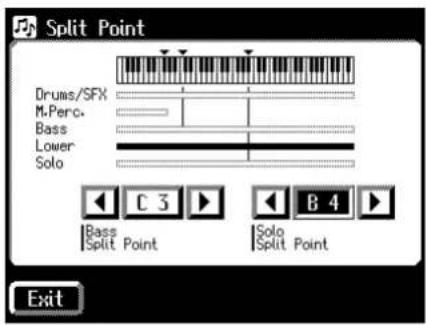
- Berühren Sie das Solo Split Point-Feld (E1-C7) im Split Point-Display, und spielen Sie die Note auf dem unteren Manual, die als Solo-Splitpunkt definiert werden soll.
Spielen des Bassklangs auf dem unteren Manual ([Bass Split]-Taster)
Normalerweise wird der Bass-Klang über das Fußpedal gespielt.
Mit dieser Funktion können Sie den Bassklang ab der Note C3 abwärts auf dem unteren Manual spielen. Die Note C3 ist der Bass-Splitpunkt.
Pedal
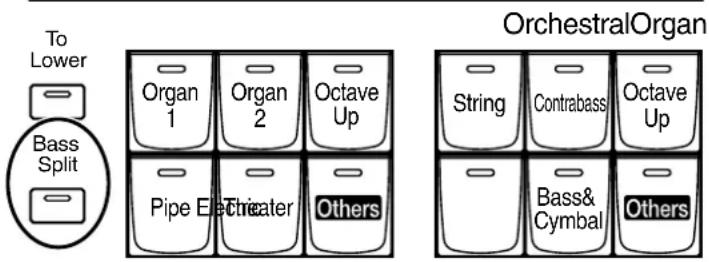
- Wählen Sie einen Bassklang aus (S. 42).
- Drücken Sie den [Bass Split]-Taster (die Anzeige leuchtet).
Nun können Sie den Bassklang im linken Tastaturbereich des unteren Manuals spielen.
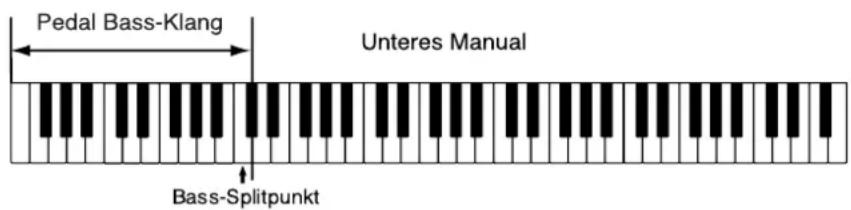
- Um den Bassklang nicht mehr über das untere Manual zu spielen, drücken Sie erneut den [Bass Split]-Taster, so dass die Anzeige erlischt.
Nun können Sie den Bassklang wieder über das Pedal spielen.
![ROLAND Music Atelier AT-90SL - Spielen des Bassklangs auf dem unteren Manual ([Bass Split]-Taster) - 3](/content/2026/05/821467/images/fef083f3dba00cde7eddda891c610e750a7007504749c76b6557b63781a0da2e.jpg)
Die als Bass-Splitpunkt definierte Note gehört zum linken Tastaturbereich.
![ROLAND Music Atelier AT-90SL - Spielen des Bassklangs auf dem unteren Manual ([Bass Split]-Taster) - 4](/content/2026/05/821467/images/16849bfca53cb35a9e0d2f91d38aaef052cd0cf387191dcfcfbf252751968115.jpg)
Der Bass-Splitpunkt kann auch verschoben werden (S. 142).
WICHTIG
Wenn die Pedal [Bass Split] Funktion eingeschaltet ist, kann der Bass-Klang nicht mehr über das Fußpedal gespielt werden.
WICHTIG
[Bass Split] und Pedal [To Lower] können nicht gleichzeitig aktiviert werden.
WICHTIG
Wenn die [Bass Split]-Funktion eingeschaltet ist, kann der Bassklang nicht mehr über das Fußpedal gespielt werden.
■ Verändern des Bass-Splitpunktes
Dieser Parameter bestimmt den Trennpunkt für den Bassklang auf dem unteren Manual.
- Berühren Sie
im Haupt-Display.
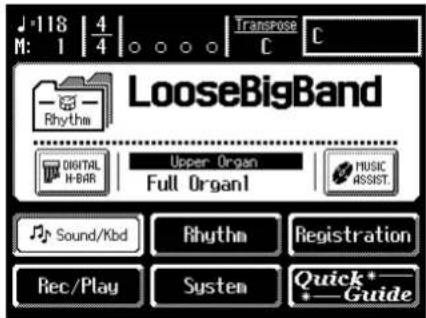
Das Sound/Keyboard-Display erscheint.
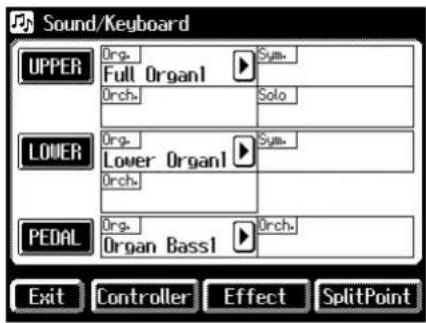
- Berühren Sie
.
Das Split Point-Display erscheint.
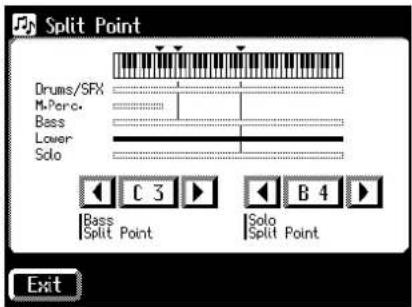
- Verändern Sie mit <> die Position des Bass-Splitpunktes.
Einstellung: E1 bis G7
- Berühren Sie
.

Sie können den Bass-Splitpunkt auch durch Spielen einer Note auf dem unteren Manual eingeben.
- Berühren Sie das Bass Split Point-Feld (E1-C7) im Split Point-Display, und spielen Sie die Note auf dem unteren Manual, die als Bass-Splitpunkt definiert werden soll.
Spielen des Bass-Klangs mit dem Grundton eines Akkordes (Pedal [To Lower] Taster)
Wenn Sie den Pedal [To Lower]-Taster drücken, spielt der Bassklang den Grundton des Akkords (S. 240), der auf dem unteren Manual gespielt wird.
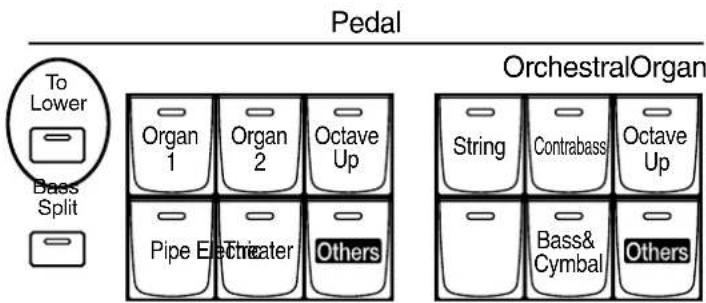
- Wählen Sie einen Pedalbass-Klang aus (S. 42).
- Drücken Sie den Pedal [To Lower]-Taster (die Anzeige leuchtet).
Nun wird der Bassklang mit dem Grundton des auf dem unteren Manual gedrückten Akkordes gespielt. Beispiel: Wenn Sie den Akkord "C/E/G" auf dem unteren Manual drücken, wird die Note "C" auch mit dem Bassklang gespielt.
Wenn die "Leading Bass"-Funktion eingeschaltet ist (S. 72), wird nicht unbedingt der Grundton, sondern immer die tiefste Note des gedrückten Akkordes mit dem Bassklang gespielt.
- Um die Funktion wieder aufzuheben, drücken Sie erneut den Pedal [To Lower]-Taster, so dass die Anzeige erlischt.
Nun wird der Pedal Bass-Klang wieder über das Fußpedal gespielt.
WICHTIG
Wenn über das untere Manual nicht der Lower-Klang gespielt wird (z.B. wenn die Anzeige des [Drums/SFX]-Tasters leuchtet), erklingt der Pedalbass-Klang nicht.
WICHTIG
Die Taster [Bass Split] und Pedal [To Lower] können nicht gleichzeitig aktiviert werden.
WICHTIG
Wenn die Anzeige des Pedal [To Lower]-Tasters leuchtet, kann der Bassklang nicht über das Fußpedal gespielt werden.
Kapitel 7 Aufnahme und Wiedergabe
Die Orgel besitzt einen Composer, mit dem Sie Spieldaten auf verschiedenen Spuren im Instrument aufzeichnen können und danach wiedergeben können. Außerdem können SMF-Musikdaten direkt abgespielt werden.
Die Composer-Bedientaster
Composer
| Taster Beschreibung | |
| Reset Wählt den | Songanfang an. |
| Play/Stop | Startet bzw. stoppt die Wiedergabe. |
| Nach Drücken des [Rec]-Tasters ist derComposer aufnahmebereit, und mit[Play/Stop] wird die Aufnahmegestartet. | |
| Rec | Aktivieren der Aufnahmebereitschaft.* Der [Rec]-Taster leuchtet, und der[Play/Stop]-Taster blinkt. |
| Song Ruft das | Song Select-Display auf. |
| Registration Ruft das Registration Load-Display auf. | |
| Demo | (Wenn eine Diskette im Laufwerk ist)Alle Songs der Diskette werdden nacheinander abgespielt. |
| (Wenn keine Diskette im Laufwerk ist)Das Demo-Display wird aufgerufen. | |
Berühren von
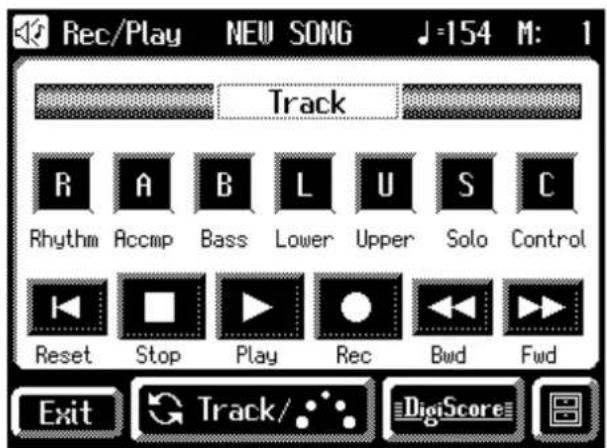
| Taster Beschreibung | |
| TrackRhythmAccmpBassLowerUpperSoloControl | Die Anzeige des Taster-Symbols wird wechselweise eingeschaltet (die Spur ist aktiv) bzw. ausgeschaltet (die Spur ist stummgeschaltet).→Siehe S. 145. |
| Reset Wählt den | Songanfang an. |
| Stop Stoppt die | Wiedergabe. |
| Play | Startet die Wiedergabe. |
| Nach Drücken des-Symbols ist der Composer aufnahmebereit, und mitwird die Aufnahme gestartet. | |
| Rec | Aktivieren der Aufnahmebereitschaft.* Das-Symbol leuchtet, und das-Symbol blinkt. |
| Bwd Zurücksetzen der Song-Position | |
| Fwd Vorspulen der Song-Position | |
| Umschalten der Anzeigen “Track-Taster”, “Track Mute-Taster” und “Ball-Anzeige”. | |
| Aufrufen des Notation-Displays. | |
| Aufrufen des Utility-Displays des Composers. | |
■Was ist ein Track Taster?
Der Composer besitzt 7 Spuren (Tracks). Die verschiedenen Tracks werden über separate Track-Taster angewählt.
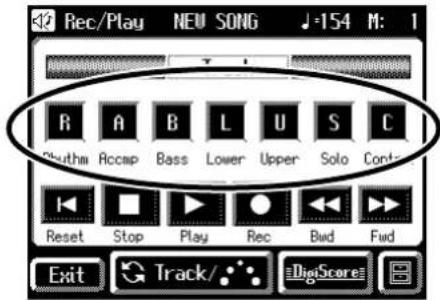
Auf jeder Spur werden Daten unterschiedlicher Sektionen aufgezeichnet.
| Track Aufnahme-Daten | |
| Rhythm | Rhythmus |
| Drums/SFX | |
| Manual Percussion | |
| Accmp | Daten für die Automatische Begleitung (außer Bass) |
| Bass | Daten für den Pedal Bass (Note, Bender, Modulation) |
| Daten für den Bass-Part der Begleitung | |
| Lower | Daten für den Lower-Klang (Note, Hold, Bender, Modulation) |
| Upper | Daten für den Upper-Klang (Note, Hold, Bender, Modulation, After Touch) |
| Solo | Daten für den Solo-Klang (Note, Hold, Bender, Modulation, After Touch) |
| Control | Glide |
| Expression | |
| Reverb Type | |
| Reverb Depth | |
| Solo [To Lower]-Taster (ON/OFF) | |
| Pedal [To Lower]-Taster (ON/OFF) | |
| Transpose [-] [+]-Taster setting | |
| Harmony Intelligence-Taster (ON/OFF) | |
| Harmony Intelligence Type | |
| Rotary [Fast/Slow]-Taster (ON/OFF) | |
| Rotary [ON/OFF]-Taster (ON/OFF) | |
| Pedal Bass Mode | |
| Track Aufnahme-Daten | |
| Control | Solo Mode |
| Solo To Lower Mode | |
| Solo Split Point | |
| [Bass Split]-Taster (ON/OFF) | |
| Bass Split Point | |
| Sustain ON/OFF | |
| Sustain Length | |
| Initial Touch | |
| Footage-Einstellung | |
| Wall Type | |
| Die Programmnummern der Klänge der einzelnen Parts | |
| Level [▲][▼] (Part Balance Volume) | |
| Die Reverb-Lautstärke der Parts | |
| Chorus ein/aus eines Klangs | |
| Die Oktavlage eines Parts | |
| [Drums/SFX]-Taster (ON/OFF) | |
| Drums/SFX Set | |
| [Manual Percussion]-Taster (ON/OFF) | |
| Manual Percussion Set | |
| Chord Intelligence | |
| Chord Hold | |
| Leading Bass | |
| Lower Voice [Hold]-Taster (ON/OFF) | |
| Tempowert | |
| Lautstärke des Rhythmus des Begleit-Parts | |
| Reverb-Lautstärke des Rhythmus des Begleit-Parts | |
| Lautstärke des Drum-Parts | |
| Reverb-Lautstärke des Drum-Parts | |
| Lautstärke des Rhythm Bass-Parts | |
| Reverb-Lautstärke des Rhythm Bass-Parts | |

Weitere Informationen über die Zuweisung der Spuren bei Abspielen eines kommerziellen SMF-Songs finden Sie unter "Die Spur-Zuweisung bei kommerziellen SMF-Daten" (S. 148).
Der Control Track zeichnet die folgenden Daten auf:
• Betätigen der Bedientaster (Klangauswahl,
Tempowechsel, Rotary Fast/Slow usw.)
Die hier neu aufgenommenen Daten werden den vorherigen Daten hinzugefügt und die alten Daten nicht gelöscht.
• Betätigen des Expression Pedals
Die Funktion des Expression Pedals ist abhängig von der Einstellung des Parameters "Exp. Src (Rec)". Siehe "Die Funktion des Expression Pedals" (S. 187).

Wenn Sie vor eine neuen Aufnahme alle vorherigen Daten löschen möchten, verwenden Sie die Funktion "Erase" (S. 169).
■Aufrufen der Track-Taster
Die Track-Taster werden im Display abgebildet, wenn Sie mit dem Composer aufnehmen oder abspielen.
- Berühren Sie
im Haupt-Display.
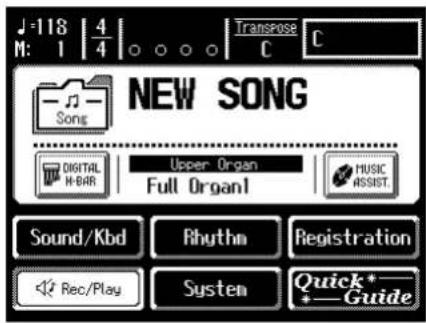
Das Rec/Play-Display erscheint.
Die folgenden Taster-Symbole werden als Track-Taster bezeichnet:


Alle Spieldaten der Automatischen Begleitung werden auf dem "Accmp" Track-Taster aufgezeichnet, alle Rhythmus-Daten auf dem "Rhythm"-Track. Wenn Sie nur einen Part des Begleit- bzw. Rhythmus-Tracks stummschalten möchten, rufen Sie das Track Mute-Display auf, und nutzen Sie dort
die Track Mute-Taster (S. 149).
Abspielen der Songdaten direkt von einer Diskette
Sie können mit der AT-90SL SMF-Songdaten direkt von einer Diskette abspielen.
SMF-Songdaten
Das Standard MIDI File (SMF)-Format ist ein Hersteller-übergreifendes Format und dient dem Austausch von Musikdaten zwischen verschiedenen Instrumenten mit Sequenzer. Die AT-90SL kann SMF-Songdaten mit den Klang-Formaten "GM", "GM2" und "Roland GS" wiedergeben.
Abspielen eines bestimmten SMF-Songs
- Legen Sie eine Diskette mit SMF-Songdaten in das Laufwerk.
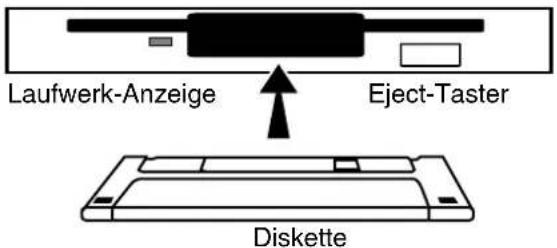
Wenn sich auf der Diskette ein Standard MIDI File befindet, erscheint die Anzeige "SMF" im Haupt-Display.
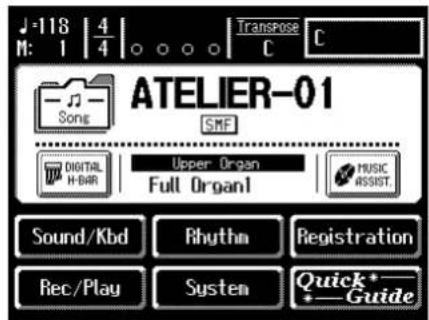
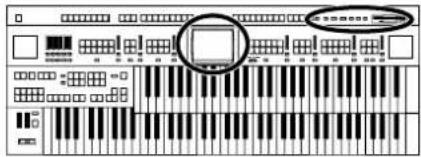
Kapitel 7 Aufnahme und Wiedergabe
2. Drücken Sie den [Song]-Taster.
![ROLAND Music Atelier AT-90SL - Drücken Sie den [Song]-Taster. - 1](/content/2026/05/821467/images/f425787765c4894554ea49b9d5d6682218440a91fa209bc8ba84325eb2fe7d5f.jpg)
Das Song Select-Display erscheint.
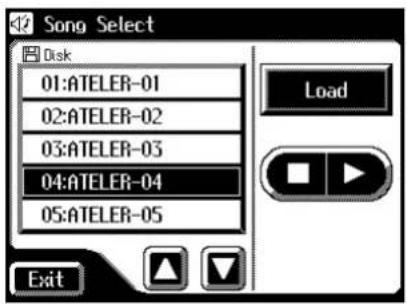
- Wählen Sie mit < > dP gewünschten Song aus.
- Berühren Sie < > und die Wiedergabe zu starten.
- Berühren Sie < >, ▶▶ le Wiedergabe zu stoppen.
![ROLAND Music Atelier AT-90SL - Drücken Sie den [Song]-Taster. - 3](/content/2026/05/821467/images/7a6b285d508d57e4ceb0f7d24e3adf442ed5159896f081286d1ee28e0af98cd7.jpg)
Sie können die Song-Wiedergabe auch mit
6. Drücken Sie den Eject-Taster, um die Diskette auswerfen zu lassen.
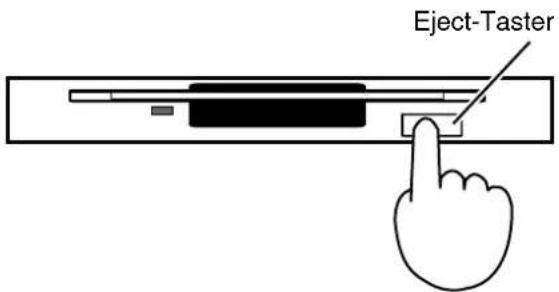
Abspielen aller SMF-Songs einer Diskette
- Legen Sie eine Diskette mit SMF-Songdaten in das Laufwerk.
- Drücken Sie den [Demo]-Taster.
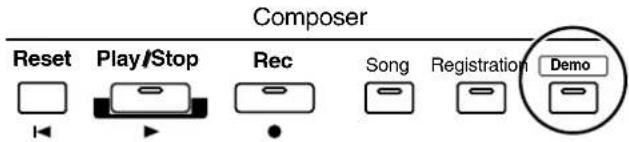
Alle SMF-Songs auf der Diskette werden aufeinanderfolgend abgespielt.
- Um das Playback zu stoppen, drücken Sie den [Play/Stop]-Taster.
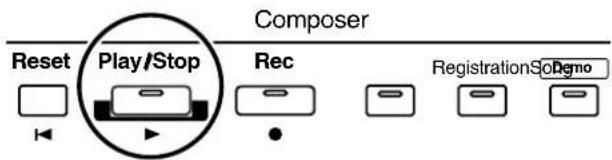
■Stummschalten einer Spur (Track Mute)
Wenn Sie bei angezeigtem Rec/Play-Display einen leuchtenden Track-Taster drücken, so dass die Anzeige erlischt, wird die Wiedergabe dieser Spur stummgeschaltet. Dieses wird als "Track Mute" bezeichnet.
-
Legen Sie die Diskette mit dem gewünschten Song in das Laufwerk.
-
Drücken Sie den [Song]-Taster.
Das Song Select-Display erscheint.
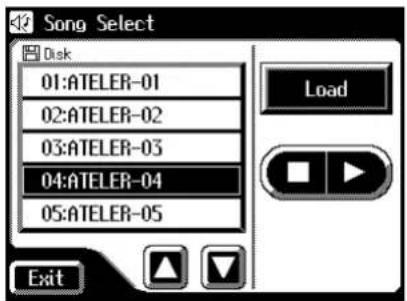
-
Wählen Sie mit < > □ gewünschten Song aus.
-
Berühren Sie
, um den Song zu laden. Das Rec/Play-Display erscheint.
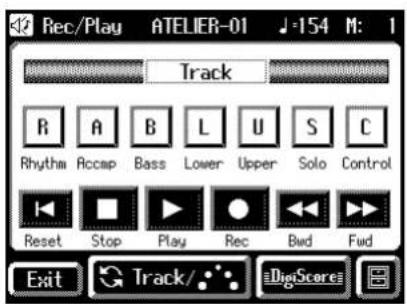

Alle Spieldaten der Automatischen Begleitung werden auf dem "Accmp" Track-Taster aufgezeichnet, alle Rhythmus-Daten auf dem "Rhythm"-Track.
Wenn Sie nur einen Part des Begleit- bzw. Rhythmus-Tracks stummschalten möchten, rufen Sie das Track Mute-Display auf, und nutzen Sie dort die Track Mute-Taster (S. 149).
- Drücken Sie einen der leuchtenden Track-Taster, so dass die Anzeige erlischt.
Damit ist diese Spur stummgeschaltet.
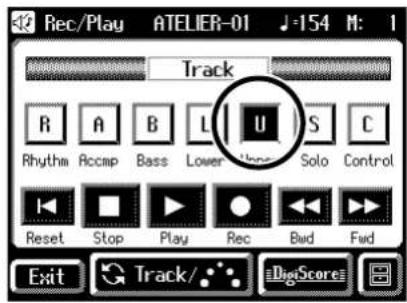
- Drücken Sie den bei Schritt 4 gedrückten Track-Taster erneut (die Anzeige leuchtet wieder).
Damit ist diese Spur wieder hörbar.
Die Spur-Zuweisung bei kommerziellen SMF-Daten
Die Spur-Zuweisung bei Roland Atelier-Daten
■Stummschalten von einzelnen Parts einer Spur
Alle Spieldaten der Automatischen Begleitung werden auf dem "Accmp" Track-Taster aufgezeichnet, alle Rhythmus-Daten auf dem "Rhythm"-Track.
Wenn Sie nur einen Part des Begleit- bzw. Rhythmus-Tracks stummschalten möchten, können Sie wie folgt das Track Mute-Display aufrufen und einzelne Parts stummschalten.
1. Berühren Sie im Haupt-Display.
Das Rec/Play-Display erscheint.
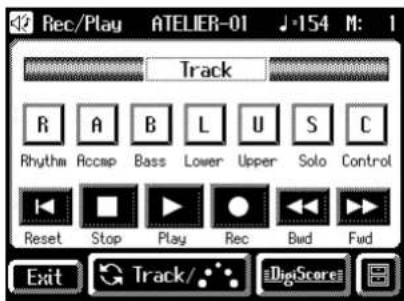
2. Berühren Sie < > das Track Mute-Display erscheint.
In diesem Display sehen Sie 16 Track Mute-Taster.
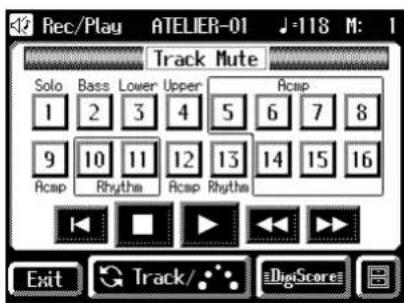
3. Berühren Sie das Track Taster-Symbol des Parts (1–16), der stummgeschaltet werden soll.
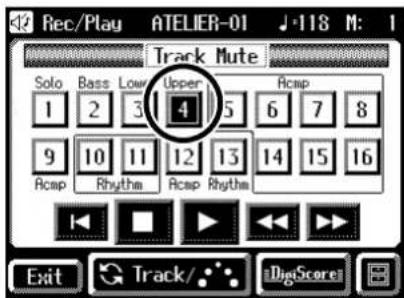
Die Darstellung des entsprechenden Parts ändert sich im Display und zeigt an, dass dieser Part jetzt stummgeschaltet ist.
4. Wenn Sie das bei Schritt 3 gedrückte Symbol erneut berühren, wird diese Spur wieder aktiviert.
5. Berühren Sie .
WICHTIG
Die Stummschaltung der Spuren wird automatisch aufgehoben, wenn ein anderer Song ausgewählt wird.
Die sieben Track Mute-Taster im Rec/Play-Display (S. 145) entsprechen wie folgt den 16 Track Mute-Tastern im Track Mute-Display.
Die Spur-Zuweisung bei kommerziellen SMF-Daten
Die Spur-Zuweisung bei Roland Atelier-Daten
* Der Track Mute-Taster 16 kann bei Atelier-Daten nicht verwendet werden.
Aufrufen der Noten-Anzeige
Sie können im Display der AT-90SL die Noten des ausgewählten Songs anzeigen lassen.
Auswahl des Songs
→Für den Song, der mit dem internen Composer aufgezeichnet wurde, können Sie direkt mit Schritt 5 fortfahren.
-
Legen Sie die Diskette mit dem gewünschten Song in das Diskettenlaufwerk.
-
Drücken Sie den [Song]-Taster.
Das Song Select-Display erscheint.
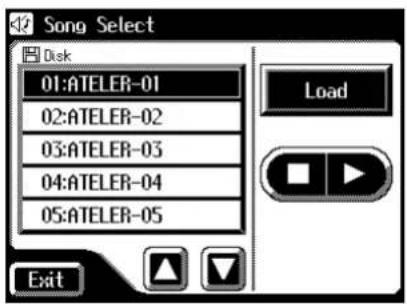
- Wählen Sie mit <> den gewünschten Song aus.
- Berühren Sie
.
Nach Beendigung des Ladevorgangs erscheint wieder das Rec/Play-Display.
Aufrufen der Noten-Anzeige
- Berühren Sie
im Rec/Play-Display.
Das Noten-Display erscheint.
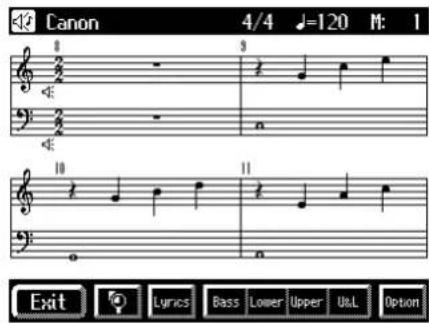
| Display Beschreibung | |
| Vergrößerung des Noten-Displays | |
| Anzeige der Texte | |
| Anzeige der Noten des Pedal-Parts | |
| Anzeige der Noten des Lower-Parts | |
| Anzeige der Noten des Upper-Parts | |
| Anzeige der Noten des Upper-Parts und Lower-Parts | |
| Individuelle Auswahl des Parts und der Art der Noten-Anzeige (S. 151). | |

Durch Berühren des Lautsprecher-Symbols können Sie einen Part stummschalten bzw. wieder einschalten.
■Verändern der Noten-Darstellung
1. Berühren Sie im Haupt-Display
Das Rec/Play-Display erscheint.
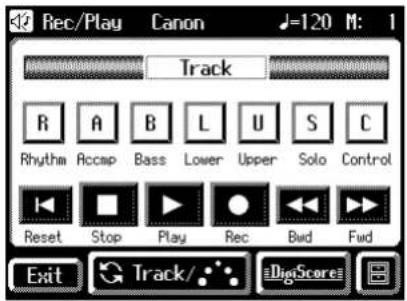
Das Noten-Display erscheint.
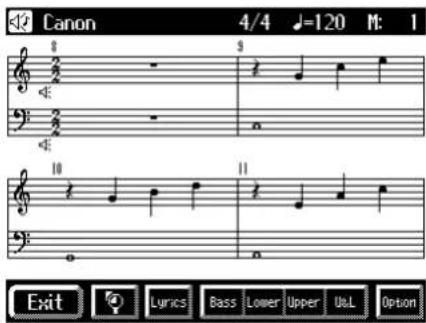
Das Notation Options-Display erscheint.
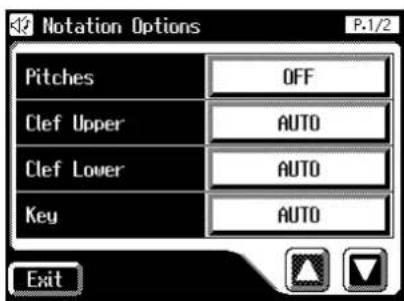
- Berühren Sie das Feld des Parameters, dessen Einstellung Sie verändern möchten.
| Menu | Einstellung | Beschreibung |
| Pitch | C,D,E | Anzeige als Noten-Namen |
| Do,Re,Mi Anzeige als Silben | ||
| OFF keine Anzeige | ||
| Clef Upper | AUTO | automatische Veränderung |
| G Clef | Violinschlüssel-Anzeige für den Upper-Part | |
| F Clef | Bassschlüssel-Anzeige für den Upper-Part | |
| Clef Lower | AUTO | automatische Veränderung |
| G Clef | Violinschlüssel-Anzeige für den Lower-Part | |
| F Clef | Bassschlüssel-Anzeige für den Lower-Part | |
| Key | AUTO | automatische Veränderung |
| Db,Ab,Eb,Bb,F,C,G,D,A,E,B,F#,Bbm,Fm,Cm,Gm,Dm,Am,Em,Bm,F#m,C#m,G#,D#m | Die Noten werden in der ausgewählten Tonart angezeigt. | |
| Upper Part | 1–16 | Auswahl des Parts, dessen Noten als Upper-Part angezeigt werden. |
| Lower Part | 1–16 | Auswahl des Parts, dessen Noten als Lower-Part angezeigt werden. |
| Bass Part 1–16 | Auswahl des Parts, dessen Noten als Pedal-Part angezeigt werden. | |
5. Verändern Sie mit <×> deWert.
Nach Berühren von
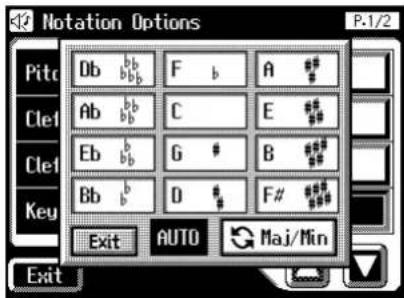
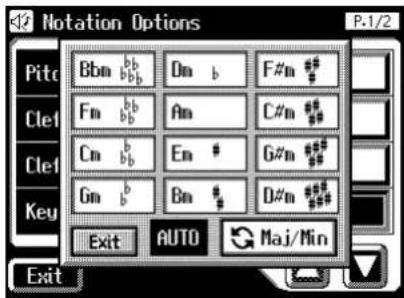

Das Key-Display ist auf zwei Seiten aufgeteilt, die Sie durch Berühren von <Gutristihalten können.
6. Berühren Sie .
Hinweise zur Noten-Anzeige im Display
- Wenn Sie die Wiedergabe eines Songs von einer Diskette starten, erscheint das Symbol in Display. Während dieser Zeit liest die Orgel die Daten von der Diskette aus und bereitet die Notenanzeige vor. Warten Sie, bis dieser Vorgang abgeschlossen ist.
- Im Noten-Display können Noten und Texte, die über den Rand des Displays hinausreichen, nicht angezeigt werden.
- Die Auflösung der Notendarstellung ist begrenzt (max. 1/16-Noten), daher kann es vorkommen, dass die Notenanzeige im Display nicht mit den tatsächlich gespielten Noten bzw. mit der Notendarstellung einer Partitur übereinstimmt.
- Wenn Sie einen Part auswählen, der keine Spieldaten besitzt, werden keine Noten angezeigt. Wählen Sie über
- Wenn Sie während der Song-Wiedergabe die Part-Anzeige im Display wechseln, kann es vorkommen, dass der Song wieder ab Beginn gestartet wird.
Die Aufnahme
Sie können Ihre Spieldaten entweder solo oder auch mit Rhythmus oder/und Automatischer Begleitung aufzeichnen.
-
Stellen Sie die Bedienregler auf der Bedienoberfläche für die Aufnahme ein.
-
Stellen Sie sicher, dass sich im Laufwerk keine Diskette befindet.
Werfen Sie die Diskette ggf. durch Drücken des Eject-Tasters (S. 147) aus.
- Drücken Sie den [Rec]-Taster.
Die [Rec]-Anzeige leuchtet, und der [Play/Stop]-Taster blinkt.
- Drücken Sie den [Play/Stop]-Taster, um die Aufnahme zu starten.
Das Metronom spielt vor der Aufnahme zwei Takte als Vorzähler.

Wenn Sie die Daten für Rhythmus und Begleitung mit aufnehmen möchten, drücken Sie den [Start/Stop]-Taster anstelle des [Play/Stop]-Tasters. Wenn die Anzeige des [Sync]-Tasters leuchtet (Sync Start = ON), wird die Aufnahme dann gestartet, wenn Sie auf dem unteren Manual eine Note bzw. einen Akkord spielen.
- Drücken Sie den [Play/Stop]-Taster, um die Aufnahme wieder zu stoppen.
Die Track-Anzeige der Aufnahme-Spur wechselt von "Blinken" zu "konstant leuchten".
Wenn Sie während der Aufnahme des Rhythmus bzw. der Begleitung den [Intro/Ending]-Taster (oder [Start/Stop]-Taster) drücken, wird der Rhythmus bzw. die Begleitung gestoppt, aber die Aufnahme selbst läuft weiter. Drücken Sie dann den [Play/Stop]-Taster, um die Aufnahme zu beenden.

Die Funktionen "Play" und "Stop" können den Fußschaltern links und rechts des Expression Pedals zugewiesen werden (S. 118).

Sie können das Metronom in der Vorzähl-Phase auch ausschalten (S. 193).
Wichtig!
Wenn Sie den [Rec]-Taster drücken, während ein Song von der Diskette ausgewählt ist, wird der Song in den internen Speicher geladen, und der Composer ist danach aufnahmebereit. Wenn Sie einen vollständig neuen Song aufnehmen möchten, gehen Sie wie folgt vor:
-
Drücken Sie den [Rec]-Taster, um die Aufnahmebereitschaft abzuschalten.
-
Nehmen Sie die Diskette aus dem Laufwerk.
-
Löschen Sie die bisher aufgenommenen Spieldaten (S. 157).
-
Drücken Sie den [Rec]-Taster.
Das folgende Display erscheint, wenn der Aufnahmespeicher fast voll ist:
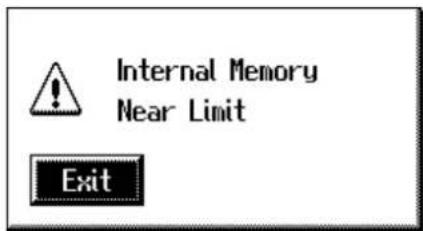
Das folgende Display erscheint, wenn der Aufnahmespeicher voll ist und keine Daten mehr aufzeichnen kann:
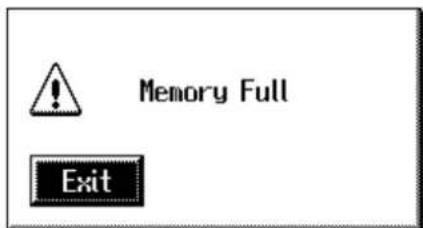
In diesem Fall wird die Aufnahme automatisch abgebrochen.
Abspielen eines Songs
- Berühren Sie
im Haupt-Display.
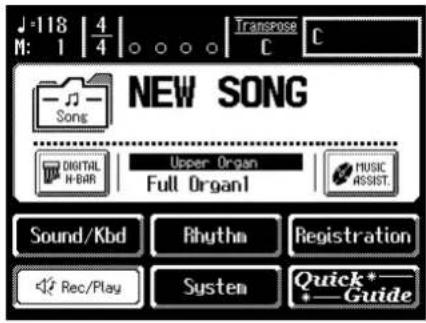
Das Rec/Play-Display erscheint.
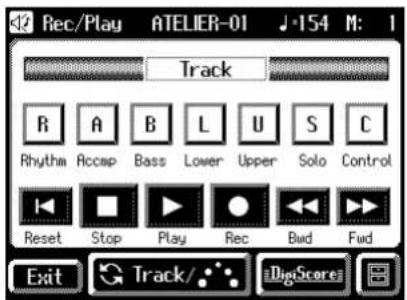
- Berühren Sie
.
Damit wird der Anfang des Songs ausgewählt.
Wenn Sie einen anderen Takt als "1" als Startpunkt wählen möchten, verwenden Sie dafür die Symbole
- Berühren Sie
, um die Wiedergabe zu starten.
Nach Erreichen des Songendes stoppt die Wiedergabe automatisch.

Das Playback kann auch durch Drücken des Composer [Play/Stop]-Tasters gestartet werden.
- Berühren Sie
, um die Wiedergabe zu stoppen.

Die Funktionen "Play" und "Stop" können den Fußschaltern links und rechts des Expression Pedals zugewiesen werden (S. 118).

Sie können für die Wiedergabe die Funktionsweise des Expression Pedals verändern (S. 188).

Wenn der Song (z.B. der einer SMF-Datei) nicht korrekt abgespielt wird, sind eventuell nicht die korrekten Sounds ausgewählt. Drücken Sie dann den [Reset]-Taster, um den Song ab Beginn zu starten.
Einschalten des Vorzählers (Count In)
Wenn Sie zu einem Song Daten einspielen möchten, können Sie einen Vorzähler einschalten, der das Tempo des Songs vorgibt.
- Halten Sie den [Reset]-Taster gedrückt, und drücken Sie den [Play/Stop]-Taster.
Das Metronom spielt zwei Takte, bevor die Aufnahme beginnt.
Aufnahme der einzelnen Parts nacheinander
Beispiel: Nehmen Sie zuerst den Rhythmus-Part, dann den Bass-Part usw. auf. Wenn Sie dan weitere Parts aufnehmen, können Sie den Rhythmus- und Bass-Part als "Hintergrundmusik" abspielen und als Referenz für die weitere Aufnahme verwenden.
- Stellen Sie die Bedienregler nach Bedarf ein.
- Berühren Sie
im Haupt-Display.
Das Rec/Play-Display erscheint.
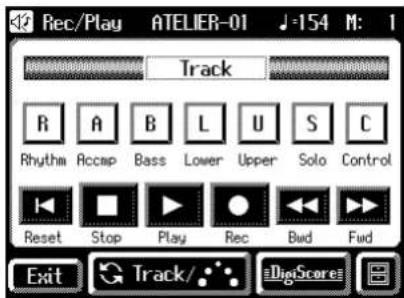
- Wählen Sie mit
und die Position aus, ab der die Aufnahme beginnen soll.
Wenn die Aufnahme ab Songbeginn erfolgen soll, berühren Sie den
- Berühren Sie im Rec/Play-Display
.
Damit ist der Composer aufnahmebereit.
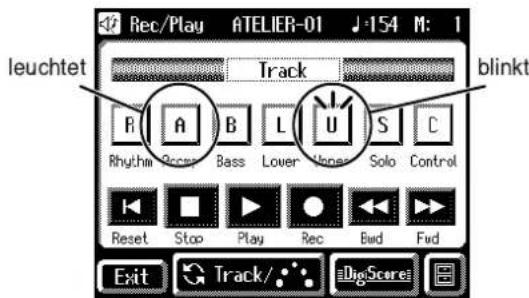
Die Composer [Rec]-Anzeige leuchtet, und der [Play/Stop]-Taster blinkt.

Sie können die Aufnahmebereitschaft auch durch Drücken des Composer [Rec]-Tasters erreichen.
- Berühren Sie im Rec/Play-Display
, um die Aufnahme zu starten.
Das Metronom spielt zwei Takte als Vorzähler, danach beginnt die Aufnahme.

Sie können die Aufnahme auch durch Drücken des Composer [Play/Stop]-Tasters starten.
- Berühren Sie im Rec/Play-Display
, um die Aufnahme zu stoppen.
Der Track-Taster der Spur, auf der Sie Ihre Daten eingespielt haben, leuchtet nun konstant.

Sie können die Aufnahme auch durch Drücken des Composer [Play/Stop]-Tasters stoppen.
Neu-Aufnahme einer Passage
Wenn Sie sich verspielt haben, können Sie die Aufnahme für eine Spur wiederholen.
WICHTIG
Falls Sie die Neu-Aufnahme mit anderen Klängen, einem anderen Tempo usw. durchführen möchten, löschen Sie die Songdaten zunächst mit der Erase-Funktion (S. 157) und nehmen Sie die Spieldaten neu auf, damit auch die Steuerdaten im Control Track (z.B. für die Auswahl der Klänge) korrekt sind.
1. Berühren Sie im Haupt-Display.
Das Rec/Play-Display erscheint.
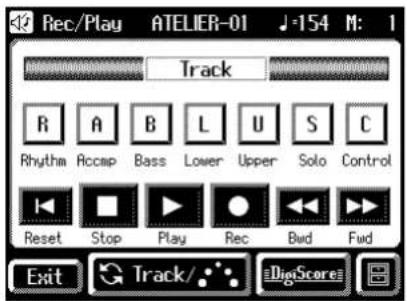
2. Wählen Sie mit und die Position aus, ab der die Neu-Aufnahme erfolgen soll.
Wenn die Neu-Aufnahme ab Songbeginn erfolgen soll, berühren Sie den
3. Berühren Sie im Rec/Play-Display .
Damit ist der Composer aufnahmebereit.
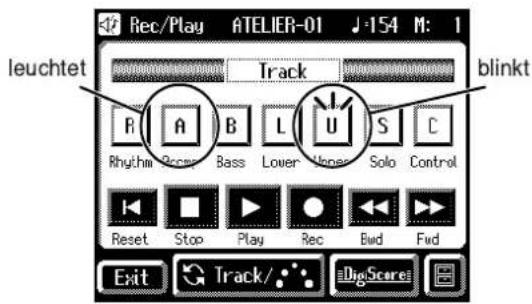
Die Composer [Rec]-Anzeige leuchtet, und der [Play/Stop]-Taster blinkt.
HINWEIS
Sie können die Aufnahmebereitschaft auch durch Drücken des Composer [Rec]-Tasters erreichen.
4. Berühren Sie den Track-Taster der Spur, auf der die Daten neu eingespielt werden sollen (die Taster-Anzeige blinkt).
Die vorherigen Daten der ausgewählten Spur werden bei der Neu-Aufnahme automatisch gelöscht (Ausnahme: der Control Track).
HINWEIS
Wenn ein Track-Taster konstant leuchtet, sind auf dieser Spur noch keine Daten aufgezeichnet.
5. Berühren Sie im Rec/Play-Display , um die Aufnahme zu starten.
Das Metronom spielt zwei Takte als Vorzähler, danach beginnt die Aufnahme.
HINWEIS
Sie können die Aufnahme auch durch Drücken des Composer [Play/Stop]-Tasters starten.
6. Berühren Sie im Rec/Play-Display , um die Aufnahme zu stoppen.
Der Track-Taster der Spur, auf der Sie Ihre Daten eingespielt haben, leuchtet nun konstant.
HINWEIS
Sie können die Aufnahme auch durch Drücken des Composer [Play/Stop]-Tasters stoppen.
WICHTIG
Sie können bestimmen, daß die Expression Pedal-Daten erhalten bleiben und die Bewegungen des Expression Pedals nicht neu aufgezeichnet werden (S. 187).
HINWEIS
Sie können für die Neu-Aufnahme auch das "Punch-In"-Verfahren wählen (S. 163).
Löschen der Spieldaten (Song Clear)
Sie können die bisher aufgenommenen Spieldaten löschen, wenn Sie Ihre Spieldaten neu aufzeichnen möchten.
- Berühren Sie
im Haupt-Display.
Das Rec/Play-Display erscheint.
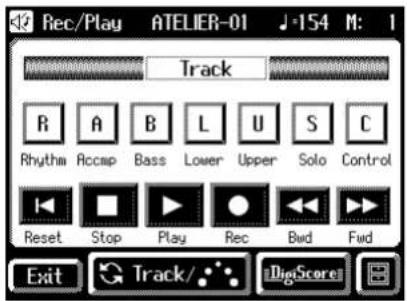
- Berühren Sie < >Utility).
Das Utility-Display erscheint.
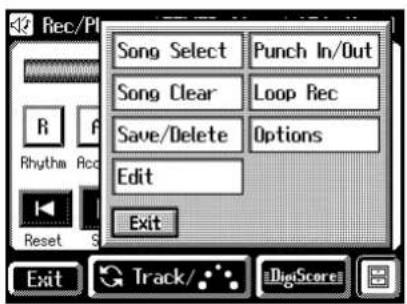
Die folgende Bestätigungs-Abfrage erscheint im Display:
Mit
- Berühren Sie
, um die Spieldaten zu löschen.
Umbenennen des Songs (Rename)
Der aufgenommene Song erhält zwar einen ab Werk voreingestellten Namen, diesen sollten Sie aber verändern und z.B. den Songtitel eingeben.
- Berühren Sie
im Haupt-Display.
Das Rec/Play-Display erscheint.
- Berühren Sie <> (Eility).
Das Utility-Display erscheint.
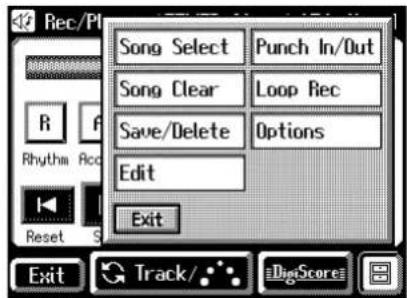
Das Song Save/Song Delete-Display erscheint.
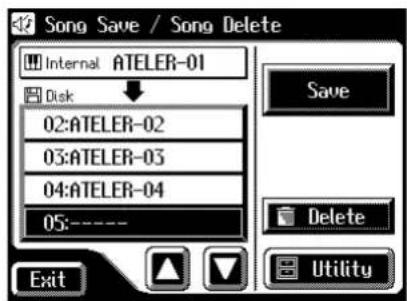
Das Utility-Display erscheint.
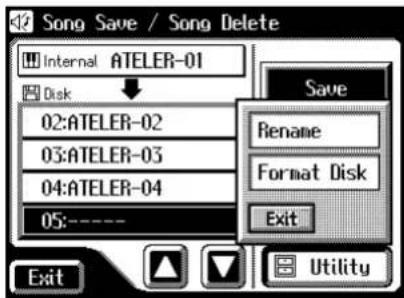
5. Berühren Sie .
Das Rename-Display erscheint.
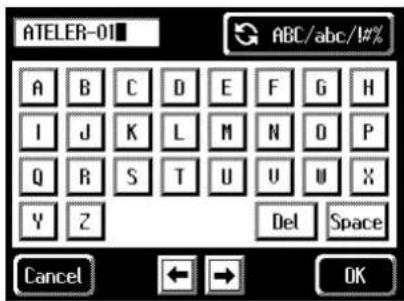
Das Rename-Display kann auch wie folgt erreicht werden:
- Berühren Sie < Utility) im Rec/Play screen.
Das Utility-Display erscheint.
-
Berühren Sie im Utility-Display
. Das Edit Menu-Display erscheint. -
Berühren Sie
im Edit Menu-Display.
Das Rename-Display erscheint.
6. Mit ( ) €/abc/10 €e zwischen Groß-
und Kleinschreibung sowie Symbolen umschalten.
Jedesmal, wenn Sie dieses Feld berühren, wird wie folgt weitergeschaltet: Großbuchstaben → Kleinbuchstaben → Symbole → Großbuchstaben → ....
7. Wählen Sie das Zeichen durch Berühren des entsprechenden Symbols im Display aus.
Die folgenden Zeichen bzw. Funktionen stehen zur Verfügung:
| A B C D E F G H I J K L M N O P Q R S T U V W X Y Z | |
| a b c d e f g h i j k l m n o p q r s t u v w x y z | |
| !'' # % & ' () * + , - . / := ? ^ _ 0 1 2 3 4 5 6 7 8 9 | |
| _YK5D] | Löscht das Zeichen an der Cursor-Posi-tion. |
 | Fügt ein Leerzeichen an der Cursor-Posi-tion ein. |
 | Bewegt den Cursor in derNamenzeile nach links bzw. rechts. |
Um den Vorgang abzubrechen, berühren Sie
8. Berühren Sie .
Damit ist der neue Name eingegeben.
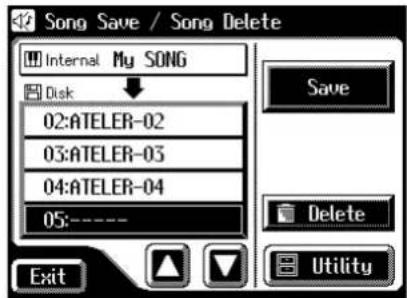
Sie können den Namen eines Songs auf einer Diskette nicht direkt verändern. Der Song muss zunächst in den internen Speicher geladen (S. 160), der Name verändert und der Song dann erneut auf der Diskette gesichert werden.
Speichern von Songs auf einer Diskette
Um Ihre Spieldaten zu sichern, müssen Sie diese vor Ausschalten der Orgel auf einer Diskette speichern.
Wenn der Song in seinem finalen Zustand noch nicht auf der Diskette gespeichert wurde, erscheint das Symbol “EDITED” im Haupt-Display. Wurde der Song bereits in seinem finalen Zustand auf der Diskette gespeichertm erscheint dieses Symbol nicht mehr.
-
Legen Sie eine mit der AT-Orgel formatierte Diskette in das Laufwerk.
-
Berühren Sie im Haupt-Display
.
Das Rec/Play-Display erscheint:

- Berühren Sie < >Utility).
Das Utility-Display erscheint.
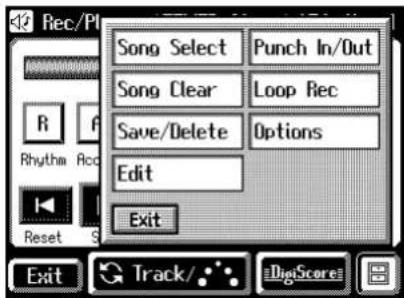
Das Song Save/Song Delete-Display erscheint.
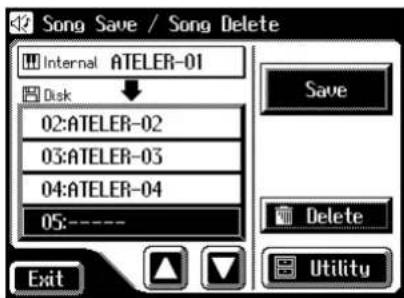
- Wählen Sie mit <> die gewünschte Ziel-Speichernummer aus.
Die noch nicht belegten Ziel-Speichernummern werden mit "----" angezeigt.
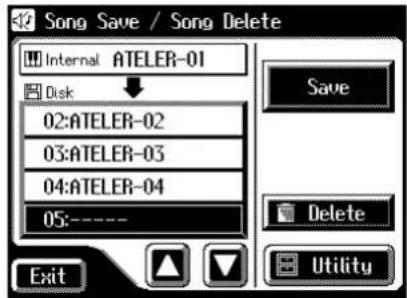
Um den Vorgang abzubrechen, berühren Sie
- Berühren Sie
.
Das Save Format-Display erscheint:
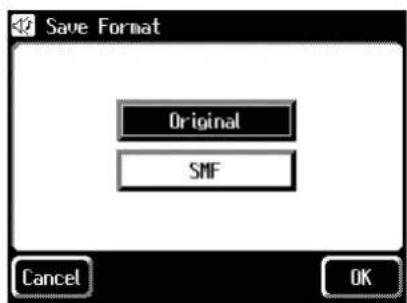
- Berühren Sie das Symbol, in dessen Format Sie die Songdaten sichern möchten.
| Display Beschreibung | |
| ORIGINAL | Die Daten werden im Atelier-Format gespeichert. |
| SMF | Die Daten werden im SMF-Format gespeichert. |
- Berühren Sie
, um den Speichervorgang auszulösen.
WICHTIG
Musikdaten im Roland Atelier-Format können auf anderen Instrumenten nicht wiedergegeben werden.
WICHTIG
Das Speichern der Daten im SMF-Format dauert länger als die Speicherung im Atelier (ORIGINAL)-Format.
Wenn das folgende Display erscheint
Wenn sich auf der Diskette bereits eine gleichnamige Datei befindet, erscheint bei Berühren von
Um die gleichnamige Datei auf der Diskette zu überschreiben
- Berühren Sie
.
Um die gleichnamige Datei auf der Diskette zu erhalten
- Berühren Sie
, um den Speichervorgang abzubrechen. - Wählen Sie im Song Save/Song Delete-Display eine Ziel-Speichernummer, die mit "----" angezeigt wird. Dieser Speicherplatz ist noch nicht belegt.
- Speichern Sie die Daten unter der bei Schritt 2 gewählten Speichernnummer.
Nach Abschluss des Speichervorgangs erscheint der Name des neu gesicherten Songs im Display.
Das SMF Format
SMF (Standard MIDI File) ist ein Hersteller-übergreifendes Format von MIDI-Spieldaten. Dieses ermöglicht dem Anwender, die auf einem Instrument gesicherten Spieldaten in ein anderes MIDI-Instrument zu importieren.
Das SMF-Format hat keinen direkten Bezug zu dem Format einer Tonerzeugung (z.B. GM2 oder GS), daher dürfen Aussagen wie "kompatibel zum SMF-Format" und "kompatibel zum GM2/GS-Format" nicht gleichgesetzt bzw. verwechselt werden.
Laden von Spieldaten in den internen Speicher
Um Spieldaten zu editieren (S. 166) oder einen Song einer Diskette neu aufzuzeichnen, müssen Sie die Spieldaten zunächst in den internen Speicher laden.
- Legen Sie die Diskette mit den gewünschten Daten in das Laufwerk.
-
Berühren Sie im Haupt-Display
. Das Rec/Play-Display erscheint. -
Berühren Sie<>Utility). Das Utility-Display erscheint
-
Berühren Sie
. Das Song Select-Display erscheint.
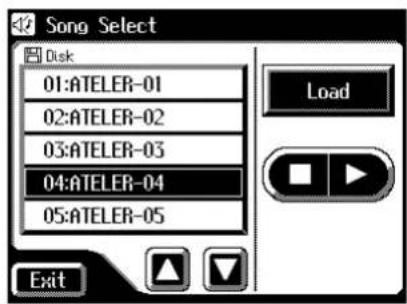
-
Wählen Sie mit < △> die Songdatei aus, die in den internen Speicher geladen werden soll.
-
Berühren Sie
.
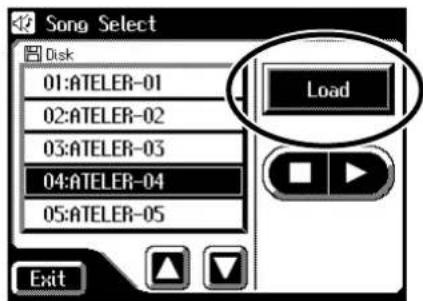
Die ausgewählte Songdatei wird in den internen Speicher geladen.
Wenn das folgende Display erscheint
Wenn die folgende Anzeige im Display erscheint, bedeutet dieses, daß der z. Zt. im internen Speicher befindliche Song noch nicht auf einer Diskette gesichert wurde.
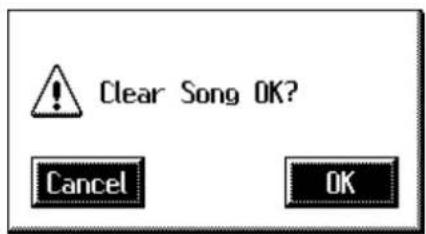
Um den Song im internen Speicher zu löschen
- Berühren Sie
.
Um den Song im internen Speicher vor Laden des neuen Songs auf einer Diskette zu sichern
- Berühren Sie
, um den Vorgang abzubrechen. - Speichern Sie den Song auf einer Diskette (S. 159).
Wenn der Ladevorgang abgebrochen wird, weil der interne Speicher voll ist, erscheint die folgende Meldung im Display:
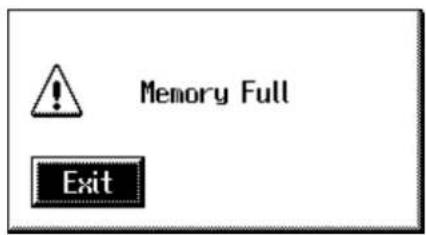
Löschen von Daten einer Diskette
Mit diesem Vorgang können Sie einen Song von einer Diskette löschen.
- Legen Sie die Diskette mit den Songdaten in das Laufwerk.
-
Berühren Sie
im Haupt-Display. Das Rec/Play-Display erscheint. -
Berühren Sie unten rechts im Display < > (Utility). Das Utility-Display erscheint.
-
Berühren Sie
. Das Song Save/Song Delete-Display erscheint:
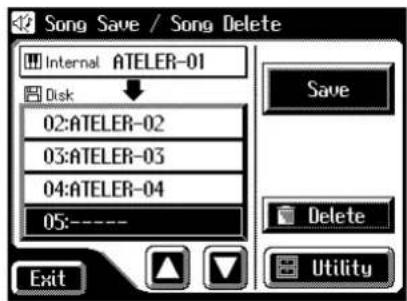
- Wählen Sie mit < △> die bewünschte Datei aus.
- Berühren Sie
. Die folgende Bestätigungs-Abfrage erscheint.
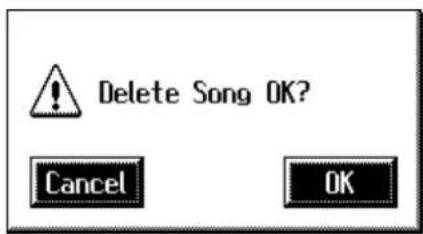
Mit
- Berühren Sie
, um die Songdatei zu löschen.
Laden eines SMF-Songs und Hinzufügen eigener Spieldaten innerhalb dieses Songs
Sie können einen SMF-Song importieren und dazu eigene Spieldaten hinzufügen.
- Legen Sie eine Diskette mit SMF-Songdaten in das Laufwerk.
-
Berühren Sie
im Haupt-Display. Das Rec/Play-Display erscheint. -
Berühren Sie < >Utility). Das Utility-Display erscheint.
-
Berühren Sie
. Das Song Select-Display erscheint.
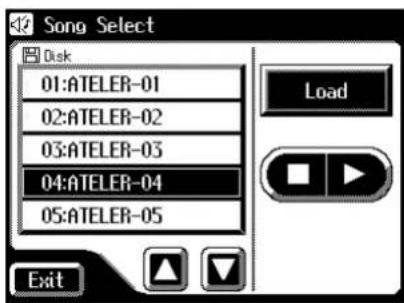
-
Wählen Sie mit <> den gewünschten Song aus.
-
Berühren Sie
.
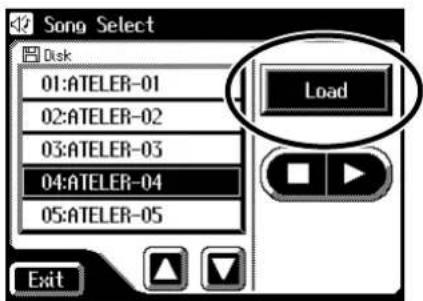
Der ausgewählte Song wird in den internen Speicher geladen. Die Zuweisung der Tracks der SMF-Datei auf die Spuren des Composers ist auf S. 148 beschrieben.
-
Bereiten Sie die Bedienoberfläche für die eigene Einspielung vor.
-
Wählen Sie mit
und die Position aus, ab der die Aufnahme beginnen soll. -
Berühren Sie im Rec/Play-Display
.
Damit ist der Composer aufnahmebereit.

Sie können die Aufnahmebereitschaft auch durch Drücken des Composer [Rec]-Tasters erreichen.
- Berühren Sie den Track-Taster, auf dessen Spur neue Daten eingespielt werden sollen (die Taster-Anzeige blinkt).
-
Berühren Sie im Rec/Play-Display
, um die Aufnahme zu starten. Die Spieldaten des vorher geladenen SMF-Songs werden abgespielt, und Sie können dazu Ihre Daten einspielen. -
Berühren Sie im Rec/Play-Display
, um die Aufnahme zu stoppen.
Der Track-Taster der Spur, auf der Sie Ihre Daten eingespielt haben, leuchtet nun konstant.

Sie können die Aufnahme auch durch Drücken des Composer [Play/Stop]-Tasters starten bzw. stoppen.
- Speichern Sie die Songdaten auf einer Diskette (S. 159).

Schreibgeschützte SMF-Songdaten können zwar geladen, aber als Gründen des Copyrights nicht erneut im SMF-Format gesichert werden.
Abspielen des Songs mit verändertem Tempo
Sie können bestimmen, dass der ausgewählte Song nicht mit dem Tempo abgespielt wird, das im Song gespeichert ist, sondern mit einem geänderten Tempo.
- Laden Sie den gewünschten Song in den internen Speicher (S. 160).
- Stellen Sie das gewünschte Tempo mit den Tempo [ ]-Tlastern ein.
- Halten Sie den [Reset]-Taster gedrückt, und drücken Sie den [Rec]-Taster.
WICHTIG
Die Symbole
Neu-Aufnahme eines Songabschnitts (Punch-In)
Sie können innerhalb eines Songs eine Neu-Aufnahme einer Spur durchführen, z.B., wenn Sie sich während einer vorherigen Aufnahme verspielt haben. Dieses geschieht mit der Methode "Punch-In".
Bestimmen des Aufnahmebereiches
-
Berühren Sie
im Haupt-Display.
Das Rec/Play-Display erscheint. -
Berühren Sie < >Utility).
Das Utility-Display erscheint.
- Berühren Sie
.
Das Punch In/Out-Display erscheint.
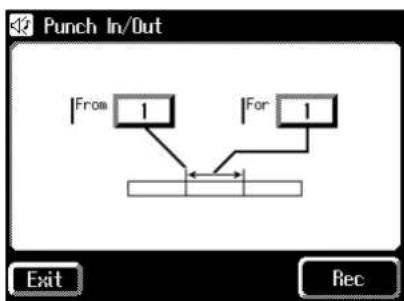
flowchart
graph TD
    A["From"] --> B["1"]
    C["For"] --> D["1"]
    B --> E
    D --> E
- Berühren Sie das "From"-Feld.
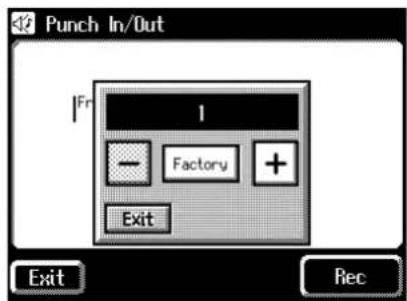
-
Stellen Sie mit <> den Wert für "From" ein (die Position, ab der die Aufnahme aktiviert wird).
-
Berühren Sie das "For"-Feld.
-
Stellen Sie mit <> den Wert für "For" ein (die Anzahl der Takte, für die die Aufnahme durchgeführt wird).
-
Berühren Sie
.
Das Rec/Play-Display erscheint, und der Composer ist aufnahmebereit.
Aufnahme innerhalb des gewählten Abschnitts
-
Drücken Sie den Track-Taster der Spur, auf der Sie die Aufnahme durchführen möchten (die Anzeige blinkt).
-
Berühren Sie
, um die Aufnahme zu starten.
Das Metronom spielt zwei Takte als Vorzähler, danach beginnt die Aufnahme.
Wenn der Starttakt ("from") erreicht ist, schaltet der Composer die Spur in den Aufnahme-Status. Wenn die Anzahl der Aufnahmetakte ("for") abgelaufen ist, schaltet der Composer wieder zurück in den Wiedergabe-Status.
Die Anzeige des Composer [Rec]-Tasters gibt Aufschluss über den aktuellen Status:
| Während der Wiedergabe | Die Composer [Rec]-Anzeige blinkt. |
| Während der Aufnahme | Die Composer [Rec]-Anzeige leuchtet konstant. |
Nach Ende der Neu-Aufnahme und nachfolgender Wiedergabe blinkt weiterhin die Anzeige des [Rec]-Tasters.
- Berühren Sie
, um die Aufnahme zu stoppen.
Die Anzeige des Track-Tasters, auf dem die Daten aufgenommen wurden, leuchtet konstant.
Wiederholte Aufnahme der Rhythmus-Spur (Loop Recording)
Sie können während der Aufnahme der Rhythmus-Klänge die Aufnahme so einstellen, dass diese in einer Schleife permanent wiederholt wird. Dieses wird als "Loop Recording" bezeichnet. Damit ist es möglich, die einzelnen Schlagzeug-Instrumente nacheinander einzuspielen.
WICHTIG
Das Loop Recording ist nur für die Rhythmus-Spur einsetzbar.
- Drücken Sie den [Drums/SFX]-Taster oder den [Manual Perc]-Taster, und wählen Sie ein Drum Set oder Soundeffekt-Set aus (S. 56–S. 59).
- Berühren Sie
im Haupt-Display. Das Rec/Play-Display erscheint. - Wählen Sie im Rec/Play-Display mit
und die Position aus, ab der die Loop-Aufnahme beginnen soll. - Berühren Sie < >Utility).
Das Utility-Display erscheint.
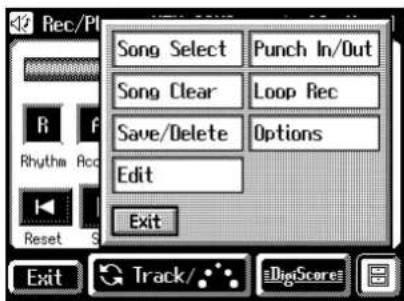
Das Loop Rec-Display erscheint.
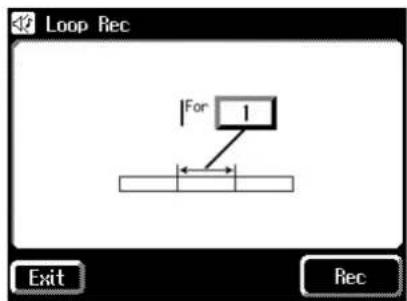
- Berühren Sie das "For"-Feld.
Mit
- Stellen Sie mit <×> den Wert für "For" ein (die Anzahl der Takte, für die die Aufnahme wiederholt durchgeführt wird).
- Berühren Sie
.
Das Rec/Play-Display erscheint, und der Composer ist aufnahmebereit.
- Berühren Sie
, um die Aufnahme zu starten.
Das Metronom spielt zwei Takte als Vorzähler, danach beginnt die Loop-Aufnahme.
- Spielen Sie die Noten der einzelnen Rhythmus-Instrumente nacheinander ein.
Beispiel: zuerst die Bassdrum, beim nächsten Durchlauf die Snare Drum usw.
- Berühren Sie
, um die Aufnahme zu stoppen.
Die Anzeige des Track-Tasters, auf dem die Daten aufgenommen wurden, leuchtet konstant.
Der Vorzähler
Dieser Parameter bestimmt, ob vor der Aufnahme das Metronom zwei Takte vorzählt (ON) oder ob die Aufnahme sofort nach Drücken des [Play/Stop]-Tasters beginnt (OFF).
1. Berühren Sie im Haupt-Display.
Das Rec/Play-Display erscheint.
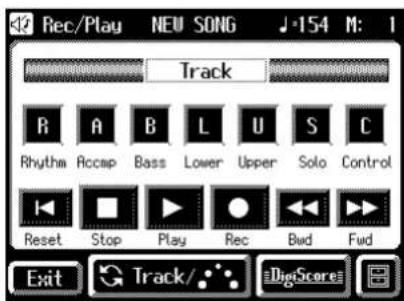
2. Berühren Sie < >ibility).
Das Utility-Display erscheint.
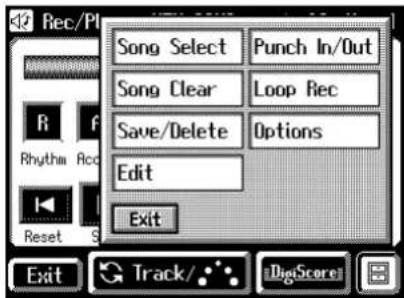
4. Wählen Sie mit <◀> da Display mit dem Parameter "Count-In Rec" aus.
5. Berühren Sie das Count-In Rec-Feld.
Jedesmal, wenn Sie dieses Feld berühren, wird zwischen ON und OFF umgeschaltet.
| Einstellung | Beschreibung |
| ON | Vor der Aufnahme spielt das Metronomeinen Vorzähler über zwei Takte. |
| OFF | Das Metronom spielt keinen Vorzähler,und die Aufnahme beginnt sofort. |
6. Berühren Sie .
Kapitel 8 Editieren der Spieldaten
Die Daten eines Songs können mit den folgenden Funktionen verändert (editiert) werden:
| Menu Beschreibung Seite | |
| Delete Measure Takte löschen S. 166 | |
| Delete Track Spur löschen S. 167 | |
| Erase Event Daten entfernen S. 169 | |
| Copy Daten kopieren S. 171 | |
| Quantize Daten korrigieren S. 172 | |
| Rename Songnamen verändern S. 157 |
WICHTIG
Ein Editiervorgang kann nicht mehr rückgängig gemacht werden. Sichern Sie die Daten vor der Editierung auf einer Diskette, damit Sie ein Original des Songs besitzen, falls bei der Editierung ein Fehler passiert (S. 159).
Löschen eines Taktes (Delete Measure)
Mit dieser Funktion können Sie komplette Takte eines Songs löschen. Die nachfolgenden Takte werden danach in Richtung Songanfang verschoben.
Beispiel: Löschen der Takte 5–8
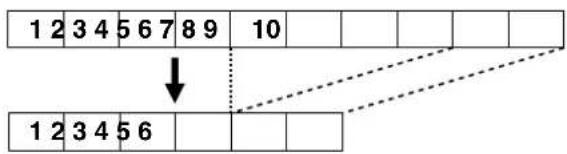
- Berühren Sie
im Haupt-Display.
Das Rec/Play-Display erscheint.
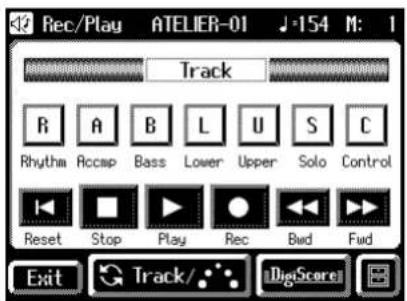
- Berühren Sie im Rec/Play-Display < Utility).
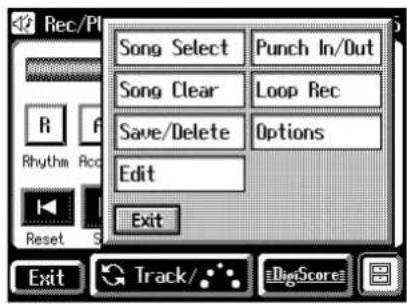
- Berühren Sie im Utility-Display
. Das Edit Menu-Display erscheint.
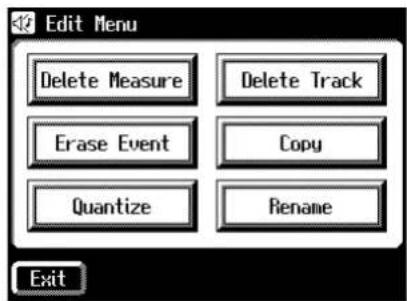
Das Delete Measure-Display erscheint.
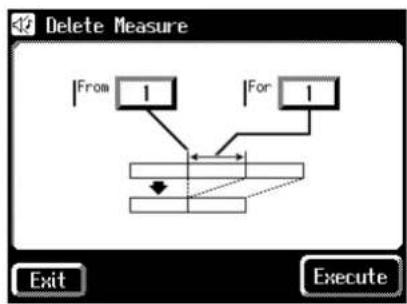
flowchart
graph TD
    A["From"] --> B["Processing Step"]
    C["For"] --> B
    B --> D["Exit"]
    B --> E["Execute"]
-
Berühren Sie das "From"-Feld.
-
Stellen Sie mit <> der Wert für "From" ein (der erste Takt, der gelöscht werden soll).
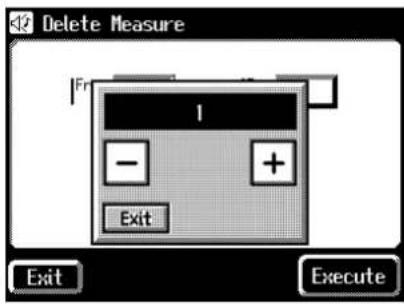
- Berühren Sie
. - Berühren Sie das "For"-Feld.
- Stellen Sie mit <×> den Wert für "For" ein (die Anzahl der Takte, die gelöscht werden sollen).
Um alle Takte bis zum Songende zu löschen, wählen Sie "ALL".
- Berühren Sie
. - Berühren Sie
.
Das folgende Display erscheint:
Um den Vorgang abzubrechen, berühren Sie
- Berühren Sie
, um den Vorgang auszuführen.
Danach erscheint wieder das Delete Measure-Display.
Löschen einer kompletten Spur (Delete Track)
Mit dieser Funktion können Sie den Inhalt einer gesamten Spur löschen (siehe auch S. 145).
- Berühren Sie
im Haupt-Display. Das Rec/Play-Display erscheint.
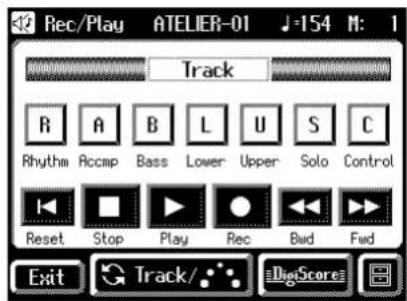
- Berühren Sie im Rec/Play-Display < ▶ (Utility).
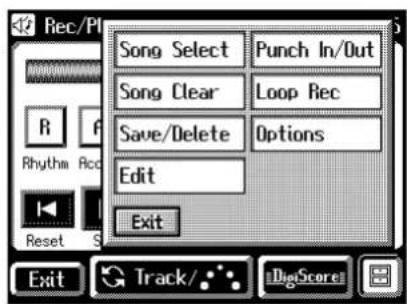
- Berühren Sie im Utility-Display
. Das Edit Menu-Display erscheint.
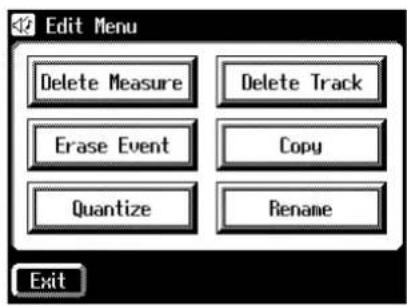
Das Delete Track-Display erscheint:
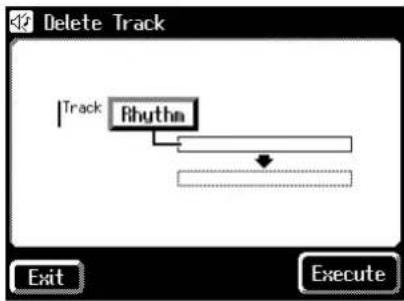
flowchart
graph TD
    A["Track"] --> B["Rhythm"]
    B --> C["Exit"]
    B --> D["Execute"]
5. Berühren Sie das "Track"-Feld.
- Wählen Sie mit <▶> die Spur aus, deren Daten vollständig gelöscht werden sollen.
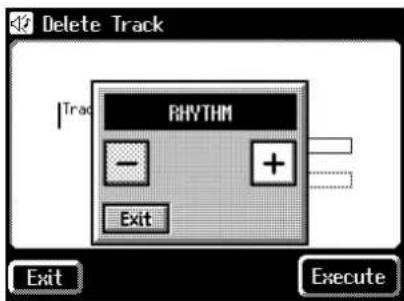
Auswahl: RHYTHM, ACCOMP, BASS, LOWER, UPPER, SOLO, CONTROL
7. Berühren Sie .
8. Berühren Sie .
Das folgende Display erscheint:
Um den Vorgang abzubrechen, berühren Sie
9. Berühren Sie , um den Vorgang auszuführen.
Danach erscheint wieder das Delete Track-Display.
Entfernen von Daten (Erase Event)
Mit dieser Funktion können Sie Daten innerhalb eines Tracks entfernen, ohne dass die Anzahl der Takte verändert bzw. die entstehende Lücke geschlossen wird.
Sie können die folgenden Daten entfernen:
| ALL alle Daten | |
| NOTE Notendaten | |
| PANEL | Regler-BedienungInhalt des Control Track (Daten außer Expression, Klangauswahl und Tempowechsel)→ Siehe S. 145. |
| EXPRESSION | Expression Pedal-Daten |
| VOICE | Klangauswahl-Daten |
| TEMPO | Tempo-Einstellungen |
Beispiel: Entfernen der Daten der Takte 5–8
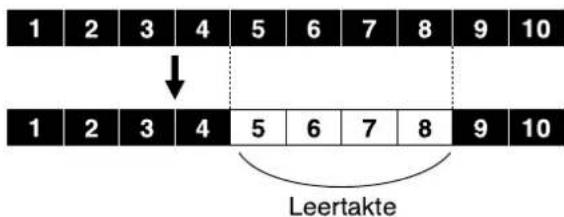
- Berühren Sie
im Haupt-Display.
Das Rec/Play-Display erscheint.
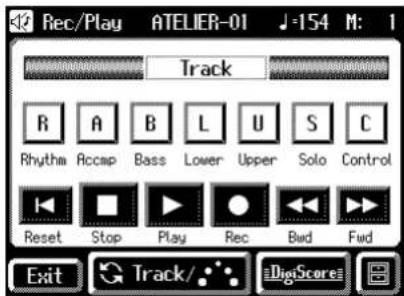
- IBerühren Sie im Rec/Play-Display < > (Utility).
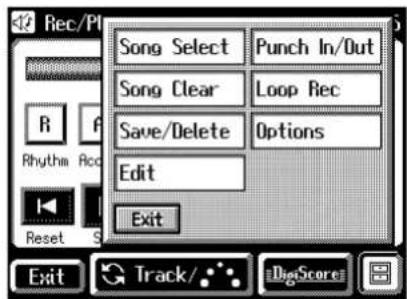
- Berühren Sie im Utility-Display
.
Das Edit Menu-Display erscheint.
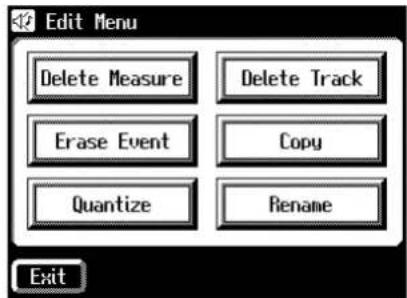
Das Erase Event-Display erscheint.
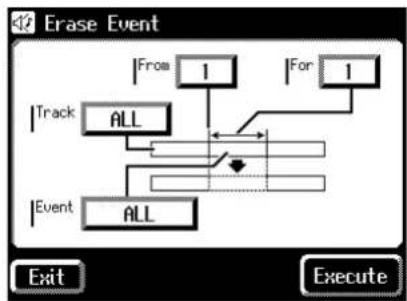
flowchart
graph TD
    A["Track"] --> B["ALL"]
    C["Event"] --> D["ALL"]
    B --> E["For 1"]
    D --> F["For 1"]
    E --> G["Exit"]
    F --> H["Execute"]
-
Berühren Sie das "Event"-Feld.
-
Wählen Sie mit <▶> die Datengruppe aus, deren Daten entfernt werden sollen.
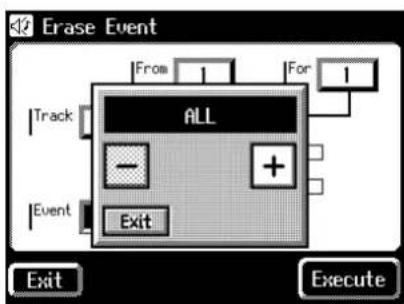
- Berühren Sie
. - Berühren Sie das "Track"-Feld.
- Wählen Sie mit < >>> die Spur aus, auf der die Daten entfernt werden sollen.
Bei der Auswahl der Datengruppe EXPRESSION, VOICE oder TEMPO kann keine Spur ausgewählt werden, weil diese Daten für alle Parts gemeinsam gelten.
Auswahl:ALL, RHYTHM, ACCOMP, BASS, LOWER, UPPER, SOLO, CONTROL
Bei "ALL" werden die Daten in allen Parts entfernt.
- Berühren Sie
. - Berühren Sie das "From"-Feld.
- Stellen Sie mit <×> den Wert für "From" ein (der erste Takt, ab dem Daten entfernt werden sollen).
- Berühren Sie
. - Berühren Sie das "For"-Feld.
- Stellen Sie mit <☒> den Wert für "For" ein (die Anzahl der Takte, für die Daten entfernt werden sollen).
Um die Daten für alle Takte bis zum Songende zu entfernen, wählen Sie "ALL".
-
Berühren Sie
. -
Berühren Sie
.
Das folgende Display erscheint:
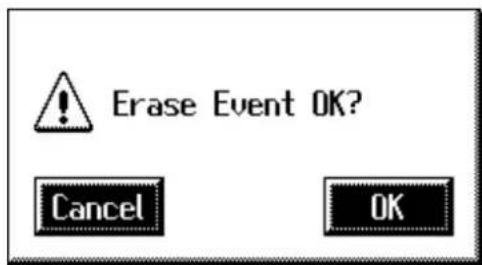
Um den Vorgang abzubrechen, berühren Sie
- Berühren Sie
, um den Vorgang auszuführen.
Danach erscheint wieder das Erase Event-Display.
Kopieren von Daten (Copy)
Mit dieser Funktion können Sie Daten eines Track-Abschnitts an eine andere Song-Position auf dem gleichen Track kopierten. Vorsicht! Dadurch werden die Daten im Kopier-Zielbereich überschrieben!
Beispiel: Kopieren der Takte 5–7 an den Beginn des Taktes 8
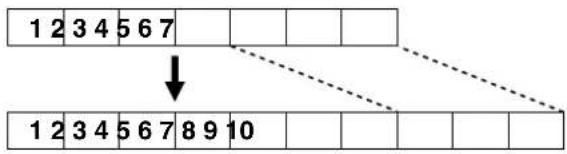
- Berühren Sie
im Haupt-Display. Das Rec/Play-Display erscheint.
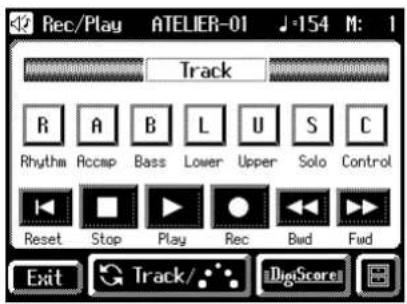
- Berühren Sie im Rec/Play-Display < > (Utility).
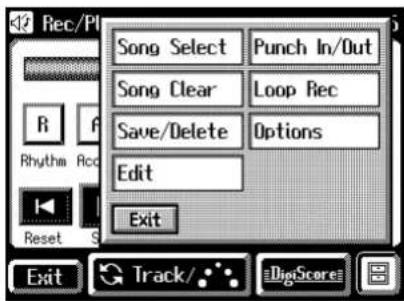
- Berühren Sie im Utility-Display
. Das Edit Menu-Display erscheint.
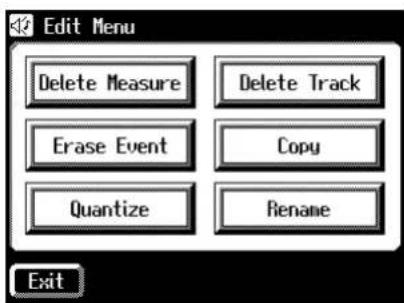
Das Copy-Display erscheint.
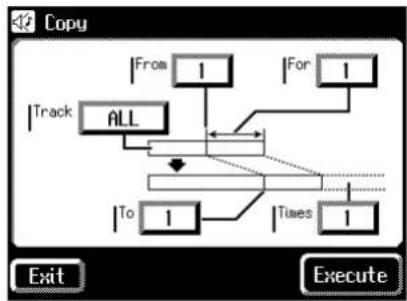
flowchart
graph TD
    A["Track ALL"] --> B["From 1"]
    A --> C["To 1"]
    D["For 1"] --> E["Times 1"]
    F["Exit"] --> G["Execute"]
-
Berühren Sie das "Track"-Feld.
-
Wählen Sie mit < >>> die Spur aus, auf der Daten kopiert werden sollen.
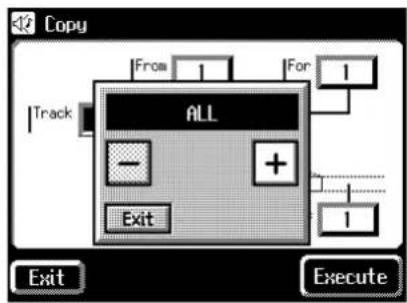
Auswahl: ALL, RHYTHM, ACCOMP, BASS, LOWER, UPPER, SOLO, CONTROL
Bei "ALL" werden die Daten aller Spuren kopiert.
-
Berühren Sie
. -
Berühren Sie das "From"-Feld.
-
Stellen Sie mit <> den Wert für "From" ein (der erste Takt, ab dem Daten kopiert werden sollen).
-
Berühren Sie
. -
Berühren Sie das "For"-Feld.
-
Stellen Sie mit <☒> den Wert für "For" ein (die Anzahl der Takte, für die Daten kopiert werden sollen).
Um die Daten für alle Takte bis zum Songende zu kopieren, wählen Sie "ALL".
-
Berühren Sie
. -
Berühren Sie das "To"-Feld.
-
Wählen Sie mit <×> dch Wert für "To" aus (die Ziel-Position aus, an die der mit "From" und "For" bestimmte Abschnitt kopiert werden soll).
Bei "END" wird der Kopier-Abschnitt an das Songende angefügt.
-
Berühren Sie
. -
Berühren Sie das "Time"-Feld.
-
Wählen Sie mit <×> deh Wert für "Time" aus (wie oft der Abschnitt kopiert werden soll).
-
Berühren Sie
. -
Berühren Sie
.
Das folgende Display erscheint:
Um den Vorgang abzubrechen, berühren Sie
- Berühren Sie
, um den Vorgang auszuführen.
Danach erscheint wieder das Copy-Display.
Korrigieren der Noten-Positionen (Quantize)
Mit dieser Funktion können Sie die Positionen der eingespielten Noten nachträglich korrigieren.
Beispiel: wenn Sie möchten, daß die Noten exakt auf jeder [1/4]-Notenposition liegen, können Sie für die Quantisierung "1/4" einstellen und die Quantisierung durchführen.
- Berühren Sie
im Haupt-Display.
Das Rec/Play-Display erscheint.
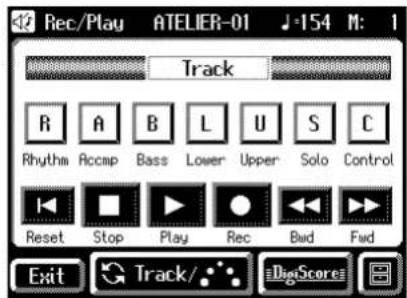
- Berühren Sie im Rec/Play-Display < ▶ (Utility).
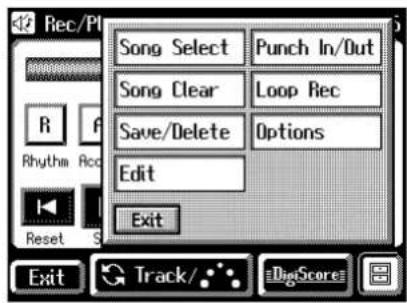
- Berühren Sie im Utility-Display
.
Das Edit Menu-Display erscheint.
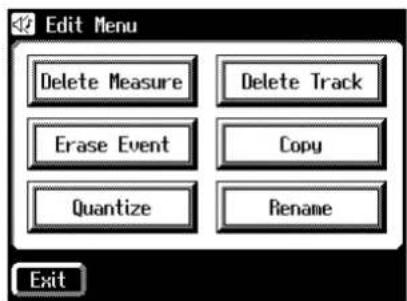
Das Quantize-Display erscheint.
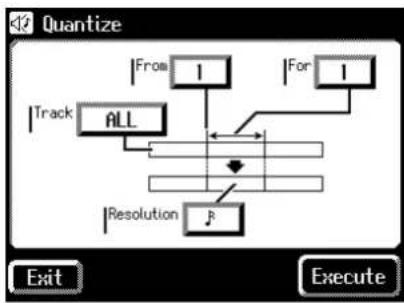
flowchart
graph TD
    A["Track ALL"] --> B["Resolution R"]
    C["From 1"] --> D["For 1"]
    D --> E["End"]
    style A fill:#f9f,stroke:#333
    style B fill:#ccf,stroke:#333
    style C fill:#cfc,stroke:#333
    style D fill:#fcc,stroke:#333
    style E fill:#cff,stroke:#333
- Berühren Sie das "Track"-Feld.
- Wählen Sie mit <×> d eSpur aus, deren Noten-Positionen korrigiert werden sollen.
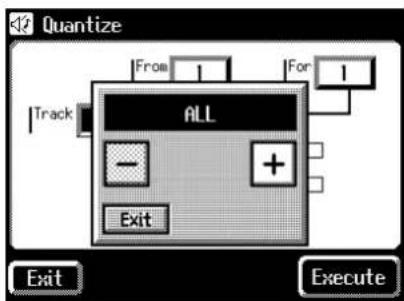
Auswahl:ALL, RHYTHM, ACCOMP, BASS, LOWER, UPPER, SOLO
Bei "ALL" werden die Notenpositonen aller Spuren korrigiert.
- Berühren Sie
. - Berühren Sie das "From"-Feld.
- Stellen Sie mit <×> den Wert für "From" ein (der erste Takt, ab dem Daten korrigiert werden sollen).
- Berühren Sie
. -
Berühren Sie das "For"-Feld.
-
Stellen Sie mit <×> deh Wert für "For" ein (die Anzahl der Takte, für die Daten korrigiert werden sollen).
Um die Daten für alle Takte bis zum Songende zu korrigieren, wählen Sie "ALL".
- Berühren Sie
. - Berühren Sie das "Resolution"-Feld.
- Wählen Sie die gewünschte Auflösung durch Berühren des entsprechenden Symbols im Display aus.
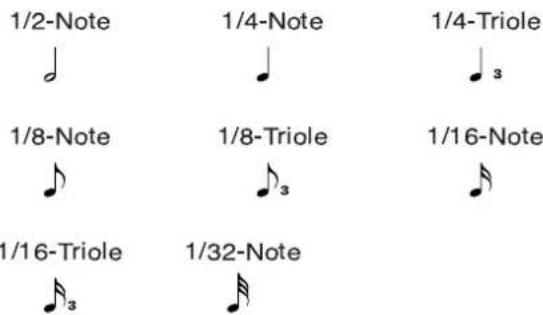
- Berühren Sie
. - Berühren Sie
.
Das folgende Display erscheint:
Um den Vorgang abzubrechen, berühren Sie
- Berühren Sie
, um den Vorgang auszuführen.
Danach erscheint wieder das Quantize-Display.
Kapitel 9 Erstellen eigener Rhythmen
Sie können die internen Rhythmen editieren und damit eigene "User-Rhythmen" erstellen.
Vorgang für das Erstellen eines User-Rhythmus
Vorbereitungen
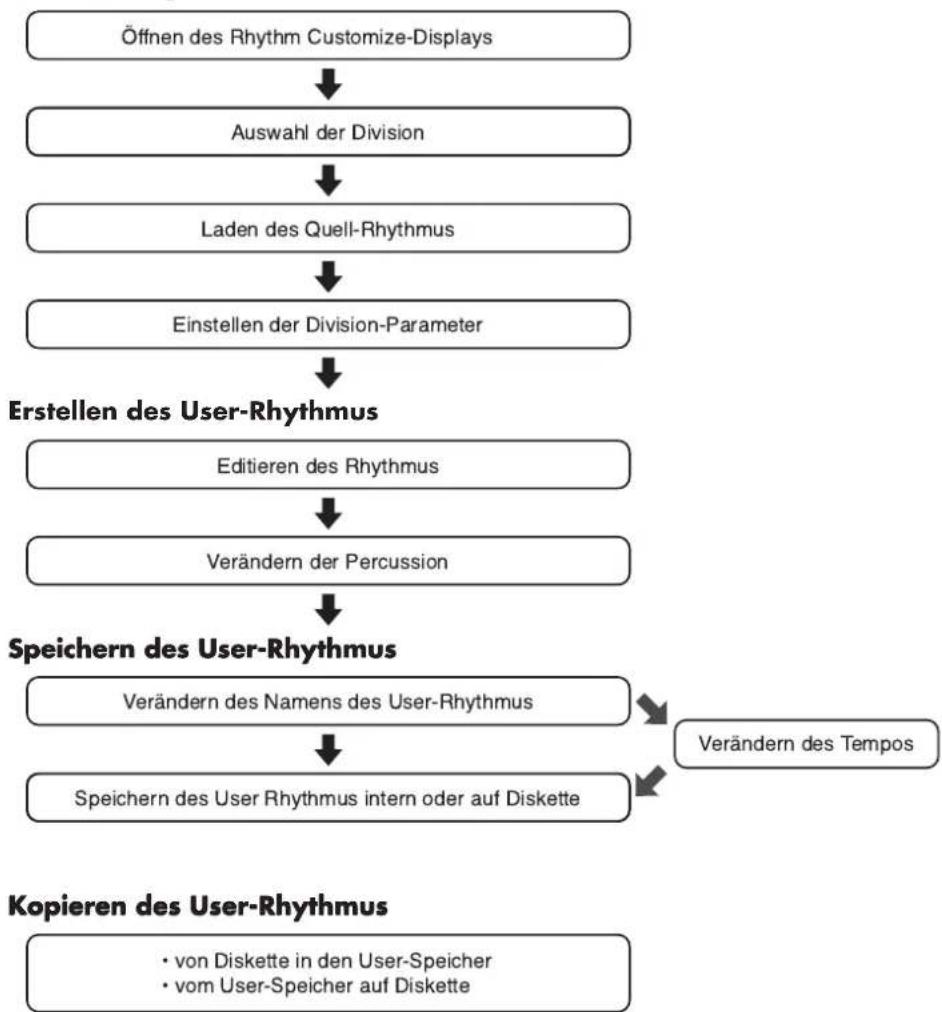
flowchart
graph TD
    A["Öffnen des Rhythm Customize-Displays"] --> B["Auswahl der Division"]
    B --> C["Laden des Quell-Rhythmus"]
    C --> D["Einstellen der Division-Parameter"]
    D --> E["Erstellen des User-Rhythmus"]
    E --> F["Editieren des Rhythmus"]
    F --> G["Verändern der Percussion"]
    G --> H["Speichern des User-Rhythmus"]
    H --> I["Verändern des Namens des User-Rhythmus"]
    I --> J["Speichern des User Rhythmus intern oder auf Diskette"]
    J --> K["Verändern des Tempos"]
    K --> L["Kopieren des User-Rhythmus"]
    L --> M["• von Diskette in den User-Speicher<br>• vom User-Speicher auf Diskette"]
Vorbereitungen
■Aufrufen des Rhythm Customize-Displays
- Berühren Sie
im Haupt-Display.
Das Rhythm-Display erscheint.
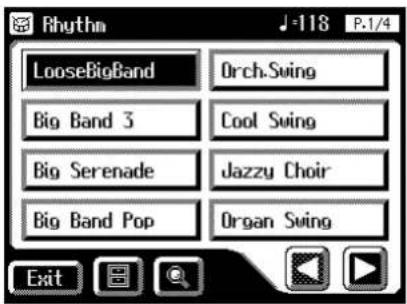
- Berühren Sie im Rhythm Customize-Display
Das Utility-Display erscheint.
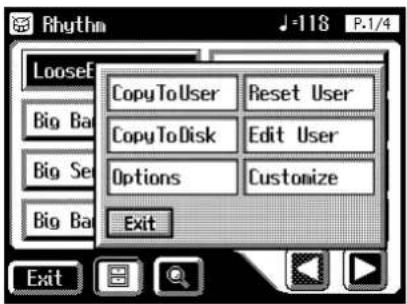
- Berühren Sie
.
Das Rhythm Customize-Display erscheint.
Wenn ein neues Rhythm Customize-Display ausgewählt wird
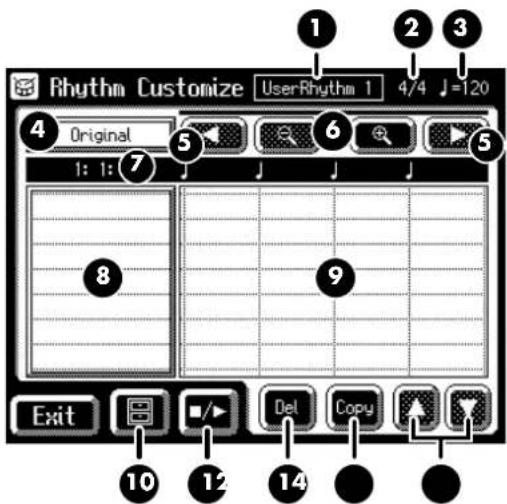
Wenn das Source-Display ausgewählt wird
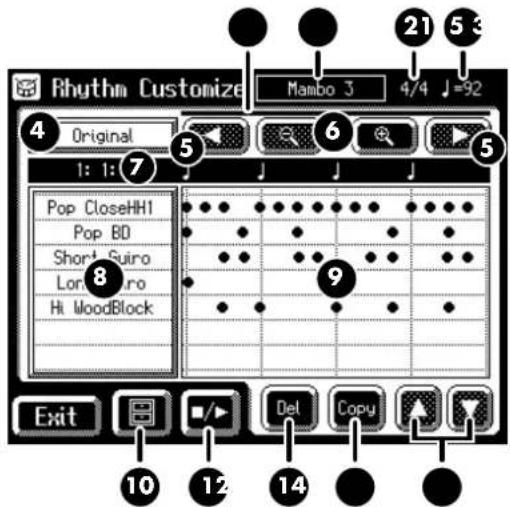
| 1 Rhythm Name | |
| 2 Beat (Taktart) | |
| 3 Tempo | |
| 4 Division Name (S. 176) | |
| 5 |  Umschalten der Display-Seiten, wenn mehrere Display-Seiten existieren. Umschalten der Display-Seiten, wenn mehrere Display-Seiten existieren. |
| 6 |  Out/Zoom In)-TasterVergrößern bzw. Verkleinern des Rhythm Pattern-Displays. Out/Zoom In)-TasterVergrößern bzw. Verkleinern des Rhythm Pattern-Displays. |
| 7 Aktuelle Position (Measure: Beat: Tick) | |
| 8 | Instrumenten-NameName des Instrumentes im Rhythmus. |
| 9 | Rhythm Pattern-DisplayNote des ausgewählten Rhythmus-Patterns. |
| 10 | (Utility)-TasterMenu mit Einstellungen für die Rhythm Customize-Funktion. |
| 11 | (Preview)-TasterAbspielen des erstellten Rhythmus. |
| 12 | (Delete)-TasterLöschen des Rhythmus im angezeigten Takt. |
| 13 | (Copy)-TasterKopieren des Rhythmus im angezeigten Takt an das Ende des Taktes. |
| 14 | (Taster)Umschalten der Instrumenten-Namen, wenn mehr als acht Sounds im Rhythmus eingesetzt werden. |
| 15 | RollbalkenBezeichnet die Position des aktuellen Taktes des Rhythmus. |
■Auswahl der Division
Als "Division" bezeichnet man einen Abschnitt mit einer bestimmten musikalischen Charakteristik, z.B. Intro, Melodie A, Melodie B, Überleitung und Ending.
Die AT-90SL besitzt die folgenden sechs Divisionen:
| Division Beschreibung | |
| Intro Eine Einleitungs-Phrase. | |
| Original Ein | Basis-Begleitpattern. |
| Fill In To Variation | Zwischenspiel mit Überleitung zum Variations-Pattern. |
| Variation Ein | Variations-Begleitpattern. |
| Fill In To Original | Zwischenspiel mit Überleitung zum Original-Pattern. |
| Ending Eine | Abschluss-Phrase. |
Sie können durch die Veränderung der Spieldaten eines oder mehrerer Parts die Spielweise der Divisionen variieren und so verschiedene Versionen eines Rhythmus erstellen.
- Rufen Sie das Rhythm Customize-Display auf (S. 175).
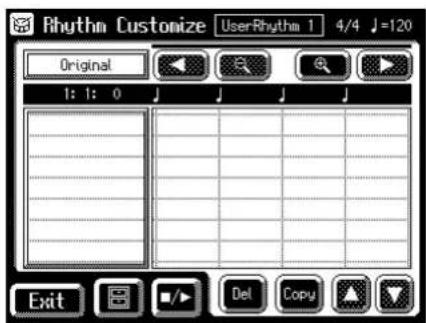
- Berühren Sie < >ibility).
Das Utility-Display erscheint.
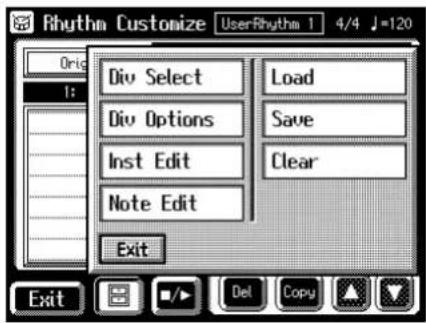
- Berühren Sie (Division Select).
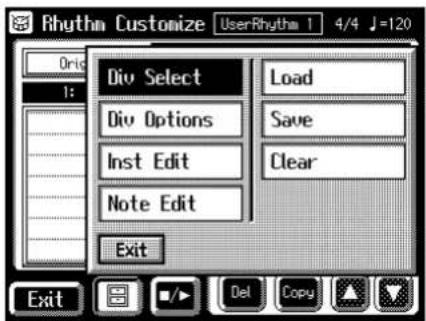

Sie können das Division Select-Display auf durch Berühren des Division-Namens (S. 175) im Rhythm Customize-Display anwählen.
- Berühren Sie den gewünschten Division-Namen.
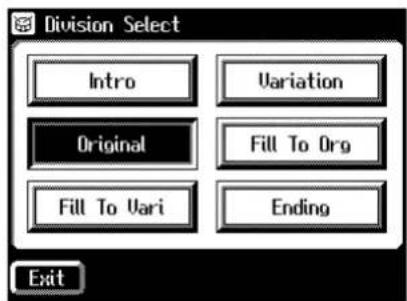
Das Rhythm Customize-Display erscheint wieder, und der Name der gewählten Division erscheint im Rhythm Customize-Display.
Berühren Sie < > in den Rhythmus abzuspielen.
■Laden des Rhythmus
Der Rhythmus, der verändert werden soll, muss zunächst in den internen Speicher geladen werden.
- Rufen Sie das Rhythm Customize-Display auf (S. 175).
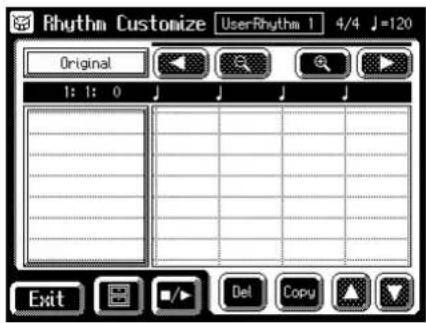
- Berühren Sie < >Utility).
Das Utility-Display erscheint.
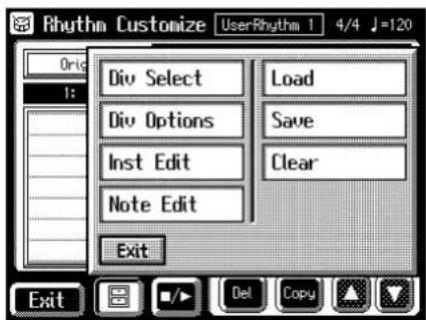
- Berühren Sie
.
Das Rhythm Load-Display erscheint.
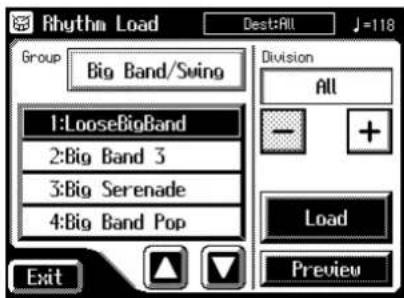
- Berühren Sie den gewünschten Rhythm Group-Namen.
Ein weiteres Sub-Fenster erscheint.
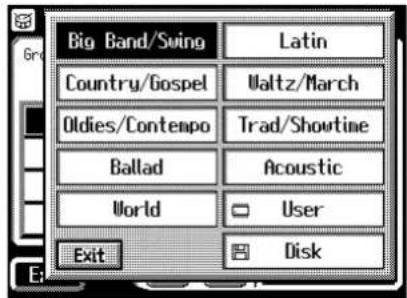
- Berühren Sie den gewünschten Rhythm Group-Namen im Sub-Fenster, um die Rhythmus-Gruppe auszuwählen.
Das Rhythm Load-Display erscheint.
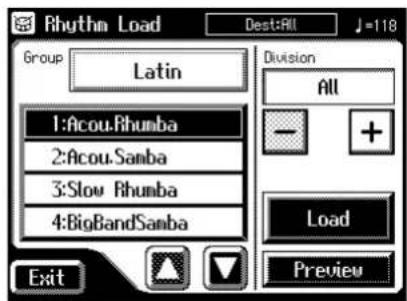
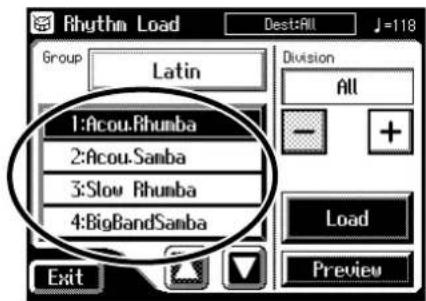
Berühren Sie
, um den Rhythmus abzuhören. - Wählen Sie mit <▶> die gewünschte Division aus.
Mit "ALL" werden alle Divisionen ausgewählt.
- Berühren Sie
.
Der Rhythmus wird geladen, und das Rhythm Customize-Display erscheint.
■Einstellen der Division-Parameter
Sie können hier drei Einstellungen verändern: "Drum Set", "Beat", und "Volume".
- Rufen Sie das Rhythm Customize-Display auf (S. 175).
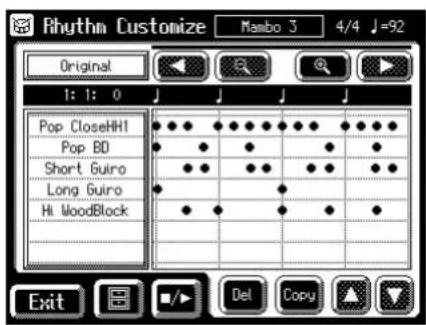
- Berühren Sie < > (Utility).
Das Utility-Display erscheint.
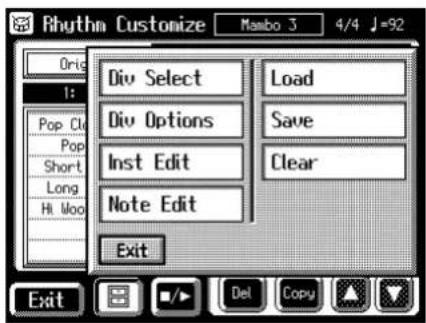
- Berühren Sie (Division Options).
Das Division Options-Display erscheint.
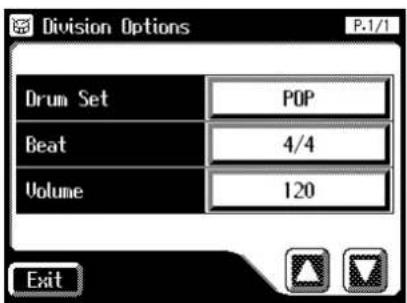
Wechseln des Drum Sets
- Berühren Sie das Drum Set-Feld.
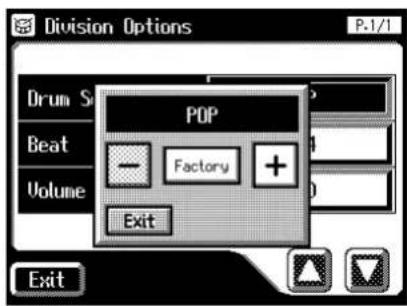
- Verändern Sie mit < >>> den Wert.
- Berühren Sie
.
Das Rhythm Options-Display erscheint.
Verändern der Taktart
- Berühren Sie das Beat-Feld.
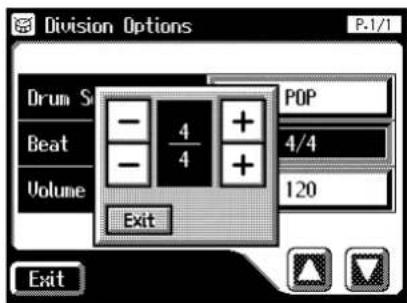
- Verändern Sie mit < den Wert.
- Berühren Sie
.
Das Rhythm Options-Display erscheint.
Verändern der Lautstärke
- Berühren Sie das Volume-Feld.
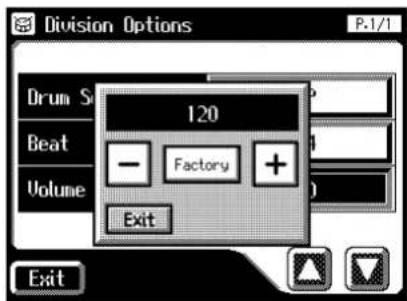
- Verändern Sie mit <☒> den Wert.
- Berühren Sie
.
Das Division Options-Display erscheint.
■Editieren des Rhythmus
Sie können den internen Rhythmus mit den folgenden Parametern verändern.
Funktion Seite Kopieren eines Abschnitts S. 179 Löschen eines Abschnitts S. 179 Entfernen von Sounds S. 180 Hinzufügen von Sounds S. 180 Wechseln von Klängen S. 181 Verändern der Lautstärke S. 181 Verändern der Position eines Klangs S. 181 Kopieren eines Abschnitts
- Rufen Sie das Rhythm Customize-Display auf (S. 175).
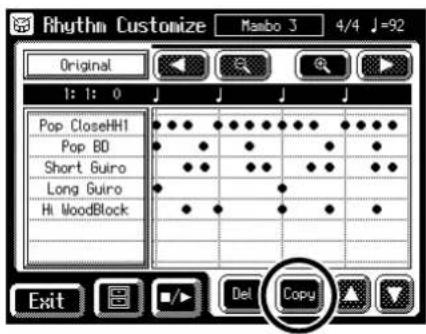
- Berühren Sie
.
Das folgende Display erscheint.
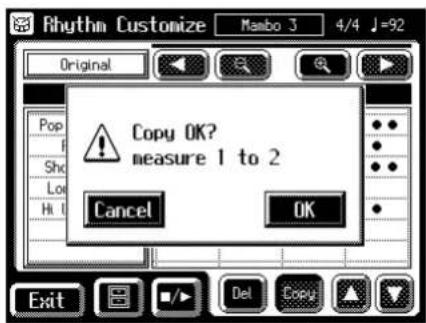
Durch Berühren von
können Sie den Vorgang abbrechen. - Berühren Sie
.
Die Daten des ausgewählten Taktes werden an das Ende dieses Taktes kopiert.
Löschen eines Abschnitts
- Rufen Sie das Rhythm Customize-Display auf (S. 175).
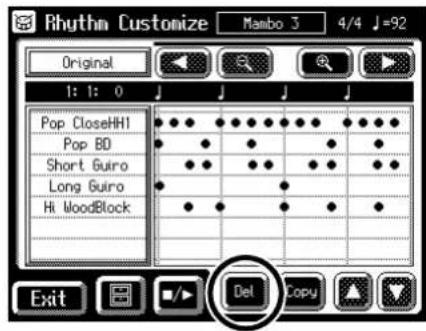
- Berühren Sie
.
Das folgende Display erscheint.
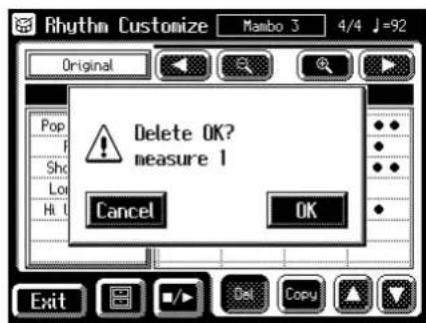
Durch Berühren von
können Sie den Vorgang abbrechen. - Berühren Sie
.
Die Daten des ausgewählten Taktes werden gelöscht.
Editieren der Sounds
Sie können Sounds hinzufügen und löschen, Klänge verändern und die Lautstärke der Sounds verändern.
- Rufen Sie das Rhythm Customize-Display auf (S. 175).
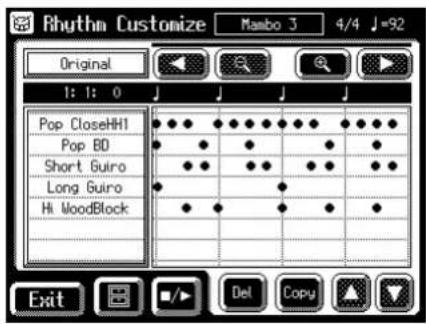
- Berühren Sie den Punkt im Display, dessen Sound editiert werden soll.
An dem berührten Punkt erscheint der Cursor. Wenn Sie mit dem Finger nach links oder rechts über das Display ziehen, folgt der Cursor Ihrer Fingerbewegung.
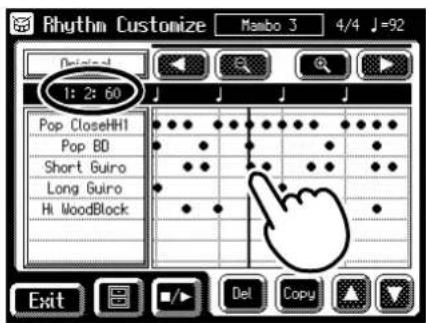
Wenn Sie den Finger anheben, erscheint das Note Edit-Display.
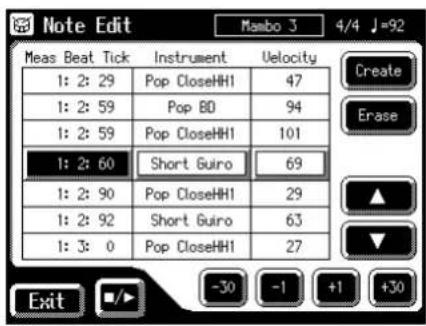

Sie können auch mit <> Utility-Display aufrufen und dort
berühren. Entfernen von Sounds
- Wählen Sie mit < > ▲ ▶ ▼ ▽ aus, an der ein Sound entfernt werden soll.
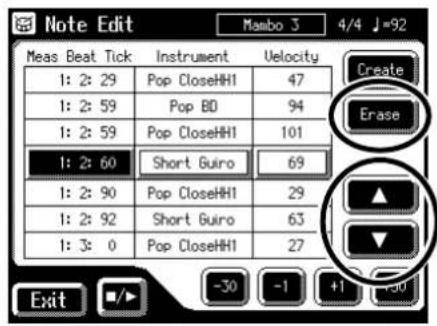
- Berühren Sie
, um den ausgewählten Sound zu entfernen.
Hinzufügen von Sounds
- Wählen Sie mit < > ▲ ▲ ▲ ▲ ▲ ▲ ▲ aus, an der ein Sound hinzugefügt werden soll.
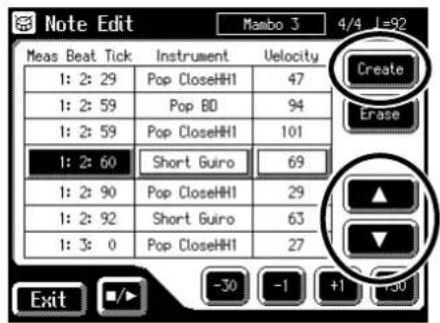
- Berühren Sie
, um einen Sound hinzuzufügen.
Wechseln von Klängen
-
Wählen Sie mit < > ▲ e Po ▼ aus, an der ein Sound gewechselt werden soll.
-
Berühren Sie den Instrument-Namen.
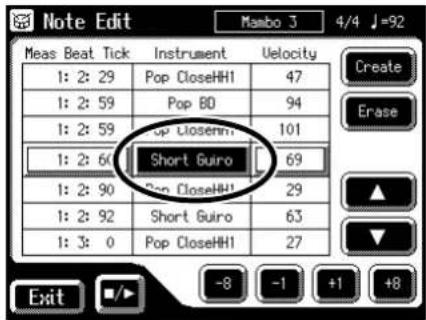
- Wechseln Sie den Klang durch Berühren von <-8><-1><+1><+8>.
Verändern der Lautstärke
-
Wählen Sie mit
en gewünschten Sound aus.
-
Berühren Sie das Velocity-Feld.
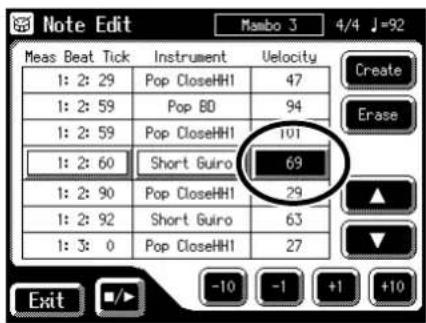
- Verändern Sie die Lautstärke durch Berühren von <-10> <-1> < +1> < +10>.
Verändern der Position eines Klangs
-
Wählen Sie mit < > ▲ en gewünschten Sound aus.
-
Berühren Sie das "Meas Beat Tick"-Feld.
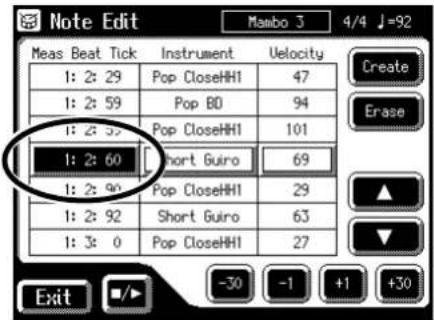
- Verändern Sie die Position durch Berühren von <-30> <-1> < +1> < +30>.
Mit der Rhythm Customize-Funktion wird die Position einer Note in Einheiten von "Measure: Beat: Tick" angegeben.
Eine 1/4-Note beinhaltet 120 Ticks.
1/4-Note 1/8-Note
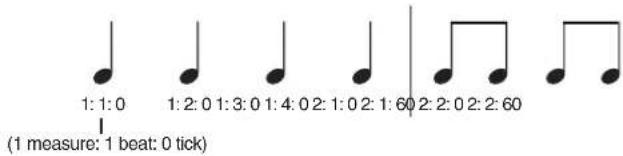
1/8-Triole 1/16-Note
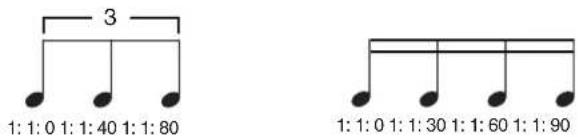
Die Positionen der Notenwerte in Einheiten von "Ticks"
1/4-Note 0 (alle 120 Ticks) 1/8-Note 0, 60 (alle 60 Ticks) 1/8-Triole 0, 40, 80 (alle 40 Ticks) 1/16-Note 0, 30, 60, 90 (alle 30 Ticks) ■Auswechseln eines Sounds
Sie können innerhalb eines Rhythmus einen Sound auswechseln.
- Rufen Sie das Rhythm Customize-Display auf (S. 175).
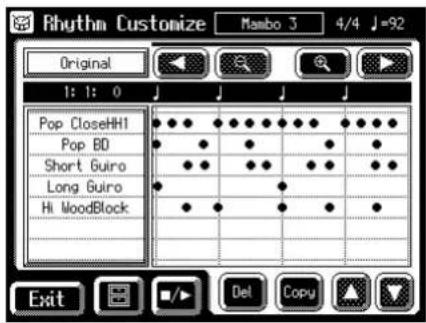
- Berühren Sie das Feld des gewünschten Instrumenten-Namens.
Das Instrument Edit-Display erscheint.
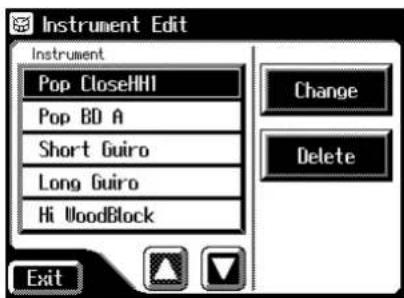

Sie können das Instrument Edit-Display auch wie folgt auswählen:
- Berühren Sie < >Utility) im Rhythm
Customize-Display (S. 175).
Das Utility-Display erscheint.
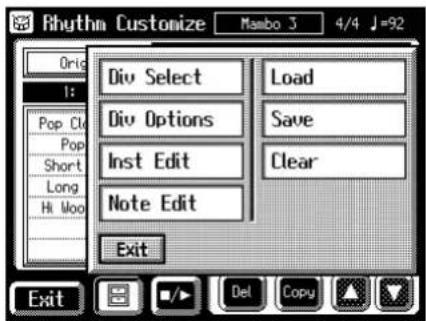
- Berühren Sie
(Instrument Edit).
Das Instrument Edit-Display erscheint.
Wechseln des Sounds
-
Wählen Sie mit < △> das instrument aus, das ausgetauscht werden soll.
-
Berühren Sie
.
Das folgende Display erscheint:
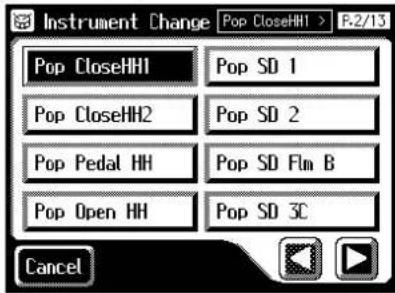
- Wählen Sie mit <◀> da gewünschte Display aus, und berühren Sie Namen des gewünschten, neuen Instrumentes.
Das folgende Display erscheint:
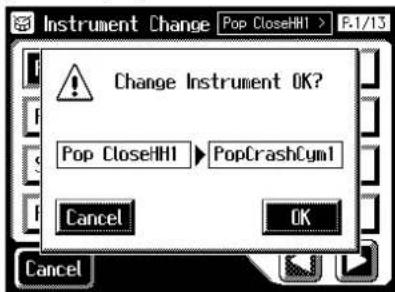
Durch Berühren von
können Sie den Vorgang abbrechen. - Berühren Sie
, um das Instrument zu wechseln.
Löschen eines Instrumentes
Sie können ein Instrument innerhalb eines Rhythmus löschen. Das Ergebnis ist, dass dieses Instrument in allen Rhythmen nicht mehr hörbar ist.
-
Wählen Sie mit <◀> d▶ Instrument aus, das gelöscht werden soll.
-
Berühren Sie
im Instrument Edit-Display.
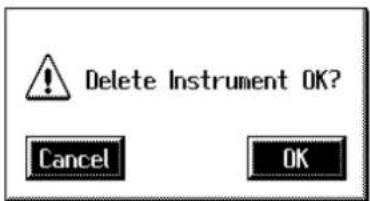
- Berühren Sie
, um das Instrument zu löschen.
■Löschen eines User-Rhythmus
This deletes User rhythms created by partially editing the internal rhythms.
-
Rufen Sie das Rhythm Customize-Display auf (S. 175).
-
Berühren Sie < >Utility).
Das Utility-Display erscheint.
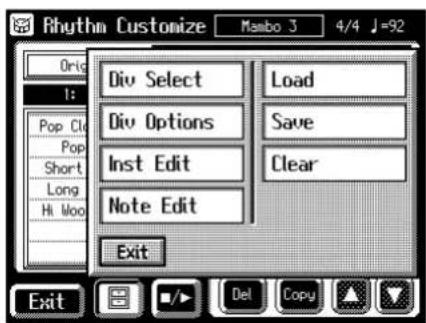
- Berühren Sie
.
Das folgende Display erscheint.
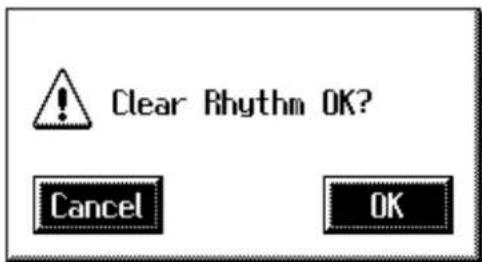
Durch Berühren von
können Sie den Vorgang abbrechen. - Berühren Sie
, um den Rhythmus zu löschen.
■Verändern des Rhythmus-Namens (Rename)
-
Rufen Sie das Rhythm Customize-Display auf (S. 175).
-
Berühren Sie < >Utility). Das Utility-Display erscheint.
-
Berühren Sie
.
Das Rhythm Save-Display erscheint.
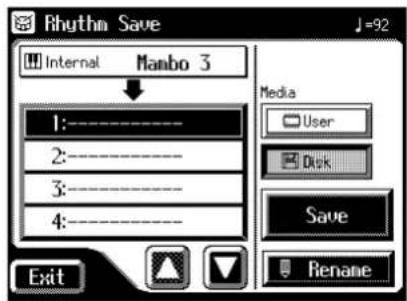
- Berühren Sie
.
Das Rename-Display erscheint.
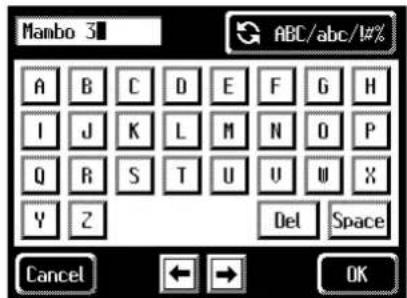
-
Berühren Sie das Symbol ( ) fLC/abc/4% zwischen Großbuchstaben, Kleinbuchstaben und Symbolen und Zahlen aufeinander folgend umzuschalten.
-
Berühren Sie das gewünschte Zeichen im Display.
Die folgenden Zeichen und Funktionen stehen zur Verfügung:
ABCDEFGHIJKLMNOPQRSTUVWXYZ abcdefghijklmnopqrstuvwxyz !"#%&'()*+,-./:=?^_0123456789 Löscht ein Zeichen. Fügt ein Leerzeichen ein. Bewegt den Cursor nach links bzw.rechts. Durch Berühren von
können Sie den Vorgang abbrechen. - Berühren Sie
.
Speichern des User- Rhythmus im User-Speicher oder auf einer Diskette
Durch Drücken des [Disk/User]-Tasters können Sie zwischen internem User-Speicher und Disketten-Laufwerk umschalten.
-
Rufen Sie das Rhythm Customize-Display auf (S. 175).
-
Berühren Sie <>Utility).
Das Utility-Display erscheint.
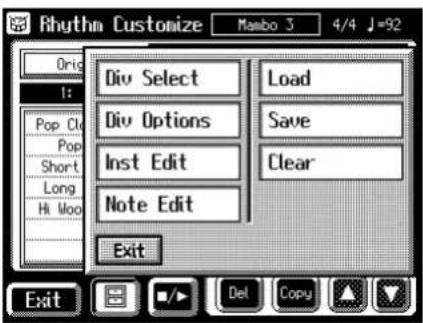
- Berühren Sie
.
Das Rhythm Save-Display erscheint.
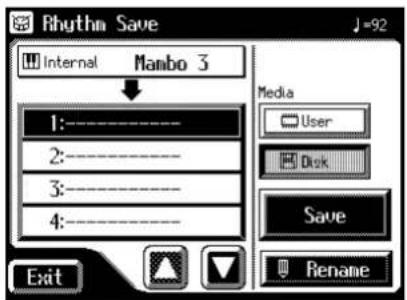
- Berühren Sie < > oder < >,
um den Ziel-Speicherbereich zu definieren.
- Wählen Sie mit <> die gewünschte
Ziel-Speichernummer aus.
Speichernummern, die noch nicht belegt sind, werden mit "----" angezeigt.
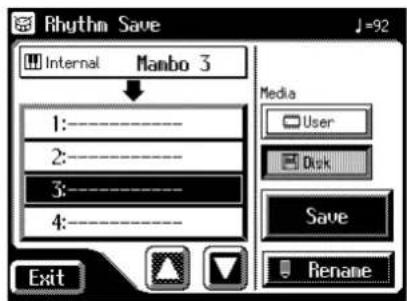
Mit
können Sie den Vorgang abbrechen. Mit
erreichen Sie das Display, in dem Sie den Namen des Rhythmus verändern können. - Berühren Sie
.
Der Rhythmus wird im intermen User-Speicher bzw. auf der Diskette gesichert.

Sie können zuerst das Tempo mit den Tempo [ ]◀- ▶ Tastern verändern und danach den Rhythmus speichern.
Wenn das folgende Display erscheint
Überschreiben eines existierenden Rhythmus
- Berühren Sie
.
Sichern des bisherigen Rhythmus, ohne dass dieser überschrieben wird
-
Berühren Sie
. -
Wählen Sie im Rhythm Save-Display eine Speicherplatz-Nummer aus, die mit "----" bezeichnet ist.
-
Sichern Sie die Rhythmus-Daten.
Kapitel 10 Weitere Einstellungen
Einstellungen für das Instrument
■Aftertouch On/Off
"Afterertouch" ist die Druckempfindlichkeit der Tastatur, die durch nachträgliches Drücken einer Taste nach Anschlagen ausgelöst wird.
Der Aftertouch-Effekt ist nur für das obere Manual vorhanden.
- Berühren Sie
im Haupt-Display.
Das Sound/Keyboard-Display erscheint.
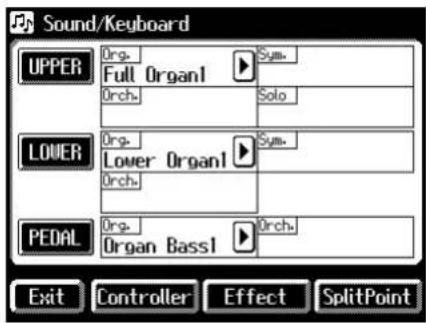
- Berühren Sie
.
Das Upper Keyboard-Display erscheint.
- Wählen Sie mit <◀> "Ater Touch" aus.
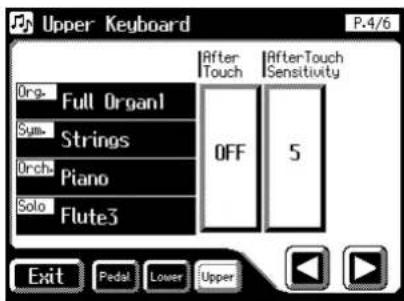
-
Berühren Sie das Aftertouch-Feld so oft, bis die gewünschte Einstellung ("ON" oder "OFF") erreicht ist.
-
Berühren Sie
.
WICHTIG
Nicht alle Klänge der auf dem oberen Manual reagieren auf Aftertouch-Meldungen, auch wenn diese Funktion auf "ON" gestellt ist (S. 220).
■Einstellen der Aftertouch-Empfindlichkeit
-
Berühren Sie
im Haupt-Display. Das Sound/Keyboard-Display erscheint. -
Berühren Sie
. Das Upper Keyboard-Display erscheint. -
Wählen Sie mit <◀> "Ater Touch Sensitivity" aus.
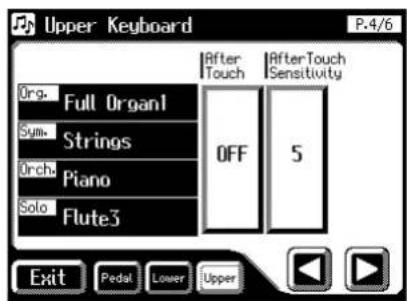
- Berühren Sie das Aftertouch Sensitivity-Feld.
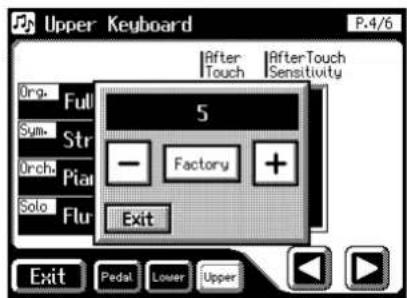
-
Verändern Sie den Wert mit < >>>. + Einstellbereich: 1–10 Je höher der Wert, desto empfindlicher reagiert das obere Manual auf das nachträgliche Drücken der Taste.
-
Berühren Sie
.
■Initial Touch
"Initial Touch" ist die Anschlagdynamik. Diese kann für beide Manuale (Upper und Lower) getrennt ein- oder ausgeschaltet werden.
-
Berühren Sie
im Haupt-Display. Das Sound/Keyboard-Display erscheint. -
Berühren Sie
oder .
UPPER Upper-Part LOWER Lower-Part - Wählen Sie mit <◀> "Initial Touch" aus.
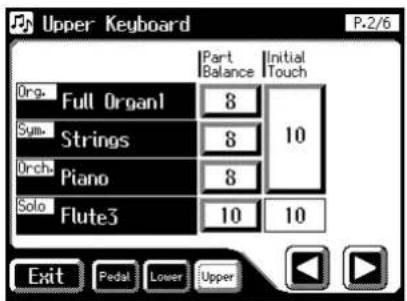
-
Berühren Sie das Initial Touch-Feld.
-
Verändern Sie den Wert mit <×>. +
Auswahl: OFF, 1–10
Einstellung Beschreibung 1–10 Die Lautstärke des Klangs wird mit geänderter Spieldynamik ebenfalls verändert.Je höher der Wert, desto lauter ist der Klang bei starkem Anschlagen der Tasten. OFF Die Lautstärke des Klangs bleibt trotz geänderter Spieldynamik immer gleich. - Berühren Sie
.
■Spielweise des Pedal-Klangs
Sie können bestimmen, ob der Pedalbass-Klang mehrstimmig (polyphon) oder einstimmig (monophon) gespielt wird.
-
Berühren Sie
im Haupt-Display. Das Sound/Keyboard-Display erscheint. -
Berühren Sie
. Das Pedalboard-Display erscheint. -
Wählen Sie mit < > PedalBass Mode aus.
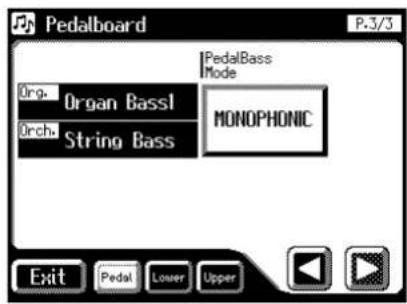
- Berühren Sie das PedalBass Mode-Feld. Jedesmal, wenn Sie diese Feld berühren, wird zwischen "MONOPHONIC" und "POLYPHONIC" umgeschaltet.
Einstellung Beschreibung MONOPHONIC einstimmige Spielweise POLYPHONIC mehrstimmige Spielweise - Berühren Sie
.
Performance-Einstellungen
■Zuweisung des Haltepedals
Sie können bestimmen, ob das Haltepedal die Noten des oberen oder unteren Manuals hält.
-
Berühren Sie
im Haupt-Display. Das Sound/Keyboard-Display erscheint. -
Berühren Sie
. Das Controller-Display erscheint. -
Wählen Sie mit < > Damper Pedal aus.
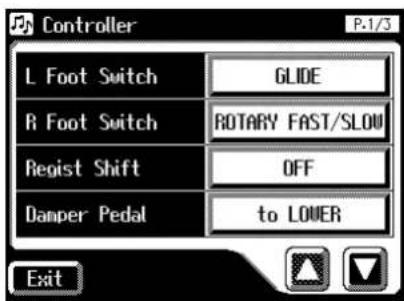
- Berühren Sie das Damper Pedal-Feld.
Jedesmal, wenn Sie diese Feld berühren, wird zwischen "to UPPER" und "to LOWER" umgeschaltet.
Einstellung Beschreibung to UPPER Das Damper Pedal hält nur die Noten des oberen Manuals. to LOWER Das Damper Pedal hält nur die Noten des unteren Manuals. - Berühren Sie
.
WICHTIG
Bel Klängen, die normal ausklingen (z.B. Piano), hat die Haltefunktion keine Wirkung. Nur Klänge wie z.B. "Strings" werden gehalten, solange das Pedal gedrückt wird.
■Die Funktion des Expression Pedals
Dieser Parameter bestimmt, wie das Expression Pedal funktioniert, wenn Spieldaten aufgenommen oder ATELIER-Songdaten abgespielt werden.
Funktion während der Aufnahme
Dieser Parameter bestimmt, ob die Daten des Expression Pedals während einer Aufnahme mit aufgezeichnet werden oder nicht.
-
Berühren Sie
im Haupt-Display. Das Sound/Keyboard-Display erscheint. -
Berühren Sie
. Das Controller-Display erscheint. -
Wählen Sie mit Hyp. Src (Rec) aus.
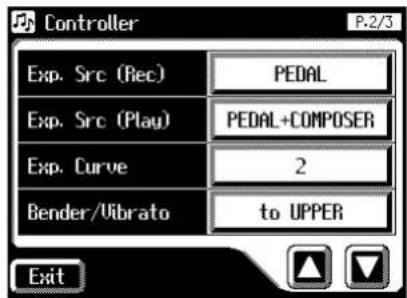
- Berühren Sie das Exp. Src (Rec)-Feld.
Jedesmal, wenn Sie diese Feld berühren, wird zwischen "PEDAL" und "COMPOSER" umgeschaltet.
Einstellung Beschreibung PEDAL Die Bewegungen des Expression Pedals werden aufgenommen. Dabei werden die vorherigen Pedal-Daten gelöscht. COMPOSER Die Bewegungen des Expression Pedals werden nicht aufgenommen. Die vorherigen Pedal-Daten bleiben erhalten. - Berühren Sie
.
Funktion während der Wiedergabe
Dieser Parameter bestimmt, ob das Expression Pedal während der Wiedergabe von ATELIER-Songdaten aktiviert ist oder nicht.
- Berühren Sie
im Haupt-Display.
Das Sound/Keyboard-Display erscheint.
- Berühren Sie
.
Das Controller-Display erscheint.
- Wählen Sie mit Eφ. Src (Play) aus.
- Berühren Sie das
-Feld.
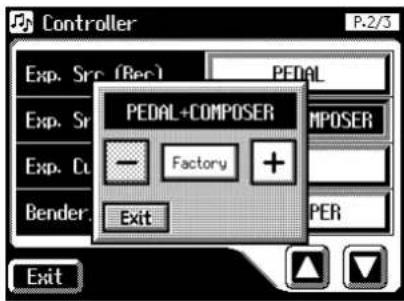
- Wählen Sie mit < > die gewünschte Einstellung.
Einstellung Beschreibung PEDAL+COMPOSER Das Expression Pedal ist aktiv, und die Aufnahme der Expression Pedal-Daten ist eingeschaltet. COMPOSER Das Expression Pedal ist ausgeschaltet. Die Aufnahme der Expression Pedal-Daten ist allerdings möglich. PEDAL Das Expression Pedal ist aktiv. Die Aufnahme der Expression Pedal-Daten ist allerdings abgeschaltet. - Berühren Sie
.
■Bestimmen der Bereiche, für die der Pitch Bend/Vibrato-Effekt wirkt
Sie können bestimmen, welchem Manual der Pitch Bend/Vibrato-Hebel zugewiesen wird.
-
Berühren Sie
im Haupt-Display. Das Sound/Keyboard-Display erscheint. -
Berühren Sie
. Das Controller-Display erscheint. -
Wählen Sie mit <> Bender/Vibrato aus.
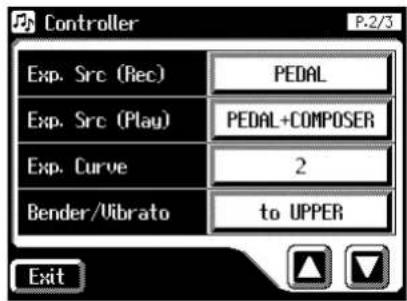
- Berühren Sie das
-Feld.
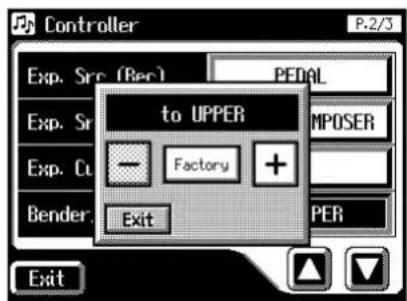
- Wählen Sie mit <▶> die gewünschte Einstellung.
Einstellung Beschreibung to UPPER Der Bender/Vibrato-Hebel wirkt nur auf die Klänge des oberen Manuals. to LOWER Der Bender/Vibrato-Hebel wirkt nur auf die Klänge des unteren Manuals. to PEDAL Der Bender/Vibrato-Hebel wirkt nur auf die Klänge des Fußpedals. - Berühren Sie
.
■Verändern der Bandbreite des Pitch Bend-Effektes
Dieser Parameter bestimmt die maximale Veränderung der Tonhöhe, die durch Bewegen des Pitch Bend-Hebels erreicht werden kann. Einstellung: 1–12 (entspricht max. 1 Oktave).
-
Berühren Sie
im Haupt-Display. Das Sound/Keyboard-Display erscheint. -
Berühren Sie
. Das Controller-Display erscheint. -
Wählen Sie mit < img> "Vich Bend Range" aus.
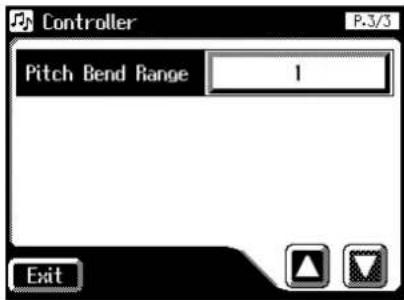
- Berühren Sie das
-Feld.
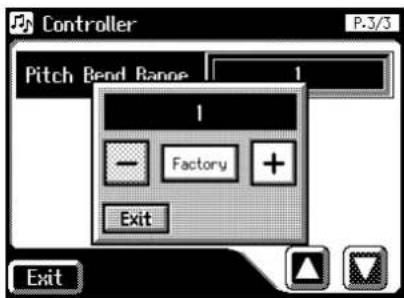
- Wählen Sie mit <×> die gewünschte Einstellung.
Einstellbereich: 1-12 (Halbtöne)
- Berühren Sie
.
WICHTIG
Der Bereich "Drums/SFX" ist auf "12 Halbtöne" fest voreingestellt und kann nicht verändert werden.
Rhythmus-Einstellungen
■Chord Hold On/Off
Wenn Chord Hold auf ON steht, wird die Automatische Begleitung auch dann weitergespielt, wenn Sie die Tasten des unteren Manuals loslassen.
-
Berühren Sie
im Haupt-Display. Das Rhythm-Display erscheint. -
Berühren Sie <> Utility) im Rhythm-Display. Das Utility-Display erscheint.
-
Berühren Sie
. Das Rhythm Option-Display erscheint. -
Wählen Sie mit Word Hold aus.
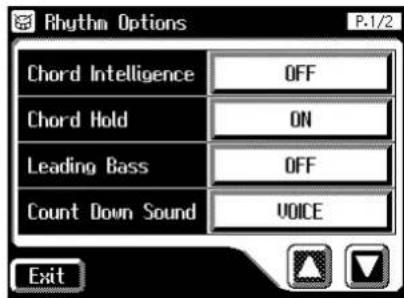
- Berühren Sie das Chord Hold-Feld.
Jedesmal, wenn Sie diese Feld berühren, wird zwischen "ON" (eingeschaltet) und "OFF" (ausgeschaltet) umgeschaltet.
Einstellung Beschreibung ON Die Automatische Begleitung wird auch dann weitergespielt, wenn Sie die Tas- ten des unteren Manuals loslassen. OFF Wenn Sie die Tasten des unteren Manu- als loslassen, wird die Automatische Be- gleitung gestoppt. Nur der Rhythmus wird weitergespielt. - Berühren Sie
.
■Der Vorzähler-Klang
Sie können den Klang auswählen, der am Ende des Intros als Vorzähler gespielt wird (S. 68).
-
Berühren Sie
im Haupt-Display. Das Rhythm-Display erscheint. -
Berühren Sie < > Utility) im Rhythm-Display. Das Utility-Display erscheint.
-
Berühren Sie
. Das Rhythm Option-Display erscheint. -
Wählen Sie mit < img> Count Down Sound aus.
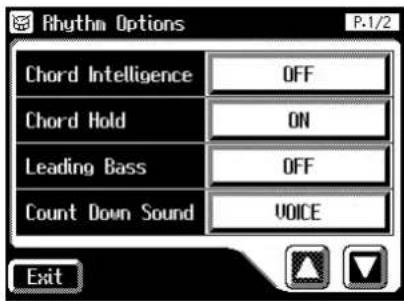
- Berühren Sie das Count Down-Feld.
Jedesmal, wenn Sie diese Feld berühren, wird zwischen "VOICE" und "STICK" umgeschaltet.
Einstellung Beschreibung VOICE Menschliche Stimme STICK Stick-Sound - Berühren Sie
.
■Umschalten des Rhythmus-Tempos
Sie können bestimmen, ob bei Umschalten des Rhythmus das Tempo entsprechend automatisch gewechselt wird oder nicht.
-
Berühren Sie
im Haupt-Display. Das Rhythm-Display erscheint. -
Berühren Sie <> (Hility) im Rhythm-Display. Das Utility-Display erscheint.
-
Berühren Sie
. Das Rhythm Option-Display erscheint. -
Wählen Sie mit <>Auto Std Tempo (Auto Standard Tempo) aus.
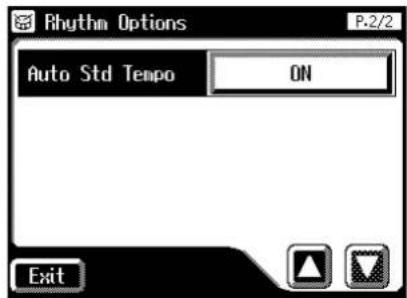
- Berühren Sie das Auto Std Tempo-Feld.
Jedesmal, wenn Sie diese Feld berühren, wird zwischen "ON" und "OFF" umgeschaltet.
Einstellung Beschreibung ON Bei Umschalten des Rhythmus im Stop-Zustand wird automatisch das Tempo des neuen Rhythmus ausgewählt. OFF Bei Umschalten des Rhythmus im Stop-Zustand wird das Tempo des bisherigen Rhythmus beibehalten. - Berühren Sie
.

Diese Einstellung bleibt auch nach Ausschalten der Orgel erhalten.
Registrier-Einstellungen
■Abrufen der Rhythmus- und Arranger-Einstellungen
Normalerweise werden Rhythmus- und Begleit-Einstellungen nur dann abgerufen, wenn Sie einen Registration-Taster für mehrere Sekunden gedrückt halten. Sie können die Orgel aber auch so einstellen, das alle Einstellungen nur durch kurzes Drücken eines Registration-Tasters abgerufen werden.
- Berühren Sie
im Haupt-Display. Das Sub-Fenster erscheint. - Berühren Sie
. Das Registration Load-Display erscheint. - Berühren Sie
. Das Utility-Display erscheint. - Berühren Sie
. Das Registration Options-Display erscheint.
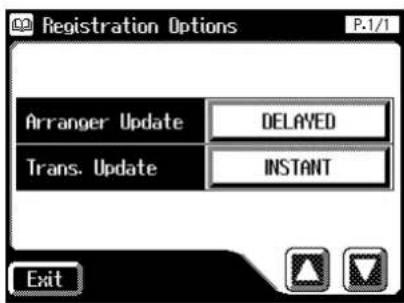
- Berühren Sie das Arranger Update-Feld.
Jedesmal, wenn Sie diese Feld berühren, wird zwischen "DELAYED" und "INSTANT" umgeschaltet.
Einstellung Beschreibung DELAYED Wenn Sie einen Registration-Taste für mehrere Sekunden gedrückt halten, werden alle Einstellungen inkl. für Rhythmus und Begleitung abgerufen. Wenn Sie einen Registration-Taster nur kurz drücken, werden alle Einstellungen ohne Rhythmus und Begleitung abgerufen. INSTANT Wenn Sie einen Registration-Taster nur kurz drücken, werden alle Einstellungen inkl. für Rhythmus und Begleitung abgerufen. - Berühren Sie
.

Diese Einstellung bleibt auch nach Ausschalten der Orgel erhalten.
■Bestimmen der Methode, mit der die Transponierung abgerufen wird
Dieser Parameter bestimmt, wie die Transponier-Einstellung abgerufen wird, wenn ein Registration-Taster gedrückt wird.
- Berühren Sie
im Haupt-Display. Das Sub-Fenster erscheint. - Berühren Sie
. Das Registration Load-Display erscheint. - Berühren Sie
. Das Utility-Display erscheint. - Berühren Sie
. Das Registration Options-Display erscheint.
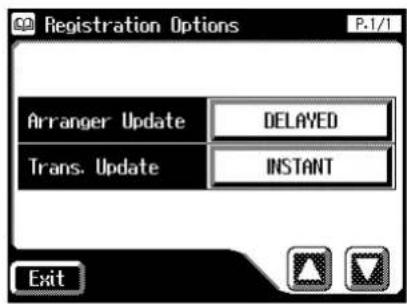
- Berühren Sie das Trans. Update-Feld. Jedesmal, wenn Sie diese Feld berühren, wird zwischen "DELAYED" und "INSTANT" umgeschaltet.
Einstellung Beschreibung DELAYED Die Transponier-Einstellung wird nur dann abgerufen, wenn ein Registration-Taster für mehrere Sekunden gehalten wird. INSTANT Die Transponier-Einstellung wird sofort abgerufen, wenn ein Registration-Taster gedrückt wird. - Berühren Sie
.

Diese Einstellung bleibt auch nach Ausschalten der Orgel erhalten.
Composer-Einstellungen
■Ein- und Ausschalten der Text-Anzeige (Lyrics)
Einige Songdaten beinhalten Textdaten, die auf dem Display der Orgel dargestellt werden können. Sie können bestimmen, ob die Text-Anzeige ein- oder ausgeschaltet sein soll.
- Berühren Sie
im Haupt-Display.
Das Rec/Play-Display erscheint.
- Berühren Sie < >Utility).
Das Utility-Display erscheint.
- Berühren Sie
.
Das Rec/Play Options-Display erscheint.
- Wählen Sie mit "Vric" aus.
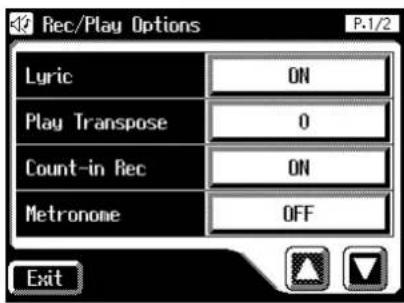
- Berühren Sie das Lyric-Feld.
Jedesmal, wenn Sie diese Feld berühren, wird zwischen "ON" und "OFF" umgeschaltet.
Einstellung Beschreibung ON Die Texte werden im Display dargestellt. OFF Die Texte werden nicht im Display dargestellt. - Berühren Sie
.
WICHTIG
Wenn Sie während der Song-Wiedergabe einen Voice Select-Taster drücken, wird das Display umgeschaltet. Um wieder den Songtext zu sehen, berühren Sie erneut
im Rec/Play-Display. HINWEIS
Diese Einstellung bleibt auch nach Ausschalten der Orgel erhalten.
■ Verändern der Tonart des Song-Playbacks (Play Transpose)
Sie können das Playback eines SMF-Songs oder eines selbst aufgenommenen Songs transponieren.
- Berühren Sie
im Haupt-Display.
Das Rec/Play-Display erscheint.
- Berühren Sie <> (Eility).
Das Utility-Display erscheint.
- Berühren Sie
.
Das Rec/Play Options-Display erscheint.
- Wählen Sie mit < 📄> "Play Transpose" aus.
- Berühren Sie das Play Transpose-Feld.
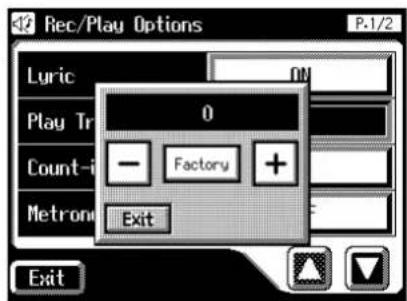
- Wählen Sie mit <▶> die gewünschte Einstellung.
Einstellung: -24 – +24 (Halbtöne)
- Berühren Sie
.
■Verändern der Metronom-Einstellung
- Berühren Sie
im Haupt-Display. Das Rec/Play-Display erscheint. - Berühren Sie < >Utility). Das Utility-Display erscheint.
- Berühren Sie
. Das Rec/Play Options-Display erscheint. - Wählen Sie mit <▶> "Vetronome" aus.
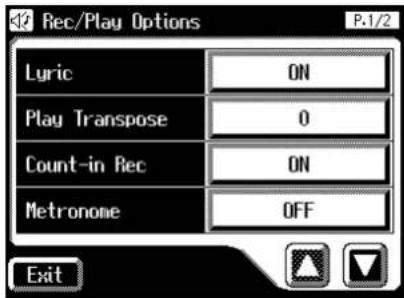
- Berühren Sie das Metronome-Feld.
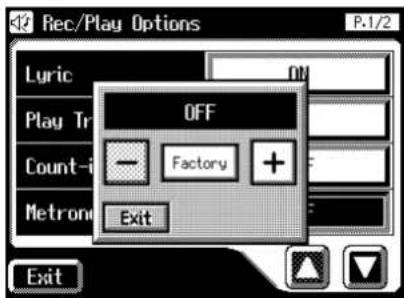
- Wählen Sie mit <☒> die gewünschte Einstellung.
Einstellung Beschreibung OFF Das Metronom ist ausgeschaltet. REC Das Metronom ist nur während der Aufnahme hörbar. ON Das Metronom ist immer hörbar. - Berühren Sie
.
■Einstellen der Metronom-Lautstärke
- Berühren Sie
im Haupt-Display. Das Rec/Play-Display erscheint. - Berühren Sie < > Utility). Das Utility-Display erscheint.
- Berühren Sie
. Das Rec/Play Options-Display erscheint. - Wählen Sie mit < △> "Metronome Vol" aus.
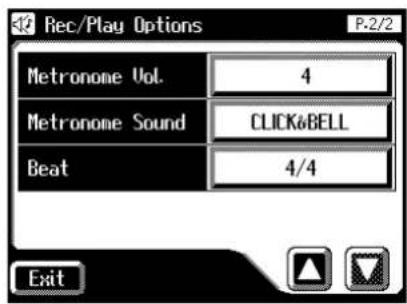
- Berühren Sie Metronome Vol.-Feld.
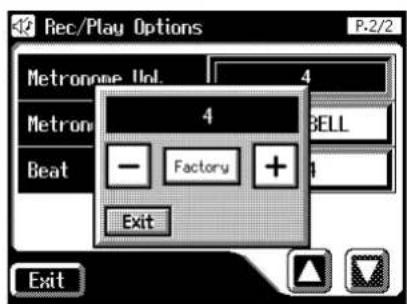
- Wählen Sie mit < >>> die gewünschte Einstellung. Einstellung: 1-10 Je höher der Wert, desto lauter ist das Metronom.
- Berühren Sie
.
■Verändern des Metronom-Klangs
-
Berühren Sie
im Haupt-Display. Das Rec/Play-Display erscheint. -
Berühren Sie < >Utility).
Das Utility-Display erscheint.
-
Berühren Sie
. Das Rec/Play Options-Display erscheint. -
Wählen Sie mit <▶> "Detronome Sound" aus.
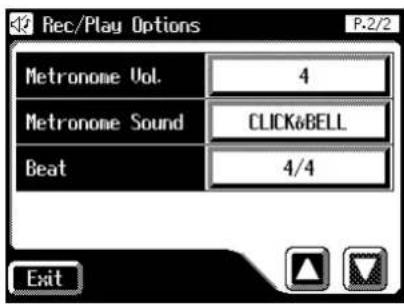
- Berühren Sie das Metronome Sound-Feld.
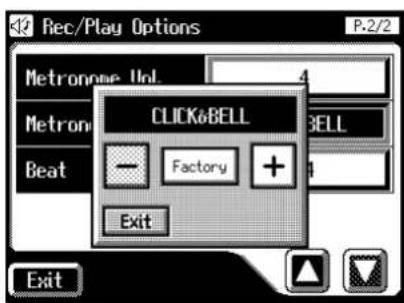
- Wählen Sie mit <×> die gewünschte Einstellung.
Einstellung Beschreibung CLICK&BELL Normaler Metronom-Sound ELECTRONIC Elektronischer Metronom-Sound VOICE ENG. Menschliche Stimme (Englisch) VOICE JPN. Menschliche Stimme (Japanisch) - Berühren Sie
.

Diese Einstellung bleibt auch nach Ausschalten der Orgel erhalten.
■Einstellen der Taktart
Dieser Parameter bestimmt die Taktart des Songs.
-
Berühren Sie
im Haupt-Display. Das Rec/Play-Display erscheint. -
Berühren Sie <> Utility). Das Utility-Display erscheint.
-
Berühren Sie
. Das Rec/Play Options-Display erscheint. -
Wählen Sie mit < > "Beat" aus.
- Berühren Sie das Beat-Feld Das Display mit der Anzeige der Taktarten erscheint:
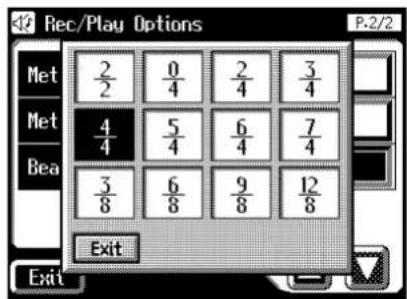
-
Berühren Sie das Feld mit der gewünschten Taktart.
-
Berühren Sie
.

Bei der Aufnahme mit Rhythmus oder/und Automatischer Begleitung wird die Taktart automatisch eingestellt.

Die Taktart muss immer vor der Aufnahme eines Songs eingestellt werden und kann nicht nachträglich verändert werden.
Weitere Einstellungen
■Einstellen der Standard-Tonhöhe (Master Tune)
Dieser Parameter bestimmt die Basis-Tonhöhe der Orgel. Damit können Sie die Tonhöhe der Orgel z.B. an die Tonhöhe eines akustischen Instrumentes anpassen.
- Berühren Sie
im Haupt-Display.
Das System-Display erscheint.
- Wählen Sie mit <> "Vaster Tune" aus.
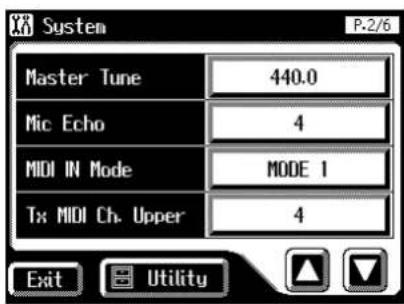
- Berühren Sie das Master Tune-Feld.
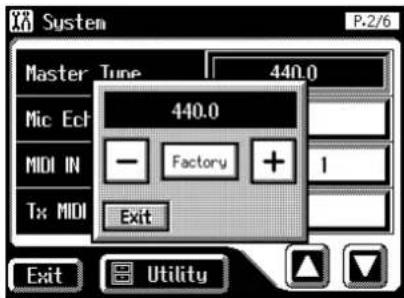
- Wählen Sie mit < × > die gewünschte
Einstellung.
Einstellbereich: 415.3Hz - 466.2Hz (in 0,1 Hz-Schritten)
- Berühren Sie
.

Wenn Sie das Symbol < > berühren, wird die
Werksvoreinstellung (440.0 Hz) angewählt.

Diese Einstellung bleibt auch nach Ausschalten der Orgel erhalten.
■Mic Echo
Sie können die Lautstärke des Echo-Effektes für das Mikrofonsignal einstellen.

Schließen Sie das Mikrofon an (S. 20)
-
Berühren Sie
im Haupt-Display. Das System-Display erscheint. -
Wählen Sie mit M7 Echo aus.
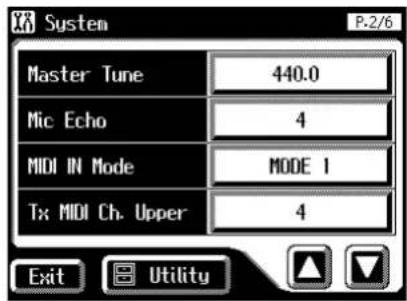
- Berühren Sie das Mic Echo-Feld.
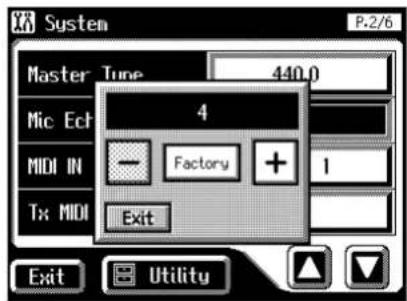
- Verändern Sie die Einstellung durch Berühren
von <×>. +
Einstellbereich: 0–12
- Berühren Sie
.

Durch Berühren von < > erreichen Sie wieder die Voreinstellung (4).

Diese Einstellung bleibt auch nach Ausschalten der Orgel erhalten.
■Senden von Programm-Nummern
Dieser Parameter bestimmt, ob die Orgel bei Umschalten der Registrierungen Programmwechsel-Daten überträgt.
- Berühren Sie
im Haupt-Display.
Das System-Display erscheint.
- Wählen Sie mit \$ and PC Switch aus.
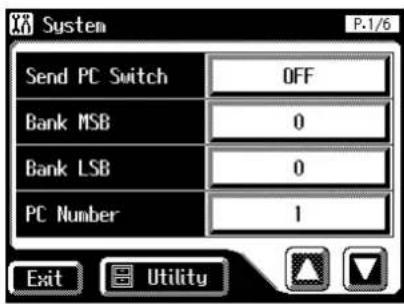
- Berühren Sie das Send PC Switch-Feld.
Jedesmal, wenn Sie diese Feld berühren, wird zwischen "ON" und "OFF" umgeschaltet.
Einstellung Beschreibung ON Programm-Nummern werden übertragen. OFF Programm-Nummern werden nicht übertragen. - Berühren Sie
.

Diese Einstellung bleibt auch nach Ausschalten der Orgel erhalten.
■Einstellen der Programm-Nummer
Dieser Parameter bestimmt, welche Programm-Nummer über MIDI übertragen wird, wenn an der Orgel die Registrierung gewechselt wird.
-
Berühren Sie
im Haupt-Display. Das System-Display erscheint. -
Wählen Sie mit einges der Felder
, oder aus.
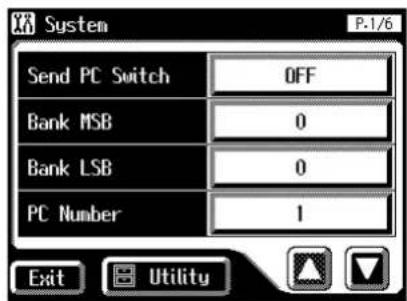
- Berühren Sie eines der Felder
(Bank Select MSB), (Bank Select LSB) oder (Program Change Number).
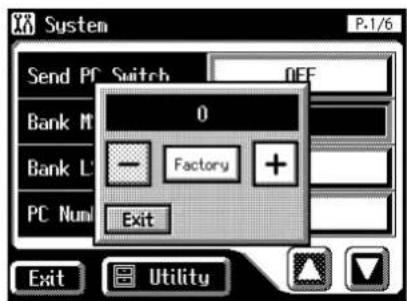
- Wählen Sie mit <▶> die gewünschte Einstellung.
Menu Einstellung Bank MSB 0–127 Bank LSB 0–127 PC Number 1–128 - Berühren Sie
.
■Der MIDI IN Mode
Normalerweise wird über MIDI IN der "GS/GM2"-Teil der Klangerzeugung angesteuert. Sie können aber auch die Klänge, die über die Manuale gespielt werden, über MIDI spielen.
- Berühren Sie
im Haupt-Display.
Das System-Display erscheint.
- Wählen Sie mit NDI IN Mode aus.
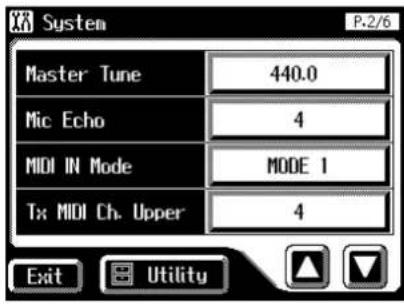
- Berühren Sie das MIDI IN Mode-Feld.
Jedesmal, wenn Sie diese Feld berühren, wird zwischen "Mode 1" und "Mode 2" umgeschaltet.
MODE 1 Der CS-Teil der Klangerzeugung wird über MIDI IN angesteuert. MODE 2 Die Spieldaten der MIDI-Kanäle 5–10 sowie 12, 14 und 15 werden zum GS-Teil die Spieldaten der MIDI-Kanäle 1–4 sowie 11, 13 und 16 zur Klangerzeugung der Manuale geleitet. Kanal MODE 1 MODE 2 1 GS Solo 2 GS Pedal/GS * 3 GS Lower 4 GS Upper 5-10 GS GS 11 GS Drum/SFX 12 GS GS 13 GS Manual Percussion 14-15 GS GS 16 GS Control * Wenn der Pedal Part-Taster eingeschaltet ist, werden die über MIDI IN empfangenen Daten zum Pedal-Part geleitet. Wenn der Pedal Part-Taster ausgeschaltet ist, werden die über MIDI IN empfangenen Daten an die GS-Klangerzeugung geleitet.
- Berühren Sie
.

Die Klangerzeugung der Manuale kann nicht alle MIDI-Meldungen verarbeiten (siehe "MIDI IMPLEMENTATION", zusätzliches Zubehör).

Diese Einstellung bleibt auch nach Ausschalten der Orgel erhalten.
■Einstellen der MIDI- Sendekanäle
Sie können für jedes Manual (Upper, Lower, Pedal) einen separaten MIDI-Sendekanal einstellen (siehe S. 208).
- Berühren Sie
im Haupt-Display.
Das System-Display erscheint.
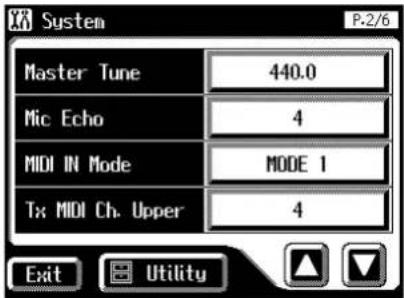
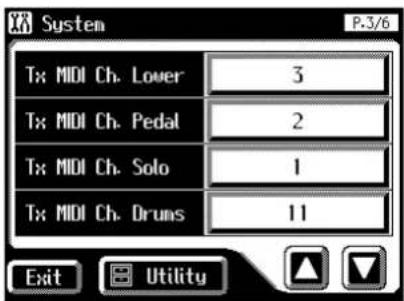
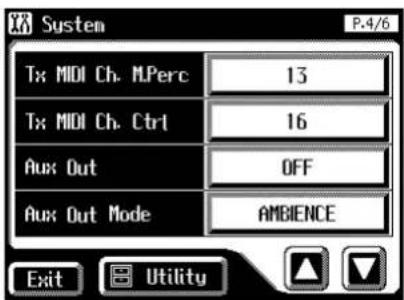
-
Berühren Sie eines der Felder
, , , , (Tx MIDI Ch. Drums/SFX), (Tx MIDI Ch. Manual Percussion) oder (Tx MIDI Ch. Control). Der Control-Part überträgt Daten des Expression-Pedals und die MIDI-Programmnummern. -
Wählen Sie mit <×> die gewünschte Einstellung.
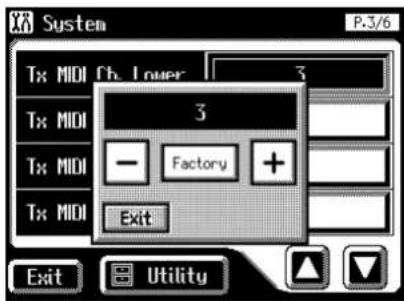
MIDI-Kanal (Channel): 1-16
- Berühren Sie
.
WICHTIG
Der Solo-Part überträgt nur dann MIDI-Informationen, wenn die Anzeige des Solo [To Lower]-Tasters leuchtet.
■Kalibrieren des Displays
Das berührungsempfindliche Display besitzt viele Kontaktpunkte, die auf Berührung reagieren. Wenn das Instrument nicht mehr korrekt auf die Berührung eines Symbols reagiert, muss das Display neu eingestellt werden. Dieses wird auch als "Kalibrierung" bezeichnet.
-
Berühren Sie
im Haupt-Display. Das System-Display erscheint. -
Berühren Sie im System-Display
. Das Utility-Display erscheint.
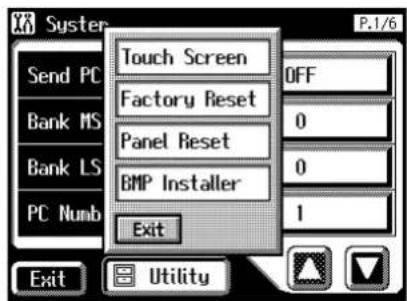
- Berühren Sie
.
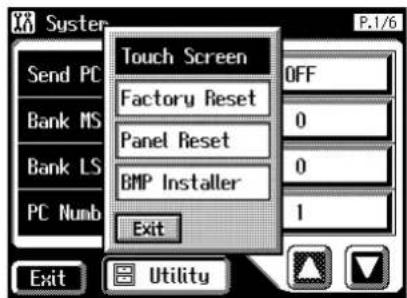
Im Display erscheint eine Bestätigungs-Abfrage. Um den Vorgang abzubrechen, berühren Sie
. -
Berühren Sie
, um den Vorgang der Neu-Positionierung des Displays zu starten. -
Berühren Sie die im Display angezeigten Punkte.
WICHTIG
Stellen Sie sicher, dass Sie exakt die Position des im Display angezeigten Punktes treffen, ansonsten kann die Neu-Positionierung des Displays nicht korrekt durchgeführt werden. Wenn das folgende Display erscheint, müssen Sie den Vorgang vollständig wiederholen.
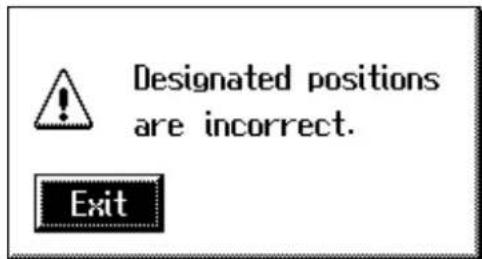
■Anzeigen einer Bilddatei im Display
Sie können bis zu 3 Bilddateien im internen Speicher sichern und diese bei Einschalten nacheinander im Display anzeigen lassen.
- Erstellen Sie die gewünschte Bilddatei mithilfe eines Rechners.
Daten-größe 320 x 240 Pixel Farben 8 bit (256 Farben) Format BMP-Format Name 1–8 Zeichen mit dem Extender “.BMP”.Die folgenden Zeichen können verwendet werden:A B C D E F G H I J K L M N O P Q R S T U V W X Y Z a b c d e f g h i j k l m n o p q r s t u v w x y z 0 1 2 3 4 5 6 7 8 9 # $ % & ’ () - @ ~ { } ^ _!  Wenn Sie ein nicht erlaubtes Zeichen verwenden, wird dieses bei Anzeigen des Bildes automatisch durch ein gültiges Zeichen ersetzt.
- Sichern Sie die Bilddatei auf einer DOS-formatierten Diskette.
- Legen Sie die Diskette in das Laufwerk der AT-90SL.
- Berühren Sie
im Haupt-Display. Das System-Display erscheint. - Berühren Sie
.
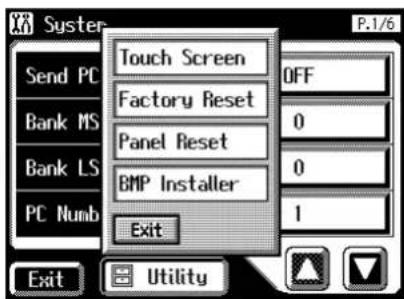
- Berühren Sie
. Das BMP Installer-Display erscheint.
Display Beschreibung 01-03 Im internen Speicher gesicherten Bilddaten View Au rufen einer Bilddatei. Load... Laden einer Bilddatei von der Diskette in den internen Speicher. Clear... Löschen einer Bilddatei aus dem internen Speicher. 
Wenn zwei oder drei Bilder im internen Speicher sind, werden diese nach Einschalten aufeinander folgend im Display angezeigt.
- Berühren Sie eines der Felder <01>-<03>, auf dem die Bilddatei gesichert werden soll.
- Berühren Sie
. Das BMP Load-Display erscheint.
Die Namen der auf der Diskette gespeicherten Bilddaten werden angezeigt.
- Wählen Sie mit <> die gewünschte Bilddatei aus.

Mit
können Sie das ausgewählte Bild anzeigen lassen. - Berühren Sie
.
Die ausgewählte Bilddatei wird geladen.

Wenn einer der Speicherplätze bereits belegt ist, erscheint die folgende Meldung:
Um die bisher vorhandene Bilddatei zu überschreiben:
- Berühren Sie
.
Um den Vorgang abzubrechen:
- Berühren Sie
.

Falls eine Bilddatel nicht gelesen werden kann, erscheint die folgende Meldung:
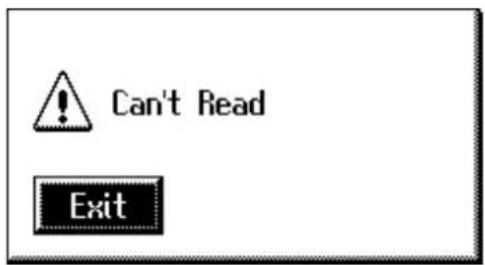
■Löschen einer Bilddatei aus dem internen Speicher
-
Berühren Sie
im Haupt-Display. Das System-Display erscheint. -
Berühren Sie
.
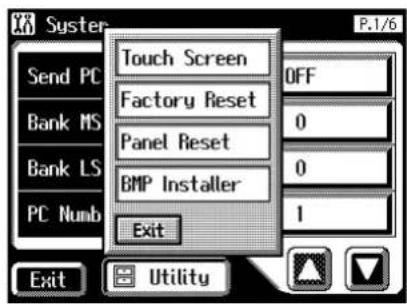
- Berühren Sie
.
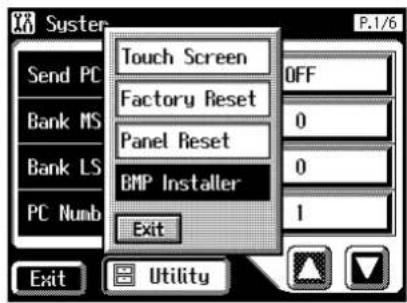
Das BMP Installer-Display erscheint.
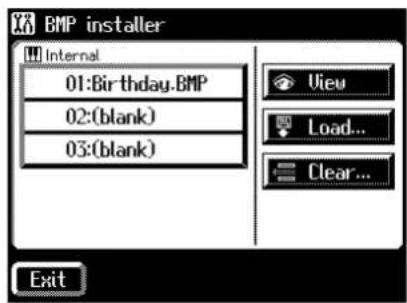
- Berühren Sie eines der Felder <01>-<03>, dessen Bilddatei gelöscht werden soll.

Mit
können Sie das ausgewählte Bild anzeigen lassen. 5. Berühren Sie
. Das folgende Display erscheint.
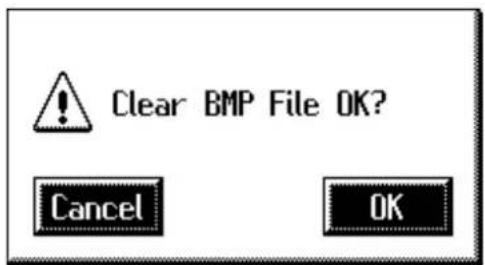
Durch Berühren von
können Sie den Vorgang abbrechen. 6. Berühren Sie
. Die ausgewählte Bilddatei wird gelöscht.
■Auswahl des Hintergrundes des Haupt-Displays
Sie können die Farbe und das Pattern des Haupt-Displays bestimmen.
-
Berühren Sie
im Haupt-Display. Das System-Display erscheint. -
Wählen Sie mit M in Background aus.
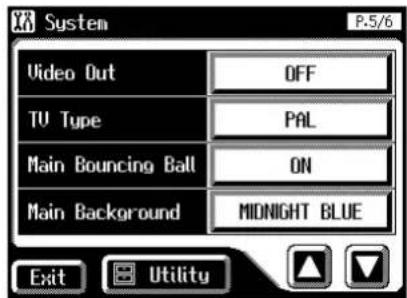
- Wählen Sie mit <▶> die gewünschte Einstellung.
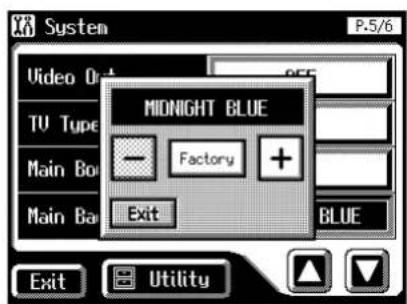
- Berühren Sie
.
Das System-Display erscheint.
- Berühren Sie
im System-Display.
Das Haupt-Display erscheint mit dem aktuell gewählten Hintergrund.

Diese Einstellung bleibt auch nach Ausschalten der Orgel erhalten.
■Ausschalten der Springball-Anzeige im Haupt-Display
-
Berühren Sie
im Haupt-Display. Das System-Display erscheint. -
Wählen Sie mit < > in Bouncing Ball aus.
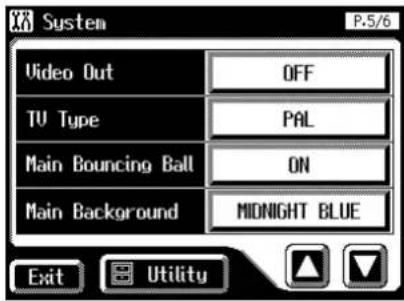
- Berühren Sie das Main Bouncing Ball-Feld. Jedesmal, wenn Sie diese Feld berühren, wird zwischen "ON" und "OFF" umgeschaltet.
Einstellung Beschreibung ON Die Springball-Anzeige im Haupt-Display ist eingeschaltet. OFF Die Springball-Anzeige im Haupt-Display ist ausgeschaltet. - Berühren Sie
.

Diese Einstellung bleibt auch nach Ausschalten der Orgel erhalten.
■Die V-LINK-Funktion
Sie können an die AT-90SL eine V-LINK-kompatible Digital Video Workstation (von der Firma EDIROL) anschließen und diese über die Orgel fernsteuern.
V-LINK
V-LINK () V-LINK Roland festgelegtes Protokoll zur Echtzeit-Steuerung von digitalen Video- und Bilddaten.
* V-LINK () i v-LINK zeichen der Roland Corporation.
Anwendung der V-LINK-Funktion
-
Berühren Sie
im Haupt-Display. Das System-Display erscheint. -
Wählen Sie mit VINK aus.
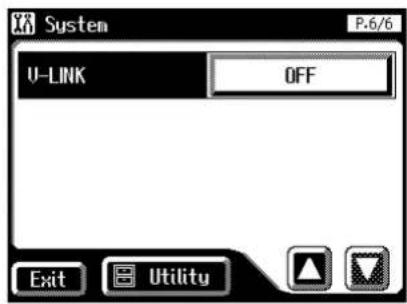
-
Berühren Sie das V-LINK-Feld.
-
Wählen Sie mit <▶> d e gewünschte Einstellung.
Einstellung Beschreibung OFF Die V-LINK-Funktion ist ausgeschaltet. MODE 1 Die V-LINK-Funktion ist eingeschaltet.Sie können die Bilddaten über die Registration-Taster umschalten. MODE 2 Die V-LINK-Funktion ist eingeschaltet.Sie können die Bilddaten über die 12 untersten Tasten des unteren Manuals umschalten.In diesem Fall erzeugen diese Tasten keinen Sound. - Berühren Sie
.
Die V-LINK-Funktion ist eingeschaltet, und das V-LINK-Symbol erscheint im Haupt-Display.
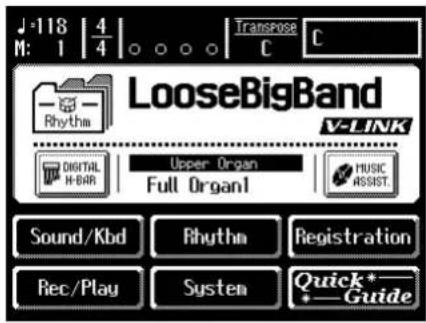

Der Parameter "Send PC Switch" wird automatisch auf ON gesetzt, wenn die V-LINK-Funktion eingeschaltet wird. Wenn die V-LINK-Funktion wieder ausgeschaltet wird, wird wieder die ursprüngliche Einstellung ausgewählt.
Wenn V-LINK auf "MODE 1" gestellt ist
Wenn einer der Registration-Taster gedrückt wird, werden über MIDI OUT "Bank Select"- und "Program Change Number"-Meldungen als Video Control-Meldungen übertragen. Dabei werden die Informationen immer über MIDI-Kanal "16" übertragen und die Einstellung des "Control MIDI Channel" ignoriert.
Wenn V-LINK auf "MODE 2" gestellt ist
Zusätzlich zu den Funktionen des "MODE 1" wird im MODE 2 auch "Noten-Meldungen" als Video Control-Meldungen übertragen, wenn die untersten 12 Noten des unteren Manuals gespielt werden. Dabei werden die Informationen immer über MIDI-Kanal "16" übertragen und die Einstellung der Lower- und Solo MIDI-Kanäle ignoriert.

Der MIDI-Sendekanal für Video Control-Meldungen ist immer "16".

Lesen Sie zu diesem Thema auch die Anleitung des jeweils verwendeten Video-Gerätes.

Die V-LINK-Funktion kann auch wie folgt eingeschaltet werden:
- Halten Sie den Composer [Reset]-Taster gedrückt, und drücken Sie entweder den Upper Organ [Full1]-Taster oder den Upper Organ [Full 2]-Taster.
Composer [Reset]+Upper Organ [Full1]: Der "MODE 1" wird ausgewählt.
Composer [Reset]+Upper Organ [Full2]: Der "MODE 2" wird ausgewählt.
Das folgende Display erscheint, und die AT-90SL ist in den "Image Control Mode" geschaltet:
Video Link System is ON.
Die V-LINK-Funktion ist eingeschaltet, und das V-LINK-Symbol erscheint im Haupt-Display.
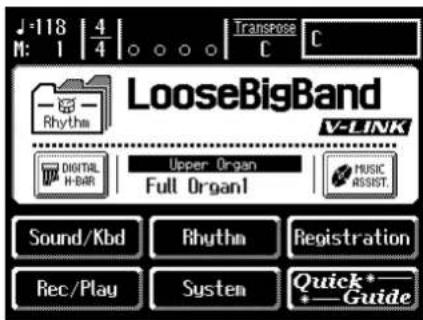
- Um die V-LINK-Funktion wieder abzuschalten, halten Sie den Composer [Reset]-Taster gedrückt, und drücken Sie den Upper Organ [Full1]-Taster bzw. den Upper Organ [Full2]-Taster.
Wenn der "MODE 1" ausgewählt ist, müssen Sie den Composer [Reset]-Taster halten und den Upper Organ [Full1]-Taster drücken.
Wenn der "MODE 1" ausgewählt ist, müssen Sie den Composer [Reset]-Taster halten und den Upper Organ [Full 2]-Taster drücken.
Kapitel 11 Anschluss an externe Instrumente
Namen und Funktionen der Buchsen und Anschlüsse
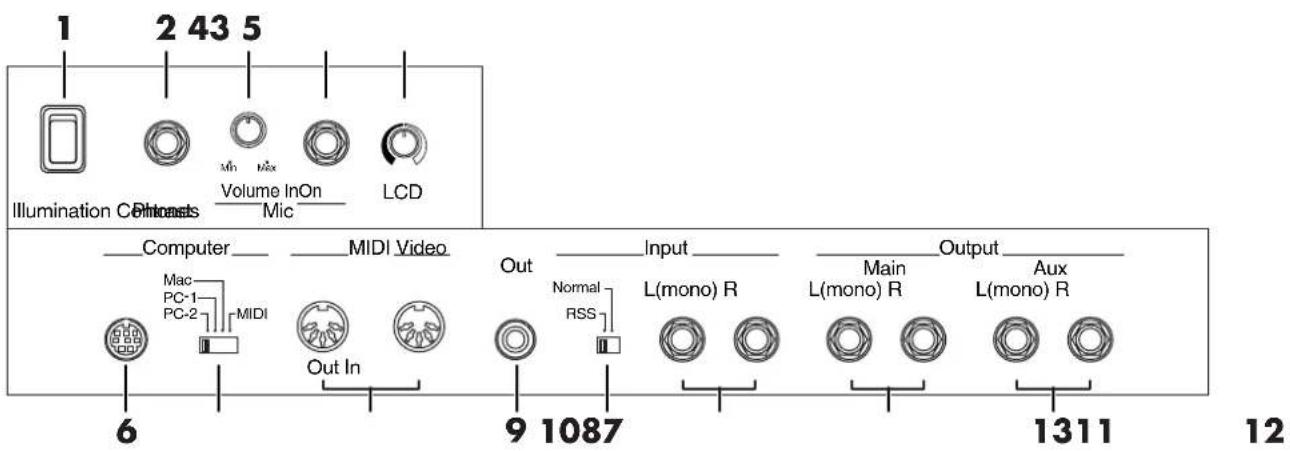
- Illumination-Schalter → S. 21
- Phones-Buchse → S. 20
- Mic Volume-Regler → S. 20
- Mic In-Buchse → S. 20
- LCD Contrast-Regler
Bestimmt die Helligkeit des Displays.
- Computer-Anschluss
Ermöglicht die Verbindung zu einem Rechner.
- Computer-Schalter
Wählen Sie hier den Typ des Rechners aus, mit dem die Orgel verbunden ist. Gleichzeitig wird zwischen dem MIDI IN-Anschluss und dem Computer-Anschluss umgeschaltet.
- MIDI In/Out-Anschlüsse
Über diese MIDI-Buchsen kann die AT-90SL mit externen MIDI-Instrumenten verbunden werden.
- Video Out-Buchse
Hier können Sie einen Video-Monitor (z.B. einen Fernseher) anschließen und damit die Songtexte anzeigen lassen.
10.Input-Schalter → S. 205
11.Input L(mono)/R-BuchsenAn diese Buchsen können Sie ein anderes Audio-Instrument anschließen und dessen Signal über die Lautsprecher der AT-90SL wiedergeben.
- Output L(mono)/R-Buchsen
Über diese Buchsen wird das Audiosignal der Orgel ausgegeben. Verbinden Sie diese Buchsen z.B. mit einem externen Verstärker-System oder einem Aufnahmegerät wie z.B. einem Harddisk Recorder.
13.Aux Out L(mono)/R-Buchsen
Über diese Buchsen können Sie das Ausgangssignal z.B. an ein Lautsprecher-System oder an ein externen Hallgerät leiten.
Anschließen externer Audio-Geräte
Die Anschlüsse
Die Output-Buchsen
Sie können die Audioausgänge der Orgel z.B. mit einem Harddisk-Recorder verbinden (z.B. Roland VS-2000CD oder VS-2480DVD) und die Klänge der Orgel wie mit einem Bandgerät aufnehmen.
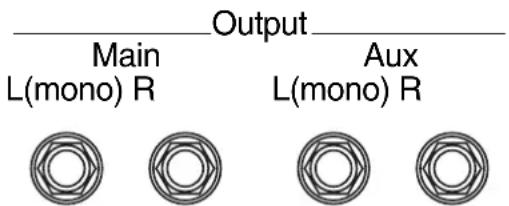
Die Input-Buchsen
Über diese Buchsen können Sie das Signal eines externen Audio-Instrumentes über die Lautsprecher der Orgel wiedergeben.
Wenn das externe Gerät ein Mono-Gerät ist, müssen Sie dieses mit der L (Mono)-Buchse verbinden.
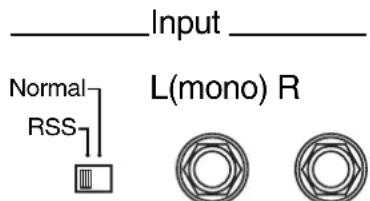
Sie können für das Eingangssignal auch den internen RSS-Effekt der AT-90SL nutzen (S. 210).
Input-Schalter Effekt Normal Das externe Eingangssignal erhält keinen Effekt. RSS Das externe Eingangssignal erhält den RSS-Effekt der AT-90SL. 
Wenn der Input-Schalter auf "RSS" gestellt ist, können Sie die Lautstärke des externen Eingangssignals mit dem [Master Volume]-Regler der AT-90SL regeln.

Wenn der Input-Schalter auf "RSS" gestellt ist, ist der RSS-Effekt auch für das Mikrofonsignal wirksam, und Sie können die Lautstärke des Mikrofonsignals mit dem [Mic Volume]-Regler steuern.
Die Anschlüsse

Beachten Sie die Reihenfolge der nachfolgend beschriebenen Bedienschritte, um Beschädigungen der Lautsprecher durch z.B. Signalspitzen vorzubeugen.
Spielen der Klänge der AT-90SL über ein externes Verstärker-System bzw. Aufzeichnen des Ausgangssignals der Orgel mit einem Aufnahmegerät
- Stellen Sie die Lautstärkeregler aller Geräte auf Minimum.
- Schalten Sie zuerst die AT-90SL und dann die anderen Geräte aus.
- Verbinden Sie die Orgel und die anderen Geräte mit den notwendigen Kabeln.
- Schalten Sie die AT-90SL ein.
- Schalten Sie die externen Geräte ein.
- Stellen Sie die Lautstärke ein.
Aufzeichnen des Ausgangssignals der Orgel mit einem Aufnahmegerät
- Starten Sie die Aufnahme des Aufnahmegerätes.
- Starten Sie die Wiedergabe der Orgel.
- Wenn die Aufzeichnung beendet werden soll, stoppen Sie die Aufnahme des Aufnahmegerätes.
Abhören des Signals eines externen Audio-Gerätes über die Lautsprecher der AT-90SL
- Stellen Sie die Lautstärkeregler aller Geräte auf Minimum.
- Schalten Sie zuerst die AT-90SL und dann die anderen Geräte aus.
- Verbinden Sie die Orgel und die anderen Geräte mit den notwendigen Kabeln.
- Schalten Sie die externen Geräte ein.
- Schalten Sie die AT-90SL ein.
- Stellen Sie die Lautstärke ein.
Die Bedien-Reihenfolge beim Ausschalten ist wie folgt:
- Stellen Sie die Lautstärkeregler aller Geräte auf Minimum.
- Schalten Sie die externen Geräte aus.
- Schalten Sie die AT-90SL aus.
Anschließen an einen Computer
Über diese Buchse können Sie die Orgel direkt an den Computer anschließen.
Die Anschlüsse
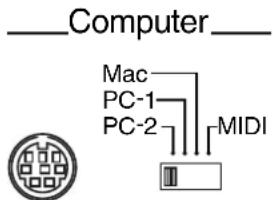
Computer-Anschluss
Verwenden Sie ein passendes Computer-Kabel (als zusätzliches Zubehör erhältlich). Der Kabel-Typ ist abhängig von Ihrem Computer.
Computer-Schalter
Die Einstellung des Schalters ist abhängig vom angeschlossenen Computer (Mac/PC-1/PC-2). Bei diesen Einstellungen können die MIDI-Anschlüsse der Orgel nicht verwendet werden.
Die Anschlüsse
- Schalten Sie die AT-90SL und den Computer aus.
- Verwenden Sie ein kompatibles Computer-Kabel, um den Computer-Anschluss auf der Rückseite der Orgel mit der seriellen Schnittstelle des Computers zu verbinden.
- Stellen Sie den Computer-Schalter der Orgel auf den Typ Ihres Computers ein.
WICHTIG
Die geänderte Einstellung wird erst nach Ausschalten und erneutem Einschalten der Orgel erkannt.
-
Schalten Sie den Computer ein.
-
Schalten Sie die AT-90SL ein.
-
Nehmen Sie die Einstellungen für die Baud Rate (Übertragungsgeschwindigkeit) für den Computer und die Software vor.
HINWEIS
Informationen hierzu finden Sie in der Bedienungsanleitung Ihres Computers und der verwendeten Sequenzer-Software.
- Nehmen Sie auch die Einstellungen für den MIDI Sendekanal vor (S. 197).
Anschluss-Beispiele
Anschluss an einen Apple Macintosh-Rechner
Verwenden Sie ein RS-422 Kabel, um den Computer-Anschluss der Orgel mit dem Modem Port (oder Drucker Port) des Apple Macintosh zu verbinden. Stellen Sie den Computer-Schalter auf "Mac".
Wenn Sie das Macintosh-Hilfsprogramm "Patch Bay" verwenden, stellen Sie als Interface-Typ "1 MHz" ein.
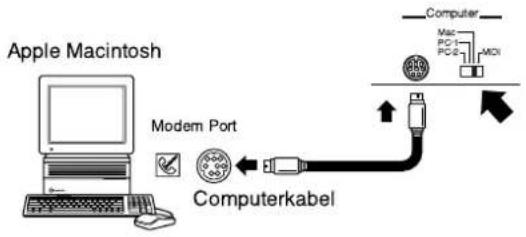
flowchart
graph LR
    A["Apple Macintosh"] --> B["Modem Port"]
    B --> C["Computerkabel"]
    C --> D["PC/PCI/MDI"]
    D --> E["Mac"]
    D --> F["PC-1"]
    D --> G["PC-2"]
Anschluss an einen IBM PC-Rechner
Verwenden Sie ein RS-232 Computer-Kabel, um den Computer-Anschluss der Orgel mit der COM1 oder COM2-Schnittstelle des PC zu verbinden. Stellen Sie den Computer-Schalter auf "PC-2" ein.
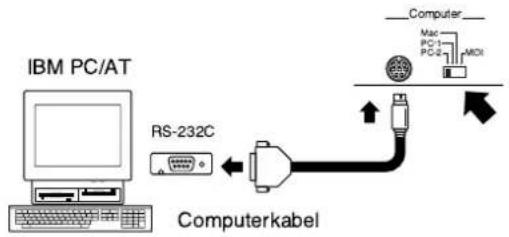
■Anschließen an einen Computer mithilfe eines USB-MIDI-Interfaces
Sie können die AT-90SL mit einem Rechner verbinden, wenn dieser ein MIDI-Interface besitzt.
Anschlussbeispiel mit einem USB MIDI-Interface
- Stellen Sie sicher, dass der MIDI-Treiber des MIDI-Interfaces auf dem Rechner korrekt installiert ist.
Lesen Sie dazu die Anleitung des MIDI-Interfaces. - Verbinden Sie das USB MIDI-Interface mit dem Rechner.
- Verbinden Sie die MIDI-Anschlüsse des USB MIDI-Interface mit den MIDI-Anschlüssen der AT-90SL.
- Stellen Sie den Computer-Schalter der AT-90SL auf "MIDI".
Verbindung über die MIDI-Anschlüsse
Was ist MIDI?
MIDI steht für "Musical Instrument Digital Interface" und ist ein weltweiter Standard für die Übertragung von MIDI-Informationen zwischen Instrumenten und Geräten mit MIDI-Anschlüssen.
Die MIDI-Anschlüsse
Die AT-90SL besitzt zwei MIDI-Anschlüsse: MIDI OUT und MIDI IN.
____MIDI____

Out In
Der MIDI Out-Anschluss
Über diesen Anschluss werden die Spiel- und Kontrolldaten der Orgel an andere MIDI-Instrumente übertragen. Dazu gehören z.B. das Spielen der Noten, das Drücken des Damper Pedals, das Bewegen des Expression Pedals und das Drücken der Registration-Taster. Die Spieldaten der Solo-Stimme werden nur über MIDI ausgegeben, wenn die Anzeige des Solo [To Lower]-Tasters leuchtet.
Der MIDI In-Anschluss
Über diesen Anschluss empfängt die Klangerzeugung der Orgel Spiel- und Kontrolldaten eines externen MIDI-Instrumentes, z.B. von einem MIDI-Sequenzer. Damit können z.B. die Klänge umgeschaltet bzw. die Lautstärke der Parts verändert werden.
Die AT-90SL besitzt zwei Klangerzeugungs-Blöcke: Einen für den Orgelbereich und eine Klangerzeugung im Roland GS-Format (S. 241). Normalerweise wird über MIDI IN die GS-Klangerzeugung der Orgel angesteuert. Sie können durch Einstellung des "MIDI IN Mode" (S. 197) aber auch erreichen, dass die Klangerzeugung des Orgelbereiches über MIDI IN gespielt wird.
Die Anschlüsse
WICHTIG
Beachten Sie die Reihenfolge der nachfolgend beschriebenen Bedienschritte, um Beschädigungen der Lautsprecher durch z.B. Signalspitzen vorzubeugen.
- Regeln Sie die Lautstärke der AT-90SL und des externen MIDI-Gerätes auf Minimum.
- Schalten Sie zuerst die AT-90SL und dann das externe MIDI-Gerät aus.
- Setzen Sie den Computer-Schalter auf die Position "MIDI".
- Verbinden Sie MIDI OUT der Orgel mit MIDI IN des externe MIDI-Gerätes sowie MIDI OUT des externe MIDI-Gerätes mit MIDI IN der Orgel.
- Schalten Sie zuerst die AT-90SL und dann das externe MIDI-Gerät ein.
- Regeln Sie die Lautstärke der AT-90SL und des externen MIDI-Gerätes auf den gewünschten Wert.
- Stellen Sie bei Bedarf den MIDI-Kanal ein (S. 197).
Anschließen eines Video-Monitors
Sie können an die AT-90SL einen Video-Monitor anschließen und über diesen in einem Song gespeicherte Textdaten anzeigen lassen.
Die Anschlüsse
WICHTIG
Beachten Sie die Reihenfolge der nachfolgend beschriebenen Bedienschritte, um Beschädigungen der Lautsprecher durch z.B. Signalspitzen vorzubeugen.
- Schalten Sie die AT-90SL und den TV-Monitor aus.
- Verbinden Sie den Video Out-Anschluss der AT-90SL mit dem Videoeingang des TV-Monitors.
- Schalten Sie den TV-Monitor ein.
- Schalten Sie die AT-90SL ein.
- Berühren Sie
im Haupt-Display. Das System-Display erscheint.
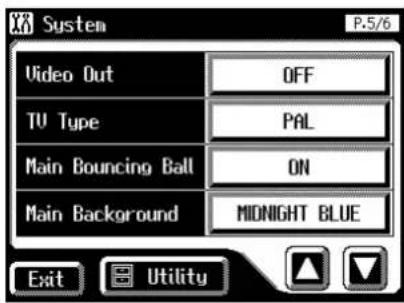
-
Wählen Sie mit V7eo Out aus.
-
Berühren Sie das Video Out-Feld so oft, bis "ON" ausgewählt ist.
-
Berühren Sie
. -
Starten Sie die Wiedergabe der Songdatei, in der Textdaten enthalten sind (S. 146).
WICHTIG
Falls keine Songtexte angezeigt werden, schalten Sie den Parameter "TV Type" um (siehe folgenden Abschnitt).
■Umschalten des TV-Formats
- Berühren Sie
im Haupt-Display.
Das System-Display erscheint.
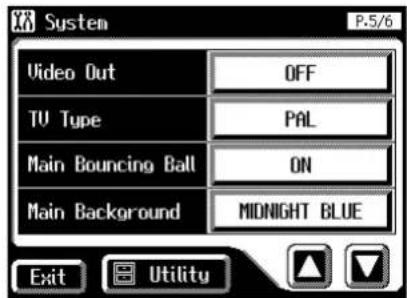
-
Wählen Sie mit <> TV Format aus.
-
Berühren Sie das TV Type-Feld so oft, bis die gewünschte Einstellung erreicht ist. Einstellungen: PAL, NTSC
-
Berühren Sie
.

Diese Einstellung bleibt auch nach Ausschalten der Orgel erhalten.
Anschließen externer Lautsprecher oder eines externen Hallgerätes (RSS Reverb)
Die AT-90SL besitzt eine Aux Out-Buchse an der Unterseite des Instrumentes.
An diese Aux Out-Buchse können Sie externe Lautsprecher oder ein externes Hallgerät anschließen.
■Ein- und Ausschalten des Aux-Ausgangs
- Berühren Sie
im Haupt-Display. Das System-Display erscheint.
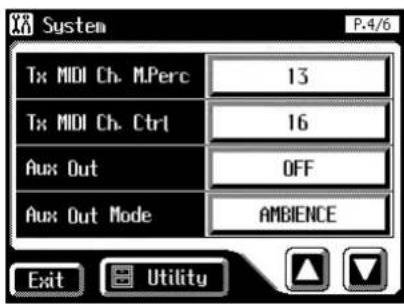
- Wählen Sie mit A× Out aus.
- Berühren Sie das Aux Out-Feld so oft, bis die gewünschte Einstellung ("ON" oder "OFF" erreicht ist.
- Berühren Sie
.
■Umschalten des Aux Out Mode
- Berühren Sie
im Haupt-Display.
Das System-Display erscheint.
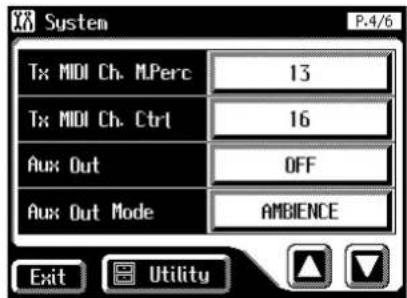
- Wählen Sie mit <> A× Out Mode aus.
- Berühren Sie das Aux Out-Feld so oft, bis die gewünschte Einstellung erreicht ist.
Einstellung Angeschlossenes Gerät Effekt AMBIENCE Laut-sprecher Der Reverbsound der ATELIER-Orgel wird ausgegeben. TO EFFECTOR Reverb-Einheit Das Direktsignal (ohne Effekt) wird ausgegeben. - Berühren Sie
.

Sie können die Hall-Lautstärke für jeden Part einzeln einstellen (S. 134).

Diese Einstellung bleibt auch nach Ausschalten der Orgel erhalten.
1. Einfaches System
RSS Reverb mit einem Stereo-Verstärkersystem
Aux Out : ON Aux Out Mode: AMBIENCE
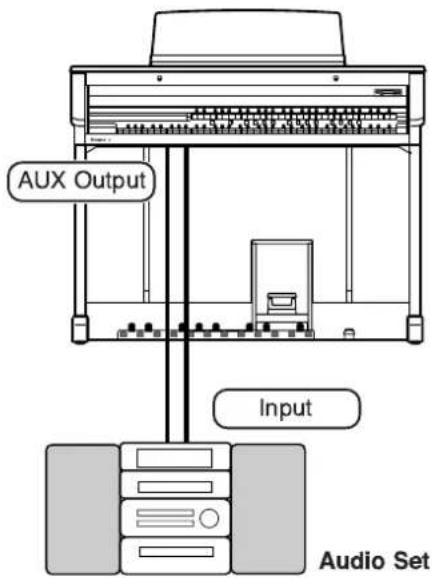
2. Normales System
RSS Reverb über Lautsprecher auf der Rückseite
Aux Out : ON Aux Out Mode: AMBIENCE
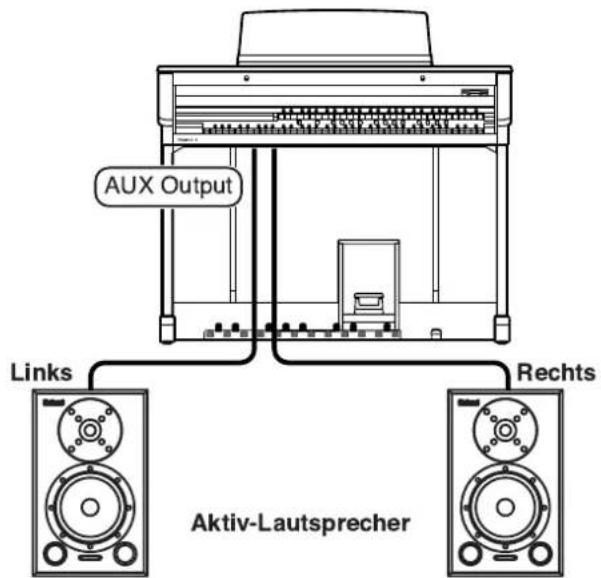
3. System für Konzerthallen
RSS Reverb mit Lautsprechern auf der Vorder- und Rückseite
Aux Out : ON Aux Out Mode: AMBIENCE
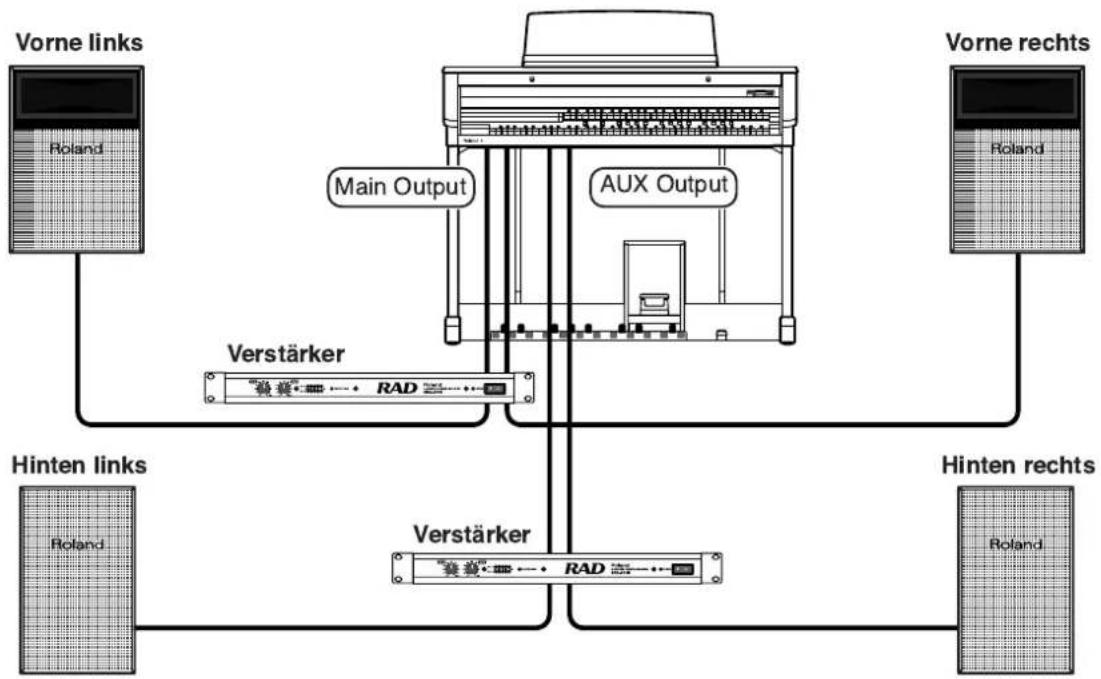
flowchart
graph TD
    A["Vorne links"] --> B["Main Output"]
    C["Vorne rechts"] --> D["Main Output"]
    B --> E["Aux Output"]
    D --> E
    E --> F["Verstärker"]
    F --> G["Verstärker"]
    G --> H["Hinten links"]
    G --> I["Hinten rechts"]
    style A fill:#f9f,stroke:#333
    style C fill:#f9f,stroke:#333
    style B fill:#ccf,stroke:#333
    style D fill:#ccf,stroke:#333
    style F fill:#cfc,stroke:#333
    style G fill:#cfc,stroke:#333
    style H fill:#fcc,stroke:#333
    style I fill:#fcc,stroke:#333
4. System für große Hallen
RSS Reverb mit Lautsprechern vorne, hinten und an der Seite
Aux Out : ON Aux Out Mode: TO EFFECTOR
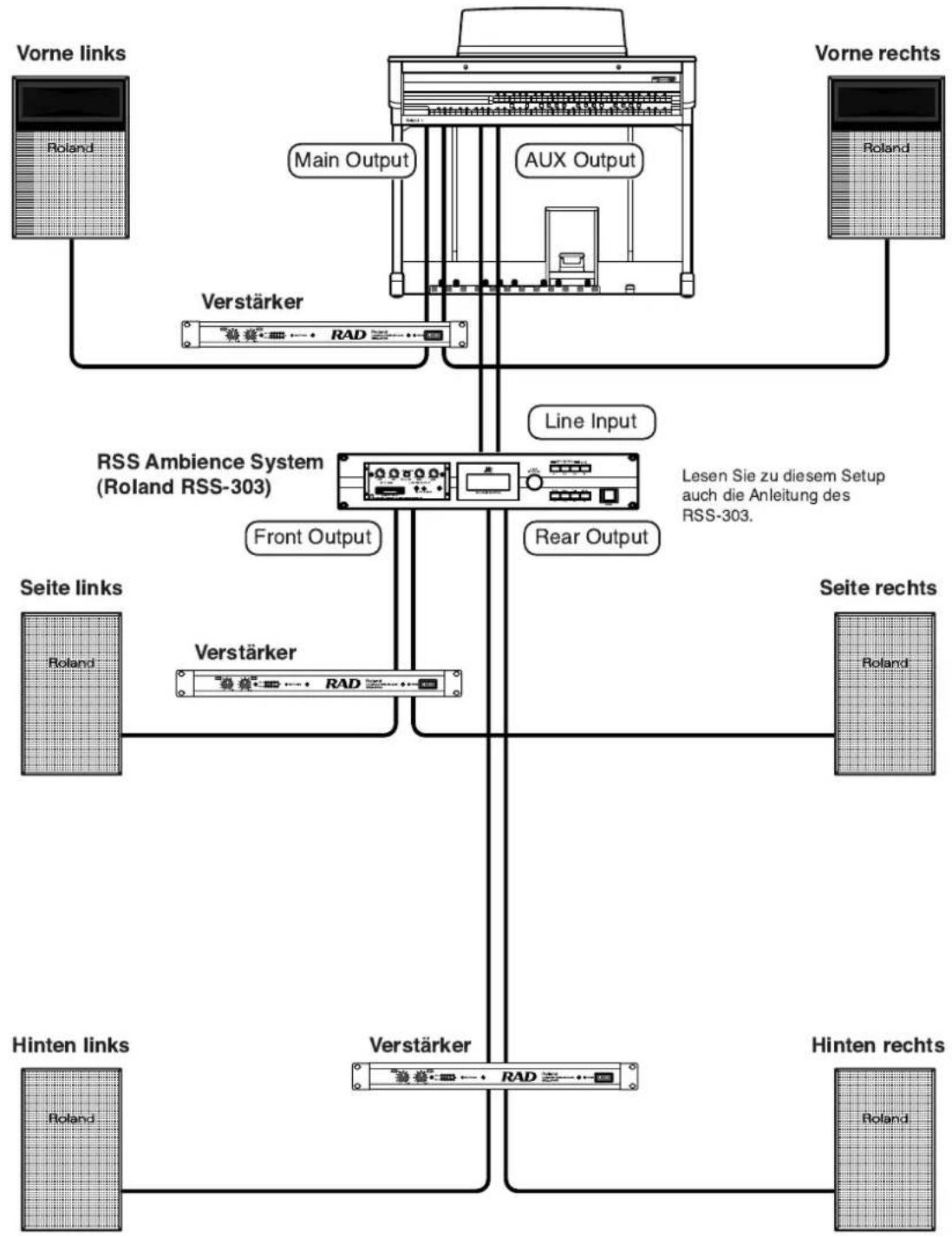
flowchart
graph TD
    A["Vorne links"] --> B["Main Output"]
    C["Vorne rechts"] --> D["AUX Output"]
    B --> E["Line Input"]
    D --> E
    E --> F["RSS Ambience System (Roland RSS-303)"]
    F --> G["Front Output"]
    F --> H["Rear Output"]
    F --> I["Verstärker"]
    F --> J["Verstärker"]
    F --> K["Hinten links"]
    F --> L["Hinten rechts"]
    style A fill:#f9f,stroke:#333
    style C fill:#f9f,stroke:#333
    style F fill:#ccf,stroke:#333
    style F fill:#cfc,stroke:#333
    style F fill:#fcc,stroke:#333
    style G fill:#ffc,stroke:#333
    style H fill:#ffc,stroke:#333
    style I fill:#ffc,stroke:#333
    style J fill:#ffc,stroke:#333
    style K fill:#ffc,stroke:#333
    style L fill:#ffc,stroke:#333
Mögliche Fehlerursachen
Wenn die AT-90SL nicht so funktioniert wir erwartet, versuchen Sie zunächst, die Fehlerursache anhand der nachfolgend beschriebenen möglichen Fehlerursachen zu ermitteln. Gelingt dieses nicht, wenden Sie sich bitte an Ihren Roland-Vertragspartner.
Problem Überprüfung Lösung Seite Die Orgel schaltet sich bei Drücken des POWER-Schalters nicht ein. Das Netzkabel ist nicht richtig ange-schlossen. Schließen Sie das Netzkabel richtig an. S. 19 Es ist kein Klang hörbar. Der [Master Volume]-Regler ist zu niedrig eingestellt. Regeln Sie den [Master Volume]-Regler auf “Max”. S. 19 Es ist ein Kopfhörer angeschlossen. Damit sind die internen Lautsprecher stummgeschaltet. Ziehen Sie den Kopfhörer ab. S. 20 Es ist ein ein Stecker in der Kopfhörer-Buchse. Ziehen Sie den Stecker ab. S. 20 Die Lautstärke wurde über die Level [▲] [▼]-Taster zu niedrig eingestellt. Erhöhen Sie die Lautstärke durch Drücken des Level [▲]-Tasters. S. 52 Die Lautstärke wurde über das Expression-Pedal zu niedrig eingestellt. Erhöhen Sie die Lautstärke durch Drücken des Expression-Pedals. S. 120 Es ist kein Klang ausgewählt. Nur Klänge, deren Taster-Anzeige leuchtet, können gespielt werden. Drücken Sie einen Voice Select-Taster, um einen Klang auszuwählen. S. 39 Es ist kein Klang hörbar. (unteres Manual) Für das untere Manual ist “Drums/SFX” ausgewählt, und Sie spielen eine Note, der kein Drum/SFX-Sound zugewiesen ist. Schalten Sie “Drums/SFX” aus, oder spielen Sie eine Note, der ein Drum/SFX-Sound zugewiesen ist. S. 56 Es ist kein Klang hörbar. (oberes Manual) “Percussion Set 3” ist ausgewählt. In diesem Set sind nicht alle Tasten mit Sounds belegt. Wählen Sie ein anderes Set aus als “Percussion Set 3”. S. 41 Es ist kein Klang hörbar. (Pedal-Einheit) Das Pedalkabel ist nicht korrekt an-geschlossen. Überprüfen Sie den Anschluss des Pedalkabels. S. 18 Es ist kein Klang hörbar. (bei einem angeschlossenen MIDI-Instrument) Das externe MIDI-Instrument ist nicht eingeschaltet. Schalten Sie das externe MIDI-Instrument ein. S. 205 - S. 210 Der Computer-Schalter steht nicht auf “MIDI”. Setzen Sie den Computer-Schalter auf “MIDI”. S. 206 Das Haltepedal funktioniert nicht. Das Haltepedal funktioniert nur für das untere und obere Manual, nicht für den Klang des Fußpedals. ---- S. 188 Das Haltepedal wirkt nicht auf den Solo-Klang. Dieses ist keine Fehlfunktion. --- Das Expression Pedal funktioniert nicht. Die Funktion des Expression Pedals während der Aufnahme oder des Playbacks steht auf „COMPOSER“. Stellen Sie die Funktion des Expression-Pedals während der Aufnahme auf “PEDAL” und während der Wiedergabe auf “PEDAL” oder “PEDAL+COMPOSER”. S. 187 Die dem Fußschalter zuge-wiesene Funktion ist nicht abrufbar. Wenn der Parameter “Regist Shift” auf “RIGHT”, “LEFT” oder “RIGHT + Load Next” steht, wird mit dem linken bzw. rechten Fußschalter die Registrierung umgeschaltet. Stellen Sie den Parameter “Regist Shift” auf OFF. S. 119 Wenn der Klang “Jazz Scat” ausgewählt ist, kann über die Anschlagdynamik der Sound nicht variiert werden. Der Parameter “Initial Touch” steht auf OFF. Stellen Sie den Parameter “Initial Touch” auf OFF. S. 186 Der Rotary-Effekt ist nicht hörbar. Bei einigen Klängen ist der Rotary-Effekt immer abgeschaltet. Dieses ist keine Fehlfunktion. --- Der Chorus-Effekt ist nicht hörbar. Bei einigen Klängen ist der Chorus-Effekt immer abgeschaltet. Dieses ist keine Fehlfunktion. --- Nach Loslassen der Tasten auf dem unteren Manual hört die Begleitung auf zu spielen. Die Chord Hold-Funktion ist auf OFF gesetzt. Stellen Sie die “Chord Hold”-Funktion auf ON. Die Automatische Begleitung wird dann auch weitergespielt, wenn Sie die Tasten auf dem unteren Manual loslassen. S. 189 Nach Lolassen der Tasten auf dem unteren Manual erklingen die gespielten Noten weiter. Der Lower Voice [Hold]-Taster ist auf ON gestellt. Drücken Sie den Lower Voice [Hold]-Taster, um die Taster-Anzeige abzuschalten. S. 60 Durch Spielen nur einer Note erklingen mehrere Stimmen. Die Harmony Intelligence-Funktion ist auf ON gesetzt. Schalten Sie die Harmony Intelligence-Funktion aus. S. 122 Die Chord Intelligence-Funktion ist auf ON gesetzt. Schalten Sie die Chord Intelligence-Funktion aus. S. 70 Nach Lolassen der Tasten erklingen die gespielten Noten weiter. Der Sound “Marimba Treml” oder “Banjo Treml” ist ausgewählt. Dieses ist der natürliche Charakter des Klangs und keine Fehlfunktion. --- Die Begleitung erklingt fremdartig. Die Noten des Akkordes wurden nicht gleichzeitig gespielt. Schalten Sie entweder die Chord Intelligence-Funktion ein, oder spielen Sie alle Noten des Akkordes gleichzeitig. S. 70 Sie haben eventuell versucht, die Akkorde mit vereinfachtem Finger-satz zu spielen, obwohl die Chord Intelligence-Funktion ausgeschaltet ist. Schalten Sie entweder die Chord Intelligence-Funktion ein, oder spielen Sie alle Noten des Akkordes gleichzeitig. S. 70 Wenn Songdaten zusammen mit der Begleitautomatik gespielt werden, passen diese eventuell nicht zusam-men. Dieses ist keine Fehlfunktion. --- Der Rhythmus erklingt fremdartig. Wenn Songdaten zusammen mit der Begleitautomatik gespielt werden, passen diese eventuell nicht zusam-men. Dieses ist keine Fehlfunktion. --- Die Tonhöhe stimmt nicht. Die Transponierung ist einge-schaltet. Drücken Sie beide Transpose [-][+]-Taster gleichzeitig, so dass die Taster-Anzeige erlischt. S. 114 Die Gesamtstimmung ist falsch eingestellt. Stellen Sie die Standard-Tonhöhe korrekt ein. S. 195 Der Klang ist mit “Octave Shift” außerhalb des normalen Bereiches gesetzt worden. Dieses ist keine Fehlfunktion. Stellen Sie die Oktavierung korrekt ein. S. 54 Es ist keine Aufnahme möglich. Wenn Sie eine Spur neu aufnehmen möchten, drücken Sie den Track-Taster, so dass dessen Anzeige blinkt. — S. 156 Wenn Sie die Daten einer Spur vorher löschen möchten, berühren Sie den gewünschten Track-Taster, so dass die Anzeige nicht mehr blinkt. Wenn Sie eine Spur neu aufnehmen möchten, berühren Sie im Rec/Play-Display das gewünschte Spur-Symbol, so dass die Anzeige des Track-Tasters blinkt. S. 156 Die aufgenommenen Spiel-daten sind verschwunden. Das Instrument wurde ausgeschaltet, ohne dass vorher die eingespielten Daten auf einer Diskette gesichert wurden. Speichern Sie die Daten auf einer Diskette, bevor Sie das Instrument ausschalten. S. 159 Der Bass der Begleitung erklingt nicht. Wenn für den Pedal Bass-Part ein Klang ausgewählt ist, wird der Bass für die Begleitung automatisch ausgeschaltet. Dieses ist keine Fehlfunktion. --- Über MIDI können keine Klänge gespielt werden. Der Computer-Schalter steht nicht auf der Position “MIDI”. Stellen Sie den Computer-Schalter auf die Position “MIDI”. S. 208 Der Computer-Schalter wurde auf “MIDI” gestellt, aber das Instrument wurde noch nicht aus- und wieder eingeschaltet. Schalten Sie das Instrument aus und nach kurzer Zeit wieder ein. S. 208 Der Sound erklingt verzerrt. Die Part-Lautstärke ist zu hoch. Verringern Sie die Lautstärke mit den Part Balance-Tastern. S. 52 Die Reverb-Lautstärke ist bei bereits maximaler Part-Lautstärke zu hoch eingestellt. Verringern Sie entweder die Reverb-Lautstärke oder die Lautstärke des Parts. S. 52S. 132 Der [Master Volume]-Regler ist zu hoch eingestellt. Verringern Sie die Gesamt-Lautstärke mit dem [Master Volume]-Regler. S. 19 Bei einigen Noten erklingt der Sound fremdartig. Der Klang wird außerhalb seines natürlichen Notenbereiches gespielt. Dieses ist keine Fehlfunktion. --- Der Rhythmus wird nicht gewechselt, wenn Sie einen der Registration-Taster drücken. Der Parameter “Registration Arranger Update“ ist auf „DELAYED“ eingestellt. Stellen Sie den Parameter “Registration Arranger Update“ auf “INSTANT”. S. 92S. 191 Während der Wiedergabe wird die Lautstärke verändert. Wenn Sie während der Aufnahme die Part Balance-Lautstärke verändern, werden die Daten im Control Track aufgezeichnet. Löschen Sie diese Daten bei Bedarf mithilfe der Erase-Funktion. S. 169 Sie hören einen Bassklang, obwohl das Basspedal nicht gespielt wird. Der Pedal [To Lower]-Taster oder der [Bass Split]-Taster ist eingeschaltet. In diesem Fall wird der Bassklang über das untere Manual gespielt. Drücken Sie den Pedal [To Lower]-Taster bzw. den [Bass Split]-Taster, um die Anzeige abzuschalten. S. 141S. 143 Wenn Sie den gleichen Klang über das obere und untere Manual spielen, ist trotzdem die Lautstärke unterschiedlich. Für eines der Manuale ist der Parameter “Initial Touch” eingeschaltet. Setzen Sie den Parameter “Initial Touch” für beide Manuale (da ogere und das untere) entweder auf “On” oder “Off”. S. 186 Der Klang des unteren Manuals ist nicht hörbar. Während eines Intros oder Endings kann auf dem unteren Manual kein Klang gespielt werden. Dieses ist keine Fehlfunktion. --- Der Sound erklingt mit einer Phasenverschiebung. Dieses passiert, wenn Sie zwei ähnliche Klänge gleichzeitig über ein Manual spielen (z.B. Strings 1 und Strings 5). Dieses ist ein natürlicher, akustischer Effekt und keine Fehlfunktion. --- Die Demosongs können nicht gespielt werden. Im Laufwerk befindet sich eine Diskette. Nehmen Sie die Diskette aus dem Laufwerk. S. 76 Im Display sind keine Symbole sichtbar. Eventuell ist die Umgebungs-Temperatur noch zu niedrig. Warten Sie, bis sich die Orgel der Raumtemperatur angepasst hat, und stellen Sie dann mit dem Contrast-Regler die Helligkeit des Displays ein. S. 204 Die Texte werden im Display nicht korrekt angezeigt. Der Grund ist eventuell die SMF-Datei, die entweder keine Textdaten beinhaltet bzw. deren Ausgabe nicht erlaubt. Dieses ist keine Fehlfunktion. --- Es kann vorkommen, dass Text-Abbildungen über den Rand des Displays hinausgehen. Diese Randzonen sind im Display nicht sichtbar. Dieses ist keine Fehlfunktion. --- Ein Bedientaster wurde gedrückt, und das Display wurde gewechselt, während im Display die Texte abgebildet wurden. Um wieder die Text-Anzeige aufzurufen, berühren Sieim Rec/Play-Display. S. 144 Das Display reagiert nicht mehr korrekt auf die Berührungen der Symbole. Das Display muss neu kalibriert werden. Kalibrieren Sie das Display. S. 198 Während der Song-Wiedergabe sind einige Sounds nicht zu hören. Eine oder mehrere Spuren sind stummgeschaltet. Aktivieren Sie die stummgeschalteten Spuren wieder. S. 148S. 149 Die Chord Intelligence-Funktion kann nicht verwendet werden. Die Chord Intelligence-Funktion ist ausgeschaltet. Schalten Sie die Chord Intelligence-Funktion ein. S. 70 Die Noten werden nicht korrekt im Display angezeigt. Es kann vorkommen, dass Text-oder /und Noten-Abbildungen über den Rand des Displays hinausgehen. Diese Randzonen sind im Display nicht sichtbar. Dieses ist keine Fehlfunktion. --- Das Noten-Display besitzt eine eingeschränkte Auflösung. Daher können sehr kurze Noten nicht korrekt angezeigt werden. Dieses ist keine Fehlfunktion. S. 152 Wenn Sie einen Part ausgewählt haben, der keine Spieldaten enthält, können folglich auch keine Noten angezeigt werden. Wählen Sie einen Part aus, der Notendaten enthält. S. 151 Im Display sind senkrechte Linien zu sehen. Diese Linien gehören zur Spezifikation eines LC-Displays. Dieses ist keine Fehlfunktion. Verändern Sie bei Bedarf den Display-Kontrast. S. 204 Die Bass-Frequenzen erklingen fremdartig, oder ein Re-sonanz-Effekt ist zu hören. Wenn Sie die Orgel sehr laut spielen, vibrieren eventuell Gegenstände, die direkt neben der Orgel stehen. Der Grund für einen Resonanz-Effekt können außerdem Neonröhren, Glastüren etc. sein. Dieser Effekt tritt allerdings nur dann auf, wenn die Bass-Frequenzen sehr hoch eingestellt werden und der Klang mit ein-er sehr hohen Lautstärke gespielt wird. Versuchen Sie,• die Lautsprecher und eine Schall-reflektierene Fläche (z.B. eine Wand) mindestens 10-15 cm weit voneinander entfernt zu positionieren• die Lautstärke zu reduzieren• die Lautsprecher weiter entfernt von den vibrierenden Gegenständen aufzustellen. --- Bei Abhören über einen Kopfhörer: Der Grund für die Vibration ist ein technisches Problem. Wenden Sie sich bitte an Ihren Roland-Vertragspartner, um die Fehlerursache ermitteln zu lassen. --- Die Lautstärke des an der Orgel angeschlossenen ex-ternen Instrumentes ist zu gering. Eventuell verwenden Sie Kabel mit eingebautem Widerstand. Verwenden Sie nur Kabel ohne integriertem Widerstand. S. 205 Das Betätigen des Expression Pedals während der Song-Wiedergabe erzeugt ein Nebengeräusch. Die Funktion des Expression Pedals ist auf “PEDAL+COMPOSER” geschaltet. Das Bewegen des Expression Pedals kann dazu führen, dass die damit erzeugten Daten mit im Song enthaltenen Expression-Daten “kollidieren”. Stellen Sie die Funktion des Expression Pedals auf “PEDAL”. S. 188 Das Tempo wird nicht verändert, auch wenn ein Rhythmus erneut ausgewählt wird. Der Parameter Auto Std Tempo (Auto Standard Tempo) ist auf OFF gestellt. Stellen Sie “Auto Std Tempo” auf ON. S. 190 Der Rhythmus kann nicht im User-Speicher gesichert werden. “Memory Full” erscheint im Display. Der interne Speicher der AT-90SL ist voll. Löschen Sie einen oder mehrere User-Rhythmen aus dem internen Speicher, und speichern Sie dann den neu erstellten User-Rhythmus. S. 183S. 184 Die untersten 12 Tasten des unteren Manuals erklingen nicht. Die V-LINK-Funktion ist auf MODE 2 gestellt. Schalten Sie die V-LINK-Funktion entweder aus oder auf MODE 1. S. 202 Fehlermeldungen
Fehlermeldung Bedeutungs Copy Protected.Can't Save Aufgrund des Copyrights kann der Song nicht im SMF-Format gespeichert werden. Can't SaveThis Song. Die Daten können nur abgespielt, aber nicht auf einer Diskette bzw. im internen Speicher gesichert werden. Write ProtectedDisk Der Protect-Schalter der Diskette ist in der Protect-Position. Setzen Sie den Schalter auf die Position "WRITE", und wiederholen Sie den Vorgang. Master Disk Auf dieser Diskette können keine Daten gesichert werden. Nehmen Sie eine andere Diskette, und wiederholen Sie den Vorgang. Read Only Song.Can't Save Auf der Diskette kann kein neuer Song gesichert werden. No Disk Im Laufwerk befindet sich keine Diskette. Legen Sie eine Diskette in das Laufwerk, und wiederholen Sie den Vorgang. Disk Full Die Diskette besitzt nicht mehr genügend freien Speicher. Löschen Sie vorher Daten auf dieser Diskette, oder nehmen Sie eine andere Diskette. Unknown Disk Die Daten der Diskette können nicht gelesen werden. Sie können die Diskette formatieren. Disk Ejected Die Diskette wurde aus dem Laufwerk genommen, während Daten gelesen bzw. geschrieben wurden. Legen Sie die Diskette erneut in das Laufwerk, und wiederholen Sie den Vorgang. Damaged Disk Die Diskette ist beschädigt. Nehmen Sie eine andere Diskette. Can't Read Dieser Song kann nicht gelesen werden. Can't Play Die Daten der Diskette können nicht schnell genug gelesen werden. Drücken Sie den [Reset]-Taster und dann den [Play/Stop]-Taster, um den Song abzuspielen. Memory Full Die Rhythmus-Datei ist zu groß und kann nicht geladen werden. Die Song-Datei ist zu groß und kann nicht geladen werden. Der interne Speicher ist voll. Eine weitere Aufnahme bzw. Editieren ist nicht mehr möglich. MIDI Buffer Full Die Orgel hat zuviele MIDI-Daten auf einmal empfangen und konnte die Daten nicht korrekt verarbeiten. Verringern Sie die gleichzeitig an die Orgel gesendeten Daten. Communication Error Die MIDI-Verbindung wurde unterbrochen. Überprüfen Sie die Verbindung. Computer I/F Error Der Computer-Schalter ist auf einer falschen Position. Schalten Sie das Instrument aus, setzen Sie den Computer-Schalter auf die Position des Rechners, der am Instrument angeschlossen ist, und schalten Sie das Instrument wieder ein. Memory Error Die System-Einstellungen sind falsch. Wiederholen Sie den Bedienvorgang. Expansion Board Not Found. Das Instrument kann eine Hardware-Erweiterung nicht erkennen. Benachrichtigen Sie bitte Ihren Roland-Vertragspartner. Internal Memory Near Limit Der interne Speicher ist bald voll, so dass die Aufnahme nicht mehr lange fortgesetzt werden kann. Clear Song OK? Bevor Sie weitermachen können, müssen Sie die Spieldaten im internen Speicher löschen. Um die Daten sofort zu löschen, berühren Sie. Wenn Sie die Daten behalten möchten, berühren Sie, und speichern Sie die Daten auf einer Diskette. Overwrite Regist OK? Dieser Registrations-Speicher ist bereits belegt. Um die Einstellungen dieses Speicherplatzes zu überschreiben, berühren Sie. Um die Daten in einem anderen, noch nicht belegten Registration-Speicher zu sichern, wählen Sie eine Speichernnummer, für die "-" angezeigt wird, und speichern Sie dort die Daten. Overwrite Song OK? Auf der Diskette befindet sich bereits eine gleichnamige Datei. Um die vorherige gleichnamige Datei zu überschreiben, berühren Sie. Um die alte Datei zu erhalten, berühren Sie, wählen Sie für die neue Datei einen anderen Dateinamen, und wiederholen Sie dann den Speichervorgang. Overwrite Rhythm OK? Auf dem Speicherplatz befindet sich bereits eine Rhythmus-Datei. Um die vorherige Rhythmus-Datei zu überschreiben, berühren Sie. Um den vorherigen Rhythmus zu erhalten, berühren Sie, wählen Sie für die neue Rhythmus-Datei einen anderen Speicherplatz aus, und wiederholen Sie dann den Ladevorgang. Delete Song OK? Um den ausgewählten Song auf der Diskette zu löschen, berühren Sie. Um den Vorgang abzubrechen, berühren Sie. Delete Rhythm OK? Um den ausgewählten Rhythmus zu löschen, berühren Sie. Um den Vorgang abzubrechen, berühren Sie. Liste der Klänge
Organ
Full Organ1 *1
Full Organ2 *1
Full Organ3 *1
Full Organ4 *1
Full Organ5 *1
Full Organ6 *1
Full Organ7 *1
Full Organ8 *1
Full Organ9 *1
Ballad Organ *1
GoodOldOrgan *1
Jazz Organ1 *1
Jazz Organ2 *1
Jazz Organ3 *1
Jazz Organ4 *1
Jazz Organ5 *1
Jazz Organ6 *1
ComboJazzOrg *1
LightJazzOrg *1
Rock Organ1
Rock Organ2
Lower Organ1 *1
Lower Organ2 *1
Lower Organ3 *1
Lower Organ4 *1
Lower Organ5 *1
Lower Organ6 *1
Manual Bass *1
Pipe Organ1
Pipe Organ2
Pipe Organ3
Pipe Organ4
Pipe Organ5
Pipe Organ6
Pipe Organ7
AEx Pipe Mix
AEx PipeOrg
Diapason 8'
FluteCeleste
Gemshorn 8'
Trompet 8'
Hautbois 8'
Viola 8'
ViolaCeleste
Bombarde16'
T.ViolCelest *2
T.String 8' *2
T.Vox Humana *2
VoxHumana 8' *2
T.Tuba 8' *2
T.Trumpet 8' *2
T.Sax 8' *2
T.Oboe 8' *2
T. Kinura *2
T.Krumet 8'
Eng.Horn 8'
T.ConcertFlt *2
Tibia 8' *2
Theater Or.1 *2
Theater Or.2 *2
Theater Or.3 *2
Theater Or.4 *2
Theater Or.5 *2
Theater Or.6 *2
Theater Or.7 *2
Theater Ens.
LyricTheater
TheaterQuint
AEx T.Mix
..RCT CIP
..RCT EXP
AEx Theater *2
Synth. Org.1 *2
Synth. Org.2
Synth. Org.3 *2
Synth. Org.4 *2
Digi Church *2
Metallic Org. *2
Pop. Organ1 *2
Pop. Organ2 *2
Pop. Organ3 *2
Org. Attack1
Org. Attack2
Org. Attack3
Org. Attack4
Org. Click
■Strings
Full Strings *2
Full Tremolo *2
Str/Spiccato *2
Chamber Str *2
Chamber Str2 *2
Orch.Str.Ens *2
Strings1
Strings2
Strings3 *2
Strings4 *2
Strings5
Strings6
Strings7 *2
Strings8 *2
Rich Pizz. *2
Pizzicato *2
Mellow Pizz. *2
..RCT EXP
AEx Strings
RCT EXP
AEx Str+Trml *2
..RCT CIP
AEx Str+Brs
AEx Str+Chr
Slow FullStr *2
Slow Str.1
Slow Str.2
Slow Str.3 *2
Synth. Str.1
Synth. Str.2
Synth. Str.3
Violin *2
..RCT CIP
AEx Violin *2
Viola *2
Cello *2
Cello 2 *2
Er Hu *2
■Human Voice
Jazz Scat *2
Jazz Scat 2
Jazz Scat 3
Dreamy Choir *2
F.Chorus Luh *2
F.Chorus Who *2
Jazz Doo *2
Jazz Doot *2
Jazz Dat *2
Jazz Bap *2
Jazz DowFall *2
Jazz DoohDot *2
Jazz DahDat *2
Jazz Vaaah *2
Jazz Doea *2
Pop Voice *2
RCT EXP
AEx M.Chorus *2
AEx F.Chorus *2
Soprano *2
Soprano 2
Tenor
Tenor&Sop.
Classical
Boys Choir
Boys Choir2 *2
Kids Choir *2
Gregorian
Gospel
Choir
Female 1
Female 2 *2
..RCT CIP
AEx Choir
Synth. Choir
Synth. Voice *2
Space Voice
..RCT ETP ..RCT ETP
Choir Chord
Vocal Menu
Oriental Chr *2
Harp *2
Harp 2 *2
Celtic Harp *2
Nylon Harp *2
Harpvox *2
Koto *2
Taisho Koto *2
Shamisen *2
Sanshin *2
Chung Ruan *2
Pi Pa *2
Sitar *2
HarmonMuteTp *2
Cup Mute Tp. *2
Mute Trumpet *2
MuteTrumpet2 *2
Piano
Grand Piano
Bright Piano
Piano1
Piano2
Piano3

AEx PianoStr
Honky-tonk
Honky-tonk2
Stage Rhodes *2
Dyno Rhodes *2
Wurly *2
E.Piano1
E.Piano2
E.Piano3
E.Piano4 *2

AEx EP+Str
HarpsiSingle *3
HarpsiDouble *3
Harpsichord
Clavi.
Guitar
Nylon-str.Gt *2
Nylon Gt.2 *2
Fl.Guitar *2
Fl.Gtr Roll *2
Requinto Gtr *2
Ac.Gtr Sld *2
Ac.Gtr Hrm *2
Steel-str.Gt *2
12str Guitar *2

AEx Gtr+Str *2
SemAc.Guitar *2
Jazz Guitar *2
Clean Guitar *2
JC E.Guitar *2
LP Overdrive *2
Overdrive Gt *2
DistortionGt *2
Power Guitar *2
Rock Rhythm *2
Muted Guitar *2

AEx OD Gtr *2
Hawaiian Gt. *2
Pedal Steel *2
Banjo *2
Banjo Treml *3
Mandolin
Brass/Sax
BrassSect.1 *2
BrassSect.2
Brass 1 *2
Brass 2 *2
Brass 3
Orch.Tutti 1 *2
Orch.Tutti 2 *2
Orch.Tutti 3 *2
Orch.Brs Ens *2
Quad Brass *2
Power Brass *2
FatPop Brass *2
Brass Fall *2
AEx Orch.Brs *2
AEx Brass *2
AEx BigBand *2
Twin Tp. *2
Tp. Section *2
Trumpet Fall *2
Twin Bones *2
Bones Sect. *2
Fr.Horn Sect
Fr.HornSect2
Fr.HornSect3
Fr.HornSect4 *2
MutedFr.Horn *2

AEx Fr.Horn *2
Sax.Section *2
Sax.Section2 *2
Sax.Section3 *2
Sax/Brass
Sax&Clarinet *2
Synth. Brass *2
Trumpet Solo *2
Trumpet *2
Trumpet2 *2
Trumpet3
Tp/Shake *2
Mariachi Tp. *2
AEx Trumpet *2
Flugel Horn *2
Trombone Solo *2
Trombone *2
Trombone2 *2
F.Horn Solo1 *2
F.Horn Solo2 *2
Soprano Sax *2
Soprano Sax2 *2
Alto Sax Ex *2
Alto Sax *2
Alto Sax2 *2
Blow Sax *2

AEx AltoSax *2
Super Tenor *2
Tenor Sax *2
Tenor Sax2 *2
BaritoneSax *2
■Woodwinds
Wood Winds *2
Wood Winds 2 *2

AEx Woodwind *2
Flute *2
Flute2 *2
Flute3 *2

AEx Flute *2
Piccolo *2
Synth. Flute
Oboe Solo *2
Oboe *2

AEx Oboe *2
English Horn *2
Bassoon *2
Bassoon 2 *2
ClarinetSolo *2
Clarinet *2
Clarinet2 *2
Clarinet3 *2
Clarinet4 *2
Bs Clarinet *2
Shakuhachi *2
Qu Di *2
Pan Flute *2
Pan Flute 2 *2
Tin Whistle *2
Uillean Pipe *2
Bagpipe *2
BottleBlow *2
HumanWhistle *2
Lead/Pad
Synth. Lead1 *2 Synth. Lead2 *2 Synth. Lead3 *2 Synth. Lead4 *2 Synth. Lead5 *2 Retro Lead *2 JP SuperSaw *2 CC Solo *2 ..图1
AEx Lead *2 Synth. Pad1 Synth. Pad2 Synth. Pad3 OB Pad *2 Soft Pad *2 Mystic Str. *2 Crystal Pad *2 Polar Night *2 Space Pad *2 Galactic *2 Sugar Key *2 HollowReleas *2 ..RCT EIP
AEx GlassPad *2 Acco.Classic *2 *3 Fr.Musette *2* 3 German Acco. *2 *3 Italian Folk *2 *3 Accordion ..图1
AEx Acordion *2 *3 BandoneonFul *2 *3 Bandoneon *2 Blues Harp *2 Harmonica *2 Bass
Organ Bass1 Organ Bass2 PedalOrg.16' *1 Pedal Org.8' *1 Pipe Org. Bs Bombarde Theater Bass Str.Bass Pdl *2 String Bass *2 String Bass2 *2 Str.Bass Oct *2 Str.BassSolo *2 Bass+Cymbal *2 Baby Bass *2 Contrabass1 *2 Contrabass2 *2 ContraBs Oct *2 ContraBs+SD *2 ..图1
AEx Bs+Timp AEx Bs+Tuba *2 Tuba Tuba2 *2 Tuba3 *2 E.Bass1 E.Bass2 *2 E.Bass3 *2 E.Bass4 *2 E.Bass5 *2 E.Bass Oct *2 Power Bass *2 Synth. Bass1 Synth. Bass2 Voice Thum *2 Percussion
Timpani Timpani2 Soft Timpani AEx TimpRoll *2 Concert Cym. *2 Short Cymbal MalletCymRol Crash Cymbal *2 Ride Cymbal Snare & Roll Snare Drum Bass Drum Triangle *2 Tambourine TambourinRol Woodblock Woodblock 2 *2 Castanet Jingle Bell *2 Church Bell Perc. Set1 Perc. Set2 Perc. Set3 *2 Orch.HitMenu DanceHitMenu AcGtrNzMenu Jazz Vibes *2 Vibraphone *2 Glockenspiel Celesta Organ Harp Organ Bell Tubular-bell Hand Bell *2 Marimba MarimbaTreml *3 Xylophone Balafon *2 Steel Drums Steel Drums2 *2 Yang Qin *2 Santur *2 Kalimba *2 Music Box *2 SoftMusicBox *2 Vibra Bells *2 Digi Bells *2 Finger Snap Footsteps Key Typing Bird *2 ■AEx Voice
.31 AEx Pipe Mix .31 AEx PipeOrg .31 AEx T.Mix *2 .31 AEx Theater *2 .31 AEx Strings .31 AEx Str+Trml *2 .31 AEx Str+Brs .31 AEx Str+Chr .31 AEx Violin *2 .31 AEx M.Chorus *2 .31 AEx F.Chorus *2 .31 AEx Choir .31 AEx PianoStr .31 AEx EP+Str .31 AEx Gtr+Str *2 .31 AEx OD Gtr *2 .31 AEx Orch.Brs *2 .31 AEx Brass *2 .31 AEx BigBand *2 .31 AEx Fr.Horn *2 .31 AEx Trumpet *2 .31 AEx AltoSax *2 .31 AEx Woodwind *2 .31 AEx Flute *2 .31 AEx Oboe *2 .31 AEx Lead *2 .31 AEx GlassPad *2 .31 AEx Acordion *2 .31 AEx Bs+Timp .31 AEx Bs+Tuba *2 .31 AEx TimpRoll *2 * Die Klänge der "AEx"-Gruppe sind Sounds mit dem "Active Expression"-Effekt.
Liste der Drums/SFX Sets
POP R&B ROCK JAZZ BRUSH HIP HOP 28 707 Claps 707 Claps 707 Claps 707 Claps Slap 29 Hand Clap 1A [EXC7] Hand Clap 1A Hand Clap 1A [EXC7] Hand Clap 1A [EXC7] Scratch Push 30 Hand Clap 2 [EXC7] Hand Clap 2 Hand Clap 2 [EXC7] Hand Clap 2 [EXC7] Scratch Pull 31 Hand Clap 1B Hand Clap 1B Hand Clap 1B Hand Clap 1B Sticks 32 Pop Pedal HH [EXC1] Pop Pedal HH Rk Pedal HH [EXC1] Pop Pedal HH [EXC1] Square Click 33 Gospel Clap Gospel Clap Gospel Clap Gospel Clap Metro.Click1 34 SD Roll SD Roll SD Roll SD Roll Metro.Bell 1 35 Pop BD B Pop BD B Rk BD 1B Pop BD B 808 BD 2B 36 Pop BD A Pop BD A Rk BD 1A Pop BD A 808 BD 2A 37 Pop Rim Shot Pop Rim Shot Rk Rim ShotA Jz SD Sweep1 808 Rim Shot 38 Pop SD 1 R&B SD A Rk SD 1A Jz SD A Dnc SD 2A 39 Pop SD Flm B Pop SD Flm B Rk SD Flm Jz SD Sweep2 Hand Clap 1 40 Pop SD 2 Pop SD 3E Rk SD 1B Jz SD B Dnc SD 2B 41 Pop LwTomFlm Pop LwTomFlm Rk LwTom Flm Jz LwTom Flm Lw Tom 1 42 Pop CloseHH1 [EXC1] Pop CloseHH1 [EXC1] Rk CloseHH 1 [EXC1] Pop CloseHH1 [EXC1] 808CloseHH A [EXC1] 43 Pop Lw Tom Pop Lw Tom Rk Lw Tom Jz Lw Tom Lw Tom 2 44 Pop CloseHH2 [EXC1] Pop CloseHH2 [EXC1] Rk CloseHH 2 [EXC1] Pop CloseHH2 [EXC1] 808CloseHH B [EXC1] 45 Pop MdTomFlm Pop MdTomFlm Rk MdTom Flm Jz MdTom Flm Md Tom 1 46 Pop Open HH [EXC1] Pop Open HH [EXC1] Rk Open HH [EXC1] Pop Open HH [EXC1] 808 Open HH [EXC1] 47 Pop Md Tom Pop Md Tom Rk Md Tom Jz Md Tom Md Tom 2 C3 Pop HiTomFlm Pop HiTomFlm Rk HiTom Flm Jz HiTom Flm Hi Tom 1 49 PopCrashCym1 Pop ChinaCym PopCrashCym1 Jz CrashCym1 Crash Cym 1 50 Pop Hi Tom Pop Hi Tom Rk Hi Tom Jz Hi Tom Hi Tom 2 51 PopRideCym1A PopRideCym1A Rk Ride Cym Jz RideCym 1 Ride Cym 1 52 Pop ChinaCym PopCrashCym1 Pop ChinaCym Jz China Cym Reverse Cym 53 Pop RideBell Pop RideBell Pop RideBell Jz RideCym 2 Ride Bell 54 Tambourine 2 Tambourine 2 Tambourine 2 Tambourine 2 TambourinShk 55 Splash Cym Splash Cym Splash Cym Splash Cym Splash Cym 56 ChaChaCowbel ChaChaCowbel ChaChaCowbel ChaChaCowbel 808 Cowbell 57 PopCrashCym2 PopCrashCym2 China Cym Jz CrashCym2 Crash Cym 2 58 Vibra-Slap 2 Vibra-Slap 2 Vibra-Slap 2 Vibra-Slap 2 Vibra-Slap 1 59 Pop RideCym2 PopRideCym1B PopRideCym1B Pop RideCym2 Ride Cym 2 60 Hi Bongo 2 Hi Bongo 2 Hi Bongo 2 Hi Bongo 2 Hi Bongo 1 61 Lw Bongo 2 Lw Bongo 2 Lw Bongo 2 Lw Bongo 2 Lw Bongo 1 62 Hi CongaSlap Hi CongaSlap Hi CongaSlap Hi CongaSlap Hi CongaMute 63 Hi Conga 2 Hi Conga 2 Hi Conga 2 Hi Conga 2 Hi Conga 1 64 Lw Conga 2 Lw Conga 2 Lw Conga 2 Lw Conga 2 Lw Conga 2 65 Hi Timbale 2 Hi Timbale 2 Hi Timbale 2 Hi Timbale 2 Hi Timbale 1 66 Lw Timbale 2 Lw Timbale 2 Lw Timbale 2 Lw Timbale 2 Lw Timbale 1 67 Hi Agogo Hi Agogo Hi Agogo Hi Agogo Hi Agogo 68 Lw Agogo Lw Agogo Lw Agogo Lw Agogo Lw Agogo 69 Shaker 2 Shaker 2 Shaker 2 Shaker 2 Cabasa 70 Shaker 3 Shaker 3 Shaker 3 Shaker 3 Maracas 71 ShortWhistle [EXC2] ShortWhistle [EXC2] ShortWhistle [EXC2] ShortWhistle [EXC2] ShortWhistle [EXC2] 72 Long Whistle [EXC2] Long Whistle [EXC2] Long Whistle [EXC2] Long Whistle [EXC2] Long Whistle [EXC2] 73 Short Guiro [EXC3] Short Guiro [EXC3] Short Guiro [EXC3] Short Guiro [EXC3] Short Guiro [EXC3] 74 Long Guiro [EXC3] Long Guiro [EXC3] Long Guiro [EXC3] Long Guiro [EXC3] Long Guiro [EXC3] 75 Claves Claves Claves Claves 808 Claves 76 Hi WoodBlock Hi WoodBlock Hi WoodBlock Hi WoodBlock Hi WoodBlock 77 Lw WoodBlock Lw WoodBlock Lw WoodBlock Lw WoodBlock Lw WoodBlock 78 Mute Cuica [EXC4] Mute Cuica [EXC4] Mute Cuica [EXC4] Mute Cuica [EXC4] Mute Cuica [EXC4] 79 Open Cuica [EXC4] Open Cuica [EXC4] Open Cuica [EXC4] Open Cuica [EXC4] Open Cuica [EXC4] 80 MuteTriangle [EXC5] MuteTriangle [EXC5] MuteTriangle [EXC5] MuteTriangle [EXC5] MuteTriangle [EXC5] 81 OpenTriangle [EXC5] OpenTriangle [EXC5] OpenTriangle [EXC5] OpenTriangle [EXC5] OpenTriangle [EXC5] 82 Shaker 1 Shaker 1 Shaker 1 Shaker 1 Shaker 1 83 Jingle Bell Jingle Bell Jingle Bell Jingle Bell Jingle Bell 84 Bell Tree Bell Tree Bell Tree Bell Tree Bell Tree 85 Castanets Castanets Castanets Castanets Castanets 86 Mute Surdo [EXC6] Mute Surdo [EXC6] Mute Surdo [EXC6] Mute Surdo [EXC6] Mute Surdo [EXC6] 87 Open Surdo [EXC6] Open Surdo [EXC6] Open Surdo [EXC6] Open Surdo [EXC6] Open Surdo [EXC6] 88 Cana Cana Cana Cana Applause 89 HiTimbaleFlm HiTimbaleFlm HiTimbaleFlm HiTimbaleFlm Dnc SD 2C 90 LoTimbaleFlm LoTimbaleFlm LoTimbaleFlm LoTimbaleFlm Dnc SD 2D 91 HiTimbalePhr HiTimbalePhr HiTimbalePhr HiTimbalePhr Dnc SD 1A 92 Shekere 1 Shekere 1 Shekere 1 Shekere 1 Rm SD 1A 93 Shekere 2 Shekere 2 Shekere 2 Shekere 2 Std2 SD 1 94 Lw BongoMute Lw BongoMute Lw BongoMute Lw BongoMute Rm SD 1B 95 Hi BongoMute Hi BongoMute Hi BongoMute Hi BongoMute Std SD 1A 96 ---- ---- ---- ---- Std SD 1B 97 ---- ---- ---- ---- ---- 98 ---- ---- ---- ---- ---- 99 ---- ---- ---- ---- ---- 100 FlamencClapL FlamencClapL FlamencClapL FlamencClapL ---- 101 FlamencClapR FlamencClapR FlamencClapR FlamencClapR ---- 102 BongoCowbelA BongoCowbelA BongoCowbelA BongoCowbelA ---- 103 ---- ---- ---- ---- ---- ---: kein Sound
[EXC] : Sounds mit gleicher EXC-Nummer können nie gleichzeitig erklingen.VOX DRUM STANDARD / JAZZ STANDARD 2 ROOM ROOM 2 28 707 Claps Slap A Slap A Slap A Slap A 29 Hand Clap 1A [EXC7] Scratch Push [EXC7] Scratch Push [EXC7] Scratch Push [EXC7] Scratch Push [EXC7] 30 Hand Clap 2 [EXC7] Scratch Pull [EXC7] Scratch Pull [EXC7] Scratch Pull [EXC7] Scratch Pull [EXC7] 31 Hand Clap 1B Sticks 1 Sticks 1 Sticks 1 Sticks 1 32 Pop Pedal HH Square Click Square Click Square Click Square Click 33 Gospel Clap Metro.Click1 Metro.Click1 Metro.Click1 Metro.Click1 34 Vox Dut Metro.Bell 1 Metro.Bell 1 Metro.Bell 1 Metro.Bell 1 35 Vox Dom Std BD 2 Std2 BD 2 Std BD 2 Std2 BD 1 C2 Vox Trush Std BD 1 Std2 BD 1 Std BD 1 Rm BD 36 Vox Hehho Rim Shot Rim Shot Rim Shot Rim Shot 37 Vox Doyear Std SD 1 Std2 SD 1 Std SD 1 Rm SD 1 38 Vox Thu Hand Clap 1 Hand Clap 1 Hand Clap 1 Hand Clap 1 39 Vox That Std SD 2 Std2 SD 2 Std SD 2 Std2 SD 1 40 Vox Aahhh Lw Tom 2 Lw Tom 2 Rm Lw Tom 2 Rm2 Lw Tom 2 41 Vox Tu Std Close HH [EXC1] Std2 CloseHH [EXC1] Std Close HH [EXC1] Std2 CloseHH [EXC1] 42 Vox Dooh Lw Tom 1 Lw Tom 1 Rm Lw Tom 1 Rm2 Lw Tom 1 43 Vox Ptu Std Pedal HH [EXC1] Std2 PedalHH [EXC1] Std Pedal HH [EXC1] Std2 PedalHH [EXC1] 44 Vox Down Md Tom 2 Md Tom 2 Rm Md Tom 2 Rm2 Md Tom 2 45 Vox Pa Std Open HH [EXC1] Std2 Open HH [EXC1] Std Open HH [EXC1] Std2 Open HH [EXC1] 46 Vox Bom Md Tom 1 Md Tom 1 Rm Md Tom 1 Rm2 Md Tom 1 C3 Vox Toear Hi Tom 2 Hi Tom 2 Rm Hi Tom 2 Rm2 Hi Tom 2 48 Vox Aahhu Crash Cym 1 Crash Cym 1 Crash Cym 1 Crash Cym 1 50 Vox Toya Hi Tom 1 Hi Tom 1 Rm Hi Tom 1 Rm2 Hi Tom 1 51 Vox Thuh Ride Cym 1 Ride Cym 1 Ride Cym 1 Ride Cym 1 52 Vox Cheey China Cym China Cym China Cym China Cym 53 Vox Cymm Ride Bell Ride Bell Ride Bell Ride Bell 54 Vox Tub Tambourine 1 Tambourine 1 Tambourine 1 Tambourine 1 55 Vox Pruru Splash Cym Splash Cym Splash Cym Splash Cym 56 Vox Tut Cowbell Cowbell Cowbell Cowbell 57 Vox Tyun Crash Cym 2 Crash Cym 2 Crash Cym 2 Crash Cym 2 58 Vox Tdum Vibra-Slap 1 Vibra-Slap 1 Vibra-Slap 1 Vibra-Slap 1 59 Vox Afahhh Ride Cym 2 Ride Cym 2 Ride Cym 2 Ride Cym 2 C4 Hi Bongo 2 Hi Bongo 1 Hi Bongo 1 Hi Bongo 1 Hi Bongo 1 60 Lw Bongo 2 Lw Bongo 1 Lw Bongo 1 Lw Bongo 1 Lw Bongo 1 61 Hi CongaSlap Hi CongaMute Hi CongaMute Hi CongaMute Hi CongaMute 62 Hi Conga 2 Hi Conga 1 Hi Conga 1 Hi Conga 1 Hi Conga 1 63 Lw Conga 2 Lw Conga 2 Lw Conga 2 Lw Conga 2 Lw Conga 2 64 Hi Timbale 2 Hi Timbale 1 Hi Timbale 1 Hi Timbale 1 Hi Timbale 1 65 Lw Timbale 2 Lw Timbale 1 Lw Timbale 1 Lw Timbale 1 Lw Timbale 1 66 Hi Agogo Hi Agogo Hi Agogo Hi Agogo Hi Agogo 67 Lw Agogo Lw Agogo Lw Agogo Lw Agogo Lw Agogo 68 Shaker 2 Cabasa Cabasa Cabasa Cabasa 69 Shaker 3 Maracas Maracas Maracas Maracas 70 ShortWhistle [EXC2] ShortWhistle [EXC2] ShortWhistle [EXC2] ShortWhistle [EXC2] ShortWhistle [EXC2] 71 C5 Long Whistle [EXC2] Long Whistle [EXC2] Long Whistle [EXC2] Long Whistle [EXC2] Long Whistle [EXC2] 72 Short Guiro [EXC3] Short Guiro [EXC3] Short Guiro [EXC3] Short Guiro [EXC3] Short Guiro [EXC3] 73 Long Guiro [EXC3] Long Guiro [EXC3] Long Guiro [EXC3] Long Guiro [EXC3] Long Guiro [EXC3] 74 Claves Claves Claves Claves Claves 75 Hi WoodBlock Hi WoodBlock Hi WoodBlock Hi WoodBlock Hi WoodBlock 76 Lw WoodBlock Lw WoodBlock Lw WoodBlock Lw WoodBlock Lw WoodBlock 77 Mute Cuica [EXC4] Mute Cuica [EXC4] Mute Cuica [EXC4] Mute Cuica [EXC4] Mute Cuica [EXC4] 78 Open Cuica [EXC4] Open Cuica [EXC4] Open Cuica [EXC4] Open Cuica [EXC4] Open Cuica [EXC4] 79 MuteTriangle [EXC5] MuteTriangle [EXC5] MuteTriangle [EXC5] MuteTriangle [EXC5] MuteTriangle [EXC5] 80 OpenTriangle [EXC5] OpenTriangle [EXC5] OpenTriangle [EXC5] OpenTriangle [EXC5] OpenTriangle [EXC5] 81 Shaker 1 Shaker 1 Shaker 1 Shaker 1 Shaker 1 82 Jingle Bell Jingle Bell Jingle Bell Jingle Bell Jingle Bell C6 Bell Tree Bell Tree Bell Tree Bell Tree Bell Tree 83 Castanets Castanets Castanets Castanets Castanets 84 Mute Surdo [EXC6] Mute Surdo [EXC6] Mute Surdo [EXC6] Mute Surdo [EXC6] Mute Surdo [EXC6] 85 Open Surdo [EXC6] Open Surdo [EXC6] Open Surdo [EXC6] Open Surdo [EXC6] Open Surdo [EXC6] 86 Cana ---- ---- ---- ---- 87 HiTimbaleFlm ---- ---- ---- ---- 88 LoTimbaleFlm ---- ---- ---- ---- 89 HiTimbalePhr ---- ---- ---- ---- 90 Shekere 1 ---- ---- ---- ---- 91 Shekere 2 ---- ---- ---- ---- 92 Lw BongoMute ---- ---- ---- ---- 93 Hi BongoMute ---- ---- ---- ---- 94 ---- ---- ---- ---- ---- 95 96 ---- ---- ---- ---- ---- 97 ---- ---- ---- ---- ---- 98 ---- ---- ---- ---- ---- 99 ---- ---- ---- ---- ---- 100 FlamencClapL ---- ---- ---- ---- 101 FlamencClapR ---- ---- ---- ---- 102 BongoCowbelA ---- ---- ---- ---- 103 ---- ---- ---- ---- ---- ---: kein Sound
[EXC] : Sounds mit gleicher EXC-Nummer können nie gleichzeitig erklingen.POWER ELECTRONIC TR-808 DANCE 28 SlapScratch Push [EXC7]Scratch Pull [EXC7]SticksSquare ClickMetro.Click1Metro.Bell 1Std BD 2 SlapScratch Push [EXC7]Scratch Pull [EXC7]SticksSquare ClickMetro.Click1Metro.Bell 1Std BD 2 SlapScratch Push [EXC7]Scratch Pull [EXC7]SticksSquare ClickMetro.Click1Metro.Bell 1Std BD 2 SSlapScratch Push [EXC7]Scratch Pull [EXC7]Dnc SD 1Square ClickMetro.Click1Metro.Bell 1Std2 BD 1 36 Pwr BDRim ShotGated SDHand Clap 1Std SD 2 Elec BDRim ShotElec SDHand Clap 1Gated SD 808 BD 1808 Rim Shot808 SDHand Clap 1Std SD 2 808 BD 2A808 Rim Shot909 SDHand Clap 1Dnc SD 2B 41 Rm Lw Tom 2Std Close HH [EXC1]Rm Lw Tom 1 Elec LwTom 2Std Close HH [EXC1]Elec LwTom 1 808 LwTom 2808CloseHH A [EXC1]808 LwTom 1 808 LwTom 2808CloseHH A [EXC1]808 LwTom 1 45 Std Pedal HH [EXC1]Rm Md Tom 2 Std Pedal HH [EXC1]Elec MdTom 2 808 MidTom 2808 Open HH [EXC1] 808 MidTom 2808 Open HH [EXC1] 47 Std Open HH [EXC1]Rm Md Tom 1 Std Open HH [EXC1]Elec MdTom 1 808 MidTom 1 808 MidTom 1 48 Rm Hi Tom 2Crash Cym 1 Elec HiTom 2Crash Cym 1 808 Hi Tom 2808 Cym 808 Hi Tom 2808 Cym 50 Rm Hi Tom 1 Elec HiTom 1 808 Hi Tom 1 808 Hi Tom 1 51 Ride Cym 1 Ride Cym 1 Ride Cym 1 Ride Cym 1 52 China Cym Reverse Cym China Cym China Cym 53 Ride Bell Ride Bell Ride Bell Ride Bell 54 Tambourine 1 Tambourine 1 Tambourine 1 Tambourine 1 55 Splash Cym Splash Cym Splash Cym Splash Cym 56 Cowbell Cowbell 808 Cowbell 808 Cowbell 57 Crash Cym 2 Crash Cym 2 Crash Cym 2 Crash Cym 2 58 Vibra-Slap 1 Vibra-Slap 1 Vibra-Slap 1 Vibra-Slap 1 59 Ride Cym 2 Ride Cym 2 Ride Cym 2 Ride Cym 2 60 Hi Bongo 1 Hi Bongo 1 Hi Bongo 1 Hi Bongo 1 61 Lw Bongo 1 Lw Bongo 1 Lw Bongo 1 Lw Bongo 1 62 Hi CongaMute Hi CongaMute 808 Hi Conga 808 Hi Conga 63 Hi Conga 1 Hi Conga 1 808 MdConga 808 MdConga 64 Lw Conga 2 Lw Conga 2 808 LwConga 808 LwConga 65 Hi Timbale 1 Hi Timbale 1 Hi Timbale 1 Hi Timbale 1 66 Lw Timbale 1 Lw Timbale 1 Lw Timbale 1 Lw Timbale 1 67 Hi Agogo Hi Agogo Hi Agogo Hi Agogo 68 Lw Agogo Lw Agogo Lw Agogo Lw Agogo 69 Cabasa Cabasa Cabasa Cabasa 70 Maracas Maracas 808 Maracas 808 Maracas 71 ShortWhistle [EXC2] ShortWhistle [EXC2] ShortWhistle [EXC2] ShortWhistle [EXC2] 72 Long Whistle [EXC2] Long Whistle [EXC2] Long Whistle [EXC2] Long Whistle [EXC2] 73 Short Guiro [EXC3] Short Guiro [EXC3] Short Guiro [EXC3] Short Guiro [EXC3] 74 Long Guiro [EXC3] Long Guiro [EXC3] Long Guiro [EXC3] Long Guiro [EXC3] 75 Claves Claves 808 Claves 808 Claves 76 Hi WoodBlock Hi WoodBlock Hi WoodBlock Hi WoodBlock 77 Lw WoodBlock Lw WoodBlock Lw WoodBlock Lw WoodBlock 78 Mute Cuica [EXC4] Mute Cuica [EXC4] Mute Cuica [EXC4] Mute Cuica [EXC4] 79 Open Cuica [EXC4] Open Cuica [EXC4] Open Cuica [EXC4] Open Cuica [EXC4] 80 MuteTriangle [EXC5] MuteTriangle [EXC5] MuteTriangle [EXC5] MuteTriangle [EXC5] 81 OpenTriangle [EXC5] OpenTriangle [EXC5] OpenTriangle [EXC5] OpenTriangle [EXC5] 82 Shaker 1 Shaker 1 Shaker 1 Shaker 1 83 Jingle Bell Jingle Bell Jingle Bell Jingle Bell 84 Bell Tree Bell Tree Bell Tree Bell Tree 85 Castanets Castanets Castanets Castanets 86 Mute Surdo [EXC6] Mute Surdo [EXC6] Mute Surdo [EXC6] Mute Surdo [EXC6] 87 Open Surdo [EXC6] Open Surdo [EXC6] Open Surdo [EXC6] Open Surdo [EXC6] 88 ---- ---- ---- ---- 89 ---- ---- ---- ---- 90 ---- ---- ---- ---- 91 ---- ---- ---- ---- 92 ---- ---- ---- ---- 93 ---- ---- ---- ---- 94 ---- ---- ---- ---- 95 ---- ---- ---- ---- 96 ---- ---- ---- ---- 97 ---- ---- ---- ---- 98 ---- ---- ---- ---- 99 ---- ---- ---- ---- 100 ---- ---- ---- ---- 101 ---- ---- ---- ---- 102 ---- ---- ---- ---- 103 ---- ---- ---- ---- ---: kein Sound
[EXC] : Sounds mit gleicher EXC-Nummer können nie gleichzeitig erklingen.BRUSH BRUSH 2 ORCHESTRA SOUND EFFECTS 28 Slap AScratch Push [EXC7]Scratch Pull [EXC7]Sticks 1Square ClickMetro.Click1Metro.Bell 1Bsh BD 2 Slap AScratch Push [EXC7]Scratch Pull [EXC7]Sticks 1Square ClickMetro.Click1Metro.Bell 1Bsh BD 2 Std Pedal HH [EXC1]Std Open HH [EXC1]Ride Cym 1Sticks 1Square ClickMetro.Click1Metro.Bell 1Concert BD 2 ---- 2930 ---- 3132 ---- 3334 ---- 35 ---- C236 Bsh BD 1Rim ShotBsh TapBsh SlapBsh SweepLw Tom 2Std Close HH [EXC1]Lw Tom 1Std Pedal HH [EXC1]Md Tom 2Std Open HH [EXC1]Md Tom 1 Std2 BD 1Rim ShotBsh TapBsh SlapBsh SweepBsh Lw Tom 2Std Close HH [EXC1]Bsh Lw Tom 1Std Pedal HH [EXC1]Bsh Md Tom 2Std Open HH [EXC1]Bsh Md Tom 1 Concert BD 1Rim ShotConcert SD ACastanetsConcert SD BTimpani FTimpani F#Timpani GTimpani G#Timpani ATimpani A#Timpani B ---- 3839 ---- 40 High QSlapScratch Push [EXC7]Scratch Pull [EXC7]SticksSquare ClickMetronome ClickMetronome BellGuitar sliding Finger 4142 43 44 45 46 47 C348 Hi Tom 2Crash Cym 1Hi Tom 1Ride Cym 1China CymRide BellTambourine 1Splash CymCowbellCrash Cym 2Vibra-Slap 1Ride Cym 2 Bsh Hi Tom 2Crash Cym 1Bsh Hi Tom 1Ride Cym 1China CymRide BellTambourine 1Splash CymCowbellCrash Cym 2Vibra-Slap 1Ride Cym 2 Timpani cTimpani c#Timpani dTimpani d#Timpani eTimpani fTambourine 1Splash CymCowbellConcertCym 2Vibra-Slap 1ConcertCym 1 Guitar cutting noise (down)Guitar cutting noise (up)String slap of double bassFl.Key ClickLaughingScreamingPunchHeart BeatFootsteps1Footsteps2ApplauseDoor Creaking 49 50 51 52 53 54 55 56 57 58 59 C460 Hi Bongo 1Lw Bongo 1Hi CongaMuteHi Conga 1Lw Conga 2Hi Timbale 1Lw Timbale 1Hi AgogoLw AgogoCabasaMaracasShortWhistle [EXC2] Hi Bongo 1Lw Bongo 1Hi CongaMuteHi Conga 1Lw Conga 2Hi Timbale 1Lw Timbale 1Hi AgogoLw AgogoCabasaMaracasShortWhistle [EXC2] Hi Bongo 1Lw Bongo 1Hi CongaMuteHi Conga 1Lw Conga 2Hi Timbale 1Lw Timbale1Hi AgogoLw AgogoCabasaMaracasShortWhistle [EXC2] DoorScratchWind ChimesCar-EngineCar-StopCar-PassCar-CrashSirenTrainJetplaneHelicopterStarship 61 62 63 64 65 66 67 68 69 70 71 C572 Long Whistle [EXC2]Short Guiro [EXC3]Long Guiro [EXC3]ClavesHi WoodBlockLw WoodBlockMute Cuica [EXC4]Open Cuica [EXC4]MuteTriangle [EXC5]OpenTriangle [EXC5]Shaker 1Jingle Bell Long Whistle [EXC2]Short Guiro [EXC3]Long Guiro [EXC3]ClavesHi WoodBlockLw WoodBlockMute Cuica [EXC4]Open Cuica [EXC4]MuteTriangle [EXC5]OpenTriangle [EXC5]Shaker 1Jingle Bell Long Whistle [EXC2]Short Guiro [EXC3]Long Guiro [EXC3]Claveshi WoodBlockLw WoodBlockMute Cuica [EXC4]Open Cuica [EXC4]MuteTriangle [EXC5]OpenTriangle [EXC5]Shaker 1Jingle Bell Gun ShotMachine GunLasergunExplosionDogHorse-GallopBirdsRainThunderWindSeashoreStream 7273 74 75 76 77 78 79 80 81 82 83 C684 Bell TreeCastanetsMute Surdo [EXC6]Open Surdo [EXC6]---- Bell TreeCastanetsMute Surdo [EXC6]Open Surdo [EXC6]---- Bell TreeCastanetsMute Surdo [EXC6]Open Surdo [EXC6]Applause---- BubbleCat---- 85 86 87 88 89 ---- ---- ---- ---- 90 ---- ---- ---- ---- 91 ---- ---- ---- ---- 92 ---- ---- ---- ---- 93 ---- ---- ---- ---- 94 ---- ---- ---- ---- 95 ---- ---- ---- ---- 96 ---- ---- ---- ---- 97 ---- ---- ---- ---- 98 ---- ---- ---- ---- 99 ---- ---- ---- ---- 100 ---- ---- ---- ---- 101 ---- ---- ---- ---- 102 ---- ---- ---- ---- 103 ---- ---- ---- ---- ---: kein Sound
[EXC] : Sounds mit gleicher EXC-Nummer können nie gleichzeitig erklingen.Manual Percussion-Liste
PERC.SET 2
PERC.SET 3PERC.SET 1 ORCHESTRA SET28 Crash Cymbal Mallet Cymbal Triangle Open Mallet Cymbal 29 30 Snare Roll Slap Stick Triangle Mute Snare Roll Concert Snare Drum Ratchet Triangle Roll Concert Snare Drum 31 32 Concert Cymbal Concert Cymbal Wind Chime Up Crash Cymbal Concert BD 1 Concert BD 2 Wind Chime Down Concert BD 2 33 34 Jingle Bell Bar Chime Vibra Slap MalletCymbal Roll Metronome Bell Finger Snap Finger Cymbal Timpani Roll 35 Timpani Roll Timpani 2 (Low) Gong Roll Timpani 2 (Low) C2 36 Timpani Timpani 2 (Hi) Mallet Cymbal Roll Timpani 2 (Hi) 37 Church Bell Church Bell 2 Cowbell Triangle Open 38 39 Big Gong Church Bell 2 Loop Claves Big Gong Hand Clap Castanet (One Shot) Clavs Loop Triangle Roll 40 High Wood Block Castanet Tambourine Tambourine 2 41 42 Low Wood Block Castanet (Loop) Tambourine 2 Tambourine Roll Tambourine Tambourine 2 Tambourine Roll WindChime Up LATIN SET
ASIAN SETORCHESTRA SET 2 VOICE PHRASE28 Cymbal Roll > CrescendoDynamic Snare RollDynamic Snare DrumConcert Cymbal 2Dynamic Bass DrumShort CymbalDynamic Timpani RollDynamic Timpani (Low) Bongo Open (Low) [mf/f]Bongo Open (Hi) [mf/f]Conga (Low) [Open/Mute]Conga (Hi) [Open/Mute]Conga [Roll/Thumb]Timbales Open (Low)Timbales (Hi) [Open/Rim]Timbales Fill [Hi/Low] GongHu Yin Lou (Low) [Open/Mute]Shu GuHu Yin Lou (Hi) [Open/Mute]Shu Gu RimShou Luo (Low)Tang Gu [Open/Mute]Shou Luo (Hi) Amen 1(Mid)Amen 1(Hi1)Amen 1(Hi2)Amen 2(Mid)Amen 2(Hi)Amen 3(Mid)Amen 3(Hi)Alleluia 1(Mid) 29 30 31 32 33 34 35 36 37 Dynamic Timpani (Hi)CowbellClavesWind WhistleHigh Wood BlockLow Wood BlockBell Tree ClavesCuica [Low/Hi]Guiro [Short/Long]MaracasShaker [Long/Short]Apito [Low/Hi]Quijada Nao BoGu RollXiao BoGu (Hi)Banb Gu (Low) [Open/Flam]Banb Gu (Hi)Chen Chen [Open/Close] Alleluia 1(Hi)Alleluia 2(Hi)Alleluia 2(Mid)Hey (Hi)Hey (Mid)Woo (Mid)Woo (Hi) 38 40 41 42 VOICE PHRASE 2 VOICE PHRASE 3
SFX SET
SFX SET 228 Alolalo solo Sabor! Car Engine 2 London Station 29 30 Alleluia solo Sabor Sabor! Car Horn Train Pass Freedom [Long/Short] Grito-Bah Compressor Firework 31 Glory Grito-Chiquitita Big Shot Thunder 32 33 Alleluia Baila Baila! Cricket Jungle Soul Arriba Arriba! Horse-Gallop Bird 33 34 Victory Sacala Sacala! SL 1 Elephant 35 Hey Azucal Azucal! SL 2 Dozilla C2 36 Woo [Long/Short] Grito-Hahahahaha! Crack Bottle Clock Yeah [Long/Short] A si A si! Ice Ring Hibashi Furin [Short/Long] 37 Yes [Long/Short] Grito-Hoi Hoi Hoi! Glass & Glam Smash Glass 38 One Uno! Pour Bottle Bubble 39 Two Dos! Soda Wave 40 Three Tres! Small Club Rain 41 Aou Quatro! Baby Laughing Drops JAPANESE SET
JAPANESE SET 228 Wadaiko Hah Doshita (Solo) 29 30 Wadaiko Rim Hah Doshita Shimedaiko Hah Sorekara Doshita 31 Atarigane Yaretto 32 Atarigane Side Enya koraya 33 Furin Hah Dokkoi 34 Hyoshigi Hai Hai 35 Ohkawa Dokkoi-syo Dokkoi-syo C2 36 Tsuzumi (Low) Hai Hai (Solo) Tsuzumi (Hi) Dokkoi-syo Dokkoi-syo (Solo) 37 Mokugyo (Low) Dokkoisa 38 Mokugyo (Hi) Korasyo 39 Ho Haiyasaka Iyooh Sora Enyakora 40 Yoh Hoisa Hoisa 41 Liste der Instrumente (Rhythm Customize)
●POP
PopCrashCym1
PopCrashCym2
Splash Cym
Pop ChinaCym
PopRideCym1A
Pop RideCym2
Pop RideBell
Cymbal Roll
Pop CloseHH1
Pop CloseHH2
Pop Pedal HH
Pop Open HH
Pop SD 1
Pop SD 2
Pop SD Flm B
Pop SD 3C
Pop SD 3D
Pop SD Flm A
R&B SD B
Rk SD 2A
Rk SD 2B
Jz SD C
Jz SD D
Rm SD 1
Rm SD 2
8850 SD 1
8850 SD 2
SD Roll
Pop Rim Shot
Rk Rim ShotB
Pop Hi Tom
Pop HiTomFlm
Pop Md Tom
Pop MdTomFlm
Pop Lw Tom
Pop LwTomFlm
Pop BD A
Pop BD B
Pop BD C
Rk BD 2
Jz BD 1
Hip BD 1
Std2 BD 2A
Std2 BD 2B
8850 BD 1
8850 BD 2
909 BD 1A
909 BD 1B
909 BD 2
Jungle BD 1A
Jungle BD 1B
Tambourine 2
BongoCowbelA
BongoCowbelB
ChaChaCowbel
Vibra-Slap 2
707 Claps
Hand Clap 1A
Hand Clap 1B
Hand Clap 2
Gospel Clap
FlamencClapL
FlamencClapR
Finger Snap
Hi Bongo 2
Hi BongoMute
Lw Bongo 2
Lw BongoMute
Hi CongaSlap
Hi Conga 2
Lw Conga 2
Hi Timbale 2
HiTimbaleFlm
Lw Timbale 2
LoTimbaleFlm
HiTimbalePhr
Hi Agogo
Lw Agogo
Shaker 1
Shaker 2
Shaker 3
ShortWhistle
Long Whistle
Short Guiro
Long Guiro
Claves
Hi WoodBlock
Lw WoodBlock
Mute Cuica
Open Cuica
MuteTriangle
OpenTriangle
Jingle Bell
Bell Tree
Castanets A
Mute Surdo
Open Surdo
Cana
Shekere 1
Shekere 2
Vox Afahhh B
Vox That B
Vox Aahhh B
●R&B
PopCrashCym1
PopCrashCym2
Splash Cym
Pop ChinaCym
PopRideCym1A
PopRideCym1B
Pop RideBell
Cymbal Roll
Pop CloseHH1
Pop CloseHH2
Pop Pedal HH
Pop Open HH
R&B SD A
R&B SD B
Pop SD 3C
Pop SD 3D
Pop SD 3E
Pop SD Flm A
Rk SD 2A
Rk SD 2B
Rk SD Flm
Jz SD C
Jz SD D
Rm SD 1
Rm SD 2
8850 SD 1
8850 SD 2
SD Roll
Pop Rim Shot
Rk Rim ShotB
Pop Hi Tom
Pop HiTomFlm
Pop Md Tom
Pop MdTomFlm
Pop Lw Tom
Pop LwTomFlm
Pop BD A
Pop BD B
Pop BD C
Rk BD 2
Jz BD 1
Hip BD 1
Std2 BD 2A
Std2 BD 2B
8850 BD 1
8850 BD 2
909 BD 1A
909 BD 1B
909 BD 2
Jungle BD 1A
Jungle BD 1B
Tambourine 2
BongoCowbelA
BongoCowbelB
ChaChaCowbel
Vibra-Slap 2
707 Claps
Hand Clap 1A
Hand Clap 1B
Hand Clap 2
Gospel Clap
FlamencClapL
FlamencClapR
Finger Snap
Hi Bongo 2
Hi BongoMute
Lw Bongo 2
Lw BongoMute
Hi CongaSlap
Hi Conga 2
Lw Conga 2
Hi Timbale 2
HiTimbaleFlm
Lw Timbale 2
LoTimbaleFlm
HiTimbalePhr
Hi Agogo
Lw Agogo
Shaker 1
Shaker 2
Shaker 3
ShortWhistle
Long Whistle
Short Guiro
Long Guiro
Claves
Hi WoodBlock
Lw WoodBlock
Mute Cuica
Open Cuica
MuteTriangle
OpenTriangle
Jingle Bell
Bell Tree
Castanets A
Mute Surdo
Open Surdo
Cana
Shekere 1
Shekere 2
Vox Afahhh B
Vox That B
Vox Aahhh B
●ROCK
PopCrashCym1
Splash Cym
Pop ChinaCym
China Cym
Rk Ride Cym
PopRideCym1B
Pop RideBell
Cymbal Roll
Rk CloseHH 1
Rk CloseHH 2
Rk Pedal HH
Rk Open HH
Rk SD 1A
Rk SD 1B
Rk SD Flm
Pop SD 3A
Pop SD 3B
Pop SD 3C
Pop SD 3D
Pop SD Flm A
R&B SD B
Jz SD C
Jz SD D
Rm SD 1
Rm SD 2
8850 SD 1
8850 SD 2
SD Roll
Rk Rim ShotA
Rk Rim ShotB
Rk Hi Tom
Rk HiTom Flm
Rk Md Tom
Rk MdTom Flm
Rk Lw Tom
Rk LwTom Flm
Rk BD 1A
Rk BD 1B
Rk BD 2
Pop BD C
Jz BD 1
Hip BD 1
Std2 BD 2A
Std2 BD 2B
8850 BD 1
8850 BD 2
909 BD 1A
909 BD 1B
909 BD 2
Jungle BD 1A
Jungle BD 1B
Tambourine 2
BongoCowbelA
BongoCowbelB
ChaChaCowbel
Vibra-Slap 2
707 Claps
Hand Clap 1A
Hand Clap 1B
Hand Clap 2
Gospel Clap
FlamencClapL
FlamencClapR
Finger Snap
Hi Bongo 2
Hi BongoMute
Lw Bongo 2
Lw BongoMute
Hi CongaSlap
Hi Conga 2
Lw Conga 2
Hi Timbale 2
HiTimbaleFlm
Lw Timbale 2
LoTimbaleFlm
HiTimbalePhr
Hi Agogo
Lw Agogo
Shaker 1
Shaker 2
Shaker 3
ShortWhistle
Long Whistle
Short Guiro
Long Guiro
Claves
Hi WoodBlock
Lw WoodBlock
Mute Cuica
Open Cuica
MuteTriangle
OpenTriangle
Jingle Bell
Bell Tree
Castanets A
Mute Surdo
Open Surdo
Cana
Shekere 1
Shekere 2
Vox Afahhh B
Vox That B
Vox Aahhh B
●JAZZ BRUSH
Jz CrashCym1
Jz CrashCym2
Splash Cym
Jz China Cym
Jz RideCym 1
Jz RideCym 2
Pop RideCym2
Cymbal Roll
Pop CloseHH1
Pop CloseHH2
Pop Pedal HH
Pop Open HH
Jz SD A
Jz SD B
Jz SD C
Jz SD D
Jz SD Sweep1
Jz SD Sweep2
Pop SD 3A
Pop SD 3B
Pop SD 3C
Pop SD 3D
Pop SD Flm A
R&B SD B
Rm SD 1
Rm SD 2
8850 SD 1
8850 SD 2
SD Roll
Rk Rim ShotB
Jz Hi Tom
Jz HiTom Flm
Jz Md Tom
Jz MdTom Flm
Jz Lw Tom
Jz LwTom Flm
Pop BD A
Pop BD B
Pop BD C
Rk BD 2
Jz BD 1
Hip BD 1
Std2 BD 2A
Std2 BD 2B
8850 BD 1
8850 BD 2
909 BD 1A
909 BD 1B
909 BD 2
Jungle BD 1A
Jungle BD 1B
Tambourine 2
BongoCowbelA
BongoCowbelB
ChaChaCowbel
Vibra-Slap 2
707 Claps
Hand Clap 1A
Hand Clap 1B
Hand Clap 2
Gospel Clap
FlamencClapL
FlamencClapR
Finger Snap
Hi Bongo 2
Hi BongoMute
Lw Bongo 2
Lw BongoMute
Hi CongaSlap
Hi Conga 2
Lw Conga 2
Hi Timbale 2
HiTimbaleFlm
Lw Timbale 2
LoTimbaleFlm
HiTimbalePhr
Hi Agogo
Lw Agogo
Shaker 1
Shaker 2
Shaker 3
ShortWhistle
Long Whistle
Short Guiro
Long Guiro
Claves
Hi WoodBlock
Lw WoodBlock
Mute Cuica
Open Cuica
MuteTriangle
OpenTriangle
Jingle Bell
Bell Tree
Castanets A
Mute Surdo
Open Surdo
Cana
Shekere 1
Shekere 2
Vox Afahhh B
Vox That B
Vox Aahhh B
●HIP HOP
Crash Cym 1 Crash Cym 2 Splash Cym Reverse Cym Ride Cym 1 Ride Cym 2 Ride Bell Std2 CloseHH Std2 PedalHH Hip Open HH Hip SD Dnc SD 2B Dnc SD 2D Dnc SD 2E Dnc SD 2H Dnc SD 1B Dnc SD 1C Dnc SD 1D Dnc SD 3 Rap SD A Rap SD B Rap SD C Jungle SD Std SD 1A Std SD 1B Std SD 1C Std2 SD 1 Rm SD 1A Rm SD 1B Rm SD 1C Elec SD 808 SD A 808 SD B 808 SD C 909 SD A 909 SD B 909 SD C 909 SD D 909 SD E 909 SD F Concert SD SD Roll 808 Rim Shot Sticks 2 Lw Tom 1 Lw Tom 2 Md Tom 1 Md Tom 2 Hi Tom 1 Hi Tom 2 909Comp BD A 909Comp BD B
909 BD 3 A
909 BD 3 B
Hip BD 2B
Hip BD 1
Jungle BD 2
Jungle BD 3A
Jungle BD 3B
808 BD 2C
808 BD 2D
808 BD 2E
808 BD 2F
808 BD 2G
808 BD 3
808 BD 1
Hip BD 2A
Std BD 1
Rm BD
Elec BD
TambourinShk
808 Cowbell
HipVibraslap
Vibra-Slap 1
Hip HandClap
Hand Clap 1
Finger SnapA
Hi Bongo 1
Lw Bongo 1
Hi CongaMute
Hi Conga 1
Lw Conga 2
Hi Timbale 1
Lw Timbale 1
Hi Agogo
Lw Agogo
Cabasa
Hip Maracas
Maracas
ShortWhistle
Long Whistle
Short Guiro
808 Claves
Hi WoodBlock
Lw WoodBlock
Mute Cuica
Open Cuica
MuteTriangle
OpenTriangle
Jingle Bell
Bell Tree
Castanets A
Mute Surdo
Open Surdo
Small Club
High-Q
Slap A
Slap B
Scratch Push
Scratch Pull
Square Click
Metro.Click1
Metro.Click2
Metro.Click3
Metro.Bell 1
Voice One
Voice Two
Voice Three
Bounce
Techno Hit A
Philly Hit
Shock Wave
Techno Hit B
Bam Hit
Bim Hit
Tape Rewind
Phono Noise
●VOX DRUM
Vox Dut
Vox Dom
Vox Trush
Vox Hehho
Vox Doyear
Vox Thu
Vox That A
Vox That B
Vox Aahhh A
Vox Aahhh B
Vox Tu
Vox Dooh
Vox Ptu
Vox Down
Vox Pa
Vox Bom
Vox Toear
Vox Aahhu
Vox Toya
Vox Thuh
Vox Cheey
Vox Cymm
Vox Tub
Vox Pruru
Vox Tut
Vox Tyun
Vox Tdum
Vox Afahhh A
Vox Afahhh B
Cymbal Roll
Pop Pedal HH
Pop SD 3C
Pop SD 3D
Pop SD Flm A
R&B SD B
Rk SD 2A
Rk SD 2B
Jz SD C
Jz SD D
Rm SD 1
Rm SD 2
8850 SD 1
8850 SD 2
Rk Rim ShotB
Pop BDC
Rk BD 2
Jz BD 1
Hip BD 1
Vox Bum
Std2 BD 2
8850 BD 1
8850 BD 2
909 BD 1A
909 BD 1B
909 BD 2
Jungle BD 1A
Jungle BD 1B
BongoCowbelA
BongoCowbelB
707 Claps
Hand Clap 1A
Hand Clap 1B
Hand Clap 2
Gospel Clap
FlamencClapL
FlamencClapR
Finger Snap
Hi Bongo 2
Hi BongoMute
Lw Bongo 2
Lw BongoMute
Hi CongaSlap
Hi Conga 2
Lw Conga 2
Hi Timbale 2
HiTimbaleFlm
Lw Timbale 2
LoTimbaleFlm
HiTimbalePhr
Hi Agogo
Lw Agogo
Shaker 1
Shaker 2
Shaker 3
ShortWhistle
Long Whistle
Short Guiro
Long Guiro
Claves
Hi WoodBlock
Lw WoodBlock
Mute Cuica
Open Cuica
MuteTriangle
OpenTriangle
Jingle Bell
Bell Tree
Castanets A
Mute Surdo
Open Surdo
Cana
Shekere 1
Shekere 2
● STANDARD
Crash Cym 1
Crash Cym 2
Splash Cym
China Cym
Ride Cym 1
Ride Cym 2
Ride Bell
Std Close HH
Std Pedal HH
Std Open HH
Std SD 1
Std SD 2
SD Roll
Rim Shot
Sticks 1
Hi Tom 1
Hi Tom 2
Md Tom 1
Md Tom 2
Lw Tom 1
Lw Tom 2
Std BD 1
Std BD 2
Tambourine 1
Cowbell
Vibra-Slap 1
Hand Clap 1
Finger SnapA
Hi Bongo 1
Lw Bongo 1
Hi CongaMute
Hi Conga 1
Lw Conga 2
Hi Timbale 1
Lw Timbale 1
Hi Agogo
Lw Agogo
Shaker 1
Cabasa
Maracas
ShortWhistle
Long Whistle
Short Guiro
Long Guiro
Claves
Hi WoodBlock
Lw WoodBlock
Mute Cuica
Open Cuica
MuteTriangle
OpenTriangle
Jingle Bell
Bell Tree
Bar Chimes A
Castanets A
Mute Surdo
Open Surdo
High-Q
Slap A
Scratch Push
Scratch Pull
Square Click
Metro.Click1
Metro.Bell 1
●STANDARD 2
Crash Cym 1
Crash Cym 2
Splash Cym
China Cym
Ride Cym 1
Ride Cym 2
Ride Bell
Std2 CloseHH
Std2 PedalHH
Std2 Open HH
Std2 SD 1
Std2 SD 2
SD Roll
Rim Shot
Sticks 1
Hi Tom 1
Hi Tom 2
Md Tom 1
Md Tom 2
Lw Tom 1
Lw Tom 2
Std2 BD 1
Std2 BD 2
Tambourine 1
Cowbell
Vibra-Slap 1
Hand Clap 1
Finger SnapA
Finger SnapB
Hi Bongo 1
Lw Bongo 1
Hi CongaMute
Hi Conga 1
Lw Conga 2
Hi Timbale 1
Lw Timbale 1
Hi Agogo
Lw Agogo
Shaker 1
Cabasa
Maracas
ShortWhistle
Long Whistle
Short Guiro
Long Guiro
Claves
Hi WoodBlock
Lw WoodBlock
Mute Cuica
Open Cuica
MuteTriangle
OpenTriangle
Jingle Bell
Bell Tree
Bar Chimes A
Bar Chimes B
Castanets A
Mute Surdo
Open Surdo
High-Q
Slap A
Scratch Push
Scratch Pull
Square Click
Metro.Click1
Metro.Bell 1
●ROOM
Crash Cym 1
Crash Cym 2
Splash Cym
China Cym
Ride Cym 1
Ride Cym 2
Ride Bell
Std Close HH
Std Pedal HH
Std Open HH
Std SD 1
Std SD 2
SD Roll
Rim Shot
Sticks 1
Rm Hi Tom 1
Rm Hi Tom 2
Rm Md Tom 1
Rm Md Tom 2
Rm Lw Tom 1
Rm Lw Tom 2
Std BD 1
Std BD 2
Tambourine 1
Cowbell
Vibra-Slap 1
Hand Clap 1
Finger SnapA
Hi Bongo 1
Lw Bongo 1
Hi CongaMute
Hi Conga 1
Lw Conga 2
Hi Timbale 1
Lw Timbale 1
Hi Agogo
Lw Agogo
Shaker 1
Cabasa
Maracas
ShortWhistle
Long Whistle
Short Guiro
Long Guiro
Claves
Hi WoodBlock
Lw WoodBlock
Mute Cuica
Open Cuica
MuteTriangle
OpenTriangle
Jingle Bell
Bell Tree
Bar Chimes A
Castanets A
Mute Surdo
Open Surdo
High-Q
Slap A
Scratch Push
Scratch Pull
Square Click
Metro.Click1
Metro.Bell 1
●ROOM 2
Crash Cym 1
Crash Cym 2
Splash Cym
China Cym
Ride Cym 1
Ride Cym 2
Ride Bell
Std2 CloseHH
Std2 PedalHH
Std2 Open HH
Rm SD 1
Std2 SD 1
SD Roll
Rim Shot
Sticks 1
Rm2 Hi Tom 1
Rm2 Hi Tom 2
Rm2 Md Tom 1
Rm2 Md Tom 2
Rm2 Lw Tom 1
Rm2 Lw Tom 2
Rm BD
Std2 BD 1
Tambourine 1
Cowbell
Vibra-Slap 1
Hand Clap 1
Finger SnapA
Hi Bongo 1
Lw Bongo 1
Hi CongaMute
Hi Conga 1
Lw Conga 2
Hi Timbale 1
Lw Timbale 1
Hi Agogo
Lw Agogo
Shaker 1
Cabasa
Maracas
ShortWhistle
Long Whistle
Short Guiro
Long Guiro
Claves
Hi WoodBlock
Lw WoodBlock
Mute Cuica
Open Cuica
MuteTriangle
OpenTriangle
Jingle Bell
Bell Tree
Bar Chimes A
Castanets A
Mute Surdo
Open Surdo
High-Q
Slap A
Scratch Push
Scratch Pull
Square Click
Metro.Click1
Metro.Bell 1
●POWER
Crash Cym 1
Crash Cym 2
Splash Cym
China Cym
Ride Cym 1
Ride Cym 2
Ride Bell
Std Close HH
Std Pedal HH
Std Open HH
Gated SD
Std SD 2
SD Roll
Rim Shot
Sticks 1
Rm Hi Tom 1
Rm Hi Tom 2
Rm Md Tom 1
Rm Md Tom 2
Rm Lw Tom 1
Rm Lw Tom 2
Pwr BD
Std BD 2
Tambourine 1
Cowbell
Vibra-Slap 1
Hand Clap 1
Finger SnapA
Hi Bongo 1
Lw Bongo 1
Hi CongaMute
Hi Conga 1
Lw Conga 2
Hi Timbale 1
Lw Timbale 1
Hi Agogo
Lw Agogo
Shaker 1
Cabasa
Maracas
ShortWhistle
Long Whistle
Short Guiro
Long Guiro
Claves
Hi WoodBlock
Lw WoodBlock
Mute Cuica
Open Cuica
MuteTriangle
OpenTriangle
Jingle Bell
Bell Tree
Bar Chimes A
Castanets A
Mute Surdo
Open Surdo
High-Q
Slap A
Scratch Push
Scratch Pull
Square Click
Metro.Click1
Metro.Bell 1
ELECTRONIC
Crash Cym 1
Crash Cym 2
Splash Cym
Reverse Cym
Ride Cym 1
Ride Cym 2
Ride Bell
Std Close HH
Std Pedal HH
Std Open HH
Elec SD
Gated SD
SD Roll
Rim Shot
Sticks 1
Elec HiTom 1
Elec HiTom 2
Elec MdTom 1
Elec MdTom 2
Elec LwTom 1
Elec LwTom 2
Elec BD
Std BD 2
Tambourine 1
Cowbell
Vibra-Slap 1
Hand Clap 1
Finger SnapA
Hi Bongo 1
Lw Bongo 1
Hi CongaMute
Hi Conga 1
Lw Conga 2
Hi Timbale 1
Lw Timbale 1
Hi Agogo
Lw Agogo
Shaker 1
Cabasa
Maracas
ShortWhistle
Long Whistle
Short Guiro
Long Guiro
Claves
Hi WoodBlock
Lw WoodBlock
Mute Cuica
Open Cuica
MuteTriangle
OpenTriangle
Jingle Bell
Bell Tree
Bar Chimes A
Castanets A
Mute Surdo
Open Surdo
High-Q
Slap A
Scratch Push
Scratch Pull
Square Click
Metro.Click1
Metro.Bell 1
●TR-808
808 Cym
Crash Cym 2
Splash Cym
China Cym
Ride Cym 1
Ride Cym 2
Ride Bell
808CloseHH A
808CloseHH B
808 Open HH
808 SD
Std SD 2
SD Roll
808 Rim Shot
Sticks 1
808 Hi Tom 1
808 Hi Tom 2
808 Md Tom 1
808 Md Tom 2
808 Lw Tom 1
808 Lw Tom 2
808 BD 1
Std BD 2
Tambourine 1
808 Cowbell
Vibra-Slap 1
Hand Clap 1
Finger SnapA
Hi Bongo 1
Lw Bongo 1
808 Hi Conga
808 Md Conga
808 Lw Conga
Hi Timbale 1
Lw Timbale 1
Hi Agogo
Lw Agogo
Shaker 1
Cabasa
808 Maracas
ShortWhistle
Long Whistle
Short Guiro
Long Guiro
808 Claves
Hi WoodBlock
Lw WoodBlock
Mute Cuica
Open Cuica
MuteTriangle
OpenTriangle
Jingle Bell
Bell Tree
Bar Chimes A
Castanets A
Mute Surdo
Open Surdo
High-Q
Slap A
Scratch Push
Scratch Pull
Square Click
Metro.Click1
Metro.Bell 1
●DANCE
808 Cym
Crash Cym 2
Splash Cym
China Cym
Ride Cym 1
Ride Cym 2
Ride Bell
808CloseHH A
808CloseHH B
808 Open HH
909 SD
Dnc SD 2B
SD Roll
808 Rim Shot
Dnc SD 1
808 Hi Tom 1
808 Hi Tom 2
808 Md Tom 1
808 Md Tom 2
808 Lw Tom 1
808 Lw Tom 2
808 BD 2A
Std2 BD 1
Tambourine 1
808 Cowbell
Vibra-Slap 1
Hand Clap 1
Finger SnapA
Hi Bongo 1
Lw Bongo 1
808 Hi Conga
808 Md Conga
808 Lw Conga
Hi Timbale 1
Lw Timbale 1
Hi Agogo
Lw Agogo
Shaker 1
Cabasa
808 Maracas
ShortWhistle
Long Whistle
Short Guiro
Long Guiro
808 Claves
Hi WoodBlock
Lw WoodBlock
Mute Cuica
Open Cuica
MuteTriangle
OpenTriangle
Jingle Bell
Bell Tree
Bar Chimes A
Castanets A
Mute Surdo
Open Surdo
High-Q
Slap A
Scratch Push
Scratch Pull
Square Click
Metro.Click1
Metro.Bell 1
●JAZZ
Crash Cym 1
Crash Cym 2
Splash Cym
China Cym
Ride Cym 1
Ride Cym 2
Ride Bell
Std Close HH
Std Pedal HH
Std Open HH
Std SD 1
Std SD 2
SD Roll
Rim Shot
Sticks 1
Hi Tom 1
Hi Tom 2
Md Tom 1
Md Tom 2
Lw Tom 1
Lw Tom 2
Bsh BD 1
Bsh BD 2
Tambourine 1
Cowbell
Vibra-Slap 1
Hand Clap 1
Finger SnapA
Hi Bongo 1
Lw Bongo 1
Hi CongaMute
Hi Conga 1
Lw Conga 2
Hi Timbale 1
Lw Timbale 1
Hi Agogo
Lw Agogo
Shaker 1
Cabasa
Maracas
ShortWhistle
Long Whistle
Short Guiro
Long Guiro
Claves
Hi WoodBlock
Lw WoodBlock
Mute Cuica
Open Cuica
MuteTriangle
OpenTriangle
Jingle Bell
Bell Tree
Bar Chimes A
Castanets A
Mute Surdo
Open Surdo
High-Q
Slap A
Scratch Push
Scratch Pull
Square Click
Metro.Click1
Metro.Bell 1
●BRUSH
Crash Cym 1
Crash Cym 2
Splash Cym
China Cym
Ride Cym 1
Ride Cym 2
Ride Bell
Std Close HH
Std Pedal HH
Std Open HH
Bsh Tap
Bsh Slap
Bsh Sweep
SD Roll
Rim Shot
Sticks 1
Hi Tom 1
Hi Tom 2
Md Tom 1
Md Tom 2
Lw Tom 1
Lw Tom 2
Bsh BD 1
Bsh BD 2
Tambourine 1
Cowbell
Vibra-Slap 1
Finger SnapA
Hi Bongo 1
Lw Bongo 1
Hi CongaMute
Hi Conga 1
Lw Conga 2
Hi Timbale 1
Lw Timbale 1
Hi Agogo
Lw Agogo
Shaker 1
Cabasa
Maracas
ShortWhistle
Long Whistle
Short Guiro
Long Guiro
Claves
Hi WoodBlock
Lw WoodBlock
Mute Cuica
Open Cuica
MuteTriangle
OpenTriangle
Jingle Bell
Bell Tree
Bar Chimes A
Castanets A
Mute Surdo
Open Surdo
High-Q
Slap A
Scratch Push
Scratch Pull
Square Click
Metro.Click1
Metro.Bell 1
●BRUSH 2
Crash Cym 1
Crash Cym 2
Splash Cym
China Cym
Ride Cym 1
Ride Cym 2
Ride Bell
Std Close HH
Std Pedal HH
Std Open HH
Bsh Tap
Bsh Slap
Bsh Sweep
SD Roll
Rim Shot
Sticks 1
Bsh Hi Tom 1
Bsh Hi Tom 2
Bsh Md Tom 1
Bsh Md Tom 2
Bsh Lw Tom 1
Bsh Lw Tom 2
Std2 BD 1
Bsh BD 2
Tambourine 1
Cowbell
Vibra-Slap 1
Finger SnapA
Hi Bongo 1
Lw Bongo 1
Hi CongaMute
Hi Conga 1
Lw Conga 2
Hi Timbale 1
Lw Timbale 1
Hi Agogo
Lw Agogo
Shaker 1
Cabasa
Maracas
ShortWhistle
Long Whistle
Short Guiro
Long Guiro
Claves
Hi WoodBlock
Lw WoodBlock
Mute Cuica
Open Cuica
MuteTriangle
OpenTriangle
Jingle Bell
Bell Tree
Bar Chimes A
Castanets A
Mute Surdo
Open Surdo
High-Q
Slap A
Scratch Push
Scratch Pull
Square Click
Metro.Click1
Metro.Bell 1
●ORCHESTRA
ConcertCym 1
ConcertCym 2
Splash Cym
Ride Cym 1
Std Close HH
Std Pedal HH
Std Open HH
Concert SD A
Concert SD B
SD Roll
Rim Shot
Sticks 1
Timpani f
Timpani e
Timpani d#
Timpani d
Timpani c#
Timpani c
Timpani B
Timpani A#
Timpani A
Timpani G#
Timpani G
Timpani F#
Timpani F
Concert BD 1
Concert BD 2
Tambourine 1
Cowbell
Vibra-Slap 1
Finger SnapA
Hi Bongo 1
Lw Bongo 1
Hi CongaMute
Hi Conga 1
Lw Conga 2
Hi Timbale 1
Lw Timbale 1
Hi Agogo
Lw Agogo
Shaker 1
Cabasa
Maracas
ShortWhistle
Long Whistle
Short Guiro
Long Guiro
Claves
Hi WoodBlock
Lw WoodBlock
Mute Cuica
Open Cuica
MuteTriangle
OpenTriangle
Jingle Bell
Bell Tree
Bar Chimes A
Castanets A
Castanets B
Mute Surdo
Open Surdo
Applause
Square Click
Metro.Click1
Metro.Bell 1
Abkürzungen
Rk → Rock
Jz → JazzBrush
Hip → HipHop
Std → Standard
Rm → Room
Std2 → Standard2
Rm2 → Room2
Pwr → Power
Elec → Electric
Bsh → Brush
Hi High
Md → Mid
Lw → Low
Cym → Cymbal
HH → HighHat
SD → SnareDrum
BD → BassDrum
Flm → Flam
Phr → Phrase
Metro. → Metronome
Liste der Rhythmen
■Big Band/Swing
LooseBigBand
Big Band 3
Big Serenade
Big Band Pop
Orch.Swing
Cool Swing
Jazzy Choir
Organ Swing
Fast BigBand
New Big Band
BigBandSwing
BigBndBallad
Scat Swing
Club Swing
Vocal Swing
Medium Swing
Big Band
Big Band 2
Jazz Band
ChooChooSwng
A Cappella
Combo
Slow Swing
Swing
Boogie
Blues
Shuffle
■Country/Gospel
SwinginCntry
Cntry Dreams
D Country 1
D Country 2
GospelShuffl
Soft Gospel
Gospel Piano
Gospel Pop
OldtimeCntry
HonkyTonkin'
Country Song
C&W Ballad
Revival
Gospel Shout
GospelBallad
Gospel 1
Hoedown
Twostep
CountryPiano
CountrySwing
Gospel 2
Anthem
R&B
Chapel
Easy Country
CountryWaltz
Cajun
Western
CtrySerenade
CountryRoads
■Oldies/Contempo
Pop Fox
Easy 8-Beat
Rock'n'Fever
8-Beat Rock
'70s 2
Groovin'
Michael'sPop
8-Beat Pop
Let's Twist
Surf'fun
Swing Pop
JB Soul
'70s 1
Let's Dance
PopularPiano
Easy Listen1
Early Rock
'50s Ballad
Slow Dance
Mersey Beat
Easy Listen2
Euro Dance
Rollin'
16BeatShuffl
Beach Sound
Twist
'50s Pop 1
Acoustic Pop
Easy Listen3
Easy Listen4
Easy Listen5
Light Fusion
Dreamin'
Da Blues
Motown
'50s Pop 2
'70s Disco
16-BeatPop 1
16-BeatPop 2
Rock 1
Rock'n'Roll
ShufflePop 1
ShufflePop 2
Pop'n'Roll
Rock 2
Light HipHop
Sunny Pop
Hip Hop
Rock'n'Pop
Cute Pop
Slow Rock
Rock'n'Shffl
House Pop
Rock'n'Roll2
AcousticRock
Ballad
ContmpBallad
ShuffBallad
6/8 Ballad
Scat Ballad
8BeatBallad1
8BeatBallad2
SunnyFeelin'
Slow Pop
Soft Ballad
Ballad
Love Romance
Love Songs
Torch Song
Torch Song 2
MediumBallad
Pop Ballad
'60s Ballad
Crystal
Classic
■World
Paris
French Waltz
Irish
Ireland
Scotland
Hula
Hawaiian
D Marsch 6/8
Sevilla
Habanera
Reggae
Latin
Acou.Rhumba
Acou.Samba
Slow Rhumba
BigBandSamba
New ChaCha
Trad Tango
GuitarRhumba
Mambo 3
ChaCha 4
Plena
Bomba
Bossa Nova 1
Piano Latin
Fast Bossa
Slow Bossa
Slow Beguine
Merengue
Latin
Rhumba
Bossa Nova
Bossa Nova 2
Bossa Nova 3
Bossa Nova 4
FastBosaNova
NewBossaNova
ChaCha
ChaCha 2
Salsa
Samba
Rhumba 2
Beguine
Mambo
Tango 1
Tango 2
Latin Fusion
Samba Rio
Waltz/March
Quiet Waltz
Slow Waltz 2
ViennaWaltz2
Slow Waltz
MarchingBand
Parade
March
March 4/4
Jazz Waltz
Summer Days
Last Dance
StringsWaltz
March 6/8
March 2/4
Simple March
Waltz
Musette
Vienna Waltz
■Trad/Showtime
New Fox
Quick Step
Lager Polka
2-Beat
Movie March
Stage Waltz
Raindrops
Screen 1
Paso Doble
Schlager
Foxtrot 2
Polka
Screen 2
Music Hall
Broadway
Bubbles
Dixie
PianoBoogie2
Charleston
Foxtrot
Balloon Trip
Festival
Little Steps
WesternMovie
Ragtime
Dixieland
PianoBoogie1
Cinema
Entertaining
Acoustic
Guitar Trio
Fireside
G.Pop
G.Fast Pop
G.Slow
G.Shuffle
PianoRagtime
P.Swing
P.Slow
P.Jazz
P.Night
P.Pop
P.Concerto
R.8-Beat 1
R.8-Beat 2
R.16-Beat 1
R.16-Beat 2
R.16-Beat 3
R.16-Beat 4
R.Swing 1
R.Afro&Swing
R.5BeatSwing
R.Shuffle 1
R.Waltz 1
R.March 1
R.5-Beat
R.7-Beat
Disk/User
6/8 Ballad
Trad Tango
MarchingBand
Guitar Trio
Liste der Disk-Music Styles
Disk 1
01 BigBndBalld2
02 Boogie
03 Jazz Band
04 Blues 2
05 Blues 3
06 Big Band 4
07 Swing
08 MidiumSwing2
09 Slow Swing 2
10 Bluegrass 1
11 Bluegrass 2
12 Cajun
13 Slow Country
14 ContryBallad
15 CountrySwing
16 Two Step 2
17 Train Beat
18 Twist 2
19 Slow Rock 2
20 Baroque
21 Classic
22 Charleston
23 Dixieland 2
24 Foxtrot
25 Macarena
26 Miami
27 Merenge
28 Reggae
29 Tequila
30 Hawaiian 2
31 Bossa Nova 2
32 FastBosaNova
33 Bossa Nova 5
34 Chacha 3
35 Salsa 2
36 Mambo 2
37 Samba 2
38 Tango 4
39 Beguine 2
40 Easy Listen3
41 Easy Listen4
42 Easy Listen5
43 Easy Listen6
44 Easy Listen7
45 Pop Piano
46 ShufflePop 1
47 Gospel 2
48 GospelBallad
49 French Waltz
50 Vienna Waltz
51 Folk Waltz
52 Slow Waltz 2
53 Swing Waltz
54 March 2/4
55 D Marsch 6/8
56 R&B 2
57 Rock'n'Roll2
58 Rock'n'Roll3
59 Contemp 1
60 Contemp 2
61 Funk 1
62 Dance Pop 2
Disk 2
01 Standard
02 Five
03 Afro & Swing
04 Country Rock
05 ContryWaltz2
06 Western
07 Western 2
08 Ragtime 2
09 PianoBoogie2
10 Reggae 2
11 Volk Musik
12 Bossa Nova 6
13 Rhumba 3
14 Dance Rhumba
15 Dance Mambo
16 Tango 3
17 Tango 5
18 Tango 6
19 Sevilla
20 Pop 1
21 Pop 2
22 Pop 3
23 Ballad 2
24 Ballad 3
25 Simple 8Beat
26 Gt.Arpeggio1
27 Gt.Arpeggio2
28 ThreeFinger1
29 ThreeFinger2
30 Gt.Stroke
31 Gt.Shuffle
32 16BeatShffl2
33 DeutchWalzer
34 Jazz Waltz 2
35 Swing Waltz2
36 SimpleMarch2
37 Folk Dance
38 8Beat Enka
39 16Beat Enka
40 Ondo
41 Schlager 1
42 Schlager 2
43 Schlager 3
44 Contemp 3
45 Rock 1
46 Rock 2
47 Rock 3
48 Funk 2
49 70's Disco 2
50 Dance Pop 1
51 Dance Pop 3
52 Dance Pop 4
53 Dance Pop 5
World Style Disk
01 Tejano
02 Country Folk
03 Country Rock
04 CountryBlues
05 Rock'n'Night
06 StridePiano
07 Piano Ballad
08 SFX Movie
09 Scotland 6/8
10 British Pop
11 Disco People
12 70's 8beat
13 On The Town
14 Fast Waltz
15 12/8 Ballad
16 Easy Swing
17 German Waltz
18 Deutsch-Pop
19 Polonaise
20 Ballade 6/8
21 Disco-Beat
22 Party-Beat
23 Dt'Halfbeat
24 Evergreen
25 Paris Waltz
26 Paris March
27 ChansonTango
28 Java
29 French Pop 1
30 French Pop 2
31 French Pop 3
32 Paso Doble
33 Mood Kayou
34 TasogareTown
35 Enka 1
36 Enka 2
37 16Beat Pop
38 Power 8Beat
39 AshitaNoHero
40 Groupe Sounds
41 House Pop
Liste der Akkorde
- Symbol: Noten, die den Akkord bestimmen.
★ Symbol: Der Akkord kann nur durch Spielen der Note “★” erzeugt werden.
CC#DE EF
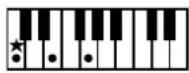
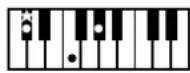
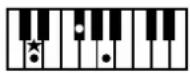
b
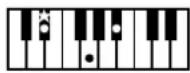
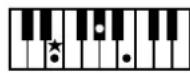
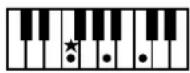
Cmaj7 C#maj7 Dmaj7 E maj7 Emaj7 Fmaj7
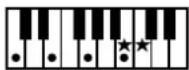
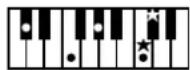
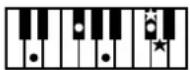
b
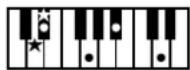
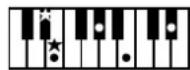
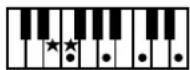
C7 C#7 D7 E 7 E7 F7
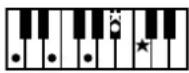
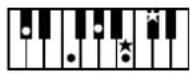
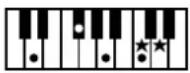
b
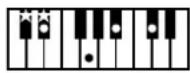
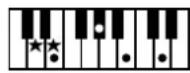
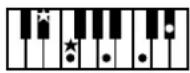
Cm C#m Dm E m Em Fm
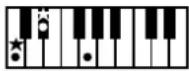
b
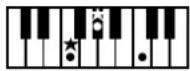
Cm7 C#m7 Dm7 E m7 Em7 Fm7
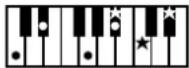
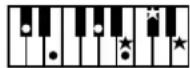
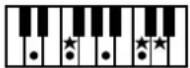
b
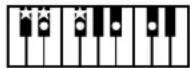
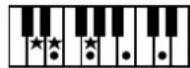
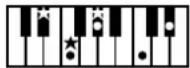
Cdim C#dim Ddim E dim Edim
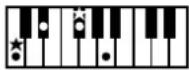
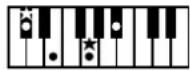
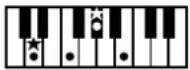
b
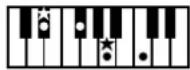
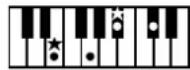
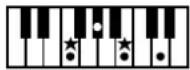
Cm7b5 C#m7b5
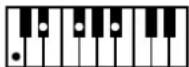
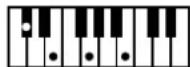
Dm7 b5
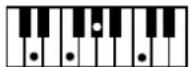
Eb m7b5
Em7 b5
Fm7b5
Caug C#aug
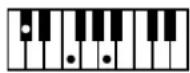
Daug
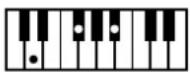
Ebaug
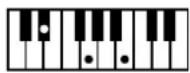
Eaug
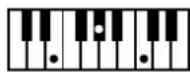
Faug
Csus4 C#sus4
Dsus4 E sus4
s4 Esus4
b Fsus4
C7sus4 C#7sus4
C#7sus4
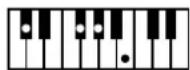
D7sus4
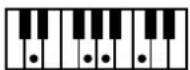
Eb7sus4
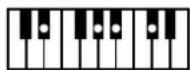
E7sus4
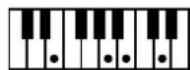
F7sus4
C6 C#6 D6 E 6 E6
b
F6
Cm6 C#m6
C#m6 Dm6
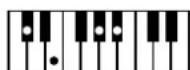
Dm6 Eb m6
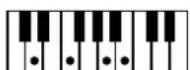
Eb m6 Em6
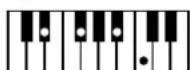
Em6 Fm6
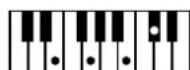
Fm6
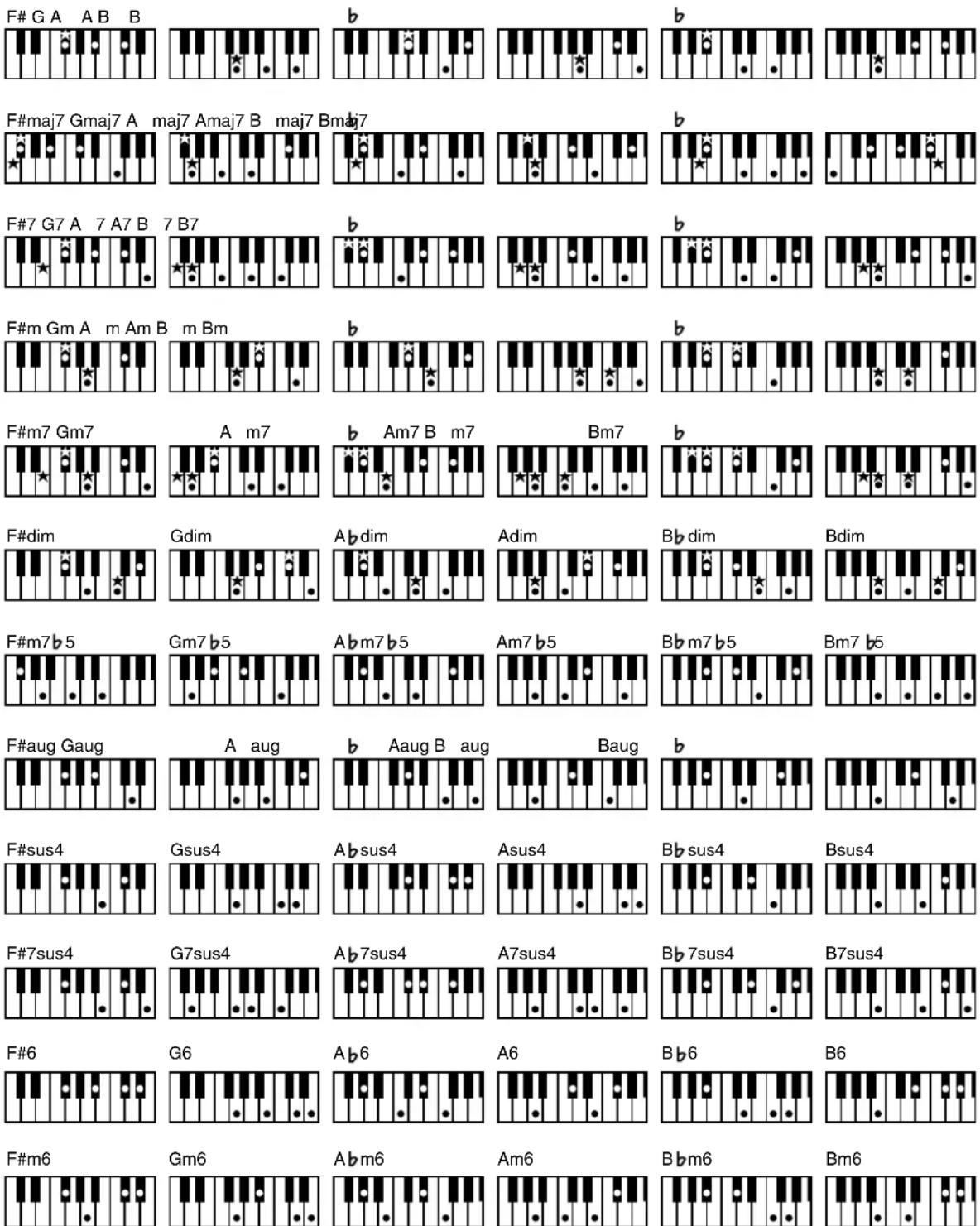
Sachwortverzeichnis
Akkord
Mehrere Noten gleichzeitig ergeben einen "Akkord". Für die eindeutige Bestimmung müssen mindestens drei Noten gleichzeitig gespielt werden.
Arrangement
Ein Arrangement ist ein bestimmte Abfolge eines Musikstückes. Sie können z.B. das Original eines Songs unterschiedlich arrangieren und erhalten so verschiedene Versionen des gleichen Ursprung-Songs.
Automatische Begleitung
Die automatische Begleitung wird auch als "Arranger" bezeichnet und kann durch Spielen einer Note bzw. eines Akkordes auf dem unteren Manual gestartet werden.
Basis-Akkorde
Zu diesen gehören die am häufigsten verwendeten Akkorde: Dur (Major), Moll (Minor), Moll-Septime (Minor Seventh), Moll-Septime mit verringerter Quinte (Minor Seventh 5), Dominant-Sept-Akkorde und verringerte Septimen-Akkorde.
Chorus
Ein Effekt, der durch eine Modulation die Stereobreite des Klangs im Stereofeld verbreitert.
Ending
Die Abschluss-Phrase der automatischen Begleitung.
Glide
Ein Gleit-Effekt, bei dem die Tonhöhe kurz abgesenkt und dann auf die normale Tonhöhe geführt wird.
Intro
Die Einleitungs-Phrase der automatischen Begleitung.
Inversion
Bezeichnet die Umkehrung eines Akkordes. Beispiel: der Akkord „C–E–G“ wird als “C-Dur-Grundakkord“ bezeichnet. Die erste Umkehrung ist, wenn die Note “C” oben gespielt wird, also “E–G–C”. Diese erste Umkehrung wird als “Sextakkord“ bezeichnet. Die Notenfolge “G–C–E“ ist die zweite Umkehrung und wird als “Quartsext-Akkord“ bezeichnet.
Mute
Bezeichnet die Stummschaltung einer Spur des Composers. Die Noten einer stummgeschalteten Spur erklingen nicht.
Pitch Bend
Ein Effekt, welcher die Tonhöhe nach unten oben beugt.
Registrierung
Eine Registrierung speichert alle wichtigen manuellen Einstellungen eines Instrumentes. Nach der Speicherung können alle Einstellungen nur durch die einfache Auswahl einer Registrierung wieder abgerufen werden.
Reverb
Reverb ist ein Halleffekt, der die akustischen Reflektionen einer Räumlichkeit nachbildet (z.B. Kirche oder Konzert-halle).
Root Note
Bezeichnet den Grundton eines Akkordes. Beispiel: für den Akkord "C-E-G" (C-Dur) ist die Note "C" der Grundton.
Rotary
Ein Effekt, der den Klangeffekt eines sich drehenden Lautsprechers simuliert. Die Dreh-Geschwindigkeit ist zwischen "langsam" und "schnell" umschaltbar.
Split
bezeichnet das Auftrennen des Manuals in zwei Bereiche. Jedem Bereich kann ein eigener Klang zugeordnet werden. Der Teilpunkt wird "Splitpunkt" genannt.
Sustain
Bezeichnet das Halten eines Klanges nach Drücken des Damper Pedals. Die gespielten Noten werden auch nach Loslassen der Tasten des Manuals gehalten. Der Sustain-Effekt ist ausführbar für die Noten des Upper Part, Lower Part und Pedal Part
Vibrato
Vibrato ist eine zyklische Modulation der Tonhöhe.
■Die Klangerzeugung der Roland ATELIER-Orgeln
Die ATELIER-Orgeln sind kompatibel zum General MIDI-System (GM), zum General MIDI 2-System (GM2) und zum Roland GS-Format.
General MIDI

Das General MIDI-System ist ein Industriestandard für elektronische Musikinstrumente. Das GM-System definiert die Minimalanzahl zu erkennender Stimmen, legt fest, welche MIDI-Befehle erkannt werden und welcher Sound einer bestimmten Programmwechsel-Nummer zugeordnet ist. Außerdem wird die Anordnung von Drum-Sounds auf der Tastatur bestimmt. Das General MIDI-Logo auf einem Instrument garantiert die Kompatibilität zu allen Instrumenten und Songdaten, welche ebenfalls das General MIDI-Logo tragen.
General MIDI 2

Das General MIDI 2-System ist ein erweiterter Industriestandard für elektronische Musikinstrumente. Das GM2-System definiert die Minimalanzahl zu erkennender Stimmen, legt fest, welche MIDI-Befehle erkannt werden und welcher Sound einer bestimmten Programmwechsel-Nummer zugeordnet ist. Außerdem wird die Anordnung von Drum-Sounds auf der Tastatur bestimmt. Das General MIDI2-Logo auf einem Instrument garantiert die Kompatibilität zu allen Instrumenten und Songdaten, welche ebenfalls das General MIDI2-Logo tragen. Der deutlichste Unterschied zum einfachen General MIDI-System sind die erhöhte Anzahl der Klänge (von 128 auf 256) und die genormte Steuerbarkeit verschiedener Sound-Parameter (ähnlich wie im Roland GS-Format).
GS Format

Das Roland GS-Format legt fest, auf welche Weise multitimbrale Instrumente auf bestimmte MIDI-Befehle reagieren. Das GS-Format bestimmt Spezifikationen für Sounds, Editierfunktionen, Effekte und weitere standardisierte Parameter. Jedes Instrument, welches das GS-Logo trägt, ist kompatibel zu allen Musikdaten, die im GS-Format erstellt wurden. Alle GS-Instrumente sind auch automatisch General MIDI- und General MIDI2-kompatibel.
SMF with Lyrics

"SMF with Lyrics" bezeichnet SMF (Standard MIDI File) Songs mit integrierten Textdaten. Bei einer Orgel der Roland Atelier S-Serie können die Songtexte entweder im Display oder auf einem externen Fernsehgerät (mit Videoeingang) angezeigt werden.
XGlite

Das XG-Format ist ein Klangformat der YAMAHA Corporation. Dieses Format legt fest, wie Klänge und Effekte editiert werden (zusätzlich zu den Möglichkeiten des General MIDI 1-Systems). "XGlite" ist eine einfache Form des "XG"-Formats. Jede XG-Musikdatei kann mit einem XGlite-kompatiblen Instrument abgespielt werden. Zu beachten ist, dass trotz der Kompatibilität der Daten die Musikdaten unterschiedlich erklingen können (aufgrund der reduzierten Anzahl der Kontroll-Parameter für Klänge und Effekte im "XGlite"-Format im Vergleich zum originalen XG-Format).
Auswechseln der Glühbirnen
! WARNING
- Bevor Sie eine Glühbirne austauschen, schalten Sie das Instrument aus, und trennen Sie es von der Stromversorgung.
- Fassen Sie die Glühbirne nicht an, solange diese noch heiss ist. Warten Sie nach Auschalten des Instrumentes mindestens 20 Minuten. In dieser Zeit haben sich die Glühbirnen bzw. die Metalloberflächen in der direkten Nähe der Glühbirne ausreichend abgekühlt.
- Wenn eine Glühbirne nicht mehr leuchtet, wechseln Sie diese so bald wie möglich aus.
- Bewahren Sie neue und defekte Glühbirnen immer so auf, dass Kinder keinen Zugriff auf diese haben.
- Schalten Sie beim Auswechseln der Glühbirne die Beleuchtung nicht ein, da die Glühbirnen sehr schnell erhitzt werden und daher die Gefahr einer Verbrennung besteht.
- Verwenden Sie nur die vom Hersteller empfohlenen Glühbirnen.
- Sorgen Sie für eine umweltgerechte Entsorgung der defekten Glühbirnen.
- Verlieren Sie die Schrauben nicht. Bewahren Sie die Schrauben immer so auf, dass Kinder keinen Zugriff auf diese haben.
- Verwenden Sie immer die Schrauben, die Sie entsprechend entfernt haben. Die Verwendung anderer Schrauben kann das jeweilige Gewinde beschädigen.
- Ziehen Sie die Schrauben beim Eindrehen nicht zu fest an.
■Benötigte Gegenstände
- ein Kreuz-Schraubendreher (für die Beleuchtungs-Abdeckung des Notenständers)
- ein normaler Schraubendreher (für die Beleuchtungs-Abdeckung der Pedal-Einheit)
- Ersatz-Glühbirnen
Position der Beleuchtung Glühbirnen-Typ Bedienoberfläche LAMP FB33 Pedalbereich LAMP TYPE 67 (1460-011) Notenständer LAMP FB33 ■Die Beleuchtung der Bedienoberfläche
- Schalten Sie die Orgel aus, und trennen Sie diese von der Stromversorgung.
- Heben Sie den Tastaturdeckel an, und schieben Sie diesem langsam nach hinten.
- Lösen Sie an den Positionen "A" die Drehschrauben (B).
Danach ist die Abdeckleiste lose und kann abgenommen werden.
WICHTIG
Die Drehschrauben lassen sich nicht von der Abdeckleiste trennen.
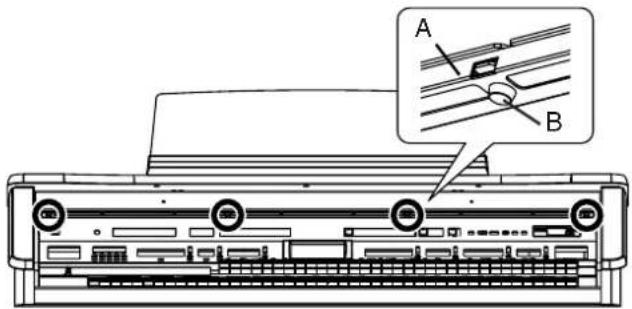
- Heben Sie die Leiste (A) leicht an, so dass diese nicht mehr durch den Metallhaken blockiert wird, und entfernen Sie die Leiste vorsichtig.
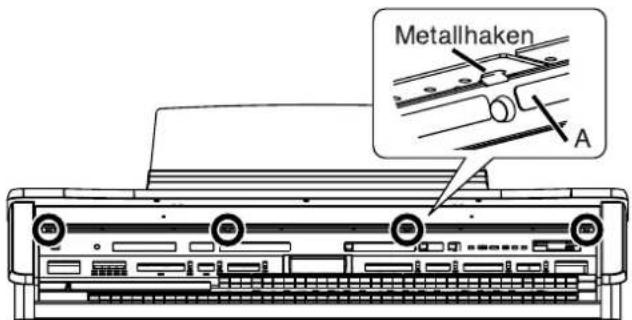
Entfernen der alten/Einsetzen der neuen Glühbirne
- Fassen Sie die Glühbirne an, und ziehen Sie diese langsam und vorsichtig heraus.
- Führen Sie die beiden Stifte der neuen Glühbirne sehr vorsichtig in die dafür vorgesehenen Buchsen.
WICHTIG
Achten Sie darauf, die Stifte nicht abzubrechen, ansonsten wird die Glühbirne beschädigt.
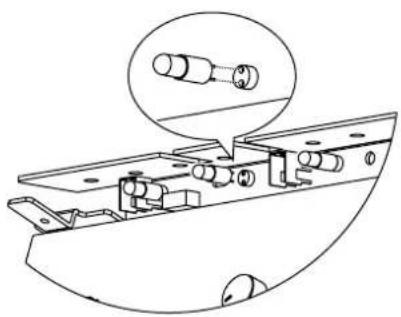
natural_image
Technical line drawing of a mechanical assembly with an inset showing a close-up detail (no text or symbols)WICHTIG
Ziehen Sie nicht versehentlich die Kabelstecker ab. Diese befinden sich neben den Glühbirnen.
WICHTIG
Achten Sie darauf, nicht die eventuell noch heissen Metallflächen in der direkten Nähe der Glühbirne zu berühren.
WICHTIG
Schalten Sie das Instrument nicht ein, solange das Auswechseln der Glühbirnen nicht vollständig abgeschlossen ist.
Anbringen der Glühbirnen-Abdeckung
- Setzen Sie die Abdeckleiste vorsichtig parallel auf die vier Metallhaken. Halten Sie die Leiste mit einer Hand fest.
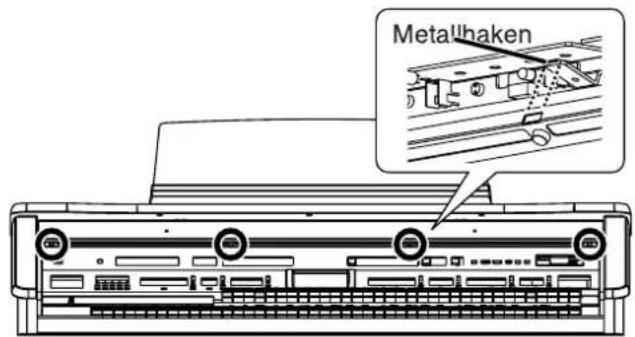
- Schrauben Sie zuerst die beiden mittleren Schrauben etwas ein.
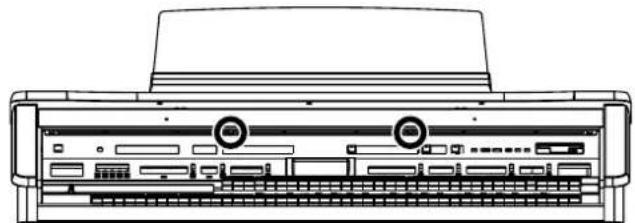
natural_image
Line drawing of a server rack with ports and connectors (no text or symbols)- Schrauben Sie danach die beiden äußeren Schrauben fest ein.
- Schrauben Sie zuletzt die beiden mittleren Schrauben fest ein.
■Die Beleuchtung des Notenständers
Abnehmen der Abdeckung
- Trennen Sie das Instrument von der Stromversorgung.
- Lösen Sie die Schraube, welche die Abdeckung hält.
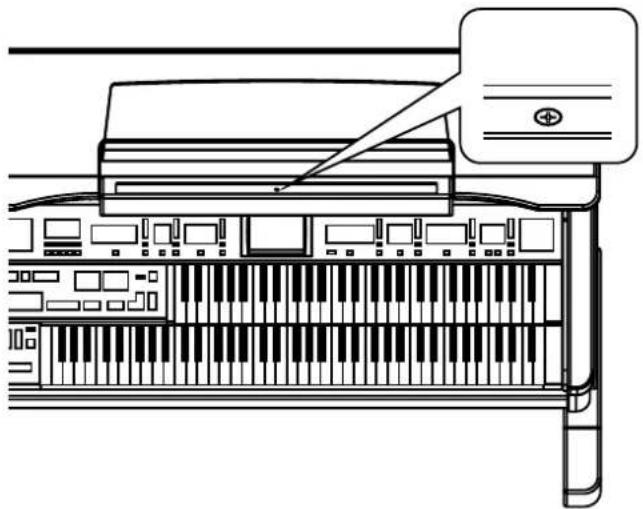
natural_image
Line drawing of a piano keyboard with an attached microphone (no text or symbols)- Schieben Sie die Abdeckung von links und rechts etwas nach innen (siehe folgende Abbildung):
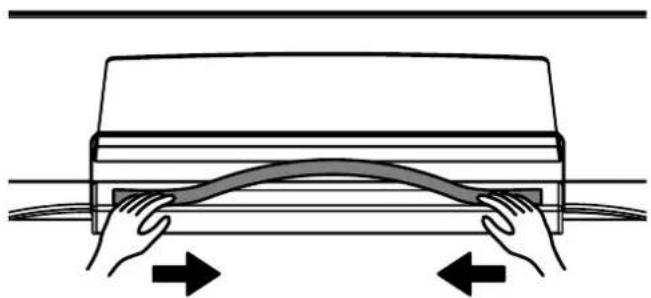
natural_image
Diagram showing two hands pressing a curved object on a flat surface, with directional arrows indicating movement (no text or symbols)- Entfernen Sie die Abdeckung.
Entfernen der alten/Einsetzen der neuen Glühbirne
- Fassen Sie die Glühbirne an, und ziehen Sie diese langsam und vorsichtig heraus.
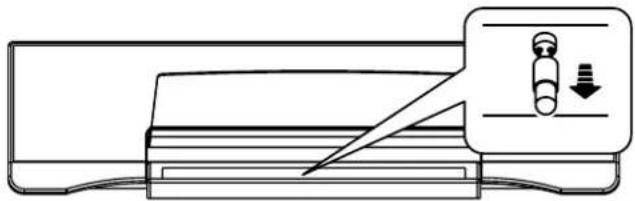
natural_image
Diagram of a mechanical device with a tool and a magnified inset showing a component (no text or symbols)- Führen Sie die beiden Stifte der neuen Glühbirne sehr vorsichtig in die dafür vorgesehenen Buchsen.
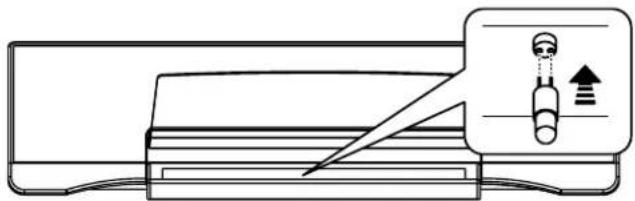
natural_image
Diagram of a device with a tool and an inset showing a mechanical component (no text or symbols)WICHTIG
Achten Sie darauf, die Stifte nicht abzubrechen, ansonsten wird die Glühbirne beschädigt.
WICHTIG
Schalten Sie das Instrument nicht ein, solange das Auswechseln der Glühbirnen nicht vollständig abgeschlossen ist.
Anbringen der Glühbirnen-Abdeckung
- Legen Sie die Abdeckleiste wieder auf den Notenständer (siehe Schritt 3).
- Drücken Sie die Abdeckleiste in der Mitte vorsichtig nach unten.
- Befestigen Sie die Abdeckleiste wieder mit der bei Schritt 2 gelösten Schraube.
WICHTIG
Ziehen Sie die Schraube nicht zu fest an.
Verwenden Sie nur die originale Schraube.
■Die Beleuchtung der Pedaleinheit
Abnehmen der Abdeckung
- Trennen Sie das Instrument von der Stromversorgung.
- Entfernen Sie die Abdeckung, indem Sie diese vorsichtig aushebeln. Ziehen Sie dafür den Schraubendreher langsam zu sich heran.
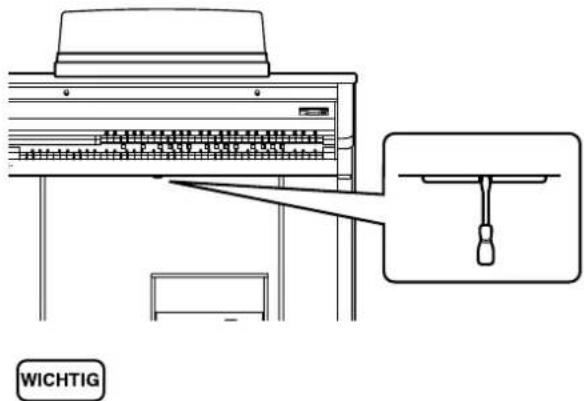
Wenden Sie keine Gewalt an.
Entfernen der alten/Einsetzen der neuen Glühbirne
- Drücken Sie die Glühbirne nach innnen, drehen Sie diese, und ziehen Sie die Birne heraus.
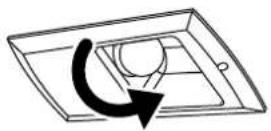
- Drehen Sie die neue Birne so, dass deren Vorsprung in die Aussparung des Gewindes passt.
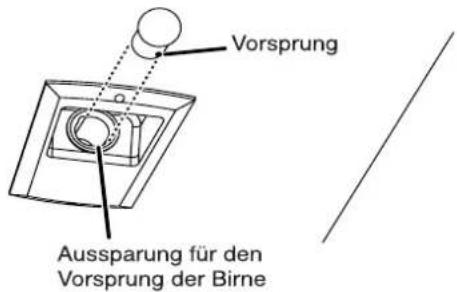
- Stecken Sie die Glühbirne ein, und drehen Sie diese soweit nach rechts, bis sie arretiert.
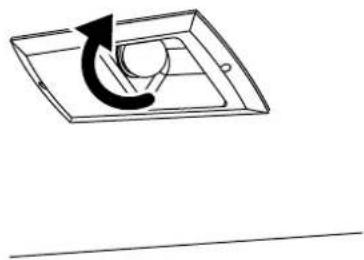
natural_image
Simple line drawing of a device with an arrow indicating rotation or movement (no text or symbols)Anbringen der Glühbirnen-Abdeckung
- Befestigen Sie die Abdeckung wieder, in dem Sie diese nach oben führen und langsam eindrücken.
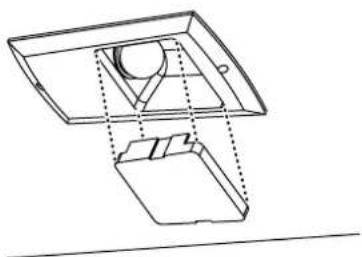
natural_image
Diagram of a device with a screen and two rectangular compartments, no text or symbols presentWICHTIG
Achten Sie darauf, die Abdeckung richtig herum aufzusetzen.
Einstellungen, die nach Ausschalten gespeichert bleiben
Einstellungen, die im internen System abgelegt werden
Arranger Update
Trans. Update (Transpose Update)
Master Tune
Rotary Speed
Rotary Color
Regist Shift (Registration Shift)
Exp. Curve (Expression Curve)
Send PC Switch
MIDI IN Mode
Lyric
Metronome Sound
Mic Echo
Aux Out Mode
TV Format
Registration Name
Main Bouncing Ball
Main Background
Auto Std Tempo (Auto Standard Tempo)
Einstellungen, die für die Registrierungen gesichert werden
Registration Name
Regist Shift (Registration Shift)
Arranger Update
Trans. Update (Transpose Update)
Exp. Curve (Expression Curve)
Einstellungen, die in einer einzelnen Registrierung gespeichert werden
Reverb Type
Reverb Depth
Solo [To Lower]-Taster (ON/OFF)
Pedal [To Lower]-Taster (ON/OFF)
Transpose [-] [+] - Taster (Key Transpose)
L Foot Switch Assignment (Left Foot Switch Assignment)
R Foot Switch Assignment (Right Foot Switch Assignment)
Damper Pedal (Damper Pedal Assignment)
Aux Out ON/OFF
Harmony Intelligence-Taster (ON/OFF)
Harmony Intelligence Type
Rotary [Fast/Slow]-Taster (ON/OFF)
Rotary [ON/OFF]-Taster (ON/OFF)
Bender/Vibrato
Pitch Bend Range
Pedal Bass Mode
Solo Mode
Solo To Lower Mode
Solo Split Point
[Bass Split]-Taster (ON/OFF)
Bass Split Point
Sustain-Taster (ON/OFF)
Sustain Length
Tx MIDI Channel
After Touch ON/OFF
After Touch Sens (After Touch Sensitivity)
Initial Touch (Initial Touch Sensitivity)
Footage Type
PC Number (Program Change Number)
Bank LSB (Bank Select LSB)
Bank MSB (Bank Select MSB)
Wall Type
Die Klänge der Parts
Level [ ▲ ][ ▼ ] (Part Balance Volume)
Die Reverb-Lautstärken der Parts
Die Chorus-Einstellungen (ON/OFF) der Parts
Die Oktavlage der Parts
Die Klänge der [Others]-Taster der Parts
[Drums/SFX]-Taster (ON/OFF)
Drum/SFX Set
[Manual Percussion]-Taster (ON/OFF)
Manual Percussion Set
Selected Rhythm
[Intro/Ending]-Taster (ON/OFF)
[Sync Start]-Taster (ON/OFF)
Style Orchestrator
Variation/Original
Chord Intelligence ON/OFF
Chord Hold ON/OFF
Leading Bass ON/OFF
Arranger [ON/OFF]-Taster (ON/OFF)
Lower Voice [Hold]-Taster (ON/OFF)
Tempo-Einstellung
Lautstärke der Automatischen Begleitung
Reverb-Lautstärke der Automatischen Begleitung
Lautstärke des Rhythmus Drum-Parts
Reverb-Lautstärke des Rhythmus Drum-Parts
Lautstärke des Rhythmus Bass-Parts
Reverb-Lautstärke des Rhythmus Bass-Parts
Roland Organ
AT-90SL
MIDI-Implementationstabelle
Version : 1.00Function... Transmitted Recognized Remarks Basic Channel Default 1 (Solo)2 (Pedal)3 (Lower)4 (Upper)11 (Drums/SFX)13 (Manual Percussion)16 (Expression, PC, V-LINK) 1 (Solo)*52 (Pedal)*53 (Lower)*54 (Upper)*511 (Drums/SFX)*513 (Manual Percussion)*516 (Expression)*51-16 (GM2/GS)*6X Changed 1-16 Mode DefaultMessagesAltered xx********** Mode 3Mode 3, 4(M=1) *10 NoteNumber : True Voice 24-110********** 0-1270-127 Velocity Note ONNote OFF O *1x 8n v=64 Ox AfterTouch Key'sCh's xx O *2, 8O *2, 7, 8, 9 Pitch Bend x O *2, 7, 8, 9 ControlChange 0, 32156, 38710111646566677172737475767784919398, 99100, 101 O *1xxxxxxxx O *3, 7, 8O *2, 7, 8, 9O *2, 7, 8O *2, 7, 8, 9O *3, 7, 8, 9O *3, 7, 8, 9O *4O *3, 7, 8, 9O *3, 7, 8, 9O *2, 7, 8O *2, 7, 8O *7O *7O *7O *7O *7O *7O *2, 8O *3, 7, 8O *3, 7, 8O *3, 8O *2, 7, 8, 9 Bank selectModulationPortamento timeData entryVolumePanpotExpressionGeneral purpose controller (Glide)Hold 1PortamentoSostenutoSoftResonanceRelease TimeAttack TimeCut offDecay TimeVibrato TimeVibrato DepthPortamento controlEffect1 depthEffect3 depthNRPN LSB, MSBRPN LSB, MSB ProgChange : True # 0-127 *1********** O *3, 7, 8, 90-127 Program number 1-128 System Exclusive O *11 O SystemCommon : Song Pos: Song Sel: Tune xxx xxx SystemReal Time : Clock: Commands OO xx AuxMessage : All sound off: Reset all controllers: Local Control: All Notes OFF: Active Sense: Reset xxxxx O (120, 126, 127) *7, 8O *7, 8xO (123-125) *7, 8, 9Ox Notes *1 O x is selectable.*2 O x is selectable by SysEx. (GS Part)*3 Not received in the keyboard part*4 Can be received in the keyboard part*5 With MIDI IN Mode 2*6 With MIDI IN Mode 1 *7 Received in GM2 mode*8 Received in GS mode*9 Received in General MIDI mode*10 Recognize as M=1 even if M≠1.*11 V-LINK Mode 1 : OMNI ON, POLY Mode 2 : OMNI ON, MONO
Mode 3 : OMNI OFF, POLY Mode 4 : OMNI OFF, MONO
O:Yes
X: No
Liste der Demo Songs
Songtitel Komponist Artist Copyright Film Score Hector Olivera Hector Olivera © 2004 Roland Corporation VivaTheater! Tony Fenelon Tony Fenelon © 2004 Roland Corporation Accordions Ralf Shink Ralf Shink © 2004 Roland Corporation Greensleeves Traditional Yuri Tachibana © 2004 Roland Corporation Pop Organ Ralf Schink Ralf Schink © 2004 Roland Corporation Pops Orch. Hector Olivera Hector Olivera © 2004 Roland Corporation Jazz Combo Ric Iannone Ric Iannone © 2003 Roland Corporation Slow Waltz Ric Iannone Ric Iannone © 2003 Roland Corporation Hawaiian Ric Iannone Ric Iannone © 2003 Roland Corporation Dixieland Ric Iannone Ric Iannone © 2003 Roland Corporation Country Ric Iannone Ric Iannone © 2003 Roland Corporation Orchestra Hector Olivera Hector Olivera © 2001 Roland Corporation Fast BigBand Rosemary Bailey Rosemary Bailey © 2001 Roland Corporation Pipe&Choir Hector Olivera Hector Olivera © 2001 Roland Corporation Soprano W.A.Mozart Hector Olivera © 2001 Roland Corporation Tenor Ric Iannone Ric Iannone © 1999 Roland Corporation PianoStrings Hector Olivera Hector Olivera © 2001 Roland Corporation Soft Gospel Ric Iannone Ric Iannone © 2001 Roland Corporation Organ Swing Hal Vincent Hal Vincent © 2001 Roland Corporation Acoustic Ric Iannone Ric Iannone © 2001 Roland Corporation Jazz Scat Ric Iannone Ric Iannone © 1999 Roland Corporation Pipe organ Hector Olivera Hector Olivera © 1999 Roland Corporation Orchestra 2 Hector Olivera Hector Olivera © 1999 Roland Corporation Big Band Ric Iannone Ric Iannone © 1999 Roland Corporation TheaterOrgan Jonas Nordwall Jonas Nordwall © 1995 Rodgers Instruments LLC Choir Hector Olivera Hector Olivera © 1999 Roland Corporation Gregorian Ric Iannone Ric Iannone © 1999 Roland Corporation Soprano 2 Rachmaninov S. Hector Olivera © 1999 Roland Corporation Informationen über die Komponisten
Hal Vincent
Top-Organist im Show-Business * Autor verschiedener Bücher über Orgel-Arangements * Profi-Vorführer und -Lehrer
Hector Olivera
Weltbekannter Organist und Spezialist für Pfeifenorgeln und elektronische Orgeln, u.a. die Orgeln der Firmen Rodgers und Roland * Musikalische Ausbildung am Conservatory and University of Buenos Aires * Studium an der Juilliard School of Music in New York * Weltweite Auftritte und Vorführungen, u.a. in der Kathedrale Notre Dame in Paris und in der Carnegie Hall in New York sowie bei verschiedenen Orgel-Festivals und den renommierten Internationalen Musikmessen in Frankfurt am Main und Anaheim/Los Angeles (NAMM show)
Jonas Nordwall
Bachelor of Music Degree 1970 an der University of Portland * Studium unter Richard Ellsasser und Arthur Hitchcock * weitere Studien mit Frederick Geoghegan, einem bekannten englisch/kanadischen Organisten * Director of Music der First United Methodist Church in Portland/Oregon * Organist des Oregon Symphony Orchestras
Ralf Schink
Studium am Swiss Jazz School in Bern/Schweiz und am Berklee College of Music in Boston * Seit 1992 musikalischer Berater und Vorführer der Firma Roland Europe * Weltweite Auftritte und Vorführungen, u.a. in der Kathedrale Notre Dame in Paris und in der Carnegie Hall in New York sowie bei verschiedenen Orgel-Festivals und den renommierten Internationalen Musikmessen in Frankfurt am Main und Anaheim/Los Angeles (NAMM show)
Ric Iannone
Konzert-Organist und Produkt-Vorführer * mehrere Konzert-Tourneen in USA und Europa
Rosemary Bailey
Top-Organistin aus den USA * Wöchtenliche Radio-Show "The Rosemary Bailey Show", ausgestrahlt aus Chicago * Zusammenarbeit mit bekannten Künstlern wie z.B. Victor Borge, Peter Nero und das Duke Ellington Orchestra * Aufführungen mit dem Chicago Symphony Orchestra unter der Leitung von Dr. Leon Stein * Konzerttourneen in Japan, Südafrika, Kanada, Italien, Spanien, England, Holland, Dänemark, Portugal, Deutschland und Australien
Tony Fenelon
Studium am Conservatory of Music in Melbourne, Australien * diverse Konzerttourneen in den USA, U.K. und Japan * Veröffentlichung von 17 Alben, davon vier mit Gold prämiert * Auftritt als Solo-Pianist mit dem Australian Philharmonic Orchestra und dem Australian Pops Orchestra * Auszeichnung als "Organist for the Year 2002" von der American Theatre Organ Society * in 2004 Verleihung der "Medal of the Order of Australia" in der "Queen Elizabeth's Birthday Honours List" anlässlich seiner Verdienste für die Musik
Yuri Tachibana
Profi-Organistin aus Japan * Veröffentlichung von zwei Alben bei Columbia Records * In 2002 Veröffentlichung des Albums "Organ Chat" beim Label "King Records", bei dem alle Kompositionen auf einer Roland Atelier-Orgel eingespielt wurden * mehrere weltweite Konzert-Tourneen
Liste der Kurzbefehle (Shortcuts)
Quick Guide-Funktion
Kurzbefehl Display/Einstellung Wenn das Quick Guide-Display angezeigt wird Expression Pedal Controller- Display/Exp. Curve (Expression Curve) [Bender/Vibrato]-Hebel Con troller-Display/Bender/Vibrato Upper Keyboard Upper Key board-Display/Solo Mode Lower Keyboard Split Point- Display Pedalboard Pedalboard-Dis lay/Pedal Bass Mode Left Foot SwitchRight Foot Switch Controller-Display/L Foot Switch (Left Foot Switch)R Foot Switch (Right Foot Switch) Damper Pedal Controller- display/Damper Pedal [Solo To Lower]-Taster Split Point-Display [Bass Split]-Taster Split Point- Display Sustain [Upper]-Taster Upper Keyboard-Display/Sustain Length Sustain [Lower]-Taster Lower Keyboard-Display/Sustain Length Sustain [Pedal]-Taster Pedalboard- display/Sustain Length Rotary [On/Off]-Taster Effect Display/Rotary Color Rotary [Slow/Fast]-Taster Effect Display/Rotary Speed [Count Down]-Taster Rhythm Options-Display/Count Down Sound Upper Voice Select-TasterSolo Voice select-Taster[Alternate]-Taster Upper Keyboard-Display Lower Voice Select-Taster[Alternate]-Taster Lower Keyboard-Display Pedal Voice Select-Taster[Alternate]-Taster Pedalboard-Display Registration [Write]-Taster R Registration Options-Display/Arranger Update-Display [One Touch Program]-Taster Factory Reset-Display [Harmony Intelligence]-Taster Panel Reset-Display [Song]-Taster Song Clear-Display(Wenn die Daten noch nicht auf der Diskette gesichert wurden, erscheint das Song Clear-Display.) Technische Daten
AT-90SL: MUSIC ATELIER
Controller/Funktion AT-90SL Manuale Upper Manual mit 56 Tasten (C3 – G7), Lower Manual mit 76 Tasten (E1 – G7) Pedalboard 25 Noten (C2 – C4) Tastaturdynamik Initial Touch (10 Levels für je Upper und Lower), Aftertouch (10 Levels für Upper) Klangerzeugung kompatibel zu den Formaten GM2/GS/XG Lite Maximale Polyphonie 256 Stimmen Klänge 421 (inkl. 31 Active Expression-Klänge) Upper Part Upper Organ, Upper Symphonic, Upper Orchestral Lower Part Lower Organ, Lower Symphonic, Lower Orchestral Solo Part Solo Pedal Part Pedal Organ, Pedal Orchestral Jedem [Others]-Taster können zwei Klänge zugewiesen werden.(Ausnahme: nur ein Klang für die Pedal Organ- und Pedal Orchestral [Others]-Taster). Footage Type Flute, Pipe, Theater Rhythmen 252 Rhythmen in 10 Gruppen Disk-Rhythmen 16 Rhythmen kompatibel zu den Formaten “MSE” und “MSA”. Rhythm Customize Pattern-Editierung der internen Rhythmen (Drum Set, Beat, Tempo, Note) Anzahl der Stimmen für die Automatische Begleitung/Wiedergabe von SMF-Songs 226 Arranger-Funktionen Arranger On/Off, Start/Stop, Sync Start, Intro/Ending, Intro Count Down, Break, Fill In (To Variation, To Original), Style Orchestrator (Basic, Advanced 1, Advanced 2, Full), One Touch Program, Chord Intelligence, Chord Hold, Leading Bass, Auto Standard Tempo Music Assistant 2.000 Einstellungen (4 Variationen mit 500 Begriffen) One Touch Program 4.032 Einstellungen (16 Einstellungen pro Rhythmus) Drum/SFX Sets 18 Drum Sets + 1 SFX Set Manual Percussion Sets 14 Sets Master Tuning 415.3 Hz–466.2 Hz (0.1 Hz-Schritte) Key Transpose -4 – +7 (Halbtöne) Playback Transpose -24 – +24 (Halbtöne) Effekte Rotary Sound, RSS Reverb, Sustain, Glide, Pitch Bend, Vibrato, Lower Voice Hold Harmony Intelligence 24 Typen Registrier-Speicher 12 Registrier-Funktionen Load Next, Disk Edit Controller/Funktion AT-90SL Composer Tracks 7 Tracks Notenkapazität ca. 40.000 Noten Songlänge max. 999 Takte Tempo 1/4-Note = 20–500 bpm Auflösung 120 Ticks pro 1/4-Note Aufnahme Realtime (Replace, Punch In/Out, Loop) Edit-Funktionen Delete Measure, Delete Track, Erase, Copy, Quantize Metronome Beat (Taktart) 2/2, 0/4, 2/4, 3/4, 4/4, 5/4, 6/4, 7/4, 3/8, 6/8, 9/8, 12/8 Volume 10 levels Sound 4 types Disketten-Speicher Disk Format 3,5", 720 Kbyte (2DD), 1,44 Mbyte (2HD) Save Format Music Atelier, SMF-Format 0 Songs Max. 99 Songs Ausgangsleistung 10 W + 10 W + 60 W + 60 W + 100 W (Bassbereich) Lautsprecher Hochtöner 5 cm x 4 Vollbereich (klein) 8 cm x 2 Vollbereich (groß) 16 cm x 4 Bass-Lautsprecher 30 cm x 1 Display Berührungsempfindliches Farb-Display (Touch Screen, 320 x 240 Punkte) Noten-Anzeige Great Staff, G Clef Staff, F Clef Staff mit Notennamen, Songtexte Textanzeige ja (im Display, über Video Out) Pedal-Anschlüsse Damper Pedal, Expression Pedal (mit Active Expression-Funktion) Fußschalter 2 (links und rechts des Expression-Pedals, programmierbar) Anschlüsse Phones (stereo), Audio Output (L/mono, R), Aux Out (L/mono, R),Audio Input (L/mono, R), Mic Input , MIDI (In, Out), Computer, Video Out, AC-Buchse Stromversorgung AC 117 V, AC 230 V, AC 240 V Controller/Funktion AT-90SL Stromverbrauch 380 W (AC 117V)380 W (AC 230V)380 W (AC 240V) Ausführung Walnuss Abmessungen Konsole 1,374 (W) x 677 (D) x 1,349 (H) mm54-1/8 (W) x 26-11/16 (D) x 53-1/8 (H) inches Pedal-Einheit 1,158 (W) x 834 (D) x 130 (H) mm45-5/8 (W) x 32-7/8 (D) x 5-1/8 (H) inches Gesamt 1,374 (W) x 999 (D) x 1,349 (H) mm54-1/8 (W) x 39-3/8 (D) x 53-1/8 (H) inches Sitzbank 1,075 (W) x 370 (D) x 613 (H) mm42-3/8 (W) x 14-5/8 (D) x 24-3/16 (H) inches Gewicht Konsole ca. 152.0 kg335 lbs 2 oz Ständer ca. 24.0 kg135 lbs 10 oz Gesamt ca. 193.6 kg426 lbs 13 oz Sitzbank ca. 17.6 kg38 lbs 13 oz Beigefügtes Zubehör Bedienungsanleitung, 3,5"-Leerdiskette (2HD), Music Style-Diskette x 3, Netzkabel Pedal-Einheit, Sitzbank * Änderungen der technischen Daten und des Designs sind möglich. Für Druckfehler wird keine Haftung übernommen.
Index
- 2017年,公司与上海浦东发展银行股份有限公司签订了《关于使用部分闲置募集资金进行现金管理的协议》。
(1)基因通过控制 通过控制____,____的合成来控制代谢过程,进而控制生物体的性状。
The Ground Truth image displays a single, solid horizontal line. According to Rule 2 (UNDERSCORE & LINE RULES), if the GT contains lines used for stylistic emphasis or as background elements (like ruled paper), the OCR result must ignore them. The line in the GT is clearly a stylistic or background line, not a placeholder for text. Therefore, the OCR should not have output any underscores. Outputting `____` constitutes an error under Rule 2, as it hallucinates placeholder symbols where none are semantically intended. Hence, the OCR result is inconsistent with the Ground Truth.
^
A
Active Expression-Klang 48
Aftertouch 185
Aftertouch Sensitivity 185
Anschluss Audio-Equipment .... 205
Computer 206-207
MIDI-Geräte 208
Arranger Update 191
Arranger-Funktion 68
Aufnahme 144
eines einzelnen Parts 155
Neu-Aufnahme 156
Spieldaten 153
Automatische Begleitung 68
Aux Out 210
Aux Out Mode 210
B Bass Split .... 141
Beleuchtung 21
Bender/Vibrato 188
Benennen Registrierung .... 94
Bilddatei 199
Bouncing Ball 25
Break 69,118
Brilliance 115
[Non-Text]
c
Chord Hold 189
Chord Intelligence 70
Chorus-Effekt 128
Count Down Sound 190
Count In 154
Count-In Recording 165
D Damper Pedal .... 115, 187
Demo Song 29
Demo Song-Liste 248
Disk Edit 110
Disketten-Rhythmus 76
Drums/SFX 56
Drums/SFX Set List 223
Drums/SFX Sets 57
(1)基因通过控制 通过控制____,____的合成来控制代谢过程,进而控制生物体的性状。
[Non-Text]
E
Editieron 166
Eutieren 100 Eject-Taster 76
Entfernen Daten 169
Exp. Curve ...... 121
Exp. Src (Play) 188
Exp. Src (Rec) 187
Expression Pedal 120
F Factory Reset 22
Fill In .... 69, 118 Foot Switch .... 117–118
Footage 49
Formatieren 96
Fußlagen 49
Fußschalter 117–118
G Glide 118
H
Haltepedal 115, 187
Haupt-Display 25
Bouncing Ball 202
Hintergrund 201
(1) AD = BD = 1
|
Illumination 21
Initial Touch Sensitivity 186
•
K
Kalibrierung 198
Key Transpose 114
Klänge 39
Klang-Liste 220
Kopfhörer 20
Kopieren
Rhythmen vom User-Speicher auf Diskette ..... 81
Rhythmen von Diskette in den User-Speicher .... 78
Kopieren von Daten 171
L
Laden
einzelne Registrierung 103
Registration Set 101
Song 160
Lautstärke
Master Volume 19
Part Balance 52
LCD Contrast
Leading Bass 72,118
Load Next 106
Loop-Aufnahme 164
Löschen
Registrierung auf einer Diskette 108
Rhythmen im User-Speicher 87
Song 161
Songdaten 157
Spur 167
Takte 166
Lower Hold
Lower-Klang
Lyrics 192
M
Manual Percussion 58
Manual Percussion Sets 59
Manual Percussion-Liste 227
Master Tune 195
Metronom 193
Metronom-Klang 194
Metronom-Lautstärke 193
Mic Echo 195
MIDI 208
MIDI IN Mode 197
MIDI-Sendekanal 197
Mikrofon 20
Music Assistant 31
Music Assistant Search-Funktion 33
Music Style Disk-Liste 237
N
Notation 150
0
Octave Shift 54
One Touch Program 74
P
Panel Reset 24
Part Balance 52
Pedal Bass-Klang 42
Pedal To Lower 143
PedalBass Mode 186
Pitch Bend Range 189
Pitch Bend/Vibrato 116
Play Transpose 192
Programm-Nummer 196
Punch In-Aufnahme 163
Q
Quick Guide 35, 37
Index Menu 37
R
Regist Shift 119
Registration
Arranger Update 92
Registrierung
Abrufen 91
einer vorherigen Atelier-Orgel 111
Speichern 90
Reverb-Effekt 131
Hall-Lautstärke 134-135
Reverb Type 132
Wall Type 133
Rhythm Customize 174
Rhythmen-Liste 235
Rhythmus 61
Rotary Effect
Rotary Color 127
Rotary Speed 126
Rotary-Effekt 118, 125
RSS Reverb 210
S
Send PC Switch 196
SMF Format 160
SMF-Musikdaten 146
Solo Mode 139
Solo To Lower 138
Solo To Lower Mode 139
Solo-Klang 43
Songtexte 192
Speichern
Registration Set 98
Song 159
User-Rhythmen 184
Split Point
Bass Split Point 142
Solo Split Point 140
Standard-Tonhöhe 195
Stummschaltung 148
Style Orchestrator 69,118
Sub-Fenster 27
Sustain-Effekt 129
Sustain Length 130
Sync Start 66
T
Taktart 194
Tempo 67
Touch Screen 25
Tr. Mute (Track Mute) 149
Track Mute 148
Track Mute-Taster 149
Track-Taster 145
Trans. Update (Transpose Update) 191
Transponierung 114
Key Transpose 114
Transpose
Play Transpose 192
TV Format 209
Tx MIDI Ch. (MIDI Transmit Channel) 197
U
Umbenennen
Registrierung 94
Rhythmus im User-Speicher 85
Song 157
Upper-Klang 41
User-Rhythmus 174
User-Speicher 24,62
V
Video Out 209
Vokal-Klang 46
Vorzähler 68
W
Werksvoreinstellung
Disk-Taster 80
Werksvoreinstellungen 22
Wiedergabe
Demo Song 29
Rhythmus 65
Songs einer Diskette .... 146
Spieldaten 154
Liste der ROLAND-Vertretungen
AFRICA
EGYPT
Al Fanny Trading Office 9, EBN Hagar Al Askalany Street.
ARD E1 Golf, Heliopolis, Cairo 11341, EGYPT TEL: 20-2-417-1828
REUNION
Maison FO - YAM Marcel 25 Rue Jules Hermann, Chaudron - BP79 97 491 Ste Clotilde Cedex, REUNION ISLAND TEL: (0262) 218-429
SOUTH AFRICA
That Other Music Shop(PTY)Ltd. 11 Melle St., Braamfontein, Johannesbourg, SOUTH AFRICA TEL: (011) 403 4105 FAX: (011) 403 1234
Paul Bothner(PTY)Ltd. 17 Werdmuller Centre, Main Road, Claremont 7708 SOUTH AFRICA TEL: (021) 674 4030
ASIA
CHINA
Roland Shanghai Electronics Co., Ltd. 5F. No.1500 Pingliang Road Shanghai 200090, CHINA TEL: (021) 5580-0800
Roland Shanghai Electronics Co., Ltd. (BEIJING OFFICE) 10F. No.18 Anhuaxili Chaoyang District, Beijing 100011 CHINA TEL: (010) 6426-5050
Roland Shanghai Electronics Co., Ltd. (GUANGZHOU OFFICE) 2/F., No.30 Si You Nan Er Jie Yi Xiang, Wu Yang Xin Cheng Guangzhou 510600, CHINA TEL: (020) 8736-0428
HONG KONG
Tom Lee Music Co., Ltd. Service Division 22-32 Pun Shan Street, Tsuen Wan, New Territories, HONG KONG TEL: 2415 0911
Parsons Music Ltd. 8th Floor, Railway Plaza, 39 Chatham Road South, T.S.T, Kowloon, HONG KONG TEL: 2333 1863
INDIA
Rivera Digitec (India) Pvt. Ltd. 409, Nirman Kendra Mahalaxmi Flats Compound Off. Dr. Edwin Moses Road, Mumbai-400011, INDIA TEL: (022) 2493 9051
INDONESIA
PT Citra IntiRama J1. Cideng Timur No. 15J-150 Jakarta Pusat INDONESIA TEL: (021) 6324170
KORIA
Cosmos Corporation 1461-9, Seocho-Dong, Seocho Ku, Seoul, KOREA TEL: (02) 3486-8855
MALAYSIA
BENTLEY MUSIC SDN BHD 140 & 142, Jalan Bukit Bintang 55100 Kuala Lumpur,MALAYSIA TEL: (03) 2144-3333
PHILIPPINES
G.A. Yupangco & Co. Inc. 339 Gil J. Puyat Avenue Makati, Metro Manila 1200, PHILIPPINES TEL: (02) 899 9801
SINGAPORE
Swee Lee Company 150 Sims Drive, SINGAPORE 387381 TEL: 6846-3676
CRISTOFORI MUSIC PTE LTD Blk 3014, Bedok Industrial Park E,
02-2148, SINGAPORE 489980
TEL: 6243-9555
TAIWAN
ROLAND TAIWAN ENTERPRISE CO., LTD. Room 5, 9fl. No. 112 Chung Shan N.Road Sec.2, Taipei, TAIWAN, R.O.C. TEL: (02) 2561 3339
THAILAND
Theera Music Co., Ltd. 330 Verng NakornKasem, Soi 2, Bangkok 10100, THAIL AND TEL: (02) 2248821
VIETNAM
Saigon Music Suite DP-8 40 Ba Huyen Thanh Quan Street Hochiminh City, VIETNAM TEL: (08) 930-1969
AUSTRALIA/ NEW ZEALAND
AUSTRALIA/
NEW ZEALAND
Roland Corporation
Australia Pty., Ltd. 38 Campbell Avenue Dec Why West, NSW 2099 AUSTRALIA
For Australia Tel: (02) 9982 8266 For New Zealand Tel: (09) 3098 715
CENTRAL/LATIN AMERICA
ARGENTINA
Instrumentos Musicales S.A. Av.Santa Fe 2055 (1123) Buenos Aires ARGENTINA TEL: (011) 4508-2700
BARBADOS
A&B Music Supplies LTD 12 Webster Industrial Park Wildey, St.Michael, Barbados TEL: (246)430-1100
BRAZIL
Roland Brasil Ltda Rua San Jose, 780 Sala B Parque Industrial San Jose Cotia - Sao Paulo - SP, BRAZIL TEL: (011) 4615 5666
CHILE
Comercial Fancy II S.A. Rut.: 96.919.420-1 Nataniel Cox #739, 4th Floor Santiago - Centro, CHILE TEL: (02) 688-9540
COLOMBIA
Centro Musical Ltda. Cra 43 B No 25 A 41 Bododega 9 Medellin, Colombia TEL: (574)3812529
COSTA RICA
JUAN Bansbach Instrumentos Musicales Ave.1. Calle 11, Apartado 10237, San Jose, COSTA RICA TEL: 258-0211
CURACAO
Zeelandia Music Center Inc. Orionweg 30 Curacao, Netherland Antilles TEL:(305)5926866
DOMINICAN REPUBLIC
Instrumentos Fernando Giraldez
Calle Proyecto Central No.3
Ens.La Esperilla
Santo Domingo, Dominican Republic
TEL:(809) 683 0305ECUADOR
Mas Musika Rumichaca 822 y Zaruma Guayaquil - Ecuador TEL:(593-4)2302364
EL SALVADOR
OMNI MUSIC 75 Avenida Norte y Final Alameda Juan Pablo II, Edificio No.4010 San Salvador, EL SALVADOR TEL: 262-0788
GUATEMALA
Casa Instrumental Calzada Roosevelt 34-01, zona 11 Ciudad de Guatemala Guatemala TEL:(502) 599-2888
HONDURAS
Almacen Pajaro Azul S.A. de C.V. BO.Paz Barahona 3 Ave.11 Calle S.O San Pedro Sula, Honduras TEL: (504) 553-2029
MARTINIQUE
Musique & Son Z.L. Les Mangle 97232 Le Lamantin Martinique F.W.I. TEL: 596 596 426860
Gigamusic SARL 10 Rte De La Folie 97200 Fort De France Martinique F.W.L. TEL: 596 596 715222
MEXICO
Casa Veerkamp, s.a. de c.v. Av. Toluca No. 323, Col. Olivar de los Padres 01780 Mexico D.F. MEXICO TEL: (55) 5668-6699
NICARAGUA
Bansbach Instrumentos Musicales Nicaragua Altamira D'Este Calle Principal de la Farmacia 5ta.Avenida 1 Cuadra al Lago.#503 Managua, Nicaragua TEL:(505)277-2557
PANAMA
SUPRO MUNDIAL, S.A. Boulevard Andrews, Albrook, Panama City, REP. DE PANAMA TEL: 315-0101
PARAGUAY
Distribuidora De
Instrumentos Musicales J.E. Olear y ESQ. Manduvira Asuncion PARAGUAY TEL: (595) 21 492147
PERU
Audionet Distribuciones Musicales SAC Juan Fanning 530 Miraflores Lima - Peru TEL: (511) 4461388
TRINIDAD
AMR Ltd Ground Floor Maritime Plaza Barataria Trinidad W.L. TEL: (868)638 6385
URUGUAY
Todo Musica S.A. Francisco Acuna de Figueroa 1771 C.P.: 11.800 Montevideo, URUGUAY TEL: (02) 924-2335
VENEZUELA
Instrumentos Musicales Allegro, C.A. Av. las industrias edf. Guitar import
7 zona Industrial de Turumo
Caracas, Venezuela TEL: (212) 244-1122
EUROPE
AUSTRIA
Roland Elektronische Musikinstrumente HmbH. Austrian Office Eduard-Bodem-Gasse 8, A-6020 Innsbruck, AUSTRIA TEL: (0512) 26 44 260
BELGIUM/FRANCE/ HOLLAND/
LUXEMBOURG
Roland Central Europe N.V. Houtstraat 3, B-2260, Oevel (Westerlo) BELGIUM TEL: (014) 575811
CZECH REP.
K-AUDIO Kardasovska 626. CZ-198 00 Praha 9 CZECH REP. TEL: (2) 666 10529
DENMARK
Roland Scandinavia A/S Nordhavnsvej 7, Postbox 880, DK-2100 Copenhagen DENMARK TEL: 3916 6200
Roland Scandinavia As, Filial Finland Elannontie 5 FIN-01510 Vantaa, FINLAND TEL: (0)9 68 24 020
GERMANY
Roland Elektronische Musikinstrumente GmbH. Oststrasse 96, 22844 Norderstedt, GERMANY TEL: (040) 52 60090
GREECE
STOLLAS S.A. Music Sound Light 155, New National Road Patras 26442, GREECE TEL: 2610 435400
HUNGARY
Roland East Europe Ltd. Warehouse Area 'DEPO' Pf.83 H-2046 Torokbalint, HUNGARY TEL: (23) 511011
IRELAND
Roland Ireland G2 Calmount Park, Calmount Avenue, Dublin 12 Republic of IRELAND TEL: (01) 4294444
ITALY
Roland Italy S. p. A. Viale delle Industrie 8, 20020 Arese, Milano, ITALY TEL: (02) 937-78300
NORWAY
Roland Scandinavia Avd. Kontor Norge Lilleakerveien 2 Postboks 95 Lilleaker N-0216 Oslo NORWAY TEL: 2273 0074
POLAND
MX MUSIC SP.Z.O.O. UL. Gibraltar 4. PL-03664 Warszawa POLAND TEL: (022) 679 44 19
PORTUGAL
Roland Iberia, S.L. Portugal Office Cais das Pedras, 8/9-1 Dto 4050-465, Porto, PORTUGAL TEL: 22 608 00 60
ROMANIA
FBS LINES Piata Libertatii 1, 535500 Gheorgheni, ROMANIA TEL: (266) 364 609
RUSSIA
MuTek 3-Bogatyrskaya Str. 1.k.l 107 564 Moscow, RUSSIA TEL: (095) 169 5043
SPAIN
Roland Iberia, S.L. Paseo García Faria, 33-35 08005 Barcelona SPAIN TEL: 93.308.10.00
SWEDEN
Roland Scandinavia A/S SWEDISH SALES OFFICE Danvik Center 28, 2 tr. S-131 30 Nacka SWEDEN TFL: (0)8 702 00 20
SWITZERLAND
Switzerland Roland (Switzerland) AG Landstrasse 5, Postfach, CH-4452 Itingen, SWITZERLAND TEL: (061) 927-8383
UKRAINE
TIC-TAC Mira Str. 19/108 P.O. Box 180 295400 Munkachevo, UKRAINE TEL: (031.31) 414-40
UNITED KINGDOM
Roland (U.K.) Ltd. Atlantic Close, Swansea Enterprise Park, SWANSEA SA7 9FJ, UNITED KINGDOM TEL: (01792) 702701
MIDDLE EAST
BAHRAIN
Moon Stores No.16, Bab Al Bahrain Avenue, P.O.Box 247, Manama 304, State of BAHRAIN TEL: 211 005 CYPRUS
Radex Sound Equipment Ltd. 17, Diagorou Street, Nicosia, CYPRUS TEL: (022) 66-9426
IRAN
MOCO, INC. No.41 Nike St., Dr.Shariyati Ave., Roberoye Cerahe Mirdamad Tehran, IRAN TEL: (021) 285-4169
ISRAEL
Halilit P. Greenspoon & Sons Ltd. 8 Retzif Ha'aliya Hashnya St. Tel-Aviv-Yafo ISRAEL TEL: (03) 6823666
JORDAN
AMMAN Trading Agency 245 Prince Mohammad St., Amman 1118, JORDAN TEL: (06) 464-1200
KUWAIT
EASA HUSAIN AL-YOUSIFI & SONS CO. Abdullah Salem Street, Safat, KUWAIT TEL: 243-6399
LEBANON
Chahine S.A.L. Gerge Zeidan St., Chahine Bldg., Achrafieh, P.O.Box: 16- 5857 Beirut, LEBANON TEL: (01) 20-1441
QATAR
Al Emadi Co. (Badie Studio & Stores) P.O. Box 62, Doha, QATAR TEL: 4423-554
SAUDI ARABIA
aDawliah Universal Electronics APL Corniche Road, Aldossary Bldg., 1st Floor, Alkhobar, SAUDI ARABIA
P.O.Box 2154, Alkhobar 31952 SAUDI ARABIA TEL: (03) 898 2081
SYRIA
Technical Light & Sound Center Rawda, Abdul Qader Jazairi St. Bldg. No. 21, P.O.BOX 13520, Damascus, SYRIA TEL: (011) 223-5384
TURKE
Ant Muzik Aletleri Ithalat Ve Ihracat Ltd Sti Siraselviler Caddesi Siraselviler Pasaji No:74/20 Taksim - Istanbul, TURKEY TEL: (0212) 2449624
U.A.E.
Zak Electronics & Musical Instruments Co. L.L.C. Zabeel Road, Al Sherooq Bldg., No. 14, Grand Floor, Dubai, U.A.E. TEL.: (04) 3360715
NORTH AMERICA
CANADA
Roland Canada Music Ltd. (Head Office) 5480 Parkwood Way Richmond B. C., V6V 2M4 CANADA TEL: (604) 270 6626
Roland Canada Music Ltd. (Toronto Office) 170 Admiral Boulevard Mississauga On L5T 2N6 CANADA
TEL: (905) 362 9707
U.S.A.
Roland Corporation U.S. 5100 S. Eastern Avenue Los Angeles, CA 90040-2938, U.S.A. TEL: (323) 890 3700
CE
Für EU-Länder
Dieses Produkt entspricht den europäischen Verordnungen EMC 89/336/EEC und LVD 73/23/EEC.
-For the USA
FEDERAL COMMUNICATIONS COMMISSION RADIO FREQUENCY INTERFERENCE STATEMENT
This equipment has been tested and found to comply with the limits for a Class B digital device, pursuant to Part 15 of the FCC Rules. These limits are designed to provide reasonable protection against harmful interference in a residential installation. This equipment generates, uses, and can radiate radio frequency energy and, if not installed and used in accordance with the instructions, may cause harmful interference to radio communications. However, there is no guarantee that interference will not occur in a particular installation. If this equipment does cause harmful interference to radio or television reception, which can be determined by turning the equipment off and on, the user is encouraged to try to correct the interference by one or more of the following measures:
- Reorient or relocate the receiving antenna.
- Increase the separation between the equipment and receiver.
- Connect the equipment into an outlet on a circuit different from that to which the receiver is connected.
- Consult the dealer or an experienced radio/TV technician for help.
This device complies with Part 15 of the FCC Rules. Operation is subject to the following two conditions:
(1) This device may not cause harmful interference, and
(2) This device must accept any interference received, including interference that may cause undesired operation.Unauthorized changes or modification to this system can void the users authority to operate this equipment.
This equipment requires shielded interface cables in order to meet FCC class B Limit.
For Canada
NOTICE
This Class B digital apparatus meets all requirements of the Canadian Interference-Causing Equipment Regulations.
AVIS
Cet appareil numérique de la classe B respecte toutes les exigences du Règlement sur le matériel brouilleur du Canada.
- ACHTUNG
- WICHTIGE SICHERHEITSHINWEISE GUT AUFBEWAHREN
- Hinweise zur Vermeidung von Feuer, elektrischen Schlägen oder Verletzungen von Personen
- BEACHTEN SIE AUCH DIESE HINWEISE
- ⚠️ WARNING
- ! WARNING
- ⚠ VORSICHT
- Wichtige Hinweise
- Stromversorgung
- Positionierung
- Reinigung
- Reparaturen und Datensicherung
- Zusätzliche Hinweise
- Verwendung von Disketten Behandlung des Disketten-Laufwerks
- Behandlung der Disketten
- Eigenschaften
- Grundsätzliche Eigenschaften der ATELIER-Serie
- Große Anzahl von Orgel-Klängen
- Einfache und übersichtliche Bedienung
- Große Anzahl von Instrumenten-Klängen
- Spieldynamik eines Pianos auf dem unteren Manual
- Daten-Kompatibilität zu anderen ATELIER-Orgeln
- Music Styles aus aller Welt
- SMF-Musikdaten von Diskette ladbar
- Weitere Eigenschaften
- Professioneller Hall-Prozessor
- Arranger mit professionellen Rhythmusklängen und einer sehr realistischen Begleitautomatik
- Neu programmierte "Active Expression"-Klänge
- "Music Assistant"- und "Quick Registration"-Funktionen
- Integrierte Vokal-Klänge und Vokal-Phrasen
- Harmony Intelligence-Funktion
- Rhythm Customize-Funktion
- Unteres Manual mit 76 Tasten
- Notendarstellung im LCD-Display
- Ausgabe von Textdaten über einen Videoausgang
- In dieser Anleitung verwendete Symbole
- Inhalt
- Wichtige Hinweise ....5
- Eigenschaften 7
- Inhalt 10
- Die Bedienoberfläche ....16
- Vorbereitungen ....18
- Das Display....25
- Verschiedene Funktionen 29
- Kapitel 1 Spielen der Klänge....39
- Kapitel 2 Die Rhythmen....61
- Kapitel 3 Die Registrations-Taster ....89
- Kapitel 4 Die Spiel-Funktionen ....114
- Kapitel 5 Verschiedene Spieleffekte ....122
- Kapitel 6 Spielen des unteren Manuals ....136
- Kapitel 7 Aufnahme und Wiedergabe ....144
- Kapitel 8 Editieren der Spieldaten......166
- Kapitel 9 Erstellen eigener Rhythmen ....174
- Kapitel 10 Weitere Einstellungen ....185
- Kapitel 11 Anschluss an externe Instrumente ....204
- Mögliche Fehlerursachen....213
- Fehlermeldungen....218
- Liste der Klänge....220
- Liste der Drums/SFX Sets....223
- Manual Percussion-Liste....227
- Liste der Instrumente (Rhythm Customize) ......228
- Liste der Rhythmen ....235
- Liste der Disk-Music Styles ....237
- Liste der Akkorde....238
- Sachwortverzeichnis ....240
- Auswechseln der Glühbirnen 242
- Einstellungen, die nach Ausschalten gespeichert bleiben......246
- Liste der Demo Songs....248
- Liste der Kurzbefehle (Shortcuts) 251
- Technische Daten 252
- Index......255
- Die Bedienoberfläche
- Anbringen der Pedaleinheit
- Öffnen und Schließen des Tastaturdeckels
- WICHTIG
- Der Notenständer
- Anschließen des Netzkabels
- Ein- und Ausschalten
- Einschalten
- ■Ausschalten
- Anschließen des Kopfhörers
- Schließen Sie den Stereo-Kopfhörer an die Phones-Buchse an.
- Regeln Sie die Kopfhörer-Lautstärke entweder mit dem [Master Volume]-Regler oder dem Expression-Pedal.
- Hinweise zur Verwendung von Kopfhörern
- Anschließen eines Mikrofons
- Hinweise zur Verwendung von Mikrofonen
- Einschalten der Beleuchtung
- Hinweise zur Beleuchtung
- Die Sitzbank
- Hinweise zur Sitzbank
- Abrufen der Werksvoreinstellungen
- Berühren Sie , um die Werksvoreinstellungen abzurufen.
- Abrufen der Werksvoreinstellungen aller Einstellungen außer denen des User-Speichers
- Der User-Speicher (S. 62)
- Das Display
- ■Die verschiedenen Display-Anzeigen
- HINWEIS
- Die häufig erscheinenden Symbole und das Utility-Display
- Das Sub-Fenster
- Sub-Fenster zum Einstellen von Parameter-Werten
- Verschiedene Funktionen
- Abspielen der Demo Songs
- Wenn das folgende Display erscheint
- Die Music Assistant-Funktion
- Wählen Sie das Haupt-Display aus.
- Berühren Sie im Haupt-Display.
- ■Die Music Assistant Search-Funktion
- Berühren Sie im Haupt-Display.
- Berühren Sie im Music Assistant-Display.
- Suchen nach Song-Namen
- Berühren Sie .
- Wählen Sie den gewünschten Anfangsbuchstaben aus.
- Berühren Sie (Start Search).
- Berühren Sie eine der Music Assistant-Registrierungen.
- Suchen nach verschiedenen anderen Aspekten
- Berühren Sie das gewünschte Feld der Bereiche "Tempo", "Rhythm", "Genre" oder "Scene".
- Verändern Sie die Einstellung durch Berühren von
- Berühren Sie (Start Search).
- Berühren Sie eine der Music Assistant-Registrierungen.
- Die Quick Registration-Funktion
- Berühren Sie .
- Berühren Sie das gewünschte Quick Registration Group-Feld.
- Die Quick Guide-Funktion
- ■Das Index-Menu
- Berühren Sie im Quick Guide-Display.
- Berühren Sie das Feld mit dem gewünschten Anfangsbuchstaben (A-W), z.B. das "S":
- Kapitel 1 Spielen der Klänge
- Auswahl der Klänge
- ■ Die Begriffe "Klänge" und "Parts"
- ■Die Funktionen der Upper/Lower/Pedal Bass-Taster
- ■Auswahl der Upper- und Lower-Klänge
- Drücken Sie den Upper Organ [Full 2]-Taster (die Anzeige leuchtet).
- Drücken Sie den Upper Organ [Alternate]-Taster (die Anzeige leuchtet).
- Press the Upper Symphonic [Strings]-Taster (die Anzeige leuchtet).
- Drücken Sie den Upper Orchestral [Piano]-Taster (die Anzeige leuchtet).
- ■ Auswahl eines Klangs für den Pedal Bass
- ■Auswahl des Solo-Klangs
- Beispiel: Auswahl des Klangs "Trumpet" für den Solo-Part
- Drücken Sie den Solo [Trumpet]-Taster (die Anzeige leuchtet).
- ■Auswahl eines Klangs über den [Others]-Taster
- Drücken Sie den [Alternate]-Taster, des Bereichs, für den ein Klang ausgewählt werden soll.
- Drücken Sie den [Others]-Taster des Parts, für den ein anderer Klang ausgewählt werden soll.
- Berühren Sie links im Display das Klanggruppen-Feld.
- Berühren Sie im Sub-Fenster das Feld der gewünschten Klanggruppe.
- ■Spielen eines Vokal-Klangs
- Berühren Sie im Sub-Fenster das Feld .
- Berühren Sie < > um die Display-Seite umzublättern, und wählen Sie durch Berühren eines Feldes den gewünschten Klang aus.
- Drücken Sie den blinkenden [Others]-Taster, um die Auswahl des Klangs zu bestätigen.
- ■Spielen eines Active Expression-Klangs
- Erstellen von Orgelklängen über die verschiedenen Fußlagen
- Fußlagen-Typen
- Fußlagen-Tonhöhen (Upper Footage, Lower Footage)
- Percussion
- Footage-Display
- Einstellen der Lautstärke-Balance
- Verändern Sie die Lautstärke eines Parts mit den jeweiligen Level [▲] und [▼]-Tastern.
- Oktavieren der Klänge (Octave Shift)
- Berühren Sie , oder .
- Berühren Sie < >> um das gewünschte Octave Shift-Feld aufzurufen.
- Berühren Sie unten im Display das gewünschte Octave Shift-Feld (, oder ).
- Berühren Sie <☐> < +>, um die Oktavlage zu verändern. Der Einstellbereich ist +/- 3 Oktaven.
- Spielen der Schlagzeug-Klänge und Soundeffekte auf dem unteren Manual (Drums/SFX)
- Drücken Sie den [Drums/SFX]-Taster, so dass die Anzeige leuchtet.
- Spielen Sie die verschiedenen Schlagzeug- und Effektklänge auf dem unteren Manual.
- ■Wechseln des Drums/SFX Sets
- Berühren Sie im Drums/SFX-Display das gewünschte Drum/SFX-Feld.
- Drücken Sie erneut den [Drums/SFX]-Taster.
- Spielen von Percussion-Klängen im linken Bereich des unteren Manuals (Manual Percussion)
- Drücken Sie den [Manual Perc]-Taster, so dass die Anzeige leuchtet.
- Spielen Sie die untersten 15 Noten des unteren Manuals.
- ■Wechseln des Manual Percussion-Sets
- Berühren Sie im Manual Percussion-Display das gewünschte Manual Percussion-Feld.
- Drücken Sie erneut den [Manual Perc]-Taster.
- Halten der auf dem unteren Manual gespielten Noten (Lower Hold)
- Kapitel 2 Die Rhythmen
- Auswahl eines Rhythmus
- Drücken Sie einen Rhythm-Taster, um eine Rhythmus-Gruppe auszuwählen.
- Berühren Sie <> können Sie die Display-Seiten umblättern. Berühren Sie das gewünschte Feld, um einen Rhythmus auszuwählen.
- Drücken Sie erneut den Rhythm-Taster.
- ■Die Rhythmen im User-Speicher
- Der User-Speicher
- Auswahl eines Rhythmus des User-Speichers
- ■Die Rhythm Search-Funktion
- Berühren Sie <> in Haupt-Display.
- Sucnen nach Rhythmus-Namen
- Spielen der Rhythmen
- ■Starten des Rhythmus über einen Taster
- Starten mit Intro
- Starten mit einer kurzen Einleitung
- Starten ohne Intro
- ■Starten des Rhythmus durch Spielen einer Note auf dem unteren Manual oder dem Fußpedal (Sync Start)
- ■Stoppen des Rhythmus
- Stoppen mit Ending
- Drücken Sie den [Intro/Ending]-Taster.
- Stoppen mit einer kurzen Abschlussphrase
- Drücken Sie den [To Variation]- oder [To Original]-Taster und danach den [Start/Stop]-Taster.
- Stoppen ohne Ending
- Drücken Sie den [Start/Stop]-Taster.
- Verändern des Rhythmus-Tempos
- Verändern Sie das Tempo mit den Tempo [ ] und [ ]-Tastern.
- Hinzufügen eines Vorzählers am Ende des Intros
- Spielen des Rhythmus zusammen mit der Automatischen Begleitung
- Starten Sie den Rhythmus (S. 65).
- Variieren des Rhythmus oder der Automatische Begleitung
- Was ist ein Fill-In?
- ■Verändern des Arrangements der Begleitung (Style Orchestrator)
- Drücken Sie den gewünschten Style Orchestrator-Taster.
- Spielen von Akkorden mit einfachem Fingersatz
- Berühren Sie <> (city) im Rhythm-Display.
- Berühren Sie das Chord Intelligence-Feld, um die Einstellung "ON" zu wählen.
- Um die Chord Intelligence-Funktion wieder abzuschalten, berühren Sie erneut das Chord Intelligence-Feld, um die Einstellung "OFF" zu wählen.
- Die Leading Bass-Funktion
- Berühren Sie das Leading Bass-Feld, um die Einstellung "ON" zu wählen.
- Um die Leading Bass-Funktion wieder abzuschalten, berühren Sie erneut das Leading Bass-Feld, um die Einstellung "OFF" zu wählen.
- Einschalten der Begleitautomatik (One Touch Program)
- Was ist Sync Start?
- Was ist Chord Intelligence?
- Spielen bzw. Laden eines Rhythmus/Music Styles von einer Diskette
- ■Einlegen und Auswerfen einer Diskette
- ■Spielen eines Styles einer Music Style-Diskette
- Drücken Sie den Rhythm [Disk/User]-Taster, so dass die Anzeige leuchtet.
- Legen Sie die Music Style-Diskette in das Laufwerk.
- Berühren Sie < >, so dass die Anzeige leuchtet.
- Berühren Sie im Rhythm-Display ein Feld mit einem Disketten-Rhythmus.
- Drücken Sie den [Start/Stop]-Taster oder the [Intro/Ending]-Taster.
- Kopieren eines Rhythmus von Diskette in den User-Speicher
- Wählen Sie mit < >> den erwünschten Music Style der Diskette aus.
- Berühren Sie .
- Berühren Sie das Feld des Ziel-Speicherplatzes (mit
- Berühren Sie .
- Zurücksetzen der Rhythmen des User-Speichers auf die Werksvoreinstellungen
- Berühren Sie im Sub-Fenster.
- Berühren Sie .
- Kopieren eines Rhythmus aus dem User-Speicher auf eine Diskette
- Berühren Sie <> ( 国 lity) im Rhythm-Display.
- Berühren Sie im Rhythm-Display.
- Wählen Sie mit < >>> die gewünschte Ziel-
- Verändern der Reihenfolge der Rhythmen im User-Speicher
- Umbenennen der Rhythmen des User-Speichers
- Berühren Sie .
- Berühren Sie <> s ABC/abc/% ewünschte
- Berühren Sie das gewünschte Zeichen-Symbol.
- Berühren Sie .
- Löschen eines Rhythmus aus dem User-Speicher
- Kapitel 3 Die Registrations-Taster
- Die Registrations-Taster
- Vorgang für das Erstellen eines Registration Sets
- Vorbereiten der einzelnen Registrierungen
- Speichern der Registrierungen auf einer Diskette
- Arrangieren der Reihenfolge der Registration-Sets auf der Diskette
- Anwendung eines Registration-Sets
- Speichern einer Registrierung
- Abrufen einer Registrierung
- ■Abrufen einer Registrierung mit der Einstellung DELAYED
- ■Abrufen einer Registrierung mit der Einstellung INSTANT
- ■Verändern der Abruf-Methode für die Registrierungen
- Berühren Sie das Arranger Update-Feld, um "INSTANT" auszuwählen.
- Automatische Sicherung bei Verändern der Einstellungen
- Benennen eines Registration-Sets
- Mit <> k ab/ab/1% zwischen Groß- und
- Wählen Sie das gewünschte Zeichen durch Berühren des entsprechenden Symbols im Display aus.
- Berühren Sie .
- Formatieren einer Diskette
- Setzen Sie den Protect-Schalter auf die "Write"-Position.
- Legen Sie die Diskette (mit dem Aufkleber nach oben) in das Laufwerk.
- Berühren Sie im Haupt-Display.
- Berühren Sie , um den Formatier-Vorgang zu starten.
- Speichern von Registration-Sets auf eine Diskette
- Wählen Sie mit <><>die gewünschte Ziel-Speichernummer aus.
- Berühren Sie oder .
- Wenn Sie das Registration-Set überschreiben möchten
- Wenn Sie das Registration-Set nicht überschreiben möchten
- Laden von Registrierungen
- ■ Laden eines Registration-Sets
- Wählen Sie mit <> das erwünschte Registration-Set aus.
- ■Laden einer einzelnen Registrierung
- Berühren Sie Disk<1>-<12>, um die einzelne Registrierung auszuwählen, die in den internen Speicher geladen werden soll.
- Berühren Sie Internal<1>-<12>, um die Ziel-Speichernummer im internen Speicher auszuwählen.
- ■Aufeinander folgendes Abrufen der Registrierungen einer Diskette (Load Next)
- Überprüfen des nachfolgenden Registration-Sets
- Das nachfolgende Registration-Set
- Löschen eines Registrierung auf der Diskette
- Verändern der Reihenfolge der Registrierungen auf der Diskette
- Die Verwendung von Registrierungen vorheriger Roland Atelier-Orgeln
- Importieren einer Registrierung im Format "AT-90/80/30"
- Kapitel 4 Die Spiel-Funktionen
- Transponieren in eine andere Tonart (Key Transpose)
- Stellen Sie den gewünschten Transponierwert mit den
- Drücken Sie beide Transpose [-]/[+] - Taster gleichzeitig, um wieder die Voreinstellung ("C") anzuwählen.
- Einstellen der Brillianz
- Halten des Klangs (Damper Pedal)
- Pitch Bend- und Vibrato-Effekte
- Die Fußschalter
- ■Einstellen der Funktionen der Fußschalter
- ■ Umschalten der Registrierungen mit dem Fußschalter
- Die "Load Next"-Funktion
- Prüfen des nachfolgenden Registration-Sets
- Einstellen der Lautstärke mit dem Expression Pedal
- Hinweise zum Einsatz des Expression Pedals
- ■Wirkungsweise des Expression Pedals
- Kapitel 5 Verschiedene Spieleffekte
- Hinzufügen einer Harmonie zur Melodiestimme (Harmony Intelligence)
- Drücken Sie einen der Harmony Intelligence-Taster, so dass die Anzeige leuchtet.
- ■Der Harmony Intelligence [Others]-Taster
- Drücken Sie den Harmony Intelligence [Others]-Taster.
- Wählen Sie mit < >> die gewünschte Display-Seite aus, und berühren Sie das Symbol für die gewünschte Harmony Intelligence-Funktion.
- Drücken Sie erneut den Harmony Intelligence [Others]-Taster.
- Der Rotary-Effekt
- ■Rotary Speed
- ■Rotary Color
- Der Chorus-Effekt
- Berühren Sie oder .
- Berühren Sie das Chorus-Feld des gewünschten Parts, um den Chorus-Effekt entweder einzuschalten (ON) oder auszuschalten (OFF).
- Der Sustain-Effekt
- Drücken Sie den Sustain [Pedal] [Lower] [Upper]-Taster, so dass die jeweilige Anzeige leuchtet.
- ■Verändern der Sustain-Länge
- Der Reverb-Effekt
- Stellen Sie die allgemeine Hall-Lautstärke mit den Reverb [▲]/[▼]-Tastern ein.
- ■Verändern des Reverb-Typs
- ■Verändern der Eigenschaften der Hall-Reflektionen
- ■Einstellen der Hall-Lautstärke
- Einstellen der Hall-Lautstärke für die Bereiche Upper/Lower/Pedal/Solo
- Einstellen der Hall-Lautstärke für einen anderen Bereich als Upper/Lower/Pedal/Solo
- Kapitel 6 Spielen des unteren Manuals
- Das Spielen des unteren Manuals
- Spielen des Solo-Klangs über das untere Manual
- Spielen des Bass-Klangs über das untere Manual
- Spielen der Manual Percussion-Klänge auf dem unteren Manual
- Spielen der Schlagzeug-Klänge oder Soundeffekte auf dem unteren Manual
- Spielen der Schlagzeug-Klänge und des Solo-Klangs auf dem unteren Manual
- Spielen des Solo-Klangs auf dem unteren Manual (Solo [To Lower] Taster)
- ■Spielweise des Solo-Klangs
- ■Gleichzeitiges Spielen des Solo- und Lower-Klangs
- ■ Verändern des Solo Splitpunktes
- Spielen des Bassklangs auf dem unteren Manual ([Bass Split]-Taster)
- ■ Verändern des Bass-Splitpunktes
- Spielen des Bass-Klangs mit dem Grundton eines Akkordes (Pedal [To Lower] Taster)
- Kapitel 7 Aufnahme und Wiedergabe
- Die Composer-Bedientaster
- ■Was ist ein Track Taster?
- ■Aufrufen der Track-Taster
- Abspielen der Songdaten direkt von einer Diskette
- SMF-Songdaten
- Abspielen eines bestimmten SMF-Songs
- Drücken Sie den [Song]-Taster.
- Abspielen aller SMF-Songs einer Diskette
- ■Stummschalten einer Spur (Track Mute)
- ■Stummschalten von einzelnen Parts einer Spur
- Berühren Sie < > das Track Mute-Display erscheint.
- Berühren Sie das Track Taster-Symbol des Parts (1–16), der stummgeschaltet werden soll.
- Wenn Sie das bei Schritt 3 gedrückte Symbol erneut berühren, wird diese Spur wieder aktiviert.
- Aufrufen der Noten-Anzeige
- Auswahl des Songs
- ■Verändern der Noten-Darstellung
- Berühren Sie im Haupt-Display
- Verändern Sie mit <×> deWert.
- Hinweise zur Noten-Anzeige im Display
- Die Aufnahme
- Wichtig!
- Abspielen eines Songs
- Einschalten des Vorzählers (Count In)
- Aufnahme der einzelnen Parts nacheinander
- Neu-Aufnahme einer Passage
- Wählen Sie mit und die Position aus, ab der die Neu-Aufnahme erfolgen soll.
- Berühren Sie im Rec/Play-Display .
- Berühren Sie den Track-Taster der Spur, auf der die Daten neu eingespielt werden sollen (die Taster-Anzeige blinkt).
- Berühren Sie im Rec/Play-Display , um die Aufnahme zu starten.
- Berühren Sie im Rec/Play-Display , um die Aufnahme zu stoppen.
- Löschen der Spieldaten (Song Clear)
- Umbenennen des Songs (Rename)
- Mit ( ) €/abc/10 €e zwischen Groß-
- Wählen Sie das Zeichen durch Berühren des entsprechenden Symbols im Display aus.
- Speichern von Songs auf einer Diskette
- Um die gleichnamige Datei auf der Diskette zu überschreiben
- Um die gleichnamige Datei auf der Diskette zu erhalten
- Das SMF Format
- Laden von Spieldaten in den internen Speicher
- Um den Song im internen Speicher zu löschen
- Um den Song im internen Speicher vor Laden des neuen Songs auf einer Diskette zu sichern
- Löschen von Daten einer Diskette
- Laden eines SMF-Songs und Hinzufügen eigener Spieldaten innerhalb dieses Songs
- Abspielen des Songs mit verändertem Tempo
- Neu-Aufnahme eines Songabschnitts (Punch-In)
- Bestimmen des Aufnahmebereiches
- Aufnahme innerhalb des gewählten Abschnitts
- Wiederholte Aufnahme der Rhythmus-Spur (Loop Recording)
- Der Vorzähler
- Berühren Sie < >ibility).
- Wählen Sie mit <◀> da Display mit dem Parameter "Count-In Rec" aus.
- Berühren Sie das Count-In Rec-Feld.
- Kapitel 8 Editieren der Spieldaten
- Löschen eines Taktes (Delete Measure)
- Löschen einer kompletten Spur (Delete Track)
- Berühren Sie das "Track"-Feld.
- Berühren Sie , um den Vorgang auszuführen.
- Entfernen von Daten (Erase Event)
- Kopieren von Daten (Copy)
- Korrigieren der Noten-Positionen (Quantize)
- Kapitel 9 Erstellen eigener Rhythmen
- Vorgang für das Erstellen eines User-Rhythmus
- Vorbereitungen
- ■Aufrufen des Rhythm Customize-Displays
- ■Auswahl der Division
- ■Laden des Rhythmus
- ■Einstellen der Division-Parameter
- Wechseln des Drum Sets
- Verändern der Taktart
- Verändern der Lautstärke
- ■Editieren des Rhythmus
- Kopieren eines Abschnitts
- Löschen eines Abschnitts
- Editieren der Sounds
- Entfernen von Sounds
- Hinzufügen von Sounds
- Wechseln von Klängen
- Verändern der Position eines Klangs
- ■Auswechseln eines Sounds
- Wechseln des Sounds
- Löschen eines Instrumentes
- ■Löschen eines User-Rhythmus
- ■Verändern des Rhythmus-Namens (Rename)
- Speichern des User- Rhythmus im User-Speicher oder auf einer Diskette
- Überschreiben eines existierenden Rhythmus
- Sichern des bisherigen Rhythmus, ohne dass dieser überschrieben wird
- Kapitel 10 Weitere Einstellungen
- Einstellungen für das Instrument
- ■Aftertouch On/Off
- ■Einstellen der Aftertouch-Empfindlichkeit
- ■Initial Touch
- ■Spielweise des Pedal-Klangs
- Performance-Einstellungen
- ■Zuweisung des Haltepedals
- ■Die Funktion des Expression Pedals
- Funktion während der Aufnahme
- Funktion während der Wiedergabe
- ■Bestimmen der Bereiche, für die der Pitch Bend/Vibrato-Effekt wirkt
- ■Verändern der Bandbreite des Pitch Bend-Effektes
- Rhythmus-Einstellungen
- ■Chord Hold On/Off
- ■Der Vorzähler-Klang
- ■Umschalten des Rhythmus-Tempos
- Registrier-Einstellungen
- ■Abrufen der Rhythmus- und Arranger-Einstellungen
- ■Bestimmen der Methode, mit der die Transponierung abgerufen wird
- Composer-Einstellungen
- ■Ein- und Ausschalten der Text-Anzeige (Lyrics)
- ■ Verändern der Tonart des Song-Playbacks (Play Transpose)
- ■Verändern der Metronom-Einstellung
- ■Einstellen der Metronom-Lautstärke
- ■Verändern des Metronom-Klangs
- ■Einstellen der Taktart
- Weitere Einstellungen
- ■Einstellen der Standard-Tonhöhe (Master Tune)
- ■Mic Echo
- ■Senden von Programm-Nummern
- ■Einstellen der Programm-Nummer
- ■Der MIDI IN Mode
- ■Einstellen der MIDI- Sendekanäle
- ■Kalibrieren des Displays
- ■Anzeigen einer Bilddatei im Display
- Um die bisher vorhandene Bilddatei zu überschreiben:
- Um den Vorgang abzubrechen:
- ■Löschen einer Bilddatei aus dem internen Speicher
- ■Auswahl des Hintergrundes des Haupt-Displays
- ■Ausschalten der Springball-Anzeige im Haupt-Display
- ■Die V-LINK-Funktion
- V-LINK
- Anwendung der V-LINK-Funktion
- Wenn V-LINK auf "MODE 1" gestellt ist
- Wenn V-LINK auf "MODE 2" gestellt ist
- Kapitel 11 Anschluss an externe Instrumente
- Namen und Funktionen der Buchsen und Anschlüsse
- Anschließen externer Audio-Geräte
- Die Anschlüsse
- Die Output-Buchsen
- Die Input-Buchsen
- Spielen der Klänge der AT-90SL über ein externes Verstärker-System bzw. Aufzeichnen des Ausgangssignals der Orgel mit einem Aufnahmegerät
- Aufzeichnen des Ausgangssignals der Orgel mit einem Aufnahmegerät
- Abhören des Signals eines externen Audio-Gerätes über die Lautsprecher der AT-90SL
- Anschließen an einen Computer
- Computer-Anschluss
- Computer-Schalter
- Anschluss-Beispiele
- Anschluss an einen Apple Macintosh-Rechner
- Anschluss an einen IBM PC-Rechner
- ■Anschließen an einen Computer mithilfe eines USB-MIDI-Interfaces
- Anschlussbeispiel mit einem USB MIDI-Interface
- Verbindung über die MIDI-Anschlüsse
- Was ist MIDI?
- Die MIDI-Anschlüsse
- Der MIDI Out-Anschluss
- Der MIDI In-Anschluss
- Anschließen eines Video-Monitors
- ■Umschalten des TV-Formats
- Anschließen externer Lautsprecher oder eines externen Hallgerätes (RSS Reverb)
- ■Ein- und Ausschalten des Aux-Ausgangs
- ■Umschalten des Aux Out Mode
- Einfaches System
- Normales System
- System für Konzerthallen
- System für große Hallen
- Mögliche Fehlerursachen
- Fehlermeldungen
- Liste der Klänge
- Organ
- ..RCT CIP
- ..RCT EXP
- ■Strings
- RCT EXP
- ■Human Voice
- ..RCT ETP ..RCT ETP
- Piano
- Guitar
- Brass/Sax
- ■Woodwinds
- Liste der Drums/SFX Sets
- Manual Percussion-Liste
- Liste der Instrumente (Rhythm Customize)
- ●POP
- ●R&B
- ●ROCK
- ●JAZZ BRUSH
- ● STANDARD
- ●STANDARD 2
- ●ROOM
- ●ROOM 2
- ●POWER
- ELECTRONIC
- ●TR-808
- ●DANCE
- ●JAZZ
- ●BRUSH
- ●BRUSH 2
- ●ORCHESTRA
- Abkürzungen
- Liste der Rhythmen
- ■Big Band/Swing
- ■Country/Gospel
- ■Oldies/Contempo
- Ballad
- ■World
- Latin
- Waltz/March
- ■Trad/Showtime
- Acoustic
- Disk/User
- Liste der Disk-Music Styles
- Disk 1
- Disk 2
- World Style Disk
- Liste der Akkorde
- Sachwortverzeichnis
- Akkord
- Arrangement
- Automatische Begleitung
- Basis-Akkorde
- Chorus
- Ending
- Glide
- Intro
- Inversion
- Mute
- Pitch Bend
- Registrierung
- Reverb
- Root Note
- Rotary
- Split
- Sustain
- Vibrato
- ■Die Klangerzeugung der Roland ATELIER-Orgeln
- General MIDI
- General MIDI 2
- GS Format
- SMF with Lyrics
- XGlite
- Auswechseln der Glühbirnen
- ■Benötigte Gegenstände
- ■Die Beleuchtung der Bedienoberfläche
- Entfernen der alten/Einsetzen der neuen Glühbirne
- Anbringen der Glühbirnen-Abdeckung
- ■Die Beleuchtung des Notenständers
- Abnehmen der Abdeckung
- ■Die Beleuchtung der Pedaleinheit
- Einstellungen, die nach Ausschalten gespeichert bleiben
- Einstellungen, die im internen System abgelegt werden
- Einstellungen, die für die Registrierungen gesichert werden
- Einstellungen, die in einer einzelnen Registrierung gespeichert werden
- Liste der Demo Songs
- Informationen über die Komponisten
- Hal Vincent
- Hector Olivera
- Jonas Nordwall
- Ralf Schink
- Ric Iannone
- Rosemary Bailey
- Tony Fenelon
- Yuri Tachibana
- Liste der Kurzbefehle (Shortcuts)
- Technische Daten
- Index
- L
- M
- N
- 0
- P
- Q
- R
- S
- T
- U
- V
- W
- Liste der ROLAND-Vertretungen
- AFRICA
- EGYPT
- REUNION
- SOUTH AFRICA
- ASIA
- CHINA
- HONG KONG
- INDIA
- INDONESIA
- KORIA
- MALAYSIA
- PHILIPPINES
- SINGAPORE
- 02-2148, SINGAPORE 489980
- TAIWAN
- THAILAND
- VIETNAM
- AUSTRALIA/ NEW ZEALAND
- AUSTRALIA/
- NEW ZEALAND
- Roland Corporation
- CENTRAL/LATIN AMERICA
- ARGENTINA
- BARBADOS
- BRAZIL
- CHILE
- COLOMBIA
- COSTA RICA
- CURACAO
- ECUADOR
- EL SALVADOR
- GUATEMALA
- HONDURAS
- MARTINIQUE
- MEXICO
- NICARAGUA
- PANAMA
- PARAGUAY
- Distribuidora De
- PERU
- TRINIDAD
- URUGUAY
- VENEZUELA
- zona Industrial de Turumo
- EUROPE
- AUSTRIA
- BELGIUM/FRANCE/ HOLLAND/
- LUXEMBOURG
- CZECH REP.
- DENMARK
- GERMANY
- GREECE
- HUNGARY
- IRELAND
- ITALY
- NORWAY
- POLAND
- PORTUGAL
- ROMANIA
- RUSSIA
- SPAIN
- SWEDEN
- SWITZERLAND
- UKRAINE
- UNITED KINGDOM
- MIDDLE EAST
- BAHRAIN
- IRAN
- ISRAEL
- JORDAN
- KUWAIT
- LEBANON
- QATAR
- SAUDI ARABIA
- SYRIA
- TURKE
- U.A.E.
- NORTH AMERICA
- CANADA
- U.S.A.
- CE
- FEDERAL COMMUNICATIONS COMMISSION RADIO FREQUENCY INTERFERENCE STATEMENT
- NOTICE
- AVIS
Marke : ROLAND
Modell : Music Atelier AT-90SL
Kategorie : Nicht kategorisiert