Notice-Facile
GR-D370E - Camcorder JVC - Kostenlose Bedienungsanleitung
Finden Sie kostenlos die Bedienungsanleitung des Geräts GR-D370E JVC als PDF.

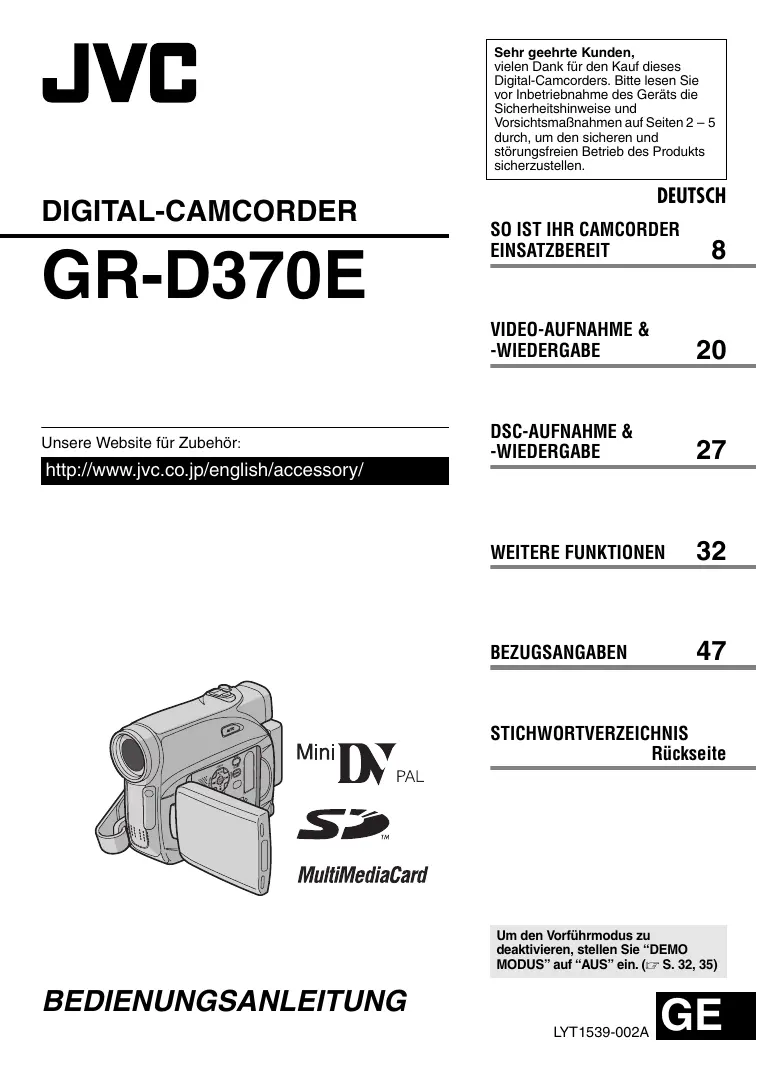

Laden Sie die Anleitung für Ihr Camcorder kostenlos im PDF-Format! Finden Sie Ihr Handbuch GR-D370E - JVC und nehmen Sie Ihr elektronisches Gerät wieder in die Hand. Auf dieser Seite sind alle Dokumente veröffentlicht, die für die Verwendung Ihres Geräts notwendig sind. GR-D370E von der Marke JVC.
BEDIENUNGSANLEITUNG GR-D370E JVC
Sehr geehrte Kunden, vielen Dank für den Kauf dieses Digital-Camcorders. Bitte lesen Sie vor Inbetriebnahme des Geräts die Sicherheitshinweise und Vorsichtsmaßnahmen auf Seiten 2 – 5 durch, um den sicheren und störungsfreien Betrieb des Produkts sicherzustellen. DIGITAL-CAMCORDER GR-D370E Unsere Website für Zubehör: DEUTSCH
http://www.jvc.co.jp/english/accessory/ STICHWORTVERZEICHNIS Rückseite Um den Vorführmodus zu deaktivieren, stellen Sie “DEMO MODUS” auf “AUS” ein. (墌 S. 32, 35) BEDIENUNGSANLEITUNG
2 DE BITTE ZUERST LESEN ! ● Machen Sie bei wichtigen Ereignissen vorab unbedingt eine Probeaufnahme. Lassen Sie die Probeaufnahme wiedergeben und überprüfen Sie, ob Bild und Ton einwandfrei aufgezeichnet wurden. ● Es empfiehlt sich, vor Gebrauch die Videoköpfe zu reinigen. Wenn Sie den Camcorder längere Zeit nicht benutzt haben, können die Videoköpfe verschmutzt sein. Es empfiehlt sich, die Videoköpfe regelmäßig mit einer Reinigungskassette (Sonderzubehör) zu reinigen. ● Bewahren Sie Kassetten und Camcorder unbedingt in einer geeigneten Umgebung auf. Die Videoköpfe verschmutzen schneller, wenn die Kassetten und der Camcorder in staubiger Umgebung aufbewahrt werden. Bewahren Sie Kassetten nach dem Herausnehmen aus dem Camcorder in ihrer Hülle auf. Bewahren Sie den Camcorder in einer Tasche oder einem anderen geeigneten Behälter auf. ● Verwenden Sie bei wichtigen Videoaufnahmen den SP-Modus (Standard Play). Im LP-Modus (Long Play) können Sie zwar um 50% längere Videos aufnehmen als im SPModus (Standard Play), aber je nach Kassettenqualität und Gebrauchsumgebung können bei der Wiedergabe mosaikartige Störungen zu sehen sein.Daher empfiehlt sich bei wichtigen Aufnahmen der SP-Modus. ● Sicherheit und Zuverlässigkeit: Es empfiehlt sich, ausschließlich Original-Akkus und –Zubehör von JVC mit diesem Camcorder zu verwenden. ● Dieses Produkt umfasst patentierte und andere firmeneigene Technologie und funktioniert nur mit JVC-Datenakkus. Verwenden Sie die Akkus BNVF707U/VF714U/ VF733U von JVC. Wenn Sie keine JVC-, sondern generische Akkus verwenden, können Schäden am internen Ladeschaltkreis entstehen.Sondern generische Akkus verwenden, können Schäden am internen Ladeschaltkreis entstehen. ● Stellen Sie sicher, dass Sie nur Kassetten mit der Markierung Mini DV ( ) verwenden. ● Stellen Sie sicher, dass Sie geeignete Speicherkarten ( oder verfügbar haben. Dieser Camcorder ist für DigitalVideocassetten, die das Zeichen “ ” tragen, und für Speicherkarten, die das Zeichen “ und “ ” tragen, ausgelegt. ● Beachten Sie bitte, dass dieser Camcorder ausschließlich für private Zwecke verwendet werden darf. Jegliche kommerzielle Verwendung ohne entsprechende Genehmigung ist untersagt. (Auch wenn Sie eine Veranstaltung wie z. B. eine Show, eine Aufführung oder eine Ausstellung für private Zwecke aufzeichnen, empfiehlt es sich dringend, zuvor eine Genehmigung einzuholen). ● Lassen Sie das Gerät NICHT an einem Ort, an dem es folgenden Bedingungen ausgesetzt ist: - Temperaturen über 50°C (122°F) - sehr geringer (unter 35%) oder sehr hoher Luftfeuchtigkeit (über 80%) - direktem Sonnenlicht - der Hitze in einem geschlossenen Fahrzeug im Sommer - Wärme in der Nähe einer Heizung ● Der LCD-Monitor wird in einer Hochpräzisionstechnologie hergestellt. Schwarze oder helle Lichtpunkte (rot, grün oder blau) können jedoch permanent auf dem LCD-Monitor zu sehen sein. Diese Punkte werden allerdings nicht auf dem Band aufgezeichnet. Bei diesem Effekt handelt essich nicht um eine Fehlfunktion des Geräts. (Effektive Bildpunkte: über 99,99%). ● Nehmen Sie den Akku ab, wenn Sie den Camcorder nicht verwenden, und überprüfen Sie regelmäßig, ob das Gerät einwandfrei funktioniert.
SICHERHEITSHINWEISE ACHTUNG: SCHÜTZEN SIE DIESES GERÄT VOR NÄSSE UND FEUCHTIGKET, DAMIT ES NICHT IN BRAND GERÄT UND KEIN KURZSCHLUSS ENTSTEHT. VORSICHTSMASSNAHMEN: ● Um elektrische Schläge zu vermeiden, das Gehäuse nicht öffnen! Dieses Gerät enthält keinerlei Teile, die vom Benutzer gewartet werden können. Überlassen Sie Wartungsarbeiten bitte qualifizierten ServiceFachleuten. ● Bei Nichtgebrauch des Netzgeräts über einen längeren Zeitraum wird empfohlen, das Netzkabel von der Netzsteckdose abzuziehen. VORSICHT: Zur Vermeidung von Stromschlägen und Geräteschäden stets erst den geräteseitigen Stecker des Netzkabels am Netzadapter einwandfrei anbringen. Dann erst den Netzstecker an einer Netzsteckdose anschließen. VORSICHTSMASSNAHMEN: ● Dieser Camcorder ist für PAL-Farbsignale ausgelegt. Die Wiedergabe ist mit einem Fernsehgerät einer anderen Farbnorm nicht möglich. Selbstverständlich ist das Filmen mit LCD-Monitor- oder Sucherbildüberwachung überall möglich. ● Dieses Produkt enthält patentierte und andere geschützte Technologien und kann nur mit JVC-Akkudaten betrieben werden. Batteriesatz JVC BN-VF707U/VF714U/VF733U verwenden. Zur Aufladung dieser Batteriesätze und zum Camcorder-Netzbetrieb das Netzgerät mit variabler Netzspannung (mitgeliefert) verwenden. (In Ländern mit einer anderen Netzsteckdosennorm muss ein geeigneter Netzsteckeradapter verwendet werden.) HINWEISE: ● Das Typenschild (mit der Seriennummer) und Sicherheitshinweise befinden sich an der Unterund/oder Rückseite des Geräts. ● Das Typenschild und Sicherheitshinweise des Netzgeräts befinden sich an dessen Ober- und Unterseite. Warnhinweise zur auswechselbaren Lithium-Batterie Die hier verwendete Batterie kann bei unsachgemäßer Handhabung Brandgefahr oder Ätzungen verursachen. Die Batterie nicht wiederaufladen, zerlegen, über 100°C erhitzen oder verbrennen. Ausschließlich CR2025 (Panasonic, Sanyo, Sony, Maxell) verwenden. Bei unsachgemäßem Batteriewechsel kann es zu Brandgefahr oder zum Platzen der Batterie kommen. ● Für schnelle und sachgemäße Entsorgung der gebrauchten Batterie sorgen. ● Vor dem Zugriff von Kindern schützen. ● Nicht zerlegen oder verbrennen.
4 DE Wird dieses Gerät bei Einbau in ein Gehäuse oder ein Regal benutzt, ausreichend freie Flächen (jeweils 10 cm seitlich sowie hinter und über dem Gerät) lassen, um einen einwandfreien Temperaturausgleich zu gewährleisten. Niemals die Ventilationsöffnungen blockieren (z.B. durch eine Zeitung oder eine Stoffdecke etc.). Andernfalls können die im Geräteinneren auftretenden hohen Temperaturen nicht abgestrahlt werden. Niemals offenes Feuer (z.B. eine brennende Kerze) auf oder unmittelbar neben dem Gerät plazieren. Beim Entsorgen der Batterien müssen geltende Gesetze sowie örtlich geltende Vorschriften zum Umweltschutz und zur Müllentsorgung eingehalten werden. Das Gerät niemals Nässe wie Spritzwasser etc. aussetzen. Das Gerät niemals in Räumen oder an Orten verwenden, an denen Nässe, Feuchtigkeit oder Wasserdampf auftreten kann (z.B. Badezimmer). Niemals Flüssigkeit enthaltende Behälter (wie Kosmetik- oder medizinische Behälter, Blumenvasen, Blumentöpfe, Trinkgefäße etc.) über oder unmittelbar neben dem Gerät plazieren. (Falls Flüssigkeit in das Geräteinnere gelangt, besteht Feuer- und/oder Stromschlaggefahr.) Niemals das Objektiv oder den Sucher direkter Sonneneinstrahlung aussetzen. Dies kann Augenschäden zur Folge haben und Geräteschäden verursachen. Zudem besteht Stromschlag- und Feuergefahr. ACHTUNG! Die folgenden Handhabungshinweise beachten, um Camcorder-Schäden und Verletzungen zu vermeiden. Zum Transportieren den Camcorder fest in der Hand halten, wobei die mitgelieferte Schlaufe fest um das Handgelenk geschlungen ist. Den Camcorder beim Transportieren niemals am Sucher und/oder LCD-Monitor fassen. Andernfalls kann der Camcorder herunterfallen oder anderweitig beschädigt werden. Finger und Gegenstände können am Cassettenhalter eingeklemmt werden. Diesbezüglich insbesondere auf Kinder achten. Kinder sollten diesen Camcorder nicht handhaben. Bei Verwendung eines Stativs auf stabile Aufstellung (schräger, unebener Untergrund etc.) achten, so dass es nicht umfällt. Der Camcorder kann andernfalls schwer beschädigt werden. ACHTUNG! Der mit dem TV-Gerät/Videorecorder verbundene (Audio/Video, S-Videokabel etc.) Camcorder sollte nicht auf dem TV-Gerät oder an einem Ort plaziert werden, wo die Kabel Behinderungen verursachen. Die Kabel so verlegen, dass ein versehentliches Verrutschen (und Herunterfallen) des Camcorders nicht möglich ist. Informationen für Kunden zum Entsorgen von Altgeräten [Europäische Union] Dieses Symbol weist darauf hin, dass elektrische und elektronische Geräte nach Ablauf ihrer Lebensdauer nicht wie normaler Haushaltsabfall zu behandeln sind, sondern an einer Annahmestelle für das Recycling von elektrischen und elektronischen Geräten abgegeben werden müssen, damit die vorschriftsmäßige Entsorgung, Verwertung bzw. das Recycling gemäß der geltenden Gesetzgebung gewährleistet ist. Achtung: Durch das korrekte Entsorgen dieses Produkts tragen Sie dazu bei, natürliche Ressourcen zu bewahren und die Umwelt und die Gesundheit Ihrer Mitmenschen zu schützen. Umwelt und Gesundheit werden durch falsches Entsorgen gefährdet. Weitere Informationen über Annahmestellen und das Recycling dieses Produkts erhalten Sie von Ihrer Gemeinde, den kommunalen Entsorgungsbetrieben oder dem Geschäft, in dem Sie das Produkt gekauft haben. Dieses Symbol Die unsachgemäße Entsorgung von Altgeräten kann in Übereinstimmung mit der gilt nur innerhalb Gesetzgebung im jeweiligen Land Strafen nach sich ziehen. der Europäischen Union. (Geschäftskunden) Wenn Sie dieses Produkt entsorgen wollen, besuchen Sie unsere Webseite www.jvc-europe.com mit Informationen zur Rücknahme des Produkts. [Länder außerhalb der Europäischen Union] Wenn Sie dieses Produkt entsorgen wollen, beachten Sie die in Ihrem Land geltende Gesetzgebung sowie sonstige Vorschriften zum Umgang mit elektrischen und elektronischen Altgeräten.
Vor dem Gebrauch dieses Camcorders Stellen Sie sicher, dass Sie geeignete Cassetten ) verfügbar haben. Stellen Sie sicher, dass Sie geeignete Speicherkarten ( oder verfügbar haben. Dieser Camcorder ist für Digital-Videocassetten, die das Zeichen “ ” tragen, und für Speicherkarten, die das Zeichen “ ” und “ tragen, ausgelegt. Beachten Sie, dass dieser Camcorder mit anderen Digitalformaten nicht kompatibel ist. Berücksichtigen Sie, dass dieser Camcorder ausschließlich für den privaten Gebrauch vorgesehen ist. Der Gebrauch für kommerzielle Zwecke ist ohne ausdrückliche Genehmigung untersagt. (Wenn Sie bei einer öffentlichen Veranstaltung (Schau, Konzert, Ausstellung etc.) aufnehmen möchten, empfehlen wir Ihnen, sich zuvor eine Genehmigung zu besorgen.) Bevor Sie ein wichtiges Video aufnehmen, machen Sie unbedingt eine Probeaufnahme. Spielen Sie die Probeaufnahme ab um sicherzugehen, dass Bild und Ton ordnungsgemäß aufgenommen wurden. Wir empfehlen vor dem Gebrauch das Reinigen der Videoköpfe. Wenn Sie Ihren Camcorder eine Zeitlang nicht benutzt haben, sind die Köpfe möglicherweise verschmutzt. Wir empfehlen daher das regelmäßige Reinigen der Videoköpfe mit einer Reinigungskassette (Sonderzubehör). Bewahren Sie Kassetten und Camcorder unbedingt in der richtigen Umgebung auf. Die Videoköpfe verschmutzen leichter, wenn die Kassetten und Camcorder in staubigen Bereichen aufbewahrt werden. Die Kassetten sollten aus dem Camcorder entfernt und in Kassettenboxen gelagert werden. Bewahren Sie den Camcorder in einer Tasche oder einem anderen geeigneten Behälter auf. Verwenden Sie den SP-Modus (Standard Play) für wichtige Videoaufnahmen. Im LP-Modus (Long Play) können Sie 50% mehr Videos aufnehmen als im SP-Modus (Standard Play). Je nach Kassettenqualität und Anwendungsumgebung entstehen jedoch beim Abspielen möglicherweise Mosaikmuster. Daher empfehlen wir für wichtige Aufnahmen den SP-Modus.
Es ist empfehlenswert, dass Sie Markenkassetten von JVC verwenden. Ihr Camcorder ist zwar mit MiniDV-StandardVideokassetten aller handelsüblichen Marken kompatibel. JVC-Markenkassetten wurden jedoch extra dafür ausgelegt, um die Leistung Ihres Camcorders zu optimieren. Lesen Sie dazu auch “VORSICHTSMASSNAHMEN” von der Seiten 52 – ● Microsoft® und Windows® sind entweder eingetragene Warenzeichen oder Warenzeichen der Microsoft Corporation in den USA und/oder in anderen Ländern. ● Macintosh ist ein eingetragenes Warenzeichen von Apple Computer. ● QuickTime ist ein eingetragenes Warenzeichen von Apple Computer. 6 DE Hauptfunktionen des Camcorders Fader/Wischeffekte Gegenlichtkorrektur Mit Fader-/Wischeffekten können Sie Szenenübergänge interessanter gestalten. (墌 S. 41) Durch einfaches Drücken der Taste BACKLIGHT wird das im Gegenlicht dunkel erscheinende Bild aufgehellt. (墌 S. 40) ● Sie können einen Punktmessbereich auswählen, sodass eine präzisere Belichtungseinstellung ermöglicht wird. (墌 S. 40, Belichtungseinstellung mit Punktmessung) Einblenden Ausblenden Programma AE-, effecten en sluitereffecten Sie können z.B. mit dem Modus “SPORT” schnelle Bewegungsabläufe in klarer und stabiler Zeitlupe aufnehmen. (墌 S. 42) Akkudaten Sie können den Ladezustand des Akkus überprüfen, indem Sie einfach die DATATaste drücken. (墌 S. 14) BATTERIEZUSTAND 100% MAX. ZEIT LCD min 50% SUCHER min
LED-Licht Mit dem LED-licht werden Motive in dunkler Umgebung aufgehellt. (墌 S. 37) Live-Zeitlupe Sie haben die Möglichkeit, wertvolle Momente oder schwer erkennbare Szenen in Zeitlupe aufzunehmen oder wiederzugeben. Der Ton wird in Echtzeit aufgenommen und wiedergegeben. (墌 S. 37) Taste Auto Sie können im Aufnahmemodus mit der Taste AUTO zwischen manueller Einstellung und Standardmoduseinstellung des Camcorders wechseln. (墌 S. 15)
- VIDEO-AUFNAHME p. 20
- Einfache Aufnahme p. 20
- Bandrestzeitanzeige p. 20
- LCD-Monitor und Sucher p. 20
- Zoomen p. 21
- Aufnahme bei hoch oder tief gehaltenem Camcorder p. 21
- Aufnahmen im Spiegelmodus p. 21
- Zeitcode p. 22
- Schnellprüfung p. 22
- Wenn eine Aufnahme nicht am Bandanfang gestartet wird p. 22
- VIDEO-WIEDERGABE p. 23
- Normale Wiedergabe p. 23
- Standbildwiedergabe p. 23
- Bildsuchlauf p. 23
- Leerabschnitte-Suchlauf p. 23
- Anschluss an TV-Gerät oder Videorecorder p. 24
- Wiedergabe per Fernbedienung p. 25
- DSC-AUFNAHME & -WIEDERGABE Einfache Aufnahme (Foto-Schnappschuss) p. 27
- DSC-WIEDERGABE p. 28
- Normale Wiedergabe von Bildern p. 28
- Automatische Wiedergabe von Bildern p. 28
- Index-Wiedergabe von Dateien p. 28
- Ausblenden der Bildschirmanzeige p. 28
WEITERE FUNKTIONEN FÜR DSC. ....................... 29
- Zurücksetzen des Dateinamens p. 29
- Schützen von Dateien p. 29
- Löschen von Dateien p. 30
- Druckeinstellungen (DPOF-Einstellung) p. 30
- Formatieren von Speicherkarten p. 31
SO IST IHR CAMCORDER EINSATZBEREIT
Geräteübersicht 16:9 Bedienelemente Weitere Komponenten A Rückspultaste [3] (墌 S. 23) Y LCD-Monitor (墌 S. 20) Z Sucher (墌 S. 17) a Kartenfachklappe ( ) (墌 S. 19) b Akkuhalter (墌 S. 13) c Öse für Schultergurt (墌 S. 12) d Griffgurt (墌 S. 17) e Lautsprecher (墌 S. 23) f Objektiv g LED-Licht (墌 S. 37) h Messsensorfenster Links-Taste [ ] Schnellprüf-Taste [QUICK REVIEW] (墌 S. 22) B Einstelltaste [SET] (墌 S. 16) Datenakku-Taste [DATA] (墌 S. 14) C Stopptaste [8] (墌 S. 23) Gegenlichtkorrekturtaste [BACKLIGHT] (墌 S. 40) Ab-Taste [ ] D VIDEO/MEMORY Schalter (墌 S. 15) E Wiedergabe-/Pausentaste [4/9] (墌 S. 23) Scharfstellknopf [FOCUS] (墌 S. 38) Auf-Taste [ ] F 16:9-Breitformattaste [16:9] (墌 S. 37) Taste für Leerabschnitte-Suchlauf [BLANK] (墌 S. 23) G Menütaste [MENU] (墌 S. 32) H Vorspultaste [5] (墌 S. 23) Rechts-Taste [ ] Nacht-Taste [NIGHT] (墌 S. 38) I INDEX-Taste [INDEX] (墌 S. 28) LED-Licht-Taste [LIGHT] (墌 S. 37) J Dioptrienausgleichsregler (墌 S. 17) K Automatiktaste [AUTO] (墌 S. 15) L Schnappschusstaste [SNAPSHOT] (墌 S. 38) Live-Zeitlupe-Taste (墌 S. 37) M Motorzoomhebel [T/W] (墌 S. 21) Lautstärkeregler [VOL. +, –] (墌 S. 23) N Akku-Entriegelung-Taste [PUSH BATT.] (墌 S. 13) O Aufnahme-Start/Stopp-Taste (墌 S. 20) P Hauptschalter [REC, OFF, PLAY,] (墌 S. 15) Q Sperrknopf (墌 S. 15) R Cassette Öffnen-/Auswurf-Riegel [OPEN/ EJECT] (墌 S. 18) Anschlüsse Die Anschlüsse befinden sich unter den jeweiligen Abdeckungen. S Audio/Video-Ausgangsbuchse [AV] (墌 S. 24, 43) T S-Videoausgang [S] (墌 S. 24, 43) U Gleichstromversorgung [DC] (墌 S. 13) V USB-Buchse (Universal Serial Bus) (墌 S. 45) W Digital-Videobuchse [DV IN/OUT] (i.LINK*) (墌 S. 44)
- i.LINK verweist auf die Norm IEEE1394-1995 und die zugehörigen Erweiterungen. Das Logo kennzeichnet Geräte, die mit der i.LINK-Norm kompatibel sind. Anzeigen X POWER/CHARGE-Anzeige (墌 S. 13, 20)
(Achten Sie darauf, dass dieser Bereich nicht verdeckt wird, da der Sensor für den Aufnahmebetrieb erforderlich ist). i Eingebautes Stereomikrofon j Passstiftöffnung (墌 S. 17) k Stativgewinde (墌 S. 17) l Cassettenfachklappe (墌 S. 18) m Speicherkarteneinschub (墌 S. 19)
Anzeigen in LCD-Monitor und Sucher Bei Video- und DSC-Aufnahme
(Dreht sich, wenn das Band läuft.) B Live-Zeitlupe-Anzeige (墌 S. 37) C Aufnahmegeschwindigkeit (SP/LP) (墌 S. 33) (Nur LP wird angezeigt) D Bandrestzeitanzeige (墌 S. 20) E REC: (Wird während der Aufnahme angezeigt.) (墌 S. 20) PAUSE: (Wird bei Aufnahmebereitschaft angezeigt.) (墌 S. 20) SLOW: (Wird beim Verwenden der LiveZeitlupe angezeigt.) (墌 S. 37) F Ausgewählter Fader- und Wischeffekt (墌 S. 41) G Datum/Uhrzeit (墌 S. 35) H Zeitcode (墌 S. 35) I Digitale Bildstabilisierung (“DIS”) (墌 S. 33) J TON 12BIT/16BIT: Tonmodus-Anzeige (墌 S. 33) (Wird nach dem Einschalten des Camcorders ca. 5 Sekunden lang eingeblendet.) Nur bei DSC-Aufnahme
a Anzeige für den Ladezustand des Akkus B Moduswahl (墌 S. 15) a Bandlaufanzeige (墌 S. 20)
a Bildgröße: 640 (640 x 480) (墌 S. 27) B Bildqualität: (FEIN) und (STANDARD) (in der Reihenfolge der Qualität) (墌 S. 35) C Verbleibende Aufnahmen (墌 S. 27) (Zeigt die ungefähre Zahl der Bilder an, die bei der DSC-Aufnahme gespeichert werden können.) A : Automatikmodus M : Manueller Modus C Leuchtanzeige für LED-Licht (墌 S. 37) : Nachtmodusanzeige (墌 S. 38) : Aufhellungsmodus (墌 S. 34) E Verschlusszeit (墌 S. 33) F Weißabgleich (墌 S. 41) G Anzeige für ausgewählten Effekt (墌 S. 42) H Anzeige für ausgewählten AE-ProgrammBildeffekt (墌 S. 42) I Zoomverhältnis (Annäherungswert) (墌 S. 21) J Zoompegelanzeige (墌 S. 21) K Aufnahmesymbol (墌 S. 27) (Blinkt während der Aufnahme.) L Kartensymbol (墌 S. 27) : Wird während der Aufnahme angezeigt. : Blinkt weiß, wenn keine Speicherkarte eingesetzt ist. : Blinkt gelb, wenn der Camcorder Daten auf der Speicherkarte liest. M O: (Wird bei der Schnappschussaufnahme angezeigt.) (墌 S. 27, 38) : Anzeige für Belichtungseinstellung mit Punktmessung (墌 S. 40) : Gegenlichtkorrektur (墌 S. 40) : Blendenarretierungsanzeige (墌 S. 39) ±: Belichtungseinstellung (墌 S. 39) O Windfilter (墌 S. 34) P Datum (墌 S. 16) Q Anzeige für manuelle Scharfstellung (墌 S. 38)
SO IST IHR CAMCORDER EINSATZBEREIT
Bei Aufnahme im 16:9-Format Anzeige für 16:9-Breitformatmodus
Der untere Bereich des Bildschirms wird dunkel, wenn “16:9” im Breitbildmodus ausgewählt wird (墌 S. 37). Einige der Anzeigen werden in diesem Bereich angezeigt. Bei Video-Wiedergabe
a Anzeige für den Ladezustand des Akkus (墌 S. 49) B Leerabschnitte-Suchlauf (墌 S. 23) C Bandgeschwindigkeit (SP/LP) (墌 S. 36) (Nur LP wird angezeigt) D Cassettensymbol E 4: Wiedergabe 5: Vorspulen/Bildsuchlauf vorwärts 3: Rückspulen/Bildsuchlauf rückwärts 9: Pause 9 U: Einzelbildfortschaltung/Zeitlupe vorwärts Y 9: Einzelbildfortschaltung/Zeitlupe rückwärts D: Nachvertonung 9D: Nachvertonungspause F Datum/Uhrzeit (墌 S. 36)
a Ordner/Dateinummer (墌 S. 28) B Moduswahl-Anzeige (墌 S. 28) C Helligkeitsregelung (LCD-Monitor/Sucher)
12 DE Mitgeliefertes Zubehör ODER ODER Anbringen des Objektivdeckels Um das Objektiv zu schützen, bringen Sie den Deckel am Camcorder gemäß der Abbildung an. HINWEIS: Vergewissern Sie sich, dass die Objektivabdeckung bündig mit dem Camcorder abschließt. Während der Aufnahme hier anbringen. Anbringen des Schulterriemens a Netzgerät AP-V17E, AP-V19E oder AP-V14E b Netzkabel (nur für AP-V14E) c Akku BN-VF707U d Audio-/Videokabel (ø3,5, Mini-Stecker zu Cinchstecker) e USB-Kabel f Kabelfilter (für USB-Kabel, 墌 S. 13 zum Befolgen Sie die Abbildungen. 1 Führen Sie das Ende des Riemens durch die Öse. 2 Führen Sie ihn zurück, und ziehen Sie ihn durch die Führung und Schnalle. ● Zur Veränderung der Riemenlänge den Riemen in der Schnalle lockern und an der gewünschten Stelle wieder festziehen. 3 Schieben Sie die Führung direkt bis an die Öse heran. Schnalle Anbringen) g CD-ROM h Fernbedienung RM-V720U i Lithiumbatterie CR2025* (für Führung Fernbedienung)
j Schulterriemen (zum Anbringen: siehe Spalte rechts) k Objektivdeckel (zum Anbringen: siehe Spalte rechts)
- Die mitgelieferte Lithium-Batterie ist bereits in der Fernbedienung eingelegt (mit Isolierfolie). Entfernen Sie die Isolierfolie vor dem Gebrauch der Fernbedienung.
HINWEISE: ● Damit bei angeschlossenen Kabeln keine Leistungseinbußen am Camcorder auftreten, können die mitgelieferten Kabel jeweils mit einem oder mehreren Kabelfiltern ausgestattet sein. Wenn nur ein Kabelfilter am Kabel angebracht ist, muss das dem Filter nächstgelegene Kabelende am Camcorder angeschlossen werden. ● Verwenden Sie für die Anschlüsse unbedingt die mitgelieferten Kabel. Verwenden Sie keine anderen Kabel. Öse
Anbringen des Kabelfilters Bringen Sie die Kabelfilter an den Kabeln an. Durch das Kabelfilter werden Störeinflüsse reduziert. 1 Lösen Sie die Verschlüsse an beiden Enden des Kabelfilters.
Stromversorgung Da dieser Camcorder auf zweierlei Art mit Strom versorgt werden kann, wählen Sie immer die für Ihre Aufnahmesituation bestgeeignete Stromquelle aus. Verwenden Sie die mitgelieferten Stromquellen nicht mit anderen Geräten. Ladevorgang des Akkus Akkuhalter 2 Legen Sie das Kabel durch den Kabelfilter. Lassen Sie dabei zwischen Stecker und Kabelfilter ca. 3 cm Abstand. Wickeln Sie das Kabel gemäß Abbildung einmal außen um den Kabelfilter herum. 3 cm PUSH BATT. Akku Kabelfilter POWER/ CHARGEAnzeige Pfeil Einmal umwickeln. 3 Schließen Sie den Kabelfilter, so dass der Verschluss einrastet. An die Netzsteckdose An DC Anschluss Hauptschalter Netzgerät (z.B. AP-V17E) HINWEISE: ● Das Kabel darf dabei nicht beschädigt werden. ● Schließen Sie das Kabel mit dem Kabelfilter zum Camcorder hin an. 1 Stellen Sie den Hauptschalter auf “OFF”. 2 Schieben Sie den Akku mit dem Pfeil nach unten gerichtet vorsichtig auf den Akkuhalter a. 3 Schieben Sie den Akku abwärts, bis er einrastet b. 4 Schließen Sie das Netzgerät am Camcorder an. 5 Schließen Sie das Netzkabel an das Netzgerät an. (nur AP-V14E) 6 Schließen Sie das Netzkabel an der Steckdose an. Die blinkende POWER/ CHARGE-Anzeige zeigt an, dass der Ladevorgang stattfindet. 7 Wenn die POWER/CHARGE-Anzeige erlischt, ist der Ladevorgang abgeschlossen. Ziehen Sie den Netzstecker des Netzgeräts aus der Steckdose. Trennen Sie das Netzgerät vom Camcorder ab.
FORTSETZUNG NÄCHSTE SEITE
So entfernen Sie den Akku Halten Sie die PUSH BATT.-Taste gedrückt, und schieben Sie den Akku aufwärts, um ihn zu entfernen. Akku BN-VF707U* Ladedauer Ca. 1 Std. 30 Min. BN-VF714U Ca. 2 Std. 40 Min. BN-VF733U Ca. 5 Std. 40 Min.
- Mitgeliefert HINWEISE: ● Dieses Produkt enthält patentierte und andere geschützte Technologien und kann nur mit JVC-Akkudaten betrieben werden. Batteriesatz JVC BN-VF707U/VF714U/VF733U verwenden. Wenn Sie Akkus von anderen Herstellern verwenden, kann der interne Ladeschaltkreis beschädigt werden. ● Entfernen Sie zuvor die Schutzabdeckung vom Akku (falls vorhanden). ● Während des Ladevorgangs kann der Camcorder nicht betrieben werden. ● Das Laden ist nicht möglich, wenn der Typ des Akkus falsch ist. ● Wenn der Akku zum ersten Mal oder nach längerer Lagerung aufgeladen wird, leuchtet die POWER/CHARGE-Anzeige ggf. nicht. Entfernen Sie in diesem Fall den Akku vom Camcorder, und versuchen Sie, ihn erneut zu laden. ● Wenn sich die Betriebsdauer des vollständig geladenen Akkus deutlich verkürzt hat, ist dieser verbraucht und muss ausgewechselt werden. Besorgen Sie sich einen neuen Akku. ● Das Netzgerät erwärmt sich während des Betriebs. Verwenden Sie es daher nur an Orten mit guter Luftzirkulation. ● Mit dem optionalen AA-VF7-Akkuladegerät, können Sie den BN-VF707U/VF714U/VF733UAkku ohne Camcorder aufladen. ● Wenn sich der Camcorder mit eingelegter Cassette 5 Minuten in Aufnahmebereitschaft befindet und nicht bedient wird (“T PAUSE” wird möglicherweise nicht angezeigt), dann wird automatisch die Stromzufuhr vom Netzgerät abgeschaltet. In diesem Fall beginnt der AkkuLadevorgang, wenn ein Akku am Camcorder angebracht ist. Akkubetrieb Führen Sie die Schritte 2 – 3 unter “Ladevorgang des Akkus” durch. Maximale Aufnahmezeit (Dauerbetrieb) Akku BN-VF707U* LCD-Monitor ein 1 Std. 45 Min. Sucher ein 2 Std. BN-VF714U 3 Std. 35 Min. 4 Std. BN-VF733U 8 Std. 25 Min. 9 Std. 25 Min.
- Mitgeliefert HINWEISE: ● Die beim Akkubetrieb verfügbare Aufnahmezeit verringert sich deutlich, wenn:
- Zoomfunktion oder Aufnahmebereitschaft häufig verwendet werden.
- der LCD-Monitor häufig eingeschaltet ist.
- die Wiedergabefunktion häufig verwendet wird.
- LED-Licht verwendet wird. ● Vor längeren Aufnahmen im Akkubetrieb sollten Sie ausreichend Akkus für das Dreifache der geplanten Aufnahmezeit bereithalten. ACHTUNG: Vor dem Abtrennen der Stromquelle sollten Sie unbedingt den Camcorder ausschalten. Anderenfalls können Störungen am Camcorder auftreten. Akkudaten-System Sie können den Ladezustand des Akkus und die noch verbleibende Aufnahmezeit überprüfen.
1) Vergewissern Sie sich, dass der Akku
angebracht ist und dass sich der Hauptschalter in “OFF”-Position befindet.
2) Öffnen Sie den LCD-Monitor vollständig.
3) Drücken Sie die DATA-Taste; der AkkustatusBildschirm wird angezeigt.
● Wenn Sie die Taste drücken und schnell wieder loslassen, wird der Bildschirm 3 Sekunden lang angezeigt. Wenn Sie die Taste einige Sekunden gedrückt halten, wird er 15 Sekunden lang angezeigt. ● Wenn auch nach mehrfachem Drücken von DATA anstelle des Ladezustands die Meldung “VERBINDUNGSFEHLER” angezeigt wird, liegt möglicherweise ein Problem mit dem Akku vor. Wenden Sie sich in diesem Fall an Ihren JVCHändler. Netzbetrieb Führen Sie die Schritte 4 – 5 unter “Ladevorgang des Akkus” durch. HINWEIS: Das mitgelieferte Netzgerät arbeitet mit automatischer Netzspannungsanpassung für Versorgungsnetze von 110 V bis 240 V Wechselspannung.
Stellung des Hauptschalters Moduswahl Um den Camcorder einzuschalten, halten Sie den Sperrknopf auf dem Hauptschalter gedrückt, und stellen Sie den Hauptschalter auf eine beliebige Einstellung außer “OFF”. Sperrknopf POWER/ CHARGEAnzeige VIDEO/ MENU MEMORY AUTO Hauptschalter Wählen Sie mit dem Hauptschalter und dem VIDEO/MEMORY-Schalter den gewünschten Betriebsmodus aus. REC: ● Ermöglicht Aufnahmen auf Cassette. ● Ermöglicht das Einstellen verschiedener Aufnahmefunktionen über die Menüs. (墌 S. 32) OFF: Schaltet den Camcorder aus. PLAY: ● Abspielen einer Aufnahme von der Cassette. ● Anzeigen eines Standbilds von der Speicherkarte oder Übertragen eines Standbilds von der Speicherkarte zum PC. ● Einstellen verschiedener Wiedergabefunktionen in den Menüs. (墌 S. 32) VIDEO/MEMORY-Schalterstellung VIDEO: Cassette bespielen oder abspielen. Wenn “AUFN AUSW.” auf “ ” eingestellt ist (墌 S. 35), werden die Standbilder sowohl auf Cassette, als auch auf Speicherkarte aufgenommen. MEMORY: Aufnehmen auf Speicherkarte oder Abrufen der Daten auf der Speicherkarte. Automatik-/Manueller Modus Drücken Sie mehrmals die Taste AUTO, um zwischen dem Automatik- und dem manuellen Aufnahmemodus zu wechseln. Wenn der manuelle Modus ausgewählt ist, erscheint die Anzeige “M” auf dem LCD Monitor. Automatikmodus: A Die Aufnahme erfolgt ohne Spezialeffekte und manuelle Einstellungen. Manueller Modus: M Beim manuellen Aufnehmen können Sie verschiedene Funktionen einstellen.
GEFAHR! Die Akkus dürfen niemals auseinander gebaut oder offenem Feuer bzw. starker Hitze ausgesetzt werden. Anderenfalls besteht Feuer- und Explosionsgefahr! WARNUNG! Akkus und deren Polkontakte niemals mit metallischen Gegenständen in Berührung bringen! Anderenfalls können Kurzschlüsse mit Feuergefahr auftreten. Wiederherstellen der ursprünglichen Funktion der exakten AkkuLadezustandsanzeige Wenn die Akku-Ladezustandsanzeige von der tatsächlichen Betriebsdauer abweicht, laden Sie den Akku vollständig auf und entladen Sie ihn dann völlig. Wenn der Akku über einen langen Zeitraum bei extrem hohen oder niedrigen Temperaturen eingesetzt oder zu häufig aufgeladen wurde, lässt sich diese Funktion jedoch möglicherweise nicht wiederherstellen. 16 DE
SO IST IHR CAMCORDER EINSATZBEREIT
Netzspannungsbetrieb Datum-/Uhrzeiteinstellung Wenn der Hauptschalter auf “REC” gestellt ist, können Sie den Camcorder auch durch Öffnen/ Schließen des LCD-Monitors oder Ausziehen/ Einschieben des Suchers einschalten/ausschalten. ZU IHRER INFORMATION: Bei den folgenden Erläuterungen dieser Bedienungsanleitung wird die Verwendung des LCD-Monitors vorausgesetzt. Wenn Sie den Sucher verwenden wollen, müssen Sie den LCD-Monitor schließen und den Sucher vollständig herausziehen. Spracheneinstellungen Die Anzeigesprache kann verändert werden. (墌 S. 32, 34) 1 Halten Sie den Sperrknopf auf dem Hauptschalter gedrückt, und stellen Sie den Hauptschalter auf “REC”. 2 Öffnen Sie den LCD- LANGUAGE 1 Führen Sie die Schritte 1 bis 4 in “Spracheneinstellungen”. EINST. UHR
oder , um “EINST. UHR” 0 0 : 00 auszuwählen, und drücken Sie SET. Das Datumsanzeigeformat ist hervorgehoben. 3 Drücken Sie oder , um das gewünschte Datumsanzeigeformat auszuwählen, und drücken Sie SET oder . Wählen Sie
“MONTH.DATE.YEAR”, “DATE.MONTH.YEAR”
oder “YEAR.MONTH.DATE” aus. 4 Drücken Sie
DEMO Monitor vollständig. (墌 S. 20) Setzen Sie den Aufnahmemodus auf
3 Drücken Sie MENU. Das Menü wird angezeigt. 4 Drücken Sie , , oder , um “DISPLAY” (CAMERA DISPLAY) auszuwählen, und drücken Sie SET. Das Menü DISPLAY (CAMERA DISPLAY) wird angezeigt. 5 Drücken Sie , , oder , um “LANGUAGE” auszuwählen, und drücken Sie SET. 6 Drücken Sie oder , um die gewünschte Sprache auszuwählen, und drücken Sie SET oder
Datum und Uhrzeit werden stets automatisch mit aufgezeichnet. Bei der Wiedergabe können Sie diese Anzeige nach Belieben beibehalten oder ausschalten. (墌 S. 35, 36) LANGUAGE ENGLISH FRANÇAIS DEUTSCH ESPAÑOL ITALIANO ● Drücken Sie , wenn Sie wieder zum vorherigen Menübildschirm zurückschalten wollen. 7 Drücken Sie MENU, Die Menüanzeige wird beendet. oder , um das Uhrzeitanzeigeformat auszuwählen, und drücken Sie SET oder . Wählen Sie “24h” oder “12h” aus.
Stellen Sie Jahr, Monat, Tag, Stunde und Minuten ein. Drücken Sie oder , um den Wert auszuwählen, und drücken Sie dann SET oder . Wiederholen Sie diesen Vorgang, bis Sie alle Einstellungen vorgenommen haben. ● Mit schalten Sie zurück zur vorhergehenden Einstellung. 6 Drücken Sie MENU, beendet. Die Menüanzeige wird
SO IST IHR CAMCORDER EINSATZBEREIT
1 Stellen Sie den Klettgurt ein. 2 Legen Sie Ihre rechte Hand durch die Schlaufe, und fassen Sie den Griff. 3 Stellen Sie die Schlaufe so ein, dass Sie die Aufnahme-Start/StoppTaste, den Hauptschalter und den Motorzoomhebel mit Daumen und Fingern unbehindert bedienen können. Stellen Sie den Klettgurt auf Ihre Hand ein. Suchereinstellung 1 Halten Sie den Sperrknopf auf dem Hauptschalter gedrückt, und stellen Sie dabei den Hauptschalter auf “REC”. 2 Vergewissern Sie sich, dass der LCD-Monitor geschlossen und verriegelt ist. Ziehen Sie den Sucher vollständig aus, und stellen Sie ihn manuell auf Ihre optimale Sicht ein.
Einstellen der Helligkeit am Display 1 Halten Sie den Sperrknopf auf dem Hauptschalter gedrückt, und stellen Sie dabei den Hauptschalter auf “REC” oder “PLAY”. Stellen Sie im Aufnahmemodus den Aufnahmemodus “M” ein. (墌 S. 15) 2 Öffnen Sie den LCDMonitor vollständig. (墌 S. 20) MENU HELLIGKEIT ● Um die Helligkeit des Suchers einzustellen, ziehen Sie den Sucher vollständig aus und stellen Sie “PRIORITY” auf “SUCHER” (墌 S. 32, 34). 3 Drücken Sie MENU. Das Menü wird angezeigt. Wenn sich der Camcorder im Wiedergabemodus befindet, fahren Sie bitte mit Schritt 5. 4 Drücken Sie , , oder , um “CAMERA DISPLAY” auszuwählen, und drücken Sie SET. Das Menü CAMERA DISPLAY wird angezeigt. 3 Drehen Sie am Dioptrienausgleichsregler, bis 5 Drücken Sie die Sucheranzeigen einwandfrei scharf , , oder , um “HELLIGKEIT” auszuwählen, und drücken Sie SET. Die Menüanzeige wird ausgeblendet und das MENU zum Einstellen der Helligkeit erscheint. abgebildet werden. Beispiel: 6 Drücken Sie oder , bis die gewünschte Helligkeit erzielt ist, und drücken Sie dann SET oder . 7 Drücken Sie MENU, um die Anzeige der Helligkeitsregelung am Display auszublenden. Stativmontage Dioptrienausgleichsregler VORSICHT: Achten Sie beim Einschieben des Suchers darauf, dass Sie sich nicht die Finger einklemmen. Um ein Stativ am Camcorder zu befestigen, richten Sie Passstift und Schraube an Passstiftöffnung und Stativgewinde des Camcorders aus. Ziehen Sie die Schraube im Uhrzeigersinn fest. ● Manche Stativausführungen sind nicht mit Passstift ausgestattet.
SO IST IHR CAMCORDER EINSATZBEREIT
Einstellung der Griffschlaufe
Einlegen/Entnehmen einer Cassette Zum Einlegen oder Entnehmen einer Cassette muss der Camcorder mit Strom versorgt werden. OPEN/EJECT Cassettenfachklappe PUSH Cassettenfach Aufnahmeschutzschieber Das Fenster muss nach außen zeigen. 1 Schieben und halten Sie den OPEN/EJECTRiegel in Pfeilrichtung, und klappen Sie dann die Cassettenfachklappe nach außen, bis sie einrastet. Das Cassettenfach öffnet sich automatisch. ● Greifen Sie niemals in das Cassettenfach. 2 Um das Cassettenfach nach dem Einlegen bzw. der Entnahme der Cassette wieder zu schließen, drücken Sie das Fach an der Markierung “PUSH” hinunter. ● Drücken Sie nur auf den Bereich “PUSH”. Beim Berühren anderer Teile könnten Sie Ihre Finger im Cassettenfach einklemmen oder das Gerät beschädigen. ● Beim Hinunterdrücken wird das Cassettenfach automatisch eingezogen. Warten Sie, bis es vollständig eingezogen ist, bevor Sie die Cassettenfachklappe wieder schließen. ● Bei schwacher Akkuleistung schließt sich das Cassettenfach möglicherweise nicht vollständig. Wenden Sie keine Gewalt an. Legen Sie einen voll geladenen Akku ein, oder schließen Sie den Camcorder über das Netzgerät an den Netzstrom an, bevor Sie fortfahren. 3 Schließen Sie die Cassettenfachklappe, bis sie einrastet. So schützen Sie wertvolle Aufnahmen Schieben Sie den Aufnahmeschutzschieber auf der Rückseite der Cassette in Richtung “SAVE”. Das Band ist vor dem Löschen geschützt. Um die Cassette wieder aufnahmefähig zu machen, schieben Sie den Schieber vor dem Einlegen auf “REC”. HINWEISE: ● Wenn sich das Fach nach mehreren Sekunden Wartezeit noch nicht geöffnet hat, schließen Sie die Cassettenfachklappe, und wiederholen Sie den Vorgang. Sollte sich das Cassettenfach noch immer nicht öffnen, schalten Sie den Camcorder aus und wieder ein. ● Wenn das Band nicht ordnungsgemäß eingezogen wird, öffnen Sie die Cassettenfachklappe vollständig, und entnehmen Sie die Cassette. Warten Sie einige Minuten, ehe Sie die Cassette erneut einlegen. ● Wenn der Camcorder einem plötzlichen Temperaturwechsel von kalt nach warm ausgesetzt war, warten Sie einige Zeit, bevor Sie die Cassettenfachklappe öffnen.
Etikett HINWEISE: ● Nicht jede Speicherkarte ist für diesen Camcorder geeignet. Bitte informieren Sie sich vor dem Kauf beim Kartenhersteller oder bei Ihrem Fachhändler. ● Wenn Sie eine neue Speicherkarte verwenden, muss diese zunächst formatiert werden. (墌 S. 31) ACHTUNG: Die Speicherkarte darf weder eingesetzt noch entnommen werden, wenn der Camcorder eingeschaltet ist. Anderenfalls können Datenverluste auf der Speicherkarte auftreten, und der Camcorder ist möglicherweise nicht in der Lage zu erkennen, ob die Karte installiert ist. Speicherkarte (Sonderzubehör) Schreib/Löschschutzschieber
Schrägkante 1 Vergewissern Sie sich, dass der Camcorder ausgeschaltet ist. 2 Öffnen Sie die Kartenfachklappe ( ). 3 Um die Speicherkarte einzusetzen, schieben Sie die Speicherkarte fest mit nach rechts weisender Schrägkante ein. Um die Speicherkarte zu entnehmen, drücken Sie einmal kurz dagegen. Wenn die Speicherkarte ausgeschoben wird, entnehmen Sie diese. ● Berühren Sie nicht die Kontakte auf der Rückseite der Karte. 4 Schließen Sie die Kartenfachklappe. So schützen Sie wertvolle Dateien (nur bei SD-Speicherkarten) Schieben Sie den Schreib-/Löschschutzschieber an der Seite der Speicherkarte auf “LOCK”. Die Speicherkarte ist nun vor dem Löschen geschützt. Um die Speicherkarte wieder aufnahmefähig zu machen, schieben Sie den Schieber in entgegengesetzte Richtung (von “LOCK” weg).
SO IST IHR CAMCORDER EINSATZBEREIT
Einsetzen/Entnehmen einer Speicherkarte
20 DE VIDEO-AUFNAHME HINWEISE: Einfache Aufnahme HINWEIS: Bevor Sie fortfahren, führen Sie die folgenden Schritte aus: ● Stromversorgung (墌 S. 13) ● Einlegen einer Cassette (墌 S. 18) VIDEO/MEMORY Motorzoomhebel POWER/CHARGE-Anzeige Sperrknopf Aufnahme-Start/Stopp-Taste 1 Nehmen Sie den Objektivdeckel ab. (墌 S. 12) 2 Öffnen Sie den LCD-Monitor vollständig. 3 Stellen Sie VIDEO/MEMORY-Schalter auf “VIDEO”. 4 Halten Sie den Sperrknopf auf dem Hauptschalter gedrückt, und stellen Sie dabei den Hauptschalter auf “REC”. ● Die Anzeige POWER/CHARGE leuchtet, und der Camcorder geht in Aufnahmebereitschaft. “PAUSE” wird angezeigt. ● Für Informationen über die Aufnahme im LPModus (Long Play), 墌 S. 33. 5 Um die Aufnahme zu starten, drücken Sie die Aufnahme-Start/Stopp-Taste. Auf dem Monitor wird “T REC” angezeigt, während die Aufnahme läuft. 6 Um die Aufnahme zu stoppen, drücken Sie erneut die Aufnahme-Start/Stopp-Taste. Der Camcorder schaltet wieder in Aufnahmebereitschaft. Ungefähre Aufnahmezeit (maximale Zeit) Band 30 Min. Aufnahmegeschwindigkeit 30 Min.
● Wenn sich der Camcorder 5 Minuten in Aufnahmebereitschaft befindet und nicht bedient wird (“T PAUSE” wird möglicherweise nicht angezeigt), schaltet sich der Camcorder automatisch aus. Um den Camcorder wieder einzuschalten, schieben Sie den Sucher hinein und ziehen ihn wieder heraus oder schließen und öffnen den LCD-Monitor. ● Wenn das Band zwischen den Aufnahmen unbespielte Abschnitte enthält, ist der Zeitcode unterbrochen. Dementsprechend können beim Schnittbetrieb Fehler auftreten. Um dies zu vermeiden, lesen Sie die Anweisungen unter “Wenn eine Aufnahme nicht am Bandanfang gestartet wird” (墌 S. 22). ● Zum Ausschalten der Melodie siehe 墌 S. 32, 34. Bandrestzeitanzeige Die ungefähre Bandrestzeit wird auf dem Monitor angezeigt. Die Anzeige “---min” wird eingeblendet, während die Restzeit berechnet wird. Wenn die Restzeit bis auf 2 Minuten abgelaufen ist, beginnt die Anzeige zu blinken. ● Die zur Berechnung der Restzeit erforderliche Zeitdauer und die Messgenauigkeit variieren in Abhängigkeit von der verwendeten Cassette. LCD-Monitor und Sucher Wenn Sie den LCD-Monitor verwenden: Vergewissern Sie sich, dass der Sucher eingeschoben ist. Ziehen Sie am Ende des LCD-Monitors, und klappen Sie den LCDMonitor vollständig auf. Er ist um 270° drehbar (90° abwärts, 180° aufwärts). Wenn Sie den Sucher verwenden: Vergewissern Sie sich, dass der LCD-Monitor geschlossen und verriegelt ist. Ziehen Sie den Sucher vollständig heraus. 180˚ 45 Min. 60 Min. 60 Min. 90 Min. 80 Min. 80 Min. 120 Min. 90˚ VIDEO-AUFNAHME ● Das Bild wird nicht gleichzeitig auf dem LCDMonitor und im Sucher angezeigt. Wenn der Sucher bei geöffnetem LCD-Monitor herausgezogen ist, können Sie wählen, welches Anzeigemedium Sie verwenden. Stellen Sie “PRIORITÄT” im Menü SYSTEM auf den gewünschten Modus ein. (墌 S. 32, 34) ● Auf dem LCD-Monitor oder Sucherbildschirm sind ggf. helle Farbflecken (rot, grün oder blau) sichtbar. Dieser Effekt ist völlig normal. (墌 S. 48) Zoomen Arbeiten Sie mit dem stufenlosen Einzoomen/ Auszoomen-Effekt oder mit sofortiger Bildvergrößerung/-verkleinerung. Einzoomen Schieben Sie den Motorzoomhebel in Richtung “T”. Auszoomen Schieben Sie den Motorzoomhebel in Richtung “W”. ● Je weiter Sie den Motorzoomhebel schieben, desto schneller läuft der Zoomvorgang ab. Einzoomen (T: Tele) Aufnahme bei hoch oder tief gehaltenem Camcorder Gelegentlich werden interessante Wirkungen erzielt, wenn man einen ungewöhnlichen Aufnahmewinkel wählt. Bringen Sie den Camcorder in die gewünschte Position und kippen/ drehen Sie den LCD-Monitor so, dass eine Bildüberwachung möglich ist. Er ist um 270° drehbar (90° abwärts, 180° aufwärts). Aufnahmen im Spiegelmodus
10x 20x 40x Auszoomen (W: Weitwinkel) 10 x Digitalzoombereich 32 fach Zoombereich (optisch) Zoomverhältnis (Annäherungswert) HINWEISE:
● Während des Zoomvorgangs kann die Scharfeinstellung beeinträchtigt werden. In diesem Fall stellen Sie den Zoom während der Aufnahmebereitschaft ein, sperren Sie den Autofocus durch Verwendung der manuellen Scharfstellung (墌 S. 38), und zoomen Sie dann im Aufnahmemodus ein oder aus. ● Sie können mit der digitalen Zoomfunktion das Bild bis auf das 800-Fache vergrößern. Auch eine Umschaltung auf die optische Zoomfunktion (bis 32 fach) ist möglich. (墌 S. 34) ● Bei Überschreiten der maximalen optischen Vergrößerung (32 fach) erfolgt der Zoomvorgang im Digitalmodus. ● Beim Betrieb mit dem Digitalzoom können Qualitätsverluste auftreten. ● Der Digitalzoom ist nicht verfügbar, wenn der VIDEO/ MEMORY-Schalter auf “MEMORY” gestellt ist. Sie können den LCDMonitor so einstellen, dass sich die aufgenommene Person auf dem LCDMonitor sehen kann. Dies funktioniert natürlich auch, wenn Sie sich selbst aufnehmen.
1) Öffnen Sie den LCDMonitor und drehen Sie ihn
um 180° nach oben, so dass er nach vorne weist. Ziehen Sie dann den Sucher vollständig heraus.
2) Richten Sie das Objektiv auf das Motiv bzw.
sich selbst und starten Sie die Aufnahme. ● Bei Aufnahmen im Spiegelmodus erscheint das Bild auf dem Monitor spiegelverkehrt. Die Aufnahme selbst erfolgt jedoch ganz normal. ● Wenn Sie beim Aufnehmen im Spiegelmodus eine Schnellprüfung (墌 S. 22) vornehmen, schaltet sich der LCD-Monitor aus. ● Überprüfen Sie das Wiedergabebild in diesem Fall im Sucher. Wenn Sie das Wiedergabebild auf dem LCD-Monitor anzeigen möchten, schieben Sie den Sucher hinein. VIDEO-AUFNAHME & -WIEDERGABE HINWEISE:
● In der maximalen Einstellung “W” des Motorzoomhebels können Sie Makroaufnahmen (ca. 5 cm Entfernung vom Motiv) herstellen. Siehe auch “TELE MACRO” im Menü FUNKTION auf Seite 33. ● Wenn sich das Motiv zu dicht vor dem Camcorder befindet, zoomen Sie zuerst aus. Wenn das Objektiv bei Autofocus eingezoomt ist, zoomt der Camcorder (je nach Abstand zum Motiv) ggf. automatisch aus. Dies ist nicht möglich, wenn die Funktion “TELE MACRO” auf “EIN” eingestellt ist. (墌 S. 33) 22 DE VIDEO-AUFNAHME Zeitcode Schnellprüfung Während der Aufnahme wird ein Zeitcode auf das Band geschrieben. Damit werden die aufgenommenen Szenen auf dem Band lokalisiert und können bei der Wiedergabe wiedergefunden werden. Mit dieser Funktion kann das Ende der letzten Aufnahme überprüft werden.
1) Drücken Sie in Aufnahmebereitschaft die
2) Das Band wird einige Sekunden
zurückgespult und automatisch wiedergegeben; anschließend wird das Gerät für die nächste Aufnahme wieder auf Aufnahmebereitschaft geschaltet. Anzeige Minuten Sekunden 12 : 34 : 24 Einzelbilder* (25 Einzelbilder = 1 Sekunde)
- Einzelbilder werden bei der Aufnahme nicht angezeigt. Wird die Aufnahme bei einem unbespielten Bandabschnitt begonnen, so startet die Zeitcodemessung bei “00:00:00” (Minuten:Sekunden:Einzelbilder). Wenn die neue Aufnahme im direkten Anschluss an eine bereits aufgenommene Szene beginnt, wird der Zeitcode von der letzten Zeitcodenummer an weitergemessen. Tritt bei der Aufnahme ein unbespielter Bandabschnitt auf, wird der Zeitcode unterbrochen. Wenn die Aufnahme dann weitergeführt wird, startet die Zeitcodemessung wieder bei “00:00:00”. Das bedeutet, dass verschiedene Szenen auf diesem Band möglicherweise mit demselben Zeitcode markiert sind. Um dies zu vermeiden, führen Sie in den folgenden Fällen das unter “Wenn eine Aufnahme nicht am Bandanfang gestartet wird” (墌 S. 22) beschriebene Verfahren durch: ● Wenn Sie nach der Wiedergabe mit der Aufnahme fortfahren. ● Wenn bei der Aufnahme die Stromversorgung unterbrochen wird. ● Wenn bei der Aufnahme die Cassette entnommen und wieder eingelegt wird. ● Wenn die Cassette bereits teilweise bespielt ist. ● Bei Aufnahmen auf einem unbespielten Abschnitt mitten im Band. ● Wenn bei einer Aufnahmeunterbrechung die Cassettenfachklappe geöffnet und geschlossen wurde. HINWEISE: ● Der Zeitcode ist nicht rückstellbar. ● Beim Vor- und Zurückspulen wird die Zeitcodeanzeige nicht kontinuierlich weitergeschaltet. ● Der Zeitcode wird nur angezeigt, wenn “ZEITCODE” auf “EIN” eingestellt ist. (墌 S. 35) ● Der Anfang wird möglicherweise verzerrt wiedergegeben. Dieser Effekt ist normal. Wenn eine Aufnahme nicht am Bandanfang gestartet wird
1) Suchen Sie mit der Wiedergabefunktion oder
mit dem Leerabschnitte-Suchlauf (墌 S. 23) die Bandstelle auf, an der die Aufnahme beginnen soll, und schalten Sie auf Standbild. (墌 S. 23)
2) Halten Sie den Sperrknopf auf dem
Hauptschalter gedrückt, und stellen Sie dabei den Hauptschalter auf “REC”. Starten Sie die Aufnahme. VIDEO-WIEDERGABE VOL. +/– Sperrknopf Lautsprecher VIDEO/ MEMORY Hauptschalter MENU
1 Legen Sie eine Cassette ein. (墌 S. 18) 2 Stellen Sie VIDEO/MEMORY-Schalter auf “VIDEO”. 3 Halten Sie den Sperrknopf auf dem Hauptschalter gedrückt, und stellen Sie den Hauptschalter auf “PLAY”. 4 Um die Wiedergabe zu starten, drücken Sie 4/9. 5 Um die Wiedergabe zu stoppen, drücken Sie
● Im Stoppmodus drücken Sie 3 , um das Band zurückzuspulen, oder 5, um es vorzuspulen. So regeln Sie die Lautstärke Schieben Sie den Motorzoomhebel (VOL. +/–) in Richtung “+”, um den Ton lauter zu stellen, bzw. “–”, um den Ton leiser zu stellen. HINWEISE: ● Das Bild kann am Sucher, am LCD-Monitor oder über ein angeschlossenes TV-Gerät wiedergegeben werden. (墌 S. 24) ● Ist der Camcorder im Akkubetrieb für mehr als 5 Minuten auf Stopp geschaltet, schaltet er sich selbsttätig aus. Um das Gerät wieder einzuschalten, stellen Sie den Hauptschalter erst auf “OFF” und anschließend auf “PLAY”. ● Wenn ein Kabel an der S/AV-Buchse angeschlossen ist, bleibt der eingebaute Lautsprecher ausgeschaltet. Standbildwiedergabe Unterbricht die Video-Wiedergabe.
1) Drücken Sie während der Wiedergabe die
2) Um die normale Wiedergabe fortzusetzen,
drücken Sie erneut 4/9. ● Wenn die Standbildwiedergabe länger als 3 Minuten andauert, schaltet der Camcorder automatisch auf Stopp. Ermöglicht die Zeitrafferwiedergabe vorwärts oder rückwärts.
1) Drücken Sie bei Wiedergabe 5 (Suchlauf
vorwärts) oder 3 (Suchlauf rückwärts).
2) Um die normale Wiedergabe fortzusetzen,
drücken Sie 4/9. ● Halten Sie bei der Wiedergabe die Taste 5 oder 3 gedrückt. Der Bildsuchlauf vorwärts oder rückwärts wird fortgesetzt, solange Sie die Taste gedrückt halten. Wenn Sie die Taste freigeben, erfolgt die normale Wiedergabe. ● Beim Bildsuchlauf tritt ein leichter Mosaikeffekt auf. Dieser Effekt ist völlig normal. ACHTUNG: Beim Bildsuchlauf werden besonders im linken Bildbereich Teile des Bilds möglicherweise nicht klar wiedergegeben. Leerabschnitte-Suchlauf Mit dieser Funktion finden Sie die leeren Abschnitte auf dem Band, bei denen Sie Ihre Aufnahme fortsetzen können, ohne den Zeitcode zu unterbrechen. (墌 S. 22) 1 Legen Sie eine Cassette ein. (墌 S. 18) 2 Stellen Sie VIDEO/MEMORY-Schalter auf “VIDEO”. 3 Halten Sie den Sperrknopf auf dem Hauptschalter gedrückt, und stellen Sie den Hauptschalter auf “PLAY”. 4 Drücken Sie BLANK. ● Die Anzeige “SUCHE LÜCKE” erscheint, und der Camcorder beginnt, vorwärts oder rückwärts zu suchen. Beim Suchlauf wird das Band etwa 3 Sekunden vor dem Anfang des ermittelten leeren Bandabschnitts angehalten. ● Um den Leerabschnitte-Suchlauf abzubrechen, drücken Sie 8 oder BLANK. HINWEISE: ● Wenn das Band vor dem Start des LeerabschnitteSuchlaufs auf einem Leerabschnitt steht, erfolgt die Suche in Rückwärtsrichtung. Wenn die aktuelle Position bereits bespielt ist, läuft die Suche in Vorwärtsrichtung. ● Wenn bei Ausführung des Leerabschnitte-Suchlaufs das Bandende erreicht ist, wird der Camcorder automatisch gestoppt. ● Ein Leerabschnitt unter 5 Sekunden Bandlänge wird ggf. bei der Suche ignoriert. ● Der ermittelte Leerabschnitt kann sich auch zwischen zwei bespielten Szenen befinden. Bevor Sie mit der Aufnahme beginnen, sollten Sie darauf achten, dass das Band nach dem Leerabschnitt nicht bespielt ist. VIDEO-AUFNAHME & -WIEDERGABE 4/9
Bildsuchlauf Normale Wiedergabe
24 DE VIDEO-WIEDERGABE 1 Stellen Sie sicher, dass alle Geräte Anschluss an TV-Gerät oder Videorecorder ausgeschaltet sind. 2 Schließen Sie den Camcorder entsprechend der Abbildung an das TV-Gerät bzw. an den Videorecorder an. Wenn Sie einen Videorecorder verwenden, fahren Sie mit Schritt 3 fort. Anderenfalls gehen Sie zu Schritt 4. An S Anschluss 3 Verbinden Sie den Videorecorder-Ausgang mit dem TV-Eingang (gehen Sie nach der Bedienungsanleitung des Videorecorders vor). An AVAnschluss 4 Schalten Sie Camcorder, Videorecorder und TV-Gerät ein. 5 Schalten Sie den Videorecorder auf AUXBetrieb und das TV-Gerät auf VIDEO-Betrieb. Audio-/ Videokabel (mitgeliefert) 6 Starten Sie die Wiedergabe am Camcorder. S-Kabel (Sonderzubehör) (墌 S. 23) Die folgenden Anzeigen können wahlweise auf dem TV-Bildschirm eingeblendet werden
TVGerät A Gelb an VIDEO IN anschließen (wenn Ihr TV/ Videorecorder nur A/V-Eingangsbuchsen besitzt). B Rot an AUDIO R IN* C Weiß an AUDIO L IN* D Schwarz an S-VIDEO IN anschließen (wenn Ihr TV/Videorecorder S-VIDEO IN- und A/VEingangsbuchsen besitzt. In diesem Fall brauchen Sie das gelbe Videokabel nicht anzuschließen).
- Für die Betrachtung von Standbildern nicht erforderlich. HINWEIS: Das S-Videokabel ist Sonderzubehör. Verwenden Sie unbedingt das S-Videokabel YTU94146A.Beim JVC-Kundendienst, der auf dem mitgelieferten Beiblatt angegeben ist, erfahren Sie, wo dasKabel erhältlich ist. Achten Sie darauf, das Ende mit dem Kernfilter an die Kamera anzuschließen.Mit dem Kernfilter werden Interferenzen verringert. ● Datum/Zeit Stellen Sie “DATUM/ZEIT” auf “EIN” oder “AUS”. (墌 S. 32, 36) Oder drücken Sie die Taste DISPLAY auf der Fernbedienung, um die Datumsanzeige ein- bzw. auszuschalten. ● Zeitcode Stellen Sie “ZEITCODE” auf “EIN” oder “AUS”. (墌 S. 32, 36) ● Andere Anzeigen als Datum/Uhrzeit und Zeitcode Stellen Sie “ANZEIGE” auf “AUS”, “LCD” oder “LCD/TV”. (墌 S. 32, 36) HINWEISE: ● Sie sollten den Camcorder mit dem Netzgerät betreiben (kein Akkubetrieb). (墌 S. 14) ● Wenn Sie Bild- und Tonsignal vom Camcorder überwachen möchten (ohne eingelegte Cassette oder Speicherkarte), stellen Sie den Hauptschalter auf “REC”, und schalten Sie Ihr TVGerät auf das entsprechende AV-Eingangssignal. ● Stellen Sie die TV-Lautstärke zunächst auf die Minimalposition, um einen plötzlichen Tonstoß beim Einschalten des Camcorders zu vermeiden. VIDEO-WIEDERGABE Die Vollfunktions-Fernbedienung ist für diesen Camcorder und die Grundfunktionen Ihres Videorecorders (Wiedergabe, Stopp, Pause, Umspulen vor-/rückwärts) ausgelegt. Zudem sind zusätzliche Wiedergabefunktionen verfügbar. (墌 S. 26) Einlegen der Batterie Die Fernbedienung wird mit einer Lithium-Batterie (CR2025) betrieben.
Batteriehalterung heraus, indem Sie auf den Sperrknopf drücken. Sperrknopf 2 Legen Sie die Batterie in die Halterung; gehen Sie dabei sicher, dass die Markierung “+” sichtbar ist. 3 Schieben Sie die Halterung wieder hinein, bis ein Klickgeräusch zu hören ist. Reichweite der Fernbedienung (Innenraum) A Fernbediensignal-Fenster ● Sendet das Infrarot-Signal aus. Die folgenden Tasten sind nur verfügbar, wenn der Hauptschalter des Camcorders auf “PLAY” gestellt ist. B PAUSE-Taste ● Schaltet Band auf Pause (墌 S. 26) Aufwärtstaste (墌 S. 26) C SLOW Rückspultaste (墌 S. 26) D REW-Taste ● Rückspulen/Bildsuchlauf rückwärts auf Cassette (墌 S. 23) ● Zeigt vorige Datei auf der Speicherkarte an (墌 S. 28) Links-Taste (墌 S. 26) E INSERT-Taste (墌 S. 46) F SHIFT-Taste (墌 S. 26) G DISPLAY-Taste (墌 S. 24, 43) H SLOW Vorwärts-Taste (墌 S. 26) I PLAY-Taste ● Startet die Wiedergabe der Cassette (墌 S. 23) ● Startet automatische Wiedergabe (der Bilder) auf der Speicherkarte (墌 S. 28) J Vorspultaste (FF) ● Vorspulen/Bildsuchlauf vorwärts auf Cassette (墌 S. 23) ● Zeigt nächste Datei auf der Speicherkarte an (墌 S. 28) Richten Sie die Fernbedienung bei Gebrauch auf den Sensor des Camcorders aus. Die Reichweite der Fernbedienung beträgt in geschlossenen Räumen Fernbedienungssensor etwa 5 m. K A. DUB-Taste (墌 S. 46) L STOP-Taste HINWEIS: M EFFECT-Taste (墌 S. 26) N EFFECT ON/OFF-Taste (墌 S. 26) Wenn das Sensorfenster direkter Sonneneinstrahlung oder einer anderen starken Lichtquelle ausgesetzt ist, kann die Signalübertragung der Fernbedienung behindert werden, oder es können Fehlfunktionen auftreten. Tasten und Funktionen
Rechts-Taste (墌 S. 26) ● Stoppt das Cassettenband (墌 S. 23) ● Stoppt automatische Wiedergabe (墌 S. 28) Abwärtstaste (墌 S. 26) Die folgenden Tasten sind verfügbar, wenn der Hauptschalter des Camcorders auf “REC” gestellt ist. o Zoomtasten (T/W) Einzoomen/Auszoomen (墌 S. 21, 26) (Auch mit Hauptschalter in Position “PLAY” verfügbar.) p START/STOP-Taste Besitzt dieselbe Funktion wie die AufnahmeStart/Stopp-Taste am Camcorder. q S.SHOT-Taste Besitzt dieselbe Funktion wie die SNAPSHOT-Taste am Camcorder. (Auch mit Hauptschalter in Position “PLAY” verfügbar.)
FORTSETZUNG NÄCHSTE SEITE
Zoomen (T/W) SLOW (YI) PLAY (Links) PAUSE oder (Aufwärts) SLOW (IU) (Rechts) STOP oder (Abwärts) SHIFT Zeitlupenwiedergabe Drücken Sie während der normalen VideoWiedergabe die Taste SLOW (YI oder IU) länger als 2 Sekunden. ● Nach ca. 10 Minuten erfolgt die normale Wiedergabe. ● Um die Zeitlupenwiedergabe auszusetzen, drücken Sie die Taste PAUSE (9). ● Um die Zeitlupenwiedergabe zu beenden, drücken Sie die Taste PLAY (U). HINWEISE: ● Die Zeitlupe kann auch bei Standbildwiedergabe ausgelöst werden. Hierzu drücken Sie die Taste SLOW (YI oder IU) länger als 2 Sekunden. ● Bei der Zeitlupenwiedergabe kann infolge der digitalen Bildbearbeitung ein Mosaikeffekt auftreten. ● Wenn Sie die Taste SLOW (YI oder IU) gedrückt halten, wird möglicherweise für einige Sekunden das Standbild und anschließend ein blauer Bildschirm eingeblendet. Dieser Effekt ist völlig normal. ● Bei Zeitlupenwiedergabe können Bildverzerrungen auftreten. Das Bild erscheint möglicherweise instabil, insbesondere bei unbewegten Motiven. Dieser Effekt ist völlig normal. Einzelbildfortschaltung Drücken Sie während der normalen bzw. Standbild-Wiedergabe wiederholt SLOW (IU) (vorwärts) oder SLOW (YI) (rückwärts). Nach jedem Drücken der Taste SLOW (YI oder IU) wird ein Einzelbild angezeigt. Wiedergabe-Zoom Ermöglicht bei der Video- und DSC-Wiedergabe eine bis zu 25 fache Vergrößerung des Bildes.
1) Drücken Sie PLAY (U), um die
Video-Wiedergabe zu starten. Oder führen Sie die normale Bildwiedergabe durch.
2) Drücken Sie die Zoomtaste
(T) an der Stelle, an der Sie einzoomen möchten. ● Zum Auszoomen drücken Sie die Zoomtaste (W).
3) Sie können das Bild auf dem
Bildschirm bewegen, um einen bestimmten Ausschnitt zu finden. Dazu halten Sie SHIFT gedrückt, und drücken Sie die Taste (Links), (Rechts), (Aufwärts) und (Abwärts). ● Um den Zoomvorgang zu beenden, halten Sie die Taste W solange gedrückt, bis das Bild in normaler Größe angezeigt wird. Oder: Drücken Sie während der VideoWiedergabe STOP (8) und anschließend PLAY (U). ● Drücken Sie PLAY (U), um den Zoom während der D.S.C.-Wiedergabe zu deaktivieren. HINWEISE: ● Die Zoomfunktion kann auch bei Zeitlupen- oder Standbildwiedergabe verwendet werden. ● Durch die digitale Bildbearbeitung können Qualitätsverluste auftreten. Wiedergabe-Effekte Ermöglicht das Hinzufügen von kreativen Effekten bei der Video-Wiedergabe. SEPIA: Die Aufnahmen weisen einen braunen Farbstich wie alte Fotos auf. SCHW.WEISS: Wie bei klassischen Schwarzweißfilmen erfolgt die Aufnahme in Schwarzweiß. KLASS. FILM : Die Bewegungen wirken ruckartig, weniger fließend. STROBE: Die Aufnahme wirkt wie eine Serie aufeinander folgender Schnappschüsse.
Wiedergabe EFFECT zu starten, drücken Sie PLAY (U).
Sie EFFECT. Das Menü WIEDERG. EFFEKT wird angezeigt.
3) Drücken Sie wiederholt EFFECT, um die
Markierung auf den gewünschten Effekt zu bewegen. ● Die ausgewählte Funktion wird aktiviert, und nach 2 Sekunden wird das Menü wieder ausgeblendet. ● Um den gewählten Effekt zu deaktivieren, drücken Sie EFFECT ON/OFF. Um den gewählten Effekt wieder zu aktivieren, drücken Sie erneut EFFECT ON/OFF. ● Um den gewählten Effekt zu ändern, wiederholen Sie die Prozedur ab Schritt 2 oben. DSC-AUFNAHME Einfache Aufnahme (Foto-Schnappschuss) Sie können Ihren Camcorder als Digitalkamera verwenden, um Schnappschüsse aufzunehmen. Die Bilder werden auf der Speicherkarte gespeichert.
Ungefähre Anzahl der speicherbaren Bilder ● Der Wert schwankt in Abhängigkeit von der Bildqualität, Bildgröße, usw. Bildgröße/Bildqualität 640 x 480/FEIN SD-Speicherkarte* 8 MB 16 MB 32 MB 64 MB
HINWEIS: Bevor Sie fortfahren, führen Sie die folgenden Schritte aus: ● Stromversorgung (墌 S. 13) ● Einsetzen einer Speicherkarte (墌 S. 19) VIDEO/MEMORY Bildgröße/Bildqualität MultiMediaCard* 8 MB 16 MB 32 MB 640 x 480/FEIN
Sonderzubehör. SNAPSHOT Sperrknopf 1 Nehmen Sie den Objektivdeckel ab. 2 Öffnen Sie den LCD-Monitor vollständig. (墌 S. 20) 3 Stellen Sie VIDEO/MEMORY-Schalter auf “MEMORY”. 4 Halten Sie den Sperrknopf auf dem Hauptschalter gedrückt, und stellen Sie dabei den Hauptschalter auf “REC” . ● Zum Ändern der Bildqualität, 墌 S. 32, 35. 5 Drücken Sie SNAPSHOT. Während der Schnappschussaufnahme erscheint die Anzeige “O”. ● Die Standbilder werden im SchnappschussModus ohne Rahmen aufgenommen. ● Zum Löschen unerwünschter Bilder lesen Sie den Abschnitt “Löschen von Dateien” (墌 S. 30). ● Wenn Sie das Verschlussgeräusch nicht hören möchten, stellen Sie die Option “MELODIE” auf “AUS”. (墌 S. 32, 34) HINWEIS: Wenn der Hauptschalter auf “REC” eingestellt ist und der Camcorder im Akkubetrieb 5 Minuten lang nicht bedient wird, schaltet sich das Gerät aus, um Akkustrom zu sparen. Um die Aufnahme fortzuführen, schieben Sie den Sucher hinein und ziehen ihn wieder heraus, oder schließen und öffnen Sie den LCD-Monitor wieder. DSC-AUFNAHME & -WIEDERGABE Hauptschalter 28 DE DSC-WIEDERGABE Normale Wiedergabe von Bildern Die aufgenommen Bilder werden automatisch nummeriert und in dieser Reihenfolge auf der Speicherkarte abgelegt. Sie können die gespeicherten Bilder wie in einem Fotoalbum einzeln durchblättern. 4/9 VOL. +/– Sperrknopf Lautsprecher VIDEO/ MEMORY Hauptschalter MENU
1 Setzen Sie eine Speicherkarte ein. (墌 S. 19) 2 Stellen Sie VIDEO/MEMORY-Schalter auf “MEMORY”. 3 Halten Sie den Sperrknopf auf dem Hauptschalter gedrückt, und stellen Sie den Hauptschalter auf “PLAY”. ● Wenn Sie bei der automatischen Wiedergabe drücken, werden die Dateien in absteigender Reihenfolge angezeigt. ● Wenn Sie bei der automatischen Wiedergabe drücken, werden die Dateien in aufsteigender Reihenfolge angezeigt. 3 Um die Automatische Wiedergabe zu stoppen, drücken Sie 8. Index-Wiedergabe von Dateien Sie können sich mehrere verschiedene Dateien, die auf der Speicherkarte gespeichert sind, gleichzeitig ansehen. Mit dieser Übersichtsfunktion ist es einfach, bestimmte Dateien zu finden. 1 Führen Sie die Schritte 1 – 3 unter “Normale Wiedergabe von Bildern” (墌 S. 28) durch. 2 Drücken Sie INDEX. Die Index-Anzeige wird angezeigt. 3 Drücken Sie
oder , um den Rahmen zu der gewünschten Datei zu bewegen. ● Ein gespeichertes Bild wird angezeigt. 4 Drücken Sie SET. Die , um die vorige Datei anzuzeigen. Drücken Sie auf , um die nächste Datei anzuzeigen. gewählte Datei wird angezeigt. 4 Drücken Sie auf HINWEIS: Die mit einem anderen Gerät aufgenommenen und auf der Speicherkarte mit anderen Auflösungen als “640 x 480” gespeicherten Bilder werden nur als Miniaturansichten angezeigt. Diese Miniaturansichten können nicht auf einen PC übertragen werden. Ausgewählte Datei
Indexnummer Ausblenden der Bildschirmanzeige 1 Führen Sie die Schritte 1 – 3 unter “Normale Wiedergabe von Bildern” (墌 S. 28) durch. 2 Drücken Sie MENU. Das Menü wird angezeigt. 3 Drücken Sie , , oder , um “ANZEIGE” Wiedergabe-Zoom auszuwählen, und drücken Sie SET. Das Menü ANZEIGE wird angezeigt. Nur in Verbindung mit der Fernbedienung verfügbar. (墌 S. 26) 4 Drücken Sie Automatische Wiedergabe von Bildern Die auf der Speicherkarte gespeicherten Bilder können nacheinander automatisch durchgeblättert werden. oder , um “AUS” auszuwählen, und drücken Sie SET oder und dann MENU. Die Moduswahlanzeige sowie die Ordner-/Dateinummer werden ausgeblendet. ● Um die Anzeigen wieder einzublenden, wählen Sie “EIN”. Ordner/Dateinummer 1 Führen Sie die Schritte 1 – 3 unter “Normale Wiedergabe von Bildern” (墌 S. 28) durch. 2 Drücken Sie 4/9, um die automatische Wiedergabe zu starten. Moduswahl-Anzeige WEITERE FUNKTIONEN FÜR DSC. Zurücksetzen des Dateinamens Durch Zurücksetzen des Dateinamens wird ein neuer Ordner erstellt. In dem neuen Ordner werden die neu erstellten Dateien gespeichert. Es ist übersichtlicher, wenn Sie neue und alte Dateien getrennt speichern. 1 Führen Sie die Schritte 1 – 3 unter “Normale Wiedergabe von Bildern” (墌 S. 28) durch. 6 Drücken Sie oder um “AUSFÜHREN” auszuwählen, und drücken Sie SET.
● Um den Schutz aufzuheben, wählen Sie “ZURÜCK”. ● Wenn Sie den Schreibschutz für weitere Dateien aktivieren möchten, wiederholen Sie die Schritte 5 und 6. schützen Sie alle Dateien auf der 2 Drücken Sie MENU. Das Menü wird angezeigt. So Speicherkarte 3 Drücken Sie , , oder , um 4 Drücken Sie oder , um “ALLE SCH.” “NR.ZURÜCKSETZEN” auszuwählen, und 4 Drücken Sie oder , um “AUSFÜHREN” auszuwählen, und drücken Sie SET. Der neue Ordner (z.B. “101JVCGR”) wird erstellt und der Dateiname für die nächste Aufnahme beginnt mit DVC00001. HINWEIS: Wenn der Dateiname die Nummer DVC09999 erreicht, wird ein neuer Ordner (z.B. “101JVCGR”) erstellt, und der Zählerstand der neuen Dateinamen beginnt wieder bei DVC00001. Schützen von Dateien Der Schreibschutz verhindert das versehentliche Löschen von Dateien. 1 Führen Sie die Schritte 1 – 3 unter “Normale Wiedergabe von Bildern” (墌 S. 28) durch. 2 Drücken Sie MENU. Das Menü wird angezeigt. 3 Drücken Sie , , oder , um “SCHUTZ” auszuwählen, und drücken Sie SET oder . Das Menü SCHÜTZEN wird angezeigt. 5 Drücken Sie oder , um “AUSFÜHREN” auszuwählen, und drücken Sie SET. ● Um den Schutz aufzuheben, wählen Sie “ZURÜCK”. HINWEISE: ● Wenn das Symbol “ ” angezeigt wird, ist die aktuell angezeigte Datei geschützt. ● Wenn die Speicherkarte formatiert wird oder beschädigt ist, gehen auch die schreibgeschützten Dateien verloren. Wenn Sie wichtige Dateien nicht verlieren möchten, kopieren Sie diese auf Ihren PC. Schreibschutz aufheben Bevor Sie fortfahren, führen Sie die Schritte 1 – 3 unter “Schützen von Dateien” aus. So heben Sie den Schreibschutz der aktuell angezeigten Datei auf 4 Drücken Sie oder ,
um “AKTUELL” auszuwählen, und drücken Sie SET oder . Das Menü SCHÜTZEN wird angezeigt. So schützen Sie die aktuell angezeigte Datei 5 Drücken Sie oder , um die gewünschte Datei auszuwählen. 4 Drücken Sie oder , um “AUSFÜHREN” auszuwählen, und drücken Sie SET. auszuwählen, und drücken Sie SET. Das Menü SCHÜTZEN wird angezeigt. oder , um “AKTUELL” auszuwählen, und drücken Sie SET oder . Das Menü SCHÜTZEN wird angezeigt. 5 Drücken Sie oder , um die gewünschte Datei auszuwählen. 6 Drücken Sie ● Um die Auswahl rückgängig zu machen, wählen Sie “ZURÜCK”. ● Wenn Sie bei weiteren Dateien den Schreibschutz aufheben möchten, wiederholen Sie die Schritte 5 und 6. So heben Sie bei allen Dateien auf der Speicherkarte den Schreibschutz auf 4 Drücken Sie oder , um “ALLE AUFH.” auszuwählen, und drücken Sie SET oder . Das Menü SCHÜTZEN wird angezeigt. 5 Drücken Sie oder , um “AUSFÜHREN” auszuwählen, und drücken Sie SET. ● Um die Auswahl rückgängig zu machen, wählen Sie “ZURÜCK”. DSC-AUFNAHME & -WIEDERGABE drücken Sie SET. Das Menü NR.ZURÜCKSETZEN wird angezeigt. 30 DE WEITERE FUNKTIONEN FÜR DSC. Löschen von Dateien Gespeicherte Dateien können einzeln oder insgesamt gelöscht werden. 1 Führen Sie die Schritte 1 – 3 unter “Normale Wiedergabe von Bildern” (墌 S. 28) durch. 2 Drücken Sie MENU. Das Menü wird angezeigt. 3 Drücken Sie , , oder , um “LÖSCHEN” auszuwählen, und drücken Sie SET. Das Untermenü wird angezeigt. So löschen Sie die aktuell angezeigte Datei 4 Drücken Sie oder , um “AKTUELL” auszuwählen, und drücken Sie SET oder . Das Menü LÖSCHEN wird angezeigt. 5 Drücken Sie oder , um die gewünschte Datei auszuwählen. 6 Drücken Sie oder , um “AUSFÜHREN” auszuwählen, und drücken Sie SET. ● Um den Löschvorgang abzubrechen, wählen Sie “ZURÜCK”. ● Um weitere Dateien zu löschen, wiederholen Sie die Schritte 5 und 6. HINWEIS: Wenn das Symbol “ ” angezeigt wird, ist die ausgewählte Datei geschützt und kann nicht gelöscht werden. So löschen Sie alle Dateien von der Speicherkarte 4 Drücken Sie oder , um “ALLE” auszuwählen, und drücken Sie SET or . Das Menü LÖSCHEN wird angezeigt. 5 Drücken Sie oder , um “AUSFÜHREN” auszuwählen, und drücken Sie SET. ● Um den Löschvorgang abzubrechen, wählen Sie “ZURÜCK”. HINWEISE: ● Schreibgeschützte Dateien (墌 S. 29) können nicht gelöscht werden. Um sie zu löschen, heben Sie zuerst den Schreibschutz auf. ● Gelöschte Dateien können nicht wiederhergestellt werden. Überprüfen Sie die Dateien, bevor Sie sie löschen. VORSICHT: Während des Löschvorgangs darf die Speicherkarte nicht entnommen werden. Führen Sie auch keine anderen Bedienungsschritte aus (z.B. Ausschalten). Betreiben Sie das Gerät beim Löschvorgang sicherheitshalber mit dem Netzgerät. Wenn der Akku während des Löschvorgangs leer wird, können Daten auf der Speicherkarte beschädigt werden. In diesem Fall müssen Sie die Speicherkarte neu formatieren. (墌 S. 31) Druckeinstellungen (DPOFEinstellung) Dieser Camcorder entspricht der DPOF-Norm (Digital Print Order Format) und unterstützt zukünftige Systeme wie die automatische Druckfunktion. Für die auf der Speicherkarte gespeicherten Bilder können Sie eine der beiden folgenden Druckoptionen einstellen: “Einzelausdruck aller Bilder” oder “Drucken ausgewählter Bilder in der gewünschten Anzahl”. HINWEIS: Wenn Sie eine Speicherkarte mit den folgenden Einstellungen in einen DPOF-kompatiblen Drucker einsetzen, werden die ausgewählten Bilder automatisch ausgedruckt. Einzelausdruck aller Bilder 1 Führen Sie die Schritte 1 – 3 unter “Normale Wiedergabe von Bildern” (墌 S. 28) durch. 2 Drücken Sie MENU. Das Menü wird angezeigt. 3 Drücken Sie , , oder , um “DPOF” auszuwählen, und drücken Sie SET. Das Menü DPOF wird angezeigt. 4 Drücken Sie oder , um “ALLE 1” auszuwählen, und drücken Sie SET oder . Das Menü DPOF wird angezeigt. 5 Drücken Sie oder , um “AUSFÜHREN” auszuwählen, und drücken Sie SET. Der Bildschirm für die Normale Wiedergabe wird angezeigt. ● Um die Auswahl rückgängig zu machen, wählen Sie “ZURÜCK”. Drucken ausgewählter Bilder in der gewünschten Anzahl 1 Führen Sie die Schritte 1 – 3 unter “Einzelausdruck aller Bilder” durch. (墌 S. 30) 2 Drücken Sie oder , um “AKTUELL” auszuwählen, und drücken Sie SET oder . Das Menü DPOF wird angezeigt. 3 Drücken Sie oder , um die gewünschte Datei auszuwählen. WEITERE FUNKTIONEN FÜR DSC. oder , um die Nummernanzeige (00) auszuwählen, und drücken Sie SET. 5 Wählen Sie die Anzahl der Ausdrucke. Mit erhöhen und mit verringern Sie die Anzahl der Ausdrucke. Drücken Sie anschließend SET. ● Wiederholen Sie die Schritte 3 bis 5, um die gewünschte Anzahl von Ausdrucken zu erhalten. ● Die Höchstzahl der Ausdrucke beträgt 15. ● Um die Anzahl der Ausdrucke zu korrigieren, wählen Sie erneut das Bild aus, und ändern Sie den Wert. 6 Drücken Sie oder , um “ZURÜCK” auszuwählen, und drücken Sie SET. Die Anzeige “SPEICHERN?” wird angezeigt. ● Wenn Sie alle Einstellungen in Schritt 3 bis 5 beibehalten haben, wird wieder der Menü DPOF angezeigt. 7 Drücken Sie oder , um “AUSFÜHREN” auszuwählen, um die Einstellungen zu speichern, und drücken Sie SET. ● Um die Auswahl rückgängig zu machen, wählen Sie “AUFHEBEN”. Anzahl der Ausdrucke zurücksetzen 1 Führen Sie die Schritte 1 – 3 unter “Einzelausdruck aller Bilder” durch. (墌 S. 30) oder , um “ZÜRUCKSETZEN” auszuwählen, und drücken Sie SET oder . Das Menü DPOF wird angezeigt. 3 Drücken Sie oder , um “AUSFÜHREN” auszuwählen, und drücken Sie SET. Der Bildschirm für die Normale Wiedergabe wird angezeigt. 2 Drücken Sie ● Um die Auswahl rückgängig zu machen, wählen Sie “ZURÜCK”. ● Die Anzahl der Ausdrucke wird für alle Standbilder auf 0 zurückgesetzt. VORSICHT: Bei der Ausführung des Vorgangs darf auf keinen Fall die Stromversorgung unterbrochen werden. Anderenfalls können die Daten auf der Speicherkarte beschädigt werden.
Formatieren von Speicherkarten Sie können jederzeit eine Speicherkarte formatieren. Beim Formatieren werden alle Daten auf der Speicherkarte, einschließlich der schreibgeschützten Dateien, gelöscht. 1 Stellen Sie VIDEO/MEMORY-Schalter auf “MEMORY”. 2 Halten Sie den Sperrknopf auf dem Hauptschalter gedrückt, und stellen Sie den Hauptschalter auf “PLAY”. 3 Drücken Sie MENU. Das Menü wird angezeigt. 4 Drücken Sie , , oder , um “FORMAT” auszuwählen, und drücken Sie SET. Das Menü FORMAT wird angezeigt. 5 Drücken Sie oder , um “AUSFÜHREN” auszuwählen, und drücken Sie SET. Die Speicherkarte wird formatiert. ● Nach Abschluss der Formatierung wird die Anzeige “KEIN BILD GESPEICHERT” eingeblendet. ● Um die Formatierung abzubrechen, wählen Sie “ZURÜCK”. VORSICHT: Während der Formatierung dürfen keine anderen Bedienungsschritte (z.B. Ausschalten) ausgeführt werden. Betreiben Sie das Gerät sicherheitshalber mit dem mitgelieferten Netzgerät. Wenn der Akku während der Formatierung leer wird, können die Daten auf der Speicherkarte beschädigt werden. In diesem Fall müssen Sie die Speicherkarte neu formatieren. DSC-AUFNAHME & -WIEDERGABE 4 Drücken Sie
MENÜS FÜR DETAILEINSTELLUNGEN
Ändern der Menüeinstellungen Dieser Camcorder bietet ein leicht anwendbares und übersichtliches Menüsystem, das viele Detaileinstellungen vereinfacht. (墌 S. 32 – 36) Sperrknopf Hauptschalter MENU SET VIDEO/ MEMORY 1 Für die Video- und DSC-Aufnahmemenüs: ● Stellen Sie den VIDEO/MEMORY-Schalter auf “VIDEO” oder “MEMORY”. ● Halten Sie den Sperrknopf auf dem Hauptschalter gedrückt, und stellen Sie den Hauptschalter auf “REC”. ● Setzen Sie den Aufnahmemodus auf “M”. (墌 S. 15) Für die Video-Wiedergabemenüs: ● Stellen Sie VIDEO/MEMORY-Schalter auf “VIDEO”. ● Halten Sie den Sperrknopf auf dem Hauptschalter gedrückt, und stellen Sie den Hauptschalter auf “PLAY”. ● Angaben zu den DSC-Wiedergabemenüs finden Sie unter “DSC-WIEDERGABE” (墌 S. 28). ● Einige Funktionen lassen sich in den Video- oder D.S.C.-Aufnahmemenüs nicht einstellen. Diese Symbole werden grau/weiß angezeigt. Videoaufnahme- und D.S.C.-Aufnahmemenüs FUNKTION (墌 S. 33) Ausgewählte Einstellung EINSTELLUNG (墌 S. 33) SYSTEM (墌 S. 34) WIPE/FADER CAMERA DISPLAY (墌 S. 34) o DSC (墌 S. 35)
1) Sie , , oder , um
die gewünschte Option auszuwählen, und drücken Sie SET. ● Beispiel: Menü WIPE/FADER ● Drücken Sie “ ”. Nun erscheint wieder das Hauptmenü.
2) Drücken Sie oder . Wählen Sie die
gewünschte Einstellung und drücken Sie SET oder .Damit ist die Einstellung abgeschlossen. ● Die Anzeige “4” weist darauf hin, dass die Einstellung zurzeit im Camcorder gespeichert ist. ● Drücken Sie , wenn Sie den Vorgang abbrechen oder wieder zur vorherigen Menüanzeige zurückschalten wollen.
3) Drücken Sie MENU. Die Menüanzeige wird
beendet. HINWEIS: Wiederholen Sie die Prozedur, wenn Sie andere Funktionen einstellen möchten. Video-Wiedergabemenüs die gewünschte Funktion aus, und drücken Sie SET. Das Menü der ausgewählten Funktion wird angezeigt. AUFN MODUS Ausgewählte Einstellung (墌 S. 36) TON-MODUS (墌 S. 36) AUFN MODUS VERTONUNG (墌 S. 36) HELLIGKEIT (墌 S. 36) DATUM/ZEIT (墌 S. 36) ANZEIGE (墌 S. 36) ZEITCODE (墌 S. 36) Video- und DSCAufnahmemenü Beispiel: Menü AUFN MODUS 2 Öffnen Sie den LCD-Monitor vollständig. (墌 S. 20) 3 Drücken Sie MENU. Das Menü wird angezeigt. 4 Wählen Sie durch Drücken auf , , oder VideoWiedergabemenü AUFN MODUS FUNKTION
5 Die anschließende Einstellungsprozedur hängt von der gewählten Funktion ab. HINWEISE: ● Während der Aufnahme können Sie die Menüanzeige nicht einblenden.
1) Drücken Sie oder .
Wählen Sie die gewünschte Einstellung und drücken Sie SET oder . Damit ist die Einstellung abgeschlossen. “ ” Anzeige AUFN MODUS
● Wiederholen Sie die Prozedur, wenn Sie andere Funktionen einstellen möchten. ● Die Anzeige “4” weist darauf hin, dass die Einstellung zurzeit im Camcorder gespeichert ist. ● Drücken Sie , wenn Sie den Vorgang abbrechen oder wieder zur vorherigen Menüanzeige zurückschalten wollen.
2) Drücken Sie MENU. Die Menüanzeige wird
MENÜS FÜR DETAILEINSTELLUNGEN
Aufnahme-Menüs FUNKTION Die Menüeinstellungen lassen sich nur ändern, wenn der Hauptschalter auf “REC” steht. [ ] = Einstellung ab Werk WIPE/FADER (墌 S. 41) “Fader- und Wischeffekte”
HINWEISE: ● Wenn die Aufnahmegeschwindigkeit umgeschaltet wird, ist das wiedergegebene Bild an dem Umschaltpunkt gestört. ● Sie sollten die im LP-Modus auf diesem Camcorder aufgenommenen Cassetten auch auf demselben Gerät abspielen. ● Bei der Wiedergabe auf einem anderen Camcorder können Bildstörungen oder Tonunterbrechungen auftreten. TON-MODUS EFFEKT (墌 S. 42), “AE-Programme, Effekte und Shuttereffekte” AE-PROGRAMM (墌 S. 42), “AE-Programme, Effekte und Shuttereffekte” [12BIT]: Ermöglicht Videoaufnahmen in Stereo auf vier getrennten Kanälen und ist die geeignete Einstellung für die Nachvertonung. (Entspricht dem 32-kHz-Modus vorheriger Modelle) 16BIT: Ermöglicht Videoaufnahmen in Stereo auf zwei getrennten Kanälen. (Entspricht dem 48kHz-Modus vorheriger Modelle) DIS* (墌 S. 42), “AE-Programme, Effekte und Shuttereffekte” BELICHTUNG (墌 S. 39), “Belichtungseinstellung” WEISSABGL. (墌 S. 41), “Weißabgleich” TELE MACRO [AUS]: Deaktiviert die Funktion. EIN: Wenn der Abstand zum Motiv unter 1 m (3.3ft) ist, stellen Sie “TELE MACRO” auf “EIN”. Sie können ein Motiv in einem Abstand von ca. 40 cm ranzoomen. Je nach Zoom-Position ist das Bild möglicherweise nicht mehr scharf. AUS: Deaktiviert die Funktion. [EIN ]: Kompensiert Bildverwackelungen, die durch Kameraschwankungen verursacht werden und sich besonders bei starkem Telezoom bemerkbar machen. HINWEISE: ● Eine vollständige Kompensierung ist bei besonders unruhiger Camcorder-Führung und unter bestimmten Aufnahmebedingungen nicht erzielbar. ● Wenn die Anzeige “ ” blinkt oder ausgeht, kann die digitale Bildstabilisierung nicht verwendet werden. ● Bei Stativbetrieb des Camcorders sollte dieser Modus deaktiviert werden.
- Nur verfügbar, wenn der VIDEO/MEMORYSchalter auf “VIDEO” gestellt ist. SNAP/SLOW* EINSTELLUNG Die Menüeinstellungen lassen sich nur ändern, wenn der Hauptschalter auf “REC” steht. [ ] = Einstellung ab Werk
AUFN MODUS [SP*]: Für die Aufnahme im SP-Modus (Standard Play) LP: Langspielbetrieb — 1,5-fache Aufnahmezeit
- SP erscheint nicht auf dem Bildschirm. [STANDBILD]: Schnappschuss-Modus LANGSAM: Langsamer Live-Modus Näheres dazu finden Sie unter “Live-Zeitlupe” und “Snapshot (Standbildaufnahme auf Cassette)” (墌 S. 37, 38)
- Nur verfügbar, wenn der VIDEO/MEMORYSchalter auf “VIDEO” gestellt ist. WEITERE FUNKTIONEN SHUTTER 34 DE
MENÜS FÜR DETAILEINSTELLUNGEN
ZOOM* [32X]: Wenn Sie beim Digitalzoomen die Einstellung “32X” wählen, wird der Vergrößerungsfaktor auf 32X begrenzt, da der Digitalzoom deaktiviert wird. 64X*: Ermöglicht die Anwendung des Digitalzooms. Durch die digitale Verarbeitung der Bilder ist Zoomen im Bereich von 32X (Grenze für optisches Zoomen) bis zu einem Maximum von 64X bei digitaler Vergrößerung möglich. 800X*: Ermöglicht die Anwendung des Digitalzooms. Durch die digitale Verarbeitung der Bilder ist Zoomen im Bereich von 32X (Grenze für optisches Zoomen) bis zu einem Maximum von 800X bei digitaler Vergrößerung möglich.
- Nur verfügbar, wenn der VIDEO/MEMORYSchalter auf “VIDEO” gestellt ist. AGC BILDAUFHELL AUS: Ermöglicht die Aufnahme dunkler Bilder ohne Helligkeitseinstellung. [AGC]: Das Bild wirkt grobkörnig, aber hell. AUTO : Die Verschlusszeit wird automatisch geregelt. Bei der Aufnahme eines Motivs unter schlechten Lichtverhältnissen mit langer Verschlusszeit erhalten Sie ein helleres Bild als im AGC-Modus. Die Bewegungen sind jedoch nicht glatt oder natürlich. Das Bild wirkt evtl. grobkörnig. Bei der automatischen Regelung der Verschlusszeit wird “ angezeigt. WINDFILTER [AUS]: Deaktiviert die Funktion. EIN : Reduziert durch Wind verursachte Nebengeräusche. Die Anzeige “ ” wird eingeblendet. Die Tonqualität verändert sich. Dieser Effekt ist normal.
16:9 Damit am TV-Gerät Bilder im 16:9-Breitformat angezeigt werden können, müssen Sie das TVBildformat richtig einstellen. [4:3TV]: Für TV-Gerät mit Seitenverhältnis 4:3 16:9TV: Für TV-Gerät mit Seitenverhältnis 16:9 SYSTEM Die Funktionen “SYSTEM” werden in der Hauptschalterstellung “REC” eingestellt und gelten auch für die Schalterstellung “PLAY”. [ ] = Einstellung ab Werk MELODIE AUS: Auch wenn der Auslöserton bei der Aufnahme nicht zu hören ist, wird er auf Band aufgezeichnet. [EIN]: Ein Signalton ist zu hören, wenn eine Funktion ausgeführt wird. Der Auslöserton wird ebenfalls aktiviert.(墌 S. 38). ZURÜCKSETZ. [ZURÜCK]: Es werden keine Einstellungen zurückgesetzt. AUSFÜHREN: Gesamtrückstellung auf die Einstellungen ab Werk. PRIORITÄT [LCD]: Das Bild wird auf dem LCD-Monitor angezeigt, wenn der Sucher bei geöffnetem LCD-Monitor herausgezogen wird. SUCHER: Das Bild wird auf dem Sucher angezeigt, wenn der Sucher bei geöffnetem LCD-Monitor herausgezogen wird. FERNBED. AUS: Deaktiviert die Fernbedienung. [EIN]: Aktiviert die Fernbedienung. CAMERA DISPLAY ● Die Menüeinstellungen lassen sich nur ändern, wenn der Hauptschalter auf “REC” steht. ● Die CAMERA DISPLAY-Einstellungen sind mit Ausnahme von “HELLIGKEIT” und “LANGUAGE”nur bei der Aufnahme wirksam. [ ] = Einstellung ab Werk HELLIGKEIT 墌 S. 17, “Einstellen der Helligkeit am Display” EINST. UHR 墌 S. 16, “Datum-/Uhrzeiteinstellung” LANGUAGE
ESPAÑOL / ITALIANO / NEDERLANDS /
Die Spracheneinstellung kann verändert werden. (墌 S. 16).
MENÜS FÜR DETAILEINSTELLUNGEN
DATUM/ZEIT [AUS]: Datum/Uhrzeit werden nicht angezeigt. EIN: Datum/Uhrzeit werden immer angezeigt.
DSC [ ] = Einstellung ab Werk QUALITÄT LCD: Die Camcorder-Anzeigen (außer Datum, Uhrzeit und Zeitcode) erscheinen nicht auf dem Bildschirm des angeschlossenen TV-Geräts. [LCD/TV]: Die Camcorder-Anzeigen erscheinen auf dem Bildschirm des angeschlossenen TVGeräts. ZEITCODE [AUS]: Zeitcode wird nicht angezeigt. EIN: Der Zeitcode wird am Camcorder und auf dem Bildschirm eines angeschlossenen TVGeräts angezeigt. Nummern der Einzelbilder werden bei der Aufnahme nicht angezeigt. (墌 S. 22). DEMO DEMO MODUS AUS: Der Vorführmodus arbeitet nicht. [EIN]: Aktiviert den Vorführmodus für Funktionen wie Wisch-, Fadereffekte und weitere Bildeffekte usw., um die Wirkung der Funktionen zu veranschaulichen. Die Vorführung wird in den folgenden Fällen gestartet: ● Wenn “DEMO MODUS” auf “EIN” eingestellt und das Menü geschlossen ist. ● Wenn “DEMO MODUS” auf “EIN” eingestellt ist und 3 Minuten nach dem Einschalten des Hauptschalters auf “REC” noch keine Bedienschritte erfolgt sind. ● Der Vorführmodus wird unterbrochen, sobald der Camcorder bedient wird. Falls innerhalb von 3 Minuten kein weiterer Bedienschritt erfolgt, wird der Vorführmodus automatisch fortgesetzt. HINWEISE: ● Wenn im Camcorder eine Cassette eingelegt ist, kann der Vorführmodus nicht gestartet werden. ● Nach dem Ausschalten des Camcorders bleibt für “DEMO MODUS” die Einstellung “EIN” erhalten. [FEIN] / STANDARD Stellen Sie die Bildqualität nach Ihren Bedürfnissen ein. Zwei Einstellungen sind verfügbar: FEIN ( ) und STANDARD ( ) (in der Reihenfolge der Qualität). HINWEIS: Die Anzahl der speicherbaren Bilder ist von der gewählten Bildqualität, von der Motivzusammenstellung und vom Speicherkartentyp abhängig. (墌 S. 27) AUFN AUSW. (BAND)]: Bei Schnappschussaufnahmen mit VIDEO/MEMORY-Schalterstellung auf “VIDEO” werden die Standbilder nur auf Cassette aufgenommen. (BAND/KA): Bei Schnappschussaufnahmen mit VIDEO/MEMORYSchalterstellung auf “VIDEO” werden die Standbilder sowohl auf Cassette als auch auf Speicherkarte aufgenommen (640 x 480 Bildpunkte). WEITERE FUNKTIONEN ANZEIGE 36 DE
MENÜS FÜR DETAILEINSTELLUNGEN
Wiedergabe-Menüs [ ] = Einstellung ab Werk TON-MODUS und VERTONUNG Beim Abspielen der Cassette erkennt der Camcorder den Tonmodus der Aufnahme und gibt den Ton entsprechend wieder. Wählen Sie den Tonmodus aus, mit dem das Bild wiedergegeben wird. Wählen Sie entsprechend der Menüanweisungen auf Seite 32 “TON-MODUS” oder “VERTONUNG” aus dem Menü aus, und stellen Sie die gewünschte Einstellung ein. Die Einstellungen unten sind mit Ausnahme von “HELLIGKEIT”, “16:9” und “AUFN MODUS”. Nur bei der Videowiedergabe wirksam. Die Parameter (außer “AUS” in den ANZEIGE, TON-MODUS und VERTONUNG Einstellungen) entsprechen der Beschreibung auf (墌 S. 33, 35)
AUFN MODUS [SP*] / LP Hier stellen Sie die Aufnahmegeschwindigkeit nach Bedarf ein (SP oder LP).
- SP erscheint nicht auf dem Bildschirm. TON-MODUS [STEREO ]: Der Ton beider Kanäle (“L” und “R”) wird in Stereo wiedergegeben. TON L : Der Ton aus dem linken Kanal (“L”) wird wiedergegeben. TON R : Der Ton aus dem rechten Kanal (“R”) wird wiedergegeben. VERTONUNG [AUS]: Der Originalton wird über beide Kanäle (“L” und “R”) in Stereo wiedergegeben. EIN: Die Nachvertonung wird über beide Kanäle (“L” und “R”) in Stereo wiedergegeben. MIX: Originalton und Nachvertonung werden kombiniert und auf beiden Kanälen (“L” und “R”) in Stereo wiedergegeben. HELLIGKEIT 墌 S. 17, “Einstellen der Helligkeit am Display” . DATUM/ZEIT [AUS]: Datum/Uhrzeit werden nicht angezeigt. EIN: Datum/Uhrzeit werden immer angezeigt. ANZEIGE
AUS / [LCD] / LCD/TV
Bei der Einstellung “AUS” ist die Camcorder-Anzeige ausgeblendet. ZEITCODE [AUS] / EIN 墌 S. 22, “Zeitcode”
16:9 Damit am TV-Gerät Bilder im 16:9-Breitformat angezeigt werden können, müssen Sie das TVBildformat richtig einstellen. [4:3TV]: Für TV-Gerät mit Seitenverhältnis 4:3 16:9TV: Für TV-Gerät mit Seitenverhältnis 16:9 AUFNAHMEFUNKTIONEN LED-Licht Das LED-Licht kann bei Videooder DSC-Aufnahme an dunklen Orten zur Aufhellung des Motives verwendet werden. 1 Ändern Sie die Einstellung durch wiederholtes Drücken auf LED-Licht LIGHT. AUS: Licht aus. EIN: Licht geht immer an. ( wird angezeigt.) AUTO: Licht geht bei Dunkelheit automatisch an. ( wird angezeigt.) 2 Drücken Sie auf die Aufnahme-Start/StoppTaste, um eine Videoaufnahme zu starten oder auf SNAPSHOT, um ein Standbild aufzunehmen.
anschließend wird die normale Aufnahme bzw. Wiedergabe fortgesetzt. ● Diese Funktion ist wirksam, wenn der Aufnahmemodus auf “A” oder auf “M” steht. HINWEIS: Nur verfügbar, wenn der VIDEO/MEMORY-Schalter auf “VIDEO” gestellt ist. Weitwinkel Bei diesem Camcorder können Sie bei der Aufnahme den Typ des Bildausgabeformats auswählen. [ ] = Einstellung ab Werk 1 Stellen Sie den Hauptschalter auf “REC”. 2 Drücken Sie die Taste 16:9 mehrmals, um die gewünschte Option zu wählen. HINWEISE: 4:3 16 : 9 [4:3]: Die Aufnahme erfolgt ohne Wechsel des Bildformats. Dieser Modus ist für die Wiedergabe auf einem Fernsehgerät mit normalem Bildformat geeignet. Wenn Sie diesen Modus bei einem Fernsehgerät mit normalem Bildformat verwenden, schlagen Sie im Handbuch zum Fernsehgerät nach. Diese Funktion ist praktisch, um wertvolle Momente oder schwer erkennbare Szenen in Zeitlupe aufzunehmen oder wiederzugeben. Der Ton wird in Echtzeit aufgenommen und wiedergegeben. 16:9: Zur Wiedergabe auf einem Breitformat-TVBildschirm (16:9). Das Bild wird verzerrungsfrei an den Bildschirm angepasst. Die Anzeige 16:9 wird eingeblendet. Beachten Sie auch die Bedienungsanleitung zum Breitformat-TV-Gerät. Bei der Wiedergabe bzw. Aufnahme mit 4:3-TVGeräten/LCD-Monitor/Sucher wählen Sie “4:3TV” unter “16:9” (墌 S. 34, 36), damit das Bild nicht vertikal gestreckt erscheint. 1 Stellen Sie VIDEO/MEMORY-Schalter auf HINWEISE: Live-Zeitlupe “VIDEO”. 2 Setzen Sie den Aufnahmemodus auf “M”. (墌 S. 15) 3 Wählen Sie “ ” und setzen Sie “SNAP/ SLOW” auf “LANGSAM”. (墌 S. 32, 33) Die LiveZeitlupe-Anzeige “ ” wird eingeblendet. 4 Drücken Sie während der Aufnahme oder Wiedergabe SNAPSHOT (LANGSAM). ● Die bewegten Bilder werden in vier Einzelbilder aufgeteilt. Sie werden 1,5 Sekunden lang aufgenommen bzw. wiedergegeben; ● Nur verfügbar, wenn der VIDEO/MEMORYSchalter auf “VIDEO” gestellt ist. ● Standbilder werden im Modus 4:3 aufgezeichnet. Die Aufnahme im Modus 16:9 ist nicht möglich. WEITERE FUNKTIONEN ● Bitte Sorge tragen, dass das LED-Licht niemals direkt in das Auge gelangt. ● Wenn kein Licht auf das Motiv fällt, wenn für das LED-Licht die Einstellung “EIN” vorgenommen wurde, wird die Nachtsichtfunktion aktiviert, mit deren Hilfe das Motiv heller aufgenommen werden kann. ● Auf den Bildern ist zwischen dem durch das LEDLicht ausgeleuchteten mittleren Bereich und den Randbereichen (die dunkler erscheinen) ein Helligkeitsunterschied festzustellen. ● Da die Motive bei verringerter Verschlusszeit aufgenommen werden, wenn für das LED-Licht die Einstellung “EIN” vorgenommen wurde, erscheinen sie leicht unscharf. 38 DE AUFNAHMEFUNKTIONEN Nachtsichtmodus Dunkle Motive oder Bildbereiche werden heller dargestellt als unter guten natürlichen Lichtverhältnissen. Das Bild erscheint zwar nicht körnig, es kann jedoch infolge der langen Verschlusszeit ein Stroboskop-Effekt auftreten. 1 Stellen Sie den Hauptschalter auf “REC”. 2 Setzen Sie den Aufnahmemodus auf “M”. (墌 S. 15) 3 Drücken Sie NIGHT, so dass die Nachtsichtanzeige “ ” eingeblendet wird. ● Die Verschlusszeit wird automatisch auf bis zu 25 fache Empfindlichkeit eingestellt. ● Neben dem Symbol “ ” erscheint “ ”, wenn die Verschlusszeit automatisch eingestellt wird. So deaktivieren Sie den Nachtsichtmodus Drücken Sie erneut NIGHT, so dass die Nachtsichtanzeige wieder ausgeblendet wird. HINWEISE: ● Im Nachsichtmodus können BILDAUFHELL bzw. “DIS” im Menü SETTING (墌 S. 34) nicht aktiviert werden. ● Der Nachtsichtmodus kann nicht zusammen mit “SCHNEE” bzw. “SPORT” in “AE-PROGRAMM” und den verschiedenen “SHUTTER”-Modi aktiviert werden. (墌 S. 33) ● Im Nachtsichtmodus ist die Scharfstellung möglicherweise schwierig. Daher sollten Sie ein Stativ verwenden. Snapshot (Standbildaufnahme auf Cassette) ● Auch während laufender Aufnahmen können Sie Schnappschüsse machen. Dabei wird etwa 5 Sekunden lang ein Standbild aufgenommen, und anschließend wird die normale Aufnahme fortgeführt. ● Die Schnappschussfunktion steht zur Verfügung, wenn der Aufnahmemodus auf “A” oder auf “M” steht. ● Der Schnappschussmodus kann nicht verwendet werden, wenn der 16:9-Breitbildmodus (16:9Anzeige) ausgewählt ist. Serienaufnahme Wenn Sie die Taste SNAPSHOT in Schritt 5 gedrückt halten, wird eine Serie von Einzelbildern aufgenommen. (Der Abstand zwischen den Standbildern beträgt ca. 1 Sekunde) ● Wenn “AUFN AUSW.” auf “
eingestellt ist, können keine Serienaufnahmen angefertigt werden. (墌 S. 35) Manuelle Scharfstellung Das Vollbereichs-Autofocus-System des Camcoders sorgt für eine kontinuierliche Scharfstellung vom Nahaufnahmebereich (ab ca. 5 cm) bis unendlich. Unter bestimmten Aufnahmebedingungen wird nicht die richtige Autofocus-Einstellung erreicht. Stellen Sie in diesem Fall manuell scharf. 1 Stellen Sie den Hauptschalter auf “REC”. 2 Setzen Sie den Aufnahmemodus auf “M”. (墌 S. 15) 3 Drücken Sie FOCUS. Mit dieser Funktion nehmen Sie Standbilder wie Fotografien auf Cassette auf. Die Anzeige für manuelle Scharfstellung wird eingeblendet. 1 Stellen Sie VIDEO/MEMORY-Schalter auf 4 Drücken Sie “VIDEO”. 2 Stellen Sie den Hauptschalter auf “REC”. 3 Setzen Sie den Aufnahmemodus auf “M”. (墌 S. 15) 4 Wählen Sie “ ” und setzen Sie “SNAP/SLOW” auf “STANDBILD”. (墌 S. 32, 33) 5 Drücken Sie SNAPSHOT. ● Mit simuliertem Verschlussgeräusch. ● Die Anzeige “O” wird eingeblendet, und etwa 5 Sekunden lang wird ein Standbild aufgenommen. Anschließend ist der Camcorder wieder in Aufnahmebereitschaft. oder , um das Motiv scharf zu stellen. Symbol für manuelle Scharfstellung ● Wenn keine weitere Scharfstellung möglich ist, blinkt die Anzeige “ ” oder “ ”. 5 Drücken Sie SET. Die Scharfstellung ist abgeschlossen. So stellen Sie zurück auf Auto-Focus Drücken Sie zweimal auf FOCUS. Die manuelle Focus-Funktion wird in folgenden Situationen empfohlen: ● Wenn zwei unterschiedlich entfernte Motive einander überlappen. ● Bei schwachen Lichtverhältnissen*. AUFNAHMEFUNKTIONEN ● Wenn das Motiv kaum Kontrast (Unterschied zwischen Helligkeit und Dunkelheit) besitzt (z.B. einfarbige Wand, wolkenloser Himmel usw.)*. ● Wenn ein dunkles Motiv im LCD-Monitor oder im Sucher kaum sichtbar ist*. ● Wenn feine gleichförmige oder regelmäßig auftretende Muster vorliegen. ● Wenn Sonnenlicht einfällt oder Licht von hellen Flächen oder Wasser reflektiert wird. ● Bei hohem Hintergrundkontrast.
- Die folgenden Kontrastwarnanzeigen blinken: , , und . Belichtungseinstellung
So schalten Sie auf die automatische Belichtungseinstellung zurück Wählen Sie “AUTO” in Schritt 3. HINWEISE: ● Sie können die manuelle Belichtungseinstellung nicht verwenden, wenn gleichzeitig die Funktion “AE-PROGRAMM” auf “SPOTLIGHT” oder “SCHNEE” eingestellt ist (墌 S. 42) oder wenn die Gegenlichtkorrektur aktiviert ist. ● Wenn sich die Helligkeit durch diese Einstellung nicht sichtbar ändert, stellen Sie “BILDAUFHELL” auf “AUTO”. (墌 S. 32, 34) Blendenarretierung ● Wenn das Hauptmotiv bei Gegenlicht oder vor besonders hellem Hintergrund aufgenommen wird. ● Wenn bei besonders reflektierendem Hintergrund aufgenommen wird (z.B. Skipiste oder Strand). ● Wenn der Hintergrund besonders dunkel oder das Motiv besonders hell ist. 1 Stellen Sie den Hauptschalter auf “REC”. 2 Setzen Sie den Aufnahmemodus auf “M”. (墌 S. 15) 3 Setzen Sie “BELICHTUNG” im Menü FUNKTION auf “MANUELL”. (墌 S. 32) ● Die Anzeige für die Belichtungseinstellung wird eingeblendet. 4 Um das Bild heller zu stellen, drücken Sie Um das Bild dunkler zu stellen, drücken Sie (Maximum ±6)
● Mit der Belichtungskorrektur +3 wird die gleiche Wirkung wie bei der Gegenlichtkorrektur erzielt. (墌 S. 40) ● Mit der Belichtungskorrektur –3 wird die gleiche Wirkung wie bei der Einstellung der Funktion “AEPROGRAMM” auf “SPOTLIGHT” erzielt. (墌 S. 42) Betriebsmodus VIDEO MEMORY Belichtungspegel
±0EV ±0,3EV ±0,7EV ±1,0EV ±1,3EV ±1,7EV ±2,0EV 5 Drücken Sie SET oder . Die Belichtung ist abgeschlossen. Die Blende arbeitet ähnlich der Pupille des menschlichen Auges. Bei starker Lichteinwirkung verengt sie sich, um den Lichteinfall zu verringern. Bei schwacher Lichteinwirkung erweitert sie sich, um den Lichteinfall zu erhöhen. Setzen Sie die Funktion in den folgenden Fällen ein: ● Wenn Sie ein bewegtes Motiv aufnehmen ● Wenn sich der Abstand zum Motiv ändert, so dass sich die Abbildungsgröße auf dem LCD-Monitor oder Sucher verändert (z.B. wenn sich das Motiv entfernt). ● Wenn bei besonders reflektierendem Hintergrund aufgenommen wird (z.B. Skipiste oder Strand). ● Wenn das Motiv von einem Spotlicht-Strahler angestrahlt wird. ● Beim Zoomen. 1 Stellen Sie den Hauptschalter auf “REC”. 2 Setzen Sie den Aufnahmemodus auf “M”. (墌 S. 15) 3 Setzen Sie “BELICHTUNG” im Menü FUNKTION auf “MANUELL”. (墌 S. 32) ● Die Anzeige für die Belichtungseinstellung wird eingeblendet. 4 Stellen Sie den Zoom so ein, dass das Motiv den LCD-Monitor oder Sucher ausfüllt, und drücken Sie anschließend mindestens 2 Sekunden auf SET oder . Die “ ” eingeblendet. 5 Drücken Sie SET oder . Die Blende wird arretiert. 6 Drücken Sie MENU. Die Menüanzeige wird ausgeblendet. Die Anzeige “ ” erscheint. So schalten Sie auf die automatische Blendeneinstellung zurück Wählen Sie “AUTO” in Schritt 3.
FORTSETZUNG NÄCHSTE SEITE
WEITERE FUNKTIONEN Eine manuelle Belichtungseinstellung wird in den folgenden Fällen empfohlen: 40 DE AUFNAHMEFUNKTIONEN ● Die Anzeige für die Belichtungseinstellung und “ ” werden ausgeblendet. So sperren Sie Belichtungseinstellung und Blende gleichzeitig Stellen Sie nach Schritt 3 durch drücken der Taste oder die Belichtung ein. Arretieren Sie nun die Blende in Schritte 4 und 6. Wählen Sie zur automatischen Verriegelung in Schritt 3 die Einstellung “AUTO”. Die Belichtungseinstellung wird zusammen mit der Blende auf Automatik umgestellt. Gegenlichtkorrektur Durch Gegenlichtkorrektur wird das Motiv schnell aufgehellt. Durch einfache Bedienung der Gegenlichtkorrektur-Funktion werden dunkle Motivpartien durch intensivere Belichtung aufgehellt. 1 Stellen Sie den Hauptschalter auf “REC”. 2 Drücken Sie BACKLIGHT, sodass die Anzeige für Gegenlichtkorrektur “ ” erscheint. So deaktivieren Sie die Gegenlichtkorrektur Drücken Sie zweimal BACKLIGHT, so dass die Anzeige “ ” ausgeblendet wird. HINWEIS: Bei Verwendung der Gegenlichtkorrektur-Funktion kann eine zu starke Aufhellung des Hintergrunds auftreten und das Motiv selbst weiß erscheinen. Belichtungseinstellung mit Punktmessung Eine präzisere Gegenlichtkorrektur wird durch die Auswahl eines Punktmessbereichs ermöglicht. Auf dem LCD-Monitor/im Sucher können Sie einen der drei Messbereiche auswählen. 1 Stellen Sie den Hauptschalter auf “REC”. 2 Setzen Sie den Aufnahmemodus auf “M”. (墌 S. 15) 3 Drücken Sie BACKLIGHT zweimal, sodass die Anzeige für die Belichtungseinstellung mit Punktmessung “ ” erscheint. ● In der Mitte des LCD-Monitors/Suchers wird ein Rahmen für den Punktmessbereich angezeigt. 4 Drücken Sie oder , um den gewünschten Rahmen für den Punktmessbereich auszuwählen. 5 Drücken Sie SET. ● Die Belichtungseinstellung mit Punktmessung wird aktiviert. ● Die Belichtung wird eingestellt, um die Helligkeit im ausgewählten Bereich zu optimieren. So sperren Sie die Blende Halten Sie SET länger als 2 Sekunden gedrückt, nachdem Schritt 4 ausgeführt wurde. Die Anzeige “ ” erscheint und die Blende ist gesperrt. So brechen Sie die Belichtungseinstellung mit Punktmessung ab Drücken Sie BACKLIGHT einmal, sodass die Anzeige “ ” verschwindet. HINWEISE: ● Sie können die Belichtungseinstellung mit Punktmessung nicht verwenden, wenn gleichzeitig die folgenden Funktionen aktiviert sind.
- “16:9” in “WEITWINKEL” (墌 S. 37)
- “STROBE” in EFFECT (墌 S. 42)
- Digitalzoom (墌 S. 21) ● Je nach Ort und Aufnahmebedingungen werden die optimalen Ergebnisse möglicherweise nicht erreicht. Weißabgleich Der Weißabgleich bezieht sich auf die naturgetreue Farbwiedergabe unter verschiedenen Lichtverhältnissen. Bei richtigem Weißabgleich werden alle Farben korrekt wiedergegeben. Der Weißabgleich erfolgt normalerweise automatisch. Wenn Sie bereits Erfahrung beim Videofilmen gesammelt haben, empfiehlt sich der manuelle Weißabgleich, um eine professionelle Farbgebung im Bild zu erzielen. Ändern der Einstellung Stellen Sie “WEISSABGL.” auf den gewünschten Modus ein. (墌 S. 32) ● Die zugehörige Modus-Anzeige wird eingeblendet (außer “AUTO”). [AUTO]: Weißabgleich wird automatisch eingestellt. MWA: Stellen Sie den Weißabgleich manuell ein, wenn Sie unter verschiedenen Lichtverhältnissen aufnehmen. (墌 “Manueller Weißabgleich” S. 41) SCHÖNW: Außenaufnahme an einem sonnigen Tag WOLKIG: Außenaufnahme an einem bewölkten Tag [ ] = Einstellung ab Werk AUFNAHMEFUNKTIONEN So schalten Sie auf den automatischen Weißabgleich zurück Stellen Sie “WEISSABGL.” auf “AUTO”. (墌 S. 32, 33) Mit Aufblend-, Abblend- und Wischblend-Effekten können Sie Szenenübergänge interessanter gestalten. Setzen Sie mit diesen Effekten besondere Akzente zwischen den Szenen. Der Fader-/Wischeffekt wird beim Starten oder Stoppen der Videoaufnahme ausgelöst. Stellen Sie den Weißabgleich manuell ein, wenn Sie unter verschiedenen Lichtverhältnissen aufnehmen. 1 Stellen Sie VIDEO/MEMORY-Schalter auf “VIDEO”. ● Nach abgeschlossener Einstellung hört zu blinken. auf 6 Aktivieren Sie die Einstellung mit SET oder 7 Drücken Sie MENU. Die Menüanzeige wird
geschlossen, und das Symbol für den manuellen Weißabgleich wird angezeigt. ● Das Scharfstellen in Schritt 3 auf das weiße Papier ist mit dem Autofocus möglicherweise problematisch. In diesem Fall stellen Sie manuell scharf. (墌 S. 38) ● Ein Motiv kann in Innenräumen unter verschiedenen Lichtverhältnissen aufgenommen werden (natürliches Licht, Fluoreszenzlampe, Kerze usw.). Da sich die Farbtemperatur bei den einzelnen Lichtquellen unterscheidet, sind die Farbtöne je nach Weißabgleich sehr unterschiedlich. Stellen Sie den Weißabgleich auf eine natürliche Farbwiedergabe ein. ● Die manuelle Weißabgleich-Einstellung bleibt nach Ausschalten des Camcorders oder nach Auswechseln des Akkus erhalten. 2 Stellen Sie den Hauptschalter auf “REC”. 3 Setzen Sie den Aufnahmemodus auf “M”. (墌 S. 15). 4 Stellen Sie “WIPE/FADER” im Menü FUNKTION ein. (墌 S. 33) ● Das Menü WIPE/FADER wird ausgeblendet und der Effekt wird beibehalten. ● Das Symbol für den gewünschten Effekt wird eingeblendet. 5 Um den Fader- oder Wischeffekt zu aktivieren, drücken Sie die Aufnahme-Start/ Stopp-Taste. So deaktivieren Sie den gewählten Effekt Wählen Sie “AUS” in Schritt 4. Das Symbol für den Effekt wird ausgeblendet. HINWEIS: Wenn Sie den Fader-/Wischeffekt verlängern möchten, halten Sie die Aufnahme-Start/StoppTaste entsprechend lange gedrückt. WIPE/FADER AUS: Deaktiviert die Funktion. (Einstellung ab Werk) FD-WEISS Bildschirm : Ein-/Ausblenden mit weißem FD-SCHWARZ : Ein-/Ausblenden mit schwarzem Bildschirm WP-SLIDE : Einblenden von rechts nach links, Ausblenden von links nach rechts. WP-SCROLL : Einblenden: Das Bild wird ab der unteren Bildkante nach oben auf einen schwarzen Bildschirm eingeblendet. Ausblenden: Das Bild wird ab der oberen Bildkante durch eine nach unten zunehmende schwarze Blende abgedeckt. WEITERE FUNKTIONEN Weißes Papier Hauptschalter auf “REC”. 2 Setzen Sie den Aufnahmemodus auf “M”. (墌 S. 15). 3 Halten Sie ein Blatt weißes Papier vor das Motiv. Stellen Sie den Zoom so ein (oder treten Sie so nah heran), dass der Bildschirm ganz von dem weißen Papier ausgefüllt ist. 4 Wählen Sie das FUNKTION Menu aus. (墌 S. 32) 5 Wählen Sie “MWA” im Menü “WEISSABGL.”. (墌 S. 32) Halten Sie dann SET oder gedrückt, bis anfängt zu blinken. HINWEISE:
Fader- und Wischeffekte Manueller Weißabgleich 1 Stellen Sie den
42 DE AUFNAHMEFUNKTIONEN AE-Programme, Effekte und Shuttereffekte 1 Stellen Sie den Hauptschalter auf REC. 2 Setzen Sie den Aufnahmemodus auf “M”. (墌 S. 15) 3 Stellen Sie im Menü FUNKTION die Option “EFFECT”, “AE-PROGRAMM” oder “SHUTTER” ein. (墌 S. 33) ● Das Menü EFFECT, AE-PROGRAMM bzw. SHUTTER wird ausgeblendet und der ausgewählte Effekt wird aktiviert. ● Das Symbol für den gewünschten Effekt wird eingeblendet. So deaktivieren Sie den gewählten Effekt Wählen Sie “AUS” in Schritt 3. Das Symbol für den Effekt wird ausgeblendet. HINWEISE: ● Program AE-, Bild- und Verschlusseffekte können bei Aufnahmebereitschaft geändert werden. ● Einige Program AE- und Verschlusseffektmodi können im Nachtsichtmodus nicht verwendet werden. ● Wenn das Motiv zu hell oder reflektierend ist, wird möglicherweise ein vertikaler Streifen abgebildet (Schmiereffekt). Der Schmiereffekt tritt verstärkt auf, wenn “SPORT” oder eine der Einstellungen “SHUTTER 1/500 – 1/4000” ausgewählt ist.
EFFEKT AUS: Deaktiviert die Funktion. (Einstellung ab Werk) SEPIA : Die Aufnahme wird wie bei alten Fotos in Sepiabraun eingefärbt. SCHW.WEISS : Die Aufnahme erfolgt in Schwarzweiß wie klassische Schworz/WeißFilmen. KLASS. FILM *: Die Bewegungen wirken ruckartig, weniger fließend. STROBE *: Die Aufnahme wirkt wie eine Serie aufeinander folgender Schnappschüsse.
- Nicht verfügbar bei Standbildaufnahme. AE-PROGRAMM AUS: Deaktiviert die Funktion. (Einstellung ab Werk) SPORT (Variable Verschlusszeit: 1/250 – 1/4000): Zur Aufnahme schneller Bewegungsabläufe, die in lebendiger und stabiler Zeitlupe wiedergegeben werden sollen. Je kürzer die Verschlusszeit, desto dunkler wird das Bild. Verwenden Sie diese Funktion bei guten Lichtverhältnissen. SCHNEE : Sorgt für Aufhellung eines Motivs vor extrem hellem Hintergrund (z.B. Schneepiste), damit das Motiv nicht zu dunkel abgebildet wird. SPOTLIGHT : Sorgt für das Abblenden eines Motivs, das z.B. durch Strahler extrem hell ausgeleuchtet wird und anderenfalls zu hell erscheinen würde. DÄMMERUNG : Abendszenen wirken natürlicher. Weißabgleich (墌 S. 40) ist automatisch auf “ ” gesetzt, kann jedoch nach Wunsch eingestellt werden. Im DämmerlichtModus stellt der Camcorder automatisch zwischen ca. 10 m und unendlich scharf. Bei einem Abstand unter 10 m muss manuell scharf gestellt werden. SHUTTEREFFEKTE (SHUTTER) AUS: Deaktiviert die Funktion. (Einstellung ab Werk) SHUTTER 1/50: Die Verschlusszeit ist auf 1/50 Sekunde festgelegt. Die beim Aufnehmen von TV-Bildschirmen auftretenden schwarzen Rollbalken werden schmaler. SHUTTER 1/120: Die Verschlusszeit ist auf 1/120 Sekunde festgelegt. Die bei Aufnahmen unter Fluoreszenz- oder Quecksilberdampflampen auftretenden Flackerstörungen werden verringert. SHUTTER 1/500/ SHUTTER 1/4000: Diese Einstellungen ermöglichen die Aufnahme schneller Bewegungsabläufe in Einzelbildern, die durch feste Verschlusszeiten in lebendiger, und stabiler Zeitlupe wiedergegeben werden. Verwenden Sie diese Einstellungen, wenn die automatische Einstellung im SPORT-Modus nicht richtig funktioniert. Je kürzer die Verschlusszeit, desto dunkler wird das Bild. Verwenden Sie diese Funktion bei guten Lichtverhältnissen. SCHNITT Kopieren zu einem Videorecorder An S-Buchse An AV-Buchse
1 Schließen Sie den Camcorder entsprechend der Abbildungen an den Eingangsanschlüssen des Videorecorders an. 2 Starten Sie die Wiedergabe am Camcorder. (墌 S. 23) 3 An der Stelle, wo Sie mit dem Kopieren beginnen möchten, starten Sie am Videorecorder die Aufnahme. (Näheres dazu finden Sie in der Bedienungsanleitung des Videorecorders.) 4 Um den Kopiervorgang zu beenden, stoppen Sie die Aufnahme am Videorecorder, und stoppen Sie anschließend die Wiedergabe am Camcorder. HINWEISE:
S-Kabel (Sonderzubehör)
TVGerät A Gelb an VIDEO IN anschließen (wenn Ihr TV/ Videorecorder nur A/V-Eingangsbuchsen besitzt.) B Rot an AUDIO R IN* C Weiß an AUDIO L IN* D Schwarz an S-VIDEO IN anschließen (wenn Ihr TV/Videorecorder S-VIDEO IN- und A/VEingangsbuchsen besitzt. In diesem Fall brauchen Sie das gelbe Videokabel nicht anzuschließen).
Für die Betrachtung von Standbildern nicht erforderlich. HINWEIS: Das S-Videokabel ist Sonderzubehör. Verwenden Sie unbedingt das S-Videokabel YTU94146A.Beim JVC-Kundendienst, der auf dem mitgelieferten Beiblatt angegeben ist, erfahren Sie, wo dasKabel erhältlich ist. Achten Sie darauf, das Ende mit dem Kernfilter an die Kamera anzuschließen.Mit dem Kernfilter werden Interferenzen verringert. WEITERE FUNKTIONEN AV-Kabel (mitgeliefert) ● Sie sollten den Camcorder mit dem Netzgerät betreiben (kein Akkubetrieb). (墌 S. 14) ● Die folgenden Anzeigen können wahlweise auf dem TV-Bildschirm eingeblendet werden
- Datum/Uhrzeit Stellen Sie “DATUM/ZEIT” auf “EIN” oder “AUS”. (墌 S. 32, 36) Oder: Drücken Sie die Taste DISPLAY auf der Fernbedienung, um die Datumsanzeige ein- bzw. auszuschalten.
- Zeitcode Stellen Sie “ZEITCODE” auf “AUS” oder “EIN”. (墌 S. 32, 36)
- Andere Anzeigen als Datum/Uhrzeit und Zeitcode Stellen Sie “ANZEIGE” auf “AUS”, “LCD” oder “LCD/ TV”. (墌 S. 32, 36) 44 DE SCHNITT Kopieren von/zu einem Videogerät mit DV-Anschluss (Digitalkopiermodus) Sie können Videoszenen auch vom Camcorder auf ein anderes Videogerät mit DV-Anschluss überspielen. Dieser digitale Kopiervorgang erfolgt praktisch ohne Qualitätsverluste beim Bild- und Tonsignal. An DV IN/OUT 5 Um den Kopiervorgang zu beenden, stoppen Sie die Aufnahme am Videogerät, und stoppen Sie anschließend die Wiedergabe am Camcorder. HINWEISE: ● Sie sollten den Camcorder mit dem Netzgerät betreiben (kein Akkubetrieb). (墌 S. 14) ● Wenn beim Kopieren ein unbespielter Abschnitt oder ein gestörtes Bild wiedergegeben wird, bricht der Vorgang ggf. ab, so dass diese Bildbeeinträchtigung nicht mit aufgenommen wird. ● Auch bei korrekt angebrachtem DV-Kabel wird das Bild in Schritt 4 möglicherweise nicht angezeigt. In diesem Fall schalten Sie die Geräte aus, und schließen Sie die Geräte erneut an. ● Wenn Sie versuchen, bei Wiedergabe die Funktion “Wiedergabe-Zoom” (墌 S. 26) oder “Wiedergabe-Effekte” (墌 S. 26) auszuführen oder SNAPSHOT drücken, gibt die DV IN/OUT-Buchse ausschließlich das auf Band aufgezeichnete Originalsignal ab. ● Verwenden Sie nur das Original-JVC VCVDV204U oder VC-VDV206U-DV-Kabel (Sonderzubehör). So verwenden Sie den Camcorder als Aufnahmegerät Kabelfilter DV-Kabel (Sonderzubehör) 1 Stellen Sie sicher, dass alle Geräte ausgeschaltet sind. 2 Schließen Sie diesen Camcorder mittels DVKabel gemäß der Abbildung an das Videogerät mit DV-Anschluss an. 3 Stellen Sie den Hauptschalter dieses An DV IN/OUT Camcorders auf “PLAY”. 4 Stellen Sie “AUFN MODUS” auf “SP” oder “LP”. (墌 S. 36) 5 Starten Sie die Wiedergabe am Videogerät mit DV-Anschluss Wiedergabegerät. ● Die Anzeige “ DV IN ” wird eingeblendet. So verwenden Sie den Camcorder als Wiedergabegerät 6 Um auf Aufnahmepause zu schalten, drücken 1 Stellen Sie sicher, dass alle Geräte 7 An der Stelle, wo Sie mit dem Kopieren ausgeschaltet sind. beginnen möchten, drücken Sie die AufnahmeStart/Stopp-Taste. Das Symbol dreht sich. 2 Schließen Sie den Camcorder gemäß der Abbildung mittels DV-Kabel an das Videogerät mit DV-Anschluss an. 3 Starten Sie die Wiedergabe am Camcorder. (墌 S. 23) 4 An der Stelle, wo Sie mit dem Kopieren beginnen möchten, starten Sie am Videogerät die Aufnahme. (Näheres dazu finden Sie in der Bedienungsanleitung des Videogeräts.) Sie die Aufnahme-Start/Stopp-Taste. 8 Um das Kopieren zu stoppen, drücken Sie erneut die Aufnahme-Start/Stopp-Taste. Das Symbol dreht sich nicht mehr. 9 Drücken Sie 8, um auf den normalen Wiedergabemodus zurückzuschalten. HINWEIS: Die digitale Kopie wird, unabhängig von der aktuellen “TON-MODUS”-Einstellung in dem Audiomodus ausgeführt, der auf der Quellcassette vorliegt. (墌 S. 33) SCHNITT [B] Über DV-Kabel Auf einer Speicherkarte gespeicherte Standbilder können auf einen PC übertragen werden. [B] Über DV-Kabel ODER An USB
[A] Über USB-Kabel Anschluss an einen PC [A] Über USB-Kabel
An DV IN/OUT Die Übertragung von Standbildern/bewegten Bildern vom Camcorder zum PC ist auch über den DV-Anschluss möglich. Hierbei wird die mitgelieferte, die im PC installierte oder die im Fachhandel erhältliche Software verwendet. Wenn Sie mit Windows® XP arbeiten, können Sie mit Ihrem Camcorder und Windows® Messenger Videokonferenzen über das Internet abhalten. Näheres dazu erfahren Sie in der Hilfe von Windows® Messenger. USB-Kabel (mitgeliefert) Kabelfilter DV-Kabel (Sonderzubehör) Kabelfilter An USBAnschluss
An DVAnschluss PC mit DV-Anschluss Wenn Sie den Camcorder mit einem DVKabel an einen PC anschließen, befolgen Sie unbedingt die nachstehende Prozedur. Wenn das Kabel nicht korrekt angeschlossen wird, können Fehlfunktionen am Camcorder und/ oder PC auftreten. ● Schließen Sie das DV-Kabel zuerst am PC und anschließend am Camcorder an. ● Schließen Sie das DV-Kabel (Stecker) korrekt an. Beachten Sie dabei die Form des DVAnschlusses. ● Informationen über das Softwarepaket und die Treiber finden Sie in dem Handbuch “SOFTWARE-INSTALLATION UND USBANSCHLUSS”. ● Sie sollten den Camcorder mit dem Netzgerät betreiben (kein Akkubetrieb). (墌 S. 14) ● Schließen Sie niemals das USB-Kabel gleichzeitig mit dem DV-Kabel an den Camcorder an. Schließen Sie nur das Kabel an den Camcorder an, das Sie verwenden möchten. ● Als DV-Kabel verwenden Sie nur Kabel vom Typ JVC VC-VDV206U oder VC-VDV204U (Sonderzubehör), je nach DV-Anschluss am PC (4- oder 6-polig). ● Wenn der am mit dem USB-Kabel am Camcorder angeschlossene PC nicht eingeschaltet ist, wechselt der Camcorder nicht in den USB-Modus. ● Datum- und Uhrzeitdaten können nicht auf den PC übertragen werden. ● Lesen Sie dazu die PC- und Softwarehandbücher. ● Standbilder können auch mit einer Capture-Karte, die mit einem DV-Anschluss ausgerüstet ist, zum PC übertragen werden. ● Die Funktionsfähigkeit des Systems hängt vom PC und von der verwendeten Capture-Karte ab. Beim Datenaustausch zwischen PC und Camcorder wird auf dem LCD-Monitor die Meldung “USB” und/oder “ angezeigt. Trennen Sie NIEMALS das USB-Kabel ab, wenn auf dem LCD-Monitor “ angezeigt wird. Anderenfalls können Betriebsstörungen und Schäden auftreten. WEITERE FUNKTIONEN HINWEISE: Kabelfilter 46 DE SCHNITT Nachvertonung Insert-Schnitt Eine Audio-Aufnahme, die im 12-BIT- und SPModus hergestellt wurde, kann nachvertont werden. (墌 S. 33) ● Verwenden Sie die mitgelieferte Fernbedienung. Lautsprecher In ein bereits bespieltes Band kann ein neuer Aufnahmeabschnitt eingefügt werden, wobei das ursprüngliche Videosignal durch das neue Videosignal ersetzt wird. An den Schnittstellen entstehen nur minimale Verzerrungen. Das Original-Audiosignal bleibt unverändert erhalten. ● Verwenden Sie die mitgelieferte Fernbedienung. HINWEISE: REW INSERT START/ STOP PAUSE PLAY STOP A.DUB Eingebautes Stereomikrofon 1 Spielen Sie die Aufnahme ab, und drücken Sie an der gewünschten Bandstelle die Taste PAUSE (9). 2 Halten Sie die Fernbedienungstaste A. DUB (D) gedrückt, und drücken Sie PAUSE (9). Die Anzeigen “9D” werden eingeblendet. 3 Drücken Sie PLAY (U), und sprechen Sie den Ton ein. Sprechen Sie in das Mikrofon. ● Um die Nachvertonung zu unterbrechen, drücken Sie die Taste PAUSE (9). 4 Um die Nachvertonung zu beenden, drücken Sie die Taste PAUSE (9) und anschließend STOP (8). ● Bevor Sie die folgenden Schritte ausführen, vergewissern Sie sich, dass “ZEITCODE” in den Aufnahme- und Wiedergabemenüs auf “EIN” gesetzt ist. (墌 S. 32, 35, 36) ● Auf Cassetten, die im LP-Modus bespielt wurden, und auf unbespielten Bandabschnitten kann der Insert-Schnitt nicht durchgeführt werden. 1 Spielen Sie die Aufnahme ab, und drücken Sie an der gewünschten Schnittstelle die Taste PAUSE (9). Beachten Sie den Zeitcode an dieser Bandstelle. (墌 S. 22) 2 Halten Sie die Taste REW (3) gedrückt, bis der Schnitteinstieg erreicht ist, und drücken Sie dann PAUSE (9). 3 Halten Sie die Fernbedienungstaste INSERT (I) gedrückt, und drücken Sie PAUSE (9). Das Symbol “9I” und die Zeitcodeanzeige (Min.:Sek.) werden eingeblendet, und der Camcorder schaltet in den Insert-Pausenmodus. 4 Drücken Sie START/STOP, um mit dem Schnitt zu beginnen. So hören Sie den Ton während der Aufnahme mit Stellen Sie “VERTONUNG” auf “EIN” oder “MIX”. (墌 S. 32, 36) ● Beachten Sie den Zeitcode aus Schritt 1. ● Um den Schnitt zu unterbrechen, drücken Sie START/STOP. Drücken Sie die Taste erneut, um mit dem Schnitt fortzufahren. HINWEISE: 5 Um den Insert-Schnittvorgang zu beenden, ● Während der Nachvertonung ist der Lautsprecher ausgeschaltet. ● Bei der Nachvertonung auf ein im 12-BIT-Modus bespieltes Band werden Original- und nachvertontes Signal voneinander getrennt aufgezeichnet. ● Wenn die Nachvertonung auf einen unbespielten Bandabschnitt trifft, können Tonaussetzer auftreten. Achten Sie daher darauf, dass nur bespielte Bereiche nachvertont werden. ● Falls bei der TV-Bildüberwachung Rückkopplungen auftreten, stellen Sie das Mikrofon weiter entfernt auf, oder verringern Sie die TV-Lautstärke. ● Wenn bei der Aufnahme von 12-BIT auf 16-BIT umgeschaltet wurde, kann der 16-BIT-Bandabschnitt der Cassette nicht nachvertont werden. ● Die Nachvertonung wird automatisch abgeschaltet, wenn ein im LP- oder im 16-BIT-Modus bespielter Bandabschnitt bzw. eine unbespielte Stelle erreicht wird. drücken Sie START/STOP und anschließend STOP (8). HINWEISE: ● Um den Insert-Schnittszenen eine besondere Note zu verleihen, können Sie die Programma AE-, effecten en sluitereffecten (墌 S. 42) einsetzen. ● Beim Insert-Schnitt ändert sich die Datums- und Zeitinformation. ● Wenn der Insert-Schnitt auf einem unbespielten Bandabschnitt erfolgt, können Ton- und Bildausfall auftreten. Achten Sie daher darauf, dass nur bespielte Bereiche nachvertont werden. ● Der Insert-Schnitt wird abgebrochen, wenn dabei ein im LP-Modus bespielter oder ein unbespielter Bandabschnitt erreicht wird. (墌 S. 50) FEHLERSUCHE Dieser Camcorder ist ein Mikrocomputergesteuertes Gerät. Externe Störsignale und Interferenzen (TV-Gerät, Radio usw.) können Funktionsbeeinträchtigungen verursachen. In diesem Fall trennen Sie die Spannungsquelle ab (Akku, Netzgerät usw.), und warten Sie einige Minuten. Schließen Sie dann die Spannungsquelle wieder an, und beginnen Sie wieder mit der normalen Bedienung. Stromversorgung Keine Spannungsversorgung ● Die Spannungsquelle ist nicht einwandfrei angeschlossen. HSchließen Sie das Netzgerät ordnungsgemäß an. (墌 S. 14) ● Der Akku ist nicht korrekt befestigt. HEntfernen Sie den Akku noch einmal, und bringen Sie ihn dann ordnungsgemäß an. (墌 S. 13) ● Der Akku ist leer. HWechseln Sie den leeren Akku gegen einen aufgeladenen Akku aus. (墌 S. 13) Video- und DSC-Aufnahme Aufnahmebetrieb ist nicht möglich. ● Der Aufnahmeschutzschieber befindet sich in Position “SAVE”. HStellen Sie den Aufnahmeschutzschieber auf die Position “REC”. (墌 S. 18) ● “BANDENDE” wird angezeigt. HLegen Sie eine neue Cassette ein. (墌 S. 18) ● Die Cassettenfachklappe ist geöffnet. HSchließen Sie die Cassettenfachklappe. Wenn Sie ein hell beleuchtetes Motiv aufnehmen, werden vertikale Linien eingeblendet. ● Dieser Effekt ist völlig normal. Wenn der Bildschirm bei der Aufnahme direktem Sonnenlicht ausgesetzt ist, wird er für einen Augenblick rot oder schwarz. ● Dieser Effekt ist völlig normal. Während der Aufnahme werden Datum und Uhrzeit nicht angezeigt. ● “DATUM/ZEIT” ist auf “AUS” gestellt. HStellen Sie “DATUM/ZEIT” auf “EIN”. (墌 S. 32, 35)
Anzeigen auf dem LCD-Monitor oder im Sucher blinken. ● Bildeffekte und die Funktion “DIS” die nicht zusammen verwendet werden können, wurden gleichzeitig ausgewählt. HLesen Sie hierzu die entsprechenden Kapitel zu Bildeffekten und “DIS”. (墌 S. 32, 33, 42) Der Digitalzoom funktioniert nicht. ● Der 32X optische Zoom ist eingestellt. HStellen Sie “ZOOM” auf “64X” oder “800X”. (墌 S. 34) ● Der VIDEO/MEMORY-Schalter ist auf “MEMORY” gestellt. HStellen Sie VIDEO/MEMORY-Schalter auf “VIDEO”. Video- und DSC-Wiedergabe Das Band läuft, es ist jedoch kein Bild zu sehen. ● Ihr TV-Gerät verfügt zwar über AV-Eingänge, befindet sich jedoch nicht im VIDEO-Modus. HSchalten Sie das TV-Gerät in den für die VideoWiedergabe geeigneten Modus bzw. Kanal. (墌 S. 24) ● Die Cassettenfachklappe ist geöffnet. HSchließen Sie die Cassettenfachklappe. (墌 S. 18) Bei der Wiedergabe sind Störgeräusche zu hören, oder es ist kein Bild vorhanden, und der Bildschirm ist blau. HReinigen Sie die Videoköpfe mit der Reinigungskassette (Sonderzubehör). (墌 S. 53) Fortgeschrittene Funktionen Das Bild wird nicht automatisch scharf gestellt. ● Die Manuelle Scharfstellung ist aktiviert. HAktivieren Sie den Autofocus. (墌 S. 38) ● Das Objektiv ist verschmutzt oder beschlagen. HReinigen Sie das Objektiv, und prüfen Sie erneut die Schärfe. (墌 S. 51) Der Schnappschuss-Modus kann nicht verwendet werden. ● Der (16:9 Anzeige)16:9 -Modus ist eingestellt. HDeaktivieren Sie den (16:9 Anzeige)16:9 -Modus. (墌 S. 37) BEZUGSANGABEN Wenn die Störung nach Durchführung der aufgelisteten Abhilfemaßnahmen weiterhin besteht, wenden Sie sich bitte an Ihren JVC-Händler.
48 DE FEHLERSUCHE Die im Schnappschuss-Modus hergestellte Aufnahme zeigt Farbverfälschungen. “DATUM/ZEIT EINST.!” wird angezeigt. ● Die Lichtquelle und/oder das Motiv enthalten kein Weiß. Oder: Hinter dem Motiv befinden sich verschiedene Lichtquellen. HWählen Sie den Bildausschnitt so, dass auch ein weißer Gegenstand mit ins Bild kommt. (墌 S. 38, 41) ● Datum/Uhrzeit sind nicht eingestellt. HDatum/Uhrzeit einstellen. (墌 S. 16) ● Die eingebaute Uhrenbatterie ist erschöpft und die bereits vorgenommenen Datums-/ Uhrzeiteinstellungen wurden gelöscht. HLassen Sie die Batterie von Ihrem JVCFachhändler austauschen. Die im Schnappschuss-Modus hergestellte Aufnahme ist zu dunkel. Die Dateien auf der Speicherkarte können nicht gelöscht werden. ● Die Aufnahme erfolgte bei Gegenlicht. HDrücken Sie BACKLIGHT. (墌 S. 40) ● Die Dateien auf der Speicherkarte sind schreibgeschützt. HHeben Sie erst den Schreibschutz auf, bevor Sie die Dateien löschen. (墌 S. 29) Die im Schnappschuss-Modus hergestellte Aufnahme ist zu hell. ● Das Motiv ist zu hell. HStellen Sie “r” auf “SPOTLIGHT”. (墌 S. 42) Weißabgleich kann nicht aktiviert werden. ● Der SEPIA- oder SCHWARZ/WEISS-Modus ist aktiviert. HDeaktivieren Sie den SEPIA- bzw. SCHWARZ/ WEISS-Modus, bevor Sie den Weißabgleich einstellen. (墌 S. 42) Das Bild sieht so aus, als ob die Verschlusszeit zu lang ist. ● Bei der Aufnahme im Dunkeln wird das Gerät sehr lichtempfindlich, wenn “BILDAUFHELL” auf “AUTO” eingestellt ist. HWenn die Beleuchtung natürlicher aussehen soll, stellen Sie “BILDAUFHELL” auf “AGC” oder “AUS”. (墌 S. 32, 34) Sonstige Probleme Beim Ladevorgang leuchtet die POWER/ CHARGE-Lampe am Camcorder nicht. ● Der Ladevorgang ist bei extrem hohen bzw. niedrigen Temperaturen beeinträchtigt. HUm den Akku zu schonen, sollten Sie ihn bei Temperaturen zwischen 10°C und 35°C laden. (墌 S. 52) ● Der Akku ist nicht korrekt befestigt. HEntfernen Sie den Akku noch einmal, und bringen Sie ihn dann ordnungsgemäß an. (墌 S. 13) Wenn das Bild ausgedruckt wird, erscheint ein schwarzer Balken im unteren Bereich des Bildschirms. ● Dieser Effekt ist völlig normal. HDurch Aufnehmen mit deaktiviert “DIS”-Funktion (墌 S. 32, 33) kann dies vermieden werden. Der Camcorder funktioniert nicht, wenn er am DV-Anschluss angeschlossen ist. ● Das DV-Kabel wurde bei eingeschaltetem Gerät eingesteckt/abgezogen. HSchalten Sie den Camcorder aus und anschließend wieder ein, und bedienen Sie ihn dann. Die Bilder auf dem LCD-Monitor erscheinen dunkel oder blass. ● Bei niedrigen Umgebungstemperaturen werden die Bilder wegen der Eigenschaften des LCDMonitors dunkel. Dieser Effekt ist völlig normal. HStellen Sie die Helligkeit und die Neigung des Monitors ein. (墌 S. 17, 20) ● Wenn die Nutzungsdauer der LCD-Fluoreszenz abläuft, werden die Bilder dunkel. HWenden Sie sich an Ihren JVC-Händler. Auf dem LCD-Monitor oder Sucherbildschirm sind vereinzelt helle Farbflecken (rot, grün oder blau) sichtbar. ● LCD-Monitor und Sucher werden in Hochpräzisionstechnologie gefertigt. Dennoch können auf dem LCD-Monitor/Sucher dunkle oder farbige (rote, grüne oder blaue) Punkte dauerhaft sichtbar sein. Diese Bildpunkte werden nicht mit aufgenommen. Der Effekt ist völlig normal und keine Fehlfunktion. (Effektive Bildpunkte: mehr als 99,99%) FEHLERSUCHE ● Der Akku ist leer. HSetzen Sie einen aufgeladenen Akku ein. (墌 S. 13) Die Speicherkarte lässt sich nicht aus dem Camcorder entfernen. HSchieben Sie die Speicherkarte mehrmals ein. (墌 S. 19) Auf dem LCD-Monitor wird kein Bild angezeigt. ● Der Sucher ist ausgezogen, und “PRIORITÄT” ist auf “SUCHER” eingestellt. HSchieben Sie den Sucher wieder ein, oder stellen Sie “PRIORITÄT” auf “LCD”. (墌 S. 20, 32, 34) ● Der LCD-Monitor ist zu dunkel eingestellt. HStellen Sie die Helligkeit des Monitors ein. (墌 S. 17) HWenn der Monitor um 180° aufwärts geneigt ist, klappen Sie ihn vollständig auf. (墌 S. 20) Die Fehlermeldung (01 – 04 oder 06) wird angezeigt. ● Eine Störung ist aufgetreten. Die CamcorderFunktionen versagen möglicherweise. H墌 S. 51. Die Fernbedienung funktioniert nicht. ● “FERNBED.” ist auf “AUS” gestellt. HStellen Sie “FERNBED.” auf “EIN”. (墌 S. 32, 34) ● Die Fernbedienung ist nicht auf den Fernbedienungssensor gerichtet. HRichten Sie die Fernbedienung auf den Sensor. (墌 S. 25) ● Die Batterien der Fernbedienung sind verbraucht. HWechseln Sie die verbrauchten Batterien gegen frische aus. (墌 S. 25)
Warnanzeigen Zeigt den Ladezustand des Akkus an. Ladezustand Voll Erschöpft Wenn der Akku fast leer ist, blinkt die Akkuanzeige. Wenn der Akku leer ist, schaltet sich das Gerät automatisch aus. ● Erscheint, wenn eine Cassette eingelegt wird. (墌 S. 18) ● Blinkt, wenn keine Kassette eingelegt ist. (墌 S. 18)
LÖSCHSCHUTZ DES BANDES
ÜBERPRÜFEN Wird angezeigt, wenn der Aufnahmeschutzschieber auf Position “SAVE” geschoben ist, während der Hauptschalter auf “REC” und der VIDEO/MEMORYSchalter auf “VIDEO” gestellt ist. (墌 S. 15) REINIGUNGSKASSETTE VERWENDEN Wird angezeigt, wenn während der Aufnahme eine Verschmutzung der Videoköpfe festgestellt wird. Verwenden Sie eine mitgelieferte Reinigungscassette. (墌 S. 53) KONDENSATION, BETRIEB
UNTERBROCHEN BITTE WARTEN
Wird bei Kondensationsniederschlägen angezeigt. In diesem Fall warten Sie mindestens 1 Stunde, bis der Niederschlag verdunstet ist. BAND! Wird bei fehlender Cassette angezeigt (wenn die Aufnahme-Start/Stopp-Taste oder die SNAPSHOT-Taste gedrückt wird, während der Hauptschalter auf “REC” und der VIDEO/ MEMORY-Schalter auf “VIDEO” gestellt ist). BANDENDE Wird bei Aufnahme oder Wiedergabe angezeigt, wenn das Band bis zum Ende durchgelaufen ist. BEZUGSANGABEN Die Cassette wird nicht ordnungsgemäß geladen.
50 DE FEHLERSUCHE DATUM/ZEIT EINST.! ● Wird angezeigt, wenn Datum und Uhrzeit nicht eingestellt sind. (墌 S. 16) ● Die eingebaute Uhrenbatterie ist erschöpft und die bereits vorgenommenen Datums-/ Uhrzeiteinstellungen wurden gelöscht. Lassen Sie die Batterie von Ihrem JVC-Fachhändler austauschen. LINSENKAPPE Wird nach dem Einschalten des Geräts 5 Sekunden lang angezeigt, wenn der Objektivdeckel auf dem Objektiv sitzt oder wenn es dunkel ist. VERT.FEHLER! Wird angezeigt, wenn Sie versuchen, eine Nachvertonung auf unbespielten Abschnitten durchzuführen. (墌 S. 46) VERT.FEHLER!
<MIT LP AUFGENOMMENES BAND KANN
NICHT NACHVERTONT WERDEN>
<16BIT-AUFNAHME KANN NICHT VERTONT
<LÖSCHSCHUTZ DES BANDES
ÜBERPRÜFEN> ● Wird angezeigt, wenn Sie versuchen, eine Nachvertonung auf Cassetten durchzuführen, die im LP-Modus bespielt sind. (墌 S. 46) ● Wird angezeigt, wenn Sie versuchen, eine Nachvertonung auf Cassetten durchzuführen, die im 16-BIT-Modus bespielt sind. (墌 S. 46) ● Wird angezeigt, wenn auf der Fernbedienung A. DUB (D) gedrückt wird und der Aufnahmeschutzschieber auf “SAVE” gestellt ist. (墌 S. 46) EINLEGEFEHLER!
<MIT LP AUFGENOMMENES BAND KANN
NICHT BEARBEITET WERDEN>
<LÖSCHSCHUTZ DES BANDES
<LEERES BAND K.NICHT BEARBEITET
WERDEN> ● Wird angezeigt, wenn Sie versuchen, auf im LP-Modus bespielten Cassetten einen InsertSchnitt durchzuführen. (墌 S. 46) ● Wird angezeigt, wenn auf der Fernbedienung INSERT (I) gedrückt wird und der Aufnahmeschutzschieber auf “SAVE” gestellt ist. (墌 S. 46) ● Wird angezeigt, wenn Sie versuchen, auf unbespielten Abschnitten einen Insert-Schnitt durchzuführen. (墌 S. 46) SPEICHER VOLL Wird angezeigt, wenn die Speicherkarte voll ist und daher keine Aufnahmen mehr möglich sind. HDV Wird angezeigt, wenn Bilder erkannt werden, die im HDV-Format vorliegen. Bilder im HDV-Format können mit diesem Camcorder nicht wiedergegeben werden. Wird bei der Wiedergabe einer Datei angezeigt, die nicht DCF-kompatibel ist oder bei einer Dateigröße, die nicht mit dem Camcorder kompatibel ist. KOPIERGESCHÜTZT Wird angezeigt, wenn Sie versuchen, kopiergeschützte Signale zu kopieren, während Sie den Camcorder als Aufnahmegerät verwenden. SPEICHERKARTE! Wird angezeigt, wenn der Hauptschalter auf “REC” und der Schalter VIDEO/MEMORY auf “MEMORY” gestellt ist und Sie die Taste SNAPSHOT drücken, obwohl keine Speicherkarte eingesetzt ist. BITTE FORMATIEREN Wird angezeigt, wenn Sie Probleme mit der Speicherkarte haben und der Speicherplatz beschädigt ist, oder wenn die Speicherkarte noch nicht formatiert ist. Formatieren Sie die Speicherkarte.(墌 S. 31)
KEIN BILD GESPEICHERT
Wird angezeigt, wenn auf der Speicherkarte keine Bilddateien vorhanden sind, und Sie versuchen, diese von der Speicherkarte wiederzugeben.
PFLEGE UND INSTANDHALTUNG
BITTE SCHREIBSCHUTZSCH. D. KARTE
PRÜFEN Wird angezeigt, wenn Sie versuchen, digitale Standbilder aufzunehmen, während der Löschschutzschieber der SD-Speicherkarte auf die Position “LOCK” gesetzt ist.
EINHEIT IM SICHERUNGSMODUS
AKKU HERAUSNEHMEN UND WIEDER
EINSETZEN Die Fehlermeldungen 01, 02 oder 06 geben an, welche Art von Störung aufgetreten ist. Wenn eine Fehlermeldung erscheint, schaltet sich der Camcorder automatisch aus. Trennen Sie die Spannungsquelle ab (Akku usw.), und warten Sie einige Minuten, bis die Fehlermeldung nicht mehr angezeigt wird. Anschließend können Sie den Camcorder wieder verwenden. Wenn die Anzeige nicht erlischt, wenden Sie sich an Ihren JVC-Händler.
EINHEIT IM SICHERUNGSMODUS
BAND HERAUSNEHMEN UND WIEDER
EINSETZEN Die Fehlermeldungen 03 oder 04 geben an, welche Art von Störung aufgetreten ist. Wenn eine Fehlermeldung erscheint, schaltet sich der Camcorder automatisch aus. Werfen Sie die Cassette einmal aus, und legen Sie sie wieder ein. Sehen Sie nach, ob die Fehlermeldung noch vorliegt. Anschließend können Sie den Camcorder wieder verwenden. Wenn die Anzeige nicht erlischt, wenden Sie sich an Ihren JVC-Händler.
Reinigen des Camcorders Schalten Sie vor dem Reinigen den Camcorder aus, und entfernen Sie Akku und Netzteil. So reinigen Sie die Außenseite: Reinigen Sie vorsichtig mit einem weichen Tuch. Bei starken Verschmutzungen befeuchten Sie das Tuch mit mildem Seifenwasser. Wischen Sie das Gerät anschließend mit einem Tuch trocken. So reinigen Sie den LCD-Monitor: Reinigen Sie vorsichtig mit einem weichen Tuch. Der Monitor darf dabei nicht beschädigt werden. Schließen Sie den LCD-Monitor. So reinigen Sie das Objektiv: Verwenden Sie zur Objektivreinigung einen Blasebalgpinsel, und reinigen Sie vorsichtig mit Linsenreinigungspapier nach. So reinigen Sie das Sucherobjektiv: Verwenden Sie zum Reinigen des Suchers einen Blasebalgpinsel. HINWEISE: ● Verwenden Sie keine aggressiven Reinigungsmittel wie Alkohol oder Benzol. ● Vor der Reinigung unbedingt die Spannungsquelle (Akku, Netz-/Ladegerät usw.) abtrennen. ● Bei längerer Verunreinigung des Objektivs kann sich Schimmel bilden. ● Bei Verwendung eines chemischen Reinigers oder chemisch behandelten Reinigungstuches sind die zugehörigen Angaben zu beachten. ● Zum Reinigen des Suchers wenden Sie sich an Ihren JVC-Händler. BEZUGSANGABEN KARTENFEHLER! Wird angezeigt, wenn der Camcorder die geladene Speicherkarte nicht erkennt. Entnehmen Sie die Speicherkarte, und setzen Sie diese erneut ein. Wiederholen Sie die Prozedur, bis keine Anzeige mehr erscheint. Wenn die Anzeige dennoch bleibt, ist die Speicherkarte beschädigt.
52 DE VORSICHTSMASSNAHMEN Akkus Der mitgelieferte Akku besteht aus LithiumElementen. Bevor Sie den mitgelieferten oder einen anderen Akku verwenden, lesen Sie die folgenden Hinweise. HINWEISE: Kontakte ● Zur Gefahrenverhütung ... Werfen Sie die Akkus niemals ins Feuer. ... Schließen Sie die Kontakte niemals kurz. Bringen Sie vor dem Transport die mitgelieferte Akkuabdeckung an. Wenn Sie die Abdeckung verlegt haben, packen Sie den Akku in eine Plastiktüte. ... Der Akku darf niemals umgebaut oder zerlegt werden. ... Der Akku darf niemals über 60°C erwärmt werden (Brand- und Explosionsgefahr). ... Verwenden Sie nur die angegebenen Ladegeräte. ● So verhindern Sie Schäden und verlängern die Lebensdauer ... Setzen Sie den Akku keinen unnötigen Erschütterungen aus. ... Laden Sie nur bei zulässigen Umgebungstemperaturen (siehe die nachfolgende Tabelle). Der Ladevorgang basiert auf einer chemischen Reaktion — zu niedrige Temperaturen beeinträchtigen die Reaktion, zu hohe Temperaturen verhindern vollständige Aufladung. ... Lagern Sie den Akku kühl und trocken. Bei übermäßig langer Einwirkung von hohen Temperaturen wird die natürliche Entladung beschleunigt und die Nutzungsdauer verkürzt. ... Der Akku sollte alle 6 Monate vollständig aufgeladen und wieder entladen werden, wenn dieser über einen langen Zeitraum gelagert wird. ... Bei Nichtgebrauch nehmen Sie den Akku vom Ladegerät oder Camcorder ab, da auch ausgeschaltete Geräte Strom verbrauchen können. Vorteile der Lithium-Akkus Lithium-Akkus bieten hohe Leistung bei kompakten Abmessungen. Bei Einwirkung niedriger Umgebungstemperaturen (unter 10°C) kann jedoch ein starker Leistungsabfall oder ein Funktionsausfall auftreten. In diesem Fall wärmen Sie den Akku in Ihrer Kleidung oder an einem anderen geschützten Ort einige Zeit auf, und bringen Sie ihn dann wieder am Camcorder an. ● Die Erwärmung des Akkus beim Ladevorgang bzw. Gebrauch ist normal. Zulässige Umgebungstemperatur Ladevorgang: 10°C bis 35°C Betrieb: 0°C bis 40°C Lagerung: –20°C bis 50°C ● Je geringer die Umgebungstemperatur, desto länger die Ladedauer. ● Die Ladezeiten beziehen sich auf einen vollständig entladenen Akku. Cassetten Bitte beachten Sie die folgenden Hinweise zur einwandfreien Handhabung und Lagerung Ihrer Cassetten: ● Bei Gebrauch ... Vergewissern Sie sich, dass die Cassette das Zeichen “Mini DV” trägt. ... Beachten Sie, dass durch die Aufnahme auf einem bespielten Band die ursprünglichen Videound Audiosignale gelöscht werden. ... Achten Sie darauf, dass die Cassette einwandfrei eingesetzt wird. ... Die Cassette darf nicht wiederholt eingelegt und entnommen werden, ohne dass das Band transportiert wurde. Anderenfalls kann das Band durchhängen und beschädigt werden. ... Öffnen Sie niemals die Bandschutzklappe. Anderenfalls wird das Band der Einwirkung von Fingerabdrücken und Staub ausgesetzt. ● Beim Lagern von Cassetten ... Beachten Sie ausreichenden Abstand zu Heizkörpern und anderen Hitzequellen. ... Vermeiden Sie direkte Sonneneinstrahlung. ... Vermeiden Sie unnötige Erschütterungen und Vibrationen. ... Meiden Sie starke Magnetfelder (Motoren, Transformatoren, Magneten usw.). ... Lagern Sie Cassetten senkrecht in ihrer Schutzhülle. Speicherkarten Bitte beachten Sie die folgenden Hinweise zur einwandfreien Handhabung und Lagerung Ihrer Speicherkarten: ● Bei Gebrauch ... Achten Sie darauf, dass die Speicherkarte das Zeichen “SD” oder “MultiMediaCard” trägt. ... Achten Sie darauf, dass die Speicherkarte in der richtigen Position eingesetzt wird. ● Beim Datenzugriff auf die Speicherkarte (Aufnahme, Wiedergabe, Löschen, Formatieren usw.) ... Speicherkarte niemals entnehmen und niemals den Camcorder ausschalten. VORSICHTSMASSNAHMEN ... Beachten Sie ausreichenden Abstand zu Heizkörpern und anderen Hitzequellen. ... Vermeiden Sie direkte Sonneneinstrahlung. ... Vermeiden Sie unnötige Erschütterungen und Vibrationen. ... Meiden Sie starke Magnetfelder (Motoren, Transformatoren, Magneten usw.). LCD-Monitor ● Zur Vermeidung von Schäden am LCDMonitor: NIEMALS ... starken Druck oder Erschütterungen auf den LCD-Monitor ausüben. ... den Camcorder mit nach unten weisendem LCDMonitor ablegen. ● Für eine lange Nutzungsdauer ... Verwenden Sie zur Reinigung kein grobes Tuch. ● Beachten Sie die folgenden Eigenschaften des LCD-Monitors. Es handelt sich hierbei nicht um Fehlfunktion ... Beim Camcorderbetrieb können sich Monitorrahmen und -rückseite erwärmen. ... Wenn der Camcorder lange eingeschaltet ist, kann sich der Rahmen um den Monitor stark erwärmen. Camcorder ● Aus Sicherheitsgründen ... Öffnen Sie niemals das Gehäuse. ... Das Gerät darf weder zerlegt noch umgebaut werden. ... Schließen Sie die Kontakte des Akkus nicht kurz. Halten Sie den Akku während der Aufbewahrung von metallischen Gegenständen fern. ... Entflammbare oder metallische Gegenstände bzw. Flüssigkeit dürfen nicht in das Geräteinnere gelangen. ... Entfernen Sie niemals Akku oder Spannungsquelle bei eingeschaltetem Gerät. ... Nehmen Sie den Akku bei Nichtgebrauch vom Camcorder ab. ● Beim Betrieb vermeiden Sie ... Orte mit hoher Luftfeuchtigkeit oder Staubeinwirkung. ... Orte mit Dampf- oder Rußeinwirkung (Kochstelle usw.). ... Erschütterungen und Vibrationen. ... zu geringen Abstand zu einem TV-Gerät. ... Orte mit starken magnetischen oder elektrischen Feldern (z.B. Lautsprecher, Sendeantenne). ... extreme Temperaturen (über 40°C bzw. unter 0°C). ● Bei der Lagerung vermeiden Sie ... Orte mit Temperaturen über 50°C. ... Orte mit extrem geringer (unter 35%) oder hoher (über 80%) Luftfeuchtigkeit.
● Zum Schutz des Geräts vermeiden Sie ... Nässe am Gerät. ... Fallenlassen oder Kollisionen mit harten Gegenständen. ... Stöße oder starke Vibrationen beim Transport. ... die längere Ausrichtung des Objektivs auf besonders helle Lichtquellen. ... das direkte Einfallen von Sonnenlicht in Objektiv und Sucherlinse. ... das Tragen des Geräts am LCD-Monitor oder Sucher. ... übermäßiges Schwingen des Geräts an der Handschlaufe oder am Tragegurt. ... übermäßiges Schwingen des Geräts bei Aufbewahrung in der Soft Case-Tragetasche. ● Bei verschmutzten Videoköpfen können die folgenden Probleme auftreten: ... Kein Bild bei der Wiedergabe ... Wiedergabe von Störgeräuschen ... Bei der Aufnahme oder Wiedergabe wird die Warnanzeige “ ” für verschmutzte Videoköpfe eingeblendet. ... Aufnahmebetrieb ist nicht ordnungsgemäß möglich. In solchen Fällen verwenden Sie die Reinigungscassette (Sonderzubehör). Legen Sie die Reinigungscassette ein, und schalten Sie auf Wiedergabe. Wenn die Reinigungscassette mehr als einmal nacheinander verwendet wird, können die Videoköpfe beschädigt werden. Der Camcorder stoppt den Bandlauf nach 20 Sekunden automatisch. Beachten Sie die Anweisungen zur Reinigungscassette. Wenn die Probleme nach einem Reinigungsgang weiterhin bestehen, wenden Sie sich bitte an Ihren JVC-Fachhändler. Die Kopftrommel und das Laufwerk unterliegen Schmutzeinwirkungen und Abnutzungserscheinungen. Nach ca. 1.000 Betriebsstunden sollten routinemäßige Inspektionen durchgeführt werden, um eine einwandfreie Bildqualität beizubehalten. Wenden Sie sich dazu an Ihren JVC-Händler. BEZUGSANGABEN ● Lagerung von Speicherkarten
... direkte Sonneneinstrahlung. ... Orte, an denen Hitzestaus auftreten können (z.B. Fahrzeuginnenraum im Sommer). ... die Nähe von Heizkörpern. 54 DE VORSICHTSMASSNAHMEN CD-ROM-Handhabung ● Die Signalseite (unbedruckt) stets frei von Verunreinigungen und Kratzern halten. Die CDROM niemals beschriften oder bekleben. Entfernen Sie eventuelle Verunreinigungen, indem Sie mit einem weichen Tuch von Innen nach Außen wischen. ● Verwenden Sie keine herkömmlichen Schallplattenreiniger oder Reinigungssprays. ● Die CD-ROM niemals biegen und niemals die Signalseite berühren. ● Bewahren Sie die CD-ROM niemals an staubigen, heißen oder feuchten Orten auf. Halten Sie direkte Sonneneinstrahlung fern. Feuchtigkeitskondensation ● Wenn ein Glas mit kalter Flüssigkeit gefüllt wird, bilden sich an der Glasaußenfläche Kondenswassertropfen. Ebenso tritt Kondenswasserbildung im Inneren des Geräts auf, wenn Ihr Camcorder einem starken Temperaturwechsel von kalt nach warm (Ortswechsel, Aufheizen eines kalten Raumes usw.), extremer Luftfeuchtigkeit oder direkt dem Luftstrom einer Klimaanlage ausgesetzt ist. ● Bei Kondensationsniederschlag an der Kopftrommel kann das Band und/oder der Bandmechanismus ernsthaft beschädigt werden. Dies kann zu Folgeschäden im Geräteinneren führen. Schwerwiegende Betriebsstörungen Wenn eine schwerwiegende Betriebsstörung auftritt, stellen Sie sofort den Camcorderbetrieb ein, und wenden Sie sich an Ihren JVC-Händler. Dieser Camcorder ist ein Mikrocomputergesteuertes Gerät. Externe Störsignale und Interferenzen (TV-Gerät, Radio usw.) können Funktionsbeeinträchtigungen verursachen. In diesem Fall trennen Sie die Spannungsquelle ab (Akku, Netzgerät usw.), und warten Sie einige Minuten. Schließen Sie dann die Spannungsquelle wieder an, und bedienen Sie das Gerät auf herkömmliche Weise. TECHNISCHE DATEN Allgemein Spannungsversorgung 11 V Gleichstrom (Netzbetrieb) 7,2 V Gleichstrom (Akkubetrieb) Leistungsaufnahme Ca. 2,4 W (2,6 W*) (Bei ausgeschaltetem LCDMonitor und eingeschaltetem Sucher) Ca. 2,7 W (2,9 W*) (Bei eingeschaltetem LCDMonitor und ausgeschaltetem Sucher)
- Bei Verwendung des LED-Lichts Abmessungen (B x H x T) 59 mm x 94 mm x 114 mm (bei eingeklapptem LCD-Monitor und eingeschobenem Sucher) Gewicht Ca. 400 g (ohne Akku, Kassette und Objektivdeckel) Ca. 480 g. (mit Akku, Kassette und Objektivdeckel) Betriebstemperatur 0°C bis 40°C Luftfeuchtigkeit 35% bis 80% Lagerungstemperatur –20°C bis 50°C Bildwandler 1/6"-CCD-Chip Objektiv F 2,0, f = 2,3 mm bis 73,6 mm, 32:1 Motorzoom Filterdurchmesser ø27 mm LCD-Monitor 2,5" diagonal, LCD-Bildschirm/TFT Active Matrix Sucher Elektronischer Sucher mit 0,33"-Farb-LCD Lautsprecher Mono LED-Licht Effektive Distanz: 1,5 m Für Digital-Camcorder Format DV-Format (SD-Modus) Farbsignalnorm PAL Aufnahme/Wiedergabe Video: Digital-Komponenten-Aufnahme Audio: PCM-Digitalaufnahme, 32 kHz 4-Kanal (12-BIT), 48 kHz 2-Kanal (16-BIT) Cassette Mini DV Bandgeschwindigkeit SP: 18,8 mm/Sek., LP: 12,5 mm/Sek. Max. Aufnahmezeit (mit 80-Min.-Cassette) SP: 80 Min., LP: 120 Min.
Für Digital-Camcorder (DSC) Speichermedien SD-Speicherkarte/MultiMediaCard Datenkompression JPEG (kompatibel) Dateigröße Standbild: 640 x 480 Bildpunkte Bildqualität 2 Stufen (FEIN/STANDARD) Anzahl der speicherbaren Bilder (Näherungswert) 墌 S. 27 Anschlüsse S-Videoausgang: Y: 1,0 Vss, 75 Ω, analog C: 0,3 Vss, 75 Ω, analog Videoausgang: 1,0 Vss, 75 Ω, analog Audioausgang: 300 mV (eff.), 1 kΩ, analog, Stereo Eingang/Ausgang: 4-pol. nach IEEE1394 USB Mini-USB-B-Typ, entspricht USB 1.1 Netzgerät Spannungsquelle Wechselstrom 110 V bis 240 Vd, 50 Hz/60 Hz Ausgang Gleichstrom 11 V G, 1 A Die Angaben gelten, falls nicht anders angegeben, für die SP-Geschwindigkeit. Irrtümer sowie Änderungen des Designs und der technischen Daten vorbehalten. BEZUGSANGABEN Camcorder
STICHWORTVERZEICHNIS
- Manuelle Scharfstellung p. 38
- Bandgeschwindigkeit (AUFN MODUS) p. 33
- , 36 Belichtungseinstellung p. 39
- Belichtungseinstellung mit Punktmessung p. 40
- Bildqualität p. 35
- Blendenarretierung p. 39
ENREGISTREMENT ET LECTURE D’APPAREIL
“4” Témoin MODE ENREG