
AT-800 - Nicht kategorisiert ROLAND - Kostenlose Bedienungsanleitung
Finden Sie kostenlos die Bedienungsanleitung des Geräts AT-800 ROLAND als PDF.


| Produkttyp | Synth Workstation |
| Marke | Roland |
| Modell | AT-800 |
| Abmessungen (B x T x H) | 500 x 300 x 100 mm |
| Gewicht | 5 kg |
| Stromversorgung | DC 9 V Netzteil |
| Leistungsaufnahme | 10 W |
| Polyphonie | 64 Stimmen |
| Tastatur | 61 gewichtete Tasten |
| Effekte | Hall, Chorus, Delay |
| Anschlüsse | USB, MIDI In/Out, Kopfhörerausgang (3,5 mm) |
| Lautsprecher | 2 x 10 W |
| Display | LCD-Display mit Hintergrundbeleuchtung |
| Sequenzer | 16 Spuren |
| Arpeggiator | 128 Patterns |
| Speicher | 256 User-Programme |
| Reinigung | Mit einem trockenen, weichen Tuch abwischen |
| Sicherheitshinweise | Nicht Feuchtigkeit aussetzen; nur Originalnetzteil verwenden |
| Ersatzteile | Über autorisierte Roland-Servicezentren beziehbar |
| Garantie | 2 Jahre |
Häufig gestellte Fragen - AT-800 ROLAND
Benutzerfragen zu AT-800 ROLAND
0 Frage zu diesem Gerät. Beantworten Sie die, die Sie kennen, oder stellen Sie Ihre eigene.
Eine neue Frage zu diesem Gerät stellen
Laden Sie die Anleitung für Ihr Nicht kategorisiert kostenlos im PDF-Format! Finden Sie Ihr Handbuch AT-800 - ROLAND und nehmen Sie Ihr elektronisches Gerät wieder in die Hand. Auf dieser Seite sind alle Dokumente veröffentlicht, die für die Verwendung Ihres Geräts notwendig sind. AT-800 von der Marke ROLAND.
BEDIENUNGSANLEITUNG AT-800 ROLAND
Lesen Sie zunächst die Sicherheitshinweise auf den Seiten 2 bis 6. Lesen Sie dann diese Anleitung vollständig durch, um einen Überblick über alle Funktionen des Instrumentes zu erhalten. Bewahren Sie die Anleitung an einem sicheren Platz auf und verwenden Sie diese bei Bedarf als Referenz-Handbuch.
Alle Rechte vorbehalten.
Nachdruck, auch auszugsweise, bedarf einer ausdrücklichen, schriftlichen Genehmigung von ROLAND CORPORATION.

ACHTUNG
RISIKO EINES ELEKTRISCHEN SCHLAGS

VORSICHT: RISIKO EINES ELEKTRISCHEN SCHLAGS. NICHT ÖFFNEN!
UM ELEKTRISCHE SCHLAEGE ZU VERMEIDEN, OEFFNEN SIE NICHT DAS GEHAEUSE UND BERUEHREN SIE KEINE KOMPONENTEN INNERHALB DES GERAETES. ZIEHEN SIE IHREN FACHHAENDLER ZU RATE.

Dieses Zeichen weist darauf hin, dass im Geraet eine hohe Spannung vorliegt, die bei unsachgemaesser Behandlung des Geraetes zu einem elektrischen Schlag fuehren kann.

Dieses Zeichen weist darauf hin, dass das Geraet nur nach Lesen der zugehoerigen technischen Unterlagen von qualifiziertem technischen Personal ueberprueft werden darf.
HINWEISE ZUR VERMEIDUNG VON FEUER, ELEKTRISCHEM SCHLAG ODER VERLETZUNGEN.
WICHTIGE SICHERHEITSHINWEISE GUT AUFBEWAHREN
HINWEIS - Bei Benutzung von elektrischen Geraeten sollten immer die folgenden Sicherheits-Instruktionen beachtet werden:
- Lesen Sie alle Sicherheitshinweise, die das Geraet betreffen.
- Verwenden Sie das Geraet nie in der Naehe von Wasser - z.B. Badewanne, Pool usw.. Auch feuchte Umgebungen (z.B. Keller) sollten vermieden werden.
- Das Geraet sollte nur auf einem vom Hersteller empfohlenen Staender aufgestellt werden.
- Eine zu hohe Lautstaerke kann zu Hoerschaeden fuehren. Achten Sie darauf, die Lautstaerke in einem ertraeglichen Bereich zu halten. Sobald Sie eine Beeintraechtigung Ihres Gehoers vermuten, suchen Sie sofort einen Facharzt auf.
- Das Geraet sollte so aufgestellt werden, dass die interne Ventilation nicht beeintraechtigt wird bzw. die Luftschlitze nicht verdeckt sind.
- Das Geraet sollte nie in der Naehe von Objekten aufgestellt werden, die Hitze abstrahlen, z.B. Heizkoerper. Auch die direkte Einstrahlung von Sonnenlicht sollte vermieden werden.
- Das Geraet sollte nur mit dem vom Hersteller empfohlenen Netzteil betrieben werden.
-
Wenn das Geraet laengere Zeit nicht betrieben wird, sollte der Netzstecker aus der Steckdose gezogen werden.
-
Achten Sie darauf, dass keine Fluessigkeiten auf und in das Gehaeuse gelangen. Vermeiden Sie ebenfalls, dass kleine Gegenstaende durch die vorhandenen Oeffnungen in das Innere des Gehaeuses fallen.
- Das Geraet sollte von einem qualifizierten Techniker ueberprueft werden, wenn:
A. das Netzkabel oder der Netzstecker beschaedigt ist B. Gegenstaende oder Fluessigkeiten in das Innere des Gehaeuses gelangt sind
C. das Geraet Regen ausgesetzt war D. das Geraet nicht normal funktioniert oder ein zum Normalzustand veraendertes Verhalten aufweist
E. das Geraet fallengelassen wurde oder das Gehaeuse beschaedigt ist. - Versuchen Sie nicht, das Gerät selbst zu ueberpruefen bzw. zu reparieren. Ueberlassen Sie dieses ausschließlich qualifiziertem technischen Personal.
For the USA
Hinweise zur Vermeidung von Feuer, elektrischen Schlägen oder Verletzungen von Personen
Über die Warnung- und Vorsicht-Hinweise
 |  |
 |  * Die o.g. Faktoren beziehen sich sowohl auf häusliches Inventar als auch auf Haustiere. * Die o.g. Faktoren beziehen sich sowohl auf häusliches Inventar als auch auf Haustiere. |
* Die o.g. Faktoren beziehen sich sowohl auf häusliches Inventar als auch auf Haustiere.
Über die Symbole
 |  |
| [33H] | 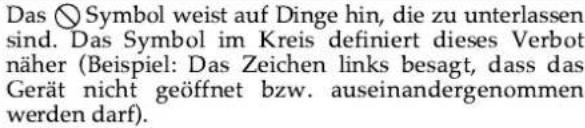 |
| [MATC] | 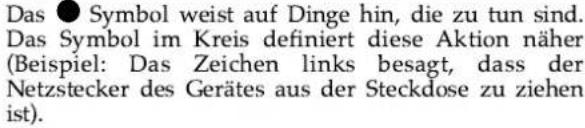 |
BEACHTEN SIE AUCH DIESE HINWEISE
! WARNING
Verbinden Sie das Instrument nur mit einer Stromversorgung, die geerdet ist.

Das Gerät darf nicht geöffnet oder in irgendeiner Weise verändert werden.

Nehmen Sie keine eigenen Reparaturversuche vor. Überlassen Sie dieses einem qualifizierten Techniker.

Vermeiden Sie Umgebungen mit:
- extremen Temperaturen (z.B. direkte Sonnen-eintrahlung, direkte Nähe zu einem Heizkörper)
- zur hoher Luftfeuchtigkeit
- Regen
• starker Staubentwicklung - starker Vibration.


Sorgen Sie dafür, daß das Gerät auf einer ebenen, stabilen Unterlage aufgestellt wird, auf der es nicht wackeln kann.

Achten Sie immer auf einen korrekte Stromversorgung.

Verwenden Sie immer nur das dem Instrument beigefügte Netzkabel.

Vermeiden Sie Beschädigungen des Netzkabels. Knicken Sie es nicht, treten Sie nicht darauf und stellen Sie keine schweren Gegenstände auf das Kabel.

! WARNING
Vermeiden Sie es, das Gerät mit vielen anderen Geräten zusammen an derselben Steckdose zu betreiben. Ganz besonders vorsichtig sollten Sie bei der Verwendung von Verlängerungen mit Mehrfachsteckdosen sein: der Gesamtverbrauch aller an sie angeschlossenen Geräte darf niemals die in Watt oder Ampère angegebene zulässige Höchstbelastung überschreiten!

Dieses Instrument kann hohe Lautstärkepegel erzeugen. Falls Sie eine Beeinträchtigung Ihres Gehörs feststellen, suchen Sie sofort einen Gehör- spezialisten auf.

Achten Sie darauf, dass keine Gegenstände bzw. Flüssigkeit in das Gehäuse gelangen.


Schalten Sie das Instrument sofort aus, trennen Sie es von der Stromversorgung, und benachrichtigen Sie Ihren Roland-Vertragspartner, wenn:

- das Netzkabel bzw. der Netzstecker beschädigt ist
• Rauchentwicklung eintritt - Gegenstände bzw. Flüssigkeit in das Gehäuse gelangt sind
- das Instrument nass geworden ist (z.B. durch Regen)
- das Instrument anderweitig nicht normal funktioniert.
In Haushalten mit Kindern sollte ein Erwachsener solange für Aufsicht sorgen, bis das betreffende Kind das Gerät unter Beachtung aller Sicherheitsvorschriften zu bedienen weiß.

!WARNUNG
Bewahren Sie das Gerät vor heftigen Stößen und lassen Sie es nicht fallen.

Bevor Sie das Gerät im Ausland benutzen, sollten Sie Ihren Roland-Vertragspartner zu Rate ziehen.

Spielen Sie eine CD-ROM nicht mit einem Audio CD-Player ab, da ansonsten durch die Signalspitzen die Lautsprecher beschädigt werden können.

Stellen Sie keine Gefäße mit Flüssigkeiten auf das Instrument (z.B. Vasen, Flaschen usw.). Vermeiden Sie ebenfalls, dass das Instrument mit Spray, Alkohol, Politur usw. in Berührung kommt.

⚠ VORSICHT
Achten Sie darauf, dass das Instrument ausreichend belüftet wird.

Ziehen Sie nie am Kabel, sondern fassen Sie beim Aus- und Einstöpseln des Netzkabels immer nur den Stecker.

Entfernen Sie in regelmäßigen Abständen Staubablagerungen auf dem Netzkabel und dem Netzstecker. Wenn Sie das Gerät längere Zeit nicht benutzen, trennen Sie es von der Stromversorgung.

Achten Sie darauf, daß die Kabel nicht durcheinandergeraten. Verlegen Sie die Kabel außerdem so, dass Kinder nicht an sie herankommen.

Stellen Sie sich nicht auf das Instrument, und belasten Sie es auch nicht mit schweren Gegenständen.

Fassen Sie das Netzkabel niemals mit nassen Händen an.

Bevor Sie das Instrument bewegen, sollten Sie nicht nur das Netzkabel vom Instrument trennen, sondern auch alle zu externen Geräten führenden Kabel. Das Instrument sollte von mindestens zwei Personen transportiert werden. Stellen Sie außerdem sicher, dass

- der Ständer fest mit dem Instrument verbunden ist und sich die Schrauben nicht gelöst haben
• das Netzkabel abgetrennt ist - alle anderen Kabel abgetrennt sind
• der Tastaturdeckel geschlossen ist - der Notenständer eingeklappt ist.
Wenn Sie das Gerät reinigen wollen, schalten Sie es vorher aus und trennen es vom Netzkabel.

Bei Gewitter sollten Sie das Instrument vom Stromnetz trennen.

! VORSICHT
Setzen Sie Batterien keiner Hitze aus, z.B. Sonnenlicht. Werfen Sie Batterien nicht ins Feuer.

Befolgen Sie die folgenden Hinweise bez. der Batterien:
- Achten Sie beim Einbau immer auf die korrekte Polarität.
- Mischen Sie nie alte mit neuen Batterien, und verwenden Sie immer Batterien des gleichen Typs.
- Wenn Sie die Fernbedienung längere Zeit nicht verwenden, nehmen Sie die Batterien aus dem Batteriefach.
- Falls eine Batterie ausgelaufen ist, reinigen Sie das Batteriefach mit einem trockenen Tuch. Setzen Sie dann neue Batterien ein. Achten Sie darauf, dass keine Batterieflüssigkeit auf Ihre Haut bzw. in die Augen gelangt. Falls dieses passiert, entfernen Sie die Batterieflüssigkeit sofort mit laufendem Leitungswasser, und suchen Sie sofort einen Arzt auf.
- Bewahren Sie Batterien nie in der Nähe von metallischen Gegenständen auf (z.B. Büroklammern).
- Achten Sie immer auf eine umweltgerechte Entsorgung alter Batterien.
Achten Sie darauf, sich beim Öffnen bzw. Schließen des Tastaturdeckels nicht die Finger zu verletzen. Wenn Kinder das Instrument spielen, sollten diese von einer erwachsenen Person beaufsichtigt werden.


Beachten Sie die folgenden Hinweise bezüglich der Sitzbank:
- Stellen Sie sich nicht auf die Sitzbank.
- Auf der Bank darf immer nur eine Person z. Zt. sitzen.
- Bevor Sie sich auf die Bank setzen, überprüfen Sie immer, ob die Beine fest angeschraubt sind.
Achten Sie darauf, dass Kinder keinen Zugriff auf kleine Gegenstände wie z.B. Schrauben oder Abdeck-Kappen haben. Sollte ein Kind z.B. eine Schraube verschluckt haben, benachrichtigen Sie sofort einen Arzt.


• Dieses Instrument besitzt:
- Schrauben zur Befestigung des Notenständers
• Schrauben zur Befestigung des Ständers
Entfernen Sie nicht die Abdeckung der Lautsprecher. Die Lautsprecher sind nicht aus- tauschbar. Sie dürfen keine Teile im Bereich der Lautsprecher berühren, da die Gefahr einen elektrischen Schlages besteht.

* GS () ein eingetragenes Warenzeichen der Roland Corporation.
* XG lite () XG
XGlite
in eingetragenes Warenzeichen
der Yamaha Corporation.
* Alle anderen Produktbezeichungen sind Warenzeichen bzw. eingetragene Warenzeichen des jeweiligen Herstellers.
Stromversorgung
- Verwenden Sie keine Stromkreise, durch die auch Geräte gespeist werden, die störende Geräusche erzeugen (z.B. Motoren oder Lichtsysteme). Benutzen Sie bei Bedarf ein Geräuschfilter-System.
- Diesem Instrument sind Batterien beigefügt, die aber nur zu Testzwecken gedacht sind. Verwenden Sie für Ihre Arbeit neue Batterien.
- Schalten Sie alle beteiligten Geräte aus, bevor Sie neue Kabelverbindungen vornehmen, um eventuellen Beschädigungen oder Fehlfunktionen vorzubeugen.
- Auch wenn das Instrument ausgeschaltet ist und die Displays nicht leuchten, ist es immer noch mit der Stromversorgung verbunden. Wenn Sie das Instrument von der Stromversorgung trennen möchten, müssen Sie das Netzkabel abziehen.
Positionierung
- Die Positionierung in der Nähe von großen Verstärkern kann Brummgeräusche zur Folge haben. Vergrößern Sie in diesem Fall den Abstand zwischen Instrument und Verstärker.
- Stellen Sie dieses Gerät nicht in der direkten Nähe von Fernsehern oder Radiogeräten auf, da ansonsten deren Empfang beeinträchtigt werden kann.
- Der Betrieb von z.B. Funkgeräten oder Mobiltelefonen in der direkten Nähe des Instrumentes kann Nebengeräusche erzeugen. Vergrößern Sie in diesem Fall die Distanz zwischen Instrument und dem externen Funkgerät bzw. Mobiltelefon, oder schalten Sie diese ab.
- Setzen Sie das Instrument keinen Temperaturextremen aus, z.B. durch direkte Sonneneinstrahlung, Aufstellung direkt neben einem Heizkörper oder direkte Bestrahlung durch eine starke Lichtquelle. In diesem Fall kann die Oberfläche abfärben bzw. das Gehäuse verformt werden.
- Wenn das Instrument Temperatur-Unterschieden ausgesetzt war (z.B. nach einem Transport), warten Sie, bis sich das Instrument der Raumtemperatur angepasst hat, bevor Sie es einschalten. Ansonsten können durch Kondensierungs-Flüssigkeit Schäden verursacht werden.
- Stellen Sie keine Geräte auf das Instrument, welche Gummifüße besitzen, da ansonsten Abdrücke auftreten können, die eventuell nicht mehr zu beseitigen sind. Legen Sie zur Sicherheit ein Tuch unter das Gerät. Gleichzeitig müssen Sie darauf achten, dass das Gerät nicht verrutschen und herunter fallen kann.
- Legen bzw. stellen Sie keine Gegenstände auf das Instrument, welche die Oberfläche beschädigen können.
- Befestigen Sie keine Aufkleber auf dem Instrument. Dadurch kann die Gehäuseoberfläche beschädigt werden.
Reinigung
- Verwenden Sie ein trockenes Tuch, welches bei Bedarf mit Wasser leicht angefeuchtet werden darf. Sie können auch ein mildes, neutrales Reinigungsmittel benutzen. Wischen Sie die Oberfläche danach wieder trocken. Entfernen Sie Wassertropfen sofort mit einem trockenem, weichen Tuch.
- Verwenden Sie kein Benzin, Verdünner, Alkohol o.ä., da ansonsten die Oberfläche abfärben bzw. das Gehäuse verformt werden kann.
Reparatur und Datensicherung
- Bei einer Überprüfung bzw. Reparatur ist es meistens notwendig, dass das Instrument initialisiert wird. Dabei gehen alle Daten im User-Bereich verloren. Bevor Sie das Gerät zur Überprüfung geben, speichern Sie alle gewünschten User-Daten auf einem USB-Speicher. Roland übernimmt keine Haftung für Datenverluste.
- Es kann vorkommen, daß durch eine Fehlbedienung oder eine Fehlfunktion die Daten im User-Speicher gelöscht werden. Um jedes Risiko zu vermeiden, sichern Sie Ihre Daten regelmäßig auf einem USB-Speicher. Roland übernimmt keine Haftung für jegliche Art von Datenverlusten.
- Sichern Sie die Daten auf mehreren Speichereinheiten. Roland übernimmt keine Haftung für Datenverluste, die sich aufgrund von beschädigten Speichergeräten ergeben können.
Zusätzliche Hinweise
- Behandeln Sie die Bedienelemente des Instrumentes mit der notwendigen Sorgfalt.
- Drücken bzw. schlagen Sie nicht auf das Display.
- Wenn Sie Kabelverbindungen trennen, fassen Sie das Kabel immer am Stecker, und ziehen Sie nie am Kabel selbst. Dadurch beugen Sie Beschädigungen der Kabel vor.
- Während des Betriebes strahlt das Instrument Wärme ab. Dieses ist normal.
- Spielen Sie das Instrument immer mit einer angemessenen Lautstärke. Verwenden Sie bei Bedarf einen Kopfhörer. Stellen Sie die Lautstärke auch bei Verwendung eines Kopfhörers nicht zu hoch ein.
- Wenn Sie das Instrument transportieren möchten, verwenden Sie die Originalverpackung inkl. aller Stützvorrichtungen oder ein gleichwertiges Tour-Hardcase. Da das Instrument ein sehr hohes Gewicht besitzt, befragen Sie im Zweifelsfall einen Fachmann für Instrumenten-Transporte.
- Achten Sie darauf, dass der Notenständer nicht beschädigt wird.
- Verwenden Sie nur Audiokabel ohne eingebauten Widerstand. Bei der Benutzung von Kabeln mit integriertem Widerstand wird die Lautstärke deutlich herabgesetzt.
- Achten Sie immer darauf, dass bei Schließen des Tastaturdeckels sich keine Gegenstände auf der Tastatur befinden.
- Die Empfindlichkeit des D Beam Controllers ist abhängig von der Lichteinstrahlung. Sie können die Empfindlichkeit am Instrument einstellen.
- Das Instrument verwendet ein TFT Liquid Crystal-Display. Bei diesen kann es technisch bedingt vorkommen, dass in einigen Fällen einzelne Pixel nicht immer leuchten bzw. dauerhaft leuchten. Dieses ist keine Fehlfunktion.
Verwendung von Disketten (Behandlung des optionalen Disketten-Laufwerks)
- Disketten besitzen eine magnetische Scheibe, auf der die Daten gespeichert werden. Beachten Sie die folgenden Hinweise:
- Berühren Sie nicht die Magnetscheibe der Diskette.
- Vermeiden Sie staubige Umgebungen.
- Setzen Sie Disketten keinen extremen Temperaturen aus (empfohlener Arbeitsbereich: 10—50°C bzw. 50—122°F).
- Bewahren Sie Disketten nicht in der Nähe von Magnetfeldern auf (z.B. Lautsprecher, Endstufen usw.).
- Disketten besitzen einen Schreibschutzschalter, der immer auf der Position "PROTECT" gesetzt sein soll. Nur für den Fall der Speicherung oder Überschreiben einer Datei muss dieser Schalter auf die Position "WRITE" gesetzt werden.
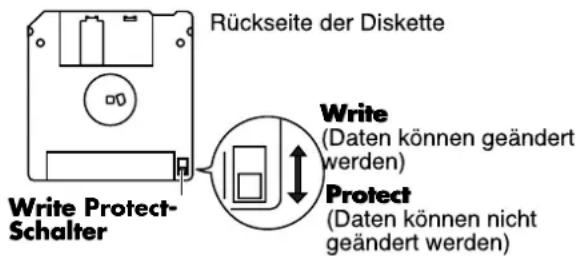
- Achten Sie darauf, dass sich das Label der Diskette nicht löst, da sich die Diskette ansonsten nur schwer aus dem Laufwerk auswerfen lässt.
- Bewahren Sie Disketten in dafür vorgesehene Disketten-boxen auf. Alle wichtigen Daten sollten zusätzlich auf einer weiteren Diskette als Sicherheitskopie gespeichert werden. Roland übernimmt keine Haftung für Datenverluste von Disketten.
Hinweise zur Verwendung eines USB-Speichers
- Berühren Sie nicht die elektrischen Kontakte. Achten Sie darauf, dass die Kontakte nicht verschmutzen.
- Achten Sie darauf, dass das Speichermedium korrekt installiert ist.
- Beachten Sie die folgenden Hinweise bezüglich der Behandlung von externen Speichermedien:
- Um eine Beschädigung durch statische Elektrizität vorzubeugen, entladen Sie die statische Elektrizität durch Berühren eines metallischen Gegenstandes, bevor Sie das Speichermedium berühren. Achten Sie dabei darauf, nicht einen Metall-Gegenstand anzufassen, der potentiell gefährlich ist (z.b. eine Gasrohrleitung).
- Achten Sie darauf, dass das Speichermedium keinen Kontakt zu metallischen Gegenständen erhält.
- Biegen Sie das Speichermedium nicht, lassen Sie es nicht fallen, und setzen Sie es keinen Erschütterungen bzw. Vibrationen aus.
- Setzen Sie das Speichermedium keiner direkten Hitzestrahlung aus (z.B. direktes Sonnenlicht oder direkte Nähe zu einem Heizkörper). Der maximale Temperatur-Toleranzbereich liegt zwischen 0–50° C.
-
Achten Sie darauf, dass das Speichermedium nicht nass wird.
-
Das Speichermedium darf nicht geöffnet bzw. modifiziert werden.
- Wenden Sie bei der Installation des Speichermediums keine Gewalt an, ansonsten kann es beschädigt werden.
- Stecken Sie in den Anschluss für das externe Speichermedium keine anderen Gegenstände (z.B. Draht, Münzen etc.), ansonsten kann der Anschluss beschädigt werden.
- Befestigen Sie die Abdeckung des externen Speichers, wenn Sie diesen nicht wechseln müssen.
Behandlung von CDs (CD-ROMs)
- Berühren bzw. beschädigen Sie nicht die Unterseite der CD. Auf dieser sind die Daten gespeichert. Beschädigte bzw. verunreinigte CDs können nicht korrekt gelesen werden.
- Bewahren Sie CDs immer in einer passenden CD-Verpackung auf.
- Lassen Sie eine CD nicht für längere Zeit in einem Laufwerk.
- Befestigen Sie keine Aufkleber auf einer CD.
- Wischen Sie bei der Reinigung einer CD immer von innen nach aussen, nicht im Kreis.
- Verwenden Sie bei Bedarf ein handelsübliches CD Reinigungs-Set, aber keine ätzenden Flüssigkeiten bzw. Sprays.
- Biegen Sie CDs nicht, da ansonsten die Struktur der Oberfläche beschädigt werden kann und die Daten der CD dann eventuell nicht mehr lesbar sind.
Informationen zum Copyright
- Die Song- und Music Style-Daten dieses Instrumentes dürfen nur für den privaten Gebrauch uneingeschränkt verwendet werden.
- Wenn Sie diese Daten kommerziell nutzen möchten, setzen Sie sich bitte direkt mit dem Copyright-Besitzer in Verbindung. Die kommerzielle Nutzung dieser Daten ohne Genehmigung des Copyright-Besitzers ist nicht gestattet.
- Roland übernimmt keine Haftung für die Konsequenzen, die sich aus der Verletzung von Copyright-Interessen ergeben können.
Die AT-800 ist eine modernes, hochwertiges elektronisches Instrument der Luxusklasse.
Um alle Funktionen des Instrumentes kennenzulernen, lesen Sie diese Anleitung bitte vollständig durch.
Grundsätzliche Eigenschaften der ATELIER-Serie
Große Anzahl von Orgel-Klängen
Die Orgel beinhaltet viele Orgelklänge, z.B. Jazz-Orgel, Theater-Orgel, Pfeifenorgel usw..
Einfache und übersichtliche Bedienung
Die Bedienoberfläche ist sehr einfach zu übersehen, so dass Sie nach Einschalten sofort beginnen können, das Instrument zu spielen. Die Bedientaster sind angeordnet wie bei einer klassischen Orgel. Dieses erleichtert Ihnen den Umgang mit dem Instrument, wenn Sie das Orgelmodell innerhalb der Roland Atelier-Serie wechseln.
Große Anzahl von Instrumenten-Klängen
Das Instrument besitzt außer vielen Orgel-Klängen auch weitere Instrumenten-Klänge wie z.B. Strings, Piano oder Brass.
Spieldynamik eines Pianos auf dem unteren Manual
Das untere Manual besitzt die Spieldynamik eines Pianos, so dass Sie die Klavierklänge mit authentischer Expressivität spielen können. Auch eine Haltepedal-Funktion und die Möglichkeit der Anpassung der eigenen Spieldynamik sind vorhanden. Die Orgelmodelle der Atelier-Serie besitzen sehr realistische Flügel-Klänge.
Daten-Kompatibilität zu anderen ATELIER-Orgeln
Die Datenstruktur der ATELIER-Serie ist untereinander kompatibel, so dass Sie die Spieldaten bzw. Registrierungen vorheriger Atelier-Orgeln sofort mit den neuen Atelier-Orgeln unverändert übernehmen können.
Music Styles aus aller Welt
Die Orgel besitzt verschiedene Music Styles aus aller Welt (Rhythmus und Begleitung) und deckt damit das komplette Spektrum der international beliebtesten Rhythmen ab.
Kompatibel zu SMF-Musikdaten
Sie können SMF-Musikdaten über einen USB Stick oder eine Diskette in den internen Composer laden und z.B. zu einer Song-Begleitung, die mit der internen, GM2-kompatiblen Klangerzeugung abgespielt wird, eine Solomelodie spielen.
Weitere Eigenschaften
Zugriegel zum Einstellen eigener Orgelklänge
Die Orgel besitzt Zugriegel wie bei einer Jazz-Orgel, mit denen Sie Ihren eigenen Orgelklang einstellen können.
Articulation Voices - die neue Dimension der realistischen Darbietung von akustischen Instrumenten mithilfe der
Super Natural-Technologie

Die Qualität eines Klangs hängt im Wesentlichen von zwei Faktoren ab: von der Komplexität des Sounds und der Möglichkeit, die komplexen Strukturen eines Sounds sehr detailgetreu auszudrücken. Beide Elemente sind in der AT-800 Orgel in Form der neuen "Articulation Voices" enthalten, die auf Basis der neuen Roland "Super Natural"-Technologie programmiert wurden und eine bis heute nie dagewesene Klang-Perfektion darstellen.
Anschluss für USB-Speicher
Sie können über einen an der Orgel angeschlossenen USB-Speicher (oder ein Disketten-Laufwerk, beides zusätzliches Zubehör) direkt SMF-Musikdaten abspielen.
Es ist auch möglich, selbst aufgenommene Spieldaten und eigene Registrierungen auf einen USB-Speicher bzw. einer Diskette zu sichern.
SMF-Musikdaten und eigene Registrierungen können zusätzlich im internen Speicher gesichert werden.
"Quick Registration"- und "Music Assistant"-Funktionen
Mithilfe der "Quick Registration"-Funktion können Sie über die Eingabe von Suchbegriffen spezielle Registrierungen von bekannten Organisten wie z.B. Hector Olivera aufrufen.
Der "Music Assistant" wählt automatisch passende Rhythmen und Klänge aus.
Arranger mit professionellen Rhythmusklängen und einer sehr realistischen Begleitautomatik
Die Rhythmen und die Begleitautomatik sind so realistisch programmiert, dass sie eine echte Alternative zu einer Begleitband darstellen.
Integrierte Vokal-Klänge und Vokal-Phrasen
Zusätzlich zu den Orgelklängen besitzt das Instrument Vokal-Klänge wie z.B. "Jazz Scat" und Vokal-Phrasen.
Neu programmierte "Active Expression"-Klänge
Bei Bewegen des Expression-Pedals wird nicht nur die Lautstärke eines Klangs verändert, sondern auch die Klangfarbe. Bei einigen Sounds werden bei Bewegen des Expression-Pedals zusätzliche Klänge hinzugefügt.
Harmony Intelligence-Funktion
Die Harmony Intelligence-Funktion erzeugt im für den Klang des oberen Manuals automatisch eine zweite Stimme auf Grundlage des im unteren Manual gespielten Akkordes.
Unteres Manual mit 76 Tasten
Das untere Manual besitzt 76 Tasten und ist bis zu vier getrennte Tastaturzonen aufteilbar. Sie können auch Drums- oder SFX-Sounds auf dem unteren Manual spielen.
Anschluss-Möglichkeiten für externe Lautsprechersysteme
Sie können an die Aux Out-Anschlüsse ein externes Verstärkersystem anschließen und darüber die Klänge der Begleit-Parts ausgeben sowie einen 3D-RSS Reverb Sound erzeugen. Damit erzeugen Sie einen Raumklang, der Ihnen vermittelt, Sie säßen mitten in einem Orchester. Da die Schlagzeug- und Bass-Klänge separat in der Lautstärke eingestellt werden können, können Sie jederzeit Einfluss auf das Gesamt-Klangbild nehmen.
Großes Farb-Display
Auf dem großen Farb-Display werden alle wichtigen Informationen dargestellt und über dieses der direkte Zugriff auf die Parameter ermöglicht.
In dieser Anleitung verwendete Symbole
- Taster-Bezeichnungen sind in eckigen Klammern angegeben ("[ ]"), z.B. der [Drums/SFX]-Taster.
- Felder, die im Display berührt werden können, sind mit den Symbolen“<>" eingefasst, z.B.
. - [▲] [▼], [◀] [▶] bedeutet: Drücken Sie einen dieser angegebenen Taster. Beispiel: Reverb [▲] [▼]-Taster, Tempo [ ]◀ ]-Taster.
- Abschnitte, die mit dem Symbol (*) oder gekennzeichnet sind, sind wichtige Zusatzhinweise, die in jedem Fall gelesen werden sollten.
SICHERHEITSHINWEISE 3
Wichtige Hinweise 6
Eigenschaften 8
In dieser Anleitung verwendete Symbole......10
Inhalt 11
Die Bedienoberfläche 18
Vorbereitungen.... 20
Der Notenständer 20
Anschließen des Lautsprecherkabels....21
Öffnen und Schließen des Tastaturdeckels....21
Anschließen des Netzkabels 22
Ein- und Ausschalten 22
Einschalten 22
Ausschalten 23
Anschließen des Kopfhörers 23
Anschließen eines Mikrofons 24
Verwendung des Kabelhakens....24
Abrufen der Werksvoreinstellungen....25
Verwenden eines externen USB-Speichers....26
Anschließen eines USB-Speichers....26
Anschließen eines Floppy Disk-Laufwerkes 27
Verwenden einer CD....28
Anschließen eines CD-Laufwerkes 28
Das Display 29
Die verschiedenen Display-Anzeigen....29
Verschiedene Funktionen 33
Abspielen der Demo Songs....33
Auswahl eines Schlüsselbegriffs für die Quick Registration-Auswahl 35
Die Music Assistant-Funktion....37
Die Music Assistant Search-Funktion....39
Die Quick Guide-Funktion 41
Das Index-Menu 42
Einstellungs für die EZ (Easy)-Funktion 44
Spielen der Klänge 45
Auswahl der Klänge 45
Die Begriffe "Klänge" und "Parts" 45
Die Funktionen der Upper/Lower/Pedal Bass-Taster....46
Auswahl der Upper- und Lower-Klänge......47
Auswahl eines Klangs für den Pedal Bass 48
Auswahl des Solo-Klangs....49
Auswahl eines Klangs über den [Others]-Taster 50
Erstellen von eigenen Orgelklängen (Vintage Organ) 52
Spielen der Vintage Organ-Klänge 54
Spielen der Articulation-Klangfarben 59
Auswahl eines Articulation-Klangs....60
Spielen eines Articulation-Klangs 62
Anwendung des Aftertouch oder des Expression Pedals 62
Abrufen der Ideal-Einstellungen für einen Articulation-Klang 63
Tipps für das Spielen mit Articulation-Klängen 64
Spielen eines Active Expression-Klangs....67
Spielen eines Vokal-Klangs 68
Einstellen der Lautstärke-Balance....70
Oktavieren der Klänge (Octave Shift) 72
Spielen der Schlagzeug-Klänge und Soundeffekte auf dem unteren Manual (Drums/SFX)....74
Wechseln des Drums/SFX Sets....75
Spielen von Percussion-Klängen im linken Bereich des unteren Manuals (Manual Percussion) ....76
Wechseln des Manual Percussion-Sets....77
Halten der auf dem unteren Manual gespielten Noten (Lower Hold) 78
Die Rhythmen 79
Auswahl eines Rhythmus....79
Die Rhythmen im User-Speicher 80
Die Rhythm Search-Funktion 81
Spielen der Rhythmen....83
Starten des Rhythmus über einen Taster 83
Starten des Rhythmus durch Spielen einer Note auf dem unteren Manual oder dem Fußpedal
(Sync Start) 84
Stoppen des Rhythmus....85
Verändern des Rhythmus-Tempo 85
Hinzufügen eines Vorzählers am Ende des Intros 86
Spielen des Rhythmus mit der Automatischen Begleitung....86
Variieren des Rhythmus oder der Begleitung....87
Verändern des Arrangements des Rhythmus und der Begleitung (Variation)......87
Spielen von Akkorden mit einfachem Fingersatz 88
Die Leading Bass-Funktion....90
Einschalten der Begleitautomatik (One Touch Program)....92
Spielen eines Rhythmus eines USB-Speichers 94
Anzeigen der Rhythmen des USB-Speichers 94
Kopieren von Rhythmen in den User-Speicher....95
Verändern der Reihenfolge der Rhythmen 98
Umbenennen eines Rhythmus ....100
Löschen eines Rhythmus....102
Die Registrations-Taster.... 104
Speichern einer Registrierung 105
Abrufen einer Registrierung....106
Abrufen einer Registrierung mit der Einstellung DELAYED....106
Abrufen einer Registrierung mit der Einstellung INSTANT....106
Verändern der Abruf-Methode für die Registrierungen....107
Automatische Sicherung bei Verändern der Einstellungen 108
Benennen eines Registration-Sets....109
Speichern von Registration Sets 111
Laden von Registration Sets....114
Laden eines Registration-Sets....114
Laden einer einzelnen Registrierung....115
Aufeinander folgendes Abrufen der Registrierungen (Load Next) 118
Löschen eines Registration-Sets 120
Verändern des Namens bzw. der Reihenfolge der Registrierungen 122
Kopieren von Registrierungen....125
Die Performance-Funktionen.... 128
Transponieren in eine andere Tonart (Key Transpose)....128
Einstellen der Brillianz 129
Halten des Klangs mit dem Pedal....129
Die Pitch Bend- und Vibrato-Effekte....130
Die Fußschalter....131
Einstellen der Fußschalter-Funktionen....132
Umschalten der Registrierungen mit dem Fußschalter....133
Einstellen der Lautstärke mit dem Expression Pedal....134
Wirkungsweise des Expression Pedals....135
Verschiedene Spieleffekte.... 136
Hinzufügen einer Harmonie zur Melodiestimme (Harmony Intelligence) 136
Verändern des Harmony Intelligence-Typs....137
Der Rotary-Effekt 139
Die Rotary-Geschwindigkeit (Rotary Speed)....140
Einstellen der Klangfarbe des Rotary-Effektes (Rotary Color) 141
Der Chorus Effekt....142
Der Sustain-Effekt 144
Verändern der Sustain-Länge....146
Der Reverb-Effekt 147
Verändern des Reverb-Typs....148
Verändern der Eigenschaften der Hall-Reflexionen 149
Einstellen der Hall-Lautstärke 150
Der D Beam Controller 152
Verändern des Klangs....152
Spielen von Klangeffekten mit dem D Beam Controller 153
Das untere Manual 154
Spielen des unteren Manuals.... 154
Spielen des Solo-Klangs auf dem unteren Manual (Solo [To Lower]-Taster) 156
Spielweise des Solo-Klangs....157
Gleichzeitiges Spielen des Solo- und Lower-Klangs 157
Verändern des Solo-Splitpunktes....158
Spielen des Bassklangs auf dem unteren Manual ([Bass Split]-Taster)....159
Verändern des Bass-Splitpunktes....160
Spielen des Bass-Klangs mit dem Grundton eines Akkordes (Pedal [To Lower]-Taster) ......161
Aufnahme und Wiedergabe.... 162
Was ist ein Track-Taster? 163
Aufrufen der Track-Taster....164
Abspielen der Songdaten eines USB-Speichers 165
Stummschalten einer Spur (Track Mute)....166
Stummschalten einzelner Parts einer Spur 168
Aufrufen der Noten-Anzeige....169
Verändern der Noten-Darstellung....170
Die Aufnahme 172
Abspielen eines Songs 173
Einschalten des Vorzählers (Count In) 173
Aufnahme der einzelnen Parts nacheinander....174
Neu-Aufnahme einer Passage....175
Löschen der Spieldaten (Song Clear)....176
Umbenennen des Songs (Rename) 176
Speichern von Songs....178
Laden von Spieldaten in den internen Speicher....179
Löschen von Daten im "Favorites"-Bereich oder von einem USB-Speicher 180
Laden eines SMF-Datei und Hinzufügen eigener Spieldaten 181
Abspielen des Songs mit verändertem Tempo....182
Neu-Aufnahme eines Song-Abschnitts (Punch-in Recording) 183
Wiederholte Aufnahme einer Rhythmus-Spur (Loop Recording) 184
Der Vorzähler 185
Kopieren von Songdaten 186
Erstellen eines Song-Ordners....187
Editieren der Spieldaten 188
Löschen eines Taktes (Delete Measure) 188
Löschen einer kompletten Spur (Delete Track) 189
Entfernen von Daten (Erase Event)....191
Kopieren von Daten (Copy)....193
Korrigieren der Noten-Positionen (Quantize) 194
Erstellen eigener Rhythmen 196
Vorbereitungen....197
Aufrufen des Rhythm Customize-Displays ....197
Auswahl der Division 198
Laden des Rhythmus....199
Einstellen der Division-Parameter 200
Erstellen eines User-Rhythmus 201
Editieren des Rhythmus....201
Auswechseln eines Sounds 204
Löschen eines User-Rhythmus....205
Sichern eines User-Rhythmus....205
Verändern des Rhythmus-Namens (Rename)......205
Sichern des User-Rhythmus im User-Speicher oder auf einem USB-Speicher....206
Weitere Einstellungen.... 207
Einstellungen für das Instrument 207
Einstellen der Aftertouch-Empfindlichkeit 207
Initial Touch 208
Spielweise des Pedal-Klangs 208
Performance-Einstellungen....209
Zuweisung des Haltepedals ....209
Die Funktion des Expression Pedals....209
Bestimmen der Bereiche, für die der Pitch Bend/Vibrato-Effekt wirkt......210
Verändern der Bandbreite des Pitch Bend-Effektes....211
Einstellen der Empfindlichkeit des D Beam Controllers ....211
Rhythmus-Einstellungen 212
Der Vorzähler-Klang (Count Down Sound) 212
Umschalten des Rhythmus-Tempos....213
Einstellen der Funktion der Fill In- und Intro/Ending-Taster 213
Registration-Einstellungen 215
Verändern der Abruf-Methode für die Rhythmus- und Arranger-Einstellungen .....215
Bestimmen der Methode, mit der die Transponierung abgerufen wird ....215
Composer-Einstellungen....216
Ein- und Ausschalten der Text-Anzeige (Lyrics)......216
Verändern der Tonart des Song-Playbacks (Play Transpose) 216
Verändern der Metronom-Einstellung....217
Einstellen der Metronom-Lautstärke....217
Verändern des Metronom-Klangs....218
Einstellung der Taktart 218
Weitere Einstellungen....219
Einstellen der Standard-Tonhöhe (Master Tune)......219
Einstellen des Echo-Effektes für das Mikrofonsignal....219
Senden von Programm-Nummern....220
Einstellen der Programm-Nummer 220
MIDI IN Mode....221
Einstellen der MIDI-Sendekanäle....221
Einstellen der Helligkeit des Displays....222
Abschalten der Ball-Anzeige im Haupt-Display 223
Auswahl des Hintergrundes im Haupt-Display 223
Verändern der Einstellung für den externen USB-Speicher 224
Ein- und Ausschalten der Fernbedienung....224
Verändern der Funktionen der [FUNC 1][2]-Taster der Fernbedienung ......225
Die V-LINK-Funktion....225
Kalibieren des Touch Screen....227
Zurücksetzen des User-Speichers auf die Werksvoreinstellungen 228
Zurücksetzen aller Einstellungen ausser denen des User-Speichers auf die
Werksvoreinstellungen 229
Formatieren eines Datenträgers (Format)......230
Anzeige einer Bilddatei im Display 230
Löschen einer Bilddatei aus dem internen Speicher 232
Kopieren von Daten einer Diskette auf einen USB-Speicher 233
Video-Einstellungen 234
Einstellen des TV-Formats 234
Verändern der Bildgröße für den Videoausgang......235
Auswahl des Typs der Bild-Präsentation 236
Einstellen des Zeit-Intervals für die Umschaltung der Bilder 237
Verbindung zu externen Geräten 238
Die Anschlüsse und ihre Funktionen....238
Anschließen an externes Audio Equipment....239
Anschließen an einen Computer 240
Einstellungen für den USB-Treiber....241
Anschließen von MIDI-Instrumenten 242
Anschließen eines externen Monitors oder Fernsehers 243
Anschließen externer Lautsprecher 245
Ein- und Ausschalten des Aux-Ausgangs 245
Umschalten des Aux Out Mode....245
Die Fernbedienung 249
Einlegen der Batterien 249
Verwendung der Fernbedienung....250
Die Taster der Fernbedienung ....251
Verbinden von Musik und Bildern.... 253
Die VIMA TUNES 254
Abspielen eines VIMA TUNES-Songs....254
Vorführen einer Bild-Präsentation 256
Spielen der zum Song passenden Klänge (Recommended Tones) 258
Abspielen von Songs einer Audio-CD....259
Die Karaoke-Anwendung mit einer Audio-CD (Center Cancel)......260
Mögliche Fehlerursachen.... 261
Fehlermeldungen im Display 267
Liste der Akkorde.... 268
Sachwortverzeichnis 270
Die zur AT-800 kompatiblen Daten 271
Die zur AT-800 kompatiblen Musikdaten....271
Die Klangerzeugung ....271
Einstellungen, die gespeichert werden 272
Einstellungen, die nach Ausschalten gespeichert bleiben 272
Einstellungen, die auf alle Registration-Taster gespeichert werden 272
Einstellungen, die auf einzelne Registration-Taster gespeichert werden 272
MIDI-Implementationstabelle 273
Liste der Demo-Songs.... 274
Liste der Kurzbefehle.... 277
Technische Daten 278
Index 281
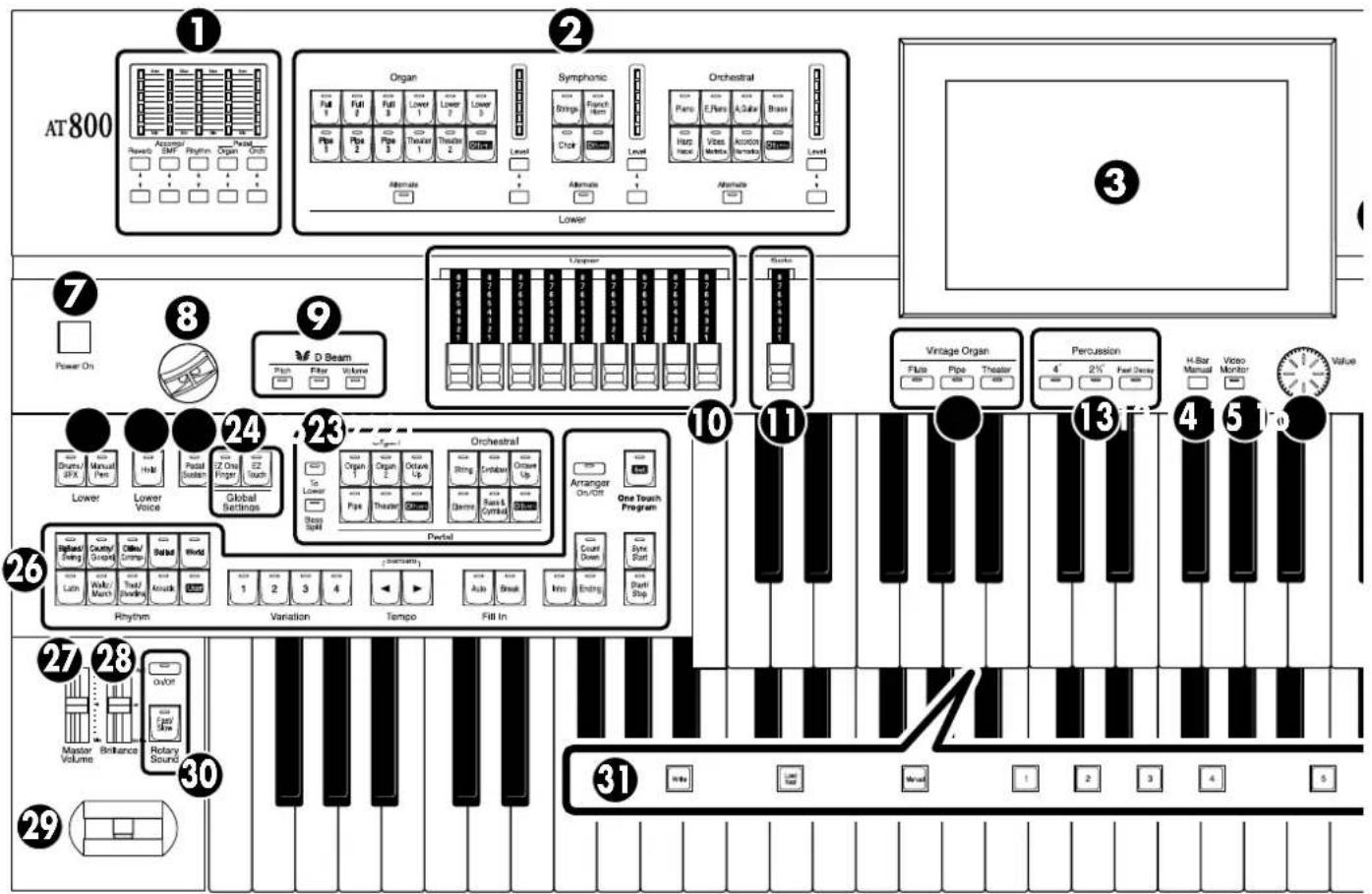
Part Balance-Anzeige → S. 71
Level-Anzeige → S. 71
-
Touch Screen → S. 29
-
[Harmony Intelligence]-Taster → S. 136
-
Upper Voice Select-Taster > S. 47
Upper Organ Part
Level-Anzeige → S. 71
- Solo Voice Select-Taster → S. 49
Solo Part
[Alternate]-Taster
Level-Anzeige → S. 71
-
[Power On]-Schalter → S. 22
-
D Beam → S. 152, S. 153
-
D Beam-Taster → S. 152, S. 153
-
Upper Harmonic Bars → S. 52
-
Solo Harmonic Bars → S. 52, S. 70
-
Vintage Organ-Taster > S. 52
-
Percussion-Taster → S. 52
-
[H-Bar Manual]-Taster → S. 56
-
[Video Monitor]-Taster
-
[Value]-Rad → S. 32
-
Pedal Harmonic Bars → S. 52
-
Lower Harmonic Bars → S. 52
-
Transpose [-] [+] - Taster → S. 128
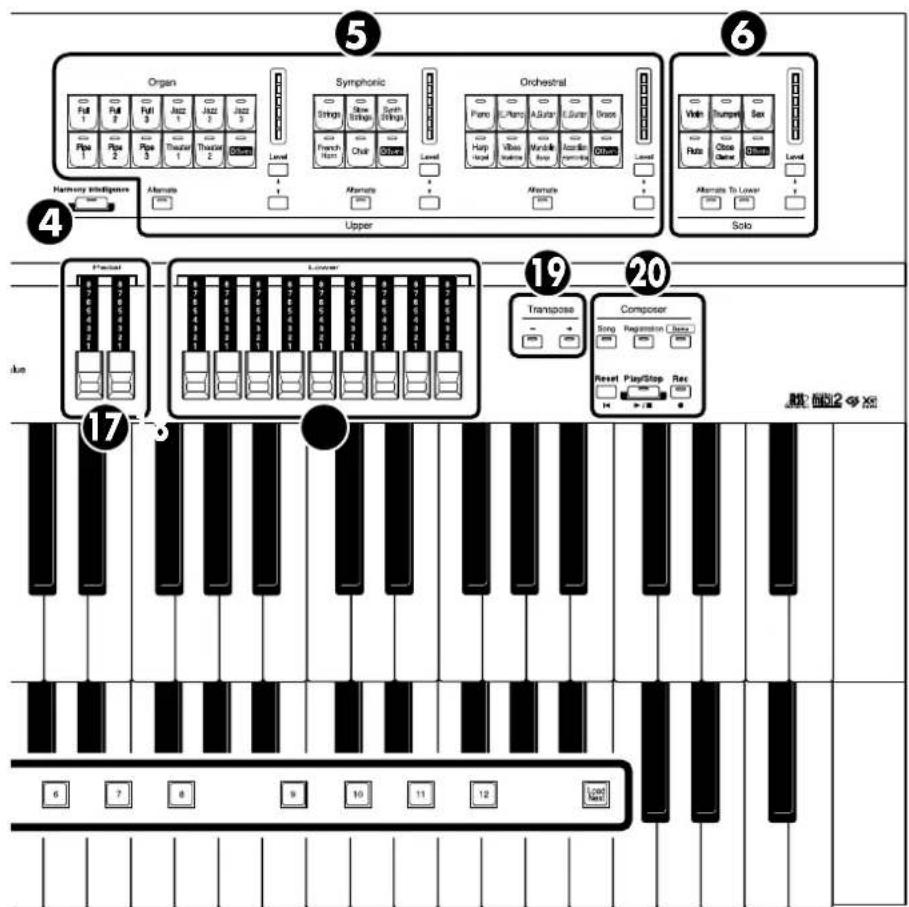
20. Composer → S. 162
[Song]-Taster
24. Allgemeine Einstellungen (Global) → S. 44
[EZ One Finger]-Taster
[EZ Touch]-Taster
25. Pedal Bass Voice Select-Taster > S. 48
Pedal Organ Part
26. Rhythm Select-Taster → S. 79
Variation-Taster → S. 87
Tempo [ ]-Toster → S. 85
Fill In [Auto]-Taster → S. 87
Fill In [Break]-Taster → S. 87
[Start/Stop]-Taster → S. 83, S. 85
27. [Master Volume]-Regler → S. 22
28. [Brilliance]-Regler → S. 129
29. [Bender/Vibrato]-Hebel → S. 130
30. Rotary Sound → S. 139
[On/Off]-Taster
[Fast/Slow]-Taster
31. Registration-Taster
Anbringen des Notenständers
- Drehen Sie die beiden dem Instrument beigefügten Schrauben in die dafür vorgesehenen Aussparungen so ein, dass diese locker sitzen.
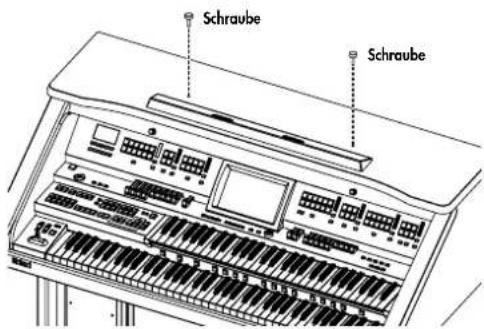
- Drücken Sie den Notenständer gegen die Führungsschiene, und halten Sie ihn mit einer Hand fest.
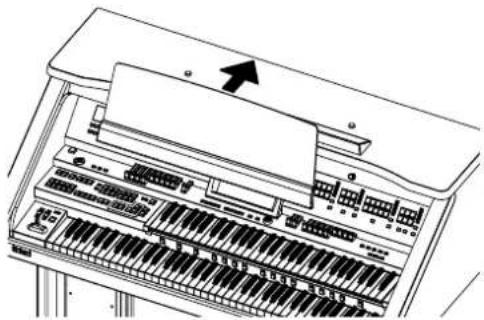
- Drehen Sie die beiden Schrauben fest, so dass der Notenständer fest sitzt.
Lassen Sie dabei den Notenständer nicht fallen. Achten Sie darauf, sich nicht die Finger zu verletzen.
- Benutzen Sie für das Auf- bzw. wieder Einklappen des Notenständers immer beide Hände, damit dieser nicht beschädigt wird.
NOTE
Wenden Sie dabei keine Gewalt an.
NOTE
Benutzen Sie für die Befestigung des Notenständers nur die dafür vorgesehenen, dem Instrument beigefügten Schrauben.
NOTE
Wenn Sie das Instrument transportieren möchten, nehmen Sie sicherheitshalber den Notenständer wieder ab.
Abnehmen des Notenständers
-
Halten Sie den Notenständer mit einer Hand fest, und lösen Sie die beiden Schrauben.
-
Nehmen Sie den Notenständer ab, und dehen Sie dann die beiden Schrauben wieder ein, so dass diese nicht verloren gehen können.
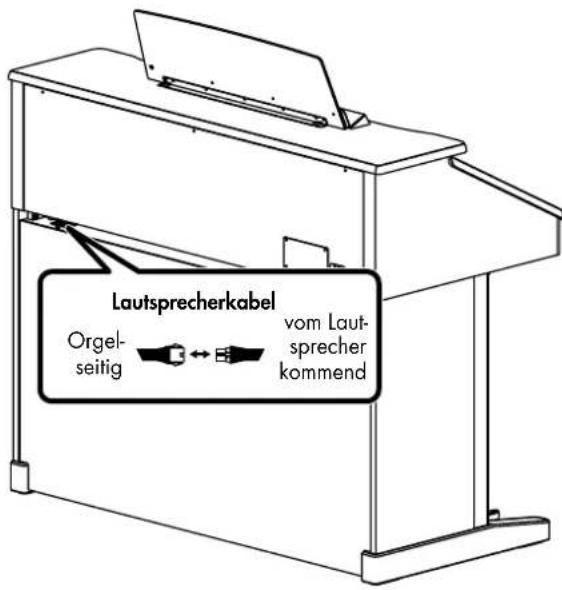
Anschließen des Lautsprecherkabels
1. Verbinden Sie das vom Ständer kommende Lautsprecherkabel mit dem Speaker-Anschluss auf der Unterseite hinten der Orgel.
Stellen Sie sicher, dass der Stecker in der richtigen Position eingesetzt wird, bis dieser einrastet.
Öffnen und Schließen des Tastaturdeckels
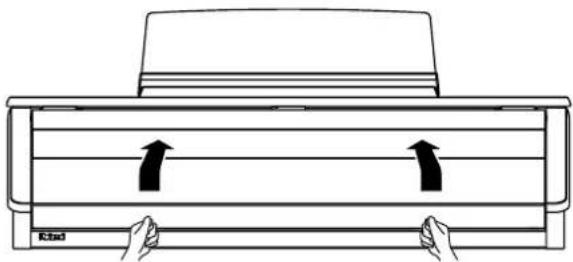
- Fassen Sie den Deckel mit zwei Händen und heben Sie diesen an. Schieben Sie den Deckel dann in das Gehäuse.
- Um den Deckel wieder zu schließen, ziehen Sie diesen nach vorne, und lassen ihn langsam herunter.
Verletzen Sie dabei nicht Ihre Hand. Bei Kindern sollte immer eine erwachsene Aufsichtsperson anwesend sein.


Wenn Sie die Orgel bewegen möchten, schließen Sie vorher den Tastaturdeckel.
Achten Sie darauf, keine Notenblätter o.ä. auf dem Manual zu lassen, wenn Sie den Deckel schließen möchten.
Anschließen des Netzkabels
- Stellen Sie sicher, dass die Orgel ausgeschaltet ist [Position OFF].

Power On

OFF
- Verbinden Sie das Netzkabel mit der AC In-Buchse der Orgel und einer Steckdose.
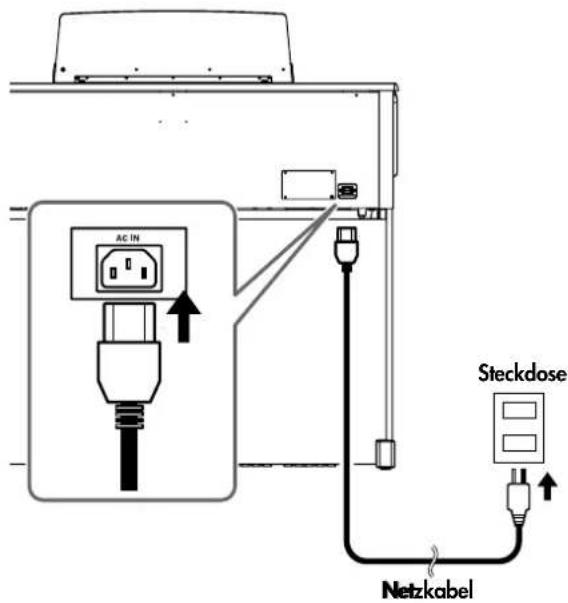

Verwenden Sie nur das der Orgel beiliegende Netzkabel.

Wenn Sie die Orgel längere Zeit nicht spielen, ziehen Sie
vorsichtshalber das Netzkabel aus der Steckdose.
Ein- und Ausschalten

Schalten Sie die Instrumente immer in der vorgeschriebenen Reihenfolge ein, um Beschädigungen durch Signalspitzen (z.B. der Lautsprecher) vorzubeugen.
Einschalten
- Überprüfen Sie, ob
• das Netzkabel korrekt angeschlossen ist
- der [Master Volume]-Regler (auf der linken Seite des unteren Manuals) auf der Position "Min" steht.
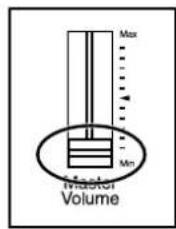
- Drücken Sie den [Power On]-Taster, um die Orgel einzuschalten.

Power On

ON
Das Haupt-Display erscheint.
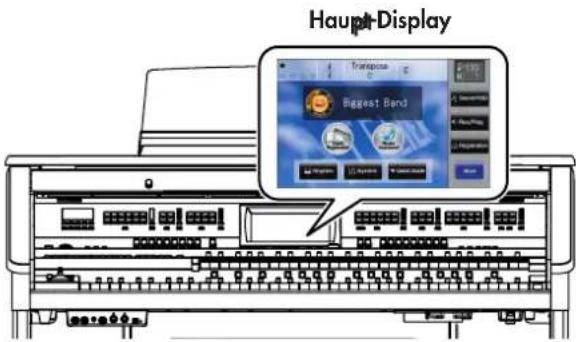
Die Orgel ist nach Überbrückung des Schutzschaltkreises nach einigen Sekunden betriebsbereit.
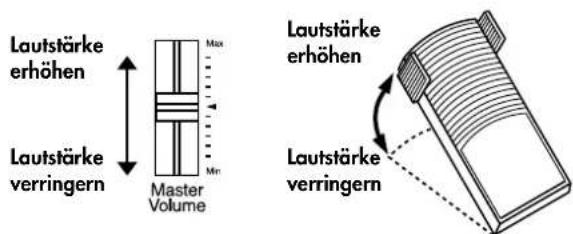
3. Der [Master Volume]-Regler bzw. das Bewegen des Expression-Pedals steuert die Gesamtlautstärke des Instrumentes.
Stellen Sie das Expression Pedal auf die Mittel-Position. Regeln Sie dann die Gesamtlautstärke mit dem [Master Volume]-Regler auf einen angenehmen Wert. Nun können Sie die Lautstärke mit dem Expression Pedal variieren.
Ausschalten
- Setzen Sie den [Master Volume]-Regler auf die Position "Min" (leiseste Lautstärke).
- Drücken Sie den [Power On]-Schalter, um die Orgel auszuschalten.

Power On

OFF

Wenn Sie nun die Orgel komplett von der Stromversorgung trennen möchten, ziehen Sie den Stecker aus der Steckdose.
Anschließen des Kopfhörers
Die beiden Kopfhöreranschlüsse befindet sich links unterhalb des Manuals.
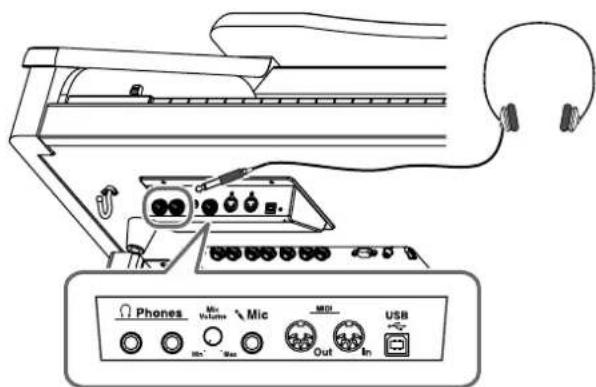
- Schließen Sie den/die Stereo-Kopfhörer an die Phones-Buchse(n) an.
Nach Anschließen eines Kopfhörers sind die Lautsprecher der Orgel stummgeschaltet, so daß Sie dann "unter Ausschluß der Öffentlichkeit" spielen und üben können.

Phones


- Regeln Sie die Kopfhörer-Lautstärke entweder mit dem [Master Volume]-Regler oder dem Expression-Pedal.
Hinweise zur Verwendung von Kopfhörern
- Achten Sie darauf, das Kabel des Kopfhörers nicht zu beschädigen.
- Verringern Sie die Lautstärke der Orgel, bevor Sie den Kopfhörer anschließen, damit die Lautsprecher des Kopfhörers nicht beschädigt werden.
- Achten Sie darauf, die Lautstärke nicht zu hoch einzustellen, damit keine Beeinträchtigung Ihres Gehörs bzw. Gehörschäden auftreten.
- Verwenden Sie möglichst immer Stereokopfhörer.
- Nach Anschliessen eines Kopfhörers sind die internen Lautsprecher stummgeschaltet.
Anschließen eines Mikrofons
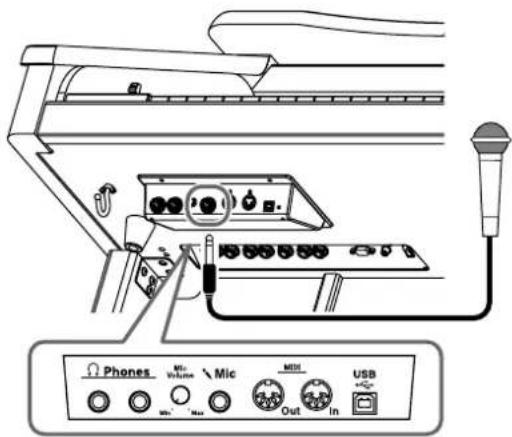
Die Orgel besitzt einen Mikrofon-Anschluss. Sie können damit Ihren Gesang bzw. Ihre Ansage über die Lautsprecher der Orgel wiedergeben, z.B. wenn Sie zum Playback einer SMF-Musikdatei singen möchten.
-
Schließen Sie das Mikrofon an die [Mic]-Buchse (linke Unterseite der Orgel) an.
-
Stellen Sie die Mikrofon-Lautstärke mit dem [Mic Volume]-Regler ein.

Sie können die Echo-Lautstärke für das Mikrofonsignal einstellen (S. 219).

Ein Mikrofon erhalten Sie als zusätzliches Zubehör bei Ihrem Roland-Vertragspartner.
Hinweise zur Verwendung von Mikrofonen
- Achten Sie darauf, die Lautstärke nicht zu hoch einzustellen.
- Regeln Sie die Lautstärke herunter, bevor Sie das Mikrofon anschließen, damit die Lautsprecher keine lauten Nebengeräusche erzeugen.
- Bei zu hoher Mikrofon-Lautstärke können Rückkopplungen auftreten, die ein lautes Pfeifgeräusch im Lautsprecher zur Folge haben. Vergrößern Sie in diesem Fall den Abstand zwischen Mikrofon und Lautsprecher, verändern Sie die Position des Mikrofons bzw. verringern Sie die Mikrofon-Lautstärke.
Verwendung des Kabelhakens
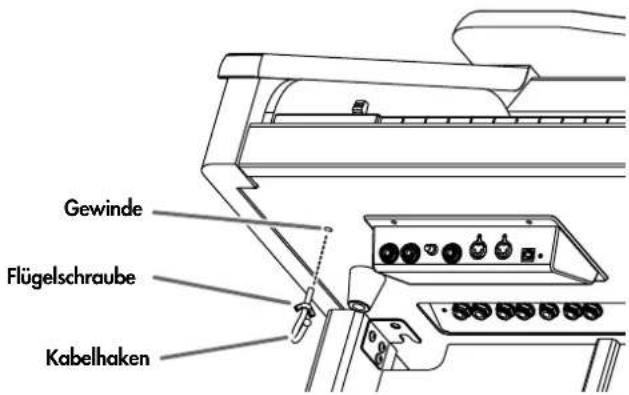
Wenn Sie einen Kopfhörer bzw. ein Mikrofon verwenden, können Sie das Kabel über den Kabelhaken führen, damit dieses nicht herunter hängt.
Befestigen des Kabelhakens
- Drehen Sie den Haken zu ca. 80% in das Gewinde an der linken Unterseite der Orgel ein.
- Drehen Sie dann den Haken mithilfe der Flügelschraube fest.
Abrufen der Werksvoreinstellungen
Sie können die Einstellungen der Orgel wieder auf ihre Originalwerte zurücksetzen. Dieses wird als "Factory Reset" bezeichnet.
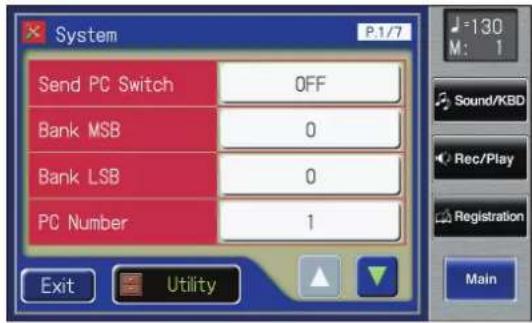
1. Berühren Sie im Main-Display.
Das System-Display erscheint.
Die folgende Bestätigungsabfrage erscheint im Display.
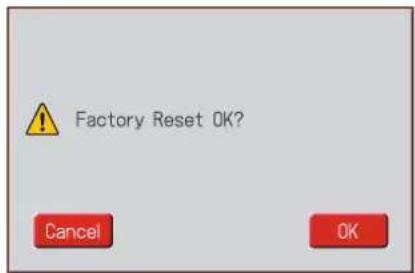
Durch Berühren von
4. Berühren Sie , um den Vorgang zu starten.
Die Einstellungen werden wieder auf ihre Originalwerte zurückgesetzt.
NOTE
Das Instrument darf während dieses Vorgangs nicht ausgeschaltet werden!
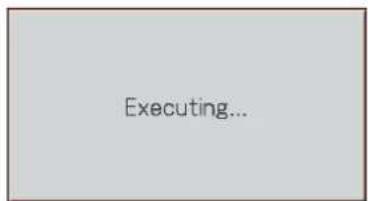
Durch den Factory Reset-Vorgang werden alle Registrierungen gelöscht. Sichern Sie diese bei Bedarf vorher. Siehe "Speichern von Registration Sets" (S. 111).
Wenn Sie alle Einstellungen ausser denen des User-Speichers (S. 80) zurücksetzen möchten, berühren Sie
NOTE
Die Werksvoreinstellungen können auch wie folgt abgerufen werden.
Methode 1
- Berühren Sie
im Haupt-Display. - Drücken Sie den [One Touch Program]-Taster.
Die folgende Bestätigungsabfrage erscheint im Display.
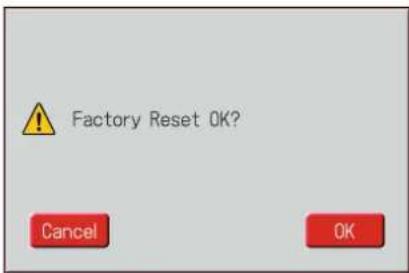
Durch Berühren von
- Berühren Sie
, um den Vorgang zu starten.
Methode 2
- Regeln Sie die Lautstärke der Orgel auf Minimum, und schalten Sie die Orgel aus.
- Halten Sie den [One Touch Program]-Taster gedrückt, und schalten Sie die Orgel ein.

Power On

One Touch Program
Das folgende Display erscheint.
Verwenden eines externen USB-Speichers
Ein in der Orgel aufgenommener Song kann auf einen externen USB-Speicher oder auf eine Diskette kopiert werden, (wenn ein Diskettenlaufwerk angeschlossen ist - S. 95, S. 125, S. 186).
Sie können auch SMF-Musikdaten abspielen (S. 165).

Verwenden Sie nur die von Roland empfohlenen USB-Speicher oder Diskettenlaufwerke.
Anschließen eines USB-Speichers
- Schließen Sie den USB-Speicher an den External Memory-Anschluss an.
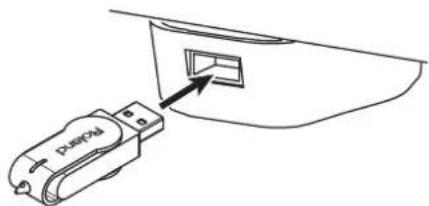
Ein neuer bzw. bisher anderweitig verwendeter USB-Speicher muss vor der Verwendung mit der Orgel formatiert werden. Gleiches gilt auch für eine Diskette. Siehe "Formatieren eines Datenträgers (Format)" (S. 230).
Drehen des External Memory-Anschluss
Sie können den External Memory-Anschluss nach links oder rechts drehen, damit der dort angeschlossene USB Stick nicht versehentlich abbrichen kann.
- Fassen Sie den External Memory-Anschluss an, und drehen Sie diesen um 90 Grad nach links oder rechts.
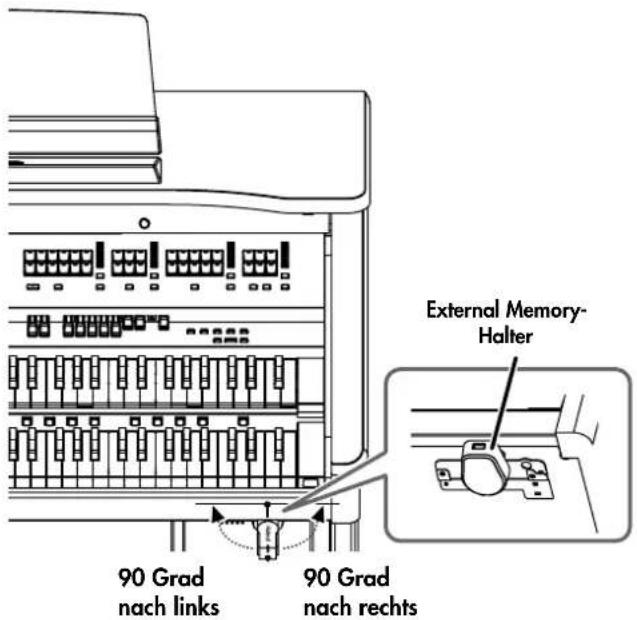

Bei Drehen des External Memory-Anschluss darf kein USB Stick angeschlossen sein.

Achten Sie darauf, bei Drehen des Anschlusses sich nicht die Finger zu verletzen.
Anschließen eines Floppy Disk- Laufwerkes
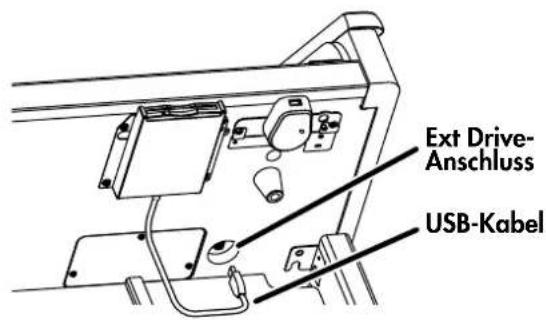
Befestigen Sie das Disketten-Laufwerk wie in der nachfolgenden Abbildung gezeigt.

Lesen Sie dazu auch die Anleitung des verwendeten Disketten-Laufwerkes.
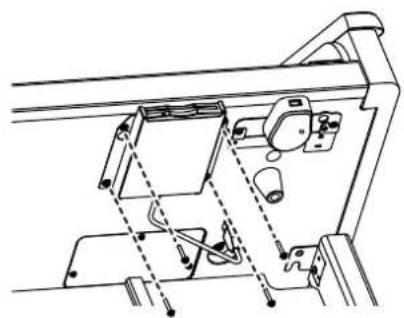
- Verbinden Sie das USB-Kabel des Disketten-Laufwerkes mit dem EXT DRIVE-Anschluss der Orgel.
Verwenden einer CD
Sie können mithilfe des CD-Laufwerkes Audio-CDs, CD-ROMs mit SMF-Daten und VIMA TUNES-CD-ROMs von Roland abspielen.
Hinweise zur Anwendung von CDs
- Es ist nicht möglich, CD-R/RW Discs abzuspielen, bei denen Audio Tracks hinzugefügt wurden bzw. CDs mit Audio Tracks und Daten (CD Extra) abzuspielen.
- Die Orgel kann kommerzielle CD mit dem "COMPACT DISC DIGITAL AUDIO"-Logo abspielen.
- Für Audio-CDs mit Copyright-Schutz bzw. Audio-CDs, die nicht dem "COMPACT DISC DIGITAL AUDIO"-Standard entsprechen, kann nicht gewährleistet werden, dass dieses abgespielt werden bzw. mit der ursprünglich gespeicherten Audioqualität abgespielt werden. Wenden Sie sich bei Problemen an den Hersteller der CD.
- Es können keine Songs auf CDs gesichert bzw von einer CD gelöscht werden. CDs können auch nicht formatiert werden.
Anschließen eines CD-Laufwerkes

Es ist nicht möglich, CD-Laufwerke zu verwenden, die ihre Stromversorgung über USB beziehen.
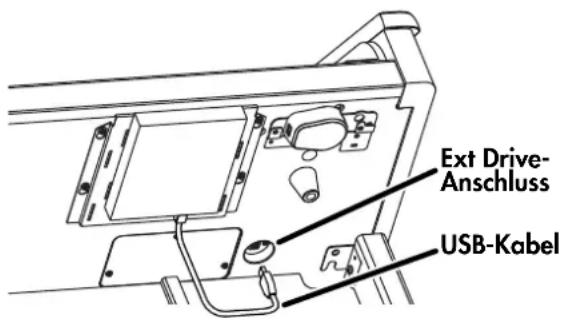
- Schalten Sie die Orgel und das CD-Laufwerk aus.
- Schließen Sie das USB-Kabel des CD-Laufwerkes am EXT DRIVE-Anschluss der Orgel an.
- Schalten Sie die Orgel ein.
- Schalten Sie das CD-Laufwerk ein.
Lesen Sie zu den folgenden Themen die Anleitung des verwendeten CD-Laufwerkes:

•Ein- und Ausschalten des CD-Laufwerkes
•Einlegen und Herausnehmen einer CD

Eine Liste der zur Orgel Iompatiblen USB CD-Laufwerke finden Sie auf der Internetseite http://www.roland.com/
Die Orgel besitzt ein berührungsempfindliches Display (auch "Touch Screen" genannt). Damit können Sie viele Bedienvorgänge direkt durch Berühren eines der Symbole im Display ausführen.
Die verschiedenen Display-Anzeigen
Das Haupt-Display
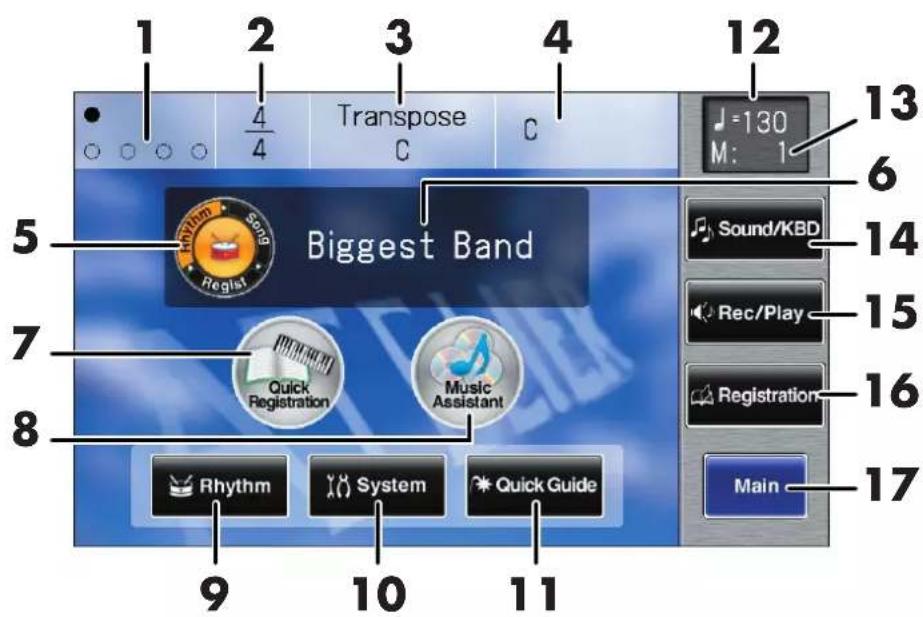
| Number | Beschreibung |
| 1 | Bouncing BallDiese Anzeige erscheint als "springender Ball" im Takt des Rhythmus oder Songs. |
| 2 Beat | |
| 3 | TransposeZeigt den Transponierwert an. |
| 4 | AkkordbezeichnungZeigt den Akkordnamen an, der auf dem unteren Manual gespielt wird. |
| 5 | Namen-AuswahltasterÜber dieses Feld können Bezeichnungen abgerufen werden (Rhythmus-Name, Song-Name oder Registrierungs-Name).In der Voreinstellung werden nach Einschalten der Orgel die Rhythmus-Namen angezeigt, diese Einstellung kann aber auch geändert werden. |
| 6 Rhythm | Name/Song Name/Registration Name |
| 7 | Quick RegistrationAktiviert die Quick Registration-Funktion (S. 35). |
| 8 | Music AssistantAktiviert die Music Assistant-Funktion (S. 37). |
NOTE
Die in dieser Anleitung verwendeten Abbildungen für die Display-Anzeigen sind lediglich Beispiele und müssen nicht zwangsläufig mit der Anzeige des Displays Ihres Instrumentes übereinstimmen.
NOTE
Berühren Sie die Symbole im Display nur leicht. Drücken Sie nicht zu fest auf das Display, ansonsten kann dieses beschädigt werden.
NOTE
Wenn das Instrument nicht mehr korrekt auf das Berühren eines Symbols im Display reagiert, muss das Display neu kalibriert werden. Lesen Sie dazu den Abschnitt "Kalibieren des Touch Screen" (S. 227).
NOTE
Legen Sie keine Gegenstände auf das Display.
MEMO
Sie können den Kontrast des Displays verändern (S. 222).
MEMO
Sie können die Springball-Anzeige bei Bedarf ausschalten (S. 223) und den Hintergrund des Haupt-Displays wechseln (S. 223).
| Number Beschreibung | |
| 9 | RhythmZum Starten eines Rhythmus vom internen Speicher, USB-Speicher oder User-Speicher, zum Sichern eines Rhythmus auf den USB-Speicher oder User-Speicher, Aufrufen der Rhythmus-Parameter. |
| 10 | SystemAufrufen verschiedener System-Einstellungen. |
| 11 | Quick GuideAktiviert die Quick Guide-Funktion. Während das Quick Guide-Display aufgerufen ist, können Sie über die Tastatur, einen Taster oder einen Fußschalter die gewünschte Display-Anzeige aufrufen (S. 41). |
| 12 Tempo | |
| 13 Measure | |
| 14 | Sound/KBD (Sound/Keyboard)Zur Auswahl eines einen Klangs oder Veränderung einer Einstellung (z.B. Effekt-Lautstärke). |
| 15 | Rec/PlayZum Abspielen bzw. Aufnehmen eines Songs. Während der Song-Wiedergabe kann die Notendarstellung aktiviert werden. |
| 16 | RegistrationZum Laden von Registrierungen vom User-Speicher in den internen Speicher, Sichern von internen Registrierungen oder Aufrufen der Registrierungs-Parameter. |
| 17 | MainRuft wieder das Haupt-Display auf. |
| V-LINK | Dieses Symbol wird angezeigt, wenn die V-LINK-Funktion eingeschaltet ist.> V-LINK-Funktion (S. 225) |
| SMF | Dieses Symbol wird angezeigt, wenn im Instrument SMF-Musikdaten gespeichert sind. |
| EDITED | Dieses Symbol wird angezeigt, wenn Einstellungen des aktuellen Songs verändert, aber noch nicht gespeichert wurden. |
MEMO
Tempo, Tak-Nummer,
Die Symbole
| Taster Bedeutung | |
 | Einige Displays sind über mehrere Seiten verteilt.Durch Berühren von < > < > können Sie die Display-Seiten umblättern.In den Display-Anzeigen für Load, Save und File Edit wird die gewünschte Datei mit < > ausgewählt. |
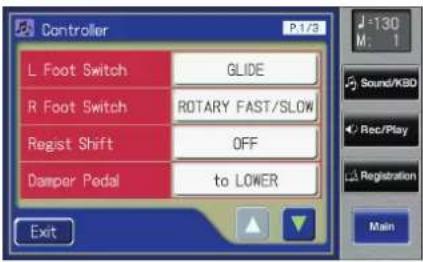
 | Durch Berühren dieses Symbols wird die aktuell gewählte Display-Anzeige wieder geschlossen. |
 | Dieses Symbol wird angezeigt, wenn ein Active Expression-Klang ausgewählt ist.> Active Expression Voice (S. 67) |
 | Dieses Symbol wird angezeigt, wenn ein EX-Klang ausgewählt ist.> Ex Voice (S. 50) |
 | Dieses Symbol wird angezeigt, wenn ein Articulation Voice-Klang ausgewählt ist.> Articulation Voice (S. 59) |
Die Sub-Fenster
Wenn Sie in einem Display
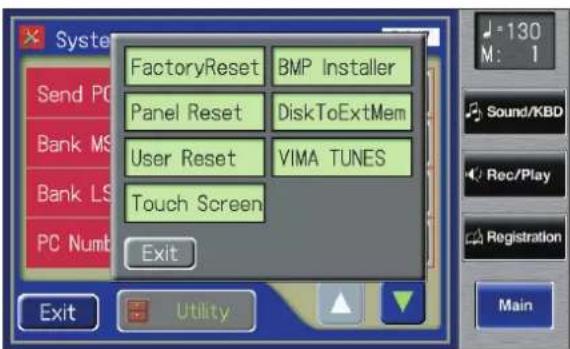

Das Haupt-Display wird direkt ausgewählt, wenn Sie rechts im Display

Wenn Sie im Sub-Fenster ein Symbol berühren, wird das ausgewählte Menu angezeigt und das Sub-Fenster automatisch geschlossen.

Durch Berühren von
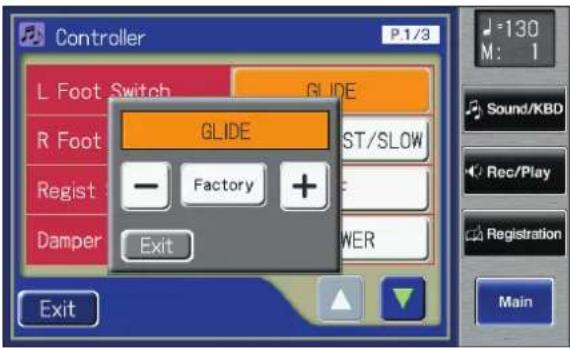
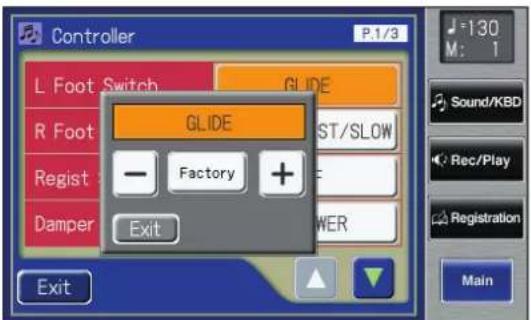
Sub-Fenster zum Einstellen von Parameterwerten
Wenn Sie im System-Display ein Sub-Fenster aufrufen, erscheint ein Display ähnlich des Folgenden:
| Factory | Abrufen der Voreinstellung des Parameters |
| Verändern des Parameter-Wertes |
Mithilfe des [Value]-Rads können Sie verschiedene Einstellungen vornehmen, z.B. das Tempo oder einen Parameterwert verändern oder eine Datei auswählen.
Editieren eines Wertes (wenn ein entsprechendes Sub-Fenster geöffnet ist)
Auswahl einer Datei (wenn eine der Display-Anzeigen File Edit, Save oder Load für Rhythmen, Songs oder Registrierungen angezeigt wird)
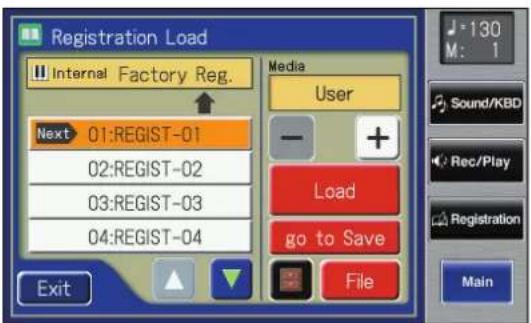

Wenn ein Sub-Fenster zum Editieren einer Einstellung angezeigt wird, können Sie den Wert mit dem [Value]-Rad verändern.
Abspielen der Demo Songs
Die Orgel besitzt eingebaute Demo Songs, welche die außergewöhnliche Qualität der Klänge, Rhythmen und der Begleitung demonstrieren.
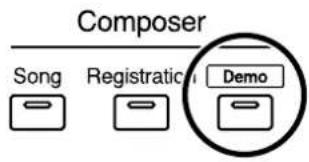
1. Drücken Sie den [Demo]-Taster, so dass die Anzeige leuchtet.
Das Demo-Display erscheint.
![ROLAND AT-800 - Drücken Sie den [Demo]-Taster, so dass die Anzeige leuchtet. - 1](/content/2026/05/821365/images/212b8194fbff5bb9b6080ba67f185c3d9b7a094e8ef999457284f5e461620850.jpg)
2. Berühren Sie < > oder < >, um den gewünschten Demo Song auszuwählen.
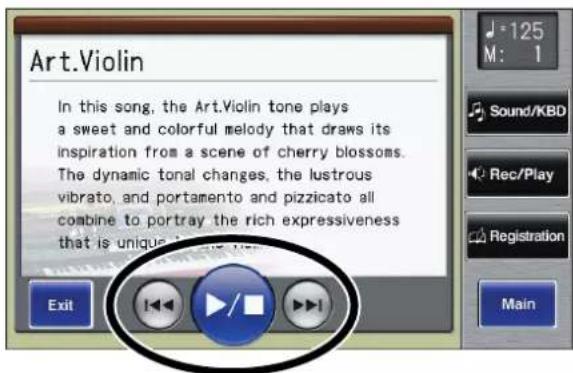
3. Berühren Sie < >, um die Wiedergabe zu starten.
Nach Abschluss des gewählten Demo Songs wird automatisch der nachfolgende Demo Song abgespielt.

Siehe auch "Liste der Demo-Songs" (S. 274).

Die Wiedergabe kann auch durch Drücken des [Play/Stop]-Tasters gestartet bzw. gestoppt werden.
-
Berühren Sie < >, um die Wiedergabe zu stoppen.
-
Drücken Sie den [Demo]-Taster, um das Demo-Display wieder zu verlassen.
Wenn das folgende Display erscheint
Wenn Sie einen eigenen Song erstellt haben, diesen aber noch nicht im "Favorites"-Bereich (User-Speicher) oder auf einem USB Stick gesichert haben, erscheint das folgende Display (die Demo Songs sind zu diesem Zeitpunkt noch nicht abspielbar):
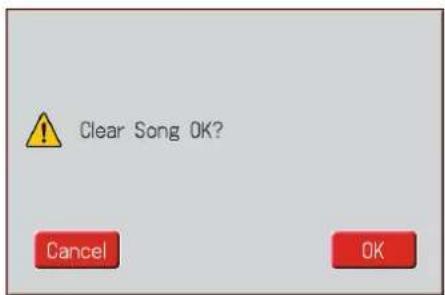
Um den Vorgang abzubrechen, berühren Sie
MEMO
Wenn Sie die Daten sichern möchten, lesen Sie den Abschnitt "Speichern von Songs" (S. 178).
NOTE
Alle Rechte vorbehalten. Bitte beachten Sie die gesetzlichen Copyright-Vorschriften.
NOTE
Die Spieldaten der Demo Songs werden nicht über MIDI OUT ausgegeben.
Auswahl eines Schlüsselbegriffs für die Quick Registration-Auswahl
Sie können Klänge nach einem bestimmten Suchbegriff auswählen lassen (z.B. Auswahl nach einer Musikstilrichtung).
Sie können auf diese Weise auch auch Registrierungen von z.B. berühmten Organisten anwählen, die in der Orgel gespeichert sind und dann mit diesen ausgewählten Klängen selber spielen.
1. Berühren Sie im Haupt-Display.
Das Quick Registration-Display erscheint.
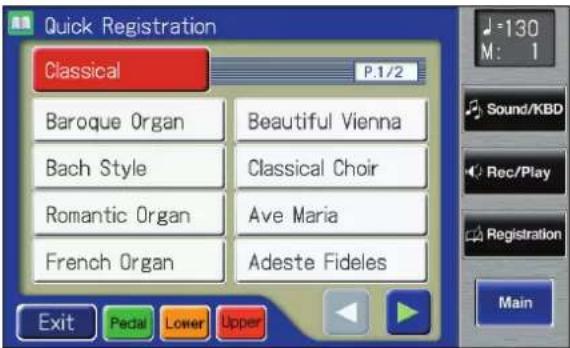
2. Berühren Sie das gewünschte Feld der Quick Registration-Gruppe (z.B. "Classical").
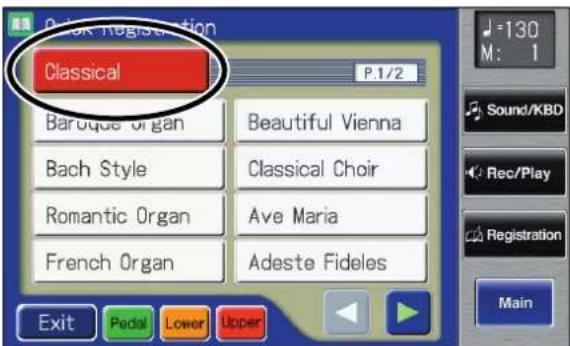
Durch Berühren von
Ein weiteres Sub-Fenster erscheint.
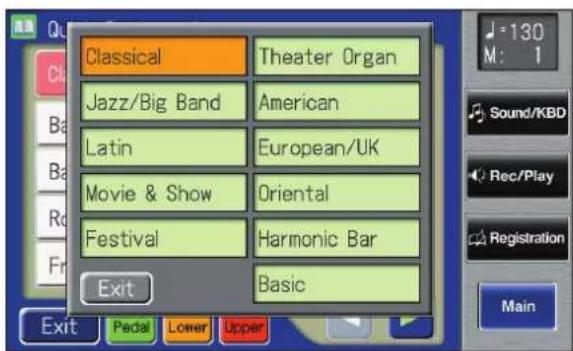
3. Berühren Sie im Sub-Fenster den gewünschten Quick Registration-Gruppennamen (z.B. "Jazz/Big Band").
Das Sub-Fenster wird geschlossen, und das Quick Registration-Display erscheint wieder.
4. Berühren Sie nach Bedarf , oder/und , um die entsprechende Taster-Anzeige ein- oder auszuschalten.
Für das aktivierte Manual wird ein Klang ausgewählt.
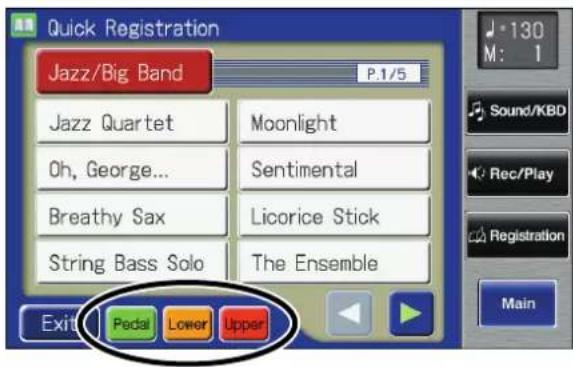
| Einstellung Manual, für das ein Klang ausgewählt wird | |
| Upper Oberes Manual | |
| Lower Unteres Manual | |
| Pedal Pedal-Einheit |
5. Wählen Sie mit < >>> die gewünschte Display-Seite aus, und berühren Sie den gewünschten Suchbegriff.
Der entsprechende Klang wird dem ausgewählten Manual zugeordnet. Wiederholen Sie die Schritte 2–5 nach Bedarf.
Die Music Assistant-Funktion
In der Orgel sind Registrierungen bekannter Songs gespeichert. Mithilfe der Music Assistant-Funktion können Sie die passenden Registrierungen abrufen und dann den Song mit der Orgel originalgetreu nachspielen.
Wählen Sie bei den Fachbegriffen den gewünschten Song aus, wählen Sie dann den gewünschten Rhythmus und die gewünschte Melodiestimme. Alle anderen Einstellungen werden von der Orgel automatisch vorgenommen.
1. Berühren Sie im Haupt-Display.
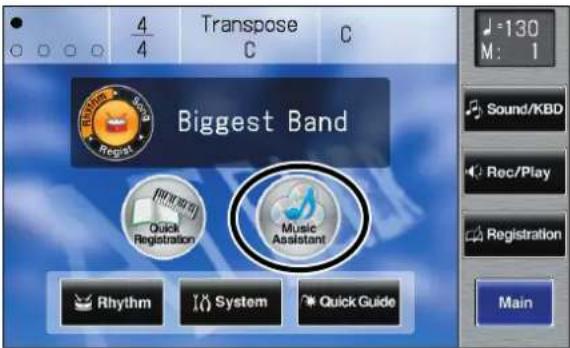
Das Music Assistant-Display erscheint.
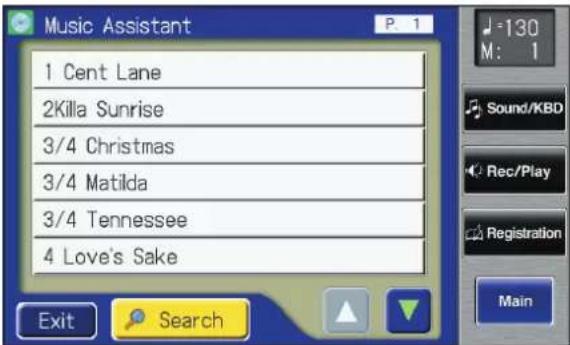
Durch Berühren von
- Berühren Sie < >>, um die Display-Seiten umzuschalten, und berühren Sie das Feld mit dem gewünschten Songtitel.
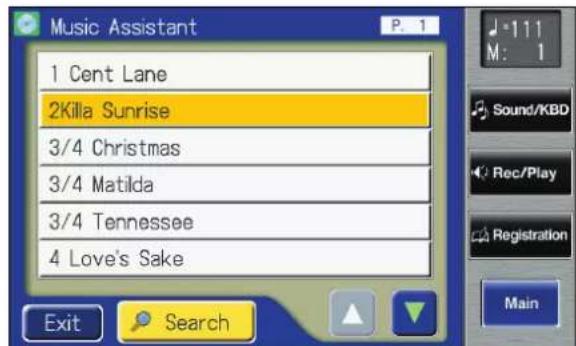
Nach Auswahl des Songtitels werden verschiedene Registrierungen automatisch auf die Registration [1]–[4]-Taster gespeichert.
- Spielen Sie einen Akkord auf dem unteren Manual.
Die Wiedergabe beginnt mit einem Intro, und danach folgen der Rhythmus und die Automatische Begleitung. - Wählen Sie die gewünschte Registrierung über die Registration-Taster [1]–[4] aus.
- Drücken Sie den [Ending]- oder [Start/Stop]-Taster, um den Rhythmus zu stoppen.
- Um die Music Assistant-Funktion wieder abzuschalten, drücken Sie den [One Touch Program]-Taster, so dass die Anzeige erlischt.
Die Music Assistant Search-Funktion
Sie können die Songauswahl nach verschiedenen Kriterien vornehmen, z.B. nach Song-Namen bzw. anderen verschiedenen Aspekten.
1. Berühren Sie im Haupt-Display.
Das Music Assistant-Display erscheint.
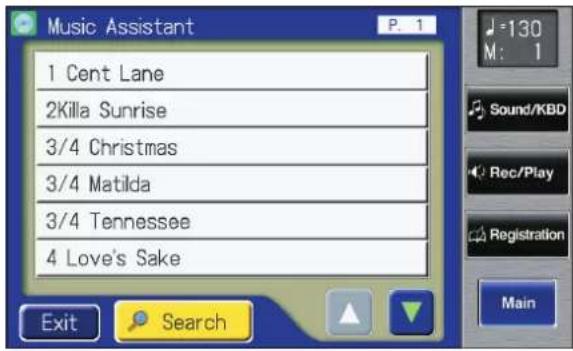
Ein weiteres Fenster erscheint.
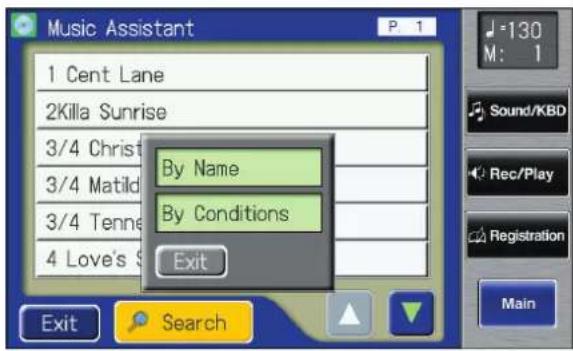
Suchen nach Song-Namen
3. Berühren Sie .
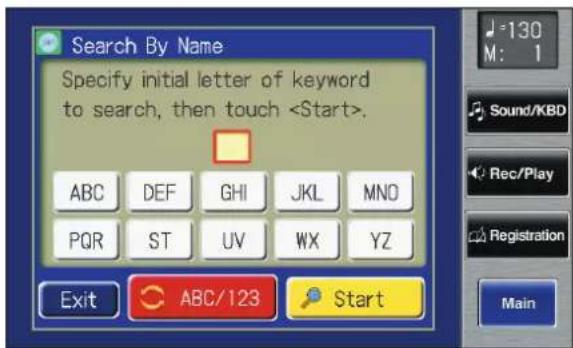
Durch Berühren von
4. Wählen Sie den gewünschten Anfangsbuchstaben aus.
Beispiel: Berühren Sie
Durch Berühren von
5. Berühren Sie (Start Search).
Nach kurzer Zeit erscheint das Suchergebnis im Display. Mit
6. Berühren Sie eine der Music Assistant-Registrierungen.
Berühren Sie
Suchen nach verschiedenen anderen Aspekten
3. Berühren Sie .
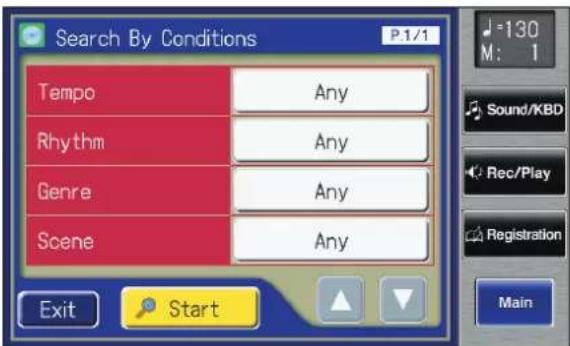
4. Berühren Sie das gewünschte Feld der Bereiche "Tempo", "Rhythm", "Genre" oder "Scene".
5. Verändern Sie die Einstellung durch Berühren von <×>. +
6. Berühren Sie (Start Search).
Nach kurzer Zeit erscheint das Suchergebnis im Display. Mit
7. Berühren Sie eine der Music Assistant-Registrierungen.
Berühren Sie
Die Quick Guide-Funktion
Mithilfe der Quick Guide-Funktion können verschiedene Funktionen schnell aufgerufen werden. Sie können nach Aufrufen des Quick Guide-Displays durch Spielen einer Note, Drücken eines Tasters oder Fußpedals das entsprechende Display schnell auswählen.
1. Berühren Sie im Haupt-Display.
Das Quick Guide-Display erscheint.
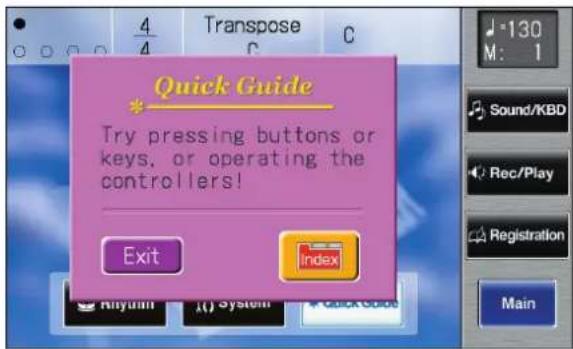
2. Spielen Sie eine Note, drücken Sie einen Taster bzw. ein Fußpedal, solange das Quick Guide-Display angezeigt wird.
Das entsprechende Einstell-Display für die Tastatur, den Bedientaster oder das Fußpedal wird direkt angewählt.
3. Verändern Sie den gewünschten Parameterwert im aktuell angezeigten Display.
4. Berühren Sie , um das Display wieder zu schließen.

Durch Berühren von

Siehe auch "Einstellungen, die gespeichert werden" (S. 272).
Das Index-Menu
Wenn Sie im Quick Guide-Display
1. Berühren Sie im Haupt-Display.
Das folgende Quick Guide-Display erscheint.
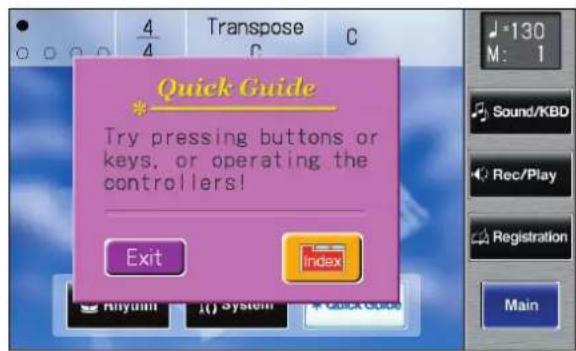
Das folgende Display erscheint.
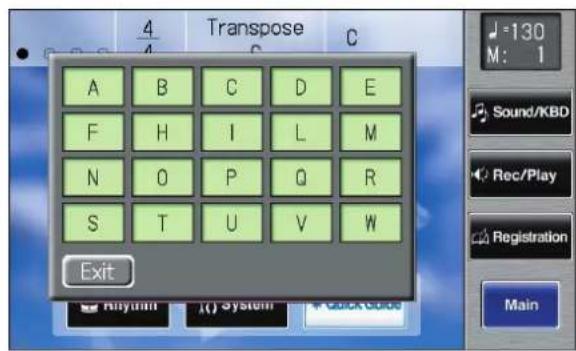
3. Berühren Sie das Feld mit dem gewünschten Anfangsbuchstaben (A-W), z.B. das "S":
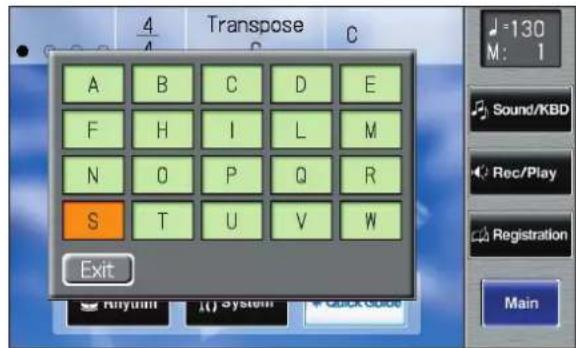
Das Quick Guide Index-Display mit den Begriffen, die mit "S" beginnen, erscheint.
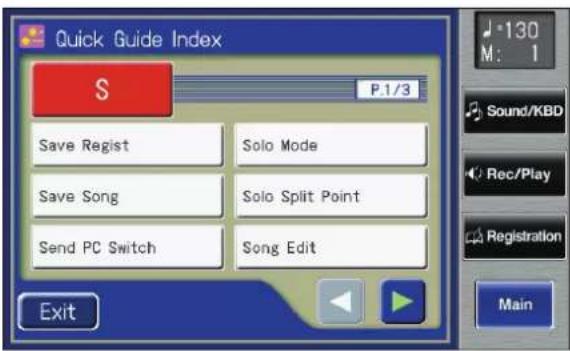
4. Berühren Sie das Feld mit dem gewünschten Fachbegriff.
Das Einstell-Display des gewählten Fachbegriffs wird direkt angewählt.
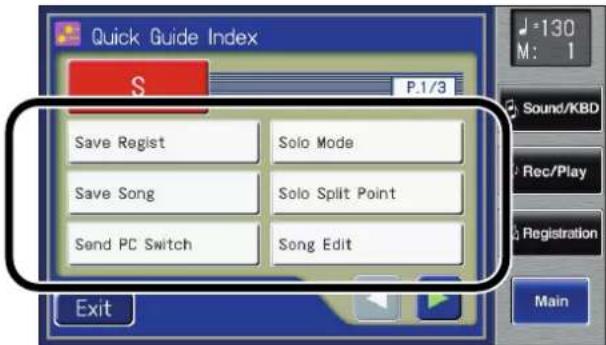
- Verändern Sie den gewünschten Parameterwert im aktuell angezeigten Display.
- Berühren Sie
.
Einstellungs für die EZ (Easy)-Funktion
Wenn Sie den Global Settings [EZ One Finger]-Taster drücken, können Sie durch Spielen nur einer oder zwei Noten auf dem unteren Manual eine vollständige Akkordbegleitung spielen lassen.
Wenn Sie den Global Settings [EZ Touch]-Taster drücken, werden die Klänge immer mit der gleichen Lautstärke gespielt, unabhängig von der Anschlagdynamik.
1. Drücken Sie den Global Settings [EZ One Finger]-Taster oder [EZ Touch]-Taster.
Dadurch werden die folgenden Einstellungen vorgenommen.
| Taster Beschreibung | |
| EZ One Finger | Die Chord Intelligence-Funktion wird eingeschaltet.Sie können durch Spielen nur einer oder zwei Noten auf dem unteren Manual eine vollständige Akkordbegleitung spielen lassen. |
| Die Pedal To Lower-Funktion wird eingeschaltet.Der Klang des Pedal Bass wird auf dem unteren Manual mit dem Grundton des gedrückten Akkordes gespielt. | |
| Die EZ Touch-Funktion wird eingeschaltet.Die Initial Touch-Funktion wird ausgeschaltet, so dass die Klänge immer mit der gleichen Lautstärke gespielt werden, unabhängig von der Anschlagdynamik. | |
| Die Lower Voice Hold-Funktion wird eingeschaltet.Der Lower-Klang wird auch dann weiter gespielt, wenn Sie die Tasten loslassen. | |
| Die Chord Hold-Funktion wird eingeschaltet.Die Akkordbegleitung wird auch dann weiter gespielt, wenn Sie die Tasten loslassen. | |
| EZ Touch | Die Initial Touch-Funktion wird ausgeschaltet.Unabhängig von der Initial Touch-Einstellung der jeweiligen Registrierung wird diese ausgeschaltet, so dass die Klänge immer mit der gleichen Lautstärke gespielt werden, unabhängig von der Anschlagdynamik. |
2. Spielen Sie mit den neuen Einstellungen auf der Orgel.
MEMO
Wenn Sie den Global Settings [EZ One Finger]-Taster drücken, so dass die Anzeige erlischt, werden die folgenden Einstellungen auf ihre Werksvoreinstellungen zurück gesetzt:
- Chord Intelligence-Funktion
- Pedal To Lower-Funktion
- EZ Touch-Funktion
• Lower Voice Hold-Funktion - Chord Hold-Funktion
MEMO
Wenn Sie den Global Settings [EZ Touch]-Taster drücken, so dass die Anzeige erlischt, wird die Initial Touch-Funktion wieder auf ihre Werksvoreinstellung zurück gesetzt.
Auswahl der Klänge
Die Begriffe "Klänge" und "Parts"
Die Orgel besitzt 2 Manuale (oberes und unteres Manual) und ein Bass-Pedal. Das obere Manual wird auch als "Upper" und das untere Manual als "Lower" bezeichnet.
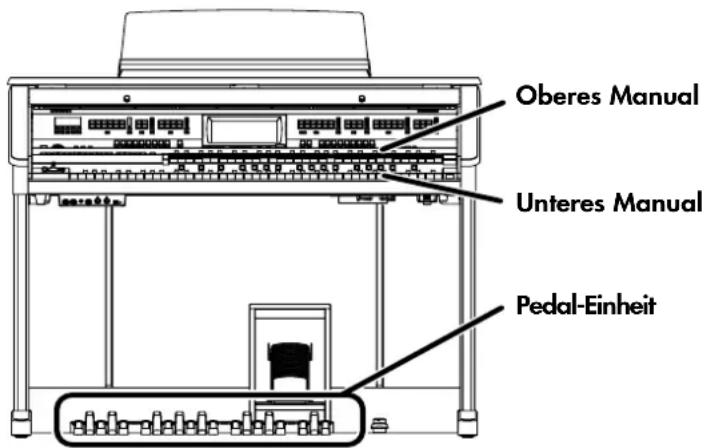
Das obere und untere Manual besitzen jeweils vier Parts: "Organ", "Symphonic", "Orchestral" und "Vintage Organ".
Der "Solo"-Klang kann zusätzlich entweder auf dem oberen oder unteren Manual gespielt werden.
Das bedeutet, dass Sie pro Manual bis zu fünf Klänge gleichzeitig spielen können.
Das Fußpedal besitzt drei Parts: "Pedal Organ", "Pedal Orchestral" und "Vintage Organ". Das bedeutet, dass Sie auf dem Fußpedal drei Klänge gleichzeitig spielen können.
| Manual Parts | |
| Upper Manual | Upper Organ |
| Upper Symphonic | |
| Upper Orchestral | |
| Upper Vintage | |
| Solo(wenn die Anzeige des Solo [To Lower]-Taster erloschen ist) | |
| Lower Manual | Lower Organ |
| Lower Symphonic | |
| Lower Orchestral | |
| Lower Vintage | |
| Solo(wenn die Anzeige des Solo [To Lower]-Taster leuchtet) | |
| Pedalboard | Pedal Organ |
| Pedal Orchestral | |
| Pedal Vintage |
MEMO
Um den Solo-Klang über das untere Manual zu spielen, wählen Sie einen Solo-Klang aus und drücken Sie danach den Solo [To Lower]-Taster (S. 156).
MEMO
Um den Pedal Bass-Klang über das untere Manual spielen zu können, wählen Sie den gewünschten Klang aus, und drücken Sie den [Bass Split]-Taster (S. 159).
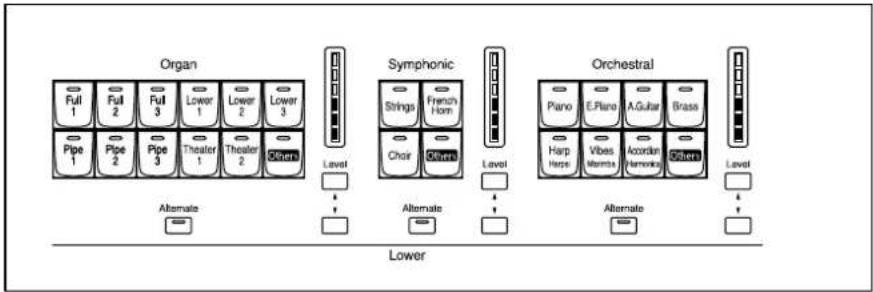
Die Funktionen der Upper/Lower/Pedal Bass-Taster
flowchart
graph TD
    subgraph Organ
        A["Fut 1"] --> B["Pipe 1"]
        C["Fut 2"] --> D["Pipe 2"]
        E["Fut 3"] --> F["Theater 1"]
        G["Jazz 1"] --> H["Theater 2"]
        I["Jazz 2"] --> J["Others"]
    end
    subgraph Symphonic
        K["Strings"] --> L["French Horn"]
        M["Slow Strings"] --> N["Chair"]
        O["Synth Strings"] --> P["Others"]
    end
    subgraph Orchestral
        Q["Piano"] --> R["Harp Harp"]
        S["E.Piano"] --> T["Vibes Mamma"]
        U["A.Guitar"] --> V["Mandoin Baro"]
        W["E.Guitar"] --> X["Accaron Hemarica"]
        Y["Brass"] --> Z["Others"]
    end
    subgraph Upper
        AA["Level"] --> AB["Alternate"]
        AC["Level"] --> AD["Alternate"]
        AE["Level"] --> AF["Alternate"]
    end
flowchart
graph TD
    A["Organ"] --> B["Full 1"]
    A --> C["Full 2"]
    A --> D["Full 3"]
    A --> E["Lower 1"]
    A --> F["Lower 2"]
    A --> G["Lower 3"]
    A --> H["Pipe 1"]
    A --> I["Pipe 2"]
    A --> J["Pipe 3"]
    A --> K["Theater 1"]
    A --> L["Theater 2"]
    A --> M["Others"]
    N["Symphonic"] --> O["Level"]
    N --> P["Alternate"]
    Q["Orchestral"] --> R["Level"]
    Q --> S["Alternate"]
    T["Orchestral"] --> U["Level"]
    T --> V["Alternate"]
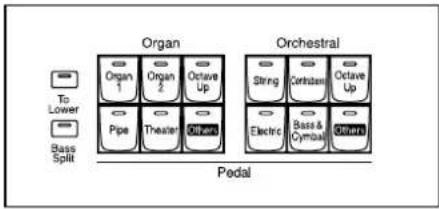
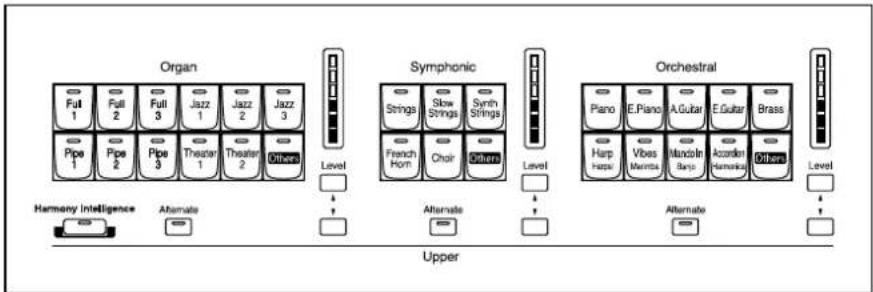
Jedesmal, wenn Sie einen der Voice-Taster (Klanganwahl-Taster) drücken, wird dessen Taster-Anzeige ein- bzw. ausgeschaltet. Wenn die Taster-Anzeige leuchtet, kann der Klang gespielt werden.
Jedem Voice-Taster sind zwei Klänge aus der gleichen Klanggruppe zugeordnet. Taster, denen zwei Klänge verschiedener Klanggruppen zugewiesen sind, besitzen einen Aufdruck für beide Klänge.
Die Umschaltung zwischen beiden Klängen geschieht über den [Alternate]-Taster.
| [Alternate]-Taster Klangauswahl | |
| leuchtet | Es wird der Klang gespielt, dessen Name auf dem Taster aufgedruckt ist. |
| erloschen | Es wird entweder der zweite Klang (aus der gleichen Klanggruppe) gespielt, oder, wenn auf dem Taster zwei Klangnamen aufgedruckt sind, der Klang mit der unteren Bezeichnung gespielt. |
NOTE
Wenn keiner der Voice-Taster leuchtet und zusätzlich der Vintage Organ-Bereich abgeschaltet ist, kann über die Manuale kein Klang gespielt werden.
Auswahl der Upper- und Lower-Klänge
Drücken Sie für das gewünschte Manual (Upper oder Lower) einen der Taster „Organ“, "Symphonic" oder oder "Orchestral".
Nach Einschalten der Orgel wird auf dem oberen Manual der Klang „Full Organ 1“ und auf dem unteren Manual der Klang „Lower Organ 1“ gespielt.
Beispiel: Auswahl von "Full Organ 5" für Upper Organ, "Full Strings" für Upper Symphonic und Upper Orchestral "Grand Piano" für Upper Orchestral.
1. Drücken Sie den Upper Organ [Full 2]-Taster (die Anzeige leuchtet).
Der Name des ausgewählten Klangs erscheint für einige Sekunden im Display.
![ROLAND AT-800 - Drücken Sie den Upper Organ [Full 2]-Taster (die Anzeige leuchtet). - 1](/content/2026/05/821365/images/837704178ac0f14e5ea618e1bc195b02f9f03f81acf6312df392ee9bea208e1e.jpg)
Nun können Sie den Klang "Full Organ 2" auf dem oberen Manual spielen.
2. Drücken Sie den Upper Organ [Alternate]-Taster (die Anzeige leuchtet).
Nun können Sie den Klang "Full Organ 5" auf dem oberen Manual spielen. Mit dem [Alternate]-Taster können Sie zwischen den beiden Klängen umschalten, die dem Klang-Taster zugewiesen sind.
3. Drücken Sie den Upper Symphonic [Strings]-Taster (die Anzeige leuchtet).
Nun können Sie auf dem oberen Manual die beiden Klänge "Full Organ 5" und "Full Strings" gleichzeitig spielen.
4. Drücken Sie den Upper Orchestral [Piano]-Taster (die Anzeige leuchtet).
Damit wird der Klang "Grand Piano" ebenfalls dem oberen Manual zugewiesen, und Sie können drei Klänge gleichzeitig auf dem oberen Manual spielen.
![ROLAND AT-800 - Drücken Sie den Upper Orchestral [Piano]-Taster (die Anzeige leuchtet). - 1](/content/2026/05/821365/images/a34de6dfc89f89003d9a66967cc033bff288bb4d5bee9c96e860ffb0c91e1f3a.jpg)
Die Lower-Klangfarbe wird genauso ausgewählt wie die Upper-Klangfarbe.
Auswahl eines Klangs für den Pedal Bass
Nach Einschalten der Orgel ist dem Fußpedal der Klang "Organ Bass 1" zugewiesen. Diesen Klang können Sie wie folgt wechseln.
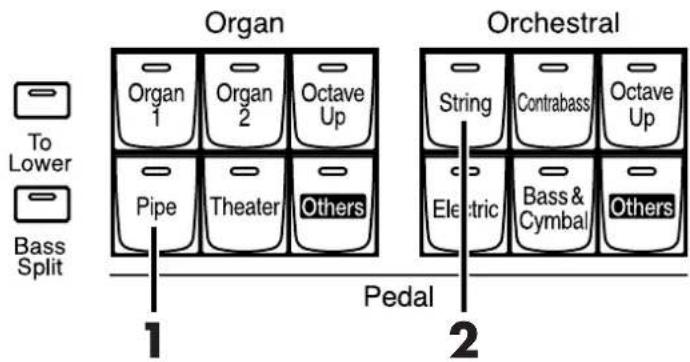
Beispiel: Auswahl des Klangs "Pipe Org. Bs" für Pedal Organ und "Str.Bass Pdl" für Pedal Orchestral
1. Drücken Sie den Pedal Organ [Pipe]-Taster (die Anzeige leuchtet).
Der Name des ausgewählten Klangs erscheint für einige Sekunden im Display.
![ROLAND AT-800 - Drücken Sie den Pedal Organ [Pipe]-Taster (die Anzeige leuchtet). - 1](/content/2026/05/821365/images/9de709c9607b4801599e5f160ca04d91912500f7297657ac0c1a3f0840a9888b.jpg)
Nun können Sie über das Fußpedal den Klang "Pipe Org. Bs" (Pipe Organ Bass) spielen.
2. Drücken Sie den Pedal Orchestral [String]-Taster (die Anzeige leuchtet).
Nun können Sie über das Fußpedal die Klänge "Pipe Organ Bass" und Str.Bass Pdl (String Bass Pedal) gleichzeitig spielen.
![ROLAND AT-800 - Drücken Sie den Pedal Orchestral [String]-Taster (die Anzeige leuchtet). - 1](/content/2026/05/821365/images/c797dafbd9cf41ad462c3a8ba77854c328c990ec8d093284ab8c638c2870b0ea.jpg)
Normalerweise wird der Klang des Fußpedals monophon (einstimmig) gespielt. Sie können diesen Klang aber auch polyphon (mehrstimmig) spielen (S. 208).
![ROLAND AT-800 - Drücken Sie den Pedal Orchestral [String]-Taster (die Anzeige leuchtet). - 2](/content/2026/05/821365/images/15a1ee4b2bede361e37b9858de41361d305c75a183e4c91772669f336e28815d.jpg)
Wenn Sie den Pedal [To Lower]-Taster drücken (die Anzeige leuchtet - S. 161) oder den [Bass Split]-Taster drücken (die Anzeige leuchtet - S. 159), wird der Pedal Bass-Klang über das untere Manual gespielt, nicht mehr über das Fußpedal.
![ROLAND AT-800 - Drücken Sie den Pedal Orchestral [String]-Taster (die Anzeige leuchtet). - 3](/content/2026/05/821365/images/f2855e4de3e7d833702ffdfac74e243efe906f9409746777ff1ba03e9e4c1f1a.jpg)
Der Pedal Organ-Part besitzt einen [Octave Up]-Taster. Wenn dessen Anzeige leuchtet, wird der Pedal Bass-Klang eine Oktave höher gespielt.
Auswahl des Solo-Klangs
Die Solostimme wird immer einstimmig (monophon) gespielt und erklingt für die höchste auf dem oberen Manual gespielte Note.
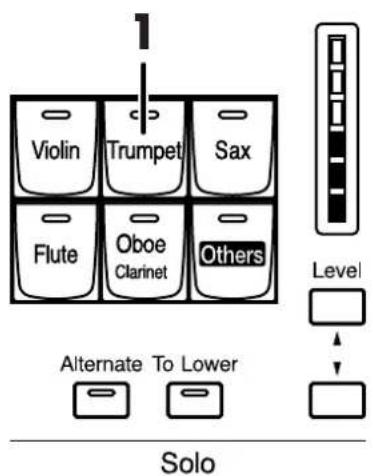
Beispiel: Auswahl des Klangs "Trumpet" für den Solo-Part
1. Drücken Sie den Solo [Trumpet]-Taster (die Anzeige leuchtet).
Der Name des ausgewählten Klangs erscheint für einige Sekunden im Display.
![ROLAND AT-800 - Drücken Sie den Solo [Trumpet]-Taster (die Anzeige leuchtet). - 1](/content/2026/05/821365/images/398fb480401c10d43a13a5e8e4c6d7c3d819e33c469752a081046c8832920871.jpg)
Spielen Sie auf dem oberen Manual. Die höchste Note auf dem oberen Manual erklingt mit dem Trompeten-Sound.
Mit dem [Alternate]-Taster können Sie die beiden Klänge, die dem Solo [Trumpet]-Taster zugewiesen sind, umschalten.
![ROLAND AT-800 - Drücken Sie den Solo [Trumpet]-Taster (die Anzeige leuchtet). - 2](/content/2026/05/821365/images/738a8fd206083cf70c9b4ccdc49c7fc136f731eab636224ac5e223ad02940e1d.jpg)
Sie können die Lautstärke des Solo-Parts über die Zugriegel des Solo-Bereiches einstellen (S. 70).
![ROLAND AT-800 - Drücken Sie den Solo [Trumpet]-Taster (die Anzeige leuchtet). - 3](/content/2026/05/821365/images/5c3789dcbee1ea0a313aff575efb85eb0f51a37280aaa2ef8c59eda6980eae3e.jpg)
Wenn Sie den Solo [To Lower]-Taster drücken, können Sie den Soloklang über das untere Manual spielen. Siehe "Spielen des Solo-Klangs auf dem unteren Manual (Solo [To Lower]-Taster)" (S. 156).
![ROLAND AT-800 - Drücken Sie den Solo [Trumpet]-Taster (die Anzeige leuchtet). - 4](/content/2026/05/821365/images/7c08cb61a8fe82063c48f69409878300ee94358c96a44ea9540e962cad238a77.jpg)
Sie können das Klangverhalten des Solo-Klangs auch verändern, z.B. so, daß nicht die höchste, sondern die zuletzt gespielte Note mit dem Solo-Klang erklingt. Siehe "Spielweise des Solo-Klangs" (S. 157).
![ROLAND AT-800 - Drücken Sie den Solo [Trumpet]-Taster (die Anzeige leuchtet). - 5](/content/2026/05/821365/images/c1668ba3b8cb634d9b8c924b4a8e713ac95ef341d3d3e04b95c150893027f75b.jpg)
Mit dem Solo [Others]-Taster können Sie die "Articulation Voices" auswählen (S. 59).
Auswahl eines Klangs über den [Others]-Taster
Einen [Others]-Taster finden Sie für jeden der Parts der Orgel. Über den [Others]-Taster erreichen Sie alle in der Orgel befindlichen Klänge.
Jedem [Others]-Taster können zwei Klänge zugeordnet werden (Ausnahme: ein Klang für "Pedal Organ" und ein Klang für "Pedal Orchestral").
Mit dem [Alternate]-Taster können Sie die beiden Klänge umschalten.
1. Drücken Sie den [Alternate]-Taster des Bereichs, für den ein Klang ausgewählt werden soll.
Die Anzeige des [Alternate]-Tasters leuchtet oder ist erloschen.
2. Drücken Sie den [Others]-Taster des Parts, für den ein anderer Klang ausgewählt werden soll.
Das Others Voice-Display erscheint für einige Sekunden.
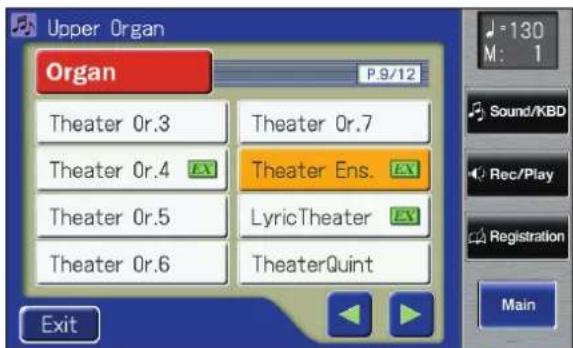
3. Berühren Sie das gewünschte Klanggruppen-Feld.
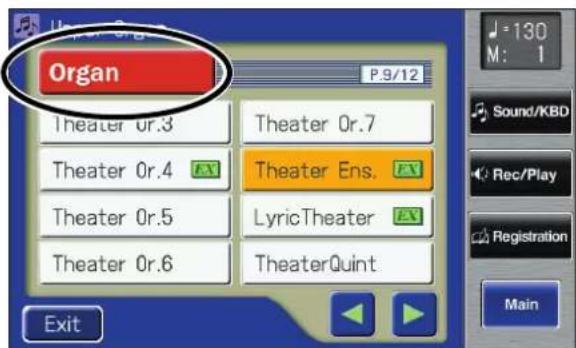
Schritt 1 entfällt für den Pedal Bass-Part.

Wenn Sie den [Others]-Taster drücken, erscheint zwar das Others Voice-Display, falls Sie dieses aber nicht berühren, erscheint kurz darauf automatisch wieder das Basis-Display. Sie müssen daher die Klangauswahl hier schnell genug ausführen.

Die mit dem Symbol gekennzeichneten Klänge sind besonders komplexe Sounds.

Die mit dem Symbol " " gekennzeichneten Klänge unterstützen die "Active Expression"-Funktion (S. 67).
Ein Sub-Fenster mit einer Liste der Klanggruppen erscheint.
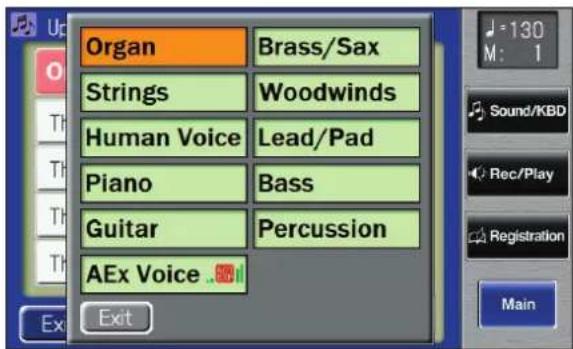
4. Berühren Sie im Sub-Fenster das Feld der gewünschten Klanggruppe.
Die Anzeige des gedrückten [Others]-Tasters blinkt, und das entsprechende Others Voice-Display erscheint.
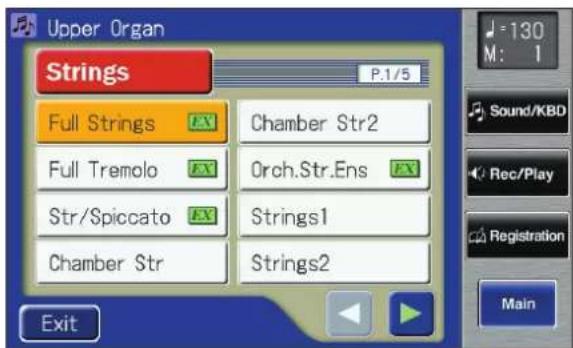
-
Berühren Sie < >>, um die Display-Seite umzublättern, und wählen Sie durch Berühren eines Feldes den gewünschten Klang aus.
-
Drücken Sie den blinkenden [Others]-Taster, um die Auswahl des Klangs zu bestätigen.
Die Anzeige des [Others]-Tasters leuchtet nun konstant.
MEMO
Nach Berühren von
MEMO
Sie können die Auswahl auch durch Berühren von
MEMO
Nähere Informationen zu den Klängen, die einem [Others]-Taster zugewiesen werden können, finden Sie in der "Liste der Klänge" (Anhang; separates Handbuch).
Erstellen von eigenen Orgelklängen (Vintage Organ)
Mithilfe der Vintage Organ-Taster können Sie den drei Parts Upper, Lower und Pedal einen Vintage Organ-Klang hinzufügen. Zusätzlich können Sie den Klang mit den Zugriegeln einstellen. Die Orgel besitzt neun Zugriegel für den Upper- und Lower-Part und zwei Zugriegel für den Pedal Part.
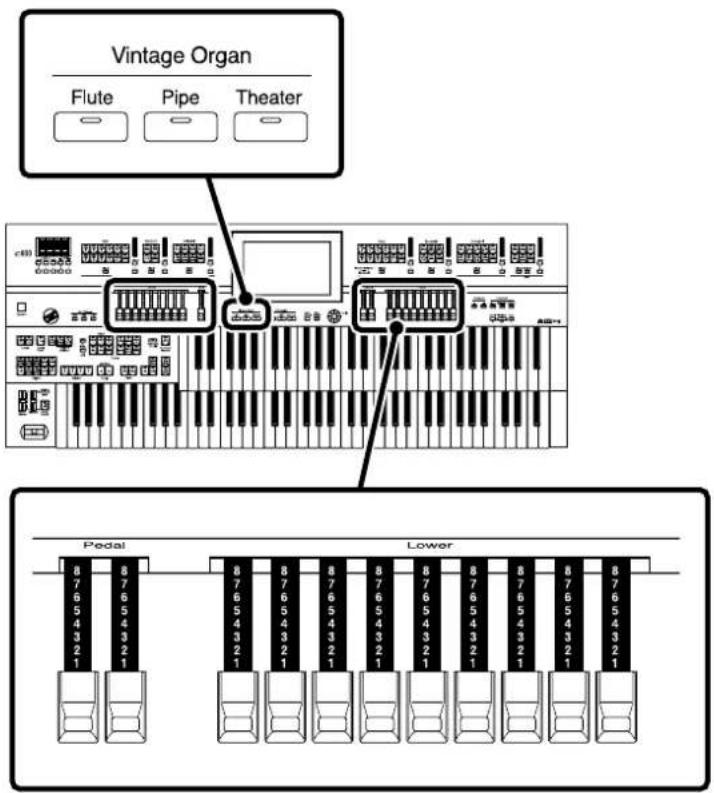
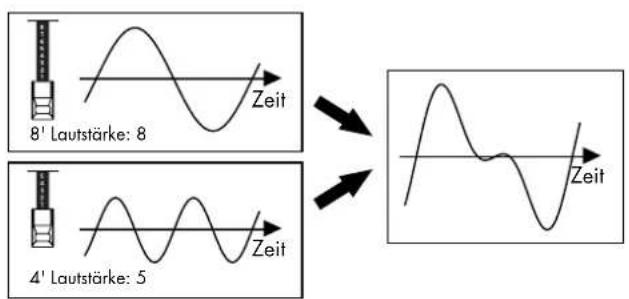
Die Position eines Zugriegels bezeichnet dessen Lautstärke. Ist ein Zugriegel vollständig herausgezogen (d.h., die "8" ist sichtbar), ist dieses die maximale Lautstärke. Ist ein Zugriegel vollständig eingeschoben, ist die Lautstärke "0" angewählt, und die Tonhöhe des entsprechenden Zugriegels ist nicht hörbar. Jedem Zugriegel ist ein einfacher Grundklang (Sinuston: siehe unteres Diagramm) zugeordnet. Diese Grundklänge können Sie mischen und erschaffen dadurch eine Vielfalt an Klangfarben.
MEMO
Die Zugriegel des Solo-Parts werden zur Einstellung der Lautstärke des Solo-Parts verwendet.
MEMO
Wenn Sie als Vintage Organ "Pipe" oder "Theater" ausgewählt haben, werden mit den Zugriegeln die Fußlagen ein- oder ausgeschaltet.
Was sind Fußlagen?
Die Zugriegel (Harmonic Bars) bestimmen gemäß den Pfeifen einer Pfeifenorgel die Lautstärke einer bestimmten Tonhöhe. Die Zugriegel sind von links nach rechts in aufsteigender Tonhöhe angeordnet. Der [8']-Zugriegel ist die Basis-Tonhöhe. Die Verkürzung dieser Pfeife um die Hälfte (4') erhöht die Tonhöhe um eine Oktave, die Verlängerung einer Pfeife um das Doppelte (16') erniedrigt die Tonhöhe um eine Oktave.
Wenn die Note "C4" gespielt wird, erklingen für die Zugriegel die folgenden Tonhöhen:
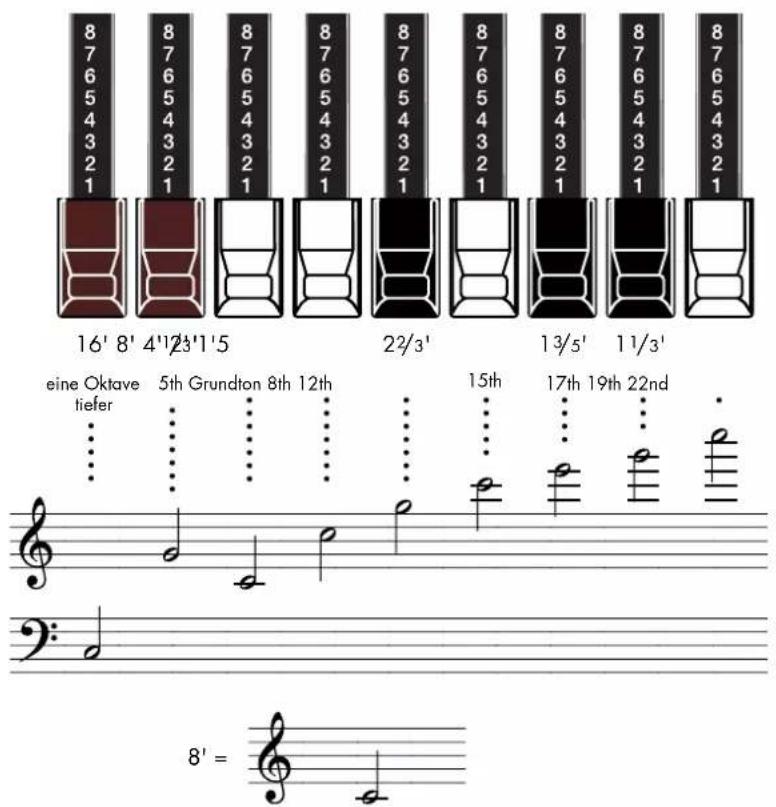
Bei alten Orgeln konnte das Tonhöhenverhältnis nicht für alle Tasten des Manuals verwirklicht werden. Im oberen Bereich des Manuals erklangen die Töne der hohen "Fußlagen" eine Oktave tiefer, im unteren Bereich wurden die tiefsten Fußlagen eine Oktave nach oben verschoben. Dieser Oktavumbruch ("Fold Back") war nötig, weil es mechanisch zu schwer war, Tonräder auch für sehr hohe Töne zu bauen. Als Nebeneffekt wurden so unnötig hohe Anteile im Klang unterdrückt, was unseren Ohren gefälliger ist.
Spielen der Vintage Organ-Klänge
Auswahl des Vintage Organ-Typs
1. Drücken Sie einen der Vintage Organ-Taster, so dass die Anzeige leuchtet.
Jedesmal, wenn Sie den Taster drücken, wird die Anzeige ein- bzw. ausgeschaltet.
Vintage Organ
| Flute | Pipe | Theater |
Die folgenden Vintage Organ-Klänge stehen zur Verfügung:
Verändern des Vintage Organ-Klangs
2. Bewegen Sie die Zugriegel auf die gewünschten Positionen.
Sie können entweder den Klang der Zugriegel hinzufügen bzw. mit den Zugriegeln verschiedene Fußlagen ein- oder ausschalten.
Sie können diese Einstellung sowohl für den Upper- als auch für den Lower-Bereich vornehmen.
| Vintage Organ Typ | Funktion der Zugriegel |
| Flute | Mit dem Zugriegeln wird die Lautstärke der jeweiligen Fußlage eingestellt (0–8). |
| Pipe Mit dem Zugriegeln wird die jeweilige Fußlage ein-oder ausgeschaltet. | |
| Theater | Herausgezogener Zugriegel: eingeschaltetEingeschobener Zugriegel: ausgeschaltet. |
Die Zugriegel des Solo-Parts regeln die Lautstärke des Solo-Klangs.
Dabei wird auch die Anzeige des Solo Part Level verändert.
NOTE
Die Effekte Pitch Bend, Glide, und Sustain strehen für die Vintage Organ-Klänge nicht zur Verfügung.
MEMO
Wenn Sie die Percussion für Flute aktiviert haben, wird diese bei Auswählen von Pipe oder Theater automatisch ausgeschaltet.
Der Percussion-Klang
Die Percussion fügt dem Orgelsound einen zusätzlichen Attack-Anteil hinzu, der am Anfang des Orgelsounds erklingt.
3. Drücken Sie den Percussion [4']-Taster oder [2 2/3']-Taster (die Anzeige leuchtet).
Der Klang des oberen Manuals wird mit Percussion gespielt.
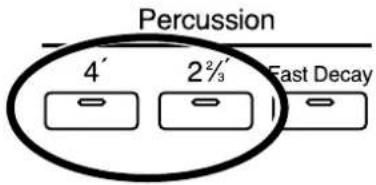
| Taster Beschreibung | |
| Percussion [4’]-Taster Percussion eine Oktave höher | |
| Percussion [2 2/3’]-Taster | Percussion eine Oktave+Quinte höher |
Ausblenden des Percussion-Klangs
Sie können die Länge des Ausklingens der Percussion einstellen.
4. Drücken Sie den Percussion [Fast Decay]-Taster.
![ROLAND AT-800 - Drücken Sie den Percussion [Fast Decay]-Taster. - 1](/content/2026/05/821365/images/7dd2e2ea9cff7b21b1c1ae01adb473c53b9e96f93268c5c6978186055da33c6b.jpg)
| [Fast Decay]-Taster Explanation | |
| leuchtet | Der Percussion-Sound wird schnell ausgeblendet.Der Percussion-Sound hat einen harten Attack-Anteil. |
| erloschen | Der Percussion-Sound wird langsam ausgeblendet.Der Percussion-Sound hat einen weichen Attack-Anteil. |
NOTE
Die Percussion [4']- und [2 2/3']-Taster können nicht gleichzeitig verwendet werden.
NOTE
Die Percussion [4']- und Percussion [2 2/3']-Taster können nur für die Vintage Organ-Klänge des Upper-Parts verwendet werden.
Abrufen der manuellen Zugriegel-Einstellungen
Sie können die aktuellen Einstellungen der Zugriegel (S. 52) auf den Vintage Organ-Klang übertragen.
1. Drücken Sie den H-Bar [Manual]-Taster.
Wenn Sie den Vintage Organ-Taster drücken, erscheint eines der beiden Vintage Organ-Displays.
Vintage Organ-Display
Wenn für Vintage Organ Type "Flute" ausgewählt ist
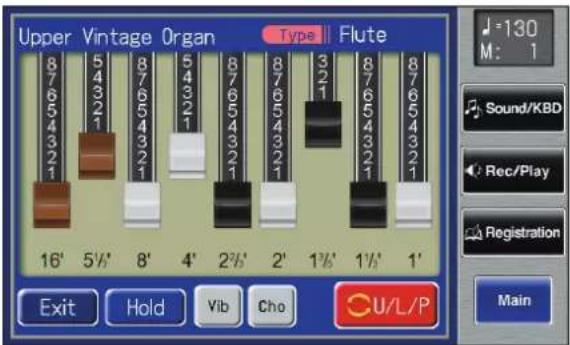
Sie können hier die Zugriegel-Symbole im Display berühren und bewegen und damit die Lautstärke der einzelnen Fußlagen einstellen (0–8). Bei "0" ist der Klang eines Zugriegels abgeschaltet und erklingt nicht.
| Symbol Beschreibung | |
| Vib (Vibrato) | Fügteinen Vibrato-Effekt hinzu. |
| Cho (Chorus) | Fügteinen Choruso-Effekt hinzu. |
| Schaltet zwischen den folgenden Display-Anzeigen um:Upper Vintage, Lower Vintage, Pedal Vintage | |
| Hold | Normalerweise wird das Vintage Organ-Display nach einigen Sekunden automatisch wieder geschlossen.Wenn Sieberühren, bleibt das Display so lange angezeigt, bis Sie wiederumoderberühren. |
MEMO
Normalerweise wird das Vintage Organ-Display nach einigen Sekunden automatisch wieder geschlossen. Wenn Sie
MEMO
Wenn Sie ein Zugriegel-Symbol berühren und dann den Finger nach links oder rechts ziehen, werden die Lautstärken aller Zugriegel verändert.
NOTE
Vibrato und Chorus können nicht gleichzeitig eingesetzt werden.
Wenn für Vintage Organ Type "Pipe" oder "Theater" ausgewählt ist
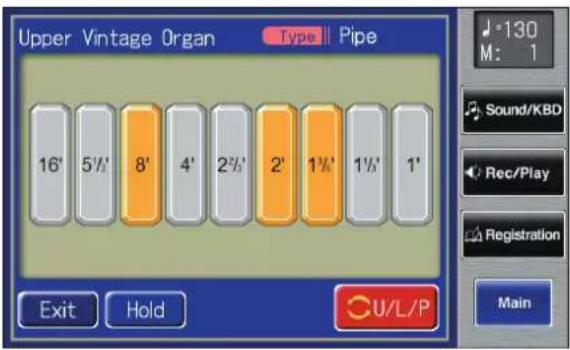
Sie können mit den Zugriegeln die Fußlagen-Symbole im Display (Tablets) ein- bzw. ausschalten.
Einstellen der Lautstärke des Vintage Organ-Klangs "Flute"
Wenn Sie als Vintage Organ-Typ "Flute" ausgewählt haben, können Sie die Lautstärke einstellen.

Wenn Sie "Pipe" oder "Theater" gewählt haben, wird gleichzeitig die Lautstärke der Parts Upper/Lower/Pedal Organ verändert.
1. Berühren Sie im Haupt-Display.
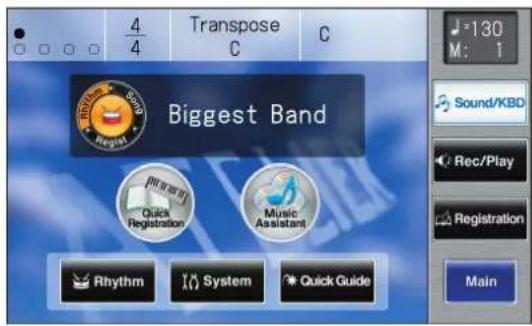
Das Sound/Keyboard-Display erscheint.
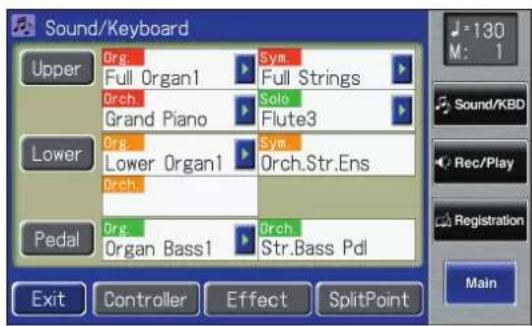
2. Berühren Sie .
Das Effect-Display erscheint.
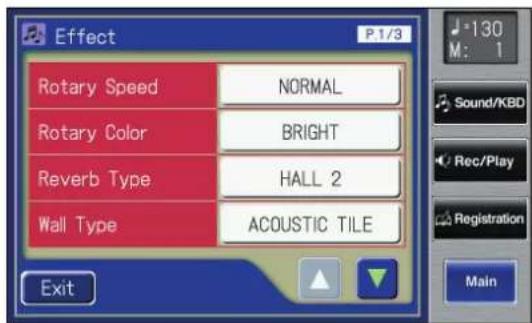
3. Wählen Sie mit <> VintageFlute Volume aus.
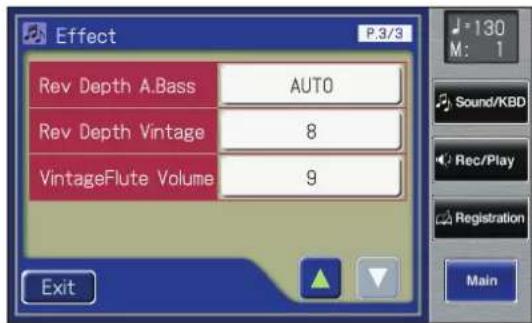
4. Berühren Sie das VintageFlute Volume-Feld.
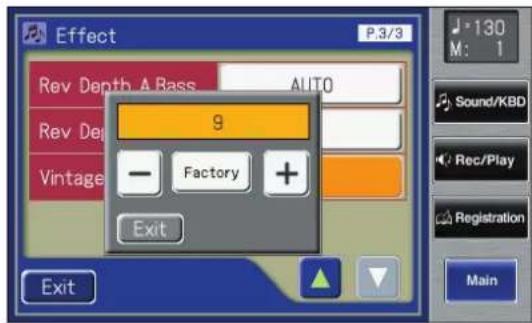
5. Stellen Sie mit < > den gewünschten Wert ein.
| Einstellung |
| 1-12 |
6. Berühren Sie .
Spielen der Articulation-Klangfarben
Was ist ein Articulation-Klang?
Der Ausdruck eines Klangs wird im Wesentlichen von zwei Komponenten bestimmt: Die Qualität des Klang-Materials und die Möglichkeit, durch die Spieltechnik viele Nuancen des Klangs über die Tastatur auszudrücken. Dieses können Sie in diesem Instrument mit den "Articulation Voices" erreichen.
Spielen eines Articulation-Klangs
Für die Echtzeit-Steuerung eines Articulation-Klangs stehen verschiedene Controller zur Verfügung: Das Legato/Staccato-Spiel, Aftertouch, Fußschalter, usw..
Das Legato-Spiel
Dieses bedeutet: Eine Taste drücken, danach eine weitere Taste drücken und dabei die zuvor gedrückte Taste wieder loslassen, so dass keine Lücke entsteht.
Das Staccato-Spiel
Dieses bedeutet: Eine Taste drücken, diese loslassen und danach eine weitere Taste drücken, so dass in jedem Fall eine Lücke zwischen beiden Noten entsteht.
Die Anschlagdynamik
Dieser Begriff bezeichnet die Beeinflussing des Klangs durch die Stärke, mit der eine Taste angeschlagen wird.
Dabei können zwei Effekte entstehen:
• Steuerung der Lautstärke des Klangs
- Abrufen verschiedender Klang-Komponenten, die sich innerhalb der verschiedenen Dynamikstufen befinden
Das Aftertouch
Unter Aftertouch versteht man das nachträgliche Herunterdrücken einer Taste nach Anschlagen der Taste.
Das Portamento
Unter Portamento versteht man das Gleiten der Tonhöhe zwischen zwei Noten.

Was ist Aftertouch?
Unter Aftertouch versteht man das nachträgliche
Herunterdrücken einer Taste nach Anschlagen der Taste.
Auswahl eines Articulation-Klangs
Die Articulation-Klänge in diesem Instrument sind über den Solo [Others]-Taster erreichbar.
1. Drücken Sie den Solo [Others]-Taster.
Das Others Voice-Display erscheint für einige Sekunden.
![ROLAND AT-800 - Drücken Sie den Solo [Others]-Taster. - 1](/content/2026/05/821365/images/b0cd847ac709c903b1b07704a7fabfd5596dd88ab66d9b927477706268991ec4.jpg)
2. Berühren Sie das Klanggruppen-Feld oben links.
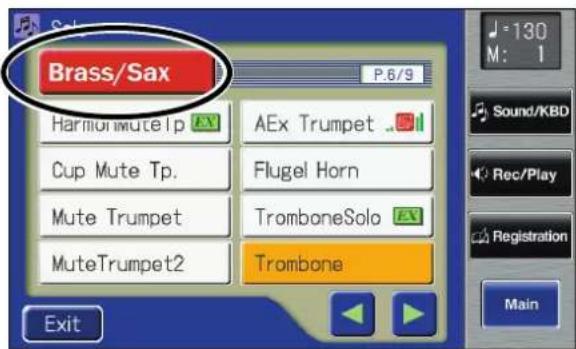
Ein weiteres Fenster mit den verschiedenen Klanggruppen erscheint.
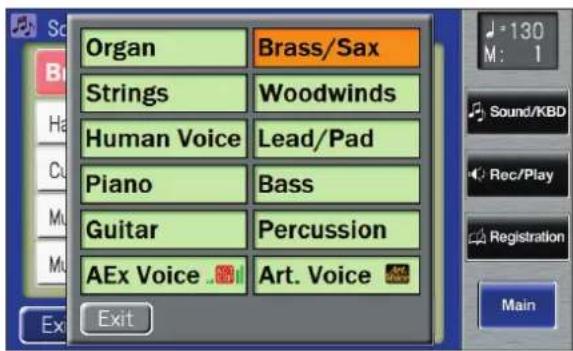
Das Others Voice-Display erscheint nur für kurze Zeit. Wählen Sie daher den Klang schnell genug aus. Drücken Sie ggf. nochmals den [Others]-Taster, um das Others Voice-Display erneut anzeigen zu lassen.
3. Berühren Sie (Articulation Voice).
Die Anzeige des Solo [Others]-Tasters blinkt.
Das Others Voice (Others Voice Select)-Display erscheint, und die Articulation-Klänge werden angezeigt.
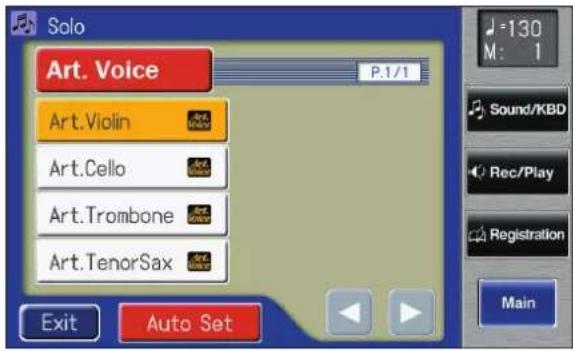
4. Berühren Sie das Feld des gewünschten Articulation-Klangs.
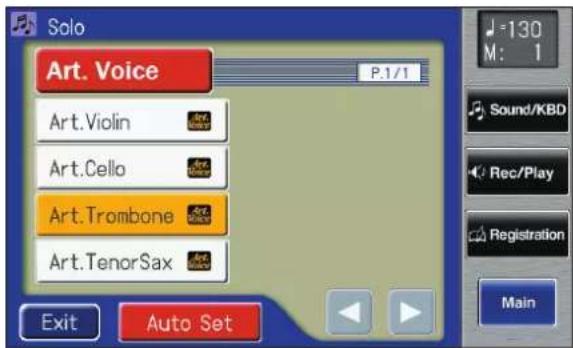
5. Drücken Sie den blinkenden Solo [Others]-Taster, um die Auswahl zu bestätigen.
Die Anzeige des Solo [Others]-Taster leuchet nun konstant, und der Articulation-Klang ist ausgewählt.
![ROLAND AT-800 - Drücken Sie den blinkenden Solo [Others]-Taster, um die Auswahl zu bestätigen. - 1](/content/2026/05/821365/images/82e26ee71902f78296e1fae13ec1ff5f8b1a84db2fcf781bd79a11cf3fd95e0c.jpg)
Das Symbol
![ROLAND AT-800 - Drücken Sie den blinkenden Solo [Others]-Taster, um die Auswahl zu bestätigen. - 2](/content/2026/05/821365/images/beaf7cc7cc599609b300644f5c5ff1b9ac8c05d228e7e31c6bdf252c007cd22d.jpg)
bezeichnet einen Articulation-Klang.
![ROLAND AT-800 - Drücken Sie den blinkenden Solo [Others]-Taster, um die Auswahl zu bestätigen. - 3](/content/2026/05/821365/images/682b01b13e1a367fb3ec29b738cc64b5686910184c86dde52095c0496325e589.jpg)
Sie können die Klangauswahl auch durch Berühren von
Spielen eines Articulation-Klangs
Über die Tastatur-Spieltechnik können Sie den Klang-Charakter verändern. Bei Legato-Spiel erzeugen Sie weiche Übergänge, bei Staccato-Spiel klingt der Sound in der Anfangsphase härter.
Anwendung des Aftertouch oder des Expression Pedals
Mit Aftertouch wird die Lautstärke und das Vibrato gesteuert.
Je stärker Sie die Taste nach Anschlagen weiter herunter drücken, desto lauter wird der Klang und desto stärker wird die Modulation der Tonhöhe.
Wenn Sie den Finger wieder leicht anheben, wird der Klang wieder leiser und das Vibrato schwächer.
Mit dem Expression-Pedal werden im Prinzip die gleichen Effekte wie mit Aftertouch erzeugt, allerdings wird für Klänge, die nicht zum Solo-Part gehören, die Lautstärke wie mit einem normalen Fußpedal verändert.

Aftertouch -> S. 59
Dynamics -> S. 59

Was ist Vibrato?
Unter Vibrato versteht man die zyklische Modulation der
Tonhöhe eines Klangs.
Abrufen der Ideal-Einstellungen für einen Articulation-Klang
Sie können speziell auf die Articulation-Klänge angepasste Parameter-Einstellungen abrufen.
1. Berühren Sie im Articulation Voice Select-Display .
Die folgende Display-Anzeige erscheint.
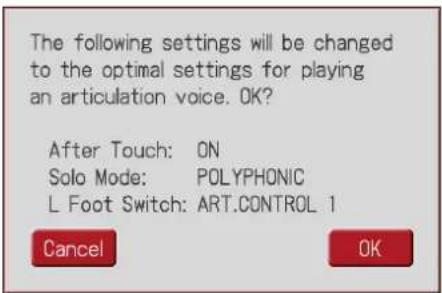
Mit
2. Berühren Sie .
Die Parameter werden wie folgt automatisch eingestellt.
| Parameter Einstellung Seite | |
| After Touch ON S. 207 | |
| Solo Mode POLYPHONIC S. 157 | |
| L Foot Switch ART. CONTROL1 S. 132 |
Tipps für das Spielen mit Articulation-Klängen
Die Klang-Eigenschaften einer Geige (Art.Violin)
Der Klang der Geige lebt u.a. von seinem Vibrato, der Portamento-Spielweise und die Pizzicato-Spieltechnik, bei der die Saite mit dem Finger gezupft wird. Mit dem Articulation-Klang "Art.Violin" können Sie diese Klang-Eigenschaften auf der Tastatur erzeugen.
Spieltipps
Mit Aftertouch können Sie direkt die Lautstärke des Klangs steuern.
Durch eine unterschiedliche Anschlagdynamik bestimmen Sie, wie der Sound in seiner Anfangsphase (Attack) klingt.
Wenn Sie mit Portamento-Effekt spielen möchten, stellen Sie den Fußschalter auf ART.CONTROL1, und spielen Sie legato auf der Tastatur, während Sie den Fußschalter drücken.
Wenn Sie die nachfolgende Note stark anschlagen, wird eine schnelles Portamento erzeugt, wenn Sie die nachfolgende Note weich anschlagen, wird ein langsames Portamento erzeugt.
Bei Spielen von z.B. schnellen Aufwärts/Abwärts-Läufen hören Sie die naturgetreue Nachbildung des Klangs sehr deutlich.
Normalerweise wird der Klang "Art.Violin" einstimming (monophon) gespielt, wenn Sie aber mehrere Tasten gleichzeitig drücken oder das Haltepadel betätigen, können auch mehrere Noten gespielt werden (wie z.B. das Spielen von zwei Saiten gleichzeitig auf der Geige).
Fußschalter-Effekt
| Parameter Beschreibung | |
| ART. CONTROL1 | Bei Legato-Spiel und Drücken des Fußschalters wird ein langsames Portamento erzeugt. |
| ART. CONTROL2 | Bei Drücken des Fußschalters und Spielen auf der Tastatur wird ein Pizzicato-Klang erzeugt. |
Empfohlener Tonhöhenbereich
G3-G7 (bei Octave Shift=0 und mittleres C = C4)
Die Klang-Eigenschaften eines Cellos (Art.Cello)
Das Cello lebt von der Resonanz seines Klangkörpers und von seinem umfangreichen Klangspektrum. Mit dem Articulation-Klang "Art.Cello" können Sie diese Klang-Eigenschaften auf der Tastatur erzeugen.
Spieltipps
Mit Aftertouch können Sie direkt die Lautstärke des Klangs steuern.
Durch eine unterschiedliche Anschlagdynamik bestimmen Sie, wie der Sound in seiner Anfangsphase (Attack) klingt.
Nach Zuweisen der Funktion ART.CONTROL2 auf den Fußschalter können Sie durch Drücken des Fußschalters sofort zwischen Saitenstrich und Saitenzupfen umschalten.
Das Instrument "Art.Cello" gehört in den unteren Tonhöhenbereich. Wenn Sie diesen Klang auf dem oberen Manual spielen, sollten Sie den Klang nach unten oktavieren, indem Sie den Parameter Octave Shift auf "-1" stellen.
Fußschalter-Effekt
| Parameter Einstellung | |
| ART. CONTROL1 | Bei Legato-Spiel und Drücken des Fußschalters wird ein langsames Portamento erzeugt. |
| ART. CONTROL2 | Bei Drücken des Fußschalters und Spielen auf der Tastatur wird ein Pizzicato-Klang erzeugt. |
Empfohlener Tonhöhenbereich
C2-F5 (bei Octave Shift=0 und mittleres C = C4)
Die Klang-Eigenschaften einer Posaune (Art.Trombone)
Die auffälligste Klangeigenschaft der Posaune ist das Gleiten zwischen zwei Tönen, welches durch den Portamento-Effekt erzeugt wird. Mit dem Articulation-Klang "Art.Trombone" können Sie diese Klang-Eigenschaften auf der Tastatur erzeugen.
Spieltipps
Mit Aftertouch und dem Expression-Pedal können Sie von einem weich geblasenen Instrument in ein starkes Anblasen überblenden.
Durch eine unterschiedliche Anschlagdynamik bestimmen Sie, wie der Sound in seiner Anfangsphase (Attack) klingt, entweder normal oder, bei starkem Anschlag, überblasen.
Das Portamento sollten Sie nicht zu häudig einsetzen, ansonsten klingt das Instrument zu künstlich.
Das Instrument "Art.Trombone" gehört in den unteren Tonhöhenbereich.
Wenn Sie diesen Klang auf dem oberen Manual spielen, sollten Sie den Klang nach unten oktavieren, indem Sie den Parameter Octave Shift auf "-1" stellen.
Fußschalter-Effekt
| Parameter Beschreibung | |
| ART. CONTROL1 | Bei Legato-Spiel und Drücken des Fußschalters wird ein langsames Portamento erzeugt. |
| ART. CONTROL2 | |
Empfohlener Tonhöhenbereich
E2-A5 (bei Octave Shift=0 und mittleres C = C4)
Die Klang-Eigenschaften eines Tenor-Saxofons (Art.TenorSax)
Mit dem Klang "Art.TenorSax" können Sie eine große Bandbreite der Klang-Charakteristik des Tenor-Saxofons auf der Tastatur spielen.
Spieltipps
Beim Saxofon ist es sehr wichtig, bewusst zwischen Legato- und Staccato-Spielweise zu unterscheiden, z.B. Spielen einer langen Phrase mitr nur einem Atemzug bzw. Spielen verschiedener Einzeltönen durch mehrfaches Anblasen.
Die erste Note besitzt häufig das Gleiten von einer leicht nach unten versetzten Tonhöhe auf die gewünschte Tonhöhe.
Mit Aftertouch können Sie am Ende einer Phrase das Instrument natürlich ausklingen lassen. Sie können dafür auch das Expressin-Pedal verwenden, indem Sie dieses zurück nehmen.
Mithilfe des Fußschalters können Sie den typischen "Growl-Effekt" erzeugen, der den Sound leicht übersteuert, indem Sie während des Spiels in das Mundstück einen anderen Ton als den gespielten singen und der Klang damit verfremdet wird.
Fußschalter-Effekt
| Parameter Einstellung | |
| ART. CONTROL1 | Bei Legato-Spiel und Drücken des Fußschalters wird ein langsames Portamento erzeugt. |
| ART. CONTROL2 | Bei Drücken des Fußpedals und Spielen auf der Tastatur wird der oben beschriebene “Growl-Effekt” erzeugt. |
Empfohlener Tonhöhenbereich
G#2-D#5 (bei Octave Shift=0 und mittleres C = C4)
Spielen eines Active Expression-Klangs
Die "Active Expression-Klänge" werden bei Bewegen des Expression-Pedals nicht nur in der Lautstärke verändert, sondern es werden auch zusätzliche Klänge ein- bzw. ausgeblendet.
1. Drücken Sie einen der [Others]-Taster der Parts Upper Orchestral, Lower Orchestral, Pedal Orchestral oder Solo.
Das entsprechende Others Voice-Display erscheint.
2. Berühren Sie oben links das Klanggruppen-Feld.
Ein Sub-Fenster mit einer Liste der Klanggruppen erscheint.
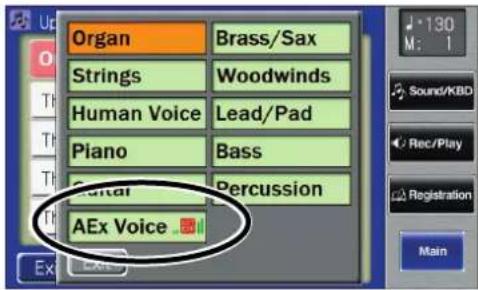
3. Berühren Sie im Sub-Fenster das Feld .
Die Anzeige des gedrückten [Others]-Tasters blinkt. Das entsprechende Others Voice-Display erscheint, und nur die "Active Expression"-Klänge werden im Display angezeigt.
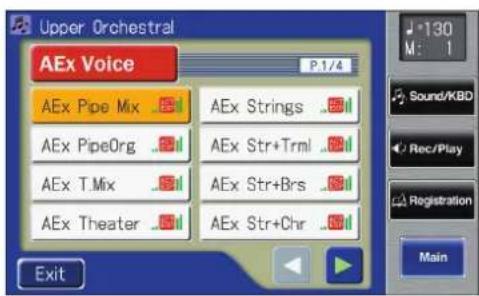
4. Schalten Sie mit < >>> die Display-Seiten um, und berühren Sie den gewünschten Klang-Namen.
5. Drücken Sie den blinkenden [Others]-Taster, um die Auswahl des Klangs zu bestätigen.
Die Anzeige des [Others]-Tasters leuchtet nun konstant.
![ROLAND AT-800 - Drücken Sie den blinkenden [Others]-Taster, um die Auswahl des Klangs zu bestätigen. - 1](/content/2026/05/821365/images/64f48948dc7968fe365c2c5df8a0dbd5934998d15f213b7efd4c6f1040bc53a2.jpg)
Die verfügbaren Active Expression-Klänge finden Sie in der "Liste der Klänge (Anhang; separates Handbuch).
![ROLAND AT-800 - Drücken Sie den blinkenden [Others]-Taster, um die Auswahl des Klangs zu bestätigen. - 2](/content/2026/05/821365/images/3d3f400c99e9a201f928de1fe8c4539af2aad97b7947d753504a85e8e01a424d.jpg)
Sie können zwar einen Active Expression-Klang auch für andere Parts auswählen, allerdings wird hier kein Active Expression-Effekt erzeugt und
das Symbol (Active Expression) nicht angezeigt.
![ROLAND AT-800 - Drücken Sie den blinkenden [Others]-Taster, um die Auswahl des Klangs zu bestätigen. - 3](/content/2026/05/821365/images/dbd0871ab73205b7fa095e942e4911cb35206f649afad12965d24d487c1d74f0.jpg)
Die mit dem Symbol " " markierten Klänge unterstützen die Active Expression-Funktion.
![ROLAND AT-800 - Drücken Sie den blinkenden [Others]-Taster, um die Auswahl des Klangs zu bestätigen. - 4](/content/2026/05/821365/images/6aba70800ed8e5ffb0edd927c45b1a60662475cfa1c3f01a34782847dc48cdd3.jpg)
Sie können die Auswahl auch durch Berühren von
Spielen eines Vokal-Klangs
- Drücken Sie den [Alternate]-Taster des Bereichs, für den ein Klang ausgewählt werden soll.
Die Anzeige des [Alternate]-Tasters leuchtet oder ist erloschen.
- Drücken Sie den [Others]-Taster des Parts, für den ein anderer Klang ausgewählt werden soll.
Das Others Voice-Display erscheint für einige Sekunden.
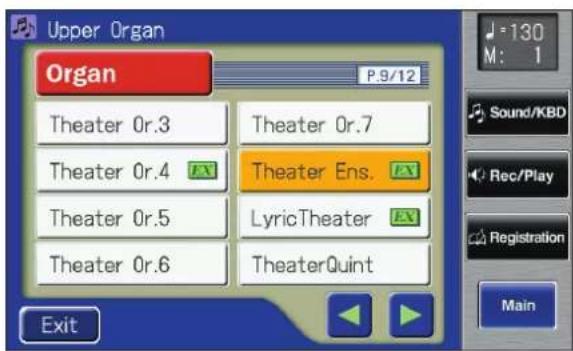
- Berühren Sie oben links das Klanggruppen-Feld.
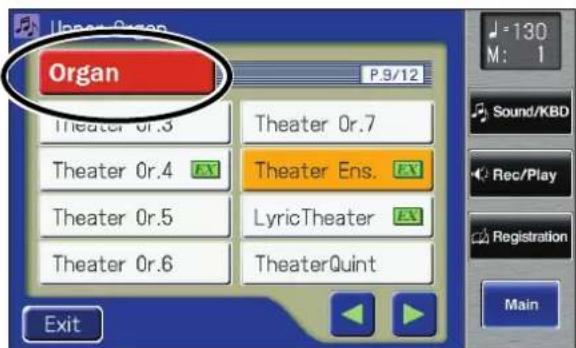
Ein Sub-Fenster mit einer Liste der Klanggruppen erscheint.
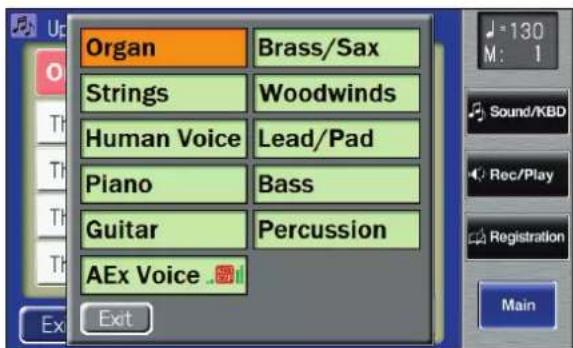
Die verfügbaren Vokal-Klänge finden Sie in der "Liste der Klänge (Anhang; separates Handbuch).

Schritt 1 entfällt für den Pedal Bass-Part.

Wenn Sie den [Others]-Taster drücken, erscheint zwar das Others Voice-Display, falls Sie dieses aber nicht berühren, erscheint kurz darauf automatisch wieder das Basis-Display. Sie müssen daher die Klangauswahl hier schnell genug ausführen.
4. Berühren Sie im Sub-Fenster das Feld .
Die Anzeige des gedrückten [Others]-Tasters blinkt, und das entsprechende Others Voice-Display mit der "Human Voice"-Klanggruppe erscheint.
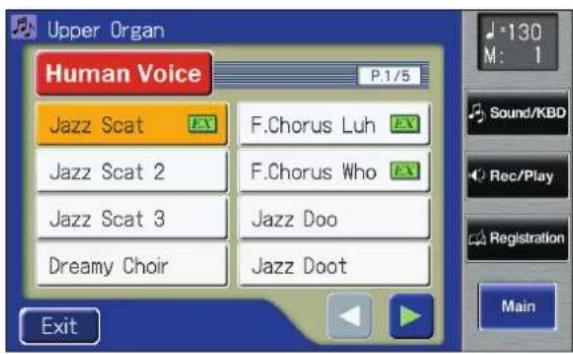
5. Berühren Sie < >>, um die Display-Seite umzublättern, und wählen Sie durch Berühren eines Feldes den gewünschten Klang aus.
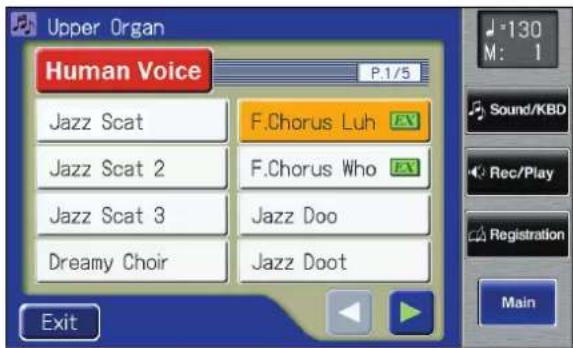
6. Drücken Sie den blinkenden [Others]-Taster, um die Auswahl des Klangs zu bestätigen.
Die Anzeige des [Others]-Tasters leuchtet nun konstant.
MEMO
Einige Vokal-Klänge wie z.B. "Jazz Scat" lassen sich über die Anschlagdynamik der Tastatur umschalten. Wenn im Utility Menu der Parameter "Initial Touch" (S. 208) auf "OFF" steht, ist diese Klangumschaltung über die Spieldynamik nicht möglich.
MEMO
Sie können die Auswahl auch durch Berühren von
Einstellen der Lautstärke-Balance
Die Orgel ermöglicht die Einstellung der Lautstärke-Balance der verschiedenen Parts untereinander.
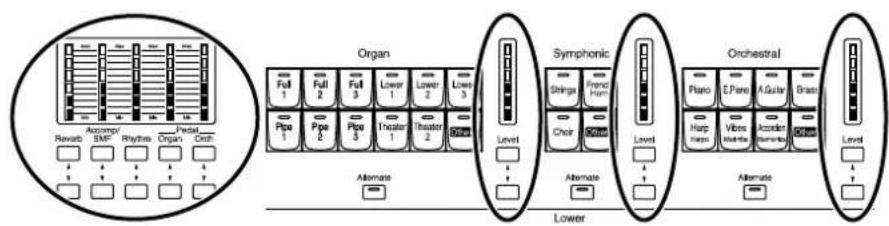
Die Einstellung der Part-Lautstärke geschieht über die folgenden Taster:
| Taster Part | |
| Accomp/SMF [▲] [▼]-Taster | Automatische Begleitung (außer Bass) |
| Songdaten, die nicht das Atelier-Format besitzen (z.B. SMF Playback-Daten) | |
| Rhythm [▲] [▼]-Taster(wenn der [Manual Perc]-Taster leuchtet) | Manual Percussion |
| Rhythm [▲] [▼]-Taster(wenn der [Manual Perc]-Taster erloschen ist) | Rhythmus |
| Drums/SFX | |
| Pedal Organ [▲] [▼]-Taster | Pedal Organ-Klang |
| Bass-Part der Automatischen Begleitung |

Die Lautstärke des Solo-Parts wird mit dem Zugriegel des Solo-Parts eingestellt.
1. Verändern Sie die Lautstärke eines Parts mit den jeweiligen Level [▲] und [▼]-Tastern.
Mit dem [▲]-Taster wird die Lautstärke erhöht, mit dem [▼]-Taster verringert. Der Einstellbereich ist [0] bis [12]. Bei "O" ist der Klang eines Parts nicht hörbar.
Bei Drücken eines der Taster [▲] oder [▼] erscheint im Display für einige Sekunden die "Part Balance Monitor"-Anzeige, in der Sie die Lautstärke-Verhältnisse der verschiedenen Parts überprüfen können.
![ROLAND AT-800 - Verändern Sie die Lautstärke eines Parts mit den jeweiligen Level [▲] und [▼]-Tastern. - 1](/content/2026/05/821365/images/1e623794b92106035a68f0505c0d6a124b6116c96e54a2a7b3b3a0f18a683c4a.jpg)
Die aktuelle Lautstärke eines Parts wird mit dem Level Meter angezeigt:
![ROLAND AT-800 - Verändern Sie die Lautstärke eines Parts mit den jeweiligen Level [▲] und [▼]-Tastern. - 2](/content/2026/05/821365/images/2ce4c402a6cda76a2800bdc32db590768c1dcc4dfed27e2cb791aa416a6363b3.jpg)
Die Part Balance Monitor-Anzeige wird nur für einige Sekunden angezeigt und danach automatisch geschlossen. Wenn Sie
Oktavieren der Klänge (Octave Shift)
Mit Octave Shift können Sie die Tonhöhe der Klänge aller Parts bis zu 3 Oktaven herab- oder heraufsetzen.
1. Berühren Sie im Haupt-Display.
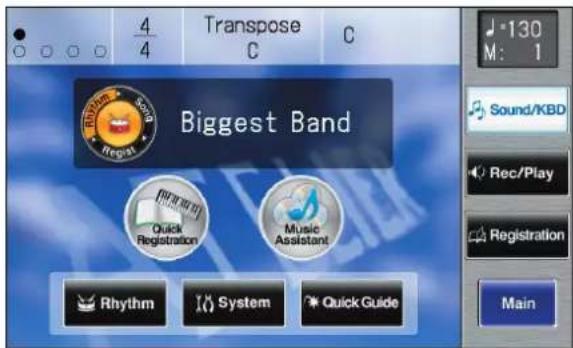
Das Sound/Keyboard-Display erscheint.
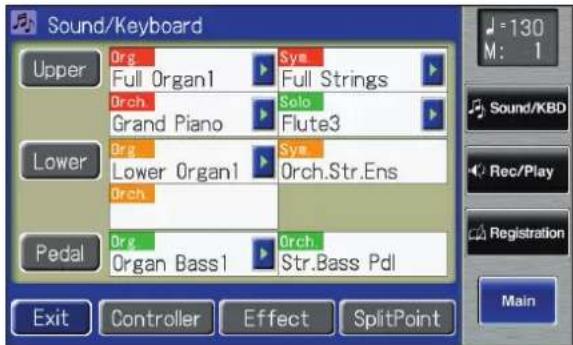
2. Berühren Sie , oder .
| Menu Part, dessen Oktavlage verändert wird | |
| Upper Upper- und Solo-Part | |
| Lower Lower-Part | |
| Pedal Pedal-Part |
3. Berühren Sie < >>, um das gewünschte Octave Shift-Feld aufzurufen.
4. Berühren Sie unten im Display das gewünschte Octave Shift-Feld (, oder ).
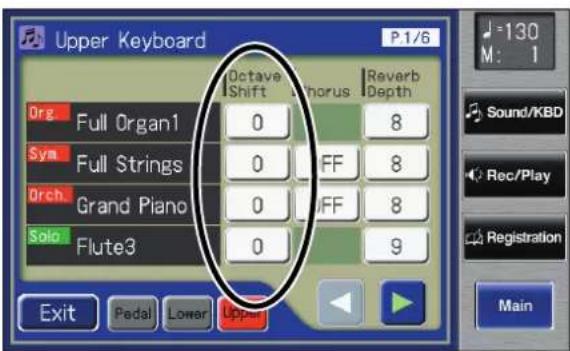
5. Berühren Sie <-><+>, um die Oktavlage zu verändern.
Der Einstellbereich ist +/- 3 Oktaven.
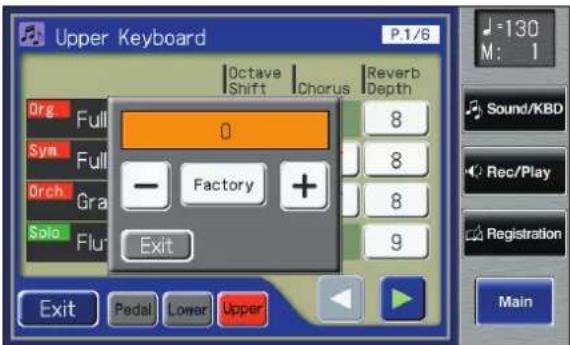
Das Upper Keyboard/Lower Keyboard/Pedalboard-Display erscheint wieder.
MEMO
Durch Berühren von
MEMO
Nach Einschalten ist der Octave Shift-Wert der Parts des Pedal Bass auf "-1" (1 Oktave abwärts) gestellt. Wenn Sie dann den [Octave Up]-Taster drücken, so dass die Anzeige leuchtet, wird der Octave Shift-Wert auf "0" gesetzt. Wenn Sie den [Octave Up]-Taster drücken, so dass die Anzeige erlischt, wird der Octave Shift-Wert auf "-1" gesetzt, unabhängig von der vorherigen Einstellung.
NOTE
Bei einigen Klängen kann es vorkommen, daß durch die Oktavierung der natürliche Tonhöhen-bereich eines Klangs über- bzw. unterschritten wird. Der Sound erklingt dann dementsprechend fremdartig. Beachten Sie dieses bei der Einstellung der Oktavierung.
Spielen der Schlagzeug-Klänge und Soundeffekte auf dem unteren Manual (Drums/SFX)
Wenn Sie die Schlagzeug-Klänge über das untere Manual spielen, kann der Lower-Klang nicht mehr gespielt werden.
1. Drücken Sie den [Drums/SFX]-Taster, so dass die Anzeige leuchtet.
Jedesmal, wenn der [Drums/SFX]-Taster gedrückt wird, leuchtet bzw. erlischt die Taster-Anzeige.
Das Drums/SFX-Display wird für einige Sekunden angezeigt:
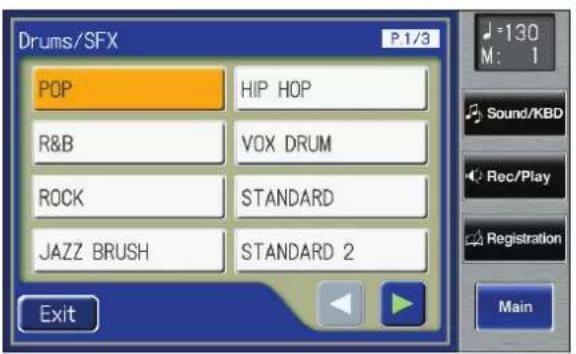
2. Spielen Sie die verschiedenen Schlagzeug- und Effektklänge auf dem unteren Manual.

Eine Liste der Einzelklänge finden Sie in der "Liste der Drum Sets".

[Drums/SFX] und [Manual Perc] können nicht gleichzeitig ausgewählt und gespielt werden.

Bei den verschiedenen Drum Sets sind nicht immer alle Noten mit Klängen belegt.
Wechseln des Drums/SFX Sets
Die Orgel besitzt mehrere Schlagzeug-Sets und ein Soundeffekt-Set. Die Belegung der Noten mit den Klängen ist in jedem Set unterschiedlich. Nach Einschalten der Orgel wird automatisch das POP Drum Set ausgewählt.
1. Drücken Sie den [Drums/SFX]-Taster, so dass die Anzeige leuchtet.
Das Drums/SFX-Display erscheint für einige Sekunden.
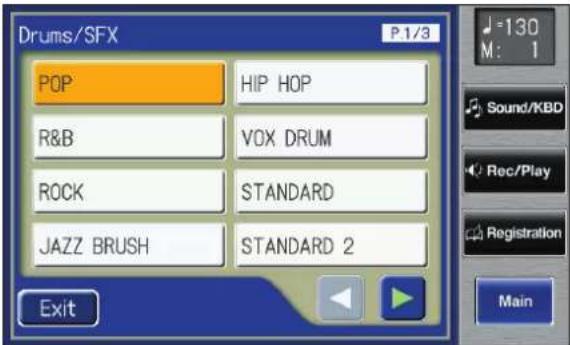
2. Berühren Sie im Drums/SFX-Display das gewünschte Drum/SFX-Feld.
Die [Drums/SFX]-Anzeige blinkt.
Sie können eines der folgenden 18 Drum/Sound Effect-Sets auswählen:
| Drums/SFX Set |
| POP, R&B, ROCK, JAZZ BRUSH, HIP HOP, VOX DRUM, STANDARD, STANDARD2, ROOM, ROOM2, POWER, ELECTRONIC, TR-808, DANCE, JAZZ, BRUSH, BRUSH2, ORCHESTRA, SOUND EFFECTS |
3. Drücken Sie erneut den [Drums/SFX]-Taster.
Die [Drums/SFX]-Taster-Anzeige leuchtet konstant, und das ausgewählte Drum Set ist spielbereit.
![ROLAND AT-800 - Drücken Sie erneut den [Drums/SFX]-Taster. - 1](/content/2026/05/821365/images/6f9ec1b7676b42566e310e7b52d1be1283f8c030f219f8bf5e73ca82e86b9bd8.jpg)
Eine Liste der Einzelklänge finden Sie in der "Liste der Drums/SFX Sets".
![ROLAND AT-800 - Drücken Sie erneut den [Drums/SFX]-Taster. - 2](/content/2026/05/821365/images/21f877308f4df5329c18a8852c8ed02de613c1536f2d3d59ece41c0a1ea1a52f.jpg)
Wenn das Drums/SFX-Display angezeigt wird und Sie kein Symbol im Display berühren, wird dieses Display nach einigen Sekunden automatisch wieder geschlossen. Sie müssen daher die Klangauswahl hier schnell genug ausführen.
![ROLAND AT-800 - Drücken Sie erneut den [Drums/SFX]-Taster. - 3](/content/2026/05/821365/images/d1c81ef46c4e32d9c63fb8670abf740a968a4fa5339a7513e608accfbb1434f3.jpg)
Die Auswahl des Drums/SFX- Sets kann auch durch Berühren von
Spielen von Percussion-Klängen im linken Bereich des unteren Manuals (Manual Percussion)
Sie können auf den 15 untersten Tasten des unteren Manuals Percussion-Klänge und Soundeffekte spielen.
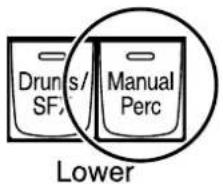
der Spielbereich für Drum-Sounds und Soundeffekte

1. Drücken Sie den [Manual Perc]-Taster, so dass die Anzeige leuchtet.
Jedesmal, wenn der [Manual Perc]-Taster gedrückt wird, leuchtet bzw. erlischt die Taster-Anzeige.
Das Manual Percussion-Display wird für einige Sekunden angezeigt:
![ROLAND AT-800 - Drücken Sie den [Manual Perc]-Taster, so dass die Anzeige leuchtet. - 1](/content/2026/05/821365/images/ef048bbe20f22a7cbd39a48c53bfe8a1ed6a200c8655ef3eb52d646b5623c6f8.jpg)
2. Spielen Sie die untersten 15 Noten des unteren Manuals.
Diese sind mit den Manual Percussion-Klängen belegt.
NOTE
[Drums/SFX] und [Manual Perc] können nicht gleichzeitig ausgewählt und gespielt werden (S. 74).
Wechseln des Manual Percussion-Sets
Die Orgel besitzt mehrere Manual Percussion-Sets. Die Belegung der Noten mit den Klängen ist in jedem Set unterschiedlich. Nach Einschalten der Orgel wird automatisch "PERC SET1" ausgewählt.
1. Drücken Sie den [Manual Perc]-Taster, so dass die Anzeige leuchtet).
Das Manual Percussion-Display erscheint für einige Sekunden:
![ROLAND AT-800 - Drücken Sie den [Manual Perc]-Taster, so dass die Anzeige leuchtet). - 1](/content/2026/05/821365/images/3437e9b7eac02b48bd16f4756c7c45bf91c6f70fcaefee85175e773fdcca1c2f.jpg)
2. Berühren Sie im Manual Percussion-Display das gewünschte Manual Percussion-Feld.
Die [Manual Perc]-Anzeige blinkt.
Sie können eines der folgenden 14 Manual Percussion-Sets auswählen:
3. Drücken Sie erneut den [Manual Perc]-Taster.
Die [Manual Perc]-Taster-Anzeige leuchtet konstant, und das ausgewählte Manual Percussion Set ist spielbereit.
MEMO
Eine Liste der Einzelklänge finden Sie in der "Manual Percussion-Liste" (Anhang; separates Handbuch).
NOTE
Wenn das Manual Percussion-Display angezeigt wird und Sie kein Symbol im Display berühren, wird dieses Display nach einigen Sekunden automatisch wieder geschlossen. Sie müssen daher die Klangauswahl hier schnell genug ausführen.
MEMO
Die Auswahl des Manual Percussion-Sets kann auch durch Berühren von
Halten der auf dem unteren Manual gespielten Noten (Lower Hold)
Wenn die Anzeige des Lower Voice [Hold]-Tasters leuchtet, werden die auf dem unteren Manual gespielten Noten gehalten, auch wenn Sie die Tasten wieder loslassen.
Lower Voice
-
Drücken Sie den Lower Voice [Hold]-Taster, so dass die Anzeige leuchtet.
-
Spielen Sie eine oder mehrere Noten auf dem unteren Manual.
Die gespielten Noten werden gehalten.
- Drücken Sie erneut den Lower Voice [Hold]-Taster, so dass die Anzeige erlischt.
Alle bis dahin gehaltenen Noten werden unterbrochen.
Die Orgel besitzt eine Vielzahl von eingebauten Rhythmen, die Sie wie nachfolgend beschrieben auswählen können.

Siehe "Liste der Rhythmen"
(Anhang; separates
Handbuch).
Auswahl eines Rhythmus
Die Orgel besitzt verschiedene Rhythmen (Music Styles), die in 10 Gruppen aufgeteilt sind.
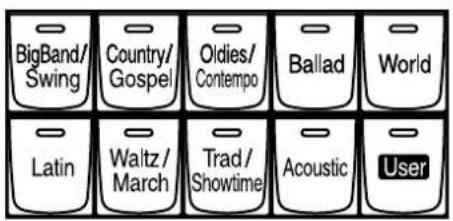
1. Drücken Sie einen Rhythm-Taster, um eine Rhythmus-Gruppe auszuwählen.
Die Anzeige leuchtet, und das Rhythm-Display erscheint.
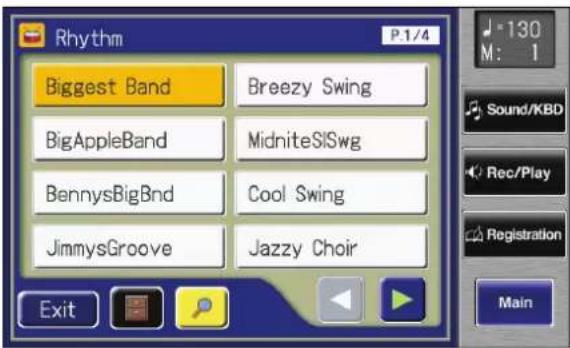
2. Berühren Sie < >>, um die die Display-Seiten umblättern, und berühren Sie das gewünschte Feld, um einen Rhythmus auszuwählen.
Die Anzeige des Rhythm-Tasters blinkt.
3. Drücken Sie erneut den Rhythm-Taster.
Die Anzeige des Rhythm-Tasters leuchtet konstant, und der Rhythmus ist ausgewählt.

Sie können das Rhythm-Display auch erreichen, wenn Sie im Haupt-Display

Sie können die Auswahl auch durch Berühren von
Die Rhythmen im User-Speicher
Die Orgel besitzt einen internen User-Speicher für Rhythmen.
Der User-Speicher beinhaltet die Einstellungen für die User-Rhythmen. Sie können Rhythmen von einem USB-Speicher in den internen User-Speicher kopieren (S. 95).
Ab Werk besitzt die Orgel bereits Rhythmen im User-Speicher. Sie können diese Rhythmen durch Laden von Rhythmen eines USB-Speichers überschreiben, oder die mit der Rhythm Customize-Funktion (S. 196) veränderten Rhythmen neu sichern.
Der Inhalt des User-Speichers bleibt auch nach Ausschalten des Instrumentes erhalten.
Auswahl eines Rhythmus des User-Speichers
1. Drücken Sie den [User]-Taster.
Das Rhythm-Display erscheint.
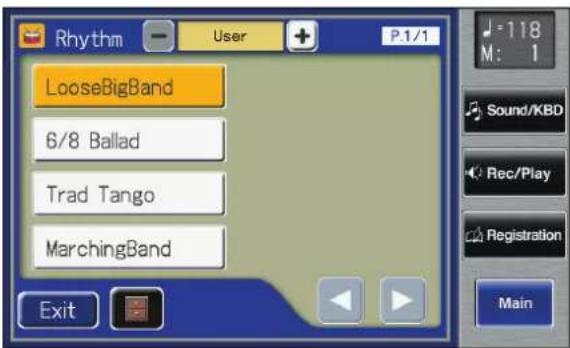
2. Berühren Sie <> ≈ im Rhythm-Display, um "User" auszuwählen.
Die internen User-Rhythmen werden angezeigt.
3. Berühren Sie < >>, um die Display-Seiten umzuschalten, und berühren Sie den Namen des gewünschten Rhythmus.
Die Anzeige des [User]-Tasters blinkt.
4. Drücken Sie den blinkenden [User]-Taster.
Die Anzeige des [User]-Tasters leuchtet konstant, und der Rhythmus ist ausgewählt.
MEMO
Sie können einen Rhythmus vom USB-Speicher in den User-Speicher kopieren. Siehe "Kopieren von Rhythmen in den User-Speicher" (S. 95).
MEMO
Sie können die Rhythmen des User-Speichers wieder auf die Werksvoreinstellungen zurücksetzen. Siehe "Zurücksetzen des User-Speichers auf die Werksvoreinstellungen" (S. 228).
MEMO
Wenn ein USB-Speicher angeschlossen ist, können Sie mit <→><>"Ekt Memory" auswählen, so dass die auf dem USB-Speicher gesicherten Rhythmen angezeigt werden.
MEMO
Sie können die Auswahl auch durch Berühren von
Die Rhythm Search-Funktion
Sie können die internen Rhythmen nach verschiedenen Kriterien suchen.
1. Berühren Sie im Haupt-Display.
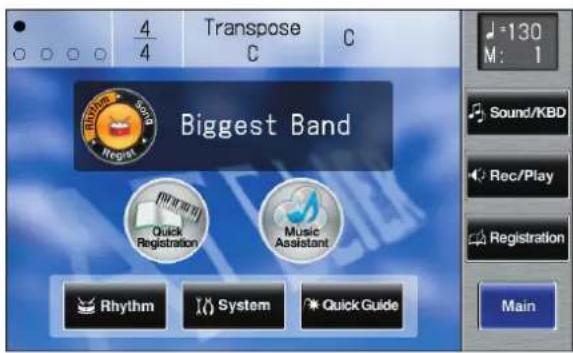
Das folgende Rhythm-Display erscheint.
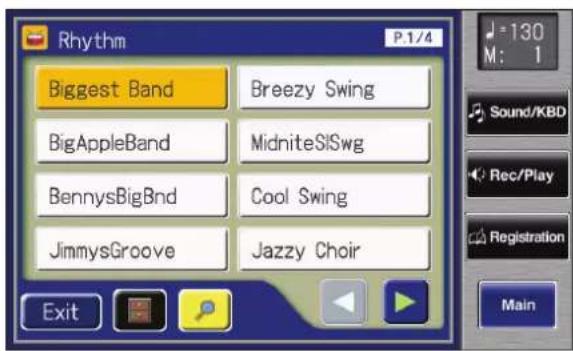
2. Berühren Sie <> im Haupt-Display.
Ein Sub-Fenster erscheint.
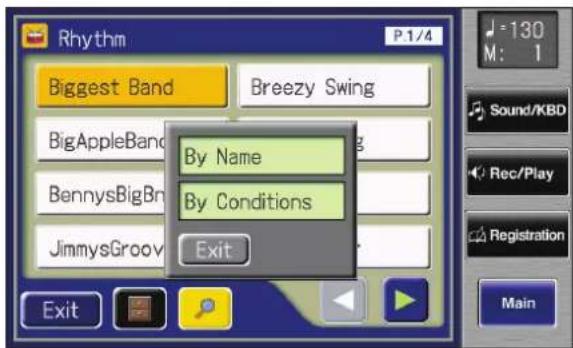

Durch Berühren von

Das Rhythm-Display kann auch durch Drücken des Rhythm-Tasters aufgerufen werden.

Das Symbol erscheint nicht im Display, während [User]-Rhythmen ausgewählt sind.
Suchen nach Rhythmus-Namen
- Berühren Sie
. - Wählen Sie den gewünschten Anfangsbuchstaben aus.
Beispiel: Berühren Sie
Durch Berühren von
- Berühren Sie
(Start Search).
Nach kurzer Zeit erscheint das Suchergebnis im Display.
Mit
- Berühren Sie den gewünschten Rhythmus-Namen, um den Rhythmus auszuwählen.
Berühren Sie
Suchen nach verschiedenen anderen Aspekten
- Berühren Sie
. - Berühren Sie das gewünschte Feld der Bereiche "Tempo", "Beat", "Groove" oder "Genre".
- Verändern Sie die Einstellung durch Berühren von <-> <+>.
- Berühren Sie
(Start Search).
Nach kurzer Zeit erscheint das Suchergebnis im Display.
Mit
- Berühren Sie den gewünschten Rhythmus-Namen, um den Rhythmus auszuwählen.
Berühren Sie
Spielen der Rhythmen
Es gibt zwei Möglichkeiten, einen Rhythmus zu starten:
• Manuell über den [Start/Stop]-Taster,
- Automatisch durch Spielen einer Note auf dem unteren Manual oder dem Fußpedal mit eingeschaltetem "Sync Start".
Mit der Kombination "Sync Start" und "[Intro/Ending]" kann der Rhythmus mit einem Intro gestartet bzw. mit einem Ending abgeschlossen werden.
Starten des Rhythmus über einen Taster
Starten mit Intro
- Drücken Sie den [Intro]-Taster.
- Drücken Sie den [Start/Stop]-Taster.
Der Rhythmus wird mit einem Intro gestartet. Während des Intros leuchtet die Anzeige des [Intro]-Tasters, danach erlischt die [Intro]-Anzeige.
Starten ohne Intro
- Drücken Sie den [Start/Stop]-Taster.
Der Rhythmus wird sofort ohne Einleitung gestartet.
Starten mit einer kurzen Einleitung
- Drücken Sie den Variation [1]-Taster.
- Drücken Sie den [Intro]-Taster.
- Drücken Sie den [Start/Stop]-Taster.
Der Rhythmus wird mit einer kurzen Einleitung gestartet.

Die Funktionen der Taster [Intro], [Ending] und [Start/Stop] kann den Fußtastern links und rechts des Expression Pedals zugewiesen werden (S. 132).

Sie können die Funktion der Taster Fill In [Auto], [Break], [Intro] und [Ending] verändern (S. 213).

Weitere Informationen zum [Variation]-Taster finden Sie unter "Variieren des Rhythmus oder der Begleitung" (S. 87).
Starten des Rhythmus durch Spielen einer Note auf dem unteren Manual oder dem Fußpedal (Sync Start)
Starte mit Intro
-
Drücken Sie den [Sync Start]-Taster, so dass die Anzeige leuchtet.
-
Drücken Sie den [Intro]-Taster.
Die Anzeige des [Intro]-Tasters blinkt.
- Spielen Sie eine Note bzw. einen Akkord auf dem unteren Manual bzw. dem Fußpedal.
Der Rhythmus wird mit einem Intro gestartet. Während des Intros leuchtet die Anzeige des [Intro]-Tasters, danach erlischt die [Intro]-Anzeige.
Starten ohne Intro
-
Drücken Sie den [Sync Start]-Taster, so dass die Anzeige leuchtet.
-
Spielen Sie eine Note bzw. einen Akkord auf dem unteren Manual bzw. dem Fußpedal.
Der Rhythmus wird ohne Intro gestartet.
Starten mit einer kurzen Einleitung
-
Drücken Sie den [Sync Start]-Taster, so dass die Anzeige leuchtet.
-
Drücken Sie den Variation [1]-Taster.
-
Drücken Sie den [Intro]-Taster.
Die Anzeige des [Intro]-Tasters blinkt.
- Spielen Sie eine Note bzw. einen Akkord auf dem unteren Manual bzw. dem Fußpedal.
Der Rhythmus wird mit einer kurzen Einleitung gestartet.
NOTE
Wenn die Anzeige des Arranger [On/Off]-Tasters leuchtet, kann der Rhythmus nicht über das Fußpedal gestartet werden (S. 86).
MEMO
Weitere Informationen zum [Variation]-Taster finden Sie unter "Variieren des Rhythmus oder der Begleitung" (S. 87).
Stoppen des Rhythmus
Stoppen mit Ending
1. Drücken Sie den [Ending]-Taster.
Es wird eine Abschlussphrase (Ending) gespielt, und danach stoppt der Rhythmus. Während des Endings leuchtet die Anzeige des [Ending]-Tasters, danach erlischt die [Ending]-Anzeige.
Stoppen ohne Ending
1. Drücken Sie den [Start/Stop]-Taster.
Der Rhythmus wird sofort (ohne Ending) gestoppt.
Stoppen mit einer kurzen Abschlussphrase
-
Drücken Sie den Variation [1]-Taster.
-
Drücken Sie den [Ending]-Taster.
Der Rhythmus wird mit einer kurzen Abschlussphrase beendet.
Verändern des Rhythmus-Tempo
Sie können das Tempo des Rhythmus bzw. der Automatischen Begleitung verändern (S. 86).
Tempo
1. Verändern Sie das Tempo mit den Tempo [ ][ ]Tastern.
| Tempo [ ]Taster | verlangsamt das Tempo |
| Tempo [ ]Taster | beschleunigt das Tempo |
Wenn Sie beide Tempo [ ] und [ ]-Toster gleichzeitig drücken, wird das voreingestellte Tempo des ausgewählten Rhythmus angewählt.
Der aktuelle Tempowert (20–500 bpm) kann im Haupt-Display abgelesen werden.
![ROLAND AT-800 - Verändern Sie das Tempo mit den Tempo [ ][ ]Tastern. - 1](/content/2026/05/821365/images/f84417bb7b68596519656ffa4fe069dea7e7fb35cbbba5845f291f02999306ef.jpg)
Die Funktionen der Taster [Intro], [Ending] und [Start/Stop] kann den Fußtastern links und rechts des Expression Pedals zugewiesen werden (S. 132).
![ROLAND AT-800 - Verändern Sie das Tempo mit den Tempo [ ][ ]Tastern. - 2](/content/2026/05/821365/images/1ad31e3d430a6ea2469755de663c677268beae52aca17e93202f600e793e360c.jpg)
Wenn "Auto Std Tempo" (S. 213) aktiviert ist und Sie den Rhythmus wechseln, wird das für den Rhythmus gespeicherte Tempo eingestellt.
Wenn "Auto Std Tempo" ausgeschaltet ist, bleibt das Tempo nach Wechseln des Rhythmus unverändert.
![ROLAND AT-800 - Verändern Sie das Tempo mit den Tempo [ ][ ]Tastern. - 3](/content/2026/05/821365/images/d672c21c725d407c771b646b70aacb213a92d86cb8679371a4560abe23e3f510.jpg)
Sie können das Tempo und die Takrtart auch anhand der "Bouncing Ball"-Anzeige im Haupt-Display erkennen (S. 29).
![ROLAND AT-800 - Verändern Sie das Tempo mit den Tempo [ ][ ]Tastern. - 4](/content/2026/05/821365/images/2b2a0b1b35bc2110dbbfc86fbabe5ed08e5a89eccf4848044b07fa4e7e871251.jpg)
Sie können das Tempo auch mit dem Value-Rad verändern.
Hinzufügen eines Vorzählers am Ende des Intros
Sie können erreichen, dass am Ende des Intros ein Vorzähler gespielt wird. Dieser erleichtert Ihnen den Einstieg Ihres Spiels in der Übergangsphase von "Ende des Intros" zu "Beginn des normalen Rhythmus".
- Drücken Sie den [Count Down]-Taster, so dass die Anzeige leuchtet.
- Drücken Sie den Taster [Intro] und dann [Start/Stop].
Das Intro startet. Wenn der [Sync Start]-Taster leuchtet, müssen Sie das Intro durch Spielen einer Note bzw. eines Akkords auf dem unteren Manual starten.
- Um den Vorzähler wieder abzuschalten, drücken Sie erneut den [Count Down]-Taster, so dass die Anzeige erlischt.

Sie können den Klang des Vorzählers verändern (S. 212).
Spielen des Rhythmus mit der Automatischen Begleitung
Die Arranger-Funktion der Orgel fügt dem Rhythmus eine passende instrumentale Begleitung hinzu. Grundlage ist der auf dem unteren Manual gespielte Akkord.

Arranger On/Off
- Drücken Sie den Arranger [On/Off]-Taster (die Anzeige leuchtet).
| Arranger [On/Off]-Taster Function | |
| leuchtet Rhythmus und Begleitung werden gespielt. | |
| erloschen Nur der Rhythmus wird gespielt. |
- Starten Sie den Rhythmus (S. 83).
Der Rhythmus und die Automatische Begleitung werden zusammen gestartet. Wenn die Anzeige des Arranger [On/Off]-Tasters leuchtet und kein Pedal Bass-Klang ausgewählt ist, spielt die Begleitung einen Bassklang.

Wenn die Anzeige des Arranger [On/Off]-Taster leuchtet, kann die Funktion Sync Start (S. 84) über das Fußpedal nicht verwendet werden.

Während des Intros und Endings kann auf dem unteren Manual kein Klang gespielt werden.
Variieren des Rhythmus oder der Begleitung
Sie können den Rhythmus oder/und die Automatische Begleitung mit verschiedenen Variationen spielen.
| Taster Funktion | |
| Fill In [Auto]-Taster | Nach Drücken dieses Tasters wird ein Zwischenspiel eingefügt. |
| [Break]-Taster | Der Rhythmus wird am Ende des Taktes unterbrochen. |
Was ist ein Fill-In?
Ein "Fill-In" ist eine kurze Phrase, die als Zwischenspiel in eine Variation des Rhythmus überleitet oder von der Variation wieder in das Original zurückführt.
Verändern des Arrangements des Rhythmus und der Begleitung (Variation)
Sie können das Arrangement der Begleitung in Echtzeit durch Drücken der "Variation"-Taster verändern. Für jeden Rhythmus existieren vier Variationen.
Variation
1. Drücken Sie den gewünschten Variation-Taster.
Die Anzeige des gedrückten Tasters leuchtet.
Drücken des Variation [1]-Tasters aktiviert das einfachste Arrangement,
Drücken des Variation [4]-Tasters das komplexeste Arrangement.
Für ein kurzes Intro oder Ending empfiehlt sich die Nutzung des Variation [1]-Tasters.

Die Funktionen der Variation-Taster und des [Break]-Tasters können den beiden Fußschaltern links und rechts des Expression Pedals zugewiesen werden. Siehe "Einstellen der Fußschalter-Funktionen" (S. 132).

Sie können die Funktion der Taster Fill In [Auto] und [Break] verändern (S. 213).
Spielen von Akkorden mit einfachem Fingersatz
Mit der "Chord Intelligence"-Funktion können Sie Akkorde mit vereinfachtem Fingersatz über das untere Manual spielen.
Beispiel: um einen C-Dur Akkord zu spielen, reicht es aus, nur die Note "C" zu spielen (anstelle des kompletten Akkords C-E-G).
1. Berühren Sie im Haupt-Display.
Das Rhythm-Display erscheint.
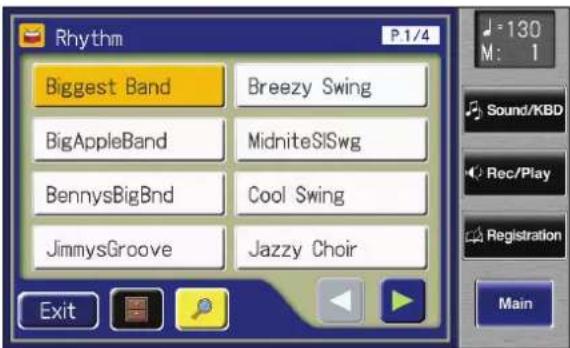
2. Berühren Sie <> (Uty).
Das Utility-Display erscheint.
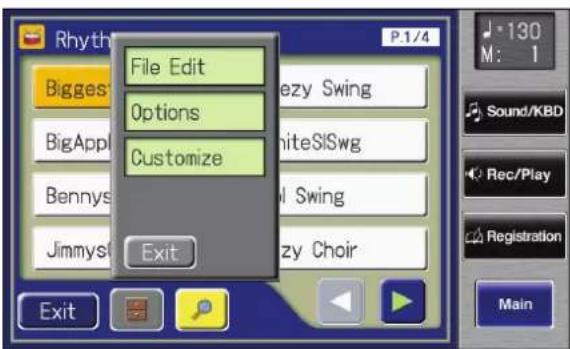
Siehe "Liste der Akkorde" (S. 268).

Das Rhythm-Display kann auch durch Drücken eines Rhythm-Tasters aufgerufen werden.

Wenn die Chord Intelligence-Funktion eingeschaltet ist und Sie den Grundton des Akkords (S. 270) auf dem unteren Manual spielen, erklingen alle Noten des Akkordes. Beispiel: Bei Spielen der Note "C" für den C-Dur-Akkord erklingen die Noten "C", "E" und "G" mit dem Klang des Lower-Parts.
3. Berühren Sie .
Das Rhythm Options-Display erscheint.
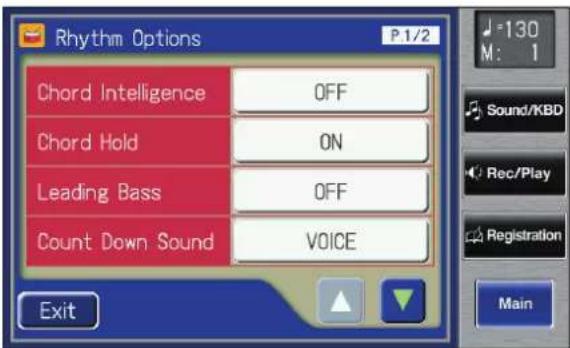
4. Berühren Sie das Chord Intelligence-Feld, um die Einstellung "ON" zu wählen.
Damit ist die Chord Intelligence-Funktion eingeschaltet. Jedesmal, wenn Sie das Chord Intelligence-Feld berühren, wird die Funktion ein- bzw. ausgeschaltet.
5. Um die Chord Intelligence-Funktion wieder abzuschalten, berühren Sie erneut das Chord Intelligence-Feld, um die Einstellung "OFF" zu wählen.

Wenn die Leading Bass-Funktion (S. 90) eingeschaltet und die Chord Intelligence-Funktion ausgeschaltet ist, können Sie den gewünschten Akkord in der Kombination des Spiels des unteren Manuals und des Fußpedal erzeugen.

Wenn Sie den [One Touch Program]-Taster drücken, wird die Chord Intelligence-Funktion automatisch eingeschaltet.
Die Leading Bass-Funktion
Wenn die Begleitung aktiviert ist und der [To Lower]-Schalter des Pedal Bass-Parts auf ON steht, erklingt normalerweise immer der Grundton (S. 270) des auf dem unteren Manual gespielten Akkordes als Basston.
Wenn Sie die Leading Bass-Funktion aktivieren, wird stattdessen die tiefste gespielte Note als Basston verwendet. Damit können Sie durch Spielen von Akkordumkehrungen (S. 270) den Basston wechseln.
1. Berühren Sie im Haupt-Display.
Das Rhythm-Display erscheint.
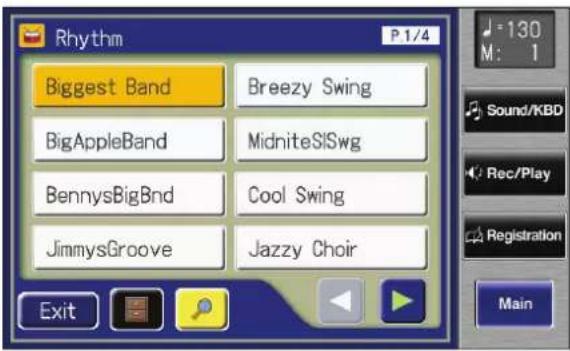
2. Berühren Sie <> (Ufty).
Das Utility-Display erscheint.
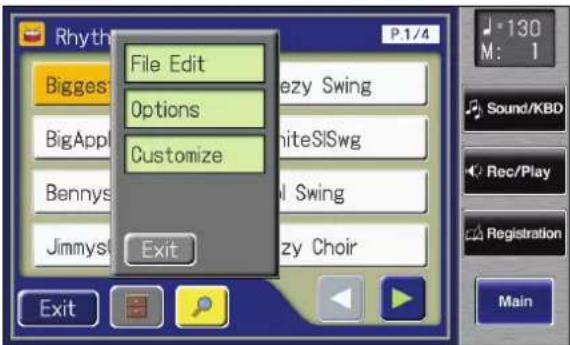

Das Rhythm-Display kann auch durch Drücken eines Rhythm-Tasters aufgerufen werden.
3. Berühren Sie .
Das Rhythm Options-Display erscheint.
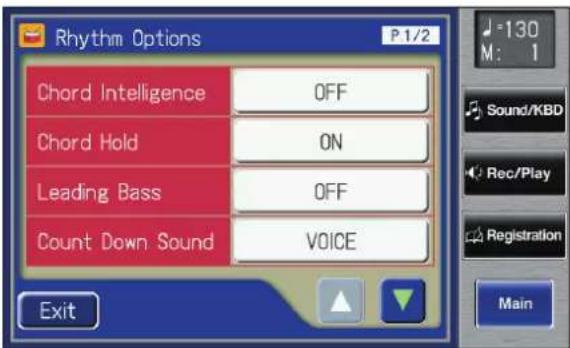
4. Berühren Sie das Leading Bass-Feld, um die Einstellung "ON" zu wählen.
Damit ist die Leading Bass-Funktion eingeschaltet. Jedesmal, wenn Sie das Leading Bass-Feld berühren, wird die Funktion ein- bzw. ausgeschaltet.
5. Um die Leading Bass-Funktion wieder abzuschalten, berühren Sie erneut das Leading Bass-Feld, um die Einstellung "OFF" zu wählen.
MEMO
Die Leading Bass-Funktion kann den beiden Fußschaltern links und rechts des Expression Pedals zugewiesen werden. Siehe "Einstellen der Fußschalter-Funktionen" (S. 132).
Einschalten der Begleitautomatik (One Touch Program)
Die Arranger-Funktion der Orgel fügt dem Rhythmus eine zum ausgewählten Musikstil passende instrumentale Begleitautomatik hinzu. Die
Akkordsteuerung erfolgt über die gespielten Akkorde auf dem unteren Manual.
Durch Drücken des [One Touch Program]-Tasters wird erreicht, dass zum ausgewählten Rhythmus auch gleichzeitig die passenden Klänge ausgewählt werden. Wenn Sie den [One Touch Program]-Taster drücken, werden die folgenden Einstellungen vorgenommen:
• Passende Einstellungen des Bedienfeldes für das Spielen mit dem Rhythmus und der Begleitautomatik (Klänge, Lautstärke usw.)
- Der Arranger [On/Off]-Taster leuchtet (die Automatische Begleitung ist aktiviert)
- Der [Sync Start]-Taster leuchtet, und der [Intro]-Taster blinkt (der Rhythmus bzw. die Begleitung kann durch Spielen einer Note auf dem unteren Manual gestartet werden)
• Die Chord Intelligence-Funktion ist eingeschaltet (S. 88)
Was ist Sync Start?
"Sync Start" ermöglicht das Starten des Rhythmus bzw. der Begleitung durch Spielen einer Note auf dem unteren Manual.
Was ist Chord Intelligence?
"Chord Intelligence" ermöglicht das Erzeugen einer vollständig harmonisierten Begleitung auch bei nur Spielen z.B. nur einer Note.
Für jeden Rhythmus stehen 8 verschiedene One Touch Program-Einstellungen zur Verfügung (4 Bedienoberflächen-Einstellungen x 2 Gruppen).
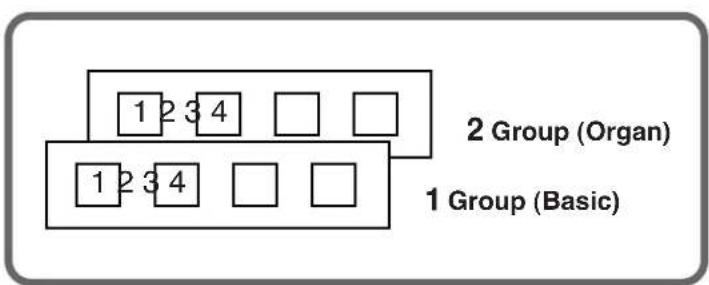
flowchart
graph TD
    A["1 2 3 4"] --> B["1 2 3 4"]
    C[" "] --> D[" "]
    E[" "] --> F[" "]
    G[" "] --> H[" "]
    I[" "] --> J[" "]
    K[" "] --> L[" "]
    M[" "] --> N[" "]
Rhythm
-
Wählen Sie einen Rhythmus aus (S. 79).
-
Drücken Sie den [One Touch Program]-Taster.
Die [One Touch Program]-Taster-Anzeige leuchtet.
One Touch Program
Das "One Touch Program Group Select"-Display erscheint für einige Sekunden.
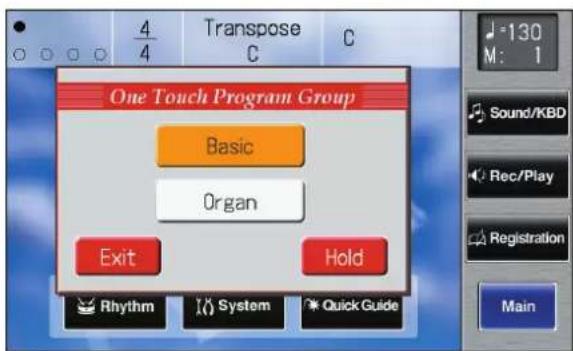
- Berühren Sie im One Touch Program Group-Display die gewünschte One Touch Program-Gruppe.
Wenn Sie kein Feld berühren, wird automatisch "Basic" ausgewählt. Zum Rhythmus passende Einstellungen werden automatisch auf die Registration [1]–[4]-Taster gelegt.
-
Drücken Sie einen der Registration [1] – [4]-Taster, um eine der One Touch Program-Einstellungen abzurufen.
-
Spielen Sie eine Note bzw. einen Akkord auf dem unteren Manual.
Der Rhythmus und die Automatische Begleitung starten mit einem Intro.
-
Drücken Sie den [Ending] oder [Start/Stop]-Taster, um den Rhythmus und die Begleitung zu stoppen.
-
Drücken Sie den [One Touch Program]-Taster, so dass die Anzeige erlischt.
Die Bedienoberfläche besitzt nun wieder die Einstellungen, die vor Drücken des [One Touch Program]-Tasters gültig war.

Wenn Sie den [One Touch Program]-Taster drücken, wird die "Arranger Update"-Einstellung automatisch auf "INSTANT" eingestellt (S. 107).

Um das One Touch Program Group-Display erneut aufzurufen, halten Sie den Registration [Write]-Taster gedrückt, und drücken Sie den [One Touch Program]-Taster.

Die One Touch Program-Funktion wird ausgeschaltet, wenn Sie die Quick Registration-Funktion (S. 35) verwenden bzw. eine Registrierung geladen haben (S. 106).
Spielen eines Rhythmus eines USB-Speichers
Außer den internen Music Styles können Sie auch Styles eines externen USB-Speichers (bzw. einer Diskette, wenn ein entsprechendes Laufwerk installiert ist) verwenden.
Anzeigen der Rhythmen des USB-Speichers
1. Drücken Sie den Rhythm [User]-Taster, so dass die Anzeige leuchtet.
Das Rhythm-Display erscheint.
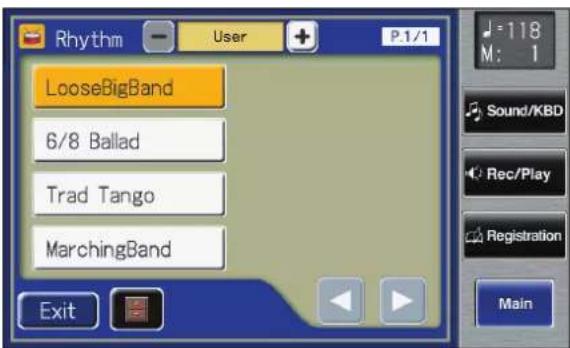
2. Schließen Sie den USB-Speicher an den External Memory-Anschluss an.
3. Wählen Sie mit <> ↔ "Ext#Memory" aus.
Im Display sind nun die auf dem USB-Speicher enthaltenen Rhythmen zu sehen.
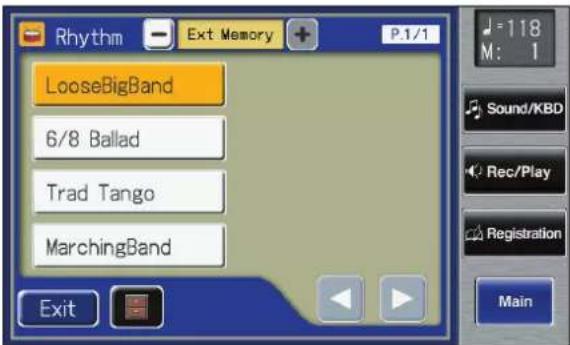
4. Berühren Sie das Feld des gewünschten Rhythmus.
Die [Start/Stop]-Taster-Anzeige blinkt während des Ladevorgangs. Warten Sie, bis dieser Vorgang beendet ist.
5. Drücken Sie den [Start/Stop]-Taster.
Der ausgewählte Rhythmus wird abgespielt.
NOTE
Alle Rechte vorbehalten. Bitte beachten Sie die gesetzlichen Copyright-Vorschriften.
MEMO
Nachdem Sie die Rhythmen vom USB-Speicher oder einer Diskette in den User-Speicher (S. 80) kopiert haben, können Sie diese durch Drücken des [User]-Tasters (S. 95) anwählen.
MEMO
Rhyhtmen einer Diskette sind nur verwendbar, wenn am Ext Drive-Anschluss ein Disketten-Laufwerk angeschlossen ist (zusätzliches Zubehör).
MEMO
Wenn "User" ausgewählt wird, werden die Rhythmen des User-Speichers (S. 80) angezeigt. Wenn "Disk" ausgewählt wird, werden die Rhythmen der Diskette angezeigt.
Kopieren von Rhythmen in den User-Speicher
Sie können die im User-Speicher (S. 80) befindlichen Rhythmen durch von einem USB-Speicher (bzw. einer Diskette) kopierten Rhythmen ersetzen.
Nutzen Sie diese Speicherplätze für Music Styles, die Sie häufig von einem dieser Datenträger laden würden.
Die in den User-Speicher kopierten Rhythmen bleiben auch nach Ausschalten des Instrumentes erhalten.
Sie können auch Rhythmen im User-Speicher auf einen USB-Speicher kopieren (S. 97).
Kopieren von Rhythmen eines USB-Speichers in den User-Speicher
-
Schließen Sie den USB-Speicher an den External Memory-Anschluss an.
-
Berühren Sie
im Haupt-Display.
Das Rhythm-Display erscheint.
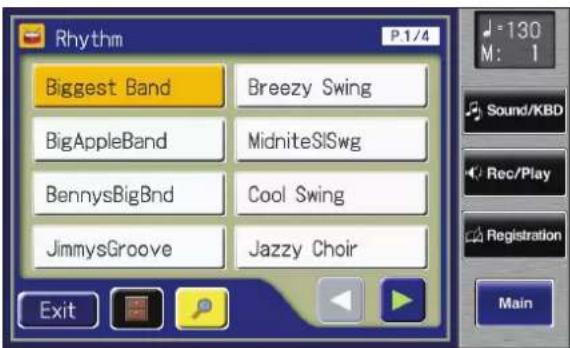
- Berühren Sie <> (UTty).
Das Utility-Display erscheint.
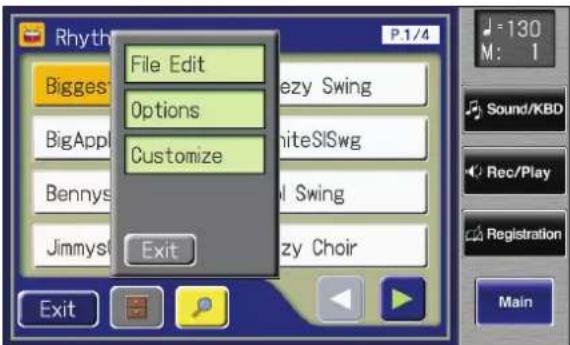
Das Rhythm File Edit-Display erscheint.
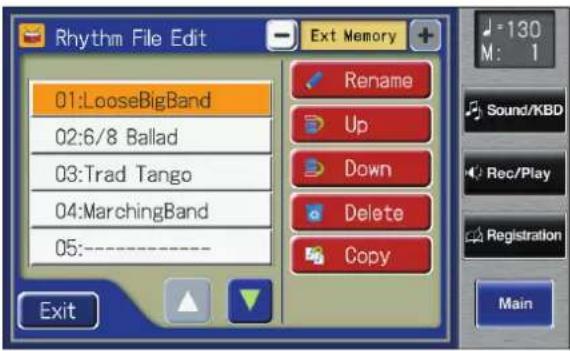
5. Berühren Sie (Rhythm Copy).
Das Rhythm File Copy-Display erscheint.
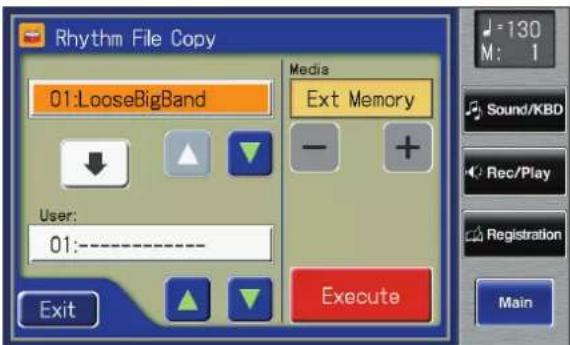
6. Wählen Sie mit < > ↔ den-Datenträger aus, von dem ein Rhythmus kopiert werden soll.
"Ext Memory": der USB-Speicher
"Disk": die Diskette (sofern ein Diskettenlaufwerk angeschlossen ist)
7. Wählen Sie mit <>
8. Wählen Sie mit < >>> die gewünschte Ziel-Speichernummer aus.

Nummern, bei denen ein Name angezeigt wird, sind bereits mit einem Rhythmus belegt.
9. Berühren Sie .
Der Kopiervorgang wird gestartet.
Nach Abschluss des Kopiervorgangs erscheint wieder das Rhythm File Edit-Display.
Wenn Sie eine Zielspeichernummer gewählt haben, die bereits mit einem Rhythmus belegt ist, erscheint das folgende Display.

Wenn Sie den im User-Speicher befindlichen Rhythmus überschreiben möchten, berühren Sie .
Wenn Sie den im User-Speicher befindlichen Rhythmus behalten möchten, berühren Sie , und wählen Sie eine noch nicht belegte Speichernummer.
Kopieren von Rhythmen des User-Speichers auf den USB-Speicher
Dieser Vorgang entspricht im Prinzip dem Vorgang "Kopieren von Rhythmen eines USB-Speichers in den User-Speicher", nur dass Sie hier bei Schritt 5 das Pfeil-Symbol im "Rhythm File Copy"-Display wie unten gezeigt einstellen müssen (Pfeil nach oben).

NOTE
Nehmen Sie den USB-Speicher während des Kopiervorgangs nicht heraus, ansonsten können Fehlfunktionen die Folge sein bzw. Daten beschädigt werden. Eventuell sind Sie dann gezwungen, das Instrument auf die Werksvoreinstellungen zurückzusetzen (S. 228) und den Kopiervorgang zu wiederholen.
MEMO
Sie können die Einstellungen des User-Speichers auf die Voreinstellungen zurücksetzen. Siehe "Zurücksetzen des User-Speichers auf die Werksvoreinstellungen" (S. 228).
Verändern der Reihenfolge der Rhythmen
Sie können die Reihenfolge der Rhythmen im User-Speicher (S. 80) oder USB-Speicher neu arrangieren.
1. Berühren Sie im Haupt-Display.
Das Rhythm-Display erscheint.

2. Berühren Sie <> (Uity).
Das Utility-Display erscheint.

3. Berühren Sie .
Das Rhythm File Edit-Display erscheint.

Taster Bedeutung Beschreibung Rename Verändern des Namens Das Rename-Display erscheint. Sie können den ausgewählten Rhythmus umbenennen (S. 100). Up Verschieben nach oben Der ausgewählte Rhythmus wird in der Liste nach oben verschoben. Down Verschieben nach unten Der ausgewählte Rhythmus wird in der Liste nach unten verschoben. Delete löschen Der ausgewählte Rhythmus wird gelöscht (S. 102). Copy kopieren Der ausgewählte Rhythmus wird vom USB-Speicher in den User-Speicher bzw. in die umgekehrte Richtung kopiert (S. 95).
4. Wählen Sie mit <>↔ das gewünschte Speichermedium aus.
"User": User-Bereich
"Ext Memory": externer Speicher
5. Wählen Sie mit < >>> den gewünschten Rhythmus aus.
6. Verschieben Sie den Rhythmus in der Liste mit oder .
7. Berühren Sie .
Umbenennen eines Rhythmus
Sie können einen Rhythmus im User-Speicher (S. 80) oder USB-Speicher umbenennen.
1. Berühren Sie im Haupt-Display.
Das Rhythm-Display erscheint.
2. Berühren Sie <> (开)ty).
Das Utility-Display erscheint.

3. Berühren Sie .
Das Rhythm File Edit-Display erscheint.

4. Wählen Sie mit < > ⇌ das gewünschte Speichermedium aus.
"User": User-Bereich
"Ext Memory": externer Speicher
5. Wählen Sie mit < >> den gewünschten Rhythmus aus.
6. Berühren Sie .
Das Rename-Display erscheint.

7. Berühren Sie < >, um zwischen Großbuchstaben, Kleinbuchstaben und Symbolen umzuschalten.
Jedesmal, wenn Sie dieses Feld berühren, wird wie folgt weitergeschaltet: Großbuchstaben → Kleinbuchstaben → Symbole → Großbuchstaben ...
8. Berühren Sie das Symbol des gewünschten Zeichens.
Die folgenden Zeichen können ausgewählt werden.
Großbuchstaben A B C D E F G H I J K L M N O P Q R S T U V W X Y Z Kleinbuchstaben a b c d e f g h i j k l m n o p q r s t u v w x y z Symbole ! " # % & ' () * + , - . / := ? ^ _ 0 1 2 3 4 5 6 7 8 9 Del löscht ein Zeichen Space fügt ein Leerzeichen ein Bewegt den Cursor (die Einfüge-Position) nach links oderrechts.
Wenn Sie den Vorgang abbrechen möchten, berühren Sie an dieser Stelle .
9. Berühren Sie .
Der Rhythmus ist damit umbenannt. Das Edit User-Display erscheint.
10. Berühren Sie .
Löschen eines Rhythmus
Sie können einen Rhythmus im User-Speicher (S. 80) oder USB-Speicher löschen.
1. Berühren Sie im Haupt-Display.
Das Rhythm-Display erscheint.
2. Berühren Sie <> (empty).
Das Utility-Display erscheint.

3. Berühren Sie .
Das Rhythm File Edit-Display erscheint.

Taster Bedeutung Beschreibung Rename Verändern des Namens Das Rename-Display erscheint. Sie können den ausgewählten Rhythmus umbenennen (S. 100). Up Verschieben nach oben Der ausgewählte Rhythmus wird in der Liste nach oben verschoben (S. 98). Down Verschieben nach unten Der ausgewählte Rhythmus wird in der Liste nach unten verschoben(S. 98). Delete löschen Der ausgewählte Rhythmus wird gelöscht (S. 102). Copy kopieren Der ausgewählte Rhythmus wird vom USB-Speicher in den User-Speicher bzw. in die umgekehrte Richtung kopiert (S. 95).
4. Wählen Sie mit <>↔ das gewünschte Speichermedium aus.
"User": User-Bereich
"Ext Memory": externer Speicher
5. Wählen Sie mit < >>> den gewünschten Rhythmus aus.
6. Berühren Sie .
Das folgende Display erscheint.

Mit können Sie den Vorgang abbrechen.
7. Berühren Sie .
Nach Abschluss des Löschvorgangs erscheint im Display anstelle des Rhythmus-Namens die Anzeige "----".

Die Orgel besitzt eine "Registrierungs"-Funktion, mit der die Bedienfeld-Einstellungen mit einem Tastendruck abgerufen werden können.
12 Registrierungen können in der Orgel gespeichert werden.

Die gespeicherten Registrier-Einstellungen bleiben auch nach Ausschalten der Orgel erhalten. Wenn Sie wieder die Werksvoreinstellungen der Registrier-Speicher erhalten möchten, führen Sie den "Factory Reset"-Vorgang aus (S. 25).

flowchart
graph LR
    A["Write"] --> B["Last Read"]
    B --> C["Manual"]
    C --> D["1"]
    D --> E["2"]
    E --> F["3"]
    F --> G["4"]
    G --> H["5"]
    H --> I["6"]
    I --> J["7"]
    J --> K["8"]
    K --> L["9"]
    L --> M["10"]
    M --> N["11"]
    N --> O["12"]
    O --> P["Local Next"]
Die Registration-Taster
Außer den Klängen und Rhythmen können auf die Registration-Taster auch folgende Einstellungen gesichert werden:
- Die Einstellungen der Bedienelemente (z.B. die Stellung der Level [▲] [▼]-Taster und die Einstellung des Solo [To Lower]-Tasters)
- Controller-Einstellungen (z.B. die Funktionen der Fußschalter, die Einstellung der Pitch Bend Range usw.)
- Andere Einstellungen (Reverb-Typ, Tempo-Einstellungen, Initial Touch-Einstellung usw.)
Weitere Informationen finden Sie unter "Einstellungen, die auf einzelne Registration-Taster gespeichert werden" (S. 272).
Sie können weiterhin die Einstellungen der Registration-Taster als "Set" auf einem USB-Speicher, eine Diskette oder im User-Speicher (S. 111) sichern. Bis zu 99 dieser Registration-Sets können gespeichert werden.
Bei Sichern eines Registration-Sets werden zusätzlich die folgenden Daten gespeichert:
- Registration Name → S. 109
- Registration Shift → S. 133
- Arranger Update S. 107
• Trans. Update (Transpose Update) >S. 215
• Exp. Curve (Expression Curve) → S. 135

Die Spieldaten und Rhythmen des User-Speichers (S. 80) werden nicht in einem Registration-Set gesichert. Wenn ein User-Rhythmus einem Registration-Set zugewiesen wird, wird der Rhythmus in den User-Speicher kopiert.
Vorgang für das Erstellen eines Registration Sets
Vorbereiten der einzelnen Registrierungen
Nehmen Sie die Einstellung für die gewünschte Registrierung vor, und sichern Sie diese auf den Registration [1]-Taster und alle weiteren Registrierungen auf die weiteren Registration-Taster.
Speichern der Registrierungen
Speichern Sie die Registrierungen der Registration-Taster [1]–[12] als ein Set auf einen USB-Speicher oder im User-Speicher. Programmieren Sie dann weitere Registrierungen, und speichern Sie diese ebenfalls als ein Set. Auf diese Weise können Sie bis zu 99 Registration-Sets speichern.
Arrangieren der Reihenfolge der Registration-Sets
Mithilfe der File Edit-Funktion (S. 122) können Sie die Reihenfolge und die Bezeichnungen der Registration-Sets verändern (S. 109) bzw. Registration-Sets löschen (S. 120).
Anwendung eines Registration-Sets
Laden Sie das gewünschte Registration-Set in den internen Speicher.
Wählen Sie die gewünschte Registrierung durch Drücken eines der Registration-Taster aus.
Um das nachfolgende Registration-Set aufzurufen, drücken Sie den [Load Next]-Taster und danach den gewünschten Registration-Taster.

Sie können dem Fußschalter die Funktion "Right + Load Next" zuordnen und damit gespeicherte, aufeinander folgende Registration-Sets laden (S. 133).
Speichern einer Registrierung

flowchart
graph LR
    A["Write"] --> B["Load Next"]
    B --> C["Manual"]
    C --> D["1"]
    C --> E["2"]
    C --> F["3"]
    C --> G["4"]
    C --> H["5"]
    C --> I["6"]
1. Stellen Sie die Parameter auf die gewünschten Werte ein.
2. Halten Sie den [Write]-Taster gedrückt, und drücken Sie einen der Registration-Taster [1]–[12].
Damit werden die Bedienfeld-Einstellungen als Registrierung gesichert.

Informationen über die Parameter, die in einer Registrierung gespeichert werden, finden Sie unter "Einstellungen, die auf alle Registration-Taster gespeichert werden" (S. 272).
Abrufen einer Registrierung
Die Registrierungen können mit einer von zwei Methoden abgerufen werden: "INSTANT" oder "DELAYED". Die Werksvoreinstellung ist "DELAYED".
Abrufen einer Registrierung mit der Einstellung DELAYED
Abrufen von Klängen und Einstellungen der Bedienoberfläche
1. Drücken Sie nur kurz einen der Registration-Taster.
Zusätzliches Abrufen der Einstellungen für Rhythmus und Automatische Begleitung
1. Halten Sie einen der Registration-Taster für mehrere Sekunden gedrückt.
Der Rhythm Select-Taster blinkt, und die Einstellungen für die Bedienoberfläche, den Rhythmus und die Automatische Begleitung werden abgerufen.
Abrufen einer Registrierung mit der Einstellung INSTANT
Abrufen der Einstellungen für den Klang, die Bedienoberfläche, den Rhythmus und die Automatische Begleitung
1. Drücken Sie nur kurz einen der Registration-Taster.
Alle Einstellungen werden sofort abgerufen.

Siehe "Verändern der Abruf-Methode für die Registrierungen" (S. 107).
Verändern der Abruf-Methode für die Registrierungen
Normalerweise werden mit der Voreinstellung DELAYED die Rhythmus- und Begleit-Einstellungen nur dann abgerufen, wenn Sie einen Registration-Taster für mehrere Sekunden gedrückt halten. Sie können die Orgel aber auch so einstellen, dass alle Einstellungen nur durch kurzes Drücken eines Registration-Tasters abgerufen werden (INSTANT).
1. Berühren Sie im Haupt-Display.
Das Registration Load-Display erscheint.

2. Berühren Sie <> (Ⅲty).
Das Utility-Display erscheint.

3. Berühren Sie .
Das Registration Options-Display erscheint.


Sie können das Registration Load-Display auch durch Drücken eines [Registration]-Tasters erreichen.

Sie können das Registration Options-Display auch wie folgt erreichen:
1. Berühren Sie im Haupt-Display.
2. Drücken Sie den Registration [Write]-Taster.
Das Registration Options-Display erscheint.
4. Berühren Sie das Arranger Update-Feld, um "INSTANT" auszuwählen.
Jedesmal, wenn Sie das Arranger Update-Feld berühren, wird die Funktion umgeschaltet.
Einstellung Beschreibung DELAYED Wenn Sie einen der Registration-Taster für mehrere Sekunden gedrückt halten, werden alle Einstellungen inkl. für Rhythmus und Begleitung abgerufen. Wenn Sie einen Registration-Taster nur kurz drücken, werden alle Einstellungen ohne Rhythmus und Begleitung abgerufen. INSTANT Wenn Sie einen Registration-Taster nur kurz drücken, werden alle Einstellungen inkl. für Rhythmus und Begleitung abgerufen.
5. Berühren Sie .

Sie können bestimmen, wie schnell die Transponierung abgerufen wird, wenn Sie einen der Registration-Taster drücken. Siehe "Bestimmen der Methode, mit der die Transponierung abgerufen wird" (S. 215).
Automatische Sicherung bei Verändern der Einstellungen
Wenn die Anzeige des [Manual]-Tasters leuchtet, werden alle Einstellungen automatisch auf dem [Manual]-Taster gesichert. Wenn Sie danach eine der Registrierungen auswählen, können Sie durch Drücken des [Manual]-Tasters immer wieder zu Ihrer letzten Einstellung zurückkehren.

flowchart
graph LR
    A["Write"] --> B["Load"]
    B --> C["Mixed"]
    C --> D["1"]
    D --> E["2"]
    E --> F["3"]
    F --> G["4"]
    G --> H["5"]
    H --> I["6"]

Die Einstellungen des [Manual]-Tasters werden nach
Auschalten der Orgel immer
auf die Werksvoreinstellungen
zurückgesetzt.
Benennen eines Registration-Sets
In der Voreinstellung werden die Registration-Sets mit Namen wie "Factory Reg" versehen. Sie können und sollten eine andere, individuelle Bezeichnungen eingeben.
1. Berühren Sie im Haupt-Display.
Das Registration Load-Display erscheint.

2. Berühren Sie .
Das Registration Save-Display erscheint.

3. Berühren Sie <> (fly).
Das Utility-Display erscheint.

4. Berühren Sie .
Das Rename-Display erscheint.

5. Berühren Sie < >, um zwischen Großbuchstaben, Kleinbuchstaben und Symbolen umzuschalten.
Jedesmal, wenn Sie dieses Feld berühren, wird wie folgt weitergeschaltet: Großbuchstaben → Kleinbuchstaben → Symbole → Großbuchstaben ...
6. Berühren Sie das Symbol des gewünschten Zeichens.
Die folgenden Zeichen können ausgewählt werden.
Großbuchstaben A B C D E F G H I J K L M N O P Q R S T U V W X Y Z Kleinbuchstaben a b c d e f g h i j k l m n o p q r s t u v w x y z Symbole ! " # % & ' ( ) * + , - . / : = ? ^ _ 0 1 2 3 4 5 6 7 8 9 Del löscht ein Zeichen Space fügt ein Leerzeichen ein Bewegt den Cursor (die Einfüge-Position) nach links oderrechts.
Wenn Sie den Vorgang abbrechen möchten, berühren Sie an dieser Stelle .
7. Berühren Sie .
Das Registration-Set ist damit umbenannt.


Das Rename-Display kann auch wie folgt erreicht werden:
Haupt-Display '
Registration Load-Display
' Utility-Display
Speichern von Registration Sets
Sie können Registrations-Sets entweder auf einem USB-Speicher oder im internen User-Speicher sichern. Wenn Sie eigene Registrierungen erstellt haben, sollten Sie diese immer auf eine oder mehrere Datenträgern sichern, um eine Sicherheitskopie zu besitzen.
1. Schließen Sie den USB-Speicher an den External Memory-Anschluss an.
2. Berühren Sie im Haupt-Display.
Das Registration Load-Display erscheint.

3. Berühren Sie .
Das Registration Save-Display erscheint.

NOTE
Sie können die Daten auch auf einer Diskette sichern, wenn ein Diskettenlaufwerk angeschlossen ist.
MEMO
Sie können das Set auch benennen. Siehe "Benennen eines Registration-Sets" (S. 109).
4. Wählen Sie mit < > ↔ den-gewünschten Speicherbereich aus.
User-Speicher: "User"
USB-Speicher: "Ext Memory"
Diskette: "Disk" (wenn ein Diskettenlaufwerk angeschlossen ist)
5. Wählen Sie mit < >>> die gewünschte Ziel-Speichernummer aus.
Speichernummern, die noch nicht belegt sind, werden im Display mit "----" angezeigt.

Mit können Sie den Vorgang abbrechen.
6. Berühren Sie .
Das Save Format-Display erscheint.

7. Berühren Sie oder .
Einstellungs Beschreibung Original Die Datei wird im Format der AT-900, AT-900C und AT-800 gespeichert.Dieses Format kann auch von der AT-SL Serie, AT-45, AT-15 und AT-S Serie erkannt werden. R-Series Dieses Format kann von den Orgeln der AT-R-Serie erkannt werden.
8. Berühren Sie .
Damit wird der Speichervorgang für die Registrations-Daten gestartet.
Nach Abschluss des Speichervorgangs wird die “----”-Anzeige im Display durch den Namen des Registration-Sets ersetzt.
Wenn das Registration Set benannt wurde, wird auch der Name des Registration-Sets mit gesichert.
Wenn das folgende Display erscheint
Wenn Sie eine Speichernummer ausgewählt haben, die bereits belegt ist, und Sie dann berühren, erscheint das folgende Display:

Wenn Sie das Registration-Set überschreiben möchten
1. Berühren Sie .
Wenn Sie das Registration-Set nicht überschreiben möchten
1. Berühren Sie .
2. Wählen Sie im Registration Save-Display ein Feld mit der Anzeige "----" aus (diese Speichernummer ist noch nicht mit Daten belegt).
3. Speichern Sie das Registration-Set auf diesem noch nicht mit Daten belegten Speicherplatz (S. 111).
Nach Abschluss des Speichervorgangs wird der Name des gesicherten Registration-Sets im Display angezeigt.
Laden von Registration Sets
Mit diesem Vorgang können Sie gespeicherte Registrations-Sets oder auch nur einzelne Registrierungen in den internen Speicher zurückübertragen. Sie haben drei Möglichkeiten:
Laden eines kompletten Registration-Sets (Load) → S. 114
Laden einer einzelnen Registrierung (Load One) → S. 115
Laden des auf der Diskette nachfolgend gespeicherten Registration-Sets (Load Next) → S. 118
Wenn die "Load Next"-Funktion einem Fußschalter zugewiesen ist, werden die Registration-Sets in der Reihenfolge aufgerufen, in der sie auf dem USB-Speicher bzw. im User-Speicher gesichert sind.
Laden eines Registration-Sets
1. Schließen Sie den USB-Speicher an den External Memory-Anschluss an.
2. Berühren Sie im Haupt-Display.
Das Registration Load-Display erscheint.

3. Wählen Sie mit <>↔ das gewünschte Speichermedium aus.
"User": User-Bereich
"Ext Memory": externer Speicher
"Disk": die Diskette (sofern ein Diskettenlaufwerk angeschlossen ist)
4. Wählen Sie mit < >>> den gewünschten Rhythmus aus.
NOTE
Beachten Sie, daß die vorherigen internen Daten dadurch überschrieben werden. Speichern Sie Ihre Registrier-Einstellungen bei Bedarf vorher auf einem USB-Speicher oder im User-Speicher (S. 111).
NOTE
Sie können die Daten auch auf einer Diskette sichern, wenn ein Diskettenlaufwerk angeschlossen ist.
MEMO
Sie können das Registration Load-Display auch durch Drücken eines [Registration]-Tasters erreichen.
MEMO
Wenn Sie berühren, wird direkt das Registration Save-Display angewählt.
5. Berühren Sie < >>das gewünschte Registration-Set aus.
Mit kann der Vorgang hier abgebrochen werden.
6. Berühren Sie .
Das ausgewählte Registration-Set wird geladen.
Danach erscheint wieder das Registration Load-Display.
Laden einer einzelnen Registrierung
1. Schließen Sie den USB-Speicher an den External Memory-Anschluss an.
2. Berühren Sie .
Das Registration Load-Display erscheint.

3. Wählen Sie mit <>↔ das gewünschte Speichermedium aus.
"User": User-Bereich
"Ext Memory": externer Speicher
"Disk": die Diskette (sofern ein Diskettenlaufwerk angeschlossen ist)
4. Wählen Sie mit < >> das gewünschte Registration-Set aus.

Siehe "Auswahl einer
Registrierung innerhalb eines
Ordners" (S. 124).

Sie können die Daten auch auf einer Diskette sichern, wenn ein Diskettenlaufwerk angeschlossen ist.

Sie können das Registration Load-Display auch durch Drücken eines [Registration]-Tasters erreichen.
5. Berühren Sie <> (开)ty).
Das Utility-Display erscheint.

6. Berühren Sie .
Das Load One Registration-Display erscheint.

7. Berühren Sie <1>-<12>, um die einzelne Registrierung auszuwählen, die in den internen Speicher geladen werden soll.

8. Berühren Sie Internal <1>--<12>, um die Ziel-Speichernummer im internen Speicher auszuwählen.

Mit können Sie den Vorgang abbrechen.
9. Berühren Sie .
Das folgende Display erscheint.

Nach Abschluss des Ladevorgangs erscheint wieder das Registration Load-Display.
Aufeinander folgendes Abrufen der Registrierungen (Load Next)
Nach Drücken eines der [Load Next]-Taster können Sie die gespeicherten Registrierungen aufeinander folgend abrufen. Dieses ist besonders gut im Live-Betrieb einzusetzen.

Mithilfe der "File Edit"-
Funktion können Sie die
Reihenfolge der Registrierungen
der Diskette verändern (S. 109,
S. 120, S. 122).

flowchart
graph LR
    A["Wise"] --> B["Lost Time"]
    B --> C["Manual"]
    C --> D["1"]
    D --> E["2"]
    E --> F["3"]
    F --> G["4"]
    G --> H["5"]
    H --> I["6"]
    I --> J["7"]
    J --> K["8"]
    K --> L["9"]
    L --> M["10"]
    M --> N["11"]
    N --> O["12"]
    O --> P["Lost Time"]
1. Schließen Sie den USB-Speicher an den External Memory-Anschluss an.

Sie können die Daten auch auf einer Diskette sichern, wenn ein Diskettenlaufwerk angeschlossen ist.

Sie können "Right+Load Next" der Regist Shift-Funktion zuordnen.
2. Drücken Sie den [Load Next]-Taster.
Die erste auf dem USB-Speicher gesicherte Registrierung wird angezeigt. Das folgende Display erscheint.

3. Drücken Sie einen der Registration [1]–[12]-Taster.
Die ausgewählte Registrierung wird in den internen Speicher geladen.
4. Wiederholen Sie die Schritte 2 und 3.
Taster Beschreibung Undo Aufrufen der Registrierung, die vor Drücken des [Load Next]-Tasters ausgewählt war. OK Bestätigen der Auswahl der neuen Registrierung. Es ist nicht möglich, wieder zur vorherigen Registrierung zurückzukehren.

Sie können bei Schritt 3 auch im Display berühren.
Überprüfen des nachfolgenden Registration-Sets
1. Wählen Sie das Haupt-Display aus.

2. Berühren Sie das < > Symbol so oft, bis die Anzeige < > (Regist) erscheint.
Das Registration-Display erscheint.


Löschen eines Registration-Sets
Mit diesem Vorgang können Sie eine Registrierung löschen.
1. Wählen Sie den Speicherbereich aus, aus dem ein Registration-Set gelöscht werden soll.
User-Speicher: "User"
USB-Speicher: "Ext Memory" (der USB-Speicher muss angeschlossen sein)
Diskette: "Disk" (wenn ein Diskettenlaufwerk angeschlossen ist)
2. Berühren Sie im Haupt-Display.
Das Registration Load-Display erscheint.
3. Berühren Sie .
Das Registration File Edit-Display erscheint.

Taster Bedeutung Beschreibung Rename Verändern des Namens Das Rename-Display erscheint. Sie können die ausgewählte Registrierung umbenennen (S. 109). Up Verschieben nach oben Die ausgewählte Registrierung wird in der Liste nach oben verschoben (S. 122). Down Verschieben nach unten Die ausgewählte Registrierung wird in der Liste nach oben verschoben (S. 122). Delete löschen Die ausgewählte Registrierung wird gelöscht. Create neuer Ordner erstellen Es wird ein neuer Ordner erstellt (S. 123). Copy kopieren Die ausgewählte Registrierung wird vom USB-Speicher in den User-Speicher bzw. in die umgekehrte Richtung kopiert (S. 125).
4. Wählen Sie mit <>↔ das gewünschte Speichermedium aus.
"User": User-Bereich
"Ext Memory": externer Speicher
"Disk": die Diskette (sofern ein Diskettenlaufwerk angeschlossen ist)
5. Wählen Sie mit < >>> die gewünschte Registrierung aus.
6. Berühren Sie .
Das folgende Display erscheint.

Mit können Sie den Vorgang abbrechen.
7. Berühren Sie .
Nach Abschluss des Löschvorgang erscheint wieder das Registration File Edit-Display.
Nach Abschluss des Löschvorgangs erscheint im Display anstelle des Registrierungs-Namens die Anzeige "----".

Verändern des Namens bzw. der Reihenfolge der Registrierungen
Sie können eine Registrierung umbenennen, löschen (S. 120) oder die Reihenfolge verändern.
Letztere Funktion ist besonders wichtig im Zusammenhang mit der Nutzung der "Load Next"-Funktion (S. 118).
1. Wählen Sie den Speicherbereich aus, in dem die Registrierung umbenannt bzw. neu sortiert werden soll.
User-Speicher: "User"
USB-Speicher: "Ext Memory" (der USB-Speicher muss angeschlossen sein)
Diskette: "Disk" (wenn ein Diskettenlaufwerk angeschlossen ist)
2. Berühren Sie im Haupt-Display.
Das Registration Load-Display erscheint.

3. Berühren Sie .
Das Registration File Edit-Display erscheint.

4. Wählen Sie mit <>↔ das gewünschte Speichermedium aus.
"User": User-Bereich
"Ext Memory": externer Speicher
"Disk": die Diskette (sofern ein Diskettenlaufwerk angeschlossen ist)
5. Wählen Sie mit < >>> die gewünschte Registrierung aus.
Verändern der Reihenfolge der Registrierungen
6. Berühren Sie oder .
Taster Bedeutung Beschreibung Up Verschieben nach oben Die ausgewählte Registrierung wird in der Liste nach oben verschoben. Down Verschieben nach unten Die ausgewählte Registrierung wird in der Liste nach unten verschoben.
Verändern des Namens einer Registrierung
7. Berühren Sie .
Das Rename-Display erscheint.
Siehe "Benennen eines Registration-Sets" (S. 109).
8. Berühren Sie .
Erstellen eines neuen Ordners
Die Ordner-Struktur
Sie können bis zu 99 Registration-Sets pro Ordner speichern.
Daher macht es Sinn, mehrere Ordner zu erzeugen, wenn Sie mehr als 9999 Registration-Sets verwenden möchten.
Die Anzahl der möglichen Ordner ist theoretisch unbegrenzt und nur abhängig von der Größe des verwendeten Datenträgers.
NOTE
Um eine Registrierung zu
löschen, wählen Sie diese mit


> aus, und
berühren Sie .
Berühren Sie dann .
MEMO
Ein Ordner kann im
Registration File Edit-Display
umbenannt werden.
9. Berühren Sie .
Das folgende Display erscheint, in dem Sie den neuen Ordner benennen können.

10. Benennen Sie den Ordner.
Berühren Sie die gewünschten Zeichen im Display.
Die Vorgehensweise entspricht dem Vorgang "Benennen eines Registration-Sets" (S. 109).
11. Berühren Sie .
Es wird ein neuer Ordner mit dem oben eingegebenen Namen erzeugt.
Auswahl einer Registrierung innerhalb eines Ordners
1. Berühren Sie im Haupt-Display. Das Registration Load-Display erscheint.
2. Wählen Sie mit < >> > den gewünschten Ordner aus.
3. Berühren Sie den Namen des gewünschten Ordners.
Die im Ordner gespeicherten Registrierungen werden angezeigt.
4. Berühren Sie den Namen der gewünschten Registrierung.
Verlassen des Ordners
1. Wählen Sie mit <> < > "UP" aus.
2. Berühren Sie das "UP"-Symbol.
NOTE
Kleinbuchstaben können für den Ordner-Namen nicht verwendet werden.
NOTE
Es können keine Ordner mit gleichem Namen erzeugt werden.
MEMO
Alternative: Wählen Sie mit


den gewünschten
Ordernamen aus, und drücken Sie den [Play/Stop]-Taster, um die im Ordner enthaltenen Registrierungen anzeigen zu lassen.
Kopieren von Registrierungen
Sie können Registrierungen eines USB-Speichers (bzw. einer Diskette) in den internen User-Speicher kopieren bzw. vom User-Speicher auf einen USB-Speicher kopieren (S. 127).
Die im User-Speicher gesicherten Daten bleiben auch nach Ausschalten des Instrumentes erhalten.
Kopieren der Registrierung eines USB-Speichers in den User-Speicher
1. Schließen Sie den USB-Speicher an den External Memory-Anschluss an.
2. Berühren Sie im Haupt-Display.
Das Registration Load-Display erscheint.

3. Berühren Sie .
Das Registration File Edit-Display erscheint.

NOTE
Sie können die Daten auch auf eine Diskette kopieren, wenn ein Diskettenlaufwerk angeschlossen ist.
4. Berühren Sie .
Das Registration File Copy-Display erscheint.

5. Wählen Sie mit < > ↔ das gewünschte Speichermedium aus.
"User": User-Bereich
"Ext Memory": externer Speicher
"Disk": die Diskette (sofern ein Diskettenlaufwerk angeschlossen ist)
6. Wählen Sie mit < >>> die gewünschte Registrierung aus.

7. Wählen Sie mit User < >>> die gewünschte Ziel-Speichernummer aus.
Nummern, bei denen ein Name angezeigt wird, sind bereits mit einer Registrierung belegt.
8. Berühren Sie .
Der Kopiervorgang wird gestartet.
Nach Abschluss des Kopiervorgangs erscheint wieder das Registration File Edit-Display.
NOTE
Nehmen Sie den USB-Speicher während des Kopiervorgangs nicht heraus, ansonsten können Fehlfunktionen die Folge sein bzw. Daten beschädigt werden. Eventuell sind Sie dann gezwungen, das Instrument auf die Werksvoreinstellungen zurückzusetzen (S. 228) und den Kopiervorgang zu wiederholen.
Wenn Sie eine Zielspeichernnummer gewählt haben, die bereits mit einem Rhythmus belegt ist, erscheint das folgende Display.

Wenn Sie die im User-Speicher befindliche Registrierung überschreiben möchten, berühren Sie
Wenn Sie die im User-Speicher befindliche Registrierungbehalten möchten, berühren Sie , und wählen Sie eine noch nicht belegte Speichernummer.
Kopieren von Registrierungen des User-Speichers auf den USB-Speicher
Dieser Vorgang entspricht im Prinzip dem Vorgang "Kopieren von Registrierungen eines USB-Speichers in den User-Speicher", nur dass Sie hier bei Schritt 4 das Pfeil-Symbol im "Registration File Copy"-Display wie unten gezeigt einstellen müssen (Pfeil nach oben).


Sie können die Einstellungen des User-Speichers auf die Voreinstellungen zurücksetzen. Siehe "Zurücksetzen des User-Speichers auf die Werksvoreinstellungen" (S. 228).
Transponieren in eine andere Tonart (Key Transpose)
Mit dieser Funktion können Sie das Manual in Halbtonschritten in eine andere Tonart transponieren. Damit können Sie in einer anderen Tonart spielen, ohne dass Sie Ihren Fingersatz umstellen müssen.

1. Stellen Sie den gewünschten Transponierwert mit den Transpose [-]/[+] -Tastern ein.
Jedesmal, wenn Sie einen der Transpose [-]/[+]-Taster drücken, wird die Tonhöhe um einen Halbton entweder abwärts oder aufwärts transponiert. Der Einstellbereich ist A bis G (in Halbtonschritten). Der aktuelle Wert wird im Haupt-Display angezeigt.

Status der Transpose [-]/[+] - Taster
Die Transponierung ist eingeschaltet (nicht auf "C") Einer der Transpose [-]/[+]-Taster leuchtet. Die Transponierung ist ausgeschaltet ("C") Beide Transpose [-]/[+]-Taster sind erloschen.
2. Drücken Sie beide Transpose [-]/[+]-Taster gleichzeitig, um wieder die Voreinstellung ("C") anzuwählen.

Die Transponier-Einstellung kann in einer Registrierung gespeichert werden. Siehe "Einstellungen, die auf alle Registration-Taster gespeichert werden" (S. 272).

Sie können bestimmen, wann die Transponierung nach Auswahl der Registrierung abgerufen wird. Siehe "Bestimmen der Methode, mit der die Transponierung abgerufen wird" (S. 215).
Einstellen der Brillianz
Mithilfe des Brilliance-Reglers können Sie die Brillianz (Helligkeit) bzw. den Anteil der Bass-Frequenzen des Klangs einstellen.
Wenn Sie den Regler nach oben schieben, werden die hohen Frequenzen bzw. die Bass-Frequenzen verstärkt. Wenn Sie den Regler nach unten ziehen, wird der Klang gedämpft bzw. die Bass-Frequenzen abgeschwächt.

NOTE
Diese Einstellung kann nicht in einer Registrierung gespeichert werden.
Halten des Klangs mit dem Pedal
Wenn Sie das Damper (Sustain) Pedal drücken, wird der Klang auch nach Loslassen der Tasten des Manuals gehalten.

natural_image
Simple line drawing of a vase with a handle, no text or symbols present
In der Werksvoreinstellung wirkt die Haltefunktion auf den Klang des unteren Manuals (Lower).
MEMO
Sie können auch nur den Klang des oberen Manuals halten (S. 210).
NOTE
Die Haltefunktion ist nicht einsetzbar für den Solo-Klang.
NOTE
Die Haltefunktion ist nicht einsetzbar für den Pedal Bassklang, der über das untere Manual gespielt wird, wenn die Anzeige des [To Lower]-Tasters oder [Bass Split]-Tasters leuchtet.
Die Pitch Bend- und Vibrato-Effekte
Wenn Sie den Pitch Bend/Vibrato-Hebel nach links oder rechts bewegen, wird die Tonhöhe nach unten bzw. nach oben verändert. Wenn Sie den Hebel nach vorne drücken, wird ein Vibrato-Effekt ausgelöst.

In der Voreinstellung wirkt das Pitch Bend auf die Klänge des oberen Manuals.
MEMO
Sie können den
Tonhöhenbereich für das Pitch Bend einstellen. Siehe
"Verändern der Bandbreite des Pitch Bend-Effektes" (S. 211).
NOTE
Der Vibrato-Effekt ist nicht für alle Klänge wirksam.
MEMO
Sie können erreichen, dass das Pitch Bend und Vibrato auf den Klang des unteren Manuals oder des Fußpedals wirkt.
Siehe "Bestimmen der Bereiche, für die der Pitch Bend/Vibrato-Effekt wirkt" (S. 210).
Die Fußschalter
Links und rechts des Expression Pedals finden Sie jeweils einen Fußschalter, mit denen Sie verschiedene Funktionen ausführen können.

natural_image
Diagram of a curved object with directional arrows indicating force or movement (no text or symbols)
Sie können die Funktionen der beiden Fußschalter auch verändern. Siehe "Einstellen der Fußschalter-Funktionen" (S. 132).
In der Voreinstellung sind den Fußschaltern die folgenden Funktionen zugeordnet:
Rechter Fußschalter Umschaltung der Rotary-Geschwindigkeit zwischen „schnell“ und „langsam“. Linker Fußschalter Glide-Funktion (die Tonhöhe wird um einen Halbton herabgesetzt und erreicht die normale Tonhöhe wieder, wenn der Fußschalter losgelassen wird).
Die Funktionen der Fußschalter können auf einzelne Registration-Taster gespeichert werden (S. 105).
NOTE
IWenn der Parameter "Regist Shift" auf "RIGHT", "LEFT", oder "RIGHT +Load Next" steht, wird mit dem linken bzw. rechten Fußschalter die Registrierung umgeschaltet (S. 133).
MEMO
Der Glide-Effekt wirkt nur für das Manual, dem auch der Pitch Bend/Vibrato-Hebel zugeordnet ist. Siehe
"Bestimmen der Bereiche, für die der Pitch Bend/Vibrato-Effekt wirkt" (S. 210).
Einstellen der Fußschalter-Funktionen
Sie können den beiden Fußschaltern links und rechts des Expression Pedals jeweils eine von verschiedenen Funktionen zuweisen.
1. Berühren Sie im Haupt-Display.
Das Sound/Keyboard-Display erscheint.
2. Berühren Sie .
Das Controller-Display erscheint.
3. Wählen Sie mit < >> > "L Foot Switch" oder "R Foot Switch" aus.

4. Berühren Sie oder .

5. Wählen Sie mit <×> die gewünschte Einstellung aus.
6. Berühren Sie .

IWenn "Regist Shift (Registration Shift)" auf "RIGHT", "LEFT" oder "RIGHT + Load next" gestellt ist, werden mit den Fußschaltern die Registrierungen umgeschaltet, und die originale Fußschalter-Funktion wird ignoriert (S. 133).

Die Einstellung bleibt auch nach Ausschalten des Instrumentes erhalten.
Funktion Beschreibung ROTARY FAST/SLOW Umschaltung der Rotary-Geschwindigkeit von „FAST“ auf "SLOW" (und umgekehrt). GLIDE Die Tonhöhe wird kurzzeitig herabgesetzt und erreicht dann wieder die normale Tonhöhe der gespielten Note, wenn der Fußschalter losgelassen wird. Nach Einschalten ist der Glide-Effekt für das obere Manual wirksam. LEADING BASS Die Leading Bass-Funktion (S. 90) wird aktiviert, solange der Fußschalter gedrückt gehalten wird. RHYTHM START/STP Startet/stoppt den Rhythmus. COMP PLAY/STOP Entspricht der Funktion der Composer [Play/Stop]-Tasters. Jedesmal, wenn der Fußschalter betätigt wird, start bzw. stoppt die Wiedergabe. INTRO/ENDING Startet entweder das Intro oder das Ending. VARIATION UP Schaltet die Variation um eine Nummer höher. VARIATION DOWN Schaltet die Variation um eine Nummer niedriger. VARIATION ALT Schaltet die Variation-Taster um. Wenn der Variation [1]-Taster oder [3]-Taster ausgewählt ist, werden der Variation [1]- und [3]-Taster umgeschaltet. Wenn der Variation [2]-Taster oder [4]-Taster ausgewählt ist, werden der Variation [2]- und [4]-Taster umgeschaltet. BREAK Fügt eine eintaktige Pause ein. DAMPER OF UPPER Die auf dem oberen Manual gespielten Noten werden gehalten, wenn der Fußschalter betätigt und gehalten wird. DAMPER OF LOWER Die auf dem unteren Manual gespielten Noten werden gehalten, wenn der Fußschalter betätigt und gehalten wird. ART. CONTROL1 Löst einen Effekt für den Articulation-Klang aus (S. 59). ART. CONTROL2 OFF Schaltet die Fußschalter-Funktion ein bzw. aus.
Umschalten der Registrierungen mit dem Fußschalter
Sie können den linken oder rechten Fußschalter für die Weiterschaltung von Registrierungen reservieren.
NOTE
Die "Regist Shift"-Einstellung kann mit jedem Registration-Set individuell gespeichert werden. Wenn dem Fußschalter die Funktion "RIGHT + Load Next" zugeordnet ist und die Registration-Sets mit "Load Next" weiter geschaltet werden, setzen Sie die Regist Shift-Einstellung für alle Registrierungen auf "RIGHT + Load Next".
1. Berühren Sie im Haupt-Display.
Das Sound/Keyboard-Display erscheint.
2. Berühren Sie . Das Controller-Display erscheint.
3. Wählen Sie mit <><>Regist Shift aus.

4. Berühren Sie das Regist Shift-Feld
5. Wählen Sie mit <×> die gewünschte Einstellung.
6. Berühren Sie .

Die Einstellung bleibt auch nach Ausschalten des Instrumentes erhalten.
Einstellung Beschreibung OFF Die Fußschalter können die original eingestellten Funktionen ausführen. RIGHT Der rechte Fußschalter ist für die Weiter- terschaltung von Registrierungen reserviert.
Einstellung Beschreibung LEFT Der linke Fußschalter ist für die Weiterschaltung von Registrierungen reserviert. RIGHT + Load Next Der rechte Fußschalter ist für die Weiterschaltung von Registrierungen reserviert.Wenn Sie den Registration [12]-Taster drücken und dann den rechten Fußschalter betätigen, wird die “Load Next”-Funktion aktiviert.Das Registration Load-Fenster erscheint.Wenn Sie nun erneut den rechten Fußschalter betätigen, wird die Registrierung des Registration [1]-Tasters aufgerufen.Beispiel: 1 2 3 12 Load Next (nachfolgende Registrierung) “1”
Die "Load Next"-Funktion
Mit der "Load Next"-Funktion können Sie die auf einer Diskette gespeicherten Registrierungen aufeinander folgend mit dem Fußschalter abrufen. Dieses ist besonders gut im Live-Betrieb einzusetzen.
Prüfen des nachfolgenden Registration-Sets
1. Wählen Sie das Haupt-Display aus (S. 29).
2. Berühren Sie <> so oft, bis <> (Regist) angezeigt wird.
Das folgende Display erscheint:


In der Zeile "Next" wird der Name des nachfolgenden Registration-Sets angegeben.
Einstellen der Lautstärke mit dem Expression Pedal
Sie können die Gesamtlautstärke mit dem Expression Pedal einstellen.

Hinweise zum Einsatz des Expression Pedals
- Auch wenn das Expression Pedal ganz zurückgenommen ist, ist der Klang nicht stummgeschaltet. Dieses erreichen Sie nur, indem Sie den [Master Volume]-Regler ganz nach links drehen.
- Sogar bei Herunternehmen des Fußes vom Expression-Pedal und Reduzierung der Lautstärke werden die tiefen Klanganteile weiter klingen. Dadurch entsteht eine natürlich klingende Resonanz.
- Wenn ein Active Expression-Klang ausgewählt ist, wird bei Bewegen des Expression Pedals nicht nur die Lautstärke, sondern auch der Klangcharakter verändert (S. 67).

Sie können die Funktionsweise des Expression Pedals einstellen (S. 135).

Sie können einstellen, ob das Expression Pedal die Lautstärke während der Aufnahme von Musikdaten steuert (S. 209).

Sie können einstellen, ob das Expression Pedal die Lautstärke während der Wiedergabe von Musikdaten steuert (S. 210).
Wirkungsweise des Expression Pedals
1. Berühren Sie im Haupt-Display.
Das Sound/Keyboard-Display erscheint.
2. Berühren Sie .
Das Controller-Display erscheint.
3. Wählen Sie mit < >> > Exp. Curve
(Expression Curve) aus.
4. Berühren Sie .

5. Wählen Sie mit < > die gewünschte Einstellung.
Einstellung Beschreibung 1 Das Expression Pedal verändert die Lautstärke des Rhythmus und der Begleitung nicht so stark wie die Lautstärke der über die Manuale gespielten Klänge. 2 Das Expression Pedal verändert die Lautstärke des Rhythmus und der Begleitung genauso stark wie die Lautstärke der über die Manuale gespielten Klänge. 3 Das Expression Pedal verändert die Lautstärke des Rhythmus und der Begleitung genauso stark wie die Lautstärke der über die Manuale gespielten Klänge. Die Hüllkurve ist etwas gleichmäßiger als bei Einstellung "2". 4 Das Expression Pedal verändert die Lautstärke des Rhythmus und der Begleitung gar nicht.


6. Berühren Sie .

Die Einstellung bleibt auch nach Ausschalten des Instrumentes erhalten.
Verschiedene Spieleffekte
Die Orgel besitzt verschiedene Spieleffekte, mit denen Sie Ihr Spiel einfach und unkompliziert aufwerten können.
Hinzufügen einer Harmonie zur Melodiestimme (Harmony Intelligence)
Harmony Intelligence ist eine Funktion, welche für den Klang des oberen Manuals eine automatische zweite Melodiestimme auf Grundlage des auf dem unteren Manual gespielten Akkordes hinzufügt. Zusätzlich wird ein passender Klang ausgewählt.
Harmony Intelligence

1. Drücken Sie den [Harmony Intelligence]-Taster (die Anzeige leuchtet).
Jedesmal, wenn Sie diesen Taster drücken, wird die Funktion ein- bzw. ausgeschaltet.
Das Harmony Intelligence-Display wird für einige Sekunden im Display angezeigt.

Verändern des Harmony Intelligence-Typs
Die Orgel besitzt 25 verschiedene Harmonietypen. welche die Klangweise der Noten mit bestimmen.
1. Drücken Sie den [Harmony Intelligence]-Taster.
Das Harmony Intelligence-Display erscheint für einige Sekunden.

2. Wählen Sie mit < >>> die gewünschte Display-Seite aus, und berühren Sie das Symbol für die gewünschte Harmony Intelligence-Funktion.
Die Anzeige des [Harmony Intelligence]-Tasters blinkt.
Type of Harmony Intelligence
ORGAN, BIG BAND, STRINGS, BLOCK, HYMN, TRADITIONAL\*, HARP, DUET, COMBO, JAZZ SCAT, COUNTRY, BROADWAY, OCTAVE 1\*, OCTAVE 2\*, 1 NOTE\*, 2 NOTES\*, 3 NOTES\*, 4 NOTES\*, ORGAN\*, BIG BAND\*, STRINGS\*, BLOCK\*, HYMN\*, JAZZ SCAT\*, BROADWAY\*
3. Drücken Sie erneut den [Harmony Intelligence]-Taster.
Der [Harmony Intelligence]-Anzeige leuchtet, und die Auswahl ist damit bestätigt.
MEMO
Die Auswahl kann auch durch Berühren von im Harmony Intelligence-Display bzw. durch Spielen des oberen Manuals bestätigt werden.
Der Harmony Intelligence-Typ entscheidet auch darüber, wie die Noten erklingen.
Type Solo-Klang Upper-Klang Anzahl der Noten für die Harmonie-stimme ORGAN — Theater Or.3 3 BIG BAND Trumpet Flugel Horn 5 STRINGS Strings 1 Strings 5 4 BLOCK Vibraphone Piano 1 5 HYMN Choir Choir 4 TRADITIONAL* aktuell ausgewählter Klang 3 HARP — Harp 2 DUET Trumpet Tp. Section 2 COMBO Clarinet Trombone 3 JAZZ SCAT Jazz Scat Jazz Scat 4 COUNTRY Full Organ 1 Jazz Guitar 3 BROADWAY Celesta Theater Or.1 3 OCTAVE 1* aktuell ausgewählter Klang 2 OCTAVE 2* aktuell ausgewählter Klang 2 1 NOTE* aktuell ausgewählter Klang 2 2 NOTES* aktuell ausgewählter Klang 3 3 NOTES* aktuell ausgewählter Klang 4 4 NOTES* aktuell ausgewählter Klang 5 ORGAN* aktuell ausgewählter Klang 3 BIG BAND* aktuell ausgewählter Klang 5 STRINGS* aktuell ausgewählter Klang 4 BLOCK* aktuell ausgewählter Klang 5 HYMN* aktuell ausgewählter Klang 4 JAZZ SCAT* aktuell ausgewählter Klang 4 BROADWAY* aktuell ausgewählter Klang 3

Der Harmony Intelligence-Typ "Harp" erklingt nur, wenn Sie auf dem unteren Manual einen Akkord und auf dem oberen Manual ein Glissando spielen.

Die Anzahl der gespielten Noten ist abhängig vom ausgewählten Harmony Intelligence-Typ.
Der Rotary-Effekt
"Rotary" simuliert den Klangeffekt eines sich drehenden Lautsprechers. Sie haben hier zwei Einstellmöglichkeiten: "Fast" (schnell) und "Slow" (langsam).

On/Off

Rotary Sound
1. Wählen Sie den Klang aus, für den der Rotary-Effekt eingeschaltet werden soll.
2. Drücken Sie den Rotary Sound [On/Off]-Taster, so dass die Anzeige leuchtet.
Damit ist der Rotary-Effekt für den Klang eingeschaltet.
3. Drücken Sie den Rotary Sound [Fast/Slow]-Taster, um zwischen "schneller Rotation" (Anzeige leuchtet) und "langsamer Rotation" (Anzeige ist erloschen) umzuschalten.
Die jeweilige Umschaltung geschieht fliessend.
Rotary [Fast/Slow]-Taster Effekt LED leuchtet (Fast) Simulation einer schnellen Lautsprecher-Rotation. LED erloschen (Slow) Simulation einer langsamen Lautsprecher-Rotation.
NOTE
Für einige Klänge ist der Rotary-
Effekt nicht einschaltbar.
Siehe"Liste der Klänge"
(Anhang; separates
Handbuch).
MEMO
Die Funktion des Rotary Sound [Fast/Slow]-Tasters kann auch den Fußschaltern links und rechts des Expression Pedals zugewiesen werden (S. 132).
Die Rotary-Geschwindigkeit (Rotary Speed)
Dieser Parameter bestimmt die Dreh-Geschwindigkeit des Rotary-Effektes (S. 139).
1. Berühren Sie im Haupt-Display.

Das Sound/Keyboard-Display erscheint.

2. Berühren Sie .
Das Effect-Display erscheint.

3. Wählen Sie mit < >> > Rotary Speed aus.
4. Berühren Sie das Rotary Speed-Feld.

5. Verändern Sie mit < >>> die Einstellung.
Einstellung SLOW, NORMAL, FAST
6. Berühren Sie .

Diese Einstellung bleibt auch nach Ausschalten des Instrumentes erhalten.
Einstellen der Klangfarbe des Rotary-Effektes (Rotary Color)
Dieser Parameter bestimmt die Brillanz des Klanges bei eingeschaltetem Rotary-Effekt (S. 139).
1. Berühren Sie im Haupt-Display.

Das Sound/Keyboard-Display erscheint.

2. Berühren Sie .
Das Effect-Display erscheint.

3. Wählen Sie mit < >>> Rotary Color aus.
4. Berühren Sie das Rotary Color-Feld.
Jedesmal, wenn Sie das Rotary Color-Feld berühren, wird zwischen "BRIGHT" und "MELLOW" umgeschaltet.
Einstellung
BRIGHT, MELLOW
5. Berühren Sie .

Diese Einstellung bleibt auch nach Ausschalten des Instrumentes erhalten.
Der Chorus Effekt
Der Chorus ist ein Modulations-Effekt, der dem Klang zusätzliche Breite und Fülle verleiht. Der Chorus-Effekt kann für die Parts "Upper Symphonic", "Upper Orchestral", "Lower Symphonic" und "Lower Orchestral" angewendet werden.
1. Berühren Sie im Haupt-Display.

Das Sound/Keyboard-Display erscheint.

2. Berühren Sie entweder oder .
Menu Part, für den der Chorus-Effekt erklingt Upper Upper-Part Lower Lower-Part

Bei einigen Klängen ist der Chorus-Effekt bereits in der Voreinstellung eingeschaltet.
3. Berühren Sie das Chorus-Feld des gewünschten Parts, um den Chorus-Effekt entweder einzuschalten (ON) oder auszuschalten (OFF).
Jedesmal, wenn Sie das Feld berühren, wird der Chorus-Effekt ein- bzw. ausgeschaltet.

Anzeige Beschreibung ON Der Chorus-Effekt ist eingeschaltet. OFF Der Chorus-Effekt ist ausgeschaltet.
4. Berühren Sie .
NOTE
Für einige Klänge ist der Chorus-Effekt nicht einschaltbar. Siehe "Liste der Klänge" (Anhang; separates Handbuch).
MEMO
Das Pedal Keyboard-, Lower Keyboard- bzw. Upper Keyboard-Display kann durch Berühren von , bzw. aufgerufen werden.
Der Sustain-Effekt
Der Sustain-Effekt ermöglicht das Halten des Klangs auch nach Loslassen der Taste. Der Sustain-Effekt ist anwendbar für die Klänge des Upper-Parts (außer dem Solo-Part), des Lower-Parts und den Klängen des Fußpedals.
Aktivieren des Sustain-Effekts für den Pedal Part

Global Settings
1. Drücken Sie den [Pedal Sustain]-Taster, so dass die Anzeige leuchtet.
Der Sustain-Effekt wird für den Pedal Bass-Part eingeschaltet.
Aktivieren des Sustain-Effekts für den Upper Part und Lower Part
1. Berühren Sie im Haupt-Display.

NOTE
Der Sustain-Effekt ist nicht für den Klang des Solo-Parts nutzbar.
MEMO
Die Dauer des Sustain kann für jeden Bereich unterschiedlich lang eingestellt werden (S. 146).
Das Sound/Keyboard-Display erscheint.

2. Berühren Sie entweder oder .
Anzeige Part, für den der Sustain-Effekt wirkt Upper Upper-Part Lower Lower-Part
3. Wählen Sie mit < >> Sustain aus.
4. Berühren Sie das Sustain-Feld, um "ON" oder "OFF" auszuwählen.
Jedesmal, wenn Sie das Feld berühren, wird die Einstellung umgeschaltet.

5. Berühren Sie .
Verändern der Sustain-Länge
Die Länge des Sustains (SHORT, MIDDLE, LONG) kann für jedes Manual Upper, Lower, Fußpedal) individuell eingestellt werden.
1. Berühren Sie im Haupt-Display.

Das Sound/Keyboard-Display erscheint.

2. Berühren Sie entweder , oder .
Menu Part, dessen Sustain-Länge verändert wird Upper Upper-Part Lower Lower-Part Pedal Pedal-Part
3. Wählen Sie mit < >> > Sustain Length aus.


Durch Berühren von , oder können Sie das jeweilige Display direkt aufrufen.
4. Berühren Sie das Sustain "SHORT/MIDDLE/LONG"-Feld.

5. Verändern Sie die Einstellung durch Berühren der Symbole <×>. +
Einstellung SHORT, MIDDLE, LONG
6. Berühren Sie .
Der Reverb-Effekt
Reverb ist ein Effekt, der den Hall eines Raumes simuliert (z.B. Kirche, Konzerthalle usw.).

flowchart
graph TD
    A["Max"] --> B["Reverb"]
    C["Max"] --> D["Accomp/SMF"]
    E["Max"] --> F["Rhythm"]
    G["Max"] --> H["Pedal Organ"]
    I["Max"] --> J["Orch"]
    K["Min"] --> L["Reverb"]
    M["Min"] --> N["Accomp/SMF"]
    O["Min"] --> P["Rhythm"]
    Q["Min"] --> R["Pedal Organ"]
    S["Min"] --> T["Orch"]
1. Stellen Sie die allgemeine Hall-Lautstärke mit den Reverb [▲]/[▼]-Tastern ein.
Mit dem [▲]-Taster wird die Hall-Lautstärke erhöht, mit dem [▼]-Taster wird die Hall-Lautstärke verringert.
Wenn Sie einen der Reverb [▲][▼]-Taster drücken, erscheint im Display die Part Balance Monitor-Anzeige. Hier können Sie die Hall-Lautstärkewerte der verschiedenen Bereiche überprüfen.


Das Part Balance Monitor-Display wird normalerweise nach kurzer Zeit automatisch geschlossen. Berühren Sie , um die Anzeige zu halten. Berühren Sie dann , um die Anzeige zu schließen.
Verändern des Reverb-Typs
Sie können eines von 11 verschiedenen Hall-Programmen auswählen.
1. Berühren Sie im Haupt-Display.

Das Sound/Keyboard-Display erscheint.

2. Berühren Sie .
Das Effect-Display erscheint.

3. Wählen Sie mit <><>Reverb Type aus.
4. Berühren Sie das Reverb Type-Feld.
Das folgende Display erscheint.

5. Verändern Sie die Einstellung durch Berühren der Symbole <×>. +
Display Beschreibung ROOM 1 Hall eines kleinen Raumes ROOM 2 Hall eines mittelgroßen Raumes ROOM 3 Hall eines großen Raumes HALL 1 Hall einer Konzerthalle HALL 2 Hall eines kleinen Konzertraumes SMALL CHURCH Hall einer kleinen Kirche LARGE CHURCH Hall einer großen Kirche CATHEDRAL Hall einer Kathedrale PLATE heller, metallischer Hall DELAY Echo-Effekt PAN DELAY Echo-Effekt mit Panoramawechsel von links nach rechts (und umgekehrt)
NOTE
Die Delayzeit kann für die Effekte "DELAY" und "PAN DELAY" nicht verändert werden.
6. Berühren Sie .
Verändern der Eigenschaften der Hall-Reflexionen
Außer der Bestimmung des Halltyps (S. 148) können Sie auch die Beschaffenheit der Wände des Hallraumes verändern und damit Einfluss auf die Eigenschaften der Reflektionen nehmen.
1. Berühren Sie im Haupt-Display.

Das Sound/Keyboard-Display erscheint.

2. Berühren Sie .
Das Effect-Display erscheint.

3. Wählen Sie mit < >>> Wall Type aus.
4. Berühren Sie das Wall Type-Feld.
Das folgende Display erscheint.

5. Verändern Sie die Einstellung durch Berühren der Symbole . +
Display Beschreibung DRAPERY Stoffvorhang CARPET Teppichboden ACOUSTIC TILE Dämmplatten WOOD Holzwand BRICK Steinwand PLASTER Gipswand CONCRETE BLOCK Betonwand MARBLE Marmor
6. Berühren Sie .
Einstellen der Hall-Lautstärke
Die Hall-Lautstärke kann in einem Bereich von "0–10" eingestellt werden.
Einstellen der Hall-Lautstärke für die Bereiche Upper/Lower/Pedal/Solo
1. Berühren Sie im Haupt-Display.

Das Sound/Keyboard-Display erscheint.

2. Berühren Sie , oder .
Das Upper Keyboard-Display, Lower Keyboard-Display oder Pedalboard-Display erscheint:


3. Wählen Sie mit < >>> Reverb Depth aus.
4. Berühren Sie das Reverb Depth-Feld des gewünschten Parts.
Das folgende Display erscheint.

5. Verändern Sie die Einstellung durch Berühren der Symbole . +
Einstellung 0-10
6. Berühren Sie .
Einstellen der Hall-Lautstärke für einen anderen Bereich als Upper/Lower/Pedal/Solo
1. Berühren Sie im Haupt-Display.

Das Sound/Keyboard-Display erscheint.

2. Berühren Sie .
Das Effect-Display erscheint.

3. Wählen Sie mit < >>> Rev Depth (Reverb Depth) aus.


Part
Accomp, Rhythm, Drums, M.Perc, A.Bass, Vintage Organ
4. Berühren Sie das Reverb Depth-Feld des gewünschten Parts.
Das folgende Display erscheint.

5. Verändern Sie die Einstellung durch Berühren der Symbole <×>. +
Einstellung
0–10, AUTO (Accomp, Rhythm, A.Bass only)
Für die drei Parts "Accomp", "Rhythm" und "Acc. Bass" können Sie die Einstellung "AUTO" wählen. In diesem Fall wird für diese Parts bei Auswahl eines Rhythmus die passende Hall-Lautstärke automatisch eingestellt.
6. Berühren Sie .
Der D Beam Controller
Verändern des Klangs
Sie können den Klang in Echtzeit verändern, indem Sie Ihre Hand oberhalb des D Beam Controllers auf und ab bewegen.


D Beam
Pitch
Filter
Volume


1. Drücken Sie einen der D Beam-Taster [Pitch], [Filter] oder [Volume], so dass die Taster-Anzeige rot leuchtet.
Taster Taster -Anzeige Beschreibung Pitch leuchtet rot Verändert die Tonhöhe des Tastatur-Klangs. Filter leuchtet rot Verändert die Klangfarbe des Tastatur-Klangs.* Dieser Effekt ist nicht bei allen Klängen deutlich zu hören. Volume leuchtet rot Verändert die Lautstärke des Tastatur-Klangs.
2. Bewegen Sie Ihre Hand oberhalb des D Beam Controllers auf und ab.
Der entsprechende Effekt wird erzeugt.
Der Wirkungsbereich des D Beam Controllers
Die rechte Abbildung zeigt, in welchem Bereich der D Beam Controller auf die Handbewegung reagiert. Auuserhalb dieses Bereiches wird kein Spieleffekt erzeugt. Der D Beam Controller reagiert empfindlich auf direkte Lichteinstrahlung (z.B. Sonnenlicht). Ggf. können Sie den D Beam Controller ausserhalb geschlossener Räume nicht einsetzen.

natural_image
Diagram of a mechanical or fluidic component with an upward arrow indicating force or direction (no text or symbols present)
Abschalten des D Beam Controllers
3. Drücken Sie den bei Schritt 1 gedrückten Taster erneut, so dass die Anzeige erlischt.

Wenn eine dieser Anzeigen grün leuchtet, wird ein Soundeffekt gespielt, wenn die Hand oberhalb des D Beam Controllers gehalten wird (S. 153).

Die können den
Wirkungsbereich des D Beam
Controllers manuell einstellen
(S. 211).
Spielen von Klangeffekten mit dem D Beam Controller
Sie können mithilfe des D Beam Controllers verschiedene Soundeffekte spielen.


1. Drücken Sie einen der D Beam-Taster [Pitch], [Filter] oder [Volume], so dass die Taster-Anzeige grün leuchtet.
Taster Taster Anzeige Beschreibung Pitch leuchtet grün Ein Bass Drum- und Cymbal-Klang wird gespielt. Filter leuchtet grün Ein Cymbal-Klang wird gespielt. Volume leuchtet grün Ein Wind Chime-Klang wird gespielt.
2. Bewegen Sie Ihre Hand oberhalb des D Beam Controllers.
Der entsprechende Effekt wird erzeugt.
Abschalten des D Beam Controllers
3. Drücken Sie den bei Schritt 1 gedrückten Taster erneut, so dass die Anzeige erlischt.
Spielen des unteren Manuals
Sie können das untere Manual (76 Tasten) in zwei Tastaturzonen aufteilen und so zwei unterschiedliche Klänge nebeneinander spielen.
Betrachten Sie die folgenden Beispiele.
Spielen des Solo-Klangs über das untere Manual
\- Drücken Sie den Solo [To Lower]-Taster im Solo-Bereich (S. 156).

Spielen von Drum- und Effektsounds über das untere Manual
\- Drücken Sie den [Manual Perc]-Taster (S. 76).

Spielen von Drumsounds auf dem gesamten unteren Manual
• Drücken Sie den [Drums/SFX]-Taster (S. 74).

Spielen des Bass-Parts auf dem unteren Manual
\- Drücken Sie den [Bass Split]-Taster im Pedal-Bereich (S. 159).

Spielen von Drumsounds und dem Soloklang auf dem unteren Manual
\- Drücken Sie den [Drums/SFX]-Taster (S. 74) und danach den Solo [To Lower]-Taster (S. 156).

Durch die verschiedenen Kombinationen und Verändern des Solo Split Point (S. 158) und Bass Split Point (S. 160) können Sie folgende Einstellungen erreichen:

Spielen des Solo-Klangs auf dem unteren Manual (Solo [To Lower]-Taster)
Normalerweise wird der Solo-Klang über das obere Manual gespielt. Mit dieser Funktion können Sie den Soloklang ab der Note B4 aufwärts auf dem unteren Manual spielen. Die Note B4 ist der Solo-Splitpunkt.

1. Wählen Sie einen Soloklang aus (S. 49).
2. Drücken Sie den Solo [To Lower]-Taster (die Anzeige leuchtet).
Nun können Sie den Soloklang im rechten Tastaturbereich des unteren Manuals spielen.

3. Um den Soloklang nicht mehr über das untere Manual zu spielen, drücken Sie erneut den Solo [To Lower]-Taster, so daß die Anzeige erlischt.
Nun können Sie den Soloklang wieder über das obere Manual spielen.

Der Solo Split Point kann verschoben werden (S. 158).

Die als Splitpunkt definierte
Note gehört zum rechten
Tastaturbereich.

Wenn die Solo [To Lower]-Funktion eingeschaltet ist, kann der Solo-Klang nicht mehr auf dem oberen Manual gespielt werden.

Sie können bestimmen, wie der Solo-Klang gespielt wird (S. 157).

Sie können die Klänge für "Lower" und "Solo" auch übereinanderlegen (S. 157).
Spielweise des Solo-Klangs
Wenn dem oberen Manual oder dem unteren Manual die Solostimme zugeschaltet ist, können Sie bestimmen, wie die Solostimme erklingt, wenn mehr als eine Note auf dem jeweiligen Manual gespielt wird.
1. Berühren Sie im Haupt-Display.
Das Sound/Keyboard-Display erscheint.
2. Berühren Sie .
Das Upper Keyboard-Display erscheint.
3. Wählen Sie mit < >> > Solo Mode aus.

4. Berühren Sie das Solo Mode-Feld.

5. Wählen Sie mit <> die gewünschte Einstellung.
Einstellung Beschreibung TOP NOTE Die Solostimme wird mit der höchsten Note mitgespielt. LAST NOTE Die Solostimme wird mit der zuletzt gedrückten Taste mitgespielt. POLYPHONIC Die Solostimme wird mit allen auf dem Manual gedrückten Tasten mitgespielt.
6. Berühren Sie .
Gleichzeitiges Spielen des Solo- und Lower-Klangs
Wenn Sie den Soloklang über das untere Manual spielen (der Solo [To Lower]-Taster leuchtet), können Sie bestimmen, ob der Solo- und Lower-Klang gleichzeitig im gleichen Tastaturbereich (LAYER) oder in getrennten Tastaturbereichen gespielt werden (SPLIT).
1. Berühren Sie im Haupt-Display.
Das Sound/Keyboard-Display erscheint.
2. Berühren Sie .
Das Upper Keyboard-Display erscheint.
3. Wählen Sie mit < >>> Solo To Lower Mode aus.

4. Berühren Sie das Solo To Lower Mode-Feld.
Jedesmal, wenn Sie dieses Feld berühren, wird zwischen "SPLIT" und "LAYER" umgeschaltet.
Einstellung Beschreibung SPLIT Solo- und Lower-Klang werden in getrennten Tastaturbereichen gespielt (SPLIT). LAYER Solo- und Lower-Klang werden gleichzeitig im gleichen Tastaturbereich gespielt.
5. Berühren Sie .
Verändern des Solo-Splitpunktes
Dieser Parameter bestimmt den Trennpunkt für den Soloklang auf dem unteren Manual.
1. Berühren Sie im Haupt-Display.

Das Sound/Keyboard-Display erscheint.

2. Berühren Sie .
Das Split Point-Display erscheint.

3. Verändern Sie mit < >>> die Position des Solo-Splitpunktes.
Einstellung E1-G7
4. Berühren Sie .

Sie können den Solo-Splitpunkt auch durch Spielen einer Note auf dem unteren Manual eingeben.

1. Berühren Sie das Solo Split Point-Feld (E1-G7) im Split Point-Display, und spielen Sie die Note auf dem unteren Manual, die als Solo-Splitpunkt definiert werden soll.
Spielen des Bassklangs auf dem unteren Manual ([Bass Split]-Taster)
Normalerweise wird der Bass-Klang über das Fußpedal gespielt.
Mit dieser Funktion können Sie den Bassklang ab der Note C3 abwärts auf dem unteren Manual spielen. Die Note C3 ist der Bass-Splitpunkt.

1. Wählen Sie einen Pedal Bass-Klang aus (S. 48).
2. Drücken Sie den [Bass Split]-Taster (die Anzeige leuchtet).
Nun können Sie den Bassklang im linken Tastaturbereich des unteren Manuals spielen.

3. Um den Bassklang nicht mehr über das untere Manual zu spielen, drücken Sie erneut den [Bass Split]-Taster, so dass die Anzeige erlischt.
Nun können Sie den Bassklang wieder über das Pedal spielen.
NOTE
[Bass Split] und Pedal [To Lower] können nicht gleichzeitig aktiviert werden.
MEMO
Die als Bass-Splitpunkt definierte Note gehört zum linken Tastaturbereich.
NOTE
Wenn die Pedal [Bass Split] Funktion eingeschaltet ist, kann der Bass-Klang nicht mehr über das Fußpedal gespielt werden.
Verändern des Bass-Splitpunktes
Dieser Parameter bestimmt den Trennpunkt für den Bassklang auf dem unteren Manual.
1. Berühren Sie im Haupt-Display.

Das Sound/Keyboard-Display erscheint.

2. Berühren Sie .
Das Split Point-Display erscheint.

3. Verändern Sie mit < >>> die Position des Bass-Splitpunktes.
Einstellung E1-G7
4. Berühren Sie .

Sie können den Bass-Splitpunkt auch durch Spielen einer Note auf dem unteren Manual eingeben.

1. Berühren Sie das Bass Split Point-Feld (E1-G7) im Split Point-Display, und spielen Sie die Note auf dem unteren Manual, die als Bass-Splitpunkt definiert werden soll.
Spielen des Bass-Klangs mit dem Grundton eines Akkordes (Pedal [To Lower]-Taster)
Wenn Sie den Pedal [To Lower]-Taster drücken, spielt der Bassklang den Grundton des Akkords (S. 270), der auf dem unteren Manual gespielt wird.

1. Wählen Sie einen Pedalbass-Klang aus (S. 48).
2. Drücken Sie den Pedal [To Lower]-Taster (die Anzeige leuchtet).
Nun wird der Bassklang mit dem Grundton des auf dem unteren Manual gedrückten Akkordes gespielt. Beispiel: Wenn Sie den Akkord "C/E/G" auf dem unteren Manual drücken, wird die Note "C" auch mit dem Bassklang gespielt.
Wenn die "Leading Bass"-Funktion eingeschaltet ist (S. 90), wird nicht unbedingt der Grundton, sondern immer die tiefste Note des gedrückten Akkordes mit dem Bassklang gespielt.
3. Um die Funktion wieder aufzuheben, drücken Sie erneut den Pedal [To Lower]-Taster, so dass die Anzeige erlischt.
Nun wird der Pedal Bass-Klang wieder über das Fußpedal gespielt.
NOTE
Wenn über das untere Manual nicht der Lower-Klang gespielt wird (z.B. wenn die Anzeige des [Drums/SFX]-Tasters leuchtet), erklingt der Pedalbass-Klang nicht.
NOTE
Die Taster [Bass Split] und Pedal [To Lower] können nicht gleichzeitig aktiviert werden.
NOTE
Wenn die Anzeige des Pedal [To Lower]-Tasters leuchtet, kann der Bassklang nicht über das Fußpedal gespielt werden.
Aufnahme und Wiedergabe
Die Orgel besitzt einen Composer, mit dem Sie Spieldaten auf verschiedenen Spuren im Instrument aufzeichnen können und danach wiedergeben können. Außerdem können SMF-Musikdaten direkt abgespielt werden.
Der Composer kann über zwei Bereiche gesteuert werden:
1) Über die Composer-Taster
Composer


Taster Beschreibung Reset Wählt den Songanfang an. Play/Stop Startet bzw. stoppt die Wiedergabe. Nach Drücken des [Rec]-Tasters ist derComposer aufnahmebereit, und mit[Play/Stop] wird die Aufnahme gestartet. Rec Aktivieren der Aufnahmebereitschaft.*Der [Rec]-Taster leuchtet, und der [Play/Stop]-Taster blinkt. Song Ruft das Song Select-Display auf. Registration Ruft das Registration Load-Display auf. Demo Ruft das Demo-Display auf.
2) Über die Composer-Felder im Rec/Play-Display (drücken Sie dafür im Haupt-Display)

Taster Beschreibung TrackRhythmAccmpBassLowerUpperSoloControl Die Anzeige des Taster-Symbols wird wechselweise eingeschaltet (die Spur ist aktiv) bzw. ausgeschaltet (die Spur ist stummgeschaltet).→ Siehe S. 163. Reset Wählt den Songanfang an. Stop Stoppt die Wiedergabe. Play Startet die Wiedergabe. Nach Drücken des-Symbols ist der Composer aufnahmebereit, und mitwird die Aufnahme gestartet. Rec Aktivieren der Aufnahmebereitschaft.* Das-Symbol leuchtet, und das-Symbol blinkt. Bwd Zurücksetzen der Song-Position Fwd Vorspulen der Song-Position 
Umschalten der Anzeigen "Track-Taster", "Track Mute-Taster" und "Ball-Anzeige". 
Aufrufen des Notation-Displays. 
Aufrufen des Utility-Displays des Composers.
Was ist ein Track-Taster?
Der Composer besitzt 7 Spuren (Tracks). Die verschiedenen Tracks werden über separate Track-Taster angewählt.

Auf jeder Spur werden Daten unterschiedlicher Sektionen aufgezeichnet.
Track Aufnahme-Daten Rhythm Rhythmus Drums/SFX Manual Percussion Accmp Daten für die Automatische Begleitung (außer Bass) Bass Daten für den Pedal Bass (Note, Bender, Modulation) Daten für den Bass-Part der Begleitung Lower Daten für den Lower-Klang (Note, Hold, Bender, Modulation) Upper Daten für den Upper-Klang (Note, Hold, Bender, Modulation, After Touch) Solo Daten für den Solo-Klang (Note, Hold, Bender, Modulation, After Touch) Control Glide Expression Reverb Type Reverb Depth Solo [To Lower]-Taster (ON/OFF) Pedal [To Lower]-Taster (ON/OFF) Transpose [-] [+]-Taster-Einstellung [Harmony Intelligence]-Taster] (ON/OFF) Harmony Intelligence Type Rotary [Fast/Slow]-Taster (ON/OFF) Rotary [On/Off]-Taster (ON/OFF) Pedal Bass Mode
Track Aufnahme-Daten Control Solo Mode Solo To Lower Mode Solo Split Point [Bass Split]-Taster (ON/OFF) Bass Split Point Sustain ON/OFF Sustain Length Initial Touch Vintage Organ Einstellung Wall Type Die Programmnummern der Klänge der einzelnen Parts Level [▲][▼] (Part Balance Volume) Die Reverb-Lautstärke der Parts Chorus ein/aus eines Klangs Die Oktavlage eines Parts [Drums/SFX]-Taster (ON/OFF) Drums/SFX Set [Manual Percussion]-Taster (ON/OFF) Manual Percussion Set Chord Intelligence Chord Hold Leading Bass Lower Voice [Hold]-Taster (ON/OFF) Tempowert Lautstärke des Rhythmus des Begleit-Parts Reverb-Lautstärke des Rhythmus des Begleit-Parts Lautstärke des Drum-Parts Reverb-Lautstärke des Drum-Parts Lautstärke des Rhythm Bass-Parts Reverb-Lautstärke des Rhythm Bass-Parts
Weitere Informationen über die Zuweisung der Spuren bei Abspielen eines kommerziellen SMF-Songs finden Sie unter "Die Spur-Zuweisung bei kommerziellen SMF-Daten" (S. 167).

Der Control Track zeichnet die folgenden Daten auf:
\- Betätigen der Bedientaster (Klangauswahl, Tempowechsel, usw.). Die hier neu aufgenommenen Daten werden den vorherigen Daten hinzugefügt und die alten Daten nicht gelöscht.
\- Betätigen des Expression Pedals. Die Funktion des Expression Pedals ist abhängig von der Einstellung des Parameters "Exp. Src (Rec)". Siehe "Die Funktion des Expression Pedals" (S. 209).

Wenn Sie vor eine neuen Aufnahme alle vorherigen Daten löschen möchten, verwenden Sie die Funktion "Erase" (S. 176).
Aufrufen der Track-Taster
Die Track-Taster werden im Display abgebildet, wenn Sie mit dem Composer aufnehmen oder abspielen.
1. Berühren Sie im Haupt-Display.

Das Rec/Play-Display erscheint.
Die folgenden Taster-Symbole werden als Track-Taster bezeichnet:


Alle Spieldaten der Automatischen Begleitung werden auf dem "Accmp" Track-Taster aufgezeichnet, alle Rhythmus-Daten auf dem "Rhythm"-Track. Wenn Sie nur einen Part des Begleit- bzw. Rhythmus-Tracks stummschalten möchten, rufen Sie das Track Mute-Display auf, und nutzen Sie dort die Track Mute-Taster (S. 168).
Abspielen der Songdaten eines USB-Speichers
Sie können mit der Orgel verschiedene Songdaten inkl. SMF-Songdaten abspielen.
SMF-Songdaten
Das Standard MIDI File (SMF)-Format ist ein Hersteller-übergreifendes Format und dient dem Austausch von Musikdaten zwischen verschiedenen Instrumenten mit Sequenzer.
Abspielen eines einzelnen Songs
1. Bereiten Sie den Datenträger vor, auf dem sich die gewünschte Songdatei befindet.
- Schließen Sie den USB-Speicher an den External Memory-Anschluss an.
- Legen Sie die Diskette in das Disketten-Laufwerk (sofern ein Disketten-Laufwerk angeschlossen ist)
Wenn die von einem USB-Speicher geladene Songdatei ein Standard MIDI File ist, erscheint das Symbol "SMF" im Haupt-Display.

2. Drücken Sie den [Song]-Taster.

flowchart
graph TD
    A["Composer"] --> B["Song"]
    B --> C["Registration"]
    C --> D["Demo"]
    D --> E["Play/Stop"]
    E --> F["Reset"]
    E --> G["Rec"]
    style A fill:#f9f,stroke:#333
    style B fill:#ccf,stroke:#333
    style C fill:#cfc,stroke:#333
    style D fill:#fcc,stroke:#333
    style E fill:#ffc,stroke:#333
    style F fill:#cfc,stroke:#333
    style G fill:#fcc,stroke:#333
Das Song Select-Display erscheint.

3. Wählen Sie mit < >>> dats gewünschte Speichermedium aus.
"Ext Memory": USB-Speicher
"Disk": Diskette
4. Wählen Sie mit < > den gewünschten Song aus.
5. Berühren Sie <> (), um die Wiedergabe zu starten.
6. Berühren Sie <> (), um die Wiedergabe zu stoppen.

Sie können die Song-Wiedergabe auch mit oder im Rec/Play-Display starten bzw. stoppen. Mit oder können Sie die Song-Position in Taktschritten rückwärts oder vorwärts verändern.
Abspielen aller Songs nacheinander
1. Bereiten Sie den Datenträger vor, auf dem sich die gewünschte Songdateien befinden.
- Schließen Sie den USB-Speicher an den External Memory-Anschluss an.
- Legen Sie die Diskette in das Disketten-Laufwerk (sofern ein Disketten-Laufwerk angeschlossen ist)
2. Halten Sie den [Song]-Taster gedrückt, und drücken Sie den [Play/Stop]-Taster.

Alle Songs des ausgewählten Speichermediums werden nacheinander abgespielt.
3. Um die Wiedergabe zu stoppen, drücken Sie erneut den [Play/Stop]-Taster.

Stummschalten einer Spur (Track Mute)
Wenn Sie bei angezeigtem Rec/Play-Display einen leuchtenden Track-Taster drücken, so dass die Anzeige erlischt, wird die Wiedergabe dieser Spur stummgeschaltet. Dieses wird als "Track Mute" bezeichnet.
Bereiten Sie den Datenträger vor, auf dem sich die gewünschte Songdatei befindet.
- Schließen Sie den USB-Speicher an den External Memory-Anschluss an.
- Legen Sie die Diskette in das Disketten-Laufwerk (sofern ein Disketten-Laufwerk angeschlossen ist)
1. Drücken Sie den [Song]-Taster.
Das Song Select-Display erscheint.

2. Wählen Sie mit < >>> das gewünschte Speichermedium aus.
"Ext Memory": USB-Speicher
"Disk": Diskette
3. Wählen Sie mit < >>> den gewünschten Song aus.
4. Berühren Sie , um die Songdaten in den internen Speicher zu laden.
Das Rec/Play-Display erscheint.


Alle Spieldaten der Automatischen Begleitung werden auf dem "Accmp" Track-Taster aufgezeichnet, alle Rhythmus-Daten auf dem "Rhythm"-Track.
Wenn Sie nur einen Part des Begleit- bzw. Rhythmus-Tracks stummschalten möchten, rufen Sie das Track Mute-Display auf, und nutzen Sie dort die Track Mute-Taster (S. 168).
5. Drücken Sie einen der leuchtenden Track-Taster, so dass die Anzeige erlischt.
Damit ist diese Spur stummgeschaltet.

6. Drücken Sie den bei Schritt 5 gedrückten Track-Taster erneut (die Anzeige leuchtet wieder).
Damit ist diese Spur wieder hörbar.
Die Spur-Zuweisung bei kommerziellen SMF-Daten
Track-Taster MIDI-Kanal Rhythm 10 Accmp 5, 6, 7, 8, 9, 11, 12, 13, 14, 15, 16 Bass 2 Lower 3 Upper 4 Solo 1
Die Spur-Zuweisung bei Roland Atelier-Daten
Track-Taster Track Mute-Taster Rhythm 10, 11 (Drums/SFX),13 (Manual Percussion) Accmp 5, 6, 7, 8, 9, 12, 14, 15 Bass 2 (Bass) Lower 3 (Lower) Upper 4 (Upper) Solo 1 (Solo)
Stummschalten einzelner Parts einer Spur
Alle Spieldaten der Automatischen Begleitung werden auf dem "Accmp" Track-Taster aufgezeichnet, alle Rhythmus-Daten auf dem "Rhythm"-Track.
Wenn Sie nur einen Part des Begleit- bzw. Rhythmus-Tracks stummschalten möchten, können Sie wie folgt das Track Mute-Display aufrufen und einzelne Parts stummschalten.
1. Berühren Sie im Haupt-Display.
Das Rec/Play-Display erscheint.

2. Berühren Sie < > so oft, bis das Track Mute-Display erscheint.
In diesem Display sehen Sie 16 Track Mute-Taster: "Track 1, Track 2 .. Track 15, und Track 16".

3. Berühren Sie das Track Taster-Symbol des Parts (1–16), der stummgeschaltet werden soll.

Die Darstellung des entsprechenden Parts ändert sich und zeigt an, dass dieser Part jetzt stummgeschaltet ist.
4. Wenn Sie das bei Schritt 3 gedrückte Symbol erneut berühren, wird diese Spur wieder aktiviert.
5. Berühren Sie .
NOTE
Die Stummschaltung der Spuren wird automatisch aufgehoben, wenn ein anderer Song ausgewählt wird.
Die sieben Track Mute-Taster im Rec/Play-Display (S. 163) entsprechen wie folgt den 16 Track Mute-Tastern im Track Mute-Display.
Die Spur-Zuweisung bei kommerziellen SMF-Daten
Track Mute-Taster Track-Taster 1 (Solo) Solo 2 (Pedal) Pedal 3 (Lower) Lower 4 (Upper) Upper 5-9, 11-16 (Acmp) Accmp 10 (Rhythm) Rhythm
Die Spur-Zuweisung bei Roland Atelier-Daten
Track Mute-Taster Track-Taster 1 (Solo) Solo 2 (Pedal) Pedal 3 (Lower) Lower 4 (Upper) Upper 5-9, 12, 14, 15 (Acmp) Accmp 10 (Rhythm) Rhythm 11 (Drums/SFX) Rhythm 13 (Manual Percussion) Rhythm
\* Der Track Mute-Taster 16 kann bei Atelier-Daten nicht verwendet werden.
Aufrufen der Noten-Anzeige
Sie können im Display der Orgel die Noten des ausgewählten Songs anzeigen lassen.
Auswahl des Songs
→ Für den Song, der mit dem internen Composer aufgezeichnet wurde, können Sie direkt mit Schritt 6 fortfahren.
1. Bereiten Sie den Datenträger vor, auf dem sich die gewünschte Songdatei befindet.
- Schließen Sie den USB-Speicher an den External Memory-Anschluss an.
- Legen Sie die Diskette in das Disketten-Laufwerk (sofern ein Disketten-Laufwerk angeschlossen ist).
2. Drücken Sie den [Song]-Taster.
Das Song Select-Display erscheint.

3. Wählen Sie mit < > das gewünschte Speichermedium aus.
"Ext Memory": USB-Speicher
"Favorites": User-Speicher
"Disk": Diskette (wenn ein Diskettenlaufwerk angeschlossen ist)
4. Wählen Sie mit <><> den gewünschten Song aus.
5. Berühren Sie .
Nach Beendigung des Ladevorgangs erscheint wieder das Rec/Play-Display.
Aufrufen der Noten-Anzeige
6. Berühren Sie im Rec/Play-Display.
Das Notation-Display erscheint.

Display Beschreibung 
Vergrößerung des Noten-Displays 
Anzeige der Texte 
Anzeige der Noten des Pedal-Parts 
Anzeige der Noten des Lower-Parts 
Anzeige der Noten des Upper-Parts 
Anzeige der Noten des Upper-Parts und Lower-Parts 
Individuelle Auswahl des Parts und der Art der Noten-Anzeige (S. 170).
Verändern der Noten-Darstellung
1. Berühren Sie im Haupt-Display.
Das Rec/Play-Display erscheint.

2. Berühren Sie .
Das Notation-Display erscheint.

3. Berühren Sie
Das Notation Options-Display erscheint.


4. Berühren Sie das Feld des Parameters, dessen Einstellung Sie verändern möchten.
Menu Einstellung Beschreibung Pitches OFF keine Anzeige C,D,E Anzeige als Noten-Namen Do,Re,Mi Anzeige als Silben Clef Upper AUTO automatische Veränderung G Clef Violinschlüssel-Anzeige für den Upper-Part F Clef Bassschlüssel-Anzeige für den Upper-Part Clef Lower AUTO automatische Veränderung G Clef Violinschlüssel-Anzeige für den Lower-Part F Clef Bassschlüssel-Anzeige für den Lower-Part Key AUTO automatische Veränderung Db, Ab, Eb, Bb, F, C, G, D, A, E, B, F#, Bbm, Fm, Cm, Gm, Dm, Am, Em, Bm, F#m, C#m, G#m, D#m Die Noten werden in der ausgewählten Tonart angezeigt. Upper Part 1–16 Auswahl des Parts, dessen Noten als Upper-Part angezeigt werden. Lower Part 1–16 Auswahl des Parts, dessen Noten als Lower-Part angezeigt werden. Bass Part 1–16 Auswahl des Parts, dessen Noten als Pedal-Part angezeigt werden.
5. Verändern Sie mit < >>> den Wert.

Nach Berühren von erscheint das folgende Display:


Das Key-Display ist auf zwei Seiten aufgeteilt, die Sie durch Berühren von < > umschalten können.
6. Berühren Sie .
Hinweise zur Noten-Anzeige im Display
\- Wenn Sie die Wiedergabe eines Songs von einer Diskette starten, erscheint das Symbol 📄 Display. Während dieser Zeit liest die Orgel die Daten von der Diskette aus und bereitet die Notenanzeige vor. Warten Sie, bis dieser Vorgang abgeschlossen ist.
\- Im Noten-Display können Noten und Texte, die über den Rand des Displays hinausreichen, nicht angezeigt werden.
\- Die Auflösung der Notendarstellung ist begrenzt (max. 1/16-Noten), daher kann es vorkommen, dass die Notenanzeige im Display nicht mit den tatsächlich gespielten Noten bzw. mit der Notendarstellung einer Partitur übereinstimmt.
\- Wenn Sie einen Part auswählen, der keine Spieldaten besitzt, werden keine Noten angezeigt. Wählen Sie über
8. Wählen Sie mit < >>> die gewünschte Ziel-Speichernummer aus.
 Nummern, bei denen ein Name angezeigt wird, sind bereits mit einem Rhythmus belegt.9. Berühren Sie .
Der Kopiervorgang wird gestartet.
Nach Abschluss des Kopiervorgangs erscheint wieder das Rhythm File Edit-Display.
Wenn Sie eine Zielspeichernummer gewählt haben, die bereits mit einem Rhythmus belegt ist, erscheint das folgende Display.

Wenn Sie den im User-Speicher befindlichen Rhythmus überschreiben möchten, berühren Sie Kopieren von Rhythmen des User-Speichers auf den USB-Speicher
Dieser Vorgang entspricht im Prinzip dem Vorgang "Kopieren von Rhythmen eines USB-Speichers in den User-Speicher", nur dass Sie hier bei Schritt 5 das Pfeil-Symbol im "Rhythm File Copy"-Display wie unten gezeigt einstellen müssen (Pfeil nach oben). NOTE
Nehmen Sie den USB-Speicher während des Kopiervorgangs nicht heraus, ansonsten können Fehlfunktionen die Folge sein bzw. Daten beschädigt werden. Eventuell sind Sie dann gezwungen, das Instrument auf die Werksvoreinstellungen zurückzusetzen (S. 228) und den Kopiervorgang zu wiederholen.MEMO
Sie können die Einstellungen des User-Speichers auf die Voreinstellungen zurücksetzen. Siehe "Zurücksetzen des User-Speichers auf die Werksvoreinstellungen" (S. 228).Verändern der Reihenfolge der Rhythmen
Sie können die Reihenfolge der Rhythmen im User-Speicher (S. 80) oder USB-Speicher neu arrangieren.1. Berühren Sie im Haupt-Display.
Das Rhythm-Display erscheint.

2. Berühren Sie <> (Uity).
Das Utility-Display erscheint. 3. Berühren Sie .
Das Rhythm File Edit-Display erscheint.

| Taster Bedeutung Beschreibung | ||
| Rename | Verändern des Namens | Das Rename-Display erscheint. Sie können den ausgewählten Rhythmus umbenennen (S. 100). |
| Up | Verschieben nach oben | Der ausgewählte Rhythmus wird in der Liste nach oben verschoben. |
| Down | Verschieben nach unten | Der ausgewählte Rhythmus wird in der Liste nach unten verschoben. |
| Delete löschen | Der ausgewählte Rhythmus wird gelöscht (S. 102). | |
| Copy kopieren | Der ausgewählte Rhythmus wird vom USB-Speicher in den User-Speicher bzw. in die umgekehrte Richtung kopiert (S. 95). | |
4. Wählen Sie mit <>↔ das gewünschte Speichermedium aus.
"User": User-Bereich "Ext Memory": externer Speicher5. Wählen Sie mit < >>> den gewünschten Rhythmus aus.
6. Verschieben Sie den Rhythmus in der Liste mit oder .
7. Berühren Sie .
Umbenennen eines Rhythmus
Sie können einen Rhythmus im User-Speicher (S. 80) oder USB-Speicher umbenennen. 1. Berühren Sie6. Berühren Sie .
Das Rename-Display erscheint.

7. Berühren Sie < >, um zwischen Großbuchstaben, Kleinbuchstaben und Symbolen umzuschalten.
Jedesmal, wenn Sie dieses Feld berühren, wird wie folgt weitergeschaltet: Großbuchstaben → Kleinbuchstaben → Symbole → Großbuchstaben ...8. Berühren Sie das Symbol des gewünschten Zeichens.
Die folgenden Zeichen können ausgewählt werden.| Großbuchstaben | A B C D E F G H I J K L M N O P Q R S T U V W X Y Z |
| Kleinbuchstaben | a b c d e f g h i j k l m n o p q r s t u v w x y z |
| Symbole | ! " # % & ' () * + , - . / := ? ^ _ 0 1 2 3 4 5 6 7 8 9 |
| Del | löscht ein Zeichen |
| Space | fügt ein Leerzeichen ein |
| Bewegt den Cursor (die Einfüge-Position) nach links oderrechts. |
9. Berühren Sie .
Der Rhythmus ist damit umbenannt. Das Edit User-Display erscheint.
10. Berühren Sie .
Löschen eines Rhythmus
Sie können einen Rhythmus im User-Speicher (S. 80) oder USB-Speicher löschen.1. Berühren Sie im Haupt-Display.
Das Rhythm-Display erscheint.
2. Berühren Sie <> (empty).
Das Utility-Display erscheint. 3. Berühren Sie .
Das Rhythm File Edit-Display erscheint.

| Taster Bedeutung Beschreibung | ||
| Rename | Verändern des Namens | Das Rename-Display erscheint. Sie können den ausgewählten Rhythmus umbenennen (S. 100). |
| Up | Verschieben nach oben | Der ausgewählte Rhythmus wird in der Liste nach oben verschoben (S. 98). |
| Down | Verschieben nach unten | Der ausgewählte Rhythmus wird in der Liste nach unten verschoben(S. 98). |
| Delete löschen | Der ausgewählte Rhythmus wird gelöscht (S. 102). | |
| Copy kopieren | Der ausgewählte Rhythmus wird vom USB-Speicher in den User-Speicher bzw. in die umgekehrte Richtung kopiert (S. 95). | |
4. Wählen Sie mit <>↔ das gewünschte Speichermedium aus.
"User": User-Bereich "Ext Memory": externer Speicher5. Wählen Sie mit < >>> den gewünschten Rhythmus aus.
6. Berühren Sie .
Das folgende Display erscheint.

Mit 7. Berühren Sie .
Nach Abschluss des Löschvorgangs erscheint im Display anstelle des Rhythmus-Namens die Anzeige "----".

Die Orgel besitzt eine "Registrierungs"-Funktion, mit der die Bedienfeld-Einstellungen mit einem Tastendruck abgerufen werden können.
12 Registrierungen können in der Orgel gespeichert werden.

Die gespeicherten Registrier-Einstellungen bleiben auch nach Ausschalten der Orgel erhalten. Wenn Sie wieder die Werksvoreinstellungen der Registrier-Speicher erhalten möchten, führen Sie den "Factory Reset"-Vorgang aus (S. 25).

flowchart
graph LR
A["Write"] --> B["Last Read"]
B --> C["Manual"]
C --> D["1"]
D --> E["2"]
E --> F["3"]
F --> G["4"]
G --> H["5"]
H --> I["6"]
I --> J["7"]
J --> K["8"]
K --> L["9"]
L --> M["10"]
M --> N["11"]
N --> O["12"]
O --> P["Local Next"]
Die Registration-Taster
Außer den Klängen und Rhythmen können auf die Registration-Taster auch folgende Einstellungen gesichert werden: - Die Einstellungen der Bedienelemente (z.B. die Stellung der Level [▲] [▼]-Taster und die Einstellung des Solo [To Lower]-Tasters) - Controller-Einstellungen (z.B. die Funktionen der Fußschalter, die Einstellung der Pitch Bend Range usw.) - Andere Einstellungen (Reverb-Typ, Tempo-Einstellungen, Initial Touch-Einstellung usw.) Weitere Informationen finden Sie unter "Einstellungen, die auf einzelne Registration-Taster gespeichert werden" (S. 272). Sie können weiterhin die Einstellungen der Registration-Taster als "Set" auf einem USB-Speicher, eine Diskette oder im User-Speicher (S. 111) sichern. Bis zu 99 dieser Registration-Sets können gespeichert werden. Bei Sichern eines Registration-Sets werden zusätzlich die folgenden Daten gespeichert: - Registration Name → S. 109 - Registration Shift → S. 133 - Arranger Update S. 107 • Trans. Update (Transpose Update) >S. 215 • Exp. Curve (Expression Curve) → S. 135  Die Spieldaten und Rhythmen des User-Speichers (S. 80) werden nicht in einem Registration-Set gesichert. Wenn ein User-Rhythmus einem Registration-Set zugewiesen wird, wird der Rhythmus in den User-Speicher kopiert.Vorgang für das Erstellen eines Registration Sets
Vorbereiten der einzelnen Registrierungen
Nehmen Sie die Einstellung für die gewünschte Registrierung vor, und sichern Sie diese auf den Registration [1]-Taster und alle weiteren Registrierungen auf die weiteren Registration-Taster.Speichern der Registrierungen
Speichern Sie die Registrierungen der Registration-Taster [1]–[12] als ein Set auf einen USB-Speicher oder im User-Speicher. Programmieren Sie dann weitere Registrierungen, und speichern Sie diese ebenfalls als ein Set. Auf diese Weise können Sie bis zu 99 Registration-Sets speichern.Arrangieren der Reihenfolge der Registration-Sets
Mithilfe der File Edit-Funktion (S. 122) können Sie die Reihenfolge und die Bezeichnungen der Registration-Sets verändern (S. 109) bzw. Registration-Sets löschen (S. 120).Anwendung eines Registration-Sets
Laden Sie das gewünschte Registration-Set in den internen Speicher. Wählen Sie die gewünschte Registrierung durch Drücken eines der Registration-Taster aus. Um das nachfolgende Registration-Set aufzurufen, drücken Sie den [Load Next]-Taster und danach den gewünschten Registration-Taster.  Sie können dem Fußschalter die Funktion "Right + Load Next" zuordnen und damit gespeicherte, aufeinander folgende Registration-Sets laden (S. 133).Speichern einer Registrierung
flowchart
graph LR
A["Write"] --> B["Load Next"]
B --> C["Manual"]
C --> D["1"]
C --> E["2"]
C --> F["3"]
C --> G["4"]
C --> H["5"]
C --> I["6"]
Abrufen einer Registrierung
Die Registrierungen können mit einer von zwei Methoden abgerufen werden: "INSTANT" oder "DELAYED". Die Werksvoreinstellung ist "DELAYED".Abrufen einer Registrierung mit der Einstellung DELAYED
Abrufen von Klängen und Einstellungen der Bedienoberfläche
1. Drücken Sie nur kurz einen der Registration-Taster.Zusätzliches Abrufen der Einstellungen für Rhythmus und Automatische Begleitung
1. Halten Sie einen der Registration-Taster für mehrere Sekunden gedrückt. Der Rhythm Select-Taster blinkt, und die Einstellungen für die Bedienoberfläche, den Rhythmus und die Automatische Begleitung werden abgerufen.Abrufen einer Registrierung mit der Einstellung INSTANT
Abrufen der Einstellungen für den Klang, die Bedienoberfläche, den Rhythmus und die Automatische Begleitung
1. Drücken Sie nur kurz einen der Registration-Taster. Alle Einstellungen werden sofort abgerufen.  Siehe "Verändern der Abruf-Methode für die Registrierungen" (S. 107).Verändern der Abruf-Methode für die Registrierungen
Normalerweise werden mit der Voreinstellung DELAYED die Rhythmus- und Begleit-Einstellungen nur dann abgerufen, wenn Sie einen Registration-Taster für mehrere Sekunden gedrückt halten. Sie können die Orgel aber auch so einstellen, dass alle Einstellungen nur durch kurzes Drücken eines Registration-Tasters abgerufen werden (INSTANT).1. Berühren Sie im Haupt-Display.
Das Registration Load-Display erscheint.

2. Berühren Sie <> (Ⅲty).
Das Utility-Display erscheint. 3. Berühren Sie .
Das Registration Options-Display erscheint.


Sie können das Registration Load-Display auch durch Drücken eines [Registration]-Tasters erreichen.

Sie können das Registration Options-Display auch wie folgt erreichen:
1. Berühren Sie 4. Berühren Sie das Arranger Update-Feld, um "INSTANT" auszuwählen.
Jedesmal, wenn Sie das Arranger Update-Feld berühren, wird die Funktion umgeschaltet.| Einstellung Beschreibung | |
| DELAYED | Wenn Sie einen der Registration-Taster für mehrere Sekunden gedrückt halten, werden alle Einstellungen inkl. für Rhythmus und Begleitung abgerufen. Wenn Sie einen Registration-Taster nur kurz drücken, werden alle Einstellungen ohne Rhythmus und Begleitung abgerufen. |
| INSTANT | Wenn Sie einen Registration-Taster nur kurz drücken, werden alle Einstellungen inkl. für Rhythmus und Begleitung abgerufen. |
5. Berühren Sie .

Sie können bestimmen, wie schnell die Transponierung abgerufen wird, wenn Sie einen der Registration-Taster drücken. Siehe "Bestimmen der Methode, mit der die Transponierung abgerufen wird" (S. 215).
Automatische Sicherung bei Verändern der Einstellungen
Wenn die Anzeige des [Manual]-Tasters leuchtet, werden alle Einstellungen automatisch auf dem [Manual]-Taster gesichert. Wenn Sie danach eine der Registrierungen auswählen, können Sie durch Drücken des [Manual]-Tasters immer wieder zu Ihrer letzten Einstellung zurückkehren. flowchart
graph LR
A["Write"] --> B["Load"]
B --> C["Mixed"]
C --> D["1"]
D --> E["2"]
E --> F["3"]
F --> G["4"]
G --> H["5"]
H --> I["6"]
Benennen eines Registration-Sets
In der Voreinstellung werden die Registration-Sets mit Namen wie "Factory Reg" versehen. Sie können und sollten eine andere, individuelle Bezeichnungen eingeben.1. Berühren Sie im Haupt-Display.
Das Registration Load-Display erscheint.

2. Berühren Sie .
Das Registration Save-Display erscheint.

3. Berühren Sie <> (fly).
Das Utility-Display erscheint. 4. Berühren Sie .
Das Rename-Display erscheint.

5. Berühren Sie < >, um zwischen Großbuchstaben, Kleinbuchstaben und Symbolen umzuschalten.
Jedesmal, wenn Sie dieses Feld berühren, wird wie folgt weitergeschaltet: Großbuchstaben → Kleinbuchstaben → Symbole → Großbuchstaben ...6. Berühren Sie das Symbol des gewünschten Zeichens.
Die folgenden Zeichen können ausgewählt werden.| Großbuchstaben | A B C D E F G H I J K L M N O P Q R S T U V W X Y Z |
| Kleinbuchstaben | a b c d e f g h i j k l m n o p q r s t u v w x y z |
| Symbole | ! " # % & ' ( ) * + , - . / : = ? ^ _ 0 1 2 3 4 5 6 7 8 9 |
| Del | löscht ein Zeichen |
| Space | fügt ein Leerzeichen ein |
| Bewegt den Cursor (die Einfüge-Position) nach links oderrechts. |
7. Berühren Sie .
Das Registration-Set ist damit umbenannt.


Das Rename-Display kann auch wie folgt erreicht werden:
Haupt-Display Speichern von Registration Sets
Sie können Registrations-Sets entweder auf einem USB-Speicher oder im internen User-Speicher sichern. Wenn Sie eigene Registrierungen erstellt haben, sollten Sie diese immer auf eine oder mehrere Datenträgern sichern, um eine Sicherheitskopie zu besitzen. 1. Schließen Sie den USB-Speicher an den External Memory-Anschluss an. 2. Berühren SieNOTE
Sie können die Daten auch auf einer Diskette sichern, wenn ein Diskettenlaufwerk angeschlossen ist.MEMO
Sie können das Set auch benennen. Siehe "Benennen eines Registration-Sets" (S. 109).4. Wählen Sie mit < > ↔ den-gewünschten Speicherbereich aus.
User-Speicher: "User" USB-Speicher: "Ext Memory" Diskette: "Disk" (wenn ein Diskettenlaufwerk angeschlossen ist)5. Wählen Sie mit < >>> die gewünschte Ziel-Speichernummer aus.
Speichernummern, die noch nicht belegt sind, werden im Display mit "----" angezeigt.  Mit6. Berühren Sie .
Das Save Format-Display erscheint.

7. Berühren Sie oder .
| Einstellungs | Beschreibung |
| Original | Die Datei wird im Format der AT-900, AT-900C und AT-800 gespeichert.Dieses Format kann auch von der AT-SL Serie, AT-45, AT-15 und AT-S Serie erkannt werden. |
| R-Series | Dieses Format kann von den Orgeln der AT-R-Serie erkannt werden. |
8. Berühren Sie .
Damit wird der Speichervorgang für die Registrations-Daten gestartet.
Nach Abschluss des Speichervorgangs wird die “----”-Anzeige im Display durch den Namen des Registration-Sets ersetzt.
Wenn das Registration Set benannt wurde, wird auch der Name des Registration-Sets mit gesichert.
Wenn das folgende Display erscheint
Wenn Sie eine Speichernummer ausgewählt haben, die bereits belegt ist, und Sie dannLaden von Registration Sets
Mit diesem Vorgang können Sie gespeicherte Registrations-Sets oder auch nur einzelne Registrierungen in den internen Speicher zurückübertragen. Sie haben drei Möglichkeiten: Laden eines kompletten Registration-Sets (Load) → S. 114 Laden einer einzelnen Registrierung (Load One) → S. 115 Laden des auf der Diskette nachfolgend gespeicherten Registration-Sets (Load Next) → S. 118 Wenn die "Load Next"-Funktion einem Fußschalter zugewiesen ist, werden die Registration-Sets in der Reihenfolge aufgerufen, in der sie auf dem USB-Speicher bzw. im User-Speicher gesichert sind.Laden eines Registration-Sets
1. Schließen Sie den USB-Speicher an den External Memory-Anschluss an. 2. Berühren SieNOTE
Beachten Sie, daß die vorherigen internen Daten dadurch überschrieben werden. Speichern Sie Ihre Registrier-Einstellungen bei Bedarf vorher auf einem USB-Speicher oder im User-Speicher (S. 111).NOTE
Sie können die Daten auch auf einer Diskette sichern, wenn ein Diskettenlaufwerk angeschlossen ist.MEMO
Sie können das Registration Load-Display auch durch Drücken eines [Registration]-Tasters erreichen.MEMO
Wenn Sie5. Berühren Sie < >>das gewünschte Registration-Set aus.
Mit6. Berühren Sie .
Das ausgewählte Registration-Set wird geladen.
Danach erscheint wieder das Registration Load-Display.
Laden einer einzelnen Registrierung
1. Schließen Sie den USB-Speicher an den External Memory-Anschluss an.
2. Berühren Sie .
Das Registration Load-Display erscheint.

3. Wählen Sie mit <>↔ das gewünschte Speichermedium aus.
"User": User-Bereich "Ext Memory": externer Speicher "Disk": die Diskette (sofern ein Diskettenlaufwerk angeschlossen ist)4. Wählen Sie mit < >> das gewünschte Registration-Set aus.
 Siehe "Auswahl einer Registrierung innerhalb eines Ordners" (S. 124).  Sie können die Daten auch auf einer Diskette sichern, wenn ein Diskettenlaufwerk angeschlossen ist.  Sie können das Registration Load-Display auch durch Drücken eines [Registration]-Tasters erreichen.5. Berühren Sie <> (开)ty).
Das Utility-Display erscheint. 6. Berühren Sie .
Das Load One Registration-Display erscheint.

7. Berühren Sie <1>-<12>, um die einzelne Registrierung auszuwählen, die in den internen Speicher geladen werden soll.
8. Berühren Sie Internal <1>--<12>, um die Ziel-Speichernummer im internen Speicher auszuwählen.
 Mit9. Berühren Sie .
Das folgende Display erscheint.

Nach Abschluss des Ladevorgangs erscheint wieder das Registration Load-Display.
Aufeinander folgendes Abrufen der Registrierungen (Load Next)
Nach Drücken eines der [Load Next]-Taster können Sie die gespeicherten Registrierungen aufeinander folgend abrufen. Dieses ist besonders gut im Live-Betrieb einzusetzen.  Mithilfe der "File Edit"- Funktion können Sie die Reihenfolge der Registrierungen der Diskette verändern (S. 109, S. 120, S. 122). flowchart
graph LR
A["Wise"] --> B["Lost Time"]
B --> C["Manual"]
C --> D["1"]
D --> E["2"]
E --> F["3"]
F --> G["4"]
G --> H["5"]
H --> I["6"]
I --> J["7"]
J --> K["8"]
K --> L["9"]
L --> M["10"]
M --> N["11"]
N --> O["12"]
O --> P["Lost Time"]
1. Schließen Sie den USB-Speicher an den External Memory-Anschluss an.
 Sie können die Daten auch auf einer Diskette sichern, wenn ein Diskettenlaufwerk angeschlossen ist.  Sie können "Right+Load Next" der Regist Shift-Funktion zuordnen.2. Drücken Sie den [Load Next]-Taster.
Die erste auf dem USB-Speicher gesicherte Registrierung wird angezeigt. Das folgende Display erscheint. 3. Drücken Sie einen der Registration [1]–[12]-Taster.
Die ausgewählte Registrierung wird in den internen Speicher geladen.4. Wiederholen Sie die Schritte 2 und 3.
| Taster Beschreibung | |
| Undo | Aufrufen der Registrierung, die vor Drücken des [Load Next]-Tasters ausgewählt war. |
| OK | Bestätigen der Auswahl der neuen Registrierung. Es ist nicht möglich, wieder zur vorherigen Registrierung zurückzukehren. |
Überprüfen des nachfolgenden Registration-Sets
1. Wählen Sie das Haupt-Display aus.
2. Berühren Sie das < > Symbol so oft, bis die Anzeige < > (Regist) erscheint.
Das Registration-Display erscheint.  Löschen eines Registration-Sets
Mit diesem Vorgang können Sie eine Registrierung löschen.1. Wählen Sie den Speicherbereich aus, aus dem ein Registration-Set gelöscht werden soll.
User-Speicher: "User" USB-Speicher: "Ext Memory" (der USB-Speicher muss angeschlossen sein) Diskette: "Disk" (wenn ein Diskettenlaufwerk angeschlossen ist)2. Berühren Sie im Haupt-Display.
Das Registration Load-Display erscheint.
3. Berühren Sie .
Das Registration File Edit-Display erscheint.

| Taster Bedeutung Beschreibung | ||
| Rename | Verändern des Namens | Das Rename-Display erscheint. Sie können die ausgewählte Registrierung umbenennen (S. 109). |
| Up | Verschieben nach oben | Die ausgewählte Registrierung wird in der Liste nach oben verschoben (S. 122). |
| Down | Verschieben nach unten | Die ausgewählte Registrierung wird in der Liste nach oben verschoben (S. 122). |
| Delete löschen | Die ausgewählte Registrierung wird gelöscht. | |
| Create neuer | Ordner erstellen | Es wird ein neuer Ordner erstellt (S. 123). |
| Copy kopieren | Die ausgewählte Registrierung wird vom USB-Speicher in den User-Speicher bzw. in die umgekehrte Richtung kopiert (S. 125). | |
4. Wählen Sie mit <>↔ das gewünschte Speichermedium aus.
"User": User-Bereich "Ext Memory": externer Speicher "Disk": die Diskette (sofern ein Diskettenlaufwerk angeschlossen ist)5. Wählen Sie mit < >>> die gewünschte Registrierung aus.
6. Berühren Sie .
Das folgende Display erscheint.

Mit 7. Berühren Sie .
Nach Abschluss des Löschvorgang erscheint wieder das Registration File Edit-Display.
Nach Abschluss des Löschvorgangs erscheint im Display anstelle des Registrierungs-Namens die Anzeige "----".

Verändern des Namens bzw. der Reihenfolge der Registrierungen
Sie können eine Registrierung umbenennen, löschen (S. 120) oder die Reihenfolge verändern. Letztere Funktion ist besonders wichtig im Zusammenhang mit der Nutzung der "Load Next"-Funktion (S. 118).1. Wählen Sie den Speicherbereich aus, in dem die Registrierung umbenannt bzw. neu sortiert werden soll.
User-Speicher: "User" USB-Speicher: "Ext Memory" (der USB-Speicher muss angeschlossen sein) Diskette: "Disk" (wenn ein Diskettenlaufwerk angeschlossen ist)2. Berühren Sie im Haupt-Display.
Das Registration Load-Display erscheint.

3. Berühren Sie .
Das Registration File Edit-Display erscheint.

4. Wählen Sie mit <>↔ das gewünschte Speichermedium aus.
"User": User-Bereich "Ext Memory": externer Speicher "Disk": die Diskette (sofern ein Diskettenlaufwerk angeschlossen ist)5. Wählen Sie mit < >>> die gewünschte Registrierung aus.
Verändern der Reihenfolge der Registrierungen
6. Berühren Sie oder .
| Taster Bedeutung Beschreibung | ||
| Up | Verschieben nach oben | Die ausgewählte Registrierung wird in der Liste nach oben verschoben. |
| Down | Verschieben nach unten | Die ausgewählte Registrierung wird in der Liste nach unten verschoben. |
Verändern des Namens einer Registrierung
7. Berühren Sie .
Das Rename-Display erscheint.
Siehe "Benennen eines Registration-Sets" (S. 109).
8. Berühren Sie .
Erstellen eines neuen Ordners
Die Ordner-Struktur
Sie können bis zu 99 Registration-Sets pro Ordner speichern. Daher macht es Sinn, mehrere Ordner zu erzeugen, wenn Sie mehr als 9999 Registration-Sets verwenden möchten. Die Anzahl der möglichen Ordner ist theoretisch unbegrenzt und nur abhängig von der Größe des verwendeten Datenträgers.NOTE
Um eine Registrierung zu löschen, wählen Sie diese mit   > aus, und berühren SieMEMO
Ein Ordner kann im Registration File Edit-Display umbenannt werden.9. Berühren Sie .
Das folgende Display erscheint, in dem Sie den neuen Ordner benennen können.

10. Benennen Sie den Ordner.
Berühren Sie die gewünschten Zeichen im Display. Die Vorgehensweise entspricht dem Vorgang "Benennen eines Registration-Sets" (S. 109).11. Berühren Sie .
Es wird ein neuer Ordner mit dem oben eingegebenen Namen erzeugt.
Auswahl einer Registrierung innerhalb eines Ordners
1. Berühren Sie NOTE
Kleinbuchstaben können für den Ordner-Namen nicht verwendet werden.NOTE
Es können keine Ordner mit gleichem Namen erzeugt werden.MEMO
Alternative: Wählen Sie mit   den gewünschten Ordernamen aus, und drücken Sie den [Play/Stop]-Taster, um die im Ordner enthaltenen Registrierungen anzeigen zu lassen.Kopieren von Registrierungen
Sie können Registrierungen eines USB-Speichers (bzw. einer Diskette) in den internen User-Speicher kopieren bzw. vom User-Speicher auf einen USB-Speicher kopieren (S. 127). Die im User-Speicher gesicherten Daten bleiben auch nach Ausschalten des Instrumentes erhalten.Kopieren der Registrierung eines USB-Speichers in den User-Speicher
1. Schließen Sie den USB-Speicher an den External Memory-Anschluss an. 2. Berühren SieNOTE
Sie können die Daten auch auf eine Diskette kopieren, wenn ein Diskettenlaufwerk angeschlossen ist.4. Berühren Sie .
Das Registration File Copy-Display erscheint.

5. Wählen Sie mit < > ↔ das gewünschte Speichermedium aus.
"User": User-Bereich "Ext Memory": externer Speicher "Disk": die Diskette (sofern ein Diskettenlaufwerk angeschlossen ist)6. Wählen Sie mit < >>> die gewünschte Registrierung aus.
7. Wählen Sie mit User < >>> die gewünschte Ziel-Speichernummer aus.
Nummern, bei denen ein Name angezeigt wird, sind bereits mit einer Registrierung belegt.8. Berühren Sie .
Der Kopiervorgang wird gestartet.
Nach Abschluss des Kopiervorgangs erscheint wieder das Registration File Edit-Display.
NOTE
Nehmen Sie den USB-Speicher während des Kopiervorgangs nicht heraus, ansonsten können Fehlfunktionen die Folge sein bzw. Daten beschädigt werden. Eventuell sind Sie dann gezwungen, das Instrument auf die Werksvoreinstellungen zurückzusetzen (S. 228) und den Kopiervorgang zu wiederholen. Wenn Sie eine Zielspeichernnummer gewählt haben, die bereits mit einem Rhythmus belegt ist, erscheint das folgende Display.  Wenn Sie die im User-Speicher befindliche Registrierung überschreiben möchten, berühren SieKopieren von Registrierungen des User-Speichers auf den USB-Speicher
Dieser Vorgang entspricht im Prinzip dem Vorgang "Kopieren von Registrierungen eines USB-Speichers in den User-Speicher", nur dass Sie hier bei Schritt 4 das Pfeil-Symbol im "Registration File Copy"-Display wie unten gezeigt einstellen müssen (Pfeil nach oben).   Sie können die Einstellungen des User-Speichers auf die Voreinstellungen zurücksetzen. Siehe "Zurücksetzen des User-Speichers auf die Werksvoreinstellungen" (S. 228).Transponieren in eine andere Tonart (Key Transpose)
Mit dieser Funktion können Sie das Manual in Halbtonschritten in eine andere Tonart transponieren. Damit können Sie in einer anderen Tonart spielen, ohne dass Sie Ihren Fingersatz umstellen müssen. 1. Stellen Sie den gewünschten Transponierwert mit den Transpose [-]/[+] -Tastern ein.
Jedesmal, wenn Sie einen der Transpose [-]/[+]-Taster drücken, wird die Tonhöhe um einen Halbton entweder abwärts oder aufwärts transponiert. Der Einstellbereich ist A bis G (in Halbtonschritten). Der aktuelle Wert wird im Haupt-Display angezeigt.  Status der Transpose [-]/[+] - Taster| Die Transponierung ist eingeschaltet (nicht auf "C") | Einer der Transpose [-]/[+]-Taster leuchtet. |
| Die Transponierung ist ausgeschaltet ("C") | Beide Transpose [-]/[+]-Taster sind erloschen. |
2. Drücken Sie beide Transpose [-]/[+]-Taster gleichzeitig, um wieder die Voreinstellung ("C") anzuwählen.
 Die Transponier-Einstellung kann in einer Registrierung gespeichert werden. Siehe "Einstellungen, die auf alle Registration-Taster gespeichert werden" (S. 272).  Sie können bestimmen, wann die Transponierung nach Auswahl der Registrierung abgerufen wird. Siehe "Bestimmen der Methode, mit der die Transponierung abgerufen wird" (S. 215).Einstellen der Brillianz
Mithilfe des Brilliance-Reglers können Sie die Brillianz (Helligkeit) bzw. den Anteil der Bass-Frequenzen des Klangs einstellen. Wenn Sie den Regler nach oben schieben, werden die hohen Frequenzen bzw. die Bass-Frequenzen verstärkt. Wenn Sie den Regler nach unten ziehen, wird der Klang gedämpft bzw. die Bass-Frequenzen abgeschwächt. NOTE
Diese Einstellung kann nicht in einer Registrierung gespeichert werden.Halten des Klangs mit dem Pedal
Wenn Sie das Damper (Sustain) Pedal drücken, wird der Klang auch nach Loslassen der Tasten des Manuals gehalten. natural_image
Simple line drawing of a vase with a handle, no text or symbols presentMEMO
Sie können auch nur den Klang des oberen Manuals halten (S. 210).NOTE
Die Haltefunktion ist nicht einsetzbar für den Solo-Klang.NOTE
Die Haltefunktion ist nicht einsetzbar für den Pedal Bassklang, der über das untere Manual gespielt wird, wenn die Anzeige des [To Lower]-Tasters oder [Bass Split]-Tasters leuchtet.Die Pitch Bend- und Vibrato-Effekte
Wenn Sie den Pitch Bend/Vibrato-Hebel nach links oder rechts bewegen, wird die Tonhöhe nach unten bzw. nach oben verändert. Wenn Sie den Hebel nach vorne drücken, wird ein Vibrato-Effekt ausgelöst.  In der Voreinstellung wirkt das Pitch Bend auf die Klänge des oberen Manuals.MEMO
Sie können den Tonhöhenbereich für das Pitch Bend einstellen. Siehe "Verändern der Bandbreite des Pitch Bend-Effektes" (S. 211).NOTE
Der Vibrato-Effekt ist nicht für alle Klänge wirksam.MEMO
Sie können erreichen, dass das Pitch Bend und Vibrato auf den Klang des unteren Manuals oder des Fußpedals wirkt. Siehe "Bestimmen der Bereiche, für die der Pitch Bend/Vibrato-Effekt wirkt" (S. 210).Die Fußschalter
Links und rechts des Expression Pedals finden Sie jeweils einen Fußschalter, mit denen Sie verschiedene Funktionen ausführen können. natural_image
Diagram of a curved object with directional arrows indicating force or movement (no text or symbols)| Rechter Fußschalter | Umschaltung der Rotary-Geschwindigkeit zwischen „schnell“ und „langsam“. |
| Linker Fußschalter | Glide-Funktion (die Tonhöhe wird um einen Halbton herabgesetzt und erreicht die normale Tonhöhe wieder, wenn der Fußschalter losgelassen wird). |
NOTE
IWenn der Parameter "Regist Shift" auf "RIGHT", "LEFT", oder "RIGHT +Load Next" steht, wird mit dem linken bzw. rechten Fußschalter die Registrierung umgeschaltet (S. 133).MEMO
Der Glide-Effekt wirkt nur für das Manual, dem auch der Pitch Bend/Vibrato-Hebel zugeordnet ist. Siehe "Bestimmen der Bereiche, für die der Pitch Bend/Vibrato-Effekt wirkt" (S. 210).Einstellen der Fußschalter-Funktionen
Sie können den beiden Fußschaltern links und rechts des Expression Pedals jeweils eine von verschiedenen Funktionen zuweisen. 1. Berühren Sie| Funktion Beschreibung | |
| ROTARY FAST/SLOW | Umschaltung der Rotary-Geschwindigkeit von „FAST“ auf "SLOW" (und umgekehrt). |
| GLIDE | Die Tonhöhe wird kurzzeitig herabgesetzt und erreicht dann wieder die normale Tonhöhe der gespielten Note, wenn der Fußschalter losgelassen wird. Nach Einschalten ist der Glide-Effekt für das obere Manual wirksam. |
| LEADING BASS | Die Leading Bass-Funktion (S. 90) wird aktiviert, solange der Fußschalter gedrückt gehalten wird. |
| RHYTHM START/STP Startet/stoppt den Rhythmus. | |
| COMP PLAY/STOP | Entspricht der Funktion der Composer [Play/Stop]-Tasters. Jedesmal, wenn der Fußschalter betätigt wird, start bzw. stoppt die Wiedergabe. |
| INTRO/ENDING | Startet entweder das Intro oder das Ending. |
| VARIATION UP | Schaltet die Variation um eine Nummer höher. |
| VARIATION DOWN | Schaltet die Variation um eine Nummer niedriger. |
| VARIATION ALT | Schaltet die Variation-Taster um. Wenn der Variation [1]-Taster oder [3]-Taster ausgewählt ist, werden der Variation [1]- und [3]-Taster umgeschaltet. Wenn der Variation [2]-Taster oder [4]-Taster ausgewählt ist, werden der Variation [2]- und [4]-Taster umgeschaltet. |
| BREAK Fügt eine eintaktige Pause ein. | |
| DAMPER OF UPPER | Die auf dem oberen Manual gespielten Noten werden gehalten, wenn der Fußschalter betätigt und gehalten wird. |
| DAMPER OF LOWER | Die auf dem unteren Manual gespielten Noten werden gehalten, wenn der Fußschalter betätigt und gehalten wird. |
| ART. CONTROL1 | Löst einen Effekt für den Articulation-Klang aus (S. 59). |
| ART. CONTROL2 | |
| OFF | Schaltet die Fußschalter-Funktion ein bzw. aus. |
Umschalten der Registrierungen mit dem Fußschalter
Sie können den linken oder rechten Fußschalter für die Weiterschaltung von Registrierungen reservieren.NOTE
Die "Regist Shift"-Einstellung kann mit jedem Registration-Set individuell gespeichert werden. Wenn dem Fußschalter die Funktion "RIGHT + Load Next" zugeordnet ist und die Registration-Sets mit "Load Next" weiter geschaltet werden, setzen Sie die Regist Shift-Einstellung für alle Registrierungen auf "RIGHT + Load Next". 1. Berühren Sie| Einstellung Beschreibung | |
| OFF | Die Fußschalter können die original eingestellten Funktionen ausführen. |
| RIGHT | Der rechte Fußschalter ist für die Weiter- terschaltung von Registrierungen reserviert. |
| Einstellung Beschreibung | |
| LEFT | Der linke Fußschalter ist für die Weiterschaltung von Registrierungen reserviert. |
| RIGHT + Load Next | Der rechte Fußschalter ist für die Weiterschaltung von Registrierungen reserviert.Wenn Sie den Registration [12]-Taster drücken und dann den rechten Fußschalter betätigen, wird die “Load Next”-Funktion aktiviert.Das Registration Load-Fenster erscheint.Wenn Sie nun erneut den rechten Fußschalter betätigen, wird die Registrierung des Registration [1]-Tasters aufgerufen.Beispiel: 1 2 3 12 Load Next (nachfolgende Registrierung) “1” |
Die "Load Next"-Funktion
Mit der "Load Next"-Funktion können Sie die auf einer Diskette gespeicherten Registrierungen aufeinander folgend mit dem Fußschalter abrufen. Dieses ist besonders gut im Live-Betrieb einzusetzen.Prüfen des nachfolgenden Registration-Sets
1. Wählen Sie das Haupt-Display aus (S. 29). 2. Berühren Sie <> so oft, bis <> (Regist) angezeigt wird. Das folgende Display erscheint:   In der Zeile "Next" wird der Name des nachfolgenden Registration-Sets angegeben.Einstellen der Lautstärke mit dem Expression Pedal
Sie können die Gesamtlautstärke mit dem Expression Pedal einstellen. Hinweise zum Einsatz des Expression Pedals
- Auch wenn das Expression Pedal ganz zurückgenommen ist, ist der Klang nicht stummgeschaltet. Dieses erreichen Sie nur, indem Sie den [Master Volume]-Regler ganz nach links drehen. - Sogar bei Herunternehmen des Fußes vom Expression-Pedal und Reduzierung der Lautstärke werden die tiefen Klanganteile weiter klingen. Dadurch entsteht eine natürlich klingende Resonanz. - Wenn ein Active Expression-Klang ausgewählt ist, wird bei Bewegen des Expression Pedals nicht nur die Lautstärke, sondern auch der Klangcharakter verändert (S. 67).  Sie können die Funktionsweise des Expression Pedals einstellen (S. 135).  Sie können einstellen, ob das Expression Pedal die Lautstärke während der Aufnahme von Musikdaten steuert (S. 209).  Sie können einstellen, ob das Expression Pedal die Lautstärke während der Wiedergabe von Musikdaten steuert (S. 210).Wirkungsweise des Expression Pedals
1. Berühren Sie im Haupt-Display.
Das Sound/Keyboard-Display erscheint.
2. Berühren Sie .
Das Controller-Display erscheint.
3. Wählen Sie mit < >> > Exp. Curve
(Expression Curve) aus.4. Berühren Sie .

5. Wählen Sie mit < > die gewünschte Einstellung.
| Einstellung | Beschreibung |
| 1 | Das Expression Pedal verändert die Lautstärke des Rhythmus und der Begleitung nicht so stark wie die Lautstärke der über die Manuale gespielten Klänge. |
| 2 | Das Expression Pedal verändert die Lautstärke des Rhythmus und der Begleitung genauso stark wie die Lautstärke der über die Manuale gespielten Klänge. |
| 3 | Das Expression Pedal verändert die Lautstärke des Rhythmus und der Begleitung genauso stark wie die Lautstärke der über die Manuale gespielten Klänge. Die Hüllkurve ist etwas gleichmäßiger als bei Einstellung "2". |
| 4 | Das Expression Pedal verändert die Lautstärke des Rhythmus und der Begleitung gar nicht. |
6. Berühren Sie .

Die Einstellung bleibt auch nach Ausschalten des Instrumentes erhalten.
Verschiedene Spieleffekte
Die Orgel besitzt verschiedene Spieleffekte, mit denen Sie Ihr Spiel einfach und unkompliziert aufwerten können.Hinzufügen einer Harmonie zur Melodiestimme (Harmony Intelligence)
Harmony Intelligence ist eine Funktion, welche für den Klang des oberen Manuals eine automatische zweite Melodiestimme auf Grundlage des auf dem unteren Manual gespielten Akkordes hinzufügt. Zusätzlich wird ein passender Klang ausgewählt. Harmony Intelligence 1. Drücken Sie den [Harmony Intelligence]-Taster (die Anzeige leuchtet).
Jedesmal, wenn Sie diesen Taster drücken, wird die Funktion ein- bzw. ausgeschaltet. Das Harmony Intelligence-Display wird für einige Sekunden im Display angezeigt. Verändern des Harmony Intelligence-Typs
Die Orgel besitzt 25 verschiedene Harmonietypen. welche die Klangweise der Noten mit bestimmen.1. Drücken Sie den [Harmony Intelligence]-Taster.
Das Harmony Intelligence-Display erscheint für einige Sekunden. 2. Wählen Sie mit < >>> die gewünschte Display-Seite aus, und berühren Sie das Symbol für die gewünschte Harmony Intelligence-Funktion.
Die Anzeige des [Harmony Intelligence]-Tasters blinkt.Type of Harmony Intelligence
ORGAN, BIG BAND, STRINGS, BLOCK, HYMN, TRADITIONAL\*, HARP, DUET, COMBO, JAZZ SCAT, COUNTRY, BROADWAY, OCTAVE 1\*, OCTAVE 2\*, 1 NOTE\*, 2 NOTES\*, 3 NOTES\*, 4 NOTES\*, ORGAN\*, BIG BAND\*, STRINGS\*, BLOCK\*, HYMN\*, JAZZ SCAT\*, BROADWAY\*3. Drücken Sie erneut den [Harmony Intelligence]-Taster.
Der [Harmony Intelligence]-Anzeige leuchtet, und die Auswahl ist damit bestätigt.MEMO
Die Auswahl kann auch durch Berühren von| Type Solo-Klang Upper-Klang | Anzahl der Noten für die Harmonie-stimme | ||
| ORGAN — Theater | Or.3 3 | ||
| BIG BAND Trumpet | Flugel Horn 5 | ||
| STRINGS Strings 1 | Strings 5 4 | ||
| BLOCK Vibraphone | Piano 1 5 | ||
| HYMN Choir Choir | 4 | ||
| TRADITIONAL* | aktuell ausgewählter Klang | 3 | |
| HARP | — | Harp | 2 |
| DUET | Trumpet | Tp. Section | 2 |
| COMBO | Clarinet | Trombone | 3 |
| JAZZ SCAT | Jazz Scat | Jazz Scat | 4 |
| COUNTRY | Full Organ 1 Jazz Guitar 3 | ||
| BROADWAY | Celesta | Theater Or.1 3 | |
| OCTAVE 1* | aktuell ausgewählter Klang | 2 | |
| OCTAVE 2* | aktuell ausgewählter Klang | 2 | |
| 1 NOTE* | aktuell ausgewählter Klang | 2 | |
| 2 NOTES* | aktuell ausgewählter Klang | 3 | |
| 3 NOTES* | aktuell ausgewählter Klang | 4 | |
| 4 NOTES* | aktuell ausgewählter Klang | 5 | |
| ORGAN* | aktuell ausgewählter Klang | 3 | |
| BIG BAND* | aktuell ausgewählter Klang | 5 | |
| STRINGS* | aktuell ausgewählter Klang | 4 | |
| BLOCK* | aktuell ausgewählter Klang | 5 | |
| HYMN* | aktuell ausgewählter Klang | 4 | |
| JAZZ SCAT* | aktuell ausgewählter Klang | 4 | |
| BROADWAY* | aktuell ausgewählter Klang | 3 | |
Der Rotary-Effekt
"Rotary" simuliert den Klangeffekt eines sich drehenden Lautsprechers. Sie haben hier zwei Einstellmöglichkeiten: "Fast" (schnell) und "Slow" (langsam).  On/Off  Rotary Sound 1. Wählen Sie den Klang aus, für den der Rotary-Effekt eingeschaltet werden soll. 2. Drücken Sie den Rotary Sound [On/Off]-Taster, so dass die Anzeige leuchtet. Damit ist der Rotary-Effekt für den Klang eingeschaltet. 3. Drücken Sie den Rotary Sound [Fast/Slow]-Taster, um zwischen "schneller Rotation" (Anzeige leuchtet) und "langsamer Rotation" (Anzeige ist erloschen) umzuschalten. Die jeweilige Umschaltung geschieht fliessend.| Rotary [Fast/Slow]-Taster Effekt | |
| LED leuchtet (Fast) Simulation einer schnellen Lautsprecher-Rotation. | |
| LED erloschen (Slow) Simulation einer langsamen Lautsprecher-Rotation. |
NOTE
Für einige Klänge ist der Rotary- Effekt nicht einschaltbar. Siehe"Liste der Klänge" (Anhang; separates Handbuch).MEMO
Die Funktion des Rotary Sound [Fast/Slow]-Tasters kann auch den Fußschaltern links und rechts des Expression Pedals zugewiesen werden (S. 132).Die Rotary-Geschwindigkeit (Rotary Speed)
Dieser Parameter bestimmt die Dreh-Geschwindigkeit des Rotary-Effektes (S. 139).1. Berühren Sie im Haupt-Display.

Das Sound/Keyboard-Display erscheint.

2. Berühren Sie .
Das Effect-Display erscheint.

3. Wählen Sie mit < >> > Rotary Speed aus.
4. Berühren Sie das Rotary Speed-Feld.
5. Verändern Sie mit < >>> die Einstellung.
| Einstellung |
| SLOW, NORMAL, FAST |
6. Berühren Sie .

Diese Einstellung bleibt auch nach Ausschalten des Instrumentes erhalten.
Einstellen der Klangfarbe des Rotary-Effektes (Rotary Color)
Dieser Parameter bestimmt die Brillanz des Klanges bei eingeschaltetem Rotary-Effekt (S. 139).1. Berühren Sie im Haupt-Display.

Das Sound/Keyboard-Display erscheint.

2. Berühren Sie .
Das Effect-Display erscheint.

3. Wählen Sie mit < >>> Rotary Color aus.
4. Berühren Sie das Rotary Color-Feld.
Jedesmal, wenn Sie das Rotary Color-Feld berühren, wird zwischen "BRIGHT" und "MELLOW" umgeschaltet. Einstellung BRIGHT, MELLOW5. Berühren Sie .

Diese Einstellung bleibt auch nach Ausschalten des Instrumentes erhalten.
Der Chorus Effekt
Der Chorus ist ein Modulations-Effekt, der dem Klang zusätzliche Breite und Fülle verleiht. Der Chorus-Effekt kann für die Parts "Upper Symphonic", "Upper Orchestral", "Lower Symphonic" und "Lower Orchestral" angewendet werden.1. Berühren Sie im Haupt-Display.

Das Sound/Keyboard-Display erscheint.

2. Berühren Sie entweder oder .
| Menu Part, für den der Chorus-Effekt erklingt | |
| Upper Upper-Part | |
| Lower Lower-Part | |
3. Berühren Sie das Chorus-Feld des gewünschten Parts, um den Chorus-Effekt entweder einzuschalten (ON) oder auszuschalten (OFF).
Jedesmal, wenn Sie das Feld berühren, wird der Chorus-Effekt ein- bzw. ausgeschaltet. | Anzeige Beschreibung |
| ON Der Chorus-Effekt ist eingeschaltet. |
| OFF Der Chorus-Effekt ist ausgeschaltet. |
4. Berühren Sie .
NOTE
Für einige Klänge ist der Chorus-Effekt nicht einschaltbar. Siehe "Liste der Klänge" (Anhang; separates Handbuch).MEMO
Das Pedal Keyboard-, Lower Keyboard- bzw. Upper Keyboard-Display kann durch Berühren vonDer Sustain-Effekt
Der Sustain-Effekt ermöglicht das Halten des Klangs auch nach Loslassen der Taste. Der Sustain-Effekt ist anwendbar für die Klänge des Upper-Parts (außer dem Solo-Part), des Lower-Parts und den Klängen des Fußpedals.Aktivieren des Sustain-Effekts für den Pedal Part
 Global Settings1. Drücken Sie den [Pedal Sustain]-Taster, so dass die Anzeige leuchtet.
Der Sustain-Effekt wird für den Pedal Bass-Part eingeschaltet.Aktivieren des Sustain-Effekts für den Upper Part und Lower Part
1. Berühren Sie im Haupt-Display.

NOTE
Der Sustain-Effekt ist nicht für den Klang des Solo-Parts nutzbar.MEMO
Die Dauer des Sustain kann für jeden Bereich unterschiedlich lang eingestellt werden (S. 146). Das Sound/Keyboard-Display erscheint.  2. Berühren Sie entweder| Anzeige Part, für den der Sustain-Effekt wirkt | |
| Upper Upper-Part | |
| Lower Lower-Part | |
Verändern der Sustain-Länge
Die Länge des Sustains (SHORT, MIDDLE, LONG) kann für jedes Manual Upper, Lower, Fußpedal) individuell eingestellt werden.1. Berühren Sie im Haupt-Display.

Das Sound/Keyboard-Display erscheint.

2. Berühren Sie entweder , oder .
| Menu | Part, dessen Sustain-Länge verändert wird |
| Upper Upper-Part | |
| Lower Lower-Part | |
| Pedal Pedal-Part | |
3. Wählen Sie mit < >> > Sustain Length aus.
  Durch Berühren von4. Berühren Sie das Sustain "SHORT/MIDDLE/LONG"-Feld.
5. Verändern Sie die Einstellung durch Berühren der Symbole <×>. +
| Einstellung |
| SHORT, MIDDLE, LONG |
6. Berühren Sie .
Der Reverb-Effekt
Reverb ist ein Effekt, der den Hall eines Raumes simuliert (z.B. Kirche, Konzerthalle usw.). flowchart
graph TD
A["Max"] --> B["Reverb"]
C["Max"] --> D["Accomp/SMF"]
E["Max"] --> F["Rhythm"]
G["Max"] --> H["Pedal Organ"]
I["Max"] --> J["Orch"]
K["Min"] --> L["Reverb"]
M["Min"] --> N["Accomp/SMF"]
O["Min"] --> P["Rhythm"]
Q["Min"] --> R["Pedal Organ"]
S["Min"] --> T["Orch"]
1. Stellen Sie die allgemeine Hall-Lautstärke mit den Reverb [▲]/[▼]-Tastern ein.
Mit dem [▲]-Taster wird die Hall-Lautstärke erhöht, mit dem [▼]-Taster wird die Hall-Lautstärke verringert. Wenn Sie einen der Reverb [▲][▼]-Taster drücken, erscheint im Display die Part Balance Monitor-Anzeige. Hier können Sie die Hall-Lautstärkewerte der verschiedenen Bereiche überprüfen.   Das Part Balance Monitor-Display wird normalerweise nach kurzer Zeit automatisch geschlossen. Berühren SieVerändern des Reverb-Typs
Sie können eines von 11 verschiedenen Hall-Programmen auswählen. 1. Berühren Sie| Display Beschreibung | |
| ROOM 1 | Hall eines kleinen Raumes |
| ROOM 2 | Hall eines mittelgroßen Raumes |
| ROOM 3 | Hall eines großen Raumes |
| HALL 1 | Hall einer Konzerthalle |
| HALL 2 | Hall eines kleinen Konzertraumes |
| SMALL CHURCH | Hall einer kleinen Kirche |
| LARGE CHURCH | Hall einer großen Kirche |
| CATHEDRAL | Hall einer Kathedrale |
| PLATE | heller, metallischer Hall |
| DELAY | Echo-Effekt |
| PAN DELAY | Echo-Effekt mit Panoramawechsel von links nach rechts (und umgekehrt) |
NOTE
Die Delayzeit kann für die Effekte "DELAY" und "PAN DELAY" nicht verändert werden. 6. Berühren SieVerändern der Eigenschaften der Hall-Reflexionen
Außer der Bestimmung des Halltyps (S. 148) können Sie auch die Beschaffenheit der Wände des Hallraumes verändern und damit Einfluss auf die Eigenschaften der Reflektionen nehmen.1. Berühren Sie im Haupt-Display.

Das Sound/Keyboard-Display erscheint.

2. Berühren Sie .
Das Effect-Display erscheint.

3. Wählen Sie mit < >>> Wall Type aus.
4. Berühren Sie das Wall Type-Feld.
Das folgende Display erscheint. 5. Verändern Sie die Einstellung durch Berühren der Symbole . +
| Display Beschreibung | |
| DRAPERY Stoffvorhang | |
| CARPET Teppichboden | |
| ACOUSTIC TILE Dämmplatten | |
| WOOD Holzwand | |
| BRICK Steinwand | |
| PLASTER Gipswand | |
| CONCRETE BLOCK | Betonwand |
| MARBLE Marmor | |
6. Berühren Sie .
Einstellen der Hall-Lautstärke
Die Hall-Lautstärke kann in einem Bereich von "0–10" eingestellt werden.Einstellen der Hall-Lautstärke für die Bereiche Upper/Lower/Pedal/Solo
1. Berühren Sie im Haupt-Display.

Das Sound/Keyboard-Display erscheint.

2. Berühren Sie , oder .
Das Upper Keyboard-Display, Lower Keyboard-Display oder Pedalboard-Display erscheint:


3. Wählen Sie mit < >>> Reverb Depth aus.
4. Berühren Sie das Reverb Depth-Feld des gewünschten Parts.
Das folgende Display erscheint.

5. Verändern Sie die Einstellung durch Berühren der Symbole | Einstellung |
| 0-10 |
Einstellen der Hall-Lautstärke für einen anderen Bereich als Upper/Lower/Pedal/Solo
1. Berühren Sie im Haupt-Display.

Das Sound/Keyboard-Display erscheint.

2. Berühren Sie .
Das Effect-Display erscheint.

3. Wählen Sie mit < >>> Rev Depth (Reverb Depth) aus.
  Part Accomp, Rhythm, Drums, M.Perc, A.Bass, Vintage Organ4. Berühren Sie das Reverb Depth-Feld des gewünschten Parts.
Das folgende Display erscheint. 5. Verändern Sie die Einstellung durch Berühren der Symbole <×>. +
Einstellung
0–10, AUTO (Accomp, Rhythm, A.Bass only)
Für die drei Parts "Accomp", "Rhythm" und "Acc. Bass" können Sie die Einstellung "AUTO" wählen. In diesem Fall wird für diese Parts bei Auswahl eines Rhythmus die passende Hall-Lautstärke automatisch eingestellt.6. Berühren Sie .
Der D Beam Controller
Verändern des Klangs
Sie können den Klang in Echtzeit verändern, indem Sie Ihre Hand oberhalb des D Beam Controllers auf und ab bewegen.   D Beam Pitch Filter Volume    1. Drücken Sie einen der D Beam-Taster [Pitch], [Filter] oder [Volume], so dass die Taster-Anzeige rot leuchtet.| Taster Taster | -Anzeige Beschreibung | |
| Pitch leuchtet rot | Verändert die Tonhöhe des Tastatur-Klangs. | |
| Filter leuchtet rot | Verändert die Klangfarbe des Tastatur-Klangs.* Dieser Effekt ist nicht bei allen Klängen deutlich zu hören. | |
| Volume leuchtet rot | Verändert die Lautstärke des Tastatur-Klangs. | |
Der Wirkungsbereich des D Beam Controllers
Die rechte Abbildung zeigt, in welchem Bereich der D Beam Controller auf die Handbewegung reagiert. Auuserhalb dieses Bereiches wird kein Spieleffekt erzeugt. Der D Beam Controller reagiert empfindlich auf direkte Lichteinstrahlung (z.B. Sonnenlicht). Ggf. können Sie den D Beam Controller ausserhalb geschlossener Räume nicht einsetzen. natural_image
Diagram of a mechanical or fluidic component with an upward arrow indicating force or direction (no text or symbols present)Abschalten des D Beam Controllers
3. Drücken Sie den bei Schritt 1 gedrückten Taster erneut, so dass die Anzeige erlischt.  Wenn eine dieser Anzeigen grün leuchtet, wird ein Soundeffekt gespielt, wenn die Hand oberhalb des D Beam Controllers gehalten wird (S. 153).  Die können den Wirkungsbereich des D Beam Controllers manuell einstellen (S. 211).Spielen von Klangeffekten mit dem D Beam Controller
Sie können mithilfe des D Beam Controllers verschiedene Soundeffekte spielen.   1. Drücken Sie einen der D Beam-Taster [Pitch], [Filter] oder [Volume], so dass die Taster-Anzeige grün leuchtet.| Taster Taster | Anzeige Beschreibung | |
| Pitch leuchtet grün | Ein Bass Drum- und Cymbal-Klang wird gespielt. | |
| Filter leuchtet grün | Ein Cymbal-Klang wird gespielt. | |
| Volume leuchtet grün | Ein Wind Chime-Klang wird gespielt. | |
Abschalten des D Beam Controllers
3. Drücken Sie den bei Schritt 1 gedrückten Taster erneut, so dass die Anzeige erlischt.Spielen des unteren Manuals
Sie können das untere Manual (76 Tasten) in zwei Tastaturzonen aufteilen und so zwei unterschiedliche Klänge nebeneinander spielen. Betrachten Sie die folgenden Beispiele.Spielen des Solo-Klangs über das untere Manual
\- Drücken Sie den Solo [To Lower]-Taster im Solo-Bereich (S. 156). Spielen von Drum- und Effektsounds über das untere Manual
\- Drücken Sie den [Manual Perc]-Taster (S. 76). Spielen von Drumsounds auf dem gesamten unteren Manual
• Drücken Sie den [Drums/SFX]-Taster (S. 74). Spielen des Bass-Parts auf dem unteren Manual
\- Drücken Sie den [Bass Split]-Taster im Pedal-Bereich (S. 159). Spielen von Drumsounds und dem Soloklang auf dem unteren Manual
\- Drücken Sie den [Drums/SFX]-Taster (S. 74) und danach den Solo [To Lower]-Taster (S. 156).  Durch die verschiedenen Kombinationen und Verändern des Solo Split Point (S. 158) und Bass Split Point (S. 160) können Sie folgende Einstellungen erreichen: Spielen des Solo-Klangs auf dem unteren Manual (Solo [To Lower]-Taster)
Normalerweise wird der Solo-Klang über das obere Manual gespielt. Mit dieser Funktion können Sie den Soloklang ab der Note B4 aufwärts auf dem unteren Manual spielen. Die Note B4 ist der Solo-Splitpunkt.  1. Wählen Sie einen Soloklang aus (S. 49). 2. Drücken Sie den Solo [To Lower]-Taster (die Anzeige leuchtet). Nun können Sie den Soloklang im rechten Tastaturbereich des unteren Manuals spielen.  3. Um den Soloklang nicht mehr über das untere Manual zu spielen, drücken Sie erneut den Solo [To Lower]-Taster, so daß die Anzeige erlischt. Nun können Sie den Soloklang wieder über das obere Manual spielen.  Der Solo Split Point kann verschoben werden (S. 158).  Die als Splitpunkt definierte Note gehört zum rechten Tastaturbereich.  Wenn die Solo [To Lower]-Funktion eingeschaltet ist, kann der Solo-Klang nicht mehr auf dem oberen Manual gespielt werden.  Sie können bestimmen, wie der Solo-Klang gespielt wird (S. 157).  Sie können die Klänge für "Lower" und "Solo" auch übereinanderlegen (S. 157).Spielweise des Solo-Klangs
Wenn dem oberen Manual oder dem unteren Manual die Solostimme zugeschaltet ist, können Sie bestimmen, wie die Solostimme erklingt, wenn mehr als eine Note auf dem jeweiligen Manual gespielt wird. 1. Berühren Sie| Einstellung Beschreibung | |
| TOP NOTE | Die Solostimme wird mit der höchsten Note mitgespielt. |
| LAST NOTE | Die Solostimme wird mit der zuletzt gedrückten Taste mitgespielt. |
| POLYPHONIC | Die Solostimme wird mit allen auf dem Manual gedrückten Tasten mitgespielt. |
Gleichzeitiges Spielen des Solo- und Lower-Klangs
Wenn Sie den Soloklang über das untere Manual spielen (der Solo [To Lower]-Taster leuchtet), können Sie bestimmen, ob der Solo- und Lower-Klang gleichzeitig im gleichen Tastaturbereich (LAYER) oder in getrennten Tastaturbereichen gespielt werden (SPLIT). 1. Berühren Sie| Einstellung Beschreibung | |
| SPLIT | Solo- und Lower-Klang werden in getrennten Tastaturbereichen gespielt (SPLIT). |
| LAYER | Solo- und Lower-Klang werden gleichzeitig im gleichen Tastaturbereich gespielt. |
Verändern des Solo-Splitpunktes
Dieser Parameter bestimmt den Trennpunkt für den Soloklang auf dem unteren Manual.1. Berühren Sie im Haupt-Display.

Das Sound/Keyboard-Display erscheint.

2. Berühren Sie .
Das Split Point-Display erscheint.

3. Verändern Sie mit < >>> die Position des Solo-Splitpunktes.
| Einstellung |
| E1-G7 |
4. Berühren Sie .

Sie können den Solo-Splitpunkt auch durch Spielen einer Note auf dem unteren Manual eingeben.

1. Berühren Sie das Solo Split Point-Feld (E1-G7) im Split Point-Display, und spielen Sie die Note auf dem unteren Manual, die als Solo-Splitpunkt definiert werden soll.
Spielen des Bassklangs auf dem unteren Manual ([Bass Split]-Taster)
Normalerweise wird der Bass-Klang über das Fußpedal gespielt. Mit dieser Funktion können Sie den Bassklang ab der Note C3 abwärts auf dem unteren Manual spielen. Die Note C3 ist der Bass-Splitpunkt.  1. Wählen Sie einen Pedal Bass-Klang aus (S. 48). 2. Drücken Sie den [Bass Split]-Taster (die Anzeige leuchtet). Nun können Sie den Bassklang im linken Tastaturbereich des unteren Manuals spielen.  3. Um den Bassklang nicht mehr über das untere Manual zu spielen, drücken Sie erneut den [Bass Split]-Taster, so dass die Anzeige erlischt. Nun können Sie den Bassklang wieder über das Pedal spielen.NOTE
[Bass Split] und Pedal [To Lower] können nicht gleichzeitig aktiviert werden.MEMO
Die als Bass-Splitpunkt definierte Note gehört zum linken Tastaturbereich.NOTE
Wenn die Pedal [Bass Split] Funktion eingeschaltet ist, kann der Bass-Klang nicht mehr über das Fußpedal gespielt werden.Verändern des Bass-Splitpunktes
Dieser Parameter bestimmt den Trennpunkt für den Bassklang auf dem unteren Manual.1. Berühren Sie im Haupt-Display.

Das Sound/Keyboard-Display erscheint.

2. Berühren Sie .
Das Split Point-Display erscheint.

3. Verändern Sie mit < >>> die Position des Bass-Splitpunktes.
| Einstellung |
| E1-G7 |
4. Berühren Sie .

Sie können den Bass-Splitpunkt auch durch Spielen einer Note auf dem unteren Manual eingeben.

1. Berühren Sie das Bass Split Point-Feld (E1-G7) im Split Point-Display, und spielen Sie die Note auf dem unteren Manual, die als Bass-Splitpunkt definiert werden soll.
Spielen des Bass-Klangs mit dem Grundton eines Akkordes (Pedal [To Lower]-Taster)
Wenn Sie den Pedal [To Lower]-Taster drücken, spielt der Bassklang den Grundton des Akkords (S. 270), der auf dem unteren Manual gespielt wird.  1. Wählen Sie einen Pedalbass-Klang aus (S. 48). 2. Drücken Sie den Pedal [To Lower]-Taster (die Anzeige leuchtet). Nun wird der Bassklang mit dem Grundton des auf dem unteren Manual gedrückten Akkordes gespielt. Beispiel: Wenn Sie den Akkord "C/E/G" auf dem unteren Manual drücken, wird die Note "C" auch mit dem Bassklang gespielt. Wenn die "Leading Bass"-Funktion eingeschaltet ist (S. 90), wird nicht unbedingt der Grundton, sondern immer die tiefste Note des gedrückten Akkordes mit dem Bassklang gespielt. 3. Um die Funktion wieder aufzuheben, drücken Sie erneut den Pedal [To Lower]-Taster, so dass die Anzeige erlischt. Nun wird der Pedal Bass-Klang wieder über das Fußpedal gespielt.NOTE
Wenn über das untere Manual nicht der Lower-Klang gespielt wird (z.B. wenn die Anzeige des [Drums/SFX]-Tasters leuchtet), erklingt der Pedalbass-Klang nicht.NOTE
Die Taster [Bass Split] und Pedal [To Lower] können nicht gleichzeitig aktiviert werden.NOTE
Wenn die Anzeige des Pedal [To Lower]-Tasters leuchtet, kann der Bassklang nicht über das Fußpedal gespielt werden.Aufnahme und Wiedergabe
Die Orgel besitzt einen Composer, mit dem Sie Spieldaten auf verschiedenen Spuren im Instrument aufzeichnen können und danach wiedergeben können. Außerdem können SMF-Musikdaten direkt abgespielt werden. Der Composer kann über zwei Bereiche gesteuert werden:1) Über die Composer-Taster
Composer  | Taster Beschreibung | |
| Reset Wählt den | Songanfang an. |
| Play/Stop | Startet bzw. stoppt die Wiedergabe. |
| Nach Drücken des [Rec]-Tasters ist derComposer aufnahmebereit, und mit[Play/Stop] wird die Aufnahme gestartet. | |
| Rec | Aktivieren der Aufnahmebereitschaft.*Der [Rec]-Taster leuchtet, und der [Play/Stop]-Taster blinkt. |
| Song Ruft das Song Select-Display auf. | |
| Registration Ruft | das Registration Load-Display auf. |
| Demo Ruft das Demo-Display auf. | |
| Taster Beschreibung | |
| TrackRhythmAccmpBassLowerUpperSoloControl | Die Anzeige des Taster-Symbols wird wechselweise eingeschaltet (die Spur ist aktiv) bzw. ausgeschaltet (die Spur ist stummgeschaltet).→ Siehe S. 163. |
| Reset Wählt den Songanfang an. | |
| Stop Stoppt die Wiedergabe. | |
| Play | Startet die Wiedergabe. |
| Nach Drücken des-Symbols ist der Composer aufnahmebereit, und mitwird die Aufnahme gestartet. | |
| Rec | Aktivieren der Aufnahmebereitschaft.* Das-Symbol leuchtet, und das-Symbol blinkt. |
| Bwd Zurücksetzen der Song-Position | |
| Fwd Vorspulen der Song-Position | |
| Umschalten der Anzeigen "Track-Taster", "Track Mute-Taster" und "Ball-Anzeige". |
| Aufrufen des Notation-Displays. |
| Aufrufen des Utility-Displays des Composers. |
Was ist ein Track-Taster?
Der Composer besitzt 7 Spuren (Tracks). Die verschiedenen Tracks werden über separate Track-Taster angewählt.  Auf jeder Spur werden Daten unterschiedlicher Sektionen aufgezeichnet.| Track Aufnahme-Daten | |
| Rhythm | Rhythmus |
| Drums/SFX | |
| Manual Percussion | |
| Accmp | Daten für die Automatische Begleitung (außer Bass) |
| Bass | Daten für den Pedal Bass (Note, Bender, Modulation) |
| Daten für den Bass-Part der Begleitung | |
| Lower | Daten für den Lower-Klang (Note, Hold, Bender, Modulation) |
| Upper | Daten für den Upper-Klang (Note, Hold, Bender, Modulation, After Touch) |
| Solo | Daten für den Solo-Klang (Note, Hold, Bender, Modulation, After Touch) |
| Control | Glide |
| Expression | |
| Reverb Type | |
| Reverb Depth | |
| Solo [To Lower]-Taster (ON/OFF) | |
| Pedal [To Lower]-Taster (ON/OFF) | |
| Transpose [-] [+]-Taster-Einstellung | |
| [Harmony Intelligence]-Taster] (ON/OFF) | |
| Harmony Intelligence Type | |
| Rotary [Fast/Slow]-Taster (ON/OFF) | |
| Rotary [On/Off]-Taster (ON/OFF) | |
| Pedal Bass Mode | |
| Track Aufnahme-Daten | |
| Control | Solo Mode |
| Solo To Lower Mode | |
| Solo Split Point | |
| [Bass Split]-Taster (ON/OFF) | |
| Bass Split Point | |
| Sustain ON/OFF | |
| Sustain Length | |
| Initial Touch | |
| Vintage Organ Einstellung | |
| Wall Type | |
| Die Programmnummern der Klänge der einzelnen Parts | |
| Level [▲][▼] (Part Balance Volume) | |
| Die Reverb-Lautstärke der Parts | |
| Chorus ein/aus eines Klangs | |
| Die Oktavlage eines Parts | |
| [Drums/SFX]-Taster (ON/OFF) | |
| Drums/SFX Set | |
| [Manual Percussion]-Taster (ON/OFF) | |
| Manual Percussion Set | |
| Chord Intelligence | |
| Chord Hold | |
| Leading Bass | |
| Lower Voice [Hold]-Taster (ON/OFF) | |
| Tempowert | |
| Lautstärke des Rhythmus des Begleit-Parts | |
| Reverb-Lautstärke des Rhythmus des Begleit-Parts | |
| Lautstärke des Drum-Parts | |
| Reverb-Lautstärke des Drum-Parts | |
| Lautstärke des Rhythm Bass-Parts | |
| Reverb-Lautstärke des Rhythm Bass-Parts | |
Aufrufen der Track-Taster
Die Track-Taster werden im Display abgebildet, wenn Sie mit dem Composer aufnehmen oder abspielen. 1. Berühren SieAbspielen der Songdaten eines USB-Speichers
Sie können mit der Orgel verschiedene Songdaten inkl. SMF-Songdaten abspielen.SMF-Songdaten
Das Standard MIDI File (SMF)-Format ist ein Hersteller-übergreifendes Format und dient dem Austausch von Musikdaten zwischen verschiedenen Instrumenten mit Sequenzer.Abspielen eines einzelnen Songs
1. Bereiten Sie den Datenträger vor, auf dem sich die gewünschte Songdatei befindet.
- Schließen Sie den USB-Speicher an den External Memory-Anschluss an. - Legen Sie die Diskette in das Disketten-Laufwerk (sofern ein Disketten-Laufwerk angeschlossen ist) Wenn die von einem USB-Speicher geladene Songdatei ein Standard MIDI File ist, erscheint das Symbol "SMF" im Haupt-Display. 2. Drücken Sie den [Song]-Taster.
flowchart
graph TD
A["Composer"] --> B["Song"]
B --> C["Registration"]
C --> D["Demo"]
D --> E["Play/Stop"]
E --> F["Reset"]
E --> G["Rec"]
style A fill:#f9f,stroke:#333
style B fill:#ccf,stroke:#333
style C fill:#cfc,stroke:#333
style D fill:#fcc,stroke:#333
style E fill:#ffc,stroke:#333
style F fill:#cfc,stroke:#333
style G fill:#fcc,stroke:#333
3. Wählen Sie mit < >>> dats gewünschte Speichermedium aus.
"Ext Memory": USB-Speicher "Disk": Diskette4. Wählen Sie mit < > den gewünschten Song aus.
5. Berühren Sie <> (), um die Wiedergabe zu starten.
6. Berühren Sie <> (), um die Wiedergabe zu stoppen.
 Sie können die Song-Wiedergabe auch mitAbspielen aller Songs nacheinander
1. Bereiten Sie den Datenträger vor, auf dem sich die gewünschte Songdateien befinden. - Schließen Sie den USB-Speicher an den External Memory-Anschluss an. - Legen Sie die Diskette in das Disketten-Laufwerk (sofern ein Disketten-Laufwerk angeschlossen ist) 2. Halten Sie den [Song]-Taster gedrückt, und drücken Sie den [Play/Stop]-Taster.  Alle Songs des ausgewählten Speichermediums werden nacheinander abgespielt. 3. Um die Wiedergabe zu stoppen, drücken Sie erneut den [Play/Stop]-Taster. Stummschalten einer Spur (Track Mute)
Wenn Sie bei angezeigtem Rec/Play-Display einen leuchtenden Track-Taster drücken, so dass die Anzeige erlischt, wird die Wiedergabe dieser Spur stummgeschaltet. Dieses wird als "Track Mute" bezeichnet. Bereiten Sie den Datenträger vor, auf dem sich die gewünschte Songdatei befindet. - Schließen Sie den USB-Speicher an den External Memory-Anschluss an. - Legen Sie die Diskette in das Disketten-Laufwerk (sofern ein Disketten-Laufwerk angeschlossen ist) 1. Drücken Sie den [Song]-Taster. Das Song Select-Display erscheint.  2. Wählen Sie mit < >>> das gewünschte Speichermedium aus. "Ext Memory": USB-Speicher "Disk": Diskette 3. Wählen Sie mit < >>> den gewünschten Song aus. 4. Berühren Sie5. Drücken Sie einen der leuchtenden Track-Taster, so dass die Anzeige erlischt.
Damit ist diese Spur stummgeschaltet. 6. Drücken Sie den bei Schritt 5 gedrückten Track-Taster erneut (die Anzeige leuchtet wieder).
Damit ist diese Spur wieder hörbar. Die Spur-Zuweisung bei kommerziellen SMF-Daten| Track-Taster MIDI-Kanal | |
| Rhythm 10 | |
| Accmp 5, 6, | 7, 8, 9, 11, 12, 13, 14, 15, 16 |
| Bass 2 | |
| Lower 3 | |
| Upper 4 | |
| Solo 1 | |
| Track-Taster Track Mute-Taster | |
| Rhythm | 10, 11 (Drums/SFX),13 (Manual Percussion) |
| Accmp 5, 6, | 7, 8, 9, 12, 14, 15 |
| Bass 2 (Bass) | |
| Lower 3 (Lower) | |
| Upper 4 (Upper) | |
| Solo 1 (Solo) | |
Stummschalten einzelner Parts einer Spur
Alle Spieldaten der Automatischen Begleitung werden auf dem "Accmp" Track-Taster aufgezeichnet, alle Rhythmus-Daten auf dem "Rhythm"-Track. Wenn Sie nur einen Part des Begleit- bzw. Rhythmus-Tracks stummschalten möchten, können Sie wie folgt das Track Mute-Display aufrufen und einzelne Parts stummschalten.1. Berühren Sie im Haupt-Display.
Das Rec/Play-Display erscheint.

2. Berühren Sie < > so oft, bis das Track Mute-Display erscheint.
In diesem Display sehen Sie 16 Track Mute-Taster: "Track 1, Track 2 .. Track 15, und Track 16". 3. Berühren Sie das Track Taster-Symbol des Parts (1–16), der stummgeschaltet werden soll.
 Die Darstellung des entsprechenden Parts ändert sich und zeigt an, dass dieser Part jetzt stummgeschaltet ist.4. Wenn Sie das bei Schritt 3 gedrückte Symbol erneut berühren, wird diese Spur wieder aktiviert.
5. Berühren Sie .
NOTE
Die Stummschaltung der Spuren wird automatisch aufgehoben, wenn ein anderer Song ausgewählt wird. Die sieben Track Mute-Taster im Rec/Play-Display (S. 163) entsprechen wie folgt den 16 Track Mute-Tastern im Track Mute-Display. Die Spur-Zuweisung bei kommerziellen SMF-Daten| Track Mute-Taster Track-Taster | |
| 1 (Solo) Solo | |
| 2 (Pedal) Pedal | |
| 3 (Lower) Lower | |
| 4 (Upper) Upper | |
| 5-9, 11-16 (Acmp) Accmp | |
| 10 (Rhythm) Rhythm | |
| Track Mute-Taster Track-Taster | |
| 1 (Solo) Solo | |
| 2 (Pedal) Pedal | |
| 3 (Lower) Lower | |
| 4 (Upper) Upper | |
| 5-9, 12, 14, 15 (Acmp) Accmp | |
| 10 (Rhythm) Rhythm | |
| 11 (Drums/SFX) Rhythm | |
| 13 (Manual Percussion) Rhythm | |
Aufrufen der Noten-Anzeige
Sie können im Display der Orgel die Noten des ausgewählten Songs anzeigen lassen.Auswahl des Songs
→ Für den Song, der mit dem internen Composer aufgezeichnet wurde, können Sie direkt mit Schritt 6 fortfahren.1. Bereiten Sie den Datenträger vor, auf dem sich die gewünschte Songdatei befindet.
- Schließen Sie den USB-Speicher an den External Memory-Anschluss an. - Legen Sie die Diskette in das Disketten-Laufwerk (sofern ein Disketten-Laufwerk angeschlossen ist).2. Drücken Sie den [Song]-Taster.
Das Song Select-Display erscheint. 3. Wählen Sie mit < > das gewünschte Speichermedium aus.
"Ext Memory": USB-Speicher "Favorites": User-Speicher "Disk": Diskette (wenn ein Diskettenlaufwerk angeschlossen ist)4. Wählen Sie mit <><> den gewünschten Song aus.
5. Berühren Sie .
Nach Beendigung des Ladevorgangs erscheint wieder das Rec/Play-Display.
Aufrufen der Noten-Anzeige
6. Berühren Sie im Rec/Play-Display.
Das Notation-Display erscheint.

| Display Beschreibung | |
| Vergrößerung des Noten-Displays |
| Anzeige der Texte |
| Anzeige der Noten des Pedal-Parts |
| Anzeige der Noten des Lower-Parts |
| Anzeige der Noten des Upper-Parts |
| Anzeige der Noten des Upper-Parts und Lower-Parts |
| Individuelle Auswahl des Parts und der Art der Noten-Anzeige (S. 170). |
Verändern der Noten-Darstellung
1. Berühren Sie im Haupt-Display.
Das Rec/Play-Display erscheint.

2. Berühren Sie .
Das Notation-Display erscheint.

3. Berühren Sie
Das Notation Options-Display erscheint.  4. Berühren Sie das Feld des Parameters, dessen Einstellung Sie verändern möchten.
| Menu Einstellung Beschreibung | ||
| Pitches | OFF keine Anzeige | |
| C,D,E | Anzeige als Noten-Namen | |
| Do,Re,Mi Anzeige als Silben | ||
| Clef Upper | AUTO | automatische Veränderung |
| G Clef | Violinschlüssel-Anzeige für den Upper-Part | |
| F Clef | Bassschlüssel-Anzeige für den Upper-Part | |
| Clef Lower | AUTO | automatische Veränderung |
| G Clef | Violinschlüssel-Anzeige für den Lower-Part | |
| F Clef | Bassschlüssel-Anzeige für den Lower-Part | |
| Key | AUTO | automatische Veränderung |
| Db, Ab, Eb, Bb, F, C, G, D, A, E, B, F#, Bbm, Fm, Cm, Gm, Dm, Am, Em, Bm, F#m, C#m, G#m, D#m | Die Noten werden in der ausgewählten Tonart angezeigt. | |
| Upper Part 1–16 | Auswahl des Parts, dessen Noten als Upper-Part angezeigt werden. | |
| Lower Part 1–16 | Auswahl des Parts, dessen Noten als Lower-Part angezeigt werden. | |
| Bass Part 1–16 | Auswahl des Parts, dessen Noten als Pedal-Part angezeigt werden. | |