
AT-90S - Nicht kategorisiert ROLAND - Kostenlose Bedienungsanleitung
Finden Sie kostenlos die Bedienungsanleitung des Geräts AT-90S ROLAND als PDF.


| Produkttyp | Digitalorgel (Atelier-Serie) |
| Model | AT-90S |
| Marke | Roland |
| Tastaturen | Oberes Manual: 56 Tasten (C3–G7), Unteres Manual: 76 Tasten (E1–G7), Fußpedal: 25 Tasten (C2–C4) |
| Polyphonie | 256 Stimmen |
| Anzahl der Klänge | 340 Klänge (inkl. Orgel, Symphonic, Orchestral, Solo, Pedal) |
| Interne Rhythmen | 200 Music Styles |
| Effekte | Rotary, Chorus, Sustain, Reverb (RSS-Raumhall), Vibrato, Pitch Bend, Glide, Harmony Intelligence |
| Display | Berührungsempfindliches Farbdisplay (320×240 Pixel) |
| Anschlüsse | MIDI In/Out, Audio Out (L/Mono, R), Audio In, Mikrofon, Kopfhörer, Computer, Aux Out, Video Out |
| Stromversorgung | AC 117 V, 230 V oder 240 V (je nach Ausführung) |
| Stromverbrauch | 380 W |
| Abmessungen (Konsole) | 1374 (B) × 677 (T) × 1349 (H) mm |
| Gewicht (gesamt) | ca. 176 kg (mit Pedaleinheit) |
| Zubehör | Bedienungsanleitung, Diskette (2HD), Music Style-Diskette, World Style Setup-Diskette, Netzkabel, Pedaleinheit |
| Besonderheiten | Active Expression-Klänge, Vokal-Klänge, Quick Guide, Music Assistant, Registration-Speicher, Composer (7 Spuren), Notenanzeige, Beleuchtung |
Häufig gestellte Fragen - AT-90S ROLAND
Benutzerfragen zu AT-90S ROLAND
0 Frage zu diesem Gerät. Beantworten Sie die, die Sie kennen, oder stellen Sie Ihre eigene.
Eine neue Frage zu diesem Gerät stellen
Laden Sie die Anleitung für Ihr Nicht kategorisiert kostenlos im PDF-Format! Finden Sie Ihr Handbuch AT-90S - ROLAND und nehmen Sie Ihr elektronisches Gerät wieder in die Hand. Auf dieser Seite sind alle Dokumente veröffentlicht, die für die Verwendung Ihres Geräts notwendig sind. AT-90S von der Marke ROLAND.
BEDIENUNGSANLEITUNG AT-90S ROLAND
Lesen Sie zunächst die Sicherheitshinweise auf den Seiten 2, 3 und 5. Lesen Sie dann diese Anleitung vollständig durch, um einen Überblick über alle Funktionen des Instrumentes zu erhalten. Bewahren Sie die Anleitung an einem sicheren Platz auf und verwenden Sie diese bei Bedarf als Referenz-Handbuch.
Copyright © 2001 ROLAND CORPORATION
Alle Rechte vorbehalten. Nachdruck, auch auszugsweise, bedarf einer ausdrücklichen, schriftlichen
Genehmigung von ROLAND CORPORATION.


VORSICHT: RISIKO EINES ELEKTRISCHEN SCHLAGS. NICHT ÖFFNEN!
UM ELEKTRISCHE SCHLÄGE ZU VERMEIDEN, ÖFFNEN SIE NICHT DAS GEHÄUSE UND BERÜHREN SIE KEINE KOMPONENTEN INNERHALB DES GERÄTES. ZIEHEN SIE IHREN FACHHÄNDLER ZU RATE.

Dieses Zeichen weist darauf hin, daß im Gerät eine hohe Spannung vorliegt, die bei unsachgemäßer Behandlung des Gerätes zu einem elektrischen Schlag führen kann.

Dieses Zeichen weist darauf hin, daß das Gerät nur nach Lesen der zugehörigen technischen Untertagen von qualifiziertem technischen Personal überprüft werden darf.
HINWEISE ZUR VERMEIDUNG VON FEUER, ELEKTRISCHEM SCHLAG ODER VERLETZUNGEN.
WICHTIGE SICHERHEITSHINWEISE GUT AUFBEWAHREN
HINWEIS - Bei Benutzung von elektrischen Geräten sollten immer die folgenden Sicherheits-Instruktionen beachtet werden:
- Lesen Sie alle Sicherheitshinweise, die das Gerät betreffen.
- Verwenden Sie das Gerät nie in der Nähe von Wasser - z.B. Badewanne, Pool o.ä. Auch feuchte Umgebungen (z.B. Keller) sollten vermieden werden.
- Das Gerät sollte nur auf einem vom Hersteller empfohlenen Ständer aufgestellt werden.
- Eine zu hohe Lautstärke kann zu Hörschäden führen. Achten Sie darauf, die Lautstärke in einem erträglichen Bereich zu halten. Sobald Sie eine Beeinträchtigung Ihres Gehörs vermuten, suchen Sie sofort einen Facharzt auf.
- Das Gerät sollte so aufgestellt werden, daß, die interne Ventilation nicht beeinträchtigt wird bzw. die Luftschlitze nicht verdeckt sind.
- Das Gerät sollte nie in der Nähe von Objekten aufgestellt werden, die Hitze abstrahlen, z.B. Heizkörper. Auch die direkte Einstrahlung von Sonnenlicht sollte vermieden werden.
- Das Gerät sollte nur mit dem vom Hersteller empfohlnen Netzteil betrieben werden.
-
Wenn das Gerät längere Zeit nicht betrieben wird, sollte der Netzstecker aus der Steckdose gezogen werden.
-
Achten Sie darauf, daß keine Flüssigkeiten auf und in das Gehäuse gelangen. Vermeiden Sie ebenfalls, daß kleine Gegenstände durch die vorhandenen Öffnungen in das Innere des Gehäuses fallen.
- Das Gerät sollte von einem qualifizierten Techniker überprüft werden, wenn:
A. das Netzkabel oder der Netzstecker beschädigt ist
B. Gegenstände oder Flüssigkeiten in das Innere des Gehäuses gelangt sind
C. das Gerät Regen ausgesetzt war
D. das Gerät nicht normal funktioniert oder ein zum Normalzustand verändertes Verhalten aufweist
E. das Gerät fallengelassen wurde oder das Gehäuse beschädigt ist. - Versuchen Sie nicht, daß Gerät selbst zu überprüfen bzw. zu reparieren. Überlassen Sie dieses ausschließlich qualifiziertem technischen Personal.
-For the USA
Hinweise zur Vermeidung von Feuer, elektrischen Schlägen oder Verletzungen von Personen
Über die Warnung- und Vorsicht-Hinweise
| ⚠️WARNUNG | Diese Warnungen sollen den Anwender auf die Gefahren hinweisen, die bei unsachgemäßem Gebrauch des Gerätes bestehen. |
| ⚠️VORSICHT | Dieses Zeichen wird verwendet, um den Anwender auf das Risiko von Verletzungen oder Materialschäden hinzuweisen, die bei unsachgemäßem Gebrauch des Gerätes entstehen können.* Die o.g. Faktoren beziehen sich sowohl auf häusliches Inventar als auch auf Haustiere. |
Über die Symbole
| Das △ Symbol macht den Anwender auf wichtige Hinweise und Warnungen aufmerksam. Das im Dreick befindliche Zeichen gibt eine genaue Definition der Bedeutung (Beispiel: das Zeichen links weist auf allgemeine Gefahren hin). | |
| Das ⚙ Symbol weist auf Dinge hin, die zu unterlassen sind. Das Symbol im Kreis definiert dieses Verbot näher (Beispiel: das Zeichen links besagt, daß das Gerät nicht geöffnet bzw. auseinandergenommen werden darf). | |
| Das ● Symbol weist auf Dinge hin, die zu tun sind. Das Symbol im Kreis definiert diese Aktion näher (Beispiel: das Zeichen links besagt, daß der Netzstecker des Gerätes aus der Steckdose zu ziehen ist). |
BEACHTEN SIE AUCH DIESE HINWEISE
⚠️ WARNING
- Lesen Sie sorgfältig die folgenden Hinweise sowie die Bedienungsanleitung, ehe Sie das Gerät benutzen.

Für AT-60S
- Das Gerät darf nicht geöffnet oder in irgendeiner Weise verändert werden.

Für AT-90S/80S
- Das Gerät darf nicht geöffnet oder in irgendeiner Weise verändert werden. Ausnahme: Sie werden in der Anleitung ausdrücklich darauf hingewiesen (siehe p. 214).

- Nehmen Sie keine eigenen Reparaturversuche vor. Überlassen Sie dieses einem qualifizierten Techniker.

• Vermeiden Sie Umgebungen mit:
- extrem Temperaturen (z.B. direkte Sonneneintrahlung, direkte Nähe zu einem Heizkörper)
- zur hoher Luftfeuchtigkeit
- Regen
• starker Staubentwicklung - starker Vibration.
- Sorgen Sie dafür, daß das Gerät auf einer ebenen, stabilen Unterlage aufgestellt wird, auf der es nicht wackeln kann.


! WARNING
- Achten Sie immer auf einen korrekte Stromversorgung.

- Vermeiden Sie Beschädigungen des Netzkabels. Knicken Sie es nicht, treten Sie nicht darauf und stellen Sie keine schweren Gegenstände auf das Kabel.

- Dieses Gerät kann hohe Lautstärkepegel erzeugen. Falls Sie eine Beeinträchtigung Ihres Gehörs feststellen, suchen Sie sofort einen Gehör- spezialisten auf.

- Achten Sie darauf, dass keine Gegenstände bzw. Flüssigkeit in das Gehäuse gelangen.

- In Haushalten mit Kindern sollte ein Erwachsener solange für Aufsicht sorgen, bis das betreffende Kind das Gerät unter Beachtung aller Sicherheitsvorschriften zu bedienen weiß.

- Bewahren Sie das Gerät vor heftigen Stößen und lassen Sie es nicht fallen.


!WARNUNG
- Vermeiden Sie es, das Gerät mit vielen anderen Geräten zusammen an derselben Steckdose zu betreiben. Ganz besonders vorsichtig sollten Sie bei der Verwendung von Verlängerungen mit Mehrfachsteckdosen sein: der Gesamtverbrauch aller an sie angeschlossenen Geräte darf niemals die in Watt oder Ampère angegebene zulässige Höchstbelastung überschreiten!

- Bevor Sie das Gerät im Ausland benutzen, sollten Sie Ihren Roland-Vertragspartner zu Rate ziehen.

Für AT-90S/80S
- Schalten Sie das Gerät aus, und trennen Sie es von der Stromversorgung, bevor Sie die Glühbirnen der internen Beleuchtung eindrehen bzw. austauschen (p. 214).

VORSICHT
- Achten Sie darauf, dass das Gerät ausreichend belüftet wird.

- Ziehen Sie nie am Kabel, sondern fassen Sie beim Aus- und Einstöpseln des Netzkabels immer nur den Stecker.

- Achten Sie darauf, daß die Kabel nicht durcheinandergeraten. Verlegen Sie die Kabel außerdem so, dass Kinder nicht an sie herankommen.

- Stellen Sie sich nicht auf das Gerät, und belasten Sie es auch nicht mit schweren Gegenständen.

- Fassen Sie das Netzkabel niemals mit nassen Händen an.

- Bevor Sie das Gerät bewegen, sollten Sie nicht nur das Netzkabel vom Gerät trennen, sondern auch alle zu externen Geräten führenden Kabel. Das Instrument sollte von mindestens zwei Personen transportiert werden. Stellen Sie außerdem sicher, dass

- der Ständer fest mit dem Instrument verbunden ist und sich die Schrauben nicht gelöst haben
• das Netzkabel abgetrennt ist
• alle anderen Kabel abgetrennt sind
• der Tastaturdeckel geschlossen ist
• der Notenständer eingeklappt ist.
⚠ VORSICHT
- Wenn Sie das Gerät reinigen wollen, schalten Sie es vorher aus und trennen es vom Netzkabel.

- Verwenden Sie nur für das Instrument vorgesehene Glühbirnen. Entfernen Sie nur die inder Anleitung angegebenen Schrauben (p. 214).

- Wenn Sie den Tastaturdeckel öffnen bzw. schließen, achten Sie darauf, sich nicht die Hand zu verletzen. Kinder sollten den Tastaturdeckel nicht selbständig öffnen oder schließen.

- Beachten Sie für die Sitzbank die folgenden Hinweise:

• Stellen Sie sich nicht auf die Sitzbank.
- Auf der Sitzbank sollte immer nur eine Person sitzen.
• Die Füße der Sitzbank müssen immer fest montiert sein. Wenn sich die Schrauben lockern, ziehen Sie diese wieder fest.
- Wenn Sie den Deckel der Sitzbank öffnen bzw. schließen, achten Sie darauf, sich nicht die Hand zu verletzen.
Für AT-90S/80S
- Wenn Sie Schrauben lösen bzw. Glühbirnen auswechseln, bewahren Sie diese Gegenstände immer ausserhalb der Reichweite von Kindern auf, um Unfällen wie z.B. das Verschlucken kleiner Gegenstände vorzubeugen.

Wichtige Hinweise
Stromversorgung
- Verwenden Sie keine Stromkreise, durch die auch Geräte gespeist werden, die störende Geräusche erzeugen (z.B. Motoren oder Lichtsysteme).
- Schalten Sie alle beteiligten Geräte aus, bevor Sie neue Kabelverbindungen vornehmen, um eventuellen Beschädigungen oder Fehlfunktionen vorzubeugen.
Positionierung
- Die Positionierung in der Nähe von großen Verstärkern kann Brummgeräusche zur Folge haben. Vergrößern Sie in diesem Fall den Abstand zwischen Instrument und Verstärker.
- Stellen Sie dieses Gerät nicht in der direkten Nähe von Fernsehern oder Radiogeräten auf, da ansonsten deren Empfang beeinträchtigt werden kann.
-
Beachten Sie die folgenden Punkte bezüglich der Verwendung des Disketten-Laufwerkes:
-
Stellen Sie das Gerät nicht in der Nähe von starken Magnetfeldern auf (z.B. direkt neben einem Lautsprecher).
- Stellen Sie das Instrument auf eine, gerade, feste Oberfläche.
-
Bewegen Sie das Instrument nicht, während das Laufwerk arbeitet.
-
Setzen Sie das Gerät keinen Temperaturextremen aus, z.B. durch direkte Sonneneinstrahlung, Aufstellung direkt neben einem Heizkörper oder direkte Bestrahlung durch eine starke Lichtquelle. In diesem Fall kann die Oberfläche abfärben bzw. das Gehäuse verformt werden.
- Setzen Sie das Gerät keiner Feuchtigkeit aus, z.B. Regen.
- Legen bzw. stellen Sie keine Gegenstände auf die Orgel, welche die Oberfläche beschädigen können.
- Stellen Sie keine Vasen auf das Instrument. Vermeiden Sie, daß die Gehäuseoberfläche mit Sprays oder Parfüm in Kontakt kommt. Wischen Sie Flüssigkeiten sofort mit einem weichem Tuch auf.
- Legen Sie keine Gegenstände auf der Oberfläche ab, z.B. einen Schlüsselbund.
- Bekleben Sie das Instrument nicht mit Aufklebern. Dadurch kann die Gehäuseoberfläche beschädigt werden.
Reinigung
- Verwenden Sie ein trockenes Tuch, welches bei Bedarf mit Wasser leicht angefeuchtet werden darf. Sie können auch ein mildes, neutrales Reinigungs-mittel benutzen. Wischen Sie die Oberfläche danach wieder trocken.
- Verwenden Sie kein Benzin, Verdünner, Alkohol o.ä., da ansonsten die Oberfläche abfärben bzw. das Gehäuse verformt werden kann.
Reparaturen und Datensicherung
- Bei einer Überprüfung bzw. Reparatur ist es meistens notwendig, daß das Gerät initialisiert wird. Dabei gehen alle Daten im User-Bereich verloren. Bevor Sie das Gerät zur Überprüfung geben, speichern Sie alle gewünschten User-Daten auf einer oder mehreren Disketten. Roland übernimmt keine Haftung für Datenverluste.
Zusätzliche Hinweise
- Es kann vorkommen, daß durch eine Fehlbedienung oder eine Fehlfunktion die Daten im User-Speicher gelöscht werden. Um jedes Risiko zu vermeiden, sichern Sie Ihre Daten regelmäßig auf einer Diskette. Roland übernimmt keine Haftung für jegliche Art von Datenverlusten.
- Sichern Sie die Daten auf mehrere Disketten. Roland übernimmt keine Haftung für Datenverluste, die sich aufgrund von beschädigten Disketten ergeben können.
- Behandeln Sie die Bedienelemente des Instrumentes mit der notwendigen Sorgfalt.
- Drücken bzw. schlagen Sie nicht auf das Display.
- Wenn Sie Kabelverbindungen trennen, fassen Sie das Kabel immer am Stecker, und ziehen Sie nie am Kabel selbst. Dadurch beugen Sie Beschädigungen der Kabel vor.
- Während des Betriebes strahlt das Instrument Wärme ab. Dieses ist normal.
- Spielen Sie das Instrument immer mit einer angemessenen Lautstärke. Verwenden Sie bei Bedarf einen Kopfhörer.
- Wenn Sie das Instrument transportieren möchten, verwenden Sie die Originalverpackung inkl. aller Stützvorrichtungen oder ein gleichwertiges Tour-Hardcase.
- Klappen Sie den Notenständer nicht zu weit nach vorne, wenn Sie die Metallstützen aus- bzw. wieder einklappen möchten.
- Verwenden Sie nur Audiokabel ohne eingebauten Widerstand. Bei der Benutzung von Kabeln mit integriertem Widerstand wird die Lautstärke deutlich herabgesetzt.
Verwendung von Disketten Behandlung des Disketten-Laufwerks
- Stellen Sie das Gerät auf eine gerade Oberfläche, so dass das Disketten-Laufwerk möglichst nicht angewinkelt ist.
- Vermeiden Sie Umgebungen mit zu hoher Luftfeuchtigkeit (z.B. durch Kondensierung). Diese kann die Funktion des Laufwerks beeinträchtigen und sowohl das Laufwerk als auch die Diskette beschädigen. Wenn das Instrument transportiert wurde, warten Sie mit dem Einschalten, bis dieses die normale Raumtemperatur erreicht hat.
- Schieben Sie die Diskette langsam in das Laufwerk, bis diese einrastet. Um die Diskette wieder auswerfen zu lassen, drücken Sie den EJECT-Taster. Wenden Sie keine Gewalt an.
- Nehmen Sie die Diskette nie aus dem Laufwerk, solange dieses noch arbeitet (die Laufwerk-Anzeige leuchtet hell). Ansonsten können das Laufwerk und die Diskette beschädigt werden.
- Nehmen Sie die Diskette immer aus dem Laufwerk, bevor Sie das Instrument ein- bzw. ausschalten.
- Wenn Sie die Diskette einschieben, achten Sie darauf, daß sich diese nicht verkantet.
- Achten Sie darauf, daß keine Gegenstände oder Flüssigkeit in das Laufwerk gelangen.
Behandlung der Disketten
- Disketten besitzen eine magnetische Scheibe, auf der die Daten gespeichert werden. Beachten Sie die folgenden Hinweise:
- Berühren Sie nicht die Magnetscheibe der Diskette.
• Vermeiden Sie staubige Umgebungen. - Setzen Sie Disketten keinen extremen Temperaturen aus (empfohlener Arbeitsbereich: 10—50°C bzw. 50—122°F).
- Bewahren Sie Disketten nicht in der Nähe von Magnetfeldern auf (z.B. Lautsprecher, Endstufen usw.).
- Disketten besitzen einen Schreibschutzschalter, der immer auf der Position "PROTECT" gesetzt sein soll. Nur für den Fall der Speicherung oder Überschreiben einer Datei muss dieser Schalter auf die Position "WRITE" gesetzt werden.
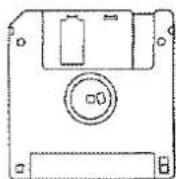
Write Protect-
Schalter
Write
(Daten können gespeichert bzw. gelöscht werden)
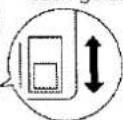
Protect
(Daten können nicht gespeichert und nicht gelöscht werden)
- Achten Sie darauf, dass sich das Label der Diskette nicht löst, da sich die Diskette ansonsten nur schwer aus dem Laufwerk auswerfen lässt.
- Bewahren Sie Disketten in dafür vorgesehene Diskettenboxen auf. Alle wichtigen Daten sollten zusätzlich auf einer weiteren Diskette als Sicherheitskopie gespeichert werden. Roland übernimmt keine Haftung für Datenverluste von Disketten.
- Wenn Sie eine Diskette der AT-90S/80S/60S in das Laufwerk eines Fremdgerätes stecken, sollte vorher der "Protect"-Schalter immer auf die Position PROTECT gesetzt werden, weil ansonsten die Datenstruktur der Diskette vom Fremdgerät verändert wird und die Diskette danach nicht mehr von der Orgel gelesen werden kann. (Ausnahmen bilden lediglich die Roland-Instrumente der Serien HP-G, MT, KR, Atelier und PR-300).
* GS (GS) ist ein eingetragenes Warenzeichen der Roland Corporation.
* Microsoft und MS-DOS sind eingetragene Warenzeichen der International Business Machines Corporation.
* Apple und Macintosh sind eingetragene Warenzeichen von Apple Computer, Inc.
* IBM und IBM PC sind eingetragene Warenzeichen der International Business Machines Corporation.
Alle anderen Produktbezeichnungen sind Warenzeichen bzw. eingetragene Warenzeichen der jeweiligen Hersteller.
Eigenschaften
Grundsätzliche Eigenschaften der ATELIER-Serie
Große Anzahl von Orgel-Klängen
Die Orgeln der AT-viele Orgelklänge, z.B. Jazz-Orgel, Theater-Orgel, Pfeifenorgel usw..
Einfache und übersichtliche Bedienung
Die Bedienoberfläche ist sehr einfach zu übersehen, so dass Sie nach Einschalten sofort beginnen können, das Instrument zu spielen. Die Bedientaster sind bei allen Orgeln angeordnet wie bei einer klassischen Orgel. Dieses erleichtert Ihnen den Umgang mit dem Instrument, wenn Sie das Orgelmodell innerhalb der AT-S-Serie wechseln.
Große Anzahl von Instrumenten-Klängen
Die Orgeln besitzten außer vielen Orgel-Klängen auch weitere Instrumenten-Klänge wie z.B. Strings, Piano oder Brass.
Spieldynamik eines Pianos auf dem unteren Manual
Das untere Manual besitzt die Spieldynamik eines Pianos, so dass Sie die Klavierklänge mit authentischer Expressivität spielen können. Auch eine Halbpedal-Funktion und die Möglichkeit der Anpassung der eigenen Spieldynamik sind vorhanden.
Alle Orgelmodelle besitzen sehr realistische Flügel-Klänge.
Daten-Kompatibilität zu anderen ATELIER-Orgeln
Die Datenstruktur der ATELIER-Serie ist untereinander kompatibel, so dass Sie die Spieldaten bzw. Registrierungen vorheriger Atelier-Orgeln sofort mit den neuen Atelier-Orgeln unverändert übernehmen können.
Music Styles aus aller Welt
Die Orgeln besitzen verschiedene Music Styles aus aller Welt (Rhythmus und Begleitung) und decken damit das komplette Spektrum der internationel beliebtesten Rhythmen ab.
SMF-Musikdaten von Diskette ladbar
Sie können SMF-Musikdaten in den internen Composer laden und z.B. zu einer Song-Begleitung eine Solomelodie spielen.
Weitere Eigenschaften
RSS-Raumhall mit 3D-Effektsimulation und Surround-ähnlichem Effekt
Die AT-90S/80S besitzt einen AUX OUT-Ausgang für einen RSS Ambience-Effekt, so dass Sie die Klänge der Orgel mit einem hochqualitativen RSS-Raumhall genießen können. Zusätzlich besitzt die AT-90S/80S eingebaute Lautsprecher im Bereich der Bedienoberfläche.
Neu entwickelter V-Arranger mit professionellen Rhythmusklängen und einer sehr realistischen Begleitautomatik
Die Rhythmen und die Begleitautomatik sind so realistisch programmiert, dass sie eine echte Alternative zu einer Begleitband darstellen.
Neu programmierte "Active Expression"-Klänge
Bei Bewegen des Expression-Pedals wird nicht nur die Lautstärke eines Klangs verändert, sondern auch die Klangfarbe. Bei einigen Sounds werden bei Bewegen des Expression-Pedals zusätzliche Klänge hinzugefügt.
Neue Funktionen wie "Music Assistant" und "Quick Registration"
Der "Music Assistant" wählt automatisch passende Rhythmen und Klänge aus. "Quick Registration" ermöglicht die Eingabe von Schlüsselbegriffen, um direkten Zugriff auf Registrierungen von berühmten Orgel-Virtuosen wie z.B. Hector Olivera zu haben.
Integrierte Vokal-Klänge und Vokal-Phrasen
Zusätzlich zu den Orgelklängen besitzt die ATELIER-S Serie Vokal-Klänge wie z.B. "Jazz Scat" und Vokal-Phrasen wie z.B. "Amen".
Harmony Intelligence-Funktion
Die Harmony Intelligence-Funktion erzeugt im für den Klang des oberen Manuals automatisch eine zweite Stimme auf Grundlage des im unteren Manual gespielten Akkordes.
Styles von Diskette ladbar
Dem Rhythm [Disk]-Taster sind ab Werk bereits verschiedene Rhythmen zugeordnet, Sie können diese aber auch durch Rhythmen einer Diskette ersetzen. Wenn Sie die Orgel ausschalten, bleiben die von der Diskette geladenen Rhythmen im internen Speicher erhalten.
Unteres Manual mit 76 Tasten
Das untere Manual besitzt 76 anschlagdynamische Tasten und ist in bis zu vier getrennte Tastaturzonen aufteilbar. Damit können Sie z.B. die Solostimme, den Pedalbass-Klang und Percussion-Instrumente gleichzeitig auf dem unteren Manual spielen.
Nach Aktivieren der Drums/SFX-Funktion können Sie auf dem gesamten unteren Manual Schlagzeug- und Soundeffekt-Klänge spielen.
Neu entwickelte digitale Zugriegel
Die ATELIER-Orgeln besitzen eine "Digital-Zugriegel"-Funktion, mit denen Sie im Display verschiedene Klangfarben durch Verändern der Zugriegel-Positionen einstellen können.
Notendarstellung im LCD-Display
Das große LCD-Display ermöglicht die Darstellung der Noten von selbst eingespielten Daten oder von Spieldaten, die von einer Diskette geladen wurden. Damit ist es sehr einfach und bequem, zu einem Song zu spielen bzw. die Notendarstellung der Songpassage zu prüfen, die Sie selber eingespielt haben.
Video-Ausgang für Songtexte (AT-90S/80S)
Sie können an die AT-90S/80S ein Fernseh-Gerät mit Videoeingang anschließen, um die Songtexte eines SMF-Songs auf dem Bildschirm abzubilden.
Inhaltsverzeichnis
SICHERHEITSHINWEISE ....3
Wichtige Hinweise 5
Eigenschaften 7
Inhaltsverzeichnis....9
Die Bedienoberfläche 14
Vorbereitungen 18
Anbauen der Pedal-Einheit (AT-90S) 18
Öffnen und Schließen des Tastaturdeckels....18
Der Notenständer 18
Anschließen des Netzkabels 19
Ein- und Ausschalten....19
Einschalten 19
Ausschalten....19
Anschließen eines Kopfhörers....20
Anschließen eines Mikrofons....20
Einschalten der Beleuchtung (AT-90S/80S) 21
Die Sitzbank 22
Abrufen der Werksvoreinstellungen....22
Das Display....24
Die verschiedenen Display-Anzeigen 24
Die Quick Guide-Funktion 27
Die Music Assistant-Funktion....30
Kapitel 1 Spielen der Klänge....32
Abspielen der Demo Songs 32
Auswahl der Klänge 34
Die Begriffe "Klänge" und "Parts" 34
Die Funktionen der Upper/Lower/Pedal Bass-Taster 36
Auswahl der Upper- und Lower-Klänge 37
Auswahl eines Klangs für den Pedal Bass 38
Auswahl des Solo-Klangs 39
Auswahl eines Klangs über den [Others]-Taster 40
Spielen eines Vokal-Klangs 42
Spielen eines Active Expression-Klangs 44
Die Fußlagen-Taster (Footage - AT-90S) 45
Einstellen der Lautstärke-Balance 48
Oktavieren der Klänge (Octave Shift) 50
Spielen der Schlagzeug-Klänge und Soundeffekte auf dem unteren Manual (Drums/SFX) .....52
Wechseln des Drums/SFX Sets 53
Spielen der Schlagzeug-Klänge zusammen mit dem Lower-Klang und einer Vokal-Phrase
(Manual Percussion) 54
Auswahl des Manual Percussion-Sets 55
Halten der auf dem unteren Manual gespielten Noten (Lower Hold) 56
Kapitel 2 Die Rhythmen....57
Auswahl eines Rhythmus 57
Spielen der Rhythmen 58
Starten des Rhythmus über einen Taster 58
Starten des Rhythmus durch Spielen einer Note auf dem unteren Manual oder dem
Fußpedal (Sync Start) 59
Stoppen des Rhythmus 60
Verändern des Rhythmus-Tempos 60
Hinzufügen eines Vorzählers am Ende des Intros 61
Spielen des Rhythmus zusammen mit der Automatischen Begleitung 61
Variieren des Rhythmus oder der Automatische Begleitung 62
Verändern des Arrangement der Begleitung (Style Orchestrator) 62
Spielen von Akkorden mit einfachem Fingersatz 63
Die Leading Bass-Funktion 64
Einschalten der Begleitautomatik (One Touch Program) 66
Spielen bzw. Laden eines Rhythmus/Music Styles von einer Diskette 68
Einlegen und Auswerfen einer Diskette 68
Spielen eines Styles einer Music Style-Diskette 69
Laden von Disketten-Rhythmen in den internen Speicher 70
Zurücksetzen der [Disk]-Styles auf die Werksvoreinstellungen 72
Laden der Rhythmen der World Style Setup Disk in den internen Speicher 73
Zurücksetzen des [World]-Tasters auf die Werksvoreinstellungen ....75
Kapitel 3 Die Registrations-Taster ....76
Speichern einer Registrierung 76
Abrufen einer Registrierung 77
Abrufen einer Registrierung mit der Einstellung DELAYED 77
Abrufen einer Registrierung mit der Einstellung INSTANT 77
Sofortiges Abrufen einer Registrierung mit Einstellungen für Rhythmus und
Begleitung 77
Automatische Sicherung bei Verändern der Einstellungen 79
Benennen eines Registration-Sets 80
Formatieren einer Diskette 82
Speichern von Registration-Sets auf eine Diskette 84
Laden von Registrierungen 87
Laden eines Registration-Sets 87
Laden einer einzelnen Registrierung 89
Laden des auf der Diskette nachfolgend gespeicherten Registration-Sets (Load Next) ...92
Löschen eines Registration-Sets auf der Diskette 94
Verändern der Reihenfolge der Registration-Sets auf der Diskette 96
Die Verwendung von Registrierungen vorheriger Roland Atelier-Orgeln 97
Auswahl einer Registrierung über einen Schlüsselbegriff 100
Kapitel 4 Die Spiel-Funktionen ....102
Transponieren in eine andere Tonart (Key Transpose) 102
Einstellen der Lautstärke mit dem Expression Pedal 103
Halten des Klangs (Damper Pedal) 103
Pitch Bend- und Vibrato-Effekte 104
Einstellen der Klangfarbe 104
Die Fußschalter 105
Kapitel 5 Verschiedene Spieleffekte ....106
Hinzufügen einer Harmonie zur Melodiestimme bei der AT-90S (Harmony Intelligence) ..... 106
Der Harmony Intelligence [Others]-Taster (AT-90S) 107
Hinzufügen einer Harmonie zur Melodiestimme bei der AT-80S/60S
Auswahl des Harmony Intelligence-Typs 109
Der Rotary-Effekt 111
Der Chorus-Effekt 112
Der Sustain-Effekt 113
Der Reverb-Effekt 114
Verändern des Reverb-Typs....115
Verändern der Eigenschaften der Hall-Reflectionen....116
Einstellen der Hall-Lautstärke 117
Rotary Speed 119
Rotary Color 120
Verändern der Sustain-Länge 121
Kapitel 6 Spielen des unteren Manuals ....122
Das Spielen des unteren Manuals 122
Spielen des Solo-Klangs auf dem unteren Manual (Solo [To Lower]-Taster) 124
Spielen des Bass-Klangs über das untere Manual ([Bass Split]-Taster) 125
Spielen des Bass-Klangs mit dem Grundton eines Akkorde ([To Lower]-Taster) 126
Verändern des Splitpunktes....127
Solo-Splitpunkt....127
Bass-Splitpunkt....128
Kapitel 7 Aufnahme und Wiedergabe ....129
Vorbereitungen....129
Was ist ein Track-Taster? 129
Aufrufen der Track-Taster....130
Abspielen der Songdaten direkt von einer Diskette 130
Die Aufnahme....132
Abspielen eines Songs 133
Stummschalten einer Spur (Track Mute)....134
Spur-Zuweisung bei Abspielen von kommerziellen SMF-Songdaten....134
Aufnahme der einzelnen Parts nacheinander 135
Neu-Aufnahme einer Passage 136
Löschen der Spieldaten (Song Clear)....137
Umbenennen des Songs (Rename) 137
Speichern von Songs auf einer Diskette....139
Laden von Spieldaten in den internen Speicher 140
Laden eines SMF-Songs und Hinzufügen eigener Spieldaten innerhalb dieses Songs....141
Löschen von Daten einer Diskette 142
Neu-Aufnahme eines Songabschnitts (Punch-In) 143
Wiederholte Aufnahme der Rhythmus-Spur (Loop Recording)....144
Der Vorzähler....145
Anwahl der Notenanzeige 145
Verändern der Noten-Darstellung 146
Kapitel 8 Editieren der Spieldaten....149
Löschen eines Taktes (Delete Measure) 149
Löschen einer kompletten Spur (Delete Track)....150
Entfernen von Daten (Erase Event)....152
Kopieren von Daten (Copy)....154
Korrigieren der Noten-Positionen (Quantize) 155
Kapitel 9 Weitere Einstellungen ....157
Einstellungen für das Instrument 157
Spielweise des Pedal-Klangs 158
Spielweise des Solo-Klangs....159
Gleichzeitiges Spielen des Solo- und Lower-Klangs....159
Einstellungen für Ihre Spielweise 160
Einstellen der Funktionen der Fußschalter 160
Umschalten der Registrierungen mit dem Fußschalter....161
Zuweisung des Haltepedals....161
Die Funktion des Expression Pedals 162
Wirkungsweise des Expression Pedals....163
Bestimmen der Bereiche, für die der Pitch Bend/Vibrato-Effekt wirkt....163
Verändern der Bandbreite des Pitch Bend-Effektes....164
Rhythmus-Einstellungen....164
Ein- und Ausschalten der Chord Intelligence-Funktion 164
Die Leading Bass-Funktion....165
Der Vorzähler-Klang 166
Registrier-Einstellungen....166
Abrufen der Rhythmus- und Arranger-Einstellungen....166
Bestimmen der Methode, mit der die Transponierung abgerufen wird ....167
Einstellungen für den Composer 167
Ein- und Ausschalten der Text-Anzeige (Lyrics) 167
Verändern der Tonart des Song-Playbacks (Playback Transpose)....168
Verändern der Metronom-Einstellung 168
Einstellen der Metronom-Lautstärke 169
Verändern des Metronom-Klangs 169
Einstellen der Taktart 170
Stummschalten einzelner Kanäle....170
Weitere Einstellungen....171
Einstellen der Standard-Tonhöhe (Master Tune)....171
Die Mic Echo-Lautstärke....172
Senden von Programm-Nummern....172
Einstellen der Programm-Nummer....173
Der MIDI IN Mode 173
Einstellen der MIDI-Sendekanäle 174
Kalibrieren des Displays 175
Anzeigen einer Graphik bei Einschalten des Instrumentes 175
Löschen einer Graphik-Datei aus dem internen Speicher 177
Kapitel 10 Anschluss an externe Instrumente ....178
Namen und Funktionen der Buchsen und Anschlüsse (AT-90S/80S)....178
Namen und Funktionen der Buchsen und Anschlüsse (AT-60S) 179
Anschließen externer Audio-Geräte 180
Anschließen an einen Computer....181
Verbindung über die MIDI-Anschlüsse....183
Anschließen eines TV-Gerätes (nur AT-90S/80S) 184
Umschalten des TV-Formats 184
Anschließen externer Lautsprecher oder eines externen Hallgerätes (RSS Reverb) 185
Umschalten des Aux Out Mode....185
Ein- und Ausschalten des Aux-Ausgangs....185
Mögliche Fehlerursachen....186
Fehlermeldungen....191
Klangliste (AT-90S/80S)....193
Klangliste (AT-60S) 196
Rhythmus-Liste (AT-80S) 206
Rhythmus-Liste (AT-60S) 208
Music Style Disk-Liste (AT-90S/80S/60S) 209
Akkordliste 210
Sachwortverzeichnis....212
Die Klangerzeugung der Roland ATELIER-Orgeln 213
Auswechseln der Glühbirnen 214
Einstellungen, die nach Ausschalten gespeichert bleiben 218
Demo Song-Liste 220
Technische Daten 222
Index 225
Die Bedienoberfläche
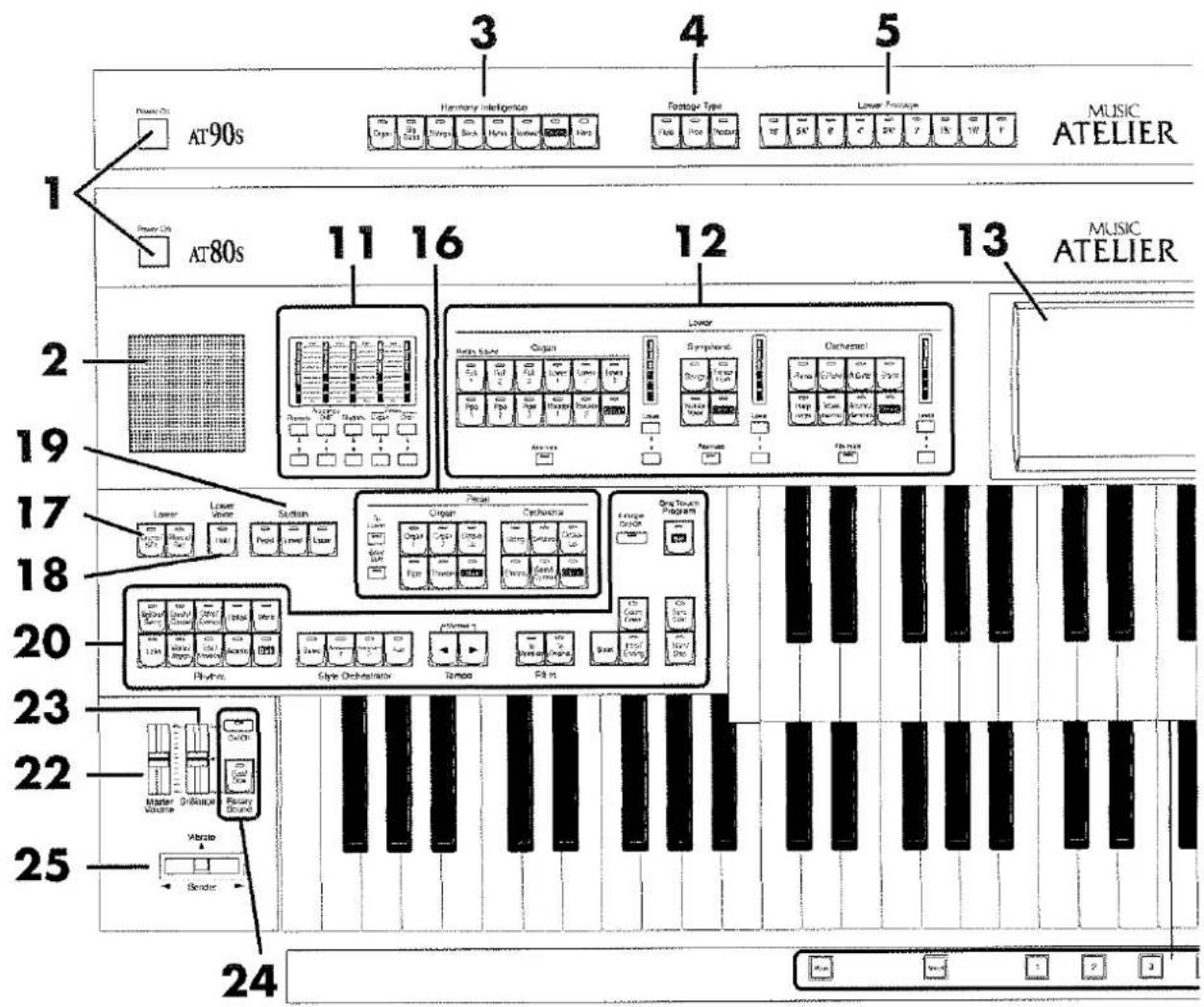
- [Power On]-Schalter → S. 19
- Zusatz-Lautsprecher im Bereich der Bedienoberfläche
- Harmony Intelligence-Taster → S. 106–S. 109
- Footage Type-Taster (nur AT-90S) → S. 45
- Lower Footage-Taster (nur AT-90S) → S. 45
- Upper Footage-Taster (nur AT-90S) → S. 45
- Percussion-Taster (nur AT-90S) → S. 45
- Transpose [-] [+] - Taster → S. 102
- Composer → S.129
[Reset]-Taster
[Play/Stop]-Taster
[Rec]-Taster
[Song]-Taster
[Start/Stop]-Taster → S. 58, S. 60
-
[Master Volume]-Regler → S. 19
-
[Brilliance]-Regler → S. 104
-
Rotary Sound → S. 111
[On/Off]-Taster
[Fast/Slow]-Taster
- [Bender/Vibrato]-Hebel → S. 104
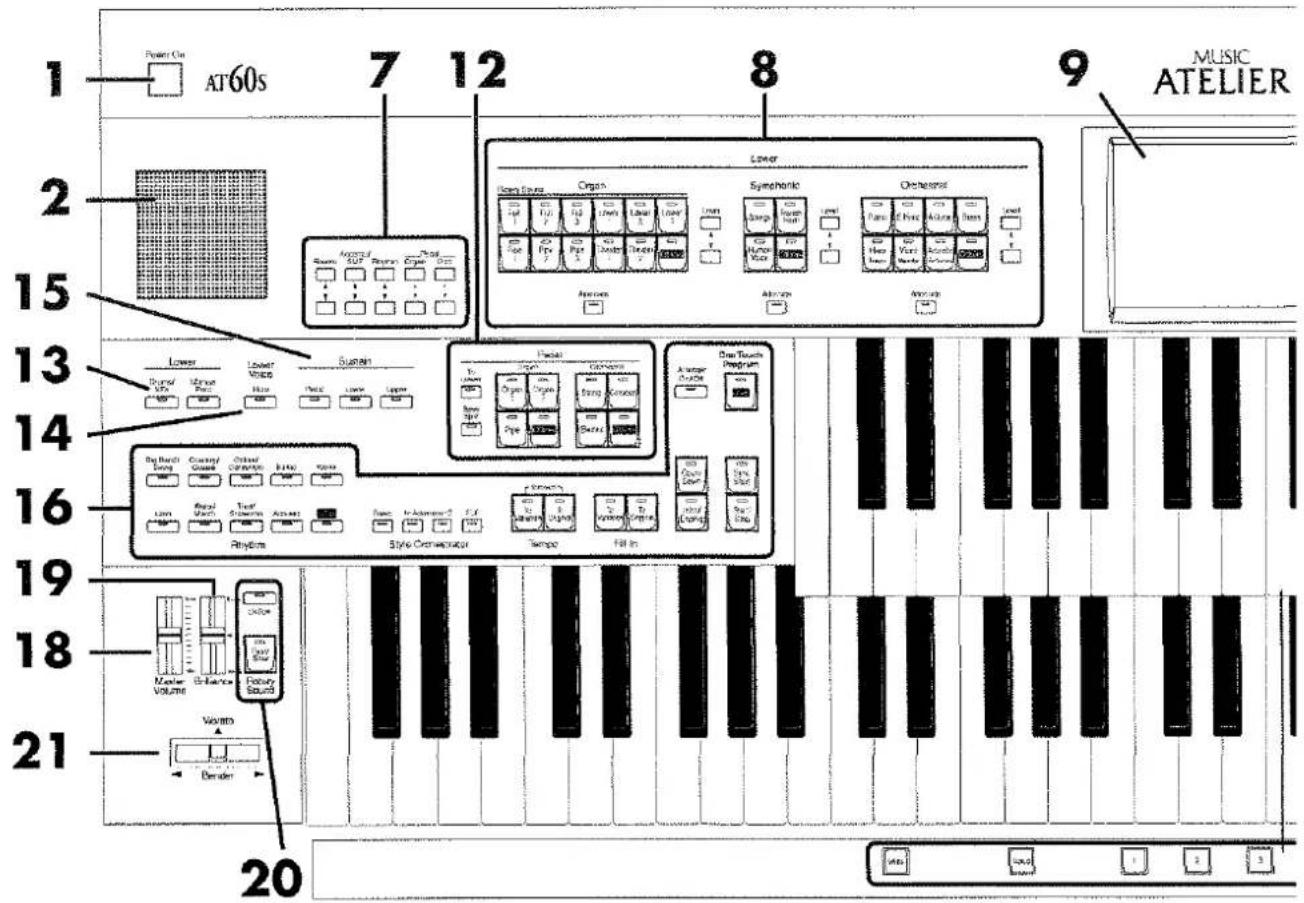
- [Power On]-Schalter → S. 19
- Zusatz-Lautsprecher im Bereich der Bedienoberfläche
- [Harmony Intelligence]-Taster → S. 109
- Transpose [-][+]-Taster → S. 102
- Composer → S. 129
[Reset]-Taster
[Play/Stop]-Taster
[Rec]-Taster
[Song]-Taster
[Registration]-Taster → S. 87
[Demo]-Taster → S. 32, S. 130 - Diskettenlaufwerk → S. 68, S. 82, S. 139
- Part Balance [▲] [▼]-Taster → S. 48
-
Lower Voice Select-Taster → S. 37
Lower Organ Part
Lower Symphonic Part
Lower Orchestral Part
[Alternate]-Taster -
Berührungsempfindliches Display → S. 24
-
Upper Voice Select-Taster → S. 37
Upper Organ Part
[Start/Stop]-Taster → S. 58, S. 60
-
[Master Volume]-Regler → S. 19
-
[Brilliance]-Regler → S. 104
-
Rotary Sound → S. 111
[On/Off]-Taster
[Fast/Slow]-Taster
- [Bender/Vibrato]-Hebel → S. 104
Vorbereitungen
Anbauen der Pedal-Einheit (AT-90S)
- Lösen Sie das Pedalkabel, das am oberen Teil des Expression Pedals befestigt ist.
- Schließen Sie das Pedalkabel an den Anschluss rechts von der Pedaleinheit an.
- Schieben Sie die Pedaleinheit langsam und vorsichtig unter die Orgel.
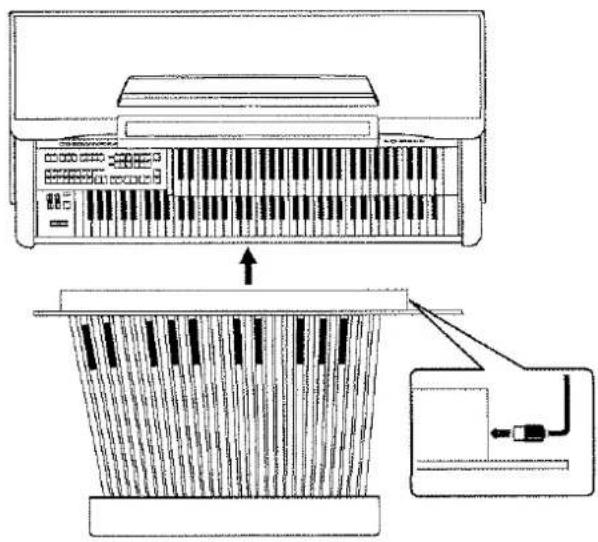
Entfernen Sie nicht die Befestigung neben dem Expression Pedal. Falls Sie die AT-90S transportieren, wickeln Sie vorher das Pedalkabel auf, und befestigen Sie dieses neben dem Expression Pedal.
Öffnen und Schließen des Tastaturdeckels
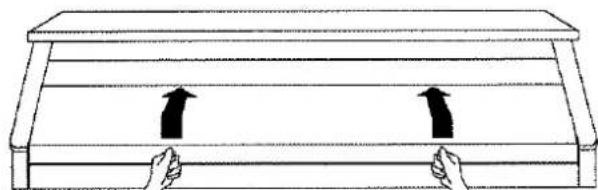
-
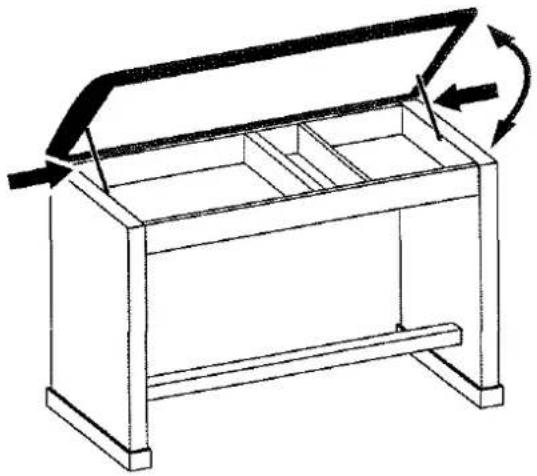
Fassen Sie den Deckel mit zwei Händen und heben Sie diesen an. Schieben Sie den Deckel dann in das Gehäuse.
-
Um den Deckel wieder zu schließen, ziehen Sie diesen nach vorne, und lassen ihn langsam herunter.
NOTIZ
Verletzen Sie dabei nicht Ihre Hand. Bei Kindern sollte immer eine erwachsene Aufsichtsperson anwesend sein.
NOTIZ
Wenn Sie die Orgel bewegen möchten, schließen Sie vorher den Tastaturdeckei.
NOTIZ
Achten Sie darauf, keine Notenblätter o.ä. auf dem Manual zu lassen, wenn Sie den Deckel schließen möchten.
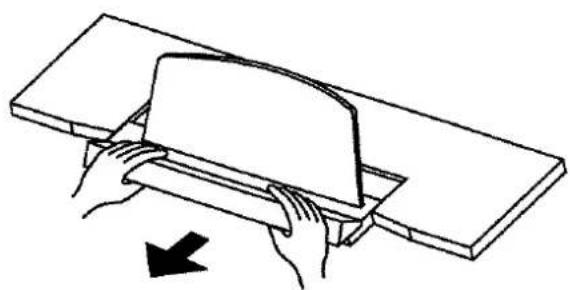
Der Notenständer
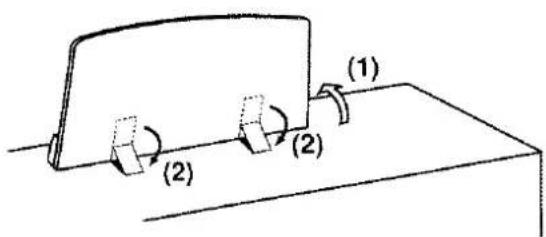
- Heben Sie den Notenständer mit beiden Händen an.
- Klappen Sie die Metallstützen aus.
(nur AT-90S)
- Ziehen Sie den Notenständer mit beiden Händen vorsichtig nach vorne.
Anschließen des Netzkabels
- Stellen Sie zunächst sicher, daß sich der [Power]-Schalter auf der Position "OFF" befindet (= nicht eingedrückt).
- Verbinden Sie das Netzkabel mit der AC In-Buchse der Orgel und einer Steckdose.
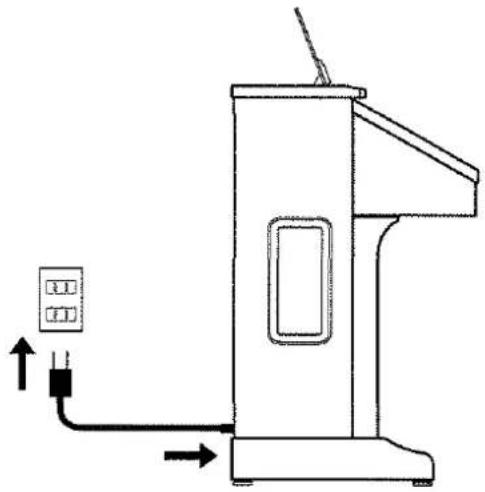
Verwenden Sie nur das der Orgel beiliegende Netzkabel.
NOTIZ
Wenn Sie die Orgel längere Zeit nicht spielen, ziehen Sie vorsichtshalber das Netzkabel aus der Steckdose.
Ein- und Ausschalten
NOTIZ
Schalten Sie die Geräte immer in der vorgeschriebenen Reihenfolge ein, um Beschädigungen (z.B. der Lautsprecher durch Signalspitzen) vorzubeugen.
■ Einschalten
- Überprüfen Sie, ob
• das Netzkabel korrekt angeschlossen ist
- der [Master Volume]-Regler (links am unteren Manual) auf der Position "Min" steht.
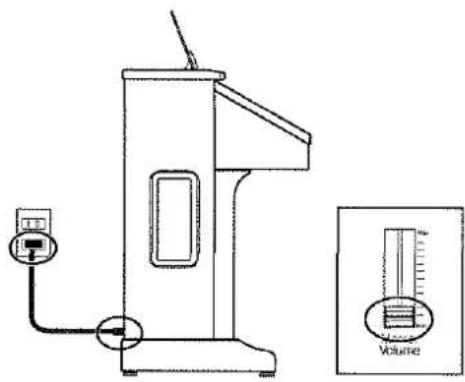
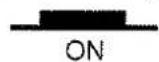
- Drücken Sie den [Power On]-Taster, um die Orgel einzuschalten.
Die Power-Anzeige leuchtet rot.

Taster ist eingedrückt
NOTIZ
Die Orgel ist nach Überbrückung des Schutzschaltkreises nach einigen Sekunden betriebsbereit.
- Der [Master Volume]-Regler steuert die Gesamtlautstärke des Instrumentes.
Stellen Sie das Expression Pedal auf die Mittel-Position. Regeln Sie dann die Gesamtlautstärke mit dem [Master Volume]-Regler auf einen angenehmen Wert. Nun können Sie die Lautstärke mit dem Expression Pedal variieren.
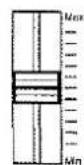
Master Volume
Lautstärke wird verringert
Lautstärke wird erhöht
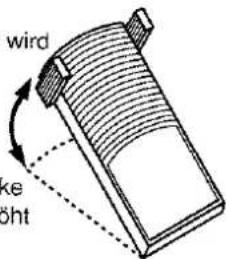
- Setzen Sie den [Master Volume]-Regler auf die Position „Min“ (leiseste Lautstärke).
- Drücken Sie den [Power On]-Schalter, um die Orgel auszuschalten.

Taster ist nicht eingedrückt

OFF
Anschließen eines Kopfhörers
Der Kopfhöreranschluss befindet sich links unterhalb des Manuals.
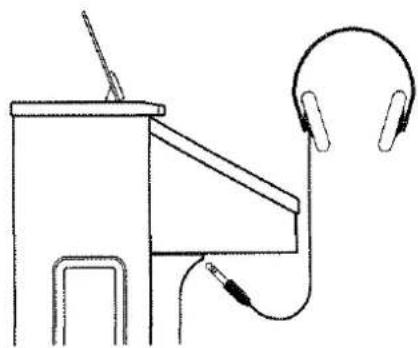
- Schließen Sie einen Stereo-Kopfhörer an die Phones-Buchse an.
Nach Anschließen des Kopfhörers sind die Lautsprecher der Orgel stummgeschaltet, so daß Sie dann "unter Ausschluß der Öffentlichkeit" spielen und üben können.

Phones
- Regeln Sie die Kopfhörer-Lautstärke entweder mit dem [Master Volume]-Regler oder dem Expression-Pedal.

Verwenden Sie möglichst nur Stereo-Kopfhörer.
Hinweise zur Verwendung von Kopfhörern
- Achten Sie darauf, das Kabel des Kopfhörers nicht zu beschädigen.
- Verringern Sie die Lautstärke der Orgel, bevor Sie den Kopfhörer anschließen, damit die Lautsprecher des Kopfhörers nicht beschädigt werden.
- Achten Sie darauf, die Lautstärke nicht zu hoch einzustellen, damit keine Beeinträchtigung Ihres Gehörs bzw. Gehörschäden auftreten.
Anschließen eines Mikrofons
Die AT-90S/80S/60S besitzt einen Mikrofon-Anschluss. Sie können damit Ihren Gesang bzw. Ihre Ansage über die Lautsprecher der Orgel wiedergeben.
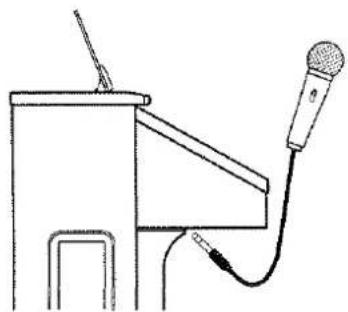
- Schließen Sie das Mikrofon an die Mic In-Buchse (Unterseite der Orgel) an.
- Stellen Sie die Mikrofon-Lautstärke mit dem [Mic Volume]-Regler ein.

Sie können die Lautstärke des Echo-Effektes für das Mikrofonsignal einstellen (p. 172).

Ein Mikrofon erhalten Sie als zusätzliches Zubehör bei Ihrem Roland-Vertragspartner.

Wenn der Input-Schalter auf "RSS" steht, wird das Mikrofonsignal mit einem RSS-Reverbeffekt ausgegeben. Mit dem [Master Volume]-Regler kann die Lautstärke des Mikrofonsignals eingestellt werden (p. 185).
Hinweise zur Verwendung von Mikrofonen
- Achten Sie darauf, die Lautstärke nicht zu hoch einzustellen.
- Regeln Sie die Lautstärke herunter, bevor Sie das Mikrofon anschließen, damit die Lautsprecher keine lauten Nebengeräusche erzeugen.
- Bei zu hoher Mikrofon-Lautstärke können Rückkopplungen auftreten, die ein lautes Pfeifgeräusch im Lautsprecher zur Folge haben. Vergrößern Sie in diesem Fall den Abstand zwischen Mikrofon und Lautsprecher, verändern Sie die Position des Mikrofons bzw. verringern Sie die Mikrofon-Lautstärke.
Einschalten der Beleuchtung (AT-90S/80S)
Drücken Sie den [Illumination]-Schalter (auf der linken Seite des Instrumentes). Damit wird die Taster-Beleuchtung eingeschaltet.

On
Illumination
| AT-90S | Die Beleuchtung des Notenständers, der Bedienoberfläche und das Pedals werden eingeschaltet. |
| AT-80S | Die Beleuchtung der Bedienoberfläche wird eingeschaltet. |
Hinweise zur Beleuchtung
⚠ VORSICHT
Wenn Sie Beleuchtung längere Zeit eingeschaltet ist, werden die Glühbirnen und die Metallteile neben den Glühbirnen sehr heiß. Berühren Sie nicht die Glühbirnen und die erhitzten Metallflächen.
-
Glühbirnen auf der Bedienoberfläche (AT-90S, AT-80S)
Berühren Sie nicht die erhitzten Glühbirnen bzw. die Flächen direkt neben den Glühbirnen. -
Metallteile des Tastaturdeckels (AT-90S, AT-80S)
Berühren Sie nicht die erhitzten Bereiche neben den Glühbirnen, wenn Sie den Tastaturdeckel schließen.
- Notenständer (nur AT-90S)
Berühren Sie nicht die Glühbirne am Notenständer.
- Glühbirnen-Abdeckung im Fußpedal-Bereich (nur AT-90S)
Berühren Sie nicht die Abdeckung der Glühbirnen im Fußpedal-Bereich. Diese ist bei Betrieb der Orgel stark erhitzt.

Sie können die Glühbirnen auswechseln. Lesen Sie dazu den Abschnitt "Auswechseln der Glühbirnen" (p. 214).
AT-905
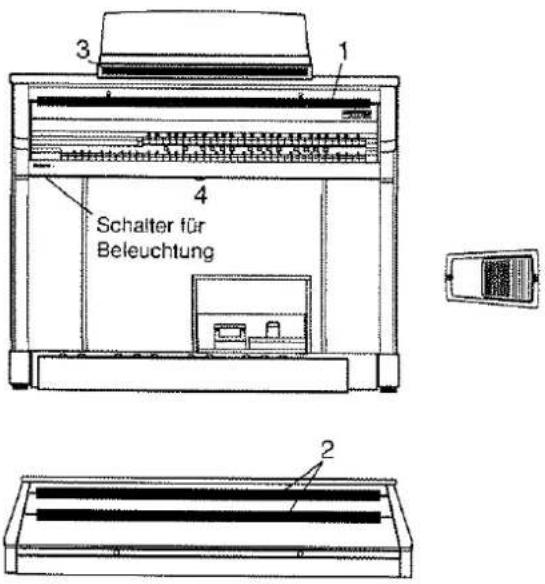
AT-80S
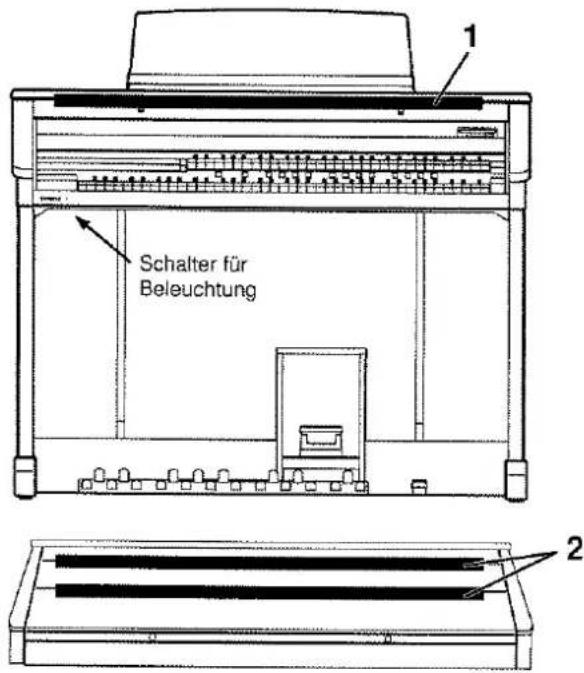
Die Sitzbank
Die Sitzbank besitzt einen aufklappbaren Deckel. Sie können im Gehäuse der Sitzbank z.B. Noten aufbewahren.
Hinweise zur Sitzbank
Wenn Sie den Deckel öffnen bzw. schließen, achten Sie darauf, sich nicht die Finger zu verletzen.
Abrufen der Werksvoreinstellungen
Das Abrufen der Werksvoreinstellungen wird auch als "Factory Reset" bezeichnet.
- Stellen Sie sicher, dass sich im Laufwerk keine Diskette befindet.
- Berühren Sie
im Haupt-Display. Das System-Display erscheint:
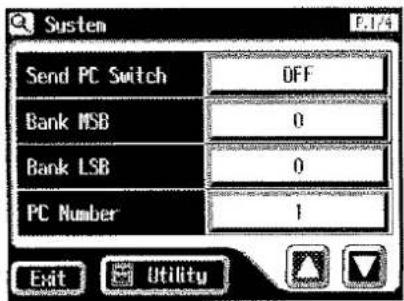
- Berühren Sie
. Das Utility-Display erscheint:
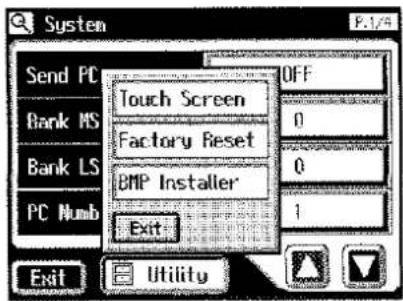
Die folgende Bestätigungs-Abfrage erscheint:
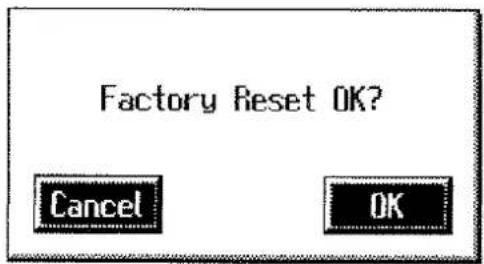
Wenn Sie
- Berühren Sie
, um die Werksvoreinstellungen abzurufen.
NOTIZ
Schalten Sie das Instrument nicht aus, solange dieser Vorgang noch nicht abgeschlossen ist!
Executing...
NOTIZ
Durch Abrufen der Werksvoreinstellungen werden alle Registrierungen zurückgesetzt. Speichern Sie daher vorher Ihre Einstellungen auf einer Diskette. Siehe "Speichern von Registration-Sets auf eine Diskette" (p. 84).
NOTIZ
Durch das "Factory Reset" werden die Einstellungen der Rhythm [Disk]- und [World]-Taster nicht zurückgesetzt. Wie dieses geschieht, können Sie auf S. 70 und S. 73 nachlesen.
Die Werksvoreinstellungen können auch wie folgt abgerufen werden:
- Stellen Sie sicher, dass sich im Laufwerk keine Diskette befindet.
- Schalten Sie das Instrument aus.
- Halten Sie den [One Touch Program]-Taster gedrückt, und schalten Sie das Instrument ein:

One Touch Program

Das folgende Display erscheint:
Schalten Sie das Instrument nicht aus, solange dieser Vorgang noch nicht abgeschlossen ist!
Das Display
Die AT-90S/80S/60S besitzt ein berührungsempfindliches Display. Damit können Sie viele Bedienvorgänge direkt durch Berühren eines der Symbole im Display ausführen.
■ Die verschiedenen Display-Anzeigen
Das Haupt-Display
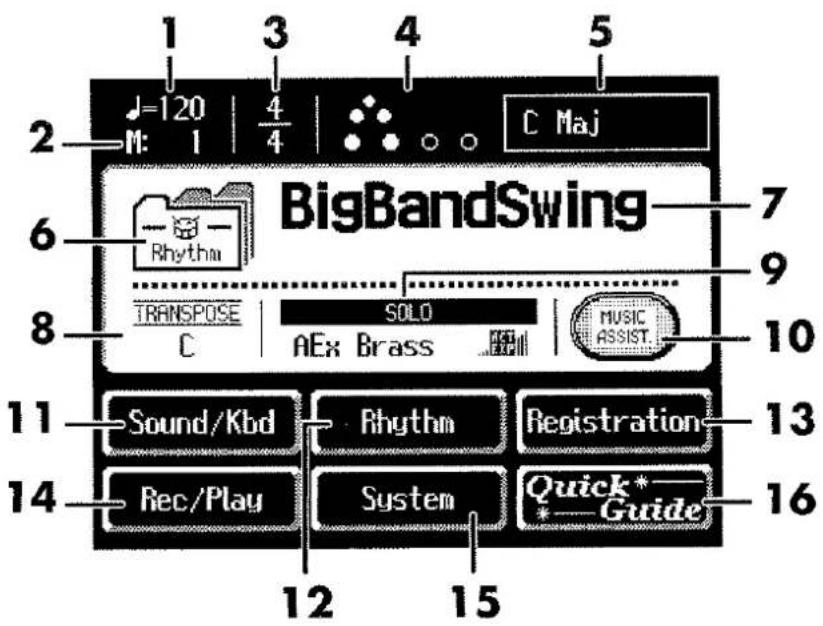
| Nummer | Beschreibung |
| 1 | Tempo |
| 2 | Measure (Takt) |
| 3 | Beat (Taktschlag) |
| 4 | Bouncing Ball (Taktanzeige)Diese Anzeige erscheint als "springender Ball" im Takt des Rhythmus oder Songs. |
| 5 | AkkordbezeichnungZeigt den Akkordnamen an, der auf dem unteren Manual gespielt wird. |
| 6 | Namen-AuswahltasterÜber dieses Feld können Bezeichnungen abgerufen werden Rhythmus-Name, Song-Name oder Registrierungs-Name). |
| 7 | Rhythm Name/Song Name/Registration NameHier erscheint der Name des Bereiches, der über das Feld [6] aufgerufen wird. |
| 8 | TransposeZeigt den Transponierwert an. |
NOTIZ
Die in dieser Anleitung verwendeten Abbildungen für die Display-Anzeigen sind lediglich Beispiele und müssen nicht zwangsläufig mit der Anzeige des Displays Ihres Instrumentes übereinstimmen.
NOTIZ
Berühren Sie die Symbole im Display nur leicht. Drücken Sie nicht zu fest auf das Display, ansonsten kann dieses beschädigt werden.
NOTIZ
Wenn das Instrument nicht mehr korrekt auf das Berühren eines Symbols im Display reagiert, muss das Display neu kalibriert werden. Lesen Sie dazu den Abschnitt "Kalibrieren des Displays" (S. 175).
NOTIZ
Legen Sie keine Gegenstände auf das Display.
| Nummer | Beschreibung |
| 9 | Voice NameZeigt den Namen des Klangs an, der über das obere Manual gespielt wird. |
| 10 | Music AssistAktiviert die Music Assistant-Funktion (S. 30). |
| 11 | Sound/KbdZur Auswahl eines einen Klangs oder Veränderung einer Einstellung (z.B. Effekt-Lautstärke). |
| 12 | RhythmZum Starten eines internen Rhythmus, eines Rhythmus von der Diskette, zum Sichern eines Rhythmus im internen Speicher oder Aufrufen der Rhythmus-Parameter. |
| 13 | RegistrationZum Laden von Registrierungen in den internen Speicher, Sichern von internen Registrierungen auf einer Diskette oder Aufrufen der Registrierungs-Parameter. |
| 14 | Rec/PlayZum Abspielen bzw. Aufnehmen eines Songs. Während der Song-Wiedergabe kann die Notendarstellung aktiviert werden. |
| 15 | SystemAufrufen verschiedener System-Einstellungen |
| 16 | Quick GuideAktivieren der Quick Guide-Funktion (S. 27). |
NOTIZ
Sie können den Kontrast des Displays verändern (S. 178).
Die häufig erscheinenden Symbole und das Utility-Display
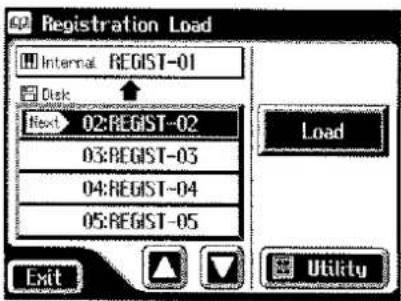
| Taster | Bedeutung |
 | Einige Displays sind über mehrere Seiten verteilt.Durch Berühren von < [IMAGE] < [IMAGE] < [IMAGE] < [IMAGE] können Sie die Display-Seiten umblättern. |
 | Durch Berühren von < [IMAGE] wird das jeweils vorherige Display aufgerufen. Durch mehrfaches Drücken von < [IMAGE] erreichen Sie wieder das Haupt-Display. |
Das Sub-Fenster
Wenn Sie im Haupt-Display
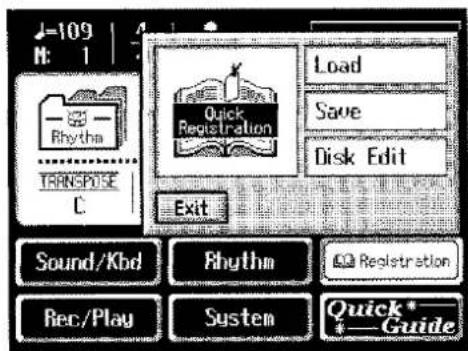
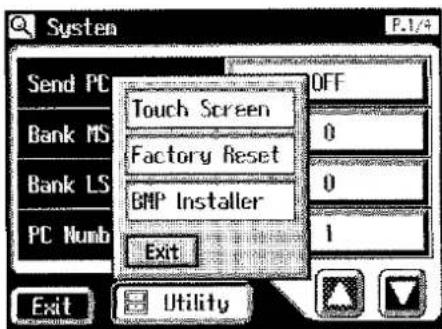
Sub-Fenster zum Einstellen von Parameter-Werten
Wenn Sie im System-Display ein Sub-Fenster aufrufen, erscheint ein Display ähnlich des folgenden:
| Abrufen der Voreinstellung des Parameters | |
| Verändern des Parameter-Wertes |
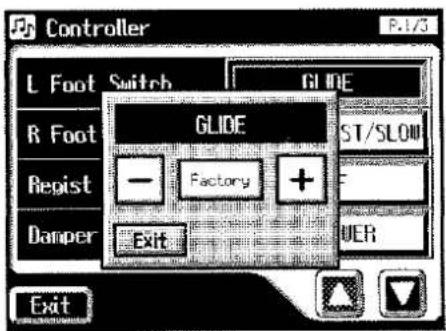
Wenn Sie im Sub-Fenster ein Symbol berühren, wird das ausgewählte Menu angezeigt und das Sub-Fenster automatisch geschlossen.

Durch Berühren von
■ Die Quick Guide-Funktion
Mithilfe der Quick Guide-Funktion können verschiedene Funktionen schnell aufgerufen werden. Sie können nach Aufrufen des Quick Guide-Displays durch Spielen einer Note, Drücken eines Tasters oder Fußpedals das entsprechende Display schnell auswählen.
1. Wählen Sie das Haupt-Display aus.
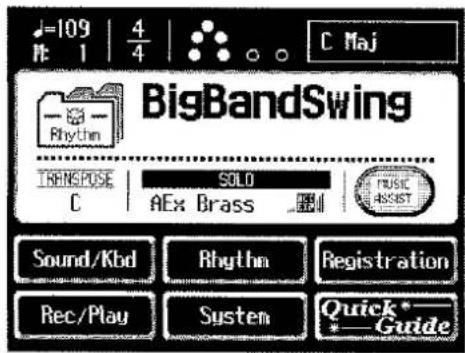
2. Berühren Sie im Haupt-Display .
Das folgende Quick Guide-Display erscheint für ein paar Sekunden:
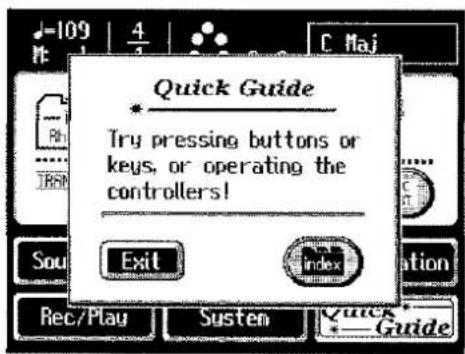
- Spielen Sie eine Note, drücken Sie einen Taster bzw. ein Fußpedal, solange das Quick Guide-Display angezeigt wird. Das entsprechende Einstell-Display für die Tastatur, den Bedientaster oder das Fußpedal wird direkt angewählt.
- Verändern Sie den gewünschten Parameterwert im aktuell angezeigten Display.
- Berühren Sie
, um das Display wieder zu schließen. Das Haupt-Display erscheint wieder.

Durch Berühren von
Das Index Menu
Wenn Sie im Quick Guide-Display
Im Index Menu-Display können Sie dann den gewünschten Begriff berühren. Daraufhin wird sofort das entsprechende Einstell-Display angewählt.
1. Berühren Sie im Haupt-Display .
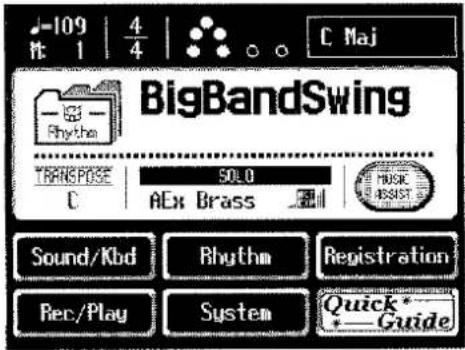
Das folgende Quick Guide-Display erscheint für ein paar Sekunden:
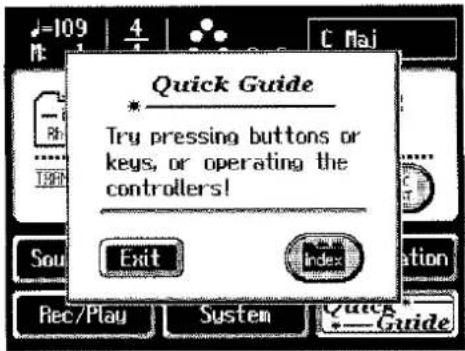
Das folgende Display erscheint:
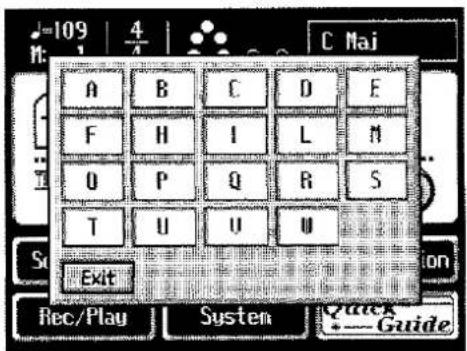
3. Berühren Sie das Feld mit dem gewünschten Anfangsbuchstaben (A-W), z.B. das "S":
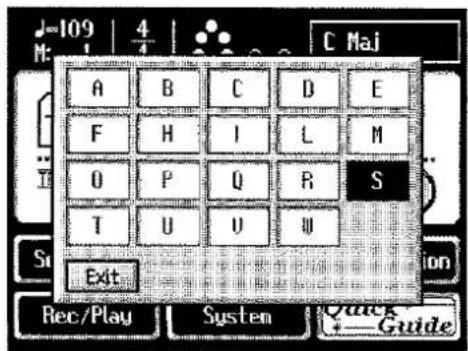
Das Quick Guide Index-Display mit den Begriffen, die mit "S" beginnen, erscheint. Mit den Pfeil-Tastern können Sie die Display-Seite umblättern. Oben rechts (Anzeige "P.1/3") sehen Sie, wie viele Seiten Sie für den gewählten Anfangsbuchstaben anwählen können und welche Seite aktuell angezeigt wird.
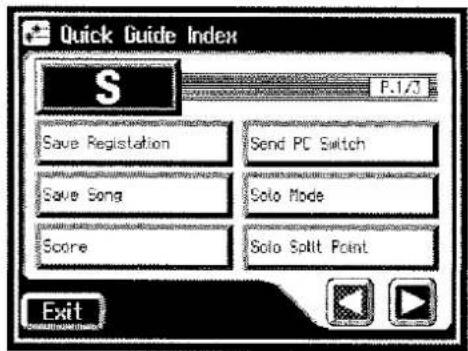
- Berühren Sie das Feld mit dem gewünschten Fachbegriff. Das Einstell-Display des gewählten Fachbegriffs wird direkt angewählt.
- Verändern Sie den gewünschten Parameterwert im aktuell angezeigten Display.
- Berühren Sie
.
Die Music Assistant-Funktion
In der Orgel sind Registrierungen bekannter Songs gespeichert. Mithilfe der Music Assistant-Funktion können Sie die passenden Registrierungen abrufen und dann den Song mit der Orgel originalgetreu nachspielen.
Wählen Sie bei den Fachbegriffen den gewünschten Song aus, wählen Sie dann den gewünschten Rhythmus und die gewünschte Melodiestimme.
Alle anderen Einstellungen werden von der Orgel automatisch vorgenommen.
1. Wählen Sie das Haupt-Display aus.
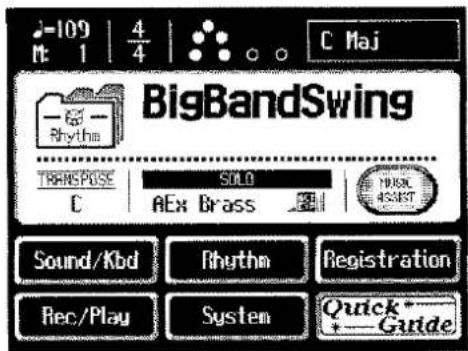
2. Berühren Sie im Haupt-Display .
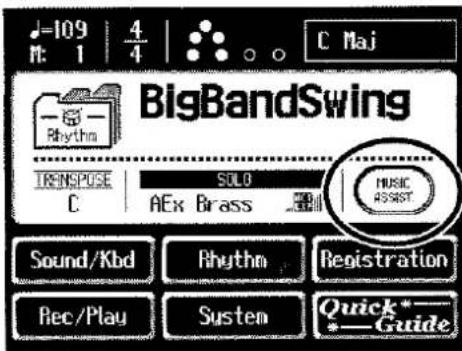
Das Music Assistant-Display erscheint:
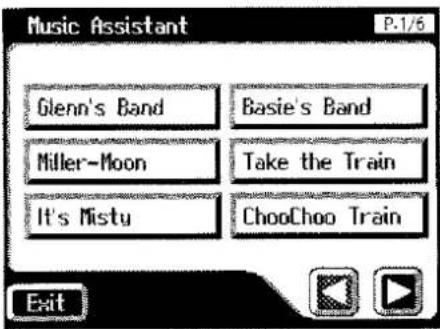
Durch Berühren von
3. Berühren Sie das Feld mit dem gewünschten Songtitel.
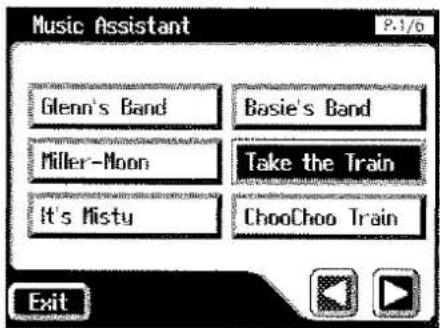
Nach Auswahl des Songtitels werden verschiedene Registrierungen automatisch auf die Registration [1]-[4]-Taster gespeichert.
4. Berühren Sie , um das Music Assistant-Display wieder zu schließen.
Das Haupt-Display erscheint wieder.
5. Spielen Sie einen Akkord auf dem unteren Manual.
Die Wiedergabe beginnt mit einem Intro, und danach folgen der Rhythmus und die Automatische Begleitung.
6. Wählen Sie die gewünschte Registrierung über die Registration-Taster [1]–[4] aus.
7. Um die Music Assistant-Funktion wieder abzuschalten, drücken Sie den [One Touch Program]-Taster, so dass die Anzeige erlischt.
![ROLAND AT-90S - Um die Music Assistant-Funktion wieder abzuschalten, drücken Sie den [One Touch Program]-Taster, so dass die Anzeige erlischt. - 1](/content/2026/05/821364/images/a40e10f409a039b59d8f00531cb08b30e30fbf0a25b115b9a6b705c05cd46ee7.jpg)
Um wieder das Music Assistant-Display aufzurufen, berühren Sie im Haupt-Display erneut
Kapitel 1 Spielen der Klänge
Abspielen der Demo Songs
Die AT-90S/80S/60S besitzt eingebaute Demo Songs, welche die außergewöhnliche Qualität der Klänge und der Begleitung demonstrieren.
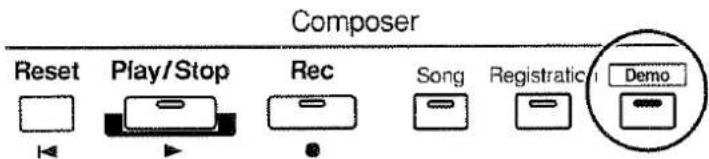
- Stellen Sie sicher, daß sich im Laufwerk keine Diskette befindet.
Drücken Sie ggf. den Eject-Taster, um die Diskette auswerfen zu lassen.
- Drücken Sie den [Demo]-Taster, so dass die Anzeige leuchtet.
Das Demo-Display erscheint:
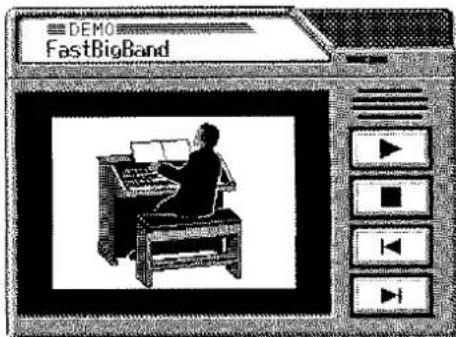
- Berühren Sie <▶> oder <▶>, um den gewünschten Demo Song auszuwählen.
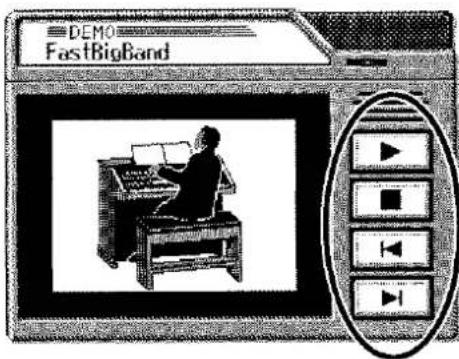

Siehe auch "Demo Song-
Liste" (S. 220)
- Berühren Sie <▶>, um die Wiedergabe zu starten.
Nach Abschluss des gewählten Demo Songs wird automatisch der nachfolgende Demo Song abgespielt. - Berühren Sie <■>, um die Wiedergabe zu stoppen.
- Drücken Sie den [Demo]-Taster, um das Demo-Display wieder zu verlassen.
Falls das folgende Display erscheint
Wenn Sie einen eigenen Song erstellt haben, diesen aber noch nicht auf einer Diskette gesichert haben, erscheint das folgende Display (die Demo Songs sind zu diesem Zeitpunkt noch nicht abspielbar):
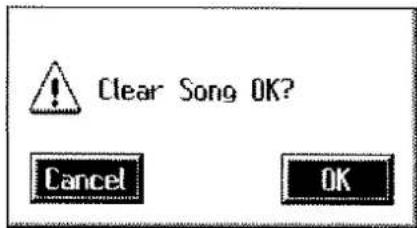
- Um die Daten im internen Songspeicher zu löschen, berühren Sie
.
Um den Vorgang abzubrechen, berühren Sie

Die Wiedergabe kann auch durch Drücken des Composer [Play/Stop]-Tasters gestartet bzw. gestoppt werden.

Wenn Sie die Daten auf einer Diskette sichern möchten, lesen Sie den Abschnitt "Speichern von Songs auf einer Diskette" (S. 139).

Alle Rechte vorbehalten. Bitte beachten Sie die gesetzlichen Copyright- Vorschriften.

Die Spieldaten der Demo Songs werden nicht über MIDI OUT ausgegeben.
Auswahl der Klänge
■ Die Begriffe "Klänge" und "Parts"
Die AT-90S/80S/60S besitzt 2 Manuale (oberes und unteres Manual) und ein Basspedal. Das obere Manual wird auch als „Upper“ und das untere Manual als „Lower“ bezeichnet.
AT-90S
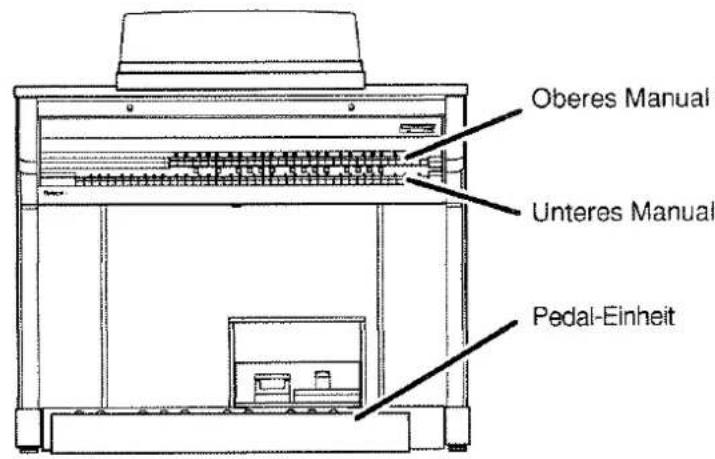
AT-80S/60S
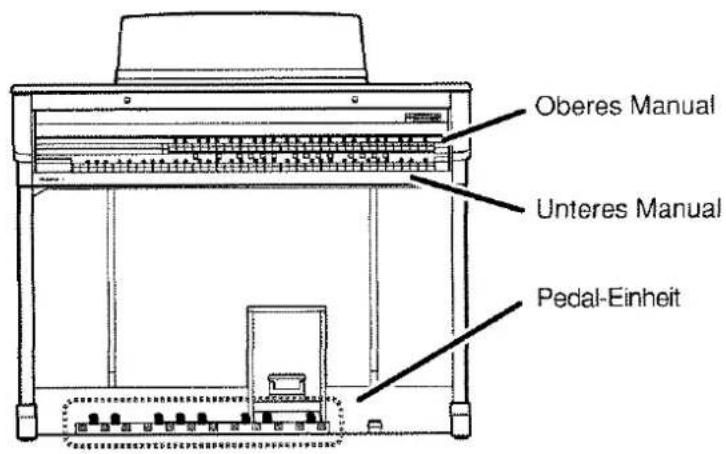
AT-90S
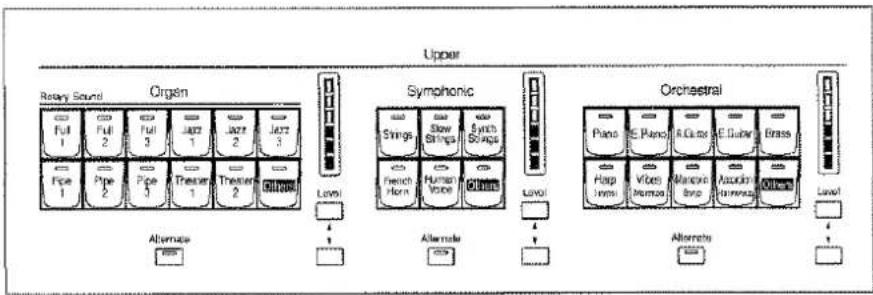
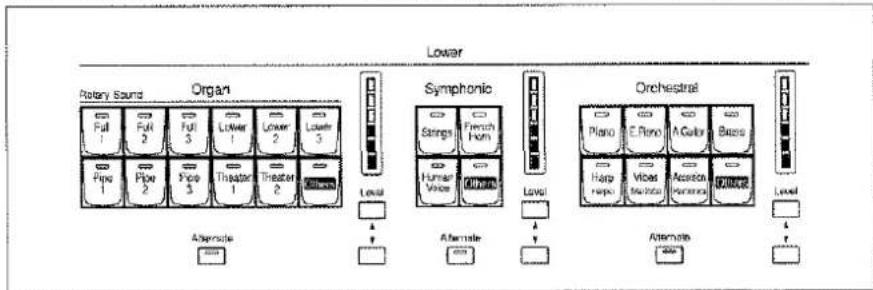
Das obere und untere Manual besitzen jeweils vier Parts: "Organ", "Symphonic", "Orchestral" und "Footage". Das bedeutet, daß Sie pro Manual bis zu 4 Klänge gleichzeitig spielen können. Den "Solo"-Klang können Sie auf dem oberen Manual spielen.
Das Fußpedal besitzt zwei Parts: "Pedal Organ" und "Pedal Orchestral". Sie können für jeden dieser beiden Parts einen separaten Klang auswählen, und beide Klänge können gleichzeitig gespielt werden.
AT-80S/60S
Das obere und untere Manual besitzen jeweils drei Parts: "Organ", "Symphonic" und "Orchestral". Das bedeutet, daß Sie pro Manual bis zu 3 Klänge gleichzeitig spielen können. Den "Solo"-Klang können Sie auf dem oberen Manual spielen.
Das Fußpedal besitzt zwei Parts: "Pedal Organ" und "Pedal Orchestral". Sie können für jeden dieser beiden Parts einen separaten Klang auswählen, und beide Klänge können gleichzeitig gespielt werden.
| Manual | Klangbereich | Parts |
| Upper Manual | Upper | Upper Organ |
| Upper Symphonic | ||
| Upper Orchestral | ||
| Upper Footage(nur AT-90S) | ||
| Solo | Solo | |
| Lower Manual | Lower | Lower Organ |
| Lower Symphonic | ||
| Lower Orchestral | ||
| Lower Footage(nur AT-90S) | ||
| Solo (erklingt nur, wenn der Solo [To Lower]-Taster leuchtet) | Solo | |
| Pedalboard | Pedal Bass | Pedal Organ |
| Pedal Orchestral |

Um den Solo-Klang über das untere Manual zu spielen, wählen Sie einen Solo-Klang aus und drücken Sie danach den Solo [To Lower]-Taster (S. 124).
■ Die Funktionen der Upper/Lower/Pedal Bass-Taster
flowchart
graph TD
    subgraph Upper
        A["Rotary Sound"] --> B["Orgsm"]
        B --> C["Symphonic"]
        C --> D["Orchestral"]
    end

    subgraph Upper
        E["Full 1"] --> F["Pipe 1"]
        G["Full 2"] --> H["Pipe 2"]
        I["Full 3"] --> J["Pipe 3"]
        K["Jazz 1"] --> L["Theater 1"]
        M["Jazz 2"] --> N["Theater 2"]
        O["Jazz 3"] --> P["Gauss"]
        Q["Alternate"] --> R["Level"]
        S["Alternate"] --> T["Level"]
    end

    subgraph Lower
        U["Swings"] --> V["French Horn"]
        W["Slow Strings"] --> X["Human Voice"]
        Y["Switch Scaps"] --> Z["Gauss"]
        AA["Level"] --> AB["Level"]
        AC["Alternate"] --> AD["Level"]
    end

    subgraph Upper
        AE["Piano"] --> AF["Paplo"]
        AG["E Piano"] --> AH["A Glass"]
        AI["E Piano"] --> AJ["Bras"]
        AK["Harp Inns"] --> AL["Vibes Humosa"]
        AM["Mangro Humia"] --> AN["Azzanine Arumus"]
        AO["Other"] --> AP["Alternaty"]
        AQ["Level"] --> AR["Level"]
flowchart
graph TD
    A["Rotary Sound"] --> B["Organ"]
    B --> C["Lower"]
    C --> D["Symphonic"]
    D --> E["Orchestral"]
    E --> F["Lower"]

    subgraph Organ
        G1["Full 1"] & G2["Full 2"] & G3["Full 3"] & G4["Lower 1"] & G5["Lower 2"] & G6["Lower 3"]
        G7["Pipe 1"] & G8["Pipe 2"] & G9["Pipe 3"] & G10["Theater 1"] & G11["Theater 2"]
    end

    subgraph Symphonic
        H1["Strings"] & H2["French Horn"] & H3["Human Voice"] & H4["Other"] & H5["Other"]
    end

    subgraph Orchestral
        I1["Plano"] & I2["E.Piano"] & I3["A.Galler"] & I4["Buses"]
        I5["Harp Repo"] & I6["Vibas Fanuta"] & I7["Accetia Vannana"]
        I8["Other"]
    end

    G1 --> H1
    G2 --> H2
    G3 --> H3
    G4 --> H4
    G5 --> H5
    H1 --> I1
    H2 --> I2
    H3 --> I3
    H4 --> I4
    H5 --> I5
    H6 --> I6
    H7 --> I7
    H8 --> I8
    H9 --> I9
    H10 --> I10
    H11 --> I11
    H12 --> I12
    H13 --> I13
    H14 --> I14
    H15 --> I15
    H16 --> I16
    H17 --> I17
    H18 --> I18
    H19 --> I19
    H20 --> I20
    H21 --> I21
    H22 --> I22
    H23 --> I23
    H24 --> I24
    H25 --> I25
    H26 --> I26
    H27 --> I27
    H28 --> I28
    H29 --> I29
    H30 --> I30
    H31 --> I31
    H32 --> I32
    H33 --> I33
    H34 --> I34
    H35 --> I35
    H36 --> I36
    H37 --> I37
    H38 --> I38
    H39 --> I39
    H40 --> I40
    H41 --> I41
    H42 --> I42
    H43 --> I43
    H44 --> I44
    H45 --> I45
    H46 --> I46
    H47 --> I47
    H48 --> I48
    H49 --> I49
    H50 --> I50

    style Organ fill:#f9f,stroke:#333,stroke-width:2px
    style Symphonic fill:#bbf,stroke:#333,stroke-width:2px
    style Orchestral fill:#dfd,stroke:#333,stroke-width:2px
flowchart
graph TD
    A["Pedal"] --> B["Organ"]
    A --> C["Orchestral"]
    B --> D["Organ 1"]
    B --> E["Organ 2"]
    B --> F["Octave Up"]
    B --> G["Pipe"]
    B --> H["Theater"]
    B --> I["Others"]
    C --> J["Singing"]
    C --> K["Contamin"]
    C --> L["Octave Up"]
    C --> M["Electric"]
    C --> N["Bass & Cymeter"]
    C --> O["Cyclical"]
Jedesmal, wenn Sie einen der Voice-Taster (Klanganwahl-Taster) drücken, wird dessen Taster-Anzeige ein- bzw. ausgeschaltet. Wenn die Taster-Anzeige leuchtet, kann der Klang gespielt werden.
Jedem Voice-Taster sind zwei Klänge aus der gleichen Klanggruppe zugeordnet. Taster, denen zwei Klänge verschiedener Klanggruppen zugewiesen sind, besitzen einen Aufdruck für beide Klänge. Die Umschaltung zwischen beiden Klängen geschieht über den [Alternate]-Taster.
| [Alternate]-Taster | Klangauswahl |
| Der [Alternate]-Taster ist erloschen. | Es wird der Klang gespielt, dessen Name auf dem Taster aufgedruckt ist. |
| Der [Alternate]-Taster leuchtet. | Es wird entweder der zweite Klang (aus der gleichen Klanggruppe) gespielt oder, wenn auf dem Taster zwei Klangnamen aufgedruckt sind, der Klang mit der unteren Bezeichnung gespielt. |
NOTIZ
Wenn keiner der Voice-Taster leuchtet, kann über die Manuale kein Klang gespielt werden.
■ Auswahl der Upper- und Lower-Klänge
Drücken Sie für das gewünschte Manual (Upper oder Lower) einen der Taster „Organ“, "Symphonic" oder "Orchestral".
Nach Einschalten der Orgel wird auf dem oberen Manual der Klang „Full Organ 1“ und auf dem unteren Manual der Klang „Lower Organ1“ gespielt.
Beispiel: Auswahl von "Full Organ 5" für den Upper Organ-Part, "Strings 5" for den Upper Symphonic-Part und "Grand Piano" für den Upper Orchestral-Part.
1. Drücken Sie den Upper Organ [Full 2]-Taster (die Anzeige leuchtet).
Der Name des ausgewählten Klangs erscheint für einige Sekunden im Display:
![ROLAND AT-90S - Drücken Sie den Upper Organ [Full 2]-Taster (die Anzeige leuchtet). - 1](/content/2026/05/821364/images/4c9ee4e9543387197fb5024fda2ce1041c9d2c7c67f4d615432f502872df7a3d.jpg)
Nun können Sie den Klang "Full Organ 2" auf dem oberen Manual spielen.
2. Drücken Sie den Upper Organ [Alternate]-Taster (die Anzeige leuchtet).
Nun können Sie den Klang "Full Organ 5" auf dem oberen Manual spielen. Mit dem [Alternate]-Taster können Sie zwischen den beiden Klängen umschalten, die dem Klang-Taster zugewiesen sind.
3. Drücken Sie den Upper Symphonic [Strings]-Taster (die Anzeige leuchtet).
Nun können Sie auf dem oberen Manual die Klänge "Full Organ 5" und "Strings 5" gleichzeitig spielen.
4. Drücken Sie den Upper Orchestral [Piano]-Taster (die Anzeige leuchtet).
Damit wird der Klang "Grand Piano" ebenfalls dem oberen Manual zugewiesen, und Sie können drei Klänge gleichzeitig auf dem oberen Manual spielen.
![ROLAND AT-90S - Drücken Sie den Upper Orchestral [Piano]-Taster (die Anzeige leuchtet). - 1](/content/2026/05/821364/images/d391ceb3ac76f5f8557fc58f565da66fba9613c7bdd9ae34277f8a547db301b7.jpg)
Die Lower-Klangfarbe wird genauso augewählt wie die Upper-Klangfarbe.
■ Auswahl eines Klangs für den Pedal Bass
Nach Einschalten der Orgel ist dem Fußpedal der Klang „Organ Bass 1“ zugewiesen. Diesen Klang können Sie wie folgt wechseln:
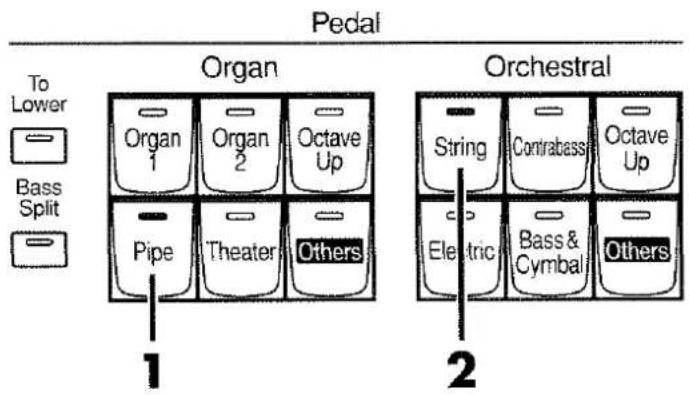
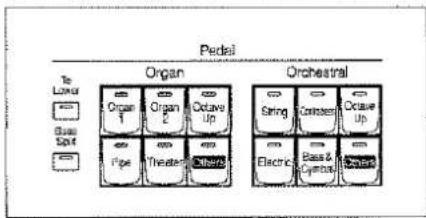
Beispiel: Auswahl des Klangs "Pipe Org. Bs" für den Pedal Organ-Part und "String Bass" für den Pedal Orchestral-Part
1. Drücken Sie den Pedal Organ [Pipe]-Taster (die Anzeige leuchtet).
Der Name des ausgewählten Klangs erscheint für einige Sekunden im Display:
![ROLAND AT-90S - Drücken Sie den Pedal Organ [Pipe]-Taster (die Anzeige leuchtet). - 1](/content/2026/05/821364/images/249165427740f5ff19201be88b164101610d5cb6399cce728628ea652838181b.jpg)
Nun können Sie über das Fußpedal den Klang "Pipe Org. Bs" (Pipe Organ Bass) spielen.
2. Drücken Sie den Pedal Orchestral [String]-Taster (die Anzeige leuchtet).
Nun können Sie über das Fußpedal die beiden Klänge "Pipe Organ Bass" und "String Bass" gleichzeitig spielen.
![ROLAND AT-90S - Drücken Sie den Pedal Orchestral [String]-Taster (die Anzeige leuchtet). - 1](/content/2026/05/821364/images/34130fbc0866fef7948d84744a22cc8c8815908bcde3ed8093476c2a4227d7b2.jpg)
Normalerweise wird der Klang des Fußpedals monophon (einstimmig) gespielt. Sie können diesen Klang aber auch polyphon (mehrstimmig) spielen (S. 158).
![ROLAND AT-90S - Drücken Sie den Pedal Orchestral [String]-Taster (die Anzeige leuchtet). - 2](/content/2026/05/821364/images/33707b1eedb393afa5adcfbaa82afbf1e99b6b98ad1e1be046c08c9a82c36372.jpg)
Wenn Sie den Pedal [To Lower]-Taster drücken (Anzeige leuchtet → S. 126) oder den [Bass Split]-Taster drücken (Anzeige leuchtet → S. 125), wird der Pedal Bass-Klang über das untere Manual gespielt, nicht mehr über das Fußpedal.
![ROLAND AT-90S - Drücken Sie den Pedal Orchestral [String]-Taster (die Anzeige leuchtet). - 3](/content/2026/05/821364/images/34797f7c414ab84f101573ec171d18b9e04b3d9317358f3bcf1a5ab2e0f76743.jpg)
Die AT-90S/80S besitzt einen [Octave Up]-Taster, mit dem Sie den Klang des Fußpedals nach oben oktavieren können.
■ Auswahl des Solo-Klangs
Die Solostimme wird immer einstimmig (monophon) gespielt und erklingt für die höchste auf dem oberen Manual gespielte Note.
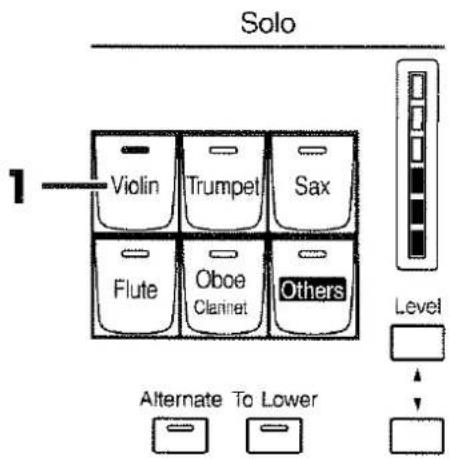
Beispiel: Auswahl des Klangs "Trumpet" für den Solo-Part
1. Drücken Sie den Solo [Trumpet]-Taster (die Anzeige leuchtet).
Der Name des ausgewählten Klangs erscheint für einige Sekunden im Display:
![ROLAND AT-90S - Drücken Sie den Solo [Trumpet]-Taster (die Anzeige leuchtet). - 1](/content/2026/05/821364/images/31aedcf83b84f0de6f8f6e320fbad271ad09eb6c821ab43fcc576f536e0a2775.jpg)
Spielen Sie auf dem oberen Manual. Die höchste Note auf dem oberen Manual erklingt mit dem Trompeten-Sound.
Mit dem [Alternate]-Taster können Sie die beiden Klänge, die dem Solo [Trumpet]-Taster zugewiesen sind, umschalten.
HINWEIS
Wenn Sie den Solo [To Lower]-Taster drücken (unterhalb der Solo Voice-Taster), können Sie den Soloklang über das untere Manual spielen. Siehe "Spielen des Solo-Klangs auf dem unteren Manual (Solo [To Lower]-Taster)" (S. 124).
HINWEIS
Sie können das Klangverhalten des Solo-Klangs auch verändern, z.B. so, daß nicht die höchste, sondern die zuletzt gespielte Note mit dem Solo-Klang erklingt. Siehe "Spielweise des Solo-Klangs" (S. 159).
HINWEIS
Die Solo-Stimme wird normalerweise monophon (einstimmig) gespielt, kann aber auch auf "mehrstimmig" (polyphon) umgeschaltet werden. Siehe "Gleichzeitiges Spielen des Solo- und Lower-Klangs" (S. 159).
■ Auswahl eines Klangs über den [Others]-Taster
Einen [Others]-Taster finden Sie für die Parts "Organ", "Symphonic", "Orchestral" der Upper- und Lower-Manuale, für den Solo-Klang und für die Basspedal-Parts "Organ" und "Orchestral". Über den [Others] -Taster erreichen Sie alle in der Orgel befindlichen Klänge.
Jedem [Others]-Taster können zwei Klänge zugeordnet werden (nur einen Klang für "Pedal Organ" und nur einen Klang für "Pedal Orchestral"). Mit dem [Alternate]-Taster können Sie die beiden Klänge umschalten.
- Drücken Sie den [Alternate]-Taster, des Bereichs, für den ein Klang ausgewählt werden soll.
Die Anzeige des [Alternate]-Tasters leuchtet oder ist erloschen.
- Drücken Sie den [Others]-Taster des Parts, für den ein anderer Klang ausgewählt werden soll.
Das Others Voice-Display erscheint für einige Sekunden:
![ROLAND AT-90S - ■ Auswahl eines Klangs über den [Others]-Taster - 1](/content/2026/05/821364/images/1a96004a4e8050051c766b7dc18e74701f3e868cdc8412887e5a8f65129d5897.jpg)
- Berühren Sie oben links das Klanggruppen-Feld.
Ein Sub-Fenster mit einer Liste der Klanggruppen erscheint:
![ROLAND AT-90S - ■ Auswahl eines Klangs über den [Others]-Taster - 2](/content/2026/05/821364/images/f0897c4ed163b27ffc9e829adab1f3b0e860211d4fcf1ce45af379c58c6a2ee3.jpg)
Sie können für einen [Others]-Taster immer nur zwei verschiedene Klänge zuweisen, nicht einen Klang zweimal.
HINWEIS
Schritt 1 entfällt für den Pedal Bass Part.
NOTIZ
Wenn Sie den [Others]-Taster drücken, erscheint zwar das Others Voice-Display, falls Sie dieses aber nicht berühren, erscheint kurz darauf automatisch wieder das Basis-Display.
4. Berühren Sie im Sub-Fenster das Feld der gewünschten Klanggruppe.
Die Anzeige des gedrückten [Others]-Tasters blinkt, und das entsprechende Others Voice-Display erscheint:
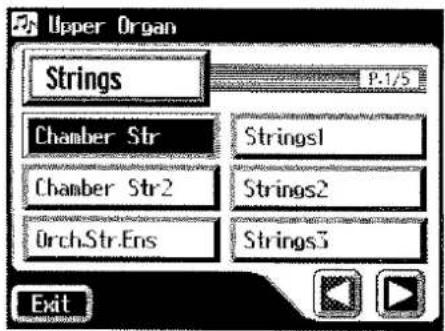
- Berühren Sie <▶><▶>, um die Display-Seite umzublättern, und wählen Sie durch Berühren eines Feldes den gewünschten Klang aus.
- Drücken Sie den blinkenden [Others]-Taster, um die Auswahl des Klangs zu bestätigen.
Die Anzeige des [Others]-Tasters leuchtet nun konstant.

Sie können die Auswahl auch durch Berühren von

Nähere Informationen zu den Klängen, die einem [Others]-Taster zugewiesen werden können, finden Sie in der "Klangliste" (S. 193).
■ Spielen eines Vokal-Klangs
- Drücken Sie den [Alternate]-Taster des Bereichs, für den ein Klang ausgewählt werden soll.
Die Anzeige des [Alternate]-Tasters leuchtet oder ist erloschen.
- Drücken Sie den [Others]-Taster des Parts, für den ein anderer Klang ausgewählt werden soll.
Das Others Voice-Display erscheint für einige Sekunden:
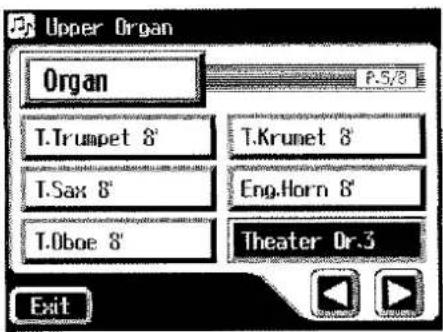
- Berühren Sie oben links das Klanggruppen-Feld.
Ein Sub-Fenster mit einer Liste der Klanggruppen erscheint:
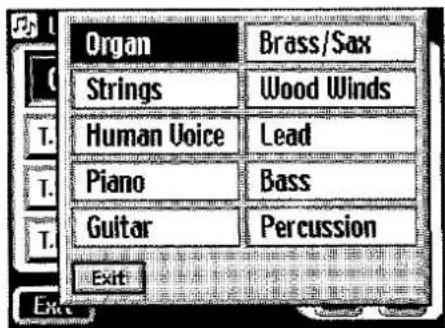
Nähere Informationen zu den Klängen, die einem [Others]-Taster zugewiesen werden können, finden Sie in der "Klangliste" (S. 193).

Schritt 1 entfällt für den Pedal Bass Part.

Wenn Sie den [Others]-Taster drücken, erscheint zwar das Others Voice-Display, falls Sie dieses aber nicht berühren, erscheint kurz darauf automatisch wieder das Basis-Display.
4. Berühren Sie im Sub-Fenster das Feld .
Die Anzeige des gedrückten [Others]-Tasters blinkt, und das entsprechende Others Voice-Display mit der "Human Voice"-Klanggruppe erscheint:
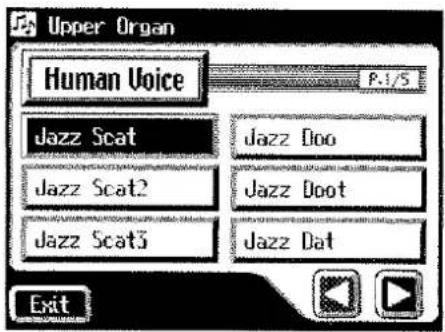
5. Berühren Sie <☐> <☐>, um die Display-Seite umzublättern, und wählen Sie durch Berühren eines Feldes den gewünschten Klang aus.
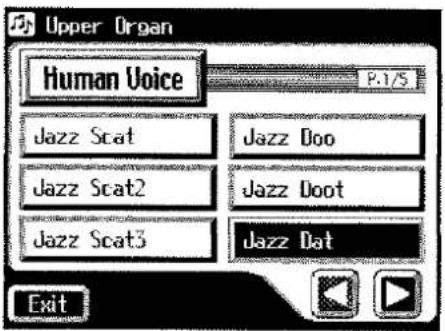
6. Drücken Sie den blinkenden [Others]-Taster, um die Auswahl des Klangs zu bestätigen.
Die Anzeige des [Others]-Tasters leuchtet nun konstant.
![ROLAND AT-90S - Drücken Sie den blinkenden [Others]-Taster, um die Auswahl des Klangs zu bestätigen. - 1](/content/2026/05/821364/images/4d28d727929b21a2892a0ac93ef8e34b893f72ebf492e58cbacf554f0eeafea6.jpg)
Einige Vokal-Klänge wie z.B. "Jazz Scat" lassen sich über die Anschlagdynamik der Tastatur umschalten. Wenn im Utility Menu der Parameter "Initial Touch" (S. 158) auf "OFF" steht, ist diese Klangumschaltung über die Spieldynamik nicht möglich.
![ROLAND AT-90S - Drücken Sie den blinkenden [Others]-Taster, um die Auswahl des Klangs zu bestätigen. - 2](/content/2026/05/821364/images/f5bb99e7e536fe2632a4875436827830a60f4eefa07600bbdf3c63c7249424ef.jpg)
Sie können die Auswahl auch durch Berühren von
■ Spielen eines Active Expression-Klangs
Einige Klänge sind als "Active Expression-Klänge" vorprogrammiert, d.h., diese Klänge werden bei Bewegen des Expression-Pedals nicht nur in der Lautstärke verändert, sondern es werden auch zusätzliche Klänge ein- bzw. ausgeblendet.
1. Drücken Sie einen der [Others]-Taster der Parts Upper Orchestral, Lower Orchestral, Pedal Orchestral oder Solo.
Das entsprechende Others Voice-Display erscheint:
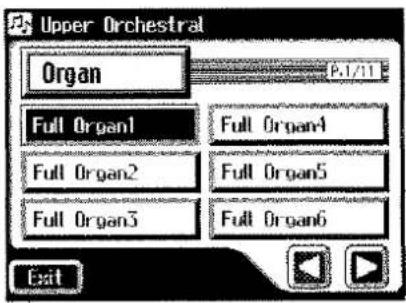
2. Berühren Sie oben links das Klanggruppen-Feld.
Ein Sub-Fenster mit einer Liste der Klanggruppen erscheint:
3. Berühren Sie im Sub-Fenster das Feld der gewünschten Klanggruppe.
Die Anzeige des gedrückten [Others]-Tasters blinkt, und das entsprechende Others Voice-Display erscheint:
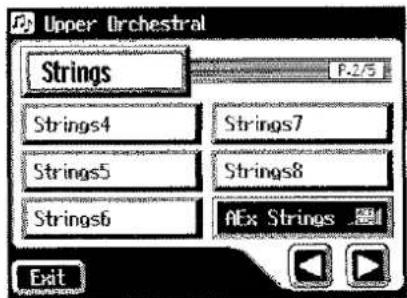
4. Berühren Sie <▶><▶>, um die Display-Seite umzublättern, und wählen Sie durch Berühren eines mit dem “-Symbol markierten Feldes den gewünschten Active Expression-Klang aus.
5. Drücken Sie den blinkenden [Others]-Taster, um die Auswahl des Klangs zu bestätigen.
Die Anzeige des [Others]-Tasters leuchtet nun konstant.
![ROLAND AT-90S - Drücken Sie den blinkenden [Others]-Taster, um die Auswahl des Klangs zu bestätigen. - 1](/content/2026/05/821364/images/a50ef5cec7a03a321b48d9e60dd3b51125fd4ea5de0c4d1d36d61a94d6c522e6.jpg)
Die "Active Expression-Klänge" können den [Others]-Tastern der Parts Upper Orchestral, Lower Orchestral, Pedal Orchestral und Solo zugeordnet werden.
![ROLAND AT-90S - Drücken Sie den blinkenden [Others]-Taster, um die Auswahl des Klangs zu bestätigen. - 2](/content/2026/05/821364/images/50d7dbc97e121dd98c0b41f652ee3f550ce7965400e08ab9856d245e7a0995e7.jpg)
Nähere Informationen zu den Active Expression-Klängen finden Sie in der "Klangliste" (S. 193).
![ROLAND AT-90S - Drücken Sie den blinkenden [Others]-Taster, um die Auswahl des Klangs zu bestätigen. - 3](/content/2026/05/821364/images/269e1f3547e4217171bc09524b3438cfb24633c67daa07aaf3bc086e07a303e3.jpg)
Sounds, die mit dem Symbol .. EXP markiert sind, können mit der Active Expression-Funktion gespielt werden.
Die Fußlagen-Taster (Footage - AT-90S)
Für das obere und untere Manual stehen Fußlagen-Taster zur Verfügung, mit denen Sie eigene Orgelklänge programmieren können. Damit Sie den Orgelklang gut hören können, schalten Sie vorläufig die Parts "Organ", "Symphonic" und "Orchestral" (& Solo) aus.
Die Fußlagen-Taster sind wie folgt angeordnet:
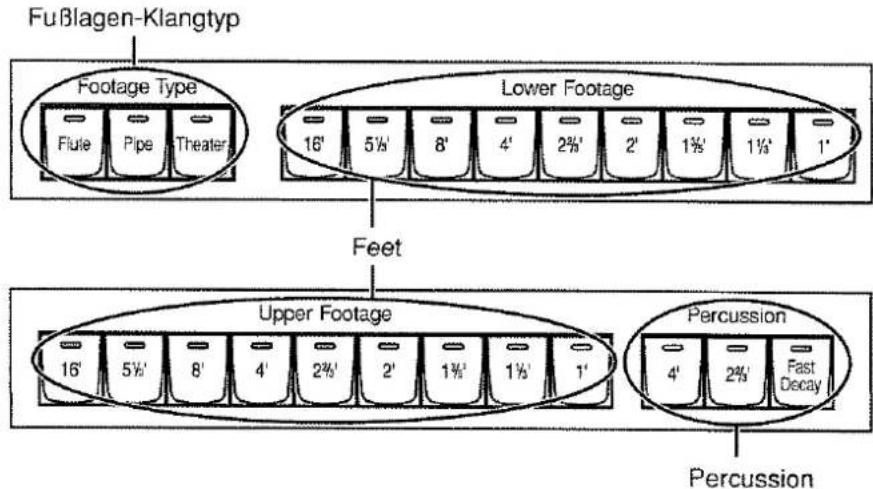
Die verschiedenen Fußlagen-Typen (Footage Type)
Flute: Full Organ
Pipe: Pipe Organ
Theater: Theater Organ
Fußlagen-Stimmen mit verschiedenen Tonhöhen (Upper Footage, Lower Footage)
Insgesamt neun Tonhöhen-Taster stehen zur Verfügung. [8'] ist die Standard-Tonhöhe (siehe folgende Seite).
Percussion-Stimme
Die Percussion fügt dem Orgelklang des oberen Manuals einen Attack-Klang hinzu.
| Taster | Explanation |
| Percussion [4’]-Taster | Percussion eine Oktave höher |
| Percussion [2 2/3’]-Taster | Percussion eine Oktave und Quinte höher |
| [Fast Decay]-Taster | verkürzt die Abklingzeit der Percussion |

Percussion wird häufig mit Flute verwendet. Wenn Sie Percussion für Flute auswählen, wird bei Anwahl von Pipe oder Theater die Percussion automatisch ausgeschaltet.
- Drücken Sie einen der Footage Type-Taster (die Anzeige leuchtet).
Jedesmal, wenn Sie einen dieser Taster drücken, wird die Anzeige ein- bzw. ausgeschaltet.
- Drücken Sie die gewünschten Upper Footage-Taster (die jeweilige Anzeige leuchtet).
Testen Sie verschiedene Tonhöhen-Kombinationen für den Orgelklang des oberen und unteren Manuals. Jedesmal, wenn Sie einen dieser Taster drücken, wird die Anzeige ein- bzw. ausgeschaltet.
Die Fußlagen für das untere Manual werden genauso eingestellt. Die Tonhöhen der Fußlagen-Taster sind wie folgt vorprogrammiert:

- Drücken Sie den Percussion [4']-Taster oder den [2 2/3']-Taster (die Anzeige leuchtet).
Wenn Sie nun das obere Manual spielen, hören Sie einen zusätzlichen Percussion-Sound.
- Drücken Sie den [Fast Decay]-Taster (die Anzeige leuchtet).
Dadurch wird der Percussion-Sound verkürzt.
NOTIZ
Percussion [4'] und [2 2/3'] können nicht gleichzeitig eingeschaltet werden.
NOTIZ
Der Percussion-Effekt ist nur für den Klang des oberen Manuals wirksam.
Wenn Sie einen der Taster Footage Type, Lower Footage oder Upper Footage drücken, so dass die jeweilige Anzeige leuchtet, erscheint im Display die graphische Anzeige der Fußlagen-Positionen.
Footage-Display
Sie können die Regler-Symbole berühren und durch Ziehen auf dem Display die Lautstärke (0–8) für jede Fußlage individuell einstellen. Bei "0" ist eine Fußlage ausgeschaltet.
Sie können mit den Fußlagen-Schaltern die gewünschte Tonhöhe ein- bzw. ausschalten.

Das Footage-Display wird für mehrere Sekunden angezeigt und danach automatisch geschlossen.

Durch Berühren von

Sie zwischen Upper Footage-Display und Lower Footage-Display umschalten.
Einstellen der Lautstärke-Balance
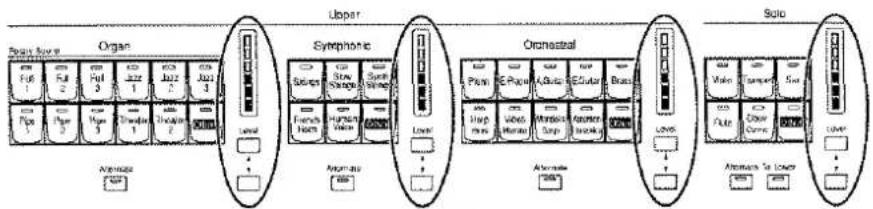
Die AT-90S/80S/60S ermöglicht die Einstellung der Lautstärke-Balance der verschiedenen Parts untereinander.
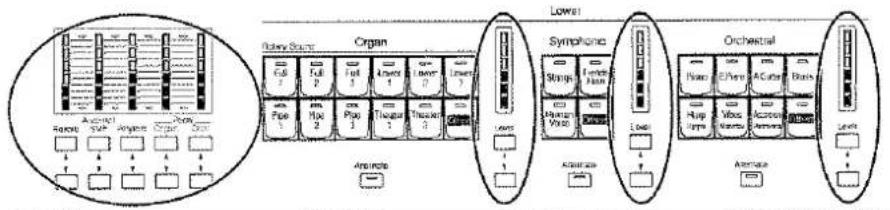
flowchart
graph TD
    A["Input Module"] --> B["Organ"]
    B --> C["Symphonic"]
    C --> D["Orchestral"]
    subgraph Inputs
        E["Input Module 1"]
        F["Input Module 2"]
        G["Input Module 3"]
        H["Input Module 4"]
        I["Input Module 5"]
        J["Input Module 6"]
        K["Input Module 7"]
        L["Input Module 8"]
        M["Input Module 9"]
        N["Input Module 10"]
        O["Input Module 11"]
        P["Input Module 12"]
        Q["Input Module 13"]
        R["Input Module 14"]
        S["Input Module 15"]
        T["Input Module 16"]
        U["Input Module 17"]
        V["Input Module 18"]
        W["Input Module 19"]
        X["Input Module 20"]
    end

    subgraph Outputs
        Y["Output Module 1"]
        Z["Output Module 2"]
        AA["Output Module 3"]
        AB["Output Module 4"]
        AC["Output Module 5"]
        AD["Output Module 6"]
        AE["Output Module 7"]
        AF["Output Module 8"]
        AG["Output Module 9"]
        AH["Output Module 10"]
        AI["Output Module 11"]
        AJ["Output Module 12"]
        AK["Output Module 13"]
        AL["Output Module 14"]
        AM["Output Module 15"]
        AN["Output Module 16"]
        AO["Output Module 17"]
        AP["Output Module 18"]
        AQ["Output Module 19"]
        AR["Output Module 20"]

    end

    subgraph Outputs
    B --> S
    C --> T
    D --> U
    E --> V
    F --> W
    G --> X
    H --> Y
    I --> Z
    J --> AA
    K --> AB
    L --> AC
    M --> AD
    N --> AE
    O --> AF
    P --> AG
    Q --> AH
    R --> AI
    S --> AJ
    T --> AK
    U --> AL
    V --> AM
    W --> AN
    X --> AO
    Y --> AP
    Z --> AQ
    AA --> AR
    AB --> AI
    AC --> AJ
    AD --> AK
    AE --> AL
    AF --> AM
    AG --> AN
    AH --> AO
    AI --> AP
    AJ --> AQ
    AK --> AR
    AL --> AI
flowchart
graph TD
    subgraph Organ
        A1["Full 1"] --> B1["Full 2"]
        A2["Full 3"] --> B2["Full 4"]
        A3["Full 5"] --> B3["Full 6"]
        A4["Full 7"] --> B4["Full 8"]
        A5["Full 9"] --> B5["Full 10"]
        A6["Full 11"] --> B6["Full 12"]
        A7["Full 13"] --> B7["Full 14"]
        A8["Full 15"] --> B8["Full 16"]
        A9["Full 17"] --> B9["Full 18"]
        A10["Full 19"] --> B10["Full 20"]
    end

    subgraph Upper
        B1["Level"] --> C1["Analog"]
        B2["Level"] --> C2["Analog"]
        B3["Level"] --> C3["Analog"]
        B4["Level"] --> C4["Analog"]
        B5["Level"] --> C5["Analog"]
        B6["Level"] --> C6["Analog"]
    end

    subgraph Symphonic
        C1 --> D1["Sorption"]
        C2 --> D2["Sorption"]
        C3 --> D3["Sorption"]
        C4 --> D4["Sorption"]
        C5 --> D5["Sorption"]
        C6 --> D6["Sorption"]
        C7["Sorption"] --> D7["French Room"]
        C8["Sorption"] --> D8["French Video"]
        C9["Sorption"] --> D9["Sorption Video"]
        C10["Sorption"] --> D10["French Room"]
    end

    subgraph Orchestral
        D1 --> E1["Plant"]
        D2 --> E2["Ejection"]
        D3 --> E3["Auction"]
        D4 --> E4["Ejection"]
        D5 --> E5["Mission Soap"]
        D6 --> E6["Furcation Breakdown"]
        D7 --> E7["LIVE"]
    end

    subgraph Solo
        E7 --> F1["Water"]
        E8 --> F2["Water Split"]
        E9 --> F3["CO Clear Cone"]
        E10 --> F4["LIVE"]
        E11 --> F5["Analog to Lower"]
    end

    A1 --> G1["Analog"]
    A2 --> G2["Analog"]
Die Einstellung der Part-Lautstärke geschieht über die folgenden Taster:
| Taster | Part |
| Accomp/SMF-Taster | Automatische Begleitung (außer Bass) |
| Songdaten, die nicht das Atelier-Format be-sitzen (z.B. SMF Playback-Daten) | |
| Rhythm-Taster (bei [Manual Perc] ON) | Manual Percussion |
| Rhythm-Taster (bei [Manual Perc] OFF) | Rhythmus |
| Drums/SFX | |
| Pedal Organ-Taster | Pedal Organ |
| Bass-Part der Automatischen Begleitung |
1. Verändern Sie die Lautstärke eines Parts mit den jeweiligen [▲] und [▼]-Tastern.
Mit dem [▲]-Taster wird die Lautstärke erhöht, mit dem [▼]-Taster verringert. Der Einstellbereich ist [0] bis [12].
Bei "0" ist der Klang eines Parts nicht hörbar.
Bei Drücken eines der Taster [▲] oder [▼] erscheint im Display für einige Sekunden die "Level Balance Monitor"-Anzeige, in der Sie die LAutstärke-Verhältnisse der verschiedenen Parts überprüfen können:
![ROLAND AT-90S - Verändern Sie die Lautstärke eines Parts mit den jeweiligen [▲] und [▼]-Tastern. - 1](/content/2026/05/821364/images/cd4163c7b3ff6fd3d9c682936b0a25fcbcabdc04bdec7d8b240045603f1f29aa.jpg)
Die Lautstärke wird auch über die Level Balance-Anzeige angegeben:
![ROLAND AT-90S - Verändern Sie die Lautstärke eines Parts mit den jeweiligen [▲] und [▼]-Tastern. - 2](/content/2026/05/821364/images/9864b270a7e7644b405387b791ba1bdd4d1e5eab2b3c6269cce9dfa7c8993867.jpg)
Oktavieren der Klänge (Octave Shift)
Mit Octave Shift können Sie die Tonhöhe eines Klangs bis zu 3 Oktaven herab- oder heraufsetzen. Die folgenden 9 Parts können oktaviert werden:
- Alle 6 Upper- und Lower-Parts (Organ/Symphonic/Orchestral)
- Beide Bass-Parts (Organ/Orchestral)
• Der Solo Part.
1. Berühren Sie im Haupt-Display .
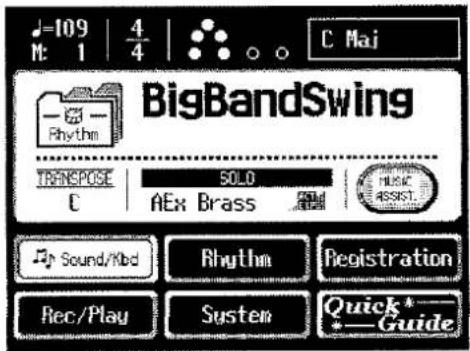
Das Sub-Fenster erscheint:
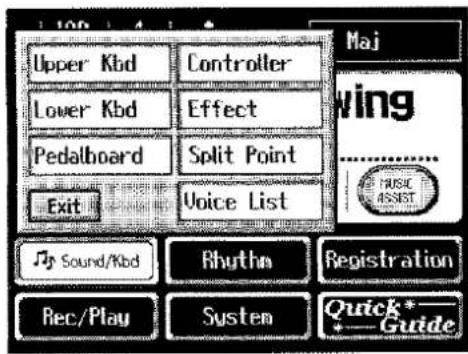
2. Berühren Sie im Sub-Fenster entweder , oder .
| Menu | Part, dessen Oktavlage verändert wird |
| Upper Kbd | Upper- und Solo-Part |
| Lower Kbd | Lower-Part |
| Pedalboard | Pedal-Part |
3. Berühren Sie das gewünschte Octave Shift-Feld.
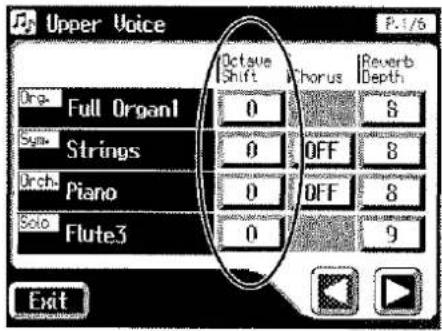
4. Berühren Sie <-><+, um die Oktavlage zu verändern. Der Einstellbereich ist +/- 3 Oktaven.
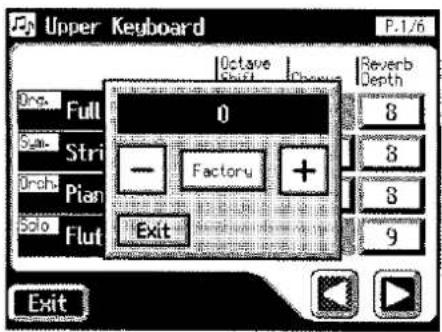
5. Berühren Sie . Das Sub-Fenster wird wieder geschlossen.

Nach Einschalten der Orgel sind die Octave Shift-Einstellungen der Pedal Bass-Parts auf "-1" (1 Oktave abwärts) voreingestellt. Wenn Sie den [Octave Up]-Taster drücken, wird die Octave Shift-Einstellung "0" gewählt. Wenn Sie erneut den [Octave Up]-Taster drücken, so dass die Taster-Anzeige erlischt, wird wieder die Octave Shift-Einstellung "-1" gewählt.
NOTIZ
Bei einigen Klängen kann es vorkommen, daß durch die Oktavierung der natürliche Tonhöhenbereich eines Klangs über- bzw. unterschritten wird. Der Sound erklingt dann dementsprechend fremdartig. Beachten Sie dieses bei der Einstellung der Oktavierung.
Spielen der Schlagzeug-Klänge und Soundeffekte auf dem unteren Manual (Drums/SFX)
Wenn Sie die Schlagzeug-Klänge über das untere Manual spielen, kann der Lower-Klang nicht mehr gespielt werden.
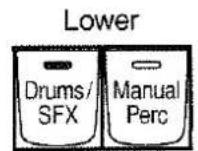
○AT-90S/80S
○AT-60S
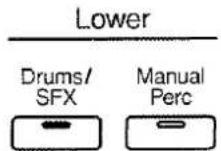
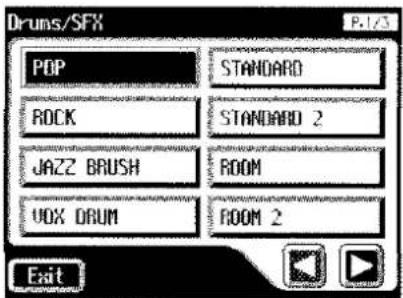
1. Drücken Sie den [Drums/SFX]-Taster, so dass die Anzeige leuchtet.
Jedesmal, wenn der [Drums/SFX]-Taster gedrückt wird, leuchtet bzw. erlischt die Taster-Anzeige.
Das Drums/SFX-Display wird für einige Sekunden angezeigt:
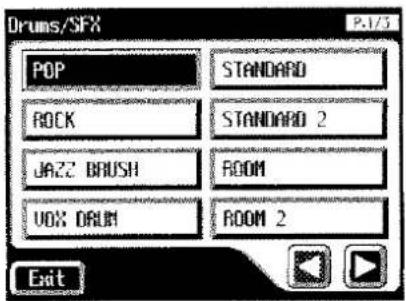
2. Spielen Sie die verschiedenen Schlagzeug- und Effektklänge auf dem unteren Manual.

Eine Liste der Einzelklänge finden Sie in der "Drum Set-Liste" (S. 198).
NOTIZ
Die Taster [Drums/SFX] und [Manual Perc] können nicht gleichzeitig ausgewählt werden.
NOTIZ
Bei den verschiedenen Drum Sets sind nicht immer alle Noten mit Klängen belegt.
■ Wechseln des Drums/SFX Sets
Die Orgel besitzt 16 Schlagzeug-Sets und ein Soundeffekt-Set. Die Belegung der Noten mit den Klängen ist in jedem Set unterschiedlich. Nach Einschalten der Orgel wird automatisch das POP Drum Set ausgewählt.
1. Drücken Sie den [Drums/SFX]-Taster, so dass die Anzeige leuchtet.
Das Drums/SFX-Display erscheint für einige Sekunden:
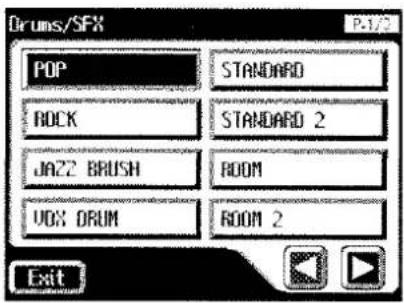
2. Berühren Sie im Drums/SFX-Display das gewünschte Drum/SFX-Feld.
Die [Drums/SFX]-Anzeige blinkt.
Sie können eines der folgenden 16 Drum/Sound Effect-Sets auswählen: POP, ROCK, JAZZ BRUSH, VOX DRUM, STANDARD, STANDARD2, ROOM, ROOM2, POWER, ELECTRONIC, TR-808, DANCE, JAZZ, BRUSH, BRUSH2, ORCHESTRA, SOUND EFFECTS
3. Drücken Sie erneut den [Drums/SFX]-Taster.
Die [Drums/SFX]-Taster-Anzeige leuchtet konstant, und das ausgewählte Drum Set ist spielbereit.
![ROLAND AT-90S - Drücken Sie erneut den [Drums/SFX]-Taster. - 1](/content/2026/05/821364/images/a04077c36d8f93d857031fb1c17e35568163110477f8887b135c842cea81dc25.jpg)
Eine Liste der Einzelklänge finden Sie in der "Drum Set-Liste" (S. 198).
![ROLAND AT-90S - Drücken Sie erneut den [Drums/SFX]-Taster. - 2](/content/2026/05/821364/images/3282877955890266cd14d22a29b53ce7bfff6cf6ef4d7357e92d2981fa9f15d4.jpg)
Wenn das Drums/SFX-Display angezeigt wird und Sie kein Symbol im Display berühren, wird dieses Display nach einigen Sekunden automatisch wieder geschlossen.
![ROLAND AT-90S - Drücken Sie erneut den [Drums/SFX]-Taster. - 3](/content/2026/05/821364/images/1289e2d68b5f1a9339d98653d55b1005738aad0cbc23c51ee40cdaecb1438fd3.jpg)
Die Auswahl des Drums/
SFX-Sets kann auch durch
Berühren von
Spielen der Schlagzeug-Klänge zusammen mit dem Lower-Klang und einer Vokal-Phrase (Manual Percussion)
Sie können verschiedene Percussion-Klänge und den Lower-Klang gleichzeitig auf den unteren 15 Tasten des unteren Manuals spielen.
○AT-90S/80S
○AT-60S
Notenbereich für Schlagzeug-Klänge und Soundeffekte

1. Drücken Sie den [Manual Perc]-Taster (die Anzeige leuchtet).
Jedesmal, wenn der [Manual Perc]-Taster gedrückt wird, leuchtet bzw. erlischt die Taster-Anzeige.
Das Manual Percussion-Display wird für einige Sekunden angezeigt:
AT-90S/80S
![ROLAND AT-90S - Drücken Sie den [Manual Perc]-Taster (die Anzeige leuchtet). - 1](/content/2026/05/821364/images/eb523068d3384543cb2bd6074591a9d947c470c88bbbd44f423802bcd445ed16.jpg)
2. Spielen Sie die Percussion-Klänge mit den 15 tiefsten Noten des unteren Manuals.
NOTIZ
Die Taster [Drums/SFX] und [Manual Perc] können nicht gleichzeitig ausgewählt werden (S. 52).
■ Auswahl des Manual Percussion-Sets
Sie können das Manual Percussion-Set auch wechseln. Dadurch ändert sich entsprechend die Belegung der 15 unteren Tasten des unteren Manuals. Nach Einschalten der Orgel wird das PERC.SET1 ausgewählt.
1. Drücken Sie den [Manual Perc]-Taster (die Anzeige leuchtet).
Das Manual Percussion-Display wird für einige Sekunden angezeigt:
AT-90S/80S
AT-60S
![ROLAND AT-90S - Drücken Sie den [Manual Perc]-Taster (die Anzeige leuchtet). - 1](/content/2026/05/821364/images/cafaeabde87a7ae2eded34542236da22718b9b57a8d11e446e3854b765768410.jpg)
2. Berühren Sie im Manual Percussion-Display das gewünschte Percussion Set-Feld.
Die [Manual Perc]-Taster-Anzeige blinkt.
AT-90S/80S
Sie können eines von 11 verschiedenen Manual Percussion Sets auswählen: PERC SET1, PERC SET2, PERC SET3, ORCHESTRA SET, LATIN SET, VOICE PHRASE, VOICE PHRASE 2, VOICE PHRASE 3, SFX SET, JAPANESE SET, JAPANESE SET 2
AT-60S
Sie können eines von 5 verschiedenen Manual Percussion Sets auswählen: PERC SET1, PERC SET2, LATIN SET, VOICE PHRASE, VOICE PHRASE2
3. Drücken Sie erneut den [Manual Perc]-Taster.
The [Manual Perc]-Taster-Anzeige leuchtet konstant, und das ausgewählte Manual Percussion Set ist spielbereit.
![ROLAND AT-90S - Drücken Sie erneut den [Manual Perc]-Taster. - 1](/content/2026/05/821364/images/1c627d4de1347ebbcfc291e783a3a44dfe42e4f9f61e403861032759cdd68e3b.jpg)
Eine Liste der Einzelklänge finden Sie in der "Drum Set-Liste (S. 198).
![ROLAND AT-90S - Drücken Sie erneut den [Manual Perc]-Taster. - 2](/content/2026/05/821364/images/689f9ef6ed903a4f4bdfc3a13ab30b08c8ad5befdf7628de7ab68faeac74f003.jpg)
Wenn das Manual Percussion-Display angezeigt wird und Sie kein Symbol im Display berühren, wird dieses Display nach einigen Sekunden automatisch wieder geschlossen.
![ROLAND AT-90S - Drücken Sie erneut den [Manual Perc]-Taster. - 3](/content/2026/05/821364/images/0aa9988b00952eb2f645247f2f182f26580b2153be2c36f8e36eb4201e0f1d9e.jpg)
Die Auswahl des Drums/
SFX-Sets kann auch durch
Berühren von
Halten der auf dem unteren Manual gespielten Noten (Lower Hold)
Wenn die Anzeige des Lower Voice [Hold]-Tasters leuchtet, werden die auf dem unteren Manual gespielten Noten gehalten, auch wenn Sie die Tasten wieder loslassen.
○AT-90S/80S
○AT-60S
- Drücken Sie den Lower Voice [Hold]-Taster (die Anzeige leuchtet).
- Spielen Sie eine oder mehrere Noten auf dem unteren Manual.
Die gespielten Noten werden gehalten. - Drücken Sie erneut den Lower Voice [Hold]-Taster (die Anzeige erlischt).
Alle bis dahin gehaltenen Noten werden unterbrochen.
Kapitel 2 Die Rhythmen
Die AT-90S/80S/60S besitzt eine Vielzahl von eingebauten Rhythmen, die Sie wie nachfolgend beschrieben auswählen können.
Auswahl eines Rhythmus
Die AT-90S/80S/60S besitzt verschiedene Rhythmen (Music Styles), die in 10 Gruppen aufgeteilt sind.
○AT-90S/80S
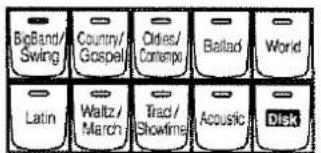
1. Drücken Sie einen Rhythm-Taster, um eine Rhythmus-Gruppe auszuwählen.
Die Anzeige leuchtet, und das Rhythm-Display erscheint:
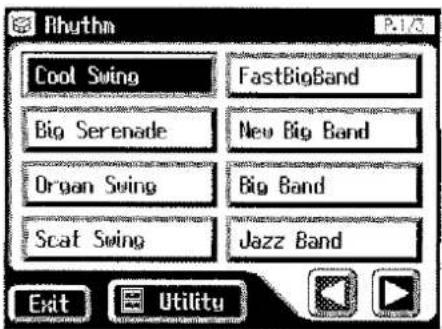
2. Mit <☐><☐> können Sie die Display-Seiten umblättern. Berühren Sie das gewünschte Feld, um einen Rhythmus auszuwählen.
Die Anzeige des Rhythm-Tasters blinkt.
3. Drücken Sie erneut den Rhythm-Taster.
Die Anzeige des Rhythm-Tasters leuchtet konstant, und der Rhythmus ist ausgewählt.
Auswahl der Rhythmen des [Disk]-Tasters
Über den [Disk]-Taster können normalerweise Preset-Rhythmen ausgewählt werden. Es ist aber auch möglich, auf diese Speicherplätze Rhythmen von einer Diskette in den internen Speicher der Orgel zu laden. Die Auswahl der Disk-Rhythmen erfolgt genauso wie die der internen Rhythmen.
![ROLAND AT-90S - Auswahl der Rhythmen des [Disk]-Tasters - 1](/content/2026/05/821364/images/aa63027712a0869bb4da74205b5e8bbfb71483781c0fb1dc61d2f3916a997fc6.jpg)
Sie können das Rhythm-Display auch erreichen, wenn Sie im Haupt-Display
![ROLAND AT-90S - Auswahl der Rhythmen des [Disk]-Tasters - 2](/content/2026/05/821364/images/057d3d5e80ba812025337cc24aeccbcdac700182967caa5a851c9606e732537d.jpg)
Sie können die Auswahl auch durch Berühren von
![ROLAND AT-90S - Auswahl der Rhythmen des [Disk]-Tasters - 3](/content/2026/05/821364/images/31eceec89dea4006a72a649983f0684d339ce15dc2fea0b87e965c97d63e8282.jpg)
Siehe auch "Laden von Disketten-Rhythmen in den internen Speicher" (S. 70).
Spielen der Rhythmen
Es gibt zwei Möglichkeiten, einen Rhythmus zu starten:
- Manuell über den [Intro/Ending]- oder [Start]-Taster,
- Automatisch durch Spielen einer Note auf dem unteren Manual oder dem Fußpedal mit eingeschaltetem "Sync Start".
○AT-90S/80S
■ Starten des Rhythmus über einen Taster
Starten mit Intro
- Drücken Sie den [Intro/Ending]-Taster.
Der Rhythmus wird mit einem Intro gestartet. Während des Intros leuchtet die Anzeige des [Intro/Ending]-Tasters, danach erlischt die [Intro/Ending]-Anzeige.
Starten mit einer kurzen Einleitung
- Drücken Sie den [To Variation]- oder [To Original]-Taster.
- Drücken Sie den [Start/Stop]-Taster.
Der Rhythmus wird mit einer kurzen Einleitung gestartet.
Starten ohne Intro
- Drücken Sie den [Start/Stop]-Taster.
Der Rhythmus wird sofort ohne Einleitung gestartet.
■ Starten des Rhythmus durch Spielen einer Note auf dem unteren Manual oder dem Fußpedal (Sync Start)
Starten mit Intro
- Drücken Sie den [Sync Start]-Taster, so dass die Anzeige leuchtet.
- Drücken Sie den [Intro/Ending]-Taster.
Die Anzeige des [Intro/Ending]-Tasters blinkt. - Spielen Sie eine Note bzw. einen Akkord auf dem unteren Manual bzw. dem Fußpedal.
Der Rhythmus wird mit einem Intro gestartet. Während des Intros leuchtet die Anzeige des [Intro/Ending]-Tasters, danach erlischt die [Intro/Ending]-Anzeige.
Starten mit einer kurzen Einleitung
- Drücken Sie den [Sync Start]-Taster, so dass die Anzeige leuchtet.
- Drücken Sie den [To Variation]- oder [To Original]-Taster. Die Anzeige des [Start/Stop]-Tasters blinkt.
- Spielen Sie eine Note bzw. einen Akkord auf dem unteren Manual bzw. dem Fußpedal.
Der Rhythmus wird mit einer kurzen Einleitung gestartet.
Starten ohne Intro
- Drücken Sie den [Sync Start]-Taster, so dass die Anzeige leuchtet.
- Spielen Sie eine Note bzw. einen Akkord auf dem unteren Manual bzw. dem Fußpedal.
Der Rhythmus wird ohne Intro gestartet.
NOTIZ
Wenn die Anzeige des Arranger [On/Off]-Tasters leuchtet, kann der Rhythmus nicht über das Fußpedal gestartet werden (S. 61).
■ Stoppen des Rhythmus
Stoppen mit Ending
- Drücken Sie den [Intro/Ending]-Taster.
Es wird eine Abschlussphrase (Ending) gespielt, und danach stoppt der Rhythmus. Während des Endings leuchtet die Anzeige des [Intro/Ending]-Tasters, danach erlischt die [Intro/Ending]-Anzeige.
Stoppen mit einer kurzen Abschlussphrase
- Drücken Sie den [To Variation]- oder [To Original]-Taster und danach den [Start/Stop]-Taster.
Der Rhythmus wird mit einer kurzen Abschlussphrase beendet.
Stoppen ohne Ending
- Drücken Sie den [Start/Stop]-Taster.
Der Rhythmus wird sofort (ohne Ending) gestoppt.
Verändern des Rhythmus-Tempos
Sie können das Tempo des Rhythmus bzw. der Automatischen Begleitung verändern (S. 61).
Tempo
- Verändern Sie das Tempo mit den TEMPO [◀]/[▶]-Tastern.
| Tempo [◀]-Taster | verlangsamt das Tempo |
| Tempo [▶]-Taster | beschleunigt das Tempo |
Wenn Sie beide Tempo [◀]/[▶]-Taster gleichzeitig drücken, wird das voreingestellte Tempo des ausgewählten Rhythmus angewählt.
Der aktuelle Tempowert (20–250 bpm) kann im Haupt-Display abgelesen werden.

Das Tempo und die Taktart werden im Haupt-Display durch einen springenden Ball symbolisiert (S. 24).
Hinzufügen eines Vorzählers am Ende des Intros
Sie können erreichen, dass am Ende des Intros ein Vorzähler gespielt wird. Dieser erleichtert Ihnen den Einstieg Ihres Spiels in der Übergangsphase von "Ende des Intros" zu "Beginn des normalen Rhythmus".
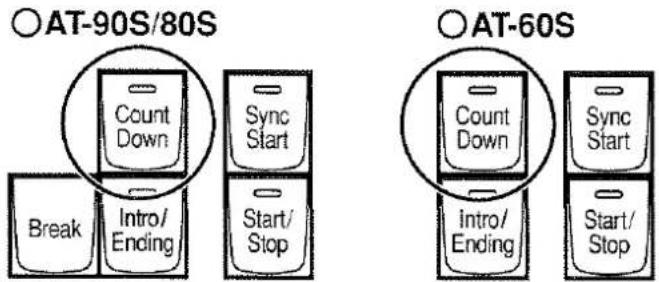
- Drücken Sie den [Count Down]-Taster, so dass die Anzeige leuchtet.
- Drücken Sie den [Intro/Ending]-Taster.
Das Intro startet. Wenn der [Sync Start]-Taster leuchtet, müssen Sie das Intro durch Spielen einer Note bzw. eines Akkords auf dem unteren Manual starten.
- Um den Vorzähler wieder abzuschalten, drücken Sie erneut den [Count Down]-Taster, so dass die Anzeige erlischt.
Spielen des Rhythmus zusammen mit der Automatischen Begleitung
Die Arranger-Funktion der AT-90S/80S/60S fügt dem Rhythmus eine passende instrumentale Begleitung hinzu. Grundlage ist der auf dem unteren Manual gespielte Akkord.
Arranger On/Off
- Drücken Sie den Arranger [On/Off]-Taster (die Anzeige leuchtet).
| Anzeige leuchtet (On) | Rhythmus und Begleitung werden gespielt. |
| Anzeige leuchtet nicht (Off) | Nur der Rhythmus wird gespielt. |
- Starten Sie den Rhythmus (S. 58).
Der Rhythmus und die Automatische Begleitung werden zusammen gestartet. Wenn die Anzeige des Arranger [On/Off]-Tasters leuchtet und

Sie können den Klang des Vorzählers verändern (S. 166).

Wenn die Anzeige des Arranger [On/Off]-Taster leuchtet, kann die Funktion Sync Start (S. 59) über das Fußpedal nicht verwendet werden.
kein Pedal Bass-Klang ausgewählt ist, spielt die Automatische Begleitung einen Bassklang.
Variieren des Rhythmus oder der Automatische Begleitung
Sie können den Rhythmus oder/und die Automatische Begleitung mit verschiedenen Variationen spielen.
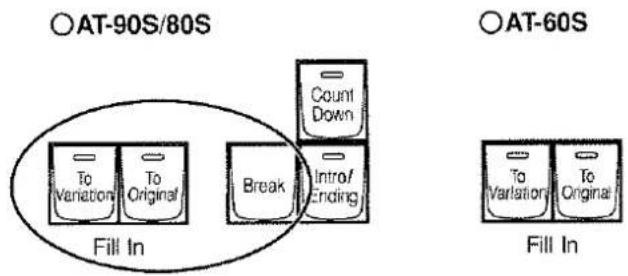
| Taster-Name | Funktion |
| Fill In [To Variation]-Taster | Nach einem Zwischenspiel (Fill-In) wechselt der Rhythmus zum Variations-Pattern. |
| Fill In [To Original]-Taster | Nach einem Zwischenspiel (Fill-In) wechselt der Rhythmus zum Original-Pattern. |
| [Break]-Taster | Der Rhythmus wird für einen Takt gestoppt. |
Was ist ein Fill-In?
Ein "Fill-In" ist eine kurze Phrase, die als Zwischenspiel in eine Variation des Rhythmus überleitet oder von der Variation wieder in das Original zurückführt.
■ Verändern des Arrangement der Begleitung (Style Orchestrator)
Sie können das Arrangement der Begleitung in Echtzeit durch Drücken der "Style Orchestrator"-Taster verändern. Für jeden Rhythmus existieren vier Begleit-Varuationen.
○ AT-90S/80S
Style Orchestrator
○AT-60S
Style Orchestrator
1. Drücken Sie den gewünschten Style Orchestrator-Taster.
Die Anzeige des gedrückten Tasters leuchtet.
NOTIZ
Während des Intros und Endings kann auf dem unteren Manual kein Klang gespielt werden.
NOTIZ
Die AT-60S besitzt keinen [Break]-Taster.
HINWE'S
Die Funktionen der [Start/Stop]-Taster, des [To Variation]-Tasters, des [To Original]-Tasters und des [Advanced]-Tasters können den beiden Fußschaltern links und rechts des Expression Pedals zugewiesen werden. Siehe "Einstellen der Funktionen der Fußschalter" (S. 160).
Drücken des [Basic]-Tasters aktiviert das einfachste Arrangement, Drücken des [Full]-Tasters das komplexeste Arrangement.
Spielen von Akkorden mit einfachem Fingersatz
Mit der "Chord Intelligence"-Funktion können Sie Akkorde mit vereinfachtem Fingersatz über das untere Manual spielen.
Beispiel: um einen C-Dur Akkord zu spielen, reicht es aus, nur die Note "C" zu spielen (anstelle des kompletten Akkords C-E-G).
1. Berühren Sie im Haupt-Display .
Das Rhythm-Display erscheint:
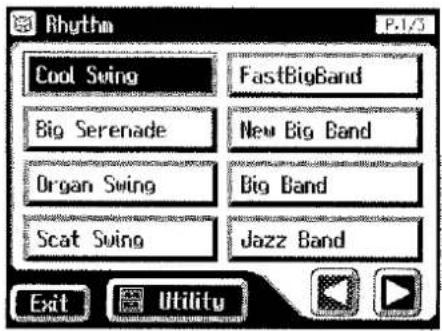
2. Berühren Sie .
Das Utility-Display erscheint:
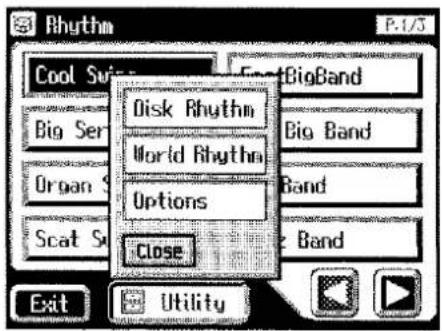
3. Berühren Sie .
Das Rhythm Options-Display erscheint:
NOTIZ
Bei einigen Rhythmen wird das Arrangement nicht verändert.

Siehe "Akkordliste" (S. 210).

Das Rhythm-Display kann auch durch Drücken eines Rhythm-Tasters aufgerufen werden.

Wenn die Chord Intelligence-Funktion ausgeschaltet ist und Sie den Grundton des Akkords (S. 212) auf dem unteren Manual spielen, erklingen alle Noten des Akkordes. Beispiel: Bei Spielen der Note "C" für den C-Dur-Akkord erklingen die Noten "C", "E" und "G" mit dem Klang des Lower-Parts.
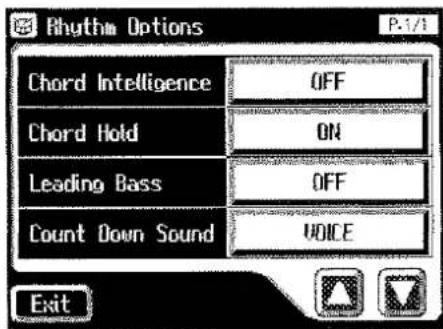
4. Berühren Sie das Chord Intelligence-Feld, um die Einstellung "ON" zu wählen.
Damit ist die Chord Intelligence-Funktion eingeschaltet. Jedesmal, wenn Sie das Chord Intelligence-Feld berühren, wird die Funktion ein- bzw. ausgeschaltet.
5. Um die Chord Intelligence-Funktion wieder abzuschalten, berühren Sie erneut das Chord Intelligence-Feld, um die Einstellung "OFF" zu wählen.
Die Leading Bass-Funktion
Wenn die Begleitung aktiviert ist und der [To Lower]-Schalter des Pedal Bass-Parts auf ON steht, erklingt normalerweise immer der Grundton (S. 212) des auf dem unteren Manual gespielten Akkordes als Basston.
Wenn Sie die Leading Bass-Funktion aktivieren, wird stattdessen die tiefste gespielte Note als Basston verwendet. Damit können Sie durch Spielen von Akkordumkehrungen (S. 212) den Basston wechseln.
1. Berühren Sie im Haupt-Display .
Das Rhythm-Display erscheint:
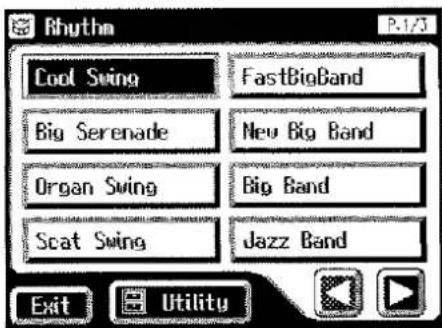
2. Berühren Sie .
Das Utility-Display erscheint:

Wenn Sie den [One Touch Program]-Taster drücken, wird die Chord Intelligence-Funktion automatisch eingeschaltet.

Das Rhythm-Display kann auch durch Drücken eines Rhythm-Tasters aufgerufen werden.
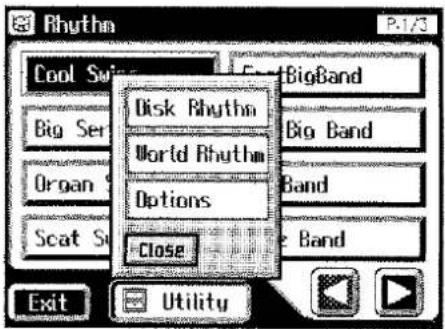
3. Berühren Sie .
Das Rhythm Options-Display erscheint:
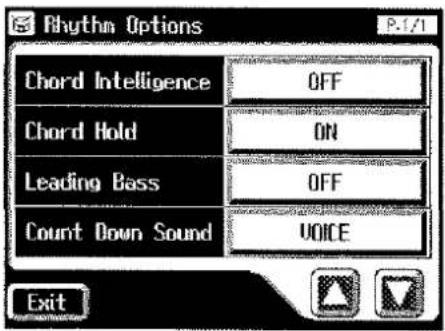
4. Berühren Sie das Leading Bass-Feld, um die Einstellung "ON" zu wählen.
Damit ist die Leading Bass-Funktion eingeschaltet. Jedesmal, wenn Sie das Leading Bass-Feld berühren, wird die Funktion ein- bzw. ausgeschaltet.
5. Um die Leading Bass-Funktion wieder abzuschalten, berühren Sie erneut das Leading Bass-Feld, um die Einstellung "OFF" zu wählen.

Die Leading Bass-Funktion kann den beiden
Fußschaltern links und rechts des Expression
Pedals zugewiesen werden.
Siehe "Einstellen der Funktionen der
Fußschalter" (S. 160).
Einschalten der Begleitautomatik (One Touch Program)
Die Arranger-Funktion der AT-90S/80S/60S fügt dem Rhythmus eine zum ausgewählten Musikstil passende instrumentale Begleitautomatik hinzu. Die Akkordsteuerung erfolgt über die gespielten Akkorde auf dem unteren Manual. Durch Drücken des [One Touch Program]-Tasters wird erreicht, dass zum ausgewählten Rhythmus auch gleichzeitig die passenden Klänge ausgewählt werden.
Wenn Sie den [One Touch Program]-Taster drücken, werden die folgenden Einstellungen vorgenommen:
• Passende Einstellungen des Bedienfeldes für das Spielen mit dem Rhythmus und der Begleitautomatikanel settings (Klänge, Lautstärke usw.)
- Der Arranger [On/Off]-Taster leuchtet (die Automatische Begleitung ist aktiviert)
- Der [Sync Start]-Taster leuchtet, und der [Intro/Ending]-Taster blinkt (der Rhythmus bzw. die Begleitung kann durch Spielen einer Note auf dem unteren Manual gestartet werden)
• Die Chord Intelligence-Funktion ist eingeschaltet.
Was ist Sync Start?
"Sync Start" ermöglicht das Starten des Rhythmus bzw. der Begleitung durch Spielen einer Note auf dem unteren Manual.
Was ist Chord Intelligence?
"Chord Intelligence" ermöglicht das Erzeugen einer vollständig harmonisierten Begleitung auch bei nur Spielen z.B. nur einer Note.
Für jeden Rhythmus stehen 16 verschiedene One Touch Program-Einstellungen zur Verfügung (4 Bedienoberflächen-Einstellungen x 4 Gruppen):
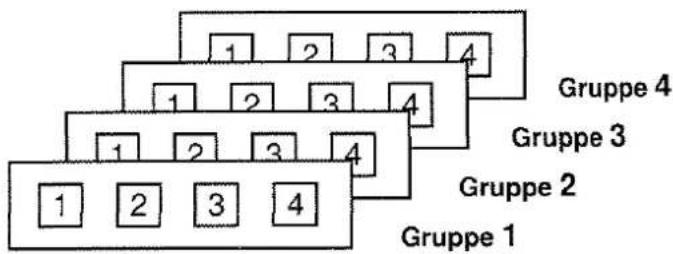
flowchart
graph TD
    A["1"] --> B["2"]
    B --> C["3"]
    C --> D["4"]
    E["1"] --> F["2"]
    F --> G["3"]
    G --> H["4"]
    I["1"] --> J["2"]
    J --> K["3"]
    K --> L["4"]
    M["1"] --> N["2"]
    N --> O["3"]
    O --> P["4"]
    Q["1"] --> R["2"]
    R --> S["3"]
    S --> T["4"]
    U["1"] --> V["2"]
    V --> W["3"]
    W --> X["4"]
    Y["1"] --> Z["2"]
    Z --> AA["3"]
    AA --> AB["4"]
    AC["1"] --> AD["2"]
    AD --> AE["3"]
    AE --> AF["4"]
    AG["1"] --> AH["2"]
    AH --> AI["3"]
    AI --> AJ["4"]
    AK["1"] --> AL["2"]
    AL --> AM["3"]
    AM --> AN["4"]
One Touch Program
- Wählen Sie einen Rhythmus aus (S. 58).
- Drücken Sie den [One Touch Program]-Taster.
Der [One Touch Program]-Taster leuchtet.
Das OTP Group-Display (One Touch Program Group Select-Display) erscheint für einige Sekunden:
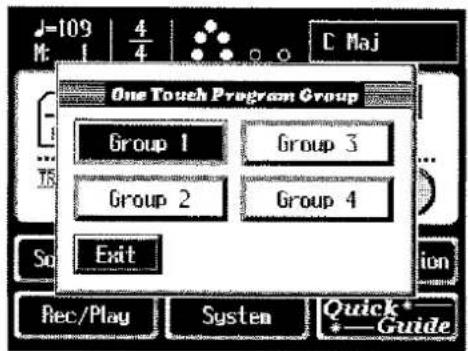
- Berühren Sie im OTP Group-Display die gewünschte One Touch Program-Gruppe.
Wenn Sie kein Feld berühren, wird automatisch "Group 1" ausgewählt. Zum Rhythmus passende Einstellungen werden automatisch auf die Registration [1]–[4]-Taster gelegt.
- Drücken Sie einen der Registration [1] - [4]-Taster, um eine der One Touch Program-Einstellungen abzurufen.
- Spielen Sie eine Note bzw. einen Akkord auf dem unteren Manual.
Der Rhythmus und die Automatische Begleitung starten mit einem Intro.
- Drücken Sie den [One Touch Program]-Taster, so dass die Anzeige erlischt.
Die Bedienoberfläche besitzt nun wieder die EInstellungen, die vor Drücken des [One Touch Program]-Tasters gültig war.

Um das OTP Group-Display erneut aufzurufen, halten Sie den Registration [Write]-Taster gedrückt, und drücken Sie den [One Touch Program]-Taster.

Wenn Sie den [One Touch Program]-Taster drücken, wird die "Arranger Update"-Einstellung automatisch auf "INSTANT" eingestellt.
Spielen bzw. Laden eines Rhythmus/Music Styles von einer Diskette
Außer den internen Music Styles können Sie auch Styles von einer Diskette entweder direkt von einer Diskette abspielen bzw. in den internen Speicher der AT-90S/80S/60S laden.
■ Einlegen und Auswerfen einer Diskette
- Schieben Sie die Diskette gerade in das Diskettenlaufwerk, bis sie einrastet. Der Disketten-Aufkleber muß nach oben gerichtet sein.
Das Laufwerk befindet sich rechts oberhalb des Manuals.
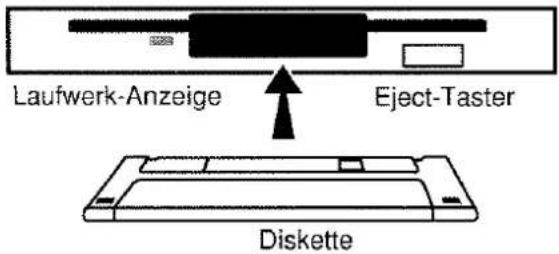
- Drücken Sie den Eject-Taster.
Damit wird die Diskette aus dem Laufwerk ausgeworfen.
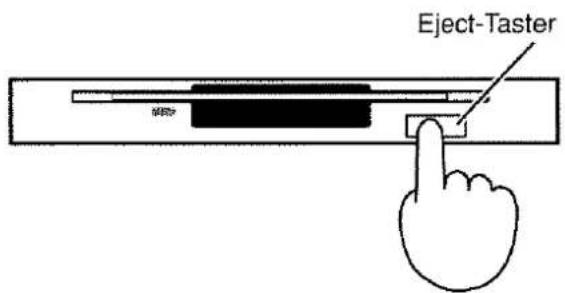
NOTIZ
Lesen Sie auch die Sicherheitshinweise zu dem Gebrauch von Disketten (S. 6).
NOTIZ
Nehmen Sie die Diskette nie aus dem Laufwerk, solange die Laufwerk-Anzeige noch leuchtet. Ansonsten können die Diskette oder/und das Laufwerk beschädigt werden.
■ Spielen eines Styles einer Music Style-Diskette
1. Drücken Sie den Rhythm [Disk]-Taster, so dass die Anzeige leuchtet.
Das Rhythm-Display erscheint:
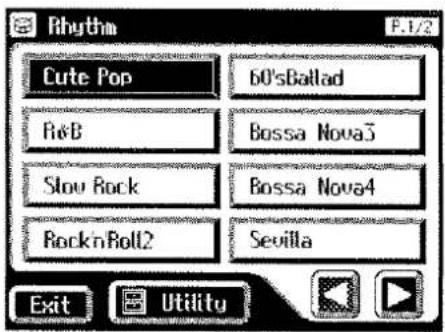
2. Legen Sie die Music Style-Diskette in das Laufwerk.
Im Rhythm-Display erscheinen die Namen der auf der Diskette gespeicherten Rhythmen.
Die Rhythmen der Music Style-Diskette sind mit dem Symbol "☐" gekennzeichnet.
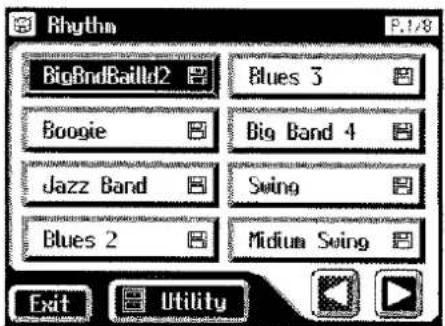
3. Berühren Sie im Rhythm-Display ein Feld mit einem Disketten-Rhythmus.
Während der Rhythmus in den internen Speicher geladen wird, blinkt der [Start/Stop]-Taster. Nach Abschluss des Ladevorgangs kann der Rhythmus gespielt werden.
4. Drücken Sie den [Start/Stop]-Taster oder den [Intro/Ending]-Taster.
Der Rhythmus wird gestartet.
![ROLAND AT-90S - Drücken Sie den [Start/Stop]-Taster oder den [Intro/Ending]-Taster. - 1](/content/2026/05/821364/images/2ab51bf451400dc6c6c4dee738d782596ca2a45505e6588826ed98de60ee5252.jpg)
Wern ein Rhythmus einer Music Style-Diskette in den internen Speicher geladen wurde, können Sie diesen Rhythmus durch Drücken des [Disk]-Tasters aufrufen (S. 70).
■ Laden von Disketten-Rhythmen in den internen Speicher
Über den [Disk]-Taster können normalerweise voreingestellte Rhythmen abgerufen werden, diese können aber auch durch Rhythmen einer Music Style-Diskette überschrieben werden. Auch nach Ausschalten der Orgel bleiben die von Diskette geladenen Music Styles im internen Speicher erhalten. Nutzen Sie diese Speicherplätze für Music Styles, die Sie häufig von einer Diskette laden würden.
- Legen Sie die Music Style-Diskette in das Laufwerk.
- Berühren Sie im Haupt-Display
.
Das Rhythm-Display mit den Namen der auf der Diskette gespeicherten Bezeichnungen der Rhythmen erscheint. Die Rhythmen der Music StyleDiskette sind mit dem Symbol "☐" gekennzeichnet.
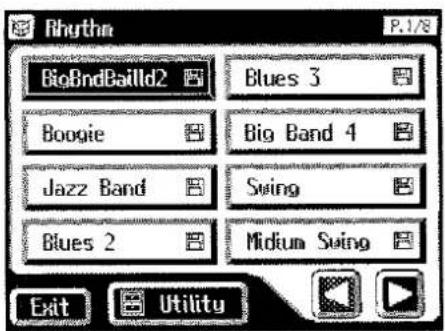
- Berühren Sie
.
Das Utility-Display erscheint:
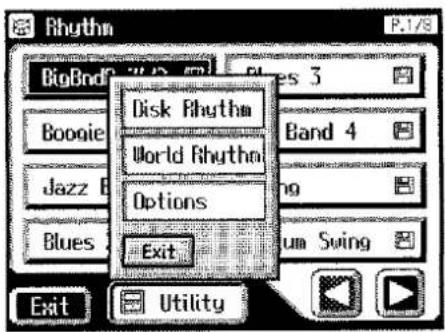
4. Berühren Sie .
Das Loading Disk Rhythm-Display erscheint:
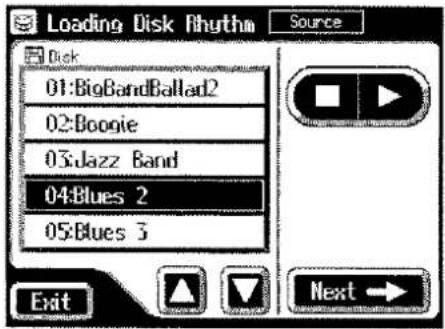
5. Mit < △> < ▽> können Sie die Display-Seiten umblättern. Wählen Sie den gewünschten Rhythmus, der in den internen Speicher geladen werden soll, durch Berühren eines der Felder aus.
Der Rhythm [Disk]-Taster blinkt.
6. Berühren Sie .
Das folgende Display erscheint:
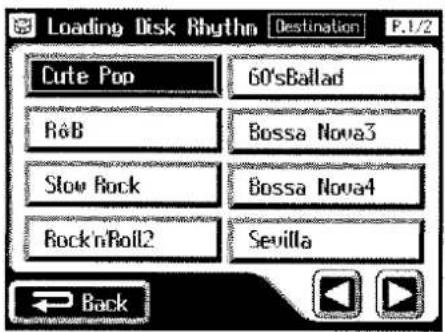
Mit
7. Berühren Sie <▶><▶>, um die Display-Seite umzublättern, und wählen Sie durch Berühren eines Feldes den gewünschten Ziel-Speicherplatz aus.
Das folgende Display erscheint:

Mit < □▶> oder dem [Start/Stop]-Taster können Sie die Wiedergabe des ausgewählten Rhythmus starten.
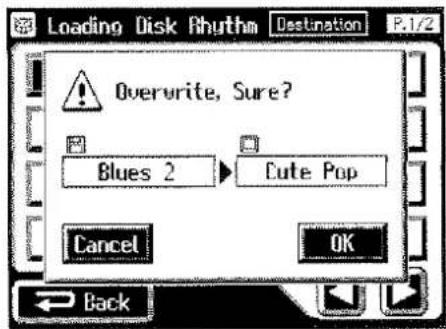
Um den Vorgang abzubrechen, berühren Sie
8. Berühren Sie , um den ausgewählten Rhythmus im internen Speicher zu übertragen.
Nach Beendigung des Ladevorgangs erscheint wieder das Rhythm-Display.
■ Zurücksetzen der [Disk]-Styles auf die Werksvoreinstellungen
Wenn Sie wieder die Original-Rhythmen für den Disk-Taster abrufen möchten, gehen Sie wie folgt vor.
-
Schalten Sie die Orgel aus.
-
Halten Sie den Rhythm [Disk]-Taster, und schalten Sie die Orgel ein.
Das folgende Display erscheint. Schalten Sie die Orgel in dieser Phase nicht aus!
![ROLAND AT-90S - ■ Zurücksetzen der [Disk]-Styles auf die Werksvoreinstellungen - 1](/content/2026/05/821364/images/4bfd096949ffa7efbc9034f9c8d4875832e8f36acf8a1bfa9b56cf4bb343271f.jpg)
Danach ist wieder der ab Werk eingestellte Rhythmus für den Rhythm [Disk]-Taster verfügbar.
NOTIZ
Während die Daten von der Diskette geladen werden, nehmen Sie nie die Diskette aus dem Laufwerk. Ansonsten werden die Daten nicht oder nur unvollständig in den Speicher geladen, und es können Fehlfunktionen auftreten. Wenn Sie die Orgel auf die Werksvoreinstellungen zurücksetzen, werden auch wieder die ab Werk programmierten Styles in die [Disk]-Speicher eingefügt. Laden Sie dann die Styles erneut von der Style-Diskette.
HINWEIS
Um die anderen Einstellungen der Orgel auf die Werksvoreinstellungen zurückzusetzen, wählen Sie die Factory Reset-Funktion (S. 22).
HINWEIS
Um die Rhythmen des Rhythm [World]-Tasters auf die ab Werk voreingestellten Werte zurückzusetzen, halten Sie den Rhythm [World]-Taster gedrückt, und schalten Sie die Orgel ein.
■ Laden der Rhythmen der World Style Setup Disk in den internen Speicher
Über den Rhythm [World]-Taster können normalerweise voreingestellte Rhythmen abgerufen werden, diese können aber auch durch Rhythmen der der Orgel beigefügten World Style Setup-Diskette überschrieben werden.
- Legen Sie die World Style Setup-Diskette in das Laufwerk.
- Berühren Sie im Haupt-Display
.
Das Rhythm-Display erscheint:
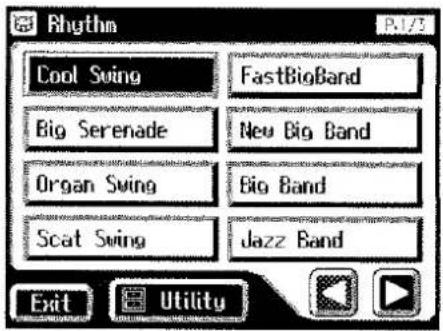
- Berühren Sie
.
Das Utility-Display erscheint:
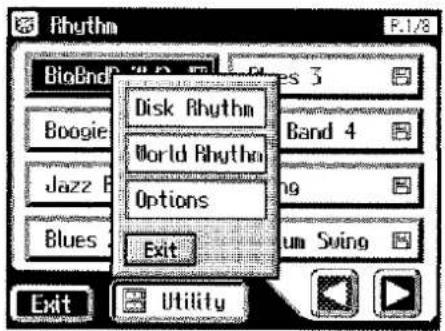
- Berühren Sie
.
Das World Rhythm-Display erscheint:
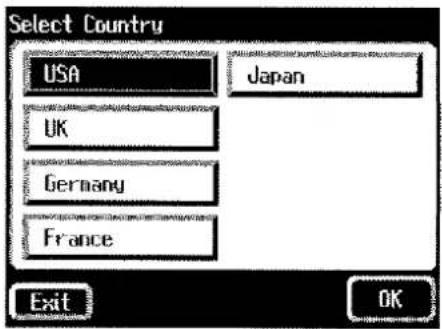
5. Berühren Sie das Symbol des gewünschten Landes.
Die folgenden Einstellungen stehen zur Verfügung:
USA, UK, Germany, France, Japan
Das folgende Display erscheint:
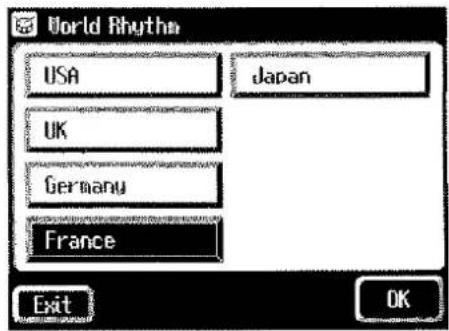
Mit
6. Berühren Sie .
Das folgende Display erscheint:
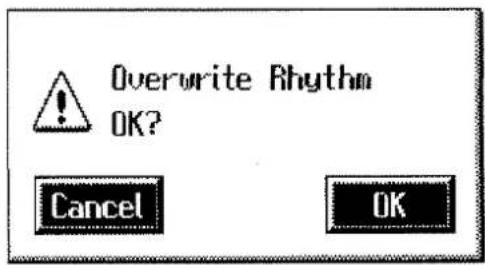
7. Berühren Sie , um den Rhythmus in den internen Speicher zu übertragen.
Nach Beendigung des Ladevorgangs erscheint wieder das Rhythm-Display.
NOTIZ
Während die Daten von der Diskette geladen werden, nehmen Sie nie die Diskette aus dem Laufwerk. Ansonsten werden die Daten nicht oder nur unvollständig in den Speicher geladen, und es können Fehlfunktionen auftreten. Wenn Sie die Orgel auf die Werksvoreinstellungen zurücksetzen, werden auch wieder die ab Werk programmierten Styles auf den [World]-Taster gelegt. Laden Sie dann die Styles erneut von der World Style-Diskette.
■ Zurücksetzen des [World]-Tasters auf die Werksvoreinstellungen
Wenn Sie wieder die Original-Rhythmen für den [World]-Taster abrufen möchten, gehen Sie wie folgt vor.
-
Schalten Sie die Orgel aus.
-
Halten Sie den Rhythm [Disk]-Taster, und schalten Sie die Orgel ein.
Das folgende Display erscheint. Schalten Sie die Orgel in dieser Phase nicht aus!
![ROLAND AT-90S - ■ Zurücksetzen des [World]-Tasters auf die Werksvoreinstellungen - 1](/content/2026/05/821364/images/eb23019f97d9579b4f998ef7e74218aaae3f8f67cebaee0005e34a27c7916780.jpg)
Danach ist wieder der ab Werk eingestellte Rhythmus für den [World]-Taster verfügbar.
World Rhythm-Liste
AT-90S/80S
Einstellungen der Orgel auf die Werksvoreinstellungen zurückzusetzen, wählen Sie die Factory Reset-Funktion (S. 22).

Um die Rhythmen des Disk-Tasters auf die ab Werk voreingestellten Werte zurückzusetzen, halten Sie den Rhythm [Disk]-Taster gedrückt, und schalten Sie die Orgel ein.

Kapitel 3 Die Registrations-Taster
Die AT-90S/80S/60S besitzt eine "Registrierungs"-Funktion, mit der die Bedienfeld-Einstellungen mit einem Tastendruck abgerufen werden können. 12 Registrierungen können in der AT-90S/80S gespeichert werden, 8 Registrierungen in der AT-60S.

Die gespeicherten Registrier-Einstellungen bleiben auch nach Ausschalten der Orgel erhalten. Wenn Sie wieder die Werksvoreinstellungen der Registrier-Speicher erhalten möchten, führen Sie den "Factory Reset"- Vorgang aus (S. 22).
AT-90S/80S

flowchart
graph LR
    A["Write"] --> B["Manual"]
    B --> C["1"]
    C --> D["2"]
    D --> E["3"]
    E --> F["4"]
    F --> G["5"]
    G --> H["6"]
    H --> I["7"]
    I --> J["8"]
    J --> K["9"]
    K --> L["10"]
    L --> M["11"]
    M --> N["12"]
    N --> O["Load"]
AT-60S

flowchart
graph LR
    A["View"] --> B["Step 1"]
    B --> C["Step 2"]
    C --> D["Step 3"]
    D --> E["Step 4"]
    E --> F["Step 5"]
    F --> G["Step 6"]
    G --> H["Step 7"]
    H --> I["Step 8"]
    I --> J["Last Flow"]
Speichern einer Registrierung

flowchart
graph LR
    A["Write"] --> B["Manual"]
    B --> C["1"]
    C --> D["2"]
    D --> E["3"]
    E --> F["4"]
    F --> G["5"]
    G --> H["6"]
- Stellen Sie die Parameter auf die gewünschten Werte ein.
- Halten Sie den [Write]-Taster gedrückt, und drücken Sie einen der Registration-Taster [1]–[12] ([1]–[8] an der AT-60S).
Damit werden die Bedienfeld-Einstellungen als Registrierung gesichert.

Auf einer 2HD-Diskette können bis zu 99 Registrier-Sets à 12 (8) Registrier-Einstellungen gespeichert werden (S. 84).

Informationen über die Parameter, die in einer Registrierung gespeichert werden, finden Sie auf S. 218.
Abrufen einer Registrierung
Die Registrierungen können mit einer von zwei Methoden abgerufen werden: "INSTANT" oder "DELAYED". Die Werksvoreinstellung ist "DELAYED".
■ Abrufen einer Registrierung mit der Einstellung DELAYED
Abrufen von Klängen und Einstellungen der Bedienoberfläche
- Drücken Sie einen der Registration-Taster [1]–[12] ([1]–[8] bei der AT-60S).
Zusätzliches Abrufen der Einstellungen für Rhythmus und Automatische Begleitung
- Halten Sie einen der Registration-Taster [1]–[12] ([1]–[8] bei der AT-60S) für mehrere Sekunden gedrückt.
Der Rhythm Select-Taster blinkt, und die Einstellungen für die Bedienoberfläche, den Rhythmus und die Automatische Begleitung werden abgerufen.
■ Abrufen einer Registrierung mit der Einstellung INSTANT
Abrufen der Einstellungen für die den Klang, die Bedienoberfläche, den Rhythmus und die Automatische Begleitung
- Drücken Sie einen der Registration-Taster [1]–[12] ([1]–[8] bei der AT-60S).
Alle Einstellungen werden sofort abgerufen.
■ Sofortiges Abrufen einer Registrierung mit Einstellungen für Rhythmus und Begleitung
Normalerweise werden mit der Voreinstellung DELAYED die Rhythmus- und Begleit-Einstellungen nur dann abgerufen, wenn Sie einen Registration-Taster für mehrere Sekunden gedrückt halten. Sie können die Orgel aber auch so einstellen, das alle Einstellungen nur durch kurzes Drücken eines Registration-Tasters abgerufen werden (Einstellung INSTANT).
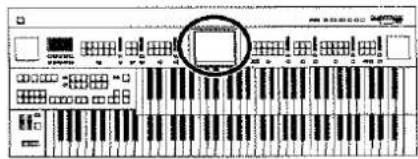
1. Berühren Sie im Haupt-Display .
Das Sub-Fenster erscheint:
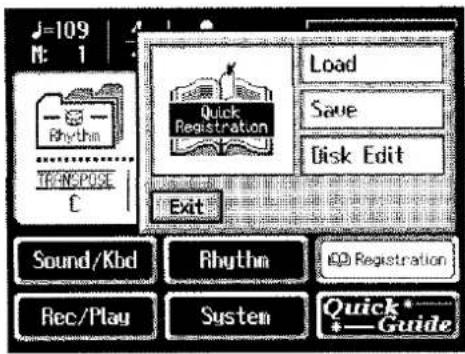
2. Berühren Sie .
Das Registration Load-Display erscheint:
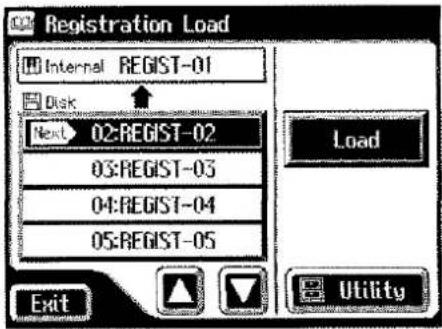
3. Berühren Sie .
Das Utility-Display erscheint:
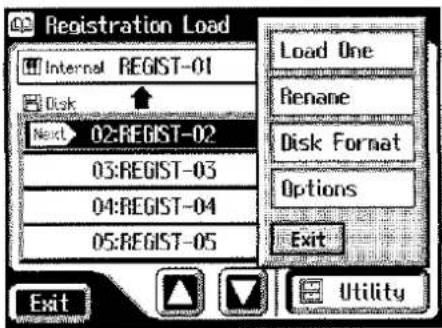
4. Berühren Sie .
Das Registration Options-Display erscheint:
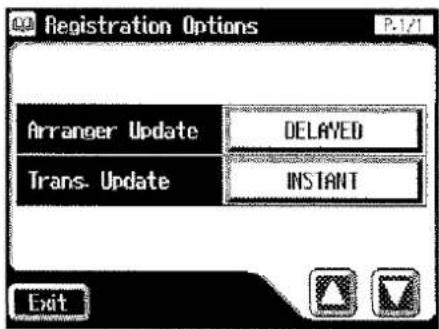
5. Berühren Sie das Arranger Update-Feld, um "INSTANT" auszuwählen.
Jedesmal, wenn Sie das Arranger Update-Feld berühren, wird die Funktion umgeschaltet.
| Setting | Descriptions |
| DELAYED | Wenn Sie einen der Registration-Taster für mehrere Sekunden gedrückt halten, werden alle Einstellungen inkl. für Rhythmus und Begleitung abgerufen. Wenn Sie einen Registration-Taster nur kurz drücken, werden alle Einstellungen ohne Rhythmus und Begleitung abgerufen. |
| INSTANT | Wenn Sie einen Registration-Taster nur kurz drücken, werden alle Einstellungen inkl. für Rhythmus und Begleitung abgerufen. |
6. Berühren Sie .
Automatische Sicherung bei Verändern der Einstellungen
Wenn die Anzeige des [Manual]-Tasters leuchtet, werden alle Einstellungen automatisch auf dem [Manual]-Taster gesichert. Wenn Sie danach eine der Registrierungen auswählen, können Sie durch Drücken des [Manual]-Tasters immer wieder zu Ihrer letzten Einstellung zurückkehren.

flowchart
graph LR
    A["Write"] --> B((Mbox))
    B --> C["1"]
    B --> D["2"]
    B --> E["3"]
    B --> F["4"]
    B --> G["5"]
    B --> H["6"]

Sie können bestimmen, wie schnell die Transponierung abgerufen wird, wenn Sie einen der Registration-Taster drücken. Siehe "Bestimmen der Methode, mit der die Transponierung abgerufen wird" (S. 167).

Die Einstellungen des [Manual]-Tasters werden nach Auschalten der Orgel immer auf die Werksvoreinstellungen zurückgesetzt.
Benennen eines Registration-Sets
In der Voreinstellung werden die Registration-Sets mit Namen wie „REGIST-01 – 99“ versehen. Sie können und sollten eine andere, individuelle Bezeichnungen eingeben.
1. Berühren Sie im Haupt-Display .
Das Sub-Fenster erscheint:
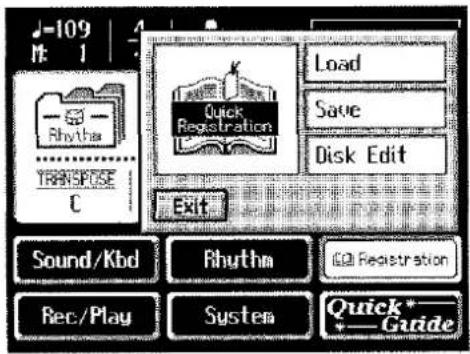
2. Berühren Sie .
Das Registration Save-Display erscheint:
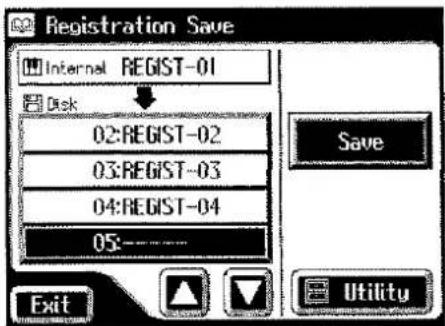
3. Berühren Sie .
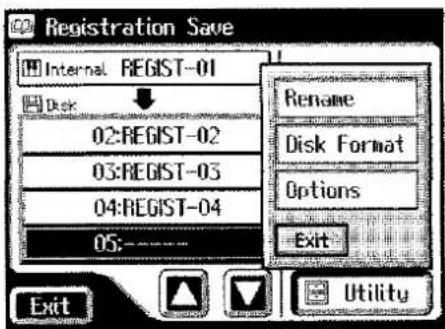
4. Berühren Sie .
Das Rename-Display erscheint:
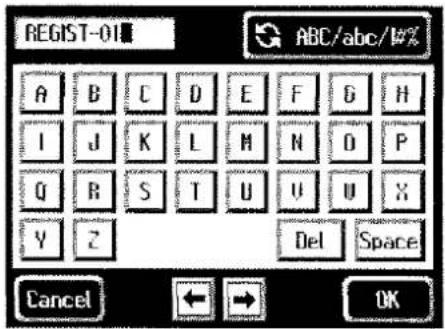
5. Mit < ABC/abc/1% > können Sie zwischen Groß- und Kleinschreibung sowie Symbolen umschalten.
Jedesmal, wenn Sie dieses Feld berühren, wird wie folgt weitergeschaltet: Großbuchstaben → Kleinbuchstaben → Symbole → Großbuchstaben → ....
6. Wählen Sie das gewünschte Zeichen durch Berühren des entsprechenden Symbols im Display aus.
Die folgenden Zeichen bzw. Funktionen stehen zur Verfügung:
| Großbuchstaben | A B C D E F G H I J K L M N O P Q R S T U V W X Y Z |
| Kleinbuchsta- ben | a b c d e f g h i j k l m n o p q r s t u v w x y z |
| Symbole | !“ # % & ‘ ( ) * + , - . / : ; = ? ^ _ 0 1 2 3 4 5 6 7 8 9 |
 | Löscht das Zeichen an der Cursor-Position. |
 | Fügt ein Leerzeichen an der Cursor-Position ein. |
 | Bewegt den Cursor in derNamenzeile nach links bzw. rechts. |
Mit
7. Berühren Sie .
Damit ist das Registrations-Set benannt.
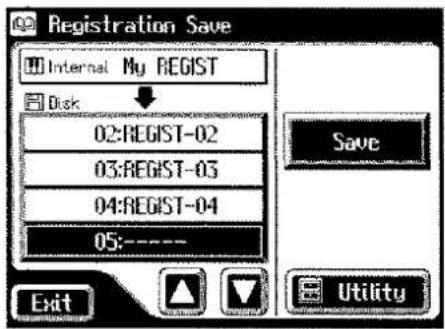

Das Rename-Display kann auch wie folgt erreicht werden:
Haupt-Display
Load>→ Registration Load-
Display
Display
Haupt-Display
Formatieren einer Diskette
Bevor eine Diskette mit der Orgel verwendet werden kann, muß diese vorher mit dem Laufwerk der Orgel formatiert werden.
1. Setzen Sie den Protect-Schalter auf die "Write"-Position.
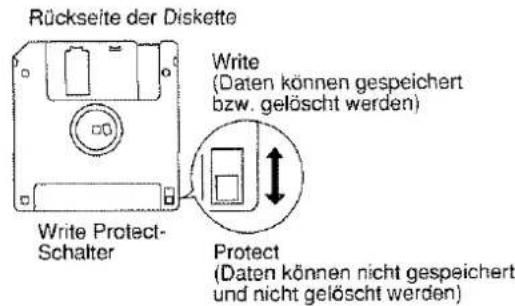
2. Legen Sie die Diskette (mit dem Aufkleber nach oben) in das Laufwerk.
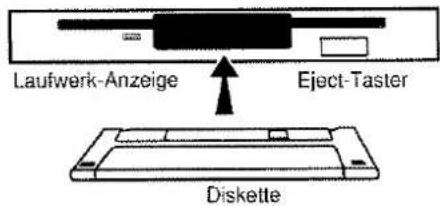
3. Berühren Sie im Haupt-Display .
Das Sub-Fenster erscheint:
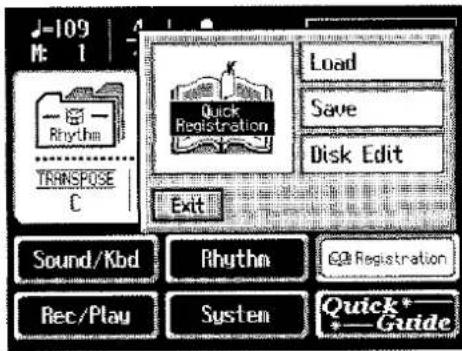
NOTIZ
Durch die Formatierung werden alle vorherigen Daten einer Diskette gelöscht.
4. Berühren Sie .
Das Registration Save-Display erscheint:
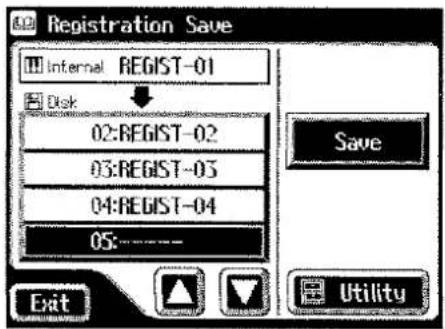
5. Berühren Sie .
Das Utility-Display erscheint.
6. Berühren Sie .
Das Format Disk-Display erscheint:
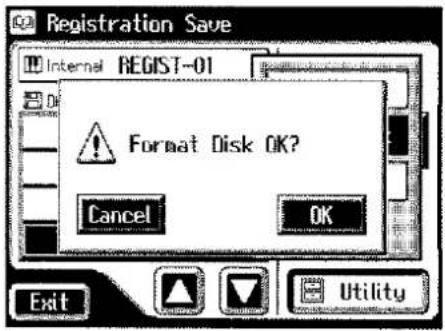
Mit
7. Berühren Sie , um den Formatier-Vorgang zu starten.
Während der Formatierung erscheint die folgende Anzeige im Display:
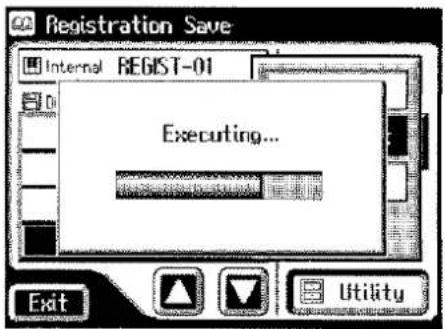
Nach Abschluss der Formatierung erscheint wieder das Registration Save-Display.
NOTIZ
Nehmen Sie nie eine
Diskette aus dem
Laufwerk, solange dieses
noch arbeitet.
Speichern von Registration-Sets auf eine Diskette
Auf einer 2HD-Diskette können bis zu 99 Registrations-Sets (mit jeweils 12 Registrier-Einstellungen für die AT-90S/80S bzw. 8 Registrier-Einstellungen für die AT-60S) gespeichert werden. Wenn Sie eigene Registrierungen erstellt haben, sollten Sie diese immer auf eine oder mehrere Disketten sichern, um eine Sicherheitskopie zu besitzen.
- Legen Sie eine mit der Orgel formatierte Diskette in das Laufwerk.
- Berühren Sie im Haupt-Display
. Das Sub-Fenster erscheint:
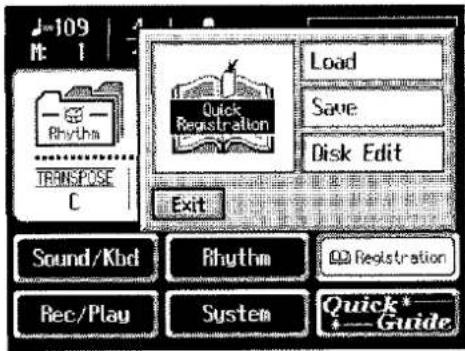
- Berühren Sie
. Das Registration Save-Display erscheint:
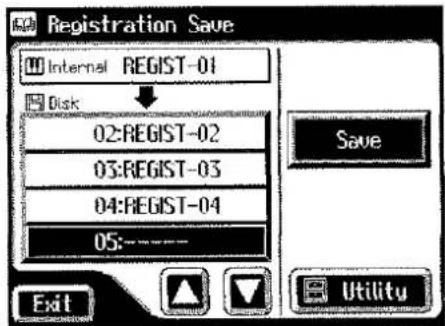
- Wählen Sie mit <▶><▶> die gewünschte Ziel-Speichernummer aus.

Siehe auch "Benennen eines Registration-Sets" (S. 80)
Speichernummern, die noch nicht belegt sind, werden im Display mit "----" angezeigt.
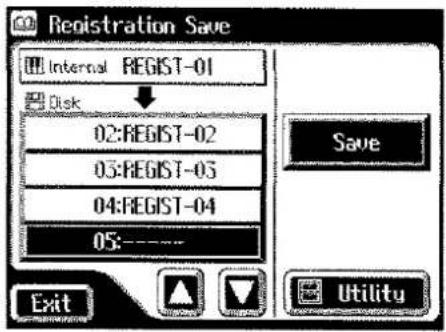
Mit
5. Berühren Sie .
Das Save Format-Display erscheint:
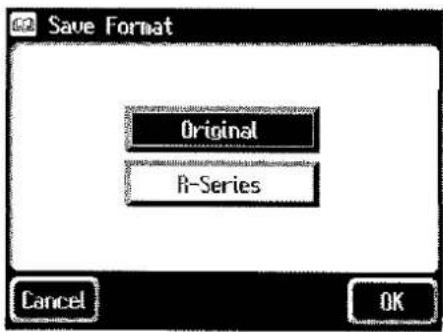
6. Berühren Sie oder .
| Einstellung | Beschreibung |
| Original | Dieses Format kann nur von den Orgeln der AT-S-Serie erkannt werden. |
| R-Series | Dieses Format kann von den Orgein der AT-R-Serie erkannt werden. |
7. Berühren Sie .
Damit wird der Speichervorgang für die Registrationsdaten gestartet. Nach Abschluss des Speichervorgangs wird die “----”-Anzeige im Display durch den Mamen des Registration-Sets ersetzt. Wenn das Registration Set benannt wurde, wird auch der Name des Registration Sets mit auf der Diskette gesichert.
Falls das folgende Display erscheint
Wenn Sie eine Speichernnummer ausgewählt haben, die bereits belegt ist, und Sie dann
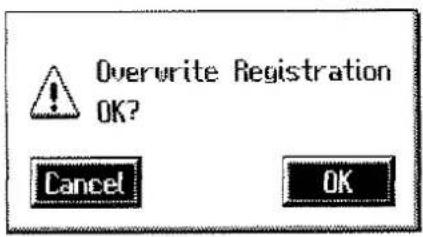
Wenn Sie das Registration-Set überschreiben möchten
- Berühren Sie
.
Wenn Sie das Registration-Set nicht überschreiben möchten
- Berühren Sie
. - Wählen Sie im Registration Save-Display ein Feld mit der Anzeige "----" aus(diese Speichernummer ist noch nicht mit Daten belegt).
- Speichern Sie das Registration-Set auf diesem noch nicht mit Daten belegten Speicherplatz (S. 84).
Nach Abschluss des Speichervorgangs wird der Name des gesicherten Registration-Sets im Display angezeigt.
Laden von Registrierungen
Mit diesem Vorgang können Sie auf einer Diskette gespeicherte Registrations-Sets oder auch nur einzelne Registrierungen in den internen Speicher zurückübertragen. Sie haben drei Möglichkeiten:
- Laden eines kompletten Registration-Sets (Load) → (S. 87)
- Laden einer einzelnen Registration (Load One) → (S. 89)
- Laden des auf der Diskette nachfolgend gespeicherten Registration-Sets (Load Next) → (S. 92)
■ Laden eines Registration-Sets
-
Legen Sie die Diskette mit den Daten in das Laufwerk.
-
Berühren Sie im Haupt-Display
.
Das Sub-Fenster erscheint:
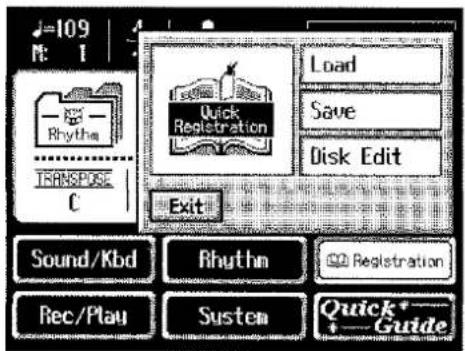
- Berühren Sie
.
Das Registration Load-Display erscheint:
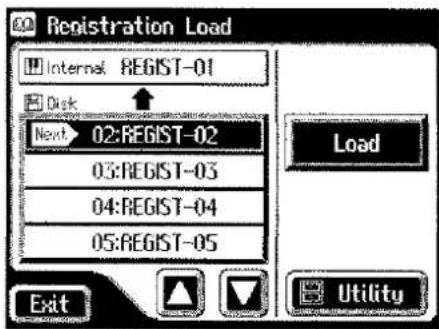
- Wählen Sie mit < △> < ▽> das gewünschte Registration-Set aus.
Mit
NOTIZ
Beachten Sie, daß die vorherigen internen Daten dadurch überschrieben werden. Speichern Sie Ihre Registrier-Einstellungen bei Bedarf vorher auf eine Diskette (S. 84).

Das Registration Load-Display kann auch direkt durch Drücken des [Registration]-Tasters aufgerufen werden.
5. Berühren Sie .
Das ausgewählte Registration-Set wird geladen.
Wenn Sie ein Registration-Set im Format der AT-90/AT-80/AT-30 laden, erscheint das folgende Display:
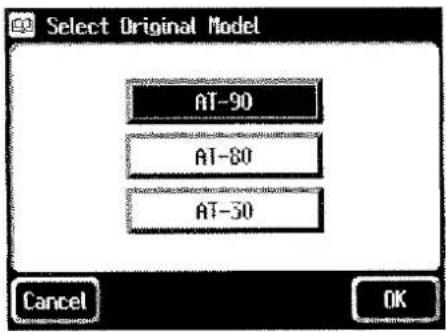

Siehe auch "Die
Verwendung von
Registrierungen
vorheriger Roland
Atelier-Orgeln" (S. 97)
■ Laden einer einzelnen Registrierung
- Legen Sie die Diskette mit den Daten in das Laufwerk.
- Berühren Sie im Haupt-Display
.
Das Sub-Fenster erscheint:
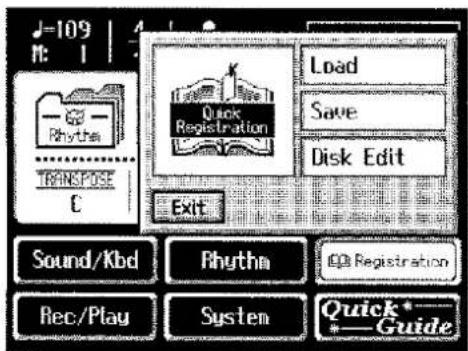
- Berühren Sie
.
Das Registration Load-Display erscheint:
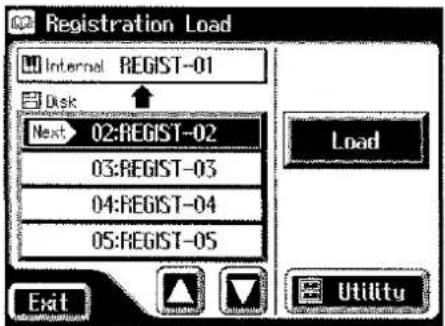
- Wählen Sie mit<△><▽>das gewünschte Registration-Set aus.
- Berühren Sie
.
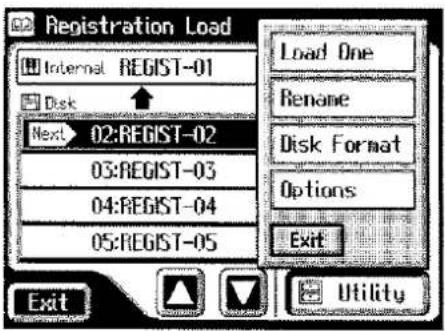

Das Registration Load-Display kann auch direkt durch Drücken des [Registration]-Tasters aufgerufen werden.
6. Berühren Sie .
Das Load One Registration-Display erscheint:
AT-90S/80S
AT-60S
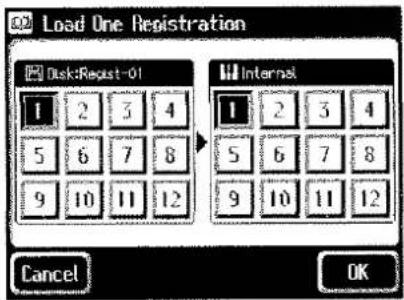
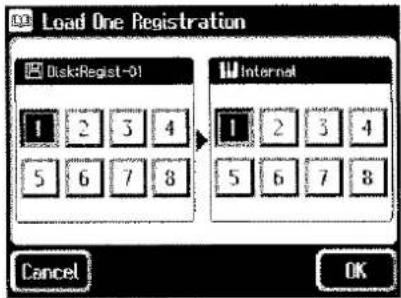
7. Berühren Sie Disk <1>-<12> (AT-60S: Disk <1>-<8>), um die einzelne Registrierung auszuwählen, die in den internen Speicher geladen werden soll.
AT-90S/80S
AT-60S
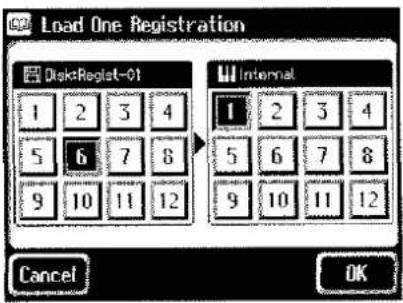
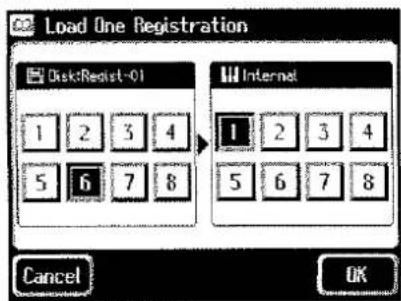
8. Berühren Sie Internal<1>-<12> (AT-60S: Internal <1>-<8>), um die Ziel-Speichernummer im internen Speicher auszuwählen.
AT-90S/80S
AT-60S
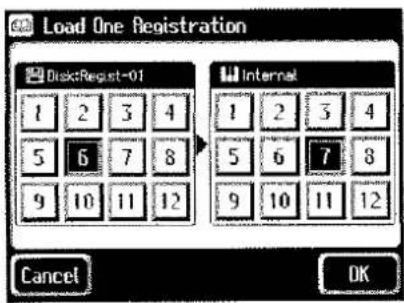
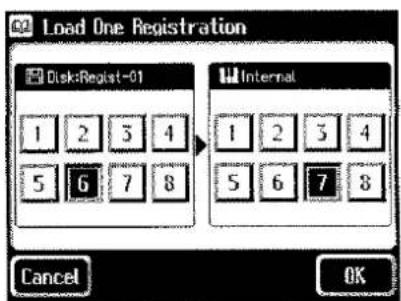
Mit
9. Berühren Sie .
Das folgende Display erscheint:
Executing...
Nach Abschluss des Ladevorgangs erscheint wieder das Haupt-Display.
■ Laden des auf der Diskette nachfolgend gespeicherten Registration-Sets (Load Next)
Wenn Sie den [Load Next]-Taster drücken, wird das auf der Diskette nachfolgend gespeichterte Registration-Set in den internen Speicher geladen. Dieses wird als "Load Next" bezeichnet.
Diese Methode ist besonders für den Live-Betrieb einzusetzen. Sie müssen dann nicht nach dem gewünschten Registration-Set auf der Diskette suchen.
- Legen Sie die Diskette mit den Daten in das Laufwerk.
- Drücken Sie den [Load Next]-Taster.
Das folgende Display erscheint:
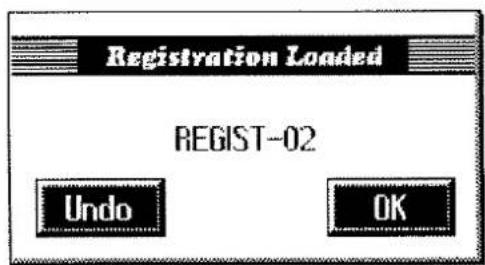
- Drücken Sie einen der Registration [1]-[12]-Taster ([1]-[8]-Taster bei der AT-60S) bzw. berühren Sie
im Display.
Das erste auf der Diskette gespeicherte Registration-Set wird in den internen Speicher geladen.
- Wiederholen Sie die Schritte 2 und 3, um weitere Registration-Sets in den internen Speicher zu laden.

Mit der "Disk Edit"- Funktion können Sie die Reihenfolge bzw. die Namen der Registration- Sets ändern bzw. ein Registration-Set löschen (S. 96).
| Taster | Beschreibung |
| Undo | Anwahl des vorherigen Registration-Sets |
| OK | Ausführen des Ladevorgangs. Das vorherige Registration-Set kann nicht mehr ausgewählt werden. |
Überprüfen des nachfolgenden Registration Sets
- Wählen Sie das Haupt-Display aus.
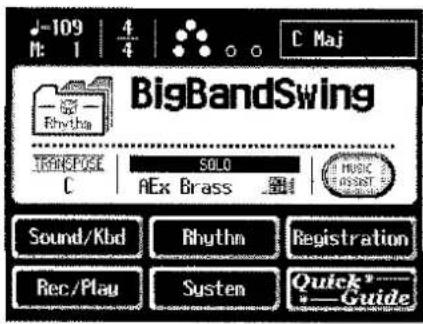
- Berühren Sie das Symbol
so oft, bis das Symbol erscheint. Im Haupt-Display erscheint nun der Registration-Name.
Nachdem das nachfolgende Registration-Set geladen wurde
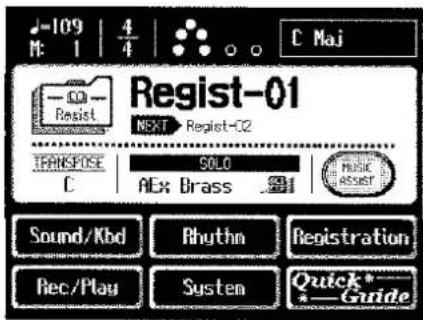
Nachdem einmal mit "Load Next" ein Registration-Set aufgerufen wurde, erscheint im Display das Symbol "Next" neben dem Namen des wiederum nachfolgenden Registration-Sets auf der Diskette.
Falls kein nachfolgende Registration-Set geladen wird
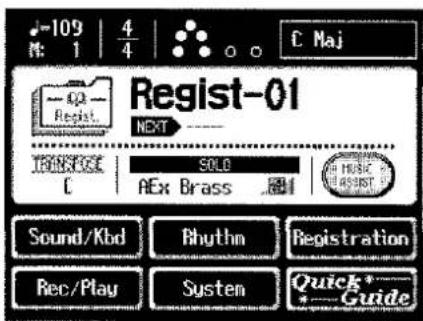
Neben dem "Next"-Symbol erscheint "----".
Löschen eines Registration-Sets auf der Diskette
Mit diesem Vorgang können Sie ein Registrations-Set auf der Diskette löschen.
- Legen Sie die Diskette mit den Daten in das Laufwerk.
- Berühren Sie im Haupt-Display
.
Das Sub-Fenster erscheint:
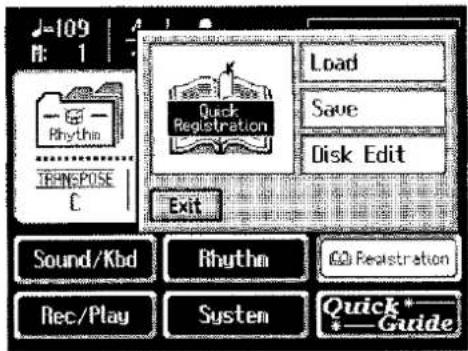
- Berühren Sie
.
Das Disk Edit-Display erscheint:
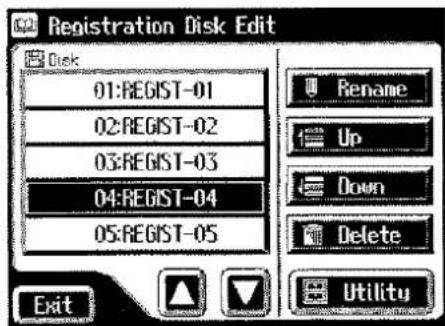
| Taster | Bedeutung | Beschreibung |
| Rename | Verändern des Namens | Das Rename-Display erscheint, in dem Sie das ausgewählte Registration-Set umbenennen können. |
| Up | Verändern der Position (nach oben) | Das ausgewählte Registration-Set wird in der Liste aufwärts bewegt. |
| Down | Verändern der Position (nach unten) | Das ausgewählte Registration-Set wird in der Liste abwärts bewegt. |
| Delete | Löschen des Registration-Sets | Das ausgewählte Registration-Set wird gelöscht. |
-
Wählen Sie mit < △> < ▽> das Registration-Set aus, das gelöscht werden soll.
-
Berühren Sie
.
Das folgende Display erscheint:
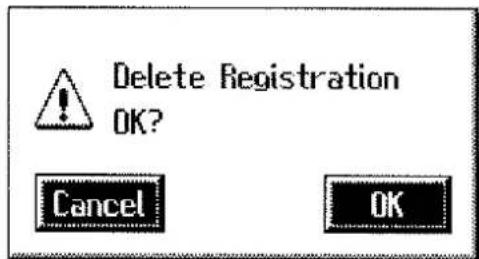
Um den Vorgang abzubrechen, berühren Sie
- Berühren Sie
, um das ausgewählte Registration-Set zu löschen.
Nach dem Lösch-Vorgang erscheint wieder das Disk Edit-Display.
Anstelle des Namens des Registration-Sets erscheint im Display "----".
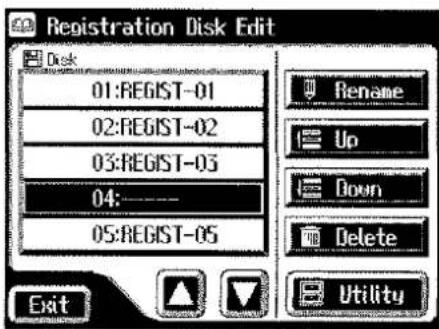
Verändern der Reihenfolge der Registration-Sets auf der Diskette
Sie können ein Registration-Set umbenennen (S. 80), löschen (S. 94) oder die Reihenfolge auf der Diskette verändern.
Letzere Funktion ist besonders wichtig im Zusammenhang mit der Nutzung der "Load Next"-Funktion (S. 92).
- Legen Sie die Diskette mit den Daten in das Laufwerk.
- Berühren Sie im Haupt-Display
.
Das Sub-Fenster erscheint:
- Berühren Sie
.
Das Disk Edit-Display erscheint:
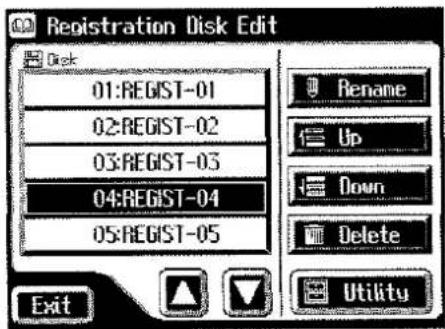
- Wählen Sie mit < △> < ▽> das Registration-Set aus, dessen Position verschoben werden soll.
- Verändern Sie die Position des Registration-Sets mit
oder .
| Taster | Bedeutung | Beschreibung |
| Rename | Verändern des Namens | Das Rename-Display erscheint, in dem Sie das ausgewählte Registration-Set umbenennen können. |
| Up | Verändern der Position (nach oben) | Das ausgewählte Registration-Set wird in der Liste aufwärts bewegt. |
| Down | Verändern der Position (nach unten) | Das ausgewählte Registration-Set wird in der Liste abwärts bewegt. |
| Delete | Löschen des Registration-Sets | Das ausgewählte Registration-Set wird gelöscht. |
- Berühren Sie
.
Die Verwendung von Registrierungen vorheriger Roland Atelier-Orgeln
Sie können die Registrations-Daten der Atelier-Orgeln AT-90/80/30 in die AT-S-Serie übertragen. Dabei werden die Daten beim Ladevorgang konvertiert.
Zusätzlich kann der original verwendete Music Style auf den [Disk]-Taster geladen werden, um die Registrierung zu vervollständigen.
Importieren einer Registrierung im Format "AT-90/80/30"
- Legen Sie die Diskette mit den Daten für die AT-90/80/30 in das Laufwerk.
- Berühren Sie im Haupt-Display
.
Das Sub-Fenster erscheint:
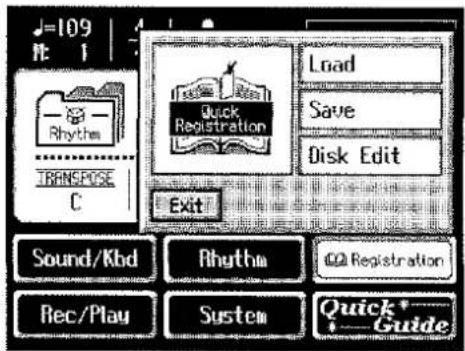
- Berühren Sie
.
Das Registration Load-Display erscheint:
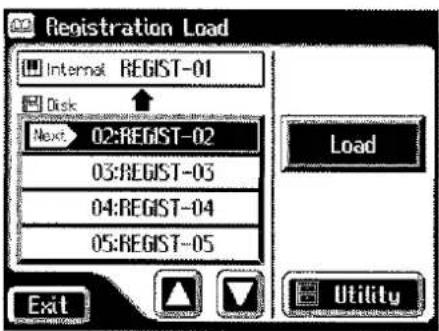
- Wählen Sie mit <△><▽> die Registrierung aus, die importiert werden soll.

Die Daten der Atelier-Orgeln AT-90R/80R/60R/30R/20R können direkt geladen werden und müssen nicht konvertiert werden.

Das Registration Load-Display kann auch direkt durch Drücken des [Registration]-Tasters aufgerufen werden.
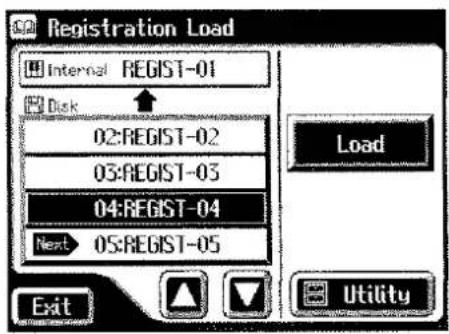
Um den Vorgang abzubrechen, berühren Sie
5. Berühren Sie .
Das folgende Display erscheint:
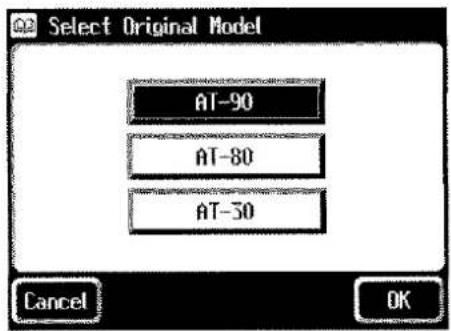
Um den Vorgang abzubrechen, berühren Sie
6. Berühren Sie das Symbol der Orgel, auf der die zu importierende Registrierung programmiert wurde.
7. Berühren Sie , um den Import-Vorgang zu starten.
Wenn der Rhythmus, der für diese Registrierung notwendig ist, im internen Speicher gefunden wird, wird die Registrierung in den internen Speicher geladen. Danach erscheint wieder das Registration Load-Display.
NOTIZ
Falls die ab Werk voreingestellten Rhythmen des [Disk]-Tasters oder des [World]-Tasters überschrieben wurden, kann es vorkommen, das einige Registrierungen nicht korrekt importiert werden können.
Wenn der zur Registrierung zugehörige Music Style nicht im internen Speicher gefunden wird
In diesem Fall erscheint im Display ein Hinweis auf die Nummer des Rhythmus, den Sie auf der beigefügten Music Styler-Diskette finden.
AT-90S/80S
AT-60S
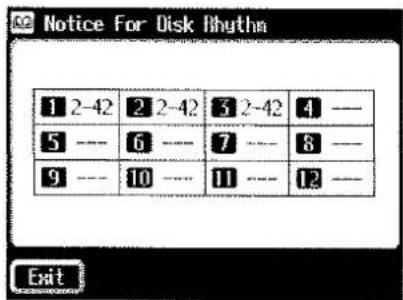
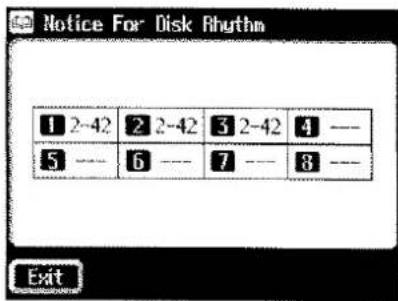
8. Notieren Sie sich die Nummer des Music Styles, und berühren Sie .
Das Instrument sucht ersatzweise einen ähnlichen Music Style aus dem internen Speicher und importiert die Registrations-Daten.
Laden des AT-90/80/30-kompatiblen Rhythmus auf den [Disk]-Taster
-
Nehmen Sie die Registrations-Diskette aus dem Laufwerk, und legen Sie die Music Style-Diskette in das Laufwerk.
-
Laden Sie den bei Schritt 8 angegebenen Music Style auf den [Disk]-Taster (S. 70).
Auswahl einer Registrierung über einen Schlüsselbegriff
Sie können eine Registrierung über einen Schlüsselbegriff auswählen, z.B. durch Auswahl des Namens eines Künstlers wie z.B. Hector Olivera. Ihnen stehen dann die gleichen Einstellungen für Ihr Spiel zur Verfügung.
1. Berühren Sie im Haupt-Display .
Das Sub-Fenster erscheint:
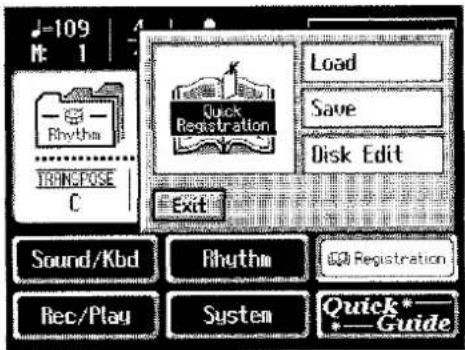
2. Berühren Sie .
Das Quick Registration-Display erscheint:
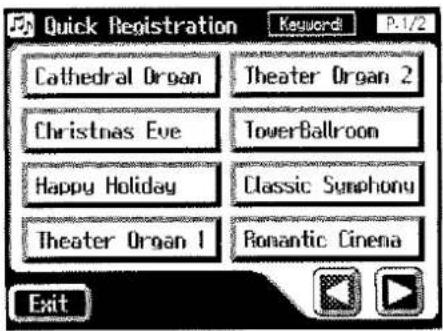
- Blättern Sie mit <▶><▶> die Display-Seiten um, und berühren Sie im Display den gewünschten Schlüsselbegriff. Danach werden die entsprechende Klänge aufgerufen.
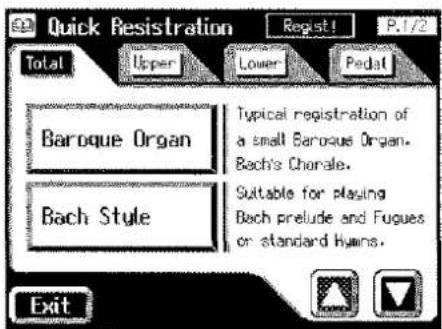
- Berühren Sie entweder
, , oder , um den Bereich/die Bereiche zu bestimmen, für die der passende Klang zugeordnet werden soll.
| Einstellung | Bereich, für den der Klang ausgewählt wird |
| Total | Oberes und unteres Manual, Fußpedal |
| Upper | nur oberes Manual |
| Lower | nur unteres Manual |
| Pedal | nur Fußpedal |
- Blättern Sie mit <▶><▶> die Display-Seiten um, und berühren Sie das Symbol des gewünschten Klangs.
Der ausgewählte Klang wird dem bei Schritt 4 gewählten Bereich zugewiesen.
Kapitel 4 Die Spiel-Funktionen
Transponieren in eine andere Tonart (Key Transpose)
Mit dieser Funktion können Sie das Manual in Halbtonschritten in eine andere Tonart transponieren. Damit können Sie in einer anderen Tonart spielen, ohne dass Sie Ihren Fingersatz umstellen müssen.
Transpose
1. Stellen Sie den gewünschten Transponierwert mit den Transpose [-]/[+]-Tastern ein.
Jedesmal, wenn Sie einen der Transpose [-]/[+]-Taster drücken, wird die Tonhöhe um einen Halbton entweder abwärts oder aufwärts transponiert.
Der Einstellbereich ist "A b -G" (in Halbtonschritten). Der aktuelle Wert wird im Haupt-Display angezeigt.
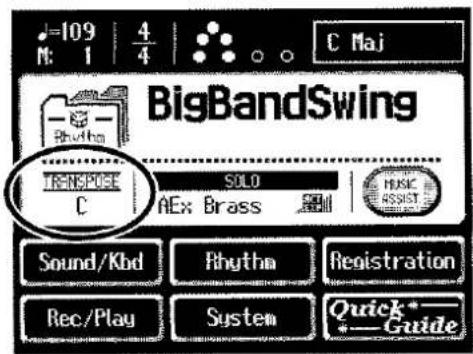
Status der Transpose [-]/[+] - Taster
| Die Transponierung ist eingeschaltet (nicht auf "C") | Einer der Transpose [-]/[+]-Taster leuchtet. |
| Die Transponierung ist ausgeschaltet ("C") | Beide Transpose [-]/[+]-Taster sind erloschen. |
2. Drücken Sie beide Transpose [-]/[+]-Taster gleichzeitig, um wieder die Voreinstellung ("C") anzuwählen.
![ROLAND AT-90S - Drücken Sie beide Transpose [-]/[+]-Taster gleichzeitig, um wieder die Voreinstellung ("C") anzuwählen. - 1](/content/2026/05/821364/images/5c81c7ee360491c1a6faa62f2ace4624b5ef828e255d6fc04939379ec25a695b.jpg)
Die Transponier-Einstellung kann in einer Registrierung gespeichert werden. Siehe "Einstellungen, die nach Ausschalten gespeichert bleiben" (S. 218).
![ROLAND AT-90S - Drücken Sie beide Transpose [-]/[+]-Taster gleichzeitig, um wieder die Voreinstellung ("C") anzuwählen. - 2](/content/2026/05/821364/images/c77126d2e216ae2e8a8be237f23a7f20ea1f32ee329df42895d488b80586c59c.jpg)
Sie können bestimmen, wann die Transponierung nach Auswahl der Registrierung abgerufen wird. Siehe "Bestimmen der Methode, mit der die Transponierung abgerufen wird" (S. 167).
Einstellen der Lautstärke mit dem Expression Pedal
Sie können die Gesamtlautstärke mit dem Expression Pedal einstellen.
Lautstärke wird verringert
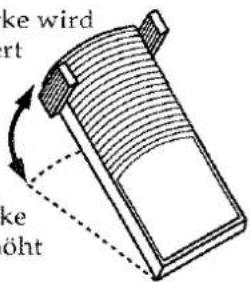
Lautstärke wird erhöht
Halten des Klangs (Damper Pedal)
Wenn Sie das Damper (Sustain) Pedal drücken, wird der Klang auch nach Loslassen der Tasten des Manuals gehalten.
In der Werksvoreinstellung wirkt die Haltefunktion auf den Klang des unteren Manuals (Lower).

Sie können die Funktionsweise des Expression Pedals einstellen (S. 163).
Sie können einstellen, ob das Expression Pedal die Lautstärke während der Aufnahme von Musikdaten steuert (S. 162).
Sie können einstellen, ob das Expression Pedal die Lautstärke während der Wiedergabe von Musikdaten einer Diskette steuert (S. 162).

Die Haltefunktion kann auch für den Klang des oberen Manuals (Upper) eingesetzt werden (S. 163).
Die Haltefunktion ist nicht einsetzbar für den Solo-Klang.
Die Haltefunktion ist nicht einsetzbar für den Pedal Bassklang, der über das untere Manual gespielt wird, wenn die Anzeige des [To Lower]-Tasters bzw. des [Bass Split]-Tasters leuchtet.
Pitch Bend- und Vibrato-Effekte
Wenn Sie den Pitch Bend/Vibrato-Hebel nach links oder rechts bewegen, wird die Tonhöhe nach unten bzw. nach oben verändert. Wenn Sie den Hebel nach vorne drücken, wird ein Vibrato-Effekt ausgelöst.
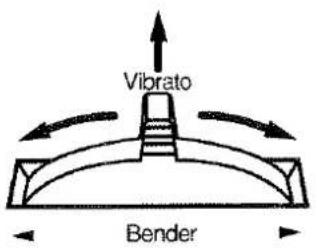
In der Voreinstellung wirkt das Pitch Bend auf die Klänge des oberen Manuals.
Einstellen der Klangfarbe
Mit dem Brilliance-Regler können Sie die Brillanz des Klangs verändern.
- Das Schieben des Reglers nach oben lässt den Klang "heller" erklingen, das Schieben des Reglers nach unten lässt den Klang "gedämpft" erklingen.
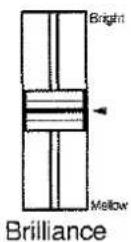

Sie können erreichen, dass das Pitch Bend und Vibrato auf den Klang des unteren Manuals oder des Fußpedals wirkt. Siehe "Bestimmen der Bereiche, für die der Pitch Bend/Vibrato-Effekt wirkt" (S. 163).

Sie können den
Tonhöhenbereich für das Pitch Bend einstellen. Siehe
"Verändern der
Bandbreite des Pitch
Bend-Effektes" (S. 164).

Der Vibrato-Effekt ist nicht für alle Klänge wirksam (S. 193).

Diese Einstellung kann nicht in einer Registrierung gespeichert werden.
Die Fußschalter
Links und rechts des Expression Pedals finden Sie jeweils einen Fußschalter, mit denen Sie verschiedene Funktionen ausführen können.
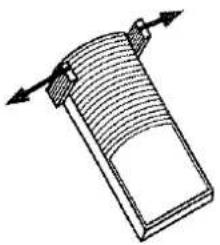
In der Voreinstellung sind den Fußschaltern die folgenden Funktionen zugeordnet:
| Rechter Fußschalter | Umschaltung der Rotary-Geschwindigkeit zwischen „schnell“ und „langsam“. |
| Linker Fußschalter | Glide-Funktion (die Tonhöhe wird um einen Halbton herabgesetzt und erreicht die normale Tonhöhe wieder, wenn der Fußschalter losgelassen wird). |
1. Drücken Sie den rechten Fußschalter nach rechts.
Bei jeder Fußschalter-Betätigung wird die Rotary-Geschwindigkeit umgeschaltet.
2. Drücken Sie den linken Fußschalter nach links.
Solange Sie den Fußschalter nach links gedrückt halten, ist die Tonhöhe um einen Halbton verringert. Sobald Sie den Fußschalter wieder loslassen, wird wieder die normale Tonhöhe erreicht.

Sie können die Funktionen der beiden Fußschalter auch verändern. Siehe
"Einstellen der
Funktionen der
Fußschalter" (S. 160).

Der Glide-Effekt wirkt nur für das Manual, dem auch der Pitch bend/Vibrato-Hebel zugeordnet ist. Siehe
"Bestimmen der
Bereiche, für die der
Pitch Bend/Vibrato-Effekt wirkt" (S. 163).

Wenn der Parameter
"Regist Shift" auf "RIGHT" oder "LEFT" steht, wird mit dem linken bzw. rechten Fußschalter die Registrierung umgeschaltet (S. 161).
Kapitel 5 Verschiedene Spieleffekte
Die AT-90S/80S/60S besitzt verschiedene Spieleffekte, mit denen Sie Ihr Spiel einfach und unkompliziert aufwerten können.
Hinzufügen einer Harmonie zur Melodiestimme bei der AT-90S (Harmony Intelligence)
Harmony Intelligence ist eine Funktion, welche für den Klang des oberen Manuals eine automatische zweite Melodiestimme auf Grundlage des auf dem unteren Manual gespielten Akkordes hinzufügt. Zusätzlich wird ein passender Klang ausgewählt.
Wenn Sie einen der Harmony Intelligence-Taster drücken, wird automatisch ein entsprechend passender Klang ausgewählt.
1. Drücken Sie einen der Harmony Intelligence-Taster (die Anzeige leuchtet).
Jedesmal, wenn Sie diesen Taster drücken, wird die Funktion ein- bzw. ausgeschaltet.
Die Bezeichnung der ausgewählten Harmony Intelligence-Funktion wird für einige Sekunden im Display angezeigt.
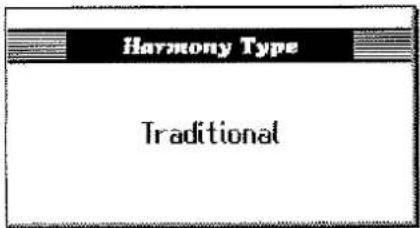
Sie können einen von 24 verschiedenen Harmony Intelligence-Typen auswählen. Dieser Typ entscheidet auch darüber, wie die Noten erklingen.
■ Der Harmony Intelligence [Others]-Taster (AT-90S)
Über den Harmony Intelligence [Others]-Taster können Sie verschiedene Harmony Intelligence-Einstellungen auswählen.
1. Drücken Sie den Harmony Intelligence [Others]-Taster.
Das Harmony Intelligence-Display erscheint für einige Sekunden.
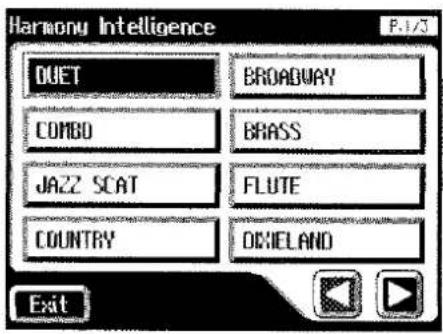
2. Blättern Sie mit <▶><▶> die Display-Seiten um, und berühren Sie das Symbol für die gewünschte Harmony Intelligence-Funktion.
Die Anzeige des Harmony Intelligence [Others]-Taster blinkt.
3. Drücken Sie erneut den Harmony Intelligence [Others]-Taster.
Die Harmony Intelligence [Others]-Anzeige leuchtet, und die Auswahl ist damit bestätigt.
![ROLAND AT-90S - Drücken Sie erneut den Harmony Intelligence [Others]-Taster. - 1](/content/2026/05/821364/images/54bb8b96defabad41a0a0c26bf629080f5ec7121c12510bd784da3a56b3da9a9.jpg)
Die Auswahl kann auch durch Berühren von
| Typ | Wie die Noten erklingen | Bereich |
| [Organ] | Upper-Klang | Upper-Klang |
| [Big Band] | Solo-Klang | Upper-Klang |
| [Strings] | Solo-Klang & Upper-Klang | Upper-Klang |
| [Block] | Solo-Klang & Upper-Klang | Upper-Klang |
| [Hymn] | Solo & Upper-Klang | Upper-Klang |
| [Traditional] | Solo-Klang & Upper-Klang | Upper-Klang |
| [Harp] | erklingt nicht | Upper-Klang |
| [Others] | ||
| DUET | Solo-Klang | Upper-Klang |
| COMBO | Solo-Klang | Upper-Klang |
| JAZZ SCAT | Solo-Klang | Upper-Klang |
| COUNTRY | Solo-Klang & Upper-Klang | Upper-Klang |
| BROADWAY | Solo-Klang & Upper-Klang | Upper-Klang |
| BRASS | Solo-Klang | Upper-Klang |
| FLUTE | Solo-Klang | Upper-Klang |
| DIXIELAND | Solo-Klang | Upper-Klang |
| HYMN2 | Solo-Klang & Upper-Klang | Upper-Klang |
| GOSPEL | Solo-Klang & Upper-Klang | Upper-Klang |
| SYNTH | Solo-Klang & Upper-Klang | Upper-Klang |
| OCTAVE 1 | Solo-Klang & Upper-Klang | Upper-Klang |
| OCTAVE 2 | Solo-Klang & Upper-Klang | Upper-Klang |
| 1 NOTE | Solo-Klang & Upper-Klang | Upper-Klang |
| 2 NOTES | Solo-Klang & Upper-Klang | Upper-Klang |
| 3 NOTES | Solo-Klang & Upper-Klang | Upper-Klang |
| 4 NOTES | Solo-Klang & Upper-Klang | Upper-Klang |
NOTIZ
Die Anzahl der gespielten Noten ist abhängig vom ausgewählten Harmony Intelligence-Typ.
HINWES
Der Harmony Intelligence-Typ "Harp" erklingt nur, wenn Sie auf dem unteren Manual einen Akkord und auf dem oberen Manual ein Glissando spielen.
Hinzufügen einer Harmonie zur Melodiestimme bei der AT-80S/60S (Harmony Intelligence)
- Drücken Sie den Harmony Intelligence-Taster, so dass die Anzeige leuchtet.
Jedesmal, wenn Sie diesen Taster drücken, wird die Funktion ein- bzw. ausgeschaltet.
Das Harmony Intelligence-Display wird für einige Sekunden im Display angezeigt.
■ Auswahl des Harmony Intelligence-Typs
Die AT-80S besitzt 18 verschiedene Harmonietypen, die AT-60S besitzt 12 verschiedene Harmonietypen.
Wenn Sie den [Harmony Intelligence]-Taster drücken, so dass die Anzeige leuchtet, wird automatisch ein entsprechend passender Klang ausgewählt. Der Harmonietyp entscheidet auch darüber, wie die Noten erklingen.
- Drücken Sie den [Harmony Intelligence]-Taster, so dass die Anzeige leuchtet.
Das Harmony Intelligence-Display wird für einige Sekunden im Display angezeigt.
AT-80S
AT-60S
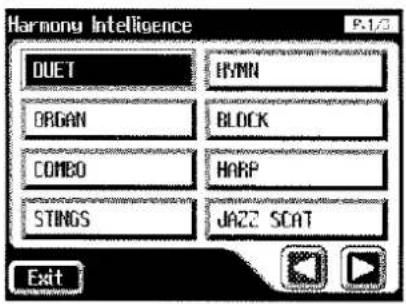
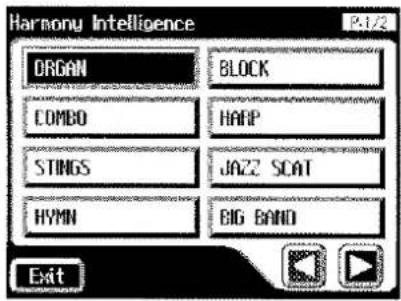
2. Blättern Sie mit <☐> <☐> die Display-Seiten um, und berühren Sie das Symbol für die gewünschte Harmony Intelligence-Funktion.
Die Anzeige des [Harmony Intelligence]-Taster blinkt.
| Orgel | Harmony Intelligence-Typ |
| AT-80S | DUET, ORGAN, COMBO, STRINGS, HYMN, BLOCK, HARP,JAZZ SCAT, BIG BAND, COUNTRY, BROADWAY, TRADITIONAL, OCTAVE 1, OCTAVE 2, 1 NOTE, 2 NOTES, 3 NOTES, 4 NOTES |
| AT-60S | ORGAN, COMBO, STRINGS, HYMN, BLOCK, HARP, JAZZSCAT, BIG BAND, BROADWAY, TRADITIONAL, OCTAVE 1,OCTAVE 2 |
3. Drücken Sie erneut den [Harmony Intelligence]-Taster.
Der [Harmony Intelligence]-Anzeige leuchtet, und die Auswahl ist damit bestätigt.
Der Harmony Intelligence-Typ entscheidet auch darüber, wie die Noten erklingen.
| Typ | Wie die Noten erklingen | Bereich |
| DUET | Solo-Klang | Upper-Klang |
| ORGAN | Upper-Klang | Upper-Klang |
| COMBO | Solo-Klang | Upper-Klang |
| STRINGS | Solo-Klang & Upper-Klang | Upper-Klang |
| HYMN | Solo-Klang & Upper-Klang | Upper-Klang |
| BLOCK | Solo-Klang & Upper-Klang | Upper-Klang |
| HARP | not sounded | Upper-Klang |
| JAZZ SCAT | Solo-Klang | Upper-Klang |
| BIG BAND | Solo-Klang | Upper-Klang |
| COUNTRY | Solo-Klang & Upper-Klang | Upper-Klang |
| BROADWAY | Solo-Klang & Upper-Klang | Upper-Klang |
| TRADITIONAL | Solo-Klang & Upper-Klang | Upper-Klang |
| OCTAVE 1 | Solo-Klang & Upper-Klang | Upper-Klang |
| OCTAVE 2 | Solo-Klang & Upper-Klang | Upper-Klang |
| 1 NOTE | Solo-Klang & Upper-Klang | Upper-Klang |
| 2 NOTES | Solo-Klang & Upper-Klang | Upper-Klang |
| 3 NOTES | Solo-Klang & Upper-Klang | Upper-Klang |
| 4 NOTES | Solo-Klang & Upper-Klang | Upper-Klang |
![ROLAND AT-90S - Drücken Sie erneut den [Harmony Intelligence]-Taster. - 1](/content/2026/05/821364/images/6c7951b4caee1d9237ffb587218b8ca887a7d6f8a465ca949980b03cc12151e7.jpg)
Die Auswahl kann auch durch Berühren von
![ROLAND AT-90S - Drücken Sie erneut den [Harmony Intelligence]-Taster. - 2](/content/2026/05/821364/images/b43add5702f8a78203ff6af7f4f2efb62dee0c7762b44c6321b4595c9997ccd5.jpg)
Die Anzahl der gespielten Noten ist abhängig vom ausgewählten Harmony Intelligence-Typ.
![ROLAND AT-90S - Drücken Sie erneut den [Harmony Intelligence]-Taster. - 3](/content/2026/05/821364/images/3e0e12c40c9b06be9d5aa8efd61c964202dfc02bf87d2c26b345efa0ba169097.jpg)
Der Harmony Intelligence-Typ "Harp" erklingt nur, wenn Sie auf dem unteren Manual einen Akkord und auf dem oberen Manual ein Glissando spielen.
Der Rotary-Effekt
"Rotary" simuliert den Klangeffekt eines sich drehenden Lautsprechers. Sie haben hier zwei Einstellmöglichkeiten: "Fast" (schnell) und "Slow" (langsam).
- Wählen Sie den Klang aus, für den der Rotary-Effekt eingeschaltet werden soll.
- Drücken Sie den Rotary Sound [On/Off]-Taster, so dass die Anzeige leuchtet.
Damit ist der Rotary-Effekt für den Klang eingeschaltet. - Drücken Sie den Rotary Sound [Fast/Slow]-Taster, um zwischen "schneller Rotation" (Anzeige leuchtet) und "langsamer Rotation" (Anzeige ist erloschen) umzuschalten.
| Rotary [Fast/Slow]-Taster | Effect |
| LED leuchtet (Fast) | Simulation einer schnellen Lautsprecher-Rotation. |
| LED erloschen (Slow) | Simulation einer langsamen Lautsprecher-Rotation. |
NOTIZ
Für einige Klänge ist der Rotary-Effekt nicht einschaltbar. Siehe "Klangliste" (S. 193).

Die Funktion des Rotary Sound [Fast/Slow]-Tasters kann auch den Fußschaltern links und rechts des Expression Pedals zugewiesen werden (S. 160).
Der Chorus-Effekt
Der Chorus ist ein Modulations-Effekt, der dem Klang zusätzliche Breite und Fülle verleiht. Der Chorus-Effekt kann für die 4 Parts "Upper Symphonic", "Upper Orchestral", "Lower Symphonic" und "Lower Orchestral" angewendet werden.
1. Berühren Sie im Haupt-Display .
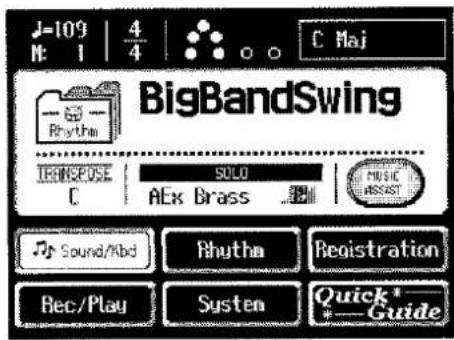
Das Sub-Fenster erscheint:
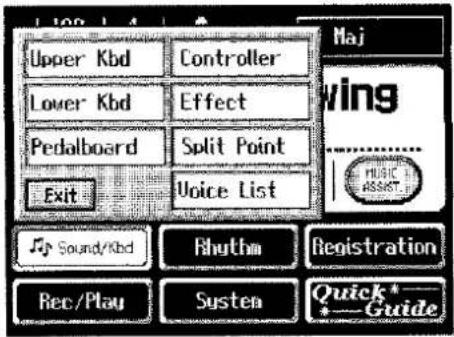
2. Berühren Sie im Sub-Fenster oder .
| Menu | Part, für den der Chorus-Effekt erklingt |
| Upper Kbd | Upper-Part |
| Lower Kbd | Lower-Par |

Bei einigen Klängen ist der Chorus-Effekt bereits in der Voreinstellung eingeschaltet.
3. Berühren Sie das Chorus-Feld des gewünschten Parts, um den Chorus-Effekt entweder einzuschalten (ON) oder auszuschalten (OFF).
Jedesmal, wenn Sie das Feld berühren, wird der Chorus-Effekt ein- bzw. ausgeschaltet.
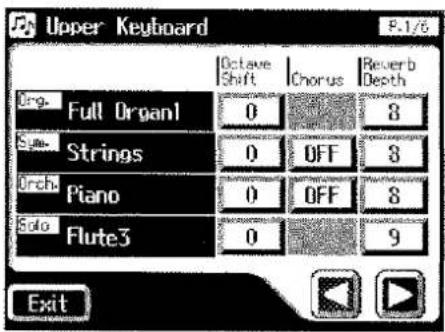
| Anzeige | Beschreibung |
| ON | Der Chorus-Effekt ist eingeschaltet. |
| OFF | Der Chorus-Effekt ist ausgeschaltet. |
4. Berühren Sie .
Der Sustain-Effekt
Der Sustain-Effekt ermöglicht das Halten des Klangs auch nach Loslassen der Taste. Der Sustain-Effekt ist anwendbar für die Klänge des Upper-Parts (außer dem Solo-Part), des Lower-Parts und den Klängen des Fußpedals.
○AT-90S/80S
Sustain
○AT-60S
Sustain
1. Drücken Sie den Sustain-Taster für einen oder mehrere der Bereiche [Pedal], [Lower] oder [Upper] (die entsprechende Anzeige leuchtet).
NOTIZ
Für einige Klänge ist der Chorus-Effekt nicht einschaltbar. Siehe "Klangliste" (S. 193).
HINWEIS
Die Chorus Ein/Aus-Einstellung bleibt auch nach Ausschalten der Orgel erhalten.
NOTIZ
Der Sustain-Effekt ist nicht für den Klang des Solo-Parts nutzbar.
HINWEIS
Die Dauer des Sustain kann für jeden Bereich unterschiedlich lang eingestellt werden (S. 121).
Der Reverb-Effekt
Reverb ist ein Effekt, der den Hall eines Raumes simuliert (z.B. Kirche, Konzerthalle usw.).
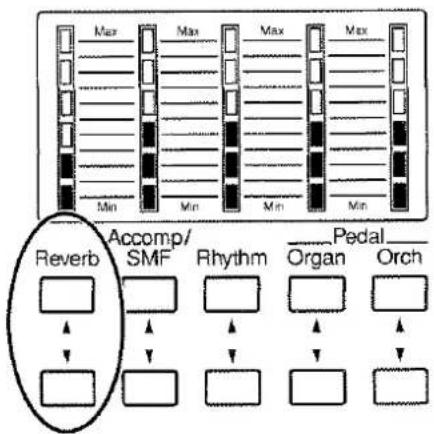
flowchart
graph TD
    A["Max"] --> B["Reverb"]
    C["Min"] --> D["SMF"]
    E["Max"] --> F["Rhythm"]
    G["Min"] --> H["Organ"]
    I["Max"] --> J["Orch"]
    K["Min"] --> L["Pedal"]
    M["Max"] --> N["Symphonic"]
    O["Min"] --> P["Symphonic"]
    Q["Max"] --> R["Symphonic"]
    S["Min"] --> T["Symphonic"]
1. Stellen Sie die allgemeine Hall-Lautstärke mit den Reverb [▲]/[▼]-Tastern ein.
Mit dem [▲]-Taster wird die Hall-Lautstärke erhöht, mit dem [▼]-Taster wird die Hall-Lautstärke verringert. Wenn die Reverb-Anzeige nicht leuchtet, ist der Hall nicht hörbar.
Wenn Sie einen der Reverb [▲][▼]-Taster drücken, erscheint im Display die Level Balance Monitor-Anzeige. Hier können Sie die Hall-Lautstärkewerte der verschiedenen Bereiche überprüfen.
![ROLAND AT-90S - Stellen Sie die allgemeine Hall-Lautstärke mit den Reverb [▲]/[▼]-Tastern ein. - 1](/content/2026/05/821364/images/e55130ee971ba3ba4d83cf9e79b2bf85ac4ee070b38a22e22341d0f25b962e40.jpg)
Sie können auch das Hall-Programm verändern und die Hall-Lautstärke für jeden Part einzeln einstellen. Siehe Verändern des Reverb-Typs (S. 115), Einstellen der Hall-Lautstärke (S. 117) und Verändern der Eigenschaften der Hall-Reflektionen (S. 116).
■ Verändern des Reverb-Typs
Sie können eines von 11 verschiedenen Hall-Programmen auswählen.

Reverb (S. 114)
- Berühren Sie im Haupt-Display
.
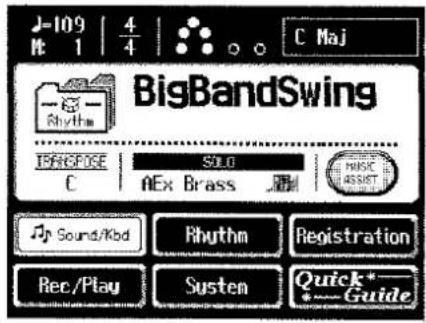
Das Sub-Fenster erscheint:
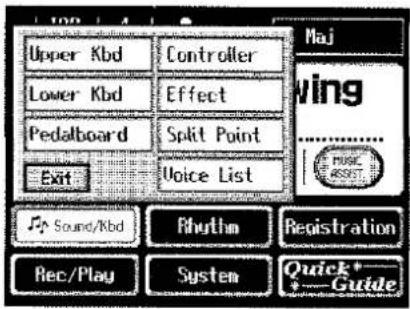
- Berühren Sie im Sub-Fenster
.
Das Effect-Display erscheint:
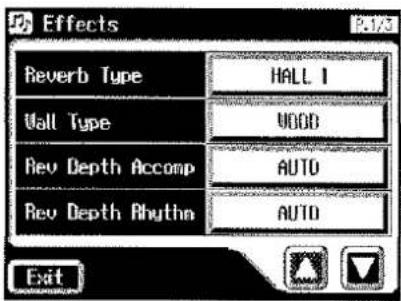
-
Wählen Sie mit <Δ><∇>"Reverb Type" aus.
-
Berühren Sie das Reverb Type-Feld. Das folgende Display erscheint:
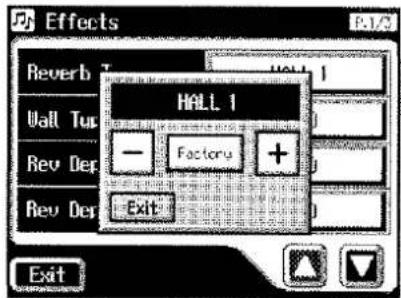
- Verändern Sie die Einstellung durch Berühren der <-><+>-Symbole.
| Display | Beschreibung |
| ROOM 1 | Hall eines kleinen Raumes |
| ROOM 2 | Hall eines mittelgroßen Raumes |
| ROOM 3 | Hall eines großen Raumes |
| HALL 1 | Hall einer Konzerthalle |
| HALL 2 | Hall eines kleinen Konzertraumes |
| SMALL CHURCH | Hall einer kleinen Kirche |
| LARGE CHURCH | Hall einer großen Kirche |
| CATHEDRAL | Hall einer Kathedrale |
| PLATE | heller, metallischer Hall |
| DELAY | Echo-Effekt |
| PAN DELAY | Echo-Effekt mit Panoramawechsel von links nach rechts (und umgekehrt) |

Die Delayzeit kann für die Effekte "DELAY" und "PAN DELAY" nicht verändert werden.
- Berühren Sie
.
■ Verändern der Eigenschaften der Hall-Reflektionen
Außer der Bestimmung des Halltyps (S. 115) können Sie auch die Beschaffenheit der Wände des Hallraumes verändern und damit Einfluss auf die Eigenschaften der Reflektionen nehmen.

Reverb (S. 114)
- Berühren Sie im Haupt-Display
.
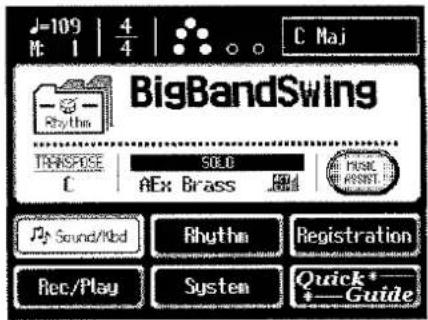
Das Sub-Fenster erscheint:
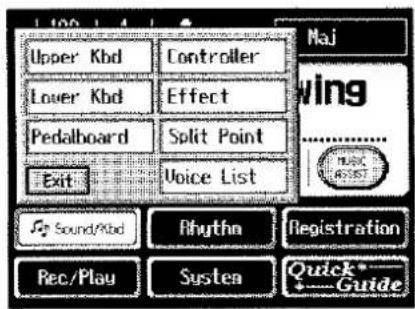
- Berühren Sie im Sub-Fenster
.
Das Effect-Display erscheint:
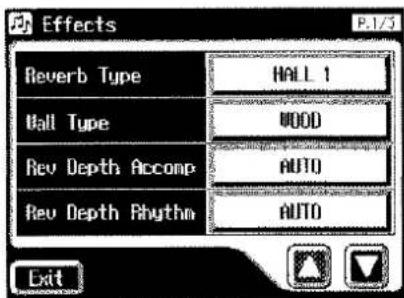
-
Wählen Sie mit <Δ><Δ> Wall Type aus.
-
Berühren Sie das Wall Type-Feld.
Das folgende Display erscheint:
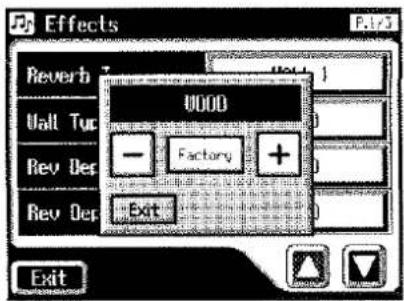
- Verändern Sie die Einstellung durch Berühren der <-><+>-Symbole.
| Display | Beschreibung |
| DRAPERY | Stoffvorhang |
| CARPET | Teppichboden |
| ACOUSTIC TILE | Dämmplatten |
| WOOD | Holzwand |
| BRICK | Steinwand |
| PLASTER | Gipswand |
| CONCRETE BLOCK | Betonwand |
| MARBLE | Marmor |
- Berühren Sie
.
■ Einstellen der Hall-Lautstärke
Die Hall-Lautstärke kann in einem Bereich von "0–10" eingestellt werden.

Reverb (S. 114)
Einstellen der Hall-Lautstärke für die Bereiche Upper/Lower/Pedal/Solo
- Berühren Sie im Haupt-Display
.
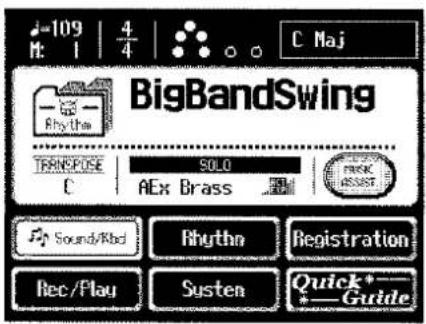
Das Sub-Fenster erscheint:
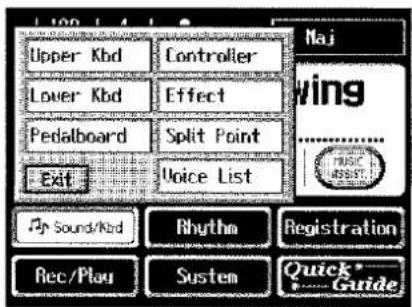
- Berühren Sie im Sub-Fenster
, oder .
Das Upper Keyboard-Display, Lower Keyboard-Display oder Pedalboard-Display erscheint:
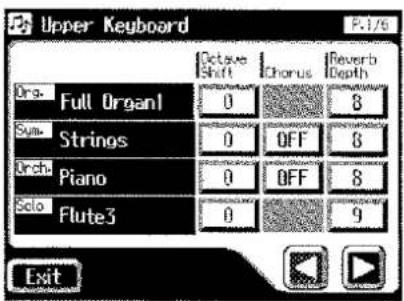
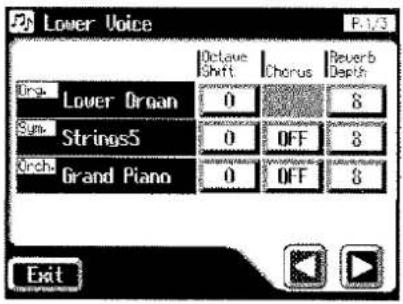
- Wählen Sie mit <◀> <▶> Reverb Depth aus.
- Berühren Sie das Reverb Depth-Feld des gewünschten Parts.
Das folgende Display erscheint:
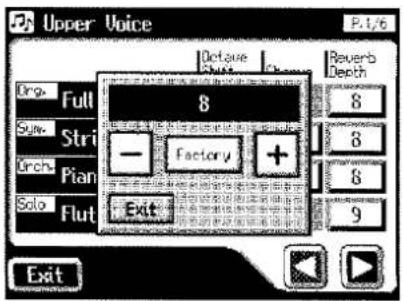
- Verändern Sie die Einstellung durch Berühren
der < - > < + >-Symbole.
Einstellbereich: 0–10
- Berühren Sie
.
Einstellen der Hall-Lautstärke für einen anderen Bereich als Upper/Lower/Pedal/Solo
- Berühren Sie im Haupt-Display
.
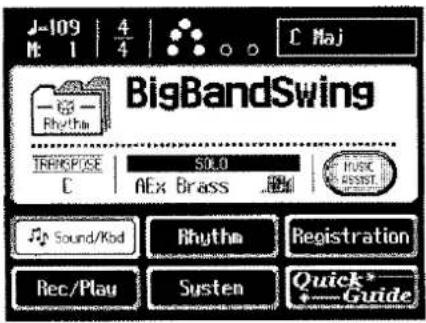
Das Sub-Fenster erscheint:
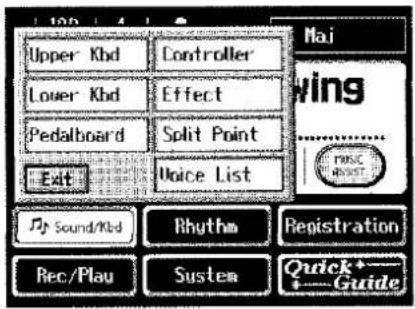
- Berühren Sie im Sub-Fenster
.
Das Effect-Display erscheint:
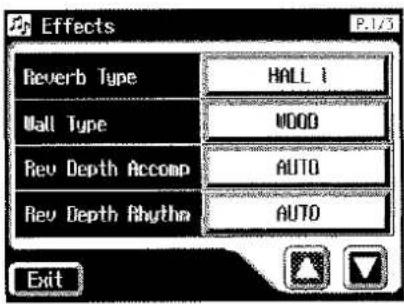
- Wählen Sie mit <Δ><∇>Reverb Depth aus.
- Berühren Sie das Reverb Depth-Feld des gewünschten Parts.
Das folgende Display erscheint:
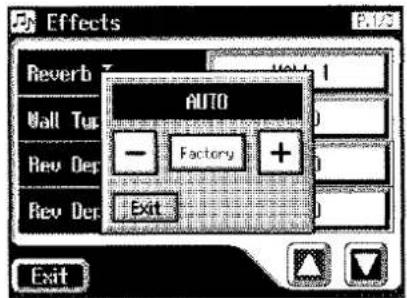
- Verändern Sie die Einstellung durch Berühren der <-><+>-Symbole.
Einstellungen: 0–10, AUTO (Accomp, Rhythm, A.Bass)
Für die drei Parts "Accomp", "Rhythm" und "Accompaniment Bass" können Sie die Einstellung "AUTO" wählen. In diesem Fall wird für diese Parts bei Auswahl eines Rhythmus die passende Hall-Lautstärke automatisch eingestellt.
- Berühren Sie
.
■ Rotary Speed
Dieser Parameter bestimmt die Dreh-Geschwindigkeit des Rotary-Effektes (S. 111).
- Berühren Sie im Haupt-Display
.
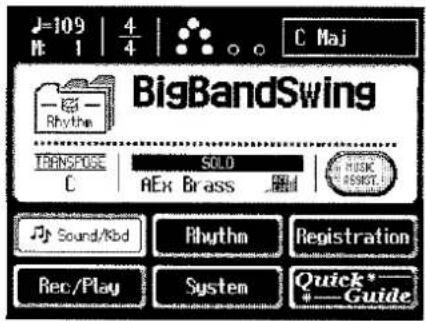
Das Sub-Fenster erscheint:
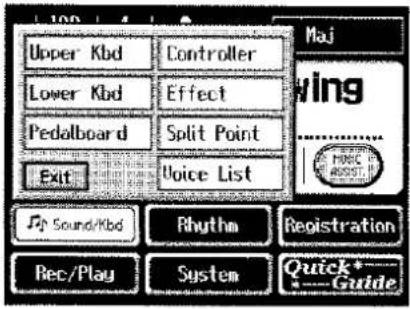
- Berühren Sie im Sub-Fenster
.
Das Effect-Display erscheint:
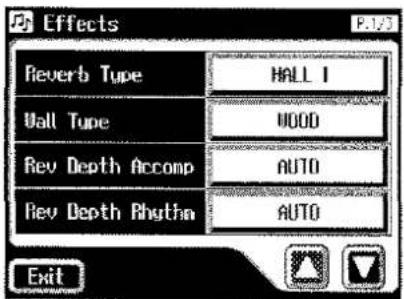
- Wählen Sie mit <Δ><∇> Rotary Speed aus.
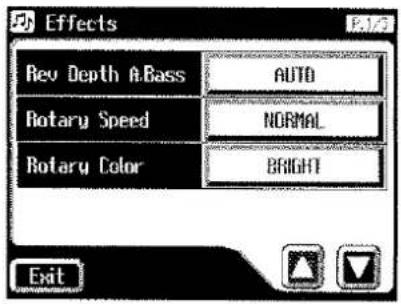
- Berühren Sie das Rotary Speed-Feld.
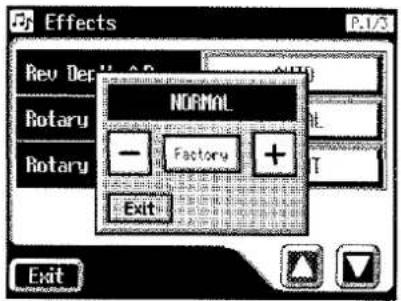
- Verändern Sie die Einstellung durch Berühren
$$ \operatorname{der} < \boxed {-} > < \boxed {+} > - \text { Symbole }. $$
Einstellungen: SLOW, NORMAL, FAST
- Berühren Sie
.

Diese Einstellung bleibt auch nach Ausschalten der Orgel erhalten.
■ Rotary Color
Dieser Parameter bestimmt die Brillanz des Klanges bei eingeschaltetem Rotary-Effekt (S. 111).
- Berühren Sie im Haupt-Display
.
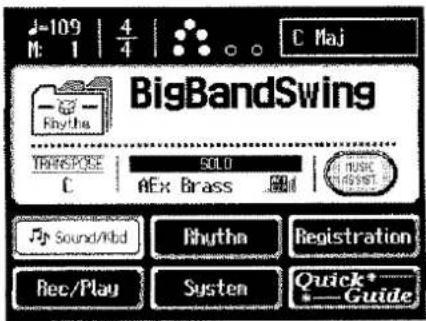
Das Sub-Fenster erscheint:
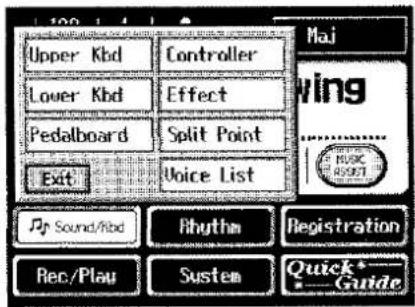
- Berühren Sie im Sub-Fenster
.
Das Effect-Display erscheint:
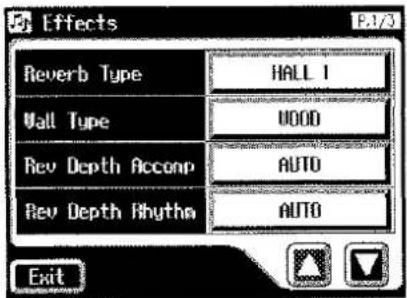
- Wählen Sie mit <▶><▶> Rotary Color aus.
- Berühren Sie das Rotary Color-Feld.
Jedesmal, wenn Sie das Rotary Color-Feld berühren, wird zwischen "BRIGHT" und "MELLOW" umgeschaltet.
Einstellungen: BRIGHT, MELLOW
- Berühren Sie
.

Diese Einstellung bleibt auch nach Ausschalten der Orgel erhalten.
■ Verändern der Sustain-Länge
Die Länge des Sustains (SHORT, MIDDLE, LONG) kann für jedes Manual Upper, Lower, Fußpedal) individuell eingestellt werden.

Sustain (S. 113)
- Berühren Sie im Haupt-Display
.
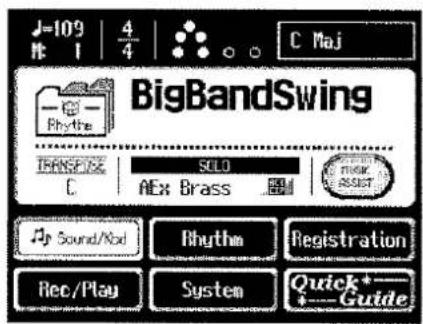
Das Sub-Fenster erscheint:
- Berühren Sie im Sub-Fenster entweder
, oder .
| Menu | Part, dessen Sustain-Länge verändert wird |
| Upper Kbd | Upper-Part |
| Lower Kbd | Lower-Part |
| Pedalboard | Pedal-Part |
- Wählen Sie mit <☐><☐> Sustain Length aus.
- Berühren Sie das Sustain "SHORT/MIDDLE/LONG"-Feld.
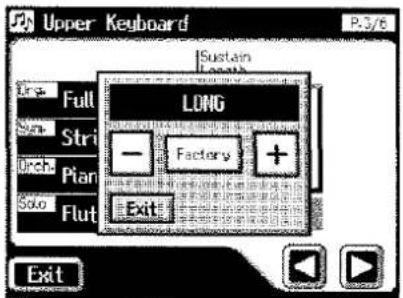
- Verändern Sie die Einstellung durch Berühren
der <-><+>-Symbole.
Einstellungen: SHORT, MIDDLE, LONG
- Berühren Sie
.
Kapitel 6 Spielen des unteren Manuals
Das Spielen des unteren Manuals
Sie können das untere Manual (76 Tasten) in zwei oder mehr Tastaturzonen aufteilen und so mehrere unterschiedliche Klänge nebeneinander spielen. Betrachten Sie die folgenden Beispiele.
Spielen des Solo-Klangs über das untere Manual
- Drücken Sie den Solo [To Lower]-Taster in der Upper Solo-Sektion (S. 124).

Spielen des Bass-Klangs über das untere Manual
- Drücken Sie den [Bass Split]-Taster in der Pedal-Sektion (S. 125).

Spielen der Schlagzeug-Klänge oder Soundeffekte auf der linken Seite des unteren Manuals
- Drücken Sie den [Manual Perc]-Taster. Zusätzlich können Sie auf der rechten Seite des unteren Manuals den Lower-Klang spielen (S. 126).

Spielen der Schlagzeug-Klänge oder Soundeffekte auf dem gesamten unteren Manual
• Drücken Sie den [Drums/SFX]-Taster (S. 52).
Drums/SFX
■ Manual Perc.
Bass
■ Lower
Solo

Sie können zusätzlich den Trennpunkt (Splitpunkt) für den Solo-Klang (S. 127) bzw. den Bass-Klang (S. 128) verschieben und so verschieden große Tastaturzonen für einen Klang erstellen (siehe folgende Beispiele).
Spielen des Solo-Klangs auf dem unteren Manual (Solo [To Lower]-Taster)
Normalerweise wird der Solo-Klang über das obere Manual gespielt. Mit dieser Funktion können Sie den Soloklang ab der Note B4 aufwärts auf dem unteren Manual spielen. Die Note B4 ist der Solo-Splitpunkt.
![ROLAND AT-90S - Spielen des Solo-Klangs auf dem unteren Manual (Solo [To Lower]-Taster) - 1](/content/2026/05/821364/images/c31e80687da291802c0a08090269b1ba7556656e12dd2f71c14a90e4165a5d83.jpg)
- Wählen Sie einen Soloklang aus. (S. 39).
- Drücken Sie den Solo [To Lower]-Taster (die Anzeige leuchtet).
Nun können Sie den Soloklang im rechten Tastaturbereich des unteren Manuals spielen.
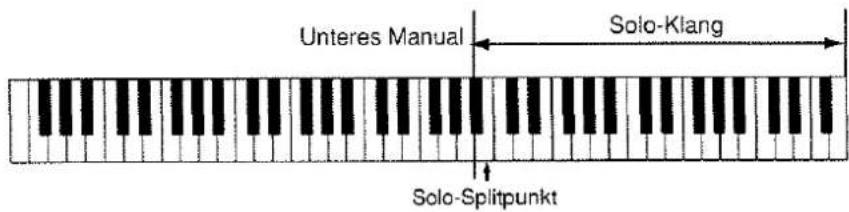
- Um den Soloklang nicht mehr über das untere Manual zu spielen, drücken Sie erneut den Solo [To Lower]-Taster, so daß die Anzeige erlischt.
Nun können Sie den Soloklang wieder über das obere Manual spielen.
![ROLAND AT-90S - Spielen des Solo-Klangs auf dem unteren Manual (Solo [To Lower]-Taster) - 3](/content/2026/05/821364/images/702bd33f3c50ee4196198888addd4888d28662b3f46f0ed2302a3cc38ecaf10c.jpg)
Die als Splitpunkt definierte Note gehört zum rechten Tastaturbereich.
![ROLAND AT-90S - Spielen des Solo-Klangs auf dem unteren Manual (Solo [To Lower]-Taster) - 4](/content/2026/05/821364/images/2a4c8160acd991754e54c5d8c4297708dce0e2208e71a51e76b0b77a8195c2c7.jpg)
Der Solo-Splitpunkt kann auch verschoben werden (S. 127).
Sie können bestimmen, wie der Solo-Klang gespielt wird (S. 159).
Sie können die Klänge für "Lower" und "Solo" auch übereinanderlegen (S. 159).
Spielen des Bass-Klangs über das untere Manual ([Bass Split]-Taster)
Mit dieser Funktion können Sie den Bassklang ab der Note "C3" abwärts auf dem unteren Manual spielen. Die Note C3 ist der Bass-Splitpunkt.
![ROLAND AT-90S - Spielen des Bass-Klangs über das untere Manual ([Bass Split]-Taster) - 1](/content/2026/05/821364/images/9c89d6c8f7f6dc62217a4595c5736d62f68c21b075544de369fe4fa26461add1.jpg)
- Wählen Sie einen Pedalbass-Klang aus (S. 38).
- Drücken Sie den Pedal [Bass Split]-Taster (die Anzeige leuchtet).
Nun können Sie den Bassklang im linken Tastaturbereich des unteren Manuals spielen.
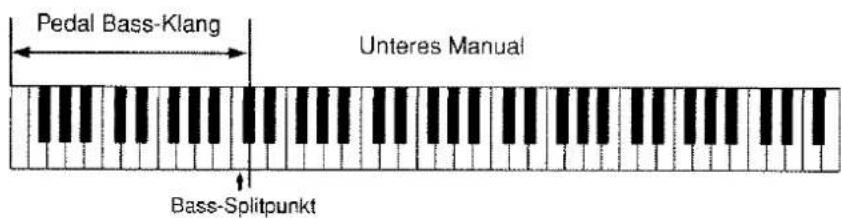
![ROLAND AT-90S - Spielen des Bass-Klangs über das untere Manual ([Bass Split]-Taster) - 3](/content/2026/05/821364/images/47cd73cce986da84c694fe2bc1c57e0ba99c89ab54c2cf720596e7a0fb314f9c.jpg)
Die als Splitpunkt definierte Note gehört zum linken Tastaturbereich.
![ROLAND AT-90S - Spielen des Bass-Klangs über das untere Manual ([Bass Split]-Taster) - 4](/content/2026/05/821364/images/4364d8a4a88dc11f461489f4a9ef060bf289641f4717d1b5f2530a50695614de.jpg)
Der Bass-Splitpunkt kann auch verschoben werden (S. 128).
![ROLAND AT-90S - Spielen des Bass-Klangs über das untere Manual ([Bass Split]-Taster) - 5](/content/2026/05/821364/images/c24583b78241c94b01f9db4c3752876e77a85f41457b4700e8d3b8de1f4bae50.jpg)
[Bass Split] und Pedal [To Lower] können nicht gleichzeitig benutzt werden.
![ROLAND AT-90S - Spielen des Bass-Klangs über das untere Manual ([Bass Split]-Taster) - 6](/content/2026/05/821364/images/7271fea7e7a05e17a349d36fc827b1587c9aa538c5cea5395acb66b68cf571b5.jpg)
Wenn die Anzeige des [Bass Split]-Tasters leuchtet, kann der Bassklang nicht über das Fußpedal gespielt werden, sondern nur über das untere Manual.
Spielen des Bass-Klangs mit dem Grundton eines Akkorde ([To Lower]-Taster)
Wenn Sie den [To Lower]-Taster drücken, spielt der Bassklang den Grundton des Akkords (S. 212), der auf dem unteren Manual gespielt wird.
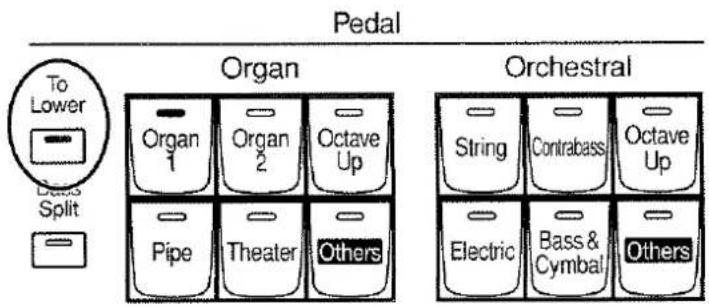
- Wählen Sie einen Pedalbass-Klang aus (S. 38).
- Drücken Sie den Pedal [To Lower]-Taster (die Anzeige leuchtet).
Nun wird der Bassklang mit dem Grundton des auf dem unteren Manual gedrückten Akkordes gespielt. Beispiel: Wenn Sie den Akkord "C/E/G" auf dem unteren Manual drücken, wird die Note "C" auch mit dem Bassklang gespielt.
Wenn die "Leading Bass"-Funktion eingeschaltet ist (S. 64), wird nicht unbedingt der Grundton, sondern immer die tiefste Note des gedrückten Akkordes mit dem Bassklang gespielt.
NOTIZ
Wenn über das untere Manual nicht der Lower-Klang gespielt wird (z.B. wenn die Anzeige des [Drums/SFX]-Tasters leuchtet), erklingt der Pedalbass-Klang nicht.
NOTIZ
[Bass Split] und Pedal [To Lower] können nicht gleichzeitig benutzt werden.
NOTIZ
Wenn die Anzeige des Pedal [To Lower]-Tasters leuchtet, kann der Bassklang nicht über das Fußpedal gespielt werden.
Verändern des Splitpunktes
■ Solo-Splitpunkt
Dieser Parameter bestimmt den Trennpunkt für den Soloklang auf dem unteren Manual.
- Berühren Sie im Haupt-Display
.
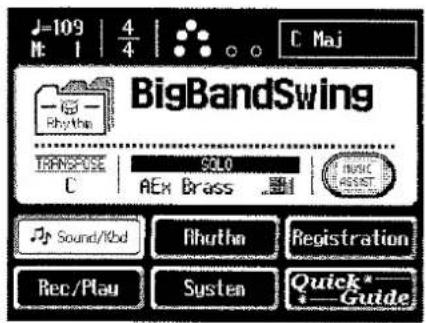
Das Sub-Fenster erscheint:
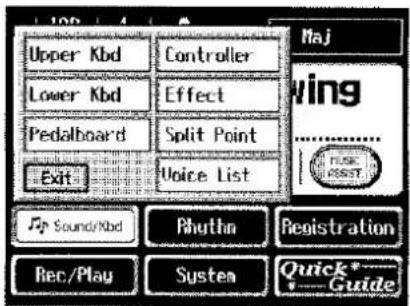
- Berühren Sie im Sub-Fenster
.
Das Split Point-Display erscheint:
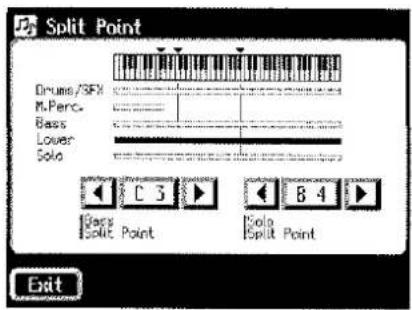
- Verändern Sie mit <◀><▶> die Position des Solo-Splitpunktes.
Einstellung: E1-G7
- Berühren Sie
.

Sie können den Solo-Splitpunkt auch durch Spielen einer Note auf dem unteren Manual eingeben.
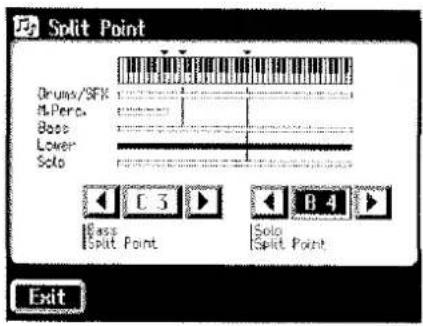
- Berühren Sie das Solo Split Point-Feld (E1-G7) im Split Point-Display, und spielen Sie die Note auf dem unteren Manual, die als Solo-Splitpunkt definiert werden soll.
■ Bass-Splitpunkt
Dieser Parameter bestimmt den Trennpunkt für den Pedalbass-Klang auf dem unteren Manual.
- Berühren Sie im Haupt-Display
.
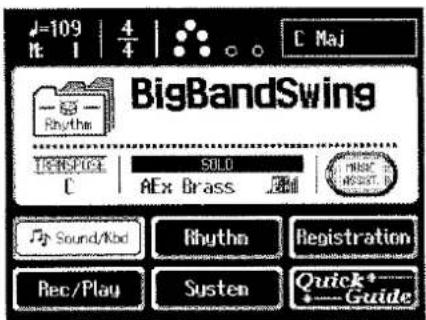
Das Sub-Fenster erscheint:
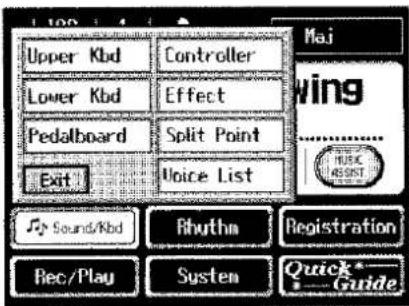
- Berühren Sie im Sub-Fenster
.
Das Split Point-Display erscheint:
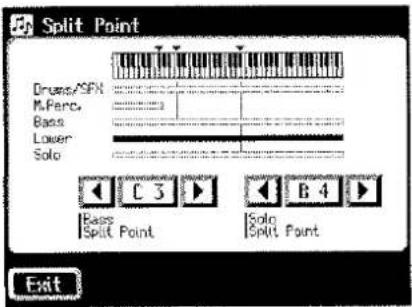
- Verändern Sie mit <◀><▶> die Position des Bass-Splitpunktes.
Einstellung: E1-G7
- Berühren Sie
.

Sie können den Bass-Splitpunkt auch durch Spielen einer Note auf dem unteren Manual eingeben.
- Berühren Sie das Bass Split Point-Feld (E1-G7) im Split Point-Display, und spielen Sie die Note auf dem unteren Manual, die als Bass-Splitpunkt definiert werden soll.
Kapitel 7 Aufnahme und Wiedergabe
Die AT-90S/80S/60S's besitzt einen Composer, mit dem Sie Spieldaten auf verschiedenen Spuren im Instrument aufzeichnen können.
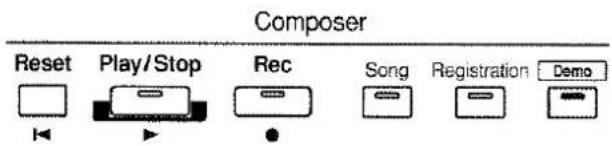
■ Was ist ein Track-Taster?
Der Composer besitzt 7 Spuren (Tracks). Die verschiedenen Tracks werden über separate Track-Taster angewählt.
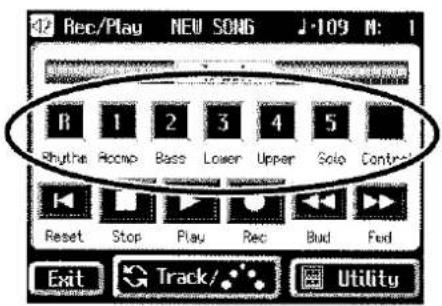
Auf jeder Spur werden Daten unterschiedlicher Sektionen aufgezeichnet.
| Track | Aufnahme-Daten |
| Rhythm | Daten für Rhythmus/SFX, Manual Drums und Manual Percussion |
| Accomp | Daten für die Automatische Begleitung (außer Bass) |
| Bass | Daten für den Pedal Bass und den Bass-Part der Begleitung |
| Lower | Daten für den Lower-Klang |
| Upper | Daten für den Upper-Klang |
| Solo | Daten für den Solo-Klang |
| Control | Daten für die Bedienung der Taster auf der Bedienoberfläche, Daten für die Betätigung des Expression Pedals |

Weitere Informationen über die Zuweisung der Spuren bei Abspielen eines kommerziellen SMF-Songs finden Sie auf Seite 134.
Auf dem Control Track werden die folgenden Daten aufgezeichnet.
Betätigungen der Bedienregler (Klang-Auswahl, Tempowechsel, Rotary-Geschwindigkeit usw.)
Neu aufgenommene Daten werden den vorherigen Daten hinzugefügt. Wenn Sie Daten löschen möchten, nutzen Sie die "Erase"-Funktion (S. 152).
Betätigung des Expression Pedals
Welche Daten aufgenommen werden, ist abhängig von der Einstellung der Expression-Funktion "Exp. Src (Rec)".
| Einstellung | Beschreibung |
| PEDAL | Betätigungen des Expression Pedals werden aufgenommen. Vorher auf-genommene Expression-Daten werden bei der Neu-Aufnahme gelöscht. |
| COMPOSER | Betätigungen des Expression Pedals werden nicht aufgenommen.Vorher auf-genommene Expression-Daten werden bei der Neu-Aufnahme nicht gelöscht, sondern bleiben erhalten. |

Siehe "Die Funktion des Expression Pedals" (S. 162).
■ Aufrufen der Track-Taster
Die Track-Taster werden im Display abgebildet, wenn Sie mit dem Composer aufnehmen oder abspielen.
- Berühren Sie im Haupt-Display
.
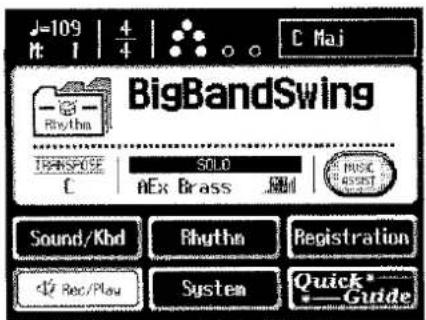
Das Rec/Play-Display erscheint:
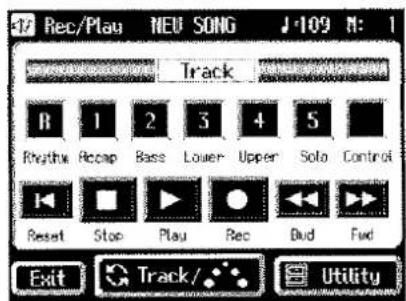
Die folgenden Taster werden als Track-Taster bezeichnet:
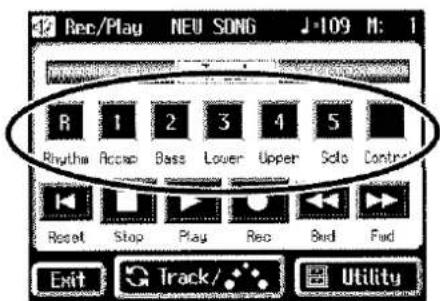
Abspielen der Songdaten direkt von einer Diskette
Sie können mit der AT-90S/80S/60S SMF-Songdaten direkt von einer Diskette abspielen.
SMF-Songdaten
Das Standard MIDI File (SMF)-Format ist ein Hersteller-übergreifendes Format und dient dem Austausch von Musikdaten zwischen verschiedenen Instrumenten mit Sequenzer. Die AT-90S/80S/60S kann SMF-Songdaten mit den Klang-Formaten "GM", "GM"" und "Roland GS" wiedergeben.
Abspielen aller SMF-Songs einer Diskette
- Legen Sie eine Diskette mit SMF-Songdaten in das Laufwerk.
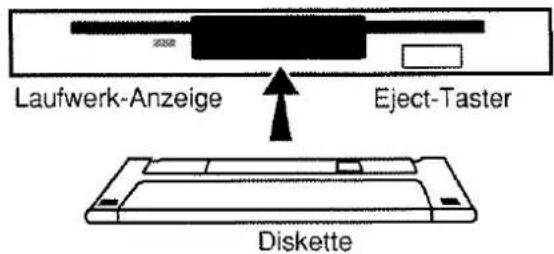
NOTIZ
Nehmen Sie die Diskette nie aus dem Laufwerk, solange dieses noch arbeitet (die Laufwerk-Anzeige leuchtet hell). Ansonsten können das Laufwerk und die Diskette beschädigt werden.
Wenn die Diskette SMF-Daten enthält, erscheint im Haupt-Display das Symbol "SMF":
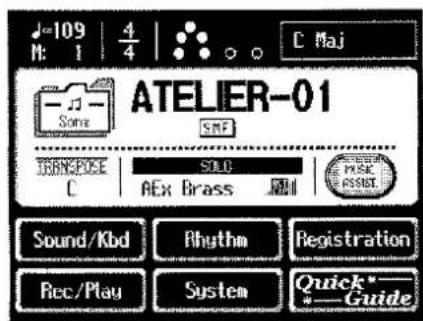
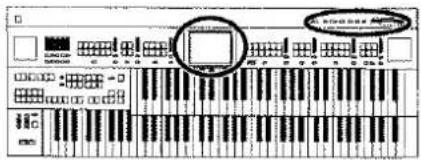
Kapitel 7 Aufnahme und Wiedergabe
2. Drücken Sie den [Demo]-Taster.
![ROLAND AT-90S - Drücken Sie den [Demo]-Taster. - 1](/content/2026/05/821364/images/e88e9b58da60a97fb88f70a01283beb52ec8f122c72d4736086142bf86bd1cc0.jpg)
Alle SMF-Songs auf der Diskette werden aufeinanderfolgend abgespielt.
3. Um das Playback zu stoppen, drücken Sie den [Play/Stop]-Taster.
![ROLAND AT-90S - Um das Playback zu stoppen, drücken Sie den [Play/Stop]-Taster. - 1](/content/2026/05/821364/images/92be140ea66be2fa9fac2cc8d3e33ec8d567bce7a0575f40e8732b8b22bb92ed.jpg)
4. Um die Diskette aus dem Laufwerk auszuwerfen, drücken Sie den Eject-Taster.
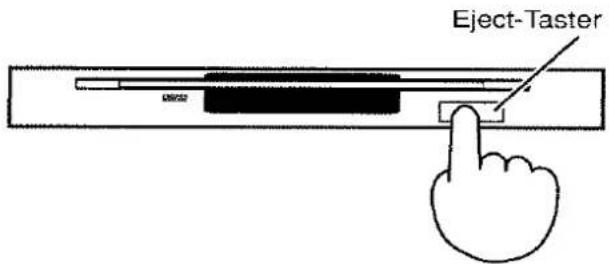
Abspielen eines bestimmten SMF-Songs
- Legen Sie eine Diskette mit SMF-Songdaten in das Laufwerk.
- Drücken Sie den [Song]-Taster.
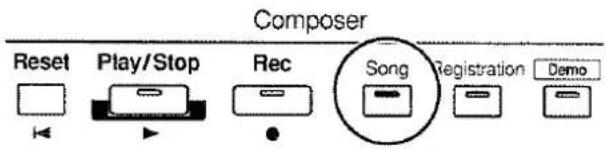
Das Song Select-Display erscheint:
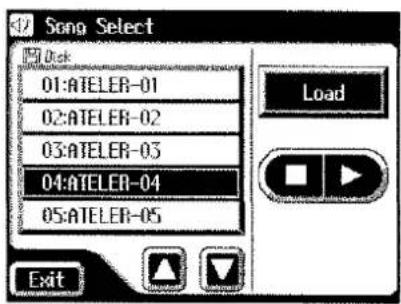
- Wählen Sie mit <▶><▶> den gewünschten Song aus.
- Berühren Sie < □▶>, um die Wiedergabe zu starten.
- Berühren Sie <■D>, um die Wiedergabe zu stoppen.

Sie können die Song-Wiedergabe auch mit
Die Aufnahme
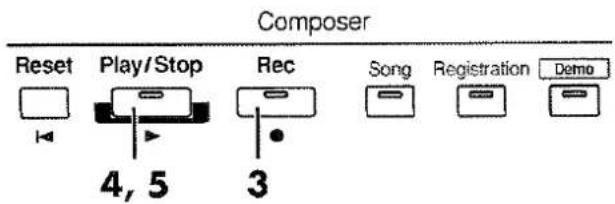
- Stellen Sie die Bedienregler auf der Bedienoberfläche für die Aufnahme ein.
- Stellen Sie sicher, dass sich im Laufwerk keine Diskette befindet.
Werfen Sie die Diskette ggf. durch Drücken des Eject-Tasters aus.
- Drücken Sie den [Rec]-Taster.
Die [Rec]-Anzeige leuchtet, und der [Play/Stop]-Taster blinkt.
- Drücken Sie den [Play/Stop]-Taster, um die Aufnahme zu starten.
Das Metronom spielt vor der Aufnahme zwei Takte als Vorzähler.

Wenn Sie die Daten für Rhythmus und Begleitung mit aufnehmen möchten, drücken Sie den [Start/Stop]-Taster anstelle des [Play/Stop]-Tasters. Wenn die Anzeige des [Sync]-Tasters leuchtet (Sync Start = ON), wird die Aufnahme dann gestartet, wenn Sie auf dem unteren Manual eine Note bzw. einen Akkord spielen.
- Drücken Sie den [Play/Stop]-Taster, um die Aufnahme wieder zu stoppen.
Die Track-Anzeige der Aufnahme-Spur wechselt von "Blinken" zu "konstant Leuchten".
Wenn Sie während der Aufnahme des Rhythmus bzw. der Begleitung den [Intro/Ending]-Taster (oder [Start/Stop]-Taster) drücken, wird der Rhythmus bzw. die Begleitung gestoppt, aber die Aufnahme selbst läuft weiter. Drücken Sie dann den [Play/Stop]-Taster, um die Aufnahme zu beenden.

Sie können die Aufnahme auch durch Drücken des [Play/Stop]-Tasters im Composer-Bereich stoppen.

Die Funktionen "Play" und "Stop" können den Fußschaltern links und rechts des Expression Pedals zugewiesen werden (S. 145).

Sie können das Metronom in der Vorzähl-Phase auch ausschalten (S. 145).
Wichtig!
Wenn Sie den [Rec]-Taster drücken, während ein Song von der Diskette ausgewählt ist, wird der Song in den internen Speicher geladen, und der Composer ist danach aufnahmebereit. Wenn Sie einen vollständig neuen Song aufnehmen möchten, gehen Sie wie folgt vor:
- Drücken Sie den [Rec]-Taster, um die Aufnahmebereitschaft abzuschalten.
- Nehmen Sie die Diskette aus dem Laufwerk.
- Drücken Sie den [Rec]-Taster.
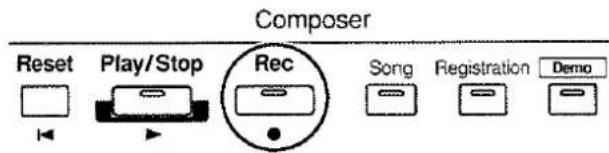
Das folgende Display erscheint, wenn der Aufnahmespeicher fast voll ist:
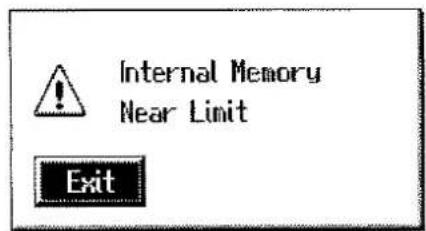
Das folgende Display erscheint, wenn der Aufnahmespeicher voll ist und keine Daten mehr aufzeichnen kann:
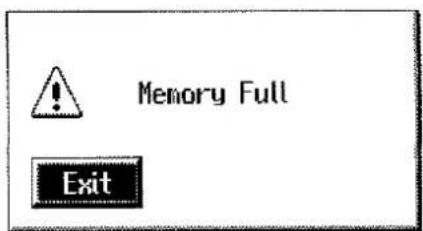
In diesem Fall wird die Aufnahme automatisch abgebrochen.
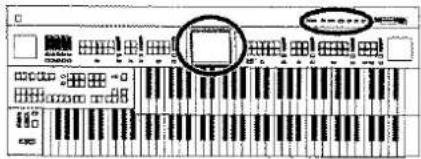
Abspielen eines Songs
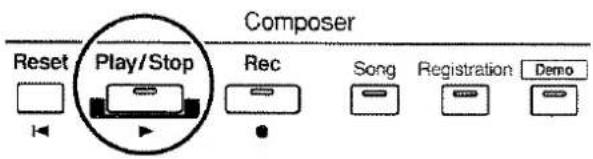
- Berühren Sie im Haupt-Display
.
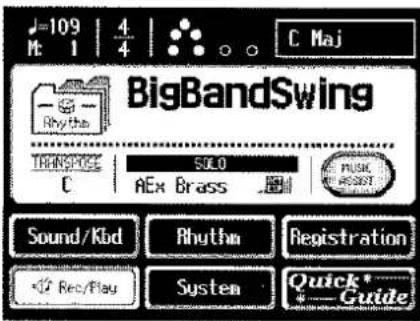
Das Rec/Play-Display erscheint:
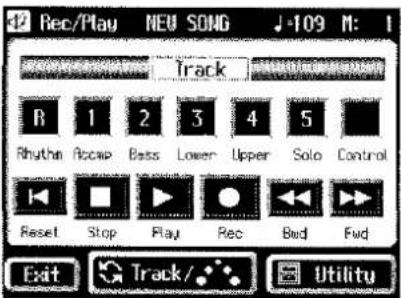
- Berühren Sie
.
Damit wird der Anfang des Songs ausgewählt. Wenn Sie einen anderen Takt als "1" als Startpunkt wählen möchten, verwenden Sie dafür die [Bwd] / [Fwd]-Taster.
- Berühren Sie
, um die Wiedergabe zu starten.
Nach Erreichen des Songendes stoppt die Wiedergabe automatisch.

Das Playback kann auch durch Drücken des Composer [Play/Stop]-Tasters gestartet werden.
Kapitel 7 Aufnahme und Wiedergabe
- Berühren Sie
, um die Wiedergabe zu starten.

Das Playback kann auch durch Drücken des Composer [Play/Stop]-Tasters gestoppt werden.

Die Funktionen "Play" und "Stop" können den Fußschaltern links und rechts des Expression Pedals zugewiesen werden (S. 160).

Sie können für die Wiedergabe die Funktionsweise des Expression Pedals verändern (S. 162).
Stummschalten einer Spur (Track Mute)
Wenn Sie einen leuchtenden Track-Taster im Rec/Play-Display drücken, so dass die Anzeige erlischt, wird die Wiedergabe dieser Spur stummgeschaltet. Dieses wird als "Track Mute" bezeichnet.
1. Berühren Sie im Haupt-Display .
Das Rec/Play-Display erscheint:
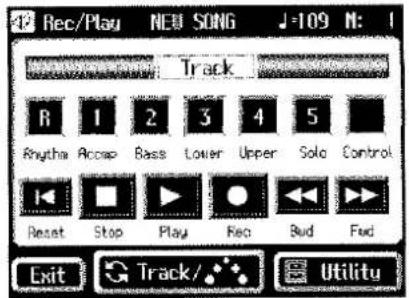
2. Drücken Sie einen der leuchtenden Track-Taster, so dass die Anzeige erlischt.
Damit ist diese Spur stummgeschaltet.
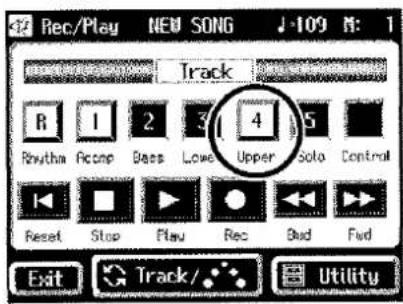
3. Drücken Sie den bei Schritt 2 gedrückten Track-Taster erneut (die Anzeige leuchtet wieder).
Damit ist diese Spur wieder hörbar.
■ Spur-Zuweisung bei Abspielen von kommerziellen SMF-Songdaten
Bei Abspielen des SMF-Songs direkt von einer Diskette (S. 140):
Bei Laden des SMF-Songs in den internen Speicher:
| Track-Taster | MIDI-Kanal |
| Rhythm [R] | 10 |
| Accomp [1] | Spieldaten außer MIDI-Kanal 2 und 10 |
| Bass [2] | 2 |
| Lower [3] | keine Daten (hier können eigene Spiel-daten aufgenommen werden) |
| Upper [4] | keine Daten (hier können eigene Spiel-daten aufgenommen werden) |
| Solo [5] | keine Daten (hier können eigene Spiel-daten aufgenommen werden) |
Aufnahme der einzelnen Parts nacheinander
Beispiel: Nehmen Sie zuerst den Rhythmus-Part, dann den Bass-Part usw. auf. Wenn Sie dan weitere Parts aufnehmen, können Sie den Rhythmus- und Bass-Part als "Hintergrundmusik" abspielen und als Referenz für die weitere Aufnahme verwenden.
- Stellen Sie die Bedienregler nach Bedarf ein.
- Berühren Sie im Haupt-Display
.
Das Rec/Play-Display erscheint:
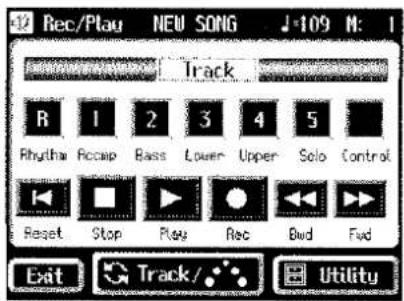
-
Wählen Sie mit
und die Position aus, ab dem die Aufnahme beginnen soll.
Wenn die Aufnahme ab Songbeginn erfolgen soll, drücken Sie. -
Berühren Sie im Rec/Play-Display
.
Damit ist der Composer aufnahmebereit.
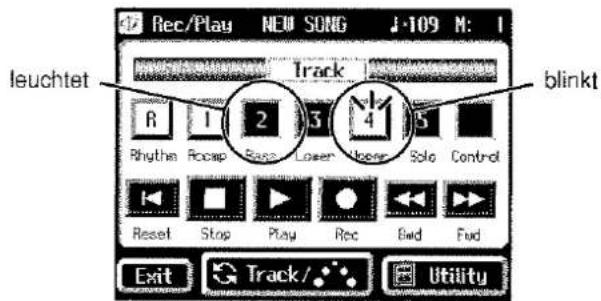
Die Composer [Rec]-Anzeige leuchtet, und der [Play/Stop]-Taster blinkt.

Sie können die Aufnahmebereitschaft auch durch Drücken des Composer [Rec]-Tasters erreichen.
- Berühren Sie im Rec/Play-Display
, um die Aufnahme zu starten.
Das Metronom spielt zwei Takte als Vorzähler, danach beginnt die Aufnahme.

Sie können die Aufnahme auch durch Drücken des Composer [Play/Stop]-Tasters starten.
- Berühren Sie im Rec/Play-Display
, um die Aufnahme zu stoppen.
Der Track-Taster der Spur, auf der Sie Ihre Daten eingespielt haben, leuchtet nun konstant.

Sie können die Aufnahme auch durch Drücken des Composer [Play/Stop]-Tasters stoppen.
Neu-Aufnahme einer Passage
Wenn Sie sich verspielt haben, können Sie die Aufnahme für eine Spur wiederholen.
NOTIZ
Falls Sie die Neu-Aufnahme mit anderen Klängen, einem anderen Tempo usw. durchführen möchten, löschen Sie die Songdaten zunächst mit der Erase-Funktion ((S. 137)) und nehmen Sie die Spieldaten neu auf, damit auch die Steuerdaten im Control Track (z.B. für die Auswahl der Klänge) korrekt sind.
1. Berühren Sie im Haupt-Display .
Das Rec/Play-Display erscheint:
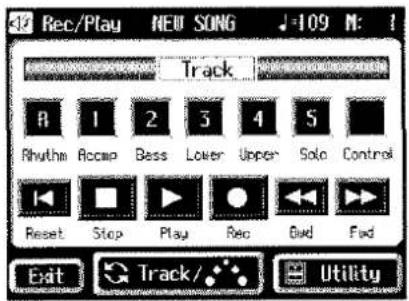
2. Wählen Sie mit und die Position aus, ab der die Neu-Aufnahme erfolgen soll.
Wenn die Neu-Aufnahme ab Songbeginn erfolgen soll, drücken Sie
3. Berühren Sie im Rec/Play-Display .
Damit ist der Composer aufnahmebereit.
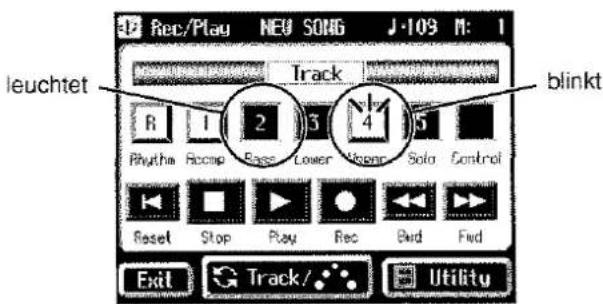
Die Composer [Rec]-Anzeige leuchtet, und der [Play/Stop]-Taster blinkt.
HINWES
Sie können die Aufnahmebereitschaft auch durch Drücken des Composer [Rec]-Tasters erreichen.
4. Berühren Sie den Track-Taster der Spur, auf der die Daten neu eingespielt werden sollen (die Taster-Anzeige blinkt).
Die vorherigen Daten der ausgewählten Spur werden bei der Neu-Aufnahme automatisch gelöscht (Ausnahme: der Control Track).
HNWES
Wenn der Track-Taster konstant leuchtet, sind auf dieser Spur noch keine Daten aufgezeichnet.
5. Berühren Sie im Rec/Play-Display , um die Aufnahme zu starten.
Das Metronom spielt zwei Takte als Vorzähler, danach beginnt die Aufnahme.
HINWE'S
Sie können die Aufnahme auch durch Drücken des Composer [Play/Stop]-Tasters starten.
6. Berühren Sie im Rec/Play-Display , um die Aufnahme zu stoppen.
Der Track-Taster der Spur, auf der Sie Ihre Daten eingespielt haben, leuchtet nun konstant.
HINWEIS
Sie können die Aufnahme auch durch Drücken des Composer [Play/Stop]-Tasters stoppen.
NOTIZ
Sie können bestimmen, daß die Bewegungen des Expression Pedals nicht mit aufgezeichnet werden (S. 162).
HINWEIS
Sie können für die Neu-Aufnahme auch das "Punch-In"-Verfahren wählen (S. 144).
Löschen der Spieldaten (Song Clear)
Sie können die bisher aufgenommenen Spieldaten löschen, wenn Sie Ihre Spieldaten neu aufzeichnen möchten.
- Berühren Sie im Haupt-Display
. Das Rec/Play-Display erscheint:
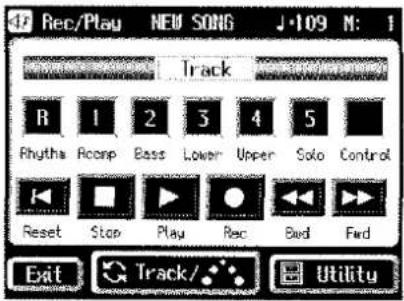
- Berühren Sie
.
Das Utility-Display erscheint.
- Berühren Sie
.
Die folgende Bestätigungs-Abfrage erscheint im Display:
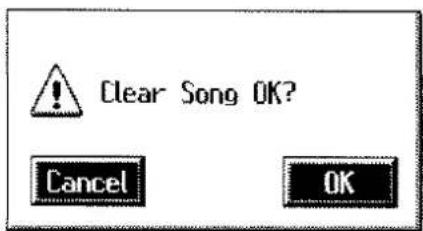
Mit
- Berühren Sie
, um die Spieldaten zu löschen.
Umbenennen des Songs (Rename)
Der aufgenommene Song erhält zwar einen ab Werk voreingestellten Namen, diesen sollten Sie aber verändern und z.B. den Songtitel eingeben.
- Berühren Sie im Haupt-Display
.
Das Rec/Play-Display erscheint:
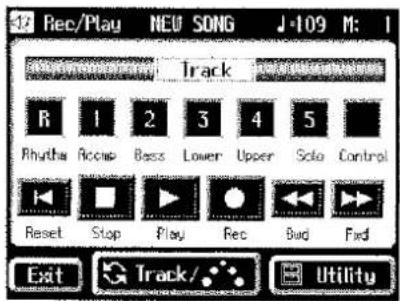
Das Utility-Display erscheint:
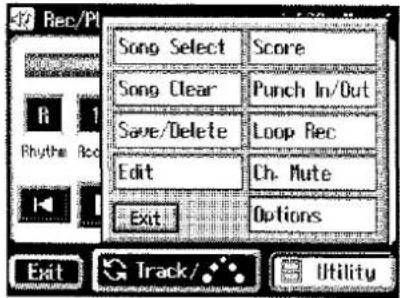
Das Song Save/Song Delete-Display erscheint:
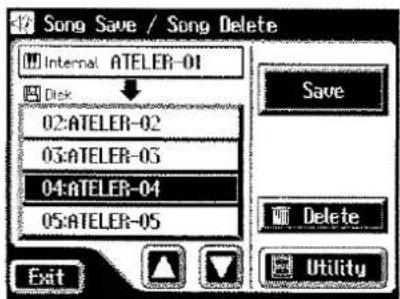
Das Rename-Display erscheint:
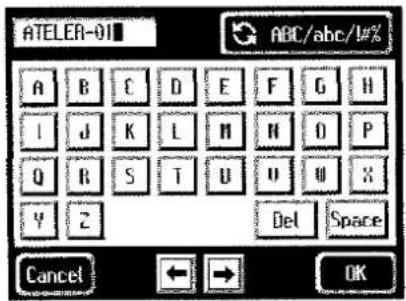
Das Rename-Display kann auch wie folgt erreicht werden:
- Berühren Sie im Rec/Play-Display
. Das Utility-Display erscheint. - Berühren Sie im Utility-Display
. Das Edit Menu-Display erscheint. -
Berühren Sie im Edit Menu-Display
. Das Rename-Display erscheint. -
Mit ABC/abe/10% können Sie zwischen Groß- und Kleinschreibung sowie Symbolen umschalten.
Jedesmal, wenn Sie dieses Feld berühren, wird wie folgt weitergeschaltet: Großbuchstaben → Kleinbuchstaben → Symbole → Großbuchstaben → ....
- Wählen Sie das Zeichen durch Berühren des entsprechenden Symbols im Display aus.
Die folgenden Zeichen bzw. Funktionen stehen zur Verfügung:
| ABCDEFGHIJKLMNOPQRSTUVWXYZ | |
| abcdefghijklmnopqrstuvwxyz | |
| !''#%&'()*+,-./:=?^_0123456789 | |
 | Löscht das Zeichen an der Cursor-Posi-tion. |
 | Fügt ein Leerzeichen an der Cursor-Posi-tion ein. |
 | Bewegt den Cursor in derNamenzeile nach links bzw. rechts. |
Um den Vorgang abzubrechen, berühren Sie
- Berühren Sie
.
Damit ist der neue Name eingegeben.
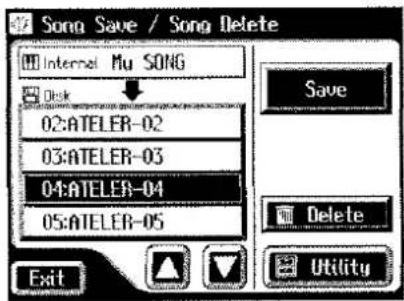
Sie können den Namen eines Songs auf einer Diskette nicht direkt verändern. Der Song muss zunächst in den internen Speicher geladen (S. 140), der Name verändert und der Song dann erneut auf der Diskette gesichert werden.
Speichern von Songs auf einer Diskette
Um Ihre Spieldaten zu sichern, müssen Sie diese vor Ausschalten der Orgel auf einer Diskette speichern.
Wenn auf der Diskette noch keine Daten gespeichert sind, erscheint das Symbol "EDITED" im Haupt-Display. Wenn auf der Diskette bereits Daten gesichert sind, erscheint dieses Symbol nicht mehr.
- Legen Sie eine mit der AT-90S/80S/60S formatierte Diskette in das Laufwerk.
- Berühren Sie im Haupt-Display
. Das Rec/Play-Display erscheint:
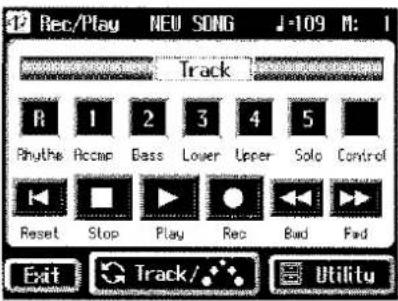
- Berühren Sie
.
Das Utility-Display erscheint.
- Berühren Sie
.
Das Song Save/Song Delete-Display erscheint:
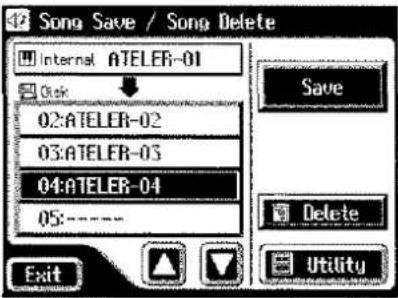
- Wählen Sie mit <▶><▶> die gewünschte Ziel-Speichernummer aus.
Die noch nicht belegten Ziel-Speichernummern werden mit "----" angezeigt.
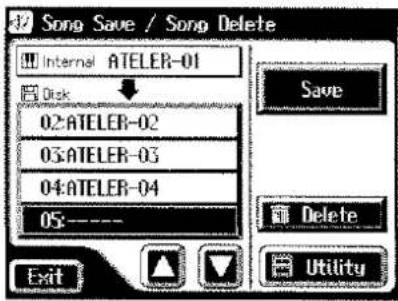
Um den Vorgang abzubrechen, berühren Sie
- Berühren Sie
.
Das Save Format-Display erscheint:
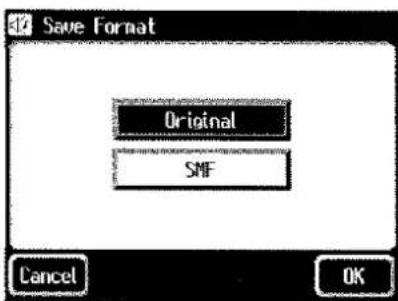
- Berühren Sie das Symbol, in dessen Format Sie die Songdaten sichern möchten.
| Display | Beschreibung |
| ORIGINAL | Die Daten werden im Atelier-Format gespeichert. |
| SMF | Die Daten werden im SMF-Format gespeichert. |
- Berühren Sie
, um den Speichervorgang auszulösen.
NOTIZ
Musikdaten im Roland Atelier-Format können auf anderen Instrumenten nicht wiedergegeben werden.
NOTIZ
Das Speichern der Daten im SMF-Format dauert länger als die Speicherung im Atelier (ORIGINAL)-Format.
Was ist das SMF Format?
SMF (Standard MIDI File) ist ein Hersteller-übergreifendes Format von MIDI-Spieldaten. Dieses ermöglicht dem Anwender, die auf einem Instrument gesicherten Spieldaten in ein anderes MIDI-Instrument zu importieren.
Das SMF-Format hat keinen direkten Bezug zu dem Format einer Tonerzeugung (z.B. GM2 oder GS), daher dürfen Aussagen wie "kompatibel zum SMF-Format" und "kompatibel zum GM2/GS-Format" nicht gleichgeschaltet bzw. verwechselt werden.
Wenn das folgende Display erscheint
Wenn sich auf der Diskette bereits eine gleichnamige Datei befindet, erscheint bei Berühren von
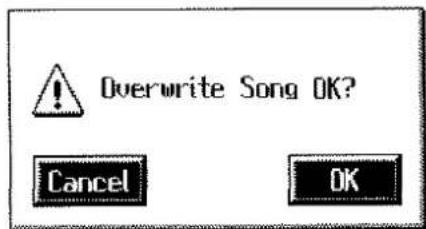
Um die gleichnamige Datei auf der Diskette zu überschreiben
- Berühren Sie
.
Um die gleichnamige Datei auf der Diskette zu erhalten
- Berühren Sie
, um den Speichervorgang abzubrechen. - Wählen Sie im Song Save/Song Delete-Display eine Ziel-Speichernummer, die mit "----" angezeigt wird. Dieser Speicherplatz ist noch nicht belegt.
- Speichern Sie die Daten unter der bei Schritt 2 gewählten Speichernnummer.
Nach Abschluss des Speichervorgangs erscheint der Name des neu gesicherten Songs im Display.
Laden von Spieldaten in den internen Speicher
Um Spieldaten zu editieren ((S. 149)) oder einen Song einer Diskette neu aufzuzeichnen, müssen Sie die Spieldaten zunächst in den internen Speicher laden.
- Legen Sie die Diskette mit den gewünschten Daten in das Laufwerk.
- Berühren Sie im Haupt-Display
. Das Rec/Play-Display erscheint. - Berühren Sie
. Das Utility-Display erscheint. - Berühren Sie
. Das Song Select-Display erscheint:
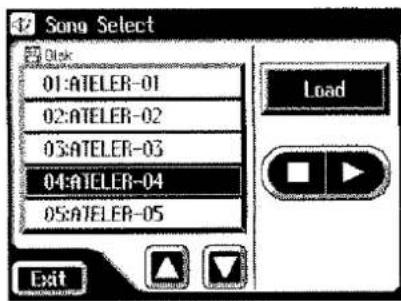
- Wählen Sie mit <▶><▶> die Songdatei aus, die in den internen Speicher geladen werden soll.
- Berühren Sie
.
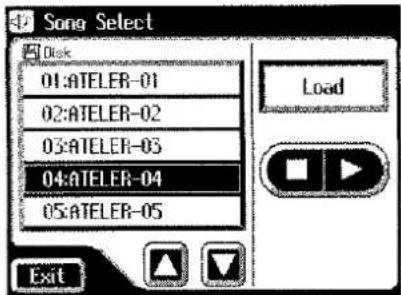
Die ausgewählte Songdatei wird in den internen Speicher geladen.
Wenn das folgende Display erscheint
Wenn die folgende Anzeige im Display erscheint, bedeutet dieses, daß der z. Zt. im internen Speicher befindliche Song noch nicht auf einer Diskette gesichert wurde.
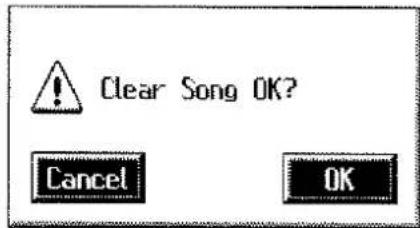
Um den Song im internen Speicher zu löschen
- Berühren Sie
.
Um den Song im internen Speicher vor Laden des neuen Songs auf einer Diskette zu sichern
-
Berühren Sie
, um den Vorgang abzubrechen. -
Speichern Sie den Song auf einer Diskette (S. 139).

Wenn Sie Songdaten im SMF-Format laden, werden die Rhythmus-Daten im den Rhythm Track und die anderen Daten in die Accomp- und Bass-Tracks geladen (S. 134).
Wenn der Ladevorgang abgebrochen wird, weil der interne Speicher voll ist, erscheint die folgende Meldung im Display:
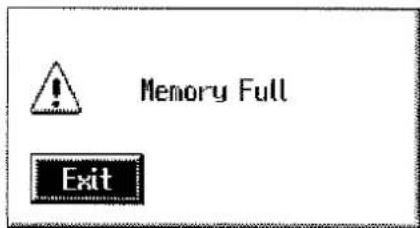
Laden eines SMF-Songs und Hinzufügen eigener Spieldaten innerhalb dieses Songs
Sie können einen SMF-Song importieren und dazu eigene Spieldaten hinzufügen.
-
Legen Sie eine Diskette mit SMF-Songdaten in das Laufwerk.
-
Berühren Sie im Haupt-Display
. Das Rec/Play-Display erscheint. -
Berühren Sie
. Das Utility-Display erscheint. -
Berühren Sie
. Das Song Select-Display erscheint:
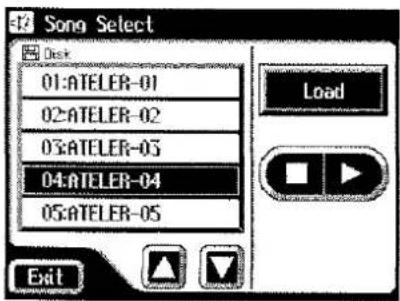
-
Wählen Sie mit <▶><▶> den gewünschten Song aus.
-
Berühren Sie
.
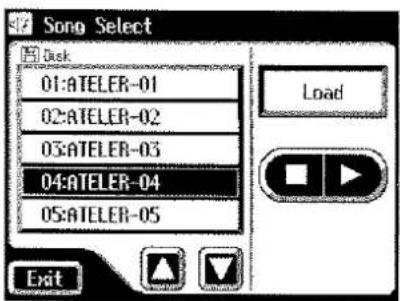
Der ausgewählte Song wird in den internen Speicher geladen.
Dabei werden die Daten wie folgt auf die Spuren im Composer verteilt:
| Rhythm | die Rhythmus-Daten (Kanal 10) |
| Bass | die Bass-Spieldaten (Kanal 2) |
| Accomp | alle anderen Spieldaten außer Rhythmus und Bass |
- Bereiten Sie die Bedienoberfläche für die eigene Einspielung vor.
- Wählen Sie mit
und die Position aus, ab der die Aufnahme beginnen soll. - Berühren Sie im Rec/Play-Display
. Damit ist der Composer aufnahmebereit. , , und die Track-Taster, die noch keine Daten enthalten, blinken im Display. Die Track-Symbole der Spuren, die bereits Daten besitzen, leuchten konstant. Die Composer [Rec]-Anzeige leuchtet, und der [Play/Stop]-Taster blinkt.

Sie können die Aufnahmebereitschaft auch durch Drücken des Composer [Rec]-Tasters erreichen.
- Berühren Sie im Rec/Play-Display
, um die Aufnahme zu starten.
Die Spieldaten des vorher geladenen SMF-Songs werden abgespielt, und Sie können dazu Ihre Daten einspielen.

Sie können die Aufnahme auch durch Drücken des Composer [Play/Stop]-Tasters starten.
- Berühren Sie im Rec/Play-Display
, um die Aufnahme zu stoppen.
Der Track-Taster der Spur, auf der Sie Ihre Daten eingespielt haben, leuchtet nun konstant.

Sie können die Aufnahme auch durch Drücken des Composer [Play/Stop]-Tasters stoppen.
- Speichern Sie die Songdaten auf einer Diskette (S. 139).

Schreibgeschützte SMF-Songdaten können zwar geladen, aber als Gründen des Copyrights nicht erneut im SMF-Format gesichert werden.
Löschen von Daten einer Diskette
Mit diesem Vorgang können Sie einen Song von einer Diskette löschen.
- Legen Sie die Diskette mit den Songdaten in das Laufwerk.
- Berühren Sie im Haupt-Display
. Das Rec/Play-Display erscheint. - Berühren Sie
. Das Utility-Display erscheint. - Berühren Sie
. Das Song Save/Song Delete-Display erscheint:
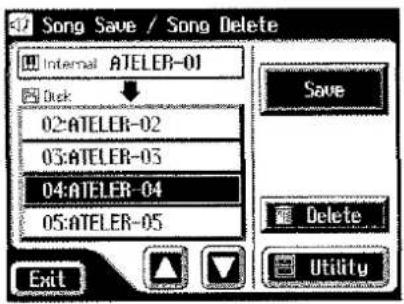
- Wählen Sie mit <▶><▶> die gewünschte Datei aus.
- Berühren Sie
. Die folgende Bestätigungs-Abfrage erscheint.
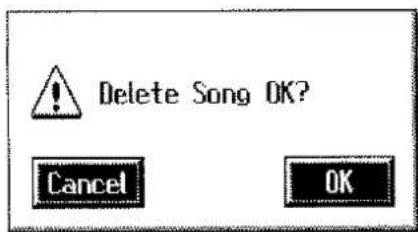
Mit
- Berühren Sie
, um die Songdatei zu löschen.
Neu-Aufnahme eines Songabschnitts (Punch-In)
Sie können innerhalb eines Songs eine Neu-Aufnahme einer Spur durchführen, z.B., wenn Sie sich während einer vorherigen Aufnahme verspielt haben. Dieses geschieht mit der Methode "Punch-In".
-
Berühren Sie im Haupt-Display
. Das Rec/Play-Display erscheint. -
Berühren Sie
.
Das Utility-Display erscheint:
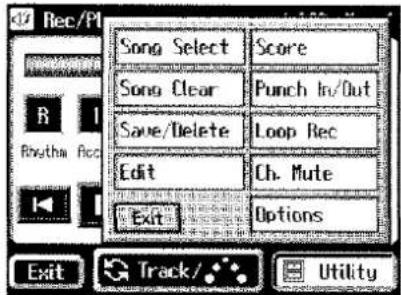
Das Punch In/Out-Display erscheint:
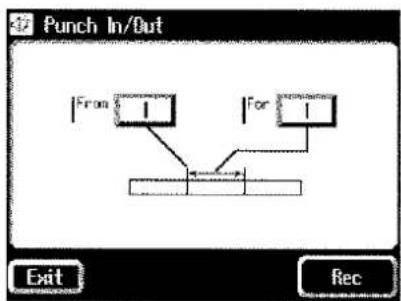
- Berühren Sie das "From"-Feld.
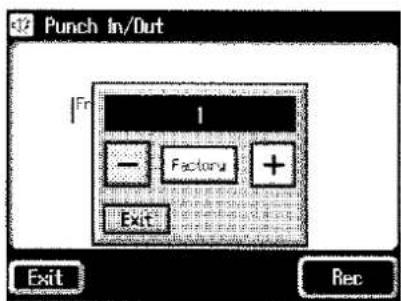
-
Stellen Sie mit <-><+> den Wert für "From" ein (die Position, ab der die Aufnahme aktiviert wird).
-
Berühren Sie das "For"-Feld.
-
Stellen Sie mit <-><+> den Wert für "For" ein (die Anzahl der Takte, für die die Aufnahme durchgeführt wird).
-
Berühren Sie
.
Das Rec/Play-Display erscheint, und der Composer ist aufnahmebereit.
-
Drücken Sie den Track-Taster der Spur, auf der Sie die Aufnahme durchführen möchten (die Anzeige blinkt).
-
Berühren Sie
, um die Aufnahme zu starten.
Das Metronom spielt zwei Takte als Vorzähler, danach beginnt die Aufnahme.
Wenn der Starttakt ("from") erreicht ist, schaltet der Composer die Spur in den Aufnahme-Status. Wenn die Anzahl der Aufnahmetakte ("for") abgelaufen ist, schaltet der Composer wieder zurück in den Wiedergabe-Status.
Die Anzeige des Composer [Rec]-Tasters gibt Aufschluss über den aktuellen Status:
| Während der Wieder-gabe | Die Composer [Rec]-An-zeige blinkt. |
| Während der Aufnahme | Die Composer [Rec]-An-zeige leuchtet konstant. |
Nach Ende der Neu-Aufnahme und nachfolgender Wiedergabe blinkt weiterhin die Anzeige des [Rec]-Tasters.
- Berühren Sie
, um die Aufnahme zu stoppen.
Die Anzeige des Track-Tasters, auf dem die Daten aufgenommen wurden, leuchtet konstant.
Wiederholte Aufnahme der Rhythmus-Spur (Loop Recording)
Sie können während der Aufnahme der Rhythmus-Klänge die Aufnahme so einstellen, dass diese in einer Schleife permanent wiederholt wird. Dieses wird als "Loop Recording" bezeichnet. Damit ist es möglich, die einzelnen Schlagzeug-Instrumente nacheinander einzuspielen.
NOTIZ
Das Loop Recording ist nur für die Rhythmus-Spur einsetzbar.
- Drücken Sie den [Drums/SFX]-Taster oder den [Manual Perc]-Taster, und wählen Sie ein Drum Set oder Soundeffekt-Set aus (S. 52–S. 55).
- Berühren Sie im Haupt-Display
. Das Rec/Play-Display erscheint. - Wählen Sie im Rec/Play-Display mit
und die Position aus, ab der die Loop-Aufnahme beginnen soll. - Berühren Sie
. Das Utility-Display erscheint:
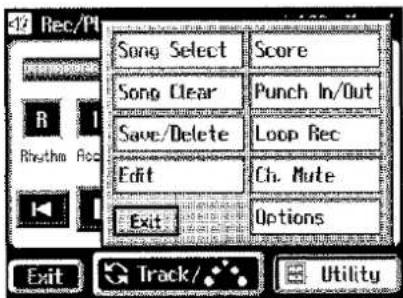
Das Loop Rec-Display erscheint:
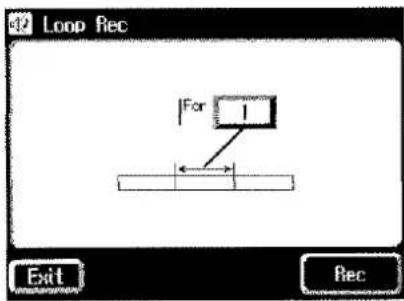
- Berühren Sie das "For"-Feld.
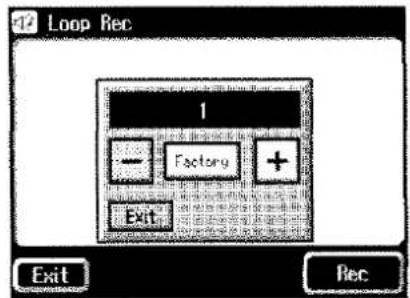
- Stellen Sie mit <-><+> den Wert für "For" ein (die Anzahl der Takte, für die die Aufnahme wiederholt durchgeführt wird).
- Berühren Sie
.
Das Rec/Play-Display erscheint, und der Composer ist aufnahmebereit.
- Berühren Sie
, um die Aufnahme zu starten.
Das Metronom spielt zwei Takte als Vorzähler, danach beginnt die Loop-Aufnahme.
- Berühren Sie
, um die Aufnahme zu stoppen.
Die Anzeige des Track-Tasters, auf dem die Daten aufgenommen wurden, leuchtet konstant.
Der Vorzähler
Dieser Parameter bestimmt, ob vor der Aufnahme das Metronom zwei Takte vorzählt (ON) oder ob die Aufnahme sofort nach Drücken des [Play/Stop]-Tasters beginnt (OFF).
- Berühren Sie im Haupt-Display
.
Das Rec/Play-Display erscheint:
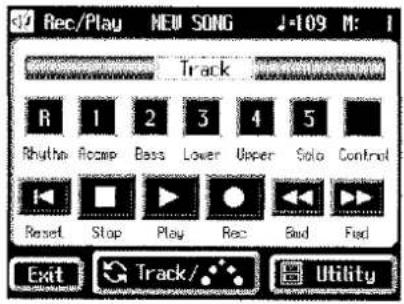
- Berühren Sie
.
Das Utility-Display erscheint.
- Berühren Sie
:
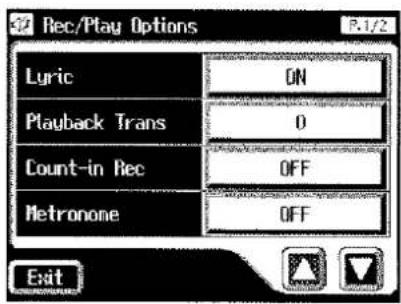
- Berühren Sie das Count-In Rec-Feld.
Jedesmal, wenn Sie dieses Feld berühren, wird zwischen ON und OFF umgeschaltet.
| Einstellung | Beschreibung |
| ON | Vor der Aufnahme spielt das Metronom einen Vorzähler über zwei Takte. |
| OFF | Das Metronom spielt keinen Vorzähler, und die Aufnahme beginnt sofort. |
- Berühren Sie
.
Anwahl der Notenanzeige
- Berühren Sie im Haupt-Display
.
Das Rec/Play-Display erscheint:
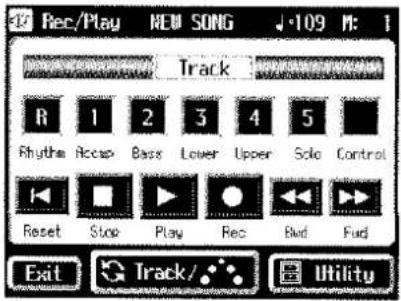
Das Utility-Display erscheint:
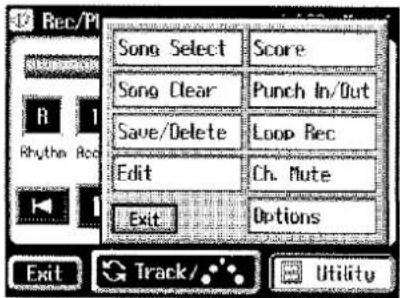
Das Song Select-Display erscheint:
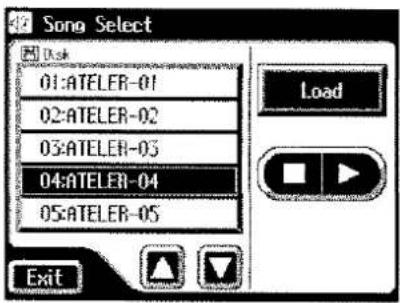
-
Wählen Sie mit <▲><▼> den gewünschten Song aus.
-
Berühren Sie
, um den Song in den internen Speicher zu laden. -
Berühren Sie
. -
Berühren Sie im Rec/Play-Display
.
8. Berühren Sie .
Das Noten-Display erscheint:
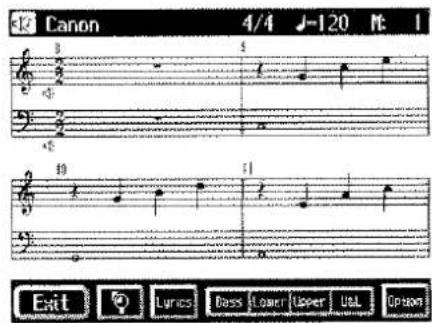
| Display | Beschreibung |
| Vergrößerung des Noten-Displays | |
| Anzeige der Texte | |
| Anzeige der Noten des Pedal-Parts | |
| Anzeige der Noten des Lower-Parts | |
| Anzeige der Noten des Upper-Parts | |
| Anzeige der Noten des Upper-Parts und Lower-Parts | |
| Individuelle Auswahl des Parts und der Art der Noten-Anzeige (S. 146). |

Durch Berühren des Lautsprecher-Symbols können Sie einen Part stummschalten.
■ Verändern der Noten-Darstellung
-
Berühren Sie im Haupt-Display
. Das Rec/Play-Display erscheint. -
Berühren Sie
.
Das Utility-Display erscheint:
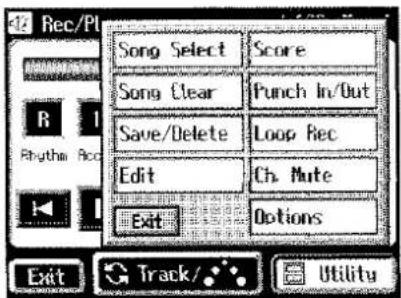
Das Score-Display erscheint:
Das Score Options-Display erscheint:
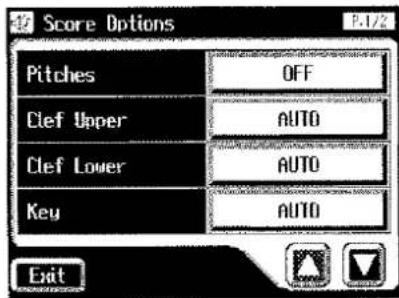
- Berühren Sie das Feld des Parameters, dessen Einstellung Sie verändern möchten.
| Menu | Einstellung | Beschreibung |
| Tonhöhe (Pitch) | C,D,E | Anzeige als Noten-Namen |
| Do,Re,Mi | Anzeige als Silben | |
| OFF | keine Anzeige | |
| Bass-Schlüssel | AUTO | automatische Veränderung |
| G Clef | Violinschlüssel-Anzeige für den Lower-Part | |
| F Clef | Bassschlüssel-Anzeige für den Lower-Part | |
| Violin-Schlüssel | AUTO | automatische Veränderung |
| G Clef | Violinschlüssel-Anzeige für den Upper-Part | |
| F Clef | Bassschlüssel-Anzeige für den Upper-Part | |
| Tonart | AUTO | automatische Veränderung |
| Db, Ab, Eb, Bb, F, C, G, D, A, E, B, F#, Bbm, Fm, Cm, Gm, Dm, Am, Em, Bm, F#m, C#m, G#, D#m | Die Noten werden in der ausgewählten Tonart angezeigt. | |
| Lower | Lower Track | Auswahl des Parts, dessen Noten als Lower-Part angezeigt werden. Die Voreinstellung ist der "Lower Track". |
| 1-16 |
| Menu | Einstellung | Beschreibung |
| Upper | Upper Track | Auswahl des Parts, dessen Noten als Upper-Part angezeigt werden. Die Voreinstellung ist der "Upper Track". |
| 1-16 | ||
| Pedal | Pedal Track | Auswahl des Parts, dessen Noten als Pedal-Part angezeigt werden. Die Voreinstellung ist der "Pedal Track". |
| 1-16 |
- Verändern Sie mit <-><+> die Einstellung.
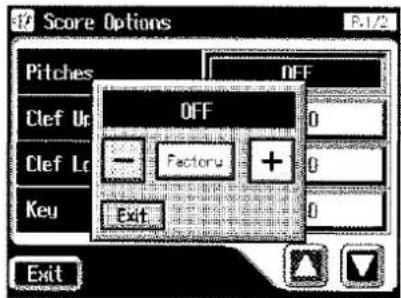
Wenn Sie
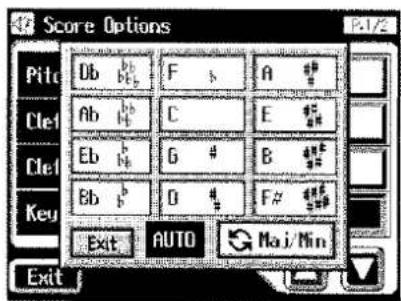
Hinweise zur Noten-Anzeige im Display
- Wenn Sie die Wiedergabe eines Songs von einer Diskette starten, erscheint das Symbol im Display. Während dieser Zeit liest die Orgel die Daten von der Diskette aus und bereitet die Notenanzeige vor. Warten Sie, bis dieser Vorgang abgeschlossen ist.
- Im Noten-Display können Noten und Texte, die über den Rand des Displays hinausreichen, nicht angezeigt werden.
- Die Auflösung der Notendarstellung ist begrenzt (max. 1/16-Noten), daher kann es vorkommen, dass die Notenanzeige im Display nicht mit den tatsächlich gespielten Noten bzw. mit der Notendarstellung einer Partitur übereinstimmt.
- Wenn Sie während der Song-Wiedergabe die Part-Anzeige im Display wechseln, kann es vorkommen, dass der Song wieder ab Beginn gestartet wird.
- Wenn Sie eine Songdatei abspielen, die Textdaten enthält, die Textdaten aber trotzdessen nicht im Display angezeigt werden, ist die Text-Anzeige des Instrumentes ausgeschaltet. Schalten Sie diesen Parameter auf "On" (S. 167).
Kapitel 8 Editieren der Spieldaten
Die Daten eines Songs können mit den folgenden Funktionen verändert (editiert) werden:
| Menu | Descriptions |
| Delete Measure | Takte löschen (S. 149). |
| Delete Track | Spur löschen (S. 150). |
| Erase Event | Daten entfernen (S. 152). |
| Copy | Daten kopieren (S. 154). |
| Quantize | Daten korrigierens (S. 155). |
| Rename | Verändern des Songnamens (S. 137). |
NOTIZ
Ein Editiervorgang kann nicht mehr rückgängig gemacht werden. Sichern Sie die Daten vor der Editierung auf einer Diskette, damit Sie ein Original des Songs besitzen, falls bei der Editierung ein Fehler passiert (S. 139).
Löschen eines Taktes (Delete Measure)
Mit dieser Funktion können Sie komplette Takte eines Songs löschen. Die nachfolgenden Takte werden danach in Richtung Songanfang verschoben.
Beispiel: Löschen der Takte 5–8
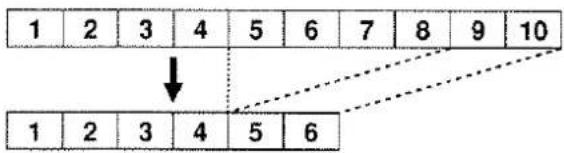
1. Berühren Sie im Haupt-Display .
Das Rec/Play-Display erscheint:
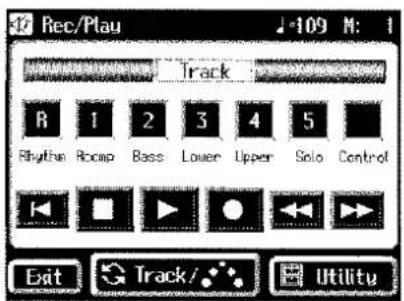
Das Edit Menu-Display erscheint:
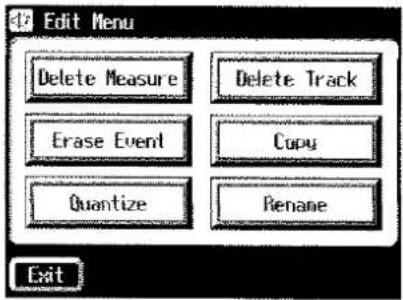
Das Delete Measure-Display erscheint:
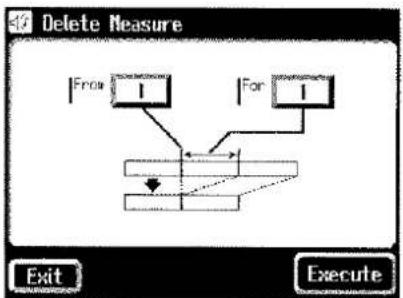
flowchart
graph TD
    A["From"] --> B{Condition}
    B --> C["Exit"]
    B --> D["Execute"]
5. Berühren Sie das "From"-Feld.
- Stellen Sie mit <-><+> den Wert für "From" ein (der erste Takt, der gelöscht werden soll).
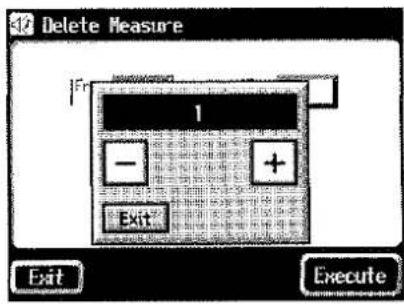
- Berühren Sie
. - Berühren Sie das "For"-Feld.
- Stellen Sie mit <-><+> den Wert für "For" ein (die Anzahl der Takte, die gelöscht werden sollen). Um alle Takte bis zum Songende zu löschen, wählen Sie "ALL".
- Berühren Sie
. - Berühren Sie
.
Das folgende Display erscheint:
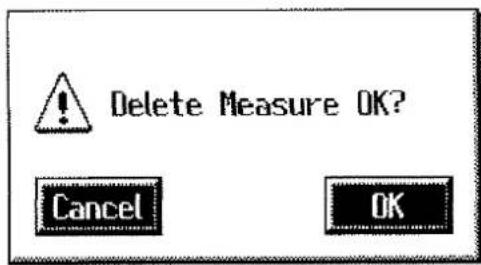
Um den Vorgang abzubrechen, berühren Sie
- Berühren Sie
, um den Vorgang auszuführen.
Danach erscheint wieder das Edit Menu-Display.
Löschen einer kompletten Spur (Delete Track)
Mit dieser Funktion können Sie den Inhalt einer gesamten Spur löschen.
What is a track?
Die AT-90S/80S/60S besitzt 7 Tracks (Spuren), welche die folgenden Daten aufzeichnen können.

About tracks und track-Taster (S. 129)
| Track | Aufnahme-Daten |
| Rhythm | Daten für Rhythmus/SFX, Manual Drums und Manual Percussion |
| Accomp | Daten für die Automatische Begleitung (außer Bass) |
| Bass | Daten für den Pedal Bass und den Bass-Part der Begleitung |
| Lower | Daten für den Lower-Klang |
| Upper | Daten für den Upper-Klang |
| Solo | Daten für den Solo-Klang |
| Control | Daten für die Bedienung der Taster auf der Bedienoberfläche, Daten für die Betätigung des Expression Pedals |
Bei SMF-Songs (außer bei ATELIER-Songdaten) werden die Rhythmus-Daten in Track 10 und die anderen Daten in den Tracks "Accomp" und "Bass" abgelegt.
- Berühren Sie im Haupt-Display
.
Das Rec/Play-Display erscheint:
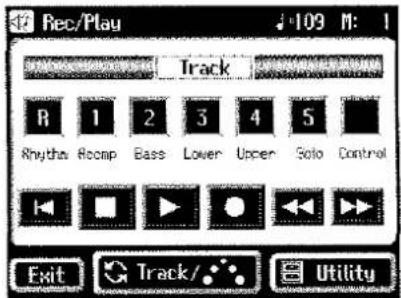
Kapitel 8 Editieren der Spieldaten
- Berühren Sie
.
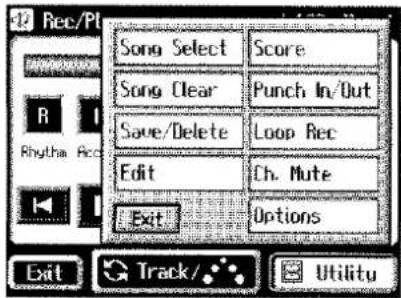
Das Edit Menu-Display erscheint:
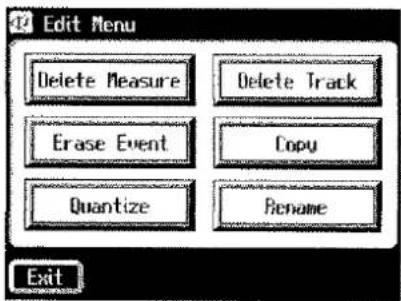
Das Delete Track-Display erscheint:
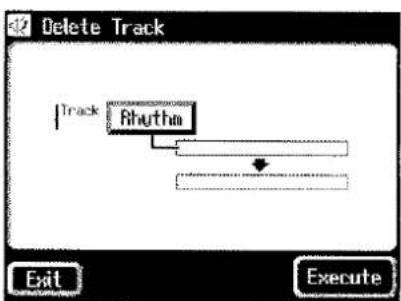
flowchart
graph TD
    A["Track"] --> B["Rhythm"]
    B --> C["Exit"]
    B --> D["Execute"]
-
Berühren Sie das "Track"-Feld.
-
Wählen Sie mit <-><+> die SPur aus, deren Daten vollständig gelöscht werden sollen.
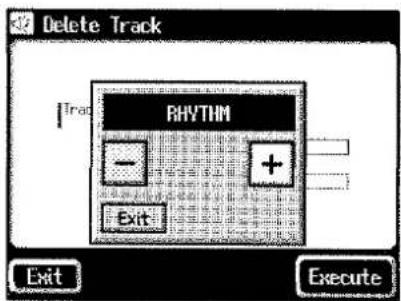
Auswahl: RHYTHM, ACCOMP, BASS, LOWER, UPPER, SOLO, CONTROL
- Berühren Sie
. - Berühren Sie
.
Das folgende Display erscheint:
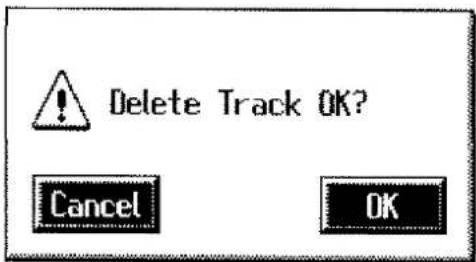
Um den Vorgang abzubrechen, berühren Sie
- Berühren Sie
, um den Vorgang auszuführen.
Danach erscheint wieder das Edit Menu-Display.
Entfernen von Daten (Erase Event)
Mit dieser Funktion können Sie Daten innerhalb eines Tracks entfernen, ohne dass die Anzahl der Takte verändert bzw. die entstehende Lücke geschlossen wird.
Sie können außer allen Daten auch nur bestimmte Datengruppen entfernen (siehe folgende Seite).
Beispiel: Entfernen der Daten der Takte 5–8
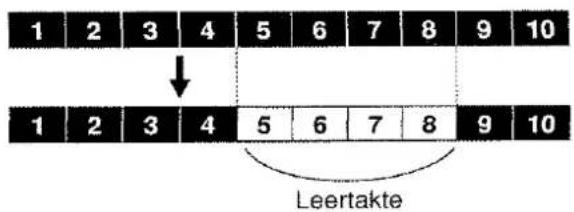
- Berühren Sie im Haupt-Display
.
Das Rec/Play-Display erscheint:
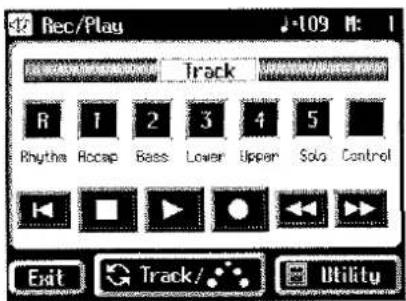
Das Edit Menu-Display erscheint:
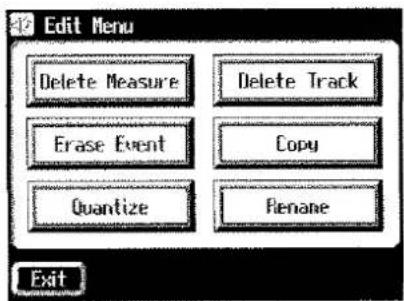
Das Erase Event-Display erscheint:
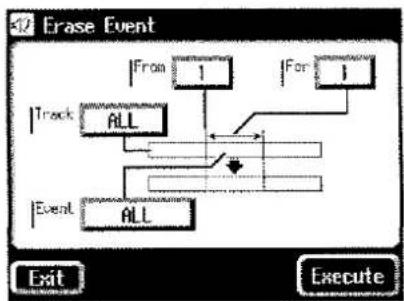
flowchart
graph TD
    A["Track"] --> B["ALL"]
    C["Event"] --> D["ALL"]
    B --> E["For 1"]
    D --> F["For 1"]
    E --> G["Exit"]
    F --> H["Execute"]
- Berühren Sie das "Event"-Feld.
- Wählen Sie mit <-><+> die Datengruppe aus, deren Daten entfernt werden sollen.
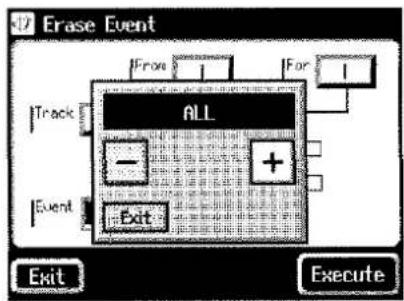
| Einstellung | Beschreibung |
| ALL | alle Daten |
| NOTE | Notendaten |
| CONTROL | Regler-Bedienung, Part Balance Volume |
| EXPRESSION | Expression Pedal-Daten |
| VOICE | Klangauswahl-Daten |
| TEMPO | Tempo-Einstellungen |
- Berühren Sie
. - Berühren Sie das "Track"-Feld.
- Wählen Sie mit <-><+> die Spur aus, auf der die Daten entfernt werden sollen.
Bei der Auswahl der Datengruppe EXPRESSION oder TEMPO kann keine Spur ausgewählt werden, weil diese Daten für alle Tracks gemeinsam gelten.
Auswahl: ALL, RHYTHM, ACCOMP, BASS, LOWER, UPPER, SOLO
Bei "ALL" werden die Daten in allen Parts entfernt.
- Berühren Sie
. - Berühren Sie das "From"-Feld.
- Stellen Sie mit <-><+> den Wert für "From" ein (der erste Takt, ab dem Daten entfernt werden sollen).
- Berühren Sie
. - Berühren Sie das "For"-Feld.
- Stellen Sie mit <-><+> den Wert für "For" ein (die Anzahl der Takte, für die Daten entfernt werden sollen).
Um die Daten für alle Takte bis zum Songende zu entfernen, wählen Sie "ALL".
-
Berühren Sie
. -
Berühren Sie
.
Das folgende Display erscheint:
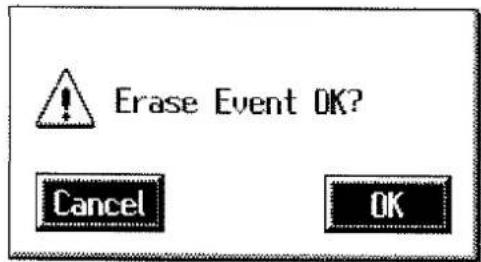
Um den Vorgang abzubrechen, berühren Sie
- Berühren Sie
, um den Vorgang auszuführen.
Danach erscheint wieder das Edit Menu-Display.
Kopieren von Daten (Copy)
Mit dieser Funktion können Sie Daten eines Track-Abschnitts an eine andere Song-Position auf dem gleichen Track kopierten
Vorsicht! Dadurch werden die Daten im Kopier-Zielbereich überschrieben.
Beispiel: Kopieren der Takte 5–7 an den Beginn des Taktes 8
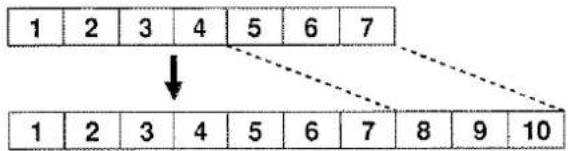
- Berühren Sie im Haupt-Display
.
Das Rec/Play-Display erscheint:
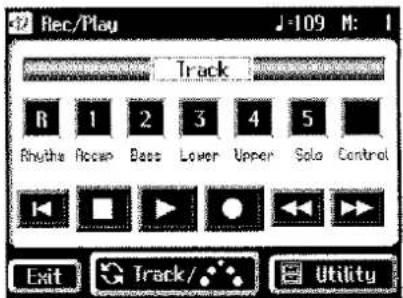
Das Edit Menu-Display erscheint:
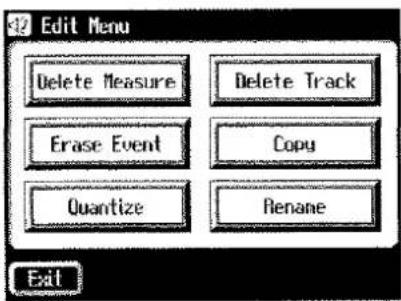
Das Copy-Display erscheint:
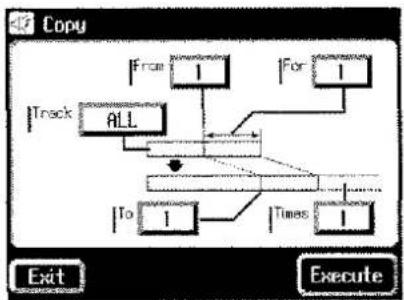
flowchart
graph TD
    A["Track ALL"] --> B["From"]
    A --> C["For"]
    A --> D["To"]
    A --> E["Times"]
    B --> F["Time"]
    C --> F
    D --> F
    E --> F
    F --> G["Exit"]
    F --> H["Execute"]
-
Berühren Sie das "Track"-Feld.
-
Wählen Sie mit <-><+> die Spur aus, auf der Daten kopiert werden sollen.
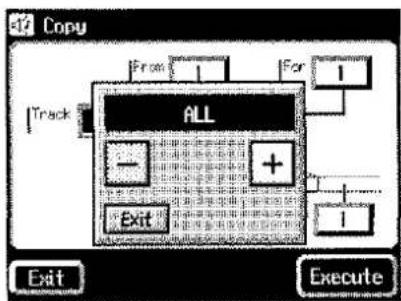
Auswahl: ALL, RHYTHM, ACCOMP, BASS, LOWER, UPPER, SOLO, CONTROL
Bei "ALL" werden die Daten aller Spuren kopiert.
-
Berühren Sie
. -
Berühren Sie das "From"-Feld.
-
Stellen Sie mit <-><+> den Wert für "From" ein (der erste Takt, ab dem Daten kopiert werden sollen).
-
Berühren Sie
.
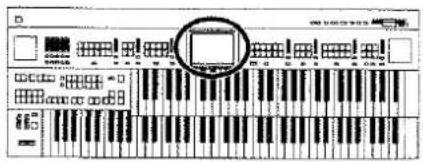
- Berühren Sie das "For"-Feld.
- Stellen Sie mit <-><+> den Wert für "For" ein (die Anzahl der Takte, für die Daten kopiert werden sollen).
Um die Daten für alle Takte bis zum Songende zu kopieren, wählen Sie "ALL".
- Berühren Sie
. - Berühren Sie das "To"-Feld.
- Wählen Sie mit <-><+> die Ziel-Position aus, an die der mit "From" und "For" bestimmte Abschnitt kopiert werden soll.
Bei "END" wird der Kopier-Abschnitt an das Songende angefügt.
- Berühren Sie
. - Berühren Sie das "Time"-Feld.
- Wählen Sie mit <-><+> aus, wie oft der Abschnitt kopiert werden soll.
-
Berühren Sie
. -
Berühren Sie
.
Das folgende Display erscheint:
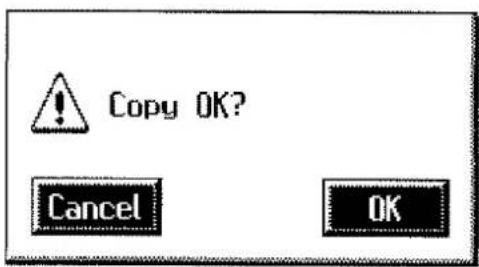
Um den Vorgang abzubrechen, berühren Sie
- Berühren Sie
, um den Vorgang auszuführen.
Danach erscheint wieder das Edit Menu-Display.
Korrigieren der Noten- Positionen (Quantize)
Mit dieser Funktion können Sie die Positionen der eingespielten Noten nachträglich korrigieren.
Beispiel: wenn Sie möchten, daß die Noten exakt auf jeder [1/4]-Notenposition liegen, können Sie für die Quantisierung "1/4" einstellen und die Quantisierung durchführen.
- Berühren Sie im Haupt-Display
.
Das Rec/Play-Display erscheint:
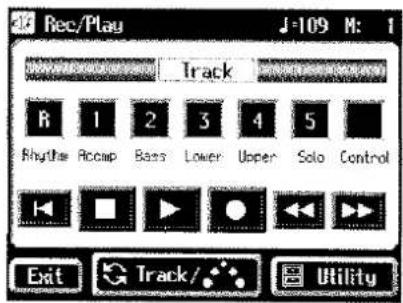
Das Edit Menu-Display erscheint:
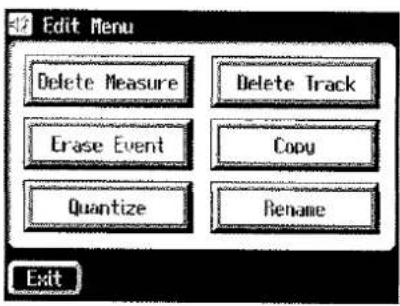
Das Quantize-Display erscheint:
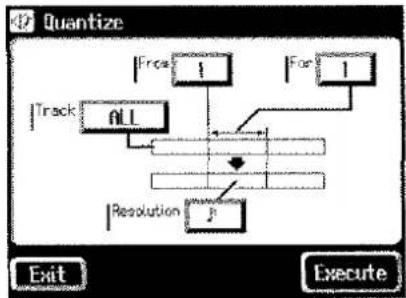
flowchart
graph TD
    A["Track"] --> B["Flow 1"]
    B --> C["For 1"]
    C --> D["Resolution"]
    D --> E["Exit"]
    D --> F["Execute"]
-
Berühren Sie das "Track"-Feld.
-
Wählen Sie mit <-><+> die Spur aus, deren Noten-Positionen korrigiert werden sollen.
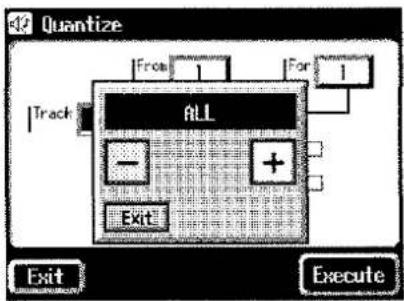
Auswahl: ALL, RHYTHM, ACCOMP, BASS, LOWER, UPPER, SOLO
Bei "ALL" werden die Notenpositonen aller Spuren korrigiert.
- Berühren Sie
. - Berühren Sie das "From"-Feld.
- Stellen Sie mit <-><+> den Wert für "From" ein (der erste Takt, ab dem Daten korrigiert werden sollen).
-
Berühren Sie
. -
Berühren Sie das "For"-Feld.
- Stellen Sie mit <-><+> den Wert für "For" ein (die Anzahl der Takte, für die Daten korrigiert werden sollen).
Um die Daten für alle Takte bis zum Songende zu korrigieren, wählen Sie "ALL". - Berühren Sie
. - Berühren Sie das "Resolution"-Feld.
- Wählen Sie mit <-><+> die gewünschte Auflösung für die Korrektur der Notenpositionen aus.
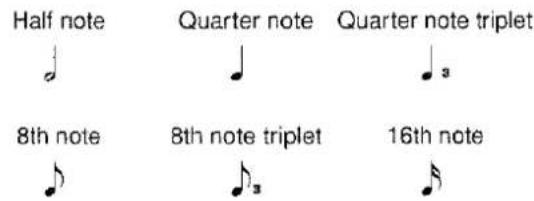
- Berühren Sie
. - Berühren Sie
.
Das folgende Display erscheint:
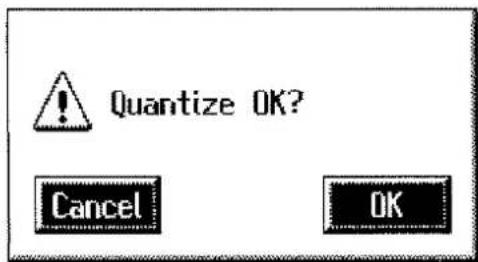
Um den Vorgang abzubrechen, berühren Sie
- Berühren Sie
, um den Vorgang auszuführen.
Danach erscheint wieder das Edit Menu-Display.
Kapitel 9 Weitere Einstellungen
Einstellungen für das Instrument
■ Aftertouch On/Off
Diese Einstellung bestimmt, ob der Aftertouch-Effekt für das Upper Manual ein- oder ausgeschaltet ist.
- Berühren Sie im Haupt-Display
. Das Sub-Fenster erscheint. - Berühren Sie im Sub-Fenster
. Das Upper Keyboard-Display erscheint. - Wählen Sie mit <◀><▶> "After Touch" aus.
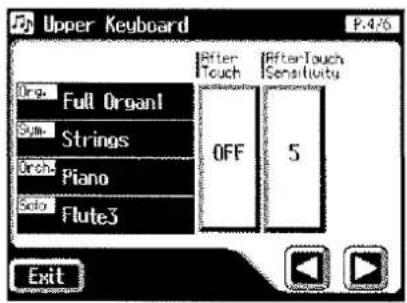
- Berühren Sie das AfterTouch-Feld.
Jedesmal, wenn Sie diese Feld berühren, wird zwischen "ON" und "OFF" umgeschaltet. Einstellung: ON, OFF
- Berühren Sie
.
NOTIZ
Nicht alle Klänge reagieren auf Aftertouch-Meldungen (S. 193).
■ Aftertouch Depth
Dieser Parameter bestimmt die Stärke des über das Upper Manual ausgelöste Aftertouch-Effektes.
- Berühren Sie im Haupt-Display
. Das Sub-Fenster erscheint. - Berühren Sie im Sub-Fenster
. Das Upper Keyboard-Display erscheint. - Wählen Sie mit <▶><▶> "After Touch Sensitivity" aus.
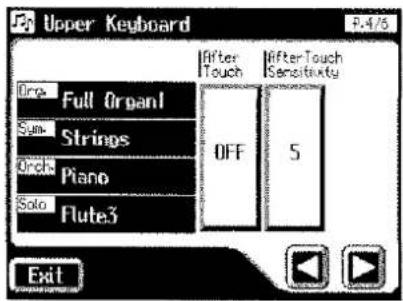
- Berühren Sie das After Touch Sensitivity-Feld.
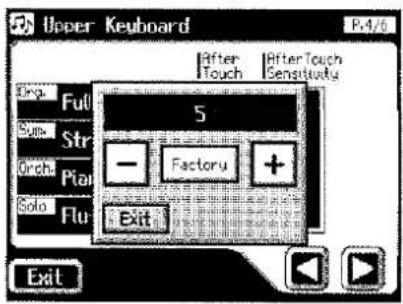
- Stellen Sie mit <-><+> den gewünschten Wert ein.
Einstellung: 1-10
Je höher der Wert, desto stärker ist der Aftertouch-Effekt bei Drücken einer Taste auf dem Upper Manual.
- Berühren Sie
.
NOTIZ
Aftertouch kann nur für das Upper Manual eingesetzt werden.
"Initial Touch" ist die Anschlagdynamik. Diese kann für beide Manuale (Upper und Lower) getrennt ein- oder ausgeschaltet werden.
-
Berühren Sie im Haupt-Display
. Das Sub-Fenster erscheint. -
Berühren Sie im Sub-Fenster entweder
oder .
| Upper Kbd | das obere Manual |
| Lower Kbd | das untere Manual |
- Wählen Sie mit <◀> <▶> "Initial Touch" aus.
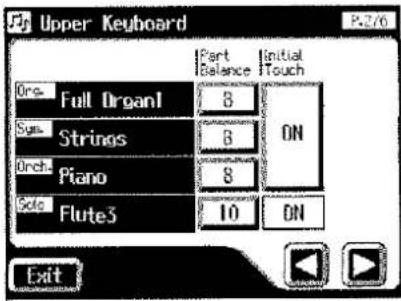
- Berühren Sie das Initial Touch-Feld.
Jedesmal, wenn Sie diese Feld berühren, wird zwischen "ON" und "OFF" umgeschaltet.
| Einstellung | Beschreibung |
| ON | Die Lautstärke des Klangs wird mit geänderter Spieldynamik ebenfalls verändert. |
| OFF | Die Lautstärke des Klangs bleibt trotz geänderter Spieldynamik immer gleich. |
- Berühren Sie
.
■ Spielweise des Pedal-Klangs
Sie können bestimmen, ob der Pedalbass-Klang mehrstimmig (polyphon) oder einstimmig (monophon) gespielt wird.
-
Berühren Sie im Haupt-Display
. Das Sub-Fenster erscheint. -
Berühren Sie im Sub-Fenster
. Das Pedalboard-Display erscheint. -
Wählen Sie mit <☐><☐> "PedalBass Mode" aus.
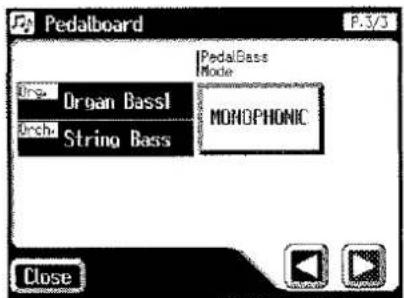
- Berühren Sie das PedalBass Mode-Feld.
Jedesmal, wenn Sie diese Feld berühren, wird zwischen "MONOPHONIC" und "POLYPHONIC" umgeschaltet.
| Einstellung | Beschreibung |
| MONOPHONIC | einstimmige Spielweise |
| POLYPHONIC | mehrstimmige Spielweise |
- Berühren Sie
.
■ Spielweise des Solo-Klangs
Wenn dem oberen Manual oder dem unteren Manual die Solostimme zugeschaltet ist, können Sie bestimmen, wie die Solostimme erklingt, wenn mehr als eine Note auf dem jeweiligen Manual gespielt wird.
- Berühren Sie im Haupt-Display
. Das Sub-Fenster erscheint. - Berühren Sie im Sub-Fenster
. Das Upper Keyboard-Display erscheint. - Wählen Sie mit <☐><☐> "Solo Mode" aus.
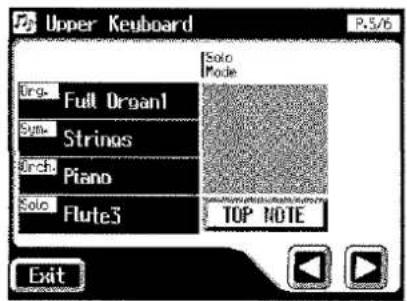
- Berühren Sie das Solo Mode-Feld.
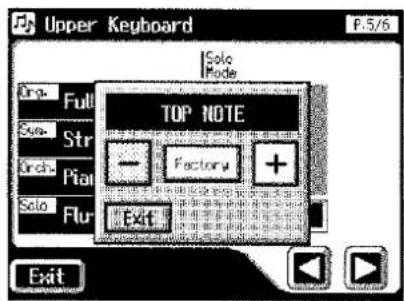
- Wählen Sie mit <-><+> die gewünschte Einstellung.
| Einstellung | Beschreibung |
| TOP NOTE | Die Solostimme wird mit der höchsten Note mitgespielt. |
| LAST NOTE | Die Solostimme wird mit der zuletzt gedrückten Taste mitgespielt. |
| POLYPHONIC | Die Solostimme wird mit allen auf dem Manual gedrückten Tasten mitgespielt. |
- Berühren Sie
.
■ Gleichzeitiges Spielen des Solo- und Lower-Klangs
Wenn Sie den Soloklang über das untere Manual spielen (der Solo [To Lower]-Taster leuchtet), können Sie bestimmen, ob der Solo- und Lower-Klang gleichzeitig im gleichen Tastaturbereich gespielt werden (LAYER) oder in getrennten Tastatur-bereichen gespielt werden (SPLIT).
- Berühren Sie im Haupt-Display
. Das Sub-Fenster erscheint. - Berühren Sie im Sub-Fenster
. Das Upper Keyboard-Display erscheint. - Wählen Sie mit <☐><☐>"Solo To Lower Mode" aus.
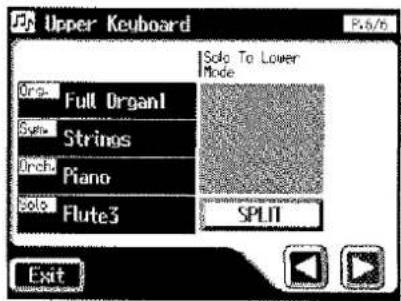
- Berühren Sie das "Solo To Lower Mode"-Feld. Jedesmal, wenn Sie diese Feld berühren, wird zwischen "SPLIT" und "LAYER" umgeschaltet.
| Einstellung | Beschreibung |
| SPLIT | Solo- und Lower-Klang werden in getrennten Tastaturbereichen gespielt (SPLIT). |
| LAYER | Solo- und Lower-Klang werden gleichzeitig im gleichen Tastaturbereich gespielt. |
- Berühren Sie
.
Einstellungen für Ihre Spielweise
■ Einstellen der Funktionen der Fußschalter
Sie können den beiden Fußschaltern links und rechts des Expression Pedals jeweils eine von verschiedenen Funktionen zuweisen.
- Berühren Sie im Haupt-Display
. Das Sub-Fenster erscheint. - Berühren Sie im Sub-Fenster
. Das Controller-Display erscheint. - Wählen Sie mit <▶><▶> "L Foot Switch" oder "R Foot Switch" aus.
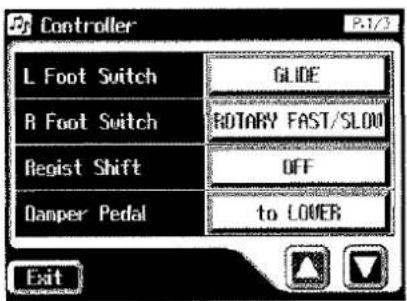
- Berühren Sie das Feld
oder .
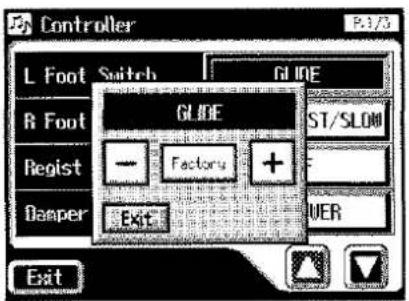
- Wählen Sie mit <-><+> die gewünschte Einstellung aus.
- Berühren Sie
.
| Funktionen | Beschreibung |
| ROTARY FAST/SLOW | Umschaltung der Rotary-Geschwindigkeit von „FAST“ auf "SLOW" (und umgekehrt). |
| GLIDE | Die Tonhöhe wird kurzzeitig herabgesetzt und erreicht dann wieder die normale Tonhöhe der gespielten Note, wenn der Fußschalter losgelassen wird. Nach Einschalten ist der Glide-Effekt für das obere Manual wirksam. |
| LEADING BASS | Die Leading Bass-Funktion (S. 43) wird aktiviert, solange der Fußschalter gedrückt gehalten wird. |
| RHYTHM START/ STOP | Startet/stoppt den Rhythmus. |
| COMPOSER PLAY/ STOP | Entspricht der Funktion der Composer [Play/Stop]-Tasters. Jedesmal, wenn der Fußschalter betätigt wird, start bzw. stoppt die Wiedergabe. |
| INTRO/ENDING | Startet entweder das Intro oder das Ending. |
| FILL IN TO VARIATION | Aktiviert ein Fill-In und schaltet dann in das Variation-Pattern. |
| FILL IN TO ORIGINAL | Aktiviert ein Fill-In und schaltet dann in das Original-Pattern. |
| ORCHESTRATOR | Sschaltet den Style Orchestrator-Taster um. Wenn der Style Orchestrator [Basic]-Taster oder [Advanced2]-Tasterausgewählt ist, werden der [Basic]-Taster und der [Advanced2]-Taster umgeschaltet. Wenn der [Advanced1]-Taster oder [Full]-Taster ausgewählt ist, werden der [Advanced1]-Taster und [Full]-Taster umgeschaltet. |
| BREAK | Fügt eine eintaktige Pause ein. |
| DAMPER OF UPPER | Die auf dem oberen Manual gespielten Noten werden gehalten, wenn der Fußschalter betätigt und gehalten wird. |
| DAMPER OF LOWER | Die auf dem unteren Manual gespielten Noten werden gehalten, wenn der Fußschalter betätigt und gehalten wird. |
NOTIZ
Wenn der Parameter "Regist Shift" (S. 161) auf "RIGHT" oder "LEFT" steht, können mit dem linken bzw. rechten Fußschalter nur die Registrierungen weitergeschaltet werden, und die hier eingestellte Funktion wird ignoriert.
■ Umschalten der Registrierungen mit dem Fußschalter
Sie können den linken oder rechten Fußschalter für die Weiterschaltung von Registrierungen reservieren.
- Berühren Sie im Haupt-Display
. Das Sub-Fenster erscheint. - Berühren Sie im Sub-Fenster
. Das Controller-Display erscheint. - Wählen Sie mit <Δ><∇> "Regist Shift" aus.
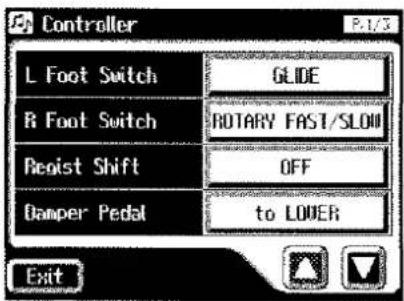
- Berühren Sie das "Regist Shift"-Feld,
- Wählen Sie mit <-><+> die gewünschte Einstellung aus.
| Einstellung | Beschreibung |
| OFF | Die Fußschalter können eine der auf S. 160 beschriebenen Funktionen ausführen. |
| RIGHT | Der rechte Fußschalter ist für die Weiter-schaltung von Registrierungen reserviert. |
| LEFT | Der linke Fußschalter ist für die Weiter-schaltung von Registrierungen reserviert. |
- Berühren Sie
.
Wenn "Regist Shift" auf RIGHT oder LEFT steht, werden durch Drücken des Fußschalters die Registrierungen wie folgt weitergeschaltet: 1 → 2 → 3 → ... 12 → 1 ... usw.

Diese Einstellung bleibt auch nach Ausschalten der Orgel erhalten.
■ Zuweisung des Haltepedals
Sie können bestimmen, ob das Haltepedal die Noten des oberen oder unteren Manuals hält.
- Berühren Sie im Haupt-Display
. Das Sub-Fenster erscheint. - Berühren Sie im Sub-Fenster
. Das Controller-Display erscheint. - Wählen Sie mit <Δ><∇> "Damper Pedal" aus.
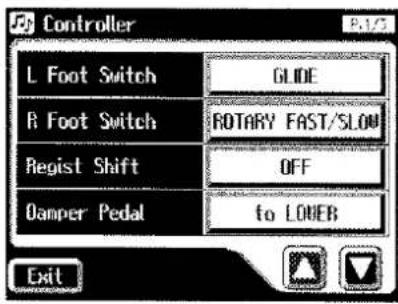
- Berühren Sie das Damper Pedal-Feld.
Jedesmal, wenn Sie diese Feld berühren, wird zwischen "UPPER" und "LOWER" umgeschaltet.
| Einstellung | Beschreibung |
| to UPPER | Das Damper Pedal hält nur die Noten des oberen Manuals. |
| to LOWER | Das Damper Pedal hält nur die Noten des unteren Manuals. |
- Berühren Sie
.
NOTIZ
Bei Klängen, die normal ausklingen (z.B. Piano), hat die Haltefunktion keine Wirkung. Nur Klänge wie z.B. "Strings" werden gehalten, solange das Pedal gedrückt wird.
■ Die Funktion des Expression Pedals
Dieser Parameter bestimmt, wie das Expression Pedal funktioniert, wenn Spieldaten aufgenommen oder ATELIER-Songdaten abgespielt werden.
Funktion während der Aufnahme
Dieser Parameter bestimmt, ob die Daten des Expression Pedals während einer Aufnahme mit aufgezeichnet werden oder nicht.
- Berühren Sie im Haupt-Display
. Das Sub-Fenster erscheint. - Berühren Sie im Sub-Fenster
. Das Controller-Display erscheint. - Wählen Sie mit <Δ><Δ> "EXP. Src (Rec)" aus.
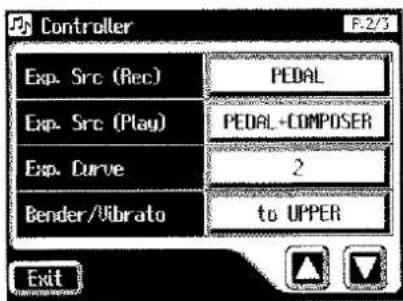
- Berühren Sie das EXP. Src (Rec)-Feld.
Jedesmal, wenn Sie diese Feld berühren, wird zwischen "PEDAL" und "COMPOSER" umgeschaltet.
| Einstellung | Beschreibung |
| PEDAL | Die Bewegungen des Expression Pedals werden aufgenommen. Dabei werden die vorherigen Pedal-Daten gelöscht. |
| COMPOSER | Die Bewegungen des Expression Pedals werden nicht aufgenommen. Die vorherigen Pedal-Daten bleiben erhalten. |
- Berühren Sie
.
Funktion während der Wiedergabe
Dieser Parameter bestimmt, ob das Expression Pedal während der Wiedergabe von ATELIER-Songdaten aktiviert ist oder nicht.
- Berühren Sie im Haupt-Display
. Das Sub-Fenster erscheint. - Berühren Sie im Sub-Fenster
. Das Controller-Display erscheint. - Wählen Sie mit <Δ><∇> "EXP. Src (Play)" aus.
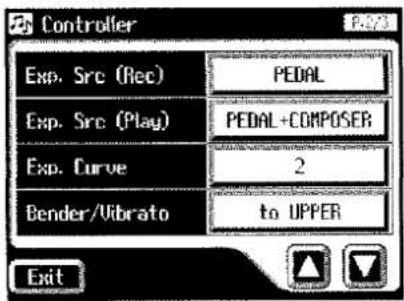
- Berühren Sie das
-Feld.
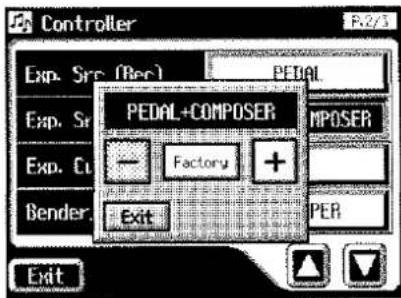
- Wählen Sie mit <-><+> die gewünschte Einstellung.
| Einstellung | Beschreibung |
| PEDAL | Das Expression Pedal ist aktiv. Die Aufnahme der Expression Pedal-Daten ist allerdings abgeschaltet. |
| COMPOSER | Das Expression Pedal ist ausgeschaltet. Die Aufnahme der Expression Pedal-Daten ist allerdings möglich. |
| PEDAL +COMP | Das Expression Pedal ist aktiv, und die Aufnahme der Expression Pedal-Daten ist eingeschaltet. |
- Berühren Sie
.
■ Wirkungsweise des Expression Pedals
- Berühren Sie im Haupt-Display
. Das Sub-Fenster erscheint. - Berühren Sie im Sub-Fenster
. Das Controller-Display erscheint. - Wählen Sie mit <Δ><Δ>"Exp. Curve" aus.
- Berühren Sie das
-Feld.
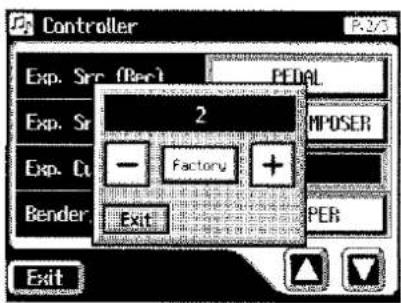
- Wählen Sie mit <-><+> die gewünschte Einstellung.
| Setting | Beschreibung |
| 1 | Das Expression Pedal verändert die Lautstärke des Rhythmus und der Begleitung nicht so stark wie die Lautstärke der über die Manuale gespielten Klänge. |
| 2, 3 | Das Expression Pedal verändert die Lautstärke des Rhythmus und der Begleitung genauso stark wie die Lautstärke der über die Manuale gespielten Klänge. |
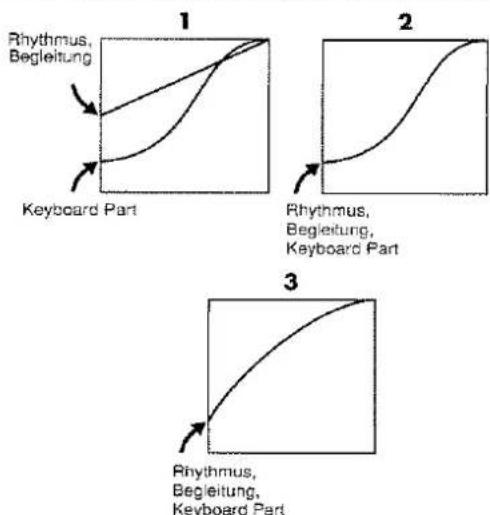
flowchart
graph TD
    A["1: Rhythmus, Begleitung"] --> B["2: Rhythmus, Begleitung, Keyboard Part"]
    B --> C["3: Curved Path with curved arrow"]
- Berühren Sie
.

Diese Einstellung bleibt auch nach Ausschalten der Orgel erhalten.
■ Bestimmen der Bereiche, für die der Pitch Bend/Vibrato-Effekt wirkt
Sie können bestimmen, welchem Manual der Pitch Bend/Vibrato-Hebel zugewiesen wird.
- Berühren Sie im Haupt-Display
. Das Sub-Fenster erscheint. - Berühren Sie im Sub-Fenster
. Das Controller-Display erscheint. - Wählen Sie mit <▶><▶> "Bender/Vibrato" aus.
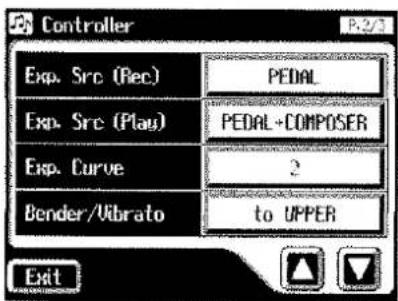
- Berühren Sie das
-Feld.
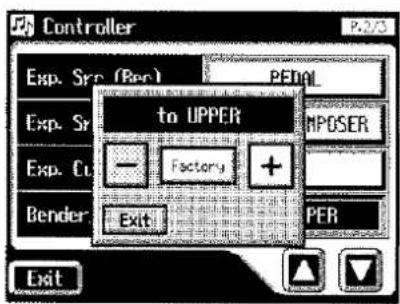
- Wählen Sie mit <-><+> die gewünschte Einstellung.
| Einstellung | Beschreibung |
| to UPPER | Der Bender/Vibrato-Hebel wirkt nur auf die Klänge des oberen Manuals. |
| to LOWER | Der Bender/Vibrato-Hebel wirkt nur auf die Klänge des unteren Manuals. |
| to PEDAL | Der Bender/Vibrato-Hebel wirkt nur auf die Klänge des Fußpedals. |
- Berühren Sie
.
■ Verändern der Bandbreite des Pitch Bend-Effektes
Dieser Parameter bestimmt die maximale Veränderung der Tonhöhe, die durch Bewegen des Pitch Bend-Hebels erreicht werden kann. Einstellung: 1–12 (entspricht max. 1 Oktave).
- Berühren Sie im Haupt-Display
. Das Sub-Fenster erscheint. - Berühren Sie im Sub-Fenster
. Das Controller-Display erscheint. - Wählen Sie mit <▶><▶> "Pitch Bend Range" aus.
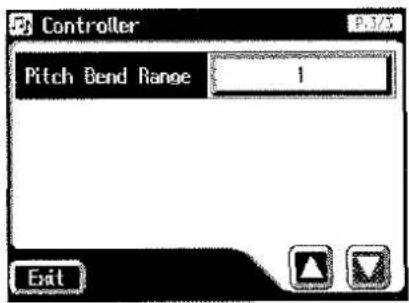
- Berühren Sie das
-Feld.
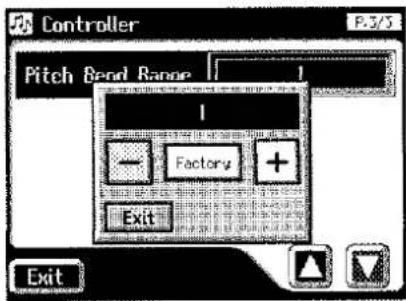
-
Wählen Sie mit <-><+> die gewünschte Einstellung. Einstellbereich: 1-12 (Halbtöne)
-
Berühren Sie
.
NOTIZ
Der Bereich "Drums/SFX" ist auf "12 Halbtöne" fest voreingestellt und kann nicht verändert werden.
Rhythmus-Einstellungen
■ Ein- und Ausschalten der Chord Intelligence-Funktion
Mit der "Chord Intelligence"-Funktion können Sie Akkorde mit vereinfachtem Fingersatz über das untere Manual spielen.
Beispiel: um einen C-Dur Akkord zu spielen, reicht es aus, nur die Note "C" zu spielen (anstelle des kompletten Akkords C-E-G).
- Berühren Sie im Haupt-Display
. Das Rhythm-Display erscheint. - Berühren Sie
. Das Utility-Display erscheint. - Berühren Sie
. Das Rhythm Option-Display erscheint:
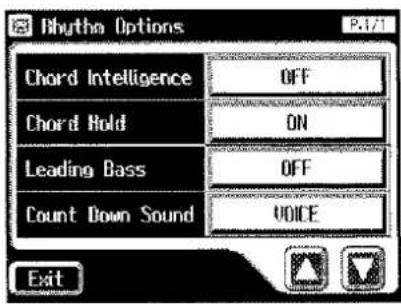
-
Berühren Sie das Chord Intelligence-Feld. Jedesmal, wenn Sie diese Feld berühren, wird zwischen "ON" (eingeschaltet) und "OFF" (ausgeschaltet) umgeschaltet. Einstellungen: ON, OFF
-
Berühren Sie
.
HINWEIS
Nähere Informationen zur Funktion "Chord Intelligence" finden Sie auf Seite 63.
■ Chord Hold On/Off
Wenn Chord Hold auf ON steht, wird die Automatische Begleitung auch dann weitergespielt, wenn Sie die Tasten des unteren Manuals loslassen.
- Berühren Sie im Haupt-Display
. Das Rhythm-Display erscheint. - Berühren Sie
. Das Utility-Display erscheint. - Berühren Sie
. Das Rhythm Option-Display erscheint:
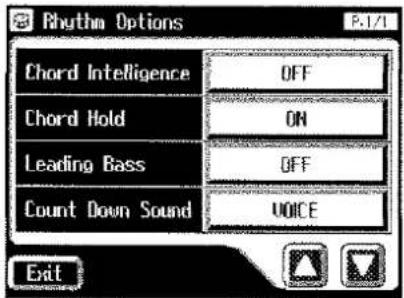
4. Berühren Sie das Chord Hold-Feld.
Jedesmal, wenn Sie diese Feld berühren, wird zwischen "ON" (eingeschaltet) und "OFF" (ausgeschaltet) umgeschaltet.
| Einstellung | Beschreibung |
| ON | Die Automatische Begleitung wird auch dann weitergespielt, wenn Sie die Tas- ten des unteren Manuals loslassen. |
| OFF | Wenn Sie die Tasten des unteren Manu- als loslassen, wird die Automatische Be- gleitung gestoppt. Nur der Rhythmus wird weitergespielt. |
5. Berühren Sie .
■ Die Leading Bass-Funktion
Wenn die Begleitung aktiviert ist und der [To Lower]-Schalter des Pedal Bass-Parts auf ON steht, erklingt normalerweise immer der Grundton (S. 212) des auf dem unteren Manual gespielten Akkordes als Basston.
Wenn Sie die Leading Bass-Funktion aktivieren, wird stattdessen die tiefste gespielte Note als Basston verwendet. Damit können Sie durch Spielen von Akkordumkehrungen (S. 212) den Basston wechseln.
- Berühren Sie im Haupt-Display
. Das Rhythm-Display erscheint. - Berühren Sie
. Das Utility-Display erscheint. - Berühren Sie
. Das Rhythm Option-Display erscheint:
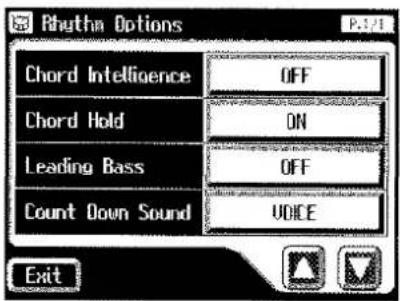
- Berühren Sie das Leading Bass-Feld. Jedesmal, wenn Sie diese Feld berühren, wird zwischen "ON" (eingeschaltet) und "OFF" (ausgeschaltet) umgeschaltet. Einstellungen: ON, OFF
5. Berühren Sie .

Die Leading Bass-Funktion kann auch einen der beiden Fußschalter neben dem Expression Pedal zugewiesen werden (S. 108).
■ Der Vorzähler-Klang
Sie können den Klang auswählen, der am Ende des Intros als Vorzähler gespielt wird (S. 61).
- Berühren Sie im Haupt-Display
. Das Rhythm-Display erscheint. - Berühren Sie
. Das Utility-Display erscheint. - Berühren Sie
. Das Rhythm Option-Display erscheint:
4. Berühren Sie das Count Down-Feld.
Jedesmal, wenn Sie diese Feld berühren, wird zwischen "VOICE" und "STICK" umgeschaltet.
| Einstellung | Beschreibung |
| VOICE | Menschliche Stimme |
| STICK | Stick-Sound |
5. Berühren Sie .
Registrier-Einstellungen
■ Abrufen der Rhythmus- und Arranger-Einstellungen
Normalerweise werden Rhythmus- und Begleit-Einstellungen nur dann abgerufen, wenn Sie einen Registration-Taster für mehrere Sekunden gedrückt halten. Sie können die Orgel aber auch so einstellen, das alle Einstellungen nur durch kurzes Drücken eines Registration-Tasters abgerufen werden.
- Berühren Sie im Haupt-Display
. Das Sub-Fenster erscheint. - Berühren Sie
. Das Registration Load-Display erscheint. - Berühren Sie
. Das Utility-Display erscheint. - Berühren Sie
. Das Registration Options-Display erscheint:
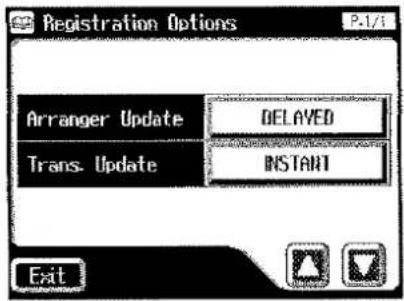
5. Berühren Sie das Arranger Update-Feld.
Jedesmal, wenn Sie diese Feld berühren, wird zwischen "DELAYED" und "INSTANT" umgeschaltet.
| Einstellung | Beschreibung |
| DELAYED | Wenn Sie einen Registration-Taste für mehrere Sekunden gedrückt halten, werden alle Einstellungen inkl. für Rhythmus und Begleitung abgerufen.Wenn Sie einen Registration-Taster nur kurz drücken, werden alle Einstellungen ohne Rhythmus und Begleitung abgerufen. |
| INSTANT | Wenn Sie einen Registration-Taster nur kurz drücken, werden alle Einstellungen inkl. für Rhythmus und Begleitung abgerufen. |
6. Berühren Sie .

Diese Einstellung bleibt auch nach Ausschalten der Orgel erhalten.
■ Bestimmen der Methode, mit der die Transponierung abgerufen wird
Dieser Parameter bestimmt, wie die Transponier-Einstellung abgerufen wird, wenn ein Registration-Taster gedrückt wird.
- Berühren Sie im Haupt-Display
.
Das Sub-Fenster erscheint.
- Berühren Sie
.
Das Registration Load-Display erscheint.
- Berühren Sie
.
Das Utility-Display erscheint.
- Berühren Sie
.
Das Registration Options-Display erscheint:
- Berühren Sie das Trans. Update-Feld.
Jedesmal, wenn Sie diese Feld berühren, wird zwischen "DELAYED" und "INSTANT" umgeschaltet.
| Einstellung | Beschreibung |
| DELAYED | Die Transponier-Einstellung wird nur dann abgerufen, wenn ein Registration-Taster für mehrere Sekunden gehalten wird. |
| INSTANT | Die Transponier-Einstellung wird sofort abgerufen, wenn ein Registration-Taster gedrückt wird. |
- Berühren Sie
.

Diese Einstellung bleibt auch nach Ausschalten der Orgel erhalten.
Einstellungen für den Composer
■ Ein- und Ausschalten der Text-Anzeige (Lyrics)
Einige Songdaten beinhalten Textdaten, die auf dem Display der Orgel dargestellt werden können. Sie können bestimmen, ob die Text-Anzeige ein- oder ausgeschaltet sein soll.
-
Berühren Sie im Haupt-Display
. Das Rec/Play-Display erscheint. -
Berühren Sie
. Das Utility-Display erscheint. -
Berühren Sie
, Das Rec/Play Options-Display erscheint. -
Wählen Sie mit <Δ><Δ>"Lyric" aus.
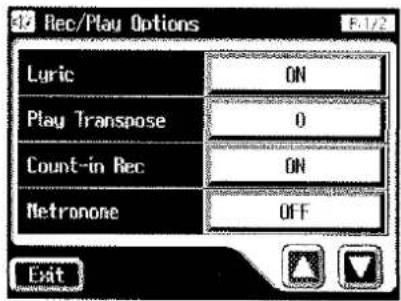
- Berühren Sie das Lyric-Feld.
Jedesmal, wenn Sie diese Feld berühren, wird zwischen "ON" und "OFF" umgeschaltet.
| Einstellung | Beschreibung |
| ON | Die Texte werden im Display dargestellt. |
| OFF | Die Texte werden nicht im Display dargestellt. |
- Berühren Sie
.

Wenn Sie während der Song-Wiedergabe einen Voice Select-Taster drücken, wird das Display umgeschaltet. Um wieder den Songtext zu sehen, drücken Sie erneut den [Play/Stop]-Taster once again.

Diese Einstellung bleibt auch nach Ausschalten der Orgel erhalten.
■ Verändern der Tonart des Song-Playbacks (Playback Transpose)
Sie können das Playback eines SMF-Songs oder eines selbst aufgenommenen Songs transponieren.
- Berühren Sie im Haupt-Display
. Das Rec/Play-Display erscheint. - Berühren Sie
. Das Utility-Display erscheint. - Berühren Sie
. Das Rec/Play Options-Display erscheint. - Wählen Sie mit <▶><▶> "Play Transpose" aus.
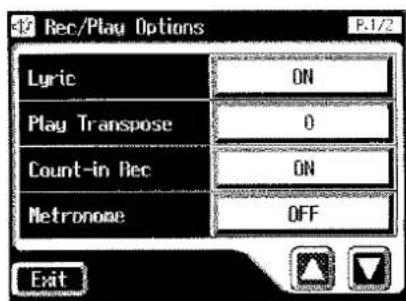
- Berühren Sie das
-Feld.
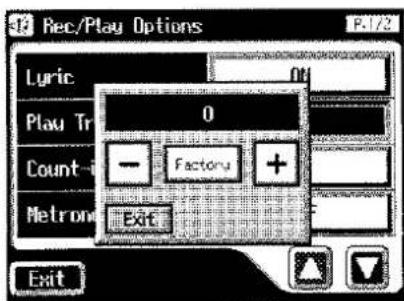
- Wählen Sie mit <-><+> die gewünschte Einstellung. Einstellung: -24 - +24 (Halbtöne)
- Berühren Sie
.
■ Verändern der Metronom-Einstellung
- Berühren Sie im Haupt-Display
. Das Rec/Play-Display erscheint. - Berühren Sie
. Das Utility-Display erscheint. - Berühren Sie
. Das Rec/Play Options-Display erscheint. - Wählen Sie mit <Δ><∇>"Metronome" aus.
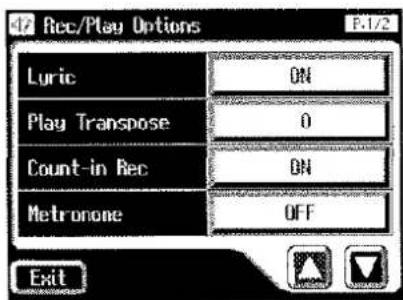
- Berühren Sie das
-Feld.
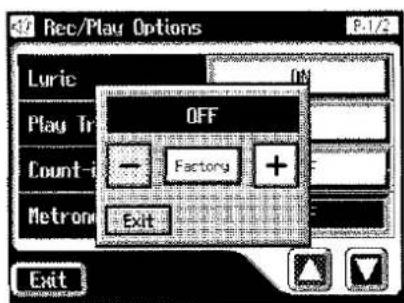
- Wählen Sie mit <-><+> die gewünschte Einstellung.
| Einstellung | Beschreibung |
| OFF | Das Metronom ist ausgeschaltet. |
| REC | Das Metronom ist nur während der Aufnahme hörbar. |
| ON | Das Metronom ist immer hörbar. |
- Berühren Sie
.
■ Einstellen der Metronom-Lautstärke
- Berühren Sie im Haupt-Display
. Das Rec/Play-Display erscheint. - Berühren Sie
. Das Utility-Display erscheint. - Berühren Sie
. Das Rec/Play Options-Display erscheint. - Wählen Sie mit <▶><▶> "Metronome Vol" aus.
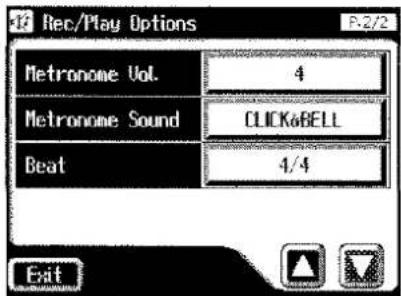
- Berühren Sie das
-Feld.
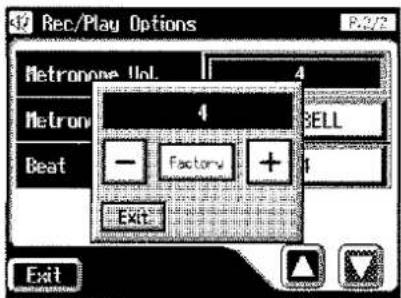
- Wählen Sie mit <-><+> die gewünschte Einstellung.
Einstellung: 1-10
Je höher der Wert, desto lauter ist das Metronom.
- Berühren Sie
.
■ Verändern des Metronom-Klangs
Sie können für das Metronom einen von vier verschiedenen Klängen auswählen.
-
Berühren Sie im Haupt-Display
. Das Rec/Play-Display erscheint. -
Berühren Sie
. Das Utility-Display erscheint. - Berühren Sie
. Das Rec/Play Options-Display erscheint. - Wählen Sie mit <Δ><∇> "Metronome Sound" aus.
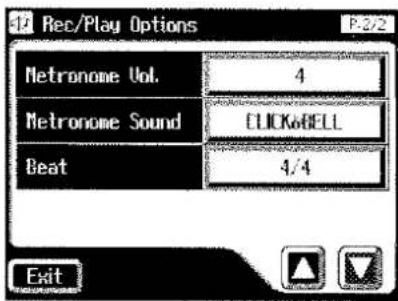
- Berühren Sie das
-Feld.
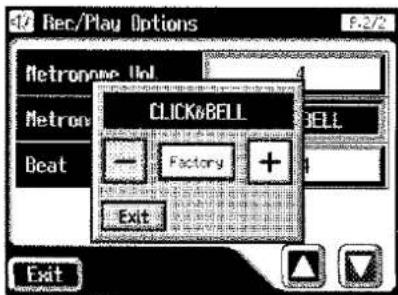
- Wählen Sie mit <-><+> die gewünschte Einstellung.
| Einstellung | Beschreibung |
| CLICK&BELL | Normaler Metronom-Sound |
| ELECTRONIC | Elektronischer Metronom-Sound |
| VOICE ENG. | Menschliche Stimme (Englisch) |
| VOICE JPN. | Menschliche Stimme (Japanisch) |
- Berühren Sie
.

Diese Einstellung bleibt auch nach Ausschalten der Orgel erhalten.
■ Einstellen der Taktart
Dieser Parameter bestimmt die Taktart des Songs.
- Berühren Sie im Haupt-Display
. Das Rec/Play-Display erscheint. - Berühren Sie
. Das Utility-Display erscheint. - Berühren Sie
. Das Rec/Play Options-Display erscheint. - Wählen Sie mit <Δ><∇>"Beat" aus.
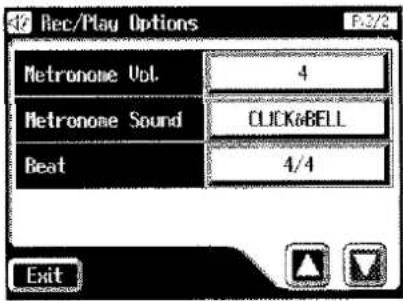
- Berühren Sie das
-Feld Das Display mit der Anzeige der Taktarten erscheint:
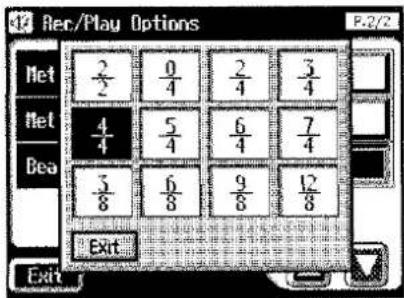
- Berühren Sie das Feld mit der gewünschten Taktart.
- Berühren Sie
.

Bei der Aufnahme mit Rhythmus oder/und Automatischer Begleitung wird die Taktart automatisch eingestellt.

Die Taktart muss immer vor der Aufnahme eines Songs eingestellt werden und kann nicht nachträglich verändert werden.
■ Stummschalten einzelner Kanäle
Sie können für die Wiedergabe von SMF-Songdaten einzelne Spuren stummschalten.

Es ist nicht möglich, einzelne Spuren während der Wiedergabe der Orgel stummzuschalten (Ausnahme: Rhythmus und Begleitung).
- Berühren Sie im Haupt-Display
. Das Rec/Play-Display erscheint. - Berühren Sie
.
Das Utility-Display erscheint:
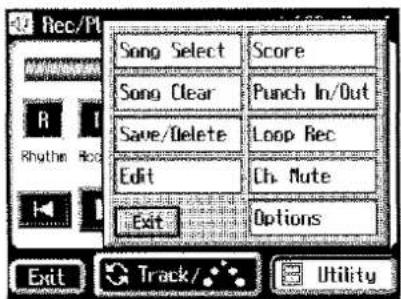
- Berühren Sie das
-Feld.
Das Ch. Mute (channel mute)-Display mit den Feldern der einzelnen MIDI-Kanäle erscheint.
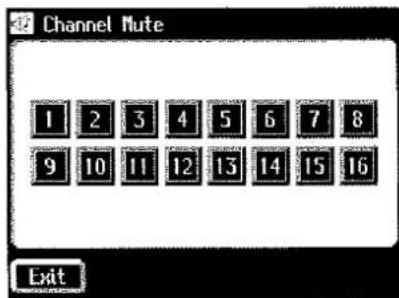
- Berühren Sie das Feld des Kanals, der stummgeschaltet werden soll.
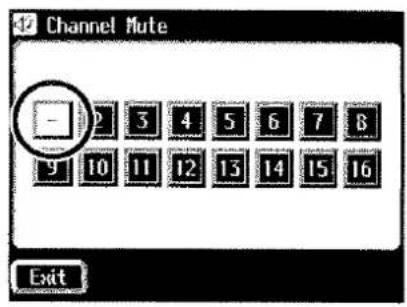
Die Anzeige "-" bedeutet, dass dieser Kanal stummgeschaltet ist.
- Wenn Sie ein Feld mit der Anzeige "-"berühren, erscheint wieder die Kanal-Nummer, und die Spieldaten dieses Kanals sind wieder hörbar.
- Berühren Sie
.
NOTIZ
Die Kanal-Stummschaltung wird aufgehoben, wenn Sie:
- einen anderen Song auswählen
• den [Demo]-Taster drücken.
Weitere Einstellungen
■ Einstellen der Standard-Tonhöhe (Master Tune)
Dieser Parameter bestimmt die Basis-Tonhöhe der Orgel. Damit können Sie die Tonhöhe der Orgel z.B. an die Tonhöhe eines akustischen Instrumentes anpassen.
- Berühren Sie im Haupt-Display
.
Das System-Display erscheint.
- Wählen Sie mit <Δ><∇>"Master Tune" aus.
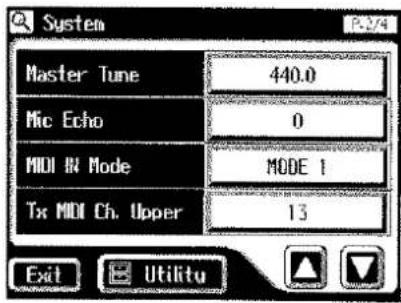
- Berühren Sie das
-Feld.
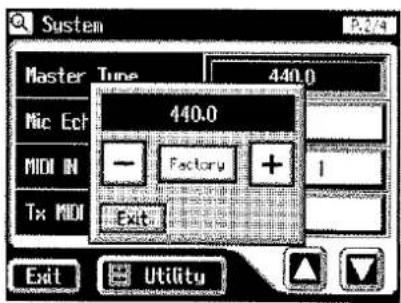
- Wählen Sie mit <-><[+]> die gewünschte Einstellung.
Einstellbereich: 415.3Hz - 466.2Hz (in 0,1 Hz-Schritten)
- Berühren Sie
.

Wenn Sie das Symbol
Werksvoreinstellung (440.0 Hz) angewählt.

Diese Einstellung bleibt auch nach Ausschalten der Orgel erhalten.
■ Die Mic Echo-Lautstärke
Sie können die Lautstärke des Echo-Effektes für das an der Orgel angeschlossene Mikrofon verändern.
-
Berühren Sie im Haupt-Display
. Das System-Display erscheint. -
Wählen Sie mit <Δ><∇>"Mic Echo" aus.
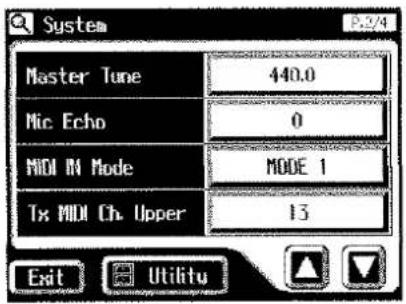
- Berühren Sie das
-Feld.
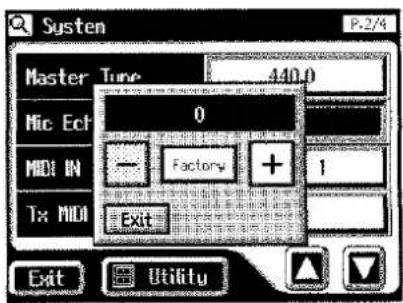
-
Wählen Sie mit <-><+> die gewünschte Einstellung. Einstellbereich: 1–10
-
Berühren Sie
.

Wenn Sie das Symbol

Diese Einstellung bleibt auch nach Ausschalten der Orgel erhalten.
■ Senden von Programm-Nummern
Dieser Parameter bestimmt, ob die Orgel bei Umschalten der Registrierungen Programmwechsel-Daten überträgt.
-
Berühren Sie im Haupt-Display
. Das System-Display erscheint. -
Wählen Sie mit <▶><▶> "Send PC Switch" aus.
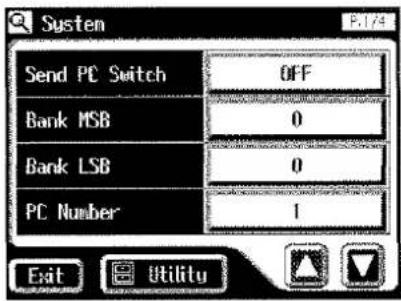
- Berühren Sie das Send PC Switch-Feld.
Jedesmal, wenn Sie diese Feld berühren, wird zwischen "ON" und "OFF" umgeschaltet.
| Einstellung | Beschreibung |
| ON | Programm-Nummern werden übertragen. |
| OFF | Programm-Nummern werden nicht übertragen. |
- Berühren Sie
.

Diese Einstellung bleibt auch nach Ausschalten der Orgel erhalten.
■ Einstellen der Programm-Nummer
Dieser Parameter bestimmt, welche Programm-Nummer über MIDI übertragen wird, wenn an der Orgel eine Registrierung gewechselt wird.
- Berühren Sie im Haupt-Display
. Das System-Display erscheint.
- Berühren Sie eines der Felder
, oder .
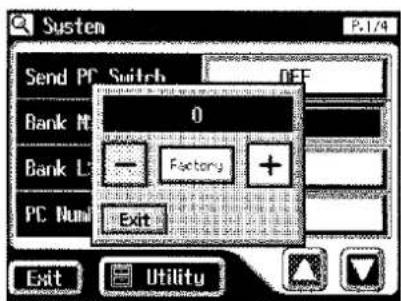
- Wählen Sie mit <-><+> die gewünschte Einstellung.
| Menu | Einstellung |
| Bank MSB | 0-127 |
| Bank LSB | 0-127 |
| PC Number | 1-128 |
- Berühren Sie
.
■ Der MIDI IN Mode
Normalerweise wird über MIDI IN der "GS"-Teil der Klangerzeugung angesteuert. Sie können aber auch die Klänge, die über die Manuale gespielt werden, über MIDI spielen.
-
Berühren Sie im Haupt-Display
. Das System-Display erscheint. -
Wählen Sie mit <▲><▼> "MIDI IN Mode" aus.
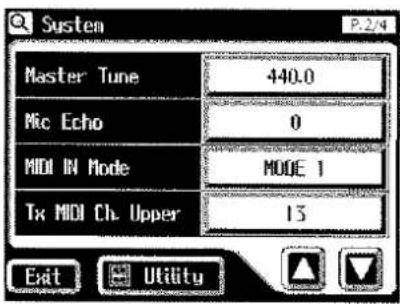
- Berühren Sie das MIDI IN Mode-Feld.
| MODE 1 | Der GS-Teil der Klangerzeugung wird über MIDI IN angesteuert. |
| MODE 2 | Die Spieldaten der MIDI-Kanäle 1-8 und 10 wird zum GS-Teil geleitet, die Spieldaten der MIDI-Kanäle 9 und 11-16 zur Klangerzeugung der Manuale. |
Die Klangerzeugung der Manuale kann nicht alle MIDI-Meldungen verarbeiten.

Diese Einstellung bleibt auch nach Ausschalten der Orgel erhalten.
■ Einstellen der MIDI- Sendekanäle
Sie können für jedes Manual (Upper, Lower, Pedal) einen separaten MIDI-Sendekanal einstellen (siehe auch S. 183).
- Berühren Sie im Haupt-Display
. Das System-Display erscheint:
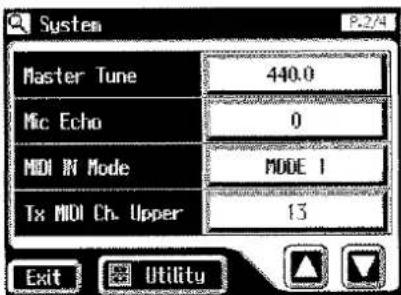
- Wählen Sie mit <▶><▶> das gewünschte "Tx MIDI Ch"-Display aus.
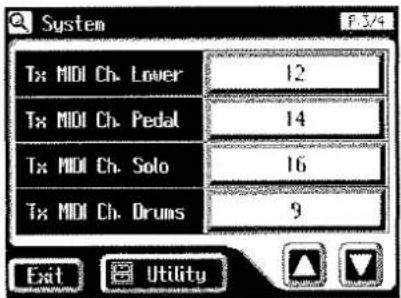
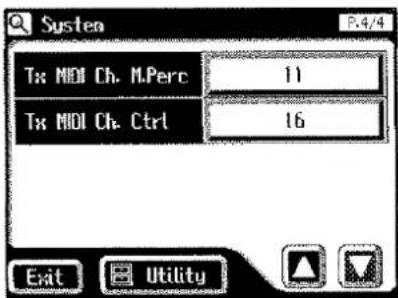
- Berühren Sie eines der Felder
, , , oder .
Der Control-Part überträgt Daten des Expression-Pedals und die MIDI-Programmnummern.
- Wählen Sie mit <-><+> die gewünschte Einstellung.
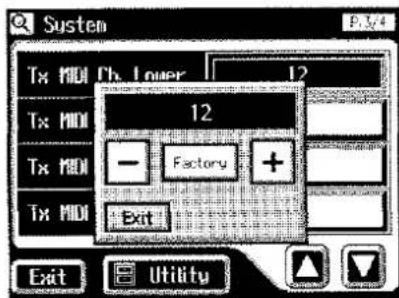
MIDI-Kanal (Channel): 1-16
- Berühren Sie
.
NOTIZ
Der Solo-Part überträgt nur dann MIDI-Informationen, wenn die Anzeige des Solo [To Lower]-Tasters leuchtet.
■ Kalibrieren des Displays
Das berührungsempfindliche Display besitzt viele Kontaktpunkte, die auf Berührung reagieren. Wenn das Instrument nicht mehr korrekt auf die Berührung eines Symbols reagiert, muss das Display neu eingestellt werden. Dieses wird auch als "Kalibrierung" bezeichnet.
-
Berühren Sie im Haupt-Display
. Das System-Display erscheint. -
Berühren Sie <Utility.
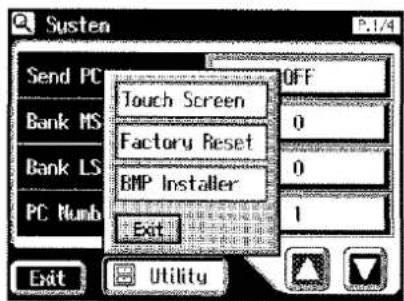
-
Berühren Sie das
-Feld. Im Display erscheint eine Bestätigungs-Abfrage. Um den Vorgang abzubrechen, berühren Sie . -
Berühren Sie
, um den Vorgang der Neu-Positionierung des Displays zu starten. -
Berühren Sie die im Display angezeigten Punkte.
NOTIZ
Stellen Sie sicher, dass Sie exakt die Position des im Display angezeigten Punktes treffen, ansonsten kann die Neu-Positionierung des Displays nicht korrekt durchgeführt werden.
Wenn das folgende Display erscheint, müssen Sie den Vorgang vollständig wiederholen.
Anzeigen einer Graphik bei Einschalten des Instrumentes
Sie können bei Einschalten der AT-90S/80S eine graphische Darstellung im Display abbilden lassen.
- Erstellen Sie mit einem Rechner eine Grafik-Datei mit den folgenden Eigenschaften:
| Größe | 320 x 240 Pixel |
| Farbe | 8 bit (256 Farben) |
| Format | BMP |
| Name | 1-8 Zeichen mit dem Extender “***.BMP” (in Großbuchstaben).Die folgenden Zeichen dürfen innerhalb des Namens verwendet werden: A B C D E F G H I J K L M N O P Q R S T U V W X Y Z a b c d e f g h i j k l m n o p q r s t u v w x y z 0 1 2 3 4 5 6 7 8 9 # $ % & ' () - @ ~ | | ^ _ !NOTIZWenn Sie ein oben nicht aufgeführtes Zeichen verwenden, wird dieses durch ein anderes Zeichen ersetzt. |
-
Speichern Sie am Rechner die Graphik-Datei auf einer DOS-formatierten Diskette.
-
Legen Sie die Diskette mit der Graphik-Datei in das Laufwerk der AT-90S/80S.
-
Berühren Sie im Haupt-Display
. Das System-Display erscheint. -
Berühren Sie
:
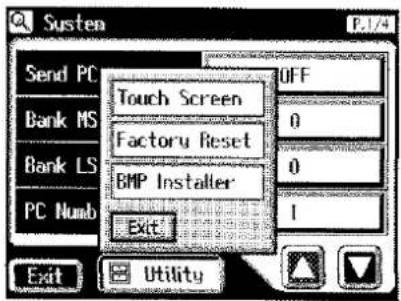
6. Berühren Sie .
Das BMP Installer-Display erscheint:
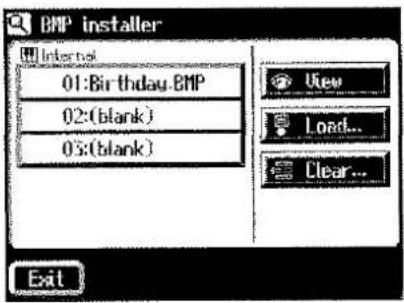
| Display | Beschreibung |
| 01-03 | Im internen Speicher gesicherten Bilder |
| View | Betrachten eines der im internen Speicher gesicherten Bilder |
| Load... | Laden einer Bild-Datei in den internen Speicher |
| Clear... | Löschen einer Bild-Datei aus dem internen Speicher |

Die AT-90S/80S kann bis zu drei Bilder im internen Speicher sichern. Wenn zwei oder drei Bilder gespeichert sind, werden alle Bilder nach Einschalten nacheinander angezeigt.
7. Berühren Sie <01>-<03>, um den Ziel-Speicherbereich für die Graphik-Datei zu bestimmen.
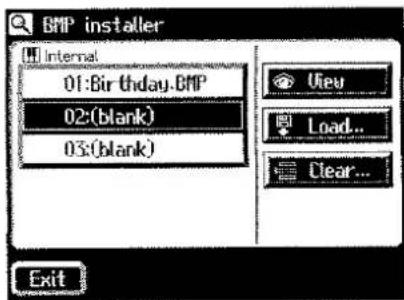
Das BMP Load-Display erscheint.
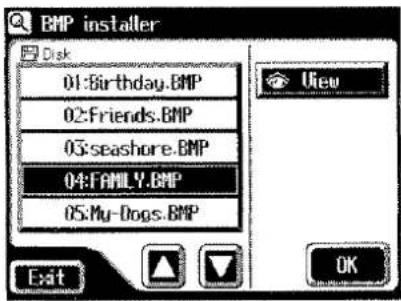
Die Namen der Graphik-Dateien auf der Diskette werden angezeigt.
9. Wählen Sie mit <▶><▶> die Graphik-Datei aus, die in den internen Speicher geladen werden soll.

Wenn Sie
10. Berühren Sie .
Die Graphik-Datei wird geladen.

Wenn sich an der Ziel-Speichernummer bereits eine Graphik-Datei befindet, erscheint die folgende Meldung im Display:
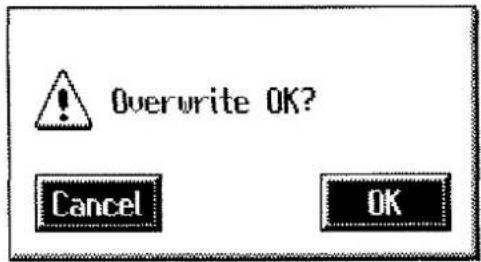
Um das neue Bild zu laden und das bisherige Bild zu überschreiben
- Berühren Sie
.
Um den Lade-Vorgang abzubrechen
- Berühren Sie
.
NOTIZ
Wenn die Graphik-Datei nicht geladen werden kann, erscheint die folgende Meldung im Display:
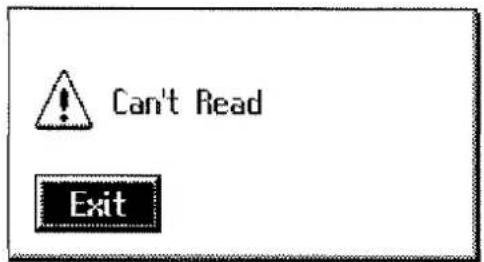
■ Löschen einer Graphik-Datei aus dem internen Speicher
-
Berühren Sie im Haupt-Display
. Das System-Display erscheint. -
Berühren Sie
:
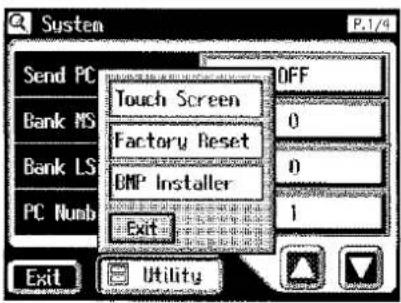
- Berühren Sie
:
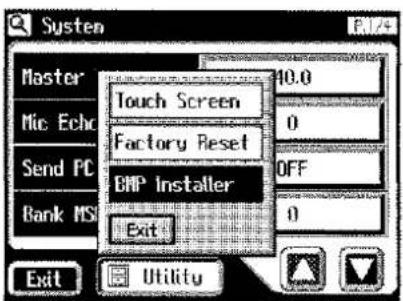
Das BMP Installer-Display erscheint:
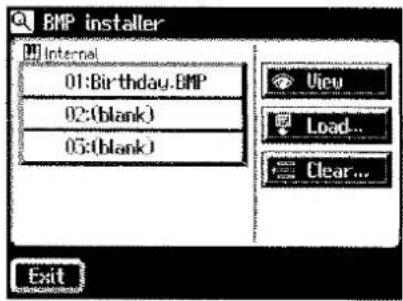
- Berühren Sie eines der Felder <01>-<03>, um den Speicherbereich zu bestimmen, dessen Graphik-Datei gelöscht werden soll.

Wenn Sie
- Berühren Sie
.
Das folgende Display erscheint:
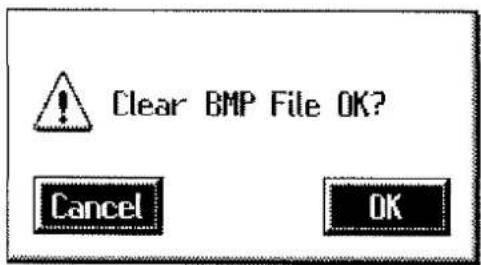
Um den Vorgang abzubrechen, berühren Sie
- Berühren Sie
.
Die Graphik-Datei wird gelöscht.
Kapitel 10 Anschluss an externe Instrumente
Namen und Funktionen der Buchsen und Anschlüsse (AT-90S/80S)
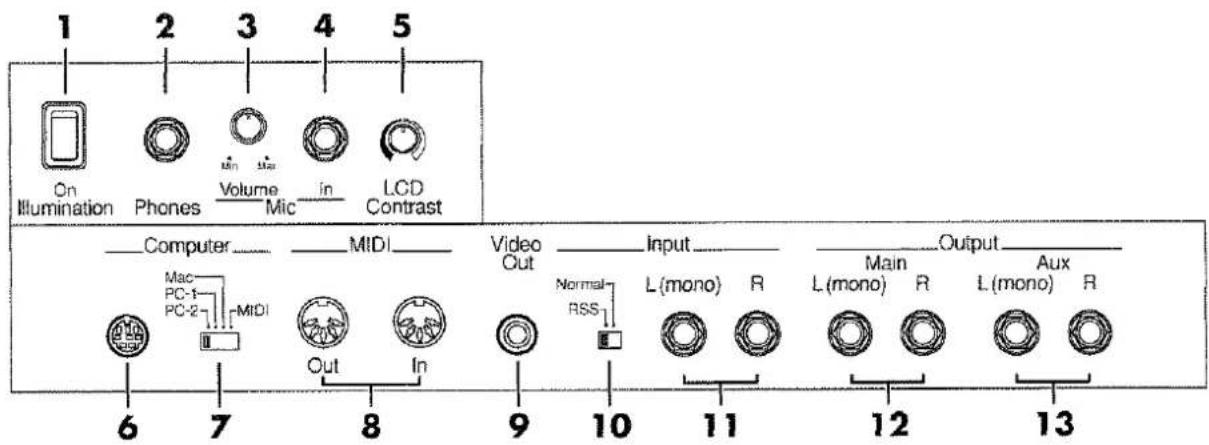
- Illumination-Schalter → S. 21
- Phones-Buchse → S. 20
- Mic Volume-Regler → S. 20
- Mic In-Buchse → S. 20
- LCD Contrast-Regler
Bestimmt die Helligkeit des Displays.
- Computer-Anschluss
Hier können Sie direkt einen Rechner anschliessen und MIDI-Daten zwischen Orgel und Computer austauschen.
- Computer-Schalter
Stellen Sie diesen Schalter auf den von Ihnen verwendeten Computer (Mac, PC-1 oder PC-2). Dieser Schalter entscheidet auch darüber, ob die MIDI IN-Buchse oder der Computer-Anschluss aktiv ist.
- MIDI In/Out-Anschlüsse
Über diese MIDI-Buchsen kann die AT-90S/80S mit externen MIDI-Instrumenten verbunden werden.
- Video Out-Buchse
Hier können Sie ein TV-Gerät mit Videoeingang anschliessen, um auf dem Bildschirm die Songtexte anzeigen zu lassen.
10.Input-Schalter → (S. 180)
11.Input L(mono)/R-Buchsen
An diese Buchsen können Sie ein anderes Audio-Instrument anschließen und dessen Signal über die Lautsprecher der AT-90S/80S wiedergeben.
- Output L(mono)/R-Buchsen
Über diese Buchsen wird das Audiosignal der Orgel ausgegeben. Verbinden Sie diese Buchsen z.B. mit einem externen Verstärker-System oder einem Aufnahmegerät wie z.B. ein Harddisk Recorder.
13.Aux Out L(mono)/R
Hier können Sie einen externen Lautsprecher oder einen Hall-Prozessor anschließen, um eine Raumklang-Simulation zu erhalten.
Namen und Funktionen der Buchsen und Anschlüsse (AT-60S)
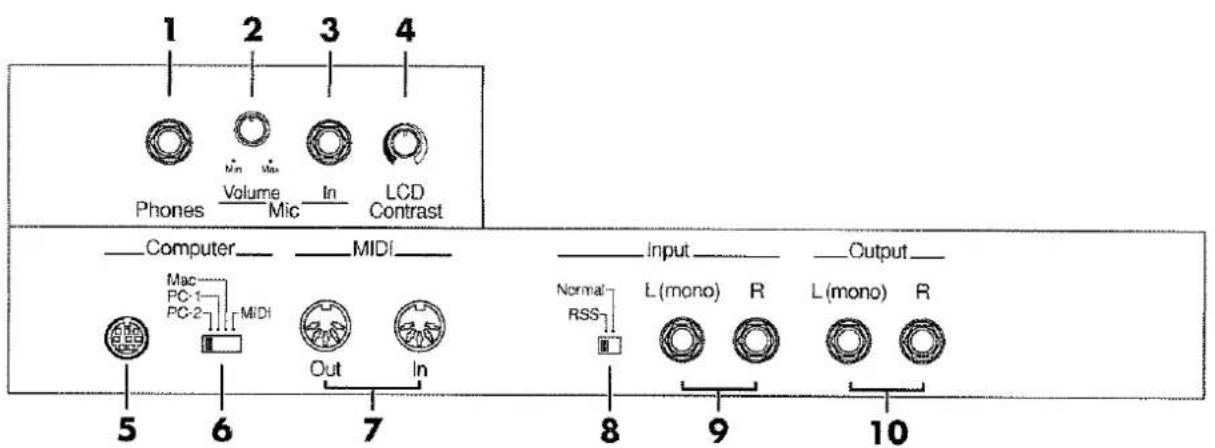
- Phones-Buchse → S. 20
- Mic Volume-Regler → S. 20
- Mic In-Buchse → S. 20
- LCD Contrast-Regler
Bestimmt die Helligkeit des Displays.
- Computer-Anschluss
Hier können Sie direkt einen Rechner anschliessen und MIDI-Daten zwischen Orgel und Computer austauschen.
- Computer-Schalter
Stellen Sie diesen Schalter auf den von Ihnen verwendeten Computer (Mac, PC-1 oder PC-2). Dieser Schalter entscheidet auch darüber, ob die MIDI IN-Buchse oder der Computer-Anschluss aktiv ist.
- MIDI In/Out-Anschlüsse
Über diese MIDI-Buchsen kann die AT-60S mit externen MIDI-Instrumenten verbunden werden.
- Input-Schalter → (S. 180)
- Input L(mono)/R-Buchsen
An diese Buchsen können Sie ein anderes Audio-Instrument anschließen und dessen Signal über die Lautsprecher der AT-60S wiedergeben.
- Output L(mono)/R-Buchsen
Über diese Buchsen wird das Audiosignal der Orgel ausgegeben. Verbinden Sie diese Buchsen z.B. mit einem externen Verstärker-System oder einem Aufnahmegerät wie z.B. ein Harddisk Recorder.
Anschließen externer Audio-Geräte
Die Anschlüsse
Die Output-Buchsen
Sie können die Audioausgänge der Orgel z.B. mit einem Harddisk-Recorder verbinden (z.B. Roland VS-1824 oder VS-2480) und die Klänge der Orgel wie mit einem Bandgerät aufnehmen.
Wenn das externe Gerät ein Mono-Gerät ist, müssen Sie dieses mit der L (Mono)-Buchse verbinden.
AT-90S/80S
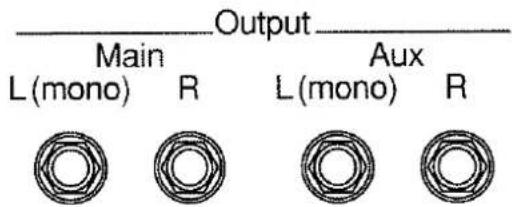
AT-60S
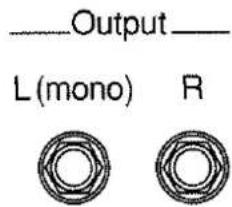
Über diese Buchsen können Sie das Signal eines externen Audio-Instrumentes über die Lautsprecher der Orgel wiedergeben.
Wenn das externe Gerät ein Mono-Gerät ist, müssen Sie dieses mit der L (Mono)-Buchse verbinden.
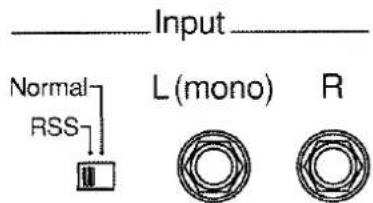
Wenn Sie das Signal des externen Audio-Instrumentes über die Lautsprecher der Orgel wiedergeben, können Sie dafür auch den internen RSS Reverb der AT-90S/80S/60S nutzen (S. 185).
| Position des Input-Schalters | Effekt |
| Normal | Der Sound wird ohne Effekt wiedergegeben. |
| RSS | TDer Sound wird mit RSS Reverb-Effekt wiedergegeben. |

Wenn der Input-Schalter auf "RSS" gestellt ist, können Sie die Lautstärke des Signals des externen Audio-Instrumentes mit dem [Master Volume]-Regler der AT-90S/80S/60S einstellen. Der RSS Reverb-Effekt gilt auch für das Mikrofon-Signal, d.h., Sie können dann auch die Mikrofon-Lautstärke mit dem [Master Volume]-Regler der AT-90S/80S/60S einstellen.
Die Anschlüsse

Beachten Sie die Reihenfolge der nachfolgend beschriebenen Bedienschritte, um Beschädigungen der Lautsprecher durch z.B. Signalspitzen vorzubeugen.
Spielen der Klänge der AT-90S/80S/60S über ein externes Verstärker-System bzw. Aufzeichnen des Ausgangssignals der Orgel mit einem Aufnahmegerät
- Stellen Sie die Lautstärkeregler aller Geräte auf Minimum.
- Schalten Sie zuerst die AT-90S/80S/60S und dann die anderen Geräte aus.
- Verbinden Sie die Orgel und die anderen Geräte mit den notwendigen Kabeln.
- Schalten Sie die AT-90S/80S/60S ein.
- Schalten Sie die externen Geräte ein.
- Stellen Sie die Lautstärke ein.
Aufzeichnen des Ausgangssignals der Orgel mit einem Aufnahmegerät
- Starten Sie die Aufnahme des Aufnahmegerätes.
- Starten Sie die Wiedergabe der Orgel.
- Wenn die Aufzeichnung beendet werden soll, stoppen Sie die Aufnahme des Aufnahmegerätes.
Abhören des Signals eines externen Audio-Gerätes über die Lautsprecher der AT-90S/80S/60S
- Stellen Sie die Lautstärkeregler aller Geräte auf Minimum.
- Schalten Sie zuerst die AT-90S/80S/60S und dann die anderen Geräte aus.
- Verbinden Sie die Orgel und die anderen Geräte mit den notwendigen Kabeln.
- Schalten Sie die externen Geräte ein.
- Schalten Sie die AT-90S/80S/60S ein.
- Stellen Sie die Lautstärke ein.
Die Bedien-Reihenfolge beim Ausschalten ist wie folgt:
- Stellen Sie die Lautstärkeregler aller Geräte auf Minimum.
- Schalten Sie die externen Geräte aus.
- Schalten Sie die AT-90S/80S/60S aus.
Anschließen an einen Computer
Sie können die Orgel über deren Computer-Anschluss direkt mit einem Rechner verbinden und über diese Verbindung MIDI-Daten austauschen.
Die Anschlüsse
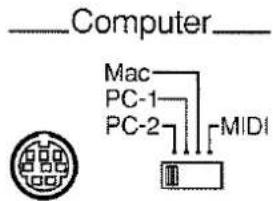
Computer-Anschluss
Verwenden Sie das zu Ihrem Rechner passende Verbindungskabel. Dieses erhalten Sie als zusätzliches Zubehör über Ihren Computer-Fachhändler.
Computer-Schalter
Stellen Sie diesen Schalter auf den von Ihnen verwendeten Computer (Mac, PC-1 oder PC-2). Wenn dieser Schalter auf MIDI steht, ist der Computer-Anschluss abgeschaltet.
NOTIZ
Beachten Sie die Reihenfolge der nachfolgend beschriebenen Bedienschritte, um Beschädigungen der Lautsprecher durch z.B. Signalspitzen vorzubeugen.
- Schalten Sie zuerst die AT-90S/80S/60S und dann den Computer aus.
- Verbinden Sie den Computer-Anschluss der Orgel und den seriellen Anschluss des Rechners über das passende Computerkabel.
- Setzen Sie den Computer-Schalter an der Unterseite der Orgel auf die Position, die dem an der Orgel angeschlossenen Rechner entspricht.
NOTIZ
Verändern Sie die Position des Computer-Schalters nur, wenn die Orgel ausgeschaltet ist.
-
Schalten Sie den Computer ein.
-
Schalten Sie die AT-90S/80S/60S ein.
-
Stellen Sie die korrekte "Baud Rate" ein (die Geschwindigkeit der Datenübertagung zwischen Rechner und der im Rechner verwendeten Software).

Lesen Sie dazu die Anleitung Ihres Computers bzw. der von Ihnen verwendeten Software.
- Stellen Sie den MIDI-Sendekanal ein (S. 174).
Anschluss-Beispiele
Verbindung mit einem Apple Macintosh-Computer
Verbinden Sie die AT-90S/80S/60S über das Computerkabel mit dem Modem Port (oder Printer Port) des Apple Macintosh. Setzen Sie den Computer-Schalter der Orgel auf "Mac".
Verwenden Sie das Hilfsprogramm "PatchBay" des Apple Macintosh, um den Interface-Typ auf "1 MHz" einzustellen.
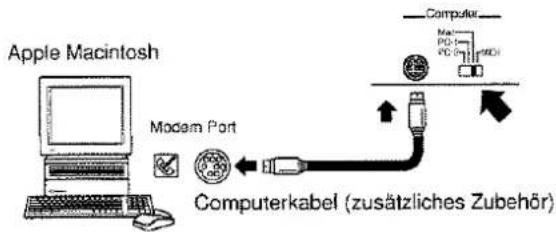
flowchart
graph TD
    A["Apple Macintosh"] --> B["Modem Port"]
    B --> C["Computer"]
    C --> D["Zubehör (zusätzliches Zubehör)"]
Verbindung mit einem IBM PC
Verbinden Sie die AT-90S/80S/60S über das Computerkabel mit dem seriellen COM1- oder COM2-Anschluß des IBM PC. Setzen Sie den Computer-Schalter der Orgel auf "PC-2".
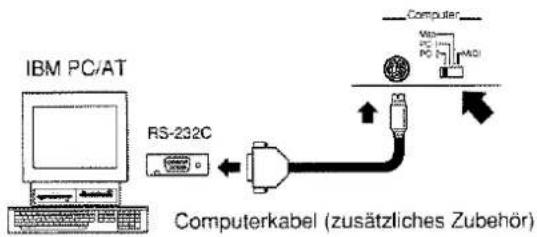
flowchart
graph TD
    A["IBM PC/AT"] --> B["RS-232C"]
    B <--> C["Computerkabel (zusätzliches Zubehör)"]
    D["Computer"] --> E["USB Port"]
    E --> F["Zubehör Status Indicator"]
    style A fill:#f9f,stroke:#333
    style D fill:#ccf,stroke:#333
Verbindung über die MIDI-Anschlüsse
Was ist MIDI?
MIDI steht für "Musical Instrument Digital Interface" und ist ein weltweiter Standard für die Übertragung von MIDI-Informationen zwischen Instrumenten und Geräten mit MIDI-Anschlüssen.
Die MIDI-Anschlüsse
Die AT-90S/80S/60S besitzt zwei MIDI-Anschlüsse: MIDI OUT und MIDI IN.
____MIDI____

Out

In
Der MIDI Out-Anschluss
Über diesen Anschluss werden die Spiel- und Kontrolldaten der Orgel an andere MIDI-Instrumente übertragen. Dazu gehören z.B. das Spielen der Noten, das Drücken des Damper Pedals, das Bewegen des Expression Pedals und das Drücken der Registration-Taster. Die Spieldaten der Solo-Stimme werden nur über MIDI ausgegeben, wenn die Anzeige des Solo [To Lower]-Tasters leuchtet.
Der MIDI In-Anschluss
Über diesen Anschluss empfängt die Klangerzeugung der Orgel Spiel- und Kontrolldaten eines externen MIDI-Instrumentes, z.B. von einem MIDI-Sequenzer. Damit können z.B. die Klänge umgeschaltet bzw. die Lautstärke der Parts verändert werden.
Die AT-90S/80S/60S besitzt zwei Klangerzeugungs-Blöcke: Einen für den Orgelbereich und eine Klangerzeugung im Roland GS-Format (S. 213). Normalerweise wird über MIDI IN die GS-Klangerzeugung der Orgel angesteuert. Sie können durch Einstellung des „MIDI IN Mode“ (S. 173) aber auch erreichen, daß die Klangerzeugung des Orgelbereiches über MIDI IN gespielt wird.
Die Anschlüsse
NOTIZ
Beachten Sie die Reihenfolge der nachfolgend beschriebenen Bedienschritte, um Beschädigungen der Lautsprecher durch z.B. Signalspitzen vorzubeugen.
- Regeln Sie die Lautstärke der AT-90S/80S/60S und des externen MIDI-Gerätes auf Minimum.
- Schalten Sie zuerst die AT-90S/80S/60S und dann das externe MIDI-Gerät aus.
- Setzen Sie den Computer-Schalter an der Unterseite der Orgel auf die Position "MIDI".
- Verbinden Sie MIDI OUT der Orgel mit MIDI IN des externe MIDI-Gerätes sowie MIDI OUT des externe MIDI-Gerätes mit MIDI IN der Orgel.
- Schalten Sie zuerst die AT-90S/80S/60S und dann das externe MIDI-Gerät ein.
- Regeln Sie die Lautstärke der AT-90S/80S/60S und des externen MIDI-Gerätes auf einen angenehmen Wert.
- Stellen Sie bei Bedarf den MIDI-Kanal ein.
Anschließen eines TV-Gerätes (nur AT-90S/80S)
Sie können an die AT-90S/80S einen Fernseher, der einen Videoeingang besitzt, anschließen und auf dem Bildschirm die Songtexte von SMF-Songs abbilden lassen.
Die Anschlüsse
NOTIZ
Beachten Sie die Reihenfolge der nachfolgend beschriebenen Bedienschritte, um Beschädigungen der Lautsprecher durch z.B. Signalspitzen vorzubeugen.
- Schalten Sie die AT-90S/80S und den Fernseher aus.
- Verbinden Sie den Videoausgang der Orgel mit dem Videoeingang des Fernsehers.
- Schalten Sie den Fernseher ein.
- Schalten Sie die AT-90S/80S ein.
- Berühren Sie im Haupt-Display
.
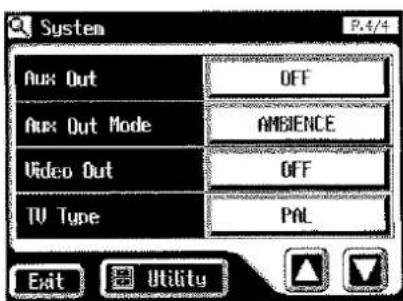
- Berühren Sie das Video Out-Feld, um die Einstellung "ON" zu wählen.
Jedesmal, wenn Sie diese Feld berühren, wird zwischen "ON" und "OFF" umgeschaltet. - Berühren Sie
. - Spielen Sie einen SMF-Song, der Songtexte enthält, mit der Orgel ab.
Die Songtexte erscheinen auf dem Fernseher.
NOTIZ
Wenn Sie keine Songtexte sehen, müssen Sie eventuell das TV-Format umschalten (siehe folgenden Abschnitt).
■ Umschalten des TV-Formats
- Berühren Sie im Haupt-Display
.
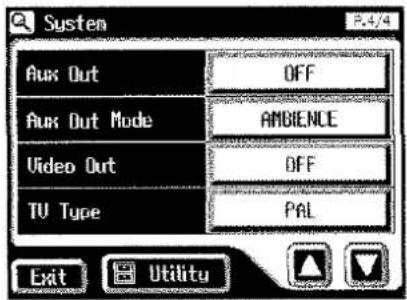
- Berühren Sie das TV Format-Feld.
Jedesmal, wenn Sie diese Feld berühren, wird zwischen "PAL" und "NTSC" umgeschaltet.
Einstellungen: PAL, NTSC
-
Normalerweise wählen Sie für den europäischen Bereich die Einstellung "PAL".
-
Berühren Sie
.

Diese Einstellung bleibt auch nach Ausschalten der Orgel erhalten.
Anschließen externer Lautsprecher oder eines externen Hallgerätes (RSS Reverb)
Die AT-90S/80S besitzt eine Aux Out-Buchse an der Unterseite des Instrumentes.
An diese Aux Out-Buchse können Sie externe Lautsprecher oder ein externes Hallgerät anschließen.
■ Umschalten des Aux Out Mode
1. Berühren Sie im Haupt-Display .
Das System-Display erscheint:
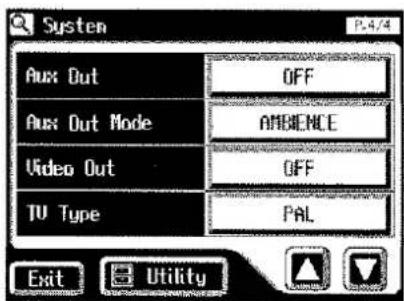
2. Berühren Sie das Aux Out Mode-Feld.
Jedesmal, wenn Sie diese Feld berühren, wird zwischen "AMBIENCE" und "TO EFFECTOR" umgeschaltet.
| AMBIENCE | Der Reverbsound der ATELIER-Or-gel wird ausgegeben. |
| TO EFFECTOR | Das Direktsignal (ohne Effekt) wird ausgegeben. |
3. Berühren Sie .

Sie können die Hall-Lautstärke für jeden Part einzeln einstellen (S. 117).

Diese Einstellung bleibt auch nach Ausschalten der Orgel erhalten.
■ Ein- und Ausschalten des Aux-Ausgangs
- Berühren Sie im Haupt-Display
. Das System-Display erscheint.
2. Berühren Sie das Aux Out-Feld.
Jedesmal, wenn Sie diese Feld berühren, wird zwischen "ON" und "OFF" umgeschaltet.
3. Berühren Sie .

Diese Einstellung bleibt auch nach Ausschalten der Orgel erhalten.
Mögliche Fehlerursachen
Wenn die AT-90S/80S/60S nicht so funktioniert wir erwartet, versuchen Sie zunächst, die Fehlerursache anhand der nachfolgend beschriebenen möglichen Fehlerursachen zu ermitteln. Gelingt dieses nicht, wenden Sie sich bitte an Ihren Roland-Vertragspartner.
| Problem | Eventuell Ursache | Mögliche Lösung | Seite |
| Die Orgel schaltet sich bei Drücken des POWER-Schalters nicht ein. | Das Netzkabel ist nicht richtig ange- schlossen. | Schließen Sie das Netzkabel richtig an. | S. 19 |
| Es ist kein Klang hörbar. | Der [Master Volume]-Regler ist zu niedrig eingestellt. | Regeln Sie den [Master Volume]-Regler auf "Max". | S. 19 |
| Es ist ein Kopfhörer angeschlossen. Damit sind die internen Lautsprecher stummgeschaltet. | Ziehen Sie den Kopfhörer ab. | S. 20 | |
| Die Lautstärke wurde über die Level [▲] [▼]-Taster zu niedrig eingestellt. | Erhöhen Sie die Lautstärke durch Drücken des Level [▲]-Tasters. | S. 48 | |
| Die Lautstärke wurde über das Expression-Pedal zu niedrig eingestellt. | Erhöhen Sie die Lautstärke durch Drücken des Expression-Pedals. | S. 103 | |
| Es ist kein Klang ausgewählt. Nur Klänge, deren Taster-Anzeige leuchtet, können gespielt werden. | Drücken Sie einen Voice Select-Taster, um einen Klang auszuwählen. | S. 34 | |
| Es ist kein Klang hörbar. (unteres Manual) | Für das untere Manual ist "Drums/SFX" ausgewählt, und Sie spielen eine Note, der kein Drum/SFX-Sound zugewiesen ist. | Schalten Sie "Drums/SFX" aus, oder spielen Sie eine Note, der ein Drum/SFX-Sound zugewiesen ist. | S. 54–S. 55 |
| Es ist kein Klang hörbar. (oberes Manual) | Für das untere Manual ist das "Percussion Set 3" ausgewählt. Bei diesem Set sind nicht allen Tasten Klänge zugewiesen | Wählen Sie ein anderes Set aus als "Percussion Set 3". | S. 37 |
| Es ist kein Klang hörbar. (Fußpedal) | Das Pedalkabel ist nicht korrekt an-geschlossen. | Schließen Sie das Pedalkabel korrekt an. | S. 18 |
| Es ist kein Klang hörbar. (bei einem angeschlossenen MIDI-Instrument) | Das externe MIDI-Instrument ist nicht eingeschaltet. | Schalten Sie das externe MIDI-Instrument ein. | S. 180–S. 185 |
| Der Computer-Schalter steht nicht auf "MIDI". | Stellen Sie den Computer-Schalter auf "MIDI". | S. 183 | |
| Das Haltepedal funktioniert nicht. | Das Haltepedal funktioniert nur für das untere und obere Manual, nicht für den Klang des Fußpedals. | --- | S. 163 |
| Das Haltepedal wirkt nicht auf den Solo-Klang. | Dieses ist keine Fehlfunktion. | --- | |
| Das Expression Pedal funktioniert nicht. | Das Expression Pedal ist nicht aktiv während der Wiedergabe von SMF-Daten, die nicht das Atelier-Format besitzen. | Dieses ist keine Fehlfunktion. | --- |
| Die Funktion des Expression Pedals während der Aufnahme oder des Playbacks steht auf „COMPOSER". | Stellen Sie die Funktion des Expression-Pedals während der Aufnahme auf "PEDAL" und während der Wiedergabe auf "PEDAL" oder "PEDAL+COMP". | S. 162 | |
| Die dem Fußschalter zuge-wiesene Funktion ist nicht abrufbar. | Wenn der Parameter "Regist Shift" auf "RIGHT" oder "LEFT" steht, wird mit dem linken bzw. rechten Fußschalter die Registrierung umgeschaltet. | Stellen Sie den Parameter "Regist Shift" auf OFF. | S. 162 |
| Wenn der Klang "Jazz Scat" ausgewählt ist, kann über die Anschlagdynamik der Sound nicht variiert werden. | Der Parameter "Initial Touch" steht auf OFF. | Stellen Sie den Parameter "Initial Touch" auf OFF. | S. 158 |
| Der Rotary-Effekt ist nicht hörbar. | Bei einigen Klängen ist der Rotary-Effekt immer abgeschaltet. | Dieses ist keine Fehlfunktion. | --- |
| Der Chorus-Effekt ist nicht hörbar. | Bei einigen Klängen ist der Chorus-Effekt immer abgeschaltet. | Dieses ist keine Fehlfunktion. | --- |
| Nach Loslassen der Tasten auf dem unteren Manual hört die Begleitung auf zu spielen. | Die Chord Hold-Funktion ist auf OFF gesetzt. | Stellen Sie die "Chord Hold"-Funktion auf ON. Die Automatische Begleitung wird dann auch weitergespielt, wenn Sie die Tasten auf dem unteren Manual loslassen. | S. 165 |
| Nach Lolassen der Tasten auf dem unteren Manual erklingen die gespielten Noten weiter. | Der Lower Voice [Hold]-Taster ist auf ON gestellt. | Drücken Sie den Lower Voice [Hold]-Taster, um die Taster-Anzeige abzuschalten. | S. 56 |
| Durch Spielen nur einer Note erklingen mehrere Stimmen. | Die Harmony Intelligence-Funktion ist auf ON gesetzt. | Schalten Sie die Harmony Intelligence-Funktion aus. | S. 106, S. 109 |
| Die Chord Intelligence-Funktion ist auf ON gesetzt. | Schalten Sie die Chord Intelligence-Funktion aus. | S. 164 | |
| Nach Lolassen der Tasten auf dem unteren Manual erklingen die gespielten Noten weiter. | Sie haben entweder den Klang "Marimba" oder "Banjo" ausgewählt. | Dieses ist keine Fehlfunktion. Bei den Klängen "Marimba" und "Banjo" wird der Sound auch dann erzeugt, wenn Sie die Tasten loslassen. | --- |
| Die Begleitung erklingt fremdartig. | Die Noten des Akkordes wurden nicht gleichzeitig gespielt. | Schalten Sie entweder die Chord Intelligence-Funktion ein, oder spielen Sie alle Noten des Akkordes gleichzeitig. | S. 164 |
| Sie haben eventuell versucht, die Akkorde mit vereinfachtem Finger-satz zu spielen, obwohl die Chord Intelligence-Funktion ausgeschaltet ist. | Schalten Sie entweder die Chord Intelligence-Funktion ein, oder spielen Sie alle Noten des Akkordes gleichzeitig. | S. 164 | |
| Wenn Songdaten zusammen mit der Begleitautomatik gespielt werden, passen diese eventuell nicht zusammen. | Dieses ist keine Fehlfunktion. | --- | |
| Der Rhythmus erklingt fremdartig. | Wenn Songdaten zusammen mit der Begleitautomatik gespielt werden, passen diese eventuell nicht zusammen. | Dieses ist keine Fehlfunktion. | --- |
| Die Tonhöhe stimmt nicht. | Die Transponierung ist eingeschaltet. | Drücken Sie beide Transpose [-][+]-Taster gleichzeitig, so dass die Taster-Anzeige erlischt. | S. 102 |
| Die Gesamtstimmung ist falsch eingestellt. | Stellen Sie die Standard-Tonhöhe korrekt ein. | S. 171 | |
| Der Klang ist mit "Octave Shift" (S. 31) außerhalb des normalen Bereiches gesetzt worden. | Dieses ist keine Fehlfunktion. Stellen Sie die Oktavierung korrekt ein. | S. 50 | |
| Es ist keine Aufnahme möglich. | Wenn Sie eine Spur neu aufnehmen möchten, drücken Sie den Track-Taster, so dass dessen Anzeige blinkt. | Berühren Sie im Rec/Play-Display einen Track-Taster, so dass dessen Anzeige blinkt. | S. 136 |
| Die aufgenommenen Spiel-daten sind verschwunden. | Das Instrument wurde ausgeschaltet, ohne dass vorher die eingespielten Daten auf einer Diskette gesichert wurden. | Speichern Sie die Daten auf einer Diskette, bevor Sie das Instrument ausschalten. | S. 139 |
| Der Bass der Begleitung erklingt nicht. | Wenn für den Pedal Bass-Part ein Klang ausgewählt ist, wird der Bass für die Begleitung automatisch ausgeschaltet. | Dieses ist keine Fehlfunktion. | --- |
| Bei Starten des Intros ist kein Rhythmus hörbar. | Einige Rhythmen sind ohne Drum- und Percussion-Klänge eingespielt. | Dieses ist keine Fehlfunktion. | --- |
| Über MIDI IN empfangene Noten erklingen nicht. | Der Computer-Schalter steht nicht auf "MIDI". | Stellen Sie den Computer-Schalter auf "MIDI". | S. 183 |
| Der Computer-Schalter wurde auf „MIDI“ gesetzt, das Instrument aber noch nicht aus- und wieder eingeschaltet. | Schalten Sie das Instrument aus und wieder ein. | S. 183 | |
| Der Sound erklingt verzerrt. | Die Part-Lautstärke ist zu hoch. | Verringern Sie die Lautstärke mit den Part Balance-Tastern. | S. 48 |
| Die Reverb-Lautstärke ist bei bereits maximaler Part-Lautstärke zu hoch eingestellt. | Verringern Sie entweder die Reverb-Lautstärke oder die Lautstärke des Parts. | S. 48S. 115 | |
| Der [Master Volume]-Regler ist zu hoch eingestellt. | Verringern Sie die Gesamt-Lautstärke mit dem [Master Volume]-Regler. | S. 19 | |
| Bei einigen Noten erklingt der Sound fremdartig. | Der Klang wird außerhalb seines natürlichen Notenbereiches gespielt. | Dieses ist keine Fehlfunktion. | --- |
| Der Rhythmus wird nicht gewechselt, wenn Sie einen der Registration-Taster drücken. | Der Parameter "Registration Arranger Update" ist auf „DELAYED" eingestellt. | Stellen Sie den Parameter "Registration Arranger Update" auf "INSTANT". | S. 166 |
| Während der Wiedergabe wird die Lautstärke verändert. | Wenn Sie während der Aufnahme die Part Balance-Lautstärke verändern, werden die Daten im Control Track aufgezeichnet. | Löschen Sie diese Daten bei Bedarf mithilfe der Erase-Funktion. | S. 152 |
| Sie hören einen Bassklang, obwohl das Basspedal nicht gespielt wird. | Der Pedal [To Lower]-Taster oder the [Bass Split]-Taster sind eingeschaltet.Wenn der Pedal [To Lower]-Taster eingeschaltet ist, wird der Bassklang über das untere Manual gespielt. | Drücken Sie den Pedal [To Lower]-Taster bzw. den [Bass Split]-Taster, um die jeweilige Anzeige abzuschalten. | S. 125S. 126 |
| Wenn Sie den gleichen Klang über das obere und untere Manual spielen, ist trotzdem die Lautstärke unterschiedlich. | Für eines der Manuale ist der Parameter "Initial Touch" eingeschaltet. | Setzen Sie den Parameter "Initial Touch" für beide Manuale (da ogere und das untere) entweder auf "On" oder "Off". | S. 158 |
| Der Klang des unteren Manuals ist nicht hörbar. | Während eines Intros oder Endings kann auf dem unteren Manual kein Klang gespielt werden. | Dieses ist keine Fehlfunktion. | --- |
| Der Sound erklingt mit einer Phasenverschiebung. | Dieses passiert, wenn Sie zwei ähnliche Klänge gleichzeitig über ein Manual spielen (z.B. Strings 1 und Strings 5). | Dieses ist ein natürlicher, akustischer Effekt und keine Fehlfunktion. | --- |
| Die Demosongs können nicht gespielt werden. | Im Laufwerk befindet sich eine Diskette. | Nehmen Sie die Diskette aus dem Laufwerk. | S. 68 |
| Im Display sind keine Symbole sichtbar. | Eventuell ist die Umgebungs-Temperatur noch zu niedrig. | Warien Sie, bis sich die Orgel der Raumtemperatur angepasst hat, und stellen Sie dann mit dem Contrast-Regler die Helligkeit des Displays ein. | S. 178 |
| Die Texte werden im Display nicht korrekt angezeigt. | Der Grund ist eventuell die SMF-Datei, die entweder keine Textdaten beinhaltet bzw. deren Ausgabe nicht erlaubt. | Dieses ist keine Fehlfunktion. | --- |
| Es kann vorkommen, dass Text-Abbildungen über den Rand des Displays hinausgehen. Diese Randzonen sind im Display nicht sichtbar. | Dieses ist keine Fehlfunktion. | --- | |
| Ein Bedientaster wurde gedrückt, und das Display wurde gewechselt, während im Display die Texte abgebildet wurden. | Um wieder die Text-Anzeige aufzurufen, drücken Sie den [Play/Stop]-Taster. | S. 130 | |
| Das Display reagiert nicht mehr korrekt auf die Berührungen der Symbole. | Das Display muss neu kalibriert werden. | Kalibrieren Sie das Display. | S. 175 |
| Während der Song-Wiedergabe sind einige Sounds nicht zu hören. | Eine oder mehrere Spuren sind stummgeschaltet. | Aktivieren Sie die stummgeschalteten Spuren wieder. | S. 134 |
| Die Chord Intelligence-Funktion kann nicht verwendet werden. | Die Chord Intelligence-Funktion ist ausgeschaltet. | Schalten Sie die Chord Intelligence-Funktion ein. | S. 164 |
| Die Noten werden nicht korrekt im Display angezeigt. | Es kann vorkommen, dass Text-oder /und Noten-Abbildungen über den Rand des Displays hinausgehen. Diese Randzonen sind im Display nicht sichtbar. | Dieses ist keine Fehlfunktion. | ... |
| Das Noten-Display besitzt eine eingeschränkte Auflösung. Daher können sehr kurze Noten nicht korrekt angezeigt werden. | Dieses ist keine Fehlfunktion. | S. 148 | |
| Wenn Sie einen Part ausgewählt haben, der keine Spieldaten enthält, können folglich auch keine Noten angezeigt werden. | Wählen Sie einen Part aus, der Notendaten enthält. | S. 146 | |
| Im Display sind senkrechte Linien zu sehen. | Diese Linien gehören zur Spezifikation eines LC-Displays. | Dieses ist keine Fehlfunktion. Verändern Sie bei Bedarf den Display-Kontrast. | S. 178 |
| Die Bass-Frequenzen erklingen fremdartig, oder ein Resonanz-Effekt ist zu hören. | Wenn Sie die Orgel sehr laut spielen, vibrieren eventuell Gegenstände, die direkt neben der Orgel stehen. Der Grund für einen Resonanz-Effekt können außerdem Neonröhren, Glastüren etc. sein. Dieser Effekt tritt allerdings nur dann auf, wenn die Bass-Frequenzen sehr hoch eingestellt werden und der Klang mit einer sehr hohen Lautstärke gespielt wird. | Versuchen Sie,• die Lautsprecher und eine Schall-reflektierene Fläche (z.B. eine Wand) mindestens 10-15 cm weit voneinander entfernt zu positionieren• die Lautstärke zu reduzieren• die Lautsprecher weiter entfernt von den vibrierenden Gegenständen aufzustellen. | ... |
| Bei Abhören über einen Kopfhörer: Der Grund für die Vibration ist ein technisches Problem. | Wenden Sie sich bitte an Ihren Roland-Vertragspartner, um die Fehlerursache ermitteln zu lassen. | ... | |
| Die Lautstärke des an der Orgel angeschlossenen externen Instrumentes ist zu gering. | Eventuell verwenden Sie Kabel mit eingebautem Widerstand. | Verwenden Sie nur Kabel ohne integriertem Widerstand. | S. 180 |
Fehlermeldungen
| Fehlermeldung | Bedeutung |
| Copy Protected.Can't Save | Aufgrund des Copyrights kann der Song nicht im SMF-Format gespeichert werden. |
| Speichern Sie den Song im Atelier-Format. | |
| Can't SaveThis Song. | Die Daten können nur abgespielt, aber nicht auf einer Diskette gesichert bzw. in den internen Speicher geladen werden. |
| Write ProtectedDisk | Der Protect-Schalter der Diskette ist in der Protect-Position. Setzen Sie den Schalter auf die Position "WRITE", und wiederholen Sie den Vorgang. |
| Master Disk | Auf dieser Diskette können keine Daten gesichert werden. Nehmen Sie eine andere Diskette, und wiederholen Sie den Vorgang. |
| Read Only Song.Can't Save | Auf der Diskette kann kein neuer Song gesichert werden. |
| No Disk | Im Laufwerk befindet sich keine Diskette. Legen Sie eine Diskette in das Laufwerk, und wiederholen Sie den Vorgang. |
| Disk Full | Die Diskette besitzt nicht mehr genügend freien Speicher. Löschen Sie vorher Daten auf dieser Diskette, oder nehmen Sie eine andere Diskette. |
| Unknown Disk | Die Daten der Diskette können nicht gelesen werden. Sie können die Diskette formatieren. |
| Disk Ejected | Die Diskette wurde aus dem Laufwerk genommen, während Daten gelesen bzw. geschrieben wurden. Legen Sie die Diskette erneut in das Laufwerk, und wiederholen Sie den Vorgang. |
| Damaged Disk | Die Diskette ist beschädigt. Nehmen Sie eine andere Diskette. |
| Can't Read | Dieser Song kann nicht gelesen werden. |
| Can't Play | Die Daten der Diskette können nicht schnell genug gelesen werden. Drücken Sie den [Reset]-Taster und dann den [Play/Stop]-Taster, um den Song abzuspielen. |
| Memory Full | Die Rhythmus-Datei ist zu groß und kann nicht geladen werden. |
| Die Song-Datei ist zu groß und kann nicht geladen werden. | |
| Der interne Speicher ist voll. Eine weitere Aufnahme bzw. Editieren ist nicht mehr möglich. | |
| MIDI Buffer Full | Die Orgel hat zuviele MIDI-Daten auf einmal empfangen und konnte die Daten nicht korrekt verarbeiten. Verringern Sie die gleichzeitig an die Orgel gesendeten Daten. |
| Communication Error | Die MIDI-Verbindung wurde unterbrochen. Überprüfen Sie die Verbindung. |
| Computer I/F Error | Der Computer-Schalter steht auf der falschen Position bzw. der Computer ist falsch eingestellt. Wählen Sie die korrekte Einstellung an der Orgel bzw. im Computer, und schalten Sie danach die Orgel aus und wieder ein. |
| Memory Error | Die System-Einstellungen sind falsch. Wiederholen Sie den Bedienvorgang. |
| Internal Memory Near Limit | Der interne Speicher ist bald voll, so dass die Aufnahme nicht mehr lange fortgesetzt werden kann. |
| Clear Song OK? | Bevor Sie weitermachen können, müssen Sie die Spieldaten im internen Speicher löschen. Um die Daten sofort zu löschen, berühren Sie. Wenn Sie die Daten behalten möchten, berühren Sie, und speichern Sie die Daten auf einer Diskette. |
| Overwrite Regist OK? | Dieser Registrations-Speicher ist bereits belegt. Um die Einstellungen dieses Speicherplatzes zu überschreiben, berühren Sie. Um die Daten in einem anderen, noch nicht belegten Registration-Speicher zu sichern, wählen Sie eine Speichernummer, für die "-" angezeigt wird, und speichern Sie dort die Daten. |
| Overwrite Song OK? | Auf der Diskette befindet sich bereits eine gleichnamige Datei. Um die vorherige gleichnamige Datei zu überschreiben, berühren Sie. Um die alte Datei zu erhalten, berühren Sie, wählen Sie für die neue Datei einen anderen Dateinamen, und wiederholen Sie dann den Speichervorgang. |
| Overwrite Rhythm OK? | Auf dem Speicherplatz befindet sich bereits eine Rhythmus-Datei. Um die vorherige Rhythmus-Datei zu überschreiben, berühren Sie. Um den vorherigen Rhythmus zu erhalten, berühren Sie, wählen Sie für die neue Rhythmus-Datei einen anderen Speicherplatz aus, und wiederholen Sie dann den Ladevorgang. |
| Delete Song OK? | Um den ausgewählten Song auf der Diskette zu löschen, berühren Sie. Um den Vorgang abzubrechen, berühren Sie. |
| Delete Rhythm OK? | Um den ausgewählten Rhythmus zu löschen, berühren Sie. Um den Vorgang abzubrechen, berühren Sie. |
Klangliste (AT-90S/80S)
Organ
Full Organ1 *1
Full Organ2 *1
Full Organ3 *1
Full Organ4 *1
Full Organ5 *1
Full Organ6 *1
Full Organ7 *1
Full Organ8 *1
Full Organ9 *1
Jazz Organ1 *1
Jazz Organ2 *1
Jazz Organ3 *1
Jazz Organ4 *1
Jazz Organ5 *1
Jazz Organ6 *1
Rock Organ1
Rock Organ2
Lower Organ1 *1
Lower Organ2 *1
Lower Organ3 *1
Lower Organ4 *1
Lower Organ5 *1
Lower Organ6 *1
Pipe Organ1
Pipe Organ2
Pipe Organ3
Pipe Organ4
Pipe Organ5
Pipe Organ6
Pipe Organ7
AEx PipeOrg
Diapason 8'
FluteCeleste
Gemshorn 8'
Trompet 8'
Hautbois 8'
Viola 8
ViolaCeleste
Bombarde16'
T.String 8' *2
VoxHumana 8' *2
T.Tuba 8' *2
T.Trumpet 8*2
T.Sax 8' *2
T.Oboe 8' *2
T.Krumet 8'
Eng.Horn 8'
Tibia 8' *2
Theater Or.1 *2
Theater Or.2 *2
Theater Or.3 *2
Theater Or.4 *2
Theater Or.5 *2
Theater Or.6 *2
Theater Or.7 *2
[Unreadable]
AEx Theater *2
Synth. Org.1 *2
Synth. Org.2
Synth. Org.3 *2
Synth. Org.4 2
Digi Church *2
Metallic Org. *2
Pop. Organ1 *1
Pop. Organ2 *1
Pop. Organ3 *1
Org. Attack1
Org. Attack2
Org. Attack3
Org. Attack4
Org. Click
■ Strings
Chamber Str *2
Chamber Str2 *2
Orch.Str.Ens *2
Strings1
Strings2
Strings3 *2
Strings4 *2
Strings5
Strings6
Strings7 *2
Strings8 *2
AEx Strings
AEx Str+Brs
AEx Str+Chr
Slow Str.1
Slow Str.2
Slow Str.3 *2
Synth. Str.1
Synth. Str.2
Synth. Str.3
Synth. Pad1
Synth. Pad2
Synth. Pad3
Violin *2
图
AEx Violin *2
Viola *2
Cello *2
Cello 2 *2
Pizzicato 2
Mellow Pizz. *2
■ Human Voice
Jazz Scat *2
Jazz Scat 2
Jazz Scat 3
Jazz Doo *2
Jazz Doot *2
Jazz Dat *2
Jazz Bap *2
JazzDowfall *2
Soprano *2
Soprano 2
Tenor
Tenor&Sop.
Pop Voice *2
Classical
Boys Choir
Boys Choir2 *2
Kids Choir *2
Gregorian
Gospel
Choir
Female 1
Female 2 *2
图1
AEx Choir
Synth. Choir
Synth. Voice *2
Space Voice
Dreamy Choir *2
Vocal Menu
Choir Chord
■ Piano
Grand Piano
Pianol
Piano2
Piano3
图
AEx PianoStr
Honky-tonk
Honky-tonk2
Stage Rhodes *2
Dyno Rhodes +2
E.Pianol
E.Piano2
E.Piano3
E.Piano4 *2
图1
AEx EP+Str
Harpsichord
Clavi.
Guitar
Nylon-str.Gt *2
Nylon Gt.2 *2
Fl.Guitar *2
Fl.Gtr Roll *2
Requint Gt. *2
图
AEx Gtr+Str *2
Ac.Gtr Sld *2
Ac.Gtr Hrm *2
Steel-str.Gt *2
12str Guitar *2
SemAc.Guitar *2
Jazz Guitar *2
Clean Guitar *2
JC E.Guitar *2
Overdrive Gt *2
DistortionGt *2
Power Guitar *2
Rock Rhythm *2
Muted Guitar *2
Hawaiian Gt. *2
Banjo *2
Banjo Treml +3
Mandolin
Koto *2
Taisho Koto *2
Shamisen *2
Harp *2
Harp 2 *2
Celtic Harp *2
Nylon Harp *2
Harpvox *2
Sitar *2
Organ Harp *2
Brass
BrassSect.1 *2
BrassSect.2
Tp. Section *2
Brass 1 *2
Brass 2 *2
Brass 3
Power Brass *2
Quad Brass *2
FatPop Brass *2
Brass Fall *2
Twin Bones *2
Bones Sect. *2
.
AEx Brass *2
Orch.Tutti 1 *2
Orch.Tutti 2 *2
Orch.Tutti 3 *2
Fr.Horn Sect
Fr.HornSect2
Fr.HornSect3
Fr.HornSect4 *2
Orch.Brs Ens *2
MutedFr.Horn *2
Sax.Section *2
Sax.Section2 *2
Sax.Section3 *2
Sax/Brass
Sax&Clarinet *2
Synth. Brass
Trumpet *2
Trumpet2
Trumpet3
Tp/Shake
Mariachi Tp.
Trumpet Fall
Twin Tp.
AEx Trumpet *2
Mute Trumpet *2
MuteTrumpet2 *2
Cup Mute Tp. *2
Flugel Horn *2
Trombone *2
Trombone2 *2
F.Horn Solo1 *2
F.Horn Solo2 *2
Soprano Sax *2
Soprano Sax2 *2
Alto Sax Ex *2
Alto Sax *2
Alto Sax2 *2
Blow Sax *2
AEx AltoSax *2
Super Tenor *2
Tenor Sax *2
Tenor Sax2 *2
BaritoneSax *2
■ Woodwinds
Flute *2
Flute2 *2
Flute3 *2
AEx Flute *2
Piccolo *2
Tin Whistle *2
Synth. Flute
Pan Flute *2
Pan Flute 2 *2
BottleBlow *2
Oboe *2
AEx Oboe *2
Bassoon *2
Bassoon 2 *2
English Horn *2
Wood Winds *2
Wood Winds 2 *2
Clarinet *2
Clarinet2 *2
Clarinet3 *2
Clarinet4 *2
Bs Clarinet *2
Shakuhachi *2
| HumanWhistle | *2 | Voice Thum | *2 | Bird | *2 |
| Bagpipe | *2 | ||||
| Uillean Pipe | *2 | ■ Percussion | |||
| ■ Lead | Timpani | ||||
| Timpani2 | |||||
| Synth. Lead1 | *2 | Soft Timpani | |||
| Synth. Lead2 | *2 | Ride Cymbal | |||
| Synth. Lead3 | *2 | Crash Cymbal | *2 | ||
| Synth. Lead4 | *2 | Short Cymbal | |||
| Synth. Lead5 | *2 | MalletCymRol | |||
| CC Solo | *2 | Tambourine | |||
| JP SuperSaw | *2 | Castanet | |||
| Sugar Key | *2 | Triangle | *2 | ||
| HollowReleas | *2 | Woodblock | |||
| Accordion | Woodblock 2 | *2 | |||
| Bandoneon | *2 | Snare Drum | |||
| Harmonica | *2 | Bass Drum | |||
| Blues Harp | *2 | Jingle Bell | *2 | ||
| Church Bell | |||||
| ■ Bass | Perc. Set1 | ||||
| Perc. Set2 | |||||
| Organ Bass1 | Perc. Set3 | *2 | |||
| Organ Bass2 | Orch.HitMenu | ||||
| Pipe Org. Bs | DanceHitMenu | ||||
| Theater Bass | AcGtrNzMenu | ||||
| Bombarde | Vibraphone | *2 | |||
| String Bass | *2 | Glockenspiel | |||
| Bass+Cymbal | *2 | Celesta | |||
| String Bass2 | *2 | Music Box | *2 | ||
| Str.Bass Pdl | *2 | Marimba | |||
| Str.BassSolo | *2 | MarimbaTreml | *3 | ||
| Baby Bass | *2 | Xylophone | |||
| Contrabass1 | *2 | Barafon | *2 | ||
| Contrabass2 | *2 | Tubular-bell | |||
| ■ AEx Bs+Timp | Steel Drums | ||||
| E.Bass1 | Steel Drums2 | *2 | |||
| E.Bass2 | *2 | Kalimba | *2 | ||
| E.Bass3 | *2 | Santur | *2 | ||
| E.Bass4 | *2 | Organ Bell | |||
| E.Bass5 | *2 | Vibra Bells | *2 | ||
| Tuba | Digi Bells | *2 | |||
| Tuba2 | *2 | Hand Bell | *2 | ||
| Tuba3 | *2 | Finger Snap | |||
| Synth. Bass1 | Footsteps | ||||
| Synth. Bass2 | Key Typing | ||||
*3: Diese Sounds erklingen auch nach Loslassen der Taste.
Klangliste (AT-60S)
Organ
| Full Organ1 | *1 |
| Full Organ2 | *1 |
| Full Organ3 | *1 |
| Full Organ4 | *1 |
| Full Organ5 | *1 |
| Full Organ6 | *1 |
| Full Organ7 | *1 |
| Jazz Organ1 | *1 |
| Jazz Organ2 | *1 |
| Jazz Organ3 | *1 |
| Jazz Organ4 | *1 |
| Jazz Organ5 | *1 |
| Jazz Organ6 | *1 |
| Rock Organ1 | |
| Rock Organ2 | |
| Lower Organ1 | *1 |
| Lower Organ2 | *1 |
| Lower Organ3 | *1 |
| Lower Organ4 | *1 |
| Lower Organ5 | *1 |
| Lower Organ6 | *1 |
| Pipe Organ1 | |
| Pipe Organ2 | |
| Pipe Organ3 | |
| Pipe Organ4 | |
| Pipe Organ5 | |
| Pipe Organ6 | |
| Pipe Organ7 | |
| AEx PipeOrg | |
| Diapason 8' | |
| FluteCeleste | |
| Gemshorn 8' | |
| Trompet 8' | |
| Hautbois 8' | |
| Viola 8' | |
| ViolaCeleste | |
| Bombarde16' | |
| T.String 8' | *2 |
| VoxHumana 8' | *2 |
| T.Tuba 8' | *2 |
| T.Trumpet 8' | *2 |
| T.Sax 8' | *2 |
| T.Oboe 8' | *2 |
| T.Krumet 8' |
Eng.Horn 8'
Tibia 8' '2
Theater Or.1 *2
Theater Or.2 *2
Theater Or.3 *2
Theater Or.4 *2
Theater Or.5 *2
Theater Or.6 *2
Theater Or.7 *2
Synth. Org.1 *2
Synth. Org.2
Synth. Org.3 *2
Synth. Org.4 *2
Pop. Organ1 *1
Pop. Organ2 *1
Pop. Organ3 *1
Org. Attack1
Org. Attack2
Org. Attack3
Org. Attack4
Org. Click
■ Strings
| Strings1 | |
| Strings2 | |
| Strings3 | *2 |
| Strings4 | *2 |
| Strings5 | |
| Strings6 | |
| Strings7 | *2 |
| Strings8 | *2 |
AEx Strings
---: kein Sound
[EXC]: Sounds mit gleicher EXC-Nummer können nie gleichzeitig erklingen.
| JAZZ STANDARD | STANDARD 2 | ROOM | ROOM 2 | |||||
| 28 | SlapScratch Push Scratch Pull Sticks Square Click Metronome Click Metronome Bell Std Kick 2 | [EXC7] [EXC7] | SlapScratch Push Scratch Pull Sticks Square Click Metronome Click Metronome Bell Std Kick 2 | [EXC7] [EXC7] | SlapScratch Push Scratch Pull Sticks Square Click Metronome Click Metronome Bell Std Kick 2 | [EXC7] [EXC7] | SlapScratch Push Scratch Pull Sticks Square Click Metronome Click Metronome Bell Kick1 | [EXC7] [EXC7] |
| 36 | Std Kick 1Side Stick Snare Drum 1 Hand Clap Snare Drum 2 Low Tom 2 Closed Hi-hat 1 Low Tom 1 Pedal Hi-hat 1 Mid Tom 2 Open Hi-hat 1 Mid Tom 1 | [EXC1] [EXC1] | Kick 1Side Stick Std Snr 1 Hand Clap Std Snr 2 Low Tom 2 Closed Hi-hat 1' Low Tom 1 Pedal Hi-hat 1' Mid Tom 2 Open Hi-hat 1' Mid Tom 1 | [EXC1] [EXC1] | Std Kick 1Side Stick Snare Drum 1 Hand Clap Snare Drum 2 Room Low Tom 2 Closed Hi-hat 1 Room Low Tom 1 Pedal Hi-hat 1 Room Mid Tom 2 Open Hi-hat 1 Room Mid Tom 1 | [EXC1] [EXC1] | Room KickSide Stick Room Snr 1 Hand Clap Std Snr 1 Room Low Tom 2' Closed Hi-hat 1' Room Low Tom 1' Pedal Hi-hat 1' Room Mid Tom 2' Open Hi-hat 1' Room Mid Tom 1' | [EXC1] [EXC1] |
| 48 | High Tom 2 Crash Cymbal 1 High Tom 1 Ride Cymbal 1 Chinese Cymbal Ride Bell Tambourine Splash Cymbal Cowbell Crash Cymbal 2 Vibra-slap Ride Cymbal 2 | [EXC1] | High Tom 2 Crash Cymbal 1 High Tom 1 Ride Cymbal 1 Chinese Cymbal Ride Bell Tambourine Splash Cymbal Cowbell Crash Cymbal 2 Vibra-slap Ride Cymbal 2 | [EXC1] | Room Hi Tom 2 Crash Cymbal 1 Room Hi Tom 1 Ride Cymbal 1 Chinese Cymbal Ride Bell Tambourine Splash Cymbal Cowbell Crash Cymbal 2 Vibra-slap Ride Cymbal 2 | [EXC1] | Room Hi Tom 2' Crash Cymbal 1 Room Hi Tom 1' Ride Cymbal 1 Chinese Cymbal Ride Bell Tambourine Splash Cymbal Cowbell Crash Cymbal 2 Vibra-slap Ride Cymbal 2 | |
| 60 | High Bongo Low Bongo Mute High Conga Open High Conga Low Conga High Timbale Low Timbale High Agogo Low Agogo Cabasa Maracas Short Hi Whistle | [EXC2] | High Bongo Low Bongo Mute High Conga Open High Conga Low Conga High Timbale Low Timbale High Agogo Low Agogo Cabasa Maracas Short Hi Whistle | [EXC2] | High Bongo Low Bongo Mute High Conga Open High Conga Low Conga High Timbale Low Timbale High Agogo Low Agogo Cabasa Maracas Short Hi Whistle | [EXC2] | High Bongo LowBongo Mute High Conga Open High Conga Low Conga High Timbale Low Timbale High Agogo Low Agogo Cabasa Maracas Short Hi Whistle | [EXC2] |
| 72 | Long Low Whistle Short Guiro Long Guiro Claves High Wood Block Low Wood Block Mute Cuica Open Cuica Mute Triangle Open Triangle Shaker Jingle Bell | [EXC2] [EXC3] [EXC3] | Long Low Whistle Short Guiro Long Guiro Claves High Wood Block Low Wood Block Mute Cuica Open Cuica Mute Triangle Open Triangle Shaker Jingle Bell | [EXC2] [EXC3] [EXC3] | Long Low Whistle Short Guiro Long Guiro Claves High Wood Block Low Wood Block Mute Cuica Open Cuica Mute Triangle Open Triangle Shaker Jingle Bell | [EXC2] [EXC3] | Long Low Whistle Short Guiro Long Guiro Claves High Wood Block Low Wood Block Mute Cuica Open Cuica Mute Triangle Open Triangle Shaker Jingle Bell | [EXC2] [EXC3] [EXC3] |
| 84 | Bell Tree Castanets Mute Surdo Open Surdo | [EXC6] [EXC6] | Bell Tree Castanets Mute Surdo Open Surdo | [EXC6] [EXC6] | Bell Tree Castanets Mute Surdo Open Surdo | [EXC6] [EXC6] | Bell Tree Castanets Mute Surdo Open Surdo | [EXC6] [EXC6] |
| 97 | ---- | ---- | ---- | ---- | ---- | ---- | ---- | ---- |
| 98 | ---- | ---- | ---- | ---- | ---- | ---- | ---- | ---- |
| 99 | ---- | ---- | ---- | ---- | ---- | ---- | ---- | ---- |
| 100 | ---- | ---- | ---- | ---- | ---- | ---- | ---- | ---- |
| 101 | ---- | ---- | ---- | ---- | ---- | ---- | ---- | ---- |
| 102 | ---- | ---- | ---- | ---- | ---- | ---- | ---- | ---- |
| 103 | ---- | ---- | ---- | ---- | ---- | ---- | ---- | ---- |
--: kein Sound
[EXC]: Sounds mit gleicher EXC-Nummer können nie gleichzeitig erklingen.
| POWER | ELECTRONIC | TR-808 | DANCE | |||||
| 26 | SlapScratch Push [EXC7]Scratch Pull [EXC7] | SlapScratch Push [EXC7]Scratch Pull [EXC7] | SlapScratch Push [EXC7]Scratch Pull [EXC7] | SlapScratch Push [EXC7]Scratch Pull [EXC7] | ||||
| 29303132333435 | SticksSquare ClickMetronome ClickMetronome BellStd Kick 2 | SticksSquare ClickMetronome ClickMetronome BellStd Kick 2 | SticksSquare ClickMetronome ClickMetronome BellStd Kick 2 | Dance Snr 1Square ClickMetronome ClickMetronome BellKick 1 | ||||
| C2363738394041424344454647 | MONDO KickSide StickGated SDHand ClapSnare Drum 2Room Low Tom 2Closed Hi-hat 1 [EXC1]Room Low Tom 1Pedal Hi-hat 1 [EXC1]Room Mid Tom 2Open Hi-hat 1 [EXC1]Room Mid Tom 1 | Elec BDSide StickElec SDHand ClapGated SDElec Low Tom 2Closed Hi-hat 1 [EXC1]Elec Low Tom 1Pedal Hi-hat 1 [EXC1]Elec Mid Tom 2Open Hi-hat 1 [EXC1]Elec Mid Tom 1 | 808 Bass Drum 1808 Rim Shot808 Snare DrumHand ClapSnare Drum 2808 Low Tom 2808 CHH [EXC1]808 Low Tom 1808 CHH [EXC1]808 Mid Tom 2808 CHH [EXC1]808 Mid Tom 1 | 808 Bass Drum 2808 Rim ShotTR-909 SnrHand ClapDance Snr 2808 Low Tom 2808 CHH [EXC1]808 Low Tom 1808 CHH [EXC1]808 Mid Tom 2808 OHH [EXC1]808 Mid Tom 1 | ||||
| C3484950515253545555555555555555555555555555555555555555555555555555555555555555555555555555555555555555555555555555 | Room Hi Tom 2Crash Cymbal 1Room Hi Tom 1Ride Cymbal 1Chinese CymbalRide BellTambourineSplash CymbalCowbellCrash Cymbal 2Vibra-slapRide Cymbal 2 | Elec Hi Tom 2Crash Cymbal 1Elec Hi Tom 1Ride Cymbal 1Reverse CymbalRide BellTambourineSplash CymbalCowbellCrash Cymbal 2Vibra-slapRide Cymbal 2 | 808 Hi Tom 2808 Cymbal808 Hi Tom 1Ride Cymbal 1Chinese CymbalRide BellTambourineSplash Cymbal808 CowbellCrash Cymbal 2Vibra-slapRide Cymbal 2 | 808 Hi Tom 2808 Cymbal808 Hi Tom 1Ride Cymbal 1Chinese CymbalRide BellTambourineSplash Cymbal808 CowbellCrash Cymbal 2Vibra-slapRide Cymbal 2 | ||||
| C460616263646566676868697071 | High BongoLow BongoMute High CongaOpen High CongaLow CongaHigh TimbaleLow TimbaleHigh AgogoLow AgogoCabasaMaracasShort Hi Whistle [EXC2] | High BongoLow BongoMute High CongaOpen High CongaLow CongaHigh TimbaleLow TimbaleHigh AgogoLow AgogoCabasaMaracasShort Hi Whistle [EXC2] | High BongoLow Bongo808 High Conga808 Mid Conga808 Low CongaHigh TimbaleLow TimbaleHigh AgogoLow AgogoCabasa808 MaracasShort Hi Whistle [EXC2] | High BongoLow Bongo808 High Conga808 Mid Conga808 Low CongaHigh TimbaleLow TimbaleHigh AgogoLow AgogoCabasa808 MaracasShort Hi Whistle [EXC2] | ||||
| C5727374757677787980818283 | Long Low Whistle [EXC2]Short Guiro [EXC3]Long Guiro [EXC3]ClavesHigh Wood BlockLow Wood BlockMute Cuica [EXC4]Open Cuica [EXC4]Mute Triangle [EXC5]Open Triangle [EXC5]ShakerJingle Bell | Long Low Whistle [EXC2]Short Guiro [EXC3]Long Guiro [EXC3]ClavesHigh Wood BlockLow Wood BlockMute Cuica [EXC4]Open Cuica [EXC4]Mute Triangle [EXC5]Open Triangle [EXC5]ShakerJingle Bell | Long Low Whistle [EXC2]Short Guiro [EXC3]Long Guiro [EXC3]808 ClavesHigh Wood BlockLow Wood BlockMute Cuica [EXC4]Open Cuica [EXC4]Mute Triangle [EXC5]Open Triangle [EXC5]ShakerJingle Bell | Long Low Whistle [EXC2]Short Guiro [EXC3]Long Guiro [EXC3]808 ClavesHigh Wood BlockLow Wood BlockMute Cuica [EXC4]Open Cuica [EXC4]Open Cuica [EXC5]Open Triangle [EXC5]ShakerJingle Bell | ||||
| C68485868788909192939495 | Bell TreeCastanetsMute Surdo [EXC6]Open Surdo [EXC6]------------------------------------------------------------------------------------------------------------------------------------------------------------------------------------------------------------------------------------------------------------------------------------------------------------------------------------------------------------------------------------------------------------------- | Bell TreeCastanetsMute Surdo [EXC6]Open Surdo [EXC6]------------------------------------------------------------------------------------------------------------------------------------------------------------------------------------------------------------------------------------------------------------------------------------------------------------------ | Bell TreeCastanetsMute Surdo [EXC6]Open Surdo [EXC6]------------------------------------------------------------------------------------------------------------------------------------------------------------------------------------------------------------------------------------------------------------------------------------------------------------ | Bell TreeCastanetsMute Surdo [EXC6]Open Surdo [EXC6]------------------------------------------------------------------------------------------------------------------------------------------------------------------------------------------------------------------------------------------------------------------------------------------------------------ ---- | ||||
| C796979899100101102103 | ---- | ---- | ---- | ---- | ||||
| ---- | ---- | ---- | ---- | |||||
| ---- | ---- | ---- | ---- | |||||
| ---- | ---- | ---- | ---- | |||||
| ---- | ---- | ---- | ---- | |||||
| ---- | ---- | ---- | ---- | |||||
| ---- | ---- | ---- | ---- | |||||
| ---- | ---- | ---- | ||||||
---: kein Sound
[EXC]: Sounds mit gleicher EXC-Nummer können nie gleichzeitig erklingen.
| BRUSH | BRUSH 2 | ORCHESTRA | SOUND EFFECT | ||||
| 28 | SlapScratch Push [EXC7]Scratch Pull [EXC7] | SlapScratch Push [EXC7]Scratch Pull [EXC7] | Pedal Hi-hat [EXC1]Open Hi-hat [EXC1]Ride CymbalSticksSquare ClickMetronome ClickMetronome BellConcert BD 2 | ---- | |||
| 2930 | 30 | 31 | 32 | 33 | 34 | 35 | |
| 30 | |||||||
| 31 | |||||||
| 32 | |||||||
| 33 | |||||||
| 34 | |||||||
| 35 | |||||||
| 36 | Std Kick 1Side StickBrush TapBrush SlapBrush SwirlLow Tom 2Closed Hi-hat 1 [EXC1]Low Tom 1Pedal Hi-hat 1 [EXC1]Mid Tom 2Open Hi-hat 1 [EXC1]Mid Tom 1 | Kick 1Side StickBrush TapBrush SlapBrush SwirlBrush Low Tom 2Closed Hi-hat 2 [EXC1]Brush Low Tom 1Pedal Hi-hat 2 [EXC1]Brush Mid Tom 2Open Hi-hat 2 [EXC1]Brush Mid Tom 1 | Concert BD 1Side StickConcert SDCastanetsConcert SDTimpani FTimpani F#Timpani GTimpani G#Timpani ATimpani A#Timpani B | ---- | |||
| 37 | ---- | ||||||
| 38 | ---- | ||||||
| 39 | High QSlapScratch Push [EXC7]Scratch Pull [EXC7]SticksSquare ClickMetronome ClickMetronome BellGuitar sliding Finger | ||||||
| 40 | |||||||
| 41 | |||||||
| 42 | |||||||
| 43 | |||||||
| 44 | |||||||
| 45 | |||||||
| 46 | |||||||
| 47 | |||||||
| 48 | High Tom 2Crash Cymbal 1High Tom 1Ride Cymbal 1Chinese CymbalRide BellTambourineSplash CymbalCowbellCrash Cymbal 2Vibra-slapRide Cymbal 2 | Brush Hi Tom 2Crash Cymbal 1Brush Hi Tom 1Ride Cymbal 1Chinese CymbalRide BellTambourineSplash CymbalCowbellCrash Cymbal 2Vibra-slapRide Cymbal 2 | Timpani cTimpani c#Timpani dTimpani d#Timpani eTimpani fTambourineSplash CymbalCowbellConcert Cymbal 2Vibra-slapConcert Cymbal 1 | Guitar cutting noise (down)Guitar cutting noise (up)String slap of double bassFl.Key ClickLaughingScreamingPunchHeart BeatFootsteps1Footsteps2ApplauseDoor Creaking | |||
| 49 | |||||||
| 50 | |||||||
| 51 | |||||||
| 52 | |||||||
| 53 | |||||||
| 54 | |||||||
| 55 | |||||||
| 56 | |||||||
| 57 | |||||||
| 58 | |||||||
| 59 | |||||||
| 60 | High BongoLow BongoMute High CongaOpen High CongaLow CongaHigh TimbaleLow TimbaleHigh AgogoLow AgogoCabasaMaracasShort Hi Whistle [EXC2] | High BongoLow BongoMute High CongaOpen High CongaLow CongaHigh TimbaleLow TimbaleHigh AgogoLow AgogoCabasaMaracasShort Hi Whistle [EXC2] | High BongoLow BongoMute High CongaOpen High CongaLow CongaHigh TimbaleLow TimbaleHigh AgogoLow AgogoCabasaMaracasShort Hi Whistle [EXC2] | DoorScratchWind ChimesCar-EngineCar-StopCar-PassCar-CrashSirenTrainJetplaneHelicopterStarship | |||
| 61 | |||||||
| 62 | |||||||
| 63 | |||||||
| 64 | |||||||
| 65 | |||||||
| 66 | |||||||
| 67 | |||||||
| 68 | |||||||
| 69 | |||||||
| 70 | |||||||
| 71 | |||||||
| 72 | |||||||
| 73 | |||||||
| 74 | |||||||
| 75 | |||||||
| 76 | |||||||
| 77 | |||||||
| 78 | |||||||
| 79 | |||||||
| 80 | |||||||
| 81 | |||||||
| 82 | |||||||
| 83 | |||||||
| 84 | Bell TreeCastanetsMute Surdo [EXC6]Open Surdo [EXC6] | Bell TreeCastanetsMute Surdo [EXC6]Open Surdo [EXC6] | Bell TreeCastanetsMute Surdo [EXC6]Open Surdo [EXC6]Applause | BubbleCat---- | |||
| 85 | |||||||
| 86 | |||||||
| 87 | |||||||
| 88 | |||||||
| 89 | ---- | ---- | ---- | ---- | |||
| 90 | ---- | ---- | ---- | ---- | |||
| 91 | ---- | ---- | ---- | ---- | |||
| 92 | ---- | ---- | ---- | ---- | |||
| 93 | ---- | ---- | ---- | ---- | |||
| 94 | ---- | ---- | ---- | ---- | |||
| 95 | ---- | ---- | ---- | ---- | |||
| 96 | ---- | ---- | ---- | ---- | |||
| 97 | ---- | ---- | ---- | ---- | |||
| 98 | ---- | ---- | ---- | ---- | |||
| 99 | ---- | ---- | ---- | ---- | |||
| 100 | ---- | ---- | ---- | ---- | |||
| 101 | ---- | ---- | ---- | ---- | |||
| 102 | ---- | ---- | ---- | ---- | |||
| 103 | ---- | ---- | ---- | ---- | |||
---: kein Sound
[EXC]: Sounds mit gleicher EXC-Nummer können nie gleichzeitig erklingen.
Manual Percussion-Liste (AT-90S/80S)
| PERC.SET 1 | PERC.SET 2 | PERCUSSIONSET 3 | ORCHESTRAL SET | |
| 28 | Crash Cymbal | Mallet Cymbal | Triangl Open | Mallet Cymbal |
| 29 | Snare Roll | Slap Stick | Triangl Mute | Snare Roll |
| 30 | Concert Snare Drum | Ratchet | Triangl Roll | Concert Snare Drum |
| 31 | Concert Cymbal | Concert Cymbal | WindChime Up | Crash Cymbal |
| 32 | Concert BD1 | Concert BD2 | WindChime Down | Concert BD2 |
| 33 | Jingle Bell | Bar Chime | VibraSlap | MalletCymbal Roll |
| 34 | Metronome Bell | Finger Snap | Finger Cymbal | Timpani Roll |
| 35 | Timpani Roll | Timpani 2 (Low) | Gong Roll | Timpani 2 (Low) |
| 36 | Timpani | Timpani 2 (Hi) | MalletCymbal Roll | Timpani 2 (Hi) |
| 37 | Church Beil | Church Beil 2 | Cowbell | Triangl Open |
| 38 | Big Gong | Church Bell 2 Loop | Claves | Big Gong |
| 39 | Hand Clap | Castanet (One Shot) | Clavs Loop | Triangl Roll |
| 40 | High Wood Block | Castanet | Tambourine | Tambourine2 |
| 41 | Low Wood Block | Castanet (Loop) | Tambourine2 | Tambourine Roll |
| 42 | Tambourine | Tambourine 2 | Tambourine Roll | WindChime Up |
| LATIN SET | VOICE PHRASE | VOICE PHRASE 2 | VOICE PHRASE 3 | ||||
| 28 | Bongo Open (Low) [mf/l] | Amen 1(Mid) | Alclalo solo | Sabor! | |||
| 29 | Bongo Open (Hi) [mf/l] | Amen 1(Hi1) | Haleluya solo | Sabor Sabor! | |||
| Conga (Low) [Mute/Open] | Amen 1(Hi2) | Freedom [Long/Short] | Grito-Bah | ||||
| 31 | Conga (Hi) [Mute/Open] | Amen 2(Mid) | Glory | Grito-Tiquitita | |||
| 32 | Conga [Roll/Thumb] | Amen 2(Hi) | Haleluya | Baila Baila! | |||
| 33 | Timbales Open (Low) | Amen 3(Mid) | Soul | Arriba Arriba! | |||
| 34 | Timbales (Hi) [Open/Rim] | Amen 3(Hi) | Victry | Sacala Sacalal! | |||
| 35 | Timbales Fill [Low/Hi] | Aleluia 1(Mid) | Hey | Azucal Azucal! | |||
| 36 | Claves | Aleluia 1(Hi) | Woo [Long/Short] | Grito-Hahahahaha! | |||
| 37 | Cuica [Low/Hi] | Aleluia 2(Hi) | Yeah [Long/Short] | A si A si! | |||
| 38 | Guiro [Long/Short] | Aleluia 2(Mid) | Yes [Long/Short] | Grito-Hoi Hoi Hoi! | |||
| 39 | Maracas | Hey (Hi) | One | Uno! | |||
| 40 | Shaker [Long/Short] | Hey (Mid) | Two | Dos! | |||
| 41 | Apito [Low/Hi] | Woo (Mid) | Three | Tres! | |||
| Quijada | Woo (Hi) | Aou | Quatro! | ||||
| SFX SET | JAPANESE SET | JAPANESE SET 2 | |
| 28 | Car Engine2 | Wadaiko | Hah Doshita (Solo) |
| 29 | Car Horn | Wadaiko Rim | Hah Doshita |
| 30 | Compressor | Shimedaiko | Hah Sorekara Doshita |
| 31 | Big Shot | Atarigane | Yaretto |
| 32 | Cricket | Atarigane Side | Enya koraya |
| 33 | Horse-Gallop | Furin | Hah Dokkoi |
| 34 | SL 1 | Hyoshigi | Hai Hai |
| 35 | SL 2 | Ohkawa | Dokkoi-syo Dokkoi-syo |
| 36 | Crack Bottle | Tsuzumi (Low) | Hai Hai (Solo) |
| 37 | Ice Ring | Tsuzumi (Hi) | Dokkoi-syo Dokkoi-syo (Solo) |
| 38 | Glass & Glam | Mokugyo (Low) | Dokkoisa |
| 39 | Pour Bottle | Mokugyo (Hi) | Korasyo |
| 40 | Soda | Ho | Haiyasaka |
| 41 | Small Club | Iyooh | Sora Enyakora |
| 42 | BabyLaughing | Yoh | Hoisa Hoisa |
Manual Percussion-Liste (AT-60S)
Rhythmus-Liste (AT-90S)
■ Big Band/Swing
Big Band 3
Cool Swing
Big Serenade
BigBand Pop
Jazzy Choir
Organ Swing
Scat Swing
Club Swing
Fast BigBand
New Big Band
BigBandSwing
BigBndBallad
Vocal Swing
Medium Swing
A Cappella
Combo
Big Band
Big Band 2
Jazz Band
ChooChooSwg
Boogie
Blues
Slow Swing
Swing
Shuffle
■ Country/Gospel
DCountry 2
DCountry 1
OldtimeCntry
HonkyTonkin
Soft Gospel
Gospel Piano
Gospel Pop
Revival
Country Song
C&W Ballad
Hoedown
Twostep
Gospel Shout
GospelBallad
Gospel 1
Gospel 2
CountryPiano
CountrySwing
Easy Country
CountryWaltz
Anthem
Chapel
Cajun
Western
CtrySerenade
CountryRoads
■ Oldies/Contempo
70's 2
JB Soul
Lets Twist
Surf'un
Groovin
Michael'sPop
Swing Pop
8Beat Pop
70's 1
Marsey Beat
Early Rock
50'sBallad
Lets Dance
PopularPiano
Slow Dance
Acoustic Pop
Beach Sound
Twist
50's Pop 1
50's Pop 2
Easy Listen1
Easy Listen2
Dreamin'
Da Blues
Motown
Euro Dance
Pop'n Roll
Rock'n'Roll
Rollin'
16BeatShuffi
Easy Listen3
Easy Listen4
Easy Listen5
ShufflePop 1
ShufflePop 2
Rock'n'Shffl
Light Fusion
Rock'n Pop
Ballad
8BeatBallad2
8BeatBallad1
Sunnyfeelin'
Slow Pop
Soft Ballad
Ballad
Love Romance
Love Songs
Torch Song
Torch Song 2
MediumBallad
Pop Ballad
Crystal
Classic
■ World
Hula
Hawaiian
French Waltz
D Marsch 6/8
Scotland
Ireland
Reggae
Habanera
Latin
Mambo 3
ChaCha 4
Plena
Bomba
Bossa Nova 1
Piano Latin
Fast Bossa
Slow Bossa
Slow Beguine
Merengue
Latin
Rhumba
Bossa Nova
Bossa Nova 2
FastBosaNova
NewBossaNova
Chacha
Chacha 2
Salsa
Samba
Rhumba 2
Beguine
Mambo
Tango 1
Tango 2
Latin Fusion
Samba Rio
Screen 2
Music Hall
Broadway
Bubbles
Charleston
Foxtrot
Rag Time
Dixieland
PianoBoogie1
Balloon Trip
Festival
Little Steps
WesternMovie
Hula
Hawaiian
Rock 2
* Die Rhythmen "Hula" und "Hawaiian" finden Sie sowohl in der Rhythmusgruppe "World" als auch "Trad/Showtime".
Waltz/March
Parade
Slow Waltz 2
ViennaWaltz2
Slow Waltz
March
March 4/4
March 6/8
March 2/4
Jazz Waltz
Summer Days
Last Dance
StringsWaltz
Simple March
Waltz
Musette
Vienna Waltz
Acoustic
G.Pop
G.Fast Pop
P.Slow
P.Jazz
PianoRagtime
G.Slow
G.Shuffle
P.Night
P.Pop
P.Concerto
Disk
Cute Pop
R&B
Slow Rock
Rock'n'Roll2
60'sBallad
Bossa Nova 3
Bossa Nova 4
Sevilla
Cinema
Entertaining
70's Disco
16Beat Pop 1
16Beat Pop 2
AcousticRock
Rock 1
■ Trad/Showtime
Stage Waltz
Foxtrot 2
Polka
Raindrops
Dixie
PianoBoogie2
Screen 1
Rhythmus-Liste (AT-80S)
■ Big Band/Swing
Cool Swing
Big Serenade
Organ Swing
Scat Swing
Fast BigBand
New Big Band
Big Band
Jazz Band
BigBandSwing
BigBndBallad
Vocal Swing
Club Swing
Medium Swing
A Cappella
Combo
Big Band 2
ChooChooSwg
Boogie
Blues
Slow Swing
Swing
Shuffle
■ Country/Gospel
DCountry 1
OldtimeCntry
Hoedown
Twostep
Gospel Shout
Soft Gospel
Gospel Pop
Revival
CountryPiano
CountrySwing
Easy Country
CountryWaltz
GospelBallad
Gospel 1
Gospel 2
Anthem
Chapel
Cajun
CtrySerenade
CountryRoads
■ Oldies/Contempo
Groovin
Michael'sPop
Marsey Beat
Early Rock
JB Soul
70's 1
Da Blues
Lets Dance
50'sBallad.
Slow Dance
Swing Pop
8Beat Pop
Euro Dance
PopularPiano
Acoustic Pop
Beach Sound
Twist
50's Pop 1
50's Pop 2
Easy Listen1
Easy Listen2
Dreamin'
Motown
Pop'n Roll
Rock'n'Roll
Rollin'
16BeatShuff
Easy Listen3
Easy Listen4
ShufflePop 1
ShufflePop 2
Rock'n'Shffl
Light Fusion
Rock'n Pop
Ballad
8BeatBallad2
8BeatBallad1
Sunnyfeelin'
Soft Ballad
Ballad
Love Romance
Love Songs
Torch Song
Torch Song 2
MediumBallad
Pop Ballad
Crystal
Classic
■ World
Hula
Hawaiian
French Waltz
D Marsch 6/8
Scotland
Ireland
Reggae
Habanera
Latin
Plena
Mambo 3
Slow Beguine
Latin
Piano Latin
Bossa Nova 1
Slow Bossa
FastBosaNova
Rhumba
Bossa Nova
Bossa Nova 2
NewBossaNova
Chacha
Chacha 2
Salsa
Samba
Beguine
Mambo
Tango 1
Tango 2
Latin Fusion
Samba Rio
Waltz/March
Jazz Waltz
Slow Waitz
Summer Days
Last Dance
March
March 4/4
March 6/8
March 2/4
StringsWaltz
Waltz
Musette
Vienna Waltz
Simple March
P.Night
P.Pop
P.Concerto
Disk
Cute Pop
R&B
Rock'n'Roll2
60'sBallad
Bossa Nova 3
Bossa Nova 4
Sevilla
Cinema
Entertaining
16Beat Pop 1
16Beat Pop 2
AcousticRock
■ Trad/Showtime
Foxtrot 2
Polka
Charleston
Rag Time
Stage Waltz
Raindrops
Screen 1
Screen 2
Dixieland
Bubbles
Foxtrot
PianoBoogiel
Music Hall
Broadway
Balloon Trip
Festival
Little Steps
Hula
Hawaiian
* Die Rhythmen "Hula" und "Hawaiian" finden Sie sowohl in der Rhythmusgruppe "World" als auch "Trad/Showtime".
Acoustic
G.Pop
G.Fast Pop
P.Slow
P.Jazz
PianoRagtime
G.Slow
G.Shuffle
Rhythmus-Liste (AT-60S)
■ Big Band/Swing
Fast BigBand
New Big Band
Big Serenade
Organ Swing
Scat Swing
Club Swing
BigBandSwing
BigBndBallad
Big Band
Big Band 2
Jazz Band
Medium Swing
Combo
A Cappella
ChooChooSwg
Slow Swing
Boogie
Swing
Shuffle
■ Country/Gospel
DCountry 1
OldtimeCntry
CountryPiano
CountrySwing
Soft Gospel
Gospel Pop
Revival
GospelBallad
Hoedown
Twostep
Easy Country
CountryWaltz
Gospel 1
Anthem
CountryRoads
■ Oldies/Contempo
JB Soul
70's 1
Marsey Beat
50'sBallad
Michael'sPop
Swing Pop
8Beat Pop
Lets Dance
PopularPiano
Slow Dance
Acoustic Pop
Beach Sound
Twist
50's Pop 1
50's Pop 2
Easy Listen1
Easy Listen2
Dreamin'
Motown
Euro Dance
Rock'n'Roll
Rollin
Easy Listen3
ShufflePop 1
ShufflePop 2
Rock'n Pop
Ballad
8BeatBallad1
Sunnyfeelin'
Soft Ballad
Ballad
Love Romance
Love Songs
Torch Song
MediumBallad
Crystal
Classic
World
Hawaiian
French Waltz
D Marsch 6/8
Scotland
Ireland
Reggae
Latin
Mambo 3
Plena
Bossa Nova 1
Slow Bossa
Latin
Rhumba
Beguine
Salsa
Bossa Nova
Bossa Nova 2
FastBosaNova
NewBossaNova
Chacha
Mambo
Tango 1
Tango 2
Samba Río
Waltz/March
Jazz Waltz
Slow Waltz
Summer Days
Last Dance
March
March 4/4
March 6/8
StringsWaltz
Waltz
Musette
■ Trad/Showtime
Stage Waltz
Raindrops
Polka
Screen 1
Screen 2
Music Hall
Broadway
Charleston
Foxtrot
Rag Time
Dixieland
PianoBoogie1
Festival
Little Steps
Hawaiians
Acoustic
G.Pop
G.Fast Pop
P.Slow
P.Jazz
PianoRagtime
G.Shuffle
P.Night
Disk
Cute Pop
60'sBallad
Bossa Nova 3
Bossa Nova 4
16Beat Pop 1
16Beat Pop 2
* Die Rhythmen "Hula" und "Hawaiian" finden Sie sowohl in der
Rhythmusgruppe "World" als auch
"Trad/Showtime". In der "World"-
Gruppe können diese Rhythmen durch andere Rhythmen der World Style-
Diskette überschrieben werden.
Music Style Disk-Liste (AT-90S/80S/60S)
Disk 1
01 BigBndBalld2
02 Boogie
03 Jazz Band
04 Blues 2
05 Blues 3
06 Big Band 4
07 Swing
08 MediumSwing2
09 Slow Swing 2
10 Bluegrass 1
11 Bluegrass 2
12 Cajun
13 Slow Country
14 ContryBallad
15 CountrySwing
16 Two Step 2
17 Train Beat
18 Twist 2
19 Slow Rock 2
20 Baroque
21 Classic
22 Charleston
23 Dixieland 2
24 Foxtrot
25 Macarena
26 Miami
27 Merenge
28 Reggae
29 Tequila
30 Hawaiian 2
31 Bossa Nova 2
32 FastBosaNova
33 Bossa Nova 5
34 Chacha 3
35 Salsa 2
36 Mambo 2
37 Samba 2
38 Tango 4
39 Beguine 2
40 Easy Listen3
41 Easy Listen4
42 Easy Listen5
43 Easy Listen6
44 Easy Listen7
45 Pop Piano
46 ShufflePop 1
47 Gospel 2
48 GospelBallad
49 French Waltz
50 Vienna Waltz
51 Folk Waltz
52 Slow Waltz 2
53 Swing Waltz
54 March 2/4
55 D Marsch 6/8
56 R&B2
57 Rock'n'Roll2
58 Rock'n'Roll3
59 Contemp 1
60 Contemp 2
61 Funk 1
62 Dance Pop 2
Disk 2
01 Standard
02 Five
03 Afro & Swing
04 Country Rock
05 ContryWaltz2
06 Western
07 Western 2
08 Ragtime 2
09 PianoBoogie2
10 Reggae 2
11 Volk Musik
12 Bossa Nova 6
13 Rhumba 3
14 Dance Rhumba
15 Dance Mambo
16 Tango 3
17 Tango 5
18 Tango 6
19 Sevilla
20 Pop 1
21 Pop 2
22 Pop 3
23 Ballad 2
24 Ballad 3
25 Simple 8Beat
26 Gt.Arpeggiol
27 Gt.Arpeggio2
28 ThreeFinger1
29 ThreeFinger2
30 Gt.Stroke
31 Gt.Shuffle
32 16BeatShffl2
33 DeutchWalzer
34 Jazz Waltz 2
35 Swing Waltz2
36 SimpleMarch2
37 Folk Dance
38 8Beat Enka
39 16Beat Enka
40 Ondo
41 Schlager 1
42 Schlager 2
43 Schlager 3
44 Contemp 3
45 Rock 1
46 Rock 2
47 Rock 3
48 Funk 2
49 70's Disco 2
50 Dance Pop 1
51 Dance Pop 3
52 Dance Pop 4
53 Dance Pop 5
Akkordliste
- Symbol: Noten, die den Akkord bestimmen.
★ Symbol: der Akkord kann nur durch Spielen der Note „★“ erzeugt werden.
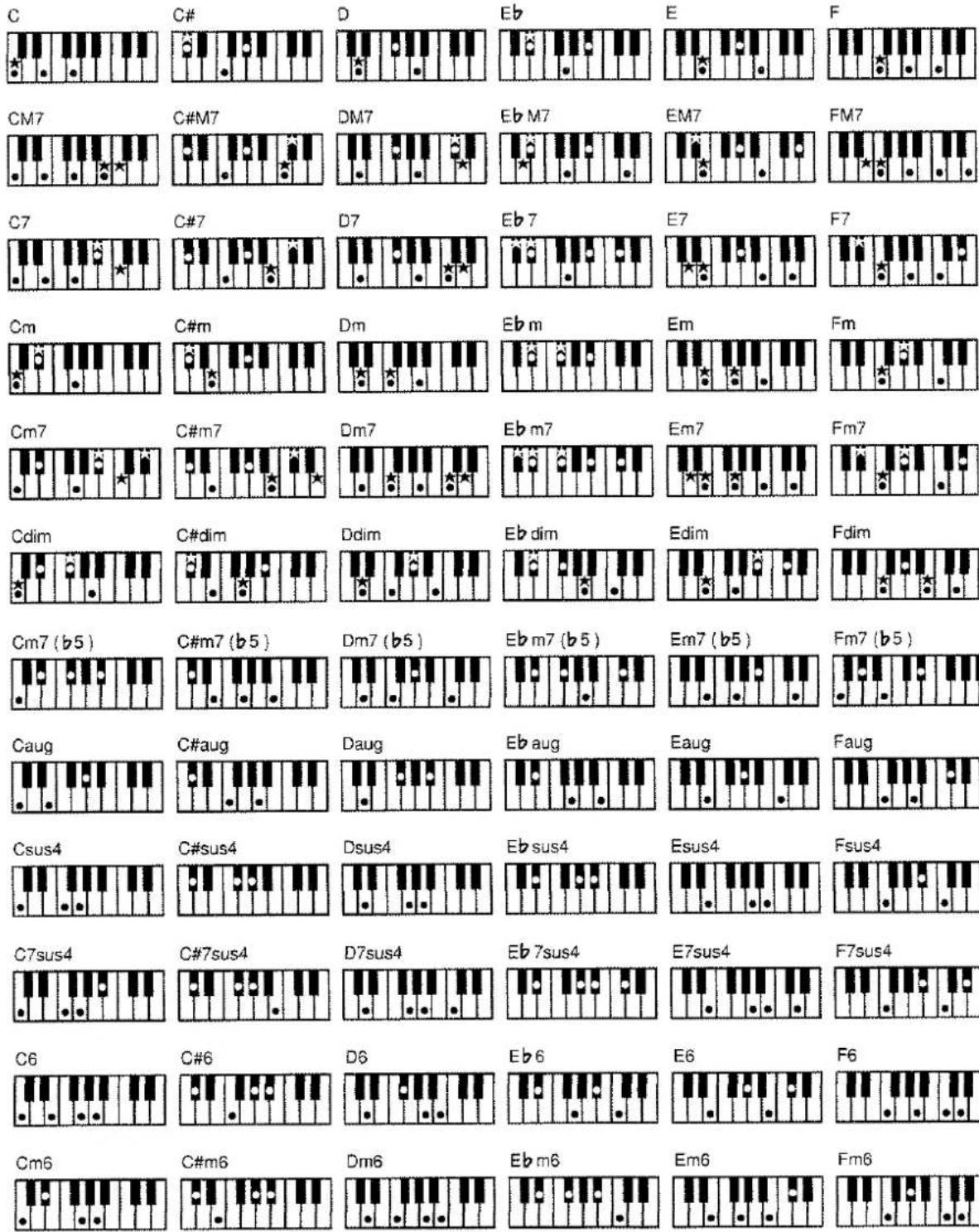
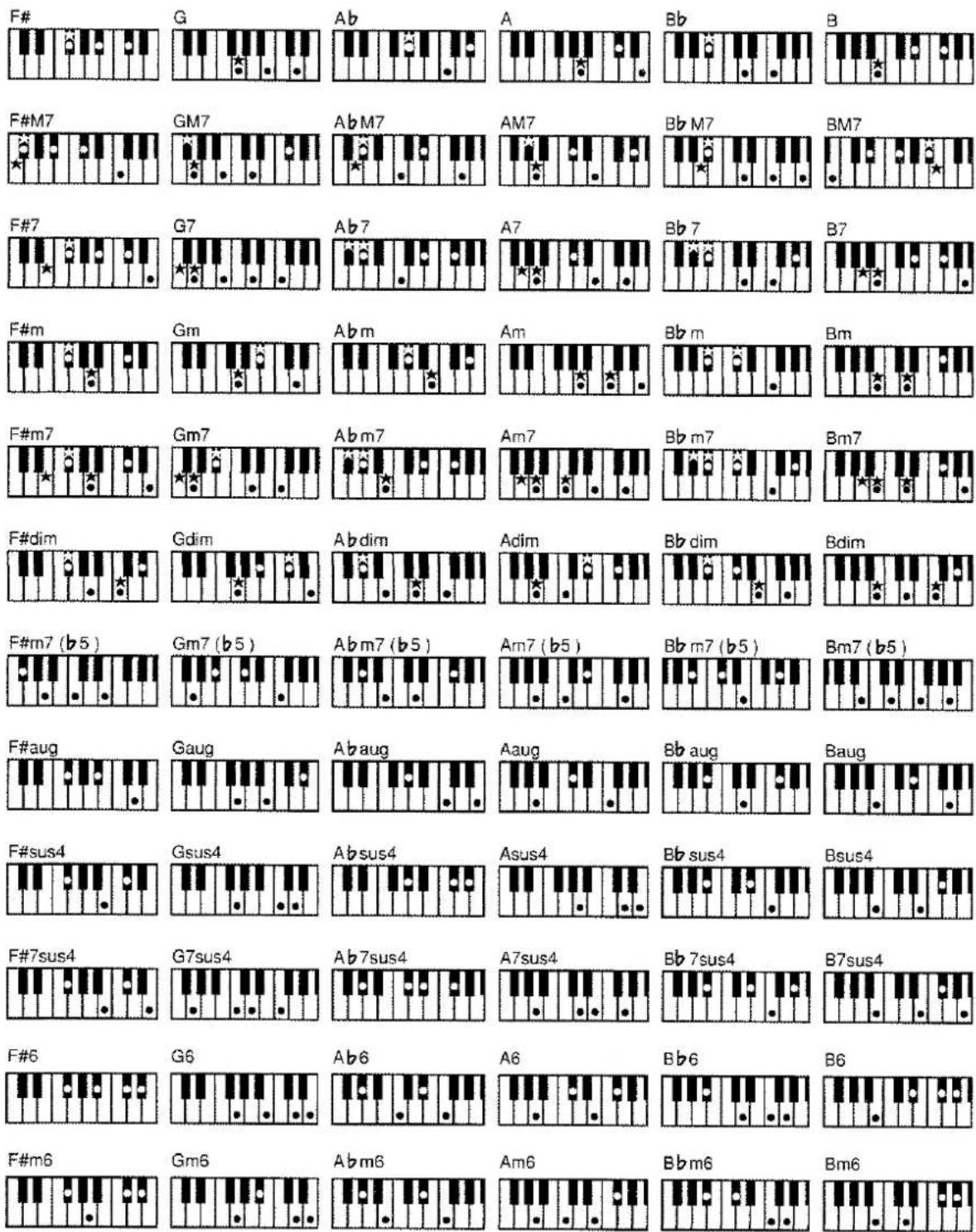
Sachwortverzeichnis
Akkord
Mehrere Noten gleichzeitig ergeben einen "Akkord". Für die eindeutige Bestimmung müssen mindestens drei Noten gleichzeitig gespielt werden.
Arrangement
Ein Arrangement ist ein bestimmte Abfolge eines Musikstückes. Sie können z.B. das Original eines Songs unterschiedlich arrangieren und erhalten so verschiedene Versionen des gleichen Ursprung-Songs.
Automatische Begleitung
Die automatische Begleitung wird auch als "Arranger" bezeichnet und kann durch Spielen einer Note bzw. eines Akkordes auf dem unteren Manual gestartet werden.
Basis-Akkorde
Zu diesen gehören die am häufigsten verwendeten Akkorde: Dur (Major), Moll (Minor), Moll-Septime (Minor Seventh), Moll-Septime mit verringerter Quinte (Minor Seventh §5), Dominant-Sept-Akkorde und verringerte Septimen-Akkorde.
Chorus
Ein Effekt, der durch eine Modulation die Stereobreite des Klangs im Stereofeld verbreitert.
Ending
Die Abschluss-Phrase der automatischen Begleitung.
Glide
Ein Gleit-Effekt, bei dem die Tonhöhe kurz abgesenkt und dann auf die normale Tonhöhe geführt wird.
Intro
Die Einleitungs-Phrase der automatischen Begleitung.
Inversion
Bezeichnet die Umkehrung eines Akkordes. Beispiel: der Akkord „C–E–G“ wird als “C-Dur-Grundakkord“ bezeichnet. Die erste Umkehrung ist, wenn die Note “C” oben gespielt wird, also “E–G–C”. Diese erste Umkehrung wird als “Sextakkord“ bezeichnet. Die Notenfolge “G–C–E“ ist die zweite Umkehrung und wird als “Quartsext-Akkord“ bezeichnet.
Mute
Bezeichnet die Stummschaltung einer Spur des Composers. Die Noten einer stummgeschalteten Spur erklingen nicht.
Pitch Bend
Ein Effekt, welcher die Tonhöhe nach unten oben beugt.
Registrierung
Eine Registrierung speichert alle wichtigen manuellen Einstellungen eines Instrumentes. Nach der Speicherung können alle Einstellungen nur durch die einfache Auswahl einer Registrierung wieder abgerufen werden.
Reverb
Reverb ist ein Halleffekt, der die akustischen Reflektionen einer Räumlichkeit nachbildet (z.B. Kirche oder Konzert-halle).
Root Note
Bezeichnet den Grundton eines Akkordes. Beispiel: für den Akkord "C-E-G" (C-Dur) ist die Note "C" der Grundton.
Rotary
Ein Effekt, der den Klangeffekt eines sich drehenden Lautsprechers simuliert. Die Dreh-Geschwindigkeit ist zwischen "langsam" und "schnell" umschaltbar.
Split
bezeichnet das Auftrennen des Manuals in zwei Bereiche. Jedem Bereich kann ein eigener Klang zugeordnet werden. Der Teilpunkt wird "Splitpunkt" genannt.
Sustain
Bezeichnet das Halten eines Klanges nach Drücken des Damper Pedals. Die gespielten Noten werden auch nach Loslassen der Tasten des Manuals gehalten. Der Sustain-Effekt ist ausführbar für die Noten des Upper Part, Lower Part und Pedal Part
Vibrato
Vibrato ist eine zyklische Modulation der Tonhöhe.
■ Die Klangerzeugung der Roland ATELIER-Orgeln
Die ATELIER-Orgeln der "S"-Serie sind kompatibel zum General MIDI-System (GM), zum General MIDI 2-System (GM2) und zum Roland GS-Format.
General MIDI

Das General MIDI-System ist ein Industriestandard für elektronische Musikinstrumente. Das GM-System definiert die Minimalanzahl zu erkennender Stimmen, legt fest, welche MIDI-Befehle erkannt werden und welcher Sound einer bestimmten Programmwechsel-Nummer zugeordnet ist. Außerdem wird die Anordnung von Drum-Sounds auf der Tastatur bestimmt. Das General MIDI-Logo auf einem Instrument garantiert die Kompatibilität zu allen Instrumenten und Songdaten, welche ebenfalls das General MIDI-Logo tragen.
General MIDI 2

Das General MIDI 2-System ist ein erweiterter Industriestandard für elektronische Musikinstrumente. Das GM2-System definiert die Minimalanzahl zu erkennender Stimmen, legt fest, welche MIDI-Befehle erkannt werden und welcher Sound einer bestimmten Programmwechsel- Nummer zugeordnet ist. Außerdem wird die Anordnung von Drum-Sounds auf der Tastatur bestimmt. Das General MIDI2-Logo auf einem Instrument garantiert die Kompatibilität zu allen Instrumenten und Songdaten, welche ebenfalls das General MIDI2-Logo tragen. Der deutlichste Unterschied zum einfachen General MIDI- System sind die erhöhte Anzahl der Klänge (von 128 auf 256) und die genormte Steuerbarkeit verschiedener Sound- Parameter (ähnlich wie im Roland GS-Format).
GS Format

Das Roland GS-Format legt fest, auf welche Weise multitimbraie Instrumente auf bestimmte MIDI-Befehle reagieren. Das GS-Format bestimmt Spezifikationen für Sounds, Editierfunktionen, Effekte und weitere standardisierte Parameter. Jedes Instrument, welches das GS-Logo trägt, ist kompatibel zu allen Musikdaten, die im GS-Format erstellt wurden. Alle GS-Instrumente sind auch automatisch General MIDI- und General MIDI2-kompatibel.
SMF with Lyrics

"SMF with Lyrics" bezeichnet SMF (Standard MIDI File) Songs mit integrierten Textdaten. Bei einer Orgel der Roland Atelier S-Serie können die Songtexte entweder im Display oder auf einem externen Fernsehgerät (mit Videoeingang) angezeigt werden.
Auswechseln der Glühbirnen
⚠️ WARNING
- Bevor Sie eine Glühbirne austauschen, schalten Sie das Instrument aus, und trennen Sie es von der Stromversorgung.
- Fassen Sie die Glühbirne nicht an, solange diese noch heiss ist. Warten Sie nach Auschalten des Instrumentes mindestens 20 Minuten. In dieser Zeit haben sich die Glühbirnen bzw. die Metailoberflächen in der direkten Nähe der Glühbirne ausreichend abgekühlt.
- Wenn eine Glühbirne nicht mehr leuchtet, wechsel Sie diese so bald wie möglich aus.
- Bewahren Sie neue und defekte Glühbirnen immer so auf, dass Kinder keinen Zugriff auf diese haben.
- Schalten Sie beim Auswechseln der Glühbirne die Beleuchtung nicht ein, da die Glühbirnen sehr schnell erhitzt werden und daher die Gefahr einer Verbrennung besteht.
- Verwenden Sie nur die vom Hersteller empfohlenen Glühbirnen.
- Sorgen Sie für eine umweltgerechte Entsorgung der defekten Glühbirnen.
- Verlieren Sie die Schrauben nicht. Bewahren Sie die Schrauben immer so auf, dass Kinder keinen Zugriff auf diese haben.
- Verwenden Sie immer die Schrauben, die Sie entsprechend entfernt haben. Die Verwendung anderer Schrauben kann das jeweilige Gewinde beschädigen.
- Ziehen Sie die Schrauben beim Eindrehen nicht zu fest an.
■ Benötigte Gegenstände
- ein Kreuz-Schraubendreher (für die Beleuchtungs-Abdeckung des Notenständers)
- ein normaler Schraubendreher (für die Beleuchtungs-Abdeckung an der Unterseite der Orgel)
• Ersatz-Glühbirnen
| Position der Beleuchtung | Glühbirnen-Typ |
| Bedienoberfläche | LAMP FB33(AT-80S, AT-90S) |
| Fußpedal-Bereich | LAMP TYPE 67 (1460-011)(nur AT-90S) |
| Notenständer | LAMP FB33(nur AT-90S) |
■ Die Beleuchtung der Bedienoberfläche (AT-90/80S)
Abnehmen der Abdeckung
- Schalten Sie die Orgel aus, und trennen Sie diese von der Stromversorgung.
- Heben Sie den Tastaturdeckel an, und schieben Sie diesem langsam nach hinten.
- Lösen Sie an den Positionen "A" die Drehschrauben (B).
Danach ist die Abdeckleiste lose und kann abgenommen werden.
NOTIZ
Die Drehschrauben lassen sich nicht von der Abdeckleiste trennen.
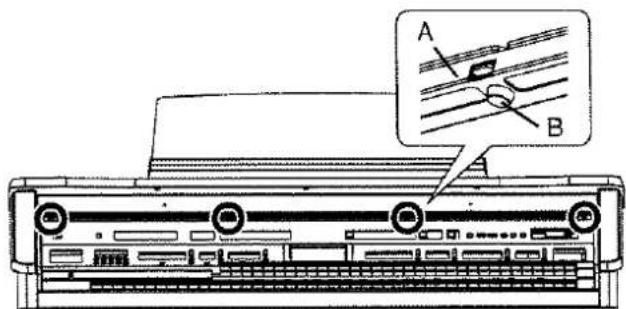
- Heben Sie die Leiste (A) leicht an, so dass diese nicht mehr durch den Metallhaken blockiert wird, und entfernen Sie die Leiste vorsichtig heraus.
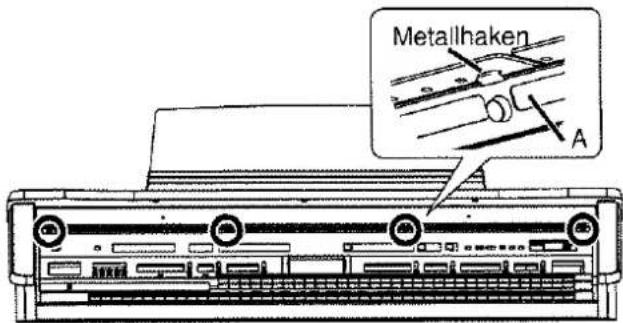
Entfernen der alten/Einsetzen der neuen Glühbirne
- Fassen Sie die Glühbirne an, und ziehen Sie diese langsam und vorsichtig heraus.
- Führen Sie die beiden Stifte der neuen Glühbirne sehr vorsichtig in die dafür vorgesehenen Buchsen.
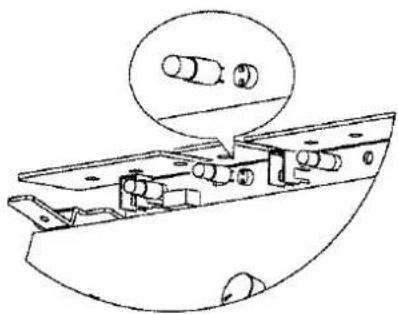
Achten Sie darauf, die Stifte nicht abzubrechen, ansonsten wird die Glühbirne beschädigt.
NOTIZ
Ziehen Sie nicht versehentlich die Kabelstecker ab. Diese befinden sich neben den Glühbirnen.
NOTIZ
Schalten Sie das Instrument nicht ein, solange das Auswechseln der Glühbirnen nicht vollständig abgeschlossen ist.
Anbringen der Glühbirnen-Abdeckung
- Setzen Sie die Abdeckleiste vorsichtig parallel auf die vier Metallhaken. Halten Sie die Leiste mit einer Hand fest.
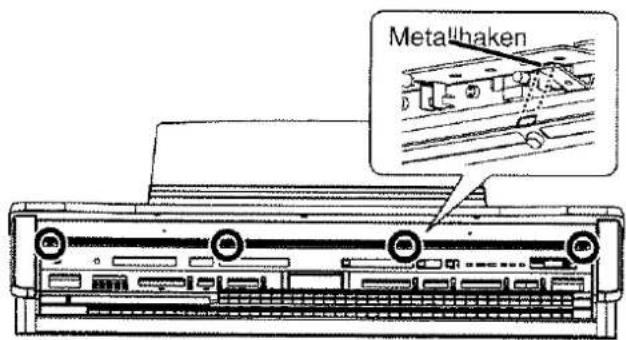
- Schrauben Sie zuerst die beiden mittleren Schrauben etwas ein.
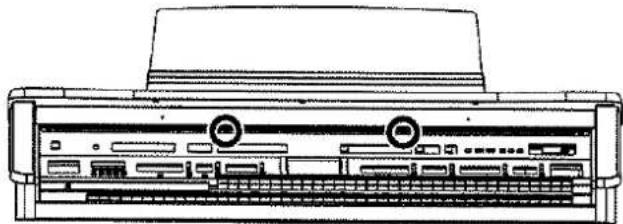
- Schrauben Sie danach die beiden äußeren Schrauben fest ein.
- Schrauben Sie zuletzt die beiden mittleren Schrauben fest ein.
■ Die Beleuchtung des Notenständers (nur AT-90S)
Entfernen der Abdeckung der Notenständer-Beleuchtung
- Schalten Sie die Orgel aus, und trennen Sie diese von der Stromversorgung.
- Lösen Sie die (eine!) Schraube der Beleuchtungs-Abdeckung mit einem Kreuz-Schraubendreher.
NOTIZ
Dieses ist die Schraube an der Oberseite des Notenständers. Verwechseln Sie diese nicht mit den Kreuzschrauben an der Unterseite des Notenständers.
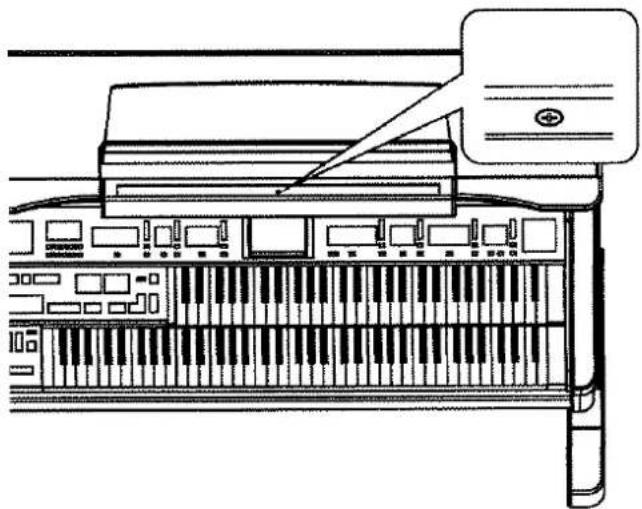
- Fassen Sie mit beiden Händen die Plastik-Abdeckung an den Seiten, und schieben Sie diese vorsichtig etwas in Richtung Mitte, so dass die Abdeckung gewölbt wird.
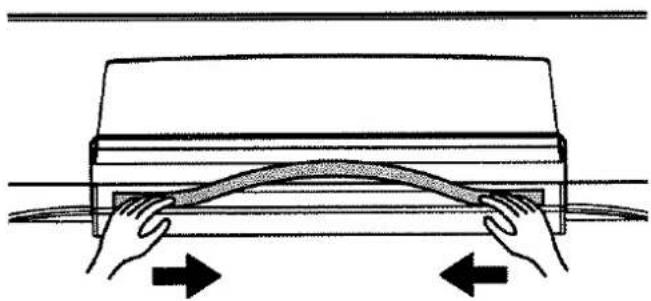
- Nehmen Sie die Abdeckung vorsichtig heraus.
Entfernen der alten/Einsetzen der neuen Glühbirne
- Fassen Sie die Glühbirne an, und ziehen Sie diese langsam und vorsichtig heraus.
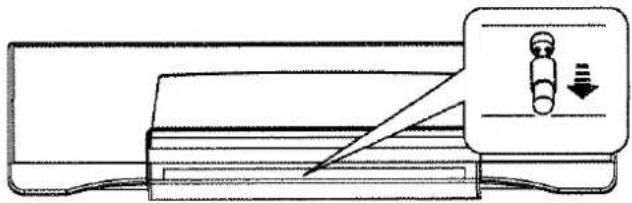
- Führen Sie die beiden Stifte der neuen Glühbirne sehr vorsichtig in die dafür vorgesehenen Buchsen.
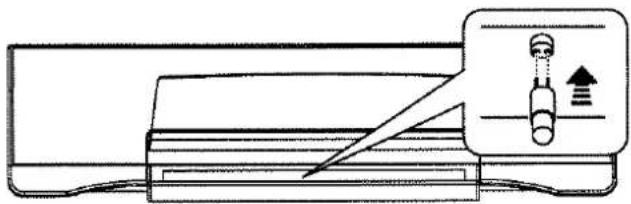
Achten Sie darauf, die Stifte nicht abzubrechen, ansonsten wird die Glühbirne beschädigt.
NOTIZ
Schalten Sie das Instrument nicht ein, solange das Auswechseln der Glühbirnen nicht vollständig abgeschlossen ist.
Anbringen der Abdeckung
- Fassen Sie mit beiden Händen die Plastik-Abdeckung an den Seiten, und führen Sie die Seiten in die Aussparung an den Kanten des Notenständers.
- Drücken Sie leicht solange auf die Mitte der Abdeckung, bis diese wieder fest aufliegt.
- Befestigen Sie die Abdeckung wieder mit der bei Schritt "2" gelösten Schraube.
■ Die Beleuchtung des Fußpedal-Bereichs (nur AT-90S)
Entfernen der Abdeckung der Fußpedal-Beleuchtung
- Schalten Sie die Orgel aus, und trennen Sie diese von der Stromversorgung.
- Hebeln Sie die Plastik-Abdeckung an der Unterseite der Orgel vorsichtig mit einem normalen Schraubendreher heraus.
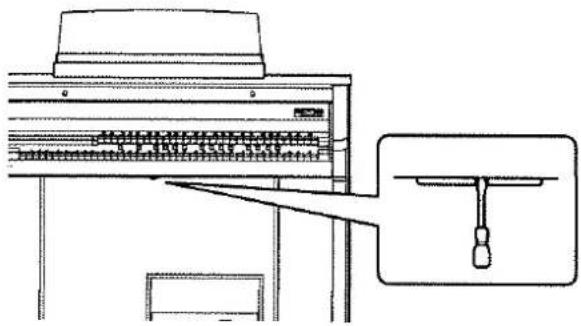
Wenden Sie keine Gewalt an, da ansonsten die Plastik-Abdeckung zerbrechen kann.
Entfernen der alten/Einsetzen der neuen Glühbirne
- Drücken Sie die Glühbirne leicht nach hinten, drehen Sie diese nach links, und nehmen Sie die Glühbirne heraus.
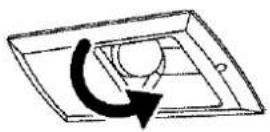
- Führen Sie die kurzen Metallstifte der neuen Glühbirne in die dafür vorgesehenen Aussparungen des Gewindes.
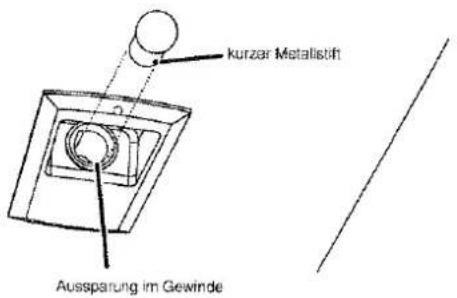
- Drücken Sie die Glühbirne leicht nach hinten, und drehen Sie diese nach rechts, um die Glühbirne zu arretieren.
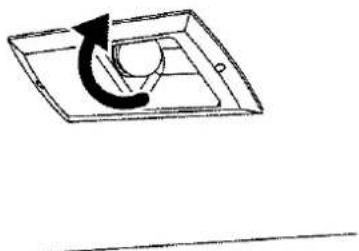
Anbringen der Abdeckung
- Drücken Sie die Plastik-Abdeckung vorsichtig, aber fest wieder auf die Unterseite der Orgel, bis die Abdeckung einrastet.
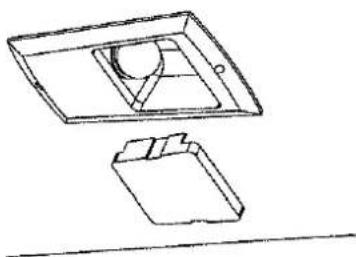
Achten Sie darauf, die Abdeckung richtig hereum einzusetzen, weil diese ansonsten beschädigt wird.
Einstellungen, die nach Ausschalten gespeichert bleiben
■ Einstellungen, die im internen System abgelegt werden
Arranger Update
Transpose Update
Master Tune
Rotary Speed
Rotary Color
Registration Shift
Expression Curve
Send PC Switch
MIDI IN Mode
Lyric On/Off
Metronome Sound
Mic Echo
Aux Out Mode
TV Format
Registration Name
Pitch Bend Range
Pedal Bass Mode
Solo Mode
Solo To Lower Mode
Solo-Splitpunkt
Fußlagen-Einstellungen (Organ Type, Upper/Lower
Programm-Nummer (PC)
Bank LSB
Bank MSB
Wall Type
■ Einstellungen, die für die Registrierungen gesichert werden
Registration Name
Registration Shift
Arranger Update
Transpose Update
■ Einstellungen, die in einer einzelnen Registrierung gespeichert werden
Reverb Type
Reverb Depth
Zuweisung linker Fußschalter
Zuweisung rechter Fußschalter
Zuweisung Haltepedal
Aux Out ON/OFF
Zuweisung Bender/Glide-Funktion
Die Klänge der Parts
Level [▲][▼] (Part Lautstärkebalance)
Die Reverb-Lautstärken der Parts
Die Chorus-Einstellungen (ON/OFF) der Klänge
Die OKtavlage der Parts
Die Klänge der [Others]-Taster der Parts
Ausgewählter Rhythmus
Lautstärke der Automatischen Begleitung
Reverb-Lautstärke der Automatischen Begleitung
Lautstärke des Rhythmus Drum-Parts
Reverb-Lautstärke des Rhythmus Drum-Parts
Lautstärke des Rhythmus Bass-Parts
Reverb-Lautstärke des Rhythmus Bass-Parts
MIDI-Implementationstabelle
Version: 1.01
| Function... | Transmitted | Recognized | Remarks | |
| Basic Channel | DefaultChanged | 9 (Drums/SFX)11 (Manual Percussion)12 (Lower)13 (Upper)14 (Pedal Bass)16 (Solo, Expression, PC)1-16 | 1-161-161-161-161-161-16 | |
| Mode | DefaultMessagesAltered | x x********** | Mode 3 Mode 3, 4(M=1) | *5 |
| Note Number : True Voice | 24-110********** | 0-1270-127 | ||
| Velocity | Note ONNote OFF | O *1x 8n v=64 | Ox | |
| After Touch | Key'sCh's | x x | O *2O *2 | |
| Pitch Bend | x | O *2 | ||
| Control Change | 0, 32156, 3871011166465666784919398, 99100, 101 | O *1x x x x x x O x O x x x x x x x x | O *3O *2O *2O *2O *2O *3O *3O *4O *3O *3O *2O *2O *2O *3O *3O *3O *2 | Bank selectModulationPortamento timeData entryVolumePanpotExpressionGlideGeneral purpose controller (Glide)PortamentoSostenutoSoftPortamento controlEffect1 depthEffect3 depthNRPN LSB, MSBRPN LSB, MSB |
| Prog Change : True # | 0-127 *1********** | O *30-127 | Program number 1-128 | |
| System Exclusive | x | O | ||
| System Common : Song PosCommon : Tune | x x x | xx | ||
| System Real Time : Commands | O O | xx | ||
| Aux Message : All sound offReset all controllersLocal ControlAll Notes OFFActive SenseReset | xx xx xO x | O (120, 126, 127)O xO (123-125)O x | ||
| Notes | *1 O x is selectable.*2 O x is selectable by SysEx.*3 Recognize only GS Part.*4 Recognize only Keyboard Part.*5 Recognize as M=1 even if M≠1. | |||
AT-90S/80S/60S: ATELIER-Orgel
| Controller/Funktion | AT-90S | AT-80S | AT-60S |
| Manuale | Oberes Manual 56 Tasten (C3 - G7), Unteres Manual 76 Tasten (E1 - G7) | ||
| Fußpedal | 25 Noten (C2 - C4) | 20 Noten (C2 - G3) | |
| Klangerzeugung | GS/GM2-kompatibel | ||
| Maximale Polyphonie | 256 Stimmen | 192 Stimmen | 128 Stimmen |
| Anzahl der Klänge | 340 Klänge | 340 Klänge | 240 Klänge |
| Upper Part | Upper Organ, Upper Symphonic, Upper Orchestral | ||
| Lower Part | Lower Organ, Lower Symphonic, Lower Orchestral | ||
| Solo Part | Solo | ||
| Pedal Part | Pedal Organ, Pedal Orchestral | ||
| Jedem [Others]-Taster können zwei Klänge zugeordnet werden.(jeweils ein Klang dem Pedal Organ [Others]-Taster und Pedal Orchestral [Others]-Taster) | |||
| Zugriegel-Orgelklänge | ja | nein | nein |
| Interne Rhythmen | 200 Rhythmen | 171 Rhythmen | 130 Rhythmen |
| Disketten-Rhythmen | 16 Rhythmen | 12 Rhythmen | 6 Rhythmen |
| Zusätzliches Zubehör: Music Style-Disketten der MSA-Serie. | |||
| World Styles | 8 Styles | 6 Styles | |
| Anzahl der Klänge für die Automatische Begleitung/Wiedergabe von SMF-Songs | 226 Klänge | ||
| Arranger-Funktionen | Arranger On/Off, Start/Stop, Intro/Ending, Sync Start, Fill In (Variation/Original), Leading Bass, Style Orchestrator, Break, Chord Intelligence, One Touch Program, Intro Count Down | ||
| Drum/SFX Sets | 16 Drum Sets/1 SFX Set | ||
| Manual Percussion Sets | 11 Sets | 5 Sets | |
| Master Tuning | 415.3 Hz - 466.2 Hz (0.1 Hz-Schritte) | ||
| Key Transpose | -6 - +5 (Halbtonschritte) | ||
| Playback Transpose | -24 - +24 (Halbtonschritte) | ||
| Effekte | Rotary, Chorus, Sustain, Vibrato, Pitch Bend, Glide | ||
| RSS-Reverb | Reverb | ||
| Harmony Intelligence | 24 Typen | 18 Typen | 12 Typen |
| Registration-Speicher | 12 | 8 | |
| Registration-Funktionen | Load Next, Disk Edit | ||
| Composer | |||
| Tracks | 7 Tracks | ||
| Notenkapazität | ca. 40,000 Noten | ||
| Songlänge | max. 999 Takte | ||
| Tempo | 20–250 bpm | ||
| Auflösung | 120 Ticks pro 1/4-Note | ||
| Aufnahme-Methode | Echtzeit (Replace, Punch In/Out, Loop) | ||
| Editier-Funktionen | Delete Measure, Delete Track, Erase, Copy, Quantize | ||
| Metronom | |||
| Taktart | 2/2, 0/4, 2/4, 3/4, 4/4, 5/4, 6/4, 7/4, 3/8, 6/8, 9/8, 12/8 | ||
| Lautstärke | 10 Stufen | ||
| Klang | 4 Typen | ||
| Disketten-Speicher | |||
| Disketten-Format | 3,5", 720 Kbyte (2DD), 1,44 Mbyte (2HD) | ||
| Anzahl der Songs | max. 56 (2DD), max. 99 (2HD) | ||
| Ausgangsleistung | 10 W x 2, 60 W x 2, 100 W (Bass-Lautsprecher) | 40 W x 2 | |
| Lautsprecher | |||
| Vollbereich (klein) | 8 cm x 2 | 8 cm x 2 | |
| Vollbereich (groß) | 16 cm x 4 | 25 cm x 2 | |
| Bass-Lautsprecher | 30 cm x 1 | — | |
| Höhen-Lautsprecher | 5 cm x 4 | — | — |
| Display | Berührungsempfindliches Farb-Display (Touch Screen), 320 x 240 Punkte | Berührungsempfindliches Monochrom-Display (Touch Screen), 320 x 240 Punkte | |
| Noten-Anzeige | Great Staff, G Clef Staff, F Clef Staff mit Notennamen, Songtexte | Great Staff/G Clef Staff/F Clef Staff mit Notennamen, Songtexte | |
| Textanzeige | Display, über externen Monitor (mit Video In) | Display | |
| Pedal | Haltepedal, Expression Pedal | ||
| Anschlüsse | Stereokopfhörer, Netzkabel, Pedal, MIDI In/Out, Audio Out (L (mono)/R), Audio In (L (mono)/R), Mikrofon, Computer | ||
| Aux Out, Video Out | — | ||
| Stromversorgung | AC 117 V, AC 230 V, AC 240 V | ||
| Stromverbrauch | 380 W (AC 117V)380 W (AC 230V)380 W (AC 240V) | 340 W (AC 117V)340 W (AC 230V)340 W (AC 240V) | 130 W (AC 117V)130 W (AC 230V)130 W (AC 240V) |
| Gehäuse-Ausführung | Roland-Walnuss | Mahagonie | |
| Abmessungen | |||
| Konsole | 1374 (W) x 677 (D) x 1349 (H) mm54-1/8" (W) x 26-11/16" (D) x 53-1/8" (H) inches | 1350 (W) x 649 (D) x 570 (H) mm53-3/16" (W) x 25-9/16" (D) x 22-1/2" (H) inches | 1331 (W) x 649 (D) x 529 (H) mm52-7/16" (W) x 25-9/16" (D) x 20-7/8 (H) inches |
| Ständer | — | 1328 (W) x 596 (D) x 755 (H) mm52-5/16" (W) x 23-1/2" (D) x 29-3/4 (H) inches | 1324 (W) x 596 (D) x 755 (H) mm52-1/8" (W) x 23-1/2" (D) x 29-3/4 (H) inches |
| Fußpedal-Einheit | 1158 (W) x 834 (D) x 130 (H) mm45-5/8" (W) x 32-7/8" (D) x 5-1/8" (H) inches | — | — |
| Gesamt | 1374 (W) x 999 (D) x 1349 (H) mm54-1/8" (W) x 39-3/8" (D) x 53-1/8" (H) inches | 1350 (W) x 649 (D) x 1317 (H) mm53-3/16" (W) x 25-9/16" (D) x 51-7/8 (H) inches | 1331 (W) x 649 (D) x 1284 (H) mm52-7/16" (W) x 25-9/16" (D) x 50-9/16(H) inches |
| Gewicht | |||
| Konsole | ca. 152,0 kg335 lbs 2 oz | ca. 65,5 kg144 lbs 7 oz | ca. 61,0 kg134 lbs 8 oz |
| Ständer | — | ca. 61,0 kg134 lbs 8 oz | ca. 45,0 kg99 lbs 4 oz |
| Fußpedal-Einheit | ca. 24,0 kg52 lbs 15 oz | — | — |
| Gesamt | ca. 176,0 kg388 lbs 1 oz | ca. 126,5 kg278 lbs 15 oz | ca. 106,0kg233 lbs 11 oz |
| Beigefügtes Zubehör | Bedienungsanleitung, 3,5"-Leerdiskette (2HD), Music Style-Diskette, World Style Setup-Diskette, Netzkabel | ||
| Fußpedal-Einheit | — | — | |
* Änderungen der technischen Daten und des Designs sind möglich. Für Druckfehler wird keine Haftung übernommen.
Index
A
Active Expression-Klang 44
Aftertouch 157
Aftertouch Sensitivity 157
Anschluss Audio-Equipment .... 180
Computer 181
MIDI-Geräte 183
Arranger Update 166
Aufnahme 129
eines einzelnen Parts 135
Neu-Aufnahme 136
Spieldaten 132
Automatische Begleitung 61
Aux Out 185
Aux Out Mode 185
B
Bass Split 125
Beleuchtung 21
Bender/Vibrato 163
Break 62,160
Brilliance 104
C
Ch. Mute (Channels Mute) 170
Chord Hold 165
Chord Intelligence 63,164
Chorus-Effekt 112
D
Damper Pedal 103, 161, 163
Demo Song 32
Demo Song-Liste 220
Disk Edit 96
Disk Rhythmus 68
Drums/SFX 52
Formatieren einer Diskette 82
Fußlagen-Taster 45
Fußschalter 105,160
G
Glide-Effekt 160
Graphik-Darstellung 175
H
Haltepedal 103, 161, 163
Harmony Intelligence 106, 109
Haupt-Display 24
1
Initial Touch 158
K
Kalibrierung 175
Key Transpose 102
Klänge 34
Klangliste 193
Kopfhörer 20
Kopieren von Daten 154
L
Laden
Disk Rhythmus (Music Style Disk) 70
Disk Rhythmus (World Style Disk) 73
einzelne Registrierung 89
Registration Set 87
Song 140
Lautstärke
Master Volume 19
Part Balance 48
LCD Contrast 178-179
Load Next-Funktion 92
Loop-Aufnahme 144
Löschen
Registrierung auf einer Diskette 94
Song 142
Songdaten 137
Spur 150
Takte 149
Lower Hold 56
Lower-Klang 37
Lyrics 167
M
Manual Percussion 54
Manual Percussion Sets 55
Manual Percussion-Liste 202
Master Tune 171
Metronom 168
Metronom-Klang 169
Metronom-Lautstärke 169
Mic Echo 172
MIDI 183
MIDI IN Mode 173
MIDI-Sendekanal 174
Mikrofon 20
Music Assistant-Funktion 30
Music Style Disk-Liste 209
N
Notenanzeige 145
0
Octave Shift 50
One Touch Program 66
P
Part Balance 48
Pedal Bass-Klang 38
Pedal To Lower 126
PedalBass Mode 158
Punch In-Aufnahme 143
Q
Quick Guide Index Menu 28
Quick Guide-Funktion 27
R
Regist Shift 161
Registrierung Abrufen 77
einer vorherigen Atelier-Orgel 97
Schlüsselbegriff 100
Speichern 76
Rename Registrierung 80
Song 137
Reverb-Effekt 114
Hall-Lautstärke 117-118
Reverb Type 115
Wall Type 116
Rhythmus 57
Rhythmus-Liste 204
Rotary-Effekt 111, 160
Rotary Color 120
Rotary Speed 119
RSS Reverb 185
S
Send PC Switch 172
SMF Format 140
SMF-Songdaten 130
Solo Mode 159
Solo To Lower 124
Splitpunkt Bass-Splitpunkt .... 128
Solo-Splitpunkt 127
Standard-Tonhöhe 171
Stummschaltung 134, 170
Style Orchestrator 62,160
Sub-Fenster 26
Sustain-Effekt 113
Sustain Length 121
Sync Start 59
T
Taktart 170
Tempo 60
Track Mute 134
Track-Taster 129
Video Out-Anschluss 184
Vokal-Klang 42
Vorzähler 61,145
Vorzähler-Klang 166
W
Werksvoreinstellung Disk-Taster 72
World-Taster 75
Werksvoreinstellungen 22
Wiedergabe Demo Song 32
Rhythmus 58
Songs einer Diskette 130
Spieldaten 133
Liste der ROLAND-Vertretungen
AFRICA
EGYPT
Al Fanny Trading Office
Roland Elektronische
Musikinstrumente GmbH.
Oststrasse 96, 22844 Norderstedt.
GERMANY
TEL:(040)5260090
GREECE
STOLLAS S.A.
Music Sound Light
- New National Road
Patras 26443, GREECE
TEL:(061)043-5400
HUNGARY
Intermusica Ltd.
Gerberstrasse 5, Postfach,
CH-4410 Liestal, SWITZERLAND
TEL:(061)927-8383
UKRAINE
TIC-TAC
Mira Str. 19/108
P.O. Box 180
295400 Munkachevo, UKRAINE
TEL:(03131)414-40
UNITED KINGDOM
Roland (U.K.) Ltd.
Dieses Produkt entspricht den europäischen Verordnungen EMC 89/336/EEC und LVD 73/23/EEC.
For the USA
FEDERAL COMMUNICATIONS COMMISSION RADIO FREQUENCY INTERFERENCE STATEMENT
- WICHTIGE SICHERHEITSHINWEISE GUT AUFBEWAHREN
- BEACHTEN SIE AUCH DIESE HINWEISE
- ⚠️ WARNING
- Für AT-60S
- Für AT-90S/80S
- ! WARNING
- !WARNUNG
- VORSICHT
- ⚠ VORSICHT
- Wichtige Hinweise
- Stromversorgung
- Positionierung
- Reinigung
- Reparaturen und Datensicherung
- Zusätzliche Hinweise
- Verwendung von Disketten Behandlung des Disketten-Laufwerks
- Behandlung der Disketten
- Eigenschaften
- Grundsätzliche Eigenschaften der ATELIER-Serie
- Große Anzahl von Orgel-Klängen
- Einfache und übersichtliche Bedienung
- Große Anzahl von Instrumenten-Klängen
- Spieldynamik eines Pianos auf dem unteren Manual
- Daten-Kompatibilität zu anderen ATELIER-Orgeln
- Music Styles aus aller Welt
- SMF-Musikdaten von Diskette ladbar
- Weitere Eigenschaften
- RSS-Raumhall mit 3D-Effektsimulation und Surround-ähnlichem Effekt
- Neu entwickelter V-Arranger mit professionellen Rhythmusklängen und einer sehr realistischen Begleitautomatik
- Neu programmierte "Active Expression"-Klänge
- Neue Funktionen wie "Music Assistant" und "Quick Registration"
- Integrierte Vokal-Klänge und Vokal-Phrasen
- Harmony Intelligence-Funktion
- Styles von Diskette ladbar
- Unteres Manual mit 76 Tasten
- Neu entwickelte digitale Zugriegel
- Notendarstellung im LCD-Display
- Video-Ausgang für Songtexte (AT-90S/80S)
- Inhaltsverzeichnis
- SICHERHEITSHINWEISE ....3
- Wichtige Hinweise 5
- Eigenschaften 7
- Inhaltsverzeichnis....9
- Die Bedienoberfläche 14
- Vorbereitungen 18
- Das Display....24
- Kapitel 1 Spielen der Klänge....32
- Kapitel 2 Die Rhythmen....57
- Kapitel 3 Die Registrations-Taster ....76
- Kapitel 4 Die Spiel-Funktionen ....102
- Kapitel 5 Verschiedene Spieleffekte ....106
- Kapitel 6 Spielen des unteren Manuals ....122
- Kapitel 7 Aufnahme und Wiedergabe ....129
- Kapitel 8 Editieren der Spieldaten....149
- Kapitel 9 Weitere Einstellungen ....157
- Kapitel 10 Anschluss an externe Instrumente ....178
- Die Bedienoberfläche
- Vorbereitungen
- Anbauen der Pedal-Einheit (AT-90S)
- Öffnen und Schließen des Tastaturdeckels
- NOTIZ
- Der Notenständer
- (nur AT-90S)
- Anschließen des Netzkabels
- Ein- und Ausschalten
- ■ Einschalten
- Anschließen eines Kopfhörers
- Hinweise zur Verwendung von Kopfhörern
- Anschließen eines Mikrofons
- Hinweise zur Verwendung von Mikrofonen
- Einschalten der Beleuchtung (AT-90S/80S)
- Hinweise zur Beleuchtung
- Die Sitzbank
- Hinweise zur Sitzbank
- Abrufen der Werksvoreinstellungen
- Das Display
- ■ Die verschiedenen Display-Anzeigen
- Die häufig erscheinenden Symbole und das Utility-Display
- Das Sub-Fenster
- Sub-Fenster zum Einstellen von Parameter-Werten
- ■ Die Quick Guide-Funktion
- Wählen Sie das Haupt-Display aus.
- Berühren Sie im Haupt-Display .
- Das Index Menu
- Berühren Sie im Haupt-Display .
- Berühren Sie das Feld mit dem gewünschten Anfangsbuchstaben (A-W), z.B. das "S":
- Die Music Assistant-Funktion
- Berühren Sie das Feld mit dem gewünschten Songtitel.
- Berühren Sie , um das Music Assistant-Display wieder zu schließen.
- Spielen Sie einen Akkord auf dem unteren Manual.
- Wählen Sie die gewünschte Registrierung über die Registration-Taster [1]–[4] aus.
- Um die Music Assistant-Funktion wieder abzuschalten, drücken Sie den [One Touch Program]-Taster, so dass die Anzeige erlischt.
- Kapitel 1 Spielen der Klänge
- Abspielen der Demo Songs
- Falls das folgende Display erscheint
- Auswahl der Klänge
- ■ Die Begriffe "Klänge" und "Parts"
- AT-90S
- AT-80S/60S
- ■ Die Funktionen der Upper/Lower/Pedal Bass-Taster
- ■ Auswahl der Upper- und Lower-Klänge
- Drücken Sie den Upper Organ [Full 2]-Taster (die Anzeige leuchtet).
- Drücken Sie den Upper Organ [Alternate]-Taster (die Anzeige leuchtet).
- Drücken Sie den Upper Symphonic [Strings]-Taster (die Anzeige leuchtet).
- Drücken Sie den Upper Orchestral [Piano]-Taster (die Anzeige leuchtet).
- ■ Auswahl eines Klangs für den Pedal Bass
- Drücken Sie den Pedal Organ [Pipe]-Taster (die Anzeige leuchtet).
- Drücken Sie den Pedal Orchestral [String]-Taster (die Anzeige leuchtet).
- ■ Auswahl des Solo-Klangs
- Drücken Sie den Solo [Trumpet]-Taster (die Anzeige leuchtet).
- HINWEIS
- ■ Auswahl eines Klangs über den [Others]-Taster
- Berühren Sie im Sub-Fenster das Feld der gewünschten Klanggruppe.
- ■ Spielen eines Vokal-Klangs
- Berühren Sie im Sub-Fenster das Feld .
- Berühren Sie <☐> <☐>, um die Display-Seite umzublättern, und wählen Sie durch Berühren eines Feldes den gewünschten Klang aus.
- Drücken Sie den blinkenden [Others]-Taster, um die Auswahl des Klangs zu bestätigen.
- ■ Spielen eines Active Expression-Klangs
- Drücken Sie einen der [Others]-Taster der Parts Upper Orchestral, Lower Orchestral, Pedal Orchestral oder Solo.
- Berühren Sie oben links das Klanggruppen-Feld.
- Berühren Sie im Sub-Fenster das Feld der gewünschten Klanggruppe.
- Berühren Sie <▶><▶>, um die Display-Seite umzublättern, und wählen Sie durch Berühren eines mit dem “-Symbol markierten Feldes den gewünschten Active Expression-Klang aus.
- Drücken Sie den blinkenden [Others]-Taster, um die Auswahl des Klangs zu bestätigen.
- Die Fußlagen-Taster (Footage - AT-90S)
- Die verschiedenen Fußlagen-Typen (Footage Type)
- Fußlagen-Stimmen mit verschiedenen Tonhöhen (Upper Footage, Lower Footage)
- Percussion-Stimme
- Footage-Display
- Einstellen der Lautstärke-Balance
- Verändern Sie die Lautstärke eines Parts mit den jeweiligen [▲] und [▼]-Tastern.
- Oktavieren der Klänge (Octave Shift)
- Berühren Sie im Sub-Fenster entweder , oder .
- Berühren Sie das gewünschte Octave Shift-Feld.
- Berühren Sie <-><+, um die Oktavlage zu verändern. Der Einstellbereich ist +/- 3 Oktaven.
- Berühren Sie . Das Sub-Fenster wird wieder geschlossen.
- Spielen der Schlagzeug-Klänge und Soundeffekte auf dem unteren Manual (Drums/SFX)
- Drücken Sie den [Drums/SFX]-Taster, so dass die Anzeige leuchtet.
- Spielen Sie die verschiedenen Schlagzeug- und Effektklänge auf dem unteren Manual.
- ■ Wechseln des Drums/SFX Sets
- Berühren Sie im Drums/SFX-Display das gewünschte Drum/SFX-Feld.
- Drücken Sie erneut den [Drums/SFX]-Taster.
- Spielen der Schlagzeug-Klänge zusammen mit dem Lower-Klang und einer Vokal-Phrase (Manual Percussion)
- Drücken Sie den [Manual Perc]-Taster (die Anzeige leuchtet).
- Spielen Sie die Percussion-Klänge mit den 15 tiefsten Noten des unteren Manuals.
- ■ Auswahl des Manual Percussion-Sets
- Berühren Sie im Manual Percussion-Display das gewünschte Percussion Set-Feld.
- AT-90S/80S
- AT-60S
- Drücken Sie erneut den [Manual Perc]-Taster.
- Halten der auf dem unteren Manual gespielten Noten (Lower Hold)
- Kapitel 2 Die Rhythmen
- Auswahl eines Rhythmus
- Drücken Sie einen Rhythm-Taster, um eine Rhythmus-Gruppe auszuwählen.
- Mit <☐><☐> können Sie die Display-Seiten umblättern. Berühren Sie das gewünschte Feld, um einen Rhythmus auszuwählen.
- Drücken Sie erneut den Rhythm-Taster.
- Auswahl der Rhythmen des [Disk]-Tasters
- Spielen der Rhythmen
- ■ Starten des Rhythmus über einen Taster
- Starten mit Intro
- Starten mit einer kurzen Einleitung
- Starten ohne Intro
- ■ Starten des Rhythmus durch Spielen einer Note auf dem unteren Manual oder dem Fußpedal (Sync Start)
- ■ Stoppen des Rhythmus
- Stoppen mit Ending
- Stoppen mit einer kurzen Abschlussphrase
- Stoppen ohne Ending
- Verändern des Rhythmus-Tempos
- Hinzufügen eines Vorzählers am Ende des Intros
- Spielen des Rhythmus zusammen mit der Automatischen Begleitung
- Variieren des Rhythmus oder der Automatische Begleitung
- Was ist ein Fill-In?
- ■ Verändern des Arrangement der Begleitung (Style Orchestrator)
- Drücken Sie den gewünschten Style Orchestrator-Taster.
- HINWE'S
- Spielen von Akkorden mit einfachem Fingersatz
- Berühren Sie .
- Berühren Sie .
- Berühren Sie das Chord Intelligence-Feld, um die Einstellung "ON" zu wählen.
- Um die Chord Intelligence-Funktion wieder abzuschalten, berühren Sie erneut das Chord Intelligence-Feld, um die Einstellung "OFF" zu wählen.
- Die Leading Bass-Funktion
- Berühren Sie das Leading Bass-Feld, um die Einstellung "ON" zu wählen.
- Um die Leading Bass-Funktion wieder abzuschalten, berühren Sie erneut das Leading Bass-Feld, um die Einstellung "OFF" zu wählen.
- Einschalten der Begleitautomatik (One Touch Program)
- Was ist Sync Start?
- Was ist Chord Intelligence?
- One Touch Program
- Spielen bzw. Laden eines Rhythmus/Music Styles von einer Diskette
- ■ Einlegen und Auswerfen einer Diskette
- ■ Spielen eines Styles einer Music Style-Diskette
- Drücken Sie den Rhythm [Disk]-Taster, so dass die Anzeige leuchtet.
- Legen Sie die Music Style-Diskette in das Laufwerk.
- Berühren Sie im Rhythm-Display ein Feld mit einem Disketten-Rhythmus.
- Drücken Sie den [Start/Stop]-Taster oder den [Intro/Ending]-Taster.
- ■ Laden von Disketten-Rhythmen in den internen Speicher
- Berühren Sie .
- Mit < △> < ▽> können Sie die Display-Seiten umblättern. Wählen Sie den gewünschten Rhythmus, der in den internen Speicher geladen werden soll, durch Berühren eines der Felder aus.
- Berühren Sie .
- Berühren Sie <▶><▶>, um die Display-Seite umzublättern, und wählen Sie durch Berühren eines Feldes den gewünschten Ziel-Speicherplatz aus.
- Berühren Sie , um den ausgewählten Rhythmus im internen Speicher zu übertragen.
- ■ Zurücksetzen der [Disk]-Styles auf die Werksvoreinstellungen
- ■ Laden der Rhythmen der World Style Setup Disk in den internen Speicher
- Berühren Sie das Symbol des gewünschten Landes.
- Berühren Sie , um den Rhythmus in den internen Speicher zu übertragen.
- ■ Zurücksetzen des [World]-Tasters auf die Werksvoreinstellungen
- World Rhythm-Liste
- Kapitel 3 Die Registrations-Taster
- Speichern einer Registrierung
- Abrufen einer Registrierung
- ■ Abrufen einer Registrierung mit der Einstellung DELAYED
- ■ Abrufen einer Registrierung mit der Einstellung INSTANT
- ■ Sofortiges Abrufen einer Registrierung mit Einstellungen für Rhythmus und Begleitung
- Berühren Sie das Arranger Update-Feld, um "INSTANT" auszuwählen.
- Automatische Sicherung bei Verändern der Einstellungen
- Benennen eines Registration-Sets
- Mit < ABC/abc/1% > können Sie zwischen Groß- und Kleinschreibung sowie Symbolen umschalten.
- Wählen Sie das gewünschte Zeichen durch Berühren des entsprechenden Symbols im Display aus.
- Berühren Sie .
- Formatieren einer Diskette
- Setzen Sie den Protect-Schalter auf die "Write"-Position.
- Legen Sie die Diskette (mit dem Aufkleber nach oben) in das Laufwerk.
- Berühren Sie im Haupt-Display .
- Berühren Sie .
- Berühren Sie , um den Formatier-Vorgang zu starten.
- Speichern von Registration-Sets auf eine Diskette
- Berühren Sie oder .
- Wenn Sie das Registration-Set überschreiben möchten
- Wenn Sie das Registration-Set nicht überschreiben möchten
- Laden von Registrierungen
- ■ Laden eines Registration-Sets
- ■ Laden einer einzelnen Registrierung
- Berühren Sie Disk <1>-<12> (AT-60S: Disk <1>-<8>), um die einzelne Registrierung auszuwählen, die in den internen Speicher geladen werden soll.
- Berühren Sie Internal<1>-<12> (AT-60S: Internal <1>-<8>), um die Ziel-Speichernummer im internen Speicher auszuwählen.
- Berühren Sie .
- ■ Laden des auf der Diskette nachfolgend gespeicherten Registration-Sets (Load Next)
- Überprüfen des nachfolgenden Registration Sets
- Nachdem das nachfolgende Registration-Set geladen wurde
- Falls kein nachfolgende Registration-Set geladen wird
- MORE
- ASSIST
- Löschen eines Registration-Sets auf der Diskette
- Verändern der Reihenfolge der Registration-Sets auf der Diskette
- Die Verwendung von Registrierungen vorheriger Roland Atelier-Orgeln
- Importieren einer Registrierung im Format "AT-90/80/30"
- Berühren Sie das Symbol der Orgel, auf der die zu importierende Registrierung programmiert wurde.
- Berühren Sie , um den Import-Vorgang zu starten.
- Wenn der zur Registrierung zugehörige Music Style nicht im internen Speicher gefunden wird
- Notieren Sie sich die Nummer des Music Styles, und berühren Sie .
- Laden des AT-90/80/30-kompatiblen Rhythmus auf den [Disk]-Taster
- Auswahl einer Registrierung über einen Schlüsselbegriff
- Kapitel 4 Die Spiel-Funktionen
- Transponieren in eine andere Tonart (Key Transpose)
- Stellen Sie den gewünschten Transponierwert mit den Transpose [-]/[+]-Tastern ein.
- Drücken Sie beide Transpose [-]/[+]-Taster gleichzeitig, um wieder die Voreinstellung ("C") anzuwählen.
- Einstellen der Lautstärke mit dem Expression Pedal
- Halten des Klangs (Damper Pedal)
- Pitch Bend- und Vibrato-Effekte
- Einstellen der Klangfarbe
- Die Fußschalter
- Drücken Sie den rechten Fußschalter nach rechts.
- Drücken Sie den linken Fußschalter nach links.
- Kapitel 5 Verschiedene Spieleffekte
- Hinzufügen einer Harmonie zur Melodiestimme bei der AT-90S (Harmony Intelligence)
- Drücken Sie einen der Harmony Intelligence-Taster (die Anzeige leuchtet).
- ■ Der Harmony Intelligence [Others]-Taster (AT-90S)
- Drücken Sie den Harmony Intelligence [Others]-Taster.
- Blättern Sie mit <▶><▶> die Display-Seiten um, und berühren Sie das Symbol für die gewünschte Harmony Intelligence-Funktion.
- Drücken Sie erneut den Harmony Intelligence [Others]-Taster.
- HINWES
- Hinzufügen einer Harmonie zur Melodiestimme bei der AT-80S/60S (Harmony Intelligence)
- Blättern Sie mit <☐> <☐> die Display-Seiten um, und berühren Sie das Symbol für die gewünschte Harmony Intelligence-Funktion.
- Drücken Sie erneut den [Harmony Intelligence]-Taster.
- Der Rotary-Effekt
- Der Chorus-Effekt
- Berühren Sie im Sub-Fenster oder .
- Berühren Sie das Chorus-Feld des gewünschten Parts, um den Chorus-Effekt entweder einzuschalten (ON) oder auszuschalten (OFF).
- Der Sustain-Effekt
- ○AT-90S/80S
- ○AT-60S
- Drücken Sie den Sustain-Taster für einen oder mehrere der Bereiche [Pedal], [Lower] oder [Upper] (die entsprechende Anzeige leuchtet).
- Der Reverb-Effekt
- Stellen Sie die allgemeine Hall-Lautstärke mit den Reverb [▲]/[▼]-Tastern ein.
- ■ Verändern des Reverb-Typs
- ■ Verändern der Eigenschaften der Hall-Reflektionen
- ■ Einstellen der Hall-Lautstärke
- Einstellen der Hall-Lautstärke für die Bereiche Upper/Lower/Pedal/Solo
- Einstellen der Hall-Lautstärke für einen anderen Bereich als Upper/Lower/Pedal/Solo
- ■ Rotary Speed
- ■ Rotary Color
- ■ Verändern der Sustain-Länge
- Kapitel 6 Spielen des unteren Manuals
- Das Spielen des unteren Manuals
- Spielen des Solo-Klangs über das untere Manual
- Spielen des Bass-Klangs über das untere Manual
- Spielen der Schlagzeug-Klänge oder Soundeffekte auf der linken Seite des unteren Manuals
- Spielen der Schlagzeug-Klänge oder Soundeffekte auf dem gesamten unteren Manual
- Spielen des Solo-Klangs auf dem unteren Manual (Solo [To Lower]-Taster)
- Spielen des Bass-Klangs über das untere Manual ([Bass Split]-Taster)
- Spielen des Bass-Klangs mit dem Grundton eines Akkorde ([To Lower]-Taster)
- Verändern des Splitpunktes
- ■ Solo-Splitpunkt
- ■ Bass-Splitpunkt
- Kapitel 7 Aufnahme und Wiedergabe
- ■ Was ist ein Track-Taster?
- Betätigungen der Bedienregler (Klang-Auswahl, Tempowechsel, Rotary-Geschwindigkeit usw.)
- Betätigung des Expression Pedals
- ■ Aufrufen der Track-Taster
- Abspielen der Songdaten direkt von einer Diskette
- SMF-Songdaten
- Abspielen aller SMF-Songs einer Diskette
- Drücken Sie den [Demo]-Taster.
- Um das Playback zu stoppen, drücken Sie den [Play/Stop]-Taster.
- Um die Diskette aus dem Laufwerk auszuwerfen, drücken Sie den Eject-Taster.
- Abspielen eines bestimmten SMF-Songs
- Die Aufnahme
- Wichtig!
- Abspielen eines Songs
- Stummschalten einer Spur (Track Mute)
- Drücken Sie einen der leuchtenden Track-Taster, so dass die Anzeige erlischt.
- Drücken Sie den bei Schritt 2 gedrückten Track-Taster erneut (die Anzeige leuchtet wieder).
- ■ Spur-Zuweisung bei Abspielen von kommerziellen SMF-Songdaten
- Aufnahme der einzelnen Parts nacheinander
- Neu-Aufnahme einer Passage
- Wählen Sie mit und die Position aus, ab der die Neu-Aufnahme erfolgen soll.
- Berühren Sie im Rec/Play-Display .
- Berühren Sie den Track-Taster der Spur, auf der die Daten neu eingespielt werden sollen (die Taster-Anzeige blinkt).
- HNWES
- Berühren Sie im Rec/Play-Display , um die Aufnahme zu starten.
- Berühren Sie im Rec/Play-Display , um die Aufnahme zu stoppen.
- Löschen der Spieldaten (Song Clear)
- Umbenennen des Songs (Rename)
- Speichern von Songs auf einer Diskette
- Was ist das SMF Format?
- Wenn das folgende Display erscheint
- Um die gleichnamige Datei auf der Diskette zu überschreiben
- Um die gleichnamige Datei auf der Diskette zu erhalten
- Laden von Spieldaten in den internen Speicher
- Um den Song im internen Speicher zu löschen
- Um den Song im internen Speicher vor Laden des neuen Songs auf einer Diskette zu sichern
- Laden eines SMF-Songs und Hinzufügen eigener Spieldaten innerhalb dieses Songs
- Löschen von Daten einer Diskette
- Neu-Aufnahme eines Songabschnitts (Punch-In)
- Wiederholte Aufnahme der Rhythmus-Spur (Loop Recording)
- Der Vorzähler
- Anwahl der Notenanzeige
- Berühren Sie .
- ■ Verändern der Noten-Darstellung
- Hinweise zur Noten-Anzeige im Display
- Kapitel 8 Editieren der Spieldaten
- Löschen eines Taktes (Delete Measure)
- Berühren Sie das "From"-Feld.
- Löschen einer kompletten Spur (Delete Track)
- What is a track?
- Entfernen von Daten (Erase Event)
- Kopieren von Daten (Copy)
- Korrigieren der Noten- Positionen (Quantize)
- Kapitel 9 Weitere Einstellungen
- Einstellungen für das Instrument
- ■ Aftertouch On/Off
- ■ Aftertouch Depth
- ■ Spielweise des Pedal-Klangs
- ■ Spielweise des Solo-Klangs
- ■ Gleichzeitiges Spielen des Solo- und Lower-Klangs
- Einstellungen für Ihre Spielweise
- ■ Einstellen der Funktionen der Fußschalter
- ■ Umschalten der Registrierungen mit dem Fußschalter
- ■ Zuweisung des Haltepedals
- ■ Die Funktion des Expression Pedals
- Funktion während der Aufnahme
- Funktion während der Wiedergabe
- ■ Wirkungsweise des Expression Pedals
- ■ Bestimmen der Bereiche, für die der Pitch Bend/Vibrato-Effekt wirkt
- ■ Verändern der Bandbreite des Pitch Bend-Effektes
- Rhythmus-Einstellungen
- ■ Ein- und Ausschalten der Chord Intelligence-Funktion
- ■ Chord Hold On/Off
- Berühren Sie das Chord Hold-Feld.
- ■ Die Leading Bass-Funktion
- ■ Der Vorzähler-Klang
- Berühren Sie das Count Down-Feld.
- Registrier-Einstellungen
- ■ Abrufen der Rhythmus- und Arranger-Einstellungen
- Berühren Sie das Arranger Update-Feld.
- ■ Bestimmen der Methode, mit der die Transponierung abgerufen wird
- Einstellungen für den Composer
- ■ Ein- und Ausschalten der Text-Anzeige (Lyrics)
- ■ Verändern der Tonart des Song-Playbacks (Playback Transpose)
- ■ Verändern der Metronom-Einstellung
- ■ Einstellen der Metronom-Lautstärke
- ■ Verändern des Metronom-Klangs
- ■ Einstellen der Taktart
- ■ Stummschalten einzelner Kanäle
- Weitere Einstellungen
- ■ Einstellen der Standard-Tonhöhe (Master Tune)
- ■ Die Mic Echo-Lautstärke
- ■ Senden von Programm-Nummern
- ■ Einstellen der Programm-Nummer
- ■ Der MIDI IN Mode
- ■ Einstellen der MIDI- Sendekanäle
- ■ Kalibrieren des Displays
- Anzeigen einer Graphik bei Einschalten des Instrumentes
- Berühren Sie <01>-<03>, um den Ziel-Speicherbereich für die Graphik-Datei zu bestimmen.
- Wählen Sie mit <▶><▶> die Graphik-Datei aus, die in den internen Speicher geladen werden soll.
- Berühren Sie .
- Um das neue Bild zu laden und das bisherige Bild zu überschreiben
- Um den Lade-Vorgang abzubrechen
- ■ Löschen einer Graphik-Datei aus dem internen Speicher
- Kapitel 10 Anschluss an externe Instrumente
- Namen und Funktionen der Buchsen und Anschlüsse (AT-90S/80S)
- Namen und Funktionen der Buchsen und Anschlüsse (AT-60S)
- Anschließen externer Audio-Geräte
- Die Anschlüsse
- Die Output-Buchsen
- Spielen der Klänge der AT-90S/80S/60S über ein externes Verstärker-System bzw. Aufzeichnen des Ausgangssignals der Orgel mit einem Aufnahmegerät
- Aufzeichnen des Ausgangssignals der Orgel mit einem Aufnahmegerät
- Abhören des Signals eines externen Audio-Gerätes über die Lautsprecher der AT-90S/80S/60S
- Anschließen an einen Computer
- Computer-Anschluss
- Computer-Schalter
- Anschluss-Beispiele
- Verbindung mit einem Apple Macintosh-Computer
- Verbindung mit einem IBM PC
- Verbindung über die MIDI-Anschlüsse
- Was ist MIDI?
- Die MIDI-Anschlüsse
- Der MIDI Out-Anschluss
- Der MIDI In-Anschluss
- Anschließen eines TV-Gerätes (nur AT-90S/80S)
- ■ Umschalten des TV-Formats
- Anschließen externer Lautsprecher oder eines externen Hallgerätes (RSS Reverb)
- ■ Umschalten des Aux Out Mode
- Berühren Sie das Aux Out Mode-Feld.
- ■ Ein- und Ausschalten des Aux-Ausgangs
- Berühren Sie das Aux Out-Feld.
- Mögliche Fehlerursachen
- Fehlermeldungen
- Klangliste (AT-90S/80S)
- [Unreadable]
- 图
- 图1
- ■ Piano
- Guitar
- Brass
- .
- ■ Woodwinds
- Klangliste (AT-60S)
- Manual Percussion-Liste (AT-90S/80S)
- Manual Percussion-Liste (AT-60S)
- Rhythmus-Liste (AT-90S)
- ■ Big Band/Swing
- ■ Country/Gospel
- ■ Oldies/Contempo
- Ballad
- ■ World
- Latin
- Waltz/March
- Acoustic
- Disk
- ■ Trad/Showtime
- Rhythmus-Liste (AT-80S)
- Rhythmus-Liste (AT-60S)
- World
- Music Style Disk-Liste (AT-90S/80S/60S)
- Disk 1
- Disk 2
- Akkordliste
- Sachwortverzeichnis
- Akkord
- Arrangement
- Automatische Begleitung
- Basis-Akkorde
- Chorus
- Ending
- Glide
- Intro
- Inversion
- Mute
- Pitch Bend
- Registrierung
- Reverb
- Root Note
- Rotary
- Split
- Sustain
- Vibrato
- ■ Die Klangerzeugung der Roland ATELIER-Orgeln
- General MIDI
- General MIDI 2
- GS Format
- SMF with Lyrics
- Auswechseln der Glühbirnen
- ■ Benötigte Gegenstände
- ■ Die Beleuchtung der Bedienoberfläche (AT-90/80S)
- Abnehmen der Abdeckung
- Entfernen der alten/Einsetzen der neuen Glühbirne
- Anbringen der Glühbirnen-Abdeckung
- ■ Die Beleuchtung des Notenständers (nur AT-90S)
- Entfernen der Abdeckung der Notenständer-Beleuchtung
- Anbringen der Abdeckung
- ■ Die Beleuchtung des Fußpedal-Bereichs (nur AT-90S)
- Entfernen der Abdeckung der Fußpedal-Beleuchtung
- Einstellungen, die nach Ausschalten gespeichert bleiben
- ■ Einstellungen, die im internen System abgelegt werden
- ■ Einstellungen, die für die Registrierungen gesichert werden
- ■ Einstellungen, die in einer einzelnen Registrierung gespeichert werden
- Index
- A
- B
- C
- D
- G
- H
- 1
- K
- L
- M
- N
- 0
- P
- Q
- R
- S
- T
- W
- Liste der ROLAND-Vertretungen
- AFRICA
- EGYPT
- GREECE
- HUNGARY
- UKRAINE
- UNITED KINGDOM
- FEDERAL COMMUNICATIONS COMMISSION RADIO FREQUENCY INTERFERENCE STATEMENT
Marke : ROLAND
Modell : AT-90S
Kategorie : Nicht kategorisiert