
SHS 100 - Lautsprecher BLAUPUNKT - Kostenlose Bedienungsanleitung
Finden Sie kostenlos die Bedienungsanleitung des Geräts SHS 100 BLAUPUNKT als PDF.


| Produkttyp | Smart-Lautsprecher mit Gateway-Funktion |
| Modell | SHS 100 |
| Marke | Blaupunkt |
| Stromversorgung | Netzstecker (230 V ~ 50 Hz) für Lautsprecher; Steckdose und Sensor mit Netzspannung bzw. Batterie |
| Funkstandards | Zigbee 2,4 GHz, WLAN 2,4 GHz, Bluetooth 4.0 LE |
| Lieferumfang | SHS 100 Lautsprecher, Tür-/Fenstersensor, Smart-Steckdose, CR2032 Batterie, App (Download), Bedienungsanleitung, Garantiekarte |
| App-Kompatibilität | SmartHomeSpeaker (iOS ab 8.1, Android ab 5.0) |
| Steuerungsmöglichkeiten | App, Sprachsteuerung (Alexa), Tasten am Gerät |
| LED-Anzeigen | Verschiedene Farben für Alexa-Status und Gerätezustand |
| Maximale Reichweite (Türsensor) | 40 m (im Freifeld) |
| Musikwiedergabe | Streaming über Smartphone, Spotify, Radiosender (Online-Modus) |
| Smart-Home-Funktionen | Routinen, Bewegungssensor, Nachtlicht, Steuerung von Steckdose und Leuchtmittel |
| Alexa-Integration | Ja, über Amazon-Konto (Online-Modus erforderlich) |
| Betriebsmodi | Online (WLAN) und Offline (Bluetooth) |
| Sicherheitshinweise | Nur für Innenräume geeignet; nicht in Feuchträumen verwenden; kein Kinderspielzeug |
| Reinigung | Mit trockenem, weichem Tuch; keine aggressiven Reinigungsmittel |
| Reparatur | Nur durch autorisiertes Service-Center |
| Garantie | Garantiekarte im Lieferumfang enthalten |
| Software-Updates | Über App möglich (Update-Dauer bis zu 5 Minuten) |
| Werkseinstellung | Reset durch Halten der Reset-Taste (10-12 Sekunden) |
Häufig gestellte Fragen - SHS 100 BLAUPUNKT
Benutzerfragen zu SHS 100 BLAUPUNKT
0 Frage zu diesem Gerät. Beantworten Sie die, die Sie kennen, oder stellen Sie Ihre eigene.
Eine neue Frage zu diesem Gerät stellen
Laden Sie die Anleitung für Ihr Lautsprecher kostenlos im PDF-Format! Finden Sie Ihr Handbuch SHS 100 - BLAUPUNKT und nehmen Sie Ihr elektronisches Gerät wieder in die Hand. Auf dieser Seite sind alle Dokumente veröffentlicht, die für die Verwendung Ihres Geräts notwendig sind. SHS 100 von der Marke BLAUPUNKT.
BEDIENUNGSANLEITUNG SHS 100 BLAUPUNKT
- Zu den Online-Anleitungen 3
- Sicherheitshinweise .... 4
- Lieferumfang 5
- Erste Schritte 5
- Was ist eigentlich Smart Home? 6
5.1 Allgemeines....6
5.2 Der Funkstandard 6
5.3 Die Zentrale....6
5.4 Die Smart-tools 7
- App installieren 8
- Verbindungen aufbauen 9
7.1 On- oder Offline Verbindung? 9
7.2 Verbinden mit dem lokalem Netzwerk (über WPS)...... 10
7.3 Verbinden im lokalen WLAN (ohne WPS).... 12
7.4 Verbinden - ohne lokales Netzwerk und Router...... 14
-
Lautsprecher (Gateway) 16
8.1 Bedeutung der LED-Farben 17
8.2 Werkseinstellung.... 17 -
Menüs der App auf dem Smartphone 18
-
Das Menü Home 19
- Meine Musik 21
- Streamingdienste 22
- zubehör anschließen und steuern 23
13.1 Zubehör....23
13.2 Routinen.... 25
13.3 Alexa einrichten.... 30
- Das Menü Einstellungen 31
14.1 Umbenennen/Raum zuordnen 31
14.2 Sprachansagen 32
14.3 Aktiviere/Deaktiviere Alexa 32
14.4 Aktiviere/Deaktiviere Bewegungslicht 32
14.5 Software Update 33
14.6 Anderes Gerät verbinden 33
14.7 BT/Offline Modus oder Wifi/OnlineModus 34
14.8 Neustart.... 34
14.9 Details 35
- Auf der Internetseite anmelden 36
- Tür-/Fenstersensor 37
- Smarte Steckdose 38
- Smartes Leuchtmittel (optional) 39

GEFAHR durch Missachtung der Bedienungsanleitung!
Vor der Verwendung des Smart-Home-Sets lesen Sie diese Anleitung sorgfältig durch, insbesondere die Sicherheitshinweise.
Laden Sie vor Verwendung Ihres neuen Smart-Home-Sets alle ausführlichen Bedienungsanleitungen herunter und lesen diese vollständig, insbesondere die Sicherheitshinweise!
| Artikel Smart-Home-Set | |
| Modell SHS 100 | |
| Manual ID 10/2020_SHS 100_V.1 | |
| Hersteller Competence Center AudioGlobaltronics GmbH & Co. KGDomstrasse 1920095 Hamburg | Germany | |
| Web www.blaupunkt.com |
1. ZU DEN ONLINE-ANLEITUNGEN
Scannen Sie den QR-Code, um die Online-Bedienungsanleitungen für die Zubehörteile herunter zu laden.
Tür- / Fenstersensor Steckdose

2. SICHERHEITSHINWEISE

GEFAHR für Kinder und Personen mit Einschränkungen
- Verpackungsmaterial ist kein Kinderspielzeug. Kinder dürfen nicht mit den Kunststoffbeuteln spielen. Es besteht Erstickungsgefahr.
- Dieses Gerät kann von Kindern ab 8 Jahren und darüber, sowie von Personen mit verringerten physischen, sensorischen oder mentalen Fähigkeiten oder Mangel an Erfahrung und Wissen benutzt werden, wenn sie beaufsichtigt werden oder bezüglich des sicheren Gebrauchs des Gerätes unterwiesen wurden und die daraus resultierenden Gefahren verstanden haben.
- Kinder dürfen nicht mit dem Gerät spielen. Reinigung und Benutzer-Wartung dürfen nicht von Kindern ohne Beaufsichtigung durchgeführt werden.

GEFAHR von Stromschlag durch Feuchtigkeit
- Schützen Sie alle Teile des Smart-Home-Sets vor Feuchtigkeit, Tropf- oder Spritzwasser: Es besteht die Gefahr eines elektrischen Schlages.
- Kein Teil des Sets ist für den Betrieb in Räumen mit hoher Luftfeuchtigkeit (z. B. Badezimmer) ausgelegt. Beachten Sie die in den technischen Daten angegebenen Umgebungsbedingungen.
- Vermeiden Sie das Eindringen von Fremdkörpern und Flüssigkeiten in die Teile.
- Sollten Flüssigkeiten oder Fremdkörper in den Smart-Home-Stecker gelangen, sofort die Steckdose stromlos schalten und den Smart-Home-Stecker ziehen. Vor einer erneuten Inbetriebnahme das Gerät prüfen lassen.

GEFAHR durch Stromschlag
- Benutzen Sie kein Teil, wenn es sichtbare Beschädigungen am Gehäuse aufweist.
- Es ist nicht gestattet, Umbauten an einem der Teile vorzunehmen. Reparaturen dürfen ausschließlich vom Service Center vorgenommen werden, um Gefahren zu vermeiden.
- Schließen Sie die Teile, die über einen Stecker verfügen, nur an eine ordnungsgemäß installierte, gut zugängliche Steckdose an. Die Steckdose muss nach dem Anschließen weiterhin gut zugänglich sein.
- Um ein Teil vollständig vom Netz zu trennen, ziehen Sie den Netzstecker aus der Steckdose.
- Ziehen Sie den Smart-Home-Stecker und den SHS 100 Lautsprecher aus der Steckdose, ...
... wenn Sie das Gerät nicht benutzen, ... wenn Sie das Gerät reinigen wollen und ... bei Gewitter.

WARNUNG vor Sachschäden
• Die Geräte sind für den Innenraum geeignet.
- Für die Reinigung verwenden Sie ein trockenes, weiches Tuch. Verwenden Sie keine ätzenden oder scheuernden Reinigungsmittel. Diese könnten die Oberfläche des Gerätes beschädigen.
3. LIEFERUMFANG
1 SHS 100 Lautsprecher
1 Tür-/Fenstersensor
1 Smart-Home-Steckdose
1 Batterie CR2032 (eingelegt im Tür- Fenstersensor.)
1 App (per Download)
1 Bedienungsanleitung
1 Garantiekarte
Einigen Sets liegt 1 Leuchtmittel bei. Dieses Leuchtmittel hat eine eigene Bedienungsanleitung.
4. ERSTE SCHRITTE
- Entfernen Sie alle Verpackungsteile vollständig.
- Entfernen Sie ggf. alle Schutzfolien.
- Entfernen Sie den Schutzkontaktstreifen der Batterie bei dem größeren Block des Tür-/Fenstersensors.
- Stecken Sie den Lautsprecher so in eine Steckdose, dass Sie die Tasten einfach bedienen können.
5. WAS IST EIGENTLICH SMART HOME?
5.1 ALLGEMEINES
Den Begriff Smart-Home gibt es schon eine Weile. Allerdings waren die Systeme eine lange Zeit recht teuer und auch nicht so leicht zu bedienen. Dies hat sich mit dem Siegeszug der Smartphones geändert. Dank der entsprechenden Apps wird das Smartphone heute zur Bedienzentrale der Smart-Home-Komponenten. Eine weitere Möglichkeit ist die Sprachsteuerung, wenn Sie eine entsprechende Verbindung haben, zum Beispiel zu Alexa.
Von Smart-Home-Anwendungen spricht man immer dann, wenn verschiedene Gerätetypen miteinander kommunizieren oder Signale an eine Zentrale senden und von dort weitere Aktionen ausgelöst werden.
Zum Beispiel: Der Türsensor erkennt, dass die Tür geöffnet wird und gibt diese Information an eine Basistation weiter. Von dort bekommen dann ausführende Geräte wie Lampen oder Lautsprecher ihre Befehle, zum Beispiel sich einzuschalten oder einen Alarmton zu geben. Das kann von einfachem Ein- und Ausschalten bis zu einer programmierten, mehrstufigen Aktion gehen.
5.2 DER FUNKSTANDARD
Für die Smart-Home-Anwendungen wurden neue Funkstandards entwickelt, man unterscheidet zwischen geschlossenen Systemen und offenen Systemen. Dieses Set verwendet ein offenes System (Zigbee 2.4 GHz). Für Sie bedeutet das, dass Sie alle Smart-Home-Geräte, die mit Zigbee und 2,4 GHz arbeiten, in dieses Set integrieren können. Welche Aktionen für das Anmelden notwendig sind, entnehmen Sie bitte den Anleitungen des jeweilig neuen Smart-Home-Gerätes.
5.3 DIE ZENTRALE

- Der SHS 100 Lautsprecher ist die Verbindungszentrale zwischen allen Geräten und der App.
- Je nach Hersteller wird ein solches Gerät auch als Basisstation, Hub, Bridge oder Gateway bezeichnet.
- Das Gerät verbindet die anderen Geräte per WLAN, lokalem WLAN oder Bluetooth.
• Die Steuerung erfolgt über Tastendruck, die App oder per Sprachbefehl.
5.4 DIE SMART-TOOLS
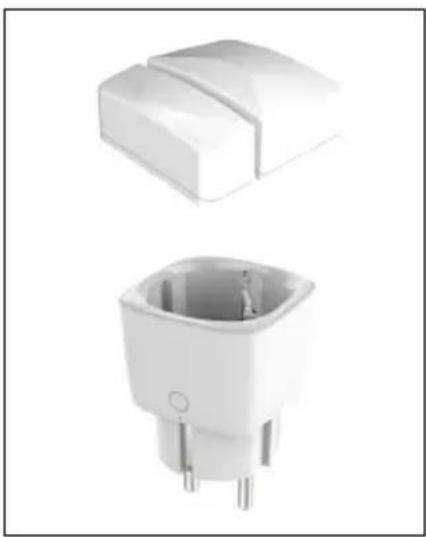
- Es gibt mittlerweile dutzende von Smart-Tools wie zum Beispiel Türwächter, programmierbare Steckdosen, Thermostaten an Heizkörpern, Leuchtmittel oder Elektroherde.
- Diese Smart-Tools müssen mit einem Gerät verbunden werden, über das sie gesteuert oder programmiert werden können und welches sie über das Internet erreichbar macht. In diesem Fall ist das der mitgelieferte Lautsprecher sowie die Blaupunkt App.
- Für jedes Smart-Tool sind unterschiedliche Verwendungen möglich, diese können Sie in der App im Menüpunkt Routine einstellen.
6. APP INSTALLIEREN

Sie können die App über Ihr Smartphone kostenlos über Google Playstore oder den Apple App Store laden.
Systeme:
Android 5.0 oder höher
iOS: 8.1 oder höher
Bluetooth:
Ihr Smartphone muss Bluetooth 4.0 LE unterstützen.
HINWEIS: Die Bluetooth-Verbindung zwischen dem Telefon und den Smart-Home-Komponenten wird nur über die App aufgebaut, nicht über das Bluetooth-Menü Ihres Smartphones.
- Aktivieren Sie Bluetooth und WLAN an Ihrem Smartphone.
-
Laden Sie die App SmartHomeSpeaker auf Ihr Smartphone. Rufen Sie die App durch Scannen des QR-Codes auf oder geben Sie bei Google Play bzw. AppleStore den Namen der App ein: SmartHomeSpeaker
-
Installieren Sie die App.
- Nach dem Installieren öffnen Sie die App.
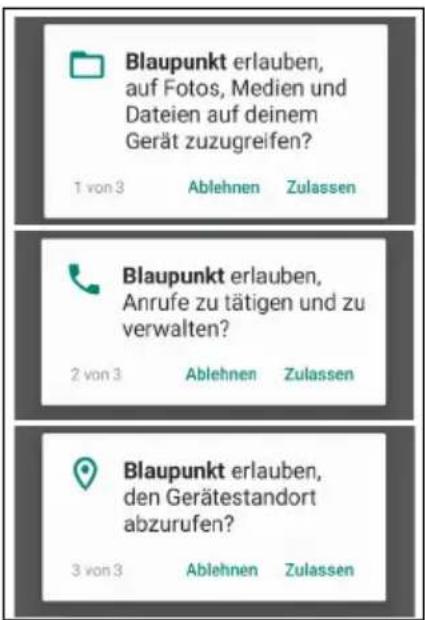
- Es folgen verschiedene Aufforderungen der App, den Zugriff auf verschiedene Informationen zu erlauben (z. B. auf den Standort des Gerätes oder auf Nachrichten senden). Wenn Sie Ihre Zustimmung verweigern, führt das zu Einschränkungen bei den Funktionen der App und des Smart-Home-Systems.

- Es erscheint der Startbildschirm.
7. VERBINDUNGEN AUFBAUEN
7.1 ON- ODER OFFLINE VERBINDUNG?
Sie können den Lautsprecher sowohl Offline als auch Online verwenden. Wenn Sie Ihr Smart-Home-Set auf der Webseite Smarthomespeaker.de anmelden, können Sie auch eine Fernsteuerung über das Internet vornehmen.

Für eine Bluetooth-Verbindung

Für eine WLAN- verbindung

- Offline: Ihr Lautsprecher kann im Bluetooth-Modus mit Ihrem Smartphone verbunden und von dort gesteuert werden. Nicht möglich ist in diesem Modus die Sprachsteuerung über Alexa oder die Wiedergabe von Streaming-Dienssten.
- Wenn Ihr Lautsprecher und Ihr Smartphone mit der SmartHomeSpeaker-App im selben WLAN angemeldet sind, kann der Lautsprecher mit dem Internet verbunden werden. Dann können die angeschlossenen Smart-Tools auch über das Internet gesteuert werden. Der Lautsprecher kann dann mit Alexa arbeiten und Streaming-Dienste wie z. B. Spotify wiedergeben.
- In der SmartHomeSpeaker-App wird im Menü Einstellung der aktuelle Status angezeigt. Zum Wechseln der Einstellung tippen Sie auf BT/Offline Modus oder auf WIFI/Online Modus.
7.2 VERBINDEN MIT DEM LOKALEM NETZWERK (ÜBER WPS)
- Alle Zubehörteile müssen mit Strom versorgt werden.
- Stecken Sie den Lautsprecher in eine Steckdose und warten Sie, bis eine Melodie ertönt. Nach einigen Sekunden ertönt: WIFI Modus.
- Drücken Sie am Lautsprecher 3 x die Taste 📊
Sie hören die Ansage:
WLAN Verbindungsherstellung mittels manueller Betätigung des WPS Tasters.
Drücke den WPS TASTER am Router. Der Verbindungsaufbau dauert ca. 1-3 Minuten.
- Nach erfolgreichem Verbindungsaufbau und Bestätigung des Gerätes durch die Ansage:
Manueller Verbindungsaufbau mittels WPS Tasters war erfolgreich... WIFI verbunden starten Sie die App und tippen auf das WLAN-Symbol.
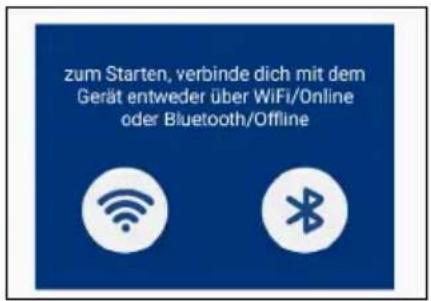
- Drücken Sie an Ihrem Smartphone auf Suche Gerät.



-
Der Lautsprecher wird als
BLAUPUNKT_SHS_100 angezeigt.
Die letzten 4 Zeichen sind die letzten Ziffern der MAC Adresse des Gerätes und deshalb bei jedem Gerät anders. Tippen Sie auf diese Zeile.
HINWEIS: Wenn Sie den Lautsprecher schon umbenannt haben, wird der neue Name angezeigt. -
Um das Zubehör, wie zum Beispiel die Smart-Home-Steckdose, in der App zu laden, drücken Sie auf Verbinden.
-
So sollte der Bildschirm Ihres Smartphones nach erfolgreicher Verbindung aussehen. Im Smartphone erscheint oben ein Player und unten der Anfang einer Liste der geladenen Smart-Tools. Scrollen Sie die Liste herunter, um die verdeckten Tools anzuzeigen.
- Für eine Steuerung über Alexa: (siehe "Alexa einrichten" auf Seite 30).
7.3 VERBINDEN IM LOKALEN WLAN (OHNE WPS)

- Alle Zubehörteile müssen mit Strom versorgt werden.
- Stecken Sie den Lautsprecher in eine Steckdose und warten Sie bis eine Melodie ertönt. Nach einigen Sekunden ertönt: WIFI Modus.
- Öffnen Sie die App und drücken im Verbindungsfenster auf das WLAN Symbol.
- Geben Sie das WLAN Passwort ein und drücken OK, um das Tastenfeld zu schließen. (Drücken Sie aber noch nicht auf Verbinden. Das folgt erst im übernächsten Schritt.)
- Drücken Sie am Lautsprecher einmal auf die Taste © Der Lautsprecher sagt: Einrichtungsmodus.
- Drücken Sie jetzt am Smartphone auf Verbinden. Nach dem Verbinden hören Sie: WiFi verbunden. Drücken Sie auf Fortfahren. Nach kurzer Zeit erhalten Sie die Meldung Gerät erfolgreich verbunden.
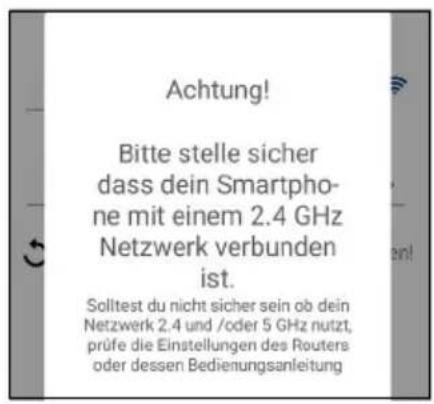
HINWEIS: Wenn Sie im Menü Ihres Smartphones zwischen einem 2,4 GHz und einem 5 GHz Netzwerk wählen können, dann wählen Sie das 2,4 GHz Netzwerk.
Sollte Ihr Router die 2,4 GHz und 5 GHz Netzwerke unter dem selben Netzwerknamen verwalten, verbinden Sie sich über die WPS Taste (siehe "Verbinden mit dem lokalem Netzwerk (über WPS)" auf Seite 10) oder schalten Sie die 5 GHz-Verbindung manuell am Router aus.

-
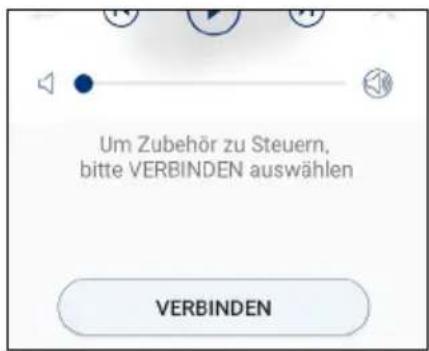
Um das Zubehör, wie zum Beispiel die Smart-Home-Steckdose, in der App zu laden, drücken Sie auf Verbinden.
-
Im Smartphone erscheint der Anfang einer Liste der geladenen Smart-Tools. Scrollen Sie die Liste herunter, um die verdeckten Tools anzuzeigen.
7.4 VERBINDEN - OHNE LOKALES NETZWERK UND ROUTER
Im Folgenden wird der Aufbau einer Offline-Verbindung beschrieben.
Hinweis: Bitte beachten Sie, dass in diesem Modus die Multimedia-Funktionen eingeschränkt sind. Möglich sind:
- das Streamen von Musik, welche direkt auf Ihrem Smartphone gespeichert ist,
- die Steuerung des Zubehörs und
-
die Ausführung von Routinen.
-
Alle Zubehörteile müssen mit Strom versorgt werden.
- Prüfen Sie, ob die WiFi-Funktion in Ihrem Smartphone aktiviert ist.
Es ist notwendig, dass die WiFi-Funktion Ihres Smartphones eingeschaltet ist. So kann eine Verbindung zwischen dem Smartphone und dem Lautsprecher hergestellt werden. - Stecken Sie den Lautsprecher in eine Steckdose und warten Sie. Nach einigen Sekunden ertönt WIFI Modus.
- Drücken Sie einmal auf die Taste Bluetooth. Der Lautsprecher sagt Bluetooth Modus.
- Öffnen Sie die App und drücken im Verbindungsfenster auf das Bluetooth-Symbol.
- Im Display des Smartphones erscheint BLAUPUNKT_SHS_100. Warten Sie, bis oben im Fenster Suche beendet erscheint, dann tippen Sie einmal auf diese Zeile.
- Es erscheint eine Kopplungsanfrage. Drücken Sie auf OK.
- Im folgenden Fenster sollte einmal Verbunden und ein Häkchen erscheinen. Drücken Sie einmal auf Fortfahren.

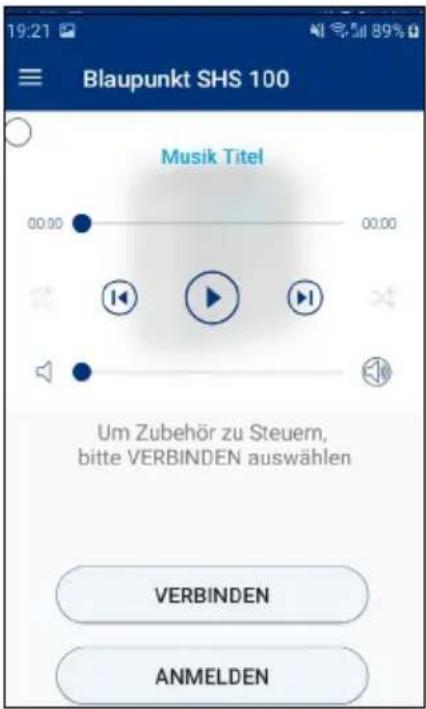
- Um das Zubehör, wie zum Beispiel die Smart-Home-Steckdose, in der App zu laden, drücken Sie auf Verbinden. Dieser Vorgang kann bis zur 60 Sekunden dauern.
- Im Smartphone erscheint der Anfang einer Liste der geladenen Smart-Tools. Scrollen Sie die Liste herunter, um die verdeckten Tools anzuzeigen.
8. LAUTSPRECHER (GATEWAY)

1 Mikrofon ein- und ausschalten.
2 Reset / WLAN und WPS Modus
3 Wiedergabe starten/Pause
4 Aufnahme des Steckeraufsatzes
5 - / + Lautstärke verringern/erhöhen
6 Mikrofone
7 Sensor für Nachtlicht
8 kuz drücken: zu Bluetooth umschalten
ca. 3 Sekunden gedrückt halten: Pairing
9 Lautsprecher mit 4 LEDs (Farben je nach Betriebszustand von Alexa.)
10 nicht sichtbar: Nachtlicht auf der gegenüberliegenden Seite, kann über die App oder den Bewegungssensor gesteuert werden.
8.1 BEDEUTUNG DER LED-FARBEN
Die vier LEDs können in unterschiedlichen Farben leuchten und blinken. Die Farben hängen mit Alexa zusammen. Amazon gibt die Zuordnung der Farben vor. Es ist möglich, dass sich diese Informationen ändern. Auch diese Änderungen werden von Amazon vorgegeben. Im Internet finden Sie aktuelle Informationen zum Beispiel bei Alexa auf der Amazone Webseite.
gelb Alexa hat eine Nachricht für Sie. Fragen Sie zum Beispiel „Was sind meine Benachrichtungen?“
blau Alexa wartet auf eine Anfrage / eine Anfrage wird bearbeitet rot Der Aufnahmemodus ist ausgeschaltet.
In diesem Zustand kann Alexa nicht durch einen Sprachbefehl oder durch Drücken der der Alexa-Taste aktiviert werden. Dies ist nur durch Drücken der Mikrophon-Taste möglich.
Es ist auch möglich, dass das rote Licht auf einen Gerätefehler hinweißt. orange Alexa ist nicht verbunden / Alexa befindet sich im Einrichtungsmodus grün zeigt eingehende oder aktive Anrufe auf dem verbundenen Smart-Phone an
violett WLAN Einrichtung hat nicht funktioniert / die Funktion „Bitte nicht stören“ ist aktiv
weiß Lautstärke wird verändert
8.2 WERKSEINSTELLUNG
Sie können den Lautsprecher auf die Werkseinstellung zurücksetzen.
-
Drücken Sie die Taste solange, bis Sie die Ansage Rücksetzen auf Auslieferungszustand hören. Das dauert 10-12 Sekunden.
-
Innerhalb der nächsten 30 Sekunden wird der Betriebszustand angesagt zum Beispiel WiFi-Modus.
-
Nun bauen Sie die Verbindungen auf (siehe "Verbindungen aufbauen" auf Seite 9).
9. MENÜS DER APP AUF DEM SMARTPHONE

Vom Hauptmenü gelangen Sie zu den einzelnen Untermenüs.
- Um die Menüliste aufzurufen, tippen Sie auf die Taste 📄 der holen Sie diese durch Wischen von links nach rechts auf den Bildschirm.
- Tippen Sie auf einen der angezeigten Untermenüpunkte von Home bis Einstellungen. Entweder öffnet sich die Funktion oder ein weiteres Untermenü.
- Funktionen, die nicht möglich sind, werden grau dargestellt.
10. DAS MENÜ HOME
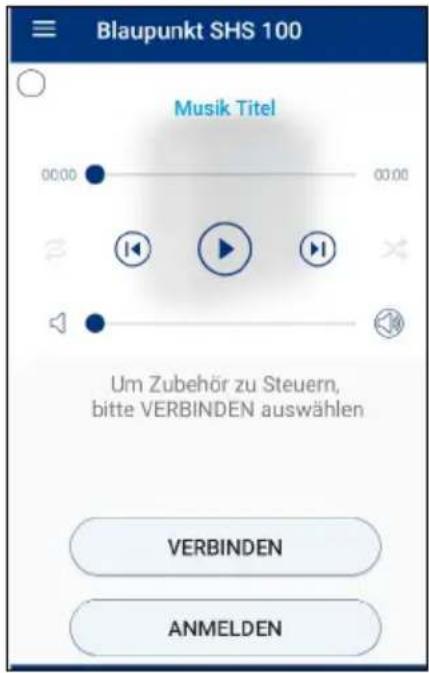


- So sieht das Menü aus, wenn noch kein Zubehör verbunden wurde. Es ist in drei Bereiche geteilt.
- Im oberen Bereich ist die Anzeige und Steuerung der aktuellen Musik.
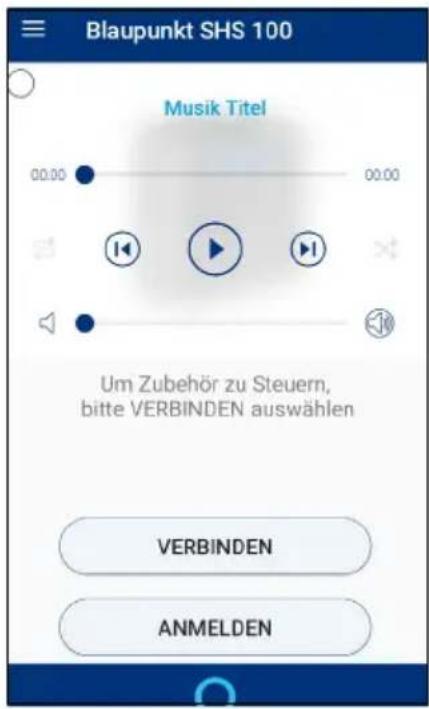
- Verbinden: Tippen Sie auf die Taste, um das Zubehör, welches mit dem Lautsprecher verbunden ist, auch mit der App zu verbinden. Das Verbinden wird mit einer kurzen Meldung bestätigt.
- Anmelden: Tippen Sie auf Anmelden, um sich mit der App bei auf Internetseite www.smarthomespeaker.de anzumelden.
- So sieht das Menü aus, wenn Zubehör mit der App verbunden ist. Es ist in drei Bereiche unterteilt.
- Im oberen Bereich ist die Anzeige und Steuerung der aktuellen Musik. Die Steuerung funktioniert so, wie sie es von anderen Geräten gewohnt sind. Mit den Funktionen Play, Pause, vorheriges oder nächstes Stück, Lautstärke regeln.
- In der Zeile in der Mitte wählen Sie die Routinen und wie diese arbeiten. Die Routinen sind in dem Menü Routinen zu finden.
Zum Beispiel: Sind Sie zu Hause oder nicht, möchten Sie, dass ein richtiger Alarm losgeht oder wollen Sie nur informiert werden?

Durch Antippen der 4 Tasten können Sie folgende Kombinationen eingeben.
Zuhause / Alarm:
Zuhause / Info:
Abwesend / Alarm:
Abwesend / Info:

- Im unteren Bereich können Sie die angeschlossenen Zubehörteile direkt ansteuern. Z. B. ein- und ausschalten oder die Helligkeit einer Lampe verändern. Durch Wischen mit dem Finger können Sie in der Zubehörliste blättern.
11. MEINE MUSIK

In diesem Menü erhalten Sie Zugang zu allen auf Ihrem Smartphone gespeicherten Musiktiteln, inklusive der Alben, Playlisten usw..
• Tippen Sie auf das Feld Mobiltelefon.
- Zum Umschalten der Anzeige tippen Sie auf das gewünschte Feld z.B. TITEL oder ALBUM.
- Um einen angezeigten Titel zu spielen tippen Sie einfach auf die entsprechende Zeile.

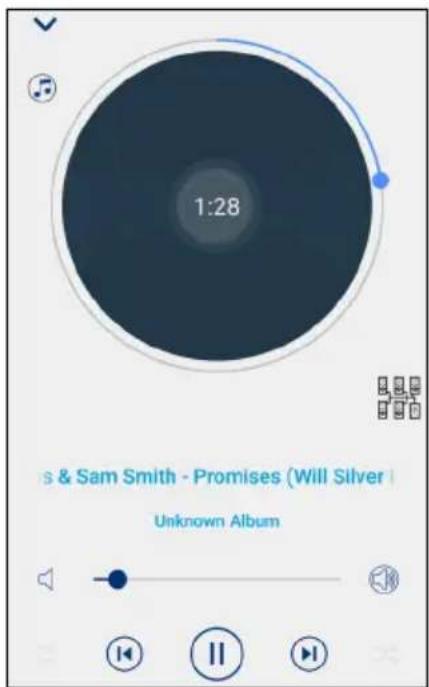
- Unten in der Anzeige können Sie Folgendes einstellen:
- links und Mitte unten: tippen Sie auf den laufenden Titel und Sie erhalten eine neue Anzeige inkl. der bekannten Steuerung.
- rechts unten tippen: hier können Sie die Wiedergabe starten oder unterbrechen.
12. STREAMINGDIENSTE
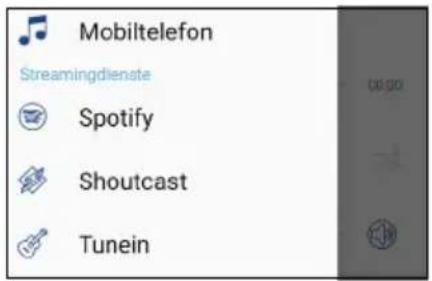

- Tippen Sie auf einen der Namen in der Liste, um das Menü des Streaming-Dienstes aufzurufen. Sie kommen dann direkt in das Menü des Streaming-Dienstes. Die Art der Bedienung hängt vom gewählten Dienst ab.
- Blaupunkt hat keinen Einfluß auf den Inhalt oder bestimmte Funktionen der Streamingdienste.
ACHTUNG: Ob die Wiedergabe der Streamingdienste möglich ist, hängt ab von:
- Ihrem aktuellen Verbindungsmodus,
- von den Einstellungen in der App,
- der Art des Abos. Es kann einen Einfluss haben, ob Sie ein kostenloses oder ein Bezahlabo haben.
- Bei den Radiosendern hängt es auch davon ab, ob gerade ein Programm läuft und ob es das Programm noch gibt.
Es ist möglich, dass Sie den Lautsprecher SHS 100 in der App des Streaming-Dienstes direkt anwählen müssen. Zum Beispiel im Menü Geräte bei Spotify.
13. ZUBEHÖR ANSCHLIEßen UND STEUERN
Das mitgelieferte Zubehör verbindet sich automatisch beim ersten Einschalten mit dem SHS 100.
13.1 ZUBEHÖR

- In diesem Menü sehen Sie, welches Zubehör angeschlossen ist und können es ein- und ausschalten.
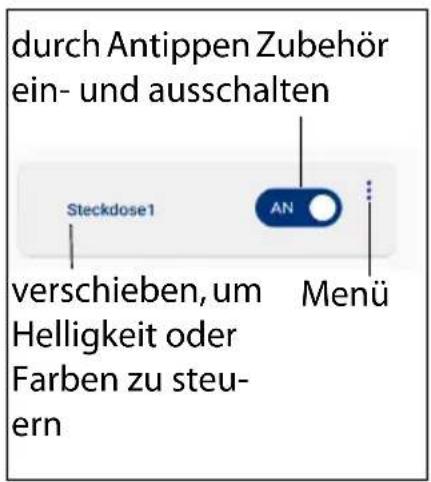
Sie können das Zubehör direkt ansteuern, löschen, umbenennen oder neue Smart-Tools hinzufügen.

- Tippen Sie auf die drei Punkte, um das Zubehör-Menü zu öffnen. Sie können wählen zwischen Umbenennen und Löschen.
Zubehör umbenennen
Zubehör löschen
- Tippen Sie auf das Feld Umbenennen und anschließend in die obere Zeile mit dem aktuellen Namen.
- Das Tastaturfeld öffnet sich. Geben Sie dann den neuen Namen ein.
- Tippen Sie auf das Feld Umbenennen. Das Fenster wird geschlossen.
Zubehör hinzufügen

natural_image
Simple blue plus sign icon on white background (no text or symbols)- Tippen Sie auf das Feld Löschen.
-
Zum Löschen tippen Sie im nächsten Fenster auf Ja. Anderenfalls auf Abbruch tippen.
-
Bereiten Sie das Zubehör vor, so das es gefunden werden kann. Schauen Sie dazu in die Anleitung des Zubehörs.
- Tippen Sie auf das PLUS-Symbol in der App.
- Folgen Sie den Hinweisen auf dem Smartphone. Nach dem Hinzufügen erscheint das Gerät in der Liste des Menüs Zubehör.
13.2 ROUTINEN

Hier können Sie sehen, welche Routinen es gibt und welche gewählt sind. Was passiert, wenn ein bestimmtes Ereignis eintritt, finden Sie in den folgenden Tabellen beschrieben.
- Um weitere Routinen aufzurufen, wischen Sie mit einem Finger über das Display und Sie blättern in der Liste.

Wann und wie die Routinen ausgelöst werden, hängt von den gewählten Bedingungen und der Uhrzeit ab. Es gibt vier verschiedene Bedingungen. Aus diesen können Sie 4 Bedingungspaare einstellen. Die einzelnen Routinen sind auf die jeweilige Kombination abgestimmt. Außerdem spielt die Zeit, an dem ein Alarm ausgelöst wird, eine Rolle für die Ausführung der Routine. Das geschieht, weil Sie ja z. B. nachts andere Ansprüche an einen Alarm haben als tagsüber.
Allgemeine Bedienung der Routinen
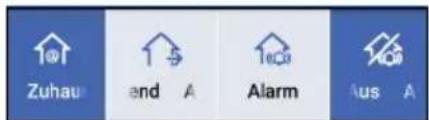

- Routinepaare wählen: Tippen Sie auf Zuhause oder Abwesend und anschließend auf Alarm oder Info. Die dunkel dargestellten Flächen sind aktiv.
- Routine ein- und ausschalten: Wenn eine Routine nicht ausgelöst werden soll, dann schieben Sie den AN/AUS -Schalter auf AUS. Erneutes schieben aktiviert die Routine wieder. Sie sehen AN.

- Routinen manuell ein- und ausschalten: Schieben Sie den Schiebeschalter auf die gewünschte Position (AN/AUS).
- Routine testen: Drücken Sie auf die drei Punkte rechts im Feld und im nächsten Fenster auf Test. Es können nicht alle Routinen getestet werden.
- laufende Routine stoppen: Drücken Sie auf das Stopp-Symbol unten rechts im Display.
Routinen für das Bedingungspaar Zuhause / Alarm
| Stummer Alarm• Jemand betritt Ihr Haus und es wird nur optischer Alarm ausgelöst.• Die Routine wird den ganzen Tag und die ganze Nacht ausgeführt, sobald die Tür (Sensor) geöffnet wird. | • Die Lautsprecherleuchte schaltet sich jede Sekunde ein/aus.• Die Steckdose (z.B. das Licht) schaltet sich jede Sekunde ein/aus.• Eine Meldung wird an Ihr Mobiltelefon gesendet.• Nach 5-maligem Blinken bleiben Licht und Seck-dose eingeschaltet. |
| Bewegungs-Alarm• Jemand betritt nachts Ihr Haus.• Die Routine wird nur in der Nacht ausgeführt, sobald der Bewegungssensor ausgelöst wird. | • Der Lautsprecher gibt einen Alarm-Ton ab.• Die Lautsprecherleuchte schaltet sich alle 3 Sekunden ein/aus.• Die Steckdose (z.B. das Licht) schaltet sich alle 3 Sekunden ein/aus.• Eine Meldung wird an Ihr Mobiltelefon gesendet.• Nach 5-maligem Blinken bleiben Licht und Steck-dose eingeschaltet. |
Routinen für das Bedingungspaar Zuhause / Info
| Eingangsbereich tags-über• Akustische Eingangs-kontrolle• Die Routine wird den ganzen Tag ausge-führt, sobald die Tür (Sensor) geöffnet wird. | • Der Lautsprecher spielt den Türklingel-Ton.• Die Lautsprecherleuchte schaltet sich für 10 Sekunden ein.• Eine Meldung wird an Ihr Mobiltelefon gesendet. |
| Bewegungs-Nachtlicht• Jemand tritt nachts in den Arbeitsbereich des Bewegungssensors der SHS 100.• Die Routine wird nachts ausgeführt, so-bald der Bewegungs-sensor ausgelöst wird. | • Die Lautsprecherleuchte schaltet sich für 30 Sekunden ein.• Die Steckdose (z.B. das Licht) schaltet sich für 30 Sekunden ein. |
| Eingangsbereich nachts / Licht an• Die Routine wird nur nachts ausgeführt, so-bald die Tür (Sensor) geöffnet wird. | • Die Farbton - Lampeschakeit ein. |
| Tür / Licht aus• Die Routine wird den ganzen Tag ausge-führt, sobald die Tür (Sensor) geschlossen wird. | • Die Lautsprecherleuchte schaltet sich aus.• Die Farbton-Lampe geht aus. |
| Nachrichten Morgens• Die Routine wird jeden Wochentag um 07:00 Uhr und um 08:00 Uhr ausgeführt.Die Funktion muss im Menü Routinen einge-schaltet werden. | • Der Lautsprecher streamt den Radiosender NDR Info. (Nur im Online-Modus)• Die Lautsprecher_LED schaltet sich für 5 Minuten ein.• Die Steckdose (z. B. das Licht) schaltet sich für 5 Minten ein.• Die Lautsprecher-LED leuchtet. |
Routinen für das Bedingungspaar Abwesend / Alarm
| Bewegungs-Alarm• Jemand betritt Ihr Haus.• Die Routine wird den ganzen Tag und die ganze Nacht ausgeführt, sobald die Tür (Sensor) geöffnet wird.• Wenn Sie die Routine Alarm Stop auf AUS schalten wird die laufende Alarm-Routine beendet. | • Der Lautsprecher spielt einen Polizeisirenen-Ton.• Die Lautsprecherleuchte schaltet sich alle 3 Sekunden ein/aus.• Die Steckdose (z.B. das Licht) schaltet sich alle 3 Sekunden ein/aus.• Eine Meldung wird an Ihr Mobiltelefon gesendet.• Die Farbton-Lampe blinkt abwechselnd blau und rot.• Nach 5-maligem Blinken spielt der Lautsprecher einen Alarmton.• Licht, Farbton und Steckdose bleiben eingeschaltet. |
| Anwesenheitssimulation• Die Routine wird je-den Tag um 07:59 Uhr ausgeführt. | • Der Lautsprecher spielt das Gebell eines deutschen Schäferhundes.• Eine Meldung wird an Ihr Mobiltelefon gesendet.• Die Steckdose (z.B. das Licht) schaltet sich für 1 Minute ein.• Der Lautsprecher streamt für 15 Minuten den Tagesschau-Podcast.• Der Lautsprecher spielt den Türklingel-Ton.• Die Lautsprecherleuchte schaltet sich für 1 Minute ein.• Die Steckdose (z.B. das Licht) schaltet sich alle 3 Sekunden ein/aus.• Eine Meldung wird an Ihr Mobiltelefon gesendet.• Die Lautsprecherleuchte leuchtet für 15 Minuten mit Warmlicht.• Der Lautsprecher überträgt das SPA-Radio für 15 Minuten.• Licht und Steckdose schalten sich ab. |
Routinen für das Bedingungspaar Abwesend / Info
| Bewegungs-Alarm• Akustischer Eingangs-Alarm• Die Routine wird den ganzen Tag ausgeführt, sobald die Tür (Sensor) geöffnet wird. | • Der Lautsprecher spielt das Gebell eines deutschen Schäferhundes.• Die Lautsprecherleuchte schaltet sich für 30 Sekunden ein.• Die Steckdose (z. B. das Licht) schaltet sich für 30 Sekunden ein.• Eine Meldung wird an Ihr Mobiltelefon gesendet.• Der Lautsprecher spielt den Schul-Feueralarm-Ton.• Die Farbton-Lampe leuchtet rot. |
| Sleep Timer• Meeresrauschen zum Einschlafen• Die Routine wird Sonntag - Donnerstag um 22:00 Uhr ausgeführt. | • Die Lautsprecher - LED schaltet s• Der Lautsprecher spielt Meeresrauschen.• Die Farbton-Lampe schaltet sich mit 25 % Warmlicht ein.• Lautsprecher, Farbton und Licht schalten sich nach 15 Minuten ab. |
13.3 ALEXA EINRICHTEN
HINWEIS: Das Zubehör des SHS 100 kann nicht über Alexa gesteuert werden.
Alexa ist eine Sprachsteuerung für Geräte. Der SHS 100 Lautsprecher ist auch über Alexa steuerbar. Damit das funktioniert, müssen folgende Bedingungen erfüllt sein:
- Der Lautsprecher muss mit einem WLAN verbunden sein.
- Der Lautsprecher und das Smartphone müssen mit demselben WLAN verbunden sein.
• Das WLAN muss mit dem Internet verbunden sein. - Die SmartHomeSpeaker-App muss online sein (siehe "On- oder Offline Verbindung?" auf Seite 9).
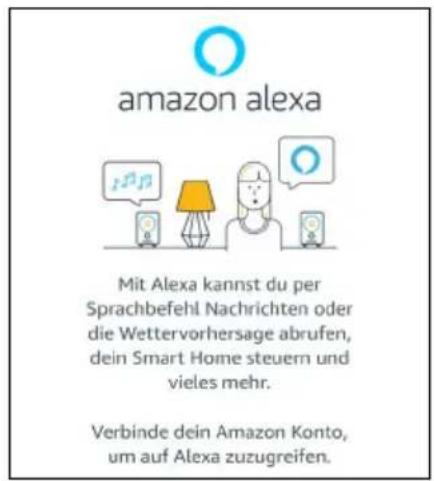


- Öffnen Sie das Hauptmenü in der SmartHomeSpeaker-App und tippen Sie auf Amazon Alexa. Das Fenster links erscheint.
- Tippen Sie unten in der Anzeige auf Weiter.
- Folgen Sie den Hinweisen auf dem Bildschirm. Wenn Sie schon ein Amazon-Konto haben, verbinden Sie sich mit diesem. Haben Sie bei Amazon noch kein Konto, dann legen Sie nun eins an und verbinden sich mit diesem.
- Nach der Einrichtung erscheint eine Bestätigung ähnlich wie im Bild links.
In Zukunft können Sie durch Antippen des Alexa-Symbols die Funktion starten.
- Am Lautsprecher können Sie das Mikrofon mit der Taste ♿ ein- und ausschalten. Nur bei eingeschaltetem Mikro ist eine Steuerung über Alexa möglich.
- Über den blauen Balken mit dem Alexa Symbol aktivieren Sie Alexa. Die LEDs leuchten blau auf.
14. DAS MENÜ EINSTELLUNGEN
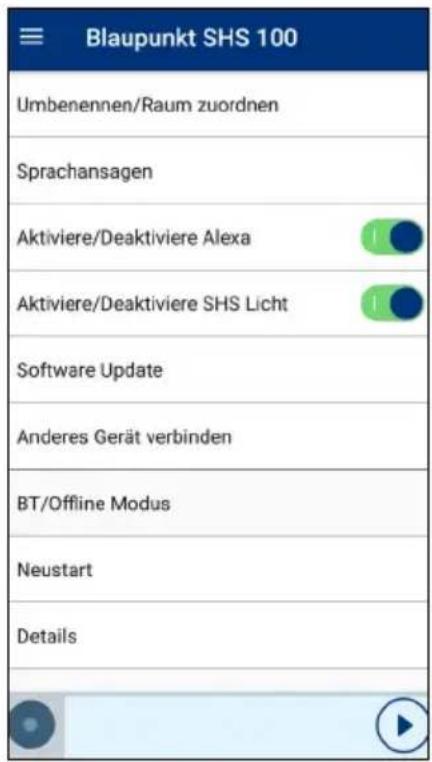
Einstellungen: In diesem Menü nehmen Sie die Einstellungen für den Lautsprecher vor.
14.1 UMBENENNEN/RAUM ZUORDNEN

- In diesen Menü legen Sie fest, unter welchem Gerätenamen der Lautsprecher in der App oder z. B. bei Spotify angezeigt werden soll. Wählen Sie dazu einen der voreingestellten Räume oder geben Sie einen eigenen Namen ein.
- Tippen Sie auf Benutzerdefinierter Name und anschließend in das Eingabefeld.
- Tippen Sie den gewünschten Namen ein und drücken Sie Umbenennen und anschließend auf Fortfahren. Sie erhalten eine Meldung, dass die Umbenennung erfolgreich war. Die aktive Zeile wird blau hinterlegt.
- In den Apps wie z. B. Spotify muss ggf. der Lautsprecher nun neu gewählt werden.
14.2 SPRACHANSAGEN

• Die Sprachansagen des Lautsprechers können in 2 verschiedenen Sprachen erfolgen: Hier wählen Sie die gewünschte Sprache.
- Tippen Sie auf Sprachansagen und anschließend auf die gewünschte Sprache.
- Tippen Sie oben im Bildschirm auf den Pfeil nach links, um in das Hauptmenü zu gelangen.
14.3 AKTIVIERE/DEAKTIVIERE ALEXA
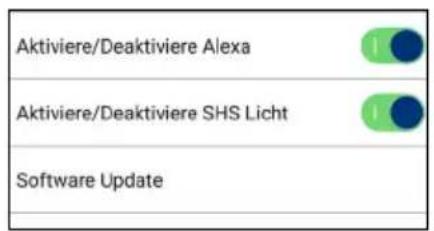
- Hier wird die Verbindung zum Alexa-Server ein- und ausgeschaltet. Wenn Alexa in diesem Menü ausgeschaltet wird, muss sie hier auch wieder eingeschaltet werden. Solange die Funktion hier ausgeschaltet ist, kann Alexa keine Sprachbefehle an erkennen.
14.4 AKTIVIERE/DEAKTIVIERE BEWEGUNGSLICHT
- Der Lautsprecher hat eine LED-Lampe, die manuell über eine Routine oder nachts über Bewegungen aktiviert werden kann. Nimmt der Bewegungsmelder nachts zwischen 23:00 und 5:00 Uhr morgens eine Bewegung wahr, wird die LED am Lautsprecher eingeschaltet.

Jedes Tippen schaltet um zwischen Bewegungslicht aktiviert und Bewegungslicht deaktiviert.
Durch das Deaktivieren der Funktion verhindern Sie, dass die LED des Lautsprechers nachts bei jeder Bewegung aktiviert wird. Das ist dann sinnvoll,
wenn Sie lange wach sind und sich in dem Raum bewegen, in dem der Lautsprecher angeschlossen ist.
14.5 SOFTWARE UPDATE
Software Update
Anderes Gerät verbinden
- Damit Sie immer auf dem neuesten Stand sind, passen wir die App und die Software des Lautsprechers den technischen Gegebenheiten an. Am Besten arbeiten Sie stets mit der aktuellen Version.
-
Tippen Sie auf Software Update. Sie erhalten Informationen zum Lautsprecher und die Mitteilung, ob neue Software gefunden wurde. Wenn die Software aktuell ist, wird das in der App angezeigt und der Lautsprecher macht eine entsprechende Ansage.
-
Wenn neue Software gefunden wurde, tippen Sie auf Update starten. Sie hören Ansagen über den Lautsprecher und im Display erscheinen Informationen zum Update. Das Überschreiben der Software kann bis zu 5 Minuten dauern. Sie sehen den Fortgang im Display.
14.6 ANDERES GERÄT VERBINDEN
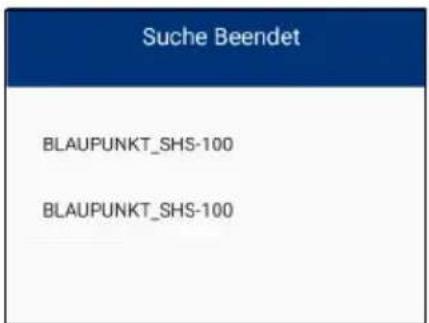
- Wenn Sie mehrere Smart-Home-Gateways aktiviert haben, können Sie die App auch mit einem anderem Gateway verbinden. Die Möglichkeiten der Steuerung sind von Gerät zu Gerät unterschiedlich.
-
Tippen Sie auf Anderes Gerät verbinden. Ein neues Fenster geht auf und der Suchvorgang beginnt.
-
Die gefundenen Geräte werden oben im Fenster angezeigt. Tippen Sie auf das gewünschte Gerät und folgen Sie den Anweisungen im Smartphone.
14.7 BT/OFFLINE MODUS ODER WIFI/ONLINEMODUS
- Hier wird angezeigt, ob eine Bluetooth verbindung besteht oder nicht: BT/Offline Modus: Bluetooth-Verbindung ist aktiv Wifi/Online Modus: Bluetooth-Verbindung ist nicht aktiv

- Tippen Sie auf BT/Offline Modus, um das Smartphone über Bluetooth mit dem Lautsprecher zu verbinden.
- Die gefundenen Gerät werden oben im Fenster angezeigt. Tippen Sie auf das gewünschte Gerät.
- Folgen Sie den Anweisungen auf dem Smartphone. Die bestehende Verbindung zum W-Lan-Router wird unterbrochen.
14.8 NEUSTART

• Die App und der Lautsprecher werden neu gestartet.
- Tippen Sie auf Neustart.
- Tippen Sie auf Ja, um den Neustart zu bestätigen. Der Lautsprecher wird ausgeschaltet. Nach ca. 45 Sekunden hören Sie eine Ansage des Lautsprechers und die App geht in den Suchmodus.
- Wenn kein Gerät gefunden wird, tippen Sie Füge Gerät hinzu.
- Tippen Sie auf die Zeile mit dem gefundenen Gerät.
14.9 DETAILS
| ← Details | |
| App Version | SAAND223210GLVersion1.1.8 |
| Firmware Version | SA2232Version1.2.3 |
| IP Adresse | 192.168.0.118 |
| MAC Adresse | 20.32.33.38.14.F6 |
| Seriennummer | 2032333814F6 |
| Sicherheits ID | B01498408ADBCBF1 |
- Zum Schluss tippen Sie auf VERBINDEN, wenn Sie das Smart-Home-Zubehör verbinden wollen.
- In diesem Menü werden die aktuellen Versionen der App angezeigt. Z. B. die App Version, die IP Adresse oder die MAC Adresse. Tippen Sie oben im Bildschirm auf den Pfeil nach links, um in das Hauptmenü zu gelangen.
• Die Seriennummer und die Sicherheits-ID benötigen Sie für die Anmeldung auf der Webseite www.smarthomespeaker.de
15. AUF DER INTERNETSEITE ANMELDEN

Auf der Webseite
www.smarthomespeaker.de können Sie noch weitere Einstellungen vornehmen.
Voraussetzung dafür ist, dass Sie sich einmal anmelden.
Nach dem Anmelden können Sie die SHS 100 und das angeschlossene Zubehör auch aus der Ferne steuern. So können Sie zum Beispiel aus dem Urlaub Routinen umstellen oder ausschalten.
Benutzerkonto einrichten
Wenn Sie sich ein Benutzerkonto einrichten wollen, gehen Sie so vor:
- Rufen Sie die Webseite www.smarthomespeaker.de auf.
- Klicken Sie auf Neues Konto.
- Füllen Sie das Formular aus.
- Nach der Bestätigung erhalten Sie eine Email mit Ihrem Usernamen.
- Klicken auf den Aktivierungslink in dieser Mail.
- Melden Sie sich mit Usernamen und Passwort an.
- Klicken Sie auf der Willkommensseite auf den Link GATEWAY ZUORDNEN.
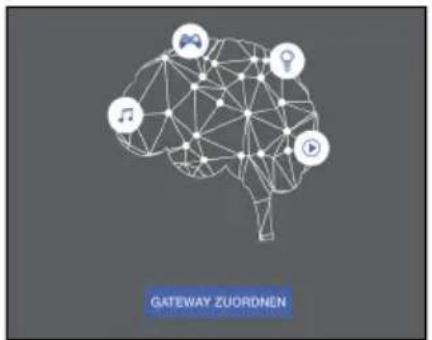
- Im nächsten Fenster geben Sie die abgefragten Daten ein. Die Daten finden Sie in der App im Menü Einstellungen - Details.

16. TÜR-/FENSTERSENSOR
Zur besseren Lesbarkeit wird im folgenden Text nur die Tür erwähnt. Die gleichen Aussagen gelten genauso für Fenster.
Der Sensor ist für die Verwendung in Innenräumen gebaut. Montieren Sie ihn nicht im Freien.
Der Sensor besteht aus zwei Teilen
- kleiner Kasten: enthält den Magneten;
- größerer Kasten: hier ist die Batterie eingebaut.
- Der Sensor wird automatisch mit dem Lautsprecher (Gateway) verbunden, wenn alle Geräte mit Strom versorgt sind.
• Die Entfernung zwischen dem Tür-/Fenstersensor und dem Lautsprecher darf maximal 40 m betragen. Umgebungsbedingungen können die Reichweite stark verkürzen. - Der Sensor darf nicht auf Metalltüren angebracht werden.
- Vor dem Anbringen entfernen Sie den Batterieschutzstreifen aus dem Hauptsensor.

- Suchen Sie eine Tür, die Sie sichern wollen. Achten Sie darauf, dass der Sensor beim Öffnen und Schließen nicht stört.
-
Beide Sensoren müssen so angebracht werden, dass sie sich im geschlossenen Zustand direkt gegenüberliegen. Der Abstand darf nicht mehr als 2 cm betragen.
-
Kleben Sie den großen Kasten an die Tür und den kleinen Kasten gegenüber an den Rahmen. Der Abstand darf maximal 2 cm betragen.
-
Wird die Tür geöffnet oder geschlossen, wird eine Meldung an den Lautsprecher gesendet.
• Die LED blinkt, wenn keine Verbindung zum Gateway (Lautsprecher) besteht.
- Für einen Reset drücken Sie die versenkte Taste seitlich am Hauptsensor für ca. 3 Sekunden.
17. SMARTE STECKDOSE
Die Steckdose kann über die App oder per Sprachsteuerung über den Lautsprecher (Gateway) gesteuert werden.
Die Steckdose ist für die Verwendung in trockenen Innenräumen gebaut. Verwenden Sie sie nicht im Freien oder im Badezimmer.
Funktion:
- die eingesteckten Geräte mit der Taste ein- und ausschalten.
- programmiertes Ein- und Ausschalten über die App.
Technische Daten
| Netzspannung: 230 V ~ 50 Hz | |
| Nennlaststrom: 10 A | |
| max. Leistung: 2300 | Watt |
• Die Steckdose wird automatisch mit dem Lautsprecher (Gateway) verbunden, wenn alle Geräte mit Strom versorgt sind.
Bedienung
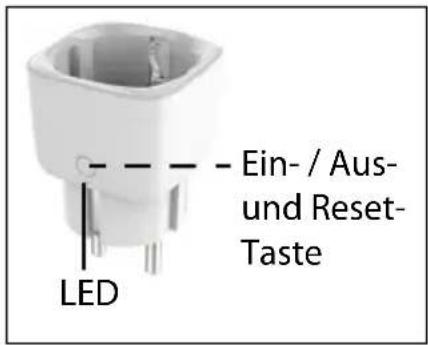
• S i g n a l e d e r L E D
blinkt langsam blau: Bereit für den Verbindungsaufbau mit dem Lautsprecher; blinkt schnell blau: Verbindung wird aufgebaut; leuchtet blau: Mit dem Lautsprecher verbunden und eingeschaltet; leuchtet rot: Steckdose ist ausgeschaltet.
Für einen Reset drücken Sie die Taste für ca. 5 Sekunden. Danach wird versucht, eine Verbindung zum Lautsprecher aufzubauen.
18. SMARTES LEUCHTMITTEL (OPTIONAL)
Einigen Sets liegt ein Leuchtmittel bei, dass mit Smarthome-Systemen verbunden werden kann. Das Leuchtmittel kann über die App gesteuert werden. Einfaches Ein- und Ausschalten geht natürlich auch mit dem klassischen Lichtschalter.
Das Leuchtmittel ist für die Verwendung in trockenen Innenräumen gebaut. Verwenden Sie es nicht im Freien oder im Badezimmer.
Funktionen:
- direktes Ein- und Ausschalten über Schalter
- Verändern der Farbe über die App
- programmiertes Ein- und Ausschalten über die App
Technische Daten
| Frequenzband RF Modus: 2405-2480 MHz | |
| maximale Sendeleistung: < 20 mW | |
| Empfang Reichweite (ungeblockt): max | 30 m |
| Standby-Verbrauch <0,5 W | |
| Netzspannung: 230-240 V ~ 50/60 Hz | |
Leuchtmittel hinzufügen

natural_image
Simple blue plus sign icon on white background (no text or symbols)- Schalten Sie das Leuchtmittel aus.
- Starten Sie die App und gehen in das Menü Zubehör.
- Tippen Sie auf das PLUS-Symbol in der App.
- Schalten Sie das Leuchtmittel ein. Ein kurzer Farbwechsel zeigt an, dass das Leuchtmittel nun gefunden werden kann.
- Bewegen Sie das Handy nahe an das Leuchtmittel heran.
- Die App meldet die Kopplung des Leuchtmittels.
HINWEISE:
- Sollte das Leuchtmittel nicht erkannt werden, schalten Sie es mit dem Lichtschalter schnell 3x ein und aus. Danach signalisiert ein Farbwechsel, dass das Leuchtmittel nun verbunden werden kann.
- Das Leuchtmittel kann nur über die App gedimmt werden.
Für weitere Informationen beachten Sie bitte die Anleitung des Leuchtmittels.
Enjoy it.



- GEFAHR durch Missachtung der Bedienungsanleitung!
- ZU DEN ONLINE-ANLEITUNGEN
- SICHERHEITSHINWEISE
- GEFAHR für Kinder und Personen mit Einschränkungen
- GEFAHR von Stromschlag durch Feuchtigkeit
- GEFAHR durch Stromschlag
- WARNUNG vor Sachschäden
- LIEFERUMFANG
- ERSTE SCHRITTE
- WAS IST EIGENTLICH SMART HOME?
- ALLGEMEINES
- DER FUNKSTANDARD
- DIE ZENTRALE
- DIE SMART-TOOLS
- APP INSTALLIEREN
- HINWEIS: Die Bluetooth-Verbindung zwischen dem Telefon und den Smart-Home-Komponenten wird nur über die App aufgebaut, nicht über das Bluetooth-Menü Ihres Smartphones.
- VERBINDUNGEN AUFBAUEN
- ON- ODER OFFLINE VERBINDUNG?
- VERBINDEN MIT DEM LOKALEM NETZWERK (ÜBER WPS)
- VERBINDEN IM LOKALEN WLAN (OHNE WPS)
- VERBINDEN - OHNE LOKALES NETZWERK UND ROUTER
- LAUTSPRECHER (GATEWAY)
- BEDEUTUNG DER LED-FARBEN
- WERKSEINSTELLUNG
- MENÜS DER APP AUF DEM SMARTPHONE
- DAS MENÜ HOME
- MEINE MUSIK
- STREAMINGDIENSTE
- ACHTUNG: Ob die Wiedergabe der Streamingdienste möglich ist, hängt ab von:
- ZUBEHÖR ANSCHLIEßen UND STEUERN
- ZUBEHÖR
- Zubehör umbenennen
- Zubehör löschen
- Zubehör hinzufügen
- ROUTINEN
- Allgemeine Bedienung der Routinen
- Routinen für das Bedingungspaar Zuhause / Alarm
- Routinen für das Bedingungspaar Abwesend / Alarm
- Routinen für das Bedingungspaar Abwesend / Info
- ALEXA EINRICHTEN
- DAS MENÜ EINSTELLUNGEN
- UMBENENNEN/RAUM ZUORDNEN
- SPRACHANSAGEN
- AKTIVIERE/DEAKTIVIERE ALEXA
- AKTIVIERE/DEAKTIVIERE BEWEGUNGSLICHT
- SOFTWARE UPDATE
- ANDERES GERÄT VERBINDEN
- BT/OFFLINE MODUS ODER WIFI/ONLINEMODUS
- NEUSTART
- DETAILS
- AUF DER INTERNETSEITE ANMELDEN
- Benutzerkonto einrichten
- TÜR-/FENSTERSENSOR
- SMARTE STECKDOSE
- Funktion:
- SMARTES LEUCHTMITTEL (OPTIONAL)
- Funktionen:
- Leuchtmittel hinzufügen
- HINWEISE:
- Enjoy it.
Marke : BLAUPUNKT
Modell : SHS 100
Kategorie : Lautsprecher