
WH3022 - Kopfhörer DELL - Kostenlose Bedienungsanleitung
Finden Sie kostenlos die Bedienungsanleitung des Geräts WH3022 DELL als PDF.


| Produkttyp | Kopfhörer (Headset) |
| Marke | Dell |
| Modell | WH3022 |
| Verbindungstyp | USB-A und USB-C |
| Kopfhörerbauform | Over-Ear |
| Mikrofontyp | Verstellbarer Mikrofonarm |
| Kompatible Betriebssysteme | Windows, Mac |
| Software | Plantronics Hub für Windows/Mac |
| Anrufsteuerung | Ja (annehmen, beenden, halten) |
| Lautstärkeregelung | Tasten (+) und (-) |
| Stummschaltung | Ja (Taste, rote LED) |
| LED-Anzeigen | Für Anrufstatus und Microsoft Teams |
| Microsoft Teams zertifiziert | Ja (optional) |
| Kopfbügel | Verstellbar |
| Ohrpolster | Polster (Kunstleder) |
| Farbe | Schwarz |
| Gewicht | ca. 180 g |
| Abmessungen (ca.) | 180 x 70 x 160 mm |
| Kabellänge | ca. 1,8 m |
| Stromversorgung | Über USB (kein Akku) |
| Lieferumfang | Headset, USB-Kabel, Kurzanleitung |
| Garantie | 2 Jahre |
| Zielgruppe | Büro, Home-Office |
| Besonderheiten | Inline-Steuerung, Mikrofonarm beidseitig tragbar |
Häufig gestellte Fragen - WH3022 DELL
Benutzerfragen zu WH3022 DELL
0 Frage zu diesem Gerät. Beantworten Sie die, die Sie kennen, oder stellen Sie Ihre eigene.
Eine neue Frage zu diesem Gerät stellen
Laden Sie die Anleitung für Ihr Kopfhörer kostenlos im PDF-Format! Finden Sie Ihr Handbuch WH3022 - DELL und nehmen Sie Ihr elektronisches Gerät wieder in die Hand. Auf dieser Seite sind alle Dokumente veröffentlicht, die für die Verwendung Ihres Geräts notwendig sind. WH3022 von der Marke DELL.
BEDIENUNGSANLEITUNG WH3022 DELL
Hinweise, Vorsichtshinweise und Warnungen
i ANMERKUNG: Eine ANMERKUNG macht auf wichtige Informationen aufmerksam, mit denen Sie Ihr Produkt besser einsetzen können.
VORSICHT: Ein VORSICHTSHINWEIS warnt vor möglichen Beschädigungen der Hardware oder vor Datenverlust und zeigt, wie diese vermieden werden können.
WARNING: Mit WARNUNG wird auf eine potenziell gefährliche Situation hingewiesen, die zu Sachschäden, Verletzungen oder zum Tod führen kann.
Inhaltsverzeichnis
Kapitel 1: Überblick....4
Einrichtung und Software....5
Stromversorgung und Einrichtung.... 5
Download der Software....5
Anpassung....5
Grundlagen....7
Kapitel 2: Troubleshooting....9
Headset....9
Kapitel 3: Hilfe erhalten und Kontaktaufnahme mit Dell....10
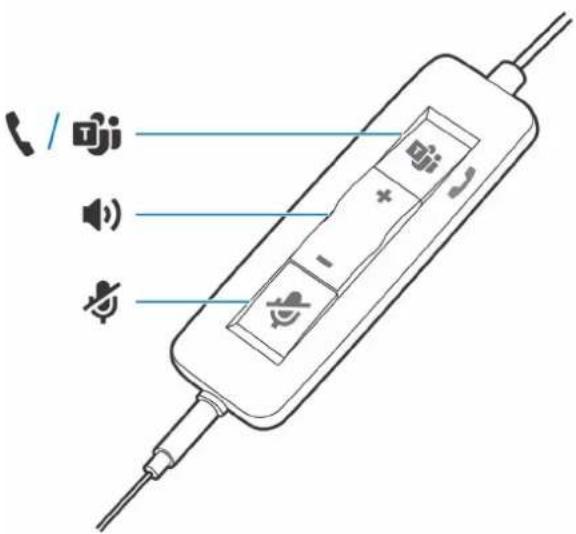
| Symbole | Inline-Steuerung LEDs Bedeutung | ||
| Gesprächstaste Blinkt grün Eingehender Anruf | |||
| Leuchtet grün auf Laufendes Gespräch | |||
| Blinkt langsam grün Anruf halten | |||
| + | Taste zum Erhöhen der Lautstärke Hörlautstärke erhöhen | ||
| - | Taste zum Verringern der Lautstärke Hörlautstärke verringern | ||
| Stummschaltung Leuchtet durchgehend rot Headset stummgeschaltet | |||
Microsoft Teams-LEDs*
| Symbole | Inline-Steuerung LEDs Bedeutung | ||
| Gesprächstaste Leuchtet violett auf Headset verbunden; Microsoft Teams verbunden | |||
| Blinkt 3x violett Microsoft Teams konnte keine Verbindung herstellen | |||
| Blinkt blau Eingehender Anruf | |||
| Leuchtet blau auf | Laufendes Gespräch | ||
| Langsames, blaues Blinken | Anruf halten | ||
| Pulsiert violett | Microsoft Teams-Benachrichtigung | ||
| + | Taste zum Erhöhen der Lautstärke | Hörlautstärke erhöhen | |
| - | Taste zum Verringern der Lautstärke | Hörlautstärke verringern | |
| Stummschaltung | Leuchtet durchgehend rot | Headset stummgeschaltet | |

ANMERKUNG: *Microsoft Teams-Variante und -Anwendung erforderlich
Einrichtung und Software
Stromversorgung und Einrichtung
Schritte
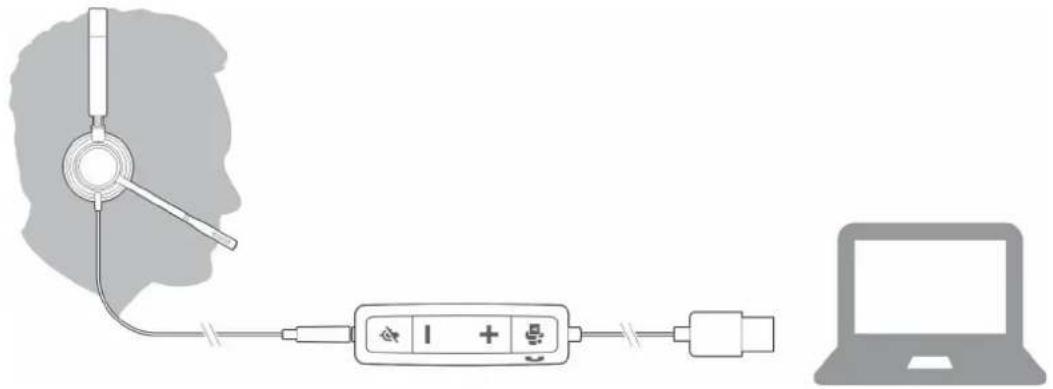
Schalten Sie Ihr Headset ein, indem Sie es mit Ihrem Computer oder mobilen Gerät verbinden.
•USB-A-/USB-C-Anschluss
Download der Software
Manche Softphones erfordern die Installation von Plantronics Hub für Windows/Mac, um Steuerungsfunktionen (Anruf annehmen/beenden und Stummschaltung) des Headsets zu unterstützen.
Schritte
Laden Sie Plantronics Hub für Windows/Mac von poly.com/software herunter oder besuchen Sie www.dell.com/support.
Verwalten Sie Ihre Headset-Einstellungen auf Ihrem Computer mit Plantronics Hub:
●Anrufsteuerung für Softphones
- Spracheinstellung des Headsets ändern
●Firmware aktualisieren
●Funktionen ein-/ausschalten
Anpassung
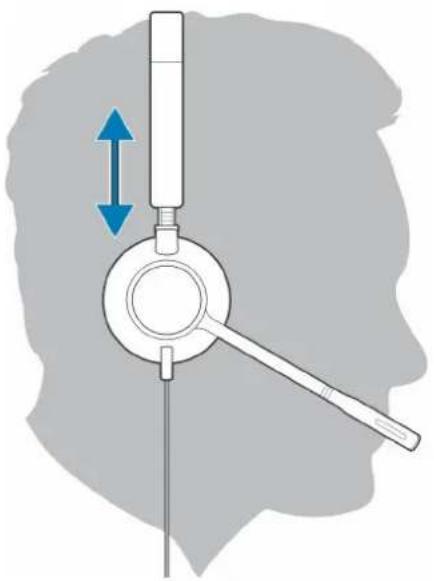
Kopfbügel anpassen
Schritte
Verlängern oder verkürzen Sie den Kopfbügel so, dass das Headset angenehm sitzt. Die Ohrkissen sollten bequem am Ohr anliegen.
Beispiel
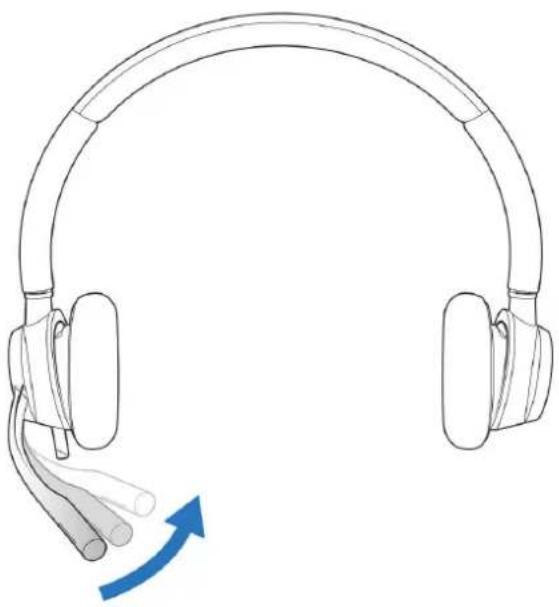
Positionieren des Mikrofonarms
Dieses Headset kann sowohl links als auch rechts getragen werden.
Schritte
Drehen Sie den Mikrofonarm so, dass sich das Mikrofon direkt vor Ihrem Mund befindet.
Beispiel
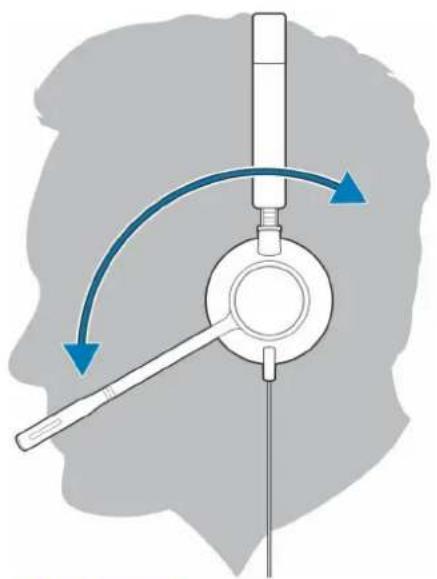
VORSICHT: Stellen Sie den Mikrofonarm auf bis zu 180°, damit dieser nicht beschädigt wird.
Anpassen des Mikrofonarms
Schritte
Positionieren Sie den Mikrofonarm vorsichtig so, dass er in einem Abstand von 3 cm zur Ecke Ihres Mundes zeigt.
Anrufe tätigen/annehmen/beenden
Die Gesprächskontrolle über das Headset ist eine Softwarefunktion, die ein kompatibles Softphone voraussetzt. Wenn Sie Plantronics Hub nicht installiert haben oder kein kompatibles Softphone besitzen, drücken Sie zunächst die Gesprächstaste am Headset und tätigen/beenden Sie dann den Anruf über die Softphone-Anwendung. Laden Sie Plantronics Hub für Windows/Mac von poly.com/software herunter oder besuchen Sie www.dell.com/support.
Annehmen und Beenden von Anrufen
Schritte
Tippen Sie auf die Gesprächstaste oder nehmen Sie den Anruf über Ihr Softphone an.
Anruf tätigen
Schritte
Wählen Sie mithilfe der Softphone-Anwendung.
Wahlwiederholung
Tippen Sie, solange kein Anruf aktiv ist, zweimal die Anruftaste, um die letzte Nummer erneut zu wählen.
Halten
Um einen Anruf zu halten, halten Sie die Gesprächstaste gedrückt, bis Sie einen Piepton oder eine Sprachansage hören.
Lautstärke
Hörlautstärke
Schritte
Drücken Sie die Taste zum Erhöhen (+) oder Verringern (-) der Lautstärke.
Anpassen der Lautstärke des Headset-Mikrofons (Softphone)
Schritte
Führen Sie einen Testanruf mit dem Softphone durch und passen Sie die Softphone-Lautstärke und den PC-Sound an.
Stummschaltung
Schritte
Drücken Sie während eines Gesprächs kurz die Stummschaltungstaste, um das Mikrofon an der Inline-Steuerung stummzuschalten. Um die Stummschaltung wieder aufzuheben, drücken Sie die Taste erneut.
Troubleshooting
Headset
| Ich kann den Anrufer nicht hören. | Die Hörlautstärke ist zu niedrig. Drücken Sie auf dem Headset auf die Lautstärketaste, um die Lautstärke zu erhöhen. Stellen Sie zudem sicher, dass die Lautstärkeeinstellung auf Ihrem Computer korrekt ist.Ihr Headset ist nicht als Standard-Audiogerät eingerichtet. Verwenden Sie die Audioeinstellungen Ihres Betriebssystems, um das Headset von Plantronics als Standard-Audiogerät einzustellen. |
| Anrufer können mich nicht hören. | Das Headset ist stummgeschaltet. Tippen Sie auf die Stummschalttaste, um die Stummschaltung des Mikrofons aufzuheben.Der Headset-Mikrofonarm befindet sich in der falschen Position. Richten Sie den Headset-Mikrofonarm zu Ihrem Mund hin aus.Ihr Headset ist nicht als Standard-Sprachgerät eingerichtet. Verwenden Sie die Audioeinstellungen Ihres Betriebssystems, um das Aufnahmegerät zu ändern. |
| Die Audiowiedergabe über das Headset ist verzerrt.Ich kann im Headset ein Echo hören. | Reduzieren Sie die Hörlautstärke an Ihrem Softphone, bis die Verzerrung nicht mehr zu hören ist.Passen Sie die Lautstärke am Headset an. |
| Wenn ich mein Headset mit einem Softphone verwende, funktionieren die Anrufsteuerung und die Stummschaltungstasten nicht. | Schauen Sie unter http://www.plantronics.com/softphonecompatibility nach, ob Ihr Softphone unterstützt wird.Falls Sie die Headset-Steuierung (Annahme/Beenden und Stummschalten) aktivieren müssen, stellen Sie sicher, dass Sie Plantronics Hub für Windows/Mac installiert haben. Siehe Download der Software.Eventuell unterstützt Ihr mobiles Gerät die Anrufsteuerung nicht. Wenden Sie sich an den Hersteller des Geräts. |
| Das andere Headset, mit dem ich Musik gehört habe, funktioniert nicht mehr. | Ihr Headset richtet sich selbsttätig als Standard-Audiogerät in Windows ein. Verwenden Sie die Audioeinstellungen Ihres Betriebssystems, um das Audiogerät zu ändern. |
| Mein Telefon findet mein Headset während eines Anrufs oder beim Musikhören nicht. | Stellen Sie während eines Anrufs oder beim Musikhören sicher, dass das Audiosignal an das gewünschte Headset weitergeleitet wird, indem Sie es in den Einstellungen als Standard festlegen. |
Hilfe erhalten und Kontaktaufnahme mit Dell
Selbsthilfe-Ressourcen
Mithilfe dieser Selbsthilfe-Ressourcen erhalten Sie Informationen und Hilfe zu Dell-Produkten:
Tabelle 1. Selbsthilfe-Ressourcen
| Selbsthilfe-Ressourcen Ort der Ressource | |
| Informationen zu Produkten und Dienstleistungen von Dellwww.dell.com | |
| Mein Dell |  |
| Tipps |  |
| Support kontaktieren Geben Sie in der Windows-Suche Contact Support ein unddrücken Sie die Eingabetaste. | |
| Onlinehilfe für Betriebssystemwww.dell.com/support/windows | www.dell.com/support/linux |
| Greifen Sie auf Top-Lösungen, Diagnosen, Treiber und Downloads zu und erfahren Sie mithilfe von Videos, Handbüchern und Dokumenten mehr über Ihren Computer. | Ihr Dell Computer wird eindeutig durch eine Service-Tag-Nummer oder einen Express-Service-Code identifiziert. Um die relevanten Supportressourcen für Ihren Dell Computer anzuzeigen, geben Sie unterwww.dell.com/supportdie Service-Tag-Nummer oder den Express-Servicecode ein.Weitere Informationen dazu, wie Sie das Service-Tag Ihres Computers finden, finden Sie unterSuchen des Service-Tags Ihres Computers. |
| Dell Knowledge-Base-Artikel zu zahlreichen Computerthemen. | 1. Rufen Sie die Websitewww.dell.com/supportauf.2. Wählen Sie in der Menüleiste oben auf der Support-Seite dieOptionSupport>Knowledge Baseaus.3. Geben Sie in das Suchfeld auf der Seite in der Wissensdatenbank das Schlüsselwort, das Thema oder die Modellnummer ein und klicken oder tippen Sie dann auf das Suchsymbol, um die zugehörigen Artikel anzuzeigen. |
Kontaktaufnahme mit Dell
Informationen zur Kontaktaufnahme mit Dell für den Verkauf, den technischen Support und den Kundendienst erhalten Sie unter www.dell.com/contactdell.
ANMERKUNG: Die Verfügbarkeit ist je nach Land/Region und Produkt unterschiedlich und bestimmte Services sind in Ihrem Land/Ihrer Region eventuell nicht verfügbar.
ANMERKUNG: Wenn Sie nicht über eine aktive Internetverbindung verfügen, können Sie Kontaktinformationen auch auf Ihrer Auftragsbestätigung, dem Lieferschein, der Rechnung oder im Dell Produktkatalog finden.

- Inhaltsverzeichnis
- Kapitel 1: Überblick....4
- Kapitel 2: Troubleshooting....9
- Kapitel 3: Hilfe erhalten und Kontaktaufnahme mit Dell....10
- Einrichtung und Software
- Stromversorgung und Einrichtung
- Schritte
- Download der Software
- Anpassung
- Kopfbügel anpassen
- Positionieren des Mikrofonarms
- Anpassen des Mikrofonarms
- Anrufe tätigen/annehmen/beenden
- Annehmen und Beenden von Anrufen
- Anruf tätigen
- Wahlwiederholung
- Halten
- Lautstärke
- Hörlautstärke
- Anpassen der Lautstärke des Headset-Mikrofons (Softphone)
- Stummschaltung
- Troubleshooting
- Hilfe erhalten und Kontaktaufnahme mit Dell
- Selbsthilfe-Ressourcen
- Kontaktaufnahme mit Dell
Marke : DELL
Modell : WH3022
Kategorie : Kopfhörer