
UC300 - Kopfhörer DELL - Kostenlose Bedienungsanleitung
Finden Sie kostenlos die Bedienungsanleitung des Geräts UC300 DELL als PDF.


| Marke | Dell |
| Modell | UC300 |
| Produkttyp | Kopfhörer (mono) |
| Konnektivität | Kabelgebunden, 3,5-mm-Klinke |
| Treibergröße | 28 mm |
| Frequenzbereich | 20 Hz – 20 kHz |
| Impedanz | 32 Ohm |
| Empfindlichkeit | 108 dB |
| Mikrofon | Ja, omnidirektional, mit Stummschaltung |
| Gewicht | ca. 80 g |
| Kabellänge | 2,0 m |
| Farbe | Schwarz |
| Kompatibilität | PC, Laptop, Smartphone, Tablet |
| Anschluss | 3,5 mm TRRS |
| Spannung | Keine externe Stromversorgung nötig (passiv) |
| Lieferumfang | Kopfhörer, Bedienungsanleitung |
| Reinigung | Mit einem weichen, trockenen Tuch abwischen |
| Entsorgung | Elektroschrott gemäß lokalen Vorschriften |
| Garantie | Herstellergarantie 2 Jahre |
Häufig gestellte Fragen - UC300 DELL
Benutzerfragen zu UC300 DELL
0 Frage zu diesem Gerät. Beantworten Sie die, die Sie kennen, oder stellen Sie Ihre eigene.
Eine neue Frage zu diesem Gerät stellen
Laden Sie die Anleitung für Ihr Kopfhörer kostenlos im PDF-Format! Finden Sie Ihr Handbuch UC300 - DELL und nehmen Sie Ihr elektronisches Gerät wieder in die Hand. Auf dieser Seite sind alle Dokumente veröffentlicht, die für die Verwendung Ihres Geräts notwendig sind. UC300 von der Marke DELL.
BEDIENUNGSANLEITUNG UC300 DELL
Dell Pro Stereo Headset UC300 Bedienungsanleitung
HINWEIS: Ein HINWEIS enthält wichtige Informationen für eine bessere Nutzung Ihres Computers.
△ ACHTUNG: Mit ACHTUNG wird auf mögliche Schäden der Hardware oder den Verlust von Daten hingewiesen, wenn die Anweisungen nicht beachtet werden.
⚠️ WARNUNG: Eine WARNUNG bedeutet, dass es zu Eigentumsschäden, Personenschäden oder zum Tod führen kann.
Einschränkungen und Haftungsausschluss
Die in diesem Dokument enthaltenen Informationen, einschließlich aller Anweisungen, Warnhinweise und behördlicher Genehmigungen und Zertifizierungen, werden vom Lieferanten bereitgestellt und wurden nicht unabhängig von Dell überprüft oder getestet. Dell übernimmt keine Haftung für Schäden, die sich aus der Befolgung oder Missachtung dieser Bedienungsanleitung ergeben.
Alle Aussagen oder Behauptungen zu den Eigenschaften, Funktionen, Geschwindigkeiten oder Qualifikationen des in diesem Dokuments referenzierten Geräts stammen vom Lieferanten und nicht von Dell. Dell übernimmt insbesondere keine Haftung für die Genauigkeit, Vollständigkeit oder Begründung solcher Aussagen. Alle Fragen oder Kommentare zu solchen Aussagen oder Behauptungen sind an den Lieferanten zu richten.
Exportvorschriften
Der Kunde erkennt an, dass diese Produkte, die Technologie und Software enthalten können, den Zoll- und Exportkontrollgesetzen und -vorschriften der Vereinigten Staaten („USA“) unterliegen und außerdem den Zoll- und Exportgesetzen und -vorschriften des Landes unterliegen können, in dem sie gefertigt und/oder erhalten werden. Der Kunde erklärt sich mit diesen Gesetzen und Vorschriften einverstanden. Nach US-Gesetzen dürfen die Produkte nicht verkauft, vermietet oder anderweitig an eingeschränkte Endbenutzer oder eingeschränkte Länder übertragen werden. Die Produkte dürfen außerdem nicht verkauft, vermietet oder anderweitig an Endbenutzer übertragen oder von Endbenutzern verwendet werden, die in Aktivitäten im Zusammenhang mit Massenvernichtungswaffen verwickelt sind, einschließlich Aktivitäten gemäß „Dell - Kritische Umgangsweisen - Vertraulich 3“ zu Design, Entwicklung, Produktion oder Verwendung von Atomwaffen, Materialien oder Anlagen, Raketen oder der Unterstützung von Raketenprojekten und chemischen oder biologischen Waffen.
© 2014 Dell Inc. Alle Rechte vorbehalten.
Die in diesem Dokument enthaltenen Informationen können ohne Vorankündigung geändert werden. Eine Reproduktion dieser Materialien ist ohne schriftliche Genehmigung von Dell Inc. streng verboten.
Verwendete Handelszeichen: Dell™, das DELL Logo und Inspiron™ sind Handelszeichen von Dell Inc.; Microsoft®, Windows® und das Logo der Windows-Startschaltfläche sind entweder Handelszeichen oder eingetragene Handelszeichen von Microsoft Corporation in den Vereinigten Staaten und/oder anderen Ländern. Andere Handelszeichen und Handelsnamen können in diesem Dokument bezüglich der Personen verwendet werden, die die Handelszeichen oder Namen für ihre Produkte verwenden. Dell Inc. verzichtet auf Eigentumsansprüche bezüglich Handelszeichen und Handelsnamen von Dritten.
Inhalt
Über Ihr Headset 5
Produkteigenschaften 5
Ausgezeichnete Klangqualität 5
Komfortables Kunstleder. 5
Verstellbares Lautsprechergehäuse 5
Mikrofon mit optimaler Geräuschunterdrückung ..... 5
Flexibler Mikrofonarm 5
Intuitive Anrufsteuerung....5
Plug & Play USB-Anschluss 6
Kompatibel mit PCs und Mobilgeräten 6
Packungsinhalt. 7
Bestandteile und Tasten....8
Headset 8
Anrufsteuerung 9
Headset einrichten 10
Headset an den Computer anschließen 10
Headset am Computer konfigurieren ..... 11
Konfiguration für Microsoft (MS) Lync. 11
Konfiguration für andere Softphones (z.B. Skype) für Microsoft (MS)
Lync 11
Konfiguration zum Musikhören. 12
Headset anpassen 14
Anruf annehmen/beenden 15
Annahme eines Anrufs am Computer ..... 15
Beenden eines Anrufs am Computer. 15
Lautstärke regulieren 16
Anruf stummschalten/Stummschaltung aufheben . . . 16
Fehlersuche....17
Typische Probleme .....17
Technische Daten 24
Allgemein. 24
Größe 24
Umgebung 24
Gesetzliche Angaben 25
Gewährleistung 25
Eingeschränkte Gewährleistung und Rückgaberecht ..... 25
Für Kunden in den USA: 25
Für Kunden aus Europa, dem Nahen Osten und Afrika: ..... 25
Für Kunden außerhalb der USA: 25
Gesetzliche Bestimmungen 26
Gesetzliche Informationen 26
Von Agenturen genehmigt 26
Produkteigenschaften
Das Dell Pro Stereo Headset UC300 hat folgende Eigenschaften:
Ausgezeichnete Klangqualität
Das Dell Pro Stereo Headset UC300 hat einen besonders klaren Klang – perfekt für Softphone-Anrufe, Konferenzgespräche, Videokonferenzen, Live-Präsentationen und andere Multimedia-Anwendungen.
Komfortables Kunstleder
Das Dell Pro Stereo Headset UC300 ist am Kopfbügel und den Ohrpolstern mit weichem Kunstleder abgepolstert.
Verstellbares Lautsprechergehäuse
Das Dell Pro Stereo Headset UC300 hat verstellbare Lautsprechergehäuse für einen optimalen Sitz am Ohr.
Mikrofon mit optimaler Geräuschunterdrückung
Das Mikrofon ist mit einer Geräuschunterdrückungsfunktion ausgestattet, mit der Hintergrundgeräusche herausgefiltert werden.
Flexibler Mikrofonarm
Der flexible Mikrofonarm ermöglicht eine optimale Platzierung des Mikrofons, um Hintergrundgeräusche zu reduzieren.
Intuitive Anrufsteuerung
Mit der intuitiven Anrufsteuerung am Kabel lassen sich Anrufe schnell und einfach steuern. Per Knopfdruck können Sie Anrufe annehmen, stummschalten und beenden und auch die Lautsprecherlautstärke anpassen. So können Sie sofort alle Vorteile der Dell Pro Stereo Headset UC300 Anwendungen genießen.
Plug & Play USB-Anschluss
Das Dell Pro Stereo Headset UC300 ist zertifiziert und optimiert für die führenden Unified-Communications-Plattformen, u.a. für MS Lync und Skype, damit die Installation besonders schnell vorgenommen werden kann. Dank Plug & Play kann das Headset schnell in Betrieb genommen werden, schließen Sie es einfach an den Computer an und schon ist es einsatzbereit.
Kompatibel mit PCs und Mobilgeräten
Das Dell Pro Stereo Headset UC300 kann mit allen Computern mit USB-Schnittstelle verwendet werden. So können Sie mit Ihrem PC, Laptop oder Tablet telefonieren und haben die Hände frei.
Packungsinhalt
Im Lieferumfang Ihres Headsets sind folgende Komponenten enthalten:

HINWEIS: Die im Lieferumfang des Headsets enthaltenen Dokumente können je nach Land unterschiedlich sein.
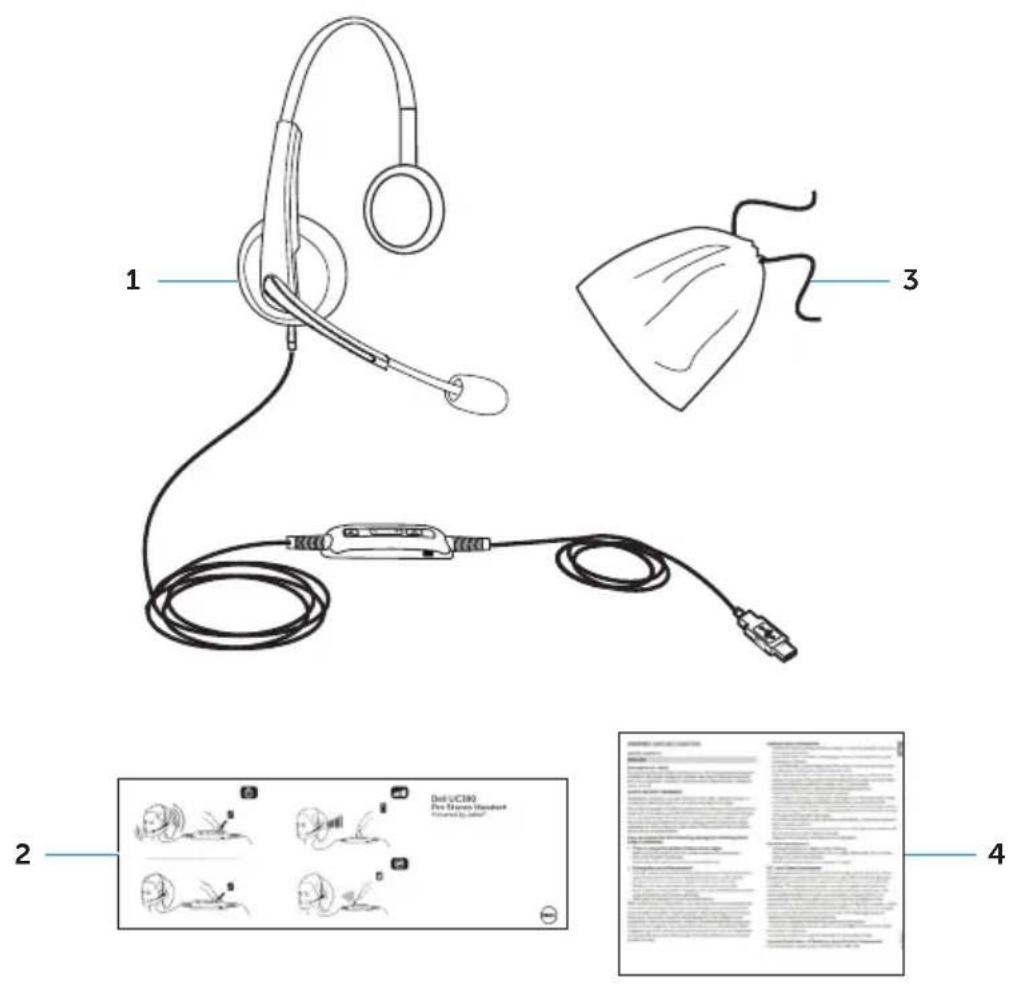
1 Headset 3 Transporthülle
2 Kurzanleitung 4 Warnhinweise und Erklärung
Bestandteile und Tasten
Headset
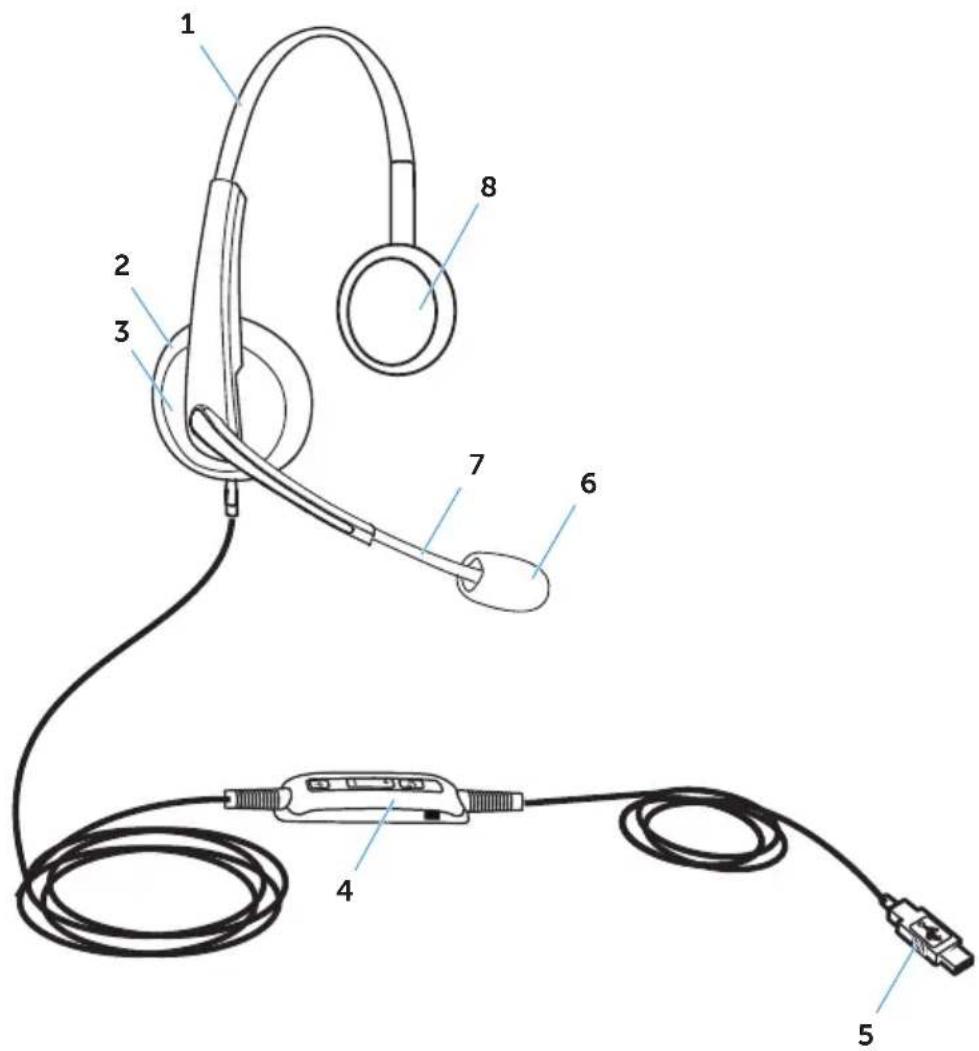
| 1 Weiche Polsterung aus Kunstleder | 5 USB-Anschluss |
| 2 Ohrpolster aus Kunstleder 6 Mikrofon mit Geräuschunterdrückung | |
| 3 Verstellbares Lautsprechergehäuse | 7 Flexibler Mikrofonarm |
| 4 Anrufsteuerung 8 Lautsprecher | |
Anrufsteuerung
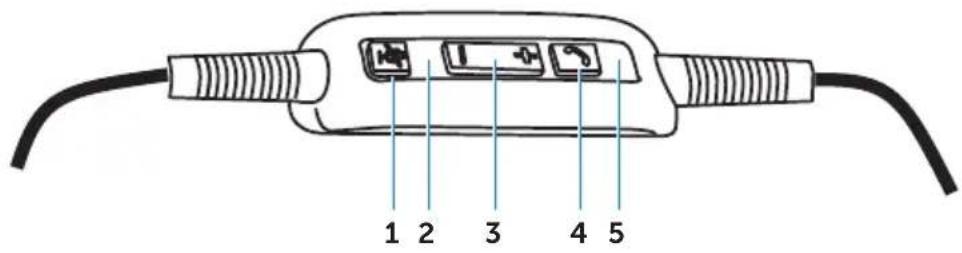
1 Stummschalt-Taste 4 Telefon-Taste
2 Rote Stummschalt-LED 5 Grüne Telefon-LED
3 Lautstärketasten
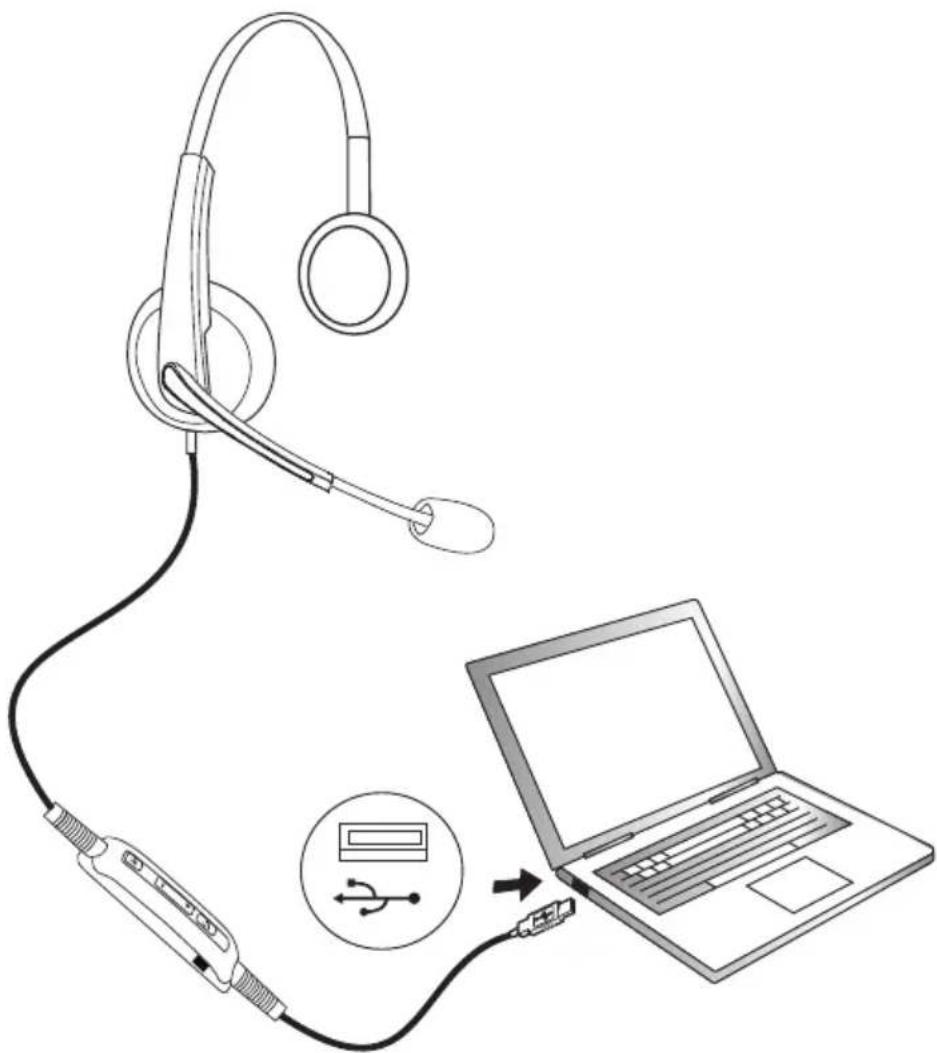
Headset an den Computer anschließen
Verbinden Sie das Headset mit einem USB-Port an Ihrem PC.
Konfiguration für Microsoft (MS) Lync
Das Dell Pro Stereo Headset UC300 ist für MS Lync zertifiziert und optimiert. Verbinden Sie Ihr Gerät einfach per USB mit Ihrem Headset. Sobald das Headset erkannt wurde, ist es einsatzbereit.
Konfiguration für andere Softphones (z.B. Skype) für Microsoft (MS) Lync
Das Dell Pro Stereo Headset UC300 ist auch für führende Unified-Communications-Plattformen zertifiziert und optimiert. Um alle Funktionen der Anrufsteuerung nutzen zu können, müssen Sie die Jabra PC Suite Software auf Ihrem Computer installieren.
- Verbinden Sie das Headset mit dem USB-Anschluss Ihres Computers.
-
Laden Sie die aktuelle Version der Jabra PC Suite auf http://www.jabra.com/support/jabra-pc-suite/jabra-pc-suite-guide herunter und folgen Sie den Installationshinweisen auf http://www.dell.com/support.
-
Nach der Installation ist das Headset einsatzbereit.
Konfiguration zum Musikhören
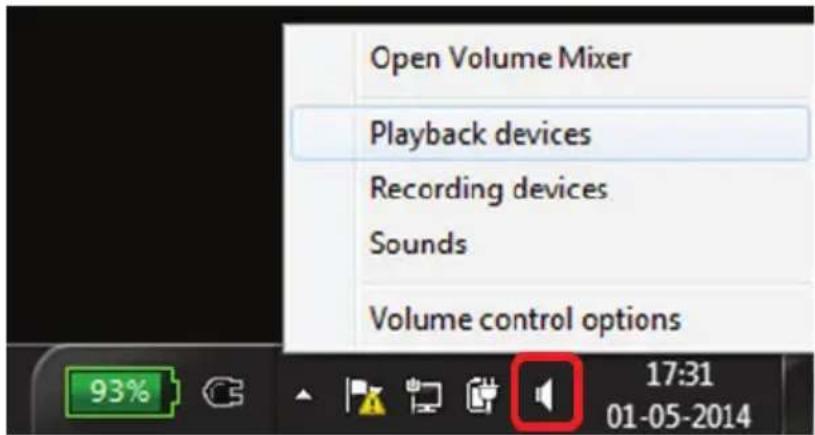
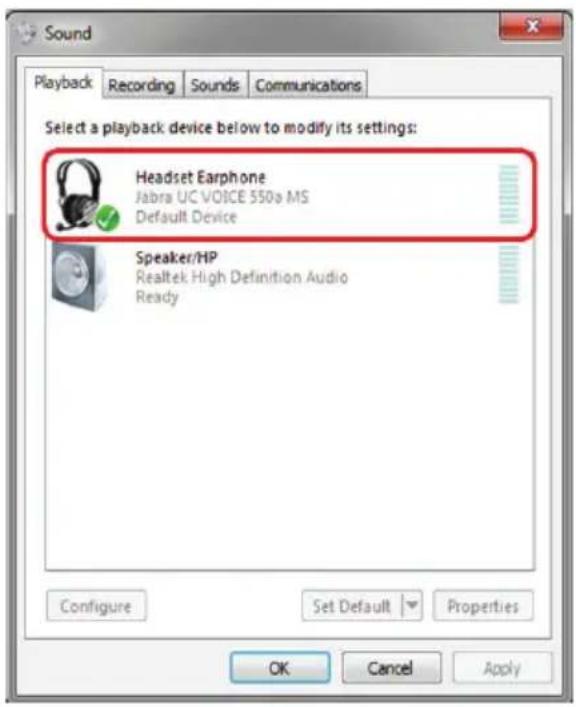
Wenn Sie mit Ihrem Headset Musik von Ihrem Computer anhören möchten, müssen Sie das Headset in den Windows Audioeinstellungen als Standard-Wiedergabegerät festlegen.
- Klicken Sie mit der rechten Maustaste auf das Lautsprechersymbol in der Windows-Symbolleiste, um die Windows Audioeinstellungen zu öffnen.
- Stellen Sie das Headset (Jabra UC Voice 550a MS) als Standard-Wiedergabegerät ein.
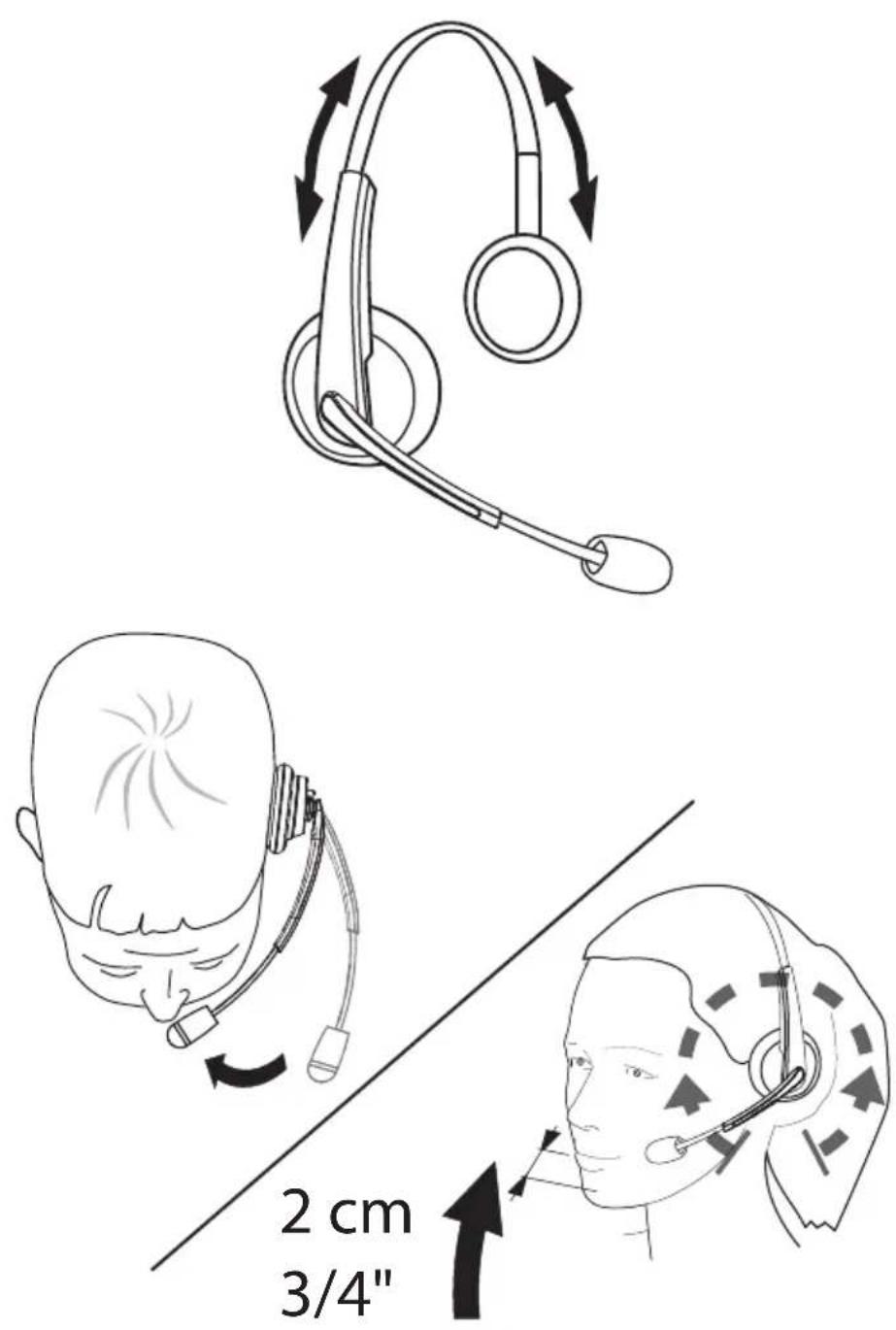
Sie können das Headset für einen optimalen Sitz individuell anpassen.
Stellen Sie den Mikrofonarm so ein, dass das Mikrofon etwa 2 cm vom Mund entfernt ist.
Anruf annehmen/beenden
Annahme eines Anrufs am Computer
Bei einem eingehenden Anruf vom Softphone hören Sie im Headset einen Klingelton. Sie können den Anruf auf verschiedene Arten annehmen:
-
Akzeptieren Sie den Anruf am Softphone.
-
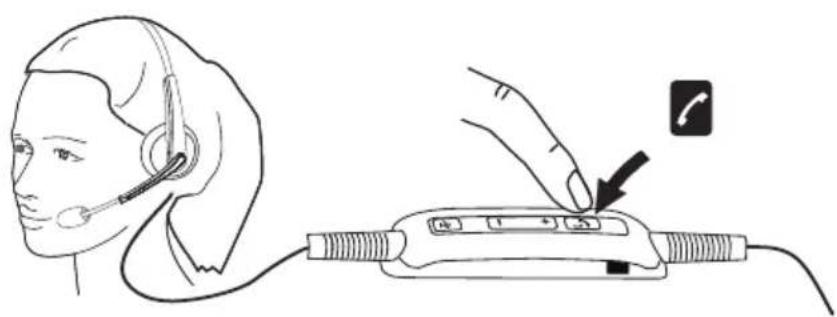
Drücken Sie am Headset auf die Telefon-Taste (siehe Abbildung unten).
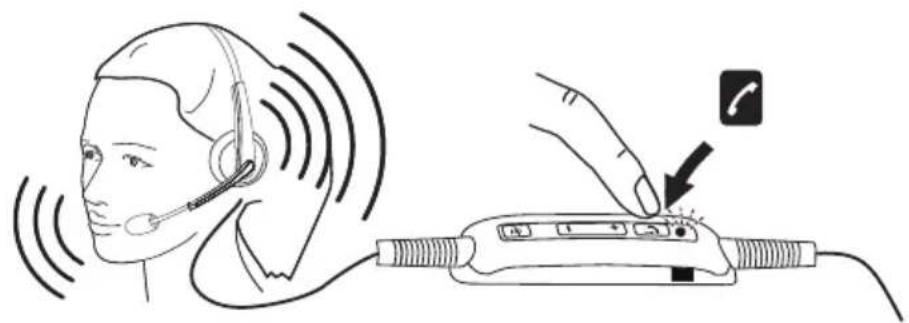
Die LED über der Telefon-Taste leuchtet während eines Gesprächs am Headset grün.
Beenden eines Anrufs am Computer
Sie können einen Anruf auf folgende Arten beenden:
-
Drücken Sie am Softphone auf die Schaltfläche zum Beenden.
-
Drücken Sie am Headset auf die Telefon-Taste (siehe Abbildung unten).
Lautstärke regulieren
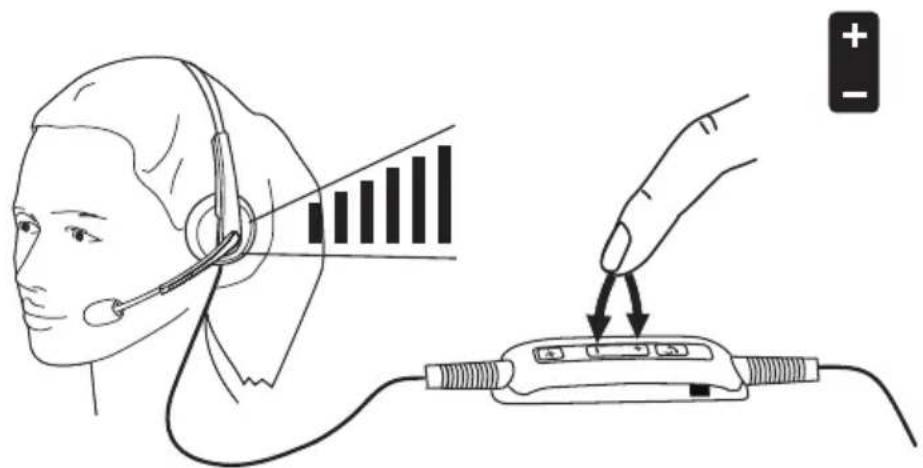
Mit den Tasten „+“ und „-“ in der Mitte der Anrufsteuerung können Sie die Lautstärke einstellen. Drücken Sie „+“ bzw. „-“, um die Lautstärke lauter oder leiser zu stellen.
Anruf stummschalten/Stummschaltung aufheben
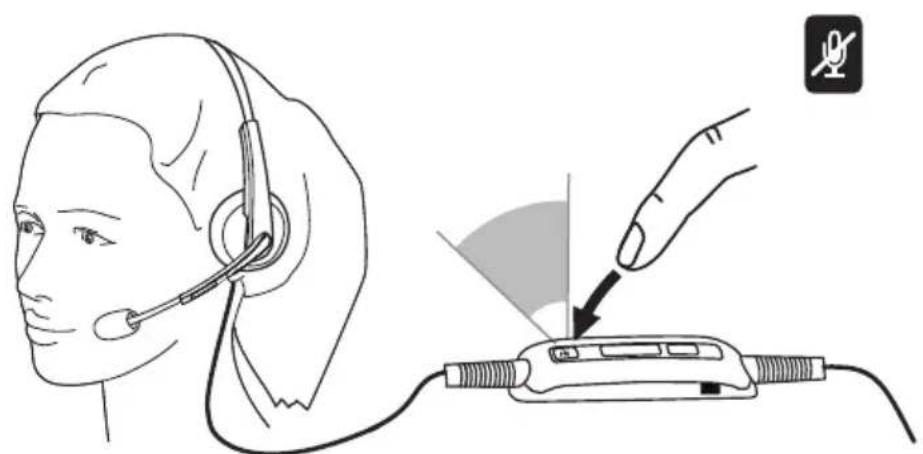
Drücken Sie die Stummschalt-Taste, um das Mikrofon stummzuschalten bzw., um die Stummschaltung aufzuheben (siehe Abbildung unten). Wenn das Mikrofon stummgeschaltet ist, leuchtet eine rote LED auf. Wenn die Stummschaltung aufgehoben wird, erlischt die rote LED.
Die folgende Tabelle enthält allgemeine Informationen zu typischen Problemen des Dell Pro Stereo Headset UC300 und Lösungsvorschläge.
Typische Probleme So zeigt es sich Mögliche Abhilfe
| Headset schaltet sich beim Anschließen an den Computer nicht ein | Rote und grüne LED an der Anrufsteuerung leuchten nach dem Anschließen nicht | • Schalten Sie den Computer ein.• Verbinden Sie das Headset mit einem USB-Anschluss am Computer.• Schließen Sie das Headset an einen anderen USB-Anschluss an.• Schließen Sie das Headset direkt an den USB-Anschluss am Computer und NICHT an einen USB-Hub an.• Testen Sie das Headset an einem anderen Computer. |
| Computer erkennt Headset nicht | Wird vom Computer nicht erkannt | • Schalten Sie den Computer ein.• Verbinden Sie das Headset mit einem USB-Anschluss am Computer.Stellen Sie sicher, dass der USB-Anschluss nicht deaktiviert ist.Schließen Sie das Headset an einen anderen USB-An-schluss an.Schließen Sie das Headset direkt an den USB-Anschluss am Computer und NICHT an einen USB-Hub an.Testen Sie das Headset an einem anderen Computer.Stellen Sie sicher, dass Einstellun-gen in Windows oder anderen Anwendungen wie Firewall, Anti-Virus-Programm, Schutzprogramme usw. nicht die Verbindung mit der USB-Schnittstelle blockieren. |
| Kein Ton im Headset - bei Verwendung mit Softphone am Computer | Softphone kann nicht im Headset gehört werden | Schließen Sie das Headset an und schalten Sie es ein.Stellen Sie die Laut-sprecherlautstärke am Headset ein.Der Lautsprecher darf nicht stumm-geschaltet sein und die Lautstärke muss normal eingestellt sein.Stellen Sie sicher, dass der Anrufer sein Mikrofon nicht stummgeschaltet hat.Der Ton muss vom Softphone auf das Headset gelenkt werden. Überprüfen Sie die Audio-einstellungen am Softphone.Überprüfen Sie die korrekte Einrichtung des Headsets in den Audioeinstellungen bei Windows.Stellen Sie sicher, dass Einstellungen in Windows oder anderen Anwendungen wie Firewall, Anti-Virus-Programm, Schutzprogramme usw. nicht die Verbindung mit der USB-Schnittstelle blockieren. |
| Kein Ton im Headset – bei Verwendung mit Media Player am Computer | Ton vom Media Player kann nicht im Headset gehört werden | Schließen Sie das Headset an und schalten Sie den Computer ein.Die Lautsprecher-lautstärke am Headset muss auf ein angemessenes Level eingestellt sein.Der Lautsprecher am Media Player darf nicht stumm-geschaltet sein. Die Lautstärke am Media Player muss auf ein angemessenes Level eingestellt sein.Überprüfen Sie die korrekte Einrichtung des Headsets in den Audioeinstellungen bei Windows. |
| Unklarer Ton im Headset | Der Ton klingt nicht rein | Stellen Sie die Lautstärke in den Audioeinstellungen von Windows, dem Softphone und dem Media Player auf ein angemessenes Level ein. Make sure that the person on the other end has set the transmit volume to the appropriate level.Der Gesprächspartner am anderen Ende der Leitung muss die Sendelautstärke auf ein angemessenes Level einstellen.Der Gesprächspartner am anderen Ende der Leitung muss die Sendelautstärke auf ein angemessenes Level einstellen. |
| Kein Mikrofonton vom Headset – bei Verwendung mit Softphone am Computer | Der Gesprächspartner kann Sie nicht hören | Schließen Sie das Headset an und schalten Sie es ein.Das Mikrofon darf nicht stummgeschaltet sein und die Sendelautstärke muss am Softphone und Headset auf ein angemessenes Level eingestellt sein.Der Ton muss vom Softphone auf das Headset (Jabra UC VOICE 550a MS) gelenkt werden. Überprüfen Sie die Audioeinstellungen am Softphone.Überprüfen Sie die korrekte Einrichtung des Headsets in den Audioeinstellungen bei Windows.Vergewissern Sie sich, dass der Anrufer den Lautsprecher nicht stummgeschaltet hat und die Lautstärke auf ein angemessenes Level eingestellt ist. |
| Kein Mikrofonton vom Headset – bei Verwendung mit Sprach-/Aufnahme-Programm am Computer | Mikrofon funktioniert bei Sprach-/Aufnahme-Programm nicht | Schließen Sie das Headset an und schalten Sie den Computer ein.Stellen Sie sicher,dass das Mikrofonam Headset nichtstummgeschaltetist.Das Headset mussin den WindowsAudioeinstellungenkorrekt eingerichtetsein (siehe Link zuAudioeinstellungenin Windows). |
| Unklarer Mikrofontonvom Headset | Der Gesprächspartnerkann Sie nicht deutlichhören | Stellen Sie dieMikrofonlautstärkein den Audioein-stellungen desSoftphone auf einangemessenesLevel ein.Stellen Sie dieMikrofonlautstärkein den WindowsAudioeinstellungenauf ein angemes-senes Level ein.Das Mikrofon mussnahe genug amMund sein, etwa 2cm entfernt.Der Gesprächs-partner am an-deren Ende derLeitung muss seineLautsprecher-laut-stärke am Compu-ter / Tischtelefonund Headset aufein angemessenesLevel einstellen. |
Windows Media Player kann während eines eingehenden/ausgehenden Anrufs nicht angehalten werden
Musik vom Windows Media Player wird beim Telefonieren nicht unterbrochen
- Installieren Sie die Jabra PC Suite auf dem Computer. Laden Sie die aktuellste Version der Jabra PC Suite herunter und folgen Sie den Installationshinweisen: http://www.jabra.com/support/jabra-pc-suite/jabra-pc-suite-guide.
- Öffnen Sie die Anwendung „Jabra Device Service“ und wählen Sie die Registerkarte „Preferences“ (Einstellungen) aus.
- Wählen Sie „Pause Windows Media Player when a call is initiated" (Windows Media Player bei einem Anruf anhalten) aus.
Technische Daten
Allgemein
| Modellnummer UC300 | |
| USB-Standard USB 2.0 | (Allgemeine und Audioklassen-Daten) |
| LED Grün: in Gebrauch, Rot: | Stummschaltung |
| Unterstützte Betriebssysteme Windows XP, 7 (32 oder 64 Bit), 8 und 8.1 | |
Größe
| Gewicht 110 g ohne Verpackung |
| Maße Headset 190 mm x 150 mmController 62 mm x 21 mm |
| Kabellänge PC zu USB 1,5 m, USB zu Headset 1,2 m |
| Waschbare Teile Keine (Reinigung mit feuchtem Tuch) |
Umgebung
| Betriebstemperatur -10° bis +60°C |
| Betriebsluftfeuchte <90% relative Luftfeuchtigkeit |
| Lagertemperatur -20° bis +85°C |
Gewährleistung
Eingeschränkte Gewährleistung und Rückgaberecht
Alle Produkte der Marke Dell haben eine Hardware-Gewährleistung von 1 Jahr. Beim Kauf zusammen mit einem Dell-System gilt die Gewährleistung für das System.
Für Kunden in den USA:
Der Kauf und die Verwendung dieses Produkts unterliegt der Endbenutzervereinbarung von Dell, einsehbar auf http://www.dell.com/terms. Dieses Dokument enthält eine verbindliche Schlichtungsklausel.
Für Kunden aus Europa, dem Nahen Osten und Afrika:
Alle verkauften und verwendeten Produkte der Marke Dell unterliegen den anwendbaren nationalen Verbraucherrechten, den Geschäftsbedingungen des Händlers (geltend für Sie und den Händler) und den Endbenutzer-Vertragsbedingungen von Dell.
Dell kann auch eine zusätzliche Hardware-Gewährleistung bieten – alle Details zum Endbenutzer-Vertrag von Dell und zu den Gewährleistungsbedingungen finden Sie auf http://www.dell.com. Wählen Sie Ihr Land am Ende der Startseite aus und klicken Sie dann auf „Geschäftsbedingungen“ für die Endbenutzerbedingungen oder auf „Support“ für die Gewährleistungsbedingungen.
Für Kunden außerhalb der USA:
Alle verkauften und verwendeten Produkte der Marke Dell unterliegen den anwendbaren nationalen Verbraucherrechten, den Geschäftsbedingungen des Händlers (geltend für Sie und den Händler) und den Gewährleistungsbedingungen von Dell.
Dell kann auch eine zusätzliche Hardware-Gewährleistung bieten – alle Details zu den Gewährleistungsbedingungen von Dell finden Sie auf http://www.dell.com. Wählen Sie Ihr Land am Ende der Startseite aus und klicken Sie dann auf „Geschäftsbedingungen“ für die Endbenutzerbedingungen oder auf „Support“ für die Gewährleistungsbedingungen.
Gesetzliche Bestimmungen
Dell Pro Stereo Headset Modell: UC300
Regulierungsmodell: HSC011
Gesetzliche Informationen
Dieses Gerät wurde getestet und hält die Grenzwerte eines digitalen Geräts der Klasse B gemäß Abschnitt 15 der FCC-Vorschriften ein. Diese Grenzwerte dienen zum angemessenen Schutz vor schädlichen Störungen beim privaten Gebrauch. Dieses Gerät generiert, verwendet und strahlt Hochfrequenzenergie aus und kann bei unsachgemäßer Installation und Verwendung schädliche Störungen bei Funkkommunikationen verursachen.
Es kann jedoch nicht garantiert werden, dass es bei einzelnen Installationen nicht trotzdem zu Störungen kommen kann.
Falls dieses Gerät für schädliche Störungen beim Radio- oder Fernsehempfang sorgt, was sich durch Aus- und Einschalten des Geräts feststellen lässt, sollte der Benutzer versuchen, die Störung auf folgende Weise zu beheben:
- Neuausrichtung oder Umsetzung der Empfangsantenne.
• Vergrößerung des Abstands zwischen Gerät und Empfänger. - Anschließen des Geräts an eine Steckdose in einem anderen Schaltkreis als dem, an dem der Empfänger angeschlossen ist.
- Hinzuziehen des Händlers oder eines erfahrenen Radio-/TV-Technikers.
Dieses Gerät ist für die Einhaltung der Klasse B FCC Grenzwerte mit abgeschirmten Kabeln zu verwenden.
Von Agenturen genehmigt
Australien (RCM), Kanada (IC), EU/EFTA (CE), Japan (VCCI), Mexiko (NOM), Neuseeland (RCM), Russland (CU), Südkorea (KCC), USA (FCC).

- Dell Pro Stereo Headset UC300 Bedienungsanleitung
- Einschränkungen und Haftungsausschluss
- Exportvorschriften
- © 2014 Dell Inc. Alle Rechte vorbehalten.
- Inhalt
- Über Ihr Headset 5
- Produkteigenschaften 5
- Packungsinhalt. 7
- Bestandteile und Tasten....8
- Headset einrichten 10
- Fehlersuche....17
- Technische Daten 24
- Gesetzliche Angaben 25
- Gesetzliche Bestimmungen 26
- Produkteigenschaften
- Ausgezeichnete Klangqualität
- Komfortables Kunstleder
- Verstellbares Lautsprechergehäuse
- Mikrofon mit optimaler Geräuschunterdrückung
- Flexibler Mikrofonarm
- Intuitive Anrufsteuerung
- Plug & Play USB-Anschluss
- Kompatibel mit PCs und Mobilgeräten
- Packungsinhalt
- Bestandteile und Tasten
- Headset
- Anrufsteuerung
- Headset an den Computer anschließen
- Konfiguration für Microsoft (MS) Lync
- Konfiguration für andere Softphones (z.B. Skype) für Microsoft (MS) Lync
- Konfiguration zum Musikhören
- Anruf annehmen/beenden
- Annahme eines Anrufs am Computer
- Beenden eines Anrufs am Computer
- Lautstärke regulieren
- Anruf stummschalten/Stummschaltung aufheben
- Technische Daten
- Gewährleistung
- Eingeschränkte Gewährleistung und Rückgaberecht
- Für Kunden in den USA:
- Für Kunden aus Europa, dem Nahen Osten und Afrika:
- Für Kunden außerhalb der USA:
- Gesetzliche Bestimmungen
- Gesetzliche Informationen
- Von Agenturen genehmigt
Marke : DELL
Modell : UC300
Kategorie : Kopfhörer