
PNM-9000QB - Sicherheitskamera Hanwha - Kostenlose Bedienungsanleitung
Finden Sie kostenlos die Bedienungsanleitung des Geräts PNM-9000QB Hanwha als PDF.


Benutzerfragen zu PNM-9000QB Hanwha
0 Frage zu diesem Gerät. Beantworten Sie die, die Sie kennen, oder stellen Sie Ihre eigene.
Eine neue Frage zu diesem Gerät stellen
Laden Sie die Anleitung für Ihr Sicherheitskamera kostenlos im PDF-Format! Finden Sie Ihr Handbuch PNM-9000QB - Hanwha und nehmen Sie Ihr elektronisches Gerät wieder in die Hand. Auf dieser Seite sind alle Dokumente veröffentlicht, die für die Verwendung Ihres Geräts notwendig sind. PNM-9000QB von der Marke Hanwha.
BEDIENUNGSANLEITUNG PNM-9000QB Hanwha
©2020Hanwha TechwinCo., Ltd. Alle Rechte vorbehalten.
Handelsmarke
Alle Marken in diesem Dokument sind registriert. Der Name dieses Produkts und andere Marken in diesem Handbuch gelten als eingetragenes Warenzeichen der jeweiligen Unternehmen.
Richtlinien
Alle Rechte dieses Dokuments sind vorbehalten. Unter keinen Umständen darf dieses Document reproduziert, verteilt oder ganz oder teilweise ohne ausdrückliche Genehmigung modifiziert werden.
Haftungsausschluss
Hanuha Techwin ist bemüht, die Korrektheir Integrität des Inhaltes dieses Dokuments sicherzustellen, wird aber keine Garantie zur Verfügung gestellt. Die Verwendung dieses Dokuments und der darauffolgender Ergebnisse erfolgt auf alleinige Verantwortung des Benutzers. Hanuha Techwin behält sich das Recht vor, Änderungen der Dokumenteninhalte ohne vorherige Ankündigung vorzunehmen.
※ Design und technische Daten können ohne vorherige Ankündigung geändert werden.
Die Initiale Administrator-ID ist "Administrator" und das Passwort sollte eingestellt werden, wenn Sie sich das erste Mal anmelden. Bitte ändern Sie das Passwort alle drei Monate um die persönlichen Daten zu schützen und Schaden infolge Datendiebstahl zu vermeiden. Beachten Sie bitte, der Benutzer ist für die Sicherheit und alle weiteren Probleme, die sich aus einem Missmanagement des Passworts ergeben verantwortlich.
WICHTIGE SICHERHEITSHINWEISE
-
Lesen Sie diese Anweisungen.
-
Bewahren Sie sie auf.
-
Beachten Sie alle Warnungen.
-
Befolgen Sie alle Anweisungen
-
Verwenden Sie dieses Gerät nicht in der Nähe von Wasser.
-
Die verunreinigte Stelle auf der Produktoberfläche mit einem weichen, trockenen oder feuchten Tuch reinigen. (Keine Reinigungs- oder kosmetischen Mittel verwenden, die Alkohol, Lösungsmittel oder Olbestandteile enthalten, da diese das Produkt deformieren oder schäoligen können.)
-
Blockieren Sie keine Belüftungsöffnungen. Installieren Sie es gemäß den Herstelleranweisungen.
-
Installieren Sie das Gerät nicht in der Nähe von Wärmequellen wie beispielsweise von Radlatoren, Heizkörpern oder anderen Geräten (einschließlich Verstärkem), die Wärme erzeugen.
-
Bitte achten Sie darauf, die Schutzvorrichtung des gepollen bzw. geerdeten Steckers nicht zu beschädigen. Ein gepolter Stecker verfügt über zwei Stifte, von denen einer breiter als der andere ist. Ein geerdeter Stecker hat zwei Stifte und einen Erdungsstift. Der breite Stift oder der dritte Stift ist für ihre Sicherheit vorgesehen. Wenn der vorgesehene Stecker nicht in ihre Steckdose passt, wenden Sie sich an einen Elektriker, um die veraltete Steckdose austauschen zu lassen.
-
Schützen Sie das Netzkabel so, dass nicht darauf getreten wird, und dass es insbesondere an den Steckern oder passenden Steckdosen bzw. der Stelle, an der das Kabel das Gerät verlässt, nicht abgeklemmt wird.
-
Verwenden Sie nur die vom Hersteller angegebenen Zusatzgeräte/Zubehörteile.
-
Verwenden Sie für das Gerät nur Gestelle, Ständer, Stative, Konsolen und Tische, die vom Hersteller empfohlen oder in Verbindung mit dem Gerät verkauft werden. Bei Verwendung eines Transportwagens bewegen Sie das Gerät nur mit äußerster Vorsicht, um Varletzungen durch Umkippen zu vermeiden.
-
Trennen Sie das Gerät bei Gewitter oder längerer Abwesenheit vom Stromnetz.
-
Überlassen Sie alle Wartungsarbeiten qualifiziertem Kundendienstpersonal. Wartungsarbeiten sind erforderlich, wenn das Gerät in Iregenderine Weise beschädigt wurde, wie zum Beispiel ein beschädigtes Natzkabel oder Stocker, verschüttete Flüssigkeiten oder Gegenstände, die in das Gerät gefallen sind, das Gerät Regen oder Feuchrigkeit ausgesetzt wurde, nicht normal funktioniert oder fallen gelassen wurde.
-
Dieses Gerät ist für die Versorgung von einem eingetragenen Netzanschlussgerät mit der Kennzeichnung „Klasse 2“ oder „LPS“ und einer Ausgangsleistung von 12 Vdc, min.1,6A / PoE, 0,42A. (PNM-9000QB) vorgesehen.
-
Dieses Objektivmodul muss mit Geräten verbunden werden, die von einer Stromversorgung versorgt werden, die mit „Klasse 2“ oder „LPS“ gekennzeichnet ist. (SLA-T1080FA/T2480A/T2480VA/T4680A/T4680VA)
-
Dieses Produkt soll mit Isolationsstrom verwendet werden.
-
Wenn Sie bei der Installation des Gerätes zu viel Kraft verwenden, kann es zu Beschädigungen und Fehlfunktionen der Kamera kommen. Wenn Sie das Produkt mit Gewalt und nicht konformen Werkzeugen installieren, kann das Produkt beschädigt werden.
-
Stellen Sie das Produkt nicht an Orten auf, an denen chemische Stoffe oder Ölnebel vorhanden sind oder entstehen können. Da Speiseöle wie Sojaöl das Produkt beschädigen oder verwerfen können, darf das Produkt nicht in der Küche oder in der Nähe des Küchentisches installiert werden. Dies kann zu Schäden am Produkt führen.
-
Achten Sie beim Einbau des Produkts darauf, dass die Oberfläche des Produkts nicht mit chemischer Substanz gefärbt wird. Einige chemische Lösungsmittel wie Reiniger oder Klebstoffe können schwere Schäden an der Oberfläche des Produkts verursachen.
-
Wenn Sie das Produkt in einer nicht empfohlene Weise installieren oder demontieren, können die Produktionsfunktionen / Leistung nicht garantiert werden. Installieren Sie das Produkt unter "Installation und Anschluss (Installation and connection)" in der Bedienungsanleitung.
-
Installation oder Verwendung des Produkts ins Wasser kann zu ernsthaften Schäden am Produkt führen.
-
Dieses Gerät wurde mit einem STP-Kabel varifiziert. Die Verwendung einer geeigneten GND-Erdung und einem STP-Kabel wird empfohlen, um Ihr Produkt und Eigentum effektiv gegen Überspannung, Blitzschlag und Kommunikationsunterbrechung zu schützen.
WARNUNG
SETZEN SIE DIESES GERÄT NICHT REGEN ÖDER FEUCHTIGKEIT AUS, UM DIE GEFAHR EINES BRANDS ÖDER ELEKTROSCHOCKS ZU REDUZIEREN. STECKEN SIE KEINE METALLGEGENSTÄNDE DURCH DIE BELÜFTUNGSSCHLITZE ODER ANDERE ÖFFNUNGEN DER AUSRÜSTUNG.
Schützen Sie das Gerät vor Flüssigkeitsspritzern und Tropfen. Stellen Sie keine mit Flüssigkeiten gefüllten Behälter auf dem Gerät ab (z. B. Vasen).
Zur Vermeidung von Verletzungen muss das Gerät gemäß der Montageanleitung sicher an der Wand oder Decken befestigt werden.
VORSICHT

VORSICHT
GEFAHR EINES ELEKTROSCHOCKSNICHT ÖFFNEN

VORSICHT : NICHT DIE RÜCKSEITIGE ABDECKUNG ÖFFNEN, ABDECKUNG (ODER RÜCKSEITE) NICHT ABNEHMEN. KEINE VOM BENUTZER ZU WARTENDE TEILE INNEN. VENDEN SIE SICH AN QUALIFIZIERTESKUNDENDIENSTPERSONAL
ERKLÄRUNG DER GRAPHISCHEN SYMBOLE

Das Blitzsymbol im gleichseitigen Dreieck warnt den Benutzer davor, dass im Inneren des Produkts nicht isolierte, „gefährliche Spannungen“ anliegen. Dies kann zu einem elektrischen Schlag führen und stellt eine ernsthafte Verletzungsgefahr dar.

Das Ausrufezeichen im gleichseitigen Dreieck soll Benutzer darauf hinweisen, dass die zum Lieferumfang des Produkts gehörende Dokumentation wichtige Bedienungs- und Instandhaltungsanweisungen (Reparaturanweisungen) enthält.
übersicht
Klasse Inbauart
Ein Gerät der KLASSE I sollte nur an einen NETZ-Anschluss mit Schutzerdung angeschlossen werden.
Akku
Akkus (Akkusatz oder eingelegter Akku) dürfen keiner extremen Hitze, z. B. Sonneneinstrahlung, Feuer oder Ähnlichem, ausgesetzt werden.
Die Batterie kann nicht ersetzt werden.
Trennung des Geräts
Trennen Sie den Hauptstecker vom Gerät, wenn dieser beschädigt ist. Und wenden Sie sich bitte für die Reparatur an einen Fachmann in Ihrer Nähe.
Außerhalb der USA könnte ein HAR-Code verwendet werden. Eine Fachwerkstatt wird mit Zubehör einer Fachwerkstatt beauftragt.
ACHTUNG
Wird die Batterie nicht mit der richtigen Batterie ausgetauscht, besteht Explosionsgefahr. Entsorgen Sie gebrauchte Batterien vorschriftsgemäß.
Diese Hinweise zur Wartung und Reparatur gelten nur für qualifiziertes Kundendienstpersonal. Um die Gefahr von Stromschlägen zu verringern, führen Sie nur die Reparaturen aus, die in der Bedienungsanleitung enthalten sind. Überlassen Sie alle weiterführenden Reparaturarbeiten qualifiziertem Personal.
Bitte verwenden Sie die Eingangsleistung für nur eine Kamera und schließen Sie keine zusätzlichen Geräte an.
Vor dem Anschluss des Versorgungs-Klemmenblocks muss zuerst der Netzstecker aus der Steckdose entfernt werden.
Der ITE darf nur mit PoE-Netzwerken und ohne Routing zur äußeren Anlage verbunden werden.
Lesen Sie die folgenden empfohlenen Sicherheitsmaßnahmen sorgfältig durch.
- Stellen sie das Gerät nicht auf eine unebene Fläche.
- Setzen Sie das Gerät keiner direkten Sonneneinstrahlung aus, stellen Sie es nicht in der Nähe von Heizgeräten oder in sehr kalten Bereichen auf.
- Das Gerät nicht in der Nähe von leitendem Material aufstellen.
- Versuchen Sie auf keinen Fall, selbst Reparaturarbeiten auszuführen.
- Stellen Sie kein Glas Wasser auf das Produkt.
- Stellen Sie das Gerät nicht in der Nähe einer magnetischen Quelle auf.
- Blockieren Sie nicht die Belüftungsöffnungen.
- Legen Sie keine schweren Gegenstände auf das Produkt.
- Bitte nutzen Sie beim Installieren/Entfernen der Kamera Schutzhandschuhe. Die hohe Temperatur der Produktoberfläche könnte zu Verbrennungen führen.
Das Benutzerhandbuch ist ein Anleitungsbuch zur Art der Verwendung von Produkten.
Die Verwendungshinweise im Handbuch bedeuten folgendes.
- Referenz: Im Falle einer weiterleitenden Information als Hilfe bei der Produktverwendung
- Hinweis: Wenn die Möglichkeit besteht, dass Güter oder Menschen durch das Nichtbefolgen der Anleitung zu Schaden kommen
※ Bitte lesen Sie das vorliegende Benutzerhandbuch zur eigenen Sicherheit vor der Verwendung von Gütern sorgfältig durch, und heben Sie es an einem sicheren Ort auf.
Wir garantieren nicht für die Qualität von Produkten von Drittanbietern (z.B. Objektive, Zubehör), die Sie separat kaufen.
In bestimmten Installationsumgebungen kann es zu Störungen der Funkkommunikation kommen. Wenn eine Störung von elektromagnetischen Wellen zwischen dem Produkt und einem Funkkommunikationsgerät auftritt, wird empfohlen, einen gewissen Abstand zwischen den beiden einzuhalten oder die Richtung der Emptangsantenne zu ändern.
INHALTE
ÜBERSICHT

3 Wichtige Sicherheitshinweise
6 Empfohlene PC-Spezifikationen
6 Empfohlene Technische Daten Für MICRO Micro SD/SDHC/SDXC Speicherkarten
6 Empfohlene NAS-Spezifikationen
7 Lieferumfang (PNM-9000QB)
7 Lieferumfang (Objektivmodul/Verlängerungskabel-optional)
10 Auf einen Blick
INSTALLATION & VERBINDUNG

12 Installation
16 Einlegen/Herausnehmen Einer Micro SD-Speicherkarte
17 Anschluss an Andere Geräte
NETZWERKVERBINDUNG UND KONFIGURATION

20 Direktes Verbinden der Kamera an das LAN
20 Verbinden der Kamera Direkt mit Einen DHCP Basierten DSL/Kabelmodem
21 Verwenden des Device Manager
21 Automatische Suche der Kamera
21 Konfigurieren der IP-Adresse
22 Manuelles Registrierung der Kamera
22 Automatische Konfiguration der IP
23 Portbereichweiterleitung Konfigurieren (Port Mapping)
24 Von Einem Gemeinsamen Lokalen PC Eine Verbindung zu der Kamera Herstellen
24 Von Einem Entfernten PC eine Verbindung zu der Kamera über das Internet Herstellen
WEB VIEWER

25 Verbindung mit der Kamera
26 Passworteinstellung
26 Anmelden
26 Einrichtung von Camera Web Viewer
ANHANG
27 Fehlersuche

übersicht
EMPFOHLENE PC-SPEZIFIKATIONEN
• CPU : Intel(R) Core(TM) i7 3.4 GHz oder höher
• RAM : 8G oder höher
- Unterstützte Betriebssystem : MS Windows 8.1, 10, Mac OS X 10.13
• Empfohlener Browser: Google Chrome
- Unterstützte Browser: MS Explore11, MS Edge, Mozilla Firefox (nur Windows 64bit), Apple Safari (nur Mac OSX)
• VGA : PCIe 256MB GDDR3 Videografikkarte oder höher
※ Einige Funktionen können auch in unterstützten Browsern eingeschränkt sein.
EMPFOHLENE TECHNISCHE DATEN FÜR MICRO MICRO SD/SDHC/SDXC SPEICHERKARTEN
• Empfohlene Kapazität : 16GB bis 256GB (MLC-Typ erforderlich)
• Empfohlene Hersteller: SanDisk, Transcend
- Produkttyp: Hochleistung
• Die Kompatibilität variiert je nach Kartenhersteller und -typ.

- Die Micro SD-Karte kann bis zu 512 GB unterstützen, wenn zwei Einschübe verwendet werden. Jeder Einschub unterstützt bis zu 256 GB und ein Einschub kann 512 GB nicht alleine unterstützen.
EMPFOHLENE NAS-SPEZIFIKATIONEN
- Empfohlene Kapazität : 200GB oder mehr wird empfohlen.
- Bei dieser Kamera raten wir zu NAS mit den folgenden Spezifikationen. Empfohlene Produkte: QNAP NAS, Synology NAS
LIEFERUMFANG (PNM-9000QB)
Überprüfen Sie bitte, ob in der Produktverpackung die Kamera und alle Zubehörteile enthalten sind. (Da in jedem Vertriebsland die Zubehörteile nicht die gleichen sind.)
| Produktdesign | Bezeichnung Menge Beschreibung | ||
 | Hauptgerät | 1 | |
 | Kurzanleitung (Optional) | 1 | |
 | Montagehalterung | 1 | Zur Befestigung des Hauptgeräts an Decke/Wand. |
| [022C] | Netzklemmleiste | 1 | Zum Einstecken in die Leistungsklemme. |
 | Alarmanschlussklemme | 1 | Zum Einstecken in die Alarmanschlussklemme. |
| [K0XZ] | Blechschraube | 4 | Zur Montage der Halterung an der Wand/Decke. |
 | Schraube | 4 | Wird zur Befestigung der Hauptenheit an der Montageshalterung verwendet. |
 | Ferrlikern | 1 | Wird zum Abschirmen der Strahlung der Hochfrequenzbaufeils in der Spannungsversorgung und dem Signalende gegen Strahlung verwendet. |
LIEFERUMFANG (OBJEKTIVMODUL/VERLÄNGERUNGSKABEL-OPTIONAL)
Dies ist ein separat verkaultes Objektivmodul, das am PNM-9000GB befestigt wird. Überprüfen Sie bitte, ob in der Produktverpackung die Kamera und alle Zubehörteile enthalten sind. (Da in jedem Vertriebsland die Zubehörteile nicht die gleichen sind.)
| Modellname Produktdesign Bezeichnung Menge Beschreibung | ||||
| SLA-T1080FA |  | Lens Module | 1 | |
 | Kurzancleitung(Optional) | 1 | ||
 | Mutter zur Montage des Objektivmoduls | 1 | Wird zur Befestigung des Objektivmoduls an einer Docko oder an einer Wand verwendet. | |
 | Anschlusskabel der Objektiveinheit | 1 | Verwenden Sie diese Option, wann immer Sie das Hauptgerät mit der Objektiveinheit verbinden | |
 | RJ12-Stocker | 1 | Verwenden Sie diese Option, falls Sie die Länge des Kabels einstellen, um die Objektivenheit anschließen zu können | |
übersicht
| Modellname Produktdesign Bezeichnung Menge Beschreibung | ||||
| SLA-T2480A |  | Objektveinheit | 1 | |
 | Kurzanköhung(Optional) | 1 | ||
 | Blechtschraube | 2 | Zur Montage an die Wand oder Decke | |
 | Kabelbinder | 1 | Verwenden Sie diese Option, um die Kabel ordentlich zu verlegen | |
 | Halterung für die Installation der Objektveinheit | 1 | Verwenden Sie diese Option für die Installation und Befestigung der Objektveinheit an der Decke oder an einer Wand | |
 | Anschlusskabel der Objektveinheit | 1 | Verwenden Sie diese Option, wenn immer Sie das Hauptgerät mit der Objektveinheit verbinden | |
 | RJ12: Stacker | 1 | Verwenden Sie diese Option, falls Sie die Länge des Kabels einstellen, um die Objektveinheit anschließen zu können | |
| Modellname Produktdesign | Bezeichnung Menge Beschreibung | |||
 | Objektveinheit | 1 | ||
 | Kurzanleitung (Optional) | 1 | ||
| [223K] | Halterung für die Objektveinheit | 1 | ||
 | Anschlusskabel der Objektveinheit | 1 | ||
 | RJ12-Stocker | 1 | ||
| Modellname Produktdesign Bezeichnung | Menge Beschreibung | |||
| SLA-T4680A |  | Objektiveinheit | 1 | |
 | Kurzamleitung(Optional) | 1 | ||
 | Biechschraube | 2 | Zur Montage an die Wand oder Docke | |
 | Kabelbinder | 1 | Verwenden Sie diese Option, um die Kabel ordentlich zu verlegen | |
 | Halterung für die Installation der Objektiveinheit | 1 | Verwenden Sie diese Option für die Installation und Befestigung der Objektiveinheit an der Decke oder an einer Wand | |
 | Anschlusskabel der Objektiveinheit | 1 | Verwenden Sie diese Option, wann immer Sie das Hauptgerät mit der Objektiveinheit verbinden | |
 | RJ12-Stecker | 1 | Verwenden Sie diese Option, falls Sie die Länge des Kabels einstellen, um die Objektweinhalt anschließen zu können | |
| Modellname Produktdesign Bezeichnung | Menge Beschreibung | |||
| SLA-T4680VA |  | Objektiveinheit | 1 | |
 | Kurzanzahlung(Optional) | 1 | ||
| [WWW] | Halterung für die Objektiveinheit | 1 | Verwenden Sie dieses für die Installation der Objektveinheit | |
 | Anschlusskabel der Objektiveinheit | 1 | Verwenden Sie diese Option, wann immer Sie das Hauptgerät mit der Objektveinheit verbinden | |
 | RJ12-Slecker | 1 | Verwenden Sie diese Option, falls Sie die Länge des Kabels erstellen, um die Objektiveinheit anschließen zu können | |
| SCL-150 |  | Anschlusskabel der Objektiveinheit (15 m) | 1 | Verwenden Sie diese Option, wann immer Sie das Hauptgerät mit der Objektveinheit verbinden |
AUF EINEN BLICK
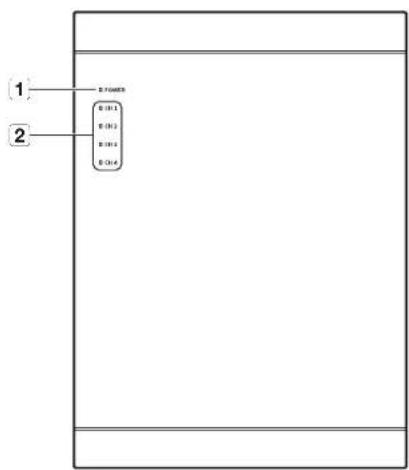
Vorderseite des Hauptgeräts
text_image
1 2 B Rowset B 1-1 B 2-1 B 3-1 B 4-1| Bezeichnung Beschreibung | ||
| 1Stromanzeiger POWER | AN: Wenn der Strom eingeschaltet istAUS: Wenn der Strom ausgeschaltet ist | |
| 2Statusanzeigen für Objektivmodul | Die LED leuchtet auf, wenn jedes Kanalvideo erfolgreich angezeigt wird. | |
Seite der Haupteinheit
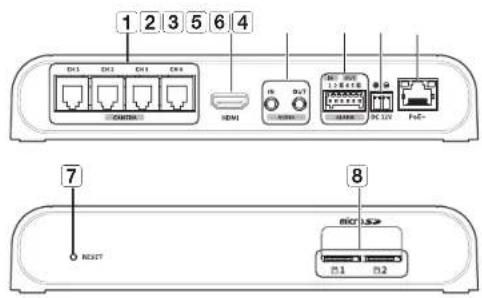
| Bezahlung Beschreibung | ||
| 1 | Anschlussklemme des Objektivmoduls | Diese Klemme wird über das Kabel mit dem Objektivmodul verbunden, um das Objektivmodul anzuschließen. |
| 2 | HDMI-Port | Durch den Anschluss eines HDMI-Kabels können Sie einen Live-Feed auf dem Monitor bahrachten. |
| 3 | Anschluss für Audio | AUDIO IN Wird zum Anschließen eines Mikrofons verwendet. |
| AUDIO OUT Wird zum Anschließen von Laufsprechern verwendet. | ||
| 4 | Alarm-I/O- Port | ALARM IN Wird zum Anschluss der Alarmeingangssignale verwendet. Bis zu zwei Ports können verwendet werden Bezahlen Sie sich auf "Alarm im Schaltplan" (Seite 18). |
| ALARM OUT Wird zum Anschluss der Alarmausgangssignale verwendet. Bis zu zwei Ports können verwendet werden Bezahlen Sie sich auf "Schaltplan Alarmausgabe" (Seite 19). | ||
| GND Erdungsklemme | ||
| 5 | Einspelsekdammldeste | Anschluss wird zur Verbindung des DC12V-Nebtails verwandet. |
| 6 | PoE+-Port | Ein Port, der den PoE-Injektor und das Netzverkabel für den Anschluss von Versorgung und Netzwerk verbindet. |
| 7 | Schaltfläche Zurücksetzen | Werkseinstellung wieder hergestellt. Drücken und halten Sie sie etwa fünf Minuten lang, um das System neu zu starten.Wenn Sie die Kamera zurücksetzen, werden die Netzverkeinstellungen so eingestellt, dass DHCP aktiviert sein kann. Wiens im Netzwerk von DHCP Server vorhanden ist, muss das Programm Device Manager ausgeführten werden, um die grundlegenden Netzverkeinstellungen, wie IP-Acresse, Subnetzmaske, Gateway, etc. zu ändern, bevor es möglich st. sich mit dem Netzwerk zu vorhanden. |
| 8 | Micro SD-Speicherkartenfach | Fach für die Micro SD-Speicherkarte. |
Aussehen des Objektivmoduls
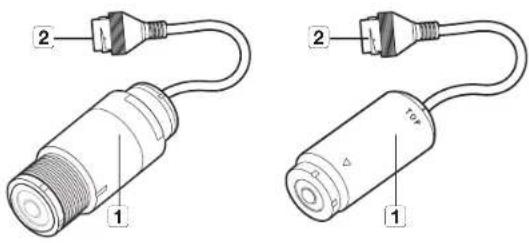
| Bezeichnung Beschreibung | |
| 1 | Objektiveinheit Diese Objektiveinheit wird für die Aufnahme eines Videos verwendet. |
| 2 | Anschlussklomme des HauptgerätsDiese Klemme wird über jenes Kabel mit dem Hauptgerät verbunden, mit dem Sie die Objektiveinheit anschließen. |
INSTALLATION
Bevor Sie mit der Installation beginnen
Bitte lesen Sie die folgenden Anweisungen, bevor Sie die Kamera installieren:
- Organisieren Sie das Verlegen des Kaceis separat, um eine übermäßige Gewichtsbelastung für die Objektiveinheit während der Installation der Kamera zu verhindern (innerhalb von 1 m von der Objektiveinheit entfernt).
- Wählen Sie einen Aufstellungsort, der mindestens 5-mal das Gewicht der Kamera tragen kann.
- Verklemmte Kabel oder ein abgelöster Kabelschutz können zu Schäden an dem Produkt und Brandgefahr führen.
- Halten Sie aus Sicherheitsgründen andere Personen von dem Ort der Kamerainstallation fern. Achten Sie darauf, dass sich in der Nähe der Kamerainstallation keine Gegenstände des Personals befinden.
- Die Spannungsversorgung muss bei der Montage/Demontage eines Objektivmoduls ausgeschaltet werden.
Montieren des Hauptgeräts
- Vor der Montage der Haupteinheit an der Decke oder Wand, muss zuerst die Montagehalterung mit der Haupteinheit verbunden werden.
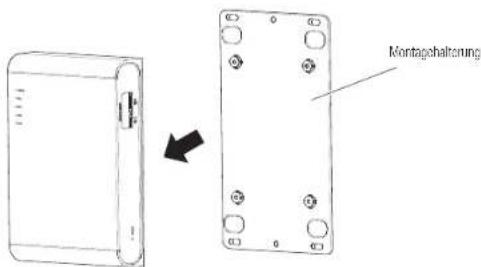
text_image
Montagehalterung- Zur Montage der Montagehalterung an der Haupteinheit die vier mitgelieferten Schrauben verwenden.
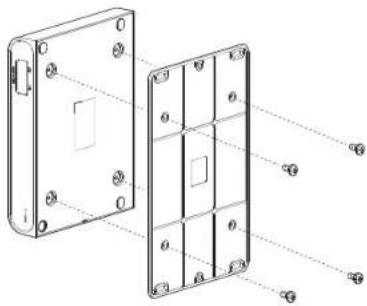
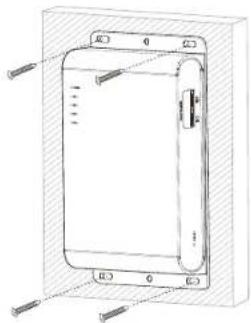
- Zur Montage der Hauptenheit zusammen mit der Montagehalterung an der Wand die mitgelieferten Schrauben verwenden.
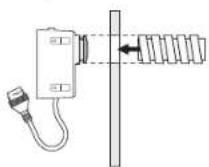
Installieren Sie die Objektiveinheit (SLA-T1080FA)
- Bohren Sie ein Loch durch das sich das Objektiv führen lässt an der Stelle, an der Sie es installieren möchten.
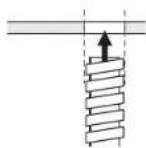
Lochgröße (Innondurchmesser): 030 ± 2mm (Fals die Lochgröße außerhalb dieses Bereichs legt, kann die Installation fehlschlagen.)
- Nachdem Sie das Objektivmodul in das Loch eingesetzt haben, müssen Sie das Objektivmodul mit der mitgelieferten Mutter (M27) befestigen.
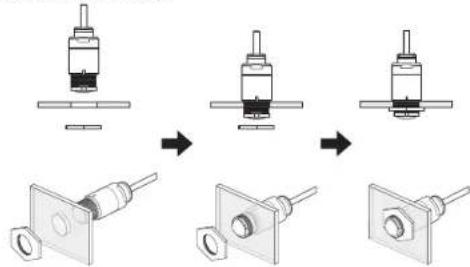
- Das Kabel ist separat zu befestigen, (Innerhalb von 1m vom Objektivmodul entfemt)
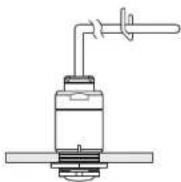
Installieren Sie die Objektiveinheit (SLA-T2480A/SLA-T4680A)
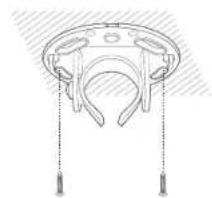
- Verwenden Sie zwei berehgestellte Schrauben oder entfernen Sie die Schutzfolie, um das doppelsetige Klebeband an der Unterseite der Halterung für die Objektiveinheit für die Installation der Halterung für die Objektiveinheit zu verwenden.
- Entfernen Sie vor dem Befestigen Fremststoffe vom Zielobjekt.
- Drücken Sie die Objektiveinheit in die Halterung.
- Richten Sie das Objektiv unter Beachtung der Überwachungsrichtung aus, damit es in die gewünschte Richtung zeigt.
- Befestigen Sie die Schraube nahe dem Halter und fixieren Sie die Richtung des Objektivs.
- Nach der Installation ziehen Sie das Kabel. Stellen Sie sicher, dass die Objektiveinheit sich nicht bewegt, indem Sie sie an der Halterung mit dem Kabelbinder befestigen.
- Organisieren Sie das Verlegen des Kabels separat (innerhalb 1 m von der Objektivoinheit entfamt).
Installieren Sie die Objektiveinheit (SLA-T2480VA/SLA-T4680VA)
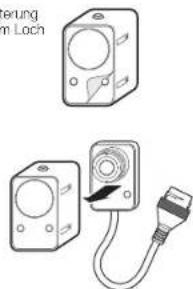
- Bohren Sie ein Loch für die Kamera an der Stelle, an der Sie sie installieren möchten.
- Entfernen Sie den Schutzfilm, um das doppelseitige Klebeoband an der Halterung der Objektivenheit zu verwenden und befestigen Sie es so, dass es mit dem Loch fluchtet.
- Entfernen Sie vor dem Befestigen Fremdstoffe vom Zielobjekt.
- Fügen Sie die Objektiveinheit in die Halterung der Objektiveinheit ein.
- Ziehen Sie die Schrauben im Schraubenloch an der Halterung fest.
- Dies gilt nur für Model SLA-T2480W.
- Organisieren Sie das Verlegen des Kabels separat (innerhalb 1m von der Objektiveinheit entfernt).
Objektiveinheit im Hauptgerät installieren
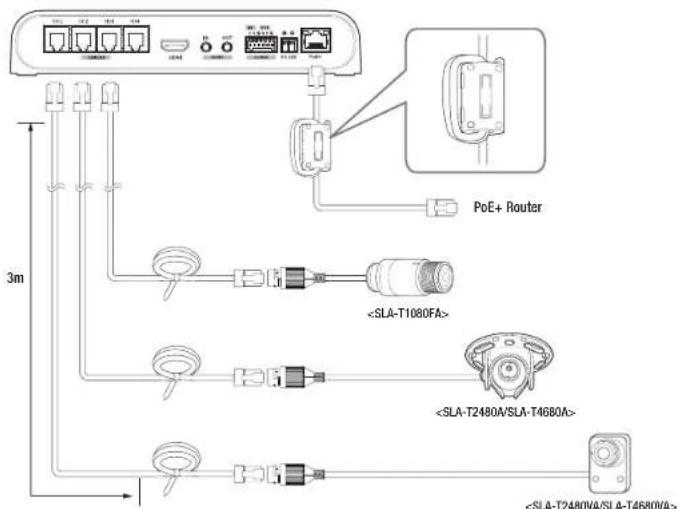
Das Kabel des Objektivmoduls mit dem [CAMERA]-Port an der Seite der Hauptelnheit verbinden.

■ Schließen Sie das Objektivmodul an und schalten Sie es ein.
- Schalten Sie die Stromzufuhr für das Hauptgerät aus, wann immer Sie das Objektivmodul anschließen oder entfernen.
Das Objektiv mindestens 3 Meter von der Haupteinheit entfernt installieren. Es wird empfohlen, das Kabel innerhalb von 3 Metern von der Haupteinheit entfernt nicht zu befestigen.
Es wird empfohlen, den Ferritkern zweimal um das Spannungsversorgungskabel und das LAN-Kabel zu wickeln.
text_image
3m PoE+ Router14 installation & verbindung
Verbinden Sie das Objektivmodulkabel mit dem Objektivmodul
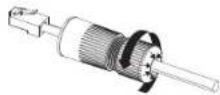
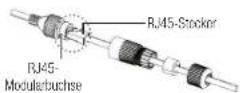
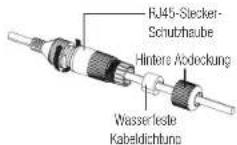
- Schrauben Sie die hintere Abdeckung los, indem Sie sie gegen den Uhrzeigersinn drehen.
Achten Sie darauf, zuerst die hintere Abdeckung zu entfernen und den RJ45-Stecker zu montieren/ demontieren. - Verbinden Sie die RJ45-Modularbuchse mit dem RJ45-Stecker.
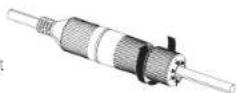
- Montieren durch Drehen der RJ45-Modularbuchse und der Schulzklappe im Uhrzeigersinn (dem Pfeil folgen).
- Montieren durch Drehen der RJ45-Schutzhaube und der hinteren Abdeckung im Uhrzeigersinn (dem Pfei folgen). e hintere Abdeckung montiert, wird die wasserfeste Dichtung des Kabels fest an dem Kabel angebracht, damit das Kabel wasserdicht ist.
- Se müssen es vollständig montieren, um die hintere Abdeckung bis zum Ende des Gewindes des RJ45 Stockers zu drehen.
Passen Sie die Länge des Kabels für den Anschluss der Objektiveinheit an
Die Länge des Anschlusskabels, mit dem das Hauptgerät und die Objektiveinheit verbunden wird, kann angepasst werden. Bitte befolgen Sie die Schritte in der richtigen Reihenfolge, um die Länge des Kabels für einen Anschluss anzupassen:
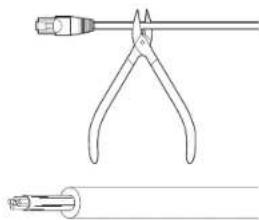
- Schneden Sie das Kabel für den RJ12-Slecker auf die gewünschte Länge zu.
- Ziehen Sie die Schirmung des Kabels ab, das Sie ausgeschnitten haben.
- Ziehen Sie die Silberfolie ab und ziehen Sie diese zurück.
- Richten Sie die farbigen Drähte in der folgenden Rehenfolge aus.
| Nummer Farbe | |
| 1 Schwarz | |
| 2 Rot | |
| 3 Bau | |
| 4 Orange | |
| 5 Wob | |
| 6 Grün |
-
Fügen Sie den elektrischen Draht in das als Zubehör gelieferte Ende des RJ12-STECKERS ein.
-
Befestigen Sie den Stecker mit Crimpzange am Kabel.
-
Nach Anpassung in der Länge müssen Sie die restliche silberne Schirmung an der Rückseite des Stockers entfernen.
Stellen Sie sicher, dass Sie den RJ12-Stockerbereich ausschneiden, um dessen Länge anzupassen.
- Stellen Sie sicher, dass die Farbe und die Rehenfolge der Drähte wie in der Tabelle vorgegeben überinstimmen.
- Überprüfen Sie, ob die silbene Schirmung des Kabels zuverlässig mit der metallischen Schirmung des RJ12-STECKERS in Kontakt kommt.
EINLEGEN/HERAUSNEHMEN EINER MICRO SD-SPEICHERKARTE
Das Netzkabel von der Kamera abtrennen, bevor die Micro SD-Speicherkarte angelegt wird.
- Bei Regen oder hoher Luftleuchlichkeit empfiehlt es sich nicht, die Micro-SD-Karte einzulegen oder zu entlemen.
Einlegen einer Micro SD-Speicherkarte
Eine Micro-SD-Karte in Pfeilrichtung einlegen, siehe Abbildung.
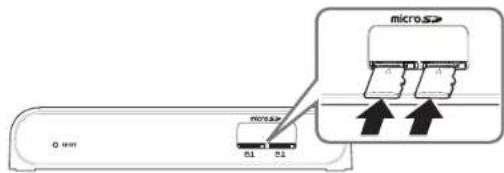
text_image
micros 0 port 01 01- Die Micro SD-Speicherkarte nicht mit Gewalt einlegen. Prüfen, ob die Karte richtig herum eingelegt wird. Ansonston kann die Micro SD-Speicherkarte beschädigt worden.
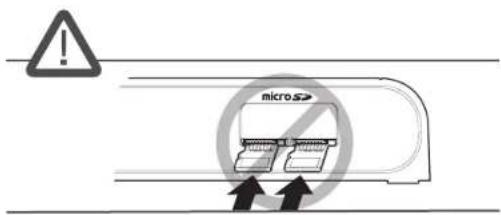
text_image
microsHerausnehmen einer Micro SD-Speicherkarte
Drücken Sie leicht am ungeschützten Ende der Speicherkarte, wie im Schaubild zu sehen, um die Speicherkarte aus dem Stockplatz auszuwerfen.
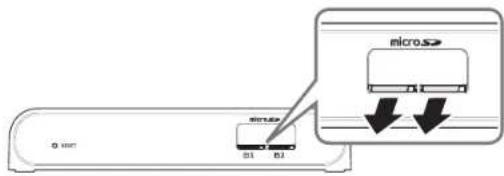
text_image
micro.say S1 B1- Bevor Sie die Micro SD-Karte im
- Wenn Sie die Kamora ausschalten oder die Micro SD-Karte mit Produkdaten entfernen, gehen Daten möglicherweise verloren oder werden beschädigt.
ANSCHLUSS AN ANDERE GERÄTE
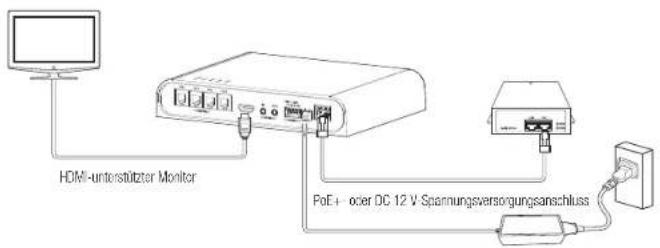
text_image
HDMI-unterstützter Monitor PoE+ oder DC 12 V SpannungsversorgungsanschlussAntrieb und Netzwerkbetrieb
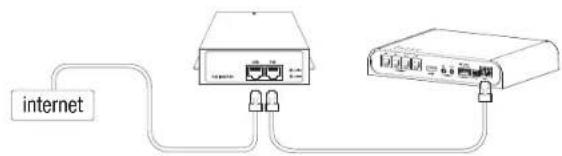
Das PoE+-Gerät mit dem PoE+-Port der Haupteinheit verbinden.
text_image
internet- Verbinden und verwenden Sie einen POE+-fähigen Router.
■ Verwenden Sie ein POE+-Geraß, das der Norm IEEE 802.3at entspricht.
- Wenn Sie eine Verbindung über einen POE+-fähigen Router herstellen, benötigen Sie kein separates Stromkabel, um ihn einzuschalten.
Netzwerkkabel-Spezifikation
| Artikel Inhalte Anmerkung | ||
| Stecker RJ45 (10/100/1000BASE-T) | ||
| Ethernet 10/100/1000BASE-T | Für den Betriebs mit 1000BASE-T muss für den Giga Hub ein Kabel der Kategorie 6 oder höher verwendet werden. | |
| Kabel Kategorie 6 | ||
| Max. Entfernung 100 m. Gleichstromwiderstand ≤ 0,125 D/m | ||
| PoE+ Support IEEE 802.Sat | ||
Stromversorgung
Verwenden Sie einen Schraubenzleher, um die verschiedenen Lehungen (+,-) des Stromkabels an die entsprechenden Stromanschlüsse der Kamera anzuschließen.
- Wenn die Stromquellen für PoE+ und DC 12 V gleichzeitig angeschaltet sind, wird die Stromversorgung für das Gerät von beiden. PoE+ und DC 12 V, geliefert.
- Es kann ebenfalls ein Router mit PoE+ Funktion für die Stromversorgung der Kamera verwendet werden.
- Verwenden Sie PoE+, das mit den IEEE 802.3af Protokolen kompatibel ist.
- Achten Sie beim Anschluss des Stromkabels darauf, Plus- und Minuspol nicht zu vertauschen.
- Wenn ein externes Gerät angeschlossen werden soll, muss das Gerät vor dem Anschließen abgeschaltet werden.
- Zuerst das Netzteil und das Netzteil des Netzkabels anschliessen und dann das Netzkabel an die Stecklose an der Wand anschliessen.
Netzkabel-Spezifikation für jedes Modell
Bei DC 12V Eingabe:
| Kabeltyp (AWG) #18 | #16 | #14 | |
| Kabellänge (max.) | 13 m | 21 m | 30 m |
installation & verbindung
Audio E/A Blockdiagramm
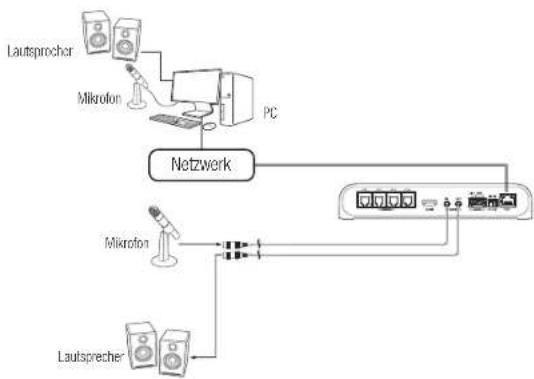
- Verbinden Sie den AUDIO IN Anschluss der Kamera mit dem Mikrofon oder dem LINE OUT Anschluss des Verstärkers, an den das Mikrofon angeschlossen ist.
- Verbinden Sie den AUDIO OUT Anschluss der Kamera mit dem Lautsprecher oder dem LINE IN Anschluss des Verstärkers, an den das Mikrofon angeschlossen ist.
- Überprüfen Sie die Spezifikationen für den Audioeingang.
\~ Audio Codec
- Audioeingang : G.711 PCM (Bitrate: 64kbps / Abtastfrequenz: 8kHz), G.726 ADPCM (Bitrate: 16Kbps, 24Kbps, 32Kbps, 40Kbps / Abtastfrequenz: 8kHz), A/C (Bit Rate: 48Kbps / Sampling Frequency: 16kHz
- Audioausgang : G.711 PCM (Bitrate: 64kbps / Ablastfrequenz: 8kHz)
Vollduplex Audio
Audio Ein : Wahlweise (Mikrofon/Line-in), unterstützte Spannung: 2,5 VDC (4 mA), Eingangsimpedanz: 2 K Ohm
\~ Audio Aus : Line-out (3,5 mm Monostecker), maximale Leistung: 1 Vms
\~ Line out Impedanz : 6000
I/O-Anschlüsse
Verbinden Sie das Alarm-E/A-Kabel mit dem entsprechenden Port der Portbox.

\~ ALARM-IN : Wird verwendet, um den Alarm-Eingang-Sensor oder den externen Tag-/Nachtsensor zu verbinden.
\~ ALARM-OUT : Anschluss für Audioeingang.
\~ GND : Wird zur Erdung verwendet
Anschließen des externen Sensors
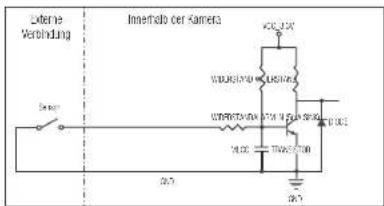
Eine Ader jedes Signalkabels (2-adrig) des Sensors an den [ALARM IN] Anschluss und die zweite Ader an den [GND] Anschluss anschließen.
Alarm im Schaltplan
text_image
Outer Verbindung Internalo der Kamera VCC1.2V VDDU0.5V 0.5V VDDU0.5V 0.5V VDDU0.5V 0.5V VDDU0.5V 0.5V VDDU0.5V 0.5V VDDU0.5V 0.5V VDDU0.5V 0.5V VDDU0.5V 0.5V VDDU0.5W VDDU0.5W VDDU0.5W VDDU0.5W VDDU0.5W VDDU0.5W VDDU0.5W VDDU0.5W VDDU0.5W VDDU0.5W VDDU0.5W VDDU0.5W VDDU0.5W VDDO VDDO VDDO VDDO VDDO VDDO VDDO VDDO VDDO VDDO VDDO VDDO VDDO VDDO VDDO VDDO VDDO VDDO VDDO VDDO VDDO VDDO VDDO VDDO VDDO VDDN VDDN VDDN VDDN VDDN VDDN VDDN VDDN VDDN VDDN VDDN VDDN VDDN VDDN VDDN VDDN VDDN VDDN VDDN VDDN VDDN VDDN VDDN VDDN VDDN VDDO VDDO VDDO VDDO VDDO VDDO VDDO VDDO VDDO VDDO VDDO VDDO VDDO VDDO VDDO VDDO VDDO VDDO VDDO VDDO VDDO VDDOZum Verbinden der Alarmausgabe
Wenn Geräte (z.b. Blinklichter und Sirene), die die Spannungs- und Stromspezifikation überschreten, mithilfe eines Open-Kollektors angeschlossen werden, kann es zu Funktionsstörungen kommen.
Sehen Sie sich den Alarmausgabe-Verbindungsschaltplan unten an, wenn Sie Geräte verbinden, die die Spannungs- und Stromspezifikationen überschreiten.
Schaltplan Alarmausgabe

text_image
Edene Verbindung Inverter der Kamera WORFENZAR 1.0V DC-25 10A 1.0V WORFENZAR 1.0V AC-25 10A AC-25 10A AC-25 10A AC-25 10A AC-25 10A AC-25 10A AC-25 10A AC-25 10A AC-25 10A AC-25 10A AC-25 10A AC-25 10Anetzwerkverbindung und konfiguration
Sie können die Netzwerkeinstellungen gemäß Ihrer Netzwerkkonfigurationen einrichten.
DIREKTES VERBINDEN DER KAMERA AN DAS LAN
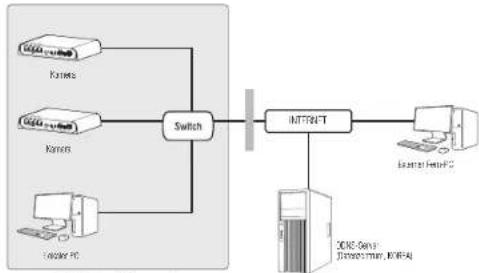
Anschluss an die Kamera von einem lokalen PC im LAN
- Starten sie einen Internetbrowser am lokalen PC.
- Geben sie die IP-adresse der kamera in die adressenleiste des browsers ein.
flowchart
graph TD
    A["Windows"] --> B["Switch"]
    C["Mac OS"] --> B
    D["Windows"] --> B
    E["Linux PC"] --> B
    B --> F["Internet-T"]
    F --> G["Server PC"]
    F --> H["SCNE Gen 2.0.0.0.0.0.0.0.0.0.0.0.0.0.0.0.0.0.0.0.0.0.0.0.0.0.0.0.0.0.0.0.0.0.0.0.0.0.0.0.0.0.0.0.0.0.0.0.0.0.0.1"]
Ein Fern-PC in einem externen internelausgang des LAN Netzwerks kann eventuell die im Intranet installierte Kamera nicht ansteuern, wenn die Portweiterleitung nicht korrekt festgelegt oder eine Firewall engestellt ist. Wenden Sie sich in dem Fall zur Lösung des Problems an Ihren Netzwerkadministrator.
Standardmäßig, wird die IP-Adresse vom DHCP-Server automatisch zugeteilt.
Wenn keinen DHCP-Server verfügbar ist, wird die IP-Adresse auf 192.168.1.100 gesetzt.
Zum Andern der P-Adresse den Device Manager verwenden.
Für weitere Einzelheiten zur Verwendung des Device Manager, siehe „Verwenden des Device Manager“. (Seite 21)
VERBINDEN DER KAMERA DIREKT MIT EINEM DHCP BASIERTEN DSL/KABELMODEM
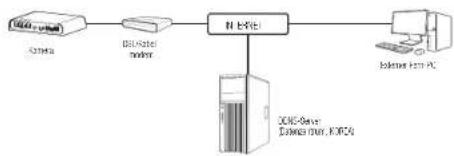
flowchart
graph LR
    A["Computer"] --> B["Server"]
    B --> C["Network Device"]
    C --> D["Desktop PC"]
    style A fill:#f9f,stroke:#333
    style B fill:#ccf,stroke:#333
    style C fill:#cfc,stroke:#333
    style D fill:#fcc,stroke:#333
- Den Benutzer-PC direkt mit der Netzwerkkamera verbinden.
- Don Device Manager ausführen und die IP-Adresse der Kamera ändern, so dass Sie sich mit dem Webbrowser auf Ihrem Desktop mit dem Internet verbinden können.
- Verwenden Sie den Webbrowser, um eine Verbindung mit dem Web Viewer herzustellen.
- Gehen Sie weiter zur [Setup] Seite.
- Gehen Sie weiter zum [Netzwerk] – [DDNS] und konfigurieren Sie die DDNS-Einstellungen.
- Zu [Basic] - [IP & Port] navigieren und den IP-Typ auf [DHCP] einstellen.
- Verbinden Sie die Kamera, die von Ihrem PC entfernt wurde, direkt mit dem Modern.
- Starten Sie die Kamera erneut.
Informationen für das Einrichten von DONS finden Sie in der Online-Hilfe des WebViewer.
Informationen für das Einrichten des IP-Formats finden Sie in der Online-Hilfe des WebViewer.
VERWENDEN DES DEVICE MANAGER

- Das Programm Device Manager kann heruntergeladen werden im Menü
– auf der Hanwha Technin Webseite (http://www.hanwha-security.com). - Weitere Anweisungen zum Device Manager finden sich im Menü
auf der Hauptseite.
AUTOMATISCHE SUCHE DER KAMERA
Wenn eine Kamera mit dem selben Netzwerk des PCs, auf dem der Device Manager installiert ist, verbunden ist, kann die Netzwerkkamera mit der Suchfunktion gelunden werden.
- Auf der Hauptseite des Device Manager auf
klicken. - Die Kamera in der Liste auswählen.
• Die MAC-Adresse auf dem Aufkleber an der Kamera prüfen.
KONFIGURIEREN DER IP-ADRESSE
Wenn Sie die Netzwerkeinstellung der Kamera ändern möchten, muss das Symbol
Konfigurieren der statischen IP
IP-Adresse und Port-Informationen manuell eingeben und konfigurleren.
- In der Liste auf die Kamera klicken, von der die IP-Einstellungen geändert werden sollen.
- Auf der Hauptseite des Device Manager auf
klicken. auswählen. • Die IP-Informationen der Kamera werden wie zuvor eingestellt angezeigt. - IP & Port in die entsprechenden Felder eingeben.
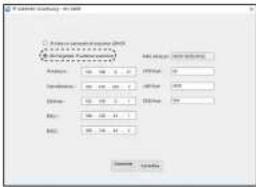
Wenn Sie keinen Breitband-Router verwenden
Den Administrator des Netzwerks nach den Werten für
- HTTP Port : Zum Zugriff auf die Kamera über den Internetbrowser. Standardmäßig ist der Wert 80 eingestellt.
- RTSP Port: Ein Port, der das Echtzeit-Streaming steuert. Der Initialwert ist 554.
Bei Verwendung eines Breitband-Routers
- IP Address : Geben Sie eine Adresse ein, die sich im IP-Bereich des Breitband-Routers befindet. bsp) 192.168.1.2\~254, 192.168.0.2\~254, 192.168.XXX.2\~254
- Subnet Mask: Die
des Breitband-Routers ist ebenfalls die der Kamera. - Gateway : Die
des Breitband-Routers ist das der Kamera.
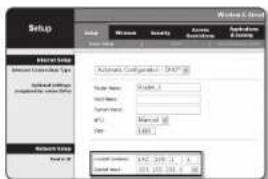
text_image
Setup AutoCAD Configurations - DTA* AutoCAD Configurations File Name: DTA-1 File Name: Material: MILK Material MILK Material Material Material Material Material Material
Die Netzwerkeinstellungen können sich je nach verbundenem Breitband-Router modell unterscheiden. Für mehr Informationen, lesen Sie im Benutzerhandbuch des Routers nach.
- Für weitere Informationen über due Portwelterleitung des Breitband Reuters, bitte unter "Portbereichwelterleitung Konfigurieren (Port Mapping)" nachschlagen. (Seite 23)
Wenn mehrere Kameras mit dem Breitband-Router verbunden sind
Konfigurieren Sie die IP- und Port-Einstellungen für jede Kamera einzeln und in Übereinstimmung mit den anderen.
bsp)
| Kategorie Kamera #1 Kamera #2 | |||
| IP-Einstellungen | IP Address | 192.168.1.100 | 192.168.1.101 |
| Subner Mask | 255.255.255.0 | 255.255.255.0 | |
| Gateway | 192.168.1.1 | 192.168.1.1 | |
| Port-Einstellungen | HTTP Port | 8080 | 8081 |
| RTSP Port | 554 | 555 | |

- Wenn der Wert des
- Auf die Schaltfläche [Anwenden] klicken.
- Wenn die Erfolgsmeldung erscheint, auf [OK] klicken.
netzwerkverbindung und konfiguration
Konfigurieren der dynamischen IP
IP-Adresse vom DHCP-Server beziehen.
- Beispiel einer dynamischen IP-Umgebung
- Wenn einem Breitband-Router, mit dem Kameras verbunden sind, eine IP-Adresse von einem DHCP-Server zugewiesen wird
- Wenn die Kamera direkt mit einem xDSL- oder Kabelmodem mithilfe eines DHCP-Protokolls verbunden wird
- Wenn die IP-Adressen von dem internen DHCP-Server über eine LAN-Verbindung zugewiesen werden
- In der Liste auf die Kamera klicken, von der die IP-Einstellungen geändert werden sollen.
- Auf der Hauptseite des Device Manager auf
klicken. auswählen. - Auf die Schaltfläche [Anwenden] klicken.
- Wenn die Erfolgsmeldung erscheint, auf [OK] klicken.
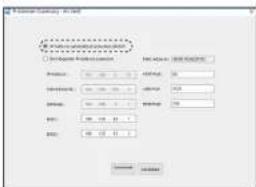
text_image
Software Settings - 10.00 □ Design Parameters settings Parameters: 100, 200, 300, 400, 500, 600, 700, 800, 900, 1000, 1100, 1200, 1300, 1400, 1500, 1600, 1700, 1800, 1900, 2000, 2100, 2200, 2300, 2400, 2500, 2600, 2700, 2800, 2900, 3000, 3100, 3200, 3300, 3400, 3500, 3600, 3700, 3800, 3900, 4000, 4100, 4200, 4300, 4400, 4500, 4600, 4700, 4800, 4900, 5000, 5100, 5200, 5300, 5400, 5500, 5600, 5700, 5800, 5900, 6000, 6100, 6200, 6300, 6400, 6500, 6600, 6700, 6800, 6900, 7000, 7100, 7200, 7300, 7400, 7500, 7600, 7700, 7800, 7900, 8000, 8100, 8200, 8300, 8400, 8500, 8600, 8700, 8800, 8900, 9000, 9100, 9200, 9300, 9400, 9500, 9600, 9700, 9800, 9900, 100 Parameters: X=X-1 Parameters: X=X-2 Parameters: X=X-3 Parameters: X=X-4 Parameters: X=X-5 Parameters: X=X-6 Parameters: X=X-7 Parameters: X=X-8 Parameters: X=X-9 Parameters: X=X-1 Parameters: X=X-2 Parameters: X=X-3 Parameters: X=X-4 Parameters: X=X-5 Parameters: X=X-6 Parameters: X=X-7 Parameters: X=X-8 Parameters: X=X-9 Parameters: X=X-1 Parameters: X=X-2 Parameters: X=X-3 Parameters: *X=-X-1 Parameters: X=X-2 Parameters: X=X-3 Parameters: X=X-4 Parameters: X=X-5 Parameters: X=X-6 Parameters: X=X-7 Parameters: X=X-8 Parameters: X=X-9 Parameters: X=X-1 Parameters: X=X-2 Parameters: X=X-3 Parameters: X=X-4MANUELLES REGISTRIERUNG DER KAMERA
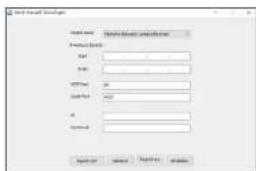
Wenn die Kamera mit der Suchfunktion nicht gefunden werden kann, kann die Kamera aus der Ferne registriert werden, indem die IP-Information manuell eingegeben werden, wenn die Kamera mit dem externen Netzwerk verbunden ist.
- Auf
– auf der Hauptseite des Device Manager klicken. - Den Bereich der IP-Adresse, den Sie suchen, eingeben.
- Den
der Kamera, die Sie registrieren wollen, auswählen und HTTP Port, ID und Passwort eingeben. - Auf die Schaltfläche [Registrieren] klicken.
- Prüfen, ob die Kamera registriert ist.
• Die MAC-Adresse auf dem Aufkleber an der Kamera prüfen.
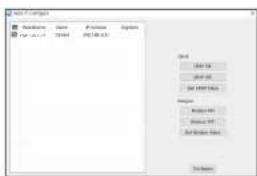
- In der Liste auf die Kamera klicken, von der die IP automatisch konfiguriert werden soll.
- Auf der Hauptseite des Device Manager auf < + > klicken.
• Das Menü Equipment Setting erscheint - Im Menü auf
klicken. - Auf die Schaltfläche [Schließen] klicken.
text_image
File Edit Options Name: 12345 File Type: Normal Format: Normal Size: 100 Size: 100 Size: 100 Size: 100 Size: 100 Size: 100 Size: 100 Size: 100 Size: 100 Size: 100 Size: 100 Size: 100 Size: 100 Size: 100 Size: 100 Number: 12345 Number: 12345 Number: 12345 Number: 12345 Number: 12345 Number: 12345 Number: 12345 Number: 12345 Number: 12345 Number: 12345 Number: 12345 Number: 1234522 netzwerkverbindung und konfiguration
PORTBEREICHWEITERLEITUNG KONFIGURIEREN (PORT MAPPING)
Wenn Sie einen Breitband-Router mit verbundener Kamera installiert haben, müssen Sie die Weiterleitung des Portbereichs für den Breitband-Router einstellen, damit auch ein entlemter Computer auf die verbundene Kamera zugreifen kann.
Manuelle Portbereichweiterleitung
- Wählen Sie aus dem Einstellungsmenü des Breitband-Routers
- . Für die Einstellung der Portoereichweiterleitung eines Breitband-Routers von einem anderen Anbleter lesen Sie die Bedienungsanleitung dieses Breitband-Routers. - Wählen Sie
und für jede Kamera, die mit dem Breitband-Router verbunden ist. Jede Portnummer, die beim IP-Router eingestellt wird, sollte entsprechend der bei den - - im Kamera-Web-Viewer festgelegten Portnummer überenstimmen. - Wenn Sie fortig sind, klicken Sie auf [Save Settings]. Ihre Einstellungen werden gespeichert.
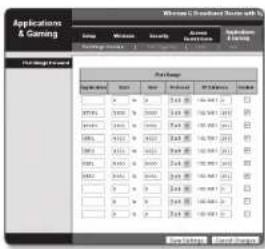
- Die Einstellung des Port-Forwarding wird am Beispiel der Einstellung eines CISCO IP-Routers gezeigt.
- Die Netzwerkeinstellungen können sich je nach Breitband-Routermodell unterscheiden, Für mehr Informationen, lesen Sie im Benutzerhandbuch des Routers nach.
Einstellen des Portweiterleitungsbereichs für mehrere Netzwerkkameras
- Sie können auf dem Breitband-Router Gerät durch seine Weisseitekonfiguration Portweiterleitung-Richlinien setzen.
- Ein Benutzer kann jeden Port durch Verwendung des Kamera-Einstellungsbildschirms ändern.
Wenn Kamera 1 und Kamera 2 an einen Router angeschlossen sind:
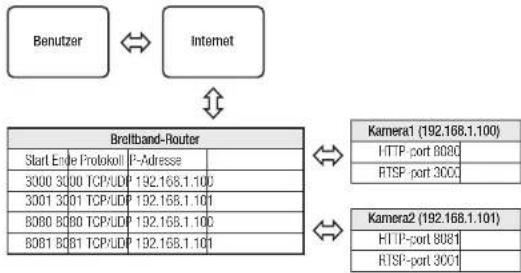
flowchart
graph TD
    A["Benutzer"] <--> B["Internet"]
    B <--> C["Breitband-Router"]
    C --> D["Kamera1 (192.168.1.100)"]
    C --> E["Kamera2 (192.168.1.101)"]
    D --> F["HTTP-port 8080"]
    D --> G["RTSP-port 3000"]
    E --> H["HTTP-port 8081"]
    E --> I["RTSP-port 3001"]

- Die Port-Weiterleitung lässt sich ohne zusätzliche Router-Einstellung vornehen, wenn der Router die UfnP (Universal Plug and Pay Function unterstützt.
Nach dem Anschließen der Netzwerkamera, das Kontrollklächen aus dem Manl
VON EINEM GEMEINSAMEN LOKALEN PC EINE VERBINDUNG ZU DER KAMERA HERSTELLEN
- Device Manager ausführen. Es wird nach verbundenen Kameras gesucht und eine entsprechende Liste angezeigt.
- Doppelklicken Sie auf eine Kamera, um auf sie zuzugreifen. Der Internetbrowser wird gestartet und stellt eine Verbindung zu der Kamara her.

- Sie können ebenfalls auf die Kamera zugreifen, indem Sie die IP-Adresse der gefundenen Kamera in der Adresszeile des Internetbrowsers eingeben.
VON EINEM ENTFERNTEN PC EINE VERBINDUNG ZU DER KAMERA ÜBER DAS INTERNET HERSTELLEN
Auf einem entfernten Computer, der sich nicht im Netzwerk-Cluster des Breitband-Routers befindet, können Anwender auf Kameras im Netzwerk des Breitband-Routers durch die Verwendung der DDNS-URL der Kamera zugroifen.
- Bevor Sie auf eine Kamera im Breitband-Routernetzwerk zugreifen können, sollten Sie die Portbereichweiterleitung für den Breitband-Router eingestellt haben.
- Starten Sie den Internetbrowser auf dem entfernten Computer und geben Sie die DDNS-URL der Kamera oder die IP-Adresse des Breitband-Routers in die Adresszeile ein. (bsp) http://cdns.hanwha-security.com/ID

- Zur Verwendung von Wisenet DDNS auf der Wisenet DDNS Homepage anmelden (http://dcins.hanwha-security.com) und das Produkt unter [Mein DDNS]>[Produkt registrieren] registrieren.
VERBINDUNG MIT DER KAMERA
Sie würden, normalerweise
- Starten Sie den Internetbrowser.
Die IP-Adresse der Kamera in die Adresszeile eingeben.
bsp) • IP Addresse (IPv4) : 192.168.1.100 →
http://192.168.1.100 - Der Anmeldedialog sollte erscheinen.
- IP Adresse (IPv6) : 2001:230;abcd: ffff:0000:0000;ffff:1111
→ http://2001:230.alscd.mf:0000:0000.mf:1111] - Der
Anmeldialog sollte erscheinen.
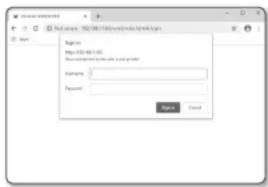
Falls die Nummer des HTTP-Ports nicht 80 ist
- Starten Sie den Internetbrowser.
- Geben Sie in die Adressleiste des Browsers die IP-Adresse und die HTTP-Portnummer ein, bsp) IP Adresse: 192.168.1.100:HTTP-Portnummer(8080)
→ http://192.168.1.100:8080 - Der Anmeldedialog sollte erscheinen.
URL Benutzen
- Starten Sie den Internetbrowser.
- Geben Sie in die Adressleiste des Browsers die DDNS-URL-Adresse der Kamera ein. bsp) URL-Adresse: http://ddns.hanwha-security.com/ID
- Der Anmeldedialog sollte erscheinen.
- Die Netzwerkverbindung ist in der nur LAN-Umgebung deaktiviert.
Verbindung über UPnP
- Das Kunden- oder Betriebssystem zur Unterstützung des UPnP-Protokolls ausführen.
- Für die Suche den Kameranamen anklicken.
Den Kameranamen, der aus dem Netzwerkmenü gesucht wurde, im Windows Betriebssystem anklicken. - Das Fenster Anmelden wird angezeigt.
Verbindung über Bonjour
- Das Kunden- oder Betriebssystem zur Unterstützung des Bonjour- Protokolls ausführen.
- Für die Suche den Kameranamen anklicken.
Belm Mac-Betriebssystem den Kameranamen anklicken, der von der Bonjour Registerkarte von Safarl gesucht wurde. - Das Fenster Anmelden wird angezeigt.
So überprüfen Sie die DDNS-Adresse
Wenn die Kamera direkt mit dem DHCP-Kabelmodem oder DSL-Modem verbunden ist, wird die IP-Adresse Ihres Netzwerks jedes Mal geändert, wenn Sie versuchen eine Verbindung mit dem ISP (Internetserviceanbieter) -Server aufzunehmen.
In diesem Fall werden Sie nicht über die durch DDNS geänderte IP-Adresse informiert.
Sobald Sie ein auf dynamischer IP basierendes Gerät beim DDNS-Server registrieren, können Sie die geänderte IP-Adresse einfach überprüfen, wenn Sie versuchen auf das Gerät zuzugreifen.
Um das Gerät auf dem
PASSWORTEINSTELLUNG
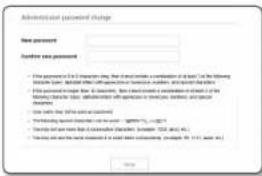
Beim ersten Zugriff auf das Produkt, müssen Sie das Anmelde-Passwort registrieren.

- Für ein nouse Passwort mit 8 bis 9 Ziffern müssen Sie mindestens drei der Folgenden verwenden: Groß-Kleinbuchstaben, Zahlen und Sonderzeichen. Für ein Passwort mit 10 bis 15 Ziffern müssen Sie mindestens zwei dieser Zeichentypen verwenden.
-Zulässige Sonderzeichen sind. : \~1@4\$%^) _ + =10[.]? - Zur erwönten Sicherheit wird empfohlen, nicht die gleichen Zeichen oder aufelnanderfolgende Eingaben der Tastatur zu wiederholen.
- Falls Sie Ihr Passwort vorgessen haben, können Sie die Schahrfläche [RESET] drücken und das Produkt initialisieren. Verwenden Sie ein Memo-Pad oder merken Sie sich Ihr Passwort.
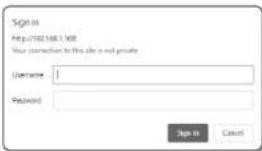
Immer, wenn Sie auf die Kamera zugreifen, wird das Anmeldefenster angezeigt. Geben Sie den Benutzernamen und das Passwort ein, um auf die Kamera zuzugreifen.
- Geben Sie „admin“ in das
Eingabefeld ein. Die Administrator ID, „admin“, kann nicht verändert werden. - Geben Sie das Passwort in dem Eingabefeld
ein. - Klicken Sie auf [Sign in]. Wenn Sie sich erfolgreich angemeldet haben, werden Sie den Live Viewer Bildschirm sehen.
Achten Sie beim Zugriff auf den Kamera-Webviewer besonders auf die Sicherheit, indem Sie nachprüfen ab die Bildaten verschlüsselt sind.
- Die beste Bilbqualität wird erreicht, wenn die Bildschirmgröße auf 100% eingestellt ist. Reduzierung des Bildseitenverhältnis kann das Bild an den Rändern abschneiden.
EINRICHTUNG VON CAMERA WEB VIEWER
- Klicken Sie auf das [Einrichten ( ) Symbol.
- Das Fenster für die Einstellungen erscheint.
- Sie können Einstellungen für die grundlegenden Informationen der Kamera, das Video, das Audio, das Netzwerk, das Ereignis, die Analyse sowie für das Kamerasystem über das Netzwerk konfigurieren.
- Klicken Sie auf
um detaillierte Beschreibungen jeder Funktion betrachten zu können.
| PROBLEM LÖSUNG | |
| Wenn ein Benutzer von Windows 10 über Chrome oder Firefox auf den Webviewer zugreift, ändert sich von Zeit zu Zeit die Laufstärke des Mikrofons. | • Dies geschient, wenn der Mikrofortreiber auf Realtek-Treiber festgelegt wurde. Installieren Sie das High Definition Audio-Gerät (Standardtreiber von Windows) oder den Drittreiber als Mikrofortreiber. |
| Wenn Sie unter Safari per HTML auf den Plug-In-froten Webviewer zugreifen, wird kein Video angezeigt. | • Bei dem ersten Zugriff auf HTTPS klicken Sie im Pop-up-Fenster zu Authentifizierung auf 'Authentifizierungsvertrifikat anzigen' und wählen Sie das Feld "Beim Verbinden zur IP das designierten Webviewers immer vertrauen" aus.• Wenn im Webviewer weiterhin kein Video angezeigt wird, nachdem Sie im Nachrichtenfenster unten "Weiter" ausgewählt haben, klicken Sie auf die Befehlsäste i Q, um den Safari-Browser zu verlassen. Rufen Sie ihn dann erneut auf und folgen Sie den oben angegebenen Schritton. |
| Ich kann von einem Webbrowser nicht auf die Kamera zugreifen. | • Überprüfen Sie, ob die Netzwerkenstellungen der Kamera entsprechend sind.• Kontrollienen Sie, oballe Netzwerkabel korrekt angechlossen wurden.• Prüfen Sie bei einer Verbindung über DHCP, ob die Kamera dynamische IP-Adrosson problemios erhalten kann.• Prüfen Sie, wenn die Kamera mit einem Brinband-Router verbunden ist, ob die Portweiterleitung korrekt konfiguriert ist. |
| Der Viewer wurde während der Überwachung getrennt. | • Verbundene Viewer werden nach erwagen Änderungen an der Kamera oder den Netzwerkconfigurationen getrennt.• Prüfen Sie alle Netzwerkverbindungen |
| Die mit dem Netzwerk verbundene Kamera wird im Programm Device Manager nicht erkannt. | • Schalten Sie die Erefwal-Einstellungen an ihrem PC aus und suchen Sie dann die Kamera erneut. |
| Die Bilder überlappen. | • Prüfen Sie, ob zwei oder mehr Kameras auf einer einzigen Multicast Adresse anstelle verschiedener Adrosson fastgelegt sind. Wenn eine einzige Adresse für mehrere Kameras verwendet wird, können die Bilder überlappen. |
| Es wird kein Bild eingebendet. | • Wern die Übertragungsmethode auf Multicast fastgelegt ist, müssen Sie überprüfen, ob ein Router vorhanden ist der Multicast im LAN, an das die Kamera verbunden ist, unterstützt. |
| Stimme wird nicht aufgezeichnet, obwohl die Audio-Eingabeinstellungen konfiguriert wurden. | • Sie müssen das-Kontrollkäschten im- |
| PROBLEM LÖSUNG | |
| • Überprüfen Sie die Einstellungen in der togenden Reihenfolge:A. Prüfen Sie die Einstellungen unter <Datum & Uhrzeit>.B. Die <Bewegungserkennung> muss auf <Aktivieren> gestellt sein.C. Prüfen Sie, ob die Option <E-mail> im <Ereigniseinrichtung> Menü markiert ist. | |
| Am Port für den Signalausgang wird kein Signal erkannt, selbst wenn ein Ereignis der Intelligenten Videoanalyse aufgetreten ist. | • Prüfen Sie die Einstellungen des Ports für den Signalausgang. |
| Auf die Micro SD Speicherkarte kann nicht aufgenommen werden. | • Prüfen, ob die Micro SD-Karte defekt ist.• Wenn die Micro SD-Karte ausgetauscht wird, muss dies bei ausgeschäftenem Gerät erfolgen. |
| Die Micro SD Speicherkarte ist eingelegt, aber die Kamera funktioniert nicht richtig. | • Überprüfen Sie, ob die Speicherkarte richtig herum eingelegt wurde. Für diese Kamera kann nicht garantwort werden, dass eine Speicherkarte, die mit einem andere Gerät formatiert wurde, rebungslos funktioniert.• Formationan Sie die Speicherkarte über das Menü <Setup> → <Treignis> → <Speicherkapazität>. |
| Kann nicht in NAS aufnehmen. | • Bestätigen Sie, dass die in NAS registrierten Informationen richtig sind. |
| Meldet, dass die NAS-Einstellung fehlgeschlagen ist. | • Bestätigen Sie, dass die IP-Adresse des NAS gültig ist.• Bestätigen Sie, dass die IDr dass Passwort des NAS gültig ist.• Bestätigen Sie, dass Sie auf den als Basisordner bezeichneten Ordner mit der NAS-ID zugraften können.• Bestätigen Sie, dass die NAS SN/B/CIFS-Punkte nicht angekreuzt sind.• Bestätigen Sie, dass die NAS IP-Adresse und die Kamora-IP-Adresse dasselbo Format haben.Ex) Der Erstwert des NAS & der Kamerasubnetzmasko ist 255.255.255.0 Ist die IP-Adresse 192.168.20.32, sowie sich die NAS IP-Adresse im Bereich von 192.168.20.1 - 192.168.20.255. befinden• Prüfen Sie, ob Sie als ein anderer Benutzer ohne Formatierung des gespeicherten oder benutzten Basisordners zugroffen wollten.• Bestätigen Sie, dass Sie empfohlene NAS-Ausrüstung benutzten. |

Harwha Techwin hat sich dem Schutz der Umwelt verpflichtet und wendet in allen Phasen des
Produktherstellungsprozesses umweltfreundliche Verfahren an, um seinen Kunden umweltgerechtere Produkte zu liefern.
Das Eco-Gütesiegel ist ein Zeichen für die Absicht von Hanwha Techwin, Produkte zu liefern, und zeigt an, dass die Produkte die RoHS-Richtlinie der EU erfüllen.
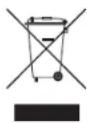
Korrekte Entsorgung von Altgeräten (Elektroschrott)
(in den Ländern der Europäischen Union und anderen europäischen Ländern mit einem separaten Sammelsystem): Die Kennzeichnung auf dem Produkt, Zubehörteilen bzw. auf der dazugehörigen Dokumentation gibt an, dass das Produkt und Zubehörteile (z. B. Ladagerät, Kuphlöher, USB-Kabel) nach ihrer Lebensdauer nicht zusammen mit dem normalen Haushaltsmüll entsorgt werden dürfen. Entsorgen Sie dieses Gerät und Zubehörteile bitte getrennt von anderen Abfällen, um der Umwelt bzw. der menschlichen Gesundheit nicht durch unkontrollierte Müllbeseitigung zu schaden. Herfen Sie mit, das Altgerät und Zubehörteile fachgerecht zu entsorgen, um die nachhaltige Wiederverwertung von stofflichen Ressourcan zu fördern.
Private Nutzer wenden sich an den Händler, bei dem das Produkt gekauft wurde, oder kontaktieren die zuständigen Behörden, um in Erfahrung zu bringen, wo Sie das Altgerät bzw. Zubehörteile für eine umweitfreundliche Entsorgung abgehen können.
Gewerbliche Nutzer wenden sich an ihren Lieferanten und gehen nach den Bedingungen des Verkaufsvertrags vor. Dieses Produkt und elektronische Zubehörteile dürfen nicht zusammen mit anderem Gewerbemüll entsorgt werden.

Korrekte Entsorgung der Batterien dieses Produkts
(In den Ländern der Europäischen Union und anderen europäischen Ländern mit einem separaten Allbatterie Rücknahmesystem)
Die Kennzeichnung auf der Batterie bzw. auf der dazugehörigen Dokumentation oder Verpackung gibt an, dass die Batterie zu diesem Produkt nach soiner Lebensdauer nicht zusammen mit dem normalen Hausheltsmäß entsorgt werden darf. Wenn die Batterie mit den chemischen Symbolen Hg, Cd oder Pb gekennzeichnet ist liegt der Quecksilbar, Cadmium- oder Blei-Gehalt der Batterie über den in der EG-Richtlinie 2006/66 festgelegten Referenzwerten. Wenn Batterien nicht ordnungsgemäß entsorgt werden, können sie der menschlichen Gesundheit bzw. der Umwelt schaden.
Bitte helfen Sie, die natürlichen Ressourcen zu schützen und die nachhaltige Wiederverwertung von stofflichen Ressourcen zu fördern, indem Sie die Batterion von anderen Abfällen getronnt über ihr örtliches kostenloses Athbatterie-Rücknahmesystem entsorgen.

Hanwha
Techwin