
PNM-7002VD - Sicherheitskamera Hanwha - Kostenlose Bedienungsanleitung
Finden Sie kostenlos die Bedienungsanleitung des Geräts PNM-7002VD Hanwha als PDF.


Benutzerfragen zu PNM-7002VD Hanwha
0 Frage zu diesem Gerät. Beantworten Sie die, die Sie kennen, oder stellen Sie Ihre eigene.
Eine neue Frage zu diesem Gerät stellen
Laden Sie die Anleitung für Ihr Sicherheitskamera kostenlos im PDF-Format! Finden Sie Ihr Handbuch PNM-7002VD - Hanwha und nehmen Sie Ihr elektronisches Gerät wieder in die Hand. Auf dieser Seite sind alle Dokumente veröffentlicht, die für die Verwendung Ihres Geräts notwendig sind. PNM-7002VD von der Marke Hanwha.
BEDIENUNGSANLEITUNG PNM-7002VD Hanwha
©2020Hanwha TechwinCo., Ltd. Alle Rechte vorbehalten.
Handelsmarke
Alle Marken in diesem Dokument sind registriert. Der Name dieses Produkts und andere Marken in diesem Handbuch gelten als eingetragenes Warenzeichen der jeweiligen Unternehmen.
Richtlinien
Alle Rechte dieses Dokuments sind vorbehalten. Unter keinen Umständen darf dieses Document reproduziert, verteilt oder ganz oder teilweise ohne ausdrückliche Genehmigung modifiziert werden.
Haftungsausschluss
Hanuha Techwin ist bemüht, die Korrektheir Integrität des Inhaltes dieses Dokuments sicherzustellen, wird aber keine Garantie zur Verfügung gestellt. Die Verwendung dieses Dokuments und der darauffolgender Ergebnisse erfolgt auf alleinige Verantwortung des Benutzers. Hanuha Techwin behält sich das Recht vor, Änderungen der Dokumenteninhalte ohne vorherige Ankündigung vorzunehmen.
Design und technische Daten können ohne vorherige Ankündigung geändert werden.
- Die Initiale Administrator-ID ist "Administrator" und das Passwort sollte eingestellt werden, wenn Sie sich das erste Mal anmelden. Bitte ändern Sie das Passwort alle drei Monate um die persönlichen Daten zu schützen und Schaden infolge Datendiebstahl zu vermeiden. Beachten Sie bitte, der Benutzer ist für die Sicherheit und alle weiteren Probleme, die sich aus einem Missmanagement des Passworts ergeben verantwortlich.
WICHTIGE SICHERHEITSHINWEISE
-
Lesen Sie diese Anweisungen.
-
Bewahren Sie sie auf.
-
Beachten Sie alle Warnungen.
-
Befolgen Sie alle Anweisungen.
-
Verwenden Sie dieses Gerät nicht in der Nähe von Wasser.
-
Die verunreinigte Stelle auf der Produktoberfläche mit einem weichen, trockenen oder leuchten Tuch reinigen. (Keine Reinigungs- oder kosmetischen Mittel verwenden, die Alkohol, Lösungsmittel oder Olbestandteile enthalten, da diese das Produkt deformieren oder schäoligen können.)
-
Blockieren Sie keine Belüftungsöffnungen. Installieren Sie es gemäß den Herstelleranweisungen.
-
Installieren Sie das Gerät nicht in der Nähe von Wärmequellen wie beispielsweise von Radiatoren, Helzkörpern oder anderen Geräten (einschließlich Verstärkem), die Wärme erzeugen.
-
Bitte achten Sie darauf, die Schutzvorrichtung des gepolten bzw. geordeten Steckers nicht zu beschädigen. Ein gepolier Stecker verfügt über zwei Stilfe, von denen einer breiter als der andere ist. Ein geordeter Stecker hat zwei Stilfe und einen Erdungsstift. Der breite Stift oder der dritte Stift ist für ihre Sicherheit vorgesehen. Wenn der vorgesehene Stecker nicht in ihre Steckdose passt, wenden Sie sich an einen Elektriker, um die verahöte Steckdose austauschen zu lassen.
-
Schützen Sie das Netzkabel so, dass nicht darauf getreten wird, und dass es insbesondere an den Steckern oder passenden Steckdosen bzw. der Stelle, an der das Kabel das Gerät verlässt, nicht abgeklemmt wird.
-
Verwenden Sie nur die vom Hersteller angegebenen Zusatzgeräte/Zubehörteile.
-
Verwenden Sie für das Gerät nur Gestelle, Ständer, Stative, Konsolen und Tische, die vom Hersteller empfohlen oder in Verbindung mit dem Gerät verkauft werden. Bei Verwendung eines Transportwagens bewegen Sie das Gerät nur mit äußerster Vorsicht, um Varletzungen durch Umkippen zu vermaiden.
-
Trennen Sie das Gerät bei Gewitter oder längerer Abwesenheit vom Stromnetz.
-
Überlassen Sie alle Wartungsarbeiten qualifiziertem Kundendienstpersonal. Wartungsarbeiten sind erforderlich, wann das Gerät in irgenoehner Weise beschägtigt wurde, wie zum Beispiel ein beschädigtes Netzkabel oder Stecker, verschüttete Flüssigkeiten oder Gegenstände, die in das Gerät gefallen sind, das Gerät Regen oder Feuchtigkeit ausgesetzt wurde, nicht normal funktioniert oder fallen geiaßen wurde.
-
Dieses Gerät ist für die Versorgung von einem eingetragenen Netzanschlussgerät mit der Kennzeichnung „Klasse 2 ^a oder „LPS“ und einer Ausgangsleistung von PoE (48 V), 0,27 A. (PNM-7002VD) vorgesehen.
-
Dieses Gerät ist für die Versorgung von einem eingetragenen Netzanschlussgerät mit der Kennzeichnung „Klasse 2" oder „LPS“ und einer Ausgangsleistung von 5 Vdc, min. 0,25 A (SLA-2M2402D/SLA-2M2802D/SLA-2M3602D/SLA-2M6002D) vorgesehen.
-
Dieses Produkt ist für eine Versorgung durch eine isolierte Spannung gedacht.
-
Wenn Sie bei der Installation des Garätes zu viel Kraft verwenden, kann es zu Beschädigungen und Fehlfunktionen der Kamera kommen. Wenn Sie das Produkt mit Gewalt und nicht konformen Werkzeugen installieren, kann das Produkt beschädigt werden
-
Stellen Sie das Produkt nicht an Örlen auf, an denen chemische Stoffe oder Ölnebel vorhanden sind oder entstehen können. Da Speiseölle wie Sojaöl das Produkt beschädigen oder verwerfen können, darf das Produkt nicht in der Küche oder in der Nähe des Küchentisches installiert werden. Dies kann zu Schäden am Produkt führen.
-
Achten Sie beim Einbau des Produkts darauf, dass die Oberfläche des Produkts nicht mit chemischer Substanz gefärbt wird. Einige chemische Lösungsmittel wie Reiniger oder Klebstoffe können schwere Schäden an der Oberfläche des Produkts verursachen.
-
Wenn Sie das Produkt in einer nicht empfohlene Weise installieren oder demontieren, können die Produktionsfunktionen / Leistung nicht garantiert werden. Installieren Sie das Produkt unter "Installation und Anschluss (Installation and connection)" in der Badienungsanleitung.
-
Installation oder Verwendung des Produkts ins Wasser kann zu ernsthalten Schäden am Produkt führen.
WARNUNG
SETZEN SIE DIESES GERÄT NICHT REGEN ODER FEUCHTIGKEIT AUS, UM DIE GEFAHR EINES BRANDS ODER ELEKTROSCHÖCKS ZU REDUZIEREN. STECKEN SIE KEINE METALLGEGENSTÄNDE DURCH DIE BELÜFTUNGSSCHLITZE ODER ANDERE ÖFFNUNGEN DER AUSRÜSTUNG.
Schützen Sie das Gerät vor Flüssigkeitsspritzern und Tropfen. Stellen Sie keine mit Flüssigkeiten gefüllten Behälter auf dem Gerät ab (z. B. Vasen).
Zur Vermeidung von Verletzungen muss das Gerät gemäß der Montageanleitung sicher an der Wand oder Decken befestigt werden.
VORSICHT

VORSICHT
GEFAHR EINES ELEKTROSCHOCKSNICHT ÖFFNEN

VORSICHT : NICHT DIE RÜCKSEITIGE ABDECKUNG ÖFFNEN, ABDECKUNG (ODER RÜCKSEITE) NICHT ABNEHMEN. KEINE VOM BENUTZER ZU WARTENDE TEILE INNEN. VENDEN SIE SICH AN QUALIFIZIERTESKUNDENDIENSTPERSONAL
ERKLÄRUNG DER GRAPHISCHEN SYMBOLE

Das Blitzsymbol im gleichseitigen Dreieck wamt den Benutzer davor, dass im Inneren des Produkts nicht isolierte, „gefährliche Spannungen“ anliegen. Dies kann zu einem elektrischen Schlag führen und stellt eine emsthafte Verletzungsgefahr dar.

Das Ausrufezeichen im gleichseitigen Dreieck soll Benutzer darauf hinweisen, dass die zum Lieferumfang des Produkts gehörende Dokumentation wichtige Bedienungs- und Instandhaltungsanweisungen (Reparaturanweisungen) enthält.
übersicht
Klasse Inbauart
Ein Gerät der KLASSE I sollte nur an einen NETZ-Anschluss mit Schutzerdung angeschlossen werden.
Akku
Akkus (Akkusatz oder eingelegter Akku) dürfen keiner extremen Hitze, z. B. Sonneneinstrahlung, Feuer oder Ähnlichem, ausgesetzt werden.
Die Batterie kann nicht ersetzt werden.
Trennung des Geräts
Trennen Sie den Hauptstecker vom Gerät, wenn dieser beschädigt ist. Und wenden Sie sich bitte für die Reparatur an einen Fachmann in Ihrer Nähe.
Außerhalb der USA könnte ein HAR-Code verwendet werden. Eine Fachwerkstatt wird mit Zubehör einer Fachwerkstatt beauftragt.
ACHTUNG
Wird die Batterie nicht mit der richtigen Batterie ausgetauscht, besteht Explosionsgefahr. Entsorgen Sie gebrauchte Batterien vorschriftsgemäß.
Diese Hinweise zur Wartung und Reparatur gelten nur für qualifiziertes Kundendienstpersonal. Um die Gefahr von Stromschlägen zu verringern, führen Sie nur die Reparaturen aus, die in der Bedienungsanleitung enthalten sind. Überlassen Sie alle weiterführenden Reparaturarbeiten qualifiziertem Personal.
Bitte verwenden Sie die Eingangsleistung für nur eine Kamera und schließen Sie keine zusätzlichen Geräte an.
Der ITE darf nur mit PoE-Netzwerken und ohne Routing zur äußeren Anlage verbunden werden.
Lesen Sie die folgenden empfohlenen Sicherheitsmaßnahmen sorgfältig durch.
- Stellen sie das Gerät nicht auf eine unebene Fläche.
- Setzen Sie das Gerät keiner direkten Sonneneinstrahlung aus, stellen Sie es nicht in der Nähe von Heizgeräten oder in sehr kalten Bereichen auf.
- Das Gerät nicht in der Nähe von leitendem Material aufstellen.
- Versuchen Sie auf keinen Fall, selbst Reparaturarbeiten auszuführen.
- Stellen Sie kein Glas Wasser auf das Produkt.
- Stellen Sie das Gerät nicht in der Nähe einer magnetischen Quelle auf.
- Blockieren Sie nicht die Belüftungsöffnungen.
- Legen Sie keine schweren Gegenstände auf das Produkt.
- Bitte nutzen Sie beim Installieren/Entfernen der Kamera Schutzhandschuhe. Die hohe Temperatur der Produktoberfläche könnte zu Verbrennungen führen.
Das Benutzerhandbuch ist ein Anleitungsbuch zur Art der Verwendung von Produkten.
Die Verwendungshinweise im Handbuch bedeuten folgendes.
- Referenz: Im Falle einer weiterleitenden Information als Hilfe bei der Produktverwendung
- Hinweis: Wenn die Möglichkeit besteht, dass Güter oder Menschen durch das Nichtbefolgen der Anleitung zu Schaden kommen
※ Bitte lesen Sie das vorliegende Benutzerhandbuch zur eigenen Sicherheit vor der Verwendung von Gütern sorgfältig durch, und heben Sie es an einem sicheren Ort auf.
Wir garantieren nicht für die Qualität von Produkten von Drittanbietern (z.B. Objektive, Zubehör), die Sie separat kaufen.
In bestimmten Installationsumgebungen kann es zu Störungen der Funkkommunikation kommen. Wenn eine Störung von elektromagnetischen Wellen zwischen dem Produkt und einem Funkkommunikationsgerät auftritt, wird empfohlen, einen gewissen Abstand zwischen den beiden einzuhalten oder die Richtung der Emptangsantenne zu ändern.
INHALTE
ÜBERSICHT

3 Wichtige Sicherheitshinweise
6 Empfohlene PC-Spezifikationen
6 Empfohlene Technische Daten Für MICRO
SD/SDHC/SDXC Speicherkarten
6 Lieferumfang
7 Lieferumfang (Objektivmodul-optional)
8 Auf einen Blick
9 Auf einen Blick (Objektivmodul)
INSTALLATION & VERBINDUNG

10 Installation
12 Installieren des LAN-Kabels für verschiedene Einbauorte
13 Einlegen/Herausnehmen Einer Micro SD-Speicherkarte
14 Anschluss an Andere Geräte
NETZWERKVERBINDUNG UND KONFIGURATION

15 Direktes Verbinden der Kamera an das LAN
15 Verbinden der Kamera Direkt mit Einem DHCP Basierten DSL/Kabelmodem
16 Verwenden des Device Manager
16 Automatische Suche der Kamera
16 Konfigurieren der IP-Adresse
17 Manuelles Registrierung der Kamera
17 Automatische Konfiguration d
18 Portbereichweiterleitung Konfigurleren (Port Mapping)
19 Von Einem Gemeinsamen Lokalen PC Eine Verbindung zu der Kamera Herstellen
19 Von Einem Entfernten PC eine Verbindung zu der Kamera über das Internet Herstellen
WEB VIEWER

20 Verbindung mit der Kamera
21 Passworteinstellung
21 Anmelden
21 Einrichtung von Camera Web Viewer
ANHANG
22 Fehlersuche

übersicht
EMPFOHLENE PC-SPEZIFIKATIONEN
• CPU : Intel(R) Core(TM) i7 3.4 GHz oder höher
- Unterstützte Betriebssystem: Windows 7, 8.1, 10, Mac OS X 10.12, 10.13, 10.14
• Empfohlener Browser: Google Chrome
- Unterstützte WebbrowserMS Explore11, MS Edge, Mozilla Firefox(Nur Windows 84bit). Apple Safari(wird nur bei Mac OS X)
• VGA : PCIe 256MB GDDR3 Videografikkarte oder höher
* Einige Funktionen können auch in unterstützten Browseim eingeschränkt sein.
EMPFOHLENE TECHNISCHE DATEN FÜR MICRO SD/SDHC/SDXC SPEICHERKARTEN
- Empfohlene Kapazität: 16GB bis 256GB (MLC-Typ erforderlich)
• Empfohlene Hersteller: SanDisk, Transcend
- Produkttyp: Hochleistung
- Es wird empfohlen, eine Speicherkarte von 16 GB oder mehr zu verwenden, die mit der UHS-3-Klasse (MLC-Typ) Spezifikation konform ist.
- Die Kompatibilität variiert je nach Kartenhersteller und -typ.
LIEFERUMFANG
Überprüfen Sie bitte, ob in der Produktverpackung die Kamera und alle Zubehörteile enthalten sind. (Da in jedem Vertriebsland die Zubehörteile nicht die gleichen sind.)
| Produktdesign Bezeichnung Menge Beschreibung | |||
 | Kamora | 1 | |
 | Kurzanleitung (Optional) | 1 | |
 | Testmonitor-Kabel | 1 | Wird zum Teston des Kamoraanschlusses an ein tragbares Displaygerät verwendet |
 | Schabone 1 | Installationsanleitung des Produkts | |
 | L-firmiger Schrautenschlüssel | 1 | Wind vonwendet, um die Domo- Abdeckung zu entfernen und zu ersehen |
 | Selbstdrehende Schraube 4 Zur Montage an die Wand oder Decke | ||
 | Plastikdubel 4 | Zum Befestigen einer in einer Bohung eingesetzten Schraube (verstärkende, verankemde Wirkung) | |
| Produktdesign Bezeichnung Mengo Beschreibung | |||
 | Maschinenschraube 4 | Bauvitt und das Kappalghaus zusammenbauten, vom das Produkt auf Rohr, Wandhälterung, usw. installiert oder ein Loch besonder wird. | |
 | Kabeltülle 2 | Wird zum Verbinden des LAN-Kabel mit einem Durchmesser von 7-8,5 verwendet. | |
 | Kappen-Installierer 1 Zum Anschluss des RJ45-Kabels verwendet | ||
 | Kartantyp Feuchtigkeitsabsorbierend 1 | Bei Installation befestigt. | |
LIEFERUMFANG (OBJEKTIVMODUL-OPTIONAL)
| Produktdesign Bezeichnung Beschreibung Modellbezeichnung | |||
 | Objektivmodul | Auf PMM-7002VD montiert | SIA-2M3602D |
 | SIA-2M2402D | ||
 | SIA-2M6002D | ||
 | SLA-2M2802D | ||
AUF EINEN BLICK
Aufbau
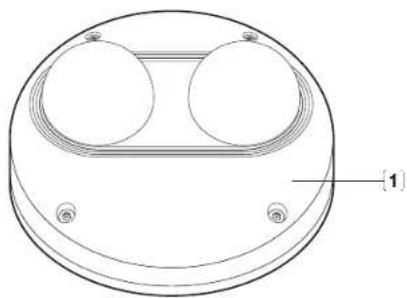
| Bezeichnung Beschreibung | |
| 1 Abdeckklappe | Genäuszahldeckung zum Schutz des Objektivs und der Haupteinheit. |
Innerhalb
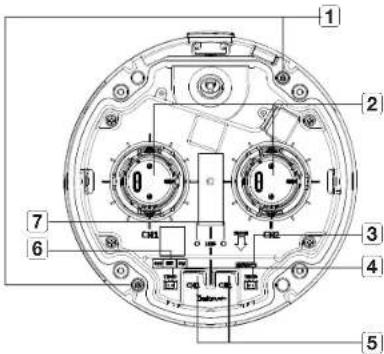
| Bezeichnung Beschreibung | |
| 1 | Kameraffizierungsausgang Schrauben, welche das Kameregehäuse an der Beleistigungspäte befestigen. |
| 2 | Objektivmodul-Montagetell Dies ist der Anschluss zum Ancringen des Objektivmoduls. |
| 3 | Reset-Taste Diese Taste setzt alle Kameraestinstellungen auf die Werkseinstellungen zurück. Drücken und 5 Sekunden gedrückt halten, um das System neu zu starten.Wenn Sie die Kamera zurücksatzen, werden die Netzwerkinstellungen so eingestellt, dass DHCP aktiviert sah kann. Wenn im Netzwerk von DHCP-Server vorhanden ist, muss das Programm Denice Manager ausgeführt werden, um die grundlegenden Netzwerkinstellungen, wie IP-Acresse, Subnetzmaske, Gateway, etc. zu ändern, bevor es möglich ist, sich mit dem Netzwerk zu verbinden. |
| 4 | Testmonitor-Ausgangsanschluss Anschluss zum Testen der Videausgabe. Verwenden Sie das Test Monitor Kabel, um ein tragbaros Anzugeportät anzuschließen und das Vioxobile zu testen. |
| 5 | Micro SD-Karten-Einschub Fach für die Micro SD-Karte. |
| 6 | Netzschalter Schalter, mit dem das Produkt ein-fausgeschaltet werden kann.Nur zum Austausch ihres Objektivmoduls verwenden. |
| 7 | Anzelgenleuchte des Objektivmoduls (normal: grün, anormal: rot) Wann immer das Objektiv korrekt angeschlossen wird, leuchtet die grüne LED auf und erlischt nach etwa 40 Sekunden, (um unerwünschte Reflexionen zu verhindern) |
AUF EINEN BLICK (OBJEKTIVMODUL)
Aufbau
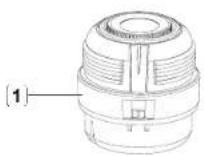
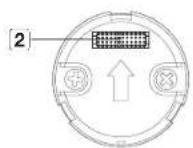
| Bezahlung Beschreibung | |
| 1 Objektivmodul | Dies ist ein Objektivmodul, welches Videos aufzeichnet. |
| 2 Kameraanschluss | Dies ist ein Anschuss für die Vorbindung mit der Kamera. |
installation & verbindung
INSTALLATION
Diese Kamera ist wassericht und entspricht den IP60-Spezifikationen, allerdings trifft das nicht auf die an das äußere Kabel angeschlossene Buchse zu. Es wird eine Produktinstallation unter der Traufenkante empfohlen, damit eine äußerliche Freilegung des Kabels unterbunden wird.
Bevor Sie mit der Installation beginnen
Bitte lesen Sie die folgenden Anweisungen, bevor Sie die Kamera installieren:
- Wählen Sie einen Aufstellungsort, der mindestens 5-mal das Gewicht der Kamera tragen kann.
- Verklemmte Kabel oder ein abgelöster Kabelschutz können zu Schäden an dem Produkt und Brandgefahr führen.
- Halten Sie aus Sicherheitsgründen andere Personen von dem Ort der Kamerainstallation fern. Achten Sie darauf, dass sich in der Nähe der Kamerainstallation keine Gegenstände des Personals befinden.
- Falls das Produkt mit großem Kraftlaufwand installiert wird, kann die Kamera aufgrund von Fehilfunktionen beschädigt worden. Das Erzwingen der Montage mit nicht konformen Werkzeugen kann das Produkt beschädigen.
- Das Objektivmodul darf, während das Gerät eingeschaltet ist, nicht entfernt werden.
- Das Bild kann, je nach Winkel, von der Kameratasche abgedeckt werden.
Demontage
Entfemen Sie die Abdeckung, indem Sie die vier Schrauben gegen den Uhrzeigersinn mit dem mitgelieferten sternförmigen Schraubenschlüssel lösen.
- Beachten Sie, dass die Schrauben nicht völlig gelöst werden müssen.
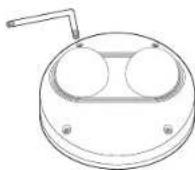
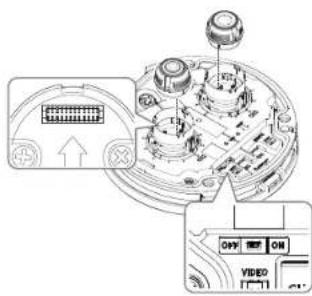
Objektivmodul montieren
- Richten Sie den Stecker des Objektivmoduls mit dem Anschluss des Kameragehäuses aus und befestigen Sie ihn.
Es wird empfohlen, das Objektiv selbst nicht zu berühren, da es werksseitig mit der bei der Fertigungskontrole eingestellten Bildschärfe geliefert wird.
- Schließen Sie den Montagevorgang für das Objektiv ab.
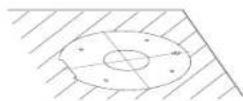
Installation an einer Decke oder Wand
- Verwenden Sie die mitgelieferte Schablone, um Löcher für die Installation zu bohren (Durchmesser 6 mm und Mindesttiefe 45 mm) und führen Sie die mitgelieferten Kunststoffanker zum Ende hin ein.
- Richten Sie das Montageloch der Kamera mit dem Loch aus, in dem der Kunststoffanker eingesetzt werden muss, und ziehen Sie anschließend die Gewindeschraube fest.
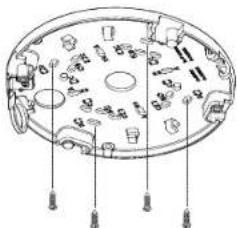
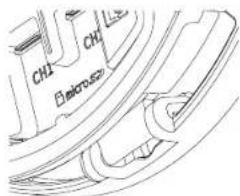
- Befestigen Sie das Kameragehäuse an der Befestigungsplatte. ■ Befestigen Sie es an den Scharieren wie in der Abbildung dargestellt.
text_image
CH2 CH3 Electrostatic-
Schließen Sie ein Kabel an die Kamera an. Achten Sie darauf, dass Sie das Kabel nicht beschädigen. Es muss festgezurrt werden.
-
Sollte das Objektivmodul inkorrekt angeschlossen sein, leuchtet die Statusleuchte des Objektivmoduls rot auf, wie dies in der Abbildung dargestellt wird. Tritt dies ein, schalten Sie das Gerät aus und befestigen Sie das Objektivmodul erneut. Wann immer es normal angeschlossen wird, leuchtet es grün auf und erlischt nach etwa 40 Sokunden.
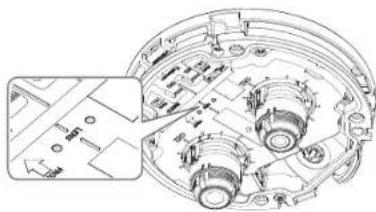
- Wie in der Abbildung dargestellt in die Halterung drücken, bis es klickt.
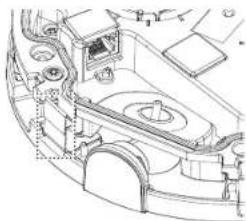
- Die Kamera-Befestigungsschrauben zur Befestigung des Kameragehäuses an der Befestigungsplatte verwenden.
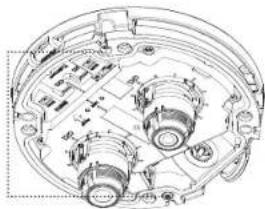
- Decken Sie die Aodeckung ab und orehen Sie die Schraube mit einem sternförmigen Schraubenschlüssel im Uhrzeigersinn, um die Abdeckung zu sichem.
- Falls Sie die Schrauben beim Belesigen der Abdeckung nicht vollständig anziehen, kann dies zu Problemen hinsichtlich der Wasserdichter führen. (IP66)
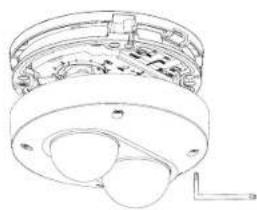
INSTALLIEREN DES LAN-KABELS FÜR VERSCHIEDENE EINBAUORTE
Direkte Montage an der Wand/Decke
- Das LAN-Kabel aus der Bohrung in der Befestigungsplatte heraus ziehen.
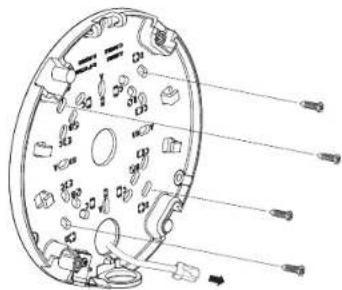
- Die Rohrabdeckung von der Befestigungsplatte trennen, indem deren Seiten gedrückt werden.
- Das Rohr auf der Befestigungsplatte positionieren.
- Das LAN-Kabel aus der Bohrung in der Befestigungsplatte heraus ziehen.
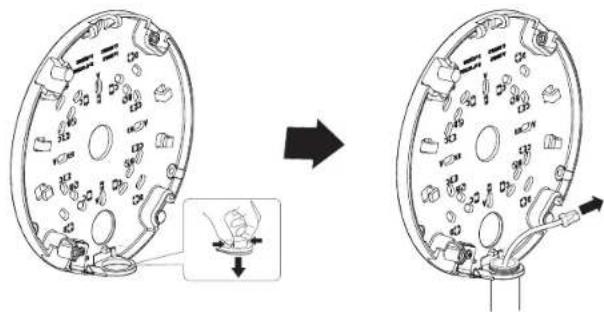
Methode 1. Anschluss des LAN-Kabels
- Das Spritzteil der mitgelieferten Einführung abziehen.
- Das LAN-Kabel durch die Bohrung der Einführung führen und mit dem LAN-Anschluss verbinden.
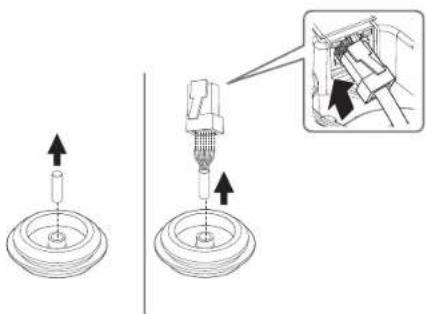
Methode 2. Anschluss des LAN-Kabels
- Das Spritzteil der mitgelieferten Einführung abziehen.
Verwenden Sie die Installationsvorrichtung für Kappen, um das RJ45-Kabel durchzuführen.
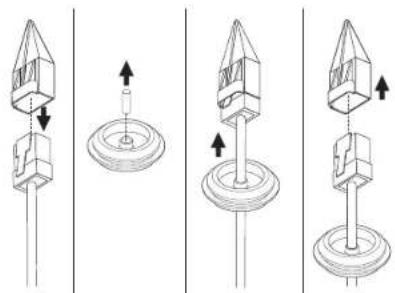
EINLEGEN/HERAUSNEHMEN EINER MICRO SD-SPEICHERKARTE

Das Netzkabel von der Kamera trennen bevor die Micro SD-Karte eingesetzt wird.
- Nicht in umgedrehter Richtung mit übermäßiger Kraft enselzen. Dies kann ihre Micro SD-Karte und Ihr Produkt beschädigen.
- Bei Regen oder hoher Luftfeuchtigkeit empfiehlt es sich nicht, die Micro-SD-Karte einzulegen oder zu entfernen.
Der Ausbau des Produktdeckels sollte innerhalb von 5 Minuten abgeschlossen sein, sonst besteht die Celahr der Innencondensation von Tau.
Einlegen einer Micro SD-Speicherkarte
- Nehmen Sie die Abdeckung der Kamera ab.
- Eine Micro-SD-Karte in Pfeilrichtung einlegen, siehe Abbildung.
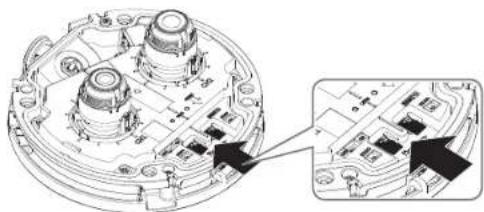
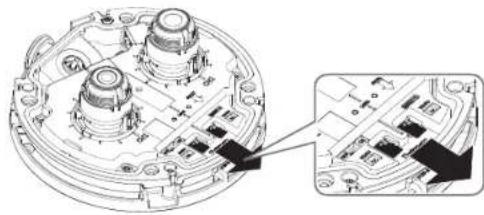
Herausnehmen einer Micro SD-Speicherkarte
Drücken Sie leicht am ungeschützten Ende der Speicherkarte, wie im Schaubild zu sehen, um die Speicherkarte aus dem Steckplatz auszuwerfen.
- Bevor Sie die Micro SO-Karle im
entlernen, müssen Sie das Gerät auf stellen und die [Anwenden] Taste drücken und die Kamera deaktivieren. - Wenn Sie die Kamera ausschalten oder die Micro SD-Karte mit Produktialen entfernen, genen Daten möglicherweise verioren oder werden beschädigt.
ANSCHLUSS AN ANDERE GERÄTE
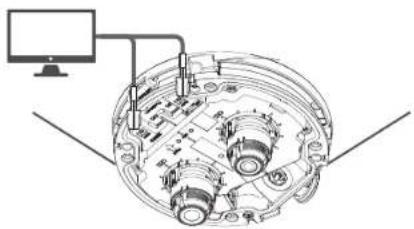
Der Testmonitor-Ausgangsanschluss des Produkts dient der einfacheren Installation und wird nicht für Überwachungszwecke empfohlen.
Antrieb und Netzwerkbetrieb
Verbinden Sie den PoE-Anschluss der Kamera mit dem PoE-Gerät.
An einen PoE (Power over Ethernet) aktivierten PoE-Steckverbinder anschließen.
Der PoE (Power over Ethernet) muss mit dem IEEE802.3af-Protokoll harmonieren.
Netzwerkkabel-Spezifikation
| Artikel Inhalte Anmerkung | ||
| Stecker RJ45 (10/100BASE-T) | ||
| Ethernet 10/100BASE-T | ||
| Kabel Kategorie 5e | ||
| Max. Entfernung 100M Gleichstromw undersstand | < 0,125 g/m | |
| PoE Support IEEE 802.3af | ||
netzwerkvoröhnung und konfiguration
Sie können die Netzwerkeinstellungen gemäß Ihrer Netzwerkkonfigurationen einrichten.
DIREKTES VERBINDEN DER KAMERA AN DAS LAN
Anschluss an die Kamera von einem lokalen PC im LAN
- Starten sie einen Internetbrowser am lokalen PC.
- Geben sie die IP-adresse der kamera in die adressenleiste des browsers ein.
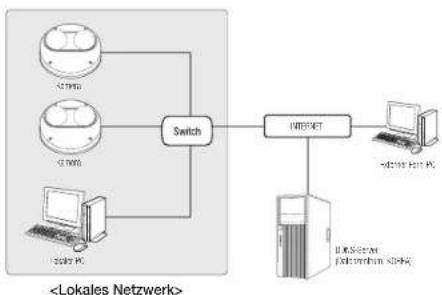
flowchart
graph TD
    A["Switch"] --> B["Internet"]
    B --> C["Lokales Netzwerk"]
    subgraph Lokales Netzwerk
        D["ATM300"]
        E["ATM300"]
        F["ATM300"]
        G["ATM300"]
        H["ATM300"]
        I["ATM300"]
        J["ATM300"]
        K["ATM300"]
    end
    D --> E
    E --> F
    F --> G
    G --> H
    H --> I
    I --> J
    J --> K
    style Lokales Netzwerk fill:#f9f,stroke:#333

- Ein Fern-PC in einem externen internetausgang des LWN Netzwerks kann eventuell die im intranet installierte Kamera nicht ansteuern, wenn die Portweilerleitung nicht korrekt festgelegt oder eine Firewall engestellt ist.
- Wenden Sie sich in dem Fall zur Lösung des Problems an Ihren Netzwerkadministrator.
- Standardmäßig, wird die IP-Adresse vom DHCP-Server automatisch zugehelt. Wenn keinen DHCP-Server verfügbar ist, wird die IP-Adresse auf 192.168.1.100 gesetzt. Zum Ändern der IP-Adresse den Device Manager verwenden. Für weitere Einzelheiten zur Verwendung des Device Manager, siehe „Verwenden des Device Manager“, (Seite 16)
VERBINDEN DER KAMERA DIREKT MIT EINEM DHCP BASIERTEN DSL/KABELMODEM
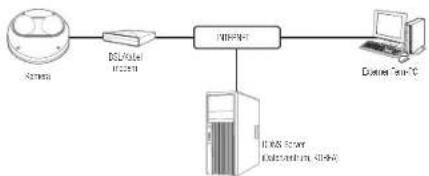
flowchart
graph LR
    A["Device"] --> B["CPU/Server Interface"]
    B --> C["Network packet"]
    C --> D["Computer"]
    C --> E["DS/Server Interface"]
- Den Benutzer-PC direkt mit der Netzwerkkamera verbinden.
- Den Device Manager ausführen und die IP-Adresse der Kamera ändern, so dass Sie sich mit dem Webbrowser auf Ihrem Desktop mit dem Internet verbinden können.
- Verwenden Sie den Webbrowser, um eine Verbindung mit dem Web Viewer herzustellen.
- Gehen Sie weiter zur [Setup] Seite.
- Cehen Sie weiter zum [Netzwerk] – [DDNS] und konfigurieren Sie die DDNS-Einstellungen.
- Zu [Basic] - [IP & Port] navigieren und den IP-Typ auf [DHCP] einstellen.
- Verbinden Sie die Kamera, die von Ihrem PC entfernt wurde, direkt mit dem Modem.
- Starten Sie die Kamera erneut.

Informationen für das Einrichten von DONS finden Sie in der Online-Hilfe des WebViewer.
Informationen für das Einrichten des IP-Formats finden Sie in der Online-Hilfe des WebViewer.
netzwerkvoröhnung und konfiguration
VERWENDEN DES DEVICE MANAGER

- Das Programm Device Manager kann heruntergeladen werden im Menü
– auf der Hanwha Technin Webseite (http://www.hanwha-security.com). - Weitere Anweisungen zum Device Manager finden sich im Merü
auf der Hauptseite.
AUTOMATISCHE SUCHE DER KAMERA
Wenn eine Kamera mit dem solben Netzwerk des PCs, auf dem der Device Manager installiert ist, verbunden ist, kann die Netzwerkkamera mit der Suchfunktion gefunden werden.
- Auf der Hauptseite des Device Manager auf
klicken. - Die Kamera in der Liste auswählen.
• Die MAC-Adresse auf dem Aufkleber an der Kamera prüfen.
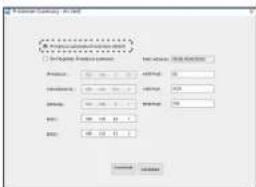
KONFIGURIEREN DER IP-ADRESSE
Wenn Sie die Netzwerkeinstellung der Kamera ändern möchten, muss das Symbol
Konfigurieren der statischen IP
IP-Adresse und Port-Informationen manuell eingeben und konfigurieren.
- In der Liste auf die Kamera klicken, von der die IP-Einstellungen geändert werden sollen.
- Auf der Hauptseite des Device Manager auf
klicken. -
auswählen. • Die IP-Informationen der Kamera werden wie zuvor eingestellt angezeigt. -
IP & Port in die entsprechenden Felder eingeben.
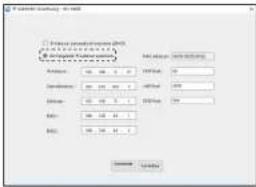
Wenn Sie keinen Breitband-Router verwenden
Den Administrator des Netzwerks nach den Werten für
- HTTP Port : Zum Zugriff auf die Kamera über den Internetorowser. Standardmäßig ist der Wert 80 eingestellt.
- RTSP Port: Ein Port, der das Echtzeit-Streaming steuert. Der Initialwert ist 554.
Bei Verwendung eines Breitband-Routers
- IP Address Geban Sie eine Adresse ein, die sich im IP-Bereich des Breitband-Routers befindet. (bsp) 192.168.1.2-254, 192.168.0.2-254, 192.168.XXX.2-254
- Subnet Mask: Die
des Breitband-Routers ist ebenfalls die der Kamera. - Gateway : Die
des Breitband-Routers ist das der Kamera.
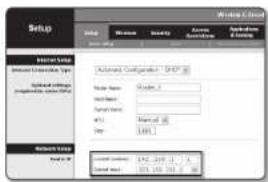
text_image
Setup Windows Server Security Server Tools Help System Setup Internet Connection Type Special Information system_name: Windows Server Name Name: Windows 1 Name Name: Windows 2 Form Name: Windows 3 Size: 1000.0 System Type: Category: Windows Server 1.0, 2.0, 3.0, 4.0, 5.0, 6.0, 7.0, 8.0, 9.0, 10.0, 11.0, 12.0, 13.0, 14.0, 15.0, 16.0, 17.0, 18.0, 19.0, 20.0, 21.0, 22.0, 23.0, 24.0, 25.0, 26.0, 27.0, 28.0, 29.0, 30.0, 31.0, 32.0, 33.0, 34.0, 35.0, 36.0, 37.0, 38.0, 39.0, 40.0, 41.0, 42.0, 43.0, 44.0, 45.0, 46.0, 47.0, 48.0, 49.0, 50.0, 51.0, 52.0, 53.0, 54.0, 55.0, 56.0, 57.0, 58.0, 59.0, 60.0, 61.0, 62.0, 63.0, 64.0, 65.0, 66.0, 67.0, 68.0, 69.0, 70.0, 71.0, 72.0, 73.0, 74.0, 75.0, 76.0, 77.0, 78.0, 79.0, 80.0, 81.0, 82.0, 83.0, 84.0, 85.0, 86.0, 87.0, 88.0, 89.0, 90.0, 91.0, 92.0, 93.0, 94.0, 95.0, 96.0, 97.0, 98.0, 99.0, 100.0
Die Netzwerkeinstellungen können sich je nach verbundenem Breitband-Router modell unterscheiden. Für mehr Informationen, lesen Sie im Benutzerhandbuch des Routers nach
- Für weitere Informationen über die Portweiterleitung des Breitband Routers, bitte unter "Portbereichweiterleitung Konfigurieren (Port Mapping)" nachschlagen. (Seite 18)
Wenn mehrere Kameras mit dem Breitband-Router verbunden sind
Konfigurieren Sie die IP- und Port-Einstellungen für jede Kamera einzeln und in Übereinstimmung mit den anderen.
bsp)
| Kategorie Kamera #1 Kamera #2 | |||
| IP-Einstellungen | IP Address | 192.168.1.100 | 192.168.1.101 |
| Subnet Mask | 255.255.255.0 | 255.255.255.0 | |
| Gateway | 192.168.1.1 | 192.168.1.1 | |
| Port-Einstellungen | HTTP Port | 8080 | 8081 |
| RTSP Port | 554 | 555 | |

- Wenn der Wert des
- Auf die Schaltfläche [Anwenden] klicken.
- Wenn die Erfolgsmeldung erscheint, auf [OK] klicken.
Konfigurieren der dynamischen IP
IP-Adresse vom DHCP-Server beziehen.
- Beispiel einer dynamischen IP-Umgebung
- Wenn einem Breitband-Router, mit dem Kameras verbunden sind, eine IP-Adresse von einem DHCP-Server zugewiesen wird
- Wenn die Kamera direkt mit einem xDSL- oder Kabelmodem mithilfe eines DHCP-Protokolls verbunden wird
- Wenn die IP-Adressen von dem internen DHCP-Server über eine LAN-Verbindung zugewiesen werden
- In der Liste auf die Kamera klicken, von der die IP-Einstellungen geändert werden sollen.
- Auf der Hauptseite des Device Manager auf
klicken, auswählen. - Auf die Schaltfläche [Anwenden] klicken.
- Wenn die Erfolgsmeldung erscheint, auf [OK] klicken.
MANUELLES REGISTRIERUNG DER KAMERA
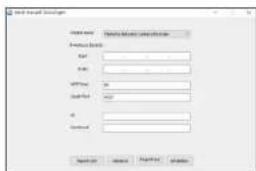
Wenn die Kamera mit der Suchfunktion nicht gefunden werden kann, kann die Kamera aus der Ferne registriert werden, indem die IP-Information manuell eingegelben werden, wenn die Kamera mit dem externen Netzwerk verbunden ist.
-
Auf
– auf der Hauptseite des Device Manager klicken. -
Den Bereich der IP-Adresse, den Sie suchen, eingeben.
-
Den
der Kamera, die Sie registrieren wollen, auswählen und HTTP Port, ID und Passwort eingeben. -
Auf die Schaltfläche [Registrieren] klicken.
-
Prüfen, ob die Kamera registriert ist.
• Die MAC-Adresse auf dem Aufkleber an der Kamera prüfen.
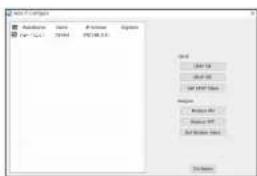
- In der Liste auf die Kamera klicken, von der die IP automatisch konfiguriert werden soll.
- Auf der Hauptseite des Device Manager auf < + > klicken.
• Das Menü Equipment Setting erscheint. - Im Menü auf
klicken. - Auf die Schaltfläche [Schließen] klicken.
text_image
File Edit Options Name: 10.000 Size: 25.000 Format: Normal Format: Normal Format: Normal Format: Normal Format: Normal Format: Normal Format: Normal Format: Normal Format: Normal Format: Normal Format: Normal Format: Normal Format: Normal Format: Normal Format: Normal Format: Normal Format: Normal Format: Normal Format: Normal Format: Normal Format: Normal Format: Normal Format: Normal Format: Normal Format: Normal Format: NeutralPORTBEREICHWEITERLEITUNG KONFIGURIEREN (PORT MAPPING)
Wenn Sie einen Breitband-Router mit verbundener Kamera installiert haben, müssen Sie die Weiterleitung des Portbereichs für den Breitband-Router einstellen, damit auch ein entlemter Computer auf die verbundene Kamera zugreifen kann.
Manuelle Portbereichweiterleitung
-
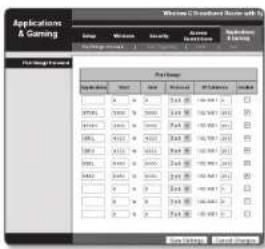
Wählen Sie aus dem Einstellungsmenü des Breitband-Routers «Applications & Gaming» - «Port Range Forward». Für die Einstellung der Portbereichweiterleitung eines Breitband-Routers von einem anderen Anbieter lesen Sie die Bedienungsanleitung dieses Breitband-Routers.
-
Wählen Sie
und für jede Kamera, die mit dem Breitband-Router verbunden ist. Jede Portnummer, die beim IP-Router eingestellt wird, sollte entsprechend der bei den - - im Kamera-Web-Viewer festgelegten Portnummer überenstimmen. -
Wann Sie fortig sind, klicken Sie auf [Save Settings]. Ihre Einstellungen werden gespeichert.
text_image
Applications & Gaming Package Package 100% 200% 300% 400% 500% 600% Package 100% 200% 300% 400% 500% 600% Package 100% 200% 300% 400% 500% 600% Package 100% 200% 300% 400% 500% 600% Package 100%200%300%400%500% Package 100%200%300%400%500% Package 100%200%300%400%500% Package 100%200%300%400%500% Package 100%200%300%400%500% Package 100%201.78 Package 1.78 Package 1.78 Package 1.78 Package 1.78 Package 1.78 Package 1.78 Package 1.78 Package 1.78 Package 1.78 Package 1.78 Package 1.78 Package 1.78 Package 1.78 Package 1.78 Package 1. Package 1.78 Package 1.78 Package 1.78 Package 1.78 Package 1.78 Package 1.78 Package 1.78 Package 1.78 Package 1.78 Package 1.78 Package 1.78 Package 1.78 Package 1.78 Package 1.78 Package Package Package Package Package Package Package Package Package Package Package Package Package Package Package Package Package Package Package Package Package Package Package Package Package Package Package Package Package Package Package Package Package Package Package Package Package Package Package Package Package Package Package Package Package Package Package Package Package Package Package
- Die Einstellung des Port-Forwarding wird am Beispiel der Einstellung eines CISCO IP-Reuters gezeigt.
- Die Netzwerkoinstellungen können sich je nach Breitband-Pautomodell unterscheiden. Für mehr Informationen, lesen Sie im Benutzerhandbuch des Routers nach.
Einstellen des Portweiterleitungsbereichs für mehrere Netzwerkkameras
- Sie können auf dem Breitband-Router-Gerät durch seine Webseitekonfiguration Portweiterleitung-Richlinien setzen.
- Ein Benutzer kann jeden Port durch Verwendung des Kamera-Einstellungsbildschirms ändern.
Wenn Kamera 1 und Kamera 2 an einen Router angeschlossen sind:
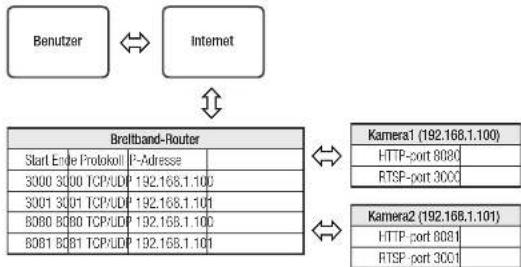
flowchart
graph TD
    A["Benutzer"] <--> B["Internet"]
    B <--> C["Brollband-Router"]
    C --> D["Kamera1 (192.168.1.100)"]
    C --> E["HTTP-port 8080"]
    C --> F["RTSP-port 3000"]
    C --> G["Kamera2 (192.168.1.101)"]
    C --> H["HTTP-port 8081"]
    C --> I["RTSP-port 3001"]

Die Port Weiterleitung lässt sich ohne zusätzliche Router Einstellung vornehmen, wenn der Router die LPnP (Universal Plug and Pay) Funktion unterstützt.
Nach dem Anschließen der Netzverknamera das Kontrollkässchen aus dem Menü
VON EINEM GEMEINSAMEN LOKALEN PC EINE VERBINDUNG ZU DER KAMERA HERSTELLEN
- Device Manager ausführen. Es wird nach verbundenen Kameras gesucht und eine entsprechende Liste angezeigt.
- Doppelklicken Sie auf eine Kamera, um auf sie zuzugreifen. Der Internetbrowser wird gestartet und stellt eine Verbindung zu der Kamera her.
- Sie können ebenfalls auf die Kamera zugreilen, indem Sie die IP-Adresse der gefundenen Kamera in der Adresszeile des Internetbrowsers eingeben.
VON EINEM ENTFERNTEN PC EINE VERBINDUNG ZU DER KAMERA ÜBER DAS INTERNET HERSTELLEN
Auf einem entfernten Computer, der sich nicht im Netzwerk-Cluster des Breitband-Routers befindet, können Anwender auf Kameras im Netzwerk des Breitband-Routers durch die Verwendung der DDNS-URL der Kamera zugreifen.
- Bevor Sie auf eine Kamera im Breitband-Routernetzwerk zugreifen können, sollten Sie die Portbereichweiterleitung für den Breitband-Router eingestellt haben.
- Starten Sie den Internetbrowser auf dem entfernten Computer und geben Sie die DDNS-URL der Kamera oder die IP-Adresse des Breitband-Routers in die Adresszeile ein. (bsp) http://cdns.hanwha-security.com/ID
- Zur Verwendung vor Wisenet DDNS auf der Wisenet DDNS Homepage anmelden (http://idins.hanwha-security.com) und das Produkt unter [Mein DDNS]-(Produkt registrieren] registrieren.
VERBINDUNG MIT DER KAMERA
Sie würden, normalerweise
-
Starten Sie den Internetbrowser.
-
Die IP-Adresse der Kamera in die Adresszeile eingeben. bsp) • IP Adresse (IPv4) : 192.168.1.100 → http://192.168.1.100
- Der Anmeldedialog sollte erscheinen.
• IP Adresse (IPv6) : 2001:230:abcd: ffff:0000:0000:ffff:1111
→ http://[2001:230:abcd:ffff:0000:0000:ffff:1111] - Der
Anmeldedialog sollte erscheinen.
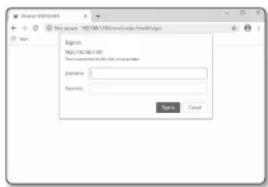
Falls die Nummer des HTTP-Ports nicht 80 ist
- Starten Sie den Internetbrowser.
- Geben Sie in die Adressleiste des Browsers die IP-Adresse und die HTTP-Portnummer ein. (bsp) IP Adresse: 192.168.1.100:HTTP-Portnummer(8080)
→ http://192.168.1.100:8080 - Der Anmeldedialog sollte erscheinen.
URL Benutzen
- Starten Sie den Internetbrowser.
- Geben Sie in die Adressleiste des Browsers die DDNS-URL-Adresse der Kamera ein, bsp) URL-Adresse: http://ddns.hanwha-security.com/ID
- Der Anmeldedialog sollte erscheinen.
- Die Netzwerkverbindung ist in der nur LAN-Umgebung deaktiviert.
Verbindung über UPnP
- Das Kunden- oder Betriebssystem zur Unterstützung des UPnP-Protokolls ausführen.
- Für die Suche den Kameranaman anklicken.
Den Kameranamen, der aus dem Netzwerkmenü gesucht wurde, im Windows Betriebssystem anklicken. - Das Fenster Anmelden wird angezeigt.
Verbindung über Bonjour
- Das Kunden- oder Betriebssystem zur Unterstützung des Bonjour- Protokolls ausführen.
- Für die Suche den Kameranamen anklicken.
Beim Mac-Betriebssystem den Kameranamen anklicken, der von der Bonjour Registerkarle von Salari gesucht wurde.
- Das Fenster Anmelden wird angezeigt.
So überprüfen Sie die DDNS-Adresse
Falls die Kamera direkt an ein DHCP-basiertes Kabelmodem oder DSL-Modem angeschlossen wird, ändert sich die IP-Adresse bei jedem Versuch, eine Verbindung mit dem ISP (der Firma, die Sie abonniert haben) herzustellen.
In diesem Fall werden Sie nicht über die durch DDNS geänderte IP-Adresse informiert.
Sobald Sie ein auf dynamischer IP basierendes Gerät beim DDNS-Server registrieren, können Sie die geänderte IP-Adresse einfach überprüfen, wenn Sie versuchen auf das Gerät zuzugreifen.
Um das Gerät auf dem
PASSWORTEINSTELLUNG
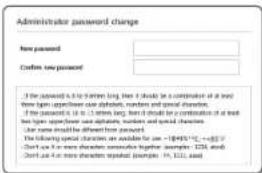
Beim ersten Zugriff auf das Produkt, müssen Sie das Anmelde-Passwort registrieren.

- Für ein nouse Passwort mit 8 bis 9 Ziffern müssen Sie mindestens drei der Folgenden verwenden: Groß-Kleinbuchstaben, Zahlen und Sonderzeichen. Für ein Passwort mit 10 bis 15 Ziffern müssen Sie mindestens zwei dieser Zeichentypen verwenden.
Zulässige Sonderzeichen sind. : \~1@45%^1)_+=10[.]? - Zur erhöhten Sicherheit wird empfohlen, nicht die gleichen Zeichen oder aufelnanderfolgende Eingaben der Tastatur zu wiederholen.
- Falls Sie Ihr Passwort vorgessen haben, können Sie die Schaltfläche [RESET] drücken und das Produkt initialisieren. Verwenden Sie ein Mena-Pad oder merken Sie sich Ihr Password.
Immer, wenn Sie auf die Kamera zugreifen, wird das Anmeldefenster angezeigt. Geben Sie den Benutzernamen und das Passwort ein, um auf die Kamera zuzugreifen.
- Geben Sie „admin“ in das
Eingabefeld ein. Die Administrator ID, „admin“, kann nicht verändert werden. - Geben Sie das Passwort in dem Eingabefeld
ein. - Klicken Sie auf [Sign in]. Wenn Sie sich erfolgreich angemeldet haben, werden Sie den Live Viewer Bildschirm sehen.

- Achten Sie beim Zugriff auf den Kamera-Webviewer besonders auf die Sicherheit, indem Sie nachprüfen ob die Biddaten verschlüsselt sind.

- Die beste Bilicaquität wird erreicht, wenn die Bildschirmgröße auf 100% eingestellt ist. Reduzierung des Bildseitenverhältnis kann das Bild an den Rändern abschneider.
EINRICHTUNG VON CAMERA WEB VIEWER
- Klicken Sie auf das [Einrichten ( Symbol.
- Das Fenster für die Einstellungen erscheint
- Sie können Einstellungen für die grundlegenden Informationen der Kamera, das Video, das Audio, das Netzwerk, das Ereignis, die Analyse sowie für das Kamerasystem über das Netzwerk konfigurieren.
- Klicken Sie auf
um detaillierte Beschreibungen jeder Funktion betrachten zu können.
FEHLERSUCHE
| PROBLEM LÖSUNG | |
| Wenn Sie unter Safari per HTML auf den Plug-In-freien Webviewer zugreifen, wird kein Video angezeigt. | Bei dem ersten Zugriff auf HTTPS Kicken Sie im Pop-up-Fenster zu Authentilizierung auf 'Authentilizierungsvertifikat anzeigen' und wählen Sie das Feld "Bem Verbinden zur IP des designierten Webviewers immer vertrauen" aus.Wenn im Webviewer weiterhin kein Video angezeigt wird, nachdem Sie im Nachrichterlenster unten "Weiter" ausgewählt haben, klicken Sie auf die Bellehlsäste + 0, um den Safari-Browser zu verlassen. Rufen Sie ihn dann erneut auf und folgen Sie den oben angegebenen Schriften. |
| Ich kann von einem Webbrowser nicht auf die Kamora zugroffen. | Überprüfen Sie, ob die Netzwerkeinstellungen der Kamera entsprochend sind.Kontrollieren Sie, ocale Netzwerkkabel korrekt angeschlossen wurden.Prüfen Sie bei einer Verbindung über DHCP, ob die Kamera dynamische IP-Adressen problemios erhalten kann.Prüfen Sie, wenn die Kamera mit einem Breitband-Router verbunden ist, ob die Postweiterleitung korrekt konfiguriert ist. |
| Der Viewer wurde während der Überwachung getrennt. | Verbundene Viewer werden nach erwagen Änderungen an der Kamera oder den Netzwerkconfigurationen gehalten.Prüfen Sie alle Netzwerkverbindungen. |
| Die mit dem Netzwerk verbundene Kamera wird im Programm Device Manager nicht erkannt. | Schalten Sie die Freewal-Einstellungen an ihrem PC aus und suchen Sie dann die Kamera erneut. |
| Die Bilder überlappen. | Prüfen Sie, ob zwei oder mehr Kameras auf einer einzigen Multicast-Adresse anstelle verschiedener Adressen festgelegt sind. Wenn eine einige Adresse für mehrere Kameras verwendet wird, können die Bilder überlappen. |
| Es wird kein Bild eingebendet. | Wenn die Übertragungsmethode auf Multicast festgelegt ist, müssen Sie überprüfen, ob ein Routar vorhanden ist der Multicast im LAN, an das die Kamera verbunden ist, unterstütztÜberprüfen Sie, ob das Objektivmodul einwandfrei arbeitet. |
| PROBLEM LÖSUNG | |
| des. Ist auf eingestellt, doch haben mich keine E-Malls mit Benachrichtigungen erreicht, selbst wenn ein Analyse-Ereignis eingetreten ist. | |
| Kann ich Ereignisregeln definieren, auch wenn ich nicht verwende? | Mus mus auf gesleitet sein. Prüfen Sie, ob die Option im Mend markiert ist. |
| Auf die Micro SD-Karte kann nicht aufgenommen werden. | Ja, dies ist möglich. Regeln für Ereignisse können unabhängig von der Einstellung der intelligenten Videanalyse durchgeführt werden. |
| Die Micro SD-Karte ist eingelegt, aber die Kamera funktioniert nicht richtig. | Auf die Micro SD-Karte kann nicht aufgenommen werden.Überprüfen Sie, ob die Micro SD-Karte richtig herum eingelegt wurde. Für diese Kamera kann nicht garantiert werden, dass eine Micro SD-Karte, die mit einem anderen Gerät formabert wurde, reibungslo funktioniert.Formatieren Sie die Micro SD-Karte erneut über das Menü → →→ |

Harwha Technin hat sich dem Schutz der Umwelt verpflichtet und wendet in allen Phasen des
Produktherstellungsprozesses umweitfreundliche Verfahren an, um seinen Kunden umweltgerechtere Produkte zu liefern.
Das Eco-Gütesiegel ist ein Zeichen für die Absicht von Hanwha Technin, Produkte zu felnern, und zeigt an, dass die Produkte die Rohs-Richtlinie der EU erfüllen.
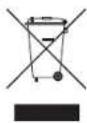
Korrekte Entsorgung von Altgeräten (Elektroschrott)
(in den Länderm der Europäischen Union und anderen europäischen Ländern mit einem separaten Sammelsystem). Die Kennzeichnung auf dem Produkt, Zubehörteilen bzw. auf der dazugehörigen Dokumentation gibt an, dass das Produkt und Zubehörteile (z. B., Ladgerät, Kupfhöner, USB-Kabel) nach ihrer Lebensdauer nicht zusammen mit dem normalen Haushaltsmüll entsorgt werden dürfen. Entsorgen Sie dieses Gerät und Zubehörteile bitte getrennt von anderen Abfallen, um der Umwill bzw. der menschlichen Gesundheit nicht durch unkontrollierte Müllbeseitigung zu schaden. Herfen Sie mit, das Altgerät und Zubehörteile fachgerecht zu entsorgen, um die nachhaltige Wiederverwertung von stolllichen Ressourcen zu fördern.
Private Nutzer wenden sich an den Händler, bei dem das Produkt gekauft wurde, oder kontaktieren die zuständigen Behörden, um in Erfahrung zu bringen, wo Sie das Altgerät bzw. Zubehörteile für eine umweitfreundliche Entsorgung abgeben können.
Gewerbliche Nutzer wenden sich an ihren Lieferanten und gehen nach den Bedingungen des Verkaufsvertrags vor. Dieses Produkt und elektronische Zubehörteile dürfen nicht zusammen mit anderem Gewerbemüll entsorgt werden.

Korrekte Entsorgung der Batterien dieses Produkts
In den Ländern der Europäischen Union und anderen europäischen Ländern mit einem separaten Allbatterie-Rücknahmesystem)
Die Kennzeichnung auf der Batterie bzw. auf der dazugehörigen Dokumentation oder Verpackung gibt an, dass die Batterie zu diesem Produkt nach seiner Lebensdauer nicht zusammen mit dem normalen Haushatsüll entsorgt werden darf. Wenn die Batterie mit den chemischen Symbolen Hg. Cd oder Pb gekennzeichnet ist, liegt der Quecksilber, Cadmium oder Blei Gehalt der Batterie über den in der Eß-Richtlinie 2006/66 festgelegten Referenzweiter. Wenn Batterien nicht ordnungsgemäß entsorgt werden, kommen sie der menschlichen Gesundheit bzw. der Umwelt schaden.
Blte helfen Sie, die natürlichen Ressourcen zu schützen und die nachhaltige Wiederverwertung von stofflichen Ressourcen zu fördern, indem Sie die Batterion von anderen Abfällen getronnt über Ihr örtliches kostenloses Athbatterie-Rücknahmesystem entsorgen.

Hanwha
Techwin