5400 - Telefon Wantec - Kostenlose Bedienungsanleitung
Finden Sie kostenlos die Bedienungsanleitung des Geräts 5400 Wantec als PDF.


Benutzerfragen zu 5400 Wantec
0 Frage zu diesem Gerät. Beantworten Sie die, die Sie kennen, oder stellen Sie Ihre eigene.
Eine neue Frage zu diesem Gerät stellen
Laden Sie die Anleitung für Ihr Telefon kostenlos im PDF-Format! Finden Sie Ihr Handbuch 5400 - Wantec und nehmen Sie Ihr elektronisches Gerät wieder in die Hand. Auf dieser Seite sind alle Dokumente veröffentlicht, die für die Verwendung Ihres Geräts notwendig sind. 5400 von der Marke Wantec.
BEDIENUNGSANLEITUNG 5400 Wantec
1. Inhaltsverzeichnis
- Inhaltsverzeichnis 2
- Allgemeines 5
2.1. Symbole und Hervorhebungen....5
2.2. Softwarehistorie 5
2.3. Hardware-Versionen....7
2.4. Grundlagen zu VoIP und SIP 8
2.4.1. SIP und H.323 8
2.4.2. Vorteile des SIP-Protokolls....8
2.4.3. Vermittlungs- und Verbindungsvarianten von Gesprächen......8
3. Produktbeschreibung....9
3.1. Allgemein 9
3.2. Überblick....10
3.3. Wantec.SIP-Türmodul MODUL E / MODUL M im Vergleich.... 11
3.4. Lieferumfang....12
3.5. Optionales Zubehör 14
4. Inbetriebnahme....19
4.1. Vorkonfiguration.... 19
4.2. Anschluss 25
4.2.1. Anschluss Wantec.SIP-Türmodul 25
4.2.2. Anschluss des optionalen Zubehörs....26
4.2.3. Anschluss eines Direktwahlmoduls 29
4.2.3.1. Anschlussbeschreibung 30
4.2.3.2. Nummerneingabe....32
4.2.3.3. Codeeingabe 34
4.2.3.4. Zentralruf 35
4.2.3.5. Kurzwahl....35
4.2.3.6. Konfiguration von Tastaturparametern....36
4.2.3.7. Tonsignale....37
4.2.3.8. Rufabbruch....37
- Bedienung und Konfiguration 38
5.1. Startvoraussetzungen....38
5.2. Konfigurationsmenü starten....38
5.3. Telefonbuch 39
5.3.1. Zentralruf 39
5.3.2. Ruftasten (Z1-Z4 gegen GND) 40
5.3.3. Ruftasten über Matrixmodul 40
5.3.3.1. Eintrag in die Rufziellisten....41
5.3.4. Unbekannter Anrufer 42
5.4. Einstellungen VoIP 42
5.4.1. Netzwerk....43
5.4.2. CODECs 44
5.4.3. SIP-Einstellungen 45
5.4.4. Erweiterte SIP Einstellungen 46
5.4.4.1. Beispielkonfiguration anhand Sipgate....48
5.4.5. System....49
5.5. Einstellungen Hardware....49
5.5.1. Audio....50
5.5.2. System....52
5.5.3. Gespräch 53
5.5.4. Status / Fernsteuerung .... 56
5.6. Updates 57
5.6.1. Firmware 58
5.7. Zurücksetzen auf Werkseinstellungen....59
- Produktdetails....61
6.1. Technische Daten....61
6.2. Technische Zeichnungen....64
6.2.1. Wantec.SIP-Türmodul MODUL M/MODUL E....64
6.2.2. V4A-Frontplatte....65
6.2.2.1. Montagehinweis für V4A-Frontplatten 66
6.3. Anschlussbeschreibung....66
6.4. Anzeigen....70
6.4.1. Versorgungsspannung....70
6.4.2. Verbindungen und Betriebszustände 70
6.5. Konformitätserklärung....72
- Zusätzliches....73
7.2.1. Allgemeines 76
7.2.2. Nutzen einer EasyLan-Anbindung....76
7.2.3. Wantec.EasyLan Feldbusmodule und Funktionen....76
7.2.3.1. Ansteuerung per PC oder Embedded PC über ein EasyLan PC-Interface .....76
7.2.3.2. Die Anbindung an ASB_32InSPS_4OutRelais ....77
7.2.4. Konfiguration Wantec.SIP-Türmodul MODUL M für EasyLan....77
7.3. Kettenbetrieb 78
7.4. Sonderfunktionen....78
7.4.1. Funktionen mit Konfigurationsparametern....79
7.4.1.1. Türöffnercode im Gespräch senden....79
7.4.1.2. Ruflogik 79
7.4.1.3. Tastensimulationen 79
7.4.1.4. Ruf abbrechen / Ruf trennen nach Remote Relais 80
7.4.1.5. Freischaltung der DTMF Relaisauswahl 80
7.4.1.6. Suchadressen für Displaymodul32 einstellen....81
7.4.1.7. EasyLan Schaltfunktionen....81
7.4.1.8. Maske für Keypad / Tastwahlblock Funktionen 82
7.4.1.9. Alternative Nummerierung der Kurzwahlen (Keypad/Tastwahlblock)......82
7.4.1.10. Sperrzeit zwischen Rufabbruch und nächster Wahl 83
7.4.1.11. Offset für Türöffnercode zur Relaisauswahl (DTMF & Tastwahlblock)......83
7.4.1.12. Maske zur Auswahl der Sperrfunktionen durch UDP Kommando 84
7.4.1.13. Auswahl des Wähltones bei Anwahl über Tastwahlblock....84
7.4.2. Konfigurationsparameter lesen oder schreiben....85
7.5. Statusmeldungen 88
7.5.1. Protokoll 88
7.5.2. Meldungen 88
7.6. Fernsteuerung 88
7.6.1. Protokoll 89
7.6.2. Weitere Funktionen....89
7.7. Stiftleisten auf der Hardware 90
7.8. IP-Video Integration mit Wantec.CP-CAM-Steel 91
7.8.1. Video-Anzeige im Web-Browser....91
7.8.2. Wantec.SIP-VideoClient 91
7.8.3. Snom IP-Telefonie mit TFT-Display 92
7.9. Einrichtungshilfe Audioeinstellung....93
7.10. Klingeltöne und Ansagetexte erzeugen....94
8. FAQ....95
9. Kundenservice 97
10. Glossar....98
2. Allgemeines
2.1. Symbole und Hervorhebungen

Warnung vor gefährlicher elektrischer Spannung.

Dieses Symbol markiert wichtige Hinweise, die Sie auf jeden Fall befolgen sollten, um Verletzungen sowie Beschädigungen und Fehlfunktionen des Produkts zu vermeiden.

Dieses Symbol markiert hilfreiche Hinweise.
2.2. Softwarehistorie
| Datum | DSP-Version (API) | AVR- (Lib) Version | Beschreibung / Funktionserweiterung |
| 26.04.2012 | V7.7 (056000) V3.1 | (V4.3) | Bugfix: Gerät hört unter bestimmten Bedingungen auf, eine Registrierung durchzuführen.Webinterface (Javascript Elemente ) angepasst, da (IE8, IE9) beim Speichern den Fehler „Aktion Fehlgeschlagen“ verursachen. |
| 03.03.2012 | V7.5 (056000) V3.1 | (V4.3) | Türöffnersperre angepasst:- Rücksetzung des Versuchszählers bei Eingabe des korrekten Codes.- Zeitfenster für Versuchszähler auf 2 min verkürzt.- Max. Anzahl Fehlversuche auf 4 erhöhtAnpassung: Testautomat geht jetzt auch bei Geräten, die eine eigene Tastenauswertung in der Firmware durchführen und nicht in der Lib. |
| 31.01.2012 | V7.5 (056000) V3.0 | (V4.2) | Bugfixes: Broadcast in lokales Netzsegment funktionierte nicht (nur 255.255.255.255)DHCP Timeout konfigurierbar (wg. Problemen mit langen Laufzeiten, bei “Rapid Spanning Tree“)Alternative Wähltonausgabe für KeypadOption für Keypad: Nur 4 stellige Codes zulässig (DTMF kann weniger haben)Keypad: Negativquittung bei Tastendruck (Anwahl) im Zustand CLOSE/KEY_CLEAR hinzugefügtKeypad: Codeeingabe kann durch erneutesDrücken der „Schlüsseltaste“ abgebrochen werden.♦ Korrektur des Parameter-Abgleichs (DSP->AVR) in Lib |
| 14.10.2011 | V7.3 (048000) | V2.7 (V3.8) | ♦ Offsetcode für 2. Relais (DTMF & Keypad) hinzugefügt♦ DTMF Nachwahl über Keypad möglich (anhängig von Konfiguration)♦ Sperrung der Codeeingabe an Keypad und/oder über DTMF per UDP Kommando möglich |
| 04.10.2011 | V7.3 (048000) | V2.6 (V3.7) | ♦ Bugfix: Keine Negativquittung bei Tastendruck, wenn zuwischen Zustand Beenden und IDLE.♦ Tonsignalisierung für Taste abgewiesen angepasst♦ Relaisauswahl am Tastwahlblock („*99x“)♦ Alternative Nummerierung für Kurzwahlen am Tastwahlblock einstellbar♦ Sperrung bestimmter Funktionen am Tastwahlblock möglich♦ Einstellbare Sperrzeit zw. Rufabbruch und nächster Anwahl |
| 13.09.2011 | V7.3 (048000) | V2.5 (V3.5) | ♦ Bugfix: RTP Port kann sich jetzt nicht mehr mit dem SIP-Port und anderen, verwendeten Ports überschneiden♦ Bei aktiver Registrierung und noch keiner Anmeldung am Server werden eingehende Rufe abgewiesen (Code 486) |
| 16.12.2010 | V7.2 (047001) | V2.5 (V3.5) | ♦ Begrenzung der Kurzwahlziele (Tastenfeld) von 75 auf 100 geändert.♦ Bugfix: TFTP-Server darf bei ungültigen Dateinamen keine Daten liefern. |
| 30.10.2010 | V7.1 (047001) | V2.4 (V3.3) | ♦ DM32 Funktionen hinzugefügt♦ Datenformat für Telefonbuchdaten geändert! Es sind jetzt bis zu 31 Zeichen lange Rufnummern möglich. Binärdaten sind nicht kompatibel mit Versionen kleiner V7!♦ Bugfix: Prüfziffer im Konfigurationsblock wurde nicht korrekt geschrieben |
2.3. Hardware-Versionen
| Datum | HW | Erweiterung |
| 17.05.2011 | 1.2 | • Audio Optimierungen |
| 16.12.2009 | 1.1 | • Beschriftungsänderung auf dem Layout für bessere Übersicht• Erweiterung des Arbeitstemperaturbereichs nach oben.• Schiebeschalter für Werkseinstellungen hinzugefügt → erleichtert die Zugänglichkeit beim Zurücksetzen |
| 01.10.2009 | 1.0 | • Layout hinsichtlich der Beschriftung und der Zugänglichkeit optimiert. |
| 22.09.2009 | 0.3 | • Verbesserung der Audioqualität.• Erweiterung Mikrofon –Eingangsreglerdynamik.• Ansteuerung einer Duo LED Zentralruftaster.• Konstruktion des Deckels optimiert. |
| 17.07.2009 | 0.2 | • Nullserie, Layoutoptimierung |
2.4. Grundlagen zu VoIP und SIP
Die Übertragung von Sprache und Bild per Ethernet und IP löst zunehmend analoge und auf ISDN basierende Übertragungstechniken ab.
Hierbei wird die Sprache in digitale Signale umgewandelt VoIP (VoiceOverIP) und dann in einem bestimmten Protokoll wie SIP (Session Initiation Protocol) über das IP-Netzwerk transportiert. Ebenfalls werden bei Verwendung einer IP-Kamera die digitalisierten Video-Bilddaten über das gleiche Netzwerk geleitet.
2.4.1. SIP und H.323
Neben SIP sind Systeme mit dem Protokoll H.323 im Einsatz. Dieses Verfahren kann stark vereinfacht auch als ISDN über IP bezeichnet werden. Es bedarf jedoch einer sehr leistungsfähigen Hardware und hat einige Nachteile im Zusammenhang mit Firewalls und Netzintegration.
Das Wantec.SIP-Türmodul MODUL E/MODUL M unterstützt ausschließlich das zukunftsfähige SIP-Protokoll.
2.4.2. Vorteile des SIP-Protokolls
In Unternehmen, die bereits über IT-Netze und strukturierte Verkabelungen verfügen, entstehen durch diese neue Technik wesentliche Vorteile. Es können bestehende IT-Ressourcen verwendet werden, ein zusätzliches Leitungsnetz wird nicht benötigt.
Dort wo kein Leitungsanschluss besteht, können Sprechstellen auch per WLAN (IP-Funkverbindung) betrieben werden.
Selbst in Privathäusern, in denen immer öfters eine LAN-Verkabelung anzutreffen ist, setzt sich diese attraktive Türsprechlösung durch.
Weitere Geräte wie eine spezifische Zentralentechnik, Etagenverteiler oder Interfacemodule werden nicht benötigt.
2.4.3. Vermittlungs- und Verbindungsvarianten von Gesprächen
Direktverbindungen (Türsprechstelle - PoE-Switch - IP-Telefon)
Für einfachste Anwendungen wie zum Beispiel im Wohnhaus. Die Sprechstellen rufen direkt die IP-Adresse eines IP-Telefons an. Beim Anschluss mehrerer Klingeltasten kann für jede Klingeltaste ein anderes Rufziel hinterlegt werden.
Öffentlicher SIP-Anbieter
Türsprechstelle und IP-Telefon werden über einen öffentlichen SIP-Provider gebührenfrei vermittelt (Internetzugang und mindestens ein DSL-Anschluss vorausgesetzt). Überleitungen von SIP auf das Fest- und Mobilfunknetz werden zu günstigen Konditionen angeboten.
Damit wird die Türsprechstelle zum weltweiten Telefon.
Sogar Schaltfunktionen, z.B. für Türöffnung, können von unterwegs ausgeführt werden.
Lokale SIP-Server Software
Diese Softwarelösungen können auf einem beliebigen PC betrieben werden.
So arbeitet beispielsweise die 3CX-SIP-Server Software (auch als Freeware erhältlich) direkt unter Windows. Alternativ ist Asterisk auf einem Linux-PC häufig anzutreffen.
IP-Telefonanlagen
Viele Telefonanlagenhersteller bieten Geräte mit SIP-Fähigkeit an.
Auch dort können unsere Türsprechstellen direkt angeschlossen werden.
Eine aktuelle Kompatibilitätsliste steht auf Anfrage zur Verfügung.
3. Produktbeschreibung
3.1. Allgemein
Das Wantec.SIP-Türmodul ist eine Türsprechstelle mit internem Lautsprecher, Freisprech-Mikrofon, Eingängen für externe Ruftasten sowie Relais-Ausgängen für Türöffnung und Licht.
Das Gerät ist die ideale Lösung bei Anforderungen zum Schutz vor Vandalismus oder für Anwendungen im Freien. Es enthält ein Telefonbuch mit 76 Rufzielen, die über externe Tasten ausgelöst werden können. Ein schneller Gesprächsaufbau und eine lautstarke Wiedergabe in sehr guter Qualität zeichnen diese robuste Sprechstelle aus.
Merkmale sind:
- Geeignet für den Außeneinsatz (Schutzart IP65 nach vorne), Stocherschutz bei Verwendung der Wantec V4A-Frontplatte oder einer eigenen Front mit abgestimmtem Lochbild.
- Hinterbaumodul, z.B. für Briefkastensysteme, Schranken oder andere Paneele. Passende Montagerahmen sind verfügbar.
- Die Sprechverbindung erfolgt per VoiceOverIP (VoIP) über das angeschlossene Ethernet-LAN entweder direkt zu einem SIP-fähigen Telefon, über eine SIP-fähige Telefonanlage oder per Internet über einen SIP-Provider.
- Vorrang der Sprache von der Leitstelle, somit ist auch bei starker Geräuschentwicklung im Umfeld der Sprechstelle eine Verständigung möglich.
- Ausgelöst werden Rufe über externe Klingeltasten, die direkt an dem Modul angeschlossenen werden können. Die Modul Mmale Zahl der Ruftasten ist abhängig vom gewählten Modell und optionalen Erweiterungen. Bei allen Modellen ist in der Basis-Ausstattung der Anschluss von min. 4 Ruftasten und einer Zentralruftaste möglich.
- Einfache Konfiguration über den eingebauten Web-Server, der in einer gewünschten Sprachversion (Deutsch, Englisch, Französisch, Italienisch) vorinstalliert wird.
• Schaltausgang zur Türöffnung per DTMF-Nachwahl oder per UDP-Befehl. - Notruflogik: Merkmale wie Rufwiederholung, Rufannahmebestätigung der Leitstelle per DTMF sowie Rufweiterschaltung an alternative Ziele.
• Die Stromversorgung erfolgt über das LAN (PoE). Alternativ kann auch ein Netzteil angeschlossen werden. - Es ist eine kostengünstige MODUL E Variante erhältlich, die in ihren Anschlussmöglichkeiten auf Modul Mmal 5 Klingeltaster und ein Relais für die Türöffnung eingeschränkt ist.
Das Modell MODUL M verfügt gegenüber der MODUL E Variante zusätzlich über ein zweites Relais z.B. zur Lichtsteuerung, über einen eingebauten LAN-Switch zur Anbindung und Versorgung einer Wantec.CP-CAM (oder zur Verkettung von mehreren Sprechstellen), über einen Wantec.EasyLan-Bus zur Anbindung von Wantec-Anschaltbausteinen und über einen Flachkabelstecker für Matrix- und Tastaturmodule. Über diese könnten bis zu 76 Klingeltaster angeschlossen werden.
3.2. Überblick
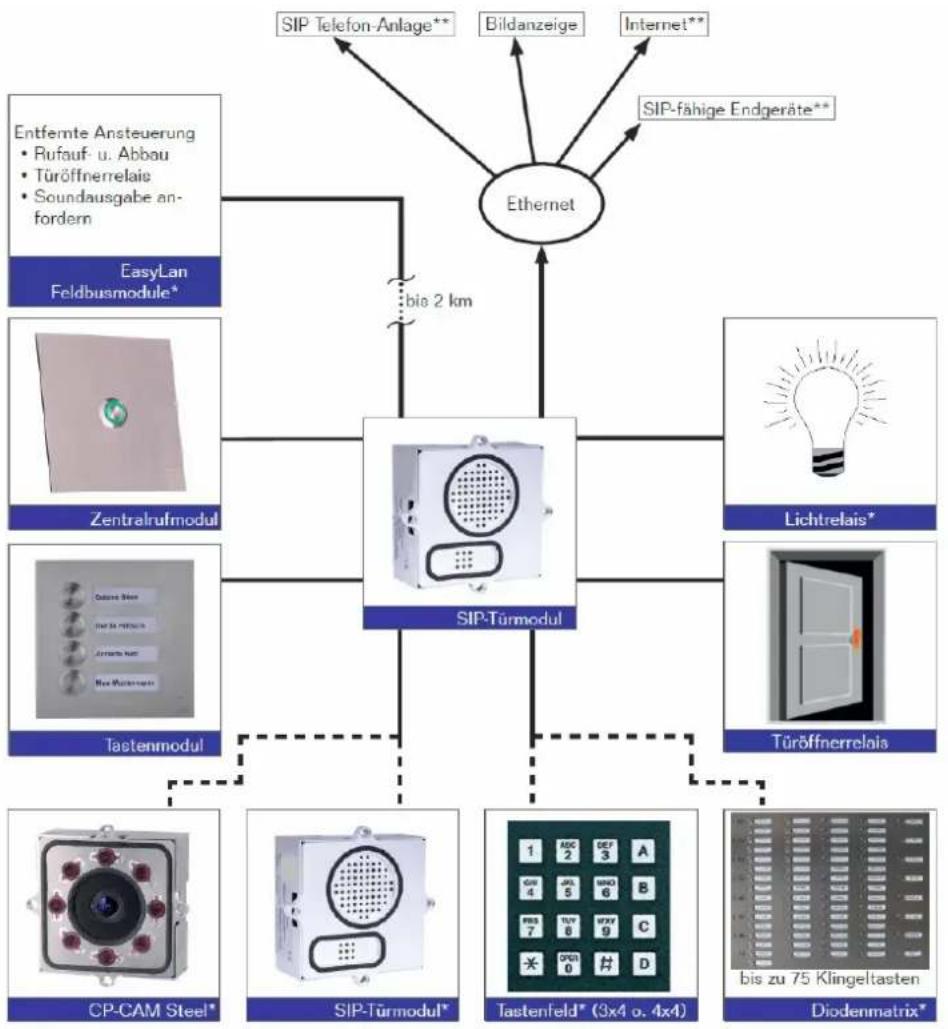
flowchart
graph TD
    A["Ethernet"] --> B["SIP-Türmodul"]
    A --> C["SIP-Türmodul*"]
    A --> D["SIP-Türmodul*"]
    A --> E["SIP-Türmodul*"]
    A --> F["SIP-Türmodul*"]
    A --> G["SIP-Türmodul*"]
    A --> H["SIP-Türmodul*"]
    A --> I["SIP-Türmodul*"]
    A --> J["SIP-Türmodul*"]
    A --> K["SIP-Türmodul*"]
    A --> L["SIP-Türmodul*"]
    A --> M["SIP-Türmodul*"]
    A --> N["SIP-Türmodul*"]
    A --> O["SIP-Türmodul*"]
    A --> P["SIP-Türmodul*"]
    A --> Q["SIP-Türmodul*"]
    A --> R["SIP-Türmodul*"]
    A --> S["SIP-Türmodul*"]
    A --> T["SIP-Türmodul*"]
    A --> U["SIP-Türmodul*"]
    A --> V["SIP-Türmodul*"]
    A --> W["SIP-Türmodul*"]
    A --> X["SIP-Türmodul*"]
    A --> Y["SIP-Türmodul*"]
    A --> Z["SIP-Türmodul*"]
    A --> AA["SIP-Türmodul*"]
    A --> AB["SIP-Türmodul*"]
    A --> AC["SIP-Türmodul*"]
    A --> AD["SIP-Türmodul*"]
    A --> AE["SIP-Türmodul*"]
    A --> AF["SIP-Türmodul*"]
    A --> AG["SIP-Türmodul*"]
    A --> AH["SIP-Türmodul*"]
    A --> AI["SIP-Türmodul*"]
    A --> AJ["SIP-Türmodul*"]
    A --> AK["SIP-Türmodul*"]
    A --> AL["SIP-Türmodul*"]
    A --> AM["SIP-Türmodul*"]
    A --> AN["SIP-Türmodul*"]
    A --> AO["SIP-Türmodul*"]
    A --> AP["SIP-Türmodul*"]
    A --> AQ["SIP-Türmodul*"]
    A --> AR["SIP-Türmodul*"]
    A --> AS["SIP-Türmodul*"]
    A --> AT["SIP-Türmodul*"]
    A --> AU["SIP-Türmodul*"]
    A --> AV["SIP-Türmodul*"]
    A --> AW["SIP-Türmodul*"]
    A --> AX["SIP-Türmodul*"]
    A --> AY["SIP-Türmodul*"]
    A --> AZ["SIP-Türmodul*"]
    A --> BA["SIP-Türmodul*"]
    A --> BB["SIP-Türmodul*"]
    A --> BC["SIP-Türmodul*"]
    A --> BD["SIP-Türmodul*"]
    A --> BE["SIP-Türmodul*"]
    A --> BF["SIP-Türmodul*"]
    A --> BG["SIP-Türmodul*"]
    A --> BH["SIP-Türmodul*"]
    A --> BI["SIP-Türmodul*"]
    A --> BJ["SIP-Türmodul*"]
    A --> BK["SIP-Türmodul*"]
    A --> BL["SIP-Türmodul*"]
    A --> BM["SIP-Türmodul*"]
    A --> BN["SIP-Türmodul*"]
    A --> BO["SIP-Türmodul*"]
    A --> BP["SIP-Türmodul*"]
    A --> BQ["SIP-Türmodul*"]
    A --> BR["SIP-Türmodul*"]
    A --> BS["SIP-Türmodul*"]
    A --> BT["SIP-Türmodul*"]
    A --> BU["SIP-Türmodul*"]
    A --> BV["SIP-Türmodul*"]
    A --> BW["SIP-Türmodul*"]
    A --> BX["SIP-Türmodul*"]
    A --> BY["SIP-Türmodul*"]
    A --> BZ["SIP-Türmodul*"]
    A --> CA["SIP-Türmodul*"]
    A --> CB["SIP-Türmodul*"]
    A --> CC["SIP-Türmodul*"]
    A --> CD["SIP-Türmodul*"]
    A --> CE["SIP-Türmodul*"]
    A --> CF["SIP-Türmodul*"]
    A --> CG["SIP-Türmodul*"]
    A --> CH["SIP-Türmodul*"]
    A --> CI["SIP-Türmodul*"]
    A --> CJ["SIP-Türmodul*"]
    A --> CK["SIP-Türmodul*"]
*Diese Anschlussoption ist nur im Wantec.SIP-Türmodul MODUL M verfügbar
**Der gleichzeitige Betrieb dieser Anbindungen ist im Einzelfall zu prüfen.
3.3. Wantec.SIP-Türmodul MODUL E / MODUL M im Vergleich
| Merkmale | SIP-Türmodul MODUL M | SIP-Türmodul MODUL E |
| Ethernet über RJ45 | √ √ | |
| PoE (IEEE 802.3af) Gerät Leistungsklasse 0 | √ √ | |
| Steckschraubklemme zur 24V –Versorgung | √ √ | |
| PoE Stromversorgung über Midspan oder Endspan | √ √ | |
| Anschluss für 1 Zentralruftaste | √ √ | |
| Anschlüsse für 4 Direktruftasten | √ √ | |
| Beleuchtungsausgang für Zentralruftaste | √ √ | |
| 1 Schaltrelais (Türöffner) | √ √ | |
| 1 Schaltrelais (z.B. für Licht oder ext. Klingelimpuls) | √ | - |
| EasyLan | √ | - |
| Interner Switch für CP CAM Erweiterung | √ | - |
| Erweiterbar für Matrix- und Tastaturmodule | √ | - |
3.4. Lieferumfang
| Artikel-nummer | NameBeschreibung | |
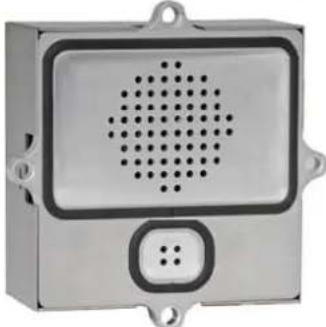
| 5400 | Wantec.SIP-Türmodul MODUL M(ohne Frontplatte)Complete functional unit withoutfront panel, with housing,with switch, EasyLan, door relay,light relay, extension port | Wantec.SIP-Türmodul MODUL M(ohne Frontplatte)Komplettgerät ohne Frontplatte, mitGehäuse, mit Switch,EasyLan, Türrelais, Lichtrelais,Erweiterungsanschluss |
 | ||
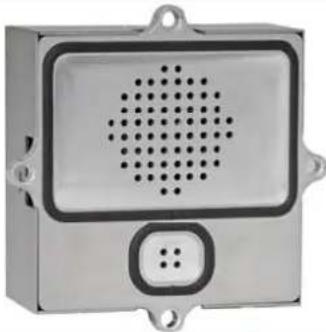
| 5401 | Wantec.SIP-Türmodul MODUL E(ohne Frontplatte)Complete functional unit withoutfront panel, with housing, withoutswitch, EthernetOut, door relay | Wantec.SIP-Türmodul MODUL E(ohne Frontplatte)Komplettgerät ohne Frontplatte,mit Gehäuse,ohne Switch, EthernetOut |
 | ||
Optionales Zubehör
| Artikelnummer Bezeichnung | ||
| 5428 V4A-Frontplatte für Türmodul | ||
| 5429 | Wantec.Blindmodul-Steel | |
| 5437 Wantec.CP-CAM-Steel (ohne Frontplatte) | ||
| 5438 V4A-Frontplatte für CP-CAM-Steel | ||
| 5405 Wantec.Tastenmodul (ohne Frontplatte und Tasten) | ||
| 5406 V4A-Frontplatte für Tastenmodul | ||
| 5404 Wantec.Zentralrufmodul (inkl. Frontplatte) | ||
| 5407 Wantec.Direktwahlmodul-16T (ohne Frontplatte) | ||
| 5408 V4A-Frontplatte für Direktwahlmodul-16T | ||
| 5430 | Wantec.SIP-Displaymodul32 | |
| 5431 | Wantec.Frontplattensatz- | Displaymodul32 |
| 5409 | Wantec.Diodenmatrix-Modul | |
| 5410 | Wantec.Systemgehäuse | IP65 |
| 5411 Wantec.Montagerahmen-1-fach VH 120x120x5,7mm | ||
| 5412 Wantec.Montagerahmen-2-fach VH 230x120x5,7mm | ||
| 5413 Wantec.Montagerahmen-3-fach VH 340x120x5,7mm | ||
| 5414 Wantec.Montagerahmen-4-fach VH 450x120x5,7mm | ||
| 5415 Wantec.Montagerahmen-1-fach VV 150x150x7,5mm | ||
| 5416 Wantec.Montagerahmen-2-fach VV 260x150x7,5mm | ||
| 5417 Wantec.Montagerahmen-3-fach VV 370x150x7,5mm | ||
| 5418 Wantec.Montagerahmen-4-fach VV 480x150x7,5mm | ||
| 5432 Schraubensatz V2A M5x12mm mit Zweilochantrieb | ||
| 5433 Schraubensatz 4,8x50mm mit Zweilochantrieb und Hohlwanddübel | ||
| 5434 | Schraubensatz | 4,8x50mm mit Torxa |
| 5435 | Schraubensatz | M5x16mm mit |
| 5436 Spezialbit für Sonderschrauben mit 2-Loch-Antrieb | ||
| 5419 Unterputzkasten | 1-fach 138x138x41mm | |
| 5420 Unterputzkasten | 2-fach 248x138x41mm | |
| 5421 Unterputzkasten | 3-fach 358x138x41mm | |
| 5422 Unterputzkasten | 4-fach 468x138x41mm | |

Das optionale Zubehör ist nicht im Lieferumfang enthalten und muss separat bestellt werden.
3.5. Optionales Zubehör
| Bezeichnung und Artikelnummer Beschreibung | |
| Produktbild Produktinformationen | |
| Wantec.CP-CAM-Steel(Art.-Nr. 5437)V4A-Frontplatte(Art.-Nr. 5438) | IP-Video-Kamera |
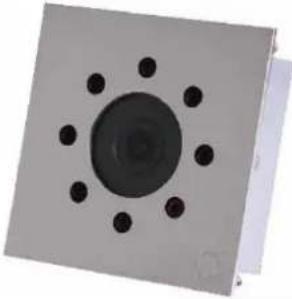 | Modul zum direkten Anschluss an Wantec.SIP-Türmodul MODUL M mit eingebautem Webserver.VGA Farbbild mit 640x480 Pixel.Video-Bilder können per Internet-Browser von jedem PC des Netzwerks abgerufen werden.Mehrere PCs können gleichzeitig auf die Kamera zugreifen.Nachtsichtfunktion durch IR-Strahler.Ohne weitere Zusatzkomponente einsetzbar. |

- Anschluss am Wantec.SIP-Türmodul MODUL M oder direkt am Ethernet möglich.
- PoE -Betrieb (Klasse 1, Endspan) nur bei Einkopplung über Datenleitung.
- 24V-Anschluss anstelle PoE über freie Adern auf der Netzwerkleitung möglich.
• Die Frontplatte ist nicht im Lieferumfang der Wantec.CP-CAM-Steel enthalten und muss separat bestellt werden.
| Wantec.Zentralruftaste / Notruftaste(Art.-Nr. 5404)V4A-Frontplatte inklusive | Einzeltaste, die über eine integrierte mehrfarbige Ringbeleuchtung 6 verschiedene Zustände des Türmoduls anzeigen kann. |
 | Modul zum direkten Anschluss an den Zentralruf des Wantec.SIP-Türmodul MODUL M oder MODUL E.V4A –Frontplatte mit Vandalismus geschützten Edelstahltaster.LED-Ringbeleuchtung.Zustandsanzeige:- grün „____„ → Betriebsbereit- rot „____„ → Verbindung- rot „-- -- -- -- --„ → Rufaufbau.- rot „----„ → Ansage läuft- rt/gn „----„ → Eingehender Anruf- grün „-- - - - - „ → Fehler |
• Die Frontplatte ist im Lieferumfang enthalten.
- Tastenmodule mit 2 oder 3 Tasten sind auf Anfrage lieferbar.
| Wantec.Tastenmodul 4-fach(Art.-Nr. 5405)V4A-Frontplatte(Art.-Nr. 5406)Tasten | Tastenmodul mit LED –Beleuchtung. |
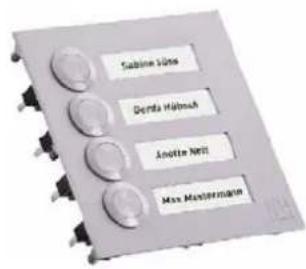 | Modul zum direkten Anschluss an SIP –Türmodul (MODUL M/MODUL E).Aufnahme individueller Namensschilder durch rückseitige Einschubstreifen.LED-Hintergrundbeleuchtung.Bis zu 4 Klingeltaster anschließbar. |
- Tastenmodule mit 2 oder 3 Tasten sind auf Anfrage lieferbar.
• Die Frontplatte und die Tasten sind nicht im Lieferumfang des Tastenmoduls 4-fach enthalten und müssen separat bestellt werden.
| Wantec.Direktwahlmodul-16T(Art.-Nr. 5407)V4A-Frontplatte(Art.-No 5408) | Tastenfeld mit blauer LED-Beleuchtung zur Wahl beliebiger Telefonnummern, IP-Adressen oder Nummern aus dem Telefonbuch des Wantec.SIP-Türmoduls MODUL M. Ebenso kann jeder im Telefonbuch eingetragene Türöffnercode eingegeben werden. Eine Schutzfunktion verhindert dabei das Öffnen durch Durchprobieren. |
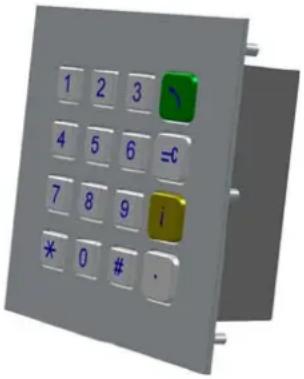 | Modul zum direkten Anschluss an SIP –Türmodul MODUL M.blaue LED-Hintergrundbeleuchtung.Wählbare NummernBeliebige Telefonnummendazu gehören Telefonnummern im öffentlichen Netz oder SIP-Nummern (Benutzerkennung des SIP-Accounts).Um ins öffentliche Netz telefonieren zu können, müssen Sie bei einem SIP-Anbieter einen Account eingerichtet haben und die SIP Einstellungen im Konfigurationsmenü unter Einstellungen VoIP entsprechend anpassen (siehe Kapitel 5.4.3).IP-AdressenBefinden sich VoIP-fähige Geräte in ihrem Netzwerk, so können Sie diese über ihre IP-Adresse auch direkt anrufen.Nummern aus dem Telefonbuch des Türmoduls |

Die Frontplatte ist nicht im Lieferumfang des Direktwahlmoduls-16T enthalten und muss separat bestellt werden.
| Wantec.Diodenmatrix-Modul(Art.-Nr. 5409) | Ruftastenerweiterung von bis zu 75 Ruftasten durch Serienschaltung von 5 Modulen möglich. |
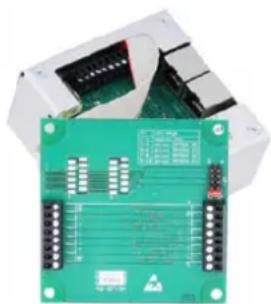 | Modul zum direkten Anschluss an SIP –Türmodul MODUL M.Offene Leiterplatte zum Einbau in geschützte Bereiche.Bei einfachem Anschluss wird das Türmodul MODUL M auf 15 Ruftaster erweitert.Über eine Kaskadierung von bis zu 5 Modulen kann das SIP Türmodul MODUL M auf bis zu 75 Ruftaster erweitert werden. |

Der Anschluss des Wantec.Diodenmatrix-Modul ist nur bei SIP-Türmodul MODUL M Ausführung möglich.
| Wantec.Systemgehäuse IP65 (Art.-Nr. 5410) | Systemgehäuse zur Aufnahme von 3 beliebigen Modulen. |
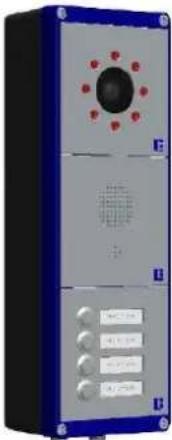 | Die Leitungsführung ist alternativ von unten oder von der Rückseite des Gehäuses möglich.Material: Aluminium DruckgussFarbe:- Oberteil: blau nach RAL 5002- Unterteil: schwarz pulverbeschichtet |
Die eingebauten Module sind nicht, wie in der Abbildung dargestellt, im Lieferumfang enthalten.
| Wantec.Montagerahmen VH(Art.-Nr. 5411,5412,5413,5414) | Modulrahmen zum Einbau mehrerer Module in eine Frontplatte. |
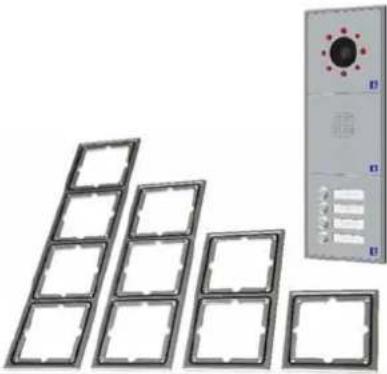 | • Die V4A Frontplatten sind im Rahmen eingelassen.• Material: Aluminium• Farbe: hell eloxiert, pulverbeschichtet (auf Anfrage)• Befestigung der Module von hinten• Lieferbare Rahmengrößen:- 1-fach 120x120x5,7mm → Art.-Nr. 5411- 2-fach 230x120x5,7mm → Art.-Nr. 5412- 3-fach 340x120x5,7mm → Art.-Nr. 5413- 4-fach 450x120x5,7mm → Art.-Nr. 5414 |
Die eingebauten Module sind nicht, wie in der Abbildung dargestellt, im Lieferumfang enthalten.
| Wantec.Montagerahmen VV(Art.-Nr. 5415,5416,5417,5418) | Modulrahmen zum Einbau mehrerer Module zur Unterputzmontage |
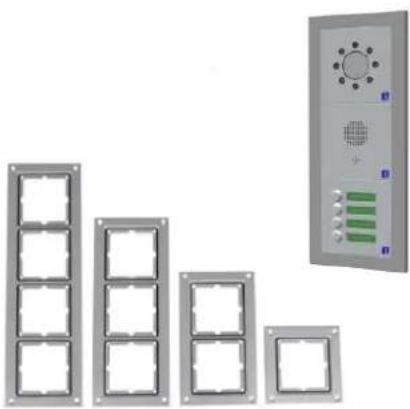 | Die V4A Frontplatten sind im Rahmen eingelassen.Material: AluminiumFarbe: hell eloxiert, pulverbeschichtet (auf Anfrage)Befestigung der Module von vornLieferbare Rahmengrößen:- 1-fach 150x150x7,5mm → Art.-Nr. 5415- 2-fach 260x150x7,5mm → Art.-Nr. 5416- 3-fach 370x150x7,5mm → Art.-Nr. 5417- 4-fach 480x150x7,5mm → Art.-Nr. 5418Montagematerial (nicht im Lieferumfang enthalten):- Schraubensatz V2A M5x12mm mit Zweilochantrieb → Art.-Nr. 5432-Schraubensatz 4,8x50 (Zweilochantr.) und Hohlwanddübel 8x40mm → Art.-Nr. 5433-Schraubensatz 4,8x50mm (Torxantrieb) und Hohlwanddübel 8x40mm → Art.-Nr. 5434-Schraubensatz M5x16mm (Torxantrieb) mit Sicherheitsstift → Art.-Nr. 5435Spezialbit für Sonderschrauben mit 2-Loch-Antrieb → Art.-Nr. 5436 |
Die eingebauten Module sind nicht, wie in der Abbildung dargestellt, im Lieferumfang enthalten.
| Unterputzkasten Modulsystem(Art.-Nr. 5419,5420,5421,5422) | Unterputzkasten eines zur Aufnahme eines Montagerahmen VV |
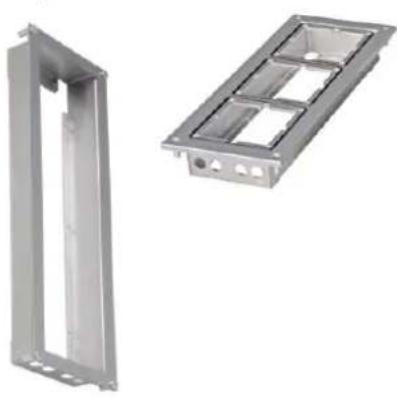 | Die V4A Frontplatten sind im Rahmen eingelassen.Material: AluminiumFarbe: hell eloxiert, pulverbeschichtet (auf Anfrage)Befestigung der Module von hintenLieferbare Rahmengrößen:- 1-fach 138x138x41mm → Art.-Nr. 5419- 2-fach 248x138x41mm → Art.-Nr. 5420- 3-fach 358x138x41mm → Art.-Nr. 5421- 4-fach 468x138x41mm → Art.-Nr. 5422 |
Der eingebaute Montagerahmen VV ist nicht, wie in der Abbildung dargestellt, im Lieferumfang enthalten.
4. Inbetriebnahme
4.1. Vorkonfiguration

Damit das Türmodul nach dem Einbau angesprochen werden kann, muss diesem eine IP – Adresse im Adressbereich ihres Netzwerks zugeteilt werden. Über einen direkt mit dem Türmodul verbundenen PC/Laptop und einer externen 24V Versorgungsspannung für das Modul, kann diese Einstellung vorgenommen werden (siehe Kapitel 4.2). Eine andere Möglichkeit ohne externe Versorgung wäre, dass Türmodul direkt über einen PoE-Switch mit einem PC/Laptop zu verbinden.

Um eine Verbindung mit dem Türmodul herstellen zu können, ist es notwendig, dass der verwendete PC/Laptop vorübergehend auf eine IP-Adresse im Adressbereich des Türmoduls eingestellt wird. Im Auslieferungszustand ist der Adressbereich von 192.168.1.1 bis 192.168.1.254 definiert. Davon belegt das Türmodul die Adresse 192.168.1.200.
Um das Türmodul zu konfigurieren, gehen Sie wie folgt vor.
1. IP –Adresse und Adressbereich vom PC/Laptop vorübergehend ändern. (Beispiele anhand Windows XP)
a) Einstellungen → Netzwerkverbindungen → LAN Verbindung
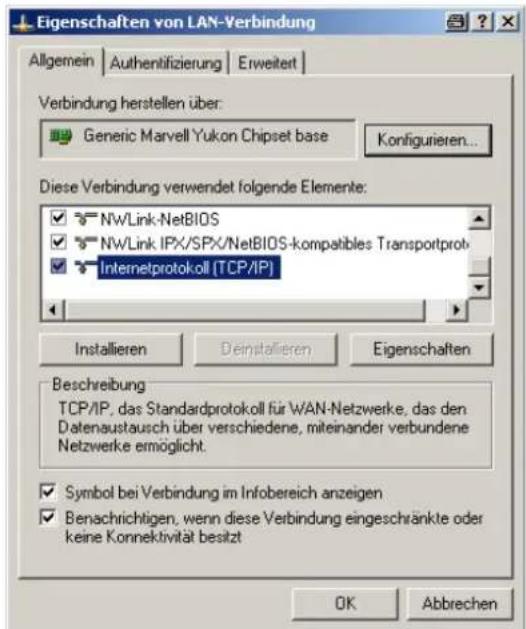
text_image
Eigenschaften von LAN-Verbindung Allgemein | Authentilizierung | Erweitert | Verbindung herstellen über: Generic Marvell Yukon Chipset base Konfigurieren... Diese Verbindung verwendet folgende Elemente: NWLink-NetBIOS NWLink IPX/SPX/NetBIOS-kompatibles Transportprot Internetprotokoll (TCP/IP) Installieren Deinstallieren Eigenschaften Beschreibung TCP/IP, das Standardprotokoll für WAN-Netzwerke, das den Datenaustausch über verschiedene, miteinander verbundene Netzwerke ermöglicht. Symbol bei Verbindung im Infobereich anzeigen Benachrichtigen, wenn diese Verbindung eingeschränkte oder keine Konnektivität besitzt OK Abbrechenb) Internetprotokoll (TCP/IP) anwählen und auf Eigenschaften klicken.
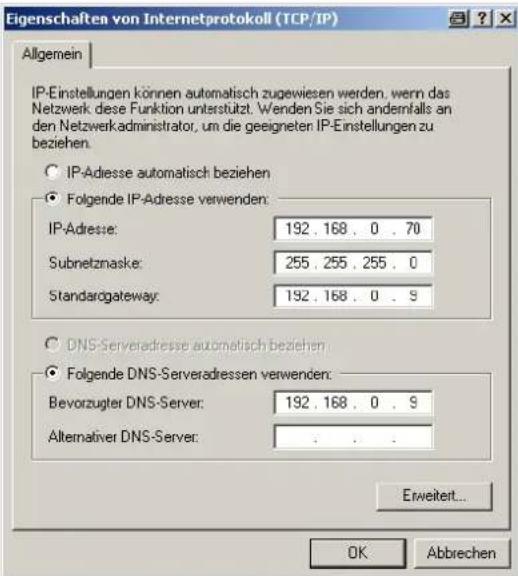
text_image
Eigenschaften von Internetprotokoll (TCP/IP) Allgemein IP-Einstellungen können automatisch zugewiesen werden, wenn das Netzwerk diese Funktion unterstützt. Wenden Sie sich andemfalls an den Netzwerkadministrator, um die geeigneten IP-Einstellungen zu beziehen. IP-Adiesse automatisch beziehen Folgende IP-Adresse verwenden: IP-Adresse: 192 . 168 . 0 . 70 Subnetznasker: 255 . 255 . 255 . 0 Standarcgateway: 192 . 168 . 0 . 9 DNS-Serveradresse automatisch beziehen Folgende DNS-Serveradressen verwenden: Bevorzugter DNS-Server: 192 . 168 . 0 . 9 Alternativer DNS-Server: . Erweitert... OK Abbrechenc) Ist das Feld "IP –Adresse automatisch beziehen" aktiviert, dann überspringen Sie die folgenden Seiten bis k).
d) Sind "Folgende IP-Adressen verwenden:" und "Folgende DNS Serveradressen verwenden:" aktiviert, dann verändern Sie die bei ihnen eingetragenen Werte nicht und klicken Sie auf Erweitert....

text_image
Erweiterte TCP/IP-Einstellungen IP-Einstellungen | DNS | WINS | Optionen | IP-Adressen IP-Adresse Subnetzmaske 192.168.0.70 255.255.255.0 192.168.1.174 255.255.255.0 Hinzufügen... Bearbeiten... Entfernen Standardgateways: Gateway Metrik 192.168.0.9 Automatisch Hinzufügen... Bearbeiten... Entfernen ✓ Automatische Metrik Schnittstellenmetrik: OK Abbrechene) Bei IP-Adressen auf Hinzufügen klicken.
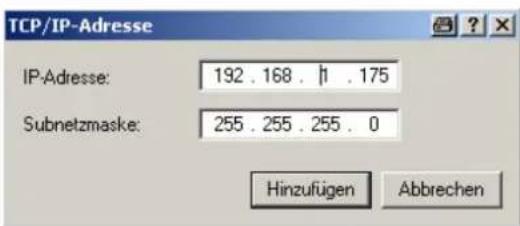
text_image
TCP/IP-Adresse IP-Adresse: 192 . 168 . | 1 . 175 Subnetzmaske: 255 . 255 . 255 . 0 Hinzufügen Abbrechenf) Eingabe der IP-Adresse: 192.168.1.175 und Subnetzmaske: 255.255.255.0

Dabei kann eine IP-Adresse von 192.168.1.1 bis 192.168.1.254 gewählt werden. Nur die IP – Adresse 192.168.1.200 darf nicht verwendet werden, da diese vom Türmodul verwendet wird. Mit den beiden gemachten Angaben wird der Adressbereich definiert, in dem sich der PC/Laptop befindet, und die IP-Adresse, über die er in diesem Netz erreichbar ist.
g) Auf Hinzufügen klicken.
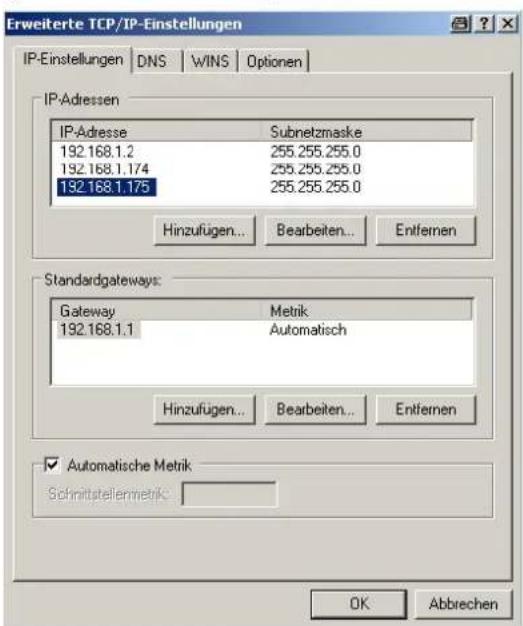
text_image
Erweiterte TCP/IP-Einstellungen IP-Einstellungen DNS WINS Optionen IP-Adressen IP-Adresse Subnetzmaske 192.168.1.2 255.255.255.0 192.168.1.174 255.255.255.0 192.168.1.175 255.255.255.0 Hinzufügen... Bearbeiten... Entfernen Standardgateways: Gateway Metrik 192.168.1.1 Automatisch Hinzufügen... Bearbeiten... Entfernen ✓ Automatische Metrik Schmittstellenmetrik OK Abbrechen
Die eingegebene IP –Adresse und Subnetzmaske werden jetzt in der Tabelle angezeigt.
h) Auf OK klicken.
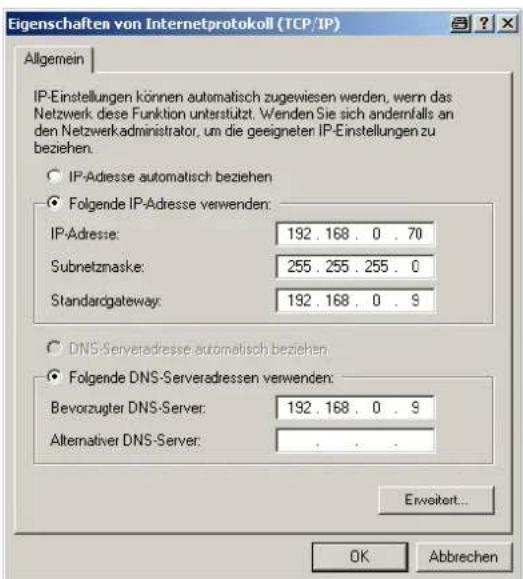
text_image
Eigenschaften von Internetprotokoll (TCP/IP) Allgemein IP-Einstellungen können automatisch zugewiesen werden, wenn das Netzwerk diese Funktion unterstützt. Wenden Sie sich andernfalls an den Netzwerkadministrator, um die geeigneten IP-Einstellungen zu beziehen. IP-Adresse automatisch beziehen Folgende IP-Adresse verwenden: IP-Adresse: 192 . 168 . 0 . 70 Subnetzmaske: 255 . 255 . 255 . 0 Standardgateway: 192 . 168 . 0 . 9 DNS-Serveradresse automatisch beziehen Folgende DNS-Serveradressen verwenden: Bevorzugter DNS-Server: 192 . 168 . 0 . 9 Alternativer DNS-Server: . Erweitert... OK Abbrecheni) Auf OK klicken.
text_image
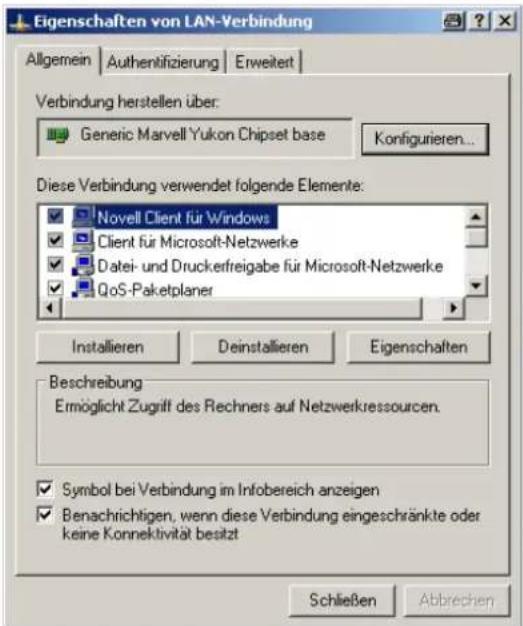
Eigenschaften von LAN-Verbindung Allgemein | Authentifizierung | Erweitert | Verbindung herstellen über: Generic Marvell Yukon Chipset base Konfigurieren... Diese Verbindung verwendet folgende Elemente: Novell Client für Windows Client für Microsoft-Netzwerke Datei- und Druckerfreigabe für Microsoft-Netzwerke QoS-Paketplaner Installieren Deinstallieren Eigenschaften Beschreibung Ermöglicht Zugriff des Rechners auf Netzwerkressourcen. Symbol bei Verbindung im Infobereich anzeigen Benachrichtigen, wenn diese Verbindung eingeschränkte oder keine Konnektivität besitzt Schließen Abbrechenj) Auf Schließen klicken.

Der angeschlossene PC/Laptop ist hetzt für eine Verbindung mit dem Türmodul bereit.
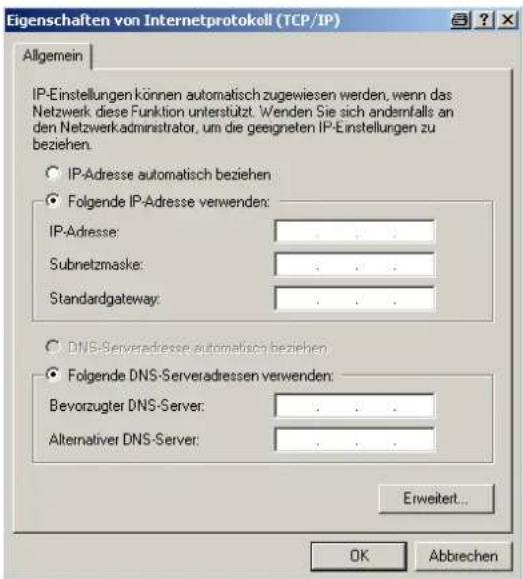
k) Ist das Feld "IP –Adresse automatisch beziehen" und "Folgende DNS Serveradressen verwenden:" aktiviert, dann aktivieren Sie jetzt "Folgende IP – Adressen verwenden:".
text_image
Eigenschaften von Internetprotokoll (TCP/IP) Allgemein IP-Einstellungen können automatisch zugewiesen werden, wenn das Netzwerk diese Funktion unterstützt. Wenden Sie sich andemfalls an den Netzwerk-administrator, um die geeigneten IP-Einstellungen zu beziehen. IP-Adresse automatisch beziehen Folgende IP-Adresse verwenden: IP-Adresse: ...... Subnetzmaske: ...... Standardgateway: ...... DNS-Serveradresse automatisch beziehen Folgende DNS-Serveradressen verwenden: Bevorzugter DNS-Server: ...... Alternativer DNS-Server: ...... Erweitert... OK AbbrechenI) Eingabe der IP-Adresse: 192.168.1.175 und Subnetzmaske: 255.255.255.0 Die restlichen Felder frei lassen!

Dabei kann eine IP-Adresse von 192.168.1.1 bis 192.168.1.254 gewählt werden. Nur die IP – Adresse 192.168.1.200 darf nicht verwendet werden, da diese vom Türmodul verwendet wird.
m) Auf OK klicken.
text_image
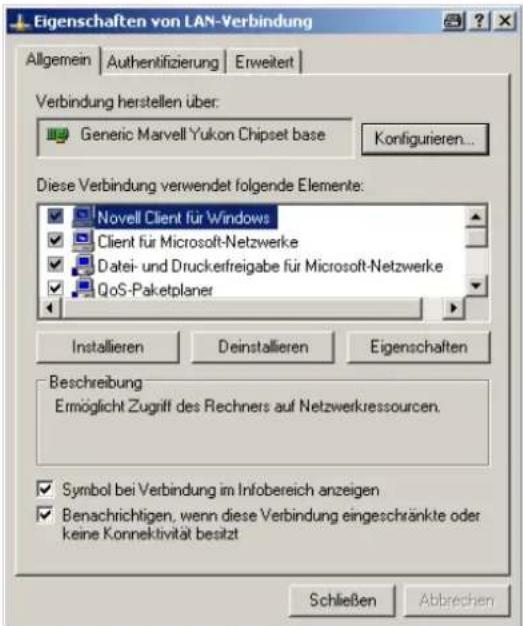
Eigenschaften von LAN-Verbindung Allgemein | Authentifizierung | Erweitert | Verbindung herstellen über: Generic Marvell Yukon Chipset base Konfigurieren... Diese Verbindung verwendet folgende Elemente: Novell Client für Windows Client für Microsoft-Netzwerke Datei- und Drucketfreigabe für Microsoft-Netzwerke QoS-Paketplaner Installieren Deinstallieren Eigenschaften Beschreibung Ermöglicht Zugriff des Rechners auf Netzwerkressourcen. Symbol bei Verbindung im Infobereich anzeigen Benachrichtigen, wenn diese Verbindung eingeschränkte oder keine Konnektivität besitzt Schließen Abbrechenn) Auf Schließen klicken.
i
Mit den beiden gemachten Angaben wird der Adressbereich definiert, in dem sich der PC/Laptop befindet, und die IP-Adresse, über die er in diesem Netz erreichbar ist.
- Verbindung herstellen
flowchart
graph TD
    A["Netzteil 24V DC"] -->|0V +24V| B["SIP-Türmodul MAXI (Netzwerkabel,RJ45)"]
    B --> C["Netzwerkabel,RJ45"]
    C --> D["PoE Switch"]
    D --> E["Laptop"]
    E --> F["oder"]
    F --> G["SIP-Türmodul ECO (Crossoverkabel,RJ45)"]
    G --> H["Laptop"]
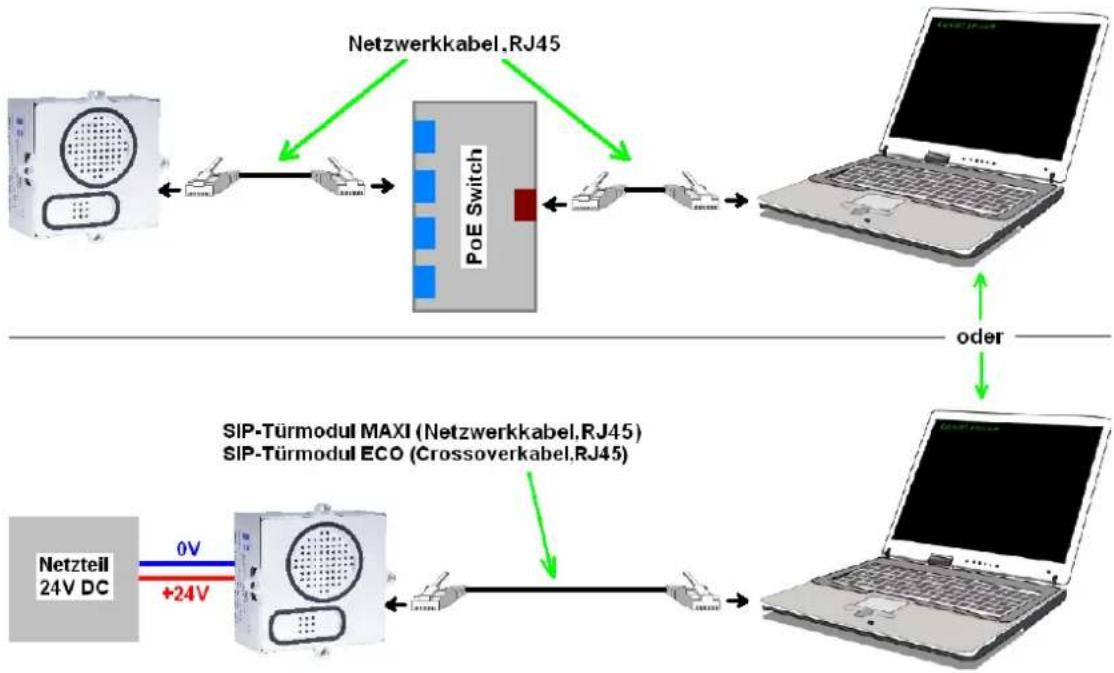
- Verbindung von PC/Laptop über PoE-Switch zum Türmodul herstellen.
oder
- SIP-Türmoduls direkt mit einem PC/Laptop über ein Netzwerkkabel verbinden und externes Netzteil (+24VDC,1A gesichert) zur Spannungsversorgung anschließen. Bei der MODUL E-Version muss in diesem Fall ein Crossoverkabel verwendet werden.
3. Konfigurationsmenü starten (siehe auch Kapitel 5.2)
- Startseite durch die Eingabe der vom Werk voreingestellten IP-Adresse "192.168.1.200" im Web-Browser aufrufen.
- „Einstellungen VoIP“ auswählen und mit werkseitig eingestellten Passwort "1234" einloggen.
Sie befinden sich nun im Untermenu Netzwerk und können hier Ihre Netzwerkeinstellungen vornehmen (siehe Kapitel 5.4.1).
Wird die neue IP-Adresse gespeichert, dann kann das Konfigurationsmenü nur mit dieser Adresse wieder aufgerufen werden.
4.2. Anschluss
4.2.1. Anschluss Wantec.SIP-Türmodul

Zuerst vorkonfigurieren, dann montieren (siehe Kapitel 4.1)!
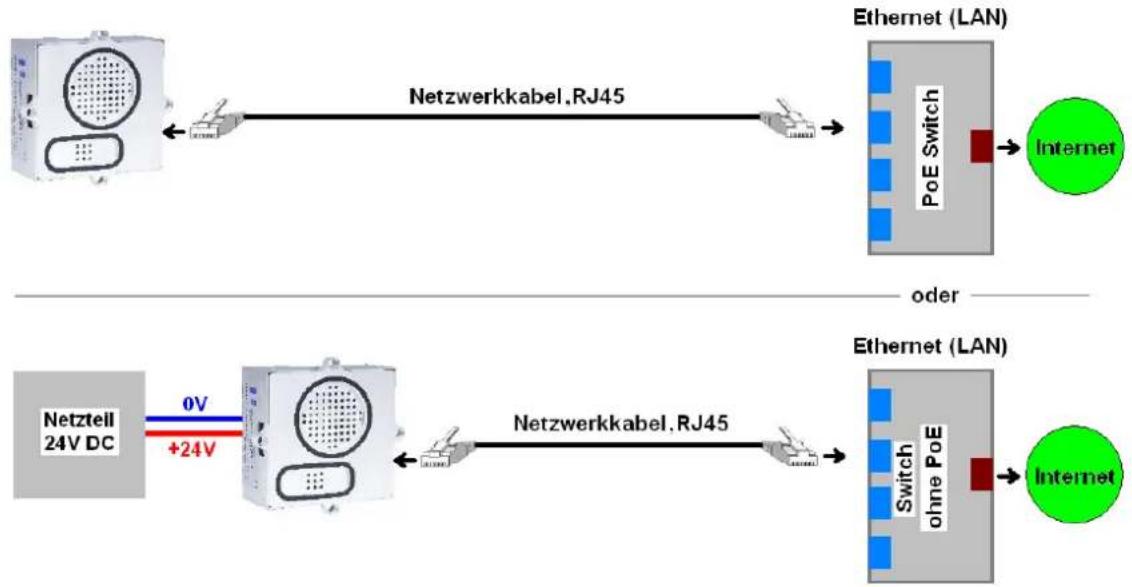
flowchart
graph LR
    A["Device 1"] -->|Netzwerkabel.RJ45| B["Ethernet (LAN)"]
    B --> C["Internet"]
    D["Device 2"] -->|Netzwerkabel.RJ45| E["Ethernet (LAN)"]
    E --> F["Internet"]
    G["Netzteil 24V DC"] -->|0V +24V| H["Device 3"]
    H --> I["Switch ohne PoE"]
    I --> J["Internet"]
Anschlussmöglichkeit 1 → (Switch mit PoE)
- Das Türmodul über ein Netzwerkkabel an X1 (siehe Kapitel 6.3) mit dem PoE-Switch (Power over Ethernet Switch) verbinden.
Anschlussmöglichkeit 2 → (Switch ohne PoE)
- Ein 24VDC Netzteil (24VDC, 1A gesichert) an 0V und +UB der Klemme X3 (siehe Kapitel 6.3) anschließen.
- Das Türmodul über ein Netzwerkkabel an X1 (siehe Kapitel 6.3) mit dem Switch ohne PoE verbinden.

Die Beschreibung zum Anschluss des optionalen Zubehörs, erfolgt im folgenden Kapitel
4.2.2. Anschluss des optionalen Zubehörs

Um Beschädigungen zu vermeiden, schließen Sie das Zubehör im spannungsfreien Zustand an.
| Wantec.CP-CAM-Steel(Art.-No 5437) | 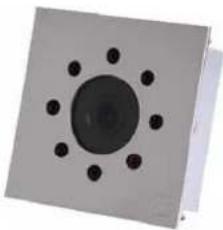 |
Anschlussbeschreibung
Die Wantec.CP-CAM-Steel wird über ein herkömmliches Netzwerkkabel mit dem Wantec.SIP-Türmodul MODUL M über den Anschluss X2 direkt verbunden. Detailliertere Informationen zur Anschlussbelegung finden Sie im Produkthandbuch der Wantec.CP-CAM-Steel.
| Wantec.Zentralrufmodul(Art.-No 5404) |  |
Anschlussbeschreibung
Das Wantec.Zentralrufmodul wird mit dem Wantec.SIP-Türmodul MODUL M/MODUL E wie folgt verbunden.
| Kontakt am Taster | Klemme X4 am Türmodul | Bez. | Hinweis |
| Tasteranschluss B (schwarz) | 1 | S3B | 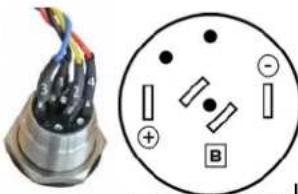 Schließerkontakte „B“ an 1 und 2 Zuordnung frei Schließerkontakte „B“ an 1 und 2 Zuordnung frei |
| Tasteranschluss B (schwarz) | 2 | GND | |
| - (grün) | 3 | LEDB | Zentralruftaste (Der Ausgang LEDB wird dazu von GND nach 24V geschaltet. +5V liegen konstant an). |
| + (rot) | 4 | +5V |

Informationen zum Eintrag der Teilnehmer im Telefonbuch entnehmen Sie aus Kapitel 5.3.1
text_image
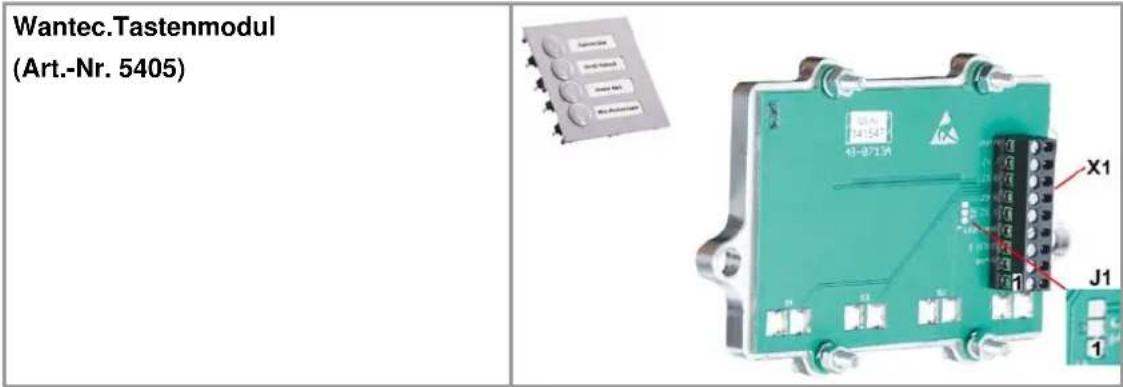
Wantec.Tastenmodul (Art.-Nr. 5405)Anschlussbeschreibung
Das Wantec.Tastenmodul wird mit dem Wantec.SIP-Türmodul MODUL M/MODUL E wie folgt verbunden.
| Klemme X1 am Tastenmodul | Bezeichnung | Klemme X4 am Türmodul (siehe Kapitel 6.3) | Bezeichnung |
| 1 | - | - | |
| 2 GND - - | |||
| 3 I LED 3 | +5V (Iges=0.2A) | ||
| 4 | LED | AnS O Nuss für die externe Steuerung der Tastaturbeleuchtung (siehe auch Jumper J1) | |
| 5 | Z1 | 5 | |
| 6 | Z2 | 6 | |
| 7 | Z3 | 7 | |
| 8 | Z4 | 8 | |
| 9 | GND | 9 | |
Jumper J1
Dauerbeleuchtung der Tasten (Auslieferungszustand)
→ Lötbrücke von Pin 1 nach Pin 2 (Im Auslieferungszustand über Leiterbahn verbunden).
Die Tastenbeleuchtung ist über ein ext. Signal auf LED ON (X1.4) steuerbar (GND aktiv).
→ Lötbrücke von Pin 2 nach Pin 3 (Lötbrücke und Leiterbahn zwischen Pin 1 und Pin 2 entfernen bzw. auftrennen).

Informationen zum Eintrag der Teilnehmer im Telefonbuch entnehmen Sie aus Kapitel 5.3.2
text_image
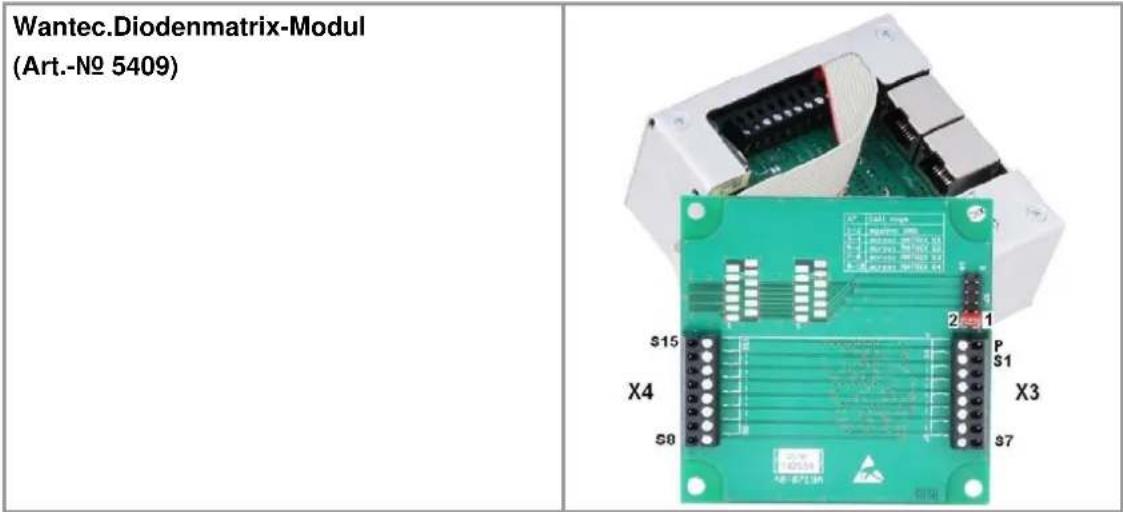
Wantec.Diodenmatrix-Modul (Art.-No 5409)Anschlussbeschreibung
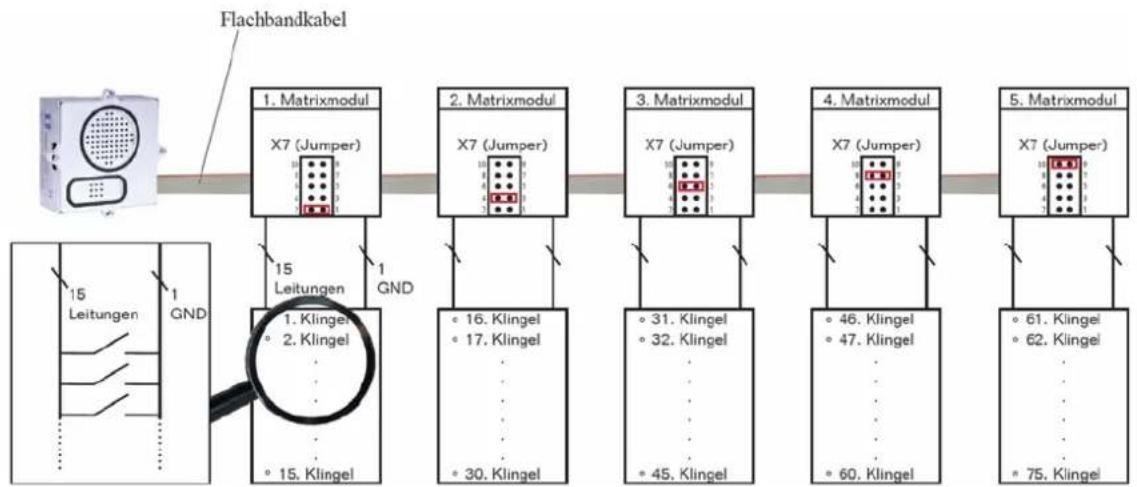
Das erste oder einzige Matrixmodul wird über das Flachbandkabel direkt an X5 (siehe Kapitel 6.3) am Türmodul angeschlossen. Weitere Module werden, in Abhängigkeit der Anzahl der benötigten Teilnehmer/Klingeltasten, über die Flachbandkabel in Reihe ergänzt. Durch diese Kaskadierung kann das Wantec.SIP-Türmodul MODUL M auf 75 Teilnehmer/Klingeltasten erweitert werden.
flowchart
graph LR
    A["Flachbandkabel"] --> B["1. Matrixmodul X7 (Jumper)"]
    B --> C["2. Matrixmodul X7 (Jumper)"]
    C --> D["3. Matrixmodul X7 (Jumper)"]
    D --> E["4. Matrixmodul X7 (Jumper)"]
    E --> F["5. Matrixmodul X7 (Jumper)"]

    subgraph Left_Side
        G["15 Leitungen"] --> H["1 GND"]
        I["15 Leitungen"] --> J["1 GND"]
        K["15 Leitungen"] --> L["1 GND"]
        M["15 Leitungen"] --> N["1 GND"]
        O["15 Leitungen"] --> P["1 GND"]
        Q["15 Leitungen"] --> R["1 GND"]
        S["15 Leitungen"] --> T["1 GND"]
        U["15 Leitungen"] --> V["1 GND"]
        W["15 Leitungen"] --> X["1 GND"]
        Y["15 Leitungen"] --> Z["1 GND"]
        AA["15 Leitungen"] --> AB["1 GND"]
        AC["15 Leitungen"] --> AD["1 GND"]
        AE["15 Leitungen"] --> AF["1 GND"]
        AG["15 Leitungen"] --> AH["1 GND"]
        AI["15 Leitungen"] --> AJ["1 GND"]
        AK["15 Leitungen"] --> AL["1 GND"]
        AM["15 Leitungen"] --> AN["1 GND"]
        AO["15 Leitungen"] --> AP["1 GND"]
        AQ["15 Leitungen"] --> AR["1 GND"]
        AS["15 Leitungen"] --> AT["1 GND"]
        AU["15 Leitungen"] --> AV["1 GND"]
        AW["15 Leitungen"] --> AX["1 GND"]
        AY["15 Leitungen"] --> AZ["1 GND"]
        BA["15 Leitungen"] --> BB["1 GND"]
        BC["15 Leitungen"] --> BD["1 GND"]
        BE["15 Leitungen"] --> BF["1 GND"]
        BG["15 Leitungen"] --> BH["1 GND"]
        BI["15 Leitungen"] --> BJ["1 GND"]
        BK["15 Leitungen"] --> BL["1 GND"]
        BM["15 Leitungen"] --> BN["1 GND"]
        BO["15 Leitungen"] --> BP["1 GND"]
        BQ["16 Klingel"] --> BR["30. Klingel"]
        BS["16 Klingel"] --> BT["30. Klingel"]
        BU["30. Klingel"] --> BV["30. Klingel"]
        BW["30. Klingel"] --> BX["30. Klingel"]
        BY["30. Klingel"] --> BZ["30. Klingel"]
        CA["30. Klingel"] --> CB["30. Klingel"]
        CC["30. Klingel"] --> CD["30. Klingel"]
        DE["30. Klingel"] --> FD["30. Klingel"]
        DG["30. Klingel"] --> DH["30. Klingel"]
        DI["30. Klingel"] --> DJ["30. Klingel"]
        DK["30. Klingel"] --> DL["30. Klingel"]
        DM["30. Klingel"] --> DJ
        EQ["30. Klingel"] --> DR["30. Klingel"]
        DS["30. Klingel"] --> DW["30. Klingel"]
        DX["30. Klingel"] --> DW
        DXB["30. Klingel"] --> DW
        DXC["30. Klingel"] --> DW
        DXD["30. Klingel"] --> DW
        DXE["30. Klingel"] --> DW
    end

    subgraph Right_Side
        X["46. Klingel"] --> Y["60. Klingel"]
    end

    subgraph Middle_Side
        Z["47. Klingel"] --> AA
    end

    subgraph Bottom_Side
        AB["60. Klingel"] --> AC
    end

    style Left_Side fill:#f9f,stroke:#333
    style Middle_Side fill:#bbf,stroke:#333
    style Bottom_Side fill:#bfb,stroke:#333
Damit die Kaskadierung funktioniert müssen die Jumper X7 auf den einzelnen Modulen richtig gesetzt werden. Verwenden Sie dazu die folgende Tabelle. Außerdem müssen Sie im Konfigurationsmenü unter Hardwareeinstellungen / System die Keypad Option auf „Matrixmodule“ setzen.
Jumpertabelle
| Teilnehmeranzahl\Matrixmodul | Erstes Modul | Zweites Modul | Drittes Modul | Viertes Modul | Fünftes Modul |
| 1-15 | X7:1-2 | ||||
| 16-30 | X7:1-2 | X7:3-4 | |||
| 31-45 X7:1-2 | X7:3-4 | X7:5-6 | |||
| 46-60 X7:1-2 | X7:3-4 | X7:5-6 | X7:7-8 | ||
| 61-75 | X7:1-2 | X7:3-4 | X7:5-6 |
Klingeltasten am Matrixmodul anschließen
| Klingeltaster | Anschluss 1Klemme (Bezeichnung) | Anschluss 2Klemme (Bezeichnung) |
| 1 | X3.2 (S1) | X3.1 (P)Bezugspotentialfür alle Taster |
| 2 | X3.3 (S2) | |
| . | . | |
| . | . | |
| 7 | X3.8 (S7) | |
| 8 | X4.1 (S8) | |
| . | . | |
| . | . | |
| 15 | X4.8 (S15) |

Informationen zum Eintrag der Teilnehmer im Telefonbuch entnehmen Sie aus Kapitel 5.3.3.1
4.2.3. Anschluss eines Direktwahlmoduls
Wantec bietet mit dem Direktwahlmodul-16T die Möglichkeit, ein 16-fach Tastenfeld an das SIP-Türmodul MODUL M anzuschließen. Sollte ein bereits vorhandenes Tastenfeld eines anderen Herstellers an das Wantec.SIP-Türmodul MODUL M angeschlossen werden, ist dies auf Anfrage über eine OEM-Hardware möglich.
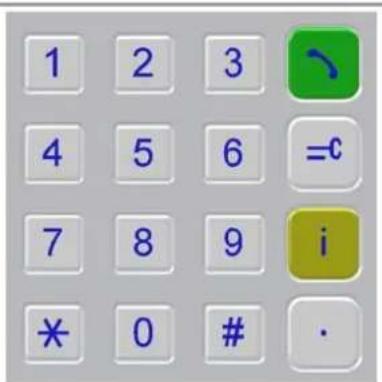
4x4 Wantec.Direktwahlmodul-16T (Art.-Nr. 33-1202)
oder
4x4 Direktwahlmodul (Matrix)
- Fremdhersteller -
OEM-Hardware von Wantec zum einfachen Anschluss des fremden Tastenmoduls über Klemmleisten
text_image
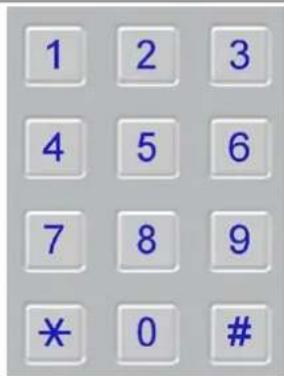
1 2 3 4 5 6 =c 7 8 9 i * 0 # ·3x4 Direktwahlmodul (Matrix)
- Fremdhersteller -
OEM-Hardware von Wantec zum einfachen Anschluss des fremden Tastenmoduls über Klemmleisten
text_image
1 2 3 4 5 6 7 8 9 * 0 #i
Ein 3x4 oder 4x4 Direktwahlmodul mit Einzelverbindungen zu den 12 bzw. 16 Tasten und einem gemeinsamen Pol kann nicht angeschlossen werden. Das Türmodul MODUL M ist ausschließlich für 4x4 oder 3x4 Direktwahlmodule in Matrixschaltung ausgelegt.
i
Diese Erweiterungsmöglichkeit ist nur bei der Version SIP-Türmodul Modul M möglich.
4.2.3.1. Anschlussbeschreibung
Um Rufnummern frei wählen zu können, kann über die Schnittstelle X5 (siehe Kapitel 6.3), am SIP-Türmodul MODUL M, dass Wantec.Direktwahlmodul-16T oder die OEM-Version der Hardware angeschlossen werden. Das dazu benötigte Flachbandkabel ist im Lieferumfang enthalten.
Die OEM-Version der Hardware ermöglicht den einfachen Anschluss fremder 4x4 und 3x4 Direktwahlmodule in Matrixschaltung über die Steckschraubklemmen X3.
Ansicht OEM-Hardware
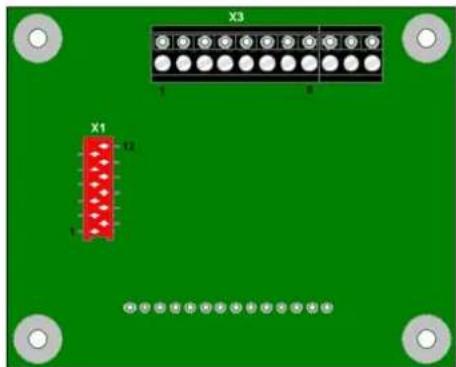
Damit das Direktwahlmodul funktioniert muss im Konfigurationsmenü unter Hardwareeinstellungen / System die Keypad Option auf „Tastenfeld“ gesetzt sein.
i
Parallel zu dieser Funktion lassen sich entweder die Zentralruftaste und 4 Direktruftasten oder aber 1 Matrixmodul mit 15 Direktruftasten zusätzlich anschließen. Eine Kombination mit weiteren Matrixmodulen ist nicht möglich.
Anschlussschema
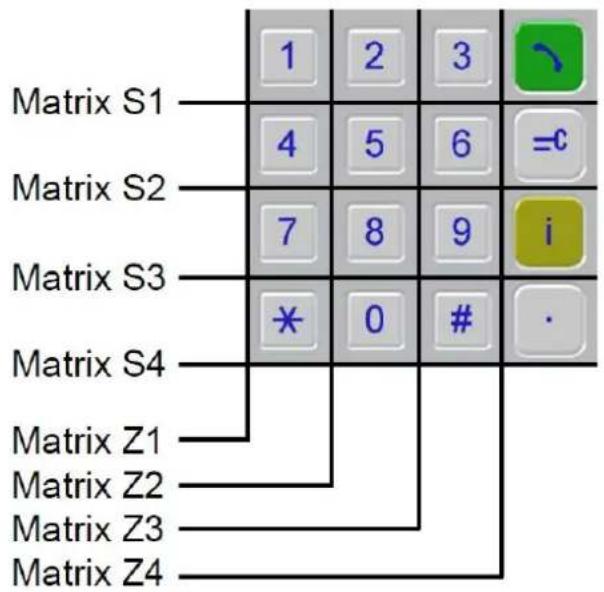
text_image
Matrix S1 4 5 6 =c 7 8 9 i * 0 # · Matrix S2 Matrix S3 Matrix S4 Matrix Z1 Matrix Z2 Matrix Z3 Matrix Z4Anschluss des 4x4 Wantec.Direktwahlmodul-16T.
Das 4x4 Direktwahlmodul wird über das im Lieferumfang enthaltene Flachbandkabel mit dem SIP-Türmodul MODUL M an X5 (siehe Kapitel 6.3) verbunden.
Anschluss von 3x4 und 4x4 Direktwahlmodulen beliebiger Hersteller mit OEM-Hardware von Wantec.
Die OEM-Hardware wird über das im Lieferumfang enthaltene Flachbandkabel mit dem SIP-Türmodul MODUL M an X5 (siehe Kapitel 6.3) verbunden. Die Signale Matrix S1-S4 und Matrix Z1-Z4 können so über die Steckschraubklemmen X3.1 - X3.8 leicht mit dem fremden Modul verbunden werden. Beim Verbinden eines 3x4 Direktwahlmoduls entfällt der Anschluss Matrix Z4.
| Klemme auf OEM-Hardware | Signal |
| X3.1 | Matrix |
| X3.2 | Matrix |
| X3.3 | Matrix |
| X3.4 | Matrix |
| X3.5 | Matrix |
| X3.6 | Matrix |
| X3.7 | Matrix |
| X3.8 | Matrix |
S1
S2
S3
S4
Z1
Z2
Z3
Z4
Übersicht der Tastenfunktionen
| Taste | Tastenfunktion → 4x4Direktwahlmodul | Tastenfunktion → 3x4Direktwahlmodul |
| 0-9 | 0-9 | 0-9 |
 | Stern(✗) | 1. Start → Nummerneingabe2. Während Nummernwahl = Stern (✗) |
 | Bestätigung | Bestätigung |
 | Start → Anwahl über Kurzwahlnummer | |
 | Anwahl des Zentralrufes | |
 | Start → Codeeingabe Türöffner | |
 | 1. Start → Nummerneingabe2. Rufannahme3. Rufabbruch |
4.2.3.2. Nummerneingabe
Wählbare Nummern
Beliebige Telefonnummern
- Dazu gehören Telefonnummern im öffentlichen Netz oder SIP-Nummern (Benutzerkennung des SIP-Accounts).
- Um ins öffentliche Netz telefonieren zu können, müssen Sie bei einem SIP-Anbieter einen Account eingerichtet haben und die SIP Einstellungen im Konfigurationsmenü unter Einstellungen VoIP entsprechend anpassen (siehe Kapitel 5.4.3)
IP-Adressen
- Befinden sich VoIP-fähige Geräte in ihrem Netzwerk, so können Sie diese über ihre IP-Adresse auch direkt anrufen.
Nummern aus dem Telefonbuch des Türmoduls
Alle Nummern die im Telefonbuch eingetragen sind können ebenfalls durch Direkteingabe angerufen werden.
Eingabe am 4x4 Direktwahlmodul
| Ablauf → Beispiel | |||
| Beliebige Telefonnummer 1234567890 |  |  | |
| IP-Adresse 192*168*1*153 |  |  | |
| Nummer aus dem Telefonbuch des Türmoduls 432 |  |  |
Durch Drücken der grünen Taste mit Hörersymbol können Sie eine begonnene Anwahl oder einen Ruf abbrechen.
Eingabe am 3x4 Direktwahlmodul
| Ablauf → Beispiel | |||
| Beliebige Telefonnummer 1234567890 |  |  | |
| IP-Adresse 192*168*1*153 |  |  | |
| Nummer aus dem Telefonbuch des Türmoduls 4321 |  |  |
Ab der ersten eingegebenen Ziffer erfolgt auch eine Anwahl, wenn innerhalb von 3 Sekunden keine weitere Ziffer eingegeben wird.
4.2.3.3. Codeeingabe

Diese Funktion ist bei einem 3x4 Direktwahlmodul nicht verfügbar.
Alle im Telefonbuch hinterlegten DTMF-Codes können über das Direktwahlmodul, zum Betätigen des Türöffners, eingeben werden.
Eingabe am 4x4 Direktwahlmodul
| Beispiel\Ablauf → | |||
| DTMF-Code (max. 4 Stellen) 1234 |  |  |

Mit der Taste „#“ kann die Eingabe beendet werden, wenn noch keine Codeziffer eingegeben wurde. Andernfalls werden die bereits eingegebenen Ziffern an das Türmodul gesendet und ausgewertet.
Zeitsperre bei Codeeingabe
Bei der Verwendung eines 4x4 Direktwahlmoduls ist für die Türöffnerfunktion eine Zeitsperre aktiviert. Dadurch wird ein Durchprobieren aller möglichen Codekombinationen erschwert.

Wird 4 mal innerhalb von 3 Minuten ein falscher Code eingegeben, dann wird die Sperre aktiv. Die Dauer wird von der aktuell aktiven Sperrzeitebene bestimmt. Wurde davor schon einmal die Sperre aktiviert, und sind seit dem keine 60 Minuten vergangen, so wird die aktuelle Sperrzeitebene um 1 erhöht und die entsprechende Sperrzeit der neuen Ebene benutzt.
Bei jeder weiteren Eingabe innerhalb einer aktiven Sperrzeit, wird die Sperrzeit und der Ebenenrücksetztimer neu gestartet.
| Ebene Sperrzeit | [min] |
| 1 | 3 |
| 2 | 5 |
| 3 | 10 |
| 4 | 20 |
Eine Rücksetzung der Sperrzeitebene erfolgt nach 60 min ohne weitere Sperrzeitaktivierung. Eine Rücksetzung der Sperrzeit und der Sperrzeitebene erfolgt ebenfalls nach einer Unterbrechung der Stromversorgung.
Beispiel
Bei einer Sprechstelle wurde der Code 4 mal falsch eingegeben und es sind seit der letzten Zeitsperre mehr als 60 Minuten vergangen. Dann ist die Codeeingabe für 3 Minuten gesperrt.
Wird nach Ablauf der 3 Minuten Sperrzeit der Code weitere 4 mal falsch eingegeben, so beträgt die Sperrzeit 5 Minuten.
Wird nach Ablauf der 5 Minuten Sperrzeit der Code weitere 4 mal falsch eingegeben, so beträgt die Sperrzeit 10 Minuten, usw.
Mehr als 20 Minuten Sperrzeit gibt es nicht.
4.2.3.4. Zentralruf

Diese Funktion ist bei einem 3x4 Direktwahlmodul nicht verfügbar.
Durch das Drücken der gelben I-Taste am 4x4 Direktwahlmodul wird der im Telefonbuch hinterlegte Zentralruf ausgelöst. Ein Rufabbruch kann durch Drücken der grünen Hörertaste erreicht werden.
4.2.3.5. Kurzwahl

Diese Funktion ist bei einem 3x4 Direktwahlmodul nicht verfügbar.
Kurzwahlnummern
Die Kurzwahlnummer sind fest zu Telefonbucheinträgen zugeordnete Nummern von 00...59. Die folgende Tabelle veranschaulicht die Zuordnung.
| Kurzwahl | Konfigurationsmenü → Telefonbuch | Teilnehmer (Entspricht auch den Zeilen) |
| 00...14 Ruftasten über Matrixmodul 1...15 (Tabellenblock 1) | ||
| 15...29 Ruftasten über Matrixmodul 16...30 (Tabellenblock 2) | ||
| 30...44 | Ruftasten über Matrixmodul 31...45 (Tabellenblock 3) | |
| 45...59 | Ruftasten über Matrixmodul | 46...60 (Tabellenblock 4) |
| 60...99 | Telefonbuchblock | 61..100 |
Eingabe am 4x4 Direktwahlmodul
| Ablauf → | |||
| Beispiel 13 |  | ||

Durch Drücken der grünen Hörertaste kann ein Kurzwahlruf abgebrochen und eine bestehende Verbindung beendet werden.
4.2.3.6. Konfiguration von Tastaturparametern

Damit Tastaturparameter konfiguriert werden können muss zuerst die Konfigurationswahl gestartet werden.
Aktivierung der Konfigurationsauswahl
Zu Aktivierung dieses Modus müssen folgende Tastenkombinationen gedrückt werden:
- Taste „0“ drücken und gedrückt halten. Nun die grüne Hörertaste betätigen.
→ Es erfolgt zusätzlich zum Fehlerton eine Tastenquittung. Dann Tasten loslassen. - Taste „*“ und „1“ gleichzeitig drücken.
→ Es erfolgt ebenfalls eine Quittung. Dann Tasten loslassen. - Taste „#“ und „2“ gleichzeitig drücken.
→ Es erfolgt ein kurzer Dauerton als Quittung. - Damit befindet man sich in der Auswahl der Konfigurationsoption.
Bei allen Schritten gibt es eine Zeitbegrenzung. Nach 10 Sekunden ohne weitere Eingabe wird wieder in den Ruhezustand gewechselt.
Konfigurieren von Tastaturparametern
→ Timeout für Nummerneingabe einstellen
- In der Konfigurationsauswahl die Taste „*“ und „1“ gleichzeitig drücken. Es erfolgt eine Quittung.
- Es müssen wie bei der Kurzwahl zwei Stellen eingegeben werden. Dabei können Werte im Bereich „01“ bis „10“ (also eine Sekunde bis 10 Sekunden) eingegeben werden. Zu große Werte werden auf 10 Sekunden begrenzt und „00“ wird auf „01“ korrigiert.
- Nach der Eingabe des neuen Timeout -Wertes erfolgt eine Quittung und die Tastatur wechselt in den Ruhezustand. Soll eine weitere Einstellung vorgenommen werden, so muss die Prozedur „Aktivierung der Konfigurationsauswahl“ erneut ausgeführt werden.
4.2.3.7. Tonsignale
Tastenbetätigung
• Quittungston (Taste gedrückt)
- Kein Quittungston (mehr als 2 Tasten gedrückt oder keine Taste gedrückt)
- Negativquittung 1 – Taste hat aktuell keine Funktion
- Negativquittung 2 – Tastatur ist gesperrt
Alarm
- Alarmtonfolge
- Quittung von Sprechstelle bei Rufaufbau (üblicher Quittungston)
Fehlerton (allgemein)
- Eingabe falscher Code
- Funktion konnte nicht Ausgeführt werden. (z.B. Rufaufbauanforderung, wenn Sprechstelle nicht im „IDLE“ -Zustand.)
Türöffner
- Signalisierung, dass Sperre aufgehoben wurde.
4.2.3.8. Rufabbruch
Ist kein Eingabemodus aktiv, so kann mit der grünen Hörertaste ein Rufaufbau oder eine Verbindung abgebrochen werden. Dies entspricht dem Drücken der Klingeltaste am Türmodul. Der Rufabbruch ist immer möglich, auch wenn die Tastatur gesperrt wurde. Ebenso führt ein erneutes Drücken einer Klingeltaste zum Ruf- oder Verbindungsabbruch.
5. Bedienung und Konfiguration
5.1. Startvoraussetzungen
- Verbindung des SIP-Türmoduls mit einem Ethernet 10/100 LAN.
• Die Stromversorgung kann entweder über das Ethernet via PoE (Power over Ethernet) oder über ein passendes Netzteil erfolgen.
5.2. Konfigurationsmenü starten
Startseite des Webinterfaces durch die Eingabe der vom Werk voreingestellten IP- Adresse „192.168.1.200“ im Web-Browser aufrufen.
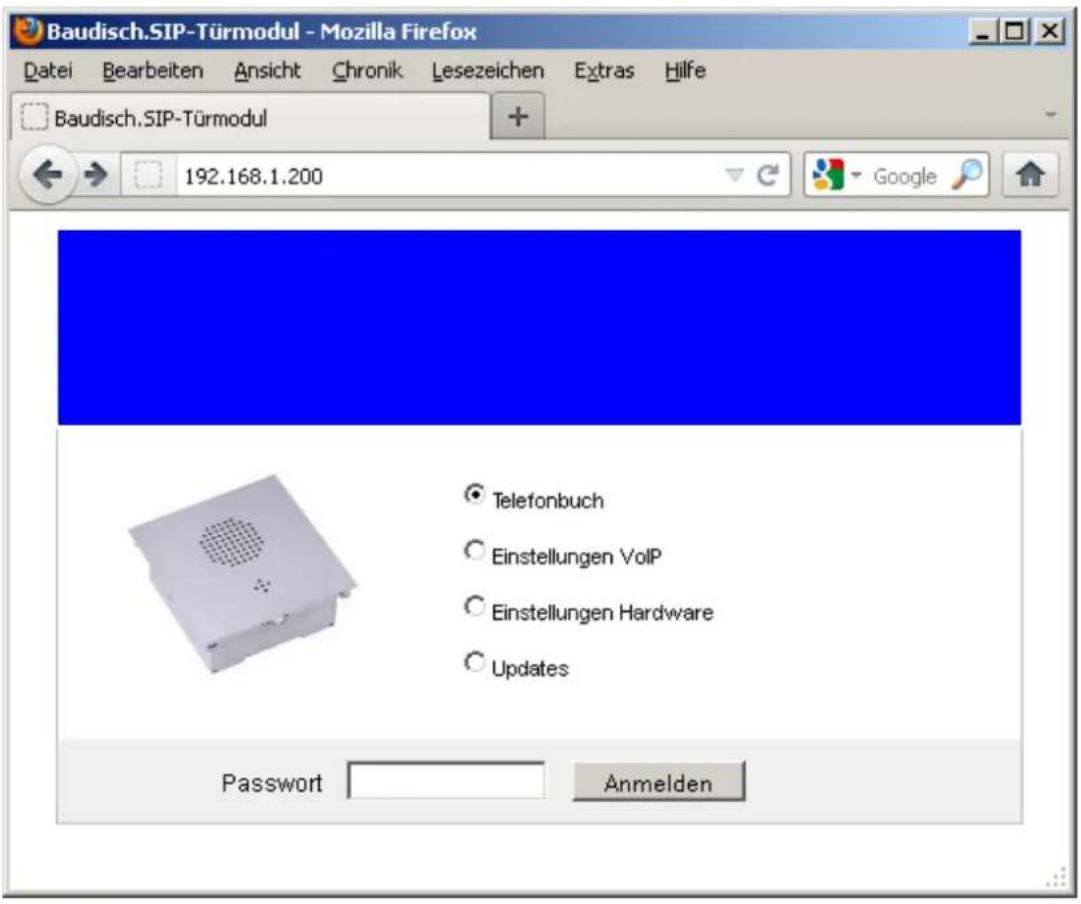
text_image
Baudisch.SIP-Türmodul - Mozilla Firefox Datei Bearbeiten Ansicht Chronik Lesezeichen Extras Hilfe Baudisch.SIP-Türmodul 192.168.1.200 Telephonebuch Einstellungen VoIP Einstellungen Hardware Updates Password AnmeldenWählen Sie die gewünschte Option aus und loggen Sie sich mit dem werkseitig eingestellten Passwort „1234“ ein.
5.3. Telefonbuch
5.3.1. Zentralruf
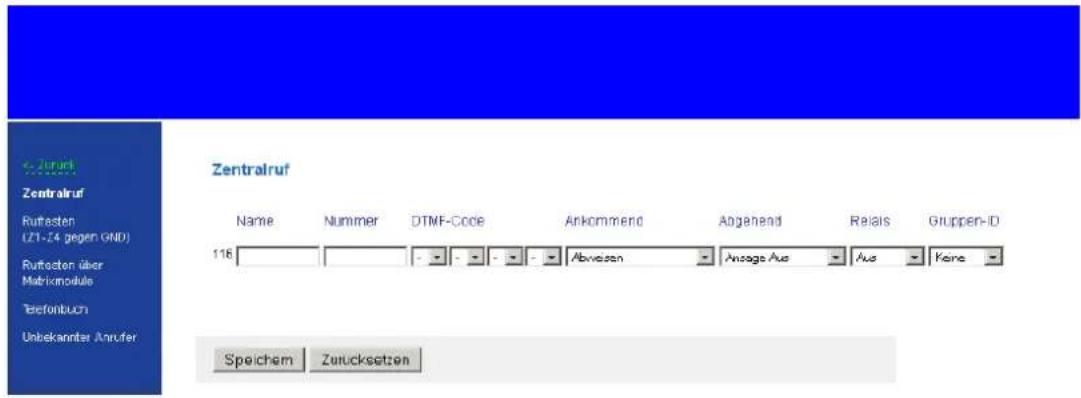
text_image
Zentralruf Name Nummer DTMF-Code Ankommend Abgahend Ralis Gruppen-ID 116 Abweizen Ansage Aus Aus Keine Speichem ZutucksetzenName
Hier kann ein Name für das Rufziel eingegeben werden. Die beiden darunter folgenden Felder sind für Erweiterungen vorgesehen und bleiben leer.
Nummer
Die Eingabe der Telefonnummer oder der IP-Adresse (IP-Eingabe mit Punkten), erfolgt hier.
DTMF -Code
Nachwahlcode, der an der Gegenstelle, während des Gesprächs über ein Tastenfeld eingegeben werden kann, um das Relais mit der Funktion Türöffner auszulösen.
Es können bis zu 4-stellige Codes eingegeben werden. Bei kürzeren Codes müssen diese linksbündig beginnen. Werden im Code mehre gleiche Zeichen hintereinander verwendet, ist bei der Eingabe zwischen zwei gleichen Zeichen eine Pause von ca. 1 Sekunde erforderlich, damit das zweite Zeichen erkannt wird!
Ankommend
Hier wird entschieden, wie bei einem ankommenden Anruf, von der angegebenen Nummer vorgegangen werden soll. Es stehen zur Auswahl:
Abweisen, automatische Annahme, automatische Annahme mit Abspielen einer hinterlegten Ansage (hört der Anrufende) und signalisieren mit Annahme durch eine Klingeltaste. Die Zusatzoption „Pieps“ sorgt dafür, dass die Gesprächspartner nach dem Aufbau der Audioverbindung einen Signalton hören.
Abgehend
Hier wird entschieden, ob bei abgehenden Rufen eine hinterlegte Ansage beim Angerufenen abgespielt werden soll. (z.B.: Standort der Sprechstelle)
Relais
Hier wird entschieden, ob das Rufanzeige-Relais bei einem Rufaufbau geschaltet werden soll. Ist es auf „An“ eingestellt bleibt das Relais ab dem Rufaufbau bis zum Ende der Verbindung geschaltet.
Gruppen ID
Mit dieser Einstellung ist es möglich mehrere Rufziele einer Gruppe zuzuordnen. Wird ein Rufziel aus einer Gruppe angerufen und nicht erreicht, dann werden alle Rufziele aus dieser Gruppe, in der Reihenfolge, nacheinander angerufen, wie Sie im Telefonbuch eingetragen sind. Weitere Einstellungen dazu sind im Kapitel 5.5.3 unter „Kettenruf“ im Bereich „Globale Rufparameter“ möglich.
5.3.2. Ruftasten (Z1-Z4 gegen GND)
Zusätzlich zur Zentralruftaste können bis zu 4 Direktruftasten an den Klemmleisten X4 (siehe Kapitel 6.3) des Türmoduls angeschlossen werden.

Um die Direktruftasten ihren Rufzielen zuzuordnen, müssen Sie die Rufzieldaten, wie es in der folgende Abbildung dargestellt ist, in die Zeilen 1,2,4 und 8 eingetragen. Die Beschreibung der einzelnen Spalten, wie „Name“, „Nummer“ usw., können Sie aus Kapitel 5.3.1 entnehmen.
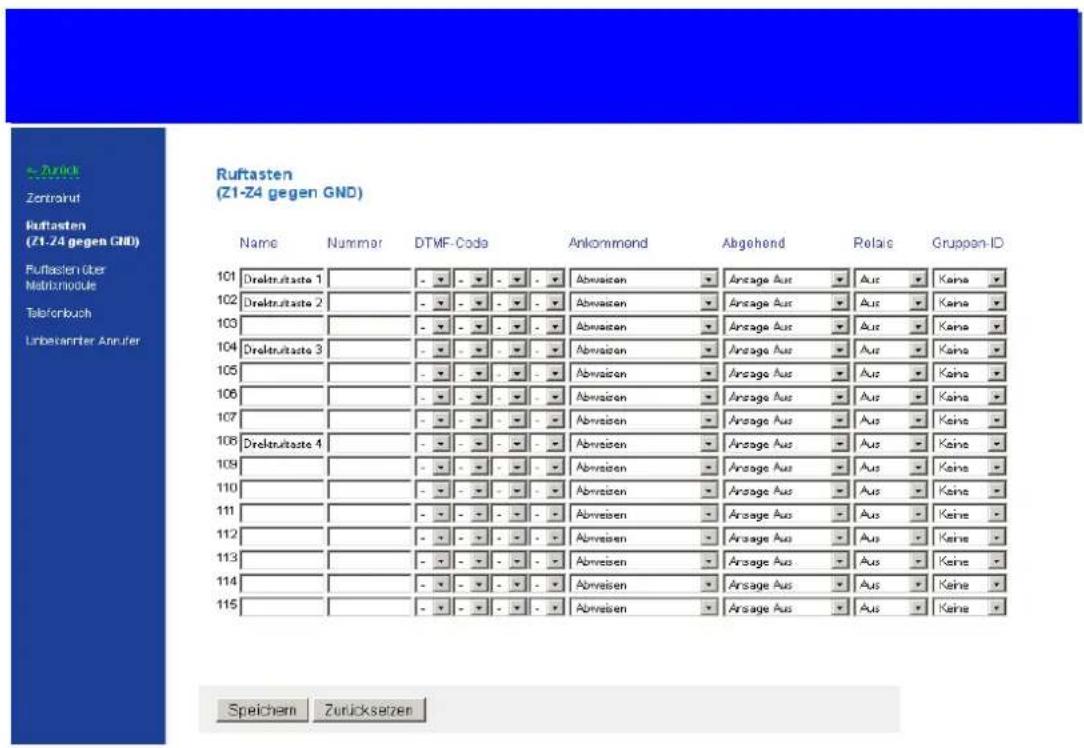
text_image
Ruftasten (Z1-Z4 gegen GND) Name Nummar DTMF-Code Ankommond Abgehend Relais Gruppen ID 101 Drektruftaste 1 - - - - - - Abweisen Ansage Aus Aus Kaite 102 Drektruftaste 2 - - - - - - Abweisen Ansage Aus Aus Kaite 103 - - - - - - Abweisen Ansage Aus Aus Kaite 104 Drektruftaste 3 - - - - - - Abweisen Ansage Aus Aus Kaite 105 - - - - - - Abweisen Ansage Aus Aus Kaite 106 - - - - - - Abweisen Ansage Aus Aus Kaite 107 - - - - - - Abweisen Ansage Aus Aus Kaite 108 Drektruftaste 4 - - - - - - Abweisen Ansage Aus Aus Kaite 109 - - - - - - Abweisen Ansage Aus Aus Kaite 110 - - - - - - Abweisen Ansage Aus Aus Kaite 111 - - - - - - Abweisen Ansage Aus Aus Kaite 112 - - - - - - Abweisen Ansage Aus Aus Kaite 113 - - - - - - Abweisen Ansage Aus Aus Kaite 114 - - - - - - Abweisen Ansage Aus Aus Kaite 115 - - - - - - Abweisen Ansage Aus Aus Kaite Speichem Zurückserzen5.3.3. Ruftasten über Matrixmodul

Diese Erweiterungsmöglichkeit ist nur bei der Version Wantec.SIP-Türmodul MODUL M möglich.
Das SIP-Türmodul der Ausführung „MODUL M“ verfügt über eine Erweiterungsmöglichkeit auf insgesamt 76 Ruftasten. Realisiert wird dies über die Reihenschaltung von Modul Mmal 5 Diodenmatrix -Modulen (siehe Kapitel 3.5). Jedes dieser Module verfügt über 15 Anschlüsse für Klingeltaster und einen Anschluss für ein weiteres Diodenmatrix -Modul. Mit der Zentralruftaste und den 5 x 15 Anschlüssen auf den einzelnen Modulen ist eine Erweiterung auf 76 Klingeltaster möglich.

Wird das fünfte Diodenmatrix -Modul angeschlossen, so können die 4 Direktruftasten auf dem Türmodul MODUL M nicht mehr genutzt werden.

Informationen zum Anschluss der Matrixmodule finden Sie im Kapitel 4.2.2 und zum Eintrag in die Rufziellisten im folgenden Kapitel.
5.3.3.1. Eintrag in die Rufziellisten
Um die Klingeltasten ihren Rufzielen zuzuordnen, müssen Sie die Rufzieldaten hier folgendermaßen eintragen.
Die Rufziele 1 - 15 des ersten Matrixmoduls in Tabelle 1.
Die Rufziele 16 - 30 des zweiten Matrixmoduls in Tabelle 2.
Die Rufziele 31 - 45 des dritten Matrixmoduls in Tabelle 3.
Die Rufziele 46 - 60 des vierten Matrixmoduls in Tabelle 4.

Die letzten 15 Rufziele 61 -75 des fünften Matrixmoduls werden im Telefonbuch der Direktruftasten „Ruftasten (Z1-Z4 gegen GND)“ (siehe Kapitel 5.3.2) eingetragen.

natural_image
Solid blue rectangular shape with no text, symbols, or discernible features.c. Zurin
Zentraluruf
Ruttasten
(Z1-Z4 gegen GND)
Raftasten über
Matrixmodule
Teleforbuch
Unbekanoter Ansuter
Ruftasten über
Matrixmodule
| Name | Nummer | DTMF-Code | Ankommend | Abgehend | Relais | Gruppen-ID |
| - - - - - - | Abweisen | Anlage Aus | Aus | Keine | ||
| - - - - - - | Abweisen | Anlage Aus | Aus | Keine | ||
| - - - - - - | Abweisen | Anlage Aus | Aus | Keine | ||
| - - - - - - | Abweisen | Anlage Aus | Aus | Keine | ||
| - - - - - - | Abweisen | Anlage Aus | Aus | Keine | ||
| - - - - - - | Abweisen | Anlage Aus | Aus | Keine | ||
| - - - - - - | Abweisen | Anlage Aus | Aus | Keine | ||
| - - - - - - | Abweisen | Anlage Aus | Aus | Keine | ||
| - - - - - - | Abweisen | Anlage Aus | Aus | Keine | ||
| - - - - - - | Abweisen | Anlage Aus | Aus | Keine | ||
| 16 | - - - - - - | Abweisen | Anlage Aus | Aus | Keine | |
| - - - - - - | Abweisen | Anlage Aus | Aus | Keine | ||
| - - - - - - | Abweisen | Anlage Aus | Aus | Keine | ||
| - - - - - - | Abweisen | Anlage Aus | Aus | Keine | ||
| - | Abweisen | Anlage Aus | Aus | Keine | ||
| - - - - - - | Abweisen | Anlage Aus | Aus | Keine | ||
| - - - - - - | Abweisen | Anlage Aus | Aus | Keine | ||
| - - - - - - | Abweisen | Anlage Aus | Aus | Keine | ||
| - - - - - - | Abweise | Anlage Aus | Aus | Keine | ||
| - - - - - - | Abweisen | Anlage Aus | Aus | Keine | ||
| - - - - - - | Abweisen | Anlage Aus | Aus | Keine | ||
| - - - - - - | Abweisen | Anlage Aus | Aus | Keine | ||
| - - - - - - | Abweisen | Anlage aus | Aus | Keine | ||
| - - - - - - | Abweisen | Anlage Aus | Aus | Keine | ||
| - - - - - - | Abweisen | Anlage Aus | Aus | Keine | ||
| - - - - - - | Abweisen | Anlage Aus | Aus | Keine | ||
| - - - - - - | Abweisen | Anlage Aus | Aus | Kaine | ||
| - - - - - - | Abweisen | Anlage Aus | Aus | Keine | ||
| - - - - - - | Abweisen | Anlage Aus | Aus | Keine | ||
| - - - - - - | Abweisen | Anlage Aus | Aus | Keine | ||
| - - - - - - | Abweisen | Anlage Aus | Aus | Keine | ||
| - - - - - - | Abweisen | Anlage Aus | Aus | Keine | ||
| - - - - - - | Abweisen | Anlage Aus | Aus | Keine | ||
| - - - - - - | Abweisen | Anlage Aus | Aus | Keine | ||
| - - - - - - | Abweisen | Anlage Aus | Aus | Keine | ||
| - - - - - - | Abweisen | Anlage Aus | Aus | Keine | ||
| - - - - - - | Abweisen | Anlage Aus | Aus | Keine | ||
| - - - - - - | Abweisen | Anlage Aus | Aus | Keine | ||
| - - - - - - | Abweisen | Anlage Aus | Aus | Keine | ||
| - ( ) | Abweisen | Anlage Aus | Aus | Keine | ||
5.3.4. Unbekannter Anrufer
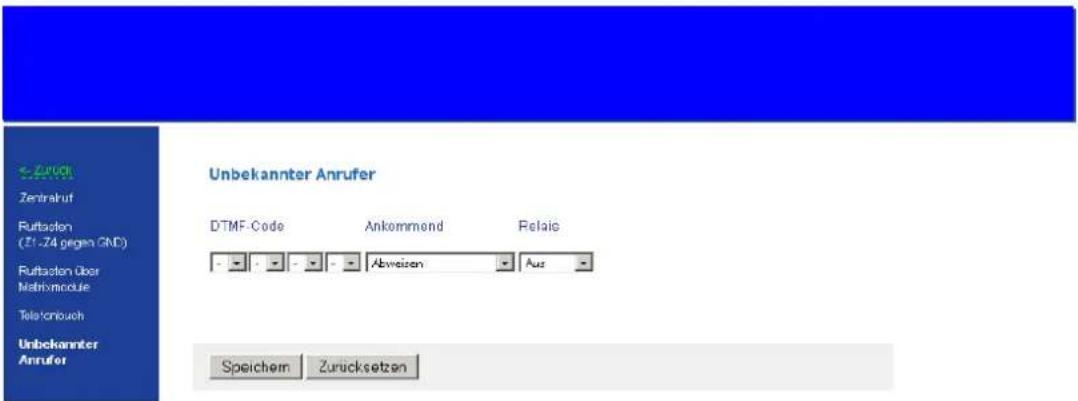
text_image
Unbekannter Anrufer DTMF-Code Ankommend Relais Abweizen Aus Speichem ZurücksetzenDie Teilnehmeroptionen Name, DTMF -Code usw. verhalten sich wie bei den Teilnehmern im Telefonbuch, nur dass diese für alle unbekannten Anrufer gelten. Aus diesem Grund fehlt hier die Option für ausgehende Rufe.

Die Option „Rufnummer anzeigen statt Name“ ist beim SIP-Türmodul MODUL E/MODUL M ohne Funktion.
5.4. Einstellungen VoIP
Netzwerk
Hier müssen die entsprechenden Eintragungen zum Netzwerk, in welches das SIP-Türmodul integriert wird, erfolgen.
CODECs
Auswahl- und Einstellmöglichkeiten betreffend der verwendeten Codecs.
SIP-Einstellungen
Hier müssen die Zugangsdaten des SIP-Providers eingetragen werden.
Erweiterte SIP-Einstellungen
Erweiterte Einstellungen falls erforderlich.
System
Systemeinstellungen wie Passwort, Zeitzone etc.
5.4.1. Netzwerk
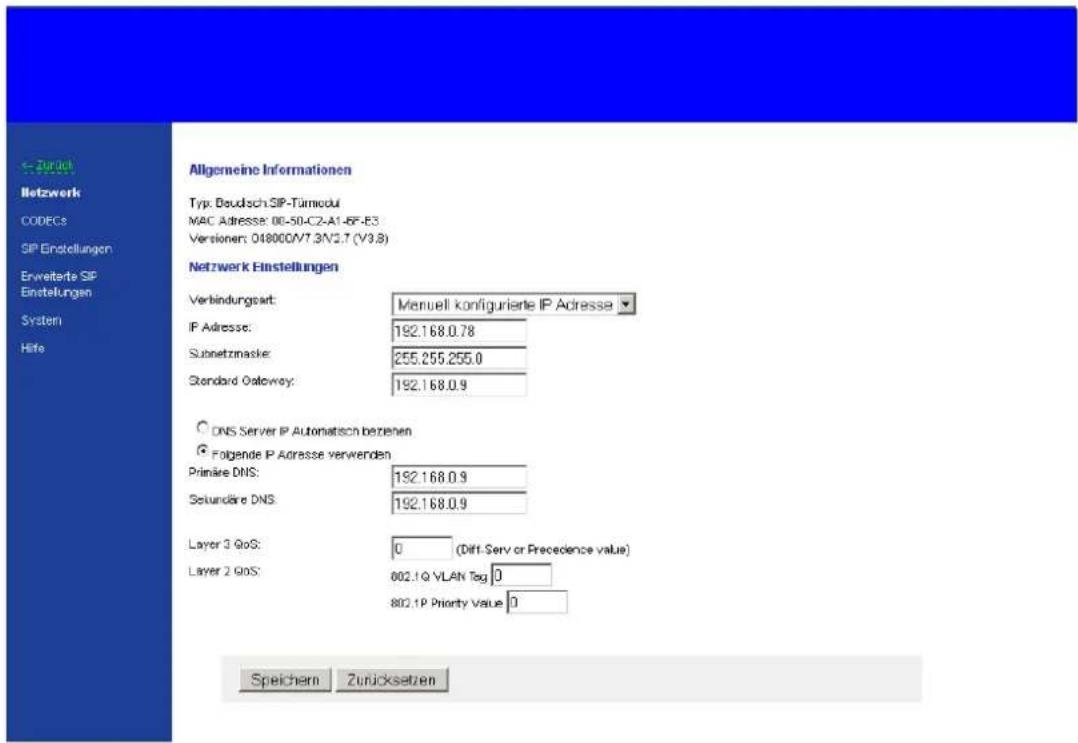
text_image
Allgemeine Informationen Typ: Deutsch SIP-Turmodul MAC Adresse: 00-50-C2-A1-RF-E3 Versioner: 048000V7.3N/2.7 (V3.8) Netzwerk Einstellungen Verbindungswert: Manuell konfigurierte IP Adresse IP Adresse: 192.168.0.78 Subnetzmaske: 255.255.255.0 Standard Oatoway: 192.168.0.9 DNS Server IP Automatisch beziehen Folgende IP Adresse verwenden Primäre DNS: 192.168.0.9 Selundäre DNS: 192.168.0.9 Layer 3 GoS: 0 (Diff. Serv or Precedence value) Layer 2 GoS: 002.1 Q VLAN Tag: 802.1P Priority Value: Speichern ZurücksetzenNetzwerk Einstellungen
Verbindungsart
Die Netzwerkeinstellungen können entweder manuell eingegeben werden, wenn „Manuell konfigurierte IP-Adresse“ ausgewählt wird, oder über einen DHCP (Dynamic Host Configuration Protocol) Server automatisch bezogen werden.
IP-Adresse
Hier können Sie dem SIP Türmodul eine nicht belegte IP-Adresse aus Ihrem Netzwerk vergeben.

Wenn die IP-Adresse manuell geändert wurde, kann der Web-Browser unter Umständen die Seite mit der Rückmeldung nicht mehr anzeigen. Sollte dies der Fall sein, dann geben Sie die neue IP manuell in den Browser ein, um wieder auf die Startseite vom Web –Interface zu gelangen.
Subnetzmaske
Durch die Subnetzmaske wird dem Türmodul mitgeteilt, welche Größe das Subnetz hat, in dem es sich befindet.
Standard Gateway
Ein Gateway ist ein Übertragungspunkt zwischen unterschiedlichen Netzen.

Die Einstellungen für den DNS (Domain Name Server) Server können von Hand eingestellt oder auch über den DHCP Server automatisch bezogen werden.
• DNS Server IP automatisch beziehen
Wenn diese Option gewählt wurde werden die Felder für Primäre und Sekundäre DNS grau hinterlegt und die IP-Adresse wird automatisch bezogen.
• Folgende Adresse verwenden
Wird diese Option gewählt, müssen für die Primäre und Sekundäre DNS Adressen vergeben werden.

Die Einstellungen für QoS (Quality of Service) sollten nur von erfahrenen Systemverwaltern angepasst werden. Grundsätzlich dienen diese Einstellungen dazu, die Datenpakete für die Sprachübertragung gegenüber anderem Netzwerkdatenverkehr zu priorisieren.
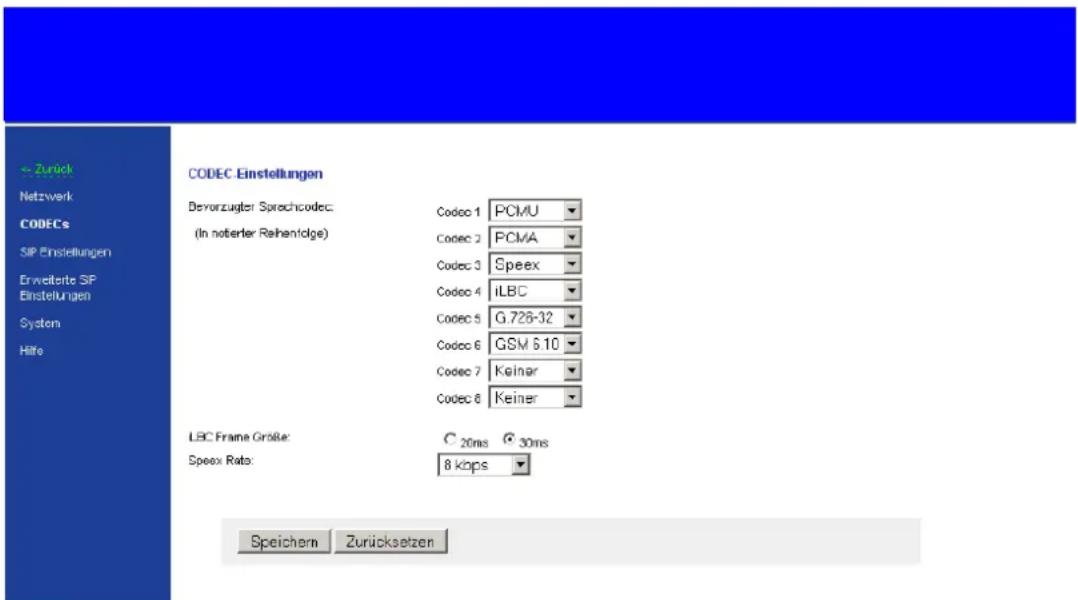
5.4.2. CODECs
text_image
Zurück Netzwerk CODECs SIP Einstellungen Erweiterte SP Einstellungen System Hilfe CODEC Einstellungen Devorzugter Speachcodec: (In notierter Rehenföge) Codec 1 PCMU Codec 2 PCMA Codec 3 Speex Codec 4 iLBC Codec 5 G.726-32 Codec 6 GSM 5.10 Codec 7 Keiner Codec 8 Keiner LBC Frame Größe: Speex Rate: C 20ms @ 30ms 8 kbps Speichern ZurücksetzenCODEC-Einstellungen
Bevorzugter Sprachcodec
- PCMU (G.711 μ-Law) ist der Standard für digitale Kommunikation in Europa. Sehr gute Sprachqualität, aber dafür auch eine sehr hohes Datenvolumen von ca. 80 bis 100 kBit/s.
- PCMA (G.711 A-law) ist der Standard für digitale Kommunikation in Nordamerika und Japan. Sehr gute Sprachqualität, aber dafür auch eine sehr hohes Datenvolumen von ca. 80 bis 100 kBit/s.
- Speex ist für die Sprachübertragung optimiert und dabei sehr skalierbar. Hier ist jedoch nur die Datenrate skalierbar. Die Standardeinstellung von 8kBit/s sollte für eine verständliche Kommunikation ausreichen. Der Verlust von Datenpaketen macht auch hier kaum bis keine Probleme.
- iLBC (Internet Low Bitrate Codec) wurde speziell für die Sprachübertragung über IP Netzwerke konzipiert. Er verursacht ein Datenvolumen von ca. 14 kBit/s (20msek Frame Größe) oder 16 kBit/s (30msek Frame Größe) und ist robust gegenüber dem Verlust von Datenpaketen.
G.726-32
Verursacht ein Datenvolumen von ca. 32 kBit/s bei mäßiger Sprachqualität.
• GSM 6.10 stammt aus dem Mobilfunkbereich. Er verursacht nur ein sehr niedriges Datenvolumen, bei gerade noch akzeptabler Qualität.

Die Einstellungen für „iLBC Frame Größe“ und „Speex Rate“ sollten nur von erfahrenen Systemverwaltern angepasst werden.
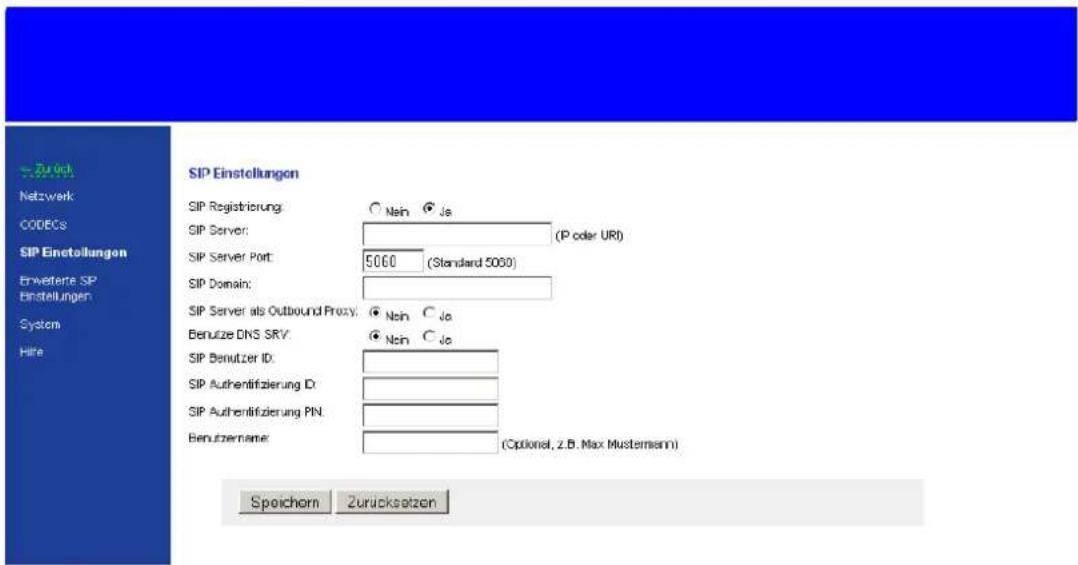
5.4.3. SIP-Einstellungen
text_image
Zurück Netwerk CODECs SIP Einstellungen Erwartete SIP Einstellungen System Hire SIP Einstellungen SIP Registrierung: ○ Nain ○ Ja SIP Server: (P oder URI) SIP Server Port: 5060 (Standard 5060) SIP Domain: SIP Server als Outbound Proxy: ● Nain ○ Ja Benutze DNS SRV: ● Nain ○ Ja SIP Benutzer ID: SIP Authenlifizierung Dr: SIP Authenlifizierung PN: Benutzername: (Optional, z.B. Max Musternm) Speichern ZurucksetzenSIP-Registrierung
gibt an, ob sich die Sprechstelle beim SIP-Server registrieren soll. Ist diese Option nicht aktiviert, so sind nur direkte Verbindungen (IP zu IP) möglich. Eine Verbindung über Rufnummern ist nicht möglich.
SIP Server und SIP Server Port
Hier wird die IP-Adresse oder URL des SIP Providers oder einer SIP-Telefonanlage eingetragen. Die Portnummer gibt an, auf welchen Port der Server hört.
SIP-Domain
Sie dient zur Auflösung von Teilnehmern und wird zusammen mit der Nummer im SIP-Protokoll zum Verbindungsaufbau verwendet (z.B. 1234@sipgate.de). Ohne sie kann keine Verbindung über eine Rufnummer erfolgen. Hier kann statt einem Namen auch die IP-Adresse des SIP-Servers eingetragen werden.
SIP-Server als Outbound Proxy
Den SIP Server als Proxy für ausgehende Gespräche benutzen. Der SIP-Server muss dies allerdings auch unterstützen. Damit kann durch eine NAT Firewall hindurch telefoniert werden.
Benutze DNS SRV
Den DNS Server Eintrag benutzen, um einen Teilnehmer innerhalb der SIP-Domäne zu erreichen.
SIP Benutzer ID
Sie ist die ID innerhalb einer SIP Domäne, die zur Identifizierung der Sprechstelle verwendet wird. Bei einem eingehenden Ruf wird darüber die Zuordnung abgewickelt. Das bedeutet, dass ein Anrufer die Rufanfrage als „
SIP Authentifizierung ID und SIP Authentifizierung PIN
Benutzername und Passwort für die Anmeldung am SIP-Server.
Benutzername
Dieses Feld dient nur zur Information und hat keine spezielle Funktion. Hier könnte beispielsweise die Rufnummer des Türmoduls eintragen, was die Verwaltung von SIP-Accounts einfacher machen dürfte. Dies würde die Zuordnung der Benutzerdaten zur Rufnummer erleichtern, da sich die Benutzer IDs meistens von den Rufnummern unterscheiden.
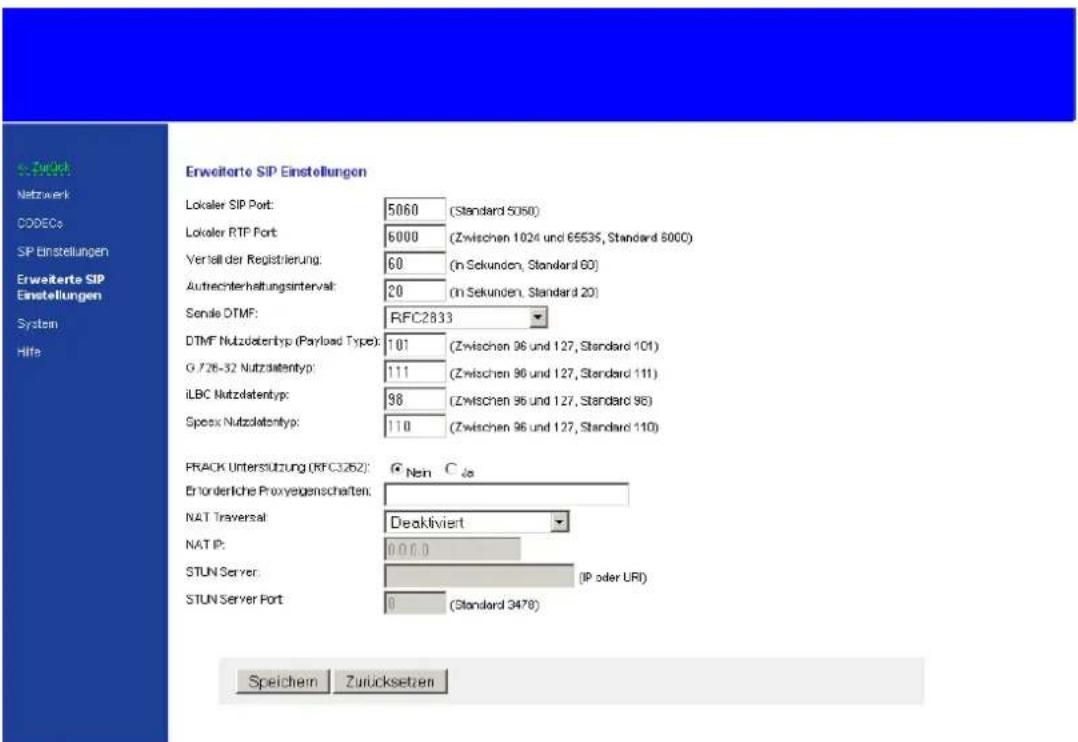
5.4.4. Erweiterte SIP Einstellungen
text_image
Erweiterte SIP Einstellungen Lokaler SIP Port: 5060 (Standard 5060) Lokaler RTP Port: 6000 (Zwischen 1024 und 65535, Standard 6000) Verfall der Registierung: 60 (in Sekunden, Standard 60) Aufrechterhaltungsinterval: 20 (in Sekunden, Standard 20) Sensle DTMF: RFC2833 DTMF Nutzdatentyp (Payload Type): 101 (Zwischen 96 und 127, Standard 101) G.726-32 Nutzdatentyp: 111 (Zwischen 96 und 127, Standard 111) iLBC Nutzdatentyp: 98 (Zwischen 96 und 127, Standard 98) Spesx Nutzdatentyp: 110 (Zwischen 96 und 127, Standard 110) PRACK Unterstützung (RFC3362): € Non C de Einforderliche Proxyegenschaften: NAT Traversal: Deaktiviert NAT IP: 0.0.0 STUN Server: [IP oder LRI] STUN Server Port: 0 (Standard 3478) Speichern ZurücksetzenLokaler SIP-Port
Über den hier angegebenen Port, wird das SIP Protokoll, welches für die Verwaltung der SIP-Verbindungen zuständig ist, abgewickelt.
Lokaler RTP Port
Die Echtzeitdatenübertragung der Audiodaten wird über den hier angegebenen Port abgewickelt.
Verfall der Registrierung
Diese Einstellung gibt an, in welchem Abstand die Registrierung beim SIP-Server erneuert wird.
Aufrechterhaltungsintervall
Gibt an, in welchem Abstand ein leeres RTP Datenpaket an den SIP-Server geschickt werden soll, damit der RTP-Port, durch eine NAT Firewall bzw. einen Router, offengehalten werden kann.
Sende DTMF
Hier wird die Methode gewählt, über welche die DTMF Signalisierung abgewickelt wird:
• Inband Audio - DTMF-Töne werden als Audiodaten übertragen
• SIP-Info - DTMF-Ziffern werden über das SIP-Protokoll übertragen
• RFC2833 - DTMF-Ziffern werden über das RTP-Protokoll übertragen
Nutzdatentyp (DTMF, G.726-32, ILBC, Speex)
Der Nutzdatentyp sollte auf seiner Standardeinstellung belassen werden. Es gibt hier keinen besonderen Nutzen für den Anwender.
PRACK Unterstützung (Provisional Acknowledge)
Ist diese Einstellung aktiviert, werden bestimmte Signalisierungen im SIP Protokoll gesichert.
Erforderliche Proxyeigenschaften
Eigenschaften die der Proxyserver beherrschen muss.
NAT Traversal
Wenn sich das Türmodul hinter einer NAT Firewall bzw. einem Router befindet, so wird hier festgelegt, wie das Türmodul seine öffentliche IP-Adresse ermittelt. Dies kann bei einer festen IP-Adresse (z.B. eine Standleitung) mit der Option Benutze NAT IP geschehen oder bei einer dynamischen Zuweisung über einen STUN Server. Wird ausschließlich in einem lokalen Netzwerk gearbeitet, dann kann diese Option deaktiviert werden.
NAT-IP
Stellt die IP-Adresse des Türmoduls aus Sicht des Internets (WAN Adresse) dar. Bei dynamischer Zuweisung sollte dies über einen STUN Server automatisch geschehen.
STUN Server und STUN Server Port
IP oder URL des Servers, über den die Aktuelle, öffentliche IP-Adresse des Türmoduls ermittelt werden soll, und dessen Portnummer.
5.4.4.1. Beispielkonfiguration anhand Sipgate
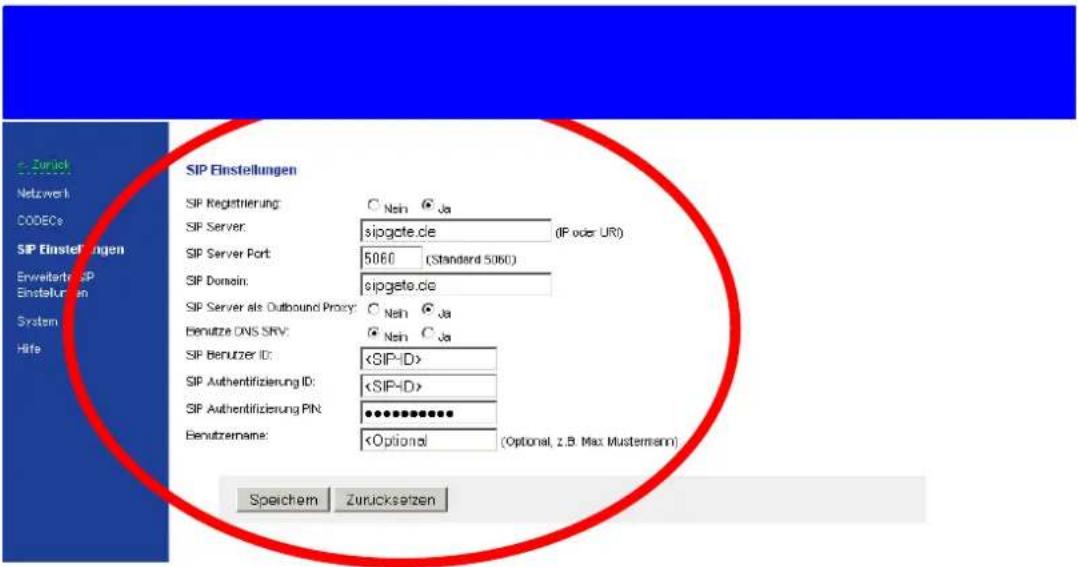
text_image
SIP Einstellungen SIP Registierung: ○ Neh ● Ja SIP Server: sipogte.cie (IF oder UR) SIP Server Port: 5060 (Standard 5060) SIP Domain: sipogte.cie SIP Server als Outbound Proxy: ○ Neh ● Ja Benutze DNS SRV: ● Neh ○ Ja SIP Benutzer ID:text_image
Erweiterte SIP Einstellungen Lokaler SIP Port: 5060 (Standard 5060) Lokaler RTP Port: 6000 (Zwischen 1024 und 85535, Standard 6000) Yerfall der Registrierung: 60 (In Sekunden, Standard 60) Aufrechterhaltungsinterval: 20 (In Sekunden, Standard 20) Sende DTMP: RFC2833 DTMF Nutzdatentyp (Payload Type): 101 (Zwischen 96 und 127, Standard 101) G 728-32 Nutzdatentyp: 111 (Zwischen 96 und 127, Standard 111) ILDC Nutzdatentyp: 98 (Zwischen 96 und 127, Standard 08) Speex Nutzdatentyp: 110 (Zwischen 96 und 127, Standard 110) PRACK Unterstützung (RFC3262) Nein Ja Erforderliche Procysigen Abgaben: NAT Traversat: STUN Server benutzen NAT IP: 0.000 STUN Server: ctun.sipgate.net (P color UR) STUN Server Port: 10000 (Standard 3478) Speichem Zurweiteran5.4.5. System
text_image
Zurück Network CODECs SIP Einstellungen Erweiterte SIF Einstellungen System Hite System Einstellungen Administrator Password: (Passwort um in diese Webber flache zu gelangen) Sysing Server P: 0.0.0.0 SNTP Server: ntp1.pfb.de (P oder UR, z.D. ntp1.alb.de) Zeitzone: (GMT+01.60)Amsterdam,Berlin,Borna,Rome,Stockholm Uhr anpassen (Automatisch Sonner-/Minterzeit Anpassung): Nan Ja Speichern ZurücksetzenAdministrator Passwort
Zugangspasswort für die Konfiguration des Türmoduls über das Webinterface. Das werksseitig eingestellte Standardpasswort ist „1234“.Syslog Server IP
Die hier angegebene IP-Adresse kann zur Weiterleitung von System -Informationen an einen Syslog –Server verwendet werden. Ist hier die IP 0.0.0.0 eingestellt ist der Modus deaktiviert.SNTP Server und Zeitzone
Hier kann die Zeitzone für die Systemzeit und ein Server, über den die aktuelle Uhrzeit geladen wird, angeben werden. Die Uhrzeit ist auf die Standardzeit GMT bezogen und liefert daher nur diese zurück, ohne dabei Sommer und Winterzeit zu berücksichtigen. Damit dies berücksichtigt wird, muss die Option „Uhr anpassen“ aktiviert sein.5.5. Einstellungen Hardware
Audio
Einstellungen zur Vorrangsteuerung bei der Verbindung mit einer anderen Sprechstelle für die Lautsprecher- und Mikrofonpegel, sowie die Umschaltschwelle und Umschaltdauer. Signalisierungseinstellungen zur Lautstärke vom Klingelton und den Signaltönen.System
Einstellungen für, die Funktion und Einschaltdauer von Relais 1 und 2, die Türöffnersignalisierung, die ID –Ansage, die Funktion der Erweiterungsschnittstelle und die Kaypad Optionen.Gespräch
Einstellungen... ...zur Gesprächsdauer, zum Rufaufbau und zur Wahlwiederholung. ...zur Quittungserwartung über DTMF Zeichen. ...für die Ruftasten der Matrixmodule, die Zentralruftaste sowie für die Direktruftasten (Z1-4 gegen GND). ...zur Anzahl der Wiederholung von Kettenrufen.Status / Fernsteuerung
Einstellung (en)... ...zur Aktivierung der Statusmeldung und/oder der Fernsteuerung. ...zum Eingangsport für die Fernsteuerung und zum Ausgangsport für die Statusmeldungen. ...für den Authentifizierungscode, der bei der Verwendung der Fernsteuerung benötigt wird. ...für eine IP-Adresse die den Empfänger der Statusmeldung angibt. ...zum Anschluss eines Snom 820 VoIP -Telefons.5.5.1. Audio
Um Rückkopplungsgeräusche zu unterdrücken und Echos zu mindern, wird beim SIP Türmodul automatisch erkannt, ob die Gegensprechstelle im Moment aktiv ist oder nicht. Dementsprechend wird die Sprechrichtung freigeschaltet und die Gegenrichtung gedämpft. Dabei wird zwischen den Wertepaaren „Gegenstelle spricht“ und „Gegenstelle hört“ umgeschaltet. Einstellungen dazu können hier vorgenommen werden.  Typische Parameter werden im Werk voreingestellt. Sie stehen aber in starker Abhängigkeit zur Installationsumgebung und müssen ggf. passend zum Einsatzort justiert werden. text_image
Audio Vorrangsteuerung Umscheltschweile für "Gegenstelle spricht" [%] 1 0 Umscheltdauer für "Gegenstelle spricht" [* 10ms] 80 Gegenstelle spricht: Mikrofonpegel [%] 0 2 Gegenstelle spricht: Lautsprecherpegel [%] 5 0 Gegenstelle hört: Mikrofonpegel [%] 5 0 Gegenstelle hört: Lautsprecherpegel [%] 3 0 Signalisierungen Laufstärke des Klingeltans bei eingehendem Ruf [%] 5 0 Laufstärke der Signaföne im Laufsprecher [%] 2 0 Laufstärke der Signaföne zur Gegenstelle [%] 2 0 Sonstiges Stummschaftungsdeuer nach DTMF-Erkennung [* 100] 0 5 Speichern ZurücksetzenVorrangsteuerung
Umschaltschwelle für „Gegenstelle spricht“
Empfindlichkeit der Umschaltung zu „Gegenstelle spricht“. Zu beachten ist hierbei, dass während des Sprechens die Lautstärke nicht konstant bleibt.Umschaltdauer für „Gegenstelle spricht“
Rückschaltverzögerung nach Unterschreitung der Umschaltschwelle.Gegenstelle spricht: Mirkofonpegel und Lautsprecherpegel
Mikrofonpegel und Lautsprecherpegel, wenn die Umschaltung aktiv ist. Dabei sollte der Mikrofonpegel niedriger sein, als im Zustand „Gegenstelle hört“ und der Lautsprecherpegel sollte höher sein.Gegenstelle hört: Mirkofonpegel und Lautsprecherpegel
Mikrofonpegel und Lautsprecherpegel, wenn die Umschaltung nicht aktiv ist. Dabei sollte der Lautsprecherpegel niedriger sein als im Zustand „Gegenstelle spricht“ und der Mikrofonpegel sollte höher sein.Signalisierungen
Lautstärke des Klingeltons bei eingehendem Ruf
Lautstärke, mit der die Rufsignalisierung abgespielt wird. Der Wähl- und Besetzton beim Rufaufbau wird mit der Hälfte des hier eingestellten Wertes ausgegeben.Lautstärke der Signaltöne im Lautsprecher
Lautstärke der Signaltöne, die der Teilnehmer an der Sprechstelle (lokal) hört. Dazu zählen die Tastenquittierungstöne, die Einschaltmelodie und Aktionsquittungen (z.B. Gespräch beendet)Lautstärke der Signaltöne zur Gegenstelle
Die Einstellung bestimmt die Lautstärke der Signalisierungstöne, die der Teilnehmer an der Gegenstelle hört (DTMF Quittung, Quittungsbestätigung, Türöffner- und Fehlerton)Sonstiges
Stummschaltungsdauer nach DTMF -Erkennung
Sobald die 2. DTMF -Ziffer eingegebenen wurde erfolgt eine Stummschaltung des Lautsprechers am Türmodul. Wird der Code richtig eingegeben, so wird die Stummschaltung nach der positiven Quittung sofort wieder aufgehoben. Wird ein falscher Code eingegeben, oder mittendrin abgebrochen, so erfolgt eine Aufhebung der Stummschaltung nach Ablauf der Stummschaltungsdauer.5.5.2. System
text_image
Zurück Audio System Bespräch Status / Fernsteuerung System Funktion von Reais 1 Tortfines Einschatdauer/Ausschaltverzögerung Reais 1 [° 1 sek] 0 2 Funktion von Reais 2 Licht/Kamera Einschatdauer/Ausschaltverzögerung Reais 2 [° 1 sek] 0 2 Türöffnersignalisierung Aus Deuer der ID-Ansage [° 1 sek] 4 sek Funktion Erweiterungsschnittstelle EasyLan(4.800 Bps 8E2) Keypad Option Matikmodule Speichern ZurücksatzenFunktion von Relais 1 / Relais 2 (Relais 2 nur bei MODUL M)
Die auf dem Modul befindlichen Relais können auf verschiedene Art und Weise ausgelöst werden und somit verschiedene Schaltvorgänge übernehmen.Türöffner
Bei dieser Funktion wird das Relais nur dann ausgelöst, wenn der Angerufene über ein Tastenfeld einen DTMF Code eingibt, der im Telefonbucheintrag beim Angerufenen angegeben ist oder durch eine externe Software ein entsprechender UDP-Befehl ausgelöst wird.Licht / Kamera
Das Relais wird hierbei beim Rufaufbau von der Sprechstelle und während des Gesprächszustandes aktiviert.Störung
Das Relais wird aktiviert, wenn keine Störung vorliegt. Es fällt ab, wenn keine Netzwerkverbindung besteht (nur Standardausführung), keine Verbindung zum SIP-Server besteht (nur, wenn Registrierung am Server aktiviert ist!) und bei Stromausfall.Ferngesteuert
Dem Relais ist damit keine automatische Funktion zugewiesen und es kann ohne Beeinflussung durch interne Steuervorgänge per UDP ferngesteuert werden.Rufsignal
Bei dieser Funktion wird das Relais, beim Rufaufbau über den Zentralruf, für die eingestellte Dauer aktiviert. Dadurch ist es möglich, eine Zweitklingel anzusteuern oder ein Gebäudemanagementsystem über den Rufaufbau zu informieren.Einschaltdauer / Ausschaltverzögerung von Relais 1 (Tür) / Relais 2 (Licht)
Je nach zugewiesener Funktion, ist die Einstellung entweder eine Einschaltdauer (Türöffner) oder eine Ausschaltverzögerung (Licht / Kamera). Bei der Störmeldefunktion wird sofort umgeschaltet, wenn ein neuer Zustand erkannt wurde. Bei der Fernsteuerung ist die mitgesendete Einschaltdauer relevant.Türöffnersignalisierung
Die Türöffnersignalisierung funktioniert nach dem gleichen Prinzip, wie eine Blindenampel. Es wird ein Tonsignal ausgegeben so lange der Türöffner betätigt wird. Dies kann z.B. bei der Verwendung eines Öffners für Gleichspannungsbetrieb nützlich sein, da hier keine elektroakustische Signalisierung erfolgt.Dauer der ID –Ansage
Die Dauer des hinterlegten Ansagetextes muss hier eingestellt werden.Funktion Erweiterungsschnittstelle
Die Erweiterungsschnittstelle dient dazu, externe Zusatzmodule anzuschließen und für Werksinterne Servicezwecke. Ein externes Zusatzmodul kann z.B. ein Anschaltbaustein sein, der es ermöglicht, bis zu 115 Klingeltasten an die Sprechstelle anzuschließen.Keypad Option
Diese Auswahl müssen Sie treffen, wenn Sie das Türmodul mit einem „Tastenfeld“ oder mit „Matrixmodulen“ erweitern möchten.  Bei der Version Türmodul MODUL E ist die Keypad-Option ohne Funktion.5.5.3. Gespräch
text_image
Gespräch Allgemeines Max. Gesprächsdauer (0 - unendlich) [* 1min] 0 3 Max. Zeit für Rutsaufbau (0 - unendlich) [* 1sek] 3 0 Wahlwiederholung Aus Pause zw. Wahlwiederholungen [* 1sek] 30 Quittungserwartung DTMF Zeichen für Quitierung # Rutlasten (Matrixmodule) Aus Zentralruf Aus Rutlasten (21-24 gegen GND) Aus Kettenruf Ketienrufzyblen 1 Speichern ZurücksetzenAllgemeines
Max. Gesprächsdauer
Gesprächszeitbegrenzung. Nach Ablauf dieser Zeit erfolgt eine Zwangstrennung der Verbindung.Max. Zeit für Rufaufbau
Legt die Zeit fest, die Modul Mmal auf eine Verbindung gewartet wird. Dieser Parameter kann auch bei einem SIP-Provider bzw. einem SIP-Server eingestellt werden. Wird der Anruf nicht entgegengenommen wird der Anwahlversuch abgebrochen.Pause zw. Wahlwiederholungen
Pause zw. Anwahlversuchen. Bei einem Kettenruf wird diese Zeit nur gewartet, wenn eine Wahlwiederholung stattfindet. Bei einem Rufnummernwechsel erfolgt der Anwahlversuch sofort!Wahlwiederholungen
Anzahl Anwahlversuche, bis die Anwahl abgebrochen wird. Ist die Gegenstelle besetzt, so erfolgt nach der eingestellten Pausenzeit ein erneuter Anwahlversuch.Quittungserwartung
Wird ein explizites Quittieren einer Rufannahme gewünscht, so kann dies über diese Funktion realisiert werden. Der Angerufene muss dabei mit einer Taste die Rufannahme bestätigen. Andernfalls wird die Verbindung nach Ablauf von 10 Sekunden getrennt und ein erneuter Anwahlversuch unternommen.DTMF Zeichen für Quittierung
Auswahl der Taste mit welcher der Angerufene die Rufannahme quittieren soll.Ruftasten (Matrixmodul)
Ist ein Matrixmodul an das SIP-Türmodul angeschlossen, muss hier auf „An“ umgestellt werden.Zentralruf
Ist ein Zentralrufmodul an das SIP-Türmodul angeschlossen, muss hier auf „An“ umgestellt werden.Ruftasten (Z1 – Z4 gegen GND)
Ist ein Tastenmodul an das SIP-Türmodul angeschlossen, muss hier auf „An“ umgestellt werden.Kettenruf
Wurden die eingetragenen Nummern in Gruppen (Gruppen-ID) unterteilt werden die Nummern innerhalb einer Gruppe nacheinander angerufen bis eine Verbindung zustande kommt, eine Rufannahmequittierung erfolgt ist oder der Kettenrufzyklus wie eingegeben durchlaufen wurde. Die Reihenfolge eines Kettenrufes wird durch die feste Reihenfolge der Einträge im Telefonbuch bestimmt. Der Index in der folgenden Tabelle stellt die Reihenfolge dar.| Index | Konfigurationsmenü → Telefonbuch | Teilnehmer (Entspricht auch den Zeilen) |
| 1...15 Ruftasten über Matrixmodul 1...15 (Tabellenblock 1) | ||
| 16...30 Ruftasten über Matrixmodul 16...30 (Tabellenblock 2) | ||
| 31...45 Ruftasten über Matrixmodul 31...45 (Tabellenblock 3) | ||
| 46...60 Ruftasten über Matrixmodul 46...60 (Tabellenblock 4) | ||
| 61...100 | frei | |
| 101...115 Ruftasten (Z1-Z4 gegen GND) 61...75 | ||
| 116 | Zentralruf | 76 |
flowchart
graph TD
    A["2"] --> B["11"]
    B --> C["113"]
    C --> A
flowchart
graph TD
    A["Start"] --> B{Eintrag gültig?}
    B -->|Ja| C["Nummer wählen"]
    B -->|Nein| D["Abbruch"]
    C --> E{Verbindungszustand und Quittierung?}
    E -->|Ja| F["Wahlwiederholung?"]
    E -->|Nein| G["Nächste Nummer"]
    F -->|Ja| H{Pause?}
    F -->|Nein| G
    G --> I["Letzte Nummer der Gruppe?"]
    H -->|Ja| I
    H -->|Nein| J["Startnummer"]
    I --> K{Weiterer Zyklus?}
    K -->|Ja| L["Ende"]
    K -->|Nein| M["End"]
    L --> B
5.5.4. Status / Fernsteuerung
text_image
Status / Fernsteuerung Authentifizierungsgode [0123458789#] 1234 IF-Adresse [Broadcast. 255.255.255.255] 255.255.255.255 Statusport (Sendien) [1025..85634] 8112 Fernsteuerport (Empfangen) [1025..85634] 8113 Status Fernsteuerung SIP - NOTIFY URL zur Snom-XML Datel [z.B.192.166.1.x/snom.cgi] Spaichem ZurücksetzenAuthentifizierungscode
Um fernsteuern zu können, muss der hier eingegebene Code mit dem im Protokoll angegebenen Code übereinstimmen.IP-Adresse
Gibt die Zieladresse an, an welche die Statusmeldungen gesendet werden sollen. Standardmäßig ist dies die Broadcast-Adresse. Dadurch werden die Meldungen an alle Teilnehmer im Subnetz gesendet. Dies ist nur sinnvoll, wenn mehrere Teilnehmer eines Netzwerkes die Meldungen bekommen müssen. Andernfalls sollte man hier nur eine direkte Zieladresse angeben.Statusport (Senden)
Identifikationsnummer der Anwendung. Dadurch können spezielle Rahmenbedingungen (Firewall, etc.) berücksichtigt werden.Fernsteuerport (Empfang)
Identifikationsnummer der Anwendung. Dadurch können spezielle Rahmenbedingungen (Firewall, etc.) berücksichtigt werden.Status
Ist diese Option aktiviert werden Statusmeldungen versendet. Ist diese Option deaktiviert, so wird auch bei Verwendung der Fernsteuerfunktion keine Quittung gesendet! Die Statusmeldungen und das verwendete Protokoll wird in Kapitel 7.5 genauer beschrieben.Fernsteuerung
Ist diese Funktion aktiviert, so lassen sich die Relais der SIP-Türmodule über das Netzwerk fernsteuern. Beim Türmodul MODUL M, können darüber auch die beiden Kamera IOs betätigt werden. Die Fernsteuerung funktioniert zwar bei aktivierter Fernsteuerung, es wird aber ohne aktivierte Statusmeldungen keine Quittung auf einen Fernsteuerbefehl gesendet!SIP-NOTIFY
Ist an dem Türmodul eine Wantec.CP-CAM angeschlossen, kann bei Anrufe zu einem Snom 820, Snom 821 u. Snom 870 (VoIP-Telefone) das Bild von der dazugehörigen CAM auf dem Telefon angezeigt werden. Hierfür muss eine gesonderte Datei ausgeführt werden, welche sich auf der Wantec.CP-CAM befindet. Der Pfad für URL zur Snom-XML Datei muss hier eingetragen werden.5.6. Updates
Updates können für die Firmware, den Klingelton und für den Meldetext (Information, die der Angerufene hört) eingespielt werden. text_image
- Zurück Update / Upload Seite Firmware Klingelton Ansoge Werksinstellungen S Werksinstellungen P Zu übertragende Daten: Durchsuchen... Übertragung starien Neustert Achtung: Aktualisierungsvorgang darf nicht unterbrochen werden Beachten Sie: Das Aktualisieren der Firmware kann einige Minuten dauern5.6.1. Firmware
Mit einem Update der Firmware können Sie die Software des SIP-Türmoduls auf den aktuellsten Stand bringen.  Das Update wird auf Anfrage von Wantec zur Verfügung gestellt. Senden Sie uns eine E-Mail in der Sie den Produktnamen und die Seriennummer angeben. Diese Informationen benötigen wir, um Ihnen die passende Firmware senden zu können. Falls Sie die Seriennummer nicht zur Verfügung haben, geben Sie das Kaufdatum an E-Mail : update@wantec.de  Damit die Funktion des Türmoduls gewährleistet ist sollte nach einem Update der Firmware auch ein Update der AVR Firmware durchgeführt werden (siehe Kapitel 7.1). Ein Update der Firmware durchführen. 1. Konfigurationsmenü starten (Kapitel 5.2) 2. Updates anwählen, Passwort eingeben und anmelden. 3. Firmware auswählen. \- zu übertragende Datei: Den Pfad, in dem sich die von uns gesendete Datei xxx.bin befindet, angeben. \- Übertragung starten und warten bis der automatische Reset des Moduls, der nach einem Update durchgeführt wird, abgeschlossen ist. (< 2 Min.) Sie haben das Update der Firmware erfolgreich durchgeführt.5.7. Zurücksetzen auf Werkseinstellungen
Ist die eingestellte IP-Adresse oder das Zugangs-Passwort nicht bekannt, kann das Gerät auf Werkseinstellungen zurückgesetzt werden.  Ab der Version 1.1 erfolgt der Rücksetzvorgang mit Hilfe eines kleinen Schalters (siehe Seitenansicht des Türmoduls in diesem Kapitel). Bei älteren Versionen muss dazu, auf der unteren Platine (siehe Draufsicht Audioplatine in diesem Kapitel) eine Verbindung am Jumper J3 hergestellt werden.  Beim Laden der Werkseinstellungen werden alle VoIP- und Hardwareeinstellungen zurückgesetzt. Die Einträge im Telefonbuch bleiben unberührt Die werkseitigen Netzwerkeinstellungen lauten: IP-Adresse: 192.168.1.200 Subnetzmaske: 255.255.255.0 Passwort: 1234Auf Werkseinstellungen zurücksetzen! (ab Version 1.1)
1. Versorgungsspannung am Gerät abschalten. - Bei Versorgung über PoE, Netzwerkstecker an X1 / INPUT ausstecken (siehe Kapitel 6.3). - Bei Versorgung über ein externes Netzteil Verbindung +Ub an der Anschlussklemme X3/X4 entfernen.Seitenansicht des Türmoduls
text_image
J3 LF OFFnatural_image
Green printed circuit board with a white T-shaped cutout and four labeled pins (J2–J5) on the right side, no readable text or symbols beyond labels.Der Vorgang zum Zurücksetzen auf Werkseinstellungen ist abgeschlossen!
 Eine Fehlermeldung in Form einer einmaligen Tonausgabe und eine schnell blinkende rote LED weisen darauf hin, dass Sie den Schalter J3 zu früh betätigt haben. In diesem Fall wiederholen Sie den Rücksetzvorgang.6. Produktdetails
6.1. Technische Daten
Anschlüsse und Schnittstellen| Ethernet über RJ4510/100 Mbit/s | Ethernet mit PoE → ohne externe Versorgung |
| Ethernet ohne PoE → mit externer Versorgung | |
| Ethernet über RJ45 | Integrierter Switch zum direkten Anschluss einer CP-CAM(nur bei MODUL M Ausführung) |
| Steckschraubklemmen | Erdung |
| Externe Versorgung (Ub, 0V), 24V DC 1A gesichert! | |
| Relais (Schließer, potentialfreie Kontakte, max. Belastung 24V/2A)für Türöffner | |
| Relais (Schließer, potentialfreie Kontakte, max. Belastung 24V/2A)für Rufanzeige alternativ zur Online-Überwachung verwendbar (nurbei MODUL M Ausf.) | |
| EasyLan (24V, Bus, GND) (nur bei MODUL M Ausf.) | |
| Taster (Schließer) (max. Leitungslänge zum Taster 0,5m) | |
| Ausgang Beleuchtung Zentralruftaster (für zweifarbige LED) | |
| 4 Eingänge für externe, potentialfreie Tasten zur Direktruf-Auslösung.Binär codierbar zum Direktruf von 15 Teilnehmern. | |
| GND | |
| Federleiste 12pol | Erweiterungsanschluss für Diodenmatrixmodule (nur bei MODUL M Ausf.) |
| Abmessung ohne Wantec | VA4-Front(BxHxT) ca. 95 x 95 x 40 mm |
| mit Wantec VA4-Front(BxHxT) ca. 109,5 x 109,5 x 43 mm | |
| Betriebsspannung 48 V bei | Versorgung über PoE (Power over Ethernet) |
| 24V DC (20-36V DC, 1A gesichert), bei externer Versorgung | |
| Leistungsaufnahme Leerlauf: ca. 2,2WSprachübertragung: ca. 4W | |
| Umgebungsbedingungen | Einsatztemperatur -20 bis 50°C(- 20°C nach 15 Min. Betriebsdauer) |
| Schutzart IP 65 von vorne für Außenmontage mit Schutz gegen SpritzwasserStocherschutz bei Verwendung der Wantec V4A-Front. | |
| Gewicht | • ohne Wantec VA4-Front, ca. 320 g• mit Wantec VA4-Front , ca. 460 g |
| Schutzart IP65 in Verbindung mit einem geeigneten Gehäuse | |
| Integrierter Webserver zur Konfiguration aller Betriebsparameter und des internen Telefonbuches per Netzwerk über einen Web-Browser. | |
| LeuchtdiodensignalisierenGerätezustand | In MODUL M Version: 6 LEDs |
| In MODUL E Version: 5 LEDs | |
| Netzwerk Switch | • REALTEK RTL8305SC• Ethernet 10Base-T und 100Base-TX• Halbduplex, Vollduplex• Auto-Negotiation |
| SIP RFC 2833 (DTMF), RFC2976 (SIP Info) | |
| Protokolle | SIP über 10/100 Mbit LAN, IPV4, TCP, RTP, DHCP UDP, HTTP, TFTP, EasyLan, VLAN (IEEE 802.1pq) |
| Audio | • Eingesetzter Lautsprecher RL=8 Ohm/1WTyp. Ausgangsleistung=1,36W bei RL= 8 OhmTyp. Ausgangsleistung=2,22W bei RL= 4 OhmTyp. Ausgangsleistung=2,45W bei RL= 3 Ohm• Eingebautes Freisprechmikrofon• Jitter Buffer |
| verwendete Audiocodecs | PCMU, PCMA, Speex, iLBC, G.726-32, GSM 6.10 |
6.2. Technische Zeichnungen
6.2.1. Wantec.SIP-Türmodul MODUL M/MODUL E
text_image
41 R4 R6,25 3 Ø 50,10 Ø 44 Ø 40 Ø 5,20 4 28 82 16 6 R9,05 R6 R5 7 44 30 82text_image
40,60 7,80text_image
9,25 10,75 54,75 98,75 100,25 109,50 109,5 100,2 98,75 12 9 Schweissbolzen M4 x 12 mm Setztoleranz: +/- 0,5 mm A 109,50 54,75 42,75 38 4 4 φ2,0 wantec Oberfläche: V4A gebürstet Schleifrichtung vertikal zu dieser Ansicht Firmenlogo Kontur per Lasergravur Umlaufende Fase 0,3 mm 0,306.2.2.1. Montagehinweis für V4A-Frontplatten
 Es besteht die Gefahr einer Schnittverletzung an der Rückseite der Frontplatte!  Bei der Montage der VA4-Frontplatte auf das Wantec.SIP-Türmodul sollte darauf geachtet werden, dass sich beim zu festen Anziehen der Schrauben die Oberfläche der Frontplatte verformen kann. Grund dafür ist die unterschiedliche Härte der aufgeschweißten Gewindebolzen (VA2) und der Frontplatte (VA4).6.3. Anschlussbeschreibung
Das Wantec.SIP-Türmodul darf auf keinen Fall mit Netzspannungen \~230VAC betrieben oder beaufschlagt werden. Wird dies nicht eingehalten, so kann bei fehlender Erdung das Modul so beschädigt werden, dass Netzspannung am Gehäuse anliegt und Lebensgefahr besteht. Ansicht der Rückseite des Türmoduls text_image
X3 PE 2 0V 3 +UB 4 5 6 7 8 +24V 9 ELAN 10 GND GND 1 2 3 4 5 Z1 Z2 Z3 Z4 GND X4 OUTPUT INPUT 2 1 X5 (Maxi) 12 X2 (Maxi) X1| Anschluss | Pin | Bezeichnung | Beschreibung | |
| X1(INPUT) | 1 TPOUT0+ (PoE) | Tx+ (PoE über Phantom-Speisung middi: 48V und bei middi-x: 0V) | ||
| 2 TPOUT0- (PoE) | Tx- (PoE über Phantom-Speisung middi: 48V und bei middi-x: 0V) | |||
| 3 TPIN0+ (PoE) | Rx+ (PoE über Phantom-Speisung middi: 0V und bei middi-x: 48V) | |||
| 4 (PoE) | PoE über Spare-Pair-Speisung 48V | |||
| 5 (PoE) | ||||
| 6 TPIN0- (PoE) | Rx- (PoE über Phantom-Speisung middi: 0V und bei middi-x: 48V) | |||
| 7 (PoE) | PoE über Spare-Pair-Speisung 0V | |||
| 8 (PoE) | ||||
| X2(OUTPUT) | In MODUL E Versionnicht vorhanden | 1 | TPOUT2+ | Tx+ |
| 2 | TPOUT2- | Tx- | ||
| 3 | TPIN2+ | Rx+ | ||
| 4 | CAM_OUT1 | Zur Ansteuerung von Relais K1 auf dem Wantec.CP-CAM Modul. (Offen → inaktiv; GND → aktiv) | ||
| 5 +24V | -24V Ausgang (Iges beachten!) | |||
| 6 | TPIN2- (Rx-) | Rx- | ||
| 7 | GND | |||
| 8 | CAM_OUT2 | Zur Ansteuerung von Relais K2 auf dem Wantec.CP-CAM Modul. (Offen → inaktiv; GND → aktiv) | ||
| Anschluss | Klemme | Bezeichnung | Beschreibung | ||
| X3 | 1 | PE | Erdungskontakt | ||
| 2 | OV | Bezugsmasse +Ub | |||
| 3 | +UB | Betriebsspannung vom externen Netzgerät (+24VDC, 1A gesichert) | |||
| 4 | REL1.1 |  | Relais - Schließer - potentialfreie Kontakte, max. Belastung 24V, 2A | ||
| 5 | REL1.2 | ||||
| In MODUL E Version nicht vorhanden | 6 | REL2.1 |  | Relais - Schließer - potentialfreie Kontakte, max. Belastung 24V, 2A | |
| 7 | REL2.2 | ||||
| 8 +24V | +24V Ausgang (Iges beachten!) | ||||
| 9 | EASYLAN | EasyLan-Bus | |||
| 10 | GND | ||||
| Anschluss | Klemme | Bezeichnung | Beschreibung | |
| X4 | 1 | S3B |  | Zentralruftaster (Schließer)(max. Leitungslänge zum Taster 0,5m) |
| 2 | GND | |||
| 3 | +5V |  | Anschluss für die Beleuchtung (Duo LED) der Zentralruftaste (LEDB dazu von GND nach 24V geschaltet; +5V liegen konstant an) | |
| 4 | LEDB | |||
| 5 | MATRIX_Z1 | Direktruftaster 1 / Tastenmatrix | ||
| 6 | MATRIX_Z2 | Direktruftaster 2 / Tastenmatrix | ||
| 7 | MATRIX_Z3 | Direktruftaster 3 / Tastenmatrix | ||
| 8 | MATRIX_Z4 | Direktruftaster 4 / Tastenmatrix | ||
| 9 | GND | GND für Direktruftaster | ||
| Anschluss Pin Bezeichnung Beschreibung | |||
| X5 | In MODUL E Version nicht vorhanden | 1 MATRIX_S1 Scanleitung 1 (open collector) | |
| 2 MATRIX_S2 Scanleitung 2 (open collector) | |||
| 3 MATRIX_S3 Scanleitung 3 (open collector) | |||
| 4 MATRIX_S4 Scanleitung 4 (open collector) | |||
| 5 MATRIX_Z1 Tastenmatrixeingang 1 (TTL) | |||
| 6 MATRIX_Z2 Tastenmatrixeingang 2 (TTL) | |||
| 7 MATRIX_Z3 Tastenmatrixeingang 3 (TTL) | |||
| 8 MATRIX_Z4 Tastenmatrixeingang 4 (TTL) | |||
| 9 | GND | ||
| 10 | GND | ||
| 11 | EASYLAN | ||
| 12 +24V | +24V Ausgang (Iges beachten!) | ||
| Anschluss Pin Bezeichnung Beschreibung | |||
| X6 | 1 +3,3V | JTAG | |
| 2 TCK | |||
| 3 TMS | |||
| 4 TDO | |||
| 5 TDI | |||
| 6 RESET# | |||
| 7 GND | |||
6.4. Anzeigen
Das Türmodul zeigt über mehrere Leuchtdioden auf dem Modul verschiedene Zustände an.6.4.1. Versorgungsspannung
Die Power- und die PoE-LED sind beim Blick auf die Rückseite des Türmoduls zu sehen und entsprechend mit den hier beschriebenen Bezeichnungen beschriftet. PWR • Stromversorgung vorhanden. (leuchtet bei externer und PoE Versorgung) POE • Stromversorgung über PoE vorhanden (leuchtet nur bei PoE Versorgung)6.4.2. Verbindungen und Betriebszustände
4 weitere LEDs sind, durch eine Aussparung, wie sie in der Abbildung zu sehen ist, an der Seite des Türmoduls, sichtbar. text_image
LED2 LED1 IN OUT| LED2 LED1 | Beschreibung | |
| aus | aus | Wenn das Gerät mit Spannung versorgt wird, dann befindet es sich im Ruhezustand und die Verbindung mit dem SIP-Server ist hergestellt. |
| an | aus | Wenn das Gerät mit Spannung versorgt wird, dann befindet es sich im Ruhezustand und die Verbindung mit dem SIP-Server wurde noch nicht hergestellt, oder kann nicht hergestellt werden. |
| aus | an | Signalisiert den Gesprächszustand oder den Verbindungsaufbau von der Sprechstelle zu einem externen Teilnehmer. Ein eingehender Ruf wird hierüber nicht signalisiert. |
| an | an | Übergangszustand: (Sonderfunktionen) Funktion Werkseinstellungen laden/speichern wird aufgerufen oder Eintritt in den Save-Mode |
| an aus | aus an | Wechselblinken: Gerät befindet sich im Save-Mode |
| aus | blinkt | Werkseinstellungen geladen/gespeichert. Jumper kann abgezogen werden |
| blinkt | aus | Fehler beim Laden/Speichern der Werkseinstellungen oder mehrere Jumper gesteckt. |
6.5. Konformitätserklärung
EG Konformitätserklärung
Für Geräte nach der EG-Richtlinien 2004/108/EG (EMV-Richtlinie) Das Gerät Wantec SIP-Türmodul MODUL E Wantec SIP-Türmodul MODUL M Stimmt mit den Anforderungen der EG-Richtlinie 2004/108/EG (EMV-Richtlinie) In alleiniger Verantwortung von Wantec Inhaber: Stefan Rupp Im Riegel 27 73450 Neresheim überein Folgende harmonisierte Normen sind angewandt: EN 61000-6-2, 2006-3, mit den darin aufgeführten Grundnormen (Störfestigkeit Industriebereich) EN 61000-4-2 2009-12 EN 61000-4-3 2008-6 EN 61000-4-4 2005-7 EN 61000-4-6 2009-12 EN 61000-6-3, 2007-9, mit den darin aufgeführten Grundnormen (Störaussendung Wohnbereich, Geschäfts- und Gewerbebereich sowie Kleinbetriebe. EN 55011 2007-11 EN 55022 2008-5 Neresheim, den 1.9.2009 Stefan Rupp 7. Zusätzliches
7.1. AVR Firmware Update
 Ein Update der AVR Firmware ist nur zu empfehlen, wenn Sie zuvor ein Update für das Türmodul eingespielt haben (siehe Kapitel 5.6.1). Für die Aktualisierung der AVR Firmware wurde ein Programm („SIP Remote Control“) entwickelt, dass eine Aktualisierung der Firmware, ohne Öffnen des Gerätes, über das Netzwerk ermöglicht.Warum und wann sollte die AVR Firmware aktualisiert werden?
Damit die Funktion des Moduls gewährleistet ist sollte bei einem Update der Firmware auch ein Update der AVR Firmware durchgeführt werden.Woher bekomme ich die aktuellste Firmware und SIP Remote Control?
Sie erhalten SIP Remote Control und die AVR Firmware zusammen mit der E-Mail, in der Ihnen, auf Ihre Anfrage hin, die Firmware für das Türmodul gesendet wurde.Ein Update der AVR Firmware über die Bootloaderfunktion in SIP Remote Control durchführen.
Bevor Sie den SIP Remote Control starten können, müssen im Web-Interface des Türmoduls, folgende Konfigurationen vorgenommen werden. 1. Konfigurationsmenü starten (Kapitel 5.2) - Hardware Einstellungen anwählen, Passwort eingeben und anmelden. (Standardpasswort:1234) 2. Status / Fernsteuerung auswählen und folgende Einstellungen vornehmen. - IP-Adresse: Hier sollte die IP-Adresse des Rechners eingetragen werden, über den die Firmwareaktualisierung vorgenommen werden soll. Andernfalls gibt es sehr viel Datenverkehr im Netzwerk. - Statusport (Senden): 8112 (empfohlen) • Fernsteuerport (Empfangen): 8113 (empfohlen) - Status: „an“ • Fernsteuerung: „an“ 3. Speichern4. „SIP Remote Control“ starten
\- Öffnen Sie dazu die ausführende Datei SIPControl.exe, die Sie als Anhang in unserer E-Mail erhalten haben, auf einem Rechner in Ihrem Netzwerk. Folgender Bildschirm wird angezeigt. text_image
wantec SIP Remote Control Einstellungen Zieladresse: 192 . 168 . 1 . 200 Eingangsport: 8112 Ausgangsport: 8113 Open Unlock: Code (DTMF-Zentralruf): 1 2 3 4 System Reset Bootloader Senden Releais / IOs Relais 1 Relais 2 I/O 1 I/O 2 Ausschalten Audio Remote Parameter / HW-ID Remote Senden 0 0 0 Send CMD senden A 0 0 0 0 0 Send Sendedaten Empfangen Absender-IP Status Parameter BCC Seq Alle Nachrichten anzeigen Clear Program beenden| Empfangen | |||||
| Absender-IP | Status | Parameter | BCC | Seq | |
| 192.168.1.200 | 0x0A - System idle - V5f0/V1.8 (V2.6) | [...] | 0xD5 | 0x25 | |
text_image
Bootloader Firmwaredatei - ... Firmware schreiben EEPROM-Datei - ... EEPROM schreiben Status Wait for Selection Progress: Info 1 Start Info Detail Schließen7.2. EasyLan-Anbindung
7.2.1. Allgemeines
 Eine EasyLan-Anbindung ist nur mit der Wantec.SIP-Türmodul MODUL M Version möglich. Der EasyLan Bus ist eine Entwicklung um elektronische Baugruppen, Geräte und Systeme in einfacher Weise miteinander zu vernetzen. Der Datenbus ermöglicht eine gesicherte Kommunikation zwischen einzelnen Teilnehmergeräten. Ein Bussegment kann aus bis zu 2km geschirmter Leitung 2x0,6mm² bestehen und bis zu 64 Teilnehmergeräte unterscheiden. Das Wantec.SIP-Türmodul MODUL M verfügt über die nötigen Anschlüsse, und kann somit in ein EasyLan-System integriert werden.  Die Protokollbeschreibung der EasyLan Schnittstelle ist nicht veröffentlicht. Sie kann jedoch nach Unterzeichnung eines Geheimhaltungsvertrages (NDA) übergeben werden.7.2.2. Nutzen einer EasyLan-Anbindung
Das Wantec.SIP-Türmodul kann dadurch aus einer Entfernung von bis zu 2km über Feldbusmodule angesteuert werden. Dabei kann ein Ruf auf- bzw. abgebaut, der Türöffner betätigt oder auch eine Soundausgabe angefordert werden. text_image
EasyLan-Bus Leitungslänge bis zu 2km wantec.EasyLan Feldbusmodul7.2.3. Wantec.EasyLan Feldbusmodule und Funktionen
7.2.3.1. Ansteuerung per PC oder Embedded PC über ein EasyLan PC-Interface
| EasyLanPC-Interface | USB(Art.-Nr.: 5425) | IP(Art.-Nr.: 5426) | RS232(Art.-Nr.: 5427) |
7.2.3.2. Die Anbindung an ASB\_32InSPS\_4OutRelais
(Art.-Nr.:5423) text_image
X1.1 BUS X2.1 PORT-A LED Ampere 1-14 LED Ampere 1-2 LED Ampere 1-3 LED Ampere 1-4 LED Ampere 1-5 LED Ampere 1-6 LED Ampere 1-7 LED Ampere 1-8 LED Ampere 1-9 LED Ampere 1-10 LED Ampere 1-11 LED Ampere 1-12 LED Ampere 1-13 LED Ampere 1-14 LED Ampere 1-15 LED Ampere 1-16 LED Ampere 1-17 LED Ampere 1-18 LED Ampere 1-19 LED Ampere 1-20 LED Ampere 1-21 LED Ampere 1-22 LED Ampere 1-23 LED Ampere 1-24 LED Ampere 1-25 LED Ampere 1-26 LED Ampere 1-27 LED Ampere 1-28 LED Ampere 1-29 LED Ampere 1-30 LED Ampere 1-31 LED Ampere 1-32 LED Ampere 1-33 LED Ampere 1-34 LED Ampere 1-35 LED Ampere 1-36 LED Ampere 1-37 LED Ampere 1-38 LED Ampere 1-39 LED Ampere 1-40 LED Ampere 1-41 LED Ampere 1-42 LED Ampere 1-43 LED Ampere 1-44 LED Ampere 1-45 LED Ampere 1-46 LED Ampere 1-47 LED Ampere 1-48 LED Ampere 1-49 LED Ampere 1-50 LED Ampere 1-51 LED Ampere 1-52 LED Ampere 1-53 LED Ampere 1-54 LED Ampere 1-55 LED Ampere 1-56 LED Ampere 1-57 LED Ampere 1-58 LED Ampere 1-59 LED Ampere 1-60 LED Ampere 1-61 LED Ampere 1-62 LED Ampere 1-63 LED Ampere 1-64 LED Ampere 1-65 LED Ampere 1-66 LED Ampere 1-67 LED Ampere 1-68 LED Ampere 1-69 LED Ampere 1-70 LED Ampere 1-71 LED Ampere 1-72 LED Ampere 1-73 LED Ampere 1-74 LED Ampere 1-75 LED Ampere 1-76 LED Ampere 1-77 LED Ampere 1-78 LED Ampere 1-79 LED Ampere 1-80 X2.2 PORT-BProduktdetails:
- Dieser EasyLan Anschaltbaustein kann 32 Eingangssignale erfassen und 4 Ausgangssignale ausgeben. - Die Ein- und Ausgänge können hierbei über den EasyLan Datenbus sowie über eine RS232-Terminalschnittstelle gesetzt bzw. eingelesen werden. - Spannungsversorgung zwischen 9 und 30V DC - Die Eingänge sind per Optokoppler galvanisch getrennt und mit einem gemeinsamen Minus-Potentialpunkt ausgeführt. Zur Ansteuerung dient ein positives Gleichspannungssignal zwischen 9V und 30V DC. - Jeweils 16 Eingänge und 2 Ausgänge stehen auf zwei 25-poligen SUBD-Steckern (männlich) zur Verfügung. - Die RS232-Schnittstelle ist mit einer 9-poligen SUBD-Buchse (weiblich) ausgeführt, so dass der Anschluss eines PCs mit einem 1:1 Verlängerungskabel erfolgen kann. - Die Spannungsversorgung sowie der Datenbusanschluss erfolgt über 4-polige Steckschraubklemmen. Jedes Gerät verfügt über 2 solcher Klemmen, die intern direkt parallel geschaltet sind. Dies ermöglicht eine einfache Verkettung mehrerer Geräte. - Alle Ein- und Ausgänge werden mit Leuchtdioden visualisiert.  Über die 32 Eingänge des Moduls können Rufe auf- und abgebaut werden.7.2.4. Konfiguration Wantec.SIP-Türmodul MODUL M für EasyLan
Konfigurationsmenü starten (siehe Kapitel 5.2) • Einstellungen Hardware → System - Funktion Erweiterungsschnittstelle auf „EasyLan (4.800 Bps 8E2)“ stellen.7.3. Kettenbetrieb
 Die Kettenbetriebfunktion ist nur mit der Wantec.SIP-Türmodul MODUL M Version möglich, da diese über einen integrierten Switch verfügt und einen entsprechenden Anschluss zur Verfügung stellt. Diese Art der Hintereinanderschaltung von Wantec.SIP-Türmodulen MODUL M ist für den Einsatz in Tunneln vorgesehen.  Der Kettenbetrieb setzt eine separat angeschlossene Betriebspannung von 24V an den vorgesehenen Klemmen (siehe Kapitel 6.3) für jedes einzelne Modul voraus.  Bis auf das letzte Modul in der Kette dürfen die Kamera IOs der vorhergehenden Module nicht aktiviert werden. Kettenbetrieb flowchart
graph LR
    A["Ethernet"] -->|X1| B["wantec SIP-Turmodul Nr. 1"]
    B -->|X2| C[" wantec SIP-Turmodul Nr. 2 "]
    C -->|X2| D[" wantec SIP-Turmodul Nr. n "]
    B -->|+Ub 0V| E["Steckernetzteil 24V"]
    C -->|+Ub 0V| F["Steckernetzteil 24V"]
    D -->|+Ub 0V| G["Steckernetzteil 24V"]
    H["RJ45 Netzwerkkabel"] -.-> C
7.4. Sonderfunktionen
Verschiedene Parameter im EEPROM-Register können über UDP gelesen und überschrieben werden. Durch die Veränderung können Sonderfunktionen aktiviert und konfiguriert werden, die über das Web-Interface nicht erreichbar sind.  Achtung! Durch ein Update der AVR-Firmware können die Einstellungen zurückgesetzt werden. Das passiert vor allem dann, wenn sich Parameter oder Defaultwerte ändern, oder neue Parameter hinzugefügt werden. Dann wird der ganze Parameterblock mit Standardwerte geladen!7.4.1. Funktionen mit Konfigurationsparametern
7.4.1.1. Türöffnercode im Gespräch senden
Parameter: SendDoorEnable (Adresse: 0x0603 / 1539 dezimal) Wird dieser Parameter auf einen Wert ungleich 0 gesetzt, dann kann man während eines Gespräches durch zweimaliges Drücken der UP-Taste einen DTMF-Code aus dem Telefonbuch zur Gegenstelle senden. Als Code wird entweder der, des gerufenen Teilnehmers gesendet, oder falls der Ruf von der Gegenstelle aufgebaut wurde, die des identifizierten Teilnehmers oder die des unbekannten Anrufers.7.4.1.2. Ruflogik
Parameter: CallAbortOptions (Adresse: 0x0602 / 1538 dezimal)| Wert | Funktion |
| 0 | Abbruch des Rufaufbaus und Beenden eines Gespräches über eine beliebige Taste möglich |
| 1 | Abbruch des Rufaufbaus und Beenden eines Gespräches über eine beliebige Taste gesperrt. |
| 2 | Abbruch des Rufaufbaus und Beenden eines Gespräches über eine beliebige andere Taste, als die zum Rufaufbau verwendete Taste, möglich. |
| 3 | Abbruch des Rufaufbaus und Beenden eines Gespräches über eine beliebige andere Taste, als die zum Rufaufbau verwendete Taste, möglich sowie die Anwahl der neuen Nummer. |
| 4...255 Gleiche Funktion wie bei Wert 0! | |
7.4.1.3. Tastensimulationen
 Die Aktivierung der folgenden Option greift in die interne Funktionslogik ein, so dass bei aktiver Simulation kein normaler Betrieb mehr möglich ist.  Diese Option sollte daher nur von fachkundigen Personen benutzt werden! Parameter: TestOptions (Adresse: 0xFF1 / 4081 dezimal) Bit 0=1 → Aktivierung der Ruftastensimulation für Langzeit- oder Belastungstests. Es wird ein Tastendruck gemäß der folgenden Parameter simuliert. Im Lieferzustand ist Bit 0=0 (Deaktiviert). Die restlichen 7 Bits werden nicht verwendet. Parameter: SwitchPattern (Adresse: 0xFF2 / 4082 dezimal) Bitmuster, mit dem die zu simulierenden Tasten festgelegt werden.Bit 0 = SW_EXT1
Bit 1 = SW_EXT2
Bit 2 = SW_EXT3
Bit 3 = SW_EXT4
Bit 4 = UP
Bit 5 = DOWN
Bit 6 = OK
Bit 7 = keine Funktion
7.4.1.4. Ruf abbrechen / Ruf trennen nach Remote Relais
Parameter: RemoteCancelCall (Adresse: 0x0604 / 1540 dezimal) Bit 0 = Rufaufbau abbrechen Bit 1 = Verbindung trennen Bit 2 = Funktion immer bei Remote Relais 1 ausführen Bit 3 = Funktion immer bei Remote Relais 2 ausführen Bit 4 = keine Funktion Bit 5 = keine Funktion Bit 6 = keine Funktion Bit 7 = keine Funktion Diese Funktion dient dazu, einen Rufaufbau abzubrechen oder eine Verbindung zu trennen, wenn über die UDP - Fernsteuerung das Türöffnerrelais aktiviert wurde. Dazu muss das jeweilige Relais mit der Funktion „Türöffner“ konfiguriert sein. Andernfalls wird die Funktion nur ausgeführt, wenn Bit 2 oder Bit 3 gesetzt ist.7.4.1.5. Freischaltung der DTMF Relaisauswahl
Parameter: EnableDTMFDoorSelect (Adresse: 0x0605 / 1541 dezimal) Wird dieser Parameter auf einen Wert ungleich 0 gesetzt, dann kann man mit der DTMF Codefolge „\*99n#“ das zu betätigende Relais auswählen, wobei n folgende Werte annehmen kann: 0 = Beide Relais (Immer bei neuer Verbindung oder nach DTMF-Timeout) 1 = Nur Relais 1 schalten 2 = Nur Relais 2 schalten Der eigentliche Türöffnungscode muss direkt hinter der Auswahlfolge gesendet werden, da sonst der Auswahlwert durch das Timeout zurückgesetzt wird.  Auch wenn die Funktion aktiviert ist, kann man immer noch den Türcode alleine (also ohne Vorauswahl „\*99n#“) eingeben!7.4.1.6. Suchadressen für Displaymodul32 einstellen
Parameter: ScanDM32 (Adresse: 0x0606 hexadezimal / 1542 dezimal)| Wert | Suchadressen | |
| Hexadezimal | Dezimal | |
| 0x00 0 Nicht nach angeschlossenen DM32 suchen | ||
| 0x01 1 Modul 1 in Suche einbeziehen (Adresse: 0x70) | ||
| 0x02 2 Modul 2 in Suche einbeziehen (Adresse: 0x71) | ||
| 0x03 3 Module 1, 2 in Suche einbeziehen (Adressen: 0x70,0x71) | ||
| 0x04 4 Modul 3 in Suche einbeziehen (Adresse: 0x72) | ||
| 0x05 5 Module 1, 3 in Suche einbeziehen (Adresse: 0x70,0x72) | ||
| 0x06 6 Module 2, 3 in Suche einbeziehen (Adresse: 0x71,0x72) | ||
| 0x07 | 7 | Module 1, 2, 3 in Suche einbeziehen (Adressen: 0x70,0x71,0x72) |
| 0x08 8 Modul 4 in Suche einbeziehen (Adresse 0x73) | ||
| 0x09 9 Module 1, 4 in Suche einbeziehen (Adressen: 0x70,0x73) | ||
| 0x0A 10 Module 2, 4 in Suche einbeziehen (Adressen: 0x71,0x73) | ||
| 0x0B 11 Module 1, 2, 4 in Suche einbeziehen (Adressen: 0x70,0x71,0x73) | ||
| 0x0C 12 Module 3, 4 in Suche einbeziehen (Adressen: 0x72,0x73) | ||
| 0x0D 13 Module 1, 3, 4 in Suche einbeziehen (Adressen: 0x70,0x72,0x73) | ||
| 0x0E 14 Module 2, 3, 4 in Suche einbeziehen (Adressen: 0x71,0x72,0x73) | ||
| 0x0F | 15 | Module 1, 2, 3, 4 in Suche einbeziehen (Adressen: 0x70,0x71,0x72,0x73) |
7.4.1.7. EasyLan Schaltfunktionen
Es können bis zu 2 Schaltfunktionen per EasyLan an abgesetzt Schaltmodule gesendet werden. Dazu gibt es 4 Konfigurationswerte pro Schaltfunktion:| Schaltfunktion | Adresse | Funktion |
| 1 | 1544 (dez) Optionen für Schaltfunktion 1 | |
| 1546 (dez) Zieladresse für Schaltfunktion 1 | ||
| 1547 (dez) Kontaktnummer für Schaltfunktion 1 | ||
| 1548 (dez) Zeitparameter für Schaltfunktion 1 | ||
| 2 | 1545 (dez) Optionen für Schaltfunktion 2 | |
| 1549 (dez) Zieladresse für Schaltfunktion 2 | ||
| 1550 (dez) Kontaktnummer für Schaltfunktion 2 | ||
| 1551 (dez) Zeitparameter für Schaltfunktion 2 | ||
7.4.1.10. Sperrzeit zwischen Rufabbruch und nächster Wahl
Parameter: (Adresse: 0x0616 / 1558 dezimal) Wert 0 = Keine Sperrzeit Die Sperrzeit wird durch den eingestellten Wert x 50ms festgelegt. Ein Wert von 20 ergibt eine Sperrzeit von 1 Sekunde (1000ms).  Nach einer Änderung dieses Wertes ist ein Neustart erforderlich! Auch der Wert 0 sorgt für eine kurze Sperrzeit zw. dem Ende/Abbruch einer Verbindung/eines Rufaufbaus und einer weiteren Anwahl! Diese Zeit beträgt ca. 500..800ms. Es gibt allerdings Systeme, die eine schnelle Folge von Rufabbruch und nächster Anwahl nicht vertragen. Deshalb kann man über diesen Parameter die Sperrzeit verlängern.7.4.1.11. Offset für Türöffnercode zur Relaisauswahl (DTMF & Tastwahlblock)
| Adresse | Funktion | Wertebereich | |
| Hexadezimal | Dezimal | ||
| 0x0617 | 1559 | Offset für 1. Stelle des Codes | [0..9;'F'] |
| 0x0618 | 1560 | Offset für 2. Stelle des Codes | [0..9;'F'] |
| 0x0619 | 1561 | Offset für 3. Stelle des Codes | [0..9;'F'] |
| 0x061A | 1562 | Offset für 4. Stelle des Codes | [0..9;'F'] |
7.4.1.12. Maske zur Auswahl der Sperrfunktionen durch UDP Kommando
Parameter: (Adresse: 0x061B / 1563 dezimal) Wert 0x0F = Alle Funktionen aktiv Bit 0 = Lokale Eingabe Code 1 (Relais 1) Bit 1 = Lokale Eingabe Code 2 (Relais 2) Bit 2 = Ferneingabe Code 1 (Relais 1) Bit 3 = Ferneingabe Code 2 (Relais 2) Rest = keine Funktion7.4.1.13. Auswahl des Wähltones bei Anwahl über Tastwahlblock
Parameter: (Adresse: 0x061C / 1564 dezimal) Wert: 0xMN M = Wählton für die Anwahl über Rufnummerneingabe N = Wählton für die Anwahl über Kurzwahleingabe| M und/oder N | Wählton |
| 0 | 3 Töne (425Hz und 250ms Dauer). Pause zw. den Tönen ist 250ms.Die Tonsequenz wird alle 4 Sekunden wiederholt. |
| 1 Durch | gehender Ton mit 425 Hz |
| 2 Durch | gehender Ton mit 450 Hz |
| 3..255 Gleich, wie bei 0 | |
7.4.2. Konfigurationsparameter lesen oder schreiben
Mit der Software „SIP Remote Control“ von Wantec können diese Parameter verändert werden. Sie erhalten die Software auf Anfrage. E-Mail : update@wantec.deParameter mit SIP Remote Control lesen oder schreiben.
Bevor Sie SIP Remote Control starten können, müssen im Web-Interface des Türmoduls, folgende Konfigurationen vorgenommen werden. 1. Konfigurationsmenü starten (Kapitel 5.2). \- Hardware Einstellungen anwählen, Passwort eingeben und anmelden. (Standardpasswort: 1234) 2. Status / Fernsteuerung auswählen und folgende Einstellungen vornehmen. - IP-Adresse: Hier sollte die IP-Adresse des Rechners eingetragen werden, über den die Parameter geändert werden. - Statusport (Senden): 8112 (empfohlen) • Fernsteuerport (Empfangen): 8113 (empfohlen) - Status: „an“ • Fernsteuerung: „an“3. Speichern
4. „SIP Remote Control“ starten \- Öffnen Sie dazu die ausführende Datei SIPControl.exe, die Sie als Anhang in unserer E-Mail erhalten haben. Folgender Bildschirm wird angezeigt. text_image
wantec SIP Remote Control Einstellungen Zieladresse: 192 . 168 . 1 . 200 Eingangsport: 8112 Ausgangsport: 8113 Open Unlock: Code (DTMF-Zentralruf): 1 2 3 4 System Reset Bootloader Senden Releais / IOs Relais 1 Relais 2 I/O 1 I/O 2 Ausschalten Audio Remote Parameter / HW-ID Remote Senden 0 0 0 Send CMD senden A 0 0 0 0 0 Send Sendedaten Empfangen Absender-IP Status Parameter BCC Seq Alle Nachrichten anzeigen Clear Program beenden| Absent-IP | Status | Parameter | BCC | Seq | |
| 192.168.1.200 | 0x0A - System idle - V5f0/V1.8 (V2.6) | [...] | 0xD5 | 0x25 |
text_image
Setup / HW-ID EEPROM Zellen lesen/schreiben Adresse [16-bit] 0x0000 Datum [8-bit] 0x00 Datum (gelesen) ---- Schreiben Lesen Hardware ID HIGH [8-bit]: 0x04 Gerätekennung LOW [8-bit]: 0x10 Platinenversion Misc [24-bit]: 0x000000 Lesen Status ID read successful! Werkseinstellungen Gleiche Funktion, wie Load/Store Fa. Jumper! Laden Schließen7.5. Statusmeldungen
Zustandsänderungen und aktuelle Zustände, können als Statusmeldungen über ein UDP – Datenpaket vom Türmodul gesendet werden. Dazu müssen im Konfigurationsmenü unter Kapitel 5.5.4 Statusmeldungen aktiviert und eine Empfänger IP –Adresse angegeben werden.7.5.1. Protokoll
Ein UDP-Datenpaket ist hier wie folgt aufgebaut:Sequenznummer
Nummer des aktuellen Datensatzes. Wird immer um 1 erhöht bis 255 erreicht ist und beginnt dann wieder bei 0. Dadurch kann ein Mehrfachempfang eines Datensatzes erkannt werden. Die Sequenznummer besteht aus einem 2 Byte HEX - String (z.B. 01, FF, ...).Status
Gibt den aktuellen Status an bzw. die Art der Datenmeldung an. Der Status besteht aus einem 2 Byte HEX-String.Parameterbytes
Die Parameterbytes sind die Ergänzung des Statusbytes. Sie enthalten nähere Informationen (z.B. eine Rufnummer, Verfeinerung des Status, etc.) zum Statusbyte. Der Parameter besteht immer aus 24 Zeichen (ASCII – keine Steuerzeichen!). Nicht benutzte Stellen werden mit Leerzeichen gefüllt.Prüfsumme
Die Prüfsumme dient zur Kontrolle, ob es sich bei dem Datenpaket um korrekte Statusdaten handelt. Eine Übertragungssicherung erfolgt über die Ethernet – Übertragungsschicht (CRC32). Die Prüfsumme besteht aus einem 2 Byte HEX-String und wird über alle Datenbytes als Addition Modulo 256 gebildet.7.5.2. Meldungen
| Statusbyte | Parameterbytes | Beschreibung |
| 0x0A | oder | |
| 0x01 | Nummer des Anrufers | Eingehender Ruf |
| 0x05 | Nummer | der Gegenstelle Verbindungszustand |
| 0x06 | Wählzustand | |
| 0x07 | Nummer | der Gegenstelle Rufaufbauzustand |
| 0x14 | Identifizierung | Sendes werden max. 24 Zeichen des optionalen Benutzernamens (SIP-Einstellungen) übermittelt. |
| 0x4C | Byte0 = 0x31 | Login am SIP-Server erfolgreich durchgeführt |
7.6. Fernsteuerung
Die Fernsteuerung kann zur Betätigung der Relais (1 und 2) und der Kamera IOs (1 und 2) verwendet werden. Außerdem können damit auch diverse andere Funktionen gesteuert werden.7.6.1. Protokoll
Ein UDP-Datenpaket ist wie folgt aufgebaut:Kennung
Identifikation des Protokolls: „BSREM“ (5 Zeichen - ASCII)Absender IP
Beinhaltet die IP-Adresse des Absenders als String aus Hexziffern. 192.168.0.2 wäre dann „C0A80002“.Seq.-Nr. (Sequenznummer)
Dient zur Identifikation des Pakets, wenn eine Reihe von Paketen gesendet wurde. Dadurch können auch doppelt empfangene Pakete erkannt werden. Die Sequenznummer wird hexadezimal mit zwei Ziffern repräsentiert Bereich 0 bis 255 (00..FF).Ausg.-Nr. (Ausgangsnummer)
Nummer des zu steuernden Ausgangs. Zulässig sind die Werte 1 bis 4. Die Nummer besteht nur aus einer Hex-Ziffer. 1 = Türöffner Relais 2 = Licht Relais (Sonderfunktion im Webinterface beachten!) 3 = Kamera IO 1 4 = Kamera IO 2Dauer
Wird als zwei Ziffern Hexstring kodiert. 0 = Aus 1 = An (permanent) 2..255 = Einschaltdauer in SekundenPasswort (Authentifizierungscode)
Geschaltet wird nur bei Übereinstimmung mit dem im Konfigurationsmenü angegebenen Authentifizierungscode. Nicht benutzte Stellen des Passwortes müssen als ,F' gesendet werden. Der Authentifizierungscode besteht immer aus 4 Ziffern. (DTMF Zeichen „0123456789\*#“ und ,F')Prüfsumme
Die Prüfsumme wird wie bei den Statusmeldungen gebildet.  Das Türmodul sendet nach erfolgreicher Überprüfung und Weiterleitung der Anfrage eine Quittung. Die Quittung wird nur gesendet, wenn die Statusmeldungen aktiviert wurden. Das Datenpaket hat den Statuscode 0x1E und als Parameter wird das oben definierte Fernsteuerungsdatenpaket 1:1 zurückgesendet. (füllt alle 24 Bytes des Parameters).7.6.2. Weitere Funktionen
Die weiteren Funktionen werden durch Auswahl einer virtuellen Ausgangsnummer ausgewählt. Der Teil für die Dauer hat dann die Funktion eines Parameters.| Ausgangsnummer | Parameter | Funktion |
| D | 0001..FF | Sperrung der Codeeingabe aufhebenCodeeingabe für N*10 Sekunden sperren(Abhängig von Sonderparameter!) |
| F | 5A | System Reset |
7.7. Stiftleisten auf der Hardware
 Die Stiftleiste ist nicht bestückt da diese Optionen nur für werksinterne Zwecke vorgesehen sind. Nur fachkundiges Personal sollte diese Optionen nutzen. Über die Stiftleiste auf der unteren Platine der Hardware können über Verbindungen einzelner Pins verschiedene Einstellungen gespeichert oder ein spezieller Bootloadermodus eingeleitet werden. text_image
Version 0.1...1.0 Ab Version 1.1 J5 J4 J3 J2 für 4-polige Stifleiste| Version0.1...1.0 | Ab Version1.1 | Beschreibung |
| Jumper auf... | Brücke auf Stiftleiste von... | |
| J5 Pin 1 nach 4 Save DSP → Save Mode | ||
| J4 Pin 2 nach 4 | Store Factory → Speichert die aktuellen VoIP- und Hardwareeinstellungen als Werkseinstellungen. | |
| J2 Pin 3 nach 4 Boot → Bootloadermodus erzwingen. | ||
7.8. IP-Video Integration mit Wantec.CP-CAM-Steel
7.8.1. Video-Anzeige im Web-Browser
text_image
Kamera: Haupteingang Ost 6.24mm7.8.2. Wantec.SIP-VideoClient
text_image
Street photo with visible store signboards and computer screen displaying a video call interface7.8.3. Snom IP-Telefonie mit TFT-Display
natural_image
Person using a digital device with a screen displaying a photo, next to a computer monitor (no visible text or symbols)7.9. Einrichtungshilfe Audioeinstellung
Um die Einrichtung zu erleichtern, können während eines laufenden Gesprächs, Audioeinstellungen geändert werden. Dies geschieht über ein spezielles Verfahren, den DTMF Code. Auf diese Weise geänderte Audioeinstellungen werden nicht gespeichert und nach dem Auflegen wieder auf den ursprünglichen Wert gesetzt. Wurden dabei jedoch sinnvolle Werte ermittelt, so können diese, wie in Kapitel 5.5.1 beschrieben, über das Konfigurationsmenü, permanent eingestellt werden.DTMF Code
Alle DTMF Kommandos für Sonderfunktionen sind fünfstellig und werden über die Tasten, eines mit der Sprechstelle verbundenen Telefons eingegeben. Sie beginnen mit einem Stern (\*), gefolgt von einer Kommandoziffer, zwei Ziffern für den Parameter und enden mit einer Raute (#). DTMF Code Beispiele| Kommandoaufbau | ||||
| Beispiel 1 | * | 2 | 65 | # |
| Beispiel 2 | * | 7 | 33 | # |
| Kommando | Parameterbereich | Funktionsbeschreibung |
| 9 | [00..99] | Sonderfunktionen |
| 99 | Servicemodus aktivieren | |
| 00 | Servicemodus deaktivieren | |
| 90 | Vorauswahl für Türöffnerrelais zurücksetzen (Benötigt keinen Servicemodus!) | |
| 91 | Vorauswahl des Türöffnerrelais 1 (Benötigt kein Servicemodus!) | |
| 92 | Vorauswahl des Türöffnerrelais 2 (Benötigt keinen Servicemodus!) | |
| 1 [00..99] | Gegenstelle hört: Lautsprecherpegel | |
| 2 [00..99] | Gegenstelle spricht: Lautsprecherpegel | |
| 3 [00..99] | Lautstärke der Signalisierungen im lokalen Lautsprecher | |
| 4 [00..99] | Lautstärke der Signalisierungen zur Gegenstelle | |
| 5 [00..99] | Gegenstelle hört: Mikrofonpegel | |
| 6 [00..99] | Gegenstelle spricht: Mikrofonpegel | |
| 7 [00..99] | Umschaltschwelle für „Gegenstelle spricht“ | |
| 8 [00..20] | Umschaltdauer für „Gegenstelle spricht“ [Wert * 100ms] | |