Monolith IP Vision - Gegensprechanlage Wantec - Kostenlose Bedienungsanleitung
Finden Sie kostenlos die Bedienungsanleitung des Geräts Monolith IP Vision Wantec als PDF.


| Produkttyp | IP-Türsprechstelle mit Farbkamera |
| Modell | Monolith IP Vision |
| Hersteller | Wantec |
| Kamera | Autofokus-Farbkamera |
| Audio-Codecs | G.711μ, G.711a, G.726-32bit, GSM |
| Video-Codecs | H.263, H.264, JPEG, MJPG |
| Netzwerkschnittstelle | Ethernet 10/100BaseT |
| VoIP-Protokoll | SIP (Peer-to-Peer oder Server) |
| Stromversorgung | 12V AC/DC oder PoE IEEE 802.3af |
| Leistungsaufnahme | max. 300 mA bei 12V |
| Relais | 2 potentialfreie Relais, max. 1A/48V, 2A/30V |
| Sensoreingänge | 2 potentialfreie Kontakte |
| Tasten | 1 oder 2 Tasten (je nach Version) |
| Hintergrundbeleuchtung | Weiße LED, homogen |
| Betriebstemperatur | -20 °C bis +70 °C |
| Konfiguration | Über Webbrowser (Chrome, Safari, Firefox, IE) |
| Firmware-Update | Über Webinterface |
| Montage | Aufputz oder Unterputz |
| Zubehör | Netzteil 12V 500mA, PoE-Adapter optional |
| Sprache der Benutzeroberfläche | Deutsch |
| CE-Kennzeichnung | Ja |
Häufig gestellte Fragen - Monolith IP Vision Wantec
Benutzerfragen zu Monolith IP Vision Wantec
0 Frage zu diesem Gerät. Beantworten Sie die, die Sie kennen, oder stellen Sie Ihre eigene.
Eine neue Frage zu diesem Gerät stellen
Laden Sie die Anleitung für Ihr Gegensprechanlage kostenlos im PDF-Format! Finden Sie Ihr Handbuch Monolith IP Vision - Wantec und nehmen Sie Ihr elektronisches Gerät wieder in die Hand. Auf dieser Seite sind alle Dokumente veröffentlicht, die für die Verwendung Ihres Geräts notwendig sind. Monolith IP Vision von der Marke Wantec.
BEDIENUNGSANLEITUNG Monolith IP Vision Wantec
Wir freuen uns das Sie sich für das MONOLITH IP Türsprechsystem entschieden haben. Die MONOLITH IP ist ideal für die Türkommunikation oder Zutrittskontrolle, in Firmen als auch in Privathäusern.
Diese universelle Einsatzfähigkeit liegt an der Möglichkeit die MONOLITH IP sowohl mit einem SIP-Server, als auch in einem Peer-to-peer Netzwerk zu verwenden.
Die MONOLITH IP ist als 1- und 2 Tasten Version lieferbar, bei der MONOLITH IP Vision ist eine Farbkamera integriert.
Die MONOLITH IP wird entweder mit 12V AC/DC versorgt oder über PoE, welches den Verkabelungsaufwand reduziert.
In der Basisversion ist es bereits möglich bis zu 2 Relais zu betätigen um z.b. Türöff ner anzu- steuern.
Die Konfi guration der MONOLITH IP erfolgt über einen Webbrowser wie zb. Chrome, Safari, Firefox oder Internet Explorer.

Wir erweitern laufend die Firmware dieses Produkts um die MONOLITH IP an verschiedene Anforderungen anzupassen. Sie können die neueste Firmware mit Ihrem PC auf die MONOLITH IP laden. Sie finden diese auf der Produktseite unter www.wantec.de oder im Bereich Downloads.
Die Installation der neuen Firmware wird auf Seite 29 beschrieben. Diese Bedienungsanleitung bezieht sich immer auf die neueste Version der Firmware. Sollten Sie Funktionen in Ihrer MONOLITH IP nicht fi nden welche hier beschrieben sind laden Sie als erstes die aktuelle Firmware auf Ihre MONOLITH IP.
Bedienungsanleitung Version 1.0
Firmwareversion V 1.64 und V 6.1
Inhaltsverzeichnis
2 1.0 MONOLITH IP
4 1.1 Funktionen
5 1.2 Begriff serklärung
6 1.3 Ausführungen
6 1.4 Funktionen der MONOLITH IP
7 1.5 Lage der Anschlüsse auf der Platine
9 1.6 Anschlußbeispiele Relais
10 1.7 Einstellung der Sprachparameter
10 1.8 Sensoren
10 1.9 Dip-Switch Einstellungen
11 2.0 Inbetriebnahme der MONOLITH IP
11 2.1 Liste der Signaltöne
11 2.2 Besucher an der Türe
11 2.3 Von der MONOLITH IP angerufene Person
12 2.4 Die MONOLITH IP wird angerufen
12 3.0 Programmierung der MONOLITH IP
12 3.1 Wählen des Modus und Login
12 3.2 Reset der MONOLITH IP
12 3.3 Rücksetzen der IP Adresse auf 192.168.1.250
13 3.4 Verbinden mit der MONOLITH IP
14 3.5 Netzwerkeinstellungen
15 3.6 Basiseinstellungen
17 3.7 Sip-Einstellungen
18 3.8 Audio - Einstellungen
19 3.9 Video - Einstellungen
20 3.10 Relaiskontakte
22 3.11 Zeit-Parameter
23 3.12 Zeitintervalle
24 3.13 Rufnummernspeicher
25 3.14 Benutzereinstellungen
26 3.15 Service
28 4.0 Troubleshooting
29 5.0 Technische Daten
1.0 Funktionen
1.1 Funktionen
- Sprachkommunikation ohne zusätzliche Stromversorgung möglich
• Zwei 25 stellige Nummern (IP-Adresse) für jede Taste - Funktionen werden mit ein- oder zweistelligen Codes aufgerufen (zb. Türe öff nen)
- Tag-/Nachtschaltung, automatische Umschaltung im Wochenrythmus programmierbar
- Wahl von * und # möglich
- Zwei unabhängige Relais ansteuerbar, zb. für Türöff ner
- Relais mit 5 verschiedenen Modi (Beleuchtung für Kamera ein sobald jemand klingelt, Türe öff nen, Licht ein)
• Zwei Codes zum sofortigen Beenden des Gesprächs
• Zwei Codes zum Türöff nen
• Zwei Sensoreingänge - Stromversorgung über Netzteil 12V Gleich- oder Wechselspannung, ca. 500mAh oder PoE nach IEE 802.3af Altern. A+B
- Weisse LED-Hintergrundbeleuchtung, homogen, max. 5% Diff erenz
- mit autofocus Color-Kamera in der Vision Ausführung
- Ethernet 10/100Mb im 10BaseT oder 100BaseTX Standard
• Web-Server integriert zur Konfiguration
• Bertiebssystem Linux 2.6 - Kamera intern über USB, GSPCA Software für Videoübertragung in den PC-Browser, W3CAM (JPEG, RTSP-Stream) and stream H.263 und H.264
- SIP Connection über Peer-to-Peer oder IP-Telefonanlage
• Web-Firmware upgradebar
• Web-Interface zur Steuerung und Konfiguration
1.2 Begriff serklärung
Ethernet eine Familie der Frame-basierenden Netzwerktechnologie für LAN (Local Area Network)
Ein lokal area Network (LAN) ist ein Netzwerk in einer begrenzten Umgebung wie zb. Firma, Haus oder Schule, die Entfernung zwischen den Switches auf Kupferbasis beträgt max. 110m
10Base-T ist eine Verkabelungsvariante mit 4-Adern für CAT.3 und CAT.5 (veraltete Technologie, nur sehr selten zu fi nden)
100Base-TX benötigt ebenfalls 4 Adern CAT.5 Kabel, wird von allen gängigen Switches unterstützt.
Twisted Pair bezeichnet das Kabel, es sind jeweil 2 Adern miteinander verdrillt um Interferrenzen zu Unterdrücken, für weitere Informationen empfehlen wir wikipedia
UTP- Unshielded twisted pair bezeichnet ungeschirmte Kupferkabel verdrillt
STP-Shielded twisted pair bezeichnet abgeschirmte Kupferkabel verdrillt
Das World Wide Web ist ein System von verlinkten Hypertextelementen via Internet
Hypetext Transfer Protokol (HTTP) ist ein Applikations-Level Protokoll
Universal Serial Bus (USB) ist ein serielles Bussystem zur Anbindung von Zusatzgeräten an den Computer
ein Video Codec ist ein Protokoll oder Software zur Kompression von digitalem Video. Der
Codec H.264 ist gleich wie MPEG-4AVC. H. H.263 war gedacht für Videpkonferenzen mit niederer Bandbreite. MPEG-4 ist eine Gruppe diverser Verfahren zur Kompression von digitalen Audio und Videodaten.
JPEG ist eine verbreitete Metode zur komprimierung von digitalen Fotos
Voice over Internet Protocol (VoIP) ist ein Überbegriff für verschiedene Technologien zur Sprachkommunikation über IP Netzwerke wie zb. das Internet
Die Internet Protocol Suite (bekannt als TCP/IP) ist eine Gruppe von Kommunikationsprotokollen für das Internet
Eine Internet Protocol (IP) Adresse ist eine Zahlenfolge die den Nutzer des Internets identifiziert wie zb. eine Telefonnummer.
Dynamic Host Confı guration Protocol (DHCP) ist eine Netzwerkanwendung welche den Benutzern eine IP Adresse zuweist.
Das Internet ist ein globales System von verbundenen Computern die über die Internet Protocol Suite (TCP/IP) miteinander kommunizieren.
Ein Intranet ist ein privates Netzwerk mit Internettechnologie
Power over Ethernet oder PoE ist eine Technologie die eine Versorgungsspannung parallel zu den Daten auf einem Datenkabel überträgt
Network Time Protokol (NTP) ist zur Zeitsyncronisation im Netzwerk oder Internet
1.3 Ausführungen und Montage
Die MONOLITH IP wird als 1 oder 2 Tasten Version mit oder ohne Kamera geliefert.
Die Befestigung erfolgt durch 4 beiliegende Schrauben nach dem Öff nen des Gehäuses.
Bei Aufputzmontage: Halten Sie die MONOLITH an die Wand und zeichnen Sie die Bohrlöcher an. Kleben Sie nun den Moosgummistreifen auf die Rückseite. Ziehen Sie die Schrauben nur so fest an das der Blendrahmen von oben noch darübergestreift werden kann.
Das Beschriftungsschild wird auf der beiliegenden Folie ausgedruckt. Zum einlegen entfernen Sie die 4 Schrauben auf der Rückseite der LED-Beleuchtung und nehmen Sie diese ab. Nun legen Sie das beschriftete und zugeschnittene Beschriftungsschild ein und fi xieren es mit einem kleinen Klebestreifen. Schrauben Sie danach die LED-Beleuchtung wieder fest. Ziehen Sie die Schrauben nur leicht an.
Verbinden Sie den Stecker der Frontplatte mit der Buchse der Sprechstelle. Legen Sie die Kabel vorsichtig in den unteren Teil der Sprechstelle und setzen Sie die Frontplatte auf. Kontrollieren Sie nochmals ob keine Kabel eingeklemmt sind. Nun können Sie die rückwärtigen Muttern anbringen. Diese können aufgesteckt werden und mit einem Schraubendreher festgedreht.
Bei Aufputzmontage montieren Sie nun den Blendrahmen indem Sie diesen leicht auseinanderbiegen und von oben über die Sprechstelle ziehen. Legen Sie nun die Halteplatte ein und befestigen Sie diese mit den beiliegenden Schrauben.
Bei Unterputzmontage bauen Sie die Sprechstelle nach der dem Unterputzgehäuse beiliegenden Montageanweisung ein.
1.4 Funktionen der MONOLITH IP
Die Platine der MONOLITH IP besteht aus dem IP-Modul, einem PoE Modul, der Kamera und dem Motherboard. Die Positionen der Anschlüsse und Elemente sehen Sie auf der nächsten Seite.
Für die MONOLITH IP verwenden Sie entweder PoE vom Switch oder ein Netzteil AC \~ 11V bis max. 15V oder ein Detzteil DC = 12V bis max. 18V und schließen dieses an den 12V Anschluß an. Der Stromverbrauch beträgt je nach Konfi guration max. 300mAh. Das Netzteil mit 500mAh ist ausreichend.
Bei gleichzeitigem Anschluß eines Türöff ners wird das 2000mAh Netzteil empfohlen. Beim Anschluß an PoE benötigen Sie keine weitere Stromversorgung. Falls Ihr Switch kein PoE unterstützt können Sie einen PoE-Adapter in die Leitung zwischenschalten. In diesem Fall können Sie einen Türöff ner bis max. 350mAh aus der PoE Leitung heraus versorgen.
1.5 Lage der Anschlüsse auf der Platine
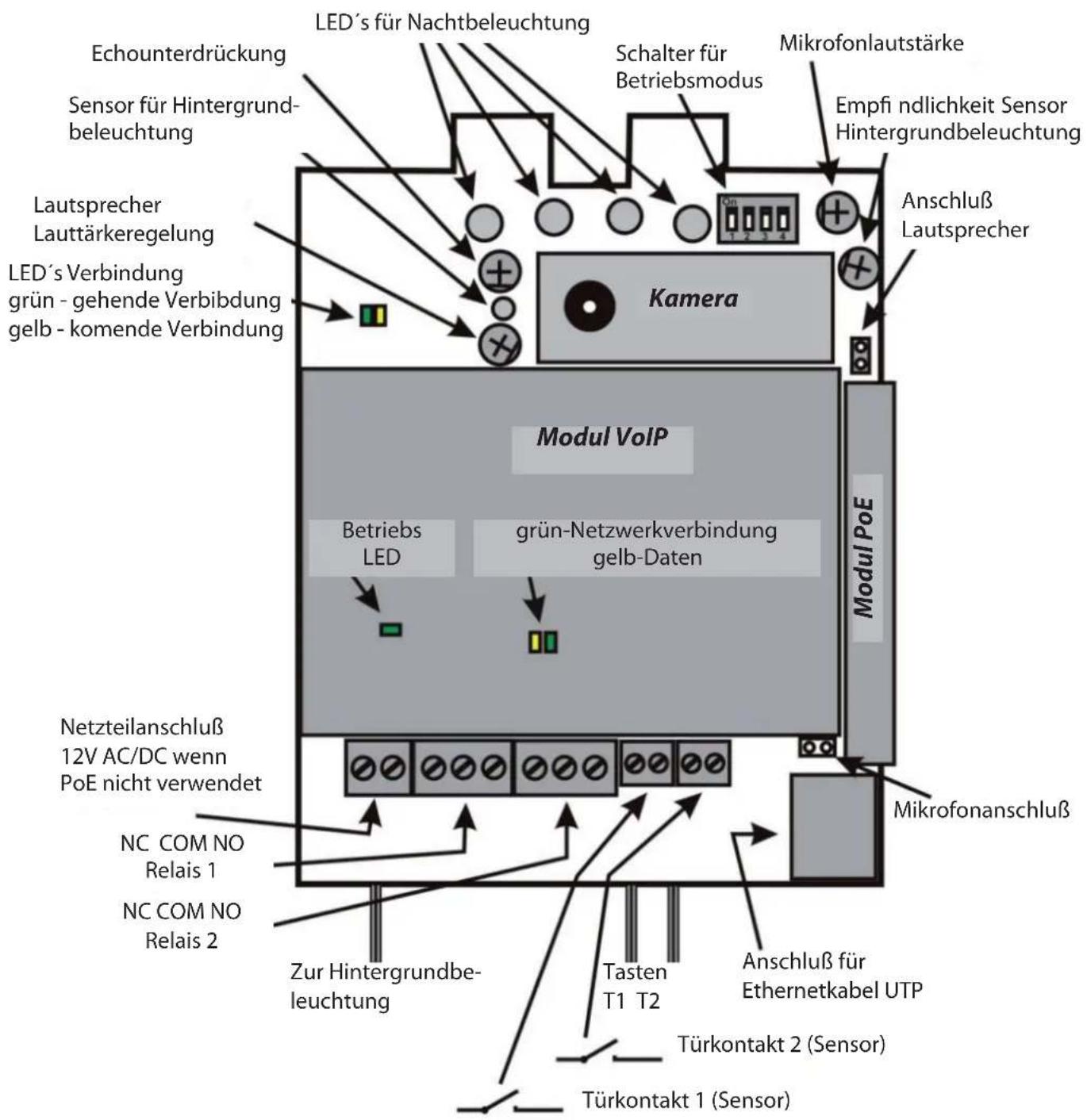
text_image
Echounterdrückung Sensor für Hintergrundbeleuchtung Lautsprecher Lauttärkeregelung LED's Verbindung grün - gehende Verbindung gelb - komende Verbindung LED's für Nachtbeleuchtung Schalter für Betriebsmodus Mikrofonlautstärke Empfi ndlichkeit Sensor Hintergrundbeleuchtung Anschluß Lautsprecher Kamera Modul VoIP Betriebs LED grün-Netzwerkverbindung gelb-Daten Modul PoE Netzteilanschluß 12V AC/DC wenn PoE nicht verwendet NC COM NO Relais 1 NC COM NO Relais 2 Zur Hintergrundbeleuchtung Tasten T1 T2 Anschluß für Ethernetkabel UTP Türkontakt 2 (Sensor) Türkontakt 1 (Sensor)Bild 1 Motherboard mit Modulen
Den Anschluß der Relais ist in Bild 2 nochmals dargestellt. NO, normally open, also ein Schließerkontakt, COM ist der Basisanschluß. NC, normally closed ist ein Öff nerkontakt. Die Kontakte beider Relais sind galvanisch vom Motherboard getrennt.
Die Kamera ist für die vertikale Montage vorgesehen, Sie deckt einen weiten Bereich ab so das auch kleine Personen gesehen werden.
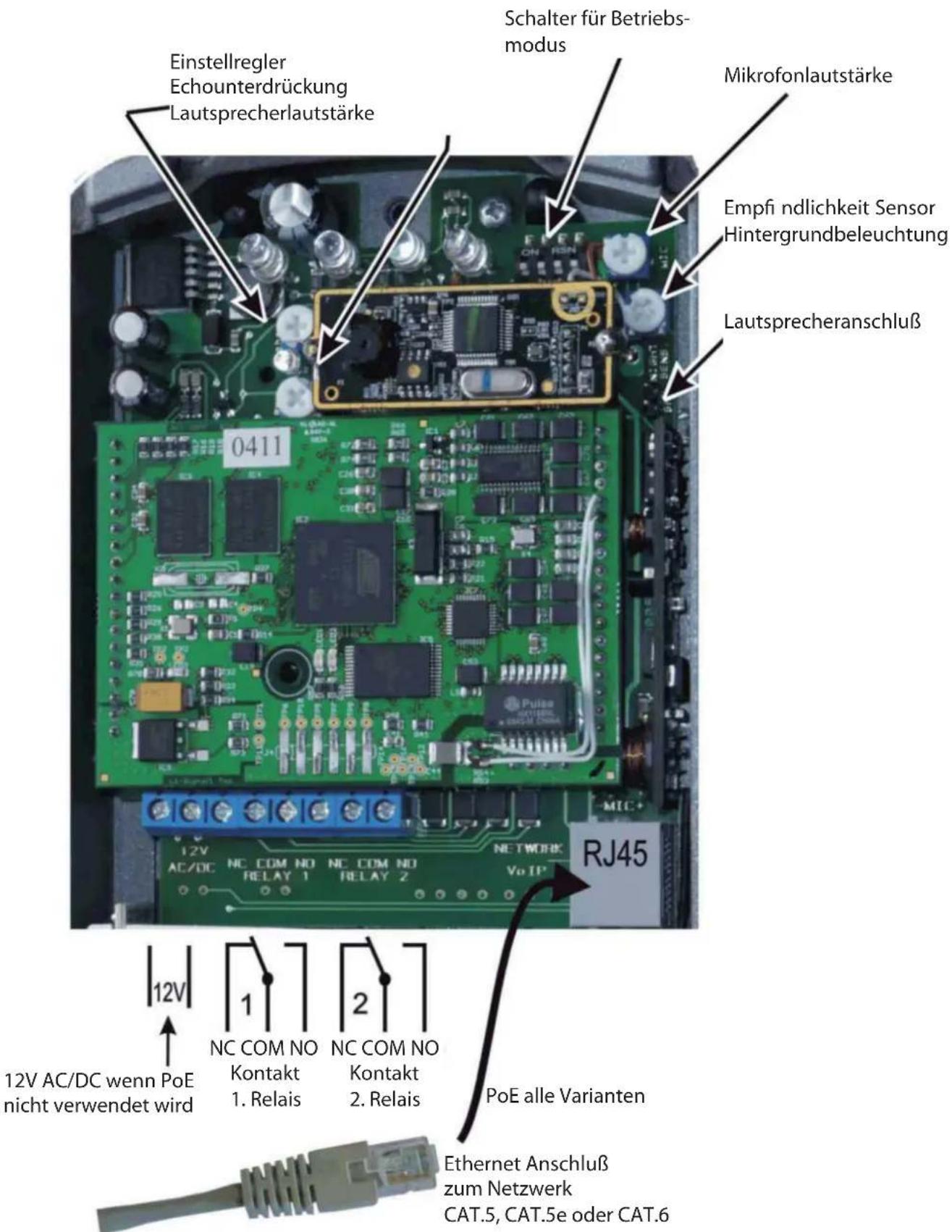
text_image
Einstellregler Echounterdrückung Lautsprecherlautstärke Schalter für Betriebs- modus Mikrofonlautstärke Empfi ndlichkeit Sensor Hintergrundbeleuchtung Lautsprecheranschluß 0411 12V AC/DC wenn PoE nicht verwendet wird 12V NC COM NO Kontakt 1. Relais 2. NC COM NO Kontakt 2. Relais POE alle Varianten Ethernet Anschluß zum Netzwerk CAT.5, CAT.5e oder CAT.6 RJ451.6 Anschlußbeispiele Relais
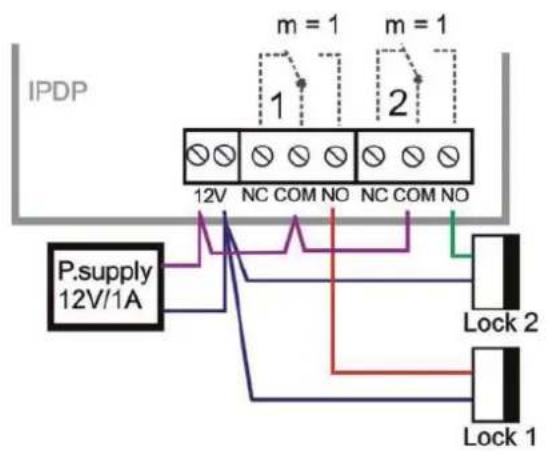
Bild 3 Anschlußbeispiele
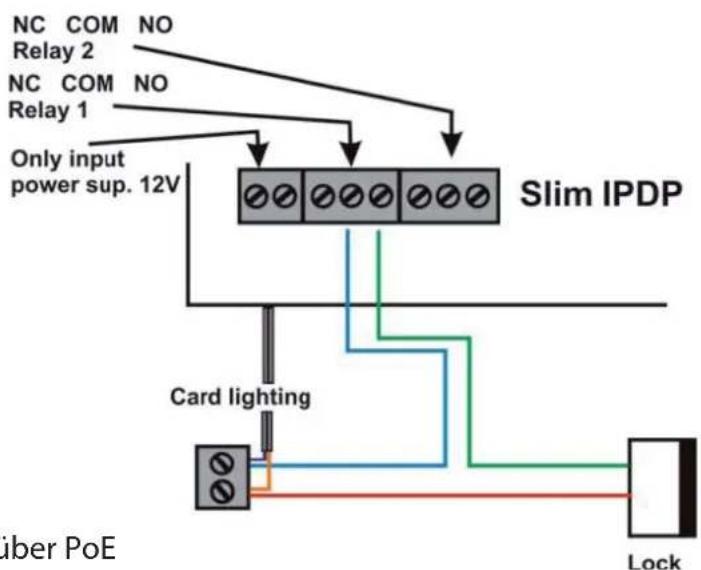
Bild 4 Anschlußbeispiel über PoE
ACHTUNG - Maximale Stromaufnahme des Türöff ners bei PoE ist 350mAh
1.7 Einstellung der Sprachparameter
Die Position der Trimmer ist ab Werk für die meisten Anwendungsfälle ausreichend. In besonders lauter Umgebung oder in anderen speziellen Fällen können diverse Parameter nachjus-
tiert werden. Die Basiseinstellung der Trimmer sehen Sie auf der Zeichnung 5. Der Level der Echounterdrückung ist mit dem Trimmer oben links einstellbar. Unten links finden Sie die Lautsprecherlautstärke. Oben rechts finden Sie den Trimmer für die Mikrofonempfändlichkeit. Der Trimmer für die Kamera-Hintergrundbeleuchtung ist unten rechts. Die Kamerabeleuchtung wird nur bei einem Gepräch aktiviert und nur wenn es dunkel ist, hier stellen Sie diese Empfändlichkeit ein.
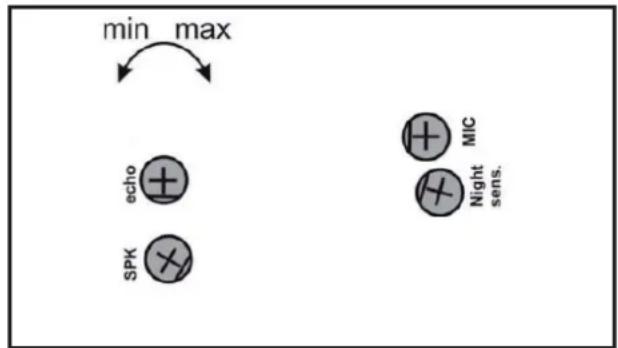
flowchart
graph TD
    A["min max"] --> B["echo"]
    B --> C["SPK"]
    C --> D["MIC"]
    D --> E["Night sens."]
Zeichnung 5
1.8 Sensoren
Auf dem Bild 1 sehen Sie 2 Anschlüsse für Sensoren. Dies sind potentialfreie Kontakte wie zb. Reed-Kontakte die den Status der Türe anzeigen (off en-geschlossen).
Damit kann der Status der Türe im Video angezeigt werden. Mit dem Programm UDV Guard kann der Status auch angezeigt werden.
Eine weitere Möglichkeit ist die Anzeige im Webbrowser auf der ersten Seite mit Video.
Die Sensoren sind nicht bei allen Ausführungen vorhanden.
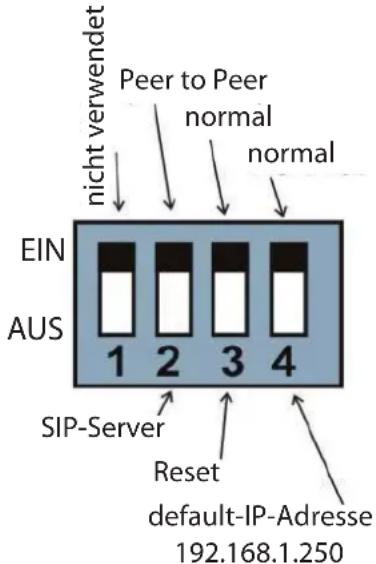
1.9 Dip-Switch Einstellungen
Bild 6 zeigt die Einstellung der Schalter des DIP-Switches.
flowchart
graph TD
    A["EIN"] --> B["1"]
    A --> C["2"]
    A --> D["3"]
    A --> E["4"]
    F["AUS"] --> G["SIP-Server"]
    H["Peer to Peer normal normal"] --> I["nicht verwendet"]
    J["Reset default-IP-Adresse 192.168.1.250"] --> K["4"]
2.0 Inbetriebnahme der MONOLITH IP
2.1 Liste der Signaltöne
Die MONOLITH IP gibt je nach Betriebszustand verschiedene Signale aus. Die LED
| Vorgang Ton Ton Frequenz LED | |||
| Abheben 425-850-1275 leucht |  | ||
| Aufl egen 1275-850-425 aus |  | ||
| Bericht nach Anruf 425-850-12 |  | ||
| Gespräch beendet 1275 leucht |  | ||
| Parameter bestätigung |  | ||
| Schalter an (Reset) 1275-850-1 |  | ||
| Fehler 425...... |  | ||
| Rufnummernspeicher leer 850- |  | ||
| Warten auf Gespräch blinkt | - | ||
| Gespräch | - | leuchtet |
2.2 Besucher an der Türe
Der Besucher drückt eine Direktwahltaste durch die ein Gespräch zur hinterlegten Rufnummer aufgebaut wird.
Im Tag-/Nachtmodus wird der für diesen Zeitpunkt hinterlegte Teilnehmer angerufen. Hier ist es wichtig das ein Zeitserver hinterlegt ist um die korrekte Uhrzeit zuzuordnen.
Im 2 Rufnummern Modus werden beide Nummern nacheinander angerufen. Zuerst die Rufnummer in der linken Spalte (Spalte 1), sollte diese besetzt sein oder wird die Taste nochmals gedrückt wird Rufnummer 2 angerufen. Wurde nach 25 sek. nicht abgehoben wird der Ruf auf die erste Nummer bbendet und die zweite Rufnummer (rechte Spalte) angerufen.
2.3 Von der MONOLITH IP angerufene Person
Das Telefon klingelt und das Gespräch kann angenommen werden. Mit dem wählen des entsprechenden Codes wird die Türe geöffnet. 10 Sek, bevor die maximale Gesprächsdauer erreicht ist wird ein Signalton eingespielt. Das Gespräch kann nun durch drücken der Taste * verlängert werden. Durch auflegen wird das Gespräch beendet.
ACHTUNG
Die Töne zum öffnen der Türe, Gesprächsverlängerung usw. werden nur als RTP channels oder als SIP info unterstützt, nicht als inband DTMF.
2.4 Die MONOLITH IP wird angerufen
Die MONOLITH IP kann auch angerufen werden. Nach der eingestellten Anzahl der Ruftöne nimmt die MONOLITH IP ab und es kann gesprochen und die Türe geöff net werden.
3.0 Programmierung der MONOLITH IP
3.1 Wählen des Modus und Login
Entscheiden Sie ob die MONOLITH IP im PeertoPeer Modus oder im SIP Server Modus arbeiten soll. Betätigen Sie dazu den DIP switch 2., ist dieser auf off sind Sie im SIP-Server Modus, ist dieser on befinden Sie sich im PeerToPeer Modus.
Betätigen Sie diesen switch nur im ausgeschaltetem Zustand, nach dem booten ist der gewünschte Modus verfügbar.
3.2 Reset der MONOLITH IP
Schalten Sie den DIP switch 3 auf off wird mit den Werkseinstellungen gebootet. Alle bisherigen Einstellungen werden gelöscht.
3.3 Rücksetzen der IP Adresse auf 192.168.1.250
Schalten Sie den DIP switch 4 auf off, nun bootet die MONOLITH IP mit der IP Adresse
$$ \text { default } = 1 9 2. 1 6 8. 1. 2 5 0 $$
Nun können Sie die Einstellungen neu tätigen und eine beliebige IP Adresse vergeben.
Wichtig
Sollte Ihr Rechner nicht im gleichen Netzwerksegment sein welches mit 192.168.1.xxx heissen muß stellen Sie diesen unter LAN-Verbindungen - IPV4 - Einstellungen auf zb. 192.168.1.245 um. Danach erreichen Sie die MONOLITH IP und können eine beliebige IP-Adresse vergeben.
Vergessen Sie nicht die DIP switches 3+4 auf on zu schalten, ansonsten sind Ihre kompletten Einstellungen wieder gelöscht und die IP-Adresse auf 192.168.1.250 zurückgesetzt.
3.4 Verbinden mit der MONOLITH IP
Geben Sie die IP Adresse 192.168.1.250 oder die vergebene IP in Ihren Browser ein

Nun sehen Sie je nach Ausführung entweder das Videobild oder einen leeren Rahmen mit den unteren Buttons
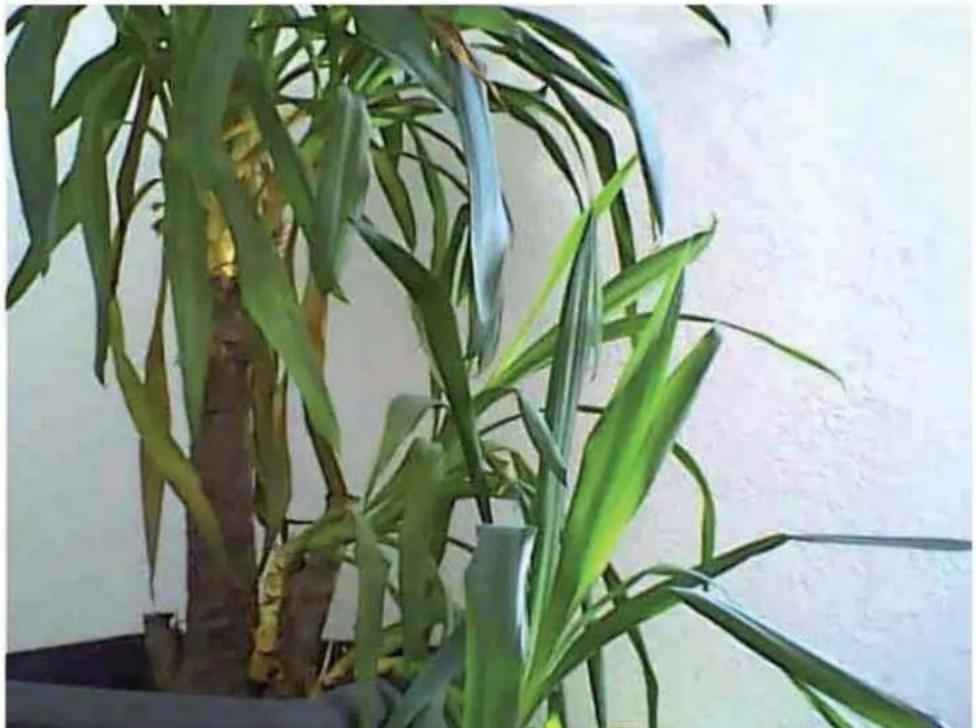
Hier können Sie den Videostream anhalten oder über den Button setup unten rechts ins Konfi gurationsmenü wechseln. Dort sehen Sie folgenden Bildschirm
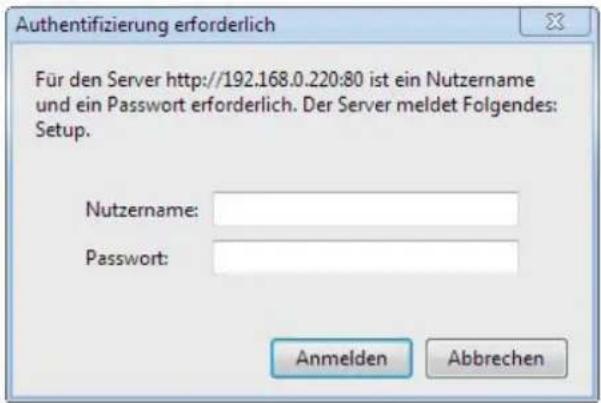
text_image
Authentifizierung erforderlich Für den Server http://192.168.0.220:80 ist ein Nutzername und ein Passwort erforderlich. Der Server meldet Folgendes: Setup. Nutzername: Password: Anmelden AbbrechenHier geben Sie nun den Loginname und das Passwort ein
Loginname: admin
Password: 1234
3.5 Netzwerkeinstellungen
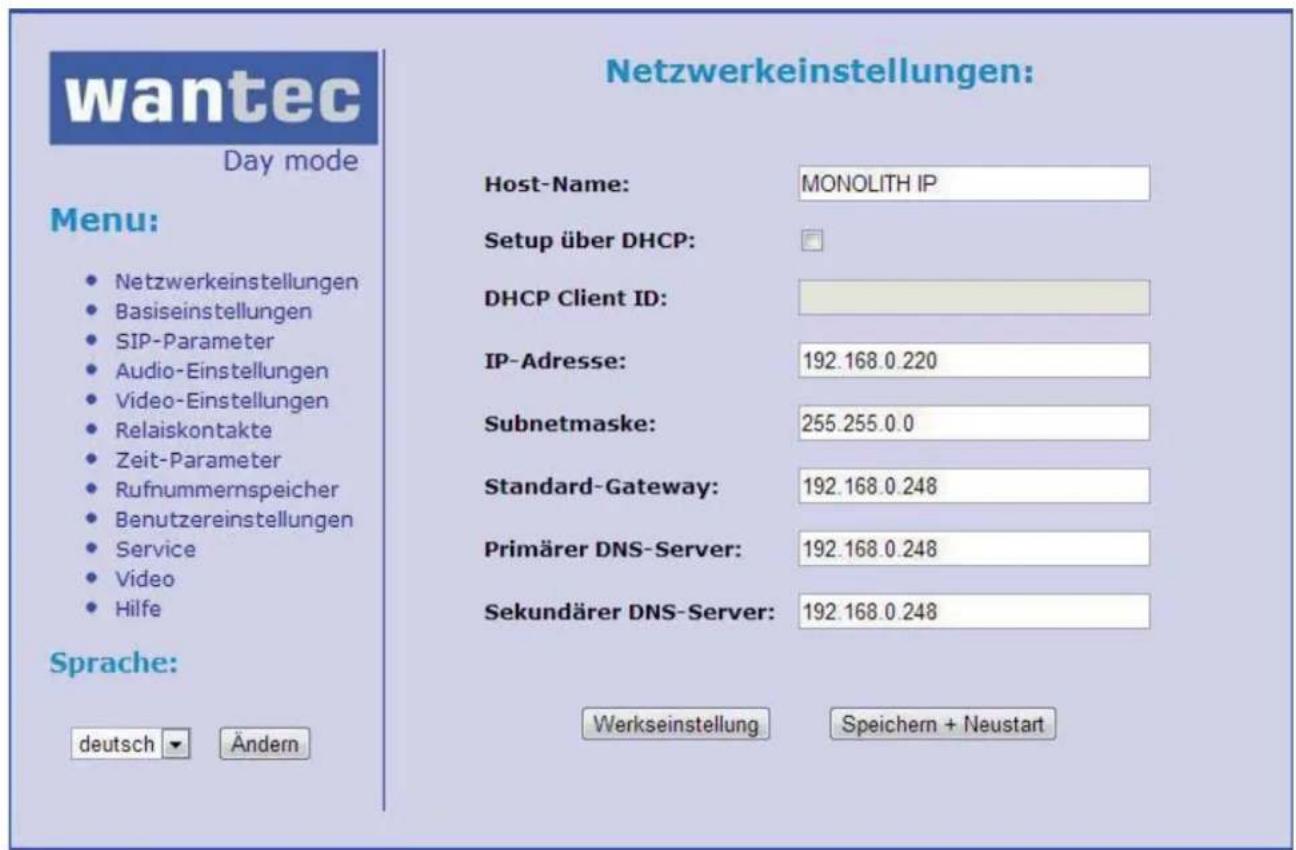
Hier geben Sie die Netzwerkeinstellungen ein
text_image
wantec Day mode Menu: • Netzwerkeinstellungen • Basiseinstellungen • SIP-Parameter • Audio-Einstellungen • Video-Einstellungen • Relaiskontakte • Zeit-Parameter • Rufnummernspeicher • Benutzereinstellungen • Service • Video • Hilfe Sprache: deutsch ▼ Ändern Netzwerkeinstellungen: Host-Name: MONOLITH IP Setup über DHCP: DHCP Client ID: IP-Adresse: 192.168.0.220 Subnetmaske: 255.255.0.0 Standard-Gateway: 192.168.0.248 Primärer DNS-Server: 192.168.0.248 Sekundärer DNS-Server: 192.168.0.248 Werkseinstellung Speichern + Neustart- Auf der linken Seite können Sie die Sprache auswählen, voreingestellt ist Deutsch
- Host-Name: Name der Torstelle für die Namensauflösung im Netzwerk (nützlich wenn mehrere Torstellen verwendet werden)
- Setup über DHCP: Aktiviert oder deaktiviert die Einstellungen über DHCP. Es wird empfohlen eine fi xe IP-Adresse zu verwenden, um die Torstelle mit einer gleichbleibenden IP-Adresse ansprechen zu können!
- DHCP Client ID: Name des Clients an den eine IP-Adresse vergeben wird.
- Die IP-Adresse ist die Adresse der Torstelle, die auch verwendet wird, um eine Verbindung zur Torstelle herzustellen wenn kein interner SIP-Server verwendet wird. Die Adressen für Subnetmask, Standard-Gateway und DNS-Server hinterfragen Sie bitte beim zuständigen IT-Administrator.
- Hinweis: Die IP-Adresse des SIP-Server ist die Adresse des internen SIP-Servers. Wenn der interne SIP-Server aktiviert ist verbinden sich alle Clients über diese Adresse. Das Gateway und die DNS-Server sind nur erforderlich wenn die Torstelle auch über das Internet verwendet wird. Wird die Torstelle nur in einem internen Netzwerk verwendet bleiben diese Felder leer. Das Gateway ist gewöhnlich nicht gleich der Adresse des SIP-Servers.
- Wurden Einstellungen verändert drücken Sie Speichern + Neustart.
text_image
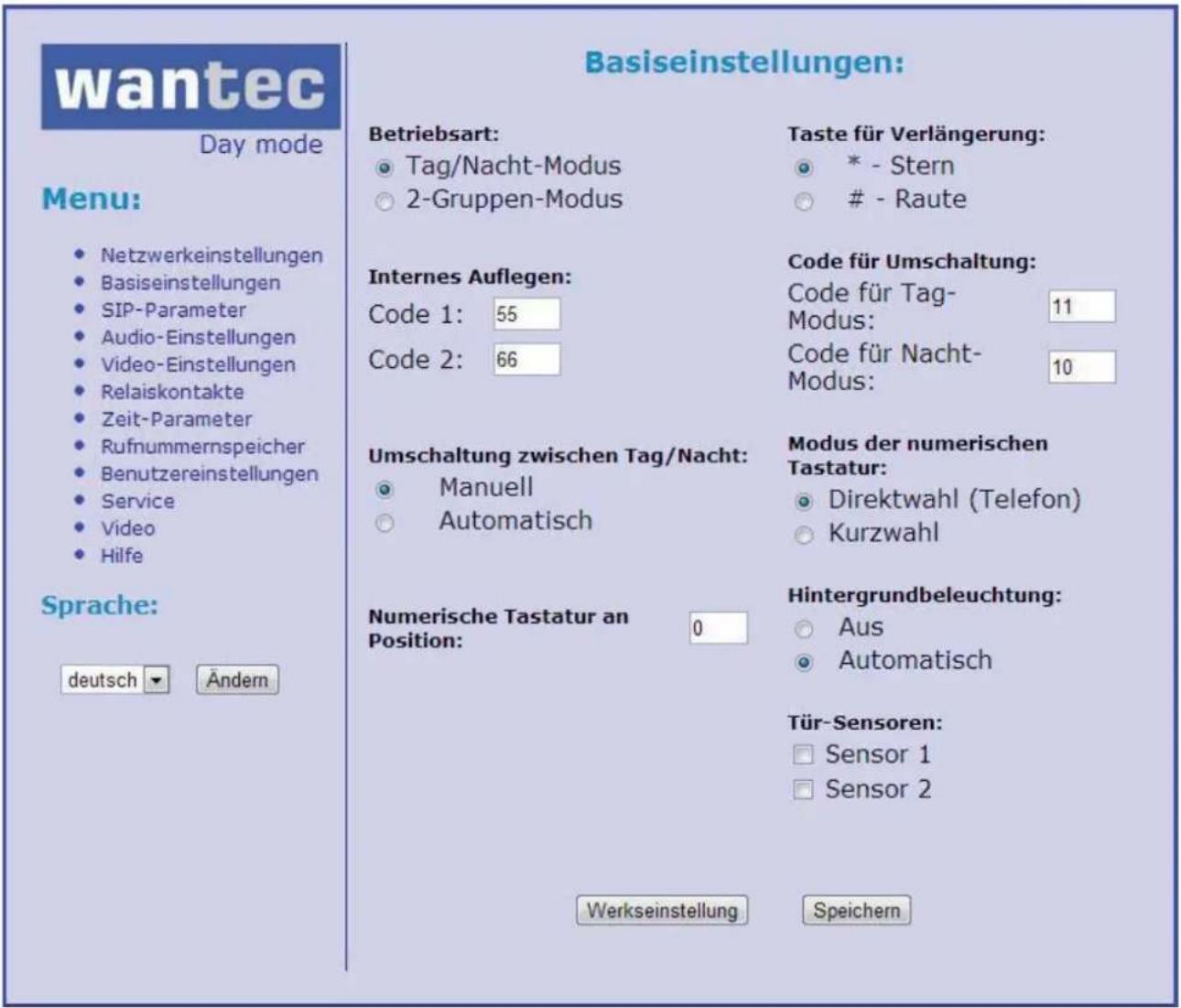
wantec Day mode Menu: • Netzwerkeinstellungen • Basiseinstellungen • SIP-Parameter • Audio-Einstellungen • Video-Einstellungen • Relaiskontakte • Zeit-Parameter • Rufnummernspeicher • Benutzereinstellungen • Service • Video • Hilfe Sprache: deutsch ▼ Ändern Basiseinstellungen: Betriebsart: • Tag/Nacht-Modus ○ 2-Gruppen-Modus Taste für Verlängerung: • * - Stern ○ # - Raute Internes Auflegen: Code 1: 55 Code 2: 66 Code für Umschaltung: Code für Tag-Modus: 11 Code für Nacht-Modus: 10 Umschaltung zwischen Tag/Nacht: ● Manuell ○ Automatisch Modus der numerischen Tastatur: ● Direktwahl (Telefon) ○ Kurzwahl Numerische Tastatur an Position: 0 Hintergrundbeleuchtung: ○ Aus ○ Automatisch Tür-Sensoren: □ Sensor 1 □ Sensor 2 Werkseinstellung SpeichernBasiseinstellungen
Betriebsart - 2-Gruppen-Modus: Ist eine Nummer nicht erreichbar oder besetzt so wird automatisch die Nummer der 2. Gruppe gewählt. Tag/Nacht-Modus: Im Tag-Modus wird die Nummer der Gruppe 1 gewählt, im Nacht-Modus die Nummer der Gruppe 2.
Taste für Gesprächsverlängerung - Stern oder Raute kann gedrückt werden, bevor die maximale Gesprächszeit erreicht wird, um die Zeit zu verlängern (die Torstelle sendet einen Signalton 10 Sekunden bevor das Gespräch automatisch beendet wird).
Internes Aufl egen - wird dieser Code (2-stellig) eingegeben so wird das Gespräch automatisch beendet. Sind die Codes gleich jenen, die die Relais ansteuern, so wird nach Aktivierung des Relais das Gespräch beendet.
Code für Umschaltung - Für die Umschaltung zwischen Tag- und Nacht-Modus. Hinweis: Nach Spannungsverlust schalten Sie aus Sicherheitsgründen manuell in den gewünschten Modus
Umschaltung zwischen Tag/Nacht - Manuell: durch Eingabe der festgelegten Codes. Automatisch: Es erscheint ein neues Menü in dem die Umschaltung zeitabhängig festgelegt werden kann. Die Eingabe eines Zeit-Servers (Menü, Service') ist erforderlich!
Modus der numerischen Tastatur - Direktwahl: Jede getippte Ziffer entspricht einer Ziffer der Rufnummer (empfohlen bei der Verwendung eines SIP-Proxy-Servers). Kurzwahl: Eine 2-stellige Nummer wird eingetippt. Diese entspricht der Tastennummer in der Tabelle „Rufnummernspeicher“. Die im „Rufnummernspeicher“ hinterlegte Rufnummer wird dann gewählt (unter Berücksichtigung des Tag/Nacht-Modus). (Empfohlen für P2P-Netzwerke). Lesen Sie dazu auch die beigepackte Anleitung!
Numerische Tastatur an Position:
0 = es gibt keine numerische Tastatur im System
1 = die numerische Tastatur ist an erster Stelle angeschlossen (nach Modul 1332-611-614)
2 = die numerische Tastatur ist an zweiter Stelle angeschlossen (nach dem ersten Modul 1332-414)
3 = die numerische Tastatur ist an dritter Stelle angeschlossen (nach dem zweiten Modul 1332-414)
Hinweis: Die numerische Tastatur wird wie das Tastenmodul durch ein Flachbandkabel angeschlossen. Der Unterschied ist aber, dass die numerische Tastatur IMMER als LETZTES GLIED der Kette angeschlossen werden MUSS! Nach der numerischen Tastatur DARF KEIN WEITERES MODUL MEHR ANGESCHLOSSEN WERDEN! Das bedeutet, dass maximal 24 Tasten vor der numerischen Tastatur angeschlossen werden können. Die Schlüsseltaste dient zur nachfolgenden Eingabe von Codes (Relaisaktivierung) oder als PUNKT bei der Eingabe von IP-Adressen (P2P-Netzwerk), die X-Taste beendet ein Gespräch oder unterbricht einen Anruf. In der beigepackten Anleitung der Tastatur finden Sie weitere Informationen!
text_image
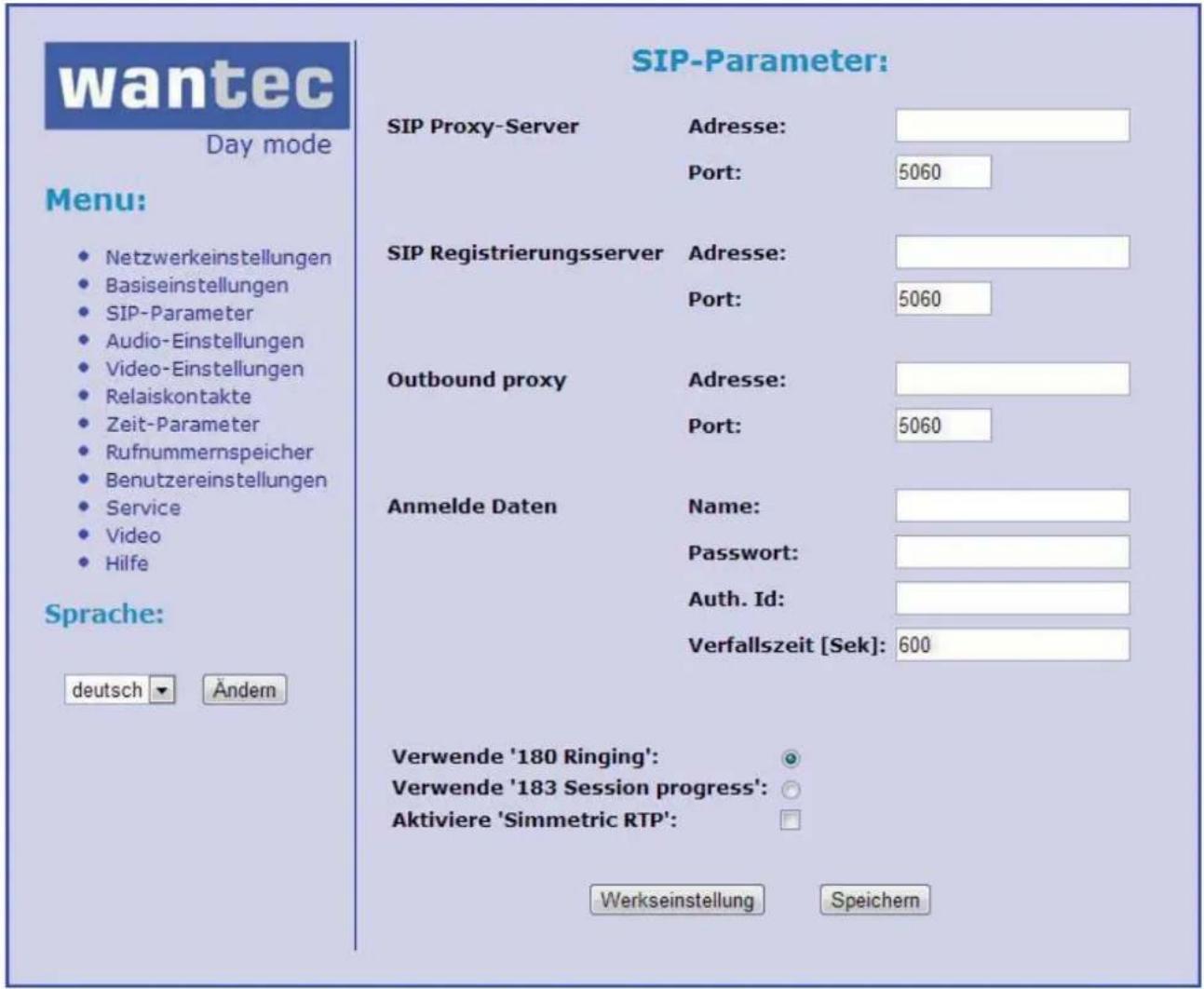
wantec Day mode Menu: • Netzwerkeinstellungen • Basiseinstellungen • SIP-Parameter • Audio-Einstellungen • Video-Einstellungen • Relaiskontakte • Zeit-Parameter • Rufnummernspeicher • Benutzereinstellungen • Service • Video • Hilfe Sprache: deutsch ▼ Ändern SIP-Parameter: SIP Proxy-Server Adresse: Port: 5060 SIP Registrierungsserver Adresse: Port: 5060 Outbound proxy Adresse: Port: 5060 Anmelde Daten Name: Password: Auth. Id: Verfallszeit [Sek]: 600 Verwende '180 Ringing': Verwende '183 Session progress': Aktiviere 'Simmetric RTP': Werkseinstellung SpeichernSIP Proxyserver - Geben Sie die IP-Adresse und das Port (sofern nicht Standard:5060) des Servers für die Registrierung an.
Name und Passwort sind nicht verpflichtend aber müssen exakt gleich den Daten des SIP-Servers sein.
Nachdem die Daten gesichert wurden wird ein Registrierungsversuch ausgeführt (sofern Name nicht leer ist) und das Resultat angezeigt.
War die Registrierung nicht erfolgreich, so sehen Sie den Grund im Log-File im Menü Service.
Simmetric RTP - hinzugefügt für SIP-Server die diese Funktion benötigen.
wantec
Day mode
Menu:
• Netzwerkeinstellungen
- Basiseinstellungen
- SIP-Parameter
• Audio-Einstellungen
• Video-Einstellungen
- Relaiskontakte
- Zeit-Parameter
• Rufnummernspeicher
• Benutzereinstellungen
Service
- Video
- Hilfe
Sprache:
deutsch ▼ Ändern
Audio-Einstellungen:
Priorität 1: G711μ
Priorität 2: G711a
Priorität 3: G726-32bit
Priorität 4: GSM
Acoustic Echo Limiter
Threshold: 20
Divider: 1000
Length: 2048
Werkseinstellung
Speichern
Änderungen bitte nur bei schlechter Audioqualität durchführen!
Bei schlechter Audio-Qualität versuchen Sie, die Codecs in einer anderen Priorität anzuordnen.
Im Menü wählen Sie G711μ als Erstes, G711a als Zweites, ...
Prüfen Sie die Audioeinstellungen. Bei der Innenstelle muss G711μ oder G711a aktiviert sein. Nach getätigten Einstellungen drücken Sie den Speichern-Button.
wantec
Day mode
Menu:
• Netzwerkeinstellungen
- Basiseinstellungen
- SIP-Parameter
• Audio-Einstellungen
• Video-Einstellungen
- Relaiskontakte
- Zeit-Parameter
• Rufnummernspeicher
- Benutzereinstellungen
Service
- Video
• Hilfe
Sprache:
deutsch ▼ Ändern
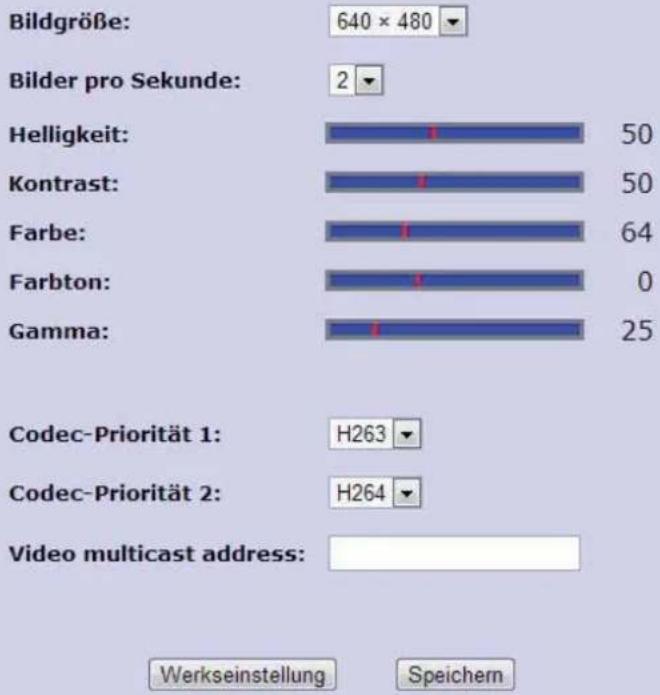
Video-Einstellungen:
bar
| Feature | Value | | -------------------- | ----- | | Bildgröße | 640 × 480 | | Bilder pro Sekunde | 2 | | Helligkeit | 50 | | Kontrast | 50 | | Farbe | 64 | | Farbton | 0 | | Gamma | 25 | | Codec-Priorität 1 | H263 | | Codec-Priorität 2 | H264 | | Video multicast address | |Hier stellen Sie die Bildgröße und die Bilder pro Sekunde ein. Wenn Sie eine geringe Netzwerkbandbreite zur Verfügung haben setzen Sie den Wert für die Bilder pro Sekunde auf einen geringeren Wert oder wählen Sie ein kleineres Bildformat.
Nach getätigten Einstellungen drücken Sie den Speichern-Button.
wantec
Day mode
Menu:
• Netzwerkeinstellungen
- Basiseinstellungen
- SIP-Parameter
• Audio-Einstellungen
• Video-Einstellungen
- Relaiskontakte
- Zeit-Parameter
• Rufnummernspeicher
Benutzereinstellungen
Service
- Video
Hilfe
Sprache:
deutsch ▼ Ändern
Relaiskontakte:
Relais 1:
| Relais-Modus: | 1 |
| Externer Code Tag + Nacht: | |
| Externer Code TAG: | |
| Externer Code NACHT: | |
| Aktivierungscode: | 55 |
| Relais-Schaltzeit [Sek.]: | 05 |
| Relaisaktivierung durch eingehenden Ruf erlaubt: | √ |
Relais 2:
| Relais-Modus: | 1 |
| Externer Code Tag + Nacht: | |
| Externer Code TAG: | |
| Externer Code NACHT: | |
| Aktivierungscode: | 66 |
| Relais-Schaltzeit [Sek.]: | 05 |
| Relaisaktivierung durch eingehenden Ruf erlaubt: | √ |
Verzögerung zw. Relais 1 und 2 im Modus 5: 10
Werkseinstellung
Speichern
Relais-Modi:
1 = Schalter - Relais schließt für die angegebene Zeit bei Aktivierung
2 = Kamera - Relais schließt bei Wahl der Rufnummer und öff net wenn aufgelegt wird (für externe Kamera).
3 = Stiegenhauslicht - Relais schließt bei Wahl der Rufnummer und bleibt für die angegebene Zeit geschlossen nachdem aufgelegt wurde.
4 = Klingel - Relais schließt nachdem die Ruftaste gedrückt wurde und öff net nach der angegebenen Zeit (für externes Läutwerk).
5 = Kettenschaltung - dieser Modus gilt nur für Relais 2 sofern Relais in Modus 1 programmiert wurde. Funktion: Relais 1 wird für die angegebene Zeit aktiviert. Dann vergeht die angegebene Verzögerungszeit, anschließend wird Relais 2 für die angegebene Zeit aktiviert.
Hinweis: Dieser Ablauf wird nur bei Aktivierung von Relais 1 gestartet. Unabhängig davon Seite 20
kann Relais 2 über den Code aktiviert werden.
3 Codes pro Relais für die Relaisaktivierung über die Torstelle (numerische Tastatur) - 2-6-stellig. Tag+Nacht: Der Code gilt sowohl im Tag- als auch im Nacht-Betrieb. Tag: Code gilt nur wenn die Torstelle im Tag-Betrieb ist. Nacht: Code gilt nur wenn die Torstelle im Nacht-Betrieb ist. Hinweis: Wenn bei den Basisparametern statt dem Tag-Nacht-Modus der 2-Gruppen-Modus aktiviert wurde, so befindet sich die Torstelle immer im Tag-Betrieb. Bei der Vergabe der Codes beachten Sie bitte:
- Programmieren Sie komplexe Ziff ernfolgen!
- Achten Sie auf Codes die sich überschneiden! Wenn für Relais Code 1234 gewählt wird und für Relais 2 12345 so wird nach Ziff er 4 Relais 1 aktiviert!
Aktivierungscode: Mit diesem Code (2-stellig) wird vom Telefon das Relais aktiviert. Es kann der gleiche Code für beide Relais verwendet werden, dann werden beide Relais gleichzeitig aktiviert.
Die Relaisschaltzeit wird 2-stellig in Sekunden eingegeben [01-99].
„Relaisaktivierung durch eingehenden Ruf erlaubt’ bedeutet, dass bei Anruf der Torstelle von der Inneneinheit oder PC das Relais aktiviert werden kann. Wird die Markierung entfernt, so kann das Relais durch die Inneneinheit oder einen PC nicht aktiviert werden.
Zeit in Sekunden zwischen dem Schließen des Relaiskontaktes 2 nach Relaiskontakt 1, sofern Relais 2 in Modus 5 programmiert wurde [2-stellig 01-99]
text_image
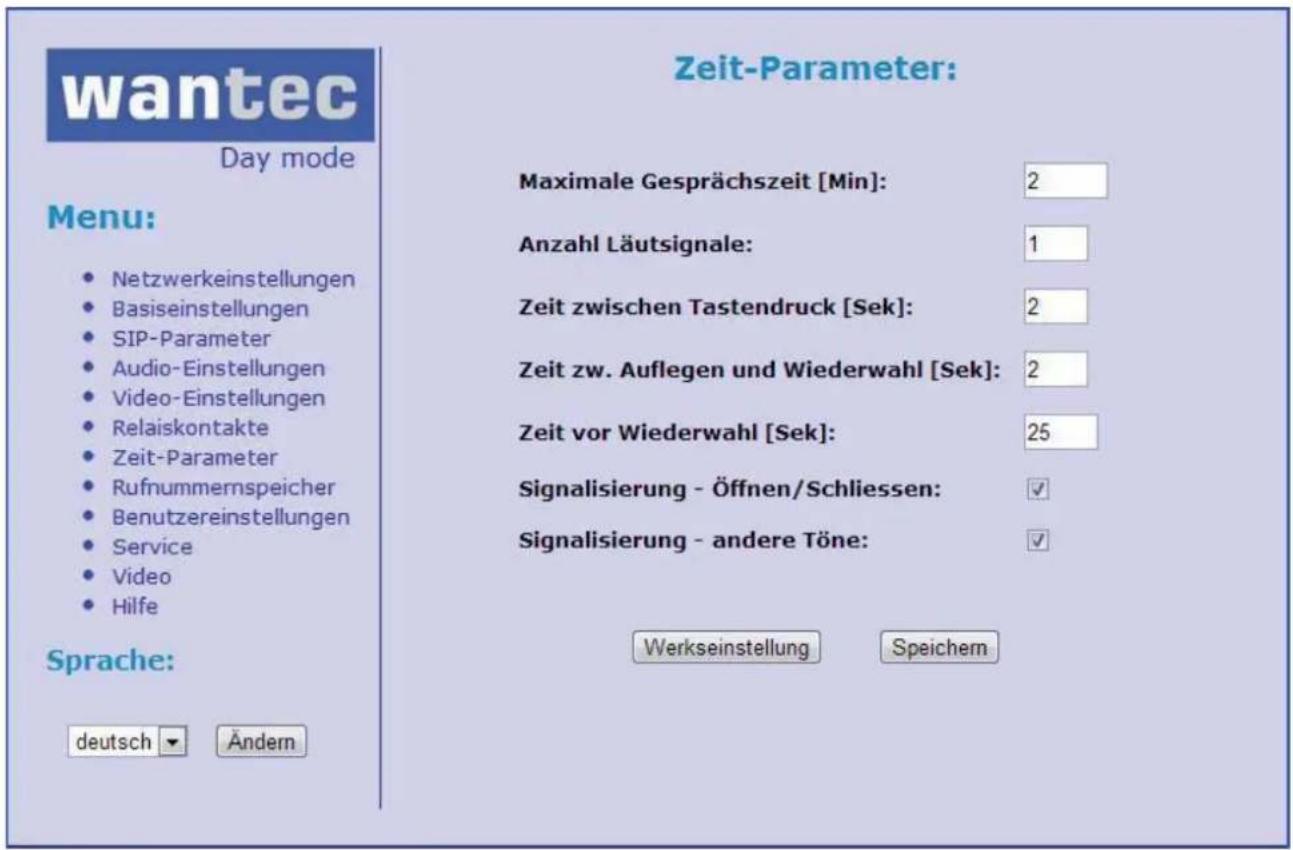
wantec Day mode Menu: • Netzwerkeinstellungen • Basiseinstellungen • SIP-Parameter • Audio-Einstellungen • Video-Einstellungen • Relaiskontakte • Zeit-Parameter • Rufnummernspeicher • Benutzereinstellungen • Service • Video • Hilfe Sprache: deutsch Ändern Zeit-Parameter: Maximale Gesprächszeit [Min]: 2 Anzahl Läutsignale: 1 Zeit zwischen Tastendruck [Sek]: 2 Zeit zw. Auflegen und Wiederwahl [Sek]: 2 Zeit vor Wiederwahl [Sek]: 25 Signalisierung - Öffnen/Schliessen: ✓ Signalisierung - andere Töne: ✓ Werkseinstellung SpeichemMaximale Gesprächszeit - In der angegebenen Zeit kann kommuniziert werden, dann beendet die Torstelle das Gespräch. Die Zeit kann verlängert werden, indem am Telefon die Taste zur Verlängerung (Stern oder Raute - Menü „Basiseinstellungen“) gedrückt wird.
Anzahl Läutsignale: Anzahl der eingehenden Ruftöne bevor die Torstelle bei internem Anruf abhebt. Die Anzahl kann von 1 bis 9 eingegeben werden.
Zeit zwischen Tastendruck [Bereich 1 bis 9] Numerische Tastatur
- Relaisfunktion - wenn die Zeit zwischen 2 Tastenbetätigungen größer als die angegebene Zeit ist wird der Code nicht als Ziff ernfolge übernommen
- Direktwahlmodus - wenn die Rufnummer komplett eingegeben wurde, so muss die angegebene Zeit abgewartet werden, bevor die Torstelle den Wählvorgang beginnt. Wurde die Eingabe nicht komplett abgeschlossen so muss durch Drücken von X der Vorgang unterbrochen und von vorne begonnen werden.
- Kurzwahlmodus - Wenn die Zeit zwischen erster und zweiter Zifferntaste länger ist als die angegebene Zeit, so muss die Eingabe wiederholt werden.
Zeit zw. Aufl egen und Wiederwahl (Tastendruck an der Torstelle während Ruf, während Gespräch oder bei Besetzttonerkennung). [Bereich 1 bis 5]
Zeit vor Wiederwahl - nach dem Anruf wird die eingegebene Zeitspanne [Bereich 10-99] abgewartet. Wird die Zeit überschritten (Teilnehmer antwortet nicht), so wird der Vorgang abgebrochen. Der Ruf wird zur Rufnummer von Gruppe 2 neu aufgenommen, sofern der 2-Gruppen-Modus aktiviert ist.
Signalisierung - In der Werkseinstellung signalisiert die Torstelle die Relaiskativierung und andere Zustände akustisch. Diese Signalisierung kann aktiviert oder deaktiviert werden.
text_image
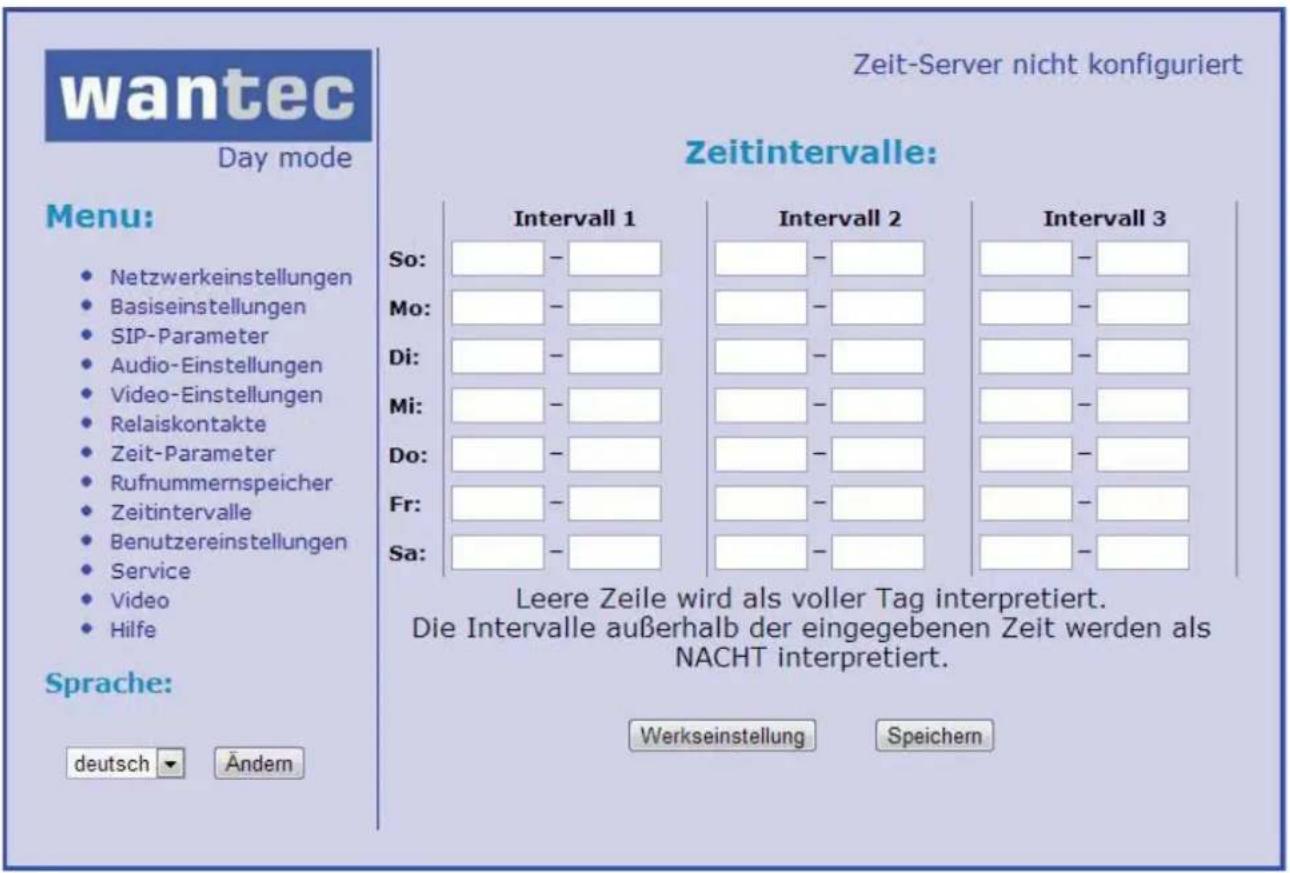
Zeit-Server nicht konfiguriert Day mode Zeitintervalle: Menu: • Netzwerkeinstellungen • Basiseinstellungen • SIP-Parameter • Audio-Einstellungen • Video-Einstellungen • Relaiskontakte • Zeit-Parameter • Rufnummernspeicher • Zeitintervalle • Benutzereinstellungen • Service • Video • Hilfe Sprache: deutsch Ändern Intervall 1 Intervall 2 Intervall 3 So: - - Mo: - - Di: - - Mi: - - Do: - - Fr: - - Sa: - - Leere Zeile wird als voller Tag interpretiert. Die Intervalle außerhalb der eingegebenen Zeit werden als NACHT interpretiert. Werkseinstellung SpeichernDieses Menü wird nur angezeigt, wenn der automatische Tag/Nacht-Modus in den Basiseinstellungen aktiviert wurde.
Das Menü zeigt die aktuelle Zeit in der oberen rechten Ecke (Zeit-Server im Menü, Service muss angegeben sein).
Die Tabelle der Zeitintervalle - Das eingegebene Intervall entspricht dem TAG-Modus, der Rest entspricht dem NACHT-Modus.
Als Beispiel:
dann ist von 00:00 bis 7:59 NACHT, von 8:00 bis 12:00 TAG, von 12:01 bis 13:59 NACHT, von 14:00 bis 17:00 TAG und von 17:01 bis 23:59 NACHT.
text_image
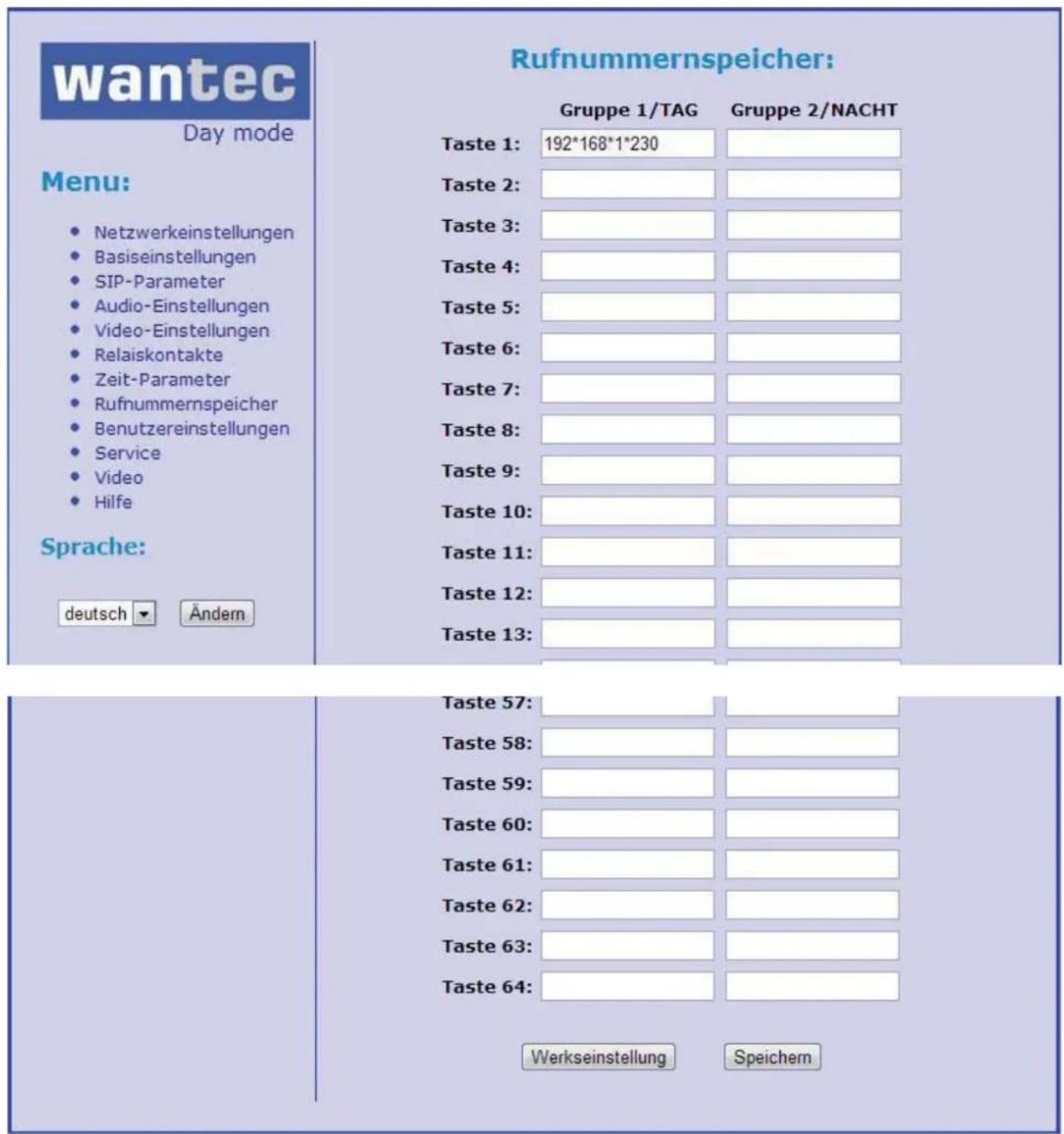
wantec Day mode Menu: • Netzwerkeinstellungen • Basiseinstellungen • SIP-Parameter • Audio-Einstellungen • Video-Einstellungen • Relaiskontakte • Zeit-Parameter • Rufnummernspeicher • Benutzereinstellungen • Service • Video • Hilfe Sprache: deutsch ▼ Ändern Rufnummernspeicher: Gruppe 1/TAG Gruppe 2/NACHT Taste 1: 192*168*1*230 Taste 2: Taste 3: Taste 4: Taste 5: Taste 6: Taste 7: Taste 8: Taste 9: Taste 10: Taste 11: Taste 12: Taste 13: Taste 57: Taste 58: Taste 59: Taste 60: Taste 61: Taste 62: Taste 63: Taste 64: Werkseinstellung SpeichernHier tragen Sie die Nummern der Innenstellen mit bis zu 16 Ziff ern ein. Die standardmäßig verwendeten Nummern sind jene der Gruppe 1/Tag. Bei Verwendung von P2P wird die Nummer in folgendem Format geschrieben: 192*168*1*250, wobei ,* für ,' steht Bei Verwendung eines SIP-Proxy-Servers werden die Nummern als Ziff ernfolge eingetragen (z.B. 117). Bei Verwendung der zweiten Gruppe (Nacht) tragen Sie die Ziff ern ebenso wie oben beschrieben ein.
Hinweis: Die eingestellte Gruppe 1 oder 2 bleibt auch nach Trennen der Spannungsversorgung erhalten.
Genauere Informationen über die Gruppen entnehmen Sie der beigelegten Anleitung.
text_image
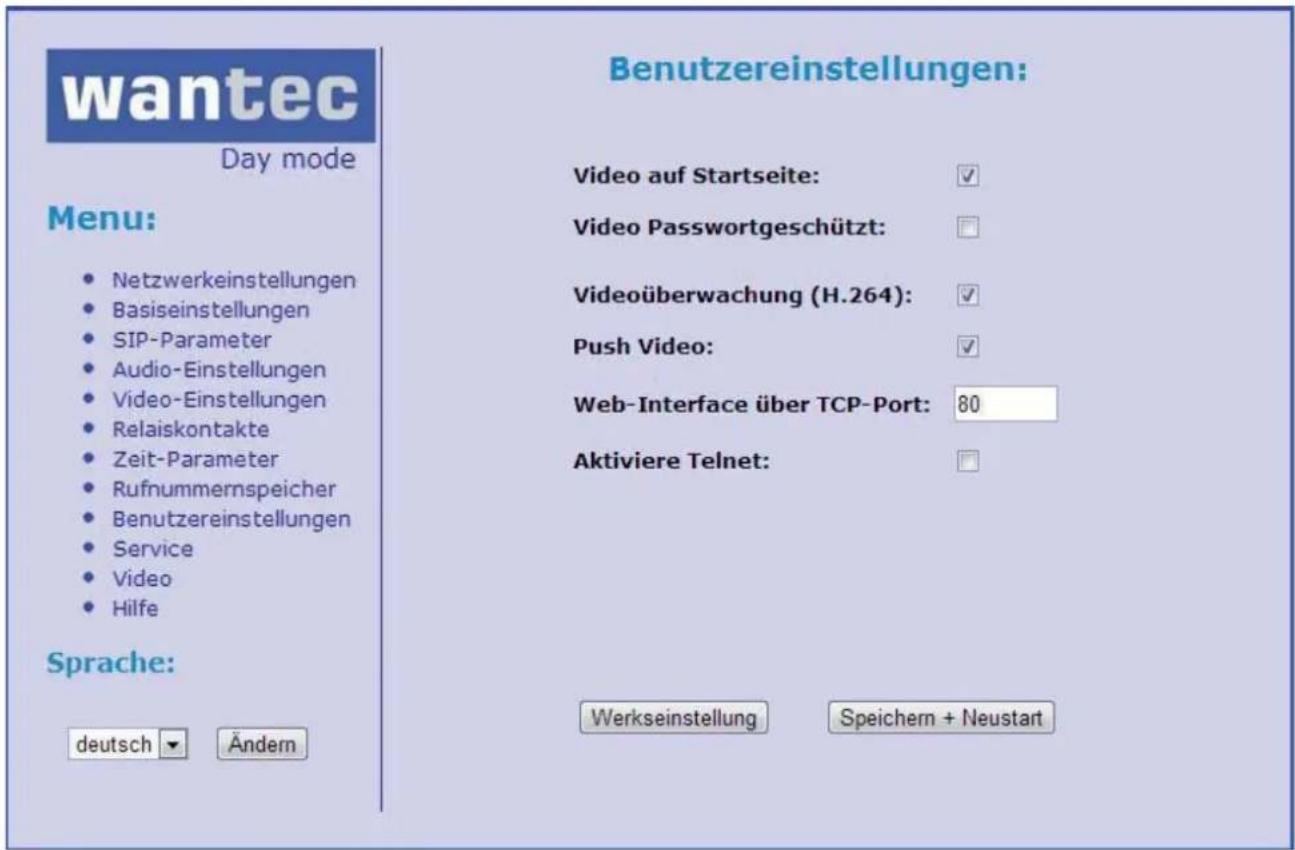
wantec Day mode Menu: • Netzwerkeinstellungen • Basiseinstellungen • SIP-Parameter • Audio-Einstellungen • Video-Einstellungen • Relaiskontakte • Zeit-Parameter • Rufnummernspeicher • Benutzereinstellungen • Service • Video • Hilfe Sprache: deutsch Ändern Benutzereinstellungen: Video auf Startseite: ✓ Video Passwortgeschützt: Videoüberwachung (H.264): ✓ Push Video: ✓ Web-Interface über TCP-Port: 80 Aktiviere Telnet: Werkseinstellung Speichern + NeustartVideo der Torstelle bei Aufruf der Startseite aktivieren oder deaktiveren.
Video bei VoIP-Anruf aktivieren oder deaktivieren.
Web-Interface-Port angeben - Standard-Port: 80
Zugang über Telnet aktivieren oder deaktivieren.
wantec
Day mode
Menu:
- Netzwerkeinstellungen
- Basiseinstellungen
- SIP-Parameter
• Audio-Einstellungen
• Video-Einstellungen - Relaiskontakte
- Zeit-Parameter
• Rufnummernspeicher
• Benutzereinstellungen
Service
• Video - Hilfe
Sprache:
deutsch
Ändern
Service:
VoIP Version: 2.13
Download Protokoll
Zeige Ruf-Protokoll
Zeige VoIP-Protokoll
UDV Version: 6.2
Erweitertes Protokoll
Zeit-Server:

GMT+1
Speichern
Syslog-Server:

Speichern
Firmware Upgrade:

Durchsuchen
Speichern
Upload Sprachfile:

Durchsuchen
Speichern
Konfiguration speichern:

Speichern
Upload Konfiguration:

Durchsuchen
Speichern
Service Passwort:
Bestätige Passwort:
Speichern
Neustart
Download Protokoll - Bei Problemen ist dieses für den technischen Support notwendig.
Führen Sie folgende Schritte durch:
Drücken Sie den „Erweitertes Protokoll“-Button
Führen Sie die Anwendung aus, die zu Problemen geführt hat. Dies wird dann im Log-File gespeichert.
Drücken Sie auf „Download Protokoll“, speichern Sie das File und senden Sie es an den technischen Support nach telefonischer Rücksprache.
Zeige Ruf-Protkoll log
- Hier werden Anrufe gespeichert und etwaige Fehler angeführt.
Zeige Registrierungsprotokoll log
- Fehler bei der Registrierung an einem SIP-Server werden protokolliert.
- Eine erfolgreiche Registrierung erfolgt in 2 Schritten: Der Client sendet eine Anfrage an den Server und der Server antwortet. Dann sendet der Client seine Identität und der Server bestätigt diese mit Zulassung oder Verweigerung.
Ein Druck auf „Zeige VoIP Protokoll“ startet den VoIP-Monitor - Ein Protkoll das in Echtzeit die Zustände in einem eigenen Browserfenster zeigt.
In der Zeile Zeit-Server tragen Sie die IP-Adresse des NTP-Servers ein - Wichtig für die automatische Tag/Nacht-Umschaltung. Speichern nicht vergessen!
Ein Syslog-Server ist ein PC, der in der Lage ist Nachrichten von der Torstelle zu empfangen.
Im Punkt Firmware-Upgrade kann eine neue Firmware-Version eingespielt werden. Bitte voher Rücksprache mit dem technischen Support halten, erst nach Freigabe der Firmware-Verison durch den Support einspielen!!!
Während des Firmware-Upgrades schalten Sie das Gerät nicht aus!
Nachdem das Firmware-Upgrade abgeschlossen ist drücken Sie den Neustart-Button.
Upload Sprachfile - Hier können andere Sprachfiles eingespielt werden - Vorher Rücksprache mit technischen Support halten und erst nach Freigabe einspielen! Der Name des Files erscheint in der Sprachauswahl-Box links im Menü und wird nicht automatisch übernommen! Konfiguration speichern - speichert die aktuelle Konfiguration (Backup aller Einstellungen).
Upload Konfiguration - Wiederherstellung der kompletten Konfiguration aus einem Backup. Service Passwort - Hier können Sie das Passwort ändern. Bitte das werksseitige Passwort bei der ersten Inbetriebnahme ändern!
4.0 Troubleshooting
Die meisten Probleme lassen sich mit der Hilfe des technischen Supports lösen. Bei besonders schwierigen Fällen benötigt der technische Support eine genaue Anlagenbeschreibung sowie die jeweiligen Protokolle. Da diese zum Kundendienst des Herstellers geschickt und dort geprüft werden müssen, kann dies nicht mehr telefonisch erfolgen und wird ein wenig Zeit in Anspruch nehmen. Um das Protokoll zu speichern gehen Sie folgendermaßen vor: Drücken Sie „Erweitertes Protokoll“ im Menü „Service“
Führen Sie die Aktion durch, die zu einem Problem führte. Diese wird dann im Protokoll Schritt für Schritt protokolliert.
Drücken Sie auf, Download Protokoll', speichern Sie das File und senden Sie es nach Aufforderung an den technischen Support inklusive einer detaillierten Beschreibung Ihres Problems. Registrierung
Keine erfolgreiche Registrierung
- Im Menü ,Service' klicken Sie auf ,Registrierungs-Protokoll' - eine Aufzeichnung aller Registrierungsversuche wird gezeigt.
Keine erfolgreiche Registrierung - Im Protokoll erscheint der Fehler: Timeout
- Der SIP-Server ist nicht erreichbar, prüfen Sie die Server-Adresse im Menü ,SIP-Parameter'.
- Prüfen Sie die Netzwerkverbindung und ob der SIP-Server in Betrieb und mit dem Netzwerk verbunden ist.
Keine erfolgreiche Registrierung - Im Protokoll erscheint der Fehler: 404 (Not found)
- Prüfen Sie die IP-Adresse des SIP-Servers, Port und Registrierungsnamen im Menü „SIP-Parameter“
Keine erfolgreiche Registrierung - Im Protokoll erscheint der Fehler: „Unauthorized“ oder „Access denied“
- Prüfen Sie Registrierungsname und Passwort - diese müssen gleich denen des SIP-Servers sein.
- Prüfen Sie das Log-File des SIP-Servers.
Ruf
Verbindung ist nicht möglich
- im Menü „Service“ klicken Sie auf „Zeige Ruf-Protokoll“. Ein Fenster mit den aufgezeichneten Anrufen und möglichen Fehlern erscheint.
Im Protokoll steht der Eintrag „Bypass SIP server“
- Die SIP-Server-Einstellungen des Telefons sind nicht korrekt. Prüfen Sie diese.
- Geben Sie die IP-Adresse anstatt des Host-Namens des SIP-Servers ein.
Im Protokoll steht der Eintrag „Unsupported media type“
- im Menü „Audio-Einstellungen“ wählen Sie als Priorität 1 den Codec G711μ, als Priorität 2 G711a und so weiter
- Prüfen Sie die Einstellungen des Telefons - hier müssen die Codecs G711μ oder G711a aktiviert sein.
Akustik
Schlechte Qualität
- in den „Audio-Einstellungen“ wählen Sie als erste Priorität G711μ, als zweite G711a und so weiter
- prüfen Sie die Innenstellen-Einstellungen. Bei dieser müssen ebenso die Codecs G711μ Seite 28
oder G711a aktiviert sein.
Noch immer schlechte Qualität
- versuchen Sie eine andere Kombinationen der Codec-Priorität.
Die Audio-Einstellungen sind OK, aber noch immer schlechte Qualität
- protokollieren Sie das Datenaufkommen im Netzwerk (mit Hilfe der Software Wireshark - Download von www.wireshark.org)
- Diese Aufzeichnung mit Beschreibung und einem Log-File senden Sie an den techischen Support nach Auff orderung.
5.0 Technische Daten
| Parameter Wert | |
| Communication Interface Ethernet 10BaseT, 100BaseTx | |
| VoIP Protokoll unterstützt SIP | |
| Audio G.711u, G.711a, G.726-32b, GSM | |
| Video serie JPEG, MJPG, stream H.263 (CIF), H.264 | |
| Bandbreite 300Hz - 3400Hz | |
| Stromversorgung über Netzteil 12V ss +/- 2V, 12V st +/- 1V | |
| Stromversorgung über PoE IEEE802.3af Altern. A+B | |
| Max. Stromverbrauch 300mA bei 12V ss | |
| Max. Strom für Relais 48V < 1A | |
| Max. Last für Relais | 2A < 30V |
| Betriebstemperaturen | -20°C° bis + 70°C° |
Video for WEB:
gemäß dem Gesetz über die elektromagnetische Verträglichkeit von Geräten (EMVG) und der Richtlinie 2004/108/EC und 2011/65/EC(RoHS)
Der Hersteller
erklärt, dass das Produkt
Türsprechstelle
MONOLITH IP
MONOLITH IP Vision
bei bestimmungsgemäßer Verwendung den grundlegenden Anforderungen des EMVG entspricht.
Verwendungszweck: Türsprecheinrichtung zum Anschluß an das Ethernet
| Angewendete Richtlinien Directive 2004/108/EC(EMC) | Directive 2006/95/EC (LVD)Directive 2011/65/EC (RoHS)Directive 2009/125/EC (ErP) |
| Angewendete Normen EN 60950-1:2006+A11 | 2009+A1:2010+A12:2011EN55022:2010EN55024:1998+A1:2001+A2:2003EN61000-3-2:2006+A1:2009+A2:2009EN61000-3-3:2008 |
CE-Kennzeichnung auf dem Produkt angebracht:
Neresheim, den 14.01.2013
$$ \sin \nu $$
Stefan Rupp
2013
Noch Fragen zur MONOLITH IP?
Auf unserer Website finden Sie Antworten auf die meistgestellten Fragen in den FAQ's.
Nichts dabei? Wir beantworten Ihre Fragen gerne. Anbei unsere Kontaktdaten:
wantec, Inhaber: Stefan Rupp
Im Riegel 27
73450 Neresheim
Telefon: 07326-964426-0
Fax: 07326-964426-99
service@wantec.de
www.wantec.de