IP-S290Plus - Telefon Funkwerk - Kostenlose Bedienungsanleitung
Finden Sie kostenlos die Bedienungsanleitung des Geräts IP-S290Plus Funkwerk als PDF.


Benutzerfragen zu IP-S290Plus Funkwerk
0 Frage zu diesem Gerät. Beantworten Sie die, die Sie kennen, oder stellen Sie Ihre eigene.
Eine neue Frage zu diesem Gerät stellen
Laden Sie die Anleitung für Ihr Telefon kostenlos im PDF-Format! Finden Sie Ihr Handbuch IP-S290Plus - Funkwerk und nehmen Sie Ihr elektronisches Gerät wieder in die Hand. Auf dieser Seite sind alle Dokumente veröffentlicht, die für die Verwendung Ihres Geräts notwendig sind. IP-S290Plus von der Marke Funkwerk.
BEDIENUNGSANLEITUNG IP-S290Plus Funkwerk
Die Systemtelefone sowie die zugehörigen Systemanlagen in dieser Bedienungsanleitung sind mit den folgenden Kurzbezeichnungenversehen:
System/TK-Anlage: Kurzbezeichnung:
elmegTK-AnlagenelmegTK-Anlage
elmegHybird300 elmeghybird600 elmeg hybird. Abweichende Konfigurierung der Systemtelefone (siehe auch Seite 73)
BintecTR200awwieTK-Anlage
BintecTR200bwwieTK-Anlage
Konformitätserklärung und CE-Zeichen
DiesesGeräterfülltdieAnforderungenderR&TTE-Richtlinie1999/5/EG:

»Richtlinie 1999/5/EG des Europäischen Parlaments und des Rates vom 9. März 1999 über Funkanlagen und Telekommunikationsendeinrichtungenunddiegegenseitige Anerkennung ihrer Konformität«.
Die Konformitätserklärung kann unter folgender Internet-Adresse eingesehen werden: http://www.bintec-el-meg.com.

DasaufdemGerätbefindlicheSymbolmitdemdurchgekreuztenMüllcontainerbedeutet,dassdas GerätamEndederNutzungsdauerbeidenhierfürvorgesehenenEntsorgungsstellengetrenntvom normalen Hausmüll zu entsorgen ist. Weiterführende Informationen über eine individuelle Rückführung der Altgeräte finden Sie unter www.bintec-elmeg.com.
© bintec elmeg GmbH - Alle Rechte vorbehalten.
Ein Nachdruck dieser Dokumentation - auch auszugsweise - ist nur zulässig mit Zustimmung des Herausgebers und genauer Nennung der Quellenangabe, unabhängig von der Art und Weise oder den Medien (mechanisch oder elektronisch), mit denen dies erfolgt.
Funktionsbeschreibungen dieser Dokumentation, die sich auf Softwareprodukte anderer Hersteller beziehen, basieren auf der zur Zeit der Erstellung oder Drucklegung verwendeten Software. Die in dieser Dokumentation verwendeten Produkt- oder Firmennamen sind unter Umständen über die Eigentümer geschützte Warenzeichen.
Inhaltsverzeichnis
Bedienoberfläche des Telefons 2
Beschreibung und Installation 4
elmeg CS410 4
elmeg CS410-U. 4
elmeg IP-S400 4
Sicherheitshinweise 6
Systemtelefon auspacken und aufstellen 7
Systemtelefon anschließen (Anschluss- und Hörerschnur)....7
Wechseln des Beschriftungsfeldes 10
Piktogramme 10
Einstellungen des Systemtelefons....12
Sprache der Displayanzeige einstellen 12
Telefonieren 15
Ein Gespräch einleiten....15
Einen Anruf annehmen / ablehnen. 16
Einen Anruf weiterleiten (Call Deflection) 17
Rufnummer nicht übermitteln (Anonym anrufen)....17
Ein Gespräch mit fester Rufnummer (MSN) einleiten 17
Wahlwiederholung....18
Mikrofon aus-/ einschalten, Lauthören 19
Headset nutzen. 20
Durchsage....20
Automatischer Rückruf 21
Fangen (MCID)....22
Keypad und Tonwahl (DTMF-Wahl) 22
Telefonieren mit Mehreren 24
Anklopfen....24
Rückfrage 24
Gesprächsübergabe (Vermitteln)....24
Makeln. 25
Konferenz....25
Systemtelefon bedienen 26
VIP-Speicher 26
Anruferliste 26
Kosten kontrollieren 32
Kosten ansehen und löschen 32
Tariffaktor und Währungsbezeichnung einstellen 33
Systemtelefonie 34
Funktionstasten 34
Funktionstasten beim Anschluss an eine elmeg hybirdoder TK-Anlage . . . . . . . . . . . . . . . . . . . . . . . . . . . . . . 35
Hotelzimmer 41
Systemmenü an elmeg TK-Anlagen mit Systemtelefonie 43
Erweiterte Konfigurierung 48
Akustik 49
Kontrast des Displays 53
Konfiguration 54
elmeg IP-S400 einrichten 58
Service. 60
Stichwortverzeichnis....69
Optionen 73
Kurzbedienungsanleitung 77
BedienoberflächedesTelefons
text_image
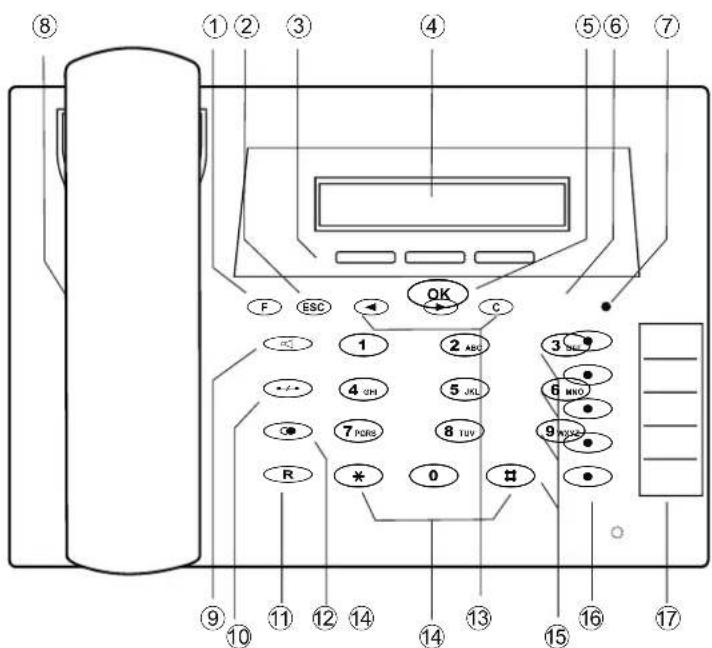
⑧ ①②③ ④ ⑤⑥⑦ F ESC OK C 1 2 ABC 3 4 GM 5 JKL 6 MRO 7 PCRS 8 TUV 9 XXXA R * 0 H ⑨ ⑩ ⑪ ⑫ ⑬ ⑭ ⑮ ⑯ ⑰ ⑱ ⑲ ⑳ ㉑ ㉒ ㉓ ㉔ ㉕ ㉖ ㉗ ㉘ ㉙ ㉚ ESCBild.:1
① Funk tions-Tas te: Mit die ser Tas te öffnen Sie das Pro gram mier-Menü. Be fin den Sie sich be reits in einem MenüundbetätigendanndieTaste, stehen Ihnenmenüabhängige Funktionenzur VerfügungoderSiegehen einen Programmierschritt zurück.
② Escape-Taste:DurchBetätigenderEscape-TastewirdwährenddesProgrammierenswiederderRuhezustand des Tele fons erreicht.
③ 3 Soft keys
In der PC-Kon figu rie rung des Te le fons kön nen Sie ein stellen, ob die Funk tio nen der Soft keys nur mit großen oder kleinen Buchstabenangezeigt werden.
④ Display: Nach dem Verbinden mit der Stromversorgung (elmeg IP-S400) oder dem internen ISDN-oder UP-(elmeg CS410, elmeg CS410-U) Anschluss der elmeg TK-Anlage werden Ihnen in der oberen Zeile des Displays Datum und Uhrzeit angezeigt. Datum und Uhrzeit werden automatisch aus der elmeg TK-Anlage über nom men. Der an ge zeig te Text für eine Funk ti on in Zeile 2 be fin det sich im mer ober halb des zu gehörigenSoftkeys.BetätigenSiedenSoftkey,wirddienächsteEbeneangezeigt.
Können im Display nicht alle Zeichen angezeigt werden, wird dies durch »«« oder »»« gekennzeichnet.
⑤ OK-Taste: Nach Betätigen dieser Taste wird eine Einstellung im Telefon abgespeichert. Sie hören anschließend einen Quittungston.
⑥ C-Tas te: Mit die ser Tas te kön nen Sie im Menü je weils ei nen Menü-Schritt zu rückge hen. Be fin den Sie sich in ei nem Ein ga be-Mo dus, kön nen Sie mit die ser Tas te ein zel ne Zeichen löschen.
⑦ Anruf-Leuchtdiode: Ein Anrufwirddurchschnelles Blinkensignalisiert.
⑧ Lautsprecher
⑨ Lauthör-Taste(Freisprechtasteelmeg IP-S400)
⑩ Trenn-Taste
⑪ Rückfrage-Taste
⑫ Wahlwiederholungs-Taste
⑬ Pfeil-Tasten: Die Pfeile »« und »→« in der rechten Ecke der oberen Displayzeile zeigen Ihnen an, dass Sie mit den Pfeil-Tas ten wei te re Funk tio nen in der zwei ten Zei le auf ru fen können.
⑭ Stern-Taste/Raute-Taste
⑮ Wahl-Tasten / VIP-Tasten
16 elmeg CS410-U: 5 frei programmierbare Funktionstasten mit Leuchtdioden: Jede Taste verfügt über eine zwei far bi ge Leucht dio de (Ebe ne 1 - rot / Ebe ne 2 - gelb). Die se Leucht dio de kann zur An zei ge von bestimmtenFunktionengenutztwerden.
elmeg CS410: Jede Taste verfügt über eine (rote) Leucht dio de. Die Leucht dio den der bei den unteren Funktions tas ten sind zwei far big (Ebe ne 1 - rot / Ebe ne 2 - gelb). Die se Leucht dio de kann zur An zei ge von bestimmten Funktionengenutztwerden.
⑰ BeschäftungsschildfürprogrammierbareFunktionstasten
BeschreibungundInstallation
Das Systemtelefon kann an einem internen Anschluss einer elmeg TK-Anlage, die Systemfunktionen unterstützt, betriebenwerden.
Das Systemtelefon stellt Ihnen in Verbindung mit der elmeg TK-Anlage systemtypische Leistungsmerkmale zur Verfügung.
Der interne Anschluss der elmeg TK-Anlagen ist gleichzeitig und automatisch die System-Schnittstelle für das Systemtelefon. Bitte lesen Sie in der Bedienungsanleitung Ihrer elmeg TK-Anlage nach, ob diese die systemtypischen Leistungsmerkmalein Verbindungmitverschiedenen Systemtelefonenzur Verfügungstellt.

Eine vollständige Konfigurierung der elmeg TK-Anlage direkt über das Systemtelefon ist bei allen elmeg TK-Anlagen (außer elmeg hybird) mit Hilfe des Professional Configurators möglich.

Eine vollständige Konfigurierung des Telefons über die elmeg hybird ist nicht möglich. Einige der Leistungsmerkmalekönnennurüberdiete telefoneigenen Schnittstelleneingerichtet werden. Das ist je doch nur möglich wenn das System te le fon über ei ne USB- oder Ether net-Schnitt stel le verfügt.
Funktionen, die nicht vollständig über die elmeg hybirdkonfiguriert werden können werden an denentsprechendenTextstellenmarkiert.
Unterschiede in der Konfigurierung zwischen der elmeg TK-Anlage und der elmeg hybird
b Ei nen Soft key oder eine Pfeil-Tas te be tä ti gen. Für die elmeg hybird wird bei ab wei chen den Dis plays ein c weiteres Betätigen dieser Taste nicht nötig, da die Funktion bereits angezeigt wird oder nicht möglich ist.
Der fol gen de Satz weist Sie auf Ab wei chun gen hin.
Nicht über Systemtelefon an der elmeg hybirdkonfigurierbar!
Sie finden eine Zusammenstellung dieser Funktionen auf Seite 73 unter »Eingeschränkte Systemtelefon-Konfigurierung«.
elmeg CS410
Dieses Systemtelefon ist für den Anschluss an einem internen S0-Anschluss (4adrige Verkabelung) einer elmeg TK-Anlagevorgesehen.
elmeg CS410-U
Dieses Systemtelefon ist für den Anschluss an einem internen Up0-Anschluss (2adrige Verkabelung) einer elmeg TK-Anlage vorgesehen. Das Systemtelefon verfügt über einen ISDN-Ausgang, an den weitere ISDN-Endgeräte angeschlossen werden können.
elmeg IP-S400
Dieses Systemtelefon wird an dem entsprechenden LAN-Anschluss (oder Netzwerk) der elmeg TK-Anlage über ein Cat. 5 Kabel angeschlossen. Das Systemtelefon verfügt über einen PC-Ausgang, an den weitere IP-Endgeräte angeschlos sen werden können.
Einstellen / Konfigurieren des Systemtelefons
Am Systemtelefon selbst können Sie nur eine eingeschränkte Konfigurierung der unterstützten Leistungsmerkmale vornehmen. Eine vollständige Konfigurierung des Systemtelefons ist nur über die entsprechenden Anschlüsse derelmeg TK-Anlage möglich.
Sicherheitshinweise
- Beachten Sie die Umgebungstemperatur für Lagerung und Betrieb des Gerätes in den technischen Daten. Das Gerätdarferstnach Erreichenderzulässigen Betriebs-Umgebungstemperatur angeschlossen werden.
- Beachten Sie bitte, dass beim Übergang von kalten zu warmen Temperaturen Betauung am oder im Ge rät ent ste hen kann. Ent nehmen Sie das Ge rät erst aus der Ver pa ckung, wenn die zu läs si ge Betriebs-Umgebungstemperaturerreichtist.
- Während eines Gewitters sollten Sie keine Leitungen anschließen oder trennen und nicht telefonieren.
- Schließen Sie die Anschlussschnüre nur an den dafür vorgesehenen Anschlüssen an.
• VerlegenSiedieAnschlussschnüreunfallsicher. - VermeidenSiediefolgendenEinflüsse: DirekteSonneneinstrahlung Wärmequellen(z.B.Heizkörper) ElektronischeGeräte(z.B.HiFi-Geräte,BürogeräteoderMikrowellengeräte) EindringendeFeuchtigkeitoderFlüssigkeiten AggressiveFlüssigkeitenoderDämpfe Starker Staub
- Benutzen Sie das Gerät nicht in Feuchträumen oder explosionsgefährdeten Bereichen.
- Öffnen Sie nur die Bereiche des Gerätes, die in der Montage-/Bedienungsanleitung vorgegeben sind
- Berühren Sie die Steckkontakte nicht mit spitzen, metallischen oder feuchten Gegenständen.
- Wird das Gerät nicht fest montiert, stellen Sie das Gerät oder das Zubehörs auf einer rutschfesten Unterlageauf.
• Rei ni gen Sie das Gerät nur mit ei nem leicht an ge feuch te ten Tuch. - VerwendenSienurdaszugelasseneZubehör.
- An das Gerät dürfen nur Endgeräte angeschlossen werden, die SELV-Spannung (Sicherheits-Klein span nungs-Strom kreis) lie fern und/oder der ETS 300047 ent spre chen. Die be stimmungsmäßige Verwendung von zugelassenen Endgerätenerfülltdiese Vorschrift.
Stecknetzgerät
- Verwenden Sie nur das im Lieferumfang enthaltene oder als Zubehör erhältliche Steckernetzgerät (DSA-0101F-05 UP oder L15 D52 AB DDLAWO).
- Verwenden Sie keine Steckernetzgeräte, die sichtbare Beschädigung aufweisen (Brüche oder Sprün ge im Gehäuse).
Elektrostatische Aufladungen (ESD-Schutz)
Das Systemtelefon wird bereits mit einem über die Zulassungswerte erhöhten ESD-Schutz gegen Auswirkungen von elektrostatischen Aufladungen ausgeliefert. Vermeiden Sie trotzdem erhöhte statische Aufladungen. Die elektrostatische Aufladung kann bei verschiedenen Ursachen Werte erreichen, die weit über den notwendigen Zulassungswerten und der bereits realisierten Störfestigkeit des Systemtelefons liegen. Die Ursachen oder Umstände, wie zum Beispiel zu geringe Luftfeuchtigkeit oder Teppichböden sind zu beseitigen. Der Hersteller des Systemtelefons übernimmt keine Gewährleistung bei Schäden, die auf diese Ursachen zurückzuführen sind.
Systemtelefonauspackenundaufstellen
• Systemtelefon.
• HörermitHörerschnur.
• 2Gerätefüße.
- Bedienungsanleitung und Beschriftungsschilder für Funktionstasten.
- (elmeg IP-S400)Adapterschnur für Headsets mit 4poliger Anschlussschnur, 8polig / 4polig.
Aufstellen des Systemtelefons
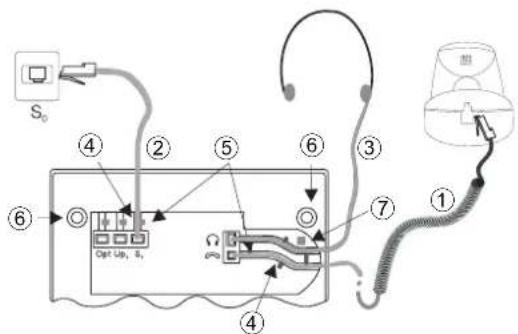
Vor dem Aufstellen des Telefons müssen die hinteren Gerätefüße des Telefons an den in Bild 2 gekennzeichneten Stellen ⑥ mon tiert wer den.
Je nach Höhe dieser beiden Füße können Sie die Displayneigung des Telefons auf Ihren Blickwinkel einstellen. Bitte achten Sieaufeinegleichmäßige Höhederbeiden Gerätefüße.
Zum Ändern der Höhe ziehen Sie die Gerätefüße von der Unterseite des Telefons ab. Drehen Sie diese um ca. 60° um die Längsachse und stecken Sie die Füße wieder in das Gehäuse. Durch das Drehen der Gerätefüße um jeweils ca. 60° der Längsachse können Sie drei verschiedene Höhen einstellen.
Beachten Sie bitte, dass die Gerätefüße Ihres Systemtelefons auf empfindlichen Oberflächen z.B. von Möbeln, Spuren hinterlassen können. Der Hersteller des Systemtelefons kann für solche Schäden nicht haften. Verwenden Sie da her ei ne rutsch fes te Unterlage für Ihr Systemtelefon.
Reinigen des Systemtelefons
Das Systemtelefon wurde für normale Gebrauchsbedingungen gefertigt. Reinigen Sie, wenn nötig, das Gerät mit einem leicht feuchten Tuch oder verwenden Sie ein Antistatiktuch. Benutzen Sie niemals Lösungsmittel. Verwenden Sie niemals ein trockenes Tuch; die elektrostatische Aufladung könnte zu Defekten in der Elektronik führen. Achten Sie auf je den Fall da rauf, dass kei ne Feuch tig keit ein drin gen kann und dadurch das Systemtelefon Schaden nimmt.
Systemtelefon anschließen (Anschluss- und Hörerschnur)
Damit Sie Ihr Systemtelefon in Betrieb nehmen können, müssen Sie die Anschlussschnüre für den Telefonanschluss und den Hö rer einstecken.
Anschließen der Hörerschnur
Schließen Sie die Hö rer schnur ^① wie in Bild 2 gezeigt an. Legen Sie die Hörerschnur in die Schnurführung ④ und klem men Sie die se unter den Schnur hal ter fest.
text_image
S₀ ④ ② ⑤ ⑥ ⑦ ① ⑥ Opt Up, 8Bild.: 2
Anschließen der Anschlussschnur
S0-Anschluss
Schließen Sie die S0-An schluss schnur ^② wie in Bild 2 gezeigt an (Buchse S0). Bitte beachten Sie, dass der längere ISDN-Stecker in die ISDN-An schluss do se und der kür ze re ISDN-Stecker in die S0-Buch se des Sys tem te le fons ge steckt wird. An schließend le gen Sie die S0-An schluss schnur in die Schnur füh rung und klem men Sie die se unter den Schnurhaltern ^⑤ fest.
Up0-Anschluss (elmeg CS410-U)
flowchart
graph TD
    A["Up0"] -->|②| B["Opt Ups S0"]
    B -->|③| C["Switch"]
    C -->|④| D["Switch"]
    D -->|⑤| E["S0"]
Bild.:4
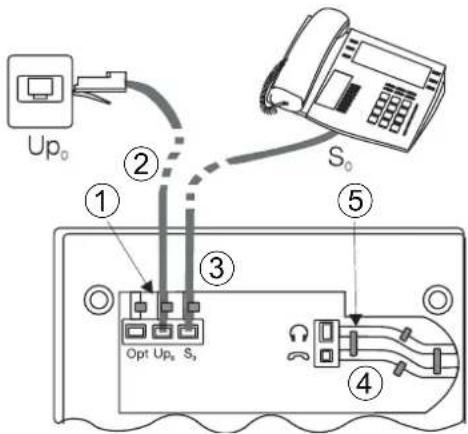
Schließen Sie die UP0-An schluss schnur① wie in Bild 4 gezeigt an (Buchse Up0). Bitte beachten Sie, dass der längere ISDN-Stecker in die ISDN-Anschlussdose und der kürzere ISDN-Stecker in die UP0-Buchse des Systemtelefons gesteckt wird. An schließend le gen Sie die UP0-An schluss schnur in die Schnur füh run und klem men Sie die se unter den Schnur hal tern③ fest.

Hinweis:
Das elmeg CS410-U darf nicht mehr über die S0-Buchse an einen ISDN-Anschluss (z.B. interner S0-AnschlussderelmegTK-Anlage)angeschlossenwerden.

Hinweis:
An der S0-Buchse des Systemtelefons können Sie ein weiteres ISDN-Endgerät mit S-Schnittstelle (z.B. eine ISDN-Kar te oder ein wei te res Sys tem te le fon) an schließen. An die sem An schluss steht für ein wei te res ISDN-End ge rät eine Lei stung von 1Watt zur Verfügung.
Headset anschließen und einstellen (nicht im Lieferumfang)
Sie können am Systemtelefon ein Headset anschließen. Erkundigen Sie sich bitte bei Ihrem Fachhändler oder im InternetwelcheHeadsetseinsetzbarsind.
Der Headset-Anschluss des Systemtelefons ist als 8polige Buchse ausgeführt. Headsets mit DSHG-Schnittstelle (z.B. schnurlose DECT-Headsets) können ohne weiteres Zubehör direkt am Systemtelefon angeschlossen werden. Für
den An schluss von Stan dard-He ad sets (4po li ge An schluss schnur, z.B. U10PS) ver wen den Sie die im Lieferumfang enthaltene Adapterschnur.
Headset anschließen
Das Headset wird an der separaten Headsetbuchse des Systemtelefons wie auf Seite 6 in Bild 2 gezeigt angeschlossen. AnschließendlegenSiedieHeadsetschnur ③ in die Schnur füh rung④ und klem men Sie die se unter den Schnur haltern ⑤ fest.
Sollte die Headsetschnur nicht in die Schnurführung passen, kleben Sie den im Lieferumfang enthaltenen selbstklebenden Schnurhalteraufdie Unterseitedes Systemtelefons ⑦. Le gen Sie an schließend die Headsetschnur unter diesen Schnurhalter.
Belegung des Headsets
Headset-Anschluss elmeg CS410 elmeg IP-S400
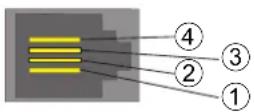
① Mikrofon+
② Hörer(Ground)
③ Hörer
④ Mikrofon(Ground)
Bild.: 5
Headset-Anschlusselmeg CS410-U, elmeg IP-S400
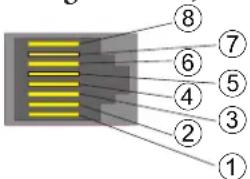
text_image
① ② ③ ④ ⑤ ⑥ ⑦ ⑧Bild.: 6
① DSHG-Empfänger
② Masse(Ground)
③ Mikrofon+
④ Hörer(Ground)
⑤ Hö rer (3,3 V schalt bar über Wi der stand)
⑥ Mikrofon(Ground)
⑦ V+ (3,3V)
⑧ DSHG-Sender
WeitereEinstellungenfürdieVerwendungeinesHeadsets
Zum Telefonieren können Sie entweder den Hörer oder das Headset nutzen. Für die Nutzung eines Headsets sind die folgenden Einstellungen notwendigodermöglich:
- Richten Sie in der Konfigurierung des Systemtelefons eine Funktionstaste für die Bedienung des Headsetsein(Headsettaste,sieheSeite39).
- Bei bestimmten Bedienungen am Systemtelefon kann das angeschlossene Headset automatisch verwendetwerden(sieheSeite20).
- Sollte für Ihr verwendetes Headset eine besondere Unterstützung im Systemtelefon gespeichert sein, stellen Sie den entsprechenden Typ des Headsets ein (siehe Seite 51). Z.B. kann die Leucht dio de im Mikro fo narm des »Fi re fly F142 N« von der Fir ma Plan tro nics durch das Systemtelefon geschaltet werden.
- Möchten Sie mit dem Headset die automatische Rufannahme nutzen, stellen Sie die Zeit bis zur automatischen Annahmeeines Anrufesein. Richten Sieinder Konfigurierung des Systemtelefons eine Funk tions tas te zum Ein- oder Aus schal ten der automatischen Rufannahme ein.
- Mittels des Headsets kann der Anrufbeantworter abgefragt werden wenn die automatische Headset-Bedienungeingerichtetist.
elmeg IP-S400 am Ethernet-Anschluss
PIN-Belegung PoE
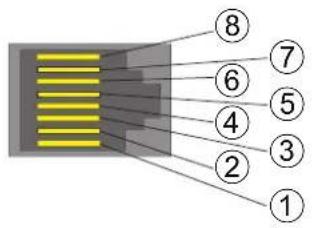
text_image
① ② ③ ④ ⑤ ⑥ ⑦ ⑧① TransmitData+
② TransmitData-
③ ReceiveData+
⑥ ReceiveData-
④ / ⑤ verbunden=Stromversorgung
⑦ / ⑧ verbunden=Stromversorgung
Bild.:7
Das Te le fon ver fügt über ei nen Ein gang ^⑦ und ei nen Aus gang ^⑧ für Au dio-Sig na le. Die se An schüs se sind für den Anschluss eines Headsets vorgesehen. Die Buchsen sind mit den entsprechenden Anschlüssen der Buchse für das He ad set auf der Unter sei te des Telefons verbunden.
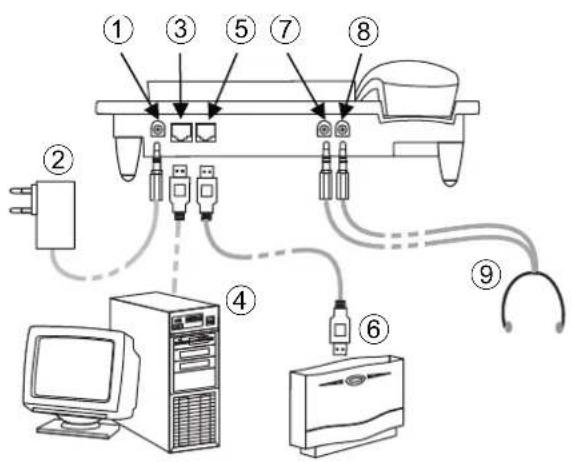
① Steckernetzgerät-Anschluss
② Steckernetzgerät
③ EthernetPC-Anschluss
④ PCoderweiteresIP-Telefon
⑤ Ethernet/TK-Anlagen-Anschluss
⑥ elmegTK-Anlage
⑦ Audio-inAnschluss(Mikrofon)
⑧ Audio-outAnschluss(Hörer)
⑨ He ad set mit zwei 2,5mm Ste reo-Klinkenstecker.
Bild.:8
Wechseln des Beschriftungsfeldes
Die Beschriftungsschilder für die Funktionstasten finden Sie auf der letzten Seite dieser Bedienungsanleitung. TrennenSiedasgewünschteBeschriftungsschildheraus.
Zum Wechseln des Schildes ziehen Sie die flexible Abdeckung zwischen Daumen und Zeigefinger zusammen und he ben Sie die Ab de ckung nach oben ab. Das Be schrif tungs schild kann dann ge wech selt wer den.
Sie können das Beschriftungsfeld über Ihren PC selber beschriften. Auf der ČD-ROM der elmeg TK-Anlagen befindet sich eine Adobe Acrobat-Datei mit Vorlagen.
Piktogramme
Um Ihnen in dieser Bedienungsanleitung einige Abläufe bei der Einstellung und Bedienung des Telefons zu zeigen, wurdenunteranderemdienachfolgendbeschriebenenPiktogramme(Symbole)verwendet.
Hörerabhebenodervorbereitende Wahlstarten.
Hörerauflegen. Das Telefon be fin det sich in Ruhe.
EinAnrufwirdsignalisiert. DieTonrufmelodieerklingt.
J Sie füh ren ein Gespräch.
EineKonferenzschaltungisteingeleitet.
SiehörendenpositivenoderdennegativenQuittungston.
Rufnummer, Kennziffer, Zeichenoder Textwählen.
0 ... 9 wxyz Einebestimmte Tasteder Wähltastaturbetätigen.
* ,
Mit den Pfeil-Tas ten können Sie zwischen den Display tex ten hin und her schalten
F Mit der Funktionstaste werden die Konfigurierung und die Einstellungen eingeleitet.
Diese Taste ist eine Softkey-Taste, die Funktion entspricht der darüber angezeigten Funktion im Display.
OK Mit der OK-Tas te be stä tigen Sie eine Ein ga be.
Sie werden aufgefordert, eine der Funktions- oder Zielwahltasten zu betätigen.
Sie werden aufgefordert eine bestimmte Funktions- oder Zielwahltaste zu betätigen.
Die Taste Escape beendet eine Konfigurierung ohne dass diese gespeichert wurde. Das Telefon befindet sich danach wieder im Ruhezustand. Im elmeg IP-S400 werden Eingaben für die IP-Funktionen mit Es ca pe ab ge schlos sen und erst danach übernommen.
Mit der Clear-Taste können Einträge, wie Rufnummern oder Namen, gelöscht werden. Dabei wird mit je dem Betäti gen im mer nur ein Zeichen gelöscht.
Diese Taste wird für das manuelle Einleiten einer Rückfrage benötigt.
Dies Taste Wahlwiederholung leitet die Wahlwiederholung, bei mehrfacher Betätigung die erweiterte Wahlwiederholung oder die automatische Wahlwiederholung ein.
MitderTrenn-TastekönnenbestehendeVerbindungengetrenntwerden.
Mit der Lauthör-Taste wird das Lauthören des Systemtelefons ein oder ausgeschaltet.
Wenn Sie eine Rufnummer für die Wahl über einen SIP-Provider eingeben, erfolgt die Ausgabe der Wahl erst ca. 5 Sekun den nach der Ein ga be der letz ten Ziffer. Durch den Ab schluss einer Ruf num mer mit der Rau te-Tas te wird so fort ge wählt. Hier bei muss das End gerät die Rau te mit in die Tele fon an la- ge wählen können.
EinstellungendesSystemtelefons
Anschließen und in Betrieb nehmen des elmeg IP-S400 an der elmeg TK-Anlage /elmeg hybird (Grundfunktion mit DHCP)
Lesen Sie in der Montagesanleitung der elmeg TK-Anlage nach, welche Anschlüsse für den Anschluss des elmeg IP-S400vorgesehen sind. Verbinden Sie den Anschluss mit dem Ethernet TK-Anlagen-Anschluss des Systemtelefons.
- Konfigurieren Sie die elmeg TK-Anlage für den Einsatz von IPS-Systemtelefonen.
- Legen Sie die MSN der IPS-Systemtelefone in der elmeg TK-Anlage fest.
- Schalten Sie die Versorgungsspannung (Steckernetzgerät) an das IP-Systemtelefon an und wartenSiebisdasSystemtelefoninitialisiertist.
Ist das IP-Systemtelefon initialisiert, werden Sie im Display zur Auswahl der Sprache aufgefordert.
| ◀▶ | Wäh len Sie die Sprache für das Dis play aus. Be -tä tigen Sie die Pfeil-Tas ten, um die ver füg ba renSprachenauszuwählenundbestätigenSiemitOK. | Welche Sprache? →deutsch english polski |
| OK | ||
| 0...9### | Ge ben Sie eine der in der elmeg TK-Anlageein-getragenenMSNein(imBeispiel12).BestätigenSie den Ein trag mit OK. | Rufnr. programmierenMSN-1>12 |
| OK | ||
| OK | WenninderAnlagenkonfigurierungkeinePINeingegeben ist, betätigen Sie OK und nach Aufforderungnocheinmal OK. | Log-In PIN eingebenMSN1-> |
| Schalten Sie »DHCP nutzen?« ein. Wählen Sie» ein« aus. | DHCP nutzen?aus ein |
SystemtelefonundelmegTK-Anlagewerdensynchronisiert.

Hinweis:
BestehtkeineVerbindungzurelmegTK-Anlage(keineLAN-VerbindungogderdasSystemtelefonist nicht angemeldet) wird im Display die Uhrzeit durch »■- / /■-► « ersetzt.
Sie kön nen jetzt das IP-Sys tem te lefon wie ein Sys tem te le fon am ISDN oder UP0 nutzen.
Eine vollständige Beschreibung der Konfigurierung finden Sie auf Seite.10
MöglicheFehler:
IP-Adresse, IP-Gateway, IP-Subnetmaske, IP-SYS-Server.
Die MSN ist in der elmeg TK-Anlage nicht eingetragen oder mehrfach vergeben.
Eine PIN / login Name ist in der elmeg TK-Anlage eingetragen, aber nicht im Telefon.
Im der elmeg TK-An la ge ist kein Teilnehmer eingerichtet.
Sie können jetzt das IP-Systemtelefon wie ein Systemtelefon am S- oder UP0-Anschluss nutzen.
Sprache der Displayanzeige einstellen
Siekönnenauswählen, inwelcher Sprachiedie Displayanzeigeerfolgensoll.
Begin nen Sie wie folgt:
| Hörerauflegen | F | — | — | — | konfiganzeigesprache |

BetätigenSiediePfeil-Tasten, umdieverfügbaren Sprachenanzusehen.
Welche Sprache? → deutsch english polski
Beispiel:

BetätigenSiediePfeil-Tasten, umdieverfügbarenSprachenanzusehen.
Which language? → deutsch english polski

Betätigen Sieden Softkeyunterdergewünschten Sprache. Die Displayanzeigewirdsofortaufdiegewählte Sprache umgestellt.
Eingabe von Buchstaben und Ziffern
Durch mehrmaliges Betätigen einer Taste werden Ihnen im Display die Zeichen (Buchstaben oder Ziffern) der Reihe nachangezeigt.
Für die Ein ga be von Buch sta ben und Zif fern sind die Tas ten wie folgt belegt:
| Taste | 1.Druck | 2.Druck | 3.Druck | 4.Druck | 5.Druck | 6.Druck | 7.Druck |
| 1 | 1 | ||||||
| 2 ABC | A | B | C | 2 | Ä | Å | Æ |
| 3 DEF | D | E | F | 3 | € | ||
| 4 GHI | G | H | I | 4 | |||
| 5 JGL | J | K | L | 5 | |||
| 6 NNO | M | N | O | 6 | Ö | ∅ | |
| 7 PQRS | P | Q | R | S | 7 | ß | $ |
| 8 TUN | T | U | V | 8 | Ü | ||
| 9 KWY | W | X | Y | Z | 9 | ¥ | |
| * | * | ||||||
| # | # |
Alleeingegebenen Buchstabenwerdenals Großbuchstabenangezeigt.
Beispiel: »bintecelmeg«.
Die Taste » ^0 « ist mit verschiedenen Sonderzeichen belegt.
Nach dem ersten Betätigen der Taste » 0« wird ein Leerzeichen eingefügt. Nach dem zweiten Betätigen dieser Taste werden einige Sonderzeichen im Display angezeigt. Um ein Sonderzeichen auszuwählen, betätigen Sie die zugeordnete Tasten 1 ... 9 _nvs . Möchten Sie sich weitere Sonderzeichen ansehen, betätigen Sie die Taste 0.
Displayanzeigen über eingerichtete Leistungsmerkmale
Im Ru he zu stand des Te le fons wer den in der obe ren Zei 2.11.09 08:30 → des Dis plays Da tum und Uhr zeit, in der un te ren Zei le die t buch vip Informationen Telefonbuch(tbuch)undVIPangezeigt.

UmweitereInformationenüberdieeingerichtetenFunktionenanzusehen,betätigenSiedierechtePfeiltasteund 22.11.05 08:30 | SU ← mail gebühr info

an schließend den Soft key unter der gewünschten Funktion.
Zusätzliche Displayinformationen
Im Ruhezustand des Telefons werden in der oberen Zeile des Displays zusätzliche Informationen über eingerichtete Funktionenangezeigt.
22.11.09 08:30 S U → tbuch vip
| DisplayanzeigeEingerichteteFunktion | |
| »S«WahlkontrolleoderAnruffiltereingeschaltet,ZugriffaufMenüdesSystemtelefonsgeschützt. | |
| »U«Rufumleitung(Anrufweiterschaltung)eingerichtet. | |
| »I «Statusinfo-Textliegtvor(z.B.Routertaste). |
Anzeigen
Softkey »mail«
Wählen Sie aus zwischen »uus« und »sms«.
Nachrichten uus sms
UUS
Wählen Sie zwischen »liste« und »neu«.
Nachrichten / UUS → lesen liste neu

Mit den Pfeil-Tasten können Sie zwischen 5 Nachrichten wählen. Mit OK wählen Sie den gewünschten Eintrag zum Editierenaus.
Text auswählen ↔ 1: HALLO

Möchten Sie die Nachricht senden oder löschen, betätigen Sie den entsprechenden Softkey »send« oder »lösch?« (im Beispiel »send«).
1/HALLO send lösche?
Betätigen Sie den Softkey » UUS Hallo«.
Mail senden (Abc) \UUS HALLO
Sie können die gewünschte Rufnummer zu der die UUS gesendet werden soll zwischen »zielwahl«, »vip«, »wiederholung« und »neu« auswählen. Betätigen Sie denentsprechendenSoftkey
Mail senden / UUS → zielwahl vip neu
Telefonieren
Ein Gespräch einleiten
Rufnummer wählen - ohne Korrekturmöglichkeit


Hörerabheben Rufnummer wählen Gespräch
Rufnummer wählen - mit Korrekturmöglichkeit


Hörerauflegen Rufnummer wählen Hörerabheben Gespräch
Um die Rufnummer zu ändern oder eine falsche Eingabe zu korrigieren, wählen Sie mit den Pfeil-Tasten die falsche Zif fer aus und be tä ti gen Sie die Tas te-C, um die se zu lö schen. Ge ben Sie da nach die richtige Ziffer ein.
Möch ten Sie das Ge spräch über den Hörer führen, so he ben Sie nach der Ein ga be der Ruf num mer den Hörer ab. Sie können jederzeit während des Gespräches zwischen Freisprechen (nur elmeg IP-S400), Lauthören und Hörerbetrieb hin- und herwechseln.
Nach dem Sie ei ne Ruf num mer ein ge ge ben ha ben, kön nen Sie auch die Laut spre cher-Tas te drü cken, um die Ru nummer wählen zu lassen und das Freisprechen (nur elmeg IP-S400) zu nutzen.
Nach dem Sie ei ne Ruf num mer ein ge ge ben ha ben, kön nen Sie auch die Laut spre cher-Tas te drü cken, um die Ru num mer wäh len zu lassen.
Ist der Aufbau eines Gespräches nicht möglich (z.B. Rufnummer über die Wahlkontrolle gesperrt), erscheint im Display des Telefons ein entsprechender Hinweis. Z. B.: »Gesperrt : Rufnr«, wenn die Wahlkontrolle aktiviert ist.
Wenn Sie den Hörer abgehoben haben, aber noch keine Verbindung besteht, können Sie ein anklopfendes Gespräch über den Softkey »nehme« übernehmen, ohne den Hörer zuvor aufzulegen. Sie werden vorher durch einen kurzen Hinweistext auf den Anruf hingewiesen. Wenn Sie eine Verbindungstaste einrichten, können Sie den Anruf durch Betätigen der Taste sofort annehmen.
Weitere Möglichkeiten für die Wahl bei aufliegendem Hörer
Die Mög lich keit, bei auf lie gen dem Hö rer zu wäh len und Ruf num mern vor dem Wäh len zu kor ri gie ren oder zu er gän zen, be steht auch beim Wählen:
• aus dem Wahlwiederholungs-Speicher (siehe Seite 18).
• ausderAnruferliste(sieheSeite26).
• aus dem Telefonbuch der TK-Anlage (siehe Seite 16).
• aus dem VIP-Speicher (sie he Sei te 26).
- mitdenFunktionstasten(sieheSeite16).
- über die CTI (TAPI) -Funktionalität der TK-Anlage (elmeg CS410 / elmeg CS410-U).
Wenn Sie eine der genannten Möglichkeiten nutzen, können Sie vor dem Einleiten der Wahl weitere Eingaben vornehmen. Sie können z.B. festlegen, ob eine Rufnummer (MSN) zum Angerufenen übermittelt werden soll.
Aus dem Telefonbuch der TK-Anlage wählen
Nutzen Sie das Systemtelefon an einer TK-Anlage mit Systemtelefonie, können Sie aus dem Telefonbuch der TK-Anlagewählen.
| (WBYX) |  | (DC02) | (Y6D2) | (DX25) | (Z2AX) | (X7X2) | ||
| Hörerauflegen | tbuch | Anfangsbuch-stabeneingeben | Eintrag auswählen | HörerabhebenGespräch | ||||
Aus dem VIP-Speicher wählen
Unter jeder der 10 Wähltasten 1...0 können Sie einen VIP-Eintrag, bestehend aus einem Namen (max. 20 Zeichen) undeiner Rufnummer(max.26 Ziffern)programmieren.
| [CKCH] |  | [776A] |  | [AOTH] | [210T] | [H22B] |
| Hörerauflegen | VIP | VIP-Ziel auswählen | VIP-Ziel auswählen | HörerabhebenGespräch | ||
Die Programmierung von VIP-Einträgen ist auf Seite 26 dieser Bedienungsanleitung beschrieben.
Zielwahl mit Funktionstasten
Die Zielwahl wird über die Funktionstasten eingeleitet. Unter jeder der fünf Tasten können Sie zwei Funktionen oder Zielwahlenprogrammieren.
| [AOY7] | [UNO] |  | [SW6H] |
| Hörer auflegen | Funktionstaste betätigen | Hörer abheben | Gespräch |
Wählen Sie mit den Funktionstasten die gewünschte Rufnummer aus.
Möchten Sie eine Rufnummer in der zweiten Ebene wählen, führen Sie auf der gewünschten Taste einen doppelten Tastendruck durch. Dieser muss im kurzen Abstand ausgeführt werden.

Hinweis:
Die Programmierung der Zielwahl-/Funktionstasten erfolgt über die PC-Konfigurierung oder die erweiterteKonfigurierungSeite50.
Aus der Anruferliste wählen
Das Telefon verfügt über eine Anruferliste. In dieser Liste sind maximal 10 Einträge (Anrufe, SMS- oder UUS1-Textnachrichten) möglich. Einträge in der Anruferliste werden im Display durch den Softkey »liste« angezeigt.
| [BH6A] |  | [YAD8] |  |  |
| Hörerauflegen | liste | Eintrag auswählen | Hörer abheben | Gespräch |
Weitere Informationen zur Anruferliste finden Sie auf Seite 26 dieser Bedienungsanleitung.
Einen Anruf annehmen / ablehnen
In der Grundeinstellung des Telefons wird jeder Anruf signalisiert, unabhängig von der gewählten Rufnummer (MSN). Werden zwei Anrufe gleichzeitig signalisiert, wird nach dem Abheben des Hörers der erste Anruf angenommen. Derzweite Anrufkannweiterhindurch Anklopfensignalisiert werden.
Im Display des Telefons wird die Rufnummer des Anrufers und die vom Anrufer gewählte Rufnummer (MSN-1 ...
MSN-3, oder der zu ge wie se ne Na me) an ge zeigt. Ist nur die MSN-1 ein ge tra gen, wird nur der eingetragene Name und nicht die Rufnummer angezeigt.


HörerauflegenHörerabhebenGespräch
Wenn Sie einen Anruf einmal nicht annehmen können oder wollen, können Sie diesen Anruf ablehnen. Betätigen Sie den Softkey »ablehnen« und der Anruf wird nicht länger an Ihrem Telefon signalisiert. Sind Sie Mitglied eines Teams, wird der Anruf bei den anderen Telefonen im Team weiter signalisiert. Wurde der Anruf nur an Ihrem Telefon sig na li siert, be kommt der An ru fer nach dem Ablehnen Besetzt signalisiert.

Hörerauflegen

ablehnen
Einen Anruf weiterleiten (Call Deflection)
Wenn Sie einen Anruf einmal nicht annehmen können oder wollen, können Sie diesen Anruf weiterleiten. Betätigen Sie den Softkey »überg«, um diesen Anruf direkt zu einen anderen Teilnehmer weiterzuleiten. Die Rufnummer, zu der ein An ruf wei ter ge lei tet wer den soll, kann in der Kon fi gu rie rung des Te le fons für je de Rufnummer (M voreingestellt werden.
Nach Betätigen des Softkeys »überg« können Sie den Anruf mit OK zu der voreingestellten Rufnummer weiterleiten oder ei ne neue Ruf num mer ein ge ben.

text_image
Hörerauflegen überge Rufnummerwählen(wennkeine Rufnummervoreingestelltist) OKRufnummer nicht übermitteln (Anonym anrufen)
Möchten Sie nicht, dass Ihrem Gesprächspartner Ihre Rufnummer übermittelt wird, können Sie die Übertragung Ihrer Rufnummer unterbinden. Sie können diese Funktion gezielt für den nächsten Anruf oder permanent (siehe Seite 33) einstellen. Hierzu muss das Leistungsmerkmal »fallweise Unterdrückung der Rufnummer« beim Netzbetreiber beauftragt sein.
Übertragung der Rufnummer beim nächsten Anruf unterdrücken
Sie kön nen ei ne in ter ne oder ex ter ne Wahl so durch füh ren, dass von Ih rem Te le fon kei ne Ruf num mer (MSN) zum Gesprächspartner übermitteltwird.

text_image
Hörerauflegen Rufnummerwählen OK F geheim Hörerabheben GesprächWird ein Anruf signalisiert, können Sie vor Annahme des Gespräches entscheiden, ob Ihre Rufnummer zum Anrufer übermittelt wird. Ist Ihr Systemtelefon das Ziel einer Rufumleitung, können Sie mit dieser Prozedur verhindern, dass der An ru fer die Ruf num mer des Umleitungsziels (Ihre) sieht.

text_image
Hörerauflegen geheim Hörerabheben GesprächEin Gespräch mit fester Rufnummer (MSN) einleiten
Sie können eine interne oder externe Wahl so durchführen, dass von Ihrem Telefon eine bestimmte Rufnummer (MSN) zum Gesprächspartner übermittelt wird. Diese Rufnummer muss vorab in Ihrem Telefon eingetragen sein. Während der Anwahl sehen Sie im Display die übermittelte Rufnummer (»MSN-1«...»MSN-3«) oder den Namen, den Siedieser Rufnummer (MSN) zugewiesen haben.
Sie können die Anwahl mit einer festen Rufnummer (MSN) wie nachfolgend beschrieben einleiten oder eine program mier te Funktionstaste (MSN-Belegung oder User-Taste) nutzen.

text_image
HörerauflegenRufnummer wählen OK F msn msn- ... 1 msn-3 HörerabhebenGesprächWahlwiederholung
Diezuletztgewählte Rufnummerwirdim Wahlwiederholungs-Speicherabgelegt.

text_image
HörerauflegenGesprächErweiterte Wahlwiederholung
In der erweiterten Wahlwiederholung werden die Rufnummern der letzten 10 Anrufe, Verbindungen (Gespräche) Verbindungsversuche oder Ziele von Textnachrichten gespeichert. Sie können diese Einträge durch Betätigen der Wahlwiederholungs-TasteoderderPfeil-Tastenansehenundanschließendautomatischwählen.

text_image
HörerauflegenEintragwählenHörerabhebenGesprächSie sehen zuerst den Eintrag, der als letzter Eintrag hinzugefügt wurde. Im Display zeigt ein Buchstabe am Ende der zwei ten Zeile den Status des Eintrages an.
»M« Mail (Rufnummern, zu denen eine SMS- oder UUS1-Textnachricht versendet wurde).
» | « Anrufe, für die automatische Wahlwiederholung eingerichtet wurde.
Kein Eintrag Sie haben einen Teilnehmer angerufen, ihn aber nicht erreicht oder sein Telefon war besetzt.
Rufnummer aus der erweiterten Wahlwiederholung löschen

text_image
Hörerauflegen Eintragwählen F lösch?Betätigen Sie den Softkey »lösch?«, um den angezeigten Eintrag sofort zu löschen. Sie sehen nun den nächsten Eintrag.
Automatische Wahlwiederholung
Haben Sie einen Teilnehmer angewählt, der besetzt ist oder den Anruf nicht annimmt, können Sie eine automatische Wahl einleiten, bei der ein gewünschter Teilnehmer nach ca. 10 Sekunden erneut angewählt wird.

text_image
Hörerabheben Rufnummer wählen Teilnehmerist besetzt oder autowahl OK HörerauflegenNach ca. 10 Sekunden wird das Telefons eingeschaltet und die automatische Wahl der Rufnummer erfolgt. Für ca. 2 Minuten wird versucht, den Teilnehmer zu erreichen.
Wird der Teilnehmer nicht erreicht, werden bis zu 20 Anrufversuche durchgeführt. Nach 20 erfolglosen Versuchen wirddieautomatische WahlwiederholungmiteinemnegativenQuittungstonbeendet.

Ist die automatische Wahlwiederholung eingeschaltet, wird dies im Display durch den Softkey »au-towahl« angezeigt. Betätigen Sie die rechte Pfeiltaste um wieder die normale Displayanzeige im Ru-he zu stand des Telefons anzuzeigen.
Automatische Wahlwiederholung unterbrechen
Sie können eine eingeleitete automatische Wahlwiederholung jederzeit unterbrechen, um z.B. ein weiteres Gespräch zu füh ren. Be tä ti gen Sie in die sem Fall wäh rend der au to ma ti schen Wahl die Laut hör-Tas te. Nach Ab schluss des Ge sprä ches wird die au to ma ti sche Wahlwiederholung fortgesetzt.
Automatische Wahlwiederholung ausschalten
Sie können eine eingeleitete automatische Wahlwiederholung jederzeit ausschalten. Es werden dann keine weiteren Anrufversuchedurchgeführt.
Um die automatische Wahlwiederholung während einer automatischen Wahl auszuschalten, betätigen Sie die ESC-Taste.
Möchten Sie die automatische Wahlwiederholung im Ruhezustand des Telefons ausschalten, gehen Sie wie folgt vor:

text_image
Hörerauflegen Autowahl JaMikrofon aus-/ einschalten, Lauthören
Mikrofon aus-/ einschalten
Sie können während eines Gespräches das Mikrofon des Hörers abschalten. Ihr Gesprächspartner kann dann ein im Raum geführtes Gespräch (Raumrückfrage) nicht mithören. Sie können Ihren Gesprächspartner aber weiterhin hören.

text_image
Gespräch s t umm Raumrückfrage sprech Gespräch
Hinweis:
Währenddas Mikrofonausgeschaltetist, läuft die Gesprächsdauer- oder Kostenzählungweiter.
Lauthören
Sollen im Raum befindliche Personen das Gespräch mit anhören, schalten Sie das Lauthören ein. Sie telefonieren wäh rend des Laut hö rens wei ter über den Hö rer. Die Laut stär ke kön nen Sie wäh rend des Ge sprächs, än dern. Bitte teilen Sie Ihrem Gesprächspartner mit, dass Sie das Lauthören einschalten. Das eingeschaltete Lauthören wird im Dis play mit »| «angezeigt.

text_image
Gespräch Lauthören beginnen Lauthören beenden GesprächWenn Sie während des Laut hö rens den Hö rer auf le gen, sind Hö rer ge spräch und Laut hö ren beendet.
Freisprechen (elmeg IP-S400)
Beim Freisprechen bleibt der Hörer in Ruhe. Das eingebaute Mikrofon und der Lautsprecher sind eingeschaltet. Die Bedienung erfolgt nur über die Lauthör- / Freisprechtaste. Sie können während des Freisprechens auf den normalen »Hörerbetrieb« übergehen, indem Sie den Hörer abheben. Möchten Sie bei normalem »Hörerbetrieb« auf Freisprechen umschalten, legen Sie bei gedrückter Lauthör- / Freisprechtaste den Hörer auf. Während des Freisprechens werdenakustischeSignalisierungen, z.B. der Anklopfton, nichtübermittelt.
Bitte teilen Sie Ihrem Gesprächspartner mit, dass Sie das Freisprechen einschalten. Das eingeschaltete Freisprechen wird im Display mit »| « angezeigt.
| HöreraufgelegtFreisprecheneinleitenTeilnehmerwählen | Gespräch | Gesprächbeenden |
Headset nutzen
Sie können an dem Telefon ein Headset anschließen. Zum Telefonieren können Sie entweder den Hörer oder das Headsetnutzen.
Headset ein- und ausschalten
Zur Bedienung des Headsets wird eine Funktionstaste des Telefons als Headsettaste eingerichtet. Die dieser Taste zugeordnete Leuchtdiode signalisiert, ob das Headset ein- oder ausgeschaltet ist (LED ein-/ausgeschaltet).
| Hörer auflegen | Headset einschalten | Rufnummer wählen | Gespräch über Headset | Headsetausschalten |
Lauthören während des Headsetbetriebs ein- oder ausschalten
| Gesprächüber Headset | Lauthöreneinschalten | GesprächüberHeadset und Lauthören | Lauthörenausschalten | Gesprächüber Headset | Headsetausschalten |
Durchsage
Die Durchsage-Funktion ermöglicht den Aufbau einer internen Verbindung zu anderen Telefonen, ohne dass diese Verbindung von diesen aktiv angenommen werden muss (Hörer abheben, Lauthören einschalten). Dabei handelt es sich um eine einseitige Verbindung, in der nur der Teilnehmer gehört wird, der die Durchsage eingeleitet hat. Der Be ginn der Durchsa ge wird mit einem Aufmerkton signalisiert.
Durchsage einleiten
Die Durchsage wird mit einer Kennziffernprozedur (siehe Bedienungsanleitung elmeg TK-Anlagen) eingeleitet.
Ist Ihr Telefon Ziel einer Durchsage, erscheint im Display des Telefons die Rufnummer oder der Name des Durchsagenden. Über den Lautsprecher wird die Durchsage mit einem Aufmerkton angekündigt. Mit der ESC-Taste kann die Durchsageabgebrochenwerden.
Die Durchsage wird automatisch durch Aktivieren der Funktion Lauthören angenommen, wenn:
• das Telefon sich in Ruhe befindet.
- die Durchsage in der TK-Anlage erlaubt ist (steuerbar über die Funktionstaste »durchsage ein/aus«).
Sie können eine Durchsage über eine programmierte Funktionstaste einleiten. Über die Funktionstaste kann eine DurchsageauchwährendeinerbestehendenVerbindung(inRückfrage)eingeleitetwerden.

Hinweis:
Die se Funk ti on kön nen Sie nur nut zen, wenn die Durch sa ge für Ihre in ter ne Ruf num mer (MSN) in derTK-Anlagefreigegebenist.
Automatischer Rückruf
Mit dem automatischen Rückruf können Sie einen Teilnehmer erreichen, der zur Zeit besetzt ist. Sie erhalten dann eine Information, dass der Teilnehmer, für den ein Rückrufeingerichtet wurde, wieder angerufen werden kann. Diese Information erhalten Sie bei externen Rückrufen von der Vermittlungsstelle und bei internen Rückrufen von der TK-Anlage.
Im Display Ihres Telefons wird dann »rück ruft.« angezeigt. Diese Anzeige wechselt im Rhythmus von 2 Sekunden mit der Anzeige der Rufnummer oder des Namens des gewünschten Gesprächspartners. Sobald Sie die Benachrichti gung an ge nom men ha ben (z.B. durch Abheben des Hörers), wird der gewünschte Teilnehmer automatisch angewählt.
Automatischer Rückruf bei Besetzt (CCBS)
Bei ei nem An ruf auf den ge wünsch ten An schluss hö ren Sie den Be setztton. Mit dem »Rück kruf bei Be setzt« kön nen Sie den besetzten Gesprächspartner sofort erreichen, wenn dieser am Ende seines Gespräches den Hörer auflegt.
Rückruf einrichten


Hörerabheben Rufnummer wählen Teilnehmerist besetzt

rückruf

Hörerauflegen
Der Softkey »rückruf« wird nur angezeigt, wenn das Einrichten eines automatischen Rückrufes in der Vermittlungsstelle oder in der TK-Anlage möglich ist. Für externe Rückrufe müssen die Leistungsmerkmale »Rückruf bei Be setzt« bei Ih rem Netzbetreiber beauftragt sein.
Sie können bis zu drei Rückrufe einrichten. Nutzen Sie ein LCR-Verfahren, wird ein automatischer Rückruf immer überdenStandard-Netzbetreiberausgeführt.

Hinweis:
Ist ein automatischer Rückruf eingeschaltet, wird dies im Display durch den Softkey »Rückruf« angezeigt.
Eingeleitete Rückrufe ansehen und löschen
Im Ruhezustand des Telefons werden eingeleitete Rückrufe durch den Softkey »rückruf« im Display angezeigt. Um die Rückrufe anzusehen, betätigen Sie diesen Softkey. Sie können jetzt mit den Pfeil-Tasten die einzelnen Rückrufe ansehen. Möchten Sie einen Rückruf löschen, wählen Sie diesen mit den Pfeil-Tasten, betätigen Sie dann die Tas te F und an schließend den Softkey »lösch?«.
Eingeleitete Rückrufe werden nach einer bestimmten Zeit automatisch gelöscht. Diese Zeit wird bei externen Rückru fen vom Netz be trei ber und bei in ter nen Rückru fen von der TK-Anlage vorgegeben.

Hinweis:
Wird das Te le fon vom ISDN-Netz ge trennt (z.B. ISDN-Stecker des Te le fons zie hen, Aus schal ten oder ResetderTK-Anlage), werdenangeforderte Rückrufegelöscht.
Fangen (MCID)
Be kom men Sie ei nen bös wil li gen An ruf, kön nen Sie das Spei chern der Ruf num mer des An ru fers in der Ver mitt - lungsstelleveranlassen.
Das Lei stungs merk mal Fan gen (MCID) muss beim Netz be trei ber für Ih ren ISDN-An schluss beauftragt werden.

Hinweis:
Die Identifizierung erfolgt in der Vermittlungsstelle und wird dort unter der Angabe von Rufnummer des Anrufenden, Datumund Uhrzeitaufgezeichnet.
SiekönnendiesesLeistungsmerkmalin2Situationennutzen.
Während eines Gespräches
 | Sie möch ten den Teil neh - merfeststellenlassen. |  | Die Ruf num mer kann jetzt in der Vermittlungsstellefestgestelltwer- den. | [DDVA] |
| Gesprächmit Teilnehmer | fangen | Hörerauflegen |
Nachdem der Anrufer den Hörer aufgelegt hat
| [472H] | Sie möch ten den Teil neh mer feststellenlassen, aberdieser hatbereitswiederaufgelegt. |  1 1 | Die Ruf num mer kann jetzt inder Vermittlungsstelle festgestelltwerden. |  |
| Gesprächmit Teilnehmer | fangen | Hörerauflegen |
Keypad und Tonwahl (DTMF-Wahl)
Während einer Verbindung können Sie weitere Leistungsmerkmale durch Keypad-Sequenzen oder DTMF-Wahl nutzen. In der Konfigurierung des Telefons können Sie festlegen, ob in der Grundeinstellung während einer Verbindung Keypad- oder DTMF-Sequenzen möglich sind. Durch die Displayanzeige können Sie feststellen, welche Funktionen (Keypad oder DTMF) möglich sind.
Softkey »Keypad« wird angezeigt.
DTMF-Sequenzenkönnensoforteingegebenwerden,KeypaderstnachBetätigen des Softkeys.
Softkey»MFV« wird an gezeigt.
Keypad-Sequenzenkönnensoforteingegebenwerden,DTM Ferstnach Betätigen des Softkeys.

Hinweis:
Keypad-undDTMF-SequenzenkönnenauchaufFunktionstastenhinterlegtwerden, die Ihnendann währendeinerVerbindungzurVerfügungstehen.
Keypad
Die Funktion Keypad ermöglicht Ihnen durch die Eingabe von Zeichen- und Ziffernfolgen die Steuerung von Dienst- oder Leistungsmerkmalen in der TK-Anlage oder im Netz des Netzbetreibers. Erkundigen Sie sich bei Ihrem Netzbetreiber oder informieren Sie sich in der Bedienungsanleitung der TK-Anlage, ob »Keypad« unterstützt wird.
| Gespräch | Keypad | Zei chen- und Zif fern - folgeneingeben |
Tonwahl (DTMF-Wahl)
MitterDTMF-WahlkönnenSiewährendeinerbestehendenVerbindung(Gespräch)Mehrfrequenzsignale (DTMF) senden, um z.B. einen Anrufbeantworter abzufragen. Wird auf eine am Telefon bestehende Verbindung an ge klopft, kön nen Sie die DTMF-Nachwahl nicht nutzen.
| Gespräch | MFV | Zei chen- und Zif fern - folgeneingeben |
TelefonierenmitMehreren
Anklopfen
Wenn Sie für Ihr Telefon Anklopfen erlaubt haben, sind Sie während einer bestehenden Verbindung für weitere Anrufererreichbar.
| [BHTX] | anklopfendesGespräch(Teilnehmer2) | [B4DY] |  |
| GesprächmitTeilnehmer1 | n e hme | GesprächmitTeilnehmer2;Teilnehmer1 wirdgehalten |
Rückfrage
Sie können, während eines bestehenden Gespräches durch Rückfrage bis zu zwei weitere Verbindungen aufbauen. Zum Einleiten einer Rückfrage-Verbindung können Sie auch die MSN-Belegungs-Taste, eine Linien- oder Leitungstaste nutzen.
 |  |  |  |
| Gespräch mit Teilnehmer | Teilnehmer 1 wird gehalten | Rufnummer wählen | Gespräch mit Teilnehmer 2 |
MöchtenSieweitere Verbindungenaufbauen, gehen Sievor, wiesoebenbeschrieben. Durch Betätigen der Trenn-Taste wird die aktive Verbindung beendet und Sie kehren zur letzten gehaltenen Verbindung zu rück. So fern kei ne ge hal te ne Ver bin dung vor han den ist, wird eine neue Verbindung aufgebaut.
Gesprächsübergabe in Rückfrage auf einen besetzten Teilnehmer
Dieses Leistungsmerkmal ist nur mit einem gehaltenen Teilnehmer möglich. Sie möchten in Rückfrage ein Gespräch aneinenbesetzten Teilnehmerweitergeben.
| [AHY0] | [OKHH] |  | [CDSG] | [CAWS] |  |
| Gesprächmit Teilnehmer1 | Teilnehmer1 wirdgehalten | Rufnummer wählen | Teil neh mer 2 ist be setzt | überg | Hörerauflegen |
Der gehaltene Teilnehmer1 hört Wartemusik. Legt Teilnehmer 2 auf, erfolgt bei ihm der Anruf von Teilnehmer 1.
Gesprächsübergabe (Vermitteln)
Bei der Vermittlung eines Gespräches werden immer der aktive Teilnehmer und der Teilnehmer der zuletzt gehaltenen Verbindungverbunden.
Sie kön nen zu nächst selbst ei ne Rück fra ge durch führen (z.B. um das Ge spräch an zu kün di gen) oder das Ge spräch ohne Ankündigungdirektübergeben.
 | [86BD] | [5TSZ] |  |  |
| Gesprächmit Teilnehmer1 | Teilnehmer1 wirdgehalten | Rufnummerwählen | Gesprächmit Teilnehmer2 | überg |
Dieses Leistungsmerkmal wird von der elmeg hybird nicht unterstützt!

Hinweis:
Bitte beachten Sie, dass bei der Vermittlung von 2 externen Gesprächspartnern dieses Leistungsmerkmal (ECT - Ex pli cit Call Trans fer) von der TK-An la ge oder, wenn Sie das Sys tem te le fon di rekt am NTBA nut zen, von dem Netz be trei ber unterstützt werden muss.
Makeln
Haben Sie an Ihrem Telefon durch Anklopfen oder Rückfrage mehr als eine Verbindung aktiv (max. 3 Verbindungen), so kön nen Sie mit die sen Teil neh mern ab wech selnd spre chen (Ma keln). Hier zu ste hen Ih nen je nach An zahl der gehaltenen Verbindungen bis zu 3 Softkeys (»verb1«, . . . »verb3«) zur Verfügung.

text_image
Gesprächmit Teilnehmer verb 1 ... verb 3 Gesprächmit gewünschtem Teilnehmer verb 1 ... verb 3 Gesprächmit gewünschtem TeilnehmerHaben Sie Leitungs- und Linientasten eingerichtet, ist das Makeln zwischen den verschiedenen Teilnehmern auch über die se Tas ten möglich.
Zum Beenden der aktiven Verbindung betätigen Sie die Trenn-Taste. Sie kehren dann zu der zuletzt gehaltenen Verbindung zurück.
Konferenz
Haben Sie an Ihrem Telefon eine gehaltene und eine aktive Verbindung, können Sie eine Konferenz mit diesen beiden Teilnehmerneinleiten. Alle3 Teilnehmerkönnenmiteinandersprechen.
Bei mehr als 2 Ver bin dun gen an Ih rem Te le fon ist keine Konferenzschaltung möglich.

text_image
GesprächmitTeilnehmer 1 ne hme GesprächmitTeilnehmer 2 konf KonferenzmitTeilneh- mer 1 und Teil neh mer 2Um die Konferenz zu beenden, betätigen Sie den Softkey »zurück«. Sie sind dann wieder mit dem Teilnehmer der letztenaktiven Verbindungverbunden. Derandere Teilnehmerwirdjetztwiedergehalten.
Systemtelefonbedienen
VIP-Speicher
Unter jeder der 10 Wähltasten 1 ... 0 können Sie einen VIP-Eintrag, bestehend aus einem Namen (max. 20 Zeichen) undeiner Rufnummer(max.26 Ziffern)programmieren.
Dieses Leistungsmerkmal wird nicht in der elmeg hybird gespeichert.
VIP-Eintrag programmieren
| Hörerauflegen | einst vip Neu | VIP-Zielauswählen | |
| Ge ben Sie den Namen für das aus gewählte VIP-Ziel ein. Im Beispiel:»bintecelmeg«.BestätigenSiedieEingabemitOK. | VIP-Name programmi (Abc)V0> bintec elmeg | ||
| Ge ben Sie die Ruf num mer ein.Im Bei spiel: »012345«.BestätigenSiedieEingabemitOK. | VIP-Telefonnr. prog.V0> 012345 | ||
VIP-Eintrag bearbeiten
| Hörerauflegen | einst vip Liste | VIP-Zielauswählen | |
| Än dern Sie den Na men. | VIP name proramm (Abc)V0> bintec elmeg,PE | ||
| O | Im Bei spiel: »binte celmeg,PE«. | ||
| BestätigenSiedieEingabemitOK. | |||
| Än dern Sie die Ruf num mer. | VIP-telefonnr. prog.V0> 01122334455 | ||
| O | Im Bei spiel: »01122334455«. | ||
| BestätigenSiedieEingabemitOK. | |||
Anruferliste
Das Telefon verfügt über eine Anruferliste. In dieser Liste sind maximal 10 Einträge (Anrufe, SMS-Kurznachrichten oder UUS1-Textnachrichten) möglich. Einträge in der Anruferliste werden im Display durch den Softkey»liste« angezeigt. Sie haben immer die aktuellen letzten 10 Einträge in der Liste. Der letzte hinzugefügte Eintrag wird zuerst angezeigt.
Nach Betätigen dieses Softkeys sehen Sie im Display die Anzahl der neuen Anrufe (z.B.: »Neue Anrufe: 4!«) und die Anzahl der neuen SMS- oder UUS1-Nachrichten (z.B.: »Nachrichten: 2«).
Wei ter hin se hen Sie vor je dem Ein trag die Num mer des Ein tra ges und die An zahl al ler Ein trä ge in der Lis te. Z.B.: »3 / 10 : 1122334455....*«.
Stimmt die Rufnummer eines Eintrages in dieser Liste mit der Rufnummer eines VIP überein, wird anstatt der Rufnummer der zugehörige Name angezeigt. Sie können sich weitere Informationen (sofern vorhanden) zu jedem Eintrag ansehen. Heben Sie den Hörer ab, während Sie sich einen Eintrag ansehen, wird die entsprechende Rufnummer automatisch gewählt. Einzelne Einträge können gezielt aus der Liste gelöscht werden. Einträge aus dem TK-Anlagen-Te le fon buch kön nen auch mit Na men an ge zeigt werden. Ein Neustart des Telefons löscht den Nameneintrag.
Anruferliste
An ru fe, die Sie nicht an neh men oder die Sie ge zielt ab leh nen, wer den in der An ru fer lis te ge spei chert. Wenn ein Gespräch mit einem Teilnehmer in der Anruferliste zustande kommt (Sie rufen ihn an oder er ruft Sie an), wirdderEintragautomatischgelöschtundinden Wahlwiederholungs-Speicherübernommen.
SMS-/UUS1-Nachrichten
Dieses Leistungsmerkmal wird von der elmeg hybird nicht unterstützt!
Haben Sie neue Nachrichten erhalten, wird im Ruhezustand des Telefons die Anzahl der erhaltenen Nachrichten angezeigt. In der Anruferliste sehen Sie die Rufnummer oder den Namen des Absenders und einen Hinweis auf die Art der Nachrichten (SMS oder UUS1). Nach Betätigen der Taste F können Sie die erhaltene Nachricht sofort lesen oder zum späte ren Le sen in der Lis te der SMS- oder UUS1-Nach rich ten spei chern.
Haben Sie eine neue Nachricht bereits in der Liste der gespeicherten UUS1- oder SMS-Nachrichten angesehen, wird der ent spre chen de Ein trag in der An ru fer lis te ge löscht. Nach einem Neustart des Telefons werden diese Einträge gelöscht.
UUS1 Sperre
Über den Professional Configurator oder das Systemtelefon können Sie den Empfang von internen und externen UUS1-Nachrichtenfreigebenundsperren.
MWI - Message Waiting Indication (z.B. T-NetBox).
Die T-Net Box ist ein An ruf be ant wor ter, der Ih nen im Netz der Deut schen Te le kom AG, T-Com zur Ver fü gung ge - stellt werden kann. Durch das Leistungsmerkmal MWI erhalten Sie eine Benachrichtigung, sobald auf Ihrer T-Net-BoxneueNachrichtenvorhandensind.
Die Benachrichtigung wird als Eintrag in der Anruferliste gespeichert. Durch Auswahl des Eintrages und Abheben des Hörers können Sie eine Verbindung zu Ihrer T-NetBox aufbauen, um zum Beispiel die neuen Nachrichten abzuhören. Der Eintrag in der Anruferliste wird automatisch gelöscht, wenn keine neuen Nachrichten z.B. auf der T-NetBox vor han den sind. Sie kön nen den Ein trag aber auch ma nu ell lö schen.
Die se Funk ti on kön nen Sie nur nut zen, wenn Ihr ISDN-Anschluss und die Telefonanlage das Leistungsmerkmal MWI unterstützen.
Ansehen der Anruferliste

Das Telefon befindet sich in Ruhe. Der Softkey »liste« in der unteren Dis play zeile zeigt an, dass ein Ein trag in der Anruferlistevorliegt.
Neuer Anruf! Nachrichten: 1

BetätigenSiediesenSoftkey.
UUS Heute 14:33 ↔ : 05171717171

Sie können diese Nachricht lesen und speichern.
1230 * → lesen speichern
In den ersten Displayzeilen sehen Sie die Art des markierten Eintrages (»An r u f «, »UUS«, »SMS«), das Datum (für die ersten zwei Tage »He u t e« oder »Gest e r n«), die Uhrzeit und die gewählte Rufnummer (MSN).
| »*« | neuer An ruf, UUS1- oder SMS-Text nach richt |
| »a« | Anruf |
| »I« | InformationenüberNachrichtenZ.B.aufIhrerT-Netbox(MWI) |

Hinweis:
Wenn Sie die Anruferliste erneut ansehen, werden Anruf-Einträge, die Sie bereits angesehen aber nicht gelöscht haben, anstelle des »*« mit einem »a« gekennzeichnet.
| Mit den Pfeil-Tasten können Sie weitere Einträge ansehen. | Anruf Heute 08:50 ↔1/02:12 a |
| F | MöchtenSiedieInformationenzueinemEintragansehenoderdenEintraglöschen,betätigenSie F. |
| »lösch?« | Der Eintrag wird sofort gelöscht. |
| »Info« | Ansehen weiterer Informationen zu dem erhaltenen Anruf.Z.B.: Die Ruf num mer (MSN), für wel che die Nach richt über mit telt wur de und die Ruf num mer des Absenders. |
| Für weitere Informationen betätigen Sie den Softkey » in- | 1 / 121 | a |
| fo«. Sie se hen jetzt In for ma tio nen zu dem An ruf. Kön nen | lösch | info |
| ←→ | den, be tä tigen Sie die Pfeil-Tas ten, um die wei te ren In for- mationenanzuzeigen.BetätigenSiec, um das Menü zu verlassen. |
Löschen der Anruferliste
EinenEintraglöschen
| Hörerauflegen | - | - | - | F | - | - | - |
| uus oder sms | neu | ||||||
Beispiel: UUS1-Textnachricht erstellen
| Ge ben Sie den Text ein.Im Beispiel: »Besprechung 9.30 bis 11.00«.BestätigenSiedieEingabemit OK. | Mail sendenUUS>Besprechung9.30 bis1 |
| BetätigenSiedenentsprechendenSoftkey,umeineimTelefongespeicherteRufnummerauszuwählenoderdenSoftkey »neu«, um eine neue Rufnummer einzugeben.Z.B.: »neu«.Ge ben Sie die Ruf num mer ein. | Zielrufnr. festlegen> 2200 |
| Z.B.: »2200«. Bestätigen Sie die Eingabe mit OK.Die Text nach richt wird zum Empfänger übermittelt. |
Wichtige Hinweise zur Rufnummerneingabe beim SMS-Versand
Ist das Leistungsmerkmal »Automatische Amtsholung« für Ihr Telefon in der TK-Anlage ausgeschaltet, dürfen Sie vor der Eingabe der Zielrufnummer keine Amtskennziffer eingeben. Außerdem muss die Amtskennziffer im Telefongespeichertsein.
Beim Betrieb an einer TK-Anlage mit au to ma ti scher Amts ho lung können Sie die Zielrufnummer direkt eingeben.
Neue empfangene Textnachrichten ansehen
Eine neue Nachricht können Sie sich über die Anruferliste (siehe Seite 26) oder über die Liste der empfangenen Textnachrichten ansehen. Haben Sie sich eine neue Nachricht bereits in der Liste der empfangenen Textnachrichten ange se hen, wird der ent spre chen de Ein trag in der Anruferliste gelöscht.
Empfangene oder gesendete Textnachrichten ansehen
Beim Ansehen der empfangenen oder gesendeten Textnachrichten stehen Ihnen weitere Funktionen zur Verfügung:
- ErneutesVersendeneinerTextnachricht.
Vor dem Ver sen den kann die Text nach richt ge än dert werden.
• LöseneinerTextnachricht. - TextnachrichtindieListederfestgespeichertenTextnachrichtenübernehmen(nurUUS1).
Be gin nen Sie wie folgt:
| Hörerauflegen | uus oder sms | lesen |
Beispiel: Empfangene UUS1-Textnachricht lesen
Als erstes sehen Sie die zuletzt hinzugefügte Textnachricht. Eine neue Textnachricht, die noch nicht gelesen wurde, wird mit »*« markiert. Folgende Informationen können zu einer Textnachricht angezeigt werden:
- Nummer der Textnachricht in der Liste (Im Beispiel: » 1 / 3«).
- Rufnummer, für die eine Textnachricht übermittelt wurde (Im Beispiel: »MSN-1«).
- RufnummerderAbsenders/EmpfängersderTextnachricht(ImBeispiel:»2200«).

Be tätigen Sie die Pfeil-Tas ten, um die gan ze Text nach richt UUS 123 ← 2200 anzusehen. T×T

Betätigen Sie OK, um ein Menü mit weiteren Optionen zu erreichen.
In der obe ren Dis play zei le se hen Sie Da tum und Uhr zeitUUS 1 heute 14:21 →

zu der Sie die Nach richt er halten ha ben. Zur Aus wahl einer Aktionbestätigen Siedenentsprechenden Softkey. send lösch? weiter
Ändern und anschließendes Versenden der Textnachricht.
Zum Ver sen den der Text nach richt gehen Sie vor, wie unter »Text nach richt er stellen und ver sen den« beschrieben.

Löschen der Textnachricht.

Nächste temporär gespeicherte Textnachricht ansehen.

Betätigen Sie die Pfeiltaste und wählen Sie »liste« aus.
UUS 1 heute 14:21 ← liste

text_image
Be tä ti gen Sie die Pfeil-Tas ten und wäh len Sie die g Text speichern ↔ wünsch te Nach richt aus. und be stä ti gen Sie die Aus wahl1: T x T mit OK.Fest gespeicherte Textnachrichten (nur UUS1)
Bis zu fünf UUS1-Textnachrichten können fest im Telefon gespeichert werden. Diese Textnachrichten können Sie bearbeiten, löschen oder versenden. Fest gespeicherte Textnachrichten können nur direkt am Telefon eingegeben werden.
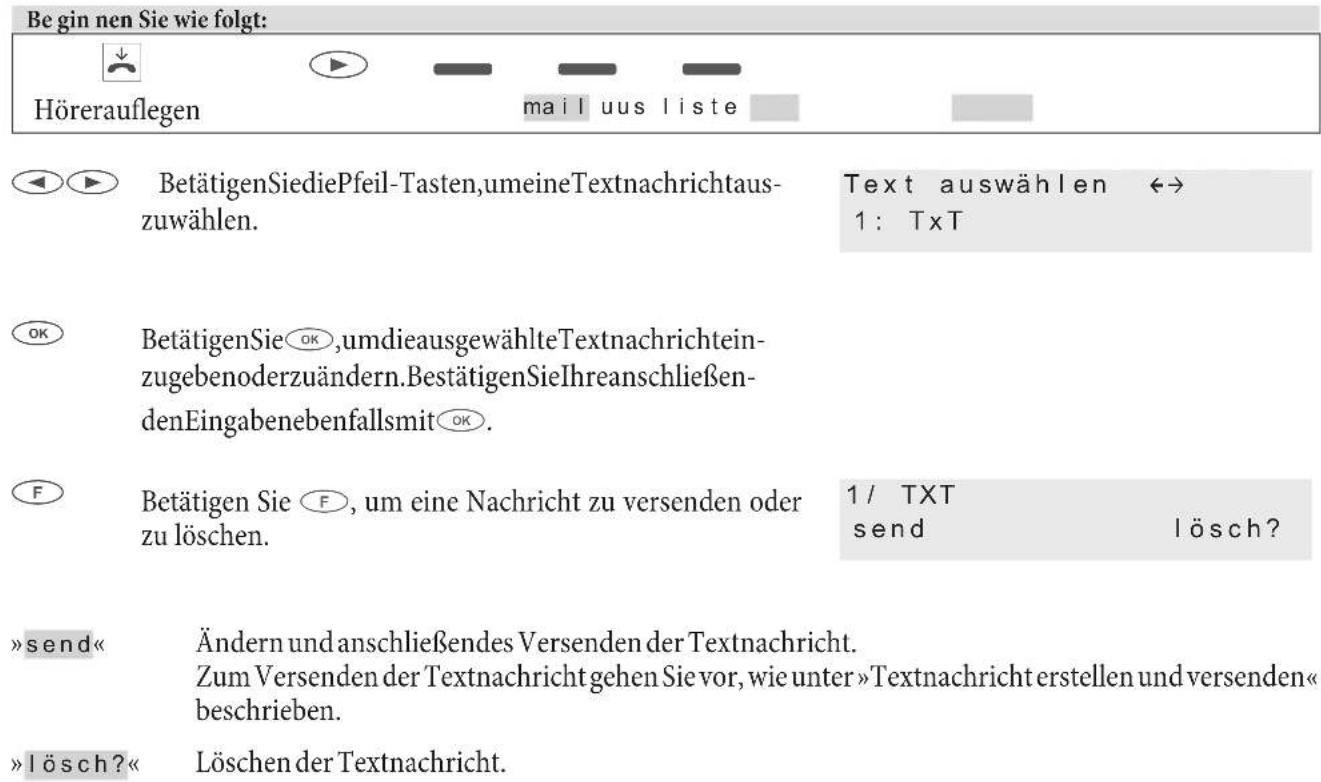
text_image
Beginnen Sie wie folgt: Hörerauflegen mail uus liste BetätigenSiediePfeil-Tasten,umeineTextnachrichtauszuwählen. Text auswählen ↔ 1: Txt BetätigenSie OK,umdieausgewählteTextnachrichtein-zugebenoderzuändern.BestätigenSieIhreanschließen-denEingabenebenfallsmit OK. Betätigen Sie F, um eine Nachricht zu versenden oder zu löschen. 1/ TXT send lösch? »send« Ändern und anschließendes Versenden der Textnachricht. Zum Versenden der Textnachricht gehen Sie vor, wie unter »Textnachricht erstellen und versenden« beschrieben. »lösch?« Löschen der Textnachricht.Textnachrichten automatisch versenden (nur UUS1)
Bei einem Anruf können Sie automatisch eine UUS1-Textnachricht zum Anrufer versenden. Hierzu wird immer der Text 1 aus der Liste der fest gespeicherten Textnachrichten verwendet.

text_image
Begin nen Sie wie folgt: Hörerauflegen mail uus kommend Betätigen Sie den Softkey »kommend«, um das automatis- scheVersendenein-/oderauszuschalten. Bei Anruf Text 1senden? nein jaEmpfang für Textnachrichten einstellen (nur UUS1)
Sie können einstellen, ob externe oder interne UUS1-Textnachrichten vom Telefon empfangen werden. Der EmpfangkannfürexterneundinterneTextnachrichtenseparatgesperrtwerden.

text_image
Begin nen Sie wie folgt: Hörerauflegen mail uus uus_empfang
Betätigen Sie den Softkey »extern« oder »intern«, um den Emp fang von UUS1-Text nach rich ten ein- oder aus zu-schalten.Z.B.:
»extern«: Emp fang von Ex tern ge sperrt.
»intern«: Emp fang von Intern möglich.
Fehler beim Empfang einer SMS
Sollte der Empfang einer SMS nicht möglich sein oder nur als Sprachausgabe erfolgen, können verschiedene Ursachen der Grund sein:
- Sollte die Übermittlung einer SMS nicht möglich sein, wird ein entsprechender Fehlercode angezeigt. Erkundigen Sie sich bitte beim SMS-Service des Netzbetreibers / Anbieters, welche Fehlercodes angezeigt werden.
- Das Lei stungs merk mal SMS ist beim Netz be trei ber und / oder dem An bie ter des SMS-Zen trums für Ih rer ISDN-Anschlussnichtbeauftragt.
• Die SMS wur de von frem den Dien ste an bie tern über tra gen, die die se Nach richt nicht als SMS über mit haben. - Für Ihren ISDN-Anschlussist die permanente Rufnummer unterdrückung aktiviert.
- Im Te le fon sind be reits 5 SMS ge spei chert, so dass kei ne wei te ren SMS emp fan gen wer den können.
- ÜberprüfenSiedieEinstellungendesSystemtelefonsundderTK-Anlage
Kostenkontrollieren
Sie können an Ihrem Telefon die aufgelaufenen Gesprächskosten erfassen. Diese Möglichkeit können Sie nur nutzen, wenn beim Netz be trei ber das Lei stungs merk mal AOCD / AO CE für Ihren ISDN-An schluss aktiviert ist.
Erkundigen Sie sich bei Ihrem Netzbetreiber, welche Möglichkeiten für die Übertragung von Kosteninformationen verfügbar sind. Bitte beachten Sie, dass die Übertragung aller Kosteninformationen von der Vermittlungsstelle zu Ihrem Telefon aus technischen Gründen nicht immer möglich ist. Erhaltene Preisabschläge, genutzte Spezialtarife und Komfortleistungen können zu Abweichungen zwischen den in dem Telefon gespeicherten und den in der Telefonrechnung ausgewiesenen Daten führen.
Verfahren für die Übermittlung von Kosteninformationen
Für die Übermittlung von Kosteninformationen gibt es verschiedene Verfahren. An einem Anschluss wird üblicherweise stets dasselbe Verfahren angewendet. Dieses Verfahren wird vom Telefon automatisch erkannt und für die Zukunft gespeichert.
Falls die Übermittlung von Kosteninformationen in einem Verfahren erfolgt, das im Telefon nicht gespeichert ist, wird im Display »Falsche Kostenart« angezeigt.
Löschen Sie in diesem Fall alle im Telefon gespeicherten Kosteninformationen (siehe auch: Summe der Kosten ansehen/löschen). Die Erkennung und Speicherung des verwendeten Verfahrenszur Übermittlung von
Kosteninformationen wird dann wieder aktiviert.

Hinweis:
DenTariffaktorunddieWährungsbezeichnungkönnenSieüberdiePC-oderErweiterteKonfigurierung Seite 50 einstellen.
Kosten ansehen und löschen
Nicht über Systemtelefon an der elmeg hybird konfigurierbar!
Sie können sich die Kosten für einzelne Gespräche, für alle aufgelaufenen Gesprächeansehen und die Einträge löschen. Sie kön nen die Ge sprächs kos ten auch über den Pro fes sio nal Con fi gu ra tor ansehen und löschen.
Kosten des letzten Gespräches ansehen / löschen
Begin nen Sie wie folgt:

Hörerauflegen


gebühr
Sie se hen die Kos ten des letzt ten Ge sprä ches. Möch ten SieLetztes G.: 0,18EUR →
dieseKostenlöschen,betätigenSiedenSoftkey
einzel lösch?
»lösch?«.
summe
Summe der Kosten ansehen / löschen
Begin nen Sie wie folgt:

Hörerauflegen

gebühr

summe
Sie sehen die Summe der Kosten für alle Rufnummern (MSN). Möchten Sie diese Kosten löschen, betätigen Sie den Soft key »lösch?«.
Gesamt: 0,31 EUR →
einzel lösch?
summe

Hinweis:
Wird die Sum me der Kos ten ge löscht, wer den gleich zei tig alle MSN-Kos ten kon ten ge löscht und die ErkennungundSpeicherungdesVerfahrenszurÜbermittlungvonKosteninformationenwirdwieder aktiviert.
Kosten der einzelnen Rufnummern (MSN) ansehen / löschen

text_image
Begin nen Sie wie folgt: Hörerauflegen gebühr MSN-1Sie se hen die Sum me der Kos ten für ei ne ein zel ne Rum-1: 0,06 EUR ← num mer. Im Bei spiel für »MSN-2«. msn-1 msn-2 msn-3

text_image
Möch ten Sie die Sum me der Kos ten für die aus ge wähl tMSN-2: 0,18 EUR → Rufnummer(imBeispielMSN-2)löschen,betätigenSie einzel lösch? summe die lin ke Pfeil tas te und an schlie ßend den Soft key »lösch?«.Tariffaktor und Währungsbezeichnung einstellen

text_image
Be gin nen Sie wie folgt: Hörerauflegen F konfig gebühr»tarif« Geben Sie den Tariffaktor ein und bestätigen Sie die Eingabe mit OK. Die Länge des Tariffaktors ist auf 4 Zeichen begrenzt. Zur Eingabe des Kommas betätigen Sie die Sterntaste. »währung« Geben Sie die Währungsbezeichnung ein und bestätigen Sie die Eingabe mit OK. Die Länge der Bezeichnung ist auf 6 Zei chen be grenzt. Für die Text ein ga be von Buch sta ben, Zif fern oder Son der zeichen sind die Tasten wie auf Seite 10 beschrieben belegt. »lösch?« Alle im Telefon gespeicherten Kosteninformationen werden gelöscht. Die Erkennung und Speicherung des verwendeten Verfahrens zur Übermittlung von Kosteninformationen (siehe Seite ) wird wieder aktiviert.
Übermittlung der Rufnummer fest einstellen (CLIP/CLIR/COLP/COLR)

text_image
Begin nen Sie wie folgt: Hörerauflegen F konfig anzeige rufnrDurch Betätigen des Softkeys »kommend«, »ja – nein« wird die Anzeige der Rufnummern beim Anrufer ein- oder ausgeschaltet. Durch Betätigen des Softkeys »gehend«, »ja – nein« wird die Anzeige der Rufnummern beim Angerufenen ein- oder ausgeschaltet.
Systemtelefonie
Das Systemtelefon ist für den Anschluss am entsprechenden internen Anschluss der TK-Anlage / elmeg hybird vorbereitet.
An der TK-Anlage / elmeg hybirdstellt Ihnen das Systemtelefon verschiedene systemtypische Leistungsmerkmale zur Ver fü gung. Zum Beispiel:
- Wahl aus dem Telefonbuch der TK-Anlage (siehe Seite 16).
• Durchsage (siehe Seite 20). - Besondere Funktionstasten (siehe Seite 35).
- Zugriff auf das Systemmenü der TK-Anlage (siehe Seite 44).

Hinweis:
Bitte lesen Sie in der Bedienungsanleitung Ihrer elmeg TK-Anlage nach, ob diese Systemtelefonie in Verbindungmitdiesem Telefonunterstützt.
Funktionstaste bedienen
Betätigen Sie die entsprechende Funktionstaste. Die auf der Taste programmierte Funktion wird ausgeführt. Ist mit dieser Funktion auch eine Leuchtdiodenfunktion verbunden, wird die Leuchtdiode entsprechend der ausgeführten Funktion ein- oder ausgeschaltet.
Die zweite Ebene der Funktionstasten erreichen Sie durch einen doppelten Tastendruck. Dieser muss im kurzen Abstandausgeführt werden.
Wichtige Hinweise zu den Leuchtdiodenfunktionen
Die Zustände der Leuchtdioden werden nicht permanent in dem Systemtelefon aktualisiert. Werden diese Funktionen über eine Kennziffer oder PC-Konfigurierung der TK-Anlage geändert oder umgeschaltet, so wird der Zustand der LED nicht verändert. Wird das Systemtelefon vom ISDN-Netz getrennt (z.B. Parken eines Gespräches), so sind die Leuchtdiodennachdemerneuten Steckendes Systemtelefonsaus.
Durch Betätigen einer Funktionstaste wird die Anzeige der zugeordneten Leuchtdiode aktualisiert und das Leistungsmerkmal in der TK-Anlage ein- oder ausgeschaltet.
Beispiel: Sie schalten die Durchsage zu Ihrem Systemtelefon über die Funktionstaste ein und ein anderer schaltet diese über die PC-Konfigurierung der TK-Anlage aus. Durch Betätigen der Funktionstaste schalten Sie die Durchsage eben falls aus und die zu ge ord ne te Leuchtdiode wird aktualisiert.
Funktionstasten
Das Systemtelefon verfügt über fünf Funktionstasten, die in zwei Ebenen mit verschiedenen Funktionen belegt werden können.
Jede Taste verfügt über eine zweifarbige Leuchtdiode, die zur Anzeige der Funktionen der Tasten genutzt werden kann. Je de Far be ist da bei ei ner Ebe ne der Funk tions tas te zugeordnet.
Beispiele für die Bedienung von Funktionstasten
• Zielwahltasten (siehe Seite 16).
• MFV-/Keypad-Sequenzen (siehe Seite 23).
• Durchsage (Bedienung siehe Seite 20).
Funktionstasten beim Anschluss an eine elmeg hybirdoder TK-Anlage
Linientasten (Linientaste Teilnehmer)
Unter einer Linientaste können Sie eine Wahl zu einem internen Teilnehmer einrichten. Nach Betätigen der entsprechenden Taste wird das Lauthören oder Freisprechen (nur elmeg IP-S400) eingeschaltet und der eingetragene interne Teilnehmergewählt.
Bei einem bestehenden Gespräch wird nach dem Betätigen der Linientaste das Gespräch gehalten und der Zielteilnehmergerufen.
Wird ein Anruf an dem eingetragenen internen Teilnehmer signalisiert, können Sie diesen durch Betätigen der Linientasteheranholen.
Ist die automatische Headset Wahl eingeschaltet, wird das Headset anstelle des Lauthörens eingeschaltet.
Anklopfende Rufe mit der Rufnummer der Linientaste werden durch Blinken der LED dieser Linientaste angezeigt.
Durch Be tä ti gen die ser Li nien tas te kann das Ge spräch von jedem Teilnehmer innerhalb seiner Gruppe herangeholt werden.
Gehaltene Gespräche werden nicht über die LED signalisiert.
Linientaste (Linientaste Team)
Eine Teamtaste ist eine normale Linientaste, der die interne Rufnummer eines Teams zugewiesen wird. Nach Betätigen der entsprechenden Taste wird das Freisprechen eingeschaltet und das eingetragene Team gewählt. Wird ein An ruf für das ein ge tra ge ne Team sig na li siert, kön nen Sie die sen durch Betätigen der Teamtaste heranholen.
Leuchtdiodenfunktionen
Die LED der Tas te zeigt den je wei li gen Sta tus an:
LED aus: KeineVerbindung.
LED leuch tet: Bestehende Verbindung.
LED blinkt: Verbindungwirdgehalten.
LED flackert: KommenderAnruf/Anklopfen.
Leitungstaste
Dieses Leistungsmerkmal wird von der elmeg hybird nicht unterstützt!
Unter einer Leitungstaste wird ein B-Kanal eines externen ISDN-Anschlusses eingerichtet. Wird diese Taste betätigt, wird automatisch Freisprechen eingeschaltet und der entsprechende B-Kanal des ISDN-Anschlusses belegt. Sie hö ren dann den ex ter nen Wahl ton.
Wird ein externer Anruf an einem anderen internen Systemtelefon signalisiert, können Sie diesen durch Betätigen der Leitungstaste heranholen.
Leuchtdiodenfunktionen
Die LED der Tas te zeigt den je wei li gen Sta tus an:
LED aus: KeineVerbindung.
LED leuch tet: Alle B-Ka nä le sind be legt.
LED blinkt: Verbindungwirdgehalten.
LED flackert: KommenderAnruf/Anklopfen.
Leitungstaste
Wird diese Taste betätigt, wird automatisch Freisprechen eingeschaltet und der entsprechende externe Anschluss (ISDN, SIP oder FXO) be legt. Sie hö ren dann den ex ter nen Wahl ton.
Wird ein externer Anruf an der LED der Leitungstaste signalisiert, können Sie diesen durch Betätigen der Taste heranholen. Hierbei können bis zu 4 Anrufe durch Betätigen der Leitungstaste angenommen werden. Sind 4 Gespräche an ge nom men, wird dieses durch Leuchten der LED angezeigt.
Leuchtdiodenfunktionen
Die LED der Tas te zeigt den je wei li gen Sta tus an:
LED aus: KeineVerbindung.
LED leuchtet:
Bei ISDN-Anschlüssen leuchtet die LED erst, wenn alle B-Kanäle belegt sind.
IstbeiSIP-ProviderndieVerbindungsbeschränkunginderelmeg hybirdeingerichtet, leuch tet die LED wenn die max. An zahl von Ver bin dun gen erreicht ist.
LED fla ckert:
MSN-Belegung (Rufnummer für nächstes Gespräch festlegen
Dieses Leistungsmerkmal wird von der elmeg hybird nicht unterstützt!
Sie können eine interne oder externe Wahl so durchführen, dass von Ihrem Systemtelefon eine bestimmte Rufnummer (MSN) zum Gesprächspartner übermittelt wird. Diese Rufnummer (MSN) muss vorab in Ihrem Systemtelefon eingetragen sein.
Leuchtdiodenfunktionen
Die LED der Tas te zeigt den je wei li gen Sta tus an:
LED aus: KeineVerbindung.
LED leuch tet: VerbindungüberTasteaufgebaut.
Tag-/ Nacht alle
Sie können eine Taste so einrichten, dass beim Betätigen dieser Taste die Anrufvarianten der TK-Anlage (Tag-/Nachtvariante) umgeschaltet werden. Sie haben verschiedene Möglichkeiten dieser Umschaltung: Tag/Nacht alle: Alle Leistungsmerkmale, die zwischen einer Tag- und Nachtvariante in der Rufverteilung unterscheiden (AVA, Teams, TFE), werden gemeinsam umgeschaltet.
Leuchtdiodenfunktionen
Die LED der Tas te zeigt den je wei li gen Sta tus an:
LED aus: Tag ak tiv.
LED leuch tet: Nacht ak tiv.
Tag-/Nacht Team
Bei Ein trag ei ner Team num mer wird nur für die ses Team die An ruf va rian te um ge schal tet. Wenn Sie kei ne Team nummereintragen, wirddieAnrufvariantefüralleTeamsumgeschaltet.
Leuchtdiodenfunktionen
Die LED der Tas te zeigt den je wei li gen Sta tus an:
LED aus: Tag ak tiv.
LED leuch tet: Nacht ak tiv.
Team ein/aus
Sind Sie als Teilnehmer in den Anrufvarianten eines oder mehrerer Teams eingetragen, können Sie eine Taste so einrichten, dass Sie die Rufsignalisierung Ihres Systemtelefons kontrollieren können. Sind Sie eingeloggt, werden Teamanrufe an Ihrem Systemtelefon signalisiert. Sind Sie ausgeloggt, werden keine Teamanrufe signalisiert.
Das Ein-/ Ausloggen aus einem Team durch eine eingerichtete Funktionstaste ist für die im Telefon eingetragenen Ruf num mern (»MSN-1«...»MSN-9«) mög lich. Vor der Ein ga be der Team ruf num mer müs sen Sie da her den In dex der Rufnummer (MSN) des Telefons wählen, die in der entsprechenden Team-Anrufvarianten eingetragen ist.
Leuchtdiodenfunktionen
Die LED der Tas te zeigt den je wei li gen Sta tus an:
LED aus: Ausgeloggt.
LED leuch tet: Eingeloggt.
Durchsage erlauben ein/aus
Sie können die Durchsage zu Ihrem Systemtelefon durch eine Funktionstaste gezielt sperren oder erlauben.
Leuchtdiodenfunktionen
Die LED der Tas te zeigt den je wei li gen Sta tus an:
LED aus: Gesperrt.
LED leuch tet: Erlaubt.
Durchsage (Bedienung siehe Seite 20).
Leuchtdiodenfunktionen
Die LED der Tas te zeigt den je wei li gen Sta tus an:
LED aus: KeineDurchsage.
LED leuch tet:
Durchsage.
Rufumleitung
Sie können eine Taste so einrichten, dass eine Anrufweiterschaltung für eine bestimmte Rufnummer (MSN) Ihres Systemtelefons eingerichtet wird. Durch Betätigen der Taste wird die Anrufweiterschaltung (siehe Seite 53) ein- oder ausgeschaltet.
Leuchtdiodenfunktionen
Die LED der Tas te zeigt den je wei li gen Sta tus an:
LED aus: Ausgeschaltet.
LED leuch tet: Eingeschaltet.
Voice-Mail
Dieses Leistungsmerkmal wird von der elmeg hybird nicht unterstützt!
Nutzen Sie an der TK-Anlage, an die das Systemtelefon angeschlossen ist, ein Voice-System (z. B. von der Firma Discofone), können Sie eine Taste zur Steuerung der Voice-Mail-Funktion einrichten. Durch Betätigen der Taste können Sie ei ne Ver bin dung zur Voice-Mail-Box aufbauen
Leuchtdiodenfunktionen
Die LED der Tas te »Voi ce Mail« zeigt den je wei li gen Sta tus an:
LED aus: KeineVerbindung.
LED leuch tet: VerbindungzurVoiceBox.
LED blinkt: VoiceBox,neueNachrichtenvorhanden
Headset
Haben Sie an Ihrem Systemtelefon ein Headset angeschlossen und eingerichtet, erfolgt die Bedienung des Headsets über eine Funktionstaste. Diese sind in der Werkseinstellung für die Tasten 4 (Headset) und 5 (Automatische Rufannahme)eingerichtet.
Zum Ein lei ten, An neh men und Been den von Gesprächen betätigen Sie die Headsettaste.
Leuchtdiodenfunktionen
Die LED der Tas te zeigt den je wei li gen Sta tus an:
LED aus: KeineVerbindung.
LED leuch tet: VerbindungoderVerbindungsaufbau.
Auto-Rufannahme
Ihr Systemtelefon kann Anrufe automatisch annehmen, ohne dass Sie den Hörer abheben oder die Lautsprechertaste betätigen müssen. Die Zeit, nach der Anrufe automatisch angenommen werden, wird in der Konfigurierung des Systemtelefons eingerichtet. Die automatische Rufannahme wird durch eine eingerichtete Funktionstaste ein- oder ausgeschaltet.
Leuchtdiodenfunktionen
Die LED der Tas te zeigt den je wei li gen Sta tus an:
LED aus: Ausgeschaltet.
LED leuch tet: Eingeschaltet.
Linie AB
Dieses Leistungsmerkmal wird von der elmeg hybird nicht unterstützt!
Diese Taste ist eine spezielle Linientaste, der die interne Rufnummer eines Anrufbeantworters zugewiesen wird. ZusätzlichkanndieserTasteaucheineDTMF-Sequenzzugewiesenwerden.
Nach Betätigen der Taste wird die Rufnummer des Anrufbeantworters gewählt und anschließend die gespeicherte DTMF-Se quenz über mit telt. Mit der DTMF-Se quenz kon nen Sie zum Bei spiel die Fern be die nung des An ruf be antworters aktivieren und neue Nachrichten abhören. Bei der Anwahl des Anrufbeantworters wird der Lautsprecher eingeschaltet, das Mikrofon bleibt aber ausgeschaltet. Durch Betätigen dieser Taste kann auch ein Anruf, der am zugewiesenen Anrufbeantworter signalisiert wird, herangeholt werden.
Leuchtdiodenfunktionen
Die LED der Tas te »Li nie AB« zeigt den je wei li gen Sta tus an:
LED aus: KeineVerbindung.
LED leuch tet: VerbindungzumAB.
LED blinkt: ABhataktiveVerbindungzumAnrufer.
LED flackert: KommenderAnrufAB.
User ein/aus
Normalerweise wird bei allen Einstellungen und Bedienungen als Default-Rufnummer die erste im Systemtelefon eingetragene Rufnummer (MSN-1) verwendet. Mit der Usertaste können Sie die Default-Rufnummer des Systemtelefons einstellen. Durch Betätigen dieser Taste wird die Default-Rufnummer des Systemtelefons auf die entsprechende Rufnummer (MSN) geändert. Beim Einleiten eines Gespräches und beim Versenden von SMS- oder UUS1-Text nach rich ten wird die geänderte Default-Rufnummer verwendet.
Leuchtdiodenfunktionen
Die LED der Tas te zeigt den je wei li gen Sta tus an:
LED aus: Default-Rufnummer.
LED leuch tet: Geänderte Rufnummer.
Bündeltasteelmeg hybird
Sind ein oder mehrere Externe Anschlüsse (ISDN, FXS oder SIP-Provider) zu Bündeln zusammengefasst, können sie auf eine Bündeltaste gelegt werden. Wird diese Taste betätigt, wird automatisch Freisprechen eingeschaltet und ein freier Externer Anschluss in der Reihenfolge des Eintrags im Bündel belegt. Sie hören dann den externen Wählton. Erfolgt ein Anruf in diesem Bündel (die LED der Bündeltaste blinkt) kann diese Verbindung durch Betätigen der Bündeltastenichtübernommenwerden.
Die Be setzt-Sig na li sie rung erfolgt wie unter »Leitungstaste« beschrieben.
Leuchtdiodenfunktionen
Die LED der Tas te zeigt den je wei li gen Sta tus an:
LED aus: Kein Bün del be legt.
LED leuch tet: Keinexterner Anschlussfrei.
LED flackert: KommenderAnruf.
Bündeltaste
Dieses Leistungsmerkmal wird von der elmeg hybird nicht unterstützt!
Sind ein oder mehrere Externe Anschlüsse zu Bündeln zusammengefasst, können sie auf eine Bündeltaste gelegt werden. Wird diese Taste betätigt, wird automatisch Freisprechen eingeschaltet und ein freier Externer Anschluss des ent spre chen den Bün dels be legt. Sie hören dann den externen Wählton.
Leuchtdiodenfunktionen
Die LED der Tas te zeigt den je wei li gen Sta tus an:
LED aus: Kein Bün del be legt.
LED leuch tet: Kein B-Ka nal frei.
LED flackert: KommenderAnruf.
Statusinfo
Mitschneiden
Unter dieser Taste können Sie die Funktionen »Router-Taste« (Kennziffer 01) oder »Mitschnitttaste«(Kennziffer 02) einrichten.
Router-Taste(01),(nurTK-Anlagen)
Haben Sie in der Konfiguration eine Statusinfotaste eingerichtet, können Sie durch Tastendruck bestehendeInternetverbindungentrennenundneueVerbindungenüberdeneingetragenenProvideraufbauen. Über die Leucht dio de der Funk tions tas te wird der Zu stand der In ter net ver bin dung (LED aus: Kei ne Ver bin dung, LED an: Verbindung über WAN) angezeigt.
Mitschnitttaste(02),(nurTK-Anlage)
(NurwenndieTK-AnlagedieseFunktionunterstützt)WennSewährendeinerbestehendenVerbindung dieMitschnitttastebetätigenwirdderMitschnitteingeschaltet(dieLEDleuchtet).
Leuchtdiodenfunktionen
Die LED der Tas te zeigt den je wei li gen Sta tus an:
LED aus: KeineVerbindung.
LED leuch tet: Verbindungaktiv
oder
Mitschnitteingeschaltet.
Verbindung
Für die Bedienung beim Makeln können zusätzlich zu den Softkeys »Verbindung 1..« Funktionstasten am Systemtelefon oder der Erweiterung eingerichtet werden. Hierbei müssen immer zwei bis vier dieser Tasten eingerichtet werden.
- Es dürfen zwischen Verbindungstasten keine anderen Tasten eingerichtet werden.
- Die Anzahl der möglichen Verbindungen ist von der Anzahl der eingerichteten Verbindungstastenabhängig. Werdenwenigerals4Tasteneingerichtet, sind die Funktionen Anklopfen und Rück kfrage nur eingeschränkt möglich.
- Sind mehre Verbindungen im »Rufzustand«, wird nach dem Abnehmen des Hörers der zuerst signalisierte Anrufangenommen.
- Stehen mehrere Verbindungstasten zur Verfügung, erfolgt bei mehreren anstehenden Anrufen die Aus wahl über die Ver bin dungs tas te. Hier muss be ach tet wer den, dass möglichst nur ein ISDN-SystemtelefonamS/U-Anschlussbetriebenwird,sowienureinfachesAnklopfeneingerichtetist.Nursokanneinzweites,anklopfendesGesprächeinembestehendenAnrufvorgezogen werden (beide Anrufer benötigen einen B-Kanal).
- Wird nur ein Anruf signalisiert, kann über eine andere Verbindungstaste bei aufgelegtem Hörer eineweitere Verbindungaufgebautwerden.
• Das Ma keln mit Hil fe der Ver bin dungs tas ten ist möglich. - Die Zuordnung einer Verbindung oder eines Anrufes bleibt im Gegensatz zu den Softkeys »Verbin dung 1...« bis zum Been den erhalten.
- Das Aufbauen einer Verbindung über die Verbindungstaste und anschließenden Drücken einer Linientasteistmöglich.
- Das Betätigen der Verbindungstaste während eines Gespräches zum Aufbau einer weiteren Verbindung ist möglich.
• Die Betätigung der Trenntaste bewirkt die Trennung der bestehenden Verbindung und die VerbindungmitderzuletztgehaltenenVerbindung. - Sollen eine bestehende und eine gehaltene Verbindung miteinander verbunden werden, muss dersoftkey»Übergeben«danachdieVerbindungstastedergehaltenenVerbindungbetätigt werden.
Leuchtdiodenfunktionen
Die LED der Tas te zeigt den je wei li gen Sta tus der Ver bin dung an:
LED aus: KeineVerbindung.
LED leuch tet: Bestehende Verbindung.
LED blinkt: Verbindungwirdgehalten.
LED flackert: Rufzustand.
Offenen Rückfrage (Off.Rückfr.)
Der angerufene Teilnehmer geht in Rückfrage und wählt eine Kennziffer. Das Systemtelefon ist jetzt für andere Bedienungen, z.B. eine Durchsage oder Ansage frei. Ein anderer Teilnehmer kann das Gespräch annehmen, wenn er den Hörer abhebt und die entsprechende Kennziffer für das gehaltene Gespräch wählt. Die von der TK-Anlage vorgegebenen Kennziffern können auch in die Funktionstasten eines oder mehrerer Systemtelefone eingetragen werden. Wird ein Gespräch durch Betätigen der Funktionstaste in die offene Rückfrage gelegt, wird dieses durch Blinken
an den LEDs der Funktionstasten der hierfür eingerichteten Systemtelefone angezeigt. Durch Drücken der entsprechen den Funk tions tas te wird das Gespräch übernommen. Dieses Leistungsmerkmal ist nur möglich, wenn nur ein Gespräch gehalten wird.
Leuchtdiodenfunktionen
Die LED der Tas te zeigt den je wei li gen Sta tus an:
LED aus: KeineVerbindung..
LED blinkt: GehaltenesGesprächinderoffenenRückfrage.
Hotelzimmer
Die Hotelzimmer-Taste kann nur an Systemtelefonen die als Rezeptionstelefon eingerichtet sind genutzt werden. Für jedes Hotelzimmer kann eine Taste eingerichtet werden, dann können über Tastendruck Check-In, Check-Out, Wec kruf und An ru fe zum Telefon realisiert werden.

Hinweis:
Die zweite Ebene der Tastenfunktion »Hotelzimmer« ist fest als Linientaste vergeben und kann nicht mehrfüranderenFunktioneneingerichtetwerden.
Leuchtdiodenfunktionen
Die LED der Tas te zeigt den je wei li gen Sta tus des Zim mers an:
LED aus: Zim mer ist frei.
LED leuch tet: Zimmerbelegt.
LED blinkt: Zimmerwirdgereinigt.
Tastenfunktionen
Die LED ist ausgeschaltet: Die Betätigung der Hotelzimmer-Taste öffnet das Menü » Check-Out« und »Weckruf«.
Die LED leuchtet: Die Betätigung der Hotelzimmer-Taste öffnet das Menü »Check-In«.
Die LED blinkt: KeineFunktionbeimBetätigenderHotelzimmer-Taste.
Für all LED-Anzeigen: Beim doppelten Tastendruck wird das Zimmertelefon gerufen.
Nachbearbeitungszeit des Agenten (Nachbearbeitungszeit)
Die se Tas te kann nur von den Agents der Mi ni-Call cen ters ge nutzt wer den.
Leuchtdiodenfunktionen
Die LED der Tas te zeigt den je wei li gen Sta tus des Agents an:
LED aus: Der Agent ist frei und kann an ge ru fen wer den.
LED leuchtet: Der Agent ist in der Nachbearbeitungszeit und kann nicht mehr angerufen werden.
Tastenfunktionen
Die LED ist ausgeschaltet: Die Betätigung der Taste startet die Nachbearbeitungszeit.
Die LED leuch tet: DieBetätigungderTastebeendetdieNachbearbeitungszeit.
Die LED leuchtet: Beim doppelten Tastendruck wird die Nachbearbeitungszeit neu gestartet.
Die LED ist aus geschaltet:
DemdoppeltenTastendruckfolgtkeineFunktion..

Hinweis:
Die zwei te Ebe ne der Tas ten funk ti on ist fest ver ge ben und kann nicht mehr für an de ren Funk tio nen eingerichtetwerden.
Nachtbetrieb
Mit dieser Taste werden alle hierfür konfigurierten Teilnehmer zentral umgeschaltet. Hierbei werden alle bestehenden Externen Anrufvarianten, die Team-Anrufvarianten und die Türstellen-Varianten gemeinsam umgeschaltet.
Leuchtdiodenfunktionen
Die LED der Tas te zeigt den ein ge schal te ten Nacht be trieb an.:
LED aus: Nachtbetrieb ausgeschaltet, es gelten die vorher spezifisch eingerichteten Anrufvarianten.
LEDleuchtet: Nachtbetrieb eingeschaltet (über Taste oder Kalender der elmeg hybird).
Die LED der Taste »Nachtbetrieb« leuchtet, wenn der Nachtbetrieb über den Kalender der elmeg hybird eingeschaltet ist. Ein Betätigen der Taste »Nachtbetrieb« schaltet den Nachtbetrieb wieder aus. Mit dem nächsten Umschalten überden Kalenderwirddieaktuelleingestellte»Kalenderfunktion«wiederübernommen.
SystemmenüanelmegTK-AnlagenmitSystemtelefonie
Nicht über Systemtelefon an der elmeg hybirdkonfigurierbar.
Das Systemtelefon ist für den Anschluss am internen S/U / IP-Anschluss von TK-Anlagen vorbereitet. Diese TK-Anlagen stellen Ihnen ein besonderes Menü mit systemtypischen Eigenschaften zur Verfügung. Dieses Menü und die darinenthaltenen Leistungsmerkmalewerdenvollständiginder TK-Anlageverwaltet.

Hinweis:
Die Be schrei bung des Me nüs so wie der Lei stungs merk ma le, die Ih nen in die sem Menü zur Ver f ü gung stehen, finden Sieinder Bedienungsanleitung Ihrer TK-Anlage.
Anschluss an einer TK-Anlage
Dieses Leistungsmerkmal wird normalerweise in der TK-Anlage eingestellt. Ist dieses nicht möglich, ist die Einstellung auch im Te le fon möglich. Da zu muss un be dingt erst ei ne AKZ eingegeben werden.
Begin nen Sie wie folgt:

Hörerauflegen


konfigtkanl

Rufnummernlänge (Softkey »numlänge«):
MaximaleLängederinternenRufnummern,dieanderen
TeilnehmernderTK-Anlagezugewiesensind.
TK-AnlagenNummernlänge
4

Amtskennziffer(Softkey »ak z«):
AmtskennzifferderTK-Anlage
DieAmtskennzifferwirdbeiexternenAnrufenderRuf-
nummerdesAnrufersautomatischvorangestellt.
AmtskennzifferEingeben AKZ>
Begin nen Sie wie folgt:

Hörerauflegen

tbuch

BetätigenSieanschließendsofort die F-Tas te

Wählen Sie mit den Pfeil-Tasten das gewünschte Menü aus. Sie kön nen in die sem Me nü auch über die Ziffern 1...7
OK/Ziffer bestätigt ↔ Telefonbuch /1
der Wahl ta sta tur das Me nü aus wäh len (Wahl der 3 = Di -rek truf). Be fin den Sie sich in ei nem Me nü, kön nen Sie mit der F-Taste wieder in die Menü-Auswahl zurückgelangen.
1=TelefonbuchderTK-Anlage
2 = Fol low me
3 = Di rek truf
4 = Tag / Nacht
5=Kostenerfassung
6 = LCR
7=Hotellfunktionen

Bestätigen Sie die Auswahl mit der OK-Taste.
Ausdem Telefonbuchder TK-Anlagewählen

BeachtenSiehierzudievereinfachteBedienungaufder Seite 16. Anzeige: »t buch«. Bestätigen Sie die Auswahl mit OK. Geben Sie 1... 8 Anfangsbuchstaben oder Ziffern für den ge such ten Na men ein und be stä tigen Sie mit OK. Der die ser Ein ga be am nächs ten gelegene Name wird angezeigt.
Bitte Buchstaben eingeben _
Followmeeinrichten

Anzeige: »Follow me«. Bestätigen Sie die Auswahl mit Follow me von OK. Ge ben Sie die ge wünsch te Ruf num mer ein und be -Tln.-Nr.: 11 stätigenSiemit OK. BetätigenSiedenSoftkeyunterdereingetragenenRuf-nummeroder OK kön nen Sie den Ein trag lö schen. Betätigen Sie die Pfeiltaste können Sie eine bereits eingegebe ne Umleitung neu einrichten.
Followmeaktivieren

Betätigen Sie den Softkey »Aktivieren«. Damit ist Follow me eingerichtet und eingeschaltet. Betätigen Sie OK, Sie be fin den sich wie der im Anlagenmenü.
OK/Ziffer bestätigt ↔ Aktivieren / 1
Direktrufeinrichten

Anzeige: »Direktruf«. Bestätigen Sie die Auswahl mit OK. Geben Sie die Rufnummer zu der ein Direktruf geschaltet wer den soll ein.
Follow me von Tln. 11 aktiv

BestätigenSiedenEintragmit OK.
OK/Ziffer bestätigt 20_
Direktruf ausschaltenoderlöschen:

BetätigenSiedenSoftkeyunterdereingetragenenRufnummer oder OK können Sie den Direktruf ausschalten. BetätigenSiediePfeiltastekönnenSieeinenbestehenden Di rektruf löschen oder ausschalten.
Direktruf eingerichtet
Tag / Nacht ein rich ten

»Tag / Nacht«. Bestätigen Sie die Auswahl mit OK. Wäh len Sie mit den Pfeil-Tas ten zwi schen »Zentral«, »Teams« oder »tfe« aus und bestätigen Sie mit OK.
OK/Ziffer bestätigt 20

»Teams« oder »t f e« aus und bestätigen Sie mit OK.
Direktruf ausgeschaltet /1
OK/Ziffer bestätigt Tag / Nacht / 4
OK/Ziffer bestätigt Zentral /1
| »Zentral«: Wenn Sie diese Auswahl getroffen haben können Sie mit den Pfeil-Tasten die Einstellung »Tag« oder »Nacht« wählen. Bestätigen Sie die Eingabe mit (im Bei spiel »Tag«).AlleinderTK-AnlageeingerichtetenTagoder Nacht-Schaltungenwerdengeschaltet. | OK/Ziffer bestätigt → Tag /1 | |
| Tagschaltung eingerichtet | ||
| »Teams« : Wenn Sie diese Auswahl getroffen haben, be-stätigenSiedieEingabemit. | OK/Ziffer bestätigt ←→ Teams | |
| Geben Sie die Teamnummer ein oder »*« wenn die Aus-wahl für al le Teams der TK-An lage gel ten soll.BestätigenSiedieEingabemit. | Teamnr. eingeben (*=alle):_ |
Kostenerfassung
| OK | »Kostenerfassung«. Bestätigen Sie die Auswahl mit OK. | OK/Ziffer bestätigt ↔Kostenerfassung /5 |
| Geben Sie die 6-stellige PIN ein (in der Werkseinstellung derTK-Anlage000000). | Bitte PIN eingeben.000000 | |
| OK | Wenn Sie die falsche PIN eingeben können Sie mit OK wiederindieMenü-Auswahlzurückkehren. | Sie haben keine Berechtigung |
Entgeltzähler
| Wählen Sie mit den Pfeil-Tasten zwischen »Entgeltzähler« und »Entgeltausdruck« aus. Beachten Sie, dass der Entgeltausdruck nicht bei allen elmeg TK-Anlagen möglich ist. Bestätigen Sie die Auswahl mit OK. | OK/Ziffer bestätigt ↔Entgeltzähler / 1 |
| Bestätigen Sie »Auslesen« mit OK. | OK/Ziffer bestätigt ↔Auslesen / 1 |
| Geben Sie die gewünschte Teilnehmernummer ein (im Beispiel11).BestätigenSiedieAuswahlmit OK. | Zählerstand vonTln.-Nr.: 11 |
| DieangefallenenKostenfürdenausgewähltenTeilnehmer werdenangezeigt. | Tln. 110,24EUR |
Entgeltausdruck
| BestätigenSiedieAuswahlmitOK. | OK/Ziffer bestätigt ↔Entgeltausdruck /2 |
| Bestätigen Sie die Auswahl mit dem Softkey. | OK/Ziffer bestätigt ↔ Einschalten /1 |
| Über den Sofkey können Sie den Ent gelt aus druck ein- und ausschalten. | Entgeltausdruck eingeschaltet |
| Über den Softkey »Statusabfrage« erhalten Sie Informa tio nen über den LCR-Downlo ad. | OK/Ziffer bestätigt ↔ Statusabfrage /1 |
Hotelfunktionen
| Bestätigen Sie die Auswahl mit dem Softkey | OK/Ziffer bestätigt ↔Hotelfunktionen /7 |
| Ge ben Sie die Ruf num mer des ge wünsch ten Zimmers ein Bitte Zimmernr. (im Bei spiel 20). Be stä tigen Sie die Aus wahl mit OK. Mit den Pfeil-Tasten können Sie zwischen »Check-In«, »Check-Out« und »Weckruf« wählen (im Beispiel »Check-In«) | eingeben:20 |
| OK/Ziffer bestätigt ↔Check-In /1 |
Check-Out
| Mit den Pfeil-Tasten können Sie zwischen »Check-In«, »Check-Out« und »Weckruf« wählen (im Beispiel »Check-Out«). | OK/Ziffer bestätigt ↔ Check-Out /2 |
| Möch ten Sie einen Gast au schecken, wer den Ih nen je weils nachdemBetätigendesentsprechendenSoftkeysdie nächstenSchritte,wieKostenanzeigeoderdasAusdrucken der Da ten über den Dru cker der TK-An la ge an gezeigt. Die Mög lich keit ei nes Aus drucks ist von der TK-Anlage abhängig. | Check-In: 22.11. 11:11 Gast auschecken? |
| Zimmer: 20 0,000EUR | |
| Gebührendaten ausdrucken? | |
| Check-Out erfolgreich abgeschlossen |
Weckruf
| ◀▶OK | Wäh len Sie über die Pfeil-Tas ten »Weckruf« aus.Bestätigen Sie die Auswahl mit OK. | OK/Ziffer bestätigt ↔Weckruf /2 |
| — | Wählen Sie dann aus ob der Weckruf einmalig »Einm.Weckruf« oder täglich »Tägl. Weckruf« erfolgensoll. Be stä tigen Sie die Aus wahl mit OK. | OK/Ziffer bestätigt ↔Einm. Weckruf /1 |

text_image
Ge ben Sie die Uhr zeit für das We cken ein und be stä ti genE i nm. We ck r u f Sie die Ein ga be mit OK. AnschließendkönnenSienochdieWeckruf-Melodieaus- wäh len, die der An ge ru fe ne nach dem Ab he ben des Hör rers hö ren soll. Be stä ti gen Sie die Aus wahl mit OK.Rufnummer (MSN) eingeben oder ändern

text_image
Begin nen Sie wie folgt: Hörerauflegen F konfigmsn msn1...msn3 telnrTra gen Sie die MSN (Ruf num mern) des Te le fons ein oder Rufnr. programmieren an dern sie die MSN (im Bei spiel 22). MSN-1>22
elmeg IP-S400: Ha ben Sie ei ne MSN ein ge tra gen, die in Z. Zt. inaktive MSNs: IhrerTK-Anlagenichtfreigegebenoderzweifachvergeben MSN-1 ist, se hen Sie bei der Ab fra ge der MSN den ne ben ste henden Ein trag.
Große oder kleine Buchstaben für die Displayanzeige einstellen
Siekönnenauswählen, obdie Displayanzeigeingroßenoderkleinen Buchstabenerfolgensoll.

text_image
Begin nen Sie wie folgt: Hörerauflegen F - - - - einst bedienBetätigen Sie den Softkey unter »softkey«. Wählen Sie (»ja« oder »nein«. Je nach bestehender Einstellung können Sie die Änderung mit dem Betätigen des Softkeys» ja«ändern. Bei »nein« bleibt die Einstellung erhalten.
Einstellungen in der Bedienung

text_image
Begin nen Sie wie folgt: Hörerauflegen F - - - - einst bedienAnschluss / Nutzung eines Headsets (Softkey »headset«) Einrichtung eines Headsets; Zum Bedienen des Headsets benötigen Sie die Funktionstaste »headset« und optional die Funktionstaste »auto-rufannahme«.
Grundeinstellung während einer Verbindung (Softkey »key pad«) Auswahl, ob in der Grundeinstellung während einer Verbindung »mf v« oder »key pad« möglich ist.
LED Anruferliste
Begin nen Sie wie folgt:
| Hörerauflegen | F | einst bedienliste |

Be stä ti gen Sie die Aus wahl mit dem Soft key.
LED Anruferliste?
»aus«:KeineNachrichtwirdsignalisiert.
aus nachrichten ein
»ein« : Alle Anrufe, UUS1-SMS-Nachrichten und MWI-Infoswerdensignalisiert.
»nachrichten« : Nur UUS1-SMS-Nach rich ten und MWI-Infoswerdensignalisiert.
Ein An ruf wird durch die blinkenden LED signalisiert.
Programmierung von Tasten
ProgrammiereneinerRufnummeraufeineZielwahltaste(MFVoderKeypadSequenz).
Be ginnen Sie wie folgt:
| Hörerauflegen | F | einst zielw neu | Eintrag auswählen | OK |

Geben Sie die gewünschte Rufnummer ein und bestätigen Sie die Ein ga be mit OK.
Zielwahlnr. neu prog. 1_>
Kea pad / DTMF Um schal tung

Wäh len Sie die DTMF-(T), Key pad-(K) oder Ziel wahl tas te aus und ge ben Sie die ent spre chen de Se quenz ein.
MFV-Taste. neu prog. 1_>T123699#####9#####9

BestätigenSiedieEingabemit OK.
Keypad-Taste. neu prog 2_>K#*123
ProgrammierenvonFunktionstasten
Beginnen Sie wie folgt:
| Hörerauflegen | F | einst | ▶ | zielw | funktion | Eintrag auswählen | OK |

Wählen Sie mit den Pfeil-Tasten die Funktionstasten die SiemiteinerneuenFunktionbelegenmöchtenaus.
Funktion für Taste5a?↔ linientaste

Betätigen Sie den Softkey unter der Auswahl (im Beispiel »Linientaste«)

Geben Sie die Ruf nummer ein.
1_ / Linientaste Nummer > 234

Bestätigen Sie die Auswahl mit OK (im Beispiel eine Lientaste).
KonfigurierenundEinstellendesSystemtelefons
Erweiterte Konfigurierung
Dieses Leistungsmerkmal wird von der elmeg hybird nicht unterstützt!
Normalerweise können Sie am Telefon nur eine eingeschränkte Konfigurierung der unterstützten Leistungsmerkmale vornehmen. Über die »Erweiterte Konfigurierung« können Sie mehr Leistungsmerkmale einrichten. Eine vollständige Konfli gu rie rung ist nur über den in ter nen Anschluss einer elmeg TK-Anlage möglich.
Sollten Sie das Telefon (nur elmeg CS410) nicht an einer elmeg TK-Anlage benutzen, ist die erweiterte Konfigurierung des Telefonsautomatischeingeschaltet, und bestimmte Funktionensindnichtmöglich.
Einschalten der Erweiterten Konfigurierung
Begin nen Sie wie folgt:

Hörer auflegen


Geben Sie die Kennziffer ein*)
Quittungston
*)Kennziffer »**46782551##« (Vanity-Format »**INSTALL1##«) ein.

Hinweis:
Die Frei schal tung er folgt für 30 Mi nu ten.
Ausschalten der erweiterten Konfigurierung
Begin nen Sie wie folgt:

Hörer auflegen


Geben Sie die Kennziffer ein*)
Quittungston
*)Kennziffer »**46782550##« (Vanity-Format »**INSTALL0##«).
Wird das Te le fon vom ISDN-Netz ge trennt (z.B. ISDN-Stecker des Te le fon zie hen, Aus schal ten oder Re set der TK-Anlage)wirdderModuszurerweitertenKonfigurierungautomatischausgeschaltet.
Anschluss an einer TK-Anlage
Wenn Ihr Telefon an einer TK-Anlage betrieben wird, können Sie hier die entsprechenden Einträge vornehmen.
Begin nen Sie wie folgt:

Hörerauflegen


konfig

tkanl
TK-Anlage
numlänge
akz

»numlänge«:
MaximaleLängeder internenRufnummern, die Teilnehmern in der TK-An la ge zu ge wie sen werden können.
TK-Anlagen Nummernlänge
4

»AKZ« :
Diese Amtskennziffer wird für die »Automatische Amts-
holung«derTK-Anlagebenötigt.DieAmtskennzifferwird beiexternenAnrufenderRufnummerdesAnrufersautomatischvorangestellt.
Amtskennziffer eingeben AKZ>
Akustik
Headset
Sollte für Ihr verwendetes Headset eine besondere Unterstützung im Telefon elmeg CS410 oder elmeg CS410-U gespeichert sein, stellen Sie den entsprechenden Typ des Headsets ein. Z.B. kann die Leuchtdiode im Mikrofonarm des »Fi re fly F142 N« von der Fir ma Plan tro nics durch das Telefon geschaltet werden.
Be ginnen Sie wie folgt:

text_image
Hörerauflegen F akust headset
Be tätigen Sie den ent sprechen den Soft key, um den Typ des angeschlossenenHeadsetseinzustellen.
Headset / Akustik? → standard silicomp

Oder wählen Sie mit den Pfeil-Tas ten das ge wünsch te HHeadset / Akustik? adset aus Der Eintrag ist abhängig vom jeweiligen gn netcom 2100/2200 Telefontyp.
Lautsprecher
Lautstärkefesteinstellen
Begin nen Sie wie folgt:

text_image
Hörerauflegen F akust lautsp
Betätigen Sie die Pfeil-Tasten, um die Lautstärke einzustellen.
Lautsprecher Lautst. - +

BestätigenSiedieEingabemit OK.
Lautstärke des Hörers einstellen
Begin nen Sie wie folgt:

text_image
Hörerauflegen F akust hörer
Betätigen Sie die Pfeil-Tasten, um die Lautstärke einzustellen.
Hörer Lautstärke ←→ - ■- +

BestätigenSiedieEingabemit OK.
Lautstärke temporär einstellen
Sie können während eines Gesprächs die Lautstärke des Hörers oder bei eingeschaltetem Lauthören die Lautstärke des Lautsprechersändern.

text_image
Be gin nen Sie wie folgt: J Gespräch FBetätigenSiediePfeil-Tasten, umdieLautstärkeeinzustellen. Hörer Lautstärke ↔ - +
ESC Be stä ti gen Sie die Ein ga be mit ESC. Wenn die Ein ga be an - stel le der ESC - Tas te mit OK be stä tigt wird, über schrei - ben Sie den bis her fest ein ge stellt ten Wert.
Quittungstöne einstellen
Sie können an Ihrem Telefon einstellen, ob die Quittungstöne ständig (» j a «), nie (» n e i n «) oder nur bei fehlerhafter Eingabe (» f e h l «) eingeschaltet sind. In der Grundeinstellung sind die Quittungstöne immer aktiv.

text_image
Begin nen Sie wie folgt: Gespräch F akust beepBetätigenSiedenSoftkeyunterdergewünschtenFunktion. Quittungstöne aktiv? nein fehl ja
Anklopfton einstellen
Haben Sie für Ihr Telefon das Anklopfen erlaubt (siehe Seite 54), können Sie die Lautstärke des Anklopftones einstellen. Wei ter hin kön nen Sie wählen, ob ein an klop fen des Ge spräch nur ein mal oder mehr mals signalisiert wird.

text_image
Begin nen Sie wie folgt: Gespräch F akust anklBetätigenSiedenSoftkey»wiederholen«.
Soll ein anklopfendes Gespräch nur einmal signalisiert werden, betätigen Sie den Softkey unter »nein«. Um das anklopfendeGesprächmehrmalszusignalisieren,betätigen Sie den Soft key unter »ja«. Anklopfton Wiederhlg.? lautst
BetätigenSiedenSoftkey» I auts«.
Betätigen Sie die Pfeil-Tasten, um die Lautstärke des Anklopftoneseinzustellen. Bestätigen SiedieEingabemit.
Aufmerkton
SiekönnendieLautstärkedesAufmerktonseinstellen.

text_image
Begin nen Sie wie folgt: Hörerauflegen F akust aufmerk
Betätigen Siedie Pfeil-Tasten, um die Lautstärkee einzustellen. Der Balken im Dis play zeigt Ih nen den ak tu el len Stand an.
text_image
Aufmerkton Lautstärke ↔ - +
BestätigenSiedieEingabemit OK.
Rufumleitung (Anrufweiterschaltung)
Das Systemtelefon gibt Ihnen die Möglichkeit, erreichbar zu bleiben, auch wenn Sie nicht in der Nähe Ihres System-telefons sind. Dies erreichen Sie durch das automatische Weiterleiten von Anrufen an eine beliebige andere Ruf-nummer.
Die Rufumleitung ist für jede der eingetragenen Rufnummern (MSN) separat einrichtbar. Um die Rufumleitung nut zen zu kön nen, müs sen Sie mindestens eine Rufnummer eingerichtet haben.
DiefolgendenEinstellungensindfürjedeRufnummer(MSN)möglich:
»verzög«
Rufumleitung verzögert:
Anrufe werden nach einer in der TK-Anlage definierte Zeit erst beim Teilnehmer signalisiert und dann weitergeleitet.
»besetzt«
Rufumleitung bei Besetzt:
Die Anrufefüreine Rufnummer werden nur weitergeleitet, wenndas Telefonbesetztist.
(Z.B.: Es be ste hen be reits 2 Ver bin dun gen oder es be steht eine Ver bin dung und An klop fen ist nicht erlaubt.)
»fest«
Rufumleitung fest:
AlleAnrufewerdenweitergeleitet.IhrTelefonklingeltbeiAnrufenfürdieseRufnummernichtmehr.

Hinweis:
Im folgenden Beispiel wird das Einrichten einer verzögerten Rufumleitung für die Rufnummer MSN1 beschrieben.
Rufumleitung einschalten
Begin nen Sie wie folgt:
| Hörerauflegen | F | - | - | einst rufuml |
Betätigen Sie im Menü »Rufumleitung verzögert« den Softkey »msn-1«.

Geben Sie die Rufnummer ein, zu der umgeleitet werden soll.
Rufumleitung verzögert MSN-1>0123456789_
Im Bei spiel: »0123456789«.

BestätigenSiedieEingabemit OK.
Rufumleitung verzögert MSN1>0123456789
Die Rufumleitung wird angemeldet. Die drei Punkte rechts untenblinkenabwechselnd.
Aktuelle Rufumleitung ansehen
Im Ruhezustand des Telefons zeigt Ihnen ein »U« in der oberen Zeile des Displays, dass eine Rufumleitung eingerichtet ist. Zum Ansehen der eingerichteten Rufumleitung gehen Sie vor, wie auf Seite 10beschrieben.
Rufumleitung ausschalten
Betätigen Sie im Menü »Rufumleitung« den Softkey »aus«.
Wäh len Sie die Art der Ruf um lei tung, die Sie aus schal ten möchten. Ruf um lt g. ausschalten → verzög besetzt fest
Ruwählen Sie dau Rufchau! men für die ei ne Ruf um lei tung ausgeschaltetwerdensoll. ms n - 1
Die Rufumleitungwirdausgeschaltet. Diedrei Punkte rechtsuntenblinkenabwechselnd.
Rufuml tg. ausschalten MSN-1 ...
Anklopfen
Nicht über Systemtelefon an der elmeg hybirdkonfigurierbar.
Das Anklopfen wird akustisch mit einem Aufmerkton im Lautsprecher und optisch im Display signalisiert. Sie können die Lautstärke des Anklopftones einstellen und auswählen, ob ein anklopfendes Gespräch nur einmal oder mehr mals signalisiert wird.
Folgende Einstellungen für das Anklopfen sind möglich:
»nein« Während einer bestehenden Verbindung oder des Aufbaus einer Verbindung werden keine weiteren Anrufesignisiert. Dem Anruferwirdsofort Besetztsignalisiert.
» ja« Anklopfen ist möglich, wenn nur eine aktive und noch keine anklopfende Verbindung an Ihrem Telefon besteht.
Betätigen Sie im Menü »einst« den Softkey »ank1« und wählen Sie zwischen »intern« und »extern« aus.
Betätigen Sie den Softkey unter »ne in« oder »ja«, um die gewünschteEinstellungfürdasAnklopfenzuwählen. Anklopfen ermöglichen? nein ja
Kontrast des Displays
DerKontrastdesDisplayskannindividuelleingestelltwerden.

text_image
Be ginnen Sie wie folgt: Hörerauflegen F einst play kontrastBetätigen Sie die Pfeil-Tasten zur Einstellung des Kontrasts. Display-Kontrast ↔ - +
OK BestätigenSiedieEingabemit OK.
Konfiguration
Sperren (Wahlkontrolle)

text_image
Be gin nen Sie wie folgt: Hörerauflegen F konfig sperr* Beim elmeg IP-S400 müs sen Sie die Pfeil tas te 2 mal be tä tigen. Betätigen Sie den Softkey »sperr« und geben Sie die PIN für »sperr« (0000) ein oder betätigen Sie OK. Diese PIN ist nicht zu Ändern und dient lediglichzurBestätigungderEingabe.
Bitte PIN eingeben
0000
Sperren »liste«
Betätigen Sie den Softkey »liste« zum Einrichten der Sperr- und der Frei-Ruf num mern.
Sperren einrichten liste gehend
Wäh len Sie mit den Pfeil-Tas ten den Ein trags platz (1...7 Frei-Plät ze und 1... 7 Sperr-Plät ze) aus. Be stä tigen Sie die Auswahlmit OK.
Sperr-/Freitelefonnr.↔ Sperr-1:
Ge ben Sie die ge wünsch te Sperr- oder Frei-Ruf num mern ein. Be stä ti gen Sie die Aus wahl mit OK.
Sperr-/Freitelefonnr.↔ Frei-1:
Sperren »Gehende Rufe«
Betätigen Sie den Softkey »gehend« zum Sperren der »gehendenRufe«.
Sperren einrichten liste gehend
Wäh len Sie aus : »komplett« :Nur die eingetragenen Freitelefonnummern kön nen ge wählt wer den. »liste«: Alle Rufnummern die nicht in die Sperrtelefon-rufnummern-Listeeingetragensindkönnengewähltwerden. »nein« Es be steht keine Rufnummernsperre.
Gehende Rufe sperren? nein liste komplett
Sprache der Displayanzeige einstellen
Siekönnenauswählen, inwelcher Sprachiedie Displayanzeigeerfolgensoll.

text_image
Be gin nen Sie wie folgt: Hörerauflegen F konfig anzeige sprache Betätigen Sie die Pfeil-Tasten, um die verfügbaren Sprachenzusehen. Welche Sprache? deutsch english deutsch polski
Betätigen Sieden Softkeyunterdergewünschten Sprache. Die Displayanzeigewirdsofortaufdiegewählte Sprache umgestellt.
Rufnummern (MSN)
Über die PC-Konfigurierung können Sie bis zu 3 Rufnummern (MSN) eintragen, die das Telefon am internen Anschluss der TK-Anlage nutzen kann. Bitte beachten Sie die Hinweise in der Bedienungsanleitung Ihrer TK-Anlage. Mit dem Eintrag einer Rufnummer in Ihr Telefon legen Sie fest, dass Ihr Telefon bei Anwahl mit dieser Rufnummer (MSN) erreichbar ist. Tragen Sie mehr als eine Rufnummer in Ihrem Telefon ein, klingelt Ihr Telefon bei Anwahl jeder der eingetragenen Rufnummern.
Tragen Sie hier keine MSN ein, wird das Telefon bei jedem Anruf auf den internen Anschluss an dem es angeschlossen ist, gerufen.
elmeg IP-S400
Wird in dieses Telefon keine MSN eingetragen, werden keine Anrufe signalisiert. Das Telefon ist dann nur am Gastzugang angemeldet. Gehend kann nur intern telefoniert werden (außer wenn für den Gastzugang »Amtsberechtigung« kon fi gu riert ist. Das Ein rich ten ei ner Ruf num mer ist im Fol gen den am Bei spiel der Rufnummer »msn-1« beschrieben.
Rufnummer (MSN) eintragen ansehen oder ändern

Hinweis:
Das Ein tra gen oder Än dern ei ner Ruf num mer ist nur über die PC-Kon fi gu rie rung oder die Er weiter te KonfigurierungSeite50möglich.
Begin nen Sie wie folgt:

text_image
Hörerauflegen F konfigmsn msn-1...msn-3 telnr

Ge ben Sie die ge wünsch te MSN ein.
BestätigenSiedieEingabemit OK.
Rufnr. programmieren MSN-1>10
Tonrufmelodie und Lautstärke einstellen
Sie können separat für jede Rufnummer eine eigene Tonrufmelodie und deren Lautstärke festlegen. Am internen ISDN-/UP0-/Ethernet-Anschluss können Sie für interne Anrufe einen anderen Tonruf und eine andere Lautstärke einstellen.

Hinweis:
ImTelefonsind10verschiedeneMelodienfürdenTonrufgespeichert. Diese10Melodienkönnen nichtverändertwerden.
Tonrufmelodie einstellen
Be gin nen Sie wie folgt:

Hörerauflegen


konfigmsnmsn-1...msn-3klang


Wählen Sie »intern« oder »extern« aus..
BestätigenSiedieEingabemit OK.
Melodie wählen
intern extern

BetätigenSiediePfeil-Tasten, umdiegewünschteMelodie einzustellen.
MSN_1, Intern


BestätigenSiedieEingabemit OK.
Lautstärke der Tonrufmelodie einstellen
Begin nen Sie wie folgt:

Hörerauflegen


konfigmsnmsn-1...msn-3lauts

Wählen Sie » intern« oder » extern« aus..
BestätigenSiedieEingabemit OK.
Ruf lautstärke wählen
intern extern

Be tä ti gen Sie die Pfeil-Tas ten, um die ge wünsch te Laut stärkeeinzustellen.
Ruf lautstärke wählen ←
MSN-1


BestätigenSiedieEingabemit OK.
Der Rufnummer (MSN) einen Namen zuordnen
Sie kön nen je der Ruf num mer (MSN) ei nen Na men von max. 5 Zei chen zu ord nen.
Be gin nen Sie wie folgt:

Hörerauflegen


konfigmsnmsn-1...msn-3msn-name


Ge ben Sie den ge wünsch ten Na men ein.
Eigene MSN Bezeichnung
Im Bei spiel:»LAGER«.
MSN-1>LAGER

BestätigenSiedieEingabemit OK.
Nachdem für eine Rufnummer ein Name eingetragen wurde, werden im Menü die Softkey-Bezeichnungen »ms n - 1«, »ms n - 2« oder »ms n - 3« durch den entsprechenden Namen ersetzt. Im Beispiel erscheint dann statt »ms n - 1« der zugeordnete Name »LAGER«.
Voreinstellung einer Rufnummer für das Weiterleiten von Anrufen
Möchten Sie einen Anruf einmal nicht annehmen, können Sie diesen Anruf direkt zu einer anderen Rufnummer weiterleiten.
Leiten Sie solche Anrufe häufig zu der gleichen Rufnummer weiter, können Sie diese Rufnummer im Telefon vorein-
stellen. Möchten Sie dann einen Anruf weiterleiten, wird Ihnen zuerst die voreingestellte Rufnummer angeboten. Die Vor ein stellung ei ner sol chen Ruf num mer er folgt für jede im Telefon eingetragene Rufnummer (MSN) getrennt.
Betätigen Sie im Menü »MSN-1 programmieren« die Pfeil-Taste, dann den Softkey »überg«.
Begin nen Sie wie folgt:

text_image
Hörerauflegen F konfigmsnmsn-1...msn-3überg
Ge ben Sie die ge wünsch ten Ruf num mer ein. Im Bei spiel 12345.
Weiterleitungsnummer MSN-> 12345

BestätigenSiedieEingabemit OK
Eigene MSN Bezeichnung MSN-1>LAGER

Zum Löschen einer vorhandenen Rufnummer betätigen Sie ^c .
Einstellung der »Info bei Gesprächsende«
Begin nen Sie wie folgt:

text_image
Hörerauflegen F konfig anzeige ende
Beendigung eines Gespräches können im Display Informationen über diese Verbindung (z.B. Gesprächsdauer oderangefallenen Kosten) angezeigt werden.
Info bei Gesprächsende? nein ja
Einstellung der »UUS Dummy Message«
Dieses Leistungsmerkmal wird nur benötigt, wenn Ihr Provider dieses vorgibt. Sollten Sie Probleme mit der Übermittlung von UUS1-Nachrichten haben fragen Sie bei Ihrem Provider nach. Sie können dann, wenn nötig, diese Funktion ausschalten.
Begin nen Sie wie folgt:

text_image
Hörerauflegen F konfig Service uus
Wählen Sie mit den Softkeys die Einstellung aus.
UUS Dummy-Message? aus ein
elmeg IP-S400 einrichten
IP-Einstellungen
Be gin nen Sie wie folgt:

text_image
Hörerauflegen F konfigip OKBeachten Sie die Konfiguration und Vorgaben der TK-Anlage oder des Netzwerks die für die folgenden Einstellungen des elmeg IP-S400.
- BedeutungderSoftkeys:
IP-Einstellungen → dhcp ip-adr gateway
»d h c p «:ArbeitetdieTK-AnlagealsDHCP-Server,betätigen Sie den Softkey und anschließend den Softkey »e i n«. DamitistdieEinstellungdesSystemtelefonsbereitsvorgenom men. Sie müs sen dann die in der TK-An la ge fest ge legte MSN in das Te le fon ein tra gen
» i p«: Ist DHCP nicht eingeschaltet, tragen Sie hier die IP-Adresse Ihres Telefonsein.
»g a t eway«: Ist DHCP nicht eingeschaltet, tragen Sie hier die IP-Adresse der TK-Anlage (Gateway) ein.
Betätigen Sie die Pfeiltaste.
IP-Einstellungen
subnet
←
sys
» subnet «: Tragen Sie hier die Subnetz-Maske ein
Subnet-Maske
INA> 0. 0. 0. 0.!
»sys«: Betätigen Sie den Softkey »ja«, dann ist das Gateway im LAN eine elmeg TK-Anlage oder ein elmeg Gateway. Betätigen Sie den Softkey »nein«, dann müssen Sie die IP-Adresse der elmeg TK-Anlage oder des elmeg Gateway im LAN eingeben.
Ist Gateway derSYS-srv?
nein ja
Nach dem Ändern der Eingaben und dem Betätigen von ESC wirddasdiesesSystemtelefonneugestartet.
IP-Adresse SYS-Server
INA>192.168.1.250!
EingabederLogin\_PIN(MSN)

text_image
Begin nen Sie wie folgt: ↓ F konfig MSN MSN-1...MSN10 ► Login_pinEingabe der »Login_PIN«
MSN-1 programmieren ← login-pin login-name
Log_in PIN eingeben
MSN-1>

Wenn Sie die Tas te 0 mehr fach be tä ti gen, wer den Ih nen diemöglichen Sonderzeichen und derenmomentane Lage aufdem Tastenfeldangegeben. Mit jedem Betätigender
1 = ! 2 = % 3 = ? 7 = , 8 = . 9 = 0
4 = 5 = : 6 = @ 0 = we i ter
Tas te 0 wer den Ih nen bis zu 4 Ebe nen an ge zeigt. Be tä ti gen Sie an schlie ßend ei ne der Tas ten 0...9, wird das dort an ge - zeig te Zei chen über nom men. War ten Sie bis zur Ein ga be des nächs ten Zei chens, bis der Cur sor ein Feld wei ter ge - rückt ist. Es ist im mer nur das ak tu ell ein ge ge be ne Zei chen zu se hen, die be reits ein ge ge be nen sind mit ei nem Stern-Zeichenverdeckt.
Bei spiel: Be tätigen Sie die Tas te 0 einmal und anschließend die Taste 6, wird das @-Zeichen übernommen.

BestätigenSiedieEingabemit OK.
betätigenSiedieTasteESC.
TelefonundTK-Anlagewerdensynchronisiert.

Hinweis:
Beachten Sie, dass die Anmeldung und Synchronisierung einige Zeit dauern kann!
Besteht keine Verbindung zur TK-Anlage (keine LAN-Verbindung oder das Telefon ist nicht angemeldet) wird im Display die Uhrzeit durch »----/ /▶« ersetzt.
Service
Name
Name des Te le fons
Um das Telefon an einer TK-Anlage eindeutig zu identifizieren, können Sie dem Telefon einen Namen (max. 20 Zeichen) zuweisen. Der Name des Telefons wird zum Beispiel bei der Konfiguration des Telefons über den internen Anschluss einer TK-Anlage benötigt. In der Grundeinstellung ist als Name die Seriennummer des Telefons eingetragen.

text_image
Begin nen Sie wie folgt: Hörerauflegen F konfigserviceName Ge ben Sie den Na men des Te le fons mit max. 20 Stel len ein Ger ä t ename undbestätigenSiedieEingabemit. Name > 0000000923SMS
RufnummerdesSMS-Zentrums

Hinweis:
Die Rufnummern sind nur über die »Erweiterte Konfigurierung« Seite 50 zu editieren, die Anzeige der RufnummernunddasÄnderndesTX-Servers(Sendezentrale)istmöglich.
Sie können mit Ihrem Systemtelefon SMS (Textnachrichten) zu anderen Telefonen im Festnetz oder zu Mobiltelefonen (Hand ys) ver sen den und von diesen empfangen.

Hinweis:
Der Emp fang und Ver sand von SMS-Nach rich ten ist nur bei An schluss des Te le fons an TK-An la gen möglich. Bit te le sen Sie in der Be die nungs an lei tung Ih rer TK-An la ge nach, ob die se SMS in Verbindung mit die sem Telefon unterstützt.
Da mit Sie mit Ih rem Te le fon SMS ver sen den und emp fan gen kön nen, muss im Te le fon die Ruf num me SMS-Diensteanbieter (max. drei Diensteanbieter) gespeichert sein. Von jedem der drei eingetragenen SMS-Server werden Nachrichten empfangen, das Senden erfolgt nur über den von Ihnen hierfür freigegebenen Server. In der Grundeinstellung des Telefons ist die Rufnummer »0193010« für das SMS-Zentrum der Deutschen Telekom eingetra gen und kann wie nachfolgend beschrieben verändert werden.

text_image
Be gin nen Sie wie folgt: Hörerauflegen F konfigservice sms
Wählen Sie den SMS-Server aus und geben Sie die Rufnummer Ihres SMS-Diensteanbieters ein. Zum Beispiel: »0193010«.
Bestätigen Sie die Eingabe mit OK.
| SMS-Zentralennummer | ↔ |
| 1:0193010 | TX |
2:
3:
Version
FirmwareversiondesTelefonsauslesen
Sie können die Version und den Typ des Telefons auslesen, um z.B. festzustellen, welche Firmwareversion in dem Telefonvorhandenist.
Begin nen Sie wie folgt:
| Hörerauflegen | konfigserviceversion | |
| C | SiesehenInformationenüberdasTelefon.Z.B.:Firmwareversion,Name,... | Software-Kennung ↔Typ: CS290 V4.xx |
| ◀▶ | BetätigenSiediePfeil-Tasten,umweitereInformationenanzusehen. | Software-Kennung ↔Zeit 11/11/05 11:11 |
| C | MöchtenSiedasMenüverlassen,betätigenSieC. | Software-Kennung ↔:V4.xx 14 00 01 01 |
| Software-Kennung ↔Name: 003002272 | ||
| Die fol gen den Ken nun gen wer den nur für das elm IP-S400angezeigt. | Software-Kennung ↔SNr.: 007074 | |
| Software-Kennung ↔MAC: 11:22:33:44:55:10 | ||
| Software-Kennung ↔IP: 192.168.1.57 | ||
| Software-Kennung ↔GW: 192.168.1.250 | ||
Daten
Reset-Grundeinstellungenwiederherstellen
Über die nachfolgend beschriebene Prozedur können Sie die Grundeinstellungen des Telefons wiederherstellen. Alle von Ihnen eingegebenen Daten werden dabei gelöscht. Oder Sie löschen nur die benutzerspezifischen Daten wie: VIP-Ziele, SMS /UUS1 Nachrichten, die Anruferliste und die Wahlwiederholliste. Hierbei werden eingerichtete Funktionstasten nicht gelöscht.
Begin nen Sie wie folgt:
| Hörerauflegen | F | — | ▶ | — | — |
| konfigservicedaten | |||||
Betätigen Sie den Softkey » ja«, um die Grundeinstellungenwiederherzustellen.MöchtenSiedieDatendochnicht löschen,betätigenSiedenSoftkey»ne i n«.
Wirklich ALLES löschen? nein benutzer ja
Betätigen Sie den Softkey »benutzer«, Sie löschen nur diebenutzerspezifischenDaten
Nach Betätigen des Softkeys. » ja« wird das Telefon in die Grundeinstellungzurückgesetzt. Alle Datensindgelöscht, das Te le fon star tet neu. Die ser Vor gang kann ei ni ge Sekunden dauern.
Firmware
DownloadeinerneuenFirmware
bintecelmegGmbH:
Die Firma stellt einen Server-PC bereit, über den Sie eine neue Firmware in die Systemtelefone elmeg CS410 und elmeg CS410-U laden können. Das Laden der Firmware erfolgt in diesem Fall über den ISDN-Anschluss und dauert je nach Größe der Firmwaredatei ca. 12 Minuten. Bitte beachten Sie, dass beim Laden der Firmware über einen externen ISDN-An schluss Verbindungsgebühren anfallen.
Für das elmeg IP-S400 können Sie über den Professional Configurator (WIN-Tools der TK-Anlage) unter »System-telefone«, »Indirekter Softwaredownload« einen Download der Firmware einleiten. Sie können im Konfigurator die Internetadresse angeben, in der die Firmware zu finden ist. Hierzu müssen keine Bedienungen am Systemtelefon durchgeführt werden.

Hinweis:
WeitereHinweisezumFirmwaredownloadfindenSieinderBeschreibung»FirmwareDownloadIP« auf Ih rer CD-ROM.
Für das elmeg CS410-U können Sie über den Professional Configurator (WIN-Tools der TK-Anlage) unter »System-telefone«, »Indirekter Softwaredownload« auch einen Download der Firmware einleiten. Hierzu müssen keine BedienungenamSystemtelefondurchgeführt werden.
- Während der Datenübertragung sollten Sie unaufgefordert keine Tasten betätigen oder Anschlüsse ziehen oder stecken. Er folgt wäh rend des Downlo ads eine Unter bre chung, star ten Sie das Downlo ad-Pro gramm erneut und ver fah ren Sie, wie nachfolgend beschrieben.
- Nach dem La den der neu en Firm war er führt das Te le fon ein nen RE SET durch und steht Ih nen dann wie der zur Verfügung.
- Unter Um stän den werden bei einem Firm war re-Downlo ad alle Daten im Te le fon gelöscht. In die sem Fall er halten Sie vor dem Start des Downlo ads einen Hin weis im Dis play des Te le fons. Ha ben Sie von den Kon fi gu rationseinstellungen des Telefons keine Sicherungsdateien, führen Sie den Download erst nach dem Sichern dieser Daten (über den PC-Konfigurator) aus.

Hinweis:
WichtigerHinweisfürdieExportvarianten: Bitte fragen Sie Ihren Händler/Distributor nach der Zugangsnummer des Download-Servers in Ihrem Land!
| Download-Server (elmeg CS410/ elmeg CS410-U) | Rufnummer |
| Server-PCbintecelmegGmbH | ++49-(0)5171-901190 |
Download einer neuen Firmware am Telefon einleiten (elmeg CS410/ elmeg CS410-U):
Begin nen Sie wie folgt:

Hörerauflegen


Das Te le fon wird jetzt im BI OS neu ge star tet.

Betätigen Sie den Softkey »Update«.
Neue Software laden?
ne in URL ja

Ge ben Sie die Ruf num mer des Downlo ad-Ser vers inkl. der AmtskennzifferfürdieexterneBelegungderTK-Anlage ein.
Please dial
ABORT
Im Beispiel: »005171901190«.
Ha ben Sie für Ihr Te le fon in der TK-An la ge die au to ma tische Amtsholungeingerichtet, geben Siedie Rufnummer des Downlo ad-Ser vers ohne Amtskennziffer ein.
Firmware Update
005171901190 ABORT

Hinweis:
Um einen eingeleiteten Download zu unterbrechen, betätigen Sie den Softkey »Abort« oder die ESC-Taste.
Unter Umständen werden bei einem Firmware-Download alle Daten im Telefon gelöscht. Wenn dies der Fall ist, erhalten Sie vor dem Start des Downloads den Hinweis: »All data will be deleted Continue?«. Erst wenn Sie diesen Hinweis mit dem Softkey »yes« bestätigt haben, wird der Firmware-Download gestartet. Werden die Daten des Telefons beim Download nicht gelöscht, startet der Download ohne Einblendung dieses Hinweises.
BIOS des Telefons (elmeg CS410/ elmeg CS410-U):
Das Telefon verfügt über eine BIOS (Grundfunktionen) in englischer Sprache. Die Funktionen des BIOS stehen Ihnen auch zur Verfügung, wenn die Firmware des Telefons nicht korrekt arbeitet oder eine neue Firmware unvollständig geladen wurde.
Folgende Funktionen stehen im BIOS des Telefons zur Verfügung
- Alle Telefonanrufe werden signalisiert. Es ist keine Rufnummer (MSN) im Telefon eingetragen.
- Gehende Wahl ist nach Abheben des Hörers möglich (keine Wahlvorbereitung, kein Lauthören).
- Laden einer neuen Firmware des Telefons über den externen ISDN-Anschluss.
Download einer neuen Firmware über den externen ISDN-Anschluss (elmeg CS410/ elmeg CS410-U)

Sie se hen das BI OS-Menü des Te le fons.
Möchten Sie eine neue Firmware über den ISDN-Anschluss laden, betätigen Sie den Softkey »Update«.
Gehen Sie nun vor, wie auf Seite 64dieser Bedienungsanleitung beschrieben.
Country
LänderspezifischeEinstellungen
Soll das Telefon in einem von der Grundeinstellung abweichenden Land genutzt werden, sind länderspezifische Einstellungenerforderlich.
Hierbei werden z. B. die Sprache, die Währung und länderspezifische Besonderheiten im ISDN-Netz auf die Grund-ein stel lung des gewählten Landes eingestellt.
Bitte prüfen Sie wie nachfolgend beschrieben, ob für das Land, in dem das Telefon genutzt wird, länderspezifische Einstellungenmöglichkeiten sind.

text_image
Begin nen Sie wie folgt: Hörerauflegen F konfigserviceCountry
text_image
BetätigenSiediePfeil-Tasten,umdieLänderanzusehen, fürdiespezifischeEinstellungenverfügbarsind. BetätigenSiedenSoftkeydesgewünschtenLandes.Z.B. »germany«. Which Country (Prot.)?→ germany uk poland
text_image
Hinweis: AnschließenderfolgteinNeustartdesSystemtelefons!Die spezifischen Einstellungen des gewählten Landes werdensoforthergestellt.
Die Daten des Telefons werden dabei nicht gelöscht, die Kosteneinstellungenwerdenzurückgesetzt.

text_image
11.11.05 07:00 tbuch → vipStichwortverzeichnis
A
Akustik. 49-52
Anklopfen. 24
einrichten. 51
erlauben/sperren. 52
Anonym anru fen....17
Anruf ableh nen....16
Anruf anneh men....16
AnklopfendesGespräch. 24
Anrufweiterleiten. 17
Anruferliste. 26-31
Ansehen. 27
Rufnummerwählen. 16
Anrufvariantenschalten. 36
Anrufweiterschaltung. 51
Anschlie ßen des Tele fons . . . . . . . . . . . . 7-9
Anschluss an einer TK-Anlage. . . . . . . . . . 49
AufstellendesTelefons. 7
Aus dem Tele fon buch der TK-Anlage wäh len . 44
AutomatischeRufannahme. 38
Automatische Wahlwiederholung. ..... 18
Ausschalten. 19
Unterbrechen 19
AutomatischerRückruf. 21
Bei Be setzt....21
B
BearbeitenvonVIP-Einträgen. 26
Bedienoberfläche des Telefons ..... 2-3
Beschriftungsfeld. 10
BIOS des Tele fons ..... 63
Bündeltaste. 39
C
Call Deflection. 17
CCBS (Rückruf bei Besetzt)....21
Check-Out-In 46
Direktrufeinrichten. 44
Display
Kontrasteinstellen. . . . . . . . . . . 53-57
Durchsage. 20
E
Ein gabe von Buch sta ben und Zif fern . . . . . . 13
Einstellungen des Systemtelefons ..... 12-14
Einstellungen, länderspezifisch. . . . . . . . 63
ElektrostatischeAufladungen. . . . . . . . . . 6
ErweiterteKonfigurierung. 48
Erweiterte Wahlwiederholung. . . . . . . . . 18
ESD-Schutz 6
F
Fangen (MCID) 22
Am Ende ei nes Ge sprä ches. . . . . . . . . 22
WährendeinesGespräches. . . . . . . . . 22
Firmware. 62
FirmwareversiondesTelefons. . . . . . . . . 60
Follow me aktivieren . . . . . . . . . . . . . . 44
Followmeeinrichten. 44
Freisprechen. 20
Funktionstasten. 34
Automatische Rufannahme ..... 38
Bündeltaste. 39
Durchsage. 34,37
Durchsage ein/aus. 37
Ein-/Ausloggen 36
Headsetein/aus. 38
Leitungstaste. 35
Linientaste 35
MSN-Belegung. 36
Routertaste. 39
Rufumleitung. 37
Statusinfo. 39
Tag-/Nacht-Schaltung....36
User ein/aus....38
VoiceMail-Taste. 37
Zielwahl/MFV-/Keypadsequenzen. . . . 34
G
gateway....58
Gehende Rufnummerfestlegen. . . . . . . . 17
Gerätefüßemontieren. . . . . . . . . . . . . . . . 7
Gespräch
Vermitteln/übergeben. 24
Gesprächeinleiten. 15
Aus dem VIP-Spei cher wäh len. . . . . . . 16
AusderAnruferlistewählen. ..... 16
MitfesterRufnummer(MSN). . . . . . . 17
OhneRufnummer(CLIR). 17
ZielwahlmitFunktionstasten. . . . . . . 16
Gesprächsübergabeaufeinenbesetzten Teilnehmer 24
Große oder kleine Buch sta ben. . . . . . . . . . 47
GrundeinstellungendesTelefons
Wiederherstellen. 61
H
Headset. 8,20
Anschließen. 9
Einstellen. 9
Headsetein-/ausschalten. 38
Headsettypeinstellen. 49
Hotelfunktionen. 46
I
InaktiveMSN. 47
Info bei Gesprächs ende. . . . . . . . . . . . . . 57
IP-Einstellungen 58
IP-Telefoneinrichten. 58-67
IP-Telefonkonfigurieren. 58-67
K
Keypad. 23
Klingellautstärkeeinstellen. . . . . . . . . . 55
Klingeltöneeinstellen. 55
Konferenz. 25
Konfiguration. 48,54-59
Konfigurierungerweitert. 48
KontrastdesDisplayseinstellen. . . . . . 53-57
Kos ten anse hen und löschen
EinzelneRufnummern(MSN)....33
LetztesGespräch. 32
SummeallerKosten. 32
Kostenkontrollieren. 32-33
Kostenerfassung. 45
L
Länderspezifische Einstellungen ..... 63
Lauthören. 19
Laut stärke des Ton ru fes je Ruf num mer (MSN) ein stellen. 55
Lautstärkeeinstellen
Hörer. 50
LCR....46
LEDAnruferliste. 47
Leitungstaste. 35
Leuchtdioden(LED). 2-3
Lieferumfang. 7-11
Linientaste. 35
LinientastefüreinenAnrufbeantworter. . . . 38
M
Makeln....25
MCID (Fan gen)....22
Message Waiting Indication (MWI) ..... 27
MFV-Wahl. 23
Mikrofon aus-/ einschalten ..... 19
Mitschnitttaste. 39
MSN(Rufnummer)....55
Für das nächs te Ge spräch fest le gen . . . . . 36
MSN ein ge ben oder ändern . . . . . . . . . . 47
MSN-Belegung. 17
MWI....27
N
Name 60
Name des Tele fons ..... 60
Neue Firm ware laden
Aus dem BIOS des Te le fons . . . . . . . . 63
NTBA. 24
Nummernprogrammieren. 26
0
Offene Rückfrage....40
P
Piktogramme. 10-11
Q
Quittungstöne. 51
R
ReinigendesSystemtelefons. 7
Reset 61
Routertaste. 39
Rückfrage. 24
Rückruf bei Besetzt (CCBS)....21
Rückruf,automatisch. 21
Rufnummer(MSN). 55
ansehen. 55
eintragen. 55
Für das nächs te Ge spräch fest le gen . . . . . 36
LautstärkedesTonrufeseinstellen. . . . . 55
Namenzuordnen. 56
Tonrufmelodieeinstellen. 55
RufnummerdesSMS-Zentrums. . . . . . . . 60
Rufnummerunterdrücken. 33
Beim nächs ten An ruf....17
Rufnummernanzeigeeinstellen. . . . . . . . 33
Rufumleitung. 37,51
S
Service. 60-67
SMS-Textnachrichten
Ansehen. 29
Feh ler beim Emp fang....31
SMS-Zentrum. 60
Sperren. 54
Spracheeinstellen. 54
Statusinfo. 39
Statusinfotaste. 39
Stummschalten. 19
subnet. 58
sys. 58
SystemmenüanTK-Anlagen. . . . . . . . 43-53
Systemtelefonie 34-42
T
Tag / Nacht einrichten ..... 44
Tag-/Nacht-Schaltung....36
Tas ten des Tele fons ..... 2-3
Telefon anschließen 7-9
Headset. 8
Telefonauspackenundaufstellen. . . . . . 7-11
Texteingaben. 13
Textnachrichten
Ansehen. 29
Automatischversenden(nurUUS1)....30
Empfangeinstellen(nurUUS1)....30
Spei chern (nur UUS1)....30
TK-Anlage 49
Funktionstasten. 34
Systemmenü. 43-53
TK-Anlagen Telefonbuch ..... 16
Tonrufmelodie
jeRufnummer(MSN)einstellen. . . . . . . 55
Lautstärkeeinstellen. 55
Tonwahl 23
U
ÜbergebeneinesGespräches. 24
ÜbermittlungderRufnummereinstellen. . . . 33
Für das nächs te Ge spräch . . . . . . . . . 17
Up0-Anschluss des Tele fons ..... 8
Usertasteein/aus. 38
UUS1-Textnachrichten
Ansehen. 29
Automatischversenden. 30
Empfangeinstellen. 30
Speichern. 30
V
Verbindungstasten. 40
VermittelneinesGespräches. . . . . . . . . . 24
Version. 60
VIP-Speicher....26
Eintragbearbeiten. 26
Eintragprogrammieren. 26
Rufnummerwählen. 16
W
Wahlkontrolle. 54
Wahlwiederholung. 18
Automatisch. 18
Erweitert. 18
Weckruf. 46
Z
ZielwahlmitFunktionstasten. . . . . . . . . 16
Ziel wahl taste (MFV oder Key pad Sequenz) . . 48
Optionen
Anklopfen. 52
Bündeltaste. 39
ErweiterteKonfigurierung. 48
Gesprächsübergabe(Vermitteln). . . . . . . 24
Kos ten anse hen und löschen. . . . . . . . . . 32
Leitungstaste. 35
Linie AB....38
MSN-Belegung. 36
SMS-/UUS1-Nachrichten. 27
Systemmenü. 43 - 53
VIP-Eintragprogrammieren. 26
VIP-Speicher. 26
Voice-Mail....37
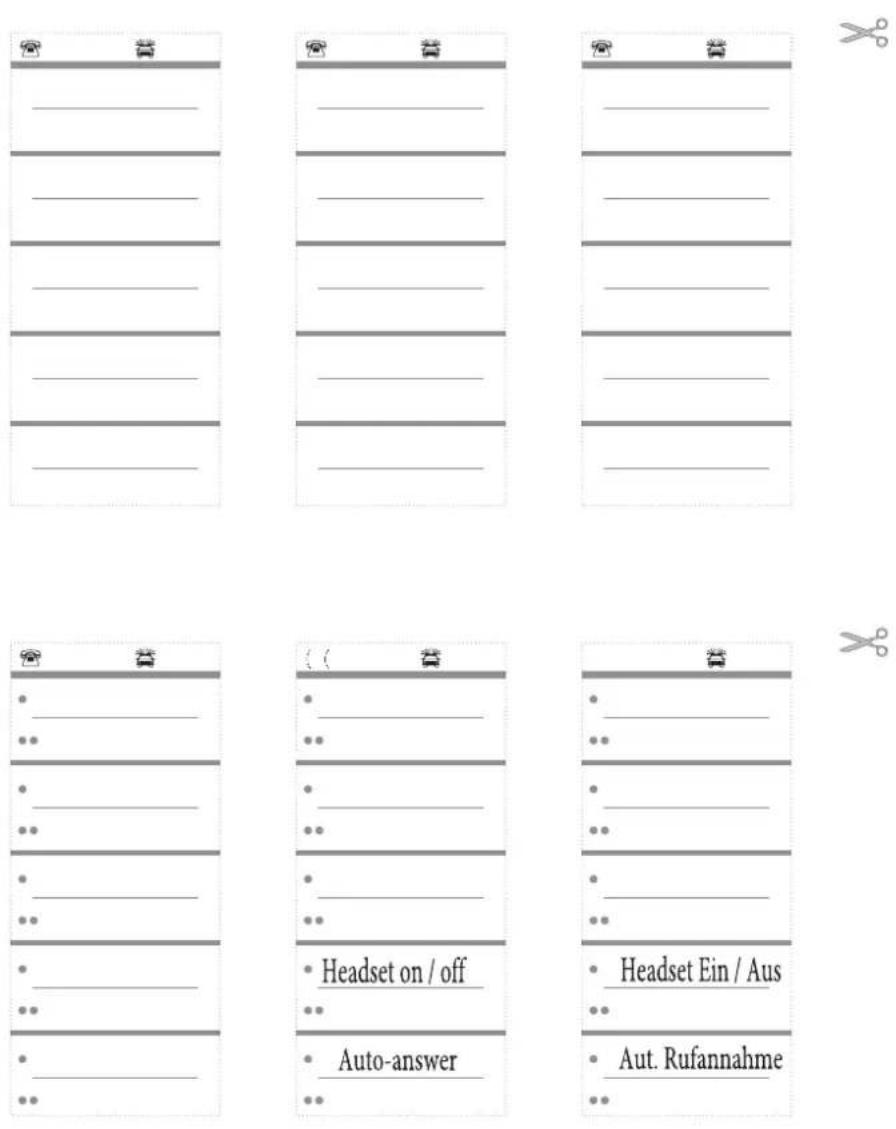
Kurzbedienungsanleitung
Rückfrage


HörerabhebenGesprächRufnummereingeben
Makeln
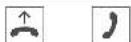

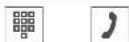

Verb1... Ver2
Konferenz





HörerabhebenGesprächRufnummereingeben
Vermittelnmit Ankündigung des Gespräches



Hörerabheben
Rufnummer eingeben
Gespräch
Rufnummer eingeben
überg
Anrufeweiterleiten

Hörerauflegen


überg

Rufnummereingeben

Erweiterte Wahlwiederholung

Hörer auflegen


gewünschte Ruf- nummersuchen
oder



gewünschte Ruf- nummersuchen
Hörerabheben
Gespräch
Rückruf bei Besetzt

Hörerabheben

fnummereingebenTeilnehmeristBesetzt


rückruf

erauflegen
Wahl der gehenden Rufnummer (MSN-Belegung)

Hörerauflegen Rufnummereingeben


msn

msn-1...
msn-3

Hörerabhe- ben

Gespräch
Rufumleitung einschalten

Hörerauflegen


einst

rufuml

verzög besetzt

msn-1... msn-3

Rufnummer eingeben

Rufumleitung ausschalten

Hörerauflegen


einst

r u f um l

aus

msn-1...msn-3

Wahl aus der Anruferliste, dem Telefonbuch der TK-Anlage oder dem VIP-Speicher

Hörerauflegen

liste

Eintrag auswählen

Hörer abheben

Gespräch
bintecelmegGmbH
Südwestpark94
D-90449 Nürn berg
Support-undServiceinformationenfindenSieaufunsererWebsite www.bintec-elmeg.comimBereichService/Support
Änderungenvorbehalten
Aus ga be 7 / 20131213