S560 - Telefon Funkwerk - Kostenlose Bedienungsanleitung
Finden Sie kostenlos die Bedienungsanleitung des Geräts S560 Funkwerk als PDF.


Benutzerfragen zu S560 Funkwerk
0 Frage zu diesem Gerät. Beantworten Sie die, die Sie kennen, oder stellen Sie Ihre eigene.
Eine neue Frage zu diesem Gerät stellen
Laden Sie die Anleitung für Ihr Telefon kostenlos im PDF-Format! Finden Sie Ihr Handbuch S560 - Funkwerk und nehmen Sie Ihr elektronisches Gerät wieder in die Hand. Auf dieser Seite sind alle Dokumente veröffentlicht, die für die Verwendung Ihres Geräts notwendig sind. S560 von der Marke Funkwerk.
BEDIENUNGSANLEITUNG S560 Funkwerk
Dieses Dokument ist Teil des Benutzerhandbuchs zur Installation und Konfiguration von bintec elmeg-Geräten. Für neueste Informationen und Hinweise zum aktuellen Software-Release sollten Sie in jedem Fall zusätzlich unsere Release Notes lesen – insbesondere, wenn Sie ein Software-Update zu einem höheren Release-Stand durchführen. Die aktuellsten Release Notes sind zu finden unter www.bintec-elmeg.com.
Haftung
Der Inhalt dieses Handbuchs wurde mit größter Sorgfalt erarbeitet. Die Angaben in diesem Handbuch gelten jedoch nicht als Zusicherung von Eigenschaften Ihres Produkts. bintec elmeg GmbH haftet nur im Umfang ihrer Verkaufs- und Lieferbedingungen und übernimmt keine Gewähr für technische Ungenauigkeiten und/oder Auslassungen.
Die Informationen in diesem Handbuch können ohne Ankündigung geändert werden. Zusätzliche Informationen sowie Release Notes für bintec elmeg-Gateways finden Sie unter www.bintec-elmeg.com.
bintec elmeg-Produkte bauen in Abhängigkeit von der Systemkonfiguration WAN-Verbindungen auf. Um ungewollte Gebühren zu vermeiden, sollten Sie das Produkt unbedingt überwachen. bintec elmeg GmbH übernimmt keine Verantwortung für Datenverlust, ungewollte Verbindungskosten und Schäden, die durch den unbeaufsichtigten Betrieb des Produkts entstanden sind.
Marken
bintec elmeg und das bintec elmeg-Logo, bintec und das bintec-Logo, elmeg und das elmeg-Logo sind eingetragene Warenzeichen der bintec elmeg GmbH.
Erwähnte Firmen- und Produktnamen sind in der Regel Warenzeichen der entsprechenden Firmen bzw. Hersteller.
Copyright
Alle Rechte sind vorbehalten. Kein Teil dieses Handbuchs darf ohne schriftliche Genehmigung der Firma bintec elmeg GmbH in irgendeiner Form reproduziert oder weiterverwertet werden. Auch eine Bearbeitung, insbesondere eine Übersetzung der Dokumentation, ist ohne Genehmigung der Firma bintec elmeg GmbH nicht gestattet.
Richtlinien und Normen
Informationen zu Richtlinien und Normen finden Sie in den Konformitätserklärungen unter www.bintec-elmeg.com.
Wie Sie bintec elmeg GmbH erreichen
bintec elmeg GmbH, Südwestpark 94, D-90449 Nürnberg, Deutschland, Telefon: +49 911 9673 0, Fax: +49 911 688 07 25 Teldat France S.A.S., 6/8 Avenue de la Grande Lande, F-33174 Gradignan, Frankreich, Telefon: +33 5 57 35 63 00, Fax: +33 5 56 89 14 05
Internet: www.teldat.fr
Inhaltsverzeichnis
Kapitel 1 Produktbeschreibung....1
Kapitel 2 Sicherheitshinweise .... 2
Kapitel 3 Auspacken und Aufstellen 3
Kapitel 4 Systemtelefone 4
Kapitel 5 Systemtelefon Montage 6
5.1 Systemtelefon anschließen 6
5.2 Bügeleinstellung 8
5.3 Displaywinkel einstellen 8
5.4 Reinigen des Systemtelefons. 8
5.5 Beschriftungsstreifen montieren 8
5.6 Headset anschließen und einstellen. 9
Kapitel 6 Systemtelefon Erweiterung elmeg T500. 11
6.1 Inhalt der Verpackung.... 11
6.2 Erweiterung T500. 11
6.3 Modul Connector elmeg T500 12
6.4 Montage der Erweiterung elmeg T500. 12
Kapitel 7 Wandmontage 13
7.1 Montagekit. 13
7.2 Wandhalter montieren....14
7.3 Systemtelefon an der Wand befestigen 14
Kapitel 8 Display und Tasten des Systemtelefons. 16
8.1 Systemtelefon im Ruhezustand.... 16
8.2 Piktogramme.... 18
8.3 Tastenfunktionen 19
8.4 Tastenbelegung 22
Kapitel 9 Systemtelefon in Betrieb nehmen 24
9.1 Sprache des Displays auswählen . 24
9.2 Rufnummer eingeben 25
Kapitel 10 Tastenfunktionen ....26
10.1 Funktionstasten 26
Kapitel 11 Bedienung oder Konfiguration 35
11.1 Grundsätzliche Funktionen....35
11.2 Einstieg in die Bedienung oder Konfiguration (Beispiel) 36
Kapitel 12 Menü .... 37
12.1 Anruflisten 37
12.2 Telefonbuch 40
12.3 Anrufweiterschaltung 41
12.4 Einstellungen 43
12.5 Akustik 55
12.6 Service 61
Kapitel 13 Telefonieren. 63
Kapitel 14 Temporäre Einstellungen. 64
14.1 Lautstärke Einstellungen. 64
14.2 Keypad und Tonwahl (DTMF- / MFV-Wahl) 65
Kapitel 15 Wählen....66
15.1 Rufnummer manuell wählen - ohne Korrekturmöglichkeit. 66
15.2 Rufnummer wählen - mit Korrekturmöglichkeit 66
15.3 Optionen 67
15.4 Gesprächsverbindung....67
15.5 Info 68
15.6 Telefonbuch 68
15.7 Entgangene Anrufe wählen, löschen oder speichern. 69
15.8 Wahlwiederholung 71
15.9 Anrufe....72
15.10 Mikrofon und Lauthören bzw. Freisprechen schalten 73
15.11 Headset nutzen 74
15.12 Voicebox 75
15.13 Durchsage 76
15.14 Wechselsprechen....77
15.15 Automatischer Rückruf 78
15.16 Parallelruf (Mobiler Teilnehmer) 79
15.17 Telefonieren mit mehreren Teilnehmern 80
Kapitel 16 TK-Anlagen-Menü 88
16.1 Einstieg in das TK-Anlagen-Menü. 88
Kapitel 17 Struktur des Menüs. 95
Kapitel 18 Technische Daten 98
Index 99
Kapitel 1 Produktbeschreibung
Die Systemtelefone elmeg S560 und elmeg S530 wurden für den internen digitalen Anschluss an den Systemen elmeg hybird und elmeg ICT konzipiert. Sie verfügen über ein flexibles Up0/S0-Anschlusskonzept, ein beleuchtetes Grafikdisplay, zwei Softkeys und 15 frei programmierbare Funktionstasten. Mit bis zu 3 Tastenerweiterungen können Sie die Anzahl der Funktionstasten um maximal 90 auf 105 Tasten erweitern. Alle Tasten sind doppelt belegbar. Ihr aktueller Status wird jeweils durch eine LED angezeigt. Das Telefon elmeg S560 ist insgesamt noch komfortabler als das Gerät elmeg S530, es verfügt zum Beispiel über ein größeres Grafikdisplay.
Beide Systemtelefone unterstützen Mitarbeiter mit hohem Kommunikationsaufkommen auf vielfältige Weise. Mithilfe des beleuchteten Grafikdisplays und der beiden Softkeys können Sie schnell auf die Funktionen im Menü des Geräts zugreifen, zum Beispiel auf die Suche im internen Telefonbuch oder die Verwaltung der Ruflisten.
Mit Hilfe der programmierbaren Funktionstasten können Sie Kollegen direkt per Tastendruck anrufen. Wenn der gerufene Kollege bereits telefoniert, wird der Status Besetzt durch eine LED angezeigt. Sie sehen zum Beispiel mit einem Blick, wie es um die telefonische Auslastung eines Teams bestellt ist, wenn jedes Teammitglied einer Funktionstaste zugeordnet ist. Bei Verwendung der Tastenerweiterungen können Sie sich diesen Überblick auch über große Teams verschaffen.
Zusätzlich lassen sich häufig benutzte Funktionen auf Tasten programmieren. Der Status dieser Funktionen wird ebenfalls per LED angezeigt.
Sie können auch Tasten als Makrotasten verwenden. Dadurch können Sie eine Befehlskette mit einem einzigen Tastendruck aufrufen und sich erheblichen Aufwand bei immer wiederkehrenden Aufgaben ersparen.

Hinweis
Bitte beachten Sie, dass beim Anschluss an elmeg ICT Systeme nicht alle Leistungsmerkmale des Systemtelefons unterstützt werden.

Hinweis
Um die Systemtelefone an elmeg ICT Systemen einsetzen zu können,
- muss auf den Telefonanlagen mindestens die Systemsoftwareversion V7.70 installiert sein.
- müssen die elmeg WIN-Tools mindestens der Version 7.70 entsprechen.
- muss auf dem Systemtelefon mindestens die Systemsoftwareversion 2.1 installiert sein.
Kapitel 2 Sicherheitshinweise
- Beachten Sie die Umgebungstemperatur für Lagerung und Betrieb des Gerätes in den technischen Daten. Das Gerät darf erst nach Erreichen der zulässigen Betriebs-Umgebungstemperatur angeschlossen werden.
- Beachten Sie bitte, dass beim Übergang von kalten zu warmen Temperaturen Betauung am oder im Gerät entstehen kann. Entnehmen Sie das Gerät erst aus der Verpackung, wenn die zulässige Betriebs-Umgebungstemperatur erreicht ist.
- Während eines Gewitters sollten Sie keine Leitungen anschließen oder trennen und nicht telefonieren.
- Schließen Sie die Anschlussschnüre nur an den dafür vorgesehenen Anschlüssen an.
- Verlegen Sie die Anschlussschnüre unfallsicher.
• Vermeiden Sie die folgenden Einflüsse:
• Direkte Sonneneinstrahlung
• Wärmequellen (z. B. Heizkörper)
- Elektronische Geräte (z. B. HiFi-Geräte, Bürogeräte oder Mikrowellengeräte)
• Eindringende Feuchtigkeit oder Flüssigkeiten
- Aggressive Flüssigkeiten oder Dämpfe
- Starker Staub
- Benutzen Sie das Gerät nicht in Feuchträumen oder explosionsgefährdeten Bereichen.
- Öffnen Sie nur die Bereiche des Gerätes, die in der Montageanleitung und in der Bedienungsanleitung vorgegeben sind.
- Berühren Sie die Steckkontakte nicht mit spitzen, metallischen oder feuchten Gegenständen.
- Wird das Gerät nicht fest montiert, stellen Sie das Gerät oder das Zubehör auf einer rutschfesten Unterlage auf.
- Reinigen Sie das Gerät nur mit dem mitgelieferten antistatischen Putztuch.
- Verwenden Sie nur das zugelassene Zubehör.
- An das Gerät dürfen nur Endgeräte angeschlossen werden, die SELV-Spannung (Sicherheits-Kleinspannungs-Stromkreis) liefern und / oder der ETS 300047 entsprechen. Die bestimmungsgemäße Verwendung von zugelassenen Endgeräten erfüllt diese Vorschrift.
Steckernetzgerät
- Verwenden Sie nur das als Zubehör erhältliche Steckernetzgerät.
- Verwenden Sie keine Steckernetzgeräte, die sichtbare Beschädigung aufweisen (Brüche oder Sprünge im Gehäuse).
Elektrostatische Aufladungen (ESD-Schutz)
- Das Systemtelefon wird bereits mit einem über die Zulassungswerte erhöhten ESD-Schutz gegen Auswirkungen von elektrostatischen Aufladungen ausgeliefert. Vermeiden Sie trotzdem erhöhte statische Aufladungen. Die elektrostatische Aufladung kann bei verschiedenen Ursachen Werte erreichen, die weit über den notwendigen Zulassungswerten und der bereits realisierten Störfestigkeit des Systemtelefons liegen. Beseitigen Sie Ursachen oder Umstände, die zu Störungen führen könnten, wie zum Beispiel zu geringe Luftfeuchtigkeit oder Teppichböden. Der Hersteller des Systemtelefons übernimmt keine Gewährleistung bei Schäden, die auf diese Ursachen zurückzuführen sind.
Kapitel 3 Auspacken und Aufstellen
Inhalt der Verpackung:
• 1 Systemtelefon elmeg S560 bzw. elmeg S530
• 1 Hörer
• 1 Hörerschnur
• 1 Anschlussschnur mit RJ45-Steckern
• 1 Aufstellbügel
• 1 Dokumentation
• 1 Antistatisches Putztuch
Kapitel 4 Systemtelefone
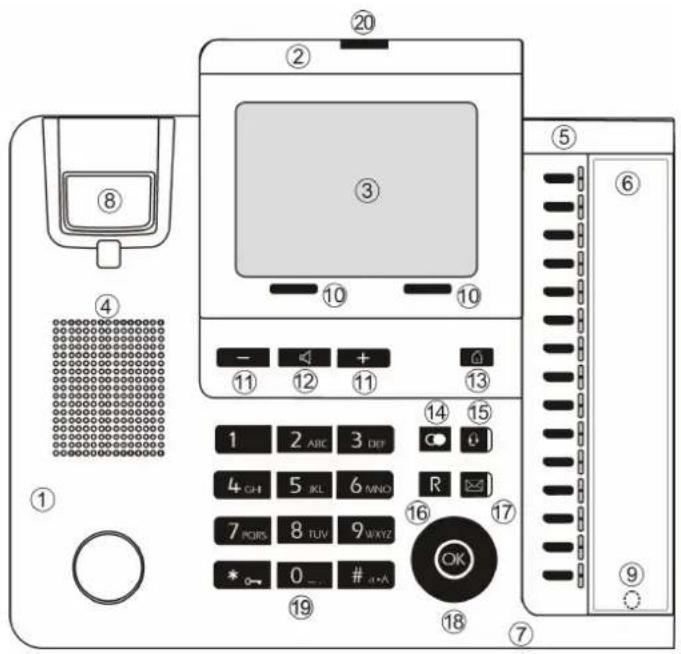
Systemtelefon-Oberfläche mit Display elmeg S560
Systemtelefon-Oberfläche mit Display elmeg S530
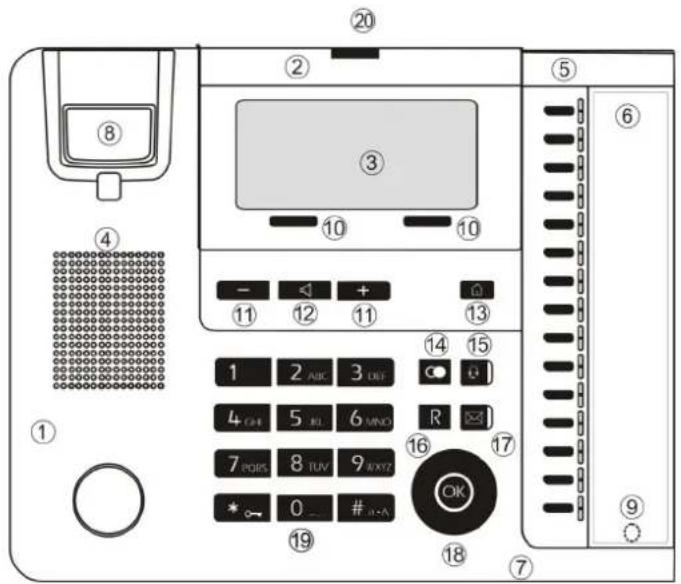
① Systemtelefon
② 9-zeiliges Grafikdisplay elmeg S560
4-zeiliges Grafikdisplay elmeg S530
③ Textfeld des Displays
④ Lautsprecheröffnung
⑤ Funktionstasten mit zweifarbiger LED (weiß / blau)
6 Beschriftungsfeld
⑦ Mikrofon
⑧ Gabelumschalter
⑨ Haltemagnet im Beschriftungsfeld ⑥
10 Softkeys
⑪ + / - Tasten für Einstellungen
⑫ Lautsprecher-Taste für Lauthören / Freisprechen
13 Home-Taste
14 Wahlwiederholungs-Taste
15 Headset-Taste
16 Rückfrage-Taste
⑰ Mail-Taste
⑱ Navigator mit OK-Taste
19 Wähltasten
20 Blaue Status LED
Kapitel 5 Systemtelefon Montage
Systemtelefon-Unterseite
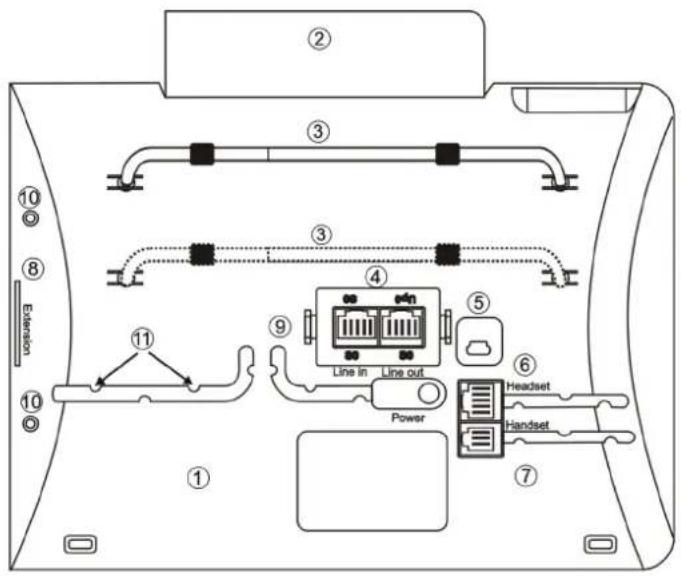
① Systemtelefon
② Display elmeg S560 oder elmeg S530
③ Bügel in Halterung gesteckt
Modul Connection-plug (Anschlussbuchsen für S0 / Up0)
⑤ Mini-USB Anschluss (späteres Release)
⑥ Headset-Anschluss mit Schnurführung
⑦ Hörer-Anschluss (Handset) mit Schnurführung
⑧ Verbindungsbuchse für Erweiterung (Extension)
Anschluss für das Steckernetzgerät der Erweiterungen elmeg T500 mit Schnurführung
10 Befestigung für elmeg T500
⑪ Schnurhalter
5.1 Systemtelefon anschließen
Damit Sie Ihr Systemtelefon in Betrieb nehmen können, müssen Sie die Anschlussschnüre für den Telefonanschluss und den Hörer einstecken.
5.1.1 Modul Connection (Anschlussbuchsen für S0 / Up0)
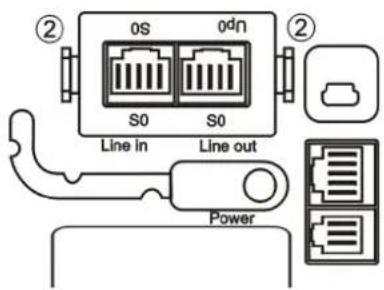
Auf der Unterseite des Systemtelefons befindet sich die Buchse für die Anschlussauswahl. Hier kann zwischen S0- und Up0-Anschluss ausgewählt werden. Dazu werden die zwei Federn ② des Moduls zusammengedrückt, das Modul herausgezogen und entsprechend der gewünschten Anschlussart gedreht und wieder gesteckt.
S0-Anschluss
text_image
② 0S 0dn S0 S0 Line in Line out PowerIm Bild ist der Anschluss für S0 gezeigt.
An die Buchse »Line in« wird der externe S0-Anschluss angeschaltet.
An die Buchse »Line out« kann ein weiteres ISDN-Systemtelefon oder ISDN-Telefon angeschlossen werden. Hierbei darf die Leitungslänge bis zum Telefon max. 10 Meter betragen.
Up0-Anschluss
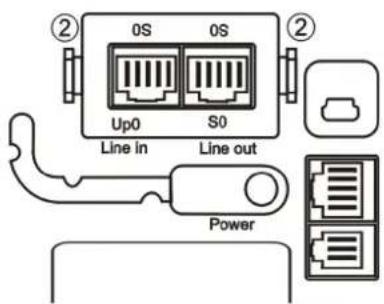
Im Bild ist der Anschluss für Up0 gezeigt.
An die Buchse »Line in« wird der externe Up0-Anschluss angeschaltet.
An die Buchse »Line out« kann ein weiteres ISDN-Systemtelefon oder ISDN-Telefon angeschlossen werden. Hierbei darf die Leitungslänge bis zum Telefon max. 10 Meter betragen.

Hinweis
Achten Sie abhängig vom gewählten Anschluss an Ihrem Systemtelefon darauf, dass der Anschluss an Ihrem elmeg System entsprechend als interner S0- oder Up0-Anschluss (In der elmeg hybird als Upn bezeichnet.) konfiguriert ist.
5.1.2 Hörer anschließen
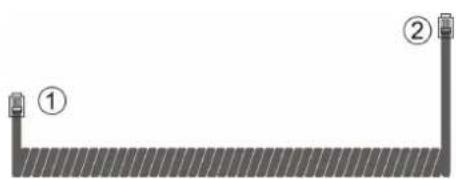
Der RJ11-Stecker ① wird in die RJ11-Buchse des Hörers gesteckt.
Der RJ11-Stecker 📷 wird in die RJ11-Buchse »Handset« in der Unterseite des Systemtelefons gesteckt. Klemmen Sie die Anschlussschnur unter den Schnurhaltern fest.
5.2 Bügeleinstellung
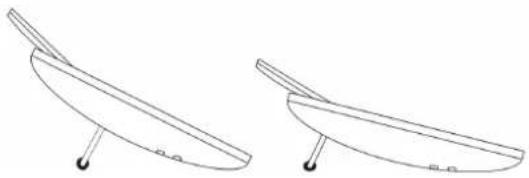
Durch Stecken des Bügels in die hintere oder vordere Halterung kann die Neigung des Telefons eingestellt werden.

Achtung
Tragen Sie auf keinen Fall das Systemtelefon am Bügel, die Halterung ist nicht für diese Belastung ausgelegt.
5.3 Displaywinkel einstellen
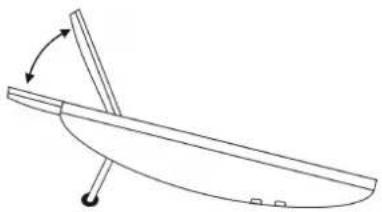
Der Winkel des Displays kann in drei Stufen zwischen 0° und ca. 60° verstellt werden. Dazu wird der Displayrahmen unter leichtem Zug oder Druck in die gewünschte Stellung gebracht.
5.4 Reinigen des Systemtelefons
Das Systemtelefon wurde für normale Gebrauchsbedingungen gefertigt. Reinigen Sie, wenn nötig, das Gerät mit einem leicht feuchten Tuch oder verwenden Sie das im Lieferumfang befindliche antistatische Putztuch. Benutzen Sie niemals Lösungsmittel. Verwenden Sie niemals ein trockenes Tuch - die elektrostatische Aufladung könnte zu Defekten in der Elektronik führen. Achten Sie auf jeden Fall darauf, dass keine Feuchtigkeit eindringen kann und dadurch das Systemtelefon Schaden nimmt.
5.5 Beschriftungsstreifen montieren
Die Abdeckung ④ für den Beschriftungsstreifen ③ des Systemtelefons wird, wie im Bild gezeigt, montiert. Die Abdeckung wird oben mit zwei Haken in die Aufnahme für Beschriftungsstreifen ② gesteckt und an der Unterseite mit einem Magneten ⑤ gehalten. Der Beschriftungsstreifen kann über die grafische Benutzeroberfläche (GUI) der elmeg hybird bzw. der elmeg ICT beschriftet und gedruckt werden.
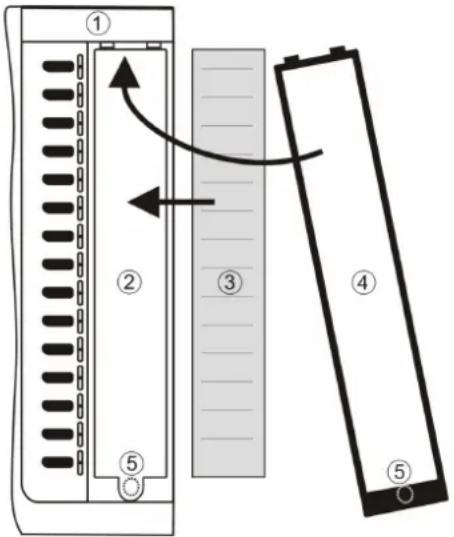
① Systemtelefon
② Aufnahme für Beschriftungsstreifen
③ Beschriftungsstreifen
④ Abdeckung
⑤ Haltemagnete für die Abdeckung (nicht sichtbar)
5.6 Headset anschließen und einstellen

Hinweis
Das Headset ist nicht im Lieferumfang enthalten.
Sie können am Systemtelefon ein Headset anschließen. Erkundigen Sie sich bitte bei Ihrem Fachhändler oder im Internet welche Headsets einsetzbar sind.
Der Headset-Anschluss des Systemtelefons ist als 8-polige Buchse ausgeführt. Headsets mit DSHG-Schnittstelle (z. B. schnurlose DECT-Headsets) können ohne weiteres Zubehör direkt am Systemtelefon angeschlossen werden.
5.6.1 Headset anschließen
Das Headset wird an der Headset-Buchse des Systemtelefons angeschlossen. Anschließend legen Sie die Headsetschnur in die Schnurführung und klemmen Sie diese unter den Schnurhaltern fest.
Für den Anschluss von Standard-Headsets (4-poliges Anschlussschnur, z. B. U10PS) verwenden Sie den separat erhältlichen Headset-Adapter.
5.6.2 Belegung der Headsetbuchse am elmeg S560 und elmeg S530

text_image
⑧ ⑦ ⑥ ⑤ ④ ③ ② ①① DSHG-Empfänger
② Masse (Ground)
③ Mikrofon +
④ Hörer (Ground)
⑤ Hörer (3,3 V schaltbar über Widerstand)
⑥ Mikrofon - (Ground)
⑦ V+ (3,3 V)
⑧ DSHG-Sender
5.6.3 Weitere Einstellungen für die Verwendung eines Headsets
Zum Telefonieren können Sie entweder den Hörer oder ein Headset nutzen. Für die Nutzung eines Headsets sind die folgenden Einstellungen notwendig oder möglich:
- Unter bestimmten Bedingungen kann ein angeschlossenes Headset ohne weitere Vorbereitung verwendet werden.
- Möchten Sie mit dem Headset die automatische Rufannahme nutzen, stellen Sie die Zeit bis zur automatischen Annahme eines Anrufes ein. Richten Sie bei der Konfiguration des Systemtelefons über die Benutzeroberfläche des elmeg Systems eine Funktionstaste zum Ein- oder Ausschalten der automatischen Rufannahme ein.
Kapitel 6 Systemtelefon Erweiterung elmeg T500
Die Tastenerweiterung besitzt 15 Tasten mit je zwei Leuchtdioden, die Sie in zwei Ebenen als Funktionstasten nutzen können.
6.1 Inhalt der Verpackung
• 1 Erweiterung elmeg T500
• 1 Bügel
• 2 Schrauben
• 1 Modul Connector elmeg T500

Hinweis
Das zugehörige Steckernetzgerät ist nicht in der Verpackung enthalten, es muss separat bestellt werden. Für den Betrieb von bis zu drei elmeg T500 ist es unbedingt erforderlich.
6.2 Erweiterung T500
- Mit Hilfe einer Erweiterung elmeg T500 kann jedes Systemtelefon um 30 Funktionstasten erweitert werden.
- Es können bis zu 3 Erweiterungen elmeg T500 angeschlossen werden.
• Die Erweiterungen elmeg T500 werden vom Zusatznetzgerät im Systemtelefon gespeist.
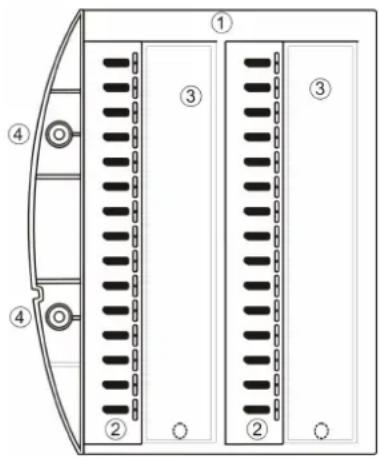
① elmeg T500
② Funktionstasten mit zweifarbiger LED (weiß / blau)
③ Beschriftungsfeld (Der Beschriftungsstreifen kann über die Konfigurationsoberfläche der elmeg hybird oder der elmeg ICT beschriftet und gedruckt werden.)
④ Befestigungen am Systemtelefon (2 Schrauben)
6.3 Modul Connector elmeg T500
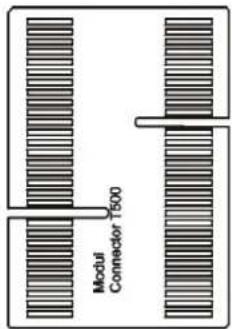
text_image
Modul Connector 7500Das Modul Connector T500 stellt die elektrische Verbindung zwischen der Erweiterung elmeg T500 und dem Systemtelefon oder einer weiteren Erweiterung elmeg T500 her.
6.4 Montage der Erweiterung elmeg T500
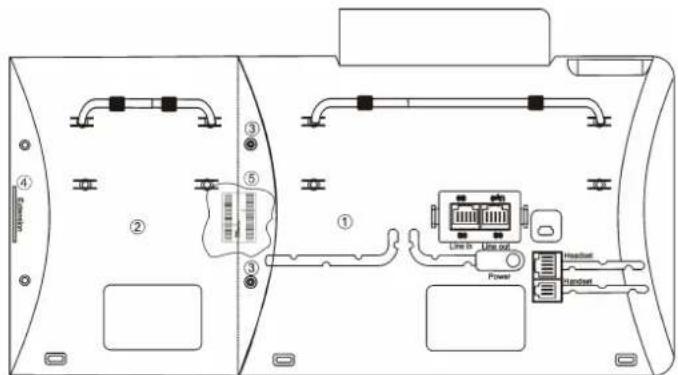
① Systemtelefon
② Erweiterung elmeg T500
③ Befestigungsschrauben
Extension zum Anschluss weiterer Erweiterungen elmeg T500 über das Modul Connector T500
Modul Connector T500: Es verbindet das Systemtelefon und die Erweiterung elmeg T500. Das Modul Connector T500 ist von außen nicht sichtbar.
Kapitel 7 Wandmontage
Die Systemtelefone elmeg S560 / elmeg S530 und die Erweiterung elmeg T500 können als Tisch- oder Wandgeräte verwendet werden. Zur Wandbefestigung wird ein Montagekit benötigt.
7.1 Montagekit
7.1.1 Inhalt der Verpackung
• 10 Wandhalter
• 5 Hörerhalter
• 20 Befestigungsschrauben zum Verbinden von Systemtelefon und Wandhalter
• 10 Holzschrauben 3x30
• 10 Dübel für 5 mm Bohrung
• 1 Bohrschablone
7.1.2 Hörerhalter montieren
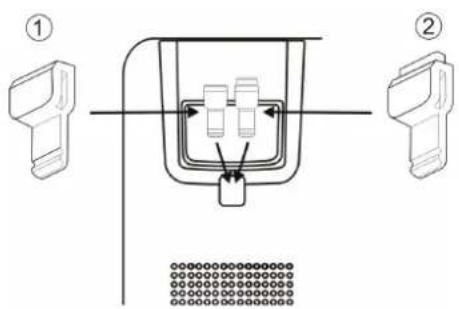
Das Systemtelefon wird ohne den Hörerhalter für die Wandbefestigung ausgeliefert. Für die Wandmontage des Systemtelefons muss der Hörerhalter ① gegen den Hörerhalter ② des Montagekits ausgewechselt werden. Er lässt sich zum Wechseln leicht nach oben herausziehen.

Hinweis
Vor der Montage der Wandhalterung müssen die Anschlüsse für den Hörer und das Headset gesteckt sein. Wenn Sie ein elmeg T500 verwenden, muss zusätzlich der Stecker des Steckernetzgeräts gesteckt sein.
7.1.3 Wandhalter
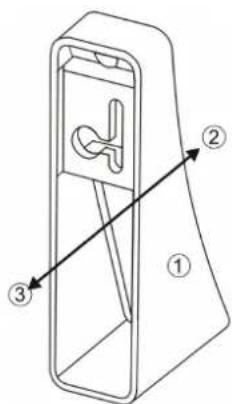
① Wandhalter
② Telefonseite des Wandhalters
③ Wandseite des Wandhalters
7.2 Wandhalter montieren
Die Wandhalter werden, wie im Bild gezeigt, unten auf der Rückseite des Systemtelefons angeschraubt. Im Bild ist das Beispiel mit einer Erweiterung elmeg T500 gezeigt. Sollen mehrere Erweiterungen elmeg T500 befestigt werden, so ist auf jeder Erweiterung ein Wandhalter zu montieren.
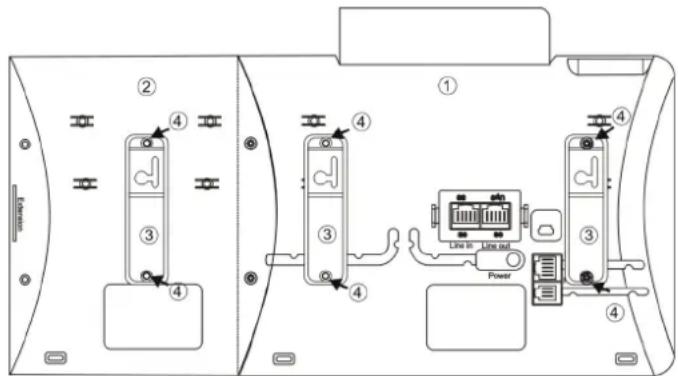
① Systemtelefon
② Erweiterung elmeg T500
③ Wandhalter
④ Befestigungsschrauben
7.3 Systemtelefon an der Wand befestigen
Maße und Abstände

Achtung
Montieren Sie das Systemtelefon an einer ebenen Wand, damit ein Verziehen des Geräts verhindert wird. Halten Sie die Abstände der Bohrungen genau ein.
(1) Nehmen Sie die Bohrschablone zur Hand. Sie können diese für je ein Telefon und eine Erweiterung elmeg T500 nutzen.
(2) Bohren Sie die Befestigungslöcher, wie in der Zeichnung unten oder auf der Bohrschablone angegeben, in die Wand und setzen Sie die Dübel ein.
(3) Schrauben Sie die Holzschrauben so weit in die Dübel, bis der Abstand zwischen Schraubenkopf und Wand ca. 5 mm beträgt.
(4) Hängen Sie das Systemtelefon in die Schraubenköpfe ein.
(5) Ziehen Sie das Systemtelefon ein wenig nach rechts, bis es im Schlitz des Wandhalters einrastet und drücken Sie es anschließend nach unten.
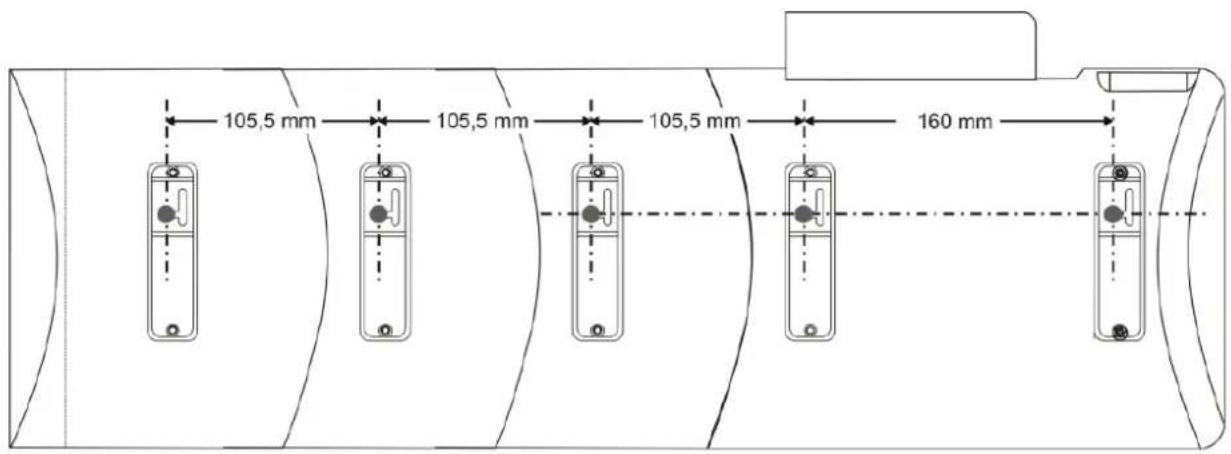
text_image
105,5 mm 105,5 mm 105,5 mm 160 mmKapitel 8 Display und Tasten des Systemtelefons
8.1 Systemtelefon im Ruhezustand
Das Systemtelefon elmeg S560 verfügt über ein 8-zeiliges, das Systemtelefon elmeg S530 über ein 4-zeiliges Display mit Hintergrundbeleuchtung. Jede Zeile besteht aus 21 Stellen. Die Hintergrundbeleuchtung wird entsprechend der aktuellen Konfiguration automatisch ein- oder ausgeschaltet. Die Helligkeit ist einstellbar.
Nach dem Verbinden mit dem internen S0- oder Up0-Anschluss (In der elmeg hybird als Upn bezeichnet.) stellt das Systemtelefon automatisch eine Verbindung zur elmeg hybird bzw. zur elmeg ICT her und zeigt im Display in der obersten Zeile Datum und Uhrzeit an.

Hinweis
Datum und Uhrzeit werden automatisch aus dem elmeg System übernommen.
In den weiteren Zeilen sehen Sie den Text für eine zurzeit aktive Funktion. Betätigen Sie den Navigator »oben« oder »unten«, wird die nächste Zeile angezeigt.
elmeg S560
Fr 01.01.13 05:12
> Info
▶ Telefonbuch
Entgangene Anrufe
Menü
System


Hinweis
Im Ruhezustand des Systemtelefons ist keine Zeile markiert. Mit dem Betätigen des Navigators »oben« oder »unten« wird die obere oder die dritte Zeile invers markiert. Mit dem Betätigen der OK-Taste wird die zweite Zeile markiert.
- Zeile
Wochentag, Datum und Uhrzeit: Rechtsbündig werden eingeschaltete Funktionen angezeigt, z. B.eine bestehende Anrufweiterschaltung oder ein ausgeschaltetes Mikrofon. Der Platz zur Anzeige aller bestehenden Funktionen ist begrenzt, die vollständigen Anzeigen werden nach dem Betätigen des Softkeys Info angezeigt
- Zeile
Hier steht eine derzeit aktive Funktion z. B. Anruf, Rückfrage, Bitte wählen .... - Zeile
Im Beispiel: Der inverse Text (Im Beispiel Info) zeigt die ausgewählte Zeile an. - Zeile
Im Beispiel: Funktion Telefonbuch. - Zeile
Im Beispiel: Entgangene Anrufe. - Zeile Im Beispiel: Leer.
-
Zeile Im Beispiel: Leer.
-
Zeile Im Beispiel: Leer.
- Zeile Softkey Funktionsanzeige. Im Beispiel Menü und System.
Darunter Die Tasten der Softkey-Funktionsanzeige.
elmeg S530
01.01.13 05:12
- Info
- Telefonbuch
Menü
System

| 1. Zeile | Datum und Uhrzeit: Rechtsbündig werden eingeschaltete Funktionen angezeigt, z. B.eine bestehende Anrufweiterschaltung oder ein ausgeschaltetes Mikrofon. Der Platz zur Anzeige aller bestehenden Funktionen ist begrenzt, die vollständigen Anzeigen werden nach dem Betätigen des Softkeys Info angezeigt |
| 2. Zeile | Im Beispiel: Der inverse Text (Im Beispiel Info) zeigt die ausgewählte Zeile an. |
| 3. Zeile | Im Beispiel: Funktion Telefonbuch. |
| 4. Zeile | Softkey Funktionsanzeige. Im Beispiel Menü und System. |
Darunter Die Tasten der Softkey-Funktionsanzeige.

Hinweis
Wenn eine ausgewählte Zeile mit der OK-Taste quittiert wurde und wenn sich vor dieser Zeile ein > (el-meg S560) bzw. ein + (elmeg S530) befindet, so wird die nächste zugehörige Zeile angezeigt.
Wird in diesem Menü eine Funktion geändert und mit der OK-Taste quittiert, wird bis auf wenige Ausnahmen wieder die ausgewählte Zeile im vorherigen Display angezeigt.
Dabei ist die Reihenfolge der Anzeige der Zeilen nicht unbedingt wieder gleich. Dieser Vorgang tritt nur auf, wenn ein Menü aus mehr Zeilen besteht als das Display ohne Scrollen anzeigen kann.
8.1.1 Softkeys
MenüöÖffnen des Konfigurationsmenüs
System Anzeigen des elmeg hybird bzw. des elmeg ICT System-Menüs (ausgewählte Parameter des elmeg Systems)
ZurücköVorheriges Menü anzeigen
LöschenöAngezeigte Information löschen
Optionen Weitere Informationen zur markierten Zeile
Weiter Weitere Informationen im nächsten Display

Softkeys
Die verfügbaren Funktionen der Softkeys werden in der unteren Zeile des Displays angezeigt.

Hinweis
Wenn Sie sich in der Wahlvorbereitung befinden, können Sie mit dem Navigator eine Ziffer auswählen und mit dem Softkey Löschen das links vom Cursor stehende Zeichen löschen.
8.2 Piktogramme
Um Ihnen in dieser Bedienungsanleitung einige Abläufe bei der Einstellung und Bedienung des Telefons zu zeigen, werden unter anderem die nachfolgend beschriebenen Piktogramme (Symbole) verwendet.
Funktionen
| Heben Sie den Hörer ab, schalten Sie das Freisprechen bzw. das Headset ein oder beginnen Sie die Wahlvorbereitung. | |
| Legen Sie den Hörer auf, schalten Sie das Freisprechen bzw. das Headset aus oder das Telefon befindet sich in Ruhe. | |
| Ein Anruf wird signalisiert oder die Tonrufmelodie erklingt. | |
| Sie führen ein Gespräch. | |
| Eine Konferenzschaltung ist eingeleitet. | |
| Sie hören den positiven oder den negativen Quittungston. | |
| Taste 0-9, * oder #: Rufnummer, Kennziffer, Zeichen oder Text wählen. |
Tasten
| Wenn Sie eine Rufnummer für die Wahl über einen SIP-Provider eingeben, erfolgt die Ausgabe der Wahl erst ca. 5 Sekunden nach der Eingabe der letzten Ziffer. Durch den Abschluss einer Rufnummer mit der Raute-Taste wird sofort gewählt. Hierbei muss das Endgerät die Raute mit in die Telefonanlage wählen können. | |
| Über diese Taste können Sie das Systemtelefon gegen unbeabsichtigte Eingaben sichern. Wenn die Sperrung aktiv ist, sehen Sie einen Schlüssel auf dem Display. | |
| Softkeys: Die verfügbaren Funktionen der Softkeys werden in der unteren Zeile des Displays angezeigt. | |
| Mit dem Navigator können Sie im Display navigieren. | |
| Mit der OK-Taste werden Eingaben bestätigt und gespeichert. Aus dem Ruhemenü heraus kann durch zweimaliges Betätigen das Telefonbuch aufgerufen werden. | |
| Mit der Rückfrage-Taste können Sie aus einem Gespräch heraus in Rückfrage gehen. Ein erneutes Betätigen der Taste trennt die Rückfrage und Sie sind wieder mit Ihrem ersten Gesprächspartner verbunden. | |
| Um Ihnen bei mehreren Verbindungen die Übersicht zu erleichtern, sehen Sie auf dem Display alle aktuellen Verbindungen mit Symbolen gekennzeichnet. | |
| Eine Glocke symbolisiert eine Verbindung im Rufzustand, das Symbol kennzeichne eine gehaltene Verbindung und das Symbol kennzeichnet die aktuelle Verbindung. | |
| Mit der Home-Taste kehren Sie zum Ruhemenü zurück. Im Ruhezustand wird die Geräte info angezeigt. | |
| Bei aufgelegtem Hörer: Mit der Wahlwiederholungs-Taste werden die letzten 30 Einträge aus der Liste der letzten Anrufe, Verbindungen und Verbindungsversuche angezeigt. | |
| Bei abgehobenem Hörer: Mit der Wahlwiederholungs-Taste wird der neueste Eintrag aus der Liste der letzten Anrufe, Verbindungen und Verbindungsversuche erneut gewählt. | |
| Mit der Mail-Taste wird die Voicebox des Systems abgefragt. Eine blinkende blaue LED der Taste zeigt neue Nachrichten an. | |
| Mit der Headset-Taste wird das Headset ein- und ausgeschaltet. | |
| Mit diesen Tasten werden Lautstärke und Display eingestellt. | |
| Mit der Lautsprecher-Taste wird das Freisprechen oder Lauthören ein- und ausgeschaltet. | |
| Display | |
| | | Cursor-Zeichen: Mit den Navigator-Tasten können z. B. Texte editiert werden. Der Cursor befindet sich immer rechts neben dem zu editierenden Zeichen. |
| ←→ | Dieses Zeichen vor einem Namen oder einer Rufnummer, weist auf die Rufnummer (MSN) hin, zu der der Anruf erfolgt ist, da für jedes Systemtelefon mehrere Rufnummern eingetragen sein können. |
| ←→ | Dieses Symbol zeigt eine Anrufweiterschaltung an. |
| + + | Steht dieses Symbol vor einer Displayzeile, sind ein oder mehrere Untermenüs oder Informationen vorhanden. Mit dem Navigator »rechts« oder der OK-Taste können Sie diese Menüs öffnen. (Das erste Symbol gilt für das elmeg S560, das zweite Symbol für das el-meg S530) |
| 123 1 | Dieses Symbol vor dem Namen des Systemtelefons zeigt an, dass Ihre Rufnummer vom Angerufenen nicht gesehen werden kann. (Das erste Symbol gilt für das elmeg S560, das zweite Symbol für das elmeg S530) |
| ← | Dieses Symbol zeigt auf dem Display der elmeg S530 einen aktivierten automatischen Rückruf an. |
| ◀▶ | Dieses Symbol zeigt auf dem Display der elmeg S560 einen aktivierten automatischen Rückruf an. |
| ♀ | Dieses Symbol zeigt an, dass die Tastensperre aktiv ist. |
| → | Dieses Symbol kennzeichnet Informationen über den Anschluss, über den der Anruf gekommen ist. |
| ♂ | Dieses Symbol kennzeichnet eine Verbindung im Rufzustand. |
| ● | Dieses Symbol kennzeichnet eine aktive Verbindung. |
| ○ | Dieses Symbol kennzeichnet eine gehaltene Verbindung. |
| ○● | Dieses Symbol zeigt eine aktive Automatische Wahlwiederholung an. |
8.3 Tastenfunktionen
8.3.1 Lauthören / Freisprechen
Zustand Taste Aktion

Ruhezustand (Hörer / Headset aufgelegt).

Einschalten des Freisprechens.

Gesprächszustand über den Hörer / Headset.

Einleiten der Wahl, wenn die Rufnummern eingegeben sind.
Kurzes Betätigen der Taste
Einschalten und Ausschalten des Lauthörens.

Wahlzustand.

Wahl beenden.
Gesprächszustand.
Verbindung beenden.
Freisprechen eingeschaltet.
Freisprechen ausschalten.

Suchen im Telefonbuch oder der Anruferliste.

Einleiten der Wahl der selektierten Rufnummer oder des Teilnehmers.
Taste gedrückt halten

Gesprächszustand über den Hörer

Umschalten auf Freisprechen, wenn beim Auflegen des Hörers die Taste gedrückt bleibt.
Lauthören ist ein- oder ausgeschaltet.

Umschalten auf Freisprechen.

Gesprächszustand über das Headset
Lauthören ist ein- oder ausgeschaltet.
8.3.2 Plus- oder Minus-Tasten
Zustand Taste Aktion

Gesprächszustand über Hörer.

Lautstärke im Hörer temporär erhöhen.

Gesprächszustand über Hörer.

Lautstärke im Hörer temporär verringern.

Gesprächszustand über Headset.

Lautstärke im Headset temporär erhöhen.

Gesprächszustand über Headset.

Lautstärke im Headset temporär verringern.

Gesprächszustand Lauthören / Freisprechen.

Lautstärke des Lautsprechers temporär erhöhen.

Gesprächszustand Lauthören / Freisprechen.

Lautstärke des Lautsprechers temporär verringern.
8.3.3 Wahlwiederholungs-Taste
Zustand Taste Aktion

Hörer / Headset aufgelegt.

Öffnen der Liste der letzten Anrufe, Verbindungen und Verbindungsversuche.
Mit dem Softkey Optionen können Sie die aktuell markierte Nummer auf einer Zielwahltaste oder im Telefonbuch speichern oder löschen.
8.3.4 Rückfrage-Taste
Zustand Taste Aktion

Gesprächszustand, Hörer / Headset / Freisprechen.


Gespräch in Rückfrage, beim Makeln, in der Konferenz.

Einleiten einer Rückfrage.
Bestehendes Gespräch wird beendet, Verbindung mit vorherigen Gesprächspartner besteht weiter, eine weitere Rückfrage kann eingeleitet werden.
8.3.5 OK-Taste
Zustand Taste Aktion

Eingeben von Rufnummern, Namen, ....


Navigation in den Menüs.


Navigation durch Listen, z. B. Telefonbuch.


Wahlvorbereitung.

Bestätigung der Eingabe.
Öffnen des ausgewählten Menüs zur weiteren Bearbeitung.
Bestätigen der Auswahl.
Optionen für die Wahl einschalten, z. B. anonym anrufen.
8.3.6 Home-Taste
Zustand Taste Aktion

Ruhezustand, keine Verbindung.

Anzeige von Statusinformationen:
Name
Seriennummer
Softwareversion
Firmwareversion
Datum der Firmware.
Anschlussart des Telefons
Telefontyp
Rufnummer
Optional:
Zusatzmodultyp
Seriennummer
Softwareversion
Datum der Firmware.
Abbruch der Eingabe.
Rückkehr in der Ruhezustand.
Rückkehr in der Ruhezustand.

Eingabemodus (z. B. Namen, Rufnummern).


Navigation in Listen und Menüs.

8.3.7 Navigator
Zustand Taste Aktion

Ruhezustand.


Menü-Navigation.


Navigation in Listen und Menüs.


Navigation in Listen und Menüs.


Eingabemodus (z. B. Namen, Rufnummern).

Nächste oder vorherige Zeile im Display anzeigen.
Nächsten oder vorhergehenden Eintrag anzeigen.
Weitere Informationen oder weitere Menüs anzeigen.
Rückkehr zum vorhergehenden Menü.
Ändern der Eingabeposition mit dem Cursor.
Im Systemtelefon werden keine Zeichen geändert oder gelöscht.
8.3.8 Headset-Taste
Zustand Taste LED Aktion

Ruhezustand. Ein Headset einschalten.


Ein Anruf wird signalisiert.


Gesprächszustand über Headset.


Freisprechen eingeschaltet.


Gesprächszustand über den Hörer

Lauthören ist ein- oder ausgeschaltet.
Leitung belegen.
Verbindung aufbauen.
Wahlvorbereitung.
Ein
Gespräch annehmen.
Aus
Gespräch beenden, Headset ausschalten.
Ein
Umschalten auf Headset.
Freisprechen ausschalten.
Ein
Umschalten auf Headset wenn der Hörer aufgelegt wird.
8.3.9 Mail-Taste
Zustand Taste LED Aktion

Ruhezustand. Aus Verbindungsaufbau zur Voice


Ruhezustand.

Menü zum Abhören alter Nachrichten.
Blinkt
Verbindungsaufbau zur Voicebox, Menü zum Abhören neuer Nachrichten.
8.4 Tastenbelegung
8.4.1 Tastenbelegung für die Texteingabe
Für die Texteingabe von Buchstaben, Ziffern und Sonderzeichen sind die Tasten wie folgt belegt:
Anzahl der Tasten- 1
2
3
4
5
6
7
betätigungen

-
,
•
0
-
/
&
1 1
2 ABC2ÄÄÆ
3 DEF3
4 GHI4
5 JKL5
6 MNO6Ö∅
7 PQRS7B
8 TUV8Ü
9 WXYZ9
*
#

Hinweis
Bei der Texteingabe sehen Sie den aktuellen Eingabemodus rechts oben im Display. Durch mehrfaches Betätigen der #-Taste können Sie den Modus umschalten.
Folgende Möglichkeiten stehen zur Verfügung:
| Symbol S530 / S560 Bedeutung | |
| Abc | Der erste Buchstabe wird als Großbuchstabe eingegeben, alle folgenden Buchstaben als Kleinbuchstaben. |
| ABC | Alle Buchstaben werden als Großbuchstaben eingegeben. |
| abc | Alle Buchstaben werden als Kleinbuchstaben eingegeben. |
Kapitel 9 Systemtelefon in Betrieb nehmen
Sie können die Systemtelefone elmeg S560 und elmeg S530 unter verschiedenen Voraussetzungen in Betrieb nehmen. Nachfolgend finden Sie die unterschiedlichen Vorgehen skizziert:
- Das Systemtelefon wird an der elmeg hybird in Betrieb genommen:
- Das Systemtelefon wird vor dem Anschließen an die elmeg hybird über die Benutzeroberfläche der elmeg hybird eingerichtet. Nach dem Anschließen müssen Sie die Sprache der Telefonoberfläche sowie die Rufnummer festlegen. Die Konfiguration wird automatisch in das Telefon übertragen. Anschließend ist das Systemtelefon betriebsbereit.
- Das Systemtelefon wird an die elmeg hybird angeschlossen. Nach dem Anschließen müssen Sie die Sprache der Telefonoberfläche sowie die Rufnummer festlegen. Das Telefon wird von der elmeg hybird erkannt und erhält Datum und Uhrzeit. Anschließend müssen Sie das Systemtelefon noch über der Benutzeroberfläche der elmeg hybird konfigurieren, bevor es betriebsbereit ist.
- Sie können auf der Konfigurationsoberfläche der elmeg hybird auch ein vorhandenes Telefon kopieren und anpassen. Nach dem Anschließen müssen Sie die Sprache der Telefonoberfläche sowie die Rufnummer festlegen. Die Konfiguration wird automatisch in das Telefon übertragen. Anschließend ist das Systemtelefon betriebsbereit.
- Das Systemtelefon wird an der elmeg ICT in Betrieb genommen:
Das Systemtelefon wird an die elmeg ICT angeschlossen. Nach dem Anschließen müssen Sie die Sprache der Telefonoberfläche sowie die Rufnummer festlegen. Das Telefon wird von der elmeg ICT erkannt und erhält Datum und Uhrzeit. Anschließend müssen Sie den Amtsanschluss unter Menü -> Einstellungen -> Amtszugang einstellen und die Konfiguration des Systemtelefons in der Benutzeroberfläche der elmeg ICT erstellen und laden. Danach ist das Systemtelefon betriebsbereit.
- Das Systemtelefon wird nicht an einer elmeg Telefonanlage in Betrieb genommen:
Das Systemtelefon wird angeschlossen. Nach dem Anschließen müssen Sie die Sprache der Telefonoberfläche sowie die Rufnummer festlegen. Anschließend müssen Sie den Amtsanschluss unter Menü -> Einstellungen -> Amtszugang einstellen, bevor es betriebsbereit ist.
9.1 Sprache des Displays auswählen
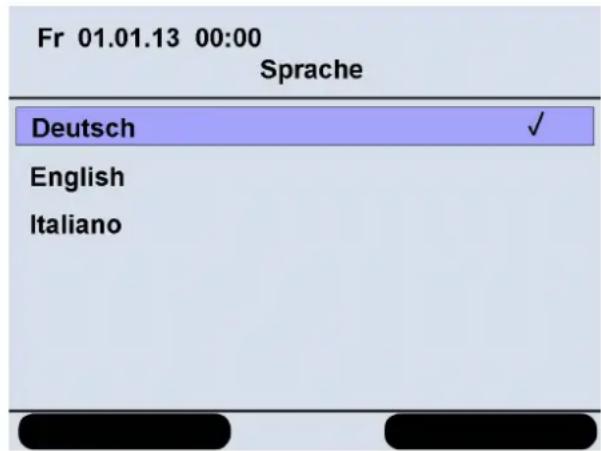
Wird das Systemtelefon das erste Mal an die elmeg hybird oder die elmeg ICT angeschlossen, werden Sie im Display zur Auswahl der Sprache aufgefordert. Die voreingestellte Sprache ist Deutsch.
text_image
Fr 01.01.13 00:00 Sprache Deutsch ✓ English Italiano

Wählen Sie mit dem Navigator die Sprache aus, in der Sie das Systemtelefon nutzen möchten. Der Haken am Ende der Zeile zeigt an, dass diese Sprache aktiv ist.
Mit der OK-Taste wird die Sprache gespeichert und Sie gelangen in das Menü »Rufnummer eingeben«.
9.2 Rufnummer eingeben
Hier können Sie die interne Rufnummer des Systemtelefons bei der Erstinbetriebnahme einrichten. Dadurch kann die Telefonanlage das Systemtelefon erkennen.
Fr 01.01.13 00:00
Rufnummer prog.
1234|
Löschen


Geben Sie über die Wähltasten die interne Rufnummer des Systemtelefons ein.
Mit der OK-Taste wird die Rufnummer gespeichert.
Der Softkey Löschen löscht die jeweils letzte Ziffer der Rufnummer. Wenn Sie die ganze Rufnummer löschen möchten, müssen Sie den Softkey entsprechend oft betätigen.
Wird die Rufnummer von der Telefonanlage angenommen, sehen Sie die Display-Anzeige des Ruhezustands (vgl. Systemtelefon im Ruhezustand auf Seite 16). Alle vorprogrammierten Tastenfunktionen werden, wenn aktiv, angezeigt und das Datum sowie die Uhrzeit werden vom elmeg System übernommen.
Kapitel 10 Tastenfunktionen
An der elmeg hybird bzw. der elmeg ICT stellt Ihnen das Systemtelefon verschiedene systemtypische Leistungsmerkmale zur Verfügung.
Zum Beispiel:
- Wahl aus dem Telefonbuch der elmeg hybird oder der elmeg ICT (siehe Aus dem Telefonbuch des elmeg Systems wählen auf Seite 69)
- Durchsage und Wechselsprechen (siehe Durchsage auf Seite 76 und Wechselsprechen auf Seite 77)
- Besondere Funktionstasten (siehe Funktionstasten auf Seite 26)

Hinweis
Die Zustände der Leuchtdioden werden im Systemtelefon laufend aktualisiert.
10.1 Funktionstasten

Hinweis
Den Funktionstasten können Sie ausschließlich über die Benutzeroberfläche der elmeg hybird bzw. der elmeg ICT Funktionen, wie zum Beispiel Durchsage oder Wechselsprechen, zuordnen. Über das Systemtelefon können Sie auf den Funktionstasten Zielwahltasten sowie Makrotasten einrichten und ändern.

Hinweis
Wenn Sie Zielwahltasten oder Makrotasten eingerichtet haben, wird die Information ca. 30 Sekunden nach Ende des Programmiervorgangs an Ihr elmeg System übertragen. Während dieses Zeitraums blinkt die blaue Status-LED.
Das Systemtelefon verfügt über 15 Funktionstasten, die in zwei Ebenen mit verschiedenen Funktionen belegt werden können. Jede Taste verfügt über eine zweifarbige Leuchtdiode, die zur Anzeige der aktiven Funktionen der Tasten genutzt wird. Jede Farbe ist dabei einer Ebene der Funktionstaste zugeordnet.
Betätigen Sie eine Funktionstaste, wird die programmierte Funktion ausgeführt. Ist mit dieser Funktion eine Leuchtdioden-Anzeige verbunden, wird die Leuchtdiode entsprechend ein- oder ausgeschaltet.
Die Beschreibung der Einrichtung von Funktionstasten finden Sie in Funktionstasten auf Seite 45.
-
Ebene der Funktionstaste = blaue LED.
-
Ebene der Funktionstaste = weiße LED.
Die zweite Ebene der Funktionstasten erreichen Sie:
Durch einen doppelten Tastendruck. Dieser muss im kurzen Abstand ausgeführt werden.
oder
Sie richten über die Konfigurationsoberfläche der Telefonanlage die unterste Funktionstaste als Umschalttaste ein. Dann erfolgt die Umschaltung nur über diese Taste. Die Funktionen der zweiten Ebene werden über die weiße LED angezeigt. Wenn Sie eine der Funktionstasten der zweiten Ebene betätigt haben, befinden Sie sich anschließend wieder in der ersten Ebene und die weiße LED wird ausgeschaltet.
10.1.1 Umschalttaste
Über die Umschalttaste können die zwei Ebenen der Funktionstasten umgeschaltet werden. Wenn Sie eine der Funktionstasten der zweiten Ebene betätigt haben, befinden Sie sich anschließend wieder in der ersten Ebene und die weiße LED wird abgeschaltet.
Leuchtdiodenfunktionen
Die LED der Taste zeigt den aktuellen Status an:
LED aus: Erste Ebene aktiv.
Weiße LED leuchtet:
Zweite Ebene aktiv.

Hinweis
Die zweite Ebene, einer als Umschalttaste konfigurierten Funktionstaste, kann nicht mehr mit einer anderen Funktion belegt werden.
10.1.2 Zielwahltaste
Unter einer Zielwahltaste können Sie interne und externe Rufnummern einrichten. Sie können auch nur einen Teil der Rufnummer (z. B. die Durchwahl) konfigurieren und nach dem Betätigen der Taste die weiteren Ziffern für die Wahl eingeben. Sie können Telefonnummern aus den Anruflisten auf Zielwahltasten speichern.
Ein Anruf auf einer mit einer Zielwahltaste verknüpften Rufnummer wird über ein Blinken der LED signalisiert. Der Anruf kann durch Betätigen der Taste angenommen werden.
Falls Sie die Taste bei aufgelegtem Hörer verwenden, wird automatisch Freisprechen aktiviert.
Das Format für die Übertragung der Ziffern kann in Ihrer elmeg hybird bzw. Ihrer elmeg ICT festgelegt werden. Sie können alternativ in Ihrem Systemtelefon festlegen, ob die Ziffern als Keypad-Sequenz oder im Tonwahlverfahren übermittelt werden sollen.
Die Bedienung der Zielwahltaste finden Sie in Funktionstasten auf Seite 45.
Leuchtdiodenfunktionen
Die LED der Taste zeigt den aktuellen Status an:
LED blinkt:
Ein Teilnehmer wird gerufen.
LED leuchtet:
Bestehende Verbindung zu einem Teilnehmer.
10.1.3 Makrotaste
Unter einer Makrotaste können Sie unterschiedliche Befehle zu einer Befehlskette zusammenfügen und unter einem Namen speichern. In Makros können alle Abläufe programmiert werden, die am Apparat durchgeführt werden können. Nach dem Betätigen der Makrotaste werden die Befehle des Makros nacheinander ausgeführt. Das Einrichten und die Bedienung einer Makrotaste finden Sie in Funktionstasten auf Seite 45.

Hinweis
Beachten Sie, dass in einer Makrosequenz eine einzige weitere Makrotaste verwendet werden darf. Bei einem zweiten Makroaufruf wird das Makro beendet.
Sie können folgende Makrobefehle verwenden:
Makrobefehle
| Befehl Beschreibung | |
| VERB_START | Verbindungsaufbau einleiten (vergleichbar mit dem Abheben des Hörers); wenn bereis eine Verbindung besteht, hat der Befehl keine Funktion. |
| VERB_END | Verbindung beenden (vergleichbar mit dem Auflegen des Hörers) |
| IF_LED_AN | Wenn die Leuchtdiode der entsprechenden Taste leuchtet, werden die nachfolgenden Befehle ausgeführt. Ansonsten wird das Makro abgebrochen oder, falls vorhanden, mit ELSE fortgesetzt. |
| IF_LED_BLINK | Wenn die Leuchtdiode der entsprechenden Taste blinkt, werden die nachfolgenden Befehle ausgeführt. Ansonsten wird das Makro abgebrochen oder, falls vorhanden, mit ELSE fortgesetzt. |
| IF_M_LED_BLINK | Wenn die Leuchtdiode der Mail-Taste blinkt, werden die nachfolgenden Befehle ausgeführt. Ansonsten wird das Makro abgebrochen oder, falls vorhanden, mit ELSE fortgesetzt. |
| IF_S_LED_BLINK | Wenn die Leuchtdiode der Status-Taste blinkt, werden die nachfolgenden Befehle ausgeführt. Ansonsten wird das Makro abgebrochen oder, falls vorhanden, mit ELSE fortgesetzt. |
| ELSE | Alternativer Befehl, wenn eine Bedingung nicht erfüllt ist |
| KEYPAD | Alle folgenden Ziffern werden als Keypad-Sequenz übermittelt. |
| DTMF | Alle folgenden Ziffern werden im Tonwahlverfahren übermittelt. |
| LED_AN Leuchtdiode einschalten | |
| LED_AUS Leuchtdiode ausschalten | |
| LED_BLINK Leuchtdiode blinken lassen | |
| PAUSE | Pause von einer Sekunde zwischen zwei Befehlen einfügen |
| IF_VERB | Wenn die entsprechende Verbindung besteht, werden die nachfolgenden Befehle ausgeführt. |
| LEFT | Navigator »links« |
| RIGHT | Navigator »rechts« |
| SK_LEFT | Linker Softkey |
| SK_RIGHT | Rechter SOFTKEY |
| HOME | Home-Taste |
| OK | OK-Taste |
| UP | Navigator »oben« |
| DOWN | Navigator »unten« |
| MAKRO speichern | Beendet die Makro-Eingabe und speichert das Makro. |
10.1.4 Linientaste
Linientaste (Teilnehmer)
Unter einer Linientaste können Sie eine Wahl zu einem internen Teilnehmer einrichten. Nach Betätigen der entsprechenden Taste wird das Freisprechen eingeschaltet und der eingetragene interne Teilnehmer gewählt.
Bei einem bestehenden Gespräch wird nach dem Betätigen der Linientaste das Gespräch gehalten und der Zielteilnehmer gerufen.
Wird ein Anruf an dem eingetragenen internen Teilnehmer signalisiert, können Sie diesen durch Betätigen der Lini-entaste heranholen. Durch Betätigen der Taste kann das Gespräch von jedem Teilnehmer innerhalb seiner Gruppe herangeholt werden.
Leuchtdiodenfunktionen
Die LED der Taste zeigt den aktuellen Status an:
LED aus: Keine Verbindung.
LED leuchtet:
Bestehende Verbindung.
LED blinkt:
Kommender Anruf / Anklopfen.
Linientaste (Team)
Eine Teamtaste ist eine normale Linientaste, der die interne Rufnummer eines Teams zugewiesen wird. Nach Betätigen der entsprechenden Taste wird das Freisprechen eingeschaltet und das eingetragene Team gewählt. Wird ein Anruf für das eingetragene Team signalisiert, können Sie diesen durch Betätigen der Teamtaste heranholen.
Leuchtdiodenfunktionen
Die LED der Taste zeigt den aktuellen Status an:
LED blinkt: Anruf auf das Team.
LED leuchtet: Bestehende Verbindung zu einem Teilnehmer des Teams.
10.1.5 Leitungstaste
Mit Leitungstasten können Sie auf Ihrem Systemtelefon anzeigen lassen, wie viele Kanäle Ihres Amtsanschlusses aktuell belegt oder verfügbar sind und ob gerade ein Ruf erfolgt (für FXO-, ISDN- und SIP-Anschlüsse).
Die Leitungstasten für Ihr Systemtelefon können ausschließlich auf Ihrem elmeg System eingerichtet werden. Wir empfehlen, der verfügbaren Kanalzahl dieselbe Tastenzahl zuzuordnen.

Hinweis
Jede Leitungstaste bildet den Zustand eines Kanals ab, jedoch nicht immer den Zustand desselben Kanals. Daher können Sie auf Ihrem Systemtelefon sehen, wie viele Kanäle frei sind, aber nicht welche.
Wird eine Leitungstaste betätigt, wird automatisch Freisprechen eingeschaltet und der entsprechende externe Anschluss (ISDN, SIP oder FXO) belegt. Sie hören dann den externen Wählton.
Wird ein externer Anruf an der LED der Leitungstaste signalisiert, können Sie diesen durch Betätigen der Taste heranholen.
Leuchtdiodenfunktionen
Die LED der Taste zeigt den aktuellen Status an:
LED aus: Keine Verbindung.
LED leuchtet: Bei ISDN-Anschlüssen leuchtet die LED der ersten freien Leitungstaste, wenn ein B-Kanal belegt ist.
Bei SIP-Providern leuchtet die LED der ersten freien Leitungstaste, wenn eine Verbindung besteht.
LED blinkt: Kommender Anruf / Anklopfen.
10.1.6 Taste Team einloggen / ausloggen
Sind Sie als Teilnehmer in den Anrufvarianten eines oder mehrerer Teams eingetragen, können Sie eine Taste so einrichten, dass Sie die Rufsignalisierung Ihres Systemtelefons kontrollieren können. Sind Sie eingeloggt, werden Teamanrufe an Ihrem Systemtelefon signalisiert. Sind Sie ausgeloggt, werden keine Teamanrufe signalisiert.
Das Ein-/Ausloggen aus einem Team durch eine eingerichtete Funktionstaste ist für die im Telefon eingetragenen Rufnummern möglich.
Leuchtdiodenfunktionen
Die LED der Taste zeigt den aktuellen Status an:
LED aus: Ausgeloggt
LED leuchtet: Eingeloggt
10.1.7 Taste Mobiler Teilnehmer einloggen / ausloggen
Sie können parallel zu einem Anruf diesen bei einem weiteren Telefon signalisieren lassen. Die Signalisierung kann sowohl intern oder nach extern über analoge (POTS), ISDN-GSM- oder VoIP-Anschlüsse erfolgen. Es lassen sich mehrere unterschiedliche parallele Rufe einrichten.
Leuchtdiodenfunktionen
Die LED der Taste zeigt den aktuellen Status an:
LED aus: Ausgeloggt
LED leuchtet: Eingeloggt
10.1.8 Taste Durchsage erlauben ein / aus
Sie können die Durchsage zu Ihrem Systemtelefon durch eine Funktionstaste gezielt sperren oder erlauben.
Leuchtdiodenfunktionen
Die LED der Taste zeigt den aktuellen Status an:
LED aus: Gesperrt
LED leuchtet: Erlaubt
10.1.9 Taste Durchsage
Für die Bedienung der Durchsage-Taste siehe Durchsage auf Seite 76.
Leuchtdiodenfunktionen
Die LED der Taste zeigt den aktuellen Status an:
LED aus: Keine Durchsage
LED leuchtet: Durchsage
10.1.10 Taste Wechselsprechen erlauben ein / aus
Sie können Wechselsprechen zu Ihrem Systemtelefon durch eine Funktionstaste gezielt sperren oder erlauben.
Leuchtdiodenfunktionen
Die LED der Taste zeigt den aktuellen Status an:
LED aus: Gesperrt
LED leuchtet: Erlaubt
10.1.11 Taste Wechselsprechen
Für die Bedienung der Wechselsprechen-Taste siehe Wechselsprechen auf Seite 77.
Leuchtdiodenfunktionen
Die LED der Taste zeigt den aktuellen Status an:
LED aus: Kein Wechselsprechen
LED leuchtet: Wechselsprechen
10.1.12 Chef / Sekretariat
Taste Chef
Diese Funktion realisiert die Zusammenarbeit zwischen den Systemtelefonen des Chefs und des Sekretariats. Hierbei wird dem Systemtelefon des Sekretariats eine besondere Linientaste mit der Rufnummer des Chefs zugewiesen und dem Systemtelefon des Chefs eine besondere Linientaste mit der Rufnummer des Sekretariats.
Leuchtdiodenfunktionen
Die LED der Taste zeigt den aktuellen Status an:
LED aus: Keine Verbindung
LED leuchtet: Bestehende Verbindung
LED blinkt: Verbindung wird gehalten
LED flackert: Anruf
Taste Sekretariat
In Verbindung mit einer eingerichteten »Chef-Taste« ermöglicht es diese Taste festzulegen, ob Anrufe direkt zum Chef gelangen oder im Sekretariat signalisiert werden sollen.
Taste Umleitung Sekretariat
Leuchtdiodenfunktionen
Die LED der Taste zeigt den aktuellen Status an:
LED aus: Keine Verbindung
LED leuchtet: Anrufe werden vom Chef zum Sekretariat umgeleitet
10.1.13 Anrufweiterschaltung
Sie können Funktionstasten für einen bestimmten Typ der Anrufweiterschaltung einrichten. Je Typ lassen sich bis zu 5 Anrufweiterschaltungen einrichten:
- Anrufweiterschaltung »Sofort«.
- Anrufweiterschaltung »Bei Besetzt«.
- Anrufweiterschaltung »Nach Zeit«.
Nach dem Betätigen der Taste leuchtet die zugeordnete LED und im Display wird in der ersten Zeile oben rechts angezeigt.
Den Ablauf und die Anzeige finden Sie unter Anrufweiterschaltung auf Seite 41.
Leuchtdiodenfunktionen
Die LED der Taste zeigt den aktuellen Status an:
LED aus: Anrufweiterschaltung ausgeschaltet
LED leuchtet: Anrufweiterschaltung eingeschaltet
10.1.14 Automatische Rufannahme
Ihr Systemtelefon kann Anrufe automatisch annehmen, ohne dass Sie den Hörer abheben oder die Lautsprechertaste betätigen müssen. Die Zeit, nach der Anrufe automatisch angenommen werden, wird während der Konfiguration des Systemtelefons eingerichtet. Die automatische Rufannahme wird durch eine eingerichtete Funktionstaste ein- oder ausgeschaltet.
Leuchtdiodenfunktionen
Die LED der Taste zeigt den aktuellen Status an:
LED aus: Ausgeschaltet
LED leuchtet: Eingeschaltet
10.1.15 Bündeltaste
Sind ein oder mehrere externe Anschlüsse (ISDN, FXO oder SIP-Provider) zu Bündeln zusammengefasst, können sie auf eine Bündeltaste gelegt werden. Wird diese Taste betätigt, wird automatisch Freisprechen eingeschaltet und ein freier externer Anschluss in der Reihenfolge des Eintrags im Bündel belegt. Sie hören dann den externen Wählton. Erfolgt ein Anruf in diesem Bündel (die LED der Bündeltaste blinkt) kann diese Verbindung durch Betätigen der Bündeltaste nicht übernommen werden.
Die Besetzt-Signalisierung erfolgt wie unter »Leitungstaste« beschrieben.
Leuchtdiodenfunktionen
Die LED der Taste zeigt den aktuellen Status an:
LED aus: Kein Bündel belegt
LED leuchtet:
Kein externer Anschluss frei
LED flackert: Kommender Anruf
10.1.16 Offene Rückfrage (Off.Rückfr.)
Der angerufene Teilnehmer geht in Rückfrage und wählt eine Kennziffer. Das Systemtelefon ist jetzt für andere Bedienungen, z. B. eine Durchsage oder Ansage frei. Ein anderer Teilnehmer kann das Gespräch annehmen, wenn er den Hörer abhebt und die entsprechende Kennziffer für das gehaltene Gespräch wählt. Die von der Telefonanlage vorgegebenen Kennziffern können auch in die Funktionstasten eines oder mehrerer Systemtelefone eingetragen werden. Wird ein Gespräch durch Betätigen der Funktionstaste in die offene Rückfrage gelegt, wird dieses durch Blinken an den LEDs der Funktionstasten der hierfür eingerichteten Systemtelefone angezeigt. Durch Betätigen der entsprechenden Funktionstaste wird das Gespräch übernommen. Dieses Leistungsmerkmal ist nur möglich, wenn nur ein Gespräch gehalten wird.
Leuchtdiodenfunktionen
Die LED der Taste zeigt den aktuellen Status an:
LED aus: Keine Verbindung
LED blinkt:
Gehaltenes Gespräch in der offenen Rückfrage
10.1.17 Hotelzimmer
Die Hotelzimmer-Taste kann nur an Systemtelefonen, die als Rezeptionstelefon eingerichtet sind, genutzt werden. Für jedes Hotelzimmer kann eine Taste eingerichtet werden, dann können über Tastendruck »Check-In«, »Check-Out«, »Weckruf« und Anrufe zum Telefon realisiert werden.

Hinweis
Die zweite Ebene der Tastenfunktion »Hotelzimmer« ist fest als Linientaste vergeben und kann nicht mehr für andere Funktionen eingerichtet werden.
Tastenfunktionen
| LED aus: | Die Betätigung der Hotelzimmer-Taste öffnet das Menü »Check-Out« und »Weckruf«. |
| LED leuchtet: | Die Betätigung der Hotelzimmer-Taste öffnet das Menü »Check-In«. |
| LED blinkt: | Keine Funktion beim Betätigen der Hotelzimmer-Taste. |
| Alle LED-Anzeigen: | Beim doppelten Tastendruck wird das Zimmertelefon gerufen. |
Leuchtdiodenfunktionen
Die LED der Taste zeigt den aktuellen Status an:
LED aus: Zimmer ist frei
LED leuchtet: Zimmer belegt
LED blinkt: Zimmer wird gereinigt
10.1.18 Nachbearbeitungszeit des Callcenter Agent
Tastenfunktionen
Diese Taste kann nur von den Agents der Mini-Callcenters genutzt werden.
LED aus: Die Betätigung der Taste startet die Nachbearbeitungszeit.
LED leuchtet: Die Betätigung der Taste beendet die Nachbearbeitungszeit.
LED leuchtet: Beim doppelten Tastendruck wird die Nachbearbeitungszeit neu gestartet.
LED aus: Dem doppelten Tastendruck folgt keine Funktion.

Hinweis
Die zweite Ebene der Tastenfunktion ist fest vergeben und kann nicht für andere Funktionen eingerichtet werden.
Leuchtdiodenfunktionen
Die LED der Taste zeigt den aktuellen Status an:
LED aus: Der Agent ist frei und kann angerufen werden.
LED leuchtet: Der Agent ist in der Nachbearbeitungszeit und kann nicht mehr angerufen werden.
10.1.19 Nachtbetrieb Alle
Mit dieser Taste werden alle hierfür konfigurierten Teilnehmer zentral umgeschaltet. Hierbei werden alle bestehenden externen Anrufvarianten, die Team-Anrufvarianten und die Türstellen-Varianten gemeinsam umgeschaltet.
Leuchtdiodenfunktionen
Die LED der Taste zeigt den aktuellen Status an:
LED aus: Nachtbetrieb ausgeschaltet, es gelten die vorher spezifisch eingerichteten Anrufvarianten.
LED leuchtet: Nachtbetrieb eingeschaltet. Der Nachtbetrieb kann auch über den Kalender der el-meg hybird aktiviert werden. Ein Betätigen der Taste »Nachtbetrieb« schaltet den Nachtbetrieb wieder aus. Mit dem nächsten Umschalten über den Kalender wird die aktuell eingestellte »Kalenderfunktion« wieder übernommen.
10.1.20 Nachtbetrieb Team

Hinweis
Diese Funktionstaste ist derzeit ausschließlich für die elmeg ICT verfügbar
Mit dieser Taste werden die Anrufvarianten für ein Team umgeschaltet. Diese Taste kann vierzigmal, für jedes Team einmal konfiguriert werden.
Leuchtdiodenfunktionen
Die LED der Taste zeigt den aktuellen Status an:
LED aus: Nachtbetrieb ausgeschaltet, es gelten die vorher spezifisch eingerichteten Anrufvarianten.
LED leuchtet: Nachtbetrieb eingeschaltet.
10.1.21 Anrufschutz (Ruhe)
Der Anrufschutz schaltet die Tonrufmelodie für Anrufe aus. Sie können in der Benutzeroberfläche der Telefonanlage festlegen, ob Sie bei einem Anruf einen Ruheton hören möchten. Die Art des Ruhetons kann ebenfalls über die Anlage eingerichtet werden. In jedem Fall wird der Anruf im Display signalisiert.
Leuchtdiodenfunktionen
Die LED der Taste zeigt den aktuellen Status an:
LED aus: Anrufschutz ist ausgeschaltet
LED leuchtet: Anrufschutz ist eingeschaltet
Kapitel 11 Bedienung oder Konfiguration
Dieser Einstieg in die Bedienung oder Konfiguration beschreibt den Einstieg in die Programmierung bis zum gewünschten Leistungsmerkmal.
11.1 Grundsätzliche Funktionen
Navigation

Über den Navigator »oben« und »unten« kann eine Zeile des Displays ausgewählt werden. Diese Zeile wird invers angezeigt.
Markierte Zeile auswählen

Steht ein +-Zeichen vor der Zeile wird nach dem Betätigen des Navigators »rechts« das nächste Menü für die ausgewählte Zeile angezeigt.
Zurückkehren zum vorherigen Menü

Mit dem Navigator »links«

oder
dem Softkey Zurück wird zum vorherigen Display zurück gesprungen.

Durch Betätigen der Taste »Home« kehren Sie in das Ausgangsmenü zurück (Ruhezustand des Systemtelefons). Eine bestehende Funktion wird abgebrochen (z. B. Wahlvorbereitung).
Löschen von Inhalten

Mit dem Navigator kann eine Zeile des Displays ausgewählt werden.

Mit dem Softkey Löschen wird der Inhalt der ausgewählten Zeile gelöscht und zum vorherigen Display zurückgesprungen.
Optionen ansehen

Mit dem Softkey Optionen gelangen Sie in das nächste Menü.
Hier werden besondere Funktionen oder Informationen angeboten.

Hinweis
Wenn über dem rechten Softkey Optionen angezeigt wird, gelangen Sie mit der OK-Taste ebenfalls in das Menü Optionen.
11.2 Einstieg in die Bedienung oder Konfiguration (Beispiel)

Hinweis
In den Abläufen für die Konfiguration und Bedienung kann eine markierte Zeile mit der OK-Taste oder dem Navigator »rechts« bestätigt werden. In der vorliegenden Beschreibung wird zur Vereinfachung ausschließlich die OK-Taste verwendet.

Ruhezustand des Systemtelefons: Der Hörer ist aufgelegt, Headset und Freisprechen sind ausgeschaltet.
Im Ruhezustand des Systemtelefons wird keine Zeile invers markiert. Solange Sie den Navigator noch nicht betätigt haben, sehen Sie im Display die Softkeys Menü und System. Mit dem Betätigen des Navigators »oben« wird die obere Zeile invers markiert. In das Ausgangsmenü gelangen Sie dann über den Softkey Zurück.
Wählen Sie mit dem Softkey Menü aus.

Wählen Sie mit dem Navigator das Menü Service aus.

Mit dem Navigator »rechts« wird das nächste Menü für die ausgewählte Zeile angezeigt.
Mit dem Softkey Zurück oder mit dem Navigator »links« gelangen Sie wieder in das vorherige Menü.

Wählen Sie mit dem Navigator das Menü Daten Löschen aus.

Mit dem Navigator »rechts« wird das nächste Menü für die ausgewählte Zeile angezeigt.
Mit dem Softkey Zurück oder mit dem Navigator »links« gelangen Sie wieder in das vorherige Menü.

Wählen Sie mit dem Navigator das Menü aus:
Benutzerdaten: Nur die im Systemtelefon gespeicherten Daten, z. B. Anruferlisten, werden gelöscht.
Alle Daten: Alle Konfigurationsdaten des Systemtelefons werden gelöscht.
Wenn Sie anschließend das Systemtelefon vom Anschluss trennen, befindet es sich wieder im Auslieferungszustand.
Bleibt das Systemtelefon am Anschluss, werden nach Eingabe der aktuellen Rufnummer alle Daten (nicht die Benutzerdaten) in das Systemtelefon aus der elmeg hybird bzw. der elmeg ICT zurück geladen.

Bestätigen Sie die Auswahl mit der OK-Taste.
Als Bestätigung Ihrer Eingabe wird das Ruhemenü angezeigt.

Hinweis
Betätigen Sie den Softkey Zurück oder den Navigator »links«, gelangen Sie in das vorherige Menü.
Betätigen Sie die Home-Taste, gelangen Sie aus jedem Menü wieder in den Ruhezustand des System-telefons.
Kapitel 12 Menü
Das Menü kann immer dann angezeigt und bearbeitet werden, wenn der Softkey aktiv ist; über dem linken Softkey wird dann Menü angezeigt.

Hinweis
Bei der Konfiguration des Systemtelefons über das Menü wird die Information ca. 30 Sekunden nach Abschluss des Konfigurationsvorgangs an Ihr elmeg System übertragen. In diesem Zeitraum blinkt die Status-LED über dem Display.
12.1 Anruflisten
Das Systemtelefon verfügt über drei Anruflisten:
- Entgangene Anrufe: Alle kommenden Anrufe, die nicht angenommen wurden.
- Gehende Anrufe: Alle selbst eingeleiteten, gehenden Gesprächsverbindungen und weitergeleitete Verbindungen.
- Kommende Anrufe: Alle kommenden Anrufe mit Gesprächsverbindung.
Die Listen verfügen über je 30 Einträge. Der letzte hinzugefügte Eintrag wird zuerst angezeigt.
Die folgenden Informationen können für einen Anruf oder ein Gespräch angezeigt werden:
- Name des Anrufers oder des Gesprächspartners
- Rufnummer und Name des eigenen Telefons
- Daten der zuletzt bestehenden Verbindung: Datum, Uhrzeit, Gesprächsdauer, ...

Hinweis
Ist der Name des Anrufers in der elmeg hybird bzw. in der elmeg ICT gespeichert, wird der Name angezeigt.
Ist der Name nicht gespeichert, wird die Rufnummer angezeigt.
Grundsätzlich können nur die Informationen angezeigt werden, die im System gespeichert sind!
Über die Liste Entgangene Anrufe werden die letzten Anrufe mittels Rufnummer oder Name angezeigt. Ein neuer Anruf ist mit einem Stern gekennzeichnet.
Für den invers angezeigten Eintrag sehen Sie in der obersten Zeile des Displays Datum und Uhrzeit des letzten Anrufs und die Zahl der Anrufversuche. Sie können in der Liste scrollen und einen anderen Eintrag markieren, um sich die genannten Informationen für diesen Eintrag anzeigen zu lassen.
Wenn Sie einen markierten Eintrag mit der OK-Taste bestätigen, erhalten Sie detaillierte Informationen zu diesem Eintrag, wie zum Beispiel Informationen über den Anschluss, von dem aus angerufen wurde. Gegebenenfalls müssen Sie scrollen, um alle Informationen zu sehen (nur elmeg S560).
12.1.1 Anruflisten / Entgangene Anrufe ansehen, speichern, löschen oder wählen
12.1.1.1 Typ der Anrufe auswählen
| Der Hörer ist aufgelegt. | |
| Wählen Sie über den Softkey Menü aus. | |
| Wählen Sie mit dem Navigator Anruflisten aus. | |
| Mit dem Navigator »rechts« wird das nächste Menü für die ausgewählte Zeile angezeigt. | |
| Wählen Sie mit dem Navigator die Funktion aus, die Sie bearbeiten möchten. | |
| Entgangene Anrufe | |
| Gehende Anrufe | |
| Kommende Anrufe | |
| Alle Anrufe | |
| Anruflisten löschen | |
| Mit dem Navigator »rechts« wird das nächste Menü für die ausgewählte Zeile angezeigt. |
12.1.1.2 Anrufe auf einer Zielwahltaste speichern (z. B. Entgangene Anrufe)
| Wählen Sie mit dem Navigator den Anruf aus, den Sie bearbeiten möchten, und bestätigen Sie mit der OK-Taste. | |
| Wählen Sie mit dem Navigator Speichern. | |
| Mit dem Navigator »rechts« wird das nächste Menü für die ausgewählte Zeile angezeigt. | |
| Wählen Sie mit dem Navigator Funktionstasten. | |
| Mit dem Navigator »rechts« wird das nächste Menü für die ausgewählte Zeile angezeigt. | |
| Sie sehen eine Liste der verfügbaren Zielwahltasten. | |
| Wählen Sie mit dem Navigator die gewünschte Zielwahltaste, z. B. i: Zielwahltaste, und bestätigen Sie mit der OK-Taste. | |
| Wählen Sie mit dem Navigator Zielwahltaste. | |
| Mit dem Navigator »rechts« wird das nächste Menü für die ausgewählte Zeile angezeigt. | |
| Wählen Sie mit dem Navigator z. B. Zielwahltaste. | |
| Bestätigen Sie die Auswahl mit der OK-Taste. | |
| Sie sehen die Nummer des ausgewählten Teilnehmers. | |
| Betätigen Sie die OK-Taste. Geben Sie den Namen ein, den Sie der Taste zuordnen wollen. | |
| Betätigen Sie die OK-Taste. | |
| Die LED oberhalb des Displays blinkt, bis die Einstellungen auf der Zielwahltaste gespeichert sind. |
12.1.1.3 Anrufe im persönlichen Telefonbuch speichern (z. B. Entgangene Anrufe)

Hinweis
Diese Auswahlmöglichkeit steht an der elmeg ICT nicht zur Verfügung.
Wählen Sie mit dem Navigator den Anruf aus, den Sie bearbeiten möchten, und bestätigen Sie mit der OK-Taste.
Wählen Sie mit dem Navigator Speichern.
Mit dem Navigator »rechts« wird das nächste Menü für die ausgewählte Zeile angezeigt.
Wählen Sie mit dem Navigator Telefonbuch.
Mit dem Navigator »rechts« wird das nächste Menü für die ausgewählte Zeile angezeigt.
Sie sehen die Nummer des ausgewählten Teilnehmers.
Betätigen Sie die OK-Taste. Geben Sie den Namen ein, den Sie der Taste zuordnen wollen.
Betätigen Sie die OK-Taste. Der Teilnehmer wird im privaten Telefonbuch gespeichert.
12.1.1.4 Anrufe zum Wählen auswählen (z. B. Entgangene Anrufe)
Wählen Sie mit dem Navigator den Anruf aus, den Sie bearbeiten möchten.
Bestätigen Sie die Auswahl mit der OK-Taste.
Sie sehen die vorhandenen Infos des ausgewählten Teilnehmers.
Betätigen Sie die OK-Taste. Sie gelangen in die Wahlvorbereitung. Hier können Sie die Rufnummer noch editieren.
Wenn Sie die Rufnummer wählen möchten, heben Sie den Hörer ab.
Betätigen Sie die OK-Taste erneut, sehen Sie das Menü Optionen.
12.1.1.5 Optionen für die Wahl
Sie können unter den folgenden Optionen wählen:
Mikrofon ausschalten: Sie können anschließend die gewünschte Rufnummer wählen, das Mikrofon bleibt ausgeschaltet. Während des folgenden Gesprächs kann das Mikrofon über Optionen wieder eingeschaltet werden. Ist das Gespräch beendet, wird das Mikrofon automatisch wieder eingeschaltet.
Anonym anrufen: Für den folgenden Anruf wird Ihre Rufnummer nicht mitgesendet.
Rufnummer verwenden: Sie können für Ihren Anruf eine der vorhandenen Rufnummern mitsenden.
Wählen Sie die gewünschte Rufnummer, die Sie mitsenden möchten aus.
Bestätigen Sie die Auswahl mit der OK-Taste.
12.1.1.6 Wahl
Bevor Sie die Wahl ausführen, können Sie die angezeigte Rufnummer editieren oder eine Nachwahl eintragen.
Heben Sie den Hörer ab und das Systemtelefon wählt die ausgewählte Rufnummer.
oder
Schalten Sie das Headset ein und das Systemtelefon wählt die ausgewählte Rufnummer.
oder
Schalten Sie das Freisprechen ein und das Systemtelefon wählt die ausgewählte Rufnummer.

Hinweis
In der vorletzten Zeile wird beim Rufen die eigene Rufnummer eingeblendet.
12.1.1.7 Anruflisten löschen
Bisherige Schritte: Menü -> Anruflisten -> Anruflisten löschen

Wählen Sie mit dem Navigator die Anrufliste aus, die Sie löschen möchten.
Entgangene Anrufe
Gehende Anrufe
Kommende Anrufe
Alle Anrufe


Mit der OK-Taste wird die markierte Zeile gelöscht und Sie gelangen wieder in das vorherige Menü.
Mit dem Softkey Zurück oder mit dem Navigator »links« gelangen Sie wieder in das Menü Anruferlisten.
12.2 Telefonbuch
12.2.1 Telefonbuch des elmeg Systems

Der Hörer ist aufgelegt.
Wählen Sie mit dem Navigator Telefonbuch aus oder betätigen Sie die OK-Taste.
Mit dem Navigator »rechts« wird das nächste Menü für die ausgewählte Zeile angezeigt.
Wählen Sie mit dem Navigator das gewünschte Telefonbuch aus:
Tel. Buch Syst.: Systemtelefonbuch der elmeg hybird bzw. der elmeg ICT. Wird nur angezeigt, wenn es im System vorhanden ist.
Tel. Buch Priv.: (Das private Telefonbuch wird von der elmeg ICT nicht unterstützt.) Privates Telefonbuch. Wird angezeigt, wenn es über die System-Konfiguration eingerichtet ist oder wenn aus einer Anruferliste oder aus der Wahlvorbereitung eine Telefonnummer gespeichert wurde.
Bestätigen Sie die Auswahl mit der OK-Taste.
Geben Sie einen oder mehrere Buchstaben des Namens ein.
Bestätigen Sie die Auswahl mit der OK-Taste.
Wählen Sie mit dem Navigator den Namen aus.
Heben Sie den Hörer ab, die Rufnummer wird gewählt.
Führen Sie Ihr Gespräch.


Hinweis
Bei aufgelegtem Hörer können Sie mit der OK-Taste bestätigen. Danach wird Ihnen das Ziel angezeigt und Sie haben die Möglichkeit die Rufnummer temporär über den Navigator zu editieren. Heben Sie anschließend den Hörer ab, wird diese Rufnummer gewählt.
Mit der Wahl der Rufnummer befindet sich das Systemtelefon wieder im Menü des Systemtelefons.
12.3 Anrufweiterschaltung
12.3.1 Anrufweiterschaltung (AWS)
Für die Anrufweiterschaltungen können in der Benutzeroberfläche der elmeg hybird bzw. der elmeg ICT Funktions-tasten eingerichtet werden. Die LEDs dieser Tasten werden bei einer eingeschalteten Anrufweiterschaltung einge-schaltet und im Display oben rechts wird → angezeigt. Sie haben die Möglichkeit die Anrufweiterschaltungen über die Funktionstasten oder das Menü Anrufweiterschaltung des Systemtelefons zu schalten.

Der Hörer ist aufgelegt.
Wählen Sie über den Softkey Menü aus.
Wählen Sie mit dem Navigator Anrufweiterschaltung aus.
Mit dem Navigator »rechts« wird das nächste Menü für die ausgewählte Zeile angezeigt.
Wählen Sie mit dem Navigator die Funktion aus, die Sie bearbeiten möchten.
Ausschalten: Sie wählen aus einer Liste der bestehenden Anrufweiterschaltungen aus.
Einrichten: Sie erstellen eine neue Anrufweiterschaltung
Mit dem Navigator »rechts« wird das nächste Menü für die ausgewählte Zeile angezeigt.
12.3.2 Ausschalten

Hinweis
Ist eine Funktionstaste für die Anrufweiterschaltung eingerichtet, leuchtet die LED dieser Taste.
Bisherige Schritte: Menü -> Anrufweiterschaltung -> Ausschalten

Wählen Sie mit dem Navigator die Anrufweiterschaltung aus, die Sie ausschalten möchten.
Alle: Alle Anrufweiterschaltungen werden ausgeschaltet.
Verzögert
Direkt
Besetzt

Mit dem Navigator »rechts« wird das nächste Menü für die ausgewählte Zeile angezeigt.
12.3.2.1 Verzögert ausschalten
Bisherige Schritte: Menü -> Anrufweiterschaltung -> Ausschalten -> Verzögert

Wählen Sie mit dem Navigator die Rufnummer aus, für die Sie Anrufweiterschaltung ausschalten möchten.
Wenn Sie Alle Rufnummern auswählen, werden alle Anrufweiterschaltungen Verzögertöausgeschaltet.
Wählen Sie eine der Rufnummern aus, werden die Anrufweiterschaltungen nur für diese Nummer ausgeschaltet.

Mit der OK-Taste wird ausgeschaltet und Sie gelangen in das Ruhemenü zurück.
12.3.2.2 Alle Rufnummern ausschalten
Bisherige Schritte: Menü -> Anrufweiterschaltung -> Ausschalten -> Alle

Wählen Sie mit dem Navigator die Rufnummer aus, für die Sie Anrufweiterschaltung ausschalten möchten.
Wenn Sie Alle Rufnummern auswählen, werden alle Anrufweiterschaltungen, gleich welcher Typ, ausgeschaltet.
Wählen Sie eine der Rufnummern aus, werden alle Anrufweiterschaltungen dieser Nummer, gleich welcher Typ, ausgeschaltet.

Mit der OK-Taste wird ausgeschaltet und Sie gelangen in das Ruhemenü zurück.
12.3.3 Anrufweiterschaltung »Einrichten«
Bisherige Schritte: Menü -> Anrufweiterschaltung -> Einrichten

Wählen Sie mit dem Navigator die Anrufweiterschaltung aus, die Sie nutzen möchten.
Verzögert: Alle Anrufe für die Rufnummer werden für eine in der Vermittlungsstelle, in der elmeg hybird oder in der elmeg ICT definierten Zeit signalisiert und dann weitergeleitet.
Direkt: Alle Anrufe für die Rufnummer, für die eine feste Rufumleitung eingerichtet ist, werden umgeleitet. Ihr Systemtelefon klingelt bei Anrufen für diese Rufnummer nicht mehr.
Besetzt: Die Anrufe für eine Rufnummer werden nur weitergeleitet, wenn das Systemtelefon besetzt ist. (Z.B.: eine Verbindung und Anklopfen nicht erlaubt oder zwei bestehende Verbindungen)

Mit der OK-Taste gelangen Sie in eines der Menüs »Verzögert«, »Direkt« oder »Besetzt«.

Wählen Sie dort mit dem Navigator die Rufnummer aus, für die eine Anrufweiterschaltung eingerichtet werden soll.

Mit dem Navigator »rechts« gelangen Sie in das nächste Menü.
12.3.3.1 Ziel-Rufnummer
Hier können Sie die Rufnummer eintragen zu der die Anrufweiterschaltung erfolgen soll.
Bisherige Schritte: Menü -> Anrufweiterschaltung -> Einrichten -> Verzögert | Direkt | Besetzt -> Rufnummer

Geben Sie über die Wähltasten die Zielrufnummer der Anrufweiterschaltung ein.

Mit der OK-Taste wird die Rufnummer gespeichert und Sie gelangen in das Ruhemenü zurück.

Der Softkey Löschen löscht die jeweils letzte Ziffer der Rufnummer. Wenn Sie die ganze Rufnummer löschen möchten, müssen Sie den Softkey entsprechend oft betätigen.

Dieses Symbol zeigt eine Anrufweiterschaltung an.

Hinweis
Ist eine Anrufweiterschaltung für Ihr Systemtelefon eingerichtet, hören Sie beim Abheben des Hörers den Sonderwählton.
12.4 Einstellungen

Der Hörer ist aufgelegt oder abgehoben.
Wählen Sie über den Softkey Menü aus.
Wählen Sie mit dem Navigator Einstellungen aus.
Mit dem Navigator »rechts« wird das nächste Menü für die ausgewählte Zeile angezeigt.
12.4.1 Rufnummern
Sie können in Ihrem Systemtelefon bis zu 5 Rufnummern (MSN) eintragen. Mit dem Eintrag einer Rufnummer in Ihr Systemtelefon legen Sie fest, dass Ihr Systemtelefon bei Wahl mit dieser Rufnummer (MSN) erreichbar ist. Tragen Sie mehr als eine Rufnummer in Ihrem Systemtelefon ein, klingelt Ihr Systemtelefon bei Wahl mit jeder der eingetragenen Rufnummern.
Am internen S/U-Anschluss einer elmeg hybird oder einer elmeg ICT müssen Sie die interne Rufnummer Ihres Systemtelefons an der Telefonanlage eintragen. Bitte beachten Sie die Hinweise in der Bedienungsanleitung Ihres elmeg Systems.
Rufen Sie einen Teilnehmer an, können Sie eine bestimmte Rufnummer (MSN) auswählen, die dem gerufenen Teilnehmer übermittelt wird (z. B. für getrennte Gebührenerfassung). Wählen Sie keine bestimmte Rufnummer aus, wird die erste im Systemtelefon eingetragene Rufnummer (MSN-1) verwendet.
Bisherige Schritte: Menü -> Einstellungen

Wählen Sie mit dem Navigator Rufnummern aus.
Mit dem Navigator »rechts« wird das nächste Menü für die ausgewählte Zeile angezeigt.

Hinweis
Wird ein neues Systemtelefon an eine elmeg Telefonanlage angeschlossen, ist es einmalig möglich die erste Rufnummer einzugeben. Im Betrieb können alle Informationen zur MSN nur angesehen werden. Die akustischen Einstellungen sind aber möglich.

Wählen Sie mit dem Navigator die Rufnummer Ihres Systemtelefons aus, die Sie ansehen möchten.
Mit dem Navigator »rechts« wird das nächste Menü für die ausgewählte Zeile angezeigt.
Wählen Sie mit dem Navigator die Zeile aus, die Sie ansehen möchten.
Mit dem Navigator »rechts« wird das nächste Menü für die ausgewählte Zeile angezeigt.
12.4.1.1 Name
Über die Konfigurationsoberfläche des elmeg Systems können Sie jeder der maximal fünf Rufnummern (MSN) einen Namen von max. 21 Zeichen zuordnen. Hier können Sie den Namen des Systemtelefons ansehen. Wenn ein Name verfügbar ist, wird statt Rufnummer 1 bis Rufnummer 5 der entsprechende Name angezeigt.
Wird das Systemtelefon nicht an einer elmeg Telefonanlage betrieben, können Sie in diesem Menü den Namen eingetragen.
Sie sehen diesen Namen unten links im Display, wenn Sie den Hörer abheben, die Headset-Taste betätigen oder Freisprechen einschalten.
12.4.1.2 Rufnummer
Beim Betrieb an einer elmeg hybird bzw. elmeg ICT können Sie hier die internen Rufnummern des Systemtelefons ansehen. Für die Erstinbetriebnahme können Sie die Nummer hier einrichten.
Wird das Systemtelefon nicht an einer elmeg Telefonanlage betrieben, können Sie in diesem Menü die Rufnummer eingetragen.
Bisherige Schritte: Menü -> Einstellungen -> Rufnummern -> Rufnummer 1 -> Rufnummer


Geben Sie über die Wähltasten die interne Rufnummer des Systemtelefons ein.
Mit der OK-Taste wird die Rufnummer gespeichert und Sie gelangen in das Menü 1. Rufnummer zurück.
12.4.1.3 Melodie
Bisherige Schritte: Menü -> Einstellungen -> Rufnummern -> Rufnummer 1-> Melodie

Wählen Sie mit dem Navigator den Eintrag aus, den Sie bearbeiten möchten.
Tonruf intern.
Lautstärke intern.
Tonruf extern.
Lautstärke extern.

Mit dem Navigator »rechts« wird das nächste Menü für die ausgewählte Zeile angezeigt.
Mit dem Softkey Zurück oder mit dem Navigator »links« gelangen Sie wieder in das Menü 1. Rufnummer.
Tonruf intern
Bisherige Schritte: Menü -> Einstellungen -> Rufnummern -> Rufnummer 1 -> Melodie -> Tonruf intern

Stellen Sie mit den +/- Tasten die gewünschte Melodie ein (1 - 20). Die eingestellte Melodie wird rechts numerisch dargestellt.

Mit dem Softkey Zurück oder mit dem Navigator »links« gelangen Sie wieder in das Menü Melodie.
Lautstärke intern
Bisherige Schritte: Menü -> Einstellungen -> Rufnummern -> Rufnummer 1 -> Melodie -> Lautstärke intern

Stellen Sie mit den +/- Tasten die gewünschte Lautstärke ein. Sie können die Einstellung im Display über den Eingabebalken verfolgen. Der eingestellte Wert wird rechts neben dem Eingabebalken numerisch dargestellt.
Der Einstellbereich beträgt 1 - 10.

Mit der OK-Taste wird die Lautstärke gespeichert und Sie gelangen in das Menü Melodie zurück.

Hinweis
Die Lautstärke des Parameters Anschwellender Tonruf ist nicht einstellbar. Der leise Beginn ist mit der Einstellung 10 zu hören. Wenn Sie sich diesen Tonruf über einige Zeit dieser Einstellung anhören, wird der Bereich von leise nach laut durchlaufen.
Tonruf extern
Bisherige Schritte: Menü -> Einstellungen -> Rufnummern -> Rufnummer 1 -> Melodie -> Tonruf extern

Stellen Sie mit den +/- Tasten die gewünschte Melodie ein. Die eingestellte Melodie wird rechts numerisch dargestellt.
Der Einstellbereich beträgt 1 - 20.

Mit dem Softkey Zurück oder mit dem Navigator »links« gelangen Sie wieder in das vorherige Menü.
Lautstärke extern
Bisherige Schritte: Menü -> Einstellungen -> Rufnummern -> Rufnummer 1 -> Melodie -> Lautstärke extern

Stellen Sie mit den +/- Tasten die gewünschte Lautstärke ein. Sie können die Einstellung im Display über den Eingabebalken verfolgen. Der eingestellte Wert wird rechts neben dem Eingabebalken numerisch dargestellt.
Der Einstellbereich beträgt 1 - 10.

Mit der OK-Taste wird die Lautstärke gespeichert und Sie gelangen in das vorherige Menü zurück.

Hinweis
Die Lautstärke des Parameters Anschwellender Tonruf ist nicht einstellbar. Der leise Beginn ist mit der Einstellung 10 zu hören. Wenn Sie sich diesen Tonruf über einige Zeit dieser Einstellung anhören, wird der Bereich von leise nach laut durchlaufen.
12.4.2 Funktionstasten

Hinweis
Die Funktionstasten 1 bis 15 befinden sich in der ersten Ebene, die Funktionstasten 1a bis 15a in der zweiten Ebene.
Bisherige Schritte: Menü -> Einstellungen


Wählen Sie mit dem Navigator Funktionstasten aus.
Mit dem Navigator »rechts« wird das nächste Menü für die ausgewählte Zeile angezeigt. Sie sehen eine Liste der verfügbaren Tasten Zielwahltaste 1 bis Zielwahltaste 15 sowie Zielwahltaste 1a bis Zielwahltaste 15a. Bei Tasten, denen über das elmeg System eine Funktion zugeordnet ist, sehen Sie diese Funktion, z. B. Durchsage oder Wechselspr. erl. (Wechselsprechen erlauben). Tasten, denen ein Makro zugeordnet ist, werden als Makrotaste angezeigt.

Wählen Sie mit dem Navigator die gewünschte Taste aus.

Mit dem Softkey Optionen wird das nächste Menü für die ausgewählte Zeile angezeigt. Sie können die gewählte Taste über Ihr Systemtelefon entweder als Zielwahltaste oder als Makrotaste einrichten. Bei bereits eingerichteten Zielwahltasten können Sie über Info die Belegung der Taste anzeigen lassen.
12.4.2.1 Zielwahltaste ansehen
Bisherige Schritte: Menü -> Einstellungen -> Funktionstasten

Mit dem Navigator »rechts« wird das nächste Menü für die ausgewählte Zeile angezeigt. Sie sehen eine Liste der verfügbaren Tasten. Bei Tasten, denen über die elmeg hybird bzw. die elmeg ICT eine Funktion zugeordnet ist, sehen Sie diese Funktion, z. B.
Durchsage oder Wechselspr. erl. (Wechselsprechen erlauben). Tasten, denen ein Makro zugeordnet ist, werden als Makrotaste angezeigt. Alle übrigen Tasten werden als Zielwahltaste angezeigt.

Wählen Sie mit dem Navigator die Zielwahltaste aus, die Sie ansehen möchten.

Mit der OK-Taste wird die Belegung der Zielwahltaste angezeigt.
Zielwahl mit Funktionstasten
Die Zielwahl wird über die Funktionstasten eingeleitet. Unter jeder dieser Tasten können Zielwahlen in zwei Ebenen eingerichtet werden. Möchten Sie eine Rufnummer in der zweiten Ebene wählen, führen Sie auf der gewünschten Taste einen doppelten Tastendruck durch. Dieser muss im kurzen Abstand ausgeführt werden. Haben Sie nur einen Teil der Rufnummer (z. B. die Durchwahl) unter der Zielwahltaste eingerichtet, können Sie jetzt nachwählen. Bei abgehobenem Hörer oder eingeschaltetem Freisprechen wird sofort gewählt.

Hinweis
Wenn Sie eine Taste »Umschaltung« eingerichtet haben, können Sie diese betätigen und befinden sich in der zweiten Ebene (Die weiße LED an der Umschalttaste leuchtet.). Wenn Sie eine der Funktions-tasten der zweiten Ebene betätigt haben, befinden Sie sich anschließend wieder in der ersten Ebene und die weiße LED wird abgeschaltet.

Der Hörer ist aufgelegt.

Betätigen Sie die Zielwahltaste.

Bei abgehobenen Hörer oder eingeschaltetem Freisprechen wird sofort gewählt.
Heben Sie den Hörer ab. Die Rufnummer wird gewählt.

Hinweis
Bei aufgelegtem Hörer können Sie eine Zielwahltaste betätigen. Danach wird Ihnen das Ziel angezeigt und Sie haben die Möglichkeit die Rufnummer temporär über den Navigator zu editieren.
Im Zielwahlspeicher befindet sich zum Beispiel nur die Vorwahl und Sie möchten die Nachwahl manuell tätigen.
Sie können eine Rufnummer aus der Wahlvorbereitung oder aus einer Anruferliste auf einer Zielwahltaste speichern.
12.4.2.2 Makrotaste einrichten
Bisherige Schritte: Menü -> Einstellungen -> Funktionstasten
| Mit dem Navigator »rechts« wird das nächste Menü für die ausgewählte Zeile angezeigt.Sie sehen eine Liste der verfügbaren Tasten. Bei Tasten, denen über daselmegSystem eine Funktion zugeordnet ist, sehen Sie diese Funktion, z. B. Durchsage oder Wechselspr. erl. (Wechselsprechen erlauben). Tasten, denen ein Makro zugeordnet ist, werden als Makrotaste angezeigt. Alle übrigen Tasten werden als Zielwahltaste angezeigt.Wählen Sie mit dem Navigator die Zielwahltaste aus, der Sie ein Makro zuordnen wollen, z. B. 1: Zielwahltaste.Bestätigen Sie mit der OK-Taste.Wählen Sie mit dem Navigator Makrotaste aus.Bestätigen Sie mit der OK-Taste, um die Befehle anzeigen zu lassen, die Sie für das Makro verwenden können.Wählen Sie mit dem Navigator den gewünschten Befehl aus, z. B. VERB_START.Bestätigen Sie mit der OK-Taste.Setzen Sie Ihre Eingaben für das Makro fort, bis es vollständig ist. Schließen Sie mit dem Befehl Makro speichern ab .Bestätigen Sie mit der OK-Taste.Geben Sie einen Namen für das Makro ein.Bestätigen Sie mit der OK-Taste.Auf dem Display wird Makrotaste angezeigt. Die LED über dem Display blinkt, bis die Einstellungen der Makrotaste gespeichert sind. |

Hinweis
Bei der Texteingabe sehen Sie den aktuellen Eingabemodus rechts oben im Display. Durch mehrfaches Betätigen der #-Taste können Sie den Modus umschalten.
Folgende Möglichkeiten stehen zur Verfügung:
| Symbol S530 / S560 Bedeutung | |
| Abc | Der erste Buchstabe wird als Großbuchstabe eingegeben, alle folgenden Buchstaben als Kleinbuchstaben. |
| ABC | Alle Buchstaben werden als Großbuchstaben eingegeben. |
| abc | Alle Buchstaben werden als Kleinbuchstaben eingegeben. |
12.4.2.3 Makrotaste ansehen
Bisherige Schritte: Menü -> Einstellungen -> Funktionstasten


Mit dem Navigator »rechts« wird das nächste Menü für die ausgewählte Zeile angezeigt.
Sie sehen eine Liste der verfügbaren Tasten. Bei Tasten, denen über das elmeg System eine Funktion zugeordnet ist, sehen Sie diese Funktion, z. B. Durchsage oder Wechselspr. erl. (Wechselsprechen erlauben). Tasten, denen ein Makro zugeordnet ist, werden als Makrotaste angezeigt. Alle übrigen Tasten werden als Zielwahltaste angezeigt.
Wählen Sie mit dem Navigator die Makrotaste aus, die Sie ansehen möchten.
Mit der OK-Taste wird der Name des Makros und die Befehlskette angezeigt, mit der die
Makrotaste belegt ist.
Makrotaste verwenden
Mit einer Makrotaste können Sie eine Befehlskette mit einem einzigen Tastendruck starten. Sie können sich dadurch die Arbeit erleichtern, wenn Sie eine Folge von Befehlen immer wieder benötigen.

Der Hörer ist aufgelegt.

Betätigen Sie die Makrotaste.
Die Befehlskette wird gestartet.
12.4.3 Anklopfen
Bisherige Schritte: Menü -> Einstellungen

Wählen Sie mit dem Navigator Anklopfen aus.

Mit dem Navigator »rechts« wird das nächste Menü für die ausgewählte Zeile angezeigt.

Wählen Sie mit dem Navigator die Funktion aus, die Sie bearbeiten möchten.
Interne Anrufe
Externe Anrufe
Wiederholen

Mit dem Navigator »rechts« wird das nächste Menü für die ausgewählte Zeile angezeigt.
12.4.3.1 Interne Anrufe
Nur bei internen Anrufen kann angeklopft werden.
Bisherige Schritte: Menü -> Einstellungen -> Anklopfen -> Interne Anrufe

Wählen Sie mit dem Navigator die Funktion aus, die Sie einschalten möchten.
Ein
Aus

Der Haken am Ende der Zeile zeigt an, welche Funktion aktiv ist.
Mit der OK-Taste wird die Funktion gespeichert und Sie gelangen in das Menü Anklopfen zurück.
12.4.3.2 Externe Anrufe
Nur bei externen Anrufen kann angeklopft werden.
Bisherige Schritte: Menü -> Einstellungen -> Anklopfen -> Externe Anrufe

Wählen Sie mit dem Navigator die Funktion aus, die Sie einschalten möchten.
Ein
Aus

Der Haken am Ende der Zeile zeigt an, welche Funktion aktiv ist.
Mit der OK-Taste wird die Funktion gespeichert und Sie gelangen in das Menü Anklopfen zurück.

Hinweis
Sie können beide Funktionen einschalten, dann wird bei internen und externen Anrufen angeklopft.
12.4.3.3 Wiederholen
Bisherige Schritte: Menü -> Einstellungen -> Anklopfen -> Wiederholen

Wählen Sie mit dem Navigator die Funktion aus, die Sie einschalten möchten.
Ein: Der Anklopfton wird bei jedem Ruf für die Dauer des Anrufes signalisiert.
Aus: Das anklopfende Gespräch wird einmal signalisiert.

Der Haken am Ende der Zeile zeigt an, welche Funktion aktiv ist.
Mit der OK-Taste wird die Funktion gespeichert und Sie gelangen in das Menü Anklopfen zurück.
12.4.4 Rufnummer unterdrücken
Sie haben die Möglichkeit die Anzeige Ihrer Rufnummer beim gewählten Teilnehmer zu unterdrücken. Der Angerufene sieht dann, anstelle der Rufnummer oder des Namens, nur die Information Anruf.
Bisherige Schritte: Menü -> Einstellungen

Wählen Sie mit dem Navigator Rufnr. unterdrücken aus.

Mit dem Navigator »rechts« wird das nächste Menü für die ausgewählte Zeile angezeigt.

Wählen Sie mit dem Navigator Aus oder Ein aus.

Der Haken am Ende der Zeile zeigt an, welche Funktion aktiv ist.

Mit der OK-Taste wird die Einstellung gespeichert und Sie gelangen in das Menü Einstellungen zurück.
Vor der ersten Zeile Ihres Telefons sehen Sie das Symbol für die unterdrückte Rufnummer (die durchgestrichene Zahlenkombination »123« beim elmeg S560 und eine durchgestrichene »1« beim elmeg S530).
12.4.5 Headset
Bisherige Schritte: Menü -> Einstellungen

Wählen Sie mit dem Navigator Headset aus.

Mit dem Navigator »rechts« wird das nächste Menü für die ausgewählte Zeile angezeigt.
12.4.5.1 Headset
Bisherige Schritte: Menü -> Einstellungen -> Headset

Wählen Sie mit dem Navigator das Headset aus, die Sie nutzen möchten.
Kein Headset
Standard Headset
DSHG / EHS Headset

Der Haken am Ende der Zeile zeigt an, welche Funktion aktiv ist.
Mit der OK-Taste wird die Funktion gespeichert und Sie gelangen in das Menü Headset
zurück.
12.4.5.2 Automatisch nutzen

Hinweis
Die Automatische Rufannahme kann, wie in Automatische Rufannahme auf Seite 53 beschrieben, eingerichtet werden.
Bisherige Schritte: Menü -> Einstellungen -> Autom. Rufannahme
Haben Sie an Ihrem Systemtelefon ein Headset angeschlossen, können Sie die automatische Nutzung des Headsets über die Autom. Rufannahme für bestimmte Bedienungen einstellen.
Aus: Die Verbindung über das Headset wird nicht automatisch angenommen, sondern erst nach dem Einschalten des Headsets.
Ein: Die Verbindung über das Headset wird sofort angenommen.
Verzögert: Die Verbindung über das Headset wird nach der eingestellten Zeit angenommen.
12.4.6 Anzeige
Bisherige Schritte: Menü -> Einstellungen

Wählen Sie mit dem Navigator Anzeige aus.
Mit dem Navigator »rechts« wird das nächste Menü für die ausgewählte Zeile angezeigt.
Wählen Sie mit dem Navigator die Funktion aus, die Sie bearbeiten möchten.
Displaykontrast
Displayhelligkeit
Displaybeleuchtung
Status LED
Sprache
Kosten

Mit dem Navigator »rechts« wird das nächste Menü für die ausgewählte Zeile angezeigt.
12.4.6.1 Display-Kontrast
Bisherige Schritte: Menü -> Einstellungen -> Anzeige -> Displaykontrast

Stellen Sie mit den +/- Tasten den gewünschten Kontrast ein. Sie können die Einstellung im Display über den Eingabebalken verfolgen. Der eingestellte Wert wird rechts neben dem Eingabebalken numerisch dargestellt.
Der Einstellbereich beträgt 1 - 10.

Mit der OK-Taste wird die Kontrast-Einstellung gespeichert und Sie gelangen in das Menü Anzeigeözurück.
12.4.6.2 Display-Helligkeit
Bisherige Schritte: Menü -> Einstellungen -> Anzeige -> Displayhelligkeit

Stellen Sie mit den +/- Tasten die gewünschte Helligkeit ein. Sie können die Einstellung im Display über den Eingabebalken verfolgen. Der eingestellte Wert wird rechts neben dem Eingabebalken numerisch dargestellt.
Der Einstellbereich beträgt 1 - 10.

Mit der OK-Taste wird die Helligkeits-Einstellung gespeichert und Sie gelangen in das Menü Anzeigeözurück.
12.4.6.3 Display-Beleuchtung
Bisherige Schritte: Menü -> Einstellungen -> Anzeige -> Displaybeleuchtung

Wählen Sie mit dem Navigator die Funktion aus, die Sie bearbeiten möchten.
Immer Aus: Die Display-Beleuchtung ist ausgeschaltet.
Immer An: Die Display-Beleuchtung ist immer eingeschaltet.
Verzögerung: Die Display-Beleuchtung wird für eine bestimmte festzulegende Zeit eingeschaltet, z. B. nach dem Abheben des Hörers.
Der Haken am Ende der Zeile zeigt an, dass dieses Leistungsmerkmal aktiv ist.

Mit der OK-Taste wird die Einstellung gespeichert und Sie gelangen in das Menü Anzei- geözurück.

Mit dem Navigator »rechts« wird das nächste Menü für die ausgewählte Zeile angezeigt.
Verzögerung
Sie möchten, dass das Display z. B. nach einem beendeten Gespräch noch einige Zeit weiterleuchtet. Sie können die Verzögerung in 15 Sekunden-Schritten von 15 bis 120 Sekunden einstellen. Dabei beginnt diese Zeit mit jeder neuen Aktion (Tastendruck) innerhalb der Verzögerungszeit neu.
Bisherige Schritte: Menü -> Einstellungen -> Anzeige -> Displaybeleuchtung -> Verzögerung

Stellen Sie mit den +/- Tasten die gewünschte Verzögerung ein. Der eingestellte Wert wird rechts in der Zeile angezeigt.

Mit der OK-Taste wird die Verzögerung gespeichert und Sie gelangen in das Menü Display-Beleuchtungözurück.

Hinweis
Die Verzögerung beginnt wenn das Systemtelefon sich in Ruhe befindet ( z. B. wenn der Hörer nach einem Gespräch wieder aufgelegt ist).
12.4.6.4 Status-LED
Hier können Sie die Funktion der Status-LED festlegen. Dabei können eine oder mehrere Funktionen aktiv sein.
Bisherige Schritte: Menü -> Einstellungen -> Anzeige -> Status LED

Wählen Sie mit dem Navigator die Funktion der LED aus, die Sie nutzen möchten.
Neue Anrufe: Die LED blinkt.
Neue Nachrichten: Die LED blinkt.
Gesprächszustand: Die LED leuchtet.

Der Haken am Ende der Zeile zeigt an, welche Funktion aktiv ist.
Mit der OK-Taste wird die Funktion gespeichert und Sie gelangen in das Menü Anzeige
zurück.
12.4.6.5 Sprache
Mit dieser Einstellung wird nur die Sprache der Texte im Systemtelefon geändert. Funktionen die in der elmeg hybird bzw. in der elmeg ICT eingerichtet sind, z. B. die unter System befindlichen Funktionen, werden weiter in der Sprache der Telefonanlage angezeigt.
Bisherige Schritte: Menü -> Einstellungen -> Anzeige -> Sprache

Wählen Sie mit dem Navigator die Sprache aus, in der Sie das Systemtelefon nutzen möchten.

Der Haken am Ende der Zeile zeigt an, dass diese Sprache aktiv ist.
Mit der OK-Taste wird die Sprache gespeichert und Sie gelangen in das Menü Anzeige zurück.

Hinweis
Weitere Sprachen können, wenn vorhanden, aus der elmeg hybird nachgeladen werden. Die Anzahl der im Systemtelefon verfügbaren Sprachen ist begrenzt.
12.4.6.6 Kosten
Beim Systemtelefon elmeg S560 können Sie sich die Kosten eines Telefongesprächs während der Verbindung im Hauptfenster anzeigen lassen, wenn die dafür nötigen Informationen übertragen werden. Sie können die Anzeige der Kosten im Menü aus- oder einschalten.
Bisherige Schritte: Menü -> Einstellungen -> Anzeige -> Kosten

Wählen Sie mit dem Navigator Aus oder Ein aus.
Der Haken am Ende der Zeile zeigt an, welche Funktion aktiv ist.

Mit der OK-Taste wird die Einstellung gespeichert und Sie gelangen in das Menü Anzei- ge zurück.
12.4.7 Quick-Dial (Wahlvorbereitung mit automatischer Belegung)
Wird im Ruhezustand des Telefons eine beliebige Ziffer gewählt, wird das Freisprechen eingeschaltet. Entsprechend der Einstellung »Automatische Belegung« oder »Manuelle Belegung« erfolgt eine interne oder externe Belegung.
Bisherige Schritte: Menü -> Einstellungen

Wählen Sie mit dem Navigator Quick-Dial aus.

Mit dem Navigator »rechts« wird das nächste Menü für die ausgewählte Zeile angezeigt.

Wählen Sie mit dem Navigator Ein oder Aus aus.

Der Haken am Ende der Zeile zeigt an welche Einstellung aktiv.
Mit der OK-Taste wird die Einstellung gespeichert und Sie gelangen in das Menü Einstellungen zurück.
12.4.8 Quittungston
Sie können an Ihrem Systemtelefon einstellen, ob die Quittungstöne ständig, nie oder nur bei fehlerhafter Eingabe eingeschaltet sind. In der Grundeinstellung sind die Quittungstöne eingeschaltet.
Bisherige Schritte: Menü -> Einstellungen

Wählen Sie mit dem Navigator Quittungston aus.
Mit dem Navigator »rechts« wird das nächste Menü für die ausgewählte Zeile angezeigt.
Wählen Sie mit dem Navigator die Zeile aus, die Sie bearbeiten möchten.
Ein: Der Quittungston ist immer eingeschaltet.
Aus: Der Quittungston ist ausgeschaltet.
Nur Fehlerton: Der Quittungston wird nur bei fehlerhaften Eingaben eingeschaltet.
Der Haken am Ende der Zeile zeigt an welche Einstellung aktiv ist.

Mit der OK-Taste wird die Einstellung gespeichert und Sie gelangen in das Menü Einstellungenözurück.
12.4.9 Automatische Rufannahme
Bisherige Schritte: Menü -> Einstellungen

Wählen Sie mit dem Navigator Automatische Rufannahme aus.
Mit dem Navigator »rechts« wird das nächste Menü für die ausgewählte Zeile angezeigt.
Wählen Sie mit dem Navigator die Zeile aus, die Sie bearbeiten möchten.
Aus: Die Automatische Rufannahme ist ausgeschaltet.
Ein: Der Anruf wird sofort angenommen.
Verzögerung: Sie möchten den Anruf nicht sofort, sondern erst nach einiger Zeit annehmen.

Stellen Sie mit den +/- Tasten die gewünschte Verzögerung in 5 Sekunden-Schritten ein. Der eingestellte Wert wird rechts in der Zeile angezeigt.
Der Einstellbereich beträgt 0 - 20.

Mit der OK-Taste wird die Einstellung gespeichert und Sie gelangen in das Menü Automatische Rufannahmeözurück.

Mit der OK-Taste wird die Einstellung gespeichert und Sie gelangen in das Menü Einstellungenözurück.
12.4.10 Amtszugang

Hinweis
Dieses Menü wird bei einem an einer elmeg hybird angeschlossenen Systemtelefon nicht angezeigt. Die betreffenden Informationen werden dem Systemtelefon automatisch von der elmeg hybird zur Verfügung gestellt.
Zur korrekten Anzeige externer Rufnummern sind Informationen über die Amtskennziffer, die Länder- und Ortsnetzkennzahl sowie die Präfixe notwendig.
Bisherige Schritte: Menü -> Einstellungen

Wählen Sie mit dem Navigator Amtszugang aus.
Mit dem Navigator »rechts« wird das nächste Menü für die ausgewählte Zeile angezeigt.
12.4.10.1 Automatische Amtsholung
Schalten Sie die Automatische Amtsholung ein oder aus.
Falls Sie an Ihrem Systemtelefon die Automatische Amtsholung einstellen, hören Sie nach Abheben des Hörers den Externwählton und können sofort extern telefonieren. Für interne Verbindungen müssen Sie allerdings nach dem Abheben des Hörers zuerst die ✝ Taste betätigen.
Bisherige Schritte: Menü -> Einstellungen -> Amtszugang

Wählen Sie mit dem Navigator Autom. Amtsholung aus.
Mit dem Navigator »rechts« gelangen Sie in das entsprechende Untermenü.
Wählen Sie mit dem Navigator die Zeile aus, die Sie bearbeiten möchten.
Aus: Deaktiviert die Automatische Amtsholung.
Ein: Aktiviert die Automatische Amtsholung.

Mit der OK-Taste wird die Einstellung gespeichert und Sie gelangen in das Menü Einstellungen zurück.
Sie können die Amtskennziffer festlegen.
Standardmäßig ist dies die ☐. Falls die Automatische Amtsholung nicht eingeschaltet ist, müssen Sie diese Taste vor einer Rufnummer wählen, um eine externe Verbindung aufzubauen
Bisherige Schritte: Menü -> Einstellungen -> Amtszugang

Wählen Sie mit dem Navigator Amtskennziffer aus.
Mit dem Navigator »rechts« gelangen Sie in das entsprechende Untermenü.
Geben Sie die Amtskennziffer ein.
Mit der OK-Taste wird die Einstellung gespeichert und Sie gelangen in das Menü Einstellungen zurück.
12.4.10.3 Nationaler Präfix
Sie können den nationalen Präfix festlegen.
Der nationale Präfix wird vor der Ortznetzkennzahl gewählt, um ein nationales Gespräch zu kennzeichnen.
Bisherige Schritte: Menü -> Einstellungen -> Amtszugang

Wählen Sie mit dem Navigator Nationaler Präfix aus.
Mit dem Navigator »rechts« gelangen Sie in das entsprechende Untermenü.
Geben Sie den nationalen Präfix ein.
Mit der OK-Taste wird die Einstellung gespeichert und Sie gelangen in das Menü Einstellungen zurück.
12.4.10.4 Ortsnetzkennzahl
Sie können die Ortsnetzkennzahl für den Ort festlegen, an dem Ihr System installiert ist.
Bisherige Schritte: Menü -> Einstellungen -> Amtszugang

Wählen Sie mit dem Navigator Ortsnetzkennzahl aus.
Mit dem Navigator »rechts« gelangen Sie in das entsprechende Untermenü.
Geben Sie die Ortsnetzkennzahl ein.
Mit der OK-Taste wird die Einstellung gespeichert und Sie gelangen in das Menü Einstellungen zurück.
12.4.10.5 Internationaler Präfix
Sie können den internationalen Präfix festlegen.
Der internationale Präfix wird vor der Länderkennzahl gewählt, um ein internationales Gespräch zu kennzeichnen.
Bisherige Schritte: Menü -> Einstellungen -> Amtszugang

Wählen Sie mit dem Navigator Internat. Präfix aus.
Mit dem Navigator »rechts« gelangen Sie in das entsprechende Untermenü.
Geben Sie den internationalen Präfix ein.
Mit der OK-Taste wird die Einstellung gespeichert und Sie gelangen in das Menü Einstellungen zurück.
12.4.10.6 Länderkennzahl
Sie können die Länderkennzahl für das Land festlegen, in dem Ihr System installiert ist.
Bisherige Schritte: Menü -> Einstellungen -> Amtszugang

Wählen Sie mit dem Navigator Länderkennzahl aus.
Mit dem Navigator »rechts« gelangen Sie in das entsprechende Untermenü.
Geben Sie die Länderkennzahl ein.
Mit der OK-Taste wird die Einstellung gespeichert und Sie gelangen in das Menü Einstellungen zurück.
12.5 Akustik
12.5.1 Akustik einstellen
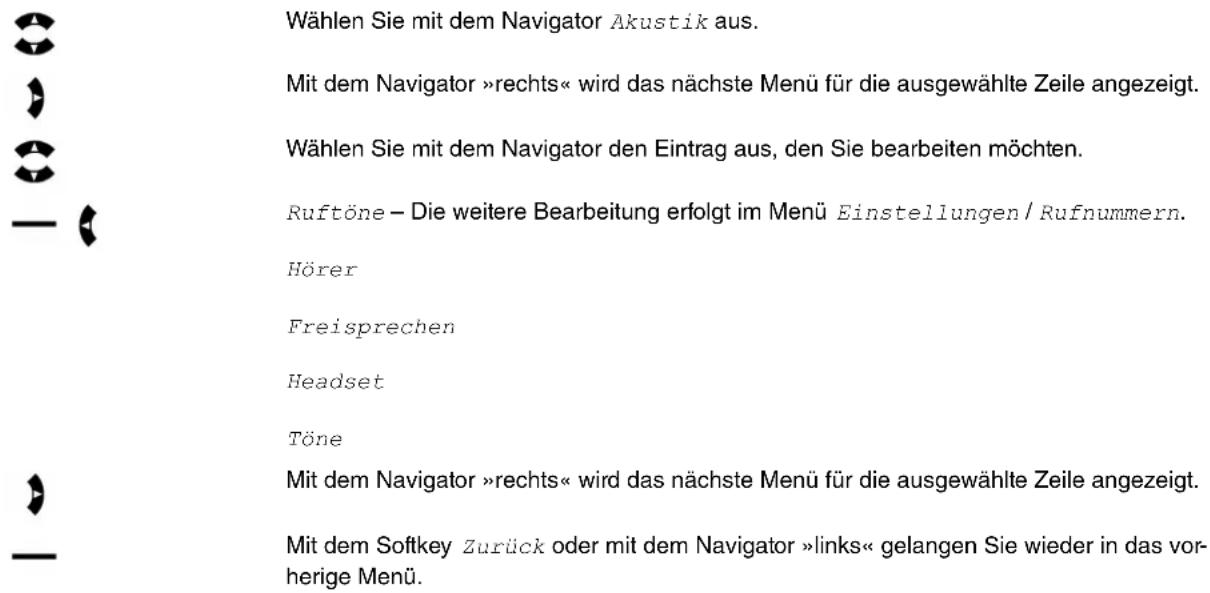
text_image
Wählen Sie mit dem Navigator Akustik aus. Mit dem Navigator »rechts« wird das nächste Menü für die ausgewählte Zeile angezeigt. Wählen Sie mit dem Navigator den Eintrag aus, den Sie bearbeiten möchten. Ruftöne – Die weitere Bearbeitung erfolgt im Menü Einstellungen/Rufnummern. Hörer Freisprechen Headset Töne Mit dem Navigator »rechts« wird das nächste Menü für die ausgewählte Zeile angezeigt. Mit dem Softkey Zurück oder mit dem Navigator »links« gelangen Sie wieder in das vorherige Menü.12.5.1.1 Ruftöne
Sie können für jede Rufnummer oder alle Rufnummern eine eigene Tonrufmelodie und deren Lautstärke festlegen. Am internen Anschluss des elmeg Systems können Sie für interne Anrufe den Tonruf und die Lautstärke separat einstellen.
Bisherige Schritte: Menü -> Akustik -> Ruftöne
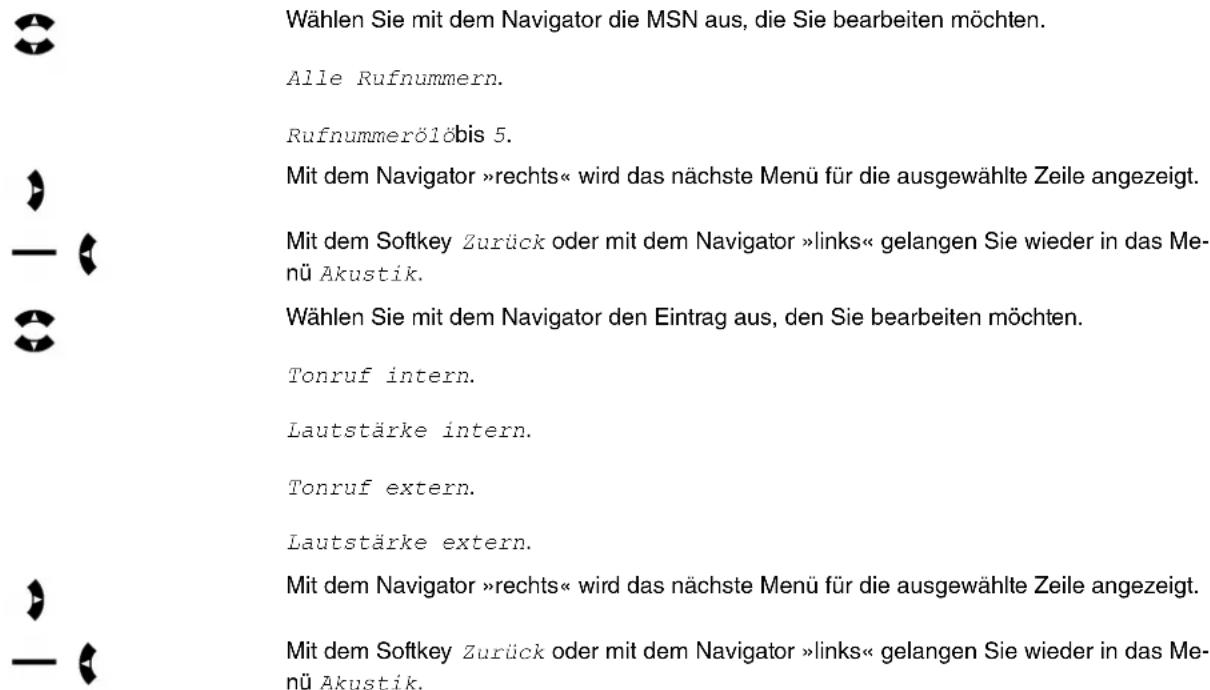
text_image
Wählen Sie mit dem Navigator die MSN aus, die Sie bearbeiten möchten. Alle Rufnummern. Rufnummerölöbis 5. Mit dem Navigator »rechts« wird das nächste Menü für die ausgewählte Zeile angezeigt. Mit dem Softkey Zurück oder mit dem Navigator »links« gelangen Sie wieder in das Menü Akustik. Wählen Sie mit dem Navigator den Eintrag aus, den Sie bearbeiten möchten. Tonruf intern. Lautstärke intern. Tonruf extern. Lautstärke extern. Mit dem Navigator »rechts« wird das nächste Menü für die ausgewählte Zeile angezeigt. Mit dem Softkey Zurück oder mit dem Navigator »links« gelangen Sie wieder in das Menü Akustik.Tonruf intern
Bisherige Schritte: Menü -> Akustik -> Ruftöne -> Rufnummer -> Tonruf intern

text_image
Stellen Sie mit den +/- Tasten die gewünschte Melodie ein (1 - 20). Die eingestellte Melodie wird rechts numerisch dargestellt. Mit dem Softkey Zurück oder mit dem Navigator »links« gelangen Sie wieder in das Menü Rufnummer.Lautstärke intern
Bisherige Schritte: Menü -> Akustik -> Ruftöne -> Rufnummer -> Lautstärke intern

Stellen Sie mit den +/- Tasten die gewünschte Lautstärke ein. Sie können die Einstellung im Display über den Eingabebalken verfolgen. Der eingestellte Wert wird rechts neben dem Eingabebalken numerisch dargestellt.

Der Einstellbereich beträgt 1 - 10.
Mit der OK-Taste wird die Lautstärke gespeichert und Sie gelangen in das Menü Ruf-nummerözurück.

Hinweis
Die Lautstärke des Parameters Anschwellender Tonruf ist nicht einstellbar. Der leise Beginn ist mit der Einstellung 10 zu hören. Wenn Sie sich diesen Tonruf über einige Zeit dieser Einstellung anhören, wird der Bereich von leise nach laut durchlaufen.
Tonruf extern
Bisherige Schritte: Menü -> Akustik -> Ruftöne -> Rufnummer -> Tonruf extern

Stellen Sie mit den +/- Tasten die gewünschte Melodie ein (1 - 20). Die eingestellte Melodie wird rechts numerisch dargestellt.

Mit dem Softkey Zurück oder mit dem Navigator »links« gelangen Sie wieder in das Menü Rufnummer 2.
Lautstärke extern
Bisherige Schritte: Menü -> Akustik -> Ruftöne -> Rufnummer -> Lautstärke extern

Stellen Sie mit den +/- Tasten die gewünschte Lautstärke ein. Sie können die Einstellung im Display über den Eingabebalken verfolgen. Der eingestellte Wert wird rechts neben dem Eingabebalken numerisch dargestellt.

Der Einstellbereich beträgt 1 - 10.
Mit der OK-Taste wird die Lautstärke gespeichert und Sie gelangen in das Menü Ruf-nummer 2özurück.

Hinweis
Die Lautstärke des Parameters Anschwellender Tonruf ist nicht einstellbar. Der leise Beginn ist mit der Einstellung 10 zu hören. Wenn Sie sich diesen Tonruf über einige Zeit dieser Einstellung anhören, wird der Bereich von leise nach laut durchlaufen.
12.5.1.2 Hörer
Bisherige Schritte: Menü -> Akustik -> Hörer

Wählen Sie mit dem Navigator den Eintrag aus, den Sie bearbeiten möchten.

Lautsprecher
Mit dem Navigator »rechts« wird das nächste Menü für die ausgewählte Zeile angezeigt.
Mit dem Softkey Zurück oder mit dem Navigator »links« gelangen Sie wieder in das Menü Hörer.
Hörer - Empfangslautstärke einstellen

Halten Sie den Hörer an Ihr Ohr und betätigen Sie den Gabelumschalter. Gehen Sie über das Menü bis zu diesem Einstellpunkt. Stellen Sie mit den +/- Tasten die gewünschte Lautstärke ein. Sie können die Einstellung im Display über den Eingabebalken verfolgen und im Hörer hören. Der eingestellte Wert wird rechts neben dem Eingabebalken numerisch dargestellt.

Der Einstellbereich beträgt 1 - 3.
Mit der OK-Taste wird die Sendelautstärke gespeichert und Sie gelangen in das Menü Hörerözurück.
12.5.1.3 Freisprechen
Bisherige Schritte: Menü -> Akustik -> Freisprechen

Wählen Sie mit dem Navigator den Eintrag aus, den Sie bearbeiten möchten.
Lautsprecher

Mit dem Navigator »rechts« wird das nächste Menü für die ausgewählte Zeile angezeigt.
Mit dem Softkey Zurück oder mit dem Navigator »links« gelangen Sie wieder in das Menü Akustik.
Freisprechen - Empfangslautstärke einstellen

Stellen Sie mit den +/- Tasten die gewünschte Lautstärke ein. Sie können die Einstellung im Display über den Eingabebalken verfolgen. Der eingestellte Wert wird rechts neben dem Eingabebalken numerisch dargestellt.
Der Einstellbereich beträgt 1 - 10.

Mit der OK-Taste wird die Empfangslautstärke gespeichert und Sie gelangen in das Menü Freisprechenözurück.
12.5.1.4 Headset
Bisherige Schritte: Menü -> Akustik -> Headset

Wählen Sie mit dem Navigator den Eintrag aus, den Sie bearbeiten möchten.
Lautsprecher
Mikrofon

Mit dem Navigator »rechts« wird das nächste Menü für die ausgewählte Zeile angezeigt.
Mit dem Softkey Zurück oder mit dem Navigator »links« gelangen Sie wieder in das Menü Akustik.
Headsetlautsprecher - Empfangslautstärke einstellen

Stellen Sie mit den +/- Tasten die gewünschte Lautstärke ein. Sie können die Einstellung im Display über den Eingabebalken verfolgen. Der eingestellte Wert wird rechts neben dem Eingabebalken numerisch dargestellt.
Der Einstellbereich beträgt 1 - 10.

Mit der OK-Taste wird die Empfangslautstärke gespeichert und Sie gelangen in das Menü Headsetözurück.
Mikrofon - Sendelautstärke einstellen

Stellen Sie mit dem Navigator die gewünschte Lautstärke ein. Sie können die Einstellung im Display über den Eingabebalken verfolgen. Der eingestellte Wert wird rechts neben dem Eingabebalken numerisch dargestellt.

Der Einstellbereich beträgt 1 - 7.
Mit der OK-Taste wird die Sendelautstärke gespeichert und Sie gelangen in das Menü Headsetözurück.
12.5.1.5 Töne
Bisherige Schritte: Menü -> Akustik -> Töne

Wählen Sie mit dem Navigator den Eintrag aus, den Sie bearbeiten möchten.
Ruheton
Anklopfton
Quittungston

Mit dem Navigator »rechts« wird das nächste Menü für die ausgewählte Zeile angezeigt.
Mit dem Softkey Zurück oder mit dem Navigator »links« gelangen Sie wieder in das Menü Akustik.
Ruheton
Sollen Anrufe nicht mit der eingestellten Tonrufmelodie und -lautstärke signalisiert werden, können Sie an Ihrem Systemtelefon die Funktion »Ruhe vor dem Telefon« einstellen. Alle Anrufe werden dann je nach Einstellung nur optisch (im Display) oder mit einem Ruheton signalisiert.
Wenn Sie eine Funktionstaste »Ruhe vor dem Telefon« einrichten, wird die Einstellung für den Ruheton übernommen. Sie können dann zwischen Tonrufmelodie und dem eingestellten Ruheton umschalten
Bisherige Schritte: Menü -> Akustik -> Töne -> Ruheton

Wählen Sie mit dem Navigator den Eintrag aus, den Sie bearbeiten möchten.
Typ

Lautstärke
Mit dem Navigator »rechts« wird das nächste Menü für die ausgewählte Zeile angezeigt.
Mit dem Softkey Zurück oder mit dem Navigator »links« gelangen Sie wieder in das Menü Töne.
Ruheton - Typ
Bisherige Schritte: Menü -> Akustik -> Töne -> Ruheton + Typ

Wählen Sie mit dem Navigator unter Typ den Ruheton aus, den Sie hören möchten.
Kein Ruheton
bis
Ruheton 4
Sie hören beim Auswählen den jeweiligen Ruheton in der zurzeit eingestellten Lautstärke.

Mit der OK-Taste wird der Ruheton gespeichert und Sie gelangen in das Menü Ruheton zurück.
Ruheton - Lautstärke
Bisherige Schritte: Menü -> Akustik -> Töne -> Ruheton + Lautstärke

Stellen Sie mit den +/- Tasten die gewünschte Lautstärke ein. Sie können die Einstellung
im Display über den Eingabebalken verfolgen. Der eingestellte Wert wird rechts neben dem Eingabebalken numerisch dargestellt.
Der Einstellbereich beträgt 1 - 10.

Mit der OK-Taste wird die Lautstärke gespeichert und Sie gelangen in das Menü Ruhe-tonözurück.
Anklopfton - Lautstärke
Haben Sie für Ihr Systemtelefon das Anklopfen erlaubt, können Sie die Lautstärke des Anklopftons einstellen.
Bisherige Schritte: Menü -> Akustik -> Töne -> Anklopfton

Stellen Sie mit den +/- Tasten die gewünschte Lautstärke ein. Sie können die Einstellung im Display über den Eingabebalken verfolgen. Der eingestellte Wert wird rechts neben dem Eingabebalken numerisch dargestellt.
Der Einstellbereich beträgt 1 - 10.

Mit der OK-Taste wird die Lautstärke gespeichert und Sie gelangen in das Menü An-klopftonözurück.
Quittungston - Lautstärke
Sie können an Ihrem Systemtelefon die Lautstärke der Quittungstöne einstellen.
Bisherige Schritte: Menü -> Akustik -> Töne -> Quittungston

Stellen Sie mit den +/- Tasten die gewünschte Lautstärke ein. Sie können die Einstellung im Display über den Eingabebalken verfolgen. Der eingestellte Wert wird rechts neben dem Eingabebalken numerisch dargestellt.
Der Einstellbereich beträgt 1 - 10.

Mit der OK-Taste wird die Lautstärke gespeichert und Sie gelangen in das Menü Quit-tungstonözurück.
Tastentöne
Sie können an Ihrem Systemtelefon jeden Tastendruck akustisch signalisieren (Key Click).
Bisherige Schritte: Menü -> Akustik -> Töne -> Tastentöne

Wählen Sie mit dem Navigator die Zeile aus, die Sie bearbeiten möchten.
Ein: Die Tastentöne sind eingeschaltet.
Aus: Die Tastentöne sind ausgeschaltet.

Der Haken am Ende der Zeile zeigt an welche Einstellung aktiv ist.
Mit der OK-Taste wird die Einstellung gespeichert und Sie gelangen in das Menü Tas- tentöneözurück.
12.6 Service

Wählen Sie mit dem Navigator Service aus.
Mit dem Navigator »rechts« wird das nächste Menü für die ausgewählte Zeile angezeigt.
Wählen Sie mit dem Navigator die Funktion aus, die Sie bearbeiten möchten.
Geräteinfo
Daten löschen
Software Update
Sprache importieren

Mit dem Navigator »rechts« wird das nächste Menü für die ausgewählte Zeile angezeigt.
12.6.1 Geräteinfo
Hier können Sie die aktuellen Daten des Systemtelefons ansehen.
Bisherige Schritte: Menü -> Service -> Geräteinfo

Wählen Sie mit dem Navigator die Geräteinfo aus.
Name: Der Name, der für das Systemtelefon vergeben ist.
SNr.: Diese Seriennummer befindet sich auch auf dem Typenschild des Systemtelefons.
Software: Sie sehen den aktuellen Softwarestand des Systemtelefons.
Dat: Das Datum der letzten Software.
Anschluss: Die Anschlussart des Systemtelefons Up0 oder S0.
Typ: Der Geräte-Typ des Systemtelefons.
Rufnummer: Die Rufnummer des Systemtelefons.
Optional bei angeschlossenem Zusatzmodul:
Modul: Name des angeschlossenen Zusatzmoduls, z. B. T500-1.
SNr.: Seriennummer des Zusatzmoduls (auf dem Typenschild des Zusatzmoduls)
Software: Aktuelle Softwareversion des Systemtelefons
Dat.: Datum der aktuellen Softwareversion.

Mit dem Softkey Zurück oder mit dem Navigator »links« gelangen Sie wieder in das Menü Service.
12.6.2 Software Update
Der Firmwaredownload für das Systemtelefon erfolgt über die Konfigurationsoberfläche der elmeg hybird oder über das Systemtelefon selbst.
Während eines Downloads werden Anrufe abgewiesen. Das Einrichten von Leistungsmerkmalen wird abgebrochen und die Tastensperre wird aktiviert.
Während einer bestehenden Gesprächsverbindung ist kein Firmwaredownload möglich. Wenn er bereits in der el-meg hybird eingeleitet ist, wird mit dem Start des Downloads gewartet, bis die Verbindung beendet ist.
Im Menü Software Update können Sie den Aktualisierungsprozess starten.
Bisherige Schritte: Menü -> Service -> Software Update


Geben Sie die Rufnummer des Download-Servers ein.
Mit der OK-Taste wird der Aktualisierungsprozess gestartet.

Hinweis
Das Update kann auch über die Benutzeroberfläche der elmeg ICT gestartet werden.
Im Display wird der Download-Fortschritt in Prozenten angezeigt.
Nach dem Download erfolgt ein Reset des Systemtelefons. Bestehende Funktionen der Funktionstasten müssen nach dem Reset neu eingeschaltet werden (z. B. Ruhe vor dem Telefon).
Kapitel 13 Telefonieren
Tastensperre

Hinweis
Ist Quick-Dial im Systemtelefon eingerichtet, wird im Display kurz »Bitte wählen« angezeigt. Die Funktion bleibt aber gesperrt. Die Tastensperre kann aus jedem Menü eingeschaltet werden. Anschließend wird das Ruhemenü angezeigt.

Über die Tastensperre ist es möglich die Bedienung der Tasten und die damit verbundenen Funktionen zu verhindern. Betätigen Sie die Taste »Tastensperre« (Stern-Taste) für ca. 5 Sekunden. Das Display zeigt beim Einschalten während der 5 Sekunden Wahlvorbereitung an. Danach ist die Funktion aller Tasten deaktiviert und Sie sehen in der ersten Zeile rechts ein Schlüsselsymbol. Ein erneutes Betätigen für 5 Sekunden schaltet die Tastensperre wieder aus.
Wird während der eingerichteten Tastensperre ein Anruf angenommen, wird die Tastensperre ausgeschaltet und bleibt auch nach dem Gespräch ausgeschaltet.
Kapitel 14 Temporäre Einstellungen
Während Sie angerufen werden oder telefonieren, können Sie die Lautstärke des Hörers oder des Lautsprechers Ihren Wünschen anpassen. Diese Einstellung ist temporär für den anstehenden Anruf oder für das bestehende Gespräch möglich. Diese Einstellung kann nicht gespeichert werden.
14.1 Lautstärke Einstellungen
Die temporären Einstellungen werden nach jedem Tastendruck für ca. 3 Sekunden im Display angezeigt. Danach sehen Sie wieder die vorherige Display-Anzeige.
14.1.1 Lautstärke des Hörers einstellen
Sie können während eines Gesprächs die Lautstärke des Hörers anpassen.

Stellen Sie mit den +/- Tasten die gewünschte Lautstärke ein. Sie können die Einstellung im Display über den Eingabebalken verfolgen. Der eingestellte Wert wird rechts neben dem Eingabebalken numerisch dargestellt.
Der Einstellbereich beträgt 1 - 3.
Mit dem Softkey Optionen wird das nächste Menü angezeigt.
14.1.2 Lautstärke des Headsets einstellen
Sie können während eines Gesprächs die Lautstärke des Headsets anpassen.

Stellen Sie mit den +/- Tasten die gewünschte Lautstärke ein. Sie können die Einstellung im Display über den Eingabebalken verfolgen. Der eingestellte Wert wird rechts neben dem Eingabebalken numerisch dargestellt.
Der Einstellbereich beträgt 1 - 10.
Mit dem Softkey Optionen wird das nächste Menü angezeigt.
14.1.3 Lautstärke des Lautsprechers einstellen
Sie können während eines Gesprächs die Lautstärke des Lautsprechers anpassen.

Stellen Sie mit den +/- Tasten die gewünschte Lautstärke ein. Sie können die Einstellung im Display über den Eingabebalken verfolgen. Der eingestellte Wert wird rechts neben dem Eingabebalken numerisch dargestellt.
Der Einstellbereich beträgt 1 - 10.
Mit dem Softkey Optionen wird das nächste Menü angezeigt.

Hinweis
Wenn Sie ein Gespräch über den Hörer, das Headset oder Freisprechen führen, und das Lauthören eingeschaltet ist, wird nur die Lautstärke des Lautsprechers eingestellt.
14.2 Keypad und Tonwahl (DTMF- / MFV-Wahl)
Während einer Verbindung können Sie weitere Leistungsmerkmale durch Keypad-Sequenzen oder DTMF-Wahl nutzen. In der Grundeinstellung ist DTMF festgelegt. Die Umschaltung erfolgt temporär während einer Verbindung.
Keypad
Die Funktion Keypad ermöglicht Ihnen durch die Eingabe von Zeichen- und Ziffernfolgen die Steuerung von Dienst oder Leistungsmerkmalen in der elmeg hybird, in der elmeg ICT oder im Netz des Netzbetreibers. Erkundigen Sie sich bei Ihrem Netzbetreiber ob »Keypad« unterstützt wird.
Tonwahl (DTMF- / MFV-Wahl)
Mit der DTMF-Wahl können Sie während einer bestehenden Verbindung (Gespräch) Mehrfrequenzsignale (DTMF) senden, um z. B. einen Anrufbeantworter abzufragen oder ein Mail-System zu nutzen. Wird auf eine am Systemtelefon bestehende Verbindung angeklopft, können Sie die DTMF-Nachwahl nicht nutzen.
14.2.1 Keypad oder DTMF einschalten

Der Hörer ist abgehoben.
Mit dem Softkey Optionen wird das nächste Menü angezeigt.
Wählen Sie mit dem Navigator die Keypad oder DTMF aus.
Bestätigen Sie die Auswahl mit der OK-Taste.
Der Haken am Ende der Zeile zeigt an, welche Funktion eingeschaltet ist.
Kapitel 15 Wählen
15.1 Rufnummer manuell wählen - ohne Korrekturmöglichkeit


Sie haben den Hörer abgehoben oder durch Betätigen der Lautsprecher-Taste das Freisprechen eingeleitet.
Der Name oder die Internrufnummer des Systemtelefons wird in der vorletzten Zeile angezeigt.


Wählen Sie eine Rufnummer. Der Teilnehmer wird gerufen.
Führen Sie Ihr Gespräch.
15.2 Rufnummer wählen - mit Korrekturmöglichkeit
Sie können eine Rufnummer ändern oder eine falsche Eingabe korrigieren bevor Sie den Hörer abheben. Dazu wählen Sie mit dem Navigator »links« und »rechts« die Ziffer aus und betätigen Sie den Softkey Löschen. Der Cursor steht dabei rechts von dem zu bearbeitenden Zeichen.
- Soll das Gespräch über den Hörer geführt werden, heben Sie nach der Eingabe der Rufnummer den Hörer ab.
- Soll das Gespräch über Freisprechen geführt werden, bestätigen Sie die Lautsprecher-Taste, um die Rufnummer wählen zu lassen.
- Soll das Gespräch über Headset geführt werden, betätigen Sie die Headset-Taste, um die Rufnummer wählen zu lassen.
Ist der Aufbau eines Gespräches nicht möglich (z. B. Rufnummer über die Wahlkontrolle ist gesperrt), erscheint im Display des Systemtelefons ein entsprechender Hinweis: »Nicht Erreichbar«.



Der Hörer bleibt aufgelegt.
Wählen Sie eine Rufnummer. Der Name oder die Internrufnummer des Systemtelefons wird in der vorletzten Zeile angezeigt.
Zum Ändern der Rufnummer oder um eine falsche Eingabe zu korrigieren, wählen Sie mit dem Navigator die Ziffer aus und betätigen Sie den Softkey Löschen. Anschließend geben Sie die richtige Ziffer ein.


Heben Sie den Hörer ab, die Rufnummer wird gewählt.
Hebt der gerufene Teilnehmer den Hörer ab, wird die Verbindung hergestellt.
Führen Sie Ihr Gespräch.
Legt der angerufene Teilnehmer den Hörer auf, ist die Verbindung beendet und Sie hören den Besetzton.
15.3 Optionen


Sie befinden sich in der Wahlvorbereitung. Sie möchten die Optionen nutzen.
Betätigen Sie die OK-Taste.
Sie befinden sich anschließend im Menü Optionen.
Wählen Sie mit dem Navigator aus:
Mikrofon ausschalten: Das Mikrofon Ihres Systemtelefons wird ausgeschaltet. Wenn eine Verbindung besteht, können Sie unter Optionen das Mikrofon wieder einschalten.
Anonym anrufen: Ihre Rufnummer wird nicht zum gewählten Teilnehmer übermittelt.
Rufnummer verwenden: Sie können die externe Rufnummer auswählen, die dem gewählten Teilnehmer übermittelt wird.
Speichern: Sie können die Funktionstasten wählen, um die angezeigte Nummer unter einer Zielwahltaste zu speichern oder Sie können die angezeigte Nummer im Tel. Buch Priv. (im privaten Telefonbuch) speichern.


Bestätigen Sie die Auswahl mit der OK-Taste.
Wenn Sie »Rufnummer verwenden« gewählt hatten, können Sie mit dem Navigator die gewünschte Rufnummer auswählen.
Bestätigen Sie die Auswahl mit der OK-Taste. Sie befinden sich wieder in der Wahlvorbereitung.
Weitere Möglichkeiten für die Wahl bei aufliegendem Hörer
Die Möglichkeit, bei aufliegendem Hörer zu wählen und Rufnummern vor dem Wählen zu korrigieren oder zu ergänzen, besteht auch beim Wählen:
- Aus dem Wahlwiederholungs-Speicher (siehe Wahlwiederholung auf Seite 71).
- Aus der Anruferliste (siehe Anruflisten auf Seite 37).
- Aus dem Telefonbuch (siehe Telefonbuch auf Seite 40).
- Mit den Funktionstasten (siehe Funktionstasten auf Seite 26).
15.4 Gesprächsverbindung

Während einer bestehenden Gesprächsverbindung können über das Menü Optionen die folgenden Funktionen ausgeführt werden:
Mikrofon ausschalten oder Mikrofon einschalten: Ist Ihr Mikrofon ausgeschaltet, kann Ihr Gesprächspartner Sie nicht hören.
Trennen: Das Gespräch mit Ihrem Gesprächspartner wird getrennt und Ihr Systemtelefon befindet sich wieder in der Wahlvorbereitung.
DTMF, Keypad: Wählen Sie die gewünschte Funktion aus. Der Haken am Ende der Zeile zeigt an, welche Funktion eingeschaltet ist.
Telefonbuch: Sie können ein Rückfrage über das Telefonbuch einleiten (Siehe Telefonbuch auf Seite 40).

Bestätigen Sie die Auswahl mit der OK-Taste.
15.5 Info
Über das Info-Menü können Sie den Datensatz der letzten Verbindung einsehen und aktive Funktionen auf Ihrem Systemtelefon überwachen. Dabei stehen folgende Menüpunkte zur Auswahl:
- Letzte Verbindung
- Anrufweiterschaltung
- Automatische Wahl
• Rückruf
Sie rufen das Info-Menü aus dem Ruhezustand Ihres Telefons heraus auf:

Der Hörer ist aufgelegt.
Wählen Sie mit dem Navigator »oben« Info aus.
Mit dem Navigator »rechts« gelangen Sie zu den einzelnen Untermenüs.
Wählen Sie mit dem Navigator ein Untermenü aus.
Öffnen Sie das Untermenü mit dem Navigator »rechts«.
Letzte Verbindung: Hier werden die Daten des zuletzt geführten Gesprächs angezeigt. Neben der Rufnummer des Gesprächspartners, der Uhrzeit und der Dauer der Verbindung werden, falls vorhanden, dessen Name sowie die Kosten des Telefonats angezeigt.
Anrufweiterschaltung: Unter dem Menüpunkt Anrufweiterschaltung wird eine Liste aller eingerichteten Anrufweiterschaltungen mit Rufnummer und Ziel angezeigt. Sie können einen Listeneintrag auswählen und mithilfe der OK-Taste in die Detailansicht gelangen. Hier können Sie über den Softkey Löschen den Eintrag entfernen. Siehe auch Anrufweiterschaltung auf Seite 41.
Automatische Wahl: Hier werden die Zielinformationen einer eingerichteten automatischen Wahlwiederholung angezeigt. Mithilfe des Softkeys Löschen können Sie den ausgewählten Eintrag entfernen. Siehe auch Wahlwiederholung auf Seite 71.
Rückruf: Hier wird eine Liste der Ziele aktiver Rückrufe angezeigt. Mithilfe des Softkeys Löschen können Sie den ausgewählten Eintrag entfernen. Siehe auch Automatischer Rückruf auf Seite 78.
15.6 Telefonbuch
Wenn Sie eine der genannten Möglichkeiten nutzen, können Sie vor dem Einleiten der Wahl weitere Eingaben vornehmen. Sie können z. B. festlegen, ob eine Rufnummer (MSN) zum Angerufenen übermittelt werden soll.

Hinweis
Bei aufgelegtem Hörer können Sie die OK-Taste zweimal betätigen.
Danach werden Sie zur Eingabe des ersten Buchstabens des gewünschten Teilnehmers aufgefordert.
Betätigen Sie erneut die OK-Taste, befinden Sie sich am Anfang des Telefonbuches.
Wird das von Ihnen ausgewählte Ziel angezeigt, haben die Möglichkeit die Rufnummer temporär über den Navigator zu editieren.
Heben Sie anschließend den Hörer ab, wird diese Rufnummer gewählt.
15.6.1 Aus dem Telefonbuch des elmeg Systems wählen
Sie können aus dem Telefonbuch der Telefonanlage wählen.

Der Hörer ist aufgelegt.
Wählen Sie mit dem Navigator Telefonbuch aus.
Mit dem Navigator »rechts« wird das nächste Menü für die ausgewählte Zeile angezeigt.
Wählen Sie mit dem Navigator das gewünschte Telefonbuch aus:
Tel. Buch Syst.: Systemtelefonbuch der elmeg hybird bzw. der elmeg ICT. Wird angezeigt wenn es im System vorhanden ist.
Tel. Buch Priv.: Privates Telefonbuch. Das private Telefonbuch wird von der elmeg ICT nicht unterstützt. Es wird nur angezeigt, falls es über die System-Konfiguration eingerichtet ist oder am Telefon eine Rufnummer gespeichert wurde.
Bestätigen Sie die Auswahl mit der OK-Taste.

Geben Sie einen oder mehrere Buchstaben des Namens ein. Der Softkey Löschen löscht den jeweils links vom Cursor stehenden Buchstaben oder die Ziffer der Rufnummer. Wenn Sie die ganze Eingabe löschen möchten, müssen Sie den Softkey entsprechend oft betätigen.

Bestätigen Sie die Auswahl mit der OK-Taste.
Wählen Sie mit dem Navigator den Namen aus.
Heben Sie den Hörer ab, die Rufnummer wird gewählt.
Führen Sie Ihr Gespräch.

Hinweis
Bei aufgelegtem Hörer können Sie die OK-Taste betätigen. Danach wird Ihnen das Ziel angezeigt und Sie haben die Möglichkeit, die Rufnummer temporär über den Navigator zu editieren. Heben Sie anschließend den Hörer ab, wird diese Rufnummer gewählt.
Mit der Wahl der Rufnummer befindet Sie sich wieder im Menü des Systemtelefons.
15.7 Entgangene Anrufe wählen, löschen oder speichern

Hinweis
Die Liste Entgangene Anrufe kann 30 Einträge speichern. Bei mehr als 30 Einträgen wird der älteste Eintrag gelöscht.

Hinweis
Ist der Name des Anrufers in der elmeg hybird bzw. in der elmeg ICT gespeichert, wird der Name auf dem Display des Systemtelefons angezeigt.
Ist der Name nicht gespeichert, wird die Rufnummer angezeigt.

Der Hörer ist aufgelegt.

Wählen Sie mit dem Navigator Entgangene Anrufe aus (Wenn Sie den Navigator »unten« betätigen wird Entgangene Anrufe markiert).
Mit dem Navigator »rechts« wird das nächste Menü für die ausgewählte Zeile angezeigt.

Hinweis
Befinden sich unter Entgangene Anrufe keine Einträge, wird Kein Eintrag im Display angezeigt.
Wählen Sie mit dem Navigator den gewünschten Eintrag aus.
Heben Sie den Hörer ab, die Rufnummer wird gewählt.
oder
Möchten Sie den Eintrag löschen, betätigen Sie den Softkey Optionen.
Wählen Sie mit dem Navigator Löschen.
Wenn Sie die OK-Taste betätigen, werden die gespeicherten Daten des Anrufs gelöscht.
oder
Wenn Sie den Eintrag auf einer Zielwahltaste speichern wollen, betätigen Sie den Softkey Optionen.
Wählen Sie mit dem Navigator Speichern.
Mit dem Navigator »rechts« wird das nächste Menü für die ausgewählte Zeile angezeigt.
Wählen Sie mit dem Navigator Funktionstasten.
Mit dem Navigator »rechts« wird das nächste Menü für die ausgewählte Zeile angezeigt.
Wählen Sie mit dem Navigator die gewünschte Zielwahltaste aus, z. B. 1: Zielwahltaste.
Bestätigen Sie mit der OK-Taste.
Wählen Sie mit dem Navigator Zielwahltaste.
Mit dem Navigator »rechts« wird das nächste Menü für die ausgewählte Zeile angezeigt.
Wählen Sie mit dem Navigator z. B. Zielwahltaste.
Bestätigen Sie Ihre Wahl mit der OK-Taste.
Sie sehen die Nummer des entgangenen Anrufs.
Bestätigen Sie mit der OK-Taste.
Geben Sie den gewünschten Namen ein.
Bestätigen Sie mit der OK-Taste.
Warten Sie, bis das Blinken oberhalb des Displays erlischt. Drücken Sie auf die entsprechende Zielwahltaste und heben Sie den Hörer ab. Der Teilnehmer wird gewählt.
oder
Wenn Sie den Eintrag im privaten Telefonbuch speichern wollen, betätigen Sie den Soft-key Optionen.
Wählen Sie mit dem Navigator Speichern
Mit dem Navigator »rechts« wird das nächste Menü für die ausgewählte Zeile angezeigt.

Wählen Sie mit dem Navigator Telefonbuch.
Mit dem Navigator »rechts« wird das nächste Menü für die ausgewählte Zeile angezeigt.

Sie sehen die Nummer des entgangenen Anrufs.
Bestätigen Sie mit der OK-Taste.

Geben Sie den gewünschten Namen ein.
Bestätigen Sie mit der OK-Taste.

Der Eintrag wird im privaten Telefonbuch gespeichert. Dort können Sie ihn suchen und anzeigen lassen. Heben Sie den Hörer ab, um den angezeigten Eintrag zu wählen.

Hinweis
Bei aufgelegtem Hörer können Sie die OK-Taste betätigen. Danach wird Ihnen das Ziel angezeigt und Sie haben die Möglichkeit die Rufnummer temporär über den Navigator zu editieren. Heben Sie anschließend den Hörer ab, wird diese Rufnummer gewählt.
15.8 Wahlwiederholung
Die Taste »Wahlwiederholung« zeigt die Liste Alle Anrufe, welche entgangene, gehende und kommende Anrufe enthält. Mit dem Betätigen dieser Taste werden bei aufgelegtem Hörer bis zu 30 Rufnummern bzw. Namen angezeigt. Der zuletzt gespeicherte Eintrag steht an erster Stelle.
15.8.1 Wahlwiederholung zum letzten Kontakt oder Kontaktversuch

Der Hörer ist abgehoben.
Betätigen Sie die Wahlwiederholungstaste.
Der Teilnehmer, der in der Liste Alle Anrufe als neuester Eintrag angezeigt wird, wird gewählt und Sie können Ihr Gespräch führen.
15.8.2 Wahlwiederholung : Teilnehmer auswählen

Der Hörer ist aufgelegt.
Betätigen Sie die Wahlwiederholungstaste.
Sie sehen die Rufnummern bzw. Namen der entgangenen, gehenden und kommenden Anrufe. Bis zu 30 Einträge werden angezeigt. Der zuletzt gespeicherte Eintrag steht an erster Stelle.

Wählen Sie den gewünschten Eintrag aus.
Heben Sie den Hörer ab, der Teilnehmer wird gerufen.
15.8.3 Automatische Wahlwiederholung
Falls Sie einen Teilnehmer anrufen, der besetzt ist, können Sie eine automatische Wahlwiederholung einleiten. Der Teilnehmer wird daraufhin immer wieder vom Systemtelefon angewählt.

Heben Sie den Hörer ab.
Wählen Sie die Rufnummer eines Teilnehmers.
Der Anschluss des gerufenen Teilnehmers ist besetzt.

Betätigen Sie den Softkey Optionen.
Wählen Sie mit dem Navigator Autowahl ein aus.
Bestätigen Sie die Auswahl mit der OK-Taste.
Legen Sie den Hörer auf.
Das Symbol ≦ am Ende der ersten Zeile zeigt an, dass die Automatische Wahlwiederholung aktiv ist.
Nach ca. 10 Sekunden wird Freisprechen am Systemtelefon eingeschaltet und die automatische Wahl der Rufnummer erfolgt. Für ca. 2 Minuten wird versucht, den Teilnehmer zu erreichen.
Wird der Teilnehmer nicht erreicht, werden bis zu 20 Anrufversuche durchgeführt. Nach 20 erfolglosen Versuchen wird die automatische Wahlwiederholung mit einem negativen Quittungston beendet.
15.9 Anrufe
15.9.1 Anruf annehmen
In der Grundeinstellung des Systemtelefons wird jeder Anruf signalisiert, unabhängig von der Rufnummer des Systemtelefons. Werden zwei Anrufe gleichzeitig signalisiert, wird nach dem Abheben des Hörers der erste Anruf ange- nommen. Der zweite Anruf kann weiterhin durch Anklopfen signalisiert werden.
((△))
Ein Anruf wird signalisiert.
Dabei wird im Display angezeigt:
Name des Anrufers und die Rufnummer. Wenn der Name nicht bekannt ist, wird nur die Rufnummer angezeigt.
Name der externen Leitung.
Name oder Rufnummer einer Rufübergabe.
Heben Sie den Hörer ab.

15.9.2 Anruf ablehnen
Wenn Sie einen Anruf einmal nicht annehmen können oder wollen, können Sie diesen Anruf ablehnen. Betätigen Sie unter Optionen den Softkey Ablehnen und der Anruf wird nicht länger an Ihrem Systemtelefon signalisiert. Sind Sie Mitglied eines Teams, wird der Anruf bei den anderen Telefonen im Team weiter signalisiert. Wurde der Anruf nur an Ihrem Systemtelefon signalisiert, bekommt der Anrufer nach dem Ablehnen »Besetzt« signalisiert.
((△))
Ein Anruf wird signalisiert, der Hörer bleibt aufgelegt.
Mit dem Softkey Optionen gelangen Sie in das nächste Menü.
-


Wählen Sie mit dem Navigator Ablehnen aus.
Bestätigen Sie mit der OK-Taste.
Der Anruf wird beendet und der Anrufer hört den Besetzton.
Sie sehen wieder das Ruhedisplay des Systemtelefons.
15.9.3 Anruf weiterleiten
Wenn Sie einen Anruf einmal nicht annehmen können oder wollen, können Sie diesen Anruf weiterleiten. Betätigen Sie unter Optionen den Softkey Weiterleiten, um diesen Anruf direkt zu einem anderen Teilnehmer weiterzuleiten.

Ein Anruf wird signalisiert, der Hörer bleibt aufgelegt.

Mit dem Softkey Optionen gelangen Sie in das nächste Menü.

Wählen Sie mit dem Navigator Weiterleiten aus.

Bestätigen Sie mit der OK-Taste.

Wählen Sie die gewünschte Rufnummer.

Heben Sie den Hörer ab, die Rufnummer wird gewählt.
15.10 Mikrofon und Lauthören bzw. Freisprechen schalten
15.10.1 Mikrofon ein-/ ausschalten
Sie können während eines Gespräches das Mikrofon des Hörers oder bei eingeschaltetem Freisprechen das Mikrofon des Systemtelefons abschalten. Ihr Gesprächspartner kann dann ein im Raum geführtes Gespräch (Raumrückfrage) nicht mithören. Sie können Ihren Gesprächspartner aber weiterhin hören.

Sie führen ein Gespräch.

Mit dem Softkey Optionen gelangen Sie in das Menü Optionen.

In der ersten Zeile rechts wird das Symbol für das ausgeschaltete Mikrofon (ein durchgestrichener Lautsprecher) angezeigt.

Wählen Sie mit dem Navigator Mikrofon ausschalten aus.

Hinweis: Ist das Mikrofon ausgeschaltet zeigt das Display: Mikrofon einschalten.
Bestätigen Sie die Auswahl mit der OK-Taste
Der Gesprächspartner kann Sie nicht hören. Wenn das Mikrofon ausgeschaltet ist, sehen Sie wieder das vorherige Display. In der ersten Zeile wird das Symbol für das ausgeschaltete Mikrofon angezeigt.
15.10.2 Lauthören ein-/ ausschalten
Sollen im Raum befindliche Personen das Gespräch mit anhören, schalten Sie das Lauthören ein. Sie telefonieren während Sie Lauthören weiter über den Hörer. Die Lautstärke können Sie während des Gesprächs, wie in Lautstärke Einstellungen auf Seite 64 beschrieben, ändern.
Bitte teilen Sie Ihrem Gesprächspartner mit, dass Sie das Lauthören einschalten. Das eingeschaltete Lauthören wird im Display in der ersten Zeile rechts mit dem Lautsprechersymbol angezeigt.

Sie führen ein Gespräch.

Betätigen Sie die Lautsprecher-Taste.
In der ersten Zeile rechts wird das Symbol für das eingeschaltete Lauthören 🔒 angezeigt.
Ein erneutes Betätigen der Lautsprecher-Taste schaltet das Lauthören wieder aus, das Symbol im Display wird ausgeschaltet. Das Gespräch kann über den Hörer weitergeführt werden.

Hinweis
Wenn Sie, während Sie Lauthören den Hörer auflegen, sind Hörergespräch und Lauthören beendet.
15.10.3 Freisprechen ein-/ ausschalten
Beim Freisprechen bleibt der Hörer in Ruhe. Das eingebaute Mikrofon und der Lautsprecher sind eingeschaltet. Die Bedienung erfolgt nur über die Lautsprecher-Taste. Sie können während des Freisprechens auf den normalen »Hörerbetrieb« übergehen, indem Sie den Hörer abheben. Möchten Sie bei normalem »Hörerbetrieb« auf Freisprechen umschalten, legen Sie bei gedrückter Lautsprecher-Taste den Hörer auf.
Bitte teilen Sie Ihrem Gesprächspartner mit, dass Sie das Freisprechen einschalten. Das eingeschaltete Freisprechen wird im Display mit dem Lautsprechersymbol angezeigt.

Betätigen Sie die Lautsprecher-Taste.
In der ersten Zeile rechts wird das Symbol für das eingeschaltete Lauthören angezeigt.
Ein erneutes Betätigen der Lautsprecher-Taste schaltet das Lauthören wieder aus, das Symbol im Display wird ausgeschaltet. Das Gespräch ist beendet.
15.11 Headset nutzen
Sie können an dem Systemtelefon ein Headset anschließen. Das Headset wird wie in Headset anschließen und einstellen auf Seite 9 beschrieben, angeschlossen und eingerichtet. Zum Telefonieren können Sie entweder den Hörer oder das Headset nutzen.
15.11.1 Headset ein- und ausschalten
Zur Bedienung des Headsets wird die Headset-Taste genutzt. Die Leuchtdiode dieser Taste signalisiert, ob das Headset ein- (LED an) oder ausgeschaltet ist.

Betätigen Sie die Headset-Taste.
Die Leuchtdiode der Taste leuchtet.
Ein erneutes Betätigen der Headset-Taste schaltet das Headset wieder aus, die Leuchtdiode wird ausgeschaltet.
Das Gespräch ist beendet.
15.11.2 Lauthören im Headsetbetrieb ein- oder ausschalten

Sie führen ein Gespräch über das Headset.
Sie möchten zusätzlich das Lauthören einschalten.

Betätigen Sie die Lautsprecher-Taste. In der ersten Zeile rechts wird das Symbol für das eingeschaltete Lauthören angezeigt.
Ein erneutes Betätigen der Lautsprecher-Taste schaltet das Lauthören wieder aus, das Symbol im Display wird ausgeschaltet. Das Gespräch kann über das Headset weitergeführt werden.
15.12 Voicebox

Hinweis
Die Funktionen der Voicebox stehen an einem an die elmeg ICT angeschlossenen Systemtelefon nicht zur Verfügung.
Mit der Mail-Taste wird die Voicebox des »Voice Mail Servers« des Systems abgefragt. Eine blinkende blaue LED der Taste zeigt neue Nachrichten an. Sind die Nachrichten abgehört, erlischt die LED.
15.12.1 Voicebox vom eigenen Systemtelefon abfragen



Wenn Sie die Mail-Taste betätigen, bevor Sie den Hörer abgehoben haben, wird das Freisprechen eingeschaltet.
Betätigen Sie die Mail-Taste.
Die Leuchtdiode der Taste blinkt.
Wenn konfiguriert, werden Sie zur Eingabe Ihres PIN-Codes aufgefordert. Geben Sie die PIN ein.
Andernfalls geben Sie die Rufnummer Ihres Systemtelefons ein.
Die weitere Bedienung der Voicebox ist in der Dokumentation der elmeg hybird beschrieben.

Hinweis
Wenn Sie die Mail-Taste erneut betätigen, wird die Verbindung zur Voicebox beendet.
15.12.2 Voicebox vom fremden Telefon abfragen

Hinweis
Beachten Sie, dass Sie für Ihre Voicebox auf Ihrer elmeg hybird eine vierstellige PIN hinterlegen und die Funktion PIN überptüfen aktivieren müssen, um die Voicebox von einem fremden Telefon abfragen zu können.


Heben Sie den Hörer ab.
Wählen Sie die Rufnummer des Voicemail-Systems.
Sie hören eine Ansage.
Geben Sie die Rufnummer der gewünschten Voicemail-Box ein.
Bestätigen Sie die Eingabe mit der Raute-Taste.
Geben Sie die zugehörige PIN ein (Standard = 0000).
Bestätigen Sie die Eingabe mit der Raute-Taste.
Folgen Sie den Anweisungen der Ansage.
15.12.3 Tastatursteuerung des Voice Mail Servers
Wenn Sie sich in die Voicebox eingewählt haben, erfolgt die weitere Bedienung über die unten gezeigten Tastenfunktionen und die sprachgesteuerte Bedienung.
Tasten-Funktionen während eine Nachricht abgehört wird
| 1 | Nachricht löschen. |
| 2 | Nachricht speichern. |
| 3 | Nachricht wiederholen. |
| 4 | Nächste Nachricht. |
| 5 | Nachricht als E-Mail weiterleiten. |
| 6 | Rückruf zum Anrufer. |
| 7 | Neue Nachrichten abhören. |
| 8 | Alte Nachrichten abhören. |
| 9 | Gespeicherte Nachrichten abhören. |
| # 9 1 | Sie hören die aktuelle Grußansage der Voicebox abhängig von den eingerichteten Anrufvarianten. |
| # 9 2 | Neue persönliche Grußansagen aufnehmen. Achten Sie hierbei auf die Hilfeansagen der Voicebox. |
| # 9 3 | Grußansagen löschen. |
Abbrechen der Funktionen
| # | Die aktuelle Funktion wird abgebrochen und die Voicebox befindet sich im Wartezustand. |
| Hilfefunktion | |
| 0 | Mit der Taste 0 wird die Hilfe zur Menüsteuerung eingeschaltet. |
Befindet sich die Voicebox im Wartezustand, erfolgt nach ca. 20 Sekunden ohne Eingabe die Schlussansage. Danach wird die Verbindung beendet.
15.13 Durchsage
Die Durchsage-Funktion ermöglicht den Aufbau einer internen Verbindung zu anderen Telefonen, ohne dass diese Verbindung von diesen aktiv angenommen werden muss (Hörer abheben, Lauthören / Freisprechen einschalten). Die Zielrufnummer wird in der Konfigurationsoberfläche der elmeg hybird bzw. der elmeg ICT vorgegeben. Dabei handelt es sich um eine einseitige Verbindung, in der nur der Teilnehmer gehört wird, der die Durchsage eingeleitet hat.
Sobald ein Telefon die Durchsage angenommen hat, wird die Verbindung hergestellt. Eine Durchsage ist nur möglich, wenn das Systemtelefon über eine Funktionstaste »Durchsage« verfügt.

Hinweis
Eine Durchsage ist nur zu dem Teilnehmer möglich, dessen Rufnummer unter der Durchsage-Taste eingetragen ist. Eine freie Wahl des Teilnehmers für die Durchsage ist nicht möglich.
Ist Ihr Systemtelefon Ziel einer Durchsage, erscheint im Display des Systemtelefons die Rufnummer oder der Name des Durchsagenden. Mit der Taste-Home kann die Durchsage abgebrochen werden.
Die Durchsage wird automatisch durch Aktivieren der Funktion »Lauthören« angenommen, wenn:
• Das Systemtelefon sich in Ruhe befindet.
• Die Durchsage im elmeg System erlaubt ist.
Wenn die Funktionstaste »Durchsage erlauben« programmiert und eingeschaltet ist, können Durchsagen auch bei aktivierter Funktion »Ruhe vor dem Telefon« empfangen werden.
Sie können eine Durchsage über die Funktionstaste einleiten. Über die Funktionstaste kann eine Durchsage auch während einer bestehenden Verbindung (in Rückfrage) eingeleitet werden.

Hinweis
Diese Funktion können Sie nur nutzen, wenn die Durchsage für Ihre interne Rufnummer (MSN) in der elmeg hybird bzw. in der elmeg ICT freigegeben ist.
15.13.1 Durchsage einleiten

Der Hörer ist aufgelegt.
Betätigen Sie die Funktionstaste »Durchsage zu Teilnehmer«.
Befinden Sie sich in einem Gespräch, wird der Gesprächspartner gehalten (wie in Rückfrage).
Hören Sie den Quittungston, können Sie mit der Durchsage beginnen.
Hebt ein Teilnehmer der Durchsage den Hörer ab, wird die Verbindung zum Durchsagen- den hergestellt und die Durchsage beendet.
Sie beenden die Durchsage durch Auflegen des Hörers.

15.13.2 Durchsage erlauben

Der Hörer ist aufgelegt bzw. abgehoben oder Sie führen ein Gespräch.
Betätigen Sie die Funktionstaste »Durchsage erlauben«, die Leuchtdiode der Taste leuchtet, die Durchsage zu Ihrem Telefon ist möglich.

Betätigen Sie die Funktionstaste »Durchsage erlauben« erneut, die Leuchtdiode der Taste wird ausgeschaltet, die Durchsage zu Ihrem Telefon ist nicht mehr möglich.
15.14 Wechselsprechen
Die Funktion Wechselsprechen ermöglicht den Aufbau einer internen Verbindung zu einem anderen Systemtelefon, ohne dass diese Verbindung von diesem aktiv angenommen werden muss (Hörer abheben, Lauthören / Freisprechen einschalten). Die Zielrufnummer wird in der Konfigurationsoberfläche der elmeg hybird bzw. der elmeg ICT vorgegeben. Dabei handelt es sich um eine Verbindung, in der sich beide Teilnehmer miteinander unterhalten können.
Sobald das Systemtelefon den Anruf für das Wechselsprechen automatisch angenommen hat, wird die Verbindung hergestellt. Nimmt einer der beiden Teilnehmer während des Wechselsprechens den Hörer ab, wird das Gespräch für diesen Teilnehmer in eine normale Verbindung umgesetzt.
Ist Ihr Systemtelefon Ziel eines Wechselsprech-Anrufs, erscheint im Display des Systemtelefons die Rufnummer oder der Name des Anrufers. Mit der Taste »Home« kann das Wechselsprechen abgebrochen werden. Der Wechselsprechanruf wird automatisch durch Aktivieren der Funktion »Freisprechen« angenommen, wenn:
• Das Systemtelefon sich in Ruhe befindet.
- Das Wechselsprechen im elmeg System erlaubt ist (steuerbar über die Funktionstaste »Wechselsprechen erlau-
ben«).
• Die Funktion »Ruhe vor dem Telefon« nicht aktiviert ist.
Wenn die Funktionstaste »Wechselsprechen erlauben« programmiert und eingeschaltet ist, können Wechselsprech-Anrufe auch bei aktivierter Funktion »Ruhe vor dem Telefon« empfangen werden.
Sie können Wechselsprechen über die Funktionstaste einleiten. Über die Funktionstaste kann Wechselsprechen auch während einer bestehenden Verbindung (in Rückfrage) eingeleitet werden.

Hinweis
Diese Funktion können Sie nur nutzen, wenn Wechselsprechen mit Systemtelefonen für Ihre interne Rufnummer (MSN) in der elmeg hybird bzw. in der elmeg ICT freigegeben ist.
15.14.1 Wechselsprechen einleiten

Der Hörer ist aufgelegt.
Betätigen Sie die Funktionstaste »Wechselsprechen«.
Befinden Sie sich in einem Gespräch, wird der Gesprächspartner gehalten (wie in Rückfrage).
Hebt ein Teilnehmer des Wechselsprechens den Hörer ab, wird die Verbindung zum Teilnehmer hergestellt und für diesen Teilnehmer das Wechselsprechen beendet.
Sie beenden das Wechselsprechen durch Auflegen des Hörers.

15.14.2 Wechselsprechen ein-/ ausschalten

Der Hörer ist aufgelegt oder abgehoben oder Sie führen ein Gespräch.
Betätigen Sie die Funktionstaste »Wechselsprechen erlauben«, die Leuchtdiode der Taste leuchtet, das Wechselsprechen zu Ihrem Telefon ist möglich.
Betätigen Sie die Funktionstaste »Wechselsprechen erlauben« erneut, die Leuchtdiode der Taste wird ausgeschaltet, das Wechselsprechen zu Ihrem Telefon ist nicht mehr möglich.
15.15 Automatischer Rückruf
Mit dem automatischen Rückruf können Sie einen Teilnehmer erreichen, der zur Zeit besetzt oder nicht in der Nähe seines Telefons ist. Sie erhalten dann eine Information, dass der Teilnehmer, für den ein Rückruf eingerichtet wurde, wieder angerufen werden kann. Diese Information erhalten Sie bei externen Rückrufen von der Vermittlungsstelle und bei internen Rückrufen vom elmeg System. Im Display Ihres Systemtelefons wird dann »Automatischer Rückruf« angezeigt und die Rufnummer oder des Namen des gewünschten Gesprächspartners. Sobald Sie die Benachrichtigung angenommen haben (z. B. durch Abheben des Hörers), wird der gewünschte Teilnehmer automatisch angewählt.
15.15.1 Automatischer Rückruf bei Besetzt (CCBS)
Bei einem Anruf auf den gewünschten Anschluss hören Sie den Besetzton. Mit dem »Rückruf« können Sie den besetzten Gesprächspartner sofort erreichen, wenn dieser am Ende seines Gespräches den Hörer auflegt.
15.15.2 Automatischer Rückruf bei Nichtmelden (CCNR)
Bei einem Anruf auf den gewünschten Anschluss hören Sie zwar den Freiton, Ihr Partner ist jedoch nicht in der Nähe seines Telefons und hebt nicht ab. Mit dem »Rückruf« können Sie den Teilnehmer sofort erreichen, wenn dieser ein Gespräch geführt hat oder den Hörer seines Telefons abhebt und wieder auflegt.

Heben Sie den Hörer ab.
Wählen Sie die Rufnummer eines Teilnehmers.
15.15.3 Automatischen Rückruf einrichten
Der gewählte Anschluss ist besetzt. Mit dem »Rückruf« können Sie den besetzten Gesprächspartner sofort erreichen, wenn dieser am Ende seines Gespräches den Hörer auflegt.

In der zweiten Zeile des Displays wird angezeigt (nicht beim elmeg S530):
Besetzt: Der gewählte Teilnehmer ist besetzt.
Rufen: Der gewählte Teilnehmer ist frei, aber hebt nicht ab.
Der weitere Ablauf der Bedienung ist identisch.
Betätigen Sie den Softkey Optionen.

Wählen Sie mit dem Navigator Rückruf ein aus.
Bestätigen Sie die Auswahl mit der OK-Taste.
Beenden Sie den Anruf.
Der Hörer ist aufgelegt.
Das Symbol ← (elmeg S530) bzw. das Symbol ↕ (elmeg S560) am Ende der ersten Zeile zeigen an, dass der Rückruf aktiv ist.
Diese Symbole werden nur angezeigt, wenn das Einrichten eines automatischen Rückrufes in der Vermittlungsstelle oder im elmeg System möglich ist. Für externe Rückrufe müssen die Leistungsmerkmale »Rückruf bei Besetzt« oder »Rückruf bei Nichtmelden« bei Ihrem Netzbetreiber beauftragt sein.
Sie können bis zu drei Rückrufe einrichten. Nutzen Sie ein LCR-Verfahren, wird ein automatischer Rückruf immer über den Standard-Netzbetreiber ausgeführt.

Hinweis
Wird das Systemtelefon vom ISDN-Netz getrennt (z. B. ISDN-Stecker des Systemtelefons ziehen, Ausschalten oder Reset der elmeg hybird bzw. der elmeg ICT), werden angeforderte Rückrufe gelöscht.
15.16 Parallelruf (Mobiler Teilnehmer)
Sie können parallel zu einem Anruf diesen bei einem weiteren Telefon signalisieren lassen. Die Signalisierung kann sowohl intern oder nach extern über analoge (FXO), ISDN-, GSM- oder VoIP-Anschlüsse erfolgen. Es lassen sich mehrere unterschiedliche, parallele Rufe einrichten.
Es spielt keine Rolle, ob das Telefon direkt, in einem Team oder aus einer Rückfrage heraus angerufen wird. Bei den Teamruf-Einstellungen »linear«, »rotierend« oder »aufbauend« wird zuerst das interne Telefon gerufen, anschließend je nach Zeiteinstellung, der »Mobile Teilnehmer«. Paralleles Rufen ist nur in der Signalisierung »gleichzeitig« möglich. Das parallele Rufen von »Mobilen Teilnehmern« innerhalb eines Teams kann über »Anrufweiterschaltung erlauben« abgeschaltet oder gesperrt werden.
Sobald ein »Mobiler Teilnehmer« den Anruf angenommen hat, wird ein DTMF-Empfänger in der elmeg hybird bzw. in der elmeg ICT angeschaltet. Man kann dann mit dem »Mobilen Teilnehmer« über die *-Taste eine Rückfrage einleiten, Gespräche innerhalb des elmeg Systems und nach extern weitervermitteln. Die Funktionen bei Rückfrageverbindungen erfolgen über die dem »Mobilen Teilnehmer« zugeordneten internen Teilnehmer. Der »Mobile Teilnehmer« verhält sich dann wie ein interner Teilnehmer der elmeg hybird bzw. der elmeg ICT.

Hinweis
Es ist keine Rückfrage möglich wenn der DTMF-Empfänger nicht angeschaltet werden kann.
Ein DTMF-Empfänger kann nicht angeschaltet werden, wenn:
- Bei einem SIP-Provider bei einer direkten IP-zu-IP Verbindungen kein PCM-Kanal gekoppelt ist.
- Bei IP-Verbindungen nicht über den Codec G.711 telefoniert wird oder die DTMF-Signalisierung outband erfolgt (bei anderen Codec's funktioniert möglicherweise die DTMF-Erkennung nicht korrekt!).
Funktionen der \*-Taste am »Mobilen Teilnehmer«:
Die *-Taste wird vom »Mobilen Teilnehmer« als R-(Flash)-Taste interpretiert und kann je nach Verbindungszustand folgende Funktionen ausführen:
| Im Gesprächszustand: | Rückfrage / Halten einleiten. |
| Im Rückfrage-Wahlzustand: | Wahlabbruch -> Besetztton. |
| Im Rückfrage-Rufzustand: | Trennen Anrufer. Zurück zur gehaltenen Verbindung. |
| Im Rückfrage-Ge-sprächszustand: | Trennen bestehende Verbindung, zurück zur gehaltenen Verbindung. |
| Im Rückfrage-Besetzszustand: | Zurückkehren zur gehaltenen Verbindung (Gespräch). |
15.17 Telefonieren mit mehreren Teilnehmern
15.17.1 Anklopfen
Wenn Sie für Ihr Systemtelefon Anklopfen erlaubt haben (siehe Anklopfen auf Seite 48), sind Sie während einer bestehenden Verbindung für weitere Anrufer erreichbar.
Sie können einen anklopfenden Anrufer annehmen, ablehnen oder zu einem anderen Teilnehmer übergeben.
| Sie führen ein Gespräch. | |
| Ein weiterer Anruf wird durch Anklopfender Ruf im Display signalisiert. | |
| Sie können den Anruf annehmen, ablehnen, weiter bestehen lassen, aber den Anklopfton ausschalten, weiterleiten oder geheim annehmen. | |
| Mit dem Softkey Optionen gelangen Sie in das nächste Menü. |
15.17.1.1 Anklopfendes Gespräch annehmen

Wählen Sie mit dem Navigator den anklopfenden Anrufer aus. Der Eintrag ist mit einer Glocke gekennzeichnet.

Bestätigen Sie die Auswahl mit der OK-Taste.

Wählen Sie Annehmen aus.

Bestätigen Sie die Auswahl mit der OK-Taste.

Sie sind mit dem anklopfenden "Teilnehmer 2" verbunden.
"Teilnehmer 1" wird gehalten und hört Wartemusik oder eine Ansage.

Hinweis
Bei Bedarf können Sie bis zu vier Teilnehmer halten.

Führen Sie Ihr Gespräch mit dem anklopfenden "Teilnehmer 2".
Wenn möglich werden angezeigt:
Name und Rufnummer von "Teilnehmer 2",
Name und Rufnummer der externen Leitung,
Name des eigenen Telefons
und Informationen über Anrufweiterschaltungen oder weitergeleitete Anrufe.
Sie können durch Auflegen des Hörers das Gespräch mit "Teilnehmer 2" beenden. "Teilnehmer 1" meldet sich dann durch »Wiederanruf« und Sie können das Gespräch mit "Teilnehmer 1" fortsetzen.
15.17.1.2 Anklopfendes Gespräch ablehnen

Wählen Sie mit dem Navigator den anklopfenden Anrufer aus. Der Eintrag ist mit einer Glocke gekennzeichnet.

Bestätigen Sie die Auswahl mit der OK-Taste.

Wählen Sie Ablehnen aus.

Bestätigen Sie die Auswahl mit der OK-Taste.
Der Anruf wird beendet, der Anrufer hört den Besetztton.
Sie führen das bestehende Gespräch weiter.

15.17.1.3 Anklopfendes Gespräch weiterleiten

Wählen Sie mit dem Navigator den anklopfenden Anrufer aus. Der Eintrag ist mit einer Glocke gekennzeichnet.

Bestätigen Sie die Auswahl mit der OK-Taste.

Wählen Sie mit dem Navigator Weiterleiten aus.

Bestätigen Sie die Auswahl mit der OK-Taste.

Geben Sie die gewünschte Rufnummer ein, zu der Sie den Anrufer weiterleiten möchten.

Bestätigen Sie Ihre Eingabe mit der OK-Taste.
Der anklopfende Anrufer wird zum gewählten Anschluss weitergeleitet.
Sie führen das bestehende Gespräch weiter.
15.17.1.4 Anklopfton ausschalten

Wählen Sie mit dem Navigator den Namen des Anrufers aus, der anklopft, und bestätigen Sie mit der OK-Taste.

Wählen Sie mit dem Navigator Anklopfton aus aus.

Bestätigen Sie die Auswahl mit der OK-Taste.
Der Anklopfton wird abgeschaltet aber der Anruf besteht weiter.
Sie führen das bestehende Gespräch weiter.

Legen Sie den Hörer auf, wird der anklopfende Anruf signalisiert.
15.17.1.5 Anklopfendes Gespräch geheim annehmen
Sie nehmen das anklopfende Gespräch an, aber der Anrufer sieht Ihre Telefonnummer nicht.

Wählen Sie mit dem Navigator den Namen des Anrufers aus, der anklopft, und bestätigen Sie mit der OK-Taste.

Wählen Sie mit dem Navigator Annehmen anonym aus.

Bestätigen Sie die Auswahl mit der OK-Taste.

Sie sind mit dem anklopfenden "Teilnehmer 2" verbunden. "Teilnehmer 2" kann Ihre Rufnummer nicht sehen.
"Teilnehmer 1" wird gehalten und hört Wartemusik oder eine Ansage.

Hinweis
Bei Bedarf können Sie bis zu vier Teilnehmer halten.
15.17.2 Rückfrage
Sie können während eines bestehenden Gespräche durch Rückfrage weitere Verbindungen aufbauen. Zum Einleiten einer Rückfrage-Verbindung können Sie auch eine Linientaste nutzen.
15.17.2.1 Rückfrage einleiten


Sie führen ein Gespräch.
Wenn Sie in Rückfrage gehen möchten, betätigen Sie die Rückfragetaste.
Geben Sie die Rufnummer ein.
oder
Betätigen Sie die gewünschte Linientaste.
Der Teilnehmer wird automatisch gewählt.
Sie können auch die Wahlwiederholungs-Taste betätigen, dann wird der zuletzt gerufene Teilnehmer gewählt.
oder


Wählen Sie mit dem Navigator den gewünschten Teilnehmer auf dem Display aus. Gehaltene Verbindungen sind mit dem Symbol ○ gekennzeichnet, die aktive Verbindung mit dem Symbol ● und eine Verbindung im Rufzustand mit dem Symbol Glocke Ⓗ.
Bestätigen Sie Ihre Auswahl mit der OK-Taste.
Der gewählte Teilnehmer wird gerufen.

Wenn Sie die Rückfragetaste erneut betätigen, wird eine weitere Rückfrage eingeleitet.
15.17.2.2 Rückfrage beenden


Betätigen Sie die OK-Taste, um das Menü Optionen aufzurufen.
Wählen Sie mit dem Navigator den entsprechenden Teilnehmer auf dem Display.
Bestätigen Sie Ihre Auswahl mit der OK-Taste.
Auf dem Display wird "Trennen" angezeigt.
Bestätigen Sie mit der OK-Taste.
Legt der Teilnehmer auf, mit dem Sie wegen einer Rückfrage verbunden waren, erscheint auf dem Display "Zurück mit R".
Drücken Sie die R-Taste, um das gehaltene Gespräch wieder aufzunehmen.

15.17.2.3 Rückfrage Optionen

Aus einer Rückfrage heraus können Sie einen verbundenen bzw. gehaltenen Teilnehmer auswählen oder eine Funktion ausführen:
Teilnehmer 1
Teilnehmer 2
Konferenz
Übergeben
Trennen
Mikrofon ausschalten
Wählen Sie die Funktion bzw. den Teilnehmer mit dem Navigator aus.
Bestätigen Sie die Auswahl mit der OK-Taste.


Hinweis
Wenn Sie nacheinander mittels Scrollen unterschiedliche Teilnehmer wählen und diese jeweils mit der OK-Taste bestätigen, können Sie zwischen diesen Teilnehmern makeln.
15.17.3 Makeln
Haben Sie an Ihrem Systemtelefon durch Anklopfen oder Rückfrage mehr als eine Verbindung aktiv, so können Sie mit diesen Teilnehmern abwechselnd sprechen (Makeln). Sofern die Rufnummer oder der Name des Gesprächsteilnehmers bekannt sind, wird im Display der zugehörige Name oder die Rufnummer angezeigt.


Sie führen ein Gespräch mit "Teilnehmer 1".
Ein weiterer Anruf wird z. B. durch »Anklopfen« signalisiert.
Sie möchten den Anruf annehmen.


Mit dem Softkey Optionen gelangen Sie in das Optionsmenü.
Wählen Sie mit dem Navigator den anklopfenden Anrufer aus. Der Eintrag ist mit einer Glocke gekennzeichnet.


Bestätigen Sie die Auswahl mit der OK-Taste.
Wählen Sie mit dem Navigator Annehmen aus.

Bestätigen Sie die Auswahl mit der OK-Taste.
Sie sind mit dem anklopfenden "Teilnehmer 2" verbunden.
"Teilnehmer 1" wird gehalten und hört Wartemusik oder eine Ansage.

Hinweis
Bei Bedarf können Sie bis zu vier Teilnehmer halten.

Sie möchten mit "Teilnehmer 1" und "Teilnehmer 2" abwechselnd sprechen (Makeln).
Mit dem Softkey Optionen gelangen Sie in das entsprechende Menü.
15.17.3.1 Makeln einleiten

Wählen Sie mit dem Navigator einen Telnehmer aus, der auf dem Display angezeigt wird. Gehaltene Teilnehmer sind mit dem Symbol ○ gekennzeichnet, die aktive Verbindung mit dem Symbol ● und eine Verbindung im Rufzustand mit dem Symbol Glocke ▲.

Bestätigen Sie die Auswahl mit der OK-Taste.
Wiederholen Sie den Vorgang einmal oder mehrmals, um zu makeln.
15.17.3.2 Makeln trennen

Im Display wird der aktuelle Gesprächspartner gekennzeichnet mit dem Symbol ● angezeigt.

Betätigen Sie die Rückfragetaste.

Im Display erscheint "Trennen".
Bestätigen Sie die Auswahl mit der OK-Taste.
15.17.4 Konferenz
Haben Sie an Ihrem Systemtelefon eine gehaltene (siehe Rückfrage auf Seite 82) und eine aktive Verbindung, können Sie eine Konferenz mit diesen beiden Teilnehmern einleiten. Alle 3 Teilnehmer können miteinander sprechen.

Hinweis
Bei mehr als zwei Verbindungen an Ihrem Systemtelefon ist keine Konferenzschaltung möglich.
15.17.4.1 Konferenz einleiten

Sie führen ein Rückfragegespräch.
Sie möchten diesen Teilnehmer in das ursprüngliche Gespräch mit einbeziehen.

Betätigen Sie den Softkey Optionen.

Wählen Sie mit dem Navigator Konferenz aus.

Bestätigen Sie die Auswahl mit der OK-Taste.

Sie und die zwei anderen Teilnehmer befinden sich in der Konferenz.
Mikrofon aus- und wieder anschalten

Sie möchten, dass die zwei anderen Konferenzteilnehmer Sie nicht hören können. Betätigen Sie den Softkey Optionen.

Wählen Sie Mikrofon ausschalten aus.

Bestätigen Sie die Auswahl mit der OK-Taste.

Sie sehen wieder das vorherige Menü.
Das Symbol in der oberen Zeile, ein durchgestrichenes Lautsprecher-Symbol, zeigt Ihnen das ausgeschaltete Mikrofon an.

Wenn das Mikrofon ausgeschaltet ist, sehen Sie jetzt im Optionsmenü die Anzeige Mikrofon einschalten.
Wählen Sie den Eintrag aus.
Bestätigen Sie die Auswahl mit der OK-Taste, um das Mikrofon wieder einzuschalten.
Das Symbol für das ausgeschaltete Mikrofon wird ausgeblendet.
15.17.4.2 Konferenz beenden

Sie führen ein Konferenzgespräch.

Sie möchten die Konferenz beenden.

Betätigen Sie den Softkey Optionen.

Wählen Sie Konferenz beenden aus.

Bestätigen Sie die Auswahl mit der OK-Taste.
Sie sind wieder mit dem zweiten Teilnehmer verbunden. "Teilnehmer 1" wird gehalten.

Hinweis
Bei Bedarf können Sie bis zu vier Teilnehmer halten.

Sie befinden sich wieder in der Rückfrage.
Wenn Sie jetzt die R-Taste betätigen, wird die Verbindung zum zweiten Teilnehmer beendet und Sie sind mit dem "Teilnehmer 1" verbunden.
15.17.5 Übergeben

Hinweis
Dieses Leistungsmerkmal ist mit nur einem gehaltenen Teilnehmer möglich.
15.17.5.1 Gesprächsübergabe auf einen besetzten Teilnehmer

Sie möchten das bestehende Gespräch an einen anderen Teilnehmer weitergeben und stellen fest, dass der Teilnehmer besetzt ist.

Mit dem Softkey Optionen gelangen Sie in das nächste Menü.

Sie können den bestehenden Anruf auf den besetzten Teilnehmer übergeben und sind dann wieder direkt mit "Teilnehmer 1" verbunden.

Wenn Sie die Rückfragetaste erneut betätigen, wird der Anruf abgebrochen und Sie sind wieder direkt mit "Teilnehmer 1" verbunden.
Beendet der gerufene Teilnehmer sein Gespräch und legt den Hörer auf, wird der übergebene Ruf signalisiert.
Erfolgt nach einer in der elmeg hybird bzw. in der elmeg ICT festgelegten Zeit keine Abfrage des übergebenen Anrufes, erfolgt »Wiederanruf« bei "Teilnehmer 1".
15.17.5.2 Übergeben (Vermitteln)

Hinweis
Bei der Vermittlung eines Gespräches werden immer der "Teilnehmer 1" und der Teilnehmer der zuletzt gehaltenen Verbindung verbunden.

Sie führen ein Gespräch.

Ein weiterer Anruf wird signalisiert.
Sie möchten den Anruf weitergeben, ohne mit dem Anrufer zu sprechen.

Mit dem Softkey Optionen gelangen Sie in das nächste Menü.
Wählen Sie mit dem Navigator Weiterleiten aus.
Bestätigen Sie die Auswahl mit der OK-Taste.
Wählen Sie die Rufnummer des Teilnehmers, zu dem der Anruf vermittelt werden soll.
Bestätigen Sie Ihre Eingabe mit der OK-Taste.
Der Anruf wird weitergeleitet und Sie führen das Gespräch weiter.

Hinweis
Bitte beachten Sie, dass bei der Vermittlung von zwei externen Gesprächspartnern dieses Leistungsmerkmal (ECT - Explicit Call Transfer) von der elmeg hybird bzw. der elmeg ICT unterstützt werden muss.
Haben Sie an Ihrem Systemtelefon eine gehaltene (siehe Rückfrage auf Seite 82) und eine aktive Verbindung, können Sie eine Konferenz mit diesen beiden Teilnehmern einleiten. Alle 3 Teilnehmer können miteinander sprechen.

Hinweis
Bei Bedarf können Sie bis zu vier Teilnehmer halten.

Hinweis
Bei mehr als zwei Verbindungen an Ihrem Systemtelefon ist keine Konferenzschaltung möglich.
15.17.5.3 Trennen

Wenn Sie ein Rückfragegespräch führen, können Sie das bestehende Gespräch trennen und sind wieder mit dem gehaltenen Teilnehmer verbunden.
Wählen Sie mit dem Navigator Trennen aus.
Bestätigen Sie die Auswahl mit der OK-Taste.
Kapitel 16 TK-Anlagen-Menü

Hinweis
Die Beschreibung des Menüs sowie der Leistungsmerkmale, die Ihnen in diesem Menü zur Verfügung stehen, finden Sie in der Bedienungsanleitung Ihrer elmeg hybird bzw. Ihrer elmeg ICT.
Wenn Sie das TK-Anlagen-Menü Ihres elmeg Systems nutzen möchten, weicht die Bedienung ein wenig von der bekannten Bedienung des Systemtelefons ab. Dieses Menü wird vollständig von der elmeg hybird bzw. der elmeg ICT gesteuert.
Betätigen Sie im TK-Anlagen-Menü die Home-Taste, wird in das Systemtelefon-Menü zurückgeschaltet.
16.1 Einstieg in das TK-Anlagen-Menü

Mit dem Softkey System gelangen Sie in das TK-Anlagen-Menü der elmeg Telefonanlage. Hier werden besondere Funktionen der elmeg hybird bzw. der elmeg ICT angeboten.
16.1.1 Telefonbuch

Wählen Sie mit dem Navigator Telefonbuch aus.

Bestätigen Sie die Auswahl mit der OK-Taste.

Wählen Sie mit dem Navigator das gewünschte Telefonbuch aus:
Tel. Buch Syst. Systemtelefonbuch der elmeg Telefonanlage. Wird nur angezeigt wenn es im System vorhanden ist.
Tel. Buch Priv. Privates Telefonbuch. Wird nur angezeigt wenn das Telefon an einer elmeg hybird angeschlossen ist und es über die Konfiguration für Ihr Systemtelefon eingerichtet ist oder am Systemtelefon eine Rufnummer gespeichert wurde.

Bestätigen Sie die Auswahl mit der OK-Taste.

Geben Sie einen oder mehrere Buchstaben des Namens ein.

Wählen Sie mit dem Navigator den Namen aus.

Bestätigen Sie die Auswahl mit der OK-Taste.

Heben Sie den Hörer ab, die Rufnummer wird gewählt.

Führen Sie Ihr Gespräch.

Hinweis
Bei aufgelegtem Hörer können Sie die OK-Taste betätigen. Danach wird Ihnen das Ziel angezeigt und Sie haben die Möglichkeit die Rufnummer temporär über den Navigator zu editieren. Heben Sie anschließend den Hörer ab, wird diese Rufnummer gewählt.
Mit der Wahl der Rufnummer befindet sich das Systemtelefon wieder im Menü des Systemtelefons.
16.1.2 Direktruf
Sie möchten ein Telefon einrichten, bei dem die Verbindung zu einer bestimmten Rufnummer auch ohne die Eingabe der Rufnummer aufgebaut wird (z. B. Notruftelefon). Sie befinden sich außer Haus. Es gibt jedoch jemanden zu Hause, der Sie im Bedarfsfall schnell und unkompliziert telefonisch erreichen soll (z. B. Kinder oder Großeltern). Haben Sie für ein oder mehrere Telefone die Funktion »Direktruf« eingerichtet, braucht nur der Hörer des entsprechenden Telefons abgehoben zu werden. Nach einer im elmeg System eingestellten Zeit wird automatisch die festgelegte Direktrufnummer gewählt.

Wählen Sie mit dem Navigator Direktruf aus.

Bestätigen Sie die Auswahl mit der OK-Taste.
16.1.2.1 Direktruf neu einrichten

Geben Sie die gewünschte Rufnummer ein.

Bestätigen Sie die Auswahl mit der OK-Taste.

Betätigen Sie die OK-Taste nochmals, befinden Sie sich weiterhin im TK-Anlagen-Menü. Sonst wird nach ca. 30 Sekunden die Anzeige beendet und das Systemtelefon ist wieder im Systemtelefon-Menü.
16.1.2.2 Direktruf ausschalten

Wählen Sie mit dem Navigator den Eintrag aus.
Wenn Sie Neu einrichten auswählen, wird der bestehende Direktruf überschrieben.

Bestätigen Sie die Auswahl mit der OK-Taste.

Wählen Sie mit dem Navigator Ausschalten aus.

Wenn Sie Löschen auswählen, wird der bestehende Direktruf gelöscht.
Bestätigen Sie die Auswahl mit der OK-Taste.

Der Eintrag bleibt erhalten, ist aber nicht mehr aktiv.
Betätigen Sie die OK-Taste nochmals, befinden Sie sich weiterhin im TK-Anlagen-Menü. Sonst wird nach ca. 30 Sekunden die Anzeige beendet und das Systemtelefon ist wieder im Systemtelefon-Menü.
16.1.2.3 Direktruf einschalten

Wählen Sie mit dem Navigator den Eintrag aus.
Wenn Sie Neu einrichten auswählen, wird der bestehende Direktruf überschrieben.

Bestätigen Sie die Auswahl mit der OK-Taste.

Wählen Sie mit dem Navigator Einschalten aus.

Wenn Sie Löschen auswählen, wird der bestehende Direktruf gelöscht.
Bestätigen Sie die Auswahl mit der OK-Taste. Der Eintrag bleibt erhalten, ist aber nicht mehr aktiv.

Bestätigen Sie die OK-Taste nochmals, befinden Sie sich weiterhin im TK-Anlagen-Menü. Sonst wird nach ca. 30 Sekunden die Anzeige beendet und das Systemtelefon ist wieder im Systemtelefon-Menü.
16.1.2.4 Direktruf löschen

Wählen Sie mit dem Navigator den Eintrag aus.

Wenn Sie Neu einrichten auswählen, wird der bestehende Direktruf überschrieben.

Bestätigen Sie die Auswahl mit der OK-Taste.

Wählen Sie mit dem Navigator Löschen aus.

Bestätigen Sie die Auswahl mit der OK-Taste.
Der Eintrag ist gelöscht.
Bestätigen Sie die OK-Taste nochmals, befinden Sie sich weiterhin im TK-Anlagen-Menü.
Sonst wird nach ca. 30 Sekunden die Anzeige beendet und das Systemtelefon ist wieder im Systemtelefon-Menü.
16.1.3 Follow me
Dieses Leistungsmerkmal ermöglicht eine Anrufweiterschaltung von einem externen Teilnehmer aus einzurichten. Zum Einrichten der Anrufweiterschaltung wählen Sie vom externen Telefon die Service-Rufnummer und die PIN (eine 6-stellige Zahl). Die TK-Anlage überprüft die Berechtigung zur Einrichtung einer Anrufweiterschaltung von extern anhand der PIN. Ist der Fernzugang freigegeben, hören Sie den Sonderwählton Ihrer TK-Anlage. Anschließend wählen Sie die Kennziffer und die Rufnummer des internen Teilnehmers, dessen Anrufe weitergeschaltet werden sollen. Dann wählen Sie die Rufnummer des Teilnehmers aus, zu dem die Anrufe weitergeleitet werden sollen. Der Teilnehmer kann ein interner Teilnehmer der TK-Anlage oder ein externer Teilnehmer sein.

Wählen Sie mit dem Navigator Follow me aus.

Bestätigen Sie die Auswahl mit der OK-Taste.

Geben Sie die gewünschte Rufnummer ein.

Bestätigen Sie die Auswahl mit der OK-Taste.
16.1.3.1 Follow me aktivieren

Wählen Sie mit dem Navigator Aktivieren aus.

Bestätigen Sie die Auswahl mit der OK-Taste.
16.1.3.2 Follow me löschen

Wählen Sie mit dem Navigator Löschen aus.

Bestätigen Sie die Auswahl mit der OK-Taste.
16.1.4 Tag / Nacht

Hinweis
Dieses Menü wird nur bei einem Systemtelefon angezeigt, das an einer elmeg ICT angeschlossen ist.
Im Systemmenü »Tag / Nacht« können Sie die Anrufvarianten der TK-Anlage umschalten, ohne die dafür vorgesehenen Kennziffern zu nutzen. Die Telefone müssen zum Schalten der Anrufvarianten berechtigt sein. Sie können wahlweise die Anrufvariante für alle Teilnehmer der TK-Anlage oder nur für ein oder alle Teams schalten.


Wählen Sie mit dem Navigator Tag / Nacht aus.
Bestätigen Sie die Auswahl mit der OK-Taste.
16.1.4.1 Tag / Nacht für alle Teilnehmer schalten


Wählen Sie mit dem Navigator Zentral aus.
Bestätigen Sie die Auswahl mit der OK-Taste.
Wählen Sie mit dem Navigator Tag oder Nacht aus.
Tag: Alle Teilnehmer werden in die Anrufvariante Tag geschaltet.
Nacht: Alle Teilnehmer werden in die Anrufvariante Nacht geschaltet.

Bestätigen Sie die Auswahl mit der OK-Taste. Im Display wird Tagschaltung eingerichtet bzw. Nachtschaltung eingerichtet angezeigt.
16.1.4.2 Tag / Nacht für Teams schalten


Wählen Sie mit dem Navigator Teams aus.
Bestätigen Sie die Auswahl mit der OK-Taste.
Im Display wird Teamnr. eingeben angezeigt. Geben Sie die interne Rufnummer des Teams ein, dessen Anufvariante auf Tag bzw. Nacht geschaltet werden soll. Betätigen Sie die Taste ✱, um alle Teams simultan umzuschalten.


Bestätigen Sie Ihre Eingabe mit der OK-Taste.
Wählen Sie mit dem Navigator Tag oder Nacht aus.
Tag: Alle Teilnehmer werden in die Anrufvariante Tag geschaltet.
Nacht: Alle Teilnehmer werden in die Anrufvariante Nacht geschaltet.

Bestätigen Sie die Auswahl mit der OK-Taste. Im Display wird Tagschaltung eingerichtet bzw. Nachtschaltung eingerichtet angezeigt.
16.1.5 Kostenerfassung

Hinweis
Dieses Menü wird nur bei einem Systemtelefon angezeigt, das an einer elmeg ICT angeschlossen ist.
Sie können sich die aufgelaufenen Gesprächskosten für die Endgeräte ansehen und, wenn gewünscht, auch löschen. Das Löschen kann je Teilnehmer oder für alle Teilnehmer erfolgen. Weiterhin können Sie in diesem Menü den Kostenausdruck über die serielle Schnittstelle ein- oder ausschalten und diesen Kostenausdruck zurücksetzen. Das Leistungsmerkmal ist über die 6-stellige PIN 2 geschützt.


Wählen Sie mit dem Navigator Kostenerfassung aus.
Bestätigen Sie die Auswahl mit der OK-Taste.
Im Display wird Bitte PIN eingeben angezeigt. Geben Sie die 6-stellige PIN 2 Ihrer elmeg ICT ein.
Bestätigen Sie Ihre Eingabe mit der OK-Taste.
16.1.5.1 Gesprächskosten eines Teilnehmers ansehen

Wählen Sie mit dem Navigator Entgeltzähler aus.
Bestätigen Sie die Auswahl mit der OK-Taste.
Wählen Sie mit dem Navigator Auslesen aus.
Bestätigen Sie die Auswahl mit der OK-Taste.
Im Display wird Zählerstand von Tln.-Nr.: angezeigt. Geben Sie die interne Rufnummer des Teilnehmers ein, dessen Gesprächskosten Sie einsehen wollen.
Bestätigen Sie Ihre Eingabe mit der OK-Taste. Die Gesprächskosten des Teilnehmers werden angezeigt.
16.1.5.2 Gesprächskostenkonto eines Teilnehmers oder für alle Teilnehmer löschen

Wählen Sie mit dem Navigator Entgeltzähler aus.
Bestätigen Sie die Auswahl mit der OK-Taste.
Wählen Sie mit dem Navigator Zurücksetzen aus.
Bestätigen Sie die Auswahl mit der OK-Taste.
Im Display wird Zählerstand löschen von Tln.-Nr.: angezeigt. Geben Sie die interne Rufnummer des Teilnehmers ein, dessen Gesprächskosteninformationen Sie löschen wollen. Betätigen Sie die Taste ✉, um die Inforationen für alle Teilnehmer zu löschen.

Bestätigen Sie Ihre Eingabe mit der OK-Taste. Die Gesprächskosten des Teilnehmers bzw. aller Teilnehmer werden gelöscht.
16.1.5.3 Gesprächskostenausgabe einschalten

Wählen Sie mit dem Navigator Entgeltausdruck aus.
Bestätigen Sie die Auswahl mit der OK-Taste.
Wählen Sie mit dem Navigator Einschalten aus. Die Ausgabe der Gesprächskosteninformationen über die serielle Schnittstelle wird eingeschaltet.
Bestätigen Sie die Auswahl mit der OK-Taste. Auf dem Display wird Entgeltausdruck eingeschaltetöangezeigt.
16.1.5.4 Gesprächskostenausgabe ausschalten

Wählen Sie mit dem Navigator Entgeltausdruck aus.
Bestätigen Sie die Auswahl mit der OK-Taste.
Wählen Sie mit dem Navigator Ausschalten aus. Die Ausgabe der Gesprächskosteninformationen über die serielle Schnittstelle wird ausgeschaltet.
Bestätigen Sie die Auswahl mit der OK-Taste. Auf dem Display wird Entgeltausdruck ausgeschaltetöangezeigt.
16.1.5.5 Gesprächskostenausgabe zurücksetzen


Wählen Sie mit dem Navigator Entgeltausdruck aus.
Bestätigen Sie die Auswahl mit der OK-Taste.
Wählen Sie mit dem Navigator Zurücksetzen aus. Die Ausgabe der Gesprächskosteninformationen über die serielle Schnittstelle wird zurückgesetzt.
Bestätigen Sie die Auswahl mit der OK-Taste. Auf dem Display wird Gebührendaten zurückgesetzt angezeigt.
16.1.6 LCR

Hinweis
Dieses Menü wird nur bei einem Systemtelefon angezeigt, das an einer elmeg ICT angeschlossen ist.
Beim Least Cost Routing (LCR) wird automatisch die preisgünstigste Telefonverbindung gewählt. Dazu werden die in Tarif-Tabellen gespeicherten Gebühreninformationen verschiedener Verbindungen miteinander verglichen.
Sie können sich mit den Systemtelefon über den Stand des Updates der LCR-Tarif-Tabellen informieren. Sind in der TK-Anlage LCR-Daten vorhanden, werden Datum und Uhrzeit des letzten Downloads der Tarif-Tabellen angezeigt.


Wählen Sie mit dem Navigator LCR aus.
Bestätigen Sie die Auswahl mit der OK-Taste.

Hinweis
Falls Sie in der Konfigurationsoberfläche Ihrer elmeg ICT noch nicht »LCR Professional« aktiviert haben, wird auf dem Display LCR nicht aktiv angezeigt.


Wählen Sie mit dem Navigator Statusabfrage aus.
Bestätigen Sie die Auswahl mit der OK-Taste. Datum und Uhrzeit des letzten Downloads der Tarif-Tabellen werden angezeigt.
16.1.7 Feiertage
Sie können sich über Ihr Systemtelefon im zentralen Kalender der elmeg hybird bzw. der elmeg ICT die eingetragenen Feiertage ansehen oder auch neue eintragen und bestehende löschen.


Wählen Sie mit dem Navigator Feiertage aus.
Bestätigen Sie die Auswahl mit der OK-Taste.
Durch Betätigen der Taste »Home« kehren Sie in das Ausgangsmenü zurück (Ruhezustand des Systemtelefons). Eine bestehende Funktion wird abgebrochen (z. B. Eingaben).
Geben Sie die 4-stellige PIN ein.
Bestätigen Sie die Auswahl mit der OK-Taste.
Mit dem Softkey Zurück gelangen Sie jeweils einen Schritt zurück in das vorherige Menü.
16.1.7.1 Liste der Feiertage


Wählen Sie mit dem Navigator Liste aus.
Bestätigen Sie die Auswahl mit der OK-Taste.
Sie sehen eine Liste aller konfigurierten Feiertage.
Wählen Sie mit dem Navigator den gewünschten Feiertag aus.
Bestätigen Sie die Auswahl mit der OK-Taste.
Sie sehen das Datum und den Namen des Feiertags.
Mit dem Softkey Zurück gelangen Sie jeweils einen Schritt zurück in das vorherige Menü.
16.1.7.2 Feiertag neu eingeben


Wählen Sie mit dem Navigator Neu: aus.
Bestätigen Sie die Auswahl mit der OK-Taste.
Löschen Sie mit dem Softkey Löschen den Eintrag 00.00._.
Geben Sie dann das Datum ein (TT.MM.).
Bestätigen Sie die Auswahl mit der OK-Taste.
Geben Sie dann den Namen des Feiertags ein.
Bestätigen Sie die Auswahl mit der OK-Taste.
Mit der OK-Taste gelangen Sie wieder in das Menü Liste / Neu.
16.1.7.3 Feiertag löschen


Wählen Sie mit dem Navigator Liste aus.
Bestätigen Sie die Auswahl mit der OK-Taste.
Wählen Sie mit dem Navigator den Feiertag aus, den Sie löschen möchten.
Bestätigen Sie die Auswahl mit der OK-Taste.
Sie sehen das Datum und den Namen des Feiertags.
Bestätigen Sie das Löschen dieses Feiertags mit der OK-Taste.
Kapitel 17 Struktur des Menüs
Damit Sie sich leichter im Menü des Systemtelefons zurechtfinden, können Sie sich an dieser Stelle einen Überblick über die gesamte Menüstruktur verschaffen.
Sobald Sie den Softkey Menü betätigen, sehen Sie folgendes Untermenü:
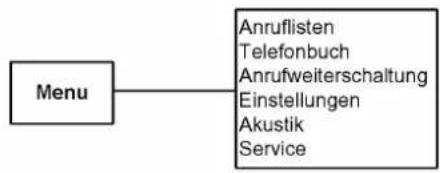
flowchart
graph LR
    A["Menu"] --> B["Anruflisten\nTelefonbuch\nAnrufweiterschaltung\nEinstellungen\nAkustik Service"]
Die einzelnen Verzweigungen sind anschließend illustiert.
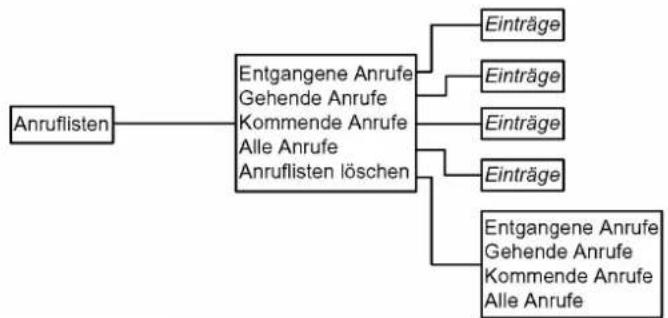
flowchart
graph TD
    A["Anruflisten"] --> B["Entgangene Anrufe\nGehende Anrufe\nKommende Anrufe\nAlle Anrufe\nAnruflisten löschen"]
    B --> C1["Einträge"]
    B --> C2["Einträge"]
    B --> C3["Einträge"]
    B --> C4["Einträge"]
    B --> D["Entgangene Anrufe\nGehende Anrufe\nKommende Anrufe\nAlle Anrufe"]
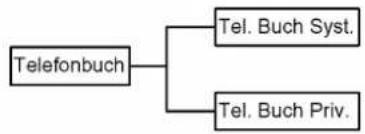
flowchart
graph TD
    A["Telefonbuch"] --> B["Tel. Buch Syst."]
    A --> C["Tel. Buch Priv."]
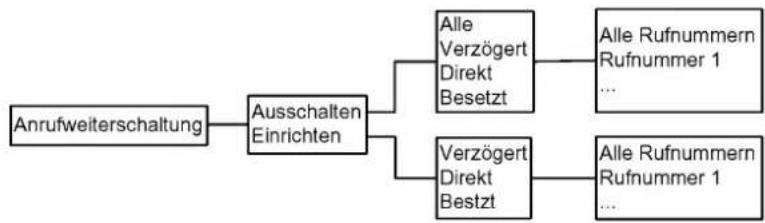
flowchart
graph TD
    A["Anrufweiter schaltung"] --> B["Ausschalten Einrichten"]
    B --> C["Alle Verzögert Direkt Besetzt"]
    B --> D["Verzögert Direkt Bestzt"]
    C --> E["Alle Rufnummern Rufnummer 1 ..."]
    D --> F["Alle Rufnummern Rufnummer 1 ..."]
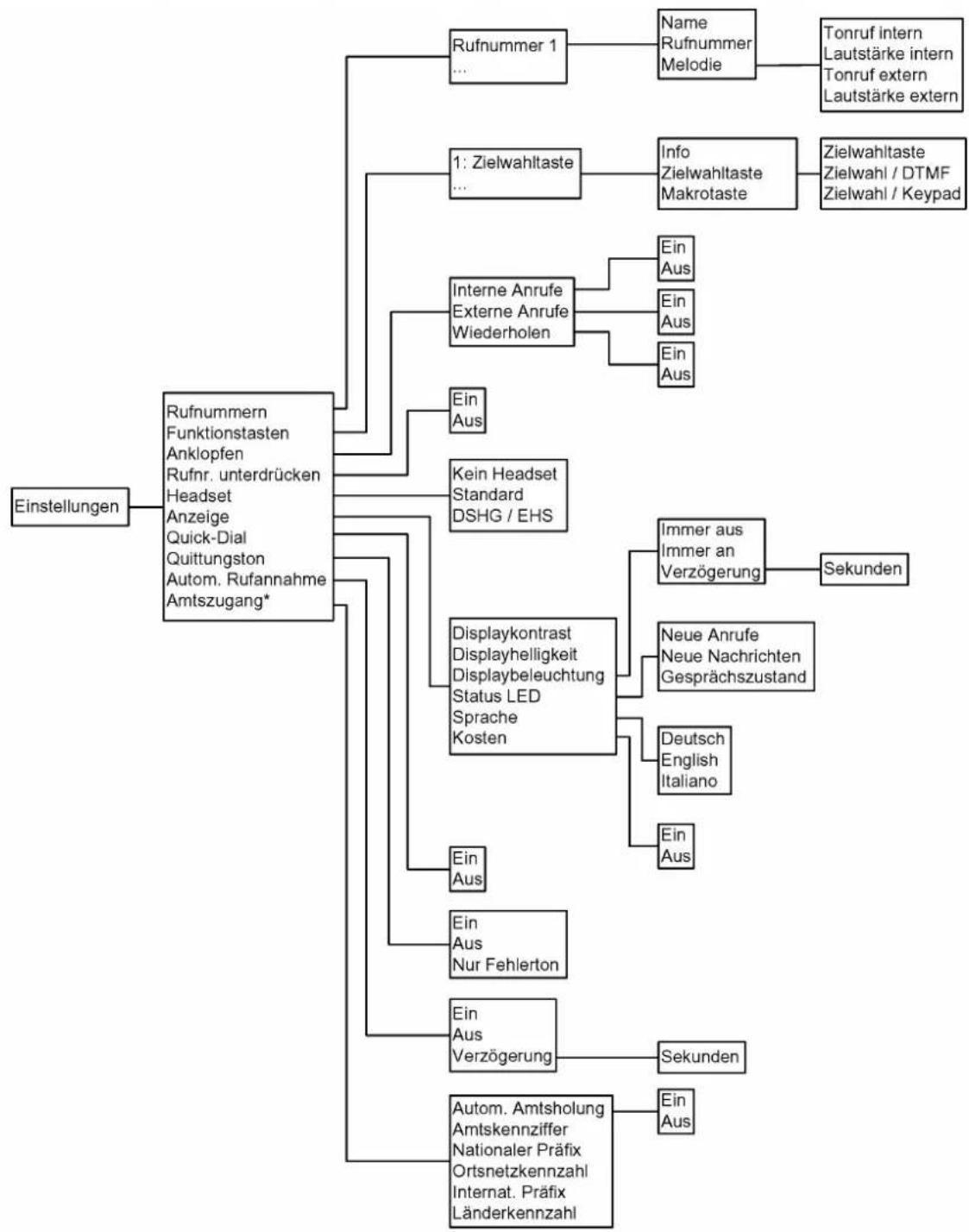
flowchart
graph TD
    A["Einstellungen"] --> B["Rufnummern Funktionstasten Anklopfen Rufnr. unterdrücken Headset Anzeige Quick-Dial Quittungston Autom. Rufannahme Amtszugang*"]
    B --> C["Rufnummer 1 ..."]
    B --> D["1: Zielwahltaste ..."]
    B --> E["Interne Anrufe Externe Anrufe Wiederholen"]
    B --> F["Ein Aus"]
    B --> G["Kein Headset Standard DSHG / EHS"]
    B --> H["Displaykontrast Displayhelligkeit Displaybeleuchtung Status LED Sprache Kosten"]
    B --> I["Ein Aus"]
    B --> J["Ein Aus Nur Fehlerton"]
    B --> K["Ein Aus Verzögerung"]
    B --> L["Autom. Amtsholung Amtskennziffer Nationaler Präfix Ortsnetzkennzahl Internat. Präfix Länderkennzahl"]
    C --> M["Name Rufnummer Melodie"]
    D --> N["Info Zielwahltaste Makrotaste"]
    E --> O["Ein Aus"]
    E --> P["Ein Aus"]
    E --> Q["Ein Aus"]
    F --> R["Immer aus Immer an Verzögerung"]
    R --> S["Sekunden"]
    H --> T["Neue Anrufe Neue Nachrichten Gesprächszustand"]
    H --> U["Deutsch English Italiano"]
    H --> V["Ein Aus"]
    J --> W["Sekunden"]
    K --> X["Ein Aus"]
    L --> Y["Ein Aus"]
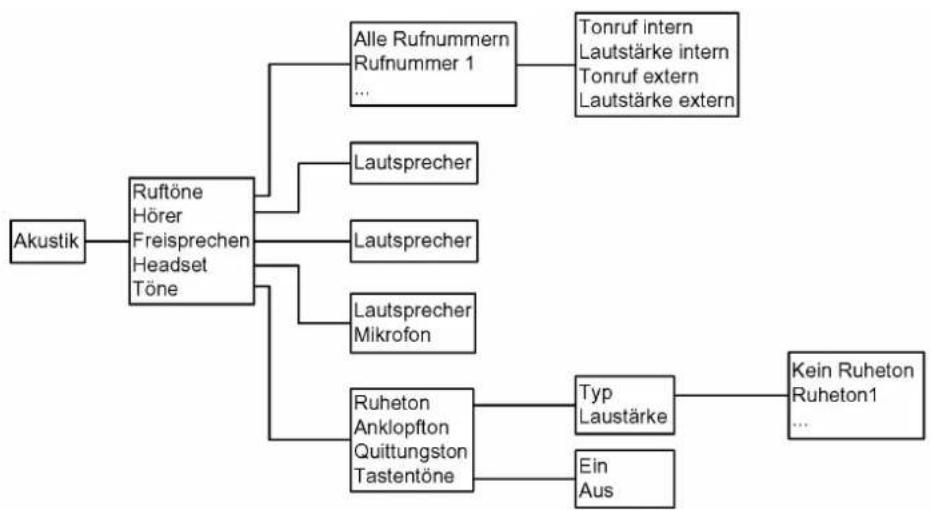
flowchart
graph TD
    A["Akustik"] --> B["Ruftöne Hörer Freisprechen Headset Töne"]
    B --> C["Alle Rufnummern Rufnummer 1 ..."]
    B --> D["Lautsprecher"]
    B --> E["Lautsprecher"]
    B --> F["Lautsprecher Mikrofon"]
    B --> G["Ruheton Anklopfton Quittungston Tastentöne"]
    G --> H["Typ Laustärke"]
    G --> I["Ein Aus"]
    H --> J["Kein Ruheton Ruheton1 ..."]
    D --> K["Tonruf intern Lautstärke intern Tonruf extern Lautstärke extern"]

flowchart
graph LR
    A["Service"] --> B["Geräteinfo\nDaten löschen\nSoftware Update"]
    B --> C["Benutzerdaten\nAlle Daten"]
* Wird nicht bei Systemtelefonen angezeigt, die an einer elmeg hybird angeschlossen sind.
Kapitel 18 Technische Daten
Maße elmeg S560:
| Breite und Tiefe: | 265 x 220 mm |
| Variable Höhe: | 100 mm bis 180 mm |
| Gewicht: ca. 0,98 kg | |
| Relative Luftfeuchtigkeit: | max. 85 %, nicht kondensierend, trockene Räume, staubfrei |
| Temperaturbereich Betrieb: | 0 °C ... +40 °C |
| Temperaturbereich Lagerung: | -25 °C ... +70 °C |
| Normen und Zulassungen: | R&TTE Directive 1999/5/EC; EN 60950-1:2005 (2nd Edition)/A1:2009 und EN 60950-1:2006/A11:2009/A1:2010; EN55022 (09/2006) + A1:2007; EN 555024 (09/1998) + A1(2001) + A2(2003) |
Maße elmeg S530:
| Breite und Tiefe: | 265 x 220 mm |
| Variable Höhe: | 100 mm bis 120 mm |
| Gewicht: ca. 0,98 kg | |
| Relative Luftfeuchtigkeit: | max. 85 %, nicht kondensierend, trockene Räume, staubfrei |
| Temperaturbereich Betrieb: | 0 °C ... +40 °C |
| Temperaturbereich Lagerung: | -25 °C ... +70 °C |
| Normen und Zulassungen: | R&TTE Directive 1999/5/EC; EN 60950-1:2005 (2nd Edition)/A1:2009 und EN 60950-1:2006/A11:2009/A1:2010; EN55022 (09/2006) + A1:2007; EN 555024 (09/1998) + A1(2001) + A2(2003) |
Maße elmeg T500:
| Breite und Tiefe: | 120 x 195 mm |
| Variable Höhe: | 90 mm bis 117 mm |
| Gewicht: ca. 0,36 kg | |
| Relative Luftfeuchtigkeit: | max. 85 %, nicht kondensierend, trockene Räume, staubfrei |
| Temperaturbereich Betrieb: | 0 °C ... +40 °C |
| Temperaturbereich Lagerung: | -25 °C ... +70 °C |
Up0 / ISDN-Anschluss:
| Länge der Anschlussschnur: | ca. 6 m |
| ISDN-Anschluss: Protokoll DSS1, Mehrgeräteanschluss | |
| Gewicht: ca. 0,36 kg | |
| Kanalstruktur: B + B + D | |
| Leistungsaufnahme: | max. 2,5 W (mit 2. Endgerät am S0-Ausgang) |
| Speiseleistung des | max. 1,25 W |
| S0-Ausganges: | |
| Max. Länge der Up0-Schnur: | 1000 m mit 1 Endgerät |
| Anschlussleitung: | 1000 m mit 2 Endgeräten (1 weiteres am S0-Ausgang) mit Steckernetzteil |
USB-Anschluss:
| USB-Anschluss: | Mini-B-USB-Schnittstelle (Female) |
Index
+
+ / - Taste 20
A
Akustik 55
Amtskennziffer 53
Amtszugang 53
Anklopfen 48, 80
Ablehnen 81
Annehmen 81
Extern 48
Geheim annehmen 82
Intern 48
Weiterleiten 82
Wiederholen 49
Anklopfton 59
Ausschalten 82
Lautstärke 59
Anonym anrufen 39
Anruf 72
Ablehnen 72
Annehmen 72
Weiterleiten 73
Anruflisten 37
Löschen 40
Anrufschutz 34
Anrufweiterschaltung 31, 41
Ausschalten 41
Einrichten 42
Info 68
Ziel -Rufnummer 42
Anschließen 6
Anschlussschnur 98
Anzeige 50
Aufmerkton Wechselsprechen 77
Aufstellen 3
Ausloggen (Team) 29
Auspacken 3
Automatische Amtsholung 53
Automatische Rufannahme 53
Automatische Wahlwiederholung Info 68
Automatischer Rückruf 78
Bei Besetzt 78
Bei Nichtmelden 78
B
Belegung der Headsetbuchse 9
Beschreibung 1
Beschriftungsstreifen 8
Bohrschablone 14
Buchstaben eingeben 22
Bügeleinstellung 8
Bündeltaste 32
C
Callcenter Agent 33
CCBS (Rückruf bei Besetzt) 78
CCNR (Rückruf bei Nichtmelden) 79
D
Display 50
Beleuchtung 51
Helligkeit 50
Kontrast 50
Verzögerungszeit 51
Display des elmeg S560 / S530 4
Display des Systemtelefons 16
Display-Beleuchtung 51
Display-Helligkeit 50
Display-Kontrast 50
Displaywinkel 8
DTMF 65
Einschalten 65
Durchsage 30
Durchsage einleiten 77
Durchsage erlauben 77
Durchsage-Sperre 30
E
Eingabe von Buchstaben 22
Eingabemodus umschalten 46
Einloggen (Team) 29
Einstellungen 43
Einstieg in die Konfiguriation 35
Elektrostatische Aufladungen 2
Entgangene Anrufe 38, 38, 39, 69
Erweiterung T500 11
Inhalt der Verpackung 11
ESD-Schutz 2
F
Firmwaredownload 61
Freisprechen 20
Empfangslautstärke 58
Freisprechen ein-/ ausschalten 74
Funktionstasten 26, 45
Anruferschutz 34
Ansehen 46, 47
Automatische Rufannahme 31
Bündeltaste 32
Callcenter Agent 33
Chef / Sekretariat 30
Durchsage 30
Durchsage ein / aus 30
Ein-/ Ausloggen 29
Hotelzimmer 32
Leitungstaste 29
Linientaste 28
Makrotaste 27, 46
Mobiler Teilnehmer 30
Nachtbetrieb 33
Nachtbetrieb Team 33
Offene Rückfrage 32
Rufumleitung 31
Umschalttaste 27
Wechselsprechen 30
Wechselsprechen ein / aus 30
Zielwahltaste 27
G
Gehende Anrufe 38, 38, 39
Geräteinfo 61
Gesprächsverbindung 67
Gewicht 98
H
Headset 49
Anschließen 9
Auswahl 49
Automatisch nutzen 50
Belegung der Buchse 9
Einstellen 10
Empfangslautstärke 58
Nutzen 74
Sendelautstärke 58
Headset-Taste 22
Home-Taste 21
Hörer 57
Lautsprecher 57
Mikrofon 57
Hörer anschließen 7
Hörerhalter montieren 13
Hotel 32
|
In Betrieb nehmen 16
Info 68
Inhalt der Verpackung 3
Internationaler Präfix 53
K
Keypad einschalten 65
Keypad und Tonwahl 65
Kommende Anrufe 38,38,39
Konferenz 85
Beenden 86
Einleiten 85
Konfiguration 35
Korrekturmöglichkeit 66
Kosten 52
L
Länderkennzahl 53
Lauthören 20
Lauthören ein-/ ausschalten 73
Lautstärke intern / extern 44
Leistungsaufnahme 98
Leitungstaste 29
Letzte Verbindung 68
Linientaste 28
M
Mail-Taste 22
Makeln 84
Einleiten 84
Trennen 84
Makrobefehle 27
Makrotaste 27
Makrotaste ansehen 47
Makrotaste einrichten 46
Makrotaste verwenden 47
Maße 98
Melodie 44
Lautstärke intern / extern 44
Tonruf intern / extern 44
Menü 37
Struktur 95
Menü-Navigation 35
MFV-Wahl 65
Mikrofon aus 67
Mikrofon ausschalten 39
Mikrofon ein-/ ausschalten 73
Mobiler Teilnehmer 79
Montage der Erweiterung 12
Montagemaße 14
N
Nachtbetrieb Alle 33
Nachtbetrieb Team 33
Name 44
Nationaler Präfix 53
Navigation 35
Navigator 22
0
Offene Rückfrage 32
OK-Taste 21
Optionen für die Wahl 39
Ortsnetzkennzahl 53
P
Parallelruf 79
Piktogramme 18
Produktbeschreibung 1
Q
Quick-Dial 52
Quittungston 52
Lautstärke 59
R
Reichweite 98
Reinigen des Telefons 8
Rückfrage 82
Beenden 83
Einleiten 83
Optionen 83
Übergeben 86
Rückfrage-Taste 21
Rückruf Info 68
Rückruf, automatisch 78
Rufnummer 44
Rufnummer unterdrücken 49
Rufnummer verwenden 39
Rufnummern 43
Lautstärke intern / extern 44
Tonruf intern / extern 44
Ruftöne 56
Rufumleitung 31
Ruhe 34
Ruheton 59
Ruhezustand 16
s
S0-Anschluss 6
Service 61
Sicherheitshinweise 2
Softkeys 17
Software Update 61
Sprache 52
Einstellen 52
Status-LED 51
Steckernetzgerät 2
Stummschalten 73
Systemtelefon
Anschließen 6
Erweiterung T500 11
In Betrieb nehmen 24
Oberfläche 4
T
Tasten 16
Tastenbelegung 22
Tastenfunktionen 19
Tastensperre 63
Team-Taste 29
Technische Daten 98
Telefon an der Wand befestigen 14
Telefonbuch 38,40
Telefonieren 63
Telefonieren mit Mehreren 80
Temperaturbereich 98
Temporäre Einstellungen 64
Keypad 65
Lautstärke 64
Tonwahl 65
TK-Anlagen Menü 88
Direktruf 89
Feiertage 93
Follow me 90
Kostenerfassung 91
LCR 93
Tag / Nacht 90
Telefonbuch 88
TK-Anlagen Telefonbuch 69
Töne 59
Tonruf intern / extern 44
Tonwahl 65
Trennen 67
U
Übergeben 86
Umschalten 27
Umschalttaste 27
Up0-Anschluss 6
USB-Anschluss 98
V
Voicebox 75
W
Wählen 66
Wahlwiederholung 71
Wahlwiederholungs-Taste 20
Wandhalter 13
Wandhalter montieren 14
Wandmontage 13
Inhalt der Verpackung 13
Montagekit 13
Wechselsprechen 30
Wechselsprechen ein-/ ausschalten 78
Wechselsprechen einleiten 78
Wechselsprechen sperren 30
Z
Ziel-Rufnummer 42
Zielwahl mit Funktionstasten 46
Zielwahltaste 27,38
Ziffern löschen 17