
DuraVision FDS1903 - Bildschirm EIZO - Kostenlose Bedienungsanleitung
Finden Sie kostenlos die Bedienungsanleitung des Geräts DuraVision FDS1903 EIZO als PDF.


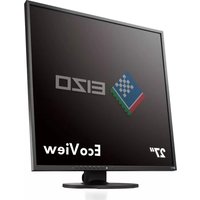
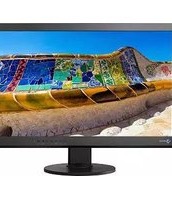
| Produkttyp | 19-Zoll LCD-Farbmonitor mit LED-Hintergrundbeleuchtung |
| Modell | EIZO DuraVision FDS1903 |
| Bildschirmdiagonale | 19 Zoll (480 mm) |
| Auflösung (empfohlen) | 1280 × 1024 (SXGA) |
| Punktabstand | 0,294 mm |
| Reaktionszeit | Ca. 5 ms (schwarz-weiß-schwarz) |
| Betrachtungswinkel | Horizontal 170°, vertikal 160° (CR ≥ 10) |
| Anzeigefarben | Ca. 16,77 Millionen |
| Eingangssignale (PC) | Analog: 15-pol. Mini-D-Sub (D-SUB), BNC (Video) Audio: Klinke (L, R) |
| Videoformate | NTSC, PAL, SECAM |
| Stromversorgung | 100–120 VAC / 200–240 VAC, 50/60 Hz (Automatic) |
| Leistungsaufnahme (Betrieb) | Max. 36 W |
| Leistungsaufnahme (Energiespar) | ≤ 8 W (bei einfachem Signaleingang) |
| Leistungsaufnahme (Aus) | ≤ 1 W |
| Abmessungen (mit Standfuß) | 405 × 406,5–506,5 × 205 mm (B×H×T) |
| Abmessungen (ohne Standfuß) | 405 × 334 × 61,5 mm (B×H×T) |
| Gewicht (mit Standfuß) | Ca. 6,1 kg |
| Gewicht (ohne Standfuß) | Ca. 4,3 kg |
| Neigbereich | 30° nach oben, 0° nach unten |
| Schwenkbereich | 35° nach rechts, 35° nach links |
| VESA-Aufnahme | 100 × 100 mm (kompatibel mit Schwenkarm) |
| Garantie | 2 Jahre (bei 24/7-Dauerbetrieb) |
| Lieferumfang | Monitor, Fernbedienung (mit CR2032 Batterie), Netzkabel, Benutzerhandbuch |
| Reinigungshinweis | Mit weichem Tuch und mildem Reinigungsmittel; kein Alkohol oder Verdünner |
Häufig gestellte Fragen - DuraVision FDS1903 EIZO
Benutzerfragen zu DuraVision FDS1903 EIZO
0 Frage zu diesem Gerät. Beantworten Sie die, die Sie kennen, oder stellen Sie Ihre eigene.
Eine neue Frage zu diesem Gerät stellen
Laden Sie die Anleitung für Ihr Bildschirm kostenlos im PDF-Format! Finden Sie Ihr Handbuch DuraVision FDS1903 - EIZO und nehmen Sie Ihr elektronisches Gerät wieder in die Hand. Auf dieser Seite sind alle Dokumente veröffentlicht, die für die Verwendung Ihres Geräts notwendig sind. DuraVision FDS1903 von der Marke EIZO.
BEDIENUNGSANLEITUNG DuraVision FDS1903 EIZO
Lesen Sie die dieses Benutzerhandbuch aufmerksam durch, um sich mit der sicheren und effizienten Bedienung vertraut zu machen. Bewahren Sie dieses Handbuch zum späteren Nachschlagen auf.
Important
In diesem Handbuch werden die unten dargestellten Sicherheitssymbole verwendet. Sie geben Hinweise auf äußerst wichtige Informationen. Bitte lesen Sie sie sorgfältig durch.
 VORSICHT VORSICHT | Die Nichtbefolgung von unter VORSICHT angegebenen Anweisungen kann schwere Verletzungen oder sogar lebensbedrohende Situationen zur Folge haben. |
 ACHTUNG ACHTUNG | Die Nichbeachtung unter ACHTUNG angegebener Informationen kann mittelschwere Verletzungen und/oder Schäden oder Veränderungen des Produkts zur Folge haben. |


Weist auf eine zu beachtende Warnung hin. Beispiel: Das Symbol Gefahr, z. B. „Risiko eines Stromschlags“.
Weist auf eine unerlaubte Vorgehensweise hin. Beispiel: Das Symbol (eine verbotene Vorgehensweise hin, z. B. „Nicht auseinander nehmen“.
Weist auf eine zwingend zu befolgende Vorgehensweise hin. Beispiel: Das Symbol steht für einen allgemeinen Hinweis z. B. „Erden des Geräts“.


Die Produktspezifikationen variieren möglicherweise in den einzelnen Absatzgebieten. Überprüfen Sie, ob die Spezifikationen im Handbuch in der Sprache des Absatzgebietes geschrieben sind.
Kein Teil dieses Handbuchs darf ohne die vorherige schriftliche Zustimmung von EIZO Corporation in irgendeiner Form oder mit irgendwelchen Mitteln – elektronisch, mechanisch oder auf andere Weise – reproduziert, in einem Suchsystem gespeichert oder übertragen werden.
EIZO Corporation ist in keiner Weise verpflichtet, zur Verfügung gestelltes Material oder Informationen vertraulich zu behandeln, es sei denn, es wurden mit EIZO Corporation beim Empfang der Informationen entsprechende Abmachungen getroffen. Obwohl größte Sorgfalt aufgewendet wurde, um zu gewährleisten, dass die Informationen in diesem Handbuch dem neuesten Stand entsprechen, ist zu beachten, dass die Spezifikationen der Monitore von EIZO ohne vorherige Ankündigung geändert werden können.

VORSICHTSMASSNAHMEN
WICHTIG!
- Lesen Sie diesen Abschnitt und die Hinweise auf dem Gerät bitte sorgfältig durch, um Personensicherheit und richtige Pflege zu gewährleisten (siehe Abbildung unten).
Anbringung der Hinweise

Wenn das Gerät Rauch entwickelt, verbrannt riecht oder merkwürdige Geräusche produziert, ziehen Sie sofort alle Netzkabel ab, und bitten Sie Ihren lokalen EIZO-Handelsvertreter um Rat.
Der Versuch, mit einem fehlerhaften Gerät zu arbeiten, kann Feuer, einen elektrischen Schlag oder eine Beschädigung des Geräts verursachen.
Öffnen Sie nicht das Gehäuse, und nehmen Sie keine Änderungen am Gerät vor.
Dadurch werden möglicherweise Feuer, elektrischer Schlag oder Verbrennungen verursacht.

Überlassen Sie die Wartung qualifiziertem Servicepersonal.
Führen Sie Wartungsarbeiten an diesem Produkt nicht selbst durch, da das Öffnen oder Entfernen von Abdeckungen möglicherweise Feuer, einen Stromschlag oder Schäden am Gerät verursacht.
Halten Sie Flüssigkeiten und kleine Gegenstände vom Gerät fern.
Flüssigkeiten oder kleine Gegenstände können aus Versehen durch die Lüftungsschlitze in das Gehäuse gelangen und somit Feuer, einen elektrischen Schlag oder eine Beschädigung des Geräts verursachen. Sollte ein Gegenstand oder eine Flüssigkeit in das Gehäuse gelangt sein, ist sofort das Netzkabel des Geräts abzuziehen. Lassen Sie das Gerät in diesem Fall von einem qualifizierten Servicetechniker überprüfen, bevor Sie wieder damit arbeiten.

Stellen Sie das Gerät auf eine feste, stabile Fläche.
Ein an einer ungeeigneten Stelle aufgestelltes Gerät kann herunterfallen und dabei Verletzungen oder Geräteschäden verursachen. Fällt das Gerät herunter, ziehen Sie sofort das Netzkabel ab, und wenden Sie sich an Ihren lokalen EIZO-Handelsvertreter. Arbeiten Sie nicht mit einem beschädigten Gerät, da Brand- und Stromschlaggefahr besteht.

Verwenden Sie das Gerät an einem geeigneten Platz.
Andernfalls könnte das Gerät beschädigt werden, und es besteht Brand- und Stromschlaggefahr.
- Verwenden Sie das Gerät nicht im Freien.
- Geben Sie das Gerät nicht als Transportgut auf (per Schiff, Flugzeug, Zug, Auto usw.), da es dort starken Vibrationen oder Stößen ausgesetzt werden kann.
- Installieren Sie es nicht in staubiger oder feuchter Umgebung.
- Stellen Sie das Gerät nicht an einem Ort ab, an dem Wasser auf den Bildschirm spritzen könnte (Bad, Küche usw.).
- Stellen Sie es nicht an einen Platz, an dem Licht direkt auf den Bildschirm fällt.
- Stellen Sie es nicht in die Nähe eines Wärme erzeugenden Geräts oder eines Luftbefeuchters.
- Stellen Sie ihn nicht an einem Platz auf, wo das Produkt direkter Sonneneinstrahlung ausgesetzt ist.
- Nicht in feuergefährlicher Umgebung aufstellen (z. B. Gas).

Zur Vermeidung von Erstickungsgefahr bewahren Sie die Kunststoffverpackungstüten außer Reichweite von Säuglingen und Kleinkindern auf.
Verwenden Sie zum Anschließen an die landesspezifische Standard-Netzspannung das beiliegende Netzkabel.
Stellen Sie sicher, dass die Nennspannung des Netzkabels nicht überschritten wird. Andernfalls besteht Brand- und Stromschlaggefahr.
Stromversorgung: 100 - 120/200 - 240 Vac 50/60 Hz
Zum Abziehen des Netzkabels fassen Sie den Stecker fest an, und ziehen Sie ihn ab.
Ziehen am Kabel kann Schäden verursachen, die zu Brand- und Stromschlaggefahr führen.

Das Gerät muss an eine ordnungsgemäß geerdete Steckdose angeschlossen werden.
Andernfalls besteht Brand- und Stromschlaggefahr.

Arbeiten Sie mit der richtigen Spannung.
- Das Gerät ist ausschließlich für den Betrieb mit einer bestimmten Spannung konfiguriert. Bei Anschluss an eine andere als die in dieser Bedienungsanleitung angegebene Spannung besteht die Gefahr von Bränden, Stromschlag oder Geräteschäden.
- Überlasten Sie den Stromkreis nicht, da dies Feuer oder einen Stromschlag verursachen kann.
Gehen Sie mit dem Netzkabel sorgfältig um.
- Stellen Sie das Gerät oder andere schwere Gegenstände nicht auf das Kabel.
- Ziehen Sie nicht am Kabel, und knicken Sie es nicht.
Verwenden Sie kein beschädigtes Netzkabel. Die Verwendung eines beschädigten Kabels kann Feuer oder einen Stromschlag verursachen.

Berühren Sie bei Gewitter niemals den Stecker oder das Netzkabel.
Andernfalls erleiden Sie möglicherweise einen Stromschlag.

Wenn Sie einen Schwenkarm anbringen, befolgen Sie die Anweisungen in der Bedienungsanleitung des Schwenkarms, und installieren Sie das Gerät sorgfältig.
Andernfalls kann es herunterfallen und dabei Verletzungen oder Schäden am Gerät verursachen. Sollte das Gerät heruntergefallen sein, wenden Sie sich an Ihren lokalen EIZO-Handelsvertreter. Arbeiten Sie nicht mit einem beschädigten Gerät.
Die Verwendung eines beschädigten Geräts kann Feuer oder einen Stromschlag verursachen. Wenn Sie den Kippträger wieder anbringen, verwenden Sie die gleichen Schrauben, und ziehen Sie sie sorgfältig fest.
Behandeln Sie die Batterien für die Fernbedienung vorsichtig.
Zuwiderhandlungen führen möglicherweise zur Explosion der Batterie, zum Auslaufen der Flüssigkeit oder zu Verbrennungen.
• Die mitgelieferten Batterien nicht demontieren, kurzschließen oder in Wasser werfen.
- Setzen Sie die Batterien ordnungsgemäß ein, und tauschen Sie sie ordnungsgemäß.
- Verwenden Sie beim Austauschen der Batterien solche vom selben Typ und und selben Modell.
- Tauschen Sie alle Batterien gleichzeitig aus. Verwenden Sie Batterien vom selben Typ und derselben Marke.
- Setzen Sie die Batterien mit der richtigen Ausrichtung von Pluspol (+) und Minuspol (-) ein.
- Verwenden Sie keine Batterien mit beschädigter Ummantelung.
- Entsorgen Sie die Batterie an einem geeigneten Ort.
Bewahren Sie die Batterien für die Fernbedienung außer Reichweite von Säuglingen und Kleinkindern auf.
Ein versehentliches Verschlucken der Batterien kann zu Ersticken oder Vergiftung führen.
Sollten die Batterien verschluckt werden, suchen Sie unverzüglich einen Arzt auf.
Berühren Sie ein beschädigtes LCD-Display nicht mit bloßen Händen.
Der austretende Flüssigkristall ist giftig und sollte nicht in Augen oder Mund gelangen.
Sollte Haut oder ein Körperteil mit dem Display in Berührung gekommen sein, waschen Sie die Stelle gründlich ab.
Treten körperliche Symptome auf, wenden Sie sich an einen Arzt.

Tragen Sie das Gerät vorsichtig.
Ziehen Sie das Netzkabel und andere Kabel ab, wenn Sie das Gerät tragen. Das Tragen des Geräts mit angeschlossenen Kabeln ist gefährlich. Sie können sich dabei verletzen.
Halten Sie das Gerät beim Tragen gut an der Unterseite fest (siehe Abbildung rechts).
Wird das Gerät fallen gelassen, besteht Verletzungsgefahr, und das Gerät kann beschädigt werden.

Blockieren Sie die Lüftungsschlitze am Gehäuse nicht.
- Legen Sie keine Objekte auf die Lüftungsschlitze.
- Installieren Sie das Gerät nicht in einem engen Raum.
- Setzen Sie das Gerät nur in der korrekten Ausrichtung ein.
Das Blockieren der Lüftungsschlitze führt dazu, dass die Luft nicht mehr zirkuliert und somit Feuer, ein Stromschlag oder eine Beschädigung des Geräts verursacht werden kann.

Berühren Sie den Stecker nicht mit nassen Händen.
Dies führt zu einem Stromschlag.

Schließen Sie das Netzkabel an eine leicht zugängliche Steckdose an.
Damit stellen Sie sicher, dass Sie das Netzkabel im Notfall schnell abziehen können.
Reinigen Sie den Bereich um den Stecker in regelmäßigen Abständen.
Staub, Wasser oder Öl auf dem Stecker erhöht die Brandgefahr.
Ziehen Sie das Netzkabel ab, bevor Sie das Gerät reinigen.
Wenn Sie das Gerät bei angeschlossenem Netzkabel reinigen, können Sie einen Stromschlag erleiden.
Wenn Sie das Gerät längere Zeit nicht benutzen, ziehen Sie das Netzkabel aus Sicherheitsgründen sowie zur Energieeinsparung nach Ausschalten des Geräts aus der Steckdose.
Hinweise für diesen Monitor
Dieses Produkt ist geeignet zur Anzeige von Bildern von Überwachungskameras.
Dieses Produkt wurde speziell an die Einsatzbedingungen in der Region, in die es ursprünglich geliefert wurde, angepasst. Wird es außerhalb dieser Region eingesetzt, ist der Betrieb eventuell nicht wie angegeben möglich.
Die Garantie für dieses Produkt erstreckt sich ausschließlich auf die in diesem Handbuch beschriebenen Anwendungen.
Die in diesem Handbuch enthaltenen technischen Daten gelten nur, wenn folgendes Zubehör benutzt wird:
• Dem Produkt beiliegende Netzkabel
• Von uns angegebene Signalkabel
Verwenden Sie mit diesem Produkt nur Zubehör, das von uns hergestellt oder empfohlen wird.
Es dauert etwa 30 Minuten, bis sich das Betriebsverhalten der elektrischen Bauteile stabilisiert hat. Bitte warten Sie nach dem Einschalten 30 Minuten oder mehr mit dem Einstellen des Monitors.
Um zu vermeiden, dass sich die Leuchtdichte durch lange Nutzungszeiten verändert, und um eine gleich bleibende Leuchtdichte zu gewährleisten, wird eine niedrigere „Backlight“-Einstellung empfohlen.
Wird dasselbe Bild über einen langen Zeitraum hinweg angezeigt und dann geändert, treten möglicherweise Nachbilder auf. Verwenden Sie den Bildschirmschoner oder die Abschaltfunktion, um zu vermeiden, dass dasselbe Bild über längere Zeit hinweg angezeigt wird.
Um den Monitor immer wie neu aussehen zu lassen und die Lebensdauer des Geräts zu verlängern, wird eine regelmäßige Reinigung empfohlen (Beachten Sie den Abschnitt „Reinigung“ (Seite 8)).
Das LCD-Display wurde mit hochpräziser Technologie hergestellt. Auf dem LCD-Display fehlen oder leuchten möglicherweise Pixel. Dabei handelt es sich jedoch nicht um eine Fehlfunktion. Anteil der effektiven Bildpunkte: mindestens 99,9994%.
Die Hintergrundbeleuchtung des LCD-Displays hat eine begrenzte Lebensdauer. Wenn der Bildschirm dunkel wird oder flackert, wenden Sie sich bitte an Ihren lokalen EIZO-Handelsvertreter.
Drücken Sie keinesfalls fest auf das Display oder den Bildschirmrahmen, da dies möglicherweise zu Fehlfunktionen wie z. B. störende Muster usw. des Displays führt. Durch wiederholtes Ausüben von Druck auf das Display verschlechtert sich die Bildschirmanzeige oder es entstehen Schäden am Display. (Wenn Abdrücke auf dem Display zurückbleiben, lassen Sie den Bildschirm des Monitors mit einem vollständig weißen oder schwarzen Musterbild laufen. Diese Erscheinung sollte anschließend nicht mehr auftreten.)
Berühren Sie das Display nicht mit scharfen Gegenständen, da es dadurch verkratzt und beschädigt werden könnte. Reinigen Sie das Display keinesfalls mit Taschentüchern, da es dadurch verkratzt werden könnte.
Wird der Monitor in einen Raum mit höherer Raumtemperatur gebracht oder steigt die Raumtemperatur schnell an, bildet sich möglicherweise Kondensationsflüssigkeit an den Innen- und Außenseiten des Monitors. Stellen Sie in diesem Fall den Monitor nicht an. Warten Sie stattdessen bis die Kondensationsflüssigkeit verdunstet ist. Andernfalls können Schäden am Monitor entstehen.
Reinigung
Warnung
- Chemikalien wie Alkohol und antiseptische Lösungen können bei Gehäuse oder Display zu Veränderungen im Glanz, Trübungen, Verblassen und einer Beeinträchtigung der Bildqualität führen.
- Verwenden Sie kein Verdünnungsmittel, Benzol, Wachs oder Poliermittel. Dadurch könnte das Gehäuse oder das Display beschädigt werden.
HINWEIS
- Der optionale „ScreenCleaner“ wird zur Reinigung des Gehäuses und der Displayoberfläche empfohlen.
Bei Bedarf lassen sich Flecken auf dem Gehäuse und der Displayoberfläche entfernen, indem Sie einen Teil eines Tuchs mit Wasser befeuchten.
So arbeiten Sie optimal mit dem Monitor
- Eine übermäßig dunkle/helle Anzeige ist schlecht für die Augen. Stellen Sie die Helligkeit der Bildschirmanzeige den Umgebungsbedingungen entsprechend ein.
• Die Augen ermüden durch langes Arbeiten am Monitor. Legen Sie jede Stunde 10 min. Pause ein.
INHALT
Abdeckung 1
⚠ VORSICHTSMASSNAHMEN ...... 3
Hinweise für diesen Monitor 7
Reinigung 8
So arbeiten Sie optimal mit dem Monitor .... 8
INHALT 9
Kapitel 1 Einführung .... 10
1-1. Leistungsmerkmale ....10
1-2. Lieferumfang 10
1-3. Bedienelemente und Funktionen .....11
Monitor 11
Fernbedienung 12
Kapitel 2 Kabel anschließen 13
2-1. Anschlussverfahren ....13
2-2. Höhe und Neigung des Bildschirms einstellen....15
Kapitel 3 Einstellungen und Justierungen ... 16
3-1. Verwendung des Quick-OSD-Menüs .....16
Grundlegende Bedienung des Quick-OSD-Menüs 16
Funktionen 17
Sonstige Funktionen ....17
3-2. Verwendung des OSD-Menüs .....18
Grundlegende Bedienung des OSD-Menüs ...18
Funktionen 19
Kapitel 4 Fehlerbeseitigung ...... 21
4-1. Allgemein 21
4-2. Für die Anzeige auf einem PC-Bildschirm...21
Kapitel 5 Referenz 22
5-1. Anbringen eines Schwenkarms .... 22
5-2. Spezifikationen 23
5-3. Voreingestellte Taktraten.... 25
Anhang 26
Marke 26
Lizenz / Urheberrecht ...... 26
FCC i
CE....i
CCC
BEGRENZTE GARANTIE ......ii
Informationen zum Thema Recycling ...... xi
Chinesische Maßnahmen für RoHS Erfüllung von RoHS in China ....XV
Kapitel 1 Einführung
Vielen Dank, dass Sie sich für einen Farbmonitor von EIZO entschieden haben.
1-1. Leistungsmerkmale
• 19-Zoll-Bildschirm
- Für eine Auflösung von SXGA (1.280 × 1.024)
• Analogsignal-Unterstützung
- PC-Signal: 15-poliger Mini-D-Sub-Anschluss × 1
Horizontale Abtastfrequenz 24,8 kHz - 74,8 kHz
Vertikale Abtastfrequenz 56,2 Hz - 75,1 Hz
- Videosignal: BNC-Anschluss × 1
Geeignetes Format NTSC, PAL, SECAM
• Videoansichtsfunktion
Ändert den Anzeigebereich des Eingangsbildes (Overscan)
- Mit der Fernbedienung lässt sich der Monitor einfach bedienen, einstellen und justieren.
- Eine 2-jährige langfristige Garantie für kontinuierlichen 24-stündigen Einsatz
1-2. Lieferumfang
Prüfen Sie, ob sich alle der folgenden Gegenstände in der Verpackung befinden. Sollte einer der Gegenstände fehlen oder beschädigt sein, wenden Sie sich an Ihren lokalen EIZO-Handelsvertreter.
HINWEIS
- Heben Sie die Verpackung sowie die Verpackungsmaterialien für cvtl. Transporte des Monitors gut auf.
- Monitor
- Fernbedienung
• Lithium-Knopfzelle (CR2032) - Netzkabel
- Benutzerhandbuch (Begrenzte Garantie enthalten)
1-3. Bedienelemente und Funktionen
● Monitor

| 1 | Fernbedienungsdetektor | Empfang des Signals von der Fernbedienung. |
| 2 | Taste [IMAGE] | Zeigt das Menü für die Einstellung der Lautstärke zum Reduzieren bzw. Erhöhen der Lautstärke an. |
| 3 | Taste [IMAGE] | Zeigt das OSD-Menü an/verlässt es.Drücken der Taste während der Anzeige des OSD-Menüs führt sie zum vorherigen Menüstatus zurück. |
| 4 | Taste [IMAGE] | Wird verwendet: zur Auswahl des OSD-Menütabs; zur Auswahl des eingestellten Wertes; zur Erhöhung/Verringerung des Einstellwertes.Drücken Sie [IMAGE] zwei Mal, um zwischen den Eingangssignalen zu wechseln. |
| 5 | Taste [IMAGE] | Zeigt das Quick-OSD-Menü an.Wird zur Auswahl der Einstellung oder Einstellpunkte in jedem Menü verwendet. |
| 6 | Taste [IMAGE] | Zum Ein- und Ausschalten. |
| 7 | Betriebsanzeige | Zeigt den Betriebsstatus des Monitors an.Blau: in BetriebOrange: Standby-Modus |
| 8 | Lautsprecher Quelle für Audioausgang. | |
| 9 | Netzstecker Zum Anschließen des Netzkabels. | |
| 10 | Konektory vstupního signálu (D-SUB) | 15-poliger Mini-D-Sub-Anschluss |
| 11 | Konektory vstupního signálu (VIDEO) | BNC-Anschluss |
| 12 | Konektory vstupního signálu | Stecker (L, R) |
| 13 | Fuß *1 | Zum Einstellen der Höhe und Neigung des Bildschirms. |
| 14 | Öffnung für Diebstahlsicherung | Kompatibel mit dem Kensington MicroSaver-Sicherheitssystem. |
| 15 | Kabelabdeckung | Verdeckt die Anschlusskabel. |
*1 Ein optionaler Schwenkarm (oder ein optionaler Standfuß) kann durch Entfernen des Standfußes angebracht werden (siehe „5-1. Anbringen eines Schwenkarms“ (Seite 22)).
● Fernbedienung
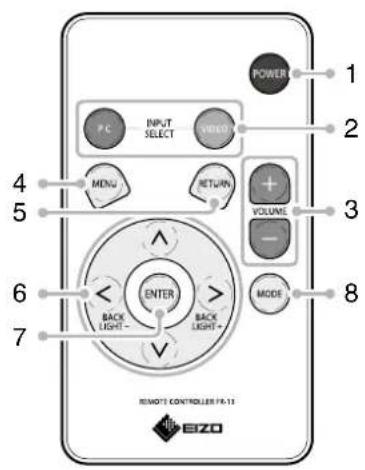
| 1 POWER Zum Ein- und Ausschalten. | |||
| 2 | INPUT SELECT | PC Wechselt zum PC-Eingang. | |
| VIDEO | Wechselt zum Video-Eingang. | ||
| 3 VOLUME | Zeigt das Menü für die Einstellung der Lautstärke zum Reduzieren bzw. Erhöhen der Lautstärke an. | ||
| 4 MENU | Zeigt das OSD-Menü an/verlässt es.Drücken der Taste während der Anzeige des OSD-Menüs führt sie zum vorherigen Menüstatus zurück. | ||
| 5 RETURN | Das Drücken der Taste während der Anzeige des Menüs führt Sie zum vorherigen Menüstatus zurück. | ||
| 6 | / / < / > | Wird verwendet: zur Auswahl des OSD-Menütabs; zur Auswahl des eingestellten Wertes; zur Erhöhung/Verringerung des Einstellwertes.Das Drücken von < oder ährend der Anzeige des OSD-Menüs ermöglicht die Anpassung der Helligkeit der Hintergrundbeleuchtung. | |
| 7 ENTER | Wird zur Festlegung der Einstellung oder Einstellpunkte in jedem Menü verwendet. | ||
| 8 MODE Wechselt die Gamma-Einstellung. | |||
Vor der Verwendung der Fernbedienung
- Einsetzen der Batterien
- Schieben Sie die Lasche in Richtung Pfeil (1) und ziehen Sie dabei das Batteriegehäuse (2) heraus.
- Legen Sie eine Batterie mit der positiven Seite nach oben ein. (Batterie-Modellnummer: CR2032)
- Setzen Sie die Batterieabdeckung soweit ein, bis es klickt.
Reichweite der Fernbedienung
Verwenden Sie die Fernbedienung in diesem Bereich wie nachstehend erläutert.

Kapitel 2 Kabel anschließen
2-1. Anschlussverfahren
1. Anschluss an ein externes Gerät, das zum Monitor kompatibel ist.
- Bei der Verwendung als PC-Monitor : Seite 13
- Bei der Verwendung eines Videogerätes : Seite 14
- Bei der Verwendung als PC-Monitor
Hinweis
- Wenn der vorhandene Monitor durch diesen Monitor ersetzt wird, müssen auf jeden Fall die PC-Einstellungen für die Auflösung und die vertikale Abtastfrequenz auf diejenigen umgeändert werden, die für diesen Monitor geeignet sind.
Kompatible Auflösungen/Bildwiederholfrequenzen
Der Monitor unterstützt die nachfolgend aufgeführten Auflösungen.
| Auflösung Geeignetes Signal Frequenz Punkt-Clock | |||
| 640 × 400 NEC PC-9801 56 Hz | ~126 MHz | ||
| 640 × 400 NEC PC-9821 AP2 70 Hz | |||
| 640 × 480 Apple Macintosh 67 Hz | |||
| 640 × 480 | VGA, VESA | ~75 Hz | |
| 720 × 400 | VGA TEXT | 70 Hz | |
| 800 × 600 | VESA | ~75 Hz | |
| 832 × 624 | Apple Macintosh | 75 Hz | |
| 1024 × 768 | VESA | ~75 Hz | |
| 1152 × 864 | VESA | 75 Hz | |
| 1152 × 870 | Apple Macintosh | 75 Hz | |
| 1280 × 960 | VESA | 60 Hz | |
| 1280 × 960 Apple Macintosh 75 Hz | |||
| 1280 × 1024*1 | VESA | 60 Hz | |
*1 Empfohlene Auflösung (diese Auflösung festlegen)
- Verbinden Sie Monitor und PC mithilfe eines passenden Signalkabels.
Ziehen Sie nach dem Anschließen der Kabel die Schrauben der Verbinder an, um ein versehentliches Ausstecken zu verhindern.
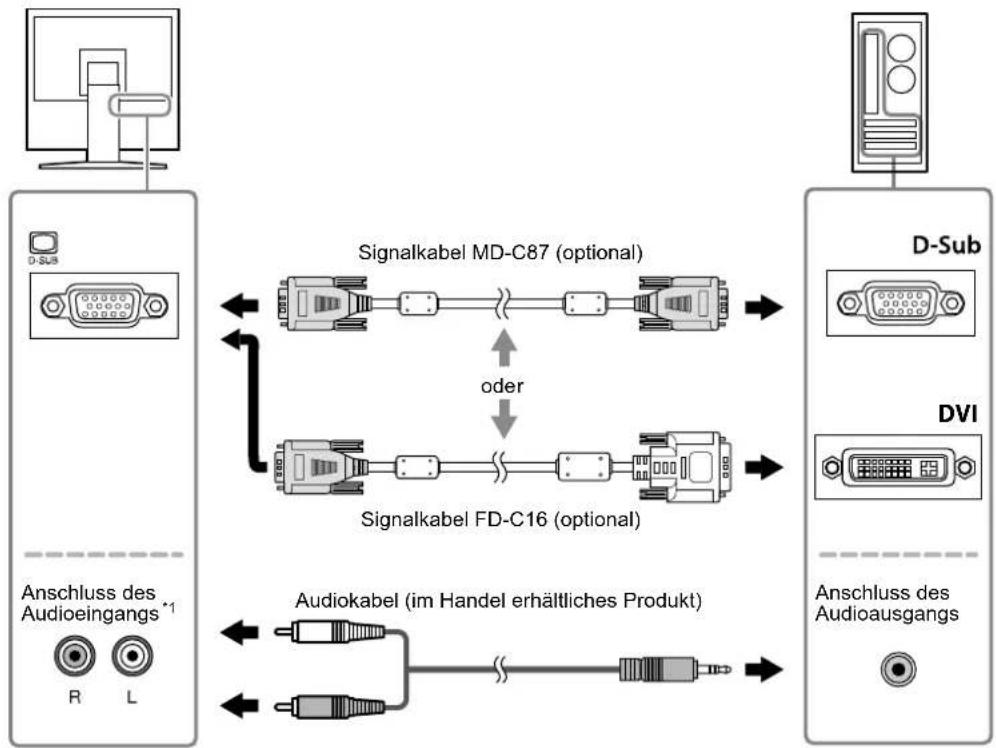
flowchart
graph LR
    A["Anschluss des Audioeingangs *1"] -->|R L| B["Signalkabel MD-C87 (optional)"]
    A -->|R L| C["Signalkabel FD-C16 (optional)"]
    B <--> D["D-Sub"]
    C <--> E["DVI"]
    C --> F["Anschluss des Audioausgangs"]
    C --> G["Audiokabel (im Handel erhältliches Produkt)"]
    style A fill:#f9f,stroke:#333
    style B fill:#ccf,stroke:#333
    style C fill:#ccf,stroke:#333
    style D fill:#cfc,stroke:#333
    style E fill:#cfc,stroke:#333
    style F fill:#fcc,stroke:#333
    style G fill:#fcc,stroke:#333
- Bei der Verwendung eines Videogerätes
- Schließen Sie den Monitor mit einem Signalkabel, das zu den Anschlüssen passt, an das Videogerät an.

flowchart
graph LR
    A["VIDEO"] -->|BNC-Kabel (im Handel erhältliches Produkt)| B["BNC"]
    C["Anschluss des Audioeingangs *1"] --> D["Audiokabel (im Handel erhältliches Produkt)"]
    D --> E["Anschluss des Audioausgangs"]
    F["R"] --> D
    G["L"] --> D
    H["Computer"] --> A
    I["Computer"] --> B
*1 Der Monitor ist mit einem einzelnen Audioeingangsanschluss ausgestattet, um entweder einen PC oder ein Videoanzeigegerät anschließen zu können. Unabhängig vom Eingabegerät gibt der Monitor einen Ton aus.
2. Stecken Sie das Netzkabel des Monitors in eine Steckdose.
Verbinden sie mithilfe des Netzkabels den Netzanschluss des Monitors mit einer Steckdose.
Hinweis
- Schalten Sie Computer und Monitor aus, wenn Sie sie nicht mehr benötigen. Wenn Sie das Netzkabel abziehen, wird die Stromzufuhr zum Monitor vollständig unterbrochen.
2-2. Höhe und Neigung des Bildschirms einstellen
Halten Sie den Monitor mit beiden Händen am linken und rechten Rand fest, und stellen Sie die für Ihren Arbeitsplatz optimale Höhe, Neigung und Drehung des Bildschirms ein.
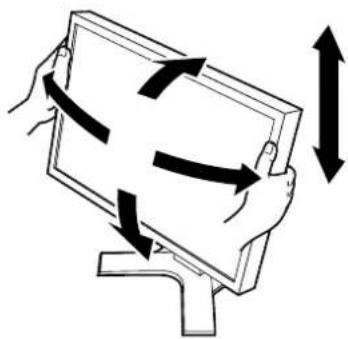
- Vergewissern Sie sich, dass die Kabel richtig angeschlossen sind.
Kapitel 3 Einstellungen und Justierungen
Die Einstellung und Anpassung des Monitors kann im OSD-Menü (On Screen Display), das am Monitorbildschirm angezeigt wird, durchgeführt werden.
Darüber hinaus steht das Quick-OSD-Menü zur Verfügung, um häufig verwendete Funktionen ohne Aufruf des OSD-Menüs bearbeiten zu können.
3-1. Verwendung des Quick-OSD-Menüs
● Grundlegende Bedienung des Quick-OSD-Menüs
1. Anzeige des Quick-OSD-Menüs
Monitortasten
Drücken Sie
Fernbedienung
Drücken Sie MODE, oder.
2. Einstellen/Anpassen
Monitortasten
Verwenden Sie ☐ um die einzustellenden/anzupassenden Punkte auszuwählen. Verwenden Sie dann oder ☑ zur Einstellung/Anpassung.
Fernbedienung
Verwenden Sie ☐ oder , um die einzustellenden/anzupassenden Punkte auszuwählen. Verwenden Sie dann < oder zur Einstellung/Anpassung.
3. Speichern/Beenden
Monitortasten
Die Einstellung/Anpassung wird gespeichert, sobald sie geändert wird.
Das Quick-OSD-Menü wird automatisch beendet, wenn 5 Sekunden lang keine Taste gedrückt wird.
Fernbedienung
Die Einstellung/Anpassung wird gespeichert, sobald sie geändert wird.
Das Auswählen von beendet das Quick-OSD-Menü.
● Funktionen
Die justierbaren Einstellungen des Quick-OSD-Menüs sind unten dargestellt. Die Verfügbarkeit einzelner Funktionen hängt vom Eingangssignal (PC oder Video) ab.
√ : Konfigurierbar — : Nicht konfigurierbar
| Funktionen PC Video Beschreibung | ||||
| Helligkeit 0 bis 100 √ √ | Stellt die Helligkeit ein. | |||
| Kontrast 0 bis 100 √ √ | Stellt den Kontrast ein. | |||
| H-Position 0 bis 100 √ | — Stellt die Anzeigeposition ein (horizontal). | |||
| V-Position | 0 bis 100 √ — | Stellt die Anzeigeposition ein (vertical). | ||
| Sättigung | 0 bis 100 | — √ | Stellt die Sättigung ein. | |
| Farbton | 0 bis 100 | — √ | Stellt den Farbton ein. | |
| Bildgröße | Füllen/16:9/4:3 | — √ | Ändert die Bildschirmanzeigegröße.* Für „16:9“ stehen drei Größen zur Verfügung.Die Größen ändern sich in der folgendenReihenfolge:  → →  → →  . . | |
| Bildeindruck | Hell/Dunkel/Dynamisch | √ √ | Wechselt die Gamma-Einstellung. | |
| Backlight | 0 bis 100 √ √ | Stellt die Helligkeit ein. | der Hintergrundbeleuchtung | |
- Sonstige Funktionen
Zusätzlich zur Einstellung/Anpassung über den Grundbetrieb kann die automatische Bildanpassung auf folgende Weise durchgeführt werden (nur wenn das PC-Signal eingegeben wird).
1. Drücken Sie und dann
Das Quick-OSD-Menü („Bildabgleich“) wird eingeblendet.
2. Drücken Sie ▶ während das Menü angezeigt wird.
Die automatische Bildanpassung wird ausgeführt.
3-2. Verwendung des OSD-Menüs
● Grundlegende Bedienung des OSD-Menüs
1. Anzeige des OSD-Menüs
Monitortasten
Drücken Sie Ⓜ
Fernbedienung
Drücken Sie MENU
2. Einstellen/Anpassen
Monitortasten
Verwenden Sie ◀der zu Auswahl der Menüs. Drücken Sie dann . ◎ Verwenden Sie ☐ um die einzustellenden/anzupassenden Punkte auszuwählen. Verwenden Sie dann oder ▶ zur Einstellung/Anpassung.
Fernbedienung
Verwenden Sie ☐ oder zuAuswahl der Menüs. Drücken Sie dann . ENTER Verwenden Sie ⚠ oder √im die einzustellenden/anzupassenden Punkte auszuwählen. Verwenden Sie dann ◀ oder zur Einstellung/Anpassung.
3. Speichern/Beenden
Monitortasten
Nach Fertigstellung der Einstellung/Anpassung können Sie die Einstellung mit Speichern. Mehrmaliges Auswählen von Meendet das OSD-Menü.
Fernbedienung
Nach Fertigstellung der Einstellung/Anpassung können Sie die Einstellung mit speichern. Mehrmaliges Auswählen von Wendet das OSD-Menü.
Die justierbaren Einstellungen des OSD-Menüs sind unten dargestellt. Die Verfügbarkeit einzelner Funktionen hängt vom Eingangssignal (PC oder Video) ab.
√ : Konfigurierbar — : Nicht konfigurierbar
| Menüs Funktionen PC | Video | Beschreibung | ||||
| Bild Helligkeit | 0 bis 100 √ √ Stellt die Helligkeit ein. | |||||
| Kontrast 0 bis 100 √ √ Stellt den Kontrast ein. | ||||||
| Phase √ — Passt Flackern oder Unschärfe an. | ||||||
| Frequenz | √ — | Passt die Frequenz (Clock) an. | ||||
| Schärfe | 0 bis 15 | √ √ | Passt die Schärfe der Bildkontur an.0 (weich) bis 15 (hart)* Diese Einstellung hat auf Bilder mit einer Auflösung von 1280 × 1024 keine Auswirkung. | |||
| Sättigung | 0 bis 100 | — √ | Stellt die Sättigung ein. | |||
| Farbton | 0 bis 100 | — √ | Stellt den Farbton ein. | |||
| Farbtemperatur | Rot/Grün/Blau | 0 bis 100 √ √ | Pass: | die Intensität jeder Farbe an: Rot, Grün und Blau. | ||
| Bild... | Bildgröße | Formatfüllend/1:1/Füllend n.Seitenverh. | √ — | Ändert die Bildschirmanzeigegröße. | ||
| Füllen/16:9/4:3 | — √ | Ändert die Bildschirmanzeigegröße.* Für „16:9“ stehen drei Größen zur Verfügung. Die Größen ändern sich in der folgenden Reihenfolge:[IMAGE] | ||||
| H-Position | 0 bis 100 √ — | Stellt die Anzeigeposition ein (horizontal). | ||||
| V-Position | 0 bis 100 √ — | Stellt die Anzeigeposition ein (vertikal). | ||||
| Bildabgleich | √ — | Führt eine automatische Bildanpassung durch. | ||||
| Setup Backlig | ht 0 bis 100√√Stellt die | Helligkeit der | Hintergrundbeleuchtung ein. | |||
| DPMS Aus/ | Ein | √√ | Schaltet | die Energiespar-Einstellungen an oder aus.(Die Hintergrundbeleuchtung schaltet sich ab, wenn kein Synchronisierungssignal mehr erkannt wird.) | ||
| Einstellungen OSD | Transparenz | 0 bis 100√√ | Stellt | die Transparenz der Hintergrundfarbe für das OSD-Menü ein. | ||
| Anzeigedauer (sek) | 15 bis 60√√ | Stellt | die Anzeigezeit des OSD-Menüsein. | |||
| Bildeindruck Hell/ | Dunkel/Dynamisch | √√ | Stellt das Erscheinungsbild des Monitors durch Einstellen von Gamma auf hellen, dunklen oder modulierten Bildschirm mit abgeschwächten Kontrasten ein. | |||
| Blickwinkel Normal/ | Von unten | √√ | Wechsel zur besten Gamma-Einstellung, wenn der Bildschirm von unten betrachtet werden soll. | |||
| Quellensuche Aus/ | Ein | √√ | Schaltet den automatischen Wechsel des Eingangssignals ein oder aus (erkennt das Eingangssignal automatisch und zeigt den entsprechenden Bildschirm an). | |||
| RGB-Kalibration √ — Stellt die | Farbabstufung ein.* Zeigen Sie während der Anpassung ein Bild mit weißem Hintergrund an. | |||||
| Kalibration rücksetzen | √ | — | ||||
| Video-Bildbereich | Normal/100 % | √√ | Ändert den Anzeigebereich des Eingangsbildes (Overscan).* Wählen Sie „100%“, um das Eingangsbild nahezu im Vollbildmodus anzuzeigen. (Je nach Eingangssignal kann Rauschen in den Hintergrundbereichen des Bildes auftreten.) | |||
| Utilities | Sprache | English/Deutsch | √√ | Wählt die Sprache (English/Deutsch) für das Menü. | ||
| Werkseinstellung | √√ | Stellt das Menü auf die Standardeinstellung zurück. | ||||
| Testbild | √√ | Zeigt das Testmuster an. | ||||
| Infos | √√ | Zeigt die Monitorinformationen an.* Die „Betriebsdauer“ und die „Betriebsdauer Backlight“ liegen beim Kauf des Monitors aufgrund von werksseitigen Inspektionen nicht immer bei „0“. | ||||
Kapitel 4 Fehlerbeseitigung
Besteht ein Problem auch nach Anwendung aller angegebenen Lösungen, wenden Sie sich an einen lokalen EIZO-Handelsvertreter in Ihrer Nähe.
4-1. Allgemein
| Probleme Mögliche Ursache und Lösung | |
| 1. Kein BildNetzkontroll-LED: Aus. | Prüfen Sie, ob das Netzkabel richtig eingesteckt ist.Drücken Sie auf der Fernbedienung oder drücken Sie mindestens eine Sekunde lang am Monitor.Besteht das Problem weiterhin, schalten Sie den Monitor aus und nach wenigen Minuten wieder ein. |
| Netzkontroll-LED leuchtet orange. • Drücken Sie eine Taste auf der Tastatur, oder klicken Sie mit der Maus.Prüfen Sie, ob das angeschlossene Gerät eingeschaltet ist.Prüfen Sie, ob das Signalkabel richtig eingesteckt ist.Ändern Sie das Eingangssignal. | |
| Netzkontroll-LED leuchtet blau. • Prüfen Sie, ob das angeschlossene Gerät eingeschaltet ist.Ändern Sie das Eingangssignal.Setzen Sie alle anzupassenden Werte unter „Helligkeit“, „Kontrast“ und „Backlight“ auf einen höheren Wert (siehe Seite 19, Seite 20). | |
| 2. Der Bildschirm ist zu hell oder zu dunkel eingestellt. | Ändern Sie die Einstellungen mit den Optionen „Helligkeit“, „Kontrast“ oder „Backlight“ (siehe Seite 19, Seite 20). (Die Hintergrundbeleuchtung des LCD-Monitors hat eine begrenzte Lebensdauer. Wenn der Bildschirm dunkel wird oder flackert, wenden Sie sich an Ihren lokalen EIZO-Handelsvertreter.)Ändern Sie die Einstellungen mit den Optionen „RGB-Kalibration“ (siehe Seite 20). |
| 3. Kein Ton • Prüfen Sie, ob das Audiokabel richtig eingesteckt ist.Überprüfen Sie, ob die Lautstärke nicht auf „0“ gestellt ist. | |
| 4. Grüne, rote, blaue, weiße oder fehlerhafte Punkte bleiben auf dem Bildschirm. | Dies liegt an der Charakteristik des LCD-Displays und ist kein Fehler. |
| 5. Störende Muster oder Abdrücke bleiben auf dem Bildschirm. | Lassen Sie den Bildschirm des Monitors weiß oder schwarz. Diese Erscheinung sollte anschließend nicht mehr auftreten. |
| 6. Nachbilder treten auf. • Nachbilder treten vor allem bei LCD-Monitoren auf.Vermeiden Sie langes Anzeigen desselben Bilds.Verwenden Sie den Bildschirmschoner oder die Abschaltfunktion, um zu vermeiden, dass dasselbe Bild über längere Zeit hinweg angezeigt wird. | |
4-2. Für die Anzeige auf einem PC-Bildschirm
| Probleme Mögliche Ursache und Lösung | |
| 1. Anzeigeposition ist falsch. | Passen Sie die Bildposition mit „H-Position“ oder „V-Position“ an. (siehe Seite 19) |
| 2. Das gesamte Bild flackert oder ist unscharf. | Ändern Sie die Einstellung mit der Option „Phase“ an. (siehe Seite 19) |
Kapitel 5 Referenz
5-1. Anbringen eines Schwenkarms
Durch Abnehmen des Standfußelements kann ein optionaler Schwenkarm (oder ein optionaler Standfuß) angebracht werden. Hinweise zu einem passenden optionalen Schwenkarm (oder optionalen Standfuß) finden Sie auf unserer Website. http://www.eizo.com
Hinweis
- Wenn Sie einen Schwenkarm anbringen, befolgen Sie die Anweisungen im jeweiligen Benutzerhandbuch.
- Wenn Sie den Schwenkarm oder Standfuß eines anderen Herstellers verwenden möchten, achten Sie darauf, dass Schwenkarm oder Standfuß dem VESA-Standard entspricht und die folgenden Spezifikationen erfüllt: Verwenden Sie die Schrauben, die das Gerät und den Standfuß sichern.
- Lochabstand für die Schrauben: 100 mm × 100 mm
- Stärke der Platte: 2,6 mm
- Ausreichende Stabilität, um das Gewicht des Monitors (außer dem Standfuß) und Zubehör wie Kabel zu tragen.
- Bringen Sie den Schwenkarm oder Standfuß so an, dass der Monitor in den folgenden Winkeln geneigt werden kann.
- 60 Grad nach oben, 45 Grad nach unten (horizontales Display)
- 45 Grad nach oben, 45 Grad nach unten (vertikales Display, 90 Grad im Uhrzeigersinn)
- Schließen Sie die Kabel nach dem Anbringen eines Arms oder Ständers an.
- Da der Monitor und der Arm oder Fuß sehr schwer sind, besteht bei Herunterfallen die Gefahr von Verletzungen oder Geräteschaden.
Befestigung
- Legen Sie den LCD-Monitor auf ein weiches Tuch, das auf einer stabilen Unterlage ausgebreitet ist. Das Display muss dabei nach unten zeigen.
- Entfernen Sie den Standfuß.
Sie benötigen dafür einen Schraubenzieher. Lösen Sie mit dem Schraubenzieher die vier Schrauben, die das Gerät und den Standfuß verbinden.
- Bringen Sie den Monitor am Schwenkarm oder Standfuß an.
Befestigen Sie den Monitor mithilfe der im Benutzerhandbuch des Arms oder Fußes angegebenen Schrauben am Schwenkarm oder Standfuß.

5-2. Spezifikationen
| LCD-Display Größe | 19,0 Zoll (480 mm) | |
| Bauart TFT-Farb-LCD, LED-Hintergrundbeleuchtung | ||
| Oberflächenbehandlung Blendschutz | ||
| Oberflächenhärte 3H | ||
| Betrachtungswinkel Horizontal 170irc , Vertikal 160irc (CR: mindestens 10) | ||
| Punktabstand 0,294 mm | ||
| Reaktionszeit Schwarz-weiß-schwarz: Ca. 5 ms | ||
| Auflösung 1.280 Punkte × 1.024 Zeilen | ||
| Sichtbare Bildgröße (H × V) 376,3 mm × 301,0 mm | ||
| Anzeigefarben (max.) Ungefähr 16,77 Millionen Farben | ||
| PC-Eingang | Horizontale Abtastfrequenz | 24,8-74,8 kHz |
| Vertikale Abtastfrequenz | 56,2-75,1 Hz (Non-interlace) | |
| Punktfrequenz (max.) | 126 MHz | |
| Signaleingänge | 15-poliger Mini-D-Sub × 1 | |
| Eingangssignal (Sync) | Getrennt, TTL, positiv/negativ | |
| Eingangssignal (Video) | Analog, positiv (0,7 Vp-p/75 Ω) | |
| Plug & Play | VESA DDC 2B/EDID structure 1,3 | |
| Video-Eingang | Geeignetes Format | NTSC, PAL, SECAM |
| Signaleingänge | BNC × 1 | |
| Eingangssignalpegel | 1,0 Vp-p/75 Ω | |
| Audio | Lautsprecherausgang 0,3 W + 0,3 W | |
| Signaleingänge | Stecker (L, R) × 1 | |
| Stromversorgung | 100 - 120 VAC ±10 %, 50/60 Hz 0,7 A200 - 240 VAC ±10 %, 50/60 Hz 0,4 A | |
| Stromverbrauch | Bildschirmanzeige Ein | 36 W oder weniger |
| Energiesparmodus | 8 W oder weniger (bei einfachem Signaleingang, wenn kein Audiokabel angeschlossen ist) | |
| Strom aus | 1 W oder weniger | |
| Abmessungen (Breite) × (Höhe) × (Tiefe) | Hauptgerät | 405,0 mm (15,9 Zoll) × 406,5 - 506,5 mm (16,0 - 19,9 Zoll) × 205,0 mm (8,1 Zoll) |
| Hauptgerät (ohne Standfuß) | 405,0 mm (15,9 Zoll) × 334,0 mm (13,1 Zoll) × 61,5 mm (2,42 Zoll) | |
| Gewicht | Hauptgerät | etwa 6,1 kg (13,4 lbs) |
| Hauptgerät (ohne Standfuß) | etwa 4,3 kg (9,5 lbs) | |
| Justierungsbereich | Kippen | 30° nach oben, 0° nach unten |
| Schwenken | 35° nach rechts, 35° nach links | |
| Umgebungsbedingungen | Temperatur | Betrieb: 0 °C - 35 °C (32 °F - 95 °F)Transport/Lagerung: - 20 °C - 60 °C (-4 °F - 140 °F) |
| Luftfeuchte | Betrieb: 20 % - 80 % relative Luftfeuchte (ohne Kondensierung)Transport/Lagerung:10 % - 90 % relative Luftfeuchte (ohne Kondensierung) | |
| Luftdruck | Betrieb: 700 bis 1.060 hPaTransport/Lagerung: 200 bis 1.060 hPa | |
Standardeinstellungen (Werkeinstellungen)
| Funktionen PC-Eingang | Video-Eingang | ||
| Lautstärke 45 | |||
| Helligkeit 50 | |||
| Kontrast 50 40 | |||
| Schärfe 7 | |||
| Bildgröße Formatfüllend Füllen | |||
| Sättigung — 60 | |||
| Farbton — 50 | |||
| Backlight 100 | |||
| DPMS Ein | |||
| Einstellungen OSD | Transparenz | 50 | |
| Anzeigedauer | 45 | ||
| Bildeindruck | Hell | ||
| Blickwinkel | Normal | ||
| Quellensuche | Ein | ||
| Video-Bildbereich | Normal | ||
| Sprache | English | ||
Äußere Abmessungen
Einheit : mm (Zoll)
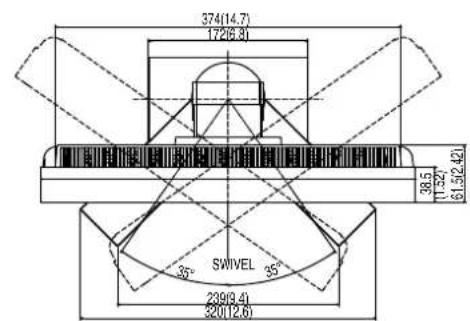


5-3. Voreingestellte Taktraten
Die folgende Tabelle zeigt die Werkseinstellungen des Vidcotimings am PC.
Hinweis
- Je nach angeschlossenem PC kann die Anzeigeposition variieren, sodass Justierungen mithilfe des OSD-Menüs erforderlich sein können.
- Wird ein Eingangssignal verwendet, das in der Tabelle nicht aufgeführt ist, passen Sie den Bildschirm mithilfe des OSD-Menüs an. In manchen Fällen kann es jedoch vorkommen, dass das Bild auch nach den vorgenommen Justierungen nicht korrekt angezeigt wird.
- Bei Verwendung von Interlace- Signalen kann das Bild auch nach den vorgenommenen Justierungen im OSD-Menüs nicht korrekt dargestellt werden.
| Auflösung | Gültiges Signal | Frequenz Polarität | ||||
| Punktfrequenz: MHz | Horizontal: kHz | Vertical: Hz | Horizontal | Vertical | ||
| 720 × 400 VGA | A TEXT 28.33 31.47 | 70.09 Negativ | Positiv | |||
| 640 × 480 VGA | A 25.18 31.47 59.94 | Negativ | Negativ | |||
| 640 × 480 | VESA | 31.5 | 37.86 | 72.81 | Negativ | Negativ |
| 640 × 480 | VESA | 31.5 | 37.50 | 75.00 | Negativ | Negativ |
| 800 × 600 | VESA | 36.00 | 35.16 | 56.25 | Positiv | Positiv |
| 800 × 600 | VESA | 40.00 | 37.88 | 60.32 | Positiv | Positiv |
| 800 × 600 | VESA | 50.00 | 48.08 | 72.19 | Positiv | Positiv |
| 800 × 600 | VESA | 49.50 | 46.88 | 75.00 | Positiv | Positiv |
| 1024 × 768 | VESA | 65.00 | 48.36 | 60.00 | Negativ | Negativ |
| 1024 × 768 | VESA | 75.00 | 56.48 | 70.07 | Negativ | Negativ |
| 1024 × 768 | VESA | 78.75 | 60.02 | 75.03 | Positiv | Positiv |
| 1152 × 864 | VESA | 108.00 | 67.50 | 75.00 | Positiv | Positiv |
| 1280 × 960 | VESA | 108.00 | 60.00 | 60.00 | Positiv | Positiv |
| 1280 × 1024 | VESA | 108.00 | 63.98 | 60.02 | Positiv | Positiv |
| 640 × 480 | MAC | 30.24 | 35.00 | 66.67 | Negativ | Negativ |
| 832 × 624 | MAC | 57.28 | 49.72 | 74.55 | Negativ | Negativ |
| 1152 × 870 | MAC | 100.00 | 68.68 | 75.06 | Negativ | Negativ |
| 1280 × 960 | MAC | 126.20 | 74.76 | 74.76 | Positiv | Positiv |
| 640 × 400 | PC-9801 | 21.05 | 24.83 | 56.42 | Negativ | Negativ |
| 640 × 400 | PC-9821 AP2 | 25.18 | 31.48 | 70.10 | Negativ | Negativ |
Anhang
Marke
Die Bezeichnungen HDMI und HDMI High-Definition Multimedia Interface sowie das HDMI-Logo sind Marken oder eingetragene Marken von HDMI Licensing, LLC in den Vereinigten Staaten und anderen Ländern.
VESA ist eine eingetragene Marke der Video Electronics Standards Association.
Acrobat, Adobe, Adobe AIR und Photoshop sind eingetragene Marken von Adobe Systems Incorporated in den Vereinigten Staaten und anderen Ländern.
AMD Athlon und AMD Opteron sind Marken von Advanced Micro Devices, Inc.
Apple, ColorSync, eMac, iBook, iMac, iPad, Mac, MacBook, Macintosh, Mac OS, PowerBook und QuickTime sind eingetragene Marken von Apple Inc.
ColorMunki, Eye-One und X-Rite sind eingetragene Marken oder Marken von X-Rite Incorporated in den Vereinigten Staaten und/oder anderen Ländern.
ColorVision und ColorVision Spyder2 sind eingetragene Marken der DataColor Holding AG in den Vereinigten Staaten.
Spyder3 und Spyder4 sind Marken der DataColor Holding AG.
ENERGY STAR ist eine eingetragene Marke der United States Environmental Protection Agency in den Vereinigten Staaten und anderen Ländern.
GRACoL und IDEAlliance sind eingetragene Marken der International Digital Enterprise Alliance.
NEC ist eine eingetragene Marke der NEC Corporation.
PC-9801 und PC-9821 sind Marken der NEC Corporation.
NextWindow ist eine eingetragene Marke von NextWindow Ltd.
Pentium ist eine eingetragene Marke von Intel Corporation in den Vereinigten Staaten und anderen Ländern.
PowerPC ist eine eingetragene Marke der International Business Machines Corporation.
PlayStation ist eine eingetragene Marke von Sony Computer Entertainment Inc.
PSP und PS3 sind Marken von Sony Computer Entertainment Inc.
RealPlayer ist eine eingetragene Marke von RealNetworks, Inc.
TouchWare ist eine Marke von 3M Touch Systems, Inc.
Windows, Windows Media, Windows Vista, SQL Server und Xbox 360 sind eingetragene Marken der Microsoft Corporation in den Vereinigten Staaten und anderen Ländern.
EIZO, das EIZO Logo, ColorEdge, DuraVision, FlexScan, FORIS, RadiCS, RadiForce, RadiNET, Raptor und ScreenManager sind eingetragene Marken der EIZO Corporation in Japan und anderen Ländern.
ColorNavigator, EcoView NET, EIZO EasyPIX, EIZO ScreenSlicer, i • Sound, Screen Administrator und UniColor Pro sind Marken der EIZO Corporation.
Alle anderen Marken und Produktnamen sind Marken oder eingetragene Marken ihrer jeweiligen Inhaber.
Lizenz / Urheberrecht
Die Verwendung spezieller Funktionen wie das Ändern der Bildgröße (z. B. Ändern des Seitenverhältnisses des Bildeingangs) zu gewerblichen Zwecken oder zum Anzeigen in der Öffentlichkeit verstößt möglicherweise gegen Urheberrechte.
FCC
For U.S.A, Canada, etc. (rated 100-120 Vac) Only
WARNING!
Bey dem gerät handelt es sich um ein Klasse-A-Produkt. Bei Betrieb des Geräts in Wohnumgebungen ist gegebenenfalls durch entsprechende Maßnahmen dafür zu sorgen, dass eine Störung des Radio- und Fernsehempfangs vermieden wird.
Avertissement
EIZO Corporation (im Weiteren als „EIZO“ bezeichnet) und die Vertragsimporteure von EIZO (im Weiteren als „Vertrieb(e)“ bezeichnet) garantieren dem ursprünglichen Käufer (im Weiteren als „Erstkäufer“ bezeichnet), der das in diesem Dokument vorgegebene Produkt (im Weiteren als „Produkt“ bezeichnet) von EIZO oder einem Vertrieb erworben hat, gemäß den Bedingungen dieser beschränkten Garantie (im Weiteren als „Garantie“ bezeichnet), dass EIZO und der Vertrieb nach eigenem Ermessen das Produkt entweder kostenlos reparieren oder austauschen, falls der Erstkäufer innerhalb der Garantiefrist (weiter unten festgelegt) eine Fehlfunktion bzw. Beschädigung des Produkts feststellt, die während des normalen Gebrauchs des Produkts gemäß den Anweisungen des zum Lieferumfang des Produkts gehörenden Benutzerhandbuchs (im Weiteren als „Benutzerhandbuch“ bezeichnet) aufgetreten ist.
Die Dauer der Garantieleistung (im Weiteren als „Garantiefrist“ bezeichnet) beträgt zwei (2) Jahre ab dem Kaufdatum des Produkts. EIZO und die Vertriebe übernehmen über den Rahmen dieser Garantie hinaus hinsichtlich des Produkts keinerlei Haftung oder Verpflichtung dem Erstkäufer oder Dritten gegenüber.
EIZO und die Vertriebe verpflichten sich, Ersatzteile für das Produkt über einen Zeitraum von sieben (7) Jahren nach Einstellung der Produktion der Ersatzteile zu lagern bzw. anzubieten. EIZO und seine Vertriebspartner verpflichten sich, bei einer etwaigen Reparatur des Monitors ausschließlich Produkte gemäß den EIZO-Qualitätssicherungsstandards zu verwenden.
Diese Garantie gilt nur in Ländern oder Gebieten, in denen sich Vertriebe befinden. Die gesetzlichen Gewährleistungsrechte des Erstkäufers gegenüber dem Verkäufer werden durch diese Garantie nicht berührt.
EIZO und die Vertriebe besitzen im Rahmen dieser Garantie keinerlei Verpflichtung in den folgenden Fällen:
(a) Produktdefekte, die auf Frachtschäden, Modifikation, Nachgestaltung, Missbrauch, Fehlbedienung, Unfälle, unsachgemäße Installation, Naturkatastrophen, fehlerhafte Wartung und/oder unsachgemäße Reparatur durch eine andere Partei als EIZO und die Vertriebe zurückzuführen sind.
(b) Eine Inkompatibilität des Produkts aufgrund von technischen Neuerungen und/oder neuen Bestimmungen, die nach dem Kauf in Kraft treten.
(c) Jegliche Verschlechterung des Sensors.
(d) Jegliche Verschlechterung der Bildschirmleistung, die durch Verschleißteile wie das LCD-Panel und/oder die Hintergrundbeleuchtung usw. hervorgerufen werden (z.B. Veränderungen von Helligkeit oder Helligkeitsverteilung, Veränderungen von Farbe oder Farbverteilung, Pixeldefekte einschließlich von durchgebrannten Pixeln usw.).
(e) Produktdefekte, die durch externe Geräte verursacht werden.
(f) Jeglicher Defekt eines Produkts, dessen ursprüngliche Seriennummer geändert oder entfernt wurde.
(g) Produktdefekte, die durch Austritt von Batteriefl üssigkeit verursacht werden.
(h) Normale Abnutzung des Produkts, insbesondere von Verbrauchsteilen, Zubehörteilen und/oder Beilagen (z.B. Batterien, Tasten, drehbare Teile, Fernbedienung, Kabel, Benutzerhandbuch usw.); sowie
(i) Verformungen, Verfärbungen und/oder Verziehungen am Produktäußeren, einschließlich der Oberfläche des LCD-Panels.
Bei Inanspruchnahme der Garantieleistung ist der Erstkäufer verpflichtet, das Produkt auf eigene Kosten und in der Originalverpackung bzw. einer anderen geeigneten Verpackung, die einen gleichwertigen Schutz gegen Transportschäden bietet, an den örtlichen Vertrieb zu übersenden, wobei der Erstkäufer das Transportrisiko gegenüber Schäden und/oder Verlust trägt. Zum Zeitpunkt der Inanspruchnahme der Garantieleistung muss der Erstkäufer einen Verkaufsbeleg vorweisen, auf dem das Kaufdatum angegeben ist.
Die Garantiefrist für ein im Rahmen dieser Garantie ausgetauschtes und/oder repariertes Produkt erlischt nach Ablauf der ursprünglichen Garantiefrist.
EIZO ODER DIE EIZO-VERTRAGSIMPORTEURE HAFTEN NICHT FÜR ZERSTÖRTE DATENBESTÄNDE ODER DIE KOSTEN DER WIEDERBESCHAFFUNG DIESER DATENBESTÄNDE AUF JEGLICHEN DATENTRÄGERN ODER TEILEN DES PRODUKTS, DIE IM RAHMEN DER GARANTIE BEI EIZO ODER DEN EIZO-VERTRAGSIMPORTEUREN ZUR REPARATUR EINGEREICHT WURDEN.
EIZO UND DIE EIZO-VERTRAGSIMPORTEURE GEBEN WEDER EXPLIZITE NOCH IMPLIZITE GARANTIEN IN BEZUG AUF DIESES PRODUKT UND SEINE QUALITÄT, LEISTUNG, VERKÄUFLICHKEIT ODER EIGNUNG FÜR EINEN BESTIMMTEN ZWECK. AUF KEINEN FALL SIND EIZO ODER DIE EIZO-VERTRAGSIMPORTEURE VERANTWORTLICH FÜR JEGLICHE ZUFÄLLIGE, INDIREKTE, SPEZIELLE, FOLGE- ODER ANDERE SCHÄDEN JEGLICHER ART (EINSCHLIESSLICH OHNE JEDE BEGRENZUNG SCHÄDEN BEZÜGLICH PROFITVERLUST, GESCHÄFTSUNTERBRECHUNG, VERLUST VON GESCHÄFTSINFORMATION ODER JEGLICHE ANDEREN FINANZIELLEN EINBUSSEN), DIE DURCH DIE VERWENDUNG DES PRODUKTES ODER DIE UNFÄHIGKEIT ZUR VERWENDUNG DES PRODUKTES ODER IN JEGLICHER BEZIEHUNG MIT DEM PRODUKT, SEI ES BASIEREND AUF VERTRAG, SCHADENSERSATZ, NACHLAESSIGKEIT, STRIKTE HAFTPFLICHT ODER ANDEREN FORDERUNGEN ENTSTEHEN, AUCH WENN EIZO UND DIE EIZO-VERTRAGSIMPORTEURE IM VORAUS ÜBER DIE MÖGLICHKEIT SOLCHER SCHÄDEN INFORMIERT WURDEN. DIESER AUSSCHLUSS ENTHÄLT AUCH JEDE HAFTPFLICHT, DIE AUS FORDERUNGEN DRITTER GEGEN DEN ERSTKÄUFER ENTSTEHEN KANN. ZWECK DIESER KLAUSEL IST ES, DIE HAFTUNG VON EIZO UND DEN VERTRIEBEN GEGENÜBER FORDERUNGEN ZU BEGRENZEN, DIE AUS DIESER BESCHRÄNKTEN GARANTIE UND/ODER DEM VERKAUF ENTSTEHEN KÖNNEN.
GARANTIE LIMITÉE
Recycling Information/ Informationen zum Thema Recycling/ Informations sur le recyclage
Recycling Information
Informationen zum Thema Recycling
Dieses Produkt muss gemäß den Vorschriften Ihres Landes zur Entlastung der Umwelt recyclet werden. Wenden Sie sich bei der Entsorgung dieses Produkts an einen Verteiler oder eine Tochtergesellschaft in Ihrem Land.
Die Adressen zur Kontaktaufnahme sind auf der unten angegebenen Website von EIZO aufgeführt.
http://www.eizo.com
Kunden in der Schweiz entnehmen Informationen zum Recycling der folgenden Website:
http://www.swico.ch


- Important
- VORSICHTSMASSNAHMEN
- WICHTIG!
- Anbringung der Hinweise
- Verwenden Sie das Gerät an einem geeigneten Platz.
- Zur Vermeidung von Erstickungsgefahr bewahren Sie die Kunststoffverpackungstüten außer Reichweite von Säuglingen und Kleinkindern auf.
- Verwenden Sie zum Anschließen an die landesspezifische Standard-Netzspannung das beiliegende Netzkabel.
- Zum Abziehen des Netzkabels fassen Sie den Stecker fest an, und ziehen Sie ihn ab.
- Das Gerät muss an eine ordnungsgemäß geerdete Steckdose angeschlossen werden.
- Arbeiten Sie mit der richtigen Spannung.
- Gehen Sie mit dem Netzkabel sorgfältig um.
- Berühren Sie bei Gewitter niemals den Stecker oder das Netzkabel.
- Behandeln Sie die Batterien für die Fernbedienung vorsichtig.
- Bewahren Sie die Batterien für die Fernbedienung außer Reichweite von Säuglingen und Kleinkindern auf.
- Berühren Sie ein beschädigtes LCD-Display nicht mit bloßen Händen.
- Tragen Sie das Gerät vorsichtig.
- Halten Sie das Gerät beim Tragen gut an der Unterseite fest (siehe Abbildung rechts).
- Blockieren Sie die Lüftungsschlitze am Gehäuse nicht.
- Berühren Sie den Stecker nicht mit nassen Händen.
- Schließen Sie das Netzkabel an eine leicht zugängliche Steckdose an.
- Reinigen Sie den Bereich um den Stecker in regelmäßigen Abständen.
- Ziehen Sie das Netzkabel ab, bevor Sie das Gerät reinigen.
- Wenn Sie das Gerät längere Zeit nicht benutzen, ziehen Sie das Netzkabel aus Sicherheitsgründen sowie zur Energieeinsparung nach Ausschalten des Geräts aus der Steckdose.
- Hinweise für diesen Monitor
- Reinigung
- Warnung
- HINWEIS
- So arbeiten Sie optimal mit dem Monitor
- INHALT
- Kapitel 1 Einführung
- 1-1. Leistungsmerkmale
- 1-2. Lieferumfang
- 1-3. Bedienelemente und Funktionen
- ● Monitor
- ● Fernbedienung
- Vor der Verwendung der Fernbedienung
- Kapitel 2 Kabel anschließen
- 2-1. Anschlussverfahren
- Anschluss an ein externes Gerät, das zum Monitor kompatibel ist.
- - Bei der Verwendung als PC-Monitor
- Kompatible Auflösungen/Bildwiederholfrequenzen
- - Bei der Verwendung eines Videogerätes
- Stecken Sie das Netzkabel des Monitors in eine Steckdose.
- 2-2. Höhe und Neigung des Bildschirms einstellen
- Kapitel 3 Einstellungen und Justierungen
- 3-1. Verwendung des Quick-OSD-Menüs
- ● Grundlegende Bedienung des Quick-OSD-Menüs
- Anzeige des Quick-OSD-Menüs
- Einstellen/Anpassen
- Speichern/Beenden
- ● Funktionen
- - Sonstige Funktionen
- Drücken Sie und dann
- Drücken Sie ▶ während das Menü angezeigt wird.
- 3-2. Verwendung des OSD-Menüs
- ● Grundlegende Bedienung des OSD-Menüs
- Anzeige des OSD-Menüs
- Monitortasten
- Fernbedienung
- Kapitel 4 Fehlerbeseitigung
- 4-1. Allgemein
- 4-2. Für die Anzeige auf einem PC-Bildschirm
- Kapitel 5 Referenz
- 5-1. Anbringen eines Schwenkarms
- Befestigung
- 5-2. Spezifikationen
- 5-3. Voreingestellte Taktraten
- Anhang
- Marke
- Lizenz / Urheberrecht
- FCC
- For U.S.A, Canada, etc. (rated 100-120 Vac) Only
- WARNING!
- Avertissement
- GARANTIE LIMITÉE
- Recycling Information/ Informationen zum Thema Recycling/ Informations sur le recyclage
- Recycling Information
- Informationen zum Thema Recycling
Marke : EIZO
Modell : DuraVision FDS1903
Kategorie : Bildschirm