
LIFE E71015 (MD 83702) - Blu-ray player MEDION - Kostenlose Bedienungsanleitung
Finden Sie kostenlos die Bedienungsanleitung des Geräts LIFE E71015 (MD 83702) MEDION als PDF.


| Typ | Blu-ray-Player |
| Modell | LIFE E71015 (MD 83702) |
| Marke | MEDION |
| Stromversorgung | 230 V ~ 50 Hz |
| Leistungsaufnahme | ca. 17 W |
| Standby-Leistung | < 1 W |
| Fernbedienung | 2 x 1,5 V Micro (R03/LR03, AAA) enthalten |
| Laserklasse | 1 |
| Videoauflösung | 480i bis 1080p |
| Abspielbare Medien | BD-ROM, BD-R/RE, DVD-Video, DVD+R/RW, DVD-R/RW, DVD-R DL, Audio-CD, CD-R/RW |
| Dateiformate | JPEG (Foto), MP3 (Audio), AVI (Film) |
| Dekodierungsformate (Video) | MPEG1, MPEG2, MPEG4/Xvid, AVC (H.264), VC-1 |
| Dekodierungsformate (Audio) | Dolby Digital, DTS, Dolby TrueHD, Dolby Digital Plus |
| Anschlüsse | HDMI 1.3, Composite Video, Audio Cinch (L/R), Koaxial, LAN Ethernet, USB 2.0 |
| BD-Profil | 2.0 (BD-Live) |
| Lieferumfang | Blu-ray-Player, Fernbedienung, 2x AAA-Batterien, HDMI-Kabel, Bedienungsanleitung, Garantiekarte |
| Sicherheit | Niemals selbst öffnen oder reparieren; Laserstrahlung Klasse 1; Gerät nicht Tropf- oder Spritzwasser aussetzen; ausreichende Belüftung gewährleisten |
| Reinigung | Vor Reinigung Netzstecker ziehen; nur trockenes, weiches Tuch verwenden; keine chemischen Reinigungsmittel |
| Entsorgung | Gerät am Ende der Lebenszeit nicht über Hausmüll entsorgen; bei Sammelstellen abgeben; Batterien getrennt entsorgen |
Häufig gestellte Fragen - LIFE E71015 (MD 83702) MEDION
Benutzerfragen zu LIFE E71015 (MD 83702) MEDION
0 Frage zu diesem Gerät. Beantworten Sie die, die Sie kennen, oder stellen Sie Ihre eigene.
Eine neue Frage zu diesem Gerät stellen
Laden Sie die Anleitung für Ihr Blu-ray player kostenlos im PDF-Format! Finden Sie Ihr Handbuch LIFE E71015 (MD 83702) - MEDION und nehmen Sie Ihr elektronisches Gerät wieder in die Hand. Auf dieser Seite sind alle Dokumente veröffentlicht, die für die Verwendung Ihres Geräts notwendig sind. LIFE E71015 (MD 83702) von der Marke MEDION.
BEDIENUNGSANLEITUNG LIFE E71015 (MD 83702) MEDION
Zu dieser Anleitung ....3
In dieser Anleitung verwendete Warnsymbole und Signalwörter ....3
Bestimmungsgemäßer Gebrauch ....3
Sicherheitshinweise 4
Das Gerät sicher aufstellen 4
Netzanschluss zugänglich lassen 4
Niemals selbst reparieren ....5
Laserstrahlung ....5
Hinweis zur elektrostatischen Aufladung ....5
Sicherer Umgang mit Batterien 5
Allgemeines....7
Über Blu-ray....7
DVD und BD-Aufbau 7
Regionalcodes....7
Die spielbaren Formate im Überblick 8
Verfügbare Surround-Tonformate 8
Geräteüberblick....9
Vorderseite....9
Rückseite....9
Fernbedienung ....10
Vorbereitung 12
Auspacken 12
Lieferumfang prüfen 12
Batterien in die Fernbedienung einlegen 12
Anschlüsse und Anschlussmöglichkeiten ....13
Gerät aufstellen 13
Anschluss an ein TV-Gerät 13
Separate digitale Tonübertragung 15
Netzanschluss 16
LAN-Verbindung 16
Grundfunktionen....17
Einschalten / Ausschalten ....17
Nach dem ersten Einschalten ....17
Disks wiedergeben 19
Disk einlegen 19
Wiedergabefunktionen 19
Suchfunktionen 20
Wiederholungsfunktionen 21
Das Display-Menü (Tasten OSD) 22
Bildfunktionen 22
Sprachauswahl (BD, DVD) 23
BD- & DVD-Menüs aufrufen 23
Die PIP-Funktion 23
Die BD-Live-Funktion ......24
BDs mit BD-Live-Funktion 24
Der Media Player ....25
Dateien anzeigen und wiedergeben 25
Bilddateien wiedergeben 25
Das Einstellungen-Menü 28
Navigieren in den Menüs ....28
Menü Anzeige 28
Menü Audio 29
Menü Sprache....30
Menü Jugendschutz ....31
Menü System 31
Menü Netzwerk 33
Menü BD Live....33
Wenn Störungen auftreten 34
Reinigung 36
Entsorgung 37
Technische Daten 38
Zu dieser Anleitung

Lesen Sie vor der ersten Inbetriebnahme diese Bedienungsanleitung gründlich durch und befolgen Sie vor allen Dingen die Sicherheitshinweise!
Bewahren Sie diese Bedienungsanleitung für den weiteren Gebrauch auf. Falls Sie das Gerät einmal weitergeben, legen Sie bitte auch diese Bedienungsanleitung dazu.
In dieser Anleitung verwendete Warnsymbole und Signalwörter
 | GEFAHR!Warnung vor unmittelbarer Lebensgefahr!WARNUNG!Warnung vor möglicher Lebensgefahr und/oder schweren irreversiblen Verletzungen! |
 | VORSICHT!Hinweise beachten, um Verletzungen und Sachschäden zu vermeiden!ACHTUNG!Hinweise beachten, um Sachschäden zu vermeiden! |
 | HINWEIS!Weiterführende Informationen für den Gebrauch des Gerätes! |
 | HINWEIS!Hinweise in der Bedienungsanleitung beachten! |
 | WARNUNG!Warnung vor Gefahr durch elektrischen Schlag! |
| • | Aufzählungspunkt / Information über Ereignisse während der Bedienung |
| ▶ | Auszuführende Handlungsanweisung |
Bestimmungsgemäßer Gebrauch
Das Gerät dient zum Abspielen von Ton- und Bildmedien (BDs, DVDs, CDs, MP3-Datenträger, USB-Geräte). Benutzen Sie das Gerät zu keinem anderen Zweck.
Ungeachtet der möglichen professionellen Nutzung ist dieses Gerät für den Privatgebrauch vorgesehen.
Sicherheitshinweise
Das Gerät sicher aufstellen
- Das Gerät ist nicht dafür bestimmt, durch Personen (einschließlich Kinder) mit eingeschränkten physischen, sensorischen oder geistigen Fähigkeiten oder mangels Erfahrung und/oder mangels Wissen benutzt zu werden, es sei denn, sie werden durch eine für ihre Sicherheit zuständige Person beaufsichtigt oder erhielten von ihr Anweisungen, wie das Gerät zu benutzen ist. Kinder sollten beaufsichtigt werden, um sicherzustellen, dass sie nicht mit dem Gerät spielen.
- Verwenden Sie das Gerät ausschließlich in Wohn- oder ähnlichen Räumen. Es ist nicht für den Betrieb in Räumen mit hoher Luftfeuchtigkeit (z. B. Badezimmer) ausgelegt.
- Stellen und betreiben Sie das Gerät auf eine stabile, ebene und vibrationsfreie Unterlage, um Stürze des Geräts zu vermeiden.
- Achten Sie auf folgende Umgebungsbedingungen:
– Gewährleisten Sie immer eine ausreichende Belüftung. Die Belüftung darf nicht durch Bedecken der Lüftungsöffnungen mit Gegenständen wie Zeitschriften, Tischdecken, Vorhängen usw. behindert werden.
– Lassen Sie keine direkten Wärmequellen (z. B. Heizungen) auf das Gerät wirken.
– Achten Sie darauf, dass kein direktes Sonnenlicht auf das Gerät trifft.
– Setzen Sie das Gerät nicht Tropf- oder Spritzwasser aus und stellen Sie keine mit Flüssigkeit gefüllten Gegenstände – z. B. Vasen – auf das Gerät.
- Stellen Sie das Gerät nicht in unmittelbarer Nähe von Magnetfeldern (z. B. Fernsehgeräten oder Lautsprechern) auf.
- Offene Brandquellen, wie z. B. Kerzen, dürfen nicht in die Nähe des Geräts oder auf das Gerät gestellt werden.
- Verwenden Sie das Gerät nur in angemessenem Klima.
Netzanschluss zugänglich lassen
- Schließen Sie das Gerät nur an eine gut erreichbare Steckdose (230 V \~ 50 Hz) an, die sich in der Nähe des Aufstellorts befindet. Für den Fall, dass Sie das Gerät schnell vom Netz nehmen müssen, muss die Steckdose frei zugänglich sein.
- Um die Stromzufuhr komplett zu unterbrechen, ziehen Sie den Stromstecker aus der Steckdose.
- Nehmen Sie das Gerät nicht in Betrieb, wenn Gerät oder Anschlussleitungen sichtbare Schäden aufweisen oder das Gerät heruntergefallen ist. Ziehen Sie bei Beschädigungen des Steckers, der Anschlussleitung oder des Geräts sofort den Stecker aus der Steckdose.
- Achten Sie darauf, dass die Anschlussleitung nicht zur Stolperfalle wird. Die Anschlussleitung darf nicht geklemmt und gequetscht werden.
- Warten Sie mit dem Anschluss an das Stromnetz, wenn das Gerät von einem kalten in einen warmen Raum gebracht wird. Das dabei entstehende Kondenswasser kann unter Umständen das Gerät zerstören. Wenn das Gerät Zimmertemperatur erreicht hat, kann das Gerät gefahrlos in Betrieb genommen werden.
- Bei Gewitter, oder wenn Sie das Gerät längere Zeit nicht benutzen möchten, nehmen Sie es vom Netz.
Niemals selbst reparieren

WARNUNG!
Es besteht die Gefahr des elektrischen Schlags!
Versuchen Sie auf keinen Fall, das Gerät selber zu öffnen und/oder zu reparieren.
- Wenden Sie sich im Störungsfall an unser Service Center oder eine andere geeignete Fachwerkstatt. Durch unsachgemäße Reparaturen können erhebliche Gefahren für den Benutzer entstehen.
- Ziehen Sie bei Beschädigungen des Geräts oder der Anschlussleitung sofort den Netzstecker aus der Steckdose, um Gefährdungen zu vermeiden.
Laserstrahlung
Der Blu-ray-Player ist ein Laserprodukt der Klasse 1. Das Gerät ist mit einem Sicherheitssystem ausgerüstet, das das Austreten von gefährlichen Laserstrahlen während des normalen Gebrauchs verhindert. Um Augenverletzungen zu vermeiden, manipulieren oder beschädigen Sie niemals das Sicherheitssystem des Geräts.


ACHTUNG!
Benutzen Sie das Gerät nur so, wie in dieser Anleitung beschrieben. Andernfalls können gefährliche Strahlungen der Laserklasse 1M austreten. Versuchen Sie nicht, das Gerät zu öffnen. Laserstrahlung kann austreten, wenn das Gerät geöffnet wird!
Nicht in den Laserstrahl schauen und nicht mit optischen Instrumenten betrachten!
Hinweis zur elektrostatischen Aufladung
Sollte das Gerät Funktionsstörungen zeigen, kann es sein, dass eine elektrostatische Entladung stattgefunden hat. Ziehen Sie in diesem Fall das Netzkabel ab und nehmen Sie die Batterien heraus. Legen Sie dann die Batterien wieder ein und nehmen Sie das Gerät wieder ans Netz. Das Gerät wird auf diese Weise zurückgesetzt.
Sicherer Umgang mit Batterien
Die Fernbedienung wird mit Batterien betrieben. Beachten Sie hierzu folgende Hinweise:
- Bei unsachgemäßem Auswechseln der Batterien besteht Explosionsgefahr!
- Versuchen Sie niemals, Batterien wieder aufzuladen. Es besteht Explosionsgefahr!
- Ersetzen Sie die Batterien nur durch denselben oder einen gleichwertigen Typ.
- Halten Sie Batterien von Kindern fern. Falls eine Batterie verschluckt wurde, suchen Sie umgehend einen Arzt auf.
- Prüfen Sie vor dem Einlegen der Batterien, ob die Kontakte im Gerät und an den Batterien sauber sind, und reinigen Sie diese gegebenenfalls.
- Legen Sie grundsätzlich nur neue Batterien ein. Benutzen Sie nie alte und neue Batterien zusammen.
-
Vermischen Sie die Batterietypen nicht.
-
Achten Sie beim Einlegen der Batterien auf die Polarität (+/-).
- Lagern Sie Batterien an einem kühlen, trockenen Ort. Direkte starke Wärme kann die Batterien beschädigen. Setzen Sie die Batterien keinen extremem Bedingungen aus, wie z. B. direkte Sonneneinstrahlung oder Feuer.
- Schließen Sie Batterien nicht kurz.
- Werfen Sie Batterien nicht in Feuer.
- Nehmen Sie ausgelaufene Batterien sofort aus dem Gerät. Reinigen Sie die Kontakte, bevor Sie neue Batterien einlegen. Es besteht Verätzungsgefahr durch Batteriesäure!
- Entfernen Sie auch leere Batterien aus dem Gerät.
- Wenn Sie das Gerät für längere Zeit nicht benutzen, nehmen Sie die Batterien heraus.
Allgemeines
Über Blu-ray
Die Blu-ray Disc (englisch für „blauer Strahl“; abgekürzt „BD“) ist ein digitales Speichermedium für Informationen. BDs sind durch das nebenstehende Symbol gekennzeichnet. Abhängig davon, wie die Informationen aufgebracht sind, ergeben sich verschiedene BD-Typen mit unterschiedlichen Speicherkapazitäten.

DVD und BD-Aufbau
DVDs und Video-BDs sind in Titel und Kapitel unterteilt. Eine BD kann mehrere Titel haben, die wiederum aus mehreren Kapiteln bestehen können. Titel und Kapitel sind jeweils fortlaufend nummeriert:
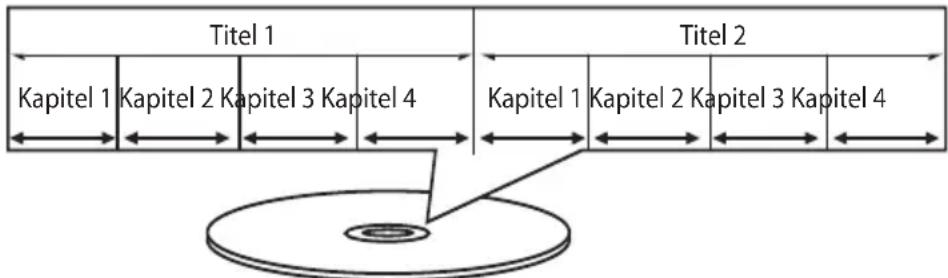
Eine BD besitzt die gleichen Abmessungen wie eine DVD, kann aber dank enormer Speicherkapazität Filme in hochauflösender Qualität und qualitativ hochwertigem Sound aufzeichnen. So beträgt die Auflösung bei bestmöglicher Bildqualität das Mehrfache einer herkömmlichen DVD. Als Tonformate werden u.a. die verlustfreien Kompressionen Dolby TrueHD und DTS-HD unterstützt.
Der zusätzliche Speicherplatz bietet auch die Möglichkeit neue Funktionen zu implementieren. So ist es auf einer BD möglich, interaktive Bonusinhalte und Filminformationen aus dem Internet zu nutzen, sowie Disk-Menüs während der laufenden Wiedergabe einzublenden.
Regionalcodes
DVD
Aufgrund weltweiter Vertriebsstrategien wurde für die DVD ein Code entwickelt,.das die Welt in sechs Regionen einteilt. Europa gehört zur Zone 2. Auf Ihrem Gerät lassen sich daher DVDs abspielen, die mit dem Regionalcode 2 versehen sind. Der Regionalcode ist auf der Verpackung der DVD aufgedruckt (siehe nebenstehendes Logo).

Es lassen sich nur DVDs abspielen, die das den Regionalcode 2 oder ALL (geeignet für jeden DVD-Player) tragen.
Blu-ray
Bei BDs wurde die Welt in drei Regionen eingeteilt (A, B und C). Europa gehört zur Region B.
Es lassen sich nur BDs abspielen, die den Regionalcode B oder ABC (geeignet für jeden Blu-ray-Player) tragen.

Die spielbaren Formate im Überblick
• BD
• DVD
- MP3
- JPEG-CD
- MPEG1, 2 & 4
• AVC (H.264) & VC-1 im BD-Datenstrom
Verfügbare Surround-Tonformate
7.1-Tonformate
Blu-ray-Disks können einen 7.1-Surroundton liefern. Ihr Gerät kann folgende 7.1-Ton-formate lesen und per Bitstream direkt wiedergeben:
- Dolby Digital Plus
- DolbyTrueHD
5.1-Tonformate
Darüber hinaus kann das Gerät auch die klassischen Mehrkanalformate lesen:
- Dolby Digital 5.1
• DTS (Digital Theater Systems)
Geräteüberblick
Vorderseite
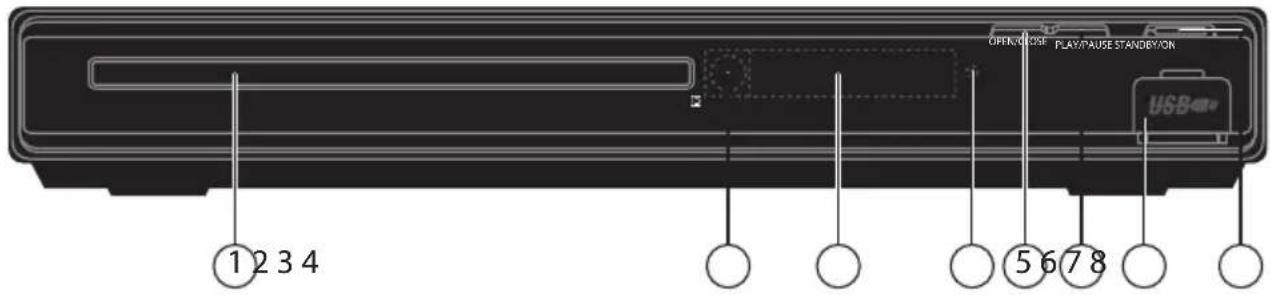
1) Diskfach
2) IR: Empfangsfeld für den Sender der Fernbedienung
3) Display
4) LED-Leuchte (Rot=Standby-Modus / Blau=Betrieb)
5) OPEN/CLOSE: Diskfach öffnen und schließen
6) PLAY/PAUSE: Wiedergabe starten und unterbrechen
7) USB-Anschluss
8) STANDBY/ON: Gerät vom Standby-Modus einschalten und wieder in den Standby-Modus schalten
Rückseite
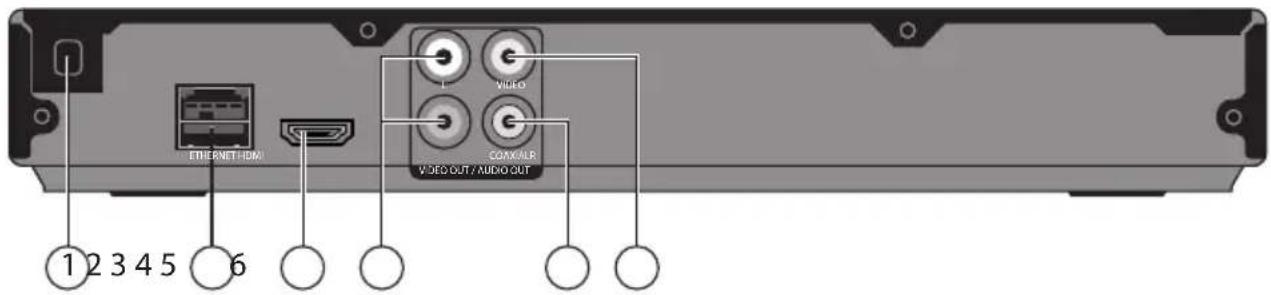
1) Netzkabel
2) ETHERNET: Netzwerkschnittstelle
3) HDMI: HDMI-Ausgang (digitale Bild- und Tonübertragung)
4) L R: Audioausgänge L/R
5) COAXIAL: Digitaler Audio-Ausgang
6) VIDEO:VIDEO-Ausgang (Bildübertragung zum Fernsehgerät)
Fernbedienung
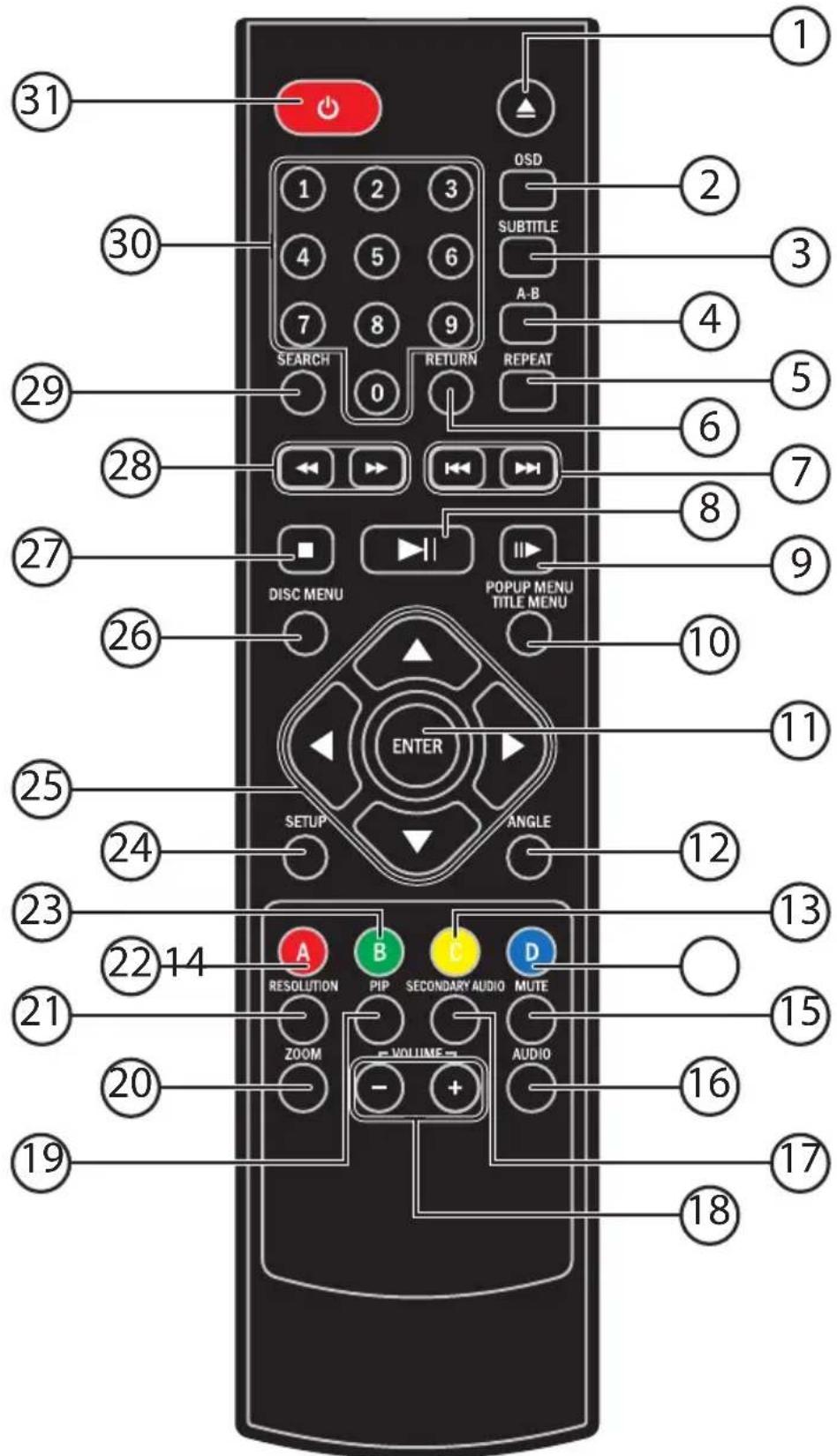
1) ▲: Diskfach öffnen und schließen
2) OSD: Anzeige aktueller Wiedergabeinformationen
3) SUBTITLE: Untertitelsprache auswählen
4) A-B ^1 : Wiederholung eines definierten Abschnitts
5) REPEAT ^1 : Wiederholfunktionen
6) RETURN: Zurück im Menü
7) |◀◀/▶▶| (SKIP): vor/zurück an den Kapitel- bzw. Titelanfang springen
8) ▶: Wiedergabe starten und unterbrechen
9) ||►: Einzelbildwiedergabe
10) POPUP MENU/TITLE MENU: Titelmenü (BD/DVD) aufrufen
11) ENTER: Auswahl bestätigen
12) ANGLE: Kameraposition (Blickwinkel)
13) C 2: Gelbe Taste
14) D : Blaue Taste
15) MUTE: Stummschaltung
16) AUDIO: Direkte Sprachauswahl (BD/DVD)
17) SECONDARY AUDIO: Auswahl der Audiospur des PIP-Fensters
18) VOLUME +/-: Lautstärke erhöhen / verringern
19) PIP: Bild-in-Bild-Funktion bei Blu-ray-Disks mit dieser Funktion
20) ZOOM: Bild vergrößern
21) RESOLUTION: Bildauflösung auswählen
22) A: Rote Taste
23) B : Grüne Taste
24) SETUP: Setup-Menü öffnen
25) Pfeiltasten ◀ ▶ ▲ ▼: In Menüs navigieren
26) DISC MENU: Menü aufrufen
27) ■: Wiedergabe stoppen
28) / Schneller Rück- / Vorlauf
29) SEARCH: Titel/Zeit direkt anwählen
30) 0 - 9 : Zifferntasten, z. B. für Direktauswahl von Titel und Kapitel
31) STANDBY: Gerät vom Standby-Modus einschalten und wieder in den Standby-Modus schalten
Vorbereitung
Auspacken
Entfernen Sie sämtliches Verpackungsmaterial.

GEFAHR!
Es besteht Erstickungsgefahr!
Lassen Sie kleine Kinder nicht mit Folie spielen.
Lieferumfang prüfen
Bitte überprüfen Sie die Vollständigkeit der Lieferung und benachrichtigen Sie uns innerhalb von 14 Tagen nach dem Kauf, falls die Lieferung nicht komplett ist.
Mit dem von Ihnen erworbenen Produkt haben Sie erhalten:
- Blu-ray-Player
- Fernbedienung
• 2 Batterien 1,5 V R03/AAA - HDMI-Kabel
- diese Bedienungsanleitung und Garantiekarte
Batterien in die Fernbedienung einlegen
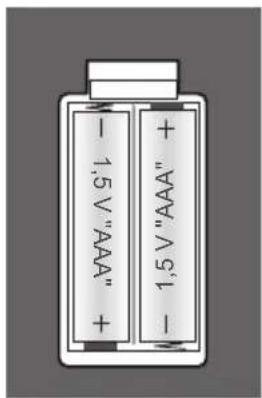
Die Fernbedienung benötigt zwei Batterien 1,5-Volt LR03, Größe „AAA“.
Setzen Sie die Batterien folgendermaßen ein:
- Öffnen Sie das Batteriefach, indem Sie den Clip des Deckels etwas in Pfeilrichtung drücken.
▶ Legen Sie zwei AAA-Batterien ein. Beachten Sie die Polarität! Der Minuspol liegt an der Feder an.
▶ Setzen Sie den Batteriefachdeckel wieder auf.
Anschlüsse und Anschlussmöglichkeiten
Sie können den Blu-ray-Player entweder an ein Fernsehgerät oder an einen AV-Receiver und Fernsehgerät anschließen, um Bild und Ton zu übertragen.
Hierzu stehen an der Geräterückseite verschiedene Ausgänge zur Verfügung.

ACHTUNG!
Es besteht die Gefahr der Beschädigung des Gerätes.
Schalten Sie alle Geräte aus, bevor Sie sie anschließen. Nehmen Sie die Geräte erst ans Netz, wenn die Anschlüsse vorgenommen wurden!
Gerät aufstellen
Stellen Sie das Gerät auf eine ebene, feste Oberfläche. Beachten Sie hierzu auch die Sicherheitshinweise auf Seite 4.
Einige aggressive Möbellacke können die Gummifüße des Geräts angreifen. Stellen Sie das Gerät ggf. auf eine Unterlage.
Anschluss an ein TV-Gerät

ACHTUNG!
Es besteht die Gefahr der Beschädigung des Gerätes.
Nehmen Sie jeweils nur eine einzelne Verbindung vor; nicht mehrere Verbindungen gleichzeitig.
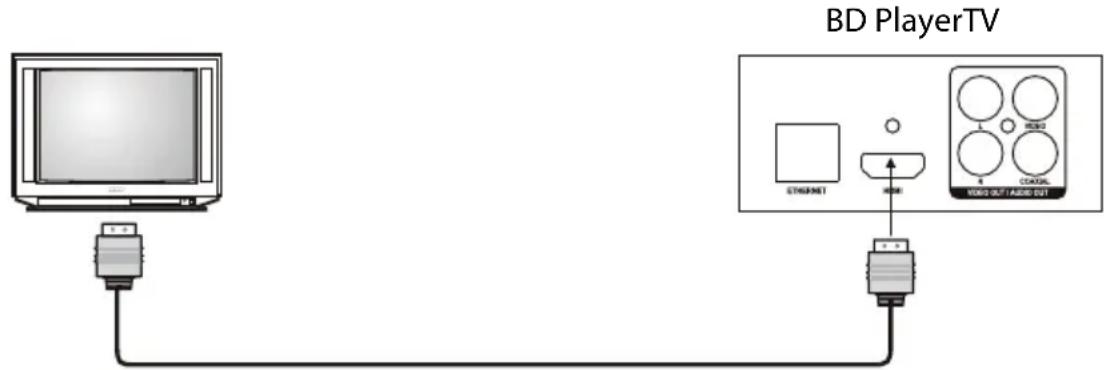
HDMI-Verbindung
Die beste Bild- und Tonqualität liefert die HDMI-Übertragung.
HDMI („High Definition Multimedia Interface“) ist im Bereich der Unterhaltungselektronik die einzige Schnittstelle, die gleichzeitig Audio- und Videodaten digital überträgt. Sie verarbeitet alle heute bekannten Bild- und Tonformate, inklusive HDTV (High Definition Television), und kann damit auch die derzeit höchste Auflösung von 1080p ohne Qualitätsverlust darstellen.
Sie können den BD-Player sowohl an einen Fernsehgerät mit HDMI- als auch mit DVI-Eingang anschließen (HDMI ist abwärtskompatibel zu DVI – „Digital Visual Interface“).
Für den Anschluss an einen HDMI-Eingang benötigen Sie lediglich ein HDMI-Kabel.
Falls Ihr Fernsehgerät eine DVI-Buchse besitzt, benötigen Sie zusätzlich einen Adapter (HDMI – DVI), der ebenfalls im Fachhandel erhältlich ist.
▶ Schließen Sie ein HDMI-Kabel an den HDMI-Anschluss DIGITAL AV OUTPUT am Gerät und den entsprechenden HDMI-Eingang am TV-Gerät an.

HINWEIS!
Wählen Sie für den Anschluss über HDMI die beste Auflösung für das angeschlossenen TV-Gerät im Setup-Menü (siehe Seite 30).
Der HDMI-Ausgang wurde nach dem gültigen HDMI-Standard zertifiziert. Trotzdem kann es in Einzelfällen vorkommen, dass der Anschluss mit einem DVI- oder HDMI-Anschluss eines anderen Geräts nicht kompatibel ist und dadurch keine fehlerfreie Übertragung möglich ist. Hierbei handelt es sich jedoch nicht um einen Fehler Ihres BD-Players.
Video-Cinch-Verbindung
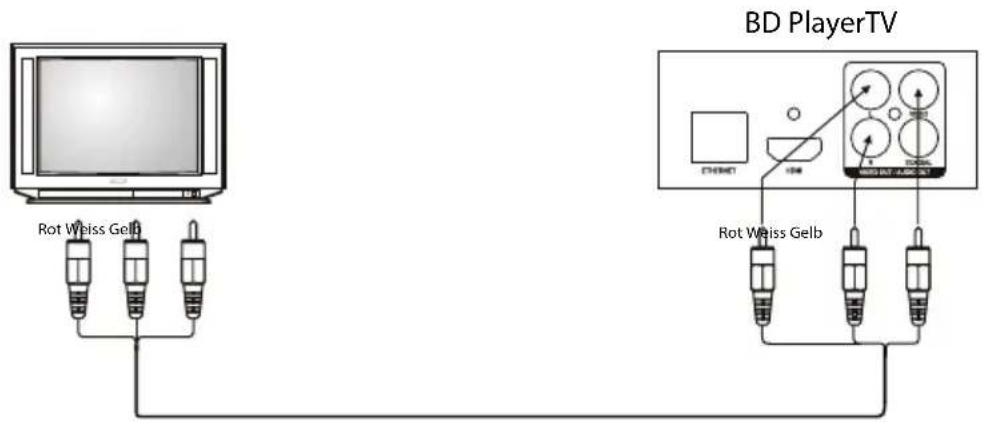
Eine Standard-Bildqualität liefert die Übertragung mit der gelben Videocinchbuchse.
Schließen Sie dazu ein Cinchkabel mit gelbem Stecker an den VIDEO-Anschluss des Geräts und einen entsprechenden Eingang am TV-Gerät an.
Für die Audioverbindung können Sie ein Audio-Cinch-Kabel anschließen. Achten Sie bei den Cinch-Steckern auf die Farbkodierung (weiß/rot) für links/rechts.
Separate digitale Tonübertragung
Ihr Blu-ray-Player kann Mehrkanalton der Formate Dolby Digital und DTS in 5.1 übertragen. Darüber hinaus kann er 7.1-Ton in den Formaten Dolby Digital Plus und Dolby TrueHD mittels HDMI wiedergeben.
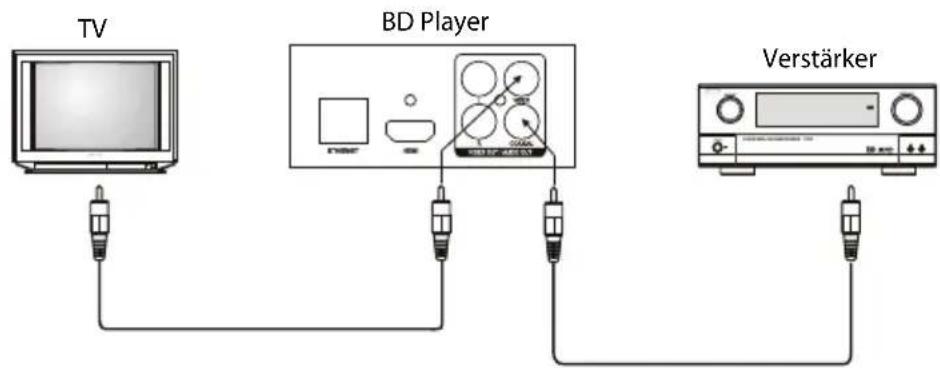
Um den Surround-Klang dieser Formate genießen zu können, verwenden Sie für die 7.1 Tonformate ein HDMI-Kabel; DTS und Dolby Digital können auch über den Coaxial-Ausgang übertragen werden. Verbinden Sie diese mit einem AV-Gerät, z. B. einem Verstärker, der diese Signale ausgibt.
▶ Verbinden Sie ein Koaxialkabel mit dem Ausgang COAXIAL am BD-Player und dem entsprechenden Eingang am Verstärker.

HINWEIS!
Um in den vollen Genuss der digitalen Klangwiedergabe zu kommen, schalten Sie die Tonausgabe an Ihrem Fernseher aus.
Netzanschluss
Wenn Sie alle Anschlüsse vorgenommen haben, verbinden Sie das Netzkabel mit einer geeigneten Steckdose (230 V \~ 50 Hz)
LAN-Verbindung
Einige Blu-ray-Disks bieten die Funktion BD-Live an. Diese Funktion stellt Inhalte zur Verfügung, die auf bestimmten, der Disk zugeordneten Internetseiten, abgerufen werden können. Diese Zusatzinhalte können z. B. Hintergrundinformationen über den Film, weitere Angebote des Herstellers usw. sein.
Ihr Blu-ray-Player verfügt über einen LAN-Anschluss, der es Ihnen ermöglicht, auf diese Inhalte zuzugreifen.
▶ Verbinden Sie ein LAN-Kabel einem mit RJ-45-Stecker mit dem LAN-Anschluss der Geräts.
▶ Verbinden Sie den anderen Stecker mit Ihrem normalen Internetzugang, z. B. einem Router.
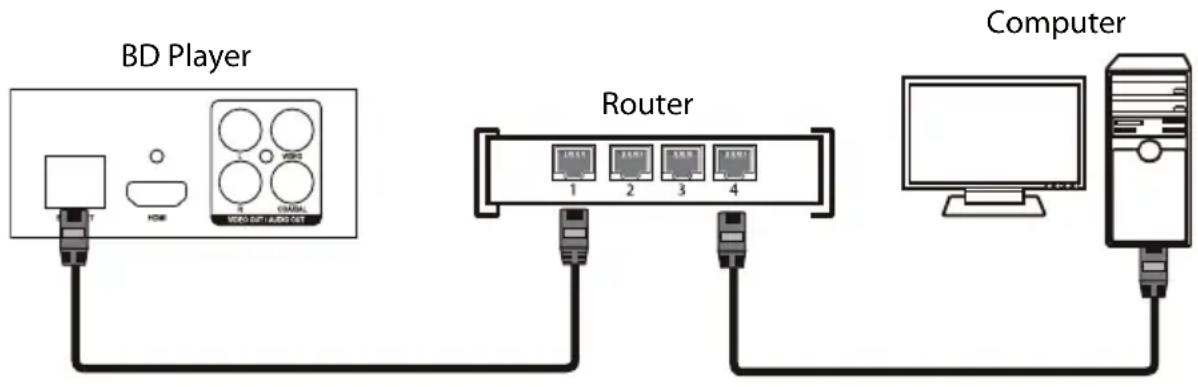
Nun müssen Sie im Setup des Blu-ray-Players die Internetverbindung aktivieren: Taste SETUP drücken EINSTELLUNGEN > BD-LIVE > BD-LIVE INTERNET-ZUGANG > INTER.ZUGR.IMMER.

HINWEIS!
Bei einem standardmäßig eingerichteten Internetzugang erkennt der Blu-ray-Player die IP-Adresse und es sind keine weiteren Einstellungen notwendig.
Sollten Sie ein individuell eingerichtetes Netzwerk haben, müssen Sie ggf. weitere Einstellungen im Menü NETZWERK entsprechend Ihres Netzwerks vornehmen.
Das Downloaden der BD-Live-Inhalte wird ab Seite 24 beschrieben.
Grundfunktionen

HINWEIS!
In dieser Anleitung beziehen wir uns bei der Beschreibung der Tasten auf die Fernbedienung, da die Fernbedienung alle Funktionen des Geräts umfasst.
Wenn die Tasten am Gerät gemeint sind, wird dies ausdrücklich erwähnt.
Einschalten / Ausschalten
Einschalten
Drücken Sie die Taste ⏻, um das Gerät einzuschalten. Die rote LED am Gerät erlischt. Im Display erscheinen Anzeigen. Die Art der Anzeigen im Display hängt vom Wiedergabemedium ab.
Ausschalten
Drücken Sie ⏻ erneut, um das Gerät wieder in den Standby-Modus zu schalten. Das Display erlischt.
Nach dem ersten Einschalten
Nach dem ersten Einschalten erscheint ein Einstellungsassistent, in dem Sie einige Grundeinstellungen vornehmen können. Dieser Einstellungsassistent lässt sich zu jedem Zeitpunkt über den Hauptmenü-Eintrag QUICK SETUP erneut ausführen.
Schritte Einstellungsassistent
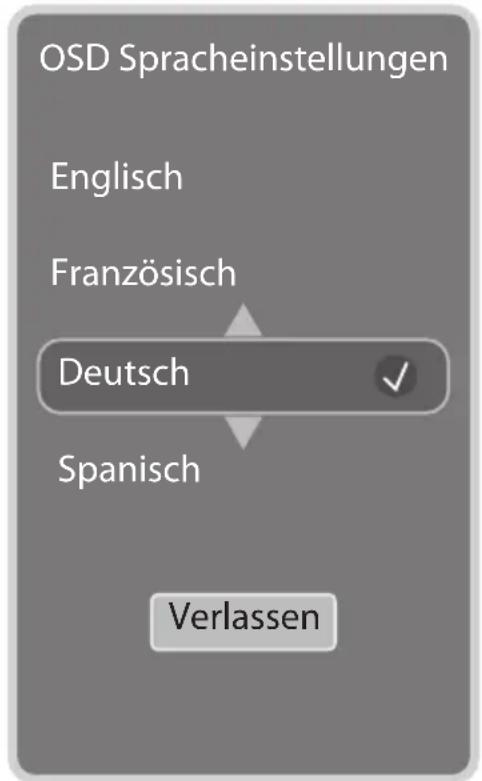
Schritt 1 von 4:
Wählen Sie die Sprache mit den Pfeiltasten ▲▼ aus und bestätigen Sie mit OK.
| Schritte Einstellungsassistent | |
| Schritt 2 von 4: Wählen Sie die Auflösung für das TV-Gerät. | 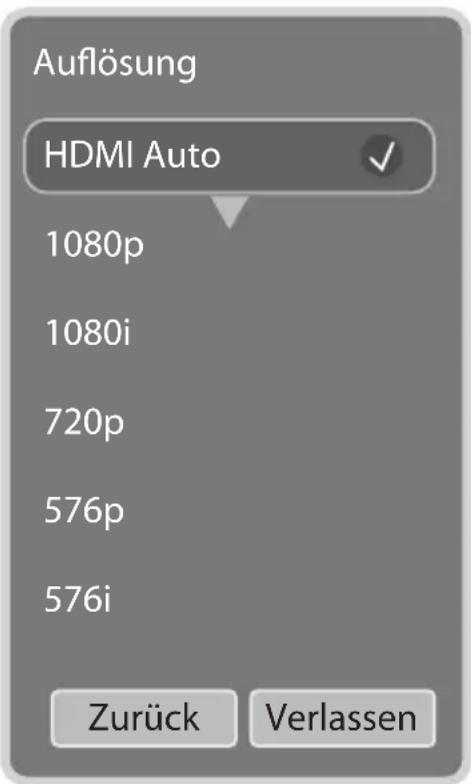 |
| Schritt 3 von 4: Wählen Sie das Seitenverhältnis für das TV-Gerät. | 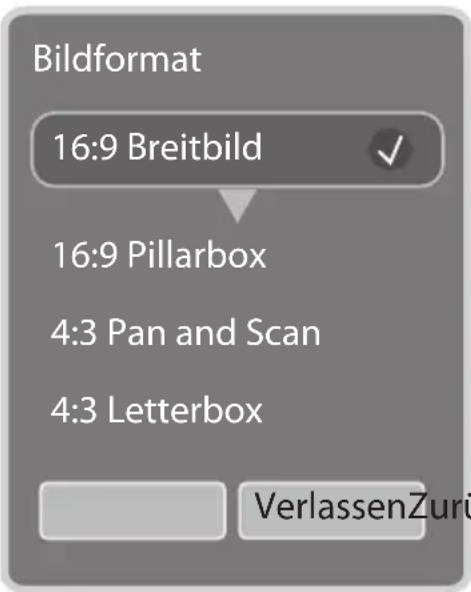 ick ick |
| Schritt 4 von 4: Schließen Sie den Assistenten mit OK ab. | 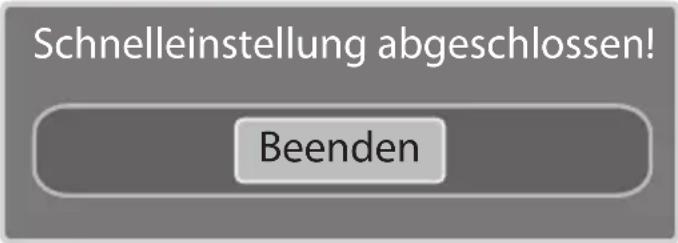 |
Disks wiedergeben
Disk einlegen
Achten Sie darauf, dass vor dem Gerät ca. 15 cm Platz ist, damit das Diskfach beim Ausfahren nicht behindert wird.
Drücken Sie bei eingeschaltetem Gerät die Taste ▲.
Legen Sie eine Disk mit der beschrifteten Seite nach oben in das Diskfach ein. Achten Sie darauf, dass die Disk mittig in der Diskvertiefung liegt, damit sie beim Schließen nicht verklemmt.
Drücken Sie die Tast ^▲ . Das Diskfach schließt sich.
Wählen Sie am angeschlossenen TV-Gerät ggf. den Eingang, an dem der BD-Player angeschlossen ist.
Nach einigen Sekunden beginnt normalerweise automatisch die Wiedergabe der Disk. Eventuell müssen Sie die Wiedergabetaste ▶ drücken, oder es erscheint ein Menü, in dem Sie mit den Pfeiltasten eine Auswahl treffen müssen.
Anzeigen im Display
Im Display des Audiosystems erscheinen verschiedene Anzeige zur Wiedergabe, je nach Medium und Wiedergabestatus, z. B.:
LOAD = der Inhalt wird eingelesen;
Wiedergabe: ablaufende Zeit;
Stoppmodus: STOP.
Wiedergabefunktionen
Wiedergabe starten
▶ Starten Sie die Wiedergabe mit ▶ drücken.
Einzelbildwiedergabe
Drücken Sie die Taste▶ wiederholt, um Bild für Bild weiterzugehen.
Wiedergabe unterbrechen
Um die Wiedergabe zu unterbrechen, drücken Si▶.
▶ Setzen Sie die Wiedergabe mit fort.
Wiedergabe stoppen
Drücken Sie die Taste ■ einmal, um die Wiedergabe zu stoppen. Auf dem Bildschirm erscheint das Stopp-Symbol. In diesem Modus können Sie die Wiedergabe an derselben Stelle mit ▶prtsetzen.
Drücken Sie die Taste ■ ein weiteres Mal, um die DVD endgültig zu stoppen. Das Gerät befindet sich jetzt im Stopp-Modus.
Stummschaltung – MUTE
Drücken Sie die Taste MUTE, um den Ton ganz abzuschalten.
Drücken Sie die Taste MUTE oder eine Lautstärketaste, um den Ton wieder anzu- schalten.

HINWEIS!
Die Lautstärketaste können nicht direkt auf den Blu-Ray-Player angewendet werden.
Suchfunktionen
SKIP
Drücken Sie während der Wiedergabe die Taste |◀◀ oder ▶▶, um zurück- oder vorzuspringen (bei BDs und DVDs: von Kapitel zu Kapitel; ansonsten: von Titel zu Titel).

HINWEIS!
Bitte beachten Sie, dass bei vielen DVDs die Titel/Kapitel vor Start des eigentlichen Films (Lizenzhinweise) nicht übersprungen werden können.
Schnelllauf
Drücken Sie während der Wiedergabe die Taste ◀◀ oder ▶▶, um den Schnelllauf rückwärts oder vorwärts zu starten.
Drücken Sie wiederholt die Tasten, um den Schnelllauf zu steigern. Es erfolgt in den Schritten 2X -> 4X -> 8X -> 16X -> 32X -> 64X -> 128X
Mit einem erneuten Druck auf die Taste ◀◀ oder ▶▶ kehren Sie zur normalen Abspielgeschwindigkeit zurück.
▶ Sie können den Schnelllauf jederzeit durch Drücken der Taste ▶ abbrechen und die Wiedergabe mit normaler Geschwindigkeit fortsetzen.
Zeit, Titel oder Kapitel direkt suchen
Drücken Sie SEARCH, um das SEARCH-Menü einzublenden.
Drücken Sie wiederholt die Taste SEARCH, um die verschiedenen Suchoptionenaufzurufen: TITEL; KAPITEL und ZEIT.
- Zu jeder Suchoption wird Ihnen der Gesamtwert sowie der aktuelle Wert angezeigt.
▶ Geben Sie mit den Zifferntasten den jeweiligen Wert ein und bestätigen Sie die Asuwahl mit ENTER.
In der Suchoption ZEIT haben die Möglichkeit mit den Pfeiltasten zwischen den einzelnen Werten zu wechseln. Steuern Sie mit den Pfeiltasten den gewünschetn Wert (Stunde:Minute:Sekunde) an und geben Sie den jeweiligen Wert ein.
Am Ende der Eingabe drücken Sie ENTER. Die Wiedergabe springt auf die gewählte Stelle.
Wiederholungsfunktionen ^3
Wiederholung – REPEAT
Drücken Sie während der Wiedergabe die Taste REPEAT. Auf dem Bildschirm erscheint das Wiederholungssymbol ⇌ und mit jedem Tastendruck der zu wiederholende Abschnitt (der Eintrag verschwindet nach ein paar Sekunden):
DVD: KAPITEL > TITEL > AUS;
Audio-CD: TITEL > ALLES > AUS;
REPEAT A - B (BD, DVD, Audio-CD)
Sie können einen selbstdefinierten Abschnitt wiederholen.
Drücken Sie während der Wiedergabe die Taste A–B, um den Anfang der Wiederholsequenz festzulegen. Auf dem Bildschirm erscheint A-.
Drücken Sie wiederum A–B, um das Ende der Wiederholsequenz festzulegen. Auf dem Bildschirm erscheint A–B. Der definierte Abschnitt wird jetzt endlos wiederholt.
Drücken Sie ein drittes Ma–B, um die Wiederholung der Sequenz zu beenden.
Das Display-Menü (Tasten OSD)
Drücken Sie während der Wiedergabe die Taste OSD, um im DISPLAY-Menü die aktuellen Einstellungen zu sehen. Je nach Disk und Wiedergabestatus sind verschiedene Anzeigen möglich.
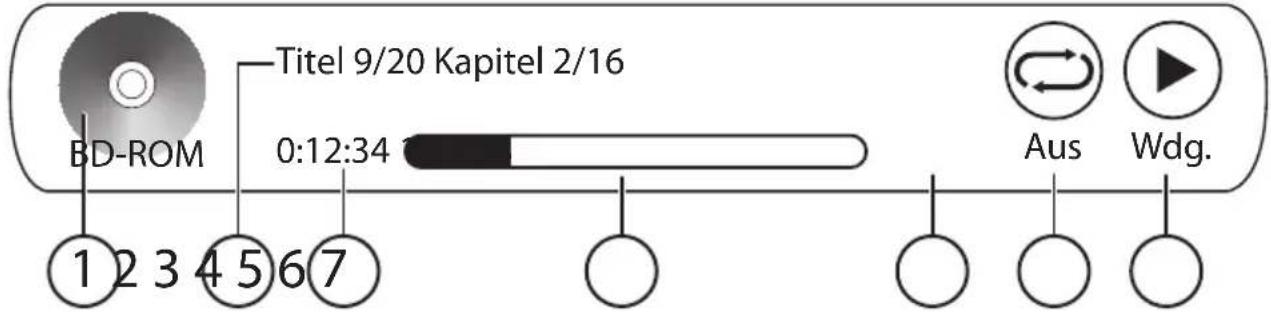
| 1 | Medien-Typ |
| 2 | Titel- und Kapitelanzahl (aktueller Titel/Gesamttitel) |
| 3 | abgelaufene Spielzeit |
| 4 | Fortschrittsbalken |
| 5 | Gesamtspielzeit |
| 6 | Wiederholungsoptionen |
| 7 | Wiedergabe-Status |
Bildfunktionen
Bild vergrößern und verkleinern – ZOOM
Auf einigen BDs, DVDs und JPEG-CDs kann das Bild während der Wiedergabe vergrößert werden.
Drücken SiZOOM wiederholt, um das Bild in folgenden Schritten zu vergrößern und zu verkleinern: 2X > 4X.
Während der Vergrößerung erscheinen zwei Rahmen. Der kleinere Rahmen innerhalb des größeren zeigt den aktuellen Bildausschnitt.
Mit den Pfeiltasten können Sie den Bildausschnitt bewegen.
Kameraposition - ANGLE (BD, DVD)
Auf wenigen BDs und DVDs sind einzelne Szenen aus verschiedenen Kamerapositionen aufgenommen. Sie erkennen solche Szenen an dem Kamerasymbol rechts oben im Bildschirm.
Drücken Sie die TastANGLE, um die Perspektive umzuschalten. Die Anzahl der Kamerapositionen und die aktuelle Kameraposition werden eingeblendet.
Mit den Pfeiltasten wählen Sie eine Kameraposition aus und bestätigen die Auswahl mit der ENTER Taste.
Sprachauswahl (BD, DVD)

HINWEIS!
Diese Funktion ist auf einigen BDs und DVDs nicht realisiert.
Gesprochene Sprache auswählen
Drücken Sie die Taste AUDIO, um das Audioformat zu ändern.
▶ Rufen Sie mit ▶ die Audioauswahl auf.
Mit ▲▼ wählen eine andere auf der BD/DVD vorhandene Sprachen.
▶ Bestätigen Sie mENTER die Auswahl, die Sprache wird umgestellt. Je nach Disk wird auch ein anderes Audioformat gewählt.
Untertitelsprache auswählen
Drücken Sie die Taste SUBTITLE, um die Untertitelsprache zu ändern.
▶ Rufen Sie mit ▶ die Untertitelauswahl auf.
Mit ▲▼ wählen eine andere auf der BD/DVD vorhandene Untertitelsprachen.
▶ Bestätigen Sie mENTER die Auswahl, die Untertitelsprache wird umgestellt.
BD- & DVD-Menüs aufrufen
Mit den Tasten POPUP MENU/TITEL MENU und DISC MENU rufen Sie die auf der BD/DVD abgelegten Menüs auf:
Die Taste POPUP MENU/TITEL MENU öffnet das Titelmenü der BD/DVD (sofern auf der BD/DVD vorhanden)
Die Taste DISC MENU öffnet das Hauptmenü der BD/DVD.
Mit den Pfeiltasten steuern Sie die Punkte in den DVD-Menüs an. Bestätigen Sie eine Auswahl mit ENTER.

HINWEIS!
Bitte beachten Sie, dass es von der BD/DVD abhängt, welche Menüs bei welchem Aufruf erscheinen, z. B. besitzen manche BDs/DVDs nur ein Menü, das bei beiden Aufrufen erscheint.
Die PIP-Funktion
Einige BDs bieten eine PIP-Funktion („PIP“ = Picture in Picture). Hierbei wird ein kleines Wiedergabebild innerhalb des Großen angezeigt.
Drücken Sie dann die Taste PIP, um das zusätzliche Bild einzublenden.
Drücken Sie ebenfalls, um das Bild wieder auszublenden.
Drücken Sie die Taste SECONDARY AUDIO, um die Audiospur des PIP-Fens-ter zu aktivieren.
Diese Funktion ist auch von der Disk abhängig.
Die BD-Live-Funktion
Das Blu-ray-Profil BD 2.0 Ihres Blu-ray-Players bietet die Funktion BD-Live. Sie realisieren diese Funktion mit dem LAN-Anschluss ihres Geräts und solchen BDs, die BD-Live-Inhalte zur Verfügung stellen.
BDs mit BD-Live-Funktion
BDs mit BD-Live-Funktion erkennen Sie an dem nebenstehenden Schriftzug.
Diese BDs bieten den Zugang zu speziellen, den BDs zugeordneten Internetseiten mit Bonusmaterial zu dieser BD (wie etwa „Making-of“-
Berichte, weitere Angebote des Verleihers etc.). Diese Internetseiten erscheinen dann wie die BD selbst auf dem angeschlossenen TV-Gerät.
Die BD-Live-Funktion herstellen

HINWEIS!
Um die BD-Live-Inhalte sehen zu können, müssen Sie sie zwischenspeichern. Dazu benötigen Sie einen USB-Stick mit mindestens 1 GB Speicher.
So gehen Sie vor:
▶ Schalten Sie den Blu-ray-Player aus.
▶ Verbinden Sie einen leeren USB-Stick mit dem USB-Anschluss an der Vorderseite des Geräts.
▶ Schalten Sie erst jetzt den Blu-ray-Player ein. Der Speicher des USB-Sticks wird nun zur Zwischenspeicherung genutzt.
BD-Live-Inhalte downloaden
▶ Schließen Sie ein LAN-Kabel an den LAN-Anschluss des Blu-ray-Players und Ihren normalen Intenetzugang an (vgl. LAN-Verbindung, Seite 16).
Aktivieren Sie im Setup-Menü den InternetzugangEINSTELLUNGEN > BD-LIVE > BD-LIVE INTERNET-ZUGANG > INTER.ZUGR.IMMER.
▶ Legen Sie eine BD mit BD-Live-Funktion ein.
Wählen Sie im Disk-Menü der BD den BD-Live-Inhalt.
▶ Folgen Sie den Anweisungen auf dem Bildschirm zum Download. Nach vollendetem Download wird der Inhalt angezeigt.
Der Media Player
Im Mediaplayer können Sie Disks und USB-Sticks mit folgenden Dateiformaten abspielen:
- MP3 (Ton)
- JPEG (Bild)
- MPEG4 (Film)
Legen Sie eine Disk mit Mediendateien ein oder setzen Sie einen USB-Stick ein.
Drücken Sie die Taste SETUP und wählen Sie den Menüpunkt MEDIEN, um den Mediaplayer aufzurufen.
Wählen Sie mit den Pfeiltasten ▲▼ das gewünschte Medium aus und bestätigen Sie mit ENTER.
Drücken SiSETUP, um den Mediaplayer zu schließen.
Dateien anzeigen und wiedergeben
Drücken Sie die Taste SETUP und wählen Sie den Menüpunkt MEDIEN, um den Mediaplayer aufzurufen.
Wählen Sie mit den Pfeiltasten ▲▼ das gewünschte Medium aus und bestätigen Sie mit ENTER.
Wählen Sie einen Medientypus mit ENTER, es werden nur Dateien mit den zur Kategorie passenden Formaten (Foto: JPEG-Dateien; Musik: MP3-Dateien; Film: AVI- & MPEG-Dateien) angezeigt.
▶ Falls auf dem Medium vorhanden, erscheinen weitere Unterordner, die Sie wiederum mit ENTER öffnen können.
Mit der Taste ◀ gelangen Sie in das Steuerungsmenü auf der linken Seite, hier können Sie zum vorherigen Ordner wechseln, das Hauptmenü aufrufen und weiter Funktionen ansteuern.
Bilddateien wiedergeben
Wählen Sie eine Datei an und drücken Sie ENTER. Das ausgewählte Bild wird eingebendet.
Drücken Sie während der Wiedergabe die Taste oder zum letzten Bild zurückzuspringen bzw. zum nächsten Bild vorzuspringen.
Mit stoppen Sie die Wiedergabe und gelangen zurück zum Dateiauswahlmenü.
▶ MZOOM können Sie das Bild mehrfach vergrößern und verkleinern; im vergrößerten Bild können Sie mit den Pfeiltasten den Bildausschnitt bewegen.
Drücken Sie REPEAT, um das alle Bilder des gewählten Ordner zu wiederholen.

HINWEIS!
Wenn Sie die Taste OSD drücken, blenden Sie eine Infobox ein, die Ihnen Auskunft über die aktiven Optionen der Bildwiedergabe gibt.
Diaschau einrichten
Sie können die gespeicherten Bilder als Diaschau abspielen und ggf. auch mit Musik unterlegen.
Wählen Sie wie im vorherigen Abschnitt beschrieben den gewünschten Ordner und ggf. den entsprechenden Unterordner aus.
Wechseln Sie mit Taste ◀ in das Steuerungsmenü auf der linken Seite, und wählen Sie hier den Menüpunkt EINSTELLUNGEN.
▶ Legen Sie hier die Einstellungen für die Diaschau fest:
| Menü Option | Beschreibung | |
| DIASHOW EFFEKTE | KEIN | Die Bilder werden ohne Effekt nach-einander angezeigt. |
| HORIZONTALER SCROLL | Die Bilder gleiten horizontal ins Bild. | |
| AUSBLENDEN | Die Bilder wechseln durch eine Über-blendung. | |
| VERSCHLUSS | Der Bildwechsel imitiert den Verschlusseffekt einer Kamera. | |
| ANZEIGEDAUER | 1 SEKUNDE2 SEKUNDEN5 SEKUNDEN10 SEKUNDEN15 SEKUNDEN30 SEKUNDEN | Mit dieser Menüoption legen Sie die Anzeigedauer der einzelnen Bilder ei-ner Diaschau fest. |
▶ Steuern Sie nun mit ▼ den Menüpunkt DIASHOW STARTEN an und bestätigen Sie mit ENTER.
Während der Wiedergabe können Sie folgende Funktionen ausführen:
▶ Mi▶ unterbrechen Sie den Bildwechsel; ein erneuter Druck auf ▶setzt die Diaschau fort.
Mit den Taste ◀◀◀ oder ▶▶▶, springen Sie zum letzten Bild zurück bzw. zum nächsten Bild vor.
Mit verlangsamen Sie den Bildwechsel.
▶ Mi▶ beschleunigen Sie den Bildwechsel.
▶ Mi stoppen Sie die Wiedergabe und gelangen zurück zum Dateiauswahlmenü.
Diaschau mit Musik unterlegen
Richten Sie die Diaschau wie im vorherigen Kapitel beschrieben ein.
Wählen Sie im Steuerungsmenü die Option MUSIK DURCHSUCHEN und bestätigen Sie die Auswahl mit ENTER.
Wählen Sie nun ein Datei, wie im folgenden Kapitel „Tondatei wiedergeben“ auf Seite 27 beschrieben, aus.
▶ Starten Sie die Wiedergabe der Tondatei.
Wechseln Sie mit ◀ in das Steuerungsmenü, ggf. müssen Sie die Taste ◀ wiederholt drücken.
Wählen Sie im Steuerungsmenü die Option BILDER DURCHSUCHEN und bestätigen Sie die Auswahl mit ENTER.
Wählen Sie nun den gewünschten Ordern der Bilddateien und starten Sie die Diaschau über den Steuerungsmenüeintrag DIASHOW STARTEN.

HINWEIS!
Die Wiedergabe der Tondateien stoppt nicht automatisch am Ende der Diaschau. Stoppen Sie die komplette Wiedergabe entweder durch Drücken der Taste SETUP oder steuern Sie die entsprechende Tondatei an und stoppen im Tonwiedergabemodus die Datei.
Tondateien wiedergeben
Wählen Sie eine Datei an und drücken Sie ENTER. Die ausgewählte Musikdatei wird eingeblendet.
- Drücken Sie während der Wiedergabe die Taste ◀ oder ▶m zur vorherigen bzw. zur nächsten Datei zuspringen.
Mit stoppen Sie die Wiedergabe und gelangen zurück zum Dateiauswahlmenü. Während der Wiedergabe können Sie folgende Funktionen ausführen:
▶ M▶ unterbrechen Sie die Wiedergabe; ein erneuter Druck auf setzt die Wiedergabe fort.
Mit den Taste ◀ oder ▶pringen Sie zum vorherigen Titel zurück bzw. zum nächsten Titel vor.
Mit und spule Sie innerhalb der Datei zurück bzw. vor.
▶ Durch drücken der Taste REPEAT können Sie verschiedene Wiedergabe- und Wiederholoptionen auswählen:
WIEDERHOLEN ALLES -> ZUFÄLLIGE WIEDERGABE EIN -> WIEDERHOLEN DATEI -> WIEDERHOLEN AUS
Drücken Sie SEARCH, um die Direktanwahl zu aktivieren, diese ist auf Seite 20 beschrieben.

HINWEIS!
Wenn Sie die Taste OSD drücken, blenden Sie eine Infobox ein, die Ihnen Auskunft über die aktiven Optionen der Tonwiedergabe gibt.
Videodateien wiedergeben
Wählen Sie eine Datei an und drücken Sie ENTER. Die ausgewählte Videodatei wird wiedergegeben.
▶ M■ stoppen Sie die Wiedergabe und gelangen zurück zum Dateiauswahlmenü. Während der Wiedergabe können Sie folgende Funktionen ausführen:
▶ M ^II unterbrechen Sie die Wiedergabe; ein erneuter Druck auf ▶ setzt die Wiedergabe fort.
Mit und spule Sie innerhalb der Datei zurück bzw. vor.
▶ Durch drücken der Taste REPEAT können Sie verschiedene Wiedergabe- und Wiederholoptionen auswählen:
WIEDERHOLEN ALLES -> ZUFÄLLIGE WIEDERGABE EIN -> WIEDERHOLEN DATEI -> WIEDERHOLEN AUS
Drücken Sie SEARCH, um die Direktanwahl zu aktivieren, diese ist auf Seite 20 beschrieben.
Das Einstellungen-Menü
Drücken Sie die Taste SETUP, um das Einstellungen-Menü aufzurufen.
Navigieren in den Menüs
Es ist empfehlenswert, das Menü zu bearbeiten, wenn keine Disk eingelegt und kein USB-Stick eingesteckt ist, weil einige Menüs bei aktivem Medium nicht aufgerufen werden können.
Benutzen Sie die Pfeiltasten der Fernbedienung, um in den Menüs zu navigieren. Das jeweils aktive Menü oder die aktive Einstellung ist markiert.
Drücken Sie auf ENTER, um eine neue Einstellungen zu speichern.
Mit der TastSETUP können Sie das Setup-Menü an jeder Stelle verlassen.
Menü Anzeige
| Menü Option | Beschreibung | |
| TV-NORM | Wählen Sie hier das Farbformat Ihres Fernsehgeräts | |
| NTSC | In Nordamerika übliches Farbformat. | |
| PAL | In vielen europäischen Ländern übliches Farbformat. | |
| AUFLÖSUNG | HDMI AUTO | Wählt die für das angeschlossene TV-Gerät passende Video-Auflösung automatisch. |
| 480I/576I480P/576P720P1080I1080P | Wählen Sie eine Auflösung, die von Ihrem Fernsehgerät unterstützt wird, um ein schärferes, klareres Bild zu genießen. Lesen Sie ggf. in der Bedienungsanleitung des TV-Geräts nach.I: interlaced; P: progressive. | |
| BILDFORMAT | 16:9 BREITBILD | Auswahl für Fernsehgeräte im 16:9-Format.Ein Bild im 4:3-Format wird in einem 16:9-Format dargestellt. |
| 16:9 PILLAR-BOX | Ein Bild im 4:3-Format wird nur vertikal dem 16:9-Format angepasst. | |
| 4:3 PAN AND SCAN | Auswahl für Fernsehgeräte mit 4:3-Format. Das Pan Scan-Format stellt 16:9-Filmformate in voller Höhe dar, seitliche Bildanteile werden abgeschnitten | |
| 4:3 LETTERBOX | Auswahl für Fernsehgeräte mit 4:3-Format. Das Letterbox-Format verkleinert das 16:9-Filmformat auf Bildschirmbreite. | |
| FILM-MODUS | AUTOMATISCH | Spezielle Einstellung für ein TV-Gerät, das dieses Signal unterstützt. Ein entsprechend ausgestattetes TV-Gerät kann ein bewegtes Bild u. U. flüssiger darstellen. |
| AUS | Wählen Sie diese Einstellung, wenn das TV-Gerät das Signal nicht unterstützt. | |
| FARBTIEFE | AUTOMATISCH | Einige BD verfügen über eine erweiterte Farbtiefe (zur Verbesserung der Bildqualität), mit dieser Option wählte der BD-Player die jeweils beste Farbtiefe automatisch aus. |
| AUS | Auswahl der Farbtiefe auf den Standardwert (8 Bit) festlegen. | |
Menü Audio
| Menü Option | Beschreibung | |
| PCM DOWNSAMP-LING | Für ein Gerät an einem digitalen Ausgang | |
| AUS | Down-Sampling aus | |
| 96 KHZ | Für eine Samplingrate von 96 kHz. | |
| 48 KHZ | Für eine Samplingrate von 48 kHz. | |
| DIGITALAUSGABE | Einstellung für Geräte, die am digitalen Ausgang COAXI-AL angeschlossen sind. | |
| PCM | Der digitale Ausgang gibt ein einfaches Stereo-Signal aus. | |
| BITSTREAM HD | Das digitale Audiosignal wird in der bestmöglichsten Qualität ausgegeben. Über HDMI können HD-Formate wie-dergegeben werde. Wählen Sie diese Einstellung, wenn Sie einen AV-Receiver angeschlossen haben, der das Original-Tonformat (z. B. Dolby TrueHD in 7.1) dekodieren kann. | |
| BITSTREAM LEGACY | Das digitale Audiosignal wird als Le-gacy-Format ausgegeben. Bei BD be-schränkt sich das Audiosignal nur auf die Tonspur des Hauptfilms, alle ande-ren Tonspuren sind abgeschaltet. | |
| BITSTREAM MIXED | Die Audiosignale werden als Bitstream ausgegeben. Diese Einstellung eignet sich für die Wiedergabe der Audiosigna-le an einem 5.1 Surround-Sound Recei-ver, der an den Coaxial-Ausgang ange-schlossen ist. | |
| DYNAMIKREGE-LUNG | Das Dolby-Digital-Tonformat unterstützt eine Dynamik-Einstellung, mit der Sie den Lautstärke-Unterschied zwischen leisen und lauten Passagen einstellen können. | |
| EIN | Der Lautstärkeunterschied wird mini-miert, d. h. laute Passagen werden reduziert, leise Passagen angehoben. Diese Einstellung ist z. B. nachts ange-bracht. | |
| AUS | Der Ton wird unverändert, d. h. laute Passagen und Bässe werden laut, leise Passagen leise wiedergegeben („Kino-Sound“). Die Einstellung ist nur ge-eignet, wenn niemand gestört werden kann. | |
| AUTOMATISCH | Automatische Anpassung | |
| STEREO DOWNMIX | ||
| AUTO | Automatische Auswahl | |
| STEREO (LORO) | Es wird ein Stereoton ausgegeben. Wählen Sie diese Einstellung, wenn der Klang nur über zwei Lautsprecher aus-gegeben wird. | |
| SURROUND KODIERT | Wählen Sie diese Einstellung, wenn das Gerät an einen Dolby Pro Logic-Deco-der angeschlossen ist. | |
Menü Sprache
| Menü Beschreibung | |
| OSD | Hier stellen Sie die Sprache des OSD („On-Screen-Display“) ein, das heißt die Sprache für die Menüs des BD-Players. Bei der Auswahl einer Sprache stellt sich das Menü unmittelbar um. |
| MENÜ | Hier treffen Sie eine Voreinstellung für die Menüsprache der BD/DVD. |
| AUDIO | Hier treffen Sie eine Voreinstellung für die gesprochene Sprache der BD/DVD.Sie können die Sprache auch mit der Taste AUDIO umstellen. |
| UNTERTITEL | Hier treffen Sie eine Voreinstellung für die Untertitelsprache der BD/DVD.Sie können die Sprache auch mit der Taste SUBTITLE umstellen. |
Menü Jugendschutz

HINWEIS!
Wenn ein Eltern-Passwort eingegeben wurde, so erfolgt beim Aufruf dieses Menüpunktes die Abfrage des gewählten Passworts.
| Menü Option | Beschreibung | |
| KINDERSICHERUNG | EIN | Die Kindersicherung ist aktiviert. |
| AUS | Die Kindersicherung ist deaktiviert. | |
| ALTERSFREIGABE | Einige BDs/DVDs sind mit Verschlüsselungssignalen der von der Motion Picture Association etablierten Freigabeklassen kodiert. Hier stellen Sie die Freigabeklasse ein. | |
| 1 [UNBEDENK-LICH FÜR KINDER} | Auch für kleine Kinder geeignet | |
| 2 [G] | Für alle Altersgruppen | |
| 3 [PG] | Elterliche Aufsicht empfohlen | |
| 4 [PG 13] | (Parental Guidance) elterliche Aufsicht strengstens empfohlen; einige Sze- nen für Jugendliche unter 13 nicht ge- eignet | |
| 5 [PGR] | (Parental Guidance Restriction) für Ju- gendliche unter 17 elterliche Aufsicht empfohlen | |
| 6 [R] | (Restriction) für Jugendliche unter 17 elterliche Aufsicht strengstens emp- fohlen | |
| 7 [NC-17] | Nicht für Jugendliche unter 17 Jahren | |
| 8 [ERWACHSE- NE] | Nur für Erwachsene | |
| ELTERN-PASSWORT | ▸ Geben Sie mit den Zifferntasten der Fernbedienung ein vierstellige Kennwort ein.▸ Bestätigen Sie die Eingabe in dem Sie die OptionOK auswählen.Im Auslieferungszustand ist dies: 0000. | |
Menü System
| Menü Option | Beschreibung | |
| DISK AUTOPLAY | DEAKTIVIEREN | Die Disk startet nach dem Einschalten nicht von selbst. |
| AKTIVIEREN | Nach dem Einschalten des Geräts startet die Disk von selbst. | |
| DAUERBILDSCHIRMSCHONER | AUS | Der Bildschirmschoner erscheint nicht. |
| 5 MINUTEN10 MINUTEN20 MINUTEN30 MINUTEN | Wenn für gewählten Zeitraum keine Bewegung auf dem Bildschirm stattfindet, wird ein Bildschirmschoner eingebendet. | |
| AUTOMATISCHEABSCHALTUNG | 5 MINUTEN10 MINUTEN20 MINUTEN30 MINUTEN | Wenn für den gewählten Zeitraum ein Bildschirmschoner aktiv ist, schaltet sich das Gerät komplett aus. |
| CEC | EIN | „Consumer Electronics Control“ bietet eine zusätzliche Funktionalität für die HDMI-Schnittstelle.Wenn ein Gerät, das ebenfalls über CEC verfügt, mit dem HDMI-An-schluss verbunden ist, können bestimmte Funktionen mit der Fernbedienung des BD-Players gleichzeitig am BD-Player und am angeschlossenen Gerät ausgeführt werden (z. B. das Einschalten des Geräts). |
| AUS | Die CEC-Funktion ist ausgeschaltet. | |
| UPDATE ÜBER NETZ-WERK | Mit diesem Menüpunkt können Sie die Software des Gerätes über das Netzwerk aktualisieren.HINWEIS! Die Netzwerkverbindung muss zuerst eingerichtet werden. Informationen hierzu finden Sie im Kapitel „BD Live“ auf Seite 24. Die Netzwerkverbindung muss zuerst eingerichtet werden. Informationen hierzu finden Sie im Kapitel „BD Live“ auf Seite 24. | |
| FABRIKEINST. WIE-DERHERST. | Bestätigen Sie die Sicherheitsabfrage mit OK, um das Gerät wieder in den Auslieferungszustand zu versetzen.Ein geändertes Passwort wird zurückgesetzt.HINWEIS! Dieser Eintrag ist nicht aktiv, wenn ein Medium im Wiedergabemodus ist. Dieser Eintrag ist nicht aktiv, wenn ein Medium im Wiedergabemodus ist. | |
| SYSTEMINFORMATION | Diese Menüoption ruft ein Informationsfenster auf, das Ihnen Informationen über das Gerät (Modell; Seriennummer und Software-Version) anzeigt. | |
Menü Netzwerk
Die Einstellungen in diesem Menü müssen nur bearbeitet, wenn Sie BD-Live-Inhalte mit entsprechenden BDs (vgl. Seite 24) downloaden möchten.
Wenn Sie alle Werte eingestellt haben, wählen Sie mit der Taste ▲ die Schaltfläche Anwenden aus und bestätigen so die Eingaben.
Wenn Sie im Menüpunkt IP-MODUS die Option DYNAMISCH gewählte haben, erfolgt an dieser Stelle die automatische Einstellung des Internetverbindung.
| Menü Option | Beschreibung | |
| Link-Status | Diese Information wird automatisch erzeugt. Es sind keine Einstellungen möglich. | |
| MAC Adresse | Diese Information wird automatisch erzeugt. Es sind keine Einstellungen möglich. | |
| IP-Modus | Dynamisch | Die IP-Einstellungen werden vom DHCP-Dienst übernommen (empfohlene Einstellung). |
| Manuell | Falls Sie Ihr Netzwerk individuell eingerichtet haben, müssen Sie die Netzwerkeinstellungen u. U. manuell eingeben, um die Internetverbindung herzustellen: | |
| IP-AdresseNetzmaskeGatewayPrimäre DNSSekundäre DNS | Diese Menüpunkte stehen Ihnen nur nach der Auswahl der Option MANUELL im IP-MODUS zur Verfügung.► Bestätigen Sie die Auswahl eines der Punkte mit der Taste ENTER und geben Sie dann über die Zifferntasten die entsprechenden Werte ein. | |
Menü BD Live
Die Einstellungen in diesem Menü müssen nur bearbeitet, wenn Sie BD-Live-Inhalte mit entsprechenden BDs (vgl. Seite 24) downloaden möchten.
| Menü Option | Beschreibung | |
| BD-Live Internet-Zugang | Inetzugr. Beschr. | Es werden nur BD-Live kompatible Inhalte geladen. |
| Inter.zugr.immer | Alle Inhalte werden geladen. | |
| Internetzugr. verbieten | Inhalte können nicht geladen werden, es ist keine Verbindung möglich. | |
| BD-Live Speicher | An dieser Stelle wird Ihnen der freie Speicher auf dem angeschlossenen Speichermedium angezeigt. | |
| Blu-ray-Speicher löschen | Über diese Menüoption können Sie das angeschlossene Speichermedium löschen.Bestätigen Sie die Sicherheitsabfrage mit OK. | |
Wenn Störungen auftreten
Sollten Störungen auftreten, prüfen Sie bitte zunächst, ob Sie das Problem selbst beheben können. Die folgende Übersicht kann Ihnen dabei helfen.
Versuchen Sie auf keinen Fall, das Gerät selbst zu reparieren. Wenn eine Reparatur notwendig ist, wenden Sie sich bitte an unser Service-Center oder eine andere geeignete Fachwerkstatt.
| STÖRUNG MÖGLICHE URSACHE / MASSNAHME | |
| ALLGEMEIN | |
| Keine Standby-Anzeige | Prüfen Sie den Netzanschluss: Sitzt der Stecker fest in der Steckdose? |
| Keine Funktion | Stellen Sie den Betriebsschalter am Gerät auf ON, dann (USTANDBY) an der Fernbedienung.Falls das Gerät durch ein Gewitter, eine statische Aufladung oder einen anderen externen Faktor gestört ist, versuchen Sie folgendes Vorgehen:Stellen Sie den Betriebsschalter am Gerät auf OFF. Ziehen Sie dann das Netzkabel und stecken es wieder ein. |
| Die Disk läuft nicht an, obwohl ▶(PLAY) gedrückt ist, oder stoppt sofort wieder | Ist die Disk mit der beschrifteten Seite nach oben eingelegt?Prüfen Sie, ob die Disk beschädigt ist, indem Sie eine andere Disk einlegen. Falls die Disk verschmutzt ist, wischen Sie sie mit einem weichen, trockenen Tuch von der Mitte zum Rand vorsichtig ab.DVD: Hat die DVD den richtigen Regional-code (2)?BD: Hat die BD den richtigen Regionalcode (B)?Es hat sich Kondenswasser gebildet; geben Sie dem Gerät ein bis zwei Stunden Zeit zum Trocknen. |
| Das Gerät reagiert nicht auf die Fernbedienung | Prüfen Sie, ob die Batterien nicht verbraucht und richtig eingelegt sind. Entfernen Sie eventuelle Hindernisse zwischen dem Infra-rotsender, der Fernbedienung und dem Sensor am Gerät.Sind Sie eventuell zu weit (mehr als 7 m) vom Gerät entfernt?Haben Sie die richtige Quellentaste gedrückt (z. B. BluRay für den BD-Player)? |
| Kein Bild | Sind die Kabelverbindung zwischen BD-Player und Fernsehgerät richtig vorgenommen und einwandfrei?Ist das Fernsehgerät eingeschaltet?Haben Sie am Fernsehgerät den Video-Kanal gewählt? |
| Ist der richtige Video-Ausgang am BD-Player gewählt? | |
| Verzerrtes Bild | Kontrollieren Sie, ob die DVD verschmutzt ist und wischen Sie sie ggf. mit einem weichen, trockenen Tuch von der Mitte zum Rand vorsichtig ab. Kleine Bildstörungen sind keine Fehlfunktionen. |
| Sehr verzerrtes BildKeine Farbe im BildSchlechtes Bild | Die Norm Ihrer DVD stimmt eventuell nicht mit der Norm Ihres Fernsehgeräts überein.Es ist ein Video-Ausgangssignal eingestellt, das das Fernsehgerät nicht unterstützt. |
| Falsches Bildformat (4:3, 16:9) | Prüfen Sie, ob das gewählte Format dem Fernsehgerät entspricht. |
| Kein Ton | Ist eventuell die Stummschaltung (MUTE) eingeschaltet? |
DVD-SPEZIFISCH
| Falsche Sprache falsche Untertitelsprache | Ändern Sie die Spracheinstellung im SE-TUP-Menü, über die Taste AUDIO oder im BD-/DVD-Menü (Taste MENU oder TITLE).Prüfen Sie auf dem BD-/DVD-Cover oder im Menü, ob die gewählte Sprache auf der BD/DVD existiert. |
| Keine SKIP-Funktion möglich | Einige BDs/DVDs haben Titel/Kapitel, für die die SKIP-Funktion gesperrt sind. |
| Die Kameraposition kann nicht geändert werden. | Verschiedene Kamerapositionen sind nur auf wenigen Disks, und in der Regel nur für einige ausgewählte Szenen, auf einer DVD vorhanden. |
| Bei digitalen Bildern stellt sich der volle RGB-Farbraum nicht dar. | Falls der volle RGB-Farbraum nicht darge-stellt wird, schließen Sie zuerst das TV-Ge-rät und dann erst den BD-Player ein. |
| Sie haben das Passwort vergessen. | Verwenden Sie das Master-Passwort 0000. |
Reinigung
Bevor Sie das Gerät reinigen, ziehen Sie unbedingt immer zuerst den Netzstecker. Verwenden Sie für die Reinigung nur ein trockenes, weiches Tuch. Benutzen Sie keine chemischen Lösungs- und Reinigungsmittel, weil diese die Oberfläche und/oder die Beschriftungen des Gerätes beschädigen können.
Entsorgung
Verpackung

Ihr Gerät befindet sich zum Schutz vor Transportschäden in einer Verpackung. Verpackungen sind Rohstoffe und somit wiederverwendungsfähig oder können dem Rohstoffkreislauf zurückgeführt werden.
Gerät

Werfen Sie das Gerät am Ende seiner Lebenszeit keinesfalls in den normalen Hausmüll. Erkundigen Sie sich in Ihrer Stadt- oder Gemeindeverwaltung nach Möglichkeiten einer umwelt- und sachgerechten Entsorgung.
Batterien

Verbrauchte Batterien gehören nicht in den Hausmüll. Die Batterien müssen bei einer Sammelstelle für Altbatterien abgegeben werden.
Technische Daten
Gerät
Spannung: 230 V \~ 50 Hz
Leistungsaufnahme: ca. 17 W
Standby-Stromaufnahme: < 1 W
Batterien Fernbedienung: 2 x 1,5 V Micro
(R03/LR03, AAA; Alkaline empfohlen)
Laserleistung:
Laserklasse
Videoauflösung: 480i bis 1080p

Abspielbare Medien
Disks: BD-ROM, BD-R/RE, DVD-Video, DVD+R/RW,
DVD-R/RW, DVD-R DL, Audio-CD, CD-R/RW
Dateiformate: JPEG (Foto), MP3 (Audio), AVI (Film)
Dekodierungsformate
Film: MPEG1, MPEG 2, MPEG4/Xvid, AVC (H.264),
VC-1
Audio ^4 : Dolby Digital, DTS, Dolby TrueHD, Dolby Digi-
tal Plus
Laufwerke und Anschlüsse
BD-Profil: 2.0
USB: Version 2.0 Highspeed
DIGITAL AV OUTPUT: HDMI 1.3-Ausgang
AV OUTPUT: Audioausgänge Cinch
VIDEO: Videoausgang, Cinch
COAXIAL: koaxialer digitaler Ausgang
LAN: Ethernet-Anschluss
Technische Änderungen vorbehalten!

Copyright © 2011. Alle Rechte vorbehalten.
Das Copyright liegt bei der Firma Medion®.
Warenzeichen: Warenzeichen sind Eigentum ihrer jeweiligen Besitzer.
Technische und optische Änderungen sowie Druckfehler vorbehalten.
MEDION®
MTC - Medion Technologie Center
Freiherr-vom-Stein-Straße 131
45473 Mülheim / Ruhr
Deutschland
Hotline: 01805 - 633 633
Fax: 01805 - 665 566
0180call
(0,14 €/Min. aus dem dt. Festnetz, Mobilfunk max. 0,42 €/Min.)
Servicebereich der Homepage:
www.medionservice.de