
P85150 (MD 87320) - Powerline-Adapter MEDION - Kostenlose Bedienungsanleitung
Finden Sie kostenlos die Bedienungsanleitung des Geräts P85150 (MD 87320) MEDION als PDF.


Benutzerfragen zu P85150 (MD 87320) MEDION
0 Frage zu diesem Gerät. Beantworten Sie die, die Sie kennen, oder stellen Sie Ihre eigene.
Eine neue Frage zu diesem Gerät stellen
Laden Sie die Anleitung für Ihr Powerline-Adapter kostenlos im PDF-Format! Finden Sie Ihr Handbuch P85150 (MD 87320) - MEDION und nehmen Sie Ihr elektronisches Gerät wieder in die Hand. Auf dieser Seite sind alle Dokumente veröffentlicht, die für die Verwendung Ihres Geräts notwendig sind. P85150 (MD 87320) von der Marke MEDION.
BEDIENUNGSANLEITUNG P85150 (MD 87320) MEDION
1. Hinweise zu dieser Anleitung ....3
1.1. In dieser Anleitung verwendete Symbole und Signalwörter ...... 3
- Lieferumfang 5
- Bestimmungsgemäßer Gebrauch
- Sicherheitshinweise 6
4.1. Betriebssicherheit 6
4.2. Elektromagnetische Verträglichkeit .....
4.3. Hinweise zur Konformität 9
4.4. Transport und Verpackung ....
- Systemvoraussetzungen 9
- Funktionsweise 1
- Geräteübersicht 1
7.1. Powerline-WLAN-Adapter 12
7.2. Powerline-Adapter 13
- Mögliche LED-Anzeigen ....
8.1. Powerline-WLAN-Adapter .....14
8.2. Tasten am Powerline-WLAN-Adapter.16
8.3. Powerline-Adapter 17
-
Die SECURITY/RESET Taste ....
-
Anschließen.... 20
10.1. Hinweise zur Stromverbindung .....20
10.2. Verbindung mit einem
Netzwerkgerät 22
11. Gerät über WLAN mit dem Powerline-WLAN-Adapter verbinden 23
11.1. Verbinden über WPS Taste ......23
12. Gerät über Webinterface einrichten ..... 24
12.1. Anmeldung am Webinterface .....24
12.2. Konfigurations-Assistent 27
12.3. Konfiguration-WLAN 31
12.4. Powerline Einstellungen......34
12.5. WLAN Erweitert Sicherheit ......37
12.6. WLAN Erweitert- Zugangsschutz .....38
12.7. System....38
12.8. System Software Update ....39
12.9. Status 40
12.10. Abmelden 40
13. Powerline Netzwerkschlüssel ändern ..... 40
14. Weitere Adapter im Powerline Netzwerk einbinden 42
15. Powerline-Adapter aus dem Powerline Netzwerkentfernen 44
-
Energiesparfunktion 44
-
Werkseinstellungen...... 45
-
Fehlerbehebung 46
-
Reinigung 49
-
Entsorgung.... 50
-
Technische Daten 51
-
Impressum.... 53
1. Hinweise zu dieser Anleitung

Lesen Sie vor Inbetriebnahme die Sicherheitshinweise aufmerksam durch. Beachten Sie die Warnungen auf dem Gerät und in der Bedienungsanleitung.
Bewahren Sie die Bedienungsanleitung immer in Reichweite auf. Wenn Sie das Gerät verkaufen oder weiter geben, händigen Sie unbedingt auch diese Anleitung und die Garantiekarte aus.
1.1. In dieser Anleitung verwendete Symbole und Signalwörter

GEFAHR!
Warnung vor unmittelbarer Lebensgefahr!
WARNUNG!
Warnung vor möglicher Lebensgefahr und/oder schweren irreversiblen Verletzungen!

VORSICHT!
Hinweise beachten, um Verletzungen und Sachschäden zu vermeiden!
ACHTUNG!
Hinweise beachten, um Sachschäden zu vermeiden!

HINWEIS!
Weiterführende Information für den Gebrauch des Geräts.

HINWEIS!
Hinweise in der Bedienungsanleitung beachten!

WARNUNG!
Warnung vor Gefahr durch elektrischen Schlag!
Aufzählungspunkt/ Information über Ereignisse während der Bedienung
Auszuführende Handlungsanweisung
2. Lieferumfang
Bitte überprüfen Sie die Vollständigkeit der Lieferung und benachrichtigen Sie uns bitte innerhalb von 14 Tagen nach dem Kauf, falls die Lieferung nicht komplett ist. Mit dem von Ihnen erworbenen Produkt haben Sie erhalten:
-1 Powerline-Adapter
-1 Powerline-WLAN-Adapter
-2 RJ-45 Netzwerkkabel
—Bedienungsanleitung und Garantiekarte
3. Bestimmungsgemäßer Gebrauch
Die Powerline-Adapter dienen der Übertragung von Netzwerksignalen über an das Stromnetz angeschlossene Steckdosen. Der Powerline-WLAN-Adapter liefert darüberhinaus einen WLAN-Access Point zu Ihrem Netzwerk. Dieses Gerät ist ausschließlich für den privaten Gebrauch und nicht für gewerbliche Zwecke bestimmt. Die Geräte sind nicht für den Einsatz an Bildschirmarbeitsplatzgeräten im Sinne §2 der Bildschirmarbeitsplatzverordnung geeignet
4. Sicherheitshinweise
4.1. Betriebssicherheit
- Das Gerät ist nicht dafür bestimmt, durch Personen (einschließlich Kinder) mit eingeschränkten physischen, sensorischen oder geistigen Fähigkeiten oder mangels Erfahrung und/oder mangels Wissen benutzt zu werden, es sei denn, sie werden durch eine für ihre Sicherheit zuständige Person beaufsichtigt oder erhielten von ihr Anweisungen, wie das Gerät zu benutzen ist. Kinder sollten beaufsichtigt werden, um sicherzustellen, dass sie nicht mit dem Gerät spielen.
- Befolgen Sie auch die Gebrauchsanweisungen der Geräte, mit denen Sie den Powerline-Adapter verbinden.
- Stellen Sie keine mit Flüssigkeit gefüllten Gefäße, wie z.B. Vasen, auf das Gerät oder in die nähere Umgebung. Das Gefäß kann umkippen und die Flüssigkeit kann die elektrische Sicherheit beeinträchtigen.
- Halten Sie das Gerät von Feuchtigkeit,
Tropf- und Spritzwasser fern. Vermeiden Sie Erschütterungen, Staub, Hitze und direkte Sonneneinstrahlung, um Betriebsstörungen zu verhindern. Die Betriebstemperatur beträgt 5° bis 35 °C.
- Öffnen Sie niemals das Gehäuse der Geräte; sie enthalten keine zu wartenden Teile! Bei geöffnetem Gehäuse besteht Lebensgefahr durch elektrischen Schlag. Dies würde den Garantieanspruch beenden und möglicherweise zur Zerstörung des Gerätes führen.
- Powerline-Adapter in frei zugängliche Steckdosen Ihres Stromnetzes stecken, damit es bei Gefahr schnell vom Stromnetz getrennt werden kann.
- Warten Sie nach einem Transport solan- ge mit der Inbetriebnahme, bis das Gerät die Umgebungstemperatur angenommen hat. Bei großen Temperatur- oder Feuch- tigkeitsschwankungen kann es durch Kondensation zur Feuchtigkeitsbildung kom- men, die einen elektrischen Kurzschluss verursachen kann.
- Um statische Aufladungen zu vermeiden, sollten Sie das Gerät nicht unter extrem trockenen Bedingungen betreiben.
- Unter Bedingungen mit elektrostatischer Entladung, kann es zu Fehlfunktionen des Gerätes kommen. In diesem Fall ist es erforderlich das Gerät auf die Werkseinstellungen zurückzusetzen.
4.2. Elektromagnetische Verträglichkeit
- Beim Anschluss müssen die Richtlinien für elektromagnetische Verträglichkeit (EMV) eingehalten werden. Halten Sie mindestens einen Meter Abstand von hochfrequenten und magnetischen Störquellen (TV-Gerät, Lautsprecherboxen, Mobiltelefon usw.) ein, um Funktionsstörungen und Datenverlust zu vermeiden.
4.3. Hinweise zur Konformität
CE Hiermit erklärt die Medion AG, dass das Set MD 87320 bestehend aus zwei Geräten, mit den folgenden europäischen Anforderungen übereinstimmt:
• EMV-Richtlinie 2004/108/EG
• Niederspannungsrichtlinie 2006/95/EG
- Öko-Design Richtlinie 2009/125/EG
• RoHS-Richtlinie 2011/65/EU.
Vollständige Konformitätserklärungen sind erhältlich unter www.medion.com/conformity.
4.4. Transport und Verpa ckung
Bewahren Sie die Originalverpackung auf, falls das Gerät verschickt werden muss.
5. Systemvoraussetzungen
Stellen Sie vor der Installation des Powerline-Adapters sicher, dass folgende Voraussetzungen erfüllt sind:
-Mindestens zwei Wandsteckdosen (100-240 V\~50/60 Hz).
-LAN Anschluss
–WLAN Adapter (wenn eine Netzwerkverbindung über WLAN erwünscht ist)
6. Funktionsweise
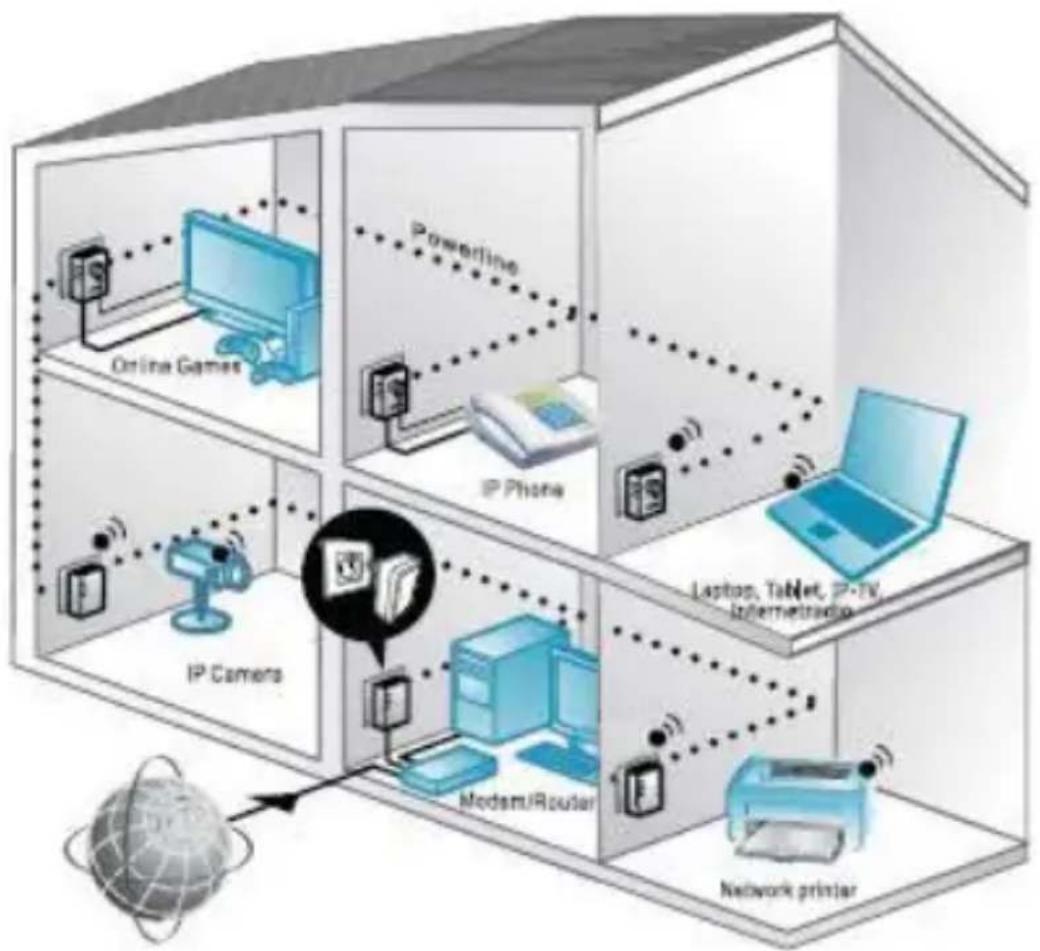
Mit den Powerline-Adaptern können Sie Ihr bestehen des LAN-Netzwerk über das vorhandene Stromnetz Ihres Haushalts, ohne weitere Kabel zu verlegen, erweitern.
flowchart
graph TD
    A["Online Games"] --> B["Powerline"]
    B --> C["IP Phone"]
    C --> D["Laptop, Tablet, P-IV, Internetradio"]
    D --> E["Modem/Router"]
    E --> F["Network printer"]
    F --> G["IP Camera"]
    G --> H["Global Sphere"]
    style A fill:#f9f,stroke:#333
    style B fill:#ccf,stroke:#333
    style C fill:#cfc,stroke:#333
    style D fill:#fcc,stroke:#333
    style E fill:#cff,stroke:#333
    style F fill:#ffc,stroke:#333
    style G fill:#cfc,stroke:#333
    style H fill:#fcc,stroke:#333
Anwendungsbeispiel
Die beiden ausgelieferten Adapter sind bereits syn- chronisiert, die Verschlüsselung ist aktiviert und sie können ohne weitere Einrichtung Daten senden und empfangen. Auch weitere Powerline-Adapter können durch einfache Kabelverbindung ans Netzwerk angeschlossen werden.
Mit dem Powerline-WLAN-Adapter können sich andere Geräte drahtlos verbinden und so auf Ihr Netzwerk zugreifen siehe Kapitel 11 Gerät über WLAN mit dem Powerline-WLAN-Adapter verbinden“ auf Seite 23.
Durch die Verschlüsselungsfunktion können Sie ihr privates Powerline Netzwerk vor fremdem Zugriff schützen (siehe Kap. „13. Powerline Netzwerk verschlüsseln“ auf Seite 42)
7. Geräteübersicht
7.1. Powerline-WLAN-Adapter
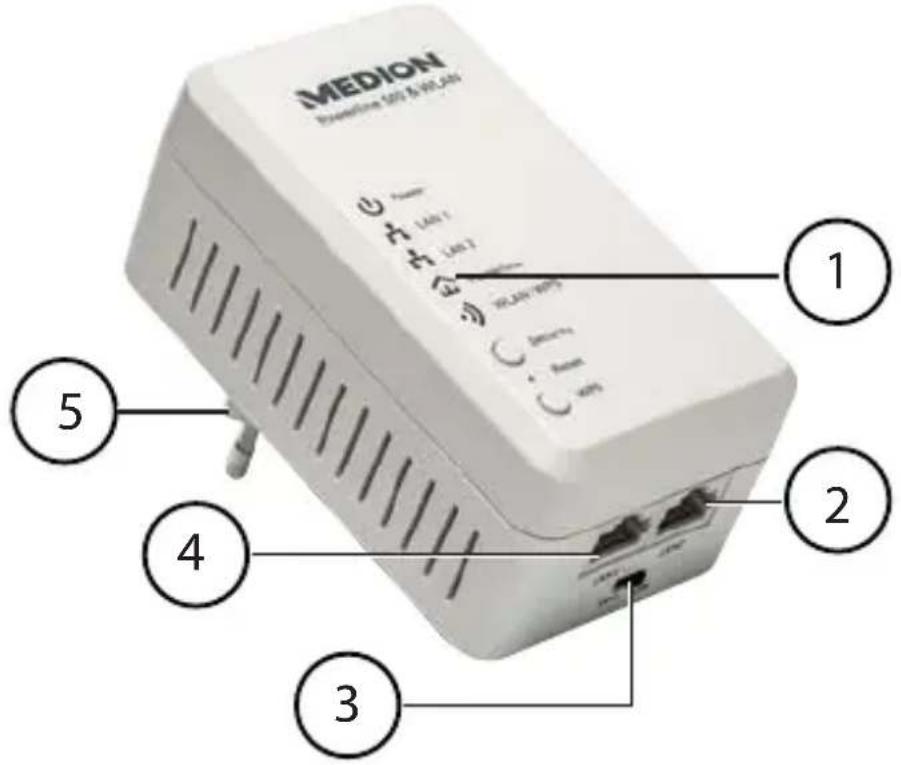
1) LED-Anzeigen Power, LAN1/LAN2, Powerline, WLAN/WPS; Tasten SECURITY, RESET und WPS
2) LAN 2: RJ-45 LAN-Anschluss
3) ON/OFF: Ein-/Ausschalter
4) LAN 1: RJ-45 LAN-Anschluss
5) Stromnetzanschluss-Stecker
7.2. Powerline-Adapter
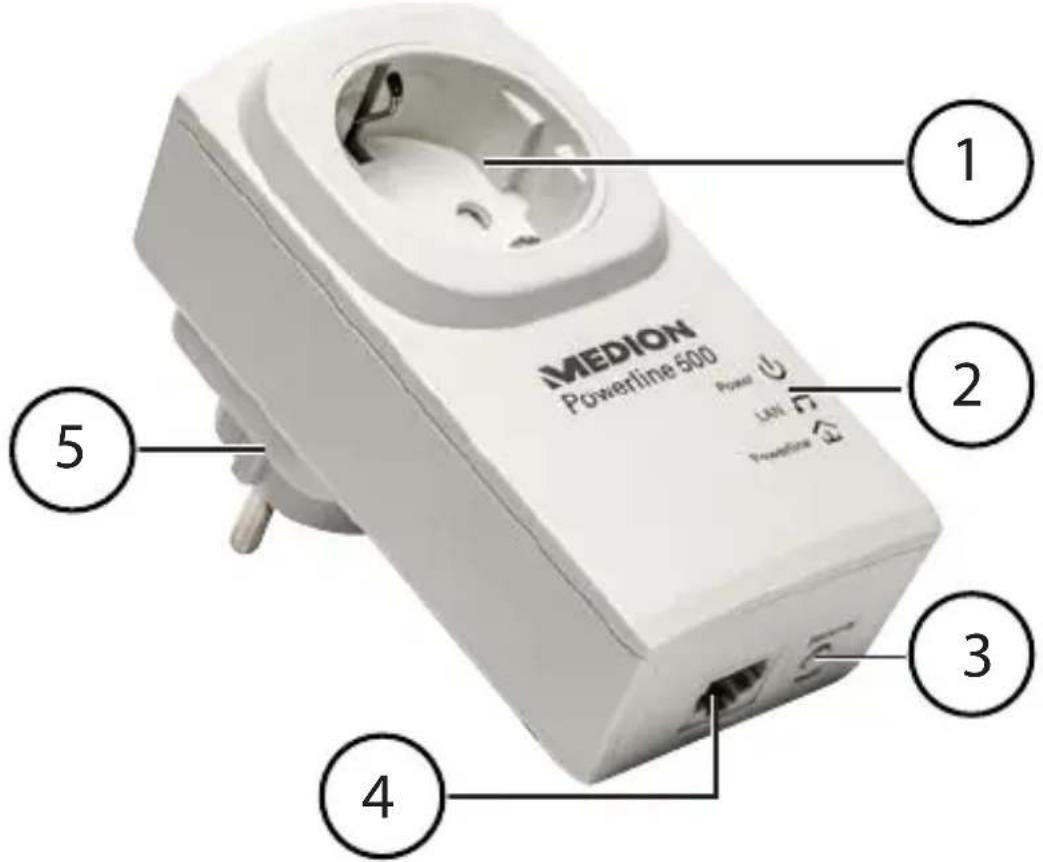
1) Integrierte Steckdose
2) LED-Anzeigen Power, LAN und Powerline
3) Taste SECURITY/RESET: Verschlüsselung/Setzt das Gerät auf die Werkseinstellungen zurück
4) RJ-45 LAN-Anschluss
5) Stromnetzanschluss-Stecker
8. Mögliche LED-Anzeigen
8.1. Powerline-WLAN-Adapter
| LED Status Bedeutung | ||
| Power | Leuchtet grün | Der Adapter ist eingeschaltet. |
| Blinkt grün | Adapter startet neu oder nimmt Sicherheitseinstellungen vor | |
| Aus | Der Adapter wird nicht mit Strom versorgt. | |
| WLAN/WPS | Leuchtet grün | WLAN eingschaltet |
| Blinkt grün Daten werden übertragen | ||
| Leuchtet orange | WPS erfolgreich beendet | |
| Blinkt orange | WPS aktiv | |
| Aus WLAN ausgeschaltet | ||
LAN1/2 | Leuchtet grün | LAN-Kabel ist angeschlossen, Adapter ist für Datenübertragung bereit. |
| Blinkt grün Dat | ten werden übertragen. | |
| Aus | Der LAN-Anschluss ist nicht aktiv (kein LAN-Kabel angeschlossen, Netzwerkgerät aus). | |
Power-line | Leuchtet Grün | Ein weiterer Powerline-Adapter wurde im gleichen Netzwerk erkannt.Verbingungsgeschwindigkeit liegt bei >40Mbit/sek. |
| Leuchtet Orange | Verbingungsgeschwindigkeit liegt bei 20-40Mbit/sek. | |
| Leuchtet Rot | Verbingungsgeschwindigkeit liegt bei <20Mbit/sek. | |
| Aus | Keine Verbindung zu einem anderen Adapter oder keine Geräte mit gleichem Netzwerkschlüssel gefunden. | |
8.2. Tasten am Powerline-WLAN-Adapter
| Funktion Taste Beschreibung | ||
| Netzwerk verlassen & zufälligen KEY gene-rieren | Security 12 Sekunden lang drü-cken, dann geht die PO-WER LED kurz aus- und an. | |
| In vor-handenes Netzwerk einbinden | Security 2-3 Sekunden lang drü-cken, dann blinkt die POWER LED für 2 Minu-ten. | |
| Setzt den Adap-ter auf die Werksein-stellungen zurück. | Reset 5 Sekunden drücken, bis die WLAN/WPS LED orange blinkt. Dann startet das Gerät neu. | |
| WPS PBC starten | WPS 2-3 Sekunden lang drü-cken, dann blinkt die WLAN/WPS LED für 2 Minuten orange. | |
| WiFi AUS/AN | WPS 10 Sekunden drücken, bis die WLAN/WPS LED ausgeht | |
8.3. Powerline-Adapter
| LED Status Bedeutung | ||
Power | Leuchtet grün | Der Adapter ist eingeschaltet. |
| Blinkt grün | Adapter startet neu oder nimmt Sicherheitseinstellungen vor | |
| Blinkt alle 15 Sekunden grün (andere LED-Anzeigen sind aus) | Der Adapter ist in Bereitschaft (Standby). | |
| Aus | Der Adapter wird nicht mit Strom versorgt. | |
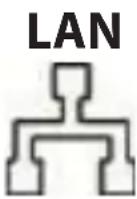 | Leuchtet grün | LAN-Kabel ist angeschlossen, Adapter ist für Datenübertragung bereit. |
| Blinkt grün | Daten werden übertragen. | |
| Aus | Der LAN-Anschluss ist nicht aktiv (kein LAN-Kabel ange-schlossen, Netzwerkgerät aus). | |
Power-line | Leuchtet Grün | Ein weiterer Powerline-Adapter wurde im gleichen Netzwerk erkannt.Verbingungsgeschwindigkeit liegt bei >40Mbit/sek |
| Leuchtet Orange | Verbingungsgeschwindigkeit liegt bei 20-40Mbit/sek | |
| Leuchtet Rot | Verbingungsgeschwindigkeit liegt bei <20Mbit/sek. | |
| Aus | Keine Verbindung zu einem anderen Adapter oder keine Geräte mit gleichem Netzwerkschlüssel gefunden. | |
9. Die SECURITY/RESET Taste
Die SECURITY/RESET am Powerline-Adapter hat drei verschieden Funktionen, je nachdem, wie lange sie gedrückt wird:
| Funktion Taste Beschreibung | ||
| Netzwerk verlassen & zufälligen KEY gene-rieren | Security/Reset | 5-8 Sekunden lang drücken, dann geht die POWER LED kurz aus- und an. |
| In vor-handenes Netzwerk einbinden | Security/Reset | 1-2 Sekunden lang drücken, dann blinkt die POWER LED für 2 Minuten. |
| Reset Security/Reset | 10-15 Sekunden lang drücken, dann geht die POWER LED kurz aus- und an. | |
10. Anschließen
Um ein Netzwerk aus Powerline-Adaptern herzustellen, müssen immer mindestens zwei Adapter für die Datenübertragung angeschlossen werden.
Dazu haben Sie zwei Möglichkeiten: Die direkte Verbindung zwischen zwei netzwerkfähigen Geräten (davon ein Gerät drahtlos verbunden oder über den LAN-Anschluss) oder die Verbindung zwischen einem netzwerkfähigem Gerät und einem Router (zum Internet).
▶ Schließen Sie den Powerline-Adapter an eine Wandsteckdose (100-240 V\~50/60 Hz) in der Nähe des netzwerkfähigen Gerätes an.

HINWEIS
Um einen ständigen Zugriff auf ein bestehendes LAN-Netzwerk gewährleisten zu können, ist es erforderlich die Powerline-Adapter dauerhaft mit Strom zu versorgen.
10.1. Hinweise zur Stromverbindung

HINWEIS
Schließen Sie die Powerline-Adapter direkt an die Wandsteckdose und nicht an einem Verlängerungskabel oder Mehrfachsteckdosen an, da diese die Übertragungsqualität negativ beeinflussen können. Sie können über die integrierte Steckdose des Powerline-Adapters
andere Geräte betreiben.
▶ Schließen Sie den Powerline-Adapter möglichst an eine einzelne Steckdose an.
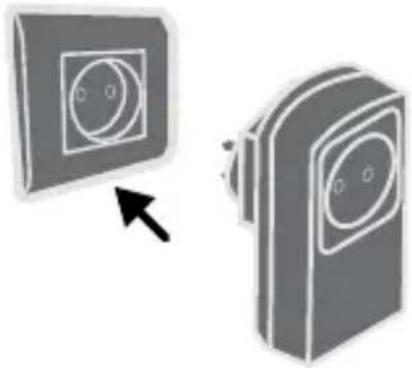
Falls nach dem Anschluss der Adapter an die Computer keine Verbindung zustande kommt, versuchen Sie den Anschluss über eine andere Steckdose.
Bitte beachten Sie, dass die Datenübertragung von der Auslastung und Qualität Ihres Stromnetzes abhängt:
—Die Datenübertragung verlangsamt sich je länger die Stromleitung zwischen beiden Powerline-Adaptern ist.
–Je nach Auslastung des Stromnetzes kann die Geschwindigkeit der Datenübertragung variieren oder sogar unterbrochen werden.
—Bei älteren Stromnetzen, die nicht dem heutigen Stand der Technik entsprechen, ist die Datenübertragung ggf. etwas langsamer.
10.2. Verbindung mit einem Netzwerkgerät
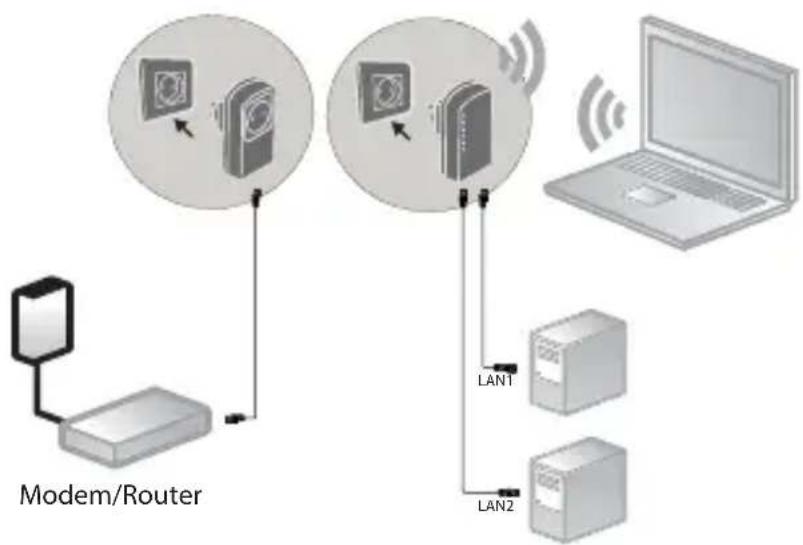
Um zwei Netzwerkgeräte wie z. B. einen PC und ei- nen Router innerhalb eines Netzwerkes mit dem Powerline-Adapter zu verbinden, muss ein Gerät über ein LAN-Kabel (RJ-45) mit dem Powerline-Adapter verbun- den werden und das andere Gerät drahtlos oder eben- falls über ein LAN-Kabel (RJ-45) mit dem Powerline- WLAN-Adapter.
flowchart
graph TD
    A["Modem/Router"] --> B["Device 1"]
    A --> C["Device 2"]
    B --> D["LAN1"]
    C --> E["LAN2"]
    D --> F["Laptop"]
    E --> F["Laptop"]
Anschlussbeispiel
▶ Verbinden Sie das mitgelieferte LAN-Kabel (RJ-45) mit dem LAN-Anschluss des Powerline-Adapters und dem LAN-Anschluss des Routers.
▶ Verbinden Sie gegebenenfalls den LAN-Anschluss des Computers über das zweite mitgelieferte LAN-Kabel (RJ-45) mit dem LAN-Anschluss des Powerline-WLAN-Adapters oder verbinden Sie den Computer später drahtlos mit dem Powerline-WLAN-Adapter,
sobald dieser ins Netzwerk eingebunden ist.
▶ Schließen Sie die Powerline-Adapter jeweils an eine möglichst einzelne Steckdose an.
▶ Schalten Sie Computer und Router ein.
Die Einrichtung ist erfolgreich, wenn die LED-Anzeigen Power und Powerline an den beiden Powerline-Adaptern leuchten.
11. Gerät über WLAN mit dem Powerline-WLAN-Adapter verbinden
11.1. Verbinden über WPS Taste
Um ein Gerät über WPS anzumelden gehen Sie wie folgt vor:
Drücken Sie die WPS Taste für ca. 2-3 Sekunden an Ihrem Powerline-WLAN-Adapter. Die WPS Anzeige beginnt orange zu blinken.
Drücken Sie innerhalb von 2 Minuten die WPS Taste an Ihrem Endgerät. Verwenden Sie z.B. einen Computer ab Windows 7, verbinden Sie sich einfach mit dem WLAN Netzwerk „Powerline -WLAN“.
Wurde die WLAN Verschlüsselung erfolgreich be- endet, leuchtet die WPS Anzeige orange.
11.1.1. Manuell verbinden
Um ein Gerät manuell zu verbinden gehen Sie wie folgt vor:
SSID (Netzwerkname): Powerline-WLAN
Passwort: XXXXXXXXX (9 mal X)

HINWEIS!
Bitte ändern Sie das Standardpasswort auf der Web Oberfläche des Powerline-WLAN Adapters.
12. Gerät über Webinterface einrichten
12.1. Anmeldung am Webinterface
Es gibt mehrere Möglichkeit das Webinterface zu öffnen:
- Über den Netzwerknamen
Um das Webinterface über das Netzwerk zu erreichen, muss bereits eine Powerline Netzwerverbindung zwischen Powerline- / WLAN Powerline - Adapter bestehen und der Powerline-Adapter muss an einen Router angeschlossen sein.
Nun können Sie Ihren PC / Notebook per Netz-werkabel oder WLAN mit dem WLAN-Powerline-Adapter verbinden.
Öffnen Sie den Webrowser an einem Computer
und geben Sie in die Adresszeile: „wlan.powerline“ ein.
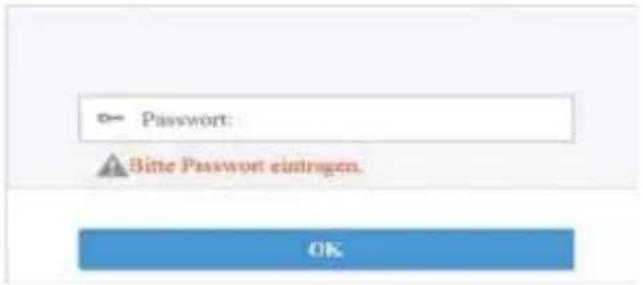
▶ Geben Sie im Anmeldefenster das Passwort für das Webinterface ein.

HINWEIS:
Das Passwort lautet im Auslieferungszustand „admin“.
▶ Stellen Sie die Sprache für das Webinterface in der oberen rechten Ecke des Bildschirms ein.
Klicken Sie abschließend auf LOGIN. Es erscheint die Startseite des Webinterface.
- Über die Not-IP-Adresse
Falls keine Verbindung zwischen dem Powerline-Adapter und einem Router zu besteht, können Sie über die NOT IP Adresse auf das Webinterface zugreifen.
▶ Verbinden Sie Ihren PC / Notebook mit dem WLAN-Powerline-Adapter über das WLAN oder das Netz-werkkabel.
▶ Geben Sie nun Ihrem PC / Notebook eine feste IP Adresse aus dem Bereich 192.168.33.2 -192.168.33.254 (z.B. 192.168.33.2).
- Öffnen Sie den Webrowser an einem Computer und geben Sie in die Adresszeile die IP-Adresse http://192.168.33.1 ein und folgen den Anweisungen.
12.2. Konfi gurations-Assistent
12.2.1. Assistent
Am einfachsten nehmen Sie die grundlegenden Einstellungen über den Assistenten vor.
Um den Assistenten auszuführen, klicken Sie im Menü Konfiguration auf Assistent:
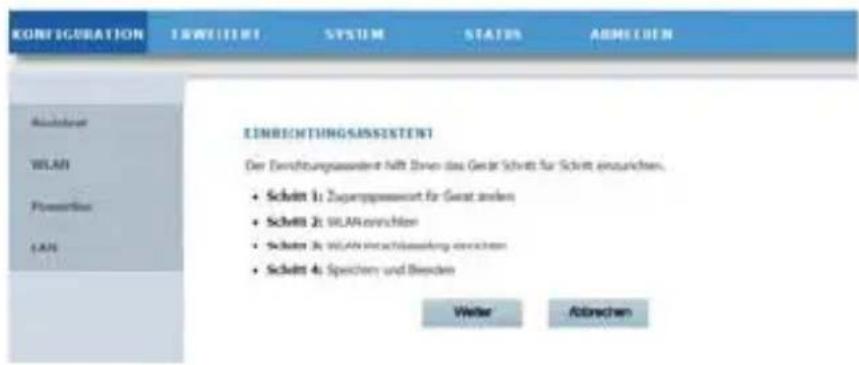
Der Assistent verläuft über 4 Schritte. Klicken Sie auf Weiter, um zum nächsten Schritt zu gelangen.
12.2.2. Zugangspasswort für Gerät ändern
Hier können Sie ein Passwort vergeben, um den Zugang um Webinterface zu beschränken.
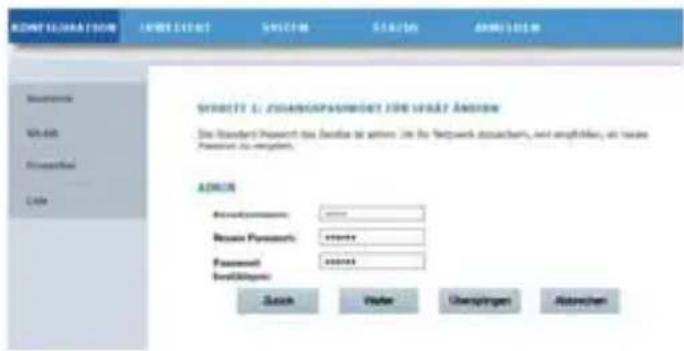
Das Passwort lautet im Auslieferungszustand „admin“. Um ausreichenden Schutz für Ihr Netzwerk zu gewährleisten, sollten Sie hier ein anderes Passwort vergeben.
▶ Wenn Sie kein anderes Passwort vergeben wollen, klicken Sie auf Überspringen.
Nachdem Sie ein neues Passwort vergeben haben, klicken Sie auf Weiter, um zur nächsten Seite zu gelangen.
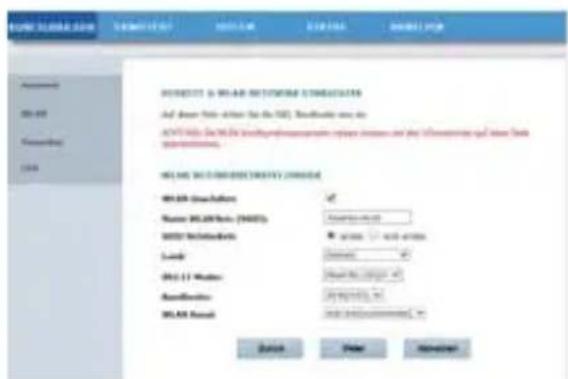
12.2.3. WLAN-Netzwerk einrichten
Auf dieser Seite können Sie die Einstellungen des drahtlosen Netzwerkadapters Ihres Powerline Adap- ters konfigurieren.
- Wlan einschalten
Hier schalten Sie das WLAM-Netzwerk des Powerline-Adapters ein oder aus.
• Name WLAN Netz (SSID)
Der Name des WLAN-Netzwerkes (SSID) darf bis zu 32 Zeichen lang sein und kann Buchstaben, Zahlen und Unterstriche oder Kombinationen aus diesen beinhalten. Groß- und Kleinschreibung wird dabei berücksichtigt.
- SSID Sichtbarkeit
- Wenn Sie SICHTBAR auswählen, ist die SSID für andere WLAN-Geräte Sichtbar.
- Wenn Sie NICHT SICHTBAR auswählen, wird die SSID nicht mit übertragen und muss anderen WLAN-Geräten vor dem Verbindungsaufbau bekannt sein.
- Land
Wählen Sie hier das Land aus, in dem Sie den Powerline-Adapter betreiben.
• 802.11 Modus
Wählen Sie hier den geeigneten WLAN-Modus für Ihr WLAN-Netzwerk. Die Standardeinstellung ist Mixed 802.11b/g/n.
- Bandbreite
Für alle 802.11 WLAN-Modus, die kompatibel zu 802.11n sind, können Sie hier die Bandbreite manuell einstellen.
- WLAN Kanal
Stellen Sie hier den WLAN Kanal ein, auf dem der Powerline Adapter sein WLAN-Netzwerk ausstrahlen soll. Die Standardeinstellung ist AUTOSCAN. In dieser Einstellung sucht der Powerline Adapter automatisch nach dem besten WLAN-Kanal. Nachdem Sie die WLAN-Einstellungen vorgenommen haben, klicken Sie auf WEITER:
12.2.4. WLAN-Verschlüsselung
Der WLAN-Router des Powerline Adapters unterstützt die Verschlüsselungsstandards WEP, WPA-PSK, WPA2-PSK und WPA/WPA2-PSK.
▶ Wenn Sie keine Verschlüsselung verwenden wollen, wählen Sie die Einstellung KEINE (nicht empfohlen).
▶ Geben Sie für jede Verschlüsselung den entsprechenden Verschlüsselungsalgorithmus (TKIP ode-RAES) und einen Netzwerkschlüssel ein.
Nachdem Sie die Netzwerkverschlüsselung abgeschlossen haben, klicken sie auf WEITER:
12.2.5. Speichern und Beenden
Auf dieser Seite sehen Sie die Konfiguration des Powerline Adapters. Wenn Sie Einstellungen verändern
möchten, klicken Sie auf ZURÜCK. Klicken Sie auf BE-ENDEN, um die Einstellungen zu übernehmen und den Assistenten zu beenden.
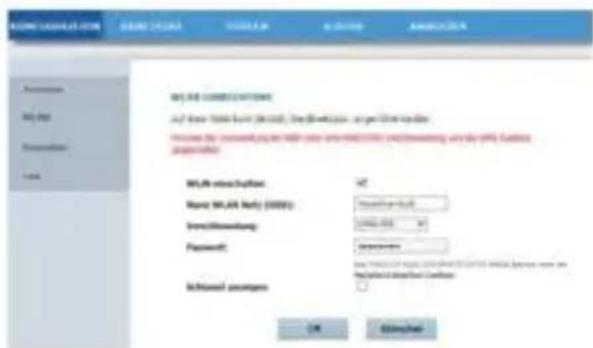
12.3.1. WLAN-Grundeinstellungen
Hier können Sie die Einstellungen für das WLAN-Netzwerk anpassen.
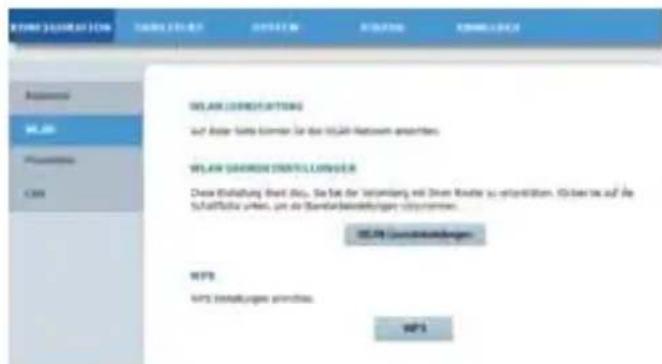
12.3.2. WLAN einschalten
WLAN-Netzwerk ein-oder ausschalten.
12.3.3. Name WLAN-Netz (SSID)
Der Name des WLAN-Netzwerkes (SSID) darf bis zu 32 Zeichen lang sein und kann Buchstaben, Zahlen und Unterstriche oder Kombinationen aus diesen beinhalten. Groß- und Kleinschreibung wird dabei berücksichtigt.
12.3.4. Verschlüsselung
Der WLAN-Router des Powerline Adapters unterstützt die Verschlüsselungsstandards WEP, WPA-PSK-WPA2-PSK und WPA/WPA2-PSK.
Wenn Sie keine Verschlüsselung wollen, wählen Sie die Einstellung KEINE (nicht empfohlen).
12.3.5. Passwort
Vergeben Sie hier einen Netzwerkschlüssel.
12.3.6. Schlüssel anzeigen
Zeigt den Netzwerkschlüssel im Webinterface an.
Nachdem Sie alle Einstellungen vorgenommen haben, klicken sie auf OK.
12.3.7. WPS
Über die WPS-Funktion (WiFi-Protected-Setup) können Sie einen WLAN-Client ohne Angabe von SSID, verschlüsselung und Passwort zum Netzwerk hinzufügen. Zur Verbindung muss dann lediglich die WPS-Taste am Powerline Adapter gedrückt werden und am WLAN-Client bestätigt werden.
Um diese Funktion verwenden zu können, muss der WLAN-Client WPS unterstützen.
12.3.8. WPS einschalten
Hier schalten Sie die WPS-Funktion ein-oder aus.
12.3.9. WPA Modus
Hier zeigen Sie die aktuelle WPA-Verschlüselung an.

HINWEIS!
Wenn Sie die WPS-Funktion einschalten, müssen Die eine der Verschlüsselungen WPA-PSK, WPA2-PSK oder WPA/WPA2-PSK verwenden und die SSID muss übertragen werden.
Die WPS-Funktion kann über PBC, PIN und AP-PIN ausgeführt werden.
12.3.10. PBCMODE
Wählen Sie PBC aus dem WPS-Menü und klicken Sie anschließend den PBC Button auf der WPS-Seite oder drücken Sie die WPS-Taste am Powerline-WLAN Adapter, um die WPS-Verbindung herzustellen.
Drücken Sie anschließend innerhalb von 2 Minuten die WPS-Taste am WLAN-Client oder bestätigen Sie die WPS-Verbindung über das Einstellmenü des WLAN-Clients, um die Verbindung abzuschließen. Nachdem die Netzwerkverbindung über WPS hergestellt wurde erscheint folgende Seite und der
WLAN-Client ist mit dem WLAN-Netzwerk des Powerline-Adapters verbunden.
Klicken Sie auf ÜBERNEHMEN, um die Einrichtung abzuschließen.
12.3.11. PIN Mode
Wählen Sie PIN aus dem WPS-Menü und geben Sie den PIN (Zahlencode) des WLAN-Clients auf der WPS-Seite ein. Klicken Sie anschließend innerhalb von 2 Minuten auf die PIN-Schaltfläche im Einstellmenü des WLAN-Clients, um die Verbindung über WPS herzustellen.
12.3.12. AP-PIN Mode
Wählen Sie AP-PIN aus dem WPS-Menü und geben Sie den AP-PIN (Zahlencode) des WLAN-Clients auf der WPS-Seite ein. Klicken Sie anschließend innerhalb von 2 Minuten auf die PIN-Schaltfläche im Einstellmenü des WLAN-Clients, um die Verbindung über WPS herzustellen.
12.4. Powerline Einstellungen
Auf dieser Seite sehen Sie alle Informationen (Geräte-name, MAC-Adresse, Netzwerkschlüssel und Netzwerkname) zum Powerline Wlan Adapter und der daran angemeldeten Clients.
Klicken Sie auf AKTUALISIEREN, um die Ansicht zu aktualisieren.
Klicken Sie auf GERÄT HINZUFÜGEN, um ein neu-
es Gerät zum Powerline Netzwerk hinzuzufügen.
▶ Geben Sie anschließend die Geräteinformationen ein und klicken Sie auf ÜBERNEHMEN, um das Gerät dem Netzwerk hinzuzufügen.
12.4.1. LAN Einstellungen
Hier sehen Sie die Informationen zum LAN-Anschluss des Powerline-Adapters.
Im Feld IP-ADRESSE können Sie eine andere IP-Adresse für den LAN-Netzwerkadapter des Powerline-Adapters vergeben.
12.4.2. WLAN Einstellungen
Hier können Sie die erweiterten Einstellungen für den WLAN-Adapter des Powerline-Adapters vornehmen.
12.4.3. Name WLAN Netz (SSID)
Der Name des WLAN-Netzwerkes (SSID) darf bis zu 32 Zeichen lang sein und kann Buchstaben, Zahlen und Unterstriche oder Kombinationen aus diesen beinhalten. Groß- und Kleinschreibung wird dabei berücksichtigt.
12.4.4. Status Netzwerkname
▶ Wenn Sie SICHTBAR auswählen, ist die SSID für andere WLAN-Geräte sichtbar.
Wenn Sie NICHT SICHTBAR auswählen, wird die SSID nicht mit übertragen und muss anderen WLAN-Geräten vor dem Verbindungsaufbau bekannt sein.
12.4.5. Übertragungsrate
▶ Stellen Sie hier die WLAN-Übertragungsrate ein. Die Standardeinstellung ist AUTO.
12.4.6. Übertragungsleistung
▶ Stellen Sie hier eine Übertragungsleistung von 100%, 80%, 60%, 40%, oder 20% ein.
12.4.7. Trennung der Nutzer
Wenn Sie diese Funktion einschalten, können Clients, die am WLAN-Netzwerk angemeldet sind, nicht untereinander kommunizieren.
▶ Stellen Sie die Funktion auf AUS, damit die Clients auch untereinander im Netzwerk kommunizieren können.
12.4.8. WMM aktivieren (WLA QoS)
Diese Funktion ist nicht verfügbar.
Wenn diese Funktion deaktiviert ist, übernimmt der Powerline-WLAN-Adapter die WMM-Prioritäten vom Router. Bei aktiviertem WMM wird das Streaming von Multimediainhalten optimiert.
12.4.9. Max. zulässige Endgeräte
Geben Sie hier eine Zahl von 1 – 32 für die maxima-le Anzahl der Clients an, die sich am Powerline-WLAN-Adapter anmelden können.
12.5. WLAN Erweitert Sicherheit
12.5.1. WLAN-Verschlüsselung
Der WLAN-Router des Powerline Adapters unterstützt die Verschlüsselungsstandards WEP, WPA-PSK, WPA2-PSK und WPA/WPA2-PSK.
Wenn Sie keine Verschlüsselung verwenden wollen, wählen Sie die Einstellung KEINE (nicht empfohlen).
12.6. WLAN Erweitert-Zugangsschutz
12.6.1. Hinzufügen
Hier können Sie einen Client zur Liste hinzufügen.
▶ Geben Sie anschließend die MAC-Adresse und eine Beschreibung für den Client ein und klicken Sie auf OK, um den Client zur Liste hinzuzufügen.
12.7. System
12.7.1. System Passwort
Hier können Sie ein neues Passwort für den Zugang zum Webinterface des Powerline-Adapters vergeben.
12.7.2. System Neustart/Rücksetzen
- Neustart
Klicken Sie auf die Schaltfläche NEUSTART, um den Powerline-Adapter neu zu starten (Empfohlen bei Systemabsturz/Fehlfunktion)
- Wiederherstellung
Klicken Sie auf die Schaltfläche WIEDERHER-STELLUNG, um den Powerline-Adapter auf die Werkseinstellungen zurückzusetzen und neu zu starten (Empfohlen bei Systemabsturz/Fehlfunktion und Verlust des Passwortes).

HINWEIS:
Nach einem Zurücksetzen auf die Werkseinstellungen sind alle Einstellungen und Passwörter gelöscht und müssen neu vergeben werden.
12.8. System Software Update
▶ Wenn Sie von unserem Service ein Software Update erhalten haben, speichern Sie es auf Ihrem Computer.
Klicken Sie anschließend auf DURCHSUCHEN, um das Software Update von Ihrem Computer aus zu laden und zu installieren.
Wenn Ihre Einstellungen nach dem Software Update erhalten bleiben sollen, entfernen Sie den Haken neben dem Eintrag EINSTELLUNGEN LÖSCHEN.
Klicken Sie auf OK, um die Installation zu starten.

ACHTUNG
Drücken Sie während eines Zurücksetzen auf die Werkseinstellungen oder eines Software Updates niemals die Taste RESET am Powerline-Adapter. Dies führt zu einem Systemausfall und somit zur Zerstörung des Powerline-Adapters!
12.9. Status
Hier werden Ihnen alle Informationen zu den An- schlüssen und zur WLAN-Konfiguration des Powerline- Adapters angezeigt.
12.10. Abmelden
Wenn Sie das Webinterface nicht mehr verwenden, melden Sie sich über diesen Eintrag vom Webinterface ab.
13. Powerline Netzwerkschlüssel ändern

HINWEIS
Im Auslieferungszustand sind beide Powerline-Adapter gepaart und die Datenübertragung ist standardmäßig verschlüsselt. Das Powerline-Netzwerk ist so schon bei der Inbetriebnahme mit einen einzigartigen Netzwerkschlüssel gesichert.
Die Änderung des Netzwerkschlüssels ist z. B. angebracht, wenn es Sicherheitsbedenken gibt oder wenn aus einem größeren Netzwerk zwei oder mehr kleine gemacht werden sollen.

HINWEIS
Für diesen Vorgang ist es sinnvoll, alle Adapter, die den neuen Powerline Netzwerkschlüssel erhalten sollen, nebeneinander in eine Mehrfachsteckdose zu stecken.
Beide Powerline-Adapter sind angeschlossen und betriebsbereit. Die POWER-LED leuchtet.
Dieser Schritt, ist an jedem Adapter im Powerline Netzwerk auszuführen.
Drücken Sie am WLAN Powerline-Adapter die Taste SECURITY für 12 Sek. oder am Powerline-Adapter die Taste SECURITY/RESET für ca. 5 – 8 Sekunden.
Das Gerät wird zurückgesetzt und startet neu. Alle LED-Anzeigen erlischen kurz. Dieser Powerline Adapter hat nun einen zufälligen, einzigartigen Netzwerk-schlüssel generiert.
Drücken Sie am WLAN Powerline-Adapter die Taste SECURITY erneut für ca. 2-3 Sekunden oder die Taste SECURITY/RESET am Powerline-Adapter für ca. 1-2 Sek.
Die Power-LED blinkt grün.
Drücken Sie am WLAN Powerline-Adapter die Taste SECURITY erneut für ca. 2-3 Sekunden oder die Taste SECURITY/RESET am Powerline-Adapter für ca. 1-2 Sek. am zweiten Powerline-Adapter.
Die Power-LED blinkt grün.
Wenn sowohl die POWER - als auch die POWER-LINE -LED dauerhaft grün leuchten, ist die Verschlüsselung erfolgreich abgeschlossen.
14. Weitere Adapter im Powerline Netzwerk einbinden

HINWEIS
Für diesen Vorgang ist es sinnvoll, alle Adapter, die den neuen Netzwerkschlüssel erhalten sollen, nebeneinander in eine Mehrfachsteckdose zu stecken.
Für jeden weiteren Powerline-Adapter, der den neuen Netzwerkschlüssel erhalten soll, verfahren Sie wie folgt:
Alle zu konfigurierenden Powerline-Adapter sind angeschlossen und betriebsbereit. Die POWER -LED leuchtet.
▶ Schließen Sie den Adapter, mit dem das bestehende Netzwerk erweitert werden soll, an eine Steck-dose an. Die POWER-LED leuchtet.
Drücken Sie am WLAN Powerline-Adapter die Taste SECURITY für 12 Sek. oder am Powerline-Adapter die Taste SECURITY/RESET für ca. 5 – 8 Sekunden.
Das Gerät wird zurückgesetzt und startet neu. Alle LED-Anzeigen erlischen kurz. Dieser Powerline Adapter hat nun einen zufälligen, einzigartigen Netzwerkschlüssel generiert.
Drücken Sie am WLAN Powerline-Adapter die Taste SECURITY erneut für ca. 2-3 Sekunden oder die Taste SECURITY/RESET am Powerline-Adapter für ca. 1-2 Sek.
Die Power-LED blinkt grün.
Drücken Sie am WLAN Powerline-Adapter die Taste SECURITY erneut für ca. 2-3 Sekunden oder die Taste SECURITY/RESET am Powerline-Adapter für ca. 1-2 Sek. am Adapter, der sich im bestehenden Netzwerk bereits befindet.
Die Power-LED blinkt grün.
Wenn an allen Powerline-Adaptern sowohl die POWER - als auch die POWERLINE -LED dauerhaft grün leuchten, ist die Erweiterung sowie Verschlüsse-lung erfolgreich abgeschlossen.

HINWEIS
Gehen Sie für jeden weiteren Powerline-Adapter wie oben beschrieben vor.
15. Powerline-Adapter aus dem Powerline Netzwerk entfernen
Wenn Sie einen Powerline-Adapter aus dem bestehenden Netzwerk entfernen wollen, gehen Sie wie folgt vor:
Drücken Sie am WLAN Powerline-Adapter die Taste SECURITY für 12 Sek. oder am Powerline-Adapter die Taste SECURITY/RESET für ca. 5 – 8 Sekunden.
Alle LEDs erlischen kurz, das Gerät startet neu. Dieser Powerline Adapter hat nun einen zufälligen, einzigartigen Netzwerkschlüssel generiert und befindet sich daher nicht mehr im Powerline Netzwerk.
Die POWERLINE -LED leuchtet nicht mehr.
16. Energiesparfunktion
Werden die Netzwerkgeräte ausgeschaltet und keine Daten mehr übermittelt, schalten die Powerline-Adapter nach ca. einer Minute in den Standby-Betrieb. Dabei blinkt die Power-Anzeige.
Werden die Netzwerkgeräte wieder eingeschaltet, werden auch die Powerline-Adapter gestartet.
17. Werkseinstellungen
Die beiden Powerline-Adapter, die Sie im Set erworben haben, sind bei Auslieferung bereits gepaart.
Durch Ändern des Powerline Netzwerkschlüssels oder Trennen einzelner Adapter aus dem Powerline Netzwerk erlischt diese Voreinstellung.
So stellen Sie die Werkseinstellung wieder her:
Drücken Sie am WLAN Powerline-Adapter die Taste RESET für 5 Sek. oder am Powerline-Adapter die Taste SECURITY/RESET für ca. 10 – 15 Sekunden.
Alle LED-Anzeigen erlischen kurz. Das Gerät wird zurückgesetzt und startet neu. Der Vorgang ist abgeschlossen, wenn die Power-LED konstant leuchtet.
18. Fehlerbehebung
Sollten Störungen auftreten, prüfen Sie bitte zunächst, ob Sie das Problem selbst beheben können. Die folgende Übersicht kann Ihnen dabei helfen.

ACHTUNG
Versuchen Sie auf keinen Fall, das Gerät selbst zu reparieren. Wenn eine Reparatur notwendig ist, wenden Sie sich bitte an unser Service-Center oder eine andere geeignete Fachwerkstatt.
| Problem Mögliche Ur-sache | Behebung | |
| Die POWER-LED leuchtet nicht | Ist der Powerline-Adapter richtig am Stromnetz ange-schlossen? | ► Stecken Sie den Powerline-Adapter ggf. einmal aus und wieder ein. |
| Die LAN-LED leuchtet nicht | Ist das LAN-Kabel (RJ-45) richtig am Adapter und am Computer bzw. Router angeschlossen? | Überprüfen Sie ggf. die LAN-Kar-te und/oder DSL-Verbindung Ihres Computers. |
| Ist der Computer/der Router eingeschaltet? | Netzwerkgeräte einschalten. | |
| Die POWER-LINE-LED leuchtet nicht | Es besteht keine Verbindung zwischen den Powerline-Adaptern. | |
| Möglicherweise sind die verwendeten Steckdosen nicht geeignet, um eine Power-line-Verbindung herzu-stellen. | Versuchen Sie es mit anderen Steckdosen. | |
| Eventuell sind die Adapter nicht synchronisiert. Sie können testen, ob sich die Adapter im selben Netzwerk befinden:► Stecken Sie dazu die beiden Adapter in die neben-einander liegen-den Steckdosen einer Mehrfach-steckdose.► Wenn nun keine Powerline-LED aufleuchtet, be-finden sich die Adapter nicht im selben Netzwerk.► Führen Sie in diesem Fall einen Reset an allen Adaptern durch, wie unter „17. Werkseinstellungen“ auf Seite 45“ beschrieben. | ||
19. Reinigung
- Ziehen Sie vor dem Reinigen immer den Powerline-Adapter und alle Verbindungskabel.
- Verwenden Sie keine Lösungsmittel, ätzende oder gasförmige Reinigungsmittel.
- Reinigen Sie das Gerät mit einem weichen, fusselfreien Tuch.
Bitte bewahren Sie das Verpackungsmaterial gut auf und benutzen Sie ausschließlich dieses, um das Gerät zu transportieren.

ACHTUNG!
Es befinden sich keine zu wartenden oder zu reinigenden Teile innerhalb des Gerätes.
20. Entsorgung
Verpackung

Ihr Gerät befindet sich zum Schutz vor Transportschäden in einer Verpackung. Verpackungen sind Rohstoffe und somit wiederverwendungsfähig oder können dem Rohstoffkreislauf zurückgeführt werden.
Gerät

Werfen Sie Ihr Gerät am Ende seiner Lebenszeit keinesfalls in den normalen Hausmüll! Erkundigen Sie sich bei Ihrer Stadt- oder Gemeindeverwaltung nach einer umwelt- und sachgerechten Entsorgung.
21. Technische Daten
Modell: MD 87320 (Set mit 2 Geräten)
Eingangsspannung: 100 – 240 V\~50/60 Hz, 0,15 A Stromverbrauch: < 6 W Betrieb Anschlüsse: 2 x Ethernet (LAN) 100Mbit/s WLAN: IEEE802.11b/g/n
MD 87309 (Adapter)
Eingangsspannung: 100 – 240 V\~50/60 Hz, 0,1 A Ausgangsspannung (integrierte Steckdose): 100 - 240 V\~/ Maximalbelastung 16 A
Stromverbrauch: < 3 W Betrieb < 0,5 W Standby-Modus
Anschlüsse: 1 x Ethernet (LAN) 100Mbit/s Übertragungs- geschwindigkeit: bis 500 Mbit/s.
Powerline AV-Standard: 128-bit AES-Verschlüsselung Protokoll HomePlug AV, kompatibel zu
IEEE P1901, kompatibel zu 200 und 500 Mbit/s Powerline Adaptern, Koexistent zu Home-Plug 1.0
Umgebungsbedingungen
Temperatur (Betrieb) 5°C–35°C
Luftfeuchtigkeit
(Betrieb)
10%-90%,
nicht
kondensierend
Abmessungen
Powerline Adapter
(B x H x T) 61 x 116 x 86 mm
Powerline WLAN Adapter
(B x H x T) 61 x 106 x 86 mm
Gewicht (pro Adapter) ca. 183 g
22. Impressum
Copyright © 2014
Alle Rechte vorbehalten.
Diese Bedienungsanleitung ist urheberrechtlich geschützt.
Vervielfältigung in mechanischer, elektronischer und jeder anderen Form ohne die schriftliche Genehmigung des Herstellers ist verboten
Das Copyright liegt bei der Firma:
Medion AG
Am Zehnthof 77
45307 Essen
Deutschland
Die Anleitung kann über die Service Hotline nachbestellt werden und steht über das Serviceportal www.medionservice.de zum Download zur Verfügung.
Sie können auch den oben stehenden QR Code scannen und die Anleitung über das Serviceportal auf Ihr mobiles Endgerät laden.

Freiherr-vom-Stein-Straße 131
45473 Mülheim / Ruhr
Deutschland
Hotline: 01805 - 633 466
Fax: 01805 - 654 654
(0,14 Euro/Minute aus dem dt. Festnetz,
Mobilfunk max. 0,42 Euro/Min)
Bitte benutzen Sie das Kontaktformular unter
www.medionservice.de
www.medion.de