
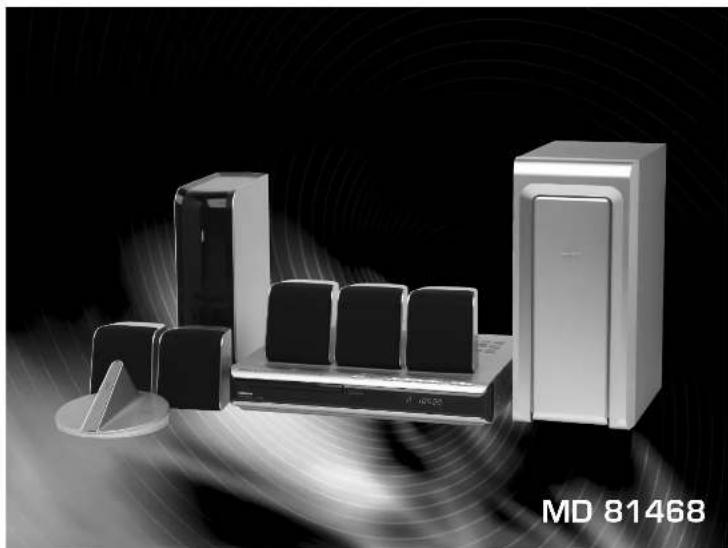
MD 81468 - Heimkino MEDION - Kostenlose Bedienungsanleitung
Finden Sie kostenlos die Bedienungsanleitung des Geräts MD 81468 MEDION als PDF.


| Produkttyp | Digitales DVD-Heimkinosystem mit kabellosen Surround-Lautsprechern |
| Stromversorgung | 220-240 V ~ 50/60 Hz |
| Leistungsaufnahme | 50 Watt |
| Funksender | 2,4 GHz, Stromversorgung 7 V DC |
| Funkempfänger | 2,4 GHz, Stromversorgung 100-240 V ~ 50/60 Hz |
| Musikleistung (gesamt) | 220 W |
| Lautsprecherleistung (Front/Center/Rear) | ca. 25 W RMS bei 10 % THD an 6 Ohm |
| Subwoofer-Leistung | ca. 60 W RMS bei 10 % THD an 8 Ohm |
| Unterstützte Disc-Formate | DVD, DVD+R/RW, VCD, SVCD, Audio-CD, CD-R/RW, JPEG-CD, MP3-CD, DivX |
| Radio-Empfang | FM (UKW) und AM (MW) mit RDS |
| Klangfunktionen | Dolby Digital, DTS, Dolby Pro Logic II, XTS, XTS pro, verschiedene Klangmodi |
| Anschlüsse | Monitor Out (Video), AUX In (L/R), Antennenanschluss (FM/AM), Lautsprecherklemmen, DC 7V Out für Funksender |
| Fernbedienung | 2 x 1,5 V R03/LR03 AAA |
| Laserklasse | Klasse 1 – unsichtbare Laserstrahlung, nicht in den Strahl blicken |
| Reinigung | Gehäuse mit weichem, trockenem Tuch reinigen; keine aggressiven Lösungsmittel wie Alkohol, Benzin oder Verdünner verwenden |
| Sicherheitshinweise | Gerät vor Regen und Feuchtigkeit schützen; keine Flüssigkeitsbehälter aufstellen; Gehäuse nicht öffnen – keine vom Anwender reparierbaren Teile |
| Reparatur | Nur durch autorisiertes Fachpersonal; bei etwa 1.000 Betriebsstunden Wartung empfohlen |
Häufig gestellte Fragen - MD 81468 MEDION
Benutzerfragen zu MD 81468 MEDION
0 Frage zu diesem Gerät. Beantworten Sie die, die Sie kennen, oder stellen Sie Ihre eigene.
Eine neue Frage zu diesem Gerät stellen
Laden Sie die Anleitung für Ihr Heimkino kostenlos im PDF-Format! Finden Sie Ihr Handbuch MD 81468 - MEDION und nehmen Sie Ihr elektronisches Gerät wieder in die Hand. Auf dieser Seite sind alle Dokumente veröffentlicht, die für die Verwendung Ihres Geräts notwendig sind. MD 81468 von der Marke MEDION.
BEDIENUNGSANLEITUNG MD 81468 MEDION
DIGITALES DVD HEIMKINO-SYSTEM
MIT DRAHTLOSEN SURROUND LAUTSPRECHERN
Freiherr-vom-Stein-Straße 131
D-45473 Mülheim / Ruhr
Hotline: 01805/633633
Fax: 01805/665566
(0,12 Euro/Minute im dt. Festnetz)
Servicebereich der Homepage: www.medlinv.de/service
www.medion.com



WARNUNG
Gefahr des Elektroschocks, öffnen Sie nicht.

WARNUNG: UM DIE GEFAHR EINES STROM-SCHLAGS ZU VERMEIDEN, VERSUCHEN SIE NICHT, DAS GEHÄUSE (ODER DESSEN RÜECKSEITE) ZU ENTFERNEN UND/ODER DAS GERÄT SELBST ZU REPARIEREN. ES BEFINDEN SICH KEINE BAUTEILE IM GERÄT, DIE EIN ANWENDER REPARIEREN KANN. REPARATUREN STETS VOM FACHMANN AUSFÜHREN LASSEN.

Der Blitz mit der Pfeilspitze im gleichseitigen Dreieck dient dazu, den Benutzer vor unisolierten und gefährlichen spannungsführenden Stellen innerhalb des Gerätegehäuses zu warnen, an denen die Spannung groß genug ist, um für den Menschen die Gefahr eines Stromschlags zu bergen.

Das Ausrufezeichen im gleichseitigen Dreieck dient dazu, den Benutzer auf wichtige vorhandene Betriebs- und Wartungsanleitungen in der produktbegleitenden Dokumentation hinzuweisen.
WARNUNG: UM BRANDGEFAHR UND DIE GEFAHR EINES STROMSCHLAGS ZU VERMEIDEN, SETZEN SIE DAS GERÄT WEDER REGEN NOCH SONSTIGER FEUCHTIGKEIT AUS.
WARNING: Diese Ausrüstung nicht in einem geschlossenen Raum, wie in ein Bücherregal oder Einbauschrank installieren.
Dieser Digital Video Disk Receiver verwendet ein Laser System. Um den ordnungsgemäßen Gebrauch dieses Produktes gewährleisten zu können, lesen Sie sich diese Bedienungsanleitung bitte sorgfältig durch und bewahren diese zum späteren Nachschlagen auf. Sollte am Gerät zu einem späteren Zeitpunkt eine Reparatur erforderlich werden, wenden Sie sich an eine dafür autorisierte Werkstatt (siehe Abschnitt Kundendienst). Eine Verwendung der Bedienelemente, Anpassungsmöglichkeiten oder Leistungsmerkmale dieses Gerätes in Abweichung von dieser Bedienungsanleitung kann dazu führen, dass Sie gefährlicher Strahlung ausgesetzt werden. Um zu vermeiden, dass Sie dem Laserstrahl direkt ausgesetzt werden, sollten Sie keinen Versuch zum Öffnen des Gerätes unternehmen. Sichtbare Laserstrahlung am offenen Gerät. SCHAUEN SIE NIEMALS IN DEN LASERSTRAHL.
VORSICHT: Das Gerät muss vor herabtropfendem Wasser und Spritzwasser geschützt werden, und es dürfen keine mit Flüssigkeiten gefüllten Gegenstände, wie beispielsweise Vasen, auf dem Gerät abgestellt werden.
ACHTUNG: Dieses Gerät niemals im Freien und nur in geschlossenen Räumen verwenden.

Dieses Gerät wurde in Übereinstimmung mit den Funkentstörrichtlinien laut EU-DIREK-TIVE 89/336/EEC, 93/68/EEC und 73/23/EEC hergestellt.
Hinweise zu den verwendeten Symbolen
Zeigt an, dass die Gefahr eines Geräteschadens oder anderweitigen Sachschadens besteht.
Weist auf besondere Betriebsmerkmale des Geräts hin.
Weist auf Tipps und Tricks hin, die die Bedienung dieses Gerätes vereinfachen.
Hergestellt unter der Lizenz von Dolby Laboratories. „Dolby“, „Pro Logic“ und das Doppel-D-Symbol sind Warenzeichen von Dolby Laboratories. Vertrauliche unveröffentlichte Arbeiten. Copyright 1992-1997 Dolby Laboratories. Alle Rechte vorbehalten.
Hergestellt unter der Lizenz von Digital Theater Systems, Inc. US Pat.-Nr. 5,451,942 5,956,674, 5,974,380, 5,978,762 und andere weltweite, erteilte und angemeldete Patente. DTS und DTS Digital Surround sind Warenzeichen von Digital Theater Systems, Inc. Copyright 1996, 2000 Digital Theater Systems, Inc. Alle Rechte vorbehalten.

Hinweise zum Copyright:
Es ist gesetzlich verboten, urheberrechtlich geschütztes Material ohne Genehmigung zu kopieren, auszustrahlen, zu zeigen, über Kabel zu senden, öffentlich wiederzugeben oder zu verleihen.
Dieses Produkt ist mit der von Macrovision entwickelten Kopierschutzfunktion ausgestattet. Auf einigen Discs sind Kopierschutzsignale aufgezeichnet. Wenn Sie die Bilder dieser Discs auf einem Videorecorder aufzeichnen und wiedergeben, sind Bildstörungen zu erwarten. Dieses Produkt verwendet Technologien zum Urgeberrechtsschutz, die durch Verfahrensansprüche bestimmter US-Patente und sonstiger Rechte zum Schutz geistigen Eigentums der Macrovision Corporation und anderer Rechtseigentümer geschützt sind. Der Gebrauch dieser Technologien im Rahmen des Urheberrechtsschutzes muss von der Macrovision Corporation genehmigt werden und gilt nur für den privaten oder anderen eingeschränkten Gebrauch, es sei denn, es liegt eine spezielle Genehmigung der Macrovision Corporation vor. Die Nachentwicklung und zerlegende Untersuchung dieser Technologie ist verboten.

Entsorgung von Altgeräten
- Wenn dieses Symbol eines durchgestrichenen Abfalleimers auf einem Produkt angebracht ist, unterliegt dieses Produkt der europäischen Richtlinie 2002/96/EC.
- Alle Elektro- und Elektronik-Altgeräte müssen getrennt vom Hausmüll über dafür staatlich vorgesehenen Stellen entsorgt werden.
- Mit der ordnungsgemäßen Entsorgung des alten Geräts vermeiden Sie Umweltschäden und eine Gefährdung der persönlichen Gesundheit.
- Weitere Informationen zur Entsorgung des alten Geräts erhalten Sie bei der Stadtverwaltung, beim Entsorgungsamt oder in dem Geschäft, wo Sie das Produkt erworben haben.
Sicherheitsvorkehrungen
Hinweise zum Umgang mit Batterien
Die Fernbedienung wird mit Batterien betrieben. Beachten Sie hierzu folgende Hinweise:
- Halten Sie die Batterien von Kindern fern.
- Werfen Sie die Batterien nicht ins Feuer, schließen Sie nicht kurz und nehmen Sie sie nicht auseinander.
- Reinigen Sie die Batterie- und Gerätekontakte vor dem Einlegen bei Bedarf.
- Tauschen Sie immer alle Batterien gleichzeitig aus.
- Setzen Sie nur Batterien des gleichen Typs ein.
- Verwenden Sie keine unterschiedlichen Typen; mischen Sie keine gebrauchten und neue Batterien.
- Beachten Sie beim Einlegen der Batterien die Polarität (+/-).
- Wenn Sie die Fernbedienung über längere Zeit nicht verwenden, nehmen Sie die Batterien heraus.
- Entfernen Sie erschöpfte Batterien umgehend aus der Fernbedienung! Es besteht erhöhte Auslaufgefahr!
- Setzen Sie die Batterien keinen extremen Bedingungen aus; stellen Sie die Fernbedienung z. B. nicht auf Heizkörpern ab! Es besteht erhöhte Auslaufgefahr!
- Versuchen Sie niemals, normale Batterien wieder aufzuladen! Es besteht Explosionsgefahr!
- Nehmen Sie ausgelaufene Batterien sofort aus der Fernbedienung. Reinigen Sie die Kontakte, bevor Sie neue Batterien einlegen. Es besteht Verätzungsgefahr durch Batteriesäure!
- Sollte Batteriesäure ausgelaufen sein, vermeiden Sie unbedingt den Kontakt mit Haut, Augen und Schleimhäuten! Falls die Säure doch mit Haut in Kontakt gekommen ist, spülen Sie die betroffenen Stellen sofort mit reichlich klarem Wasser und suchen Sie umgehend einen Arzt auf.
Einführung
Sicherheitsvorkehrungen 1
Inhalt 3
Vorbereitungen. 4-5
Unterstützte Discformate 4
Vorkehrungen 5
Umgang mit Discs 5
Die Symbole 5
Bedienelemente....6
Fernbedienung 7
Vorbereitung
Anschlüsse....8-12
Anschluss an einen Fernseher 8
Verbindung mit externen Geräten. 8
Systemeinbindung der Lautsprecher ..... 9-10
- Funksender 9
- Funkempfänger 9
- Ändern eines Kanals von Funksender und Funkempfänger 9
- Einstellung der Gerätekennung des Funksenders und Funkempfängers 9
• Lautsprecheranschlüsse ..... 10
Antennenanschluss....11
Positionierung der Lautsprecher. 12
Funktionsübersicht 13-18
Klangfunktionen 13
Klangmodus....13
Bildschirmanzeigen 14
SETUP-Menü 15-18
- Allgemeiner Betrieb 15
- Sprache....15
• ANZEIGE....15
- Audio....16
- BLOCK (Kindersicherung) 17
- Andere....18
Wiedergabe
DVD und Video CD-Wiedergabe. 19-21
Wiedergabe einer DVD oder einer Video-CD . . . 19
Allgemeine Funktionen ..... 19-21
- Einen anderen TITEL ansteuern ..... 19
- Ein anderes KAPITEL/STÜCK ansteuern . . . 19
- Zeitlupe 19
- Standbild und Bild-für-Bild-Wiedergabe . . . . 20
- Suchen 20
- Wiederholen .... 20
• Abschnittswiederholung A-B. 20
- Zeit-Suchlauf 20
- Markensuche....21
- Zoom....21
Besondere DVD-Funktionen. 21
- Titelmenü. 21
- Disc-Menü 21
- Audiokanal wechseln 21
- Tonspurwechsel 21
- Untertitel 21
Wiedergabe von Audio-CDs und MP3/WMA-Discs. 22
Wiedergabe von Audio-CDs oder MP3/WMA-Discs . 22
- Pause 22
- Einen anderen TRACK ansteuern ..... 22
- Wiederholung Track/Alle/Aus ..... 22
- Suchen 22
Betrieb mit JPEG-Disc. 23
Anzeigen einer JPEG-Disc....23
- Diashow 23
- Standbild 23
- Zu einer anderen Datei wechseln. . . . . . . 23
- Bild drehen 23
Programmierte Wiedergabe 24
Programmierte Tracks wiederholen ..... 24
Track aus der Programmliste löschen. . . . . . . . 24
Gesamte Programmliste löschen ..... 24
DivX-Disc-Betrieb 25
Weitere Funktionen 26
Speichern des letzten Zustands. 26
Bildschirmschoner 26
System-Auswahl 26
Bedienung des Fernsehers ..... 26
Radiobetrieb 27-28
Speichern von Radiosendern 27
Radio hören. 27
RDS-Betrieb 28
Programmart (PTY) 28
Weitere Funktionen 29
Einstellen der Sleepfunktion. 29
Dimmer 29
Mute 29
XTS (Excellent True Sound)....29
XTS pro 29
Anhang
Sprachencodes 30
Ländercodes 30
Störungsbehebung. 31-32
Technische Daten 33
Konformitätsinformation. 33
Vorbereitungen
Unterstützte Discformate

DVD-Video-Discs (8 cm / 12 cm disc)

Video CD (VCD) (8 cm / 12 cm disc)

Audio CD (8 cm / 12 cm disc)
Zusätzlich kann das Gerät eine DivX-Datei, DVD-RW, DVD+RW, SVCD und CD-R / CD-RW mit Audiotiteln, MP3-, WMA- und/oder JPEG-Dateien abspielen.

Hinweise
– Je nach Aufnahmegerät oder der CD-R/RW(oder DVD-RW, DVD+RW)-Disc selbst können einige CD-R/RW (oder DVD-RW, DVD+RW)-Discs mit diesem Gerät nicht wiedergegeben werden.
- Bringen Sie auf keiner der beiden Seiten (weder der beschrifteten noch der bespielten Seite) einer Disc Aufkleber an.
- V erwenden Sie keine ungewöhnlich geformten CDs (z.B. herzförmige oder achteckige). Anderenfalls kann es zu Fehlfunktionen kommen.

Hinweise zu DVDs
Einige Wiedergabefunktionen von DVDs sind von den Softwareherstellern möglicherweise absichtlich festgelegt. Da dieses Gerät DVDs so wiedergibt, wie es von den Softwareherstellern vorgegeben ist, stehen einige Wiedergabefunktionen des Geräts u.U. nicht bzw. einige zusätzliche Funktionen stehen zur Verfügung. Lesen Sie auch die Anleitungen der DVDs und Video-CDs. Einige gewerbliche DVDs können mit dem Gerät u. U. nicht wiedergegeben werden.
Regionalcode beim DVD/CD Receiver und den DVDs
Der Regionalcode auf den Etiketten einiger DVD-Discs gibt an, welche Art von DVD/CD-Receiver diese Discs
wiedergeben kann. Dieses Gerät kann nur DVD-Discs mit dem Etikett "2" oder "ALL" wiedergeben. Wenn Sie versuchen, andere Discs wiederzugeben, erscheint die Anzeige "Check Regional Code" auf dem Fernsehbildschirm. Bei einigen DVDs fehlt eine Regionalcodekennzeichnung, obwohl ihre Wiedergabe in bestimmten Regionen nicht möglich ist..


Hinweis zu DTS-codierten CDs
Um mögliche Schäden am Audiosystem zu vermeiden, drehen Sie die Lautstärke vor dem Abspielen solcher Discs zurück und stellen sie dann langsam auf eine niedrige Lautstärke ein. Für die Wiedergabe von DTS Digital Surround™ muss ein externes 5.1-Kanal DTS Digital Surround™ Decoder-System an den digitalen Ausgang des Gerätes angeschlossen werden.
Fachbegriffe im Zusammenhang mit Discs
Titel (nur DVD-Video-Discs)
Die größte Einheit eines Bildes oder eines Musikstücks auf einer DVD, eines Films auf Videosoftware oder eines Albums auf Audiosoftware.
Jedem Titel wird eine Titelnummer zugeordnet, mit der Sie den gewünschten Titel ansteuern können.
Kapitel (nur DVD-Video-Discs)
Einheiten eines Bildes oder eines Musikstücks, die kleiner sind als Titel.
Ein Titel besteht aus mehreren Kapiteln. Jedem Kapitel wird eine Kapitelnummer zugeordnet, mit der Sie das gewünschte Kapitel ansteuern können. Je nach Disc sind möglicherweise keine Kapitel aufgezeichnet.
Szene (VCD)
Auf einer Video CD mit PBC-Funktion (Playback control, bzw. Wiedergabesteuerung) sind die bewegten Bilder und die Standbilder in Abschnitte aufgeteilt, die „Szenen" genannt werden. Jede Szene wird in der Menüanzeige dargestellt, und besitzt eine Szenennummer, mit der Sie die Szene, die Sie sehen möchten, finden können. Eine Szene besteht aus einem oder mehreren Titeln.
Arten von Video CDs
Es gibt 2 Arten von Video CDs:
Video CDs mit PBC (Version 2.0)
Die PBC Funktion (Playback Control) erlaubt es Ihnen, mit dem System über Menüs, Suchfunktionen und anderen Computer-typischen Aktionen zu interagieren. Des Weiteren können hoch aufgelöste Standbilder dargestellt werden, sofern sie auf der Disc vorhanden sind.
Video CDs ohne PBC (Version 1.1)
Diese Medien werden auf die gleiche Weise wie Audio CDs bedient, und ermöglichen das Abspielen von Videobilder sowie Ton, sind aber nicht mit PBC ausgestattet.
Vorbereitungen (Fortsetzung)
Vorkehrungen
Umgang mit dem Gerät
Transportieren des Geräts
Bewahren Sie den Originalkarton und die Verpackungsmaterialien gut auf. Das Gerät ist am besten geschützt, wenn Sie es wieder so verpacken, wie es ursprünglich vom Werk ausgeliefert wurde.
Aufstellen des Geräts
Bild und Ton eines Fernsehgeräts, Videorecorders oder Radios in der Nähe können während der Wiedergabe verzerrt werden. Stellen Sie dieses Gerät in diesem Fall weiter vom Fernsehgerät, Videorecorder oder Radio entfernt auf oder schalten Sie dieses Gerät nach Herausnehmen der Disc aus.
So halten Sie das Gehäuse sauber
Verwenden Sie keine flüchtigen Lösungsmittel wie Insektensprays in der Nähe des Gerätes. Sorgen Sie dafür, dass das Gerät nicht für längere Zeit in mit Gummi- oder Kunststoffprodukten in Kontakt gerät. Diese können Spuren auf dem Gehäuse hinterlassen.
So reinigen Sie das Gerät
Reinigung des Gehäuses
Benutzen Sie ein weiches und trockenes Tuch. Bei extremen Verschmutzungen können Sie das Tuch leicht mit einer milden Reinigungslösung anfeuchten. Benutzen Sie keine aggressiven Lösungsmittel wie beispielsweise Alkohol, Benzin oder Verdünner, da diese die Oberflächen des Gerätes angreifen und beschädigen.
So erzielen Sie ein scharfes Bild
Dieser DVD/CD-Receiver ist ein High-Tech-Präzisionsgerät. Wenn die optische Abtastlinse und Teile des Laufwerks verschmutzt oder abgenutzt sind, verschlechtert sich die Bildqualität. Eine regelmäßige Wartung und Inspektion empfiehlt sich jeweils nach etwa 1.000 Betriebsstunden (dies hängt von der Betriebsumgebung ab). Näheres hierzu erfahren Sie bei Ihrem Händler.
Umgang mit Discs
Discs richtig anfassen
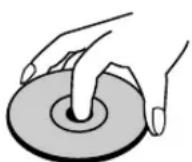
Berühren Sie nicht die Wiedergabeseite der Disc. Fassen Sie die Disc an den Außenkanten an, damit keine Fingerabdrücke auf die Oberfläche gelangen. Kleben Sie weder Papier noch Klebeband auf die Disc.

Aufbewahren von Discs
Bewahren Sie die Discs nach der Wiedergabe stets in ihrer Hülle auf. Setzen Sie die Disc weder direktem Sonnenlicht noch Wärmequellen aus und lassen Sie sie auch nicht in einem in der Sonne geparkten Auto liegen, da die Temperatur im Inneren des Fahrzeugs erheblich ansteigen kann.
Reinigen von Discs
Fingerabdrücke und Staub auf der Disc können schlechte Bildqualität und Tonverzerrungen zur Folge haben. Reinigen Sie die Disc vor dem Abspielen mit einem sauberen Tuch. Wischen Sie die Disc von der Mitte nach außen ab.
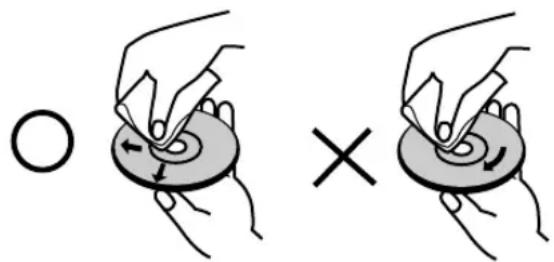
Verwenden Sie keine scharfen Reinigungsmittel wie Alkohol, Benzin oder Verdünner und auch keine handelsüblichen Reinigungsmittel oder Antistatik-Sprays für Schallplatten.
Die Symbole
Hinweise zur Symbolanzeige

“ 🔍 ” kann während des Betriebs auf dem
Fernsehbildschirm erscheinen. Dieses Symbol bedeutet, dass die in dieser Bedienungsanleitung erläuterte Funktion für die eingelegte DVD nicht verfügbar ist.
Hinweise zu den Disc-Anleitungssymbolen
Der jeweilige zu einem der folgenden Symbole gehörende Abschnitt gilt nur für die Disc, für die das entsprechende Symbol angezeigt wird.
DVD DVD und finalisierte DVD ±R/RW
VCD2.0 Video CDs mit PBC (playback control)
VCD1.1 Video CDs ohne PBC (playback control)
CD Audio CDs.
MP3 MP3 disc.
WMA WMA-Disc.
JPEG JPEG-Disc.
DivX DivX-Disc.
Bedienelemente
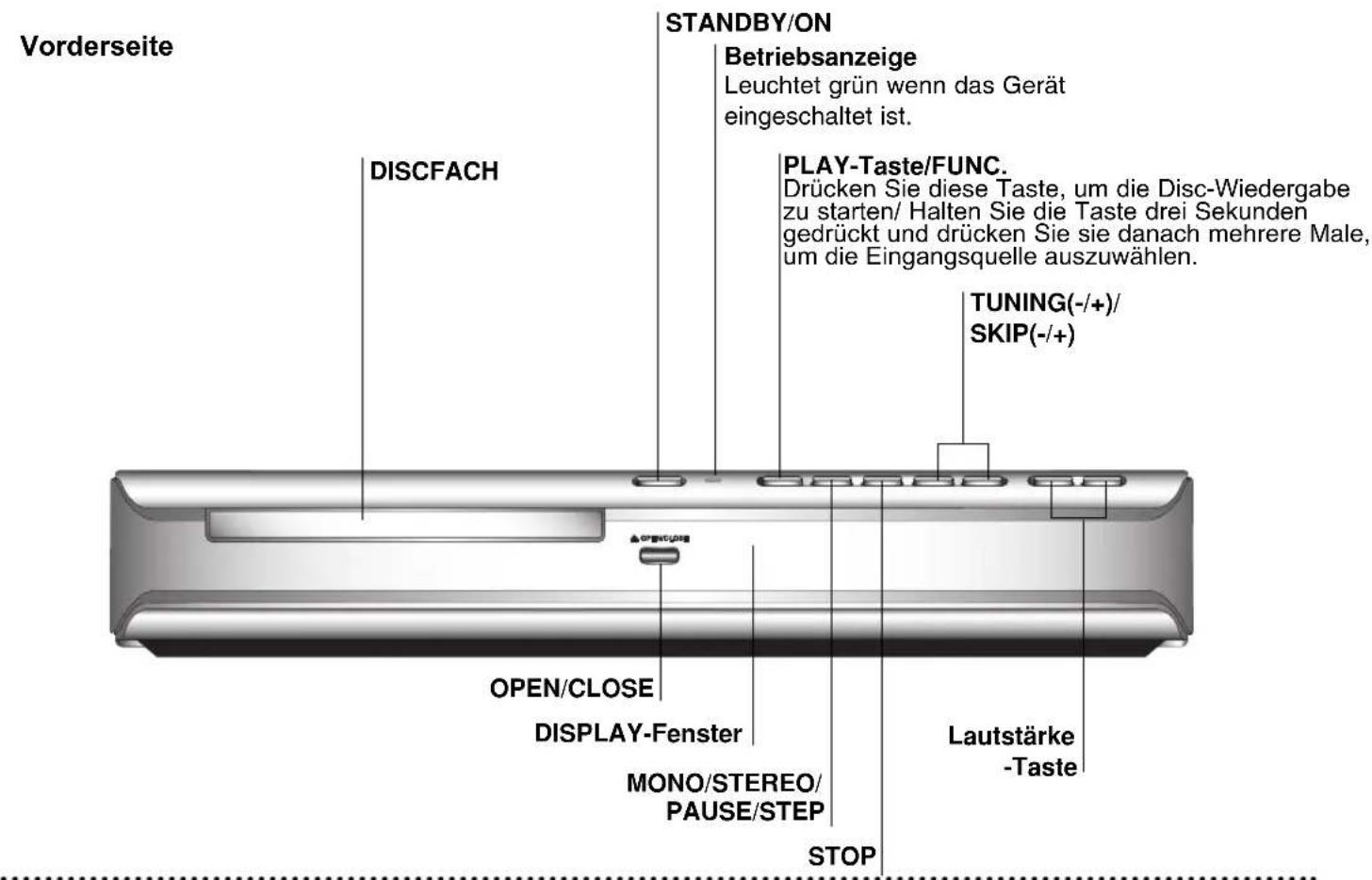
Rückseite
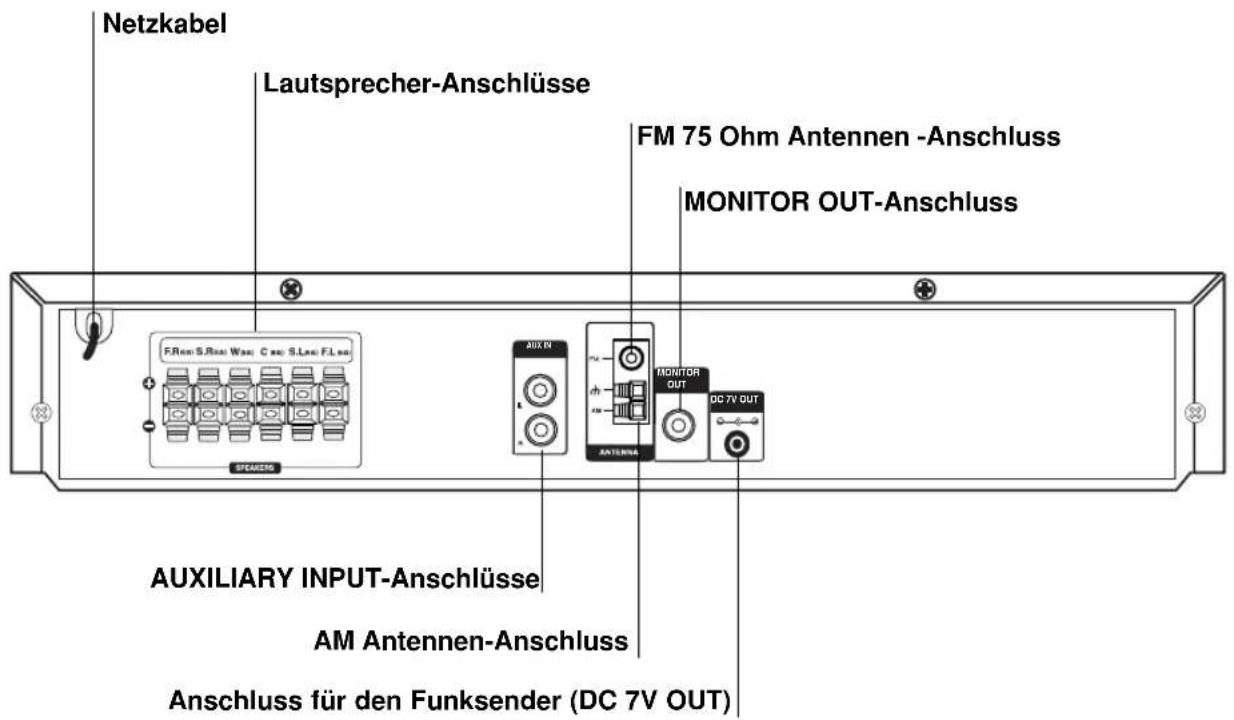

Berühren Sie keinesfalls die innenliegenden Stifte der Anschlussbuchsen auf der Geräterückseite. Eventuell auftretende elektrostatische Entladungen könnten das Gerät dauerhaft beschädigen.
Fernbedienung
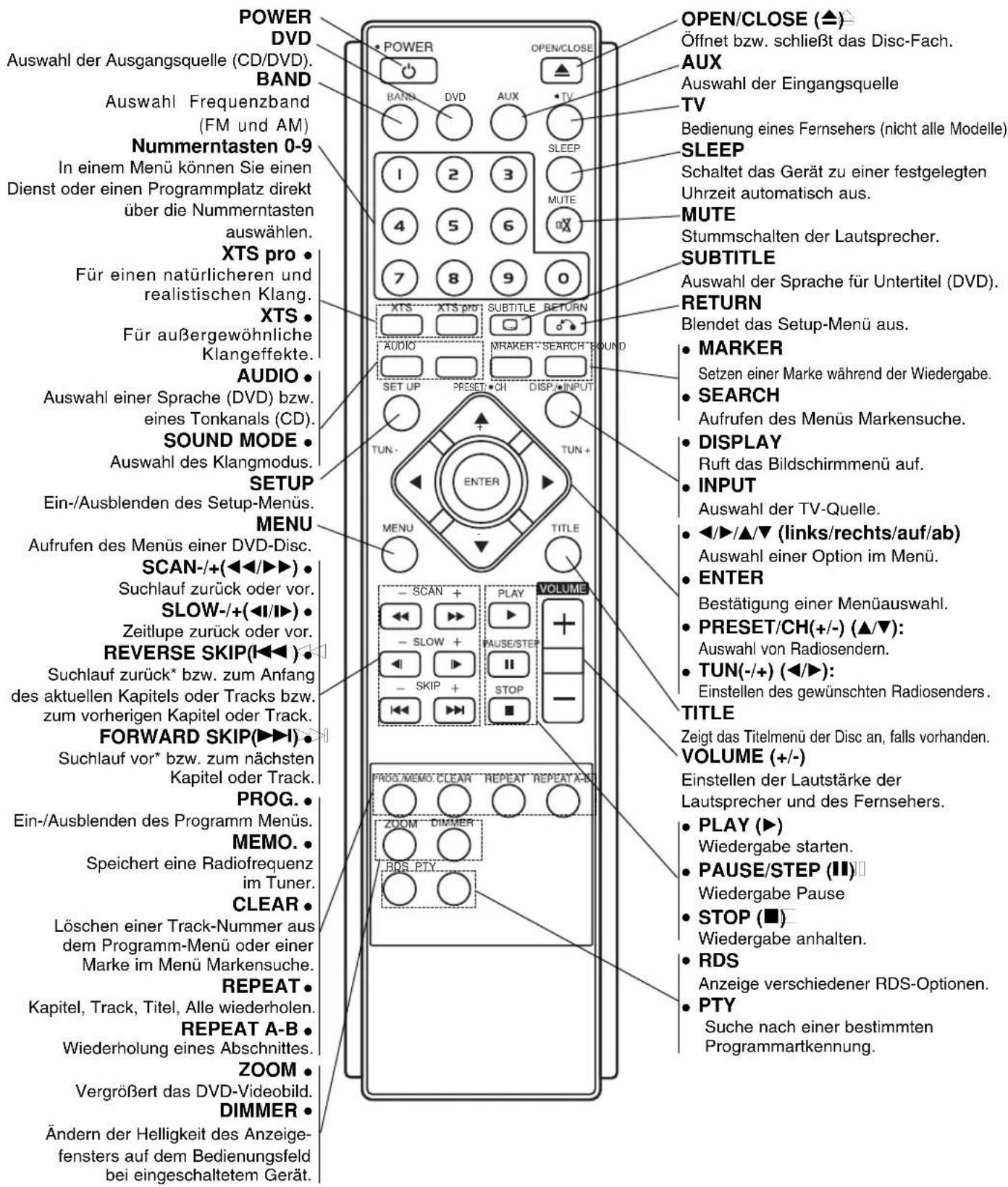
Anschlüsse ( Fortsetzung)
Systemeinbindung der Lautsprecher
Hinweis
Geräte mit starken elektromagnetischen Feldern in der Nähe des Empfängers können Störungen verursachen. (Z. B. ein Mikrowellengerät) Funksender LED-Anzeige Funksender
\* LED-Anzeige - "BLAU" Das Hauptgerät ist eingeschaltet, der Funksender ist über das Audiokabel (rechts, links) am Anschluss SOUND SIGNAL sowie an den Lautsprecheranschlüssen auf der Rückseite angeschlossen. Der Gleichstrom-Eingangsanschluss des Funksenders ist über das Gleichstromkabel am Anschluss des Funksenders (DC 7V OUT) angeschlossen. \* LED-Anzeige - "AUS (Keine Anzeige)" Das Hauptgerät ist ausgeschaltet.  Funkempfänger LED-Anzeige
Anzeige des Betriebsstatus.LED-Anzeige Funkempfänger
\* LED-Anzeige - "BLAU" Der Funkempfänger empfängt ein Signal vom Funksender. \* LED-Anzeige - "ROT" Der Funkempfänger befindet sich im Standby-Modus. Ändern eines Kanals von
Funksender und Funkempfänger
Ein ähnliches Sendegerät in der Nähe kann Störungen verursachen. Ändern Sie in diesem Fall den Kanal über die Gerätekennung/Kanal-Taste (ID./CH.) des Funksenders. Hinweis
Falls der Funkempfänger die geänderte Kanalfrequenz des Funksenders nicht empfangen kann, drücken Sie die Taste ID (bzw. ID./CH-Taste) des Funkempfängers nicht länger als drei Sekunden. \- Der Funkempfänger sucht nach dem geänderten Kanal.Einstellung der Gerätekennung des
Funksenders und Funkempfängers
Bei der Herstellung des Gerätes wird bereits eine Gerätekennung vergeben. Bei Funkstörungen oder bei einem neuen Funkempfänger muss eine neue Kennung vergeben werden. 1. Der Abstand zwischen dem Funksender und dem Funkempfänger sollte immer mehr als 50 cm betragen. 2. Schalten Sie Funksender und Funkempfänger ein. 3. Halten Sie gleichzeitig die Gerätekennung/Kanal-Taste (ID./CH.) des Funksenders und die Taste ID des Funkempfängers länger als drei Sekunden gedrückt. Hinweise
- Geräte mit starken elektromagnetischen Feldern in der Nähe des Empfängers können Störungen verursachen. - In der Nähe des Gerätes sollte kein tragbarer Sender (wie z. B. ein Funkgerät) verwendet werden.Anschlüsse ( Fortsetzung)
Systemeinbindung der Lautsprecher
Lautsprecheranschlüsse
- Verbinden Sie die Lautsprecher mit den Anschlüssen der Front- (links, rechts) oder Center-Lautsprecher. - Verbinden Sie den Subwoofer mit dem Subwoofer-Anschluss. - Schließen Sie das Netzkabel des Funkempfängers an die Steckdose und dann den Funkempfänger über das Lautsprecherkabel an die hinteren Funk-Lautsprecher (rechts, links) an. - Schließen Sie den Gleichstrom-Eingangsanschluss des Funksenders über das Gleichstromkabel am Anschluss DC 7V OUT des Funksenders an. - Schließen Sie die Lautsprecher (rechts, links) an die Anschlüssen auf der Rückseite des Hauptgerätes über das Audiokabel am Anschluss SOUND SIGNAL des Funksenders an. - Der Abstand zwischen diesem Gerät und dem Funkempfänger sollte nicht mehr als 10 m betragen. flowchart
graph TD
    A["Front-Lautsprecher (Rechts)"] --> B["Center-Lautsprecher"]
    B --> C["Funk-sender"]
    C --> D["Audio-kabel"]
    D --> E["Subwoofer"]
    E --> F["Funk-Lautsprecher (Rechts)"]
    F --> G["Funk-lautsprecher (Links)"]
    G --> H["Gleichstromkabel"]
    H --> I["Funkempfänger"]
    I --> J["AUX/M"]
    I --> K["ANTenna"]
    I --> L["Monitor OUT"]
    I --> M["DC TV OUT"]
    C --> N["Achtung! Diese Buchse ist kein USB-Anschluss!"]
    style A fill:#f9f,stroke:#333
    style B fill:#f9f,stroke:#333
    style C fill:#ccf,stroke:#333
    style D fill:#ccf,stroke:#333
    style E fill:#cfc,stroke:#333
    style F fill:#fcc,stroke:#333
    style G fill:#fcc,stroke:#333
    style H fill:#fcc,stroke:#333
    style I fill:#cff,stroke:#333
    style J fill:#ffc,stroke:#333
    style K fill:#ffc,stroke:#333
    style L fill:#ffc,stroke:#333
Anmerkungen
- Eine optimale Leistung ist nur dann gewährleistet, wenn Funksender und Funkempfänger in einer Entfernung von 2 m bis 10 m aufgestellt werden, da bei zu geringem Abstand Verbindungsfehler auftreten können. - Achten Sie darauf, dass das Lautsprecherkabel zu den jeweiligen Anschlussklemmen bei den Komponenten passt.: + zu + und – zu –. Sind die Kabel vertauscht, wird der Sound verzerrt und ihm fehlt die Grundlage. - Demontieren Sie nicht die Frontabdeckung der mitgelieferten Lautsprecher. - Es dauert einige Sekunden (u. U. auch etwas länger), bis die Verbindung zwischen Funksender und Funkempfänger hergestellt wurde. - Bei ausgeschaltetem Gerät wechselt der Funkempfänger nach ca. 10 Sekunden automatisch in den Standby-Modus (aus). - Bei ausgeschaltetem Funkempfänger funktionieren die Funk-Lautsprecher nicht.Anschlüsse ( Fortsetzung)
Antennenanschluss
Für einen optimalen AM/FM-Empfang schließen Sie ein 75 Ohm Antennenkabel Ihrer Hausantenne an den Antennen-Anschluss auf der Rückseite des Gerätes an. Verwenden Sie ansonsten die mitgelieferten Antennen. Schließen Sie die mitgelieferten FM/AM-Antennen an, um Radio zu hören. ● Schließen Sie die AM-Loop-Antenne an den Antennen-Anschluss an. - Schließen Sie die FM-Wurfantenne an die FM-Antennenbuchse an. N Hinweise
- Um Interferenzen zu vermeiden, halten Sie die Antenne fern von dem DVD/CD-Receiver und anderen Bestandteilen. - Achten Sie darauf, dass die FM-Wurfantenne ganz ausgelegt ist. - Nachdem Sie die FM-Wurfantenne angeschlossen haben, positionieren Sie sie so horizontal wie möglich.Anschlüsse ( Fortsetzung)
Positionierung der Lautsprecher
Bei einer normalen Positionierung setzen Sie sechs Lautsprecher (2 Front-Lautsprecher, 1 Centre-Lautsprecher, 2 Funk-Lautsprecher (Hintere) und 1 Subwoofer) ein. Wollen Sie einen ausgezeichneten Bass-Sound, einen DTS Digital Surround oder einen Dolby Digital Surround erzeugen, müssen Sie einen Subwoofer anschließen.• F ront-Lautsprecher
Gemäß Ihrer Hörposition stellen Sie die Lautsprecher mit gleichem Abstand und einem Winkel von 45 Grad zueinander auf.• Center-Lautsprecher
Idealerweise sollten sich die Center- und die Front-Lautsprecher auf gleicher Höhe befinden. Andernfalls stellen Sie die Center-Lautsprecher entweder oberhalb oder unterhalb des Fernsehgerätes auf.• Funk (Hintere)-Lautsprecher
Stellen Sie je einen Lautsprecher links und rechts hinter dem Hörbereich. Diese Lautsprecher sorgen für Soundbewegung und für Atmosphäre, die für einen Surround-Klang erforderlich sind. Die besten Ergebnisse erreicht man, wenn man die Funk-Lautsprecher nicht zu weit hinter der Hörposition platziert und sie auf gleicher Höhe der Hörerohren oder höher installiert. Von Vorteil ist auch, wenn die Funk-Lautsprecher auf eine Wand oder Decke gerichtet werden, um den Sound weiter zu verstreuen. Im Falle eines kleineren Raumes, wenn sich der Zuhörer in der Nähe der Rückwand befindet, stellen Sie die Funk-Lautsprecher sich gegenüber in einer Höhe von 60-90 cm oberhalb Hörhöhe des Zuhörers auf.- Subwoofer
Der Subwoofer kann überall im Frontbereich aufgestellt werden.  Beispiel für die LautsprecheraufstellungMini-Glossar für Audio-Stream & Surround-Modus
dts
Erlaubt Ihnen 5.1 (oder 6) getrennte Kanäle mit hoher digitaler Klangqualität von DTS Klangquellen zu genießen, die das Warenzeichen tragen, wie Disks, DVD und Compact Disks, usw. DTS Digitalklang bietet transparentes Audio auf bis zu 6 Kanälen (identisch zu dem Originalmaster) und resultiert in außergewöhnlicher Klarheit über ein echtes 360° Klangfeld hinweg. Der Begriff DTS ist eine Handelsmarke der DTS Technology, LLC. Hergestellt unter Lizenz der DTS Technology, LLC.DIGITAL
Mit dem Dolby Digital Surround Format können Sie bis zu 5.1 Kanäle digitalen Surroundklang von einer digitalen Dolby Programmquelle genießen. Wenn Sie DVDs mit dem "DOLBY" Zeichen abspielen, können Sie noch bessere Klangqualität, größere räumliche Genauigkeit und verbesserten Dynamikumfang genießen.□□PRO LOGIC (II)
Dolby Pro Logic II kreiert fünf Ausgangskanäle mit gesamter Bandbreite aus Zweikanal-Quellen. Dies wird durch Verwendung eines fortschrittlichen hochreinem Matrix-Surrounddecoders erreicht, der die räumlichen Eigenschaften der Originalaufnahme extrahiert, ohne neue Klänge und tonliche Verfärbungen hinzu zu fügen.MOVIE Modus:
Der Movie-Modus ist für die Wiedergabe von Stereo-Fernsehshows und allen Aufnahmen, die mit Dolby Surround codiert sind geeignet. Das Ergebnis ist eine verbesserte Klangfeldausrichtung, die an getrennte 5.1-Kanal Klangqualität heranreicht.MUSIC Modus:
Der Music-Modus ist für die Wiedergabe von Stereo-Musikaufnahmen geeignet, und bietet ein breites und tiefes Klangfeld.MATRIX Modus:
Der Matrix-Modus ist der gleiche wie der Music-Modus, außer dass die Richtungsverbesserungslogik ausgeschaltet ist. Er kann verwendet werden, um Monosignale zu verbessern, indem sie so verändert werden, dass sie "größer" erscheinen. Der Matrix-Modus kann auch bei Automobil-Systemen Verwendung finden, wo die Schwankungen bei schlechten UKW Stereoempfang andernfalls störende Surroundsignale von einem Logic-Decoder verursachen können. Die letzte Hilfsmaßnahme für schlechten UKW Stereoempfang kann es sein, den Klang auf Mono zu zwingen.BYPASS
Software mit Mehrkanal-Surround-Audiosignalen wird gemäß der Aufnahme wiedergegeben.Klangmodus
DVD VCD1.1V D20D Sie können Surroundklang genießen, indem Sie einfach eines der vorprogrammierten Klangfelder entsprechend des Programms, dass Sie sich anhören möchten, auswählen.Bei eingelegter DVD
Sie können den Klangmodus der DVD ändern, indem Sie während der Wiedergabe die AUDIO Taste auf der Fernbedienung drücken. Obwohl der Inhalt der DVDs je nach Disk unterschiedlich sind, erklärt der folgende Abschnitt die grundsätzliche Vorgehensweise, wenn diese Funktion verwendet wird. a) Drücken Sie nach Auswahl von 2 Kanälen (z. B.  b) Drücken Sie nach Auswahl von 5.1 Kanälen (z. B.  oder für die Taste AUDIO die Taste SOUND. - Das Symbol " wird auf dem Bildschirm angezeigt. - Die Anzeige "BYPASS" erscheint nur im Anzeigefenster.Beim Einlegen einer Video-CD
Bei jedem Drücken auf die Taste SOUND wird der Klangmodus der Video-CD im Anzeigefenster in der folgenden Reihenfolge geändert. BYPASS → STUDIO → CLUB → HALL → THEATER 1 → CHURCH → PL II MOVIE → PL II MUSIC → PL II MTRX → BYPASS...N Hinweis
Drücken Sie nach Auswahl des Klangmodus "Bypass" über die Taste SOUND die Taste AUDIO. Auf dem Bildschirm werden die Tonkanäle Links, Rechts und Stereo angezeigt.Beim Einlegen einer CD
Bei jedem Drücken auf die Taste SOUND wird der Klangmodus der Video-CD im Anzeigefenster in der folgenden Reihenfolge geändert. BYPASS → STUDIO → CLUB → HALL → THEATER 1 → CHURCH → PL II MOVIE → PL II MUSIC → PL II MTRX → BYPASS...Zu Ihrer Hilfe
\- Der DVD/CD Receiver speichert den zuletzt ausgewählten Klangmodus für jede Programmquelle. - Dolby Digital Disks haben das Logo auf der Etikette. - Programme, die mit Dolby Surround codiert sind haben das logo auf der Etikette. - DTS Digital Surround Disks sind mit DTS gekennzeichnet.N Hinweise
\- Wenn Sie Tonspuren mit 96 kHz Abtastfrequenz wiedergeben, werden die Ausgangssignale nach 48 kHz konvertiert (Abtastfrequenz).Bildschirmanzeigen
Bildschirmmenü
Der allgemeine Wiedergabestatus kann am Fernsehbildschirm angezeigt werden. Einige Menüpunkte können im Menü geändert werden. So verwenden Sie das Bildschirmmenü: 1 Drücken Sie während der Wiedergabe DISPLAY. 2 Drücken Sie ▲ / ▼ um die gewünschte Option auszuwählen. Die aktuell ausgewählte Option wird farblich hinterlegt. 3. Drücken Sie ◀/▶, um die Einstellung zu ändern. Sie können bei Bedarf auch die numerischen Tasten verwenden (zum Beispiel für die Eingabe der Titelnummer). Bei einigen Funktionen müssen Sie ENTER wählen, um die Einstellung zu übernehmen.Vorübergehend eingeblendete Symbole
 Titel wiederholen  Passage wiederholen  Wiedergabe an dieser Stelle fortsetzen  Aktion nicht zulässig oder nicht verfügbarN Hinweise
• Die oben genannten Bildschirmmenüs stehen möglicherweise nicht bei allen Discs zur Verfügung. - Wenn zehn Sekunden lang keine Taste gedrückt wird, wird das Bildschirmmenü ausgeblendet. Beispiel: Bildschirmmenü bei der Wiedergabe einer DVD| Optionen | Auswahlmethode | |
| Titelnummer |  | ◀ / ▶, Zifferntasten ENTER |
| Kapitelnummer |  | ◀ / ▶, Zifferntasten ENTER |
| Zeitsuche |  | Zifferntasten, ENTER |
| Tonspur und Digital Audio-Ausgabemodus |  | ◀ / ▶ oder AUDIO |
| Untertitelsprache |  | ◀ / ▶ oder SUBTITLE |
| Kamerawinkel |  | ◀ / ▶ |
| Ton |  | ◀ / ▶ |
| Optionen | Auswahlmethode | |
| Tracknummer(oder PBC-Modus) |  | ◀/▶, Zifferntasten ENTER |
| Zeit |  | Zifferntasten, ENTER |
| Audiokanal |  | ◀/▶ oder AUDIO |
| Ton |  | ◀/▶ |
Grundeinstellungen
Mit Hilfe des Setup-Menüs können Sie beispielsweise das Bild und den Ton einstellen. Außerdem können Sie eine Sprache für die Untertitel und das Setup-Menü einstellen. Einzelheiten über die einzelnen Optionen des Setup-Menüs finden Sie auf den Seiten 15 bis 18.So zeigen Sie das Menü an und beenden es:
Drücken Sie SETUP, um das Menü anzuzeigen. Wenn Sie SETUP erneut drücken, kehren Sie zum ersten Bildschirm zurück.So gehen Sie zur nächsten Ebene:
Drücken Sie auf der Fernbedienung ▶.So kehren Sie zur vorherigen Ebene zurück:
Drücken Sie auf der Fernbedienung ◀.Allgemeiner Betrieb
1 Drücken Sie SETUP. Das Setup-Menü wird angezeigt. 2 Verwenden Sie ▲/▼, um die gewünschte Option auszuwählen. Drücken Sie danach ▶, um zur zweiten Ebene zu gelangen. Auf dem Bildschirm werden die aktuelle Einstellung für die aktuelle Option sowie alternative Einstellung(en) angezeigt. 2 Verwenden Sie ▲/▼, um die zweite gewünschte Option auszuwählen. Drücken Sie danach ▶, um zur dritten Ebene zu gelangen. Verwenden Sie ▲▲▼,um die gewünschte Einstellung auszuwählen, und bestätigen Sie Ihre Auswahl mit ENTER. Bei einigen Optionen sind weitere Schritte erforderlich. 5 Drücken Sie SETUP oder PLAY um das Setup-Menü zu beenden.SPRACHE
OSD
Wählen Sie eine Sprache für das Setup-Menü und das Bildschirmmenü aus.Disc Audio /Untertitel/ Menü DVD
Wählen Sie die gewünschte Sprache für den Audio-Titel (Disc Audio), Untertitel und das Disc-Menü aus. Voreinstellung: Bezieht sich auf die Originalsprache, in der die Disc aufgezeichnet wurde. Andere: Um eine andere Sprache auszuwählen, geben Sie mit den Zahlentasten die entsprechende 4-stellige Zahl entsprechend der Sprachencodes auf Seite 30 ein. Wenn sie einen falschen Sprachencode eingegeben haben, drücken Sie CLEAR.ANZEIGE
Bildformat DVD
4:3: Wählen Sie diese Einstellung, wenn ein herkömmliches Fernsehgerät angeschlossen ist. 16:9: Wählen Sie diese Einstellung, wenn ein Breitbild-Fernsehgerät angeschlossen ist.Anzeigemodus DVD
Die Bildmodus-Einstellung funktioniert nur, wenn das Bildformat des Fernsehers auf 4:3 gesetzt ist. Andernfalls erscheint die Einstellung "Widescreen". Letterbox: Aufnahmen im Breitbildformat erscheinen mit schwarzen Balken am oberen und unteren Bildschirmrand. Panscan: Zeigt automatisch das Bildmaterial auf dem gesamten Bildschirm an, schneidet aber bei Bedarf Bereiche an den beiden Seiten ab.SETUP-Menü (Fortsetzung)
AUDIO
Jede DVD-Disc hat mehrere Audio-Ausgabeoptionen. Legen Sie die Audio-Optionen des Players in Übereinstimmung mit dem Typ des Audiosystems fest, das Sie einsetzen. 5.1 Lautsprechereinstellung
DVD Die Lautsprechereinstellungen, einschließlich Balance und Hallzeit auswählen, oder die Lautsprechereinstellungen testen. Die Lautsprechereinstellungen sind nur mit dem analogen Multi-Channelausgang aktiviert. Auswahl der Lautsprecher
Wählen Sie einen einzustellenden Lautsprecher. (Vordere Lautsprecher [Links], Mittel-Lautsprecher, Vordere Lautsprecher [Rechts], Hintere Lautsprecher [Rechts], Hintere Lautsprecher [Links] oder Subwoofer) Hinweis
Bestimmte Lautsprechereinstellungen sind aufgrund von Lizenzvereinbarungen von Dolby Digital verboten.Größe
Da die Lautsprechereinstellungen eingebaut sind, können Sie die Einstellungen nicht ändern.Lautstärke
Drücken Sie ◀/▶, um den Ausgangspegel des ausgewählten Lautsprechers einzustellen. (-5dB \~ +5dB)Entfernung
Beim Anschluss der Lautsprecher an den DVD/CD-Receiver wird über die Einstellung festgelegt, wie viel Wegstrecke der Ton zum Hörpunkt zurücklegen muss. Dadurch erreichen die Töne jedes Lautsprechers (mit Ausnahme des Subwoofers) den Zuhörer gleichzeitig. Stellen Sie die Entfernung des ausgewählten Lautsprechers über die Tasten ◀ / ▶ ein. Hinweis
Es kann nur die Entfernung der Mittel-Lautsprecher und der hinteren Lautsprecher (links und rechts) eingestellt werden.Test
Drücken Sie zum Testen der Signale jedes Lautsprechers die Tasten ◀ / ▶ Gleichen Sie die Lautstärke an die Lautstärke der Testsignale des Systems an. Vorne links (L) → Mitte → Vorne rechts (R) → Hinten rechts (R) → Hinten links (L) → SubwooferDynamische Reichweitensteuerung (DRC)
DVD DivX Dank der digitalen Klangtechnologie können Sie den Soundtrack einer DVD jedes Mal in bestmöglicher Präzision und Wirklichkeitsnähe erleben. Manchmal möchten Sie aber die dynamische Reichweite der Audioausgabe unterdrücken (das heißt den Unterschied zwischen den lautesten und den leisesten Tönen). Auf diese Weise können Sie sich einen Film auch bei geringer Lautstärke ansehen, ohne dass die Tonqualität dabei an Brillanz verliert. Um diese Option auszuwählen, wechseln Sie zur Einstellung DRC Ein. Hinweise
- Die DRC-Funktion ist nur während der Wiedergabe von Dolby Digital-Discs verfügbar. - Die Stufe der Dynamikbereich-Komprimierung kann je nach DVD-Disc variieren.Vocal
DVD Setzen Sie die Einstellung für die Option Gesang auf Ein, wenn Sie eine Mehrkanal-Karaoke-DVD abspielen möchten. Die auf der eingelegten Disc enthaltenen Karaoke-Kanäle werden dadurch den normalen 2-Kanal-Stereoton beigemischt.BLOCK (KINDERSICHERUNG)
Einstufung
DVD
Einige DVD-Filme enthalten Szenen, die nicht für Kinder geeignet sind. Daher bieten einige Discs zusätzliche Sicherungsoptionen, mit denen Sie entweder die gesamte Disc oder bestimmte Szenen einstufen können. Die jeweiligen Sicherheitsstufen sind länderabhängig und reichen von 1 bis 8. Einige Discs enthalten als Alternative kindgerechtere Szenen. Die Kindersicherungsfunktion ermöglicht das Einrichten einer Wiedergabesperre für eine Disc, damit Kinder diese nicht abspielen können oder ggf. anstelle der ungeeigneten Szenen die dafür geeigneten Ersatzszenen sehen. 11 Wählen Sie im BLOCK-Menü "Einstufung" aus, und drücken Sie ▶ 2 Um auf die Funktionen Einstufung, Kennwort und Ländercode zuzugreifen, müssen Sie den vierstelligen Sicherheitscode eingeben, den Sie erstellt haben. Wenn Sie keinen Sicherheitscode eingegeben haben, erhalten Sie eine entsprechende Aufforderung. Geben Sie einen vierstelligen Code ein, und drücken Sie ENTER. Geben Sie den Code erneut ein, und drücken Sie ENTER, um ihn zu überprüfen. Wenn Sie einen Fehler machen, bevor Sie ENTER drücken, drücken Sie CLEAR. 3 Wählen Sie mit den Schaltflächen ▲A▼ eine Einstufung zwischen 1 und 8 aus. Einstufung 1-8: Stufe 1 bedeutet niedrigste Wiedergabeeinschränkungen. Stufe 8 bedeutet höchste Wiedergabeeinschränkungen.Geöffnet
Wenn Sie diese Option wählen, ist die Elternsicherung deaktiviert und die Disc wird vollständig wiedergegeben. N Hinweis Wenn Sie dem DVD/CD-Receiver eine Sicherheitsstufe zuweisen, werden nur die Szenen der eingelegten Disc wiedergegeben, die der zugewiesenen Sicherheitsstufe entsprechen oder deren Stufenwert darunter liegt. Auf der DVD höher eingestufte Szenen werden nur dann abgespielt, wenn entsprechende Ersatzszenen auf der Disc verfügbar sind, und ansonsten nicht. Wenn keine passende Alternative gefunden wird, wird die Wiedergabe angehalten. Sie müssen das vierstellige Kennwort eingeben oder die Einstufungsebene ändern, um die Disc wiederzugeben. 4 Drücken Sie ENTER, um Ihre Einstufungsauswahl zu bestätigen. Drücken Sie SETUP, um das Menü zu verlassen.Kennwort (Sicherheitscode)
Sie können das Kennwort eingeben oder ändern. 1. Wählen Sie im BLOCK-Menü Kennwort (Passwort) aus, und drücken Sie ▶. 2. Folgen Sie Schritt 2 (siehe Einstufung). "Ändern" oder "Neu" ist markiert. 3. Geben Sie den neuen vierstelligen Code ein, und drücken Sie ENTER. Geben Sie ihn erneut ein, um ihn zu überprüfen. Wenn Sie den Sicherheitscode vergessen Wenn Sie Ihren Sicherheitscode vergessen haben, können Sie ihn wie folgt löschen: 1. Geben Sie die sechsstellige Zahl "210499" ein. Der Sicherheitscode wird gelöscht. 2. Geben Sie einen neuen Code wie oben beschrieben ein. N Hinweis Wenn “ INPUT PASSWD ■ ■ ■ ■ auf dem Fernsehbildschirm erscheint, drücken Sie zum Aufrufen des Setup-Menüs auf STOP (■) und dann auf SETUP.Ländercode
DVD
Geben Sie den Code des Landes/der Region ein, dessen/deren Standards bei der Einstufung der DVD-Video-Disc auf der Grundlage der Liste im Referenzkapitel verwendet wurde. 1 Wählen Sie im BLOCK-Menü den "Ländercode" aus, und drücken Sie ▶. 22 Folgen Sie Schritt 2 (siehe Einstufung). 3 Wählen Sie das erste Zeichen mit den Tasten aus. 4 Bewegen Sie den Cursor mit der ▶▶Taste, und wählen Sie das zweite Zeichen mit den ▲A▼▶ Tasten aus. 5 Drücken Sie ENTER, um die Auswahl des Ländercodes zu bestätigen.SETUP-Menü (Fortsetzung)
Andere
PBC VCD
Schalten Sie die Wiedergabesteuerung (PBC) ein oder aus. Ein: Video-CDs mit PBC werden gemäß der Wiedergabesteuerung wiedergegeben. Aus:Video-CDs mit PBC werden wie Audio-CDs wiedergegeben.DivX(R)-Registrierung
DivX
Es wird nur der DivX-DRM (Digital Right Management) Registrierungscode für Ihr Gerät angezeigt. Ihr Registrierungs-Code ist : XXXXXXXX Bitte verwenden Sie diesen Code um den Player 1r den DivX® Video On Demand-Service zu registrieren. Dieser ermöglicht das Mieten oder Kauten von Videofilmen im DivX® Video On Demand-Format. Weitere Informationen unter www.divx.com/vod Der Registrierungscode ist für den VOD-Dienst (Video-On-Demand) erforderlich. Eine kodierte Spielfilmdatei kann erworben werden. Hinweis
Beim Verleih einer DivX-VOD-Datei stehen verschiedene Anzeigeoptionen zur Verfügung, wie unten gezeigt. \- Anzeige der verbleibenden Wiedergabeanzahl der Datei:  • Die Verleihdauer ist abgelaufen:  • Anzeige eines Zugriffsfehlers: Die Wiedergabe closes Videofilms ist auf diesem Video-Player nicht zul ssig.Wiedergabe einer DVD oder einer
Video-CD
Wiedergabe-Setup
DVD  VCD1.1V - Schalten Sie das Fernsehgerät ein, und stellen Sie als Videoquelle den Eingang ein, an den der DVD/CD-Receiver angeschlossen wurde. - Audiosystem: Schalten Sie das Audiosystem ein und wählen Sie die am DVD/CD-Receiver angeschlossene Eingangsquelle. 11 Drücken Sie zum Öffnen des Disc-Fachs auf OPEN/CLOSE (▲). 2 Legen Sie die gewünschte Disc mit dem Etikett nach oben ein. Legen Sie eine doppelseitige DVD mit der Seite nach unten ein, die wiedergegeben werden soll. 3 Drücken Sie zum Schließen des Disc-Fachs auf OPEN/CLOSE (▲). Das Symbol READING wird auf dem Bildschirm angezeigt und die Wiedergabe beginnt automatisch. Ist dies nicht der Fall, drücken Sie auf PLAY. In manchen Fällen wird an dieser Stelle das Disc-Menü angezeigt. Falls der Menübildschirm erscheint
Der Menübildschirm wird u. U. beim ersten Laden einer DVD bzw. Video-CD mit einem Menü eingeblendet.DVD
Wählen Sie mit den Tasten ◀▶ ▲ ▼ den Titel/das Kapitel aus, das Sie anzeigen möchten. Drücken Sie danach ENTER, um die Wiedergabe zu starten. Drücken Sie TITLE oder DVD MENU, um zum Menübildschirm zurückzukehren.VCD2.0
- Verwenden Sie die Zifferntasten, um den gewünschten Track auszuwählen. Mit RETURN kehren Sie zum Menü-Bildschirm zurück. - Die Menüeinstellungen und Bedienungsverfahren können unterschiedlich ausfallen. Folgen Sie den Anleitungen auf den einzelnen Menü-Bildschirmen. Sie können PBC auch auf Aus setzen (siehe S.18). Hinweise
- Wenn die Disc bei aktivierter Kindersicherung nicht der Freigabe (nicht freigegeben) entspricht, muss das vierstellige Kennwort eingegeben und/oder die Disc freigegeben werden (s. "Kindersicherung" auf Seite 17). ●DVDs benötigen einen Regionalcode. - Der Player spielt keine Discs ab, deren Regionalcode sich von dem im Gerät gespeicherten Regionalcode unterscheidet. Dieser Player hat den Regionalcode 2.Allgemeine Funktionen
Hinweis
Falls nicht anderweitig angegeben, können alle beschriebenen Funktionen mit der Fernbedienung gesteuert werden. Einige Funktionen können auch über das Setup-Menü gesteuert werden.Einen anderen TITELansteuern
DVD Wechseln Sie bei mehreren Titeln auf einer Disc wie folgt zu einem anderen Titel: \- Drücken Sie zur Auswahl einer Titelnummer auf DISP. gefolgt von der entsprechenden Nummerntaste (0-9).Ein anderes KAPITEL/STÜCK ansteuern
DVD VCD2.0 DivX Wenn ein Titel auf einer Disc mehrere Kapitel und eine Disc mehrere Tracks enthält, können Sie wie folgt ein neues Kapitel/einen neuen Track ansteuern: - Drücken Sie ◀◀◀ oder ▶▶▶ während der Wiedergabe, um das nächste Kapitel/den nächsten Track auszuwählen oder zum Anfang des aktuellen Kapitels/Tracks zurückzukehren. - Drücken Sie zweimal kurz ◀◀◀, um zum vorherigen Kapitel/Track zurückzukehren. - Um während der DVD-Wiedergabe direkt zu einem Kapitel zu wechseln, drücken Sie auf DISP. und dann zur Auswahl des Kapitel-/Tracksymbols auf ▲/▼▽ Geben Sie dann die über die Nummerntasten (0-9) die Kapitel-/Tracknummer ein. Hinweis
Drücken Sie bei zweistelligen Nummern die Tasten (0-9) schnell hintereinander.Zeitlupe
DVD VCD1.1V 11 Drücken Sie während der Pause auf SLOW -/+. Der DVD-Spieler aktiviert dadurch die Wiedergabe in Zeitlupe. 2 Mit der Taste SLOW -/+ können Sie die Wiedergabegeschwindigkeit bestimmen: ◀ 1/16, ◀ 1/8, ◀ 1/4 oder ◀ 1/2 (zurück) oder ▶ 1/16, ▶ 1/8, ▶ 1/4 oder ▶ 1/2 (vor). 30m in die normale Wiedergabe zu kommen, drücken Sie PLAY. Hinweis
Bei Video-CDs ist keine Zeitlupe rückwärts möglich.DVD und Video CD-Wiedergabe (Fortsetzung)
Allgemeine Funktionen(Fortsetzung)
Standbild und Bild-für-Bild-Wiedergabe
DVD \- VCD1.1 D20vX 11 Drücken Sie während der Wiedergabe auf PAUSE/STEP. Der DVD/CD-Receiver wechselt in den PAUSE-Modus. 2 Durch wiederholtes Drücken von PAUSE/STEP auf der Fernbedienung können Sie den Film bildweise weiterlaufen lassen.Suchen
DVD VCD1.1 DDIVX 11 Drücken Sie während der Wiedergabe auf ◀ bzw. ▶▶. Der DVD-Receiver wechselt in den SUCHEN-Modus. 2 Drücken Sie zur Auswahl der gewünschten Geschwindigkeit mehrmals auf ◀ bzw. ▶▶:◀◀X2, ◀◀X4, ◀◀X8, ◀◀X16, ◀◀X100 (zurück) oder ▶▶X2, ▶▶X4, ▶▶X8, ▶▶X16, ▶▶X100 (vor). Bei einer Video-CD ändert sich die Suchgeschwindigkeit wie folgt: ◀◀X2, ◀◀X4, ◀◀X8, ◀◀X16 (zurück) oder ▶▶X2, ▶▶X4, ▶▶X8, ▶▶X16 (vor) 3 Sie können den SEARCH-Modus beenden, indem Sie PLAY drücken.Wiederholen
DVD VCD1.1V DQVXDVD-Video-Discs - Wiederholen Kapitel/Titel/Aus
11 Um das derzeit wiedergegebene Kapitel zu wiederholen, drücken Sie auf REPEAT. Das Symbol "Kapitel wiederholen" wird auf dem Bildschirm angezeigt. 2 Um den derzeit wiedergegebenen Titel zu wiederholen, drücken Sie nochmals auf REPEAT. Das Symbol "Titel wiederholen" wird auf dem Bildschirm angezeigt. 3 Um den Wiederholungsmodus zu verlassen, drücken Sie ein drittes Mal auf REPEAT. Das Symbol "Wiederholung aus" wird auf dem Bildschirm angezeigt.Video-CDs - Wiederholen Track/Alle/Keine
11 Um den derzeit wiedergegebenen Track zu wiederholen, drücken Sie auf REPEAT. Das Symbol "Track wiederholen" wird auf dem Bildschirm angezeigt. 2 Um die derzeit wiedergegebene Disc zu wiederholen, drücken Sie nochmals auf REPEAT. Das Symbol "Alle wiederholen" wird auf dem Bildschirm angezeigt. 3 Um den Wiederholungsmodus zu verlassen, drücken Sie ein drittes Mal auf REPEAT. Das Symbol "Wiederholung aus" wird auf dem Bildschirm angezeigt.N Hinweis
Auf einer Video-CD mit PBC müssen Sie im Setup-Menü PBC ausschalten (Off), um die Wiederholungsfunktion zu verwenden (siehe "PBC" auf Seite 18).Abschnittswiederholung A-B
DVD VCD1.1V Wiederholen einer Titelabschnittes. 1 Drücken Sie am gewünschten Startpunkt auf A-B. Das Symbol "A-B" erscheint kurz auf dem Bildschirm. 2 Drücken Sie am gewünschten Endpunkt nochmals auf A-B. Das Symbol "A-B" erscheint kurz auf dem Bildschirm und die Wiederholung beginnt. 3 Drücken Sie zum Abbrechen der Abschnittswiederholung auf A-B.Zeit-Suchlauf
DVD VCD1.2V Mit der Funktion Zeit-Suchlauf kann die Wiedergabe an einem gewünschten Zeitpunkt auf der Disc gestartet werden. 1 Drücken Sie während der Wiedergabe auf DISP. Daraufhin wird das Bildschirmmenü einge- blendet. Im Zeit-Suchlauf-Feld wird die verstrichene Spielzeit der aktuellen Disc angezeigt. 2 Drücken Sie innerhalb von 10 Sekunden auf ▲▼, um das Zeit-Suchlauf-Symbol auf dem Bildschirm auszuwählen. Im Zeit-Suchlauf-Feld erscheint die Anzeige "-:-:-:-". 3 Geben Sie innerhalb von 10 Sekunden über die Nummerntasten die gewünschte Startzeit ein. Stunden, Minuten, und Sekunden müssen im Feld von links nach rechts eingegeben werden. Drücken Sie zum Löschen einer falschen Eingabe auf die Taste CLEAR und tragen Sie die richtigen Werte ein. 4 Drücken Sie zur Bestätigung der eingegebenen Startzeit innerhalb von 10 Sekunden auf ENTER. Die Wiedergabe beginnt am ausgewählten Zeitpunkt auf der Disc. Bei Eingabe einer ungültigen Zeit wird die Wiedergabe an der aktuellen Position fortgesetzt.N Hinweis
Auf einer Video-CD mit PBC müssen Sie im Setup-Menü PBC ausschalten (Off), um die Wiederholungsfunktion zu verwenden (siehe S. 18).Allgemeine Funktionen(Fortsetzung)
Markensuche
DVD VCD2.0 Die Wiedergabe kann an bis zu neun gespeicherten Punkten erfolgen. Gehen Sie zum Festlegen einer Marke wie folgt vor. 1 Drücken Sie während der Wiedergabe an dem Punkt, der gespeichert werden soll, die Taste MARKER. Das Markierungs-Symbol erscheint kurz auf dem Bildschirm. 2 Wiederholen Sie Schritt 1, um bis zu neun Markierungspunkte auf einer Disc zu setzen.Aufrufen einer markierten Szene
11 Drücken Sie während der Wiedergabe auf SEARCH. Das Menü Markensuche erscheint auf dem Bildschirm. 2 Drücken Sie innerhalb von 10 Sekunden auf ◄▶, um eine aufzurufende Markierungsnummer auszuwählen. 2 Drücken Sie ENTER. Die Wiedergabe beginnt ab der markierten Szene. 4 Drücken Sie zum Ausblenden des Menüs Markensuche auf SEARCH.Löschen einer markierten Szene
11 Drücken Sie während der Wiedergabe auf SEARCH. Das Menü Markensuche erscheint auf dem Bildschirm. 2 Drücken Sie auf ◀▶, um die zu lösche Markierungsnummer auszuwählen. 2 Drücken Sie auf CLEAR. Die Markierungsnummer wird aus der Liste gelöscht. 4 Wiederholen Sie die Schritte 2 und 3, um weitere Markierungsnummern zu löschen. 5 Drücken Sie zum Ausblenden des Menüs Markensuche auf SEARCH.Zoom
DVD VCD1.1 Mit der Zoom-Funktion können Sie das Bild vergrößern und im vergrößerten Bild navigieren. 1 Drücken Sie zum Aktivieren der Zoom-Funktion während der Wiedergabe bzw. während eines Standbildes auf ZOOM. Drücken Sie mehrmals auf ZOOM, um das Bild um bis zu vier Stufen zu vergrößern. 400% der Originalgröße → 800% der Originalgröße → 1600% der Originalgröße 2 Über die Tasten ◀▶ ▲▼ können Sie sich innerhalb des vergrößerten Bildes bewegen. N Hinweis Die Zoom-Funktion funktioniert bei einigen DVDs u. U. nicht.Besondere DVD-Funktionen
DVDAbfragen des Inhalts einer DVD: Menüs
DVDs können mit Menüs ausgestattet sein, die den Zugriff auf spezielle Funktionen ermöglichen. Drücken Sie MENU, um das Disc-Menü zu verwenden. Geben Sie die entsprechende Nummer ein, oder markieren Sie Ihre Auswahl mit den Tasten ◀▶▲▼. Drücken Sie danach ENTER.Titelmenü
DVD 1 Drücken Sie TITLE. Wenn der aktuelle Titel ein Menü besitzt, erscheint dieses auf dem Fernsehbildschirm. Andernfalls kann das Disc-Menü eingeblendet werden. 2 Das Menü enthält Kamerawinkel, Tonspuren, Untertiteloptionen und Kapitel für den Titel.Disc-Menü
DVD Drücken Sie MENU, um das Disc-Menü anzuzeigen.Tonspur wechseln
DVD DivX Drücken Sie während der Wiedergabe mehrmals AUDIO, um eine andere Sprache oder Tonspur auszuwählen.Audiokanal wechseln
VCD1.1V Drücken Sie mehrmals während der Wiedergabe AUDIO, um einen anderen Audiokanal zu hören (Stereo, Links oder Rechts). Hinweis
Wenn das Symbol 🚪 scheint, ist diese Funktion auf der Disc nicht möglich.Untertitel
DVD DivX Drücken Sie mehrmals während der Wiedergabe S-TITLE, um die anderen Untertitelsprachen anzuzeigen. Hinweis
- Es werden nur folgende Untertitel-Dateien einer DivX-Datei angezeigt: smi, srt und sub. - Wenn keine Informationen oder ein unlesbarer Code in der DivX-Datei enthalten ist, wird "1/1" o. ä. angezeigt.Wiedergabe von Audio-CDs und MP3/WMA-Discs
Wiedergabe von Audio-CDs oder
MP3/WMA-Discs
MP3CDWMA
Der DVD/CD-Receiver kann auf CD-ROM, CD-R oder CD-RW vorliegende Aufzeichnungen in den Formaten MP3/WMA wiedergeben.Audio-CD
Nachdem Sie eine Audio-CD eingelegt haben, wird auf dem Fernsehbildschirm ein Menü eingeblendet. Drücken Sie ▲ / ▼, um einen Track auszuwählen, und drücken Sie danach PLAY oder ENTER, und die Wiedergabe wird gestartet. MP3 / WMA
1. Drücken Sie ▲ / ▼, um einen Ordner auszuwählen, und drücken Sie ENTER, um den Ordnerinhalt anzuzeigen. 2. Drücken Sie ▲ / ▼, um einen Track auszuwählen. Drücken Sie danach PLAY oder ENTER. Die Wiedergabe wird gestartet.  Hinweis
- Wenn Sie sich in einer Dateiliste im MP3/WMA Menü befinden und zu der Ordnerliste zurückkehren möchten, markieren Sie 📁, mit ▼ / ▲, und drücken Sie ENTER. - Drücken Sie für die nächste Seite auf MENU. - Auf einer gemischten CD mit MP3/WMA- und JPEG-Datei können Sie das Menü MP3/WMA und das Menü JPEG wechseln. Drücken Sie TITLE, und MP3/WMA oder JPEG am Menüanfang wird markiert. Wählen Sie dann mit ◀ / ▶ MP3/WMA oder JPEG und drücken Sie ENTER.Pause
MP3CDWMA
1 Drücken Sie während der Wiedergabe PAUSE/STEP. 2 Drücken Sie PLAY, ENTER oder erneut PAUSE/STEP, um zur Wiedergabe zurückzukehren.Einen anderen TRACK ansteuern
MP3CDWMA
- Drücken Sie während der Wiedergabe kurz ◀◀◀ oder ▶▶, um den nächsten Track anzusteuern oder zum Anfang des aktuellen Tracks zurückzukehren. - Drücken Sie zweimal kurz ◀◀◀, um zum vorherigen Track zurückzukehren. - Um bei einer Audio-CD direkt zu einem Track zu gelangen, geben Sie die Track-Nummer während der Wiedergabe über die Nummerntasten (0-9) ein.Wiederholung Track/Alle/Aus
MP3C DWMA
Sie können ein(en) Track/Alles auf einer Disc wiedergeben. 1. Drücken Sie REPEAT bei der Wiedergabe einer Disc. Das Wiederholungssymbol wird angezeigt. 2. Drücken Sie REPEAT, um einen gewünschten Wiederholungsmodus auszuwählen. \- Track: Wiederholt den aktuellen Track. \- Alle: Wiederholt alle Tracks auf einer Disc. • Aus: Keine wiederholte Wiedergabe.Suchen
MP3CDWMA
1 Drücken Sie während der Wiedergabe auf ◀◀ bzw. ▶▶. Der DVD-Receiver wechselt in den SUCHEN-Modus. 2 Drücken Sie zur Auswahl der gewünschten Geschwindigkeit mehrmals auf ◀◀ bzw. ▶▶: ◀◀X2, ◀◀X4, ◀◀X8 (zurück) oder ▶▶X2, ▶▶X4, ▶▶X8 (vor). 3 Sie können den SEARCH-Modus beenden, indem Sie PLAY drücken.Die Kompatibilität von MP3 / WMA-Discs und diesem Player unterliegt den folgenden Einschränkungen:
- Abtastfrequenz: zwischen 32 - 48 kHz (MP3), zwischen 24 - 48 kHz (WMA) - Übertragungsgeschwindigkeit: zwischen 32 und 320 Kbit/s (MP3), 40 – 192 Kbit/s (WMA) - Der Player kann MP3/WMA-Dateien mit anderen Dateierweiterungen als „mp3“ / „wma“ nicht lesen. - Das physikalische Format der CD-R sollte ISO 9660 entsprechen. - Bei der Aufnahme von MP3 / WMA-Dateien mit einer Software, die kein Dateisystem erstellen kann (z. B. Direct-CD), ist die Wiedergabe von MP3 / WMA-Dateien nicht möglich. Wir empfehlen die Verwendung von Easy-CD-Creator. Diese Software erstellt ein Dateisystem, das ISO 9660 entspricht. - Dateinamen dürfen maximal acht Buchstaben lang sein und müssen die Erweiterung .mp3 oder .wma enthalten. - Dateinamen dürfen keine Sonderzeichen wie beispielsweise / ? \* : “ < > | usw. enthalten . • Die Gesamtzahl aller auf der Disc enthaltenen Dateien sollte 999 nicht überschreiten. Um eine optimale Wiedergabequalität zu erzielen, müssen die auf dem DVD/CD-Receivers abgespielten Discs und Aufnahmen bestimmte technische Standards erfüllen. Für bereits bespielte DVDs werden diese Standards automatisch eingestellt. Beschreibbare Disc-Formate können viele unterschiedliche Formate aufweisen (z. B. eine CD-R mit MP3- oder WMA-Dateien), die bestimmte Voraussetzungen erfüllen müssen (s. o.), um die Kompatibilität bei der Wiedergabe zu gewährleisten. Außerdem ist zu beachten, dass für das Herunterladen von MP3 / WMA-Dateien und Musik aus dem Internet eine Genehmigung erforderlich ist. Der Hersteller dieses Gerätes ist nicht zur Erteilung einer solchen Genehmigung berechtigt. Die benötigten Genehmigungen sind stets bei dem jeweiligen Inhaber des Urheberrechts einzuholen.Anzeigen einer JPEG-Disc JPEG
Mit dem Rekorder können Discs mit JPEG-Dateien abgespielt werden. Lesen Sie vor der Wiedergabe die Hinweise zu JPEG-Aufnahmen rechts.1 Legen Sie eine Disc ein, und schließen Sie das Fach.
Das JPEG-Menü wird auf dem Fernsehbildschirm angezeigt. 2 Drücken Sie ▲/▼, um einen Ordner auszuwählen. Drücken Sie danach ENTER.
Eine Liste von Dateien im Ordner wird angezeigt. Wenn Sie sich in einer Dateiliste befinden und zu der Ordnerliste zurückkehren möchten, verwenden Sie die Taste ▲ / ▼ auf der Fernbedienung, um 📁.. zu markieren, und drücken Sie ENTER.3 Wenn Sie eine bestimmte Datei anzeigen möchten, drücken Sie ▲/▼, um eine Datei zu markieren, und drücken Sie ENTER oder PLAY.
Die Dateiwiedergabe (Diashow) wird gestartet. Während Sie eine Datei anzeigen, können Sie STOP drücken, um zum vorherigen Menü (JPEG-Menü) zurückzukehren.Tipp
- Es gibt vier Anzeigegeschwindigkeiten : Langsam, >> Normal, >>> Schnell und II Aus Markieren Sie mit ▲ ▼ ◀ ▶ die gewünschte Geschwindigkeit, wählen Sie sie mit ◀ / ▶ aus und drücken Sie ENTER. \- Bei Geschwindigkeit Aus ist keine Slideshow möglich.Diashow JPEG
Verwenden Sie ▲▼◀▶, um die ■ (Slide Show) zu markieren, und drücken Sie ENTER.Standbild JPEG
1. Drücken Sie während der Diashow auf PAUSE/STEP. Der Player wechselt nun in den PAUSE-Modus. 2. Drücken Sie PLAY oder erneut PAUSE/STEP, um zur Diashow zurückzukehren.Zu einer anderen Datei wechseln JPEG
Drücken Sie einmal SKIP (I◀◀ oder ▶▶▶) während der Bildanzeige, um die nächste/vorherige Datei aufzurufen.Bild drehen JPEG
Drücken Sie ◀ / ▶ während der Bildanzeige, um es im bzw. entgegen dem Uhrzeigersinn zu drehen.Die Kompatibilität von JPEG-Discs und diesem Player unterliegt den folgenden Einschränkungen:
- Abhängig von der Größe und Anzahl der JPEG-Dateien dauert das Lesen des Disc-Inhaltes mit dem DVD/CD-Receivers entsprechend länger. Wenn nach mehreren Minuten keine Bildschirmanzeige erscheint, sind einige der Dateien u. U. zu groß - verringern Sie die Auflösung der JPEG-Dateien auf 2760 x 2048 Pixeln und brennen Sie die Disc neu. • Die Gesamtzahl aller auf der Disc enthaltenen Dateien und Ordner darf maximal 999 betragen. - Manche Discs sind aufgrund ihres Zustands oder abweichender Aufzeichnungsformate nicht kompatibel. - Alle ausgewählten Dateien müssen die Erweiterung “.jpg” haben, wenn in das CD-Layout kopiert wird. - Dateien mit der Erweiterung ".jpe" oder ".jpeg" müssen in ".jpg" umbenannt werden. - Dateien ohne die Erweiterung “.jpg” können nicht von diesem DVD/CD-Receivers gelesen werden, auch wenn die Dateien in Windows-Explorer als JPEG-Bilddateien angezeigt werden. Mit der Programmfunktion können Sie Ihre Lieblingstracks beliebiger Discs im DVD-Receiver speichern. Es können 300 Tracks programmiert werden.11 Legen Sie eine Disc ein.
Audio-CDs oder MP3/WMA-Discs:
Das AUDIO CD- bzw. MP3/WMA-Menü erscheint   Audio-CD-Menü MP3/WMA-Menü 2 Wählen Sie einen Track aus der "Liste" und drücken Sie auf PROGRAM, oder wählen Sie das "→ (Hinzufügen)"-Symbol und drücken Sie ENTER, um den gewählten Track in die "Programm"-Liste aufzunehmen.N Hinweis
Um alle Tracks auf der Disc hinzuzufügen, wählen Sie das Symbol " und drücken Sie ENTER. 3 Wählen Sie den wiederzugebenden Track aus der Programmliste. Drücken Sie für die nächste Seite auf MENU. 4 Drücken Sie zum Starten PLAY oder ENTER. Die Wiedergabe erfolgt in der programmierten Reihenfolge der Tracks und endet nach der Wiedergabe aller Tracks in der Programmliste. 5 Um zur normalen Wiedergabe zurückzukehren, wählen Sie einen Track aus der CD- (bzw. MP3/WMA-) Liste und drücken Sie PLAY.Programmierte Tracks wiederholen
1. Drücken Sie während der Wiedergabe einer Disc auf REPEAT. Das Wiederholen-Symbol erscheint. 2. Drücken Sie REPEAT für den gewünschten Wiederholungsmodus. - Track: wiederholt den aktuellen Track - Alle: wiederholt alle Tracks der Programmliste. - Aus (Keine Anzeige): keine Wiederholung.Track aus der Programmliste löschen
1. Wählen Sie mit ▲▼ den Track aus, der von der Programmliste gelöscht werden soll. 2. Drücken Sie CLEAR. Oder wählen Sie das “ (Löschen)”-Symbol und drücken Sie ENTER, um den gewählten Track in die Programmliste aufzunehmen. Wiederholen Sie diese Schritte für weitere Tracks in der Liste.Gesamte Programmliste löschen
Wählen Sie mit ▲ / ▼ “ ^n_ ” und drücken Sie ENTER.N Hinweis
Die Programmierung wird beim Auswerfen der Disc gelöscht. Der DVD/CD-Receiver spielt auch DivX-Discs ab. 11 Legen Sie eine Disc ein und schließen Sie das Fach. Das MOVIE-Menü wird eingeblendet.  2 Wählen Sie mit ▲ / ▼ einen Ordner und drücken Sie ENTER. Im Ordner erscheint eine Dateiliste. Um in einer Dateiliste zur Ordnerliste zu gelangen, markieren Sie 📋- mit ▲ / ▼ auf der Fernbedienung und drücken Sie ENTER. 3 Um eine bestimmte Datei anzuzeigen, markieren Sie mit ▲ / ▼ eine Datei und drücken Sie ENTER bzw. PLAY. 4 Drücken Sie zum Beenden auf STOP.N Hinweis
- Vor jeder Wiedergabe einer DivX-Datei durch Drücken auf ENTER muss die Option "SUBTITLE ON" ausgewählt werden. - Falls der Untertitel in der Datei in mehr als zwei Sprachen vorliegt, ist nur der Original-Untertitel verfügbar. - Der Soundmodus Pro Logic II ist bei DivX-Dateien nicht möglich.Die Kompatibilität dieses DVD-Players mit DivX-Discs unterliegt folgenden Einschränkungen:
• Die Auflösung einer DivX-Datei muss unterhalb von 720 x 576 (BxH) Bildpunkten liegen. • Die Länge des Dateinames des DivX-Untertitels darf 20\~40 Zeichen nicht überschreiten. - Falls kein gültiger Code zur Wiedergabe der DivX-Datei verfügbar ist, erscheint in der Anzeige u. U. das Symbol " \_". \- Falls die Anzahl der Bilder pro Sekunde mehr als 30 beträgt, ist u. U. keine normale Wiedergabe möglich. \- Falls die Video- und Audiostruktur der aufgezeichneten Datei nicht interleaved ist, wird nur das Bild bzw. nur der Ton ausgegeben. \- Falls die Datei mit GMC aufgenommen wurde, unterstützt das Gerät einige 1-Punkt-Aufnahmepegel. GMC: GMC ist ein Akronym für Global Motion Compensation, ein Codierungswerkzeug des MPEG4-Standards. Einige MPEG4-Codierer wie DivX oder Xvid besitzen diese Option. Es gibt verschiedene GMC-Codierungs- stufen. Diese sind 1-Punkt-, 2-Punkt- oder 3-Punkt-GMC.Abspielbare DivX-Dateien
●".avi", ".mpg", ".mpeg"Abspielbare Codec-Formate
● "DIVX3.xx", "DIVX4.xx", "DIVX5.xx", "XVID", "MP43", "3IVX", "MP42".Abspielbare Audioformate
● "AC3", "DTS", "PCM", "MP3", "WMA". - Sampling-Frequenz: 32 bis 48 kHz (MP3), 24 bis 48 kHz (WMA) - Bitrate: 32 bis 320 kbps (MP3), 40 bis 192 kbps (WMA)Speichern des letzten Zustands
DVD Der Receiver speichert die letzte Szene der letzten Disc, die wiedergegeben wird. Die Szene bleibt so lange gespeichert, bis Sie die Disc aus dem Player nehmen oder ihn ausschalten. Wenn Sie eine Disc mit der gespeicherten Szene laden, wird sie automatisch aufgerufen. Hinweis
- Die gespeicherten Einstellungen können jederzeit abgerufen werden. - Der DVD/CD-Receiver speichert keine Einstellungen von Discs, wenn Sie den DVD/CD-Receiver vor der Wiedergabe wieder ausschalten.Bildschirmschoner
Wenn sich der DVD/CD-Receiver ca. fünf Minuten im Stop-Modus befindet, erscheint der Bildschirmschoner.System-Auswahl
Sie müssen den geeigneten Systemmodus für Ihr TV-System auswählen. Wenn im Display-Fenster NO DISC eingeblendet wird, drücken Sie PAUSE/STEP am Bedienfeld oder auf der Fernbedienung, und halten Sie die Taste länger als fünf Minuten gedrückt, um ein System (PAL, NTSC oder AUTO) auszuwählen. \- Passt das ausgewählte System nicht zu Ihrem TV-System, werden eventuell normale farbige Bilder nicht korrekt dargestellt. AUTO: DVD/CD-Receiver ist an einen Multi-System-TV-Gerät angeschlossen. NTSC: DVD/CD-Receiver ist an einen NTSC-TV-Gerät angeschlossen. PAL: DVD/CD-Receiver ist an einen PAL-TV-Gerät angeschlossen.Bedienung des Fernsehers
Mit der Fernbedienung kann der sowohl der DVD/CD-Receiver als auch einige kompatible Fernsehgeräte bedient werden. Gehen Sie zur Bedienung eines Fernsehers wie folgt vor: 11 Drücken Sie vor dem Gebrauch der Fernbedienung die Taste TV, um das Fernsehgerät zum Bedienen auszuwählen. 2 Zur Bedienung eines Fernsehgerätes dienen die Tasten POWER, CH(▼/▲), VOLUME (+/-), und INPUT auf der Fernbedienung.Einstellung der Fernbedienungscodes für einen Fernseher
\- Halten Sie die Taste POWER gedrückt und drücken Sie mehrmals auf PR/CH(+/-) (▼/▲). Wenn der Fernseher sich ein- bzw. auschalten läßt, ist der richtige Code eingestellt und Sie können den Fernseher mit der Fernbedienung steuern. Hinweis
Falls die Fernbedienung für den jeweiligen Fernseher nicht funktioniert, versuchen Sie einen anderen Code oder verwenden Sie die Original-Fernbedienung des Fernsehers. Auf Grund der von den Herstellern verwendeten Vielfalt an Codes kann nicht garantiert werden, dass die Fernbedienung mit jedem Fernsehgerät funktioniert.Speichern von Radiosendern
Es können 50 Sender für UKW und MW gespeichert werden. Vor der Sendersuche muss die Lautstärke verringert werden. 11 Drücken Sie BAND auf der Fernbedienung, bis FM oder AM (MW) im Anzeigefenster erscheint. 2 Bei jedem Drücken von BAND wechseln FM und AM (MW) hin und her. 3 Halten Sie TUNING oder auf der Fernbedienung ca. zwei Sekunden lang gedrückt, bis sich die Frequenzanzeige ändert. Lassen Sie jetzt die Taste los. Die Sendersuche stoppt, wenn der DVD/CD-Receiver einen Radiosender findet. Im Anzeigefenster erscheint "TUNED" und "STEREO" (bei Stereo-Empfang). 4 Drücken Sie PROG./MEMO. Auf der Fernbedienung. Im Anzeigefenster blinkt eine Sendeplatznummer. 5 Drücken Sie zur Auswahl des gewünschten Sendeplatzes PR (▲▼) auf der Fernbedienung. 6 Drücken Sie nochmals PROG./MEMO. auf der Fernbedienung. Der Radiosender wird gespeichert. 7 Wiederholen Sie die Schritte 3 bis 6 für weitere Sender.Einen schwachen Radiosender einstellen
Drücken Sie in Schritt 3 mehrmals TUNING oder ▶ um den Radiosender manuell einzustellen.Löschen aller gespeicherten Sender
Halten Sie die Taste PROG./MEMO. ca. zwei Sekunden lang gedrückt. Im Anzeigefenster erscheint "CLEAR ALL". Drücken Sie zum Löschen der Sender nochmals PROG./MEMO. \- Falls der "CLEAR ALL"-Modus versehentlich aufgerufen wurde und der Speicher nicht gelöscht werden soll, drücken Sie keine Taste. Der Modus "CLEAR ALL" wird nach einigen Sekunden automatisch beendet.N Hinweis
Wenn alle Sender belegt sind, erscheint kurz der Hinweis FULL im Anzeigefenster und eine Sendernummer beginnt zu blinken. Um die Sendernummer zu ändern, führen Sie die vorherigen Schritte 5 und 6 durch.Radio hören
Zuerst müssen Radiosender im DVD/CD-Receiver gespeichert werden (s. "Speichern von Radiosendern" links). 11 Drücken Sie BAND, bis AM (MW) oder FM im Anzeigefenster erscheint. Der zuletzt eingestellte Sender wird wiedergegeben. 2 Drücken Sie mehrmals PR(▲/▼) um den gewünschten Radiosender einzustellen. Bei jedem Drücken der Taste werden alle Sender vom DVD/CD-Receiver nacheinander eingestellt. 3 Stellen Sie die Lautstärke durch mehrmaliges Drücken von VOLUME + oder - ein.Ausschalten des Radios
Drücken Sie POWER, um den DVD/CD-Receiver auszuschalten oder wählen Sie einen anderen Betriebsmodus (DVD/CD, AV 1, etc.).Einstellen nicht gespeicherter Radiosender
- Erfolgt manuell oder automatisch (siehe Schritt 2). - Drücken Sie zur manuellen Einstellung auf TUN(-) ◀ bzw. auf TUN (+) ▶ auf der Fernbedienung. - Halten Sie zur automatischen Einstellung die Taste TUN(-) ◀ bzw. auf TUN (+) ▶ auf der Fernbedienung ca. zwei Sekunden lang gedrückt.Direktwahl eines gespeicherten Radiosenders Wählen Sie den gewünschten Radiosender direkt über das Nummernfeld der Fernbedienung aus.
Um z. B. den Radiosender 4 einzustellen, drücken Sie 4 auf der Fernbedienung. Um den Sender 19 einzustellen, drücken Sie 1 und 9 (innerhalb von 3 Sekunden).Zur Information
\- Bei Rauschen des UKW-Programms Drücken Sie MONO/ST. am Gerät, so dass "ST." vom Anzeigefenster erlischt. Es ist kein Stereo-Empfang möglich, der Empfang verbessert sich jedoch. Drücken Sie für den Stereo-Empfang erneut MONO/ST. •Verbesserung des Empfangs Richten Sie die vorhandenen Antennen neu aus.Radiobetrieb (Fortsetzung)
RDS-Betrieb
Dieser Gerät ist mit RDS (Radio Data System) ausgerüstet, mit dem neben dem FM-Radio eine Fülle von Informationen geliefert werden. Mit dem Einsatz in vielen Ländern ist RDS ein System zur Übertragung von Rufzeichen bzw. Senderinformationen, eine Beschreibung des Programmart in einer Textmeldung oder nähere Angaben zur Musikauswahl und die genaue Zeit.RDS-Tuning
Ist ein FM-Sender eingestellt und enthält er RDSDaten, zeigt das Gerät automatisch den Sendernamen an und die RDS-Anzeige leuchtet im Display-Fenster. In der Anzeige für die RDS-Dienste erscheint der Name der Programmkennung (PS), die Programmart (PTY), Radiotext (RT) und die Uhrzeit (CT), wenn der Sender diese Daten überträgt.RDS-Anzeigeoptionen
Das RDS-System ist in der Lage, eine breite Palette an zusätzlichen Informationen neben dem Sendernamen zu übertragen, die eingeblendet werden, wenn ein Sender zum ersten Mal aufgerufen wird. Im normalen RDS-Betrieb zeigt das Display den Sendernamen, die Programmkennung oder die Namensbuchstaben des Senders an. Mit Drücken von RDS auf der Fernbedienung können Sie durch die RDS-Datentypen in der Reihenfolge blättern: $$ (P S \leftrightarrow F R E Q U E N C Y \leftrightarrow P T Y \leftrightarrow R T \leftrightarrow C T) $$ - PS (Programmkennung)- Der Name des Senders wird im Display-Fenster angezeigt. - PTY (Programmart)- Der Name der Programmart wird im Display-Fenster angezeigt. - RT (Radiotext)- Eine "Textnachricht" enthält besondere Informationen vom Sender. Beachten Sie, dass die Nachricht durch das Display läuft, um alle Teile anzeigen zu können. - CT (sendergesteuerte Zeit)- Das Gerät kann die aktuelle Zeit empfangen und im Display-Fenster anzeigen.N Anmerkung
\- Einige RDS-Sender bieten nicht diese zusätzlichen Informationen an. Werden die für den ausgewählten Modus erforderlichen Daten nicht übertragen, zeigt das Display-Fenster die Nachricht PTY NONE, RT NONE, CT NONE, PS NONE an.Programmart (PTY)
Ein großer Vorteil von RDS besteht darin, dass es Sendungen mit Programmart (PTY) erkennen kann, die die Art des gesendeten Programms mitteilen. In der folgenden Liste stehen die Abkürzungen, die jeder PTY zugewiesen sind und eine Erläuterung zur PTY.| NEWS | Nachrichten |
| AFFAIRS Politik und Zeitgeschehen | |
| INFO | Spezielle Wortprogramme |
| SPORT Sport | |
| EDUCATE Lernen und Weiterbildung | |
| DRAMA Hörspiel und Literatur | |
| CULTURE Kultur, Kirche und Gesellschaft | |
| SCIENCE | Wissenschaft |
| VARIED | Unterhaltendes Wort |
| POP M Popmusik | |
| ROCK M Rockmusik | |
| EASY M Leichte Musik | |
| LIGHT M Leichte klassische Musik | |
| CLASSICS Ernste klassische Musik | |
| OTHER M Spezielle Musikprogramme | |
| WEATHER | Wetter |
| FINANCE Wirtschaft und Finanzmärkte | |
| CHILDREN | Kinderprogramme |
| SOCIAL Soziale Informationen | |
| RELIGION | Religiöse und philosophische Sendg. |
| PHONE IN | Hörerbeteiligung |
| TRAVEL | Reisen und Erholung |
| LEISURE | Hobby und Freizeit |
| JAZZ | Jazz-Musik |
| COUNTRY Country-Musik | |
| NATION M | Volksmusik |
| OLDIES | Oldies und Evergreen |
| FOLK M | Folk-Musik |
| DOCUMENT | Dokumentationen |
| TEST | Meldung eines Probealarms |
| ALARM 1 | Alarmmeldung im laufenden Progr. |
Weitere Funktionen
Einstellen der SLEEP-Funktion
Sie können den DVD/CD-Receiver darauf einstellen, dass er sich zu einer festgelegten Zeit automatisch ausschaltet.11 Drücken Sie die SLEEP-Taste, um die gewünschte Zeit festzulegen.
Die SLEEP-Anzeige und die Sleep-Zeit erscheinen im Display.2 Jedes Mal wenn Sie SLEEP drücken, ändert sich die Einstellung in der folgenden Reihenfolge.
SLEEP 180 → 150 → 120 → 90 → 80 → 70 → 60 → 50 → 40 → 30 → 20 → 10 → OFF Hinweis
- Sie können die verbleibende Zeit überprüfen, bevor sich der DVD/CD-Receiver ausschaltet. Drücken Sie die SLEEP-Taste. Auf dem Display wird die verbleibende Zeit eingeblendet..Dimmer
Diese Funktion ändert die Helligkeit des Anzeigedisplays auf der Gerätevorderseite im Betriebsmodus. Drücken Sie wiederholt die DIMMER Taste.Mute
Drücken Sie MUTE, um Ihr Gerät stumm zu schalten. Sie können Ihr Gerät stumm schalten, um beispielsweise ans Telefon zu gehen. Die "MUTE" Anzeige blinkt im Anzeigefenster.XTS (Excellent True Sound)
Genießen Sie einen lebhaften Stereoklang der digitalen Originalquelle ohne Störung der Signale. Bei jedem Drücken von XTS im Zweikanal-Modus ändert sich die Einstellung in der folgenden Reihenfolge: XTS-1 → XTS-2 → XTS-3 → NORMAL ...Tipps:
●XTS- 1: Bei der Wiedergabe eines Films mit schwachen Bässen relativ zum übrigen Klang werden die Bässe über den Woofer verbessert. ●XTS- 2: Im Modus 2 CH BYPASS werden die Höhen durch gleichmäßige Ausgabe des Klangs über die hinteren und die vorderen Lautsprecher verbessert. ●XTS- 3: XTS- 1 und XTS- 2 können gleichzeitig aktiviert werden. So kann die relative Verschlechterung der Tonhöhe des Woofers im Modus XTS- 2 ausgeglichen werden. Hinweis
\- Beim Wechsel von 2.1 CH nach 5.1 CH wird der Modus XTS- 2 vorübergehend deaktiviert und beim Wechsel nach 2.1 CH wieder aktiviert.XTS pro
Die einzigartige Tonqualität der LG Technologie garantiert ein optimales Klangerlebnis bei der Wiedergabe des Originaltons und vermittelt das Gefühl eines lebendigen Klangs. Bei jedem Drücken von XTS pro ändert sich die Einstellung in der folgenden Reihenfolge. XTS-P ON → XTS-P OFFSprachencodes
Geben Sie die Codenummer der gewünschten Sprache für die folgenden Grundeinstellungen ein: Disc Audio, Disc Untertitel, Disc Menü.| Sprache Code | Sprache Code | Sprache Code | Sprache Code | ||||
| Abchasisch | 6566 | Fidschi | 7074 | Lingala | 7678 | Singhalesisch | 8373 |
| Afar | 6565 | Finnisch | 7073 | Litauisch | 7684 | Slowakisch | 8375 |
| Afrikaans | 6570 | Französisch | 7082 | Mazedonisch | 7775 | Slowenisch | 8376 |
| Albanisch | 8381 | Galizisch | 7176 | Malagassi | 7771 | Somali | 8379 |
| Amharisch 6577 | Georgisch | 7565 | Malaiisch | 7783 | Spanisch | 6983 | |
| Arabisch | 6582 | Deutsch | 6869 | Malajalam | 7776 | Sudanesisch | 8385 |
| Armenisch | 7289 | Griechisch | 6976 | Maltesisch | 7784 | Swahili | 8387 |
| Assamesisch | 6583 | Grönländisch | 7576 | Maori | 7773 | Schwedisch | 8386 |
| Aserbaidschanisch | 6590 | Guarani | 7178 | Marathi | 7782 | Tagalog | 8476 |
| Baschkirisch | 6665 | Gujarati | 7185 | Moldawisch | 7779 | Tadschikisch | 8471 |
| Baskisch | 6985 | Hausa | 7265 | Mongolisch | 7778 | Tamilisch | 8465 |
| Bengalisch; Bangla | 6678 | Hebräisch | 7387 | Nauru | 7865 | Tatarisch | 8484 |
| Bhutanisch | 6890 | Hindi | 7273 | Nepalesisch | 7869 | Telugu | 8469 |
| Bihari | 6672 | Ungarisch | 7285 | Norwegisch | 7879 | Thai | 8472 |
| Bretonisch | 6682 | Isländisch | 7383 | Oriya | 7982 | Tibetisch | 6679 |
| Bulgarisch | 6671 | Indonesisch | 7378 | Pandschabi | 8065 | Tigrinya | 8473 |
| Burmesisch | 7789 | Interlingua | 7365 | Paschtu | 8083 | Tongaisch | 8479 |
| Weißrussisch | 6669 | Irisch | 7165 | Farsi | 7065 | Türkisch | 8482 |
| Kambodschanisch | 7577 | Italienisch | 7384 | Polnisch | 8076 | Turkmenisch | 8475 |
| Katalanisch | 6765 | Japanisch | 7465 | Portugiesisch | 8084 | Twi | 8487 |
| Chinesisch | 9072 | Javanisch | 7487 | Quechua | 8185 | Ukrainisch | 8575 |
| Korsisch | 6779 | Kannada | 7578 | Rätoromanisch | 8277 | Urdu | 8582 |
| Kroatisch | 7282 | Kaschmir | 7583 | Rumänisch | 8279 | Usbekisch | 8590 |
| Tschechisch | 6783 | Kasachisch | 7575 | Russisch | 8285 | Vietnamesisch | 8673 |
| Dänisch | 6865 | Kirgisisch | 7589 | Samoanisch | 8377 | Volapük | 8679 |
| Niederländisch | 7876 | Koreanisch | 7579 | Sanskrit | 8365 | Walisisch | 6789 |
| Englisch | 6978 | Kurdisch | 7585 | Schottisches Gälisch | 7168 | Wolof | 8779 |
| Esperanto | 6979 | Laotisch | 7679 | Serbisch | 8382 | Xhosa | 8872 |
| Estisch | 6984 | Latein | 7665 | Serbokroatisch | 8372 | Jiddisch | 7473 |
| Färöisch | 7079 | Lettisch | 7686 | Shona | 8378 | Yoruba | 8979 |
| Sindhi | 8368 | Zulu | 9085 | ||||
Ländercodes
Geben Sie die passende Codenummer Ihres Landes ein.| Ländercode Code | Ländercode Code | Ländercode Code | Ländercode Code | ||||
| Afghanistan | AF | Äthiopien | ET | Malaysia | MY | Saudi-Arabien | SA |
| Argentinien | AR | Fidschi | FJ | Malediven | MV | Senegal | SN |
| Australien AU | Finnland | FI | Mexiko | MX | Singapur | SG | |
| Österreich | AT | Frankreich | FR | Monaco | MC | Slowakische Republik | SK |
| Belgien | BE | Deutschland | DE | Mongolei | MN | Slowenien | SI |
| Bhutan | BT | Großbritannien | GB | Marokko | MA | Südafrika | ZA |
| Bolivien BO | Griechenland | GR | Nepal | NP | Südkorea | KR | |
| Brasilien | BR | Grönland | GL | Niederlande | NL | Spanien | ES |
| Kambodscha | KH | Heard-und-McDonald-Inseln HM | Niederländische Antillen | AN | Sri Lanka LK | ||
| Kanada | CA | Schweden | SE | ||||
| Chile | CL | Hongkong | HK | Neuseeland | NZ | Schweiz | CH |
| China | CN | Ungarn | HU | Nigeria | NG | Taiwan | TW |
| Kolumbien | CO | Indien | IN | Norwegen | NO | Thailand | TH |
| Kongo | CG | Indonesien ID | Oman | OM | Türkei | TR | |
| Costa Rica CR | Israel IL | Pakistan | PK | Uganda | UG | ||
| Kroatien | HR | Italien | IT | Panama | PA | Ukraine | UA |
| Tschechische Republik | Jamaika | JM | Paraguay | PY | Vereinigte Staaten US | ||
| CZ | Japan | JP | Philippinen | PH | Uruguay | UY | |
| Dänemark | DK | Kenia | KE | Polen | PL | Usbekistan | UZ |
| Ecuador | EC | Kuwait | KW | Portugal | PT | Vietnam | VN |
| Ägypten | EG | Libyen LY | Rumänien RO | Simbabwe | ZW | ||
| El Salvador SV | Luxemburg | LU | Russische Föderation RU | ||||
Störungsbehebung
Versuchen Sie das Fehler-Symptom, dessen mögliche Ursache und Vorschläge zur Abhilfe in dieser Liste zu finden, bevor Sie sich an eine Kundendienststelle wenden.| Symptom | Ursache | Abhilfe |
| Kein Strom. | Netzkabel nicht eingesteckt | Netzkabel in eine Steckdose stecken. |
| Gerät ist eingeschaltet, funktioniert aber nicht. | Keine DVD/CD eingelegt | DVD/CD einlegen. Beachten Sie die Anzeige im Display des DVD/CD- Receivers. |
| Kein Bild. | Fernseher nicht auf DVD-Betrieb umgeschaltet | Fernseher entsprechend dessen Bedienungsanleitung auf "Video-(oder DVD-) Wiedergabe" umschalten. |
| SCART-Kabel nicht richtig angeschlossen | Kabelverbindung/Stecker auf korrekten Sitz überprüfen. | |
| Fernseher nicht eingeschaltet. | Fernseher einschalten. | |
| Es kommt kein Ton oder nur ein ganz schwacher Ton aus den Lautsprechern. | Die angeschlossene Audio-Anlage ist nicht auf DVD-Wiedergabe umgeschaltet . | Stellen Sie den Receiver/Verstärker entsprechend ein. |
| SCART- Kabel bzw. Tonleitungen sind nicht richtig angeschlossen. | Kabelverbindung/Stecker auf korrekten Sitz überprüfen. | |
| Die angeschlossene Audio-Anlage ist nicht eingeschaltet. | Audio-Anlage einschalten. | |
| Das Audio-Kabel ist beschädigt. | Ersetzen Sie es durch ein neues. | |
| Schlechte Bildqualität. | V erschmutze DVD. | Reinigen Sie die DVD. |
| Wiedergabe nicht möglich. | Keine DVD/CD eingelegt. | DVD/CD einlegen. Beachten Sie die Anzeige im Display des DVD/CD-Receiver |
| Eine nicht abspielbare DVD ist eingelegt. | Prüfen Sie das Disc-Format, das Fernseh-System und den Regional-Code der DVD. | |
| Disc liegt verkehrt herum im Discfach | Disc korrekt einlegen (Datenseite nach unten). | |
| Disc liegt nicht in der Mulde des Discfaches. | Disc korrekt einlegen | |
| V erschmutzte DVD. | Reinigen Sie die DVD. | |
| Ein Menü befindet sich auf dem Bildschirm. | Taste SETUP drücken, um das Menü auszublenden. | |
| Die Jugendschutz-Funktion ist aktiviert. | Einstufung ändern oder Jugendschutz deaktivieren. | |
| Es ist starkes Brummen oder Rauschen zu hören. | Die Anschlüsse und Buchsen sind verschmutzt. | W ischen Sie sie mit einem in Alkohol angefeuchteten Tuch ab. |
| Die Disc ist verschmutzt. | Reinigen Sie die Disc. | |
| Die Lautsprecher sind schlecht mit ihren Zubehörteilen verbunden. | V erbinden Sie die Lautsprecher sicher mit den Zubehörteilen. | |
| Der DVD/CD-Receiver befindet sich zu nahe am Fernseher. | Stellen Sie Fernseher und Audio-Teile weiter auseinander. |
| Symptom | Ursache | Abhilfe |
| Die Radiosender können nicht eingestellt werden. | • Die Antennen sind schlecht ausgerichtet oder schlecht angeschlossen. | • Schließen Sie die Antennen sicher an. |
| • Regulieren Sie die Antennen und schließen Sie gegebenenfalls eine externe Antenne an. | ||
| • Das Signal der Sender ist zu schwach (bei automatischem Suchlauf). | • Stellen Sie den Sender manuell ein. | |
| • Es sind keine Sender eingespeichert worden oder die gespeicherten Sender wurden gelöscht. | • Speichern Sie die Sender ein (Seite 27). | |
| Die Fernbedienung funktioniert nicht ordnungsgemäß. | • Die Fernbedienung wird nicht auf das IR-Fenster des Gerätes gerichtet. | • Richten Sie die Fernbedienung direkt auf das Gerät. |
| • Die Fernbedienung ist zu weit vom Gerät entfernt. | • Die Reichweite der Fernbedienung beträgt ca. 7 Meter. | |
| • Es befindet sich ein Hindernis zwischen Fernbedienung und DVD/CD-Receiver. | • Achten Sie auf eine uneingeschränkte Sicht zwischen Fernbedienung und DVD/CD-Receiver. | |
| • Die Batterien in der Fernbedienung sind verbraucht. | • Ersetzen Sie die Batterien. | |
| Das Display auf der Frontblende ist zu schwach. | • Im Display auf der Frontblende wird nichts angezeigt. | • Drücken Sie DIMMER auf der Fernbedienung. |
Technische Daten
| Stromversorgung | 220-240 V ~ 50/60 Hz |
| Stromverbrauch | 50 Watt |
| Sender: | 2.4 GHz, Stromversorgung: 7 V DC |
| Empfänger: | 2.4 GHz, Stromversorgung: 100-240 V ~ 50/60 Hz |
| Musikleistung: | 220 W |
| Front-, Hintere und Center Lautsprecher: | ca. 25 W R.M.S. bei 10% THD an 6 Ohm |
| Subwoofer: | ca. 60 W R.M.S. bei 10% THD an 8 Ohm |