
LIFE P89040 (MD 87124) - USB-Hub MEDION - Kostenlose Bedienungsanleitung
Finden Sie kostenlos die Bedienungsanleitung des Geräts LIFE P89040 (MD 87124) MEDION als PDF.


| Produkttyp | USB-Hub |
| Modell | LIFE P89040 (MD 87124) |
| Marke | MEDION |
| USB-Standard | USB 1.1/2.0 |
| Anzahl Anschlüsse | 4 (typisch) |
| Stromversorgung | Bus-powered (über USB) |
| Kompatible Betriebssysteme | Microsoft Windows Vista |
| Abmessungen (ca.) | 80 x 20 x 10 mm (geschätzt) |
| Gewicht (ca.) | 30 g (geschätzt) |
| Gehäusematerial | Kunststoff |
| Lieferumfang | USB-Hub, Bedienungsanleitung |
| Systemvoraussetzungen | Freier USB-Anschluss |
| Reinigung | Mit angefeuchtetem Tuch; keine Lösungsmittel |
| Sicherheitshinweise | Nicht öffnen, vor Feuchtigkeit schützen, Kinder beaufsichtigen |
| Entsorgung | Nicht im Hausmüll; umweltgerecht entsorgen |
| Garantie | Herstellergarantie gemäß den Bedingungen |
| Kundendienst | MEDION Technologie Center, Tel.: 01805/633466 |
Häufig gestellte Fragen - LIFE P89040 (MD 87124) MEDION
Benutzerfragen zu LIFE P89040 (MD 87124) MEDION
0 Frage zu diesem Gerät. Beantworten Sie die, die Sie kennen, oder stellen Sie Ihre eigene.
Eine neue Frage zu diesem Gerät stellen
Laden Sie die Anleitung für Ihr USB-Hub kostenlos im PDF-Format! Finden Sie Ihr Handbuch LIFE P89040 (MD 87124) - MEDION und nehmen Sie Ihr elektronisches Gerät wieder in die Hand. Auf dieser Seite sind alle Dokumente veröffentlicht, die für die Verwendung Ihres Geräts notwendig sind. LIFE P89040 (MD 87124) von der Marke MEDION.
BEDIENUNGSANLEITUNG LIFE P89040 (MD 87124) MEDION
Bedienungsanleitung USB Drive MD 87124
Lieferumfang
Bitte überprüfen Sie die Vollständigkeit der Lieferung und benachrichtigen Sie uns bitte innerhalb von 14 Tagen nach dem Kauf, falls die Lieferung nicht komplett ist. Mit dem von Ihnen erworbenen Paket haben Sie erhalten:
- USB Drive
- Dokumentation
Systemvoraussetzungen
- Steckplatz
USB-Anschluss
(USB
1.1/2.0)
- Betriebssystem
Microsoft
Window ^® \Vista^{TM}$
Sicherheitshinweise
Bitte lesen Sie dieses Kapitel aufmerksam durch und befolgen Sie alle aufgeführten Hinweise. So gewährleisten Sie einen zuverlässigen Betrieb und eine lange Lebenserwartung Ihres USB Drives.
Halten Sie diese Bedienungsanleitung stets griffbereit in der Nähe Ihres Computers und bewahren diese gut auf, um sie bei einer Veräußerung dem neuen Besitzer weitergeben zu können.
Wenden Sie sich bitte ausschließlich an unsere autorisierten Servicepartner, falls Sie Probleme mit dem Gerät haben.
Datensicherung
Hinweis
Machen Sie nach jeder Aktualisierung Ihrer Daten Sicherungskopien auf externe Speichermedien (Disketten, Bänder). Die Geltendmachung von Schadensersatzansprüchen für Datenverlust und dadurch entstandene Folgeschäden wird ausgeschlossen.
Betriebssicherheit
- Befolgen Sie die Bedienungsanleitungen Ihres Computers.
- Halten Sie das Gerät von Feuchtigkeit fern und vermeiden Sie Erschütterungen, Staub, Hitze und direkte Sonneneinstrahlung, um Betriebsstörungen zu vermeiden.
- Öffnen Sie niemals das Gehäuse. Dies würde den Garantieanspruch beenden und möglicherweise zur Zerstörung des Gerätes führen.
- Lassen Sie Kinder nicht unbeaufsichtigt an elektrischen Geräten spielen. Kinder können mögliche Gefahren nicht immer richtig erkennen.
- Warten Sie nach einem Transport solange mit der Inbetriebnahme, bis das Gerät die Umgebungstemperatur angenommen hat. Bei großen Temperatur- oder Feuchtigkeitsschwankungen kann es durch Kondensation zur Feuchtigkeitsbildung kommen, die einen elektrischen Kurzschluss verursachen kann. Befestigen Sie die Steckerabdeckung vor einem Transport.
Elektromagnetische Verträglichkeit
- Beim Anschluss müssen die Richtlinien für elektromagnetische Verträglichkeit (EMV) eingehalten werden. Wahren Sie mindestens einen Meter Abstand von hochfrequenten und magnetischen Störquellen (TV-Gerät, Lautsprecherboxen, Mobiltelefon usw.), um Funktionsstörungen und Datenverlust zu vermeiden.
Reinigung
Eine Reinigung des Gerätes ist in der Regel nicht notwendig.
- Achtung! Dieses Gerät beinhaltet keine zu wartenden oder zu reinigenden Teile.
- Achten Sie darauf, dass das USB Drive nicht verunreinigt wird. Verwenden Sie keine Lösungsmittel, ätzende oder gasförmige Reinigungsmittel.
Reinigen Sie das Gehäuse ggf. mit einem angefeuchteten Tuch.
Entsorgung

Gerät

Verpackung
Werfen Sie das Gerät am Ende seiner Lebenszeit keinesfalls in den normalen Hausmüll. Erkundigen Sie sich nach Möglichkeiten einer umweltgerechten Entsorgung.
Ihr Gerät befindet sich zum Schutz vor Transportschäden in einer Verpackung. Verpackungen sind aus Materialien hergestellt, die umweltschonend entsorgt und einem fachgerechten Recycling zugeführt werden können.
Inbetriebnahme
Anschließen
Nehmen Sie nun die Schutzabdeckung des USB Drives ab und stecken Sie das Gerät in einen freien USB-Steckplatz.
Das USB Drive wird nun erkannt und das Betriebssystem weist einen freien Laufwerksbuchstaben zu. Sie können das Gerät nun wie ein Diskettenlaufwerk (Daten kopieren, löschen usw.) benutzen.
USB Drive entfernen
Je nach Betriebssystem ist es ggf. erforderlich, dass eine Abmeldung des Gerätes erfolgt.
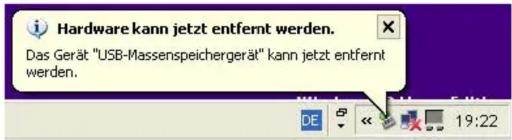
In der Taskbar wird das installierte USB Drive angezeigt:

Klicken Sie mit der rechten Maustaste auf „Hardware entfernen“ und wählen Sie den entsprechenden Eintrag aus. Sie bekommen nun den Hinweis, dass Sie das Gerät entfernen können:
Kundendienst
Erste Hilfe bei Fehlfunktionen
USB Drive wird nicht erkannt:
- Ist das Gerät ordnungsgemäß angeschlossen?
- Überprüfen Sie im Windows ^® -Gerätemanager ob die USB Geräte korrekt eingebunden sind. Binden Sie den USB-Controller ggf. neu ein.
Es können keine Daten gelesen/geschrieben werden:
- Haben Sie den USB Drive mit einem anderen Computer formatiert? Unterschiedliche Formate (FAT/NTFS) sind ggf. inkompatibel. Sichern Sie die Daten und formatieren Sie den USB Drive, mit einem kompatiblen Format, erneut.
Benötigen Sie weitere Unterstützung?
Wenn die Vorschläge in den vorangegangenen Abschnitten Ihr Problem nicht behoben haben, nehmen Sie bitte Kontakt mit uns auf. Sie würden uns sehr helfen, wenn Sie uns folgende Informationen zur Verfügung stellen:
- Wie sieht Ihre Rechnerkonfiguration aus?
- Was für zusätzliche Peripheriegeräte nutzen Sie?
- Welche Meldungen erscheinen auf dem Bildschirm?
- Welche Software haben Sie beim Auftreten des Fehlers verwendet?
- Welche Schritte haben Sie zur Lösung des Problems bereits unternommen?
- Wenn Sie bereits eine Kundennummer erhalten haben, teilen Sie uns diese mit.
MEDION®
MTC Medion Technologie Center
Freiher-vom-Stein-Str. 131 • D-45473 Mülheim/Ruhr
Tel.: 01805 / 633 466 • Fax 01805 / 654 654 BT
(0,14 €/Minute im dt. Festnetz)
www.medion.de/service

Aus dem Ausland wählen Sie bitte:
Tel.: +49 1805 / 633 466 • Fax +49 1805 / 654 654
www.medion.com
Copyright © 2007, Alle Rechte vorbehalten.
Das Copyright liegt bei der Firma MEDION®.
Warenzeichen:
MS-DOS ^ und Windows ^ sind eingetragene Warenzeichen der Fa. Microsoft ^* .
Andere Warenzeichen sind Eigentum ihrer jeweiligen Besitzer.
Technische und optische Änderungen sowie Druckfehler vorbehalten.
- Bedienungsanleitung USB Drive MD 87124
- Lieferumfang
- Systemvoraussetzungen
- Sicherheitshinweise
- Datensicherung
- Hinweis
- Betriebssicherheit
- Elektromagnetische Verträglichkeit
- Reinigung
- Entsorgung
- Inbetriebnahme
- Anschließen
- USB Drive entfernen
- Kundendienst
- Erste Hilfe bei Fehlfunktionen
- USB Drive wird nicht erkannt:
- Es können keine Daten gelesen/geschrieben werden:
- Benötigen Sie weitere Unterstützung?
- MEDION®
Marke : MEDION
Modell : LIFE P89040 (MD 87124)
Kategorie : USB-Hub