
PLC-WXE46 - Projektor SANYO - Kostenlose Bedienungsanleitung
Finden Sie kostenlos die Bedienungsanleitung des Geräts PLC-WXE46 SANYO als PDF.


| Produkttyp | Videoprojektor (LCD) |
| Modell | PLC-WXE46 |
| Marke | Sanyo |
| Auflösung | WXGA (1280 x 800 Pixel) |
| Helligkeit | Ca. 3000 ANSI Lumen (typisch) |
| Kontrastverhältnis | 500:1 (typisch) |
| Projektionstechnologie | 3-LCD (Flüssigkristallmatrix) |
| Objektiv | Kurzbrennweite (kurzer Projektionsabstand für große Bilddiagonale) |
| Lampenlebensdauer | Bis zu 3000 Stunden (Normalmodus), bis zu 4000 Stunden (Eco-Modus) |
| Stromversorgung | 100–240 V AC, 50/60 Hz (automatische Umschaltung) |
| Leistungsaufnahme | Ca. 310 W (Normal), ca. 240 W (Eco), Standby < 1 W |
| Abmessungen (B x H x T) | Ca. 330 x 110 x 330 mm |
| Gewicht | Ca. 3,5 kg |
| Anschlüsse | 1x COMPUTER IN 1 / COMPONENT IN, 1x COMPUTER IN 2 / MONITOR OUT, 1x S-VIDEO IN, 1x VIDEO IN, 1x AUDIO IN, 1x COMPUTER/COMPONENT AUDIO IN, 1x AUDIO OUT, 1x LAN (RJ-45), 1x SERVICE PORT (RS-232C) |
| Netzwerkfunktionen | Wired LAN (100-Base-TX/10-Base-T), PJ Network Manager, Web-Steuerung |
| Besondere Funktionen | Direct Power Off, Digitalzoom (bis 16-fach), Trapezkorrektur (vertikal), Sicherheits-PIN-Code, Logo-Funktion, Mehrsprachenmenü (16 Sprachen), Farbtafel-Modi, Energiesparmodus, Auto-Suche, Untertitel |
| Kompatibilität | Computer (VGA, SVGA, XGA, SXGA, WXGA, UXGA), Video (PAL, SECAM, NTSC, NTSC4.43, PAL-M, PAL-N), Component, S-Video, RGB Scart |
| Lautsprecher | Integrierter Mono-Lautsprecher (Leistung ca. 1 W) |
| Luftfilter | Reinigbarer Luftfilter (Zugang an der Unterseite) |
| Lampenwechsel | Einfacher Lampenwechsel über Klappe an der Unterseite |
| Umgebungsbedingungen | Betriebstemperatur: 5–35 °C, Lagertemperatur: –20–60 °C |
| Zubehör | Netzkabel, VGA-Kabel, Fernbedienung (mit Batterien), Bedienungsanleitung, CD-ROM (Netzwerk-Manager) |
Häufig gestellte Fragen - PLC-WXE46 SANYO
Benutzerfragen zu PLC-WXE46 SANYO
0 Frage zu diesem Gerät. Beantworten Sie die, die Sie kennen, oder stellen Sie Ihre eigene.
Eine neue Frage zu diesem Gerät stellen
Laden Sie die Anleitung für Ihr Projektor kostenlos im PDF-Format! Finden Sie Ihr Handbuch PLC-WXE46 - SANYO und nehmen Sie Ihr elektronisches Gerät wieder in die Hand. Auf dieser Seite sind alle Dokumente veröffentlicht, die für die Verwendung Ihres Geräts notwendig sind. PLC-WXE46 von der Marke SANYO.
BEDIENUNGSANLEITUNG PLC-WXE46 SANYO
Multimedia-Projektor
MODELL PLC-WXE46
Netzwerkunterstützung
□ Wired LAN
100-Base-TX/10-Base-T
* Für Einzelheiten über das Netzwerk.
■ Netzwerkinstallation und Betrieb
■ PJ Network Manager
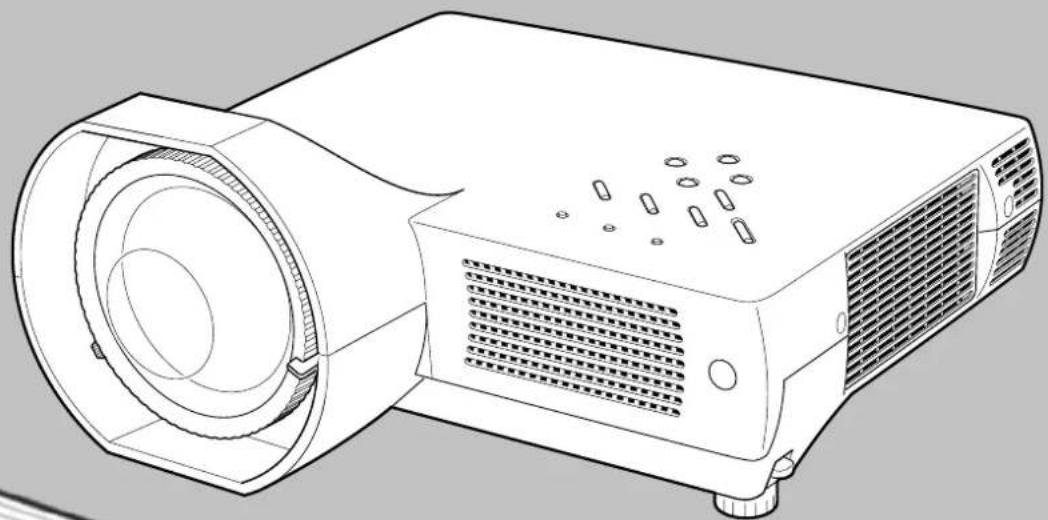
Dieser Multimedia-Projektor wurde zur Gewährleistung einer kompakten Bauweise, einer langen Lebensdauer und eines hohen Bedienungskomforts mit modernsten Mitteln hergestellt. Im Projektor finden Multimedia-Funktionen, eine Farbpalette von 16,77 Millionen Farben und eine Anzeigetechnik mit einer Flüssigkristallmatrix (LCD) Anwendung.
♦ Großer Bildschirm in engen Raumverhältnissen
Mit dem kurzbrennweitigen Objektiv lassen sich aus kurzer Distanz große Bilder projizieren (Seite 13).
♦ Sicherheitsfunktion
Die Sicherheitsfunktion ist zur Sicherung des Projektors. Mit der Tastensperrfunktion wird die Bedienung der Projektor- und der Fernbedienungstasten gesperrt (Seiten 47).
PIN-Code wird der Projektor gegen unberechtigte Inbetriebnahme geschützt. (Seiten 18, 47, 48)
♦ Logofunktion
Mit der Logofunktion lässt sich das Bildschirmlogo anpassen. Mit der Logoseite kann der Besitzer des Projektors identifiziert werden (Seiten 42, 43).
Untertitel
Diese Untertitel liefern über die Bildanzeige Angaben über das Programm oder ander e Geräteinformationen. Sie können nach Aktivierung der Funktion zwischen den angebotenen Kanälen wechseln. (Seite 50)
♦ Einfache Computereinstellung
Der Projektor besitzt ein Multi-Scan-System und kann deshalb fast alle Computer-Ausgangssignale rasch erkennen (Seite 26).
♦ Hervorragende Kompatibilität
Der Projektor ist für den Betrieb mit verschiedenen Video- und Computereingangssignalen geeignet, einschließlich: Computer, 6-Farben-Systeme (PAL, SECAM, NTSC, NTSC4.43, PAL-M, PAL-N), Component-Video, S-video und RGB-Scart.
♦ LAN Netzwerkfunktion
Der Projektor ist mit einer Wired LAN Netzwerkfunktion ausgerüstet. Der Projektor lässt sich ebenfalls über das Netzwerk bedienen. Für Einzelheiten wird auf die Bedienungsanleitung "Netzwerkinstallation und Betrieb".
◆ Direct Power Off
Das Netzkabel kann unmittelbar nach dem Ausschalten des Projektors aus der Steckdose gezogen werden, ohne warten zu müssen bis sich das Kühlgebläse ausschaltet (Seite 19).
√ Hinweise:
- Die Bildschirmmenüs und die Abbildungen können vom tatsächlichen Gerät geringfügig abweichen.
- Änderungen dieser Bedienungsanleitung bleiben vorbehalten.
Die Digitalzoomfunktion erlaubt Ihnen sich während einer Präsentation auf die wichtigen Informationen zu konzentrieren. Die Bildgröße lässt sich bis ungefähr auf die 16-fache Bildschirmgröße vergrößern oder bis ungefähr auf einen Viertel der Bildschirmgröße verkleinern (Seite 33).
♦ Wandtafelfunktion
Eine Wandtafel * kann als Projektionsbildschirm verwendet werden (Seiten 30, 37).
* Die Farbe der Wandtafel muss Grün sein.
Farbtafelfunktion
Diese Funktion ermöglicht Ihnen das projizierte Bild optimal an die Farbe einer Tafel anzupassen, um eine natürliche Farbwiedergabe auch auf farbigen Projektionsflächen zu erreichen.
♦ Mehrsprachenmenü
Das Bedienungsmenü kann in 16 Sprachen, Englisch, Deutsch, Französisch, Italienisch, Spanisch, Portugiesisch, Holländisch, Schwedisch, Finnisch, Polnisch, Ungarisch, Rumänisch, Russisch, Chinesisch, Koreanisch und Japanisch angezeigt werden (Seite 41).
♦ Umschaltbare Schnittstellenbuchse
Dieser Projektor ist mit einer umschaltbaren Schnittstellenbuchse ausgerüstet. Diese Buchse lässt sich sowohl als Computereingang als auch als Monitorausgang verwenden (Seite 44).
♦ Energiesparfunktion
Mit dieser Funktion wird die Leistungsaufnahme reduziert und die Lampenlebensdauer verlängert (Seite 45).
Input-Suchfunktion
Es kann automatisch nach einem Eingangssignal gesucht werden (Seite 44).
Besonderheiten und Design ..... 2
Inhaltsverzeichnis 3
Für den Besitzer 4
Sicherheitsanweisungen 5
Luftzirkulation 6
Aufstellen des Projektors an einer geeigneten
Position 6
Ändern der Projektorstandorts 6
Erfüllung von Bestimmungen ..... 7
Bezeichnung und Funktion der Teile .. 8
Vorderseite 8
Rückseite 8
Unterseite 8
Rückseitige Buchsen 9
Projektortasten und Anzeigenerseite 10
Fernbedienung 11
Einsetzen der Fernbedienungsbatterien 12
Betriebsbereich 12
Installation.... 13
Positionieren des Projektors 13
Einstellbare Füße 13
Anschluss von einem Computer 14
Anschluss von Videogeräten 15
Anschluss von Component-Videogeräten 16
Anschluss des Netzkabels 17
Grundbedienung.... 18
Einschalten des Projektors 18
Ausschalten des Projektors 19
Bedienung des Bildschirmmenüs 20
Menüleiste 21
Scharfeinstellung 22
Trapezkorrektur 22
Toneinstellung 23
Bedienung mit der Fernbedienung 23
Computereingang 25
Wahl der Eingangsquelle 25
Einstellung des Computersystems 26
Auto-PC-Einstellung 27
Manuelle PC-Einstellung 28
Wahl der des Bildpegels 30
Bildpegeleinstellung 31
Bildschirmformateinstellung 32
Videoeingang 34
Wahl der Eingangsquelle (Video, S-Video) 34
Wahl der Eingangsquelle (Component, RGB Scart 21-polig) 35
Wahl des Videosystems 36
Wahl der des Bildpegels 37
Bildpegeleinstellung 38
Bildschirmformateinstellung 40
Einstellungen 41
Einstellungen 41
Wartung und Reinigung 51
Warnungsanzeige 51
Projektortasten und Anzeigenerseite 51
Projektortasten und Anzeigenerseite 51
Reinigen des Luftfilters 52
Zurückstellen der Zähluhr Filter 52
Anbringen des Objektivdeckels 53
Reinigen des Objektivs 53
Reinigen des Projektorgehäuses 53
Ersetzen der Lampe 54
Lampenbetriebszeitzähler 55
Anhang 56
Fehlersuche 56
Menüstruktur 59
Anzeigen und Projektorzustand 61
Kompatible Computer 62
Technische Daten 63
Abmessungen 64
PJ Link Notice 65
Klemmenanordnung 66
PIN Code-Eintragung 67
Warenzeichen
Die Firmen- und Produktebezeichnungen in dieser Anleitung sind Warenzeichen bzw. eingetragene Warenzeichen der betreffenden Eigentümer.
Lesen Sie bitte vor der Installation und der Inbetriebnahme dieses Projektors diese Bedienungsanleitung sorgfältig durch. Dieser Projektor bietet zahlreiche Funktionen. Durch eine richtige Bedienung lassen sich die Funktionen optimal verwenden und außerdem wird die Lebensdauer des Projektors erhöht.
Durch Bedienungsfehler wird nicht nur die Lebensdauer verkürzt, sondern es können Störungen auftreten, die zu einer hohen Brand- oder Unfallgefahr führen. Nehmen Sie bei auftretenden Betriebsstörungen diese Bedienungsanleitung zur Hand, überprüfen Sie die Bedienung und die Kabelanschlüsse und versuchen Sie die Störung wie im Abschnitt "Fehlersuche" auf Seite 56-58 in diesem Handbuch zu beheben. Falls sich die Störung nicht beheben lässt, wenden Sie sich an das Verkaufsgeschäft oder an ein Kundendienstzentrum.

VORSICHT
GEFAHR EINES ELEKTRISCHEN SCHLAGS NICHT ÖFFNEN

VORSICHT : ZUR VERMINDERUNG DER GEFAHR EINES ELEKTRISCHEN SCHLAGS DARF DIE ABDECKUNG (RÜCKSEITE) NICHT ENTFERNT WERDEN. IM INNEREN BEFINDEN SICH KEINE TEILE, DIE GEWARTET WERDEN MÜSSEN, AUSSER FÜR DEN AUSTAUSCH DER LAMPE. DAS GERÄT DARF NUR VON EINEM QUALIFIZIERTEN FACHMANN REPARIERT WERDEN.

DIESES SYMBOL BEDEUTET, DASS IM INNEREN GEFÄHRLICHE SPANNUNGEN VORHANDEN SIND, DIE ZU EINEM ELEKTRISCHEN SCHLAG FÜHREN KÖNNEN.

DIESES SYMBOL BEDEUTET, DASS SICH IN DER BEDIENUNGSANLEITUNG DIESES GERÄTS WICHTIGE HINWEISE ZUR BEDIENUNG UND WARTUNG BEFINDEN.
Die Kennzeichnung und die Recycling-Systeme, die im Folgenden beschrieben werden, gelten für die EU und nicht für Länder in anderen Regionen der Welt.
Ihr Produkt wurde aus recyclebaren und/oder wiederverwertbaren Materialien und hochwertigen Bauteilen entwickelt und hergestellt. Dieses Symbol zeigt an, dass elektrische oder elektronische Geräte, Batterien und Akkumulatoren am Ende ihrer Lebensdauer getrennt vom normalen Haushaltsmüll entsorgt werden muss.
Beachten Sie:
Wenn ein Symbol für ein chemisches Element unter der Kennzeichnung aufgedruckt ist, bedeutet dies, dass die Batterie oder der Akkumulator ein Schwermetall in einer bestimmten Konzentration enthalten. Dies wird wie folgt angezeigt: Hg: Quecksilber,
Cd: Kadmium, Pb: Blei In der Europäischen Union gibt es spezielle
Sammelsysteme für elektrische und elektronische Altgeräte, Batterien und Akkumulatoren. Bitte entsorgen Sie diese bei Ihrer lokalen Recycling-/Altstoffsammelstelle. Bitte helfen auch Sie mit, unsere Umwelt zu bewahren!


Sicherheitsmaßnahmen
WARNUNG: • DIESES GERÄT MUSS UNBEDINGT GEERDET WERDEN.
- UM FEUERGEFAHR UND DIE GEFAHR EINES ELEKTRISCHEN SCHLAGES ZU VERMEIDEN, DARF DAS GERÄT WEDER NÄSSE NOCH FEUCHTIGKEIT AUSGESETZT WERDEN.
- Schauen Sie während des Betriebes nicht direkt in das Projektionsobjektiv. Das intensive Licht kann zu Augenschäden führen. Achten Sie diesbezüglich bitte auch auf Kinder im Projektionsraum.
- Stellen Sie den Projektor an einem geeigneten Ort auf. An einem ungeeigneten Ort besteht die Gefahr eines Brandausbruchs.
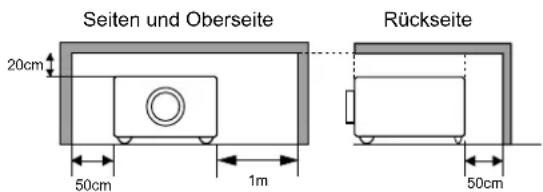
- Zur richtigen Belüftung und Kühlung des Projektors müssen unbedingt die freien Mindestabstände oben, seitlich und hinten eingehalten werden. Mit den gezeigten Abmessungen werden die Mindestabstände bezeichnet. Falls der Projektor in einem Schrank aufgestellt wird, müssen diese Mindestabstände unbedingt eingehalten werden.
- Die Belüftungsschlitze des Projektors dürfen nicht abgedeckt werden. Durch einen Hitzestau wird die Lebensdauer des Projektors verkürzt und außerdem sind noch andere Gefahren vorhanden.
– Falls Sie den Projektor für längere Zeit nicht in Betrieb nehmen, sollten Sie den Netzstecker aus der Steckdose ziehen.
– Lassen Sie niemals für längere Zeit ein Bild oder Standbild auf dem Bildschirm angezeigt. Auf Grund der Eigenschaften von LCD-Panels könnte das Bild dauerhaft auf dem Bildschirm zurückbleiben.

VORSICHT
DEN PROJEKTOR NICHT FETTHALTIGER, FEUCHTER ODER RAUCHHALTIGER LUFT, WIE IN EINER KÜCHE AUSSETZEN, UM ZU VERMEIDEN, DASS EINE STÖRUNG AUFTRITT. BEI KONTAKT MIT ÖL ODER CHEMIKALIEN KANN DER PROJEKTOR BESCHÄDIGT WERDEN.
BEWAHREN SIE DIESE BEDIENUNGSANLEITUNG ZUM SPÄTEREN NACHSCHLAGEN SORGFÄLTIG AUF.
Sicherheitsanweisungen
Lesen Sie vor der Inbetriebnahme dieses Gerätes alle Sicherheits- und Bedienungsanweisungen sorgfältig durch.
Bewahren Sie die Bedienungsanleitung zum späteren Nachschlagen auf. Für die Reinigung des Projektors müssen Sie den Netzstecker aus der Steckdose ziehen. Verwenden Sie zum Reinigen keine Flüssig- oder Sprayreinigungsmittel. Verwenden Sie lediglich ein angefeuchtetes Tuch.
Beachten Sie alle Hinweis- und Warnschilder, die auf dem Projektor angebracht sind.
Ziehen Sie den Netzstecker aus der Steckdose, wenn Sie den Projektor für längere Zeit nicht in Betrieb nehmen. Damit vermeiden Sie, dass der Projektor bei einem Gewitter oder auftretenden Spannungsstößen beschädigt werden kann.
Das Gerät darf keinem Regen oder Nässe ausgesetzt werden, wie z.B. in einem feuchten Keller, in der Nähe eines Swimmingpools usw.
Zubehör, das nicht vom Hersteller empfohlen wird, darf nicht verwendet werden.
Stellen Sie den Projektor nicht auf eine instabile Unterlage, Ständer oder Tisch, weil er herunterfallen und Verletzungen verursachen kann. Verwenden Sie nur vom Hersteller zugelassene Projektionsständer. Für die Installation an einer Wand oder in einem Gestell müssen der vom Hersteller zugelassene Installationssatz verwendet und die entsprechenden Anweisungen des Herstellers genau befolgt werden.
Bewegen Sie den Projektionsständer vorsichtig. Schnelle Bewegungen, übermäßige Kraftanwendung und Bodenunebenheiten können dazu führen, dass der Projektor herunterfällt.

An der Rückseite und an der Unterseite des Gehäuses sind Lüftungsschlitze für die Luftzufuhr vorhanden, um einen zuverlässigen Betrieb zu gewährleisten und das Gerät vor Überhitzung zu schützen.
Die Lüftungsschlitze dürfen niemals mit Stoffen oder anderen Gegenständen abgedeckt werden. Der Projektor darf auch nicht auf einer weichen Unterlage, wie z.B. auf einem Sofa oder einem Teppich aufgestellt werden, weil die Lüftungsschlitze an der Unterseite blockiert werden können. Außerdem darf der Projektor nicht in der Nähe oder über einem Heizkörper plaziert werden.
Der Projektor sollte nicht in einem Wandregal oder einem Schrank betrieben werden, wenn keine ausreichende Belüftung gesichert ist.
Stecken Sie keine Gegenstände in die Gehäuseschlitze, weil durch einen Kurzschluss ein Feuer oder ein elektrischer Schlag verursacht werden kann. Verschütten Sie keine Flüssigkeiten auf dem Projektor.
Der Projektor darf nicht in der Nähe eines Luftauslasses einer Klimaanlage aufgestellt werden.
Beachten Sie unbedingt die Angaben zur Stromversorgung auf dem Schild. Wenden Sie sich an einen autorisierten Händler oder an das örtliche Energieversorgungsunternehmen, falls Sie im Zweifel sind, ob Sie die richtige Stromversorgung zur Verfügung haben.
Schließen Sie nicht zu viele Geräte an die gleiche Steckdose oder an das gleiche Verlängerungskabel an, weil wegen Überlastung die Gefahr eines Feuerausbruchs oder eines elektrischen Schlages vorhanden ist. Stellen Sie keine Gegenstände auf das Netzkabel und achten Sie darauf, dass niemand über das Kabel stolpern kann.
Versuchen Sie niemals am Projektor irgendwelche Reparaturen vorzunehmen und entfernen Sie die Gehäuseabdeckungen nicht, weil Sie gefährlicher Hochspannung ausgesetzt werden können. Reparaturen sollten immer von einem qualifizierten Fachmann ausgeführt werden.
Bei folgenden Situationen müssen Sie das Netzkabel unverzüglich aus der Steckdose ziehen und einen qualifizierten Fachmann benachrichtigen:
a. wenn das Netzkabel oder der Netzstecker beschädigt sind, b. wenn Flüssigkeit in das Innere des Gerätes gedrungen ist, c. wenn der Projektor Regen oder Wasser ausgesetzt war, d. wenn der Projektor nicht einwandfrei funktioniert, wenn er gemäß den Anweisungen in der Bedienungsanleitung betrieben wird. Bedienen Sie nur die in dieser Bedienungsanleitung beschriebenen Regler zum Einstellen, weil sonst die Gefahr einer Gerätebeschädigung vorhanden ist und umfangreiche Reparaturen notwendig werden können,
e. wenn der Projektor fallen gelassen wurde oder das Gehäuse beschädigt ist, f. oder wenn sich die Leistung des Projektors stark verändert.
Sollten Ersatzteile für den Projektor benötigt werden, müssen Sie sich vergewissern, dass nur Originalteile oder vom Hersteller zugelassenen gleichwertige Teile eingebaut werden, weil sonst die Gewährleistungspflicht erlischt. Durch den Einbau unzulässiger Teile kann ein Feuer oder ein elektrischer Schlag verursacht werden.
Lassen Sie nach jeder Reparatur eine Funktionsprüfung durch den Servicetechniker ausführen, um die Betriebsfähigkeit des Projektors sicherzustellen.
Luftzirkulation
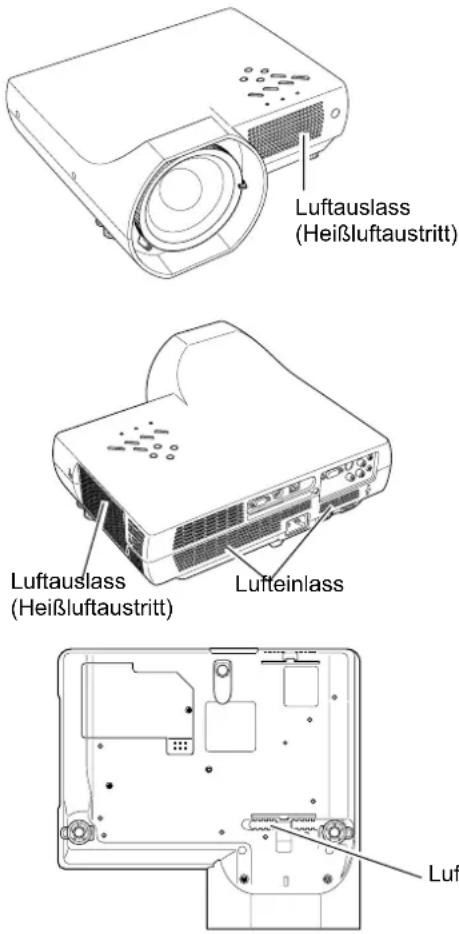
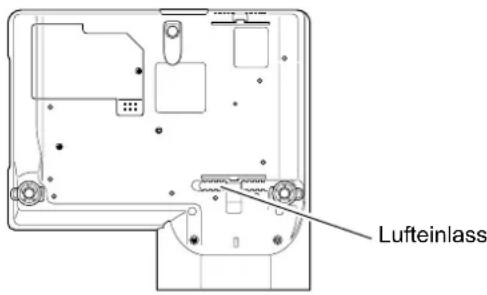
Die Gehäuseöffnungen dienen zur Belüftung, um einen störungsfreien Betrieb zu gewährleisten und den Projektor vor Überhitzung zu schützen, deshalb dürfen diese Öffnungen nicht blockiert oder abgedeckt werden.

VORSICHT
Aus den Luftaustrittsöffnungen tritt heiße Luft aus. Bei der Aufstellung und während des Betriebs müssen die folgenden Vorsichtsmassnahmen beachtet werden.
- Stellen Sie keine entzündbaren Gegenstände oder Spraydosen in die Nähe des Projektors, weil an den Luftauslassöffnungen heiße Luft austritt.
- Von der Auslassöffnung dürfen sich in einem Abstand von mindestens 1 m keine Gegenstände befinden.
Die äußere Seite des Luftauslasses darf nicht berührt werden, besonders Schrauben und andere Metallteile. Während des Projektorbetriebs können diese Teile sehr heiß werden. - Stellen Sie keine Gegenstände auf das Gehäuse. Gegenstände auf dem Gehäuse können nicht nur beschädigt werden, durch die Hitze kann sogar ein Brand ausgelöst werden.
Der Projektor ist zum Abkühlen mit einem Kühlgebläse ausgerüstet. Die Gebläsedrehzahl wird durch die Temperatur in Inneren des Projektors gesteuert.
Aufstellen des Projektors an einer geeigneten Position
Stellen Sie den Projektor an einer geeigneten Position auf. In einer ungeeigneten Position kann sich die Lampenlebensdauer verkürzen und außerdem kann die Gefahr eines Brandausbruchs vorhanden sein.
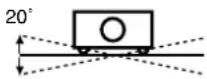
20°
Der Projektor darf nicht mehr als 20 Grad seitlich geneigt werden.



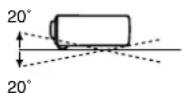
Der Projektor darf für eine Bildprojektion nicht nach oben gerichtet werden.
Der Projektor darf für eine Bildprojektion nicht nach unten gerichtet werden.
Der Projektor darf für die Bildprojektion nicht auf eine Seite aufgestellt werden.
Der Projektor darf nicht um mehr als 20 Grad nach hinten oder vorne geneigt werden.

VORSICHT
Wählen Sie die Drehzahl der Kühlventilatoren in den Ventilator-Einstellungen in Übereinstimmung mit der Höhe, in welcher der Projektor verwendet wird, aus (S. 49). Wenn dies nicht geschieht, kann die Lebensdauer des Projektors beeinträchtigt werden.
Ändern der Projektorstandorts
Beim Ändern des Projektorstandortes müssen zum Schutz vor Beschädigungen der Objektivdeckel angebracht und die einstellbaren Füße zurückgestellt werden. Falls der Projektor für längere Zeit nicht verwendet wird, muss er in einem geeigneten Koffer aufbewahrt werden.
Bei der Handhabung des Projektors darf dieser nicht fallen gelassen, angestoßen oder starken Stößen ausgesetzt werden.

VORSICHTSMASSNAHMEN ZUM HERUMTRAGEN UND FÜR DEN TRANSPORT DES PROJEKTORS
- Lassen Sie den Projektor nicht fallen und setzen Sie ihn keinen starken Stößen aus, weil Betriebsstörungen auftreten können und der Projektor beschädigt werden kann.
- Verwenden Sie zum Herumtragen des Projektors einen geeigneten Koffer.
- Beim Transport in einem ungeeigneten Koffer kann der Projektor beschädigt werden. Lassen Sie sich für einen Transport mit einem Transportdienst von Ihrem Händler beraten.
- Packen Sie den Projektor nicht in eine Tasche, solange er sich nicht ausreichend abgekühlt hat.
Bestimmung der Bundeskommission zur Kommunikation
Hinweis : Dieses Gerät wurde getestet und erfüllt die Grenzwertbestimmungen für Digitalgeräte der Klasse B, entsprechend den FCC-Bestimmungen Teil 15. Mit diesen Grenzwerten wird beim Betrieb des Gerätes in einem Wohngebiet ein angemessener Schutz gegen schädliche Interferenzen garantiert. Das Gerät erzeugt, verwendet und strahlt Radiofrequenzen ab und falls es nicht entsprechend den Anweisungen installiert ist, können schädliche Radiokommunikationsstörungen auftreten. Es besteht keinerlei Garantie, dass bei einer bestimmten Installation keine Störungen auftreten. Falls Radio- oder Fernsehempfangsstörungen verursacht werden, was durch Aus- und Wiedereinschalten des Gerätes überprüft werden kann, sollten Sie versuchen die Störungen auf eine der folgenden Arten zu korrigieren:
– Ändern Sie die Ausrichtung oder den Standort der Empfangsantenne.
- Vergrößern Sie den Abstand zwischen dem Gerät und dem Empfänger.
– Schließen Sie das Gerät, an einer Steckdose an, die sich nicht im gleichen Schaltkreis befindet, wie die Steckdose, an welcher der Empfänger angeschlossen ist.
– Lassen Sie sich von einem Händler oder einem erfahrenen Radio/Fernsehfachmann beraten.
Zur Erfüllung der Grenzwertbestimmungen in der Unterkasse B der FCC-Bestimmungen Teil 15 muss ein abgeschirmtes Kabel verwendet werden.
Falls in dieser Bedienungsanleitung nicht ausdrücklich angegeben, dürfen an diesem Gerät keine Abänderungen oder Modifikationen vorgenommen werden. Unerlaubte Änderungen und Modifikationen können einen Entzug der Betriebserlaubnis zur Folge haben.
Modell : PLC-WXE46
Handelsbezeichnung : Sanyo
Verantwortliche Stelle : SANYO FISHER COMPANY
Tel. Nr. : (818)998-7322
Netzkabelanforderungen
Das mit diesem Projektor mitgelieferte Netzkabel erfüllt die Verwendungsanforderungen des Landes in dem das Gerät gekauft wurde.
Netzkabel für die USA und Kanada:
Das in den USA und Kanada verwendete Netzkabel ist bei Underwriters Laboratories (UL) registriert und durch die Canadian Standard Association (CSA) zugelassen.
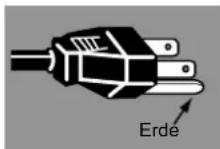
Das Netzkabel ist mit einem geerdeten Stecker ausgerüstet. Mit dieser Sicherheitsmaßnahme wird sichergestellt, dass der Stecker in die Steckdose passt. Diese Sicherheitsmaßnahme darf nicht umgangen werden. Wenden Sie sich an Ihren Elektriker, falls der Stecker nicht in die Steckdose passen sollte.
Netzkabel für Großbritannien:
Dieses Kabel ist mit einem Stecker ausgerüstet, der eine Sicherung enthält. Die Stromstärke der Sicherung ist auf dem Steckerstift angegeben. Als Ersatzsicherung muss eine von ASTA zugelassene BS 1362-Sicherung der gleichen Belastbarkeit verwendet werden. Bei einem abnehmbaren Deckel darf der Stecker nicht ohne Deckel verwendet werden ◆. Als Ersatzsicherung muss eine Sicherung der gleichen Farbe, wie auf dem Steckerstift bezeichnet (z.B. rot oder orange), verwendet werden. Sicherungsdeckel sind bei der Ersatzteilabteilung erhältlich, die in der Bedienungsanleitung angegeben ist. Falls der Stecker nicht an Ihrer Steckdose angeschlossen werden kann, muss er abgeschnitten werden. Das Kabel muss für das Anbringen eines geeigneten Steckers entsprechend vorbereitet werden.
WARNUNG : BEI EINEM STECKER MIT BLANKER KABELLITZE IST BEIM ANSCHLIESSEN AN STECKDOSE EINE GROSSE GEFAHR VORHANDEN.
Die Kabellitzen des Netzkabels sind mit den folgenden Kennfarben bezeichnet:
Grün und gelb …… Erde Blau …… Neutral Braun …… stromführend
Falls die Kennfarben des Netzkabels dieses Gerätes nicht den Kennfarben Ihres Steckers entsprechen, müssen Sie wie folgt vorgehen:
Das mit der Kennfarbe grün und gelb bezeichnete Kabel muss an der mit E bzw. mit einem Erdungssymbol ^1 oder grün und gelb bezeichneten Steckerklemme angeschlossen werden.
Das mit der Kennfarbe blau bezeichnete Kabel muss an der mit N oder schwarz bezeichneten Steckerklemme angeschlossen werden.
Das mit der Kennfarbe braun bezeichnete Kabel muss an der mit L oder rot bezeichneten Steckerklemme angeschlossen werden.
WARNUNG: DIESES GERÄT MUSS UNBEDINGT GEERDET WERDEN.
DIE VERWENDETE STECKDOSE MUSS SICH IN DER NÄHE DES GERÄTES BEFINDEN UND GUT ZUGÄNGLICH SEIN.
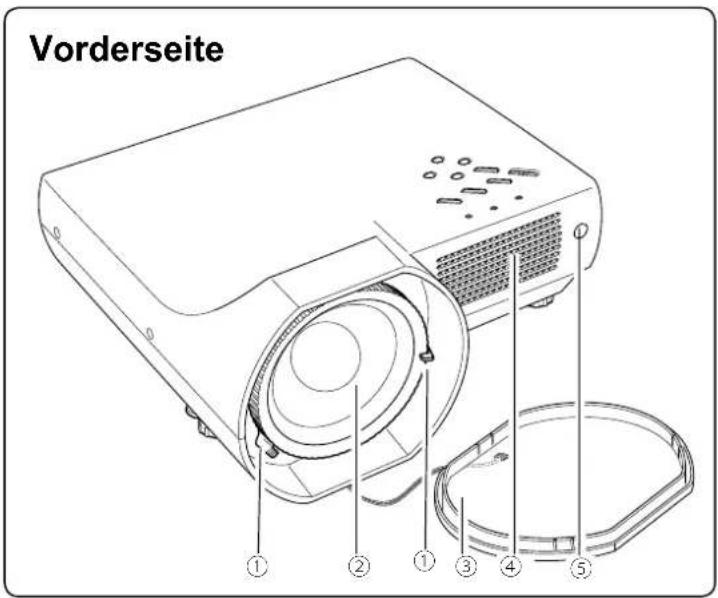
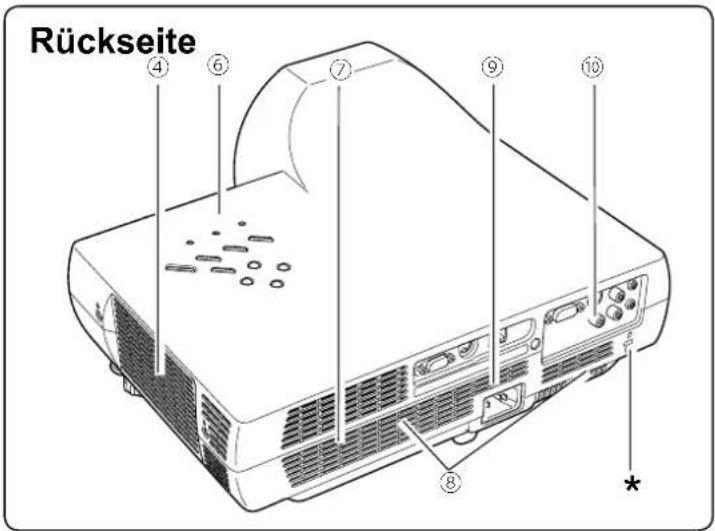
① Scharfeinstellhebel
② Projektionsobjektiv
③ Objektivdeckel
(zum Anbringen siehe Seite 53.)

VORSICHT
Schalten Sie den Projektor nicht mit angebrachtem Objektivdeckel ein. Der Objektivdeckel kann durch den Lichtstrahl beschädigt werden und außerdem besteht Feuergefahr.
Bringen Sie den Objektivdeckel bei ausgeschaltetem Projektor an, damit das Objektiv nicht zerkratzt wird.
④Luftaustrittsöffnungen

VORSICHT
An der Luftaustrittsöffnung tritt heiße Luft aus. Stellen Sie keine wärmeempfindlichen Gegenstände in der Nähe auf.
⑤ Infrarotfernbedienungsempfänger
⑥ Projektortasten und Anzeigen an der Projektoroberseite
⑦ Lautsprecher
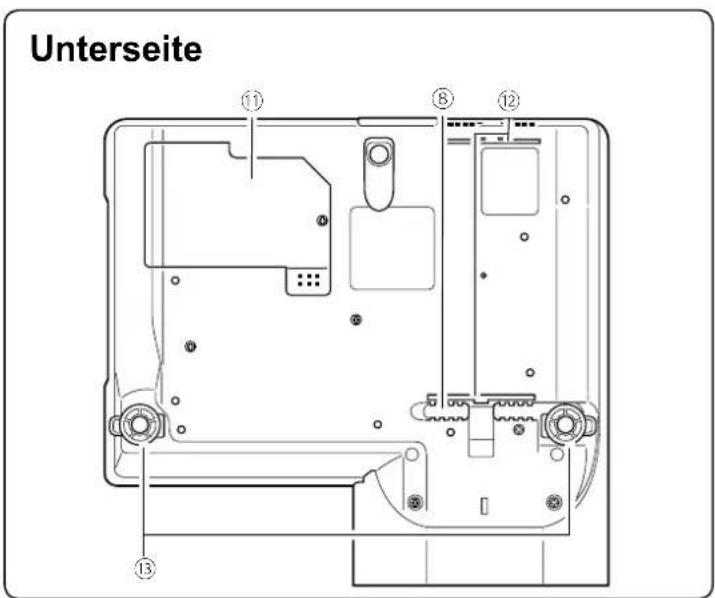
⑧ Lufteintrittsöffnung
⑨ Netzbuchse
⑩ Buchsen und Klemmen
⑪ Lampenabdeckung
⑫ Luftfilter
⑬ Einstellbare Füße
* Kensington-Sicherheitsöffnung
Diese Öffnung ist für einen Kensington-Diebstahlschutz vorgesehen.
*Kensington ist ein eingetragenes Warenzeichen von ACCO Brands Corporation.
Rückseitige Buchsen
![① ② ③ ④ ⑤ ⑥ COMPUTER IN 1 / COMPONENT IN SERVICE PORT COMPUTER IN2/ MONITOR OUT VIDEO IN S-VIDEO IN R L (MONO) AUDIO OUT [VIABILABLE] COMPUTER / COMPONENT AUDIO IN ⑨ ⑧](/content/2026/05/816735/images/20a27478439b141e35b40373c88d3e739ae5ec942a23e9b5ada049b9f597d9b8.jpg)
① COMPUTER IN 1 / COMPONENT IN
Schließen Sie einen Computerausgang, einen Videoausgang eines 21-poligen RGB Scart-Steckers oder einen Komponentenausgang an dieser Buchse an (Seiten 14, 16). Bei einem längeren Kabel ist es besser diese Buchse und nicht die COMPUTER IN 2/MONITOR OUT-Buchse zu verwenden.
② SERVICE PORT
Wenn der Projektor mit einem Computer gesteuert wird, schließen Sie den Computer mit einem Steuerkabel an dieser Buchse an.
③ LAN-Anschluss
Schließen Sie das LAN-Kabel an. (Siehe Bedienungsanleitung "Netzwerkinstallation und Betrieb".)
④ COMPUTER IN 2 / MONITOR OUT
Diese Buchse ist zwischen Computereingang und Monitorausgang umschaltbar. Stellen Sie vor der Verwendung je nach Verwendungszweck entweder den Computereingang oder den Monitorausgang ein. [An dieser Buchse liegt ein Signal von der Buchse COMPUTER IN 1 / COMPONENT IN nur bei der Verwendung als Monitorausgang an (Seiten 14, 44)].
⑤ S-VIDEO IN
Schließen Sie den S-VIDEO-Ausgang des Videogerätes an dieser Buchse an (Seite 15).
⑥ AUDIO IN
Schließen Sie den Audioausgang von angeschlossenen Videogeräten an der Buchse ⑤ der ⑨ an. [Bei einem Tonausgang in Mono muss der Anschluss an der linken L (MONO) ausgeführt werden (Seite 15)].
Schließen Sie an dieser Buchse einen externen Audioverstärker an (Seiten 14 - 16). An dieser Buchse liegt der Ton von der Buchse AUDIO IN (⑥ oder ⑧) an.
⑧ COMPUTER/ COMPONENT AUDIO IN
Schließen Sie den Audioausgang (stereo) von einem Computer oder von angeschlossenen Videogeräten an der Buchse ① oder ④ an (Seiten 14, 16).
⑨ VIDEO IN
Schließen Sie den Composite-Videoausgang von Videogeräten an der VIDEO-Buchse an (Seite 15).
Projektortasten und Anzeigenerseite
flowchart
graph TD
    A["①"] --> B["②"]
    B --> C["③"]
    C --> D["⑤"]
    D --> E["⑦"]
    E --> F["⑥"]
    F --> G["⑧"]
    G --> H["POWER"]
    G --> I["WARNING"]
    G --> J["LAMP REPLACE"]
    H --> K["O-ON-OFF"]
    I --> L["INPUT"]
    J --> M["KEYSTONE"]
    K --> N["SELECT"]
    L --> N
    M --> N
    N --> O["VOLUME"]
    O --> P["⑨"]
    P --> Q["*VOLUME"]
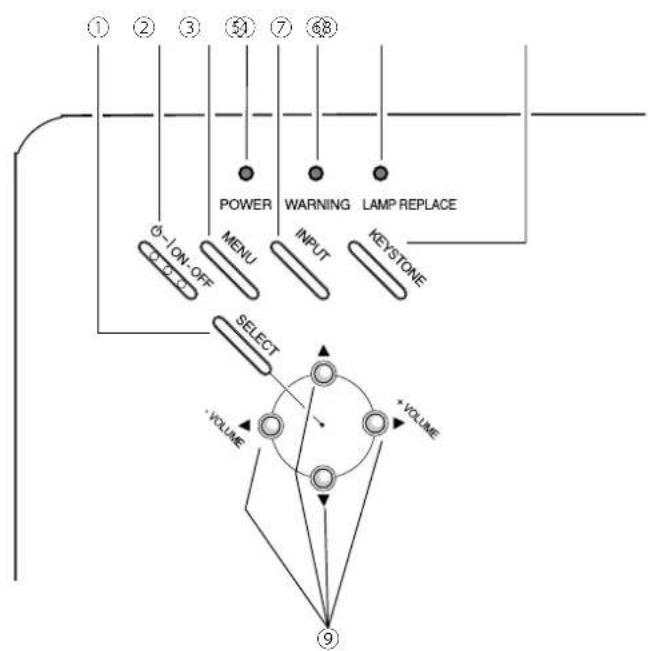
① SELECT-Taste
– Diese Taste wird zum Ausführen eines gewählten Punktes verwendet (Seite 20).
- Mit dem Digitalzoom kann das Bild vergrößert und verkleinert werden (Seite 33).
② ON-OFF-Taste
Zum Ein- und Ausschalten des Projektors (Seiten 18 - 19)
③ MENU-Taste
Diese Taste dient zum Ein- und Ausschalten der Bildschirmmenüs (Seite 20).
④ POWER-Anzeige
- Leuchtet rot, wenn sich der Projektor in der Betriebsbereitschaft befindet.
- Während des Betriebs leuchtet die Anzeige grün.
- Blinkt in der Energiesparbetriebsart grün (Seiten 45, 61).
⑤ INPUT-Taste
Für die Wahl der Eingangsquelle (Seiten 25, 34, 35).
⑥ WARNING-Anzeige
- Leuchtet rot, wenn ein abnormaler Zustand festgestellt wird.
- Blinkt rot, wenn die Temperatur im Projektor über die normale Betriebstemperatur angestiegen ist (Seiten 51, 61).
⑦ LAMP REPLACE-Anzeige
Diese Anzeige leuchtet gelb, sobald sich die Lebensdauer der Projektionslampe dem Ende nähert (Seiten 54, 61).
⑧ KEYSTONE-Taste
Für die Korrektur einer Trapezverzerrung (Seiten 22,41).
⑨ Zeigertasten ▲ ▼ ◀ oder ▶
– Diese Tasten werden zum Einstellen eines Werts im Bildschirmmenü verwendet (Seite 20).
– In der Digitalzoombetriebsart + lässt sich das Bild schwenken (Seite 33).
– Einstellen des Lautstärkepegels (Zeigertasten ◀ oder ▶) (Seite 23).
Fernbedienung
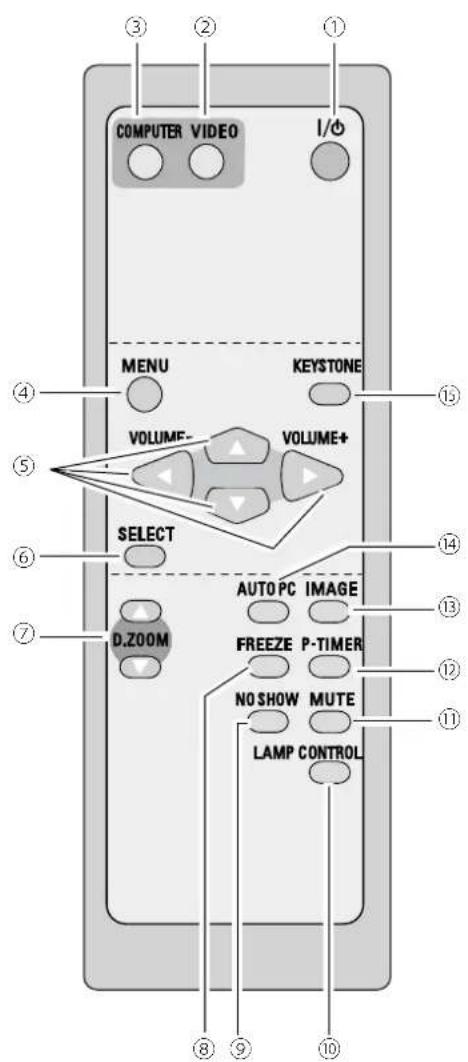
① POWER ON/STAND-BY-Taste Zum Ein- und Ausschalten des Projektors (Seiten 18, 19).
② VIDEO-Taste Für die Wahl der Video-Eingangsquelle (Seiten 23, 34).
③ COMPUTER-Taste Für die Wahl der Computer-Eingangsquelle (Seiten 23, 25, 35).
④ MENU-Taste Diese Taste dient zum Ein- und Ausschalten der Bildschirmmenüs (Seite 20).
⑤ Zeigertasten ▲, ▼, ◀ oder ▶ (VOLUME +/-) - Diese Tasten werden zum Einstellen eines Werts im Bildschirmmenü verwendet (Seite 20). - In der Digitalzoombetriebsart + lässt sich das Bild schwenken (Seite 33). - Einstellen des Lautstärkepegels (Zeigertasten ◀ oder ▶) (Seite 23).
⑥ SELECT-Taste - Diese Taste wird zum Ausführen eines gewählten Punktes verwendet (Seite 20). - Mit dem Digitalzoom kann das Bild vergrößert und verkleinert werden (Seite 33).
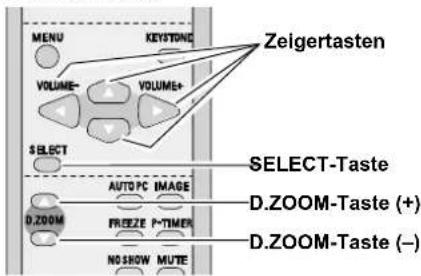
⑦ D.ZOOM-Tasten ▲ oder ▼ Zum Ein- und Auszoomen der Bilder (Seiten 24, 33).
⑧ FREEZE-Tasten Für eine Standbildwiedergabe (Seite 23).
⑨ NO SHOW-Taste Für eine kurzzeitige Kein Bild (Seite 24).
⑩ LAMP CONTROL-Taste Für die Einstellung des Lampenmodus (Seiten 24, 46).
⑪ MUTE-Taste Zum Abschalten der Tonwiedergabe (Seite 23).
⑫ P-TIMER-Taste Für die Bedienung der P-Timerfunktion (Seite 24).
⑬ IMAGE-Taste Einstellung des Bildpegels (Seiten 24, 30, 37).
⑭ AUTO PC-Taste Automatische optimale Einstellung eines Computerbildes (Seiten 24, 27).
⑮ KEYSTONE-Taste Für die Korrektur einer Trapezverzerrung (Seiten 22, 41).

Halten Sie für einen sicheren Betrieb die folgenden Vorsichtsmassnahmen ein.
- Die Fernbedienung darf nicht gebogen, fallen gelassen oder Feuchtigkeit oder Hitze ausgesetzt werden. - Verwenden Sie zum Reinigen ein weiches trockenes Tuch. Verwenden Sie kein Benzin, Farbverdünner, Sprays oder andere Chemikalien.
Einsetzen der Fernbedienungsbatterien

fnen Sie den atteriefachdeckel.
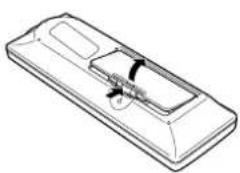
Setzen Sie die neuen Batterien in das Batteriefach ein.
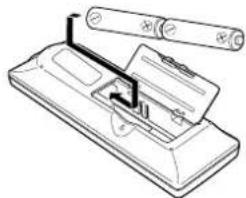
2 Batterien Typ AA Achten Sie auf die richtige Polarität (+ und –) und kontrollieren Sie, ob ein guter Klemmenkontakt vorhanden ist.
Schließen Sie die Abdeckung wieder.
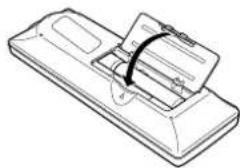
Beachten Sie die folgenden Punkte für einen störungsfreien Betrieb:
- Verwenden Sie 2 Alkalibatterien AA oder LR6.
• Tauschen Sie immer alle Batterien miteinander aus. - Verwenden Sie keine alten und neuen Batterien zusammen.
- Vermeiden Sie Kontakt mit Wasser oder mit anderen Flüssigkeiten.
- Setzen Sie die Fernbedienung keiner Feuchtigkeit oder Hitze aus.
- Lassen Sie die Fernbedienung nicht fallen.
- Beim Ersetzen mit einer falschen Batterie besteht Explosionsgefahr.
- Batterien müssen unter Einhaltung der örtlichen Vorschriften entsorgt werden.
- Falls die Batterien in der Fernbedienung ausgelaufen sind, müssen Sie das Batteriefach gründlich reinigen, bevor Sie wieder neue Batterien einsetzen.
Betriebsbereich
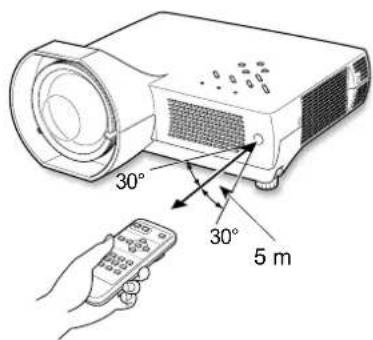
Richten Sie die Fernbedienung beim Betätigen einer Taste gegen den Projektor (Infrarotempfänger). Der Abstand zur Vorderseite des Projektors kann bis zu 5 m betragen und der Winkel sollte nicht größer als 60° sein.
Positionieren des Projektors
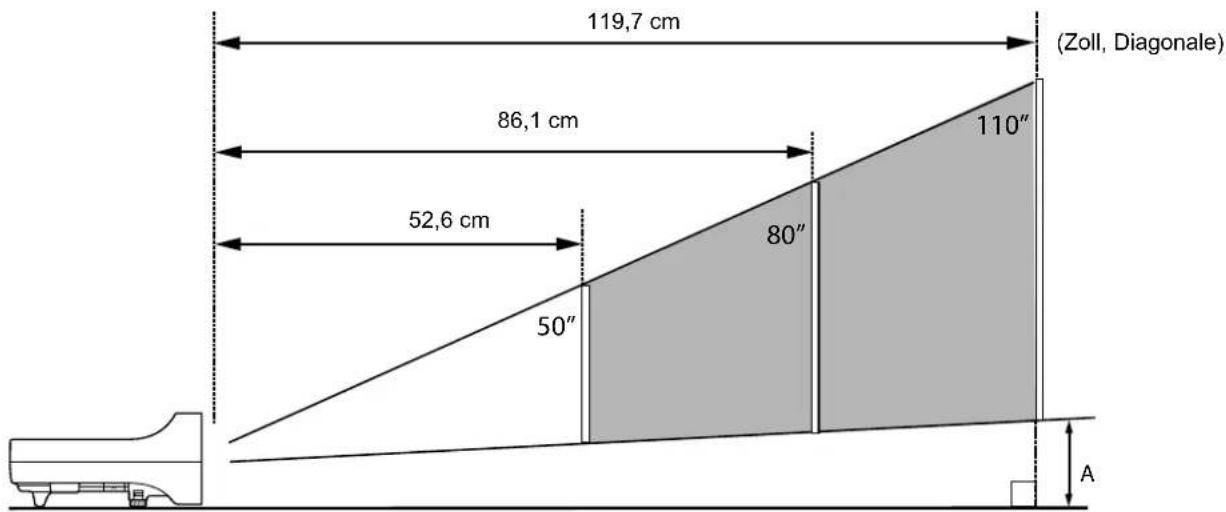
Für die Positionierung des Projektors wird auf die nachstehende Abbildung verwiesen. Der Projektor sollte horizontal zur Leinwand aufgestellt werden.
√Hinweise:
- Dieser Projektor besitzt keine optische Zoomfunktion. Zum Einstellen der Bildgröße muss der Projektionsabstand geändert werden.
- Die Helligkeit der Raumbeleuchtung hat einen großen Einfluss auf die Bildqualität. Für eine optimale Bildqualität wird empfohlen die Beleuchtungshelligkeit gering zu halten.
- Bei den nachstehend gezeigten Werten handelt es sich um Richtwerte, die tatsächlichen Werte können etwas verschieden sein.
other
| Dimension | Value | | ----------------- | --------- | | Height (Zoll, Diagonale) | 119,7 cm | | Height (Zoll, Diagonale) | 86,1 cm | | Height (Zoll, Diagonale) | 52,6 cm | | Height (Zoll, Diagonale) | 110" | | Height (Zoll, Diagonale) | 80" | | Base Width (A) | A || Bildgröße (B x H) mmBildseitenverhältnis16:10 | 50" 80" | 110" | |
| 1077 x 673 | 1723 x 1077 2369 | x 1481 | |
| Projektionsabstand | 52,6 cm | 86,1 cm | 119,7 m |
| A 19,0 cm | 25,8 cm | 32,6 cm |
Einstellbare Füße
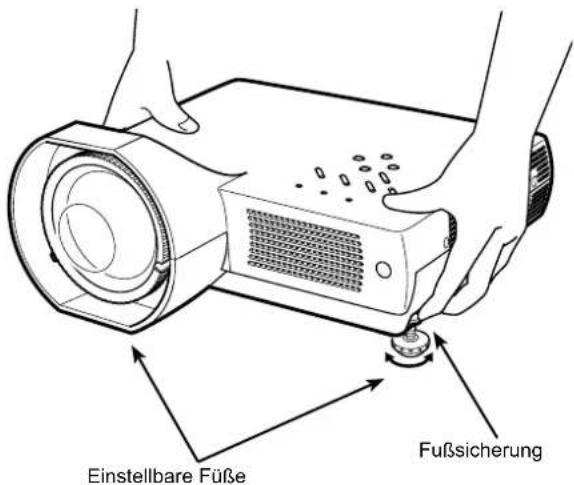
Der Projektionswinkel lässt sich mit den einstellbaren Füßen auf bis zu 10,0 Grad einstellen.
1 Heben Sie die Vorderseite des Projektors an und ziehen Sie die Fußsicherung auf beiden Seiten des Projektors hoch.
2 Lassen Sie die Fußsicherungen zum Verriegeln der einstellbaren Füße los und korrigieren Sie ein geneigtes Bild und die Bildposition durch Drehen der einstellbaren Füße.
3 Heben Sie zum Zurückstellen der einstellbaren Füße die Vorderseite des Projektors an, ziehen Sie die Fußsicherungen und lassen Sie sie wieder los. Die Trapezverzerrung eines projizierten Bildes kann mit Menüeinstellungen korrigiert werden (Seiten 22, 41).
Anschluss von einem Computer
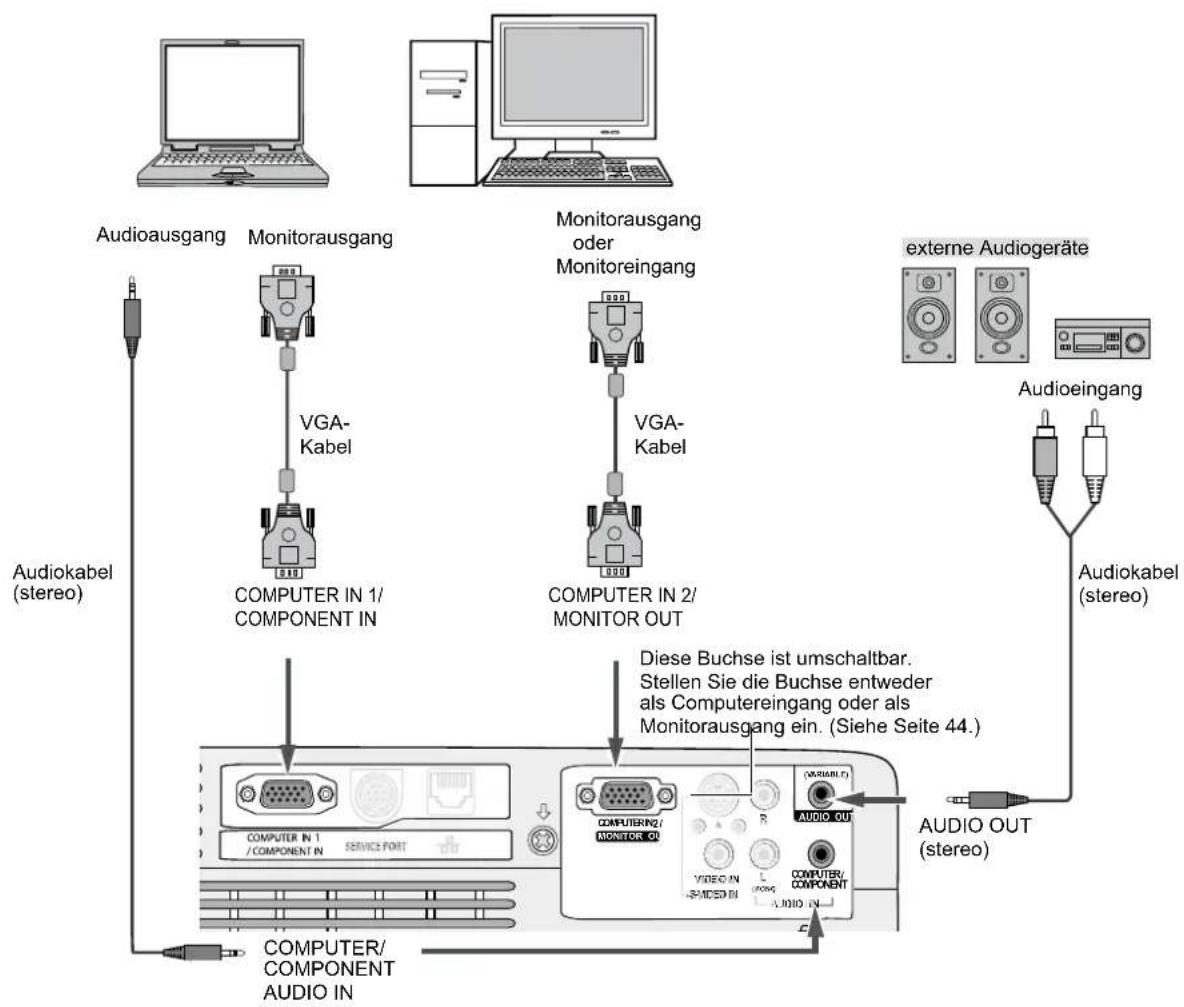
Anschlusskabel
• VGA-Kabel (Mini-D-sub 15-polig)*
• Audiokabel (Ministecker: stereo)
(*Ein Kabel wird mitgeliefert, die anderen Kabel werden nicht mit dem Projektor mitgeliefert.)
flowchart
graph TD
    A["AudioAusgang"] --> B["Monitorausgang"]
    B --> C["VGA-Kabel"]
    C --> D["COMPUTER IN 1/COMPONENT IN"]
    D --> E["Computer IN 1/COMPONENT IN SERVICE PORT"]
    F["Monitorausgang oder Monitoreingang"] --> G["VGA-Kabel"]
    G --> H["COMPUTER IN 2/MONITOR OUT"]
    I["external Audiogeräte"] --> J["Audioingang"]
    J --> K["Audiokabel (stereo)"]
    L["Computer/COMPONENT AUDIO IN"] --> M["Computer IN 1/SERVICE PORT"]
    M --> N["Computer/COMPONENT AUDIO IN"]
    O["Diese Buchse ist umschaltbar. Stellen Sie die Buchse entweder als Computereingang oder als Monitorausgang ein. (Siehe Seite 44.)"] --> P["Computer/COMPONENT AUDIO IN"]
    Q["Audio OUT (stereo)"] --> R["Audio Out"]
√Hinweise:
- Toneingang an der Buchse COMPUTER / COMPONENT AUDIO IN, wenn die Buchse COMPUTER IN 1 / COMPONENT IN und COMPUTER IN 2/MONITOR OUT als Eingang verwendet wird.
- Beim Anschließen von externen Audiogeräten an der AUDIO OUT-Buchse wird der Projektorlautsprecher ausgeschaltet.
- Bei einem längeren Kabel ist es besser die COMPUTER IN 1 / COMPONENT IN-Buchse und nicht die COMPUTER IN 2 / MONITOR OUT-Buchse zu verwenden.

Vor dem Anschließen der Kabel müssen die Netzkabel des Projektors und der externen Geräte aus der Netzsteckdose gezogen werden.
Anschluss von Videogeräten
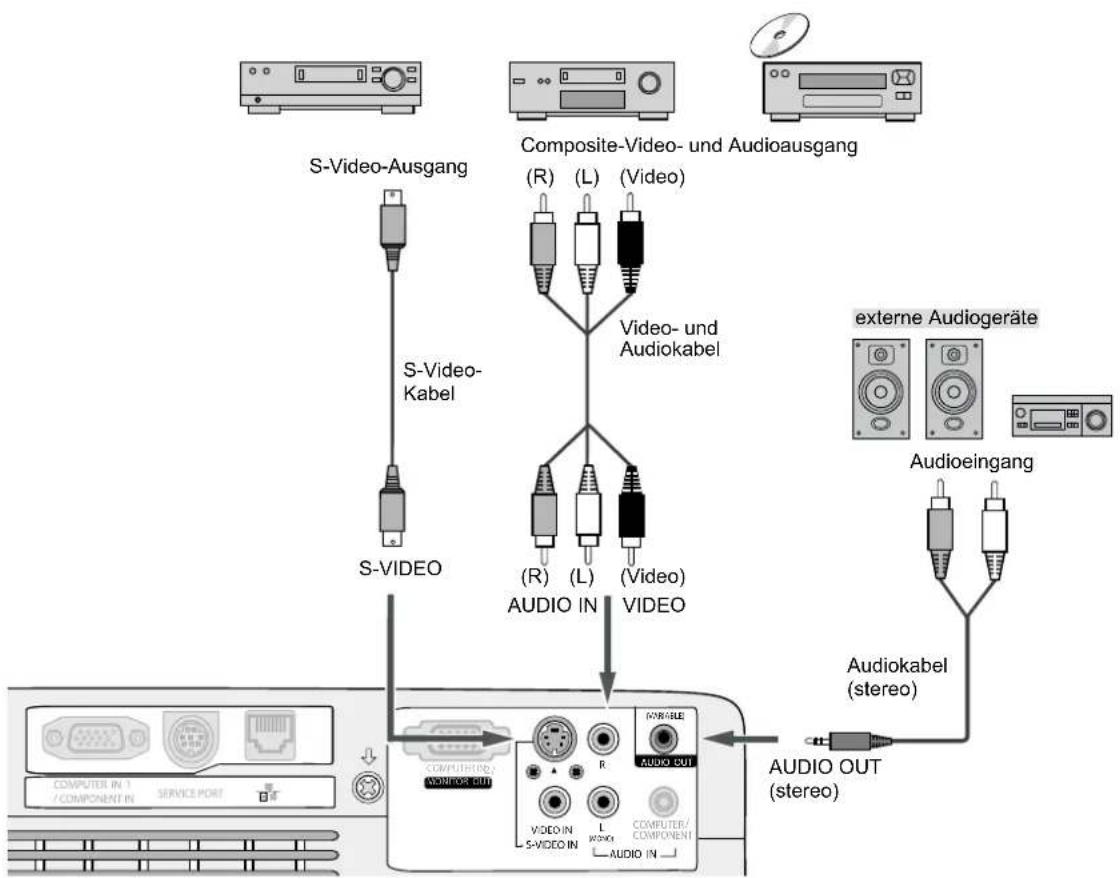
Anschlusskabel
• Video- und Audiokabel (RCA x 3)
• S-VIDEO-Kabel
• Audiokabel (Ministecker: stereo)
(Die Kabel sind nicht im Lieferumfang des Projektors enthalten.)
flowchart
graph TD
    A["S-Video-Ausgang"] --> B["S-Video-Kabel"]
    B --> C["S-VIDEO"]
    D["Composite-Video- und Audioausgang"] --> E["Video- und Audiokabel"]
    E --> F["(R) (L) (Video)"]
    E --> G["(R) (L) (Video)"]
    E --> H["(R) (L) (Video)"]
    I["external Audiogeräte"] --> J["Audioingang"]
    K["Audio out (stereo)"] --> L["Audiokabel (stereo)"]
    M["Computer in 1 / Component in Service Port"] --> N["COMPUTER/ COMPTER/ AUDIO IN"]
    O["Audio OUT (stereo)"] --> P["Audio IN"]
√Hinweise:
- Beim Anschließen von externen Audiogeräten an der AUDIO OUT-Buchse wird der Projektorlautsprecher ausgeschaltet.
- Wenn mit dem Eingangsmenü "AUTO" eingestellt wird, hat der Anschluss an der S-VIDEO-Buchse Vorrang über die VIDEO-Buchse (Seite 34).

Vor dem Anschließen der Kabel müssen die Netzkabel des Projektors und der externen Geräte aus der Netzsteckdose gezogen werden.
Anschluss von Component-Videogeräten
Anschlusskabel
• Audiokabel (Ministecker: stereo)
- Scart-VGA-Kabel
- Component-Kabel
- Component-VGA-Kabel
(Die Kabel sind nicht im Lieferumfang des Projektors enthalten.)
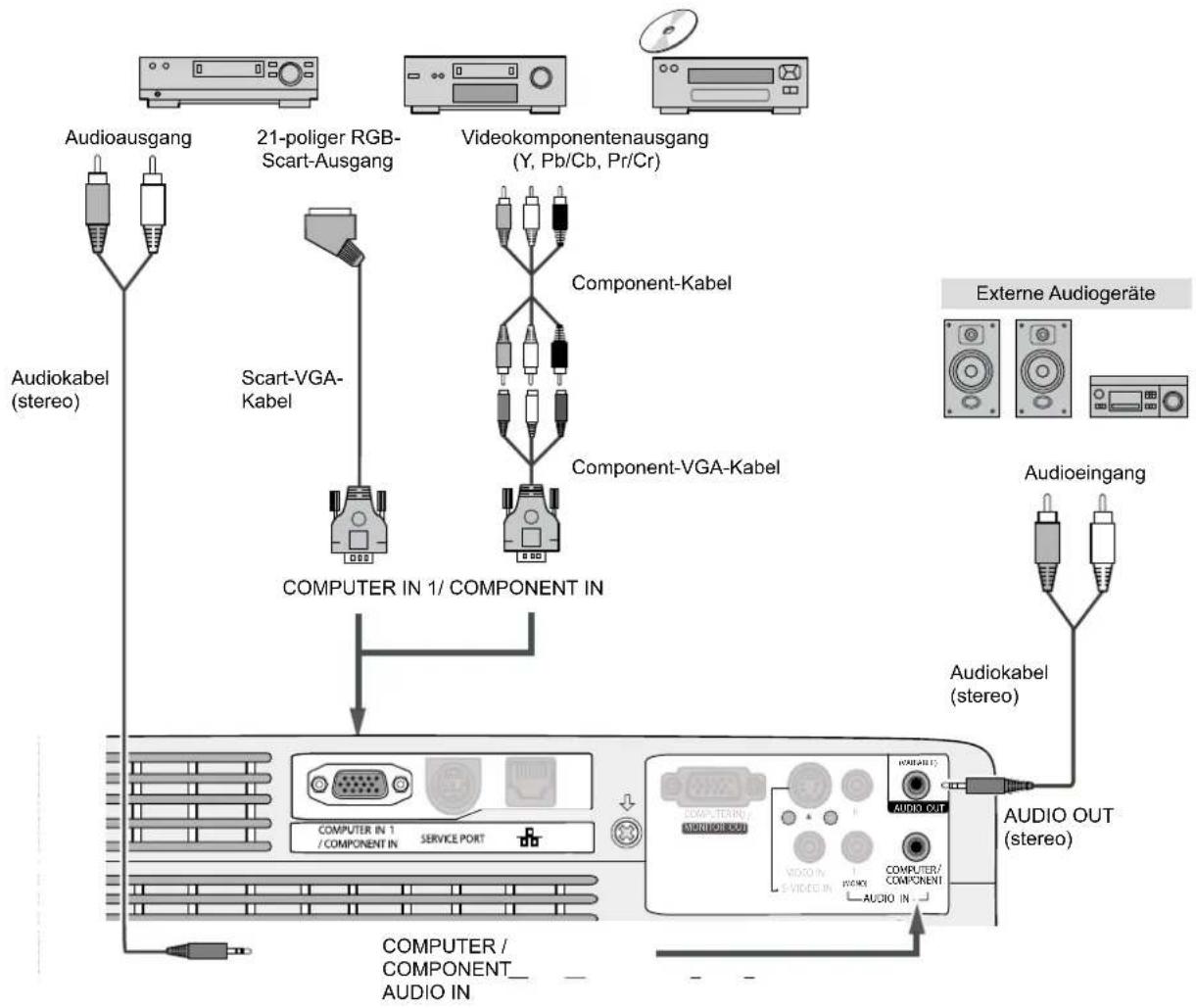
flowchart
graph TD
    A["AudioAusgang"] --> B["Audiokabel (stereo)"]
    C["21-poliger RGB-Scart-Ausgang"] --> D["Scart-VGA-Kabel"]
    E["Videokomponentenausgang (Y, Pb/Cb, Pr/Cr)"] --> F["Component-Kabel"]
    G["Component-VGA-Kabel"] --> H["COMPUTER IN 1/ COMPONENT IN"]
    I["External Audiogeräte"] --> J["Audioeingang"]
    K["Audiokabel (stereo)"] --> L["AUDIO OUT (stereo)"]
    M["COMPUTER / COMPONENT_AUDIO IN"] --> N["Computer IN 1 / COMPONENT IN SERVICE PORT"]
    O["Computer / COMPONENT_AUDIO IN"] --> P["Computer IN 1 / COMPONENT IN SERVICE PORT"]
√Hinweis:
Beim Anschließen von externen Audiogeräten an der AUDIO OUT-Buchse wird der Projektorlautsprecher ausgeschaltet.

Vor dem Anschließen der Kabel müssen die Netzkabel des Projektors und der externen Geräte aus der Netzsteckdose gezogen werden.
Anschluss des Netzkabels
Der Projektor ist für den Betrieb mit Netzspannungen von 100 - 120 oder 200 - 240V geeignet. Die richtige Eingangsspannung wird automatisch eingestellt. Als Stromquelle für den Projektor muss eine Einphasenstromquelle verwendet werden, deren neutraler Leiter an Masse geschlossen ist. Schließen Sie den Projektor nicht an andere Stromquellen an, weil ein elektrischer Schlag ausgelöst werden kann.
Wenden Sie sich bei Unklarheiten über die Stromversorgung an Ihren autorisierten Händler oder an eine Kundendienststelle. Schließen Sie vor dem Einschalten zuerst alle Peripheriegeräte am Projektor an.

VORSICHT
Die Netzsteckdose muss sich in der Nähe befinden und leicht zugänglich sein.
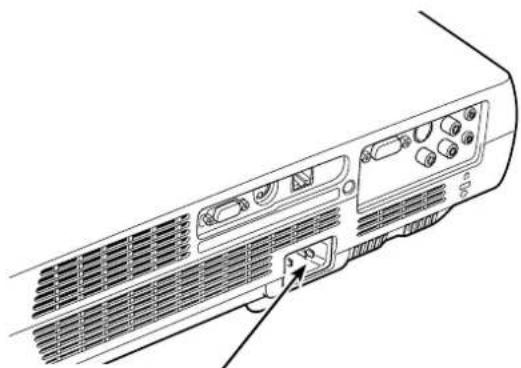
Schließen Sie das Netzkabel (mitgeliefert) hier an.
√Hinweis:
Ziehen Sie immer den Netzstecker aus der Steckdose, wenn der Projektor nicht verwendet wird. Bei einem angeschlossenen Projektor wird in der Betriebsbereitschaft immer eine geringe Leistung aufgenommen.
| Hinweise zum NetzkabelDas Netzkabel muss die Anforderungen des Landes erfüllen, in dem der Projektor betrieben wird. Überprüfen Sie die Netzsteckerform anhand der nachstehenden Tabelle für die Verwendung des richtigen Netzkabels. Falls das mitgelieferte Netzkabel nicht an einer Steckdose angeschlossen werden kann, wenden Sie sich an Ihr Verkaufsgeschäft. | |||
| Projektorseite | Steckdosenseite | ||
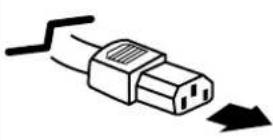 zur Netzbuchse des Projektors zur Netzbuchse des Projektors | 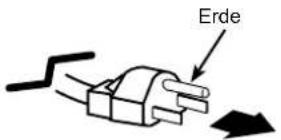 zur Steckdose(Netzspannung 120 V) zur Steckdose(Netzspannung 120 V) | 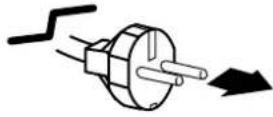 zur Steckdose(Netzspannung 200 - 240V) zur Steckdose(Netzspannung 200 - 240V) | 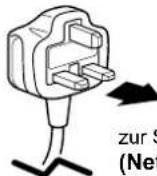 Steckdosetzspannung200 - 240V) Steckdosetzspannung200 - 240V) |
Einschalten des Projektors
1 Schließen Sie vor dem Einschalten des Projektors alle Peripheriegeräte (Computer, Videorecorder usw.) richtig an.
2 Schließen Sie das Netzkabel des Projektors an einer Steckdose an. Die POWER-Anzeige blinkt kurz rot und leuchtet danach rot. Öffnen Sie die Objektivdeckel.
3 Drücken Sie die POWER ON/STAND-BY-Taste der Fernbedienung. Die POWER-Anzeige wechselt auf Grün und das Kühlgebläse wird eingeschaltet. Die Vorbereitungsanzeige erscheint auf dem Bildschirm und das Zurückzählen beginnt.
4 Nach dem Zurückzählen wird die zuletzt eingestellte Eingangsquelle wiedergegeben und das Lampenkontrollesymbol (Seite 46) erscheint auf dem Bildschirm.
Falls der Projektor mit einem PIN Code gesperrt ist, erscheint das Dialogfeld für die Eingabe des PIN Codes. Geben Sie den PIN Code wie nachstehend beschrieben ein.
Eingabe eines PIN Codes
Wählen Sie eine Zahl mit den Zeigertasten ▲▼ und drücken Sie die Zeigertaste ▶, um die Zahl einzugeben und den Cursor zu bewegen. Die Zahl ändert sich auf “*”. Stellen Sie im Falle einer Fehleingabe den Zeiger mit der Zeigertaste ◀ auf die zu korrigierende Zahl und geben Sie die richtige Zahl mit den Zeigertasten ▲▼ ein.
Wiederholen Sie diesen Schritt für die Eingabe einer vierstelligen Zahl. Bei der Auslieferung ist der PIN Code "1234" eingestellt.
Stellen Sie nach der Eingabe der vierstelligen Zahl den Zeiger mit der Zeigertaste ▶ auf "Bestätigen". Drücken Sie die SELECT-Taste, um den Projektor bedienen zu können.
Bei einer Fehleingabe des PIN Codes wechselt Anzeige "PIN code" und die Zahl (∗∗∗∗) auf Rot und verschwindet danach. Geben Sie den PIN Code erneut richtig ein.
Was ist PIN Code?
PIN Code ist ein Sicherheitscode mit einer persönlichen Identifikationsnummer, so dass nur eine Person, die den Code kennt, in der Lage ist, den Projektor zu bedienen. Mit der Einstellung des PIN Codes können Unbefugte von der Projektorbedienung ausgeschlossen werden.
Ein PIN Code besteht aus einer vierstelligen Zahl. Für das Sperren des Projektors mit einem PIN Code wird auf die PIN Codefunktion im Abschnitt "Einstellungen" auf Seiten 47, 48 verwiesen.

VORSICHT ZUR HANDHABUNG DES PIN CODES
Falls der PIN Code vergessen wird, lässt sich der Projektor nicht mehr in Betrieb nehmen. Stellen Sie daher den PIN Code vorsichtig ein und tragen Sie den Code in den Freiraum auf Seite 67 dieser Anleitung ein und halten Sie die Anleitung griffbereit. Falls der PIN Code abhanden gekommen ist oder vergessen wurde, wenden Sie sich an Ihren Händler oder an ein Kundendienstzentrum.
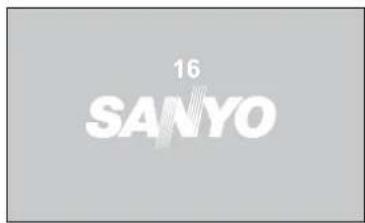
Die Vorbereitungsanzeige erlischt nach 30 Sekunden.
Eingestellt Eingangsquelle und Lampenkontrolle
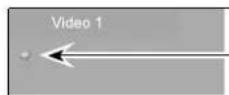
das Lampenkontrollesymbol
(Für den Lampenkontrolle siehe Seite 46.)
√Hinweise:
Das Filterwarn- und das Lampenaustauschsymbol werden auf dem Bildschirm eingeblendet, entsprechend dem Betriebszustand des Projektors.
PIN Codereingabefeld
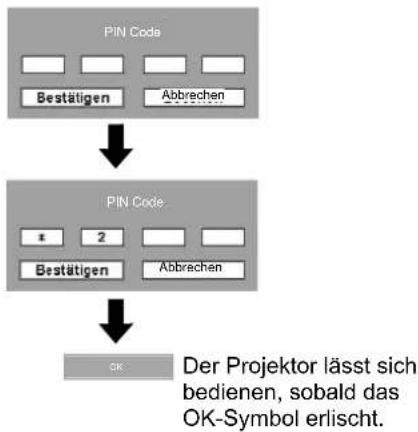
flowchart
graph TD
    A["PIN Code"] --> B["Bestätigen"]
    A --> C["Abbrechen"]
    D["PIN Code"] --> E["* 2"]
    D --> F["Bestätigen"]
    D --> G["Abbrechen"]
    H["OK"] --> I["Der Projektor lässt sich bedienen, sobald das OK-Symbol erlischt."]
√Hinweise:
- Wenn die Eingangssignalsuche auf "Ein 1" oder "Ein 2" eingestellt ist, wird das Eingangssignal automatisch gesucht (Seite 44).
- Bei ausgeschalteter Logoauswahlfunktion wird auf der Leinwand kein Logo wiedergegeben (Seite 42).
- Falls in der Anzeige-Funktion "Countdown aus" oder "Aus" eingestellt ist, wird das Zurückzählen nicht angezeigt (Seite 41).
- Während dem Zurückzählen lassen sich keine Bedienungen vornehmen.
- Falls nach der Anzeige des Dialogfelds zur Eingabe des PIN-Codes während 3 Minuten kein PIN-Code eingegeben wird, so wird der Projektor automatisch ausgeschaltet.
- Bei der Auslieferung ist der PIN Code "1234" eingestellt.
Ausschalten des Projektors
1 Drücken Sie die POWER ON/STAND-BY-Taste der Fernbedienung, so dass die Anzeige "Ausschalten?" eingeblendet wird.
2 Drücken Sie die POWER ON/STAND-BY-Taste nochmals, um den Projektor auszuschalten. Die POWER-Anzeige beginnt rot zu blinken und die Kühlgebläse laufen weiter. (Die Gebläsegeräusche lassen sich durch die Wahl einer Drehzahl einstellen. Siehe Seite 49.) Das Netzkabel kann jetzt aus der Steckdose gezogen werden, auch bei laufenden Kühlgebläsen.
3 Nach dem Abkühlen des Projektors leuchtet die POWER-Anzeige rot.

ZUR ERHALTUNG DER LEBENSDAUER DARF DIE LAMPE NACH DEM EINSCHALTEN ERST NACH EINER BRENNDAUER VON MINDESTENS 5 MINUTEN WIEDER AUSGESCHALTET WERDEN.

VERMEIDEN SIE EINEN UNUNTERBROCHENEN BETRIEB DES PROJEKTORS, WEIL SICH DADURCH DIE LEBENSDAUER DER LAMPE VERKÜRZEN KANN. SCHALTEN SIE DEN PROJEKTOR ALLE 24 STUNDEN MINDESTENS FÜR UNGEFÄHR EINE STUNDE AUS.
√Hinweise:
- Bei eingeschalteter "Lampensofortstart"-Funktion ("Ein") wird der Projektor beim Anschließen des Netzkabels an einer Netzsteckdose automatisch eingeschaltet (Seite 46).
- Die Drehzahl des Kühlgebläses ändert sich je nach Temperatur im Inneren des Projektors.
- Packen Sie den Projektor nicht in eine Tasche, solange er sich nicht ausreichend abgekühlt hat.
- Falls die WARNING-Anzeige blinkt oder rot leuchtet, wird auf "Warnungsanzeige" auf Seite 51 verwiesen.
- Bei blinkender POWER-Anzeige kühlt sich die Lampe ab, der Projektor lässt sich in diesem Zustand nicht einschalten. Warten Sie bis die POWER-Anzeige konstant rot leuchtet, um den Projektor wieder einzuschalten.
- Nach dem Ausschalten des Projektors wird der Betrieb des Kühlgebläses beim Abziehen des Netzkabels unterbrochen.
- Der Projektor kann erst wieder eingeschaltet werden, wenn die POWER-Anzeige rot leuchtet. Die Wartezeit für das erneute Einschalten verkürzt sich, wenn das Kühlgebläse normal ausgeschaltet wird und der Betrieb nicht durch unmittelbares Abziehen des Netzkabels unterbrochen wird.
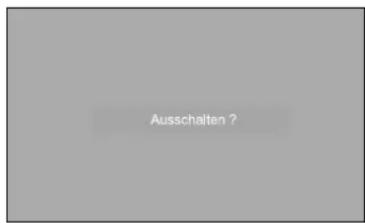
Die Anzeige erlischt nach 4 Sekunden.
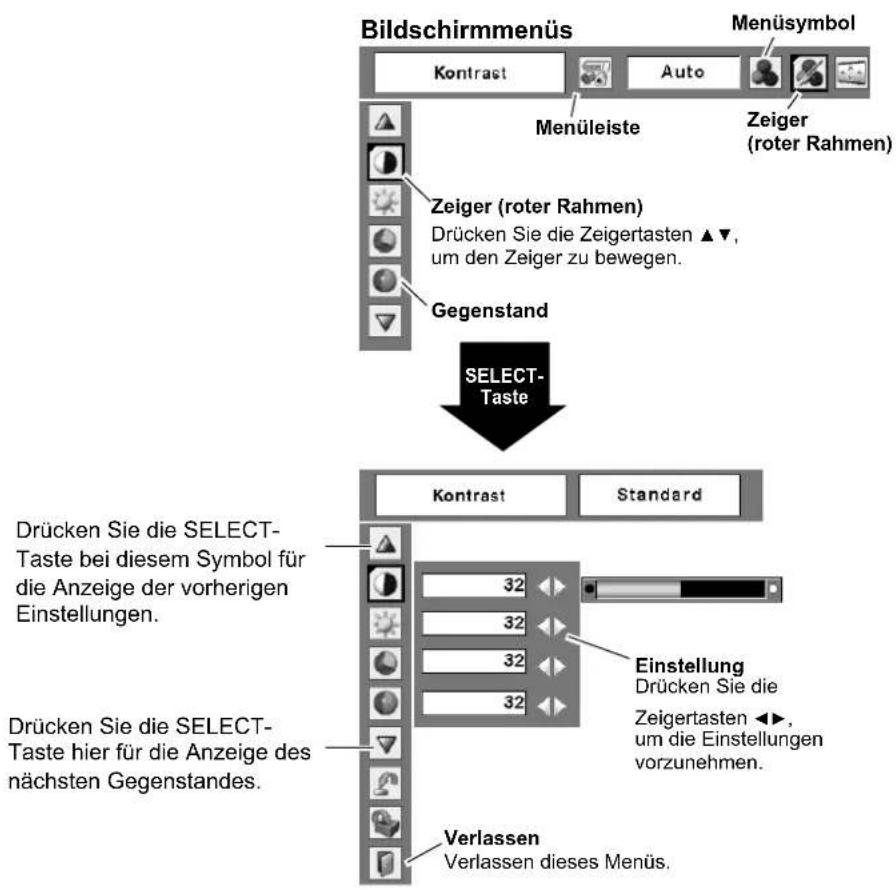
Bedienung des Bildschirmmenüs
Der Projektor kann mit dem Bildschirmmenü eingestellt werden. Für die einzelnen Einstellungen wird auf die folgenden Seiten verwiesen.
1 Drücken Sie die MENU-Taste für die Anzeige des Bildschirmmenüs.
2 Drücken Sie die Zeigertasten ◀▶ für die Wahl des einzustellenden Menüsymbols.
Drücken Sie die Zeigertasten ▲▼ für die Wahl des Menüpunktes.
3 Drücken Sie die SELECT-Taste für die Anzeige der Daten. Drücken Sie die Zeigertasten ◀▶, um die Einstellungen vorzunehmen. Für die entsprechende Einstellung wird auf die folgenden Seiten verwiesen.
Drücken Sie die MENU-Taste nochmals, um das Bildschirmmenü zu schließen.
√Hinweis:
Der gewünschte Punkt wird erst durch Drücken der SELECT-Taste aktiviert.
Projektortasten
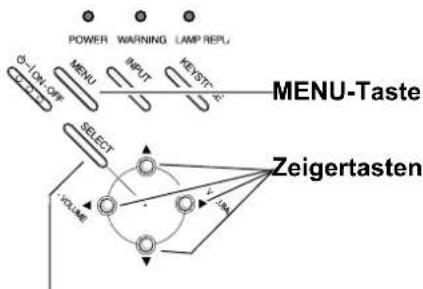
flowchart
graph TD
    A["POWER"] --> B["INPUT"]
    B --> C["KEYSTY"]
    C --> D["MENU-Taste"]
    D --> E["ZEIGERTASTEN"]
    E --> F["SELECT"]
    F --> G["V-1mA"]
SELECT-Taste
Fernbedienung
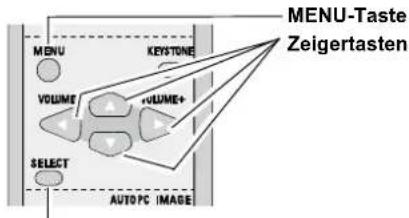
SELECT-Taste
Menüleiste
Für Einzelheiten zu den Funktionen wird auf die Menüstruktur auf den Seiten 59-60 verwiesen.
Computerquelle

① Menüpunkt
Zeigt das gewählte Menü des Bildschirmmenüs.
②Eingangsmenü
Zum Einstellen der Eingangsquelle Computer oder Video (Seite 25).
③ PC-Systemmenü
Zum Einstellen des Computersystems (Seite 26).
④ PC-Einstellmenü
Zum Einstellen der Parameter zur Anpassung an das Eingangssignal (Seiten 27 - 29).
⑤ Bildwahlmenü
Zum Einstellen des Bildpegels Dynamik, Standard, Natürlich, Tafel (Grün), Tafel (Farbe) oder Bild 1 - 4 (Seite 30).
⑥ Bildeinstellmenü
Für die Einstellung des Kontrasts, der Helligkeit, der Farbtemperatur, des Weißabgleichs (R/G/B), der Schärfe oder des Gamma für Computerbilder (Seiten 31, 32).
⑦ Bildschirmmenü
Für die Einstellung der Bildgröße auf Normal, Original, Voll, Benutzerdefiniert und Digitaler Zoom +/- (Seiten 32, 33).
⑧ Tonmenü
Zum Einstellen des Lautstärkepegels oder zum Abschalten der Tonwiedergabe (Seite 23).
⑨ Einstellmenü
Für die Einstellung der Projektorkonfiguration (Seiten 41 - 50).
⑩ Wired setting-Menü
Siehe Bedienungsanleitung "Netzwerkinstallation und Betrieb".
√ Hinweis:
Einstellungen sind selben wie die Eintellungen in der videoquelle, wenn 480i, 575i, 480p, 575p, 720p, 1035i oder 1080i vorgewählt wird.
Videoquelle

① Menüpunkt
Zeigt das gewählte Menü des Bildschirmmenüs.
②Eingangsmenü
Zum Einstellen der Eingangsquelle Video oder Computer (Seiten 34, 35).
③ AV-Systemmenü
Zum Einstellen des Systems der eingestellten Videoquelle (Seite 36).
④ Bildwahlmenü
Zum Einstellen des Bildpegels Dynamik, Standard, Kinoeinstellung, Tafel (Grün), Tafel (Farbe) oder Bild 1 - 4 (Seite 37).
⑤ Bildeinstellmenü
Für die Einstellung des Kontrasts, der Helligkeit, der Farbsättigung, des Farbtons, der Farbtemperatur, des Weißabgleichs (R/G/B), der Schärfe des Gamma, der Rauschunterdrückung und Progressiv von Bildern (Seiten 38, 39).
⑥ Bildschirmmenü
Für die Einstellung des Bildes auf Normal, Voll, Zoom, Breitbild, Breitbild natürlich oder Benutzerdefiniert (Seite 40).
⑦ Tonmenü
Zum Einstellen des Lautstärkepegels oder zum Abschalten der Tonwiedergabe (Seite 23).
⑧ Einstellmenü
Für die Einstellung der Projektorkonfiguration (Seiten 41 - 50).
⑨ Wired setting-Menü
Siehe Bedienungsanleitung "Netzwerkinstallation und Betrieb".
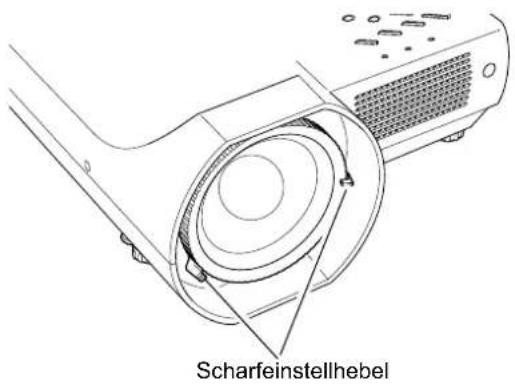
Scharfeinstellung
Stellen Sie die Bildschärfe mit dem Scharfeinstellhebel ein.
Trapezkorrektur
Ein Bild mit Trapezverzerrung kann mit der Trapezkorrektur korrigiert werden.
Drücken Sie die KEYSTONE-Taste der Fernbedienung.
Die Trapezkorrekturdialogbox erscheint.
Korrigieren Sie die Trapezverzerrung mit den Zeigertasten

Die Trapezkorrektur lässt sich speichern (Seite 41).
Verschmälern Sie den oberen Bildteil mit der Zeigertaste ▲.
Verschmälern Sie den unteren Bildteil mit der Zeigertaste ▼.
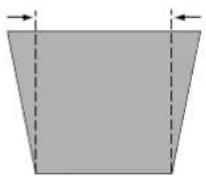
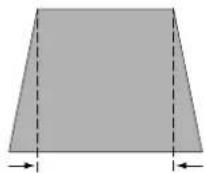
Trapezkorrektur

- Wenn keine Korrektur vorgenommen wurde, sind die Pfeile weiß.
- Der Pfeil für die korrigierte Richtung wird rot.
- Bei Erreichen der maximalen Korrektur verschwindet der Pfeil.
- Durch nochmaliges Drücken der KEYSTONE-Taste der Fernbedienung bei angezeigtem Trapezkorrekturfeld wird die Trapezkorrektur wieder ausgeschaltet.
- Der Einstellbereich kann je nach Eingangssignal eingeschränkt sein.
- Je nach Trapezkorrektur kann das Bild kurz zittern.
• Die Anzeige "Trapezkorrektur" erlischt nach 4 Sekunden.
Projektortasten
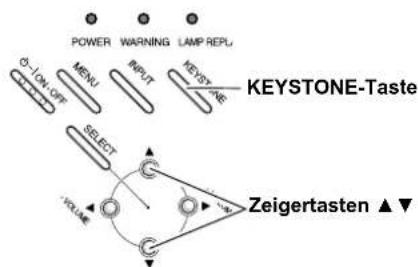
flowchart
graph TD
    A["POWER"] --> B["MENU"]
    C["WARNING"] --> D["INPUT"]
    E["LAMP"] --> F["KEYSY"]
    G["OK"] --> H["LOW"]
    I["OUT"] --> J["SELECT"]
    K["KEystone-Taste"] --> L["ZEIGERTASTEN ▲▼"]
    M["VELE"] --> N["+"]
    O["+"] --> P["-"]
Fernbedienung
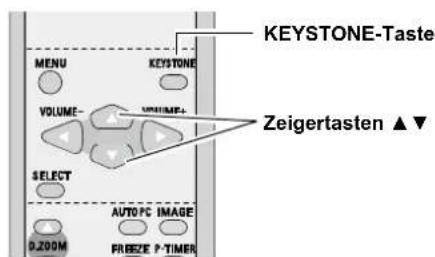
Toneinstellung
Direkteinstellung
Lautstärke
Stellen Sie den Lautstärkepegel mit der VOLUME-Taste +/- des Projektors oder der Fernbedienung ein. Auf dem Bildschirm wird für einige Sekunden die Anzeige des Lautstärkepegels eingeblendet.
Stumm
Drücken Sie zum Abschalten der Tonwiedergabe die MUTE-Taste auf der Fernbedienung. Die Tonwiedergabe kann durch nochmaliges Drücken der MUTE-Taste oder durch Drücken der VOLUME-Taste +/- wieder mit dem vorherigen Lautstärkepegel eingeschaltet werden. Die Stummschaltung ist auch für die AUDIO OUT-Buchse effektiv.
Menüeinstellung
1 Drücken Sie die MENU-Taste für die Anzeige des Bildschirmmenüs. Stellen Sie mit den Zeigertasten ◀▶den roten Rahmen auf das Toneinstellmenüsymbol.
2 Stellen Sie den roten Rahmen mit den Zeigertasten ▲▼ auf den einzustellenden Gegenstand und drücken Sie die SELECT-Taste.

Lautstärke
Mit der Zeigertaste ▶ können Sie den Lautstärkepegel erhöhen, mit der Zeigertaste ◀ können Sie ihn verringern.

Stumm
Drücken Sie die Zeiger tasten ◀▶, um die Tonwiedergabe auszuschalten. Die Dialogboxanzeige wird auf "Ein"umgeschaltet und die Tonwiedergabe wird ausgeschaltet. Die Tonwiedergabe mit dem vorherigen Lautstärkepegel kann durch Drücken der Zeigertasten ◀▶ wieder eingeschaltet werden.
Projektortasten
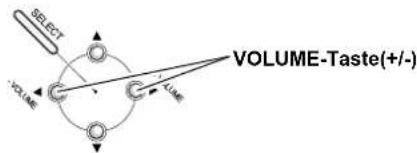
Fernbedienung
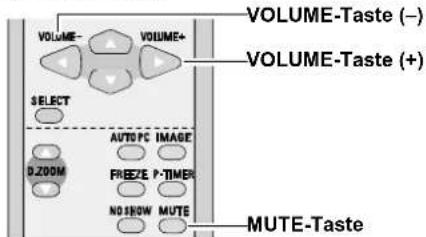
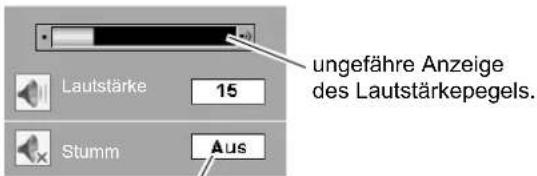
Mit der MUTE-Taste kann die Tonwiedergabe aus- oder eingeschaltet werden. Die Anzeige erlischt nach ungefähr 4 Sekunden.
Tonmenü
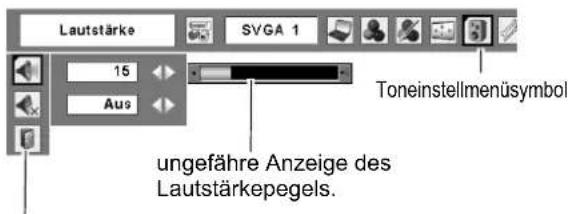
Verlassen des Tonmenüs.
Bedienung mit der Fernbedienung
Für gewisse häufig verwendete Bedienungen ist es einfacher die Fernbedienung zu verwenden. Eine Bedienung lässt sich mit einem einfachen Tastendruck ausführen, es ist nicht notwendig das Bildschirmmenü anzuzeigen.
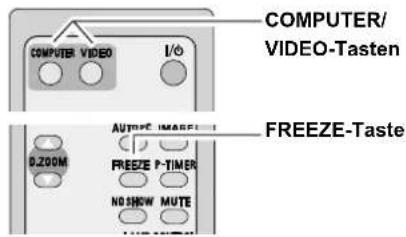
COMPUTER/VIDEO-Tasten
Drücken Sie zum Einstellen der Eingangsquelle die COMPUTER- oder die VIDEO-Taste.
Für weitere Einzelheiten wird auf die Seiten 25, 34 und 35 verwiesen.
FREEZE-Taste
Drücken Sie für eine Standbildwiedergabe die FREEZE-Taste. Drücken Sie zum Aufheben der Standbildfunktion die FREEZE-Taste nochmals oder drücken Sie irgend eine andere Taste.
Fernbedienung
√ Hinweis:
Für die anderen Tasten wird auf die nächste Seite verwiesen.
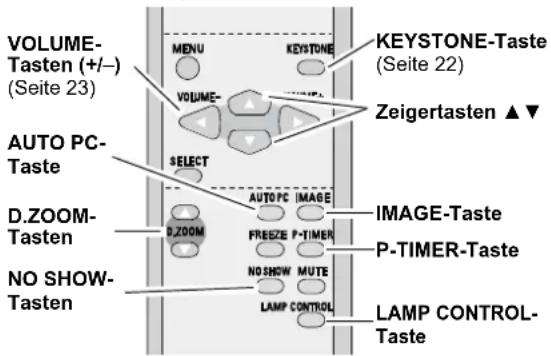
AUTO PC-Taste
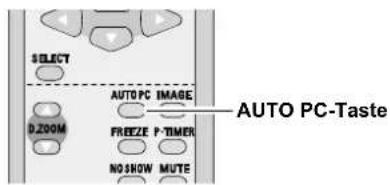
Drücken Sie zur Bedienung der Auto PC-Anpassungsfunktion die AUTO PC-Taste.
Für weitere Einzelheiten wird auf die Seite 27 verwiesen.
D.ZOOM-Tasten
Drücken Sie die D.ZOOM-Tasten zum Ein- oder Auszoomen der Bilder. Für weitere Einzelheiten wird auf die Seite 33 verwiesen.
NO SHOW-Taste
Drücken Sie die NO SHOW-Taste, um die Bildwiedergabe abzuschalten. Drücken Sie zum Umschalten auf die normale Wiedergabe die NO SHOW-Taste nochmals oder drücken Sie irgend eine andere Taste. Wenn ein projiziertes Bild im Einstellmenüs unter Logo als "Benutzer" eingestellt ist (Seite 42), wird der Bildschirm jedes Mal beim Drücken der NO SHOW-Taste umgeschaltet.
schwarz → aufgezeichnetes Bild → normal → ....
KEYSTONE-Taste
Für Einzelheiten wird auf die Seite 22 verwiesen.
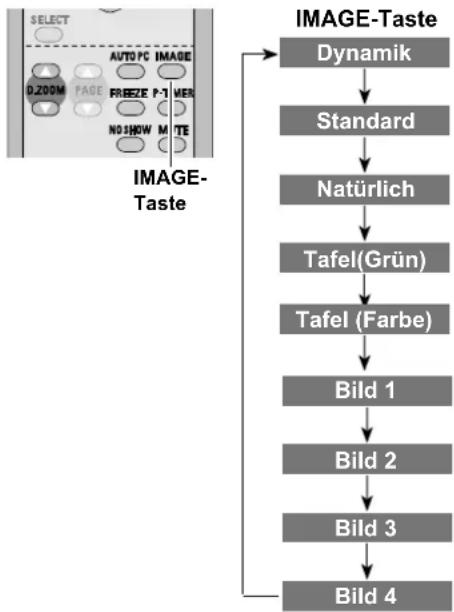
IMAGE-Taste
Drücken Sie die IMAGE-Taste zum Einstellen des gewünschten Bildpegels. Für weitere Einzelheiten wird auf die Seiten 30 und 37 verwiesen.
P-TIMER-Taste
Drücken Sie die P-TIMER-Taste, so dass auf dem Bildschirm "00:00" erscheint und der Timer zu zählen beginnt (00:00 - 59:59).
Zum Stoppen des Timers können Sie die P-TIMER-Taste nochmals drücken. Wird die P-TIMER-Taste ein weiteres Mal gedrückt, so wird die P-Timerfunktion ausgeschaltet.
LAMP CONTROL-Taste
Der Lampenmodus kann zum Einstellen der Bildschirmhelligkeit mit der LAMP CONTROL-Taste eingestellt werden.
Normal .... Normale Helligkeit
Eco ...... Verringert die Helligkeit, reduziert die
Leistungsaufnahme der Lampe und verlängert die Lampenlebensdauer
Fernbedienung
√Hinweis:
Für die anderen Tasten wird auf die vorhergehende Seite verwiesen.
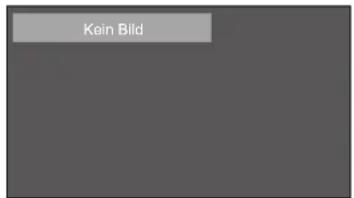
Die Anzeige erlischt nach 4 Sekunden.
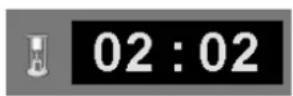
P-Timeranzeige
Wahl der Eingangsquelle
Direkteinstellung
Wählen Sie mit der INPUT-Taste des Projektors oder der COMPUTER-Taste der Fernbedienung entweder Computer 1 oder Computer 2.
Vor der Verwendung dieser Tasten muss die richtige Eingangsquelle mit dem Menü wie nachstehend beschrieben eingestellt werden.
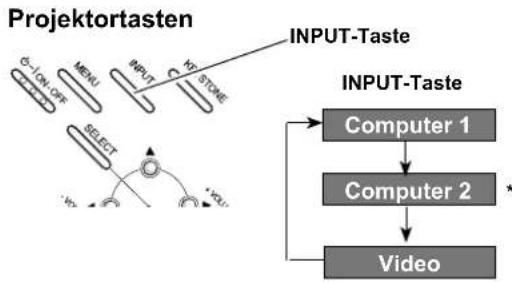
flowchart
graph TD
    A["Projector tasteren"] --> B["INPUT-Taste"]
    B --> C["Computer 1"]
    C --> D["Computer 2"]
    D --> E["Video"]
    E --> F["Output"]
    subgraph Input_Taste
        G["Φ-LON OFF"] --> H["MENU"]
        H --> I["INPUT"]
        I --> J["φ1 Stone"]
        J --> K["SELECT"]
        K --> L["φ2 YOU"]
    end
    subgraph Video
        M["*"]
    end
Fernbedienung
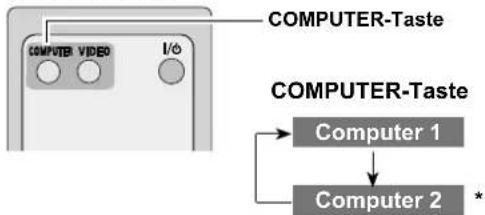
flowchart
graph TD
    A["COMPUTER-Taste"] --> B["COMPUTER-VIDEO"]
    A --> C["I/O"]
    D["COMPUTER-Taste"] --> E["Computer 1"]
    D --> F["Computer 2 *"]
*Siehe Hinweis unten auf der Seite.
Menüeinstellung
1 Drücken Sie die MENU-Taste für die Anzeige des Bildschirmmenüs. Drücken Sie die Zeigertasten ◀▶, um den roten Rahmen auf das Eingangsmenüsymbol einzustellen.
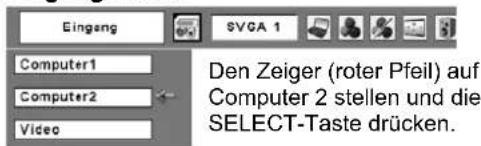
2 Stellen Sie den roten Pfeil mit den Zeigertasten ▲▼ entweder auf Computer 1 oder auf Computer 2 und drücken Sie die SELECT-Taste.
3 Wenn das Eingangsquellenmenü für Computer 1 erscheint, stellen Sie den Zeiger auf RGB und drücken Sie die SELECT-Taste.
√Hinweise:
- Falls die Buchse COMPUTER IN 2/MONITOR OUT als Monitorausgang eingestellt ist, wird Computer 2 nicht angezeigt (Seite 44).
- Computer 2 (COMPUTER IN 2/MONITOR OUT) kann nur RGB-Signale verwenden.
- Wenn die Eingangssignalsuche auf "Ein 1" oder "Ein 2" eingestellt ist, wird das Eingangssignal automatisch gesucht (Seite 44).
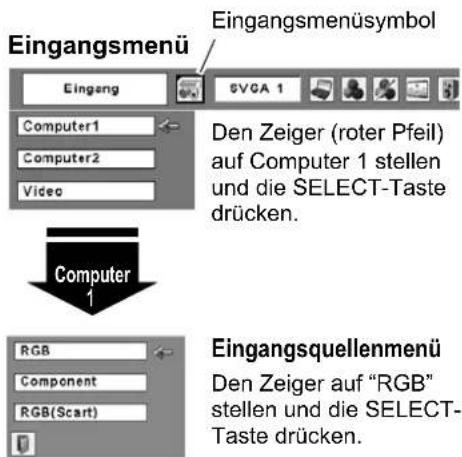
Eingangsmenü
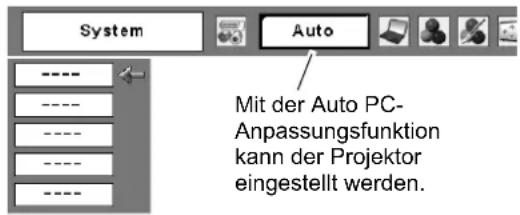
Einstellung des Computersystems
Dieser Projektor stellt sich mit dem Multi-Scan-System und der Auto PC-Anpassung automatisch auf die meisten Arten von Computersignalen, basierend auf VGA, SVGA, XGA, SXGA, WXGA und UXGA ein. Beim Einstellen von Computer als Signalquelle wird das Signalformat automatisch abgetastet und der Projektor eingestellt, ohne dass weitere Einstellungen notwendig sind. (Die Signalformate, für welche dieser Projektor geeignet ist, sind auf Seite 62 aufgeführt.)
Eine der folgenden Anzeigen erscheint, wenn:
Auto
Falls der Projektor das angeschlossene Signal nicht als Computersystem abtasten kann, spricht die Auto PC-Anpassungsfunktion zum Einstellen des Projektors an und die Anzeige "Auto" wird im Systemmenüsymbol angezeigt. Falls kein zufrieden stellendes Bild erzielt werden kann, müssen Sie die Einstellungen manuell vornehmen (Seiten 28, 29).
......
Es ist kein Signaleingang vom Computer vorhanden. Kontrollieren Sie, ob der Anschluss des Computers am Projektor richtig eingestellt ist ("Fehlersuche" Seite 56).
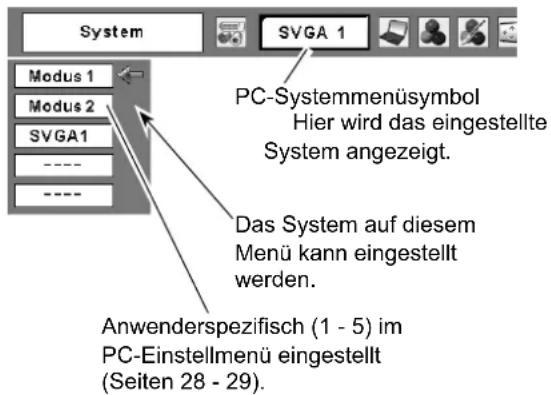
Modus 1 Benutzervoreinstellungen in Computereinstellung. Die Einstelldaten lassen sich in der Betriebsart 1 - 5 speichern (Seiten 28, 29).
SVGA 1 Einstellung des Computersystems dieses Projektors. Der Projektor wählt das richtige System im Projektor und zeigt es an.
*Modus 1 und SVGA 1 sind Beispiele.
PC-Systemmenü
Manuelle Wahl des Computersystems
Das Computersystem kann auch manuell eingestellt werden.
1 Drücken Sie die MENU-Taste für die Anzeige des Bildschirmmenüs. Drücken Sie die Zeigertasten ◀▶, um den roten Rahmen auf das PC-Systemmenü einzustellen.
2 Drücken Sie die Zeigertasten ▲▼, um den roten Pfeil auf das einzustellende System zu stellen und drücken Sie die SELECT-Taste.
PC-Systemmenü
Auto-PC-Einstellung
Die Funktion "Auto PC-Anpassung" ist für die automatische Abstimmung von "Fine Sync.", "Tracking" und "Horizontal" und "Vertical" auf Ihren Computer. Die Funktion "Auto PC-Anpassung" kann wie folgt angewendet werden.
Die Auto PC-Einstellung kann direkt durch Drücken der AUTO PC-Taste der Fernbedienung ausgeführt werden.
FernbedienungDirekteinstellung
Menüeinstellung

Auto PC-Anpassung
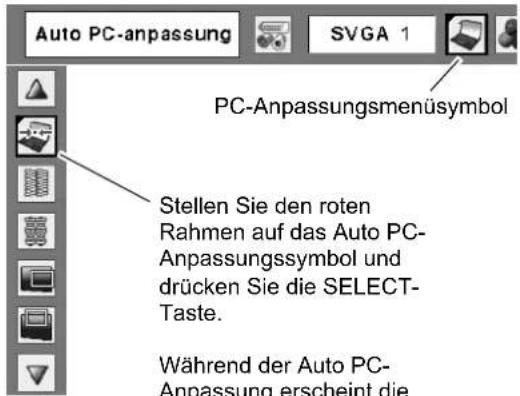
1 Drücken Sie die MENU-Taste für die Anzeige des Bildschirmmenüs. Stellen Sie mit den Zeigertasten ◀▶ den roten Rahmen auf das PC-Anpassungsmenüsymbol.
2 Stellen Sie den roten Rahmen mit den Zeigertasten ▲▼ auf das Auto PC-Anpassungssymbol und drücken Sie die SELECT-Taste zweimal.
Abspeichern der Einstelldaten
Die Einstellparameter der Auto PC-Anpassung lassen sich im Projektor abspeichern. Einmal abgespeicherte Parameter lassen sich durch die Wahl der Betriebsart im PC-Systemmenü aufrufen (Seite 26). Siehe "Speichern" auf Seite 29.
PC-Einstellmenü
√Hinweise:
- Bei gewissen Computern lassen sich Fine Sync., Tracking, Horizontal und die Vertikal mit der Funktion Auto PC-Anpassung nicht richtig einstellen. Falls mit dieser Funktion kein zufrieden stellendes Bild erzielt wird, müssen Sie die Einstellungen manuell vornehmen. (Seiten 28, 29)
- Das Menü Auto PC-Anpassung lässt sich nicht bedienen, wenn im Menü PC-System 480i, 575i, 480p, 575p, 720p, 1035i oder 1080i eingestellt wird. (Seite 26)
Manuelle PC-Einstellung
Es gibt jedoch gewisse Computer, die spezielle Signalformate verwenden, die sich mit dem Multi-Scan-System des Projektors nicht erfassen lassen. Mit der manuellen PC-Einstellung lassen sich verschiedene Parameter an spezielle Signalformate anpassen. Der Projektor besitzt 5 unabhängige Speicherbereiche für die Abspeicherung der manuell eingestellten Parameter. Damit lassen sich Einstellungen, die für bestimmte Computer gemacht wurden, bei Bedarf wieder aufrufen.
1 Drücken Sie die MENU-Taste für die Anzeige des Bildschirmmenüs. Stellen Sie mit den Zeigertasten ◀▶ den roten Rahmen auf das PC-Anpassungsmenüsymbol.
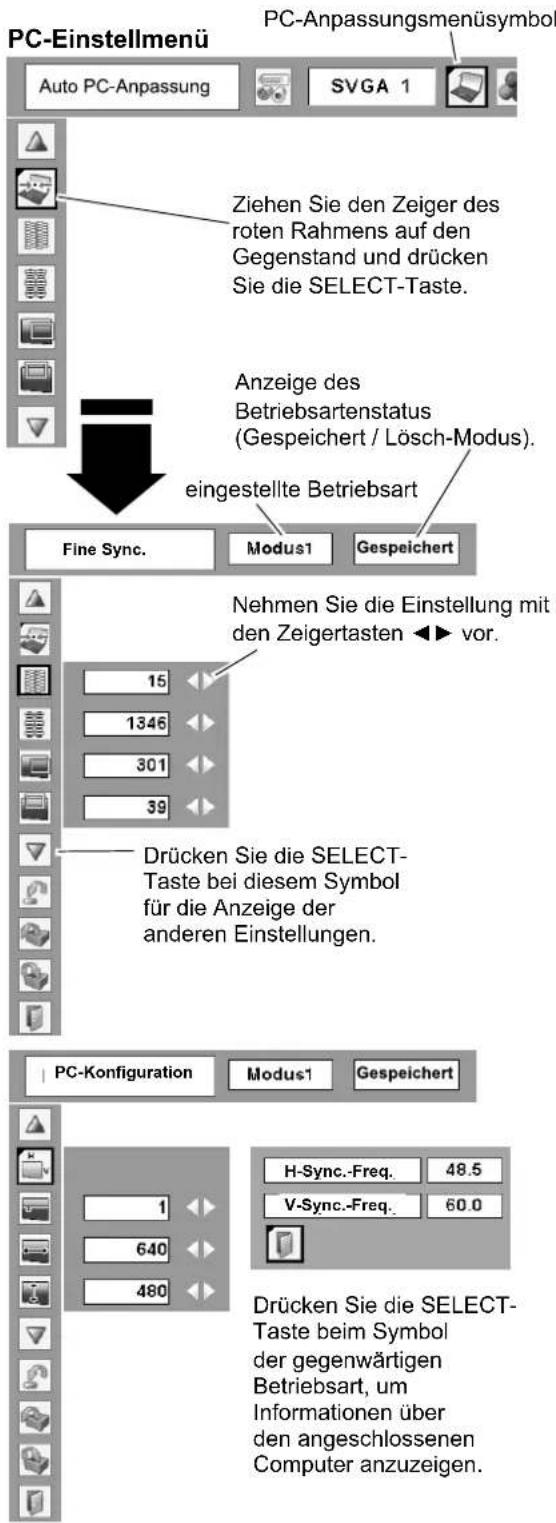
2 Stellen Sie den roten Rahmen mit den Zeigertasten ▲▼ auf den einzustellenden Gegenstand und drücken Sie die SELECT-Taste. Die Einstelldialogbox erscheint. Nehmen Sie die Einstellung mit den Zeigertasten ◀▶ vor.

Fine Sync.
Flimmerunterdrückung des wiedergegebenen Bildes. Nehmen Sie die Einstellung mit den Zeigertasten ◀▶ vor. (Einstellbereich 0 bis 31)

Tracking
Einstellungen der Gesamtbildpunkte in einer Horizontalperiode. Stellen Sie die Zahl, die Ihrem Computerbild entspricht, mit den Zeigertasten ◀▶ ein.

Horizontal
Stellen Sie die horizontale Bildposition ein. Nehmen Sie die Positionseinstellung mit den Zeigertasten ◀▶ vor.

Vertikal
Stellen Sie die vertikalen Bildposition ein. Nehmen Sie die Positionseinstellung mit den Zeigertasten ◀▶ vor.

PC-Konfiguration
Drücken Sie die SELECT-Taste, um Informationen über den angeschlossenen Computer anzuzeigen.

Clamp
Einstellung des Clamp-Pegels. Versuchen Sie diese Einstellung vorzunehmen, wenn das Bild dunkle Streifen aufweist. Nehmen Sie die Positionseinstellung mit den Zeigertasten ◀▶ vor.

Displayfläche H
Zum Einstellen des horizontalen Anzeigebereich dieses Projektors. Stellen Sie den Wert mit den Zeigertasten ◀▶ ein.

Displayfläche V
Zum Einstellen des vertikalen Anzeigebereich dieses Projektors. Stellen Sie den Wert mit den Zeigertasten ◀▶ ein.

Reset
Um die eingestellten Daten zurückzustellen, wählen Sie "Reset" und drücken Sie die SELECT-Taste. Eine Anzeige erscheint zur Bestätigung, wählen Sie "Ja". Alle Einstellungen werden auf die vorherigen Werte zurückgestellt.

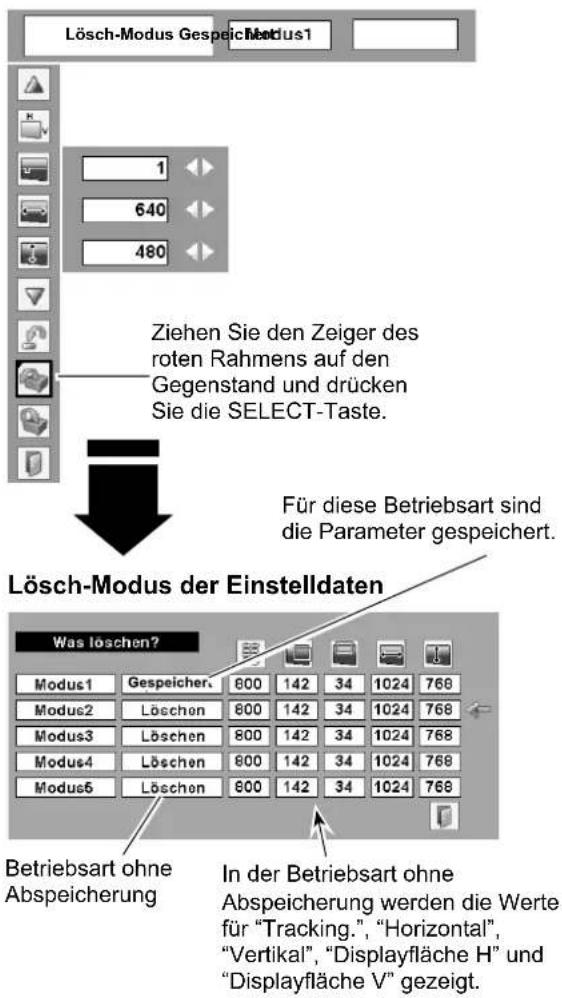
Lösch-Modus
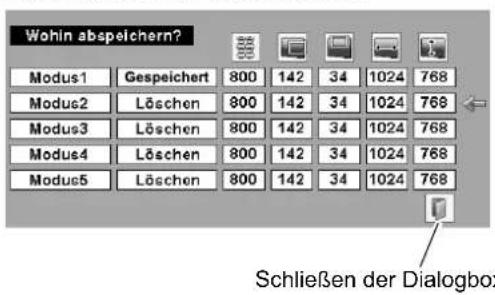
Stellen Sie den roten Rahmen zum Lösch-Modus von Einstelldaten auf das Symbol "Lösch-Modus" und drücken Sie die SELECT-Taste. Stellen Sie den roten Zeiger auf die zu löscheide Betriebsart und drücken Sie die SELECT-Taste.

Speichern
Stellen Sie den roten Rahmen zum Speichern der Einstelldaten auf das Symbol "Speichern" und drücken Sie die SELECT-Taste. Stellen Sie den roten Pfeil auf eine abzuspeichernde Betriebsart 1 bis 5 und drücken Sie die SELECT-Taste.

Verlassen
Verlassen des PC-Anpassungsmenüs.
√Hinweis:
Displayfläche (H/V) lassen sich nicht einstellen, wenn im PC-Systemmenü 480i, 575i, 480p, 575p, 720p, 1035i oder 1080i gewählt ist (Seite 26).
Abspeichern der Einstelldaten
Wahl der des Bildpegels
Direkteinstellung
Wählen Sie einen Bildpegel, "Dynamik", "Standard", "Natürlich", "Tafel (Grün)", Tafel (Farbe), "Bild 1", "Bild 2", "Bild 3" und "Bild 4", durch Drücken der IMAGE-Taste der Fernbedienung.
Dynamik
Bildpegel geeignet für die Bildwiedergabe in einem hellen Raum.
Standard
Normale Bildeinstellung.
Natürlich
Bildeinstellung mit verbesserter Halbtonwiedergabe für Abbildungen.
Tafel(Grün)
Der Bildpegel eignet sich für die Bildprojektion auf eine Wandtafel. Mit dieser Betriebsart wird die Bildprojektion auf eine Wandtafel optimiert. Dies gilt vor allem für eine grüne Wandtafel und ist bei einer schwarzen Wandtafel nicht wirkungsvoll.
Tafel (Farbe)
Zum Zeitpunkt der einfachen Projektion auf der farbigen Wand, können Sie das nahe Farbe Bild an das Farbe Bild gelangen, das auf einen weißen Schirm projiziert wird, indem Sie die ähnliche Farbe zur Wandfarbe von vorwählen, einstellten vier Farben.
Bild 1 - 4
Benutzerspezifische Bildeinstellung im Bildeinstellmenü (Seiten 31-32).
Fernbedienung
flowchart
graph TD
    A["IMAGE-Taste"] --> B["Dynamik"]
    B --> C["Standard"]
    C --> D["Natürlich"]
    D --> E["Tafel(Grün)"]
    E --> F["Tafel (Farbe)"]
    F --> G["Bild 1"]
    G --> H["Bild 2"]
    H --> I["Bild 3"]
    I --> J["Bild 4"]
Menüeinstellung
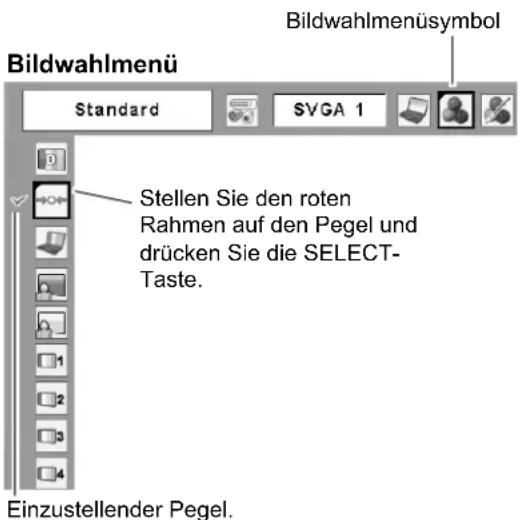
1 Drücken Sie die MENU-Taste für die Anzeige des Bildschirmmenüs. Stellen Sie mit den Zeigertasten ◀▶ den roten Rahmen auf das Bildwahlmenüsymbol.
2 Stellen Sie den roten Rahmen mit den Zeigertasten ▲▼ auf den einzustellenden Pegel und drücken Sie die SELECT-Taste.

Dynamik
Bildpegel geeignet für die Bildwiedergabe in einem hellen Raum.

Standard
Normale Bildeinstellung.

Natürlich
Bildeinstellung mit verbesserter Halbtonwiedergabe für Abbildungen.

Tafel(Grün)
Der Bildpegel eignet sich für die Bildprojektion auf eine Wandtafel. Eine genauere Beschreibung finden Sie obenstehend.

Tafel (Farbe)
Zum Zeitpunkt der einfachen Projektion auf der farbigen Wand, können Sie das nahe Farbe Bild an das Farbe Bild gelangen, das auf einen weißen Schirm projiziert wird, indem Sie die ähnliche Farbe zur Wandfarbe von vorwählen, einstellten vier Farben. Drücken Sie die SELECT-Taste, um die Farbe wählen.

Bild 1 - 4
Benutzerspezifische Bildeinstellung im Bildeinstellmenü (Seiten 31-32).
Bildpegeleinstellung
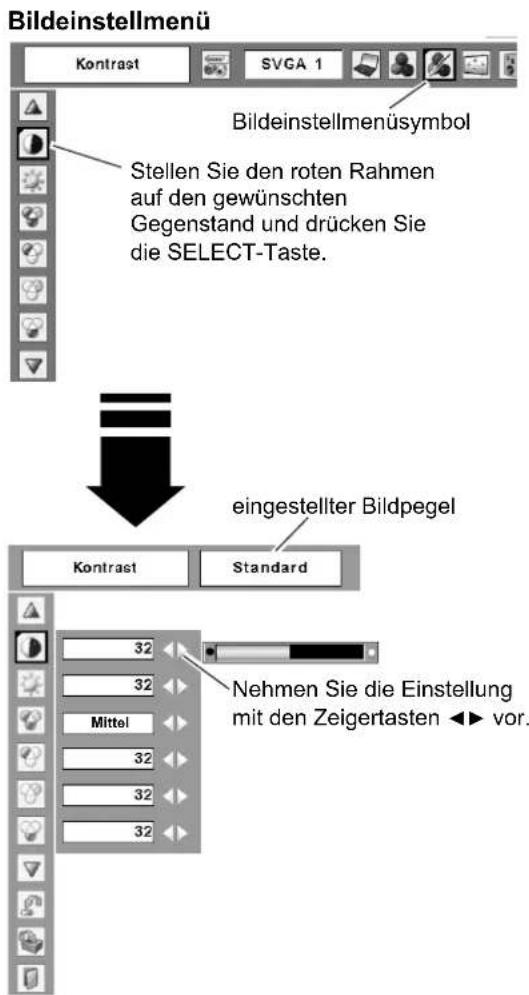
1 Drücken Sie die MENU-Taste für die Anzeige des Bildschirmmenüs. Stellen Sie mit den Zeigertasten ◀▶ den roten Rahmen auf das Bildeinstellmenüsymbol.
2 Stellen Sie den roten Rahmen mit den Zeigertasten ▲▼ auf den einzustellenden Gegenstand und drücken Sie die SELECT-Taste. Die einzelnen Einstellpegel werden angezeigt. Stellen Sie die einzelnen Pegel mit den Zeigertasten ◀▶ ein.
Kontrast
Drücken Sie die Zeigertaste ◀ zum Vermindern und die Zeigertaste ▶ zum Erhöhen des Kontrasts. (Einstellbereich 0 bis 63)
Helligkeit
Drücken Sie die Zeigertaste ◀ zum Vermindern und die Zeigertaste ▶ zum Erhöhen der Bildhelligkeit. (Einstellbereich 0 bis 63)
Farbtemperatur
Stellen Sie die gewünschte Farbtemperatur mit den Zeigertasten ◀ oder ▶ ein. (Sehr niedrig, Niedrig, Mittel oder Hoch)
Weißabgleich (Rot)
Drücken Sie die Zeigertaste ◀ zum Vermindern und die Zeigertaste ▶ zum Erhöhen des roten Farbpegels. (Einstellbereich 0 bis 63)
Weißabgleich (Grün)
Drücken Sie die Zeigertaste ◀ zum Vermindern und die Zeigertaste ▶ zum Erhöhen des grünen Farbpegels. (Einstellbereich 0 bis 63)
Weißabgleich (Blau)
Drücken Sie die Zeigertaste ◀ zum Vermindern und die Zeigertaste ▶ zum Erhöhen des blauen Farbpegels. (Einstellbereich 0 bis 63)
Schärfe
Drücken Sie die Zeigertaste ◀ für ein weicheres und die Zeigertaste ▶ für ein schärferes Bild. (Einstellbereich 0 bis 15)
Gamma
Drücken Sie die Zeigertasten ◀▶, um eine bessere Balance des Kontrasts einzustellen. (Einstellbereich 0 bis 15)
Reset
Um die eingestellten Daten zurückzustellen, wählen Sie "Reset" und drücken Sie die SELECT-Taste. Eine Anzeige erscheint zur Bestätigung, wählen Sie "Ja". Alle Einstellungen werden auf die vorherigen Werte zurückgestellt.
√Hinweis:
Nach der Einstellung des Weißabgleichs für Rot, Grün oder Blau wird der Farbtemperaturpegel auf "Anpassung" umgeschaltet.

Speichern
Um die eingestellten Daten zu speichern, wählen Sie "Speichern" und drücken Sie die SELECT-Taste. Stellen Sie den Pegel des Bildes 1 bis 4 mit den Zeigertasten ▲ und ▼ ein und drücken Sie die SELECT-Taste. Eine Anzeige erscheint zur Bestätigung, wählen Sie "Ja". Die gespeicherten Daten lassen sich abrufen, wenn Sie bei der Bildpegelwahl auf Seite 30 "Bild" einstellen.

Verlassen
Verlassen des Bildeinstellmenüs.
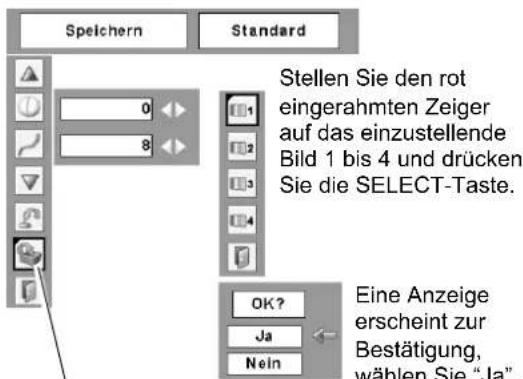
Symbol Speichern Die SELECT-Taste bei diesem Symbol zum Abspeichern der Einstellungen drücken.
Bildschirmformateinstellung
Dieser Projektor ist mit einer Bildformatfunktion ausgerüstet, mit welcher ein gewünschtes Bildformat eingestellt werden kann.
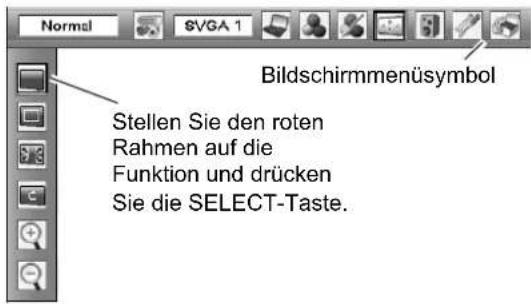
1 Drücken Sie die MENU-Taste für die Anzeige des Bildschirmmenüs. Stellen Sie mit den Zeigertasten ◀▶ den roten Rahmen auf das Bildschirmmenüsymbol ein.
2 Stellen Sie den roten Rahmen mit den Zeigertasten ▲▼ auf die einzustellende Funktion und drücken Sie die SELECT-Taste.

Normal
Das Bild wird auf das Bildschirmformat unter Beibehaltung des Seitenverhältnisses des Eingangssignals angepasst.

Original
Bild in der Originalgröße. Falls die Originalgröße größer als der Bildschirm (1280 x 800) ist, wird der Projektor automatisch in den Schwenkmodus umgeschaltet. Schwenken Sie das Bild mit den Zeigertasten ▲▼◀▶. Nach dem Einstellen erscheinen die Zeiger in Rot. Beim Erreichen der Korrekturgrenze verschwinden die Zeiger.

Voll
Für ein Voll.
Bildschirmmenü
√Hinweise:
- Dieser Projektor kann keine höhere Auflösung als 1600 x 1200 wiedergeben. Bei einer höheren Auflösung des Computerbildschirms muss die Auflösung vor dem Anschließen am Projektor verringert werden.
• Die Bilddaten mit einer anderen Auflösung als 1280 x 800 werden zur Anpassung an die Bildschirmgröße umgewandelt. - Original und D.Zoom+/- sind nicht verfügbar, wenn die Funktion 4:3 oder 16:9 im Seitenverhältnis (Seite 44) ausgewählt ist.
- Wenn im Systemmenü (Seite 26) 480i, 575i, 480p oder 575p eingestellt ist, lässt sich Original und Digitaler Zoom +/- nicht einstellen.

Benutzerdefiniert
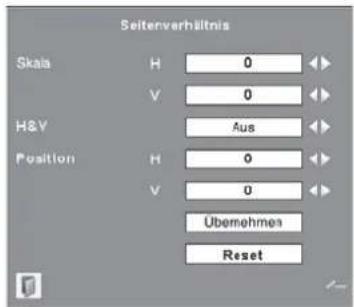
Stellen Sie das Bildschirmformat und die Position manuell ein. Drücken Sie die SELECT-Taste auf dem Symbol "Benutzerdefiniert". "Benutzerdefiniert" wird für einige Sekunden auf dem Bildschirm eingeblendet, danach erscheint "Seitenverhältnis".
Skala H / V ......Einstellen des Bildformats horizontal und vertikal.
H&V ....Mit der Einstellung "Ein" bleibt das Seitenverhältnisses fest eingestellt. "Skala V" erscheint grau und lässt sich nicht einstellen. Stellen Sie "Skala H" ein, das Format wird unter automatischer Beibehaltung des Seitenverhältnisses eingestellt.
Position H / V ...Einstellen des Bildposition horizontal und vertikal.
Übernehmen .... Speichert das eingestellte Format für alle Eingänge. Drücken Sie die SELECT-Taste auf dem Symbol "Übernehmen", um eine Bestätigung anzuzeigen. Drücken Sie die SELECT-Taste zum Abspeichern des Formats auf "Ja". Bei der Einstellung "Benutzerdefiniert" wird das gespeicherte Bildformat verwendet.
Reset ....Zurückstellen von allen Werten. Drücken Sie die SELECT-Taste auf dem Symbol "Reset", um eine Bestätigung anzuzeigen. Drücken Sie die SELECT- Taste zum Zurückstellen auf "Ja".
Ein- und Auszoomen von Bildern

Digitaler Zoom +
Bei der Einstellung von "Digitaler Zoom +" verschwindet das Bildschirmmenü und auf dem Bildschirm wird "D. zoom +" eingeblendet. Drücken Sie die SELECT-Taste zum Erweitern der Bildgröße. Zum Schwenken können Sie die Zeigertasten ▲▼◀▶ verwenden. Das Schwenken ist nur möglich, wenn das Bild größer als der Bildschirm ist. Ein projiziertes Bild kann auch mit der D.ZOOM-Taste ▲ der Fernbedienung erweitert werden.

Digitaler Zoom –
Bei der Einstellung von "Digitaler Zoom –" verschwindet das Bildschirmmenü und auf dem Bildschirm wird "D. zoom –" eingeblendet. Drücken Sie die SELECT-Taste zum Komprimieren der Bildgröße. Ein projiziertes Bild kann auch mit der D.ZOOM-Taste ▼ der Fernbedienung erweitert werden.
Zum Verlassen der Digitalzoombetriebsart +/- können Sie eine beliebige Taste betätigen, außer den D.ZOOM-Tasten ▲▼, SELECT- und der Zeigertaste.
Um auf die Größe des vorherigen Bildschirms zurückzuschalten, wählen Sie eine Bildschirmgröße von "Bildschirmformateinstellung" oder stellen Sie die Eingangsquelle von "Wahl der Eingangsquelle" (Seite 25) nochmals ein, oder stellen Sie die Bildschirmgröße mit den D.ZOOM-Tasten ▲▼ ein.
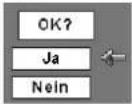
Drücken Sie die SELECT-Taste auf dem Symbol "Übernehmen" oder "Reset", um eine Bestätigung anzuzeigen.
√Hinweise:
- Falls kein Signal abgetastet wird, ist "Normal" automatisch eingestellt und der Bildschirm "Seitenverhältnis" verschwindet.
- Je nach Eingangssignal kann der Einstellbereich für Skala H/V und Position H/V eingeschränkt sein.
- Wenn "Benutzer" ausgewählt wurde, ist die Option "Digital-Zoom -" ungültig.
Fernbedienung
√Hinweise:
- Das minimale Komprimierungsverhältnis kann je nach Eingangssignal, bei eingeschalteter Trapezkorrektur oder für ein benutzerdefiniertes Bildschirmformat begrenzt werden.
- Wenn im Systemmenü (Seite 26) 480i, 575i, 480p, 575p, 720p, 1035i order 1080i eingestellt ist, lässt sich Original und Digitaler Zoom +/- nicht einstellen.
- Bei der Einstellung von Voll oder Original lässt sich Digitales Zoom +/- nicht einstellen.
- Wenn "Benutzer" ausgewählt wurde, ist die Option "Digital-Zoom -" ungültig.
- Original und D.Zoom+/- sind nicht verfügbar, wenn die Funktion 4:3 oder 16:9 im Seitenverhältnis (Seite 44) ausgewählt ist.
Wahl der Eingangsquelle (Video, S-Video)
Direkteinstellung
Stellen Sie Video durch Drücken der INPUT-Taste des Projektors oder der VIDEO-Taste der Fernbedienung ein. Vor der Verwendung dieser Tasten muss die richtige Eingangsquelle mit dem Menü wie nachstehend beschrieben eingestellt werden.
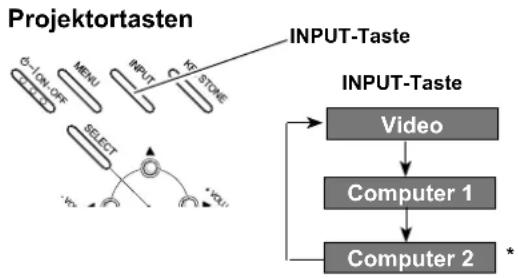
flowchart
graph TD
    A["Projectortasteren"] --> B["INPUT-Taste"]
    B --> C["Video"]
    C --> D["Computer 1"]
    D --> E["Computer 2"]
    E --> F["*"]
    G["Φ-LON-OF"] --> H["MENU"]
    H --> I["INPUT"]
    I --> J["Kp"]
    J --> K["STONE"]
    K --> L["SELECT"]
    L --> M["Kp"]
    M --> N["+"]
*Siehe Hinweis unten auf der Seite..
Fernbedienung
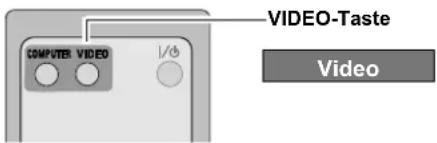
Menüeinstellung
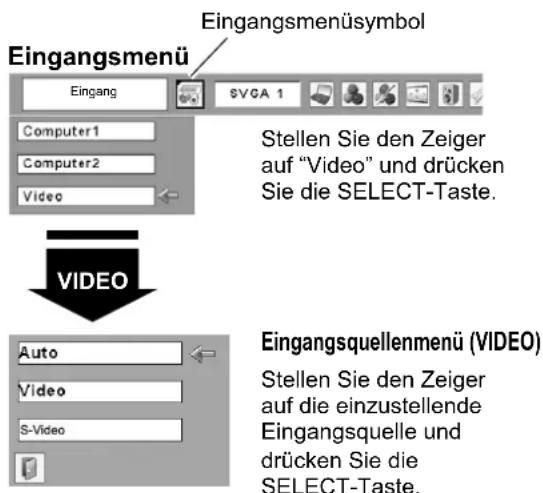
1 Drücken Sie die MENU-Taste für die Anzeige des Bildschirmmenüs. Drücken Sie die Zeigertasten ◀▶, um den roten Rahmen auf das Eingangsmenüsymbol einzustellen.
2 Stellen Sie den roten Zeiger mit den Zeigertasten ▲▼ auf Video und drücken Sie die SELECT-Taste. Das Eingangsquellenmenü erscheint.
3 Stellen Sie den roten Zeiger auf die einzustellende Eingangsquelle und drücken Sie die SELECT-Taste.
Auto
Mit "Auto" tastet der Projektor das Eingangssignal automatisch ab und stellt sich optimal auf das Signal ein. Der Projektor wählt den Anschluss in der folgenden Reihenfolge:
- S-Video
- Video
Video
Wählen Sie "Video", wenn das Videosignal an der VIDEO-Buchse anliegt.
S-Video Wählen Sie "S-Video", wenn das Videosignal an der S-Video-Buchse anliegt.
√Hinweise:
- Falls die Buchse COMPUTER IN 2/MONITOR OUT als Monitorausgang eingestellt ist, wird Computer 2 nicht angezeigt (Seite 44).
- Wenn die Eingangssignalsuche auf "Ein 1" oder "Ein 2" eingestellt ist, wird das Eingangssignal automatisch gesucht (Seite 44).
Wahl der Eingangsquelle (Component, RGB Scart 21-polig)
Direkteinstellung
Wählen Sie mit der INPUT-Taste des Projektors oder der COMPUTER-Taste der Fernbedienung Computer 1. Vor der Verwendung dieser Tasten muss die richtige Eingangsquelle mit dem Menü wie nachstehend beschrieben eingestellt werden.
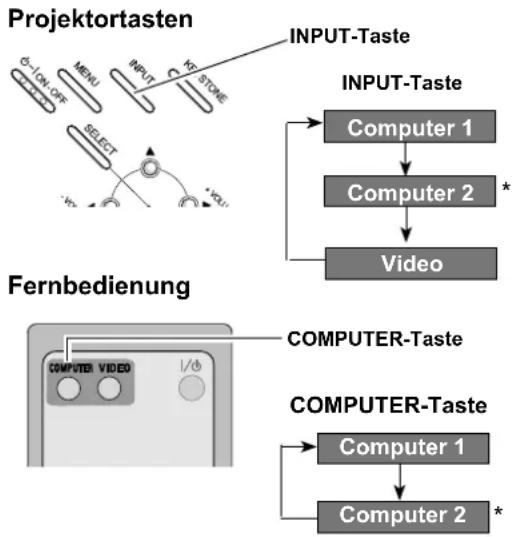
flowchart
graph TD
    A["Projektortasten"] --> B["INPUT-Taste"]
    B --> C["Computer 1"]
    C --> D["Computer 2"]
    D --> E["Video"]
    F["Fernbedienung"] --> G["COMPUTER-Taste"]
    G --> H["Computer 1"]
    H --> I["Computer 2"]
Menüeinstellung
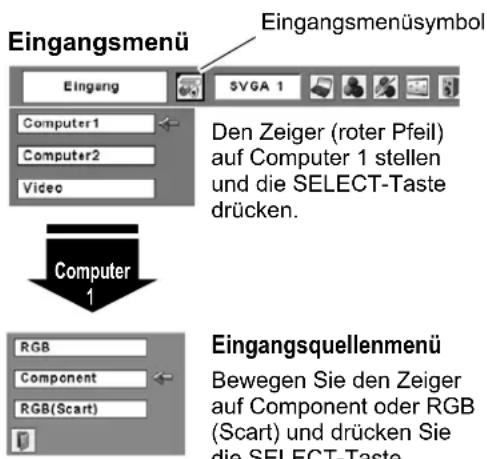
1 Drücken Sie die MENU-Taste für die Anzeige des Bildschirmmenüs. Drücken Sie die Zeigertasten ◀▶, um den roten Rahmen auf das Eingangsmenüsymbol einzustellen.
2 Stellen Sie den roten Pfeil mit den Zeigertasten ▲▼ auf Computer 1 und drücken Sie die SELECT-Taste.
3 Wenn das Eingangsquellenmenü für Computer 1 erscheint, stellen Sie den Zeiger auf Component oder RGB(Scart) und drücken Sie die SELECT-Taste.
Component Wählen Sie Component, wenn die Eingangsquelle von einem angeschlossenen Videogerät über ein Component-VGA-Kabel (nicht mitgeliefert) an der Buchse COMPUTER IN 1 / COMPONENT IN anliegt.
RGB (Scart) Wählen Sie RGB (Scart), wenn die Eingangsquelle von einem angeschlossenen Videogerät über ein Scart-VGA-Kabel (nicht mitgeliefert) an der Buchse COMPUTER IN 1 / COMPONENT IN anliegt.
√Hinweise:
- Falls die Buchse COMPUTER IN 2/MONITOR OUT als Monitorausgang eingestellt ist, wird Computer 2 nicht angezeigt (Seite 44).
- Computer 2 (COMPUTER IN 2/MONITOR OUT) kann nur RGB-Signale verwenden.
- Wenn die Eingangssignalsuche auf "Ein 1" oder "Ein 2" eingestellt ist, wird das Eingangssignal automatisch gesucht (Seite 44).
*Siehe Hinweis unten auf der Seite.
Wahl des Videosystems
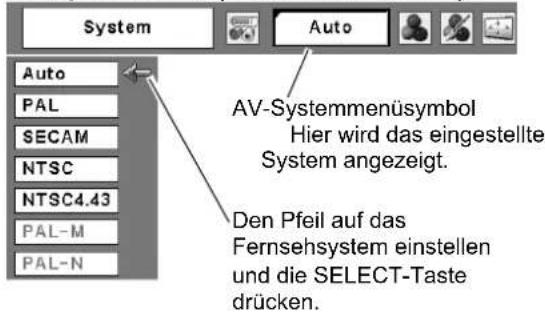
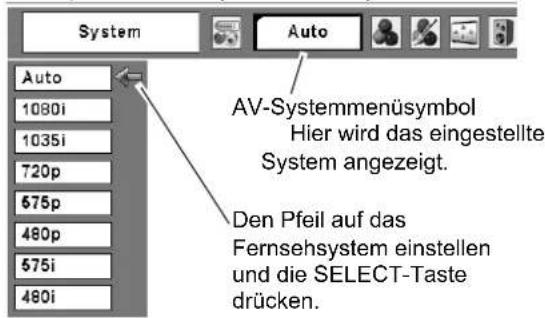
1 Drücken Sie die MENU-Taste für die Anzeige des Bildschirmmenüs. Stellen Sie mit den Zeigertasten ◀▶ den roten Rahmen auf das AV Systemmenüsymbol ein.
2 Drücken Sie die Zeigertasten ▲▼, um den roten Pfeil auf das einzustellende System zu stellen und drücken Sie die SELECT-Taste.
Video oder S-Video
Auto
Der Projektor erfasst das anliegende Videosystem und stellt sich automatisch auf eine optimale Leistung ein. Im Fall von PAL-M oder PAL-N muss das Videosystem manuell eingestellt werden.
PAL / SECAM / NTSC / NTSC4.43 / PAL-M / PAL-N
Falls der Projektor das richtige Bild nicht wiedergeben kann, so muss eine Fernsehnorm unter PAL, SECAM, NTSC, NTSC4.43, PAL-M und PAL-N eingestellt werden.
Component
Auto
Der Projektor erfasst ein anliegendes Videoquellensignal automatisch und nimmt die optimalen Einstellungen vor.
Videokomponentensignalformat
Falls der Projektor nicht in der Lage ist ein Videobild richtig wiederzugeben, muss das betreffende Videokomponentensignal 480i, 575i, 480p, 575p, 720p, 1035i oder 1080i eingestellt werden.
AV-Systemmenü (Video oder S-Video)
AV-Systemmenü (Component)
√Hinweis:
Bei der Wahl von RGB (Scart) lässt sich das AV Systemmenü nicht einstellen.
Wahl der des Bildpegels
Direkteinstellung
Wählen Sie einen gewünschten Bildpegel, "Dynamik", "Standard", "Kinoeinstellung", "Tafel (Grün)", Tafel (Farbe), "Bild 1", "Bild 2", "Bild 3" und "Bild 4", durch Drücken der IMAGE-Taste der Fernbedienung.
Dynamik
Bildpegel geeignet für die Bildwiedergabe in einem hellen Raum.
Standard
Normale Bildeinstellung.
Kinoeinstellung
Bildeinstellung für ein Bild mit feinen Farbtönen.
Tafel(Grün)
Der Bildpegel eignet sich für die Bildprojektion auf eine Wandtafel. Mit dieser Betriebsart wird die Bildprojektion auf eine Wandtafel optimiert. Dies gilt vor allem für eine grüne Wandtafel und ist bei einer schwarzen Wandtafel nicht wirkungsvoll.
Tafel (Farbe)
Zum Zeitpunkt der einfachen Projektion auf der farbigen Wand, können Sie das nahe Farbe Bild an das Farbe Bild gelangen, das auf einen weißen Schirm projiziert wird, indem Sie die ähnliche Farbe zur Wandfarbe von vorwählen, einstellten vier Farben.
Bild 1 - 4
Benutzerspezifische Bildeinstellung im Bildeinstellmenü (Seiten 38, 39).
Menüeinstellung
1 Drücken Sie die MENU-Taste für die Anzeige des Bildschirmmenüs. Stellen Sie mit den Zeigertasten ◀▶ den roten Rahmen auf das Bildwahlmenüsymbol.
2 Stellen Sie den roten Rahmen mit den Zeigertasten ▲▼ auf den einzustellenden Pegel und drücken Sie die SELECT-Taste.

Dynamik
Bildpegel geeignet für die Bildwiedergabe in einem hellen Raum.

Standard
Normale Bildeinstellung.

Kinoeinstellung
Bildeinstellung für ein Bild mit feinen Farbtönen.

Tafel(Grün)
Der Bildpegel eignet sich für die Bildprojektion auf eine Wandtafel. Eine genauere Beschreibung finden Sie obenstehend.

Tafel (Farbe)
Zum Zeitpunkt der einfachen Projektion auf der farbigen Wand, können Sie das nahe Farbe Bild an das Farbe Bild gelangen, das auf einen weißen Schirm projiziert wird, indem Sie die ähnliche Farbe zur Wandfarbe von vorwählen, einstellten vier Farben. Drücken Sie die SELECT-Taste, um die Farbe wählen.

Bild 1 - 4
Benutzerspezifische Bildeinstellung im Bildeinstellmenü (Seiten 38, 39).
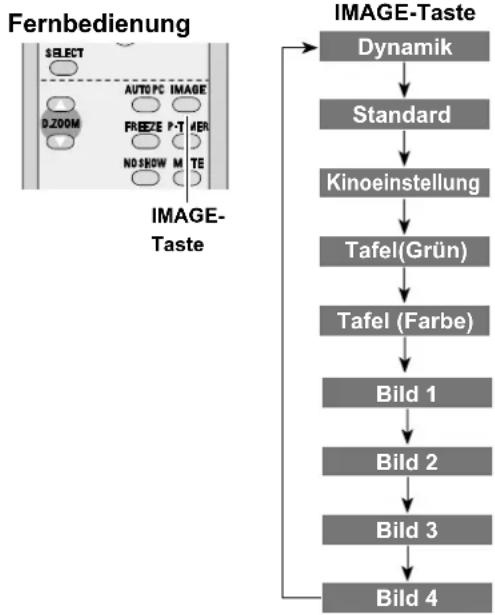
flowchart
graph TD
    A["Fernbedienung"] --> B["SELECT AUTOPC IMAGE D-ZOOM FREEZ E P-T AER NO-SHOW M TE IMAGE-Taste"]
    B --> C["IMAGE-Taste Dynamik"]
    C --> D["Standard"]
    D --> E["Kinoeinstellung"]
    E --> F["Tafel(Grün)"]
    F --> G["Tafel (Farbe)"]
    G --> H["Bild 1"]
    H --> I["Bild 2"]
    I --> J["Bild 3"]
    J --> K["Bild 4"]
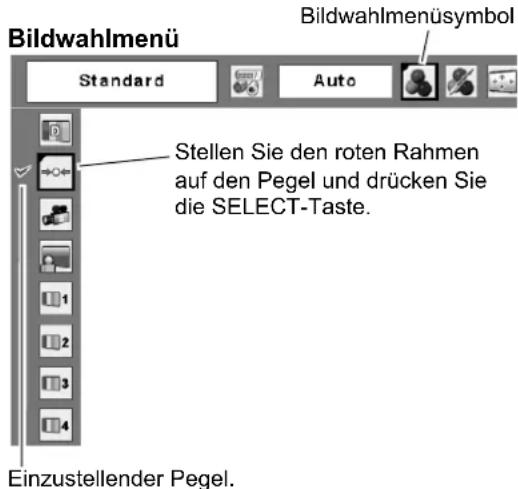
Bildpegeleinstellung
1 Drücken Sie die MENU-Taste für die Anzeige des Bildschirmmenüs. Stellen Sie mit den Zeigertasten ◀▶ den roten Rahmen auf das Bildeinstellmenüsymbol.
2 Stellen Sie den roten Rahmen mit den Zeigertasten ▲▼ auf den einzustellenden Gegenstand und drücken Sie die SELECT-Taste. Die einzelnen Einstellpegel werden angezeigt. Die einzelnen Einstellpegel werden angezeigt. Stellen Sie die einzelnen Pegel mit den Zeigertasten ◀▶ ein.
Kontrast
Drücken Sie die Zeigertaste ◀ zum Vermindern und die Zeigertaste ▶ zum Erhöhen des Kontrasts. (Einstellbereich 0 bis 63)
Helligkeit
Drücken Sie die Zeigertaste ◀ zum Vermindern und die Zeigertaste ▶ zum Erhöhen der Bildhelligkeit. (Einstellbereich 0 bis 63)
Farbsättigung
Drücken Sie die Zeigertaste ◀ zum Vermindern und die Zeigertaste ▶ zum Erhöhen des Farbpegels. (Einstellbereich 0 bis 63)
Farbton
Stellen Sie mit den Zeigertasten ◀▶ die richtige Farbe ein. (Einstellbereich 0 bis 63)
Farbtemperatur
Stellen Sie die gewünschte Farbtemperatur mit den Zeigertasten ◀▶ ein. (Sehr niedrig, Niedrig, Mittel oder Hoch)
Weißabgleich (Rot)
Drücken Sie die Zeigertaste ◀ zum Vermindern und die Zeigertaste ▶ zum Erhöhen des roten Farbpegels. (Einstellbereich 0 bis 63)
Weißabgleich (Grün)
Drücken Sie die Zeigertaste ◀ zum Vermindern und die Zeigertaste ▶ zum Erhöhen des grünen Farbpegels. (Einstellbereich 0 bis 63)
Weißabgleich (Blau)
Drücken Sie die Zeigertaste ◀ zum Vermindern und die Zeigertaste ▶ zum Erhöhen des blauen Farbpegels. (Einstellbereich 0 bis 63)
√Hinweise:
- Für die Fernsehnormen PAL, SECAM, PAL-M oder PAL-N lässt sich der Farbton nicht einstellen.
- Nach der Einstellung des Weißabgleichs für Rot, Grün oder Blau wird der Farbtemperaturpegel auf "Anpassung" umgeschaltet.
Bildeinstellmenü
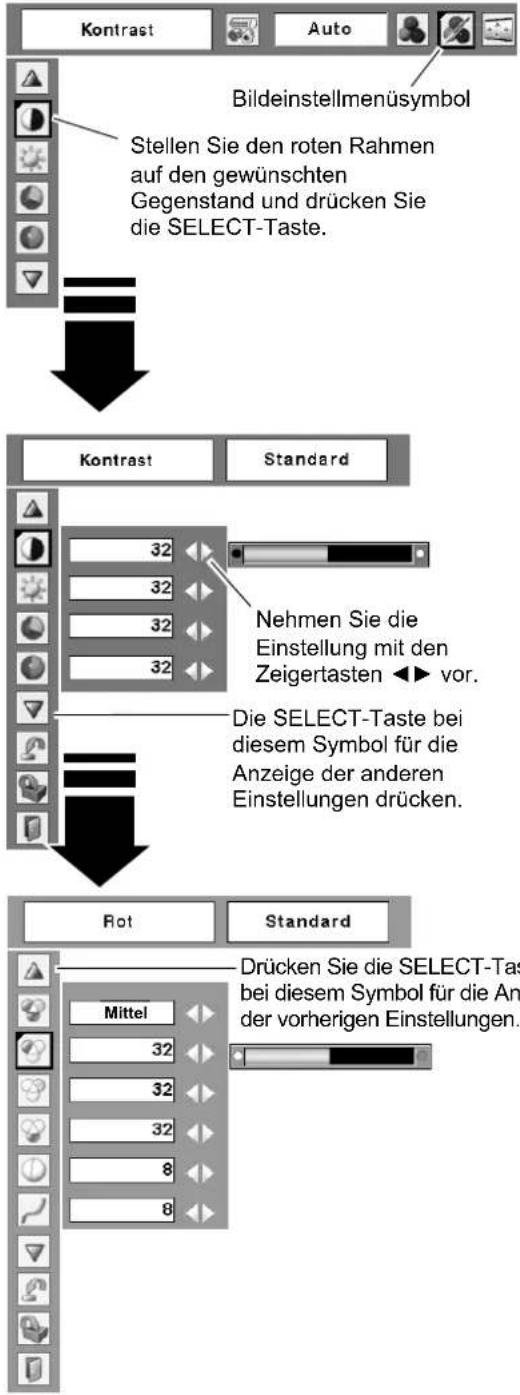

Schärfe
Drücken Sie die Zeigertaste ◀ für ein weicheres und die Zeigertaste ▶ für ein schärferes Bild. (Einstellbereich 0 bis 15)

Gamma
Drücken Sie die Zeigertaste ◀▶, um eine bessere Balance des Kontrasts einzustellen. (Einstellbereich 0 bis15)

Rauschunterdrückung
Die Bildstörungen lassen sich reduzieren. Wählen Sie eine der folgenden Möglichkeiten zu einer verbesserten Bildwiedergabe.
Aus ...... Deaktiviert
L1 ...... Geringe Reduktion
L2 ...... Höhere Reduktion

Progressiv
Interlace Video kann als progressives Bild angezeigt werden. Wählen Sie eine der folgenden Einstellungen.
Aus ......Deaktiviert
L1 ......Wählen Sie "L1" für ein aktives Bild.
L2 ......Wählen Sie "L2" für ein Standbild.
Filmmodus ..... Wählen Sie "Filmmodus" für eine Filmwiedergabe. Mit dieser Funktion werden die Bilder mit originalgetreuer Filmqualität wiedergegeben.

Reset
Um die eingestellten Daten zurückzustellen, wählen Sie "Reset" und drücken Sie die SELECT-Taste. Eine Anzeige erscheint zur Bestätigung, wählen Sie "Ja". Alle Einstellungen werden auf die vorherigen Werte zurückgestellt.

Speichern
Um die eingestellten Daten zu speichern, wählen Sie "Speichern" und drücken Sie die SELECT-Taste. Stellen Sie den Pegel des Bildes 1 bis 4 mit den Zeigertasten ▲ und ▼ ein und drücken Sie die SELECT-Taste. Eine Anzeige erscheint zur Bestätigung, wählen Sie "Ja". Die gespeicherten Daten lassen sich abrufen, wenn Sie bei der Bildpegelwahl auf Seite 37 "Bild" einstellen.

Verlassen
Verlassen des Bildeinstellmenüs.
√Hinweis:
Wenn 480p, 575p, 720p, 1035i oder 1080i eingestellt ist, lässt sich "Rauschunterdrückung" und "Progressiv" nicht einstellen. (Seite 36)
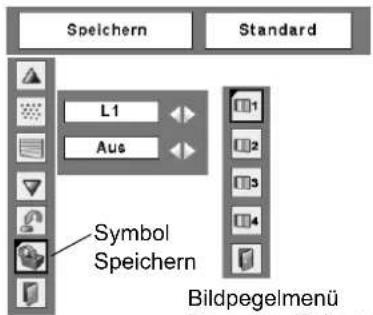
Bildpegelmenü Den roten Rahmen auf das einzustellende Bildsymbol stellen und die SELECT-Taste drücken.
Eine Anzeige erscheint zur Bestätigung, wählen Sie "Ja".
Bildschirmformateinstellung
Dieser Projektor ist mit einer Bildformatfunktion ausgerüstet, mit welcher ein gewünschtes Bildformat eingestellt werden kann.
1 Drücken Sie die MENU-Taste für die Anzeige des Bildschirmmenüs. Stellen Sie mit den Zeigertasten ◀▶ den roten Rahmen auf das Bildschirmmenüsymbol ein.
2 Stellen Sie den roten Rahmen mit den Zeigertasten ▲▼ auf die einzustellende Funktion und drücken Sie die SELECT-Taste.
Normal
Das Bild wird auf das Bildschirmformat unter Beibehaltung des Seitenverhältnisses des Eingangssignals angepasst.

Voll
Für ein Voll.

Zoom
Erweitern die horizontale Richtung der Abbildung und schneiden die senkrechte Richtung der Abbildung um die Bildschirmgröße (16:9) zu passen. Nur für 4:3 Videoaspektverhältnissignal.

Breitbild
Das Bild wird in ein Breitbild mit einem Seitenverhältnis von 16 : 9 umgewandelt.

Breitbild natürlich
Modifizieren das 4:3 Aspektverhältnisabbildung bei aufspannender Abbildung um es natürlich zu sehen, und um die Bildschirmgröße (16:9 Aspektverhältnis) zu passen.

Benutzerdefiniert
Stellen Sie das Bildschirmformat und die Position manuell ein. Drücken Sie die SELECT-Taste auf dem Symbol "Benutzerdefiniert". "Benutzerdefiniert" wird für einige Sekunden auf dem Bildschirm eingeblendet, danach erscheint "Seitenverhältnis".
Skala H / V ......Einstellen des Bildformats horizontal und vertikal.
H&V ....Mit der Einstellung "Ein" bleibt das Seitenverhältnisses fest eingestellt. "Skala V" erscheint grau und lässt sich nicht einstellen. Stellen Sie "Skala H" ein, das Format wird unter automatischer Beibehaltung des Seitenverhältnisses eingestellt.
Position H / V ...Einstellen des Bildposition horizontal und vertikal.
Übernehmen .... Speichert das eingestellte Format für alle Eingänge. Drücken Sie die SELECT-Taste auf dem Symbol "Übernehmen", um eine Bestätigung anzuzeigen. Drücken Sie die SELECT-Taste zum Abspeichern des Formats auf "Ja". Bei der Einstellung "Benutzerdefiniert" wird das gespeicherte Bildformat verwendet.
Reset ....Zurückstellen von allen Werten. Drücken Sie die SELECT-Taste auf dem Symbol "Reset", um eine Bestätigung anzuzeigen. Drücken Sie die SELECT-Taste zum Zurückstellen auf "Ja".
Bildschirmmenü
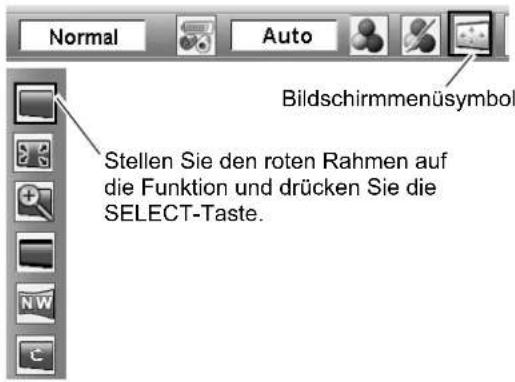
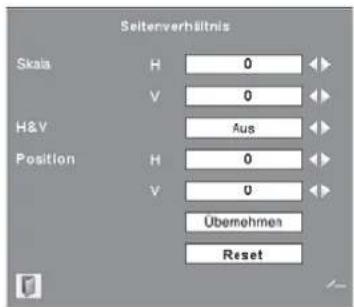
Drücken Sie die SELECT-Taste auf dem Symbol "Übernehmen" oder "Reset", um eine Bestätigung anzuzeigen.
√Hinweise:
- Bei der Einstellung von 720p, 1035i, oder 1080i im AV-Systemmenü ist "Zoom", "Breitbild" und "Breitbild natürlich" nicht verfügbar (Seite 36).
- Falls kein Signal abgetastet wird, ist "Normal" automatisch eingestellt und der Bildschirm "Seitenverhältnis" verschwindet.
- Je nach Eingangssignal kann der Einstellbereich für Skala H/V und Position H/V eingeschränkt sein.
- "Zoom", "Breitbild natürlich" und "Breitbild" sind nicht verfügbar, wenn die Funktion 4:3 oder 16:9 im Seitenverhältnis (Seite 44) ausgewählt ist.
Einstellungen
Dieser Projektor besitzt ein Einstellmenü für die Einstellung von verschiedenen, nachstehend beschriebenen Funktionen.
1 Drücken Sie die MENU-Taste für die Anzeige des Bildschirmmenüs. Stellen Sie mit den Zeigertasten ◀▶ den roten Rahmen auf das Einstellmenüsymbol ein.
2 Stellen Sie den roten Rahmen mit den Zeigertasten ▲▼ auf den einzustellenden Gegenstand und drücken Sie die SELECT-Taste. Die Einstelldialogbox erscheint.

Sprache
Die Anzeigen des Bildschirmmenüs können in Englisch, Deutsch, Französisch, Italienisch, Spanisch, Portugiesisch, Holländisch, Schwedisch, Finnisch, Polnisch, Ungarische, Rumänisch, Russisch, Chinesisch, Koreanisch und Japanisch angezeigt werden.

Trapezkorrektur
Mit dieser Funktion wird die Verzerrung eines projizierten Bildes korrigiert. Wählen Sie mit den Zeigertasten ◀► entweder Speichern oder Reset und drücken Sie danach die SELECT-Taste. Die Dialogbox für die Trapezverzerrung erscheint. Für die Trapezkorrektur können Sie die Zeigertasten ▲▼ verwenden (Seite 22).
Speichern. Die vorgenommene Trapezkorrektur bleibt gespeichert, auch wenn das Netzkabel aus der Steckdose gezogen wird.
Reset ..... Die vorgenommene Trapezkorrektur wird zurückgestellt, wenn das Netzkabel aus der Steckdose gezogen wird.

Hintergrund blau
Drücken Sie die Zeigertasten ◀ zum Ein- und Ausschalten. Wenn bei eingeschalteter Funktion ("Ein") kein Signal anliegt, erscheint ein blaues Bild.

Anzeige
Drücken Sie die Zeigertasten ◀▶ zum Ein- und Ausschalten. Mit dieser Funktion kann eingestellt werden, welche Anzeigen auf dem Bildschirm eingeblendet werden sollen.
Ein .... Einblendung aller Bildschirmanzeigen. Verwenden Sie diese Funktion für die Bildprojektion, nachdem die Lampe genügend hell ist. Diese Betriebsart ist voreingestellt.
Countdown aus ...... Wiedergabe des Eingangsbilds anstelle des Zurückzählens beim Einschalten des Projektors. Verwenden Sie diese Funktion für eine möglichst rasche Bildprojektion, selbst bevor die Lampe genügend hell ist.
Aus ....Keine Bildschirmanzeige, außer:
• Bildschirmmenü
- "Ausschalten?"
- P-Timer
- "Kein Signal" für die automatische Lampenabschaltung (Seite 45)
- "Bitte warten"
• Pfeile zum Schwenken (Seiten 32, 33)
Einstellmenü (Sprache)
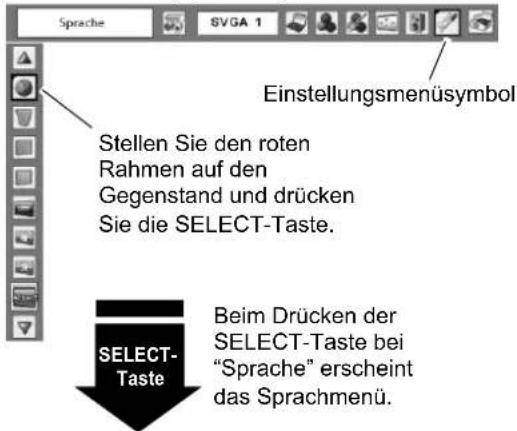
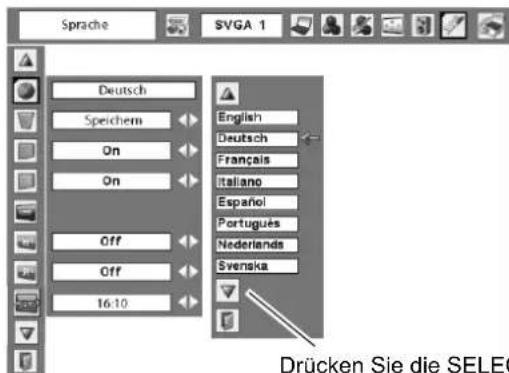

Drücken Sie die SELECT-Taste bei diesem Symbol für die Anzeige der anderen Sprachen.
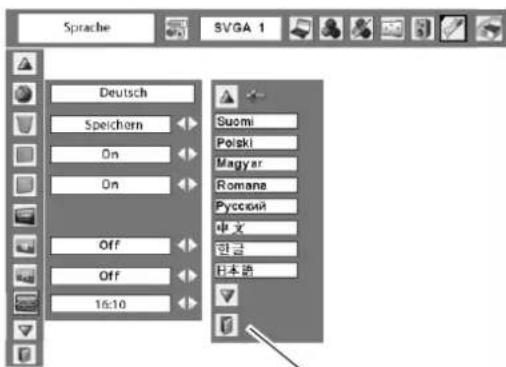
Drücken Sie die SELECT-Taste bei diesem Symbol, um das Dialogfeld zu schließen.

Logo (Einstellungen für die Sperrfunktion Logo und Logo PIN Code Sperre)
Mit dieser Funktion lässt sich das Bildschirmlogo mit Logoauswahl Screen shot logo und Logo PIN Code Sperre einstellen.
√Hinweis:
Wenn für die Logo PIN Code Sperre-Funktion "Ein" eingestellt ist, lassen sich die Funktionen Logoauswahl und Screen shot logo nicht einstellen.

Logoauswahl
Mit dieser Funktion wird die Anzeige beim Einschalten wie folgt festgelegt:
Benutzer ...... Anzeige des aufgezeichneten Bildes
Voreinstellung ...... Anzeige des voreingestellten Logos
Aus ....nur Zurückzählanzeige

Screen shot logo
Mit dieser Funktion wird das projizierte Bild aufgezeichnet, das als Anzeige beim Starten oder bei einer Unterbrechung einer Präsentation verwendet werden kann. Gehen Sie nach der Aufzeichnung eines projizierten Bildes zur Logoauswahlfunktion (oben) und stellen Sie "Benutzer" ein. Beim nächsten Einschalten des Projektors oder wenn die NO SHOW-Taste gedrückt wird, erscheint das aufgezeichnete Bild (Seite 24). Aufzeichnen des Bildes "Ja" wählen. Ausschalten des Aufzeichnungsfunktion, "Nein" wählen.
√Hinweise:
- Vor dem Aufzeichnen eines Bildes wählen Sie für eine richtige Aufzeichnung im Bildwahlmenü "Standard" (Siehe Seiten 30, 37).
- Ein Signal von einem Computer kann bis zu WXGA (1280 x 800) aufgezeichnet werden. Ein Signal von einem Videogerät lässt sich aufzeichnen, außer für 720p, 1035i und 1080i.
- Bei der Aufzeichnung eines mit Trapezkorrektur oder der Benutzerdefiniert-Funktion korrigierten Bildes wird die Einstellung automatisch zurückgestellt, so dass das Bild ohne Trapezkorrektur bzw. die Benutzerdefiniert-Funktion aufgezeichnet wird.
- Bei eingeschalteter Logo PIN Codefunktion ("Ein"), lassen sich das Logo- und das Aufzeichnungsmenü nicht einstellen.
- Beim Aufzeichnen eines neuen Bildes wird das vorher gespeicherte Bild gelöscht, selbst wenn das Aufzeichnen abgebrochen wird.
- Der "Benutzer" kann nicht eingestellt werden solange das Bild nicht aufgezeichnet ist.
Logoauswahl
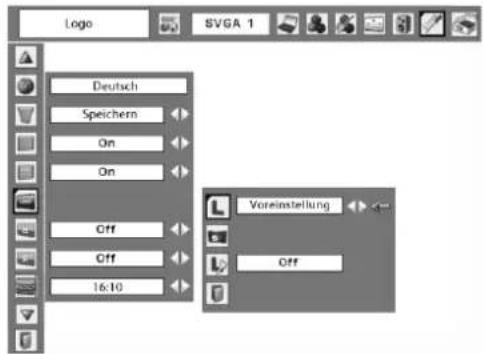
Screen shot logo
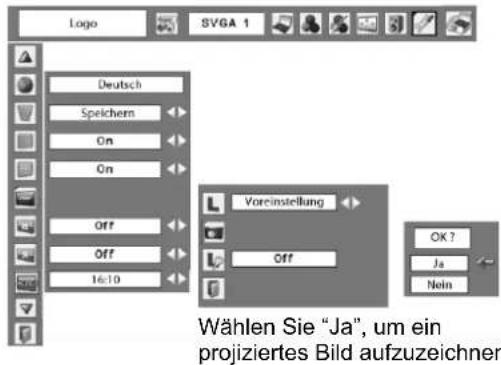
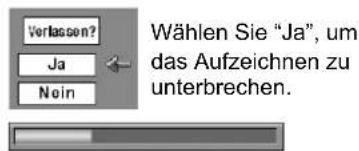

Logo PIN Code Sperre
Mit dieser Funktion können Unbefugte daran gehindert werden, das Bildschirmlogo zu ändern.
Aus ..... Ein Logo lässt sich mit dem Auswahlmenü frei wählen. (Seite 42)
Ein .... Das Bildschirmlogo lässt sich ohne Logo PIN-Code nicht ändern.
Für die Änderung der Logo PIN Codeeinstellung muss ein Logo PIN Code wie folgt eingegeben werden. Bei der Auslieferung ist der Logo PIN Code "4321" eingestellt.
Eingabe eines Logo PIN Codes
Wählen Sie eine Zahl mit den Zeigertasten ▲▼. Drücken Sie danach die Zeigertaste ▶, um die Zahl einzugeben und den Cursor zu bewegen. Die Zahl ändert sich auf "※". Stellen Sie im Falle einer Fehleingabe den Zeiger mit der Zeigertaste ◀ auf die zu korrigierende Zahl und geben Sie die richtige Zahl mit den Zeigertasten ▲▼ ein.
Wiederholen Sie diesen Schritt für die Eingabe einer vierstelligen Zahl.
Stellen Sie nach der Eingabe der vierstelligen Zahl den Zeiger mit der Zeigertaste ▶ auf "Bestätigen". Drücken Sie die SELECT-Taste für die Änderung der folgenden Logo PIN Code-Sperre.
Bei einer Fehleingabe des Logo PIN Codes wechselt die Anzeige "Logo PIN Code" und die Zahl (****) auf Rot und verschwindet danach. Geben Sie den Logo PIN Code erneut richtig ein.
Ändern des Logo PIN Codes
Für den Logo PIN Code kann eine beliebige vierstellige Zahl verwendet werden. Wählen Sie mit der Zeigertaste ▼ "Logo PIN Code wechseln" und drücken Sie die SELECT-Taste. Stellen Sie einen neuen Logo PIN Code ein.
Notieren Sie sich den neuen Logo PIN Code und halten Sie ihn griffbereit. Falls die Nummer verloren geht, lässt sich der Logo PIN Code nicht mehr ändern. Für Einzelheiten der PIN Code-Einstellung wird auf die Anweisungen für die PIN Codefunktion auf Seiten 47, 48 verwiesen.
VORSICHT: FALLS DER LOGO PIN-CODE GEÄNDERT WURDE, MÜSSEN SIE DEN NEUEN PINCODE IN DEN FREIRAUM DES LOGO PINCODES AUF SEITE 67 EINTRAGEN UND DIE ANLEITUNG AN EINEM SICHEREN ORT AUFBEWAHREN. FALLS DER LOGO PIN CODE VERLOREN ODER VERGESSEN WURDE, LÄSST SICH DIE EINSTELLUNG DES LOGO PIN CODES NICHT MEHR ÄNDERN.
Logo PIN Code Sperre
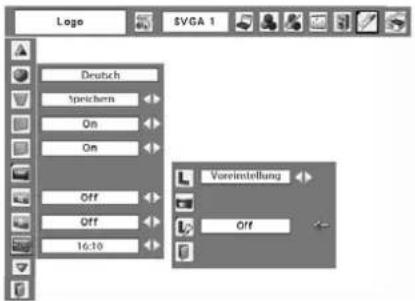
Logo PIN Codereingabefeld
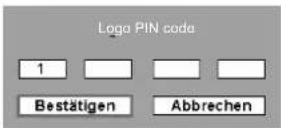
Nach abgeschlossener Eingabe des Logo PIN Codes, erscheint das folgende Dialogfeld.
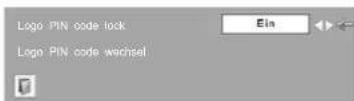
Wählen Sie Ein/Aus mit den Zeigertasten ◀▶. Wählen Sie mit der Zeigertaste ▼ “Logo PIN code wechsel”.

Deckenpro.
Wenn diese Funktion auf "Ein" gestellt ist, wird das Bild für die Projektion eines an der Decke aufgehängten Projektors umgekehrt wiedergegeben.

Rückpro.
Wenn diese Funktion auf "Ein" gestellt ist, wird das Bild für die Rückprojektion seitenverkehrt wiedergegeben.

Seitenverhältnis
Diese Funktion wird verwendet, um das Bild auf eine Leinwand im Format 4:3 oder 16:9 zu projizieren.
4:3 ..... Auf eine 4:3-Leinwand einstellen.
16:9 ..... Auf eine 16:9-Leinwand einstellen.
16:10 ... 16:10 ist das Seitenverhältnis des LCD-Panels. Das ursprüngliche Menü Bildschirm ist verfügbar.

Anschluss
Die Buchse COMPUTER IN 2/MONITOR OUT auf der Rückseite des Projektors kann durch Umschalten als Computereingang oder als Monitorausgang verwendet werden. (Seite 9) Wählen Sie mit den Zeigertasten ◀► Computer 2 oder Monitorausgang.
Computer 2 ...... Computereingang
Monitorausgang ...... Monitorausgang
Die Buchse (Anschluss) steht nicht zur Verfügung, wenn Computer 2 als Eingangsquelle eingestellt ist. Ändern Sie die Eingangsquelle auf etwas anderes (Computer 1 oder Video), so dass die Buchse (Anschluss) zur Verfügung steht. (Seiten 25, 34, 35)

Eingangssuche
Diese Funktion findet das Eingangssignal automatisch. Wenn ein Signal gefunden wurde, endet die Suche. Wählen Sie mit den Zeigertasten ◀▶ eines der folgenden aus.
Aus ...... Eingangssuche ist ausgeschaltet.
Ein1 ..... Die Eingangssignalsuche ist unter den folgenden Bedingungen möglich.
- Bei gedrückter COMPUTER- oder VIDEO-Taste der Fernbedienung.
Ein2 ..... Die Eingangssignalsuche ist unter den folgenden Bedingungen möglich.
- Wenn der Projektor mit der POWER ON/STAND-BY-Taste der Fernbedienung eingeschaltet wurde. (Nach dem Zurückzählen)
- Bei gedrückter COMPUTER- oder VIDEO-Taste der Fernbedienung.
- Wenn das gegenwärtige Eingangssignal verfehlt wurde. *
* Bei eingeschalteter Kein Bild oder Standbildwiedergabe müssen diese Funktionen aufgehoben werden, um die Eingangssuche aktivieren zu können. Bei angezeigtem Bildschirmmenü ist ebenfalls keine Eingangssuche möglich.
Deckenpro.
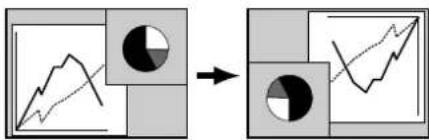
- Wenn die Funktion 4:3 oder 16:9 ausgewählt ist, sind die Optionen Original, Voll und D.Zoom+/- im PC-Bildschirm (Seiten 32-33) nicht verfügbar.
- Wenn die Funktion 4:3 oder 16:9 ausgewählt ist, sind die Optionen Zoom, Breitbild natürlich und Breitbild im AV-Bildschirm (Seiten 40) nicht verfügbar.
√Hinweise:
- Wenn Eingangssuche auf Ein1 oder Ein2 gestellt ist, werden der Status des Eingangs und der Lampe jedesmal angezeigt, wenn das Signal umgeschaltet wird.
- Nur die beim letzten Mal gewählte Eingangsquelle kann erkannt werden.
- Falls bei eingeschalteter Eingangssignalsuche die COMPUTER/VIDEO-Taste der Fernbedienung gedrückt wird, so wird die Eingangssignalsuche unterbrochen.

Stand-by-Modus
Diese Funktion ist verfügbar, wenn der Projektor ausgeschaltet ist und im Stand-by-Modus. Es wird empfohlen, Eco unter normalen Zustand.
Normal. ..... Versorgt die Netzwerkfunktion auch nach dem Abschalten des Projektors mit Strom. Sie können den Projektor über das Netzwerk ein- und ausschalten, die Netzwerkumgebung modifizieren, und E-Mails über den Projektorstatus erhalten, während der Projektor abgeschaltet ist.
Eco. ....Wählen Sie Eco, wenn der Projektor nicht über ein Netzwerk verwendet wird. Die Netzwerkfunktion des Projektors wird beendet, wenn der Projektor das nächste Mal ausgeschaltet wird.
Siehe dazu die Bedienungsanleitung "Netzwerkeinstellung und -bedienung".

Automatische Lampenabschaltung
Zur Verminderung der Leistungsaufnahme und zum Verlängern der Lampenlebensdauer wird bei eingeschalteter automatischer Lampenabschaltung die Projektionslampe ausgeschaltet, wenn kein Eingangssignal anliegt und während einer gewissen Zeit keine Bedienungstaste betätigt wird. Bei einer Signalunterbrechung oder wenn während mehr als 30 Sekunden keine Bedienungstaste gedrückt wird, erscheint die Timeranzeige "Kein Signal" auf dem Bildschirm. Das Zurückzählen beginnt zum Ausschalten der Lampe.
Wählen Sie eine der folgenden Einstellungen.
Bereitschaft .... Nach dem vollständigen Abkühlen blinkt die POWER-Anzeige grün. In diesem Zustand wird die Projektionslampe wieder eingeschaltet, wenn ein Eingangssignal anliegt oder eine Bedienungstaste der Fernbedienung gedrückt wird.
Herunterfahren .... Nach dem vollständigen Abkühlen wird die Stromversorgung ausgeschaltet.
Aus .... Die automatische Lampenabschaltungsfunktion ist ausgeschaltet.
Stellen Sie danach den Countdown-Timer mit den Zeigertasten ◀▶ ein.
Automatische Lampenabschaltung
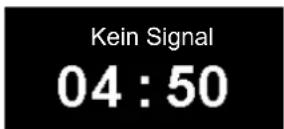
Verbleibende Zeit bis zum Ausschalten der Lampe
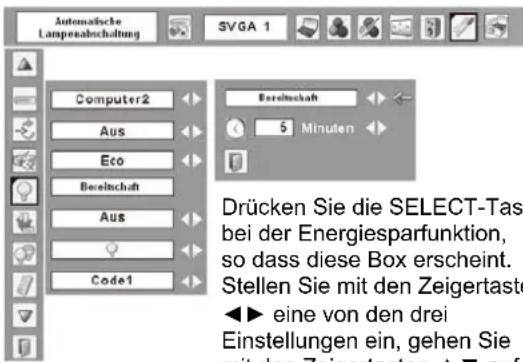
Drücken Sie die SELECT-Taste bei der Energiesparfunktion, so dass diese Box erscheint. Stellen Sie mit den Zeigertasten ◀▶ eine von den drei Einstellungen ein, gehen Sie mit den Zeigertasten ▲▼ auf den Timer und stellen Sie die Zeit mit den Zeigertasten ◀▶ ein.
√Hinweis:
Die Voreinstellung ist "Bereitschaft: 5 Minuten".

Lampensofortstart
Bei eingeschalteter Funktion ("Ein") wird der Projektor beim Anschließen des Netzkabels an einer Netzsteckdose automatisch eingeschaltet.
√Hinweis:
Schalten Sie den Projektor richtig aus (siehe "Ausschalten des Projektors" auf Seite 19). Falls der Projektor nicht richtig ausgeschaltet wurde, kann die Startfunktion nicht richtig funktionieren.

Lampenkontrolle
Mit dieser Funktion kann die Bildschirmhelligkeit eingestellt werden.

Normal .... Normale Helligkeit

Eco ...... Verringert die Helligkeit, reduziert die Leistungsaufnahme der Lampe und verlängert die Lampenlebensdauer

Fernbedienung
Der Projektor besitzt zwei verschiedene Fernbedienungscodes, der Code 1, der bei der Auslieferung eingestellt ist und Code 2. Mit dieser Umschaltfunktion kann bei Verwendung von mehreren Projektoren oder Videogeräten eine gegenseitige Beeinflussung der Fernbedienungen ausgeschlossen werden.
Für der Betrieb des Projektors mit "Code 2" muss sowohl der Projektor als auch die Fernbedienung auf "Code 2" umgeschaltet sein.
Umschalten des Projektorcodes:
Wählen Sie in diesem Einstellmenü entweder "Code 1" oder "Code 2".
Umschalten des Fernbedienungscodes:
Halten Sie die MENU- und die IMAGE-Taste der Fernbedienung miteinander für mindestens 5 Sekunden gedrückt. Kontrollieren Sie nach dem Ändern des Codes, ob die Fernbedienung richtig funktioniert.
√Hinweise:
- Falls im Projektor und in der Fernbedienung verschiedene Codes eingestellt sind, ist eine Bedienung nicht möglich. Schalten Sie in diesem Fall den Code der Fernbedienung auf den Code des Projektors um.
- Falls in der Fernbedienung für längere Zeit keine Batterien eingesetzt sind, wird der Fernbedienungscode zurückgestellt.
Lampensofortstart
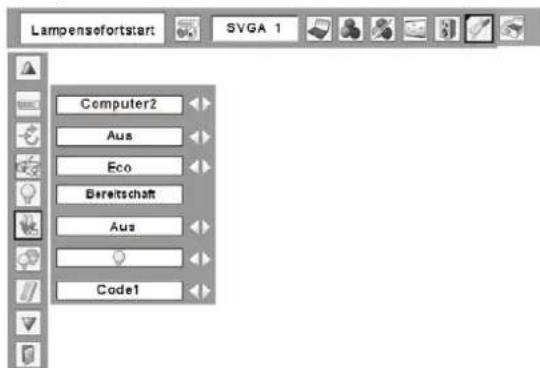
Fernbedienung
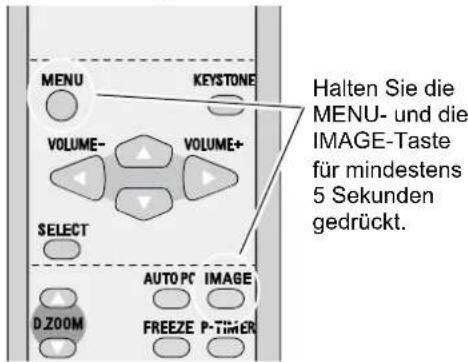

Sicherheit (Einstellungen für die Tastatursperre und für PIN code lock)
Diese Funktion ist für die Tastatursperre und für PIN code lock zur Sicherheit des Projektors.

Tastatursperre
Mit dieser Funktion wird die Bedienung der Projektor- und der Fernbedienungstasten gesperrt. Damit kann eine unerwünschte Bedienung von Drittpersonen verhindert werden.

......nicht gesperrt.

......Projektorbedienung gesperrt. Die Sperre mit der Fernbe-dienung aufheben.

.....Fernbedienung gesperrt. Die Sperre mit dem Projektor aufheben.
Wenn die Tasten an der Projektoroberseite unabsichtlich gesperrt werden und Sie keine Fernbedienung haben oder diese kaputt ist, wenden Sie sich an den Fächhandle, bei dem Sie den Projektor gekauft haben oder an das Kundendienstzentrum.
Tastatursperre
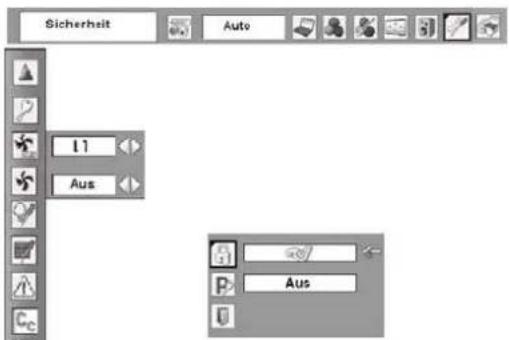
Wählen Sie "Tastatursperre", so dass diese Box erscheint. Wählen Sie mit den Zeigertasten ▲ ▼ eine Einstellung und stellen Sie [Ja] ein, um die Einstellung zu aktivieren.

PIN Code Sperre
Mit dieser Funktion können Unbefugte von der Bedienung des Projektors ausgeschlossen werden, dazu stehen die folgenden Einstellungen zur Verfügung.
Aus ..... Die Projektorsperre ist mit dem PIN Code aufgehoben.
Ein1 ..... Der PIN Code muss bei jedem Einschalten des Projektors eingegeben werden.
Ein2 ..... Nach dem Anschließen des Netzkabels muss der PIN Code für die Bedienung des Projektors eingegeben werden. Solange das Netzkabel nicht aus der Netzsteckdose gezogen wird, ist für den Betrieb des Projektors keine erneute Eingabe des PIN Codes notwendig.
Zum Ändern der PIN Codeeinstellung oder des PIN Codes (vierstellige Zahl) muss der PIN Code eingegeben werden. Bei der Auslieferung ist der PIN Code "1234" eingestellt.
PIN Code Sperre
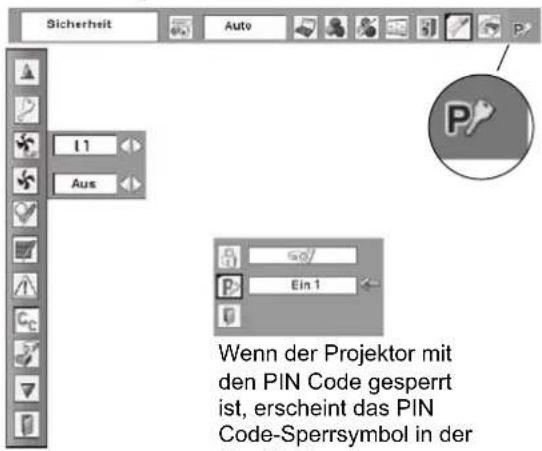
Eingabe eines PIN Codes
Wählen Sie eine Zahl mit den Zeigertasten ▲▼. Drücken Sie danach die Zeigertaste ▶, um die Zahl einzugeben und den Cursor zu bewegen. Die Zahl ändert sich auf “*”. Stellen Sie im Falle einer Fehleingabe den Zeiger mit der Zeigertaste ◀ auf die zu korrigierende Zahl und geben Sie die richtige Zahl mit den Zeigertasten ▲▼ ein.
Wiederholen Sie diesen Schritt für die Eingabe einer vierstelligen Zahl.
Stellen Sie nach der Eingabe der vierstelligen Zahl den Zeiger mit der Zeigertaste ▶ auf "Bestätigen". Drücken Sie die SELECT-Taste für die Änderung der folgenden PIN Code-Sperre.
Bei einer Fehleingabe des PIN Codes wechselt Anzeige "PIN code" und die Zahl ( ) auf Rot und verschwindet danach. Geben Sie den PIN Code erneut richtig ein.
Ändern der PIN Codeeinstellung
Stellen Sie "Aus", "Ein1" oder "Ein2" mit den Zeigertasten ◀▶ ein, stellen Sie danach den roten Pfeil mit der Zeigertaste ▼ auf "Verlassen" und drücken Sie die SELECT-Taste zum Schließen des Dialogfelds.
Ändern des PIN Codes
Für den PIN Code kann eine beliebige vierstellige Zahl verwendet werden.
Wählen Sie mit der Zeigertaste ▼ "PIN Code Wechsel" und drücken Sie die SELECT-Taste. Das Dialogfeld "Neuer PIN Code" erscheint.
Wählen Sie eine Zahl mit den Zeigertasten ▲▼. Drücken Sie danach die Zeigertaste ▶, um die Zahl einzugeben und den Cursor zu bewegen. Wiederholen Sie diesen Schritt für die Eingabe einer vierstelligen Zahl. Stellen Sie nach der Eingabe der vierstelligen Zahl den Zeiger mit der Zeigertaste ▶ auf "Bestätigen". Drücken Sie danach die SELECT-Taste.
VORSICHT: BEI EINER PIN CODEÄNDERUNG MUSS DER NEUE PIN CODE IN DEN ENTSPRECHENDEN FREIRAUM FÜR DEN PIN CODE AUF SEITE 67 EINGETRAGEN WERDEN. HALTEN SIE DIE ANLEITUNG GRIFFBEREIT. FALLS DER PIN-CODE VERGESSEN WIRD, LÄSST SICH DER PROJEKTOR NICHT MEHR IN BETRIEB NEHMEN.
Eingabe eines PIN Codes
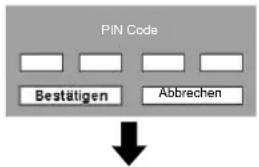
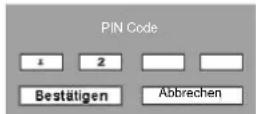

Die eingegebenen Zahlen werden aus Sicherheitsgründen als “*” angezeigt.
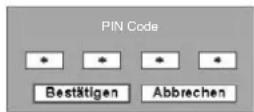
Bewegen sie den Pointer auf "Bestätigen", indem Sie die Zeigertaste ▶ betätigen. Drücken Sie danach die SELECT-Taste.
Ändern der PIN Codeeinstellung
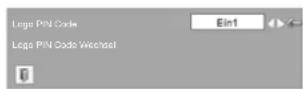
Die gewünschte Einstellung mit den Zeigertasten ◀▶ wählen.
Ändern des PIN Codes
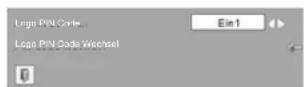

Wählen Sie "PIN Code Wechsel" und drücken Sie die SELECT-Taste. Das Dialogfeld "Neuer PIN Code" erscheint.
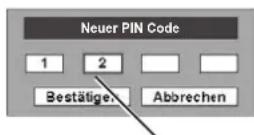
Die eingegebenen Zahlen werden zur Bestätigung angezeigt.

Lüfter
Diese Funktion bietet nach dem Ausschalten des Projektors die folgenden Alternativen zum Betrieb des Kühlgebläses (Seite 19).
L1 ...... Normaler Betrieb
L2 ...... Geringere Drehzahl und geringe
Geräuschentwicklung als bei normalem Betrieb (L1),
aber es wird mehr Zeit zum Abkühlen benötigt.

Lüfterkontrolle
Stellen Sie die Lüfterdrehzahl mit den folgenden Optionen entsprechend der Höhe über Meeresspiegel ein, in welcher der Projektor verwendet wird.
Aus ...... Normale Drehzahl. Schalten Sie diese Funktion auf "Aus", wenn Sie den Projektor nicht besonderen Höhenlagen verwenden.
Ein 1 ...... Höhere Drehzahl als in der Betriebsart "Aus". Wählen Sie diese Betriebsart in großen Höhen (ca. 1200 m über Meeresspiegel und höher) in welcher sich der Wirkungsgrad der Lüfter verschlechtert.
Ein 2 ...... Höhere Drehzahl als in der Betriebsart "Ein 1". Wählen Sie diese Betriebsart in noch höher gelegenen Orten verwenden, in welchen der Wirkungsgrad der Lüfter noch schlechter ist.

Lampenzähler
Diese Funktion ist zum Zurückstellen des Lampenbetriebszeitzählers. Beim Ersetzen der Projektionslampe muss der Betriebszeitzähler mit Hilfe dieser Funktion zurückgestellt werden. Für die Bedienung wird auf Seite 55 verwiesen.

Zähluhr Filter
Diese Funktion ist zum Einstellen des Intervalls für die Filterreinigung.
Beim Erreichen des eingestellten Zeitintervalls für die Reinigung wird ein Filterwarnsymbol auf dem Bildschirm eingeblendet, um anzuzeigen, dass eine Reinigung notwendig ist. Nach abgeschlossener Filterreinigung muss RESET gewählt und der Timer eingestellt werden. Das Filterwarnsymbol erlischt erst, nachdem der Filterzähler zurückgestellt wird.
Für Einzelheiten zum Zurückstellen des Timers wird auf den Abschnitt "Reset Zähluhr Filter" auf Seite 52 verwiesen.
Abb. 1 Filterwarnsymbol
Filterwarnung

Das Filterwarnsymbol wird im Bildschirm nach Ablauf des Intervalls eingeblendet.
√ Hinweis:
Dieses Symbol erscheint beim Einschalten.
Abb. 2 Filterwarnsymbol

√Hinweis:
Eine Einstellung der "Lüfterkontrolle" auf "Ein 1" oder "Ein 2" hat einen Einfluss auf den L2-Betrieb in "Lüfter".
√Hinweis:
- In den Betriebsarten "Ein1" und "Ein2" nehmen die Lüftergeräusche zu.
- Bei Missachtung der Einstellung der Gebläsedrehzahl kann die Lebensdauer des Projektors beeinträchtigt werden.
Lampenaustauschsymbol
Lampe Wechsein

Dieses Symbol wird auf dem Bildschirm eingeblendet, wenn das Ende der Lampenlebensdauer erreicht ist.
√ Hinweis:
Stellen Sie den Lampenbetriebszeitzähler nur nach einem Austausch der Projektionslampe zurück. Stellen Sie nur nach dem Austausch der Lampe den Lampenbetriebszeitzähler zurück.
Zähluhr filter
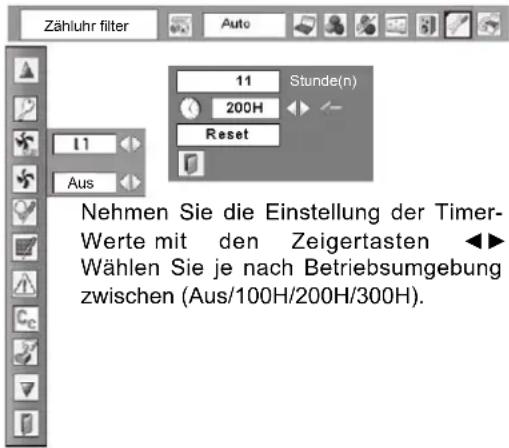
√ Hinweis:
- Beim Einstellen der Eingangsquelle erscheint das Symbol (Abb. 2).
- Das Filterwarnsymbol (Abb. 1 und 2) erscheint nicht, wenn die Anzeigefunktion auf "Aus" (Seite 41) gestellt ist und während einer "Standbildwiedergabe" (Seite 23) oder bei einer "Kein Bild" (Seite 24).

Fehlerlogbuch
Mit dieser Funktion werden abnormale Zustände während des Projektorbetriebs für die Fehlerdiagnose aufgezeichnet. Am Anfang der Liste werden die 10 letzten Warnungen angezeigt, gefolgt von den früheren Warnungen in chronologischer Folge.
√Hinweis:
Beim Zurückstellen der Einstellungen auf die Voreinstellungen bei der Auslieferung werden auch alle aufgezeichneten Warnungen gelöscht.

Untertitel
Untertitel für Hörgeschädigte zeigen den hörbaren Teil eines TV-Programms als Text auf dem Bildschirm an. Wenn das Eingangssignal Untertitel en enthält, können Sie über die Funktion und schalten die Kanäle. Drücken Sie die Zeigertaste ◀▶ Tasten, um AUS, CC1, CC2, CC3 oder CC4.
Wenn der Untertitel ist nicht klar, können Sie den Text aus Farbe zu Weiß.
√Hinweis:
Der Untertitel ist nur unter der Situation unten vorhanden.
- Wenn das Eingangssignal ist der composit NTSC und der S-video, Komponente, und das System entsprechend dem Signal oder auf "Auto" eingestellt.
- Das System muss auf NTSC oder Auto in der Wahl des Videosystems. (p.36)
• Die symbol der Untertitel wird im Grau, während sie nicht vorhanden ist. - Der Untertitel ist nicht verfügbar, wenn Bildschirmmenü und P-Timer angezeigt werden.

Fabrikeinstellungen
Mit dieser Funktion werden alle Einstellungen außer Benutzerlogo, PIN Code Sperre, Logo PIN Code Sperre, den Lampenzähler und die Diebstahlalarmfunktion, falls diese eingeschaltet ist, auf die Voreinstellungen bei der Auslieferung zurückgestellt.

Verlassen
Verlassen des Einstellmenüs.
Untertitel
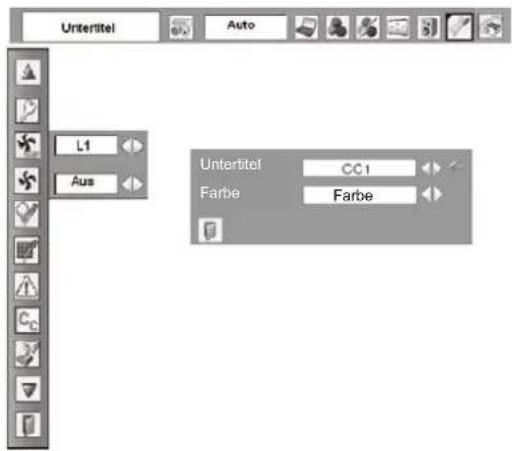
Fabrikeinstellungen
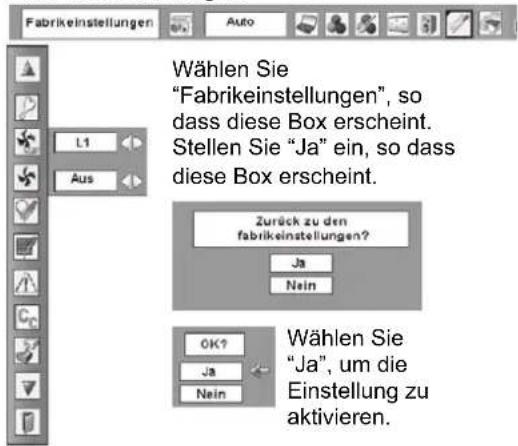
Warnungsanzeige
Die WARNING-Anzeige zeigt den Funktionszustand der Projektorsperre. Kontrollieren Sie die WARNING- und die POWER-Anzeige und nehmen Sie die richtige Wartung vor.
Der Projektor ist ausgeschaltet und die WARNING-Anzeige blinkt rot.
Wenn die Innentemperatur des Projektors einen gewissen Wert erreicht, wird der Projektor zum Schutz automatisch ausgeschaltet. Die POWER-Anzeige blinkt während dem Abkühlen des Projektors. Sobald sich der Projektor ausreichend abgekühlt hat (normale Betriebstemperatur), lässt er sich wieder mit der POWER ON/STAND-BY-Taste einschalten.
√Hinweis:
Nach dem Abkühlen des Projektors blinkt die WARNING-Anzeige noch weiter. Beim erneuten Einschalten des Projektors hört die WARNING-Anzeige auf zu blinken.
Nehmen Sie danach die folgenden Prüfungen vor.
- Ist genügend Raum für eine ausreichende Belüftung vorhanden? Kontrollieren Sie den Zustand und kontrollieren Sie, ob keine Belüftungsöffnungen abgedeckt sind.
- Befindet sich der Projektor nicht in der Nähe eines Luftauslasses einer Klimaanlage? Der Projektor darf nicht in der Nähe eines Luftauslasses einer Klimaanlage aufgestellt werden.
– Sind die Luftfilter sauber? Reinigen Sie die Luftfilter in periodischen Abständen (Seite 52).
Der Projektor ist ausgeschaltet und die WARNING-Anzeige leuchtet rot.
Wenn der Projektor einen abnormalen Zustand feststellt, wird er zum Schutz der inneren Teile automatisch ausgeschaltet und die WARNING-Anzeige leuchtet rot. Lösen Sie in diesem Fall das Netzkabel und schließen Sie es wieder an. Schalten Sie danach den Projektor zum Überprüfen wieder ein. Falls der Projektor immer noch ausgeschaltet ist und die WARNING-Anzeige rot leuchtet, müssen Sie das Netzkabel aus der Steckdose ziehen sich zur Überprüfung an einen Kundendienst wenden.

VORSICHT
LASSEN SIE BEI AUFTRETEN EINES ABNORMALEN ZUSTANDS DEN PROJEKTOR NICHT MIT ANGESCHLOSSENEM NETZKABEL STEHEN, WEIL EIN BRAND ODER EIN ELEKTRISCHER SCHLAG AUSGELÖST WERDEN KANN.
Projektortasten und Anzeigenerseite
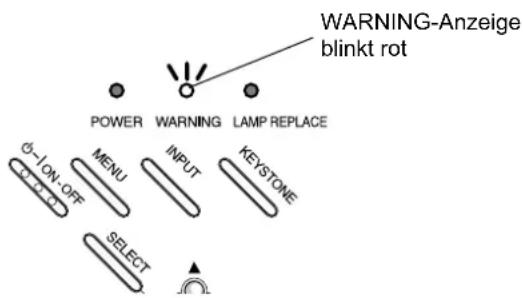
Projektortasten und Anzeigenerseite
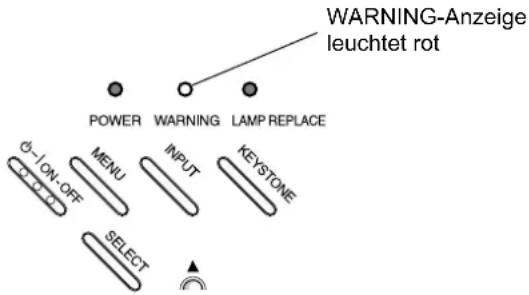
Reinigen des Luftfilters
Mit den Luftfiltern wird vermieden, dass sich Staub an den optischen Teilen ablagern oder in das Innere des Projektors gelangen kann. Bei einem verstopften Luftfilter wird der Wirkungsgrad des Kühlgebläses herabgesetzt, was zu einem Wärmestau im Projektor führen und die Lebensdauer des Projektor herabsetzen kann. Reinigen Sie das Luftfilter wie folgt:
1 Schalten Sie den Projektor aus und ziehen Sie das Netzkabel aus der Steckdose.
2 Kehren Sie den Projektor um und ziehen Sie die Luftfilter an den Laschen nach oben heraus.
3 Reinigen Sie die Luftfilter mit einer Bürste oder waschen Sie sie mit Wasser ab.
4 Nach dem Reinigen und Abwaschen müssen die Luftfilter gut getrocknet werden. Setzen Sie dann die Luftfilter wieder richtig ein. Kontrollieren Sie, ob die Luftfilter richtig eingesetzt sind.

VORSICHT
Schalten Sie den Projektor nicht ohne eingesetztes Luftfilter ein, durch Staub auf den optischen Teile verschlechtert sich die Bildqualität. Es darf kein Staub in den Luftansaugöffnung gelangen, weil dadurch eine Störung verursacht werden kann.
Empfehlung
Für den Projektorbetrieb wird empfohlen eine staubige oder rauchige Umgebung zu vermeiden. Die Verwendung in solchen Umgebungen kann zu einer Verschlechterung der Bildqualität führen.
Beim Betrieb in einer staubigen oder rauchigen Umgebung kann sich Staub auf dem Objektiv, dem LCD-Panel oder andere optischen Teilen im Projektor absetzen. Unter diesen Bedingungen kann sich die Bildqualität des projizierten Bildes verschlechtern.
Wenden Sie sich in diesem Fall zum Reinigen an Ihren autorisierten Fachhändler oder an einen Kundendienst.
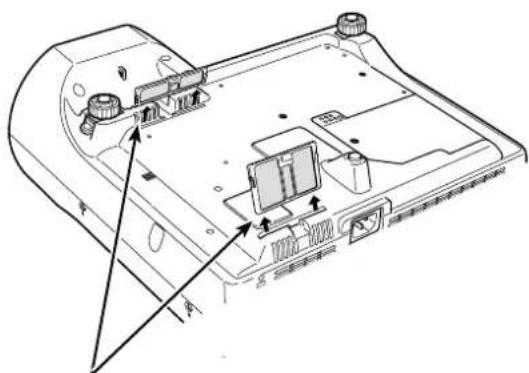
Luftfilter
Zum Entfernen herausziehen.
√Hinweis:
Bei Einsetzen dieses Luftfilters muss der Teil mit dem Schlitz nach außen gerichtet sein.
Zurückstellen der Zähluhr Filter
Nach dem Reinigen oder Ersetzen des Filters muss die Zähluhr zurückgestellt werden.
1 Drücken Sie zum Einschalten des Bildschirmmenüs die MENU-Taste. Stellen Sie mit den Zeigertasten den roten Rahmen auf das Einstellmenüsymbol.
2 Stellen Sie den roten Rahmen mit den Zeigertasten ▲▼ auf "Zähluhr Filter" und drücken Sie SELECTTaste.
Ein Dialogfeld erscheint mit der Gesamtbetriebszeit des Filters, einer Timereinstellung und einer Zählerrückstellung. Wählen Sie "Reset", so dass "Reset Zähluhr Filter?" angezeigt wird. Wählen Sie [Ja], um weiterzufahren.
3 Ein weiteres Dialogfeld erscheint zur Bestätigung. Wählen Sie [Ja], um die Zähluhr zurückzustellen.
Zähluhr Filter
![Zähluhr Filter SVGA 1 Wählen Sie "Reset", so dass "Reset Zähluhr Filter ?" angezeigt wird. L1 Stunde(n) 200 Std. Reset Wählen Sie [Ja], danach erscheint eine weitere Anzeige zur Bestätigung. ResetZähluhr Filters ? Ja Bein 2K1 Ja Bein Wählen Sie nochmals [Ja], um die Zähluhr Filter zurückzustellen.](/content/2026/05/816735/images/82e9d0101fed1a99a8e17d0329c15931defe3b7eddaea070bdc470c618491815.jpg)
Anbringen des Objektivdeckels
Bringen Sie den Objektivdeckel an, für einen Transport des Projektors oder wenn der Projektor nicht verwendet wird.
1 Ziehen Sie die Schnur durch das Loch des Objektivdeckels und machen Sie einen Knoten.
2 Ziehen Sie das andere Ende der Schnur durch das Loch an der Unterseite des Projektors. Ziehen Sie danach den Objektivdeckel durch die Schleife und ziehen Sie ihn zum Festziehen des Knotens.
Reinigen des Objektivs

VORSICHT
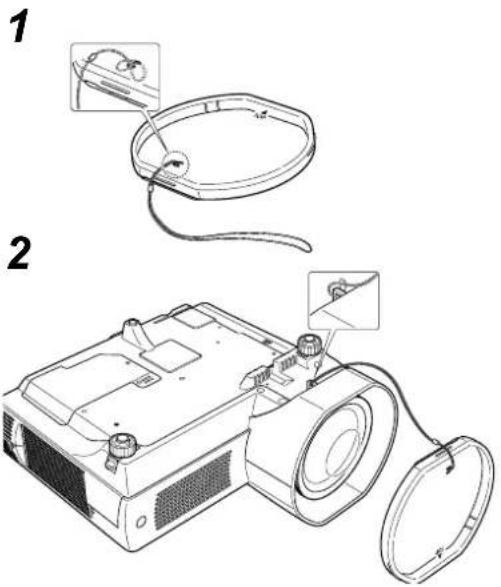
Dieser Projektor ist mit einem Kunststoffobjektiv ausgerüstet.
Wischen Sie die Objektivlinse deshalb nicht mit einem harten Tuch ab und schlagen Sie nicht mit einem harten Gegenstand auf die Linse, um sie nicht zu zerkratzen.
Verwenden Sie keine chemischen Reinigungsmittel (flüssig oder fest), damit das Objektiv nicht beschädigt wird.
Lösen Sie vor dem Reinigen das Netzkabel.
Entfernen Sie zuerst den Staub mit einem Blasebalg.
Wischen Sie danach die Objektivlinse sorgfältig ab.
Verwenden Sie ein mit Methylalkohol angefeuchtetes
Objektivreinigungspapier. Verwenden Sie nicht zu viel Reinigungsmittel.
Durch abrasive Reinigungsmittel, Lösungsmittel oder andere aggressive Chemikalien kann die Objektivlinse beschädigt werden.
Bringen Sie den Objektivdeckel an, wenn der Projektor nicht verwendet wird.
Reinigen des Projektorgehäuses
Reinigen Sie das Projektorgehäuse wie folgt.
Lösen Sie vor dem Reinigen das Netzkabel.
Wischen Sie das Projektorgehäuse mit einem weichen trockenen Tuch sorgfältig ab. Bei starken Verschmutzungen kann das Tuch mit einem milden Reinigungsmittel angefeuchtet werden, danach muss das Gehäuse mit einem trockenen Tuch behandelt werden. Wenden Sie nicht zu viel Reinigungsmittel an. Durch abrasive Reinigungsmittel, Lösungsmittel oder andere aggressive Chemikalien kann die Oberfläche beschädigt werden.
Falls der Projektor nicht verwendet wird, muss er zum Schutz vor Staubeinwirkung in der Tragetasche aufbewahrt werden.
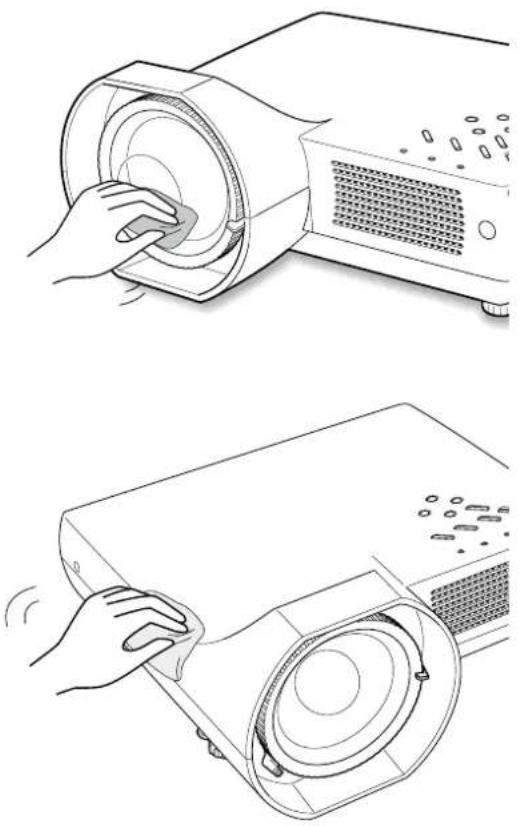
Wenn die Lebensdauer der Lampe erreicht ist, leuchtet die LAMP REPLACE-Anzeige gelb. Falls die Anzeige gelb leuchtet, muss die Projektionslampe ersetzt werden.

WARNUNG:
SCHALTEN SIE VOR DEM ÖFFNEN DER LAMPENABDECKUNG DIE UV-LAMPE AUS.
Oberseite

Lampenaustauschsymbol
Lampe Wechsein

√ Hinweis:
Das Lampenaustauschsymbol erscheint nicht, wenn die Anzeigefunktion auf "Aus" (Seite 41) gestellt ist und während einer Standbildwiedergabe (Seite 23) oder einer Bildabschaltung (Seite 24).

VORSICHT
Vor dem Öffnen der Lampenabdeckung muss der Projektor während mindestens 45 Minuten abgekühlt werden lassen.

VORSICHT
Die Lampe darf nur gegen eine Lampe des gleichen Typs ausgetauscht werden. Lassen Sie die Lampe nicht fallen und berühren Sie sie nicht mit den Fingern, weil die Lampe zerbrechen kann und dabei eine Verletzungsgefahr vorhanden ist.
Ersetzen Sie die Lampe wie folgt:
1 Schalten Sie den Projektor aus und ziehen Sie den Netzstecker aus der Steckdose. Lassen Sie den Projektor für mindestens 45 Minuten abkühlen.
2 Lösen Sie die Schraube mit einem Schraubendreher und nehmen Sie die Lampenabdeckung ab.
3 Entfernen Sie die 2 Schrauben mit einem Schraubendreher und ziehen Sie die Lampe am Griff heraus.
4 Tauschen Sie die Lampe aus und bringen Sie die beiden Schrauben wieder an. Kontrollieren Sie, ob die Lampe richtig eingesetzt ist. Bringen Sie die Lampenabdeckung an und ziehen Sie die Schraube wieder fest.
5 Schließen Sie das Netzkabel am Projektor an und schalten Sie den Projektor ein.
6 Stellen Sie den Lampenbetriebszeitzählers zurück. Siehe Abschnitt "Lampenbetriebszeitzähler" auf der nächsten Seite.
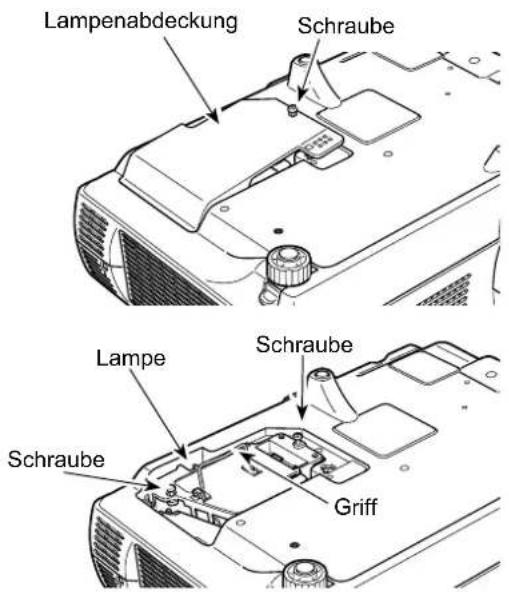
ERSATZLAMPE
Eine Ersatzlampe können Sie bei Ihrem Händler bestellen. Sie brauchen dazu die folgenden Angaben.
- Modell-Nr.
des
Projektors
:
PLC-WXE46
• Nr. der Ersatzlampe : POA-LMP106
(Ersatzteil Nr. 610 332 3855)
Lampenbetriebszeitzähler
Nach dem Ersetzen der Lampe muss der Lampenbetriebszeitzähler zurückgestellt werden. Nach dem Zurückstellen des Lampenbetriebszeitzählers erlischt die LAMP REPLACE-Anzeige.
1 Schalten Sie den Projektor ein und drücken Sie die MENU-Taste für die Anzeige des Bildschirmmenüs. Stellen Sie mit den Zeigertasten ◀▶den roten Rahmen auf das Einstellmenüsymbol ein.
2 Stellen Sie den roten Rahmen mit den Zeigertasten ▲▼ auf "Lampenzähler" und drücken Sie die SELECT-Taste. Das erste Dialogfeld erscheint und zeigt die Lampengesamtbetriebszeit und die Rückstelloption. Bei der Wahl von "Reset" erscheint die Anzeige "Reset? Betriebsstundenzähler". Wählen Sie "Ja", um weiterzufahren.
3 Eine weitere Dialogbox erscheint zur Bestätigung. Wählen Sie "Ja", um den Lampenbetriebszeitzähler zurückzustellen.
√Hinweis:
Stellen Sie den Lampenbetriebszeitzähler nur nach einem Austausch der Projektionslampe zurück. Stellen Sie nach dem Austausch der Lampe den Lampenbetriebszeitzähler zurück.
Lampenzähler
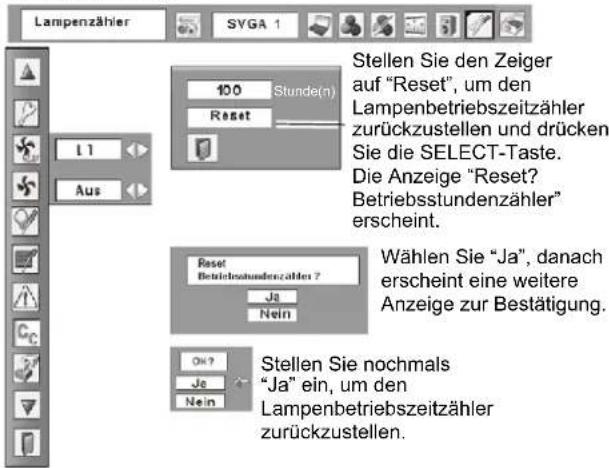

VORSICHTSHINWEISE ZUR HANDHABUNG DER LAMPE
In diesem Projektor wird eine Lampe verwendet, die unter hohem Druck steht, deshalb muss die Lampe sorgfältig behandelt werden. Bei einer falschen Handhabung besteht die Gefahr eines Unfalls, von Verletzungen oder eines Brandausbruchs.
- Die Lebensdauer ist bei einzelnen Lampen je nach den Einsatzbedingungen verschieden. Deshalb kann die Lebensdauer der Lampe nicht garantiert werden. Gewisse Lampen können früher defekt werden als andere, ähnliche Lampen.
- Falls der Projektor durch Aufleuchten der LAMP REPLACE-Anzeige anzeigt, dass die Lampe ausgetauscht werden muss, so müssen Sie die Lampe unmittelbar nach dem Abkühlen des Projektors austauschen. (Führen Sie die Anweisungen im Abschnitt "Ersetzen der Lampe" dieser Bedienungsanleitung sorgfältig aus.) Bei fortgesetzter Verwendung der Lampe bei leuchtender LAMP REPLACE-Anzeige ist ein erhöhtes Explosionsrisiko der Lampe vorhanden.
- Eine Lampe kann wegen Vibrationen, Stößen oder Alterung beim Erreichen der Lebensdauer explodieren. Das Explosionsrisiko hängt von der Umgebung und den Betriebsbedingungen des Projektors und der Lampe ab.
BEI EXPLODIERTER LAMPE MÜSSEN DIE FOLGENDEN VORSICHTSMASSNAHMEN BEFOLGT WERDEN.
Bei einer Lampenexplosion muss der Netzstecker des Projektors sofort aus der Steckdose gezogen werden. Wenden Sie sich zur Überprüfung des Geräts und zum Austauschen der Lampe an einen autorisierten Kundendienst. Kontrollieren Sie außerdem, ob sich in der Nähe des Projektors keine Glassplitter, die durch die Belüftungsöffnungen ausgetreten sind, befinden. Entfernen Sie eventuell vorhandene Glassplitter sorgfältig. Das Innere des Projektors darf nur von einem autorisierten Fachmann, der mit dem Projektor vertraut ist, überprüft werden. Falls jemand, der mit dem Projektor nicht vertraut ist, versucht das Gerät zu warten, besteht die Gefahr eines Unfalls oder von Verletzungen durch Glassplitter.
Fehlersuche
Überprüfen Sie bei einem auftretenden Problem zuerst, ob Sie die Störung anhand der nachstehenden Fehlersuchtabelle beheben können, bevor Sie Ihren Händler oder einen Kundendienst anrufen.
- Kontrollieren Sie, ob der Projektor an den Peripheriegeräten wie auf den Seiten 14 - 16 beschrieben angeschlossen ist.
- Kontrollieren Sie, ob alle Geräte an einer Netzsteckdose angeschlossen und eingeschaltet sind.
– Falls der Projektor mit einem Computer gesteuert wird und kein Bild erscheint, starten Sie den Computer erneut.
| Problem | - Mögliche Lösung |
| Kein Strom | - Den Netzstecker des Projektors an einer Netzsteckdose anschließen.- Kontrollieren Sie, ob die POWER-Anzeige rot leuchtet.- Warten Sie bis die POWER-Anzeige aufhört zu blinken, um den Projektor wieder einzuschalten. Der Projektor kann erst wieder eingeschaltet werden, wenn die POWER-Anzeige rot leuchtet. (Siehe Seite 19.)- Kontrollieren Sie die WARNING-Anzeige. Falls die WARNING-Anzeige rot leuchtet, kann der Projektor nicht eingeschaltet werden. (Siehe Seite 51.)- Die Projektionslampe kontrollieren. (Siehe Seite 54.) |
| Das Dialogfeld “PIN code” erscheint beim Starten. | - PIN Codesperre eingestellt. Den PIN Code (1234 bzw. die eingestellte Nummer) eingeben. (Siehe Seiten 18, 47 und 48.) |
| Die anfängliche Anzeige erscheint nicht. | - Kontrollieren, ob die Anzeigefunktionen “Aus” oder “Countdown aus” nicht eingeschaltet sind. (Siehe Seite 41.) |
| Die anfängliche Anzeige entspricht nicht der Voreinstellung. | - Kontrollieren, ob die Logofunktion nicht auf “Aus” oder “Benutzer” eingestellt ist. (Siehe Seite 42.) |
| Das Eingangssignal wird automatisch umgeschaltet. (bzw. wird nicht automatisch umgeschaltet) | - Kontrollieren Sie, ob die Eingangssuchfunktion richtig eingestellt ist. (Siehe Seite 44.) |
| Kein Bild | - Die Anschlüsse zwischen dem Computer oder dem Videogerät und dem Projektor kontrollieren. (Siehe Seiten 14 - 16.)- Kontrollieren Sie, ob das Eingangssignal richtig vom Computer ausgegeben wird. Für gewisse Laptop-Computer muss die Einstellung für den Monitorausgang beim Anschließen geändert werden. Für die Einstellung wird auf die Bedienungsanleitung des Computers verwiesen.- Nach dem Einschalten des Projektors wird das Bild nach ungefähr 30 Sekunden projiziert.- Kontrollieren Sie, ob das eingestellte System mit dem Computer bzw. den Videogeräten übereinstimmt. (Siehe Seiten 26 und 36.)- Stellen Sie nochmals den richtigen Eingang mit dem Menü ein. (Siehe Seiten 25, 34 und 35.)- Kontrollieren Sie, ob die Temperatur nicht außerhalb des zulässigen Betriebsbereiches (5 °C - 35 °C) liegt.- Bei eingeschalteter “Kein Bild”-Funktion wird kein Bild wiedergegeben. Drücken Sie die NO SHOW-Taste oder eine andere Fernbedienungstaste. |
| Das Bild ist unscharf. | - Die Bildschärfe einstellen. (Siehe Seite 22.)- Kontrollieren Sie den Abstand zwischen Projektor und Leinwand. (Siehe Seite 13.)- Das Objektiv auf Verschmutzung kontrollieren. (Siehe Seite 53.)- Durch starke Temperaturschwankungen, z.B. wenn der Projektor von einem kalten in einen warmen Raum gebracht wird, kann sich das Objektiv beschlagen. Warten Sie bis der Beschlag verschwunden ist.- Bei der Projektion von einem großen Winkel können Trapezverzerrungen und teilweise Unschärfen auftreten. |
| Das Bild ist zu dunkel. | - Kontrollieren, ob “Kontrast” und “Helligkeit” richtig eingestellt sind (Siehe Seiten 31, 38.)- Kontrollieren, ob der “Bildpegel” richtig eingestellt ist. (Siehe Seiten 30, 37.)- Die LAMP REPLACE-Anzeige kontrollieren. Bei leuchtender Anzeigenähert sich die Lampenlebensdauer dem Ende. Tauschen Sie die Lampe gegen eine neue aus. (Siehe Seiten 54 - 55, 61.)- Die Lampensteuerungsfunktion kontrollieren. (Siehe Seiten 24, 46.) |
| Unnatürliche Bildfarbe. | - Das Eingangssignal, das Farbsystem, das Videosystem und das Computersystem kontrollieren.- Den Bildpegel richtig einstellen. (Siehe Seiten 31, 38.) |
| Das Bild ist seitenverkehrt.Das Bild steht auf dem Kopf. | - Kontrollieren Sie den Punkt Decken-/Rückprojektion. (Siehe Seite 44.)- Kontrollieren Sie die Deckenprojektion. (Siehe Seite 44.) |
| Das Bild ist verzerrt oder nicht sichtbar. | - Die Menüs “PC-Einstellung” und “Bildschirm” kontrollieren und einstellen. (Siehe Seiten 26 - 29, 32 - 33, 40.) |
| Kein Ton | - Den Kabelanschluss der Toneingangsquelle überprüfen.- Die Tonquelle einstellen.- Die VOLUME-Taste + drücken. (Siehe Seite 23.)- Die MUTE-Taste drücken. (Siehe Seite 23.)- Beim Anschließen von externen Audiogeräten an der AUDIO OUT-Buchse wird der Projektorlautsprecher ausgeschaltet.- Wird ein Bild projiziert? Der Ton wird nur wiedergegeben, wenn ein Bild projiziert wird. |
| Einige Anzeigen werden nicht eingeblendet. | - Kontrollieren Sie den Anzeigepunkt. (Siehe Seite 41.) |
| Die Funktion Auto PC-Einstellung ist unwirksam. | - Das Eingangssignal kontrollieren. Die Auto PC Anpassung lässt sich nicht vornehmen, wenn 480p, 575p, 720p, 480i, 575i, 1035i oder 1080i eingestellt ist. (Siehe Seite 27.) |
| Die Einstellung wird beim Ausschalten nicht gespeichert. | - Kontrollieren, ob nach dem Einstellen “Speichern” gewählt wurde. Gewisse Einstellung lassen sich nicht speichern, falls “Speichern” nicht eingestellt ist. |
| Die automatische Lampenabschaltungsfunktion funktioniert nicht. | - Bei eingestelltem “Standbild” oder “Kein Bild” funktioniert die automatische Lampenabschaltung nicht. |
| Das Bild verschwindet automatisch. | - Die Einstellung der automatischen Lampenabschaltung kontrollieren. Bei der Auslieferung ist die automatische Lampenabschaltungsfunktion eingeschaltet. |
| Die Aufzeichnungsfunktion funktioniert nicht. | - Die Verbindung auf Anwesenheit eines Signals kontrollieren. |
| Keine Funktion der Fernbedienung. | - Die Batterien prüfen.- Kontrollieren Sie, ob zwischen dem Projektor und der Fernbedienung kein Hindernis vorhanden ist.- Kontrollieren, ob die Fernbedienung nicht außerhalb des Betriebsbereichs von 5 m betätigt wurde.- Kontrollieren Sie, ob der Code der Fernbedienung mit dem Code des Projektors übereinstimmt. (Siehe Seite 46.)- Deaktivieren Sie die Tastensperre für die Fernbedienung. (Siehe Seite 47.) |
| Die Projektortasten arbeitet nicht | - Entriegeln Sie die Tastatursperre funktion für die Projektortasten des Projektors. (Siehe Seite 47) |
| Blinkende oder leuchtende Anzeigen | - Den Projektorstatus wie im Abschnitt “Anzeigen und Projektorzustand” beschrieben kontrollieren. (Siehe Seite 61.) |
| Computer 2 kann nicht eingestellt werden. | - Wählen Sie für Punkt Buchse (Anschluss) “Computer 2” im Einstellmenü. (Siehe Seite 44.) |
| Der Punkt Buchse (Anschluss) kann nicht gewählt werden. | - Nach der Wahl von Computer 2 lässt sich der Punkt Buchse (Anschluss) im Einstellmenü nicht einstellen. Stellen Sie die Eingangsquelle wie Computer 1 oder Video mit der COMPUTER- oder der VIDEO-Taste der Fernbedienung ein, so dass sich die Buchse einstellen lässt. |
| Ein Ausrufezeichen erscheint auf dem Bildschirm. | - Die Bedienung ist fehlerhaft. Die Bedienung richtig ausführen. |
| Die Logo PIN Code Lock oder die Sicherheits-PIN-Codeverriegelung kann nicht aufgehoben werden. | - Wenden Sie sich an den Händler, bei dem Sie den Projektor gekauft haben oder an das nächste Kundendienstzentrum. |
WARNUNG:
Für den Betrieb des Projektors wird Hochspannung verwendet. Das Gehäuse darf deshalb nicht geöffnet werden.
Falls sich die Störung nicht mit den Anweisungen der Bedienungsanleitung beheben lässt, wenden Sie sich an das Verkaufsgeschäft oder an ein Kundendienstzentrum, und lassen Sie sich beraten wie die Reparatur an besten vorgenommen werden kann. Halten Sie zur Erklärung des Problems die Modellnummer bereit.

Mit dem Symbol CE wird angegeben, dass dieses Gerät den Richtlinien der europäischen Gemeinschaft (EG) entspricht.

US LISTED
Dieses Symbol auf dem Modellschild bedeutet, dass das Gerät bei Underwriters Laboratories Inc. aufgelistet ist. Das Gerät erfüllt die strikten Sicherheitsanforderungen von U.L. bezüglich Brandgefahr, Unfallgefahr und elektrischen Gefahren.

Verwendung von Pixelworks ICs
Menüstruktur
Computereingang / Videoeingang
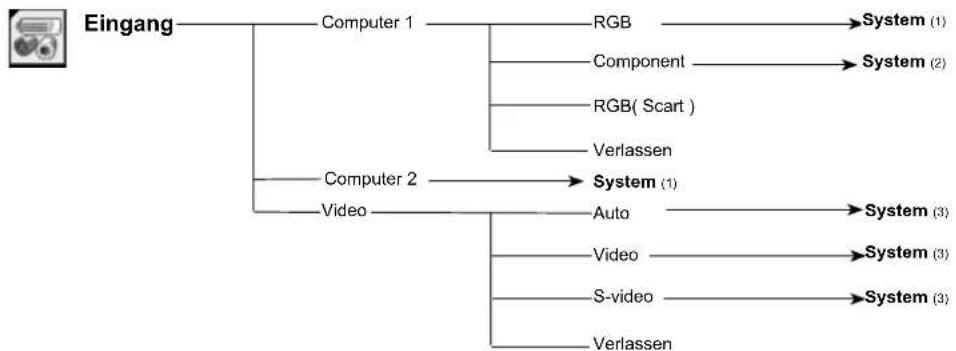
flowchart
graph TD
    A["Eingang"] --> B["Computer 1"]
    A --> C["Computer 2"]
    A --> D["Video"]
    B --> E["RGB"]
    B --> F["Component"]
    B --> G["RGB( Scart )"]
    B --> H["Verlassen"]
    C --> I["System (1)"]
    C --> J["System (2)"]
    C --> K["System (3)"]
    D --> L["Auto"]
    D --> M["Video"]
    D --> N["S-video"]
    D --> O["Verlassen"]
Ton

Computereingang
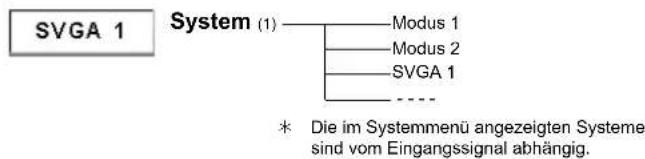
flowchart
graph TD
    A["SVGA 1"] --> B["System (1)"]
    B --> C["Modus 1"]
    B --> D["Modus 2"]
    B --> E["SVGA 1"]
    B --> F["..."]
    style A fill:#f9f,stroke:#333
    note right of B
        * Die im Systemmenü angezeigten Systeme sind vom Eingangssignal abhängig.
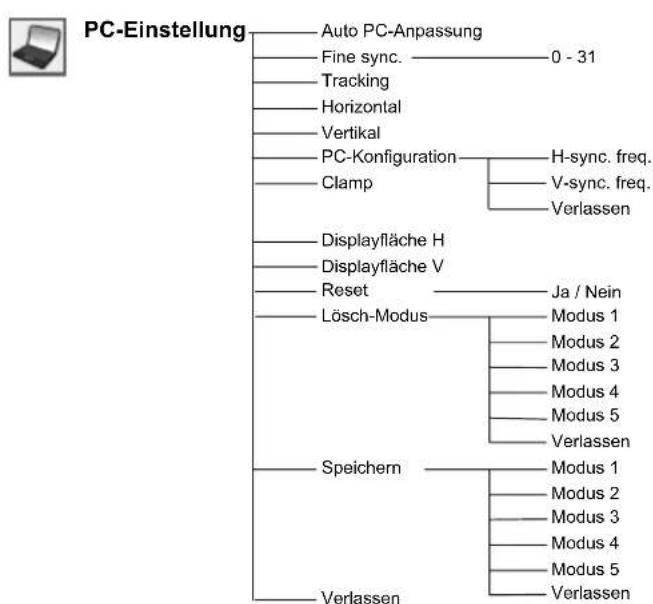
flowchart
graph TD
    A["PC-Einstellung"] --> B["Auto PC-Anpassung"]
    A --> C["Fine sync. 0 - 31"]
    A --> D["Tracking"]
    A --> E["Horizontal"]
    A --> F["Vertical"]
    A --> G["PC-Konfiguration"]
    G --> H["H-sync. freq."]
    G --> I["V-sync. freq."]
    G --> J["Verlassen"]
    A --> K["Clamp"]
    K --> L["Displayfläche H"]
    K --> M["Displayfläche V"]
    K --> N["Reset"]
    N --> O["Ja / Nein"]
    A --> P["Lösch-Modus"]
    P --> Q["Modus 1"]
    P --> R["Modus 2"]
    P --> S["Modus 3"]
    P --> T["Modus 4"]
    P --> U["Modus 5"]
    P --> V["Verlassen"]
    A --> W["Speichern"]
    W --> X["Modus 1"]
    W --> Y["Modus 2"]
    W --> Z["Modus 3"]
    W --> AA["Modus 4"]
    W --> AB["Modus 5"]
    W --> AC["Verlassen"]
    A --> AD["Verlassen"]
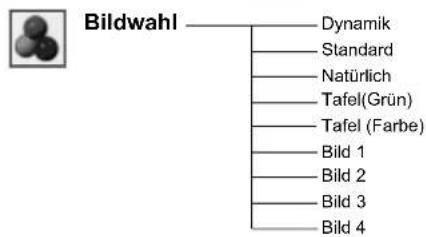
flowchart
graph TD
    A["Bildwahl"] --> B["Dynamik"]
    A --> C["Standard"]
    A --> D["Natürlich"]
    A --> E["Tafel(Grün)"]
    A --> F["Tafel (Farbe)"]
    A --> G["Bild 1"]
    A --> H["Bild 2"]
    A --> I["Bild 3"]
    A --> J["Bild 4"]
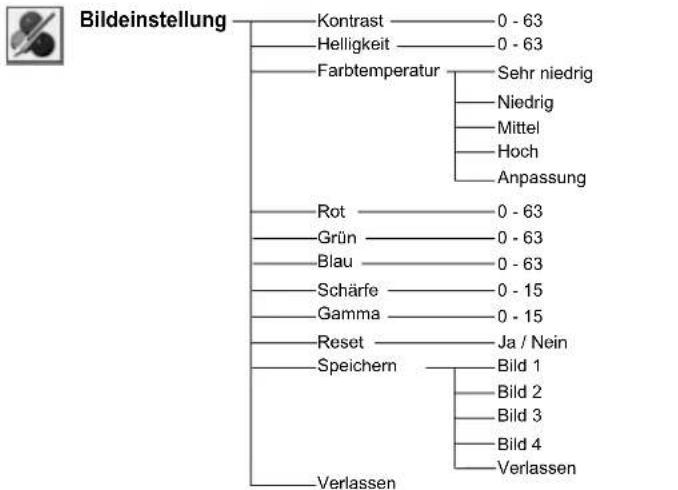
flowchart
graph TD
    A["Verlassen"] --> B["Speichern"]
    B --> C["Reset"]
    C --> D["Gamma"]
    D --> E["Schärfe"]
    E --> F["Blau"]
    F --> G["Grün"]
    G --> H["Rot"]
    H --> I["Kontrast"]
    I --> J["Helligkeit"]
    J --> K["Farbtemperatur"]
    K --> L["Sehr niedrig"]
    L --> M["Niedrig"]
    L --> N["Mittel"]
    L --> O["Hoch"]
    L --> P["Anpassung"]
    C --> Q["Bild 1"]
    C --> R["Bild 2"]
    C --> S["Bild 3"]
    C --> T["Bild 4"]
    C --> U["Verlassen"]
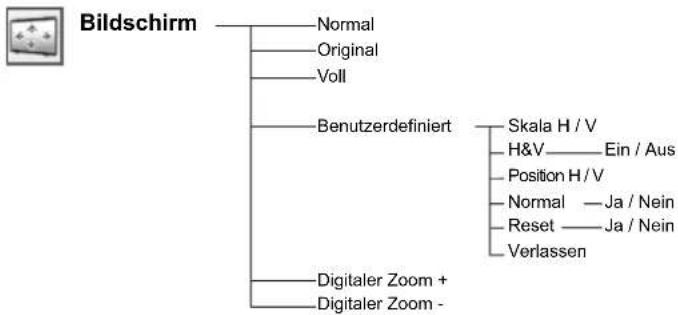
flowchart
graph TD
    A["Bildschirm"] --> B["Normal"]
    A --> C["Original"]
    A --> D["Voll"]
    A --> E["Benutzerdefiniert"]
    E --> F["Skala H / V"]
    E --> G["H&V — Ein / Aus"]
    E --> H["Position H / V"]
    E --> I["Normal — Ja / Nein"]
    E --> J["Reset — Ja / Nein"]
    E --> K["Verlassen"]
    E --> L["Digitaler Zoom +"]
    E --> M["Digitaler Zoom -"]
Videoeingang
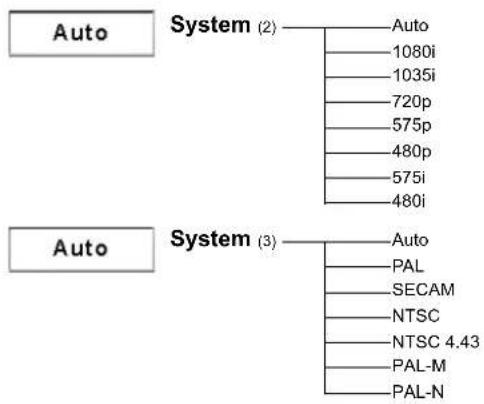
flowchart
graph TD
    A["Auto"] --> B["System (2)"]
    B --> C["Auto"]
    B --> D["1080i"]
    B --> E["1035i"]
    B --> F["720p"]
    B --> G["575p"]
    B --> H["480p"]
    B --> I["575i"]
    B --> J["480i"]
    K["Auto"] --> L["System (3)"]
    L --> M["Auto"]
    L --> N["PAL"]
    L --> O["SECAM"]
    L --> P["NTSC"]
    L --> Q["NTSC 4.43"]
    L --> R["PAL-M"]
    L --> S["PAL-N"]


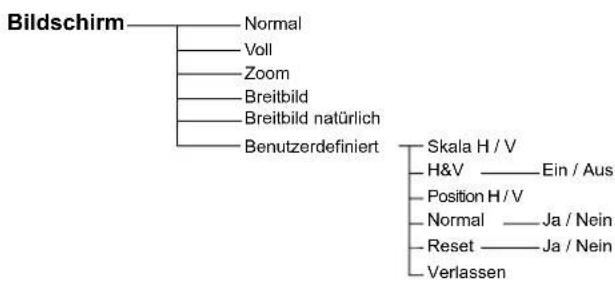
flowchart
graph TD
    A["Bildschirm"] --> B["Normal"]
    A --> C["Voll"]
    A --> D["Zoom"]
    A --> E["Breitbild"]
    A --> F["Breitbild natürlich"]
    A --> G["Benutzerdefiniert"]
    G --> H["Skala H / V"]
    G --> I["H&V —— Ein / Aus"]
    G --> J["Position H / V"]
    G --> K["Normal —— Ja / Nein"]
    G --> L["Reset —— Ja / Nein"]
    G --> M["Verlassen"]
Einstellungen
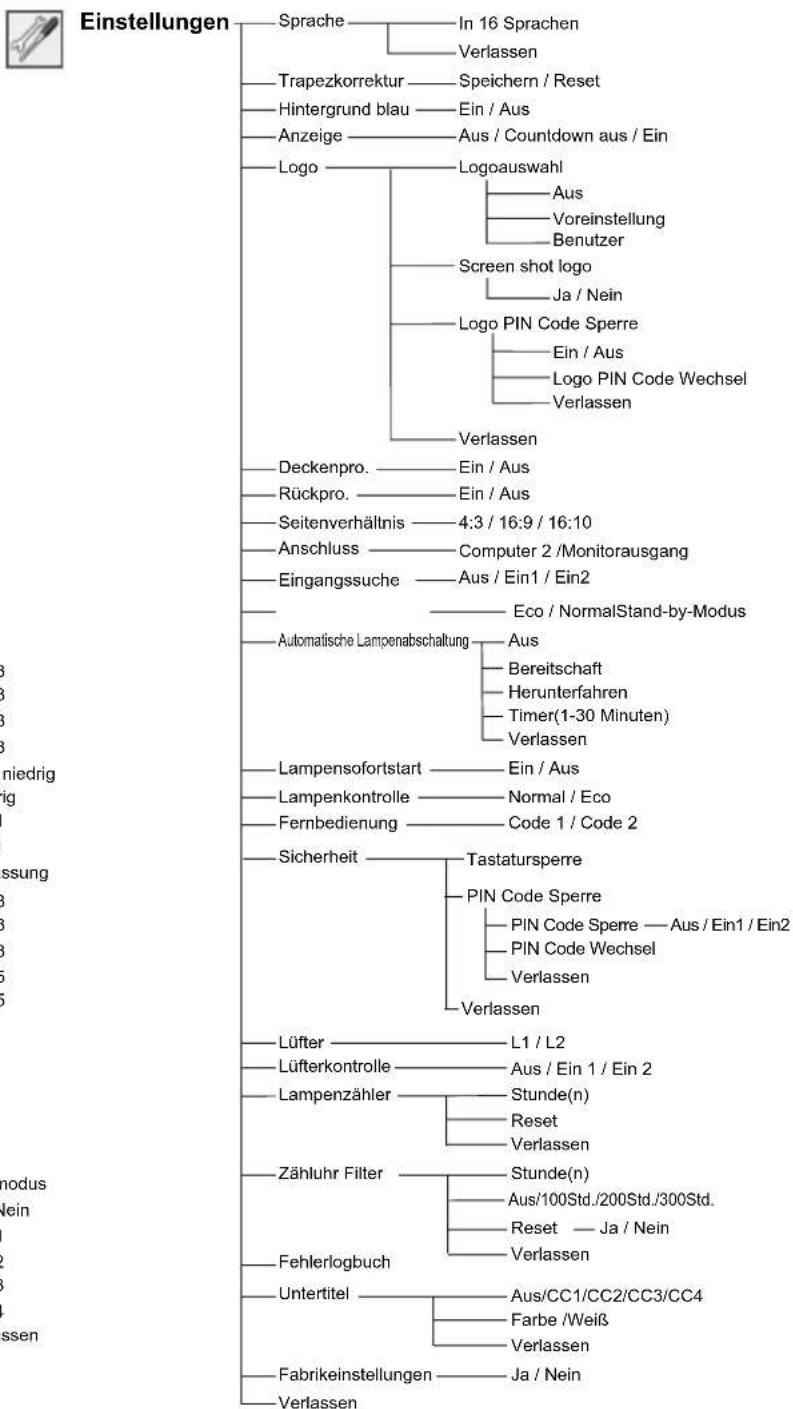
flowchart
graph TD
    A["Einstellungen"] --> B["Sprache"]
    A --> C["Trapezkorrektur"]
    A --> D["Hintergrund blau"]
    A --> E["Anzeige"]
    A --> F["Logo"]
    A --> G["Screen shot logo"]
    A --> H["Logo PIN Code Sperre"]
    A --> I["Deckenpro."]
    A --> J["Rückpro."]
    A --> K["Seitenverhältnis"]
    A --> L["Anschluss"]
    A --> M["Eingangssuche"]
    A --> N["Automatische Lampenabschaltung"]
    A --> O["Lampensofortstart"]
    A --> P["Lampenkontrolle"]
    A --> Q["Fernbedienung"]
    A --> R["Sicherheit"]
    R --> S["Tastatursperre"]
    R --> T["Lüfter"]
    R --> U["Lüfterkontrolle"]
    R --> V["Lampenzähler"]
    R --> W["Zähluhr Filter"]
    R --> X["Fehlerlogbuch"]
    R --> Y["Untertitel"]
    R --> Z["Fabrikeinstellungen"]

    B --> AA["In 16 Sprachen"]
    B --> AB["Verlassen"]

    C --> AC["Speichern / Reset"]
    C --> AD["Ein / Aus"]

    D --> AE["Aus / Countdown aus / Ein"]

    E --> AF["Logoauswahl"]

    AF --> AG["Aus"]
    AF --> AH["Voreinstellung"]
    AF --> AI["Benutzer"]

    G --> AJ["Screen shot logo"]

    G --> AK["Ja / Nein"]

    H --> AL["Logo PIN Code Sperre"]

    AL --> AM["Ein / Aus"]

    AL --> AN["Logo PIN Code Wechsel"]

    AL --> AO["Verlassen"]

    N --> AP["Eco / NormalStand-by-Modus"]

    N --> AQ["Aus"]

    AQ --> AR["Bereitschaft"]

    AQ --> AS["Herunterfahren"]

    AQ --> AT["Timer(1-30 Minuten)"]

    AQ --> AU["Verlassen"]

    O --> AV["Ein / Aus"]

    P --> AW["Normal / Eco"]

    P --> AX["Code 1 / Code 2"]

    Q --> AY["Tastatursperre"]

    Q --> AZ["PIN Code Sperre"]

    Q --> BA["PIN Code Spere — Aus / Ein1 / Ein2"]

    Q --> BB["PIN Code Wechsel"]

    Q --> BC["Verlassen"]

    R --> BD["Tastatursperre"]

    R --> BE["PIN Code Spere — Aus / Ein1 / Ein2"]

    R --> BF["PIN Code Wechsel"]

    R --> BG["Verlassen"]

    R --> BH["Verlassen"]

    R --> BI["L1 / L2"]

    R --> BJ["Aus / Ein 1 / Ein 2"]

    R --> BK["Stunde(n)"]

    R --> BL["Reset"]

    R --> BM["Verlassen"]

    R --> BN["Zahluhr Filter"]

    R --> BO["Stunde(n)"]

    R --> BP["Aus/100Std./200Std./300Std."]

    R --> BQ["Reset — Ja / Nein"]

    R --> BR["Verlassen"]

    R --> BS["Aus/CC1/CC2/CC3/CC4"]

    R --> BT["Farbe /Weiß"]

    R --> BU["Verlassen"]

    R --> BV["Fabrikeinstellungen"]

    R --> BW["Ja / Nein"]

    R --> BX["Verlassen"]
Anzeigen und Projektorzustand
Kontrollieren Sie die Anzeige für den Projektorzustand.
| Anzeigen | Projektorzustand | ||
| POWER rot/grün | WARNING rot | LAMP REPLACE gelb | |
| Der Projektor ist ausgeschaltet.(Das Netzkabel ist nicht angeschlossen.) | |||
| Der Projektor bereitet sich für die Betriebsbereitschaft vor oder die Projektionslampe kühlt sich ab. Der Projektor kann erst eingeschaltet werden, nachdem das Abkühlen abgeschlossen ist. | |||
| Der Projektor ist bereit mit die POWER ON/STAND-BY-Taste eingeschaltet zu werden. | |||
| Die Projektor funktioniert normal. | |||
| Der Projektor befindet sich in der Energiesparbetriebsart. | |||
| Die Temperatur im Projektor ist abnormal hoch. Der Projektor kann nicht eingeschaltet werden. Nach dem Abkühlen des Projektors leuchtet die POWER-Anzeige rot und der Projektor lässt sich wieder einschalten. (Die WARNING-Anzeige blinkt weiter.) Kontrollieren und reinigen Sie das Luftfilter. | |||
| Der Projektor hat sich ausreichend abgekühlt und die Temperatur ist auf einen normalen Wert zurückgekehrt. Beim Einschalten des Projektors hört die WARNING-Anzeige auf zu blinken. Kontrollieren und reinigen Sie das Luftfilter. | |||
| Der Projektor befindet sich in einem abnormalen Zustand und kann nicht eingeschaltet werden. Lösen Sie das Netzkabel, schließen Sie es erneut an und schalten Sie den Projektor ein. Falls der Projektor wieder ausgeschaltet wird, müssen Sie das Netzkabel aus der Steckdose ziehen und sich für eine Wartung und Überprüfung an Ihren Händler oder einen Kundendienst wenden. Lassen Sie den Projektor nicht eingeschaltet. Es besteht die Gefahr eines elektrischen Schlages oder eines Brandausbruchs. | |||

* Wenn die Lebensdauer der Lampe erreicht ist, leuchtet die LAMP REPLACE-Anzeige gelb. Damit wird angezeigt, dass die Projektionslampe ersetzt werden muss. Stellen Sie nach dem Austausche der Lampe den Lampenbetriebszeitzähler zurück. Siehe Seiten 54 und 55.
Kompatible Computer
Grundsätzlich ist dieser Projektor in der Lage die Signale von allen Computern mit den erwähnten Vertikal- und Horizontalfrequenzen mit einem Zeilentakt von weniger als 140 MHz zu verarbeiten.
Mit der Wahl dieses Modi kann die PC-Anpassung, Bildschirm und Auto PC-Anpassung begrenzt werden.
| Bildschirmanzeige | Auflösung | Horiz.Frequenz (kHz) | Vert.Frequenz (Hz) | ||
| VGA1 | 640x480 | 31.47 | 59.88 | ||
| VGA2 | 720x400 | 31.47 | 70.09 | ||
| VGA3 | 640x400 | 31.47 | 70.09 | ||
| VGA4 | 640x480 | 37.86 | 74.38 | ||
| VGA5 | 640x480 | 37.86 | 72.81 | ||
| VGA6 | 640x480 | 37.50 | 75.00 | ||
| VGA7 | 640x480 | 43.269 | 85.00 | ||
| MAC LC13 | 640x480 | 34.97 | 66.60 | ||
| MAC 13 | 640x480 | 35.00 | 66.67 | ||
| 480p | 640x480 | 31.47 | 59.88 | ||
| 575p | 768x575 | 31.25 | 50.00 | ||
| 575i | 768x576 | 15.625 | 50.00(Zeilensprung) | ||
| 480i | 640x480 | 15.734 | 60.00(Zeilensprung) | ||
| SVGA1 | 800x600 | 35.156 | 56.25 | ||
| SVGA2 | 800x600 | 37.88 | 60.32 | ||
| SVGA3 | 800x600 | 46.875 | 75.00 | ||
| SVGA4 | 800x600 | 53.674 | 85.06 | ||
| SVGA5 | 800x600 | 48.08 | 72.19 | ||
| SVGA6 | 800x600 | 37.90 | 61.03 | ||
| SVGA7 | 800x600 | 34.50 | 55.38 | ||
| SVGA8 | 800x600 | 38.00 | 60.51 | ||
| SVGA9 | 800x600 | 38.60 | 60.31 | ||
| SVGA10 | 800x600 | 32.70 | 51.09 | ||
| SVGA11 | 800x600 | 38.00 | 60.51 | ||
| MAC16 | 832x624 | 49.72 | 74.55 | ||
| XGA1 | 1024x768 | 48.36 | 60.00 | ||
| XGA2 | 1024x768 | 68.677 | 84.997 | ||
| XGA3 | 1024x768 | 60.023 | 75.03 | ||
| XGA4 | 1024x768 | 56.476 | 70.07 | ||
| XGA5 | 1024x768 | 60.31 | 74.92 | ||
| XGA6 | 1024x768 | 48.50 | 60.02 | ||
| XGA7 | 1024x768 | 44.00 | 54.58 | ||
| XGA8 | 1024x768 | 63.48 | 79.35 | ||
| XGA9 | 1024x768 | 36.00 | 87.17(Zeilensprung) | ||
| XGA10 | 1024x768 | 62.04 | 77.07 | ||
| XGA11 | 1024x768 | 61.00 | 75.70 | ||
| XGA12 | 1024x768 | 35.522 | 86.96(Zeilensprung) | ||
| XGA13 | 1024x768 | 46.90 | 58.20 | ||
| XGA14 | 1024x768 | 47.00 | 58.30 | ||
| XGA15 | 1024x768 | 58.03 | 72.00 | ||
| MAC19 | 1024x768 | 60.24 | 75.08 | ||
| SXGA1 | 1152x864 | 64.20 | 70.40 | ||
| SXGA2 | 1280x1024 | 62.50 | 58.60 | ||
| SXGA3 | 1280x1024 | 63.90 | 60.00 | ||
| SXGA4 | 1280x1024 | 63.34 | 59.98 | ||
| SXGA5 | 1280x1024 | 63.74 | 60.01 | ||
Technische Daten
Mechanische Daten
Typ Multimedia-Projektor
Abmessungen (B x H x T) 319,9 mm x 145,5 x 300,9 mm (ohne Vorstände)
Gewicht 3,4 kg
Einstellbare Füße 0 bis 10,0°
Auflösung
LCD-Panel 0,59"-Aktivmatrix-LCD, 3 LCD
Auflösung 1.280 x 800 Bildpunkte
Pixelanzahl 3.072.000 (1.280 x 800 x 3)
Signalkompatibilität
Farbsystem PAL, SECAM, NTSC, NTSC4.43, PAL-M und PAL-N
Hochzeilen-Fernsehsignale 480i, 480p, 575i, 575p, 720p, 1035i und 1080i
Abtastfrequenz horizontal: 15 bis 100 kHz, vertikal: 50 bis 100 Hz
Optische Daten
Projektionsbildgröße (Diagonale) von 50" bis 110"
Projektionsobjektiv F 1,8 Objektiv f 6,6 mm mit manueller Scharfeinstellung
Projektionsabstand 0,53 m - 1,20 m
Projektionslampe 200 W
Schnittstelle
Videoeingangsbuchsen RCA x 1
S-Videoeingangsbuchsen Mini DIN 4-polig x 1
Audioeingangsbuchsen RCA x 2
Buchse Computereingang 1/Component-Eingang analog RGB (Mini-D-sub 15-polig) x 1
Buchse Computereingang 2/Monitorausgang analog RGB (Mini-D-sub 15-polig) x 1 (Eingang/Ausgang umschaltbar)
Computer/Component Audio-Eingangsbuchse Minibuchse (stereo) x 1
Wartungsbuchse Mini DIN 8-polig x 1
LAN-Buchse 100 Base-TX (100 Mbps)/10 Base-T (10 Mbps), RJ45
Audio-Ausgangsbuchse Minibuchse (stereo) x 1 (variabel)
Audio
Eingebauter Lautsprecher 1 Lautsprecher ø28 mm
Leistung
Spannung und Leistungsaufnahme Netzspannung 100 - 120 V (max. 3,2 A), 50/60 Hz (USA und Kanada)
Netzspannung 200 - 240 V (max. 1,6 A), 50/60 Hz (Kontinentaleuropa und Großbritannien)
Betriebsumgebung
Betriebstemperatur 5 °C - 35 °C
Aufbewahrungstemperatur -10 °C - 60 °C
Fernbedienung
Batterie AA oder LR6 1,5 V-Alkalibatterien x 2
Betriebsbereich 5 m/± 30°
Abmessungen 49 mm x 22 mm x 145,3 mm
Gewicht 100 g (einschließlich Batterien)
Zubehör
Bedienungsanleitung (CD-ROM)
Netzwerkanwendung (CD-ROM)
Kurzanleitung
Netzkabel
Fernbedienung und Batterien
VGA-Kabel
Objektivdeckel mit Schnur
PIN Code-Schild
- Änderungen vorbehalten.
- LCD-Panels sind mit größter Sorgfalt hergestellt. Mindestens 99,99% der Bildpunkte sind fehlerfrei, bei einer geringen Anzahl (weniger als 0,01%) können wegen der Charakteristik des LCD-Panels Fehler auftreten.
Sonderzubehör
Die nachstehend aufgeführten Teile sind Sonderzubehör. Für die Bestellung dieser Teile müssen Sie die Bezeichnung und die Nummer angeben.
Modellnummer
| COMPONENT~VGA Kabel | : POA-CA-COMPVGA |
| Scart-VGA-Kabel | : POA-CA-SCART |
| VGA-Kabel (10 m) | : KA-MC-DB10 |
Abmessungen
Einheit: mm
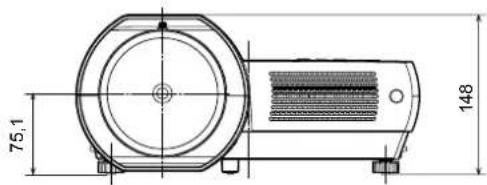
Schraubenlöcher für Deckenhalterung
Schrauben: M4
Tiefe: 12,0
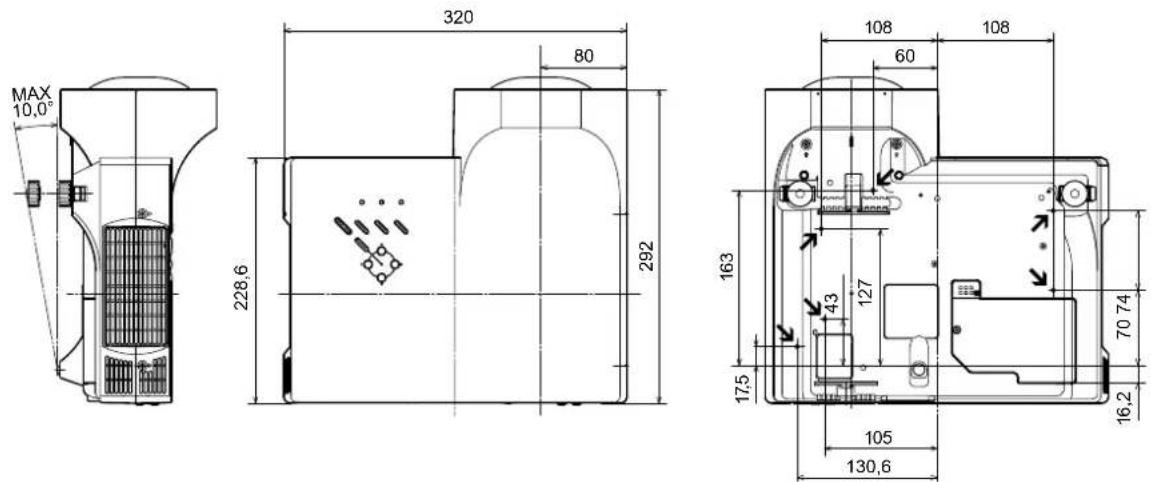
PJ Link Notice
Dieser Projektor ist kompatibel mit dem PJLink-Standard, Klasse 1 von JBMIA (Japan Business Machine and Information System Industries Association). Dieser Projektor unterstützt alle durch PJLink, Klasse 1 definierten Befehle und wurde auf die Übereinstimmung mit dem PJLink-Standard, Klasse 1 kontrolliert.
Für das PJ Link-Kennwort wird auf den Abschnitt "Netzwerkinstallation und Betrieb" in der Bedienungsanleitung "Netzwerkinstallation und Betrieb".
| Projektoreingang | PJLink-Eingang | Parameter | |
| Computer1 | RGB | RGB 1 | 11 |
| Component | RGB 2 | 12 | |
| RGB (Scart) | RGB 3 | 13 | |
| Computer2 | RGB RGB 4 | 14 | |
| Video | Auto | VIDEO 1 | 21 |
| Video | VIDEO 2 | 22 | |
| S-video | VIDEO 3 | 23 | |
PJLink ist ein eingetragenes Warenzeichen von JBMIA und ein angemeldetes Warenzeichen in einigen anderen Ländern.
PJLink™
Klemmenanordnung
COMPUTER INPUT/COMPONENT INPUT/MONITOR OUTPUT-Buchse (analog)
Buchse: analog RGB (Mini-D-sub 15-polig)
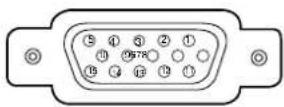
| 1 | Rot (R/Cr) Ein-/Ausgang | 9 | Spannung +5V / ---- |
| 2 | Grün (G/Y) Ein-/Ausgang | 10 | Masse (Vert. sync.) |
| 3 | Blau (B/Cb) Ein-/Ausgang | 11 | Masse / ---- |
| 4 | ---- | 12 | DDC Daten / ---- |
| 5 | Masse (Horiz. sync.) | 13 | Horizontalsynchronisation Ein-/Ausgang (Composite HV Sync.) |
| 6 | Masse rot | 14 | Vertikalsynchronisation |
| 7 | Masse grün | 15 | DDC Takt / ---- |
| 8 | Masse blau | ||
Wartungsbuchse
Buchse: Mini DIN 8-polig

| Seriell | |
| 1 | R x D |
| 2 | ---- |
| 3 | ---- |
| 4 | Masse |
| 5 | RTS/CTS |
| 6 | T x D |
| 7 | Masse |
| 8 | Masse |
LAN-Buchse
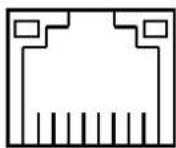
87654321
| 1 | TX + | 5 | ---- |
| 2 | TX - | 6 | RX - |
| 3 | RX + | 7 | ---- |
| 4 | ---- | 8 | ---- |
PIN Code-Eintragung
Tragen Sie den PIN Code in den unten stehenden Freiraum ein und bewahren Sie ihn zusammen mit dieser Anleitung auf. Falls die Nummer vergessen wurde oder abhanden gekommen ist, lässt sich der Projektor nicht mehr in Betrieb nehmen, wenden Sie sich an einen Kundendienst.
PIN Codenummer
Voreinstellung bei der Auslieferung 1 2 3 4*
Logo PIN Codenummer
Voreinstellung bei der Auslieferung 4 3 2 1*
Wenn der Projektor mit dem PIN Code gesperrt ist
Bringen Sie das nachstehende Schild (mitgeliefert) an einer gut sichtbaren Stelle am Projektorgehäuse an, falls der Projektor mit einem PIN-Code gesperrt ist.
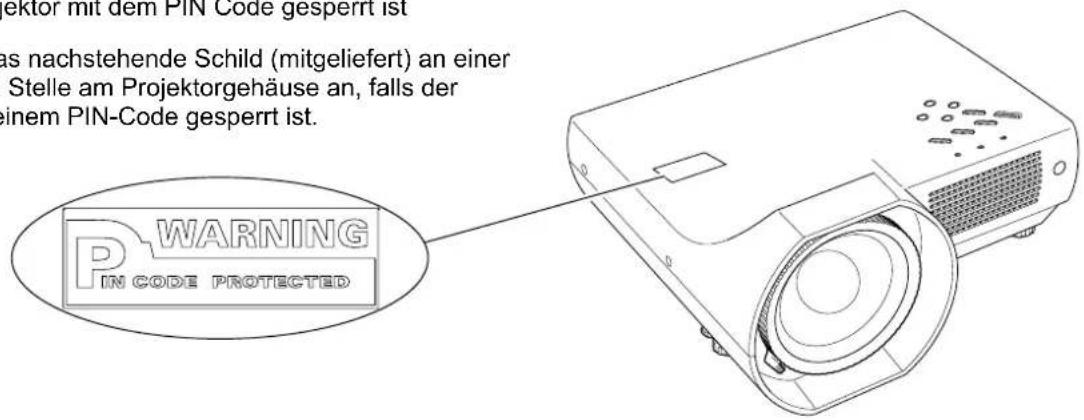
Bedienungsanleitung
Netzwerkinstallation und Betrieb
Einstellungen kabelgeb.
Projektoreinstellung und Betrieb
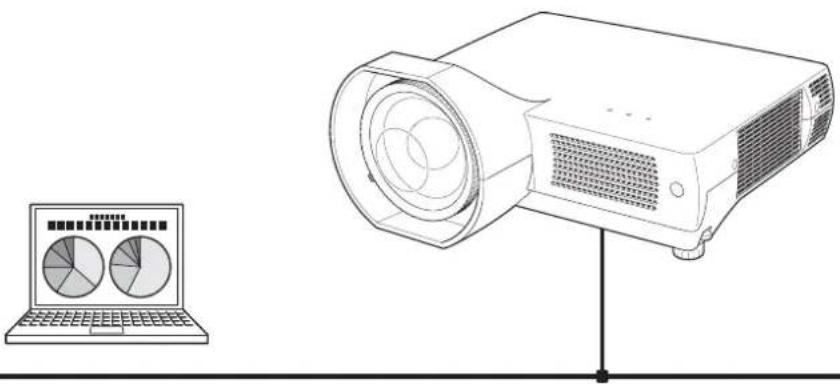
Diese Bedienungsanleitung ist für die Netzwerkfunktion.
Lesen Sie bitte diese Bedienungsanleitung für die Bedienung der Netzwerkfunktion sorgfältig durch.
Lesen Sie jedoch zuerst die Bedienungsanleitung des Projektors, damit Sie die Grundbedienung des Projektors und die Anweisungen zur Sicherheit richtig verstehen. Die Sicherheitsanweisungen in den Bedienungsanleitungen müssen strikte eingehalten werden.
Befolgung der Anweisungen
Hinweise von der Bundeskommmission für Kommunikation
Dieses Gerät wurde geprüft und erfüllt die Bestimmungen für Digitalgeräte der Klasse B, entsprechend Teil 15 der FCC-Bestimmungen. Diese Bestimmungen garantieren einen wirkungsvollen Schutz gegen schädliche Interferenzen in einem Wohngebiet. Dieses Gerät kann Hochfrequenzen erzeugen, verwenden und abstrahlen und falls das Gerät nicht entsprechend der Anleitung installiert wird, kann der Radioempfang gestört werden. Damit wird jedoch nicht ausgeschlossen, dass bei gewissen Installationen keine Störungen auftreten. Falls das Gerät den Radio- oder Fernsehempfang stört, was durch Ein- und Ausschalten des Geräts geprüft werden kann, sollten die Störungen durch die folgenden Maßnahmen behoben werden:
- Ändern Sie die Ausrichtung oder den Standort der Empfangsantenne.
- Vergrößern Sie den Abstand zwischen Gerät und Empfänger.
- Schließen Sie das Gerät an einer Steckdose an, die sich in einem anderen Schaltkreis als die für den Empfänger verwendete Steckdose befindet.
- Lassen Sie sich von einem Fachhändler oder einem erfahrenen Radio/Fernsehtechniker beraten.
Zur Erfüllung der Grenzwertbestimmungen in der Unterklasse B der FCC-Bestimmungen, Teil 15, muss eine abgeschirmte Leitung verwendet werden.
Falls in dieser Bedienungsanleitung nicht ausdrücklich angegeben, dürfen an diesem Gerät keine Abänderungen oder Modifikationen vorgenommen werden. Unerlaubte Änderungen und Modifikationen können einen Entzug der Betriebserlaubnis zur Folge haben.
Modell: PLC-WXE46, PLC-WXL46
Handelsbezeichnung : Sanyo
Verantwortliche Stelle : SANYO FISHER COMPANY
Telefon-Nr.: (818)998-7322
Sicherheitsanweisungen

VORSICHT BEIM VERWENDEN DES PROJEKTORS ÜBER EIN NETZWERK
- Beim Auftreten einer Projektorstörung muss das Netzkabel sofort aus der Steckdose gezogen und der Projektor überprüft werden. Bei fortgesetzter Verwendung können ein Brand oder andere Unfälle verursacht werden.
- Falls der Projektor über ein Netzwerk fernbedient wird, müssen regelmäßige Sicherheitskontrollen ausgeführt werden, unter besonderer Beachtung der Umgebung. Durch eine fehlerhafte Installation können ein Brand oder andere Unfälle verursacht werden.

VORSICHTSHINWEIS FÜR DIE NETZWERKFUNKTION
- SANYO Electric Co., Ltd. übernimmt in keinem Fall eine Haftung für Verlust oder Beschädigung von Daten im Computer wegen Verwendung dieses Projektors. Making back-up copies of valuable data in your computer is recommended.

Inhaltsverzeichnis
Befolgung der Anweisungen 2
Hinweise von der Bundeskommmission für Kommunikation....2
Sicherheitsanweisungen....3
Inhaltsverzeichnis 4
Kapitel 1 Vorbereitung ....5
Eigenschaften 6
Systemanforderungen des Computers....7
Netzwerkspezifikationen des Projektors....7
Ablauf der Installation....9
Hinweis zur Installation der Software-CD-ROM 9
Kapitel 2 Einstellungen ....11
Kapitel 3 Grundeinstellung und Bedienung.... 17
Loggen Sie sich auf der Einstellungsseite des Projektors ein 18
[1] Geben Sie die IP-Adresse ein 18
[2] Login 18
[3] Anzeige der Haupteinstellseite 19
Verwendung der Einstellseite 20
Anfängliche Einstellungen....22
Netzwerk-PIN-Code-Einstellung 23
PJLink und Kennworteinstellung....23
E-Mail-Einstellung....25
Beispiele: Art und Inhalt der Warnungsmail 27
SNMP-Einstellung....29
Kapitel 4 Projektorsteuerung.... 31
Kontrolle des Einschaltzustands und Projektorstatus 32
Steuerung....34
Eingang 34
System 35
Ton 36
Bildeinstellung 37
PC-Anpassung 38
Einstellung des Projektors....39
Screen setting 39
Setting 1....40
Setting 2....40
Setting 3....41
Information 42
Kapitel 5 Anhang 43
Anschlussbeispiele 44
Verwendung von Telnet 46
Einstellung des Webbrowsers 48
Beispiele: Betriebssystem und Browser 49
F&A 53
Kapitel 1
Vorbereitung
Beschreibt Eigenschaften und Betriebsumgebung dieses Projektor.
1
DEUTSCH
Eigenschaften
Webmanagement-Funktion (Seite 31)
Mit dieser Funktion können Sie bestimmte Projektorfunktionen wie Zustand der Stromversorgung, Lampenstatus, Eingangsmodus, Signalzustand, Lampenbrenndauer, etc. über das Netzwerk in einem auf Ihrem Computer installierten Webbrowser überwachen.
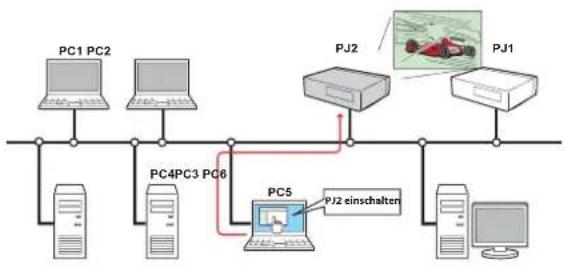
flowchart
graph TD
    PC1["PC1 PC2"] --> PC4["PC4PC3 PC6"]
    PC2 --> PC5["PC5"]
    PC6 --> PC5
    PC5 --> PJ2["PJ2 einschalten"]
    PJ2 --> PJ1["PJ1"]
    PJ1 --> PC5
    PC5 --> PC6
    style PC5 fill:#f9f,stroke:#333
    style PC6 fill:#ccf,stroke:#333
    style PC5 fill:#cff,stroke:#333
    style PC6 fill:#ffc,stroke:#333
    subgraph PC1
        PC1
        PC2
        PC3
        PC4
        PC5
    end
    subgraph PC2
        PC2
        PC3
        PC4
        PC5
    end
    subgraph PC1
        PC1
        PC2
        PC3
        PC4
        PC5
    end
    subgraph PC2
        PC2
        PC3
        PC4
        PC5
    end
    subgraph PC1
        PC1
        PC2
        PC3
        PC4
        PC5
    end
E-Mail-Alarm-Funktion (Seite 25)
Der Projektor sendet Meldungen an die registri- erten E-Mail-Adressen, wenn ein Lampendefekt oder ein Ausfall der Stromversorgung des Projektors auftritt. Diese Meldung zeigt an, wie die Ursache des Problems beseitigt werden kann. Dadurch können Sie schnell Maßnahmen zur raschen Wiederaufnahme des Betriebs durchführen.
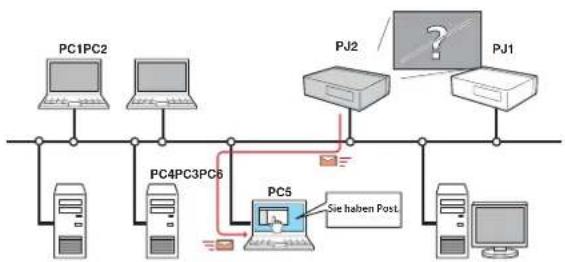
flowchart
graph TD
    PC1PC2["PC1PC2"] --> PC4PC3PC6["PC4PC3PC6"]
    PC4PC3PC6 --> PC5["PC5"]
    PC5 --> PC1PC2
    PC5 --> PC4PC3PC6
    PC5 --> PC1PC2
    PC5 --> PC4PC3PC6
    PC1PC2 --> PC5
    PC4PC3PC6 --> PC5
    PC5 --> PJ2["PJ2"]
    PC5 --> PJ1["PJ1"]
    style PC5 fill:#cce5ff,stroke:#333
    note right of PC5: "Sie haben Post"
    note right of PC1PC2: "PJC2 PJC1"
SNMP-Agent-Funktion (Seite 29)
Hiermit werden die Projektorinformationen an den SNMP-Manager gesendet. Damit kann der Projektorzustand über die mitgelieferte SNMP-Manager-Software verwaltet werden.
SNMP-Manager-Funktion
Eine Funktion zur Verwaltung des Projektorzustands in dem Netzwerk über das SNMP-Protokoll. Auf dem Computer muss dabei eine SNMP-Manager-Software installiert sein. Für weitere Einzelheiten wird auch auf die Bedienungsanleitung der Software "PJ Network Manager" verwiesen.
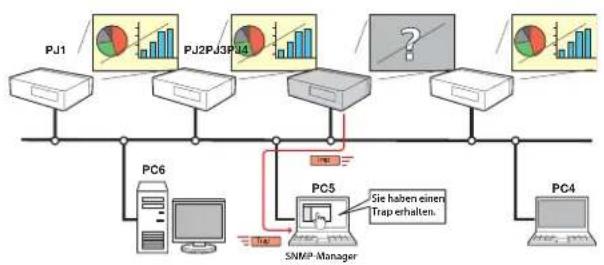
flowchart
graph TD
    SJ1[" PJ1 "] --> PC6[" PC6 "]
    SJ2[" PJ2PJ3PJ4 "] --> PC6
    SJ3[" PJ3PJ5 "] --> PC6
    SJ4[" PJ4 "] --> PC6
    PC6 --> PC5[" PC5 "]
    PC5 --> SNMP[" SNMP-Manager "]
    SNMP --> PC4[" PC4 "]
    PC5 --> Trap[" Trap erhalten. "]
    Trap --> PC5
    style SJ1 fill:#f9f,stroke:#333
    style SJ2 fill:#f9f,stroke:#333
    style SJ3 fill:#f9f,stroke:#333
    style SJ4 fill:#f9f,stroke:#333
    style PC6 fill:#ccf,stroke:#333
    style PC5 fill:#cfc,stroke:#333
    style PC4 fill:#fcc,stroke:#333
    note right of PC5: "Sie haben einen Trap erhalten."
    note right of PC5: "SNMP-Manager"
Systemanforderungen des Computers
Für die Netzwerksteuerung des Projektors muss der Computer den folgenden Anforderungen genügen.
| Betriebssystem | Windows 98, Windows Me, Windows NT4.0Windows 2000, Windows XP, Windows Vista (32Bit-Version)Mac OS X v10.4 oder höher | |
| Computerungung | Empfohlene CPU | Windows: Höher als Pentium III 900MHzMacintosh: 800 MHz oder schnellerem Power PC G4, oder 1.8 GhzIntel Core-Prozessor oder schneller |
| Speicher | Windows: 64MB (Minimum)/ 128MB oder mehr (empfohlen)128 MB oder mehr für Windows XP1 GB oder mehr für Windows VistaMacintosh: 256 MB oder mehr (512 MB oder mehr wird empfohlen) | |
| Freier Festplattenspeicher | 100MB oder mehr | |
| Laufwerke | CD-ROM-Laufwerk | |
| Anzeigeeinstellungen des Computers | Muss eine der folgenden Auflösungen unterstützen: VGA (640 x 480), SVGA (800 x 600), XGA (1.024 x 768) Farben: Entweder 16 Bit (65,536 Farben) oder 24/32 Bit (16,77 Millionen Farben). | |
| Netzwerkkarte | Der Computer muss über eine 10Base-T- oder 100Base-TX-Netzwerkkarte verfügen. | |
| Webbrowser* | Internet Explorer Version 5.0, 5.5, 6.0 oder 7.0Netscape Navigator Version 7.1 oder 9.0Safari 3.0 oder höher* Wird zur Steuerung und Einrichtung des Projektors verwendet.Das Seitenlayout im Browser kann je nach Art der Anwendung oder nach Betriebssystem variieren. | |
| Internet Mailer* | - Microsoft Outlook - Microsoft Outlook Express- Netscape Mail* Die Internet-E-Mail-Software ist erforderlich, um von diesem Projektor gesendete Alarm-E-Mails empfangen zu können.Falls die Funktion E-Mail-Alarm nicht verwendet wird, ist diese Anwendung nicht erforderlich. | |
Netzwerkspezifikationen des Projektors
LAN-Buchse
| Datenübertragungsgeschwindigkeit 100Base-TX (100 Mbps)/10Base-T (10 Mbps) | |
| Protokoll TCP/IP | |
Die Einschränkung ^1 der Verbindung zwischen diesem Projektor und einem Hub oder Computer
Geeignete LAN-Kabel sind bezüglich Länge und Typ wie folgt eingeschränkt:
| Verbindung Art des verwendbaren LAN-Kabels Max. Länge | |
| Projektor - Hub UTP-Kabel ungekreuzt, Kategorie 3 oder 5* | 100m |
| Projektor - Computer UTP-Kabel gekreuzt, Kategorie 3 oder 5* | 100m |
*1 Je nach Ihrer Netzwerkumgebung und LAN-Spezifikation können u.U. andere Einschränkungen zum Tragen kommen. Für weitere Einzelheiten wenden Sie sich bitte an Ihren Netzwerkadministrator.
*2 Die Kategorie des LAN-Kabels zeigt die Kabelqualität an. Normalerweise wird ein Kabel der Kategorie 3 oder 5 für ein 10Base-T-Netzwerk verwendet, und ein Kabel der Kategorie 5 für ein 100Base-TX-Netzwerk.
Hinweis
Ausdruck/Abkürzung
Bei dem in dieser Anleitung beschriebenen Betriebssystem und Webbrowser handelt es sich um Windows XP Professional und Internet Explorer 6.0. Falls Sie ein anderes Betriebssystem bzw. einen anderen Webbrowser verwenden, können gewisse Bedienvorgänge von den hier beschriebenen abweichen.
Verwendung dieser Anleitung
In dieser Anleitung werden die Grundbedienungen und Funktionen des Computers, des Webbrowsers, des Projektors und des Netzwerks nicht erklärt. Für die Anleitung zu den einzelnen Geräten und Anwendungen wird auf die entsprechende Bedienungsanleitung verwiesen.
Warenzeichen
Ethernet ist ein eingetragenes Warenzeichen der Xerox Corporation. Microsoft, Windows, Windows NT, Windows XP und Windows Vista sind eingetragene Warenzeichen der Microsoft Corporation. Internet Explorer ist ein eingetragenes Warenzeichen der Microsoft Corporation. Netscape Navigator und Netscape Communicator sind Warenzeichen oder eingetragene Warenzeichen der Netscape Communications Corporation in den USA und in anderen Ländern. JavaScript ist ein eingetragenes Warenzeichen der Sun Microsystems, Inc.
Macintosh ist ein geschütztes Warenzeichen von Apple Inc. in den USA und in anderen Ländern. PowerPC ist ein geschütztes Warenzeichen von IBM Corporation. Intel Core ist ein geschütztes Warenzeichen von Intel Corporation in den USA und in anderen Ländern.
Andere Produkt- oder Warenzeichen in diesem Handbuch sind eingetragene Warenzeichen oder Warenzeichen der jeweiligen Eigentümer.
* Unerlaubte Verwendung des Inhalts dieses Handbuchs oder von Teilen davon ist verboten.
* Änderungen dieser Bedienungsanleitung ohne vorherige Ankündigung bleiben vorbehalten.
Ablauf der Installation
Führen Sie für den Netzwerkbetrieb des Projektors die folgenden Schritte aus.
Schritt 1
Schließen Sie das LAN an und führen Sie die Konfiguration durch.
Dies erfolgt in Abhängigkeit von der LAN-Umgebung.
→ "2. Einstellungen" (Seite 11–16).
Weitere LAN-Konfigurationen werden später mit dem Browser vorgenommen. Führen Sie zuerst den Wired LAN-Anschluss zwischen den Computern und den Projektoren aus und nehmen Sie die Konfiguration mit dem Browser vor.
→ "3. Grundeinstellung und Bedienung" (Seiten 17–30).
Schritt 2
Netzwerkkonfiguration abgeschlossen.
Folgen Sie den betreffenden Kapiteln für die Bedienung des Projektors.
■Projektorbedienung und Verwaltung → "4. Projektorsteuerung" (Seiten 31-42)
→"Kontrolle des Einschaltzustands und Projektorstatus" (Seite 32)
→ "Steuerungen" (Seite 34)
→ "PC-Anpassung" (Seite 38)
→ "Einstellung des Projektors" (Seite 39)
→ "Projektorinformation" (Seite 42)
Schritt 3
Installieren Sie die Software im Computer.
Installieren Sie die Software auf der CD-ROM in jedem zu bedienenden Computer. Bitte beachten Sie dazu die Bedienungsanleitung der Software "PJ Network Manager".
Hinweis zur Installation der Software-CD-ROM
Die Steuerung und Einstellung des Projektors mit dem Webbrowser kann auch ohne Installation einer Software erfolgen. Daher muss die Software nicht unbedingt auf dem Computer installiert werden.
Wollen Sie jedoch die Funktion PJ Network Manager nutzen, müssen Sie die Software installieren. Bitte beachten Sie dazu die Bedienungsanleitung der Software "PJ Network Manager".
Kapitel 1 Vorbereitung
Kapitel 2
Einstellungen
Beschreibt die Konfiguration des Netzwerks.
2
Das Vorgehen und die Einstellungen sind je nach Ort der LAN-Installation verschieden. Wenden Sie sich für das richtige Einstellen des LANs an Ihren Systemadministrator.
Anschluss an ein LAN
Schließen Sie das LAN-Kabel an der LAN-Buchse des Projektors an.
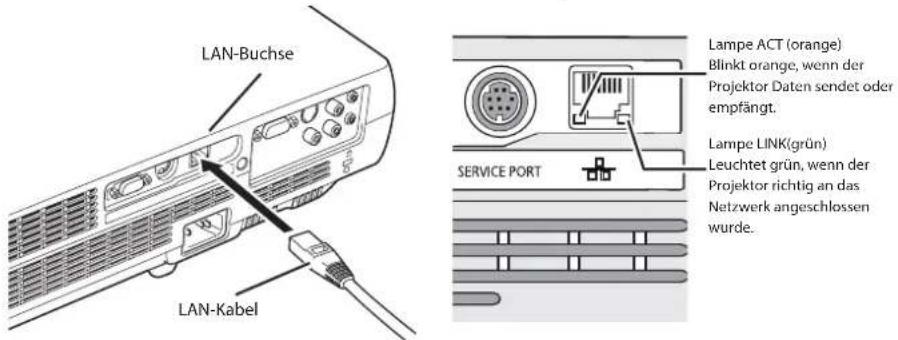
Stellen Sie das Wired LAN-Netzwerk mit Hilfe des Projektormenüs ein. Detaillierte Netzwerkeinstellungen werden mit dem Browser vorgenommen. Siehe "3. Grundeinstellung und Bedienung" (Seiten 17 - 30). Führen Sie zuerst die in diesem Kapitel beschriebenen Einstellungen aus, bevor Sie die Einstellungen in "3. Grundeinstellung und Bedienung" vornehmen.
Einstellung
- Schalten Sie den Projektor ein und wählen Sie "Kabelgebunden" aus der Menüleiste des Projektors. Die Lampe LINK/ACT am Projektor leuchtet oder blinkt. Falls "Einstellungen kabelgeb." auf "Aus" eingestellt ist, leuchtet sie nicht. Führen Sie die Schritte 2 und 3 aus, so dass die Anzeige blinkt.
- Wählen Sie im Projektormenü "Einstellungen kabelgeb." und drücken Sie die SELECT-Taste.
Wählen Sie mit den Zeigertasten ▶ eine ähnliche LAN-Umgebung aus LAN1, 2 und 3 aus. (LAN1, 2 und 3 sind ab Werk voreingestellte Umgebungen. Es stehen drei verschiedenen Umgebungen in den Einstellungen LAN 1 – 3 zur Verfügung. Für die einzelnen Einstellungen wird auf die Tabelle auf Seite 13 verwiesen.) Falls "Einstellungen kabelgeb." auf "Aus" gestellt ist, ist die LAN-Verbindung unterbrochen. Verwenden Sie die Funktion, um den Projektor vom Netzwerk zu trennen. -
Drücken Sie die Zeigertasten ▲▼. Dann erscheint die Anzeige "Bitte warten..." und das Umschalten beginnt. Das Umschalten dauert eine Weile. Nach Abschluss des Vorgangs wird die Meldung ausgeblendet. Das Umschalten dauert eine Weile. Nach Abschluss des Vorgangs wird die Meldung ausgeblendet. Während des Umschaltvorgangs lässt sich der Projektorn nicht bedienen.
-
Drücken Sie die Taste SELECT.
Der Bildschirm zur Einstellung des kabelgebundenen LAN wird eingeblendet und die ausgewählten LAN-Einstellungen werden angezeigt. Stellen Sie die einzelnen Punkte ein. Wenden Sie sich für Einzelheiten zu den Einstellungen an Ihren Systemadministrator. Stellen Sie die Werte mit den Zeigertasten ◀▶ ein. Mit den Zeigertasten ◀▶ wechseln sie zwischen den einzelnen Optionen.
- Wählen Sie nach Abschluss der Einstellungen Bestätigen und drücken Sie die SELECT-Taste. Damit ist die Einstellung abgeschlossen. Wählen Sie zum Aufheben der vorgenommenen Einstellungen Abbrechen und drücken Sie die SELECT-Taste. Die vorgenommenen LAN-Einstellungen können in "Netzwerkinformation" (Seite 14) überprüft werden. Für den Fall, wenn das LAN nicht angeschlossen werden kann, wird auf den folgenden Bildschirm verwiesen.
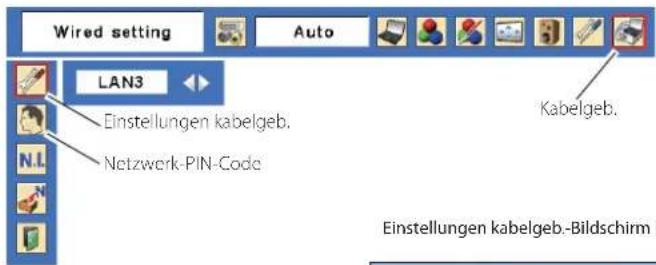
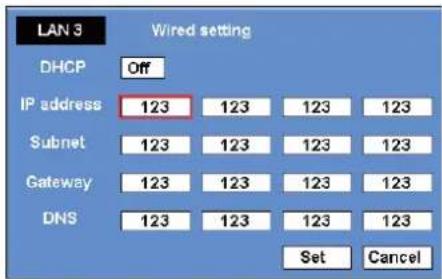
Gegenstand Beschreibung
DHCP....Ein- und Ausschalten der DHCP-Funktion. Wählen Sie für die manuelle Netzwerkeinstellung "Aus". In der Einstellung "Ein" werden IP-Adresse, Subnet, Gateway und DNS automatisch entsprechend der Netzwerkumgebung eingestellt *1. IP address ....Einstellung der IP-Adresse des Projektors. Subnet.....Einstellen der Subnetzmaske Normale Einstellung 255.255.255.0. Gateway*.....Einstellen der IP-Adresse des voreingestellten Gateway (Router). DNS*...Einstellen der IP-Adresse des DNS-Servers.
Netzwerk-PIN-Code
Mit dem Netzwerk-PIN-Code kann der Zugriff über das Netzwerk auf den Projektor eingeschränkt werden.
Nach dem Einstellen des Netzwerk-IN-Codes muss der Code für die Projektorbedienung über das Netzwerk eingegeben werden.
- Wählen Sie "Netzwerk-PIN-Code" aus dem Menü und drücken Sie die SELECT-Taste.
Der Bildschirm Netzwerk-PIN-Code wird angezeigt.
- Stellen Sie den Netzwerk-PIN-Code ein.
Stellen Sie die Werte mit den Zeigertasten ▲▼ ein und schalten Sie mit den Zeigertasten ◀▶ auf den nächsten Punkt. Klicken Sie auf Bestätigen und drücken Sie die SELECT-Taste. Um den voreingestellten Netzwerk-PIN-Codes aufzuheben, können Sie Abbrechen wählen. Wählen Sie "0000", falls Sie keinen Netzwerk-PIN-Code einstellen möchten.
Bei Verwendung des Projektors über ein Netzwerk wird empfohlen einen Netzwerk-PIN-Code einzustellen. Der Netzwerk-PIN-Code lässt sich auch über das Netzwerk einstellen. Siehe "3. Grundeinstellung und Bedienung" → "Anfängliche Einstellungen" → "Netzwerk-PIN-Code-Einstellung" (Seite 23).
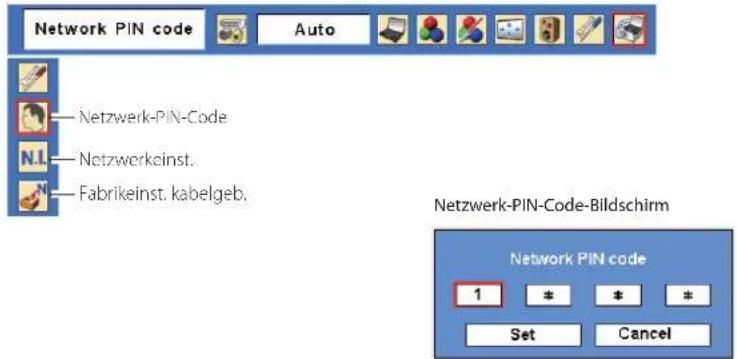
Netzwerkinformation
Wählen Sie "Netzwerkeinst." aus dem Menü Projektor und drücken Sie die SELECT-Taste, um die LAN-Einstellungen des aktuell ausgewählten Projektors anzuzeigen. (Nachstehend ist ein Beispiel aufgeführt, die tatsächliche Anzeige kann verschieden sein.)
Network information
MAIN PROGRAM: V1.000
MAC ADDRESS: 08007B650056
Standardnetzwerkeinstellungen
Wählen Sie im Projektormenü "Fabrikeinst. kabelgeb." und drücken Sie die SELECT-Taste. Damit werden alle kabelgebundenen LAN-Einstellungen auf die Werkseinstellungen bei der Auslieferung zurückgestellt. Für Einzelheiten wird auf "Voreinstellungen kabelgebundenes LAN" verwiesen.
Wired LAN-Voreinstellungen
Kapitel 2 Einstellungen
Kapitel 3
Grundeinstellung und Bedienung
Hier werden die grundlegende Bedienung und die Einstellungen zur Steuerung des Projektors über den Webbrowser beschrieben. Dazu ist erforderlich, dass Computer und Projektor an das Netzwerk angeschlossen sind und die Netzwerkadresse richtig konfiguriert wurde.
3
DEUTSCH
Loggen Sie sich auf der Einstellungsseite des Projektors ein
[1] Geben Sie die IP-Adresse ein
Starten Sie den auf Ihrem Computer installierten Webbrowser, geben Sie die IP-Adresse in die Adresszeile des Browsers ein und drücken Sie die Taste "Enter".
Geben Sie die Adresse ein, die Sie unter "Netzwerkkonfiguration" (Seite 12) eingegeben haben.
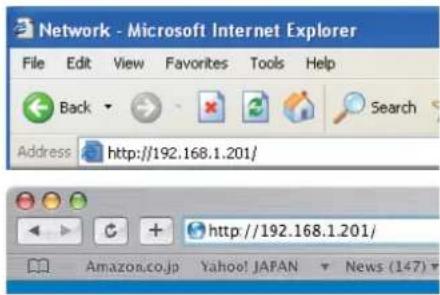
[2] Login
Wenn auf der Einstellungsseite ein Passwort gesetzt wurde, erscheint nun das Anmeldefenster. Geben Sie in diesem Fall für User name "user" und für Password den Netzwork-PIN-Code zum Anmelden ein und klicken Sie auf die Schaltfläche OK (Log in).
* Für User name muss unbedingt "user" eingegeben werden, diese Eingabe lässt sich nicht ändern.
[Hinweis]
Beim erstmaligen Zugriff auf den Projektor oder wenn der Network PIN-Code auf "0000" eingestellt ist, erfolgt eine automatische Anmeldung und die nächste Haupteinstellseite erscheint.
![SANYO PLC-WXE46 - [Hinweis] - 1](/content/2026/05/816735/images/5bcb6f12f16749b02134d6fe6636c36fe5709a0c5ab06dadf98d6e4c627db2cb.jpg)
[3] Anzeige der Haupteinstellseite
Abhängig vom eingestellten Anzeigemodus erscheint die folgende Haupteinstellseite. Nehmen Sie die verschiedenen Einstellungen mit Hilfe dieser Seite vor. Klicken Sie die Menüs für die Anzeige der Bedienungselemente und der Einstellseiten an.
Haupteinstellseite in der Anzeige
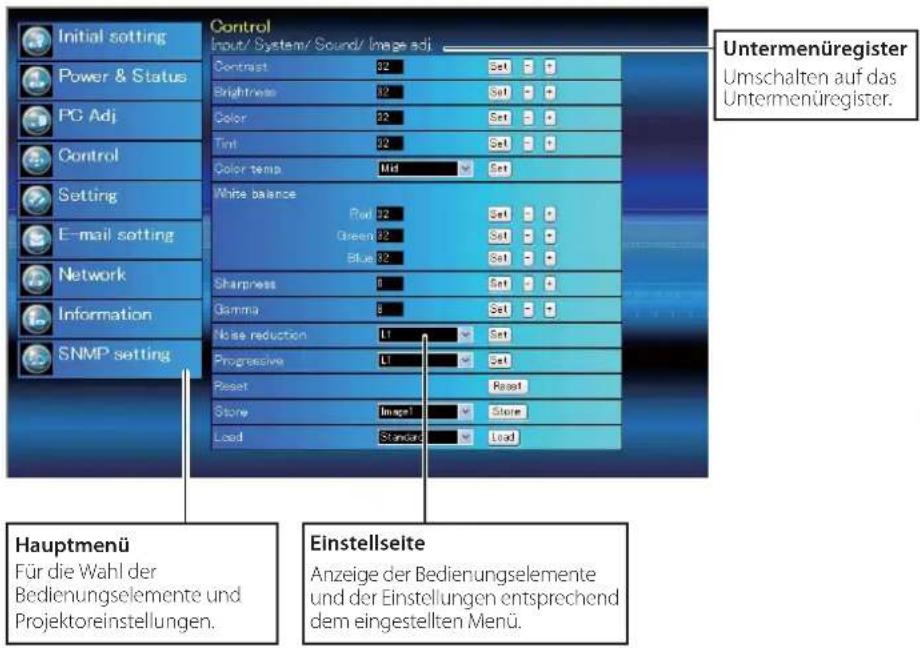
Verwendung der Einstellseite
Verwenden Sie für die Bedienung und Einstellung des Projektors die Einstellmenüs des Webbrowsers. Hier werden die üblichen in dieser Anleitung verwendeten Grundbedienungen beschrieben.
Beispiel einer Einstellseite
Das Einstellungsmenü erscheint, wenn die Untermenü-Registerkarte angeklickt wird.
* Jeder Gegenstand verfügt über einen Einstellbereich.
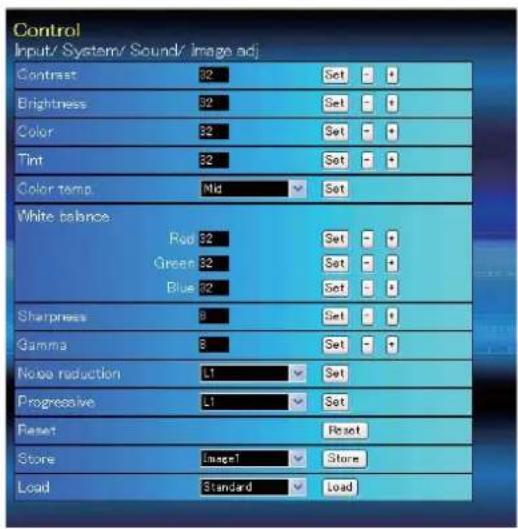
Einstellungstypen
Textfeldeinstellung
Geben Sie den Wert bzw. den Text ein und klicken Sie auf die Schaltfläche Set.
oder
Ändern Sie den Wert mit den Tasten - oder +
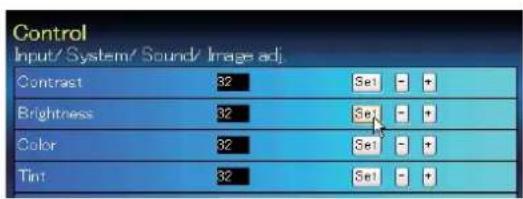
Einstellung mit Pulldown-Menü
Wählen Sie den Gegenstand im Pulldown-Menü und klicken Sie auf die Schaltfläche Set.
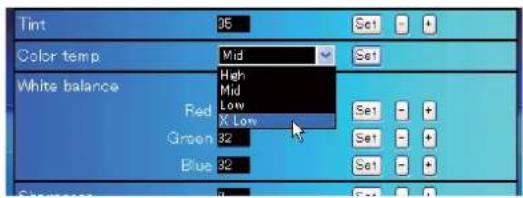
Der im Textfeld gezeigte Wert ist gegenwärtig eingestellt. Jeder Gegenstand verfügt über einen Einstellbereich. Ein Finstellwert außerhalb dieses Bereichs ist nicht zulässig. Je nach dem eingestellten Eingabemodus bzw. Funktionen lassen sich gewisse Bedienungen nicht verwenden. In diesem Fall werden diese Werte als “---” angezeigt.
Einstellung mit Optionsfeld
Stellen Sie einen Gegenstand mit dem Optionsfeld ein.
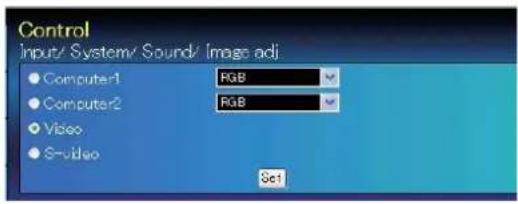
Einstellung mit Kontrollkästchen
Wählen Sie den Gegenstand durch Anklicken des Kontrollkästchens.
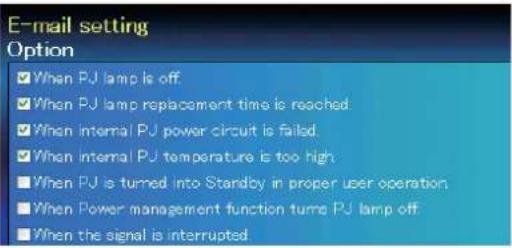
Anfängliche Einstellungen
Nach der Installation des Projektors müssen die folgenden anfänglichen Einstellungen vorgenommen werden. Klicken Sie im Hauptmenü auf Initial setting, um die anfängliche Einstellseite anzuzeigen.
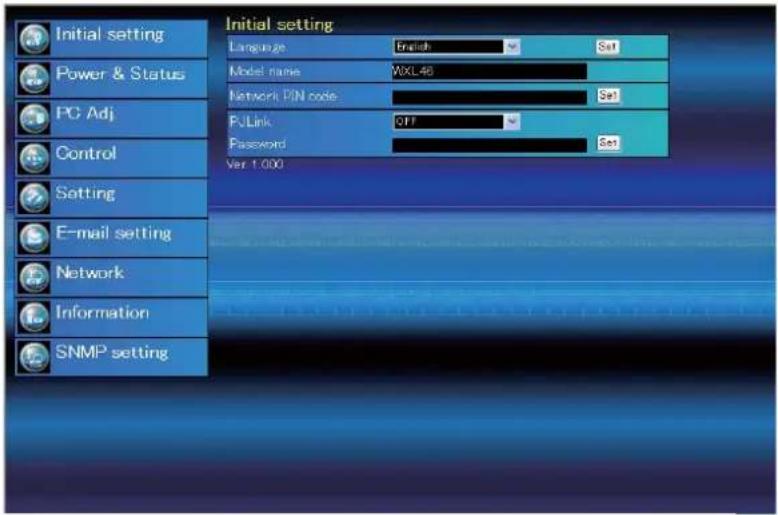
Gegenstand Beschreibung
Language.... Zum Umschalten der Sprache der Einstellseite. Englisch oder Japanisch. Model name.... Anzeige des Projektormodells. Network PIN code.... Einstellung des Netzwerk PIN-Codes für die Anmeldung auf der Einstellseite. (Seite 23) PJLink.... Ein- und Ausschalten der Kennwort-Authentifizierung für PJLink (Seite 23) Password.... Kennwort für PJLink-Funktion.(Seite 23)
Netzwerk-PIN-Code-Einstellung
Für die Einstellung des Netzwerk PIN-Codes, um den Zugriff von unautorisierten Personen abzuweisen.
Geben Sie eine vierstellige Zahl als Netzwerk-PIN-Code in das Textfeld ein und klicken Sie auf die Schaltfläche Set.
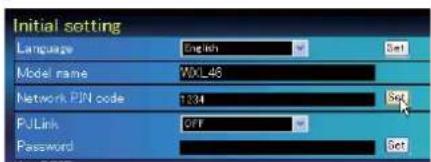
Der Projektor wird neu gestartet, was ungefähr 10 Sekunden dauert. Schließen Sie den Webbrowser und greifen Sie nach 10 Sekunden erneut auf die Anmeldeseite zu. Damit wird die Anmelde-Authentifizierung richtig vorgenommen.
Der voreingestellte Netzwerk PIN-Code ist [0000], was bedeutet, dass kein Netzwerk PIN-Code eingestellt ist.
Beim Anschließen des Projektors an einem Netzwerk wird empfohlen einen neuen Netzwerk-PIN-Code zu verwenden. Für den Netzwerk PIN-Code sind nur vierstellige Zahlen zulässig.
PJLink und Kennworteinstellung
Hier kann die Kennwort-Authentifizierung für PJLink ein- und ausgeschaltet werden. Falls im PJLink-Pulldown-Menü "On" eingestellt ist, so ist ein Kennwort erforderlich. Geben Sie ein Kennwort* in das Textfeld ein und klicken Sie auf die Schaltfläche Set.
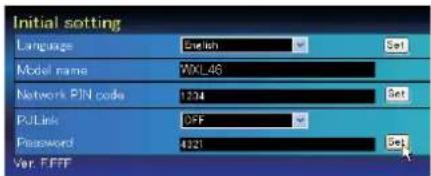
Das Kennwort kann aus 1 bis 32 alphanumerischen Zeichen bestehen.
Was ist PJLink?
Projektoren mit einer PJLink-Funktion lassen sich für eine zentrale Steuerung und Überwachung im gleichen Netzwerk betreiben, unabhängig vom Modell und Hersteller. Diese Norm wurde von der Japan Business Machine und Information System Industries Association (JBMIA) aufgestellt. Bitte besuchen Sie die Webseite unter http://pjlink.jbmia.or.jp/english/.
PJLink Notice
Der Projektor erfüllt den Standard PJLink Class 1 der JBMIA, unterstützt alle Befehle, die in dieser Norm definiert sind, und wurde nach dieser Norm PJLink Standard Class 1 zertifiziert
| Projektor Eingang PJLink Input Parameter | |||
| Computer 1 RGB RGB 1 11 | |||
| Component RGB 3 12 | |||
| RGB (Scart) RGB 4 13 | |||
| Computer 2 RGB RGB 2 14 | |||
| Video Auto VIDLO 1 21 | |||
| Video | VIDEO 2 22 | ||
| S-video | VIDEO 3 23 | ||


Klicken Sie im Hauptmenü auf Network. Die folgende Einstellseite wird angezeigt. In diesem Menü werden IP-Adresse, Subnetzmaske, Standardgateway, DNS (Domain Name Server) und Projektorname eingestellt. IP-Adresse und Subnetzmaske wurden bereits im Kapitel "Installation"
konfiguriert. Wenn Sie diese ändern oder das Standardgateway oder DNS konfigurieren wollen, müssen Sie dies auf dieser Seite tun. Nach einer Änderung wird der Projektor neu gestartet, was ungefähr 10 Sekunden dauert. Schließen Sie den Webbrowser und greifen Sie nach 10 Sekunden erneut auf die Anmeldeseite zu.
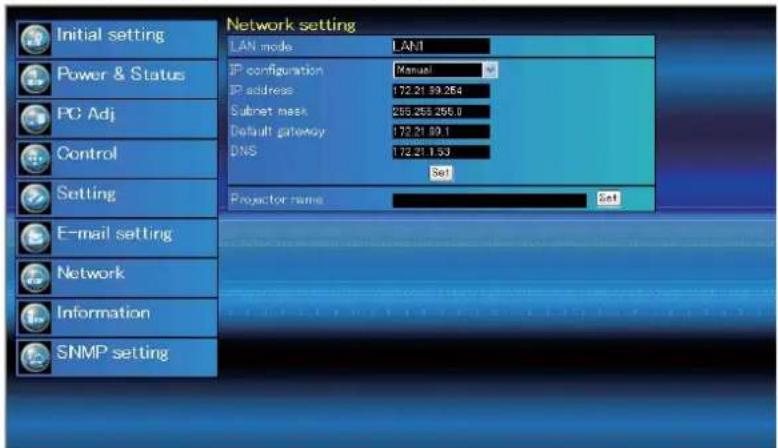
Gegenstand Beschreibung
LAN mode .....Zeigt den gewählten LAN-Modus an
IP configuration......Einstellung von DHCP oder Manual
IP address ....Einstellung der IP-Adresse des Projektors
Subnet mask....Einstellen der Subnetzmaske Normale Einstellung 255.255.255.0
Default gateway* ......Einstellen der IP-Adresse des voreingestellten Gateway (Router)
DNS*1....Einstellen der IP-Adresse des DNS-Servers. Die Einstellung ist für die E-Mailfunktion notwendig
Projector name*......Einstellung der Projektorbezeichnung. (max. 64 Zeichen)
Sie müssen die von Ihrem Administrator erhaltene Adresse eingeben. Die Adresse muss in vier Zahlengruppen, die durch einen Punkt getrennt sind, eingegeben werden, wie z.B. [192.168.001.101].
*1 Auf [0.0.0.0] einstellen, falls im Netzwerk kein Gateway (Router) vorhanden ist.
*2 Auf [0.0.0.0] einstellen, falls die Funktion E-Mailwarnung nicht verwendet wird.
*3 Wenn Sie den DNS-Server verwenden, müssen Sie den im DNS-Server registrierten Hostnamen als Projektornamen registrieren. Sie können mit diesem Projektornamen von allen Computern in Ihrem Netzwerk aus zügreifen. Wenn Sie den DNS-Server nicht verwenden, greifen Sie über die dem Projektor zugewiesene IP-Adresse zu.
* Alle Netzwerkeinstellungen werden zurückgesetzt, wenn die IP-Adresse auf [0.0.0.0] eingestellt wird.
* Wenn Sie falsche Einstellungen vornehmen, können Sie die neuen Netzwerkeinstellungen nicht mehr auffinden. Achten Sie daher darauf, die Einstellungen richtig vorzunehmen, sonst können Sie sich nicht mehr mit dem Projektor verbinden. Es wird auch empfohlen, sich die Einstellungen aufzuschreiben.

E-Mail-Einstellung
Die Software verfügt über eine E-Mailfunktion um beim Auslösen einer Warnung oder wenn die Projektionslampe das Lebensende erreicht hat eine E-Mail an die Benutzer oder den Administrator zu senden. Klicken Sie im Hauptmenü auf E-mail setting und führen Sie die folgenden Schritte aus,
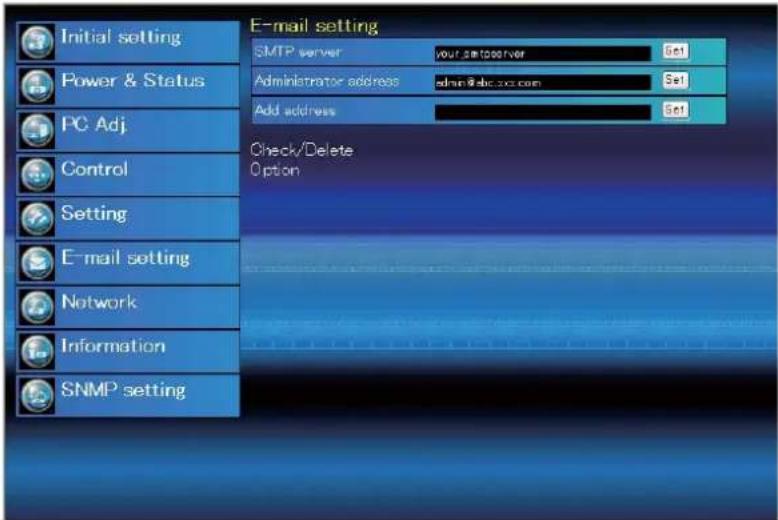
SMTP server*......Einstellen der Serverbezeichnung und der IP-Adresse des SMTP-Servers Administrator address......Einstellen der E-Mailadresse des Administrators
Add address....Einstellen der E-Mailadresse der Benutzer, die beim Auftreten einer Projektorstörung mit einer E-Mail benachrichtigt werden sollen.
1 SMTP-Server und Administratoradresse
Einstellen des Servernamens oder der IP-Adresse des SMTP-Servers*. Die Adresse des Administrators wird als Absenderadresse der von Projektor gesendeten E-Mails verwendet. *1 Der SMTP-Server ist ein Server zum Senden von E-Mails. Wenden Sie sich für die Adresse des SMTP-Servers an den Netzwerkadministrator.
2 Registrieren und Löschen von E-Mailadressen
Klicken Sie auf "Add address" und geben Sie die E-Mailadresse in das Textfeld ein und klicken Sie auf die Schaltfläche Set. Um die registrierten Adressen zu kontrollieren, können Sie das Submenü-Register Check/Delete anklicken. Die Adressen werden wie in der rechts stehenden Abbildung gezeigt aufgelistet. Es lassen sich bis zu 10 E-Mailadressen registrieren.
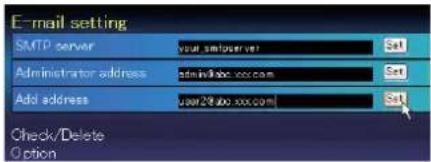
Zum Löschen wählen Sie die zu löschende Adresse und klicken Sie auf die Schaltfläche Delete.
Check / Delete
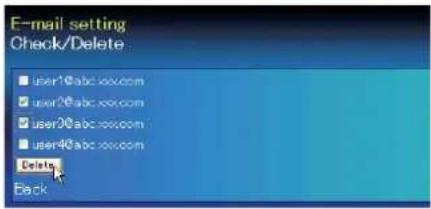
3 Optionseinstellungen zum Senden von Warnungen
Klicken Sie das Submenüregister Option an. Setzen Sie ein Häkchen für die Bedingungen, unter welchen eine Benachrichtigung versandt wird und klicken Sie auf die Schaltfläche Set.
Weitere Informationen finden Sie unter "Beispiele: Art und Inhalt der Warnungsmail" auf der folgenden Seite.
Option
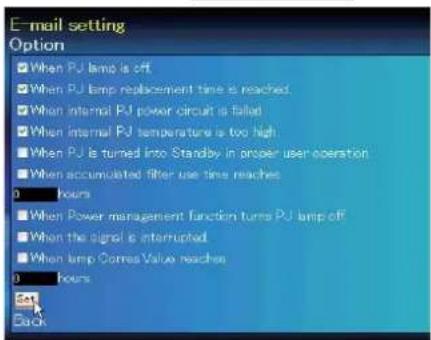
Beispiele: Art und Inhalt der Warnungsmail
Beim Auftreten einer Projektorstörung wird entsprechend den eingestellten Bedingungen die folgende Nachricht an die registrierten E-Mailadressen versendet. Nach Erhalt dieser Nachricht ist der Administrator bzw. der Benutzer in der Lage rasche Gegenmaßnahmen zu treffen. Dies ist für den Unterhalt und die Wartung des Projektors sehr wichtig. Im Folgenden werden Beispiele von Benachrichtigungen gezeigt.
Die Projektorlampe wurde wegen einer Schaltkreisstörung ausgeschaltet. Ziehen Sie den Netzstecker aus der Steckdose und wenden Sie sich mit der Störungsinformation an einen qualifizierten Reparaturdienst.
Die Lampe sofort austauschen und den Betriebsstundenzähler zurückstellen. Falls der Projektor in Betrieb genommen wird, ohne den Betriebstundenzähler zurückzustellen, wird eine E-Mail bei jedem Einschalten des Projektors an den Benutzer gesendet. Falls bei "When PJ lamp replacement time is reached" kein Häkchen in das Kontrollkästchen gesetzt wurde, wird keine Benachrichtigung gesendet.
Die Software besitzt eine SNMP-Funktion (Simple Network Management Protocol). Die SNMP-Funktion besteht aus Manager und Agenten. Die Gruppe, welche Informationen mit SNMP austauscht, wird "Community" genannt. In einer Community gibt es zwei Zugriffsarten, "Refer" (nur lesen) und "Set" (lesen - schreiben). Für dieses Projektor kann nur "Refer" (nur lesen) verwendet werden. Die SNMP-Nachricht vermittelt den Projektorstatus, "Trap" genannt, an den Administrator. Klicken Sie für die einzelnen Einstellungen im Hauptmenü auf SNMP Setting.
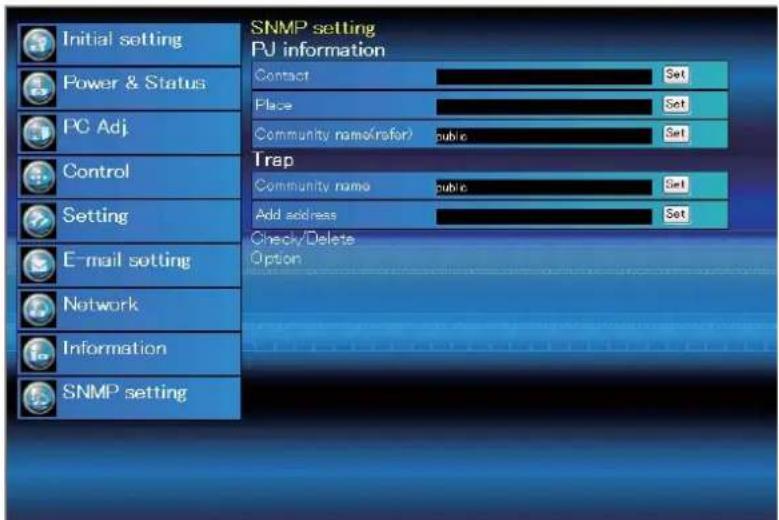
Gegenstand...... Beschreibung
Contact.....Eingabe der Benutzerbezeichnung des Projektors usw. (optional)
Place....Eingabe des Aufstellungsortes des Projektors. (optional)
Community name(refer)......Eingabe der Comminity-Bezeichnung (nur lesen). Die voreingestellte Bezeichnung ist "public".
Trap
Gegenstand......Beschreibung
Community name....Fingabe der Community-Bezeichnung zum Senden von "Trap". Die vore-ingestellte Bezeichnung ist "public".
Add address....Eingabe der IP-Adresse im Computer des SNMP-Managers für den Erhalt von "Trap".
Kapitel 3 Grundeinstellung und Bedienung
Trap check/delete
Überprüfen und Löschen von Trap-Adressen
Die registrierten Trap-Adressen können überprüft und gelöscht werden.
Setzen Sie zum Löschen einer Adresse ein Häkchen in das Kontrollkästchen vor der Adresse und Klicken Sie auf die Schaltfläche Delete.
Es lassen sich bis zu 10 Adressen registrieren.
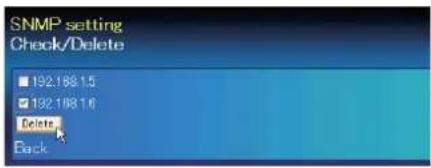
Setzen Sie ein Häkchen in das Kontrollkästchen vor der Bedingung, um eine Benachrichtigung zu senden.
Klicken Sie die Schaltfläche Set, falls Sie ein Häkchen in das Kontrollkästchen setzen oder daraus entfernen.
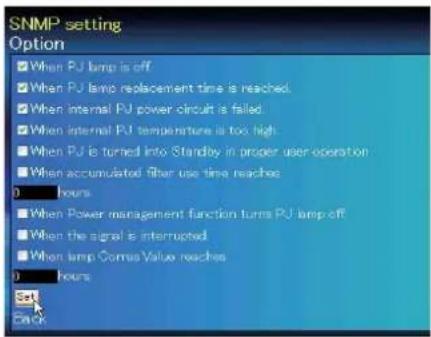
Beschreibung der Bedienung und Einstellung des Projektors mit dem Webbrowser.
4
DEUTSCH

Kontrolle des Einschaltzustands und Projektorstatus
Klicken Sie im Hauptmenü auf Power & Status. Die Steuerseite wird angezeigt.
Der Einschaltzustand des Projektors kann durch Anklicken der Schaltflächen ON und Standby gesteuert werden.
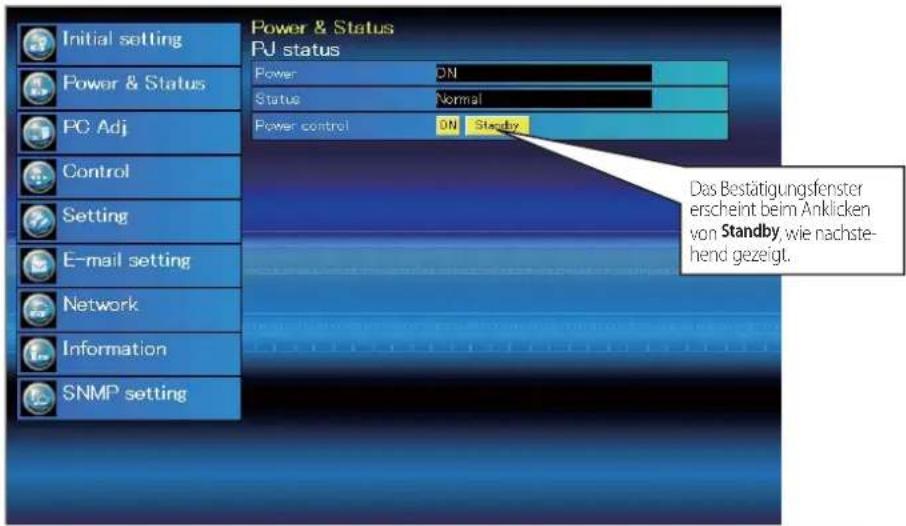
Bestätigungsfenster
Gegenstand Beschreibung
PJ status
Status ......Anzeige des Projektorstatus. (Siehe folgende Seite.)
Power control .....Steuerung des Projektoreinschaltzustandes durch Anklicken von ON und Standby.
Der Projektor kann während des Abkühlens nicht eingeschaltet werden.
»Der Projektorzustand wird alle 30 Sekunden automatisch durch den Webbrowser überprüft und aktualisiert.
Projektorzustand
Status Beschreibung
Normal......Normaler Projektorbetrieb.
Power management in operation...... Lampenabschaltung aktiviert.
Lamp failure...... Auftreten einer Lampenstörung.
Abnormal Temperature...... Die Temperatur des Projektors ist zu hoch.
Standby after Abnormal Temp...... Der Projektor erfasst eine abnormale Temperatur und schaltet sich in die Betriebsbereitschaft um.
Power failure ....Stromausfall im Projektor. Der Projektor wird ausgeschaltet. Stecken Sie den Netzstecker aus und wenden Sie sich an einen qualifizierten Servicetechniker.
Bei aktivierter Sperre (PIN-Codesperre) lässt sich der Projektor nicht über das Netzwerk steuern. Für die Steuerung über das Netzwerk muss die Sperre am Projektor mit Hilfe des Projektormenüs aufgehoben werden.
Vorsicht beim Ein- und Ausschalten des Projektors über das Netzwerk
Für das Ein- und Ausschalten des Projektors über das Netzwerk müssen die folgenden Einstellungen gemacht werden:
-
Wählen Sie "Einstellung" im Projektormenü.
-
Wählen Sie "Stand-by-Modus" aus dem Einstellmenü und stellen Sie "Normal" ein.
Bei der Einstellung Normal wird der Netzwerkteil des Projektors ständig mit Strom versorgt, auch wenn der Projektor ausgeschaltet ist. Bei der Einstellung "Eco" wird der Netzwerkteil beim Ausschalten des Projektors ebenfalls ausgeschaltet. In diesem Zustand lässt sich der Projektor nicht über das Netzwerk ein- und ausschalten.

Steuerung
Klicken Sie im Hauptmenü auf Control. Die Einstellung ist je nach Seiteninhalt verschieden. Klicken Sie auf die Seitennummer zum Umschalten und wählen Sie die gewünschten Einstellungen.
Für Einzelheiten zu den einzelnen Einstellungen wird auf die Bedienungsanleitung des Projektors verwiesen.
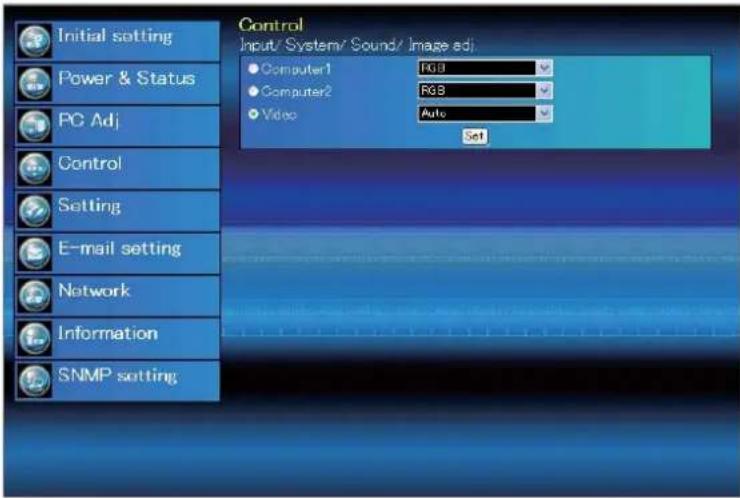
Eingang
Mit dieser Funktion wird der Eingang und die Quelle des Projektors eingestellt. Klicken Sie nach der Einstellung des Eingangs und der Quelle auf die Schaltfläche Set.
Gegenstand Beschreibung
Input.....Selects input mode of the projector.
Auf der Seite wird die Steuerung gezeigt, die je nach gewähltem Eingangsmodus, dem Signal und den Projektorfunktionen verschieden ist. Es können deshalb Unterschiede zwischen den beschriebenen Gegenständen und den tatsächlichen Gegenständen auf der Seitenanzeige auftreten. Für Einzelheiten wird auf die Bedienungsanleitung des Projektors verwiesen.
Wenn der Projektor im Bereitschaftsmodus ist, sind alle Steueroptionen inaktiv.
System
Mit dieser Funktion kann das System des Projektoreingangssignals eingestellt werden. Die verfügbaren Systemmodi sind im Pulldown-Menü des Eingangssignals aufge- listet. Wählen Sie ein System und klicken Sie auf die Schaltfläche Set.
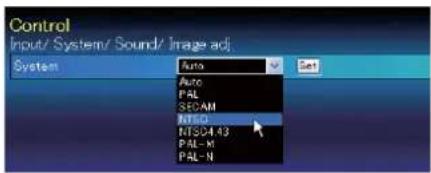
Mögliche Einstellung für RGB-Eingang
Gegenstand Beschreibung
XGA1....Automatische Umschaltung auf das richtige Computersystem des Eingangssignals.
* Das Computersystem (VGA, SVGA, XGA, SXGA, UXGA, WXGA...), das dem aufgelisteten Signal entspricht.
Mögliche Einstellung für Video/S-Video/Scart-Eingang Gegenstand Beschreibung
AUTO....Automatische Einstellung des Fernsehsystems entsprechend dem Eingangssignal.
* Die möglichen Einstellungen für das Fernsehsystem sind PAL, SECAM, NTSC, NTSC4.43, PAL-M und PAL-N.
* Für den Scart-Eingang ist "AUTO" fest eingestellt.
Mögliche Einstellung für Component-Eingang Gegenstand Beschreibung
AUTO....Automatische Einstellung der Signalabtastung entsprechend dem Eingangssignal.
* Die möglichen Einstellungen für die Signalabtastung sind 480i, 575i, 480p, 575p, 720p, 1035i and 1080i.
Falls der Modus (Modus 1 bis Modus 5, ExMode6 bis ExMode50), der für "PC-Anpassung" (Seite 37) gespeichert ist, verfügbar ist, so wird er zusammen mit dem oben stehenden Modus aufgelistet.

Kapitel 4 Projektorsteuerung
Ton
Diese Funktion ist für die Einstellung der Tonwiedergabe des Projektors. Die Werte im Textfeld geben die gegenwärtige Einstellung bzw. den Status an.
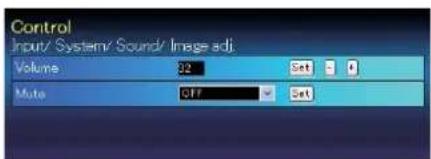
Gegenstand Beschreibung
Volume.....Einstellung des Lautstärkepegels der Wiedergabe über die Lautsprecher. (0\~63) Mute.....Tonabschaltung. (ON, OFF)
Bildeinstellung
Diese Funktion ist für die Einstellung des projizierten Bildes und zur Speicherung des Bildmodus. Klicekn Sie zur Abspeichern des eingestellten Werts auf die Schaltfläche Store und zum Laden eines gespeicherten Werts auf die Schaltfläche Load.
Gegenstand Beschreibung
| Contrast | Einstellen des Bildkontrasts. (0~63) |
| Brightness | Einstellung der Bildhelligkeit. (0~63) |
| Color | Einstellen der Farbsättigung. (0~63) |
| Tint | Einstellen des Farbtons. (0~63) |
| Color temp | Einstellen der Farbtemperatur. (X Low, Low, Mid, High, Adj.) |
White Balance
| Red, Green, Blue.....Einstellen des Weißabgleichs für die einzelnen Farben. (0~63) |
* Bei einer Änderung des Weißabgleichs wird die Farbtemperatur als "Adj." angezeigt.
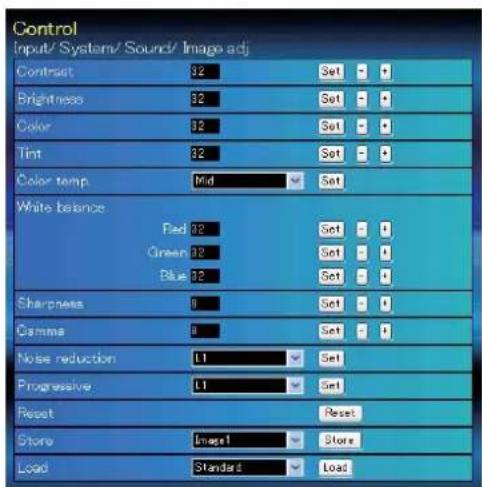
Sharpness...... Einstellung der Bildschärfe. (0\~15)
Gamma....Einstellung der Helligkeit für die dunklen Bildstellen. (0\~15)
Noise reduction......Umschalten des Störsignalunterdrückung. (OFF, L1, L2)
Progressive....Schaltet den Progressive-Modus um. (OFF, L1, L2, Film)
Reset......Zurückstellen aller Bildeinstellungen auf die vorherigen Werte.
Store......Abspeichern der eingestellten Werte. Wählen Sie eine Option [Image 1 bis Image 4] aus dem Pulldown-Menü und klicken Sie auf die Schaltfläche Store.
Load.... Laden des Bildmodus. Wählen Sie einen Bildmodus aus dem Pulldown-Menü und klicken Sie auf die Schaltfläche Load. Je nach dem Eingang ist es möglich, dass kein Modus verfügbar ist, wie in der linksstehenden Tabelle gezeigt.
| Input sourceImage mode Video Computer | ||
| Dynamic | √ | √ |
| Standard | √ | √ |
| Cinema | √ | * |
| Real * | √ | |
| Blackboard(Green) | √ | √ |
| Colorboard | √ | √ |
| Image1 - 4 | √ | √ |
Die Bezeichnung "√" gibt den für die gewählte Eingangsquelle verfügbaren Bildmodus an. Falls ein mit "*" bezeichneter deaktivierter Bildmodus gewählt wird, erscheint eine Fehlermeldung.


PC-Anpassung
Klicken Sie im Hauptmenü auf PC Adj.. Mit dieser Funktion kann das Signal, das vom Computer am Projektor anliegt für eine optimale Bildprojektion eingestellt werden.
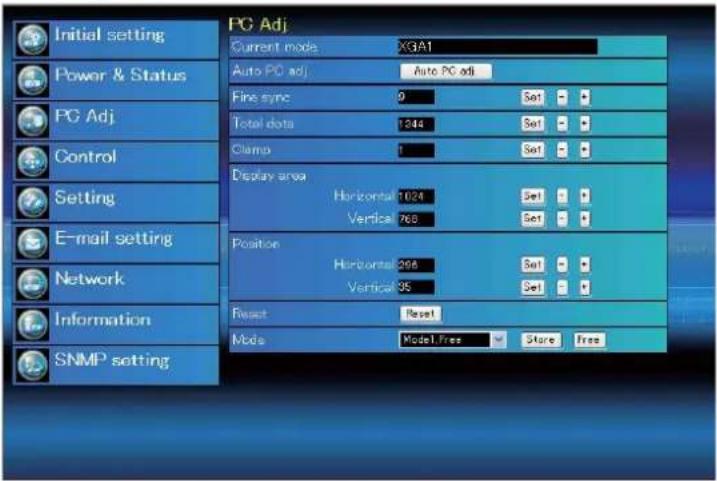
Gegenstand Beschreibung
Current mode.....Zeigt den aktuellen Modus an, also VGA, SVGA, XGA, SXGA, UXGA, WXGA usw. oder Mode 1 - Mode 5, eine benutzerdefinierte Einstellung, die mit der nachstehend beschriebenen "Mode Store"-Funktion ausgeführt wurde.
Auto PC adj.....Automatische Einstellung
Fine sync. ......Führt die "Fine sync"-Einstellung durch. (0\~31)
Total dots ....Einstellung der Gesamtbildpunkte in einer Horizontalperiode.
Clamp....Einstellung der Clamp-Phase. (1\~127)
Display area
Horizontal.....Einstellung des horizontalen Bildbereichs.
Vertical ....Einstellung des vertikalen Bildbereichs.
Position
Horizontal.....Einstellen der horizontalen Bildposition.
Vertical ....Einstellen der vertikalen Bildposition.
Reset......Zurückstellen aller PC-Einstellungen auf die vorherigen Werte.
Mode Store......Abspeichern Einstellungen der PC-Anpassung. Wählen Sie vom Pulldown-Menü einen Modus [Mode 1 - Mode 5].
Mode Free ....Löschen der Einstellwerte der PC-Anpassung. Wählen Sie vom Pulldown-Menü einen Modus [Mode 1 - Mode 5].

Einstellung des Projektors
Klicken Sie im Hauptmenü auf Setting. Diese Funktion dient zum Einstellen des Projektors. Wählen Sie das Submenü [Screen setting] oder [Setting] und führen Sie die Einstellung aus.
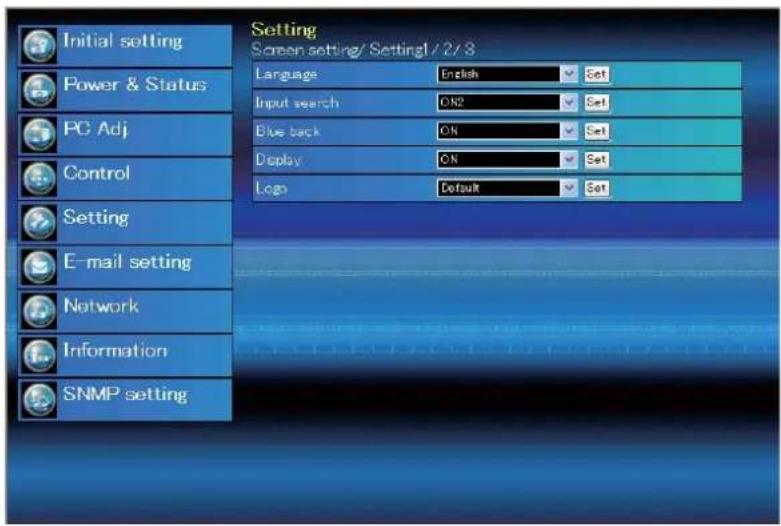
Screen setting
Diese Funktion dient zur Einstellung des Bildschirmmodus des Projektors. Die Werte im Textfeld geben den gegenwärtigen Bildschirmstatus an.
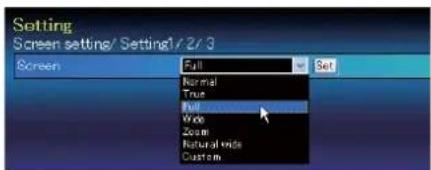
Gegenstand Beschreibung
Screen......Umschalten des Bildschirmmodus. (Normal, True, Full, Wide, Zoom, Natural Wide, Custom) Je nach dem Eingang ist es u. U. möglich, dass kein Modus verfügbar ist, wie in der nachstehenden Tabelle gezeigt.
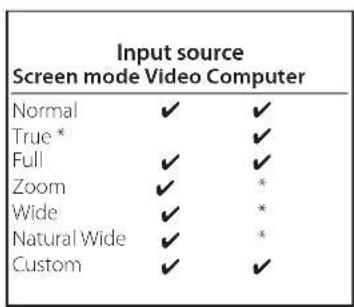
Die Bezeichnung "√" gibt den für die gewählte Eingangsquelle verfügbaren Bildmodus an. Falls ein mit "***" bezeichneter deaktivierter Bildschirmmodus gewählt wird, erscheint eine Fehlermeldung.
Setting 1
Gegenstand Beschreibung
| Language......Einstellen der Anzeigesprache für die Bildschirmmenüs des Projektors. |
| Input search......Einstellen der automatischen Erfassung eines Eingangssignals. (ON1, ON2, OFF) |
| Blue back......Stellt einen blauen Hintergrund ein, wenn kein Signal anliegt.(OFF, ON) |
Display......Zum Ein- und Ausschalten des Bildschirmmenüs. (OFF, Countdown Off, ON)
Countdown off.....Bildwiedergabe beim Starten.
Logo....Einstellen der Logo-Anzeige auf dem Bildschirm beim Starten. (User, Default, OFF)
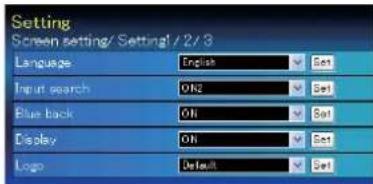
Gegenstand Beschreibung
| Ceiling......Einstellen der Umkehrung oben/unten und links/rechts. (ON, OFF) |
| Rear......Einstellen der Umkehrung links/rechts. (ON, OFF) |
| Screen aspect ....Stellt das Bildverhältnis auf 4:3, 16:9 oder 16:10 ein. |
| Terminal......Einstellung der COMPUTER IN 2/MONITOR OUT-Buchse auf COMPUTER 2 oder Monitor Out. |
Power
| management.....Umschalten in den gewählten Power Management-Modus (OFF, Ready, Shutdown), falls das Eingangsignal unterbrochen und für eine gewisse Z*Die Zeit kann von 1 bis 30 Minuten e |
On start ....Einstellen, dass beim Anschließen des Netzkabels an einer Steckdose der Power-on-Modus eingeschaltet wird.
Lamp control.....Einstellen des Lampenmodus. (Normal, Eco)
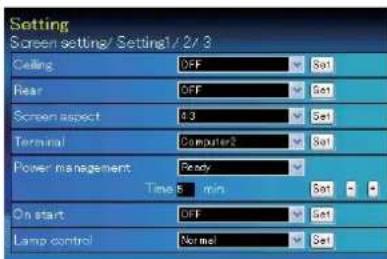
Gegenstand Beschreibung
Key lock......Einstellen der Tastensperre des Projektors oder der Fernbedienung. (OFF, Projector keys, Remote control)
Fan control......Einstellen der Gebläsedrehzahl. OFF......Normalbetriebsart ON1......Betriebsart für Höhenlagen 1 ON2......Betriebsart für Höhenlagen 2
Lamp Corres.
Value(h) Zeigt die Lampenbetriebszeit an (entsprechender Wert). Setzen Sie die Zeit nach einem Lampentausch zurück. Klicken Sie auf "Reset". Es wird eine Bestätigungsanzeige eingeblendet, Klicken Sie "OK", und die Zeit wird zurückgesetzt.
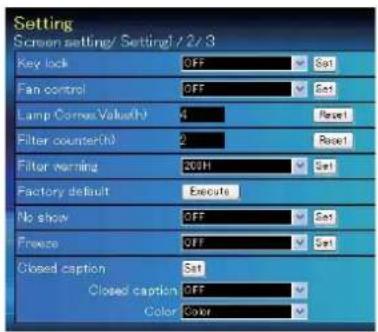
Filter counter.....Zeigt die Zähluhr Filter an. Nach dem Ersetzen des Filters muss die Betriebszeit zurückgestellt werden. Klicken Sie "Reset". Es wird eine Bestätigungsanzeige eingebendet. Klicken Sie "OK", und die Zeit wird zurückgesetzt.
Filter warning.....Einstellen der Zeit nach deren Ablauf die Filterwarnung auf dem Bildschirm einge- blendet werden soll. (OFF, 100H, 200H, 300H)
Factory default......Zurückstellen von allen Projektoreinstellungen auf die voreingestellten Werte bei der Auslieferung, außer den folgenden Einstellungen. Lamp Corres. Value, PJ time, Network PIN code, Network setting * Diese Funktion hat keine Auswirkungen auf die Einstellungen wie Netzwerkadress einstellungen, E-Mail-Finstellungen etc.
No show......Einstellen eines zeitweise schwarzen Bildschirms. (ON, OFF)
Freeze......Umschalten der Bildwiedergabe auf Standbild. (ON, OFF)
Closed caption..Einstellung der Untertitelfunktion.
Closed caption...Einstellung der Untertitelfunktion. (OFF, CC1, CC2, CC3, CC4)
Color ....Stellt die Farbe des Inhalts ein. (Color, White)


Information
Auf diese Seite werden die Grundinformationen des Projektorstatus angezeigt. Klicken Sie im Hauptmenü auf Information.
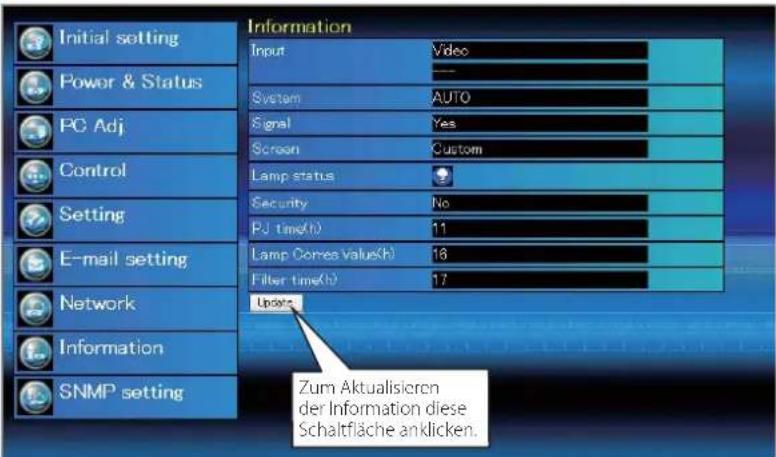
Gegenstand Beschreibung
Input......Anzeige des gewählten Eingangs und der Quelle
System......Anzeige des gewählten Signalsystems
Signal.....Eingangssignalstatus (Yes, No)
Screen ......Anzeige des Bildschirmmodus
Lamp status......Anzeige des Lampenstatus mit Animation. Bitte beachten Sie dazu die nachfolgende Tabelle.
Security ......Anzeige des Sicherheitsstatus (PIN-Codesperre) (Yes, No)
PJ time(h)......Anzeige der Gesamtbetriebszeit des Projektors
Lamp Corres. Value(h).....Anzeige der Lampenbetriebszeit (entsprechender Wert)
Filter time(h)......Zeigt die Gesamtnutzungsdauer des Filters an.
Anzeige des Projektionslampenstatus
| Symbolanzeige/Hintergrund Status | ||
 | Weiß Gelb/Blau | Lampe eingeschaltet (Normal) |
| [0676] | Weiß Gelb/Rot | Lampe eingeschaltet (eine spezifizierte Lampenbetriebszeit ist erreicht, die Lampe muss sofort ersetzt werden) |
| [020H] | Grau/Blau | Lampe ausgeschaltet (Normal) |
| [0437] | Grau/Rot | Lampe ausgeschaltet (eine spezifizierte Lampenbetriebszeit ist erreicht, die Lampe muss sofort ersetzt werden) |
| [0YKK] | Rold/Blau mit X | Lampenausfall (Iampenstörung, den Lampenzustand kontrollieren) |
 | Rot/Rot mit X | Lampenausfall (eine spezifizierte Lampenbetriebszeit ist erreicht, die Lampe muss sofort ersetzt werden) |
Kapitel 5 Anhang
5
Anschlussbeispiele
Verwendung von Telnet
Einstellung des Webbrowsers
Technische Daten
F & A
Anschlussbeispiele
Peer-To-Peer-Verbindung
Direkte Verbindung des Projektors (PJ01) mit dem Steuercomputer (PC05).
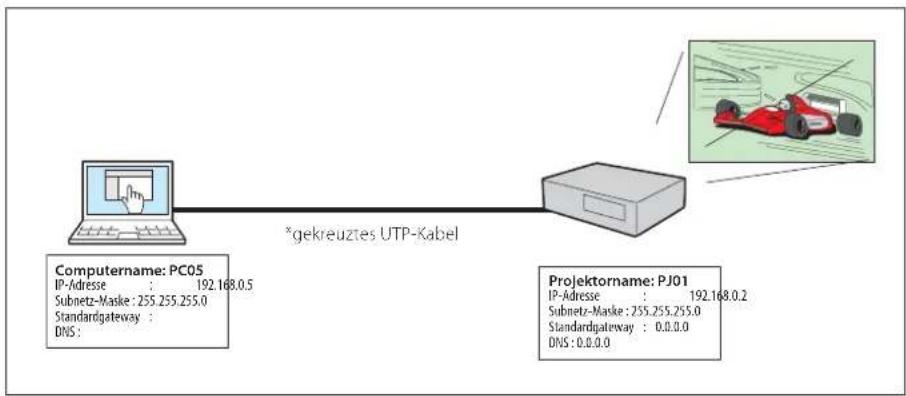
flowchart
graph LR
    A["Computername: PC05\nIP-Adresse : 192.168.0.5\nSubnetz-Maske : 255.255.255.0\nStandardgateway : DNS:"] --> B["*gekreuztes UTP-Kabel"]
    B --> C["Router"]
    C --> D["Projektorname: PJ01\nIP-Adresse : 192.168.0.2\nSubnetz-Maske : 255.255.255.0\nStandardgateway : 0.0.0.0\nDNS : 0.0.0.0"]
Verbindung des Projektors (PJ01) mit dem Steuercomputer (PC05) über ein Hub.
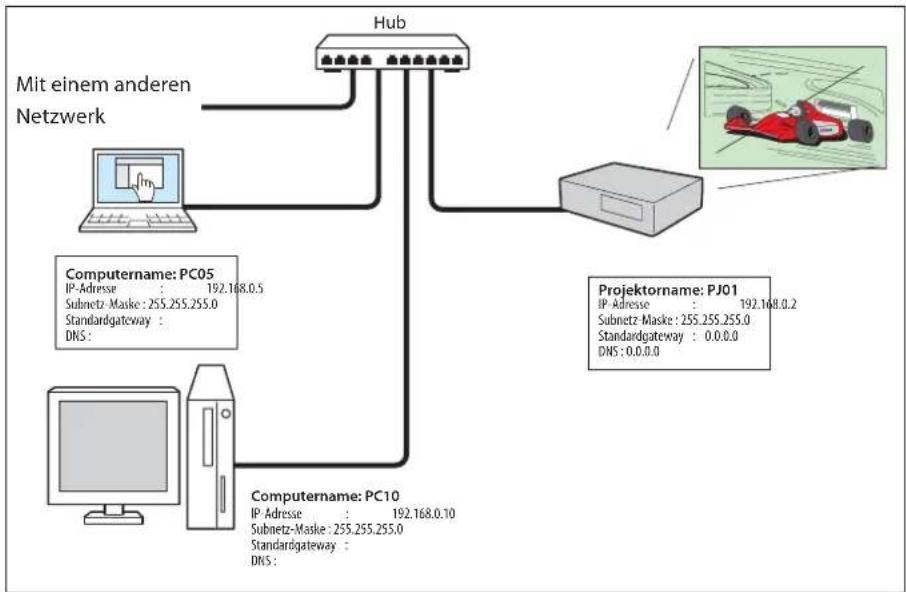
flowchart
graph TD
    A["Hub"] --> B["Computer"]
    A --> C["Projector"]
    B --> D["Computer: PC05\nIP-Adresse : 192.168.0.5\nSubnetz-Maske : 255.255.255.0\nStandardgateway : DNS :"]
    C --> E["Projektorname: PJ01\nIP-Adresse : 192.168.0.2\nSubnetz-Maske : 255.255.255.0\nStandardgateway : 0.0.0.0\nDNS : 0.0.0.0"]
    D --> F["Computername: PC10\nIP-Adresse : 192.168.0.10\nSubnetz-Maske : 255.255.255.0\nStandardgateway : DNS :"]
    E --> G["Computername: PC05"]
    G --> H["Computer"]
    H --> I["Hub"]
    style A fill:#f9f,stroke:#333
    style C fill:#ccf,stroke:#333
Gateway (Router) im Netzwerk installiert
Verbindung des Projektors (PJ01) mit dem Steuercomputer (PC05) über ein Gateway.
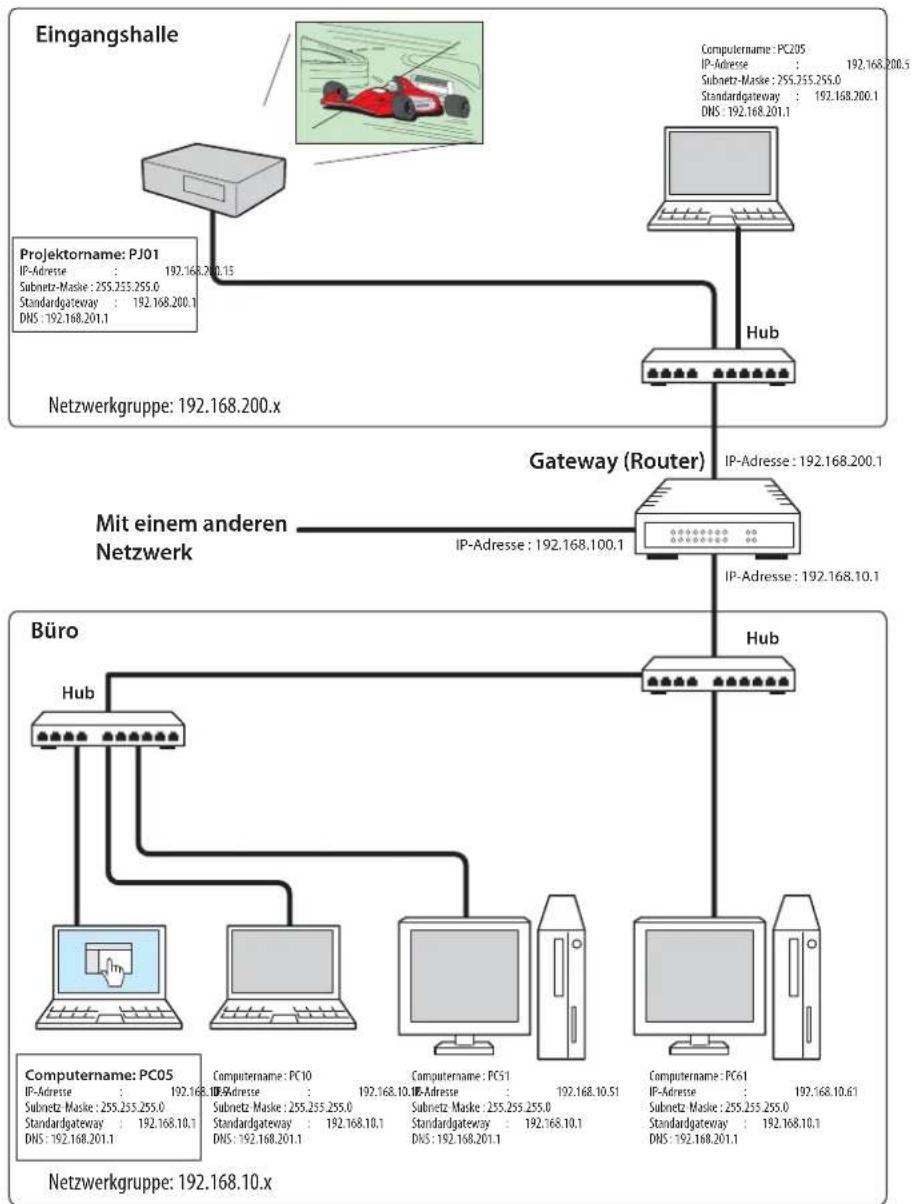
flowchart
graph TD
    subgraph Eingangshalle
        A["Projectorname: PJ01"] --> B["IP-Adresse: 192.168.200.15"]
        B --> C["Hub"]
        C --> D["Gateway (Router)"]
        D --> E["IP-Adresse: 192.168.200.1"]
        E --> F["Subnetz-Maske: 255.255.255.0"]
        F --> G["Standardgateway: 192.168.200.1"]
        G --> H["DNS: 192.168.201.1"]
        H --> I["Computername: PC205"]
        I --> J["IP-Adresse: 192.168.200.5"]
        J --> K["Subnetz-Maske: 255.255.255.0"]
        K --> L["Standardgateway: 192.168.200.1"]
        L --> M["DNS: 192.168.201.1"]
        M --> N["Computername: PC61"]
        N --> O["IP-Adresse: 192.168.10.61"]
        O --> P["Subnetz-Maske: 255.255.255.0"]
        P --> Q["Standardgateway: 192.168.10.1"]
        Q --> R["DNS: 192.168.201.1"]
        R --> S["Computername: PC10"]
        S --> T["Subnetz-Maske: 255.255.255.0"]
        T --> U["Standardgateway: 192.168.10.1"]
        U --> V["DNS: 192.168.201.1"]
        V --> W["Computername: PC51"]
        W --> X["Subnetz-Maske: 255.255.255.0"]
        X --> Y["Standardgateway: 192.168.10.1"]
        Y --> Z["DNS: 192.168.201.1"]
        Z --> AA["Computername: PC61"]
    end
    subgraph Büro
        AB["Hub"] --> AC["Computername: PC05"]
        AC --> AD["IP-Adresse: 192.168.10.61"]
        AD --> AE["Subnetz-Maske: 255.255.255.0"]
        AE --> AF["Standardgateway: 192.168.10.1"]
        AF --> AG["DNS: 192.168.201.1"]
        AG --> AH["Computername: PC10"]
        AH --> AI["IP-Adresse: 192.168.10.61"]
        AI --> AJ["Subnetz-Maske: 255.255.255.0"]
        AJ --> AK["Standardgateway: 192.168.10.1"]
        AK --> AL["DNS: 192.168.201.1"]
        AL --> AM["Computername: PC51"]
        AM --> AN["Subnetz-Maske: 255.255.255.0"]
        AN --> AO["Standardgateway: 192.168.10.1"]
        AO --> AP["DNS: 192.168.201.1"]
        AP --> AQ["Computername: PC61"]
    end
    style Eingangshalle fill:#f9f,stroke:#333
    style Büro fill:#ccf,stroke:#333
Verwendung von Telnet
Der Projektor kann mit dem im Computer installierten Telnetprogramm* gesteuert werden. Normalerweise ist im Computer das Telnet-Programm installiert.
* Der Telnet 10000-Port wird für die Steuerung des Projektors mit dem Computer verwendet.
Steuerung
(Zum Beispiel bei Verwendung des Telnet-Programms von Windows XP Professional.)
- Wählen Sie das Untermenü Run... aus dem Menü Start des Computers. Geben Sie "telnet" in das Textfeld Open im angezeigten Fenster ein und klicken Sie auf OK.
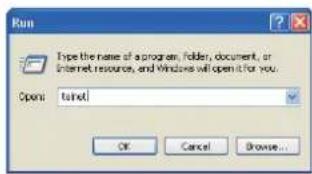
(Zum Beispiel bei Verwendung des Telnet-Programms von Mac OS X v 10.4)
- Wählen Sie Terminal aus Applications -->Utilities.
Eingabe in das nachstehend gezeigte Fenster.
telnet [zurück]
- Das Telnet-Programm wird gestartet und das folgende Fenster erscheint. Geben Sie Folgendes für den Anschluss des Projektors ein.
open 192.168.1.201 10000 [zurück]
* Verwenden Sie die dem Projektor zugeordnete IP-Adresse.
- Sobald die Kommunikation funktioniert, erscheint "PASSWORD:" im Fenster. Geben Sie das Login-Kennwort (Netzwerk PIN-Code ^2 ) für den Projektor ein und drücken Sie die Eingabetaste der Tastatur. Falls kein Netzwerk PIN-Code eingestellt ist, drücken Sie einfach die Eingabetaste.
Wenn die Antwort "Hello" zurückkommt, ist die Anmeldung erfolgreich.
* Für das Beispiel wird das Kennwort "1234" verwendet.
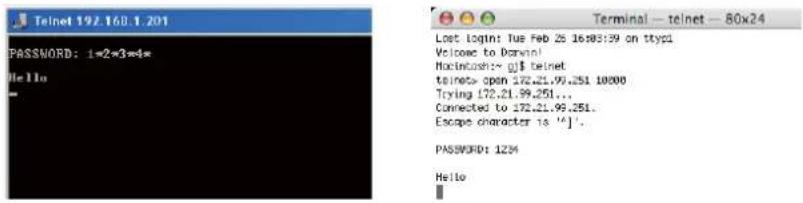
- Geben Sie die Befehle ein, dazu wird auf die nachstehende Tabelle verwiesen und drücken Sie am Ende die Eingabetaste. Geben Sie zum Beispiel "C00", den Befehl zum Einschalten des Projektors, ein und drücken Sie die Eingabetaste. Kontrollieren Sie, ob der Projektor eingeschaltet und richtig am Netzwerk angeschlossen ist.
* Für die Eingabe ASCII 64-Byte Großbuchstaben und 1-Byte Zeichen verwenden.
Drücken Sie zum Unterbrechen der Kommunikation die "Strg"-Taste zusammen mit "J", tippen Sie "close" und drücken Sie danach die "Enter"-Taste der Tastatur.
close [zurück]
In der nachstehenden Tabelle sind die typischen Steuerbefehle des Projektors aufgeführt. Wenden Sie sich bitte an Ihren Händler, wenn Sie nähere Informationen zu weiteren Befehlen benötigen.
Befehlstabelle
| Befehl | Funktion |
| C00 | Einschalten |
| C02 | Ausschalten |
| C09 | Lautstärke erhöhen |
| C0A | Lautstärke verringern |
| C0B | Tonabschaltung aktivieren |
| C0C | Tonabschaltung deaktivieren |
| C1C | Menüanzeige einschalten |
| C1D | Menüanzeige ausschalten |
*1 Für weitere Einzelheiten zum Telnet-Programm wird auf die Online-Führung Ihres Computers verwiesen.
*2 Das Kennwort ist ein Netzwerk PIN-Code, der in "Netzwerk-PIN-Code-Einstellung" (Seiten 14, 23) festgelegt ist. Falls die Authentifizierung des Kennworts viermal nacheinander fehlschlägt, wird die Kommunikation automatisch unterbrochen. Führen Sie die Verbindung erneut aus.
Falls während ungefähr 30 Sekunden kein Kennwort und kein Befehl eingegeben wird, so wird die Kommunikation automatisch unterbrochen. Führen Sie die Verbindung erneut aus.
Einstellung des Webbrowsers
Dieser Projektor ist für die Einstellung und Steuerung über einen Internet-Webbrowser vorgesehen. Je nach der Einstellung des Browsers ist es möglich, dass gewisse Steuerfunktionen nicht zur Verfügung stehen. Kontrollieren Sie, ob die folgenden Funktionen des Webbrowsers richtig eingestellt sind.
Aktivieren von Active Script/JavaScript
In den Einstellseiten gibt es einige Steuerungen, für welche JavaScript verwendet wird. Falls der Webbrowser die Verwendung von JavaScript nicht zulässt, kann der Projektor nicht richtig gesteuert werden. Hier wird die Warnung "Make sure JavaScript is ON." am Anfang der Seite erscheinen. Zum Aktivieren von JavaScript wird auf die näheren Anweisungen auf der folgenden Seite verwiesen.
Proxy-Einstellung
In gewissen Fällen ist der Webbrowser für die Verwendung eines Proxy-Server für Internet- oder Intranetverbindungen eingestellt. In diesem Fall muss bei der Installation in einem lokalen Netzwerk die Proxy-Einstellung des Webbrowsers richtig eingestellt werden. Besonders bei einem direkten Anschluss des Projektors mit dem Computer über ein UTP Cross-Kabel oder wenn das Netzwerk keinen Proxy-Server zur Verfügung stellt, müssen Sie kontrollieren, ob in den bevorzugten Einstellungen des Webbrowsers "not use proxy server" eingestellt ist. Für Einzelheiten zum Einstellen wird auf "Beispiele: Betriebssystem und Browser" auf der nächsten Seite verwiesen.
Beispiele: Betriebssystem und Browser
Windows XP Professional
Internet Explorer Version 6.0
ActiveScript-Einstellung
Wählen Sie im Menü Tools des Webbrowsers Internet Options und klicken Sie auf die Registerkarte Security und auf Customize Level.... Scrollen Sie das Sicherheitsfenster nach unten und kontrollieren Sie, ob bei Scripting Active Scripting auf "Enable" gestellt ist.
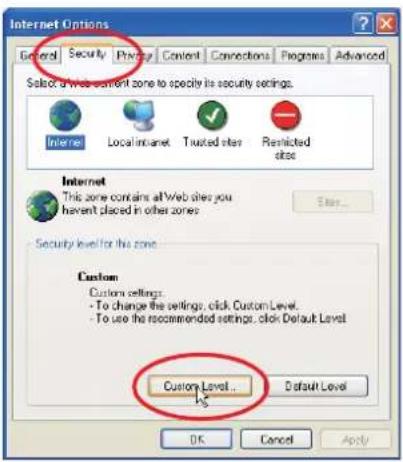
Wählen Sie im Menü Tools des Webbrowsers Internet Options und klicken Sie auf die Registerkarte Connection und auf LAN Settings. Stellen Sie die Proxy-Einstellungen des Webbrowsers richtig auf das LAN ein, an welchem der Projektor angeschlossen ist.
- Verwendung eines Proxy-Servers
Setzen Sie für eine LAN-Verbindung ein Häkchen für Use a proxy server und geben Sie die Adresse und die Portnummer des Proxy-Servers richtig in das Eingabefeld ein. Wenden Sie sich bitte für nähere Informationen an Ihren Netzwerkadministrator.
- Keine Verwendung eines Proxy-Servers
Entfernen Sie das Häkchen für Use a proxy server.
Bei einem direkten Anschluss des Computers mit einem gekreuzten UTP-Kabel muss das Häkchen entfernt werden.
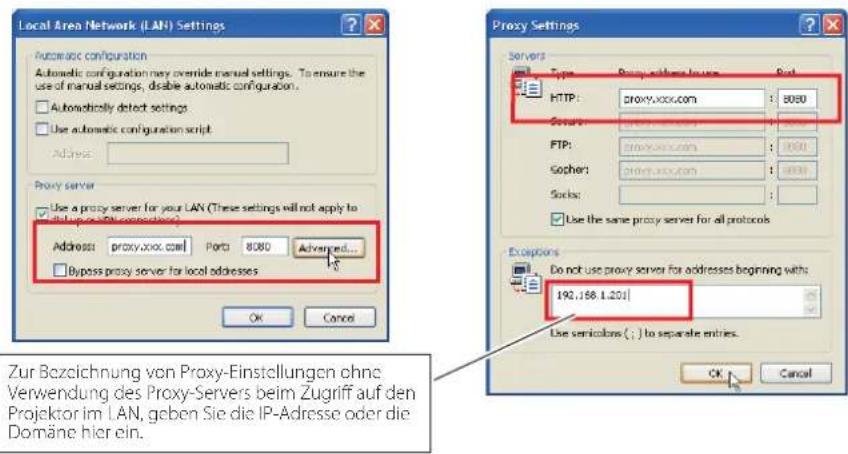
Netscape Navigator v.7.1
JavaScript-Einstellung
Wählen Sie vom Edit-Menü des Webbrowsers Preference und danach Advanced/Scripts & Plugins im Feld Category.
Kontrollieren Sie, ob ein Häkchen bei Enable JavaScript for Navigator gesetzt ist.
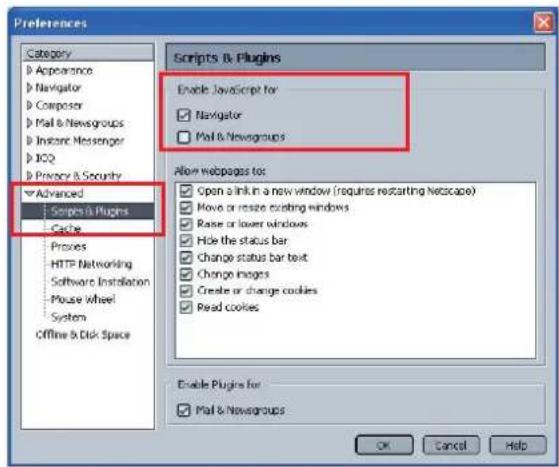
Wählen Sie Vom Edit-Menü des Webbrowsers Preference und danach Advanced/Proxies im Feld Category. Stellen Sie die Proxy-Einstellungen des Webbrowsers richtig auf das LAN ein, an welchem der Projektor angeschlossen ist.
- Verwendung eines Proxy-Servers
Wählen Sie Manual proxy configuration bei Verwendung einer externen Internetverbindung vom LAN. Geben Sie die Proxy-Server-Adresse und die Portnummer richtig in das Feld HTTP Proxy ein. Wenden Sie sich bitte für nähere Informationen an Ihren Netzwerkadministrator.
- Keine Verwendung eines Proxy-Servers
Wählen Sie im Proxy- Einstellfenster Direct connection to the Internet.
Diese Einstellung muss gewählt werden, wenn der Projektor mit einem UTP Cross-Kabel direkt am Computer angeschlossen ist.
Zur Bezeichnung von Proxy-Einstellungen ohne Verwendung des Proxy-Servers beim Zugriff auf den Projektor im LAN, geben Sie die IP-Adresse oder die Domäne hier ein.

MAC OS X v 10.4
Safari v.3.2.1
Einstellung zum Aktivieren von JavaScript
Wahl der Preferences... vom
Safari-Webbrowser und danach die Registerkarte Security einstellen und kontrollieren, ob die Enable JavaScript.
1 Öffnen der Preferences... vom Menü des Safari-Webbrowsers. Das Präferenzmenü wird angezeigt.
2 Wählen Sie das Symbol Advanced und klicken Sie auf Proxies: Change Settings ...
3 Wählen Sie die Registerkarte Proxies und stellen Sie die Proxy-Einstellungen des Safari Webbrowsers richtig auf das LAN-Netzwerk ein, an welchem der Projektor angeschlossen ist.
- Verwendung eines Proxy-Servers
Setzen Sie für eine externe Internetverbindung vom LAN ein Häkchen für Web Proxy (HTTP) und Secure Web Proxy (HTTPS) von Select a proxy server to configure des Fensters geben Sie die Adresse und die Portnummer des Proxy-Servers richtig in das Eingabefeld des Web Proxy Server ein. Wenden Sie sich bitte für nähere Informationen an Ihren Netzwerkadministrator.
- Keine Verwendung eines Proxy-Servers
Entfernen Sie das Häkchen von Web Proxy (HTTP) und Secure Web Proxy (HTTPS) von Select a proxy server to configure.
Bei einem direkten Anschluss des Projektors am Computer mit einem UTP Cross-Kabel müssen die Häkchen entfernt werden.
Zur Bezeichnung von Proxy-Einstellungen ohne Verwendung des Proxy-Servers beim Zugriff auf den Projektor im LAN, geben Sie die IP-Adresse oder die Domäne hier ein.
Installation/Zugriff

Warum werden die Einstellungen nicht in meinem Webbrowser angezeigt?

Dafür gibt es folgende Gründe. Bitte überprüfen Sie alle Möglichkeiten.
- Der Projektor ist möglicherweise nicht am Netzwerk angeschlossen. Überprüfen Sie den Status der LED-Anzeigen (Seite 12).
- Überprüfen Sie die LAN-Kabel Verbindung, wenn der Lampe LINK, nicht hellgrün ist.
- Überprüfen Sie die Netzwerk-Konfiguration des Projektors, wenn der Lampe ACT, nicht orange blinkt.
- Falsche Netzwerkkonfiguration des Computers.
Überprüfen Sie die Netzwerkkonfiguration des Computers. - Die Proxy-Einstellungen für den Webbrowser sind nicht richtig (Seite 50).
- Der Computer verfügt nicht über das TCP/IP-Protokoll.

Wie kann ich den Zugriff über den Computer einschränken?

- Bitte verwenden Sie dazu die Passwort-Authentizierungsfunktion auf der Loginseite (Seite 23).
- Bitte verwenden Sie die IP-Filterfunktion des Gateways (Routers), um den Zugriff über den Computer einzuschränken. Wenden Sie sich bitte für nähere Informationen an Ihren Netzwerkadministrator.

Kann ich auf einen im Firmen-LAN installierten Projektor von außerhalb zugreifen?

Es gibt einige Möglichkeiten von außen auf den Projektor zuzugreifen, doch aus Sicherheitsgründen müssen Sie sich dazu an Ihren Netzwerkadministrator wenden.
Verwendung eines Modems
(Verbinden Sie sich über ein Modem von zuhause oder anderswo mit dem Firmennetzwerk.)
Standleitung
(Verbinden Sie sich aus einer Filiale oder einem Wartungsbüro über die Standleitung mit dem Firmennetzwerk.)
Über Internet
(Verbinden Sie sich über Internet von zuhause, einer Filiale oder anderswo mit


Wir verwenden einen DHCP/BOOTP-Server für die Zuweisung einer IP-Adresse. Kann der Projektor in einer solchen Netzwerkumgebung verwendet werden?

Möglich. Dieser Projektor unterstützt den DHCP/BOOTP-Server. Um dieses Projektor in dieser Netzwerk-Umgebung verwenden zu können, müssen Sie es so einstellen, dass der DHCP/BOOTP-Server die diesem Gerät zugewiesene IP-Adresse nicht noch einem weiteren Gerät im Netzwerk zuweist. Wenden Sie sich bitte an Ihren Netzwerkadministrator (Seiten 13, 23).

Wie kann ich mehrere Projektoren installieren?

Installieren Sie jeden Projektor mit Adapter einzeln und konfigurieren Sie die Netzwerkeinstellungen, um IP-Adresskonflikte zu vermeiden. Um die IP-Adresse zu konfigurieren, lesen Sie den Abschnitt "Netzwerkkonfiguration" (Seiten 12-13, 23).
Passwort/Login

Was kann ich tun, wenn ich die IP-Adresse des Projektor?

Sie können die IP-Adresse im Menü "Netzwerkeinst." überprüfen.

Was kann ich tun, wenn ich das Passwort (Netzwerk-PIN-Code) vergessen habe?

Bitte stellen Sie einen neuen Netzwerk-PIN-Code im Menü "Netzwerk-PIN-Code" ein.

Kann ich die Einstellungsseite als "Favorit" oder als "Lesezeichen" im Browser einrichten?

Bitte fügen Sie die Seite "Login" zu den "Favoriten" oder "Lesezeichen" hinzu. Bei der Verwendung der Passwortfunktion sollten Sie die Seite nicht hinzufügen, da das Passwort u.U. nicht korrekt authentiziert wird.
Bedienung
F Warum kann der Projektor nicht mit dem Webbrowser ein- bzw. ausgeschaltet werden?
A Bitte stellen Sie sicher, dass die Einstellungen des Projektors richtig sind, bevor Sie den Projektor verwenden. Bitte stellen Sie Stand-by-Modus im Menü Einstellung des Projektors auf Normal ein. Siehe "4. Projektorsteuerung" → "Kontrolle des Einschaltzustands und Projektorstatus" (Seiten 32 - 33).
F Warum kann ich keine Einstellungen auf der Einstellseite im Webbrowser ändern?
A Bitte stellen Sie sicher, dass der Projektor eingeschaltet ist. Wenn er sich im Bereitschaftsmodus befindet, werden die Einstellungen für den Projektor nicht wirksam. Um den Projektor über den Webbrowser steuern zu können, muss er eingeschaltet sein.
F Warum dauert das Laden der Seite oft sehr lange?
A Die Anzeigegeschwindigkeit hängt von der Netzwerkumgebung ab, in der Projektor und Computer installiert sind. Auch bei starkem Netzwerkverkehr dauert das Laden lange. Wenden Sie sich bitte an Ihren Netzwerkadministrator.
F Wieviele E-Mail-Adressen kann ich auf der E-Mail-Einstellseite angeben?
A Sie können bis zu 10 Adressen eingeben.
F Warum erhalte ich keine E-Mail-Warnmeldungen?
A Stellen Sie sicher, dass die eingegebenen E-Mail-Adressen und die Adresse des SMTP-Servers korrekt sind. Befindet sich der SMTP-Server innerhalb Ihres LANs (Local Area Network), sollte die Adresse auf diesen SMTP-Server eingestellt werden. Ein SMTP-Server außerhalb Ihres LANs ist u.U. aus Sicherheitsgründen nicht erreichbar. Wenden Sie sich bitte für nähere Informationen an Ihren Netzwerkadministrator (Seite 25). Je nach SMTP-Server ist u. U. eine Authentizierung erforderlich. Dieses Projektor unterstützt leider diese Art von SMTP-Server nicht.
Weitere
F Wie lauten die Regeln für die Zuweisung der IP-Adressen?
A Basiert das Netzwerk auf dem TCP/IP-Protokoll, ist für jedes im Netzwerk installierte Gerät eine eigene und eindeutige IP-Adresse erforderlich. Die Grundregeln für die Zuweisung lauten wie folgt:
Regel 1
Vergeben Sie niemals dieselbe IP-Adresse an Netzwerkgeräte in der- selben Netzwerkgruppe. Jedem Gerät muss eine eindeutige IP-Adresse zugewiesen werden.
Ist z. B. die IP-Adresse auf [192.168.x.x] eingestellt, sollte die Subnetzmaske auf [255.255.255.0] eingestellt werden.
Regel 2
Die Start-Adresse [xxx.xxx.xxx.0] und die letzte Adresse [xxx.xxx. xxx.255] der IP-Adresse darf keinem anderen Gerät zugewiesen werden. Diese Adressen sind reserviert.
Regel 3
Die IP-Adresse muss einer Netzwerkadresse entsprechen. Wenn die Netzwerkadressen von Geräten unterschiedlich sind, können diese keine Kommunikation aufbauen. In diesem Fall wird ein Router vorgesehen, der zwischen den Netzwerken vermittelt.
F Kann der Projektor mit dem auf dem Computer installierten Telnetprogramm gesteuert werden?
A Möglich. Dazu wird auf den Abschnitt "Verwendung von Telnet" verwiesen (Seiten 46 - 47).
F Wie lautet die dem Projektor zugewiesene MAC-Adresse?
A Die MAC-Adresse wird im Menü "Netzwerkeinst." angezeigt (Seite 14).

Kann ich die Firmware des Projektor aktualisieren?

Ja. die Firmware kann über das Netzwerk aktualisiert werden. Für die Aktualisierung ist ein spezielles Tool erforderlich. Wenden Sie sich bitte für nähere Informationen an Ihren Händler vor Ort. Die Versionsnummer der Firmware wird im unteren Teil der Seite "Initial setting" angezeigt.
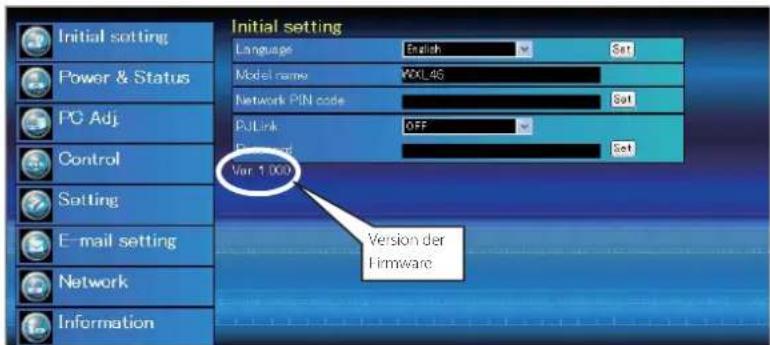
BEDIENUNGSANLEITUNG NETWORK
SO-KM5AY-D

SANYO Electric Co., Ltd.
Bedienungsanleitung
SANYO
PJ Network Manager für Windows
Diese Bedienungsanleitung ist für das Programm PJ Network Manager.
Dieses Programm ist für Windows, nicht aber für Macintosh geeignet.
Lesen Sie bitte zur Bedienung von PJ Network Manager diese Bedienungsanleitung gründlich durch.
Lesen Sie jedoch zuerst die Bedienungsanleitung des Projektors, damit Sie die Grundbedienung des Projektors und die Anweisungen zur Sicherheit richtig verstehen.
Die Sicherheitsanweisungen in den Bedienungsanleitungen müssen strikte
Inhalt
Kapitel 1 Einführung......3
Einführung 3
SNMP 3
Warenzeichen....3
Systemanforderungen....4
Kapitel 2 Installation....5
Installation von PJ Network Manager....6
Deinstallation von PJ Network Manager 6
Kapitel 3 Grundbedienung....7
Starten und Beenden von PJ Network Manager....8
Bezeichnungen des Statusfensters....8
Beenden von PJ Network Manager 9
Menüstruktur....9
Was ist ein Ziel 9
Bezeichnung der Schaltflächen auf der Symbolleiste....10
Symbole für das Ziel....10
Hinzufügen eines Ziels 11
Bearbeiten eines Ziels....11
Löschen eines Ziels....11
Einstellen der Warnzeit....12
Beginn der Zielüberwachung....12
Warnungsauslösung des Ziels....13
Auslösebedingung des Ziels....13
Was ist eine Auslösebedingung 13
Beenden der Überwachung eines Ziels....14
Anzeige der gesamten Statusinformationen eines Ziels....14
Einstellen der Zielgruppe....14
Stellt das Passwort für Telnet ein....15
Einstellen der Befehle für die Stapelverarbeitung mehrerer gewählter Ziele.....15
Einstellen von Timern für Ziele 16
Einstellung der Voreinstellungen....17
Anpassen der Statusliste 19
Betrachten der Warnungsinformation....22
Betrachten des Ereignisprotokolls....23
Beschreibung des Ereignis, des Typs, der Warnung und der Auslösung......24
Ereignishandhabung....26
Ansehen der Befehls-History 27
Speichern der Verwaltungsdatei....28
Gespeicherte Registrierungsinformation 28
Registrierung der Zielinformation....29
Format der Definitionsdatei 30
Beispiel einer Definitionsdatei....30
Login in das Zielgerät....31
Kapitel 1 Einführung
Einführung
Dieser PJ Network Manager ist eine SNMP- Managersoftware für Netzwerkausrüstungen, die das private MIB (Management Information Base) unterstützen. Nach der Installation von PJ Network Manager im Computer ist eine einfache Überwachung von an Netzwerk angeschlossenen Geräten, wie des Projektors, des Projektionsmonitors und des Flachbildschirms möglich.
* Der PJ Network Manager ist für unsere Produkte mit SNMP-Funktion geeignet.
SNMP
SNMP ist eine Abkürzung für Simple Network Management Protocol.
In einem TCP/IP-Netzwerk können mit diesem Protokoll die am Netzwerk angeschlossenen Geräte überwacht und gesteuert werden.
Die Verwaltungsfunktion von SNMP basiert auf dem Lesen und Ändern der Verwaltungsinformationen, MIB genannt, mit dem SNMP-Protokoll zwischen dem Manager (Verwaltungsgeräte) und dem Agent (gesteuerte Geräte), die am Netzwerk angeschlossen sind.
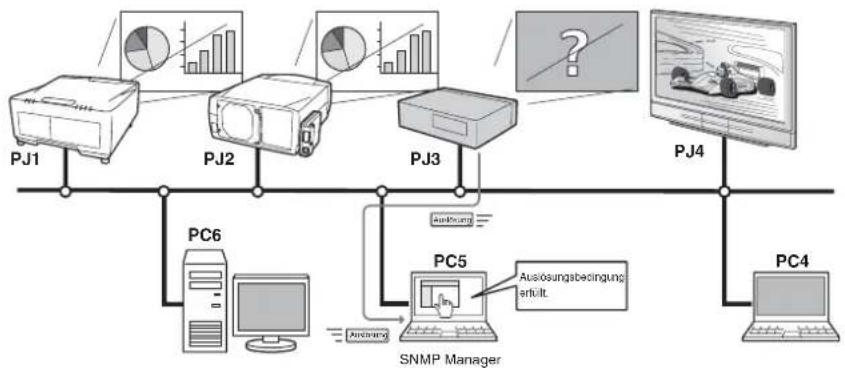
flowchart
graph TD
    PJ1[" PJ1 "] --> PC6[" PC6 "]
    PJ2[" PJ2 "] --> PC6
    PJ3[" PJ3 "] --> PC6
    PJ4[" PJ4 "] --> PC4[" PC4 "]
    PC6 --> SNMP[" SNMP Manager "]
    PC5 --> SNMP
    SNMP --> PC5
    PC5 --> PC4
    style_PNPSN[" PNPSN "] -->|Ausbildung| PC5
    style PNPSN -->|Ausbildung| PC4
    style PNPSN fill:#f9f,stroke:#333
    note right of PNPSN: Auslösungsbedingung erfüllt.
    note left of PNPSN: Ausbildung
    note right of PNPSN: Ausbildung
Warenzeichen
Microsoft, Windows, Windows 2000, Windows XP und Windows Vista sind eingetragene Warenzeichen von Microsoft Corporation. Macintosh ist ein geschütztes Warenzeichen von Apple Inc. in den USA und in anderen Ländern. Alle weiteren Produkte oder Markenbezeichnungen sind geschützte Warenzeichen bzw. Warenzeichen ihrer Inhaber.
* Eine unautorisierte Verwendung der Bedienungsanleitung, auch auszugsweise ist, untersagt.
* Änderungen dieser Bedienungsanleitung bleiben vorbehalten.
PJ NETWORK MANAGER BEDIENUNGSANLEITUNG
Systemanforderungen
| Gegenstand Minimal Empfohlen | ||
| CPU Pentium III 400 MHz oder höher | Pentium 4 2.0 GHz oder höher für Windows XP Pentium 4 3.0 GHz oder höher für Windows Vista | |
| Speicher 128 MB oder mehr | Pentium 256 MB oder mehr für Windows XP 1 GB oder mehr für Windows Vista | |
| Festplatte freiere Speicherplatz 20 MB oder mehr | ||
| Bildschirmauflösung SVGA (16 Farben oder mehr) XGA True color oder höher | ||
| LAN 10 Mbps oder höher 100 Mbps oder höher | ||
| Betriebssystem | Windows 2000 Windows XP | Windows XP Professional SP2 Windows Vista (32-Bit-Version) |
Einschränkung
Die Anzahl der Überwachungsstellen beträgt bis zu 200.
Anleitungsgrundlage
In dieser Anleitung basieren die Anweisungen auf der Verwendung von Windows XP Professional und Internet Explorer 6.0. Falls Sie ein anderes Betriebssystem bzw. einen anderen Webbrowser verwenden, können gewisse Bedienungen von den hier beschriebenen abweichen.
Verwendung dieser Anleitung
In dieser Anleitung werden die Grundbedienungen und Funktionen des Computers, des Webbrowsers, des Projektors und des Netzwerks nicht erklärt. Für die Anleitung zu den einzelnen Geräten wird auf die entsprechende Anleitung verwiesen.
Kapitel 2
Installation
2
PJ NETWORK MANAGER BEDIENUNGSANLEITUNG
Installation von PJ Network Manager
1 Legen Sie die CD-ROM in das CD-ROM-Laufwerk Ihres Computers. Klicken Sie das Symbol SetupTool.exe im Ordner "PJ Network Manager" auf der CD-ROM doppelt an.
2 Wählen Sie "[English [United States]" vom Pulldownmenü von "Choose Setup Language", klicken Sie auf OK, um mit der Installation mit Hilfe des Installationsassistenten zu beginnen.
Wenn "Software License Agreement" erscheint, lesen Sie den Inhalt sorgfältig und klicken Sie auf die Schaltfläche Yes, um den Lizenzbestimmungen zuzustimmen und die Installation fortzusetzen.
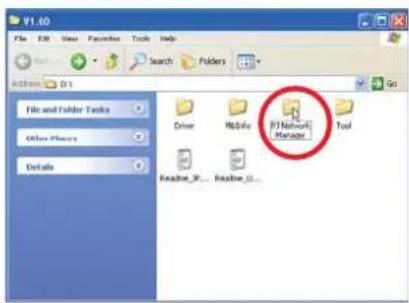
Für die Installation der Software in einem Computer mit Windows 2000, Windows XP oder Windows Vista müssen Sie sich als Administrator anmelden. Vor dem Installieren müssen alle anderen Programme geschlossen werden, weil sonst eine richtige Installation nicht möglich ist.
Deinstallation von PJ Network Manager
Eine Deinstallation von PJ Network Manager sollte mit in der Systemsteuerung mit "Add & Remove Programs" vorgenommen werden.
Kapitel 3
Grundbedienung
3
PJ NETWORK MANAGER BEDIENUNGSANLEITUNG
Starten und Beenden von PJ Network Manager
PJ Network Manager kann wie folgt gestartet werden.
- Wählen Sie Start - All programs - "PJ Network Manager".
- Klicken Sie eine Verwaltungsdatei* doppelt an.
Bezeichnungen des Statusfensters
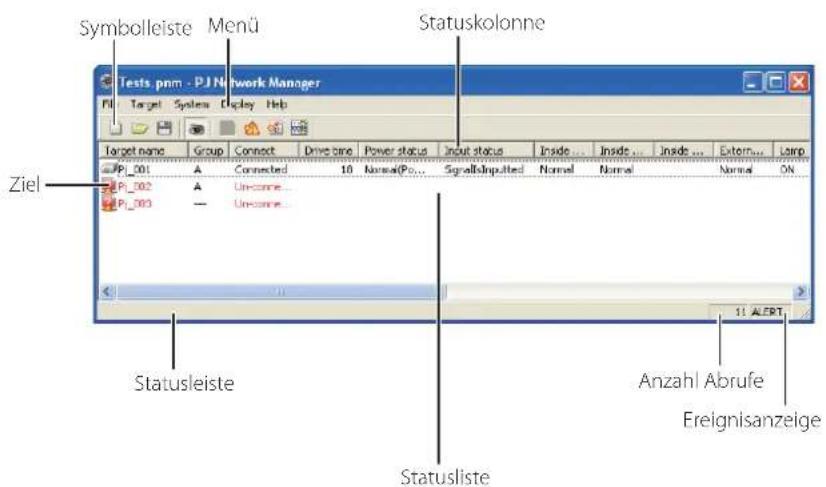
* Durch doppeltes Anklicken des Ziels wird der Webbrowser gestartet und das Fenster für das Ziel angezeigt. (Seite 31)
Gegenstand Beschreibung
Menü.... Ausführen eines Befehls mit dem Menü.
Symbolleiste...... Ausführen eines Befehls mit einer Schaltfläche.
Ziel.... Netzwerkgerät zur Überwachung.
Statusleiste...... Anzeige des Status des PJ Network Managers und Kommentar für Befehle, die mit dem Cursor ausgewählt werden.
Statusliste...... Anzeige des Status der Zielüberwachung. Beim Auftreten eines Fehlers erscheinen das Ziel, das Symbol und die Störungen in Rot.
Statuskolonne...... Kolonnen der Statusliste.
Anzahl Abrufe...... Anzeige der Anzahl Abrufe während der Überwachung.
Ereignisanzeige...... Anzeige des eingetretenen Ereignisses (ALERT, TRAP, SYSERR).
[Hinweis]
* Mit dem PJ Network Manager ist es nicht möglich gleichzeitig mehrere Statusfenster zu öffnen.
Beenden von PJ Network Manager
Klicken Sie die Schaltfläche zum Schließen in der oberen rechten Ecke des Statusfensters an oder wählen Sie im "File"-Menü "Exit", um den PJ Network Manager zu schließen.
Menüstruktur
Menü Untermenü Bedienung
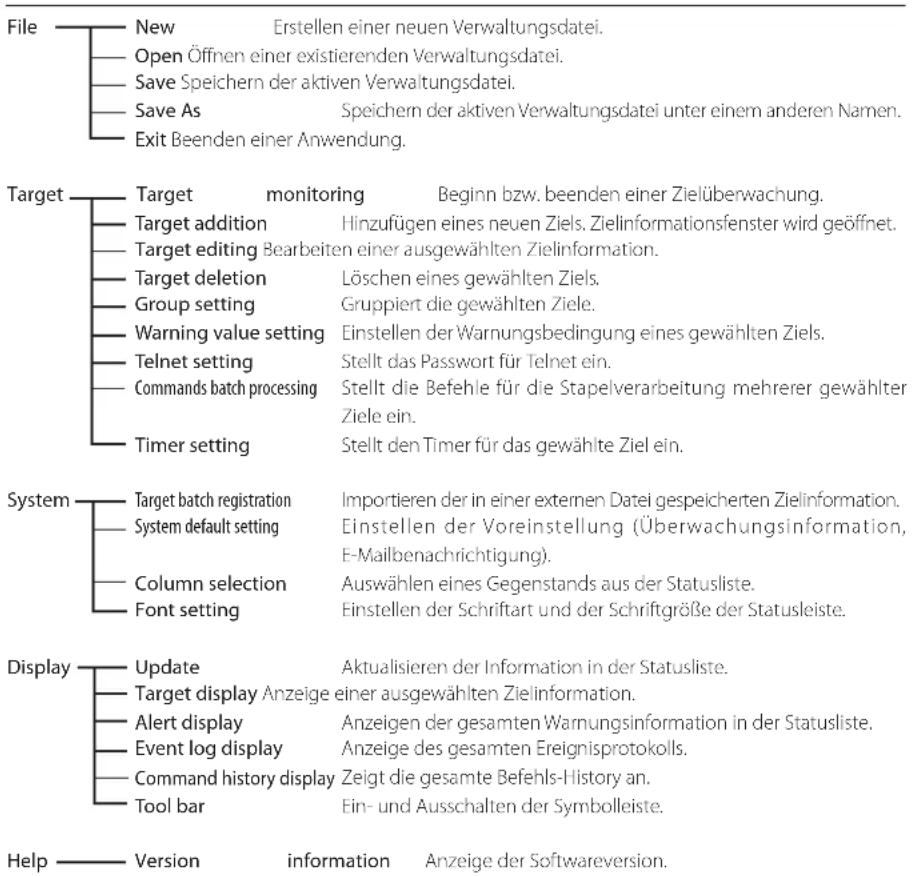
Was ist ein Ziel
Das Ziel ist das Netzwerkgerät mit der SNMP-Funktion.
PJ NETWORK MANAGER BEDIENUNGSANLEITUNG
Bezeichnung der Schaltflächen auf der Symbolleiste
Den Schaltflächen der Symbolleiste sind die folgenden Befehle zugeordnet.
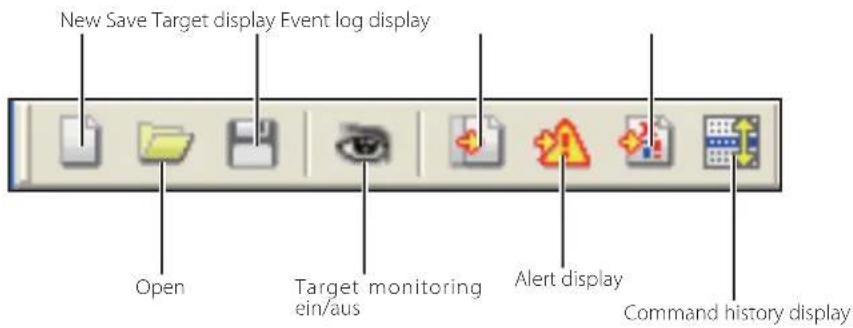
Schaltfläche Bedienung
New...... Erstellen einer neuen Verwaltungsdatei.
Open......Öffnen einer existierenden Verwaltungsdatei.
Save ....Speichern der aktiven Verwaltungsdatei.
Target monitoring......Beginn bzw. beenden einer Zielüberwachung.
Target display......Anzeige einer ausgewählten Zielinformation.
Alert display......Anzeigen der gesamten Warnungsinformation in der Statusliste.
Event log display......Anzeige des gesamten Ereignisprotokolls.
Command history display.. Zeigt die gesamte Befehls-History an.
Wählen Sie "Tool bar" aus dem "Display"-Menü, um die Symbolleiste ein oder aus zu schalten.
Symbole für das Ziel
Anzeige des Symbols entsprechend dem Zielzustand.
| Symbole | Zustand | |
| Flachbild Projektor | ||
| Proj_05 | Proj_05 | Normal |
| Proj_01 | Proj_05 | Abnormaler Zustand (Warnung, Auslösung oder Systemfehler am Ziel aufgetreten). |
| Proj_01 | Proj_100 | Anschlussfehler (Das Ziel ist nicht am Netzwerk angeschlossen). |
| Proj_100 | Empfangsfehler (Das Ziel ist nicht am Netzwerk angeschlossen oder verfügt nicht über eine SNMP-Funktion). | |
| Proj_100 | Unbekannt (keine Zielüberwachung) | |
Hinzufügen eines Ziels
1 Wählen Sie Target addition aus dem Target-Menü. Das Fenster zur Informationsregistrierung erscheint.
Gegenstand Beschreibung
| Name | Die Bezeichnung für das Zielgerät eingeben. |
| IP address | Die IP-Adresse für das Zielgerät eingeben. |
| Community | Die Community-Bezeichnung im Netzwerk eingeben. Die voreingestellte Bezeichnung ist "public". |
| System information | Anzeige von Netzwerkgeräteinformationen |
2 Geben Sie die Zieleinstelleinformation ein und klicken Sie auf die Schalfläche Update. Die Netzwerkgeräteinformation wird unter "System information" angezeigt.
Bei ausgeschaltetem Zielgerät oder wenn das Zielgerät nicht zum Überwachen geeignet ist, erscheint die Fehlermeldung "Cannot obtain information".
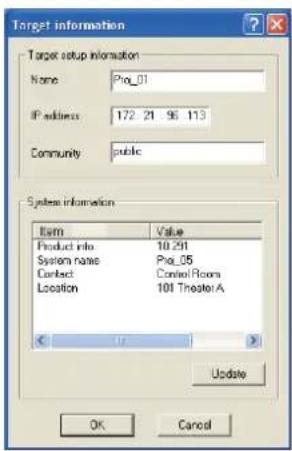
3 Klicken Sie auf die Schaltfläche OK, um das Fenster zu schließen. Wiederholen Sie die oben stehenden Schritte, um weitere Geräte für die Verwaltung zu registrieren.
Bearbeiten eines Ziels
1 Wählen Sie die Zielbezeichnung, die in der Statusleiste bearbeitet werden soll, mit einem Rechtsklick.
2 Wählen Sie Target editing aus dem Popup-Menü. Das Fenster mit der Zielinformation erscheint. Nehmen Sie die Änderung vor und klicken Sie danach auf OK.
Die Systeminformation kann nicht geändert werden.
Das Ziel kann durch die Wahl von Target editing aus dem Target-Menü geändert werden.
Löschen eines Ziels
1 Wählen Sie die Zielbezeichnung, die aus der Statusleiste gelöscht werden soll, mit einem Rechtsklick.
2 Wählen Sie Target deletion aus dem Popup-Menü. Das Dialogfeld erscheint zur Bestätigung, klicken Sie auf Yes, um das Löschen auszuführen.
Das Ziel kann durch die Wahl von Target deletion aus dem Target-Menü gelöscht werden.
Kapitel 3 Grundbedienung
Einstellen der Warnzeit
PJ Network Manager besitzt eine Funktion zur Anzeige einer Warnung nach Ablauf einer bestimmten voreingestellten Zeit. Die möglichen Einstellungen (Betriebszeit) sind vom Zielgerät abhängig.
1 Wählen Sie das Ziel aus der Statusleiste mit einem Rechtsklick.
Zur gleichzeitigen Einstellung mehrerer Ziele können Sie die Umschalt- oder die Strg-Taste gedrückt halten.
2 Wählen Sie Warning value setting aus dem Popup-Menü. Das rechtsstehend abgebildete Einstellfenster erscheint.
3Setzen Sie ein Häkchen in das Kontrollkästchen Warning time. Der eingestellte Gegenstand wird aktiviert. Wählen Sie den einzustellenden Gegenstand und klicken Sie auf die Schaltfläche Edit. Danach erscheint ein anderes Einstellenster.
4Geben Sie den Wert für den eingestellten Gegenstand ein und klicken Sie auf die Schaltfläche OK. Das Einstellfenster erlischt.
5 Stellen Sie den Wert für die Warnung der übrigen Gegenstände ein und klicken Sie auf die Schaltfläche OK. Das Einstellfenster erlischt.
Entfernen Sie zum Deaktivieren der Warnung das Häkchen von Warning time.
Bel der Wahl mehrerer Ziele erscheint der niedrigste Wert in der Statusliste als die gegenwärtig eingestellte Zeit. Die Betriebszeit lässt sich mit bis zu 99 999 Stunden eingeben. Der Wert für die Warnung wird in der Verwaltungsdatei gespeichert.
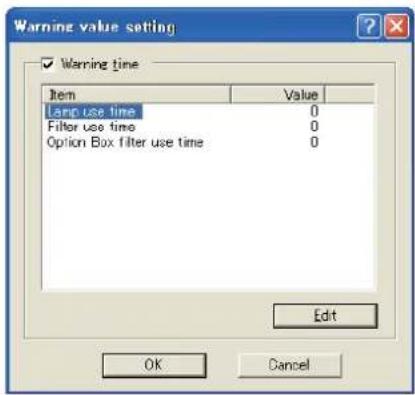
(Beispiel des Einstellfensters)
Beginn der Zielüberwachung
1 Sie die Schaltfläche auf der Symbolleiste an, um mit der Überwachung eines Ziel zu beginnen.
2 PJ Network Manager beginnt die Ziele der Statusliste nacheinander aufzurufen und zeigt das Resultat in der Statusliste an.
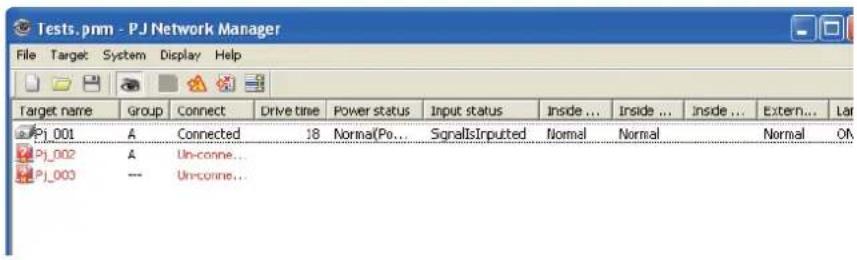
Warnungsauslösung des Ziels
Im Fall eines abnormalen Zustands oder eines Anschlussfehlers zeigt PJ Network Manager die Zielbezeichnung, das Symbol und den Gegenstand in der Statuskolonne in Rot an.
Falls PJ Network Manager die MIB-Information des Zielgeräts nicht ausfindig machen kann, wird ein Anschlussfehler angezeigt.
Das Intervall der Zielüberwachung entspricht der Einstellung des Monitoring interval für die System default setting vom System-Menü. (Seite 17)
Auslösebedingung des Ziels
Falls bei der Zielüberwachung das vordefinierte Ereignis (Auslösung) eintritt, sendet das Ziel die Auslöseinformation an den PJ Network Manager. Die Auslöseinformation erscheint sofort in der Statusliste.
Hinweis, dass die Auslöseinformation in der SNMP-Einstellung des Zielgerätes eingestellt ist. Der Projektor hat Einstellungen wie "When PJ lamp is off", "When the life span of lamp is reached", "When internal PJ power circuit is failed" usw. Für weitere Einzelheiten zur Auslösung wird auf die SNMP-Auslöseinformationen der separaten Netzwerk-Bedienungsanleitung verwiesen.
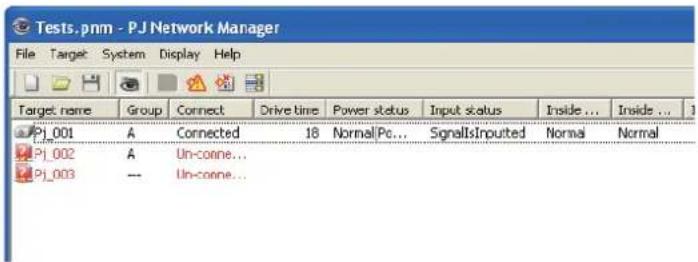
Was ist eine Auslösebedingung
Eins Auslösung ist ein durch SNMP-Agenten vordefiniertes Ereignis. Falls ein vordefiniertes Ereignis auftritt ("When PJ lamp is off", "When internal PJ power circuit is failed" usw.) sendet das Ziel die Auslöseinformation an den SNMP Manager.
Beenden der Überwachung eines Ziels
Klicken Sie die Schaltfläche auf der Symbolleiste nochmals an, um die Überwachung eines Ziel zu beenden.
Anzeige der gesamten Statusinformationen eines Ziels
Wählen Sie ein Ziel und klicken Sie die Schaltfläche auf der Symbolleiste an. Das folgende Statusfenster erscheint und zeigt alle vorhandenen Statusinformationen des Ziels.
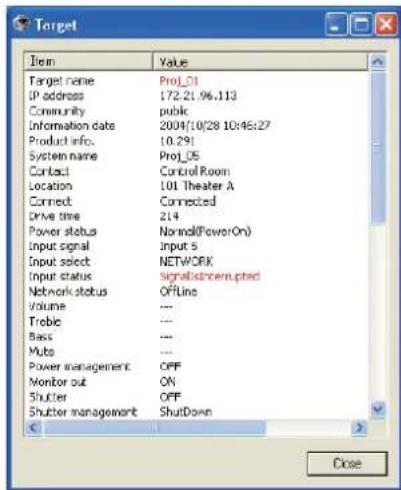
Die Zielbezeichnung und der Gegenstand in dem der abnormale Zustand oder der Anschlussfehler aufgetreten ist, werden in Rot angezeigt.
Falls PJ Network Manager den Wert der Kolonneninformation nicht erfassen kann, wird “—” angezeigt.
Das vorstehende Vorgehen kann ausgeführt werden, wenn Target display aus dem Display-Menü ausgewählt wird.
Einstellen der Zielgruppe
Die Zielgruppe lässt sich wie folgt einstellen. Sie stellen sie beispielsweise ein, wenn Sie einen Befehl in derselben Gruppe einstellen.
1 Wählen Sie die Ziele, die Sie einstellen wollen, aus der Statusliste. Wählen Sie Group setting aus dem Menü Target, und das Dialogfenster erscheint wie unten dargestellt.
2 Wählen Sie eine Gruppe und klicken Sie auf OK.
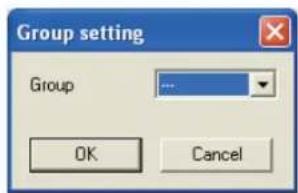
"---" stellt keine Gruppe ein.
Es können für ein und dieselbe Gruppe keine unterschiedlichen Netzwerk-Passwörter in den Projektoreinstellungen eingestellt werden. Dies muss für alle Projektoren in derselben Gruppe eingestellt werden.
Stellt das Passwort für Telnet ein.
Das Passwort für Telnet lässt sich wie folgt einstellen. Es ist notwendig, dass Sie das gleiche Passwort wie das Netzwerkpasswort einstellen.
1 Wählen Sie ein Ziel, für das Sie ein Telnet-Passwort setzen wollen, aus der Statusliste. Sie können mehrere Ziele auswählen.
2 Wählen Sie Telnet setting aus dem Menü Target. Das Dialogfenster Telnet setting erscheint wie unten dargestellt. Wählen Sie ein Passwort und klicken Sie auf OK. Sind mehrere Ziele ausgewählt, wird für alle gewählten Ziele dasselbe Passwort eingestellt.
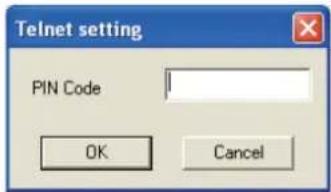
Die anfängliche Einstellung lautet "0000".
Einstellen der Befehle für die Stapelverarbeitung mehrerer gewählter Ziele
Die Befehle für die Stapelverarbeitung mehrerer Ziele lassen sich wie folgt einstellen.
1 Wählen Sie ein Ziel aus der Stapelverarbeitungsgruppe, die Sie einstellen wollen, und wählen Sie Commands batch processing aus dem Menü Target. Das Dialogfenster Commands batch processing erscheint wie unten dargestellt.
2 Wählen Sie einen Befehl, den Sie einstellen möchten und klicken Sie auf Edit. Das Dialogfenster Parameter editing erscheint. Wählen Sie den einzustellenden Parameter und klicken Sie auf OK. Das Auswahlfeld des Dialogfensters Commands batch processing wird angekreuzt.
3 Klicken Sie auf OK. Die Befehle werden für alle Ziele derselben Gruppe ausgeführt.
![Commands batch processing Commands Command name Parameters Power control ON Input1[Computer1] RGB(FC analog,Analog) Input2[Compute 2] RGB(FC analog,Analog) Input3[Video] Auto Input4(S-video) S-video Input5[Network] Network Screen Normal Background(Blue back) Blo Display ON Shuttle(No show) ON(Shuttle on) Lamp control Auto(Auto1) Fan speed control(Fan control) Normal Edit OK Cancel](/content/2026/05/816735/images/ec80506f1442b431adeea10730a5ea6b3ce5ae798ccf4f28edd264beabb3299a.jpg)
Kapitel 3 Grundbedienung
Befehle für Stapelverarbeitung: Verfügbare Befehle Gegenstand Beschreibung
Power ON/OFF .... Schaltet die Stromversorgung EIN oder AUS. Input,Source.... Stellt den Eingang und die Quelle ein. Zur Auswahl von Eingang und Quelle. Screen.... Stellt die Schirmgröße ein. Verändert die Größe des Bildschirms. Background.... Stellt den Hintergrund ein. Wählt den Schirmhintergrund aus, wenn kein Eingangssignal gefunden wird. Display.... Stellt die Anzeige ein. Legt fest, ob Bildschimmeldungen angezeigt werden oder nicht. Shutter(No show).... Stellt den Shutter ein (Keine Präsentation). Stellt die Schwärzung des Bildes ein. Lamp control.... Stellt die Lampenkontrolle ein. Verändert die Helligkeit des Schirms. Fan control.... Stellt die Lüfterkontrolle ein. Wählt die Drehzahl der Kühllüfter ein.
Einstellen von Timern für Ziele
Die Timerinformationen für Ziele lassen sich wie folgt einstellen.
1 Wählen Sie das Ziel, für das Sie einen Timer einstellen wollen.
2 Wählen Sie Timer setting aus dem Menü Target. Das Dialogfenster Timer selection erscheint wie unten dargestellt. Kreuzen Sie das Auswahlfeld für das Ereignis an, das Sie ausführen wollen.
3 Wenn Sie weitere Ereignisse hinzufügen wollen, klicken Sie auf Add. Geben Sie die Timerinformationen in das Dialogfeld Timer setting und klicken Sie auf OK.
4 Klicken Sie auf OK im Dialogfeld Timer selection, und die Timer werden für das ausgewählte Ziel eingestellt. Wenn Sie mehrere Ziele auswählen, werden die Timer für alle gewählten Ziele eingestellt.
Timer Gegenstand Beschreibung
Execution date....Stellt das Ausführungsdatum für den Timer ein. (jeden Tag oder einen bestimmten Tag) Execution time....Stellt die Ausführungszeit für den Timer ein. (hh:mm:ss) Action....Stellt die Ereignisse ein.
Einstellung der Voreinstellungen
Die Überwachungs- und die E-Mailinformationen lassen sich wie folgt einstellen.
1 Wählen Sie System default setting aus dem System-Menü. Das Einstellfenster erscheint.
2 Klicken Sie für die entsprechenden Einstellungen auf die Laschen Monitoring information bzw. E-mail information.
Überwachungsinformation
Monitoring information
Gegenstand Beschreibung
Monitoring interval ....Einstellen des Abfrageintervalls in Minuten. (Einstellung 1 bis 99 Minuten)
Temperature unit......Einstellen der Anzeigetemperatur in Grad Celcius oder Fahrenheit.
Event reception process......Einstellung der Aktion beim Auftreten von (ALERT, TRAP, SYSERR) am Ziel. Für weitere
Informationen wird auf "Ereignishandhabung" (Seite 26) verwiesen.
Sound warning alarm
Send e-mail
□ Display warning dialogue
E-Mailinformation
Gegenstand Beschreibung
SMTP server ....Einstellen der IP-Adresse des SNTP-Servers oder der Server-Hostbezeichnung.
Administrator's
mail address......Geben Sie die E-Mail-Adresse des Administrators ein.
Destination mail
address......Einstellung der E-Mailadresse beim Auftreten von (ALERT, TRAP, SYSERR) am Ziel. Das
Fenster für die Eingabe der E-Mailadresse erscheint beim Anklicken der Schaltfläche
Add.
Anpassen der Statusliste
Ändern der Statuskolonnenbezeichnung
1 Wählen Sie Column selection aus dem System-Menü. Das "Column selection"-Fenster erscheint.
2 Setzen Sie ein Häkchen für die Kolonnenbezeichnungen, die in der Statusliste erscheinen sollen.
Die Markierung [*] neben der Kolonne bezeichnet eine Warnung.
3 Um die Anzeigereihenfolge der Statusliste zu ändern, wählen Sie die entsprechende Kolonne und klicken Sie auf die Schaltfläche To up bzw. To down.
4 Klicken Sie auf OK, um die Einstellung abzuschließen.
Die Kolonnenbreite kann durch Eingabe einer Zahl von 0 bis 9999 in das Texteingabefeld "Column width" eingestellt werden.
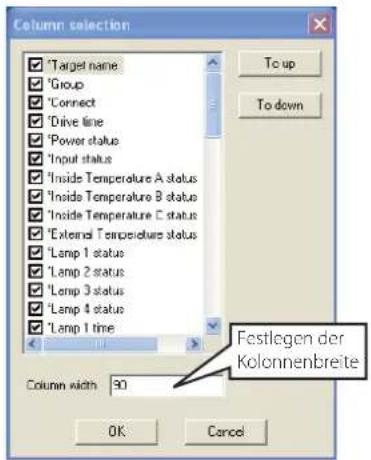
Kolonne Beschreibung
*Target name......Bezeichnung des Netzwerkgerätes
*Group Gruppenname
*Connect....Status der Netzwerkverbindung (angeschlossen, nicht angeschlossen)
*Drive time......Gesamtbetriebszeit des Gerätes
*Power status....Einschaltzustand des Gerätes (normal (eingeschaltet), normal (Bereitschaft), Lampenabschaltung, Stromausfall, Lampenausfall usw.)
*Input status.....Fingangssignalstatus (Signal, kein Signal, Signal unterbrochen)
*Inside Temperature
A status....Status der Innentemperatur A (normal, Warnung, Fehler)
*Inside Temperature
B status....Status der Innentemperatur B (normal, Warnung, Fehler)
*Inside Temperature
C status....Status der Innentemperatur C (normal, Fehler)
*External Temperature
status....Status der Außentemperatur (normal, Warnung, Fehler)
*Lamp1 status....Status der Lampe 1 (aus, ein, Fehler, ersetzen)
*Lamp2 status....Status der Lampe 2 (aus, ein, Fehler, ersetzen)
*Lamp3 status....Status der Lampe 3 (aus, ein, Fehler, ersetzen)
*Lamp4 status....Status der Lampe 4 (aus, ein, Fehler, ersetzen)
*Lamp1 time.....Betriebszeit der Lampe 1
*Lamp2 time......Betriebszeit der Lampe 2
*Lamp3 time.....Betriebszeit der Lampe 3
*Lamp4 time.....Betriebszeit der Lampe 4
*Filter status....Status des Luftfilters (normal, verstopft)
*Option Box
filter status ....Status des Optionboxfilters (normal, Fehler, verstopft)
*Filter time.....Betriebszeit des Luftfilters
*Option Box
filter time.....Betriebszeit des Optionboxfilters
Die Werte in Klammern sind typische Werte, die je nach dem angeschlossenen Gerät abweichen können.
Die Markierung [*] neben der Kolonne bezeichnet eine Warnung.
PJ NETWORK MANAGER BEDIENUNGSANLEITUNG
Kapitel 3 Grundbedienung
Kolonne Beschreibung
*Error info. Fehlerinformation (nicht für Projektor)
IP address....IP-Adresse des Netzwerkgerätes
Community......Community-Bezeichnung des Netzwerkgerätes (public)
Introduction date ^* ......Installationsdatum des Netzwerks
Timer......Timerinformationen
Product info.____Bezeichnung des Netzwerkgerätes
System name....Systembezeichnung des Netzwerkgerätes (Proj_05)
Contact.....Kontaktinformation des Netzwerkgerätes
Location....Installationsort des Netzwerkgerätes
Input signal......Information der Eingabebetriebsart (Input 1, Input 2 usw.)
Input select ....Information der Eingangsquelle (RGB, VIDEO, S-VIDEO, NETWORK usw.)
Network status......Zustand der Netzwerkbetriebsart (Off line, Network Viewer, Network Capture)
Audio system......Anzeige der Audiobetriebsart (NORMAL, PERSONAL, MUSIC, TALK)
Volume ....Lautstärkepegel des Netzwerkgerätes
Treble......Höheneinstellung des Netzwerkgerätes
Bass......Basseinstellung des Netzwerkgerätes
Balance......Balanceeinstellung des Netzwerkgerätes
Mute......Tonabschaltung des Netzwerkgerätes (ein, aus)
Power management......Power Management des Netzwerkgerätes (aus, Bereit, herunterfahren)
Monitor out......Überwachungsausgangsstatus des Netzwerkgerätes (ein, aus)
Shutter....Shutter-Status des Netzwerkgerätes (aus, hoher Kontrast, normal)
Shutter management......Shutter-Managementstatus des Netzwerkgerätes (Herunterfahren)
Fan control......Gebläsesteuerung des Netzwerkgerätes (normal, maximum, OFF, On1, usw.)
Inside Temperature A......Anzeige der Geräteinnentemperatur A (Grad Celcius, Fahrenheit)
Inside Temperature B .....Anzeige der Geräteinnentemperatur B (Grad Celcius, Fahrenheit)
Inside Temperature C......Anzeige der Geräteinnentemperatur C (Grad Celcius, Fahrenheit)
External Temperature .....Anzeige der Geräteaußentemperatur (Grad Celcius, Fahrenheit)
Lamp mode......Anzeige der Lampenbetriebsart (1: 1 Lampe, 2: 2 Lampen, 4: 4 Lampen usw.)
Lamp control......Anzeige der Lampensteuerungsbetriebsart (auto, normal, Eco usw.)
Model name ....Modellbezeichnung des Netzwerkgerätes
Ändern der Folge und der Breite der Kolonnen
Ziehen Sie die Statuskolonnenbezeichnung zum Ändern der Folge an den neuen Ort und legen Sie sie dort ab. Zum Ändern der Kolonnenbreite bewegen Sie den Cursor an den rechten Kolonnenrand und ziehen Sie ihn zum Einstellen der Kolonnenbreite.
Sortieren der Statusliste
Die Ziele der Statusliste lassen sich sortieren, indem Sie die Kolonnenüberschrift der betreffenden Kolonnen anklicken. Bei jedem Anklicken wird zwischen der auf- und absteigenden Sortierfolge umgeschaltet.
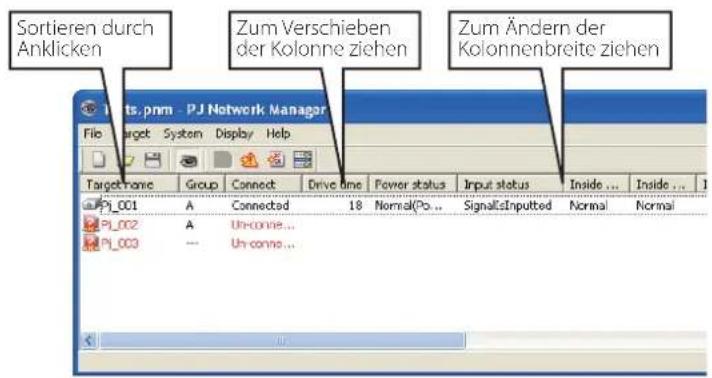
Ändern der Schriftart
Wählen Sie Font setting aus dem System-Menü. Das "Font"-Fenster erscheint. Wählen Sie die gewünschte Schrift, die Schriftart und die Größe.
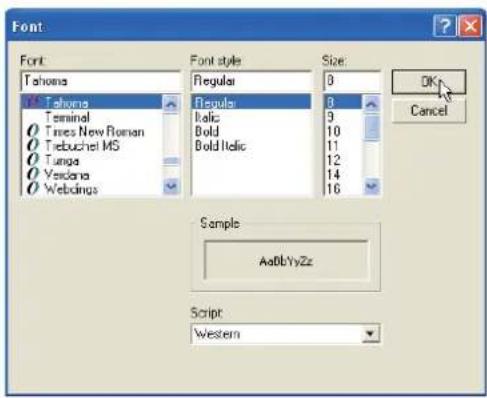
Betrachten der Warnungsinformation
1 Klicken Sie die Schaltfläche auf der Symbolleiste an. Das Alarmfenster erscheint und die Warnungsinformationen von allen Zielen mit eine ausgelösten Alarm werden im unten stehenden Fenster aufgelistet.
2 Die Alarminformation kann durch Anklicken der Schaltfläche Export als Textdatei (CSV-Datei) exportiert werden.
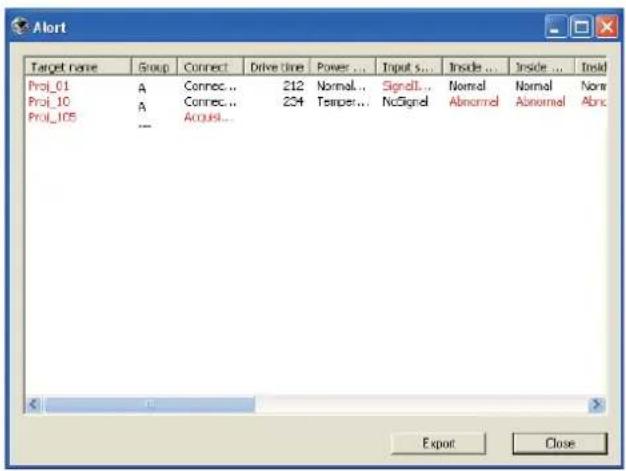
Es werden nur die Alarmkolonnen aufgelistet. (Seite 19)
Die Reihenfolge ist gleich wie in der Statusliste, die Liste lässt sich nicht sortieren.
Die Kolonnenbreite kann durch Ziehen des rechten Kolonnenrands geändert werden. Die Kolonnenfolge lässt sich durch Verschieben der Kolonnen ändern. Kolonnen können nicht gelöscht werden.
Betrachten des Ereignisprotokolls
1 Klicken Sie die Schaltfläche auf der Symbolleiste an. Das Ereignisprotokollfenster erscheint und die aufgetretenen Ereignisse von den Zielen werden im unten stehenden Fenster aufgelistet.
2 Die Ereignisse können durch Anklicken der Schaltfläche Export als Textdatei (CSV-Datei) exportiert werden.
3 Klicken Sie zum Löschen auf das Datum des zu löschenden Gegenstands und klicken Sie danach auf die Schaltfläche Delete. Das Dialogfeld erscheint zur Bestätigung, klicken Sie auf Yes, um das Löschen auszuführen.
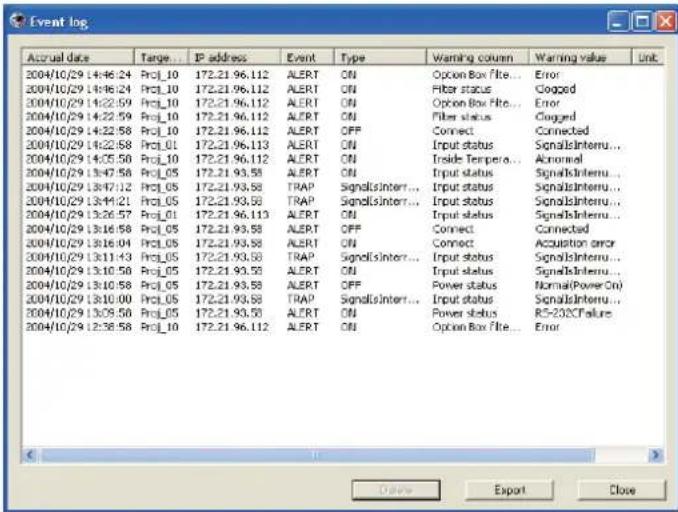
Ereignisprotokollinformation
Gegenstand Beschreibung
Accrual date.....Datum des Ereignisses
Target name...... Bezeichnung des Netzwerkgerätes
IP address..... IP-Adresse des Netzwerkgerätes
Event ....Art des Ereignisses (ALERT, TRAP, SYSERR) (Siehe Tabelle auf der folgenden Seite.)
Type Art des Ereignisses (Siehe Tabelle auf der folgenden Seite.)
Warning column...... Ereigniswarnung (Siehe Tabelle auf der folgenden Seite.)
Warning value .... Auslösebedingung für das Ereignis (Siehe Tabelle auf der folgenden Seite.)
Unit...... Anzeige der Einheit der Warnungsbedingung.
Die aufgelisteten Gegenstände sind fest.
Die Reihenfolge der Ereignisprotokolliste kann vorübergehend geändert werden, indem Sie die Kolonnenüberschrift der betreffenden Kolonnen anklicken. Bei jedem Anklicken wird zwischen der auf- und absteigenden Sortierfolge umgeschaltet.
Die Kolonnenbreite kann durch Ziehen des rechten Kolonnenrands geändert werden. Die Kolonnenfolge lässt sich durch Verschieben der Kolonnen ändern. Kolonnen können nicht gelöscht werden.
PJ NETWORK MANAGER BEDIENUNGSANLEITUNG
Beschreibung des Event, Type, Warning column und der Warning value
| Event Type | Warning column | Warning value | Beschreibung | |
| ALERT | ON : Abnormaler Zustand OFF : Abnormaler Zustand aufgehoben | Connect | Un-connected Connected Acquisition error | * Es wird auf die folgende Seite verwiesen. |
| Power status | PowerFailure TemperatureError Normal(AfterTempError) RS232CFailure Power management Shutter management LampFailure | |||
| Input status | SignalsInterrupted SignalsInputted | |||
| Inside Temperature status (A bis C) External Temperature status | Abnormal | |||
| Lamp status (1 bis 4) | Failure Replace | |||
| Lamp time (1 bis 4) | (Einstellzeit) | |||
| Filter time (Einstellzeit) | ||||
| TRAP | LampFailure | Lamp status (1 bis 4) | Failure | |
| LampReplace | Replace | |||
| PowerOFF PowreFailure PowerManagement | Power status | Normal(Standby) Normal(OnCoolingDown) PowerFailure Power management | ||
| TemperatureError | Inside Temperature status (A bis C) External Temperature status | Abnormal | ||
| SignalsInterrupted Input status | SignalsInterrupted | |||
| LampReplacementTime | Lamp time (1 bis 4) | (Lampenbetriebszeit) | ||
| FilterReplacementTime Filter | time (Filterbetriebszeit) | |||
| AutoPlayError Non disponible | Error | |||
| SYSERR | *MailError *MemoryError | Non disponible Non disponible |
Beschreibung der Warning value
| Warning Column Warning value Beschreibung | ||
| Connect | Un-connected Connected * Acquisition error | Getrennte Netzwerkverbindung des Projektors Projektor am Netzwerk angeschlossen PJ Network Manager kann die MIB-Geräteinformation nicht erfassen |
| Power status | Power failure | Projektor wegen Stromausfall ausgeschaltet |
| TemperatureError | Projektor wegen Temperaturfehler ausgeschaltet | |
| Normal(AfterTempError) | Normal nach Auftreten eines Temperaturfehlers | |
| RS232CFailure | Ein RS-232C-Kommunikationsfehler aufgetreten | |
| Power management | Die Power Management-Funktion hat die Lampe ausgeschaltet | |
| LampFailure | Auftreten einer Lampenstörung | |
| Normal(Standby) * | Projektor normal in die Betriebsbereitschaft geschaltet | |
| Normal(OnCoolingDown) * | Normales Abkühlen weil der Projektor ausgeschaltet wurde | |
| Input signal status | SignalsInterrupted SignalsInputted * | Unterbrochenes Signal Das Signal wurde erneut eingegeben |
| Inside Temperature status (A bis C) External Temperature status | Abnormal | Der Projektor wurde wegen abnormal hoher Temperatur ausgeschaltet |
| Lamp status | ON * Failure Replace | Bei eingeschalteter Lampe Wenn Lampe nicht eingeschaltet wird Zeit für den Lampenaustausch |
| Lamp time | (Lampenbetriebszeit) | Erreichen der vom Benutzer eingestellten Betriebszeit |
| Filter time | (Filterbetriebszeit) | Erreichen der vom Benutzer eingestellten Betriebszeit |
| (Autowiedergabefehler) | Error | Störung während der Autobildwiedergabe |
Die mit “*” in der obigen Tabelle bezeichnete Auslösung zeigt das Ereignis beim Aufheben des Alarms, Alarmart "Aus"
Ereignishandhabung
Falls PJ Network Manager ein Ereignis erfasst, wird die für die Systemvoreinstellung eingestellte Reaktion ausgelöst.
Sound warning alarm
Send e-mail
□ Display warning dialogue
Sound warning alarm
Falls PJ Network Manager ein Ereignis erfasst, ertönt vom Computer ein akustisches Warnsignal. Das akustische Alarmsignal ist von der Toneinstellung des Computers abhängig.
Falls der Computer nicht über einen Lautsprecher verfügt oder falls der Ton stumm geschaltet wurde, ertönt kein akustisches Warnsignal.
Send e-mail
Das folgende Beispiel einer Nachricht wird an die als Zieladresse eingegebene E-Mailadresse gesendet.
Hinweise für die Verwendung von Windows XP Service Pack 2 (SP2)/Windows Vista
Windows Firewall wird in Windows XP SP2 und Windows Vista aktiviert (Voreinstellung). Wegen dieser Windows Firewall steht die Funktion zum Senden einer E-Mail nicht zur Verfügung. Be Verwendung diese E-Mailfunktion muss die Sperre für PJ Network Manager aufgehoben werden. Für weitere Einzelheiten zur Windows Firewall wird auf die Windows-Hilfe Ihres Computers verwiesen.
Display warning dialogue
Beim Auftreten eines Ereignisses erscheint das folgende Dialogfeld.
Ansehen der Befehls-History
1 Klicken Sie die Schaltfläche auf der Symbolleiste an. Das Fenster Command history
erscheint und die Befehls-History wird wie unten gezeigt in dem Fenster dargestellt.
2 Um die Befehls-History als Textdatei (CSV-Datei) zu exportieren, klicken Sie auf Export.
3 Um die Befehls-History zu löschen, wählen Sie aus Executed date/time die Positionen, die Sie löschen wollen, und klicken Sie dann auf Delete. Das Dialogfeld erscheint zur Bestätigung, klicken Sie auf Yes, um das Löschen auszuführen.
Command history
Gegenstand Beschreibung
Executed date/time ....Datum und Zeit der Befehlsausführung
Target name..... Bezeichnung des Netzwerkgerätes
IP address..... IP-Adresse des Netzwerkgerätes
Command.....Art des Befehls
Detailed data..... Inhalt des Befehls
Result......Ergebnisse des Befehls
Die aufgelisteten Gegenstände sind fest.
Die Kolonnenbreite kann durch Ziehen des rechten Kolonnenrands geändert werden. Die Kolonnenfolge lässt sich durch Verschieben der Kolonnen ändern. Kolonnen können nicht gelöscht werden.
Es lassen sich bis zu 1000 Ereignisse speichern. Falls mehr als 1000 Ereignisse auftreten, wird beim
PJ NETWORK MANAGER BEDIENUNGSANLEITUNG
Speichern der Verwaltungsdatei
Bei der Überwachung der Netzwerkgeräte mit PJ Network Manager lassen sich die registrierten Zielinformationen, die Systemeinstellungen und das Ereignisprotokoll in einer Verwaltungsdatei mit frei wählbarem Namen speichern. Dies ist hilfreich bei der Verwaltung mehrerer Geräte in einem Netzwerk.
Klicken Sie die Schaltfläche auf der Symbolleiste zur Abspeicherung unter einem wählbaren Namen an. Die Dateierweiterung ist ".pnm".
Die Verwaltungsdatei enthält die folgenden Informationen.
Gegenstand Beschreibung
| Header......Verwaltungsdatei, Dateiversion | |
| System default setting......Voreinstellung der Systemeinstellung | |
| - Monitoring interval | |
| - Event reception process | |
| - Temperature unit | |
| - E-mail information | |
| Target information......Information über das registrierte Ziel | |
| - Target information (Target name, IP address, Community, Introduction date) | |
| - Target MIB information | |
| - Warning value set up | |
| Event log information......Ereignisprotokoll (ALERT, TRAP, SYSERR) | |
Der maximale Umfang einer Verwaltungsdatei beträgt ungefähr 1 MB. (Anzahl registrierbarer Ziele 200, Anzahl Ereignisse 1000)
Gespeicherte Registrierungsinformation
Die folgenden Einstellinformationen werden im Register des Computers gespeichert. Die Einstellung bleibt gespeichert, auch wenn das Programm ausgeschaltet wird.
Gegenstand Beschreibung
| Status window information......Anzeige der Position und der Größe des Statuslistenfensters |
| Status list information ......Anzeige der Statuskolonne, der Kolonnenbreite und der Folge |
| Event log list information.... Kolonnenbreite und Folge im Ereignisprotokoll |
| Font set up......Schrifteinstellung (Schrift, Größe und Schriftart) |
Registrierung der Zielinformation
Der PJ Network Manager besitzt eine Funktion für den Import der Zielinformation einer definierten Datei. Bereiten Sie die definierte Datei (CVS-Format) für die Eingabe der Zielinformationen wie folgt vor.
1 Wählen Sie Target batch registration vom System-Menü. Das Fenster zur Zielregistrierung erscheint.
2 Klicken Sie auf die Schaltfläche Reference und wählen Sie die definierte Datei für den Import der Zielinformationen. Die importierten Zielinformationen werden im "Target batch registration"-Fenster aufgelistet.
* Falls ein Fehler in der importierten Datei vorhanden ist, wird dies in der Kolonne "Result" angezeigt. Wiederholen Sie den Import, nachdem der Fehler in der definierten Datei behoben wurde.
3 Klicken Sie auf die Schaltfläche OK, um die Registrierung vorzunehmen.
Format der Definitionsdatei
Die definierte Datei ist eine CSV-Datei, erstellt mit einer Tabellenkalkulation, die wie folgt definiert ist:
Kolonne Beschreibung (Beispiel)
Target name...... Bezeichnung des Zielgeräts (Proj_01, Proj_03, PDP_01 usw.)
IP address ......IP-Adresse (192.168.0.1 usw.)
Community......Bezeichnung der SNMP-Community. Die Voreinstellung ist "public".
Beispiel einer Definitionsdatei
Im folgenden Beispiel ist eine Tabelle mit den Zielinformationen gezeigt. Speichern Sie diese Datei als CSV-Datei.
| Ziel | IP-Adresse | Community |
| Proj_01 192.168.0.1 public | ||
| Proj_02 192.168.0.2 public | ||
| Proj_03 192.168.0.3 public | ||
| Proj_04 192.168.0.6 public | ||
| Proj_05 192.168.0.7 public | ||
| PDP_01 192.168.0.8 public | ||
| FPD_10 192.168.0.9 public |
Login in das Zielgerät
Durch doppeltes Anklicken der Zielbezeichnung in der Statusliste wird der Webbrowser gestartet und das Login-Fenster des Zielgeräts erscheint.
Der Projektor kann mit dem Webbrowser eingestellt und gesteuert werden. Für weitere Einzelheiten wird auf separate Netzwerk-Bedienungsanleitung verwiesen.
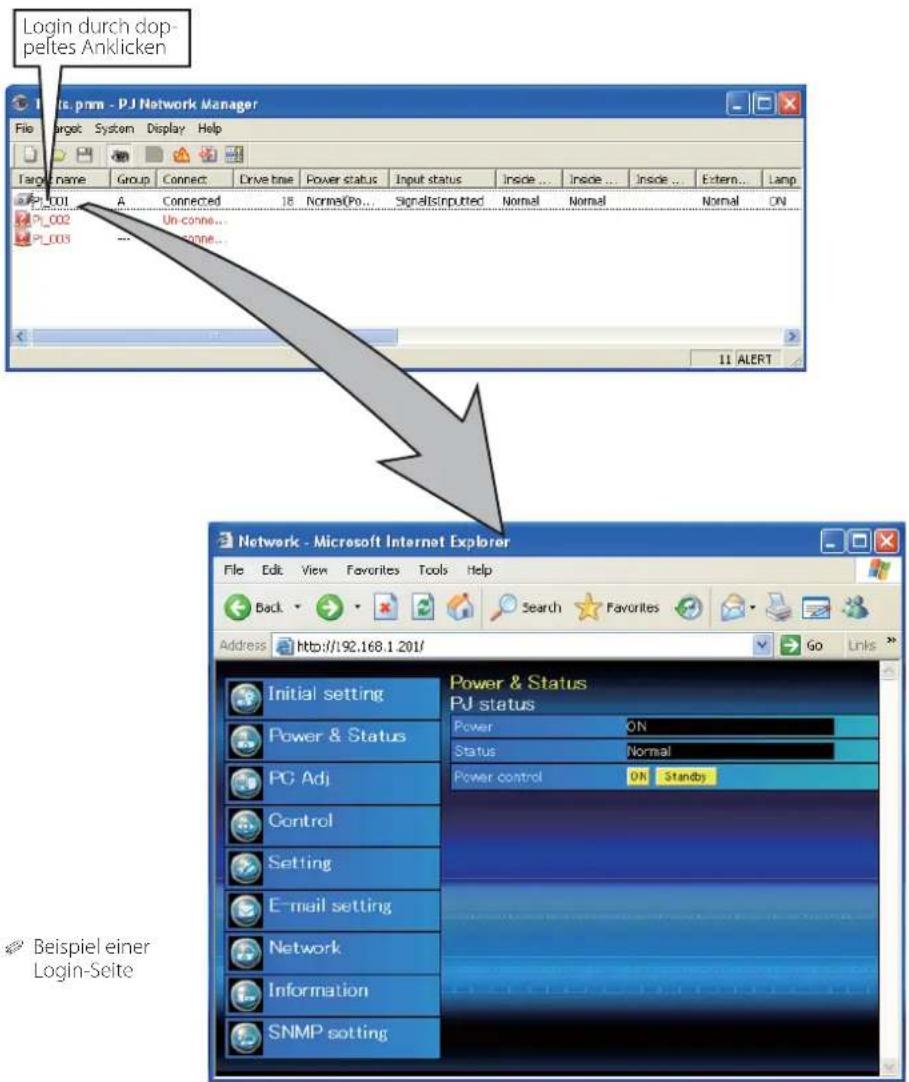
Beispiel einer Login-Seite
PM-KF5AC-D
BEDIENUNGSANLEITUNG PJ NETWORK MANAGER FÜR WINDOWS

SANYO Electric Co., Ltd.



- Multimedia-Projektor
- MODELL PLC-WXE46
- Netzwerkunterstützung
- ♦ Großer Bildschirm in engen Raumverhältnissen
- ♦ Sicherheitsfunktion
- ♦ Logofunktion
- Untertitel
- ♦ Einfache Computereinstellung
- ♦ Hervorragende Kompatibilität
- ♦ LAN Netzwerkfunktion
- ◆ Direct Power Off
- √ Hinweise:
- ♦ Wandtafelfunktion
- Farbtafelfunktion
- ♦ Mehrsprachenmenü
- ♦ Umschaltbare Schnittstellenbuchse
- ♦ Energiesparfunktion
- Input-Suchfunktion
- Warenzeichen
- VORSICHT
- GEFAHR EINES ELEKTRISCHEN SCHLAGS NICHT ÖFFNEN
- Sicherheitsmaßnahmen
- Sicherheitsanweisungen
- Luftzirkulation
- Aufstellen des Projektors an einer geeigneten Position
- Ändern der Projektorstandorts
- VORSICHTSMASSNAHMEN ZUM HERUMTRAGEN UND FÜR DEN TRANSPORT DES PROJEKTORS
- Bestimmung der Bundeskommission zur Kommunikation
- Netzkabelanforderungen
- Netzkabel für die USA und Kanada:
- Netzkabel für Großbritannien:
- WARNUNG : BEI EINEM STECKER MIT BLANKER KABELLITZE IST BEIM ANSCHLIESSEN AN STECKDOSE EINE GROSSE GEFAHR VORHANDEN.
- Rückseitige Buchsen
- ① COMPUTER IN 1 / COMPONENT IN
- ② SERVICE PORT
- ③ LAN-Anschluss
- ④ COMPUTER IN 2 / MONITOR OUT
- ⑤ S-VIDEO IN
- ⑥ AUDIO IN
- ⑧ COMPUTER/ COMPONENT AUDIO IN
- ⑨ VIDEO IN
- Projektortasten und Anzeigenerseite
- ① SELECT-Taste
- ② ON-OFF-Taste
- ③ MENU-Taste
- ④ POWER-Anzeige
- ⑤ INPUT-Taste
- ⑥ WARNING-Anzeige
- ⑦ LAMP REPLACE-Anzeige
- ⑧ KEYSTONE-Taste
- ⑨ Zeigertasten ▲ ▼ ◀ oder ▶
- Fernbedienung
- Einsetzen der Fernbedienungsbatterien
- Betriebsbereich
- Positionieren des Projektors
- √Hinweise:
- Einstellbare Füße
- Anschluss von einem Computer
- Anschlusskabel
- Anschluss von Videogeräten
- Anschluss von Component-Videogeräten
- √Hinweis:
- Anschluss des Netzkabels
- Einschalten des Projektors
- Eingabe eines PIN Codes
- Was ist PIN Code?
- VORSICHT ZUR HANDHABUNG DES PIN CODES
- Eingestellt Eingangsquelle und Lampenkontrolle
- Ausschalten des Projektors
- Bedienung des Bildschirmmenüs
- Menüleiste
- Computerquelle
- ① Menüpunkt
- ②Eingangsmenü
- ③ PC-Systemmenü
- ④ PC-Einstellmenü
- ⑤ Bildwahlmenü
- ⑥ Bildeinstellmenü
- ⑦ Bildschirmmenü
- ⑧ Tonmenü
- ⑨ Einstellmenü
- ⑩ Wired setting-Menü
- √ Hinweis:
- Videoquelle
- ③ AV-Systemmenü
- ④ Bildwahlmenü
- ⑤ Bildeinstellmenü
- ⑥ Bildschirmmenü
- ⑦ Tonmenü
- ⑧ Einstellmenü
- ⑨ Wired setting-Menü
- Scharfeinstellung
- Trapezkorrektur
- Toneinstellung
- Direkteinstellung
- Lautstärke
- Stumm
- Menüeinstellung
- Bedienung mit der Fernbedienung
- COMPUTER/VIDEO-Tasten
- FREEZE-Taste
- AUTO PC-Taste
- D.ZOOM-Tasten
- NO SHOW-Taste
- KEYSTONE-Taste
- IMAGE-Taste
- P-TIMER-Taste
- LAMP CONTROL-Taste
- Wahl der Eingangsquelle
- Einstellung des Computersystems
- Auto
- ......
- Manuelle Wahl des Computersystems
- Auto-PC-Einstellung
- Auto PC-Anpassung
- Abspeichern der Einstelldaten
- Manuelle PC-Einstellung
- Fine Sync.
- Tracking
- Horizontal
- Vertikal
- PC-Konfiguration
- Clamp
- Displayfläche H
- Displayfläche V
- Reset
- Lösch-Modus
- Speichern
- Verlassen
- Wahl der des Bildpegels
- Dynamik
- Standard
- Natürlich
- Tafel(Grün)
- Tafel (Farbe)
- Bild 1 - 4
- Bildpegeleinstellung
- Kontrast
- Helligkeit
- Farbtemperatur
- Weißabgleich (Rot)
- Weißabgleich (Grün)
- Weißabgleich (Blau)
- Schärfe
- Gamma
- Bildschirmformateinstellung
- Normal
- Original
- Voll
- Benutzerdefiniert
- Ein- und Auszoomen von Bildern
- Digitaler Zoom +
- Digitaler Zoom –
- Wahl der Eingangsquelle (Video, S-Video)
- Wahl der Eingangsquelle (Component, RGB Scart 21-polig)
- Wahl des Videosystems
- Video oder S-Video
- PAL / SECAM / NTSC / NTSC4.43 / PAL-M / PAL-N
- Component
- Videokomponentensignalformat
- Kinoeinstellung
- Farbsättigung
- Farbton
- Rauschunterdrückung
- Progressiv
- Einstellungen
- Sprache
- Hintergrund blau
- Anzeige
- Logo (Einstellungen für die Sperrfunktion Logo und Logo PIN Code Sperre)
- Logoauswahl
- Screen shot logo
- Logo PIN Code Sperre
- Eingabe eines Logo PIN Codes
- Ändern des Logo PIN Codes
- Deckenpro.
- Rückpro.
- Seitenverhältnis
- Anschluss
- Eingangssuche
- Stand-by-Modus
- Automatische Lampenabschaltung
- Lampensofortstart
- Lampenkontrolle
- Umschalten des Projektorcodes:
- Umschalten des Fernbedienungscodes:
- Sicherheit (Einstellungen für die Tastatursperre und für PIN code lock)
- Tastatursperre
- PIN Code Sperre
- Ändern der PIN Codeeinstellung
- Ändern des PIN Codes
- Lüfter
- Lüfterkontrolle
- Lampenzähler
- Zähluhr Filter
- Abb. 1 Filterwarnsymbol
- Filterwarnung
- Abb. 2 Filterwarnsymbol
- Lampenaustauschsymbol
- Lampe Wechsein
- Fehlerlogbuch
- Fabrikeinstellungen
- Warnungsanzeige
- Der Projektor ist ausgeschaltet und die WARNING-Anzeige blinkt rot.
- Nehmen Sie danach die folgenden Prüfungen vor.
- Der Projektor ist ausgeschaltet und die WARNING-Anzeige leuchtet rot.
- Reinigen des Luftfilters
- Empfehlung
- Zurückstellen der Zähluhr Filter
- Anbringen des Objektivdeckels
- Reinigen des Objektivs
- Reinigen des Projektorgehäuses
- WARNUNG:
- Ersetzen Sie die Lampe wie folgt:
- ERSATZLAMPE
- Lampenbetriebszeitzähler
- VORSICHTSHINWEISE ZUR HANDHABUNG DER LAMPE
- BEI EXPLODIERTER LAMPE MÜSSEN DIE FOLGENDEN VORSICHTSMASSNAHMEN BEFOLGT WERDEN.
- Fehlersuche
- Menüstruktur
- Anzeigen und Projektorzustand
- Kompatible Computer
- Technische Daten
- Mechanische Daten
- Auflösung
- Signalkompatibilität
- Optische Daten
- Schnittstelle
- Audio
- Leistung
- Betriebsumgebung
- Zubehör
- Sonderzubehör
- Abmessungen
- PJ Link Notice
- Klemmenanordnung
- PIN Code-Eintragung
- PIN Codenummer
- Logo PIN Codenummer
- Bedienungsanleitung
- Netzwerkinstallation und Betrieb
- Befolgung der Anweisungen
- Hinweise von der Bundeskommmission für Kommunikation
- VORSICHT BEIM VERWENDEN DES PROJEKTORS ÜBER EIN NETZWERK
- VORSICHTSHINWEIS FÜR DIE NETZWERKFUNKTION
- Inhaltsverzeichnis
- Kapitel 1 Vorbereitung ....5
- Kapitel 2 Einstellungen ....11
- Kapitel 3 Grundeinstellung und Bedienung.... 17
- Kapitel 4 Projektorsteuerung.... 31
- Kapitel 5 Anhang 43
- Kapitel 1
- Vorbereitung
- Eigenschaften
- Webmanagement-Funktion (Seite 31)
- E-Mail-Alarm-Funktion (Seite 25)
- SNMP-Agent-Funktion (Seite 29)
- SNMP-Manager-Funktion
- Systemanforderungen des Computers
- Netzwerkspezifikationen des Projektors
- Die Einschränkung 1 der Verbindung zwischen diesem Projektor und einem Hub oder Computer
- Hinweis
- Ausdruck/Abkürzung
- Verwendung dieser Anleitung
- Ablauf der Installation
- Schritt 1
- Schließen Sie das LAN an und führen Sie die Konfiguration durch.
- Schritt 2
- Netzwerkkonfiguration abgeschlossen.
- Schritt 3
- Installieren Sie die Software im Computer.
- Hinweis zur Installation der Software-CD-ROM
- Kapitel 2
- 2
- Anschluss an ein LAN
- Einstellung
- Gegenstand Beschreibung
- Netzwerk-PIN-Code
- Netzwerkinformation
- Standardnetzwerkeinstellungen
- Kapitel 3
- Grundeinstellung und Bedienung
- Loggen Sie sich auf der Einstellungsseite des Projektors ein
- [1] Geben Sie die IP-Adresse ein
- [2] Login
- [Hinweis]
- [3] Anzeige der Haupteinstellseite
- Verwendung der Einstellseite
- Beispiel einer Einstellseite
- Einstellungstypen
- Textfeldeinstellung
- Einstellung mit Pulldown-Menü
- Einstellung mit Optionsfeld
- Einstellung mit Kontrollkästchen
- Anfängliche Einstellungen
- Netzwerk-PIN-Code-Einstellung
- PJLink und Kennworteinstellung
- Was ist PJLink?
- PJLink Notice
- E-Mail-Einstellung
- SMTP-Server und Administratoradresse
- Registrieren und Löschen von E-Mailadressen
- Optionseinstellungen zum Senden von Warnungen
- Beispiele: Art und Inhalt der Warnungsmail
- Gegenstand...... Beschreibung
- Trap
- Gegenstand......Beschreibung
- Trap check/delete
- Überprüfen und Löschen von Trap-Adressen
- Kontrolle des Einschaltzustands und Projektorstatus
- PJ status
- Projektorzustand
- Status Beschreibung
- Vorsicht beim Ein- und Ausschalten des Projektors über das Netzwerk
- Steuerung
- Eingang
- System
- Mögliche Einstellung für RGB-Eingang
- Mögliche Einstellung für Video/S-Video/Scart-Eingang Gegenstand Beschreibung
- Mögliche Einstellung für Component-Eingang Gegenstand Beschreibung
- Ton
- Bildeinstellung
- PC-Anpassung
- Einstellung des Projektors
- Screen setting
- Setting 1
- Lamp Corres.
- Information
- Anzeige des Projektionslampenstatus
- Kapitel 5 Anhang
- Anschlussbeispiele
- Peer-To-Peer-Verbindung
- Gateway (Router) im Netzwerk installiert
- Verwendung von Telnet
- Einstellung des Webbrowsers
- Aktivieren von Active Script/JavaScript
- Proxy-Einstellung
- Beispiele: Betriebssystem und Browser
- Windows XP Professional
- ActiveScript-Einstellung
- - Verwendung eines Proxy-Servers
- - Keine Verwendung eines Proxy-Servers
- Netscape Navigator v.7.1
- JavaScript-Einstellung
- MAC OS X v 10.4
- Safari v.3.2.1
- Einstellung zum Aktivieren von JavaScript
- Installation/Zugriff
- Warum werden die Einstellungen nicht in meinem Webbrowser angezeigt?
- Wie kann ich den Zugriff über den Computer einschränken?
- Kann ich auf einen im Firmen-LAN installierten Projektor von außerhalb zugreifen?
- Passwort/Login
- Bedienung
- F Warum kann der Projektor nicht mit dem Webbrowser ein- bzw. ausgeschaltet werden?
- F Warum kann ich keine Einstellungen auf der Einstellseite im Webbrowser ändern?
- F Warum dauert das Laden der Seite oft sehr lange?
- F Wieviele E-Mail-Adressen kann ich auf der E-Mail-Einstellseite angeben?
- F Warum erhalte ich keine E-Mail-Warnmeldungen?
- Weitere
- F Wie lauten die Regeln für die Zuweisung der IP-Adressen?
- F Kann der Projektor mit dem auf dem Computer installierten Telnetprogramm gesteuert werden?
- F Wie lautet die dem Projektor zugewiesene MAC-Adresse?
- Kann ich die Firmware des Projektor aktualisieren?
- SANYO
- PJ Network Manager für Windows
- Inhalt
- Kapitel 1 Einführung......3
- Kapitel 2 Installation....5
- Kapitel 3 Grundbedienung....7
- Kapitel 1 Einführung
- Einführung
- SNMP
- Einschränkung
- Anleitungsgrundlage
- Installation
- Installation von PJ Network Manager
- Deinstallation von PJ Network Manager
- Grundbedienung
- Starten und Beenden von PJ Network Manager
- Beenden von PJ Network Manager
- Was ist ein Ziel
- Bezeichnung der Schaltflächen auf der Symbolleiste
- Schaltfläche Bedienung
- Symbole für das Ziel
- Hinzufügen eines Ziels
- Bearbeiten eines Ziels
- Löschen eines Ziels
- Kapitel 3 Grundbedienung
- Einstellen der Warnzeit
- Beginn der Zielüberwachung
- Warnungsauslösung des Ziels
- Auslösebedingung des Ziels
- Was ist eine Auslösebedingung
- Beenden der Überwachung eines Ziels
- Anzeige der gesamten Statusinformationen eines Ziels
- Einstellen der Zielgruppe
- Stellt das Passwort für Telnet ein.
- Einstellen der Befehle für die Stapelverarbeitung mehrerer gewählter Ziele
- Befehle für Stapelverarbeitung: Verfügbare Befehle Gegenstand Beschreibung
- Einstellen von Timern für Ziele
- Timer Gegenstand Beschreibung
- Einstellung der Voreinstellungen
- Überwachungsinformation
- Monitoring information
- E-Mailinformation
- Anpassen der Statusliste
- Ändern der Statuskolonnenbezeichnung
- Kolonne Beschreibung
- Ändern der Folge und der Breite der Kolonnen
- Sortieren der Statusliste
- Ändern der Schriftart
- Betrachten der Warnungsinformation
- Betrachten des Ereignisprotokolls
- Ereignisprotokollinformation
- Ereignishandhabung
- Sound warning alarm
- Send e-mail
- Hinweise für die Verwendung von Windows XP Service Pack 2 (SP2)/Windows Vista
- Display warning dialogue
- Ansehen der Befehls-History
- Command history
- Speichern der Verwaltungsdatei
- Gespeicherte Registrierungsinformation
- Registrierung der Zielinformation
- Format der Definitionsdatei
- Kolonne Beschreibung (Beispiel)
- Beispiel einer Definitionsdatei
- Login in das Zielgerät
Marke : SANYO
Modell : PLC-WXE46
Kategorie : Projektor