
PLC-XM150 - Projektor SANYO - Kostenlose Bedienungsanleitung
Finden Sie kostenlos die Bedienungsanleitung des Geräts PLC-XM150 SANYO als PDF.


| Produkttyp | Videoprojektor |
| Modell | PLC-XM150 |
| Marke | Sanyo |
| Projektionstechnologie | 3LCD |
| Auflösung | XGA (1024 x 768) |
| Helligkeit | 4500 ANSI Lumen |
| Kontrastverhältnis | 1000:1 |
| Lampentyp | UHP 330 W |
| Lampenlebensdauer | ca. 3000 Stunden (Normalmodus) |
| Abmessungen (B x H x T) | 411 x 119 x 267 mm |
| Gewicht | ca. 7,2 kg |
| Stromversorgung | AC 100-240 V, 50/60 Hz, 380 W |
| Eingangsanschlüsse | HDMI, VGA, S-Video, Composite, Audio |
| Funktionen | Keystone-Korrektur, Zoom, Fokus, Bild-in-Bild |
| Reinigung | Linsenreinigung mit weichem Tuch; Lüfterfilter reinigen |
| Sicherheit | Kensington-Schloss |
| Ersatzteile | Lampe, Filter, Netzkabel |
| Reparierbarkeit | Modulares Design; Lampenwechsel durch Benutzer möglich |
| Allgemeine Informationen | Geeignet für Heimkino und Präsentationen |
Häufig gestellte Fragen - PLC-XM150 SANYO
Benutzerfragen zu PLC-XM150 SANYO
0 Frage zu diesem Gerät. Beantworten Sie die, die Sie kennen, oder stellen Sie Ihre eigene.
Eine neue Frage zu diesem Gerät stellen
Laden Sie die Anleitung für Ihr Projektor kostenlos im PDF-Format! Finden Sie Ihr Handbuch PLC-XM150 - SANYO und nehmen Sie Ihr elektronisches Gerät wieder in die Hand. Auf dieser Seite sind alle Dokumente veröffentlicht, die für die Verwendung Ihres Geräts notwendig sind. PLC-XM150 von der Marke SANYO.
BEDIENUNGSANLEITUNG PLC-XM150 SANYO
Multimedia Projektor
MODELL PLC-XM100
PLC-XM150
PLC-XM100L\*
PLC-XM150L\*
Mit Netzwerkunterstützung
Weitere Details zu der Netzwerk-
Funktion finden Sie im den unteren
Bedienungsanleitungen.
□ Netzwerkeinstellung und -bedienung
* Objektiv optional.
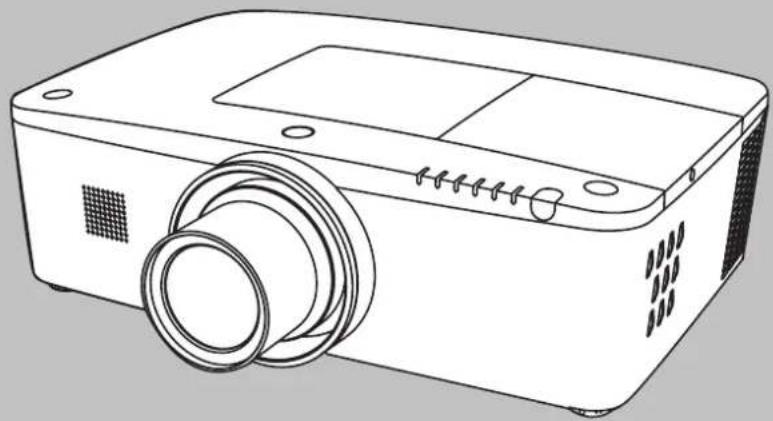
Dieser Multimedia-Projektor wurde mit modernster Technologie hergestellt, die eine kompakte Bauweise, eine lange Lebensdauer und einfache Bedienung gewährleistet. Der Projektor bietet Multimedia-Funktionen, eine Farbpalette von 1,07 Milliarden Farben und eine Anzeigetechnik mit Flüssigkristallmatrix (LCD).
♦ Eine Vielzahl von Funktionen
Dieser Projektor besitzt viele nützliche Funktionen wie beispielsweise Linsenverstellung, Decken- und Rückprojektion, senkrechte omnidirektionale Projektion, eine Vielzahl von Linsenoptionen usw.
♦ Multifunktionsfernbedienung
Verwenden Sie die Fernbedienung mit oder ohne Kabel oder als drahtlose Maus für den PC. Es stehen außerdem acht Fernsteuerungscodes und auswählbare Zeigerformen zur Verfügung.
♦ Einfache Computereinstellung
Der Projektor besitzt ein Multi-Scan-System und kann deshalb fast alle Computer-Ausgangssignale rasch erkennen (Seite 36). Unterstützte Auflösung bis zu WUXGA.
♦ Nützliche Funktionen für Präsentationen
Mit der digitalen Zoomfunktion können Sie bei einer Präsentation die Aufmerksamkeit stets auf die wichtigsten Informationen lenken (Seiten 29, 43).
♦ Sicherheitsfunktion
Die Sicherheitsfunktion hilft Ihnen, die Sicherheit des Projektors zu gewährleisten. Mit der Funktion Tastatursperre wird die Bedienung der seitlichen Projektor- und der Fernbedienungstasten gesperrt (Seite 59). Mit der Einstellung des PIN Code-Sperre werden Unbefugte von der Projektorbedienung ausgeschlossen (Seite 59–60).
♦ Automatische Lampenabschaltung
Mit dieser Funktion wird der Energieverbrauch reduziert und die Lampenlebensdauer verlängert (Seite 57).
♦ Automatische Filteraustauschfunktion
Der Projektor überwacht den Filterzustand und ersetzt den Filter automatisch, wenn eine Filterverstopfung festgestellt wird.
♦ Elektrische Linsenverstellung
Mit der elektrischen Linsenverstellungsfunktion kann die Projektionslinse nach oben und unten sowie nach rechts und links bewegt werden. Dadurch können Sie das Bild ganz einfach an die gewünschte Stelle projizieren. Auch Zoom und Fokus können mithilfe elektrischer Steuerung eingestellt werden. (Seite 27)
♦ Mehrsprachenmenü
Das Bedienungsmenü kann in folgenden 12 Sprachen angezeigt werden: Englisch, Deutsch, Französisch, Italienisch, Spanisch, Portugiesisch, Niederländisch, Schwedisch, Russisch, Chinesisch, Koreanisch und Japanisch (Seite 51).
♦ Logofunktion
Mit der Logofunktion können Sie Ihr eigenes Anzeigelogo einstellen (Seite 52-54). Sie können ein Bild für das Logo erfassen und es dann als Startanzeige oder zwischen Präsentationen anzeigen.
♦ Pointer-Funktion
Fernsteuerung der Pointer-Funktion. Mit dieser Funktion können Sie Ihre Präsentation optimieren.
♦ Mehrere Schnittstellenanschlüsse
Der Projektor verfügt über mehrere Schnittstellenanschlüsse, die mit unterschiedlichen Geräten und Signalen kompatibel sind (Seite 11).
♦ Shutter-Funktion
Der Projektor verfügt über einen Shutter, der die Bildanzeige vollständig schwärzt wenn das angezeigte Bild nicht mehr benötigt wird. Dabei bleibt der Projektor eingeschaltet. Mit der Shutter-Funktion können Sie den Timer einstellen. Dadurch wird verhindert, dass der Projektor eingeschaltet bleibt wenn er für längere Zeit geschlossen ist. (Seite 61)
♦ Eckenkorrektur
Mit den "Funktionen für horizontale und vertikale Trapezkorrektur" und der "Funktion Eckenkorrektur" dieses Projektors können Sie die Trapezverzerrung auch dann korrigieren, wenn die Projektion von der Bildschirmdiagonale zum Bildschirm durchgeführt wird. (Seiten 31, 44, 50)
♦ Netzwerkfähig
- Über den optionalen PJ-Net Organizer können Sie sowohl Bilder auf einen Computer projizieren als auch den Projektor über ein Netzwerk bedienen und verwalten.
- Dieser Projektor verfügt sowohl über kabelgebundene als auch über drahtlose LAN-Netzwerk-Funktionalität. Sie können den Projektor über ein Netzwerk steuern und verwalten. Details dazu entnehmen Sie bitte der Bedienungsanleitung "Netzwerkeinstellung und -bedienung".
√ Hinweis:
- Das Bildschirmmenü und die Abbildungen in diesem Benutzerhandbuch können vom tatsächlichen Gerät geringfügig abweichen.
- Änderungen dieser Bedienungsanleitung bleiben vorbehalten.
Besonderheiten und Design ..... 2
Inhaltsverzeichnis 3
Hinweise für den Eigentümer und Benutzer des Projektors 4
Sicherheitsanweisungen 5
Luftzirkulation 6
Aufstellen des Projektors in geeigneter Richtung 7
Ändern des Projektorstandorts 8
Vorsichtsmaßnahmen bei der Handhabung des Projektors 8
Einhaltungen.... 9
Bezeichnungen und Funktionen der Projektorteile. 10
Vorderseite 10
Rückseite 1 0
Unterseite 1 0
Rückseitige Anschlussbuchsen 1 1
Steuerungen und Anzeigen auf der Seite 1 2
Fernbedienung 1 3
Einsetzen der Batterien in die Fernbedienung 1 5
Fernbedienungsempfänger und Reichweite 15
Verkabelter Fernbedienungssender 15
Fernbedienungscode 16
Einstellbare Füße 16
Installation.... 17
Positionieren des Projektors 17
Anpassung der Linsenverstellung 17
Objektivinstallation 18
Anschluss an einen Computer (Digital und Analog RGB) 19
Anschluss an Videoausrüstung (Video, S-Video) 20
Verbindung für das Audiosignal 21
Netzkabelanschluss 22
Grundlegende Bedienung 23
Einschalten des Projektors 23
Ausschalten des Projektors 24
Bedienung des Bildschirmmenüs 25
Menüleiste 26
Bedienung mit der Projektorsteuerung 27
Toneinstellung 28
Bedienung mit der Fernbedienung 29
Trapezkorrektur 31
Pointer-Funktion 32
Steuerung der drahtlosen Maus 32
Eingangsauswahl.... 3 3
Direkteinstellung 33
Wahl der PC-Eingangsquelle 34
Wahl der Videoeingangsquelle 35
Computereingang.... 36
Wahl des PC-Systems 36
Auto PC-Anpassung 37
Manuelle PC-Anpassung 38
Wahl des Bildpegels 40
Bildanpassung 41
Bildformateinstellung 42
Videoeingang 45
Wahl des Videosystems 45
Wahl des Bildpegels 46
Bildanpassung 47
Bildformateinstellung 49
Einstellung 51
Einstellung 51
Wartung und Reinigung.... 6 3
Anweisungen für den Luftfilter 63
Filterkassette austauschen 64
Zähluhr für den Filter zurücksetzen 65
Scrollzähler zurücksetzen 65
Lampe wechseln 66
Objektiv reinigen 68
Reinigen des Projektorgehäuses 68
Warnungsanzeigen 69
Anhang 70
Fehlersuche 70
Menüstruktur 73
Anzeigen und Projektorstatus 76
Spezifikation kompatibler Computer 79
Technische Daten 81
Sonderzubehör 82
Objektivaustausch 82
Hinweis zu PJ Link 82
Anschlussbelegungen 83
Notiz für Nummer des PIN-Code 84
Ausmessungen 85
Serielle Steuerungsschnittstelle 86
Warenzeichen
Die Firmen- und Produktbezeichnungen in dieser Anleitung sind Warenzeichen bzw. eingetragene Warenzeichen des entsprechenden Unternehmens.
Hinweise für den Eigentümer und Benutzer des Projektors
Lesen Sie bitte vor der Inbetriebnahme des Projektors diese Bedienungsanleitung sorgfältig durch.
Dieser Projektor bietet zahlreiche nützliche Funktionen. Durch die richtige Gerätebedienung lassen sich die Funktionen optimal verwenden, außerdem wird die Lebensdauer des Projektors dadurch verlängert.
Durch Bedienungsfehler wird nicht nur die Lebensdauer verkürzt, sondern es können Störungen auftreten, die zu einer hohen Brand- oder Unfallgefahr führen.
Nehmen Sie bei auftretenden Betriebsstörungen diese Bedienungsanleitung zur Hand, überprüfen Sie die Bedienung und die Kabelanschlüsse und versuchen Sie Störungen so zu beheben wie im Abschnitt "Fehlersuche" im hinteren Teil dieser Anleitung beschrieben. Falls sich die Störung nicht beheben lässt, wenden Sie sich an Ihren Fachhändler oder an das Kundendienstzentrum.
| VORSICHTGEFAHR VON ELEKTRISCHEN SCHLÄGENNICHT ÖFFNEN |
| VORSICHT: ZUR VERMINDERUNG DER GEFAHR VON ELEKTRISCHEN SCHLÄGEN DARF DIE ABDECKUNG (RÜCKSEITE) NICHT ENTFERNT WERDEN. IM INNEREN BEFINDEN SICH AUSSER DER AUSZUTAUSCHENDEN LAMPE KEINE ZU WARTENDEN TEILE. DAS GERÄT DARF NUR VON QUALIFIZIERTEM FACHPERSONAL REPARIERT WERDEN. |
| DIESES SYMBOL BEDEUTET, DASS IM GERÄTEINNEREN GEFÄHRLICHE SPANNUNGEN AUFTRETEN, DIE ZU ELEKTRISCHEN SCHLÄGEN FÜHREN KÖNNEN. |
| ! | DIESES SYMBOL BEDEUTET, DASS SICH IN DER BEDIENUNGSANLEITUNG DIESES GERÄTS WICHTIGE HINWEISE ZUR BEDIENUNG UND WARTUNG BEFINDEN. |
FÜR BENUTZER IN DER EU
Das Symbol und das erwähnte Wiederverwertungssystem gelten nur für die Länder der EU und nicht für andere Länder oder Gebiete in der Welt.
Die Produkte von Sanyo werden aus hochwertigen Materialien und Komponenten gefertigt, die sich wieder verwenden lassen. Das Symbol bedeutet, dass elektrische oder elektronische Geräte, Batterien und Akkus am Ende ihrer Lebensdauer nicht im Haushaltmüll entsorgt werden dürfen.
Hinweis:
Ein chemisches Zeichen unter dem Symbol bedeutet, dass die Batterie bzw. der Akku Schwermetalle in gewissen Konzentrationen enthält. Die Metalle werden wie folgt bezeichnet: Hg: Quecksilber, Cd: Kadmium, Pb: Blei In der Europäischen Union gibt es separate Sammelstellen für elektrische und elektronische Geräte, Batterien und Akkus.
Entsorgen Sie solche Geräte bitte richtig in der kommunalen Sammelstelle bzw. im Recyclingzentrum.
Helfen Sie mit, die Umwelt in der wir leben, zu schützen.

BEWAHREN SIE DIESE BEDIENUNGSANLEITUNG ZUM SPÄTEREN NACHSCHLAGEN SORGFÄLTIG AUF.
⚠ Sicherheitsmaßnahmen
WARNUNG: • DIESES GERÄT MUSS UNBEDINGT GEERDET WERDEN.
- UM DIE GEFAHR VON FEUER ODER STROMSCHLAG ZU REDUZIEREN DARF DIESES GERÄT WEDER REGEN NOCH FEUCHTIGKEIT AUSGESETZT WERDEN.
- Dieser Projektor erzeugt intensives Licht über die Projektionslinse. Schauen Sie niemals direkt in die Linse, da dies Augenschäden verursachen kann. Achten Sie insbesondere darauf, dass Kinder nicht direkt in den Lichtstrahl schauen.
- Stellen Sie den Projektor in richtiger Position auf, da andernfalls Brandgefahr besteht.
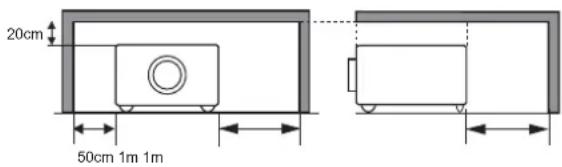
– Zur richtigen Belüftung und Kühlung des Geräts müssen die erforderlichen Abstände oben, seitlich und hinten unbedingt eingehalten werden. Die hier gezeigten Maße stellen die Mindestabstände dar. Soll der Projektor in einen Schrank oder in eine ähnlichen Einrichtung eingebaut werden, müssen die Mindestabstände eingehalten werden.
– Dec ken Sie nicht die Belüftungsschlitze des Projektors ab. Hitzestau kann zu Gefahren führen und verkürzt die Lebensdauer Ihres Projektors.
SEITEN und OBERTEIL RÜCKSEITE
– Ziehen Sie den Netzstecker aus der Steckdose, falls Sie den Projektor für längere Zeit nicht in Betrieb nehmen.
– Lassen Sie niemals dasselbe Bild über längere Zeit anzeigen. Aufgrund des technischen Aufbaus von LCD-Panels könnten dauerhaft Nachbilder auf der Anzeige verbleiben.
VORSICHT BEI DER AUFHÄNGUNG AN DER DECKE
SETZEN SIE ZUR VERMEIDUNG VON BETRIEBSSTÖRUNGEN UND -SCHÄDEN DEN PROJEKTOR KEINER FETTHALTIGEN, FEUCHTEN ODER RAUCHHALTIGEN LUFT AUS, WIE Z. B. IN EINER KÜCHE. BEI KONTAKT MIT ÖL ODER CHEMIKALIEN KANN DER PROJEKTOR BESCHÄDIGT WERDEN.
VORSICHT
Der Projektor ist nach der ANSI/NFPA-75-Bestimmung für den Schutz von Computer / Datenverarbeitungseinrichtungen nicht für den Einsatz in einem Rechnerraum zugelassen.
Lesen Sie vor der Inbetriebnahme dieses Gerätes alle Sicherheits- und Bedienungsanweisungen sorgfältig durch.
Bewahren Sie nach Lesen aller Anweisungen die Bedienungsanleitung für spätere Referenzzwecke sorgfältig auf. Ziehen Sie den Netztstecker vor jeder Reinigung des Projektors aus der Steckdose heraus. Verwenden Sie zum Reinigen keine Flüssigkeiten oder Sprühreinigungsmittel. Verwenden Sie für die Reinigung lediglich ein feuchtes Tuch.
Beachten Sie alle auf dem Projektor angebrachten Hinweise und Warnschilder.
Ziehen Sie bei aufkommendem Gewitter, oder wenn Sie den Projektor für längere Zeit nicht in Betrieb nehmen, den Netzstecker aus der Steckdose. Damit vermeiden Sie die Beschädigung des Projektors bei einem Gewitter oder sonstigen im Netz auftretenden Spannungsstößen.
Das Gerät darf keinem Regen oder Nässe ausgesetzt werden, wie z.B. in einem feuchten Keller, in der Nähe eines Swimmingpools usw.
Vom Hersteller nicht zugelassenes Zubehör darf aus Sicherheitsgründen nicht verwendet werden.
Stellen Sie den Projektor nicht auf instabile Tische, Ständer oder Unterlagen. Der Projektor könnte herunterfallen und dadurch Kindern und Erwachsenen Verletzungen zufügen sowie selbst beschädigt werden. Verwenden Sie nur vom Hersteller zugelassene bzw. mitgelieferte Rollwagen oder Projektorständer. Für die Installation an einer Wand oder in einem Regal müssen der vom Hersteller zugelassene Installationssatz verwendet und die entsprechenden Anweisungen des Herstellers genau befolgt werden.
Bewegen Sie den auf den Rollwagen samt des darauf angebrachten Projektors äußerst vorsichtig. Abruptes Anhalten, übermäßige Kraftanwendung und Bodenunebenheiten können dazu führen, dass der Rollwagen mitsamt Projektor umfällt.

An der Rückseite und an der Seite des Gehäuses sind Lüftungsschlitze für die Luftzufuhr vorhanden, um zuverlässigen Betrieb zu gewährleisten und das Gerät vor Überhitzung zu schützen.
Die Lüftungsschlitze dürfen niemals mit Stoffen oder anderen Gegenständen abgedeckt werden. Der Projektor darf auch nicht auf einer weichen Unterlage, wie z.B. auf einem Sofa oder einem Teppich aufgestellt werden, da dabei die Lüftungsschlitze an der Unterseite blockiert werden können. Außerdem darf der Projektor nicht in der Nähe von oder über einem Heizkörper platziert werden.
Der Projektor darf nicht in einer geschlossenen Umgebung, wie z.B. einem Wandregal betrieben werden wenn keine ausreichende Belüftung gesichert ist.
Stecken Sie keine Gegenstände in die Gehäuseschlitze, weil durch einen entstehenden Kurzschluss Feuer oder elektrischer Schlag verursacht werden kann. Verschütten Sie keine Flüssigkeiten auf dem Projektor.
Der Projektor darf nicht in der Nähe des Luftauslasses einer Klimaanlage aufgestellt werden. Beachten Sie unbedingt die Angaben zur Spannungsversorgung auf dem Typenschild. Falls Sie Zweifel haben, ob Sie über die richtige Spannungsversorgung verfügen, wenden Sie sich an einen autorisierten Händler oder an das örtliche Energieversorgungsunternehmen.
Überlasten Sie niemals Wandsteckdosen und Verlängerungskombinationen durch Anschluss von zuvielen Geräten, da dies zu Brand oder Stromschlag führen kann. Auf dem Netzkabel dürfen keine Gegenstände abgestellt werden. Achten Sie darauf, dass niemand über das Kabel laufen und es somit beschädigen kann.
Versuchen Sie niemals selbst Reparaturen am Projektor vorzunehmen und entfernen Sie nicht die Gehäuseabdeckungen, da Sie dabei gefährlichen Spannungen ausgesetzt werden können. Reparaturen dürfen nur von qualifiziertem Fachpersonal ausgeführt werden.
In folgenden Situationen müssen Sie sofort das Netzkabel aus der Steckdose ziehen und einen qualifizierten Fachmann benachrichtigen:
a. wenn Netzkabel oder Netzstecker beschädigt sind.
b. wenn Flüssigkeit in das Geräteinnere eingedrungen ist.
c. wenn der Projektor Regen oder Wasser ausgesetzt worden ist.
d. wenn der Projektor nicht einwandfrei funktioniert, obwohl er gemäß den Bedienungsanweisungen betrieben wird. Betätigen Sie nur die in dieser Bedienungsanleitung beschriebenen Einstelleinrichtungen, weil sonst die Gefahr einer Gerätebeschädigung besteht und umfangreiche Nachstellarbeiten und Reparaturen durch Fachpersonal erforderlich werden können.
e. wenn der Projektor fallen gelassen oder das Gehäuse beschädigt wurde, oder
f. wenn sich die Leistung des Projektors stark verändert - dies ist ein klares Anzeichen für Wartungsbedarf.
Sollten Ersatzteile für den Projektor benötigt werden, müssen Sie sich vergewissern, dass nur Originalteile oder vom Hersteller zugelassene gleichwertige Teile eingebaut werden. Einbau unzulässiger Teile kann Feuer, elektrischen Schlag oder Personenschaden verursachen.
Lassen Sie nach jeder Wartung oder Reparatur eine standardmäßige Funktionsprüfung durch den Servicetechniker ausführen, um die Sicherheit und Betriebsfähigkeit des Projektors sicherzustellen.
HINWEIS FÜR KUNDEN IN DEN USA
DIE(Hg)- LAMPE(N) IM INNEREN DIESES PRODUKTS ENTHALTEN QUECKSILBER UND MÜSSEN IN ÜBEREINSTIMMUNG MIT DEN LOKALEN, STAATLICHEN ODER BUNDESSTAATLICHEN GESETZEN RECYCELT ODER ENTSORGT WERDEN.
Luftzirkulation
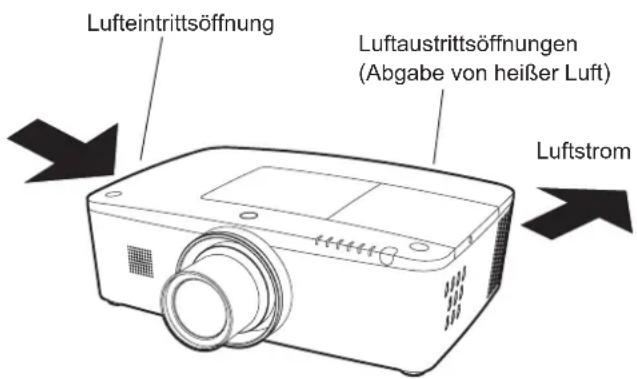
Die Öffnungen im Gehäuse dienen der Belüftung. Um störungsfreien Betrieb zu gewährleisten und um den Projektor vor Überhitzung zu schützen, dürfen diese Öffnungen nicht blockiert oder abgedeckt werden.

VORSICHT
An der Luftaustrittsöffnung tritt heiße Luft aus. Bei der Aufstellung und während des Betriebs des Projektors müssen die folgenden Vorsichtsmaßnahmen beachtet werden:
– Leicht entzündliche Gegenstände oder Spraydosen dürfen nicht in der Nähe der Luftaustrittsöffnungen des Projektors aufgestellt werden, da aus diesen heiße Luft austritt.
- Halten Sie um die Luftaustrittssöffnung einen Bereich von mindestens 1 m frei.
– Die äußeren Komponenten der Luftaustrittsöffnung dürfen nicht berührt werden. Dies gilt insbesondere für Schrauben und andere Metallteile. Während des Projektorbetriebs können diese Teile sehr heiß werden.
– Stellen Sie keine Gegenstände auf das Gehäuse. Auf dem Gehäuse abgestellten Gegenstände können nicht nur beschädigt werden, sondern durch die Hitze sogar einen Brand auslösen.
Der Projektor ist zum Abkühlen mit einem Kühlgebläse ausgestattet. Die Gebläsedrehzahl wird durch die Temperatur im Projektorinneren gesteuert.
WICHTIG!
Filterwartung!!
Der Projektor verwendet eine Lampe, die beträchtliche Wärme erzeugt. Das Kühlgebläse und die Lüfteröffnungen werden zur Ableitung der Wärme verwendet indem sie Luft in das Gehäuse saugen. Die Filter in den Eintrittsöffnungen verhindern, dass Staub in das Innere des Projektors gelangt.
Zur angemessenen Pflege des Projektors muss er regelmäßig gereinigt werden. Entfernen Sie jeglichen Schmutz oder Staub, der sich am Projektor ansammelt.
Wenn der Projektor eine vorprogrammierte Zeiteinstellung erreicht, erscheint auf der Bildanzeige das Filteraustauschsymbol (Abb. 1) und die WARNING FILTER-Anzeige auf dem oberen Gerätebedienfeld leuchtet auf (siehe unten). Dadurch wird angezeigt, dass ein Austausch der Filterkassette erforderlich ist.
Stellt der Projektor fest, dass der Filter verstopft ist und sich in der Filterkassette keine Filterscrolls mehr befinden, erscheint das Filterkassetten-Austauschsymbol (Abb.2) und die WARNING FILTER-Anzeige auf dem oberen Gerätebedienfeld leuchtet auf (siehe unten). Sie müssen den Projektor nun sofort ausschalten und die Filterkassette austauschen.
Wenn die Luftaustrittsöffnungen verstopft sind und der Projektor längere Zeit nicht gereinigt wird, könnte dies nicht nur den Projektor beschädigen und teure Reparaturen zur Folge haben, sondern auch zu Unfällen oder Bränden führen.
Weitere Informationen zur Wartung des Filters finden Sie im Abschnitt "Filter-Zähluhr" auf Seite 62 und im Abschnitt "Wartung und Reinigung" auf den Seiten 63 bis 65.
Durch Verwendung eines nicht gereinigten Filters oder unsachgemäße Wartung aufgetretene Beschädigungen des Projektors führen zum Erlöschen der Garantieansprüche.
Oberes Bedienfeld
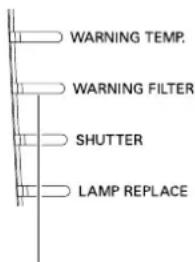

Abb. 1 Filteraustauschsymbol

Abb. 2 Filterkassetten-Austauschsymbol
Aufstellen des Projektors in geeigneter Richtung
Stellen Sie den Projektor ordnungsgemäß in einer der angegebenen Positionen auf. Wenn der Projektor nicht ordnungsgemäß aufgestellt wird, können die Lampenlebensdauer verkürzt und schwerwiegende Unfälle oder ein Brandausbruch verursacht werden.
Dieser Projektor kann Bilder in aufgestellter, umgedrehter oder geneigter Position senkrecht zur Leinwandebene projizieren. Wenn der Projektor nach unten geneigt installiert werden soll, installieren Sie ihn umgedreht.
√ Hinweis:
Um das Bild zu drehen, stellen Sie die Funktion Deckenprojektion auf Ein. (Seiten 44, 50)
Vorsichtsmaßnahmen bei der Aufstellung
Vermeiden Sie bei der Aufstellung die folgenden Positionen.
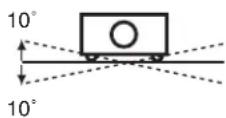
Neigen Sie den Projektor nicht um mehr als 10 Grad zur Seite.

Der Projektor darf nicht für die Bildprojektion auf einer Geräteseite aufgestellt werden.
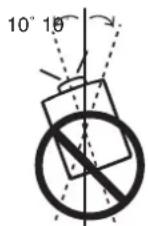
Drehen Sie bei aufgerichteter Projektion den Projektor nicht um einen Winkel größer als 10 Grad nach links oder rechts.
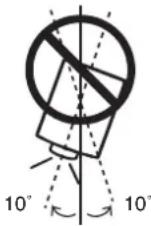
Neigen Sie bei abgerichteter Projektion den Projektor nicht um einen Winkel größer als 10 Grad nach links oder rechts.

VORSICHTSMAßNAHMEN BEI DER DECKENMONTAGE
Für die Installation an der Decke benötigen Sie das Deckenmontagekit für diesen Projektor. Wenn der Projektor nicht ordnungsgemäß installiert wird, kann er fallen und dadurch Gefährdungen oder Verletzungen verursachen. Weitere Informationen hierzu erhalten Sie von Ihrem Händler. Die Garantie für diesen Projektor deckt keine Schäden ab, die durch die Benutzung von nicht empfohlenen Deckenmontagekits oder durch die Installation des Deckenmontagekits an einer nicht ordnungsgemäßen Stelle verursacht werden.
Ändern des Projektorstandorts
Hinweise zum Protector
Entfernen Sie vor der Benutzung den Objektivschutz und bewahren Sie ihn für spätere Verwendung auf. Zum Transport halten Sie die Taste LENS oder die Taste LENS SHIFT länger als fünf Sekunden gedrückt, damit die Linse wieder in die mittlere Position zurückkehrt und setzen dann den Objektivschutz auf. (für PLC-XM100, PLC-XM150)
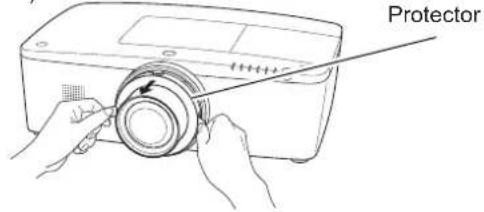
Verwenden Sie beim Ändern des Projektorstandorts den Griff.
Ziehen Sie die einstellbaren Füße ein, um beim Tragen Schäden an der Linse und am Gehäuse zu vermeiden.
Wenn der Projektor für längere Zeit nicht verwendet wird, legen Sie das Gerät bitte zum Schutz in einen geeigneten Koffer.
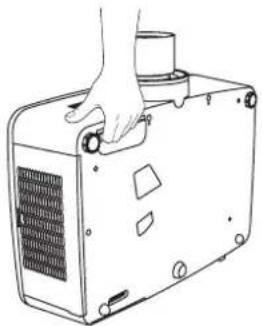
VORSICHT BEIM TRAGEN/TRANSPORTIEREN DES PROJEKTORS
– Lassen Sie den Projektor nicht fallen und setzen Sie ihn keinen starken Stößen aus. Dadurch können Betriebsstörungen auftreten und der Projektor kann beschädigt werden.
- Verwenden Sie zum Tragen des Projektors einen geeigneten Koffer.
– Lassen Sie den Projektor niemals durch einen Kurierdienst oder anderen Lieferservice in einer ungeeigneten Verpackung transportieren. Dadurch kann das Gerät beschädigt werden. Wird der Projektor von einem Kurierdienst oder Lieferservice transportiert, so lassen Sie sich vorher von Ihrem Fachhändler beraten.
- Stecken Sie den Projektor nicht in eine Tragetasche, solange er sich nicht ausreichend abgekühlt hat.
Vorsichtsmaßnahmen bei der Handhabung des Projektors
Wenn Sie den Projektor heben oder an einen anderen Standort bringen, halten sie ihn weder bei der Linse noch bei der Röhre in der sich die Linse befindet. Dadurch könnten Sie die Linse und den Projektor beschädigen.
Achten Sie darauf, dass der Projektor nicht fallengelassen, angestoßen oder starken Stößen ausgesetzt wird und dass nichts auf das Gehäuse gelegt wird.
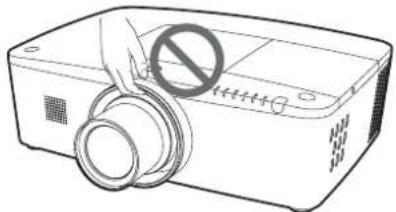
Halten Sie weder die Linse noch jegliche periphere Komponenten.

VORSICHT

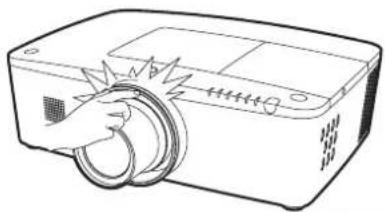
Die Projektionslinse ist motorisiert. Bitte beachten sie Folgendes bei der Benutzung des Projektors.
- Berühren sie die Linse nicht, während sie sich bewegt, da dies zu Verletzungen an den Fingern führen könnte.
- Lassen Sie niemals Kinder die Linse berühren.
Hinweise von der Bundeskommmission für Kommunikation (US-Behörde FCC)
Hinweis: Dieses Gerät wurde getestet und erfüllt die Grenzwertbestimmungen für Digitalgeräte der Klasse B, entsprechend den FCC-Bestimmungen Teil 15. Diese Bestimmungen garantieren einen wirkungsvollen Schutz gegen schädliche Interferenzen in einem Wohngebiet. Dieses Gerät kann Hochfrequenzen erzeugen, verwenden und abstrahlen und falls das Gerät nicht entsprechend der Anleitung installiert wird, kann der Radioempfang gestört werden. Damit wird jedoch nicht ausgeschlossen, dass bei gewissen Installationen Störungen auftreten. Falls das Gerät den Radio- oder Fernsehempfang stört, was durch das Ein- und Ausschalten des Geräts geprüft werden kann, sollten die Störungen durch die folgenden Maßnahmen behoben werden:
– Ändern Sie die Ausrichtung oder den Standort der Empfangsantenne.
- Vergrößern Sie den Abstand zwischen Gerät und Empfänger.
– Schließen Sie das Gerät an einer Steckdose an, die sich in einem anderen Schaltkreis als die für den Empfänger verwendete Steckdose befindet.
– Lassen Sie sich von einem Fachhändler oder einem erfahrenen Radio-/Fernsehtechniker beraten.
Zur Erfüllung der Grenzwertbestimmungen in der Unterkasse B der FCC-Bestimmungen Teil 15 muss eine abgeschirmte Leitung verwendet werden.
Falls in dieser Bedienungsanleitung nicht ausdrücklich angegeben, dürfen an diesem Gerät keine Abänderungen oder Modifikationen vorgenommen werden. Unerlaubte Änderungen und Modifikationen können einen Entzug der Betriebserlaubnis zur Folge haben.
Modellnummer : PLC-XM100, PLC-XM100L, PLC-XM150, PLC-XM150L
Handelsbezeichnung : Sanyo
Verantwortliche Stelle : SANYO NORTH AMERICA CORPORATION
Telefon-Nr. : (818)998-7322
Netzkabelanforderungen
Das mitgelieferte Netzkabel dieses Projektors erfüllt die Verwendungsanforderungen des Landes, in dem das Gerät gekauft wurde.
Netzkabel für die USA und Kanada:
Das in den USA und Kanada verwendete Netzkabel ist bei Underwriters Laboratories (UL) registriert und wurde durch die Canadian Standard Association (CSA) zugelassen. Das Netzkabel ist mit einem geerdeten speziellen Wechselspannungsstecker ausgerüstet. Mit dieser Sicherheitsmaßnahme wird sichergestellt, dass der Stecker in die Steckdose passt. Diese Sicherheitsmaßnahme darf nicht umgangen werden. Wenden Sie sich an eine Elektrofachkraft, falls der Stecker nicht in die Steckdose passen sollte.
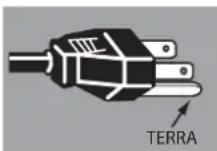
Netzkabel für das Vereinigte Königreich:
Dieses Kabel ist mit einem Stecker ausgerüstet, der eine Sicherung enthält. Die Stromstärke der Sicherung ist auf dem Steckerstift angegeben. Als Ersatzsicherung muss eine von ASTA zugelassene BS 1362-Sicherung des gleichen Auslösekennwertes verwendet werden. Bei einem abnehmbaren Deckel darf der Stecker niemals ohne Deckel verwendet werden. Als Ersatzsicherung muss eine Sicherung der gleichen Farbe verwendet werden, wie auf dem Steckerstift angegeben (z. B. Rot oder Orange). Sicherungsdeckel sind bei der in der Bedienungsanleitung angegeben Zubehörverkaufsstelle erhältlich.
Falls der Stecker nicht an Ihrer Steckdose angeschlossen werden kann, muss er entfernt werden.
Die Enden der Zuleitung müssen fachgerecht vorbereitet und dann an den korrekten Stecker angeschlossen werden.
(Siehe nächste Seite)
WARNUNG: EINE STECKERLEITUNG MIT FREILIEGENDEN BLANKEN KUPFERADERN IST NACH ANSCHLUSS AN EINER STECKDOSE LEBENSGEFÄHRLICH.
Die Einzelleitungen des Netzkabels sind mit den folgenden Kennfarben bezeichnet: Grün-Gelb ……Erdung
Blau Neutral
Braun …… Spannungsführend
Falls die Kennfarben der Einzelleitungen des Netzkabels dieses Gerätes nicht den Kennfarben Ihres Steckers entsprechen, müssen Sie wie folgt vorgehen:
Die mit der Kennfarbe grün-gelb versehene Einzelleitung muss an der mit E bzw. mit einem Erdungssymbol gekennzeichneten oder grün-gelb gefärbten Steckerklemme ↓ angeschlossen werden.
Die mit der Kennfarbe blau gefärbte Einzelleitung muss an der mit N gekennzeichneten oder schwarz gefärbten Steckerklemme angeschlossen werden.
Das mit der Kennfarbe braun gefärbte Kabel muss an der mit L gekennzeichneten oder rot gefärbten Steckerklemme angeschlossen werden.
WARNUNG: DIESES GERÄT MUSS UNBEDINGT GEERDET WERDEN.
DIE VERWENDETE STECKDOSE MUSS SICH IN DER NÄHE DES GERÄTES BEFINDEN UND GUT ZUGÄNGLICH SEIN.
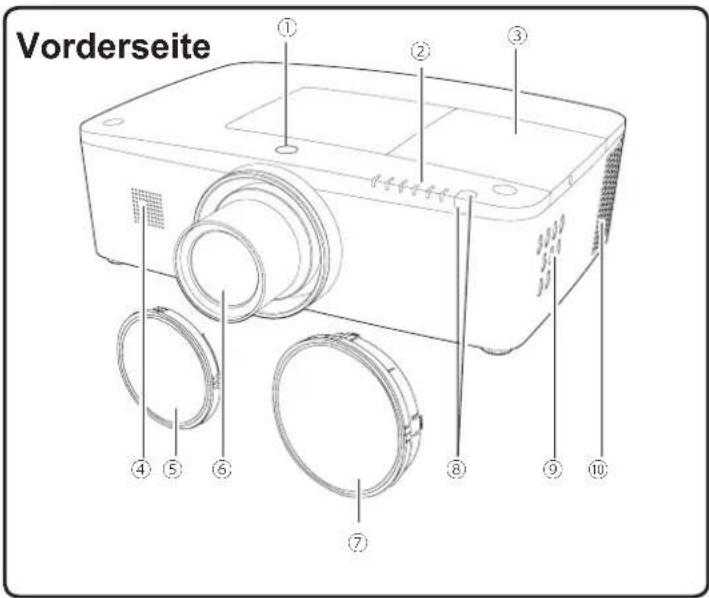
① Taste zur Lösung der Linse
② Anzeigen
③ Lampenabdeckung
④ Lautsprecher
⑤ Projektionslinse
(für PLC-XM100, PLC-XM150)
⑥ Linsendeckel
(für PLC-XM100, PLC-XM150)
⑦ Abdeckung für die Linsenfassung (für PLC-XM100L, PLC-XM150L)
⑧ Infrarotfernbedienungsempfäng er (Vorderseite & Oben)
⑨ Bedienfeld an der Seite
⑩ Luftaustrittsöffnungen

VORSICHT
An der Luftaustrittsöffnung tritt heiße Luft aus. Stellen Sie keine wärmeempfindlichen Gegenstände in der Nähe auf.
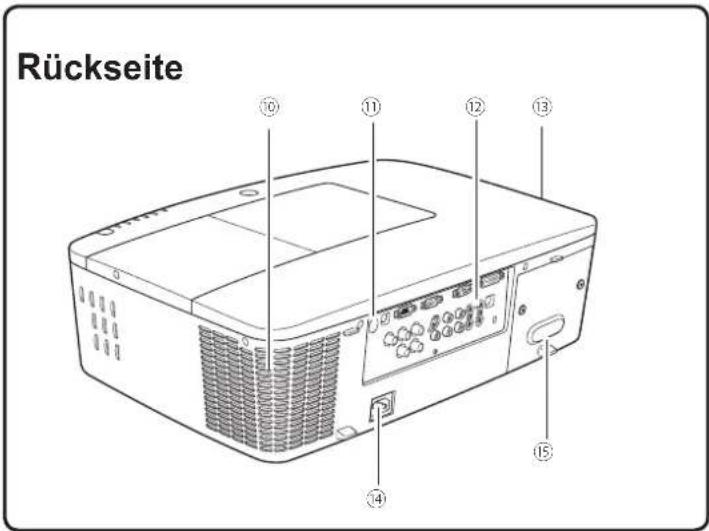
⑪ Infrarotfernbedienungsempfänger (Hinten)
⑫ Buchsen und Anschlüsse
⑬ Filterdeckel & Lufteintrittsöffnung
⑭ Netzanschlussbuchse
⑮ Rückseitendeckel
(optionaler Lieferumfang)
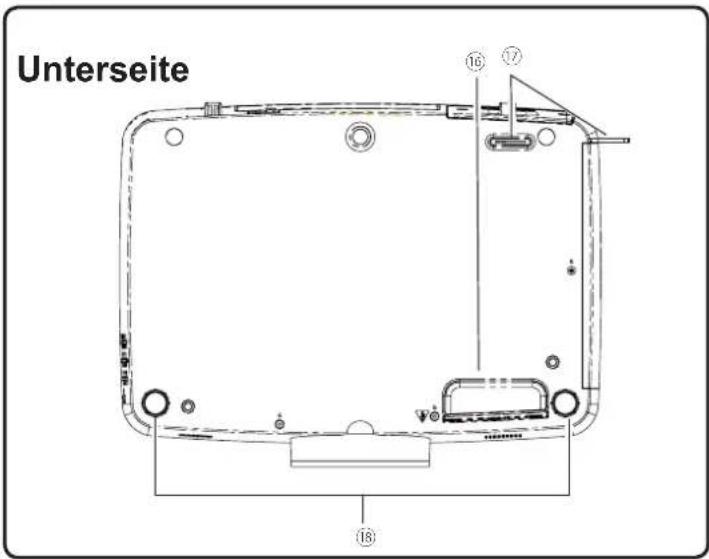
⑯ Handgriff
⑰ Haken für die Sicherheitskette
√ Hinweis:
Dies soll nicht zum Transport der Projektors verwendet werden.
Transportieren Sie den Projektor nicht an diesem Haken.
⑱ Einstellbare Füße
Rückseitige Anschlussbuchsen
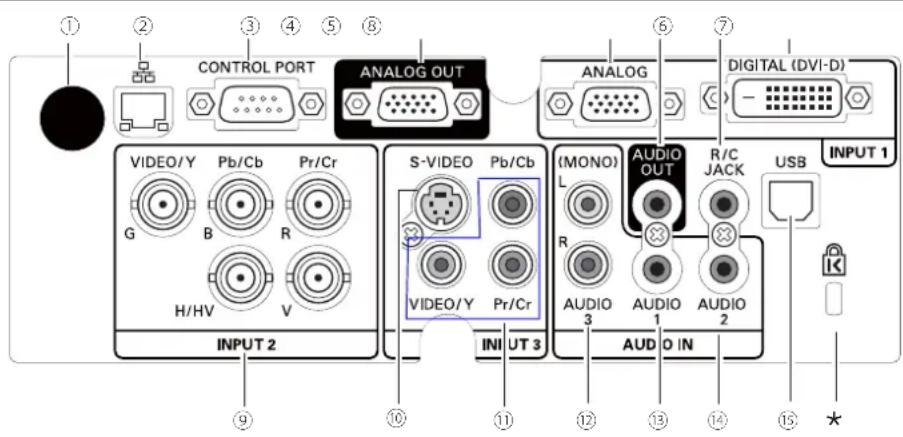
① INFRARODEMPFÄNGER (Hinten)
Der Infrarotempfänger ist auch vorne und oben vorhanden (Seiten10, 15).
② LAN-Anschlussbuchse
Schließen Sie hier das LAN-Kabel an (Siehe dazu die Bedienungsanleitung "Netzwerkeinstellung und -bedienung").
③ CONTROL PORT-STECKER
Bei der Steuerung des Projektors mit RS-232C verbinden Sie das Steuergerät mithilfe des seriellen Steuerkabels mit diesem Anschluss. (Seite 19)
④ ANALOGE AUSGANGSBUCHSE
Dieser Anschluss kann verwendet werden, um das analoge RGB-Signal vom EINGANG 1-3 Anschluss an den anderen Monitor auszugeben (Seiten 19-20).
⑤ COMPUTER INPUT TERMINAL (ANALOG)
Schließen Sie das Computerausgabesignal (oder RGB-Scart) an diesen Anschluss an (Seiten 19 - 20).
⑥ AUDIO OUTPUT JACK
Diese Ausgangsbuchse des Audiosignals eines Computers oder Anschluss Videogeräte oder Anschluss externer Audiogeräte (Seite 21).
⑦ R/C JACK
Zum Benutzen der verkabelten Fernbedienung verbinden Sie die verkabelte Fernbedienung über ein Fernbedienungskabel mit dieser Buche (nicht im Lieferumfang enthalten) (Seite 15).
⑧ COMPUTER INPUT TERMINAL (DIGITAL)
Schließen Sie das digitale Computerausgabesignal an diesen Anschluss an. Das HDTV-(HDCP-kompatible) Signal kann ebenfalls angeschlossen werden (Seiten 19 - 20).
⑨ 5 BNC INPUT JACKS
Schließen Sie das Component- oder Composite-Videosignal von dem Videogerät an die Buchsen VIDEO/Y, Pb/Cb und aPr/Cr an oder schließen Sie das Computerausgabesignal (5 BNC-Typ [Grün, Blau, Rot, Horiz. Sync und Vert. Sync.]) an die Buchsen G, B, R, H/V und V an (Seiten 19 - 21).
Schließen Sie an dieser Buchse das S-VIDEO-Ausgabesignal von Videogeräten an (Seite 20).
⑪ VIDEO INPUT JACK
Schließen Sie das Component- oder Composite-Videoausgabesignal von den Videogeräten an diese Buchsen an (Seite 20).
Schließen Sie an die Buchse den Audioausgang der an ⑩ oder ⑪ angeschlossenen Videogeräte an. Schließen Sie dieses für ein Mono-Audiosignal (einzelner Audioanschluss) an die Buchse (MONO) an (Seite 21).
⑬ AUDIO 1 JACK
Schließen Sie das Audioausgabesignal (Stereo) von einem Computer oder von Videogeräten an (Seite 21).
⑭ AUDIO 2 JACK
Schließen Sie das Audioausgabesignal (Stereo) von einem Computer oder von Videogeräten an (Seite 21).
⑮ USB-ANSCHLUSS (Series B)
Verwenden Sie diesen Anschluss, wenn Sie einen Computer mit der Fernbedienung des Projektors steuern. Schließen Sie den USB-Anschluss Ihres Computers mithilfe des mitgelieferten USB-Kabels an diesen Anschluss an (Seite 19).
\*Kensington Sicherheitsschloss
Dieser Steckplatz ist für ein Kensington-Sicherheitsschloss gedacht, um einen Diebstahl des Projektors zu verhinden.
*Kensington ist ein registriertes Warenzeichen der ACCO Brands Corporation.
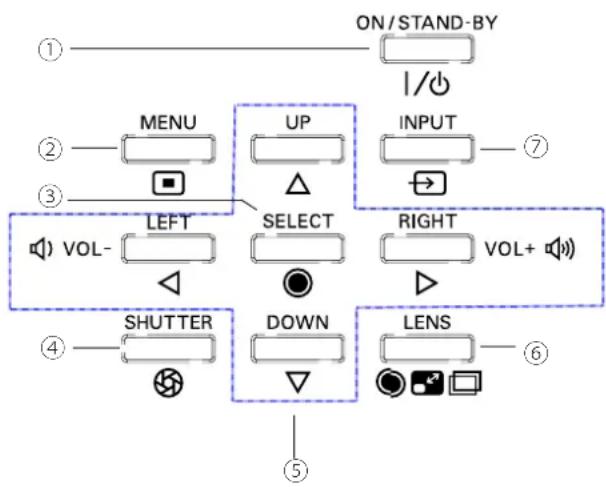
Steuerungen und Anzeigen auf der Seite
Steuerung an der Seite
flowchart
graph TD
    A["ON/STAND-BY"] --> B["1"]
    B --> C["INPUT"]
    C --> D["7"]
    D --> E["UP"]
    E --> F["SELECT"]
    F --> G["RIGHT"]
    G --> H["VOL+"]
    I["SHUTTER"] --> J["DOWN"]
    K["LENS"] --> L["6"]
    M["3"] --> N["MENU"]
    N --> O["2"]
    O --> P["3"]
    P --> Q["4"]
    Q --> R["5"]
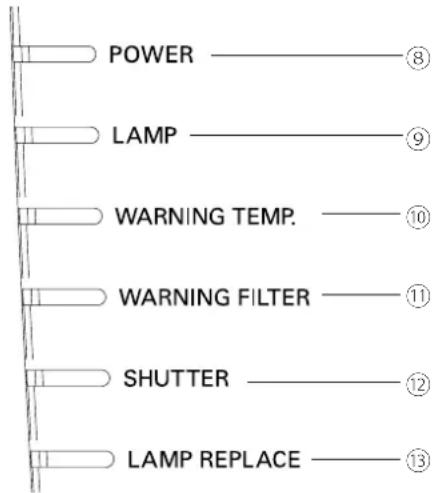
Anzeigen (auf der Oberseite des Bedienfelds)
① ON/STAND-BY-Taste
Zum Ein- und Ausschalten des Projektors
② MENU-Taste
Diese Taste dient zum Ein- und Ausschalten des Bildschirmmenüs (Seite 25).
③ SELECT-Taste
– Diese Taste wird zum Ausführen eines Menüpunktes verwendet (Seite 25).
- Im Digitalzoommodus kann das Bild verkleinert werden (Seite 43).
④ SHUTTER-Taste
Zum Schließen und Öffnen der eingebauten Blende. (Seite 27)
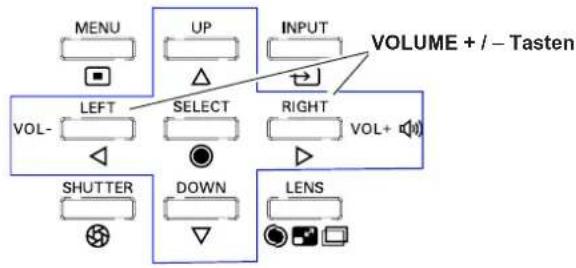
⑤ Zeigertasten ▲▼◀▶ (VOLUME + / - )
- Diese Tasten werden zur Auswahl von oder zum Einstellen eines Werts im Bildschirmmenü verwendet (Seite 25).
- Im Digitalzoombetriebsmodus + lässt sich schwenken (Seite 43).
– Drücken Sie die Zeigertasten ◀▶, um die Lautstärke einzustellen (Seite 28).
⑥ LENS-Taste
Rufen Sie den Modus Fokus, Zoom und Linsenverstellung auf (Seite 27).
⑦ INPUT-Taste
Wählen Sie die Eingangsquelle (Seiten 33-35).
⑧ POWER-Anzeige
– Leuchtet grün, wenn sich der Projektor in Betriebsbereitschaft (Stand-By) befindet.
– Leuchtet während des Betriebs grün.
- Blinkt grün, wenn sich der Projektor im Energiesparmodus befindet (Seite 57)
⑨ LAMP-Anzeige
(Selteuch 23-24)rend des Betriebs rot.
⑩ WARNING TEMP-Anzeige
Blinkt rot, wenn die Innentemperatur des Projektors über den normalen Betriebswert angestiegen ist (Seiten 69, 76 - 78).
gewählten
WARNING FILTER-Anzeige
vergrößen Blinkt langsam, wenn der Filter abgescrollt wird (Seiten 63, 76).
- Blinkt schnell, wenn der Filterscroll nicht richtig funktioniert oder die Filterkassette nicht installiert ist (Seiten 63, 78).
– Leuchtet gelb, wenn der Filter verstopft ist oder der Filterzähler eine in der Zeiteinstellung eingerichtete Zeit erreicht und einen sofortigen Austausch des Filters bzw. der Filterkassette erfordert (Seiten 62, 63, 78).
das Bild SHUTTER-Anzeige
Hellblau wenn der Shutter geschlossen ist (Seite 76).
⑬ LAMP REPLACE-Anzeige
Erreicht die Projektorlampe das Ende ihrer Lebensdauer, dann leuchtet diese Lampe gelb auf (Seiten 66, 77).
Fernbedienung
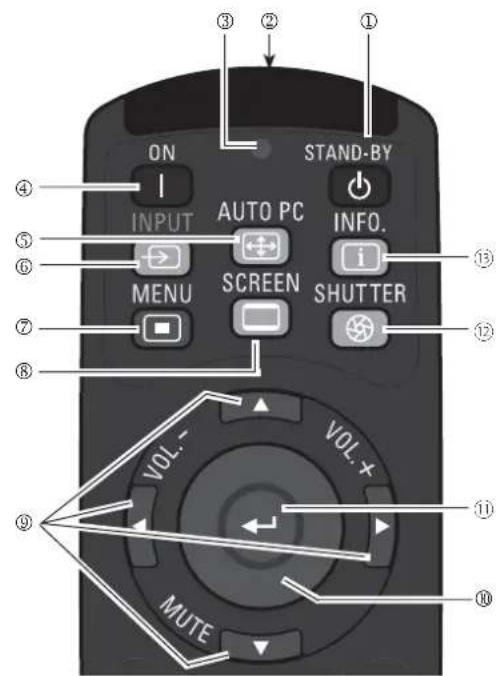
Schaltet den Projektor aus (Seite 24).
② VERKABELTE FERNBEDIENUNG Buchse
Schließen Sie das Kabel der Fernbedienung (nicht im Lieferumfang enthalten) an diese Buchse an, wenn sie als verkabelte Fernbedienung verwendet werden soll.
③ SIGNAL EMISSION Anzeige
Leuchtet rot, während ein Signal von der Fernbedienung zum Projektor gesendet wird.
④ ON-Taste
Schaltet den Projektor ein (Seite 23).
⑤ AUTO PC-Taste
Automatische optimale Anpassung des PB-Bildes (Seite 29, 37).
⑥ INPUT-Taste
Zum Auswählen eines Signals (Seiten 33 - 35).
⑦ MENU-Taste
Diese Taste dient zum Ein- und Ausschalten des Bildschirmmenüs (Seite 25).
⑧ SCREEN-Taste
Zum Auswählen der Bildschirmgröße (Seite 29).
⑨ ZEIGERTASTEN ▲▼◀▶(VOLUME - / +, MUTE)
– Diese Tasten werden zur Auswahl von Elementen oder zum Einstellen eines Werts im Bildschirmmenü verwendet (Seite 25).
- Im Digitalzoombetriebsmodus + lässt sich das Bild schwenken (Seite 43).
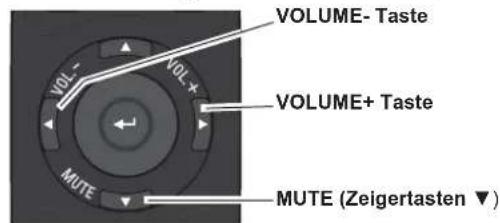
– Zum Anpassen des Lautstärkepegels (mit den Zeigertasten ◀▶) oder zum Stummschalten (mit der Zeigertaste ▼) (Seite 28).
⑩ MOUSE POINTER-Taste
Zum Bewegen eines Zeigers des Projektors oder im drahtlosen Mausbetrieb (Seite 32).
⑪ SELECT-Taste
– Diese Taste wird zum Ausführen eines gewählten Menüpunktes verwendet (Seite 25).
- Im Digitalzoommodus kann das Bild vergrößert und verkleinert werden (Seite 43).
⑫ SHUTTER-Taste
Zum Schließen und Öffnen der eingebauten Blende (Seite 27).
⑬ INFO.-Taste
Zeigt Informationen zur Eingabequelle an (Seite 29).
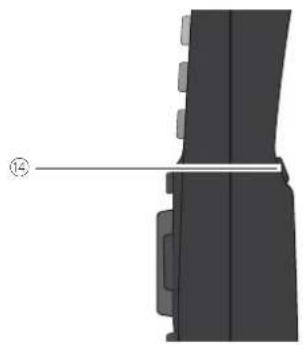
⑭ L-CLICK-Taste
Dient als linke Maustaste im drahtlosen Mausbetrieb (Seite 32).

Halten Sie für einen sicheren Betrieb die folgenden Vorsichtsmaßnahmen ein:
- Setzen Sie die Fernbedienung keiner Feuchtigkeit oder Hitze aus, verbiegen Sie sie nicht und lassen Sie sie nicht fallen.
- Verwenden Sie zum Reinigen ein weiches trockenes Tuch. Verwenden Sie kein Benzin, keine Lösungsmittel, Sprays oder andere Chemikalien.
Fernbedienung
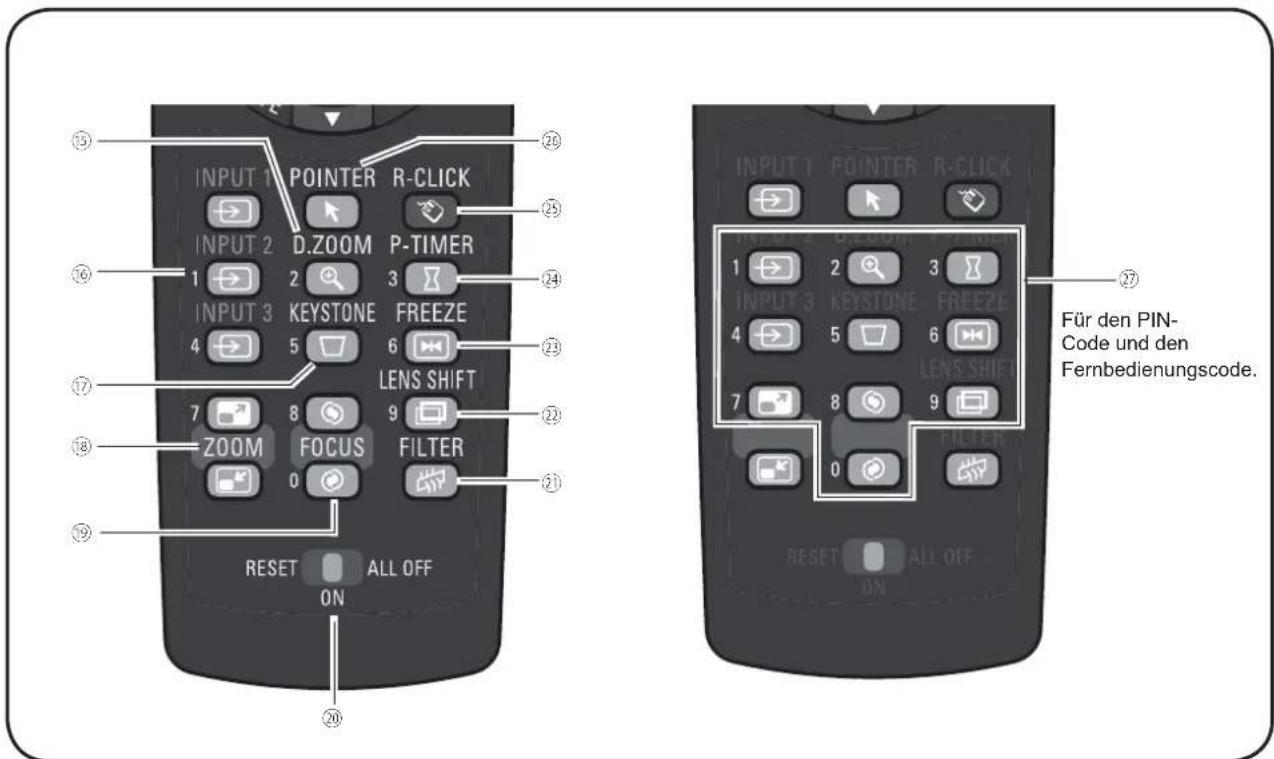
⑤ D.ZOOM-Taste
Wählen Sie den Modus Digitaler Zoom +/- zum Vergrößern oder Verkleinern des Bildes (Seite 43).
⑥ INPUT 1-3 Tasten
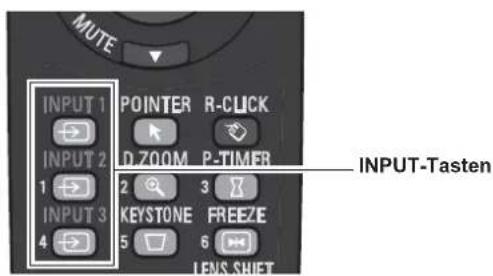
Wählen Sie hier eine Eingabequelle (INPUT 1 - INPUT 3) (Seite 33 - 35).
⑦ KEYSTONE-Taste
Trapezkorrektur verändern (Seiten 31, 44, 50).
⑱ ZOOM-Tasten ▲▼
Zum Ein- und Auszoomen der Bilder (Seite 29).
⑲ FOCUS-Tasten
Zum Anpassen des Fokus (Seite 29).
20 Schalter RESET/ON/ALL-OFF
Schalten Sie diesen Schalter auf "ON", wenn Sie die Fernbedienung verwenden. Schalten Sie ihn zum Energiesparen auf "ALL OFF", wenn Sie die Fernbedienung nicht verwenden. Bringen Sie den Schalter auf "RESET", um den Fernbedienungscode zu initialisieren.
② FILTER-Taste
Zum Scrollen des Filters (Seite 30).
②2 LENS SHIFT-Taste
Zur Auswahl der Linsenverstellungsfunktion (Seite 29).
②3 FREEZE-Taste
Hält das Bild als Standbild auf dem Bildschirm (Seite 30).
②4 P-TIMER-Taste
Zur Bedienung der P-Timerfunktion (Seite 30).
②5 R-CLICK-Taste
Dient als rechte Maustaste im drahtlosen
Mausbetrieb (Seite 32).
②6 POINTER-Taste
Dient als Ein-/Ausschalter für den Pointer (Seiten 30, 32).
(ZAHLEN-Tasten
Dienen als Zahlentasten. Verwenden sie diese Tasten, wenn Sie den Fernbedienungscode eingeben (Seite 16) oder wenn Sie PIN-Codenummern eingeben (Seiten 23, 54, 60).
Einsetzen der Batterien in die Fernbedienung
1
Öffnen Sie den Batteriefachdeckel.
2
Setzen Sie die neuen Batterien in das Batteriefach ein.
3
Schließen Sie die Abdeckung wieder.
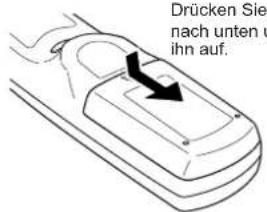
Drücken Sie den Deckel nach unten und schieben Sie ihn auf.
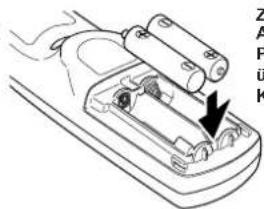
Zwei Batterien Typ AAA Achten Sie auf die richtige Polarität (+ und –) und überprüfen Sie, ob ein guter Klemmenkontakt vorhanden ist.
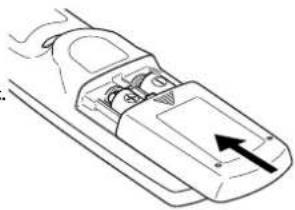
Halten Sie für einen sicheren Betrieb die folgenden Vorsichtsmaßnahmen ein:
- Verwenden Sie 2 Alkalibatterien vom Typ AAA oder LR03.
• Tauschen Sie immer alle Batterien zusammen aus. - Verwenden Sie keine alten und neuen Batterien zusammen.
- Vermeiden Sie Kontakt mit Wasser oder mit anderen Flüssigkeiten.
- Setzen Sie die Fernbedienung keiner Feuchtigkeit oder Hitze aus.
- Lassen Sie die Fernbedienung nicht fallen.
- Falls die Batterien in der Fernbedienung ausgelaufen sind, müssen Sie das Batteriefach gründlich reinigen, bevor Sie wieder neue Batterien einsetzen.
- Beim Einsetzen falscher Batterietypen besteht Explosionsgefahr.
- Batterien müssen unter Einhaltung der örtlichen Vorschriften entsorgt werden.
Fernbedienungsempfänger und Reichweite
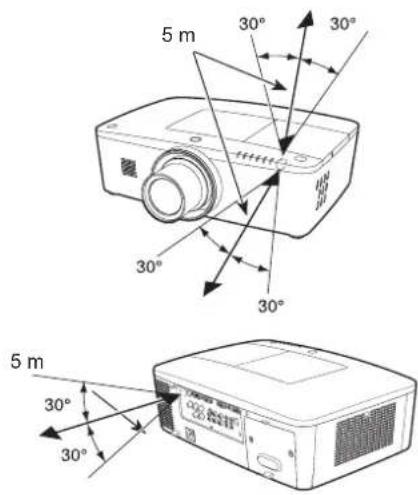
Richten Sie die Fernbedienung beim Betätigen der Tasten auf den Projektor (Infrarotempfänger). Der Abstand zur Vorderseite des Projektors kann bis zu 5 m betragen, der Winkel sollte nicht größer als 60° sein.
Infrarotempfänger sind vorne, hinten und oben am Projektor angebracht. Praktischerweise können Sie alle Empfänger verwenden (Seiten 10, 11, 57).
√ Hinweis:
Wenn Sie den Projektor an die Decke montieren, wählen Sie Infrarotempfänger, der weiter entfernt ist vom Fluoreszenzlicht (Seite 57).
Verkabelter Fernbedienungssender
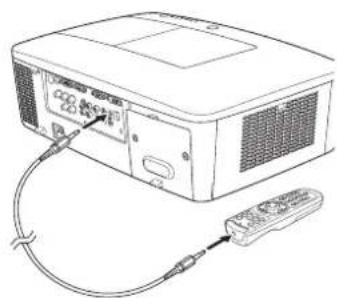
Die Fernbedienung kann als verkabelte Fernbedienung verwendet werden. Mit der verkabelten Fernbedienung können Sie die Fernbedienung außerhalb der Reichweite benutzen (5 m). Verbinden sie die Fernbedienung mithilfe des Fernsteuerungskabels mit dem Projektor (das Kabel ist nicht im Lieferumfang enthalten). Wenn die Fernsteuerung mit dem Kabel verbunden ist, gibt sie kein Drahtlossignal ab.
Die acht verschiedenen Fernbedienungscodes (Code 1 – Code 8) sind diesem Projektor zugewiesen. Das Umschalten des Fernbedienungscodes dient dazu, Störungen durch andere Fernbedienungen beim gleichzeitigen Betrieb mehrerer Projektoren oder Videogeräte im selben Raum zu verhindern. Ändern Sie zuerst den Fernbedienungscode am Projektor und dann an der Fernbedienung. Siehe den Abschnitt "Fernbedienung" im Menü Einstellung auf Seite 56.
1 Halten Sie die MENU- und eine Zahlentaste (1 - 8) mindestens 5 Sekunden gedrückt, um zwischen den Codes umzuschalten.
2 Um den Fernbedienungscode zu initialisieren, schieben Sie den Schalter RESET/ ON/ALL-OFF auf "RESET", und dann auf "ON". Bei Auslieferung ist der Code auf Code 1 eingestellt.
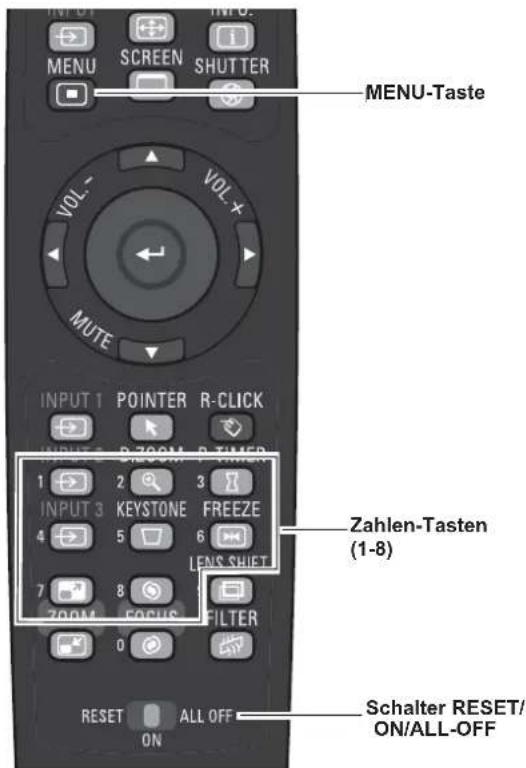
Halten Sie die MENU- und eine Zahlentaste (1 - 8), die zu der entsprechenden Fernbedienung gehört, mindestens 5 Sekunden gedrückt, um zwischen den Codes umzuschalten.
Einstellbare Füße
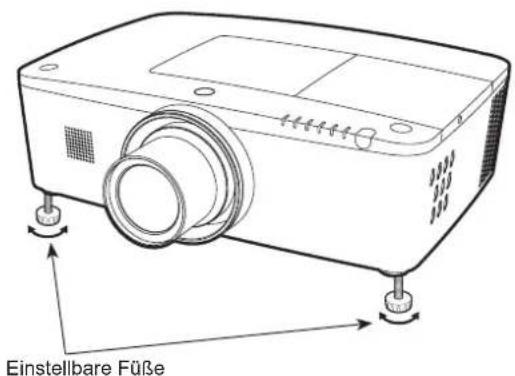
Der Projektionswinkel lässt sich mit den einstellbaren Füßen auf bis zu 4,0 Grad einstellen.
Bewegen Sie die einstellbaren Füße und richten Sie den Projektor auf die richtige Höhe aus, indem Sie den Projektor anheben und beide Füße im Uhrzeigersinn drehen.
Um den Projektor zu senken oder die einstellbaren Füße zurückzuschrauben, drehen Sie beide Füße entgegen des Uhrzeigersinns.
Um die Trapezverzerrung zu korrigieren, drücken Sie die KEYSTONE-Taste der Fernbedienung oder wählen Sie Trapezkorrektur innerhalb des Menüs (Seiten 14, 31, 44, 50).
Positionieren des Projektors
Für die Positionierung des Projektors wird auf die nachstehende Abbildung verwiesen. Der Projektor muss horizontal zur Leinwandebene aufgestellt werden (für PLC-XM100, PLC-XM150).
√ Hinweis:
• Die Helligkeit der Rahmenbeleuchtung hat einen großen Einfluss auf die Bildqualität. Für eine optimale Bildqualität wird empfohlen, die Raumbeleuchtung gering zu halten.
- Alle Maße sind Richtwerte und können variieren.
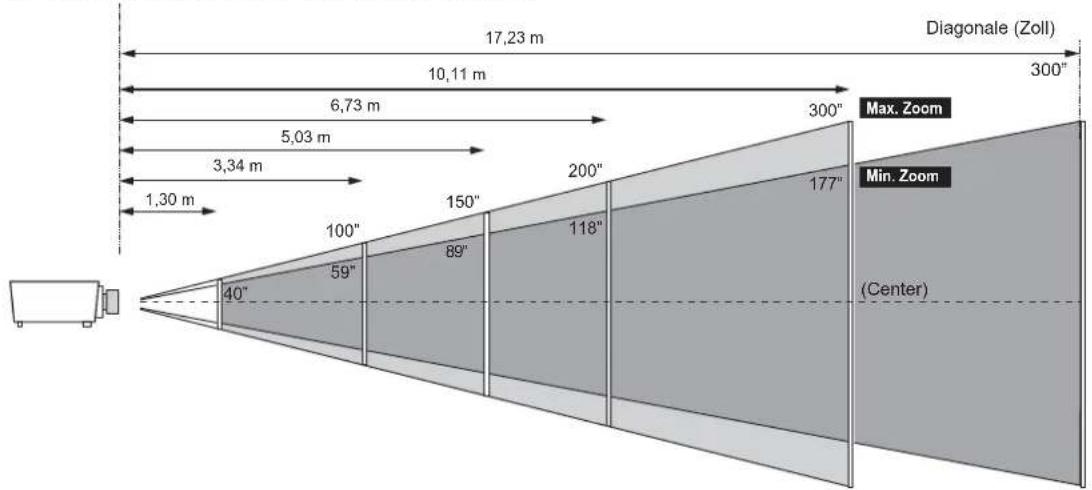
| Bildgröße (BxH) mmBildseitenverhältnis4:3 | 40" | 100" | 150" | 200" | 300" |
| 610 x 457 | 2032 x 1524 | 3048 x 2286 | 4064 x 3048 | 6096 x 4572 | |
| Zoom (max.) | 1,30 m | 3,34 m | 5,03 m | 6,73 m | 10,11 m |
| Zoom ((min.) | 2,26 m | 5,71 m | 8,59 m | 11,47 m | 17,23 m |
Anpassung der Linsenverstellung
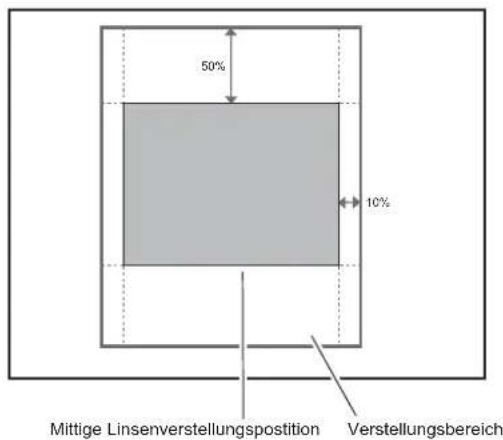
Projektionslinse kann elektrisch in alle Richtungen gedreht werden. Diese Funktion erleichtert die Positionierung von Bildern auf dem Bildschirm. (Siehe Seite 27)
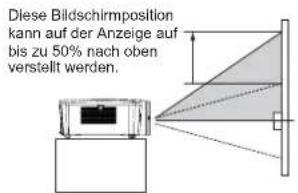
Wenn die Linse nach oben ausgerichtet wird.
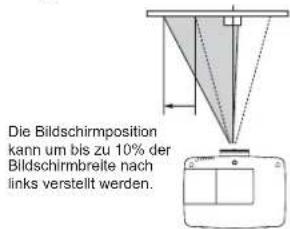
Wenn die Linse nach links ausgerichtet wird.
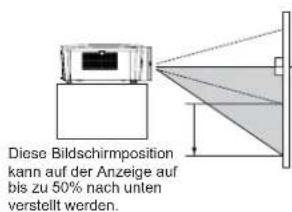
Wenn die Linse nach unten ausgerichtet wird.
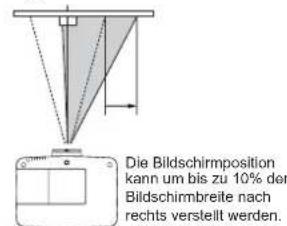
Wenn die Linse nach rechts ausgerichtet wird.
Linsenverstellungsbereich
Objektivinstallation
Wenn Sie das Objektiv austauschen oder ein optionales Objektiv verwenden, installieren Sie das Objektiv gemäß der nachstehenden Anweisungen. Wenden Sie sich an den Händler, um genaue Informationen über die optionalen Objektivspezifikationen zu erhalten.
Entfernen des Objektivs
1 Schieben Sie das Objektiv in die Mitte. Verwenden Sie dazu die Funktion Linsenverstellung (Seite 27).
2 Schalten Sie den Projektor aus und ziehen Sie das Netzkabel aus der Steckdose.
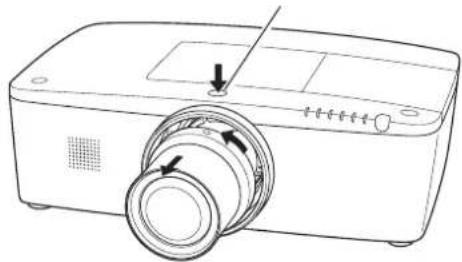
3 Drücken Sie den Knopf zur Entriegelung der Linse auf der Oberseite des Gehäuses und drehen Sie sie bis zum Anschlag entgegen dem Uhrzeigersinn. Ziehen Sie sie anschließend langsam aus dem Projektor heraus.

VORSICHT
Seien Sie bei der Handhabung des Objektivs vorsichtig. Lassen Sie es nicht fallen.
Taste zum Entriegeln des Objektivs
Bringen Sie die Linse am Projektor an
1 Entfernen Sie den Linsendeckel.
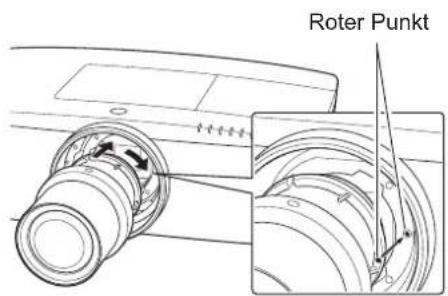
2 Bringen Sie die Linse am Projektor an, indem Sie den roten Punkt auf der Linse und den roten Punkt auf der Linsenfassung des Projektors aneinander setzen.
3 Drehen Sie die Linse langsam im Uhrzeigersinn bis zum Anschlag. Vergewissern Sie sich, dass die Linse vollständig am Projektor befestigt wurde.

VORSICHT
Drücken Sie beim Befestigen des Objektives nicht die Taste zum Lösen der Linse.
HINWEISE ZUR OBJEKTIVINSTALLATION
- Berühren Sie oder entfernen Sie keine anderen Teile außer dem Objektiv und dazugehörigen Teilen. Dies könnte sonst zu Fehlfunktionen, elektrischen Schlägen, Brandgefahr oder anderen Unfällen führen.
- Überprüfen Sie vor dem Installieren oder Austauschen des Objektivs, ob die Modellnummer der Projektionslinse zum Projektor passt.
- Einzelheiten zum Objektiv und zur Installation erhalten Sie von dem Händler, bei dem Sie den Projektor gekauft haben.
Anschluss an einen Computer (Digital und Analog RGB)
Für den Anschluss verwendete Kabel (\* = Kabel werden bei diesem Projektor nicht mitgeliefert.)
• VGA-Kabel (Ein Kabel wird mitgeliefert).
• DVI-Digitalkabel ×
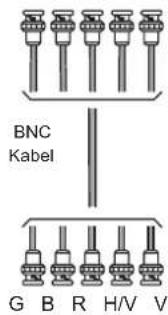
• BNC-Kabel*
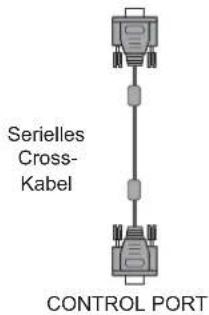
- Serielles Cross-Kabel *
- USB-Kabel
Monitoranschluss
Serieller Ausgang
Monitoreingang ✦
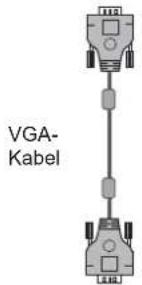
Monitoranschluss
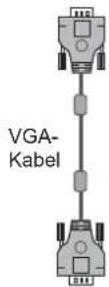
Monitoranschluss
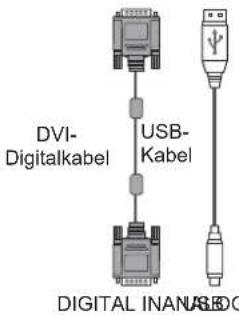
USB-Port
DIGITAL INANALOG INANALOG OUT
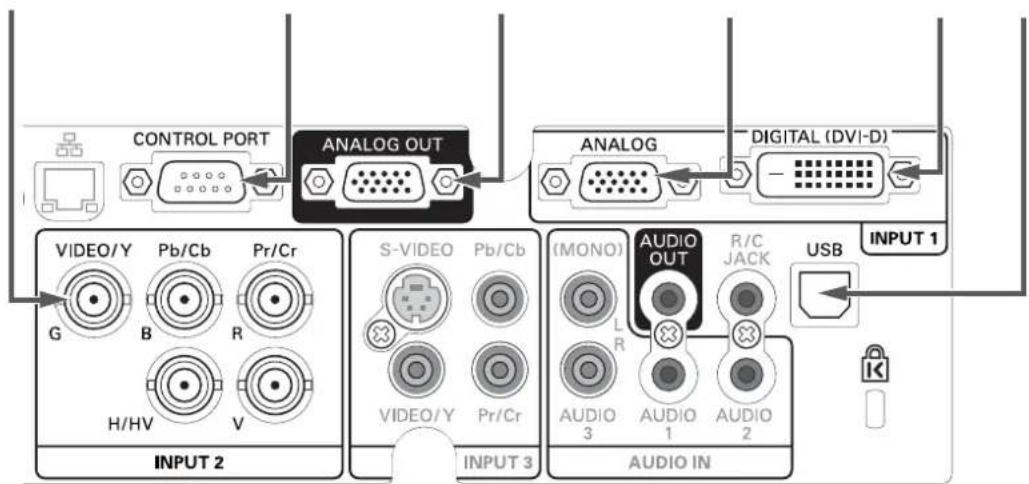

Für das Anschließen von Kabeln müssen die Netzkabel des Projektors und der externen Geräte aus der Steckdose gezogen werden.
Die für den ANALOG OUT-Anschluss geeigneten Signale finden Sie auf der nächsten Seite.
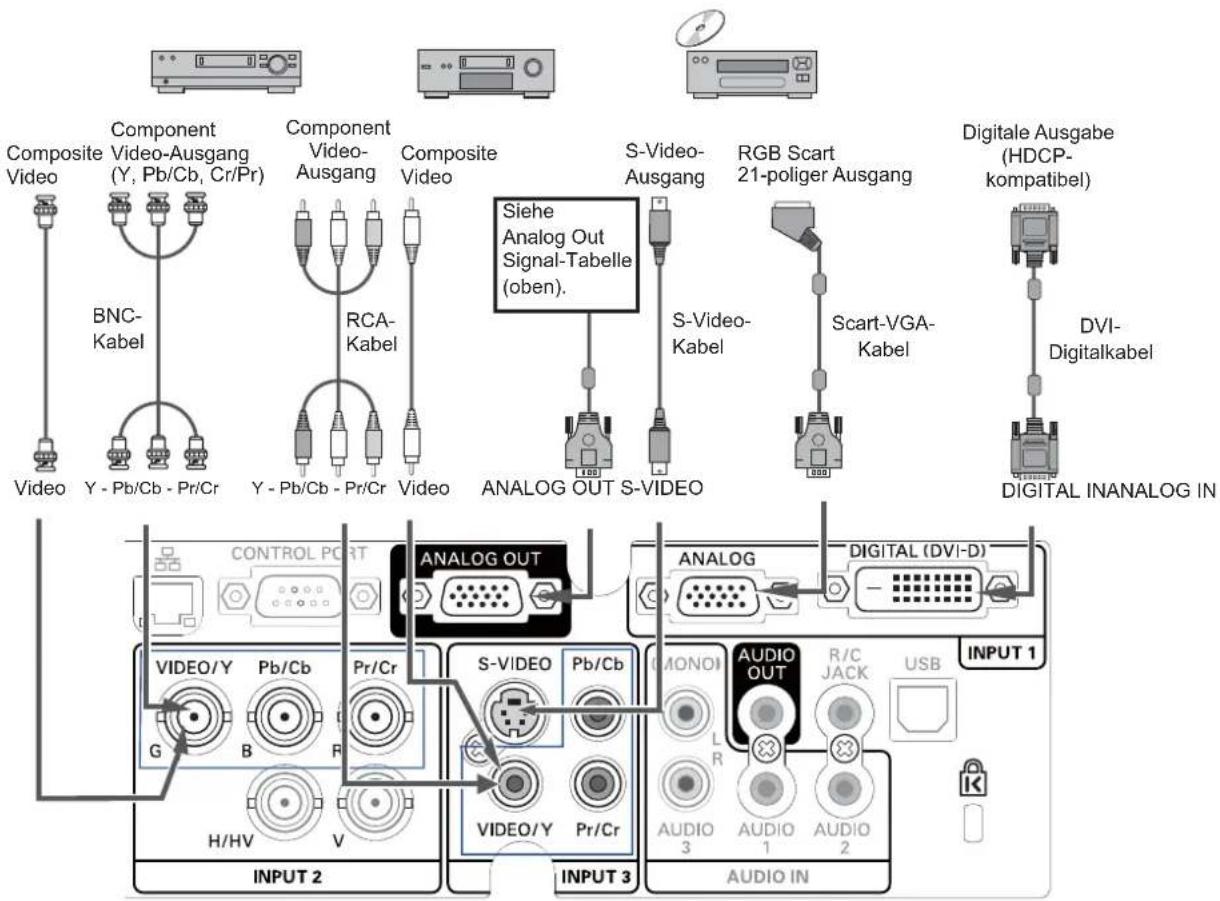
Anschluss an Videoausrüstung (Video, S-Video)
Für den Anschluss verwendete Kabel (\* = Kabel werden bei diesem Projektor nicht mitgeliefert.)
• Videokabel (RCA x 1 oder RCA x 3) *
• BNC-Kabel (BNC x 1 oder BNC x 3) *
• S-Video-Kabel *
- Scart-VGA-Kabel *
• DVI-Digitalkabel *

Für das Anschließen von Kabeln müssen die Netzkabel des Projektors und der externen Geräte aus der Steckdose gezogen werden.
Analog Out Signal-Tabelle
| Eingangsanschluss Monitorausgang Kabel | ||||
| Eingang 1 | D-sub15 | RGB (PC analog) JA | ||
| RGB (SCART) NEIN | ||||
| DVI-D | RGB (PC digital) NEIN | |||
| RGB (AV HDCP) NEIN | ||||
| Eingang 2 5 | BNC | RGB JA | ||
| Video JA | * | |||
| Y, Pb/Cb, Pr/Cr JA | * | |||
| Eingang 3 | RCA | Y, Pb/Cb, Pr/Cr JA | * | |
| S-video | S-video | NEIN | ||
| Video | Video JA | * | ||
| Netzwerk | NEIN | |||
* Ein Kabel mit einem D-sub 15-Anschluss und einem anderen Anschluss (Black box), der mit dem jeweiligen Gerät kompatibel ist, ist erforderlich.
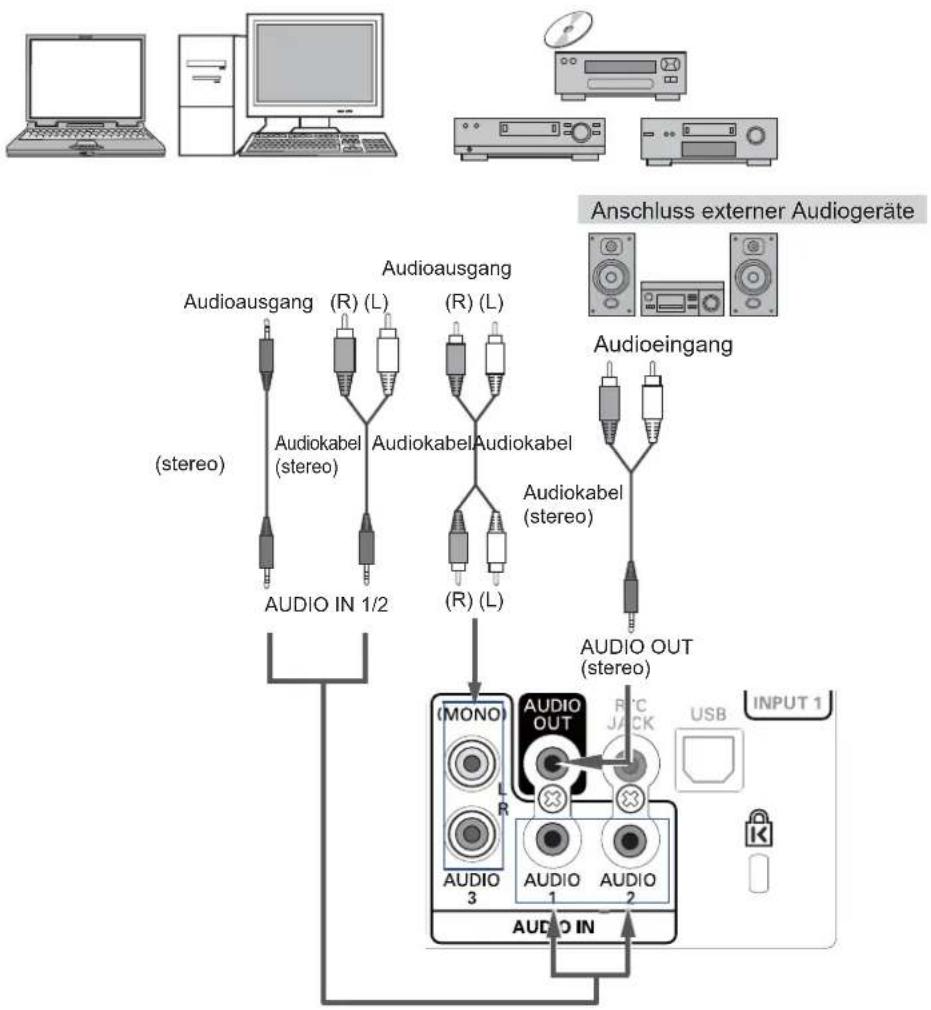
Verbindung für das Audiosignal
Für den Anschluss verwendete Kabel ( * = Kabel werden bei diesem Projektor nicht mitgeliefert.)
- Audiokabel *
flowchart
graph TD
    A["Computer"] --> B["Anschluss externer Audiogeräte"]
    B --> C["AudioAusgang (R) (L)"]
    B --> D["Audiokabel (R) (L)"]
    B --> E["Audiokabel (R) (L)"]
    B --> F["Audiokabel (R) (L)"]
    C --> G["Audio IN 1/2"]
    D --> H["Audiokabel (stereo)"]
    E --> I["Audiokabel (stereo)"]
    F --> J["Audiokabel (stereo)"]
    G --> K["Audio OUT (stereo)"]
    H --> K
    I --> K
    J --> K
    K --> L["MONO AUDIO OUT 3"]
    K --> M["AUDIO 1 AUDIO 2"]
    L --> N["INPUT 1"]
    M --> N
    N --> O["Audio IN"]

Für das Anschließen von Kabeln müssen die Netzkabel des Projektors und der externen Geräte aus der Steckdose gezogen werden.
Netzkabelanschluss
Der Projektor ist für den Betrieb mit Netzspannungen von 100 - 120 V oder 200 - 240 V Wechselspannung geeignet. Die korrekte Eingangsspannung wird dabei automatisch ausgewählt. Als Spannungsquelle für den Projektor muss eine einphasige Spannungsquelle verwendet werden, deren Neutralleiter an Masse angeschlossen ist. Schließen Sie den Projektor nicht an andere Stromquellen an, weil ein elektrischer Schlag ausgelöst werden kann. Falls Sie Zweifel haben, ob Sie über die richtige Spannungsversorgung verfügen, wenden Sie sich an einen autorisierten Händler oder an das örtliche Energieversorgungsunternehmen. Schließen Sie vor dem Einschalten zuerst alle Peripheriegeräte an den Projektor an.
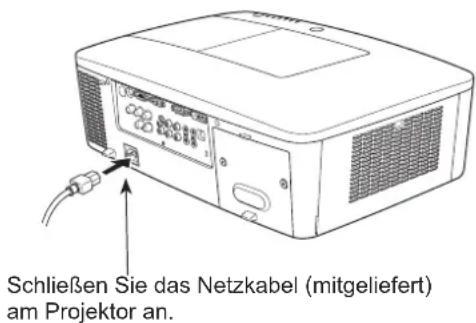

VORSICHT
Die Netzsteckdose muss sich in der Nähe befinden und leicht zugänglich sein.
√ Hinweis:
Ziehen Sie aus Sicherheitsgründen immer den Netzstecker aus der Steckdose, wenn der Projektor nicht verwendet wird. Bei einem ans Spannungsnetz angeschlossenen Projektor wird auch in der Betriebsbereitschaft (Stand-By) immer eine geringe Leistung aufgenommen.
| HINWEISE ZUM NETZKABELDas Netzkabel muss die gesetzlichen Anforderungen des Landes erfüllen, in dem der Projektor betrieben wird.Überprüfen Sie für die Verwendung des richtigen Netzkabels die Netzsteckerform anhand der nachstehenden Tabelle.Falls das mitgelieferte Netzkabel nicht an einer Steckdose angeschlossen werden kann, wenden Sie sich an Ihren Fachhändler. | |||
| Projektorseite Steckdosenseite | |||
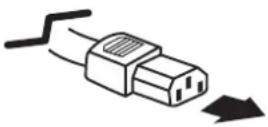 Zu Netzanschlussbuchsean Ihrem Projektor. Zu Netzanschlussbuchsean Ihrem Projektor. | Für die USA und KanadaMasse (Erde)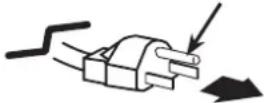 Zur Steckdose.(120 V Wechselspannung) Zur Steckdose.(120 V Wechselspannung) | Für Kontinentaleuropa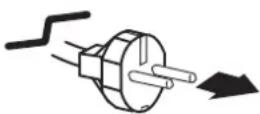 Zur Steckdose.(200 - -240 VWechselspannung) Zur Steckdose.(200 - -240 VWechselspannung) | Für das Vereinigte Königreich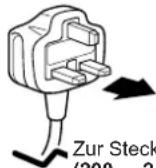 |
Einschalten des Projektors
1 Schließen Sie vor dem Einschalten des Projektors alle Peripheriegeräte (Computer, Videorecorder usw.) richtig an.
2 Schließen Sie das Netzkabel des Projektors an eine Steckdose an. Die Anzeige LAMP leuchtet rot und die Anzeige POWER leuchtet grün.
3 Drücken Sie die ON/STAND-BY-Taste an der Seite des Projektors oder die Taste ON auf der Fernbedienung. Die LAMP-Anzeige wird gedimmt und das Kühlgebläse wird eingeschaltet. Auf der Bildanzeige erscheint die Vorbereitungsanzeige und es beginnt ein Countdown.
4 Nach dem Countdown wird die zuletzt eingestellte Eingangsquelle wiedergegeben und das Lampenkontrollstatussymbol (Siehe Seite 55) erscheint auf dem Bildschirm.
Falls der Projektor mit einem PIN Code gesperrt ist, erscheint das Dialogfeld für die Eingabe des PIN Codes.
√ Hinweis:
- Ist die Logoauswahlfunktion auf Aus eingestellt, wird auf der Leinwand kein Logo wiedergegeben (Seite 52).
- Falls in der Anzeige-Funktion Countdown aus oder Aus eingestellt ist, wird der Countdown nicht angezeigt (Seite 52).
- Wenn die Funktion 'Taste Eingangssignal' Modus 3 eingestellt ist, wird automatisch das Eingangssignal gesucht (Seite 51).
- Wenn Sie die ON/STAND-BY-Taste während des Countdowns am seitlichen Bedienungsfeld oder auf der Fernbedienung drücken, können Sie den Countdown überspringen und mit der normalen Bedienung fortfahren.
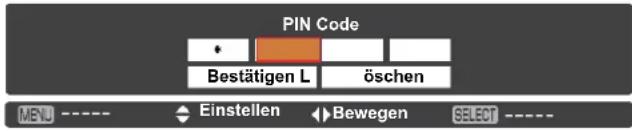
Geben Sie einen PIN Code ein
Bewegen Sie die Zeigertasten ▲▼ auf dem Bedienfeld, um eine Zahl einzugebenden.
Verwendung des Bedienfeldes an der Seite des Projektors Verwenden Sie die Zeigertasten ▲▼ an der Seite des Projektors, um eine Zahl auszuwählen. Drücken Sie dann die Zeigertaste ▶, um die Zahl festzulegen und um den Pointer (roter Rahmen) zum nächsten Feld zu bewegen. Die Zahl ändert sich auf *. Wiederholen Sie diesen Schritt, bis Sie eine vierstellige Zahl eingegeben haben. Bewegen Sie nach Eingabe der vierstelligen Zahl den Zeiger auf "Bestätigen". Drücken Sie die SELECT-Taste, um mit der Bedienung des Projektors zu beginnen.
Bei Verwendung der Fernbedienung
Drücken Sie auf der Fernbedienung die Zahl-Tasten, um eine Nummer einzugeben (Seite 14). Nach der Eingabe einer vierstellige Zahl, bewegt sich der Zeiger auf "Bestätigen". Drücken Sie die SELECT-Taste, um mit der Bedienung des Projektors zu beginnen.
Bei der Eingabe einer falschen Nummer, führen Sie die Zeigertaste ◀ auf die Zahl, die Sie korrigieren möchten. Geben Sie dann die richtige Zahl ein.
Haben Sie einen falschen PIN Code eingegeben, werden der "PIN Code" und die Zahl ( ) kurz rot angezeigt. Geben Sie den korrekten PIN Code erneut ein.
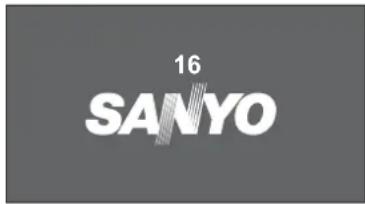
Die Vorbereitungsanzeige erlischt nach 30 Sekunden.
Eingestellte Eingangsquelle und Lampenkontrolle
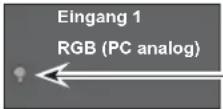
Lampenkontrollstatus
(Weitere Informationen zum Lampenkontrollstatus finden Sie auf Seite 55).
√ Hinweis:
- Je nach dem Nutzungsstatus des Projektors könnte das Lampenaustauschsymbol oder das Filteraustauschsymbol oder das Filterkassettenaustauschsymbol auf dem Bildschirm angezeigt werden.
- Wenn das Filterkassettenaustauschsymbol beim Einschalten des Projektors für einige Zeit angezeigt wird und keine Maßnahmen zum Austauschen der Filterkassette unternommen werden, wird der Projektor automatisch nach drei Minuten abgeschaltet, um ihn zu schützen. (Seiten 63-65, 78)
PIN Code-Eingabefeld
OK
Sobald das OK-Symbol erlischt, können Sie den Projektor bedienen.
√ Hinweis:
- Wird innerhalb von 3 Minuten nach Anzeige des Dialogfelds zur Eingabe des PIN Code kein PIN Code eingegeben, wird der Projektor automatisch abgeschaltet.
- Bei Lieferung ist der PIN Code auf "1234" eingestellt.
Was ist der PIN Code?
Der PIN Code ist ein Sicherheitscode mit einer persönlichen Identifikationsnummer, so dass nur eine Person, die den Code kennt, in der Lage ist, den Projektor zu bedienen. Mit der Einstellung des PIN Code werden Unbefugte von der Projektorbedienung ausgeschlossen.
Ein PIN Code besteht aus einer vierstelligen Zahl. Für das Sperren des Projektors mit einem PIN Code wird auf die PIN Code Sperr-Funktion im Menü "Einstellung" auf Seiten 59-60 verwiesen.

VORSICHT BEI DER HANDHABUNG DES PIN CODE
Falls der PIN Code vergessen wurde, lässt sich der Projektor nicht mehr in Betrieb nehmen. Legen Sie daher einen neuen PIN Code fest, tragen Sie den Code in den Freiraum auf Seite 84 dieser Anleitung ein und halten Sie die Anleitung griffbereit. Falls der PIN Code abhanden gekommen ist oder vergessen wurde, wenden Sie sich an Ihren Fachhändler oder an ein Kundendienstzentrum.
Ausschalten des Projektors
1 Drücken Sie die ON/STAND-BY-Taste auf der Fernbedienung oder an der Projektoroberseite, so dass die Anzeige Ausschalten? eingeblendet wird.
2 Drücken Sie die ON/STAND-BY-Taste auf der Seite oder die STAND-BY-Taste auf der Fernbedienung noch einmal, um den Projektor auszuschalten. Die Anzeige LAMP leuchtet hell auf und die Anzeige POWER schaltet sich aus. Nachdem der Projektor ausgeschaltet ist, werden die Kühlgebläse für weitere 90 Sekunden eingeschaltet bleiben. Sie können den Projektor während des Abkühlens nicht einschalten.
3 Wenn sich der Projektor ausreichend abgekühlt hat, leuchtet die POWER-Anzeige grün auf und Sie können den Projektor einschalten. Warten Sie bis sich der Projektor vollständig abgekühlt hat, um das Netzkabel aus der Steckdose zu ziehen.

ZUR ERHALTUNG DER LEBENSDAUER DARF DIE LAMPE NACH DEM EINSCHALTEN ERST NACH EINER BRENNDAUER VON MINDESTENS 5 MINUTEN WIEDER AUSGESCHALTET WERDEN. ZIEHEN SIE DAS NETZKABEL NICHT AUS DER STECKDOSE SOLANGE DIE KÜHLGEBLÄSE NOCH LAUFEN ODER BEVOR DIE POWER-ANZEIGE NICHT WIEDER GRÜN LEUCHTET. ANDERNFALLS KOMMT ES ZU EINER VERRINGERUNG DER LAMPENLEBENSDAUER.

BENUTZEN SIE DEN PROJEKTOR NIEMALS UNUNTERBROCHEN ÜBER LÄNGERE ZEIT. DIES KÖNNTE ZU EINER VERKÜRZUNG DER LAMPENLEBENSDAUER FÜHREN. SCHALTEN SIE DEN PROJEKTER EINMAL ALLE 24 STUNDEN AB UND LASSEN SIE IHN EINE STUNDE STEHEN.
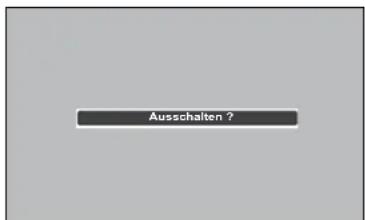
Die Anzeige Ausschalten? erlischt nach 4 Sekunden.
√ Hinweis:
- Bei eingeschalteter Lampensofortstart-Funktion Ein, wird der Projektor beim Anschließen des Netzkabels an eine Netzsteckdose automatisch eingeschaltet (Seite 58).
• Die Drehzahl des Kühlgebläses ändert sich je nach Innentemperatur des Projektors. - Stecken Sie den Projektor nicht in eine Tragetasche, solange er sich nicht ausreichend abgekühlt hat.
- Leuchtet die Anzeige WARNING-TEMP. rot auf, siehe bitte "Warnungsanzeigen" auf Seite 69.
- Der Projektor kann während der Abkühlung bei ausgeschalteter POWER-Anzeige nicht ausgeschaltet werden. Sie können ihn erneut anschalten, nachdem die POWER-Anzeige wieder grün leuchtet.
Bedienung des Bildschirmmenüs
Der Projektor kann über das Bildschirmmenü eingestellt werden. Die Menüs haben eine hierarchische Struktur mit einem in mehrere Untermenüs unterteilten Hauptmenü. Die Untermenüs sind ihrerseits weiter in Untermenüs unterteilt. Bitte sehen Sie für jeden Einstellvorgang unter dem entsprechenden Abschnitt dieses Handbuches nach.
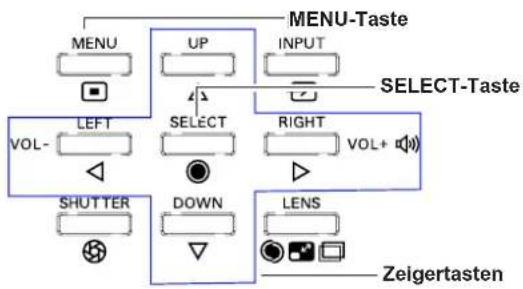
1 Rufen Sie das Bildschirmmenü mit der MENU-Taste auf dem seitlichen Bedienfeld des Projektors oder der Fernbedienung auf.
2 Verwenden Sie die Zeigertasten ▲▼ um eine Option im Hauptmenü zu markieren oder auszuwählen. Drücken Sie die Zeigertaste ▶ oder die SELECT-Taste, um zu den Untermenüoptionen zu gelangen. (Die gewählte Option ist in orange markiert.)
3 Verwenden Sie die Zeigertasten ▲▼ um die gewünschte Untermenüoption auszuwählen, und drücken Sie die SELECT-Taste, um die gewünschte Option einzustellen oder aufzurufen.
4 Verwenden Sie die Zeigertasten ▲▼◀▶, um die Einstellung vorzunehmen oder zwischen den Optionen umzuschalten, und drücken Sie dann die SELECT-Taste, um die Einstellung zu aktivieren und zum Untermenü zurückzukehren.
5 Drücken Sie die Zeigertaste ◀, um zum Hauptmenü zurückzukehren. Drücken Sie die MENU-Taste zum Verlassen des Bildschirmmenüs.
Steuerung auf der Seite
flowchart
graph TD
    A["MENU"] --> B["UP"]
    B --> C["INPUT"]
    D["LEFT"] --> E["SELECT"]
    F["VOLT-"] --> G["●"]
    H["SHUTTER"] --> I["DOWN"]
    J["LENS"] --> K["●"]
    L["ZEIGERTASTEN"] --> M["●"]
    N["MENU-Taste"] --> O["Select-Taste"]
    style A fill:#f9f,stroke:#333
    style D fill:#f9f,stroke:#333
    style F fill:#f9f,stroke:#333
    style H fill:#f9f,stroke:#333
    style J fill:#f9f,stroke:#333
    style L fill:#f9f,stroke:#333
    style N fill:#f9f,stroke:#333
Fernbedienung
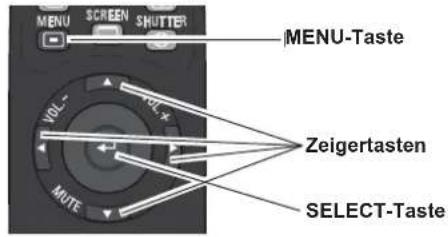
Bildschirmmenü
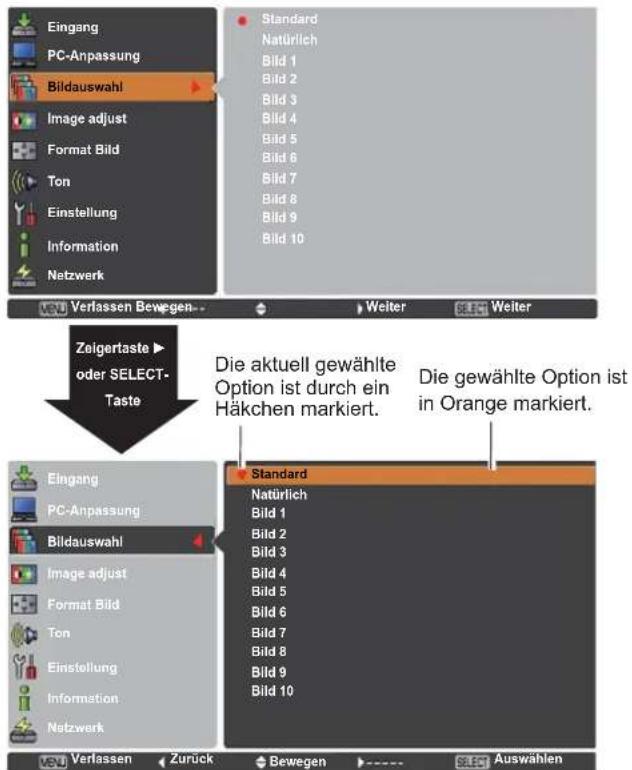
Menüleiste
Für Einzelheiten zu den Funktionen wird auf den Abschnitt "Menüstruktur" auf den Seiten 73-75 verwiesen.
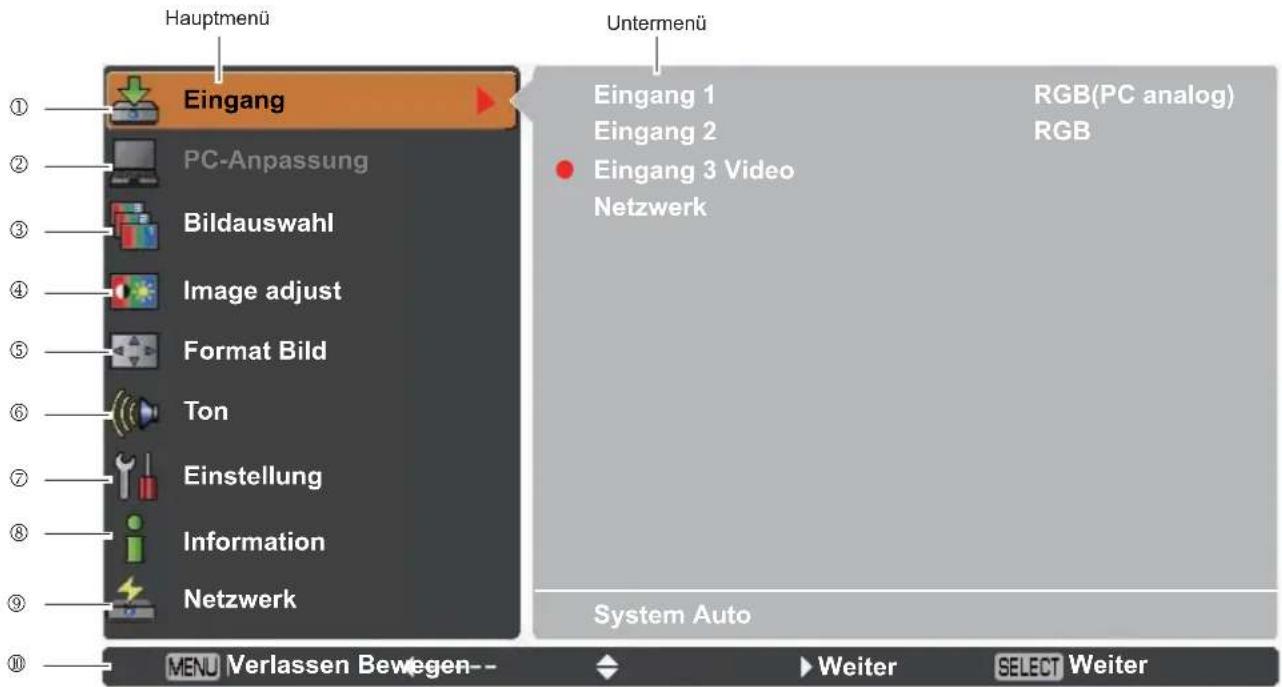
① Eingang
Damit können Sie eine Eingangsquelle auswählen (Eingang 1, Eingang 2, Eingang 3 oder Netzwerk) (Seite 33). Hinweis: Netzwerk wird nur angezeigt wenn ein optionaler PJ-Net Organizer angeschlossen ist.
② PC-Anpassung
Zum Einstellen der Parameter zur Anpassung an das Eingangssignal (Seiten 37-39).
③ Bildauswahl
Bei einer PC-Quelle wird damit der Bildpegel ausgewählt aus den Optionen Standard, Natürlich und Bild 1-10 (Seite 40). Bei einer Videoquelle wird damit der Bildpegel ausgewählt aus den Optionen Standard, Kinoeinstellung und Bild 1-10 (Seite 46).
④ Image adjust
Bei einer PC-Quelle wird damit das PC-Bild eingestellt. [Kontrast/Helligkeit/Farbtemperatur/Weißabgleich (R/G/B)/Schwarzabgleich (R/G/B)/Schärfe/Gamma/Reset/Speichern] (Seiten 41-42).
Bei einer Videoquelle wird damit das Videobild eingestellt. [Kontrast/Helligkeit/Farbe/Farbton/Farbtemperatur/Weißabgleich (R/G/B)/Schwarzabgleich (R/G/B)/Schärfe/Gamma/Rauschunterdrückung/Progressiv/Reset/Speichern] (Seiten 47-48).
⑤ Format Bild
Bei einer PC-Quelle wird damit die Bildgröße eingestellt. [Normal/Original/Breitbild/Voll/Benutzerdefiniert/Digitaler Zoom +/-/Trapezkorrektur/Deckenpro./Rückpro./Reset] (Seite 42-44).
Bei einer Videoquelle wird damit die Bildgröße eingestellt. [Normal/Breitbild/Benutzerdefiniert/Trapezkorrektur/Deckenpro./Rückpro./Reset] (Seiten 49-50).
⑥ Ton
Zum Einstellen des Lautstärkepegels oder zur Unterbrechung der Tonwiedergabe (Seite 28).
⑦ Einstellung
Für die Einstellung der Projektorkonfiguration (Seite 51-62).
⑧ Information
Zeigt Informationen zur Eingabequelle an: Eingang, H-Sync.-Freq., V-Sync.-Freq., Format Bild, Sprache, Lampenstatus, Lampenzähler, Zähluhr Filter, Automatische Lampenabschaltung, Tastatursperre, PIN Code-Sperre, Shuttermanagement, Einfacher Modus, Fernbedienung und SERIEN-NR. (Seite 29).
⑨ Netzwerk
Siehe dazu die Bedienungsanleitung "Netzwerkeinstellung und -bedienung".
⑩ Anleitung
Die Tastaturfunktion wird angezeigt.
Bedienung mit der Projektorsteuerung
Die Linsensteuerung
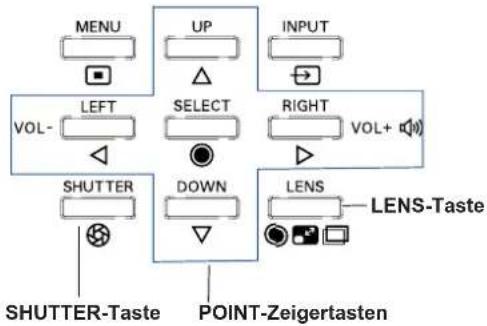
Mit der seitlichen LENS-Taste können folgende Objektivfunktionen ausgeführt werden.
Drücken Sie die LENS-Taste, um den jeweiligen Objektiv-Betriebsmodus aufzurufen. Das ausgewählte Einstellungsmenü wird angezeigt.
Rufen Sie die Option Zoom auf. Mit den Zeigertasten ▲▼ können Sie das Bild ein- bzw. auszoomen.
Die Fokus-Einstellung
Rufen Sie den Punkt Fokus auf. Stellen Sie mit den Zeigertasten ▲▼ den Bildfokus ein.
Anpassung der Linsenverstellung
Rufen Sie die Option Linsenverstellung auf. Stellen Sie die Bildanzeige mit den Zeigertasten ▲▼◀▶ wie gewünscht ein, so dass keine Bildverzerrung auftritt.
Die Bildanzeige kann um 50% nach oben oder nach unten sowie seitlich um bis zu 10% von der Mittelachse verstellt werden. Halten Sie die Taste LENS SHIFT mindestens 5 Sekunden gedrückt, um zur zentralen Position zurückzukehren.
√ Hinweis:
- Sobald die Linse den maximalen Verstellungspunkt erreicht hat, wird der Pfeil nicht mehr angezeigt.
- Sobald die Linse zentriert ist, wird der Pfeil rot angezeigt.
Funktion Shutter
Mit der Funktion Shutter kann die Projektion des Lichts auf die Bildanzeige vollständig unterbunden werden. Drücken Sie die SHUTTER-Taste, um den Shutter im Inneren des Projektors zu schließen. Zum Öffnen des Shutter, drücken Sie die SHUTTER-Taste erneut. Weitere Informationen zu den Einstellungen der Funktion Shutter finden Sie auf Seite 61.
√ Hinweis:
• Die SHUTTER-Taste an der Seite und auf der Fernbedienung funktioniert nicht wenn die Funktion Shutter Protection im Einstellungsmenü eingeschaltet (Ein) ist. (Seite 61)
- Wenn der Shutter geschlossen ist, leuchtet die SHUTTER-Anzeige oben auf dem Projektor blau. (Seite 12)
- Der Projektor wird automatisch heruntergefahren wenn der in der Shutter-Steuerung eingestellte Zeitwert erreicht wurde. (Seite 61)
• Die Automatische Lichtabschaltung funktioniert nicht wenn der Shutter geschlossen ist. (Seite 57)
Steuereung an der Seite
Zoom
Fdkus

Linsenverstellung


Toneinstellung
Direkteinstellung
Lautstärke
Stellen Sie den Lautstärkepegel mit der VOLUME +/- Tasten an der Seite des Projektors oder auf der Fernbedienung ein. Auf dem Bild wird für einige Sekunden die Anzeige des Lautstärkepegels eingeblendet.
Stumm
Drücken Sie zur temporären Unterbrechung der Tonwiedergabe (Ein) die MUTE-Taste (Zeigertaste ▼) auf der Fernbedienung. Um den Ton wieder einzuschalten, drücken Sie nochmals die MUTE-Taste, (Zeigertaste ▼) um Aus zu wählen, oder drücken Sie eine der VOLUME +/- Tasten. Die Stummschaltung wirkt sich auch auf die AUDIO OUT-Buchse aus.
Menüsteuerung
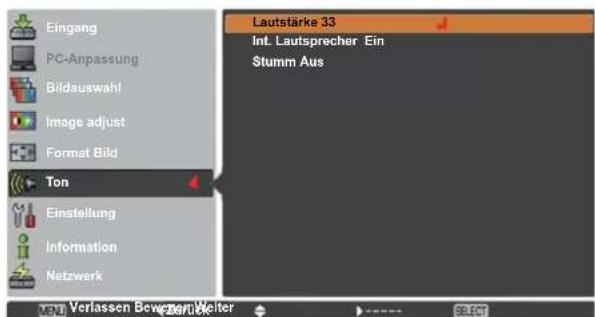
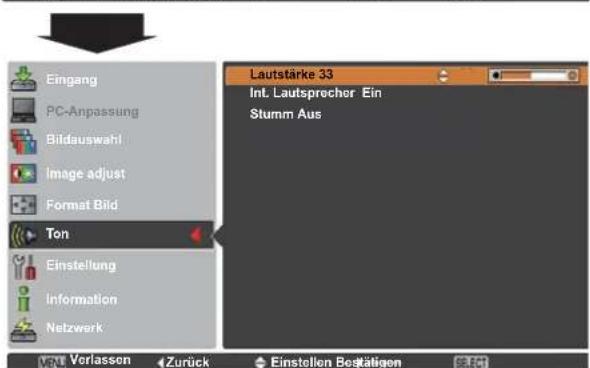
1 Drücken Sie die MENU-Taste zum Anzeigen des Bildschirmmenüs. Verwenden Sie die Zeigertasten ▲▼, um die Option Ton auszuwählen. Drücken Sie die Zeigertaste ▶ oder die SELECT-Taste, um zu den Untermenüoptionen zu gelangen.
2 Verwenden Sie die Zeigertasten ▲▼, um die gewünschte Untermenüoption auszuwählen, und drücken Sie die SELECT-Taste, um die gewünschte Option aufzurufen.
Lautstärke
Mit der Zeigertaste ▲ können Sie den Lautstärkepegel erhöhen, mit der Zeigertaste ▼ können Sie ihn verringern.
Int. Lautsprecher
Mit den Zeigertasten ▲▼ können Sie die Funktion Built-in SP ein-(Ein) bzw. ausschalten (Aus). Ist der Ton abgeschaltet, wird Aus angezeigt.
Stumm
Drücken Sie die SELECT-Taste, um die Stummschaltung auf Ein/Aus zu schalten. Ist der Ton abgeschaltet, wird Ein angezeigt. Drücken Sie die nochmals die VOLUME +/- Tasten, um den Ton wieder einzuschalten.
√ Hinweis:
Die Tonfunktion kann nicht über die Fernbedienung oder das Bildschirmmenü gesteuert werden wenn im Eingangsmenü Netzwerk ausgewählt ist.
Steuereungen an der Seite
Fernbedienung
Dialogfenster Lautstärke
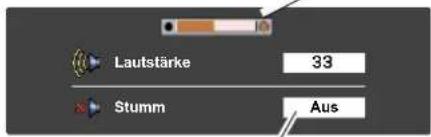
Mit der Zeigertaste ▼ können Sie die Funktion 'Stumm' ein- (Ein) bzw. ausschalten (Aus). Das Dialogfenster wird nach 4 Sekunden ausgeblendet.
Tonmenü
Bedienung mit der Fernbedienung
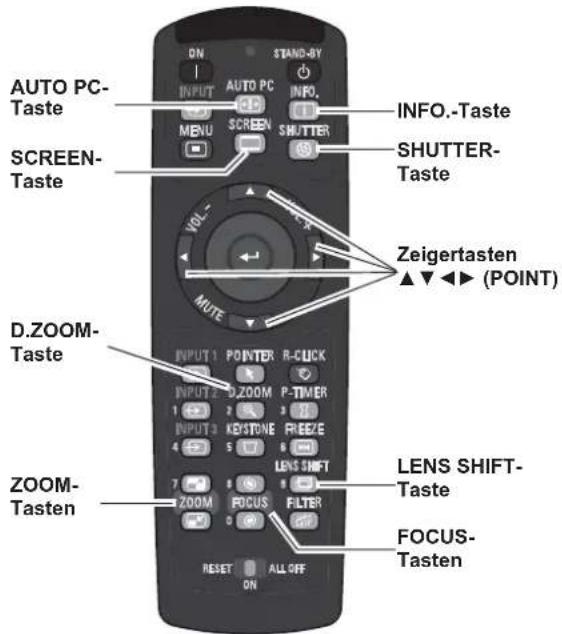
Für gewisse häufig verwendete Operationen ist es einfacher, die Fernbedienung zu verwenden. Eine Bedienung lässt sich mit einem einfachen Tastendruck ausführen, ohne dafür das Bildschirmmenü aufrufen zu müssen.
AUTO PC-Taste
Drücken Sie die AUTO PC-Taste auf der Fernbedienung, um die Funktion Auto PC-Anpassung auszuführen. Die Anpassung des PC-Bildchirms kann mit dieser Taste ganz einfach durchgeführt werden. Weitere Informationen finden Sie auf Seite 37.
SCREEN-Taste
Drücken Sie die SCREEN-Taste auf der Fernbedienung, um die gewünschte Bildgröße auszuwählen. Das Symbol der ausgewählten Bildgröße erscheint 4 Sekunden lang auf dem Bildschirm. Weitere Informationen finden Sie auf Seiten 42 bis 44 und 49 bis 50. Halten Sie die SCREEN-Taste für mindestens 5 Sekunden gedrückt, um alle Änderungen der Bildgröße auf die Werkseinstellungen zurückzusetzen.
SHUTTER-Taste
Weitere Informationen finden Sie auf Seite 27.
D.ZOOM-Taste
Drücken Sie die D.ZOOM-Taste der Fernbedienung um den Modus Digitaler Zoom +/- aufzurufen. Weitere Informationen finden Sie auf Seite 43.
LENS SHIFT-Taste
Weitere Informationen finden Sie auf Seite 27.
ZOOM-Tasten
Drücken Sie die ZOOM-Tasten der Fernbedienung zum Ein- oder Auszoomen der Bilder.
FOCUS-Tasten
Drücken Sie die FOCUS-Tasten auf der Fernbedienung, um den Bildfokus einzustellen.
INFO.-Taste
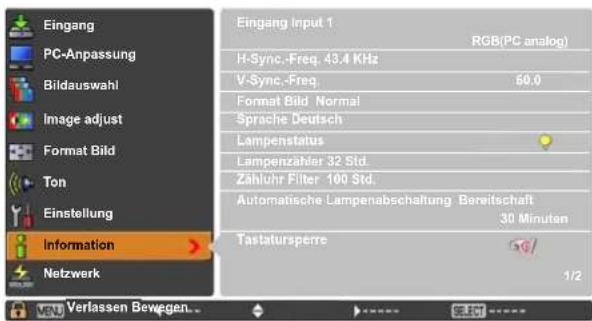
Über die Informationsanzeige kann der aktuelle Betriebszustand des Projektors und das vom Projektor projizierte Signal überprüft werden.
Drücken Sie die INFO.-Taste auf der Fernbedienung, um das Fenster 'Information' einzublenden. Dieses Fenster können Sie entfernen indem Sie erneut die INFO.-Taste drücken.
Das Fenster 'Information' kann auch über das Menü aufgerufen werden.
√ Hinweis:
• Die in der Abbildung aufgelisteten H-Sync.-Freq.- und die V-Sync.-Freq.-Richtwerte können von den tatsächlichen Werten abweichen.
• SERIEN NR. wird zur Wartung des Projektors verwendet.
Fernbedienung
√ Hinweis:
Die Beschreibung anderer Tasten finden Sie auf der nächsten Seite.
Informationsmenü
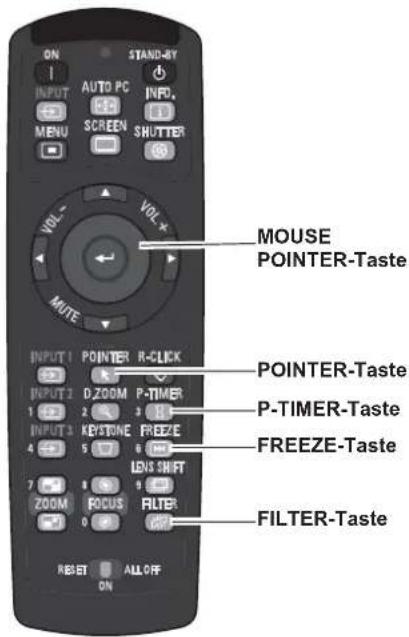
MOUSE POINTER-Taste
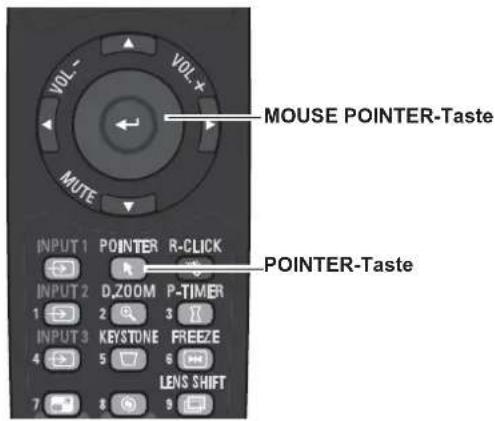
Mit dieser Taste können Sie den Pointer auf der Bildanzeige bewegen.
POINTER-Taste
Drücken Sie die POINTER-Taste auf der Fernbedienung, um den Pointer auf der Bildanzeige anzuzeigen.
P-TIMER-Taste
Drücken Sie die P-TIMER-Taste auf der Fernbedienung, um die Funktion Aufwärts zählen/Abwärts zählen aufzurufen. Weitere Informationen zu den Einstellungen der Funktion P-timer finden Sie auf Seite 58.
Zum Anhalten der Zähluhr drücken Sie die P-TIMER-Taste. Zum Beenden der Funktion P-timer, halten Sie die P-TIMER-Taste gedrückt.
Fernbedienung
√ Hinweis:
Die Beschreibung anderer Tasten finden Sie auf der vorherigen Seite.
FREEZE-Taste
Drücken Sie für ein Standbild die FREEZE-Taste der Fernbedienung. Drücken Sie zum Aufheben der Standbildfunktion die FREEZE-Taste nochmals oder drücken Sie irgendeine andere Taste. Bei aktivierter Standbildfunktion erscheint die Abb. 1.
Abb.1

FILTER-Taste
Halten Sie die FILTER-Taste mindestens fünf Sekunden gedrückt, um den elektrisch betriebenen Filter zu steuern und den Filter auszutauschen.
√ Hinweis:
- Der Filter kann nicht neu aufgezogen werden.
- Wenn der Filter ausgetauscht wird, wird die Gesamtbetriebszeit der Filternutzungszeit automatisch auf 0 gesetzt.
Trapezkorrektur
Wenn ein projiziertes Bild immer noch nach Betätigen der AUTO PC-Taste auf der Fernbedienung einer Trapezkorrektur bedarf, dann korrigieren Sie das Bild manuell wie folgt:
Drücken Sie auf der Fernbedienung die KEYSTONE-Taste, um zum Standard (vertikal/horizontal) /zur Eckenkorrektureinstellung zu wechseln. Dialogfeld für Standard oder Eckenkorrektureistellung wird eingeblendet. Verwenden Sie die Zeigertasten ▲▼◀▶, um Standard oder Eckenverzerrung zu korrigieren. Die Einstellung für Standard oder Eckenkorrektur kann gespeichert werden (Siehe Seite 44, 50).
Standard
Trapezkorrektur

Die untere Breite mit der Zeigertaste ▼ verringern.
Die obere Breite mit der Zeigertaste ▲ verringern.
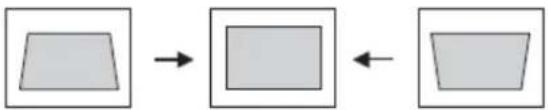
flowchart
graph LR
    A["Trapezoid"] --> B["Rectangle"]
    B --> C["Pentagon"]
Den rechten Bereich mit der Zeigertaste ▶ verringern.
Den linken Bereich mit der Zeigertaste ◀ verringern.

Drücken Sie die KEYSTONE-Taste auf der Fernbedienung, um die Eckenkorrektur-Anpassung umzuschalten. Drücken Sie die SELECT-Taste auf der Fernbedienung, um die Ecke auszuwählen, die sie anpassen möchten.
Verkleinern Sie den Bereich in der Ecke links oben mit den Zeigertasten ▶▼.
Verkleinern Sie den Bereich in der Ecke rechts oben mit den Zeigertasten ▶.
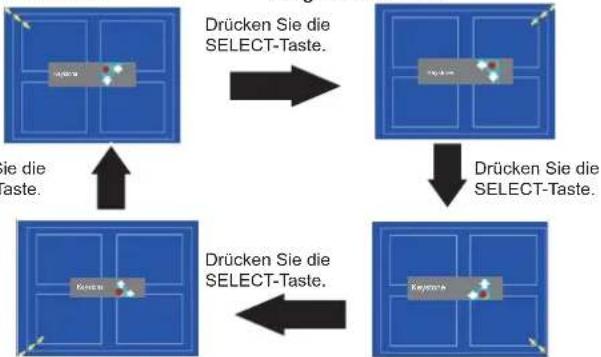
flowchart
graph TD
    A["Start"] -->|Drücken Sie die SELECT-Taste.| B["Step 1"]
    B -->|Drücken Sie die SELECT-Taste.| C["Step 2"]
    C -->|Drücken Sie die SELECT-Taste.| D["Step 3"]
    D -->|Drücken Sie die SELECT-Taste.| E["End"]
Verkleinern Sie den Bereich in der Ecke rechts unten mit den Zeigertasten ▶▲.
Verkleinern Sie den Bereich in der Ecke rechts unten mit den Zeigertasten ◀▲.
Fernbediehnung
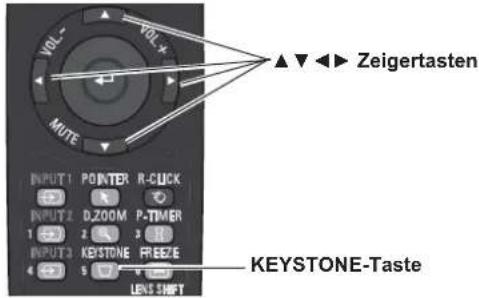
√ Hinweis:
- Wenn keine Korrektur vorgenommen wurde, sind die Pfeile weiß.
- Ein roter Pfeil zeigt die Richtung der Korrektur an.
- Bei der maximalen Korrektur verschwindet der Pfeil.
- Wird die KEYSTONE-Taste länger als 3 Sekunden gedrückt während das Dialogfeld zur Standard- oder zur Eckenkorrertur eingeblendet ist, wird die Korrektur aufgehoben.
- Unter der Funktion "Muster Eckenkorrektur" kann das Muster der Eckenkorrektur auf Aus, Rot, Weiß oder Blau eingestellt werden. Siehe "Trapezkorrektur" auf den Seiten 44 und 50.
- Der Einstellbereich hängt vom Eingangssignal ab.
- Die Funktionen Standard- und Eckenkorrekturen können nicht gleichzeitig eingestellt werden. Wenn eine der Funktionen eingestellt wird, wird die andere automatisch zurückgesetzt.
Die Anpassung der Ecke links oben als Beispiel:
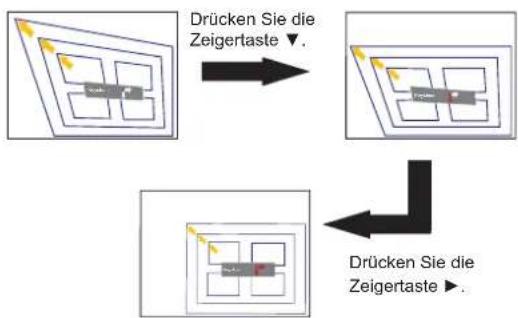
flowchart
graph TD
    A["Step 1: Drücken Sie die Zeigertaste ▼"] --> B["Step 2: Drücken Sie die Zeigertaste ▶"]
    B --> C["Step 3: Drücken Sie die Zeigertaste ▶"]
Pointer-Funktion
Den Pointer des Projektors können Sie mit der Fernbedienung steuern, um ein Element des angezeigten Bildes hervorzuheben.
1 Drücken Sie die POINTER-Taste, um die Pointer-Funktion zu aktivieren.
2 Mit der MOUSE POINTER-Taste können Sie den Pointer bewegen.
3 Um die Pointer-Funktion zu verlassen, drücken Sie erneut die POINTER-Taste und anschließend eine beliebige weitere Taste.
Punkt
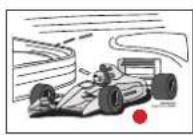
Zeiger
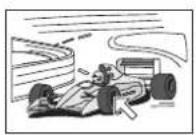
Finger
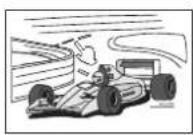
√ Hinweis:
Sie können die Zeigerform des Pointers (Zeiger/Finger/Punkt) im Menü Einstellung auswählen (Seite 58)
Steuerung der drahtlosen Maus
Die Fernbedienung kann als drahtlose Maus für einen PC verwendet werden.
1 Verbinden Sie vor der Verwendung der drahtlosen Maus Ihren PC mit dem Projektor mithhilfe des mitgelieferten USB-Kabels (Seite 19).
Wenn die Pointer-Funktion verwendet wird, kann die drathlose Maus nicht verwendet werden.
2 Nachdem das USB-Kabel an den PC und den Projektor angeschlossen ist, schalten Sie zunächst den Projektor und anschließend den PC ein. Wenn Sie den PC zuerst einschalten, wird die drahtlose Maus möglicherweise nicht ordnungsgemäß funktionieren.
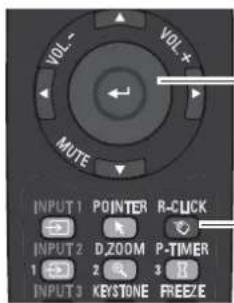
MOUSE POINTER-Taste
Mit dieser Taste können Sie den Pointer auf der Bildanzeige bewegen.
R-CLICK-Taste Funktioniert wie die rechte Maustaste wenn der Projektor und ein PC durch ein USB-Kabel verbunden sind.
L-CLICK-Taste
Funktioniert wie die linke Maustaste wenn der Projektor und ein PC durch ein USB-Kabel verbunden sind.
Direkteinstellung
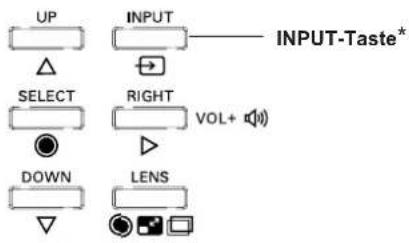
Seitliche Steuerung, Seitliches Bedienfeld/Projektorbedienung mit der Fernbedingung
Steuerungen an der Seite
Fernbedienung
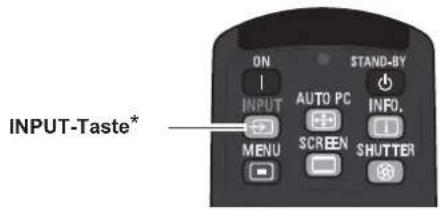
* Nur die Funktion Taste Eingangssignal ist auf Modus 1 im Einstellungsmenü geschaltet, die INPUT-Taste wird zum Wechseln der Eingangsquelle verwendet.
Die Eingangsquelle ändert sich bei jeder Betätigung der INPUT-Taste an der Seite der Fernbedienung wie folgt:
Eingang 1→Eingang 2→Eingang 3→...
Vor der Verwendung der INPUT-Taste an der Seite der Fernbedienung müssen Sie über das Bildschirmmenü die richtige Eingangsquelle auswählen. Die zuletzt verwendete Eingangsquelle wird angezeigt.
Projektorbedienung mit der Fernbedienung
Drücken Sie die Taste INPUT 1, INPUT 2 oder INPUT 3 auf der Fernbedienung. Beim Drücken der jeweiligen Taste erscheint auf der Bildanzeige die Eingangsquelle. Wählen Sie die angeschlossene Eingangsquelle aus.
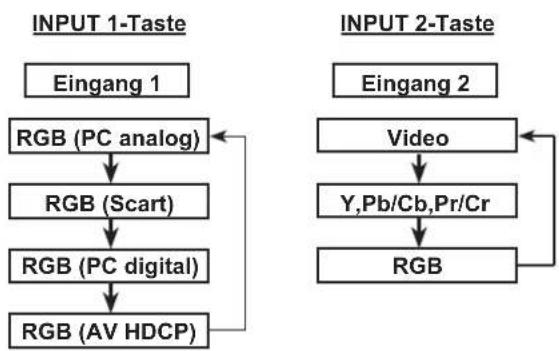
flowchart
graph TD
    A["INPUT 1-Taste"] --> B["Eingang 1"]
    B --> C["RGB (PC analog)"]
    C --> D["RGB (Scart)"]
    D --> E["RGB (PC digital)"]
    E --> F["RGB (AV HDCP)"]
    F --> C
    G["INPUT 2-Taste"] --> H["Eingang 2"]
    H --> I["Video"]
    I --> J["Y,Pb/Cb,Pr/Cr"]
    J --> K["RGB"]
    K --> I
Fernbedienung
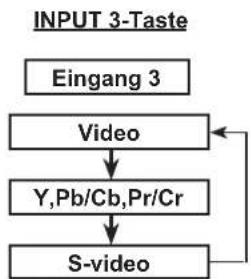
flowchart
graph TD
    A["Eingang 3"] --> B["Video"]
    B --> C["Y,Pb/Cb,Pr/Cr"]
    C --> D["S-video"]
    D --> B
Wahl der PC-Eingangsquelle
Menüsteuerung
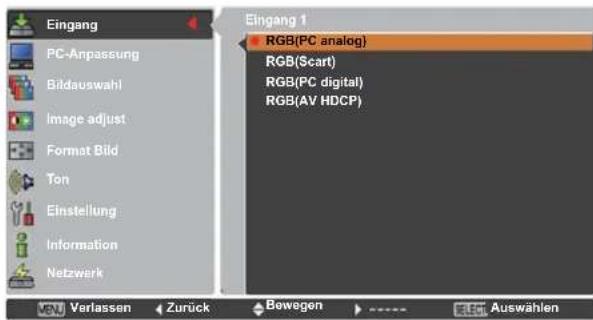
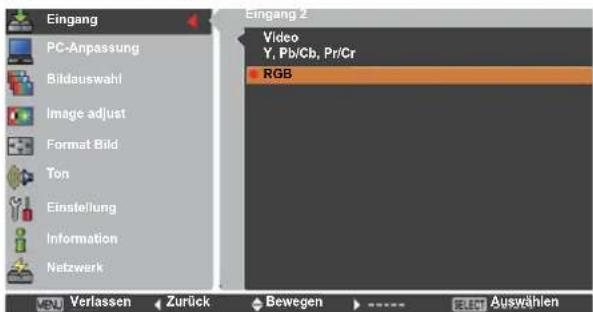
1 Drücken Sie die MENU-Taste zum Anzeigen des Bildschirmmenüs. Verwenden Sie die Zeigertasten ▲▼ um den Eingang auszuwählen, und drücken Sie dann die Zeigertaste ▶ oder die SELECT-Taste.
2 Verwenden Sie die Zeigertasten ▲▼, um den gewünschten Eingang auszuwählen und drücken Sie dann die Zeigertaste ▶, um zu den Untermenüs zu gelangen.
3 Verwenden Sie die Zeigertasten ▲▼ um die gewünschte Quelle auszuwählen und drücken Sie dann die SELECT-Taste.
BEI DER AUSWAHL VON INPUT 1 (PC-EINGANGSANSCHLUSS)
RGB (PC analog)
Wenn der PC an den INPUT 1 (ANALOG)-Anschluss angeschlossen ist, wählen Sie RGB (PC analog).
RGB (PC digital)
Wenn der PC an den INPUT 1 (DIGITAL)-Anschluss angeschlossen ist, wählen Sie RGB(PC digital).
√ Hinweis:
• Die Eingangsquelle ändert sich wenn die INPUT 1-Taste auf der Fernbedienung gedrückt wird.
- HDCP (High-bandwidth Digital Content Protection) ist ein System von DVI (Digital Visual Interface) zum Kopierschutz der digitalen Unterhaltungsinhalte. Die HDCP-Einstellungen werden durch Digital Content Protection, LLC bestimmt und gesteuert. Sollten die Einstellungen geändert werden, kann der Projektor möglicherweise keine durch HDCP geschützten digitalen Inhalte anzeigen.
BEI DER AUSWAHL VON INPUT 2 (5 BNC-ANSCHLÜSSE)
Beim Anschluss des PC-Ausgangs [5 BNC-Typ (Grün, Blau, Rot, Horiz. Sync und Vert. Sync.)] vom PC an die Anschlüsse G, B, R, H/HV und V:
RGB
Wenn der PC an den INPUT 2 (5 BNC INPUT JACKS)-Anschluss angeschlossen ist, wählen Sie RGB.
Eingangsmenü
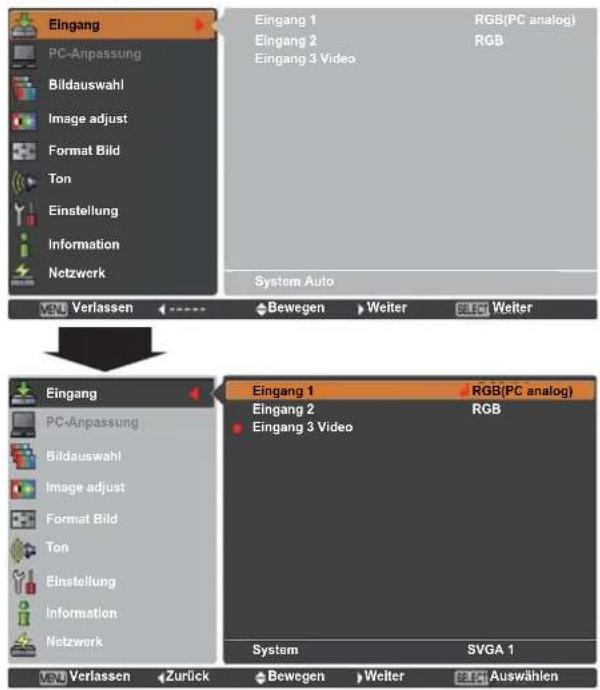
Menü für Eingang 1
Menü für Eingang 2
Wahl der Videoeingangsquelle
Menüsteuerung
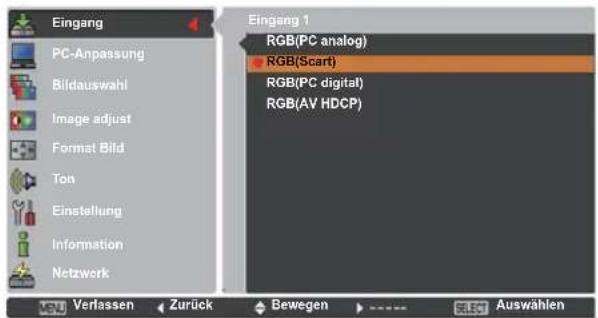
1 Drücken Sie die MENU-Taste zum Anzeigen des Bildschirmmenüs. Verwenden Sie die Zeigertasten ▲▼ um den Eingang auszuwählen, und drücken Sie dann die Zeigertaste ▶ oder die SELECT-Taste.
2 Verwenden Sie die Zeigertasten ▲▼, um den gewünschten Eingang auszuwählen und drücken Sie dann die Zeigertaste ▶ um zu den Untermenüs zu gelangen.
3 Verwenden Sie die Zeigertasten ▲▼ um die gewünschte Quelle auszuwählen und drücken Sie dann die SELECT-Taste.
BEI DER AUSWAHL VON INPUT 1 (PC-EINGANGSANSCHLUSS)
Beim Anschluss an Videogeräte wählen Sie die Art der Videoquelle im Eingangsquellenmenü.
RGB(Scart)
Wenn die Scart-Videogeräte an den INPUT 1 (ANALOG)-Anschluss angeschlossen ist, wählen Sie RGB (Scart).
RGB(AV HDCP)
Wenn die HDCP-kompatible Signalquelle an den INPUT 1 (DIGITAL)-Anschluss angeschlossen ist, wählen Sie RGB (AV HDCP).
BEI DER AUSWAHL VON INPUT 2 (5 BNC-ANSCHLÜSSE)
Beim Anschluss an Videogeräte wählen Sie die Art der Videoquelle im Eingangsquellenmenü.
Video
Wenn das Videoeingangssignal an den Anschluss VIDEO angeschlossen ist, wählen Sie Video.
Y,Pb/Cb,Pr/Cr
Wenn das Videoeingangssignal an die Anschlüsse Y-Pb/Cb-Pr/Cr angeschlossen ist, wählen Sie Y,Pb/Cb,Pr/Cr.
√ Hinweis:
- Ist das Videoeingabe an den Buchsen Y-Pb/Cb-Pr/Cr überlagert Y,Pb/Cb,Pr/Cr den RGB-Eingang.
- Y,Pb/Cb,Pr/Cr-Eingabe kann das Komponentensignal sowie das analoge RGB-Signal empfangen. Wird das analoge RGB-Signal der Eingangsquelle Y,Pb/Cb,Pr/Cr nicht erkannt, stellen Sie den RGB-Eingang manuell ein.
BEI DER AUSWAHL VON INPUT 3 (AV-ANSCHLÜSSE)
Beim Anschluss an Videogeräte wählen Sie die Art der Videoquelle im Eingangsquellenmenü.
Video
Wenn das Videoeingangssignal an den Anschluss VIDEO angeschlossen ist, wählen Sie Video.
Y,Pb/Cb,Pr/Cr
Wenn das Videoeingangssignal an die Anschlüsse Y-Pb/Cb-Pr/Cr angeschlossen ist, wählen Sie Y,Pb/Cb,Pr/Cr.
S-video
Wenn das Videoeingangssignal an den Anschluss S-VIDEO angeschlossen ist, wählen Sie S-video.
Menü für Eingang 1
Menü für Eingang 2
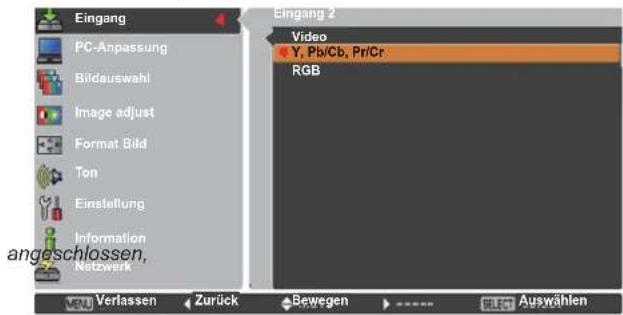
Menü für Eingang 3
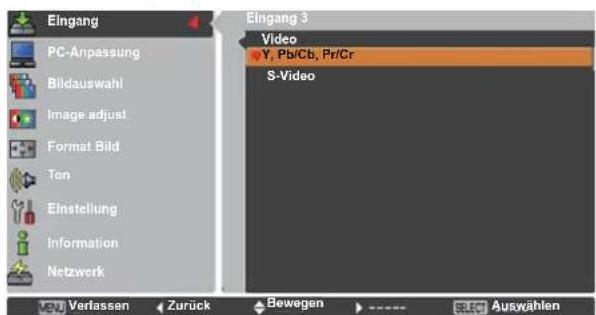
Wahl des PC-Systems
Automatisches Multi-Scan-System
Dieser Projektor stellt sich mithilfe seines Multi-Scan-Systems und der Funktion Auto PC-Anpassung automatisch auf verschiedene Computertypen ein. Beim Einstellen eines Computers als Signalquelle wird das Signalformat automatisch abgetastet und der Projektor eingestellt, ohne dass weitere Einstellungen notwendig sind. (Die Signalformate, für welche dieser Projektor geeignet ist, sind auf den Seiten 79-80 aufgeführt).
Eine der folgenden Meldungen kann erscheinen wenn:
Auto
Der Projektor das angeschlossene Signal nicht als ein kompatibles PC-Signal erkennen kann. Die Anzeige Auto im Feld Systemmenü angezeigt wird und die Auto PC-Anpassungsfunktion für eine getreue Bildwiedergabe sorgt. Falls kein zufriedenstellendes Bild erzielt werden kann, müssen Sie die Einstellungen manuell vornehmen (Seite 38-39).
......
Es ist kein Signaleingang vom Computer vorhanden. Überprüfen Sie, ob der Computers richtig am Projektor angeschlossen ist. (Siehe "Fehlersuche" auf Seiten 70-72.)
Modus 1
Die Voreinstellung wird manuell im Menü PC-Anpassung eingestellt. Die eingestellten Daten lassen sich im Modus 1-10 speichern (Seiten 38-39).
SVGA 1
PC-Systeme für diesen Projektor sind ausgewählt. Der Projektor wählt das richtige System aus und zeigt es an.
*Modus 1 und SVGA 1 sind Beispiele.
PC-Systemmenü
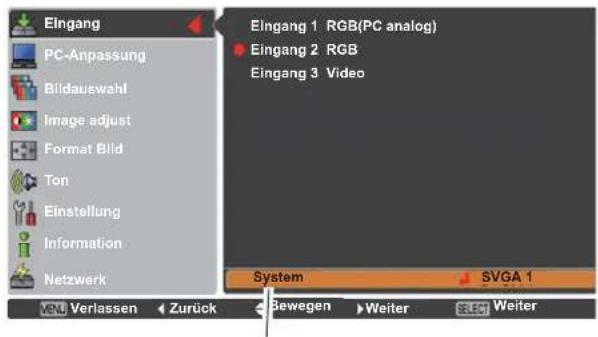
Das PC-Systemmenü Das ausgewählte PC-System wird angezeigt.
Manuelle Auswahl des Computersystems
Das Computersystem kann auch manuell ausgewählt werden.
1 Drücken Sie die MENU-Taste zum Anzeigen des Bildschirmmenüs. Verwenden Sie die Zeigertasten ▲▼ um den Eingang auszuwählen, und drücken Sie dann die Zeigertaste ▶ oder die SELECT-Taste.
2 Verwenden Sie die Zeigertasten ▲▼ um System auszuwählen, und drücken Sie dann die Zeigertaste ▶ oder die SELECT-Taste.
3 Verwenden Sie die Zeigertasten ▲▼ um das gewünschte System auszuwählen, und drücken Sie dann die SELECT-Taste.
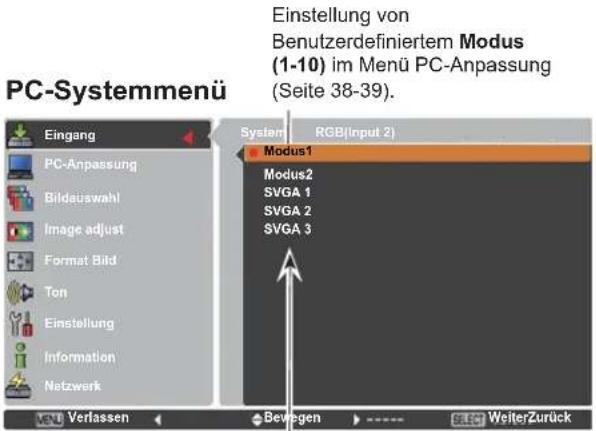
In diesem Dialogfeld angezeigte Systeme können ausgewählt werden.
Auto PC-Anpassung
Die Funktion Auto PC-Anpassung passt die Einstellungen für Fine Sync., Tracking, H Position und V Position an die Einstellungen Ihres PCs an.
Direkteinstellung
Die Funktion Auto PC-Anpassung kann direkt aufgerufen werden, indem Sie die AUTO PC-Taste auf der Fernbedienung drücken.
Fernbedienung
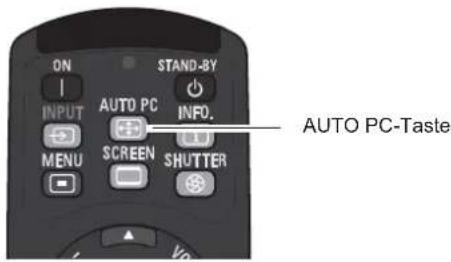
Menüsteuerung
Auto PC-Anpassung
1 Drücken Sie die MENU-Taste zum Anzeigen des Bildschirmmenüs. Verwenden Sie die Zeigertasten ▲▼ um die PC-Anpassung auszuwählen, und drücken Sie dann die Zeigertaste ▶ oder die SELECT-Taste.
2 Verwenden Sie die Zeigertasten ▲▼ um die Auto PC-Anpassung auszuwählen und drücken Sie dann die SELECT-Taste.
Speicherung angepasster Parameter.
Die bei der Auto PC-Anpassung angepassten Parameter können im Projektor gespeichert werden. Nachdem die Parameter gespeichert wurden, können die Einstellungen einfach durch die Auswahl von Modus im Menü PC SYSTEM vorgenommen werden (Seite 36). Sehen Sie dazu die Seiten 38-39 im "Manuelle PC-Anpassung".
√ Hinweis:
- Die Einstellungen Fine Sync., Tracking, H Position und V Position können bei einigen PCs nicht vollständig mit der Funktion Auto PC-Anpassung angepasst werden. Falls das Bild dadurch nicht ordentlich angezeigt wird, ist manuelle Anpassung erforderlich. (Seiten 38-39)
• Die Auto PC-Anpassung kann nicht durchgeführt werden falls Digital Signal Input am DVI-Anschluss und 480p, 575p, 480i, 575i, 720p, 1035i, 1080i oder 1080p im Menü PC SYSTEM ausgewählt ist. - Je nach Signalstärke und Art und Länge des Kabels werden sie S möglicherweise nicht richtig angezeigt.
Menü PC-Anpassung
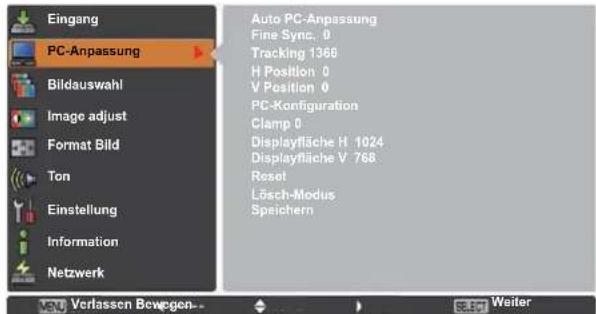
Verwenden Sie die Zeigertasten ▲▼ um die Auto PC-Anpassung auszuwählen und drücken Sie dann die SELECT-Taste. Bitte warten... wird eingeblendet, während die Auto PC-Anpassung vorgenommen wird.
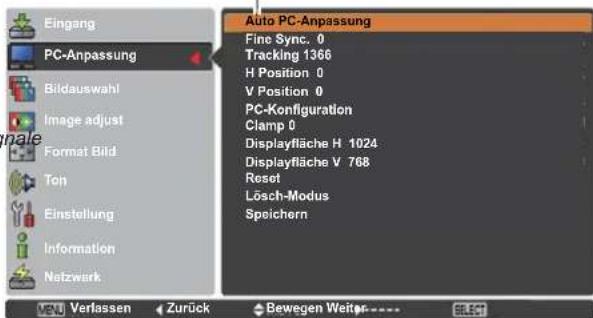
Manuelle PC-Anpassung
Einige PCs verwenden besondere Signalformate, die mit dem Multi-Scan-System dieses Projektors nicht kompatibel sind. Manuale PC-Anpassung ermöglicht es Ihnen, verschiedene Parameter an diese besonderen Signalformate anzupassen. Der Projektor verfügt über 10 separate Speicherbereiche zur Speicherung dieser manuell angepassten Parameter. Dadurch können Sie die spezifischen Einstellungen für einzelne PCs speichern.
√ Hinweis: Das Menü PC-Anpassung kann nicht verwendet werden wenn im PC-Systemmenü das digitale Eingangssignal am DVI-Anschluss ausgewählt ist.
1 Drücken Sie die MENU-Taste zum Anzeigen des Bildschirmmenüs. Verwenden Sie die Zeigertasten ▲▼ um die PC-Anpassung auszuwählen, und drücken Sie dann die Zeigertaste ▶ oder die SELECT-Taste.
2 Verwenden Sie die Zeigertasten ▲▼ um die gewünschte Option auszuwählen. Drücken Sie dann die SELECT-Taste, um das gewünschte Dialogfeld für die Einstellung aufzurufen. Nehmen Sie die Einstellung mit den Zeigertasten ◀▶ vor.
Fine Sync.
Mite den Zeigertasten ◀▶ können Sie den Wert anpassen und das Flimmern aus dem angezeigten Bild beseitigen (von 0 bis 31).
Tracking
Mit den Zeigertasten ◀▶ können Sie die Gesamtanzahl der Bildpunkte in einer Horizontalperiode entsprechend den Einstellungen Ihres PC-Bildes anpassen.
H Position
Mit den Zeigertasten ◀▶ können Sie die horizontale Bildposition anpassen.
V Position
Mit den zeigertasten ◀▶ können Sie die vertikale Bildposition anpassen.
PC-Konfiguration
Drücken Sie die SELECT-Taste, um Informationen über die H-Sync.-Freq. und V-Sync.-Freq. des angeschlossenen PCs anzuzeigen.
Clamp
Mit den Zeigertasten ◀▶ können Sie den Clamp-Pegel anpassen. Versuchen Sie diese Einstellung vorzunehmen, wenn das Bild dunkle Streifen aufweist.
Displayfläche H
Mit den Zeigertasten ◀▶ können Sie den vom Projektor angezeigten horizontalen Bereich anpassen.
Displayfläche V
Mit den zeigertasten ◀▶ können Sie den vom Projektor angezeigten vertikalen Bereich anpassen.
Menü PC-Anpassung
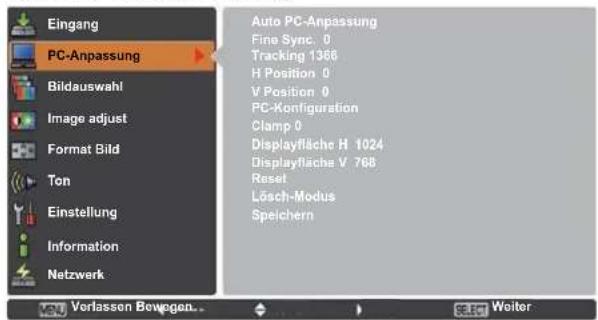

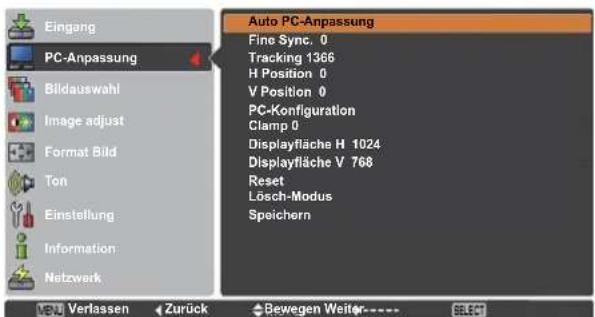

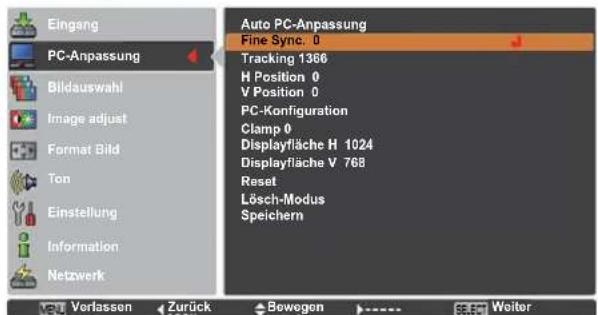


Reset
Um die eingestellten Daten zurückzusetzen, wählen Sie Reset und drücken Sie die SELECT-Taste. Ein Bestätigungsfeld erscheint. Wählen Sie dort Ja. Alle Einstellungen werden auf die vorherigen Werte zurückgestellt.
Lösch-Modus
Um die eingestellten Daten zu speichern, wählen Sie Lösch-Modus und drücken Sie dann die Zeigertaste ▶ oder die SELECT-Taste. Bewegen Sie den roten Zeiger auf den zu löschenden Modus und drücken Sie die SELECT-Taste.
Speichern
Um die eingestellten Daten zu speichern, wählen Sie Speichern und drücken Sie die Zeigertaste ▶ oder die SELECT-Taste. Bewegen Sie den roten Zeiger auf den gewünschten Speichermodus (1 bis 10) und drücken Sie dann die SELECT-Taste.
√ Hinweis:
- Displayfläche (H/V) kann nicht ausgewählt werden, wenn im PC-Systemmenü (Seite 36) 480i, 575i, 480p, 575p, 720p, 1035i oder 1080i ausgewählt ist.
- Liegt am Projektor ein Computersignal vor, wird die Option PC-Anpassung verfügbar.
Lösch-Modus
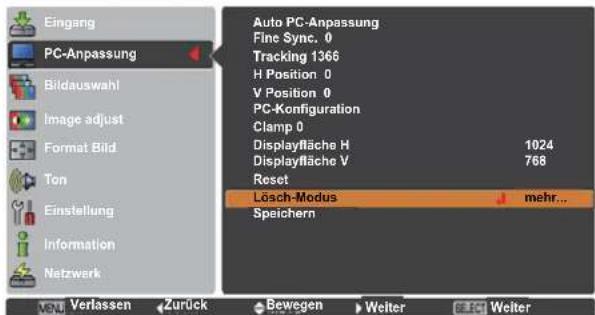

Für diese Betriebsart sind die Parameter gespeichert.
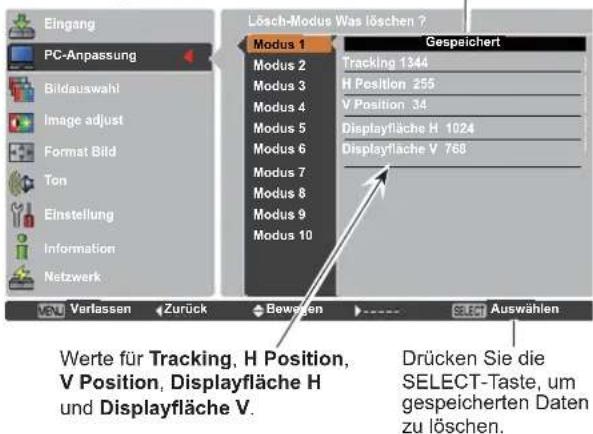
Speichern
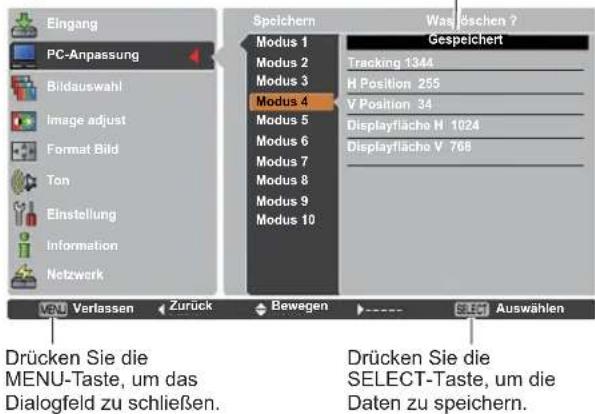
Wahl des Bildpegels
Menüsteuerung
1 Drücken Sie die MENU-Taste zum Anzeigen des Bildschirmmenüs. Verwenden Sie die Zeigertasten ▲▼ um Bildauswahl auszuwählen, und drücken Sie dann die Zeigertaste ▶ oder die SELECT-Taste.
2 Verwenden Sie die Zeigertasten ▲▼, um die gewünschte Option auszuwählen und drücken Sie dann die SELECT-Taste.
Standard
Normale Bildvoreinstellung des Projektors.
Natürlich
Bildeinstellung mit verbesserter Halbtonwiedergabe für Abbildungen.
Bild 1-10
Benutzerspezifische Bildeinstellung im Bildeinstellmenü. (Seite 42)
Menü Bildauswahl
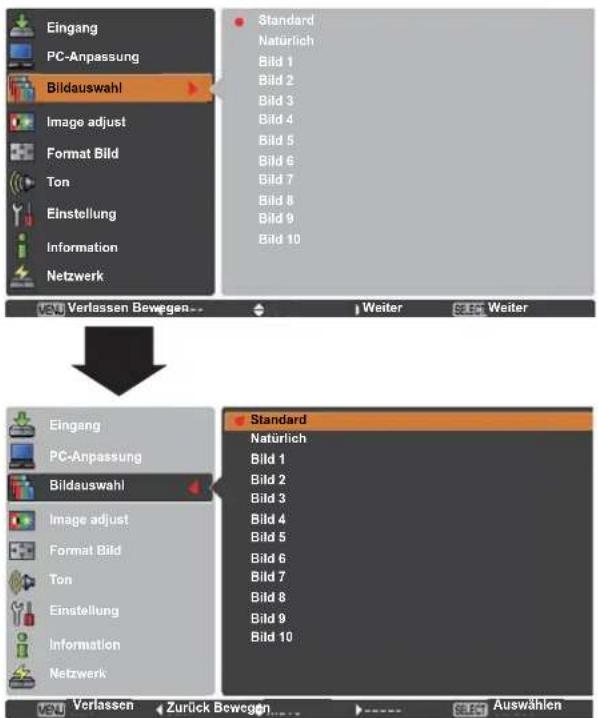
Bildanpassung
1 Drücken Sie die MENU-Taste zum Anzeigen des Bildschirmmenüs. Verwenden Sie die Zeigertasten ▲▼ um Image adjust auszuwählen, und drücken Sie dann die Zeigertaste ▶ oder die SELECT -Taste.
2 Verwenden Sie die Zeigertasten ▲▼ um die gewünschte Option auszuwählen. Drücken Sie dann die SELECT-Taste, um das gewünschte Dialogfeld für die Einstellung aufzurufen. Nehmen Sie die Einstellung mit den Zeigertasten ◀▶ vor.
Kontrast
Drücken Sie die Zeigertaste ◀ zur Verringerung und die Zeigertaste ▶ zur Erhöhung des Kontrasts (Einstellbereich 0 bis 63).
Helligkeit
Drücken Sie die Zeigertaste ◀ zur Verringerung und die Zeigertaste ▶ zur Erhöhung des Helligkeit (Einstellbereich 0 bis 63).
Farbtemperatur
Wählen Sie mit den Zeigertasten ◀▶ den gewünschten Pegel für die Farbtemperatur (Sehr niedrig, Niedrig, Mittel oder Hoch).
Weißabgleich (Rot)
Drücken Sie die Zeigertaste ◀ zum Aufhellen und die Zeigertaste ▶ zum Vertiefen des roten Farbpegels (Einstellbereich 0 bis 63).
Weißabgleich (Grün)
Drücken Sie die Zeigertaste ◀ zum Aufhellen und die Zeigertaste ▶ zum Vertiefen des grünen Farbpegels (Einstellbereich 0 bis 63).
Weißabgleich (Blau)
Drücken Sie die Zeigertaste ◀ zum Aufhellen und die Zeigertaste ▶ zum Vertiefen des blauen Farbpegels (Einstellbereich 0 bis 63).
Schwarzabgleich (Rot/Grün/Blau)
Drücken Sie Zeigertaste ◀ für hellere Farbtöne in Rot/Grün/Blau; Drücken Sie die Zeigertaste ▶ für sattere Farbtöne in Rot/Grün/Blau.
Schärfe
Drücken Sie die Zeigertaste ◀ um die Bildschärfe zu verringern; drücken Sie die Zeigertaste ▶, um die Bildschärfe zu erhöhen (Einstellbereich 0 bis 31).
Gamma
Stellen Sie mit den Zeigertasten ◀▶ den Gammawert ein, um einen ausgeglicheneren Kontrast zu erzielen (Einstellbereich 0 bis 15).
Bildanpassungsmenü
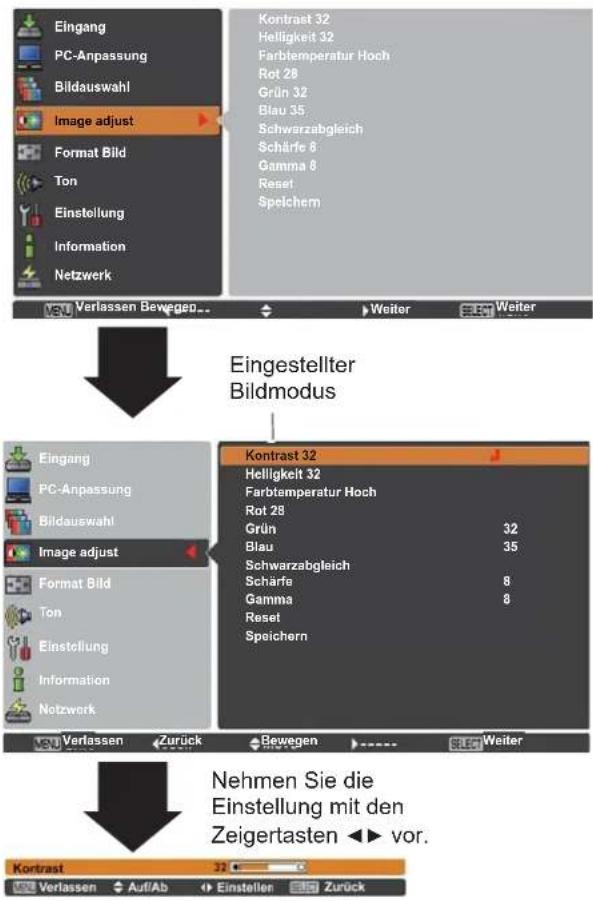
√ Hinweis:
Wird Weißabgleich Rot, Grün oder Blau eingestellt, wird Farbtemperatur auf 'Adj.' eingestellt.
Reset
Um die eingestellten Daten zurückzusetzen, wählen Sie Reset und drücken Sie die SELECT-Taste. Ein Bestätigungsfeld erscheint. Wählen Sie dort Ja. Alle Einstellungen werden auf die vorherigen Werte zurückgestellt.
Speichern
Um die eingestellten Daten zu speichern, wählen Sie Speichern und drücken Sie die Zeigertaste ▶ oder die SELECT -Taste. Wählen Sie mit den Zeigertasten ▲▼ ein Bild von 1 bis 10 aus und drücken Sie dann die SELECT-Taste. Ein Bestätigungsfeld erscheint. Wählen Sie dort Ja. Die gespeicherten Daten lassen sich abrufen, indem Sie bei der Bildmodusauswahl auf Seite 40 zwischen Bild (1–10) auswählen.
Speichern
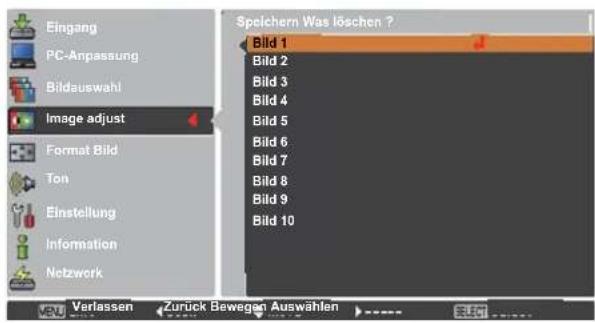
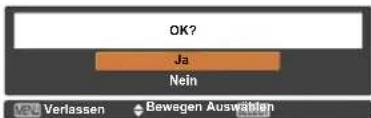
Ein Bestätigungsfeld erscheint. Wählen Sie dort Ja.
Bildformateinstellung
Wählen Sie die gewünschte Bildgröße aus, die der Eingangssignalquelle entspricht.
1 Drücken Sie die MENU-Taste zum Anzeigen des Bildschirmmenüs. Verwenden Sie die Zeigertasten ▲▼ um Format Bild auszuwählen, und drücken Sie dann die Zeigertaste ▶ oder die SELECT-Taste.
2 Verwenden Sie die Zeigertasten ▲▼, um die gewünschte Option auszuwählen und drücken Sie dann die SELECT-Taste.
Normal
Bildanzeige mit dem normalen Seitenverhältnis von 4:3.
Original
Bildanzeige in der Originalgröße. Wenn das Originalbild größer als die Bildgröße (1024 x 768) angezeigt wird, dann geht dieser Projektor automatisch in den Schwenkmodus über. Zum Schwenken des Bildes können Sie die Zeigertasten ▲▼◀▶ verwenden. Nach der Einstellung werden die Zeiger rot dargestellt. Beim Erreichen der Korrekturgrenze verschwinden die Zeiger.
Breitbild
Das Bild wird auf das Bildseitenverhältnis (16:9) erweitert, indem die Bildbreite gleichmäßig ausgeweitet wird. Diese Funktion kann für die Kompaktierung eines Videosignals auf 16 : 9 verwendet werden.
Menü Format Bild
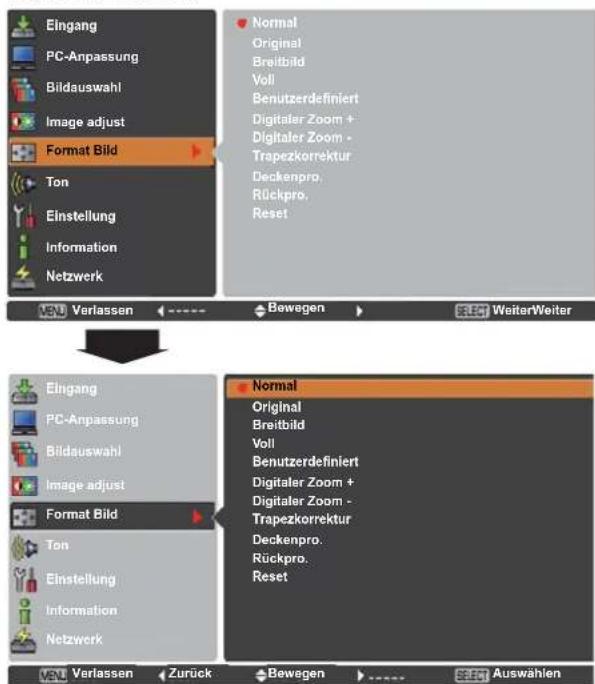
√ Hinweis:
- Dieser Projektor kann keine höhere Auflösung als 1920 x 1200 wiedergeben. Bei einer höheren Auflösung des Computerbildschirms muss die Auflösung vor dem Anschluss an den Projektor verringert werden.
- Andere Bilddaten als in der Auflösung XGA (1024 x 7) werden so modifiziert, dass sie der Bildgröße im Initialmodus entsprechen.
- Original, Voll und Digitaler Zoom +/- können nicht ausgewählt werden wenn im PC-Sytemmenü kein Signal festgestellt wurde. (Seite 36)
Voll
Anzeige als Vollbild.
Benutzerdefiniert
Mit dieser Funktion stellen Sie Bildgröße und -position manuell ein. Drücken Sie die Zeigertaste ▶ auf Benutzerdefiniert und die Option Benutzerdefiniert wird auf dem Bildschirm angezeigt. Sie können die Option, die Sie einstellen möchten, mit den Zeigertasten ▲ ▼ auswählen.
Hor./Vert.
Vergrößerung......Anpassung der Horizontal- / Vertikalwerte.
H&V......Wenn Ein eingestellt wird, dann ist das Seitenverhältnis festgesetzt. Vert. Vergrößerung wird ausgeblendet angezeigt und steht nicht zur Verfügung. Stellen Sie Hor. Vergrößerung ein. Die Bildgröße wird dann gemäß dem Seitenverhältnis angepasst.
H/V Position ......Anpassung der Horizontal-/Vertical-Bildposition.
Übernehmen ....Speichert das eingestellte Verhältnis für alle Eingänge ab. Drücken Sie bei Übernehmen die SELECT-Taste, um ein Bestätigungsfeld anzuzeigen. Um die Bildgröße zu speichern, drücken Sie mit der SELECT-Taste Ja. Wird Benutzerdefiniert ausgewählt, dann wird die gespeicherte Bildgröße verwendet.
Reset ....Alle eingestellten Werte zurücksetzen. Zum Einblenden eines Bestätigungsfeldes, drücken Sie bei Reset die SELECT-Taste. Um die Werte zurückzusetzen, drücken Sie mit der SELECT-Taste Ja.
Digitaler Zoom +
Wählen Sie Digitaler Zoom +. Das Bildschirmmenü wird ausgeblendet und das Fenster D. Zoom + erscheint. Drücken Sie die SELECT-Taste zum Erweitern der Bildgröße. Zum Schwenken des Bildes können Sie die Zeigertasten ▲▼◀▶ verwenden. Das Schwenken ist nur möglich, wenn das Bild größer als das Anzeigebild ist.
Ein projiziertes Bild kann auch mit der D.ZOOM-Taste auf der Fernbedienung erweitert werden.
Digitaler Zoom -
Wählen Sie Digitaler Zoom –. Das Bildschirmmenü wird ausgeblendet und das Fenster D. Zoom – erscheint. Drücken Sie die SELECT-Taste zum Komprimieren der Bildgröße. Das projizierte Bild kann auch mit der D.ZOOM-Taste auf der Fernbedienung komprimiert werden.
Zum Verlassen des Modus Digitaler Zoom +/- können Sie eine beliebige Taste betätigen, außer der D.ZOOM-Tasten, der SELECT-Taste und der Zeigertasten.
Um auf die Größe des vorherigen Bilds zurückzuschalten, können Sie unter "Bildformateinstellung" eine Bildgröße auswählen, die Eingangsquelle im Menü "Wahl der Eingangsquelle" (Siehe Seiten 33-35) erneut auswählen, oder die Bildschirmgröße mit der D.ZOOM-Taste einstellen.
Benutzerdefiniert
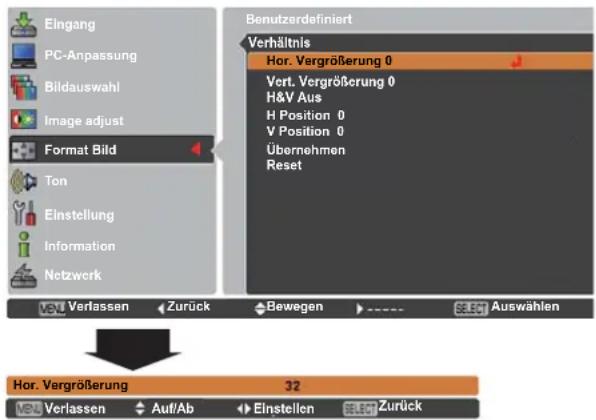
√ Hinweis:
- Wenn kein Signal vorhanden ist, dann wird automatisch Normal eingestellt und es erscheint das Dialogfenster Verhältnis.
- Der einstellbare Bereich für./Vert. Vergrößerung und H/V Position ist je nach Eingangssignal begrenzt.
√ Hinweis:
- Die Schwenkfunktion kann möglicherweise nicht richtig funktionieren, falls der gespeicherte Modus bereits im PC-Einstellungsmenü verwendet wird (Seite 39).
- Die minimale Kompressionsrate ist - abhängig vom Eingangssignal - begrenzt, wenn die Trapezkorrektur-Funktion aktiv ist oder wenn für die Bildgrößeneinstellung "Benutzerdefiniert" ausgewählt wurde.
- Original, Voll und Digitaler Zoom +/- lassen sich nicht einstellen, wenn im PC-System 480i, 575i, 480p oder 575p eingestellt ist (Seite 36).
- Digitaler Zoom +/- lässt sich nicht einstellen, wenn zuvor bereits Voll oder Original ausgewählt wurde.
- Digitaler Zoom – kann nicht verwendet werden, wenn Benutzerdefiniert ausgewählt wurde.
Trapezkorrektur
Diese Funktion wird verwendet, um die Trapezkorrektur bei dem projizierten Bild einzustellen. Wählen Sie die mit den Zeigertasten ▲▼ die Option aus, die Sie anpassen möchten.
Standard
Stellen Sie die horizontale/vertikalen Trapezkorrektur bei dem projizierten Bild ein.
Eckenkorrektur
Stellen Sie die Eckenkorrektur bei dem projizierten Bild ein.
Muster der Eckenkorrektur
Wählen Sie beim Muster der Eckenkorrektur zwischen Rot, Weiß, Blau und Aus.
Speichern
Speichern.... Halten Sie die Trapezkorrektur auch wenn das Netzkabel aus der Steckdose gezogen wurde. Reset .... Lösen Sie die Trapezorrektur, wenn das Netzkabel aus der Steckdose gezogen wurde.
Drücken Sie auf der Fernbedienung die KEYSTONE-Taste, um zum Standard (vertikal/horizontal) /zur Eckenkorrektureinstellung zu wechseln. Dialogfeld für Standard oder Eckenkorrektureistellung wird eingebendet. Verwenden Sie die Zeigertasten ▲▼◀▶, um Standard oder Eckenverzerrung zu korrigieren. (Seite 31)
Deckenpro.
Wenn diese Funktion auf Ein gestellt wird, dann steht das Bild auf dem Kopf und ist seitenverkehrt. Diese Funktion wird benötigt, wenn der Projektor an einer Decke montiert wird.
Rückpro.
Wenn diese Funktion auf Ein gestellt wird, dann ist das Bild seitenverkehrt. Diese Funktion wird für Rückprojektionen verwendet.
Reset
Mit dieser Funktion werden alle Einstellungen auf die Werkseinstellung zurückgesetzt. Zum Einblenden eines Bestätigungsfeldes, drücken Sie bei Reset die SELECT-Taste. Um die Werte zurückzusetzen, drücken Sie mit der SELECT-Taste auf "Ja".
Trapezkorrektur
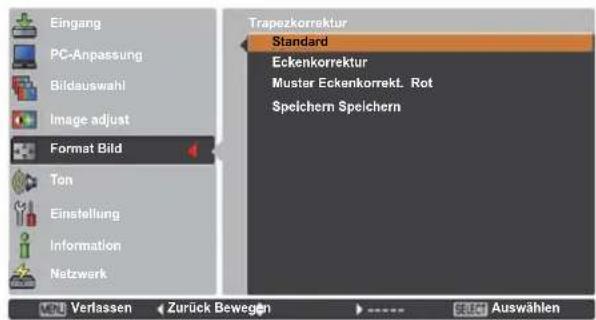
Deckenpro.
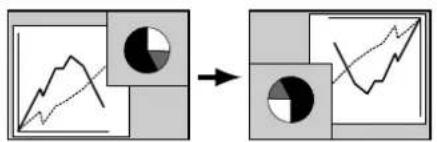
flowchart
graph LR
    A["Line Graph"] --> B["Circle Node"]
    B --> C["Line Chart"]
    style A fill:#f9f,stroke:#333
    style B fill:#ccf,stroke:#333
    style C fill:#cfc,stroke:#333
Rückpro.
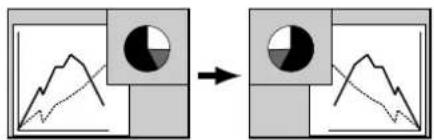
Wahl des Videosystems
1 Drücken Sie die MENU-Taste zum Anzeigen des Bildschirmmenüs. Verwenden Sie die Zeigertasten ▲▼ um den Eingang auszuwählen, und drücken Sie dann die Zeigertaste ▶ oder die SELECT-Taste.
2 Verwenden sie die Zeigertasten ▲▼ um Video, S-Video oder Computer 1 (Component) auszuwählen und drücken Sie dann die SELECT-Taste.
3 Verwenden Sie die Zeigertasten ▲▼ um System auszuwählen und drücken Sie dann die Zeigertaste ▶ oder die SELECT-Taste. Verwenden Sie die Zeigertasten ▲▼ um das gewünschte System auszuwählen, und drücken Sie dann die SELECT-Taste.
Video-Anschluss oder S-video-Anschluss
Auto
Der Projektor erfasst das anliegende Videosystem und stellt sich automatisch auf eine optimale Leistung ein. Bei PAL-M oder PAL-N muss das Videosystem manuell eingestellt werden.
Falls der Projektor das richtige Bild nicht wiedergeben kann, so muss eine bestimmte Fernsehnorm wie PAL, SECAM, NTSC, NTSC 4,43, PAL-M und PAL-N eingestellt werden.
Der Projektor erfasst ein anliegendes Videoquellensignal automatisch und nimmt selbst die optimalen Einstellungen vor. Beim Videosystem 1035i oder 1080i wählen Sie das System bitte manuell aus.
Falls der Projektor nicht in der Lage ist, ein Videobild richtig wiederzugeben, muss das richtige Videokomponentensignal aus 480i, 575i, 480p, 575p, 720p, 1035i, 1080i und 1080p ausgewählt werden.
√ Hinweis:
Bei der Wahl von RGB (Scart) lässt sich das AV-Systemmenü nicht einstellen.
AV-Systemmenü (Video oder S-Video)
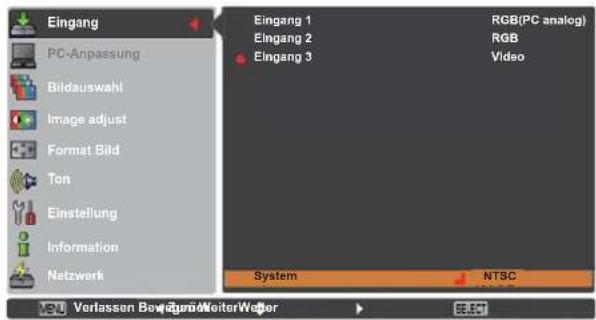

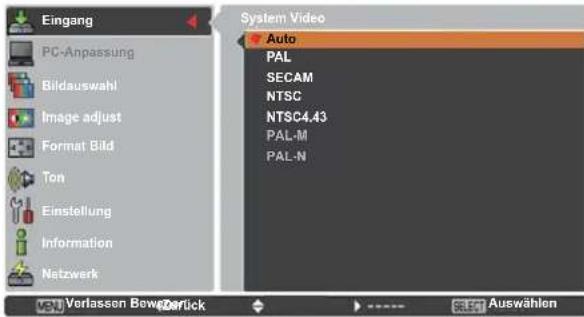
AV-Systemmenü (Y, Pb/Cb, Pr/Cr)
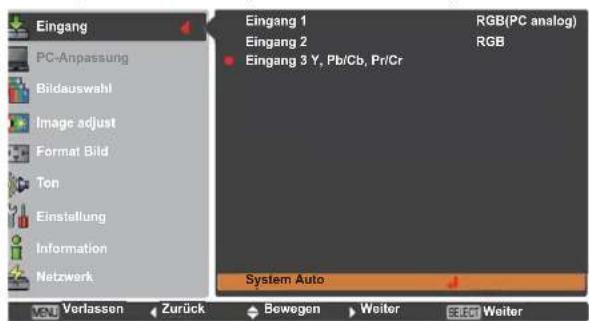

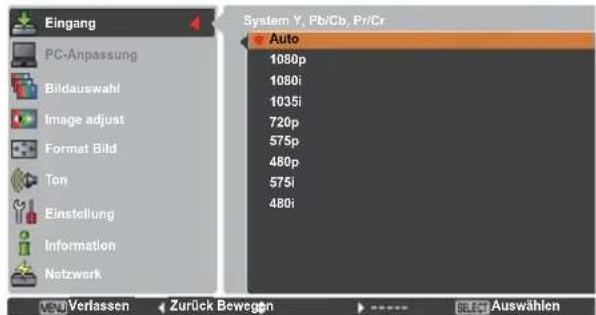
Wahl des Bildpegels
Menüsteuerung
1 Drücken Sie die MENU-Taste zum Anzeigen des Bildschirmmenüs. Verwenden Sie die Zeigertasten ▲▼ um Bildauswahl auszuwählen, und drücken Sie dann die Zeigertaste ▶ oder die SELECT-Taste.
2 Verwenden Sie die Zeigertasten ▲▼, um die gewünschte Option auszuwählen und drücken Sie dann die SELECT-Taste.
Standard
Normale Bildvoreinstellung des Projektors.
Kinoeinstellung
Bildpegeleinstellung für ein Bild mit feinen Farbtönen.
Bild 1-10
Benutzerspezifische Bildeinstellung im Bildeinstellmenü. (Seite 48)
Menü Bildauswahl
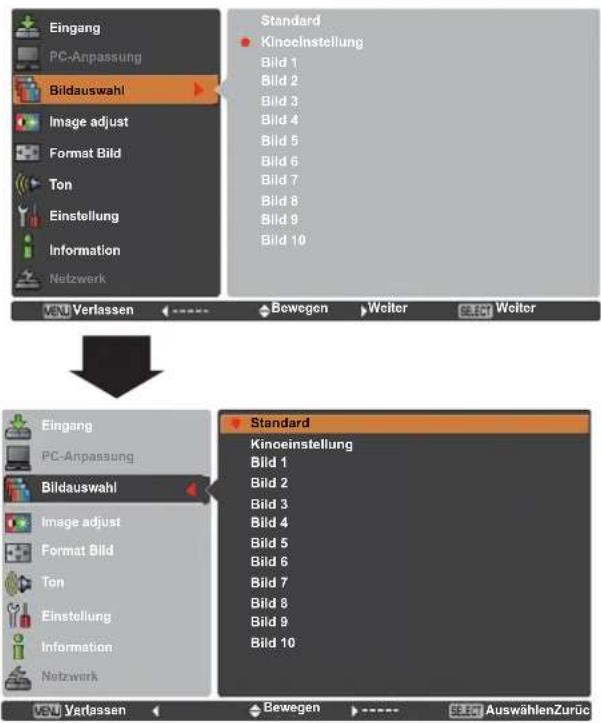
Bildanpassung
1 Drücken Sie die MENU-Taste zum Anzeigen des Bildschirmmenüs. Verwenden Sie die Zeigertasten ▲▼ um Blmage adjust auszuwählen, und drücken Sie dann die Zeigertaste ▶ oder die SELECT -Taste.
2 Verwenden Sie die Zeigertasten ▲▼ um die gewünschte Option auszuwählen, und drücken Sie dann die SELECT-Taste, um das gewünschte Dialogfeld für die Einstellung aufzurufen. Nehmen Sie die Einstellung mit den Zeigertasten ◀▶ vor.
Kontrast
Drücken Sie die Zeigertaste ◀ zur Verringerung und die Zeigertaste ▶ zur Erhöhung des Kontrasts (Einstellbereich 0 bis 63).
Helligkeit
Drücken Sie die Zeigertaste ◀ zur Verringerung und die Zeigertaste ▶ zur Erhöhung des Helligkeit (Einstellbereich 0 bis 63).
Farbe
Drücken Sie die Zeigertaste ◀ zur Verringerung und die Zeigertaste ▶ zur Erhöhung der Farbintensität (Einstellbereich 0 bis 63).
Farbton
Stellen Sie mit den Zeigertasten ◀▶ den Wert für den Farbton ein, um eine gute Farbbalance zu erzielen (Einstellbereich 0 bis 63).
Farbtemperatur
Wählen Sie mit den Zeigertasten ◀▶ den gewünschten Pegel für die Farbtemperatur (Sehr niedrig, Niedrig, Mittel oder Hoch).
Weißabgleich (Rot)
Drücken Sie die Zeigertaste ◀ zum Aufhellen und die Zeigertaste ▶ zum Vertiefen des roten Farbpegels (Einstellbereich 0 bis 63).
Weißabgleich (Grün)
Drücken Sie die Zeigertaste ◀ zum Aufhellen und die Zeigertaste ▶ zum Vertiefen des grünen Farbpegels (Einstellbereich 0 bis 63).
Weißabgleich (Blau)
Drücken Sie die Zeigertaste ◀ zum Aufhellen und die Zeigertaste ▶ zum Vertiefen des blauen Farbpegels (Einstellbereich 0 bis 63).
Bildanpassungsmenü
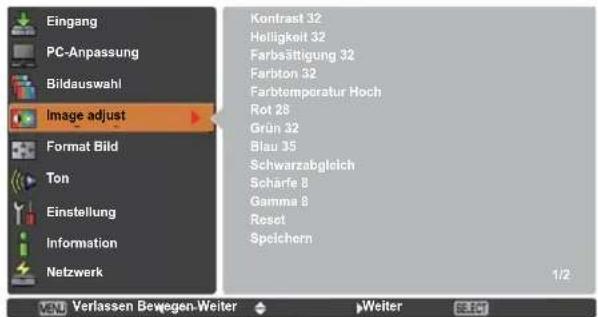

Eingestellter Bildmodus
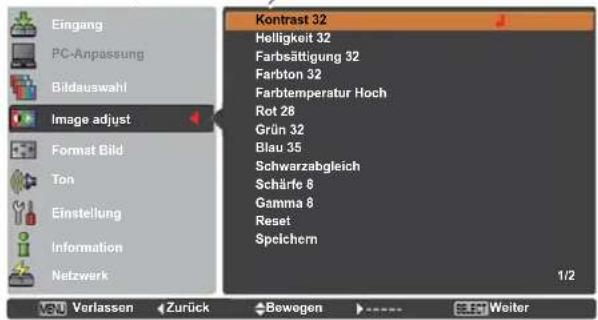

Nehmen Sie die
Einstellung mit den
Zeigertasten ◀▶ vor.

√ Hinweis:
- Wird Weißabgleich Rot, Grün oder Blau eingestellt, ändert sich die Farbtemperatur auf Anpassung.
- Der Farbton kann nicht bei PAL, SECAM, PAL-M oder PAL-N -Videosystem ausgewählt werden (Seite 45).
Schwarzabgleich (Rot/Grün/Blau)
Drücken Sie Zeigertaste ◀ für hellere Farbtöne in Rot/Grün/Blau; Drücken Sie die Zeigertaste ▶ für sattere Farbtöne in Rot/Grün/Blau (Einstellbereich 0 bis 63).
Schärfe
Drücken Sie die Zeigertaste ◀ um die Bildschärfe zu verringern; drücken Sie die Zeigertaste ▶, um die Bildschärfe zu erhöhen (Einstellbereich 0 bis 31).
Gamma
Stellen Sie mit den Zeigertasten ◀▶ den Gammawert ein, um einen ausgeglicheneren Kontrast zu erzielen (Einstellbereich 0 bis 15).
Rauschunterdrückung
Die Nebengeräusche lassen sich reduzieren. Drücken Sie die Zeigertasten ◀▶, um den Modus Nebengeräusche zu ändern. Aus ....Modus Rauschunterdrückung ist Aus. Ein....Modus Rauschunterdrückung ist Ein.
Progressiv
Interlace Video kann im progressives Modus angezeigt werden. Drücken Sie die Zeigertasten ◀▶, um den progressiven ScanModus zu ändern.
Aus ....Progressiver Scan-Modus ist Aus. Ein....Progressiver Scan-Modus ist Ein. Filmmodus ....Zum Ansehen eines Films. Mit dieser Funktion werden die Bilder in originalgetreuer Filmqualität wiedergegeben.
Reset
Um die eingestellten Daten zurückzusetzen, wählen Sie Reset und drücken Sie die SELECT-Taste. Ein Bestätigungsfeld erscheint. Wählen Sie dort Ja. Alle Einstellungen werden auf die vorherigen Werte zurückgestellt.
Speichern
Um die eingestellten Daten zu speichern, wählen Sie Speichern und drücken Sie die Zeigertaste ▶ oder die SELECT-Taste. Wählen Sie mit den Zeigertasten ▲▼ aus Bild 1 bis 10 und drücken Sie die SELECT-Taste. Ein Bestätigungsfeld erscheint. Wählen Sie dort Ja. Die gespeicherten Daten lassen sich abrufen, indem Sie bei der Auswahl des Bildmodus auf Seite 46 zwischen Bild (1-10) auswählen.
√ Hinweis:
- Rauschunterdrückung und Progressiv lassen sich nicht einstellen, wenn 480p, 575p oder 720p ausgewählt ist (Seite 45).
• Die Rauschunterdrückung kann nicht ausgewählt werden wenn 1080p aktiv ist (Seite 45).
Speichern
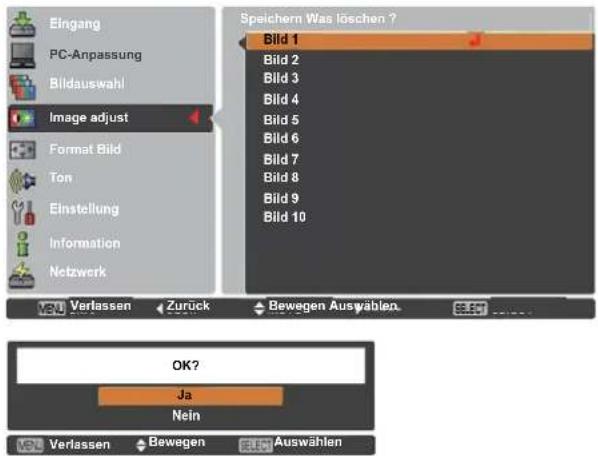
Ein Bestätigungsfeld erscheint. Wählen Sie dort Ja.
Bildformateinstellung
1 Drücken Sie die MENU-Taste zum Anzeigen des Bildschirmmenüs. Verwenden Sie die Zeigertasten ▲▼ um Format Bild auszuwählen, und drücken Sie dann die Zeigertaste ▶ oder die SELECT -Taste.
2 Verwenden Sie die Zeigertasten ▲▼, um die gewünschte Option auszuwählen und drücken Sie dann die SELECT-Taste.
Normal
Das Bild wird auf die Bildgröße angepasst, während das Seitenverhältnis des Eingangssignals beibehalten wird.
Breitbild
Das Bild wird mit einem Seitenverhältnis von 16:9 angezeigt.
Benutzerdefiniert
Mit dieser Funktion stellen Sie Bildgröße und -position manuell ein. Drücken Sie die Zeigertaste ▶ auf Benutzerdefiniert und die Option Benutzerdefiniert wird auf dem Bildschirm angezeigt. Sie können die Option, die Sie einstellen möchten, mit den Zeigertasten ▲▼ auswählen.
Hor./Vert.
Vergrößerung..... Anpassung der Horizontal-/Vertikalwerte. H&V..... Wenn Ein eingestellt wird, dann ist das Seitenverhältnis festgesetzt. Vert. Vergrößerung wird ausgeblendet angezeigt und steht nicht zur Verfügung. Stellen Sie die Hor. Vergrößerung ein. Die Bildgröße wird dann gemäß dem Seitenverhältnis angepasst. H/V Position ..... Anpassung der Horizontal-/Vertikal- Bildposition. Übernehmen ..... Speichert das eingestellte Verhältnis für alle Eingänge ab. Drücken Sie bei Übernehmen die SELECT-Taste, um ein Bestätigungsfeld anzuzeigen. Um die Werte zu speichern, drücken Sie mit der SELECT-Taste Ja. Wird Benutzerdefiniert ausgewählt, dann wird der gespeicherte Wert verwendet. Reset ..... Alle eingestellten Werte zurücksetzen. Zum Einblenden eines Bestätigungsfeldes, drücken Sie bei Reset die SELECT-Taste. Um die Werte zurückzusetzen, drücken Sie mit der SELECT-Taste auf "Ja".
Benutzerdefiniert
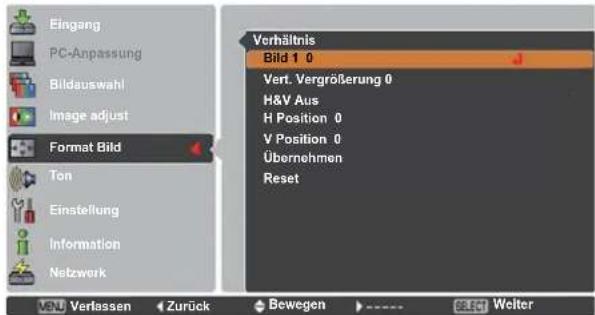
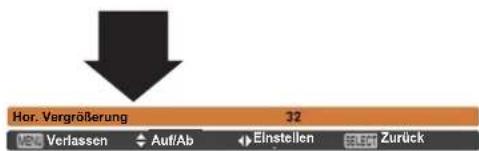
√ Hinweis:
- Wenn kein Signal vorhanden ist, dann wird automatisch Normal eingestellt und es erscheint das Dialogfenster Verhältnis.
- Der einstellbare Bereich für Hor./Vert. Vergrößerung und H/V Position ist je nach Eingangssignal begrenzt.
- Breitbildmodus kann nicht verwendet werden wenn im AV-Systemmenü 720p, 1035i, 1080i oder 1080p ausgewählt ist (Seite 45).
Trapezkorrektur
Diese Funktion wird verwendet, um die Trapezkorrektur bei dem projizierten Bild einzustellen. Wählen Sie die mit den Zeigertasten ▲▼ die Option aus, die Sie anpassen möchten.
Standard
Stellen Sie die horizontale/vertikalen Trapezkorrektur bei dem projizierten Bild ein.
Eckenkorrektur
Stellen Sie die Eckenkorrektur bei dem projizierten Bild ein.
Muster der Eckenkorrektur
Wählen Sie beim Muster der Eckenkorrektur zwischen Rot, Weiß, Blau und Aus.
Speichern
Speichern.....Halten Sie die Trapezkorrektur auch wenn das Netzkabel aus der Steckdose gezogen wurde. Reset .....Lösen Sie die Trapezorrektur, wenn das Netzkabel aus der Steckdose gezogen wurde.
Drücken Sie auf der Fernbedienung die KEYSTONE-Taste, um zum Standard (vertikal/horizontal) /zur Eckenkorrektureinstellung zu wechseln. Dialogfeld für Standard oder Eckenkorrektureistellung wird eingeblendet. Verwenden Sie die Zeigertasten ▲▼◀▶, um Standard oder Eckenverzerrung zu korrigieren. (Seite 31)
Deckenpro.
Wenn diese Funktion auf Ein gestellt wird, dann steht das Bild auf dem Kopf und ist seitenverkehrt. Diese Funktion wird benötigt, wenn der Projektor an einer Decke montiert wird.
Rückpro.
Wenn diese Funktion auf Ein gestellt wird, dann ist das Bild seitenverkehrt. Diese Funktion wird für Rückprojektionen verwendet.
Reset
Mit dieser Funktion werden alle Einstellungen auf die Werkseinstellung zurückgesetzt. Zum Einblenden eines Bestätigungsfeldes, drücken Sie bei Reset die SELECT-Taste. Um die Werte zurückzusetzen, drücken Sie mit der SELECT-Taste auf "Ja".
Trapezkorrektur
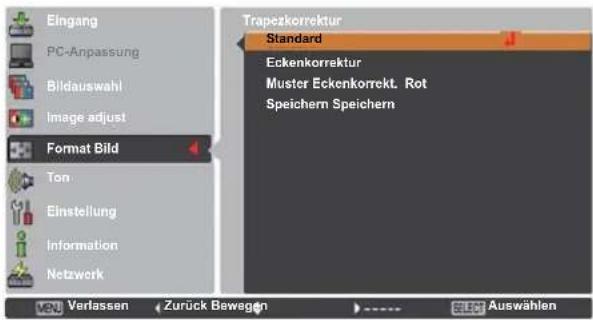
Deckenpro.
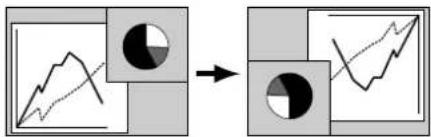
Dieser Projektor verfügt über ein Einstellungsmenü für die Einstellung von verschiedenen nachstehend beschriebenen Funktionen:
1 Drücken Sie die MENU-Taste zum Anzeigen des Bildschirmmenüs. Verwenden Sie die Zeigertasten ▲▼ um Einstellung auszuwählen. Drücken Sie dann die Zeigertaste ▶ oder die SELECT-Taste, um zu den Untermenüs zu gelangen.
2 Verwenden Sie die Zeigertasten ▲▼ um die gewünschte Untermenüoption auszuwählen, und drücken Sie dann die Zeigertaste ▶ oder die SELECT-Taste, um die gewünschte Option aufzurufen.
3 Verwenden Sie die Zeigertasten ▲▼, um die gewünschte Option auszuwählen und drücken Sie dann die SELECT-Taste.
Sprache
Die Anzeigen des Bildschirmmenüs können auf Englisch, Deutsch, Französisch, Italienisch, Spanisch, Portugiesisch, Holländisch, Schwedisch, Russisch, Chinesisch, Koreanisch und Japanisch erfolgen.
Menüposition
Mit dieser Funktion wird die Position des Bildschirmmenüs verändert. Wählen Sie Menüposition und drücken Sie die SELECT-Taste. Die Bildschirm-Menüposition wird eingeblendet.
Die Menüposition wird mit jedem Drücken der SELECT-Taste wie folgt verändert: links oben → rechts oben → mittig → links unten → rechts unten → links oben → .....
Taste Eingangssignal
Diese Funktion stellt automatisch das Eingangssignal fest. Wird ein Signal festgestellt, dann endet die Suche. Wählen Sie nit den Zeigertasten ▲▼ eine der folgenden Optionen aus:
Modus 1.....Eingangssuche außer Funktion.
Modus 2.....Eingangssuche möglich, wenn eine der folgenden Situationen vorliegt:
- Beim Drücken der INPUT-Taste am seitlichen Bedienungsfeld des Projektors oder auf der Fernbedienung.
Modus 3.....Eingangssuche möglich, wenn eine der folgenden Situationen vorliegt:
- Wenn der Projektor durch Drücken der ON/STAND-BY-Taste an dem seitlichen Bedienungsfeld des Projektors oder der ON-Taste auf der Fernbedienung eingeschaltet wird.
- Beim Drücken der INPUT-Taste am seitlichen Bedienugsfeld des Projektors oder auf der Fernbedienung.
– Falls kein Eingangssignal erkannt wird.
Einstellungsmenü
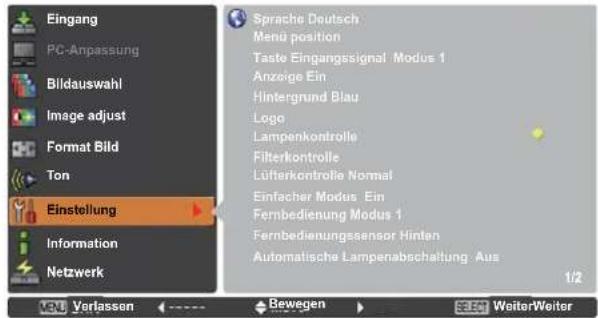
Sprache
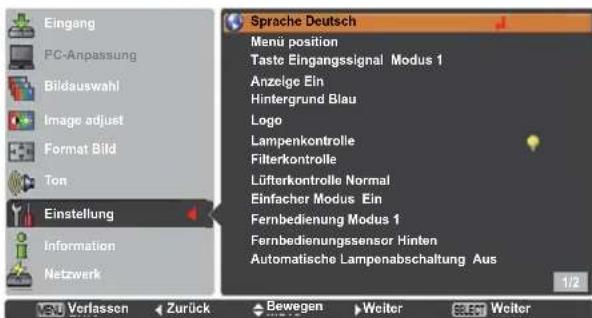
√ Hinweis:
- Während die Taste Eingangssignal auf Modus 3 geschaltet ist und kein Eingangssignal erkannt wird während die Standbild-Funktion oder der Shutter aktiv ist, schalten Sie Modus 3 ab, um die Eingangssuche zu aktivieren.
- Wenn die Taste Eingangssignal auf Modus 1 oder Modus 2 eingestellt ist, wird der Eingangs- und Lampenstatus jedesmal angezeigt, wenn das Signal sich ändert.
•Nur der zuletzt gewählte Eingang kann erkannt werden. - Wird eine der Tasten INPUT, INPUT 1, INPUT 2, INPUT 3, ON / STAND-BY oder MENU während der Eingangssuche gedrückt, wird die Eingangssuche angehalten und das Gerät kehrt zum vorherigen Eingangssignal zurück.
Anzeige
Mit dieser Funktion kann eingestellt werden, ob bestimmte Anzeigen auf dem Bildschirm eingeblendet werden sollen.
Ein...... Einblendung aller Bildschirmanzeigen. Verwenden Sie diese Funktion für die Bildprojektion sobald die Lampe genügend hell ist. Diese Betriebsart ist eine Werkseinstellung.
Countdown aus ...... Wiedergabe des Eingangsbilds anstelle des Countdowns beim Einschalten des Projektors. Verwenden Sie diese Funktion für eine möglichst rasche Bildprojektion, selbst wenn die Lampe noch nicht genügend hell ist.
Aus ...... Ausblendung aller Bildanzeigen, außer:
• Bildschirmmenü
• Ausschalten? (Seite 24)
- Kein Signal für die automatische
Lampenabschaltung. (Seite 57)
- Bitte warten ...
• Pfeile für die Funktion Original im
Bildschirmmenü (Seite 42)
• Vorführungstimer
Hintergrund
Wählen Sie den Hintergrund, der angezeigt wird, wenn kein Eingangssignal erkannt wird. Drücken Sie die Zeigertasten ▲▼ um zwischen den Optionen umzuschalten.
Blau ......Zeigt einen blauen Hintergrund an
Schwarz......Zeigt einen schwarzen Hintergrund an.
Dies ist ungültig, wenn kein Bild vorhanden ist.
Benutzer......Zeigt das erfasste Bild in der Einstellung Logo an.
Logo (Einstellungen für Logo und die Logo PIN Code-Sperre)
Mit dieser Funktion lässt sich das Bildlogo über die Funktionen Logoauswahl, Aufzeichnen, Logo PIN Code-Sperre und Logo PIN Code Wechsel anpassen.
√ Hinweis:
Wird Ein als Einstellung für die Logo PIN Code-Sperre gewählt, können Logoauswahl, Aufzeichnen und Logo PIN Code Wechsel nicht mehr gewählt werden.
Logoauswahl
Mit dieser Funktion können Sie für die Startanzeige aus folgenden Optionen wählen.
Benutzer...... Anzeige des von Ihnen aufgezeichneten Bildes.
Voreinstellung...... Anzeige des ab Werk voreingestellten Logos
Aus .... Nur Countdown anzeigen.
Logoauswahl
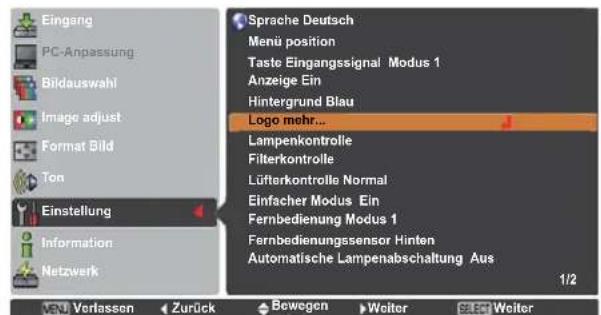

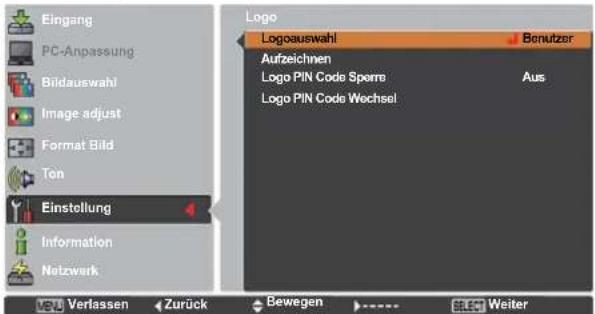

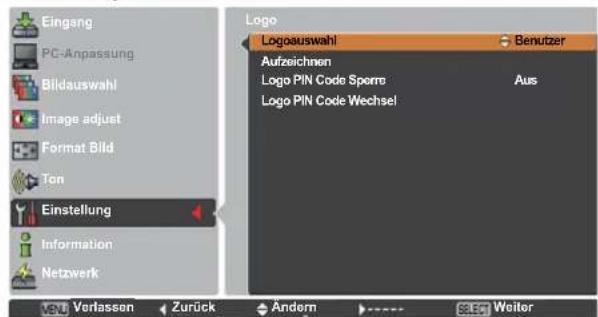
Aufzeichnen
Mit dieser Funktion wird das gerade projizierte Bild aufgezeichnet, um es dann als Anzeige beim Starten oder bei einer Unterbrechung einer Präsentation zu verwenden.
Wählen Sie Aufzeichnen und drücken Sie danach die SELECT-Taste. Es erscheint ein Bestätigungsfenster. Wählen Sie Ja, um das projizierte Bild aufzuzeichnen.
Gehen Sie nach der Aufzeichnung des projizierten Bildes zur Funktion Logoauswahl und stellen Sie diese auf Benutzer ein. Damit wird das aufgezeichnete Bild beim nächsten Einschalten des Projektors angezeigt.
Um die Aufzeichnung abzubrechen, wählen Sie Ja im Bestätigungsfenster "Verlassen?".
√ Hinweis:
- Bevor Sie ein Bild aufzeichnen, wählen Sie Standard im Menü Bildauswahl, um ein Bild richtig aufzeichnen zu können (Seiten 40, 46).
- Ein Computersignal kann bis zur Auflösung XGA (1024x768) aufgezeichnet werden. Es können alle Videosignale aufgezeichnet werden außer 720p, 1035i, 1080i und 1080p.
- Wenn ein mit Hilfe der Trapezkorrektur eingestelltes Bild aufgezeichnet wird, dann werden die Abgleichdaten automatisch zurückgesetzt und der Projektor zeichnet das unkorrigierte Bild.
- Ist die Funktizologo PIN Code-Sperre auf Ein, gesetzt, dann kann die Option Aufzeichnen nicht ausgewählt werden.
- Wenn Sie schon mit der Aufnahme eines neuen Bildes begonnen haben, wird das vorher gespeicherte Bild gelöscht, selbst wenn Sie die Aufzeichnung abbrechen.
- Wurde kein Bild aufgezeichnet oder der Aufzeichnungsvorgang unterbrochen, kann die Option Benutzer nicht ausgewählt werden. Sie können dann nur zwischen Voreinstellung und Aus wählen.
Logo PIN Code-Sperre
Mit dieser Funktion können Unbefugte daran gehindert werden, das Bildlogo zu ändern.
Aus ...... Das Logo kann über das Menü Logoauswahl frei gewählt werden (Seite 52).
Ein...... Das Bildlogo lässt sich ohne Logo PIN Code nicht ändern.
Zur Änderung der Einstellung Logo PIN Code-Sperre drücken Sie die SELECT-Taste und das Dialogfenster Logo PIN Code wird eingeblendet. Geben Sie wie in den folgenden Schritten beschrieben einen Logo PIN Code ein. Bei der Auslieferung ist der Logo PIN Code auf "4321" eingestellt.
Aufzeichnen
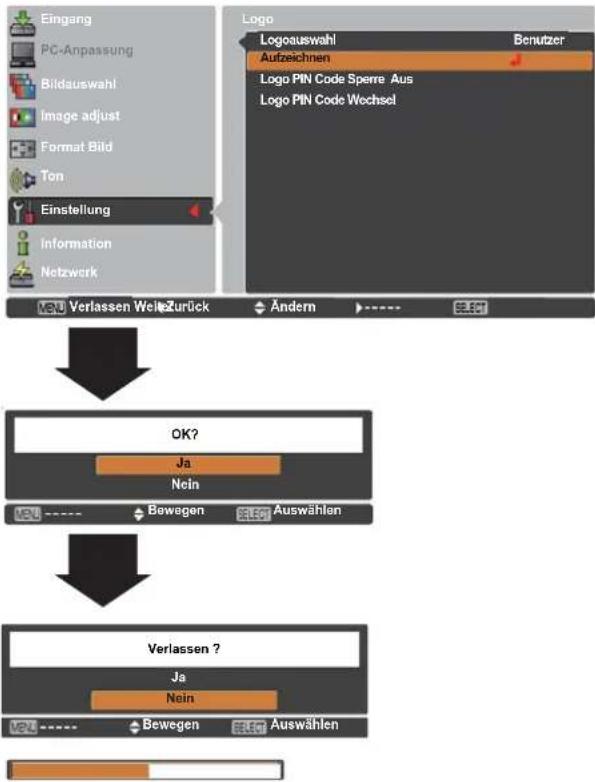
flowchart
graph TD
    A["Eingang"] --> B["PC-Anpassung"]
    B --> C["Bildauswahl"]
    C --> D["image adjust"]
    D --> E["Format Bild"]
    E --> F["Ton"]
    F --> G["Einstellung"]
    G --> H["Information"]
    H --> I["Netzwerk"]

    J["Logo"] --> K["Logoauswahl"]
    K --> L["Aufzeichnen"]
    L --> M["Logo PIN Code Sperre Aus"]
    L --> N["Logo PIN Code Wechsel"]

    O["Verlassen Welke Zurück"] --> P["Ändern"] --> Q["ÄND"]

    R["OK?"] --> S["Ja"]
    R --> T["Nein"]
    U["Verlassen ?"] --> V["Ja"]
    U --> W["Nein"]
    X["Verlassen ?"] --> Y["Bewegen"]
    X --> Z["Auswählen"]
Logo PIN Code-Sperre
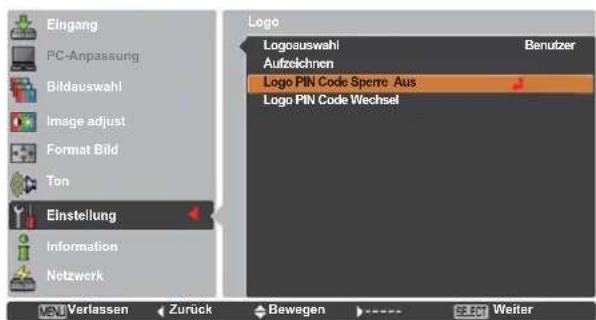
Eingabe eines Logo PIN Codes
Verwenden Sie die Zeigertasten ▲▼ zur Eingabe einer Zahl. Drücken Sie dann die Zeigertaste ▶, um die Zahl festzulegen und um den Pointer (roter Rahmen) zum nächsten Feld zu bewegen. Die Zahl ändert sich auf *. Bei der Eingabe einer falschen Nummer, führen Sie die Zeigertaste ◀ auf die Zahl, die Sie korrigieren möchten. Geben Sie dann die richtige Zahl ein.
Wiederholen Sie diesen Schritt, bis Sie eine vierstellige Zahl eingegeben haben.
Bewegen Sie nach Eingabe der vierstelligen Zahl den Zeiger auf Bestätigen. Drücken Sie die SELECT-Taste, um mit der Bedienung des Projektors zu beginnen.
Haben Sie einen falschen Logo PIN Code eingegeben, werden der Logo PIN Code und die Zahl (****) einen Augenblick lang in rot angezeigt. Geben Sie den richtigen Logo PIN Code erneut ein.
Ändern der Einstellung der Logo PIN Code Sperre
Wählen Sie mit den Zeigertasten ▲▼ zwischen Ein oder Aus, und drücken Sie dann die SELECT-Taste, um das Dialogfeld zu schließen.
Logo PIN Code Wechsel
Für den Logo PIN Code kann eine beliebige vierstellige Zahl verwendet werden. Wählen Sie mit der Zeigertaste ▼ Logo PIN Code Wechsel und drücken Sie dann die SELECT-Taste. Es wird das Eingabefeld für den neuen Logo PIN Code eingeblendet. Stellen Sie einen neuen Logo PIN Code ein.
Notieren Sie sich den neuen Logo PIN Code und halten Sie ihn griffbereit. Falls die Nummer verloren geht, lässt sich der Logo PIN Code nicht mehr ändern. Für Einzelheiten zur PIN Code-Einstellung wird auf den Abschnitt "PIN Code-Sperre" auf den Seiten 59-60 verwiesen.
VORSICHT:
NACHDEM SIE DEN LOGO PIN CODE VERÄNDERT HABEN, DANN NOTIEREN SIE DEN NEUEN PIN CODE IN DIE SPALTE LOGO PIN CODE DES NOTIZBEREICHS AUF SEITE 84 UND BEWAHREN SIE DIE SEITE GUT AUF. SOLLTE DER LOGO PIN CODE VERGESSEN WERDEN ODER VERLOREN GEHEN, KANN DIE EINSTELLUNG LOGO PIN CODE NICHT MEHR VERÄNDERT WERDEN.
Tragen Sie einen Logo PIN Codes ein
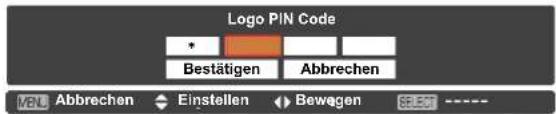

Nachdem der richtige Logo PIN Code eingegeben wurde, erscheint das folgende Dialogfeld.
Ändern der Einstellung Logo PIN
Code-Sperre
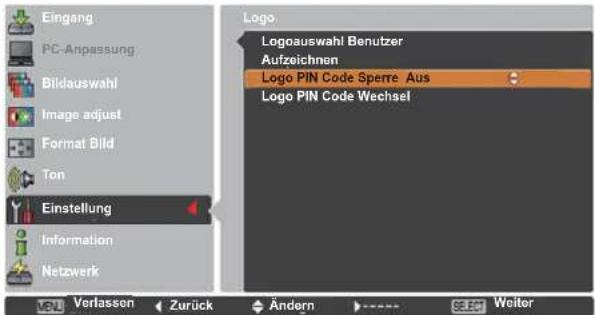
Änderung des Logo PIN Code
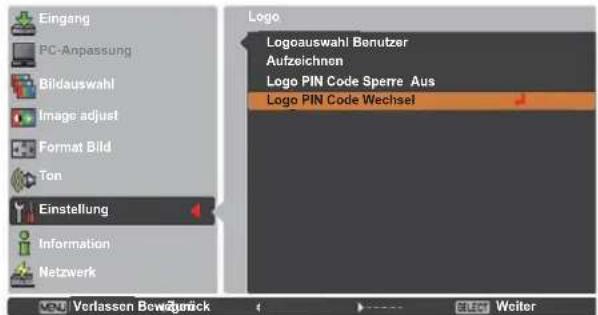

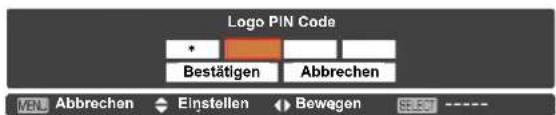

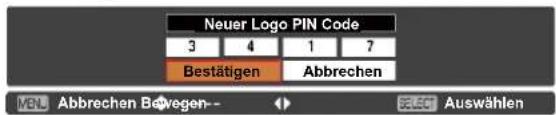

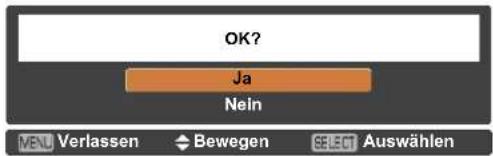
Lampenkontrolle
Lampenkontrolle
Mit dieser Funktion kann die Bildhelligkeit eingestellt werden.

Auto ...... Helligkeit, entsprechend dem Eingangssignal geregelt

Normal..... Normale Helligkeit

Eco 1...... Verringerte Helligkeit und Verlangsamung des Kühlgebläses. Eine geringe Helligkeit reduziert den Energieverbrauch der Lampe und verlängert die Lampenlebensdauer.

Eco 2...... Verringerte Helligkeit und Beschleunigung des Kühlgebläses. Eine geringe Helligkeit reduziert den Energieverbrauch der Lampe und verlängert die Lampenlebensdauer. Es wird empfohlen, den Sparmodus Eco 2 zu verwenden, wenn der Projektor über einen längeren Zeitraum kontinuierlich genutzt werden soll. Das Lüftergeräusch wird lauter bei Eco 2 als bei Eco 1. Wählen Sie den passenden Modus für die Bedienung aus.
√ Hinweis:
Der Lüfter ist bei Eco 2 lauter als bei Eco 1.
Wählen Sie den für die verwendete Umgebung passenden Modus.
Kontrolle der Lampenlebensdauer
Wählen Sie den Lampenbetrieb, wenn die Gesamtbrenndauer einer Lampe die empfohlene Benutzungsdauer in Stunden überschreitet.
Modus 1 .....Nach Erreichen der empfohlenen Benutzungsdauer in Stunden kann die Lampe abgeschaltet werden.
Modus 2 ..... Nach Erreichen der empfohlenen Benutzungsdauer in Stunden kann die Lampe abgeschaltet werden. Aber der Projektor wird automatisch nach drei (3) Minuten ausgeschaltet.
√ Hinweis:
- Nach Einschalten des Projektors kann für eine bestimmte Zeit der Lampenmodus nicht geändert werden. Die Lampe benötigt eine gewisse Zeit zur Stabilisierung, nachdem das Gerät eingeschaltet wurde. Der gespeicherte Lampenmodus wird nach der Lampenstabilisierung aktiviert.
- Wird Modus 2 ausgewählt und die Projektorlampe hat die empfohlene Benutzungsdauer in Stunden erreicht, wird das Symbol für den Lampenaustausch zum Zeitpunkt des Einschaltens angezeigt.
Danach schaltet sich der Projektor nach drei (3) Minuten aus.
Lampenaustauschsymbol

Wenn die Anzeige-Funktion auf Aus geschalten ist (Seite 52), sowie bei Funktion "Standbild" (Seite.30) oder "Shutter" (Seite 27), wird das Lampenaustauschsymbol nicht angezeigt.
Kontrolle der Lampenlebensdauer
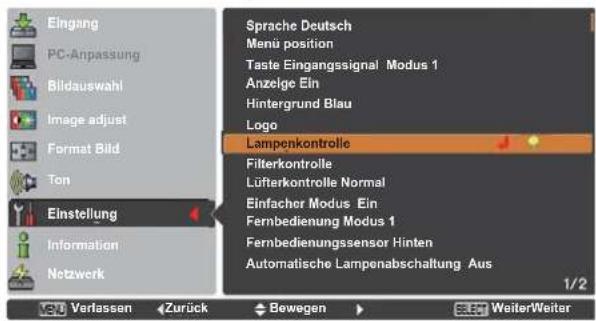

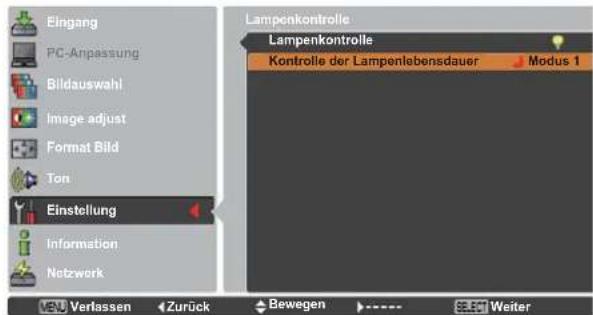

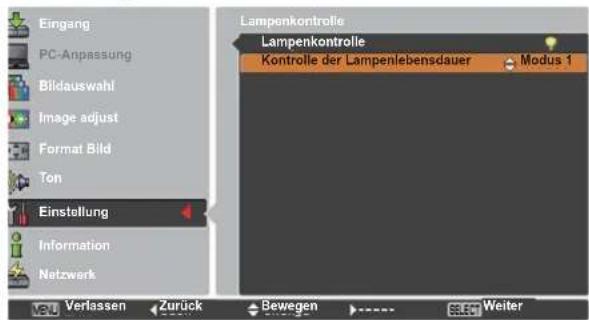
Filterkontrolle
Mit dieser Funktion kann der Filter ausgetauscht werden. Drücken Sie die SELECT-Taste unter Filterkontrolle, damit ein Bestätigungsfeld angezeigt wird. Für einen Austausch drücken Sie "Ja" mit der SELECT-Taste. Der elektrische Filterscroll setzt sich anschließend in Bewegung.
√ Hinweis:
- Filteraustauschsymbol und Bitte warten... Anzeige erscheint auf dem Bildschirm während des Filterscrolls.
- Der Filter kann nicht neu aufgezogen werden.
- Wenn der Filter ausgetauscht wird, wird die Gesamtbetriebszeit der Filternutzungszeit automatisch auf 0 gesetzt.
Lüfterkontrolle
Wählen Sie aus den folgenden Optionen die Drehzahl des Kühlgebläses aus.
Normal..... Dieser Modus soll unter normalen Umständen verwendet werden.
Maximal .... Verwenden Sie diesen Modus wenn Sie die Kühlwirkung beim Betrieb in warmer Umgebung betreiben möchten. Der Geräuschpegel des Kühlgebläses ist höher als Normal.
Einfacher Modus
Diese Funktion wählt aus, ob der "Vereinfacht"-Modus aktiviert werden soll.
Aus ..... Die Funktion Vereinfachter Modus ist ausgeschaltet. Ein..... Nur die Tasten für den Vereinfachten Modus sind aktiv.
√ Hinweis:
Wenn eine andere Taste als die für den Vereinfachten Modus gedrückt wird, dann werden auf dem Bildschirm das Warnsymbol und die Meldung Einfacher Modus : Ein angezeigt.
Fernbedienung
Die acht verschiedenen Fernbedienungscodes (Code 1-Code 8) sind dem Projektor zugewiesen; der Code der Werkseinstellung (Code 1) sowie die sieben anderen Codes (Code 2 bis Code 8). Sowohl am Projektor als auch auf der Fernbedienung soll derselbe Code eingestellt werden. Zum Beispiel: Für den Betrieb des Projektors mit Code 7 muss sowohl der Projektor als auch die Fernbedienung auf Code 7 eingestellt sein.
Umschalten des Codes am Projektor
Wählen Sie im Menü Einstellung einen Fernbedienungscode.
Umschalten des Codes für die Fernbedienung:
Halten Sie die MENU-Taste und eine Zahlentaste (1–8) für mindestens fünf Sekunden gedrückt, um zwischen den Codes umzuschalten. Siehe "Fernbedienungscode" auf Seite 16.
√ Hinweis:
- Wenn am Projektor und auf der Fernbedienung eingestellt sind, können keine Bedienvorgänge durchgeführt werden. Schalten Sie in diesem Fall den Code der Fernbedienung auf den am Projektor eingestellt Code um.
- Falls aus der Fernbedienung für längere Zeit die Batterien entfernt werden, wird der Fernbedienungscode von selbst zurückgestellt.
Filterkontrolle
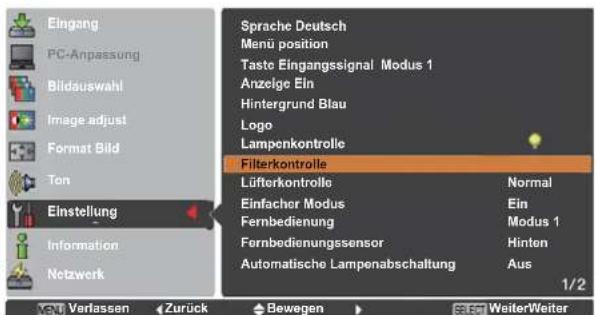

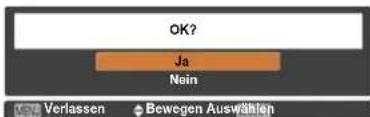
Ein Bestätigungsfeld erscheint. Wählen Sie dort Ja.

Bitte warten
Tasten für den vereinfachten Modus
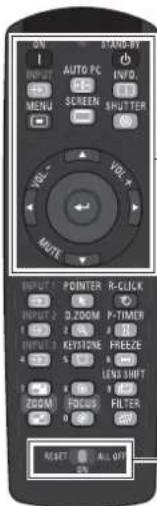
Nur diese Tasten sind aktiv wenn der vereinfachte Modus eingeschaltet ist (Ein). [ON, STAND-BY, INPUT, AUTO PC, INFO., MENU, SCREEN, SHUTTER, ▲▼▲▶, SELECT, VOL.+, VOL.-, MUTE, RESET/ON/ALL-OFF switch]-Zahlentasten (Seite 14) werden ebenfalls nu bei der Einstellung der Codes für die Fernbedienung oder der Eingabe der PIN-Codes aktiviert (Seiten 54, 60).

verschiedene
Einfacher Modus : Ein
Codes
RC-Sensor
Wählen Sie eine Position des Infrarotempfängers der Fernbedienung aus. Weitere Informationen finden Sie in "Fernbedienungsempfänger und Reichweite" auf Seite 15.
Alle.... Aktiviert alle Empfänger.
Vorne & Oben ...... Aktiviert die vorderen und die obigen Empfänger.
Oben & Hinten ...... Aktiviert die obigen und die hinteren Empfänger.
Vorne & Hinten ..... Aktiviert die vorderen und die hinteren Empfänger.
Vorne .... Aktiviert lediglich den vorderen Empfänger.
Oben.... Aktiviert nur den obigen Empfänger
Hinten...... Aktiviert lediglich den hinteren Empfänger.
Automatische Lampenabschaltung
Zur Verminderung der Leistungsaufnahme und zum Verlängern der Lampenlebensdauer wird bei automatisch eingeschalteter Lampenabschaltung die Projektionslampe ausgeschaltet, wenn während einer gewissen Zeit keine Bedienung des Gerätes stattfindet. Wählen Sie eine der folgenden Optionen:
Bereitschaft .... Nach dem vollständigen Abkühlen der Lampe wechselt die Farbe der POWER-Anzeige auf grün. In diesem Zustand wird die Projektionslampe erst erneut eingeschaltet, wenn wieder ein Eingabesignal anliegt oder eine Bedienungstaste an der Geräteoberseite oder auf der Fernbedienung gedrückt wird.
Herunterfahren .... Nach vollständigem Abkühlen der Lampe wird das Gerät ausgeschaltet.
Aus .... Die automatische Lampenabschaltfunktion ist ausgeschaltet.
Timer ....... Bei einer Signalunterbrechung oder wenn während mehr als 30 Sekunden keine Bedienungstaste gedrückt wird, erscheint die Timeranzeige Kein Signal auf dem Bild. Der Countdown startet, bis die Lampe abgeschaltet wird. Nehmen Sie die Einstellung der Timer-Werte (1\~30 Min) mit den Zeigertasten ▲▼ vor.
√ Hinweis:
• Die Werkseinstellung ist Bereitschaft: 5 Min.
- Wird der Schiebeverschluss geschlossen während die automatische Lampenabschaltung aktiv ist, wird die Funktion Automatische Lampenabschaltung deaktiviert.
Bereitschaftsmodus (Stand-By)
Diese Funktion ist verfügbar, wenn der Projektor über ein Netzwerk betrieben wird.
Netzwerk ...... Funktion zur Versorgung des Netzwerks mit Strom auch nach Abschalten des Projektors. Sie können den Projektor über das Netzwerk ein- und ausschalten, die Netzwerkumgebung modifizieren und E-Mails über den Projektorstatus erhalten, während der Projektor ausgeschaltet ist.
Eco.... Wählen Sie Eco, wenn der Projektor nicht über ein Netzwerk verwendet wird. Die Netzwerkfunktion des Projektors wird beendet, wenn der Projektor das nächste Mal ausgeschaltet wird.
Siehe dazu die Bedienungsanleitung "Netzwerkeinstellung und bedienung".
√ Hinweis:
• Netzwerk ist die Werkseinstellung.
- Wird Netzwerk ausgewählt, können die Kühlgebläse je nach der Innentemperatur des Projektors noch weiter laufen, selbst wenn der Projektor abgeschaltet ist.
Automatische Lampenabschaltung
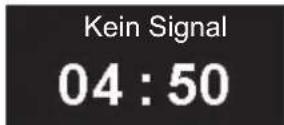
Verbleibende Zeit bis zum Ausschalten der Lampe.
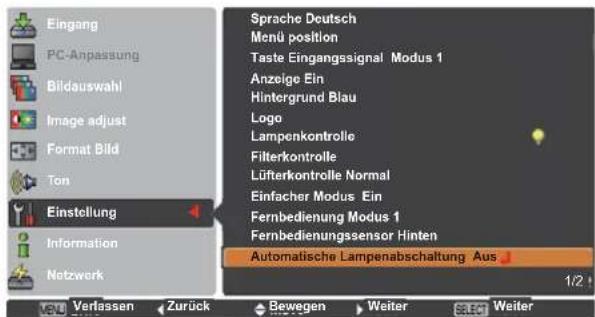
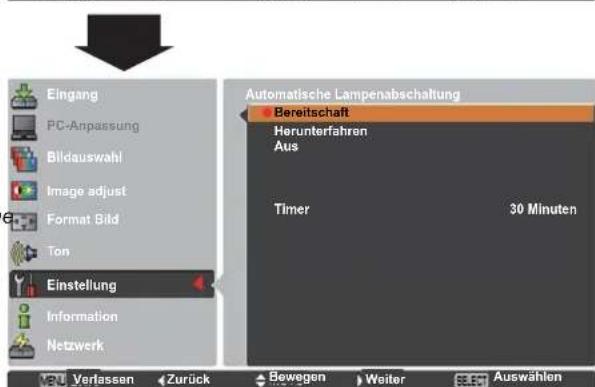
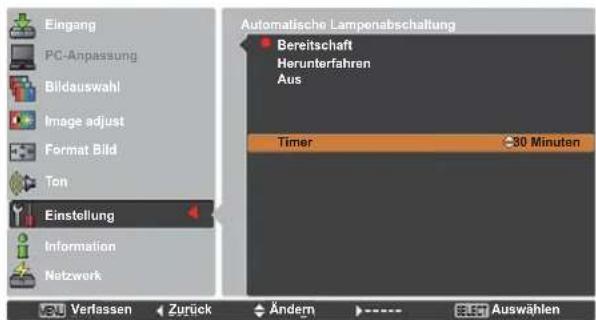
Lampensofortstart
Bei eingeschalteter Funktion Ein wird der Projektor beim Anschließen des Netzkabels an einer Netzsteckdose automatisch eingeschaltet.
√ Hinweis:
Schalten Sie den Projektor vollständig und ordnungsgemäß aus (siehe "Ausschalten des Projektors" auf Seite 24). Falls der Projektor nicht ordnungsgemäß ausgeschaltet wurde, kann die Lampensofortstart-Funktion nicht richtig ausgeführt werden.
Pointer
Mit dieser Funktion können Sie einen bestimmten Teil des projizierten Bildes hervorheben. Mit den Zeigertasten ▲▼ wählen Sie die Zeigerform des Pointers (Zeiger, Finger oder Punkt) (Seite 32)
P-timer
Diese Funktion ermöglicht es Ihnen, die Präsentation des P-Timers zu verändern und diese ausführen zu lassen.
Wählen Sie eine der folgenden Optionen:
| Vorwärtszähler.... | Die P-Timer Anzeige 000:00 erscheint auf dem Bildschirm und der Timer beginnt zu zählen (000:00–180:00) |
| Rückwärtszähler. | Die Zeiteinstellung des Timers erscheint auf dem Bildschirm und der Countdown beginnt. |
| Timer...... | Verwenden Sie die Zeigertasten ▲▼, um den Timer einzustellen (1–180 Min). Stellen Sie nur auf Rückwärtszähler ein, der Timer ist bereits aktiv. Die Werkseinstellung beträgt 10 Min. |
| Start ...... | Sowohl die Funktion Vorwärtszähler als auch die Funktion Rückwärtszähler können ausgeführt werden. Wenn Sie unter Start auf die SELECT-Taste drücken, andert sich im Bildmenü Start zu Stop. Sie können jederzeit unter Stop die SELECT-Taste drücken, um den Countdown anzuhalten und im Bildmenü von Stop zu Restart zu wechseln. Drücken Sie unter Neustart die SELECT-Taste, um mit dem Auf- bzw. Abwärtszählen fortzufahren. |
| Reset ...... | Drücken Sie unter Reset die SELECT-Taste, um zum folgenden Wert zurückzukehren: Vorwärtszähler ... "000:00" Rückwärtszähler ... Der von Ihnen eingestellte Timer |
Verlassen ...... Verlassen der P-Timer-Einstellungen.
Anhalten oder Löschen des P-Timers über die Fernbedienung
Um den Timers anzuhalten können Sie die P-TIMER-Taste drücken. Um den Timer zu beenden halten Sie die P-TIMER-Taste für ein paar Sekunden gedrückt.
P-TIMER

002:02
P-Timeranzeige
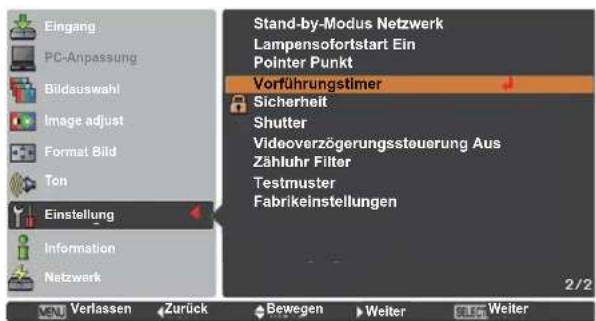

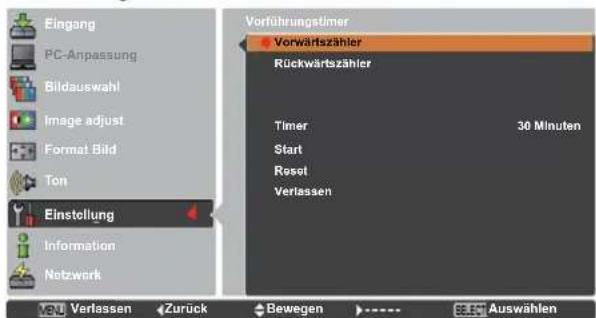
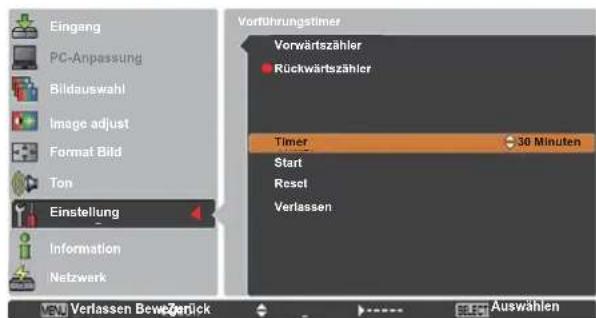

Sicherheit (Tastatursperre und PIN Code-Sperre)
Diese Funktion ist für die Tastatursperre und für die PIN Code-Sperre zur Sicherung des Projektors vorgesehen.
Tastatursperre
Mit dieser Funktion werden das Bedienfeld an der Gerätoberseite und die Steuertasten auf der Fernbedienung gesperrt, um zu verhindern, dass eine unbefugte Person den Projektor in Betrieb nimmt.

...... Nicht gesperrt.

...... Deaktivierung der Betriebsbereitschaft des seitlichen Bedienfelds. Die Sperre kann mit der Fernbedienung aufgehoben werden. ...... Deaktivierung der Betriebsbereitschaft der Fernbedienung. Verwenden Sie zum Aufheben der Sperre das seitliche Bedienfeld.

Wenn das Bedienfeld unabsichtlich gesperrt wurde und die Fernbedienung defekt ist oder verlegt wurde, nehmen Sie mit Ihrem Fachhändler oder dem Kundendienstzentrum Kontakt auf.
PIN Code-Sperre
Mit dieser Funktion können unbefugte Personen von der Bedienung des Projektors ausgeschlossen werden. Dazu stehen die folgenden Einstellungen zur Verfügung:
Aus ....... Nicht gesperrt.
Ein 1 .... Der PIN Code muss bei jedem Einschalten des Projektors eingegeben werden.
On 2 ...... Nach dem Anschließen des Netzkabels muss der PIN Code für die Bedienung des Projektors eingegeben werden. Solange das Netzkabel angeschlossen bleibt, ist für den Betrieb des Projektors keine erneute Eingabe des PIN Codes notwendig.
Wenn Sie die Einstellung PIN Code Sperre oder PIN Code (vierstellige Zahl) selbst ändern möchten, muss der PIN Code jedoch eingegeben werden. "1234" ist der Ausgangs-PIN Code der Werkseinstellung.
Zur Änderung der Einstellung PIN Code Sperre drücken Sie die SELECT-Taste und das Dialogfeld PIN Code wird eingeblendet.
Tastatursperre
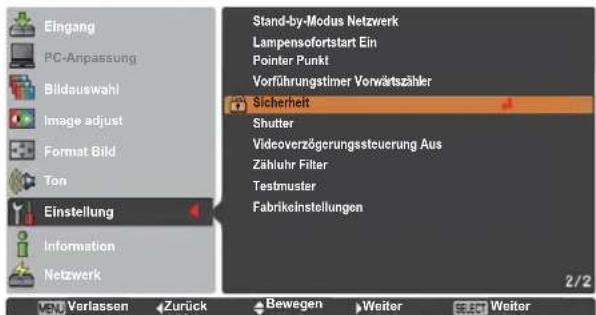

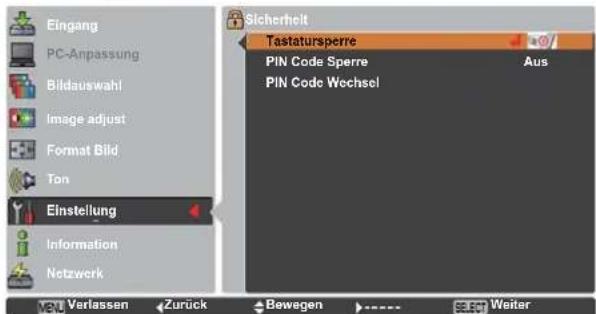

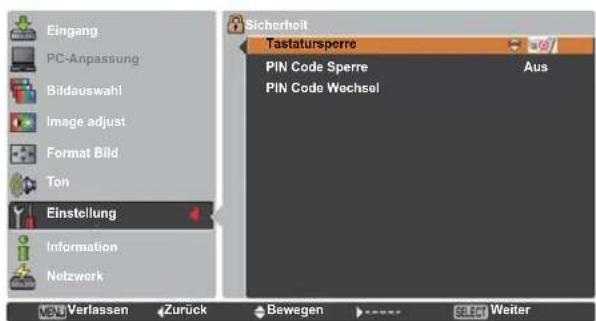
PIN Code-Sperre
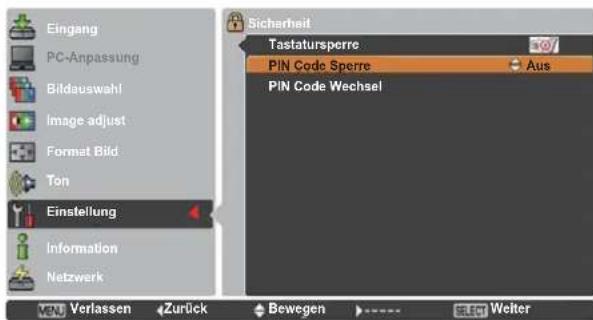
Geben Sie einen PIN Code ein
Verwenden Sie die Zeigertasten ▲▼ zur Eingabe einer Zahl. Drücken Sie dann die Zeigertaste ▶, um die Zahl festzulegen und um den Pointer (roter Rahmen) zum nächsten Feld zu bewegen. Die Zahl ändert sich auf *. Bei der Eingabe einer falschen Nummer, führen Sie die Zeigertaste ◀ auf die Zahl, die Sie korrigieren möchten. Geben Sie dann die richtige Zahl ein.
Wiederholen Sie diesen Schritt, bis Sie eine vierstellige Zahl eingegeben haben.
Bewegen Sie nach Eingabe der vierstelligen Zahl den Zeiger auf Bestätigen. Drücken Sie die SELECT-Taste, um mit der Bedienung des Projektors zu beginnen.
Haben Sie einen falschen PIN Code eingegeben, werden PIN Code und die Zahl (****) kurzzeitig rot angezeigt. Geben Sie den korrekten PIN Code erneut ein.
Ändern der Einstellung der PIN Code-Sperre
Wählen Sie mit den Zeigertasten ▲▼ zwischen Aus, Ein 1 oder Ein 2. Drücken Sie die SELECT-Taste, um das Dialogfeld zu schließen.
Änderung des PIN-Code
Für den PIN Code kann eine beliebige vierstellige Zahl verwendet werden. Wählen Sie mit der Zeigertaste ▼ PIN Code Wechsel und drücken Sie dann die SELECT-Taste. Es wird das Dialogfeld Neuer PIN Code angezeigt. Legen Sie einen neuen PIN Code fest.
VORSICHT:
WENN SIE DEN PIN CODE GEÄNDERT HABEN, NOTIEREN SIE DEN NEUEN PIN CODE IN DER SPALTE PIN CODE DES NOTZBEREICHS AUF SEITE 84 UND BEWAHREN SIE DIESE SEITE GUT AUF. FALLS DER PIN CODE VERGESSEN WURDE, LÄSST SICH DER PROJEKTOR NICHT MEHR IN BETRIEB NEHMEN.
Geben Sie einen PIN Code ein
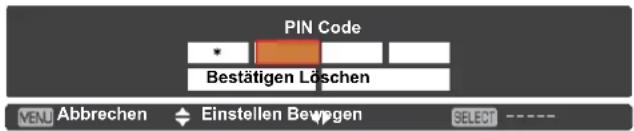
Ändern Sie den PIN Code
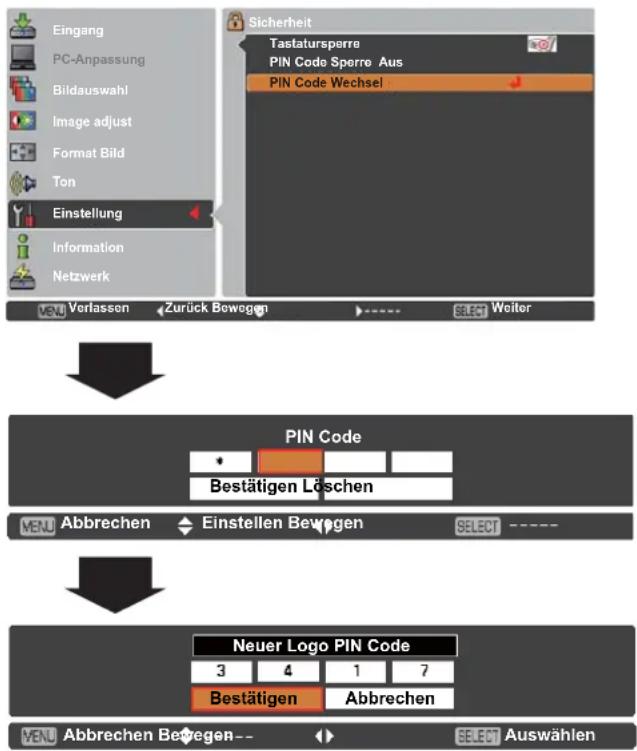
Shutter
Mit der Shutter-Funktion kann die Lichteinstrahlung auf die Bildanzeige unterbrochen werden, damit diese von anderen verwendet werden kann.
Schutz
Der Betrieb des Shutter über die Fernbedienung und die Steuerungselemente an der Seite des Projektors wird verhindert.
Fernbedienung......Bei Ein wird die Steuerung des Shutter über die Fernbedienung verhindert.
Projektor......Bei Ein wird die Steuerung des Shutter über die Steuerungselemente an der Seite des Projektors verhindert.
Die Steuerung des Shutter über die Fernbedienung oder über die Steuereungselemente an der Seite des Geräts kann deaktiviert werden.
Management
Die Funktion Shuttermanagement schaltet die Projektorlampe ab wenn der Shutter des Projektors geschlossen bleibt und der eingestellte Zeitwert erreicht wurde. Der Zeitwert für die Abzählung (Countdown) kann so eingestellt werden, dass er zwischen 5 und 180 Minuten beträgt. Nach Ablauf der Abzählungszeit wird der Shutter automatisch geöffnet und die Lampe abgeschaltet um sich abzukühlen. Die SHUTTER-Anzeige blinkt während dieses Abkühlungszeitraums Blau. Wenn die Lampe sich vollständig abgekühlt hat, leuchtet die POWER-Anzeige grün auf und die SHUTTER-Anzeige blinkt. Falls die ON/STANDBY-Taste in diesem Zustand gedrückt wird, wird die Projektorlampe eingeschaltet und die SHUTTER-Anzeige ausgeschaltet.
√ Hinweis:
Die Funktion Shuttermanagement kann nicht angehalten werden.
Videoverzögerungssteuerung
Richten Sie diese Funktion ein wenn Sie eine schnellere Bearbeitung eines angezeigten Bildes wünschen.
Verwenden Sie die Zeigertasten ▲▼ und wählen Sie eine der Optionen aus Aus/Niedrig/Mittel/Hoch.
Die digitale Bearbeitung wird bei der Auswahl von Niedrig → Mittel → Hoch jeweils beschleunigt. Hoch ist die schnellste Option.
√ Note:
- Entsprechend sind die folgenden Funktionen nicht verfügbar, wenn die Videoverzögerungssteuerung auf Niedrig/Mittel/Hoch eingestellt ist.
Niedrig.... Trapezkorrektur kann nicht ausgewählt werden. Mittel..... Progressiv und Rauschunterdrückung kann nicht ausgewählt werden.
Hoch...... Trapezkorrektur, Progressiv und Rauschunterdrückung kann nicht ausgewählt werden.
- Wenn die Funktion Videoverzögerungssteuerung auf Niedrig oder Hoch eingestellt und die Should be KEYSTONE-Taste auf der Fernbedienung gedrückt wird, dann wird links unten auf dem Bildschirm die Abb. 1 angezeigt.
Shutter
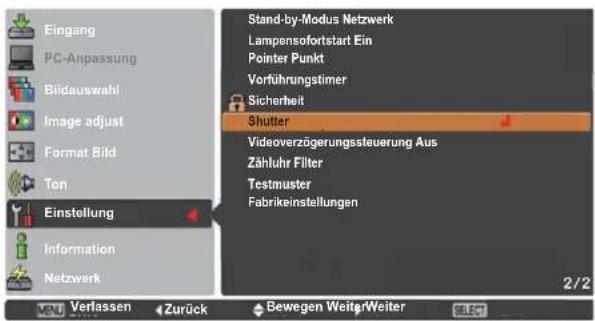

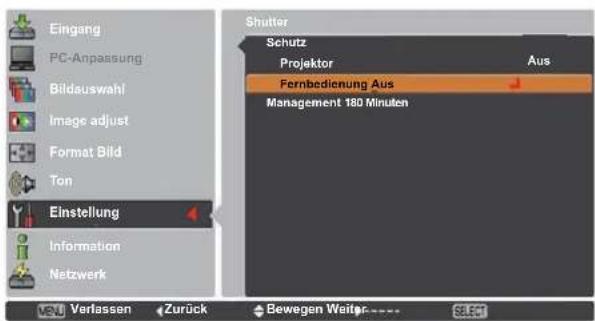
Abb.1

Video delay control : On
Zähluhr Filter
Mit dieser Funktion wird ein Filteraustauschintervall für den Filteraustausch festgelegt.
Verwenden Sie die Zeigertasten ▲▼ um Zähluhr Filter auszuwählen und drücken Sie dann die Zeigetaste ▶ oder die SELECT-Taste um zu den Untermenüs zu gelangen.
Zähluhr Filter...... Zeigt die gesamte Verwendungszeit aus der Filtereinstellung. Timer...... Wenn ein Timer eingestellt wurde, erscheint das Symbol Filteraustausch (Abb. 1) auf der Bildanzeige und die Anzeige der insgesamt verstrichenen Filterzeit erscheint rot, womit die Notwendigkeit eines Filteraustausches angezeigt wird. Sind mit dem Filter keine Filterscrolls mehr möglich und der Projektor erreicht einen eingestellten Zeitwert, dann erscheint Abb. 2 auf der Bildanzeige. Damit wird angezeigt, dass ein Austausch der Filterkassette notwendig ist.
Reset Zähluhr Filter......Wenn der Filterzähler ausgetauscht wird, dann müssen Sie den Filterzähler und den Scrollzähler zurücksetzen (Seite 65).
Verbleibende Wechsel ..... Wenn der Filterscroll bis auf 1 heruntergezählt wurde (Scrollzähler auf der Bildanzeige zeigt 0 scroll(s) an, dann erscheint das Symbol von der Abb. 3) in der Bildanzeige. Erreicht der Filterscroll den Wert 0, dann erscheint auf der Bildanzeige das Filterkassetten-Austauschsymbol (Abb. 4) und die WARNING FILTER-Anzeige leuchtet orange auf. Dadurch wird angezeigt, dass ein Austausch der Filterkassette notwendig ist.
Zurücksetzen des
Filterzählers ....Wenn der Filterzähler ausgetauscht wird, dann müssen Sie den Filterzähler und den Scrollzähler zurücksetzen (Seite 65).
Zähluhr Filter
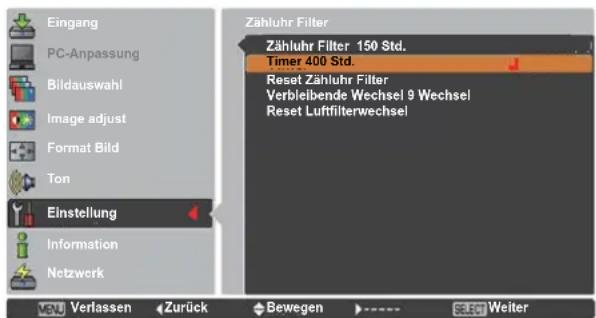
Drücken Sie die SELECT-Taste, um Timer auszuwählen und stellen Sie dann den Timer über die Zeigertasten
▲▼ ein. Wählen Sie zwischen (Aus/ 400H/700H/1000H) je nach Betriebssystem.
Abb.1 Filterauschtauschsymbol

Nach einer eingestellten Zeit erscheint auf dem Bild das Filteraustauschsymbol.
Abb. 2

Abb. 3 Symbol für letzten Filterscroll

Auf der Bildanzeige erscheint das Symbol für den letzten Filterscroll, wenn der letzte Filterscroll erreicht wurde.
Abb.4 Filterkassetten-Auschtauschsymbol

Auf der Bildanzeige erscheint das Filterkassetten-Austauschsymbol, wenn der Zähler des Filterscrolls nur noch 0 Filterscrolls aufweist.
√ Hinweis:
- Setzen Sie niemals den Zähler zurück, bevor nicht der Filter oder die Filterkassette ausgetauscht wurde.
• Die Timer-Einstellung zeigt an, dass der Filter ausgetauscht werden muss. Um den Filter auszutauschen, verwenden Sie die Filtersteuerungsfunktion (Seite 56).
Testmuster
Bei der Installation des Projektors sind verschiedene Testmuster verfügbar.
Fabrikeinstellungen
Mit dieser Funktion werden alle Einstellungen, außer Benutzerlogo, PIN Code Sperre, Logo PIN Code-Sperre, Lampenzähler und Zähluhr Filter auf die Werkseinstellungen zurückgesetzt.
Hinweis:
- Abb.1, Abb. 2, Abb. 3 und Abb. 4 erscheinen beim Einschalten und der Auswahl der Eingangsquelle.
- Abb. 1, Abb. 2, Abb. 3 und Abb. 4 erscheint nicht wenn die Anzeige-Funktion ausgeschaltet (Aus) ist (Seite 52) oder während "Standbild" aktiv ist (Seite 30).
Anweisungen für den Luftfilter
Durch die Luftfilter wird verhindert, dass sich Staub auf den optischen Elementen ablagert oder in das Innere des Projektors eindringt. Sollte sich der Filter mit Staubpartikeln verstopfen, dann wird die Leistungsfähigkeit des Kühlgebläses verringert und es kann zu einem Hitzestau im Gerät kommen. Dadurch kann die Lebensdauer des Projektors eingeschränkt werden. Dieser Filter verfügt über einen elektrisch betriebenen Filter, wodurch der Filter einfach ersetzt werden kann. Der Projektor überwacht stets den Filterzustand und ersetzt automatisch einen Filter, wenn eine Filterverstopfung festgestellt wird.
Wenn der Projektor einen eingestellten Zeitwert erreicht (Seite 62), dann erscheint ein Filteraustauschsymbol (Abb. 1) auf dem Anzeigebild und die Anzeige WARNING FILTER auf dem oberen Gerätebedienfeld (Seite 78) leuchtet auf. Wenn Sie dieses Symbol sehen, tauschen Sie den Filter so bald wie möglich aus (Seiten 30, 56). Sind mit dem Filter keine Filterscrolls mehr möglich und der Projektor erreicht einen eingestellten Zeitwert, dann erscheint Abb. 2 auf der Bildanzeige. Damit wird angezeigt, dass ein Austausch der Filterkassette notwendig ist.
Wenn der Filterscroll bis auf 0 heruntergezählt wurde, dann erscheint das Symbol für letzten Filterscroll (Abb. 3) auf der Bildanzeige. Damit wird angezeigt, dass in der Filterkassette nur noch ein Filterscroll zur Verfügung steht (Seite 62).
Stellt der Projektor fest, dass der Filter verstopft ist und sich in der Filterkassette keine Filterscrolls mehr befinden, erscheint das Filterkassetten-Austauschsymbol (Abb.4) und die WARNING FILTER-Anzeige auf dem oberen Gerätebedienfeld leuchtet auf (Seite 78). Wenn Sie dieses Symbol sehen, tauschen Sie die Filterkassette aus (Seite 64) und setzen Sie den Zähler für den Filter (Seite 65) und die Scrolls (Seite 65) zurück.
Wenn der Filter mithilfe der Fernbedienung (Seite 30) oder der Filtersteuerungsfunktion (Seite 56) gescrollt wird, erscheint auf der Bildanzeige ein Filteraustauschsymbol und die Aufforderung Bitte warten... (Abb.5) und die WARNING FILTER-Anzeige blinkt langsam (ca. 2 Sekunden auf ON, 2 Sekunden auf OFF) (Seite 76).
Die WARNING FILTER-Anzeige blinkt schnell, wenn der Projektor sich in einem ungewöhnlichem Betriebszustand befindet, eine Filterkassette nicht richtig eingesetzt wurde oder der Filterscroll nicht ordnungsgemäß arbeitet (Seite 78)

Abb.1 Filteraustauschsymbol

Abb. 2

Abb. 3 Symbol für letzten Filterscroll

Abb. 4 Filterkassetten-Austauschsymbol

Bitte warten
Abb. 5 Filteraustauschsymbol und die Anzeige "Bitte warten...".
√ Hinweis:
- Abb. 1, Abb. 2, Abb. 3, Abb. 4 und Abb. 5 erscheint nicht wenn die Anzeige-Funktion ausgeschaltet (Aus) ist (Seite 52) oder während "Standbild" (Seite 30) aktiv ist.
- Der Filter kann nicht neu aufgezogen werden.
- Der Filter kann neunmal abgescrollt werden, da der Filter 10 Scrolls aufweist.
- Der Filter kann entsorgt werden. Filterkassette nicht reinigen und wiederverwenden.
- Filterkassette nicht Wasser oder Flüssigkeiten aussetzen. Dadurch wird die Kassette beschädigt.
- Tauschen Sie nach vollständigem Scrollablauf die Filterkassette aus. Wenn Sie die Filterkassette austauschen, obwohl mit der Kassette noch Filterscrolls möglich sind, dann werden vom Scrollzähler die verbliebenen Restscrolls nicht bemerkt und die Rücksetzfunktion wird nicht richtig ausgeführt. Es kann dadurch ein Geräteschaden hervorgerufen werden.
- Verwenden Sie die Filterkassette nicht mit anderen Geräten. Der Zähluhr filter und der Scrollzähler registrieren nicht die verbliebene Anzahl der Scrolls auf der gebrauchten Filterkassette und die Rücksetzfunktion kann nicht richtig
durchgeführt werden. Es kann dadurch ein Geräteschaden hervorgerufen werden.
- Bevor Sie die Filterkassette austauschen, müssen Sie unbedingt die Projektorlampe ausstellen. Sollten Sie trotzdem bei eingeschalteter Projektorlampe die Filterkassette austauschen, wird aus Sicherheitsgründen der Projektor automatisch heruntergefahren.
- Vergessen Sie nicht, nach Austausch der Filterkassette den Filterzähler und den Scrollzähler im Einstellungsmenü zurückzusetzen. Wenn Sie es vergessen, den Filterzähler und fe den Scrollzähler zurückzusetzen, dann werden vom Scrollzähler die verbliebenen Restscrolls nicht bemerkt und es kann dadurch ein Geräteschaden hervorgerufen werden.
- Wenn der Projektor nach dem Erscheinen der Abb. 4 auf der Bildanzeige weitere 3 Minuten verwendet wird ohne dass die Filterkassette ausgetauscht wird, dann wird er automatisch ausgeschaltet um Beschädigungen der optischen Komponenten zu vermeiden.
Filterkassette austauschen
1 Schalten Sie den Projektor aus und ziehen Sie das Netzkabel aus der Steckdose.
2 Befreien Sie als erstes die Projektoroberseite und die Lüfteröffnungen von Staub.
3 Drücken Sie beim Symbol ▼ die Filterabdeckung nach unten, um den Verschluss zu lösen und öffnen Sie die Filterabdeckung.
4 Ziehen Sie die Filterkassette heraus. Legen Sie beim Herausziehen der Filterkassette den Finger auf den Schlitz der Kassette und ziehen Sie.
5 Setzen Sie den neuen Filter ein und schließen Sie die Filterabdeckung. Stellen Sie sicher, dass die Filterkassette ordnungsgemäß und vollständig eingesetzt wurde.
6 Schließen Sie das Netzkabel an den Projektor an und schalten Sie den Projektor ein.
7 Setzen Sie die Zähluhr für den Filter und den Scrollzähler zurück (Seite 65).

VORSICHT
Die Filterkassette muss unbedingt im Projektor eingesetzt sein. Ist die Filterkassette nicht eingesetzt, lässt sich der Projektor nicht einschalten.
Stecken Sie keine Gegenstände in die Lüfteröffnungen. Dies kann zu einer Fehlfunktion des Projektors führen.
EMPFEHLUNG
Für den Projektorbetrieb wird empfohlen, eine staubige oder rauchige Umgebung zu vermeiden. Die Verwendung in solchen Umgebungen kann zu einer Verschlechterung der Bildqualität führen.
Beim Betrieb in einer staubigen oder rauchigen Umgebung kann sich Staub auf dem Objektiv, dem LCD-Panel oder anderen optischen Teilen im Projektor absetzen. Unter diesen Bedingungen kann sich die Bildqualität des projizierten Bildes verschlechtern.
Wenden Sie sich in diesem Fall zum Reinigen an Ihren autorisierten Fachhändler oder an einen Kundendienst.
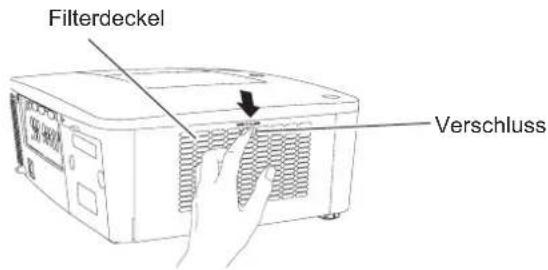
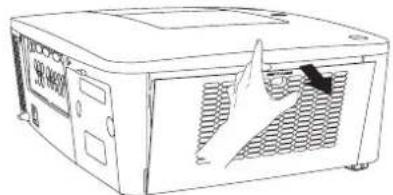
Eine Ersatz-Filterkassette können Sie bei Ihrem Händler bestellen. Sie brauchen dazu die folgenden Angaben.
- Modellnummer Ihres Pojektors PLC-XM100, PLC-XM150, PLC-XM100L, PLC-XM150L
- Typnummer der Ersatz-Filterkassette. POA-FIL-080 (Ersatzteil-Nr. 610 346 9034)
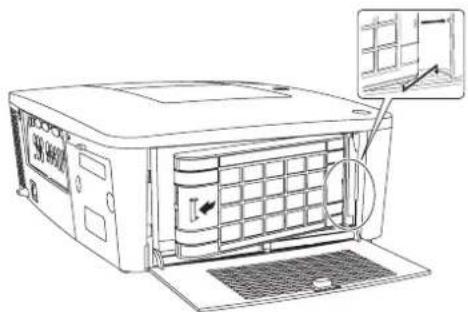
Zähluhr für den Filter zurücksetzen
Stellen Sie sicher, dass Sie nach Austausch oder Reinigung der Filter den Filterzähler wieder zurücksetzen.
1 Drücken Sie die MENU-Taste zum Anzeigen des Bildschirmmenüs. Verwenden Sie die Zeigertasten ▲▼ um Einstellung auszuwählen und drücken Sie dann die Zeigertaste ▶ oder die SELECT -Taste.
2 Verwenden Sie die Zeigertasten ▲▼ um Zähluhr Filter auszuwählen und drücken Sie dann die SELECT-Taste. Verwenden Sie die Zeigertaste ▲▼ um Reset Zähluhr Filter auszuwählen, und drücken Sie dann die SELECT-Taste. Die Meldung Reset Zähluhr Filter ? wird eingeblendet. Wählen Sie Ja um fortzufahren.
3 Ein weiteres Dialogfeld zum Bestätigen wird eingeblendet, wählen Sie Ja, um den Filterzähler zurückzusetzen.
Zähluhr Filter
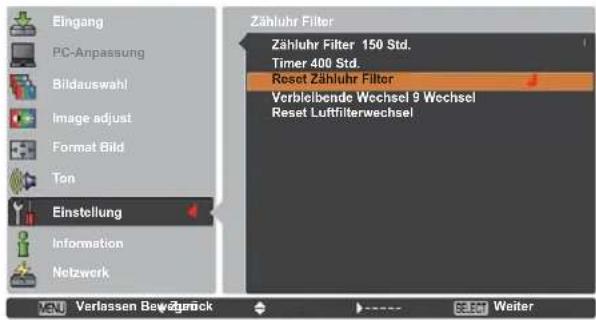
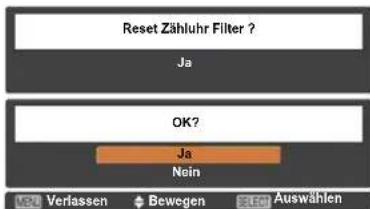
Die Meldung Reset Zähluhr Filter ? wird eingeblendet.
Wählen Sie Ja, dann wird ein weiteres Bestätigungsfeld eingeblendet.
Wählen Sie nochmals Ja, um die Filterzähler zurückzusetzen.
Scrollzähler zurücksetzen
Setzen Sie nach Austausch der Filterkassette unbedingt den Scrollzähler zurück.
1 Drücken Sie die MENU-Taste zum Anzeigen des Bildschirmmenüs. Verwenden Sie die Zeigertasten ▲▼ um Einstellung auszuwählen und drücken Sie dann die Zeigertaste ▶ oder die SELECT -Taste.
2 Verwenden Sie die Zeigertasten ▲▼ um Zähluhr Filter auszuwählen und drücken Sie dann die SELECT-Taste. Verwenden Sie die Zeigertasten ▲▼ um Reset Luftfilterwechsel auszuwählen und drücken Sie dann die SELECT-Taste. Die Meldung Reset Luftfilterwechsel ? erscheint. Wählen Sie Ja um fortzufahren.
3 Ein weiteres Bestätigungsfenster wird eingeblendet. Wählen Sie Ja um den Scrollzähler zurückzusetzen.
Scrollzähler
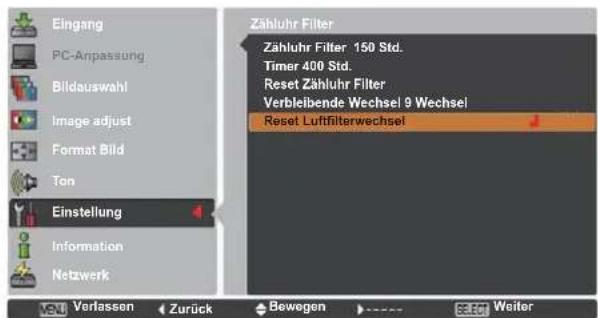
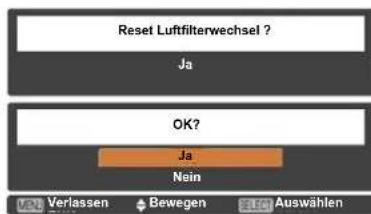
Die Meldung Reset Luftfilterwechsel ? erscheint. Wählen Sie Ja, dann wird ein weiteres Bestätigungsfeld eingeblendet.
Wählen Sie nochmals Ja, um den Scrollzähler zurückzusetzen.
Lampe wechseln
Wenn die Projektionslampe des Projektors das Ende ihrer Nutzungsdauer erreicht, erscheint das Lampenaustauschsymbol auf dem Bildschirm und die LAMP REPLACE-Anzeige leuchtet orange. Ersetzen Sie die Projektionslampe möglichst bald durch eine neue. Die Zeit, nach der die LAMP REPLACE-Anzeige leuchtet, ist abhängig vom Lampenmodus.
Oberes Bedienfeld
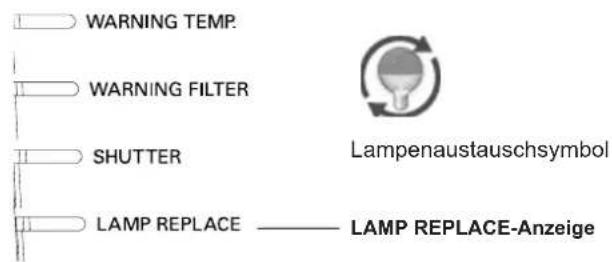
√ Hinweis:
Das Lampenaustauschsymbol erscheint nicht wenn die Anzeige-Funktion ausgeschaltet (Aus) ist (Seite 52) oder während "Standbild" aktiv ist (Seite 30).
Ersetzen Sie die Lampe nach dieser Vorgehensweise.
1 Schalten Sie den Projektor aus und ziehen Sie das Netzkabel aus der Steckdose. Lassen Sie den Projektor für mindestens 45 Minuten abkühlen.
2 Lösen Sie die Schraube mit einem Schraubendreher und öffnen Sie die Lampenabdeckung. Lösen Sie 3 Schrauben von der Lampe und ziehen Sie die Lampe mithilfe des eingebauten Handgriffs heraus.
3 Ersetzen Sie die Lampe durch eine neue. Stellen Sie sicher, dass die Lampe ordnungsgemäß und vollständig eingesetzt wurde.
4 Bringen Sie die Lampenabdeckung an und ziehen Sie die Schraube wieder fest.
5 Schließen Sie das Netzkabel an den Projektor an und schalten Sie den Projektor ein.
√ Hinweis:
Achten Sie darauf, dass die Lampe in die richtige Richtung eingesetzt wurde.

VORSICHT
Wenn Sie die Lampe nach einem Ausfall ersetzen möchten, achten Sie darauf, ob die Lampe möglicherweise beschädigt ist. Wenn Sie die Lampe eines an der Decke befestigten Projektors ersetzen möchten, gehen Sie immer davon aus, dass die Lampe kaputt sein könnte. Stellen Sie sich daher immer seitlich der Lampeabdeckung und nicht darunter. Nehmen Sie die Lampenabdeckung vorsichtig ab. Beim Abnehmen der Lampenabdeckung können Glassplitter herausfallen. Sollten Glassplitter in Ihre Augen oder in Ihren Mund gelangen, suchen Sie sofort ärztliche Hilfe auf.

VORSICHT
Lassen Sie den Projektor mindestens 45 Minuten abkühlen, bevor Sie die Lampenabdeckung öffnen. Das Projektorinnere kann sehr heiß werden.
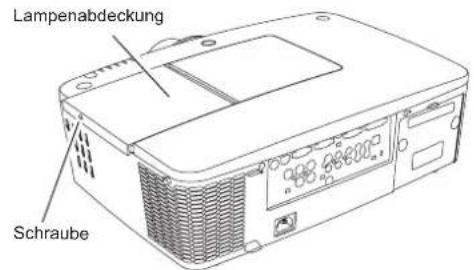
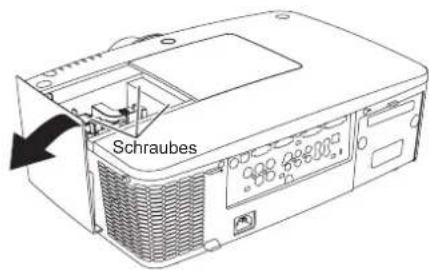
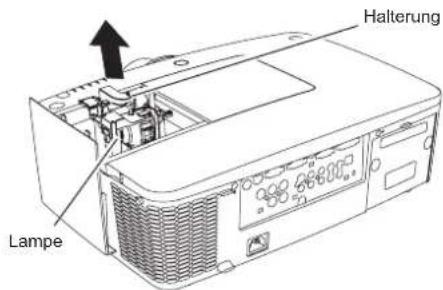
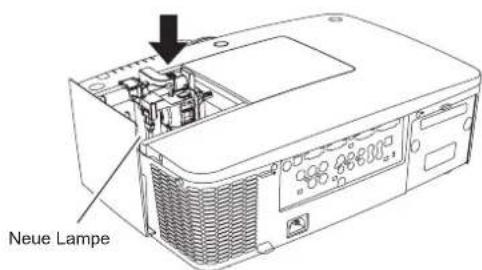

VORSICHT
Die Lampe darf nur gegen eine Lampe des gleichen Typs ausgetauscht werden. Lassen Sie die Lampe nicht fallen und berühren Sie das Lampenglas nicht! Das Glas kann zerbrechen und Verletzungen hervorrufen.

SICHERHEITSHINWEISE ZUR HANDHABUNG DER LAMPE
In diesem Projektor wird eine Hochdrucklampe verwendet, deshalb muss die Lampe sorgfältig behandelt werden.
Bei einer falschen Handhabung besteht die Gefahr eines Unfalls, von Verletzungen oder eines Brandes.
•Die Lebensdauer der Lampe kann von Lampe zu Lampe unterschiedlich sein und hängt von den Betriebsumständen ab. Es gibt keine Gewährleistung dafür, dass alle Lampen die gleiche Lebensdauer aufweisen. Einige Lampen können schon nach kürzerer Zeit die Dauer ihrer Lebenszeit erreicht haben als vergleichbare Typen.
- Falls der Projektor durch Aufleuchten der LAMP REPLACE-Anzeige anzeigt, dass die Lampe ausgetauscht werden muss, so müssen Sie die Lampe UNMITTELBAR nach dem Abkühlen des Projektors austauschen. (Befolgen Sie die Anweisungen im Abschnitt "Lampe wechseln" dieser Bedienungsanleitung genau). Bei weiterer Verwendung der alten Lampe bei leuchtender LAMP REPLACE-Anzeige besteht ein erhöhtes Explosionsrisiko der Lampe.
- Eine Lampe kann aufgrund von Vibrationen, Stößen oder Alterung beim Erreichen der Lebensdauer explodieren. Das Explosionsrisiko hängt von der Umgebung und den Bedingungen ab, in welchen der Projektor und die Lampe verwendet werden.
SOLLTE DIE LAMPE EXPLODIEREN, MÜSSEN DIE FOLGENDEN VORSICHTSMAßNAHMEN GETROFFEN WERDEN.
Falls die Lampe explodiert, muss der Netzstecker des Projektors sofort aus der Steckdose gezogen werden. Wenden Sie sich zur Überprüfung des Geräts und zum Austauschen der Lampe an einen autorisierten Kundendienst. Überprüfen Sie außerdem, dass sich in der Nähe des Projektors keine Glassplitter befinden, die durch die Belüftungsöffnungen ausgetreten sind. Entfernen Sie eventuell vorhandene Glassplitter sorgfältig. Das Innere des Projektors darf nur von einem autorisierten Fachmann, der mit dem Projektor vertraut ist, überprüft werden. Wartungs- und Reparaturvorgänge von Nicht-Fachpersonen, die nicht mit dem Umgang des Gerätes vertraut sind, können zu Unfällen oder Verletzungen führen, die durch austretende Glassplitter verursacht werden.
ERSATZLAMPE BESTELLEN
Eine Ersatzlampe können Sie bei Ihrem Händler bestellen. Sie brauchen dazu die folgenden Angaben.
• Modellnummer Ihres Pojektors : PLC-XM100, PLC-XM150
PLC-XM100L, PLC-XM150L
- Typnummer der Ersatzlampe : POA-LMP137 (For PLC-XM100 / XM100L)
(Ersatzteil-Nr. 610 347 5158)
POA-LMP136 (For PLC-XM150 / XM150L)
(Ersatzteil-Nr. 610 346 9607)
Objektiv reinigen
Ziehen Sie vor dem Reinigen das Netzkabel heraus.
Verwenden Sie zum Reinigen des Objektivs ein mit etwas nicht scheuerndem Linsenreinigungsmittel angefeuchtetes Reinigungstuch, ein Brillenreinigungstuch oder einen handelsüblichen Blasebalg.
Verwenden Sie nicht zu viel Reinigungsmittel. Durch scheuernde Reinigungsmittel, Lösungsmittel oder andere aggressive Chemikalien kann die Oberfläche der Linse beschädigt werden.
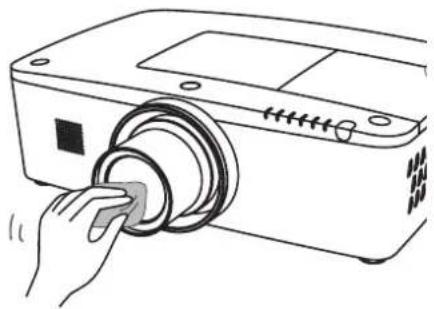
Reinigen des Projektorgehäuses
Ziehen Sie vor dem Reinigen das Netzkabel heraus.
Wischen Sie das Projektorgehäuse mit einem weichen, trockenen Tuch sorgfältig ab. Bei starken Verschmutzungen kann das Tuch mit einem milden Reinigungsmittel angefeuchtet werden, danach muss das Gehäuse mit einem trockenen Tuch trockengewischt werden. Verwenden Sie nicht zu viel Reinigungsmittel. Durch scheuernde Reinigungsmittel, Lösungsmittel oder andere aggressive Chemikalien kann die Gehäuseoberfläche beschädigt werden.
Falls der Projektor für längere Zeit nicht verwendet wird, muss er zum Schutz vor Staub und Kratzern in der Tragetasche aufbewahrt werden.
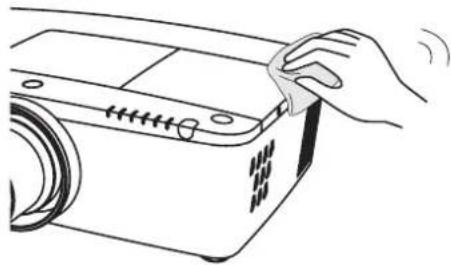
Verwenden Sie keine leicht entzündbaren Chemikalien oder Spraydosen in der Nähe des Projektors. Eine Explosions- oder Brandgefahr besteht auch nach dem Herausziehen des Netzkabel aus der Steckdose, da die Temperatur im Inneren des Projektors sehr hoch ist. Zudem können einzelne Komponenten nicht nur durch leicht entzündbare Spraydosen, sondern auch durch kalte Luft beschädigt werden.
Warnungsanzeigen
Die WARNING-Anzeige zeigt den Zustand der Funktion zum Schutz des Projektors an. Überprüfen Sie den Status der WARNING- und POWER-Anzeigen und nehmen Sie die entsprechenden Wartungsmaßnahmen vor.
Der Projektor ist ausgeschaltet und die WARNING TEMP-Anzeige blinkt rot.
Wenn die Innentemperatur des Projektors einen gewissen Wert erreicht, wird der Projektor zum Eigenschutz automatisch ausgeschaltet. Die POWER-Anzeige blinkt während des Abkühlens des Projektors. Sobald sich der Projektor ausreichend abgekühlt hat (normale Betriebstemperatur), lässt er sich wieder mit der ON/STAND-BY-Taste einschalten.
√ Hinweis:
Die WARNING TEMP.-Anzeige blinkt weiter, auch wenn die Temperatur im Projektinneren sich normalisiert. Beim Wiederinschalten des Projektors hört die WARNING TEMP.-Anzeige auf zu blinken.
Oberes Bedienfeld
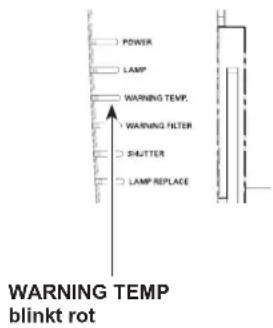
Nehmen Sie danach die folgenden Prüfungen vor.
- Ist genügend Raum für eine ausreichende Belüftung vorhanden? Überprüfen Sie die Montage und stellen Sie sicher, dass keine Belüftungsöffnungen blockiert sind.
- Wurde der Projektor in der Nähe einer Lüftungs- oder Heizungsleitung oder -öffnung montiert? Montieren Sie den Projektor in größerer Entfernung zur Leitung oder Öffnung.
- Ist der Filter sauber? Ersetzen Sie den Filter durch einen neuen.
Der Projektor wird ausgeschaltet und die LAMP-Anzeige sowie weitere Anzeigen blinken.
Wenn der Projektor einen undefinierten Zustand feststellt, wird er zum Schutz des Geräteinneren automatisch ausgeschaltet und die LAMP-Anzeige sowie andere Anzeigen leuchten. Ziehen Sie in diesem Fall das Netzkabel heraus und schließen Sie es wieder an. Schalten Sie danach den Projektor zur Überprüfung der Funktion wieder ein. Kann der Projektor nicht wieder eingeschaltet werden und die Anzeigen weiterhin leuchten und blinken, dann ziehen Sie das Netzkabel heraus und wenden Sie sich an den Kundendienst.

VORSICHT
LASSEN SIE DEN PROJEKTOR IN EINEM UNDEFINIERTEN ODER FEHLERHAFTEN BETRIEBSZUSTAND NICHT AM STROMNETZ ANGESCHLOSSEN. FEUER ODER STROMSCHLAG KÖNNEN DIE FOLGE SEIN.
Oberes Bedienfeld
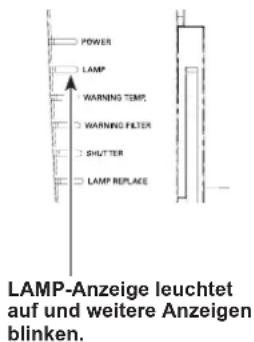
Fehlersuche
Überprüfen Sie bei einem auftretenden Problem zuerst, ob Sie die Störung anhand der nachstehenden Fehlersuchtabelle beheben können, bevor Sie Ihren Händler oder einen Kundendienst anrufen.
- Überprüfen Sie, ob der Projektor richtig an die Peripheriegeräte angeschlossen ist, wie auf den Seiten 19-21 beschrieben.
- Überprüfen Sie die Kabelverbindung. Stellen Sie sicher, dass alle PCs, Videogeräte und Stromkabel ordnungsgemäß angeschlossen sind.
- Stellen Sie sicher, dass die Stromversorgung überall gewährleistet ist.
- Falls der Projektor kein Bild anzeigt, starten Sie den PC neu.
- Falls weiterhin kein Bild erscheint, lösen Sie den Projektor vom PC und überprüfen Sie die Bildanzeige des PC-Monitors. Es könnte ein Problem bei Ihrer Graphikkomponente und nicht beim Projektor vorliegen. (Stellen Sie sicher, dass Sie vor dem erneuten Anschluß des Projektors den PC ausschalten bevor Sie den Projektor einschalten. Schalten Sie zuerst den Projektor und erst dann den PC ein.)
- Falls das Problem weiterhin besteht, probieren Sie folgende Lösungen aus.
| Problem: Lösungen | |
| Kein Strom | - Stecken Sie den Netzstecker des Projektors in eine Netzsteckdose.- Warten Sie, bis die POWER-Anzeige nicht mehr blinkt, bevor Sie den Projektor erneut einschalten. (Siehe Seite 23)- Achten Sie auf die WARNING TEMP-Anzeige. Blinkt die WARNING TEMP-Anzeige, kann der Projektor nicht eingeschaltet werden. (Siehe Seite 69)- Heben Sie die Tastatursperre für den Projektor auf. (Siehe Seite 59)- Schauen Sie nach, ob die Filterkassette eingesetzt wurde. (Siehe Seite 64)- Überprüfen Sie die Projektionslampe. (Siehe Seite 66) |
| Das Dialogfenster PIN Code erscheint beim Starten. | - Die PIN Code Sperre wird eingestellt. Targen Sie einen PIN-Code ein: “1234” oder die von Ihnen eingestellte Zahlenkombination (Siehe Seiten 23, 59-60) |
| Das Startbild wird nicht angezeigt. | - Stellen Sie sicher dassAusoderCountdown ausnicht in der Anzeige-Funktion aktiviert sind. (Siehe Abschnitt “Einstellung” auf Seite 52) |
| Das Startbild entspricht nicht der Standardelnstellung. | - Stellen Sie sicher dassBenutzeroderAussnicht bei der Funktion Logoauswahl aktiviert sind. (Siehe Abschnitt “Einstellung” auf Seite 52) |
| Wenn der Projektor eingeschaltet ist und Sie die Taste für die Eingabequelle drücken, wird ein anderes Symbol und nicht das Symbol für den Lampenmodus angezeigt. | - Dies ist das Filterwarnsymbol. (Siehe Seite 63) |
| Ein anderes Symbol als Eingabemodus oder Lampenmodus erscheint. | - Es ist das Lampenaustauschsymbol oder das Filterwarnsymbol. (Siehe Seiten 62 - 63) |
| Kein Bild. | - Überprüfen Sie die Anschlüsse zwischen dem Computer oder dem Videogerät und dem Projektor.- Überprüfen Sie, ob das Eingangssignal des Projektors richtig vom Computer ausgegeben wird. Für einige Laptop-Computer muss die Einstellung für den Monitorausgang beim Anschließen an Projektoren geändert werden. Für die Einstellung wird auf die Bedienungsanleitung des Computers verwiesen.- Nach dem Einschalten des Projektors wird das Bild erst nach ungefähr 30 Sekunden projiziert.- Überprüfen Sie, ob das eingestellte System mit dem Computer bzw. den Videogeräten übereinstimmt.- Stellen Sie nochmals die richtige Eingangsquelle über das Menü ein. (Siehe Seiten 33-35)- Achten Sie darauf, dass die Umgebungstemperatur nicht den spezifizierten Betriebstemperaturbereich unter- oder überschreitet ( 5^ – 40^ ). |
 erscheint in der Bildanzeige erscheint in der Bildanzeige | - Die Lampenlebensdauer neigtsich dem Ende zu. Ersetzen Sie die Projektionslampe möglichst bald durch eine neue. (Siehe Seite 66) |
| erscheint in der Bildanzeige | - Keine Filterscrolls mehr. Ersetzen Sie die Filterkassette möglichst bald durch eine neue. (Siehe Seiten 64-65) |
| Das Bild Ist unscharf. | - Stellen Sie die Bildschärfe ein.- Überprüfen Sie, ob das Objektiv verschmutzt ist.√ Hinweis: Durch starke Temperaturschwankungen, z.B. wenn der Projektor von einem kalten in einen warmen Raum gebracht wird, kann sich Kondensat auf dem Objektiv gebildet haben. Lassen Sie den Projektor abgeschaltet und warten Sie, bis der Kondensatbeschlag verdampft ist.- Projizierung aus schrägen Positionen kann zu Trapezverzerrung sowie zu teilweise unscharfer Bildanzeige führen.- Stellen Sie sicher, dass das Projektionsbild mindestens 1,3 m vom Projektor entfernt ist. |
| Das Bild ist nicht hell genug. | - Überprüfen Sie, ob Kontrast oder Helligkeit richtig eingestellt sind. (Siehe Seiten 41, 47)- Überprüfen Sie, ob Bildpegel richtig eingestellt ist. (Siehe Seiten 40, 46)- Überprüfen Sie die Funktion Lampenkontrolle. (Siehe Abschnitt "Einstellung" auf Seite 55)- Überprüfen Sie die LAMP REPLACE-Anzeige. Wenn diese leuchtet, erreicht die Lampe bald das Ende ihrer Lebensdauer. Ersetzen Sie die Projektionslampe möglichst bald durch eine neue. (Siehe Seite 66) |
| Verfälschte Farbwiedergabe. | - Überprüfen Sie das Eingangssignal, das Farbsystem, das Videosystem oder den Computersystemmodus.- Stellen Sie den Bildpegel richtig ein. (Siehe Seiten 40, 46) |
| Das Bild Ist seltenverkehrt. | - Überprüfen Sie die Funktion Decken-/Rückprojektion. (Siehe Seiten 44, 50) |
| Das Bild steht auf dem Kopf. | - Überprüfen Sie die Funktion Deckenprojektion. (Siehe Seiten 44, 50) |
| Das Bild ist verzerrt oder läuft weg. | - Überprüfen Sie die Einstellung PC-Anpassung oder Bildschirm und stellen Sie diese richtig ein. |
| Auto PC-Anpassung funktioniert nicht. | - Überprüfen Sie das Eingangssignal. Das Menü PC-Anpassung kann nicht funktionieren wenn 480p, 575p, 720p, 480i, 575i, 1035i oder 1080i ausgewählt ist oder wenn das digitale Eingangssignal am DVI-Anschluss angeschlossen ist. (Siehe Seite 37) |
| Einige Anzeigen werden während des Projektorbetriebes nicht eingeblendet. | - Überprüfen Sie die Anzeige-Funktion. (Siehe Seite 52) |
| Die Einstellungen bleiben nach Abschaltung des Projektors nicht erhalten. | - Stellen Sie sicher, dass Sie nach Abschluss der Einstellungen Speichern ausgewählt haben. Einige Einstellungen werden nicht gespeichert, wenn sie nicht mit der Funktion Speichern übernommen werden. |
| Automatische Lampenabschaltung funktioniert nicht. | - Die Automatische Lampenabschaltung kann nicht funktionieren wenn die Funktion 'Standbild' aktiv oder der Shutter geschlossen ist. |
| Bild verschwindet automatisch. | - Überprüfen Sie die Automatische Lampenabschaltung in den Einstellungen. Die Automatische Lichtabschaltung ist ab Werk auf Ein eingestellt. |
| Aufzeichnungsfunktion funktioniert nicht. | - Überprüfen Sie die Verbindung, um zu sehen, ob ein Signal vorhanden ist. |
| Einige Menüs können nicht ausgewählt werden. | - Jeder Videoeingang und PC-Eingang verfügt über eine begrenzte Anzahl von auswählbaren Menüs. |
| Kein Ton | - Überprüfen Sie den Kabelanschluss der Toneingangsquelle.- Stellen Sie die Tonquelle ein.- Drücken Sie die Taste Volume +, (Siehe Seite 28)- Drücken Sie die MUTE-Taste. (Siehe Seite 28)- Wird das Bild projiziert? Ist das Bild / der Film urheberrechtlich geschützt, dann können Sie nur den Ton hören.- Überprüfen Sie die Funktion Built-in SP. (Siehe Seite 28) |
| Das Gerät wird automatisch ausgeschaltet. | – Die Funktion Automatische Lampenabschaltung wird beim Einschalten aktiviert. Siehe Abschnitt “Einstellung” auf Seite 57.– Wenn das Filterkassettenaustauschsymbol beim Einschalten des Projektors für einige Zeit angezeigt wird und keine Maßnahmen zum Austauschen der Filterkassette unternommen werden, wird der Projektor automatisch nach drei Minuten abgeschaltet, um ihn zu schützen.(Siehe Seiten 63-64, 78)– Decken Sie nicht die Belüftungsschlitze des Projektors ab. (Siehe Seiten 4, 6)– Der Projektor kann in warmer Umgebung verwendet werden. Achten Sie darauf, dass die Umgebungstemperatur nicht den spezifizierten Betriebstemperaturbereich unter- oder überschreitet ( 5^ – 40^ ). (Siehe Seite 69) |
| Es ist keine Steuerung mit dem Bedienfeld an der Seite des Geräts möglich. | – Die seitliche Steuerung ist nicht verfügbar. Wenn die seitliche Steuerung gesperrt ist bei “Tastensperre” unter “Security” im SETTING-Abschnitt. Siehe Abschnitt “Einstellung” auf Seite 59. |
| Fernbedienung funktioniert nicht. | – Prüfen Sie die Batterien.– Überprüfen Sie, ob der RC-Sensor richtig eingestellt ist. (Siehe Seite 57)– Stellen Sie sicher, dass sich zwischen dem Projektor und der Fernbedienung keine Hindernisse befinden.– Achten Sie darauf, für die Bedienung des Projektors mit der Fernbedienung nicht zu weit vom Gerät entfernt zu stehen. Die maximale Reichweite beträgt 5 Meter. (Siehe Seite 15)– Stellen Sie sicher, dass der Code der Fernbedienung mit dem Code des Projektors übereinstimmt. (Siehe Abschnitt “Einstellung” auf Seite 56.)– Heben Sie die Tastatursperre für die Fernbedienung auf. (Siehe Seite 59)– Die drahtlose Fernbedienung funktioniert nicht wenn das Kabel der Fernbedienung an den Projektor angeschlossen ist. (Siehe Seite 15)– Überprüfen Sie, ob die Schalter ALL-OFF auf der Fernbedienung auf “EIN” eingestellt ist.– Stellen Sie sicher, dass der einfache Modus in der Fernbedienungsfunktion auf Aus eingestellt ist (Siehe Seite 56). |
| Die drahtlose Mausfunktion funktioniert nicht. | – Überprüfen Sie die Kabelverbindung zwischen Computer und Projektor.(Siehe Seiten 19, 32)– Überprüfen Sie die Mauseinstellungen für Ihren Computer.– Schalten Sie den Projektor vor dem Computer ein. |
| Anzeige blinkt oder leuchtet auf. | – Überprüfen Sie den Status des Projektors. Beziehen Sie sich auf den Abschnitt “Anzeigen und Projektorstatus” auf den Seiten 76-78. |
 erscheint in der Bildanzeige erscheint in der Bildanzeige | – Ihre Bedienung des Gerätes ist unzulässig. Geben Sie nur erlaubte Tasteneingaben ein. |
| Logo PIN Code-Sperre,Sicherheits-Tastatursperreoder Sicherheits-PINCode-Sperre können nicht freigegeben werden. | – Nehmen Sie mit Ihrem Fachhändler Kontakt auf oder wenden Sie sich an das Kundendienstzentrum. |
| Logo PIN-Code oder SicherheitPIN-Code vergesen. | – Nehmen Sie mit Ihrem Fachhändler Kontakt auf oder wenden Sie sich an das Kundendienstzentrum. |
WARNUNG:
Für den Betrieb des Projektors wird Hochspannung verwendet. Das Gehäuse darf deshalb nicht geöffnet werden.
Falls sich die Störung nicht beheben lässt, wenden Sie sich an den Händler, bei dem Sie den Projektor gekauft haben, oder an das Kundendienstzentrum. Geben Sie die Modellbezeichnung an und erläutern Sie das Problem. Wir können Ihnen bei der Behebung des Problems behilflich sein.
Menüstruktur
Computereingang / Videoeingang
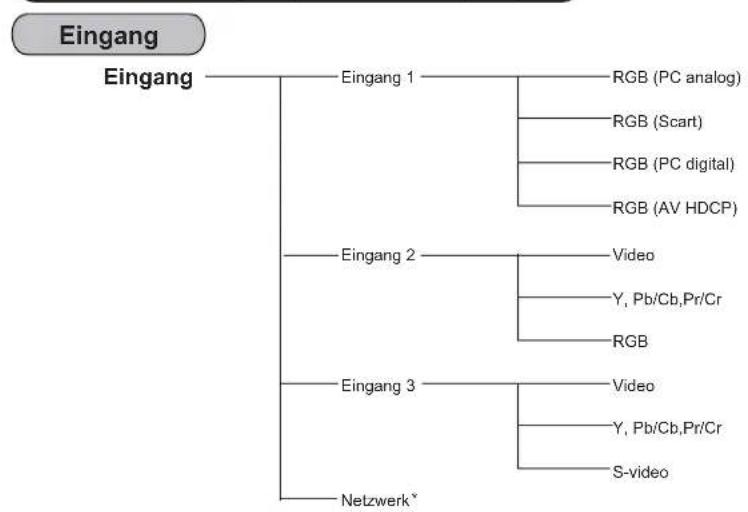
flowchart
graph TD
    A["Eingang"] --> B["Eingang 1"]
    A --> C["Eingang 2"]
    A --> D["Eingang 3"]
    A --> E["Netzwerk*"]
    B --> F["RGB (PC analog)"]
    B --> G["RGB (Scart)"]
    B --> H["RGB (PC digital)"]
    B --> I["RGB (AV HDCP)"]
    C --> J["Video"]
    C --> K["Y, Pb/Cb,Pr/Cr"]
    C --> L["RGB"]
    D --> M["Video"]
    D --> N["Y, Pb/Cb,Pr/Cr"]
    D --> O["S-video"]
- Netzwerk wird nur angezeigt wenn ein optionaler PJ-Net Organizer angeschlossen ist.
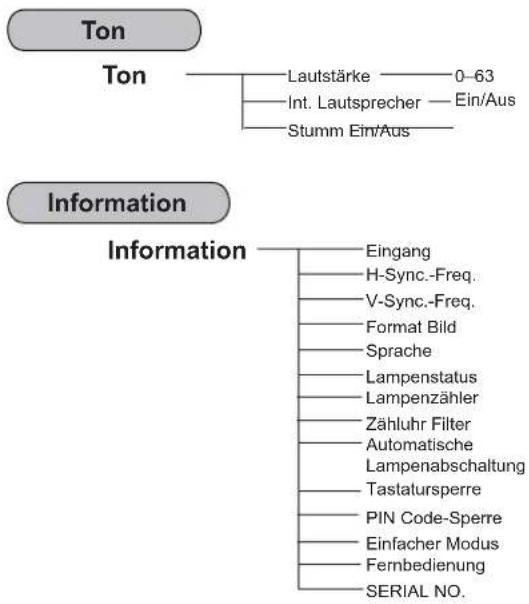
flowchart
graph TD
    A["Ton"] --> B["Lautstärke 0-63"]
    A --> C["Int. Lautsprecher Ein/Aus"]
    A --> D["Stumm Ein/Aus"]
    E["Information"] --> F["Eingang"]
    E --> G["H-Sync.-Freq."]
    E --> H["V-Sync.-Freq."]
    E --> I["Format Bild"]
    E --> J["Sprache"]
    E --> K["Lampenstatus"]
    E --> L["Lampenzähler"]
    E --> M["Zähluhr Filter"]
    E --> N["Automatische Lampenabschaltung"]
    E --> O["Tastalursperre"]
    E --> P["PIN Code-Sperre"]
    E --> Q["Einfacher Modus"]
    E --> R["Fernbedienung"]
    E --> S["SERIAL NO."]
Computereingang
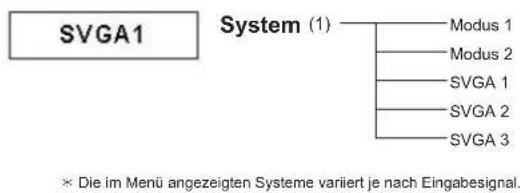
flowchart
graph TD
    A["SVGA1"] --> B["System (1)"]
    B --> C["Modus 1"]
    B --> D["Modus 2"]
    B --> E["SVGA 1"]
    B --> F["SVGA 2"]
    B --> G["SVGA 3"]
Image adjust
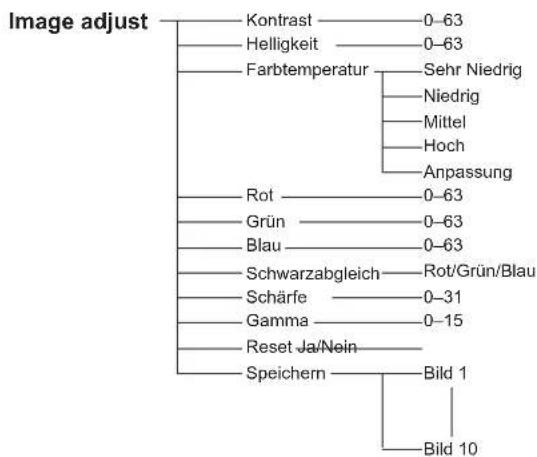
flowchart
graph TD
    A["Image adjust"] --> B["Kontrast"]
    A --> C["Helligkeit"]
    A --> D["Farbtemperatur"]
    D --> E["Sehr Niedrig"]
    D --> F["Niedrig"]
    D --> G["Mittel"]
    D --> H["Hoch"]
    D --> I["Anpassung"]
    A --> J["Rot"]
    A --> K["Grün"]
    A --> L["Blau"]
    A --> M["Schwarzabgleich"]
    A --> N["Schärfe"]
    A --> O["Gamma"]
    A --> P["Reset Ja/Nein"]
    A --> Q["Speichern"]
    Q --> R["Bild 1"]
    Q --> S["Bild 10"]
Bildauswahl
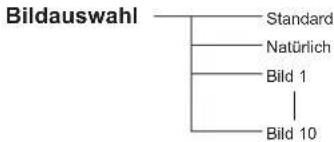
flowchart
graph TD
    A["Bildauswahl"] --> B["Standard"]
    A --> C["Natürlich"]
    A --> D["Bild 1"]
    A --> E["Bild 10"]
PC-Anpassung
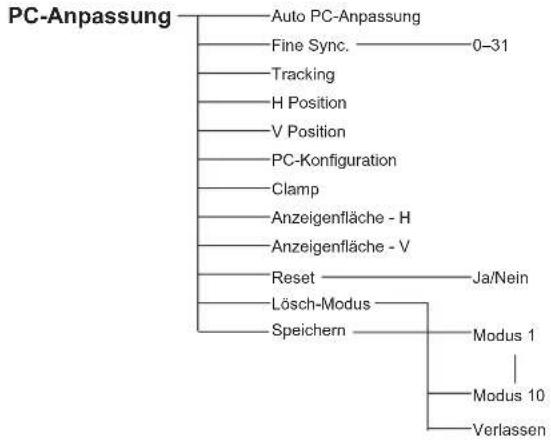
flowchart
graph TD
    A["PC-Anpassung"] --> B["Auto PC-Anpassung"]
    A --> C["Fine Sync. 0-31"]
    A --> D["Tracking"]
    A --> E["H Position"]
    A --> F["V Position"]
    A --> G["PC-Konfiguration"]
    A --> H["Clamp"]
    A --> I["Anzeigenfläche - H"]
    A --> J["Anzeigenfläche - V"]
    A --> K["Reset Ja/Nein"]
    A --> L["Lösch-Modus"]
    A --> M["Speichern Modus 1"]
    M --> N["Modus 10"]
    M --> O["Verlassen"]
√ Hinweis:
Die Menü-Anzeige ist je nach Eingangssignal unterschiedlich.
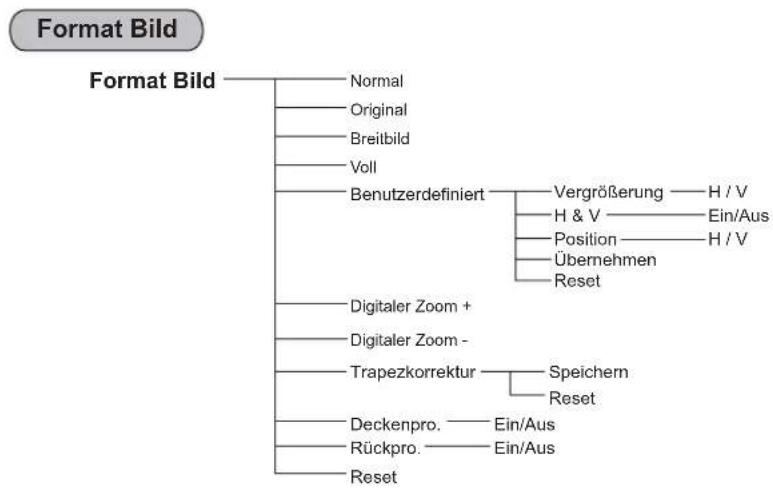
flowchart
graph TD
    A["Format Bild"] --> B["Normal"]
    A --> C["Original"]
    A --> D["Breitbild"]
    A --> E["Voll"]
    A --> F["Benutzerdefiniert"]
    F --> G["Vergrößerung — H / V"]
    F --> H["H & V — Ein/Aus"]
    F --> I["Position — H / V"]
    F --> J["Übernehmen"]
    F --> K["Reset"]
    F --> L["Digitaler Zoom +"]
    F --> M["Digitaler Zoom -"]
    F --> N["Trapezkorrektur — Speichem"]
    N --> O["Reset"]
    F --> P["Deckenpro. — Ein/Aus"]
    F --> Q["Rückpro. — Ein/Aus"]
    F --> R["Reset"]
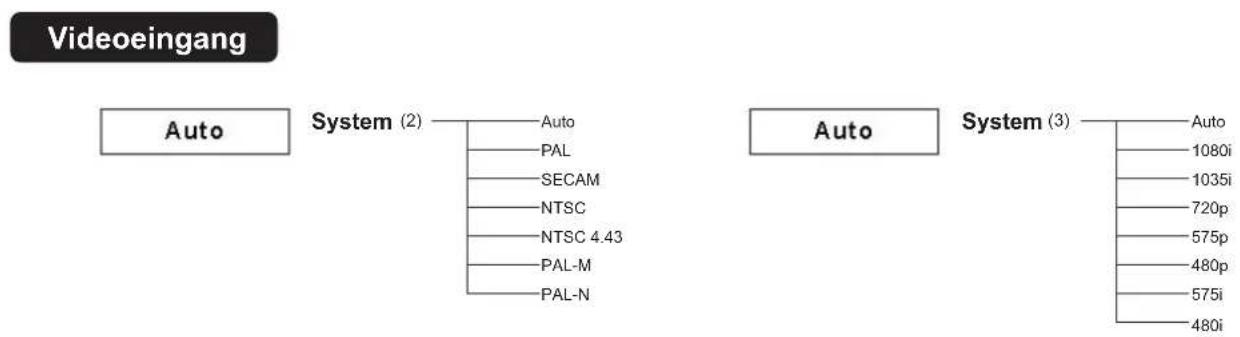
flowchart
graph TD
    A["Videoeingang"] --> B["Auto"]
    B --> C["System (2)"]
    C --> D["Auto"]
    C --> E["PAL"]
    C --> F["SECAM"]
    C --> G["NTSC"]
    C --> H["NTSC 4.43"]
    C --> I["PAL-M"]
    C --> J["PAL-N"]

    K["Auto"] --> L["System (3)"]
    L --> M["Auto"]
    L --> N["1080i"]
    L --> O["1035i"]
    L --> P["720p"]
    L --> Q["575p"]
    L --> R["480p"]
    L --> S["575i"]
    L --> T["480i"]
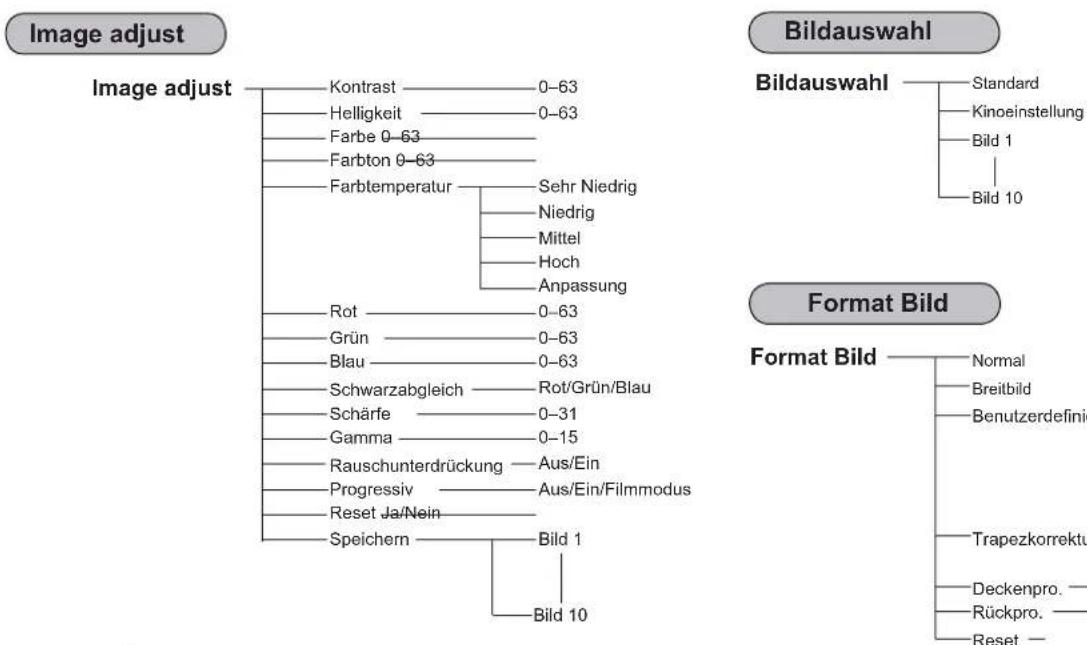
flowchart
graph TD
    A["Image adjust"] --> B["Image adjust"]
    B --> C["Kontrast 0-63"]
    B --> D["Helligkeit 0-63"]
    B --> E["Farbe 0-63"]
    B --> F["Farbton 0-63"]
    B --> G["Farbtemperatur Sehr Niedrig"]
    G --> H["Niedrig"]
    G --> I["Mittel"]
    G --> J["Hoch"]
    G --> K["Anpassung"]
    B --> L["Rot 0-63"]
    B --> M["Grün 0-63"]
    B --> N["Blau 0-63"]
    B --> O["Schwarzabgleich Rot/Grün/Blau"]
    B --> P["Scharfe 0-31"]
    B --> Q["Gamma 0-15"]
    B --> R["Rauschunterdrückung Aus/Ein"]
    B --> S["Progressiv Aus/Ein/Filmmodus"]
    B --> T["Reset Ja/Nein"]
    B --> U["Speichern Bild 1"]
    U --> V["Bild 10"]
√ Hinweis:
Die Menü-Anzeige ist unterschiedlich je nach Eingangssignal.
Computereingang / Videoeingang
Einstellung
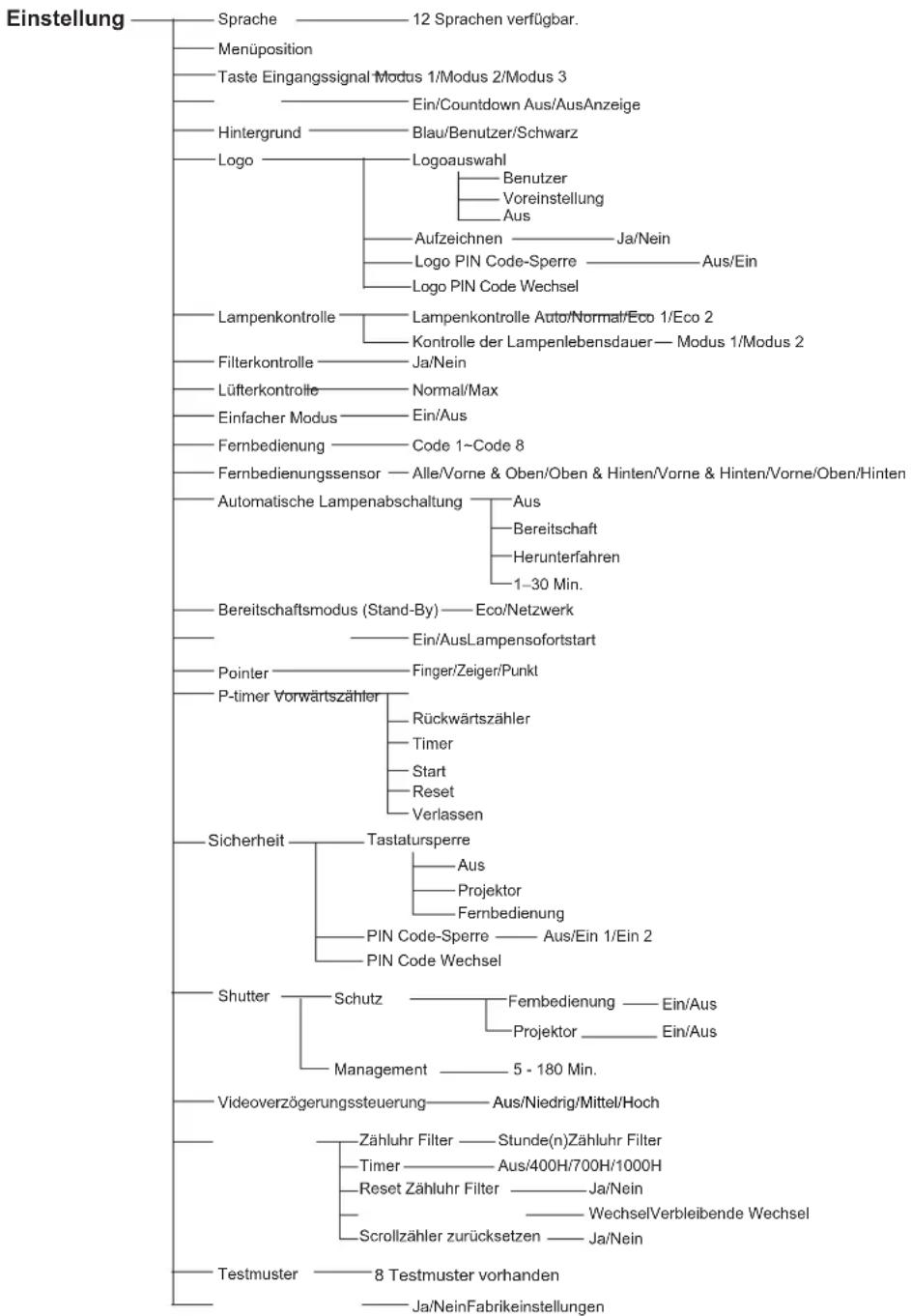
flowchart
graph TD
    A["Einstellung"] --> B["Sprache"]
    A --> C["Menüposition"]
    A --> D["Taste Eingangssignal Modus 1/Modus 2/Modus 3"]
    A --> E["Hintergrund"]
    A --> F["Logo"]
    F --> G["Logoauswahl"]
    G --> H["Benutzer"]
    G --> I["Voreinstellung"]
    G --> J["Aus"]
    F --> K["Aufzeichnen"]
    K --> L["Logo PIN Code-Sperre"]
    L --> M["Aus/Ein"]
    F --> N["Logo PIN Code Wechsel"]
    D --> O["Lampenkontrolle"]
    O --> P["Lampenkontrolle Auto/Normal/Eco 1/Eco 2"]
    O --> Q["Kontrolle der Lampenlebensdauer—Modus 1/Modus 2"]
    D --> R["Filterkontrolle"]
    R --> S["Ja/Nein"]
    D --> T["Lüfterkontrolle"]
    T --> U["Normal/Max"]
    D --> V["Einfacher Modus"]
    V --> W["Ein/Aus"]
    D --> X["Fernbedienung"]
    X --> Y["Code 1~Code 8"]
    D --> Z["Fernbedienungssensor"]
    Z --> AA["Alle/Vorne & Oben/Oben & Hinten/Vorne & Hinten/Vorne/Oben/Hinten"]
    D --> AB["Automatische Lampenabschaltung"]
    AB --> AC["Aus"]
    AC --> AD["Bereitschaft"]
    AC --> AE["Herunterfahren"]
    AC --> AF["1–30 Min."]
    D --> AG["Bereitschaftsmodus (Stand-By)—Eco/Netzwerk"]
    AG --> AH["Ein/AusLampensofortstart"]
    D --> AI["Pointer"]
    AI --> AJ["Finger/Zeiger/Punkl"]
    AI --> AK["P-timer Vorwärtszähler"]
    AK --> AL["Rückwärtszähler"]
    AK --> AM["Timer"]
    AK --> AN["Start"]
    AK --> AO["Reset"]
    AK --> AP["Verlassen"]
    D --> AQ["Sicherheit"]
    AQ --> AR["Tastatursperre"]
    AR --> AS["Aus"]
    AR --> AT["Projektor"]
    AR --> AU["Fernbedienung"]
    AU --> AV["PIN Code-Sperre — Aus/Ein 1/Ein 2"]
    AU --> AW["PIN Code Wechsel"]
    AQ --> AX["Shutter"]
    AX --> AY["Schutz"]
    AY --> AZ["Fembedienung — Ein/Aus"]
    AY --> BA["Projektor — Ein/Aus"]
    AY --> BB["Management — 5 - 180 Min."]
    AQ --> BC["Videoverzögerungssteuerung — Aus/Niedrig/Mittel/Hoch"]
    BC --> BD["Zähluhr Filter — Stunde(n)Zähluhr Filter"]
    BC --> BE["Timer — Aus/400H/700H/1000H"]
    BC --> BF["Reset Zähluhr Filter — Ja/Nein"]
    BC --> BG["Scrollzähler zurücksetzen — Ja/Nein"]
    AQ --> BH["Testmuster — 8 Testmuster vorhanden"]
    BH --> BI["Ja/NeinFabrikeinstellungen"]
Anzeigen und Projektorstatus
{berpr[fen Sie die Anzeige für den Projektorzustand.
Der Projektor arbeitet funktionsgemäß.
| Anzeigen | Projektorzustand | |||||
| POWER grün | LAMP rot | WARNING TEMP rot | WARNING FILTER orange | SHUTTER blau | LAMP REPLACE orange | |
| ● | ● | ● | ● | ● | ● | Der Projektor ist ausgeschaltet. (Das Netzkabel ist nicht angeschlossen). |
| ○ | ⊗ | ● | * | * | * | Der Projektor befindet sich im Standby-Modus. Drücken Sie die ON/STAND-BY-Taste, um den Projektor einzuschalten. |
| ○ | ⊗ | ● | * | ● | * | Der Projektor arbeitet funktionsgemäß. (Der Shutter ist geöffnet) |
| ○ | ⊗ | ● | * | ⊗ | * | Der Projektor arbeitet funktionsgemäß. (Der Shutter ist geschlossen) |
| ● | ⊗ | ● | * | * | * | Der Projektor bereitet den Standby-Modus vor oder die Projektionslampe wird abgekühlt. Der Projektor kann nicht eingeschaltet werden, bis die Kühlung abgeschlossen ist und die POWER-Anzeige grün leuchtet. |
| ● | ⊗ | ● | * | * | * | Die Projektorenlampe wird im Energiesparmodus (Automatische Lichtabschaltung) abgekühlt. |
| ○ | ⊗ | ● | * | * | * | Der Projektor befindet sich im Energiesparmodus (Automatische Lampenabschaltung). |
| ● | ⊗ | ● | * | ⊗ | * | Die Projektorenlampe wird im Shutter-Steuerungsmodus abgekühlt. |
| ○ | ⊗ | ● | * | ⊗ | * | Der Projektor befindet sich im Shutter-Steuerungsmodus. Drücken Sie die ON/STAND-BY-Taste, um den Projektor einzuschalten. |
| ○ | * | ● | ◎ | * | * | Der Filter wird mit der FILTER-Taste auf der Fernbedienung oder durch die Filtersteuerungsfunktion im Einstellungsmenü gescrollt. Wenn der Filter gescrollt wurde, erscheint das Filteraustauschsymbol und die Nachricht Bitte warten... (Abb. 1) erscheint auf der Bildanzeige für ca. 30 Sekunden. |
| Bitte wartenAbb.1 Filteraustauschsymbol und Nachricht “Bitte warten...” | ||||||
○ ··· ein
·sein (rot)
* ein (blau)
• •• gedimmt
••• gedimmt (rot)
○ •• blinkt im normalen Rhythmus (ca. 1 Sekunde EIN,1 Sekunde AUS)
••• blinkt im normalen Rhythmus (blau und rot) (ca. 1 Sekunde EIN,1 Sekunde AUS)
• ... aus
* · · · Unterschiedlich je nach Situation.
••• blinkt schnell (ca. 0,5 Sekunden EIN, 0,5 Sekunden AUS)
• •• blinkt schnell (blau und rot) (ca. 0,5 Sekunden EIN, 0,5 Sekunden AUS)
••• blinkt langsam (ca. 2 Sekunden EIN, 2 Sekunden AUS)
Vom Projektor wird ein ungewöhnlicher Betriebszustand festgestellt.
| Anzeigen | Projektorzustand | |||||
| POWER grün | LAMP rot | WARNING TEMP. rot | WARNING FILTER orange | SHUTTER blau | LAMP REPLACE orange | |
| ○ |  | * | * | * | Die Innentemperatur des Projektors hat annähernd den Grenzwert der oberen Betriebstemperatur erreicht. | |
| ● |  | * | * | * | Die Temperatur im Projektor ist abnorm hoch. Der Projektor kann nicht eingeschaltet werden. Nach dem Abkühlen des Projektors leuchtet die POWER-Anzeige rot und der Projektor lässt sich wieder einschalten. (Die WARNING TEMP-Anzeige blinkt weiter). Filter Überprüfen und austauschen. | |
| ○ | [273T] | * | * | * | Der Projektor hat sich ausreichend abgekühlt und die Temperatur erreicht den normalen Bereich. Beim Einschalten des Projektors hört die WARNING TEMP-Anzeige auf zu blinken. Filter Überprüfen und austauschen. | |
| ● | ● | * | * | [SDAS] | Die Lampe kann nicht aufleuchten. (Der Projektor bereitet den Standby-Modus vor oder die Projektionslampe wird abgekühlt. Der Projektor kann nicht eingeschaltet werden bis die Abkühlung abgeschlossen ist.) | |
| ○ | ● | * | * | [CGVD] | Die Lampe kann nicht aufleuchten. (Die Lampe hat sich ausreichend abgekühlt und der Projektor ist in Betriebsbereitschaft (Stand-By) und kann mit der Taste ON/STAND-BY eingeschaltet werden.) | |
| * | * | * | * | * | ○ | Die Lampe hat ihre Nutzungszeit überschritten. Ersetzen Sie die Lampe umgehend. |
WARNING FILTER
Wird im Filter eine Verstopfung festgestellt, oder der Filter überschreitet eine in der Timereinstellung voreingestellte Zeit oder die Filterscrolls neigen sich dem Ende zu, dann leuchtet die WARNING FILTER-Anzeige orange auf. Wenn die orange Anzeige aufleuchtet, dann tauschen Sie schnell die Filterkassette oder den Filter aus. Filterzähler und Scrollzähler nach Filteraustausch zurücksetzen (Seite 65).
LAMP REPLACE
Erreicht die Projektorlampe das Ende ihrer Lebensdauer, dann leuchtet die LAMP REPLACE-Anzeige orange auf. Damit wird angezeigt, dass die Projektionslampe bald ersetzt werden muss. (Seite 66)
Vom Projektor wird ein ungewöhnlicher Betriebszustand festgestellt.
| Anzeigen | Projektorzustand | |||||
| POWER grün | LAMP rot | WARNING TEMP rot | WARNING FILTER orange | SHUTTER blau | LAMP REPLACE orange | |
| ○ | * | ● | ○ | * | * | Wenn der Filterzähler einen eingestellten Zeitwert erreicht, dann erscheint ein Filteraustauschsymbol (Abb. 2) auf dem Anzeigebild und die Anzeige WARNING FILTER auf dem oberen Gerätebedienfeld leuchtet auf. Filter so bald wie möglich austauschen. Sind mit dem Filter keine Filterscrolls mehr möglich und der Projektor erreicht einen eingestellten Zeitwert, dann erscheint Abb. 3 auf der Anzeige und die WARNING FILTER-Anzeige leuchtet auf. Filterkassette so bald wie möglich austauschen.Wenn der Filter verstopft ist und keine Scrolls mehr in der Filterkassette übrig sind, erscheint auf dem Anzeigebild ein Filteraustauschsymbol (Abb. 4) und die WARNING FILTER-Anzeige leuchtet auf. Filterkassette so bald wie möglich austauschen.√Hinweis:Die Symbole in Abb. 2, Abb. 3 und Fig. 4 erscheinen nicht wenn die Anzeige-Funktion ausgeschaltet (Aus) ist (Seite52) oder während "Standbild" (Seite 30) aktiv ist. |
 Abb. 2 Filteraustauschsymbol Abb. 2 Filteraustauschsymbol Abb. 3 Abb. 3 Abb. 4 Filterkassetten-Austauschsymbol Abb. 4 Filterkassetten-Austauschsymbol | ||||||
| ◇ | ◇ | ◇ | * | ◇ | Filterkassette ist nicht im Projektor eingebaut. Filterschacht auf Einbau der Filterkassette kontrollieren. Wenn die Filterkassette eingebaut ist, die Anzeigeleuchten aber trotzdem weiterblinken und leuchten, dann lesen Sie die untere Spalte. | |
| Der Projektor befindet sich in einem abnormalen Zustand und kann nicht eingeschaltet werden. Stecken Sie das Netzkabel aus, schließen Sie es erneut an und schalten Sie den Projektor ein. Falls der Projektor wieder ausgeschaltet wird, müssen Sie das Netzkabel aus der Steckdose ziehen und sich an Ihren Händler oder einen Kundendienst wenden. Sie sich an Ihren Händler oder an einen Kundendienst. Lassen Sie den Projektor nicht eingeschaltet. Dies könnte zu elektrischen Schlägen oder einem Brand führen. | ||||||
| * | * | * | * | ◇◇ | * | Der Shutter funktioniert nicht. |
| ● | ◇ | ● | * | ◇◇ | * | Der Shutter funktioniert nicht. (Der Projektor befindet sich im Abkühlungsmodus) |
| ○ | ◇ | ● | * | ◇◇ | * | Der Shutter funktioniert nicht. (Der Projektor befindet sich in Betriebsbereitschaft (Stand-By)). Nehmen Sie in diesem Falle umgehend Kontakt mit dem Kundenservice auf. |
Spezifikation kompatibler Computer
Grundsätzlich nimmt dieser Projektor alle Signale von Computern an, die Signale mit den untenstehenden V- und H-Frequenzen und einer Taktrate von unter 180 MHz ausgeben.
| BILDSCHIRMANZEIGE | AUFLÖSUNG | H-Freq.(kHz) | V-Freq.(Hz) |
| VGA 1 640x480 | 31.470 59.880 | ||
| VGA 2 720x400 | 31.470 70.090 | ||
| VGA 3 640x400 | 31.470 70.090 | ||
| VGA 4 640x480 | 37.860 74.380 | ||
| VGA 5 640x480 | 37.860 72.810 | ||
| VGA 6 640x480 | 37.500 75.000 | ||
| VGA 7 640x480 | 43.269 85.000 | ||
| MAC LC13 640x480 | 30 34.970 66.600 | ||
| MAC 13 640x480 | 35.000 66.670 | ||
| 480p 640x480 | 31.470 59.880 | ||
| 575p 768x575 | 31.250 50.000 | ||
| 575i | 768x576(Interlace) | 15.625 | 50.000 |
| 480i | 640x480(Interlace) | 15.734 | 60.000 |
| SVGA 1 800x600 | 35.156 56.250 | ||
| SVGA 2 800x600 | 37.880 60.320 | ||
| SVGA 3 800x600 | 46.875 75.000 | ||
| SVGA 4 800x600 | 53.674 85.060 | ||
| SVGA 5 800x600 | 48.080 72.190 | ||
| SVGA 6 800x600 | 37.900 61.030 | ||
| SVGA 7 800x600 | 34.500 55.380 | ||
| SVGA 8 800x600 | 38.000 60.510 | ||
| SVGA 9 800x600 | 38.600 60.310 | ||
| SVGA 10 800x600 | 32.700 51.090 | ||
| SVGA 11 800x600 | 38.000 60.510 | ||
| MAC 16 832x624 | 49.720 74.550 | ||
| XGA 1 1024x768 | 48.360 60.000 | ||
| XGA 2 1024x768 | 68.677 84.997 | ||
| XGA 3 1024x768 | 60.023 75.030 | ||
| XGA 4 1024x768 | 56.476 70.070 | ||
| XGA 5 1024x768 | 60.310 74.920 | ||
| XGA 6 1024x768 | 48.500 60.020 | ||
| XGA 7 1024x768 | 44.000 54.580 | ||
| XGA 8 1024x768 | 63.480 79.350 | ||
| XGA 9 | 1024x768(Interlace) | 36.000 | 87.170 |
| XGA 10 1024x768 | 62.040 77.070 | ||
| XGA 11 1024x768 | 61.000 75.700 | ||
| XGA 12 | 1024x768(Interlace) | 35.522 | 86.960 |
| XGA 13 1024x768 | 46.900 58.200 | ||
| XGA 14 1024x768 | 47.000 58.300 | ||
| XGA 15 1024x768 | 58.030 72.000 | ||
| MAC 19 1024x768 | 60.240 75.080 | ||
| SXGA 1 1152x864 | 64.200 70.400 | ||
| SXGA 2 1280x1024 | 62.500 58.600 | ||
| SXGA 3 1280x1024 | 63.900 60.000 | ||
| SXGA 4 1280x1024 | 63.340 59.980 | ||
| SXGA 5 1280x1024 | 63.740 60.010 | ||
| SXGA 6 1280x1024 | 71.690 67.190 | ||
| SXGA 7 1280x1024 | 81.130 76.107 | ||
| SXGA 8 1280x1024 | 63.980 60.020 | ||
| SXGA 9 1280x1024 | 79.976 75.025 | ||
| SXGA 10 1280x960 | 60.000 60.000 | ||
| SXGA 11 | 1152x900 61.200 | 65.200 | |
| SXGA 12 | 1152x900 71.400 | 75.600 | |
| SXGA 13 | 1280x1024(Interlace) | 50.000 | 86.000 |
| BILDSCHIRMANZEIGE | AUFLÖSUNG | H-Freq. (kHz) | V-Freq. (Hz) |
| SXGA 14 | 1280x1024 (Interlace) | 50.000 | 94.000 |
| SXGA 15 | 1280x1024 63 | 370 60.010 | |
| SXGA 16 | 1280x1024 76 | 970 72.000 | |
| SXGA 17 | 1152x900 61 | 850 66.000 | |
| SXGA 18 | 1280x1024 (Interlace) | 46.430 | 86.700 |
| SXGA 19 | 1280x1024 63 | 790 60.180 | |
| SXGA 20 | 1280x1024 91 | 146 85.024 | |
| SXGA+ 1 | 1400x1050 63 | 970 60.190 | |
| SXGA+ 2 | 1400x1050 65 | 350 60.120 | |
| SXGA+ 3 | 1400x1050 65 | 120 59.900 | |
| SXGA+ 4 | 1400x1050 64 | 030 60.010 | |
| SXGA+ 5 | 1400x1050 62 | 500 58.600 | |
| SXGA+ 6 | 1400x1050 64 | 744 59.948 | |
| SXGA+ 7 | 1400x1050 65 | 317 59.978 | |
| MAC 21 1152x870 | 68.680 75.060 | ||
| MAC | 1280x960 75 | 000 75.080 | |
| MAC | 1280x1024 80 | 000 75.080 | |
| WXGA 1 | 1366x768 48 | 360 60.000 | |
| WXGA 2 | 1360x768 47 | 700 60.000 | |
| WXGA 3 | 1376x768 48 | 360 60.000 | |
| WXGA 4 | 1360x768 56 | 160 72.000 | |
| WXGA 6 | 1280x768 47 | 776 59.870 | |
| WXGA 7 | 1280x768 60 | 289 74.898 | |
| WXGA 8 | 1280x768 68 | 633 84.837 | |
| WXGA 9 | 1280x800 49 | 600 60.050 | |
| WXGA 10 1280x800 | 41.200 50.000 | ||
| WXGA 11 1280x800 | 49.702 59.810 | ||
| WXGA 12 1280x800 | 63.980 60.020 | ||
| WUXGA 1 | 1920x1200 74 | 556 59.885 | |
| WUXGA 2 | 1920x1200 74 | 038 59.950 | |
| WSXGA +1 | 1680x1050 65 | 290 59.954 | |
| WXGA +1 | 1440x900 55 | 935 59.887 | |
| WXGA +2 | 1440x900 74 | 918 60.000 | |
| UXGA 1 1600x1200 | 75.000 60.000 | ||
| UXGA 2 1600x1200 | 81.250 65.000 | ||
| UXGA 3 1600x1200 | 87.500 70.000 | ||
| UXGA 4 1600x1200 | 93.750 75.000 | ||
| UXGA 5 1600x1200 | 106.250 | 85.000 | |
| 720p | 1280x720 45 | 000 60.000 | |
| 720p | 1280x720 37 | 500 50.000 | |
| 1035i | 1920x1035 (Interlace) | 33.750 | 60.000 |
| 1080i | 1920x1080 (Interlace) | 33.750 | 60.000 |
| 1920x1080 (Interlace) | 28.125 | 50.000 | |
| 1080p | 1920x1080 | 33.750 | 30.000 |
| 1920x1080 | 28.125 | 25.000 | |
| 1920x1080 | 27.000 | 24.000 | |
| 1920x1080 | 67.5000 | 60.000 | |
| 1920x1080 | 56.250 | 50.000 | |
| 1080psf/30 | 1920x1080 | 33.750 | 60.000 |
| 1080psf/25 | 1920x1080 | 28.125 | 50.000 |
| 1080psf/24 | 1920x1080 | 27.000 | 27.000 |
√ Hinweis:
Der Modus Original kann * ausgewählt werden wenn nicht aktiv ist. (Seite 42)
Wenn ein Eingangssignal von dem digitalen DVI-Anschluss gespeist wird, dann entnehmen Sie weitere Angaben der untenstehenden Tabelle.
| BILDSCHIRMANZEIGE | AUFLÖSUNG | H-Freq. (kHz) | V-Freq. (Hz) |
| D-VGA 640x480 | 31.470 59.940 | ||
| D-480p 720x480 | 31.470 59.880 | ||
| D-575p 720x575 | 31.250 50.000 | ||
| D-SVGA 800x600 | 37.879 60.320 | ||
| D-XGA 1024x768 | 43.363 60.000 | ||
| D-WXGA 1 1366x | 768 48.360 60.000 | ||
| D-WXGA 2 1360x | 768 47.700 60.000 | ||
| D-WXGA 3 1376x | 768 48.360 60.000 | ||
| D-WXGA 4 1360x | 768 56.160 72.000 | ||
| D-WXGA 5 1366x | 768 46.500 50.000 | ||
| D-WXGA 6 1280x | 768 47.776 59.870 | ||
| D-WXGA 7 1280x | 768 60.289 74.893 | ||
| D-WXGA 9 1280x | 800 49.600 60.050 | ||
| D-WXGA 10 1280x | 800 41.200 50.000 | ||
| D-WXGA 11 1280x | 800 49.702 59.810 | ||
| D-WXGA 12 1280x | 800 63.980 60.020 | ||
| D-SXGA 1 1280x | 1024 63.980 60.020 | ||
| D-SXGA 2 1280x | 1024 60.276 58.069 | ||
| D-SXGA+ 1 1400x | 1050 63.970 60.190 | ||
| D-SXGA+ 2 1400x | 1050 65.350 60.120 | ||
| D-SXGA+ 3 1400x | 1050 65.120 59.900 | ||
| D-SXGA+ 4 1400x | 1050 64.030 60.010 |
| BILDSCHIRMANZEIGE | AUFLÖSUNG | H-Freq. (kHz) | V-Freq. (Hz) |
| D-SXGA+ 5 1400x | 1050 62.500 58.600 | ||
| D-SXGA+ 6 1400x | 1050 64.744 59.948 | ||
| D-SXGA+ 7 1400x | 1050 65.317 59.978 | ||
| D-UXGA | 1600x1200 75.000 60.000 | ||
| D-WUXGA 2 | 1920 x 1200 | 74.038 59.950 | |
| D-WSXGA+ 1 | 1680 x 1050 | 65.290 59.954 | |
| D-WXGA+ 1 | 1440x900 55.935 59.887 | ||
| D-720p 1280x72 | 0 45.000 60.000 | ||
| D-720p 1280x72 | 0 37.500 50.000 | ||
| D-1035i | 1920x1035 (Interface) | 33.750 60.000 | |
| D-1080i | 1920x1080 (Interface) | 33.750 60.000 | |
| 1920x1080 (Interface) | 28.125 50.000 | ||
| D-1080psf/30 | 1920x1080 33.750 60.000 | ||
| D-1080psf/25 | 1920x1080 28.125 50.000 | ||
| D-1080psf/24 | 1920x1080 27.000 48.000 | ||
| D-1080p | 1920x1080 33.750 74.250 | ||
| 1920x1080 28.125 74.250 | |||
| 1920x1080 27.000 74.250 | |||
| 1920x1080 67.500 148.500 | |||
| 1920x1080 56.250 148.500 |
√ Hinweis:
- Je nach Signalstärke und die Art und Länge des Kabels können diese Signale eventuell nicht richtig angezeigt werden.
- Änderungen ohne Vorankündigung vorbehalten.

Mit dem Symbol CE wird angegeben, dass dieses Gerät den Richtlinien der Europäischen Gemeinschaft (EU) entspricht.
Verwendung von Pixelworks ICs

US LISTED
Dieses Symbol auf dem Modellschild bedeutet, dass das Gerät bei Underwriters Laboratories Inc. aufgelistet ist. Das Gerät erfüllt die strikten Sicherheitsanforderungen von U.L. bezüglich Brandgefahr, Unfallgefahr und elektrischen Gefahren.
Technische Daten
| Mechanische Daten | |
| Projektor-Typ Multimedia-Projektor | |
| Abmessungen (B x H x T) PLC-XM100L/PLC-XM150L: 489,5 mm x 164,0 mm x 371,1 mmPLC-XM100/PLC-XM150: 489,5 mm x 164,0 mm x 434,8 mmNettogewicht PLC-XM100L/PLC-XM150L: 9,3 kgPLC-XM100/PLC-XM150: 10,1 kgFußeinstellung 0' bis 4" | |
| Displayauflösung | |
| LCD-Panel 0,8"-TFT Aktivmatrix-LCD, 3 Anzeigepanels | |
| Displayauflösung 1,024 x 768 Punkte | |
| Anzahl der Pixels 2.359.296 (1.024 x 768 x 3 Anzeigepanels) | |
| Signalkompatibilität | |
| Farbsystem PAL, SECAM, NTSC, NTSC4.43, PAL-M und PAL-N | |
| SD/HD TV Signal 480i, 480p, 575i, 575p, 720p, 1035i und 1080i | |
| Abtastfrequenz H-Sync. 15 kHz–100 kHz, V-Sync. 48 Hz–100 Hz | |
| Optische Informatione | |
| Projektionsbildgröße (Diagonale) Einstellbar von 40" bis 300" (PLC-XM100/PLC-XM150) | |
| Bildwurfweite 1,30m - 17,23m (PLC-XM100/PLC-XM150) | |
| Projektionslinse F1,74 - 2,37 Linse mit f=26,85 mm - 45,43 mm, mit elektrisch betriebenem Zoom und Fokus(PLC-XM100/PLC-XM150) | |
| Projektionslampe PLC-XM150L/PLC-XM150:330 W NSHA-Lampe | |
| PLC-XM100L/PLC-XM100:275 W NSHA-Lampe | |
| Schnittstelle | |
| Input 1 Digital (DVI-D) x 1, Analog (Mini D-sub 15 pin) x 1 | |
| Input 2 BNC Typ x 5 (G oder Video/Y, B oder Pb-Cb, R oder Pr-Cr, HV und V) | |
| Input 3 RCA Typ x 3 (Video/Y, Pb/Cb,Pr/Cr), Mini DIN 4 pin x 1 (S-video) | |
| Analog Out Analog RGB (Mini D-sub 15 pin) Anschluss x 1 | |
| Audio Out Audio (Mini Type stereo) x 1 | |
| Audio In 1/2 Audio (Mini Type stereo) x 1 | |
| Audio In 3 RCA Type x 2 | |
| R/C-Anschluss Mini-Anchluss (Wired Remote) x 1 | |
| Steuerungsport D-sub 9 pin x 1 | |
| USB-Verbindung USB-Serie B x 1 | |
| Option PJ-Net Organizer-Anschluss x 1 | |
| Anschluss für die LAN-Verbindung RJ45 | |
| Audio | |
| Internal Audio Amp 7,0 W RMS | |
| Eingebauter Lautsprecher 1 Lautsprecher, ø 1.46" (37mm) | |
| Power | |
| Spannung und Leistungsaufnahme Wechselspannung 100 - 120 V (5,2 A Max. Ampere), 50/60 Hz (U.S.A und Canada)Wechselspannung 200 - 240 V (2,5A Max. Ampere), 50/60 Hz (Europa und Vereinigtes Königreich) | |
| Betriebsumgebung | |
| Betriebstemperatur 5 °C–40 °C | |
| Lagertemperatur -10 °C–60 °C | |
| Fernbedienung | |
| Batterie Typ AAA oder LR03 x 2 | |
| Betriebsbereich 5 m/± 30° | |
| Abmessungen B 45 mm x H 25 mm x T 145 mm | |
| Nettogewicht 99 g (einschließlich Batterien) | |
| Zubehör | |
| Handbuch (CD-ROM) Objektivdeckel (für PLC-XM100/PLC-XM150) | |
| Kurzanleitung Abdeckung für die Linsenfassung (für PLC-XM100L/PLCXM150L) * Bei Fragen zur | |
| Netzkabel Objektivschraube zum Diebstahlschutz * Diebstahlschutzschraube | |
| Fernbedienung und Betterien VGA-Kabel der Linse wenden Sie sich an Ihren | |
| USB-Kabel PIN Code-Aufkleber Fachhändler oder an das | |
| Kundendienstzentrum. | |
| Änderungen ohne Vorankündigung vorbehalten. | |
| LCD-Panels werden mit größter Sorgfalt und nach höchsten Standards hergestellt. Mindestens 99,99% der Bildpunkte sind fehlerfrei, bei einer geringen Anzahl (weniger als 0,01%) können wegen der Charakteristik des LCD-Panels Fehler auftreten. | |
Sonderzubehör
Die nachstehend aufgeführten Teile sind als Sonderzubehör erhältlich. Bei der Bestellung dieser Teile geben Sie bitte die Bezeichnung und die Modellnummer an.
Modellnummer
| Standard Zoom-Objektiv | : LNS-S20 |
| Langes Zoom-Objektiv | : LNS-T20 |
| Ultra Langes Zoom-Objektiv | : LNS-T21 |
| Kurzes Zoom-Objektiv | : LNS-W20 |
| Kurzes Fix-Objektiv | : LNS-W21 |
| SCART-VGA-Kabel | : POA-CA-SCART |
| Fernbedienungskabel | : POA-CA-RC30 |
| PJ-Net Organizer Plus II | : POA-PN03A |
| PJ-Net Organizer Plus IIC | : POA-PN03C |
Objektivaustausch
Das Objektiv dieses Projektors kann durch ein anderes, optionales Objektiv ausgetauscht werden. Mit dieser Funktion können Sie den Projektor für eine Vielzahl von Anwendungen einsetzen. Wenden Sie sich zur Installation und zum Austauch der Linse immer an einen Fachhändler. Dien Projektorlinse muss durch einen ausgebildeten Händler oder Fachmann installiert oder ausgetauscht werden. Versuchen Sie nicht, selbst die Linse zu installieren oder auszutauschen da dies zu Verletztungen führen kann.

Fassen Sie den Projektor beim Tragen oder Heben nicht an der Linse an. Dadurch kann das Gerät ernsthaft beschädigt werden.
An die Händler und Wartungsfachkräfte:
Entnehmen Sie weitere Informationen zur Installation und zum Austausch der Installationsanleitung der optionalen Linse. Stellen Sie vor der Installation und dem Austausch der Linde sicher, dass Sie eine Linse mit der richtigen Typ-Bezeichnung verwenden.
Hinweis zu PJ Link
Dieser Projektor erfüllt die Norm PJLink Standard Class 1 der JBMIA (Japan Business Machine and Information System Industries Association). Dieser Projektor unterstützt alle in der Norm PJLink Class 1 definierten Befehle und ist für diese Norm PJLink Standard Class 1 zertifiziert.
| Projektor-Eingang PJLink-Eingang Parameter | |||
| Eingang 1 RGB | PC analog) RGB 1 11 | ||
| RGB (Scart) RGB 2 12 | |||
| RGB (PC digital) DIGITAL 1 31 | |||
| RGB (AV HDCP) DIGITAL 2 32 | |||
| Eingang 2 Video | VIDEO 1 21 | ||
| Y, Pb/Cb,Pr/Cr VIDEO 2 22 | |||
| RGB RGB 3 13 | |||
| Eingang 3 Video | VIDEO 3 23 | ||
| Y, Pb/Cb,Pr/Cr VIDEO 4 24 | |||
| S-video | VIDEO 5 25 | ||
| Eingang 4 Netzwerk NETWORK 1 51 | |||
PJLink ist ein eingetragenes Warenzeichen von JBMIA und ein angemeldetes Warenzeichen in einigen anderen Ländern.
Anschlussbelegungen
ANALOG/ MONITOR OUT (Mini D-sub 15-polig)
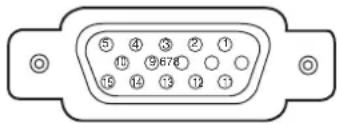
Eingang
| 1 | Roter Anschluss | 9 | +5V Spannung |
| 2 | Grüner Anschluss | 10 | Masse (Vert. sync.) |
| 3 | Blauer Anschluss | 11 | Masse (Erde) |
| 4 | Keine Verbindung | 12 | DDC Daten |
| 5 | Masse (Horiz.sync.) | 13 | Horiz. sync. Eingang (Composite H/V sync.) |
| 6 | Masse (Rot) | 14 | Vert. sync Eingang |
| 7 | Masse (Grün) | 15 | DDC Takt |
| 8 | Masse (Blau) | ||
Ausgang
| 1 | Roter Ausgang | 9 | Keine Verbindung |
| 2 | Grüner Ausgang | 10 | Masse (Vert. sync.) |
| 3 | Blauer Ausgang | 11 | Keine Verbindung |
| 4 | Keine Verbindung | 12 | Keine Verbindung |
| 5 | Masse (Horiz.sync.) | 13 | Horiz. sync. Ausgang |
| 6 | Masse (Rot) | 14 | Vert. sync. Ausgang |
| 7 | Masse (Grün) | 15 | Keine Verbindung |
| 8 | Masse (Blau) | ||
USB-ANSCHLUSS (Series B)
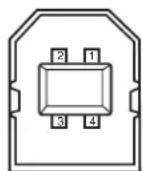
| 1 | Vcc |
| 2 | - Data |
| 3 | + Data |
| 4 | Masse (Erde) |
LAN-ANSCHLUSS
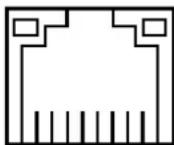
| 1 | TX + | 5 | ---- |
| 2 | TX - | 6 | RX - |
| 3 | RX + | 7 | ---- |
| 4 | 8 | ---- |
87654321
CONTROL PORT-STECKER (D-sub 9-polig)
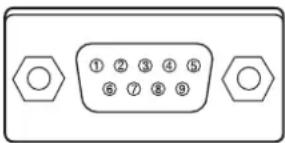
| Seriell | |
| 1 | ---- |
| 2 | R X D |
| 3 | T X D |
| 4 | ---- |
| 5 | SG |
| 6 | ---- |
| 7 | RTS |
| 8 | CTS |
| 9 | ---- |
Notiz für Nummer des PIN-Code
Notieren Sie in der unteren Spalte die PIN-Codenummer und bewahren Sie dieses Handbuch sicher auf. Wenn Sie die PIN-Codenummer vergessen oder verlegt haben oder anderweitig den Projektor nicht mehr bedienen können, dann nehmen Sie Kontakt mit dem Kundendienst auf.
PIN Code-Sperre Nr.
Werkseitige Grundeinstellung: 1 2 3 4*
Logo PIN Code-Sperre Nr.
Werkseitige Grundeinstellung: 4 3 2 1*
* Wird die vierstellige Nummer geändert, dann geht die Werkseinstellung verloren.
Falls der Projektor mit einem PIN-Code gesperrt ist:
Bringen Sie das nachstehende Schild (mitgeliefert) an einer gut sichtbaren Stelle am Projektorgehäuse an, falls der Projektor mit einem PIN Code gesperrt ist.
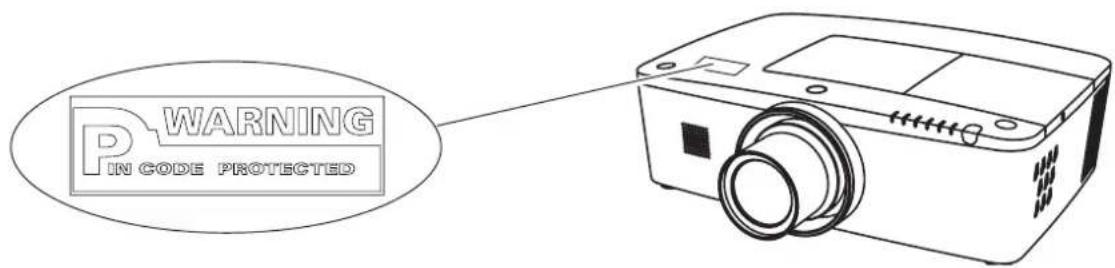

Gerät: mm
Schraublöcher für die
Deckenmontage
Schraubentyp: M6
Tiefe: 10,0
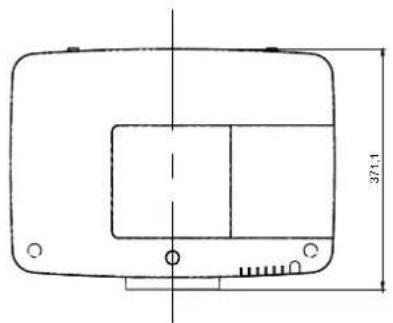
Serielle Steuerungsschnittstelle
Dieser Projektor bietet die Möglichkeit der Steuerung und der Überwachung des Projektorbetriebs über den seriellen Port RS-232C.
Bedienung
1 Schließen Sie ein serielles RS-232C-Cross-Kabel an den CONTROL PORT am Projektor und den seriellen Port auf dem PC an. (Seite 19)
2 Starten Sie die mit dem PC erhaltene Kommunikationssoftware und stellen Sie die Kommunikationseinstellungen wie folgt ein:
Baud rate : 9600 / 19200 bps
Parity check : none
Stop bit : 1
Flow control : none
Data bit : 8
√ Hinweis:
Die Baud-Rate ist voreingestellt auf 19200 bps. Falls bei der Kommunikation ein Fehler auftritt, ändern Sie den seriellen Port und die Kommunikationsgeschwindigkeit (Baud-Rate).
3 Tragen Sie den Befehl zur Projektorsteuerung ein und drücken Sie anschließend die 'Enter'-Taste.
Beispiel
Wenn Sie den Eingangsanschluss zu INPUT 2 ändern möchten, tragen Sie ein: 'C' '0' '6' 'Enter'.
√ Hinweis:
Verwenden Sie für die Eingabe die ASCII 64-Byte Großbuchstaben und 1-Byte Zeichen.
Befehl Funktionale Ausführung
Format
Der Befehl wird vom PC an den Projektor im unteren Format gesendet;
'C' [Command] 'CR'
Befehl: zwei Zeichen (siehe die Befehlstabelle unten).
-Der Projektor entschlüsselt den Befehl und sendet die Meldung 'ACK' im unteren Format;
'ACK' 'CR'
-Wenn der Projektor den Befehl nicht entschlüsseln kann, dann sendet es unteres Format zurück.
'?' 'CR'
| Befehl Funktion | |
| C00 Schaltet den Projektor EIN | |
| C01 | Schaltet den Projektor AUS(sofort AUS) |
| C02 Schaltet den Projektor AUS | |
| C05 Auswahl Eingang 1 | |
| C06 Auswahl Eingang 2 | |
| C07 Auswahl Eingang 3 | |
| C08 Auswahl Netzwerk | |
| C09 Lautstärke + | |
| C0A Lautstärke - | |
| C0B Stummschaltung EIN | |
| C0C Stummschaltung AUS | |
| C0D Video mute EIN | |
| C0E Video mute AUS | |
| C0F Verhältnis 4:3 | |
| C10 Verhältnis 16:9 | |
| C1C Menü EIN | |
| C1D Menu AUS | |
| C20 Helligkeit AUF | |
| C21 Helligkeit AB | |
| C23 Auswahl Eingang 2 Video | |
| C24 Auswahl Eingang 2 Y, Pb/Cb,Pr/Cr | |
| C25 Auswahl Eingang 2 RGB | |
| C28 ON Start EIN | |
| C29 ON Start AUS | |
| C33 Auswahl Eingang 3 Video | |
| C34 Auswahl Eingang 3 S-video | |
| C35 Auswahl Eingang 3 Y, Pb/Cb,Pr/Cr | |
| Befehl Funktion |
| C3A Pointer RECHTS |
| C3B Pointer LINKS |
| C3C Pointer AUF |
| C3D Pointer AB |
| C3F Enter |
| C46 Zoom AB |
| C47 Zoom AUF |
| C4A Fokus AB |
| C4B Fokus AUF |
| C50 Auswahl Eingang 1 Analog RGB |
| C51 Auswahl Eingang 1 SCART |
| C52 Auswahl Eingang 1 DVI (PC Digital) |
| C53 Auswahl Eingang 1 DVI (AV HDCP) |
| C5D Linsenverstellung AUF |
| C5E Linsenverstellung AB |
| C5F Linsenverstellung LINKS |
| C60 Linsenverstellung RECHTS |
| C89 Auto PC-Anpassung |
| C8E Trapezkorrektur AUF |
| C8F Trapezkorrektur AB |
| C90 Trapezkorrektur RECHTS |
| C91 Trapezkorrektur LINKS |
Befehl 'Status Ablesen'
Format
Der Befehl wird vom PC an den Projektor im unteren Format gesendet;
'CR' [Command] 'CR'
Befehl: ein Zeichen (siehe die Befehlstabelle unten.
Der Projektor entschlüsselt den Befehl und sendet die
Meldung 'Character String' im unteren Format;
| Befehl Funktion | Rückmeldung vom Projektor | Projektorstatus | |
| CR0 Statuswert | 00 | Power On | |
| 80 | Betriebsbereitschaft (Stand-By) | ||
| 40 | Countdown | ||
| 20 | Abkühlen | ||
| 10 | Stromversorgungsfehler | ||
| 28 | Unregelmäßigkeit beim Abkühlen | ||
| 24 | Abkühlen zum Modus Automatische Lampenabschaltung | ||
| 04 | Modus Automatische Lampenabschaltung nach dem Abkühlen | ||
| 21 | Abkühlen nachdem der Projektor ausgeschaltet wurde wenn die Lampen aus sind. | ||
| 81 | Betriebsbereitschaft nach dem Abkühlen wenn die Lampen ausgeschaltet sind. | ||
| 88 | Betriebsbereitschaft nach dem Abkühlen wenn Unregelmäßigkeiten mit der Temperatur auftreten. | ||
| 2C | Abkühlen nachdem der Projektor durch die Shutter-Steuerung ausgeschaltet wurde. | ||
| 8C | Betriebsbereitschaft nach dem Abkühlen durch die Shutter-Steuerung. | ||
| CR6 Temperaturwerte S1 S2 S3 | S1 = Temperatur am Sensor 1 (°C)S2 = Temperatur am Sensor 2 (°C)S3 = Temperatur am Sensor 3 (°C)(Bsp.) S1 = 12,3°C, S2 = 23,4°C, S3 = 34,5°C--> Der Projektor zeigt an “12,3 23,4 34,5”(Für jeden Sensor werden separate zweistellige Zahlen samt Dezimalwert angezeigt.) | ||
| ? | Kommunikationsstörung | ||
Die Tabellen auf den Seiten 87 und 88 zeigen die typischen Befehlslisten zur Steuerung des Projektors. Weitere Informationen oder Befehle erhalten Sie von Ihrem Händler.
Bedienungsanleitung
Netzwerkinstallation und Betrieb
Einstellungen kabelgeb.
Projektoreinstellung und Betrieb
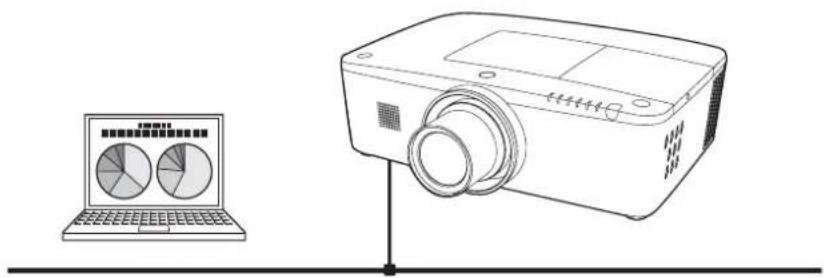
Diese Bedienungsanleitung ist für die Netzwerkfunktion.
Lesen Sie bitte diese Bedienungsanleitung für die Bedienung der Netzwerkfunktion sorgfältig durch.
Lesen Sie jedoch zuerst die Bedienungsanleitung des Projektors, damit Sie die Grundbedienung des Projektors und die Anweisungen zur Sicherheit richtig verstehen. Die Sicherheitsanweisungen in den Bedienungsanleitungen müssen strikte eingehalten werden.
Befolgung der Anweisungen
Hinweise von der Bundeskommmission für Kommunikation
Dieses Gerät wurde geprüft und erfüllt die Bestimmungen für Digitalgeräte der Klasse B, entsprechend Teil 15 der FCC-Bestimmungen. Diese Bestimmungen garantieren einen wirkungsvollen Schutz gegen schädliche Interferenzen in einem Wohngebiet. Dieses Gerät kann Hochfrequenzen erzeugen, verwenden und abstrahlen und falls das Gerät nicht entsprechend der Anleitung installiert wird, kann der Radioempfang gestört werden. Damit wird jedoch nicht ausgeschlossen, dass bei gewissen Installationen keine Störungen auftreten. Falls das Gerät den Radio- oder Fernsehempfang stört, was durch Ein- und Ausschalten des Geräts geprüft werden kann, sollten die Störungen durch die folgenden Maßnahmen behoben werden:
- Ändern Sie die Ausrichtung oder den Standort der Empfangsantenne.
- Vergrößern Sie den Abstand zwischen Gerät und Empfänger.
- Schließen Sie das Gerät an einer Steckdose an, die sich in einem anderen Schaltkreis als die für den Empfänger verwendete Steckdose befindet.
- Lassen Sie sich von einem Fachhändler oder einem erfahrenen Radio/Fernsehtechniker beraten.
Zur Erfüllung der Grenzwertbestimmungen in der Unterklasse B der FCC-Bestimmungen, Teil 15, muss eine abgeschirmte Leitung verwendet werden.
Falls in dieser Bedienungsanleitung nicht ausdrücklich angegeben, dürfen an diesem Gerät keine Abänderungen oder Modifikationen vorgenommen werden. Unerlaubte Änderungen und Modifikationen können einen Entzug der Betriebserlaubnis zur Folge haben.
Modell : PLC-XM100, PLC-XM100L, PLC-XM150, PLC-XM150L
Handelsbezeichnung : Sanyo
Verantwortliche Stelle : SANYO NORTH AMERICA CORPORATION
Telefon-Nr.: (818)998-7322
Sicherheitsanweisungen

VORSICHT BEIM VERWENDEN DES PROJEKTORS ÜBER EIN NETZWERK
- Beim Auftreten einer Projektorstörung muss das Netzkabel sofort aus der Steckdose gezogen und der Projektor überprüft werden. Bei fortgesetzter Verwendung können ein Brand oder andere Unfälle verursacht werden.
●Falls der Projektor über ein Netzwerk fernbedient wird, müssen regelmäßige Sicherheitskontrollen ausgeführt werden, unter besonderer Beachtung der Umgebung. Durch eine fehlerhafte Installation können ein Brand oder andere Unfälle verursacht werden.

VORSICHTSHINWEIS FÜR DIE NETZWERKFUNKTION
● SANYO Electric Co., Ltd. übernimmt in keinem Fall eine Haftung für Verlust oder Beschädigung von Daten im Computer wegen Verwendung dieses Projektors. Making back-up copies of valuable data in your computer is recommended.

Inhaltsverzeichnis
Befolgung der Anweisungen 2
Hinweise von der Bundeskommmission für Kommunikation....2
Sicherheitsanweisungen....3
Inhaltsverzeichnis 4
Kapitel 1 Vorbereitung ....5
Eigenschaften 6
Systemanforderungen des Computers....7
Netzwerkspezifikationen des Projektors....7
Ablauf der Installation....9
Kapitel 2 Einstellungen ....11
Anschluss an ein LAN 12
Netzwerk-PIN-Code 14
Netzwerkinformation....14
Standardnetzwerkeinstellungen 15
Wired LAN-Voreinstellungen 15
Kapitel 3 Grundeinstellung und Bedienung.... 17
Loggen Sie sich auf der Einstellungsseite des Projektors ein 18
[1] Geben Sie die IP-Adresse ein 18
[2] Login 18
[3] Anzeige der Haupteinstellseite 19
Verwendung der Einstellseite 20
Anfängliche Einstellungen....22
Netzwerk-PIN-Code-Einstellung 23
PJLink und Kennworteinstellung....23
E-Mail-Einstellung....25
Beispiele: Art und Inhalt der Warnungsmail 27
SNMP-Einstellung 29
Kapitel 4 Projektorsteuerung....31
Kontrolle des Einschaltzustands und Projektorstatus 32
Steuerung....34
Eingang 34
System 35
Ton 36
Bildeinstellung 37
PC-Anpassung....38
Einstellung des Projektors....39
Screen setting 39
Setting 1 40
Setting 2....40
Setting 3....41
Information 42
Kapitel 5 Anhang 45
Anschlussbeispiele 46
Verwendung von Telnet 48
Einstellung des Webbrowsers 50
Beispiele: Betriebssystem und Browser 51
F&A 55
Kapitel 1
Vorbereitung
Beschreibt Eigenschaften und Betriebsumgebung dieses Projektor.
1
DEUTSCH
Eigenschaften
Webmanagement-Funktion (Seite 31)
Mit dieser Funktion können Sie bestimmte Projektorfunktionen wie Zustand der Stromversorgung, Lampenstatus, Eingangsmodus, Signalzustand, Lampenbrenndauer, etc. über das Netzwerk in einem auf Ihrem Computer installierten Webbrowser überwachen.
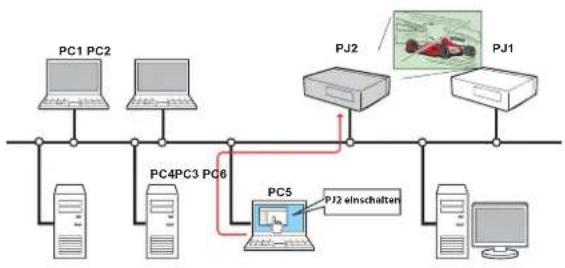
flowchart
graph TD
    PC1["PC1 PC2"] --> PC4["PC4PC3 PC6"]
    PC2["PC2 PC6"] --> PC5["PC5"]
    PC4 --> PC5
    PC5 --> PJ2["PJ2"]
    PJ2 --> PJ1["PJ1"]
    PJ1 --> PC5
    PC5 --> PJ2
    style PC5 fill:#f9f,stroke:#333
    style PC4 fill:#ccf,stroke:#333
    style PC5 fill:#cfc,stroke:#333
    note right of PC5: "PC5 einschalten"
    note right of PJ2
E-Mail-Alarm-Funktion (Seite 25)
Der Projektor sendet Meldungen an die registri- erten E-Mail-Adressen, wenn ein Lampendefekt oder ein Ausfall der Stromversorgung des Projektors auftritt. Diese Meldung zeigt an, wie die Ursache des Problems beseitigt werden kann. Dadurch können
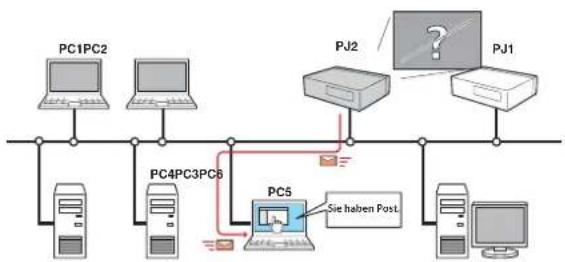
flowchart
graph TD
    PC1PC2["PC1PC2"] --> PC4PC3PC6["PC4PC3PC6"]
    PC4PC3PC6 --> PC5["PC5"]
    PC5 --> PC1PC2
    PC5 --> PC4PC3PC6
    PC5 --> PC1PC2
    PC5 --> PC4PC3PC6
    PC1PC2 --> PC5
    PC4PC3PC6 --> PC5
    PC5 --> PJ2["PJ2"]
    PC5 --> PJ1["PJ1"]
    style PC5 fill:#cce5ff,stroke:#333
    note right of PC5: "Sie haben Post"
    note right of PC1PC2: "PJC2 PJC1"
Sie schnell Maßnahmen zur raschen Wiederaufnahme des Betriebs durchführen.
Systemanforderungen des Computers
Für die Netzwerksteuerung des Projektors muss der Computer den folgenden Anforderungen genügen.
| Betriebssystem | Windows 98, Windows Me, Windows NT4.0Windows 2000, Windows XP, Windows Vista (32Bit-Version)Mac OS X v10.4 oder höher | |
| Computerungung | Empfohlene CPU | Windows: Höher als Pentium III 900MHzMacintosh: 800 MHz oder schnellerem Power PC G4, oder 1.8 GhzIntel Core-Przessor oder schneller |
| Speicher | Windows: 64MB (Minimum)/ 128MB oder mehr (empfohlen)128 MB oder mehr für Windows XP1 GB oder mehr für Windows VistaMacintosh: 256 MB oder mehr (512 MB oder mehr wird empfohlen) | |
| Freier Festplattenspeicher | 100MB oder mehr | |
| Laufwerke | CD-ROM-Laufwerk | |
| Anzeigeeinstellung des Computers | Muss eine der folgenden Auflösungen unterstützen: VGA (640 x 480), SVGA (800 x 600), XGA (1.024 x 768) Farben: Entweder 16 Bit (65,536 Farben) oder 24/32 Bit (16,77 Millionen Farben). | |
| Netzwerkkarte | Der Computer muss über eine 10Base-T- oder 100Base-TX-Netzwerkkarte verfügen. | |
| Webbrowser* | Internet Explorer Version 5.0, 5.5, 6.0 oder 7.0Netscape Navigator Version 7.1 oder 9.0Safari 3.0 oder höher* Wird zur Steuerung und Einrichtung des Projektors verwendet.Das Seitenlayout im Browser kann je nach Art der Anwendung oder nach Betriebssystem variieren. | |
| Internet Mailer* | - Microsoft Outlook - Microsoft Outlook Express- Netscape Mail* Die Internet-E-Mail-Software ist erforderlich, um von diesem Projektor gesendete Alarm-E-Mails empfangen zu können.Falls die Funktion E-Mail-Alarm nicht verwendet wird, ist diese Anwendung nicht erforderlich. | |
Netzwerkspezifikationen des Projektors
LAN-Buchse
| Datenkommunikationsstandards 100Base-TX (100 Mbps)/10Base-T (10 Mbps) | |
| Protokoll TCP/IP | |
Die Einschränkung ^1 der Verbindung zwischen diesem Projektor und einem Hub oder Computer
Geeignete LAN-Kabel sind bezüglich Länge und Typ wie folgt eingeschränkt:
| Verbindung Art des verwendbaren LAN-Kabels Max. Länge | |
| Projektor - Hub UTP-Kabel ungekreuzt, Kategorie 3 oder 5* | 100m |
| Projektor - Computer UTP-Kabel gekreuzt, Kategorie 3 oder 5* | 100m |
*1 Je nach Ihrer Netzwerkumgebung und LAN-Spezifikation können u.U. andere Einschränkungen zum Tragen kommen. Für weitere Einzelheiten wenden Sie sich bitte an Ihren Netzwerkadministrator.
*2 Die Kategorie des LAN-Kabels zeigt die Kabelqualität an. Normalerweise wird ein Kabel der Kategorie 3 oder 5 für ein 10Base-T-Netzwerk verwendet, und ein Kabel der Kategorie 5 für ein 100Base-TX-Netzwerk.
Hinweis
Ausdruck/Abkürzung
Bei dem in dieser Anleitung beschriebenen Betriebssystem und Webbrowser handelt es sich um Windows XP Professional und Internet Explorer 6.0. Falls Sie ein anderes Betriebssystem bzw. einen anderen Webbrowser verwenden, können gewisse Bedienvorgänge von den hier beschriebenen abweichen.
Verwendung dieser Anleitung
In dieser Anleitung werden die Grundbedienungen und Funktionen des Computers, des Webbrowsers, des Projektors und des Netzwerks nicht erklärt. Für die Anleitung zu den einzelnen Geräten und Anwendungen wird auf die entsprechende Bedienungsanleitung verwiesen.
Warenzeichen
Ethernet ist ein eingetragenes Warenzeichen der Xerox Corporation. Microsoft, Windows, Windows NT, Windows XP und Windows Vista sind eingetragene Warenzeichen der Microsoft Corporation. Internet Explorer ist ein eingetragenes Warenzeichen der Microsoft Corporation. Netscape Navigator und Netscape Communicator sind Warenzeichen oder eingetragene Warenzeichen der Netscape Communications Corporation in den USA und in anderen Ländern. JavaScript ist ein eingetragenes Warenzeichen der Sun Microsystems, Inc.
Macintosh ist ein geschütztes Warenzeichen von Apple Inc. in den USA und in anderen Ländern. PowerPC ist ein geschütztes Warenzeichen von IBM Corporation. Intel Core ist ein geschütztes Warenzeichen von Intel Corporation in den USA und in anderen Ländern.
Andere Produkt- oder Warenzeichen in diesem Handbuch sind eingetragene Warenzeichen oder Warenzeichen der jeweiligen Eigentümer.
* Unerlaubte Verwendung des Inhalts dieses Handbuchs oder von Teilen davon ist verboten.
* Änderungen dieser Bedienungsanleitung ohne vorherige Ankündigung bleiben vorbehalten.
Ablauf der Installation
Führen Sie für den Netzwerkbetrieb des Projektors die folgenden Schritte aus.
Schritt 1
Schließen Sie das LAN an und führen Sie die Konfiguration durch.
Dies erfolgt in Abhängigkeit von der LAN-Umgebung.
→"2. Einstellungen" (Seite 11–16).
Weitere LAN-Konfigurationen werden später mit dem Browser vorgenommen. Führen Sie zuerst den Wired LAN-Anschluss zwischen den Computern und den Projektoren aus und nehmen Sie die Konfiguration mit dem Browser vor.
→"3. Grundeinstellung und Bedienung" (Seiten 17–30).
Schritt 2
Netzwerkkonfiguration abgeschlossen.
Folgen Sie den betreffenden Kapiteln für die Bedienung des Projektors.
■ Projektorbedienung und Verwaltung → "4. Projektorsteuerung" (Seiten 31-44)
→"Kontrolle des Einschaltzustands und Projektorstatus" (Seite 32)
→"Steuerungen" (Seite 34)
→"PC-Anpassung" (Seite 38)
→"Einstellung des Projektors" (Seite 39)
→"Projektorinformation" (Seite 42-43)

Kapitel 1 Vorbereitung
Kapitel 2
Einstellungen
Beschreibt die Konfiguration des Netzwerks.
2
Das Vorgehen und die Einstellungen sind je nach Ort der LAN-Installation verschieden. Wenden Sie sich für das richtige Einstellen des LANs an Ihren Systemadministrator.
Anschluss an ein LAN
Schließen Sie das LAN-Kabel an der LAN-Buchse des Projektors an.
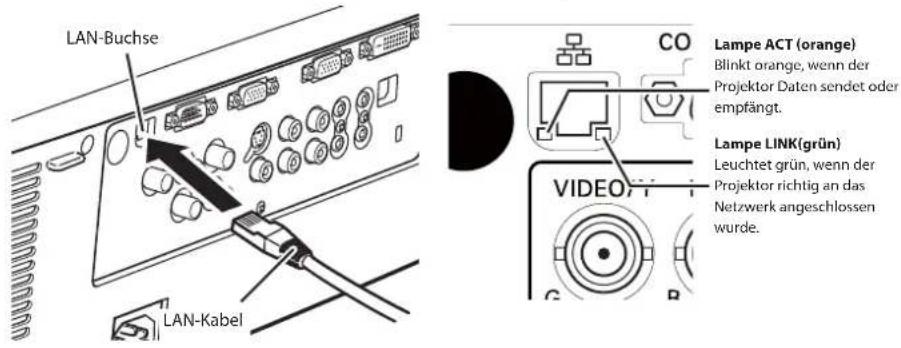
Stellen Sie das Wired LAN-Netzwerk mit Hilfe des Projektormenüs ein. Detaillierte Netzwerkeinstellungen werden mit dem Browser vorgenommen. Siehe "3. Grundeinstellung und Bedienung" (Seiten 17 - 30). Führen Sie zuerst die in diesem Kapitel beschriebenen Einstellungen aus, bevor Sie die Einstellungen in "3. Grundeinstellung und Bedienung" vornehmen.
Einstellung
- Wählen Sie "Netzwerk" im Menü Netzwerk, und drücken Sie die Zeigertaste ▶ oder die SELECT-Taste.
- Wählen Sie "Ein" mit den Zeigertasten ▲▼ und drücken Sie dann auf die Taste SELECT. Das Menü wird ausgeblendet, die Meldung "Bitte warten..." erscheint und der Umschaltvorgang beginnt. Das Umschalten dauert eine Weile, danach erscheint die Anzeige "Ready for use", und die Zugriffsanzeige am Projektor leuchtet oder blinkt.
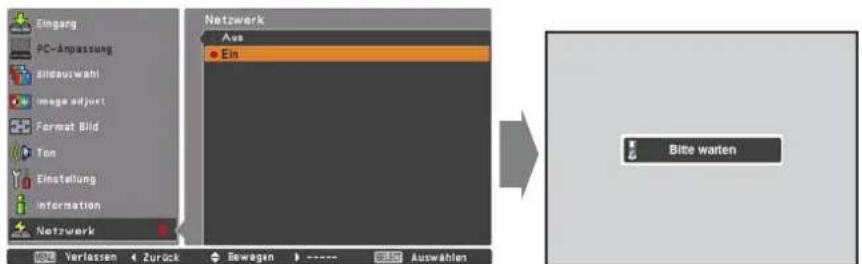
- Wählen Sie "Netzwerkeinstellung" im Menü Netzwerk und drücken Sie die SELECT-Taste. Darauf erscheint der LAN-Einstellungsbildschirm, und die ausgewählten LAN-Einstellungen werden angezeigt. Stellen Sie die einzelnen Punkte ein. Wenden Sie sich für Einzelheiten von Einstellungen an Ihren Systemadministrator. Drücken Sie die SELECT-Taste auf einer Zeile, die Sie bearbeiten wollen, stellen Sie die Zahlen mit den Zeigertasten ▲▼ ein und bewegen Sie den Eingabepunkt mit den Zeigertasten ◀▶ weiter. Zur Festlegung drücken Sie die SELECT-Taste. Gehen Sie mit den Zeigertasten ▲▼ auf das nächste Zeichen.
- Wählen Sie nach Abschluss der Einstellungen Bestätigen und drücken Sie die SELECT-Taste. Damit ist die Einstellung abgeschlossen. Wählen Sie zum Aufheben der vorgenommenen Einstellungen Abbrechen und drücken Sie die SELECT-Taste. Die vorgenommenen LAN-Einstellungen können in "Netzwerkinformation" (Seite 14) überprüft werden. Für den Fall, wenn das LAN nicht angeschlossen werden kann, wird auf den folgenden Bildschirm verwiesen.
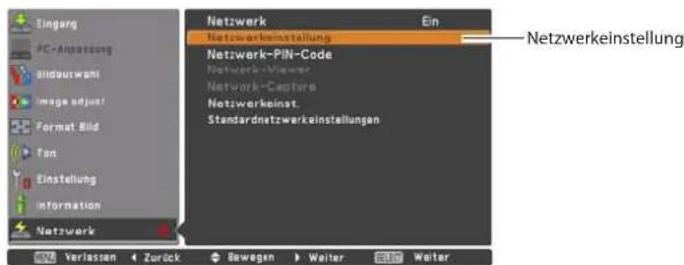
DHCP: Aus
DHCP: Ein
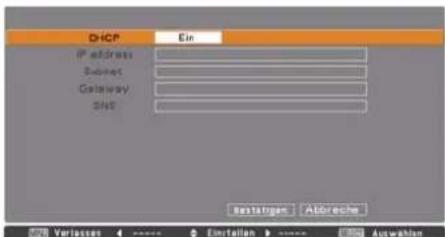
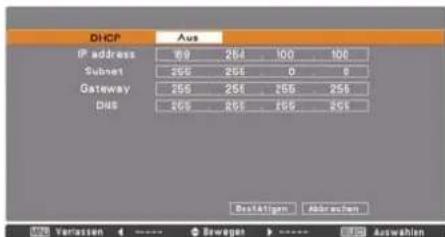
Gegenstand Beschreibung
DHCP......Fin- und Ausschalten der DHCP-Funktion. Wählen Sie für die manuelle Netzwerkeinstellung "Aus". In der Einstellung "Ein" werden IP-Adresse, Subnet, Gateway und DNS automatisch entsprechend der Netzwerkumgebung eingestellt *1.
IP address ......Einstellung der IP-Adresse des Projektors.
Subnet......Einstellen der Subnetzmaske Normale Einstellung 255.255.255.0.
Gateway*......Einstellen der IP-Adresse des voreingestellten Gateway (Router).
DNS ^*3 ......Einstellen der IP-Adresse des DNS-Servers.
Netzwerk-PIN-Code
Mit dem Netzwerk-PIN-Code kann der Zugriff über das Netzwerk auf den Projektor eingeschränkt werden.
Nach dem Einstellen des Netzwerk-IN-Codes muss der Code für die Projektorbedienung über das Netzwerk eingegeben werden.
- Wählen Sie "Netzwerk-PIN-Code" aus dem Menü Netzwerk und drücken Sie die SELECT-Taste. Der Bildschirm Netzwerk-PIN-Code wird angezeigt.
- Stellen Sie den Netzwerk-PIN-Code ein.
Stellen Sie die Werte mit den Zeigertasten ▲▼ ein und schalten Sie mit den Zeigertasten ◀▶ auf den nächsten Punkt. Klicken Sie auf Bestätigen und drücken Sie die SELECT-Taste. Um den voreingestellten Netzwerk-PIN-Codes aufzuheben, können Sie Abbrechen wählen. Wählen Sie "0000", falls Sie keinen Netzwerk-PIN-Code einstellen möchten.
Bei Verwendung des Projektors über ein Netzwerk wird empfohlen einen Netzwerk-PIN-Code einzustellen. Der Netzwerk-PIN-Code lässt sich auch über das Netzwerk einstellen. Siehe "3. Grundeinstellung und Bedienung" → "Anfängliche Einstellungen" → "Netzwerk-PIN-Code-Einstellung" (Seite 23).
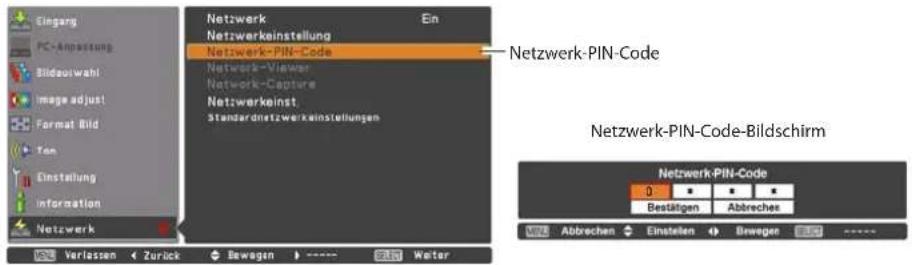
Netzwerkinformation
Wählen Sie "Netzwerkeinst." aus dem Menü Netzwerk und drücken Sie die Zeigertaste ▶ oder die SELECT-Taste, um die LAN-Einstellungen des aktuell ausgewählten Projektors anzuzeigen. (Nachstehend ist ein Beispiel aufgeführt, die tatsächliche Anzeige kann verschieden sein.)
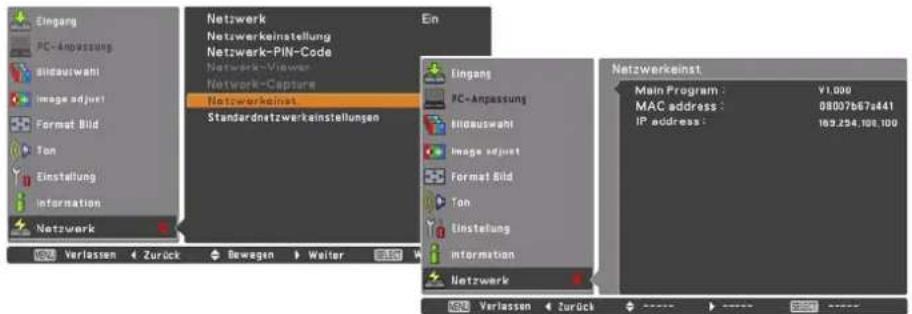
Standardnetzwerkeinstellungen
- Wählen Sie im Projektormenü "Standardnetzwerkeinstellungen" und drücken Sie die SELECT-Taste.
- Es erscheint eine Bestätigungsbox. Wählen Sie "Ja" und drücken Sie die SELECT-Taste.
- Es erscheint eine weitere Bestätigungsbox. Wählen Sie wieder "Ja" und drücken Sie dann die SELECT-Taste.
- Für Einzelheiten wird auf "Wired LAN-Voreinstellungen" verwiesen, wie in der nachstehenden Tabelle gezeigt.
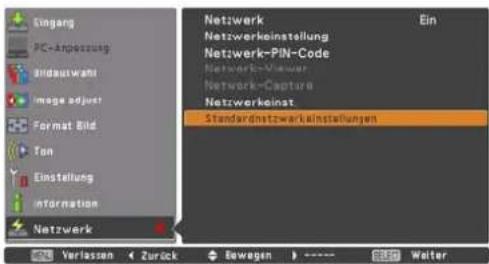

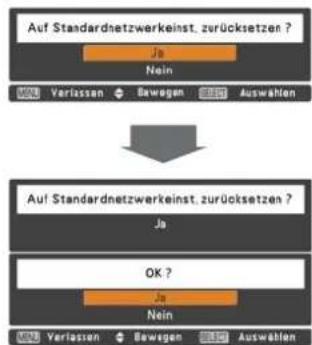
Wired LAN-Voreinstellungen
| Parameter Einstellungen | |
| DHCP Off | |
| IP ADDRESS 169.254. | 100.100 |
| SUBNET MASK 255.255.0.0 | |
| GATEWAY ADDRESS 255. | 255.255.255 |
| DNS ADDRESS 255.255. | 255.255 |

Kapitel 2 Einstellungen
Kapitel 3
Grundeinstellung und Bedienung
Hier werden die grundlegende Bedienung und die Einstellungen zur Steuerung des Projektors über den Webbrowser beschrieben. Dazu ist erforderlich, dass Computer und Projektor an das Netzwerk angeschlossen sind und die Netzwerkadresse richtig konfiguriert wurde.
3
DEUTSCH
Loggen Sie sich auf der Einstellungsseite des Projektors ein
[1] Geben Sie die IP-Adresse ein
Starten Sie den auf Ihrem Computer installierten Webbrowser, geben Sie die IP-Adresse in die Adresszeile des Browsers ein und drücken Sie die Taste "Enter".
Geben Sie die Adresse ein, die Sie unter "Netzwerkkonfiguration" (Seite 12) eingegeben haben.
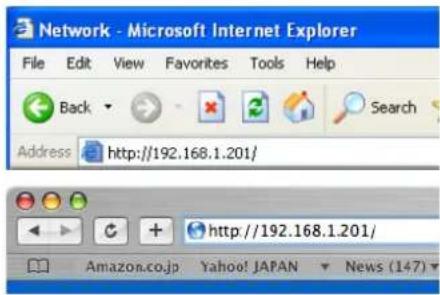
[2] Login
Wenn auf der Einstellungsseite ein Passwort gesetzt wurde, erscheint nun das Anmeldefenster. Geben Sie in diesem Fall für User name "user" und für Password den Netzwork-PIN-Code zum Anmelden ein und klicken Sie auf die Schaltfläche OK (Log in).
* Für User name muss unbedingt "user" eingegeben werden, diese Eingabe lässt sich nicht ändern.
[Hinweis]
Beim erstmaligen Zugriff auf den Projektor oder wenn der Network PIN-Code auf "0000" eingestellt ist, erfolgt eine automatische Anmeldung und die nächste Haupteinstellseite erscheint.
![SANYO PLC-XM150 - [Hinweis] - 1](/content/2026/05/780695/images/160b3c8ddf2674c920d1f6a70fe42011f17f48a8111e7645984fa5c74f98b13b.jpg)
[3] Anzeige der Haupteinstellseite
Abhängig vom eingestellten Anzeigemodus erscheint die folgende Haupteinstellseite. Nehmen Sie die verschiedenen Einstellungen mit Hilfe dieser Seite vor. Klicken Sie die Menüs für die Anzeige der Bedienungselemente und der Einstellseiten an.
Haupteinstellseite in der Anzeige
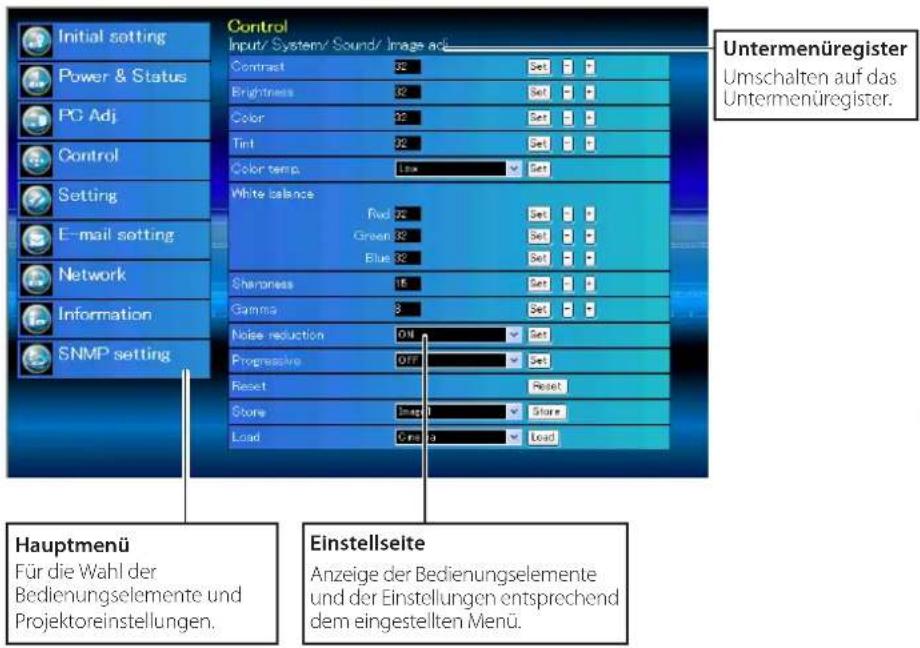
Verwendung der Einstellseite
Verwenden Sie für die Bedienung und Einstellung des Projektors die Einstellmenüs des Webbrowsers. Hier werden die üblichen in dieser Anleitung verwendeten Grundbedienungen beschrieben.
Beispiel einer Einstellseite
Das Einstellungsmenü erscheint, wenn die Untermenü-Registerkarte angeklickt wird.
* Jeder Gegenstand verfügt über einen Einstellbereich.
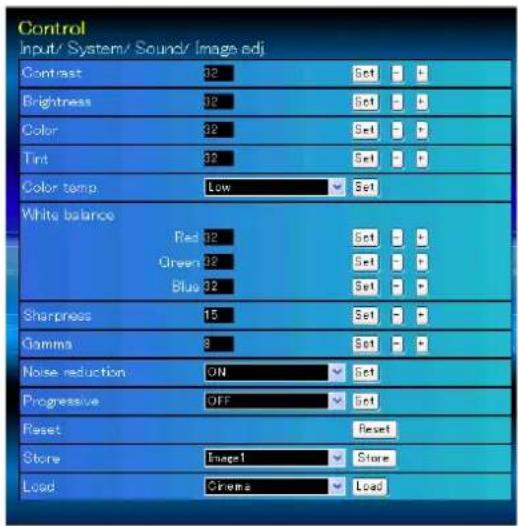
Einstellungstypen
Textfeldeinstellung
Geben Sie den Wert bzw. den Text ein und klicken Sie auf die Schaltfläche Set.
oder
Ändern Sie den Wert mit den Tasten - oder +
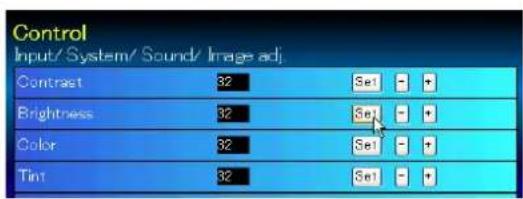
Einstellung mit Pulldown-Menü
Wählen Sie den Gegenstand im Pulldown-Menü und klicken Sie auf die Schaltfläche Set.
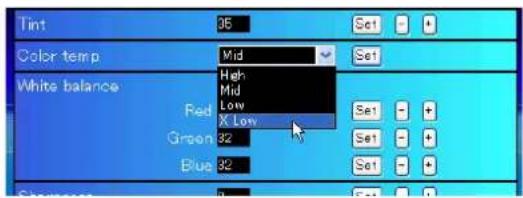
Der im Textfeld gezeigte Wert ist gegenwärtig eingestellt.
Jeder Gegenstand verfügt über einen Einstellbereich. Ein Einstellwert außerhalb dieses Bereichs ist nicht zulässig. Je nach dem eingestellten Eingabemodus bzw. Funktionen lassen sich gewisse Bedienungen nicht verwenden. In diesem Fall werden diese Werte als “---” angezeigt.
Einstellung mit Optionsfeld
Stellen Sie einen Gegenstand mit dem Optionsfeld ein.
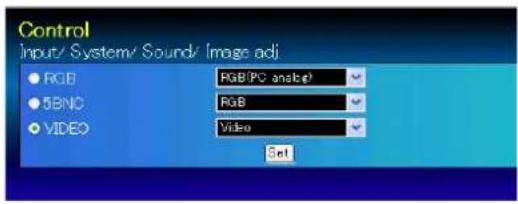
Einstellung mit Kontrollkästchen
Wählen Sie den Gegenstand durch Anklicken des Kontrollkästchens.
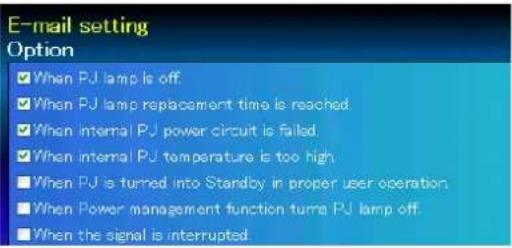
Anfängliche Einstellungen
Nach der Installation des Projektors müssen die folgenden anfänglichen Einstellungen vorgenommen werden. Klicken Sie im Hauptmenü auf Initial setting, um die anfängliche Einstellseite anzuzeigen.
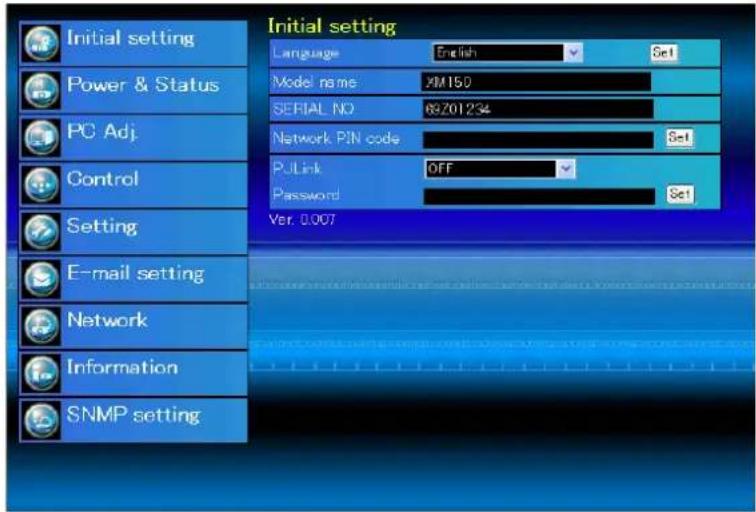
* Die Seriennummer in der Abbildung wird als Beispiel verwendet.
Gegenstand Beschreibung
Language......Zum Umschalten der Sprache der Einstellseite. Englisch oder Japanisch.
Model name ...... Anzeige des Projektormodells.
SERIAL NO...... Anzeige der Seriennummer des Projektors.
Network PIN code......Finstellung des Netzwerk PIN-Codes für die Anmeldung auf der Finstellseite. (r* Seite 23)
PJLink....Ein- und Ausschalten der Kennwort-Authentifizierung für PJLink. (Seite 23)
Password...... Kennwort für PJLink-Funktion.(■ Seite 23)
Netzwerk-PIN-Code-Einstellung
Für die Einstellung des Netzwerk PIN-Codes, um den Zugriff von unautorisierten Personen abzuweisen.
Geben Sie eine vierstellige Zahl als Netzwerk-PIN-Code in das Textfeld ein und klicken Sie auf die Schaltfläche Set.
Der Projektor wird neu gestartet, was ungefähr
10 Sekunden dauert. Schließen Sie den Webbrowser und greifen Sie nach 10 Sekunden erneut auf die Anmeldeseite zu. Damit wird die Anmelde-Authentifizierung richtig vorgenommen.
Der voreingestellte Netzwerk PIN-Code ist [0000], was bedeutet, dass kein Netzwerk PIN-Code eingestellt ist.
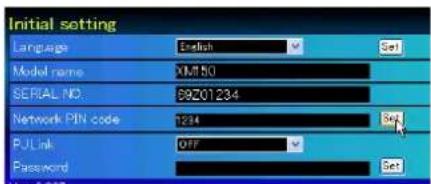
Beim Anschließen des Projektors an einem Netzwerk wird empfohlen einen neuen Netzwerk-PIN-Code zu verwenden. Für den Netzwerk PIN-Code sind nur vierstellige Zahlen zulässig.
PJLink und Kennworteinstellung
Hier kann die Kennwort-Authentifizierung für PJLink ein- und ausgeschaltet werden. Falls im PJLink-Pulldown-Menü "On" eingestellt ist, so ist ein Kennwort erforderlich. Geben Sie ein
Kennwort* in das Textfeld ein und klicken Sie auf die Schaltfläche Set.
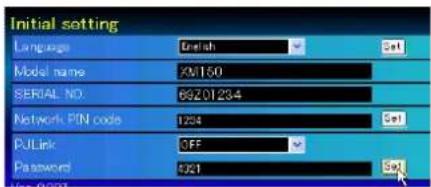
Das Kennwort kann aus 1 bis 32 alphanumerischen Zeichen bestehen.
Was ist PJLink?
Projektoren mit einer PJLink-Funktion lassen sich für eine zentrale Steuerung und Überwachung im gleichen Netzwerk betreiben, unabhängig vom Modell und Hersteller. Diese Norm wurde von der Japan Business Machine und Information System Industries Association (JBMIA) aufgestellt. Bitte besuchen Sie die Webseite unter http://pjlink.jbmia.or.jp/english/.
PJLink Notice
Der Projektor erfüllt den Standard PJLink Class 1 der JBMIA, unterstützt alle Befehle, die in dieser Norm definiert sind, und wurde nach dieser Norm PJLink Standard Class 1 zertifiziert.
| Projektor-Lingang PJLink input Parameter | |||
| Eingang 1 RGB (PC analog) RGB 1 11 | |||
| Eingang 2 Video | VIDEO 1 | 21 | |
| Y, Pb/Cb, Pr/Cr | VIDEO 2 | 22 | |
| RGB | RGB 3 13 | ||
| Eingang 3 Video | VIDEO 3 | 23 | |
| Y, Pb/Cb, Pr/Cr | VIDEO 4 | 24 | |
| S-video | VIDEO 5 | 25 | |
| Eingang 4 Netzwerk NETZWERK 1 51 | |||


Klicken Sie im Hauptmenü auf Network. Die folgende Einstellseite wird angezeigt. In diesem Menü werden IP-Adresse, Subnetzmaske, Standardgateway, DNS (Domain Name Server) und Projektorname eingestellt. IP-Adresse und Subnetzmaske wurden bereits im Kapitel "Installation"
konfiguriert. Wenn Sie diese ändern oder das Standardgateway oder DNS konfigurieren wollen, müssen Sie dies auf dieser Seite tun. Nach einer Änderung wird der Projektor neu gestartet, was ungefähr 10 Sekunden dauert. Schließen Sie den Webbrowser und greifen Sie nach 10 Sekunden erneut auf die Anmeldeseite zu.
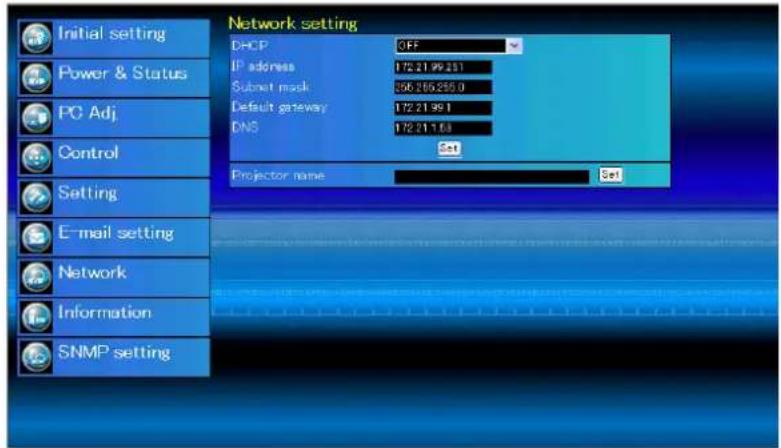
Gegenstand Beschreibung
DHCP....DHCP-Konfiguration einstellen (ON/OFF).
IP address ....Einstellung der IP-Adresse des Projektors
Subnet mask......Einstellen der Subnetzmaske Normale Einstellung 255.255.255.0
Default gateway ^* .....Einstellen der IP-Adresse des voreingestellten Gateway (Router)
DNS ^*2 ....Einstellen der IP-Adresse des DNS-Servers. Die Einstellung ist für die E-Mailfunktion notwendig
Projector name ^® ....Einstellung der Projektorbezeichnung. (max. 64 Zeichen)
Sie müssen die von Ihrem Administrator erhaltene Adresse eingeben. Die Adresse muss in vier Zahlengruppen, die durch einen Punkt getrennt sind, eingegeben werden, wie z.B. [192.168.001.101].
*1 Auf [0.0.0.0] einstellen, falls im Netzwerk kein Gateway (Router) vorhanden ist.
*2 Auf [0.0.0.0] einstellen, falls die Funktion E-Mailwarnung nicht verwendet wird.
*3 Wenn Sie den DNS-Server verwenden, müssen Sie den im DNS-Server registrierten Hostnamen als Projektornamen registrieren. Sie können mit diesem Projektornamen von allen Computern in Ihrem Netzwerk aus zügreifen. Wenn Sie den DNS-Server nicht verwenden, greifen Sie über die dem Projektor zugewiesene IP-Adresse zu.
* Alle Netzwerkeinstellungen werden zurückgesetzt, wenn die IP-Adresse auf [0.0.0.0] eingestellt wird.
* Wenn Sie falsche Einstellungen vornehmen, können Sie die neuen Netzwerkeinstellungen nicht mehr auffinden. Achten Sie daher darauf, die Einstellungen richtig vorzunehmen, sonst können Sie sich nicht mehr mit dem Projektor verbinden. Es wird auch empfohlen, sich die Einstellungen aufzuschreiben.

E-Mail-Einstellung
Die Software verfügt über eine E-Mailfunktion um beim Auslösen einer Warnung oder wenn die Projektionslampe das Lebensende erreicht hat eine E-Mail an die Benutzer oder den Administrator zu senden. Klicken Sie im Hauptmenü auf E-mail setting und führen Sie die folgenden Schritte aus.
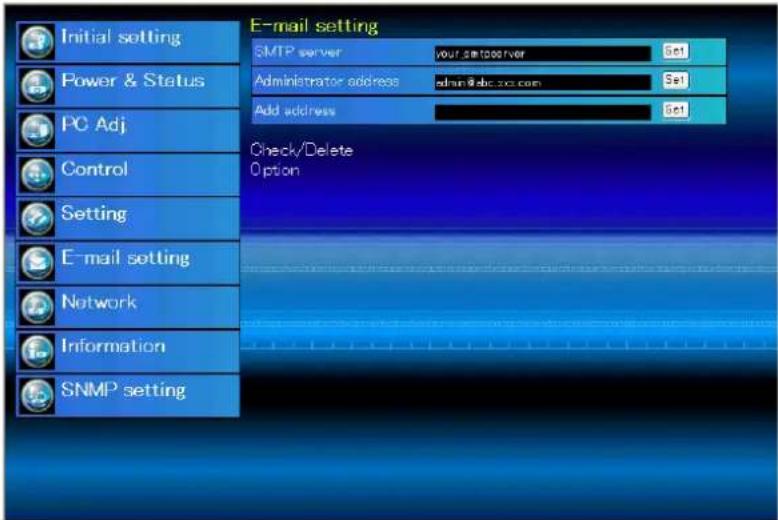
Gegenstand Beschreibung
SMTP server*......Einstellen der Serverbezeichnung und der IP-Adresse des SMTP-Servers Administrator address......Einstellen der E-Mailadresse des Administrators
Add address....Einstellen der E-Mailadresse der Benutzer, die beim Auftreten einer Projektorstörung mit einer E-Mail benachrichtigt werden sollen.
1 SMTP-Server und Administratoradresse
Einstellen des Servernamens oder der IP-Adresse des SMTP-Servers*. Die Adresse des Administrators wird als Absenderadresse der von Projektor gesendeten E-Mails verwendet. *1 Der SMTP-Server ist ein Server zum Senden von E-Mails. Wenden Sie sich für die Adresse des SMTP-Servers an den Netzwerkadministrator.
2 Registrieren und Löschen von E-Mailadressen
Klicken Sie auf "Add address" und geben Sie die E-Mailadresse in das Textfeld ein und klicken Sie auf die Schaltfläche Set. Um die registrierten Adressen zu kontrollieren, können Sie das Submenü-Register Check/Delete anklicken. Die Adressen werden wie in der rechts stehenden Abbildung gezeigt aufgelistet. »Es lassen sich bis zu 10 E-Mailadressen registrieren.
Zum Löschen wählen Sie die zu löschende Adresse und klicken Sie auf die Schaltfläche Delete.
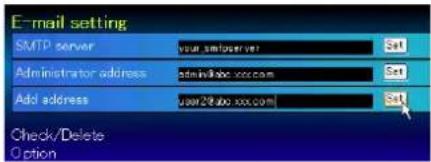
3 Optionseinstellungen zum Senden von Warnungen
Klicken Sie das Submenüregister Option an. Setzen Sie ein Häkchen für die Bedingungen, unter welchen eine Benachrichtigung versandt wird und klicken Sie auf die Schaltfläche Set.
Weitere Informationen finden Sie unter "Beispiele: Art und Inhalt der Warnungsmail" auf der folgenden Seite.
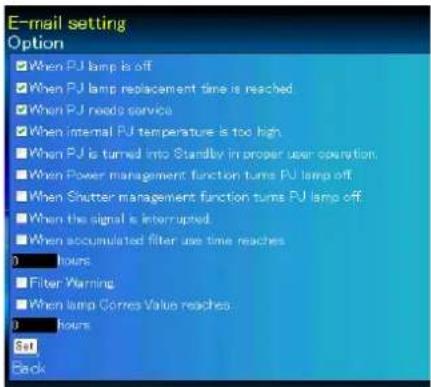
"When PJ lamp is off" bedeutet, dass die Lampe ohne Bedienung des Benutzers ausgeschaltet wird. "When PJ is turned into Standby in proper user operation" bedeutet, dass der Projektor mit dem Webbrowser eingeschaltet wird und durch die Betätigung der ON/STANDBY-Taste des Projektors oder der Fernbedienung in die Betriebsbereitschaft geschaltet wird.
Die Betriebszeit lässt sich mit bis zu 99 999 Stunden eingeben.
Beispiele: Art und Inhalt der Warnungsmail
Beim Auftreten einer Projektorstörung wird entsprechend den eingestellten Bedingungen die folgende Nachricht an die registrierten E-Mailadressen versendet. Nach Erhalt dieser Nachricht ist der Administrator bzw. der Benutzer in der Lage rasche Gegenmaßnahmen zu treffen. Dies ist für den Unterhalt und die Wartung des Projektors sehr wichtig. Im Folgenden werden Beispiele von Benachrichtigungen gezeigt.
* Wartungsanforderung vom Projektor erkannt. LED-Status des Projektors überprüfen und mit dem Händler beraten.
AD, 3.3V OK
KS, 3.3V OK
MAIN, 3.3V NG
......
Die Projektorlampe wurde wegen einer Schaltkreisstörung ausgeschaltet.
Stecken Sie das Netzkabel aus, schließen Sie es erneut an und schalten Sie den Projektor erneut ein, um dessen Funktion zu überprüfen. Falls sich die Störung nicht beheben lässt, stecken Sie das AC-Netzkabel aus und wenden Sie sich mit der Fehlerinformation an einen qualifizierten Wartungstechniker.
Die Lampe sofort austauschen und den Betriebsstundenzähler zurückstellen. Falls der Projektor in Betrieb genommen wird, ohne den Betriebstundenzähler zurückzustellen, wird eine E-Mail bei jedem Einschalten des Projektors an den Benutzer gesendet. Falls bei "When PJ lamp replacement time is reached" kein Häkchen in das Kontrollkästchen gesetzt wurde, wird keine Benachrichtigung gesendet.
Die Software besitzt eine SNMP-Funktion (Simple Network Management Protocol). Die SNMP-Funktion besteht aus Manager und Agenten. Die Gruppe, welche Informationen mit SNMP austauscht, wird "Community" genannt. In
einer Community gibt es zwei Zugriffsarten, "Refer" (nur lesen) und "Set" (lesen - schreiben). Für dieses Projektor kann nur "Refer" (nur lesen) verwendet werden. Die SNMP-Nachricht vermittelt den Projektorstatus, "Trap" genannt, an den Administrator. Klicken Sie für die einzelnen Einstellungen im Hauptmenü auf SNMP Setting.
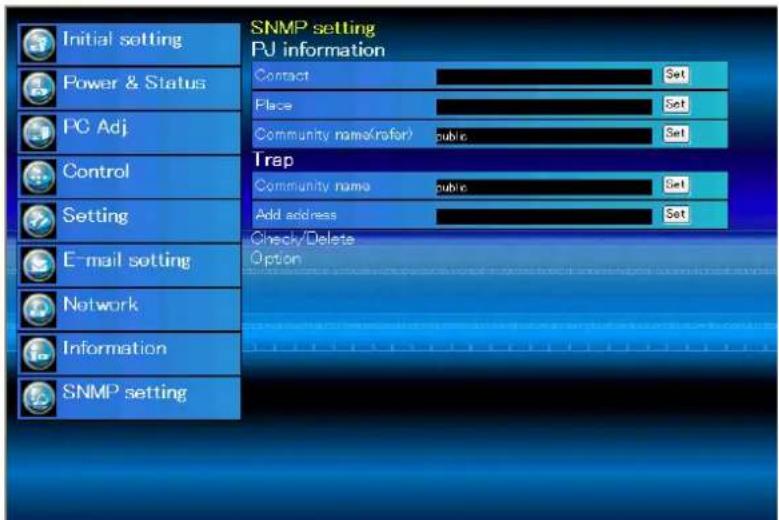
Gegenstand Beschreibung
Contact....Eingabe der Benutzerbezeichnung des Projektors usw. (optional)
Place....Eingabe des Aufstellungsortes des Projektors. (optional)
Community name(refer)......Eingabe der Comminity-Bezeichnung (nur lesen). Die voreingestellte Bezeichnung ist "public".
Trap
Gegenstand Beschreibung
Community name....Fingabe der Community-Bezeichnung zum Senden von "Trap". Die voreingestellte Bezeichnung ist "public",
Add address....Eingabe der IP-Adresse im Computer des SNMP-Managers für den Erhalt von "Trap".
Kapitel 3 Grundeinstellung und Bedienung
Trap check/delete
Überprüfen und Löschen von Trap-Adressen
Die registrierten Trap-Adressen können überprüft und gelöscht werden.
Setzen Sie zum Löschen einer Adresse ein Häkchen in das Kontrollkästchen vor der Adresse und Klicken Sie auf die Schaltfläche Delete.
Es lassen sich bis zu 10 Adressen registrieren.
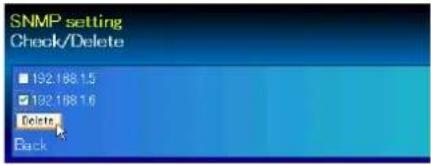
Setzen Sie ein Häkchen in das Kontrollkästchen vor der Bedingung, um eine Benachrichtigung zu senden.
Klicken Sie die Schaltfläche Set, falls Sie ein Häkchen in das Kontrollkästchen setzen oder daraus entfernen.
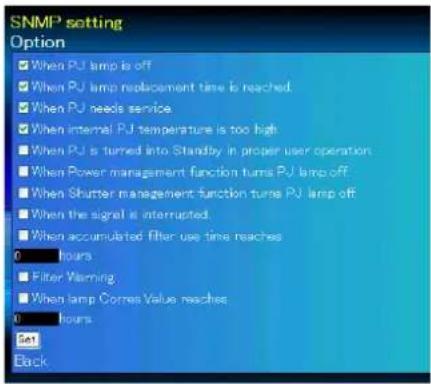
Beschreibung der Bedienung und Einstellung des Projektors mit dem Webbrowser.
4
DEUTSCH

Kontrolle des Einschaltzustands und Projektorstatus
Klicken Sie im Hauptmenü auf Power & Status. Die Steuerseite wird angezeigt.
Der Einschaltzustand des Projektors kann durch Anklicken der Schaltflächen ON und Standby gesteuert werden.
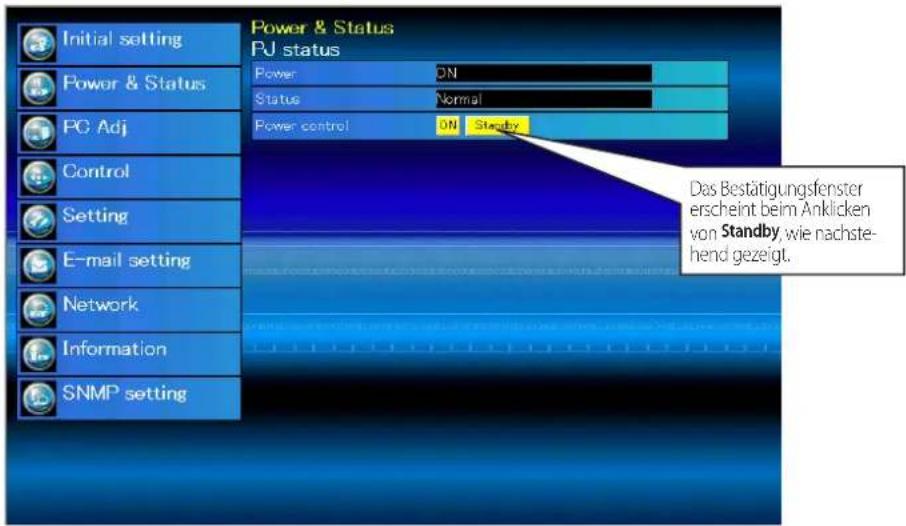
Bestätigungsfenster
Gegenstand Beschreibung
PJ status
Status ......Anzeige des Projektorstatus. (Siehe folgende Seite.)
Power control .....Steuerung des Projektoreinschaltzustandes durch Anklicken von ON und Standby.
Der Projektor kann während des Abkühlens nicht eingeschaltet werden.
Der Projektorzustand wird alle 30 Sekunden automatisch durch den Webbrowser überprüft und aktualisiert.
Projektorzustand
Status Beschreibung
| Normal...... | Normaler Projektorbetrieb. |
| Power management in operation...... | Lampenabschaltung aktiviert. |
| Lamp failure...... | Auftreten einer Lampenstörung. |
| Abnormal Temperature...... | Die Temperatur des Projektors ist zu hoch. |
| Standby after Abnormal Temp...... | Der Projektor erfasst eine abnormale Temperatur und schaltet sich in die Betriebsbereitschaft um. |
| Power failure...... | Stromausfall im Projektor. Der Projektor wird ausgeschaltet. Stecken Sie den Netzstecker aus und wenden Sie sich an einen qualifizierten Servicetechniker. |
| Service in need...... | Der Projektor erkennt eine Wartungsanforderung. Überprüfen Sie den LED-Status des Projektors. |
Bei aktivierter Sperre (PIN-Codesperre) lässt sich der Projektor nicht über das Netzwerk steuern. Für die Steuerung über das Netzwerk muss die Sperre am Projektor mit Hilfe des Projektormenüs aufgehoben werden.
Vorsicht beim Ein- und Ausschalten des Projektors über das Netzwerk
Für das Ein- und Ausschalten des Projektors über das Netzwerk müssen die folgenden Einstellungen gemacht werden:
-
Wählen Sie "Einstellung" im Projektormenü.
-
Wählen Sie "Stand-by-Modus" aus dem Einstellmenü und stellen Sie "Netzwerk" ein.
Bei der Einstellung Netzwerk wird der Netzwerkteil des Projektors ständig mit Strom versorgt, auch wenn der Projektor ausgeschaltet ist. Bei der Einstellung "Eco" wird der Netzwerkteil beim Ausschalten des Projektors ebenfalls ausgeschaltet. In diesem Zustand lässt sich der Projektor nicht über das Netzwerk ein- und ausschalten.

Steuerung
Klicken Sie im Hauptmenü auf Control. Die Einstellung ist je nach Seiteninhalt verschieden. Klicken Sie auf die Seitennummer zum Umschalten und wählen Sie die gewünschten Einstellungen.
Für Einzelheiten zu den einzelnen Einstellungen wird auf die Bedienungsanleitung des Projektors verwiesen.
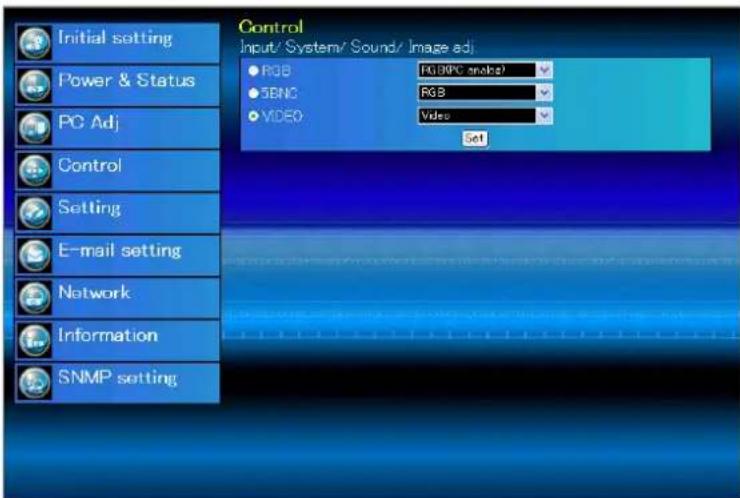
Eingang
Mit dieser Funktion wird der Eingang und die Quelle des Projektors eingestellt. Klicken Sie nach der Einstellung des Eingangs und der Quelle auf die Schaltfläche Set.
Gegenstand Beschreibung
| Input......Einstellen des Projektoreingangsmodus. | |
| Source......Einstellen der Eingangssignalquelle. | |
| RGB : RGB (PC analog) | |
| RGB (Scart) | |
| RGB (PC digital) | |
| RGB (AV HDCP) | |
| 5BNC : Video | |
| Y, Pb/Cb, Pr/Cr | |
| RGB | |
| VIDEO : Video | |
| Y, Pb/Cb, Pr/Cr | |
| S-video | |
Auf der Seite wird die Steuerung gezeigt, die je nach gewähltem Eingangsmodus, dem Signal und den Projektorfunktionen verschieden ist. Es können deshalb Unterschiede zwischen den beschriebenen Gegenständen und den tatsächlichen Gegenständen auf der Seitenanzeige auftreten. Für Einzelheiten wird auf die Bedienungsanleitung des Projektors verwiesen.
Wenn der Projektor im Bereitschaftsmodus ist, sind alle Steueroptionen inaktiv.
System
MitdieserFunktionkanndasSyste Projektoreingangssignals eingestellt werden. Die verfügbaren Systemmodi sind im Pulldown-Menü des Eingangssignals aufge- listet. Wählen Sie ein System und klicken Sie auf die Schaltfläche Set.
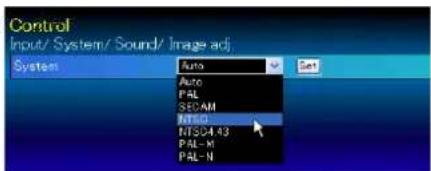
Mögliche Einstellung für RGB(PC analog)-Eingang Gegenstand Beschreibung
XGA1....Automatische Umschaltung auf das richtige Computersystem des Eingangssignals. * Das Computersystem (VGA, SVGA, XGA, SXGA, UXGA, WXGA...), das dem aufgelisteten Signal entspricht.
Mögliche Einstellung für RGB(PC digital)-Eingang Gegenstand Beschreibung
D-XGA.... Automatische Umschaltung auf das richtige Computersystem des Eingangssignals. * Das Computersystem (D-VGA, D-SVGA, D-XGA, D-SXGA1...), das dem aufgelisteten Signal entspricht.
Mögliche Einstellung für RGB(AV HDCP)-Eingang Gegenstand Beschreibung
D-480p. ....Automatische Einstellung der Signalabtastung entsprechend dem Eingangssignal. * Die möglichen Einstellungen für das Abtatsystem sind D-480p, D-575p, D-720p, D-1035i und D-1080i.
Mögliche Einstellung für Video/S-Video/Scart-Eingang Gegenstand Beschreibung
AUTO....Automatische Einstellung des Fernsehsystems entsprechend dem Eingangssignal. * Die möglichen Einstellungen für das Fernsehsystem sind PAL, SECAM, NTSC, NTSC4.13, PAL-M und PAL-N. * Für den Scart-Eingang ist "AUTO" fest eingestellt.
Mögliche Einstellung für Component-Eingang Gegenstand Beschreibung
AUTO....Automatische Einstellung der Signalabtastung entsprechend dem Eingangssignal. * Die möglichen Einstellungen für die Signalabtastung sind 480i, 575i, 480p, 575p, 720p, 1035i, 1080i und 1080p.
FallsderModus(Modus1bisModus10,ExMode11bisExMode60),derfür"PC-Anpassung" (Seite 38) gespeichert ist, verfügbar ist, so wird er zusammen mit dem oben stehenden Modus aufgelistet.

DEUTSCH
Kapitel 4 Projektorsteuerung
Ton
Diese Funktion ist für die Einstellung der Tonwiedergabe des Projektors. Die Werte im Textfeld geben die gegenwärtige Einstellung bzw. den Status an.
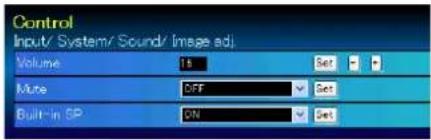
Gegenstand Beschreibung
Volume...... Einstellung des Lautstärkepegels der Wiedergabe über die Lautsprecher. (0\~63)
Mute.....Tonabschaltung. (ON, OFF)
Built-in SP....Unterdrückt den eingebauten Lautsprecher. (ON, OFF)
Bildeinstellung
Diese Funktion ist für die Einstellung des projizierten Bildes und zur Speicherung des Bildmodus. Klicekn Sie zur Abspeichern des eingestellten Werts auf die Schaltfläche Store und zum Laden eines gespeicherten Werts auf die Schaltfläche Load.
Gegenstand Beschreibung
| Contrast | Einstellen des Bildkontrasts. (0~63) |
| Brightness | Einstellung der Bildhelligkeit. (0~63) |
| Color | Einstellen der Farbsättigung. (0~63) |
| Tint | Einstellen des Farbtons. (0~63) |
| Color temp | Einstellen der Farbtemperatur. (High, Mid, Low, XLow, Adj.) |
White Balance
| Red, Green, Blue.....Einstellen des Weißabgleichs für die einzelnen Farben. (0~63) |
| * Bei einer Änderung des Weißabgleichs wird die Farbtemperatur als "Adj." angezeigt. |
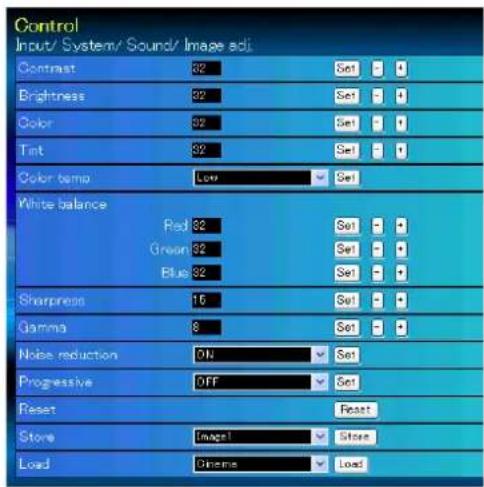
Sharpness...... Einstellung der Bildschärfe. (0\~31)
Gamma....Einstellung der Helligkeit für die dunklen Bildstellen. (0\~15)
Noise reduction......Umschalten des Störsignalunterdrückung. (ON, OFF)
Progressive....Schaltet den Progressive-Modus um. (ON, OFF, Film)
Reset......Zurückstellen aller Bildeinstellungen auf die vorherigen Werte.
Store......Abspeichern der eingestellten Werte. Wählen Sie eine Option [Image 1 bis Image 10] aus dem Pulldown-Menü und klicken Sie auf die Schaltfläche Store.
Load.... Laden des Bildmodus. Wählen Sie einen Bildmodus aus dem Pulldown-Menü und klicken Sie auf die Schaltfläche Load. Je nach dem Eingang ist es möglich, dass kein Modus verfügbar ist, wie in der linksstehenden Tabelle gezeigt.
| Input sourceImage mode Video Computer | ||
| Standard | √ | √ |
| Cinema | √ | * |
| Real * | √ | |
| Image1 - 10 | √ | √ |
Die Bezeichnung "√" gibt den für die gewählte Eingangsquelle verfügbaren Bildmodus an. Falls ein mit "*" bezeichneter deaktivierter Bildmodus gewählt wird, erscheint eine Fehlermeldung.

PC-Anpassung
Klicken Sie im Hauptmenü auf PC Adj.. Mit dieser Funktion kann das Signal, das vom Computer am Projektor anliegt für eine optimale Bildprojektion eingestellt werden.
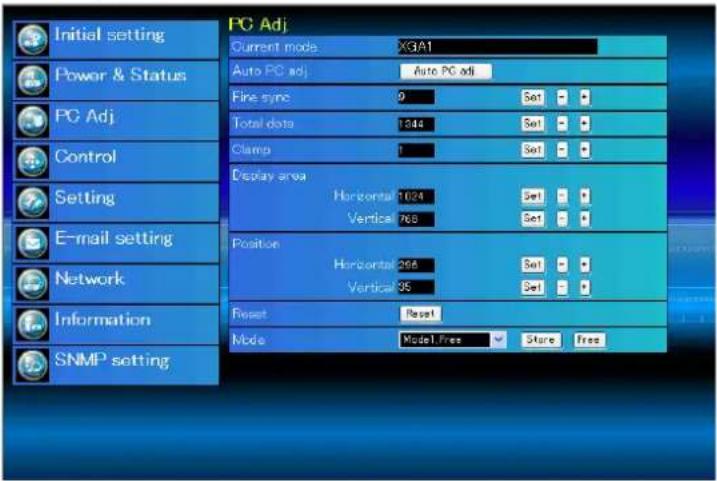
Gegenstand Beschreibung
Current mode.....Zeigt den aktuellen Modus an, also VGA, SVGA, XGA, SXGA, UXGA, WXGA usw. oder Mode 1 - Mode 10, eine benutzerdefinierte Einstellung, die mit der nachstehend beschriebenen "Mode Store"-Funktion ausgeführt wurde.
Auto PC adj.....Automatische Einstellung
Fine sync.....Führt die "Fine sync"-Einstellung durch. (0\~31)
Total dots ....Einstellung der Gesamtbildpunkte in einer Horizontalperiode.
Clamp....Einstellung der Clamp-Phase.
Display area
Horizontal.....Einstellung des horizontalen Bildbereichs.
Vertical ....Einstellung des vertikalen Bildbereichs.
Position
Horizontal.....Einstellen der horizontalen Bildposition.
Vertical ....Einstellen der vertikalen Bildposition.
Reset......Zurückstellen aller PC-Einstellungen auf die vorherigen Werte.
Mode Store......Abspeichern Einstellungen der PC-Anpassung. Wählen Sie vom Pulldown-Menü einen Modus [Mode 1 - Mode 10].
Mode Free ....Löschen der Einstellwerte der PC-Anpassung. Wählen Sie vom Pulldown-Menü einen Modus [Mode 1 - Mode 10].

Einstellung des Projektors
Klicken Sie im Hauptmenü auf Setting. Diese Funktion dient zum Einstellen des Projektors. Wählen Sie das Submenü [Screen setting] oder [Setting] und führen Sie die Einstellung aus.
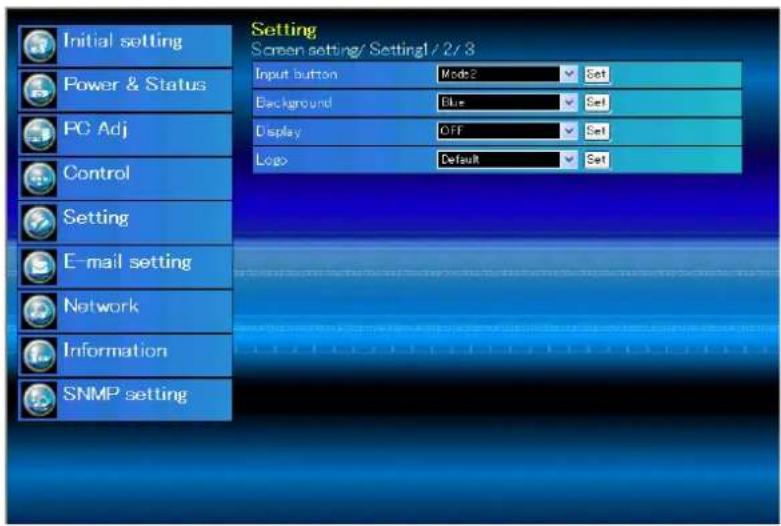
Screen setting
Diese Funktion dient zur Einstellung des Bildschirmmodus des Projektors. Die Werte im Textfeld geben den gegenwärtigen Bildschirmstatus an.
Gegenstand Beschreibung
Screen......Umschalten des Bildschirmmodus. (Normal, Wide, True, Full, Custom) Je nach dem Eingang ist es u. U. möglich, dass kein Modus verfügbar ist, wie in der nachstehenden Tabelle gezeigt.
| Input sourceScreen mode Video Computer | ||
| Normal | √ | √ |
| Wide | √ | √ |
| True* | √ | |
| Full* | √ | |
| Custom | √ | √ |
Die Bezeichnung "√" gibt den für die gewählte Eingangsquelle verfügbaren Bildmodus an. Falls ein mit "" bezeichneter deaktivierter Bildschirmmodus gewählt wird, erscheint eine Fehlermeldung.
Setting 1
Gegenstand Beschreibung
| Input button......Stellt den Modus Eingangssuche durch Drücken der Taste INPUT am Projektor und auf der Fernbedienung ein. (Mode1, Mode2, Mode3) |
| Background......Einstellen des Hintergrunds, wenn kein Signal anliegt. (Blue, User, Black) |
| Display......Zum Ein- und Ausschalten des Bildschirmmenüs. (OFF, Countdown Off, ON) |
Countdown off.....Zeigt beim Starten das Eingangsbild anstelle des Countdown an.
Logo ....Einstellen der Logo-Anzeige auf dem Bildschirm beim Starten. (OFF, User, Default)
Setting 2
Gegenstand Beschreibung
| Ceiling......Einstellen der Umkehrung oben/unten und links/rechts. (ON, OFF) |
| Rear......Einstellen der Umkehrung links/rechts. (ON, OFF) |
Power
| management.....Umschalten in den gewählten Power Management-Modus (OFF, Ready, Shutdown), falls das Eingangsignal unterbrochen und für eine gewisse Zeit keine Taste betätigt wurde. |
| *Die Zeit kann von 1 bis 30 Minuten eingestellt werden. |
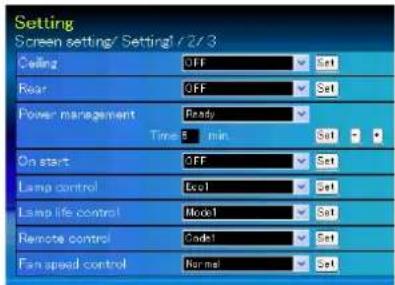
On start......Einstellen, dass beim Anschließen des Netzkabels an einer Steckdose der Power-on-Modus eingeschaltet wird.
Lamp control.....Einstellen des Lampenmodus. (Auto, Normal, Eco1, Eco2)
Lamp life
| control ......Hier wird der Lampenbetriebsmodus (Mode1, Mode2) ausgewählt, wenn die Gesamtbrenndauer einer Lampe die empfohlene Benutzungsdauer in Stunden überschreitet. |
Remote control.....Auswahl des Fernbedienungscodes. (Code1 - Code8)
Fan speed
| control | Einstellen der Gebläsedrehzahl für die Kühlgebläse. (Normal, Max) |
Setting 3
Gegenstand Beschreibung
Filter
counter(h) ......Scrollen Sie den Filter. Klicken Sie auf "Roll-up", eine Bestätigungsmeldung wird angezeigt. Klicken Sie dann auf "OK" und der Filter wird gescrollt.
* Der Zähler für den Filter darf erst dann zurückgesetzt werden, wenn die Filterkassette ausgetauscht wurde.
Scrolls
remaining .....Anzeige der verbleibenden Filterscrolls. Setzen Sie nach dem Filterkassettenaustausch den Scrollzähler wieder zurück. Klicken Sie auf "Reset", eine Bestätigungsmeldung wird angezeigt. Klicken Sie dann auf "OK" und die Zeit wird zurückgesetzt.
* Die verbleibenden Scrolls dürfen erst dann zurückgesetzt werden, wenn die Filterkassette ausgetauscht wurde
Filtersteuerung.....Scrollen Sie den Filter. Klicken Sie auf "Roll-up", eine Bestätigungsmeldung wird angezeigt. Klicken Sie dann auf "OK" und der Filter wird gescrollt.
Filter warning.....Einstellen der Zeit nach deren Ablauf die Filterwarnung auf dem Bildschirm eingebendet werden soll. (OFF, 400H, 700H, 1000H)
PJ lock
suspend......Wenn der Projektor mit einer PIN Code Sperre gesichert ist, deaktivieren Sie diese Funktion vorübergehend, indem Sie auf die Taste Executedrücken.
Einstellung
- Schalten Sie den Projektor aus, ziehen Sie den Stecker aus der Steckdose und stecken Sie den Stecker erneut ein.
- Greifen Sie über einen Webbrowser auf diese Seite zu.
- Klicken Sie auf die Taste Execute zum Aufheben der Sperre.
* Diese Funktion ist nach dem Einschalten des Projektors deaktiviert.
Shutter.....Einstellen des Blendenbetriebs.
Shutter
management.....Stellt den bestimmten Zeitraum ein, nach dem der Projektor abgeschaltet wird, wenn der Projektor mit geschlossener Blende eingeschaltet ist.
* Die Zeit kann von 5 bis 180 Minuten eingestellt werden.
Freeze......Umschalten der Bildwiedergabe auf Standbild. (ON, OFF)
Factory default......Zurückstellen von allen Projektoreinstellungen auf die voreingestellten Werte bei der Auslieferung, außer den folgenden Einstellungen.
* Diese Funktion hat keine Auswirkungen auf die Einstellungen wie Netzwerkadress einstellungen, E-Mail-Einstellungen etc.
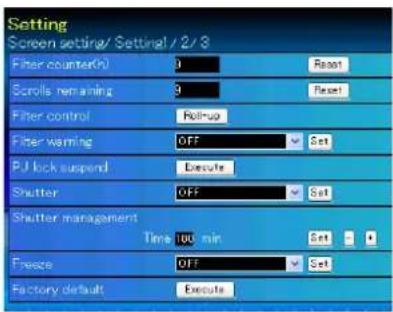
Auf diese Seite werden die Grundinformationen des Projektorstatus angezeigt. Klicken Sie im Hauptmenü auf Information.
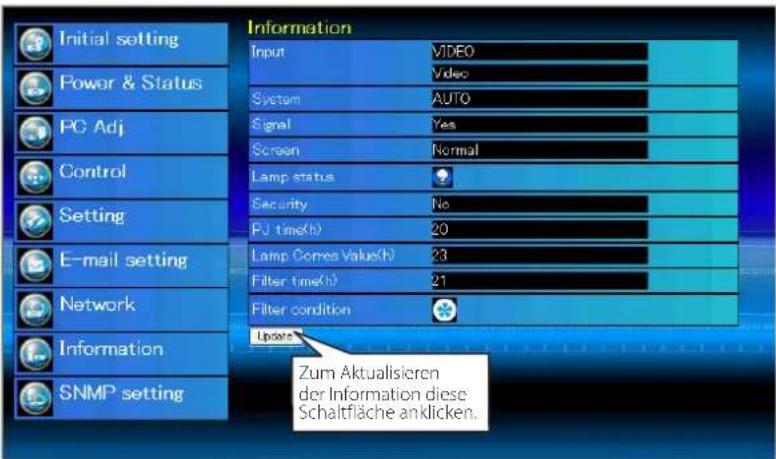
Gegenstand Beschreibung
Input......Anzeige des gewählten Eingangs und der Quelle
System......Anzeige des gewählten Signalsystems
Signal.....Eingangssignalstatus (Yes, No)
Screen ......Anzeige des Bildschirmmodus
Lamp status......Anzeige des Lampenstatus mit einem Symbol. Siehe Tabelle auf der folgenden Seite.
Security ......Anzeige des Sicherheitsstatus (PIN-Codesperre) (Yes, No)
PJ time(h)......Anzeige der Gesamtbetriebszeit des Projektors
Lamp Corres. Value(h).....Anzeige der Lampenbetriebszeit (entsprechender Wert)
Filter condition ......Anzeige des Lampenstatus mit einem Symbol. Siehe Tabelle auf der folgen den Seite.
Anzeige des Projektionslampenstatus
| Symbolanzeige/Hintergrund Status | |
| Wei3/Blau | Lampe eingeschaltet (Normal) |
| Wei3/Rot | Lampe eingeschaltet (eine spezifizierte Lampenbetriebszeit ist erreicht, die Lampe muss sofort ersetzt werden) |
| Grau/Blau | Lampe ausgeschaltet (Normal) |
| Grau/Rot | Lampe ausgeschaltet (eine spezifizierte Lampenbetriebszeit ist erreicht, die Lampe muss sofort ersetzt werden) |
| Rota/Blau mit X | Lampenausfall (Lampenstörung, den Lampenzustand kontrollieren) |
| Rot/Rol mi. X | Lampenausfall (eine spezifizierte Lampenbetriebszeit ist erreicht, die Lampe muss sofort ersetzt werden) |
Anzeige des Filterstatus
| Symbolanzeige/Hintergrund | Status |
| Guter Zustand. | |
| Filter ist fast verstopft. | |
| Filter ist verstopft. Tauschen Sie den Filter aus.* Wenn der Projektor die Rückmeldung von der Filterkassette nicht dekodieren kann, erscheint dieses Symbol ebenfalls. |

Kapitel 4 Projektorsteuerung
Kapitel 5 Anhang
5
Anschlussbeispiele
Verwendung von Telnet
Einstellung des Webbrowsers
Technische Daten
F & A
Anschlussbeispiele
Peer-To-Peer-Verbindung
Direkte Verbindung des Projektors (PJ01) mit dem Steuercomputer (PC05).
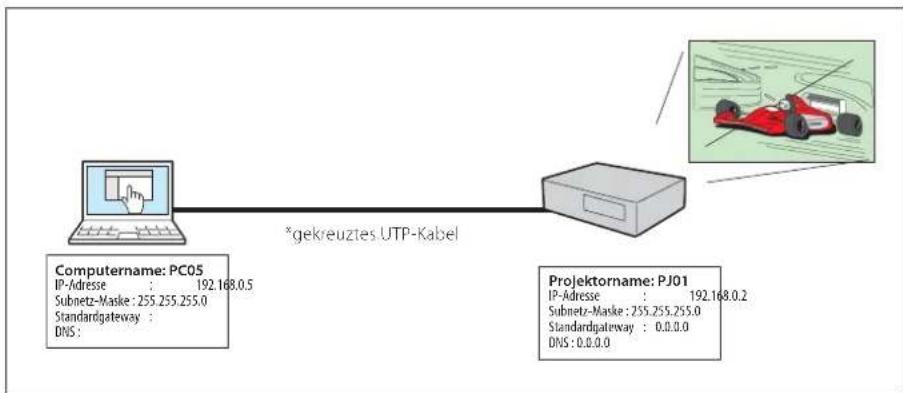
flowchart
graph LR
    A["Computername: PC05\nIP-Adresse : 192.168.0.5\nSubnetz-Maske : 255.255.255.0\nStandardgateway : DNS :"] --> B["*gekreuztes UTP-Kabel"]
    B --> C["Router"]
    C --> D["Projektorname: PJ01\nIP-Adresse : 192.168.0.2\nSubnetz-Maske : 255.255.255.0\nStandardgateway : 0.0.0.0\nDNS : 0.0.0.0"]
Verbindung des Projektors (PJ01) mit dem Steuercomputer (PC05) über ein Hub.
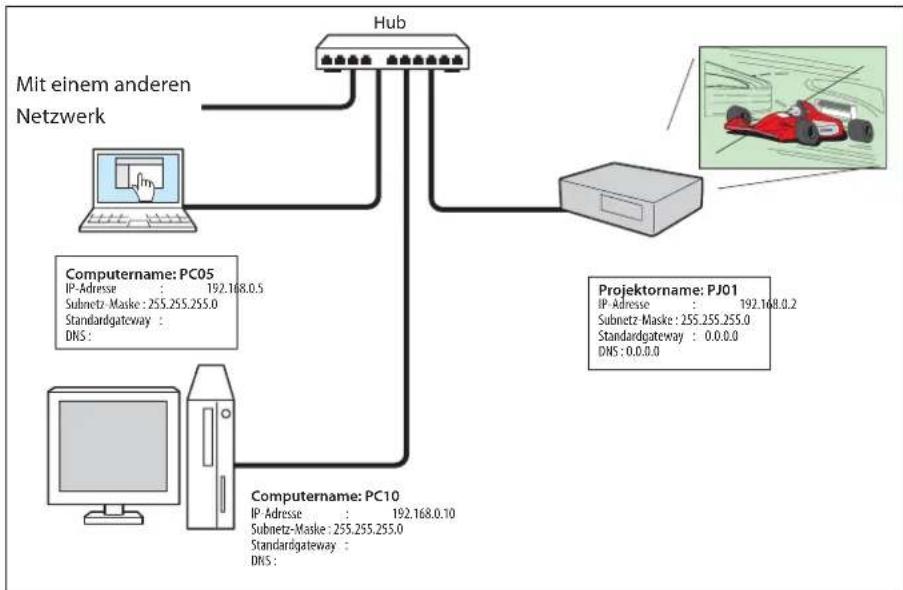
flowchart
graph TD
    A["Hub"] --> B["Computer"]
    A --> C["Projector"]
    B --> D["Computer: PC05\nIP: Adresse : 192.168.0.5\nSubnetz-Maske : 255.255.255.0\nStandardgateway : DNS :"]
    C --> E["Projektorname: PJ01\nIP: Adresse : 192.168.0.2\nSubnetz-Maske : 255.255.255.0\nStandardgateway : 0.0.0.0\nDNS : 0.0.0.0"]
    D --> F["Computername: PC10\nIP: Adresse : 192.168.0.10\nSubnetz-Maske : 255.255.255.0\nStandardgateway : DNS :"]
    E --> G["Computername: PC05\nIP: Adresse : 192.168.0.5\nSubnetz-Maske : 255.255.255.0\nStandardgateway : DNS :"]
Werden Projektor und Computer direkt ohne Hub verbunden, muss das gekreuzte UTP-Kabel verwendet werden.
Gateway (Router) im Netzwerk installiert
Verbindung des Projektors (PJ01) mit dem Steuercomputer (PC05) über ein Gateway.
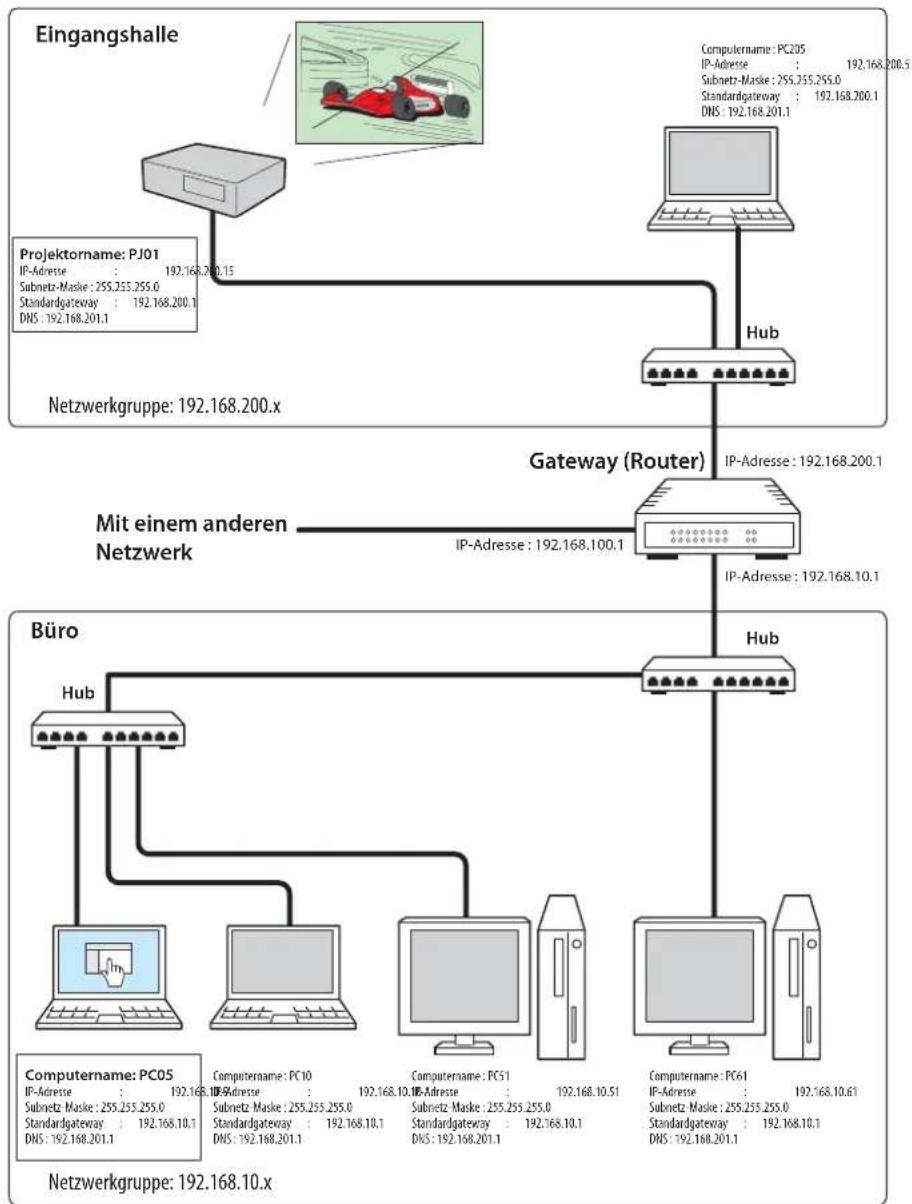
flowchart
graph TD
    subgraph Eingangshalle
        A["Projectorname: PJ01"] --> B["IP-Adresse: 192.168.200.15"]
        B --> C["Hub"]
        C --> D["Gateway (Router)"]
        D --> E["IP-Adresse: 192.168.200.1"]
        E --> F["Subnetz-Maske: 255.255.255.0"]
        F --> G["Standardgateway: 192.168.200.1"]
        G --> H["DNS: 192.168.201.1"]
        H --> I["Computername: PC205"]
        I --> J["IP-Adresse: 192.168.200.5"]
        J --> K["Subnetz-Maske: 255.255.255.0"]
        K --> L["Standardgateway: 192.168.200.1"]
        L --> M["DNS: 192.168.201.1"]
        M --> N["Computername: PC61"]
        N --> O["IP-Adresse: 192.168.10.61"]
        O --> P["Subnetz-Maske: 255.255.255.0"]
        P --> Q["Standardgateway: 192.168.10.1"]
        Q --> R["DNS: 192.168.201.1"]
        R --> S["Computername: PC10"]
        S --> T["Subnetz-Maske: 255.255.255.0"]
        T --> U["Standardgateway: 192.168.10.1"]
        U --> V["DNS: 192.168.201.1"]
        V --> W["Computername: PC51"]
        W --> X["Subnetz-Maske: 255.255.255.0"]
        X --> Y["Standardgateway: 192.168.10.1"]
        Y --> Z["DNS: 192.168.201.1"]
        Z --> AA["Computername: PC61"]
    end
    subgraph Büro
        AB["Hub"] --> AC["Computername: PC05"]
        AC --> AD["IP-Adresse: 192.168.10.61"]
        AD --> AE["Subnetz-Maske: 255.255.255.0"]
        AE --> AF["Standardgateway: 192.168.10.1"]
        AF --> AG["DNS: 192.168.201.1"]
        AG --> AH["Computername: PC10"]
        AH --> AI["IP-Adresse: 192.168.10.61"]
        AI --> AJ["Subnetz-Maske: 255.255.255.0"]
        AJ --> AK["Standardgateway: 192.168.10.1"]
        AK --> AL["DNS: 192.168.201.1"]
        AL --> AM["Computername: PC51"]
        AM --> AN["Subnetz-Maske: 255.255.255.0"]
        AN --> AO["Standardgateway: 192.168.10.1"]
        AO --> AP["DNS: 192.168.201.1"]
        AP --> AQ["Computername: PC61"]
    end
    style Eingangshalle fill:#f9f,stroke:#333
    style Büro fill:#ccf,stroke:#333

Verwendung von Telnet
Der Projektor kann mit dem im Computer installierten Telnetprogramm* gesteuert werden. Normalerweise ist im Computer das Telnet-Programm installiert.
* Der Telnet 10000-Port wird für die Steuerung des Projektors mit dem Computer verwendet.
Steuerung
(Zum Beispiel bei Verwendung des Telnet-Programms von Windows XP Professional.)
- Wählen Sie das UntermenüRun... aus dem Menü Start des Computers. Geben Sie "telnet" in das Textfeld Open im angezeigten Fenster ein und klicken Sie auf OK.
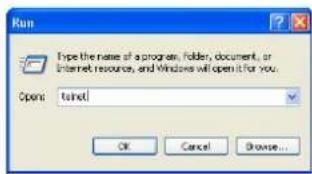
(Zum Beispiel bei Verwendung des Telnet-Programms von Mac OS X v 10.4)
- Wählen Sie Terminal aus Applications --> Utilities.
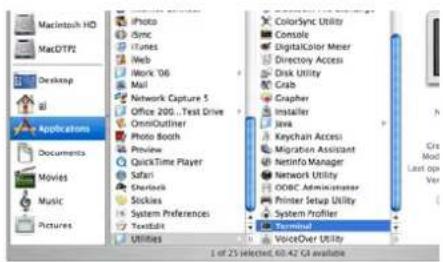
Eingabe in das nachstehend gezeigte Fenster.
telnet [zurück]
- Das Telnet-Programm wird gestartet und das folgende Fenster erscheint. Geben Sie Folgendes für den Anschluss des Projektors ein.
open 192.168.1.201 10000 [zurück]
* Verwenden Sie die dem Projektor zugeordnete IP-Adresse.
- Sobald die Kommunikation funktioniert, erscheint "PASSWORD:" im Fenster. Geben Sie das Login-Kennwort (Netzwerk PIN-Code ^2 ) für den Projektor ein und drücken Sie die Eingabetaste der Tastatur. Falls kein Netzwerk PIN-Code eingestellt ist, drücken Sie einfach die Eingabetaste.
Wenn die Antwort "Hello" zurückkommt, ist die Anmeldung erfolgreich.
* Für das Beispiel wird das Kennwort "1234" verwendet.
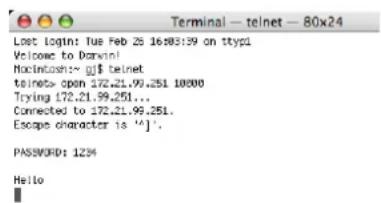
- Geben Sie die Befehle ein, dazu wird auf die nachstehende Tabelle verwiesen und drücken Sie am Ende die Eingabetaste. Geben Sie zum Beispiel "C00", den Befehl zum Einschalten des Projektors, ein und drücken Sie die Eingabetaste. Kontrollieren Sie, ob der Projektor eingeschaltet und richtig am Netzwerk angeschlossen ist.
* Für die Eingabe ASCII 64-Byte Großbuchstaben und 1-Byte Zeichen verwenden.
Drücken Sie zum Unterbrechen der Kommunikation die "Strg"-Taste zusammen mit "], tippen Sie "close" und drücken Sie danach die "Enter"-Taste der Tastatur.
close [zurück]
In der nachstehenden Tabelle sind die typischen Steuerbefehle des Projektors aufgeführt. Wenden Sie sich bitte an Ihren Händler, wenn Sie nähere Informationen zu weiteren Befehlen benötigen.
Befehlstabelle
| Befehl | Funktion |
| C00 | Einschalten |
| C02 | Ausschalten |
| C09 | Lautstärke erhöhen |
| C0A | Lautstärke verringern |
| C0B | Tonabschaltung aktivieren |
| C0C | Tonabschaltung deaktivieren |
| C1C | Menüanzeige einschalten |
| C1D | Menüanzeige ausschalten |
*1 Für weitere Einzelheiten zum Telnet-Programm wird auf die Online-Führung Ihres Computers verwiesen.
*2 Das Kennwort ist ein Netzwerk PIN-Code, der in "Netzwerk-PIN-Code-Einstellung" (as Seiten 14, 23) festgelegt ist. Falls die Authentifizierung des Kennworts viermal nacheinander fehlschlägt, wird die Kommunikation automatisch unterbrochen. Führen Sie die Verbindung erneut aus.
Falls während ungefähr 30 Sekunden kein Kennwort und kein Befehl eingegeben wird, so wird die Kommunikation automatisch unterbrochen. Führen Sie die Verbindung erneut aus.
Einstellung des Webbrowsers
Dieser Projektor ist für die Einstellung und Steuerung über einen Internet-Webbrowser vorgesehen. Je nach der Einstellung des Browsers ist es möglich, dass gewisse Steuerfunktionen nicht zur Verfügung stehen. Kontrollieren Sie, ob die folgenden Funktionen des Webbrowsers richtig eingestellt sind.
Aktivieren von Active Script/JavaScript
In den Einstellseiten gibt es einige Steuerungen, für welche JavaScript verwendet wird. Falls der Webbrowser die Verwendung von JavaScript nicht zulässt, kann der Projektor nicht richtig gesteuert werden. Hier wird die Warnung "Make sure JavaScript is ON." am Anfang der Seite erscheinen. Zum Aktivieren von JavaScript wird auf die näheren Anweisungen auf der folgenden Seite verwiesen.
Proxy-Einstellung
In gewissen Fällen ist der Webbrowser für die Verwendung eines Proxy-Server für Internet- oder Intranetverbindungen eingestellt. In diesem Fall muss bei der Installation in einem lokalen Netzwerk die Proxy-Einstellung des Webbrowsers richtig eingestellt werden. Besonders bei einem direkten Anschluss des Projektors mit dem Computer über ein UTP Cross-Kabel oder wenn das Netzwerk keinen Proxy-Server zur Verfügung stellt, müssen Sie kontrollieren, ob in den bevorzugten Einstellungen des Webbrowsers "not use proxy server" eingestellt ist. Für Einzelheiten zum Einstellen wird auf "Beispiele: Betriebssystem und Browser" auf der nächsten Seite verwiesen.
Beispiele: Betriebssystem und Browser
Windows XP Professional
Internet Explorer Version 6.0
ActiveScript-Einstellung
Wählen Sie im Menü Tools des Webbrowsers Internet Options und klicken Sie auf die Registerkarte Security und auf Customize Level... Scrollen Sie das Sicherheitsfenster nach unten und kontrollieren Sie, ob bei Scripting Active Scripting auf "Enable" gestellt ist.
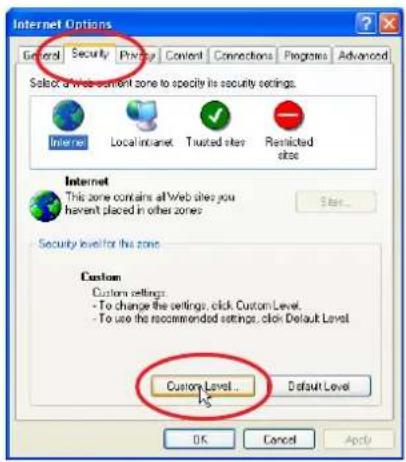
Wählen Sie im Menü Tools des Webbrowsers Internet Options und klicken Sie auf die Registerkarte Connection und auf LAN Settings. Stellen Sie die Proxy-Einstellungen des Webbrowsers richtig auf das LAN ein, an welchem der Projektor angeschlossen ist.
- Verwendung eines Proxy-Servers
Setzen Sie für eine LAN-Verbindung ein Häkchen für Use a proxy server und geben Sie die Adresse und die Portnummer des Proxy-Servers richtig in das Eingabefeld ein. Wenden Sie sich bitte für nähere Informationen an Ihren Netzwerkadministrator.
- Keine Verwendung eines Proxy-Servers
Entfernen Sie das Häkchen für Use a proxy server.
Bei einem direkten Anschluss des Computers mit einem gekreuzten UTP-Kabel muss das Häkchen entfernt werden.
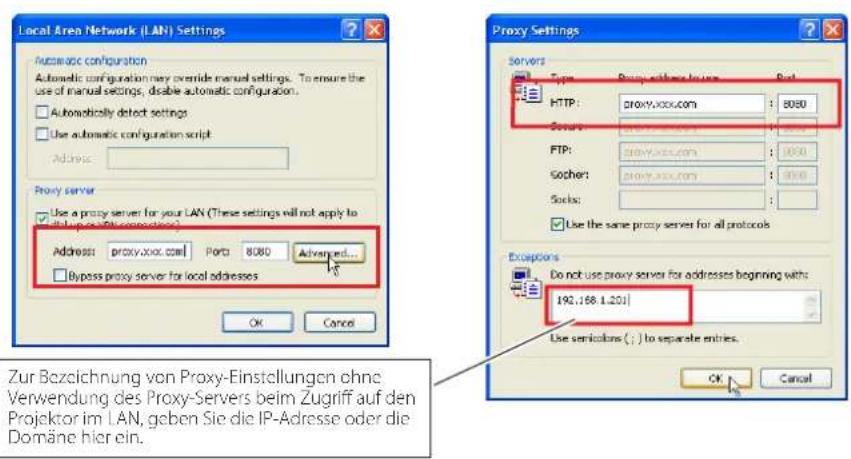
Netscape Navigator v.7.1
JavaScript-Einstellung
Wählen Sie vom Edit-Menü des Webbrowsers Preference und danach Advanced/Scripts & Plugins im Feld Category.
Kontrollieren Sie, ob ein Häkchen bei Enable JavaScript for Navigator gesetzt ist.
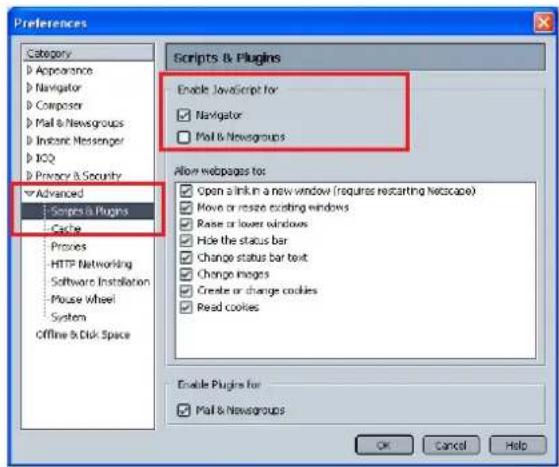
Wählen Sie Vom Edit-Menü des Webbrowsers Preference und danach Advanced/Proxies im Feld Category. Stellen Sie die Proxy-Einstellungen des Webbrowsers richtig auf das LAN ein, an welchem der Projektor angeschlossen ist.
- Verwendung eines Proxy-Servers
Wählen Sie Manual proxy configuration bei Verwendung einer externen Internetverbindung vom LAN. Geben Sie die Proxy-Server-Adresse und die Portnummer richtig in das Feld HTTP Proxy ein. Wenden Sie sich bitte für nähere Informationen an Ihren Netzwerkadministrator.
- Keine Verwendung eines Proxy-Servers
Wählen Sie im Proxy- Einstellfenster Direct connection to the Internet.
Diese Einstellung muss gewählt werden, wenn der Projektor mit einem UTP Cross-Kabel direkt am Computer angeschlossen ist.
Zur Bezeichnung von Proxy-Einstellungen ohne Verwendung des Proxy-Servers beim Zugriff auf den Projektor im LAN, geben Sie die IP-Adresse oder die Domäne hier ein.

MAC OS X v 10.4
Safari v.3.2.1
Einstellung zum Aktivieren von JavaScript
Wahl der Preferences... vom
Safari-Webbrowser und danach die Registerkarte Security einstellen und kontrollieren, ob die Enable JavaScript.
1 Öffnen der Preferences... vom Menü des Safari-Webbrowsers. Das Präferenzmenü wird angezeigt.
2 Wählen Sie das Symbol Advanced und klicken Sie auf Proxies: Change Settings ...
3 Wählen Sie die Registerkarte Proxies und stellen Sie die Proxy-Einstellungen des Safari-Webbrowsers richtig auf das LAN-Netzwerk ein, an welchem der Projektor angeschlossen ist.
- Verwendung eines Proxy-Servers
Setzen Sie für eine externe Internetverbindung vom LAN ein Häkchen für Web Proxy (HTTP) und Secure Web Proxy (HTTPS) von Select a proxy server to configure des Fensters geben Sie die Adresse und die Portnummer des Proxy-Servers richtig in das Eingabefeld des Web Proxy Server ein. Wenden Sie sich bitte für nähere Informationen an Ihren Netzwerkadministrator.
- Keine Verwendung eines Proxy-Servers
Entfernen Sie das Häkchen von Web Proxy (HTTP) und Secure Web Proxy (HTTPS) von Select a proxy server to configure.
Bei einem direkten Anschluss des Projektors am Computer mit einem UTP Cross-Kabel müssen die Häkchen entfernt werden.
Zur Bezeichnung von Proxy-Einstellungen ohne Verwendung des Proxy-Servers beim Zugriff auf den Projektor im LAN, geben Sie die IP-Adresse oder die Domäne hier ein.
Installation/Zugriff

Warum werden die Einstellungen nicht in meinem Webbrowser angezeigt?

Dafür gibt es folgende Gründe. Bitte überprüfen Sie alle Möglichkeiten.
- Der Projektor ist möglicherweise nicht am Netzwerk angeschlossen. Überprüfen Sie den Status der LED-Anzeigen (Seite 12).
- Überprüfen Sie die LAN-Kabel Verbindung, wenn der Lampe LINK, nicht hellgrün ist.
- Überprüfen Sie die Netzwerk-Konfiguration des Projektors, wenn der Lampe ACT, nicht orange blinkt.
- Falsche Netzwerkkonfiguration des Computers.
Überprüfen Sie die Netzwerkkonfiguration des Computers.
-
Die Proxy-Einstellungen für den Webbrowser sind nicht richtig (Seite 52).
-
Der Computer verfügt nicht über das TCP/IP-Protokoll.

Wie kann ich den Zugriff über den Computer einschränken?

-
Bitte verwenden Sie dazu die Passwort-Authentizierungsfunktion auf der Loginseite (Seite 23).
-
Bitte verwenden Sie die IP-Filterfunktion des Gateways (Routers), um den Zugriff über den Computer einzuschränken. Wenden Sie sich bitte für nähere Informationen an Ihren Netzwerkadministrator.

Kann ich auf einen im Firmen-LAN installierten Projektor von außerhalb zugreifen?

Es gibt einige Möglichkeiten von außen auf den Projektor zuzugreifen, doch aus Sicherheitsgründen müssen Sie sich dazu an Ihren Netzwerkadministrator wenden.
Verwendung eines Modems
(Verbinden Sie sich über ein Modem von zuhause oder anderswo mit dem Firmennetzwerk.)
Standleitung
(Verbinden Sie sich aus einer Filiale oder einem Wartungsbüro über die Standleitung mit dem Firmennetzwerk.)
Über Internet
(Verbinden Sie sich über Internet von zuhause, einer Filiale oder anderswo mit dem Firmennetzwerk.)

Wir verwenden einen DHCP/BOOTP-Server für die Zuweisung einer IP-Adresse. Kann der Projektor in einer solchen Netzwerkumgebung verwendet werden?

Möglich. Dieser Projektor unterstützt den DHCP/BOOTP-Server. Um dieses Projektor in dieser Netzwerk-Umgebung verwenden zu können, müssen Sie es so einstellen, dass der DHCP/BOOTP-Server die diesem Gerät zugewiesene IP-Adresse nicht noch einem weiteren Gerät im Netzwerk zuweist. Wenden Sie sich bitte an Ihren Netzwerkadministrator (Seiten 13, 24).

Wie kann ich mehrere Projektoren installieren?

Installieren Sie jeden Projektor mit Adapter einzeln und konfigurieren Sie die Netzwerkeinstellungen, um IP-Adresskonflikte zu vermeiden. Um die IP-Adresse zu konfigurieren, lesen Sie den Abschnitt "Netzwerkkonfiguration" (Seiten 12-13, 24).
Passwort/Login

Was kann ich tun, wenn ich die IP-Adresse des Projektor?

Sie können die IP-Adresse im Menü "Netzwerkeinst." überprüfen.

Was kann ich tun, wenn ich das Passwort (Netzwerk-PIN-Code) vergessen habe?

Bitte stellen Sie einen neuen Netzwerk-PIN-Code im Menü "Netzwerk-PIN-Code" ein.

Kann ich die Einstellungsseite als "Favorit" oder als "Lesezeichen" im Browser einrichten?

Bitte fügen Sie die Seite "Login" zu den "Favoriten" oder "Lesezeichen" hinzu. Bei der Verwendung der Passwortfunktion sollten Sie die Seite nicht hinzufügen, da das Passwort u.U. nicht korrekt authentiziert wird.
Bedienung
F Warum kann der Projektor nicht mit dem Webbrowser ein- bzw. ausgeschaltet werden?
A Bitte stellen Sie sicher, dass die Einstellungen des Projektors richtig sind, bevor Sie den Projektor verwenden. Bitte stellen Sie Stand-by-Modus im Menü Einstellung des Projektors auf Netzwerk ein. Siehe "4. Projektorsteuerung"→"Kontrolle des Einschaltzustands und Projektorstatus" (Seiten 32 - 33).
F Warum kann ich keine Einstellungen auf der Einstellseite im Webbrowser ändern?
A Bitte stellen Sie sicher, dass der Projektor eingeschaltet ist. Wenn er sich im Bereitschaftsmodus befindet, werden die Einstellungen für den Projektor nicht wirksam. Um den Projektor über den Webbrowser steuern zu können, muss er eingeschaltet sein.
F Warum dauert das Laden der Seite oft sehr lange?
A Die Anzeigegeschwindigkeit hängt von der Netzwerkumgebung ab, in der Projektor und Computer installiert sind. Auch bei starkem Netzwerkverkehr dauert das Laden lange. Wenden Sie sich bitte an Ihren Netzwerkadministrator.
F Wieviele E-Mail-Adressen kann ich auf der E-Mail-Einstellseite angeben?
A Sie können bis zu 10 Adressen eingeben.
F Warum erhalte ich keine E-Mail-Warnmeldungen?
A Stellen Sie sicher, dass die eingegebenen E-Mail-Adressen und die Adresse des SMTP-Servers korrekt sind. Befindet sich der SMTP-Server innerhalb Ihres LANs (Local Area Network), sollte die Adresse auf diesen SMTP-Server eingestellt werden. Ein SMTP-Server außerhalb Ihres LANs ist u.U. aus Sicherheitsgründen nicht erreichbar. Wenden Sie sich bitte für nähere Informationen an Ihren Netzwerkadministrator (Seite 25). Je nach SMTP-Server ist u. U. eine Authentizierung erforderlich. Dieses Projektor unterstützt leider diese Art von SMTP-Server nicht.
Weitere
F Wie lauten die Regeln für die Zuweisung der IP-Adressen?
A Basiert das Netzwerk auf dem TCP/IP-Protokoll, ist für jedes im Netzwerk installierte Gerät eine eigene und eindeutige IP-Adresse erforderlich. Die Grundregeln für die Zuweisung lauten wie folgt:
Regel 1
Vergeben Sie niemals dieselbe IP-Adresse an Netzwerkgeräte in der selben Netzwerkgruppe. Jedem Gerät muss eine eindeutige IP-Adresse zugewiesen werden.
Ist z. B. die IP-Adresse auf [192.168.x.x] eingestellt, sollte die Subnetzmaske auf [255.255.255.0] eingestellt werden.
Regel 2
Die Start-Adresse [xxx.xxx.xxx.0] und die letzte Adresse [xxx.xxx. xxx.255] der IP-Adresse darf keinem anderen Gerät zugewiesen werden. Diese Adressen sind reserviert.
Regel 3
Die IP-Adresse muss einer Netzwerkadresse entsprechen. Wenn die Netzwerkadressen von Geräten unterschiedlich sind, können diese keine Kommunikation aufbauen. In diesem Fall wird ein Router vorgesehen, der zwischen den Netzwerken vermittelt.
F Kann der Projektor mit dem auf dem Computer installierten Telnetprogramm gesteuert werden?
A Möglich. Dazu wird auf den Abschnitt "Verwendung von Telnet" verwiesen (Seiten 48 - 49).
F Wie lautet die dem Projektor zugewiesene MAC-Adresse?
A Die MAC-Adresse wird im Menü "Netzwerkeinst." angezeigt (Seite 14).

Kann ich die Firmware des Projektor aktualisieren?

Ja. die Firmware kann über das Netzwerk aktualisiert werden. Für die Aktualisierung ist ein spezielles Tool erforderlich. Wenden Sie sich bitte für nähere Informationen an Ihren Händler vor Ort. Die Versionsnummer der Firmware wird im unteren Teil der Seite "Initial setting" angezeigt.
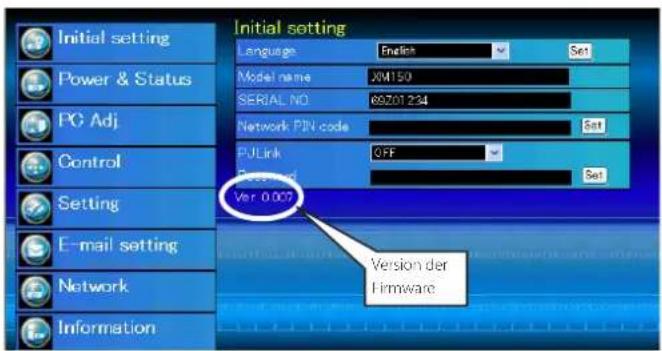

BEDIENUNGSANLEITUNG NETWORK
SO-KA8AL-D

SANYO Electric Co., Ltd.



- Multimedia Projektor
- MODELL PLC-XM100
- PLC-XM150
- PLC-XM100L\*
- PLC-XM150L\*
- Mit Netzwerkunterstützung
- ♦ Eine Vielzahl von Funktionen
- ♦ Multifunktionsfernbedienung
- ♦ Einfache Computereinstellung
- ♦ Nützliche Funktionen für Präsentationen
- ♦ Sicherheitsfunktion
- ♦ Automatische Lampenabschaltung
- ♦ Automatische Filteraustauschfunktion
- ♦ Elektrische Linsenverstellung
- ♦ Mehrsprachenmenü
- ♦ Logofunktion
- ♦ Pointer-Funktion
- ♦ Mehrere Schnittstellenanschlüsse
- ♦ Shutter-Funktion
- ♦ Eckenkorrektur
- ♦ Netzwerkfähig
- √ Hinweis:
- Besonderheiten und Design ..... 2
- Inhaltsverzeichnis 3
- Hinweise für den Eigentümer und Benutzer des Projektors 4
- Sicherheitsanweisungen 5
- Einhaltungen.... 9
- Bezeichnungen und Funktionen der Projektorteile. 10
- Installation.... 17
- Grundlegende Bedienung 23
- Eingangsauswahl.... 3 3
- Computereingang.... 36
- Videoeingang 45
- Einstellung 51
- Wartung und Reinigung.... 6 3
- Anhang 70
- Warenzeichen
- Hinweise für den Eigentümer und Benutzer des Projektors
- FÜR BENUTZER IN DER EU
- ⚠ Sicherheitsmaßnahmen
- VORSICHT BEI DER AUFHÄNGUNG AN DER DECKE
- VORSICHT
- HINWEIS FÜR KUNDEN IN DEN USA
- Luftzirkulation
- WICHTIG!
- Filterwartung!!
- Aufstellen des Projektors in geeigneter Richtung
- Vorsichtsmaßnahmen bei der Aufstellung
- VORSICHTSMAßNAHMEN BEI DER DECKENMONTAGE
- Ändern des Projektorstandorts
- Hinweise zum Protector
- VORSICHT BEIM TRAGEN/TRANSPORTIEREN DES PROJEKTORS
- Vorsichtsmaßnahmen bei der Handhabung des Projektors
- Hinweise von der Bundeskommmission für Kommunikation (US-Behörde FCC)
- Netzkabelanforderungen
- Netzkabel für die USA und Kanada:
- Netzkabel für das Vereinigte Königreich:
- WARNUNG: EINE STECKERLEITUNG MIT FREILIEGENDEN BLANKEN KUPFERADERN IST NACH ANSCHLUSS AN EINER STECKDOSE LEBENSGEFÄHRLICH.
- \*Kensington Sicherheitsschloss
- Steuerungen und Anzeigen auf der Seite
- WARNING FILTER-Anzeige
- Fernbedienung
- Einsetzen der Batterien in die Fernbedienung
- 1
- 2
- 3
- Fernbedienungsempfänger und Reichweite
- Verkabelter Fernbedienungssender
- Einstellbare Füße
- Positionieren des Projektors
- Anpassung der Linsenverstellung
- Objektivinstallation
- Entfernen des Objektivs
- Bringen Sie die Linse am Projektor an
- HINWEISE ZUR OBJEKTIVINSTALLATION
- Anschluss an einen Computer (Digital und Analog RGB)
- Für den Anschluss verwendete Kabel (\* = Kabel werden bei diesem Projektor nicht mitgeliefert.)
- Anschluss an Videoausrüstung (Video, S-Video)
- Verbindung für das Audiosignal
- Netzkabelanschluss
- Einschalten des Projektors
- Geben Sie einen PIN Code ein
- Bei Verwendung der Fernbedienung
- Eingestellte Eingangsquelle und Lampenkontrolle
- OK
- Was ist der PIN Code?
- VORSICHT BEI DER HANDHABUNG DES PIN CODE
- Ausschalten des Projektors
- Bedienung des Bildschirmmenüs
- Menüleiste
- Bedienung mit der Projektorsteuerung
- Die Linsensteuerung
- Die Fokus-Einstellung
- Funktion Shutter
- Zoom
- Fdkus
- Linsenverstellung
- Toneinstellung
- Direkteinstellung
- Lautstärke
- Stumm
- Menüsteuerung
- Int. Lautsprecher
- Bedienung mit der Fernbedienung
- AUTO PC-Taste
- SCREEN-Taste
- SHUTTER-Taste
- D.ZOOM-Taste
- LENS SHIFT-Taste
- ZOOM-Tasten
- FOCUS-Tasten
- INFO.-Taste
- MOUSE POINTER-Taste
- POINTER-Taste
- P-TIMER-Taste
- FREEZE-Taste
- FILTER-Taste
- Trapezkorrektur
- Standard
- Pointer-Funktion
- Steuerung der drahtlosen Maus
- Seitliche Steuerung, Seitliches Bedienfeld/Projektorbedienung mit der Fernbedingung
- Projektorbedienung mit der Fernbedienung
- Wahl der PC-Eingangsquelle
- BEI DER AUSWAHL VON INPUT 1 (PC-EINGANGSANSCHLUSS)
- RGB (PC analog)
- RGB (PC digital)
- BEI DER AUSWAHL VON INPUT 2 (5 BNC-ANSCHLÜSSE)
- RGB
- Wahl der Videoeingangsquelle
- RGB(Scart)
- RGB(AV HDCP)
- Video
- Y,Pb/Cb,Pr/Cr
- BEI DER AUSWAHL VON INPUT 3 (AV-ANSCHLÜSSE)
- S-video
- Wahl des PC-Systems
- Automatisches Multi-Scan-System
- Auto
- ......
- Modus 1
- SVGA 1
- Manuelle Auswahl des Computersystems
- Auto PC-Anpassung
- Speicherung angepasster Parameter.
- Manuelle PC-Anpassung
- Fine Sync.
- Tracking
- H Position
- V Position
- PC-Konfiguration
- Clamp
- Displayfläche H
- Displayfläche V
- Reset
- Lösch-Modus
- Speichern
- Wahl des Bildpegels
- Natürlich
- Bild 1-10
- Bildanpassung
- Kontrast
- Helligkeit
- Farbtemperatur
- Weißabgleich (Rot)
- Weißabgleich (Grün)
- Weißabgleich (Blau)
- Schwarzabgleich (Rot/Grün/Blau)
- Schärfe
- Gamma
- Bildformateinstellung
- Normal
- Original
- Breitbild
- Voll
- Benutzerdefiniert
- Hor./Vert.
- Digitaler Zoom +
- Digitaler Zoom -
- Eckenkorrektur
- Muster der Eckenkorrektur
- Deckenpro.
- Rückpro.
- Wahl des Videosystems
- Video-Anschluss oder S-video-Anschluss
- Kinoeinstellung
- Farbe
- Farbton
- Rauschunterdrückung
- Progressiv
- Sprache
- Menüposition
- Taste Eingangssignal
- Anzeige
- Hintergrund
- Logo (Einstellungen für Logo und die Logo PIN Code-Sperre)
- Logoauswahl
- Aufzeichnen
- Logo PIN Code-Sperre
- Eingabe eines Logo PIN Codes
- Ändern der Einstellung der Logo PIN Code Sperre
- Logo PIN Code Wechsel
- VORSICHT:
- Lampenkontrolle
- Kontrolle der Lampenlebensdauer
- Lampenaustauschsymbol
- Filterkontrolle
- Lüfterkontrolle
- Einfacher Modus
- Umschalten des Codes am Projektor
- Umschalten des Codes für die Fernbedienung:
- Bitte warten
- Einfacher Modus : Ein
- RC-Sensor
- Automatische Lampenabschaltung
- Bereitschaftsmodus (Stand-By)
- Lampensofortstart
- Pointer
- P-timer
- Anhalten oder Löschen des P-Timers über die Fernbedienung
- Sicherheit (Tastatursperre und PIN Code-Sperre)
- Tastatursperre
- PIN Code-Sperre
- Ändern der Einstellung der PIN Code-Sperre
- Änderung des PIN-Code
- Shutter
- Schutz
- Management
- Videoverzögerungssteuerung
- √ Note:
- Zähluhr Filter
- Zurücksetzen des
- Abb.1 Filterauschtauschsymbol
- Testmuster
- Fabrikeinstellungen
- Hinweis:
- Anweisungen für den Luftfilter
- Filterkassette austauschen
- EMPFEHLUNG
- Zähluhr für den Filter zurücksetzen
- Scrollzähler zurücksetzen
- Lampe wechseln
- SICHERHEITSHINWEISE ZUR HANDHABUNG DER LAMPE
- SOLLTE DIE LAMPE EXPLODIEREN, MÜSSEN DIE FOLGENDEN VORSICHTSMAßNAHMEN GETROFFEN WERDEN.
- ERSATZLAMPE BESTELLEN
- Objektiv reinigen
- Reinigen des Projektorgehäuses
- Warnungsanzeigen
- Der Projektor ist ausgeschaltet und die WARNING TEMP-Anzeige blinkt rot.
- Nehmen Sie danach die folgenden Prüfungen vor.
- Der Projektor wird ausgeschaltet und die LAMP-Anzeige sowie weitere Anzeigen blinken.
- Fehlersuche
- WARNUNG:
- Menüstruktur
- Computereingang / Videoeingang
- Einstellung
- Anzeigen und Projektorstatus
- WARNING FILTER
- LAMP REPLACE
- Spezifikation kompatibler Computer
- Sonderzubehör
- Objektivaustausch
- An die Händler und Wartungsfachkräfte:
- Hinweis zu PJ Link
- Anschlussbelegungen
- ANALOG/ MONITOR OUT (Mini D-sub 15-polig)
- USB-ANSCHLUSS (Series B)
- LAN-ANSCHLUSS
- CONTROL PORT-STECKER (D-sub 9-polig)
- Notiz für Nummer des PIN-Code
- PIN Code-Sperre Nr.
- Logo PIN Code-Sperre Nr.
- Serielle Steuerungsschnittstelle
- Bedienung
- Befehl Funktionale Ausführung
- Format
- Befehl 'Status Ablesen'
- Bedienungsanleitung
- Netzwerkinstallation und Betrieb
- Befolgung der Anweisungen
- Hinweise von der Bundeskommmission für Kommunikation
- Sicherheitsanweisungen
- VORSICHT BEIM VERWENDEN DES PROJEKTORS ÜBER EIN NETZWERK
- VORSICHTSHINWEIS FÜR DIE NETZWERKFUNKTION
- Inhaltsverzeichnis
- Kapitel 1 Vorbereitung ....5
- Kapitel 2 Einstellungen ....11
- Kapitel 3 Grundeinstellung und Bedienung.... 17
- Kapitel 4 Projektorsteuerung....31
- Kapitel 5 Anhang 45
- Kapitel 1
- Vorbereitung
- Eigenschaften
- Webmanagement-Funktion (Seite 31)
- E-Mail-Alarm-Funktion (Seite 25)
- Systemanforderungen des Computers
- Netzwerkspezifikationen des Projektors
- Die Einschränkung 1 der Verbindung zwischen diesem Projektor und einem Hub oder Computer
- Hinweis
- Ausdruck/Abkürzung
- Verwendung dieser Anleitung
- Ablauf der Installation
- Schritt 1
- Schließen Sie das LAN an und führen Sie die Konfiguration durch.
- Schritt 2
- Netzwerkkonfiguration abgeschlossen.
- Kapitel 2
- Einstellungen
- Anschluss an ein LAN
- Gegenstand Beschreibung
- Netzwerk-PIN-Code
- Netzwerkinformation
- Standardnetzwerkeinstellungen
- Kapitel 3
- Grundeinstellung und Bedienung
- Loggen Sie sich auf der Einstellungsseite des Projektors ein
- [1] Geben Sie die IP-Adresse ein
- [2] Login
- [Hinweis]
- [3] Anzeige der Haupteinstellseite
- Verwendung der Einstellseite
- Beispiel einer Einstellseite
- Einstellungstypen
- Textfeldeinstellung
- Einstellung mit Pulldown-Menü
- Einstellung mit Optionsfeld
- Einstellung mit Kontrollkästchen
- Anfängliche Einstellungen
- Netzwerk-PIN-Code-Einstellung
- PJLink und Kennworteinstellung
- Was ist PJLink?
- PJLink Notice
- E-Mail-Einstellung
- SMTP-Server und Administratoradresse
- Registrieren und Löschen von E-Mailadressen
- Optionseinstellungen zum Senden von Warnungen
- Beispiele: Art und Inhalt der Warnungsmail
- Trap
- Trap check/delete
- Überprüfen und Löschen von Trap-Adressen
- Kontrolle des Einschaltzustands und Projektorstatus
- PJ status
- Projektorzustand
- Vorsicht beim Ein- und Ausschalten des Projektors über das Netzwerk
- Steuerung
- Eingang
- System
- Mögliche Einstellung für RGB(PC analog)-Eingang Gegenstand Beschreibung
- Mögliche Einstellung für RGB(PC digital)-Eingang Gegenstand Beschreibung
- Mögliche Einstellung für RGB(AV HDCP)-Eingang Gegenstand Beschreibung
- Mögliche Einstellung für Video/S-Video/Scart-Eingang Gegenstand Beschreibung
- Mögliche Einstellung für Component-Eingang Gegenstand Beschreibung
- Ton
- Bildeinstellung
- PC-Anpassung
- Einstellung des Projektors
- Screen setting
- Setting 1
- Setting 2
- Setting 3
- Filter
- Scrolls
- PJ lock
- Kapitel 5 Anhang
- Anschlussbeispiele
- Peer-To-Peer-Verbindung
- Gateway (Router) im Netzwerk installiert
- Verwendung von Telnet
- Einstellung des Webbrowsers
- Aktivieren von Active Script/JavaScript
- Proxy-Einstellung
- Beispiele: Betriebssystem und Browser
- Windows XP Professional
- Internet Explorer Version 6.0
- ActiveScript-Einstellung
- - Verwendung eines Proxy-Servers
- - Keine Verwendung eines Proxy-Servers
- Netscape Navigator v.7.1
- JavaScript-Einstellung
- MAC OS X v 10.4
- Safari v.3.2.1
- Einstellung zum Aktivieren von JavaScript
- Installation/Zugriff
- Warum werden die Einstellungen nicht in meinem Webbrowser angezeigt?
- Wie kann ich den Zugriff über den Computer einschränken?
- Kann ich auf einen im Firmen-LAN installierten Projektor von außerhalb zugreifen?
- Passwort/Login
- F Warum kann der Projektor nicht mit dem Webbrowser ein- bzw. ausgeschaltet werden?
- F Warum kann ich keine Einstellungen auf der Einstellseite im Webbrowser ändern?
- F Warum dauert das Laden der Seite oft sehr lange?
- F Wieviele E-Mail-Adressen kann ich auf der E-Mail-Einstellseite angeben?
- F Warum erhalte ich keine E-Mail-Warnmeldungen?
- Weitere
- F Wie lauten die Regeln für die Zuweisung der IP-Adressen?
- F Kann der Projektor mit dem auf dem Computer installierten Telnetprogramm gesteuert werden?
- F Wie lautet die dem Projektor zugewiesene MAC-Adresse?
- Kann ich die Firmware des Projektor aktualisieren?
Marke : SANYO
Modell : PLC-XM150
Kategorie : Projektor