
PLC-XF45 - Projektor SANYO - Kostenlose Bedienungsanleitung
Finden Sie kostenlos die Bedienungsanleitung des Geräts PLC-XF45 SANYO als PDF.


| Produkttyp | Multimedia-Projektor |
| Modell | PLC-XF45 |
| Marke | SANYO |
| Abmessungen (B x H x T) | 581 mm x 252 mm x 783 mm |
| Gewicht | 37 kg |
| LCD-Panel | 1,8-Zoll Aktivmatrix-LCD, 3 Panels |
| Auflösung | 1024 x 768 Pixel |
| Pixelanzahl | 2.359.296 (3 x 1024 x 768) |
| Projektionslampe | 4 x 250 Watt |
| Horizontale Abtastfrequenz | 15 bis 120 kHz |
| Vertikale Abtastfrequenz | 50 bis 120 Hz |
| Horizontale Auflösung | 800 Zeilen |
| Motor-Objektivverschiebung | Nach oben, unten, links und rechts |
| Betriebstemperatur | 5 °C bis 35 °C |
| Stromversorgung | 120 V (max. 12 A) oder 200–240 V (max. 7,5 A), 50/60 Hz |
| Leistungsaufnahme | Max. 12 A bei 120 V, max. 7,5 A bei 200–240 V |
| Eingangsbuchsen | DVI-I, 5× BNC, 2× BNC (AV), HDB-15, S-Video, Audio (RCA), Steuerbuchsen, USB, seriell |
| Lautsprecher | Stereo, 2× 3 W (eff.) |
| Fernbedienung | Kabellos/Kabel, 2× AA-Batterien, Laserzeiger Klasse II (max. 1 mW, 650 nm) |
| Luftfilter | Herausnehmbar, regelmäßige Reinigung empfohlen |
| Lampenwechsel | Ersatzlampe POA-LMP49, alle vier Lampen gleichzeitig austauschen |
| Zubehör | Bedienungsanleitung, Netzkabel, Fernbedienung mit Batterien, VGA-Kabel, DVI-Kabel, Adapter, Steuerkabel, Staubschutzabdeckung |
Häufig gestellte Fragen - PLC-XF45 SANYO
Benutzerfragen zu PLC-XF45 SANYO
0 Frage zu diesem Gerät. Beantworten Sie die, die Sie kennen, oder stellen Sie Ihre eigene.
Eine neue Frage zu diesem Gerät stellen
Laden Sie die Anleitung für Ihr Projektor kostenlos im PDF-Format! Finden Sie Ihr Handbuch PLC-XF45 - SANYO und nehmen Sie Ihr elektronisches Gerät wieder in die Hand. Auf dieser Seite sind alle Dokumente veröffentlicht, die für die Verwendung Ihres Geräts notwendig sind. PLC-XF45 von der Marke SANYO.
BEDIENUNGSANLEITUNG PLC-XF45 SANYO
Multimedia-Projektor
MODELL PLC-XF45
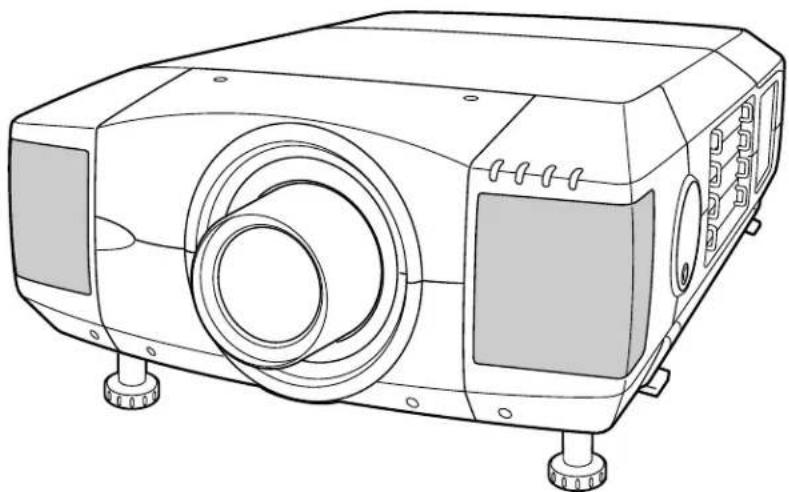
* Projektionsobjektiv nicht im Lieferumfang enthalten.
Bedienungsanleitung
An den Besitzer
Lesen Sie bitte zur Vermeidung von Fehlbedienungen vor der Inbetriebnahme dieses Projektors diese Bedienungsanleitung sorgfältig durch. Dieser Projektor bietet zahlreiche Funktionen. Durch eine richtige Bedienung lassen sich die Funktionen optimal verwenden und außerdem wird die Lebensdauer des Projektors erhöht.
Durch Bedienungsfehler wird nicht nur die Lebensdauer verkürzt, sondern es können Störungen auftreten, die zu einer hohen Brand- oder Unfallgefahr führen.
Nehmen Sie bei auftretenden Betriebsstörungen diese Bedienungsanleitung zur Hand, überprüfen Sie die Bedienung und die Kabelanschlüsse und versuchen Sie die Störung wie im Abschnitt "Fehlersuche" am Ende dieser Anleitung beschrieben zu beheben. Falls sich die Störung nicht beheben läßt, wenden Sie sich an das Verkaufsgeschäft oder an ein Kundendienstzentrum.

Sicherheitshinweise
WARNUNG: UM FEUERGEFAHR UND DIE GEFAHR EINES ELEKTRISCHEN SCHLAGES ZU VERMEIDEN, DARF DAS GERÄT WEDER NÄSSE NOCH FEUCHTIGKEIT AUSGESETZT WERDEN.
- Schauen Sie während des Betriebes nicht direkt in das Projektionsobjektiv. Das intensive Licht kann zu Augenschäden führen. Achten Sie diesbezüglich bitte auch auf Kinder im Projektionsraum.
- Dieser Projektor muß wie vorgeschrieben aufgestellt werden, weil sonst die Gefahr eines Brandausbruchs vorhanden ist.
- Bei der Aufstellung des Projektors in einem Schrank oder Regal müssen unbedingt die freien Mindestabstände oben, hinten und seitlich eingehalten werden, damit eine ausreichende Belüftung für die Kühlung des Projektors gewährleistet ist. Die Entlüftungsöffnungen des Projektors dürfen nicht abgedeckt werden, weil durch einen Wärmestau die Lebensdauer herabgesetzt werden kann und andere Gefahren auftreten können.
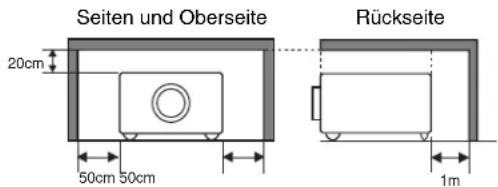
- Leicht entzündbare Gegenstände oder Sprays dürfen nicht in der Nähe der Luftauslaßöffnungen des Projektors aufgestellt werden.
- Von der mitgelieferten Fernbedienung wird beim Drücken der LASER-Taste ein Laserstrahl (für 1 Minute/die Laserzeigeranzeige leuchtet rot, um anzuzeigen, daß ein Laserstrahl abgestrahlt wird) für die Laserzeigerfunktion abgestrahlt. Blicken Sie daher nicht in das Senderfenster der Fernbedienung und richten Sie den Laserstrahl nicht gegen sich selbst oder gegen andere Leute, weil Augenschäden verursacht werden können.
- Falls Sie den Projektor für längere Zeit nicht in Betrieb nehmen, sollten Sie den Netzstecker aus der Steckdose ziehen.
BEWAHREN SIE DIESE BEDIENUNGSANLEITUNG ZUM SPÄTEREN NACHSCHLAGEN SORGFÄLTIG AUF.

VORSICHT
GEFAHR EINES ELEKTRISCHEN SCHLAGS NICHT ÖFFNEN

VORSICHT : ZUR VERMINDERUNG DER GEFAHR EINES ELEKTRISCHEN SCHLAGS DARF DIE ABDECKUNG (RÜCKSEITE) NICHT ENTFERNT WERDEN. IM INNEREN BEFINDEN SICH KEINE TEILE, DIE GEWARTET WERDEN MÜSSEN, AUSSER FÜR DEN AUSTAUSCH DER LAMPE. DAS GERÄT DARF NUR VON EINEM QUALIFIZIERTEN FACHMANN REPARIERT WERDEN.

DIESES SYMBOL BEDEUTET, DASS IM INNEREN GEFÄHRLICHE SPANNUNGEN VORHANDEN SIND, DIE ZU EINEM ELEKTRISCHEN SCHLAG FÜHREN KÖNNEN.

DIESES SYMBOL BEDEUTET, DASS SICH IN DER BEDIENUNGSANLEITUNG DIESES GERÄTS WICHTIGE HINWEISE ZUR BEDIENUNG UND WARTUNG BEFINDEN.
Lesen Sie vor der Inbetriebnahme dieses Gerätes alle Sicherheits- und Bedienungsanweisungen sorgfältig durch.
Bewahren Sie die Bedienungsanleitung zum späteren Nachschlagen auf. Für die Reinigung des Projektors müssen Sie den Netzstecker aus der Steckdose ziehen. Verwenden Sie zum Reinigen keine Flüssig- oder Sprayreinigungsmittel. Verwenden Sie lediglich ein angefeuchtetes Tuch.
Beachten Sie alle Hinweis- und Warnschilder, die auf dem Projektor angebracht sind.
Ziehen Sie den Netzstecker aus der Steckdose, wenn Sie den Projektor für längere Zeit nicht in Betrieb nehmen. Damit vermeiden Sie, daß der Projektor bei einem Gewitter oder auftretenden Spannungsstößen beschädigt werden kann.
Das Gerät darf keinem Regen oder Nässe ausgesetzt werden, wie z.B. in einem feuchten Keller, in der Nähe eines Swimmingpools usw.
Zubehör, das nicht vom Hersteller empfohlen wird, darf nicht verwendet werden.
Stellen Sie den Projektor nicht auf eine instabile Unterlage, Ständer oder Tisch, weil er herunterfallen und Verletzungen verursachen kann. Verwenden Sie nur vom Hersteller zugelassene Projektionsständer. Für die Installation an einer Wand oder in einem Gestell müssen der vom Hersteller zugelassene Installationssatz verwendet und die entsprechenden Anweisungen des Herstellers genau befolgt werden.
Bewegen Sie den Projektionsständer vorsichtig. Schnelle Bewegungen, übermäßige Kraftanwendung und Bodenunebenheiten können dazu führen, daß der Projektor herunterfällt.

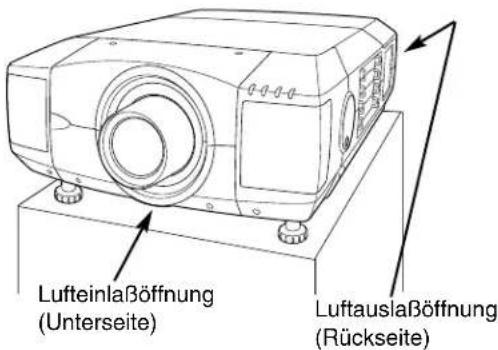
An der Rückseite und an der Unterseite des Gehäuses sind Lüftungsschlitze für die Luftzufuhr vorhanden, um einen zuverlässigen Betrieb zu gewährleisten und das Gerät vor Überhitzung zu schützen.
Die Lüftungsschlitze dürfen niemals mit Stoffen oder anderen Gegenständen abgedeckt werden. Der Projektor darf auch nicht auf einer weichen Unterlage, wie z.B. auf einem Sofa oder einem Teppich aufgestellt werden, weil die Lüftungsschlitze an der Unterseite blockiert werden können. Außerdem darf der Projektor nicht in der Nähe oder über einem Heizkörper plaziert werden.
Der Projektor sollte nicht in einem Wandregal oder einem Schrank betrieben werden, wenn keine ausreichende Belüftung gesichert ist.
Stecken Sie keine Gegenstände in die Gehäuseschlitze, weil durch einen Kurzschluß ein Feuer oder ein elektrischer Schlag verursacht werden kann. Verschütten Sie keine Flüssigkeiten auf dem Projektor.
Beachten Sie unbedingt die Angaben zur Stromversorgung auf dem Schild. Wenden Sie sich an einen autorisierten Händler oder an das örtliche Energieversorgungsunternehmen, falls Sie im Zweifel sind, ob Sie die richtige Stromversorgung zur Verfügung haben.
Schließen Sie nicht zu viele Geräte an die gleiche Steckdose oder an das gleiche Verlängerungskabel an, weil wegen Überlastung die Gefahr eines Feuerausbruchs oder eines elektrischen Schlages vorhanden ist. Stellen Sie keine Gegenstände auf das Netzkabel und achten Sie darauf, daß niemand über das Kabel stolpern kann.
Versuchen Sie niemals am Projektor irgendwelche Reparaturen vorzunehmen und entfernen Sie die Gehäuseabdeckungen nicht, weil Sie gefährlicher Hochspannung ausgesetzt werden können. Reparaturen sollten immer von einem qualifizierten Fachmann ausgeführt werden.
Bei folgenden Situationen müssen Sie das Netzkabel unverzüglich aus der Steckdose ziehen und einen qualifizierten Fachmann benachrichtigen:
a. wenn das Netzkabel oder der Netzstecker beschädigt sind,
b. wenn Flüssigkeit in das Innere des Gerätes gedrungen ist,
c. wenn der Projektor Regen oder Wasser ausgesetzt war,
d. wenn der Projektor nicht einwandfrei funktioniert, wenn er gemäß den Anweisungen in der Bedienungsanleitung betrieben wird. Bedienen Sie nur die in dieser Bedienungsanleitung beschriebenen Regler zum Einstellen, weil sonst die Gefahr einer Gerätebeschädigung vorhanden ist und umfangreiche Reparaturen notwendig werden können.
e. Wenn der Projektor fallen gelassen wurde oder das Gehäuse beschädigt ist,
f. oder wenn sich die Leistung des Projektors stark verändert.
Sollten Ersatzteile für den Projektor benötigt werden, müssen Sie sich vergewissern, daß nur Originalteile oder vom Hersteller zugelassenen gleichwertige Teile eingebaut werden, weil sonst die Gewährleistungspflicht erlischt. Durch den Einbau unzulässiger Teile kann ein Feuer oder ein elektrischer Schlag verursacht werden.
Lassen Sie nach jeder Reparatur eine Funktionsprüfung durch den Servicetechniker ausführen, um die Betriebsfähigkeit des Projektors sicherzustellen.
Bestimmung der Bundeskommission zur Kommunikation
Dieses Gerät wurde getestet und erfüllt die Grenzwertbestimmungen für Digitalgeräte der Klasse A, entsprechend den FCC-Bestimmungen Teil 15. Mit diesen Grenzwerten wird beim Betrieb des Gerätes in einem Geschäftsgebiet ein angemessener Schutz gegen schädliche Interferenzen garantiert. Das Gerät erzeugt, verwendet und strahlt Radiofrequenzen ab und falls nicht entsprechend der Bedienungsanleitung installiert, können Radiokommunikationstörungen auftreten. Falls durch den Betrieb dieses Geräts in einem Wohngebiet Störungen auftreten, muß der Besitzer die Kosten für die Störungsbehebung tragen.
Falls in dieser Bedienungsanleitung nicht ausdrücklich angegeben, dürfen an diesem Gerät keine Abänderungen oder Modifikationen vorgenommen werden. Unerlaubte Änderungen und Modifikationen können einen Entzug der Betriebserlaubnis zur Folge haben.
Warnung!
Dies ist eine Einrichtung der Klasse A. Diese Einrichtung kann im Wohnbereich Funkstoerungen verursachen, in diesem Fall kann vom Betreiber verlangt werden, angemessene Massnahmen durchzufuehren.
Netzkabelanforderungen
Das mit diesem Projektor mitgelieferte Netzkabel erfüllt die Verwendungsanforderungen des Landes in dem das Gerät gekauft wurde.
Netzkabel für die USA und Kanada:
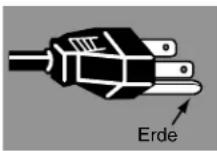
Das in den USA und Kanada verwendete Netzkabel ist bei Underwriters Laboratories (UL) registriert und durch die Canadian Standard Association (CSA) zugelassen. Das Netzkabel ist mit einem geerdeten Stecker ausgerüstet. Mit dieser Sicherheitsmaßnahme wird sichergestellt, daß der Stecker in die Steckdose paßt. Diese Sicherheitsmaßnahme darf nicht umgangen werden. Wenden Sie sich an Ihren Elektriker, falls der Stecker nicht in die Steckdose passen sollte.
Netzkabel für Großbritannien:
Dieses Kabel ist mit einem Stecker ausgerüstet, der eine Sicherung enthält. Die Stromstärke der Sicherung ist auf dem Steckerstift angegeben. Als Ersatzsicherung muß eine von ASTA zugelassene BS 1362-Sicherung der gleichen Belastbarkeit verwendet werden. Bei einem abnehmbaren Deckel darf der Stecker nicht ohne Deckel verwendet werden ◆Als Ersatzsicherung muß eine Sicherung der gleichen Farbe, wie auf dem Steckerstift bezeichnet (z.B. rot oder orange), verwendet werden. Sicherungsdeckel sind bei der Ersatzteilabteilung erhältlich, die in der Bedienungsanleitung angegeben ist. Falls der Stecker nicht an Ihrer Steckdose angeschlossen werden kann, muß er abgeschnitten werden.
Das Kabel muß für das Anbringen eines geeigneten Steckers entsprechend vorbereitet werden.
WARNUNG: BEI EINEM STECKER MIT BLANKER KABELLITZE IST BEIM ANSCHLIESSEN AN EINER STECKDOSE EINE GROSSE GEFAHR VORHANDEN.
Die Kabellitzen des Netzkabels sind mit den folgenden Kennfarben bezeichnet:
Grün und gelb ...... Erde
Blau Neutral
Braun ...... stromführend
Falls die Kennfarben des Netzkabels dieses Gerätes nicht den Kennfarben Ihres Steckers entsprechen, müssen Sie wie folgt vorgehen:
Das mit der Kennfarbe grün und gelb bezeichnete Kabel muß an der mit E bzw. mit einem Erdungssymbol oder grün und gelb bezeichneten Steckerklemme angeschlossen werden.
Das mit der Kennfarbe blau bezeichnete Kabel muß an der mit N oder schwarz bezeichneten Steckerklemme angeschlossen werden.
Das mit der Kennfarbe braun bezeichnete Kabel muß an der mit L oder rot bezeichneten Steckerklemme angeschlossen werden.
WARNUNG: DIESES GERÄT MUSS UNBEDINGT GEERDET WERDEN.
DIE VERWENDETE STECKDOSE MUSS SICH IN DER NÄHE DES GERÄTES BEFINDEN UND GUT ZUGÄNGLICH SEIN.
BESONDERHEITEN UND DESIGN 6
VORBEREITUNGEN 7
BEZEICHNUNG DER EINZELNEN TEILE 7
AUFSTELLUNG DES PROJEKTORS 8
Anschließen des Netzkabels 8
Einsetzen des Objektivs 9
Positionieren des projektors 9
Objektivverschiebung 9
Einstellung der Projektorneigung und des Projektionswinkels 10
Transport des Projektors 10
ANSCHLUSS DES PROJEKTORS 11
PROJEKTORANSCHLUSSBUCHSEN 11
ANSCHLUSS EINES COMPUTERS 14
ANSCHLUSS VON VIDEOGERÄTEN 15
VOR DER INBETRIEBNAHME 16
BEDIENUNGSELEMENTE UND ANZEIGEN AN DER PROJEKTOROBERSEITE 16
FUNKTIONEN DER FERNBEDIENUNG 18
Laser-Zeigerfunktion 18
Einsetzen der Fernbedienungsbatterien 19
BILDSCHIRM MENÜS 20
Bedienung der Bildschirmmenüs 20
Bildschirmmenübedienung 20
Menüleiste 21
GRUNDBEDIENUNG 22
EIN- UND AUSSCHALTEN DES PROJEKTORS 22
EINSTELLBILDSCHIRM 23
Zoomeinstellung 23
Bildschärfeeinstellung 23
Objektivverschiebung 23
Korrektur der Trapezverzerrung 23
Standbildfunktion 24
Bildabschaltfunktion 24
P-Timer-Funktion 24
TONEINSTELLUNGEN 25
COMPUTERBETRIEBSART 26
EINSTELLEN DER EINGANGSQUELLE 26
EINSTELLEN DES COMPUTERSYSTEMS 26
Kompatible Computer 28
PC-EINSTELLUNG 29
Auto PC-Anpassung 29
Manuelle PC-Einstellung 30
BILDEINSTELLUNGEN 32
Bildpegel 32
Bildpegeleinstellung 33
BILDFORMATEINSTELLUNG 34
VIDEOBETRIEBSART 35
EINSTELLEN DER EINGANGSQUELLE 35
EINSTELLEN DER FERNSEHNORM 36
BILDEINSTELLUNGEN 37
Bildpegel 37
Bildpegeleinstellung 38
BILDFORMATEINSTELLUNG 39
ANDERE EINSTELLUNGEN 40
EINSTELLMENÜ 40
ANHANG 43
BEDIENUNG DER KABELLOSEN MAUS 43
WARTUNG 43
Temperaturwarnanzeige 43
Luftfilterreinigung 44
Reinigen des Projektionsobjektives 44
Projektionslampenüberwachung 45
Austausch der Lampe 46
FEHLERSUCHE 48
TECHNISCHE DATEN 50
WARENZEICHEN
● Apple, Macintosh und PowerBook sind eingetragene Warenzeichen von Apple Computer, Inc.
- IBM und PS/2 sind eingetragene Warenzeichen von International Business Machines, Inc.
● Windows und PowerPoint sind eingetragene Warenzeichen der Microsoft Corporation.
- Die in der Anleitung verwendeten Firmen- und Produktebezeichnungen sind Warenzeichen oder geschützte Warenzeichen der betreffenden Firmen.
Dieser Multimedia-Projektor wurde zur Gewährleistung einer kompakten Bauweise, einer langen Lebensdauer und eines hohen Bedienungskomforts mit modernsten Mitteln hergestellt. Im Projektor finden Multimedia-Funktionen, eine Farbpalette von 16,77 Millionen Farben und eine Anzeigetechnik mit einer Flüssigkristallmatrix (LCD) Anwendung.
♦ Kompatibilität
Der Projektor ist für den Betrieb mit verschiedenen Video- und Computereingangssignalen geeignet, einschließlich:
● Computer
IBM-kompatible und Macintosh-Computer mit einer Auflösung von bis zu 1600 x 1200.
● 6 Fernsehnormen
Signale der Fernsehnormen NTSC, PAL, SECAM, NTSC 4.43, PAL-M oder PAL-N lassen sich anschließen.
● Video-Komponenten
Videokomponentensignale, wie die hochzeiligen Ausgangssignale von einem DVD-Spieler einschließlich 480i, 480p, 575i, 575p, 720p, 1035i, 1080i-50 oder 1080i-60 lassen sich verwenden.
● S-Video
S-Video-Signale, wie die Ausgangssignale eines S-Videorecorders lassen sich verwenden.
◆ Hohe Bildauflösung
Dieser Projektor erreicht eine Auflösung von 1024 x 768 Bildpunkten für Computereingang und 800 horizontale Zeilen. Die Signale mit einer Auflösung zwischen XGA (1024 x 768) und UXGA (1600 x 1200) werden auf 1024 x 768 Bildpunkte komprimiert. Dieser Projektor ist nicht für die Signalwiedergabe mit einer Auflösung von mehr als 1600 x 1200 Bildpunkten geeignet. Für Signale mit einer Auflösung von mehr als 1600 x 1200 muß der Computerausgang auf eine geringere Auflösung eingestellt werden.
◆ Multi-Scan-System
Dieser Projektor ist mit einem Multi-Scan-System ausgerüstet, um eine Kompatibilität zu den meisten Computerausgangssignalen zu gewährleisten. Eine mühsame manuelle Einstellung der Frequenz und anderer Einstellungen erübrigt sich.
◆ Automatische Computeranpassung
Die optimale Einstellung für anliegende Videosignale eines Computers wird automatisch durch die automatische Computeranpassung vorgenommen. Keine komplizierte Einstellungen notwendig und die Projektion ist immer präzis.
◆ Zeilensequente Abtastung
Mit dieser Funktion werden Zeilensprungsingale für eine hohe Bildqualität in zeilensequente Abtastungssignale umgewandelt.
◆ Digitalzoom (Computer)
Mit der Digitalzoomfunktion läßt sich die Bildgröße auf ungefähr das 1/4 bis 49-fache vom Originalbild einstellen, um bei einer Präsentation wichtige Informationen hervorzuheben.
♦ Trapezverzerrungskorrektur
Bei der Ausrichtung auf die Höhe kann das Wiedergabebild trapezförmig verzerrt werden. Mit der Trapezverzerrungskorrektur wird das verzerrte Bild digital korrigiert.
♦ Motorangetriebene Objektivverschiebung
Das Projektionsobjektiv wird mit Hilfe eines Motors nach oben, unten, links und rechts verschoben, um das projizierte Bild an die gewünschte Position zu stellen. Außerdem wird auch die Zoom- und Scharfeinstellung mit Hilfe eines Motors vorgenommen.
◆ Energiesparfunktion
Mit der Energiesparfunktion wird die Leistungsaufnahme verringert, wenn der Projektor nicht verwendet wird. Wird das anliegende Signal für mehr als 5 Minuten unterbrochen und keine Bedienungstaste gedrückt, so wird die Projektionslampe durch die Energiesparfunktion automatisch ausgeschaltet. Sobald wieder ein Signal anliegt oder eine Bedienungstaste betätigt wird, wird die Projektionslampe automatisch wieder eingeschaltet.
♦ Visuelle Digitalschnittstelle
Dieser Projektor ist mit einer 29-poligen DVI-Buchse für den Anschluss des DVI-Ausgangs an eine Computer.
◆ Vielseitige Plattform
Dieser Projektor ist mit verschiedenen Eingangs/Ausgangsbuchsen und 4 Platinensteckplätzen für die Verarbeitung verschiedenster Signale von Computern und Videogeräten ausgerüstet.
◆ Einstellbare Steckplätze
Mit den 4 vorhandenen Steckplätzen ist die Anpassung an beliebige Eingangssignalquellen durch einfaches Austauschen der Buchsenplatinen möglich. Wenden Sie sich für die Buchsenplatinen an die Verkaufsstelle bei der Sie den Projektor gekauft haben.
♦ Laserzeigerfunktion
Die Fernbedienung dieses Projektors ist mit einer Laserzeigerfunktion ausgerüstet, die Ihnen bei einer Präsentationen eine große Hilfe bieten kann.
♦ Kabellose Maus
Die mit diesem Projektor mitgelieferte Fernbedienung kann für einen angeschlossenen Computer als kabellose Maus verwendet werden. Für die Bedienung des Projektors und des Computers ist deshalb nur die Fernbedienung notwendig.
♦ Mehrsprachenmenü
Das Bedienungsmenü kann in den Sprachen Englisch, Deutsch, Französisch, Italienisch, Spanisch, Portugiesisch, Holländisch, Schwedisch, Chinesisch, Koreanisch und Japanisch angezeigt werden.
◆ Netzwerkkarte (Option)
Die Netzwerkkarte ist ein Sonderzubehör für die Steuerung und die Einstellung des Projektors über ein Netzwerkkabel. Für den Zugriff auf den angeschlossenen Projektor kann der Webbrowser Ihres Computers verwendet werden. Damit lässt sich der Projektor aus der Ferne steuern und einstellen. Wenden Sie sich für Sonderzubehör an den Händler, bei dem Sie diesen Projektor gekauft haben.
BEZEICHNUNG DER EINZELNEN TEILE

VORSICHT
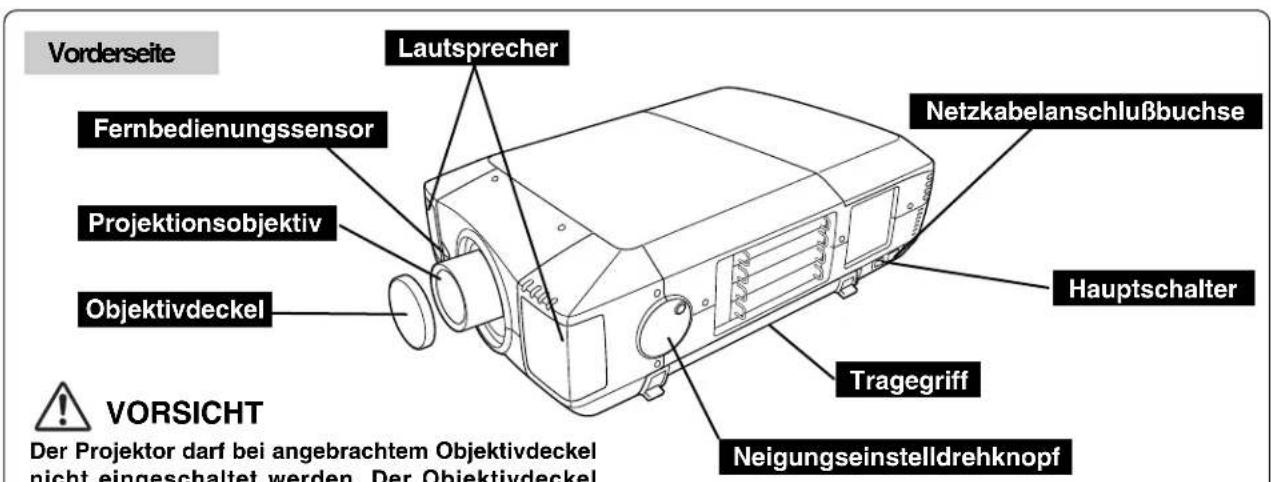
Der Projektor darf bei angebrachtem Objektivdeckel nicht eingeschaltet werden. Der Objektivdeckel kann durch die hohe Temperatur des Lichtstrahls beschädigt werden, so dass eine Brandgefahr vorhanden ist.
Rückseite
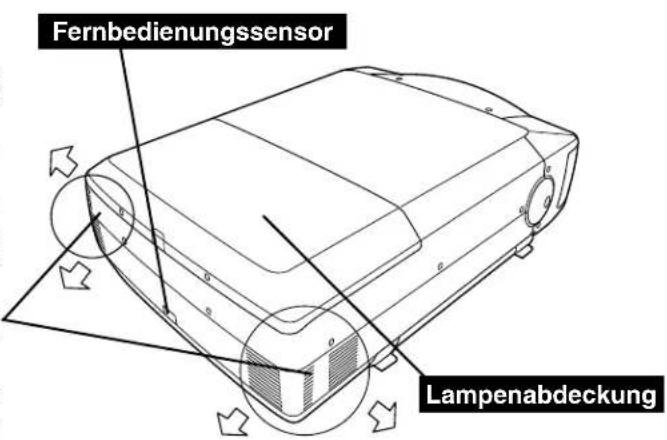
Luftauslaß

AUSTRITT VON HEISSER LUFT!
Die aus dem Auslaß austretende Luft ist sehr heiß. Beachten Sie für den Betrieb und die Aufstellung die folgenden Punkte:
- Es dürfen sich keine brennbaren Gegenstände in der Nähe dieses Auslasses befinden.
- Der Abstand zwischen den hinteren Belüftungsöffnungen und von Gegenstände, insbesondere wärmeempfindliche Gegenstände, muß mindestens 1 m betragen.
- Der Luftauslaß darf nicht berührt werden, besonders nicht die Schrauben und Metallteile, weil diese Teile während des Betriebs sehr heiß werden.
Bei diesem Projektor wird die Innentemperatur erfaßt und für die automatische Regelung der Stromversorgung des Kühlgebläses verwendet.
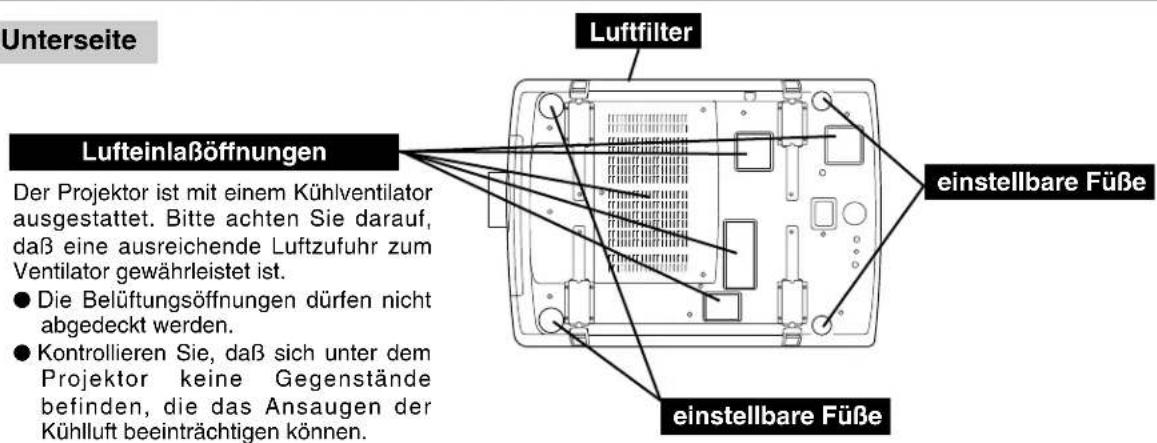
Unterseite
AUFSTELLUNG DES PROJEKTORS
Anschließen des Netzkabels
Der Projektor ist für den Betrieb mit Netzspannungen von 120V oder 200-240V geeignet. Die richtige Eingangsspannung wird automatisch eingestellt. Als Stromquelle für den Projektor muß eine Einphasenstromquelle verwendet werden, deren neutraler Leiter an Masse geschlossen ist. Schließen Sie den Projektor nicht an andere Stromquellen an, weil ein elektrischer Schlag ausgelöst werden kann.
Wenden Sie sich bei Unklarheiten über die Stromversorgung an Ihren autorisierten Händler oder an eine Kundendienststelle.
Schließen Sie vor dem Einschalten zuerst die Peripheriegeräte am Projektor an. (Für die Anschlüsse wird auf die Seiten 12 bis 15 verwiesen.)
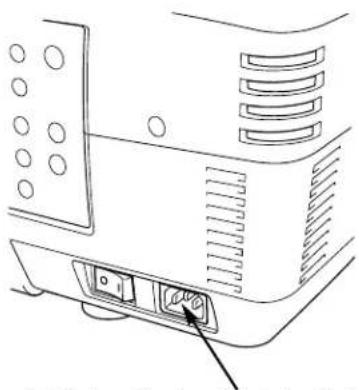
Schließen Sie das Netzkabel (mitgeliefert) hier an.
Die Netzsteckdose muß sich in der Nähe befinden und leicht zugänglich sein.
Hinweise zum Netzkabel
Das Netzkabel muß die Anforderungen des Landes erfüllen, in dem der Projektor betrieben wird. Überprüfen Sie die Netzsteckerform anhand der nachstehenden Tabelle für die Verwendung des richtigen Netzkabels. Falls das mitgelieferte Netzkabel nicht an einer Steckdose angeschlossen werden kann, wenden Sie sich an Ihr Verkaufsgeschäft.
Projektorseite Steckdosenseite
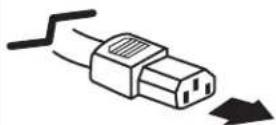
zur Netzbuchse des
Projektors
Für die USA und Kanada
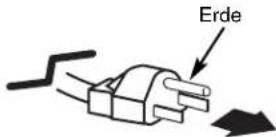
zur Steckdose
(Netzspannung 120 V)
Für Kontinentaleuropa
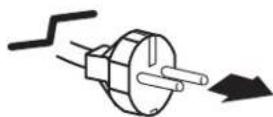
zur Steckdose
(Netzspannung 200 – 240V)
Für Großbritannien
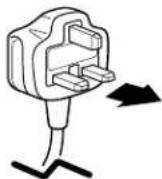
zur Steckdose
(Netzspannung 200 – 240V)
Einsetzen des Objektivs
Vor dem Aufstellen des Projektors muß zuerst das Projektionsobjektiv in den Projektor eingesetzt werden.
-
Kontrollieren Sie zuerst den Aufstellungsort des Projektors und bereiten Sie ein geeignetes Projektionsobjektiv vor. Für die technischen Daten der Projektionsobjektive wird auf die separat beiliegende Anleitung verwiesen oder wenden Sie sich an die Verkaufsstelle, bei der Sie den Projektor gekauft haben.
-
Für das Einsetzen des Objektivs wird auf die dem Projektor beiliegende Anleitung verwiesen.

Für den Transport und beim Aufstellen muß der Objektivdeckel zum Schutz des Objektivs angebracht werden. Wenden Sie keine großen Kräfte auf das Objektiv an und halten Sie den Projektor nicht am Objektiv fest, weil sonst das Objektiv, das Projektorgehäuse und mechanische Teile beschädigt werden können.
Positionieren des projektors
Der Projektor ist für die Projektion auf eine flache Wand/Leinwand vorgesehen.
RAUMBELEUCHTUNG
Die Helligkeit der Raumbeleuchtung hat einen großen Einfluß auf die Bildqualität. Für eine optimale Bildqualität wird empfohlen die Beleuchtungshelligkeit gering zu halten.
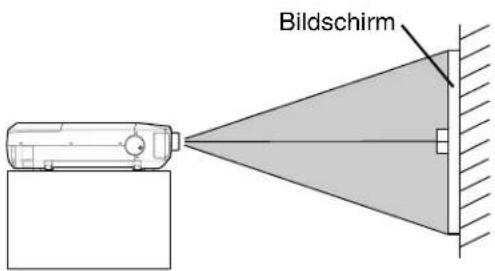
Belüftung
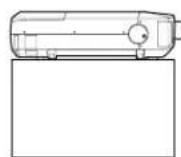
Der Projektor ist zum Schutz gegen Überhitzung mit einem Kühlgebläse ausgestattet. Achten Sie darauf, daß eine ausreichende Luftzufuhr gewährleistet ist, weil sonst die Gefahr eines Brandausbruchs oder von Störungen vorhanden ist.

- Die Lüftungsöffnungen des Projektors dürfen nicht mit Papier oder anderen Gegenständen abgedeckt werden.
● Sorgen Sie für einen Abstand von mindestens einem Meter zwischen Projektor und anderen Gegenständen. - Kontrollieren Sie, ob sich keine Gegenstände unter dem Projektor befinden, die zu einer Beeinträchtigung der Luftzufuhr beitragen können.
Objektivverschiebung
Das Projektionsobjektiv wird mit Hilfe eines Motors nach oben, unten, links und rechts verschoben, um das projizierte Bild an die gewünschte Position zu stellen.
Mit der LENS SHIFT-Taste und den Zeigertasten auf/ab kann das Bild nach oben oder unten eingestellt werden. (Siehe Seite 23.)
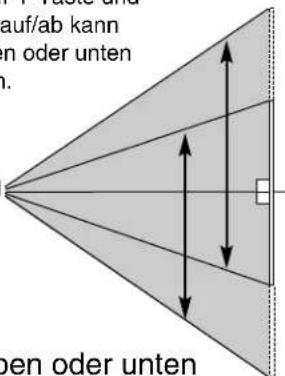
Einstellung nach oben oder unten
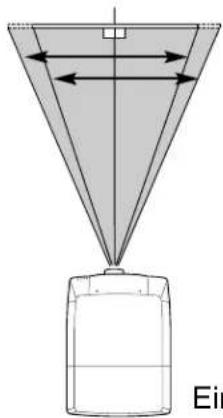
Mit der LENS SHIFT-Taste und den Zeigertasten links/rechts kann das Bild nach links oder rechts eingestellt werden. (Siehe Seite 23.)
Einstellung nach links oder rechts
Einstellung der Projektorneigung und des Projektionswinkels
Die Projektornigung und der Projektionswinkel kann mit den Drehknöpfen auf beiden Seiten des Projektors eingestellt werden. Der Projektionswinkel läßt sich bis 5,7° nach oben einstellen.
1 Drücken Sie auf die kleinen Knöpfe, so daß diese ausgerastet werden.
2 Stellen Sie das Bild mit den beidseitigen Drehknöpfen auf die richtige Position ein. Stellen Sie die hinteren Füße durch Drehen ein, so daß der Projektor stabil auf dem Tisch steht.
3 Drücken Sie auf die kleinen Knöpfe, um sie wieder einzurasten.
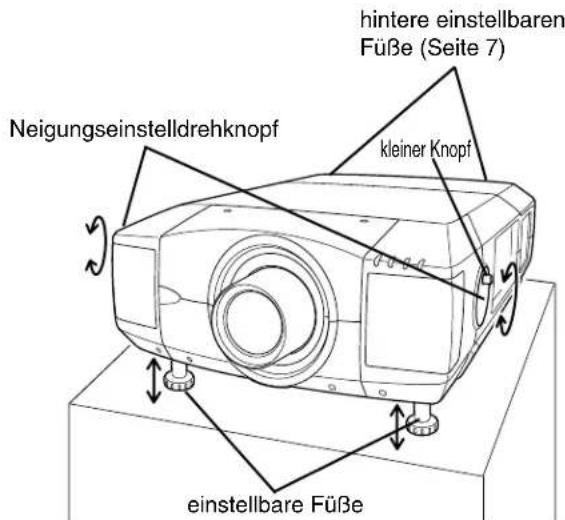
Die Höhe der vorderen Füße kann mit den Drehknöpfen eingestellt werden.
Transport des Projektors

Für einen sicheren Transport des Projektors müssen mindestens zwei Personen den Projektor an den seitlichen Handgriffen anheben. Bei einem ungeeigneten Vorgehen kann das Projektorgehäuse beschädigt werden und außerdem können Verletzungen verursacht werden.
Zum Schutz des Objektivs und des Gehäuses müssen der Objektivdeckel angebracht und die einstellbaren Füße ganz zurückgestellt werden.
1 Ziehen Sie die Verriegelungen auf beiden Seiten der beiden Handgriffe zum Entriegeln hoch.
2 Ziehen Sie die Handgriffe ganz heraus, so daß sie einrasten. Zum Anheben müssen mindestens zwei Personen den Projektor an den beiden Handgriffen festhalten.
3 Ziehen Sie zum Entriegeln der Handgriffe die Verriegelungen hoch und drücken Sie die Handgriffe ganz hinein, so daß sie einrasten.
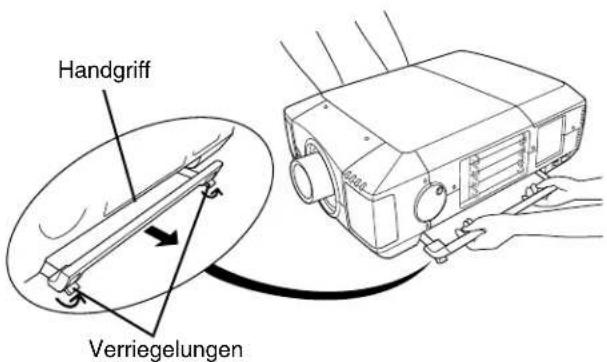
Die Verriegelungen zum Entriegeln nach oben ziehen.

VORSICHTSMASSNAHMEN ZUM HERUMTRAGEN UND FÜR DEN TRANSPORT DES PROJEKTORS
- Lassen Sie den Projektor nicht fallen und setzen Sie ihn keinen starken Stößen aus, weil Betriebsstörungen auftreten können und der Projektor beschädigt werden kann.
● Verwenden Sie zum Herumtragen des Projektors einen geeigneten Koffer. - Beim Transport in einem ungeeigneten Koffer kann der Projektor beschädigt werden. Lassen Sie sich für einen Transport mit einem Transportdienst und für die Wahl eines geeigneten Koffers von Ihrem Händler beraten.
PROJEKTORANSCHLUSSBUCHSEN
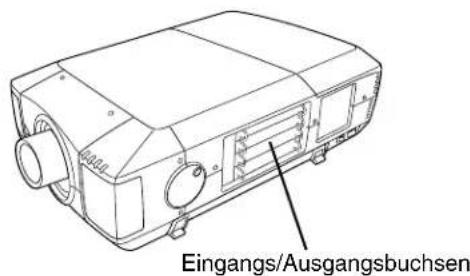
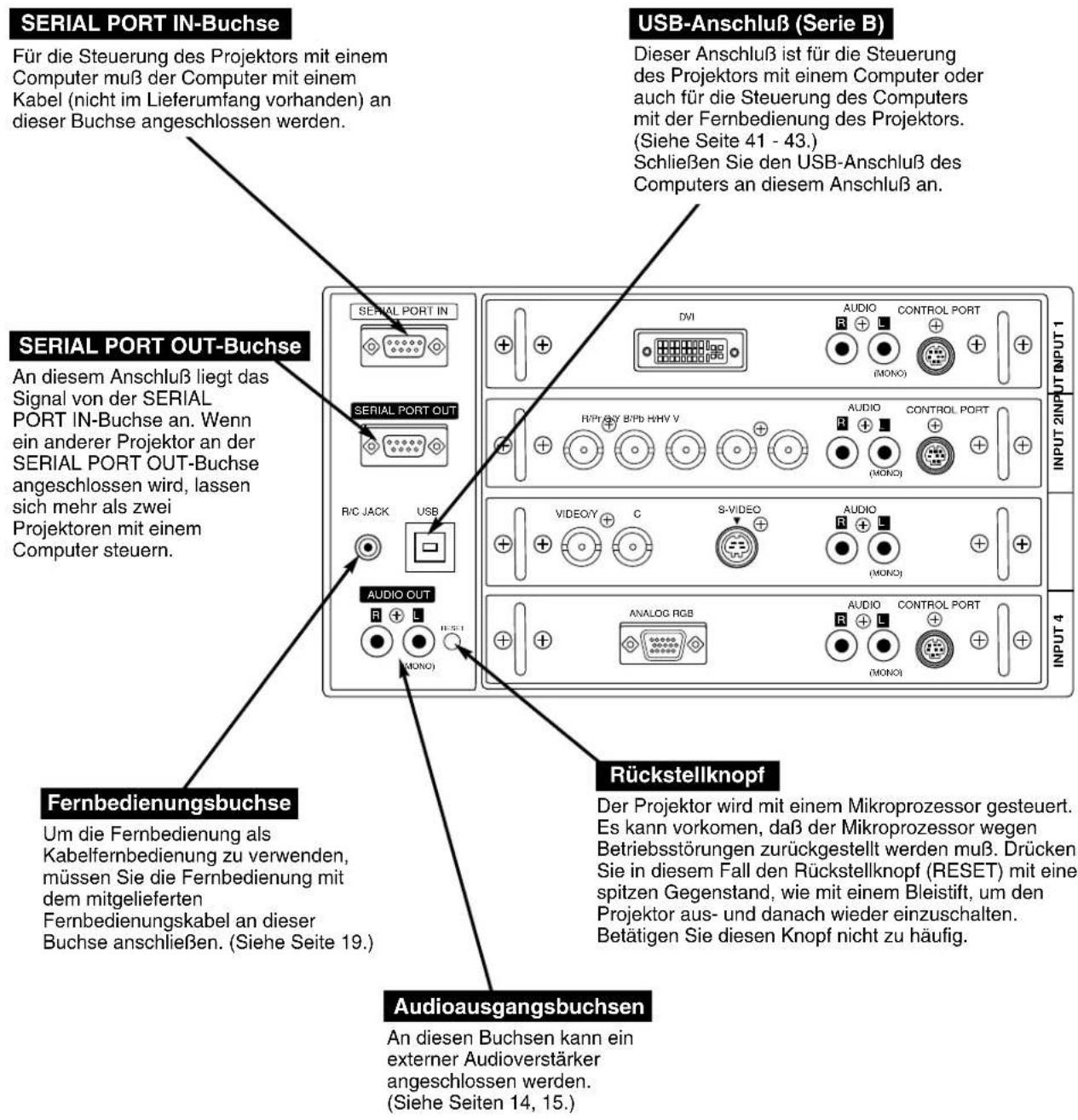
Dieser Projektor ist mit verschiedenen Eingangs/Ausgangsbuchsen und 4 Platinensteckplätzen für die Verarbeitung verschiedenster Signale von Computern und Videogeräten ausgerüstet. Mit den 4 vorhandenen Steckplätzen ist die Anpassung an beliebige Eingangssignalquellen durch einfaches Austauschen der Buchsenplatinen möglich. Wenden Sie sich für die Buchsenplatinen an die Verkaufsstelle bei der Sie den Projektor gekauft haben.
4 Steckplätze (Einstellung bei der Auslieferung)
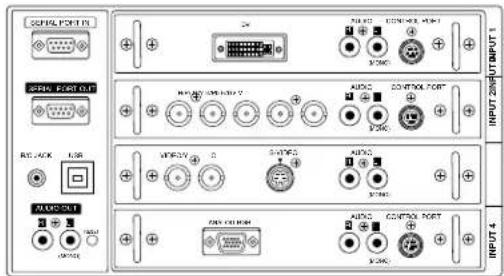
DVI-Buchse 5 BNC-Buchsen AV-Buchsen HDB-Buchse 15-polig
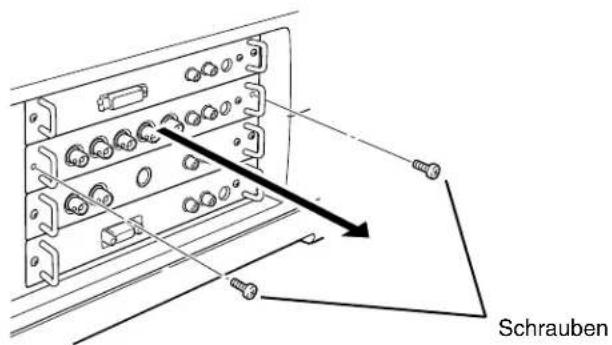
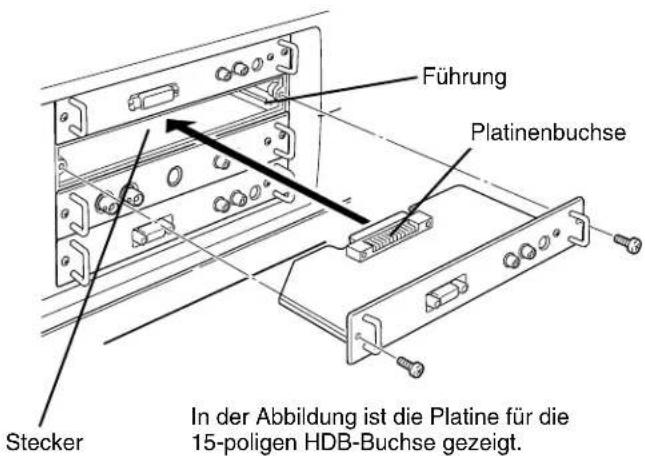
Austausch von Buchsenplatinen
HINWEIS: Für den Austausch der Buchsenplatine muss der Hauptschalter in die Position "OFF" gestellt werden.
1 Entfernen Sie die beiden Schrauben der Buchsenplatine.
2 Ziehen Sie die Buchsenplatine an den beiden Griffen heraus.
3 Tauschen Sie die Platine aus. Richten Sie die neue Platine auf die Führungen aus und schieben Sie sie ganz hinein, um Platinenbuchse am Stecker anzuschließen.
4 Ziehen Sie die Schrauben der wieder fest.
HINWEISE FÜR DIE VERWENDUNG ODER FÜR EINE BESTELLUNG DER OPTIONALEN SCHNITTSTELLENPLATINE
Wenden Sie sich für die Verwendung oder für eine Bestellung der optionalen Schnittstellenplatine (Buchsenplatine) an Ihren Händler. Halten Sie dazu die optionale Kontrollnummer (Op. cont.No.) bereit, die im Menü unter dem Spracheinstellmenü angezeigt wird. (Siehe Seite 39.)
Eingangs/Ausgangsbuchsen
EINGANG 2 EINGANG 1 EINGANG 1, 2, 3, 4
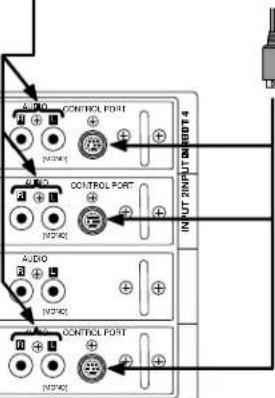
![5 BNC-Eingangsbuchsen Schließen Sie den Komponenten-Videoausgang (Cr, Y, Cb oder Pr, Y, Pb) von einem Videogerät an den R/Pr-, G/Y- und B/Pb-Buchen bzw. den Computerausgang [5 BNC (Rot, Grün, Blau, Horizontal- und Vertikalsynchronisation)] eines Computers an den R/Pr-, G/Y-, B/Pb-, H/HV- und V-Buchsen an. (Siehe Seite 14 und 15.) DVI-Eingangsbuchse Schließen Sie den Computerausgang (Typ DVI-I digital/analog) an dieser Buchse an. (Siehe Seite 14.) Audioeingangsbuchsen Schließen Sie den Tonausgang von einem Computer oder einem Videogerät an diesen Buchsen an. (Siehe Seite 14 und 15.) EINGANG 1, 2, 4 Steuerbuchsen Für die Steuerung des Computers mit der Fernbedienung des Projektors muß die Mausbuchse des Computers mit diesen Buchsen verbunden werden. (Siehe Seite 14.) AV-Eingangsbuchsen (VIDEO/Y, C) Schließen Sie den zusammengesetzten Videoausgang vom Videogerät an der VIDEO/Y-Buchse bzw. den separaten Y/C-Videoausgang an den VIDEO/Y- und C-Buchsen an. (Siehe Seite 15.) HDB-Eingangsbuchse 15-polig Schließen Sie einen Computerausgang (analog, HDB, 15-polig) an dieser Buchse an. (Siehe Seite 14.) S-Videoeingangsbuchse Schließen Sie den S-VIDEO-Ausgang des Videogerätes an dieser Buchse an. (Siehe Seite 15.)](/content/2026/05/780696/images/c5e5906e9b7cc58f517bcf76df1cbf71a4e161ea2ccbdcddfc0dade92438a2c9.jpg)
ANSCHLUSS EINES COMPUTERS
Anschlußkabel (\* = Als Sonderzubehör erhältliche Kabel.)
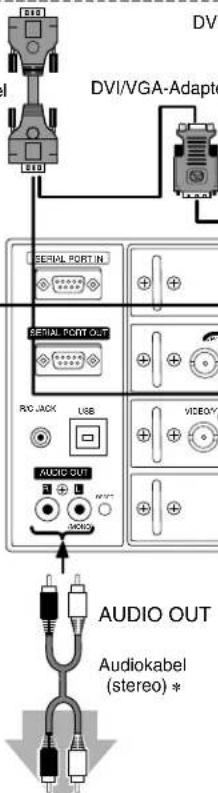
• VGA-Kabel (HDB 15-polig)
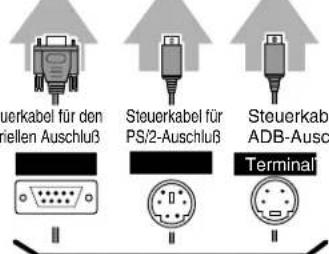
- Steuerkabel für PS/2-Auschluß, serielle Auschluß oder ADB-Auschluß
• MAC/VGA-Adapter, DVI/VGA-Adapter
• DVI-Kabel
• BNC-Kabel (BNC x 5) *
• Audiokabel (RCA x 2) *

HINWEIS :
Für das Anschließen von Kabeln müssen die Netzkabel des Projektors und der externen Geräte aus den Steckdosen gezogen werden. Schalten Sie zuerst den Projektor und die externen Geräte ein, bevor Sie den Computer einschalten.
IBM-kompatible oder Macintosh Computer (VGA/SVGA/XGA/SXGA/UXGA)
Desktop
Laptop
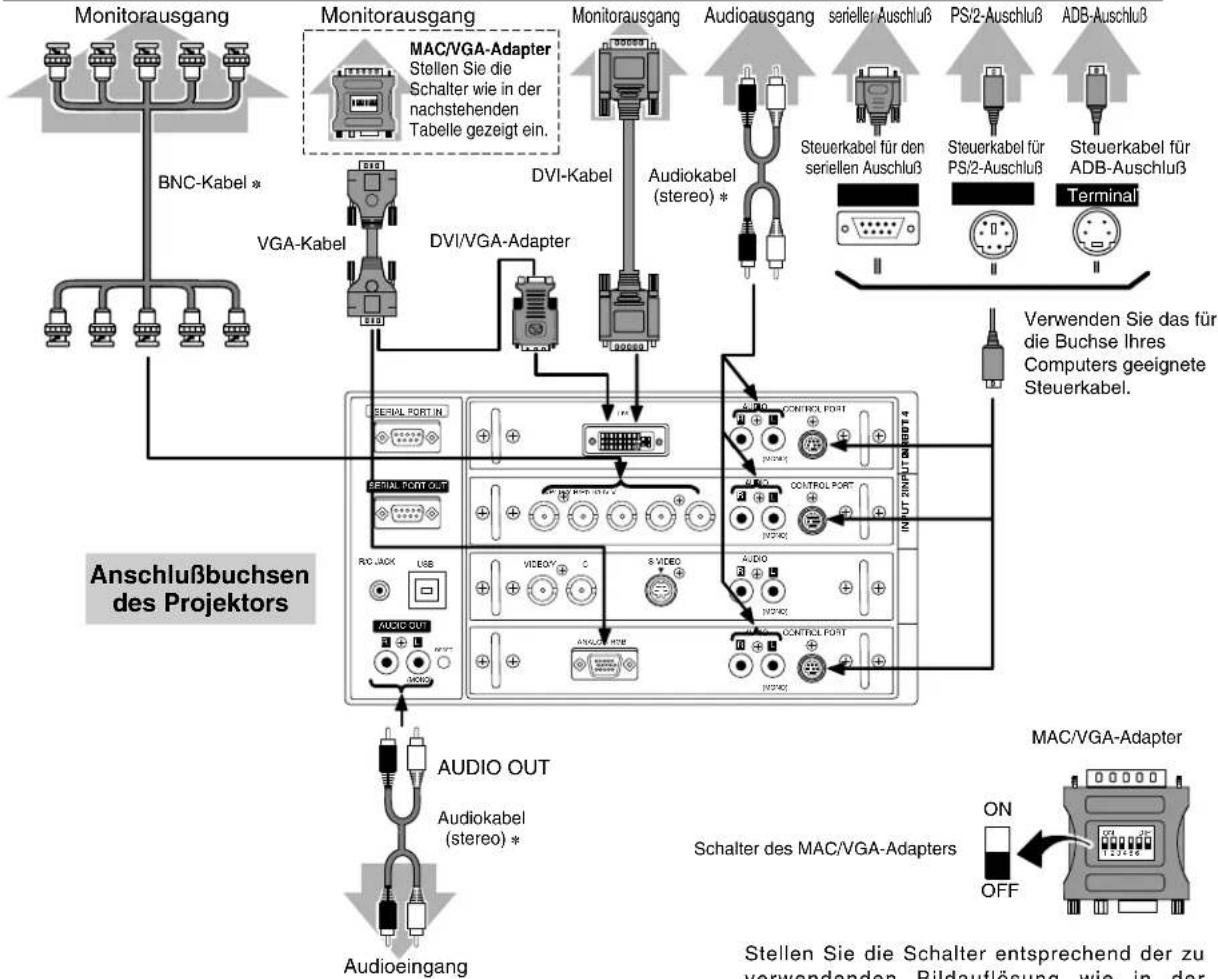
flowchart
graph TD
    A["Monitorausgang"] --> B["BNC-Kabel *"]
    A --> C["VGA-Kabel"]
    A --> D["DVI-VGA-Adapter"]
    A --> E["Monitorausgang"]
    E --> F["DVI-Kabel"]
    E --> G["Monitorausgang"]
    G --> H["Audiokabel (stereo) *"]
    H --> I["Steuerkabel für den seriellen Auschluß"]
    H --> J["Steuerkabel für PS/2-Auschluß"]
    H --> K["Steuerkabel für ADB-Auschluß"]
    H --> L["Terminal"]
    M["Anschlußbuchsen des Projektors"] --> N["Audio OUT"]
    M --> O["Audiokabel (stereo) *"]
    P["MAC/VGA-Adapter"] --> Q["Stellen Sie die Schalter wie in der nachstehenden Tabelle gezeigt ein."]
    R["Verwenden Sie das für die Buchse Ihres Computers geeignete Steuerkabel."] --> S["CONTROL PORT"]
    T["MAC/VGA-Adapter"] --> U["ON OFF"]
    V["Stellen Sie die Schalter entsprechend der zu verwendenden Bildauflösung wie in der"]
externe Audiogeräte
Audiolautsprecher (stereo)

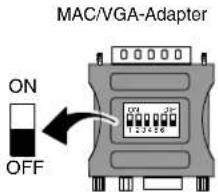
Stellen Sie die Schalter entsprechend der zu verwendenden Bildauflösung wie in der nachstehenden Tabelle gezeigt ein, bevor Sie den Projektor und den Computer einschalten.
| Bildschirm\Schalter | 1 | 2 | 3 | 4 | 5 | 6 |
| 13"-Bildschirm (640 x 480) | ON | ON | OFF | OFF | OFF | OFF |
| 16"-Bildschirm (832 x 624) | OFF | ON | OFF | ONNO | OFF | |
| 19"-Bildschirm (1024 x 768) | OFF | ON | ONF | OFF | ||
| 21"-Bildschirm (1152 x 870) | ON | ON | ON | ON | OFF | OFF |
ANSCHLUSS VON VIDEOGERÄTEN
Anschlußkabel
• Videokabel (BNC x 1, BNC x 2 oder BNC x 3) *
• S-Videokabel *
• Audiokabel (RCA x 2) *
(* = Als Sonderzubehör erhältliche Kabel.)

HINWEIS :
Für das Anschließen von Kabeln müssen die Netzkabel des Projektors und der externen Geräte aus den Steckdosen gezogen werden. Schalten Sie zuerst den Projektor und die externen Geräte ein, bevor Sie den Computer einschalten.
Videoquelle (Beispiel)
Videoplattenspieler

Videoquellengeräte (wie DVD-Spieler oder Hochzeilenfernseher)
Composite
Videoausgang
separater Y/C-Videoausgang
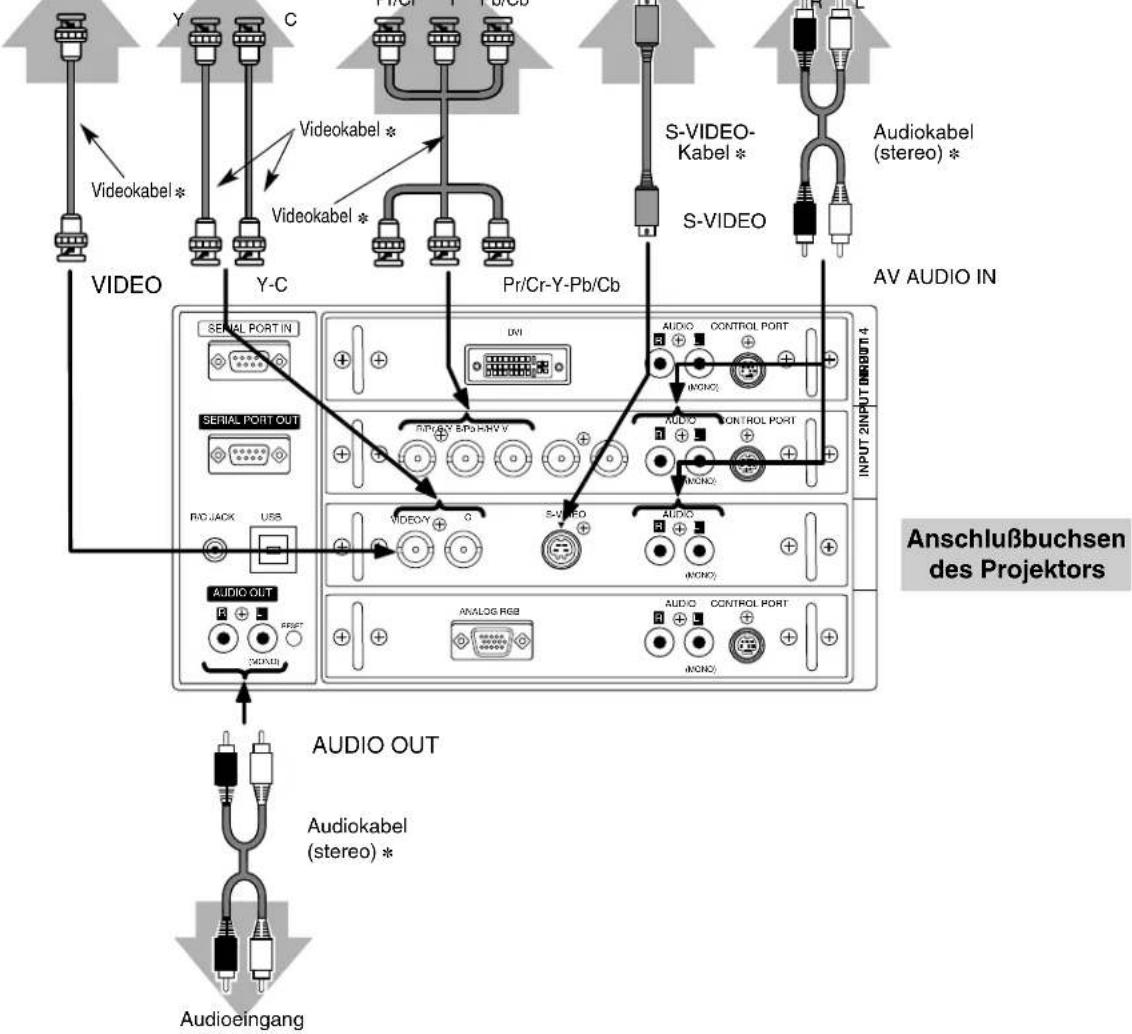
externe Audiogeräte
Verstärker

Audiolautsprecher (stereo)

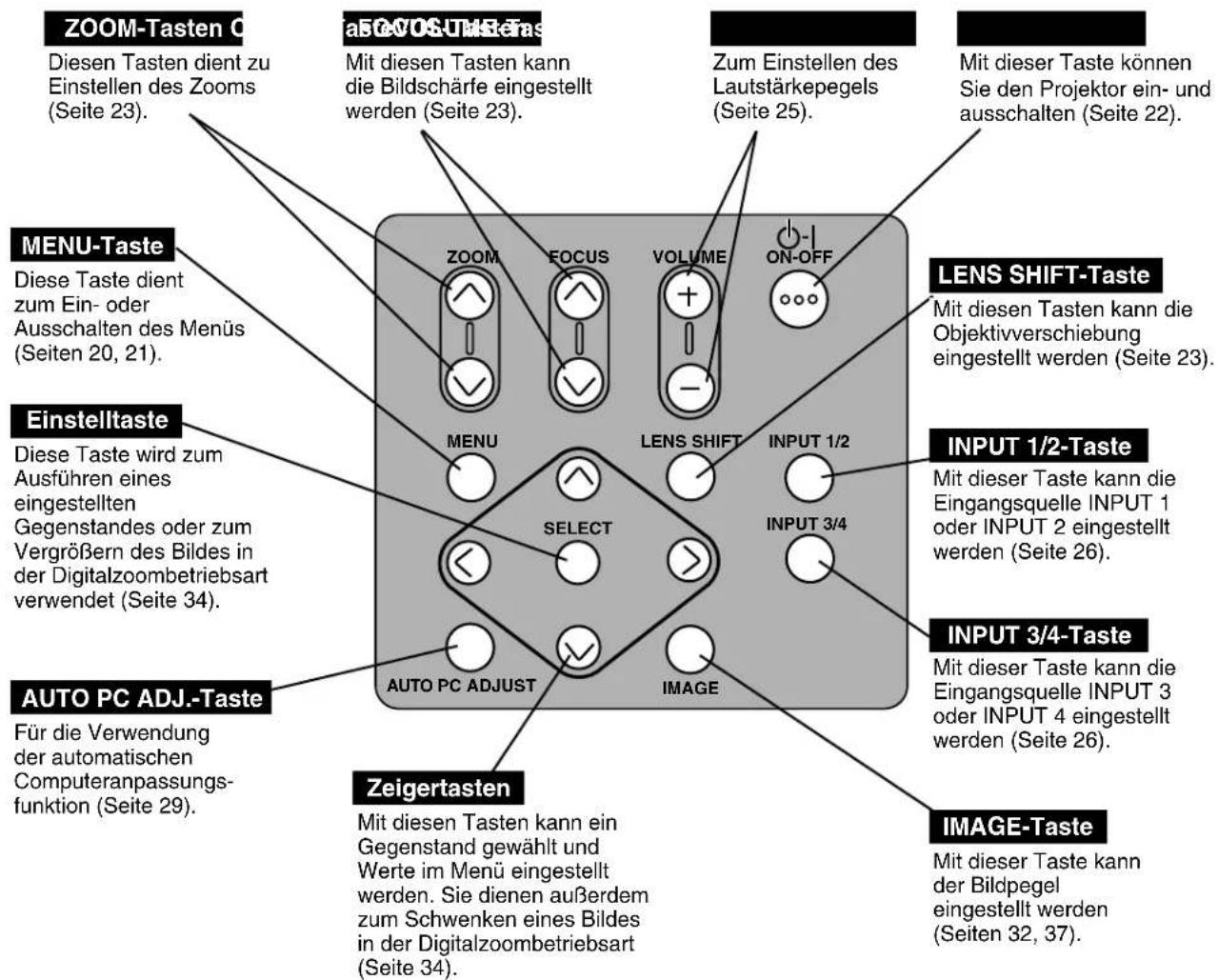
BEDIENUNGSELEMENTE UND ANZEIGEN AN DER SEITE DES PROJEKTORS
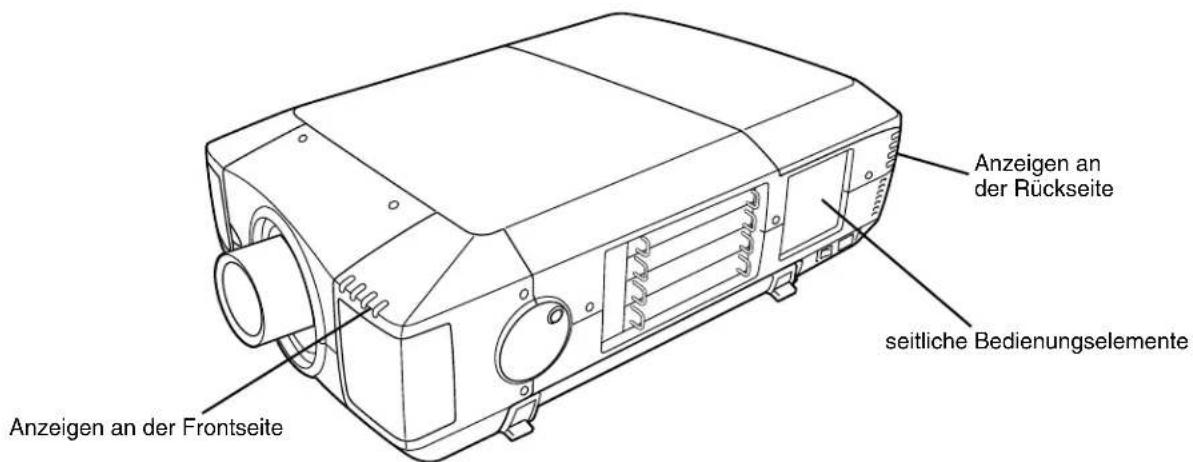
Seitliche Bedienungselemente
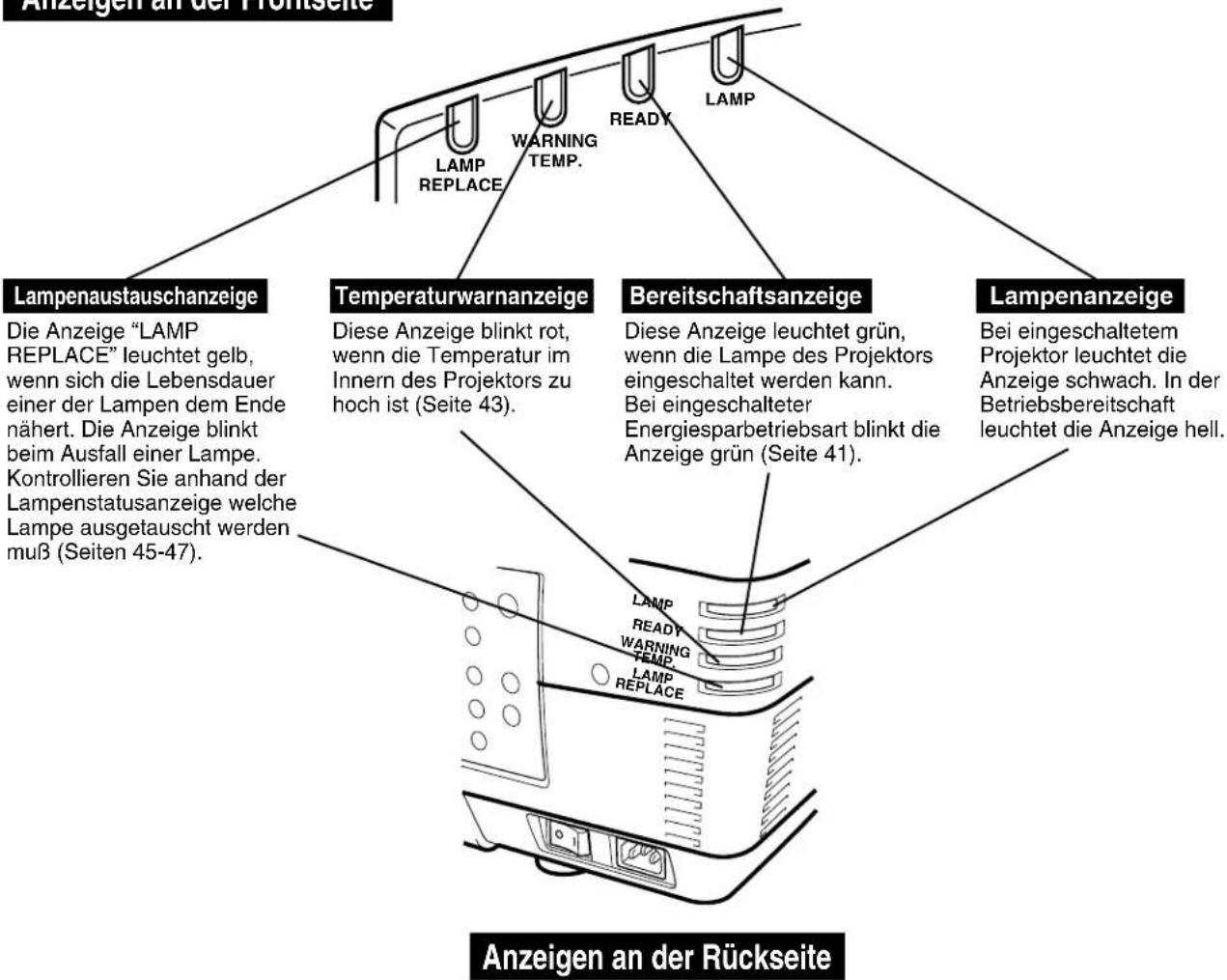
Anzeigen
Anzeigen an der Frontseite
FUNKTIONEN DER FERNBEDIENUNG
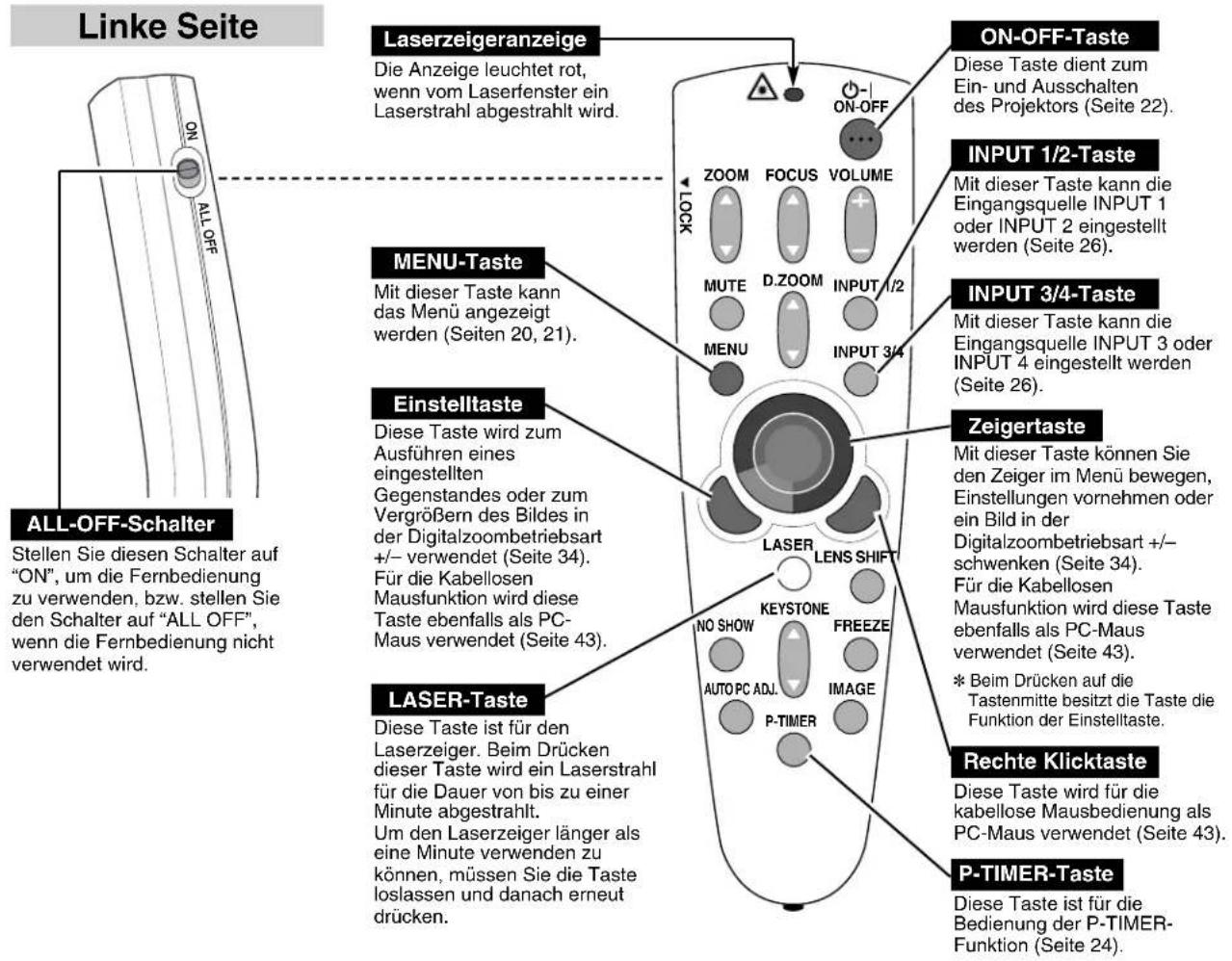
Laser-Zeigerfunktion
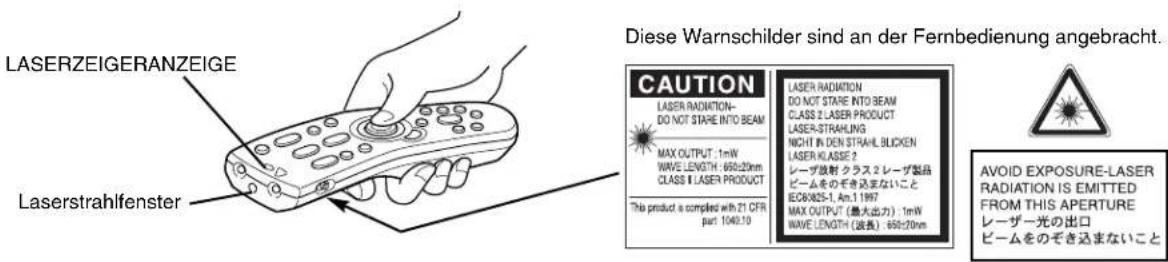
Von der Fernbedienung wird ein Laserstrahl als Laserzeiger abgestrahlt. Der Laserstrahl wird beim Drücken der LASER-Taste eingeschaltet und beim Loslassen der Taste wieder ausgeschaltet. Der Laserstrahl wird ausgeschaltet, wenn die LASER-Taste für länger als eine Minute gedrückt gehalten oder losgelassen wird. Die Laserzeigeranzeige leuchtet rot, wenn der rote Laserstrahl eingeschaltet ist.
Der abgestrahlte Laserstrahl gehört zur Laserklasse II. Blicken Sie deshalb nicht in den Laserstrahl und richten Sie den Laserstrahl nicht gegen sich selbst oder gegen andere Personen. Nachstehend sind die drei Warnschilder für Laserstrahlen abgebildet.
VORSICHT: Die Verwendung von Bedienungselementen oder Einstellungen und Anwendungen darf nur in der hier angegebenen Weise ausgeführt werden, weil sonst die Gefahr von gefährlicher Strahlenemission vorhanden ist.
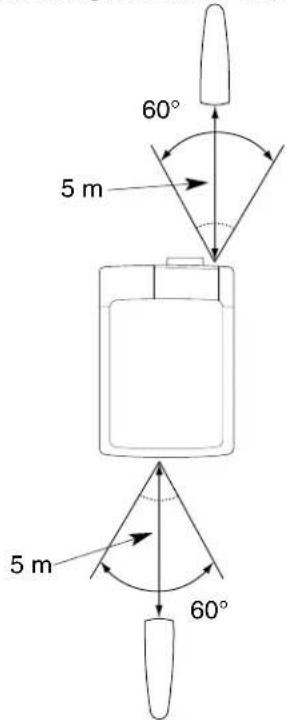
Betriebsbereich
Richten Sie die Fernbedienung beim Drücken von Tasten gegen den Projektor (Empfängerfenster). Der Abstand zur Vorder- oder Rückseite des Projektors kann bis zu 5 m betragen und der Winkel sollte nicht größer als 60° sein.
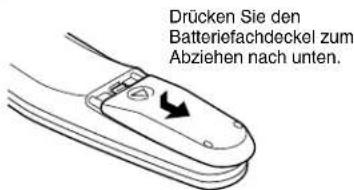
Einsetzen der Fernbedienungsbatterien

Öffnen Sie die Batterieabdeckung der Fernbedienung.

Legen Sie die Batterien in die Fernbedienung ein.
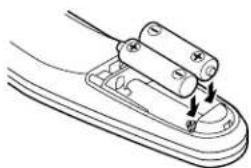
2 Batterien Typ AA Achten Sie auf die richtige Polarität (+ und -) und kontrollieren Sie, ob ein guter Klemmenkontakt vorhanden ist.

Schließen Sie die Abdeckung wieder.
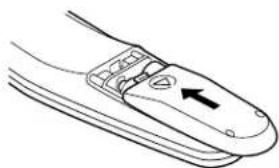
Beachten Sie die folgenden Punkte für einen störungsfreien Betrieb:
● Verwenden Sie 2 Alkalibatterien des Typs AA, UM3 oder R06.
● Tauschen Sie immer beide Batterien miteinander aus.
● Verwenden Sie keine alten und neuen Batterien zusammen.
● Vermeiden Sie Kontakt mit Wasser oder mit anderen Flüssigkeiten.
- Setzen Sie die Fernbedienung keiner Feuchtigkeit oder Hitze aus.
● Lassen Sie die Fernbedienung nicht fallen.
- Falls die Batterien in der Fernbedienung ausgelaufen sind, müssen Sie das Batteriefach gründlich reinigen, bevor Sie wieder neue Batterien einsetzen.
● Bei falschem Einsetzen der Batterien ist Explosionsgefahr vorhanden.
- Die Batterien müssen nach den Anweisungen des Batterieherstellers und der örtlichen Vorschriften entsorgt werden.
BILDSCHIRMENÜS
Bedienung der Bildschirmmenüs
Der Projektor kann mit Hilfe der Bildschirmmenüs gesteuert und eingestellt werden. Für die Einstellungen mit Hilfe des Bildschirmmenüs wird auf die folgenden Seiten verwiesen.
1 Anzeige des Menüs
Drücken Sie die MENU-Taste für die Anzeige des Bildschirmmenüs.
2 Bewegen des Zeigers
Bewegen Sie den Zeiger (* siehe nachstehenden Hinweis) bzw. stellen Sie einen Wert mit den Zeigertasten auf der Projektorseite oder der Fernbedienung ein.
* Der Zeiger wird zum Einstellen eines Gegenstandes in den Bildschirmmenüs als Pfeilsymbol dargestellt. Siehe den folgenden Abschnitt "Bildschirmmenübedienung".
3 Auswahl eines Gegenstandes
Stellen Sie den Gegenstand oder eine gewünschte Funktion mit der Einstelltaste ein.
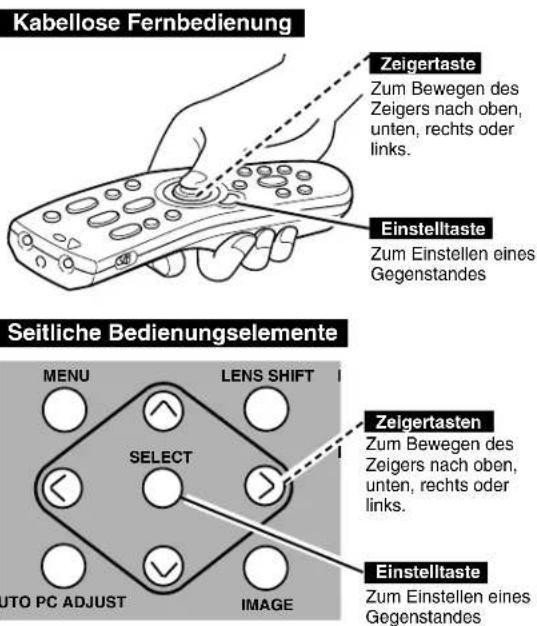
Zum Bewegen des Zeigers nach oben, unten, rechts oder links.
Zum Einstellen eines Gegenstandes
Zum Bewegen des Zeigers nach oben, unten, rechts oder links.
Zum Einstellen eines Gegenstandes
Bildschirmmenübedienung
Anzeige des Bildschirmmenüs
1 Drücken Sie die MENU-Taste, um das Bildschirmmenü (Menüleiste) anzuzeigen. Der rote Rahmen ist der Zeiger.
Auswahl eines Gegenstandes
2 Bewegen Sie den Zeiger (roter Rahmen) mit den Zeigertasten rechts/links auf das Menüsymbol.
Einstellungen mit Hilfe des Bildschirmmenüs
3 Bewegen Sie den Zeiger (roter Rahmen oder roter Pfeil) mit der Zeigertaste ab auf den einzustellenden Gegenstand und drücken Sie für die Anzeige der Einstellung die Einstelltaste.
4 Nehmen Sie die Einstellung mit den Zeigertasten vor. Für Einzelheiten zu den betreffenden Einstellungen wird auf die folgenden Seiten verwiesen.
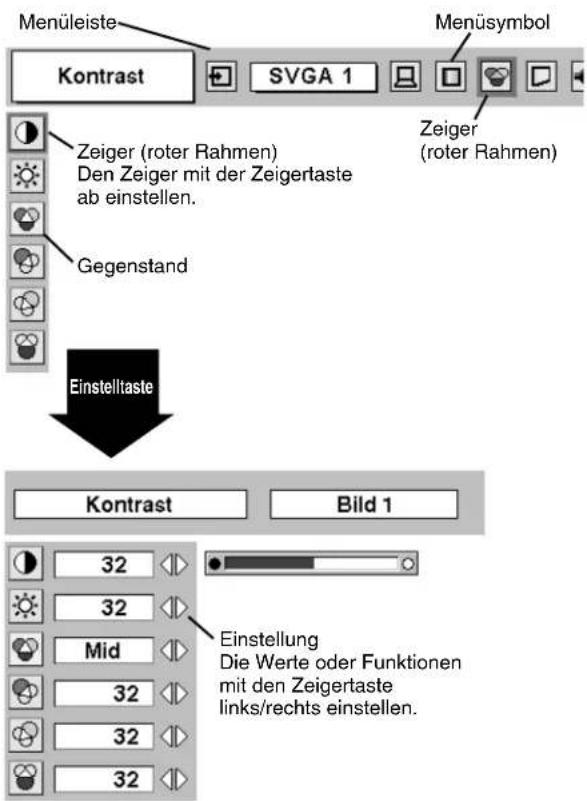
Menüleiste
Für PC-Quelle
Drücken Sie bei angeschlossener PC-Eingangsquelle die MENU-Taste.
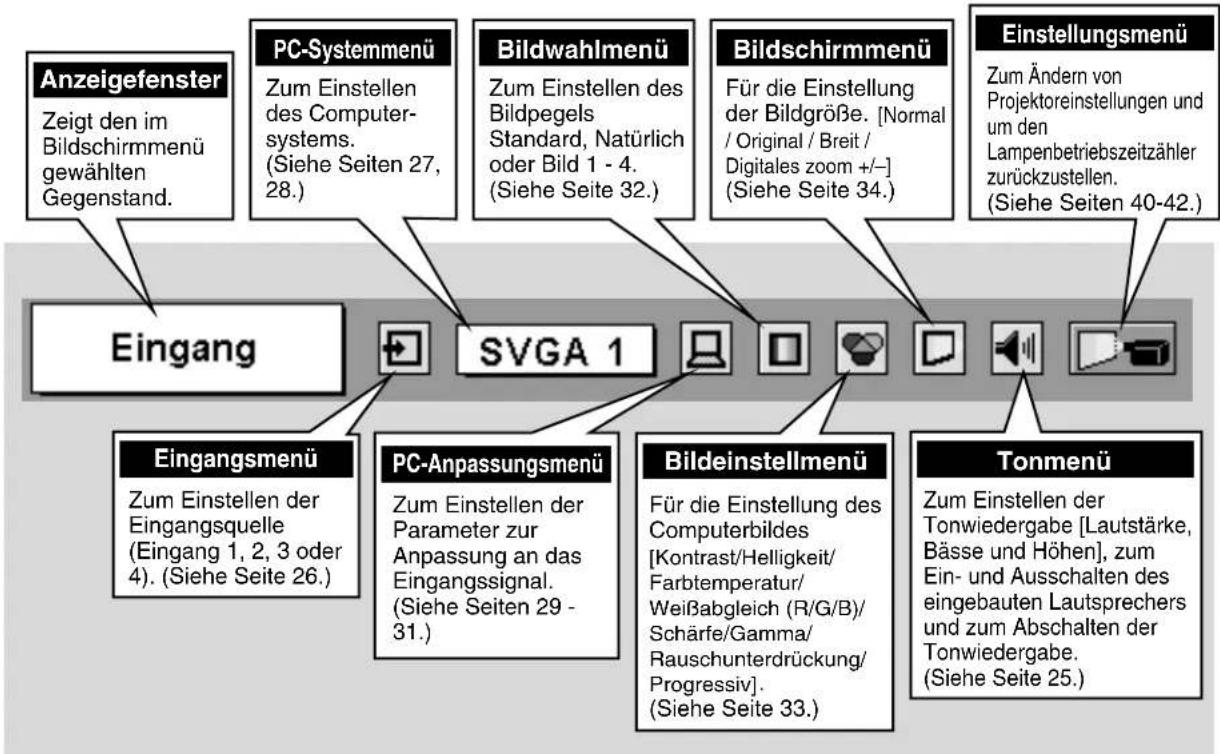
flowchart
graph TD
    A["Eingang"] --> B["Anzeigefenster"]
    A --> C["PC-Systemmenü"]
    A --> D["Bildwahlmenü"]
    A --> E["Bildschirmmenü"]
    A --> F["Einstellungsmenü"]
    A --> G["Eingangsmenü"]
    A --> H["PC-Anpassungsmenü"]
    A --> I["Bildeinstellmenü"]
    A --> J["Tonmenü"]

    B --> B1["Zeigt den im Bildschirmnenü gewählten Gegenstand."]
    C --> C1["Zum Einstellen des Computer-systems. (Siehe Seiten 27, 28.)"]
    D --> D1["Zum Einstellen des Bildpegels Standard, Natürlich oder Bild 1 - 4. (Siehe Seite 32.)"]
    E --> E1["Für die Einstellung der Bildgröße. [Normal / Original / Breit / Digitales zoom +/-"] (Siehe Seite 34.)]
    F --> F1["Zum Ändern von Projektoreinstellungen und um den Lampenbetriebszeitzähler zurückzustellen. (Siehe Seiten 40-42.)"]
    G --> G1["Zum Einstellen der Eingangsquelle (Eingang 1, 2, 3 oder 4). (Siehe Seite 26.)"]
    H --> H1["Zum Einstellen der Parameter zur Anpassung an das Eingangssignal. (Siehe Seiten 29 - 31.)"]
    I --> I1["Für die Einstellung des Computerbildes [Kontrast/Helligkeit/ Farbtemperatur/ Weißabgleich (R/G/B)/ Schärfe/Gamma/ Rauschunterdrückung/ Progressiv"]. (Siehe Seite 33.)]
    J --> J1["Zum Einstellen der Tonwiedergabe [Lautstärke, Bässe und Höhen"], zum Ein- und Ausschalten des eingebauten Lautsprechers und zum Abschalten der Tonwiedergabe. (Siehe Seite 25.)]
Für Videoquelle
Drücken Sie bei angeschlossener VIDEO-Eingangsquelle die MENU-Taste.
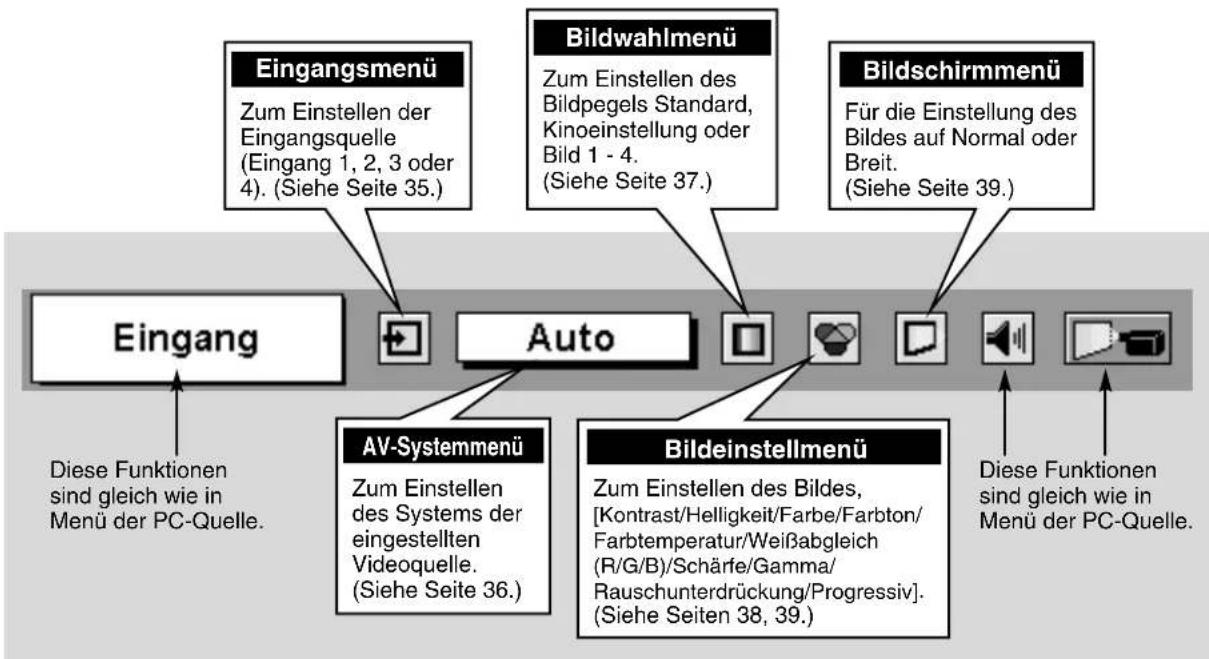
flowchart
graph TD
    A["Eingang"] --> B["Auto"]
    C["AV-Systemmenü"] --> B
    D["Bildeinstellmenü"] --> B
    E["Bildwahlmenü"] --> B
    F["Eingangsmenü"] --> B
    B --> G["Diese Funktionen sind gleich wie in Menü der PC-Quelle."]
    B --> H["Zum Einstellen des Systems der eingestellten Videoquelle. (Siehe Seite 36.)"]
    B --> I["Zum Einstellen des Bildes, [Kontrast/Helligkeit/Farbe/Farbton/ Farbtemperatur/Weißabgleich (R/G/B)/Schärfe/Gamma/ Rauschunterdrückung/Progressiv"]. (Siehe Seiten 38, 39.)]
    B --> J["Diese Funktionen sind gleich wie in Menü der PC-Quelle."]
EIN- UND AUSSCHALTEN DES PROJEKTORS
Einschalten des Projektors
1 Schließen Sie vor dem Einschalten des Projektors alle Peripheriegeräte (Computer, Videorecorder usw.) richtig an. (Für den Anschluß wird auf den Abschnitt "Anschluß des Projektors" auf den Seiten 12 - 15 verwiesen.)
2 Schließen Sie das Netzkabel des Projektors an einer Steckdose an und schalten Sie den Hauptschalter ein. Die LAMP-Anzeige leuchtet rot und die READY-Anzeige leuchtet grün.
3 Drücken Sie die ON-OFF-Taste der Fernbedienung oder auf der Projektorseite. Die LAMP-Anzeige leuchtet danach schwach und das Kühlgebläse wird eingeschaltet und auf dem Bildschirm wird eine Vorbereitungsanzeige eingeblendet, die zurückzuzählen beginnt. Nach 30 Sekunden wird das Bild von der Eingangsquelle wiedergegeben.
Die gegenwärtige Eingangsposition und der Lampenstatus werden ebenfalls für 5 Sekunden auf dem Bildschirm eingeblendet. (Siehe "Projektionslampenüberwachung" auf Seite 45.)
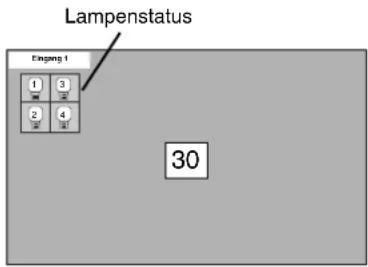
Die Vorbereitungsanzeige erlischt nach 30 Sekunden.
Ausschalten des Projektors
1 Drücken Sie die ON-OFF-Taste der Fernbedienung oder an der Projektorseite, so daß die Anzeige "Power off?" eingeblendet wird.
2 Drücken Sie die ON-OFF-Taste nochmals, um den Projektor auszuschalten. Die LAMP-Anzeige leuchtet danach hell und die READY-Anzeige erlischt. Nach ungefähr 90 Sekunden leuchtet die READY-Anzeige wieder grün. Der Projektor läßt sich danach mit der ON-OFF-Taste wieder einschalten.
3 Das Kühlgebläse bleibt nach dem Ausschalten des Projektors für ungefähr 2 Minuten eingeschaltet. Zum vollständigen Abtrennen von der Stromversorgung müssen Sie den Hauptschalter ausschalten und den Netzstecker aus der Steckdose ziehen.

ZUR ERHALTUNG DER LEBENSDAUER DARF DIE LAMPE NACH DEM EINSCHALTEN ERST NACH EINER BRENNDAUER VON MINDESTENS 5 MINUTEN WIEDER AUSGESCHALTET WERDEN.
Die Anzeige erlischt nach 4 Sekunden.
Bei eingeschalteter Energiesparbetriebsart erfaßt der Projektor die Signalunterbrechung und schaltet die Projektionslampe automatisch aus. Siehe Anschnitt "Automatische Lampenabschaltung" auf Seite Seiten 40, 41.
Wenn die WARNING TEMP.-Anzeige rot blinkt, wird der Projektor automatisch ausgeschaltet. Warten Sie in diesem Fall mindestens 5 Minuten, bevor Sie den Projektor wieder einschalten.
Gehen Sie wie folgt vor, wenn die WARNING TEMP.- und die READY-Anzeige gleichzeitig blinken:
-
Schalten Sie den Netzschalter auf "OFF".
-
Schalten Sie den Projektor wieder ein.
Falls die WARNING TEMP.-Anzeige nicht aufhört zu blinken, gehen Sie wie folgt vor:
- Drücken Sie die ON-OFF-Taste, um den Projektor auszuschalten und ziehen Sie den Netzstecker aus der Steckdose.
- Kontrollieren Sie, ob die Luftfilter verstopft sind.
- Reinigen Sie das Luftfilter. (Siehe Abschnitt "Luftfilterreinigung" auf Seite 44.)
- Schalten Sie den Projektor wieder ein.
Falls die WARNING TEMP.-Anzeige nicht aufhört zu blinken, müssen Sie sich an das Verkaufsgeschäft oder an ein Kundendienstzentrum wenden.
EINSTELLBILDSCHIRM
Zoomeinstellung
1 Drücken Sie die ZOOM-Tasten ▲/▼ an der Projektorseite oder auf der Fernbedienung, so daß die Anzeige "Zoom" eingeblendet wird.
2 Durch Drücken der ZOOM-Taste ▲ oder der Zeigertaste auf kann das Bild vergrößert und mit der ZOOM-Taste ▼ oder der Zeigertaste ab kann das Bild verkleinert werden.
Die Anzeige erlischt nach 4 Sekunden.
Bildschärfeeinstellung
1 Drücken Sie die FOCUS-Tasten ▲/▼ an der Projektorseite oder der Fernbedienung, so daß die Anzeige "Fokus" eingeblendet wird.
2 Stellen Sie die Bildschärfe mit den FOCUS-Tasten ▲/▼ ein.
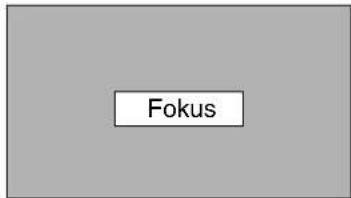
Die Anzeige erlischt nach 4 Sekunden.
Objektivverschiebung
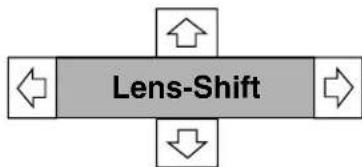
1 Drücken Sie die LENS SHIFT-Taste auf der Projektorseite oder der Fernbedienung, so daß die Anzeige "Lens-Shift" eingeblendet wird.
2 Durch Drücken der Zeigertaste auf, ab, links oder rechts kann das Bild in die entsprechende Richtung bewegt werden.
flowchart
graph TD
    A["Left Arrow"] --> B["Lens-Shift"]
    C["Right Arrow"] --> B
    D["Down Arrow"] --> B
    E["Up Arrow"] --> B
Die Anzeige erlischt nach 4 Sekunden.
Korrektur der Trapezverzerrung
Eine Trapezverzerrung des Wiedergabebildes kann korrigiert werden.
1 Drücken Sie die KEYSTONE-Tasten ▲/▼ der Fernbedienung oder stellen Sie im Einstellungsmenü "Trapezkorrektur" ein, so daß auf dem Bildschirm "Trapezkorrektur" eingeblendet wird. (Siehe Seite 40.) Die Trapezkorrekturdialogbox erscheint.
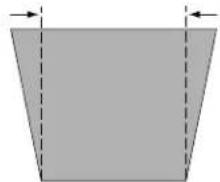
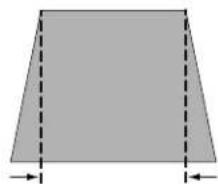
2 Korrigieren Sie die Trapezverzerrung mit der KEYSTONE-Taste ▲/▼ oder den Zeigertasten auf/ab. Mit der KEYSTONE-Taste ▲ oder der Zeigertaste auf wird der obere Bildteil verschmälert, mit der KEYSTONE-Taste ▼ oder der Zeigertaste ab wird er untere Bildteil verschmälert.
Verschmälern des oberen Bildteils mit der KEYSTONE-Taste ▲ oder der Zeigertaste auf.
Verschmälern des unteren Bildteils mit der KEYSTONE-Taste ▼ oder der Zeigertaste ab.
Drücken Sie für eine Standbildwiedergabe die FREEZE-Taste der Fernbedienung. Drücken Sie zum Aufheben der Standbildfunktion die FREEZE-Taste nochmals oder drücken Sie irgend eine andere Taste außer der Zeigertaste, der Einstelltaste, der rechten Klicktaste und der LASER-Taste.
Bildabschaltfunktion
Drücken Sie die NO SHOW-Taste der Fernbedienung, um die Bildwiedergabe abzuschalten. Drücken Sie zum Umschalten auf die normale Wiedergabe die NO SHOW-Taste nochmals oder drücken Sie irgend eine andere Taste außer der Zeigertaste, der Einstelltaste, der rechten Klicktaste und der LASER-Taste.
Die Anzeige erlischt nach 4 Sekunden.
P-Timer-Funktion
Drücken Sie die P-TIMER-Taste der Fernbedienung, so daß auf dem Bildschirm "00:00" erscheint und der Timer zu zählen beginnt (00:00 - 59:59). Zum Stoppen des Timers können Sie die P-TIMER-Taste nochmals drücken. Wird die P-TIMER-Taste ein weiteres Mal gedrückt, so wird die P-Timerfunktion ausgeschaltet.

TONEINSTELLUNGEN
Direkte Einstellung
Lautstärke
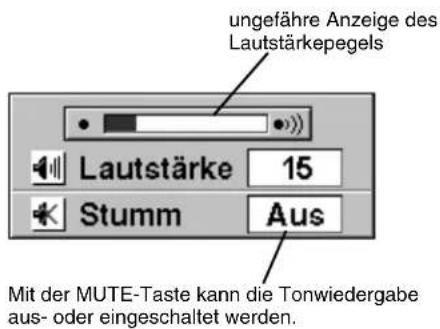
Drücken Sie zum Einstellen des Lautstärkepegels die VOLUME-Tasten (+/-) an der Projektorseite oder auf der Fernbedienung. Auf dem Bildschirm wird für einige Sekunden die Anzeige des Lautstärkepegels eingeblendet.
Mit der VOLUME-Taste (+) können Sie den Lautstärkepegel erhöhen, mit der VOLUME-Taste (−) können Sie den Pegel vermindern.
Stumm
Drücken Sie zum Abschalten der Tonwiedergabe die MUTE-Taste auf der Fernbedienung. Bei nochmaligem Drücken der MUTE-Taste oder einer der VOLUME-Tasten (+/-) wird die Tonwiedergabe wieder mit dem vorher eingestellten Pegel fortgesetzt.
Einstellung mit Hilfe des Menüs
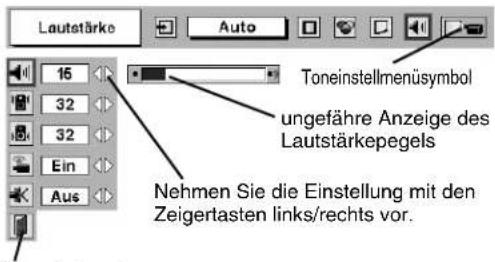
1 Drücken Sie die MENU-Taste, um das Bildschirmmenü anzuzeigen. Stellen Sie mit den Zeigertasten links/rechts den roten Rahmen auf das Toneinstellmenüsymbol.
2 Stellen Sie den roten Rahmen mit der Zeigertaste ab auf den einzustellenden Gegenstand und drücken Sie die Einstelltaste.

Lautstärke
Mit der Zeigertaste rechts können Sie den Lautstärkepegel erhöhen, mit der Zeigertaste links können Sie ihn verringern.

Höhen
Drücken Sie zum Einstellen der Höhen die Zeigertasten rechts oder links.

Bässe
Drücken Sie zum Einstellen der Bässe die Zeigertasten rechts oder links.

Int. Lautsprecher
Der eingebaute Lautsprecher kann mit der Zeigertaste links/rechts ein- und ausgeschaltet werden.

Stumm
Drücken Sie die Zeigertaste(n) links/rechts, um die Tonwiedergabe auszuschalten. Die Dialogboxanzeige wird auf "Ein" umgeschaltet und die Tonwiedergabe wird ausgeschaltet. Die Tonwiedergabe kann durch Drücken der Zeigertaste(n) links/rechts wieder eingeschaltet werden.

Verlassen
Ausschalten des Tonmenüs.
Die Anzeige erlischt nach ungefähr 4 Sekunden.
Tonmenü
Ausschalten des Tonmenüs
EINSTELLEN DER EINGANGSQUELLE
Direkte Einstellung
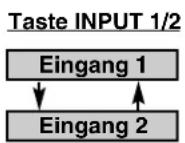
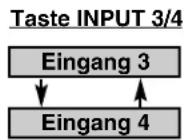
Stellen Sie die Eingangsquelle durch Drücken der Taste INPUT 1/2 oder INPUT 3/4 an der Projektorseite oder der Fernbedienung ein.
Einstellung mit Hilfe des Menüs
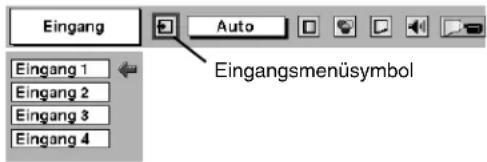
1 Drücken Sie die MENU-Taste, um das Bildschirmmenü anzuzeigen. Stellen Sie mit den Zeigertasten links/rechts "Eingang" ein und drücken Sie die Einstelltaste, so daß die Dialogbox mit dem Eingangseinstellmenü erscheint.
2 Drücken Sie die Zeigertaste ab, so daß ein rotes Pfeilsymbol erscheint. Stellen Sie den Pfeil auf die einzustellende Eingangsquelle und drücken Sie die Einstelltaste.
EINSTELLEN DES COMPUTERSYSTEMS
Eingang 1 (DVI-Eingangsbuchse)
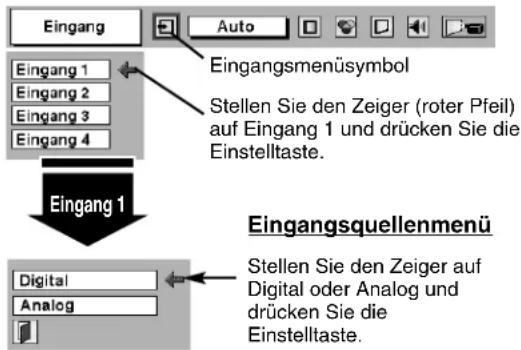
1 Drücken Sie die MENU-Taste für die Anzeige des Bildschirmmenüs. Drücken Sie die Zeigertaste links/rechts, um den roten Rahmen auf das Eingangsmenüsymbol einzustellen.
2 Stellen Sie den roten Zeiger mit der Zeigertaste ab auf den Eingang 1 und drücken Sie die Einstelltaste. Das Eingangsquellenmenü erscheint.
3 Stellen Sie den Zeiger entweder auf Digital oder Analog und drücken Sie die Einstelltaste.
Digital
Wählen Sie "Digital", falls an der DVI-Buchse ein Digitalsignal angeschlossen ist.
Analog
Wählen Sie "Analog", falls an der DVI-Buchse ein Analogsignal angeschlossen ist.
Eingangsmenü
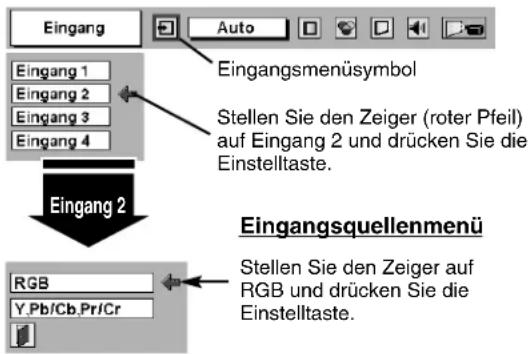
Eingang 2 (5 BNC-Eingangsbuchsen)
Bei Anschluß eines Computerausgangs [5 BNC-Buchse (Rot, Grün, Blau, Horizontal- und Vertikalsynchronisation)] an die Buchsen R/Pr, G/Y, B/Pb, H/HV und V.
1 Drücken Sie die MENU-Taste für die Anzeige des Bildschirmmenüs. Drücken Sie die Zeigertaste links/rechts, um den roten Rahmen auf das Eingangsmenüsymbol einzustellen.
2 Stellen Sie den roten Zeiger mit der Zeigertaste ab auf den Eingang 2 und drücken Sie die Einstelltaste. Das Eingangsquellenmenü erscheint.
3 Drücken Sie die Zeigertaste ab, so daß ein rotes Pfeilsymbol erscheint. Stellen Sie den Pfeil auf "RGB" und drücken Sie die Einstelltaste.
Eingangsmenü
Automatisches Multiscanningsystem
Dieser Projektor kann sich automatisch auf verschiedene Computer mit den Bildsignalen VGA, SVGA, XGA, SXGA oder UXGA (siehe Abschnitt "Kompatible Computer" auf Seite 28) einstellen. Beim Einstellen von "Computer" stellt sich der Projektor für die Wiedergabe automatisch auf das anliegende Eingangssignal ein, ohne daß dazu spezielle Einstellungen notwendig sind. (Es gibt gewisse Computer, die manuell eingestellt werden müssen.)
Hinweis: Der Projektor kann die folgenden Mitteilungen anzeigen.

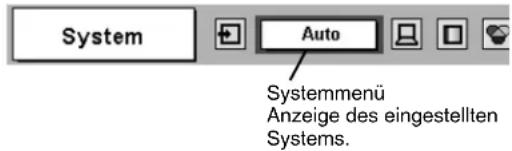
Falls der Projektor nicht in der Lage ist das angeschlossene Signal als Computersignal zu erfassen, wird der Projektor mit der Funktion "Auto PC-Anpassung" eingestellt und die Anzeige "Auto" erscheint im Systemmenü. (Siehe Seite 29.) Falls das Bild nicht richtig wiedergegeben wird, muß die Einstellung manuell ausgeführt werden. (Siehe Seiten 29 und 30.)
Es ist kein Signaleingang vom Computer vorhanden. Kontrollieren Sie in diesem Fall, ob der Computer richtig am Projektor angeschlossen ist. (Siehe Abschnitt "Fehlersuche" auf Seite 48.)
D-VGA, D-SVGA, D-XGA, D-SXGA 1, D-SXGA 2, D-SXGA 3 oder D-UXGA
Wenn an der DVI-Buchse ein digitales Computersignal anliegt, erscheint die obenstehende Mitteilung im Systemmenüsymbol.
PC-Systemmenü
Manuelle Einstellung des Computersystems
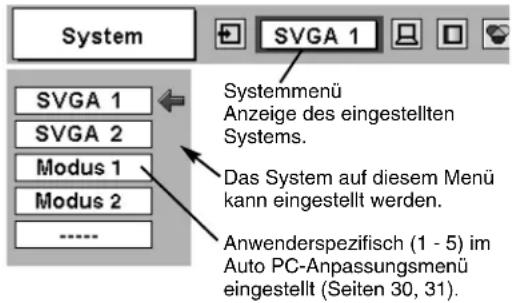
Der Projektor stellt automatisch das geeignete Computersystem ein, das Computersystem läßt sich auch manuell einstellen.
1 Drücken Sie die MENU-Taste für die Anzeige des Bildschirmmenüs. Drücken Sie die Zeigertasten links/rechts, um den roten Rahmen auf das PC-Systemmenü einzustellen.
2 Drücken Sie die Zeigertaste ab, um den roten Pfeil auf das einzustellende System zu stellen und drücken Sie die Einstelltaste.
PC-Systemmenü
Kompatible Computer
Grundsätzlich ist dieser Projektor in der Lage die Signale von allen Computern mit den erwähnten Vertikal- und Horizontalfrequenzen mit einem Zeilentakt von weniger als 230 MHz zu verarbeiten.
| Bildschirmanzeige | Auflösung | Horiz. Frequenz (kHz) | Vert. Frequenz (Hz) | Bildschirmanzeige | Auflösung | Horiz. Frequenz (kHz) | Vert. Frequenz (Hz) |
| VGA 1 | 640 x 480 31 | 47 59,88 | XGA 13 | 1024 x 768 | 46,90 58 | 20 | |
| VGA 2 720 x 400 31,47 70,09 | XGA 14 | 1024 x 768 | 47,00 58 | 30 | |||
| VGA 3 640 x 400 31,47 70,09 | XGA15 | 1024 x 768 | 58,03 72 | 0 | |||
| VGA 4 640 x 480 37,86 74,38 | MAC 19 | 1024 x 768 60,24 | 75,08 | ||||
| VGA 5 640 x 480 37,86 72,81 | MAC 21 | 1152 x 870 | 68,68 75 | 06 | |||
| VGA 6 640 x 480 37,50 75,00 | SXGA 1 | 1152 x 864 | 64,20 70 | 40 | |||
| VGA 7 640 x 480 43,269 85,00 | SXGA 2 | 1280 x 1024 | 62,50 58 | 60 | |||
| MAC LC13 | 640 x 480 34 | 97 66,60 | SXGA 3 | 1280 x 1024 | 63,90 60 | 00 | |
| MAC 13 640 x 480 35,00 66,67 | SXGA 4 | 1280 x 1024 | 63,34 59 | 98 | |||
| RGB | (Zeilensprung) | 15,734 | 30 | SXGA 5 | 1280 x 1024 | 63,74 60 | 01 |
| RGB | (Zeilensprung) | 15,625 | 25 | SXGA 6 | 1280 x 1024 | 71,69 67 | 19 |
| 480p | (Progressiv) | 31,47 59 | 88 | SXGA 7 | 1280 x 1024 | 81,13 76 | 107 |
| 575p | (Progressiv) | 31,25 | 50 | SXGA 8 | 1280 x 1024 | 63,98 60 | 02 |
| SVGA 1 800 x 600 35,156 | 56,25 | SXGA 9 | 1280 x 1024 | 79,976 75 | 025 | ||
| SVGA 2 800 x 600 37,88 60,32 | SXGA 10 | 1280 x 960 | 60,00 60 | 00 | |||
| SVGA 3 800 x 600 46,875 | 75,00 | SXGA 11 | 1152 x 900 | 61,20 65 | 20 | ||
| SVGA 4 800 x 600 53,674 | 85,06 | SXGA 12 | 1152 x 900 | 71,40 75 | 60 | ||
| SVGA 5 800 x 600 48,08 72,19 | SXGA 13 | 1280 x 1024(Zeilensprung) | 50,00 43 | 00 | |||
| SVGA 6 800 x 600 37,90 61,03 | SXGA 14 | 1280 x 1024(Zeilensprung) | 50,00 47 | 00 | |||
| SVGA 7 800 x 600 34,50 55,38 | SXGA 15 | 1280 x 1024 | 63,37 60 | 01 | |||
| SVGA 8 800 x 600 38,00 60,51 | SXGA 16 | 1280 x 1024 | 76,97 72 | 00 | |||
| SVGA 9 800 x 600 38,60 60,31 | SXGA 17 | 1152 x 900 | 61,85 66 | 00 | |||
| SVGA 10 800 x 600 32,70 51,09 | SXGA 18 | 1280 x 1024(Zeilensprung) | 46,43 43 | 35 | |||
| SVGA 11 800 x 600 38,00 60,51 | SXGA 19 | 1280 x 1024 63,79 60,18 | |||||
| MAC 16 832 x 624 49,72 74,55 | SXGA 20 | 1280 x 1024 91,146 85,02 | 4 | ||||
| XGA 1 1024 x 768 | 48,36 60,00 | SXGA 21 | 1400 x 1050 63,93 60,00 | ||||
| XGA 2 1024 x 768 | 68,677 84,997 | MAC | 1280 x 960 75,00 75,08 | ||||
| XGA 3 1024 x 768 | 60,023 75,03 | MAC | 1280 x 1024 80,00 75,08 | ||||
| XGA 4 1024 x 768 | 56,47 70,07 | UXGA 1 | 1600 x 1200 75,00 60,00 | ||||
| XGA 5 1024 x 768 60,31 74,92 | UXGA 2 | 1600 x 1200 81,25 65,00 | |||||
| XGA 6 1024 x 768 | 48,50 60,02 | UXGA 3 | 1600 x 1200 87,50 70,00 | ||||
| XGA 7 1024 x 768 | 44,00 54,58 | UXGA 4 | 1600 x 1200 93,750 75,00 | ||||
| XGA 8 1024 x 768 | 63,48 79,35 | 720p | (Progressiv) | 45,00 60 | 00 | ||
| XGA 9 | 1024 x 768(Zeilensprung) | 36,00 43,59 | 1035i | (Zeilensprung) | 33,75 30 | 00 | |
| XGA 10 | 1024 x 768 62,04 77,07 | 1080i60 | (Zeilensprung) | 33,75 30 | 00 | ||
| XGA 11 | 1024 x 768 | 61,00 75,70 | 1080i50 | (Zeilensprung) | 31,25 25 | 00 | |
| XGA 12 | 1024 x 768(Zeilensprung) | 35,522 43,48 |
Falls das Eingangssignal von der DVI-Buchse digital ist, wird auf die nachstehende Tabelle verwiesen.
| Bildschirmanzeige | Auflösung | Horiz. Frequenz (kHz) | Vert. Frequenz (Hz) | Bildschirmanzeige | Auflösung | Horiz. Frequenz (kHz) | Vert. Frequenz (Hz) |
| D-VGA | 640 x 480 31 | 469 59,940 | D-SXGA 2 | 1280 x 1024 | 60,276 58 | 069 | |
| D-SVGA | 800 x 600 37 | 879 60,317 | D-SXGA 3 | 1280 x 1024 | 31,65 29 | 8 | |
| D-XGA | 1024 x 768 48 | 363 60,004 | D-UXGA | 1600 x 1200 | 75,00 60 | 00 | |
| D-SXGA 1 | 1280 x 1024 63 | 981 60,020 |
Hinweis: Änderungen vorbehalten.
PC-EINSTELLUNG
Auto PC-Anpassung
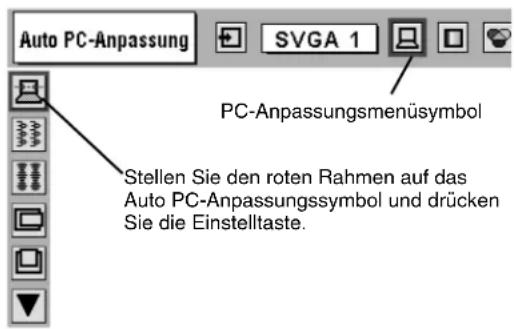
Die Funktion "Auto PC-Anpassung" ist für die automatische Abstimmung von Fine Sync., Tracking und Bildposition auf Ihren Computer. Die Funktion "Auto PC-Anpassung" kann wie folgt angewendet werden.

Auto PC-Anpassung
1 Drücken Sie die MENU-Taste, um das Bildschirmmenü anzuzeigen. Stellen Sie mit den Zeigertaste links/rechts den roten Rahmen auf das PC-Anpassungsmenüsymbol.
2 Stellen Sie den roten Rahmen mit der Zeigertaste ab auf das Auto PC-Anpassungssymbol und drücken Sie die Einstelltastezweimal.
Die Auto PC-Anpassung kann durch Drücken der AUTO PC ADJ.-Taste an der Projektorseite oder auf der Fernbedienung vorgenommen werden.
Abspeichern der Einstellparameter
Die Einstellparameter der Auto PC-Anpassung lassen sich im Projektor abspeichern. Einmal abgespeicherte Parameter lassen sich durch die Wahl der Betriebsart im PC-Systemmenü aufrufen (Seite 26). Dazu wird auf den Schritt 3 des Abschnitts "Manuelle PC-Einstellung" verwiesen (Seite 30).
HINWEIS
- Bei gewissen Computern lassen sich Fine Sync., Tracking und die Bildposition mit der Funktion "Auto PC-Anpassung" nicht richtig einstellen. Falls mit dieser Funktion kein zufriedenstellendes Bild erzielt wird, so müssen Sie die Einstellungen manuell vornehmen (Seiten 30, 31).
- Die Funktion "Auto PC-Anpassung" kann nicht verwendet werden, wenn an der DVI-Buchse ein Digitalsignal anliegt und im PC-Systemmenü "RGB", "480p", "575p", "720p (HDTV)", "1035i (HDTV)", "1080i50 (HDTV)" oder "1080i60 (HDTV)" eingestellt ist (Seite 27).
PC-Anpassungsmenü
Manuelle PC-Einstellung
Dieser Projektor ist in der Lage die Signale von den meisten auf dem Markt befindlichen Computern richtig zu erfassen. Es gibt jedoch auch Computer, die spezielle Signalformate verwenden, die vom normalen Format verschieden sind, und die durch das Multiscanning des Projektors nicht richtig erfaßt werden können. In diesem Fall kann die Bildwiedergabe flimmern oder das Bild wird nicht synchronisiert, nicht zentriert oder verzogen dargestellt.
Der Projektor ist mit einer manuellen PC-Einstellfunktion ausgerüstet, die eine exakte Einstellung verschiedener Parameter auf das anliegende Eingangssignal erlaubt. Im Projektor sind fünf Speicherplätze zum Abspeichern eingestellter Parameter vorhanden. Eine Einstellung für einen bestimmten Computer läßt sich damit sehr einfach abrufen.
Hinweis : Das PC-Anpassungsmenü lässt sich nicht verwenden, wenn im PC-Systemmenü ein digitaler Signaleingang an der Buchse DVI eingestellt ist (Seite 27).
1 Drücken Sie die MENU-Taste, um das Bildschirmmenü anzuzeigen. Stellen Sie mit den Zeigertaste links/rechts den roten Rahmen auf das PC-Anpassungsmenüsymbol.
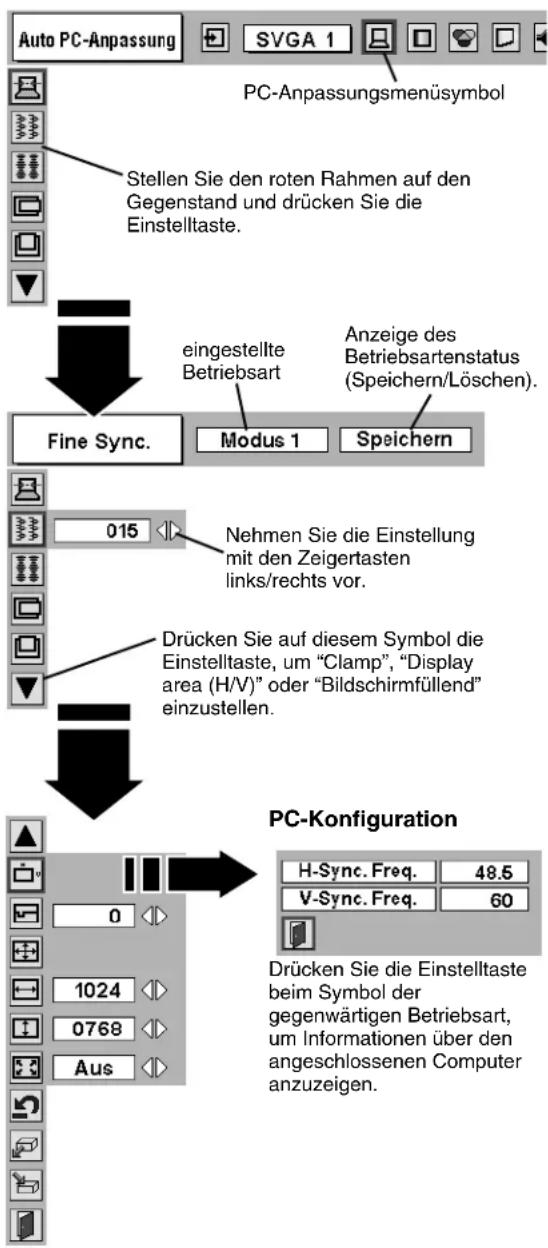
2 Stellen Sie den roten Rahmen mit der Zeigertaste ab auf den einzustellenden Gegenstand und drücken Sie die Einstelltaste. Die Einstelldialogbox erscheint. Nehmen Sie die Einstellung mit den Zeigertasten links/rechts vor.

Fine Sync.
Einstellung zum Eliminieren von Bildflickern. Nehmen Sie die Einstellung mit den Zeigertasten links/rechts vor. (Einstellbereich 0 bis 31)

Tracking
Gesamtzahl Bildpunkte in Horizontalrichtung. Stellen Sie die Zahl, die Ihrem Computerbild entspricht, mit den Zeigertasten links/rechts ein.

Horizontal
Stellen Sie die horizontale Bildposition mit den Zeigertasten links/rechts vor.

Vertikal
Zum Einstellen der vertikalen Bildposition mit den Zeigertasten links/rechts vor.

PC-Konfiguration
Drücken Sie die Einstelltaste, um Informationen über den eingestellten Computer anzuzeigen.

Clamp
Einstellung der Clamp-position. Nehmen Sie diese Einstellung vor, wenn auf dem Bildschirm dunkle Balken erscheinen.
PC-Anpassungsmenü

Display area
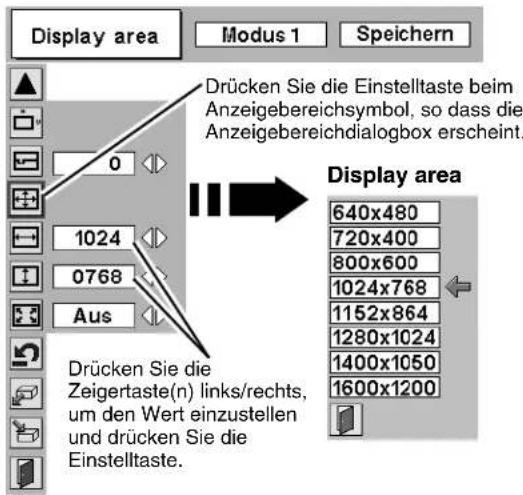
Zum Einstellen des Anzeigebereichs dieses Projektors. Stellen Sie die Auflösung in der Anzeigebereichdialogbox ein.

Display area H
Zum Einstellen des horizontalen Anzeigebereichs dieses Projektors. Drücken Sie die Zeigertaste links/rechts, um den Wert zu verringern/erhöhen und drücken Sie die Einstelltaste.

Display area V
Zum Einstellen des vertikalen Anzeigebereichs dieses Projektors. Drücken Sie die Zeigertaste links/rechts, um den Wert zu verringern/erhöhen und drücken Sie die Einstelltaste.

Bildschirmfullend
Mit der Zeigertaste links/rechts kann die Funktion "Bildschirmfüllend" auf "Ein" oder "Aus" geschaltet werden. Mit der Einstellung "Ein" wird das Bild mit einem Bildseitenverhältnis von 4 x 3 bildfüllend wiedergegeben.
HINWEIS: Fine Sync, Display area, Display area H, Display area V und Bildschirmfüllend kann nicht eingestellt werden, wenn im PC-Systemmenü "RGB", "480p", "575p", "720p (HDTV)", "1035i (HDTV)", "1080i50 (HDTV)" oder "1080i60 (HDTV)" eingestellt ist (Seite 27).
3

Speichern
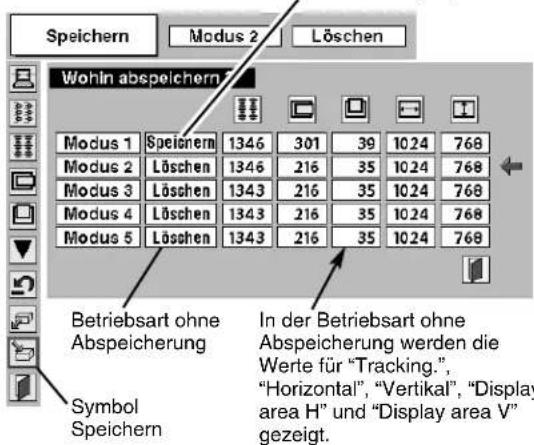
Stellen Sie den roten Rahmen zum Speichern der Einstellparameter auf das Symbol "Speichern" und drücken Sie die Einstelltaste. Stellen Sie den roten Pfeil auf eine abzuspeichernde Betriebsart 1 bis 5 und drücken Sie die Einstelltaste.

Löschen
Stellen Sie den roten Rahmen zum Löschen der Einstellparameter auf das Symbol "Löschen" und drücken Sie die Einstelltaste. Stellen Sie den roten Zeiger auf die zu löschende Betriebsart und drücken Sie die Einstelltaste.
Die anderen Symbole haben die folgenden Funktionen.

Reset
Zurückstellen von allen Parametern in der Einstelldialogbox auf die vorherigen Werte.

Verlassen
Ausschalten des PC-Anpassungsmenüs.
Abspeichern der Einstelldaten
Für diese Betriebsart sind die Parameter gespeichert.
Löschen der Einstelldaten
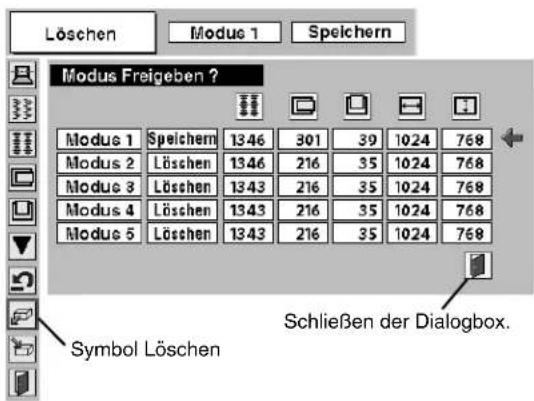
BILDEINSTELLUNGEN
Bildpegel (direkt)
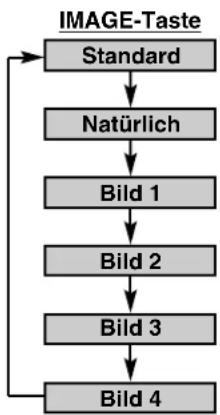
Wählen Sie einen Bildpegel, "Standard", "Natürlich", "Bild 1", "Bild 2", "Bild 3" und "Bild 4", durch Drücken der IMAGE-Taste auf der Projektorseite oder der Fernbedienung.
Standard
Normale Bildeinstellung.
Natürlich
Bildeinstellung mit verbesserter Halbtonwiedergabe für Abbildungen.
Bild 1 - 4
Anwenderspezifische Bildeinstellung im Bildeinstellmenü (Seite 33).
flowchart
graph TD
    A["IMAGE-Taste"] --> B["Standard"]
    B --> C["Natürlich"]
    C --> D["Bild 1"]
    D --> E["Bild 2"]
    E --> F["Bild 3"]
    F --> G["Bild 4"]
    G --> A
Bildpegel (Menü)
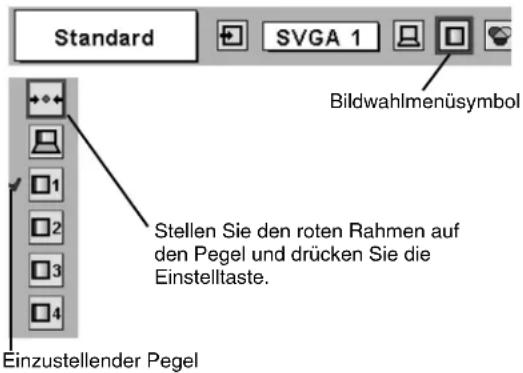
1 Drücken Sie die MENU-Taste, um das Bildschirmmenü anzuzeigen. Stellen Sie mit den Zeigertasten links/rechts den roten Rahmen auf das Bildwahlmenüsymbol.
2 Stellen Sie den roten Rahmen mit der Zeigertaste ab auf den einzustellenden Pegel und drücken Sie die Einstelltaste.

Standard
Normale Bildeinstellung.

Natürlich
Bildeinstellung mit verbesserter Halbtonwiedergabe für Abbildungen.

Bild 1 - 4
Anwenderspezifische Bildeinstellung im Bildeinstellmenü (Seite 33).
Bildwahlmenü
Bildpegeleinstellung
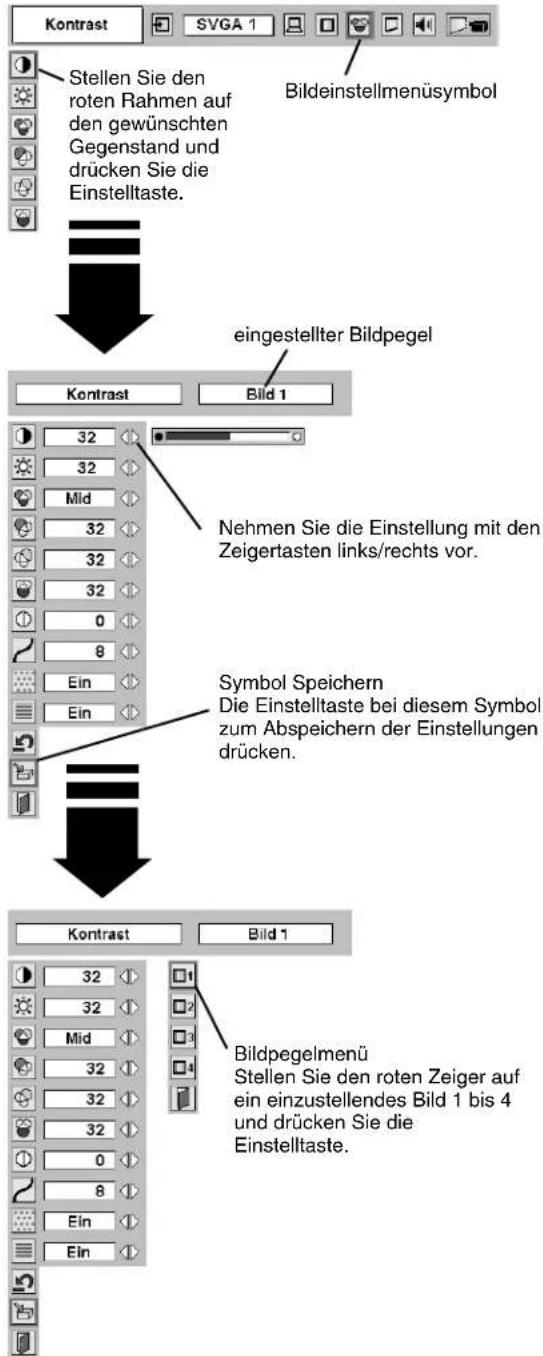
1 Drücken Sie die MENU-Taste, um das Bildschirmmenü anzuzeigen. Stellen Sie mit den Zeigertasten links/rechts den roten Rahmen auf das Bildeinstellmenüsymbol.
2 Stellen Sie den roten Rahmen mit der Zeigertaste ab auf den einzustellenden Gegenstand und drücken Sie die Einstelltaste. Die einzelnen Einstellpegel werden angezeigt. Stellen Sie die einzelnen Pegel mit den Zeigertasten links/rechts ein.

Kontrast
Drücken Sie die Zeigertaste links zum Vermindern und die Zeigertaste rechts zum Erhöhen des Kontrasts. (Einstellbereich 0 bis 63)

Helligkeit
Drücken Sie die Zeigertaste links zum Vermindern und die Zeigertaste rechts zum Erhöhen der Helligkeit. (Einstellbereich 0 bis 63)

Farbtemperatur
Stellen Sie die gewünschte Farbtemperatur mit den Pfeiltasten rechts/links ein. (XLow, Low, Mid oder High)

Weiß-Abgleich (Rot)
Drücken Sie die Zeigertaste links zum Vermindern und die Zeigertaste rechts zum Erhöhen des roten Farbpegels. (Einstellbereich 0 bis 63)

Weiß-Abgleich (Grün)
Drücken Sie die Zeigertaste links zum Vermindern und die Zeigertaste rechts zum Erhöhen des grünen Farbpegels. (Einstellbereich 0 bis 63)

Weiß-Abgleich (Blau)
Drücken Sie die Zeigertaste links zum Vermindern und die Zeigertaste rechts zum Erhöhen des blauen Farbpegels. (Einstellbereich 0 bis 63)

Schärfe
Drücken Sie die Zeigertaste links für ein weicheres und die Zeigertaste rechts für ein schärferes Bild. (Einstellbereich 0 bis 15)

Gamma
Stellen Sie die Balance des Kontraste mit den Zeigertasten links und rechts ein. (Einstellbereich 0 bis 15)

Rauschunterdrückung
Drücken Sie zum Einschalten der Rauschunterdrückung die Zeigertasten links/rechts. In der Dialogbox wird "Ein" angezeigt und die Bildstörungen (grob wiedergegebene Bildstellen) werden unterdrückt. Zum Ausschalten können Sie die Zeigertasten links/rechts nochmals drücken.

Progressiv
Drücken Sie zum Ausschalten der progressiven Abtastung die Zeigertasten links/rechts. In der Dialogbox wird "Aus" angezeigt und die progressive Abtastung wird ausgeschaltet. Zum Wiedereinschalten können Sie die Zeigertasten links/rechts nochmals drücken.
3

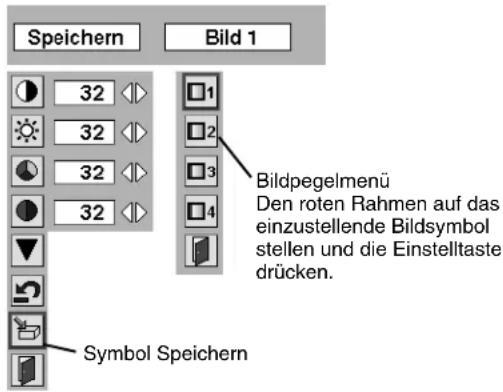
Speichern
Stellen Sie den roten Rahmen zum manuellen Voreinstellen des Bilds auf das Symbol "Speichern" und drücken Sie die Einstelltaste. Das Bildpegelmenü erscheint. Stellen Sie den roten Zeiger auf das abzuspeichernde Bild 1 bis 4 und drücken Sie die Einstelltaste. Die anderen Symbole haben die folgenden Funktionen.

Reset
Zurückstellen aller Einstellungen auf die vorherigen Werte.

Verlassen
Schließen des Bildeinstellmenüs.
Bildeinstellmenü
HINWEIS :
- Die Rauschunterdrückung kann verwendet werden, wenn im PC-Systemmenü "RGB", "480p", "575p", "720p (HDTV)", "1035i (HDTV)", "1080i50 (HDTV)" oder "1080i60 (HDTV)" eingestellt ist (Seite 27).
- "Progressiv" kann verwendet werden, wenn im PC-Systemmenü "RGB", "1035i (HDTV)", "1080i50 (HDTV)" oder "1080i60 (HDTV)" eingestellt ist (Seite 27).
BILDFORMATEINSTELLUNG
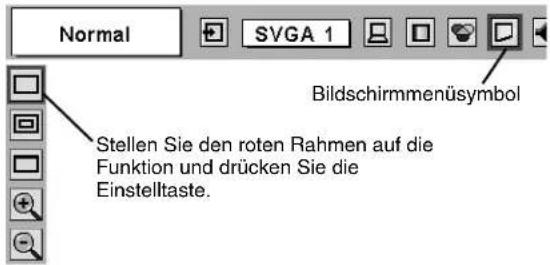
Dieser Projektor ist mit einer Bildformatfunktion ausgerüstet, mit welcher ein gewünschtes Bildformat eingestellt werden kann.
1 Drücken Sie die MENU-Taste, um das Bildschirmmenü anzuzeigen. Stellen Sie mit den Zeigertasten links/rechts den roten Rahmen auf das Bildschirmmenü symbol.
2 Stellen Sie den roten Rahmen mit der Zeigertaste ab auf die einzustellende Funktion und drücken Sie die Einstelltaste.

Normal
Das Bild wird auf die Bildschirmgröße angepaßt.

Original
Bild in der Originalgröße. Falls das Bild größer als der Bildschirm ist (1024 x 768), wird der Projektor automatisch in die Digitalzoombetriebsart + umgeschaltet.

Breit
Die Bildbreite wird gleichmäßig auf das Bildseitenverhältnis (16 : 9) erweitert. Diese Funktion kann zum Zusammendrücken des Videosignals auf 16 : 9 verwendet werden.

Digitales zoom +
Bei der Einstellung von "Digitales Zoom +" verschwindet das Bildschirmmenü und auf dem Bildschirm wird "D. Zoom +" eingeblendet. Drücken Sie die Einstelltaste zum Erweitern der Bildgröße. Zum Schwenken können Sie die Zeigertaste(n) auf/ab/links/rechts verwenden. Das Schwenken ist nur möglich, wenn das Bild größer als der Bildschirm ist. Ein projiziertes Bild kann auch mit der D.ZOOM-Taste ▲ der Fernbedienung erweitert werden.

Digitales zoom –
Bei der Einstellung von "Digitales Zoom –" verschwindet das Bildschirmmenü und auf dem Bildschirm wird "D. Zoom –" eingeblendet. Drücken Sie die Einstelltaste zum Komprimieren der Bildgröße. Ein projiziertes Bild kann auch mit der D.ZOOM-Taste ▼ der Fernbedienung erweitert werden.
Zum Ausschalten des Digitalzooms +/- können Sie irgendeine Taste, außer der D.ZOOM-Taste ▲/▼, der Einstelltaste, der Zeigertaste oder der AUTO PC ADJ.-Taste drücken.
Bildschirmmenü
HINWEIS
- Die Funktion "Bildformateinstellung" kann nicht verwendet werden, wenn im PC-Systemmenü "720p (HDTV)", "1035i (HDTV)", "1080i50 (HDTV)" oder "1080i60 (HDTV)" eingestellt ist (Seite 27).
- Wenn im PC-Systemmenü "RGB", "480p" oder "575p" eingestellt ist (Seite 27), lässt sich die Einstellung "Original" und "Digitales Zoom +/-" nicht ausführen.
- Dieser Projektor kann keine höhere Bildauflösung als 1600 x 1200 wiedergeben. Bei einer höheren Bildauflösung müssen Sie den Computer vor dem Anschließen auf eine geringere Bildauflösung umschalten.
- Andere Bilddaten als XGA (1024 x 768) werden umgewandelt, so daß sie in der anfänglichen Betriebsart auf den Bildschirm passen.
- Die normale Schwenkfunktion kann nicht richtig funktionieren, wenn ein mit "PC-Anpassung" eingestelltes Computersystem verwendet wird.
EINSTELLEN DER EINGANGSQUELLE
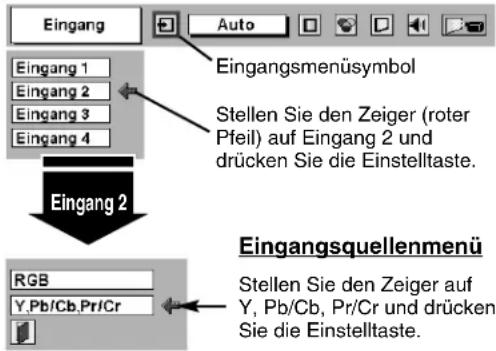
Eingang 2 (Steckplatz 5 BNC)
Schließen Sie den Videoausgang (Cr, Y, Cb oder Pr, Y, Pb) vom Videogerät an den Buchsen R/Pr, G/Y und B/Pb an.
1 Drücken Sie die MENU-Taste für die Anzeige des Bildschirmmenüs. Drücken Sie die Zeigertaste links/rechts, um den roten Rahmen auf das Eingangsmenüsymbol einzustellen.
2 Stellen Sie den roten Zeiger mit der Zeigertaste ab auf den Eingang 2 und drücken Sie die Einstelltaste. Das Eingangsquellenmenü erscheint.
3 Drücken Sie die Zeigertaste ab, so daß ein rotes Pfeilsymbol erscheint. Stellen Sie den Pfeil auf "Y, Pb/Cb, Pr/Cr" und drücken Sie die Einstelltaste.
Eingangsmenü
Eingang 3 (AV-Buchse)
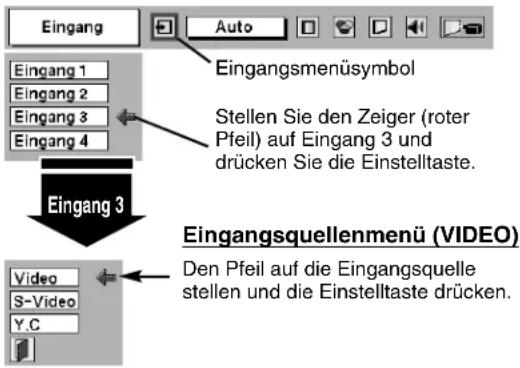
Beim Anschluß von Geräten an dieser Buchse muß die Videosignalart im VIDEO-QUELLE-Menü eingestellt werden.
1 Drücken Sie die MENU-Taste für die Anzeige des Bildschirmmenüs. Drücken Sie die Zeigertaste links/rechts, um den roten Rahmen auf das Eingangsmenüsymbol einzustellen.
2 Stellen Sie den roten Zeiger mit der Zeigertaste ab auf den Eingang 3 und drücken Sie die Einstelltaste. Das Eingangsquellenmenü erscheint.
3 Stellen Sie den roten Zeiger auf die einzustellende Eingangsquelle und drücken Sie die Einstelltaste.
Video
Wählen Sie "Video", wenn das Videosignal an der VIDEO-Buchse anliegt.
S-Video
Wählen Sie "S-Video", wenn das Videosignal an der S-VIDEO-Buchse anliegt.
Y, C
Stellen Sie Y, C ein, wenn das Videosignal an den Buchsen VIDEO/Y, C anliegt.
Eingangsmenü
EINSTELLEN DER FERNSEHNORM
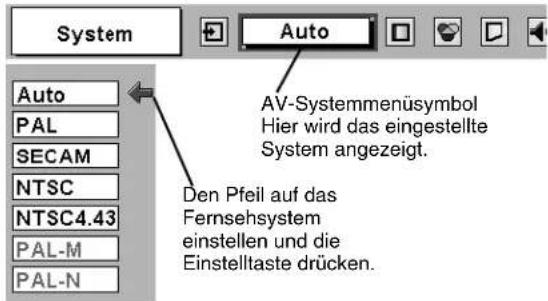
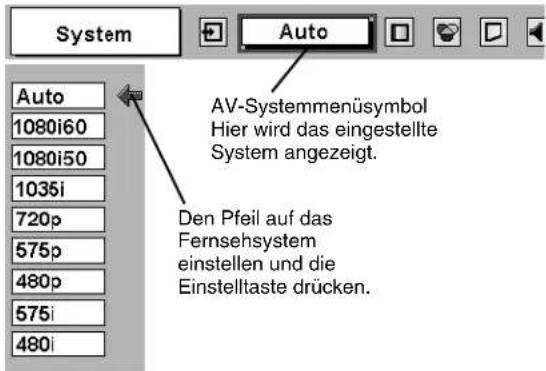
1 Drücken Sie die MENU-Taste für die Anzeige des Bildschirmmenüs. Drücken Sie die Zeigertasten links/rechts, um den roten Rahmen auf das AV-Systemmenü einzustellen.
2 Drücken Sie die Zeigertaste ab, um den roten Pfeil auf das einzustellende System zu stellen und drücken Sie die Einstelltaste.
VIDEO- oder S-VIDEO-Buchse
Auto
Der Projektor erfaßt das anliegende Videosystem und stellt sich automatisch auf eine optimale Leistung ein.
Für das Videosystem PAL-M oder PAL-N muß das System zuerst manuell eingestellt werden.
PAL / SECAM / NTSC / NTSC4.43 / PAL-M / PAL-N
Falls der Projektor das richtige Bild nicht wiedergeben kann, so muß eine Fernsehnorm unter PAL, SECAM, NTSC, NTSC4.43, PAL-M und PAL-N eingestellt werden.
Y-, Pb/Cb-, Pr/Cr-Buchsen
Auto
Der Projektor erfaßt ein anliegendes Videoquellensignal automatisch und nimmt die optimalen Einstellungen vor.
Für das Videosystem 1035i, 1080i50 oder 1080i60 muß das System zuerst manuell eingestellt werden.
Videokomponentensignalformat
Falls der Projektor nicht in der Lage ist ein Videobild richtig wiederzugeben, muß das betreffende Videokomponentensignal 480i, 575i, 480p, 575p, 720p, 1035i, 1080i50 oder 1080i60 eingestellt werden.
AV-Systemmenü (Video oder S-Video)
AV-Systemmenü (Videokomponenten)
BILDEINSTELLUNGEN
Bildpegel (direkt)
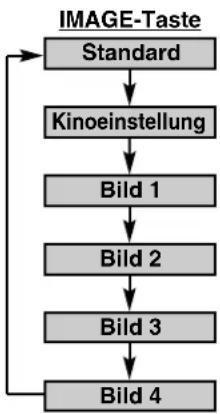
Wählen Sie einen Bildpegel, "Standard", "Kinoeinstellung", "Bild 1", "Bild 2", "Bild 3" und "Bild 4", durch Drücken der IMAGE-Taste auf der Projektorseite oder der Fernbedienung.
Standard
Normale Bildeinstellung.
Kinoeinstellung
Bildeinstellung für ein Bild mit feinen Farbtönen.
Bild 1 - 4
Anwenderspezifische Bildeinstellung im Bildeinstellmenü (Seite 39).
flowchart
graph TD
    A["IMAGE-Taste"] --> B["Standard"]
    B --> C["Kinoeinstellung"]
    C --> D["Bild 1"]
    D --> E["Bild 2"]
    E --> F["Bild 3"]
    F --> G["Bild 4"]
Bildpegel (Menü)
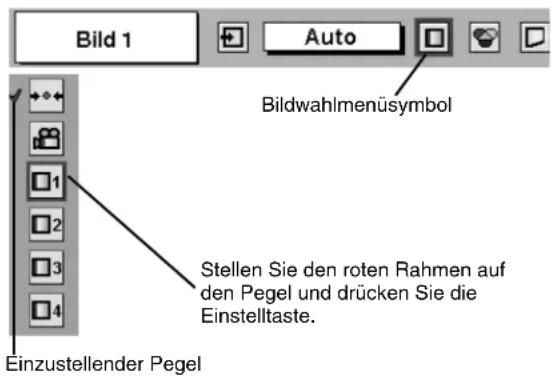
1 Drücken Sie die MENU-Taste, um das Bildschirmmenü anzuzeigen. Stellen Sie mit den Zeigertasten links/rechts den roten Rahmen auf das Bildwahlmenüsymbol.
2 Stellen Sie den roten Rahmen mit der Zeigertaste ab auf den einzustellenden Pegel und drücken Sie die Einstelltaste.

Standard
Normale Bildeinstellung.

Kinoeinstellung
Bildeinstellung für ein Bild mit feinen Farbtönen.

Bild 1 - 4
Anwenderspezifische Bildeinstellung im Bildeinstellmenü (Seite 39).
Bildwahlmenü
Bildpegeleinstellung
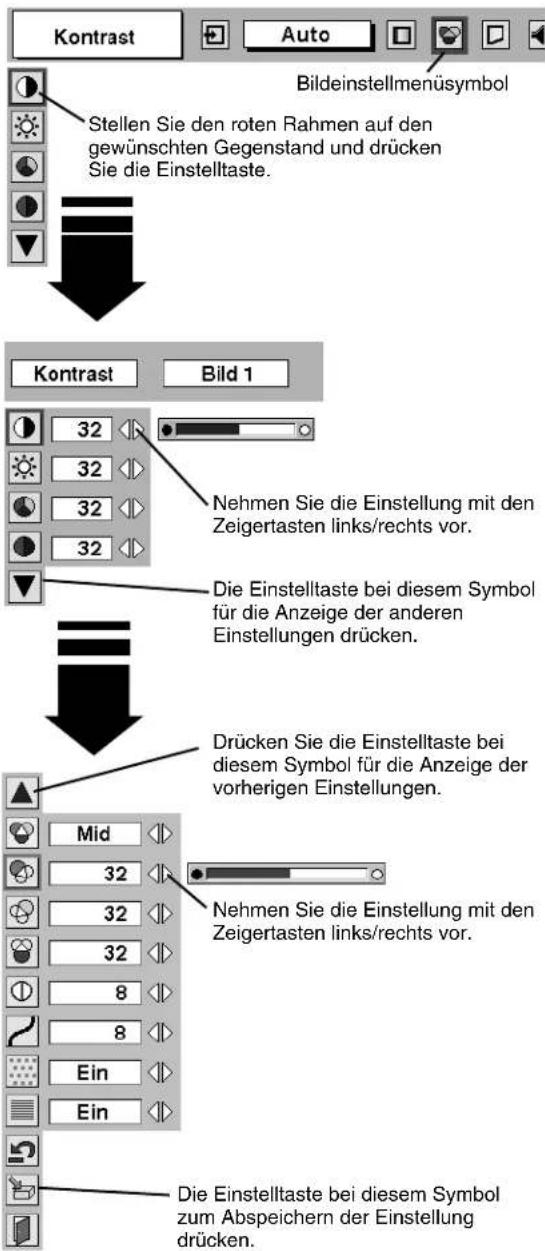
1 Drücken Sie die MENU-Taste, um das Bildschirmmenü anzuzeigen. Stellen Sie mit den Zeigertasten links/rechts den roten Rahmen auf das Bildeinstellmenüsymbol.
2 Stellen Sie den roten Rahmen mit der Zeigertaste ab auf den einzustellenden Gegenstand und drücken Sie die Einstelltaste. Die einzelnen Einstellpegel werden angezeigt. Stellen Sie die einzelnen Pegel mit den Zeigertasten links/rechts ein.

Kontrast
Drücken Sie die Zeigertaste links zum Vermindern und die Zeigertaste rechts zum Erhöhen des Kontrasts. (Einstellbereich 0 bis 63)

Helligkeit
Drücken Sie die Zeigertaste links zum Vermindern und die Zeigertaste rechts zum Erhöhen der Helligkeit. (Einstellbereich 0 bis 63)

Farbsättigung
Drücken Sie die Zeigertaste links zum Vermindern und die Zeigertaste rechts zum Erhöhen des Farbpegels. (Einstellbereich 0 bis 63)

Farbton
Stellen Sie mit den Zeigertasten links oder rechts den richtigen Farbton ein. (Einstellbereich 0 bis 63)

Farbtemperatur
Stellen Sie die gewünschte Farbtemperatur mit den Pfeiltasten rechts/links ein. (XLow, Low, Mid oder High)

Weiß-Abgleich (Rot)
Drücken Sie die Zeigertaste links zum Vermindern und die Zeigertaste rechts zum Erhöhen des roten Farbpegels. (Einstellbereich 0 bis 63)

Weiß-Abgleich (Grün)
Drücken Sie die Zeigertaste links zum Vermindern und die Zeigertaste rechts zum Erhöhen des grünen Farbpegels. (Einstellbereich 0 bis 63)

Weiß-Abgleich (Blau)
Drücken Sie die Zeigertaste links zum Vermindern und die Zeigertaste rechts zum Erhöhen des blauen Farbpegels. (Einstellbereich 0 bis 63)

Schärfe
Drücken Sie die Zeigertaste links für ein weicheres und die Zeigertaste rechts für ein schärferes Bild. (Einstellbereich 0 bis 15)

Gamma
Stellen Sie die Balance des Kontraste mit den Zeigertasten links und rechts ein. (Einstellbereich 0 bis 15)

Rauschunterdrückung
Drücken Sie zum Einschalten der Rauschunterdrückung die Zeigertasten links/rechts. In der Dialogbox wird "Ein" angezeigt und die Bildstörungen (grob wiedergegebene Bildstellen) werden unterdrückt. Zum Ausschalten können Sie die Zeigertasten links/rechts nochmals drücken.

Progressiv
Drücken Sie zum Ausschalten der progressiven Abtastung die Zeigertasten links/rechts. In der Dialogbox wird "Aus" angezeigt und die progressive Abtastung wird ausgeschaltet. Zum Wiedereinschalten können Sie die Zeigertasten links/rechts nochmals drücken.
Bildeinstellmenü
HINWEIS:
Für die Fernsehnormen PAL, SECAM, PAL-M oder PAL-N lässt sich "Farbton" nicht einstellen.
"Progressiv" kann nicht eingestellt werden, wenn im AV-Systemmenü "480p", "575p" oder "720p" eingestellt ist (Seite 36).
3

Speichern
Stellen Sie den roten Rahmen zum Speichern der Einstelldaten auf das Symbol "Speichern" und drücken Sie die Einstelltaste. Das Bildpegelmenü erscheint. Stellen Sie den roten Rahmen auf den Bildpegel 1 bis 4 und drücken Sie die Einstelltaste.
Die anderen Symbole haben die folgenden Funktionen.

Reset
Zurückstellen aller Einstellungen auf die vorherigen Werte.

Verlassen
Schließen des Bildeinstellmenüs.
BILDFORMATEINSTELLUNG
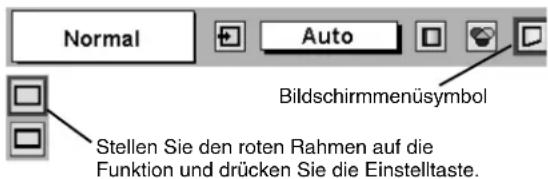
Dieser Projektor ist mit einer Bildformatfunktion ausgerüstet, mit welcher ein gewünschtes Bildformat eingestellt werden kann.
1 Drücken Sie die MENU-Taste, um das Bildschirmmenü anzuzeigen. Stellen Sie mit den Zeigertasten links/rechts den roten Rahmen auf das Bildschirmmenüsymbol.
2 Stellen Sie den roten Rahmen mit der Zeigertaste ab auf die einzustellende Funktion und drücken Sie die Einstelltaste.

Normal
Für die normale Bildwiedergabe mit einem Seitenverhältnis von 4 : 3.

Breit
Das Bild wird in ein Breitbild mit einem Seitenverhältnis von 16 : 9 umgewandelt.
Bildschirmmenü
HINWEIS: Das Bildschirmmenü läßt sich nicht verwenden, wenn im AV-Systemmenü "720p," "1035i," "1080i50" oder "1080i60" eingestellt ist (Seite 36).
EINSTELLMENÜ
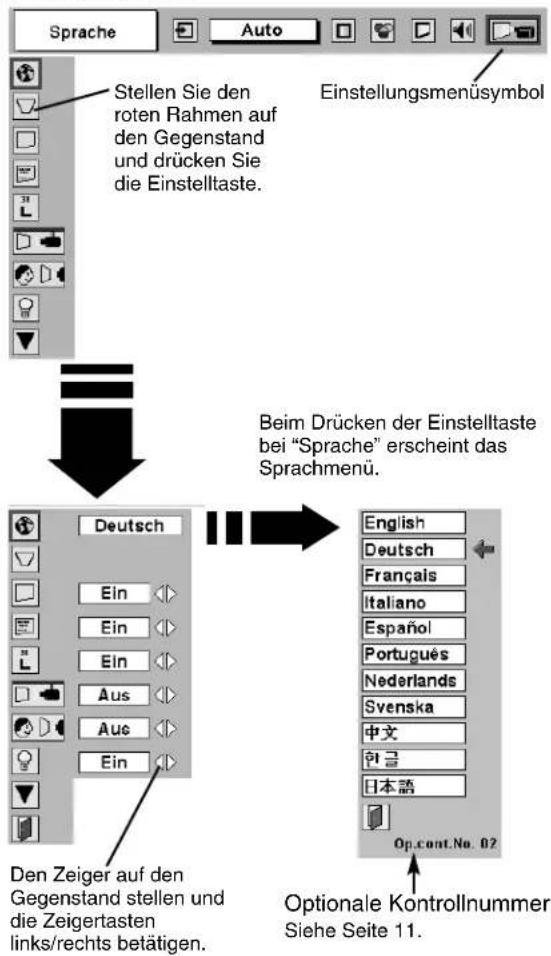
1 Drücken Sie die MENU-Taste, um das Bildschirmmenü anzuzeigen. Stellen Sie mit den Zeigertasten links/rechts den roten Rahmen auf das Einstellungsmenüsymbol.
2 Stellen Sie den roten Rahmen mit der Zeigertaste ab auf den einzustellenden Gegenstand und drücken Sie die Einstelltaste. Die Einstelldialogbox erscheint.

Sprache
Das Bildschirmmenü kann in den Sprachen Englisch, Deutsch, Französisch, Italienisch, Spanisch, Portugiesisch, Holländisch, Schwedisch, Chinesisch, Koreanisch, und Japanisch angezeigt werden.

Trapezkorrektur
Wählen Sie "Trapezkorrektur" bei vertikaler Bildverzerrung. Das Bildschirmmenü erscheint und die Trapezkorrekturdialogbox wird auf dem Bildschirm eingeblendet. Korrigieren Sie die Trapezverzerrung mit den Zeigertasten auf/ab. Siehe Abschnitt "Korrektur der Trapezverzerrung" auf Seite 23.

Hintergrund blau
Falls diese Funktion auf "Ein" gestellt ist, so erscheint bei einer Unterbrechung oder beim Ausschalten der Eingangsquelle anstelle der Video-Störsignale ein blauer Hintergrund.

Display
Mit dieser Funktion kann eingestellt werden, welche Anzeigen auf dem Bildschirm eingeblendet werden sollen.
Ein ... Einblendung aller Bildschirmanzeigen
Aus ....Keine Einblendung der Bildschirmanzeigen, außer:
● Bildschirmmenü
● Anzeige "Power off?"

Logo
Wenn diese Funktion auf "Ein" gestellt ist, so erscheint das Logo beim Einschalten des Projektors.

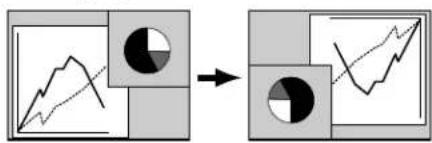
Decken-Proj.
Wenn diese Funktion auf "Ein" gestellt ist, wird das Bild für die Projektion eines an der Decke aufgehängten Projektors umgekehrt wiedergegeben.

Rück-Proj.
Wenn diese Funktion auf "Ein" gestellt ist, wird das Bild für die Rückprojektion seitenverkehrt wiedergegeben.
Einstelungsmenü
Deckenprojektion
Automatische Lampenabschaltung
Mit dieser Funktion wird die Projektionslampe zur Verringerung des Stromverbrauchs und zur Verlängerung der Lampenlebensdauer ausgeschaltet, wenn der Projektor eine Signalunterbrechung feststellt und nach einer gewissen Inaktivitätszeit des Projektors. (Bei der Auslieferung des Projektors ist diese Funktion eingeschaltet.)
Die Energiesparfunktion aktiviert, um die Projektionslampe auszuschalten, wenn das Eingangssignal unterbrochen wird und der Projektor für mehr als 5 Minuten nicht bedient wurde. Diese Funktion läuft wie folgt ab:
- Bei einer Signalunterbrechung wird die Anzeige "Kein Signal" und die Anzeige zum Zurückzählen (5 Minuten) eingeblendet.
- Nach dem Zurückzählen für 5 Minuten werden die Projektorlampe und die Bereitschaftsanzeige ausgeschaltet.
- Wenn die Bereitschaftsanzeige blinkt, kann die Projektorlampe wie er eingeschaltet werden (Energiesparbetriebsart).
Mit der Energiesparbetriebsart wird die Projektionslampe automatisch eingeschaltet, wenn ein Eingangssignal anliegt oder eine Bedienungstaste auf der Projektorseite oder der Fernbedienung betätigt wird.

Lampensofortstart
Wenn diese Funktion eingeschaltet ist, wird der Projektor mit dem Hauptschalter automatische eingeschaltet.
Hinweis: Der Projektor muß richtig ausgeschaltet werden, im Abschnitt "Ausschalten des Projektors" auf Seite 22 beschrieben. Falls der Projektor nicht richtig ausgeschaltet wird, funktioniert "Lampensofortstart" nicht.

Lampenmodus
Kein Signal
4:50
Verbleibende Zeit bis zum Ausschalten der Lampe
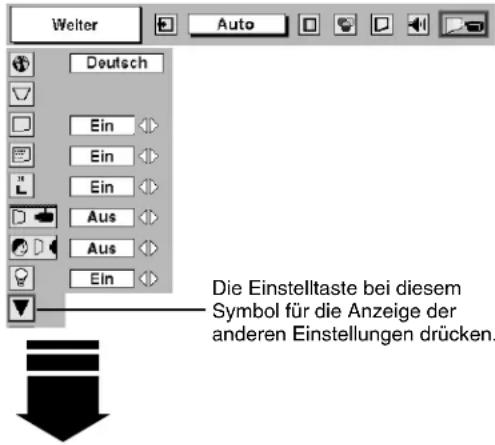
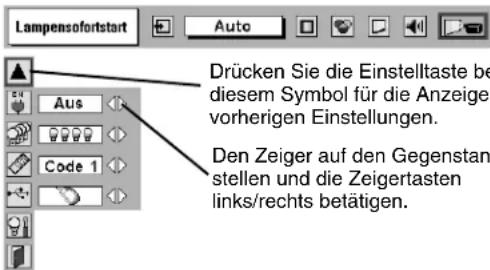
Dieser Projektor ist mit vier Projektionslampen ausgerüstet. Der Projektorbetrieb ist mit vier oder mit zwei Lampen möglich. Durch den Betrieb mit zwei Lampen wird die Lampenlebensdauer verlängert.
Umschalten der Lampenbetriebsart:
- Drücken Sie die MENU-Taste, um das Bildschirmmenü anzuzeigen. Stellen Sie mit den Zeigertasten links/rechts EINSTELLUNG ein und drücken Sie die Einstelltaste, so daß eine Dialogbox mit dem EINSTELLUNG-Menü erscheint. Die Einstelldialogbox erscheint.
- Drücken Sie die Zeigertaste ab, so daß ein rotes Pfeilsymbol erscheint. Stellen Sie den Pfeil auf die einzustellende Lampenbetriebsart "4 Lampen" oder "2 Lampen" und drücken Sie die Zeigertaste links/rechts. Beim Umschalten von 4 auf 2 Lampen wird das Bild etwas dunkler und beim Umschalten von 2 auf 4 Lampen wird das Bild langsam heller.
HINWEIS: Nach dem Umschalten kann die Lampenbetriebsart für 90 Sekunden nicht zurückgeschaltet werden.

Fernbedienung
Dieser Projektor besitzt zwei verschiedene Fernbedienungscodes, der normale Code (Code 1) und der Hilfscode (Code 2). Damit lassen sich Fehlbedienungen bei der Fernbedienung vermeiden, wenn mehrere Projektoren oder andere Videogeräte zusammen betrieben werden. Für die Bedienung mit dem "Code 2" müssen sowohl der Projektor als auch die Fernbedienung auf den "Code 2" umschaltet werden.
Umschalten des Projektorcodes;
Stellen Sie im Einstelungsmenü "Fernbedienung" auf "Code 2".
Umschalten des Fernbedienungscodes;
Halten Sie die MENU- und die IMAGE-Taste der Fernbedienung für mindestens 10 Sekunden gedrückt.
Kontrollieren Sie nach dem Umschalten, ob die Fernbedienung richtig funktioniert. Führen Sie die obenstehende Einstellung aus, um wieder auf den Normalcode (Code 1) des Projektors und der Fernbedienung umzuschalten.
HINWEIS: Beim Ersetzen der Fernbedienungsbatterien oder wenn der ALL-OFF-Schalter auf "ALL OFF" gestellt wird, so wird der Fernbedienungscode automatisch auf den normalen Code (Code 1) zurückgestellt.

USB
Dieser Projektor ist mit einem USB-Anschluß für einen interaktiven Betrieb des Projektors und eines Computers ausgerüstet. Stellen Sie die Betriebsart wie folgt ein.
Kabellose Mausbetriebsart
Stellen Sie für die Steuerung des Computers mit der Projektorfernbedienung ein.
Projektorbetriebsart
Stellen Sie für die Steuerung des Projektors mit einem Computer ein.
HINWEIS: Zuerst muß der UBS-Treiber (Sonderzubehor) im Computer installiert werden und der Computer entsprechend den Anweisungen des UBS-Treibers eingestellt werden. Wenden Sie sich gegebenenfalls an einen autorisierten Händler.
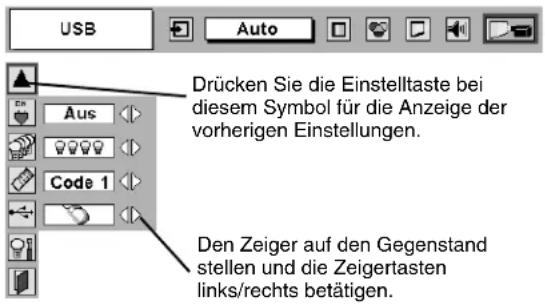

Lampenwechsel
Nach dem Austauschen der Lampe muß der Lampenbetriebszeitzähler immer zurückgestellt werden. Nach dem Zurückstellen des Lampenbetriebszeitzählers erlischt die LAMP REPLACE-Anzeige.
1 Schalten Sie den Projektor ein und drücken Sie die MENU-Taste, um das Bildschirmmenü anzuzeigen. Stellen Sie den roten Rahmen mit der Pfeiltaste links/rechts auf das Einstellungsmenü.
2 Stellen Sie den roten Rahmen mit der Zeigertaste ab auf "Lampenwechsel" und drücken Sie die Einstelltaste.
3 Stellen Sie den Pfeil auf die auszuwechselnde Lampennummer (Lampe 1, Lampen 2, Lampen 3 oder Lampen 4) und drücken Sie die Einstelltaste. Die Anzeige "Reset? Betriebsstundenzähler" erscheint. Stellen Sie den Zeiger auf "Ja" und drücken Sie die Einstelltaste.
HINWEIS: Kontrollieren Sie, ob sie die richtige Lampe zurückgestellt wird, weil sonst Anzeige "LAMP REPLACE" weiterleuchtet.
4 Eine weitere Dialogbox erscheint zur Bestätigung. Wählen Sie "Ja", um den Lampenbetriebszeitzähler zurückzustellen.
Stellen Sie den Lampenbetriebszeitzähler nur nach dem Austausch der Projektionslampe zurück.

Verlassen
Schließen des Einstelungsmenü.
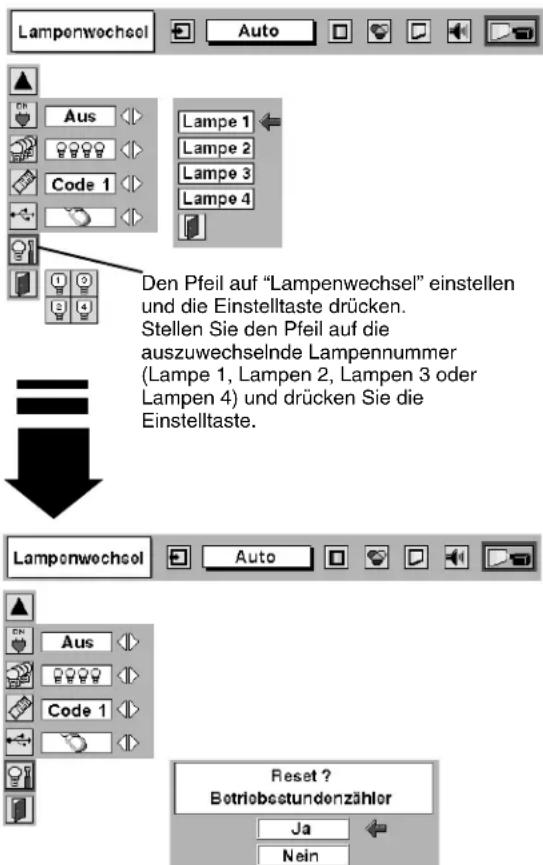
Die Anzeige "Reset? Betriebsstundenzähler" erscheint. Stellen Sie den Zeiger auf "Ja" und drücken Sie die Einstelltaste.
BEDIENUNG DER KABELLOSEN MAUS
Die kabellose Fernbedienung dient nicht nur zur Bedienung des Projektors, sie läßt auch als eine kabellose Maus zur Steuerung der meisten Computer verwenden. Für die Verwendung als kabellose Maus sind eine Zeigertaste und zwei Klicktasten vorhanden.
Die kabellose Mausfunktion kann nur verwendet werden, wenn der Mauszeiger auf dem Bildschirm angezeigt wird. Wenn auf dem Bildschirm ein Bildschirmmenü oder eine Nachricht, bzw. eine Dialogbox angezeigt wird, läßt sich die kabellose Mausfunktion nicht verwenden.
Installation
Für die Verwendung der kabellosen Fernbedienung als Computermaus muß der Maustreiber (nicht mitgeliefert) installiert sein. Kontrollieren Sie deshalb, ob der Maustreiber im Computer installiert ist und ob Mausbuchse (bzw. USB-Buchse) aktiviert ist.
1 Schließen Sie die Mausbuchse (bzw. USB-Buchse) Ihres Computers mit dem Steuerkabel (USB-Kabel) an die Steuerbuchse (bzw. USB-Buchse) des Projektors an. (Für den Anschluß siehe Seiten 13 und 14.)
2 Schalten Sie zuerst den Projektor und erst danach den Computer ein. Falls der Computer zuerst eingeschaltet wird, ist es möglich, daß er nicht richtig funktioniert.
Hinweis: Falls der Computer nicht über eine Mausbuchse verfügt, können Sie den seriellen Anschluß des Computers mit der Steuerbuchse des Projektors verbinden. Verwenden Sie dazu das serielle Steuerkabel. (nicht mitgeliefert)
Bedienung der kabellosen Maus
Verwenden Sie für die Bedienung der Maus die Zeigertaste, die Einstelltaste und die rechte Klicktaste der kabellosen Fernbedienung.
Zeigertaste
Diese Taste wird zum Bewegen des Zeigers verwendet. Der Mauszeiger bewegt sich in die Richtung, in welcher die Zeigertaste gedrückt wird.
Einstelltaste (linke Klicktaste)
Diese Taste hat die gleiche Funktion wie die linke Maustaste einer Computermaus.
Rechte Klicktaste
Diese Taste hat die gleiche Funktion wie die rechte Maustaste einer Computermaus. Diese Taste ist nicht für die Steuerung dieses Projektors.
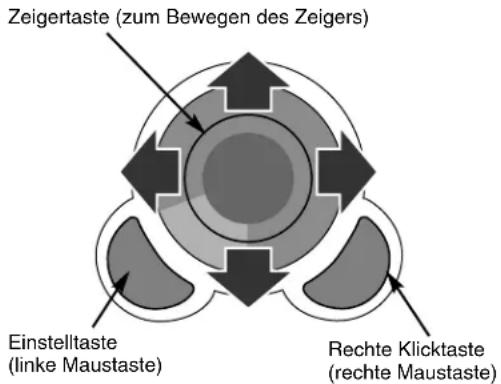
WARTUNG
Temperaturwarnanzeige
Wenn die WARNING TEMP.-Anzeige rot blinkt, wird der Projektor automatisch ausgeschaltet, wenn die Innentemperatur zu hoch über die normale Betriebstemperatur angestiegen ist. Warten Sie mindestens 5 Minuten, bevor Sie den Projektor wieder einschalten.
Falls die Temperaturwarnanzeige nicht aufhört zu blinken, können die folgenden Gründe dafür vorliegen:
1 Die Entlüftungsschlitze sind blockiert. Stellen Sie in diesem Fall den Projektor so auf, daß eine unbehinderte Luftzufuhr sichergestellt ist.
2 Die Luftfilter sind verstopft. Reinigen Sie die Luftfilter, wie im nachstehenden Abschnitt "Luftfilterreinigung" beschrieben.
3 Falls die Temperaturwarnanzeige auch nach den obensteheneden Kontrollen nicht erlischt, sind entweder das Kühlgebläse oder die internen Schaltkreise defekt. Wenden Sie sich für die Reparatur an einen autorisierten Händler oder an einen Kundendienst.
Luftfilterreinigung
Mit dem Luftfilter wird verhindert, daß sich Staub auf dem Objektiv oder auf dem Spiegel absetzen kann. Bei einem verstopften Luftfilter wird der Wirkungsgrad des Kühlgebläses herabgesetzt, was zu einem Wärmestau im Projektor führen und die Lebensdauer des Projektor herabsetzen kann.
Reinigen Sie das Luftfilter wie folgt:
1 Schalten Sie den Projektor aus und ziehen Sie das Netzkabel aus der Steckdose.
2 Ziehen Sie das Luftfilter aus dem Projektor.
3 Ziehen Sie den mittleren Rahmen des Luftfilters hoch, um das Luftfilteroberteil und der Luftfiltereinsatz vom Luftfilterunterteil zu lösen.
4 Reinigen Sie die einzelnen Teile mit einer Bürste oder waschen Sie den Staub ab und lassen Sie den Filter vollständig trocknen.
5 Bauen Sie den Luftfiltereinsatz und das Luftfilter zusammen und setzen Sie das Luftfilter in den Projektor ein.

VORSICHT
Schalten Sie den Projektor nicht ohne eingesetztes Luftfilter ein, weil sich auf dem LCD-Panel und dem Spiegel Staub absetzen und sich die Wiedergabequalität verschlechtern kann. Es darf kein Staub in den Luftansaugöffnung gelangen, weil dadurch eine Störung verursacht werden kann.
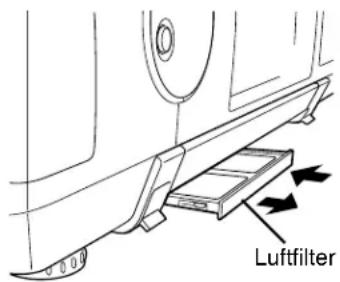
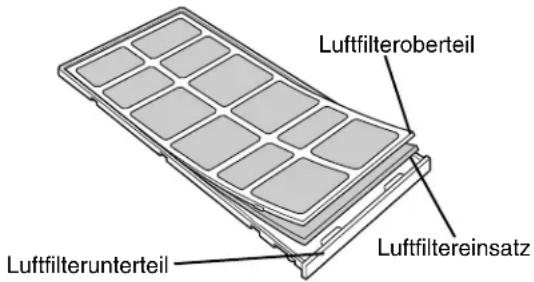
Empfehlung
Es wird empfohlen den Projektor nicht in Betrieb zu nehmen, falls Staub oder Rauch vorhanden sind, weil sonst die Bildqualität beeinträchtigt werden kann.
Beim Betrieb in einer staubigen oder rauchigen Umgebung kann sich Staub auf dem Flüssigkristall und auf der Linse absetzen und mit dem Bild zusammen auf den Bildschirm projiziert werden.
Wenden Sie sich in diesem Fall zum Reinigen an Ihren autorisierten Fachhändler oder an einen Kundendienst.
Reinigen des Projektionsobjektives
Reinigen Sie das Projektionsobjektiv wie folgt:
1 Befeuchten Sie ein weiches trockenes Tuch mit etwas Objektivreinigungsmittel. Verwenden Sie nicht zu viel Reinigungsmittel. Abrasive Reinigungsmittel, Lösungsmittel oder andere scharfe Chemikalien können die Objektivlinse beschädigen.
2 Wischen Sie die Objektivlinse sorgfältig ab.
3 Bringen Sie den Objektivdeckel an, wenn der Projektor nicht verwendet wird.
Projektionslampenüberwachung
Für eine hellere Bildwiedergabe ist dieser Projektor mit 4 Lampen ausgerüstet. Mit der Projektionslampenüberwachungsfunktion wird der Lampenzustand überwacht und auf dem Bildschirm und der Anzeige "LAMP REPLACE" angezeigt. Sie überwacht ebenfalls automatisch die Lampenbetriebsart im Falle eines Lampenausfalls wegen Erreichen der Lampenlebensdauer oder wegen einer Störung.
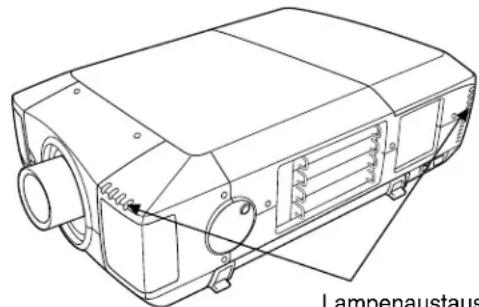
Lampenaustauschanzeige
Lampenaustauschanzeige
Die Anzeige "LAMP REPLACE" leuchtet gelb, wenn für eine Lampe das Ende der Lebensdauer erreicht ist und blinkt beim Ausfall einer Lampe. Kontrollieren Sie die Lampennummer in der Statusanzeige und tauschen Sie die betreffende Lampe aus.
Lampenstatusanzeige
Die Lampenstatusanzeige wird bei eingeschaltetem Netzschalter, oder bei geänderter Eingangsposition (Eingang 1, Eingang 2, Eingang 3 oder Eingang 4), auf dem Bildschirm angezeigt. Der Zustand Ein, Aus, Ende der Lebensdauer und Ausfall wird angezeigt. Für die einzelnen Zustände wird auf die nachstehende Erklärung verwiesen.
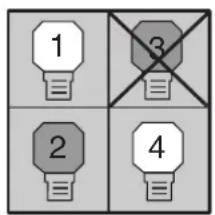
Lampenstatusanzeige
Gelbe Anzeige ----Normaler Lampenbetriebszustand
Abgedunkelte Anzeige ----Projektionslampe ausgeschaltet
Rote Anzeige ----Ende der Lampenlebensdauer ist nahe. Die Lampe muß ersetzt werden, wenn das Bild dunkler wird oder die Farben unnatürlich werden. (Die Anzeige "LAMP REPLACE" leuchtet gelb.)
Durchgekreuzte Anzeige ----(Die LAMP REPLACE-Anzeige blinkt gelb.)
Die Projektionslampe ist defekt oder kann nicht eingeschaltet werden. Schalten Sie den Projektor erneut ein und kontrollieren Sie, ob die Lampe eingeschaltet ist. Falls diese Anzeige immer noch erscheint, müssen Sie die mit X bezeichnete Lampe gegen eine neue austauschen.
Lampenumschaltung
Die Lampenüberwachungsfunktion wechselt automatisch die Kombination der eingeschalteten Lampen durch Abtasten des Lampenstatus. Bei einem Ausfall von einer der 4 Lampen wird von 4 Lampen auf 2 Lampen umgeschaltet. Falls eine der 2 eingeschalteten Lampen ausfällt, wird der Projektor mit einer Lampe betrieben. Die Lampenbetriebsart kann auch manuell von 4 auf 2 Lampen umgeschaltet werden. Siehe Abschnitt "Andere Einstellungen" auf Seite 40 und 41.
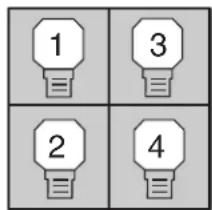
Betrieb mit 4 Lampen Betrieb mit 2 Lampen
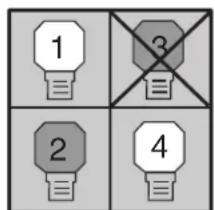
(Beispiel)
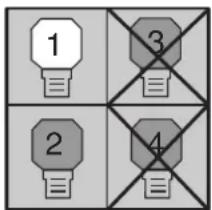
Betrieb mit 1 Lampe (Beispiel)
Austausch der Lampe
Wenn die Lebensdauer der Lampe erreicht ist, leuchtet die LAMP REPLACE-Anzeige gelb. Damit wird angezeigt, dass die Projektionslampe ersetzt werden muss.
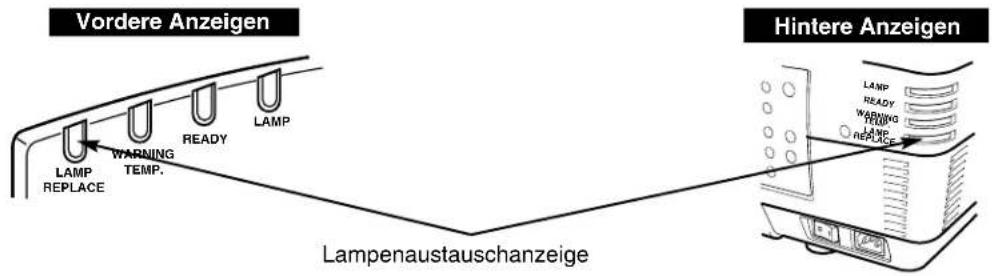

Vor dem Öffnen der Lampenabdeckung muß der Projektor während mindestens 45 Minuten abgekühlt werden lassen.

Die Lampe darf nur gegen eine Lampe des gleichen Typs ausgetauscht werden.
Lassen Sie die Lampe nicht fallen und berühren Sie sie nicht mit den Fingern, weil die Lampe zerbrechen kann und dabei eine Verletzungsgefahr vorhanden ist.
Tauschen Sie die Lampe wie folgt aus.
1 Überprüfen Sie anhand der Lampenstatusanzeige welche Lampe ausgetauscht werden soll.
2 Schalten Sie den Projektor aus und ziehen Sie das Netzkabel aus der Steckdose. Lassen Sie den Projektor für mindestens 45 Minuten abkühlen.
3 Entfernen Sie die beiden Schrauben der Lampenabdeckung und drücken Sie zum Öffnen der Lampenabdeckung auf den Knopf. (Siehe rechtsstehende Abbildung.)
4 Lösen Sie die beiden Schrauben und ziehen Sie die auszutauschende Lampeneinheit am Griff heraus.
5 Tauschen Sie die Lampeneinheit aus und bringen Sie die beiden Schrauben wieder an. Kontrollieren Sie, ob die Lampe richtig befestigt ist.
6 Bringen Sie die Lampenabdeckung an und ziehen Sie beiden die Schrauben fest.
7 Schließen Sie den Netzstecker an der Steckdose an und schalten Sie den Projektor ein.
8 Stellen Sie den Lampenbetriebszeitzähler zurück (siehe auf Seite 42 Abschnitt "Lampenwechsel").
HINWEIS: Falls die Projektionslampe nicht ausgetauscht wird, darf der Lampenbetriebszeitzähler nicht zurückgestellt werden.
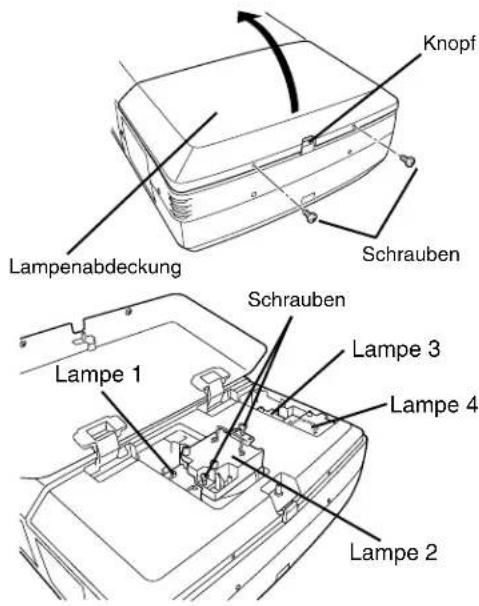
Überprüfen Sie anhand der Lampenstatusanzeige welche Lampe ausgetauscht werden muß. In der Abbildung ist der Austausch der Lampe 2 gezeigt.
VORSICHT : NEHMEN SIE DEN PROJEKTOR NICHT IN BETRIEB, WENN NICHT ALLE LAMPEN INSTALLIERT SIND, WEIL SONST STÖRUNGEN AUFTRETEN KÖNNEN UND DIE GEFAHR EINES FEUERAUSBRUCHS ODER VON ANDEREN UNFÄLLEN VORHANDEN IST.
HINWEISE ZUM LAMPENAUSTAUSCH
Für eine bessere Bildqualität (bessere Farbbalance und gleichmäßige Bildhelligkeit) wird empfohlen alle vier Lampen gleichzeitig auszutauschen.
ERSATZLAMPE
Eine Ersatzlampe können Sie bei Ihrem Händler bestellen. Sie brauchen dazu die folgenden Angaben.
- Modell-Nr. des Projektors : PLC-XF45
● Nr. der Ersatzlampe : POA-LMP49
(Ersatzteil Nr. 610 300 0862)

VORSICHTSHINWEISE ZUR HANDHABUNG DER LAMPE
In diesem Projektor wird eine Lampe verwendet, die unter hohem Druck steht, deshalb muss die Lampe sorgfältig behandelt werden. Bei einer falschen Handhabung besteht die Gefahr eines Unfalls, von Verletzungen oder eines Brandausbruchs.
- Die Lebensdauer ist bei einzelnen Lampen je nach den Einsatzbedingungen unterschiedlich. Deshalb kann die Lebensdauer der Lampe nicht garantiert werden. Gewisse Lampen können früher defekt werden als andere ähnliche Lampen.
- Falls der Projektor durch Aufleuchten der LAMP REPLACE INDICATOR-Anzeige anzeigt, dass die Lampe ausgetauscht werden muss, so müssen Sie die Lampe unmittelbar nach dem Abkühlen des Projektors ausgetauschen. (Führen Sie die Anweisungen im Abschnitt "LAMPENAUSTAUSCH" dieser Bedienungsanleitung sorgfältig aus.) Bei fortgesetzter Verwendung der Lampe bei leuchtender LAMP REPLACE INDICATOR-Anzeige ist ein erhöhtes Explosionsrisiko der Lampe vorhanden.
- Eine Lampe kann wegen Vibrationen, Stößen oder Alterung beim Erreichen der Lebensdauer explodieren. Das Explosionsrisiko hängt von der Umgebung und den Betriebsbedingungen des Projektors und der Lampe ab.
BEI EXPLODIERTER LAMPE MÜSSEN DIE FOLGENDEN VORSICHTSMASSNAHMEN BEFOLGT WERDEN.
Bei einer Lampenexplosion muss der Netzstecker des Projektors sofort aus der Steckdose gezogen werden. Wenden Sie sich zur Überprüfung des Geräts und zum Austauschen der Lampe an einen autorisierten Kundendienst. Kontrollieren Sie außerdem, ob sich in der Nähe des Projektors keine Glassplitter, die durch die Belüftungsöffnungen ausgetreten sind, befinden. Entfernen Sie eventuell vorhandene Glassplitter sorgfältig. Das Innere des Projektors darf nur von einem autorisierten Fachmann, der mit dem Projektor vertraut ist, überprüft werden. Falls jemand, der mit dem Projektor nicht vertraut ist, versucht das Gerät zu warten, besteht die Gefahr eines Unfalls oder von Verletzungen durch Glassplitter.
FEHLERSUCHE
Überprüfen Sie bei einem auftretenden Problem zuerst, ob Sie die Störung anhand der nachstehenden Fehlersuchtabelle beheben können, bevor Sie Ihren Händler oder einen Kundendienst anrufen.
- Kontrollieren Sie, ob der Projektor und die anderen Geräte richtig wie im Abschnitt "Anschluß des Projektors" auf Seite 12 - 15 beschrieben angeschlossen sind.
- Überprüfen Sie die Kabelanschlüsse. Kontrollieren Sie, ob der Computer, die Videogeräte und das Netzkabel richtig angeschlossen ist.
- Kontrollieren Sie, ob alle Geräte eingeschaltet sind.
- Falls kein Wiedergabebild erscheint, schalten Sie den Computer aus und wieder ein.
- Falls immer noch kein Wiedergabebild erscheint, lösen Sie den Projektor vom Computer und prüfen Sie, ob auf dem Monitor des Computers ein Bild wiedergegeben wird. Das Problem kann auch am Grafikcontroller liegen. (Beachten Sie beim Anschließen des Computers, daß der Computer beim Einschalten des Projektors ausgeschaltet ist. Schalten Sie zuerst den Projektor und erst dann den Computer ein.)
- Falls damit das Problem immer noch gelöst ist, überprüfen Sie die nachfolgende Tabelle.
| Problem: Mögliche Lösung | |
| Kein Strom | ● Den Projektor an einer Steckdose anschließen.● Schalten Sie den Hauptschalter ein.● Drücken Sie die ON-OFF-Taste in die Position “ON”.● Kontrollieren, ob die READY-Anzeige leuchtet.● Nach dem Ausschalten muß 90 Sekunden gewartet werden, bis der Projektor wieder eingeschaltet werden kann.HINWEIS : Drücken Sie die ON-OFF-Taste und kontrollieren Sie, ob sich der Projektor wie folgt verhält:1. Die LAMP-Anzeige leuchtet und die READY-Anzeige erlischt.2. Nach 90 Sekunden leuchtet die READY-Anzeige wieder grün und der Projektor kann mit der ON-OFF-Taste eingeschaltet werden.● Kontrollieren Sie die WARNING TEMP. und die READY-Anzeige. Falls die WARNING TEMP.- und die READY-Anzeige gleichzeitig blinken, kann der Projektornicht eingeschaltet werden. (Siehe Abschnitt “Ein- und Ausschalten des Projektors” auf Seite 22.)● Die Projektionslampe kontrollieren. (Siehe Seite 46.) |
| Das Bild ist unscharf | ● Die Bildschärfe einstellen.● Das Objektiv auf Verschmutzung kontrollieren.HINWEIS : Durch starke Temperaturschwankungen, z.B. wenn der Projektor von einem kalten in einen warmen Raum gebracht wird, kann sich das Objektiv beschlagen. Warten Sie bis der Beschlag verschwunden ist. |
| Das Bild ist seitenverkehrt | ● Die Funktion Deckenmontage/Rückprojektion ist nicht richtig eingestellt.(Siehe Abschnitt “Einstellmenü” auf Seite 40.) |
| Das Bild steht auf dem Kopf | ● Die Funktion Deckenmontage ist nicht richtig eingestellt.(Siehe Abschnitt “Einstellmenü” auf Seite 40.) |
| Einige Anzeigen werden nicht eingeblendet | ● Die Funktion “Display” kontrollieren.(Siehe Abschnitt “Einstellmenü” auf Seite 40.) |
| Kein Bild | ● Die Anschlüsse zwischen dem Computer oder dem Videogerät und dem Projektorkontrollieren.● Nach dem Einschalten des Projektors erscheint das Bild nach ungefähr 30 Sekunden.● Kontrollieren Sie, ob das eingestellte System dem angeschlossenen Computer und dem Videogerät entspricht.● Kontrollieren Sie, ob die Temperatur nicht außerhalb des zulässigen Betriebsbereiches (5 °C - 35 °C) liegt. |
| Kein Ton | ● Den Kabelanschluß der Toneingangsquelle überprüfen.● Die Tonquelle einstellen.● Die VOLUME-Taste (+) drücken.● Die MUTE-Taste drücken. |
| Keine Funktion der Fernbedienung | ● Die Batterien prüfen.● Kontrollieren, ob der ALL-OFF-Schalter der Fernbedienung auf “ON” gestellt ist.● Kontrollieren, ob sich zwischen der Fernbedienung und dem Projektor kein Hindernis befindet.● Kontrollieren, ob die Fernbedienung nicht außerhalb des Betriebsbereichs von 5 m betätigt wurde.● Überprüfen Sie die Betriebsart der Übertragungssignals von der Fernbedienung. (Siehe Abschnitt “Einstellmenü” auf Seite 40.) |
| Kabellose Maus funktioniert nicht | ● Die Kabelanschlüsse zwischen dem Projektor und dem Computer überprüfen.● Die Mauseinstellung des Computers kontrollieren.● Der Projektor muß vor dem Computer eingeschaltet werden. |
WARTUNG
WARNUNG: Für den Betrieb des Projektors wird Hochspannung verwendet. Das Gehäuse darf deshalb nicht geöffnet werden.
In vielen Fällen können Sie auftretende Störungen selbst beheben. Schlagen Sie beim Auftreten einer Störung im Abschnitt "Fehlersuche" auf der Seite 48 und 49 nach und versuchen Sie die Störung durch die in der Kolonne "Mögliche Lösung" aufgeführten Maßnahmen zu beheben.
Falls sich die Störung nicht beheben läßt, wenden Sie sich an ein Sanyo-Kundendienstzentrum oder an das Verkaufsgeschäft bei dem Sie das Gerät gekauft haben.
Halten Sie zur Erklärung des Problems die Modellnummer bereit. Weitere Einzelheiten für eine Reparatur werden Ihnen mitgeteilt.

US LISTED
Dieses Symbol auf dem Modellschild bedeutet, daß das Gerät bei Underwriters Laboratories Inc. aufgelistet ist. Das Gerät erfüllt die strikten Sicherheitsanforderungen von U.L. bezüglich Brandgefahr, Unfallgefahr und elektrischen Gefahren.

Mit dem Symbol CE wird angegeben, dass dieses Gerät den Richtlinien der europäischen Gemeinschaft (EG) entspricht.
TECHNISCHE DATEN
| Typ | Multimedia-Projektor |
| Abmessungen (B x H x T) | 581mm x 252mm x 783mm |
| Gewicht | 37 kg |
| LCD-Panel | 1,8"-Aktivmatrix-LCD, 3 LCD |
| Auflösung | 1024 x 768 Bildpunkte |
| Pixelanzahl | 2 359 296 (3 x 1024 x 768) |
| Farbsystem | PAL, SECAM, NTSC, NTSC4.43, PAL-M und PAL-N |
| Hochzeilen-Fernsehsignale | 480i, 480p, 575i, 575p, 720p, 1035i, 1080i-50 und 1080i-60 |
| Motor-Objektivshift | Nach oben, unten links und rechts |
| Abtastfrequenz | horizontal: 15 bis 120 kHz, vertikal: 50 bis 120 Hz |
| Horizontalaufösung | 800 Zeilen |
| Projektionslampe | 250 Watt x 4 |
| Eingangsbuchsen 1 | DVI-I-Buchse (digital/analog), RCA-Buchse (Audio R und L) und 8-polige DIN-Buchse (Steuerbuchse) |
| Eingangsbuchsen 2 | 5 BNC-Buchsen (R/Pr, G/Y, B/Pb, H/HV und V), RCA-Buchse (Audio R und L) und 8-polige DIN-Buchse (Steuerbuchse) |
| Eingangsbuchsen 3 | 2 BNC-Buchsen (VIDEO/Y, C), RCA-Buchse (Audio R und L) und 4-polige DIN-Buchse (S-Video) |
| Eingangsbuchsen 4 | 15-polige HDB-Buchse (analog), RCA-Buchse (Audio R und L) und 8-polige DIN-Buchse (Steuerbuchse) |
| Andere Buchsen | Serielle Eingangsbuchse (DB 9), serielle Ausgangsbuchse (DB 9), USB-Buchse, Audiomonitorausgangsbuchse (RCA R und L) und Kabelfernbedienungsbuchse |
| Lautsprecher | Stereolautsprecher (rechts und links), Belastbarkeit 3 Weff. (Klirrfaktor 10%) |
| Einstellbare Füße | 0 bis 5,7° |
| Spannung und Leistungsaufnahme | Netzspannung 120 V (max. 12 A), 50/60 Hz (USA und Kanada)Netzspannung 200 - 240 V (max. 7,5 A), 50/60 Hz (Kontinentaleuropa und Großbritannien) |
| Betriebstemparatur | 5 °C - 35 °C |
| Aufbewahrungstemparatur | -10 °C - 60 °C |
| Fernbedienung | Stromversorgung : 2 Batterien Typ AA, UM3 oder R06Betriebsbereich : 5 m/± 30°Abmessungen : 55 x 34 x 192 mmGewicht : 165 g (einschließlich Batterien)Laserzeiger : Laser Klasse II (max. Ausgang 1 mW/Wellenlänge 650±20 nm) |
| Zubehör | BedienungsanleitungNetzkabelKabellose/Kabelfernbedienung und BatterienFernbedienungskabelVGA-Kabel und DVI-KabelMAC/VGA-Adapter und DVI/VGA-Adapter3 Steuerkabel (für PS/2-, serieller und ADB-Anschluß)6 Arten von LichtabweisernObjektiveinbauteileStaubschutzabdeckung |
- Änderungen vorbehalten.
- LCD-Panels sind mit größter Sorgfalt hergestellt. Mindestens 99,999% der Bildpunkte sind fehlerfrei, bei einer geringen Anzahl (weniger als 0,001%) können wegen der Charakteristik des LCD-Panels Fehler auftreten.
Klemmenanordnungen
DVI-I-Buchse (digital/analog)
Diese Buchse ist nur für digitale (TMDS) oder analoge (RGB) Ausgangssignale. Den Displayausgang des Computers mit dem DVI-Kabel (mitgeliefert) an dieser Buchse anschließen.
Klemmenanordnung
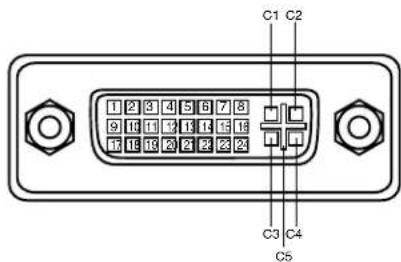
| C1 | Analogeingang Rot |
| C2 | Analogeingang Grün |
| C3 | Analogeingang Blau |
| C4 | Analog Horizontalsynchronisierung |
| C5 | Analog Masse (R/G/B) |
| 1 | T.M.D.S. Daten 2– | 9 | T.M.D.S. Daten 1– | 17 | T.M.D.S. Daten 0– |
| 2 | T.M.D.S. Daten 2+ | 10 | T.M.D.S. Daten 1+ | 18 | T.M.D.S. Daten 0+ |
| 3 | T.M.D.S. Daten 2 Abschirmung | 11 | T.M.D.S. Daten 1 Abschirmung | 19 | T.M.D.S. Daten 0 Abschirmung |
| 4 | kein Anschluß | 12 | kein Anschluß | 20 | kein Anschluß |
| 5 | kein Anschluß | 13 | kein Anschluß | 21 | kein Anschluß |
| 6 | DDC Takt | 14 | Spannung +5V | 22 | T.M.D.S. Takt Abschirmung |
| 7 | DDC Daten | 15 | Masse (für +5V) | 23 | T.M.D.S. Takt + |
| 8 | Analog Vertikalsynchronisierung | 16 | Hot Plug Abtastung | 24 | T.M.D.S. Takt – |
HDB-Buchse 15-polig (analog)
Verbinden Sie die Anzeigenausgangsbuchse des Computers mit einem VGA-Kabel (mitgeliefert) mit dieser Buchse.
- Für den Anschluß an einem Macintosh-Computer muß ein MAC/VGA-Adapter (mitgeliefert) verwendet werden.
- Für den Anschluß eines Analogsignals von einer DVI-Buchse an dieser Buchse muß der DVI/VGA-Adapter (mitgeliefert) verwendet werden.
Klemmenanordnung
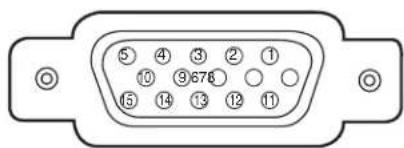
| 1 | Eingang rot | 9 | Spannung +5V |
| 2 | Eingang grün | 10 | Masse (Vert. sync.) |
| 3 | Eingang blau | 11 | Sense 0 |
| 4 | Sense 2 | 12 | DDC Daten |
| 5 | Masse (Horiz. sync.) | 13 | Horizontalsynchronisation |
| 6 | Masse rot | 14 | Vertikalsynchronisation |
| 7 | Masse grün | 15 | DDC Takt |
| 8 | Masse blau | ||
Steuerbuchse
Buchse: Mini DIN 8-polig
Schließen Sie die Steuerbuchse (PS/2, seriell oder ADB) des Computers mit dem Steuerkabel (mitgeliefert) an dieser Buchse an.
Klemmenanordnung
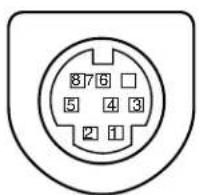
| PS/2 Seriell | ADB | ||
| 1 | ---- | R x D | ---- |
| 2 | CLK | ---- | ADB |
| 3 | Daten | ---- | ---- |
| 4 | Masse | Masse | Masse |
| 5 | ---- | RTS | ---- |
| 6 | ---- | T x D | ---- |
| 7 | Masse | Masse | ---- |
| 8 | ---- | Masse | Masse |
Serielle Ein/Ausgangsbuchse
Klemmenanordnung
Den seriellen Ausgang des Computers mit einem seriellen Kabel (nicht mitgeliefert) an dieser Buchse anschließen.
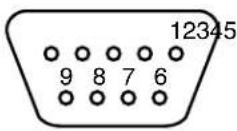
| 1 | ---- |
| 2 | R x D |
| 3 | T x D |
| 4 | ---- |
| 5 | Masse |
| 6 | ---- |
| 7 | ---- |
| 8 | ---- |
| 9 | ---- |
USB-Buchse
Klemmenanordnung
Den USB-Anschluß des Computers mit einem USB-Kabel (nicht mitgeliefert) an dieser Buchse anschließen.
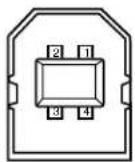
| 1 | Vcc |
| 2 | Daten - |
| 3 | Daten + |
| 4 | Masse |


- Multimedia-Projektor
- MODELL PLC-XF45
- Bedienungsanleitung
- An den Besitzer
- Sicherheitshinweise
- WARNUNG: UM FEUERGEFAHR UND DIE GEFAHR EINES ELEKTRISCHEN SCHLAGES ZU VERMEIDEN, DARF DAS GERÄT WEDER NÄSSE NOCH FEUCHTIGKEIT AUSGESETZT WERDEN.
- VORSICHT
- GEFAHR EINES ELEKTRISCHEN SCHLAGS NICHT ÖFFNEN
- Bestimmung der Bundeskommission zur Kommunikation
- Warnung!
- Netzkabelanforderungen
- Netzkabel für die USA und Kanada:
- Netzkabel für Großbritannien:
- WARNUNG: BEI EINEM STECKER MIT BLANKER KABELLITZE IST BEIM ANSCHLIESSEN AN EINER STECKDOSE EINE GROSSE GEFAHR VORHANDEN.
- BESONDERHEITEN UND DESIGN 6
- VORBEREITUNGEN 7
- BEZEICHNUNG DER EINZELNEN TEILE 7
- AUFSTELLUNG DES PROJEKTORS 8
- ANSCHLUSS DES PROJEKTORS 11
- VOR DER INBETRIEBNAHME 16
- GRUNDBEDIENUNG 22
- COMPUTERBETRIEBSART 26
- VIDEOBETRIEBSART 35
- ANDERE EINSTELLUNGEN 40
- ANHANG 43
- WARENZEICHEN
- ♦ Kompatibilität
- ◆ Hohe Bildauflösung
- ◆ Multi-Scan-System
- ◆ Automatische Computeranpassung
- ◆ Zeilensequente Abtastung
- ◆ Digitalzoom (Computer)
- ♦ Trapezverzerrungskorrektur
- ♦ Motorangetriebene Objektivverschiebung
- ◆ Energiesparfunktion
- ♦ Visuelle Digitalschnittstelle
- ◆ Vielseitige Plattform
- ◆ Einstellbare Steckplätze
- ♦ Laserzeigerfunktion
- ♦ Kabellose Maus
- ♦ Mehrsprachenmenü
- ◆ Netzwerkkarte (Option)
- Rückseite
- Luftauslaß
- AUSTRITT VON HEISSER LUFT!
- Unterseite
- AUFSTELLUNG DES PROJEKTORS
- Anschließen des Netzkabels
- Hinweise zum Netzkabel
- Projektorseite Steckdosenseite
- Einsetzen des Objektivs
- Positionieren des projektors
- RAUMBELEUCHTUNG
- Belüftung
- Objektivverschiebung
- Einstellung der Projektorneigung und des Projektionswinkels
- Transport des Projektors
- VORSICHTSMASSNAHMEN ZUM HERUMTRAGEN UND FÜR DEN TRANSPORT DES PROJEKTORS
- PROJEKTORANSCHLUSSBUCHSEN
- Austausch von Buchsenplatinen
- HINWEISE FÜR DIE VERWENDUNG ODER FÜR EINE BESTELLUNG DER OPTIONALEN SCHNITTSTELLENPLATINE
- Eingangs/Ausgangsbuchsen
- ANSCHLUSS EINES COMPUTERS
- Anschlußkabel (\* = Als Sonderzubehör erhältliche Kabel.)
- HINWEIS :
- ANSCHLUSS VON VIDEOGERÄTEN
- Anschlußkabel
- Anzeigen
- Anzeigen an der Frontseite
- Laser-Zeigerfunktion
- Betriebsbereich
- Einsetzen der Fernbedienungsbatterien
- BILDSCHIRMENÜS
- Bedienung der Bildschirmmenüs
- Anzeige des Menüs
- Bewegen des Zeigers
- Auswahl eines Gegenstandes
- Bildschirmmenübedienung
- Anzeige des Bildschirmmenüs
- Auswahl eines Gegenstandes
- Einstellungen mit Hilfe des Bildschirmmenüs
- Menüleiste
- Für PC-Quelle
- Für Videoquelle
- EIN- UND AUSSCHALTEN DES PROJEKTORS
- Einschalten des Projektors
- Ausschalten des Projektors
- EINSTELLBILDSCHIRM
- Zoomeinstellung
- Bildschärfeeinstellung
- Korrektur der Trapezverzerrung
- Bildabschaltfunktion
- P-Timer-Funktion
- TONEINSTELLUNGEN
- Direkte Einstellung
- Lautstärke
- Stumm
- Einstellung mit Hilfe des Menüs
- Höhen
- Bässe
- Int. Lautsprecher
- Verlassen
- EINSTELLEN DER EINGANGSQUELLE
- EINSTELLEN DES COMPUTERSYSTEMS
- Eingang 1 (DVI-Eingangsbuchse)
- Eingang 2 (5 BNC-Eingangsbuchsen)
- Automatisches Multiscanningsystem
- Manuelle Einstellung des Computersystems
- Kompatible Computer
- PC-EINSTELLUNG
- Auto PC-Anpassung
- HINWEIS
- Manuelle PC-Einstellung
- Fine Sync.
- Tracking
- Horizontal
- Vertikal
- PC-Konfiguration
- Clamp
- Display area
- Display area H
- Display area V
- Bildschirmfullend
- 3
- Speichern
- Löschen
- Reset
- BILDEINSTELLUNGEN
- Bildpegel (direkt)
- Standard
- Natürlich
- Bild 1 - 4
- Bildpegel (Menü)
- Bildpegeleinstellung
- Kontrast
- Helligkeit
- Farbtemperatur
- Weiß-Abgleich (Rot)
- Weiß-Abgleich (Grün)
- Weiß-Abgleich (Blau)
- Schärfe
- Gamma
- Rauschunterdrückung
- Progressiv
- BILDFORMATEINSTELLUNG
- Normal
- Original
- Breit
- Digitales zoom +
- Digitales zoom –
- Eingang 2 (Steckplatz 5 BNC)
- Eingang 3 (AV-Buchse)
- EINSTELLEN DER FERNSEHNORM
- VIDEO- oder S-VIDEO-Buchse
- Auto
- PAL / SECAM / NTSC / NTSC4.43 / PAL-M / PAL-N
- Y-, Pb/Cb-, Pr/Cr-Buchsen
- Videokomponentensignalformat
- Kinoeinstellung
- Farbsättigung
- Farbton
- HINWEIS:
- EINSTELLMENÜ
- Sprache
- Trapezkorrektur
- Hintergrund blau
- Display
- Logo
- Decken-Proj.
- Rück-Proj.
- Automatische Lampenabschaltung
- Lampensofortstart
- Lampenmodus
- Kein Signal
- 4:50
- Fernbedienung
- Umschalten des Projektorcodes;
- Umschalten des Fernbedienungscodes;
- USB
- Kabellose Mausbetriebsart
- Projektorbetriebsart
- Lampenwechsel
- BEDIENUNG DER KABELLOSEN MAUS
- Installation
- Zeigertaste
- Einstelltaste (linke Klicktaste)
- Rechte Klicktaste
- WARTUNG
- Temperaturwarnanzeige
- Luftfilterreinigung
- Empfehlung
- Reinigen des Projektionsobjektives
- Projektionslampenüberwachung
- Lampenaustauschanzeige
- Lampenstatusanzeige
- Lampenumschaltung
- Austausch der Lampe
- HINWEISE ZUM LAMPENAUSTAUSCH
- ERSATZLAMPE
- VORSICHTSHINWEISE ZUR HANDHABUNG DER LAMPE
- BEI EXPLODIERTER LAMPE MÜSSEN DIE FOLGENDEN VORSICHTSMASSNAHMEN BEFOLGT WERDEN.
- FEHLERSUCHE
- US LISTED
- Klemmenanordnungen
- DVI-I-Buchse (digital/analog)
- HDB-Buchse 15-polig (analog)
- Steuerbuchse
- Buchse: Mini DIN 8-polig
- Serielle Ein/Ausgangsbuchse
- USB-Buchse
Marke : SANYO
Modell : PLC-XF45
Kategorie : Projektor