
AP1600R-E2(CS3) - Server ASUS - Kostenlose Bedienungsanleitung
Finden Sie kostenlos die Bedienungsanleitung des Geräts AP1600R-E2(CS3) ASUS als PDF.


| Produkttyp | Rack-Server |
| Modell | ASUS AP1600R-E2(CS3) |
| Formfaktor | 1U Rack |
| Prozessor | Intel Xeon Dual-Core oder Quad-Core (unterstützt) |
| Prozessorsockel | LGA 771 |
| Chipsatz | Intel Server Chipset |
| Arbeitsspeicher | DDR2 ECC Registered (max. 16 GB) |
| Speichersteckplätze | 6 DIMM-Steckplätze |
| Festplatten | 4 x Hot-Swap SATA/SAS 3,5 Zoll |
| Netzwerk | 2 x Gigabit Ethernet (Broadcom BCM5721) |
| Erweiterungssteckplätze | 1 x PCI-E x8, 1 x PCI-X 133 MHz |
| Stromversorgung | 2 x 550 W redundant (Hot-Plug) |
| Abmessungen (B x H x T) | 482 x 43,5 x 730 mm |
| Gewicht | ca. 18 kg |
| Lüfter | 4 x Hot-Plug Lüfter |
| Verwaltung | ASUS ASWM 2.0 (mit IPMI über optionales Modul) |
| Grafik | Integriert (ATI ES1000) |
| RAID-Unterstützung | Intel Matrix Storage (SATA RAID 0/1/5/10) |
| Betriebssysteme | Windows Server, Linux (Red Hat, SUSE) |
| Garantie | 3 Jahre Herstellergarantie (Standard) |
Häufig gestellte Fragen - AP1600R-E2(CS3) ASUS
Benutzerfragen zu AP1600R-E2(CS3) ASUS
0 Frage zu diesem Gerät. Beantworten Sie die, die Sie kennen, oder stellen Sie Ihre eigene.
Eine neue Frage zu diesem Gerät stellen
Laden Sie die Anleitung für Ihr Server kostenlos im PDF-Format! Finden Sie Ihr Handbuch AP1600R-E2(CS3) - ASUS und nehmen Sie Ihr elektronisches Gerät wieder in die Hand. Auf dieser Seite sind alle Dokumente veröffentlicht, die für die Verwendung Ihres Geräts notwendig sind. AP1600R-E2(CS3) von der Marke ASUS.
BEDIENUNGSANLEITUNG AP1600R-E2(CS3) ASUS
ASUS
AP1600R-E2(CS3)
Intel® Xeon® 1U Rack-Server
Benutzerhandbuch

Hinweise für den Benutzer
Alle Teile dieses Produkts, einschließlich Zubehör und Software, sind Eigentum der ASUSTeK Computer Inc. (im Folgenden „ASUS“ genannt). Ohne Genehmigung von ASUS dürfen keine Teile reproduziert, kopiert, abgeschrieben oder übersetzt werden. Dieses Handbuch enthält keinerlei Garantie, Stellungnahme oder andere implizite Zusicherungen. Für direkte oder indirekte Datenverluste, Gewinneinbußen oder Geschäftsunterbrechungen, die durch dieses Handbuch oder die darin genannten Produktinformationen verursacht werden, übernehmen ASUS und seine Mitarbeiter keinerlei Haftung. Darüber hinaus dienen die in diesem Handbuch genannten Produktspezifikationen und -informationen nur als Referenz und können ohne vorherige Ankündigung aktualisiert werden. Für etwaige Fehler in diesem Handbuch, einschließlich Hardware und Software, übernimmt ASUS keine Haftung.
In den folgenden beiden Fällen ist dieses Produkt nicht mehr durch die Garantie und den Service von ASUS abgedeckt: 1) Das Produkt wurde von nicht autorisierten ASUS-Werkstätten repariert, modifiziert oder mit Ersatzteilen versehen. 2) Die Seriennummer des Produkts ist unleserlich oder verloren.
Die in diesem Handbuch erwähnten Produkt- und Firmennamen dienen nur zur Identifizierung und können eingetragene Marken oder Urheberrechte anderer Unternehmen sein. Diesbezügliche Erklärungen:
· Intel Xeon Pentium Intel sind eingetragene Marken der Intel Corporation.
- Windows MS-DOS sind eingetragene Marken der Microsoft Corporation.
Bei Änderungen der Treiber wird das Handbuch entsprechend aktualisiert. Detaillierte Informationen finden Sie auf der ASUS-Website oder kontaktieren Sie ASUS direkt.
Alle Rechte vorbehalten. Nachdruck nur mit Genehmigung. ©2005 ASUSTeK Computer
Produktname: ASUS AP1600R-E2(CS3) Server
Handbuchversion: V1 T1643
Veröffentlichungsdatum: Januar 2005
Kontaktinformationen von ASUS
ASUSTeK COMPUTER INC. (Asien-Pazifik)
Marktinformationen
| 地址 | :台灣臺北市北投區立德路15號 |
| 電話 | :886-2-2894-3447 |
| 技術支援 | |
| 免費服務電話 | :0800-093-456 拨:週一至週五 AM 9 00 ~ PM 12 30PM 1 30 ~ PM 6 00 |
| 傳真 | :886-2-2890-7698 |
| 全球資訊網 | :http://tw.asus.com/ |
ASUS COMPUTER INTERNATIONAL (USA)
Marktinformationen
| 地址 | : 44370 Nobel Drive, Fremont, CA 94538, USA |
| 電話 | : +1-502-995-0883 |
| 傳真 | : +1-502-933-8713 |
| 電子郵件 | :tmdl@asus.com |
Technischer Support
| 電話 | : +1-502-995-0883 |
| 傳真 | : +1-502-933-8713 |
| 電子郵件 | : tsd@asus.com |
| 全球資訊網 | : http://usa.asus.com |
ASUS COMPUTER GmbH (Deutschland/Österreich)
Marktinformationen
| 地址 | :Harkort Str. 25, D-40880 Ratingen, Germany |
| 電話 | :+49-2102-95990 |
| 傳真 | :+49-2102-959911 |
| 全球資訊網 | :http://www.asuscom.de |
| 線上連絡 | :http://www.asuscom.de/sales |
| (僅回答市場相關事務的問題) |
Technischer Support
| 電話 | : +49-2102-95990 ... 左機板 其他產品 |
| : +49-2102-959910 .. 筆記型電腦 | |
| 傳真 | : +49-2102-959911 |
| 線上支援 | : http://www.asuscom.de/support |
Inhaltsverzeichnis
Elektromagnetische Sicherheit 8
Elektrostatische Bauteile 8
Warnhinweise für Benutzer 8
Kapitelbeschreibung 9
Hinweissymbole 10
Wo finden Sie weitere Produktinformationen 10
Kapitel 1: Systemübersicht
1.1 Lieferumfang ..... 1-2 1.2 Technische Daten ..... 1-3 1.3 Produktmerkmale ..... 1-4 1.4 Frontblende ..... 1-5 1.5 Rückwand 1-5 1.6 LED-Anzeigen ..... 1-6
1.6.1 Frontblenden-LEDs 1-6
1.6.2 Rückwand-LEDs ..... 1-7
1.7 Interne Komponenten ..... 1-8
Kapitel 2: Hardware-Installation
2.1 Vorbereitung 2-2 2.2 Gehäuseabdeckung 2-3
2.2.1 Entfernen der Gehäuseabdeckung 2-3
2.2.2 Anbringen der Gehäuseabdeckung 2-4
2.3 Installation von CPU und Kühlkörper 2-5
2.3.1 Entfernen des CPU-Kühlkörpers 2-5 2.3.2 Installation des Prozessors 2-6 2.3.3 Installation des CPU-Kühlkörpers 2-7
2.4 Systemspeicher 2-8
2.4.1 Übersicht 2-8 2.4.2 Speicherkonfiguration 2-8 2.4.3 Installation des Systemspeichers 2-9 2.4.4 Entfernen von Speichermodulen 2-9
2.5 Installation von Festplatten 2-10 2.6 Erweiterungssteckplätze 2-11
2.6.1 Installation der PCI-X-Erweiterungskarten ..... 2-11
2.6.2 Einstellen der Erweiterungskarten 2-13
Inhaltsverzeichnis
2.7 Externe SCSI-Anschlüsse 2-14
2.7.1 Entfernen der Slot-Abdeckungen 2-14 2.7.2 Einlegen der SCSI-Kabel 2-15
2.8 Anschließen der Kabel ..... 2-16
2.9 Entfernen von Systemkomponenten 2-17
2.9.1 Systemlüfter 2-17 2.9.2 Gerätelüfter 2-17 2.9.3 Netzteil.... 2-18 2.9.4 Optisches Laufwerk 2-19 2.9.5 Hauptplatine 2-20
2.10 Anschluss der SATA-Backplane-Kabel 2-23
2.10.1 Entfernen der Backplane 2-24
Kapitel 3: Erweiterte Installation
3.1 Schienen-Kit 3-2 3.2 Montage der Schienen 3-2 3.3 Installation der Schienen am Rack 3-3 3.4 Installation des Servers am Rack 3-4
Kapitel 4: Hauptplatineninformationen
4.1 Vor der Installation der Hauptplatine 4-2 4.2 Installation der Hauptplatine 4-3
4.2.1 Positionen der Befestigungsschrauben der Hauptplatine 4-3 4.2.2 Aufbau der Hauptplatine 4-4
4.3 Jumper-Auswahlbereich 4-5
4.4 Verbindung von Komponenten und Peripheriegeräten 4-10
4.4.1 Anschlüsse an der Rückseite 4-10 4.4.2 Interne Anschlüsse 4-11
Kapitel 5: BIOS-Setup
5.1 Verwalten und Aktualisieren des BIOS 5-2
5.1.1 Erstellen einer Bootdiskette 5-2 5.1.2 Verwenden des FUDOS BIOS-Update-Programms 5-3 5.1.3 Verwenden des CrashFree BIOS 2-Programms zur BIOS-Wiederherstellung 5-5 5.1.4 ASUS Online Update 5-7
5.2 BIOS-Setup-Programm 5-10
5.2.1 Einführung in das BIOS-Setup-Menü 5-11
5.2.2 Menüleiste des Setup-Programms ..... 5-11 5.2.3 Funktionstasten 5-11 5.2.4 Menüpunkte 5-12 5.2.5 Untermenüs 5-12 5.2.6 Einstellungswerte 5-12 5.2.7 Einstellungsfenster 5-12 5.2.8 Bildlaufleiste 5-12 5.2.9 Online-Hilfe 5-12
5.3 Hauptmenü (Main Menu) 5-13
5.3.1 System Time [XX:XX:XXXX].... 5-13 5.3.2 System Date [Day XX/XX/XXXX] 5-13 5.3.3 Legacy Diskette A [1.44M, 3.5 in.] 5-13 5.3.4 IDE-Gerätemenü (Primary, Third and Fourth IDE 5-13)
5.4 Erweitertes Menü (Advanced menu)....5-17
5.4.1 USB-Konfiguration 5-17 5.4.2 MPS-Konfiguration 5-19 5.4.3 Remote-Zugriffskonfiguration 5-20 5.4.4 CPU-Konfiguration 5-20 5.4.5 Chipsatz 5-21 5.4.6 OnBoard-Gerätekonfiguration 5-23 5.4.7 PCI Plug-and-Play (PCI PnP) 5-24
5.5 Energiemenü 5-26
5.5.1 ACPI APIC-Unterstützung [Aktiviert] 5-26 5.5.2 Erweiterte Energieverwaltung (APM-Konfiguration) 5-26 5.5.3 Hardware-Monitor 5-30
5.6 咸動選Menu( ) 5-32
5.6.1 Boot Device Priority 5-32 5.6.2 啟動選項設定(Boot Settings Configuration) 5-33 5.6.3 安全性選單(Security) 5-35
5.7 離開 BIOS 程式 menu 5-37
使用注意事項
操作伺服器之前請務必詳閱以下注意事項,避免因人為的疏失造成系統損傷甚至人體本身的安全。

請勿使用非本產品配備的電源線,由於電路設計之不同,將有可能造成內部零件的損壞。
· 使用前,請檢查每一條連接線是否都已經依照使用手冊指示連接妥當,以及電源線是否有任何破損,或是連接不正確的情形發生。如有任何破損情形,請儘速與您的授權經銷商聯絡,更換良好的線路。 · 伺服器安放的位置請遠離灰塵過多,溫度過高,太陽直射的地方。 · 保持機器在乾燥的環境下使用,雨水、溼氣、液體等含有礦物質將會腐蝕電子線路。 · 使用伺服器時,務必保持周遭散熱空間,以利散熱。 · 使用前,請檢查各項周邊設備是否都已經連接妥當再開機。 · 避免邊吃東西邊使用伺服器,以免污染機件造成故障。 · 請避免讓紙張碎片、螺絲及線頭等小東西靠近伺服器之連接器、插槽、孔位等處,避免短路及接觸不良等情況發生。 · 請勿將任何物品塞入伺服器機件內,以避免引起機件短路,或是電路損毀。 · 伺服器開機一段時間之後,散熱片及部份IC表面可能會發熱、發燙,請勿用手觸摸,並請檢查系統是否散熱不良。 · 在安裝或是移除周邊產品時請先關閉電源。 · 電源供應器若壞掉,切勿自行修理,請交由授權經銷商處理。 · 不要試圖拆開機器內部,非專業人員自行拆開機器將會造成機器故障問題。 · 伺服器的機殼、鐵片大部分都經過防割傷處理,但是您仍必須注意避免被某些細部鐵片尖端及邊緣割傷,拆裝機殼時最好能夠戴上手套。 · 當你有一陣子不使用伺服器時,休假或是颱風天,請關閉電源之後將電源線拔掉。
用電安全
電磁安全
· 拆裝任何元件或是搬移伺服器之前,請先確定與其連接的所有電源都已經拔掉。 · 拆裝任何元件上連接的訊號線之前,請先拔掉連接的電源線,或是先安裝訊號線之後再安裝電源線。 · 使用一隻手拆裝訊號線,以避免接觸到兩個不同電位表面造成不當的電流突波衝擊產生。 · 伺服器電源線請勿與其他事物機器共用同一個插座,儘量不要使用延長線,最好能夠連接一台不斷電系統 UPS。
靜電元件
處理器、記憶體、主機板、介面卡、磁碟機、硬碟機等設備,是由許多精密的積體電路與其它元件所構成,這些積體電路很容易因為遭受靜電的影響而損壞。因此,在拆裝任何元件之前,請先做好以下的準備:
· 如果您有靜電環等防靜電設備,請先戴上。 ·假如您所處的環境並沒有防靜電地板,開始拆裝伺服器之前,請您先將身體可能帶的靜電消除。 · 在尚未準備安裝前,請勿將元件由防靜電袋中取出。 · 將元件由防靜電袋中取出時,請先將它與伺服器金屬平面部份碰觸,釋放靜電。 · 拿持元件時儘可能不觸碰電路板,及有金屬接線的部份。 ·請勿用手指接觸伺服器之連接器、IC 腳位、附加卡之金手指等地方。 · 欲暫時置放元件時請放置在防靜電墊或是防靜電袋上,再度拿起時請將它與伺服器金屬平面部份碰觸。

本系統是以具備接地線之三孔電源線插座而設計,請務必將電源線連接到牆上的三孔電源插座上,以避免突衝電流造成伺服器系統損害情形發生。
警告使用者
Dies ist ein informationsprodukt der Klasse A. Bei Verwendung in Wohnumgebungen kann es zu Funkstörungen kommen. In diesem Fall wird der Benutzer aufgefordert, geeignete Gegenmaßnahmen zu ergreifen.
Über dieses Benutzerhandbuch
Dieses Benutzerhandbuch richtet sich hauptsächlich an erfahrene Benutzer mit Kenntnissen in der PC-Hardware-Montage. Dieses Handbuch hilft Ihnen, einen modernen und leistungsstarken ASUS-Server AP1600R-E2(CS3) aufzubauen. Der Inhalt des Handbuchs beschreibt den Ein- und Ausbau sowie die Einstellung der einzelnen Komponenten. Daher sind einige Komponenten optionales Zubehör und nicht im Lieferumfang enthalten. Wenn Sie dieses Zubehör benötigen, wenden Sie sich bitte an unseren autorisierten Händler.
Kapitelübersicht
Die Struktur dieses Benutzerhandbuchs ist wie folgt:
Kapitel 1: Systemübersicht
Dieses Kapitel führt Sie anhand klarer Abbildungen in die Funktionen und Merkmale des ASUS AP1600R-E2(CS3) Servers ein, einschließlich der Vorder- und Rückseite des Systems sowie der internen Funktionen.
Kapitel 2: Hardwareinstallation
Dieses Kapitel erklärt Schritt für Schritt, wie Sie die erforderlichen Komponenten korrekt im ASUS AP1600R-E2(CS3) Server installieren.
Kapitel 3: Erweiterte Installation
Dieses Kapitel enthält Informationen zur Rack-Montage und zur Verwendung des Servers.
Kapitel 4: Mainboard-Informationen
Dieses Kapitel enthält Informationen zum eingebauten Mainboard des Servers, einschließlich der Hauptplatine, Jumper-Einstellungen und Anschluss-Positionen.
Kapitel 5: BIOS-Setup
Dieses Kapitel enthält Informationen zur BIOS-Ebene und -Verwaltung sowie zu den Einstellungen des Servers.
提示符號
以下為本手冊所使用到的各式符號說明:

警告:提醒您在進行某一項工作時要注意您本身的安全。

小心:提醒您在進行某一項工作時要注意勿傷害到主機板元件。不當的動作可能會對產品造成損害。

注意:重點提示,重要的注意事項。您必須遵照使用手冊所描述之方式完成一項或多項軟硬體的安裝或設定。

說明:小祕訣,名詞解釋,或是進一步的資訊說明。提供有助於完成某項工作的訣竅和其他額外的資訊。
哪裡可以找到更多的產品資訊
您可以經由下面所提供的兩個管道來獲得您所使用的華碩產品資訊以及軟硬體的升級資訊等。
1. 華碩網站
您可以到 http://tw.asus.com 華碩電腦全球資訊網站取得所有關於華碩軟硬體產品的各項資訊。台灣地區以外的華碩網址請參考下一頁。
2. 其他文件
在您的產品包裝盒中除了本手冊所列舉的標準配件之外,也有可能會夾帶有其他的文件,譬如經銷商所附的產品保證單據等。
第一章 系統導覽
1
本章介紹 AP1600R-E2(CS3)伺服器的各項組成元件,其中包括系統的前、後面板以及內部功能的總體介紹。
1.1 Lieferumfang
Die in diesem Handbuch erwähnten Komponenten können optional sein und sind möglicherweise nicht im Lieferumfang enthalten. Sie müssen diese separat erwerben, um die Installation des Systems abzuschließen. Bevor Sie mit dem Zusammenbau des Servers beginnen, stellen Sie bitte sicher, dass alle erforderlichen Komponenten und Werkzeuge bereitliegen, um Unterbrechungen und Unannehmlichkeiten während des Zusammenbaus zu vermeiden. Im Folgenden sind die Komponenten aufgeführt, die im Lieferumfang des ASUS Servers AP1600R-E2(CS3) enthalten sind. Sollten Komponenten fehlen oder beschädigt sein, wenden Sie sich bitte umgehend an Ihren Händler:
Standardkomponenten
- R11 EVERCASE 1U Rack-Servergehäuse, mit folgenden Komponenten:
- ASUS NCL-DS1R1 Hauptplatine
- 500W Netzteil
- Optisches Laufwerk x1
- Diskettenlaufwerk x1 · Gehäuselüfter · Gerätelüfter
- Hot-Swap-fähiger SCSI-Festplatteneinschub
- Kühlkörper für CPU
- AC-Netzkabel
- Systemschrauben und Kabel
- Treiber- und Dienstprogramm-CD
• AP1600R-E2(CS3) Support-CD mit Treibern und Dienstprogrammen - ASWM Serververwaltungssoftware • Computer Associate Antivirensoftware
- Benutzerhandbuch
- ASUS AP1600R-E2(CS3) Server-Benutzerhandbuch
1.2 Produktspezifikationen
Der ASUS AP1600R-E2(CS3) ist ein sorgfältig entwickelter Server mit integriertem DS1R1 High-Performance-Motherboard, das Dual-Intel® Xeon Nocona 3.6GHz-Prozessoren mit Cache unterstützt.
| 機殼 | 機架式 1U (R11 EVERCASE) |
| 主機板 | 華碩 NCL-DS1R1 主機板 |
| 晶片組 | 北橋: Intel®Lindenhurst南橋: Intel® ICH5R |
| 中央處理器 | 雙 Intel®Xeon Nocona L2內電 快取的處理器核心 |
| 記憶體 | 8 條 84-pin PC2700模插槽red支援ECC 或 non-ECC DDR 16 高支援至。 |
| LAN Broadcom BCM5721 Gigabit LAN 乙太網路控制晶片Broadcom®BCM5721 Gigabit LAN 乙太網路控制晶片 | |
| VGA ATI RAGE-XL PCI-based VGA 控制器 | |
| 擴充插槽 | 1 條 4-bit/133MHz 3.3V PCI-X 插槽 |
| 儲存裝置 | 3 個.5 吋內建硬碟插槽 |
| 前端 I/O 面板 | 二組 USB 2.0 埠、電源按鈕、Reset 按鈕Location 按鈕、電源指示燈、硬碟存取指示燈Location 指ANMessage指示燈、指示燈 |
| 後端 I/O 面板 | 1 x PS/2 鍵盤插槽2 滑鼠插槽1 x 串列埠插槽 1 x VGA插槽2 x Gigabit LAN 2 x USB 2.0Location 指示燈 |
| 管理軟體 | 華碩伺服器 Web 介面管理軟體(ASWM) |
| 硬體監控 | 電壓溫度風扇速度監控系統自動重開機功能(Automatic System Restart, ASR) |
| 電源供應器 | 500W 電源供應 |
| 外觀尺寸 | 445mm (宽670mm x 43.6 mm)(高) |
1.3 Produktmerkmale
· Platzsparendste, beste und stärkste Spezifikation: Der AP1600R-E2(CS3) spart auf der Plattform am meisten Platz, ohne Kompromisse bei der Ausstattung einzugehen. Mit integrierten Dual-Intel® Xeon-Prozessoren, Prozessorkernen mit 1M Cache, Unterstützung für 800MHz Front Side Bus. Ausgestattet mit 8 PC2700 DDR-Speichermodulsteckplätzen für maximale Speicherkapazität. Integrierter Dual-Gigabit-Controller und hochwertiger VGA-Controller.
· Volle Nutzung des Serververwaltungssystems: Der AP1600R-E2(CS3) unterstützt mit der Serververwaltungssoftware verschiedene Betriebssysteme wie Microsoft Windows® Server 2003 Enterprise Edition, Windows® Server 2003 Standard Edition, Windows® 2003 for Small Business Server (CHT), Windows® 2003 for Small Business Server (ENG), Windows® 2000 Advanced Server, RedHat Linux® Enterprise Server Advanced Server 3.0, SuSE Linux® Enterprise Server 8.0, Novell Netware 6.5 usw. Es ermöglicht die einfachste und personalintensivste Überwachung von Systemtemperatur, Spannung, Lüftern usw., um potenzielle Serverprobleme in kürzester Zeit zu erkennen.
- Sorgfältig entwickeltes Kühlsystem: Der AP1600R-E2(CS3) ist eine kompakte und funktionsreiche Plattform im Industrie-Rack. Bei so wenig Platz viele Funktionen unterzubringen und gleichzeitig die Stabilität des Servers zu gewährleisten, ist eine große Herausforderung. Die ASUS-Ingenieure haben geschickt mehrere Lüftermodule entworfen und nach monatelangen strengen Labortests läuft er stabil in einem 19-Zoll-Rack. Das ist mit anderen Produkten dieser Klasse nicht vergleichbar.
· Einfach verständliche Statusanzeigen: Der AP1600R-E2(CS3) bietet in der Mitte der Frontblende eine Reihe einfach verständlicher Status-LEDs, die den Systemstatus bequem anzeigen. Bei Systemproblemen wie Übertemperatur oder Lüfterausfall wird eine Warnung ausgegeben. So kann das Wartungspersonal auch bei vielen 1U-Systemen klar und fehlerfrei erkennen.
1.4 Frontblende
Die Frontblende des AP1600R-E2(CS3)-Servers bietet einfachen Zugriff auf Netzschalter, Reset-Taste, LEDs, USB-Anschlüsse, optisches Laufwerk und zwei Ports, damit Sie den Systemstatus jederzeit bequem überwachen können.

1.5 Rückwand
Die Rückwand des AP1600R-E2(CS3) enthält alle Anschlüsse für angeschlossene Geräte, Systemkomponenten, Lüfter und eine AP1600R-E2(CS3)-Einheit. Die folgende Abbildung zeigt die Rückwand des Servers.

- Netzteil-Stromanschluss
- Gehäuse-Rücklüfter
- PS/2-Mausanschluss
- PS/2-Tastaturanschluss
- USB-2.0-Anschluss
- COM-Anschluss
- Monitoranschluss
- Gigabit-LAN-RJ45 ( )
- PC-Steckplätze für Erweiterungskarten
1.6 LED-Anzeigen
Die Vorderseite des Servers enthält viele LED-Statusanzeigen und Tasten. Informationen zur Bedeutung der einzelnen Anzeigen finden Sie in der folgenden Beschreibung.
1.6.1 Vordere Statusanzeigen

| 圖示 | LED 燈號 | 顏色 | 顯示 | 說明 |
| 電源指示燈 | 綠燈 | 亮燈 | 系統電源開啓 | |
| Location 指示燈 | 藍燈 | 亮燈OFF | 按下 按鈕一切正常 | |
| 訊息指示燈 | 橘燈 | 亮燈 | *,** | |
| 硬碟裝置存取指示燈 | 綠燈 | OFF閃爍 | 無動作讀/寫資料至硬碟內 | |
| LAN1 指示燈LAN2 指示燈 | 綠燈 | 亮燈閃爍OFF | 已連接網路正在存取網路無連接網路 |
*Um zu überprüfen, ob die Hardware ordnungsgemäß funktioniert, können Sie sie einschalten. **FIB AR14.
1.6.2 Hintere Statusanzeigen

| ACT/LINK LED SPEED LED | |||
| 燈號 | 說明 | 燈號 | 說明 |
| OFF OFF | 10Mbps未連接 | ||
| 綠燈 | 已連接 | 橘燈 | 100Mbps |
| 閃爍 | 正在存取網路 | 綠燈 | 1000Mbps |
1.7 Interne Komponenten
Die Standardkomponenten im Inneren des AP1600R-E2(CS3)-Servers umfassen das Motherboard, das Netzteil, CPU-Kühlkörper, ein schlankes optisches Laufwerk und ein Diskettenlaufwerk, drei Hot-Swap-fähige Festplatteneinschübe, Systemlüfter, Gehäuselüfter sowie die für die Systemgeräte erforderlichen Kabel. Die folgende Abbildung zeigt die Standard-Innenkomponenten dieses Servers:

- Motherboard
- Festplatteneinschub
- PCI-X-Adapterkarte 9. Festplatteneinschub
- Speichermodulsteckplatz 10. Festplatteneinschub
- Gehäuse-Rücklüfter 11. Gerätelüfter
- CPU-Kühlkörper 12. Festplattenrückwand
- Systemlüftergruppe 13. Optisches Laufwerk
- Netzteil 14. Diskettenlaufwerk
Kapitel 2 Hardware-Installation

Dieses Kapitel erklärt Ihnen, wie Sie die Komponenten des AP1600R-E2(CS3) installieren und entfernen, sowie die wichtigen Hinweise, die Sie während der Installation beachten müssen.
2.1 Vorbereitung vor der Installation
Bevor Sie mit der Installation des ASUS AP1600R-E2(CS3) Servers beginnen, stellen Sie bitte sicher, dass die Systemstromversorgung unterbrochen ist. Da das Motherboard und die Erweiterungskarten aus vielen präzisen und komplexen integrierten Schaltkreisen und Chips bestehen, können diese elektronischen Komponenten leicht durch elektrostatische Entladung beschädigt werden. Bevor Sie Änderungen an den Einstellungen auf dem Motherboard vornehmen, treffen Sie bitte unbedingt die folgenden Vorsichtsmaßnahmen:

- Beim Ändern der internen Funktionseinstellungen auf dem Motherboard können Sie zuerst das Netzkabel des Computers abziehen.
- Um statische Elektrizität zu vermeiden, können Sie beim Umgang mit Computerkomponenten ein Antistatik-Armband verwenden oder ein geerdetes Objekt oder ein Metallobjekt wie das Netzteilgehäuse berühren.
- Fassen Sie integrierte Schaltkreise möglichst nicht an den Chips an.
- Nachdem Sie eine integrierte Schaltung entfernt haben, legen Sie sie auf eine isolierende Unterlage, um sie vor statischer Elektrizität zu schützen, oder bewahren Sie sie direkt in ihrer antistatischen Verpackung auf.
- Bevor Sie Komponenten installieren oder entfernen, ziehen Sie vorübergehend das Netzkabel des Netzteils ab und schließen Sie es erst wieder an, wenn die Installations-/Entfernungsarbeiten abgeschlossen sind. Dadurch wird vermieden, dass Reststrom im System verbleibt und Motherboard, Peripheriegeräte und Komponenten schwer beschädigt.
2.2 Gehäuseabdeckung
Der ASUS AP1600R-E2(CS3) Server bietet dem Benutzer ein benutzerfreundliches, schraubenloses Gehäusedesign, das einen einfachen Zugang zu den Komponenten ermöglicht.
2.2.1 Öffnen der Gehäuseabdeckung
- Um die Gehäuseabdeckung zu öffnen, lösen Sie zuerst die zwei Schrauben an der Vorderseite der Abdeckung.

- Lösen Sie dann die zwei Rändelschrauben, die die Gehäuseabdeckung an der Rückseite des Gehäuses befestigen. Hinweis: Die Rändelschrauben müssen nur gelöst, nicht vollständig entfernt werden.

- Drücken Sie dann mit beiden Händen auf die zwei Vertiefungen der Gehäuseabdeckung und schieben Sie sie nach hinten.

- Schieben Sie die Gehäuseabdeckung etwa einen halben Zoll in Richtung der Rückseite, bis sie vollständig von den Halteklammern des Gehäuses gelöst ist.

- Danach kann die Gehäuseabdeckung vollständig entfernt werden.
2.2.2 Installieren der Gehäuseabdeckung
- Setzen Sie die Gehäuseabdeckung auf den Server. Beachten Sie, dass sich auf der linken und rechten Seite der Abdeckung jeweils zwei Sechskantsymbole befinden. Diese Symbole müssen mit den Nuten auf beiden Seiten des Gehäuses ausgerichtet werden. Lassen Sie dabei einen Abstand von etwa einem halben Zoll zwischen der Vorderkante der Abdeckung und der Frontblende.

- Schieben Sie die Gehäuseabdeckung in Richtung der Frontblende, bis die drei Rastnasen an der Vorderkante vollständig in die Frontblende eingreifen.
- Ziehen Sie die beiden Schrauben an der Abdeckung in der Nähe der Frontblende fest.
- Ziehen Sie schließlich die beiden Rändelschrauben an der hinteren Blende fest, um die Gehäuseabdeckung zu fixieren.

2.3 Installieren der CPU und des Kühlkörpers
Das ASUS AP1600R-E2(CS3) Mainboard mit NL-DSR1 604 unterstützt zwei ZIF-Sockel (Zero Insertion Force) für Intel Xeon-Prozessoren mit L2-Cache von 1 MB und der neuen NetBurst-Mikroarchitektur.


- Wenn Sie den Prozessor in der falschen Richtung in den Sockel einsetzen, können die Pins des Prozessors verbogen oder der Prozessor selbst beschädigt werden!
- Dieses Mainboard unterstützt die Installation von einem oder zwei Prozessoren. Wenn Sie nur einen Prozessor installieren, setzen Sie diesen unbedingt in den CPU-Sockel ein.
2.3.1 Installieren des Prozessors
Befolgen Sie die folgenden Schritte, um den Prozessor zu installieren:
- Lokalisieren Sie den Prozessorsockel auf dem Mainboard. Ziehen Sie den seitlichen Hebel des Sockels vollständig nach oben.

- Richten Sie das goldene Dreieck des Prozessors an der Unterseite des Hebels aus (an der Verbindungsstelle zum Sockel, siehe Abbildung rechts). Setzen Sie den Prozessor vorsichtig ein und stellen Sie sicher, dass alle Pins vollständig in den Sockel eingedrungen sind.

Der Prozessor kann nur in einer Richtung korrekt installiert werden. Erzwingen Sie nicht das Einsetzen des Prozessors in den Sockel, um ein Verbiegen der Pins oder eine Beschädigung des Prozessors zu vermeiden!

Dreiecksmarkierung zur Richtungsanzeige
- Wenn der Prozessor richtig platziert ist, drücken Sie mit einem Finger leicht auf den Prozessor, während Sie den Befestigungshebel herunterziehen, um den Prozessorsockel zu verriegeln. Wenn der Hebel einrastet, ist der Sockel verriegelt.
- Falls erforderlich, wiederholen Sie die obigen Schritte, um den zweiten Prozessor zu installieren.

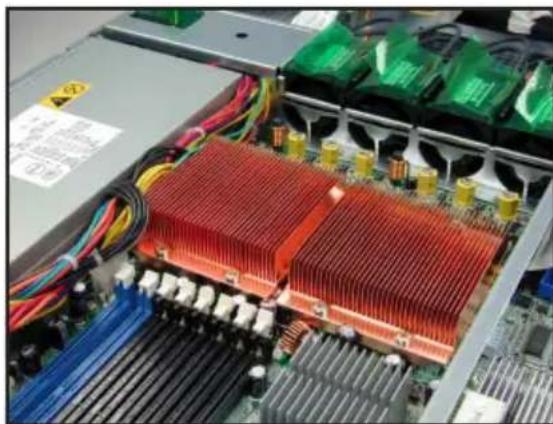
2.3.3 Installation des Kühlkörpers
Nachdem Sie den Prozessor installiert haben, setzen Sie den zuvor entfernten Kühlkörper gemäß den folgenden Schritten und Anweisungen wieder ein.

Tragen Sie vor der Installation des Kühlkörpers etwas Wärmeleitpaste auf die CPU auf.
- Richten Sie den Kühlkörper über dem CPU-Sockel aus und setzen Sie ihn ein. Richten Sie die vier Schrauben an den Ecken des Kühlkörpers mit den vier Schraubenlöchern auf dem Motherboard aus.
- Ziehen Sie die vier Schrauben des Kühlkörpers nacheinander fest. Hinweis: Ziehen Sie die Schrauben nicht sofort vollständig an. Befestigen Sie zuerst jede Schraube leicht am Motherboard und ziehen Sie sie dann einzeln fest.
- Überprüfen Sie erneut, ob der Kühlkörper fest auf dem Motherboard sitzt.
- Wiederholen Sie die obigen Schritte, um den Kühlkörper für den zweiten Prozessor zu installieren.


2.4 Systemspeicher
2.4.1 Übersicht
Dieses Motherboard verfügt über vier DDR-DIMM-Steckplätze (Double Data Rate) für Speichermodule und unterstützt bis zu 16 GB 184-polige Registered-ECC-DDR-333-DIMM-Systemspeicher.

NCL-DS1R1 184-polige DDR-DIMM-Sockel
2.4.2 Speicherkonfiguration
Sie können wahlweise 256 MB, 512 MB, 1 GB oder GB registrierte ECC-DDR-DIMM-Speichermodule verwenden.

- Verwenden Sie Speichermodule mit demselben Wert für die Zeilenadressierungsverzögerungszeit (atendy). Es wird empfohlen, Speicher mit derselben Kapazität und Modellnummer desselben Herstellers zu verwenden.
- Wenn alle Steckplätze mit Speicher belegt sind, erkennt das System nur eine geringere Speichergröße, was auf die Speicherressourcenzuweisung des Southbridge-Chips zurückzuführen ist.
- Hinweis: Beim Installieren von Speicher wird empfohlen, zuerst mit den blauen Steckplätzen zu beginnen.
- Es wird empfohlen, eine gerade Anzahl von Speichermodulen zu installieren.
2.4.3 Systemspeicher installieren
Befolgen Sie die folgenden Schritte, um Speichermodule zu installieren:

Bevor Sie Speichermodule oder andere Systemkomponenten installieren oder entfernen, ziehen Sie zuerst das Netzkabel des Computers. Dies vermeidet Situationen, die zu schweren Schäden am Motherboard oder an Komponenten führen können.
- Öffnen Sie zuerst die weißen Befestigungsklammern an beiden Enden des Speichermodulsteckplatzes.
- Richten Sie die Goldkontakte des Speichermoduls an der Nut des Steckplatzes aus, und achten Sie darauf, dass die zwei Kerben an den Goldkontakten auf die zwei Erhebungen im Steckplatz ausgerichtet sind.
- Schieben Sie das Speichermodul langsam in den Steckplatz. Wenn kein Fehler vorliegt, rasten die weißen Klammern an beiden Enden des Steckplatzes automatisch in die Kerben an den Seiten des Speichermoduls ein.

2.4.4 Speichermodul entfernen
- Um ein Speichermodul zu entfernen, öffnen Sie die weißen Befestigungsklammern an beiden Enden des Steckplatzes.
- Ziehen Sie das DR-Speichermodul vorsichtig nach oben heraus.


Da die DDR-DIMM-Goldkontakte mit einer Kerbe versehen sind, kann das Speichermodul nur in einer festgelegten Richtung in den Steckplatz eingesetzt werden. Erzwingen Sie beim Einbau kein Einführen, um das Speichermodul nicht zu beschädigen.
2.5 Einbau der Festplatten
Der AP1600R-E2(CS3) verfügt über drei Hot-Swap-fähige Festplatteneinschübe. Befolgen Sie die folgenden Schritte, um SCSI-Festplatten einzubauen:
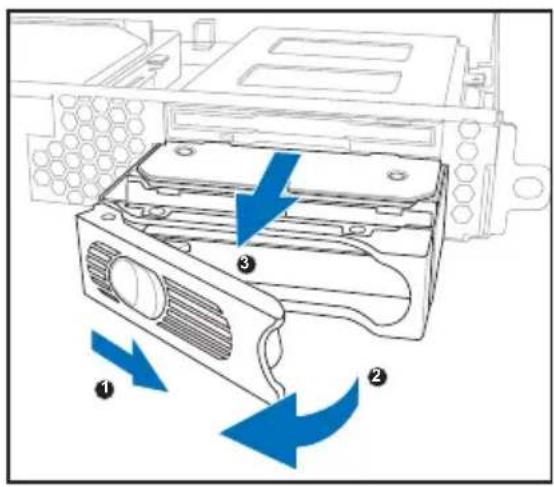
- Öffnen Sie den Hebel, um das Hot-Swap-Modulgehäuse zu entnehmen.
- Schieben Sie die Verriegelung am Hebel nach rechts, um den Einschub zu lösen. Ziehen Sie dann den Hebel nach außen, und der Einschub gleitet nach außen.
- Wie in der Abbildung rechts gezeigt, greifen Sie den Hebel fest (Schritt 2) und ziehen Sie ihn nach außen, um den Einschub zu entnehmen (Schritt 3).
- Legen Sie die SCSI-Festplatte in das Modulgehäuse und befestigen Sie sie mit vier Schrauben im Einschub.

- Nach dem Einbau der Festplatte greifen Sie den Hebel fest und schieben Sie das Modulgehäuse vorsichtig bis zum Boden des Gehäuses, bis nur noch ein kleiner Teil der Vorderseite herausragt.
- Schieben Sie schließlich den Hebel vorsichtig zurück in seine ursprüngliche Position und lassen Sie ihn einrasten, damit das Modulgehäuse fest im Gehäuse sitzt. Wenn das Modulgehäuse korrekt eingebaut ist, sehen Sie, dass die Außenkante des Modulgehäuses mit dem Gehäuse abschließt.

2.6 Erweiterungssteckplätze
Der ASUS AP1600R-E2(CS3) Server verfügt über einen speziell gestalteten Steckplatz für PCI-X-Karten. Sie müssen zuerst die Metallblende an der Rückseite des Gehäuses entfernen.
Adapterkarte, um
2.6.1 Installieren der I-X-Schnittstellenkarte
- Entfernen Sie mit einem Schraubendreher die Schrauben, mit denen die Erweiterungskarte am Gehäuserahmen befestigt ist.

- Führen Sie nacheinander die in der Abbildung rechts gezeigten Schritte , , , aus. Halten Sie die PCI-X-Erweiterungskarte vorsichtig fest und ziehen Sie sie dann aus dem PCI-X-Steckplatz auf dem Motherboard heraus.
![graph TD A["Step 1: Initial state"] --> B["Step 2: Process flow with feedback loop"] B --> C["Step 3: Progress flow with blue arrow"] C --> D["Step 4: Final state with upward arrow"]](/content/2026/05/816109/images/a6c47f1daa1b8fc36bc7e96ce86394689202af526293b3b0afced651daa6c73a.jpg)
- Lösen Sie die Schrauben des Metallblendenhalters und entfernen Sie die Metallblende von der PCI-X-Erweiterungskarte.
- Nach PCI setzen Sie die Schnittstellenkarte in den Steckplatz der Erweiterungskarte ein und ziehen Sie die Schrauben fest.

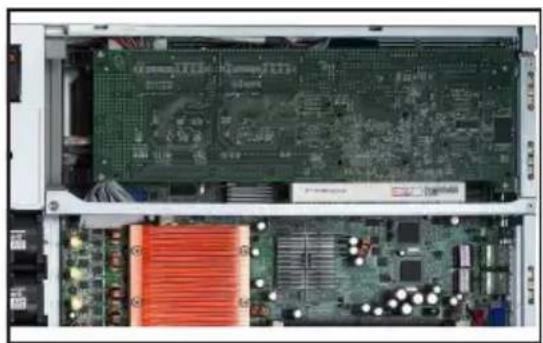
- Beachten Sie, dass der hintere Anschlussbereich des Erweiterungskartensteckplatzes zwei Aussparungen aufweist. Richten Sie die zwei Nasen der Erweiterungskarte an den Aussparungen des Gehäuses aus und setzen Sie sie ein. Führen Sie dann gemäß der Abbildung rechts die Schritte , , , aus, um die Erweiterungskarte mit der installierten PCI-X-Schnittstellenkarte in den PCI-X-Steckplatz auf dem Motherboard einzusetzen.
- Stellen Sie sicher, dass die Goldkontakte der PCI-X-Erweiterungskarte vollständig in den PCI-X-Steckplatz des Motherboards eingetaucht sind und die Metallblende korrekt an der Rückseite angebracht ist.
- Falls erforderlich, verbinden Sie die benötigten Kabel mit der PCI-X-Schnittstellenkarte.

2.6.2 Einstellen der Erweiterungskarte
Nach der Installation der Erweiterungskarte müssen Sie die entsprechenden Einstellungen der Erweiterungskarte über die Software anpassen.
- Starten Sie den Computer neu und ändern Sie die erforderlichen Programmeinstellungen. Bei Bedarf können Sie auch Kapitel 4 BIOS-Programmeinstellungen für weitere Informationen konsultieren.
- Weisen Sie der neu hinzugefügten Erweiterungskarte eine IRQ zu, die noch nicht vom System verwendet wird. Siehe die Tabelle auf der nächsten Seite für die Liste der verwendeten Interrupt-Anforderungen.
- Installieren Sie den Softwaretreiber für die neue Erweiterungskarte.
Standard Interrupt Assignment
| IRQ | 優先權 | 指定功能 |
| 0 | 1 | 系統計時器 |
| 1 | 2 | 鍵盤控制器 |
| 2 N/A | 可設定之岔斷控制卡 | |
| 3* 11 COM 2 | 通訊連接埠( ) | |
| 4* 12 COM 1 | 通訊連接埠( ) | |
| 5* 13 LPT 2 | 音效卡(有時為 ) | |
| 6 | 14 | 標準軟式磁碟機控制卡 |
| 7* 15 LPT 1 | 印表機埠( ) | |
| 8 | 3 | 系統 CMOS時鐘 |
| 9* 4 ACPI | 省電模式運作 | |
| 10* 5 PCI | 預留給 裝置使用 | |
| 11* 6 PCI | 預留給 裝置使用 | |
| 12* 7 PS/2 | 相容滑鼠連接埠 | |
| 13 | 8 | 數值資料處理器 |
| 14* 9 IDE | 第一組 通道 | |
| 15* 10 | 第二組 通道 |
*: These are usually reserved for or used by interface cards.

When you install a PCI interface card in an expansion slot that can be shared, please note whether the driver of the interface card supports IRQ sharing or whether assigning or removing the interface card is not necessary. Otherwise, improper assignment may easily cause conflicts, leading to system instability and the interface card's functions becoming unusable.
Interrupt Request List for This Motherboard
| 描述 | INTA | INTB | INTC | INTD | REQ# | GNT# |
| ICH5 IDE Controller | PIRQC# | - | - | - | - | - |
| ICH5 SATA Controller | PIRQC# | - | - | - | - | - |
| ICH5 SMBus Controller | PIRQB# | - | - | - | - | - |
| ICH5 USB UHCI Controller #1 | PIRQA# | - | - | - | - | - |
| ICH5 USB UHCI Controller#2 | PIRQD# | - | - | - | - | - |
| ICH5 USB 2.0 EHCI Controller | PIRQH# | - | - | - | - | - |
| AIC7902 | PXH2_A_0 | PXH2_A_1 | - | - | PXH2_A_0 | PXH2_A_0 |
| Zero Channel RAID Socket | PXH2_A_2 | - | - | - | PXH2_A_1 | PXH2_A_1 |
| ATI RAGE XL | PIRQB# | - | - | - | REQ1# | GNT1# |
| PCI介面插槽 | ||||||
| PCI-X 插槽1 | PXH1_B_0 | PXH1_B_1 | PXH1_B_2 | PXH1_B_3 | PXH1_B_0 | PXH1_B_0 |
2.7 External SCSI Ports
The ASUS AP1600R-E2(CS3) server includes a set of external SCSI ports. You can connect SCSI devices from the rear panel of the host. If you need to install SCSI devices, please connect the SCSI cable included in the package as follows.

2.7.1 Removing the Slot Cover
- To use the external ports, first remove the protective cover over the connector. Use a flathead screwdriver, insert it into the hole on the protective cover, and rock it up and down to loosen and detach the cover.
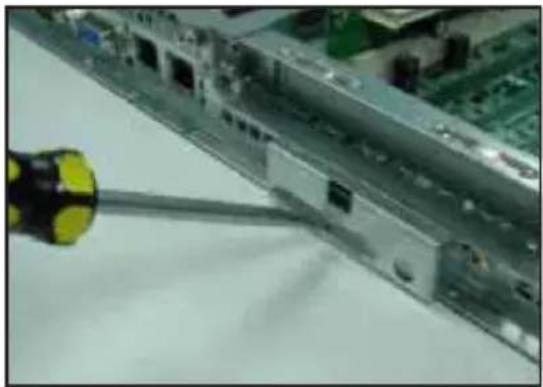
- Then remove the protective cover completely. After that, you will see the SCSI port connector as shown in the figure on the right.

2.7.2 Installing the SCSI Cable
Please follow the steps below to install the SCSI cable:
- Align one end of the cable with the SCSI-B connector -1 position on the motherboard, and connect the white end of the cable to the connector.
Pin1 position
- Next, remove the screw on the other end of the cable and set it aside.

- Insert this end of the cable into the position where the back panel cover was just removed.
- Dann die beiden Schrauben wieder festziehen, um dieses Ende des Flachbandkabels zu fixieren. Damit ist die Installation abgeschlossen.

2.8 Anschluss der Flachbandkabel
Die für den ASUS AP1600R-E2(CS3) Server benötigten Flachbandkabel sind ab Werk bereits installiert. Sie müssen diese Kabel nicht entfernen, es sei denn, Sie möchten bereits installierte Komponenten entfernen und andere Komponenten installieren. Falls Sie versehentlich einige Kabel entfernt haben, beziehen Sie sich bitte auf die folgenden Abbildungen, um die Kabel wieder anzuschließen.

Vorinstallierte System-Flachbandkabel
- PCI-X-Erweiterungssteckplätze
- Verlängerungskabel für hintere Lüfter
- 24-poliger SSI-Stromanschluss (Netzteil zum Motherboard)
- 8-poliger SSI-Stromanschluss (Netzteil zum Motherboard)
- I2C-5-poliges Signalkabel (Netzteil zum Motherboard)
- SCSI-Flachbandkabelanschluss (SCSI-Controller-Platine zum Motherboard)
- IDE-Flachbandkabelanschluss (Optisches Laufwerk zum Motherboard)
- Diskettenlaufwerk-Flachbandkabelanschluss (Motherboard zur Controller-Platine)
- Lüftersignalkabel (Motherboard zur Controller-Platine)
- Strom- und Flachbandkabelanschluss für Diskettenlaufwerk (Controller-Platine zum Diskettenlaufwerk)
- 4-poliger Stromanschluss (Netzteil zum optischen Laufwerk)
- Festplatten-LED-Kabel
- SMBus-Kabel (ans Mainboard)
- Gehäuse-LED-Kabel (ans Mainboard)
- USB-Anschlusskabel (ans Mainboard)
2.9 Entfernen von Systemkomponenten
Wenn Sie Systemgeräte installieren oder entfernen oder defekte Komponenten ersetzen, müssen Sie möglicherweise zuvor installierte Systemkomponenten entfernen. In diesem Abschnitt wird erläutert, wie Sie die folgenden Systemkomponenten entfernen und wieder einbauen.
- Systemlüfter
- Gerätelüfter
- Netzteil
- Optisches Laufwerk
- Mainboard
2.9.1 Systemlüfter
Gehen Sie wie folgt vor, um den Systemlüfter zu entfernen:
- Ziehen Sie alle Systemlüfterkabel ab, die mit dem Mainboard verbunden sind.
- Ziehen Sie direkt mit der Hand an der halbtransparenten Zuglasche des Lüfters, um den Lüfter zu entfernen.
- Wiederholen Sie Schritt 2, um weitere Systemlüfter zu entfernen.

2.9.2 Gerätelüfter
Entfernen Sie den Gerätelüfter wie folgt:
- Ziehen Sie das Netzkabel des Gerätelüfters vom Mainboard ab.
- Ziehen Sie direkt mit der Hand am halbtransparenten Zuggriff des Lüfters, um den Lüfter herauszuziehen.

2.9.3 Netzteil
Entfernen Sie das Netzteil wie folgt:
- Entfernen Sie alle Netzkabel, die mit dem Mainboard und den Geräten verbunden sind.

- Entfernen Sie zuerst den Netzstecker im Gehäuse vom Netzteil.

- Entfernen Sie dann wie rechts abgebildet mit einem Kreuzschlitzschraubendreher die Schrauben, die das Netzteil fixieren, und ziehen Sie das Netzteil langsam aus dem Gehäuse.

2.9.4 Optisches Laufwerk
2.9.4.1 Entfernen des optischen Laufwerks
Entfernen Sie das optische Laufwerk wie folgt:
- Entfernen Sie das Netzkabel und das Flachbandkabel, die mit der Rückseite des optischen Laufwerks verbunden sind.

- Entfernen Sie dann mit einem Kreuzschlitzschraubendreher die Schrauben an der seitlichen Metallhalterung des optischen Laufwerks und schieben Sie es nach hinten heraus.
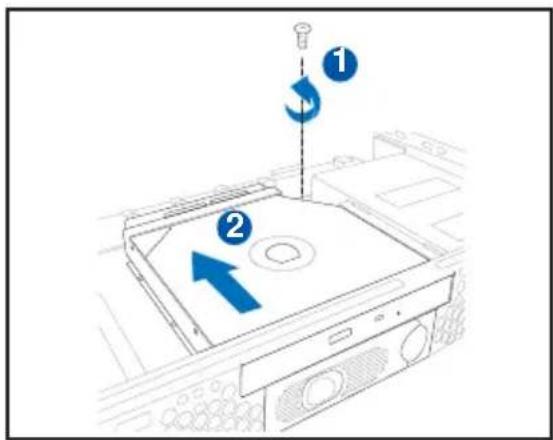
- Entfernen Sie das optische Laufwerk vorsichtig von der Vorderseite des Servers.

Wenn Sie das Kabel des optischen Laufwerks ersetzen müssen, ziehen Sie auch den Stecker auf dem Motherboard ab.

2.9.4.2 Einbau des optischen Laufwerks
Gehen Sie folgendermaßen vor, um das optische Laufwerk einzubauen:
- Setzen Sie die Rückseite des optischen Laufwerks in den dafür vorgesehenen Steckplatz an der Vorderseite des Servers ein.
- Befestigen Sie die Schrauben an den in der Abbildung gezeigten Positionen.

- Nach dem vollständigen Einsetzen wird das optische Laufwerk wie in der Abbildung rechts am Rahmen befestigt.

- Schließen Sie dann das Kabel an den Kabelstecker auf dem Motherboard an.

2.9.5 Motherboard
2.9.5.1 Entfernen des Motherboards
Gehen Sie folgendermaßen vor, um das Motherboard zu entfernen:
- Entfernen Sie alle am Motherboard angeschlossenen Strom- und Signalkabel. Siehe Kapitel „Anschließen der Kabel“ für Details.
- Entfernen Sie alle am Motherboard angeschlossenen Geräte, einschließlich Kühlkörper, Riser-Karten und DDR-Speichermodule. Siehe die entsprechenden Kapitel zum Entfernen dieser Geräte.
- Entfernen Sie zuerst den Riser-Karten-Halterahmen über dem Mainboard.

- Entfernen Sie dann die Schrauben, die das Mainboard und das Gehäuse fixieren.

- Wie in der Abbildung gezeigt, nehmen Sie das Mainboard vorsichtig aus dem Gehäuse heraus.

2.9.5.2 Mainboard installieren
Befolgen Sie die folgenden Schritte, um das Mainboard zu installieren:
- Halten Sie das Mainboard an beiden Seiten und setzen Sie es vorsichtig in den Boden des Gehäuses ein.

- Richten Sie das Mainboard sorgfältig aus, sodass seine Anschlüsse an der Rückwand des Gehäuses fixiert sind.

- Befestigen Sie das Mainboard und das Gehäuse mit den Schrauben an den in der Abbildung rechts markierten Stellen.

- Setzen Sie die zuvor entfernten Abstandshalter für die Riser-Karten wieder ein.
- Verbinden Sie die entsprechenden Kabel mit dem Mainboard. Siehe Abschnitt 2.7 für die Anweisungen zum Anschließen der Kabel.
- Setzen Sie die zuvor entfernten Komponenten wieder ein, einschließlich CPU und Kühlkörper, Riser-Karten und DDR-Speichermodule. Siehe die entsprechenden Abschnitte für die Installation dieser Komponenten.

2.10 Anschluss der SCSI-Rückwandplatine
Beachten Sie die folgende Abbildung zum Anschluss der SCSI-Rückwandplatine:

![Verbinden Sie das Diskettenlaufwerk-Kabel mit dem Motherboard. Verbinden Sie das SCSI-Kabel mit dem Motherboard. Verbinden Sie das Systemlüfter-Stromkabel. Verbinden Sie den 8-Pin-Stromanschluss des Netzteils. [FANIN] Verbinden Sie das Lüfterstromkabel mit dem CPU_FAN1-Steckplatz auf dem Motherboard…](/content/2026/05/816109/images/d0e5728fb61fdeaf5ed385c8cc4dd5c2581ec3a75f0a43b1c810b18277110a8e.jpg)
2.10.1 Entfernen der Rückwandplatine
Gehen Sie folgendermaßen vor, um die Kabel und die Rückwandplatine zu entfernen:
- Entfernen Sie zuerst alle Strom- und Datenkabel, die an der Rückwandplatine angeschlossen sind.
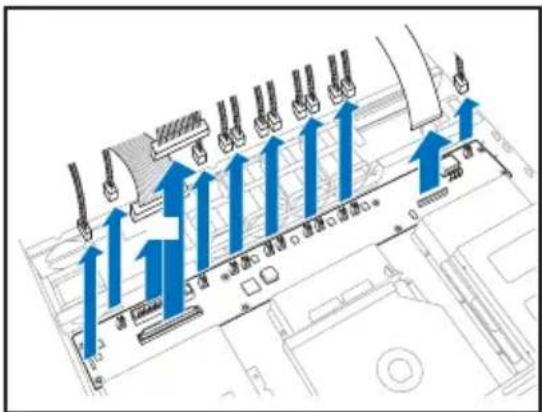
- Lösen Sie dann mit einem Kreuzschlitzschraubendreher die 8 Schrauben, mit denen die Rückwandplatine befestigt ist.
- Anschließend können Sie die Rückwandplatine aus dem Server entfernen.

Kapitel 3
Erweiterte Installation
3
In diesem Kapitel erfahren Sie, wie Sie den AP1600R-E2
(CS3) Server in einem Rack installieren und welche
Punkte Sie während der Installation beachten müssen.
3.1 Schienen-Kit
Der ASUS AP1600R-E2(CS3) Server wird mit einem Schienen-Kit geliefert, das für die Installation in einem Standard-Rack verwendet werden kann. Es umfasst je eine lange und eine kurze Schiene für links und rechts, insgesamt vier Schienen sowie 8 Schrauben und Muttern. Das Schienen-Kit enthält die folgenden Komponenten:

3.2 Montage der Schienen
Gehen Sie folgendermaßen vor, um die Schienen zu montieren:
- Zuerst müssen Sie die Tiefe des Racks messen.
- Setzen Sie die lange und die kurze Schiene wie in der Abbildung gezeigt zusammen und messen Sie die Länge von der Vorderseite bis zur Rückseite. Diese muss mit der Racktiefe übereinstimmen. Ziehen Sie anschließend die Schrauben und Muttern fest.
- Wiederholen Sie Schritt 2, um die andere Schiene zu montieren.

Tragen Sie beim Halten der Schienen am besten Handschuhe und achten Sie auf die scharfen Kanten, um Verletzungen zu vermeiden.
3.3 Montage der Schienen am Rack
Gehen Sie folgendermaßen vor, um die Schienen am Rack zu befestigen:
- Wählen Sie einen Montageplatz im Rack, wie in der Abbildung rechts gezeigt.
- Entfernen Sie die Schrauben am Rack.

- Richten Sie die vorderen Schraubenlöcher der montierten Schiene an den Schraubenlöchern des Racks aus.
- Befestigen Sie die Schiene mit zwei Schrauben.

- Richten Sie die hinteren Schraubenlöcher der Schiene an den entsprechenden Löchern an der Rückseite des Racks aus. Entfernen Sie zuerst die Schrauben am Rack und ziehen Sie sie nach dem Anbringen der Schiene wieder fest.
- Nachdem Sie eine Schiene montiert haben, wiederholen Sie die Schritte für die andere Schiene. Achten Sie darauf, dass sie parallel zur ersten Schiene im Rack positioniert ist, wie in der Abbildung gezeigt.

3.4 Montage des Servers am Rack
Bitte befolgen Sie die folgenden Schritte, um den Server im Rack zu installieren:
- Halten Sie den Server vorsichtig mit beiden Händen an beiden Seiten und schieben Sie das hintere Ende des Servers in die Schienen im Rack, bis die Vorderseite des Servers mit der Vorderseite des Racks ausgerichtet ist und die Rackschrauben am Server genau auf die mittleren Schraubenlöcher im Rack ausgerichtet sind.

- Nach dem Einsetzen ziehen Sie die beiden Rackschrauben am Server fest.

Kapitel 4
Mainboard-Informationen
4
Dieses Kapitel enthält Informationen über das in diesem System integrierte ASUS-Mainboard, einschließlich der Strukturdiagramme des Mainboards, Jumper-Einstellungen und Anschluss-Positionen.
4.1 Vor der Installation des Mainboards
Das Mainboard und die Erweiterungskarten bestehen aus vielen präzisen und komplexen integrierten Schaltkreisen und Chips. Diese elektronischen Teile können leicht durch statische Elektrizität beschädigt werden. Bevor Sie Änderungen an den Einstellungen des Mainboards vornehmen, müssen Sie daher unbedingt die folgenden Vorsichtsmaßnahmen treffen.

- Beim Ändern der internen Funktionseinstellungen des Mainboards können Sie zuerst das Netzkabel des Computers abziehen.
- Um statische Elektrizität zu vermeiden, können Sie beim Umgang mit Computerkomponenten ein Antistatik-Armband verwenden oder einen geerdeten Gegenstand oder ein Metallobjekt wie das Gehäuse des Netzteils berühren.
- Vermeiden Sie beim Umgang mit integrierten Schaltkreisen, die Chips auf den Komponenten zu berühren.
- Nachdem Sie eine integrierte Schaltungskomponente entfernt haben, legen Sie sie auf eine isolierende Unterlage, um statische Elektrizität zu isolieren, oder legen Sie sie direkt in die isolierende Verpackung der Komponente zurück.
- A Bevor Sie Komponenten installieren oder entfernen, stellen Sie sicher, dass der Netzschalter des Netzteils auf AUS steht. Der sicherste Weg ist, das Netzkabel des Netzteils vorübergehend abzuziehen und es erst nach Abschluss der Installations-/Entfernungsarbeiten wieder anzuschließen. Dies verhindert, dass Reststrom im System verbleibt und das Mainboard, Peripheriegeräte und Komponenten schwer beschädigt.
Stromwarnleuchte
Wenn die eingebaute Strom-LED (SB_PWR1) auf dem Mainboard leuchtet, bedeutet dies, dass sich das System im normalen Betrieb, im Energiesparmodus oder im Soft-Off-Zustand befindet, aber nicht vollständig von der Stromversorgung getrennt ist. Diese Warnleuchte soll Sie daran erinnern, vor dem Einsetzen oder Entfernen von Hardware-Komponenten immer die Stromversorgung zu trennen und zu warten, bis die Leuchte erlischt. Siehe Abbildung unten.
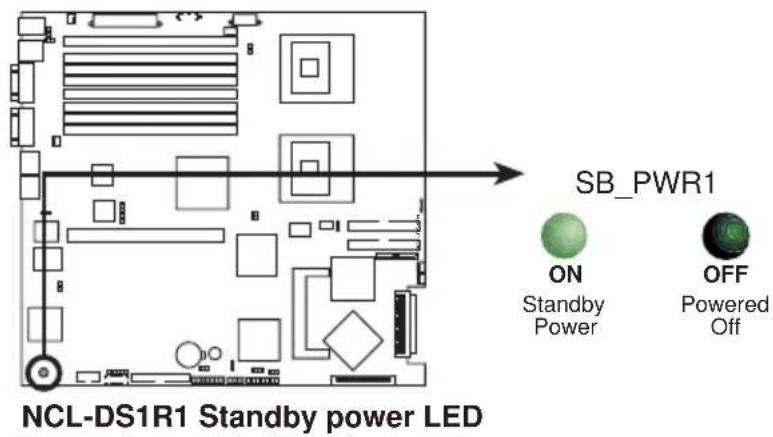
4.2 Installation des Mainboards
Bevor Sie das Mainboard installieren, überprüfen Sie bitte, ob die Position des Mainboards im Gehäuse korrekt ist. Die I/O-Seite des Mainboards sollte zur Rückseite des Gehäuses zeigen, und Sie werden feststellen, dass die Rückwand des Gehäuses entsprechende Aussparungen hat.

Bevor Sie das Mainboard installieren oder entfernen, ziehen Sie bitte vorübergehend das Netzkabel des Computers. Dies kann schwere Schäden am Mainboard oder an Komponenten vermeiden.
4.2.1 Positionen der Mainboard-Befestigungsschrauben
Richten Sie die in der Abbildung markierten Schraubenlöcher an den entsprechenden Löchern im Gehäuse aus und ziehen Sie dann die Schrauben nacheinander fest, um das Mainboard zu fixieren. Ziehen Sie die Schrauben nicht zu fest an, da dies zu Rissen in der Leiterplatte des Mainboards führen kann.

4.2.2 Aufbau des Mainboards

4.3 Jumper-Einstellungen
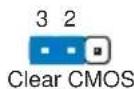
1. CMOS-Konfigurationsdaten löschen ()
Im CMOS-Speicher auf dem Mainboard sind die korrekte Zeit und die Systemhardware-Konfiguration gespeichert. Diese Daten gehen nicht verloren, wenn der Computer ausgeschaltet wird, da die CMOS-Stromversorgung von der Lithium-Batterie auf dem Mainboard gespeist wird. Um diese Daten zu löschen, gehen Sie wie folgt vor:
(1) Schalten Sie den Computer aus und ziehen Sie das Netzkabel; (2) Setzen Sie die Jumper-Kappe von RTC1 [2-] (Standard) auf die Position zum Löschen für etwa fünf bis zehn Sekunden (dadurch wird der CMOS gelöscht), und setzen Sie die Kappe dann zurück.
(3) Stecken Sie das Netzkabel ein und schalten Sie den Computer ein;
(4) Drücken Sie während des BIOS-Startvorgangs die Taste auf der Tastatur, um das BIOS-Setup aufzurufen und die BIOS-Daten neu zu konfigurieren.

Entfernen Sie die Jumper-Kappe nur, wenn Sie die Daten löschen müssen. Das Entfernen der Kappe führt dazu, dass das System nicht ordnungsgemäß starten kann.

NCL-DS1R1 Clear RTC RAM
2. USB-Geräte-Aufweckfunktion einstellen (USBPW34)
Wenn Sie diese Funktion auf +5V stellen, können Sie den Computer über USB-Geräte aus dem Schlafmodus aufwecken. Wenn diese Funktion auf +5VSB gestellt ist, kann der Computer aus dem S3- oder S4-Schlafmodus aufgeweckt werden. Da nicht alle Netzteile die USB-Aufweckfunktion unterstützen, ist die Werkseinstellung für diese Funktion +5V (d.h. Jumper auf Position 2-3).

NCL-DS1R1 USB-Geräte-Aufweckfunktion
USBPW12
USBPW34

- Um die +5VSB-Einstellung der USB-Aufweckfunktion zu verwenden, muss Ihr Netzteil mindestens 500mA/+5VSB pro Gerät liefern können, andernfalls kann das Computersystem nicht aufgeweckt werden.
- Unabhängig davon, ob sich der Computer im normalen Betrieb oder im Energiesparmodus befindet, darf der Gesamtstromverbrauch die Belastbarkeit des Netzteils (+5VSB) nicht überschreiten.
- Bei Verwendung von Windows 2000 muss Service Pack 4.0 installiert sein, um den Computer aus dem S4-Modus aufzuwecken.
3. VGA-Controller-Einstellung (VGA_EN1)
Über diese Funktion können Sie den integrierten ATI RAGE-XL PCI VGA-Controller des Motherboards aktivieren oder deaktivieren. Der Standardwert ist aktiviert.
![graph TD A["Room 1"] --> B["Room 2"] B --> C["Room 3"] C --> D["Room 4"] D --> E["Room 5"] E --> F["Room 6"] F --> G["Room 7"] G --> H["Room 8"] H --> I["Room 9"] I --> J["Room 10"] J --> K["Room 11"] K --> L["Room 12"] L --> M["Room 13"] M --> N["Room 14"] N --> O["Room 15"] O --> P["Room 16"] P --…](/content/2026/05/816109/images/f4d7fe2fb29b4ad5bedc3af452730ec4b9ddbb6233dad1d8007bf5def89cba40.jpg)
NCL-DS1R1 VGA-Einstellung
VGA_EN1
4. CPU-Lüfterstromkabel-Einstellung (FAN_CPU2)
Diese Option dient zur Auswahl des CPU-Lüfterstromkabels mit unterschiedlicher Pin-Anzahl. Sie können ein 3- oder 4-poliges Kabel an den CPU_FAN2-Anschluss anschließen. Wenn Sie ein 4-poliges Kabel verwenden, schließen Sie es an [1-2] an; bei einem 3-poligen Kabel schließen Sie es an [2-3] an.
![graph TD A["Room 1"] --> B["Room 2"] B --> C["Room 3"] C --> D["Room 4"] D --> E["Room 5"] E --> F["Room 6"] F --> G["Room 7"] G --> H["Room 8"] H --> I["Room 9"] I --> J["Room 10"] J --> K["Room 11"] K --> L["Room 12"] L --> M["Room 13"] M --> N["Room 14"] N --> O["Room 15"] O --> P["Room 16"] P --…](/content/2026/05/816109/images/ec1901c90999e35d3d15d1e84daf8910693b167dc28cc3f5dfd9da56c8c31fcd.jpg)
NCL-DS1R1 FM_CPU-Einstellung


5. Einstellung der Tastatur-Aufweckfunktion
Über diese Funktion können Sie festlegen, ob das System durch Drücken einer Taste auf der Tastatur aufgeweckt werden kann. Wenn Sie den Computer durch Drücken der Leertaste auf der Tastatur aufwecken möchten, setzen Sie KBPWR auf [2-3] (+5VSB). Beachten Sie außerdem, dass Ihr Netzteil mindestens 1A/+5VSB liefern kann und Sie die entsprechenden Einstellungen im BIOS vornehmen müssen.

NCL-DS1R1 Tastatur-Aufweck-Einstellung
6. Gigabit-LAN1-Netzwerkeinstellung (LAN1_EN1)
Setzen Sie die Jumper-Kappe auf [1-2], um den integrierten Broadcom BCM5721 Gigabit-LAN1-Controller zu aktivieren, der 10/100/1000BASE unterstützt.
Unterstützt die Netzwerkübertragungsrate.
Unterstützt die Netzwerkübertragungsrate.

7. Gigabit-LAN2-Netzwerkeinstellung (LAN2_EN1)
Setzen Sie die Jumper-Kappe auf [1-2], um den integrierten Broadcom BCM5721 Gigabit-LAN2-Controller zu aktivieren, der 10/100/1000BASE unterstützt.
Unterstützt die Netzwerkübertragungsrate.
Unterstützt die Netzwerkübertragungsrate.

8. SCSI-Einstellung (SCSI_EN1)
Setzen Sie die Jumper-Kappe auf [1-2], um den Adaptec AIC-7902W SCSI-U320-Controller zu aktivieren. Diese Funktion unterstützt die RAID-Funktion.

9. BIOS-Wiederherstellungseinstellung (RECOVERY1)
Dieser Punkt dient zum schnellen Aktualisieren oder Wiederherstellen der BIOS-Einstellungen. Bitte beachten Sie die Position der Jumper-Kappe im Diagramm auf der nächsten Seite und führen Sie dann die folgenden Schritte aus, um das BIOS zu aktualisieren:
(1) Kopieren Sie AF-DOS.EXE und BIOSxxxx-xxx.
ROM) auf eine Diskette.
(2) Schalten Sie das System aus und setzen Sie die Jumper-Kappe auf [2-3]. (3) Legen Sie die Diskette mit dem BIOS ein, schalten Sie das System ein, und das System wird automatisch aktualisiert. (4) Schalten Sie das System aus und setzen Sie die Jumper-Kappe zurück auf [1-2]. (5) Schalten Sie das System ein.

NCL-DS1R1 BIOS-Wiederherstellungseinstellung
10. Speicherfrequenzeinstellung ()
Diese Einstellfunktion befindet sich auf dem Motherboard als blauer DIP-Schalter DSW1 1\~5 mit nummerierten Positionen. Wenn Sie DDR333-Speicher verwenden, schalten Sie die Zahlen auf die Position „“. Wenn Sie DDR266-Speicher verwenden, schalten Sie die Zahlen und auf die Position „“, und schalten Sie 4,5 ON auf die Position „“.

NCL-DS1R1 CPU-externe Frequenzauswahl
4.4 Verbindung von Komponenten und Peripheriegeräten
4.4.1 Anschlüsse an der Rückseite
Dieser Abschnitt beschreibt die Funktionen der Stifte und Anschlüsse auf der Rückseite des Motherboards.
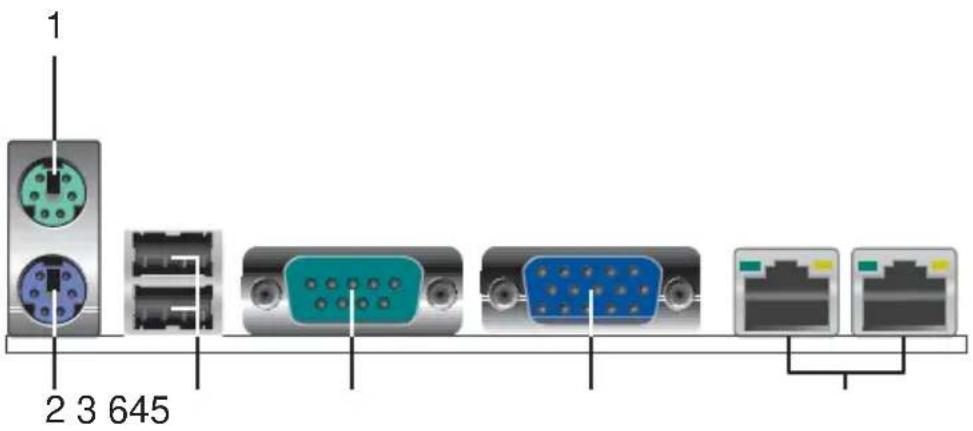
- PS/2-Mausanschluss (grün): Schließen Sie den Mausstecker an diesen Anschluss an.
- PS/2-Tastaturanschluss (lila): Schließen Sie den Tastaturstecker an diesen Anschluss an.
- USB 2.0-USB-Anschlüsse: Diese beiden Universal Serial Bus (USB)-Anschlüsse können zum Anschließen von Hardwaregeräten verwendet werden, die die USB 2.0-Schnittstelle unterstützen.
- VGA-Anschluss: Der VGA-Anschluss kann zum Anschließen eines Monitors oder anderer VGA-kompatibler Geräte verwendet werden.
- 9-poliger serieller Anschluss: Diese Anschlussgruppe kann für die Verbindung mit Zeigegeräten oder anderen seriellen Geräten verwendet werden.
- RJ-45-Netzwerkanschluss: Dieser Anschluss kann über ein Netzwerkkabel und einen Netzwerk-Hub mit einem lokalen Netzwerk (LAN) verbunden werden.
| ACT/LINK LED SPEED LED | |||
| 狀態 | 描述 | 狀態 | 描述 |
| OFF OFF | 10Mbps連線 | 連線 | |
| 亮綠燈 | 已連線 | 亮橘燈 | 100Mbps 連線 |
| 閃爍 | 存取資料 | 亮綠燈 | 1000Mbps 連線 |

4.4.2 Interne Anschlüsse

Die Kabel für Diskettenlaufwerke, IDE-Geräte usw. sind am Rand rot markiert, um die Position des ersten Stifts anzuzeigen. Bei Festplatten und optischen Laufwerken befindet sich der erste Stift normalerweise in der Nähe des Stromanschlusses; bei Diskettenlaufwerken kann er jedoch auch in die entgegengesetzte Richtung zeigen.
1. Diskettenlaufwerk-Anschluss PY1
Dieser Anschluss dient zum Anschließen des Flachbandkabels für ein Diskettenlaufwerk. Das andere Ende des Kabels kann mit einem Diskettenlaufwerk verbunden werden. Der fünfte Stift des Diskettenlaufwerk-Anschlusses wurde absichtlich entfernt, und das fünfte Loch am Kabelende ist ebenfalls absichtlich verschlossen, um ein Verkehrt-Herum-Einstecken während des Zusammenbaus zu verhindern.

FLOPPY1 PIN 1 HINWEIS: Richten Sie die roten Markierungen am Flachbandkabel des Diskettenlaufwerks auf PIN 1 aus. NCL-DS1R1 Diskettenlaufwerk-Anschluss
2. Serieller Anschluss 2 (COM2)
Der serielle Anschluss kann für die Verbindung mit einer Maus, einem Modem oder einer Digitalkamera verwendet werden. Sie können die Funktion des seriellen Anschlusses über das BIOS-Setup-Programm konfigurieren. Um COM2 auf diesem Motherboard zu verwenden, müssen Sie das im Lieferumfang enthaltene COM2-Anschlussmodul für die Rückwand zuerst auf dem Motherboard-Anschluss installieren und dann das Gerät anschließen, das mit COM2 verbunden werden soll.
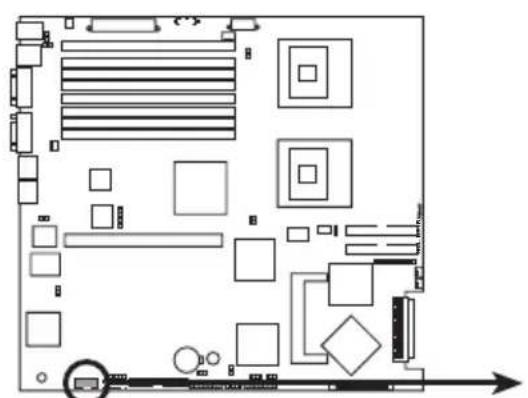
NCL-DS1R1 Serielle Anschlüsse

3. IDE-Geräte-Anschlüsse (ID組SEC_IDE / )
Dieses Motherboard verfügt über zwei IDE-Kabelanschlüsse. An jeden Anschluss kann ein UltraDMA/100/66-IDE-Kabel angeschlossen werden, und jedes Kabel kann zwei Geräte (wie Festplatten, CD-ROMs usw.) unterstützen. Wenn zwei Geräte an einem Kabel angeschlossen sind, müssen sie entsprechend konfiguriert werden: Ein Gerät muss als Master und das andere als Slave eingestellt werden. Die korrekte Einstellung finden Sie in der Dokumentation der jeweiligen Geräte (Der zwanzigste Stift des Steckverbinders wurde entfernt, um ein Verkehrt-Herum-Einstecken während des Zusammenbaus zu verhindern).
Stecken Sie den blauen Stecker des Kabels in den primären (empfohlen) oder sekundären Anschluss auf dem Motherboard. Stecken Sie dann den grauen Stecker des Kabels an das UltraDMA/100/66-IDE-Gerät (z. B. Festplatte), das als Slave-Gerät fungiert. Schließlich stecken Sie den schwarzen Stecker des Kabels an das UltraDMA/100/66-IDE-Gerät (z. B. Festplatte), das als Master-Gerät fungiert.
Wenn Sie zwei Festplatten an einem Kabel anschließen, müssen Sie die Jumper-Einstellungen der zweiten Festplatte gemäß der Dokumentation anpassen, um sie als Slave zu konfigurieren. Wenn Sie mehr als zwei UltraDMA/100/66-Geräte haben, müssen Sie zusätzliche Kabel erwerben.

- Der zwanzigste Stift jedes UltraDMA/100/66-Geräteanschlusses wurde bereits entfernt, um mit dem Loch im Kabel übereinzustimmen. Dies verhindert vollständig ein falsches Einstecken des Kabels.
- Das kleine Loch in der Nähe des blauen Steckers des UltraDMA/100/66-Kabels ist absichtlich vorhanden und kein Defekt.

NCL-DS1R1 IDE-Anschlüsse
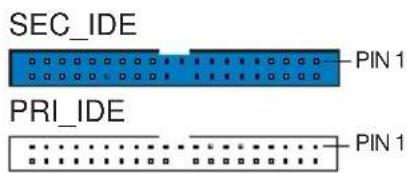
HINWEIS: Richten Sie die roten Markierungen (normalerweise zickzackförmig) auf dem IDE-Flachbandkabel an PIN 1 aus.

Um die hohen Datenübertragungsraten von UltraDMA/100/66-IDE-Geräten voll auszuschöpfen, verwenden Sie unbedingt ein 80-poliges IDE-Flachbandkabel mit höherer Dichte. Die im Lieferumfang enthaltenen 80-poligen IDE-Kabel unterstützen UltraDMA/100/66.
4. Stromversorgung 5-poliger PS-Geräteanschlussstiftleiste ()
Über diese Stiftleiste können Sie Geräte an den System Management Bus (SMBus) anschließen. SMBus ist ein Bus, der aus zwei Signalen besteht und die Kommunikation zwischen langsamen Peripheriegeräten und Stromverwaltungsgeräten im System ermöglicht. So kann das System Herstellerinformationen, Modellnummern, Steuerinformationen, Fehlermeldungen, niedrigen Batteriestand usw. dieser Geräte erkennen.

NCL-DS1R1 Stromversorgungs-SMBus-Anschluss
5. Rückwand-Bus 5-poliger Geräteanschlussstiftleiste ()
Über diese Stiftleiste können Sie Geräte an den System Management Bus (SMBus) anschließen. SMBus ist ein Bus, der aus zwei Signalen besteht und die Kommunikation zwischen langsamen Peripheriegeräten und Stromverwaltungsgeräten im System ermöglicht. So kann das System Herstellerinformationen, Modellnummern, Steuerinformationen, Fehlermeldungen, niedrigen Batteriestand usw. dieser Geräte erkennen.

6. Hauptplatinen-Stromanschluss (1, 8-polig ATX12V1)
Diese Stromanschlüsse dienen zum Anschluss an ein ATX +12V-Netzteil. Die Stecker des Netzteils sind so konstruiert, dass sie nur in einer bestimmten Richtung in die Stromanschlüsse des Motherboards passen. Nachdem Sie die richtige Richtung gefunden haben, stecken Sie sie einfach fest in den Anschluss.
Zusätzlich zum mitgelieferten 24-poligen ATXPWR-Stromanschluss verfügt das Motherboard über einen speziellen 8-poligen 12V-Stromanschluss für die CPU. Um eine ausreichende und stabile Betriebsspannung für den Prozessor zu gewährleisten, muss dieser Anschluss unbedingt angeschlossen werden.
![graph TD A["CPU"] --> B["Memory"] B --> C["Internal Components"] C --> D["External Components"] D --> E["Computer System"] style A fill:#f9f,stroke:#333 style B fill:#ccf,stroke:#333 style C fill:#cfc,stroke:#333 style D fill:#fcc,stroke:#333](/content/2026/05/816109/images/91366ef103b1853e45ed12d9f44bba03c0d91c5d61c11cf8459d4c3998773dfd.jpg)
NCL-DS1R1 ATX-Stromanschlüsse
ATXPWR1 ATX12V1 24-poliger Stromanschluss

Für Netzteil mit 24-poligem Stromanschluss
7. CPU- und System-Lüfterstromanschlüsse (
REAR_FAN1/2, FRNT_FAN1/2)
Sie können einen 350-740 mA (2,2 W bis 26,64 W) oder einen kombinierten Lüfterstromanschluss mit insgesamt ~ Ampere (Watt) / +12 Volt an diese Lüfterstromanschlüsse anschließen. Hinweis: Die Signaldrahtkonfiguration und der Anschluss des Lüfters können je nach Hersteller variieren, aber die meisten Designs haben das rote Stromkabel am Stromanschluss (+12V) und das schwarze Kabel am Erdungsanschluss (GND) des Lüfterstromanschlusses. Achten Sie beim Anschließen des Lüfterstromanschlusses unbedingt auf die Polarität.
![graph TD A["CPU_FAN1"] --> B["REAR_FAN2"] B --> C["CPU_FAN2"] C --> D["FRNT_FAN1"] D --> E["FRNT_FAN2"] F["REAR_FAN1"] --> G["CPU_FAN2"] G --> H["FRNT_FAN1"] H --> I["FRNT_FAN2"] J["Computer"] --> K["Computer"] style A fill:#f9f,stroke:#333 style B fill:#ccf,stroke:#333 style C fill:#cfc,stroke:#333…](/content/2026/05/816109/images/4302fe1b88eb459837bccd2df6265c31483008fcf587afef1bbb9d704aeac957.jpg)
NCL-DS1R1 Lüfteranschlüsse
CPU_FAN1
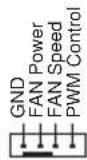
REAR_FAN1
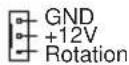
FRNT_FAN1
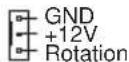
CPU FAN2
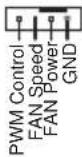
REAR_FAN2
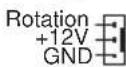
FRNT_FAN2
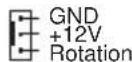
8. Serial ATA Geräteanschlussbuchsen, SATA2 )
Dieses Mainboard bietet zwei neue Anschlussbuchsen, die die Verwendung von dünnen Serial ATA-Kabeln zur Verbindung der internen Hauptspeichergeräte im ATA-Gehäuse unterstützen. Die aktuelle Schnittstelle ermöglicht Datenübertragungsraten von bis zu 150 MB pro Sekunde, besser als die herkömmliche Übertragungsrate von 133 MB pro Sekunde der Parallel ATA (Ultra ATA/133) Schnittstelle.


Serial ATA wichtige Hinweise:
- Serial ATA-Kabel sind dünn, kurz und flexibel, was die Verkabelung im Gehäuse vereinfacht. Die geringere Anzahl von Pins bei Serial ATA-Kabeln vermeidet auch die Probleme, die durch breite und flache Parallel ATA-Kabel entstehen können.
- Jede RAID 0- oder RAID 1-Kombination kann nur einen Steckplatz verwenden.
- Für die Verwendung von Serial ATA-Geräten wird Windows XP mit Service Pack 1 oder Windows 2000 mit Service Pack 4 empfohlen. Die an diesen Steckplatz angeschlossenen Serial ATA RAID-Geräte (RAID 0, RAID 1) werden vom Betriebssystem unterstützt.
Anschlusshinweise für Serial ATA-Festplatten
| 接頭 | 設定 | 說明 |
| SATA1 Master | 開機硬碟 | |
| SATA2 Slave | 資料硬碟 | |
9. Ultra320 SCSI-Geräteanschluss A1, SCSIB1
Dieses Mainboard bietet zwei 68-Pin Ultra320 SCSI-Anschlüsse, jeder Anschluss bietet einen Kanal, an dem jeweils bis zu 15 Ultra320-Geräte angeschlossen werden können.
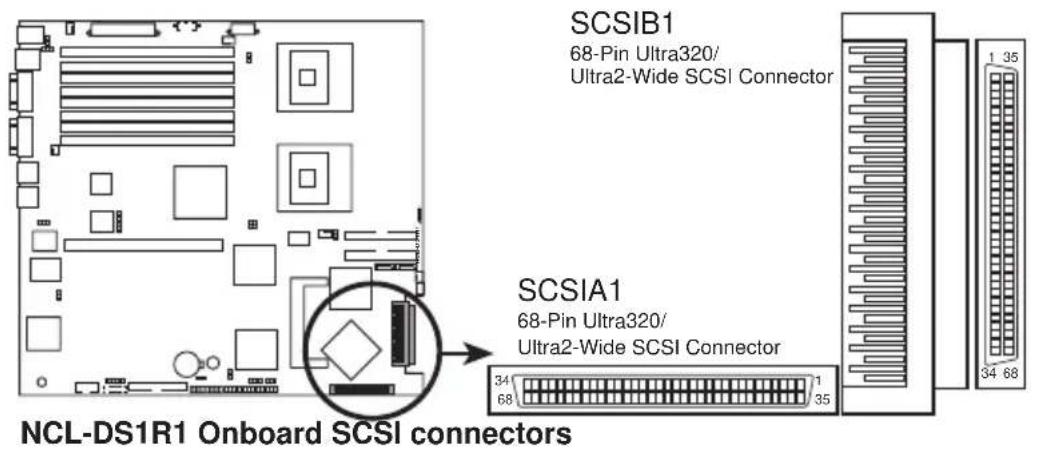
Hinweise zum SCSI-Anschluss
Der SCSI-Chip dieses Mainboards verfügt über eine erweiterte Multimode-Einheit, die Single-ended (SE), Ultra2, Ultra160 und Ultra320 SCSI-Geräte unterstützt. Bei Ultra320-Geräten kann die Datenübertragungsrate bis zu 320 MB/s betragen, wenn eine Punkt-zu-Punkt-Verbindung mit einem 12 Meter (oder kürzeren) Kabel verwendet wird. Wenn Sie SE-Geräte verwenden, beträgt die Datenübertragungsrate die Standard-SE-Gerätegeschwindigkeit, und Sie müssen Kabel verwenden, die nicht länger als die angegebene Länge sind.

Bitte schließen Sie SCSI-Geräte gemäß der folgenden Abbildung an. Pro SE-Kanal kann nur ein Standard-Gerätetyp (wie Ultra320, Ultra160, Ultra2, Ultra-Wide) angeschlossen werden. Das Mischen verschiedener SCSI-Standards im selben Kanal verringert die Leistung.
![graph TD A["68-pin Internal SCSI Cable (Twisted-Pair Ribbon)"] --> B["Channel A"] A --> C["68-pin Female Terminator"] D["Internal SCSI Devices (up to 15 devices)"] --> E["68-pin Internal SCSI Cable (Twisted-Pair Ribbon)"] D --> F["68-pin Female Terminator"] G["Internal SCSI Devices (up to 15 devices…](/content/2026/05/816109/images/4d8ecde718834159a405691c604db1fbd1d184b696c6e42b3d8312db90af6106.jpg)
10. Anschluss für SCSI/SATA-Festplattenaktivitätsanzeige (LED)
Dieser Anschluss überträgt Strom an die SCSI/SATA-Festplattenaktivitätsanzeige. Wenn auf die SCSI- oder SATA-Festplatte zugegriffen wird, leuchtet die Anzeige auf.

NCL-DS1R1 SCSI/SATA-Kartenaktivitäts-LED-Anschluss
11. USB 2.0-Anschluss (Pin USB34)
Dieser Anschluss dient zum Anschließen eines USB-Moduls und unterstützt den USB 2.0-Standard mit einer Übertragungsrate von bis zu 480 Mbit/s, was etwa 40-mal schneller ist als USB 1.1 mit 12 Mbit/s. Er ermöglicht schnellere Datenverbindungen und kann gleichzeitig schnelle Peripheriegeräte betreiben. (Hinweis: Schließen Sie das Kabel an den oberen 5-Pin-Anschluss an.)

NCL-DS1R1 USB-Anschluss
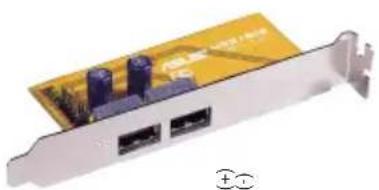
USB34
12. BMC-Anschlussstiftleiste MCCONN1
Diese Stiftleiste dient zum Anschluss der ASUS Server-Management-Karte.

13. Systemsteuerungs-Stiftleiste ()
Diese Stiftleiste enthält mehrere Pins für die Funktionen der Vorderseite des Computergehäuses. Auf der nächsten Seite werden die einzelnen Funktionen kurz erläutert.
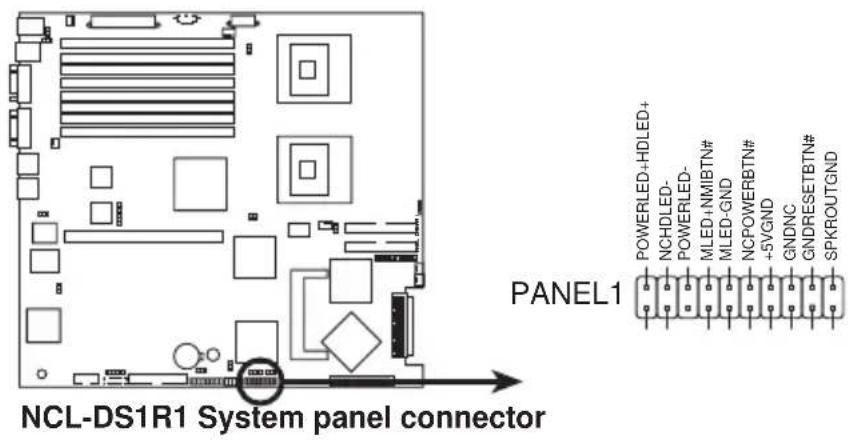
- Systemstromanzeige-Stiftleiste (grün, 3-1-polig PLED)
Diese Stiftleiste kann an die Systemstromanzeige auf der Vorderseite des Computergehäuses angeschlossen werden. Wenn Sie den Computer einschalten und verwenden, leuchtet die Anzeige dauerhaft; wenn sie blinkt, befindet sich der Computer im Ruhezustand.
- IDE-Festplattenaktivitätsanzeige-Stiftleiste (rot, 2-polig IDE_LED)
Diese IDE_LED-Stifte können an die Festplattenaktivitätsanzeige auf der Vorderseite des Computergehäuses angeschlossen werden. Sobald auf die IDE-Festplatte zugegriffen wird, leuchtet die Anzeige auf.
- Gehäuselautsprecher-Stiftleiste (orange, 4-polig SPEAKER)
Diese vierpolige Stiftleiste wird an den Lautsprecher im Computergehäuse angeschlossen. Beim normalen Einschalten des Systems ist ein Piepton zu hören; bei Problemen beim Start werden unterschiedliche Töne ausgegeben, um zu warnen.
- ATX-Netzteil-/Soft-Off-Schalter-Stiftleiste (gelb, 2-polig PWRSW)
Diese Stiftleiste wird an den Schalter auf der Vorderseite des Computergehäuses angeschlossen, der die Stromversorgung des Computers steuert. Sie können je nach BIOS- oder Betriebssystemeinstellung festlegen, ob der Computer beim Drücken des Schalters zwischen Normalbetrieb und Ruhezustand oder zwischen Normalbetrieb und Soft-Off wechselt. Zum Ausschalten halten Sie den Netzschalter länger als vier Sekunden gedrückt.
- Soft-Reset-Schalter-Stiftleiste (blau, 2-polig RESET)
Diese zweipolige Stiftleiste wird an den Reset-Schalter auf der Vorderseite des Computergehäuses angeschlossen. Sie können den Computer neu starten, ohne die Stromversorgung auszuschalten, was besonders bei Systemabstürzen nützlich ist.
14. Systemsteuerungs-Anschlussleiste für die Frontblende
Diese Anschlussleiste umfasst mehrere Funktionsstifte, die mit der Frontblende des Computers verbunden werden. Im Folgenden werden die einzelnen Funktionen kurz erläutert.

- Frontblenden-SMB (6-1-polig FPSMB)
Dieser Anschluss dient zum Verbinden des SMBus-Kabels der Frontblende.
- LAN-Zugriffsanzeige (2-polig LAN1, LAN2)
Dieser Anschluss dient zum Verbinden der Gigabit-LAN-Zugriffsanzeige der Frontblende.
- Gehäusewarnung (4-1-polig CHASSIS)
Wenn diese Funktion aktiviert ist, erkennt der Sensor jede Bewegung von Gehäusekomponenten und sendet ein Signal an diesen Anschluss. Das System protokolliert dann das Ereignis des Gehäuseöffnens.
- Locator-Anzeige (6-polig LOCATOR)
Diese zweipolige Stiftleiste verbindet den Location-Taster und die Anzeige der Computer-Frontblende.
Kapitel 5
BIOS-Programmeinstellungen
5
Die Qualität der BIOS-Programmabstimmung hat großen Einfluss auf die Systemleistung. Durch die Optimierung der BIOS-Einstellungen für Ihre Hardware können Sie die Systemleistung weiter verbessern. Dieses Kapitel erläutert jede Konfigurationseinstellung im BIOS-Programm.
5.1 Verwalten und Aktualisieren des BIOS-Programms
Die folgende Software ermöglicht es Ihnen, die BIOS-Einstellungen auf dem Motherboard zu verwalten und zu aktualisieren.
- ASUS AFUDOS: Im DOS-Modus können Sie das BIOS-Update-Programm von einer Startdiskette ausführen.
- ASUS CrashFree BIOS 2: Wenn das BIOS-Programm beschädigt ist, können Sie es mit einer Startdiskette oder der Treiber- und Dienstprogramm-CD aktualisieren.
- ASUS Update: Aktualisieren Sie das BIOS-Programm im Windows-Betriebssystem. Detaillierte Anweisungen zu den oben genannten Programmen finden Sie in den entsprechenden Kapiteln.

Es wird empfohlen, das ursprüngliche BIOS-Programm des Motherboards auf einer Startdiskette zu sichern, falls Sie es später erneut installieren müssen. Verwenden Sie dazu das AFUDOS-Programm oder das ASUS Online-Update-Programm, um das ursprüngliche BIOS-Programm zu kopieren.
5.1.1 Erstellen einer Startdiskette
- Verwenden Sie eine der folgenden Methoden, um eine Startdiskette zu erstellen.
Im Betriebssystem (OS)
a. Legen Sie eine leere 1,44-MB-Diskette in das Diskettenlaufwerk ein. b. Wechseln Sie in den DOS-Modus und geben Sie "format A:/S" ein, drücken Sie dann die Eingabetaste.
Im Windows XP-Betriebssystem
a. Legen Sie eine leere 1,44-MB-Diskette in das Diskettenlaufwerk ein. b. Klicken Sie auf dem Windows-Desktop auf "Start" und dann auf "Arbeitsplatz". c. Klicken Sie auf das Symbol für das Diskettenlaufwerk.
d. Klicken Sie im Menü auf "Datei" und wählen Sie dann "Formatieren". Es erscheint das Fenster "Format 3 1/2-Diskette".
e. Aktivieren Sie das Kontrollkästchen "MS-DOS-Startdiskette erstellen" und klicken Sie dann auf "Start".
Im Windows 2000-Betriebssystem
a. Legen Sie eine formatierte 1,44-MB-Diskette in das Diskettenlaufwerk ein. b. Legen Sie die Windows 2000-CD in das CD-Laufwerk ein. c. Klicken Sie auf "Start" und wählen Sie dann "Ausführen". d. Geben Sie "D:\bootdisk\makeboot a:" ein (nehmen Sie an, dass Ihr CD-Laufwerk Laufwerk D ist). e. Drücken Sie die Eingabetaste und befolgen Sie dann die Anweisungen auf dem Bildschirm.
- Kopieren Sie das ursprüngliche (oder neueste) BIOS-Programm des Motherboards auf eine Startdiskette.
5.1.2 Verwenden des AFUDOS-BIOS-Programms
Die AFUDOS-Software ermöglicht es, das BIOS in einer Umgebung mit einer Startdiskette, die das neueste Programm enthält, zu aktualisieren. Die AFUDOS-BIOS-Software kann auch die aktuellen Systemprogrammeinstellungen auf eine Diskette oder Festplatte kopieren. Diese kopierte Diskette oder Festplatte kann als Sicherungsdatei verwendet werden, wenn das BIOS-Programm nicht mehr funktioniert oder das System beschädigt ist.
Kopieren des aktuellen BIOS-Programms des Systems
Befolgen Sie die folgenden Schritte, um das aktuelle BIOS-Programm des Systems zu kopieren.

- Stellen Sie sicher, dass die Diskette nicht schreibgeschützt ist und genügend Speicherplatz (mindestens 600 KB) für die Datei vorhanden ist.
- Die BIOS-Informationen im folgenden Bild dienen nur als Referenz. Die auf Ihrem Bildschirm angezeigten Informationen können von diesem Bild abweichen.
- Legen Sie die Treiber-CD in das Laufwerk ein und starten Sie den Computer von der Diskette.
- Nach dem Start in den DOS-Modus wechseln und die folgende Befehlszeile eingeben:
afudos /o[Dateiname]
Hierbei kann der Benutzer den Hauptdateinamen mit nicht mehr als acht Zeichen und die Dateierweiterung mit nicht mehr als drei Zeichen benennen.
A:\>afudos /oOLDBIOS1.ROM
Hauptdateiname Dateierweiterung
- Drücken Sie die Taste, um das Programm auf die Diskette zu kopieren.
A:\>afudos /oOLDBIOS1.ROM
AMI Firmware Update Utility - Version 1.10
Copyright (C) 2002 American Megatrends, Inc. All rights reserved.
Reading flash ..... done
A:\>
Nachdem der BIOS-Programm-Kopiervorgang auf die Diskette abgeschlossen ist, kehren Sie zum Fenster zurück.
BIOS-Programm aktualisieren
Bitte befolgen Sie die folgenden Schritte, um das BIOS mit dem AFUDOS-Programm zu aktualisieren.
- Laden Sie die neueste BIOS-Datei von der Website herunter und speichern Sie sie auf einer bootfähigen Diskette.
Bitte bereiten Sie ein Blatt Papier vor und notieren Sie den BIOS-Dateinamen, da Sie während des Updates den korrekten BIOS-Dateinamen eingeben müssen.

Kopieren Sie die Datei AFUDOS.EXE von der Treiber- und Dienstprogramm-CD auf die bootfähige Diskette, die die BIOS-Datei enthält.
- Nach dem Start in den DOS-Modus geben Sie die folgende Befehlszeile ein:
- afudos /i[Dateiname]
Der [Dateiname] in der obigen Zeile bezieht sich auf die neueste (oder ursprüngliche) BIOS-Datei, die von der Treiber- und Dienstprogramm-CD auf die bootfähige Diskette kopiert wurde.
AFUDOS überprüft die BIOS-Datei und beginnt dann mit der Aktualisierung des Programms.
A:\>afudos /iNCL-DS1.ROM
- Bitte schließen oder starten Sie das System während der Aktualisierung der BIOS-Programmdatei nicht neu! Dies kann zur Beschädigung des Systems führen!
A:\>afudos /iNCL-DS1.ROM
AMI Firmware Update Utility - Version 1.10
Copyright (C) 2002 American Megatrends, Inc. All rights reserved.
Reading file .... done
Erasing flash .... done
Writing flash .... 0x0008CC00 (9%)

Nach Abschluss des BIOS-Update-Vorgangs im DOS-Modus kehren Sie zum Fenster zurück und starten dann neu.
- 5.1.3 Verwenden Sie das BIOS-Programm zur Wiederherstellung mit ASUS EZ Flash 2
A:\>afudos /iNCL-DS1.ROM
AMI Firmware Update Utility - Version 1.10
Copyright (C) 2002 American Megatrends, Inc. All rights reserved.
Reading file .... done
Erasing flash .... done
Writing flash .... 0x0008CC00 (9%)
Verifying flash .. done
A:\>
Das von ASUS selbst entwickelte CrashFree BIOS 2 BIOS-Programm ermöglicht es Ihnen, bei einem Virusbefall oder einer Beschädigung von Programmen und Daten diese einfach von der Treiber- und Dienstprogramm-CD oder von einer Diskette mit der neuesten oder ursprünglichen BIOS-Datei wiederherzustellen.

- Bevor Sie das Programm aktualisieren, bereiten Sie bitte die mitgelieferte Treiber- und Dienstprogramm-CD oder eine Diskette mit der BIOS-Datei vor.
- Stellen Sie sicher, dass die Datei 1.ROM im NOBS-Ordner in "" umbenannt wurde.
BIOS-Programm von Diskette wiederherstellen
Bitte führen Sie die folgenden Schritte aus, um das BIOS-Programm von Diskette wiederherzustellen.
- Starten Sie das System.
- Legen Sie die Diskette mit dem ursprünglichen oder neuesten BIOS-Programm in das Diskettenlaufwerk ein.
- Daraufhin wird eine Meldung wie unten gezeigt angezeigt, und das System prüft automatisch die auf der Diskette gespeicherte ursprüngliche oder neueste BIOS-Datei.
Bad BIOS checksum. Starting BIOS recovery...
Checking for floppy...
Wenn alle für die Aktualisierung erforderlichen Dateien von der Diskette gelesen werden können, wird der Aktualisierungsvorgang des BIOS-Programms gestartet.
Bad BIOS checksum. Starting BIOS recovery...
Checking for floppy...
Floppy found!
Reading file "NCLDS1R1.ROM". Completed.
Start flashing...

Schalten Sie das System während der Aktualisierung des BIOS-Programms nicht aus und starten Sie es nicht neu! Dies kann zur Beschädigung des Systems führen!
- Wenn die Aktualisierung abgeschlossen ist, startet das System automatisch neu.
BIOS-Programm von der Dienstprogramm-CD wiederherstellen
Bitte führen Sie die folgenden Schritte aus, um das BIOS-Programm wiederherzustellen.
- Entfernen Sie die Diskette aus dem Diskettenlaufwerk und starten Sie dann das System.
- Legen Sie die Treiber- und Dienstprogramm-CD in das optische Laufwerk ein.
- Anschließend wird eine Meldung wie unten gezeigt angezeigt und die ursprüngliche oder neueste BIOS-Datei auf der Diskette wird automatisch überprüft.
Bad BIOS checksum. Starting BIOS recovery...
Checking for floppy...
Wenn das System erkennt, dass keine Diskette im Laufwerk liegt, prüft es automatisch, ob sich eine CD mit Dateien im optischen Laufwerk befindet.
Bad BIOS checksum. Starting BIOS recovery...
Checking for floppy...
Floppy not found!
Checking for CD-ROM...
CD-ROM found.
Reading file "NCLDS1R1.ROM". Completed.
Start flashing...

Schalten Sie das System während der Aktualisierung der BIOS-Datei nicht aus und starten Sie es nicht neu! Dies kann zur Beschädigung des Systems führen!
- Wenn das BIOS-Update abgeschlossen ist, wird das System automatisch neu gestartet.

Die BIOS-Datei auf der Treiber- und Dienstprogramm-CD ist möglicherweise nicht die neueste Version. Bitte laden Sie die neueste Datei von der ASUS-Website (http://tw.asus.com) herunter.
5.1.4 ASUS Online Update
ASUS Online Update ist ein Dienstprogramm, mit dem Sie die BIOS-Datei des Motherboards unter Windows verwalten, speichern und aktualisieren können. Sie können ASUS Online Update für die folgenden Funktionen verwenden:
- Aktuelles BIOS-Programm des Systems.
- Laden Sie das neueste Programm von der ASUS-Website herunter.
- Aktualisieren Sie das BIOS-Programm mit einer neuen BIOS-Datei.
- Laden Sie das Programm aus dem Internet herunter und aktualisieren Sie es.
- Version des BIOS-Programms.
Dieses Programm finden Sie auf der mit dem Motherboard gelieferten Treiber- und Dienstprogramm-CD.

Bevor Sie ASUS Online Update verwenden, stellen Sie sicher, dass Sie über ein internes Netzwerk oder über eine Verbindung Ihres Internetdienstanbieters (ISP) mit dem Internet verbunden sind.
Installieren von ASUS Online Update
Bitte befolgen Sie die folgenden Schritte, um das ASUS Online-Update-Programm zu installieren.
- Legen Sie die Treiber- und Dienstprogramm-CD in das optische Laufwerk ein. Das Menü "Treiber" erscheint.
- Klicken Sie auf die Registerkarte "Dienstprogramme" und dann auf "ASUS Online-Update-Programm".
- Das ASUS Online-Update-Programm wird auf Ihr System kopiert.

Bevor Sie das ASUS Online-Update-Programm zum Aktualisieren des BIOS verwenden, schließen Sie bitte alle anderen Anwendungen.
BIOS-Update über das Internet
Befolgen Sie die folgenden Schritte, um das BIOS über das Internet zu aktualisieren.
- Führen Sie das ASUS Online-Update-Programm aus, um das Hauptprogramm zu aktualisieren.

Führen Sie das ASUS Online-Update-Programm aus.
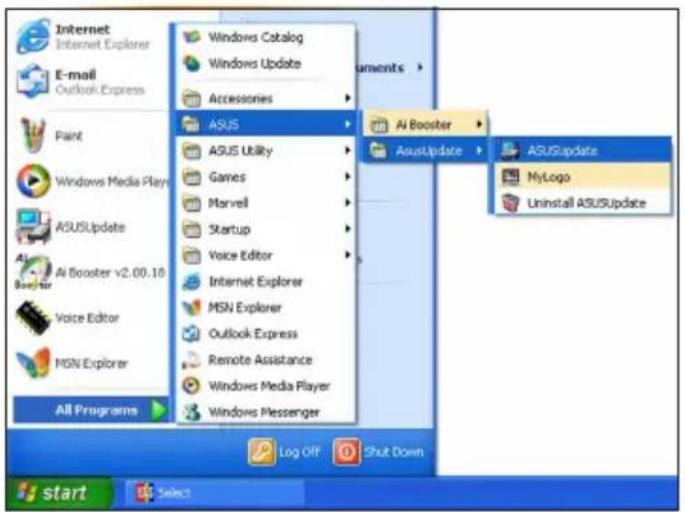
- Wählen Sie im BIOS-Update-Fenster
die Option "Vom Internet" und klicken Sie dann auf "Weiter".

- Wählen Sie den nächstgelegenen ASUS-Server, um Netzwerküberlastung zu vermeiden, oder wählen Sie "Auto Select", um das System selbst entscheiden zu lassen. Klicken Sie auf "Weiter".

- Wählen Sie dann die Version aus, die Sie herunterladen möchten. Klicken Sie auf "Weiter".
- Folgen Sie abschließend den Anweisungen auf dem Bildschirm, um den BIOS-Update-Vorgang abzuschließen.

Das ASUS Online-Update-Programm kann das BIOS-Programm selbstständig über das Internet herunterladen. Regelmäßige Updates sorgen für die neuesten Funktionen.

Verwendung der BIOS-Datei zum Aktualisieren des Programms
Befolgen Sie die folgenden Schritte, um das BIOS mit der BIOS-Datei zu aktualisieren.
- A. Klicken Sie auf "Start → Programme → ASUSUpdate-ASUSUpdate", um das ASUS Online-Update-Programm auszuführen.
- Wählen Sie "BIOS von einer Datei aktualisieren" und klicken Sie dann auf "Weiter", um fortzufahren.
Programm.

- Wählen Sie im Fenster "BIOS öffnen" den Speicherort der Datei und klicken Sie dann auf "Speichern".
- Befolgen Sie abschließend die Anweisungen auf dem Bildschirm, um den BIOS-Update-Vorgang abzuschließen.

5.2 BIOS-Programmeinstellungen
BIOS (Basic Input and Output System; grundlegendes Eingabe-/Ausgabesystem) ist ein Programm, das auf jedem Computer verwendet wird, um die Einstellungen der Peripheriehardware zu speichern, damit der Computer das System korrekt verwalten kann. Es bietet eine menübasierte Benutzeroberfläche, über die der Benutzer Einstellungen ändern kann. Über die BIOS-Einstellungen können Sie Systemwerte ändern, Parameter der internen Komponenten anpassen, die Systemleistung ändern und Energiesparmodi einstellen. Wenn Ihr Computer bereits als komplettes System zusammengebaut ist, sollte das BIOS bereits konfiguriert sein. In diesem Fall erklären wir später, wie Sie mit dem BIOS-Setup-Programm weitere Einstellungen vornehmen können, insbesondere die Einstellung des Festplattentyps.
Wenn Sie das Motherboard selbst zusammengebaut haben, müssen Sie beim Neukonfigurieren des Systems oder wenn Sie die Meldung "RUN SETUP" sehen, neue BIOS-Einstellungen eingeben. Manchmal müssen Sie möglicherweise das Startkennwort neu festlegen oder die Energiesparmoduseinstellungen ändern. In solchen Fällen müssen Sie das BIOS-Setup verwenden.
Dieses Motherboard verwendet einen Flash-ROM-Speicherchip. Das Flash-Programm ist in diesem ROM-Chip gespeichert. Mit dem Flash-Speicher-Update-Dienstprogramm und den in diesem Abschnitt beschriebenen Schritten können Sie eine neue Version des BIOS herunterladen und installieren. Das BIOS ist normalerweise ein Nur-Lese-Speicher, der nur gelesen, nicht beschrieben werden kann. Daher werden Ihre BIOS-Einstellungen wie Zeit und Datum tatsächlich im RAM (CMOS-RAM) gespeichert, das durch eine Batterie mit Strom versorgt wird, sodass die Daten auch bei ausgeschaltetem Computer erhalten bleiben (RAM kann beschrieben werden, aber ohne Strom gehen die Daten verloren). Wenn Sie den Computer einschalten, ruft das System die im RAM gespeicherten BIOS-Einstellungen ab und führt den Starttest durch.
Nach dem Einschalten, während der Selbsttest (POST, Power-On Self Test) noch läuft, drücken Sie die Taste <Entf>, um das Setup-Programm zu starten. Wenn Sie die Taste <Entf> zu spät drücken, wird der Selbsttest fortgesetzt und der Start des Setup-Programms verhindert. In diesem Fall müssen Sie, wenn Sie das Setup-Programm weiterhin ausführen möchten, die Reset-Taste <Strg> + <Alt> + <Entf> auf dem Gehäuse drücken, um neu zu starten.
Das ASUS BIOS-Setup-Programm ist auf einfache Bedienung ausgelegt. Die Menüstruktur ermöglicht es Ihnen, einfach durch die Optionen zu navigieren, Untermenüs zu öffnen und die gewünschten Einstellungen auszuwählen. Wenn Sie versehentlich eine falsche Einstellung vorgenommen haben und nicht wissen, wie Sie sie korrigieren können, bietet das Setup-Programm eine Schnellzugriffstaste, um zur vorherigen Einstellung zurückzukehren. Diese Funktionen werden in den folgenden Kapiteln näher erläutert.

- Die Standardeinstellungen des BIOS-Programms ermöglichen einen optimalen Systembetrieb. Wenn das System jedoch aufgrund von Änderungen am BIOS-Programm instabil wird, laden Sie die Standardeinstellungen, um die Stabilität zu gewährleisten. Weitere Informationen finden Sie im Abschnitt "BIOS-Programm verlassen und Setup-Defaults".
- Die Abbildungen in diesem Kapitel dienen nur als Referenz und können von Ihrem tatsächlichen Bildschirm abweichen.
- Bitte laden Sie die neueste BIOS-Datei von der ASUS-Website (http://tw.asus.com) herunter, um die neuesten BIOS-Informationen zu erhalten.
5.2.1 Einführung in die BIOS-Menüs
![Funktionsposten Menüleiste Einstellwerte Online-Bedienungsanleitung BIOS SETUP UTILITY Main Advanced Power Boot Exit Systemzeit [11:10:19] Systemdatum [Fr 08/06/2004] Legacy Diskette A [1,44M, 3,5 Zoll] Primärer IDE-Master: [ST320413A] Primärer IDE-Slave: [ASUS CD-S520/A] Dritter IDE-Master: [Nicht…](/content/2026/05/816109/images/bd2cdaead3de814e60345aeca5cccd0282f24b2056e967f237d9a7eab3385f08.jpg)
5.2.2 Erläuterung der Menüleiste
Die Funktionen der einzelnen Menüs oben im BIOS-Setup-Programm werden wie folgt beschrieben:
Main: Dieses Element bietet grundlegende Systemeinstellungen.
Advanced: Dieses Element bietet erweiterte Systemfunktionseinstellungen.
Power: Dieses Element bietet Einstellungen für den Energiesparmodus.
Boot: Dieses Element bietet Einstellungen für das Startlaufwerk.
Exit: Dieses Element bietet die Möglichkeit, das Setup-Programm zu verlassen und die Werkseinstellungen wiederherzustellen.
Verwenden Sie die Links-/Rechts-Pfeiltasten, um zwischen den Menübildschirmen zu wechseln.
5.2.3 Erläuterung der Funktionstasten
Die Funktionstasten sind unten rechts auf dem Menübildschirm beschrieben. Bitte befolgen Sie die Anweisungen, um die Funktionen auszuwählen und zu ändern.

Die Funktionstasten variieren je nach Funktionsseite.
5.2.4 Menüpunkte
Wenn Sie eine Option in der Menüleiste auswählen, wird die ausgewählte Funktion hervorgehoben, wie im rechten Bild durch den roten Rahmen markiert, das ist das Element, das erscheint, wenn Sie das Hauptmenü auswählen.
Wenn Sie andere Elemente im Menü auswählen (z. B. Erweitert, Energie, Boot, Beenden), erscheinen auch unterschiedliche Optionen für dieses Element.
![Menüpunkt des Hauptmenüfunktion Systemzeit [11:51:19] Systemdatum [Do 05/07/2004] Legacy Diskette A [1,44M, 3,5 Zoll] Primärer IDE-Master: [ST320413A] Primärer IDE-Slave: [ASUS CD-S520/A] Dritter IDE-Master: [Nicht erkannt] Dritter IDE-Slave: [Nicht erkannt] Vierter IDE-Master: [Nicht erkannt] Viert…](/content/2026/05/816109/images/725b64a33cefd1dd23d6189062f6bebb9b7d90bfaf6838a5b3085bb10caba3f4.jpg)
5.2.5 Untermenü
Wenn vor einer Funktionsoption im Menübildschirm ein kleines Dreieck steht, bedeutet dies, dass es sich um ein Untermenü handelt. Sie können die Pfeiltasten verwenden, um es auszuwählen, und die Eingabetaste drücken, um in das Untermenü zu gelangen.
5.2.6 Einstellungswerte
Diese Einstellungswerte im Menü dienen dem Benutzer zur Auswahl und Konfiguration. Einige dieser Funktionsoptionen dienen nur zur Anzeige des aktuellen Betriebsstatus und können nicht geändert werden; solche Elemente werden in hellgrau angezeigt. Bei änderbaren Elementen wird das ausgewählte Element hervorgehoben, wenn Sie die Pfeiltasten bewegen, was bedeutet, dass es geändert werden kann.
![Museum PAGE SETUP UTILITY Erweiterte PCI/PnP-Einstellungen WARNUNG: Das Festlegen falscher Werte in den folgenden Abschnitten kann zu Fehlfunktionen des Systems führen. Plug And Play O/S [Nein] PCI-Latenzzeit [64] IRQ für PCI VGA zuweisen [Ja] Palette Snooping PCI IDE BusMaster Bildschirm aktivieren…](/content/2026/05/816109/images/afdaf7b0196f5739cf51586a4c40e51769f299fff1b134fc57d44c512da8bf5f.jpg)
5.2.7 Einstellungsfenster
Wählen Sie im Menü ein Funktionselement und drücken Sie die Eingabetaste. Das Programm zeigt ein kleines Fenster mit den Optionen für diese Funktion an. Sie können dieses Fenster verwenden, um die gewünschten Einstellungen vorzunehmen.
5.2.8 Bildlaufleiste
Wenn auf der rechten Seite des Menübildschirms eine Bildlaufleiste wie im rechten Bild erscheint, bedeutet dies, dass die Optionen auf dieser Seite den sichtbaren Bereich überschreiten. Sie können die Pfeiltasten nach oben/unten oder die Tasten Bild auf/Bild ab verwenden, um den Bildschirm zu wechseln.
5.2.9 Online-Hilfe
Im oberen rechten Bereich des Menübildschirms befindet sich die Funktionsbeschreibung der aktuell ausgewählten Option. Diese Beschreibung ändert sich automatisch je nach Option.
5.3 Hauptmenü
Wenn Sie das BIOS-Setup-Programm betreten, ist der erste Bildschirm, der erscheint, das Hauptmenü, wie unten gezeigt.

Siehe „5.2.1 BIOS-Programmmenü-Einführung“, um zu erfahren, wie Sie dieses Programm bedienen und verwenden.
| System Time [11:10:19] System Date [Fri 08/06/2004] Legacy Diskette A [1.44M, 3.5 in] | Use [ENTER], [TAB] or [SHIFT-TAB] to select a field. Use [+] or [-] to configure the System time. ↔ Select Screen ↑↓ Select Item +- Change Option F1 General Help F10 Save and Exit ESC Exit |
| Primary IDE Master : [ST320413A] Primary IDE Slave : [ASUS CD-S520/A] Third IDE Master : [Not Detected] Third IDE Slave : [Not Detected] Fourth IDE Master : [Not Detected] Fourth IDE Slave : [Not Detected] IDE Configuration | |
| System Information |
5.3.1 Systemzeit [XX:XX:XXXX]
Stellen Sie die Systemzeit ein (normalerweise die aktuelle Zeit). Das Format ist Stunde, Minute, Sekunde. Gültige Werte sind Stunde (00 bis 23), Minute (00 bis 59), Sekunde (00 bis 59). Sie können die Tasten oder die Umschalttaste-Kombination verwenden, um zwischen Stunde, Minute und Sekunde zu wechseln, und direkt Zahlen eingeben.
5.3.2 Systemdatum [Tag XX/XX/XXXX]
Stellen Sie Ihr Systemdatum ein (normalerweise das aktuelle Datum). Die Reihenfolge ist Monat, Tag, Jahr. Das Format ist Monat (1 bis 12), Tag (1 bis 31), Jahr (bis 2099). Verwenden Sie die Tasten oder +, um zwischen Monat, Tag und Jahr zu wechseln, und geben Sie direkt Zahlen ein.
5.3.3 Legacy Diskette A [1,44 M, 3,5 Zoll]
Dieses Element speichert die Informationen zum Diskettenlaufwerk. Einstellwerte: [Deaktiviert] [360 K, 5,25 Zoll] [1,2 M, 5,25 Zoll] [720 K, 3,5 Zoll] [1,44 M, 3,5 Zoll] [2,88 M, 3,5 Zoll].
5.3.4 IDE-Gerätemenü (dritter und vierter IDE-Master/Slave)
Wenn Sie das BIOS-Programm betreten, erkennt das Programm automatisch die im System vorhandenen Geräte. Das Programm behandelt die Master- und Slave-Geräte jedes IDE-Kanals als separate Optionen. Wählen Sie das gewünschte Element und drücken Sie die Tasten < >, um die Einstellungen für jedes Gerät vorzunehmen.
| BIOS SETUP UTILITY | |
| Primary IDE Master | |
| Device: Hard Disk Vendor: ST320413A Size: 20.0GB LBA Mode: Supported Block Mode: 16 Sectors PIO Mode: Supported Async DMA: MultiWord DMA-2 Ultra DMA: Ultra DMA-5 SMART Monitoring: Supported | |
| Type [Auto] LBA/Large Mode [Auto] Block (Multi-sector Transfer) [Auto] PIO Mode [Auto] DMA Mode [Auto] Smart Monitoring [Auto] 32Bit Data Transfer [Disabled] | Select the type of device connected to the system. ↔ Select Screen ↑↓ Select Item ← Change Option F1 General Help F10 Save and Exit ESC Exit |
Die Werte der auf dem Bildschirm angezeigten Felder (Gerät, Hersteller, Größe, LBA-Modus, Blockmodus, PIO-Modus, Async-DMA, Ultra-DMA und SMART-Überwachung) werden automatisch vom BIOS-Programm erkannt. Wenn ein Feld leer ist, bedeutet dies, dass kein Gerät an dieses System angeschlossen ist.
Typ [Auto]
Dieses Element ermöglicht es Ihnen, den IDE-Gerätetyp auszuwählen. Wenn Sie den Wert [Auto] wählen, erkennt und konfiguriert das Programm den IDE-Gerätetyp automatisch. Wenn Sie [CDROM] wählen, wird das Gerät als optisches Laufwerk eingestellt. Wenn Sie [ARMD] (ATAPI-Wechselmedien) wählen, wird das Gerät als ZIP-Laufwerk, LS-120-Laufwerk oder MO-Laufwerk eingestellt. Einstellwerte: [Nicht installiert] [Auto] [CDROM] [ARMD].
LBA/Large-Modus [Auto]
Aktivieren oder Deaktivieren des LBA-Modus. Wenn auf [Auto] gesetzt, kann das System automatisch erkennen, ob das Gerät den LBA-Modus unterstützt. Wenn unterstützt, wird das System automatisch auf den LBA-Modus für das Gerät umstellen. Einstelloptionen: [Disabled] [Auto].
Block (Multi-Sektor-Transfer) [Auto]
Aktivieren oder Deaktivieren der Funktion zum gleichzeitigen Übertragen mehrerer Sektoren. Wenn Sie [Auto] einstellen, können Daten gleichzeitig an mehrere Sektoren übertragen werden. Wenn [Disabled] eingestellt ist, kann die Datenübertragung nur jeweils einen Sektor übertragen. Einstelloptionen: [Disabled] [Auto].
PIO-Modus [Auto]
Wählen Sie den PIO-Modus. Einstelloptionen: [0] [1] [2] [3] [4].
DMA-Modus [Auto]
Wählen Sie den DMA-Modus. Einstelloptionen: [Auto] [SWDMA0] [SWDMA1] [SWDMA2]
[MWDMA0] [MWDMA1] [MWDMA2] [UDMA0] [UDMA1] [UDMA2] [UDMA3] [UDMA4] [UDMA5] [UDMA6].
SMART-Überwachung [Auto]
Aktivieren oder Deaktivieren der Technologie zur automatischen Erkennung, Analyse und Berichterstattung (Self-Monitoring, Analysis, and Reporting Technology). Einstelloptionen: [Auto] [Disabled] [Enabled].
32-Bit-Datenübertragung [Disabled]
Aktivieren oder Deaktivieren der 32-Bit-Datenübertragung. Einstelloptionen: [Disabled] [Enabled].
5.3.5 IDE-Gerätekonfiguration
Dieses Menü ermöglicht Ihnen, die Einstellungen für IDE-Geräte zu konfigurieren oder zu ändern. Bitte wählen Sie das gewünschte Element und drücken Sie die Eingabetaste, um die Geräteeinstellungen vorzunehmen.
| BIOS SETUP UTILITY | |
| IDE Configuration Onboard IDE Operate Mode [Enhanced Mode] Enhanced Mode Support On [S-ATA] Configure S-ATA as RAID [No] IDE Detect Time Out (Sec) [35] | When in AHCI/RAID mode SATA controller is forced to Native mode. |
Onboard-IDE-Betriebsmodus [Enhanced Mode]
Dieses Element ist je nach Betriebssystem des Benutzers ausgelegt. Wenn Sie ein älteres Betriebssystem wie MS-DOS, Windows 98SE/ME usw. verwenden, stellen Sie es auf [Compatible Mode] ein; wenn Sie Windows 2000/XP oder neuere Betriebssysteme verwenden, stellen Sie es auf [Enhanced Mode] ein. Die Einstellwerte sind: [Disabled] [Compatible Mode] [Enhanced Mode].
Enhanced Mode Support On [S-ATA mode]
Der Standardwert dieses Elements ist [S-ATA]. Diese Einstellung ermöglicht es Ihnen, bei Verwendung eines neueren Betriebssystems sowohl serielle ATA- als auch parallele ATA-Geräte zu verwenden. Es wird empfohlen, diesen Standardwert beizubehalten, um die Systemstabilität zu gewährleisten. Wenn Sie in diesem Modus mit einem älteren Betriebssystem wie MS-DOS, Windows 98SE/ME usw. parallele ATA-Geräte verwenden möchten, funktioniert dies nur dann ordnungsgemäß, wenn keine seriellen ATA-Geräte installiert sind.
Die Optionen [P-ATA+S-ATA] und [P-ATA] sind spezielle Optionen, die nur für Enthusiasten gedacht sind. Wenn Sie bei Verwendung dieser Optionen Kompatibilitätsprobleme haben, stellen Sie bitte auf den Standardwert [S-ATA] zurück.
Die Einstellwerte sind: [P-ATA+S-ATA] [S-ATA Mode] [P-ATA].
IDE Detect Time Out [35]
Dieses Element dient zur Auswahl der Wartezeit für die automatische Erkennung von ATA/ATAPI-Geräten. Die Einstellwerte sind: [5] [10] [15] [20] [25] [30] [35].
5.3.6 Systeminformationen
Dieses Menü kann automatisch die BIOS-Version, den Prozessor und die Speicherinformationen des Systems erkennen.
| Main BIOS SETUP UTILITY | |
| AMIBIOS Version : 08.00.10 Build Date : 07/23/04 Processor Type : Intel(R) Xeon(TM) CPU 2.80GHz Speed : 2800 MHz Count : 2 System Memory Size : 512MB | ↔ Select Screen ↑↓ Select Item ← Change Option |
AMI BIOS
Dieses Element zeigt die Daten des aktuell verwendeten BIOS-Programms an.
Processor
Dieses Element zeigt den aktuell verwendeten Zentralprozessor an.
System Memory
Dieses Element zeigt die Kapazität des aktuell verwendeten Speichermoduls an.
5.4 Erweitertes Menü (Menü)
Das erweiterte Menü ermöglicht es Ihnen, detaillierte Einstellungen für den Prozessor und andere Systemgeräte zu ändern.

Hinweis! Wenn Sie die Einstellungen in diesem erweiterten Menü konfigurieren, können falsche Werte zu Systemschäden führen.

5.4.1 USB-Gerätekonfiguration
Dieses Menü ermöglicht es Ihnen, die verschiedenen Einstellungen für USB-Geräte zu ändern.
| BIOS SETUP UTILITY Advanced | |
| USB Configuration Module Version - 2.23.2-5.3 USB Devices Enabled: None USB Function [8 USB Ports] Legacy USB Support [Auto] USB 2.0 Controller [Enabled] USB 2.0 Controller Mode [HiSpeed] ► USB Mass Storage Device Configuration | Enables USB host controllers. |
| (C)Copyright 1985-2002, American Megatrends, Inc. | |
USB-Funktion [Aktiviert]
Dieses Element dient zum Aktivieren oder Deaktivieren von USB [Deaktiviert] [Aktiviert]
USB-Funktion [Aktiviert]
Dieses Element dient zum Aktivieren oder Deaktivieren der USB-Anschlussfunktion. Die Werte sind: [2 USB-Anschlüsse] [4 USB-Anschlüsse] [6 USB-Anschlüsse] [8 USB-Anschlüsse].
Legacy-USB-Unterstützung [Auto]
Dieses Element dient zum Aktivieren oder Deaktivieren der Unterstützung für USB-Tastaturen. Bei der Standardeinstellung erkennt das System beim Booten automatisch, ob eine USB-Tastatur vorhanden ist. Wenn ja, wird der Controller aktiviert; wenn nicht, wird er nicht aktiviert. Wenn Sie dieses Element jedoch auf [Deaktiviert] setzen, bleibt der Controller im System unabhängig vom Vorhandensein einer USB-Tastatur deaktiviert. Die Werte sind: [Deaktiviert] [Aktiviert] [Auto].
USB-2.0-Controller [Aktiviert]
Dieses Element dient zum Aktivieren oder Deaktivieren von USB 2.0 [Deaktiviert] [Aktiviert]:
USB-2.0-Controller-MODUS [HiSpeed]
Dieses Element kann verwendet werden, um den USB-2.0-Modus einzustellen: HiSpeed 480 Mbps oder Full Speed 12 Mbps. [HiSpeed] für Full Speed
USB-Massenspeichergeräte-Konfiguration
| USB Mass Storage Device Configuration | |
| USB Mass Storage Reset Delay [20 Seconds] | |
| No USB Mass Storage device detected | |
| Device #1 N/A | |
| Emulation Type [N/A] | |
| Device #2 N/A | |
| Emulation Type [N/A] | |
| Device #3 N/A | |
| Emulation Type [N/A] | |
| Device #4 N/A | |
| Emulation Type [N/A] | |
| Device #5 N/A | |
| Emulation Type [N/A] | |
| Device #6 N/A | |
| Emulation Type [N/A] | |
| (C)Copyright 1985-2002, American Megatrends, Inc. | |
SB-Massenspeicher-Verzögerung [20 Sek.]
Ermöglicht die Auswahl der Anzahl von Sekunden, die POST nach dem Startbefehl auf das USB-Massenspeichergerät wartet. Die Meldung "USB-Massenspeichergerät erkannt" erscheint, wenn keins im System installiert ist. Optionen: [20 Sek.] [30 Sek.] [40 Sek.].
Emulationstyp [N/A]
Wenn auf Auto gesetzt, werden USB-Geräte mit weniger als 530 MB als Diskettenlaufwerk emuliert, die restlichen Laufwerke als Festplatten. Die Option Forced FDD kann verwendet werden, um ein als HDD formatiertes Laufwerk zu zwingen, als FDD zu booten (z.B. ZIP-Laufwerk).
![ASUS AP1600R-E2(CS3) - Emulationstyp [N/A] - 1](/content/2026/05/816109/images/b283dfc58b5606e5e335a3a6ab2e08f1e948499b5c97fdf568063e6675ef9515.jpg)
Siehe Abschnitt "5.2.1 BIOS-Programmmenü-Einführung", um zu erfahren, wie Sie dieses Programm bedienen und verwenden.
5.4.2 MPS-Konfiguration
Dieses Menü ermöglicht es Ihnen, die relevanten Einstellungen für USB-Geräte zu ändern.
| BIOS SETUP UTILITY Advanced | |
| MPS Configuration MPS Revision [1.4] | Enables USB host controllers. |
MPS-Revision [1.4]
Dieses Element wird verwendet, um die Version des Multiprozessorsystems auszuwählen. Optionen: [1.1] [1.4].
5.4.3 Remote-Zugriffskonfiguration
Dieses Menü ermöglicht es Ihnen, die Einstellungen für den Remote-Zugriff zu konfigurieren.
| BIOS SETUP UTILITY Advanced | |
| Configure Remote Access type and parameters | Enables USB host controllers. |
| Remote Access [Enabled] | |
Remote-Zugriff [Aktiviert]
Diese Option wird verwendet, um die Remote-Zugriffsfunktion zu aktivieren oder zu deaktivieren. Optionen: [Deaktiviert] [Aktiviert].
5.4.4 Prozessorkonfiguration
Dieser Eintrag ermöglicht es Ihnen, Informationen über die Zentraleinheit (CPU) zu erhalten und die CPU-Einstellungen zu ändern.
| BIOS SETUP UTILITY Advanced | |
| Configure Advanced CPU settingsManufacturer: IntelBrand String: Intel(R) Xeon (TM) CPU 2.80GHzFrequency : 2800 MHzFSB Speed : 800 MHzRatio Status: UnlockedRatio Actual Value : 14Hyper Threading Technology [Enabled]Max CPUID Value Limit: [Disabled]Exctute Disable Function [Enabled]Enhanced Cl Control [Auto]CPU Internal Thermal Control [Auto]Intel(R) Speedstep(tm) Tech [Automatic] | Sets the ratio between CPU Core Clock and the FSB Frequency.NOTE: If an invalid ratio is set in CMOS then actual and setpoint values may differ.↔ Select Screen↑↓ Select Iten+- Change OptionF1 General HelpF10 Save and ExitESC Exit |
Hyper-Threading-Technologie [Aktiviert]
Dieser Eintrag dient zum Deaktivieren oder Einstellen der Hyper-Threading-Funktion des Prozessors. Einstellwerte: [Deaktiviert] [Aktiviert]. Hyper-Threading verfügt über die Hyper-Threading-Technologie des Intel Pentium 4 Prozessors.
Max CPUID-Wertbegrenzung [Deaktiviert]
Wenn Sie ein Betriebssystem verwenden möchten, das die erweiterte CPUID-Funktion nicht unterstützt, setzen Sie diesen Eintrag auf [Aktiviert]. Einstellwerte: [Deaktiviert] [Aktiviert].
Execute-Disable-Funktion [Aktiviert]
Die Einstellwerte für diese Funktion sind: [Aktiviert] [Deaktiviert].
Erweiterte C1-Steuerung [Automatisch]
Wenn diese Option auf [Automatisch] gesetzt ist, erkennt das BIOS automatisch, ob die CPU die C1E-Funktion unterstützt. Im C1E-Betriebsmodus ist der Stromverbrauch der CPU im Leerlauf niedriger als im normalen Zustand. Einstellwerte: [Automatisch] [Deaktiviert].
CPU-interne thermische Steuerung [Automatisch]
Wenn diese Option auf [Automatisch] gesetzt ist, erkennt das BIOS automatisch, ob die Zentraleinheit die Temperatursteuerungsfunktion unterstützt. Einstellwerte: [Automatisch] [Deaktiviert].
Intel(R) SpeedStep(tm) Technologie [Automatisch]
Wenn dieser Eintrag auf [Automatisch] gesetzt ist, erkennt das BIOS die SpeedStep-Technologie des Intel-Prozessors und führt energiesparende Anpassungen durch. Einstellwerte: [Minimale Geschwindigkeit] [Automatisch] [Deaktiviert].
5.4.5 Chipsatz-Einstellungen
Dieses Menü ermöglicht es Ihnen, die erweiterten Einstellungen des Chipsatzes zu ändern. Wählen Sie das gewünschte Element und drücken Sie die Eingabetaste, um das Untermenü anzuzeigen.
| Advanced Chipset Settings Warning: Setting wrong values in below sections may cause system to malfunction. ► NorthBridge Configuration Onboard LAN Boot ROM [Enabled] Onboard SCSI Boot ROM [Enabled] | Enable or disable DRAM timing. ↔ Select Screen ↑↓ Select Item ← Change Option F1 General Help F10 Save and Exit ESC Exit |
| v00.00 (C)Copyright 1985-2003, American Megatrends, Inc. | |
OnBoard LAN Boot ROM [Enabled]
Dieses Element dient zum Aktivieren oder Deaktivieren des OnBoard-ROM (Boot ROM) des integrierten Netzwerkcontrollers. [Disabled] ist der Standardwert.
OnBoard SCSI Boot ROM [Disabled]
Dieses Element dient zum Aktivieren oder Deaktivieren des OnBoard-ROM des integrierten SCSI-Controllers. [Disabled] ist der Standardwert.
Northbridge-Chipsatz-Einstellungen
| BIOS SETUP UTILITY Advanced | |
| NorthBridge Chipset Configuration | |
| DIMM Speed: DDR 333 Memory Remap Feature [Enabled] Memory Mirroring/Sparing [Disabled] | |
| (C)Copyright 1985-2002, American Megatrends, Inc. | |
DIMM-Geschwindigkeit
Zeigt den Typ und die Geschwindigkeit des installierten DIMM-Speichers an. Dieser Wert wird automatisch erkannt und angezeigt; eine Einstellung durch den Benutzer ist nicht erforderlich.
Memory Remap Feature [Enabled]
Dieses Element dient zum Aktivieren oder Deaktivieren der Speicher-Neuzuordnungsfunktion. Einstellwerte: [Disabled] [Enabled].
Memory Mirroring/Sparing [Disabled]
Diese Funktion muss bei einer bestimmten Speicherkonfiguration installiert sein und dient zum Aktivieren der Mirroring- oder Sparing-Funktion. Einstellwerte: [Disabled] [Mirroring] [Sparing].
5.4.6 Einstellungen für integrierte Geräte
| BIOS SETUP UTILITY Advanced | |
| Configure Win627EHF Super IO Chipset | Enable or disable Azalia controller. |
| Serial Port1 Address [3F8/IRQ4] Serial Port2 Address [2F8/IRQ3] Serial Port2 Mode [Normal] | |
| (C)Copyright 1985-2002, American Megatrends, Inc. | |
Serielle Schnittstelle 1 Adresse [3F8/IRQ4]
Dieses Element dient zum Einstellen der Adresse der seriellen Schnittstelle COM 1. Einstellwerte: [Disabled] [3E8/IRQ4] [2E8/IRQ3].
Serielle Schnittstelle 2 Adresse [2F8/IRQ3]
Dieses Element kann die Einstellung des seriellen Ports COM 2 festlegen: Deaktiviert, [2F8/IRQ4], [2F8/IRQ3], [3E8/IRQ4], [2E8/IRQ3]. Serieller Port 2 Modus [Normal]
Dieses Element kann den seriellen Port COM 2 [Normal] einstellen. Einstellwerte: [ASK IR]
5.4.7 PCI Plug-and-Play-Geräte ()
Dieses Menü ermöglicht es Ihnen, die PCI/PnP-Geräte- und PnP-Erweiterungseinstellungen zu ändern, einschließlich der IRQ- und DMA-Kanäle sowie der Speicherblockgrößen.
Geräte

Hinweis! Wenn Sie die Einstellungen in diesem erweiterten Menü ändern, können falsche Werte zu Systemschäden führen.
![Erweiterte PCI/PnP-Einstellungen WARNUNG: Das Festlegen falscher Werte in den folgenden Abschnitten kann zu Fehlfunktionen des Systems führen. Plug And Play O/S [Nein] PCI-Latenzzeit [64] IRQ für PCI VGA zuweisen [Ja] Palette Snooping [Deaktiviert] PCI IDE BusMaster [Aktiviert] OffBoard PCI/ISA IDE-…](/content/2026/05/816109/images/c2c59c321ba82cf99948ac0bb97d895f1cafb64ac231ed22cd257289fac898bb.jpg)
Plug and Play O/S [Nein]
Wenn auf [Nein] gesetzt, passt das BIOS-Programm alle Einstellungen der Geräte automatisch an. Wenn Sie ein Betriebssystem mit Plug-and-Play-Unterstützung installiert haben, setzen Sie es auf [Ja]. Einstellwerte: [Nein], [Ja].
PCI-Latenzzeit [64]
Dieses Element ermöglicht es Ihnen, die Verzögerungszeit für PCI-Signale auszuwählen. Einstellwerte: [64], [96], [128], [160], [192], [224], [248].
IRQ für PCI VGA zuweisen [Ja]
Dieses Element ermöglicht es Ihnen, zu bestimmen, ob Sie die Interruptadresse für die PCI-Grafikkarte selbst zuweisen möchten. Wenn auf [Ja] gesetzt, können Sie über das BIOS-Programm die IRQ-Interruptadresse für die PCI-Grafikkarte selbst zuweisen. Einstellwerte: [Nein], [Ja].
Paletten-Snooping [Deaktiviert]
Einige nicht standardmäßige Grafikkarten, wie MPEG- oder Grafikbeschleuniger, können möglicherweise nicht ordnungsgemäß funktionieren. Wenn Sie dieses Element auf [Aktiviert] setzen, kann dieses Problem behoben werden. Wenn Sie eine Standard-VGA-Karte verwenden, behalten Sie bitte den Standardwert bei. Einstellwerte: [Deaktiviert], [Aktiviert].
PCI IDE BusMaster [Aktiviert]
Dieses Element dient zum Aktivieren oder Deaktivieren, ob das BIOS-Programm den Steuerbus zum Lesen/Schreiben von Daten an/von IDE-Geräten verwendet. [Aktiviert]
OffBoard PCI/ISA IDE-Karte [Auto]
Dieses Element ermöglicht es Ihnen, die Steckplatznummer für den PCI IDE - PCI-Schnittstellenkartensteckplatz festzulegen. Einstellwerte: [Auto] [PCI-Steckplatz1] [PCI-Steckplatz2] [PCI-Steckplatz3] [PCI-Steckplatz4] [PCI-Steckplatz5] [PCI-Steckplatz6].
IRQ-xx zugewiesen an [PCI-Gerät]
Wenn auf [PCI-Gerät] eingestellt, kann die IRQ-PCI/PnP-Adresse von Hardwaregeräten verwendet werden. Wenn auf [Reserviert] eingestellt, wird die IRQ-ISA-Adresse für Hardwaregeräte reserviert. Einstellwerte: [PCI-Gerät] [Reserviert].
Bewegen Sie den Cursor nach unten, um das folgende Menü anzuzeigen:
IRQ-15 assigned to [PCI Device]
DMA Channel 0 [PCI Device]
DMA Channel 1 [PCI Device]
DMA Channel 3 [PCI Device]
DMA Channel 5 [PCI Device]
DMA Channel 6 [PCI Device]
DMA Channel 7 [PCI Device]
Reserved Memory Size [Disabled]

↔ Select Screen
↑↓ Select Iten
+ - Change Option
F1 General Help
F10 Save and Exit
ESC Exit

v00.00 (C) Copyright 1985-2003, American Megatrends, Inc.
DMA-Kanal X zugewiesen an [PCI-Gerät]
Wenn auf [PCI-Gerät] eingestellt, kann der DMA-Kanal von PnP-Geräten verwendet werden. Wenn auf [Reserviert] eingestellt, wird der DMA-Kanal für Legacy-ISA-Geräte reserviert. [PCI-Gerät] [Reserviert].
Reservierte Speichergröße [Deaktiviert]
Dieses Element dient zum Festlegen der reservierten Speichergröße. Einstellwerte: [Deaktiviert] [16k] [32k] [64k].
5.5 Energieverwaltung (APM)
Dieses Menü ermöglicht es Ihnen, die Einstellungen für die erweiterte Energieverwaltung (APM) anzupassen.
| Main Advanced Power Boot Exit | |
| ACPI APIC Support [Enabled] | Select the ACPI state used for System Suspend. |
| APM Configuration | |
| Hardware Monitor | |
5.5.1 ACPI-APIC-Unterstützung [Aktiviert]
Dieses Element bestimmt, ob die ACPI-APIC-Tabelle zur RSDT hinzugefügt wird. Einstellwerte: [Deaktiviert] [Aktiviert].
Indikatorliste. Einstellwerte
5.5.2 Erweiterte Energieverwaltungseinstellungen
![BIOS-SETUP-Dienstprogramm Energie APM-Konfiguration zur Auswahl, ob das System nach einem Stromausfall neu gestartet werden soll. Energieverwaltung/APM [Aktiviert] Video-Stromsparmodus [Deaktiviert] Festplatten-Stromsparmodus [Deaktiviert] Timeout für Ruhezustand [Deaktiviert] Throttle Slow Clock Ra…](/content/2026/05/816109/images/6ea84e6141188c61ffab5cde2e81a929e632b259f7d9325420a473fb06024836.jpg)
Energieverwaltung [Aktiviert]
Diese Option aktiviert oder deaktiviert die erweiterte Energieverwaltungsfunktion des Motherboards. Einstelloptionen: [Deaktiviert] [Aktiviert].
Video-Stromabschaltmodus [Suspend]
Diese Option legt den Stromabschaltmodus für den Bildschirm fest. Einstelloptionen: [Deaktiviert] [Standby] [Suspend].
Festplatten-Stromabschaltmodus [Suspend]
Diese Option legt den Modus fest, in dem die Festplatte in den Energiesparmodus wechselt. Einstelloptionen: [Deaktiviert] [Standby] [Suspend].
Suspend-Timeout [Deaktiviert]
Dieses Element legt die Zeit fest, nach der das System in den Suspend-Modus wechselt. Einstelloptionen: [Deaktiviert] [1 Min] [2 Min] [4 Min] [8 Min] [10 Min] [20 Min] [30 Min] [40 Min] [50 Min] [60 Min].
Throttle Slow Clock Ratio [50%]
Dieses Element wählt das Taktverhältnis für den Throttle-Modus. Einstelloptionen: [62,5%] [50,0%] [37,5%] [25,0%] [12,5%].
Netzschaltermodus [Ein/Aus]
Dieses Element legt fest, ob beim Drücken des Netzschalters der Ein/Aus-Modus oder der Suspend-Modus aktiviert wird. Einstelloptionen: [Ein/Aus] [Suspend].
Wiederherstellen nach Stromausfall [Aus]
Wenn [Aus] eingestellt ist, bleibt das System nach einem Stromausfall ausgeschaltet. Wenn [Ein] eingestellt ist, wird das System nach einem Stromausfall wieder eingeschaltet. Wenn [Letzter Zustand] eingestellt ist, wird der Zustand vor dem Stromausfall wiederhergestellt. Einstelloptionen: [Ein] [Aus] [Letzter Zustand].
Power On By PS/2 Keyboard [Disabled]
Sie können festlegen, welche Funktionstaste auf der Tastatur zum Einschalten verwendet werden soll. Um diese Funktion zu nutzen, muss das ATX-Netzteil mindestens 1 Ampere Strom und +5V Spannung liefern können. Einstelloptionen: [Disabled] [Enabled].
Power On By PS/2 Mouse [Disabled]
Wenn Sie diese Option auf [Enabled] setzen, können Sie die Maus zum Einschalten verwenden. Um diese Funktion zu nutzen, muss das ATX-Netzteil mindestens 1 Ampere Strom und +5V Spannung liefern können. Einstelloptionen: [Disabled] [Enabled].
Power On Ring [Disabled]
Dieses Element ermöglicht es Ihnen, die Weckfunktion über das Modem zu aktivieren oder zu deaktivieren. Einstelloptionen: [Disabled] [Enabled].
Power On By PME# [Disabled]
Wenn auf [Enabled] gesetzt, bietet dieses Element im PME-Aus-Modus die Funktion zum Aufwecken des Systems. Einstelloptionen: [Disabled] [Enabled].
Power On By RTC Alarm [Disabled]
Dieses Element ermöglicht es Ihnen, den Echtzeituhr (RTC) Wecker zu aktivieren oder zu deaktivieren. Wenn Sie [Enabled] einstellen, erscheinen die Optionen RTC Alarm Date, RTC Alarm Hour, RTC Alarm Minute und RTC Alarm Second, mit denen Sie die Zeit für das automatische Einschalten des Systems festlegen können. Einstelloptionen: [Enabled] [Disabled].
5.5.3 Systemüberwachungsfunktion (Monitor)
)
![BIOS-SETUP-Dienstprogramm Energie Hardware-Monitor CPU1-Temperatur [55°C/131°F] CPU2-Temperatur [N/A] Mainboard-Temperatur [52°C/125,5°F] CPU1-Lüfterdrehzahl [5487 U/min] CPU2-Lüfterdrehzahl [N/A] Front1-Lüfterdrehzahl [N/A] Front2-Lüfterdrehzahl [N/A] Rear1-Lüfterdrehzahl [N/A] Rear2-Lüfterdrehzahl…](/content/2026/05/816109/images/29dce7188a6536cd8f2b62dfd2cee984f4891096c69c4231764f9eda624ee6f0.jpg)
Bewegen Sie den Cursor nach unten, um das folgende Menü anzuzeigen:
![VBAT-Spannung [3,152 V] 12-V-Spannung [12,099 V] F1 Allgemeine Hilfe F10 Speichern und Beenden ESC Beenden v00.00 (C)Copyright 1985-2003, American Megatrends, Inc.](/content/2026/05/816109/images/4a4dd24bf04fdf28cc9bf7f9d2df509305f7456e9a889dbf5403c024083ab7fd.jpg)
CPU1/CPU2 Temperature [xxx°/xxx] °F MB Temperature [xxx°/xxx] °F
Diese Hauptplatine ist mit Temperatursensoren für die CPU und das Mainboard ausgestattet, die automatisch die aktuellen Temperaturen des Mainboards und des Prozessors erkennen und anzeigen.
CPU1/CPU2 Fan Speed [xxxxRPM] or [N/A]
Front1/Front2 Fan Speed [xxxxRPM] or [N/A]
Rear1/Rear2 Fan Speed [xxxxRPM] or [N/A]
Um Schäden durch Überhitzung zu vermeiden, ist dieses System mit einer Überwachung der CPU-Lüfterdrehzahl (U/min) ausgestattet. Alle Lüfter haben einen sicheren Drehzahlbereich. Sobald die Lüfterdrehzahl unter den sicheren Bereich fällt, gibt das ASUS-Smart-Motherboard einen Alarm aus, um den Benutzer zu warnen.
Smart Fan Control [Enabled]
Dieses Element aktiviert oder deaktiviert die intelligente Lüftersteuerung. Es kann die Lüftergeschwindigkeit des Systems je nach Bedarf anpassen. Einstellungen: [Disabled] [Enabled].
![ASUS AP1600R-E2(CS3) - Smart Fan Control [Enabled] - 1](/content/2026/05/816109/images/e3d3854aa46543f13db9c0a42fa8e60f27785dec93bbdb409009b1abbe449986.jpg)
Wenn Smart Fan Control auf [Enabled] gesetzt ist, erscheinen die Elemente CPU1 Temperature, CPU2 Temperature und Front1 Temperature.
Smart Fan Control [Enabled]
CPU1 Temperature [055]
CPU2 Temperature [055]
MB Temperature [050]

VCORE1 Voltage [ 1.356V]
VCORE2 Voltage [ 1.358V]

↔ Select Screen
↑↓ Select Iton
+- Change Option
F1 General Help
F10 Save and Exit
ESC Exit
v00.00 (C) Copyright 1985-2003, American Megatrends, Inc.
CPU1/CPU2 Temperature [xxx] MB Temperature [xxx]
Diese Hauptplatinen-Serie verfügt über Temperatursensoren für CPU und Hauptplatine, die automatisch die aktuelle Temperatur von Hauptplatine und Prozessor erkennen und anzeigen.
CPU1/CPU2 Fan Speed [xxxxRPM] or [N/A] Front1/Front2 Fan Speed [xxxxRPM] or [N/A] Rear1/Rear2 Fan Speed [xxxxRPM] or [N/A]
Diese Hauptplatinen-Serie verfügt über eine Spannungsüberwachung, um sicherzustellen, dass Hauptplatine und CPU die korrekte Spannung und einen stabilen Strom erhalten.
5.6 Startmenü (Boot-Menü)
Dieses Menü ermöglicht es Ihnen, die Startgeräte und zugehörige Funktionen zu ändern.
| APM Configuration | Specifies the Boot Device Priority sequence |
| ► Boot Device Priority ► Boot Settings Configuration ► Security | ←→ Select Screen ↑↓ Select Item ←→ Change Option F1 General Help F10 Save and Exit ESC Exit |
5.6.1 Startgerätepriorität
| Main Advanced Power Boot Exit | |
| Boot Device Priority | |
| 1st Boot Device [1st FLOPPY DRIVE] | |
| 2nd Boot Device [PM-ST330620A] | |
| 3rd Boot Device [PS-ASUS CD-S360] | |
| 4th Boot Device [MBA v7.5.12 Slot 0] | |
1st~xxth Boot Device [1st Floopy Drive]
Dieses Feld ermöglicht es Ihnen, das Startlaufwerk auszuwählen und die Reihenfolge der Startgeräte festzulegen. Die Reihenfolge 1st, 2nd, 3rd entspricht der Reihenfolge der Startgeräte. Die Namen der Geräte können je nach verwendeter Hardware variieren. Einstelloptionen: [xxxxx Drive] [Disabled].
5.6.2 Boot-Konfiguration
)
| Boot Settings Configuration Quick Boot [Enabled] Full Screen Logo [Enabled] Bootup Num-Lock [On] PS/2 Mouse Support [Auto] Wait For 'F1' If Error [Enabled] Hit 'DEL' Message Display [Enabled] Interrupt 19 Capture [Enabled] | Allows BIOS to skip certain tests while booting. This will decrease the time needed to boot the system. |
Quick Boot [Enabled]
Dieses Feld ermöglicht es Ihnen, den Selbsttest (POST) des Motherboards zu überspringen. Wenn diese Option aktiviert ist, wird die Startzeit verkürzt. Wenn auf [Disabled] gesetzt, führt das BIOS alle Selbsttests aus. Einstelloptionen: [Disabled] [Enabled].
Full Screen Logo [Enabled]
Wenn Sie ein personalisiertes Startbild verwenden möchten, setzen Sie dieses Feld auf [Enabled]. Einstelloptionen: [Disabled] [Enabled].
![ASUS AP1600R-E2(CS3) - Full Screen Logo [Enabled] - 1](/content/2026/05/816109/images/3c8982d9aab30d27a8ffde33b72300180458a77be9fad7e31790c72b78b379cc.jpg)
Wenn Sie die ASUS MyLogo™-Funktion verwenden möchten, stellen Sie bitte sicher, dass [Enabled] eingestellt ist.
Feld einstellen auf
Bootup Num-Lock [On]
Dieses Feld ermöglicht es Ihnen, festzulegen, ob die NumLock-Taste beim Start automatisch aktiviert wird. Einstelloptionen: [On].
PS/2 Mouse Support [Auto]
Dieses Feld ermöglicht es Ihnen, die Unterstützung für PS/2-Mäuse zu aktivieren oder zu deaktivieren. Einstelloptionen: [Enabled] [Auto].
Wait for F1 If Error [Enabled]
Wenn Sie dieses Element auf [Enabled] setzen, wartet das System beim Auftreten einer Fehlermeldung während des Bootvorgangs, bis Sie die Taste [F1] drücken, und setzt dann den Bootvorgang fort. Einstellwerte: [Enabled].
Hit DEL Message Display [Enabled]
Wenn Sie dieses Element auf [Enabled] setzen, erscheint während des Bootvorgangs die Meldung "Press DEL to run Setup". Einstellwerte: [Disabled] und [Enabled].
Interrupt 19 Capture [Enabled]
Wenn Sie bestimmte PCI-Erweiterungskarten mit integrierter Firmware (z. B. Schnittstellenkarten) verwenden, die über Interrupt 19 starten müssen, setzen Sie dieses Element auf [Enabled]. Einstellwerte: [Disabled] und [Enabled].
5.6.3 Sicherheitsmenü (Security)
Dieses Menü ermöglicht es Ihnen, die Systemsicherheitseinstellungen zu ändern.
| BIOS SETUP UTILITYBoot | |
| Security Settings | to change password.again todisabled password. |
| Supervisor Password : Not InstalledUser Password : Not Installed | |
| Change Supervisor Password | |
Change Supervisor Password (Supervisor-Passwort ändern)
Dieses Element dient zum Ändern des Supervisor-Passworts. Der Status dieses Elements wird oben auf dem Bildschirm in hellgrauer Schrift angezeigt. Der Standardwert ist "Not Installed". Nachdem Sie ein Passwort festgelegt haben, zeigt dieses Element "Installed" an.
Befolgen Sie die folgenden Schritte, um das Supervisor-Passwort festzulegen:
- Wählen Sie das Element "Change Supervisor Password" und drücken Sie die Eingabetaste.
- Wenn das Fenster "Enter Password" erscheint, geben Sie das gewünschte Passwort ein. Es kann aus englischen Buchstaben, Zahlen und Symbolen mit bis zu sechs Zeichen bestehen. Drücken Sie nach der Eingabe die Eingabetaste.
- Das Fenster "Confirm Password" erscheint erneut. Geben Sie das Passwort erneut ein, um es zu bestätigen. Wenn das Passwort korrekt bestätigt wurde, erscheint die Meldung "Password Installed.", was bedeutet, dass das Passwort erfolgreich festgelegt wurde. Wenn die Meldung "Password do not match!" erscheint, wurde das Passwort bei der Bestätigung falsch eingegeben. Bitte geben Sie es erneut ein. Das Element "Supervisor Password" oben auf dem Bildschirm zeigt dann "Installed" an.
Um das Supervisor-Passwort zu ändern, führen Sie den obigen Vorgang erneut aus.
Um das Supervisor-Passwort zu löschen, wählen Sie "Change Supervisor Password". Wenn das Fenster "Enter Password" erscheint, drücken Sie die Eingabetaste, ohne ein Passwort einzugeben. Das System zeigt dann die Meldung "Password uninstalled." an, was bedeutet, dass das Passwort gelöscht wurde.

Wenn Sie das BIOS-Passwort vergessen haben, können Sie das CMOS löschen. Weitere Informationen finden Sie im Abschnitt „3.3 Jumper-Auswahlbereich“.
Echtzeituhr (RTC) Speicher. Bitte beachten Sie
Nachdem Sie das Supervisor-Passwort festgelegt haben, erscheinen die folgenden Optionen, um andere Sicherheitseinstellungen zu ändern.
| Main Advanced Power Boot Exit | |
| Security Settings | |
| Supervisor Password : Installed | |
| User Password : Not Installed | |
| Change Supervisor Password | |
| User Access Level [Full Access] | |
| Change User Password | |
| Clear User Password | |
| Password Check [Setup] | |
| ←→ Select Screen ↑↓ Select Item | |
Benutzerzugriffsstufe [Voller Zugriff]
Nachdem Sie das Supervisor-Passwort festgelegt haben, erscheint dieses Element. Es ermöglicht Ihnen, die Zugriffsrechte für das BIOS-Programm zu wählen. Wenn der Benutzer das Supervisor-Passwort nicht eingibt, wird der Zugriff auf das BIOS-Programm gemäß der Zugriffsstufe gewährt. [Nur anzeigen] [Eingeschränkt] [Voller
Zugriff].
Kein Zugriff: Der Benutzer kann nicht auf das BIOS-Programm zugreifen.
Nur anzeigen: Ermöglicht dem Benutzer, das BIOS-Programm zu lesen, aber keine Änderungen vorzunehmen.
Eingeschränkt: Ermöglicht dem Benutzer nur den Zugriff auf bestimmte Elemente des BIOS-Programms, z. B. Systemzeit.
Voller Zugriff: Ermöglicht dem Benutzer den vollständigen Zugriff auf das BIOS-Programm.
Benutzerpasswort ändern
Dieses Element dient zum Ändern des Benutzerpassworts. Der Status wird oben auf dem Bildschirm in hellgrauer Schrift angezeigt. Der Standardwert ist „Nicht installiert“. Nachdem ein Passwort festgelegt wurde, wird dieses Element angezeigt.
Benutzerpasswort festlegen:
- Wählen Sie das Element „Benutzerpasswort ändern“ und drücken Sie die Eingabetaste.
- Wenn das Fenster „Passwort eingeben“ erscheint, geben Sie das gewünschte Passwort ein. Es kann aus englischen Buchstaben, Zahlen und Symbolen mit bis zu sechs Zeichen bestehen. Drücken Sie nach der Eingabe die Eingabetaste.
- Im Fenster "Confirm Password" geben Sie das Passwort erneut ein, um es zu bestätigen. Wenn das Passwort korrekt bestätigt wurde, erscheint die Meldung "Password Installed.", was bedeutet, dass die Passworteinstellung abgeschlossen ist. Wenn die Meldung "Password do not match!" erscheint, wurde bei der Bestätigung ein Fehler gemacht; bitte geben Sie es erneut ein. In diesem Fall wird oben auf dem Bildschirm beim Punkt "User Password" "Installed" angezeigt.
Um das Benutzerpasswort zu ändern, führen Sie die obigen Schritte erneut aus, um das Passwort neu zu setzen.
Um das Passwort zu löschen, wählen Sie erneut "Change User Password". Wenn das Fenster "Enter Password" erscheint, drücken Sie direkt [Enter], und das Passwort wird gelöscht.
Clear User Password (Benutzerpasswort löschen)
Mit dieser Option können Sie das Benutzerpasswort löschen.
Password Check [Setup]
Wenn Sie diese Option auf [Setup] setzen, fordert das BIOS-Programm den Benutzer zur Eingabe des Benutzerpassworts auf, wenn er in das BIOS-Setup gelangt. Wenn Sie [Always] wählen, fordert das BIOS-Programm den Benutzer auch während des Bootvorgangs zur Eingabe des Passworts auf. Einstellwerte: [Setup] [Always].
5.7 Beenden des BIOS-Setup-Programms (Exit)
Dieses Menü ermöglicht es Ihnen, die BIOS-Standardwerte zu laden und das Programm zu verlassen.


Das Drücken der <Esc>-Taste beendet das BIOS-Setup-Programm nicht sofort. Sie müssen die entsprechende Option in diesem Menü auswählen oder die <F10>-Taste drücken, um das BIOS-Setup-Programm zu verlassen.
Exit & Save Changes
Nachdem Sie die BIOS-Einstellungen angepasst haben, wählen Sie diese Option, um zu bestätigen, dass alle Einstellungen im Speicher gespeichert werden. Nach dem Drücken der <Enter>-Taste erscheint ein Bestätigungsfenster. Wählen Sie [Yes], um die Einstellungen im CMOS-Speicher zu speichern und das BIOS-Setup zu verlassen. Wenn Sie [No] wählen, fahren Sie mit der BIOS-Konfiguration fort.

Wenn Sie das BIOS-Setup ohne Speichern verlassen möchten, drücken Sie die <Esc>-Taste. Das Setup-Programm zeigt sofort ein Dialogfenster mit der Frage "Discard configuration changes and exit now?" an. Wählen Sie [Yes], um die Einstellungen nicht zu speichern und das Setup zu verlassen. Wenn Sie [No] wählen, fahren Sie mit der BIOS-Konfiguration fort.
Exit & Discard Changes
Wenn Sie alle Einstellungen verwerfen und das BIOS-Setup verlassen möchten, bewegen Sie die Markierung auf diese Option und drücken Sie die Eingabetaste. Es erscheint ein Dialogfeld. Wählen Sie [OK], um das BIOS-Setup zu verlassen, ohne die Einstellungen im CMOS zu speichern. Alle zuvor vorgenommenen Änderungen werden verworfen. Wenn Sie [Abbrechen] wählen, kehren Sie zum BIOS-Setup zurück.
Discard Changes
Wenn Sie alle Einstellungen verwerfen und die ursprünglichen BIOS-Werte wiederherstellen möchten, wählen Sie diese Option und drücken Sie die Eingabetaste. Es erscheint ein Dialogfeld. Wählen Sie [Ja], um alle Einstellungen auf die ursprünglichen Werte zurückzusetzen und mit dem BIOS-Setup fortzufahren. Wenn Sie [Nein] wählen, fahren Sie mit dem BIOS-Setup fort, und die vorgenommenen Änderungen bleiben erhalten.
Load Setup Defaults
Wenn Sie alle Einstellungen verwerfen und die Werkseinstellungen wiederherstellen möchten, können Sie in jedem Menü die Taste [F5] drücken oder diese Option auswählen und die Eingabetaste drücken. Es erscheint ein Dialogfeld. Wählen Sie [Ja], um alle Einstellungen auf die Werkseinstellungen zurückzusetzen und mit dem BIOS-Setup fortzufahren. Wenn Sie [Nein] wählen, fahren Sie mit dem BIOS-Setup fort.

- ASUS
- AP1600R-E2(CS3)
- HINWEISE FÜR DEN BENUTZER
- KONTAKTINFORMATIONEN VON ASUS
- INHALTSVERZEICHNIS
- KAPITEL 1: SYSTEMÜBERSICHT
- KAPITEL 2: HARDWARE-INSTALLATION
- EXTERNE SCSI-ANSCHLÜSSE
- ANSCHLIESSEN DER KABEL
- ENTFERNEN VON SYSTEMKOMPONENTEN
- ANSCHLUSS DER SATA-BACKPLANE-KABEL
- KAPITEL 3: ERWEITERTE INSTALLATION
- KAPITEL 4: HAUPTPLATINENINFORMATIONEN
- JUMPER-AUSWAHLBEREICH
- KAPITEL 5: BIOS-SETUP
- VERWALTEN UND AKTUALISIEREN DES BIOS
- BIOS-SETUP-PROGRAMM
- 使用注意事項
- 用電安全
- 電磁安全
- 靜電元件
- 警告使用者
- ÜBER DIESES BENUTZERHANDBUCH
- KAPITELÜBERSICHT
- KAPITEL 2: HARDWAREINSTALLATION
- KAPITEL 4: MAINBOARD-INFORMATIONEN
- 提示符號
- 哪裡可以找到更多的產品資訊
- 華碩網站
- 其他文件
- 第一章 系統導覽
- LIEFERUMFANG
- STANDARDKOMPONENTEN
- PRODUKTSPEZIFIKATIONEN
- PRODUKTMERKMALE
- FRONTBLENDE
- RÜCKWAND
- LED-ANZEIGEN
- VORDERE STATUSANZEIGEN
- HINTERE STATUSANZEIGEN
- INTERNE KOMPONENTEN
- KAPITEL 2 HARDWARE-INSTALLATION
- VORBEREITUNG VOR DER INSTALLATION
- GEHÄUSEABDECKUNG
- ÖFFNEN DER GEHÄUSEABDECKUNG
- INSTALLIEREN DER GEHÄUSEABDECKUNG
- INSTALLIEREN DER CPU UND DES KÜHLKÖRPERS
- INSTALLIEREN DES PROZESSORS
- INSTALLATION DES KÜHLKÖRPERS
- SYSTEMSPEICHER
- ÜBERSICHT
- SPEICHERKONFIGURATION
- SYSTEMSPEICHER INSTALLIEREN
- SPEICHERMODUL ENTFERNEN
- EINBAU DER FESTPLATTEN
- ERWEITERUNGSSTECKPLÄTZE
- INSTALLIEREN DER I-X-SCHNITTSTELLENKARTE
- EINSTELLEN DER ERWEITERUNGSKARTE
- EXTERNAL SCSI PORTS
- REMOVING THE SLOT COVER
- INSTALLING THE SCSI CABLE
- ANSCHLUSS DER FLACHBANDKABEL
- VORINSTALLIERTE SYSTEM-FLACHBANDKABEL
- SYSTEMLÜFTER
- GERÄTELÜFTER
- NETZTEIL
- OPTISCHES LAUFWERK
- ENTFERNEN DES OPTISCHEN LAUFWERKS
- EINBAU DES OPTISCHEN LAUFWERKS
- MOTHERBOARD
- ENTFERNEN DES MOTHERBOARDS
- MAINBOARD INSTALLIEREN
- ANSCHLUSS DER SCSI-RÜCKWANDPLATINE
- ENTFERNEN DER RÜCKWANDPLATINE
- KAPITEL
- ERWEITERTE INSTALLATION
- SCHIENEN-KIT
- MONTAGE DER SCHIENEN
- MONTAGE DER SCHIENEN AM RACK
- MONTAGE DES SERVERS AM RACK
- MAINBOARD-INFORMATIONEN
- VOR DER INSTALLATION DES MAINBOARDS
- STROMWARNLEUCHTE
- INSTALLATION DES MAINBOARDS
- POSITIONEN DER MAINBOARD-BEFESTIGUNGSSCHRAUBEN
- AUFBAU DES MAINBOARDS
- JUMPER-EINSTELLUNGEN
- CMOS-KONFIGURATIONSDATEN LÖSCHEN ()
- USB-GERÄTE-AUFWECKFUNKTION EINSTELLEN (USBPW34)
- VGA-CONTROLLER-EINSTELLUNG (VGA_EN1)
- CPU-LÜFTERSTROMKABEL-EINSTELLUNG (FAN_CPU2)
- EINSTELLUNG DER TASTATUR-AUFWECKFUNKTION
- GIGABIT-LAN1-NETZWERKEINSTELLUNG (LAN1_EN1)
- GIGABIT-LAN2-NETZWERKEINSTELLUNG (LAN2_EN1)
- SCSI-EINSTELLUNG (SCSI_EN1)
- BIOS-WIEDERHERSTELLUNGSEINSTELLUNG (RECOVERY1)
- SPEICHERFREQUENZEINSTELLUNG ()
- VERBINDUNG VON KOMPONENTEN UND PERIPHERIEGERÄTEN
- ANSCHLÜSSE AN DER RÜCKSEITE
- INTERNE ANSCHLÜSSE
- DISKETTENLAUFWERK-ANSCHLUSS PY
- SERIELLER ANSCHLUSS 2 (COM2)
- IDE-GERÄTE-ANSCHLÜSSE (ID組SEC_IDE / )
- STROMVERSORGUNG 5-POLIGER PS-GERÄTEANSCHLUSSSTIFTLEISTE ()
- RÜCKWAND-BUS 5-POLIGER GERÄTEANSCHLUSSSTIFTLEISTE ()
- HAUPTPLATINEN-STROMANSCHLUSS (1, 8-POLIG ATX12V1)
- CPU- UND SYSTEM-LÜFTERSTROMANSCHLÜSSE (
- REAR_FAN1/2, FRNT_FAN1/2)
- SERIAL ATA GERÄTEANSCHLUSSBUCHSEN, SATA2 )
- SERIAL ATA WICHTIGE HINWEISE
- ULTRA320 SCSI-GERÄTEANSCHLUSS A1, SCSIB
- HINWEISE ZUM SCSI-ANSCHLUSS
- ANSCHLUSS FÜR SCSI/SATA-FESTPLATTENAKTIVITÄTSANZEIGE (LED)
- USB 2.0-ANSCHLUSS (PIN USB34)
- BMC-ANSCHLUSSSTIFTLEISTE MCCONN
- SYSTEMSTEUERUNGS-STIFTLEISTE ()
- SYSTEMSTEUERUNGS-ANSCHLUSSLEISTE FÜR DIE FRONTBLENDE
- BIOS-PROGRAMMEINSTELLUNGEN
- VERWALTEN UND AKTUALISIEREN DES BIOS-PROGRAMMS
- ERSTELLEN EINER STARTDISKETTE
- IM BETRIEBSSYSTEM (OS)
- IM WINDOWS XP-BETRIEBSSYSTEM
- IM WINDOWS 2000-BETRIEBSSYSTEM
- VERWENDEN DES AFUDOS-BIOS-PROGRAMMS
- KOPIEREN DES AKTUELLEN BIOS-PROGRAMMS DES SYSTEMS
- HAUPTDATEINAME DATEIERWEITERUNG
- BIOS-PROGRAMM AKTUALISIEREN
- BIOS-PROGRAMM VON DISKETTE WIEDERHERSTELLEN
- BIOS-PROGRAMM VON DER DIENSTPROGRAMM-CD WIEDERHERSTELLEN
- ASUS ONLINE UPDATE
- INSTALLIEREN VON ASUS ONLINE UPDATE
- BIOS-UPDATE ÜBER DAS INTERNET
- VERWENDUNG DER BIOS-DATEI ZUM AKTUALISIEREN DES PROGRAMMS
- EINFÜHRUNG IN DIE BIOS-MENÜS
- ERLÄUTERUNG DER MENÜLEISTE
- ERLÄUTERUNG DER FUNKTIONSTASTEN
- MENÜPUNKTE
- UNTERMENÜ
- EINSTELLUNGSWERTE
- EINSTELLUNGSFENSTER
- BILDLAUFLEISTE
- ONLINE-HILFE
- HAUPTMENÜ
- SYSTEMZEIT [XX:XX:XXXX]
- SYSTEMDATUM [TAG XX/XX/XXXX]
- LEGACY DISKETTE A [1,44 M, 3,5 ZOLL]
- IDE-GERÄTEMENÜ (DRITTER UND VIERTER IDE-MASTER/SLAVE)
- TYP [AUTO]
- LBA/LARGE-MODUS [AUTO]
- BLOCK (MULTI-SEKTOR-TRANSFER) [AUTO]
- PIO-MODUS [AUTO]
- DMA-MODUS [AUTO]
- SMART-ÜBERWACHUNG [AUTO]
- BIT-DATENÜBERTRAGUNG [DISABLED]
- IDE-GERÄTEKONFIGURATION
- ONBOARD-IDE-BETRIEBSMODUS [ENHANCED MODE]
- ENHANCED MODE SUPPORT ON [S-ATA MODE]
- IDE DETECT TIME OUT [35]
- SYSTEMINFORMATIONEN
- AMI BIOS
- PROCESSOR
- SYSTEM MEMORY
- ERWEITERTES MENÜ (MENÜ)
- USB-GERÄTEKONFIGURATION
- USB-FUNKTION [AKTIVIERT]
- LEGACY-USB-UNTERSTÜTZUNG [AUTO]
- USB-2.0-CONTROLLER [AKTIVIERT]
- USB-2.0-CONTROLLER-MODUS [HISPEED]
- USB-MASSENSPEICHERGERÄTE-KONFIGURATION
- SB-MASSENSPEICHER-VERZÖGERUNG [20 SEK.]
- EMULATIONSTYP [N/A]
- MPS-KONFIGURATION
- MPS-REVISION [1.4]
- REMOTE-ZUGRIFFSKONFIGURATION
- REMOTE-ZUGRIFF [AKTIVIERT]
- PROZESSORKONFIGURATION
- HYPER-THREADING-TECHNOLOGIE [AKTIVIERT]
- MAX CPUID-WERTBEGRENZUNG [DEAKTIVIERT]
- EXECUTE-DISABLE-FUNKTION [AKTIVIERT]
- ERWEITERTE C1-STEUERUNG [AUTOMATISCH]
- CPU-INTERNE THERMISCHE STEUERUNG [AUTOMATISCH]
- INTEL(R) SPEEDSTEP(TM) TECHNOLOGIE [AUTOMATISCH]
- CHIPSATZ-EINSTELLUNGEN
- ONBOARD LAN BOOT ROM [ENABLED]
- ONBOARD SCSI BOOT ROM [DISABLED]
- NORTHBRIDGE-CHIPSATZ-EINSTELLUNGEN
- DIMM-GESCHWINDIGKEIT
- MEMORY REMAP FEATURE [ENABLED]
- MEMORY MIRRORING/SPARING [DISABLED]
- EINSTELLUNGEN FÜR INTEGRIERTE GERÄTE
- PCI PLUG-AND-PLAY-GERÄTE ()
- PCI IDE BUSMASTER [AKTIVIERT]
- OFFBOARD PCI/ISA IDE-KARTE [AUTO]
- IRQ-XX ZUGEWIESEN AN [PCI-GERÄT]
- BEWEGEN SIE DEN CURSOR NACH UNTEN, UM DAS FOLGENDE MENÜ ANZUZEIGEN
- DMA-KANAL X ZUGEWIESEN AN [PCI-GERÄT]
- RESERVIERTE SPEICHERGRÖSSE [DEAKTIVIERT]
- ENERGIEVERWALTUNG (APM)
- ACPI-APIC-UNTERSTÜTZUNG [AKTIVIERT]
- ERWEITERTE ENERGIEVERWALTUNGSEINSTELLUNGEN
- ENERGIEVERWALTUNG [AKTIVIERT]
- VIDEO-STROMABSCHALTMODUS [SUSPEND]
- FESTPLATTEN-STROMABSCHALTMODUS [SUSPEND]
- SUSPEND-TIMEOUT [DEAKTIVIERT]
- THROTTLE SLOW CLOCK RATIO [50%]
- NETZSCHALTERMODUS [EIN/AUS]
- WIEDERHERSTELLEN NACH STROMAUSFALL [AUS]
- POWER ON BY PS/2 KEYBOARD [DISABLED]
- POWER ON BY PS/2 MOUSE [DISABLED]
- POWER ON RING [DISABLED]
- SYSTEMÜBERWACHUNGSFUNKTION (MONITOR)
- SMART FAN CONTROL [ENABLED]
- CPU1/CPU2 TEMPERATURE [XXX] MB TEMPERATURE [XXX]
- STARTMENÜ (BOOT-MENÜ)
- STARTGERÄTEPRIORITÄT
- ST~XXTH BOOT DEVICE [1ST FLOOPY DRIVE]
- BOOT-KONFIGURATION
- QUICK BOOT [ENABLED]
- FULL SCREEN LOGO [ENABLED]
- BOOTUP NUM-LOCK [ON]
- PS/2 MOUSE SUPPORT [AUTO]
- WAIT FOR F1 IF ERROR [ENABLED]
- HIT DEL MESSAGE DISPLAY [ENABLED]
- INTERRUPT 19 CAPTURE [ENABLED]
- SICHERHEITSMENÜ (SECURITY)
- CHANGE SUPERVISOR PASSWORD (SUPERVISOR-PASSWORT ÄNDERN)
- BENUTZERZUGRIFFSSTUFE [VOLLER ZUGRIFF]
- BENUTZERPASSWORT ÄNDERN
- CLEAR USER PASSWORD (BENUTZERPASSWORT LÖSCHEN)
- PASSWORD CHECK [SETUP]
- BEENDEN DES BIOS-SETUP-PROGRAMMS (EXIT)
- EXIT & SAVE CHANGES
- EXIT & DISCARD CHANGES
- DISCARD CHANGES
- LOAD SETUP DEFAULTS
Marke : ASUS
Modell : AP1600R-E2(CS3)
Kategorie : Server