
Vaio VPCEH36EG - Laptop SONY - Kostenlose Bedienungsanleitung
Finden Sie kostenlos die Bedienungsanleitung des Geräts Vaio VPCEH36EG SONY als PDF.
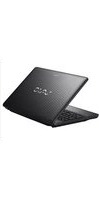


| Produkttyp | Laptop |
| Marke | Sony |
| Modell | Vaio VPCEH36EG |
| Bildschirmgröße | 15,6 Zoll |
| Prozessor | Intel Core i3-2310M (2,1 GHz) |
| Arbeitsspeicher (RAM) | 4 GB DDR3 |
| Festplatte | 500 GB SATA |
| Optisches Laufwerk | DVD±RW SuperMulti |
| Betriebssystem | Windows 7 Home Premium |
| Abmessungen (B x T x H) | 38,1 x 25,2 x 3,1 cm |
| Gewicht | ca. 2,7 kg |
| Stromversorgung | Netzteil 19,5 V Gleichstrom, 4,7 A |
| Akkutyp | Lithium-Ionen, 6 Zellen |
| Hauptfunktionen | Multimedia, Internet, Büroanwendungen, VAIO Care, Wiederherstellungsoptionen |
| Pflege und Reinigung | Mit weichem, trockenem Tuch reinigen. Keine Flüssigkeiten oder Reinigungsmittel verwenden. |
| Sicherheit | Lüftungsschlitze frei halten. Nur vom Hersteller empfohlenes Zubehör verwenden. |
| Ersatzteile und Reparierbarkeit | Ersatzteile über autorisierte Sony-Servicecenter beziehbar. Reparaturen nur durch Fachpersonal. |
| Allgemeine Informationen | Hergestellt in China. Garantie: 2 Jahre. |
Häufig gestellte Fragen - Vaio VPCEH36EG SONY
Benutzerfragen zu Vaio VPCEH36EG SONY
0 Frage zu diesem Gerät. Beantworten Sie die, die Sie kennen, oder stellen Sie Ihre eigene.
Eine neue Frage zu diesem Gerät stellen
Laden Sie die Anleitung für Ihr Laptop kostenlos im PDF-Format! Finden Sie Ihr Handbuch Vaio VPCEH36EG - SONY und nehmen Sie Ihr elektronisches Gerät wieder in die Hand. Auf dieser Seite sind alle Dokumente veröffentlicht, die für die Verwendung Ihres Geräts notwendig sind. Vaio VPCEH36EG von der Marke SONY.
BEDIENUNGSANLEITUNG Vaio VPCEH36EG SONY


Sichern und Wiederherstellen Ihrer Daten
Fehlerbehebung
Ihre Daten, wenn Sie Windows starten können
Wenn Sie Windows starten können, sichern und stellen Sie Ihre Daten mit der Windows-Funktion wieder her. Um die Funktionen zu verwenden, klicken Sie auf Start, Systemsteuerung, System und Sicherheit und dann auf Sichern und Wiederherstellen.
So sichern und stellen Sie Ihre Daten wieder her, wenn Sie Windows nicht starten können
Wenn Sie Windows nicht starten können, sichern Sie Ihre Daten mit VAIO Care Rescue. Um Dateien wiederherzustellen, die mit VAIO Care Rescue gesichert wurden, verwenden Sie das VAIO Data Restore Tool.
Wiederherstellen Ihrer Daten mithilfe eines Wiederherstellungspunkts
Ein Wiederherstellungspunkt ermöglicht es Ihnen, Ihre Computersystemdateien auf den vorherigen Zustand wiederherzustellen, als der Wiederherstellungspunkt erstellt wurde. In der Regel wird ein Wiederherstellungspunkt automatisch erstellt, z. B. wenn Sie einen Softwaretreiber installieren. Wir empfehlen jedoch, den Wiederherstellungspunkt manuell im Fenster der Systemsteuerung zu erstellen, bevor Sie Software oder Softwaretreiber auf Ihrem Computer installieren.
So stellen Sie Systemdateien mithilfe des Wiederherstellungspunkts wieder her, wenn Sie Windows nicht starten können
1 Befolgen Sie die Schritte 1 bis 4 unter "So stellen Sie von Wiederherstellungsmedien wieder her" auf der
Vorderseite unter "Wiederherstellen Ihres Computers".
2 Drücken Sie die Pfeiltaste ↑ oder ↓, um "Windows 7 reparieren" auszuwählen, und drücken Sie die Eingabetaste.
- Wählen Sie ein Tastaturlayout aus und klicken Sie auf "Weiter".
3 5
Wenn das passende Tastaturlayout nicht ausgewählt ist, können Sie das Passwort möglicherweise nicht korrekt eingeben.
4 Wählen Sie Ihr Betriebssystem aus und klicken Sie auf Weiter.
1
Sichern Sie Ihre Dateien mit Rescue Data, wenn Sie die Dateien geändert haben, nachdem Sie sie mit der Windows-Sicherungsfunktion gesichert haben.
5 Klicken Sie auf Systemwiederherstellung.
Das Fenster Systemwiederherstellung wird angezeigt.
6 Klicken Sie im Fenster Wiederherstellung auf
Systemwiederherstellung öffnen.
7 Wenn die Option Anderen Wiederherstellungspunkt auswählen
in den Fenstern der Systemwiederherstellung angezeigt wird, wählen Sie sie aus und klicken Sie auf Weiter.
Wenn nicht, klicken Sie auf Weiter.
8 Wählen Sie einen Wiederherstellungspunkt aus und klicken Sie auf Weiter.
9 Klicken Sie auf Fertig stellen, um den Wiederherstellungspunkt zu bestätigen. Starten Sie Ihren Computer neu, wenn das Fenster Sie dazu auffordert.
Wenn Sie Probleme beim Betrieb Ihres Computers haben
Versuchen Sie diese Vorschläge, bevor Sie sich an ein autorisiertes Sony-Service-/Support-Center oder Ihren örtlichen Sony-Händler wenden.
- Lesen Sie die Fehlerbehebungsinformationen in diesem
Abschnitt oder im Bildschirmhandbuch.
- Drücken Sie die ASSIST-Taste, während Ihr Computer eingeschaltet ist, um VAIO Care zu starten und die
notwendigen Vorgänge durchzuführen.
- Besuchen Sie die VAIO-Online-Support-Website.
Wiederherstellungsprobleme
Ich kann die Wiederherstellung nicht vom Wiederherstellungsbereich
durchführen
Stellen Sie Ihren Computer von den Wiederherstellungsmedien wieder her, wenn
Sie Software verwendet haben, um den Wiederherstellungsbereich zu ändern, ein anderes Betriebssystem als
das vorinstallierte installiert haben oder das eingebaute
Speichergerät ohne VAIO Care Rescue formatiert haben.
Ich kann keine Wiederherstellungsmedien erstellen
□ Probieren Sie die folgenden Vorschläge aus
1 Starten Sie Ihren Computer neu. Versuchen Sie dann,
die Wiederherstellungsmedien erneut zu erstellen.
2 Laden Sie die neuesten Updates herunter und installieren Sie sie
mit VAIO Update.
□ Probieren Sie andere zuverlässige Medien
Ich kann den Wiederherstellungsprozess nicht abschließen
Prozess
□ Trennen Sie alle unnötigen externen Geräte
von Ihrem Computer.
Versuchen Sie die folgenden Vorschläge
□ Überprüfen Sie den Zustand der Wiederherstellungsmedien. Wenn Sie optische Discs verwenden, prüfen Sie die Discs
die Sie verwenden, auf Größen, prüfen Sie die Größen auf Schmutz oder Beschädigungen. Wenn die Discs nicht
sauber sind, reinigen Sie sie und versuchen Sie, Ihren Computer erneut
wiederherzustellen.
Wenn Sie Ihren Computer nicht aus dem Wiederherstellungsbereich wiederherstellen können, starten Sie den Computer neu.
und stellen Sie den Computer erneut aus dem
Wiederherstellungsbereich wieder her, oder verwenden Sie die Wiederherstellung
Medien.
Wenn Sie Ihren Computer nicht mit
dem USB-Stick wiederherstellen können, schließen Sie den Stick an einen anderen USB-Port des Computers an und versuchen Sie
die Wiederherstellung erneut.
Wenn das Problem weiterhin besteht, besuchen Sie die VA
Support-Website für weitere Hilfe.
Häufige ProblemeZur Sicherung und Wiederherstellung
Mein Computer startet nicht
□ Wenn Sie den Computer zum ersten Mal verwenden,
stellen Sie sicher, dass der Computer an eine
Wechselstromquelle angeschlossen ist. Bei der Lieferung ist der
Netzschalter oder der Netzschalter deaktiviert,
bis der Computer an eine Wechselstromquelle angeschlossen ist.
Stellen Sie sicher, dass Ihr Computer sicher an
eine Stromquelle angeschlossen und eingeschaltet ist und dass
Die Anzeigeleuchte für die Stromversorgung leuchtet.
□ Stellen Sie sicher, dass der Akku korrekt eingesetzt
und geladen ist.
☐ Trennen Sie alle angeschlossenen USB-Geräte (falls vorhanden)
und starten Sie dann Ihren Computer neu.
Entfernen Sie alle zusätzlichen Speichermodule, die Sie
seit dem Kauf installiert haben, und scannen Sie dann Ihren Computer erneut.
□ Wenn Ihr Computer an eine Steckdosenleiste
oder eine unterbrechungsfreie Stromversorgung (USV) angeschlossen ist,
stellen Sie sicher, dass die Steckdosenleiste oder USV an eine
Stromquelle angeschlossen und eingeschaltet ist.
□ Ziehen Sie das Netzkabel des Netzadapters ab und
entfernen Sie den Akku. Warten Sie drei bis fünf Minuten. Setzen Sie den Akku wieder ein, und
schließen Sie dann das Netzkabel des Netzadapters an und schalten Sie
Ihren Computer ein.
Kondensation kann Ihren Computer?
Fehlfunktionen verursachen. Wenn dies auftritt, verwenden Sie den
Computer mindestens eine Stunde lang nicht.
□ Überprüfen Sie, dass Sie das mitgelieferte Netzteil verwenden
oder das Netzkabel des AC-Adapters.
□ Wenn Sie einen externen Monitor verwenden, stellen Sie sicher, dass er an eine Stromquelle angeschlossen und eingeschaltet ist.
an
Die grüne Betriebsanzeige
leuchtet, aber mein Bildschirm bleibt
leer
□ Drücken Sie mehrmals die Tasten Alt+F4, um das
Anwendungsfenster zu schließen. Eine Anwendung
kann abgestürzt sein.
☐ Drücken Sie die Tasten Strg+Alt+Entf und klicken Sie auf
Pfeil neben der Schaltfläche "Herunterfahren"
und Wiederherstellen
Halten Sie die Einschalttaste gedrückt und halten Sie den Netzschalter länger als vier Sekunden gedrückt,
um Ihren Computer auszuschalten.
Ziehen Sie das Netzkabel oder den Netzadapter ab und
lassen Sie den Computer etwa fünf Minuten lang ausgeschaltet.
Stecken Sie dann das Netzkabel oder den Netzadapter wieder ein
und schalten Sie den Computer wieder ein.
-
Das Ausschalten des Computers über die
Tasten Strg+Alt+Entf, den Netzschalter oder
die Einschalttaste kann zum Verlust nicht gespeicherter Daten führen.
•
Die Ladeanzeige blinkt schnell und mein Computer
startet nicht.
startet nicht
Dieses Problem kann daran liegen, dass der Akku nicht ordnungsgemäß installiert wurde. Um das Problem zu lösen,
schalten Sie den Computer aus und entfernen Sie
den Akku. Setzen Sie dann den Akku wieder
in den Computer ein. Weitere Informationen finden Sie in der
Bildschirm-Benutzeranleitung.
Wenn das Problem weiterhin besteht, bedeutet dies, dass der installierte
Akku nicht kompatibel ist.
Entfernen Sie den Akku und wenden Sie sich an ein autorisiertes Sony-Service-/Support-Center. Um
das nächstgelegene Center oder einen Händler zu finden, siehe die
Bildschirm-Benutzeranleitung.
Es erscheint eine Meldung, die auf
entweder Inkompatibilität oder unsachgemäße
Installation des Akkus hinweist, und
Mein Computer wechselt dann in den
Ruhezustand.
Siehe die Antworten zu "Die Anzeigeleuchte für den Ladezustand
blinkt schnell und mein Computer startet nicht."
Windows akzeptiert mein
Passwort nicht und zeigt die Meldung
Einmaliges Passwort eingeben
Einmaliges Passwort eingeben
Wenn Sie dreimal hintereinander ein falsches Einschaltpasswort eingeben,
erscheint die Meldung
Vor-Ort-Passwort eingeben und Windows startet nicht. Halten Sie die Einschalttaste gedrückt oder schieben und halten Sie den Einschaltknopf für
mehr als vier Sekunden, um zu überprüfen, dass die
Anzeigeleuchte für die Stromversorgung erlischt. Warten Sie 10 bis 15 Sekunden,
dann starten Sie Ihren Computer neu und geben Sie das korrekte
Starten Sie dann Ihren Computer neu und geben Sie die korrekte
Passwort.
Die Passwörter unterscheiden zwischen Groß- und Kleinschreibung. Überprüfen Sie daher die Buchstaben für die aktuelle App, bevor Sie
die Buchstaben für den aktuellen Fall überprüfen, bevor Sie das Passwort eingeben.
Ich kann mich nicht an das Einschalt-
passwort erinnern.
Wenn Sie das Einschaltpasswort vergessen haben,
wenden Sie sich an ein autorisiertes Sony-Service-/Support-
center.
Für das Zurücksetzen wird eine Gebühr erhoben.
Wie kann ich eine Festplatten-
partition erstellen?
1 Klicken Sie auf Start, Systemsteuerung,
System und Sicherheit und
Erstellen und Formatieren von Festplattenpartitionen
unter Verwaltung. Wenn das Fenster zur Benutzerkontensteuerung angezeigt wird,
Klicken Sie auf "Ja".
Wenn Sie derzeit an Ihrem
Computer als Standardbenutzer angemeldet sind, werden Sie
möglicherweise aufgefordert, einen Administratornamen und ein
Passwort einzugeben.
2 Klicken Sie mit der rechten Maustaste auf das Laufwerk C: und wählen Sie
"Volume verkleinern".
3 Geben Sie die Größe der zu erstellenden Partition ein
im Feld "Zu verkleinernde Größe in MB" ein und klicken Sie auf "Verkleinern".
und klicken Sie auf "Verkleinern".
4 Klicken Sie mit der rechten Maustaste auf "Nicht zugeordnet" und wählen Sie
"Neues einfaches Volume".
5 Folgen Sie den Anweisungen auf dem Bildschirm.


- SICHERN UND WIEDERHERSTELLEN IHRER DATEN
- FEHLERBEHEBUNG
- IHRE DATEN, WENN SIE WINDOWS STARTEN KÖNNEN
- SO SICHERN UND STELLEN SIE IHRE DATEN WIEDER HER, WENN SIE WINDOWS NICHT STARTEN KÖNNEN
- WIEDERHERSTELLEN IHRER DATEN MITHILFE EINES WIEDERHERSTELLUNGSPUNKTS
- SO STELLEN SIE SYSTEMDATEIEN MITHILFE DES WIEDERHERSTELLUNGSPUNKTS WIEDER HER, WENN SIE WINDOWS NICHT STARTEN KÖNNEN
- WENN SIE PROBLEME BEIM BETRIEB IHRES COMPUTERS HABEN
- WIEDERHERSTELLUNGSPROBLEME
- ICH KANN DIE WIEDERHERSTELLUNG NICHT VOM WIEDERHERSTELLUNGSBEREICH
- HÄUFIGE PROBLEMEZUR SICHERUNG UND WIEDERHERSTELLUNG
- MEIN COMPUTER STARTET NICHT
- DIE GRÜNE BETRIEBSANZEIGE
- ES ERSCHEINT EINE MELDUNG, DIE AUF
- WINDOWS AKZEPTIERT MEIN
- WIE KANN ICH EINE FESTPLATTEN
Marke : SONY
Modell : Vaio VPCEH36EG
Kategorie : Laptop