London Underground Simulator - Spiel AEROSOFT - Kostenlose Bedienungsanleitung
Finden Sie kostenlos die Bedienungsanleitung des Geräts London Underground Simulator AEROSOFT als PDF.


| Produkttyp | Videospiel (Digitaler Download) |
| Plattform | PC (Windows) |
| Genre | Simulation |
| Entwickler | Aerosoft |
| Herausgeber | Aerosoft |
| Erscheinungsjahr | 2011 |
| Sprachunterstützung | Englisch, Deutsch |
| Dateigröße | Ungefähr 2 GB |
| Minimale Systemanforderungen | Windows 7, 2,5 GHz CPU, 4 GB RAM, DirectX 9, 1 GB VRAM |
| Empfohlene Systemanforderungen | Windows 10, 3,0 GHz CPU, 8 GB RAM, DirectX 11, 2 GB VRAM |
| Spielmodi | Einzelspieler |
| Eingabegeräte | Tastatur, Maus |
| Hauptfunktionen | Fahren Sie U-Bahn-Züge der London Underground, halten Sie Fahrpläne ein, befolgen Sie Signale, bedienen Sie Türen, melden Sie Verspätungen |
| Pflege und Reinigung | Halten Sie das Spielsystem sauber und belüftet; vermeiden Sie Überhitzung |
| Sicherheitshinweise | Machen Sie regelmäßige Pausen, vermeiden Sie Augenbelastung, achten Sie auf richtige Körperhaltung |
| Ersatzteile und Reparierbarkeit | Nicht zutreffend; die Software kann über Steam neu installiert oder aktualisiert werden |
| Handbuchformat | PDF im Download enthalten |
| Altersfreigabe | PEGI 3 |
Häufig gestellte Fragen - London Underground Simulator AEROSOFT
Benutzerfragen zu London Underground Simulator AEROSOFT
0 Frage zu diesem Gerät. Beantworten Sie die, die Sie kennen, oder stellen Sie Ihre eigene.
Eine neue Frage zu diesem Gerät stellen
Laden Sie die Anleitung für Ihr Spiel kostenlos im PDF-Format! Finden Sie Ihr Handbuch London Underground Simulator - AEROSOFT und nehmen Sie Ihr elektronisches Gerät wieder in die Hand. Auf dieser Seite sind alle Dokumente veröffentlicht, die für die Verwendung Ihres Geräts notwendig sind. London Underground Simulator von der Marke AEROSOFT.
BEDIENUNGSANLEITUNG London Underground Simulator AEROSOFT
London Underground UNDERGROUND Simulator
Handbuch · Manual
CIRCLE LINE
WORLD OF SUBWAYS 3
Projektleitung Thomas Langelotz, Michaela Vogeler
Game Design / Thomas Langelotz, Missionsdesign Carsten Grenkowitz
Programmierung Mathias Hübscher
3D Leveldesign / Thomas Langelotz, Michaela Vogeler, Timo Lüer, Modelling Ingo Führmann, Katharina Dannehl, Mathias Hübscher, René Tschacher
Polygonfabrik Karim Rehimi, Sebastian Wessel, Regina Reisinger, Nils Meißner
Charakter / Rocketbox Studios, Michaela Vogeler Animation
Sounds Thomas Langelotz, Christian Helm

text_image
TML STUDIOSCopyright: © 2011/ Aerospace GmbH
E-Mail: info@aerosoft.de
Internet: www.aerosoft.de
www.aerosoft.com
All trademarks and brand names are trademarks or registered of their respective owners. All rights reserved. / Alle Warenzeichen und Markennamen sind Warenzeichen oder eingetragene Warenzeichen ihrer jeweiligen Eigentümer. Alle Urheber- und Leistungsschutzrechte vorbehalten.
World of Subways
Systemanforderungen 8
Installation 9
Aerosoft-LAUNCHER....11
Fahren eines U-Bahn-Zuges 24
Zug in Betrieb nehmen....24
Anhang 32
Bedienung 32
Automatisches Ansagensystem DVA 34
Steuerung mit dem Raildriver CabController .... 36
Mit „World of Subways“ erscheint eine Serie mit den interessantesten U-Bahn Strecken der Welt für den PC. Nach New York und Berlin folgt jetzt mit Vol.3 - Londoner Underground.
Enthalten ist die gesamte Circle Line in ihrem aktuellen Verlauf, einschließlich des im Dezember 2009 neu eröffneten Abschnittes nach Hammersmith. Damit bietet die Strecke auf einer Länge von 27km mit 35 Stationen viele Stunden Spielspaß und interessante Aufgaben.
Die Circle Line ist eine U-Bahn-Linie der London Underground, die um das Stadtzentrum von London herumführt. Die Circle Line wurde erstmals 1949 als solche bezeichnet, erschien allerdings bereits 1947 auf dem Liniennetzplan. Sie war nicht als separate Linie gebaut worden, sondern entstand aus einzelnen Strecken der Metropolitan Line und der District Line. Nur zwei kurze Abschnitte werden allein von der Circle Line befahren, die beiden Verbindungskurven zwischen den Stationen High Street Kensington und Gloucester Road sowie zwischen Aldgate und Tower Hill.
Dies sind die wichtigsten Funktionen in unserer Simulation der London Underground:
- hoch detaillierte, originalgetreue 3D-Modelle der Züge und Stationen
• aufwendiges Licht -und Schattensystem
• realistisches Signalsystem - originale Ansagen der „Transport for London“
• Mitfahrt im KI-Zug möglich - interaktives Cockpit mit vielen Bedienelementen und programmierbarem Ansagesystem
• realistische Fahrgeräusche
• anspruchsvoller KI-Verkehr
- viele animierte Fahrgäste mit Fahrgastwechsel
- realistische Regentropfen auf den Scheiben, welche gleichzeitig beschlagen
Die eigens entwickelte Fahrphysik basiert auf realen Werten, wie sie auch bei Trainingsimulatoren verwendet werden. Das Fahr- und Bremsverhalten der Züge wird so originalgetreu wiedergegeben und vermittelt das Gefühl, tatsächlich einen Zug der Londoner Underground zu steuern.
Dankeschön
Unser Dank geht an alle, die an diesem Projekt mitgearbeitet haben:
Projektleiter: Thomas Langelotz,
Michaela Vogeler
Game Design / Missionsdesign: Thomas Langelotz, Carsten Grenkowitz
Programmierung: Mathias Hübscher
3D Leveldesign / Modelling: Thomas Langelotz, Michaela
Vogeler, Timo Lüer, Ingo Führmann, Katharina Dannehl, Mathias Hübscher, René Tschacher
Polygonfabrik Karim Rehimi, Sebastian Wessel, Regina Reisinger, Nils Meißner
Charakter / Animation: Rocketbox Studios, Michaela Vogeler
Sounds: Thomas Langelotz,
Christian Helm
Spezieller Dank geht an Danny Rose, William Lennox und Marc Beindorf.
Systemanforderungen
Um „World of Subways Vol. 3 - London Circle Line“ möglichst störungsfrei nutzen zu können, sollte Ihr PC über folgende Mindestvoraussetzungen verfügen:
• Dual Core Prozessor 2,6 GHz
• Microsoft Windows 7, Vista oder XP (SP3)
• Freier Festplattenspeicher: 2GB
• Arbeitsspeicher: 2GB
• Grafikkarte GeForce 9800 oder vergleichbare ATI-Karte
- Soundkarte
- DirectX 9.0c
Das Programm erfordert eine Online-Aktivierung. Dafür muss der PC mit dem Internet verbunden sein.
Installation
Zur Installation von „World of Subways Vol. 3 - London Circle Line“ benötigen Sie eine Seriennummer bzw. Ihren Registrierungsschlüssel. Die Serienummer finden Sie in der DVD-Verpackung, der Registrierschlüssel für die Downloadversion wurde Ihnen mit der Bestätigungsmail unseres Download-Shops zugesandt! Bewahren Sie diese sicher auf, sie werden bei einer erneuten Installation wieder benötigt.
Sie müssen als Systemadministrator angemeldet sein, bevor Sie mit der Installation beginnen. Um die Installation zu beginnen, legen Sie die DVD in Ihr DVD-Laufwerk ein bzw. starten Sie einfach die Download-Datei, wenn Sie die Downloadversion erworben haben.
Nach der Sprachauswahl erscheinen zunächst einige Informationen und die Lizenzbedingungen. Lesen Sie die Informationen bitte sorgfältig. Sie müssen den Lizenzbedingungen zustimmen, um mit der Installation fortfahren zu können.
Klicken Sie anschließend auf „Weiter“.
Danach werden Sie zur Eingabe der Registrierdaten aufgefordert. Bitte geben Sie diese Daten genauso ein, wie sie auf dem Etikett abgedruckt bzw. in der Bestätigungsmail unseres Shops enthalten sind.
Anschließend wird der Installationsordner automatisch gesucht. Möchten Sie das Programm in einen anderen Ordner als den vorgeschlagenen installieren, klicken Sie auf „Ändern“ und geben Sie den gewünschten Pfad dann ein.
Klicken Sie auf „Weiter“.
Es wird jetzt noch einmal eine Zusammenfassung der Installationsdaten angezeigt. Klicken Sie auf „Weiter“, jetzt werden die Daten auf die Festplatte kopiert.
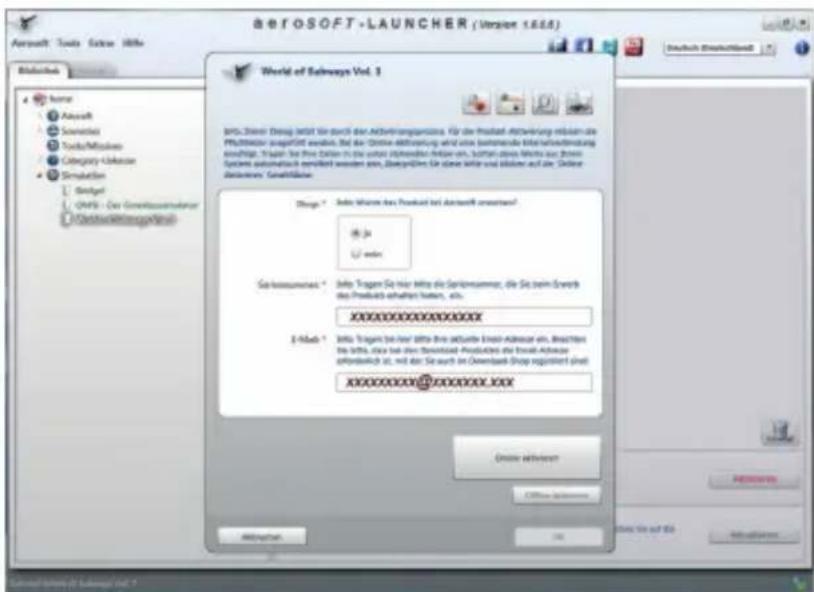
Nach Abschluss des Installationsvorganges startet automatisch die Installation des Aerosoft-Launcher. Dieser wird für die Online-Aktivierung unserer Programme benötigt. Folgen Sie den Installationsanweisungen am Bildschirm.
Nach erfolgreicher Installation des Aerosoft-Launcher wird dieser automatisch gestartet, um die Online-Aktivierung von „World of Subways Vol. 3 - London Circle Line“ durchzuführen.
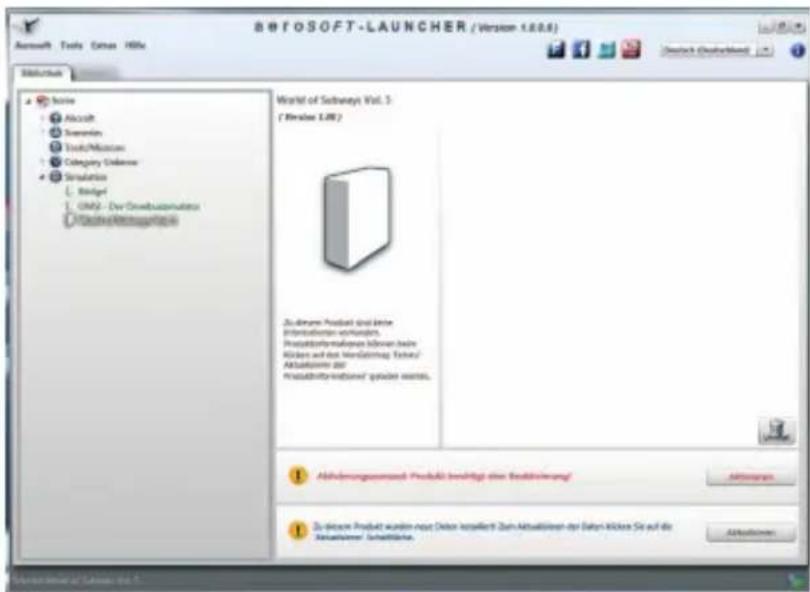
text_image
Microsoft - LAUNCHER (Version 1.0.0.6) Microsoft Tools Edit Web Status Name • Microsoft • Seminim • Tools/Miscion • Category Universe • Simulation L. Brügel L. GM2 - Der Bestabusehens • Software/InternetPage World of Software Vol. 5 ( Version 1.0.0.6) Zu erwerte Produkt sind keine Informationen vorhanden. Produktivitätsmaus können keine Kücken auf das Veränderung festeur/ Aktualkosten der Produktivitätsmaus geniellen werden. Abfallungsansatz- Produkt beinnigt einer Bestätigkeit/ Akquisitionen Zu erwerte Produkt wurden noch Osten installiert zum Aktualkosten der Daten können Sie auf die Aktualkosten: Sicherfälle. AkquisitionenKlicken Sie hier auf „Aktivieren“. Prüfen Sie im anschließend angezeigten Fenster noch einmal Ihre Registrierdaten und klicken Sie auf „Online aktivieren“.
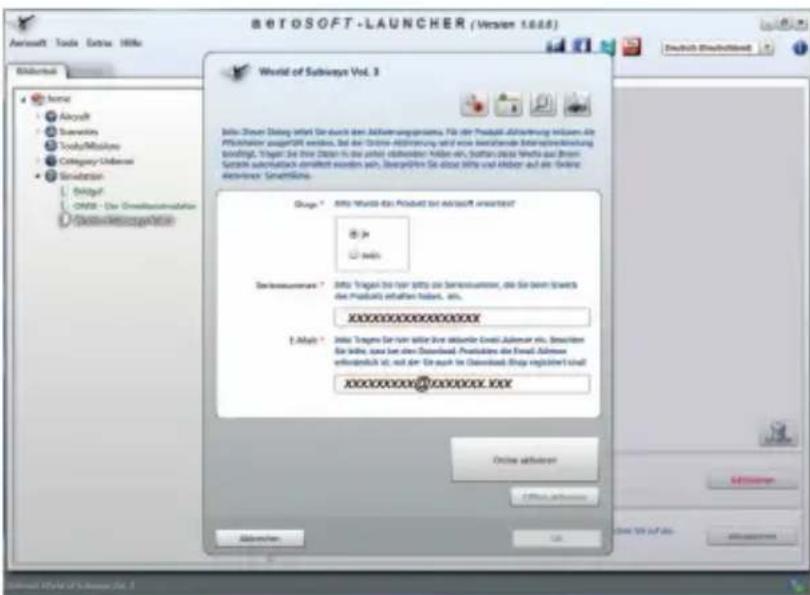
text_image
BETOSOFT-LAUNCHER (Version 1.0.0.6) Deutsch-Überhand World of Subways Vol. 3 Hello: Steuern Daging wird das durch den Aktienungsstruktur, für die Produkt Abflübung führen. Die Pflüchsteuer ausgefüllt werden, bei der Online aktienungs und noch beizahlende Börsengesrückung Bonstigt. Tätger Sie ihre Dagen ist die aktie aktender Hafen ein, flatten diese Verte aus Steuern System automatisch eröffnen worden sein, überprüfung Sie diese Verte und aktiver auf die Online Activator Sondereklins. Stage 1: Info World des Products bei afloat unsanzen? Jr Jebin Serekommern Jefte Tragen Sie nur nicht die Serekommern, die Sie zum Steuers die Products erhälten haben, als. XXXXXXXXXXXXXX E.Abfj: Jefte Tragen Sie nur nicht die aktien E-mail Admern bis, besonderen Sie bitte, auch bei den Download: Preisländs die Email Admern erbindlich ist, mit der Sie auch im Download: Stage engländt ist! XXXXXXXXXXXXXX.XXX Online aktieners Editiak aktieners Editiak EditiakNach Abschluss des Aktivierungsprozesses können Sie den Aerosoft-Launcher schließen.
Weitere Informationen zum Aerosoft-Launcher finden Sie im folgenden Abschnitt dieses Handbuches.
Aerosoft-LAUNCHER
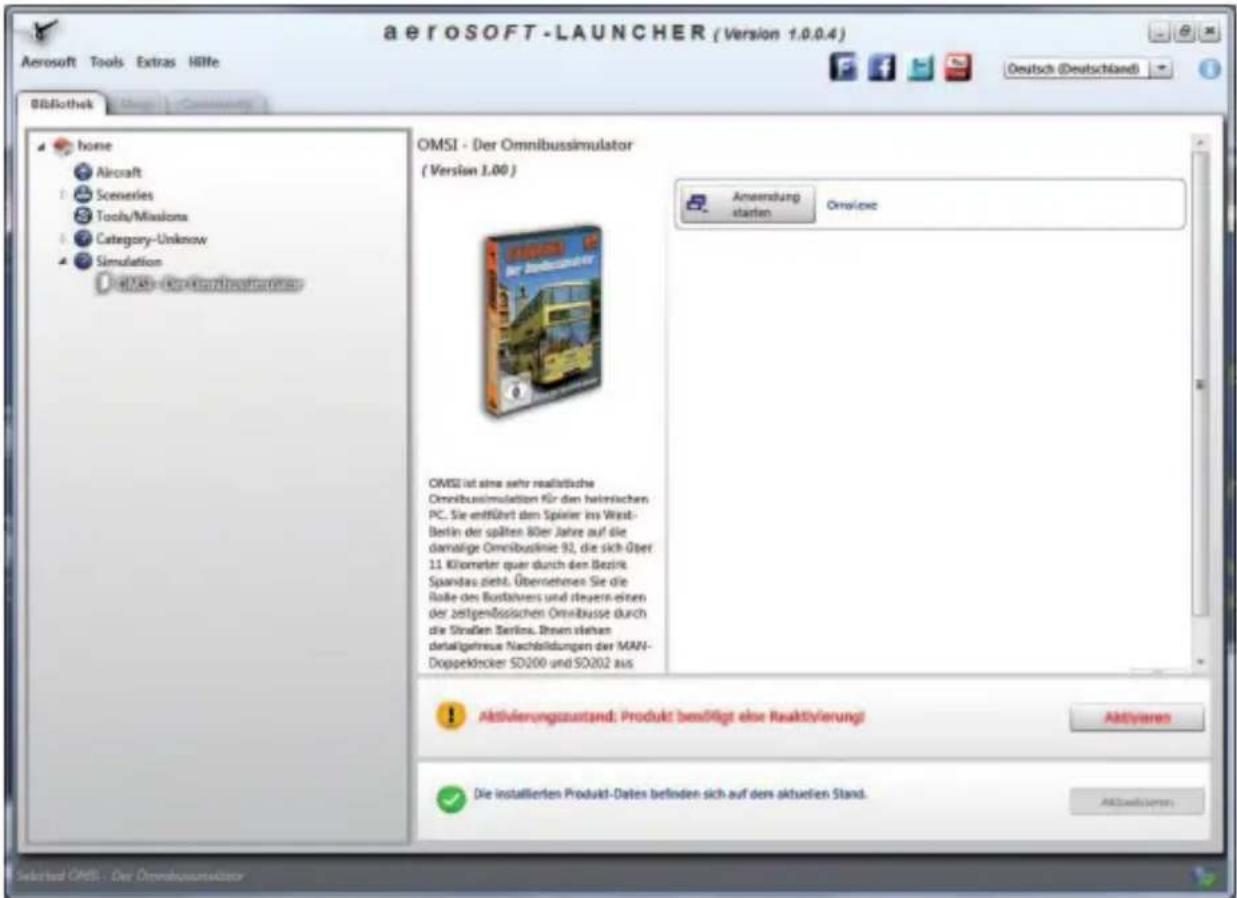
text_image
aerosoft -LAUNCHER ( Version 1.0.0.4 ) Aerosoft Tools Extras Hilfe Deutsch (Deutschland) Bibliothek home Aircraft Sceneries Tools/Missions Category-Unknown Simulation 4728-490-300-300-300-300-300 OMSI - Der Omnibussimulator ( Version 1.00 ) Anwendung starten Omrievce OMSI ist eine sehr realistische Omnibussimulation für den heilmischen PC. Sie entführt dem Spielier ins West- Berlin der späften 80er Jahre auf die damalige Omnibuslinie 92, die sich über 11 Kilometer quer durch den Bezins Spandas zeigt. Übernehmen Sie die Ralle des Bustafiers und steuern einen der zeitgenössischen Omnibusse durch die Straßen Berlins. Ihnen siehen detalgeinreue Nachbildungen der MAN- Doppeldrocker SO200 und SO202 aus Aktivierungszustand: Produkt benötigt eine Reaktivierung! Aktivieren Die installierten Produkt-Dates befinden sich auf dem aktuellen Stand. Aktivierten: Selected CMS : Der OmnibussimulatorGrundsätzliches zum Aerosoft-LAUNCHER
Der Aerosoft-LAUNCHER soll Ihnen einen Überblick über die auf Ihrem PC installierten Aerosoft-Produkte geben. Gleichzeitig erlaubt er einen einfachen Zugriff auf verschiedene Funktionen, die für die einzelnen Produkte verfügbar sind.
Sollte das SOFTWAREPRODUKT eine Online Registrierung verlangen, so wird dieses auch über den Aerosoft-LAUNCHER durchgeführt. Der Aerosoft-LAUNCHER wird automatisch mit dem SOFTWAREPRODUKT installiert und am Ende der Installation ausgeführt.
Den Aerosoft-LAUNCHER können Sie natürlich auch jederzeit über die START-Verknüpfung ausführen und somit den Aktivierungszustand der bei Ihnen installierten SOFTWARE PRODUKTE überprüfen.
Folgen Sie einfach diesem Link:
START | PROGRAMME | AEROSOFT | Aerosoft LAUNCHER
Der Aerosoft-LAUNCHER startet standardmäßig in der „Bibliothek“-Ansicht, in welcher Sie eine Übersicht über die installierten Aerosoft SOFTWAREPRODUKTE und deren Aktivierungszustand erhalten.
Die folgenden Kategorien sind dabei grundsätzlich vorhanden:
„Aircraft“, „Sceneries“, „Tools/Missions“, „Category-Unknown“, „Simulation“
Das SOFTWAREPRODUKT wird während der Installation einer Kategorie zugeordnet. Ältere SOFTWAREPRODUKTE, welche keine Online Aktivierung benötigen, werden der Kategorie „Category-Unknown“ zugeordnet.
In der „Bibliothek“-Ansicht erhalten Sie auch eine Übersicht über die aktuellen Aerosoft News.
Was muss ich bei einer Installation beachten?
Für die Installation und die anschließende Online-Aktivierung werden Administrator-Rechte benötigt. Bitte stellen Sie sicher, dass Sie über die notwendigen Rechte verfügen.
Für die Installation wird eine aktive Internet-Verbindung benötigt.
Wie aktiviere ich ein SOFTWAREPRODUKT?
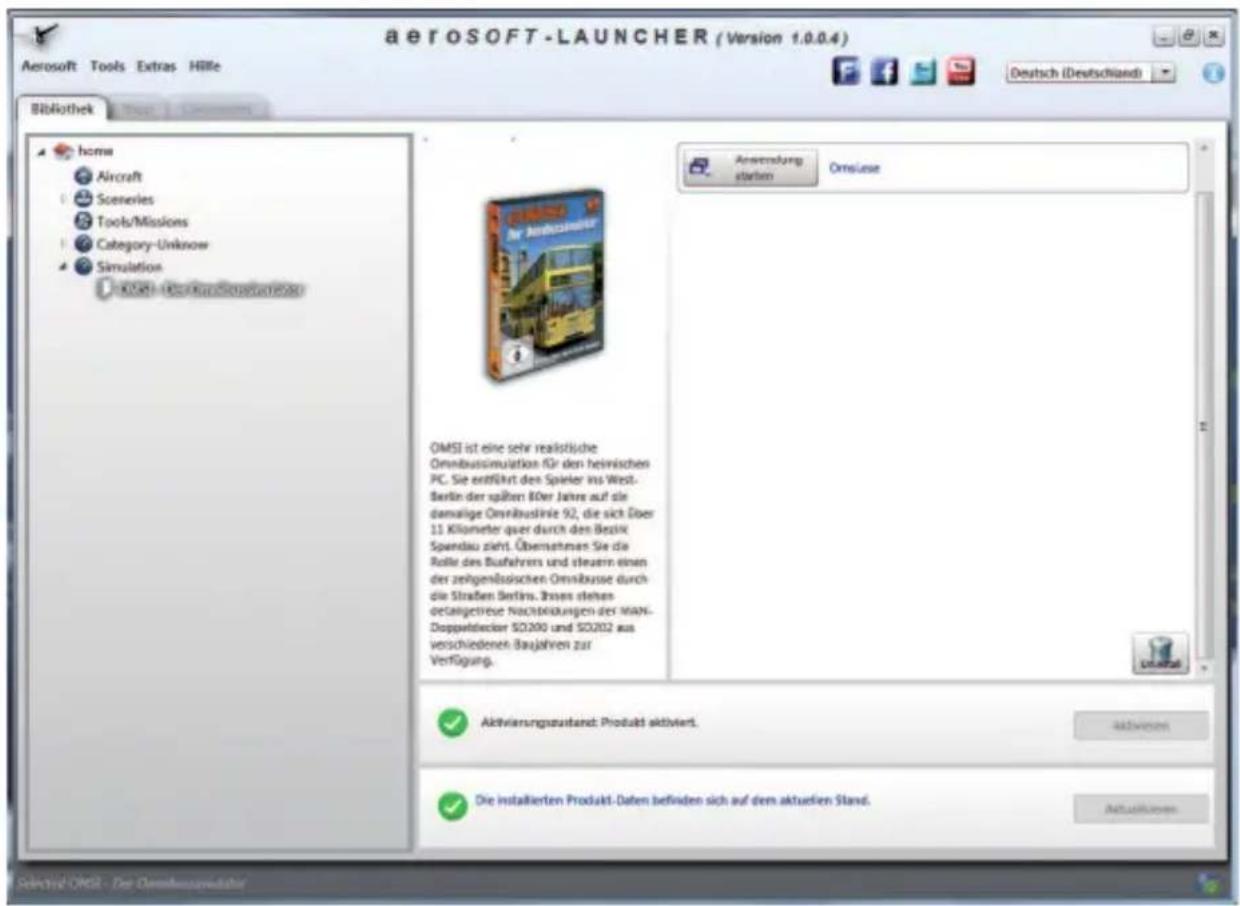
Wechseln Sie falls nötig zu der „Bibliothek“-Ansicht und wählen das zu aktivierende SOFTWAREPRODUKT aus. Klicken Sie auf die Schaltfläche „Aktivieren“.
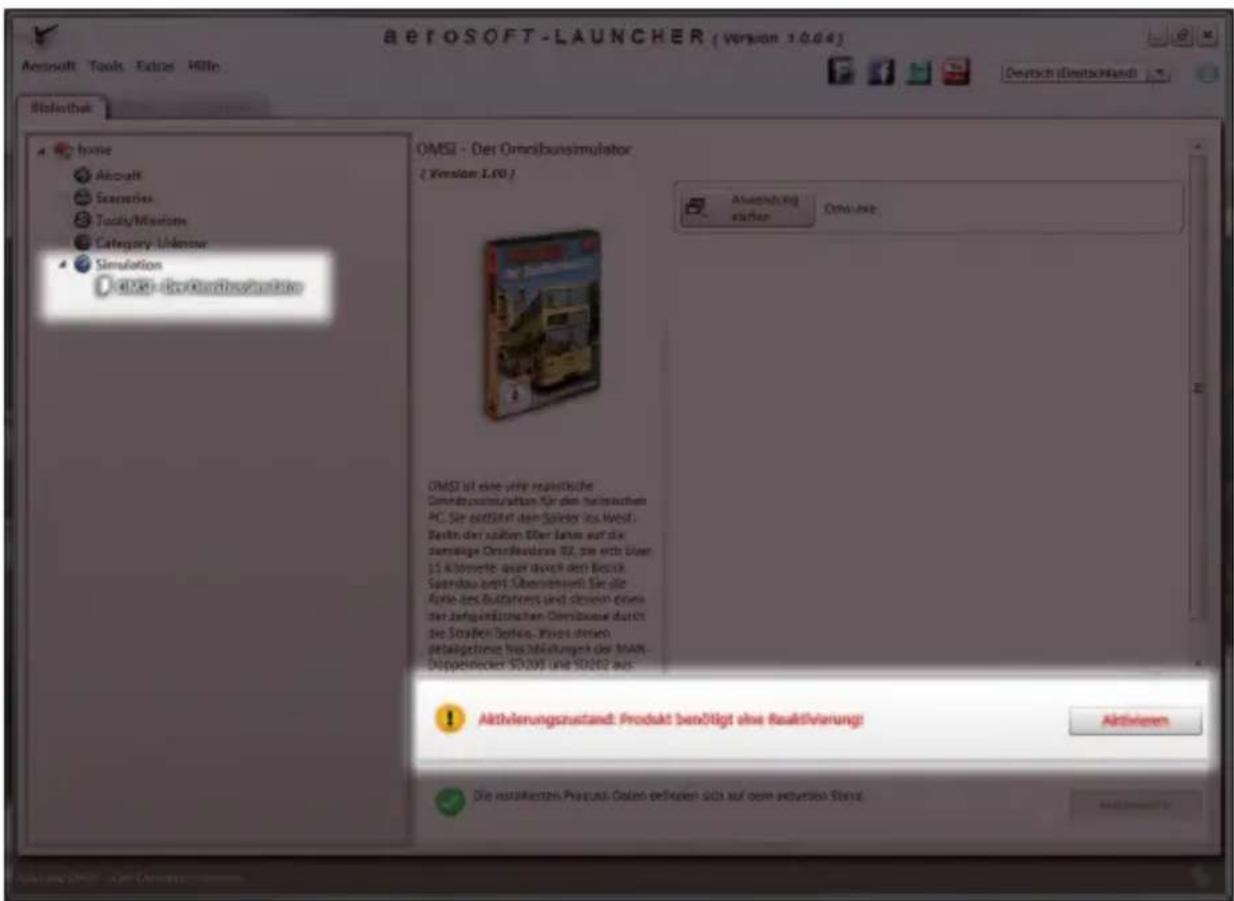
text_image
Aerosoft - Tools: Extras HMI Bisinathor Home Aircraft Scissors Taxis/Mission Category Unknown Simulation DOSI - Des Omsilbussimulator ( Version 1.0.0 ) Ansprichtung starker Omsilbue: OMSI - Des Omsilbussimulator ( Version 1.0.0 ) Ansprichtung starker Omsilbue: OMSI auf eine ihre realisierte Omsilbussimulation für den finanlichen PC. Sie erfülltet dem Spinder ins West. Berlin der kalben über lauten auf die sensige Omsilbusive 32, sie erst über 15 Altornete oder durch den Besch Spandau zum Überzinswert Sie die Apte des Busatens und dessen ohne der zahperänkten Omsilbade durch die Straßen Series. Viapit stellen betragene ins Abklungen der MAN- Doppelmecken SO200 und SO202 aus. Aktivierungszustand: Produkt benötigt eine Reaktivierung! Aktivieren Die installierten Praktial: Gaten getrieben sich auf dem aktiverien StoweEs erscheint dann das folgende Fenster:
Prüfen Sie hier bitte noch einmal, dass Ihre E-Mail-Adresse und die Seriennummer korrekt übernommen wurden und klicken Sie dann auf „Online aktivieren“. Bitte beachten Sie, dass dazu eine aktive Internet-Verbindung vorhanden sein muss.
Ihre Daten werden nun zum Aerosoft-Server übertragen.
Mit dem erfolgreichen Abgleich der Serverdaten wird das SOFTWARE-PRODUKT auf Ihrem System freigeschaltet und kann ohne Einschränkung verwendet werden.
text_image
aerosoft-LAUNCHER ( Version 1.0.0.4 ) Aerosoft Tools Extras Hilfe Deutsch iDeutschland Bibliothek home Aircraft Sceneries Tools/Missions Category-Unknown Simulation KUWJ - KUWJ-KuWJ-Simulusverka Anwendung station Onlusive OMSI ist eine sehr realistliche Omnibussimulation für den heinischen PC. Sie entflikt den Spieler ins West. Berlin der späften 80er Jahre auf die damalige Omnibustrie 92, die sich Über 11 Kilometer quer durch den Bezirk Spandau zeigt. Übersetmen Sie die Rolle des Busfahrers und steuern einen der zeitgenlösischen Omnibusse durch die Straßen Berlins. Ihnen stehen deteigretreue Nachstellungen der Max- Doppantlecker SO200 und SO202 aus verschiedenen Baujahren zur Verfügung. Aktivierungszustand: Produkt aktiviert. Aktivieren Die installierten Produkt-Daten befinden sich auf dem aktuelien Stand. AktivierenBitte beachten Sie, dass je nach verwendetem Sicherheitsmechanismus einige Daten des Aerosoft SOFTWAREPRODUKTS personalisiert werden.
Welche Aktivierungszustände gibt es?
GRAU == undefiniert
GRÜN == aktiviert
GELB == benötigt eine Reaktivierung
ROT == Aktivierung fehlgeschlagen
Ich möchte das SOFTWAREPRODUKT erneut installieren. Was muss ich beachten?
Über die „Bibliothek“-Ansicht erhalten Sie den Aktivierungszustand des jeweiligen SOFTWAREPRODUKTS.
GRÜN gekennzeichnete SOFTWAREPRODUKTE verfügen über eine gültige Aktivierung. Eine erneute Aktivierung ist nicht notwendig.
GELB gekennzeichnete SOFTWAREPRODUKTE wurden bereits mind. einmal aktiviert, benötigen aber z.B. aufgrund einer Hardware-Änderung eine erneute Online Aktivierung. Führen Sie dazu den Button „Aktivieren“ aus. Bitte beachten Sie, dass die notwendigen Informationen korrekt und vollständig ausgefüllt sein müssen.
Für das SOFTWAREPRODUKT steht ein Update bereit. Wird dadurch der Aktivierungszustand verändert?
Der Aktivierungszustand wird in der Regel nicht verändert.
Es kann aber sein, das eine Übernahme des Aktivierungszustands auf die neuinstallierten Daten notwendig ist.
Wechseln Sie, falls nötig, zu der „Bibliothek“-Ansicht und wählen das entsprechende SOFTWAREPRODUKT aus.
Klicken Sie auf den „Aktualisieren“-Button, damit der Aktivierungszustand in die Daten übernommen werden kann.
Ich muss mein PC-System neu einrichten oder ich verwende einen neuen PC. Was muss ich beachten?
Die Überprüfung der Gültigkeit des Aktivierungsschlüssels erfolgt beim Start des Aerosoft-LAUNCHER. Je nach ermittelten Aktivierungszustand kann eine erneute Aktivierung notwendig werden.
Deinstallation
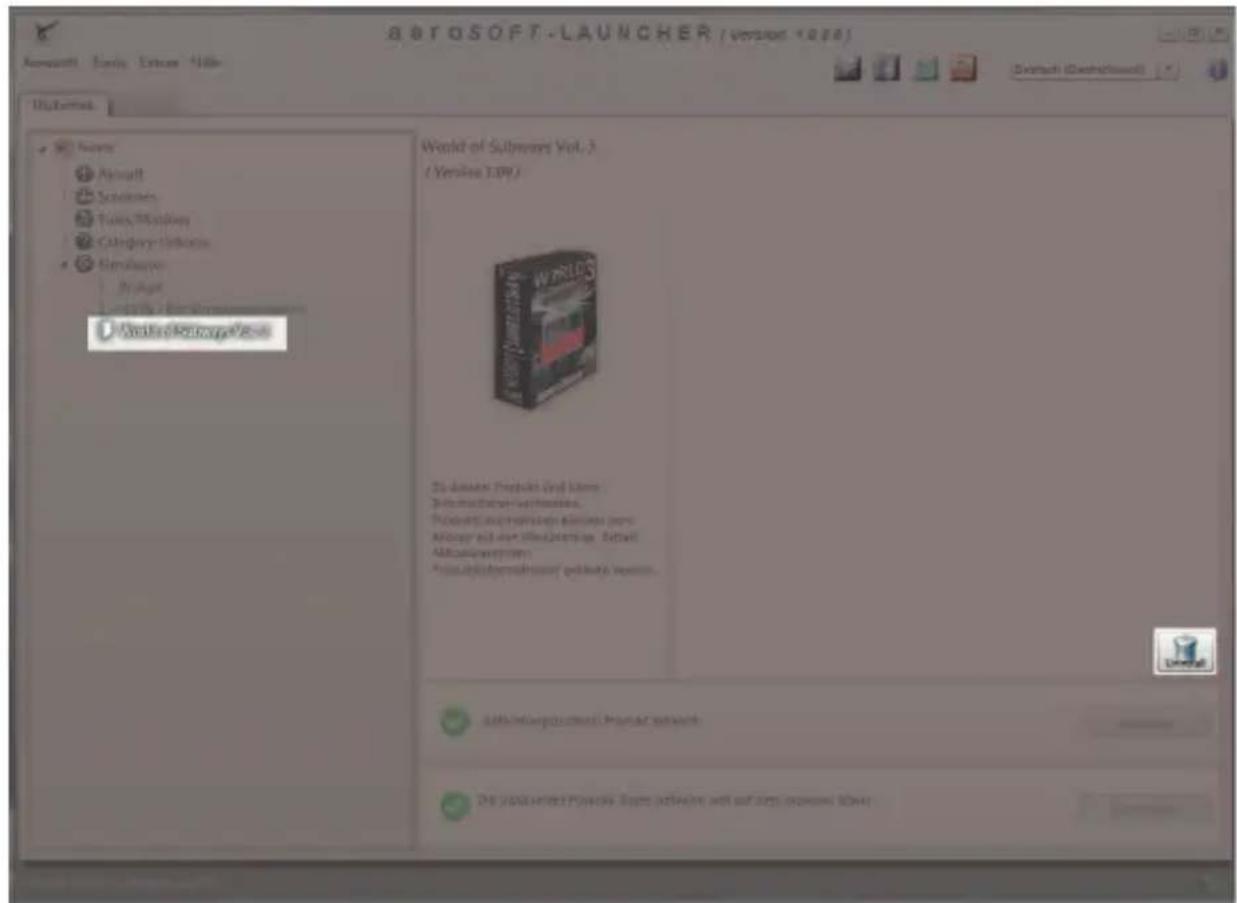
Um „World of Subways Vol. 3 - London Circle Line“ zu deinstallieren, starten Sie zunächst den Aerosoft-Launcher. Wählen Sie in der Bibliothek unter Simulation „World of Subways Vol. 3“ per Mausklick aus. Es erscheinen im rechten Teil des Fensters die Informationen zu „World of Subways Vol. 3 - London Circle Line“.
text_image
Microsoft Award Microsoft Award World of Subways Vol. 3 ( Version 109) 25 degrees: Product and terms Copyright: 2000-2005 Copyright: 2000-2005 Copyright: 2000-2005 Copyright: 2000-2005 Copyright: 2000-2005 Copyright: 2000-2005 Copyright: 2000-2005 Copyright: 2000-2005 Copyright: 2000 Copyright: 2000-2005 Copyright: 2000-2005 Copyright: 2000-2005 Copyright: 2000-2005 Copyright: 2000-2005 Copyright: 2000-2005 Copyright: 2000-2005 Copyright: 2000- Copyright: 2000-2005 Copyright: 2000-2005 Copyright: 2000-2005 Copyright: 2000-2005 Copyright: 2000-2005 Copyright: 2000-2005 Copyright: 2000-2005 Copyright: 2000-1999 Copyright: 2014-1999 Copyright: 2014-1999 Copyright: 2014-1999 Copyright: 2014-1999 Copyright: 2014-1999 Copyright: 2014-1999 Copyright: 2014-1999 Copyright: 2014-1999 Copyright: -1999-1999 Copyright: -1999-1999 Copyright: -1999-1999 Copyright: -1999-1999 Copyright: -1999-1999 Copyright: -1999-1999 Copyright: -1999-1999 Copyright: -1999-1999 Copyright: 188678888888888888888888888888888888888888888888888888888888888888888888888888888888888888888888888888888Klicken Sie hier rechts auf das Symbol „Uninstall“. Das Installationsprogramm startet nun und wird das Programm von Ihrem PC wieder entfernen.
Menü
Sie können das Programm „World of Subways Vol. 3 - London Circle Line“ über einen Doppelklick auf das entsprechende Programmsymbol starten.
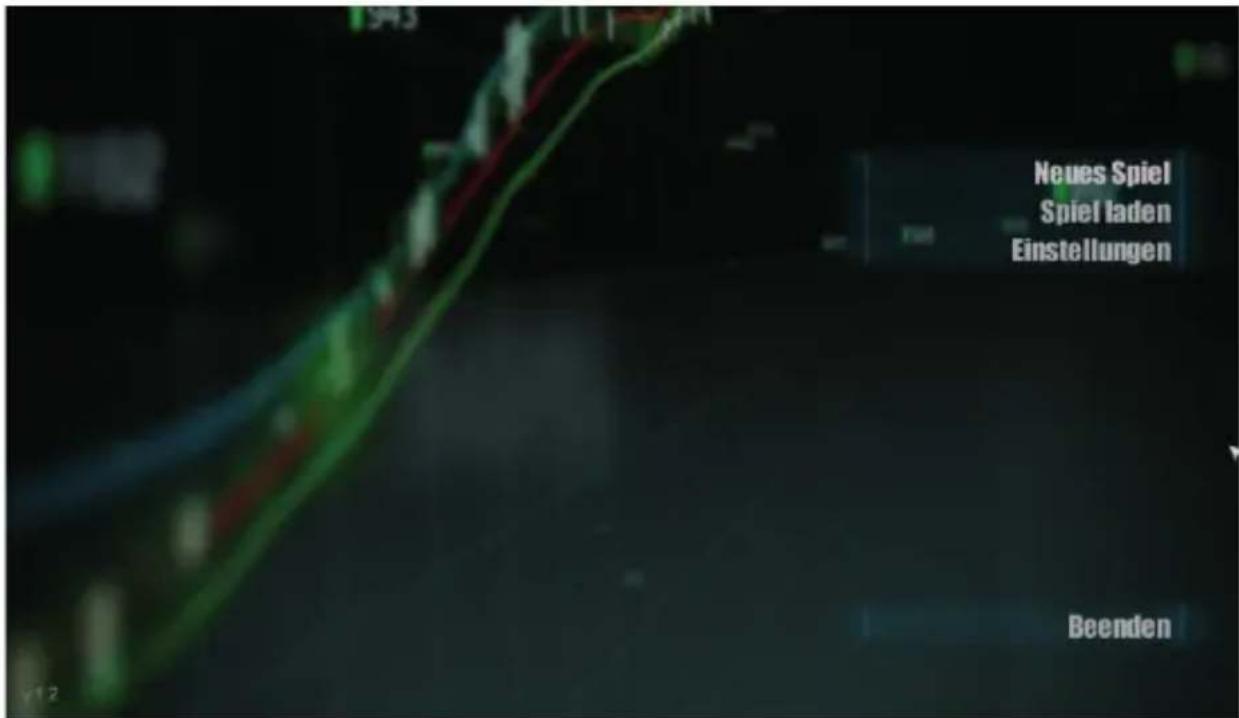
Sie gelangen dann zunächst ins Hauptmenü des Programms.
text_image
Neues Spiel Spiel laden Einstellungen BeendenÜber das Menü „Neues Spiel“ beginnen Sie eine neue Fahrt.
Über das Menü „Spiel laden“ können Sie gespeicherte Zwischenstände neu aufnehmen.
Über das Menü „Einstellungen“ können Sie verschiedene Programm-einstellungen vornehmen.
Einstellungen
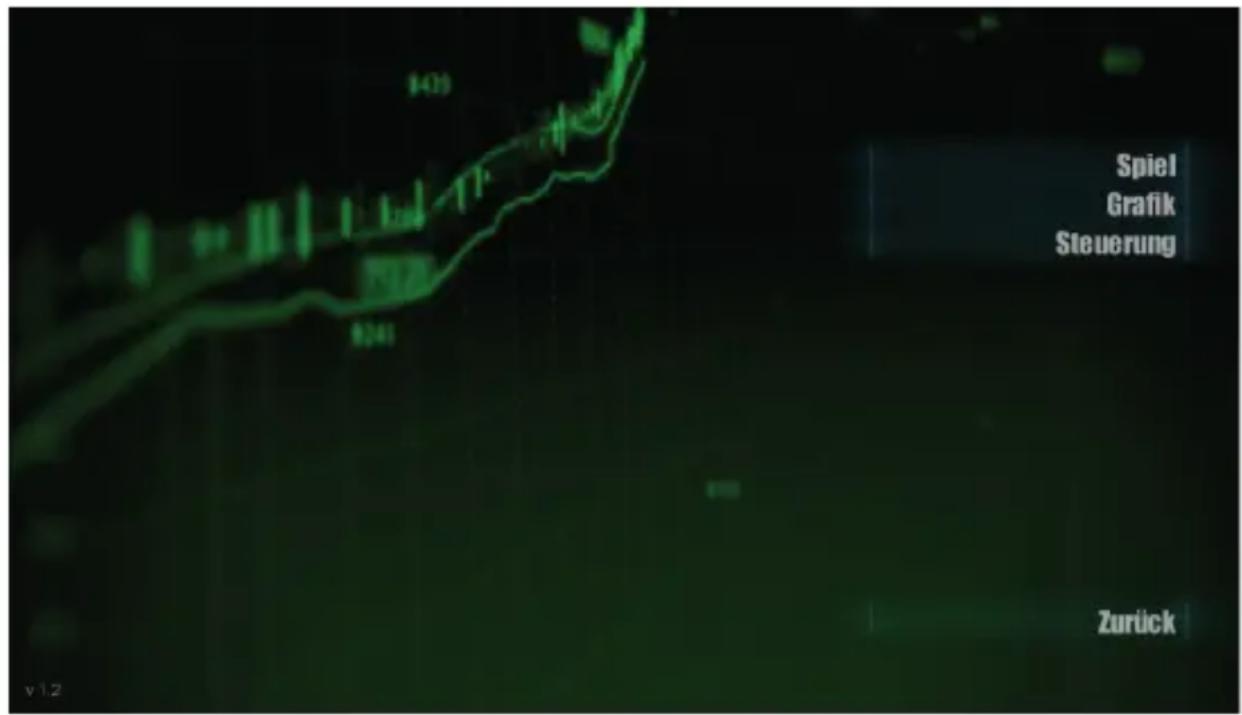
Das Einstellungsmenü verfügt über folgende Untermenüs:
text_image
Spiel Grafik Steuerung Zurück v 12Spiel

text_image
Sprache Totmannsknopf halten Zugvibrationen aktivieren Entgleisen aktivieren Bremstest ist Pflicht Maximale Passagieranzahl German aktiviert aktiviert aktiviert deaktiviert Übernehmen ZurückHier können Sie die Spracheinstellung wählen sowie verschiedene generelle Spieleinstellungen vornehmen.
Grafik
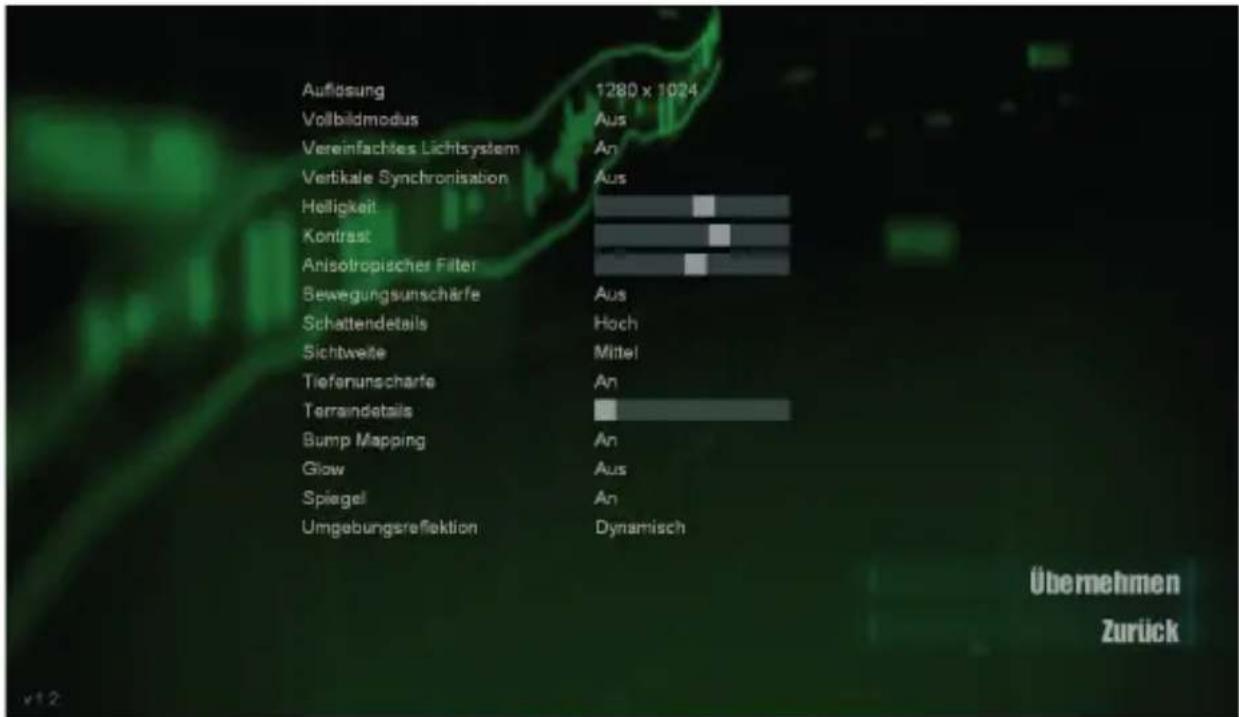
bar
| Parameter | Value | |---|---| | Auflösung | 1280 x 1024 | | Vollbildmodus | Aus | | Vereinfachtes Lichtsystem | An | | Vertikale Synchronisation | Aus | | Helligkeit | | | Kontrast | | | Anisotropischer Filter | | | Bewegungsunscharfe | Aus | | Schattendetails | Hoch | | Sichtwerte | Mittel | | Tieferunscharfe | An | | Terraindetails | | | Bump Mapping | An | | Glow | Aus | | Spiegel | An | | Umgebungsreflektion | Dynamisch | Übernehmen ZurückIn den Grafikeinstellungen können Sie verschiedene Optionen anpassen, welche die Darstellung am Monitor beeinflussen. Beachten Sie hierbei, dass diese Einstellungen auch Auswirkungen auf die Ablaufgeschwindigkeit haben können. Je nach Leistungsfähigkeit Ihres Systems sollten Sie hier die optimalen Einstellungen für Ihren PC herausfinden, indem Sie verschiedene Parameter ausprobieren.
Steuerung
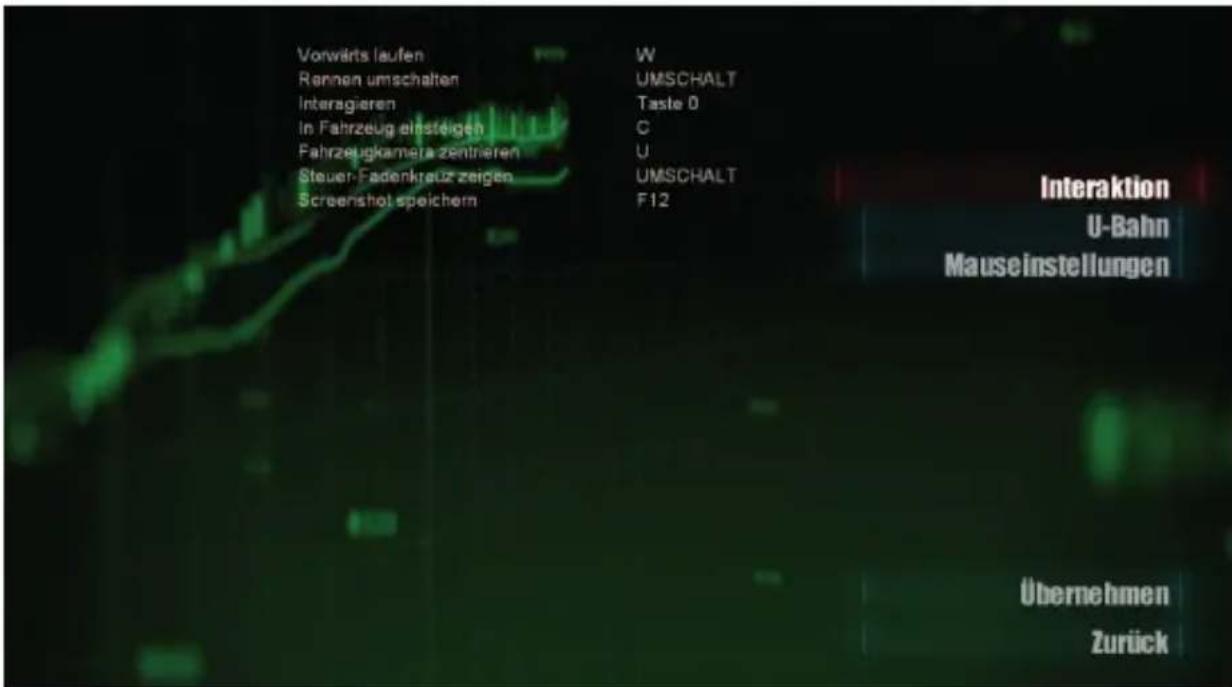
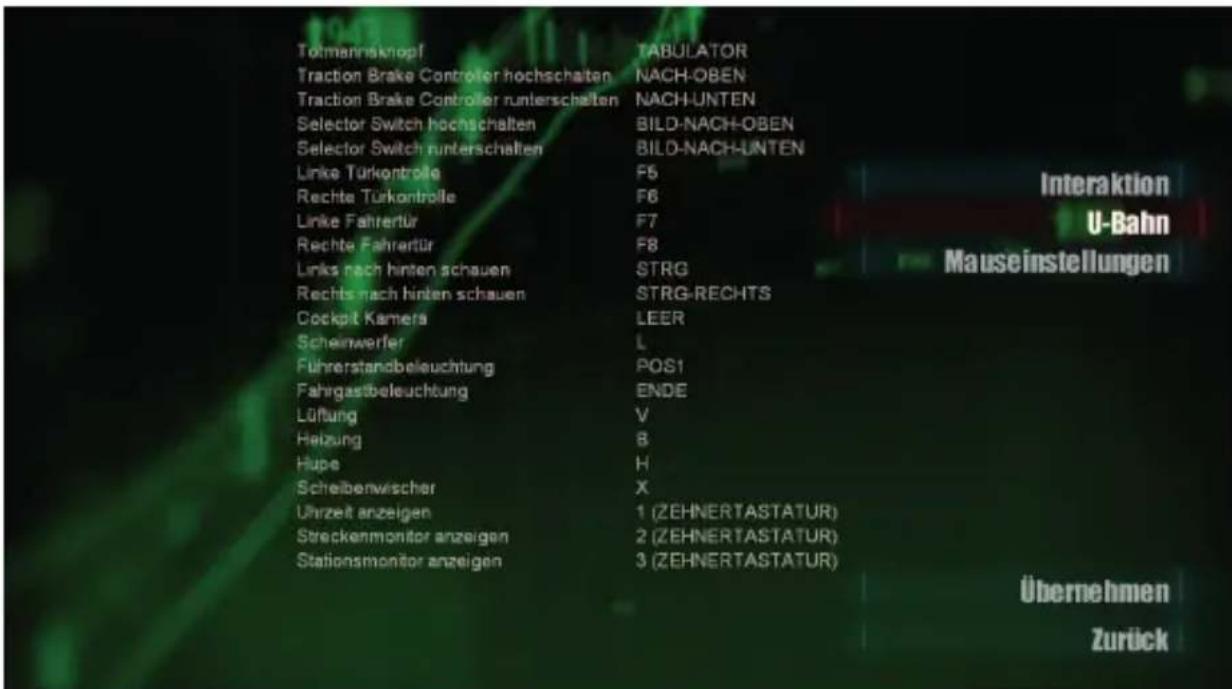
In diesem Menü finden Sie die Tastenzuweisungen zu den verschiedenen Funktionen. Sie können diese auch hier ändern. Um eine Tastenzuordnung zu ändern klicken Sie einfach mit der linken Maustaste auf das Feld rechts neben der gewünschten Funktion. Die vorhandene Tastenzuordnung wird verschwinden. Betätigen Sie jetzt die Taste, mit der die jeweilige Funktion dann im Programm ausgeführt werden soll. Der entsprechende Eintrag erscheint jetzt im markierten Feld. Klicken Sie dann auf „Übernehmen“, um die neue Tastenzuordnung zu übernehmen.
Sie gelangen zunächst direkt in das Untermenü „Interaktion“. Hier finden Sie Funktionen zur generellen Interaktion im Programm.
text_image
Vorwarts laufen Rannen umschaften Interagieren In Fahrzeug einsteigen Fahrzeugkamera zentnieren Steuer-Fadenkreuz zeigen Screenshot speichern W UMSCHALT Taste 0 C U UMSCHALT F12 Interaktion U-Bahn Mauseinstellungen Übernehmen ZurückIm Untermenü „U-Bahn“ finden Sie alle Funktionen zur Bedienung der Züge.
text_image
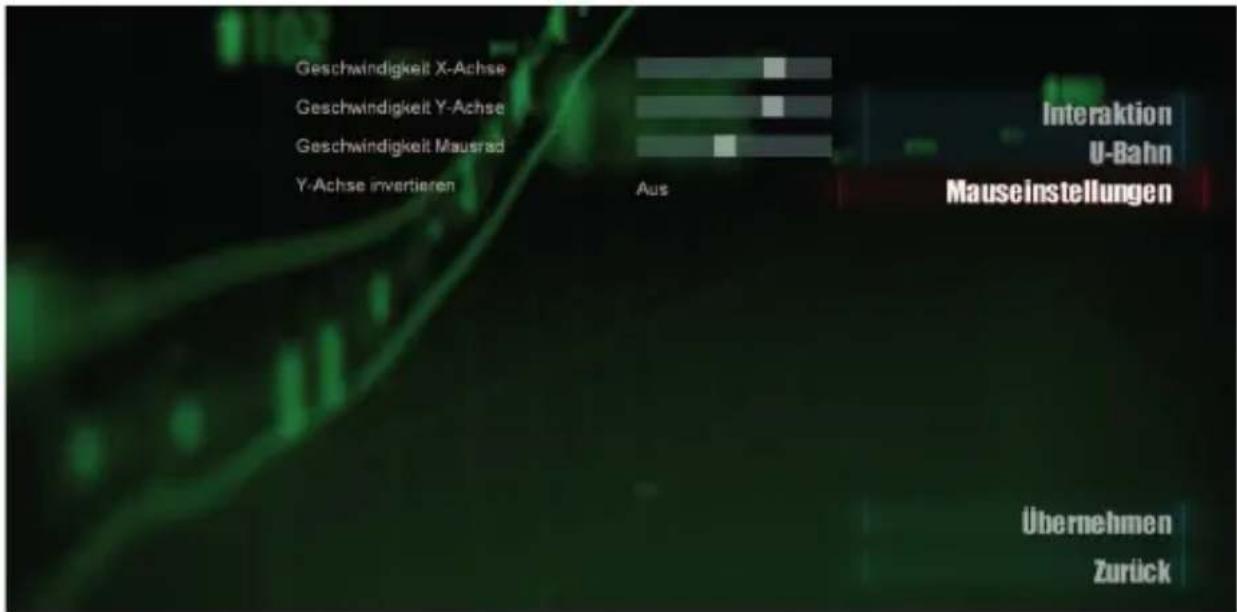
Tolmannsknopf Traction Brake Controller hochschalten Traction Brake Controller runterschalten Selector Switch hochschalten Selector Switch runterschalten Linke Türkontrolle Rechte Türkontrolle Linke Fahrertür Rechte Fahrertür Links nach hinten schauen Rechts nach hinten schauen Cockpit Kamera Scheinwerfer Führerstandbeleuchtung Fahrgastbeleuchtung Lüftung Heizung Hupe Scheibenwischer Uhrzeit anzeigen Streckenmonitor anzeigen Stationsmonitor anzeigen TABULATOR NACH-OBEN NACH-UNTEN BILD-NACH-OBEN BILD-NACH-UNTEN F5 F6 F7 F8 STRG STRG-RECHTS LEER L POS1 ENDE V 8 H X 1 (ZEHNERTASTATUR) 2 (ZEHNERTASTATUR) 3 (ZEHNERTASTATUR) Interaktion U-Bahn Mauseinstellungen Übernehmen ZurückIm Untermenü „Mauseinstellungen“ können Sie die einzelnen Mausparameter anpassen.
text_image
Geschwindigkeit X-Achse Geschwindigkeit Y-Achse Geschwindigkeit Mausrad Y-Achse invertieren Aus Interaktion U-Bahn Mauseinstellungen Übernehmen ZurückNeues Spiel
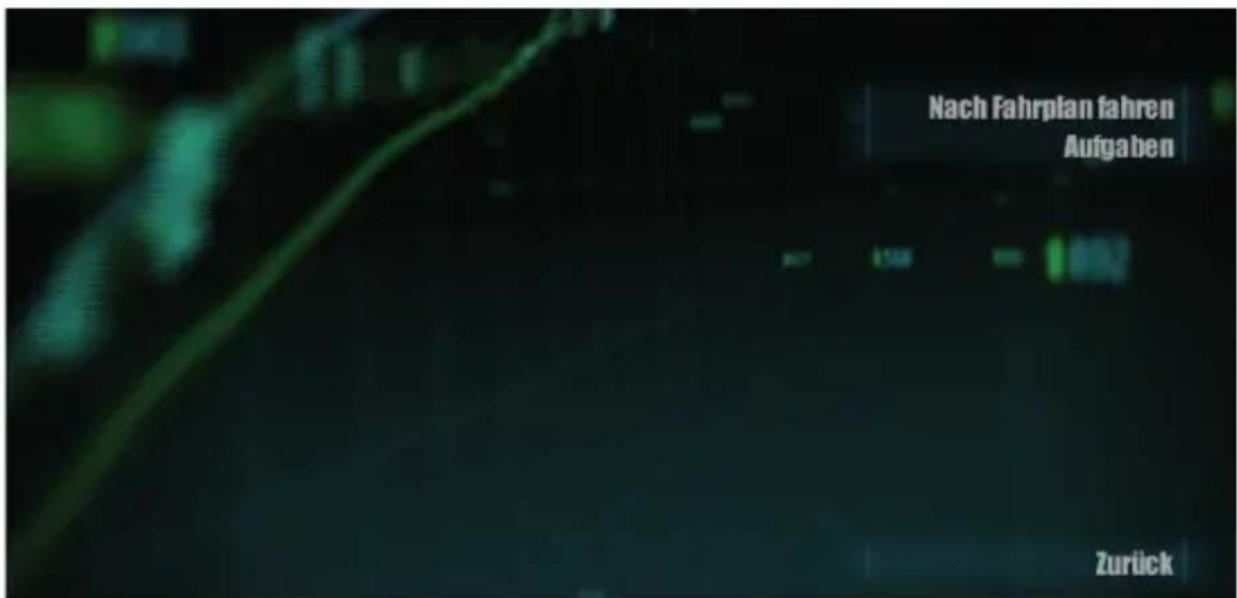
Hier starten Sie Ihre Fahrten.
Sie können wählen, ob Sie eine Aufgabe absolvieren oder im planmäßigen Fahrdienst fahren möchten.
text_image
Nach Fahrplan fahren Aufgaben ZurückNach Fahrplan fahren
text_image
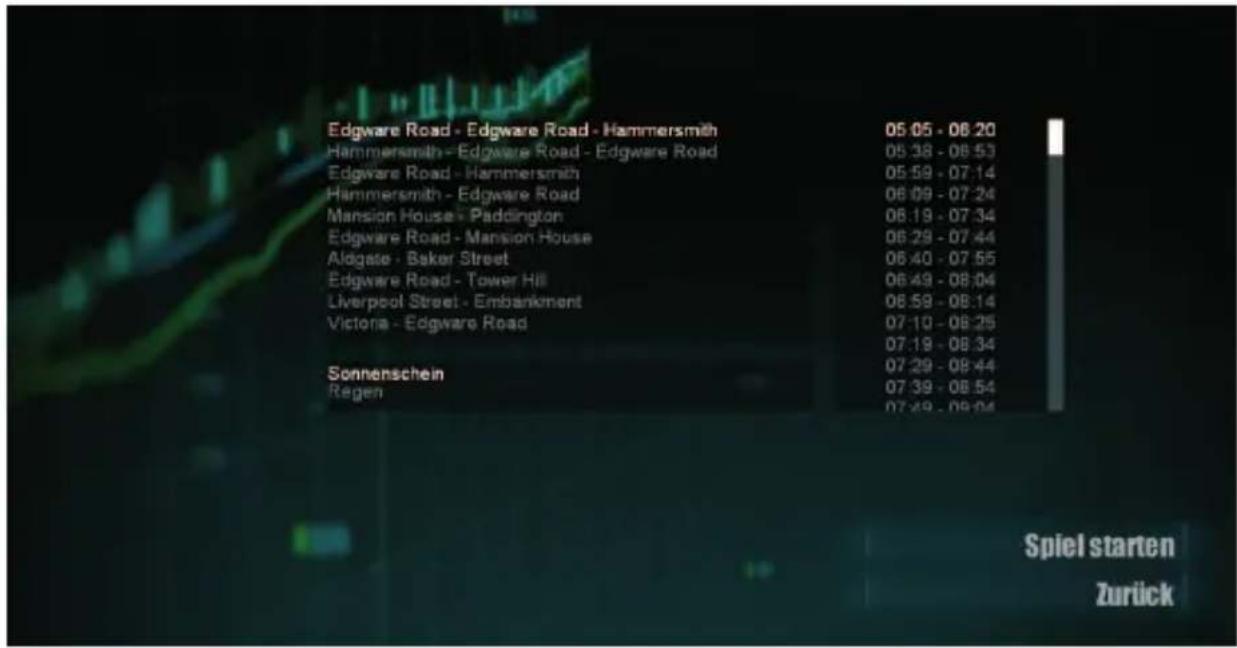
Edgware Road - Edgware Road - Hammersmith Hammersmith - Edgware Road - Edgware Road Edgware Road - Hammersmith Hammersmith - Edgware Road Mansion House - Paddington Edgware Road - Mansion House Aldgate - Baker Street Edgware Road - Tower Hill Liverpool Street - Embankment Victoria - Edgware Road Sonnenschein Regen 05.05 - 06.20 05.38 - 06.53 05.59 - 07.14 06.09 - 07.24 06.19 - 07.34 06.29 - 07.44 06.40 - 07.55 06.49 - 08.04 06.59 - 08.14 07.10 - 08.25 07.19 - 08.34 07.29 - 08.44 07.39 - 08.54 07.49 - 09.04 Spiel starten ZurückWählen Sie aus der Liste die gewünschte Linie mit der jeweiligen Zeit aus. Sie haben die Auswahl, ob die Fahrt bei Sonnenschein oder bei Regenwetter erfolgen soll.
Klicken Sie dann auf „Spiel starten“, um mit der Fahrt zu beginnen.
Aufgaben
text_image
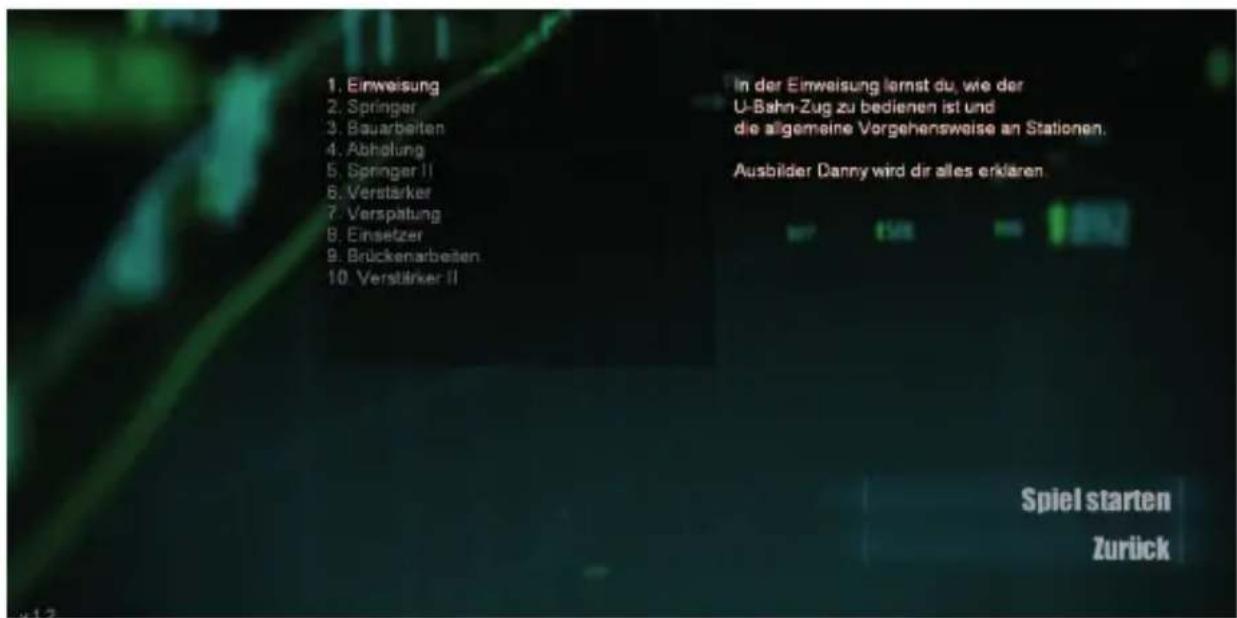
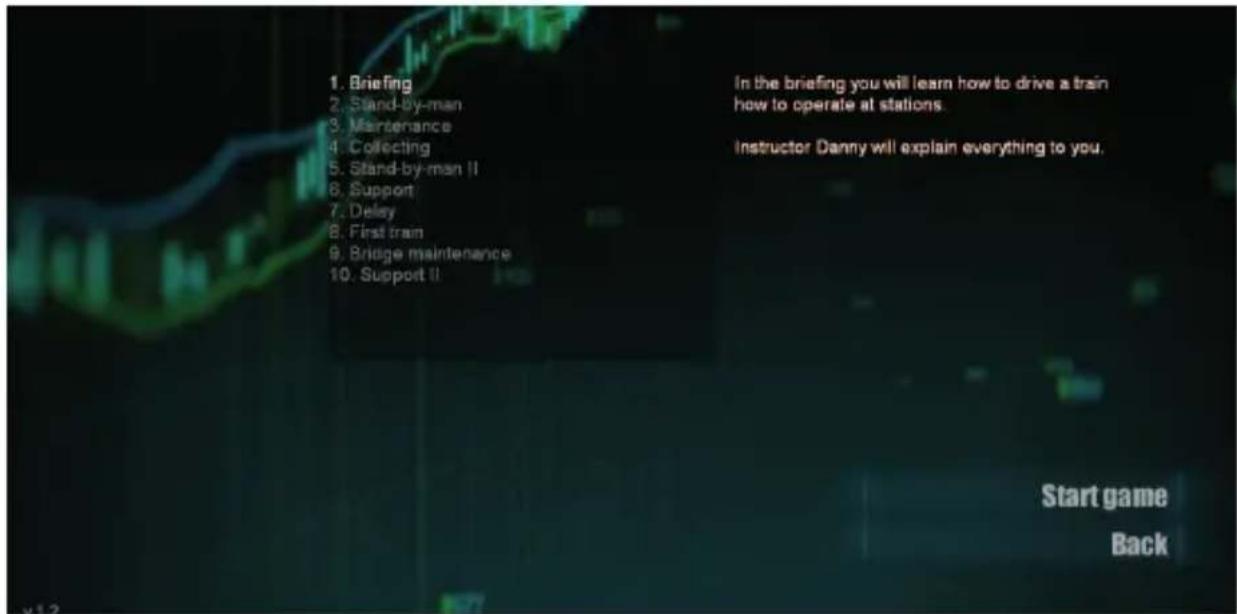
1. Einweisung 2. Springer 3. Bauarbeiten 4. Abholung 5. Springer II 6. Verstärker 7. Verspatung 8. Einsetzer 9. Brückenarbeiten 10. Verstärker II In der Einweisung lernst du, wie der U-Bahn-Zug zu bedienen ist und die allgemeine Vorgehensweise an Stationen. Ausbilder Danny wird dir alles erklären. Spiel starten ZurückHier finden Sie 10 vorgegebene Aufgaben.
Wählen Sie aus der Liste die gewünschte Aufgabe aus. Es erscheint jeweils eine kurze Beschreibung.
In der ersten Aufgabe „Einweisung“ werden Sie mit der Bedienung der Züge und dem grundsätzlichen Ablauf während einer Passagierfahrt vertraut gemacht. Wir empfehlen Ihnen deshalb, diese Aufgabe zuerst zu absolvieren, bevor Sie einen Fahrplandienst aufnehmen oder eine der anderen Aufgaben fahren.
Spiel laden
Während einer Fahrt nach Fahrplan haben Sie die Möglichkeit, die Fahrt zu unterbrechen und den Zwischenstand zu diesem Zeitpunkt zu speichern. Um die Fahrt dann später mit diesem Stand fortzusetzen, öffnen Sie das Menü „Spiel laden“.
Wählen Sie aus der Liste der gespeicherten Spiele die Fahrt, die Sie fortsetzen möchten und klicken Sie auf „Laden“.
Die Fahrt wird dann an der zuvor gespeicherten Stelle fortgesetzt.
Fahren eines U-Bahn-Zuges
Um sich mit der Bedienung der Züge und dem generellen Ablauf an den Stationen vertrautzumachen, empfehlen wir Ihnen als erstes die Aufgabe „Einweisung“ zu absolvieren. In dieser Aufgabe wird die Bedienung auf einer kurzen Fahrt Schritt für Schritt erläutert.
Außerdem erhalten Sie auf der Rückfahrt eine Einweisung in die Abläufe an den Stationen während einer Passagierfahrt.
Zug in Betrieb nehmen
Vorbereiten des hinteren Führerstandes
Als ersten Schritt bei der Inbetriebnahme eines Zuges schaltet der U-Bahn-Fahrer immer zuerst manuell die Rücklichter im letzten Wagen ein.
- Laufen Sie zum letzten Wagen und steigen Sie ins Cockpit ein (Mausklick auf „Türen öffnen/schließen).
- Wechseln Sie im Fahrermodus (Taste C) zum rechten Führerstand (UMSCHALT und Klick auf rechte Konsole).
- Zoomen Sie auf das Armaturenbrett (UMSCHALT + Klick auf „Armaturen betrachten“), um eine bessere Sicht auf die Schalter und Knöpfe zu haben.
- Schalten Sie die Rücklichter 1 und 2 ein (UMSCHALT + Mausklick auf beide „Tall Lights“).
- Schalten Sie das Zielanzeigenlicht ein (UMSCHALT + Mausklick auf Dest.Light).
- Stellen Sie die Zielanzeige hinten ein (UMSCHALT + Mausklick auf Kurbel über mittlerer Tür).
Damit sind die Vorbereitungen im hinteren Führerstand abgeschlossen. Beenden Sie den Fahrermodus (Taste C) und steigen Sie wieder aus. Führen Sie noch einmal eine Sichtprüfung von außen durch.
Vorbereitungen im vorderen Führerstand
Laufen Sie zum ersten Wagen. Steigen Sie in den Führerstand ein und wechseln Sie in den Fahrermodus (Taste C).
Am linken Führerstand:
- Schalten Sie den Selector Switch auf „Auto“ (Taste Bild-nachoben / unten oder UMSCHALT + Maus)
- Stellen Sie den Traction Brake Controller (TBC) auf „Service Application“ (Pfeil-nach-oben Taste oder UMSCHALT + Maus)
Wechseln Sie zum rechten Führerstand (UMSCHALT + Mausklick in Richtung rechter Führerstand):
- Schalten Sie die Führerstandbeleuchtung an (POS1 oder Schalter"Cab Light")
- Schalten Sie die Armaturenbeleuchtung an ( „Gauge Light“ Schalter)
- Schalten Sie das Zielanzeigenlicht ein ( „Dest. Light“ Schalter)
- Schalten Sie die Scheinwerfer an (Taste L oder „Head Lights“ Schalter)
- Schalten Sie die Lüftung an (Taste V oder „Cab Vent“ Schalter)
An der rechten Wand-Konsole:
- Schalten Sie das Passagierlicht an (Taste ENDE oder „Light Set“ Button
- Schalten Sie die Klimaanlage an (Taste B oder „Saloon Heating“ Button)
Bremstest durchführen (Brake Test)
Vor jedem ersten Fahrtbeginn muss der Zugführer in der Realität mindestens einmal einen Bremstest durchführen. Haben Sie im Menü „Einstellungen“ - „Spiel“ die Option „Bremstest ist Pflicht“ aktiviert, müssen Sie auch in unserer Simulation diesen Test durchführen, bevor Sie losfahren können.
- Druck aufbauen: Schalten Sie am linken Führerstand Traction Brake Control (TBC) auf „Rheostatic 2. and EP. Application“ (Pfeil-nach-oben Taste).
- Lampentest durchführen: Wechseln Sie zum rechten Führerstand. Drücken Sie auf der „Brake Test“-Konsole die Taste “Lamp Test” (UMSCHALT + Mausklick).
- Bremstest vorbereiten: Schalten Sie den Drehschalter auf „Brake Test“ (UMSCHALT + Mausklick) - die gelben Kontrolllampen sollten jetzt leuchten.
- Druck ablassen: Schalten Sie am linken Führerstand Traction Brake Control (TBC) auf Stellung „Service Application“ (Pfeil- nach-unten Taste). Die roten Kontroll- lampen sollten jetzt leuchten (rechter Führerstand - Brake Test Konsole).
- Druck wieder aufbauen: Schalten Sie Traction Brake Control (TBC) wieder in die Schalterstellung „Rheostatic 2. and EP. Application“. Die grünen Kontrolllampen sollten leuchten, nachdem der Druck wieder aufgebaut wurde (rechter Führerstand - Brake Test Konsole).
- Bremstest ausschalten: Schalten Sie am rechten Führerstand den Drehschalter wieder auf „Normal / Reset“.
Zugzielanzeige einstellen
Bewegen Sie gegebenenfalls zunächst das Mausrad, um aus dem Armaturen-Zoom-Modus herauszugelangen.
Betätigen Sie die Kurbel über der mittleren Tür, bis das richtige Ziel angezeigt wird (UMSCHALT + Maus)
Automatisches Ansagensystem programmieren (Digitised Voice Announcer - DVA)
Schalten Sie den Schalter Traction Brake Control (TBC) auf Stellung „Service Application“.
Wechseln Sie zur DVA-Konsole an der linken Wand (UMSCHALT + Maus):
- Drücken Sie die blaue "Programm"-Taste auf dem Tastenfeld (UMSCHALT + Maus)
- Drücken Sie „2“ bzw. „8“ auf dem Tastenfeld (UMSCHALT + Maus), um die entsprechende Route auszuwählen
Damit die automatischen Ansagen während der Fahrt auch korrekt erfolgen, wählen Sie die Routen am DVA wie folgt aus:
Circle Line Outer Rail: für die Strecke Hammersmith – Edgware Road – Edgware Road (via Wood Lane, Royal Oak, King's Cross St. Pancras, Aldgate, Embankment, High Street Kensington)
Circle Line Inner Rail: für die Strecke Edgware Road – Edgware Road - Hammersmith (via Victoria, Mansion House, Farringdon, Baker Street, Royal Oak, Wood Lane)
Wenn eine Kurzstrecke gefahren wird, z B. Embankment – Liverpool Street, wählen Sie bitte „Inner Rail“ am DVA aus.
- Drücken Sie die grüne „Enter“ Taste zur Bestätigung der Eingabe
- Drücken Sie auf „2“ bzw. „8“, um Start-Bahnhof auszuwählen
- Drücken Sie die grüne „Enter“ Taste zur Bestätigung der Eingabe
- Drücken Sie auf „2“ bzw. „8“, um Ziel-Bahnhof auszuwählen
- Drücken Sie die grüne „Enter“ Taste zur Bestätigung der Eingabe
- Drücken Sie die blaue "Programm" Taste, um Programmierung abzuschließen
Wenn Programmierung erfolgreich abgeschlossen wurde, erscheint im Display die Anzeige „Automatic Announcer enabled“.
Manuelle Sonderansagen (können in jeder Station manuell abgespielt werden):
Drücken Sie dazu die jeweilige Taste im Tastenfeld des DVA:
- Ready for depart (Passagiere rennen jetzt zum Zug)
- Stand clear of the doors (Passagiere rennen jetzt zum Zug)
- Train terminates here
- All change please
- Apologize for delay
- Thank you
- Mind the Gap
- No Smoking
- Train held
Hinweis: Wird der Schalter Traction Brake Controller (TBC) auf Schalterstellung „Shut down“ gestellt, wird die Ansagenprogrammierung gelöscht und muss neu erstellt werden.
Tipp: Das DVA kann an jeder Station NEU programmiert werden, falls mal etwas schiefgeht oder versehentlich eine falsche Eingabe gemacht wurde. Die Ansage für die neue Start-Station wird erst abgespielt, wenn die Türen offen sind.
Vorgehensweise an geschlossenen Stationen (Blackfriars):
Kurz vor Erreichen der Station muss am DVA manuell die Taste „Closed Station“ gedrückt werden. Es erfolgt nun eine Sonderansage, dass die nächste Station geschlossen ist und der Zug nicht anhalten wird. Der interne Zähler im DVA schaltet nach dieser Sonderansage weiter zur nächsten Station.
Vorgehensweise bei Erreichen der Endhaltestelle (in der Regel AUßER Edgware Road und Hammersmith):
Beispiel Aldgate.
Bei Erreichen der Station öffnen Sie wie gewohnt die Türen. Es erfolgt die Standard-Ansage „This is .....“. Drücken Sie jetzt am DVA manuell die Taste 3 am DVA. Nun erfolgt die Ansage, dass dieser Zug hier endet und alle Fahrgäste bitte aussteigen möchten. Es steigen nun alle Fahrgäste aus und der Zug kann jetzt außer Betrieb gesetzt werden.
Losfahren
Schalten Sie nach Bedarf Zeitanzeige, Streckenmonitor und Stationsmonitor ein (Taste 1, 2 und 3 auf der Zehnertastatur).
- Schalten Sie den Selector Switch auf Stellung „For“ (Bild-nachoben / unten Tasten oder Maus).
- Aktivieren Sie den Totmannsknopf (TAB – Taste).
- Schalten Sie den Traktion Brake Controller (TBC) auf die Stellung „Shunt“, „Series“ oder „Parallel“ (Pfeil-nach-oben / unten Tasten oder Maus).
Bremsen / Halten
Der Selector Switch bleibt unverändert auf Stellung „For“.
Nutzen Sie die Pfeil-Tasten oben bzw. unten zum Beschleunigen / Bremsen.
Detaillierte Beschreibung des Traction Brake Controller:
Beschleunigen: TBC auf „Series“ oder „Parallel“ stellen (Pfeil-nachoben Taste oder Maus)
Bremsen: Traktion Brake Controller (TBC) auf eine der Bremsstufen („Rheostatic 1 and hold bis Emergency stellen - Pfeil-nach-unten Taste oder Maus)
Halten: TBC mindestens auf „Rheostatic 2 and EP Application Min, Nor, Max“ oder „Emergency“ stellen
Allgemeine Vorgehensweise in Stationen
Halten Sie mit dem Zug immer am Absperrschild kurz vor dem Bahnsteigende – niemals nur halb in der Station!
Öffnen Sie die Türen für Fahrgäste (je nach Seite F5 oder F6).
Schalten Sie gegebenenfalls Sonderansagen am DVA ein ( siehe Abschnitt Ansagensystem programmieren).
Öffnen Sie die Tür im Führerstand zur Bahnsteigseite (Maus oder F7 / F8).
Schauen Sie nach hinten und warten Sie bis alle Fahrgäste eingestiegen sind (mit Maus auf Option „nach hinten schauen“). Zum Zurückkehren ins Cockpit drehen Sie das mittlere Mausrad oder drücken Sie STRG li / STRG re.
Schließen Sie alle Türen (je nach Seite F5 / F6 und F7 / F8) und fahren Sie los.
Hinweis: der Totmannknopf wird deaktiviert, wenn der Fahrermodus (Taste C) verlassen wird, um z. B. auszusteigen. Er muss bei Rückkehr in den Fahrermodus wieder aktiviert werden (TAB-Taste).
Monitore
HudTime
Hier wird die aktuelle Uhrzeit angezeigt.
Diese Anzeige wird mit der Taste 1 auf der Zehnertastatur eingeschaltet.
Streckenmonitor
Im Streckenmonitor werden folgende Daten angezeigt:
• die aktuelle und erlaubte Geschwindigkeit
• das nächste Signal mit Distanzangabe
• die nächste Station mit Abfahrtszeit
• die aktuelle Uhrzeit
Der Streckenmonitor wird mit Taste 2 auf der Zehnertastatur eingeschaltet.
Stationsmonitor
Der Stationsmonitor enthält folgende Anzeigen:
• Start- und Zielstation der ausgewählten Route
• Angabe der Ab- und Ankunftszeit der ausgewählten Route
• die momentane Station mit Soll/Ist Abfahrtszeit
Der Stationsmonitor wird mit der Taste 3 auf der Zehnertastatur eingeschaltet.
Anhang
Bedienung
| Vorwärts laufen w | |
| Rennen UMSCHALT + w | |
| Interaktion linke Maustaste | |
| Ins Fahrzeug einsteigen: Fahrermodus ein/aus | c (Nur im Führerstand möglich) |
| Auf Amaturenbrett heranzoomen | UMSCHALT + Klick auf „Armaturen betrachten“ |
| Mauszeiger aktivieren (nur im Fahrermodus möglich) | UMSCHALT |
| Fahrzeugkamera zentrieren | u |
| Türen links öffnen / schließen | F5 |
| Türen rechts öffnen / schließen | F6 |
| Fahrertür links öffnen/ schließen | F7 oder Mausklick auf Tür |
| Fahrertür rechts öffnen/ schließen | F8 oder Mausklick auf Tür |
| Rausschauen aus Fahrertür | STRG li / STRG re oder Mausklick auf Option „nach hinten schauen“ |
| Zurückkehren zum Fahrermodus (Cockpit-Kamera) | LEER oder mittleres Mausrad scrollen |
| Totmannsknopf aktivieren/ deaktivieren | TAB |
| Führerstandbeleuchtung POS 1 oder Schalter „Cab Light“rechter Führerstand | |
| Armaturenbeleuchtung oder Schalter „Gauge Light“ rechter Führerstand | |
| Zug-Zielanzeigenlicht oder Schalter „Destination Light“rechter Führerstand | |
| Fahrgastbeleuchtung ein/aus | ENDE oder rechte Wandkonsole „Light Set“ bzw. „Light Trip“ Button |
| Scheinwerfer L oder Schalter „Head Lights“ rechter Führerstand | |
| Rücklicht rechter Führerstand Schalter re und li „Tall Light“ Schalter | |
| Klima / Heizung B oder rechte Wandkonsole „Saloon Heating“ Schalter | |
| Lüftung V oder rechter Führerstand „Cab Vent“ Schalter | |
| Hupe / Whistle H | |
| Scheibenwischer X | |
| Uhrzeit anzeigen 1 (Zehnertastatur) | |
| Streckenmonitor 2 (Zehnertastatur) | |
| Stationsmonitor 3 (Zehnertastatur) | |
| Traction Brake Controller hochschalten | Pfeil nach-oben |
| Traction Brake Controller runterschalten | Pfeil nach-unten |
| Selector Switch hochschalten | Bild-Nach-Oben |
| Selector Switch runterschalten | Bild-Nach-Unten |
| Druck aufbauen ab Schalterstellung „Rheostatic 2. and EP. Application“ und darüber (Selector Switch auf Auto oder For) |
| Druck ablassen ab Schalterstellung „Service Application“ und darunter (Selector Switch auf Auto oder For) |
| Screenshot F12 |
Automatisches Ansagensystem (DVA - Digitesed Voice Announcer)
Die Tasten auf der DVA-Konsole an der linken Wand des Führerstandes werden bei gedrückter UMSCHALT-Taste mit der Maus bedient.
| Programm - Taste (blau) | Maus; zum Starten und Beenden der Ansagenprogrammierung |
| Taste 2 Maus; zum Auswählen des Start- bzw. Ziel-Bahnhofes | Auswählen des Start- bzw. Ziel-Bahnhofes |
| Taste 8 Maus; zum Auswählen des Start- bzw. Ziel-Bahnhofes | Auswählen des Start- bzw. Ziel-Bahnhofes |
| Enter - Taste (grün) Maus; zum Bestätigen der letzten Eingabe | |
Sonderansagen (manuell abrufbar):
| Taste 1 Ready for depart - Bereit zum Abfahren (Passagiere rennen jetzt zur Bahn) |
| Taste 2 Stand clear of the doors - Von Bahnsteigkante zurücktreten (Passagiere rennen jetzt zur Bahn) |
| Taste 3 Train terminates here - Der Zug endet hier |
| Taste 4 All change please - Bitte alle aussteigen |
| Taste 5 Apologize for delay - Entschuldigung für Verspätung |
| Taste 6 Thank you - Danke für Fahrt mit der Circle Line |
| Taste 7 Mind the Gap - Achtung an der Bahnsteig-kante |
| Taste 8 No Smooking - Rauchen verboten |
| Taste 9 Train held - kurze außerfahrplanmäßige Standzeit |
Steuerung mit dem Raildriver CabController
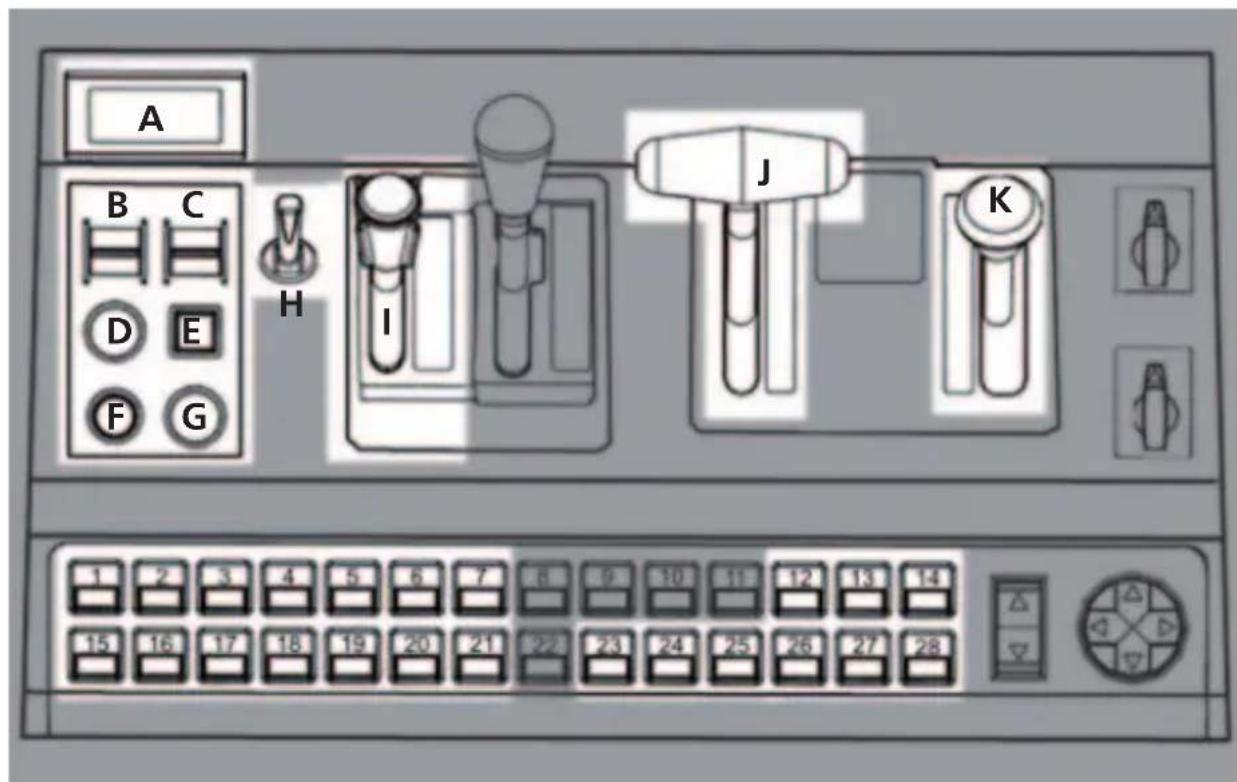
Grundsätzlich können Sie die wichtigsten Fahrfunktionen auch mit Raildriver CabController bedienen. Dazu muss das Gerät lediglich an einen USB-Port Ihres PC angeschlossen werden. Eine zusätzliche Aktivierung oder Kalibrierung ist nicht erforderlich.
Der Raildriver unterstützt allerdings nicht alle Funktionen von World of Subways Vol. 3, z.B. die Außenspielersteuerung, das Ein -und Ausblenden der Monitore oder die Bedienung des DVA können damit nicht realisiert werden. Diese werden weiterhin über die Tastatur benutzt. Die Funktionszuordnung ist vorgegeben und kann nicht verändert werden.
Auch mit angeschlossenem Raildriver können weiterhin alle Funktionen über die Tastatur gesteuert werden.
text_image
A B C D E F G H I J K 1 2 3 4 5 6 7 8 9 10 11 12 13 14 15 16 17 18 19 20 21 22 23 24 25 26 27 28Funktionsbelegung auf dem Raildriver:
A = Anzeige der Geschwindigkeit
B = Wechsel in den Füherstandmodus (Taste C)
C = Drehschalter Bremstest
D = Pfeife / Signalhorn
E = Bremstest Lichter
F = Scheibenwischer
G = Totmannsknopf
H = Fahrtzielanzeige
I = Notbremse
J = Traction Brake Controller
K = Selector Switch
1 = Führerstandslicht 15 = linke Fahrertür auf/zu
2 = Zielanzeigelicht 16 = Passagiertüren links öffnen
3 = Armaturenbeleuchtung 17 = Passagiertüren links schließen
4 = Scheinwerfer 18 = nach hinten schauen links
5 = Lüftung 19 = linker Führerstand zoom
6 = Rücklicht 20 = DVA Konsole
7 = Rücklicht 21 = Fahrersicht
8 = nicht belegt 22 = nicht belegt
9 = nicht belegt 23 = rechter Führerstand
10 = nicht belegt 24 = rechte Wandkonsole
11 = nicht belegt 25 = nach hinten schauen rechts
12 = Heizung 26 = Passagiertüren rechts schließen
13 = Passagierbeleuchtung ein 27 = Passagiertüren rechts öffnen
14 = Passagierbeleuchtung aus 28 = rechte Fahrertür auf/zu
Introduction
Preface
Programming: Mathias Hübscher
3D level design / modelling: Thomas Langelotz, Michaela Vogeler, Timo Lüer, Ingo Führmann, Katharina Dannehl, Mathias Hübscher, René Tschacher
Polygonfabrik Karim Rehimi, Sebastian Wessel, Regina Reisinger, Nils Meißner
text_image
Microsoft Teams Suite 3 FileSet Market • Aircraft • Scramble • Tools/Midplane • Category-Systems • Simulation • Image1 • XML - Our Creduzdamerika • Software/Information/Software World of Subways Vol. 3 (Westen 3.80) Do continue Product und keine Informatione verbindte. Productinformationen können ohne Institute auf der Veränderung, Verka/ Informationen der Productinformationen gegeben werden. Abkierungsverbindt. Produkt benötigt eine Reaktiierungst Abkierungs- Do continue Product wurde, neue Daten installiert zum Abbreviations der Daten extern, Sie auf die Verkaufnaher Sichlifferte. AbkierungsClick on the „Activate“ button. Check your registration data in the next screen and click on „Online Activation“.
text_image
Microsoft - LAUNCHER (Version 1.6.6.4) World of Salways Vol. 1 InS: Zentral Award jetzt für durch der Arbeitungsanlage, für die Product-Abwicklung erfasst die Phaktiker angeführt werden, bei die Online Abwicklung oder eine betriebende Kitaufwandierung eingesetzt. Tagen: Sie zur Telefon in die Veratil Abhandlung fällen ein, kürftet ohne Mio aus den Bremen System automatisch verfüllt worden zum, Despräften Sie diese InS und Einklern auf die Sondere Deutschlanden: Germany Design: InS: Zentral Award des Product ist Absells annehmen? in S: in den Se insumentes: InS: Tragen Sie vor Hitz die Sistemummer, die Sie beim Erwart das Produkt abfalliert werden, als: XXXXXXXXXXXXXX 2-Math: InS: Tragen Sie vor Hitz die Veratil Abwicklung ein, befristige in Sitz, die bei den Download-Produktes die Email-Abkasse abfalliert ist, mit der Sie auch im Download-Shop regiBERT sind: XXXXXXXXXXXXXX Online advertisement Office Subscriptions Additioners OK Previous Next Step On Up Additionstext_image
aerosoft - LAUNCHER ( Version 1.0.0.4 ) Microsoft Tools Extras Help Library home Aircraft Scenario Tools/Miscors Category/Unknown Simulation OSI - Des Immibiusimulator CMSI - Des Immibiusimulator ( Version 2.0F ) Start APPLICATION Onsite-out OMSI is also very relevant. Omsiusimulation für den hennliches PC. Sie erwährt zum Spanen vor Wies. Beck in der spänen, aber Ende auf die demalige Omsiusimmla 32, die sich über 11 Kilometer über durch den Betok Senska: Die. Ömsiusimmla Sie die Rik des Baufortes und übersch einen der zulegenlöslichen Omsiusiste durch die Steuern Omsius Brevor nichten Gesikgrenme Nachstellungen der WAN- Depositionter 20-09 und 2008E aus Activation state: Product needs a new activation: Activate All installed products are up to date. Optionstext_image
Microsoft - LAUNCHER (Version 1.0.0.6) Author: Tomis, Extra Title Outlook Harm Alkoff Scorser Tobio/McMo Category-Window All-in-Label Title: Internet - Web Development WorkSet/Retary/WorkSet Weight of Subspaces Vol. 3 ( Version 1.0.0.6 ) WZRLG Buchler-Pauler & Job Leader Intrusopieres software, Miaqubrijvallwaree, Miozini spire, Kingswur und das „Manzernung“, Orytso/ Allabsame des Progs&Informationes gelatinet externen. Lunchset Rahmenogeschutz-Pauler Sackiert Die finanzielle Preis als Daten befaszen sich auf diesem Pensions wirdClick on „Start game“, to begin.
Missions
| Hauptsignal Signal | alwiederholer | Kombination Haupt- + Wiederolungssignal | Hauptsignal mit Anzeige der Abzweigrichtung |
| Automatic signal | Repeater signal A | Automatic and Repeater signal on the same post | Semi automatic signal with junction route indication |
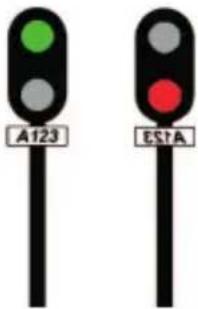 | 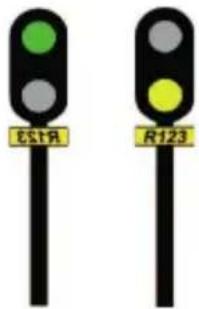 |  | 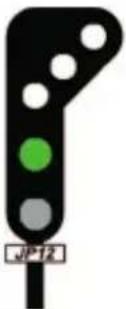 |
| Frei Halt | Frei Halt er- | warten | Frei, Halt am nächsten Signal erwarten | Frei, Abzweig nach rechts |
| Clear Stop | Clear Expect | Stop | Clear, expect Stop | Clear to right |
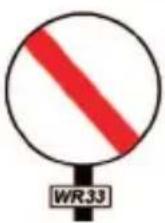 | 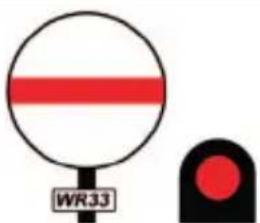 | 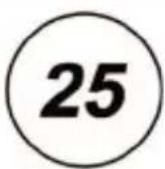 | 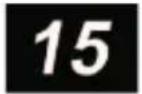 | 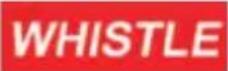 |
| Gleissperre offen | Gleissperre geschlossen | Geschwin-digkeitsbegrenzung | empfohlene Geschwin-digkeit | Pfeifen |
| Shunt signal Off | Shunt signal On | Speed limit | Recommended speed | Whistle |
BRIDGE!
THE CONSTRUCTION GAME
text_image
PC CD-ROM BRIDGE! THE CONSTRUCTION GAME