
Q27q-1L - Bildschirm LENOVO - Kostenlose Bedienungsanleitung
Finden Sie kostenlos die Bedienungsanleitung des Geräts Q27q-1L LENOVO als PDF.


| Produkttyp | Bildschirm (Monitor) |
| Marke | Lenovo |
| Modell | Q27q-1L |
| Bilddiagonale | 68,47 cm (27 Zoll) |
| Maximale Auflösung | 2560 x 1440 bei 75 Hz |
| Pixelabstand | 0,2331 mm x 0,2331 mm |
| Bildschirmtechnologie | LCD mit LED-Hintergrundbeleuchtung |
| Seitenverhältnis | 16:9 |
| Kontrastverhältnis (dynamisch) | DCR (Dynamic Contrast Ratio) einstellbar |
| Reaktionszeit (Overdrive) | Einstellbar: Aus, Normal, Extrem |
| Anschlüsse | HDMI, DisplayPort |
| Integrierte Lautsprecher | 2 x 3 W |
| Neigungsbereich | -5° bis 22° |
| VESA-Montage | 100 mm x 100 mm |
| Netzadapter | Delta ADP-45TD B oder Liteon PA-1450-18, Eingang 100-240 V AC, Ausgang 20 V DC / 2,25 A |
| Stromverbrauch (typisch) | 31 W |
| Stromverbrauch (Standby) | < 0,5 W |
| Stromverbrauch (ausgeschaltet) | < 0,3 W |
| Abmessungen (B x H x T) | 614,2 mm x 476,9 mm x 179,5 mm |
| Betriebstemperatur | 0 °C bis 40 °C |
| Lagertemperatur | -20 °C bis 60 °C |
| Luftfeuchtigkeit (Betrieb) | 10 % bis 80 % (nicht kondensierend) |
| Low Blue Light Technologie | Ja, reduziert schädliches Blaulicht |
| Reinigung | Mit weichem, feuchtem Tuch; kein direktes Wasser oder Lösungsmittel |
| Lieferumfang | Monitor, Netzadapter, HDMI-Kabel, DisplayPort-Kabel (optional), Monitorfuß, Ständer |
Häufig gestellte Fragen - Q27q-1L LENOVO
Benutzerfragen zu Q27q-1L LENOVO
0 Frage zu diesem Gerät. Beantworten Sie die, die Sie kennen, oder stellen Sie Ihre eigene.
Eine neue Frage zu diesem Gerät stellen
Laden Sie die Anleitung für Ihr Bildschirm kostenlos im PDF-Format! Finden Sie Ihr Handbuch Q27q-1L - LENOVO und nehmen Sie Ihr elektronisches Gerät wieder in die Hand. Auf dieser Seite sind alle Dokumente veröffentlicht, die für die Verwendung Ihres Geräts notwendig sind. Q27q-1L von der Marke LENOVO.
BEDIENUNGSANLEITUNG Q27q-1L LENOVO
Produkte, Daten, Computersoftware und Dienste von LENOVO werden ausschließlich mit privaten Mitteln entwickelt und gemäß 48 C.F.R. 2.101 als gewerbliche Produkte an staatliche Einrichtungen mit eingeschränkten und befristeten Rechten auf Verwendung, Vervielfältigung und Veröffentlichung verkauft.
HINWEIS ZU EINGESCHRÄNKTEN UND BEFRISTETEN RECHTEN: Wenn Produkte, Daten, Computersoftware oder Dienste im Rahmen eines GSA-Vertrags (der Aufsichtsbehörde General Service Administration) geliefert werden, unterliegen die Nutzung, Vervielfältigung oder Veröffentlichung den Einschränkungen gemäß Vertrags-Nr. GS-35F-05925.
Inhaltsverzeichnis
Sicherheitshinweise....iii
Allgemeine Sicherheitsinformationen ....iii
TCO Certified iv
Kapitel 1 Inbetriebnahme ....1-1
Lieferumfang....1-1
Wichtige Hinweise....1-2
Produktübersicht 1-2
Neigung einstellen 1-2
Tasten am Monitor 1-3
Kabelschloss-Öffnung....1-3
Einrichten des Monitors 1-3
Anschließen und Einschalten des Monitors....1-3
Kapitel 2 Anpassen und Verwenden des Monitors....2-1
Komfort und Zugänglichkeit....2-1
Einrichten Ihres Arbeitsplatzes 2-1
Position des Monitors 2-1
Kurztipps für gesunde Arbeitsgewohnheiten 2-2
Einstellen des Anzeigebildes....2-3
Verwenden der direkten Einstellfunktionen....2-3
Verwenden des OSD-Menüs....2-4
Auswählen eines unterstützen Anzeigemodus 2-7
Energieverwaltung 2-8
Energieverwaltungsmodi 2-8
Pflegen des Monitors....2-9
Monitorbasis und Ständer abnehmen....2-9
Wandmontage (optional) 2-9
Kapitel 3 Referenzinformationen ....3-1
Spezifikationen des Monitors....3-1
Fehlerbehebung....3-3
Manuelle Installation des Monitortreibers....3-5
Monitor-Treiberinstallation in Windows 7 3-5
Weitere Hilfe....3-6
Kundendienstinformationen....3-7
Kundenverantwortlichkeiten 3-7
Anhang A. Service und Kundendienst....A-1
Registrieren des Produkts ......A-1
Technischer Online-Kundendienst....A-1
Telefonischer technischer Kundendienst A-1
Anhang B: Hinweise ......B-1
Recyclinginformationen......B-2
Marken B-2
Netzkabel und Netzadapter B-3
Sicherheitshinweise
Allgemeine Sicherheitsinformationen
Tipps für die Verwendung Ihres Computers finden Sie unter: http://www.lenovo.com/safety
Lesen Sie vor der Installation des Produkts alle Sicherheitsinformationen durch.

WARNUNG
Um Stromschläge zu vermeiden:
• Die Abdeckungen nicht entfernen.
- Verwenden Sie dieses Gerät nicht ohne installierten Ständer.
- Das Gerät darf während Gewittern nicht angeschlossen oder vom Netzstrom getrennt werden.
- Schließen Sie den Netzstecker an eine ordnungsgemäß verkabelte und geerdete Steckdose an.
- Geräte, die mit diesem Produkt verbunden sind, müssen ebenfalls an einer ordnungsgemäß verkabelten und geerdeten Steckdose angeschlossen sein.
- Um den Monitor vom Netzstrom zu trennen, ziehen Sie den Stecker aus der Steckdose. Die Steckdose muss leicht zugänglich sein.
Die erforderlichen Anleitungen müssen verfügbar gemacht werden, um besondere Sicherheitsvorkehrungen zur Vermeidung von Gefahrensituationen während des Betriebs, der Installation, der Wartung, des Transports oder der Lagerung des Geräts treffen zu können.
Um die Gefahr von Stromschlägen zu vermeiden, dürfen nur die in der Bedienungsanleitung erläuterten Wartungsarbeiten durchgeführt werden, es sei denn Sie sind qualifiziert, andere Wartungen durchzuführen.
Gebrauch:
- Falls Ihr Monitor mehr als 18 kg (39,68 lb) wiegt, wird empfohlen, diesen von zwei Personen umstellen oder anheben zu lassen.

Kapitel 1 Inbetriebnahme
Diese Bedienungsanleitung enthält detaillierte Gebrauchsanleitungen für den Nutzer. Auf dem Einstellungsposter finden Sie eine Übersicht mit Kurzanleitungen.
Lenovo Q27q-1L unterstützt Lenovo Display Control Center - Artery.
Lieferumfang
Die folgenden Artikel gehören zum Lieferumfang dieses Produkts:
- Informationsflyer
- Flachbildmonitor
- Netzadapter
- HDMI-Kabel
• DisplayPort-Kabel (optional) - Monitorfuß
- Ständer

Schauen Sie sich zur Montage und Aufstellung Ihres Monitors bitte die nachstehenden Abbildungen an.
Hinweis: Versuchen Sie, die Anzeigefläche des Monitors möglichst nicht zu berühren. Die Anzeigefläche besteht aus Glas und kann durch rohe Behandlung und übermäßigen Druck beschädigt werden.

- Legen Sie den Monitor mit der Bildschirmseite nach unten gerichtet auf einen weichen Untergrund.
- Richten Sie die Ständerhalterung am Monitor aus.
- Setzen Sie die Halterung in den Monitor ein, bis sie einrastet.
Hinweis: „Entfernen Sie die Schrauben im Monitorfuß, bevor Sie den Monitorfuß und den Ständer vom Monitor abnehmen; siehe Seite 2-9“.
Produktübersicht
In diesem Abschnitt finden Sie Informationen zur Anpassung der Monitorposition, Änderung der benutzerbedienbaren Einstellungen und Verwendung des Kabelbefestigungsschlitzes.
Neigung einstellen
Achten Sie bitte auf den in der unteren Abbildung dargestellten Kippbereich.

Die Tasten am Panel bieten Zugriff auf zahlreiche Funktionen.

Schlagen Sie für Informationen zur Nutzung dieser Tastatursteuerung auf Seite „Einstellen des Anzeigebildes“ auf Seite 2-3 nach.
Kabelschloss-Öffnung
An der Rückseite Ihres Monitors (unten) befindet sich eine Öffnung, an der Sie ein Kabelschloss befestigen können.

Einrichten des Monitors
Dieses Kapitel enthält Informationen über die Einstellung Ihres Monitors.
Anschließen und Einschalten des Monitors
Hinweis: Lesen Sie „Sicherheitshinweise“ auf Seite iii unbedingt durch, bevor Sie mit diesem Vorgang beginnen.
- Schalten Sie den Computer und alle angeschlossenen Geräte aus und ziehen das Netzkabel des Computers aus der Steckdose.

- Schließen Sie die Kabel gemäß den nachstehenden Symbolen an.

- Verbinden Sie das eine Ende des HDMI-Kabels mit dem HDMI-Anschluss des Monitors und das andere Ende mit dem Computer.
HDMI

Hinweis: Lenovo empfiehlt Kunden, die den HDMI-Eingang an Ihrem Monitor verwenden möchten, das „Lenovo HDMI auf HDMI Kabel OB47070“ zu kaufen www.lcnovo.com/support/monitoraccessories.
- Verbinden Sie das eine Ende des DisplayPort-Kabels mit dem DisplayPort-Anschluss des Monitors und das andere Ende mit dem Computer
DP

- Verbinden Sie den Lautsprecher über ein Audiokabel mit der Audiobuchse des Monitors, um das Audiosignal von der Audioquelle von HDMI oder DisplayPort zu übertragen. Hinweis: Ein übermäßiger und/oder maximaler Lautstärkepegel kann zu bleibenden Hörschäden führen.

- Verbinden Sie den Netzadapter mit dem Monitor. Stecken Sie nun die Netzkabel von Monitor und Computer in eine geerdete Netzsteckdose.
Hinweis: Zum Netzanschluss dieses Gerätes ist eine geprüfte Leitung zu verwenden. Es sind die zutreffenden nationalen Errichtungs- und/oder Gerätebestimmungen Zu beachten. Es ist eine geprüfte flexible PVC ummantelte Leitung entsprechend IEC 60227 (H05VV-F 3G 0,75 mm² oder H05VVH2-F2 3G 0,75 mm²) zu verwenden. Andernfalls ist eine flexible Leitung aus synthetischem Gummi entsprechend IEC 60245 (Bauartkurzzeichen H05RR-F 3G 0,75 mm²) zu verwenden.
Netzadapter

- Schalten Sie den Monitor und den Computer ein.
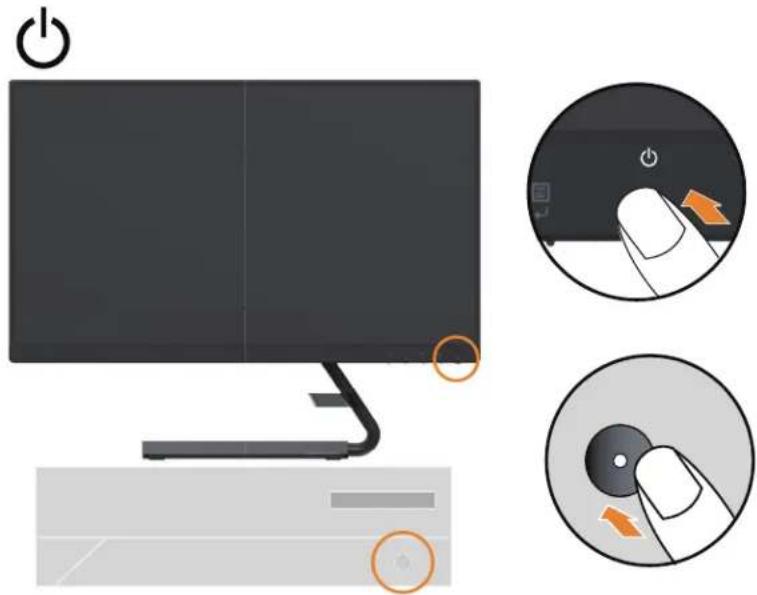
- Laden Sie bei der Installation des Monitor-Treibers den für Ihr Monitor-Modell entsprechenden Treiber von der Lenovo-Webseite http://support.lenovo.com/docs/q27q_1l.herunter. Siehe Abschnitt „Manuelle Installation des Monitortreibers“ auf Seite 3-5 für die Installation des Treibers.

Kapitel 2 Anpassen und Verwenden des Monitors
In diesem Abschnitt finden Sie Informationen zur Anpassung und Verwendung des Monitors.
Komfort und Zugänglichkeit
Gute ergonomische Gewohnheiten sind wichtig, um das Beste aus Ihrem PC herauszuholen und körperliche Beschwerden zu vermeiden. Richten Sie Ihren Arbeitsplatz und die von Ihnen verwendeten Geräte so ein, dass sie Ihren individuellen Bedürfnissen und Ihrer Arbeitsweise entsprechen. Gewöhnen Sie sich zusätzlich gesunde Arbeitsgewohnheiten zur Leistungsmaximierung und zu Ihrem Wohlbehagen beim Arbeiten am Computer an. Besuchen Sie für weitere detaillierte Informationen zu einem der Themen die Webseite von Healthy Computing Web unter: http://www.lenovo.com/healthycomputing/.
Einrichten Ihres Arbeitsplatzes
Verwenden Sie eine Arbeitsfläche in geeigneter Höhe und mit einem verfügbaren Arbeitsbereich, der Ihnen ein bequemes Arbeiten ermöglicht. Organisieren Sie Ihren Arbeitsbereich auf eine Weise, die zu Ihren Gewohnheiten die Materialien und Geräte zu gebrauchen passt. Halten Sie Ihren Arbeitsbereich sauber und für häufig verwendetes Material frei und stellen die am häufigsten verwendeten Gegenstände wie die Computermaus oder das Telefon in leicht zu erreichende Nähe. Die Gerätecinrichtung und Anordnung spielen eine große Rolle für Ihre Haltung. Die folgenden Themen beschreiben, wie die Gerätcanordnung optimiert werden kann, um eine gute Arbeitshaltung zu ermöglichen und beizubehalten.
Position des Monitors
Stellen Sie Ihren Computermonitor so auf und ein, dass ein bequemes Betrachten unter Berücksichtigung folgender Punkte möglich ist:
- Betrachtungsabstand: Der empfohlene Abstand vom Auge zum Monitor beträgt das 1,5 fache der Bildschirmdiagonale. Lösungen für die Erfüllung dieser notwendigen Entfernung in engen Büros können das Entfernen des Schreibtisches von der Wand bzw. Raumteiler für die Schaffung eines Freiraums für den Monitor, die Benutzung von Flachbildschirmen oder Kompaktdisplays, das Aufstellen des Monitors an einer Ecke des Schreibtisches und/oder das Aufstellen der Tastatur in einem Schubfach für die Schaffung einer tieferen Arbeitsoberfläche umfassen.
1,5 fache der Bildschirmdiagonale

- Monitorhöhe: Stellen Sie den Monitor so auf, dass sich Ihr Kopf und Ihr Nacken in einer angenehmen und neutralen Stellung (vertikal oder aufrecht) befindet. Wenn Ihr Monitor keine Höhencinstellung zulässt, dann verwenden Sie Bücher oder andere feste Gegenstände als Monitorunterlage, um die gewünschte Höhe zu erhalten. Eine allgemeine Richtlinie für die Monitorstellung ist, dass die Oberkante des Bildschirms bei einer bequemen Sitzhaltung auf Augenhöhe oder leicht darunter ist. Achten Sie jedenfalls auf eine optimale Monitorhöhe, die es Ihren Augen bei entspannter Augenmuskulatur erlaubt, im bevorzugten Abstand und bequemer Blickrichtung in die Mitte des Monitors zu blicken.
- Kippwinkel: Stellen Sie den Kippwinkel so ein, dass das Bild der Bildschirmanzeige optimal ist und zu Ihrer bevorzugten Kopf- und Nackenhaltung passt.
- Allgemeine Aufstellregeln: Positionieren Sie Ihren Monitor so, dass kein Licht über Ihnen oder von Fenstern den Bildschirm grell erscheinen lässt oder reflektiert.
Folgend sind einige weitere Tipps für ein bequemes Betrachten des Monitors gegeben:
- Achten Sie auf eine passende Beleuchtung entsprechend der Arbeit, die Sie durchführen.
- Verwenden Sie die Helligkeits- und Kontrasttasten am Monitor (sofern vorhanden), um das Bild auf dem Monitor ganz nach Ihren Präferenzen einzustellen.
- Halten Sie den Bildschirm des Monitors sauber, damit Sie sich auf die Bildschirmanzeige konzentrieren können.
Jede konzentrierte und anhaltende visuelle Aktivität kann zu einer Ermüdung Ihrer Augen führen. Schauen Sie in regelmäßigen Abständen vom Monitorbildschirm weg und sehen Sie auf ein weiter entfernt liegendes Objekt, damit sich Ihre Augenmuskeln entspannen können. Bei Fragen zur Ermüdung der Augen oder visuellem Unbehagen ziehen Sie bitte einen Optiker zu Rate.
Kurztipps für gesunde Arbeitsgewohnheiten
Die folgenden Informationen sind eine Zusammenfassung einiger wichtiger Faktoren, die Sie während Ihrer Arbeit am Computer zum Beibehalten Ihres Wohlbefindens und Ihrer Leistungsfähigkeit beachten sollten.
- Eine gute Haltung beginnt bei der Aufstellung des Geräts: Die Anordnung Ihres Arbeitsbereichs und die Aufstellung Ihrer Computerausrüstung haben einen großen Effekt auf Ihre Arbeitshaltung am Computer. Optimieren Sie die Position und Ausrichtung Ihres Geräts, indem Sie die unten „Einrichten Ihres Arbeitsplatzes“ auf Seite 2-1 genannten Tipps befolgen; so erreichen Sie eine bequeme und produktive Sitzhaltung. Denken Sie bitte auch daran, die Einstellmöglichkeiten Ihrer Computerkomponenten und Büromöbel auszunützen, um Ihren sich mit der Zeit wandelnden Bedürfnissen am besten nachzukommen.
- Kleine Haltungsänderungen helfen Unbehagen zu vermeiden: Je länger Sie am Computer sitzen und arbeiten, desto wichtiger ist es, dass Sie auf Ihre Körperhaltung achten. Vermeiden Sie es eine bestimmte Haltung für eine längere Zeit beizubehalten. Ändern Sie regelmäßig ein wenig Ihre Haltung, um eventuelle Erscheinungen für ein Unbehagen zu vermeiden. Nützen Sie dabei jede Möglichkeit aus, die Ihre Büromöbel oder Einrichtungen erlauben, um Ihre Körperhaltung zu verändern.
- Kurze Pausen in regelmäßigen Abständen tragen zu einem gesunden Arbeiten am Computer bei: Da das Arbeiten am Computer eine hauptsächlich statische Aktivität ist, ist es ganz besonders wichtig, kurze Pausen einzulegen. Stehen Sie in regelmäßigen Abständen auf, strecken sich, holen sich ein Glas Wasser oder unterbrechen Sie einfach für eine kurze Weile Ihre Arbeit am Computer. So eine kurze Pause erlaubt Ihrem Körper eine willkommene Haltungsänderung und hilft sich beim Arbeiten wohl zu fühlen und die Leistungsfähigkeit aufrecht zu erhalten.
Einstellen des Anzeigebildes
In diesem Abschnitt werden die Funktionen zur Einstellung der Monitoranzeige erläutert.
Verwenden der direkten Einstellfunktionen
Sie können die direkten Einstellfunktionen verwenden, wenn das OSD-Menü nicht angezeigt ist.
| Symbol Bezeichnung Beschreibung | |||
| 1 |  | Input Source (Eingangsquelle) | Zum Umschalten der Video-Eingangsquelle. Zur vorherigen Ebene im OSD-Menü zurückkehren. |
 | DDC-CI | Zum Aktivieren oder Deaktivieren der DDC-CI-Funktion halten Sie diese Taste 10 Sekunden lang gedrückt. | |
| Exit (Beenden) Verlassen und zur vorherigen Ebene zurückkehren. | |||
| 2 |  | Volume (Lautstärke) Lautstärke erhöhen oder verringern. | |
| ### | Increase/Up (Erhöhen/Nach oben) | Drücken, um den markierten Menüpunkt des Hauptmenüs eine Stelle aufwärts zu verschieben. Drücken, um den aktuellen Wert der Einstellleiste zu erhöhen. | |
| 3 | [DZZS] | Brightness (Helligkeit) Direkter Zugriff auf die Helligkeitseinstellung. | |
| ### | Decrease/Down (Reduzieren/Nach unten) | Drücken, um den markierten Menüpunkt eine Stelle abwärts zu verschieben. Drücken, um den aktuellen Wert der Einstellleiste zu verringern. | |
| 4 |  | Menu (Menü) | Zum Zugreifen auf das OSD-Menü. Zum Bestätigen der Auswahl drücken. Durch 10-sekündiges Gedrückthalten wird das Menü freigegeben/gesperrt. |
| ### | Enter | Zum Aufrufen der nächsten Ebene im Hauptmenü/Submenü oder zum Aufrufen der vorherigen Ebene in der Einstellleiste drücken. | |
Hinweis:
Der Q27q-1L benutzt eine Niedrigblaulichttechnologie, durch die schädliches Blaulicht verringert wird, um Ihre Augen zu schützen.
Die Optionen hingegen behalten die Bildqualität bei einer Farbtemperatur von 6500K bei. Wenn Sie nicht sicher feststellen können, ob Ihr Monitor bereits im Modus Low Blue Light (Niedrigblaulicht) arbeitet, dann setzen Sie ihn einfach im OSD-Menü auf Werkseinstellungen zurück.
Verwenden des OSD-Menüs
Im OSD lassen sich die Tasten für die Konfiguration der Einstellungen anzeigen.
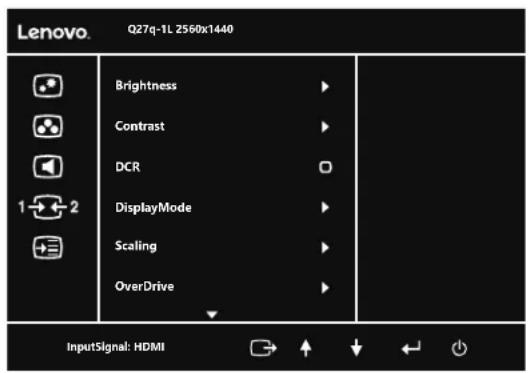
So nutzen Sie diese Einstellmöglichkeiten:
- Drücken Sie am Öffnen des OSD-Menüs.
- Verwenden Sie ♦der, um durch die Symbole zu scrollen. Wählen Sie ein Symbol, aktivieren Sie die ausgewählte Funktion mit der Taste ← Innerhalb von Untermenüs navigieren Sie mit ♦oder ↓drücken Sie zur Auswahl einer Funktion. Nehmen die Einstellungen mit ♦oder ↓vor und drücken Sie zum Speichern.
- Mit der Taste bewegen Sie sich rückwärts durch die Untermenüs und verlassen das OSD.
- Wenn Sie die Taste 10 Sekunden lang gedrückt halten, wird das OSD gesperrt. Dadurch können Sie unabsichtliche Änderungen der OSD-Einstellungen verhindern. Zum Freigegeben des OSD halten Sie die Taste ←erneut 10 Sekunden lang gedrückt. Nun können Sie wieder Einstellungen vornehmen.
- DDC/CI als Standardeinstellung auswählen. Verwenden Sie die OSD-Taste Exit (Becenden). Halten Sie die Taste am Deaktivieren/Aktivieren der DDC/CI-Funktion 10 Sekunden lang gedrückt. Auf dem Bildschirm erscheint die Mitteilung „DDC/CI disable“ (DDC/CI deaktieren).
Tabelle 2-1. OSD-Funktionen
| OSD-Symbol im Hauptmenü | Untermenü Beschreibung | Bedienclemente und Einstellungen | |
 Basic image setting (Bild-Grundcinstellung) Basic image setting (Bild-Grundcinstellung) | Brightness (Helligkeit) Einstellung der allgemeinen Helligkeit | Alle Eingänge | |
| Contrast (Kontrast) | Zum Einstellen des Kontrastes zwischen hellen und dunklen Bereichen. | ||
| DCR (dynamisches Kontrastverhältnis) | Aktiviert das dynamische Kontrastverhältnis.Hinweis:1. Durch Änderung dieser Einstellung ändert sich der Energieverbrauch.2. Wenn Sie die Option „ÄNDERN“ ausgewählt und bestätigt haben, dann wird das Menü Power Usage (Energieverbrauch) nach Einstellung einer Option nicht länger angezeigt.3. Nachdem Sie das OSD rückgesetzt haben, wird das Menü Power Usage (Energieverbrauch) je nach Bedarf wieder angezeigt. | ||
| DisplayMode (Anzeigemodus) | • Standard• Game (Spiel)• Web (Internet)• Movie (Film)• Picture (Bild)Hinweis:1. Durch Änderung dieser Einstellung ändert sich der Energieverbrauch.2. Wenn Sie die Option „ÄNDERN“ ausgewählt und bestätigt haben, dann wird das Menü Power Usage (Energieverbrauch) nach Einstellung einer Option nicht länger angezeigt.3. Nachdem Sie das OSD rückgesetzt haben, wird das Menü Power Usage (Energieverbrauch) je nach Bedarf wieder angezeigt. | ||
| Scaling (Skalierung) | Typ der Bildskalierung auswählen.• Full Screen (Vollbildanzeige): Bild an die Größe des Bildschirms anpassen.• Original AR (Originalformat): Bildformat wie Eingangssignal. | ||
| Overdrive | Schnellere Reaktionszeit.• Aus• Normal• Extrem | ||
| Image color setting (Bild-Farbeinstellung) | Preset Mode (Voreinstellungsmodus) | • Bluish (Bläulich)• Neutral• Reddish (Rötlich)• sRGB | Alle Eingänge |
| Custom (Benutzerdefiniert) | • Red (Rot)• Green (Grün)• Blue (Blau) | ||
| Speaker setting (Lautsprechereinstellung) | Volume (Lautstärke) | Um die Lautstärke des Lautsprecherausgangs einzustellen. | Alle Eingänge |
| Mute (Stummschaltung) | • Aus• Ein | ||
Tabelle 2-2. OSD-Funktionen
| OSD-Symbol im Hauptmenü | Untermenü Beschreibung | Bedienelemente und Einstellungen |
| Input Source (Eingangsquelle) | HDMI HDMI-Eingangsquelle | HDMI-Eingangsport |
| DP DisplayPort-Eingangsquelle | DisplayPort-Eingangsport | |
| Menu setting (Menüeinstellung) | Information (Informationen) | Anzeige des Modellnamens, der Bildwiederholrate, der Firmware, der Seriennummer.Hinweis: Diese Anzeige liefert nur Informationen und ermöglicht keine Einstellungsänderungen. |
| Language (Sprache) | Zur Auswahl der Sprache, in der Menüs angezeigt werden.Hinweis: Die ausgewählte Sprache bezieht sich nur auf das OSD. Sie hat keinen Einfluss auf die Software, die auf dem Computer läuft. | |
| Menu Horizontal (Menü horizontal) | Position des Menüs einstellen.Ändert die horizontale Position des OSD. | |
| Menu Vertical (Menü vertical) | Position des Menüs einstellen.Ändert die vertikale Position des OSD. | |
| Transparency (Transparenz) | Um die Transparenz des Monitorbilds einzustellen. | |
| DP Select (DisplayPort-Auswahl) | Auswahl der DisplayPort-Version• DisplayPort 1.1• DisplayPort 1.2 | |
| OSD-Timcout | Um das OSD-Menü nach einer eingestellten Zeitdauer automatisch ausschalten zu lassen. | |
| Reset All Settings (Rücksetzen aller Einstellungen) | • Cancel (Abbrechen)• Factory Reset (Rücksetzen auf Werkseinstellung)Der Monitor wird auf die ursprünglichen Einstellungen zurückgesetzt. |
Auswählen eines unterstützen Anzeigemodus
Der Anzeigemodus des Monitors wird durch den Computer gesteuert. Informieren Sie sich daher in den Unterlagen Ihres Computers über die Änderung der Anzeigemodi.
Die Bildgröße, -position und -form werden möglicherweise geändert, wenn der Anzeigemodus geändert wird. Dies ist normal und das Anzeigebild kann durch automatische Bildeinstellung und die anderen Bildeinstellungen neu angepasst werden.
Im Gegensatz zu CRT-Monitoren, die eine hohe Bildwiederholrate zum Minimieren des Flimmerns benötigen, ist ein LCD- bzw. Flachbildschirmmonitor schon an sich flimmerfrei.
Hinweis: Wenn Ihr Computer zuvor mit einem CRT-Monitor verwendet wurde und der verwendete Anzeigemodus außerhalb der Spezifikation dieses Monitors liegt, dann müssen Sie u.U. den CRT-Monitor vorübergehend wieder anschließen, bis der Anzeigemodus an diesen Monitor angepasst wird. Stellen Sie den Anzeigemodus auf einen unterstützen Modus wie z.B.
2560 x 1440 mit 75 Hz ein.
Die folgenden Anzeigemodi wurden im Werk optimiert.
Tabelle 2-2. Werkseitig eingestellte Anzeigemodi
| Adressfähigkeit Bildwiederholrate | |
| 640 x 350 70 Hz | |
| 720 x 400 70 Hz | |
| 640 x 480 60 Hz, 72 Hz, 75 Hz | |
| 800 x 600 60 Hz, 72 Hz, 75 Hz | |
| 1024 x 768 60 Hz, 70 Hz, 75 Hz | |
| 1280 x 1024 60 Hz, 70 Hz, 75 Hz | |
| 1366 x 768 60 Hz | |
| 1440 x 900 60 Hz | |
| 1600 x 900 60 Hz | |
| 1680 x 1050 60 Hz | |
| 1920 x 1080 60 Hz | |
| 2560 x 1440 60 Hz, 75 Hz | |
| 480p 60 Hz | |
| 576p 50 Hz | |
| 720p 50 Hz, 60 Hz | |
| 1080p 50 Hz, 60 Hz |
Energieverwaltung
Der Energiesparmodus wird aktiviert, wenn der Computer erkennt, dass weder die Maus noch die Tastatur innerhalb einer bestimmten Zeit betätigt wurde. Die folgende Tabelle beschreibt verschiedene Betriebsmodi.
Schalten Sie den Monitor aus, wenn Sie Feierabend haben oder wenn er über eine längere Zeit nicht verwendet wird, um maximal Energie zu sparen.
Tabelle 2-3. Betriebsanzeige
| Status Betriebsanzeige Bildschirm Betrieb wiederherstellen Konformität | ||||
| Ein Weiß Normal | ||||
| Standby/Suspendieren | Orange Leer | Eine Taste auf der Tastatur drücken oder die Maus bewegen.Es kann eine kurze Verzögerung geben, bis das Bild erschint.Hinweis: Der Standby-Modus wird auch aktiviert, wenn der Monitor kein Bildsignal empfängt. | ENERGY STAR | |
| Aus Aus Leer | Drücken Sie den StromschalterEs kann eine kurze Verzögerung geben, bis das Bild erschint. | ENERGY STAR | ||
Energieverwaltungsmodi
| VESA-Modi | Horizontale Synchronisation | Vertikale Synchronisation | Video Betriebsanzeige Stromverbrauch | ||
| Normaler Betrieb Aktiv Aktiv Aktiv Grün | 48 W (maximal)*31 W (typisch) | ||||
| Energiesparmodus | Inaktiv | Inaktiv | Aus | Gelb | Weniger als 0,3 W |
| Ausgeschaltet | - | - | - | Aus | Weniger als 0,3 W |
| Energy Star | Stromverbrauch |
| PON | 19,05 W |
| ETEC | 74,90 kWh |
* Die maximale Leistungsaufnahme bei maximaler Helligkeit.
Dieses Dokument wird nur zu Informationszwecken bereitgestellt und spiegelt die im Labor ermittelte Leistung wider. In Abhängigkeit der von Ihnen bestellten Software, Komponenten und Peripheriegeräte kann Ihr Produkt eine hiervon abweichende Leistung besitzen, für die keine Verpflichtung zur Aktualisierung der Informationen besteht. Dementsprechend sollten Sie diese Informationen nicht als Grundlage für Ihre Entscheidung bzgl. elektrischer Toleranzen usw. nehmen. Auf die Genauigkeit oder Vollständigkeit wird weder eine ausdrückliche noch stillschweigende Garantie gegeben.
Pflegen des Monitors
Schalten Sie unbedingt die Stromversorgung aus, bevor Sie irgendeine Wartungsarbeit am Monitor durchführen.
Was Sie nicht machen dürfen:
- Wasser oder Flüssigkeit direkt an den Monitor kommen lassen.
- Lösungsmittel oder Schleifmittel verwenden.
- Leicht entzündliche Reinigungsmittel zum Reinigen des Monitors oder anderen elektrischen Geräten verwenden.
- Den Monitorbildschirm mit scharfen oder schmirgelnden Gegenständen berühren. Eine solche Berührung kann zu irreparablen Schäden an dem Bildschirm führen.
- Reinigungsmittel verwenden, die antistatische Lösungsmittel oder derartige Zusatzmittel enthalten. Dies kann die Beschichtung des Bildschirms beschädigen.
Was Sie machen sollten:
- Mit einem mit Wasser angefeuchteten weichen Stofftuch das Gehäuse und den Bildschirm vorsichtig abwischen.
- Mit einem feuchten Stofftuch und etwas mildem Spülmittel Fett oder Fingerabdrücke entfernen.
Monitorbasis und Ständer abnehmen
Schritt 1: Legen Sie den Monitor auf einen weichen und flachen Untergrund.
Schritt 2: Entfernen Sie die Schrauben im Monitorfuß, bevor Sie den Monitorfuß und den Ständer abnehmen.

Schauen Sie in die Dokumentation, die mit dem Wandmontagesatz geliefert wurde. Zur Vorbereitung auf die Wandmontage führen Sie bitte die folgenden Schritte aus:
Schritt 1: Überzeugen Sie sich davon, dass der Monitor abgeschaltet ist, anschließend ziehen Sie den Netzstecker.
Schritt 2: Legen Sie den LCD-Monitor mit der Bildschirmfläche nach unten auf ein Handtuch oder eine Decke.
Schritt 3: Entfernen Sie Basis und Ständer vom Monitor, siehe „Monitorbasis und Ständer abnehmen“. Schritt 4: Bringen Sie die Halterung aus dem VESA-Wandmontageset (100 × 100 mm Lochabstand) mit M4 x 10 mm-VESA-Montageschrauben an.

Schritt 5: Fixieren Sie den Monitor an der Wand, halten Sie sich dabei an die mit dem Wandmontageset gelieferten Anweisungen.
Nur zur Anwendung mit einer UL-gelisteten Wandmontagehalterung; minimale Belastbarkeit: 8 kg
Kapitel 3 Referenzinformationen
In diesem Abschnitt finden Sie die Spezifikationen des Monitors, Anweisungen zur manuellen Installation des Monitortreibers, Fehlerbehebungstipps und Kundendienstinformationen.
Spezifikationen des Monitors
Tabelle 3-1. Monitorspezifikationen für das Modell Q27q-1L
| Abmessungen | Tiefe | 179,5 mm (7,07 Zoll) |
| Höhe | 476,9 mm (18,75 Zoll) | |
| Breite | 614,2 mm (24,18 Zoll) | |
| Ständer Kippen Bereich: -5° | 22° | |
| Bild | Sichtbare Bildgröße | 684,7 mm (27 Zoll) |
| Maximale Höhe | 335,66 mm (13,21 Zoll) | |
| Maximale Breite | 596,74 mm (23,49 Zoll) | |
| Pixelabstand | 0,2331 mm x 0,2331 mm (0,01 Zoll) | |
| AC/DC Netzteil | Modell | Delta: ADP-45TD B |
| Bewertung | Liteon: PA-1450-18Eingang: Delta: 100 – 240 Vac / 50/60 Hz / 1,2 ALiteon: 100 – 240 Vac / 50/60 Hz / 1,2 A Ausgang: Delta: 20 Vdc/2,25 ALiteon: 20 Vdc/2,25 A | |
| Stromverbrauch Hinweis: Die Stromverbrauchswerte gelten für den Monitor und das Stromversorgungsgerät. | Normaler Betrieb | <40 W |
| Standby/Suspendieren | <0,5 W | |
| Aus | <0,3 W | |
| HDMI | Schnittstelle | HDMI |
| Eingabesignal | TMDS: 100 Ω/0,7 V | |
| Horizontale Auflösung | 2560 Pixel (max.) | |
| Vertikale Auflösung | 1440 Zeilen (max.) | |
| Taktfrequenz | 300 MHz | |
| DisplayPort | Schnittstelle | DP |
| Eingabesignal | TMDS: 100 Ω/0,7 V | |
| Horizontale Auflösung | 2560 Pixel (max.) | |
| Vertikale Auflösung | 1440 Zeilen (max.) | |
| Taktfrequenz | 300 MHz |
Tabelle 3-1. Monitorspezifikationen für das Modell Q27q-1L
| Lautsprecher Ausgang 2x3W | ||
| Kommunikationen VESA DDC CI | ||
| Unterstützte Anzeigemodi | Horizontale Frequenz | 15 kHz - 110 kHz |
| Vertikale Frequenz | 48 Hz – 75 Hz | |
| Werkseitige Standardauflösung 2560 x 1440 bei 75 Hz | ||
| Temperatur | In Betrieb | 0 °C bis 40 °C (32 °F bis 104 °F) |
| Lagerung | -20 °C bis 60 °C (-4 °F bis 140 °F) | |
| Versand/Transport | -20 °C bis 60 °C (-4 °F bis 140 °F) | |
| Feuchtigkeit | In Betrieb | 10 % bis 80 % nicht kondensierend |
| Lagerung | 5 % bis 95 % nicht kondensierend | |
| Versand/Transport | 5 % bis 95 % nicht kondensierend | |
Fehlerbehebung
Wenn Probleme beim Einrichten oder Verwenden des Monitors auftreten, können Sie versuchen sie selber zu beheben. Probieren Sie bitte zuerst die zutreffenden Vorschläge, bevor Sie Ihren Händler oder Lenovo anrufen, um Ihre Probleme zu lösen.
Tabelle 3-2. Fehlerbehebung
| Problem Mögliche Ursache | Vorgeschlagene Vorgehensweise | Referenz | |
| Die Worte „Out of Range“ (Außerhalb des Gültigkeitsbereiches) erscheinen auf dem Bildschirm und die Ein/Aus-Anzeige blinkt weiß. | Der Computer verwendet einen Anzeigemodus, den dieser Monitor nicht unterstützt. | Wenn Sie zuvor einen anderen Monitor verwendet haben, dann schließen Sie den alten Monitor wieder an und stellen den Anzeigemodus gemäß der Spezifikation des neuen Monitors neu ein.Wenn Sie ein Windows-Betriebssystem verwenden, dann starten Sie das System im abgesicherten Modus neu und wählen einen unterstützten Anzeigemodus aus.Nehmen Sie Kontakt mit dem Support Center auf, wenn die obigen Maßnahmen nicht helfen. | „Auswählen eines unterstützen Anzeigemodus“ auf Seite 2-7 |
| Die Bildqualität ist nicht akzeptabel. | Das Videosignalkabel ist nicht mit dem Monitor oder Computer verbunden. | Stellen Sie sicher, dass das Signalkabel richtig mit dem Computer und Monitor verbunden wird. | „Anschließen und Einschalten des Monitors“ auf Seite 1-3 |
| Die Farbeinstellungen sind nicht richtig. | Wählen Sie eine andere Farbeinstellung im OSD-Menü aus. | „Einstellen des Anzeigebildes“ auf Seite 2-3 | |
| Die automatische Bildeinstellungs-funktion wurde nicht ausgeführt. | Führen Sie die automatische Bildeinstellung aus. | „Einstellen des Anzeigebildes“ auf Seite 2-3 | |
| Die Betriebsanzeige leuchtet nicht und es gibt kein Bild. | Die Stromversorgung des Monitors wurde nicht eingeschaltet.Das Netzkabel ist locker oder nicht verbunden.Die Netzsteckdose liefert keinen Strom. | Stellen Sie sicher, dass das Netzkabel richtig verbunden ist.Stellen Sie sicher, dass die Netzsteckdose Strom führt.Schalten Sie den Monitor ein.Versuchen Sie ein anderes Netzkabel zu verwenden.Versuchen Sie eine andere Netzsteckdose zu verwenden. | „Anschließen und Einschalten des Monitors“ auf Seite 1-3 |
| Der Bildschirm ist ohne Anzeige und die Betriebsanzeige leuchtet gelb. | Der Monitor ist im Standby/Suspend-Modus. | Drücken Sie eine Taste auf der Tastatur oder bewegen die Maus, um den Betrieb wiederherzustellen.Prüfen Sie die Energieoptionen- Einstellungen auf Ihrem Computer. | „Energieverwaltung“ auf Seite 2-8 |
Tabelle 3-2. Fehlerbehebung
| Problem Mögliche Ursache | Vorgeschlagene Vorgehensweise | Referenz | |
| Die Betriebsanzeige leuchtet gelb, aber es ist kein Bild zu sehen. | Das Videosignalkabel ist locker bzw. nicht mit dem Monitor oder Computer verbunden. | Stellen Sie sicher, dass das Videokabel richtig mit dem Monitor und Computer verbunden ist. | „Anschließen und Einschalten des Monitors“ auf Seite 1-3 |
| Die Werte der Helligkeit und des Kontrasts sind zu niedrig. | Ändern Sie die Helligkeits- und Kontrasteinstellungen im OSD-Menü. | „Einstellen des Anzeigebildes“ auf Seite 2-3 | |
| Ein oder mehrere Pixel erscheinen verfärbt. | Dies ist eine bekannte Eigenschaft der LCD- Technologie und ist kein LCD-Defekt. | Nehmen Sie Kontakt mit dem Support Center, wenn mehr als fünf Pixel fehlen. | „Anhang A. Service und Kundendienst“ auf Seite A-1 |
| Verschwommene Textzeilen oder Bilder.Es gibt horizontale oder vertikale Streifen über dem Bild. | Die Bildeinstellung wurde nicht für Ihr System optimiert.Die Einstellungen in Anzeigeeigenschaften wurden nicht optimiert. | Ändern Sie die Auflösungseinstellung auf Ihrem System in die werkseitige Standardauflösung dieses Monitors: 2560 x 1440 bei 75 Hz. | „Einstellen des Anzeigebildes“ auf Seite 2-3 |
| Führen Sie die automatische Bildeinstellung aus. Nehmen Sie bitte manuelle Bildeinstellungen vor, falls Ihnen das Ergebnis der automatischen Bildeinstellung nicht zusagt. | „Auswählen eines unterstützen Anzeigemodus“ auf Seite 2-7 | ||
| Wenn Sie die werkseitige Standardauflösung verwenden, dann können Sie die Anzeigcqualität zusätzlich durch Änderung der DP1 (Dots Per Inch)-Einstellung auf Ihrem System verbessern. | Siehe Einstellungen unter „Erweitert“ in den Einstellungen der Anzeigeeigenschaften. |
Manuelle Installation des Monitortreibers
Die nachfolgenden Schritte erläutern die manuelle Installation des Monitor-Treibers für Microsoft Windows 7, Microsoft Windows 10.
Monitor-Treiberinstallation in Windows 7
Um die Plug & Play-Funktion von Microsoft Windows 7 zu verwenden, führen Sie bitte Folgendes aus:
- Schalten Sie den Computer und sämtliche angeschlossenen Geräte aus.
- Überzeugen Sie sich davon, dass der Monitor richtig angeschlossen ist.
- Schalten Sie zuerst den Monitor und dann den Computer ein. Warten Sie, bis das Windows 7-Betriebssystem komplett geladen ist.
- Laden Sie den entsprechenden Monitor-Treiber von der Webseite http://support.lenovo.com/docs/q27q_11 auf den PC herunter, mit dem dieser Monitor verbunden ist (z.B. Desktop-Computer).
- Öffnen sie Display Properties (Bildschirmeigenschaften), indem Sie Start, Control Panel (Systemsteuerung) und Hardware and Sound (Hardware und Sound) anklicken. K Klicken Sie anschließend auf das Symbol Display (Anzeige).
-
Klicken Sie auf die Registerkarte Change the display settings (Bildschirmeinstellungen ändern).
-
Klicken Sie dann auf das Symbol Advanced Settings (Erweiterte Einstellungen).
-
Klicken Sie auf die Registerkarte Monitor.
-
Klicken Sie dann auf die Taste Properties (Eigenschaften).
-
Klicken Sie auf die Registerkarte Driver (Treiber).
-
Klicken Sie auf Update Driver (Treiber aktualisieren) und anschließend auf Browse the computer to find the driver program (Treiber-Programm auf dem Computer suchen).
-
Wählen Sie Pick from the list of device driver program on the computer (Auswahl aus der Liste von Treiber-Programmen auf dem Computer).
-
Klicken Sie auf die Taste Hard Disk (Festplatte). Klicken Sie auf die Taste Browse (Suchen), um folgenden Pfad zu öffnen:
X:\Monitor Drivers\Windows 7 (wobei X „der Ordner ist, in dem sich der heruntergeladene Treiber befindet“ (z.B. Desktop)).
-
Wählen Sie die Datei „Q27q-1L.inf“ und klicken Sie dann auf die Taste Open (Öffnen). Klicken Sie auf die Taste OK.
-
Wählen Sie im neuen Fenster Q27q-1L und klicken Sie dann auf Next (Weiter).
-
Löschen Sie nach der Installation alle heruntergeladenen Dateien und schließen Sie alle Fenster.
-
Starten Sie das System neu. Das System wählt automatisch die maximale Bildwiederholfrequenz und passende Farbprofile.
Hinweis: Im Gegensatz zu CRT-Monitoren verbessert eine höhere Bildwiederholrate nicht die Anzeigequalität bei einem LCD-Monitor. Lenovo empfiehlt, entweder 2560 x 1440 bei einer Bildwiederholfrequenz von 75 Hz oder 1920 x 1080 bei einer Bildwiederholfrequenz von 60 Hz einzustellen.
Monitor-Treiberinstallation in Windows 10
Um die Plug & Play-Funktion von Microsoft Windows 10 zu verwenden, führen Sie bitte Folgendes aus:
- Schalten Sie den Computer und sämtliche angeschlossenen Geräte aus.
- Überzeugen Sie sich davon, dass der Monitor richtig angeschlossen ist.
- Schalten Sie zuerst den Monitor und dann den Computer ein. Warten Sie, bis das Windows 10-Betriebssystem komplett geladen ist.
- Laden Sie den entsprechenden Monitor-Treiber von der Webseite http://support.lenovo.com/docs/q27q_11 auf den PC herunter, mit dem dieser Monitor verbunden ist (z.B. Desktop-Computer).
- Navigieren Sie am Desktop die Maus zur rechten unteren Ecke des Bildschirms und wählen Sie Setting (Einstellungen). Doppelklicken Sie auf Control Panel (Systemsteuerung) und doppelklicken Sie dann auf das Symbol Hardware and Sound (Hardware und Sound). Klicken Sie zum Abschluss auf Display (Anzeige).
- Klicken Sie auf die Registerkarte Change the display settings (Bildschirmeinstellungen ändern).
- Klicken Sie dann auf das Symbol Advanced Settings (Erweiterte Einstellungen).
- Klicken Sie auf die Registerkarte Monitor.
- Klicken Sie dann auf die Taste Properties (Eigenschaften).
- Klicken Sie auf die Registerkarte Driver (Treiber).
- Klicken Sie auf Update Driver (Treiber aktualisieren) und anschließend auf Browse the computer to find the driver program (Treiber-Programm auf dem Computer suchen).
- Wählen Sie Pick from the list of device driver program on the computer (Auswahl aus der Liste von Treiber-Programmen auf dem Computer).
- Klicken Sie auf die Taste Hard Disk (Festplatte). Klicken Sie auf die Browse (Suchen)-Taste und navigieren Sie zum Verzeichnis, in dem Sie die Treiber gespeichert haben.
- Wählen Sie die Datei „Q27q-1L.inf“ und klicken Sie dann auf die Taste Open (Öffnen). Klicken Sie auf die Taste OK.
- Wählen Sie im neuen Fenster Q27q-1L und klicken Sie dann auf Next (Weiter).
- Löschen Sie nach der Installation alle heruntergeladenen Dateien und schließen Sie alle Fenster.
- Starten Sie das System neu. Das System wählt automatisch die maximale Bildwiederholfrequenz und führt Sie anschließend zum Verzeichnis mit den entsprechenden Farbabgleich-Profilen.
Hinweis: Im Gegensatz zu CRT-Monitoren verbessert eine höhere Bildwiederholrate nicht die Anzeigequalität bei einem LCD-Monitor. Lenovo empfiehlt, entweder 2560 x 1440 bei einer Bildwiederholfrequenz von 75 Hz oder 1920 x 1080 bei einer Bildwiederholfrequenz von 60 Hz einzustellen.
Weitere Hilfe
Wenn Sie Ihre Probleme nicht selber beheben können, dann nehmen Sie bitte Kontakt mit dem Lenovo Support Center auf. Kontaktdaten für das Support Center finden Sie unter „Anhang A. Service und Kundendienst“ auf Seite A-1.
Kundendienstinformationen
Kundenverantwortlichkeiten
Die Garantie gilt nicht für Produkte, die durch Unfälle, unsachgemäße Verwendung, unsachgemäße Installation, nicht den Produktspezifikationen und -anweisungen entsprechende Verwendung, natürliche oder persönliche Katastrophen oder durch unberechtigte Änderungen, Reparatur bzw. Modifikationen, beschädigt wurden.
Folgend sind Beispiele für Schäden durch unsachgemäße Verwendung, die nicht von der Garantie abgedeckt werden:
- Bildeinbrennung auf dem LCD-Bildschirm. Bildeinbrennung ist vermeidbar, indem Sie einen Bildschirmschoner oder die Energieverwaltungsfunktion verwenden.
- Physische Schäden an dem Gehäuse, Rahmen, Halter und den Kabeln.
- Kratzer oder Einstiche auf dem Monitorbildschirm.
Anhang A. Service und Kundendienst
Die folgenden Informationen beziehen sich auf den technischen Kundendienst, den Sie innerhalb der Garantiezeit oder während der gesamten Einsatzzeit Ihres Produktes in Anspruch nehmen können. Die vollständigen Lenovo-Garantiebedingungen finden Sie in der Erklärung zur eingeschränkten Garantie.
Registrieren des Produkts
Nach der Registrierung genießen Sie sowohl Produktservices und Aktualisierungen als auch kostenloses oder reduziertes Computerzubehör und Dokumente. Öffnen Sie: http://www.lenovo.com/register
Technischer Online-Kundendienst
Der technische Online-Kundendienst ist für die gesamte Nutzungsdauer des Produkts erreichbar unter: http://www.lenovo.com/support
Innerhalb der Garantiezeit können Sie auch Unterstützung zum Austausch von Produkten oder defekten Komponenten in Anspruch nehmen. Darüber hinaus ist es möglich, einen Vor-Ort-Service zu nutzen, falls Ihr Produkt in einem Lenovo-Computer installiert ist. Unsere Mitarbeiter des technischen Kundendienstes helfen Ihnen gerne, die beste Alternative zu finden.
Telefonischer technischer Kundendienst
Unser Kundendienstzentrum unterstützt Sie bis zu 90 Tage nach Beendigung der Marktpräsenz eines Produktes auch weiterhin bei Installation und Konfiguration. Nach Ablauf dieser Zeit wird die Unterstützung eines solchen Produktes eingestellt oder ist – nach Lenovos Ermessen – auch weiterhin gegen Gebühr möglich. Ergänzende Unterstützung ist ebenfalls gegen Schutzgebühr möglich.
Bevor Sie sich an einen Mitarbeiter des technischen Kundendienstes wenden, sorgen Sie bitte dafür, dass die folgenden Informationen zur Hand sind: Name und Artikelnummer des Produktes, Kaufbeleg, Computerhersteller/-modell/-seriennummer und -anleitung, exakter Wortlaut von Fehlermeldungen, Problembeschreibung, Informationen zur Hardware- und Softwarekonfiguration Ihres Systems.
Es kann vorkommen, dass unsere technischen Kundendienstmitarbeiter das Problem mit Ihnen am Computer durchgehen möchten.
Telefonnummern können sich ohne Vorankündigung ändern. Die aktuellsten Telefonnummern des Lenovo-Kundendienstes finden Sie immer unter: http://www.lenovo.com/support/phone
| Land oder Region Telefonnummer | |
| Argentinien | 0800-666-0011(Spanisch, Englisch) |
| Australien | 1-800-041-267(Englisch) |
| Österreich | 0810-100-654 (lokale Gebühren)(Deutsch) |
| Belgien | Garantieleistungen und Kundendienst: 02-339-36-11(Holländisch, Französisch) |
| Bolivien | 0800-10-0189(Spanisch) |
Anhang B: Hinweise
Lenovo bietet die Produkte, Services oder sonstige in diesem Dokument erwähnten Merkmale nicht zwingend in sämtlichen Ländern an. Wenden Sie sich an Ihren örtlichen Lenovo-Repräsentanten, wenn Sie erfahren möchten, welche Produkte und Services derzeit in Ihrer Region angeboten werden. Jegliche Referenzen zu Lenovo-Produkten, -Programmen oder -Services zielen nicht darauf ab und implizieren nicht, dass ausschließlich das erwähnte Lenovo-Produkt, -Programm oder der erwähnte Lenovo-Service genutzt werden kann. Stattdessen kann jedes funktional gleichwertige Produkt, Programm oder ein entsprechender Service genutzt werden, das/der die geistigen Eigentumsrechte von Lenovo nicht verletzt.
Allerdings obliegt es der Verantwortlichkeit des Anwenders, die Funktion jeglicher sonstiger Produkte, Programme oder Services einzuschätzen und zu prüfen.
Lenovo kann Patentansprüche oder schwebende Patentansprüche hinsichtlich der in diesem Dokument beschriebenen Gegenstände innehaben. Die Ausgabe dieses Dokumentes verleiht Ihnen keinerlei Lizenzrechte an diesen Patenten. Sie können Lizenzanfragen in Schriftform an folgende Adresse senden:
LENOVO STELLT DIESES DOKUMENT OHNE JEDE GEWÄHR BEREIT, OHNE AUSDRÜCKLICHE UND STILLSCHWEIGENDE GARANTIE, EINSCHLIESSLICH DER STILLSCHWEIGENDEN GARANTIE DER NICHTVERLETZUNG, MARKTGÄNGIGKEIT ODER EIGNUNG FÜR EINEN BESTIMMTEN ZWECK. Manche Gerichtsbarkeiten untersagen die Ablehnung ausdrücklicher oder implizierter Gewährleistungen bei bestimmten Transaktionen. Aus diesem Grunde ist es möglich, dass diese Aussage nicht auf Sie zutrifft.
Diese Publikation kann technische Ungenauigkeiten oder typografische Fehler enthalten. Die hierin enthaltenen Informationen werden periodisch überarbeitet; diese Änderungen werden in neue Ausgaben dieser Publikation aufgenommen. Lenovo kann jederzeit und ohne Vorankündigung Verbesserungen und/oder Änderungen an dem/den Produkt(en) und/oder dem/den Programm(en) vornehmen, die in dieser Publikation beschrieben werden.
Die in diesem Dokument beschriebenen Produkte sind nicht für den Einsatz in Implantations- oder sonstigen lebenserhaltenden Anwendungen vorgesehen, bei denen Fehlfunktionen zu Verletzungen oder zum Tode von Personen führen können. Die in diesem Dokument enthaltenen Informationen wirken sich nicht auf Produktspezifikationen oder Gewährleistungen hinsichtlich der Lenovo-Produkte aus. Kein Teil dieses Dokumentes darf als ausdrückliche oder implizierte Lizenz oder Schadensersatzgrundlage hinsichtlich der geistigen Eigentumsrechte von Lenovo oder Dritten ausgelegt werden. Sämtliche in diesem Dokument enthaltenen Informationen wurden unter bestimmten Umgebungsbedingungen gewonnen und dienen Illustrationszwecken. Die erzielten Ergebnisse können unter anderen Betriebsbedingungen abweichen.
Lenovo kann jegliche von Ihnen übermittelten Informationen auf beliebige, von Lenovo als angemessen erachtete, Weise verwenden oder verteilen, ohne dass sich daraus Ihnen gegenüber eine Verpflichtung ergibt.
Jegliche Referenzen in dieser Publikation auf Lenovo-ferne Internetseiten werden lediglich aus Annehmlichkeitsgründen zur Verfügung gestellt und stellen auf keine Weise eine Empfehlung solcher Internetseiten dar. Die Inhalte solcher Internetseiten sind nicht Teil der Materialien dieses Lenovo-Produkts, die Nutzung solcher Internetseiten geschieht auf Ihr eigenes Risiko.
Hierin enthaltende Leistungsdaten wurden in einer kontrollierten Umgebung gemessen. Es ist daher möglich, dass Ergebnisse, die in anderen Betriebsumgebungen erzielt werden, deutlich abweichen können. Einige Messungen können bei in der Entwicklung befindlichen Systemen vorgenommen worden sein, es besteht keine Gewährleistung, dass mit allgemein verfügbaren Systemen dieselben Ergebnisse erzielt werden. Weiterhin können einige Messwerte über Extrapolation hochgerechnet werden. Die tatsächlichen Ergebnisse können abweichen. Der/Die Benutzer/-in dieses Dokuments sollte die anwendbaren Daten speziell für Ihre spezielle Umgebung abgleichen.
Recyclinginformationen
Lenovo bittet Inhaber von IT-Geräten, diese nach Ablauf deren Nutzungsdauer verantwortungsvoll zu recyclen. Lenovo unterstützt Geräteinhaber mit einer Vielzahl von Programmen und Dienstleistungen bei der Entsorgung ihrer IT-Geräte. Informationen zum Recycling von Lenovo-Produkten finden Sie unter:
Alte Lenovo-Geräte oder -Monitore sammeln und recyceln
Falls Sie ein Mitarbeiter des Unternehmens sind, müssen Sie Ihren Lenovo-Computer oder -Monitor, die Eigentum des Unternehmens sind, gemäß dem Gesetz zur Förderung der effektiven Nutzung von Rohstoffen entsorgen. Computer und Monitore werden als industrieller Müll eingestuft und müssen von einem gewerblichen Müllentsorgungsunternehmen mit staatlicher Zulassung entsprechend entsorgt werden. Lenovo Japan wird mit seinem PC-Sammlungs- und Recyclingdienst für die Sammlung, Wiederverwertung und das Recycling alter Computer und Monitore den Anforderungen des Gesetzes zur Förderung der effektiven Nutzung von Rohstoffen gerecht. Besuchen Sie für weitere Details die Lenovo-Webseite unter https://www.lenovo.com/jp/ja/services_warranty/recycle/personal/. Im Einklang mit dem Gesetz zur Förderung der effektiven Nutzung von Rohstoffen haben wir am 1. Oktober 2003 mit der Sammlung und dem Recycling von privat genutzten Computern und Monitoren durch den Hersteller begonnen. Diese Dienstleistung ist kostenlos für alle privat genutzten Computer, die nach dem 1. Oktober 2003 verkauft wurden. Besuchen Sie für weitere Details die Lenovo-Webseite unter https://www.lenovo.com/jp/ja/services_warranty/recycle/personal/.
Entsorgung von Lenovo Computerteilen
Einige Lenovo-Computer, die in Japan verkauft werden, enthalten möglicherweise Komponenten mit Schwermetallen oder umweltschädlichen Substanzen. Entsorgen Sie solche Komponenten, wie z.B. Platinen oder Treiber, ordnungsgemäß anhand der oben beschriebenen Methode für die Sammlung und das Recycling alter Computer und Monitore.
Marken
Die folgenden Begriffe sind Marken von Lenovo in den Vereinigten Staaten, anderen Ländern oder beides:
Lenovo
Das Lenovo-Logo
ThinkCenter
ThinkPad
ThinkVision
Microsoft, Windows und Windows NT sind Marken der Microsoft-Unternehmensgruppe. Sonstige Firmen-, Produkt- oder Servicenamen können Marken oder Servicemarken von Dritten sein.
Netzkabel und Netzadapter
Verwenden Sie nur das vom Hersteller mitgelieferte Netzkabel und den vom Hersteller mitgelieferten Netzadapter.
Verwenden Sie das Netzkabel nicht für andere Geräte.


- Inhaltsverzeichnis
- Sicherheitshinweise....iii
- Kapitel 1 Inbetriebnahme ....1-1
- Kapitel 2 Anpassen und Verwenden des Monitors....2-1
- Kapitel 3 Referenzinformationen ....3-1
- Anhang A. Service und Kundendienst....A-1
- Anhang B: Hinweise ......B-1
- Sicherheitshinweise
- Allgemeine Sicherheitsinformationen
- Um Stromschläge zu vermeiden:
- Gebrauch:
- Kapitel 1 Inbetriebnahme
- Lieferumfang
- Produktübersicht
- Neigung einstellen
- Kabelschloss-Öffnung
- Einrichten des Monitors
- Anschließen und Einschalten des Monitors
- HDMI
- DP
- Netzadapter
- Kapitel 2 Anpassen und Verwenden des Monitors
- Komfort und Zugänglichkeit
- Einrichten Ihres Arbeitsplatzes
- Position des Monitors
- Kurztipps für gesunde Arbeitsgewohnheiten
- Einstellen des Anzeigebildes
- Verwenden der direkten Einstellfunktionen
- Hinweis:
- Verwenden des OSD-Menüs
- Auswählen eines unterstützen Anzeigemodus
- Energieverwaltung
- Pflegen des Monitors
- Was Sie nicht machen dürfen:
- Was Sie machen sollten:
- Monitorbasis und Ständer abnehmen
- Kapitel 3 Referenzinformationen
- Spezifikationen des Monitors
- Fehlerbehebung
- Manuelle Installation des Monitortreibers
- Monitor-Treiberinstallation in Windows 7
- Monitor-Treiberinstallation in Windows 10
- Weitere Hilfe
- Kundendienstinformationen
- Kundenverantwortlichkeiten
- Anhang A. Service und Kundendienst
- Registrieren des Produkts
- Technischer Online-Kundendienst
- Telefonischer technischer Kundendienst
- Anhang B: Hinweise
- Recyclinginformationen
- Marken
- Netzkabel und Netzadapter
Marke : LENOVO
Modell : Q27q-1L
Kategorie : Bildschirm