
Enhanced Performance USB Keyboard Gen II - Tastatur LENOVO - Kostenlose Bedienungsanleitung
Finden Sie kostenlos die Bedienungsanleitung des Geräts Enhanced Performance USB Keyboard Gen II LENOVO als PDF.


| Produkttyp | USB-Tastatur |
| Marke | Lenovo |
| Modell | Enhanced Performance USB Keyboard Gen II |
| Anschluss | USB 2.0 |
| Kompatibilität | Windows XP, Vista, 7, 8, 8.1 |
| Maße (ca.) | 45,5 cm x 17,5 cm x 2,5 cm |
| Gewicht (ca.) | 1,05 kg |
| Stromversorgung | USB-betrieben |
| Mediensteuerung | Ja, 8 Tasten: Start, Stopp, Wiedergabe/Pause, Leiser, Lauter, Zurück, Vor, Stumm |
| ThinkVantage-Taste | Ja, für schnellen Zugriff auf Lenovo-Dienste |
| Rapid-Access-Tasten | 7 programmierbare Tasten für Apps, Dateien oder Webseiten |
| Statusanzeigen | NumLock, CapsLock, ScrollLock |
| USB-Pass-Through-Anschlüsse | 2 x USB 2.0 (rückseitig) |
| Neigungswinkel | 3,5°, 5° und 7° (einstellbar) |
| Handballenauflage | Abnehmbar |
| Kabelmanagement | Kabelführungsschiene |
| Rutschfeste Füße | Ja |
| Treiberinstallation | Erforderlich für volle Funktionalität |
| Garantie (EU) | 3 Jahre |
| Reinigung | Mit weichem, trockenem Tuch abwischen; keine Flüssigkeiten |
| Reparatur | Nur durch autorisiertes Servicepersonal |
Häufig gestellte Fragen - Enhanced Performance USB Keyboard Gen II LENOVO
Benutzerfragen zu Enhanced Performance USB Keyboard Gen II LENOVO
0 Frage zu diesem Gerät. Beantworten Sie die, die Sie kennen, oder stellen Sie Ihre eigene.
Eine neue Frage zu diesem Gerät stellen
Laden Sie die Anleitung für Ihr Tastatur kostenlos im PDF-Format! Finden Sie Ihr Handbuch Enhanced Performance USB Keyboard Gen II - LENOVO und nehmen Sie Ihr elektronisches Gerät wieder in die Hand. Auf dieser Seite sind alle Dokumente veröffentlicht, die für die Verwendung Ihres Geräts notwendig sind. Enhanced Performance USB Keyboard Gen II von der Marke LENOVO.
BEDIENUNGSANLEITUNG Enhanced Performance USB Keyboard Gen II LENOVO
LenovoEnhancedPerformanceUSBKeyboard Benutzerhandbuch
i http://www.lenovo.com/safety
Anmerkung: Lesen Sievorder Installation des Produkts die Garantie information in Anhang B, Lenovo Gewährleistung "auf Seite 19".
VierteAusgabe(September2014)
©CopyrightLenovo2013,2014.
HINWEISZUEINGESCHRÄNKTENRECHTEN(LIMITEDANDRESTRICTEDRIGHTSNOTICE):WerdenDatenoder SoftwaregemäßeinemGSA-Vertrag(GeneralServicesAdministration)ausgeliefert, unterliegtdieVerwendung, VervielfältigungoderOffenlegungdeninVertragNr.GS-35F-05925festgelegtenEinschränkungen.
Inhaltsverzeichnis
Kapitel1.InformationenzurTastatur..1
Produktbeschreibung......1
Vorne......1
Rückansicht......4
Ansichtvonunten....5
Systemvoraussetzungen......5
Kapitel2.InstallierenderTastatur...7
Einheitentreiberinstallieren......7
Einheitentreiberdeinstallieren......7
InstallierenderTastatur......9
Kapitel3.Tastaturverwenden....11
Direktaufrufeaktivierenoderdeaktivieren.
AktivierenoderDeaktivierenderAnzeigeaufdem
Bildschirm......11..
Rapid-Access-Tastenanpassen...11...
Kapitel4.Fehlerbehebung.....13
AnhangA.Servicand
Unterstützung......17
Technische Unterstützungüberdas Internet
Technische Unterstützung@Telefon
AnhangB.LenovoGewährleistung..19
Teil1-AllgemeineBestimmungen.19..
Tei2Länderspezifische Bestimmungen
Teil3-Garantieserviceinformationen25..
AnhangC.Hinweiseur elektromagnetischen Verträglichkeit......29
Wiederverwertung/Entsorgung..33..
Recycling-InformationenfürChina.33..
InformationenzurWiederverwertung/Entsorgung fürBrasilien......34..
WichtigelInformationenzuElektro-und
Elektronikaltgeräten(WEEE)34..
Exportbestimmungen.....34..
Marken.....35..
AnhangE.Richtlinieur BeschränkungleVerwendung gefährlicheStoff(RoHS- RestrictionofHazardousSubstances Directive)......37
EuropäischenUnionRoHS....37...
DiesesKapitelenthältInformationenzumProduktunddenSystemanforderungenfürdasLenovo PerformanceUSBKeyboard(imFolgendenalsTastaturbezeichnet).
® Enhanced
Produktbeschreibung
Die Tastaturunterstützt Siemitührer Hotkey-Funktionbeimproduktivenundkomfortablen Arbeiten. Mitder Hotkey-Funktionkönnen Siemitnureinem Tastendruckden Computer-Desktopsperren, den Taschenrechneröffnen, Mediendateienwiedergebenusw.
DasZusatzpaketumfasstFolgendes:
- LenovoEnhancedPerformanceUSBKeyboard
•Garantieposter
•EtikettenfürRapid-Access-Tasten
Vorne
InderfolgendenAbbildungistdieVorderseitederTastaturdargestellt.
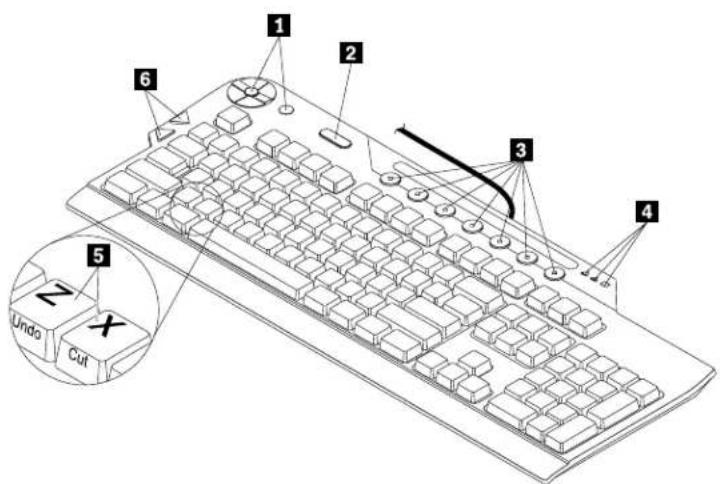
Abbildung1.VorderansichtderTastatur
| 1 Mediensteuerung | 4 Statusanzeigen |
| 2 ThinkVantage®-Taste | 5 Pastaturbefehle |
| 6 spistastress-Tasten |
1 Mediensteuerung
MitderMediensteuerungkönnenSieMedienanwendungenstarten, die Titelauswahlsteuern, die Lautstärke anpassenunddenLautsprecherdesComputersstummschalten.
DieMediensteuerungbestehtausachtTasten. Inderfolgenden TabellewerdendieeinzelnenTastender Mediensteuerungbeschrieben.
| Symbol | NamederTasteFunktionsbeschreibung | |
| ♪ | Medienstarten | StandardmäßigenMedia-PlayeraufdemComputerstarten |
| ■ | Stopp | WiedergabederMediendateistoppen |
| ▶ | Wiedergabe/Pause | Mediendateiwiedergebenoderpausieren |
| — | Leiser | LautstärkedesLautsprechersdesComputersverringern |
| + | Lauter | LautstärkedesLautsprechersdesComputerserhöhen |
| ◀ | TitelzurückZurückzumvorherigenTitel | |
| ▶ | TitelvorWeiterzumnächstenTitel | |
| ◀ | StummLautsprecherdesComputersstummschalten | |
Anmerkungen:
- BeimDrückeneinerderTastenderMediensteuerungerscheintamBildschirmfüreinigeSekundeneine AnzeigealsBestätigungderAuswahl.WeitereInformationenzuderAnzeigeaufdemBildschirmfinden SieimAbschnitt„AktivierenoderDeaktivierenderAnzeigeaufdemBildschirm“aufSeite11
- WennSiedenLautsprecherdesComputersstummschaltenundanschließendenComputer ausschalten,bleibt der Lautsprecherbeimerneuten EinschaltendesComputersstummgeschaltet. Um den Lautsprecherwiedereinzuschalten,drücken Siedie Taste „Stumm“ erneutoderdrücken Siedie Taste „Lauter“ oder „Leiser“.
2aste„ThinkVantage“
AbhängigvomjeweiligenBetriebssystemkönnenSiedurchBetätigenderTaste„ThinkVantage“folgende Aktionenausführen:
- WennSiedasBetriebssystemMicrosoft ^ Windows ^ XPoderMicrosoftWindowsVista ^ verwendenund FragenzulhremComputerhabenoderdieLenovoWebsitesanzeigenmöchten,drückenSieaufdieTaste „ThinkVantage“ umdasThinkVantageProductivityCenteredasProgrammLenovoCare ^SM zuöffnen undsomitumfassendeHilfeundInformationenzulhremComputerzuerhalten.
- WennSieMicrosoftWindows7alsBetriebssystemverwenden,drückenSiedieTaste„ThinkVantage“,um dieProgrammeLenovoSimpleTap,LenovoSolutionCenteroderLenovoThinkVantageToolboxzuöffnen. DasProgrammLenovoSimpleTapermöglichkeiteneschnelleAnpassungderGrundeinstellungen und personalisiertenFunktionendesComputers.MitHilfedesProgramms„LenovoThinkVantageToolbox“ könnenSieineinemSchrittSystemleistungs-undSicherheitsproblemeschnellidentifizierenundlösen.
- WennSiedasBetriebssystemMicrosoftWindows8oderMicrosoftWindows8.1 verwenden,drückenSie dieTaste„ThinkVantage“, umdasProgrammLenovoDeviceExperiencezuöffnen.
Anmerkung: Das Programm Think Vantage Productivity Center, das Programm Lenovo Carebzw. das Programm Lenovo Think Vantage Toolboxistim Lieferumfang Ihres Computers enthalten. Wenn Siekeines dieser Programme auf Ihrem Computer installierthaben, wir durch Drückender Taste Think Vantagedas Fenstermitden Windows-System information angeöffnet.
3 Rapid-Access-Tasten
DieRapid-Access-TastensindfürdasÖffnenhäufigverwendeterProgrammevorprogrammiert, wiezum BeispielMicrosoftWordoderMicrosoftExcel.SiekönnenjededersiebenmehrfarbigenTastenfürdie VerwendungalsKurzbefehlzumÖffneneinesProgramms,einerDateiodereinerWebsiteanpassen.Weitere InformationenhierzufindenSieunter,,Rapid-Access-Tastenanpassen“aufSeite11.
4 Statusanzeigen
Die TastaturverfügtüberdiefolgendendreiStatusanzeigen:

AnzeigefürdennumerischenModus: Wenndie Anzeigefürdennumerischen Modusleuchtet, ist dernumerische Tastenblockder Tastaturaktiviert. Wenndie Anzeigefürdennumerischen Modus deaktiviertist, ist die Cursorsteuerung auf dem numerischen Tastenblockaktiviert. Drücken Siedie Tastefürdennumerischen Modus (NumLock), umzwischendiesen beiden Modizuwechseln.

AnzeigefürdenGroßschreibmodus: Wenndie Anzeigefürden Großschreibmodusleuchtet, ist der Großschreibmodusaktiviert. Indiesem Moduskönnen Sie allalphabetischen Zeichen (A-Z) in Großbuchstabenschreiben, ohnedie Umschalttastezudrücken. Wenndie Anzeigefürden Großschreibmodus nicht leuchtet, ist der Großschreibmodus deaktiviert. Drücken Siedie Tastefürden Großschreibmodus (CapsLock), umden Großschreibmodus zu aktivieren bzw. inaktivieren.

AnzeigefürdenBlättermodus: Wenndie Anzeigefürden Blättermodus leuchtet, ist der Blättermodus aktiviert. Die Pfeiltastenkönnen als Blätterfunktionstasten verwendet und der Cursor nicht mithilfeder Pfeiltasten bewegt werden. Nichtalle Anwendungsprogrammeunterstützendiese Funktion. Wenndie Anzeigefürden Blättermodus nicht leuchtet, könnendie Pfeiltastenzur Cursor steuerung verwendet werden, nicht jedoch nicht als Blätterfunktionstasten. Drücken Siedie Tastefürden Blättermodus (ScrollLock), umzwischendiesen beiden Modizuwechseln.
5 Tastaturbefehle
Die Tastaturverfügtüber Tastenfür Microsoft-Tastaturbefehle. Auf Tastaturennach US-englischem Standard sind die Tastaturbefehle auf der Vorderflächeder Tasteningrünaufgedruckt. Auf Tastaturenfürandere Sprachensinddie Tastaturbefehle auf der Vorderflächeder Tasteninweißaufgedruckt.
UmdieTastenfürTastaturbefehlenutzenzukönnen,haltenSiedieStrg-Tastegedrücktunddrücken anschließenddieTastefürdengewünschtenTastaturbefehl.KlickenSieaufeinerTastaturnach US-englischemStandardbeispielsweiseStrg+PfürdieDruckfunktion.
Anmerkungen:
•DieTastaturbefehlesindnurinbestimmtenSprach-Layoutsverfügbar.
- IneinigenAnwendungenwerdendieTastenfürTastaturbefehlenichtunterstützt.
6 Internet-Navigationstasten
DieInternet-NavigationstastenlinksaufderTastaturnebenderTab-Tastewerdenzusammenmitdem Internet-Browserverwendet.SiebesitzendieselbenFunktionenwiediePfeile„Vorwärts“oder„Zurück“imBrowser,mitdenenSieaufbereitsangezeigtenSeiteninderReihenfolgevor-bzw.zurückblättern können,inderdieseangezeigtwurden.
Rückansicht
InderfolgendenAbbildungistdieRückseitederTastaturdargestellt.
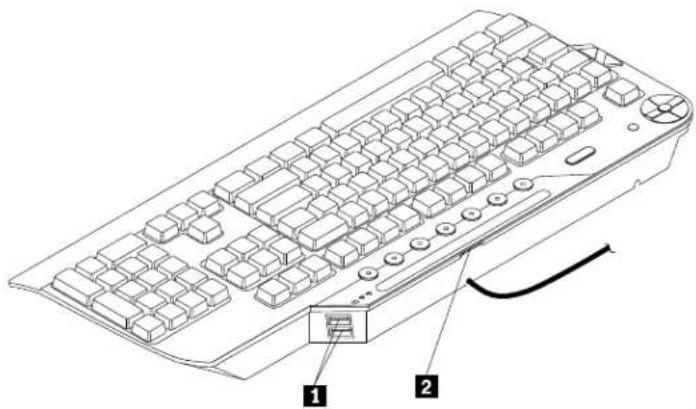
Abbildung2.RückansichtderT astatur
1USB-Anschlüsse
DiebeidenUSB-Anschlüsse(UniversalSerialBus)dienenzumAnschließenvonUSB-kompatiblen Einheiten,wiez.B.MausoderDrucker.DieUSB-AnschlüssesindfürdieVerwendungmit USB-2.0-EinheitenmitmaximalerGeschwindigkeitundniedrigemEnergieverbrauchausgelegt.Bei HochgeschwindigkeitseinheitenwieUSB-Kameras,dieandieseUSB-Anschlüsseangeschlossenwerden, könnengeringeGeschwindigkeitseinbußenauftreten.
2 EtiketteinschubfürRapid-Access-Tasten
BeiderAnpassungderRapid-Access-TastenkönnenSieneueEtikettenenerstellen.DazumüssenSiedie bestehendenEtikettenausdemEtiketteinschubfürdieRapid-Access-Tastenentfernen.NachdemSiedie neuenEtikettenfürdieRapid-Access-Tastenerstelltundausgedruckthaben,tauschenSiedieEtiketten imEtiketteinschubaus.
Ansichtvonunten
InderfolgendenAbbildungistdieUnterseitederTastaturdargestellt.
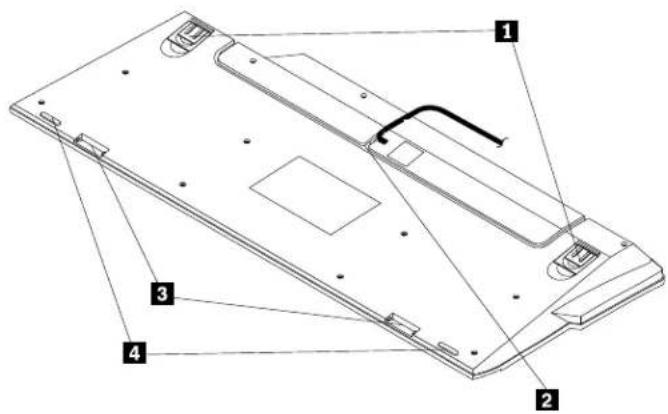
Abbildung3. Ansichtder Tastaturvonunten
1astaturstützen
Die Tastaturstützender Tastaturkönnenindrei Positioneneinrasten. Dadurchkönnen Siedie Tastaturinder für Sie angenehmsten Neigungeinstellen. Folgendedrei Neigungswinkelder Tastatursindmöglich:
3,5 Grad Wenrdie Stützemichtausgeklappsbindbeträgde Neigungswinkeder Tastatuß, 5 Grad.
Grad Wenndiekleiner Tastaturstützenausgeklappsindbeträgtd Neigungswinkede Tastatuß Grad.
Grad Wenndiegroßen Tastaturstützenausgeklapptsindbeträgte Neigungswinkede Tastatuß Grad.
2Kabelschlitz
DerKabelschlitzbieteteinekomfortableMöglichkeit, die Positionzuwechseln, anderdas Kabelandie Tastaturangeschlossenwird. Siekönnendas Kabelinderlinkenoderderrechten Rilleder Kabelführung verlegen, umeinekomplizierte Kabelführung auflhrem Schreibtisch zuvermeiden und Ihren Arbeitsplatz übersichtlichzugestalten.
3 AnschlüssefürdieHandauflage
ÜberdiebeidenAnschlüssefürdieHandauflagewirddiesemitderTastaturverbunden.Anweisungenzum AnschließenderHandauflageandieTastaturfindenSieimAbschnitt„InstallierenderTastatur“aufSeite9
4 RutschfesteFüße
DierutschfestenFüßeverhinderneinversehentlichesVerrutschenderTastatur.
Systemvoraussetzungen
StellenSievorVerwendungderTastatursicher,dassderComputerdiefolgendenSystemvoraussetzungen erfüllt:
•EinesderfolgendenBetriebssystememussinstalliertsein
- MicrosoftWindowsXP(32Bit)
- MicrosoftWindowsVista(32Bitoder64Bit)
—MicrosoftWindows7(32Bitoder64Bit)
—MicrosoftWindows8 - MicrosoftWindows8.1
•EinverfügbarerUSB-Anschluss
Kapitel2.InstallierenderTastatur
DiesesKapitelenthältAnweisungenzumInstallierenundDeinstallierendesEinheitentreiberssowiezum InstallierenderTastatur.
AnmerkungStellerSieisicherdassdeEinheitentreibeinstalliertstbevoSieidTastatuinstallieren. AnderenfallsfunktioniereneinigeTastenderTastaturnichtrichtig.
Einheitentreiberinstallieren
GehenSiezumInstallierenderEinheitentreiberwiefolgtvor:
- RufenSiehttp://www.lenovo.com/support/keyboardsauf.
- FindenSiedenLinkfürlhreTastaturundklickenSiedarauf. SuchenSieanschließend die TreiberinstallationsdateienundladenSiesieherunter.
- KlickenSiedoppeltaufdielInstallationsdateiundbefolgenSieanschließenddieangezeigten Anweisungen, umdielInstallationabzuschließen.
Einheitentreiberdeinstallieren
GehenSiezumDeinstallierendesEinheitentreibersfürdieTastaturunterWindowsXP,WindowsVista,Windows7,Windows8oderWindows8.1wiefolgtvor:
UnterWindowsXP:
1KlickerSiauStart-SystemsteuerungdeauStart-Einstellungen-Systemsteuerung.
2KlickerSigenachModusdesMenüs, Systemsteuerung einfachodedoppelta Software.
3. Wählen Siedie Lenovo Enhanced Performance USB Keyboard-Software aus und klicken Sieauf Entfernen.
4. Befolgen Siedieangezeigten Anweisungen, umden Einheitentreiberzudeinstallieren.
UnterWindowsVistaundWindows7:
1KlickerSieau Start-Systemsteuerungdeau Start-Einstellungen-Systemsteuerung.
- FührenSiejenachModusdesMenüs „Systemsteuerung“ einederfolgendenVorgehensweisenaus:
KlickerSiaufdieOptionProgrammdeinstalliereninMenüProgramme.
•KlickenSieaufProgrammeundFunktionen.
- Wählen Siedie Lenovo Enhanced Performance USB Keyboard-Software aus und klicken Siemit der rechten Maustasted darauf. Die Option Deinstallieren wird angezeigt.
4.KlickenSieaufdieOptionDeinstallieren.
- Befolgen Siedie angezeigten Anweisungen, umden Einheitentreiberzude installieren.
UnterWindows8:
- WechselnSiezur „Systemsteuerung“, indem Sieeinederfolgenden Vorgehensweisenausführen:
- BewegenSieaufdemDesktopdenCursorindierechteobereoderuntereEckedesBildschirms, um dieCharms-LeistanzuzeigenundklickerSiedannauEinstellungen-Systemsteuerung.
- FührenSievomStartbildschirmausfolgendeSchritteaus:
a. ÖffnenSiedieCharms-Leiste, indem Sieden Zeigerim Bildschirmnachrecht sobenoderunten bewegen.
b.KlickenSieaufSuche.
BlätterrSiemApps-BildschirmnachrechtsundklickerSiauSystemsteuerungmAbschnitt Windows-System.
- FührenSiejenachModusdesMenüs „Systemsteuerung“ einederfolgendenVorgehensweisenaus:
KlickerSiaudieOptionProgrammdeinstalliereninMentiProgramme.
•KlickenSieaufProgrammeundFunktionen.
- Wählen Siedie Lenovo Enhanced Performance USB Keyboard-Software aus und klicken Siemit der rechten Maustasted darauf. Die Option Deinstallieren wird angezeigt.
4.KlickenSieaufdieOptionDeinstallieren. - Befolgen Siedieangezeigten Anweisungen, umden Einheitentreiberzudeinstallieren.
UnterWindows8.1:
-
WechselnSiezur „Systemsteuerung“, indem Sieeinederfolgenden Vorgehensweisenausführen:
-
BewegenSieaufdemDesktopdenCursorindierechteobereoderuntereEckedesBildschirms, um dieCharms-LeistanzuzeigenundklickerSiedannauEinstellungen-Systemsteuerung.
- FührenSievomStartbildschirmausfolgendeSchritteaus:
a.KlickenSieaufdasPfeilsymbolunterhksaufdemBildschirm,umdenApps-Bildschirm aufzurufen.
FührerSieinerBildlaufnachrechtsausundklickerSienAbschnittWindows-Systemauf Systemsteuerung.
- FührenSiejenachModusdesMenüs „Systemsteuerung“ einederfolgendenVorgehensweisenaus:
KlickerSiaudieOptionProgrammdeinstalliereninMeniProgramme.
- KlickenSieaufProgrammeundFunktionen.
- Wählen Siedie Lenovo Enhanced Performance USB Keyboard-Software aus und klicken Siemit der rechten Maustasted darauf. Die Option Deinstallieren wird angezeigt.
4.KlickenSieaufdieOptionDeinstallieren. - Befolgen Siedieangezeigten Anweisungen, umden Einheitentreiberzudeinstallieren.
InstallierenderTastatur
GehenSiewiefolgtvor,umdieTastaturzuinstallieren:
-
PassenSiedieTastaturneigungwiegewünschtan.
-
Schließen Siedas Tastaturkabelwiedargestelltaneinenverfügbaren USB-Anschluss Ihres Computers an. Nachdemdas Betriebssystemdie Tastaturerkannt hat, ist diese funktions bereit.
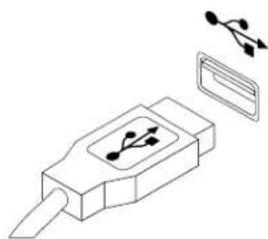
Abbildung4. TastaturkabelaneinenUSB-Anschlussanschließen
Anmerkung: Führen Siedas Tastaturkabel bei Bedarfdurchden Kabelschlitz.
- Schließen Siedie Handauflage bei Bedarfandie Tastaturan.
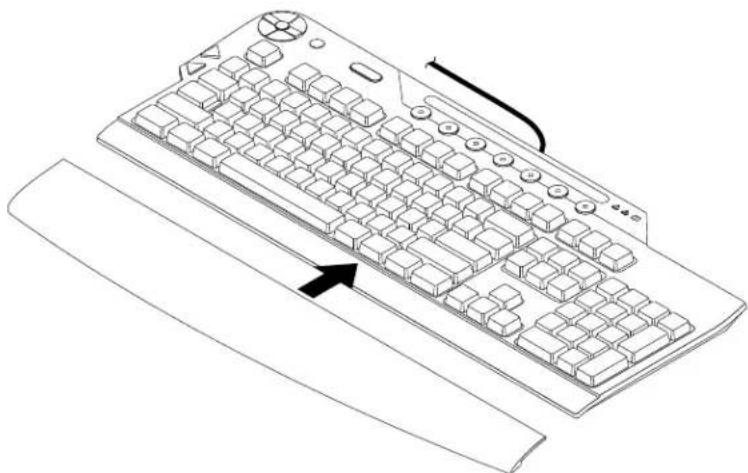
Abbildung5.HandauflageandieTastaturanschließen
Kapitel3.Tastaturverwenden
DiesesKapitelenthältInformationenzurVerwendungderTastatur.
Direktaufrufeaktivierenoderdeaktivieren
GehenSiewiefolgtvor, umdiegewünschtenDirektaufrufezuaktivierenoderzudeaktivieren:
- KlickenSieimWindows-Desktop-InfobereichdoppeltaufdasSymbolfürdasUSBEnhanced PerformanceKeyboard.DerKonfigurationsassistentfürdieAnpassungderTastaturwirdangezeigt.
2KlickerSieauf WeiterbisSiezuSeitefürdigewünschterDirektauufrufegelangen.
-
Wählen Siedieentsprechenden Optionsfelderaus, um die Direktaufrufezuaktivieren oder zu deaktivieren.
-
KlickenSieauf Weiter, bis Siezur Seite, Zusammenfassung "gelangen.
5Klicker Sieaufde Zusammenfassungsseite auf Fertigstellen und die Änderungszuspeichern.
AktivierenoderDeaktivierenderAnzeigeaufdemBildschirm
BeimDrückeneinerderTastenderMediensteuerungodereinerderRapid-Access-Tastenerscheint standardmäßigamBildschirmfüreinigeSekundeneineAnzeigealsBestätigungderAuswahl.Siekönnen dieAnzeigeaufdemBildschirmnachBedarfaktivierenoderdeaktivieren.
GehenSiewiefolgtvor, umdasAnzeigenaufdemBildschirmzuaktivierenoderzudeaktivieren:
-
KlickenSieimWindows-Desktop-InfobereichdoppeltaufdasSymbolfürdasUSBEnhanced PerformanceKeyboard.DerKonfigurationsassistentfürdieAnpassungderTastaturwirdangezeigt.
-
KlickenSieaufWeiter, bis SiezurSeite, On-ScreenDisplays "gelangen.
3KlickerSiauAnzeigerauBildschirmaktivierendeAnzeigerauBildschirmdeaktivieren.
Anmerkung Wenr Siedie Option Anzeigerauf Bildschirmaktivierergewählhabenkönner Sie anschließend die Schriftart, Größe und Farbefürden auf dem Bildschirmangezeigten Textfestlegen, indem Sieden Anweisungen auf dem Bildschirmfolgen.
4.KlickenSieaufWeiter.
- KlickenSieaufFertigstellen, um Ihre Einstellungenzuspeichern.
Rapid-Access-Tastenanpassen
DieRapid-Access-TastensindfürdasÖffnenhäufigverwendeterProgrammevorprogrammiert.Siekönnen jededersiebenRapid-Access-TastenfürdieVerwendungalsKurzbefehlzumÖffneneinesProgramms, einerDateiodereinerWebsiteanpassen.
GehenSiewiefolgtvor,umdieRapid-Access-Tastenanzupassen:
Anmerkung: Stellen Sievorder Anpassung der Rapid-Access-Tastensicher, dass die Rapid-Access-Tasten aktiviert sind.
-
KlickenSieimWindows-Desktop-InfobereichdoppeltaufdasSymbolfürdasUSBEnhanced PerformanceKeyboard.DerKonfigurationsassistentfürdieAnpassungderTastaturwirdangezeigt.
-
KlickenSieaufWeiter, bis SiezurSeite, „Tastenanpassen“ gelangen.
-
Wählen Siedieanzupassende Rapid-Access-Tasteaus.
Anmerkung: WenneinProgrammbereitseinerRapid-Access-Tastezugewiesenwurde, wirrder ProgrammnameaufdemBildschirmüberderTasteangezeigt. WenneinerRapid-Access-Tastenoch keinProgrammzugewiesenwurde, istdasFeldüberderTasteleer.
- WählenSieeinederfolgendenOptionenaus, und wählenSiedannausdemDropdown-Listenfelddas Programm, die DateioderdieWebseiteaus, das/die SiederRapid -Access -Tastezuweisenmöchten.
•FüralleBenutzerverfügbareProgramme
•NurfüraktuellenBenutzerverfügbareProgramme
- Dateiöffnen
- Webseiteanzeigen
Anmerkungen:
Beine Webseite können Sie auch die Internetadressen Ode Internetadresse eingeber Feld eingeben und dann diese überprüfen, indem Sie uTestklicken Undie Testfunktionutzer zu können, musseine Internet- oder Intranetverbindungbestehen.
- Siekönnenden Namendesgewählten Programmsoderder Dateioderdie Webseitenadressein den Feldüberdete Tastbearbeiten Klicker Siaufanrau Übernehmen und die Einstellung zu speichern. Die ausgewählte Rapid-Access-Tastewirdumprogrammiertund der neue Namewirdim Feldüberder Tasteangezeigt.
- WiederholenSiezumAnpasseneinerweiterenRapid-Access-TastedieobigenSchritte.
5 Wenr Sied Anpassung beendehabenklicker Sieu Weiter Die Seitenider, Etikettdrucken "wirdangezeigt.
6.KlickenSieaufNeuesEtikettfürRapid-Access-Tastedrucken.
-
Klicker Siau Weiter, und das Etikettfüdie Rapid-Access-Tastezudrucker Befolger Sie die angezeigten Anweisungen, um den Druckvorgangabzuschließen.
-
KlickenSieauf Weiter, bis Siezur Seite, Zusammenfassung "gelangen.
9 Klicker Sie auf die Zusammenfassungsseit au Fertigstellen um die Änderungszuspeichern.
Kapitel4.Fehlerbehebung
DiesesKapitelenthält Hinweise und Tippszur Fehlerbehebung, die Sieunterstützensollen, wenn bei Verwendung der Tastatur Fehlerauftreten. Überprüfen Siezunächst die folgenden Punkte, umden Fehler zubeheben.
Fehler: Beider Anpassung der Rapid-Access-Tastenkannichmeingewünschtes Programmodermeine gewünschte Dateinicht finden.
Lösung:GehenSiewiefolgtvor,umdenFehlerzubeheben:
-
StellenSiesicher, dassaufderSeite, „Tastenanpassen“ die Option Füralle Benutzerverfügbare Programmode Nufüraktueller Benutzerverfügbare Programmausgewähltst Nach der Auswahldieser Optionwirdeine Listevon Ordnernund Programmenangezeigt. Möglicherweisemüssen Sieeinenodermehrere Ordneröffnen, umein Programmanzuzeigen.
-
Wenndasgewünschte Programmnochimmernichtangezeigt wird, wählen Sieaufder Seite, Tasten anpassen die Option Dateöffnen Be Auswah diese Option wir eine Liste alle Laufwerke Ordner und Dateien auf Ihrem Systemangezeigt.
Fehler: Die Taste „ThinkVantage“ funktioniertnichtordnungsgemäß.
Lösung: StellenSiesicher, dassauflhemComputereinesderfolgendenProgrammeinstalliertist. AnderenfallswirddurchDrückenderThinkVantage-TastedasFenstermitdenWindows-Systeminformationengeöffnet:
- LenovoCare
•LenovoDeviceExperience - LenovoSimpleTap
•LenovoSolutionCenter - LenovoThinkVantageToolbox
•ThinkVantageProductivityCenter
Fehler: Die Taste „Medienstarten“, die Lautsprechertasten „Leiser“ und „Lauter“ oder die Taste „Stumm“ funktionierennicht.
Lösung: Die Tasten, Medienstarten, die Lautstärketasten, Leiser und Lauter und die Taste, Stumm auf der Tastaturfunktionierennur bei Computern, auf denen Audio-Softwareundeine Soundkarte installiert sind.
WennSieeinenichtvonMicrosoftmitgelieferteAudio-SoftwareverwendenodereigeneAudio-Software installierthaben,istdasAudio-Software-ProgrammmöglicherweisenichtmitderTastaturkompatibel. BeendenSiedieAudio-SoftwareunddrückenSiedieTaste„Medienstarten“erneut.DurchDrücken derTaste„Medienstarten“wirdautomatischderWindows-CD-PlayeroderdieWindows-DVD-Software geöffnet.WenndieTaste„Medienstarten“mitdemWindows-CD-PlayeroderderWindows-DVD-Software funktioniert,abernichtmitIhrerAudio-Software,istdiesenichtmitderTastaturkompatibel.
WennderComputernichtübereineSoundkarteverfügt, oder die Soundkartenichterkannt wird, erhalten Sie eine Fehlernachricht, die angibt, dass ein Problemmit der Soundkartebesteht. Weiterelnformationenzur Soundkarteerhalten Sieinder Dokumentationzulhrem Computer oder Ihrer Soundkarte.
Fehler: Die Rapid-Access-Tastenfunktionierennicht.
Lösung: StellenSiesicher, dass die Rapid-Access-Tastenaktiviert sind. Weiterelnformationen hierzufinden Sieim Abschnitt „Direktaufrufeaktivieren oder deaktivieren“ auf Seite 11.
Fehler: MeinComputerspielstürztaboderwirdunterbrochen, wennicheineder Rapid-Access-Tasten verwende.
Lösung: Die Anzeigeder Rapid - Access - Tastenaufdem Bildschirm kannzu Problemenineinigen Computerspielenführen. Wennein Computerspiel bei Verwendung der Rapid - Access - Tastennicht ordnungsgemäß funktioniert, de aktivieren Siedie Anzeigeaufdem Bildschirm. Anweisungen zum Deaktivierender Anzeigeaufdem Bildschirm finden Sieim Abschnitt „Aktivieren oder Deaktivierender Anzeigeaufdem Bildschirm“ auf Seite 11 .
Problem: Ichdrückeine Tasteeinmal, aber der Computerreagiert, alshätteichsiezweimalgedrückt.
Lösung: Möglicherweisemüssen Siedie Einstellungen für die Wiederholungsverzögerung oder die Wiederholungsgeschwindigkeit der Tastaturändern.
GehenSiewiefolgtvor, um die Einstellungen für die Wiederholungsverzögerung oder die Wiederholungsgeschwindigkeit zu ändern:
UnterWindowsXP:
1 Klicker Sie nach Modus des Menüs Start auf Start - Systemsteuerung de Start - Einstellungen → Systemsteuerung.
- FührenSiejenachModusdesMenüs „Systemsteuerung“ einederfolgendenVorgehensweisenaus:
•KlickenSiedoppeltaufTastatur.
KlickerSieauDruckerundanderHardware→Tastatur.
3 Verschieber Siede Registerkart Geschwindigkeit die Schiebeleist für die Wiederholungsverzögerung nach links, um die Wiederholungsverzögerung zu verlängern, oder die Schiebeleist für die Wiederholungsgeschwindigkeit nach links, umeinen niedrigere Wiederholungsgeschwindigkeit einzustellen.
4.KlickenSieaufOK,umdieEinstellungenzuspeichern.
UnterWindowsVistaundWindows7:
1KlickerSignachModusdesMenüsStartauStart→SystemsteuerungdeStart→Einstellungen →Systemsteuerung
- FührenSiejenachModusdesMenüs „Systemsteuerung“ einederfolgendenVorgehensweisenaus:
•KlickenSieaufTastatur.
KlickerSiauHardwareAudio-Geräte und Drucker KlickerSiedanmit derechten Maustasteaufdas Tastatursymbolundwählen Sie Tastatureinstellungenaus.
3 Verschieber Siede Registerkart Geschwindigkeit die Schiebeleist für die Wiederholungsverzögerung nach links, um die Wiederholungsverzögerung zu verlängern, oder die Schiebeleist für die Wiederholungsgeschwindigkeit nach links, umeinen niedrigere Wiederholungsgeschwindigkeit einzustellen.
4.KlickenSieaufOK,umdieEinstellungenzuspeichern.
UnterWindows8:
- WechselnSiezur „Systemsteuerung“, indem Sieeinederfolgenden Vorgehensweisenausführen:
14 LenovoEnhancedPerformanceUSBKeyboardBenutzerhandbuch
- BewegenSieaufdemDesktopdenCursorindierechteobereoderuntereEckedesBildschirms, um dieCharms-LeistenzuzzeigenundklickerSiedanrauEinstellungen-Systemsteuerung.
- FührenSievomStartbildschirmausfolgendeSchritteaus:
a. ÖffnenSiedieCharms-Leiste, indem Sieden Zeigerim Bildschirmnachrechtsobenoderunten bewegen.
b.KlickenSieaufSuche.
BlätterSiemApps-BildschirmachrechtsundklickerSieauSystemsteuerungnAbschnitt Windows-System.
- FührenSiejenachModusdesMenüs „Systemsteuerung“ einederfolgendenVorgehensweisenaus:
•KlickenSieaufTastatur.
KlickerSieauHardware und Audio-Geräte und Drucker Klicker Siedanmit derechten Maustasteaufdas Tastatursymbolundwählen Sie Tastatureinstellungenaus.
3 Verschieber Siaude Registerkart Geschwindigkeidi Schiebeleistädie
Wiederholungsverzögerungnachlinks, um die Wiederholungsverzögerungzuverlängern, oder die Schiebeleistefür die Wiederholungsgeschwindigkeit nachlinks, umeineniedrigere Wiederholungsgeschwindigkeite einzustellen.
4.KlickenSieaufOK,umdieEinstellungenzuspeichern.
UnterWindows8.1:
-
WechselnSiezur „Systemsteuerung“, indem Sieeinederfolgenden Vorgehensweisenausführen:
-
BewegenSieaufdemDesktopdenCursorindierechteobereoderuntereEckedesBildschirms, um dieCharms-LeistenzuzzeigenundklickerSiedanrauEinstellungen-Systemsteuerung.
- FührenSievomStartbildschirmausfolgendeSchritteaus:
a.KlickenSieaufdasPfeilsymbolunterlinksaufdemBildschirm,umdenApps-Bildschirm aufzurufen.
b. FührerSieinerBildlaufnachrechtsausundklickerSienAbschnittWindows-Systemauf Systemsteuerung.
- FührenSiejenachModusdesMenüs „Systemsteuerung“ einederfolgendenVorgehensweisenaus:
•KlickenSieaufTastatur.
KlickerSieauHardware und Audio-Geräte und Drucker Klicker Siedanmit derechten Maustasteaufdas Tastatursymbolundwählen Sie Tastatureinstellungenaus.
3 Verschieber Siaude Registerkart Geschwindigkeit Schiebeleistüdie
Wiederholungsverzögerungnachlinks, um die Wiederholungsverzögerungzuverlängern, oder die Schiebeleistefür die Wiederholungsgeschwindigkeit nachlinks, umeineniedrigere Wiederholungsgeschwindigkeite einzustellen.
4.KlickenSieaufOK,umdieEinstellungenzuspeichern.
Fehler: Die USB-Leistungstverringert.
Lösung: Aktivieren Sienichtmehrere Ressource-intensive Einheitengleichzeitig. Die Einschränkungen des USB-Anschlusskönnensonstzueinem Abfallder Leistung und Geschwindigkeit der Einheiten führen. Die Tastaturist für die Verwendung von USB-Einheiten mit maximaler Geschwindigkeit ausgelegt. Hochgeschwindigkeit seinheiten wie USB-Scanner oder USB-Kameraskönnennichtaufoptimalem Leistungsniveau arbeiten.
Fehler:EineaneinenderUSB-AnschlüsseangeschlosseneEinheitfunktioniertnicht.
Lösung: Schließen Sienureine Einheitaneinen USB-Anschlussan. Wenneine Einheit nicht funktioniert, schließen Siesieanden anderen USB-Anschlussan, umzuüberprüfen, obein Problemmit dem USB-Anschlussvorliegt. Beiden beiden USB-Anschlüssen handeltessichum Anschlüsse für Einheiten mit geringem Energieverbrauch. USB-Einheiten mithoher Leistungkönnennicht andiese USB-Anschlüsse angeschlossen werden.
Fehler: Estritteinanderer, indiesem Kapitelnichtaufgelisteter Fehlerauf.
Lösung: Beiallenanderen Problemenmitder Tastatursollten Sieden Einheitentreiberdeinstallieren und erneutinstallieren. Anweisungen zum Deinstallieren und Installierendes Einheitentreibersfinden Sieinden Abschnitten „Einheitentreiberdeinstallieren“ auf Seite 7 und „Einheitentreiberinstallieren“ auf Seite 7.
AnhangA.ServiceundUnterstützung
ImFolgendenfindenSielnformationenzurtechnischenUnterstützung,diefürlhrProduktwährenddes Garantiezeitraumsbzw.fürdiegesamteLebensdauerIhresProduktszurVerfügungsteht.Zurvollständigen ErläuterungderbegrenztenLenovoHerstellergarantielesenSiebittedieLenovoBegrenzteHerstellergarantie.
Technische Unterstützung überdas Internet
Technische Unterstützungüberdas Internetsteht Ihnenfürdiegesamte Lebensdauereines Produktsunter derfolgenden Adresse zur Verfügung: http://www.lenovo.com/support
WährenddesGarantiezeitraumserhaltenSieauchUnterstützungbeimProduktaustauschoderbeimErsetzen vonfehlerhaftenKomponenten.WennlhreZusatzeinrichtungineinemLenovoComputerinstalliertist,sind SiedarüberhinausmöglicherweisezuVor-Ort-Serviceberechtigt.EinzuständigerLenovoAnsprechpartner fürtechnischeUnterstützungkannlhneneiderEntscheidungfürdiebestmöglicheLösungbehilflichsein.
Technische UnterstützungperTelefon
Die UnterstützungbeiderInstallationundKonfigurationdurchdasCustomerSupportCenterwirdbis90 TagenachZurückziehenderZusatzeinrichtungvomMarktangeboten.NachdiesemZeitraumwirddie UnterstützungnachErmessenvonLenovoentwedereingestelltoderkostenpflichtigangeboten.Zusätzliche UnterstützungstgegeneineSchutzgebührerhältlich.
WennSiesichandenLenovo Ansprechpartnerfürtechnische Unterstützungwenden, halten Siebittenach Möglichkeit die folgenden Informationen bereit: Name und Nummerder Zusatzeinrichtung, Kaufnachweis, Computerhersteller, Modell, Seriennummerunddaszugehörige Handbuch, dengenauen Wortlaut der Fehlernachricht (wenneinesolcheangezeigt wird), die Beschreibung des Fehlerssowiedie Informationenzur Hardware- und Software konfiguration für Ihr System.
IhrAnsprechpartnerfürtechnische UnterstützungmöchtemöglicherweisewährenddesAnrufsdenFehler SchrittfürSchrittmitIhnenamComputerdurchgehen.
TelefonnummernkönnenohnevorherigeAnkündigunggeändertwerden.DieaktuelleTelefonlistefürden LenovoSupportistunterfolgenderAdressezufinden:http://www.lenovo.com/support/phone____.Wenn für Ihr Landoder Ihre Region keine Telefonnummerangegebenist, wenden Siesichan Ihren Lenovo Vertriebspartner oder an Ihren Lenovo Vertriebsbeauftragten.
AnhangB.LenovoGewährleistung
L505-0010-0208/2011
DiebegrenzteHerstellergarantievonLenovoumfasstdiefolgendenTeile:
Teil1-AllgemeineBestimmungen
Teil2-LänderspezifischeBestimmungen
Teil3-Garantieserviceinformationen
Die BestimmungeninTei2eeinzelnerLändeersetzerdeergänzerdiejenigeninTeil.
Teil1-AllgemeineBestimmungen
DiesebegrenzteGarantievonLenovowirdnurfürHardwareproduktevonLenovoerbracht,diefürden Eigenbedarferworbenwurden,undgiltnichtfürzumWiederverkaufeworbeneMaschinen.Diesebegrenzte HerstellergarantievonLenovostehtunterwww.lenovo.com/warrantyauchinanderenSprachenzur Verfügung.
UmfangdieserGarantie
Lenovogarantiert, dassjedeserworbene Hardwareprodukt von Lenovowährend des Garantiezeitraums bei normalem Gebrauchin Material und Ausführungfehlerfrei ist. Der Garantiezeitraum für das Produkt beginnt mit dem Kaufdatum, darauf dem Kassen belegoder der Rechnung des Kunden angegeben ist, oder kann vor Lenovo ander weitigest gelegt werden in, Teil Garantieservice informationen fangegeben, welcher Garantiezeitraum und welche Art von Garantieservice für das Produktdes Kundengilt. Diese Garantiegiltausschließlich indem Land bzw. der Region, indem die Produkteerworben wurden.
DIESEGARANTIEISTABSCHLIESSENDUNDERSETZTSÄMTLICHEETWAIGESONSTIGE GARANTIEANSPRÜCHE.DAEINIGELÄNDERODERRECHTSORDNUNGENDENAUSSCHLUSS AUSDRÜCKLICHERODERSTILLSCHWEIGENDERGARANTIENODERGEWÄHRLEISTUNGEN NICHTERLAUBEN,SINDOBIGEEINSCHRÄNKUNGENMÖGLICHERWEISENICHTANWENDBAR.IN DIESEMFALLSINDDERARTIGEGARANTIENUNDGEWÄHRLEISTUNGENAUF DIEGESETZLICHEN BESTIMMUNGENSOWIEAUFDIEZEITDAUERDESGARANTIEZEITRAUMSBEGRENZT. DAEINIGELÄNDERODERRECHTSORDNUNGENDIEBESCHRÄNKUNGDERZEITDAUER EINERSTILLSCHWEIGENDEINGERÄUMTENGARANTIENICHTERLAUBEN,ISTDIEOBIGE EINSCHRÄNKUNGDERZEITDAUERMÖGLICHERWEISENICHTANWENDBAR.
Garantieservice
FunktioniertdasProduktwährenddesGarantiezeitraumsnichtwiezugesagt,kannderKundevonLenovo odervoneinemvonLenovoautorisiertenService-ProviderdenentsprechendenGarantieserviceerhalten. EinVerzeichnisderautorisiertenService-ProviderundihrerjeweiligenTelefonnummernfindenSieunter: www.lenovo.com/support/phone.
DerGewährleistungsserviceistmöglicherweisenichtanallenStandortenverfügbarundkannjenach Standortunterschiedlichsein.AußerhalbdesüblichenServicebereichseinesService-Providerskönnen zusätzlicheGebührenanfallen.DiefürseinenStandortrelevantenInformationenerhältderKundebeidem fürihnzuständigenService-Provider.
VerpflichtungendesKundenimHinblickaufdenGarantieservice
VorErbringungdesGarantieservicehatderKunde:
•DievomService-ProvidervorgegebeneVorgehensweisezurServiceanforderungzubefolgen;
- AlleaufdemProduktbefindlichenProgrammeundDatenzusichern;
- DemService-ProvideralleSystemberechtigungenbzw.KennwörterzurVerfügungzustellen;
- DemService-ProviderdenfürdieErbringungdesServiceerforderlichenfreienundsicherenZugangzu seinenRäumlichkeitenundSystemenzugewähren;
- AlleDaten, einschließlich vertraulicher, urheberrechtlich geschützterundpersönlicher Informationen, vom Produktzulöschenbzw., wenndiesnichtmöglichist, solche Datenderartzuverändernoderanzupassen, dass ein unerlaubter Zugriffdurch einen Drittenunterbundenwirdoderdiese Datenrechtlich gesehen nichtmehrpersönlich sind. Der Service-Providerhaftet nicht für den Verlust bzw. die Offenlegung von Daten, wiez. B. vertrauliche, urheberrechtlich geschützte oder persönliche Daten, die auf einem Produkt vorhandensind, dasim Rahmendes Garantieservice eingeschicktbzw. überprüft wird;
- AllenichtdurchdieseGarantieabgedecktenFeatures,Teile,Optionen,ÄnderungenundZubehörteilezu entfernen;
- Sicherzustellen, dasskeinerechtlichen Einschränkungenbestehen, diedem Ersetzendes Produktsoder eines Teilsentgegenstehen;
•DieGenehmigungdesEigentümersfürdenvomService-ProviderinBezugaufdasProduktzu erbringendenGarantieserviceeinzuholen,sofernernichtselbstEigentümerdesProduktsbzw.eines Teilshiervonist.
FehlerbehebungdurchdenService-Provider
WennsichderKundeaneinenService-Providerwendet, musserdieangegebenenFehlerbestimmungs- und Fehlerbehebungsverfahrenbefolgen.
DerService-Providerversucht, per Telefon, E-Mailoder Fernzugriffeine Fehlerdiagnosevorzunehmen und den Fehlerzubeheben. Der KundewirdvomService-Providermöglicherweise angewiesen, bestimmte Software-Updatesherunterzuladenundzuinstallieren.
IneinigenFällenkannderFehlermithilfeeiner„durchdenKundenaustauschbarenFunktionseinheit“(„CRU“) behobenwerden.FallsdiesderFallist,liefertderService-ProviderdemKundenCRUs,damitderKunde di Installationselbstvornehmenkann.
KannderFehlerperTelefon, durch Installation von Software-Updates odereiner CRUnichtbehoben werden, wirdeService-Provide abhängig vordein, Tei8Garantieserviceinformationen beschriebener Art desfürdas Produktgeltenden Garantieservice entsprechende Serviceleistungen veranlassen.
StelltderService-Providerfest, dassdasProduktnichtrepariertwerdenkann, ersetztderService-Provider das Produktdurcheinfunktionellmindestensgleichwertiges Produkt.
StelltderService-Providerfest, dassesnichtmöglichist, das Produktzureparierenodereinen Ersatzzu beschaffen, kannder Kundedas Produktgemäß dervorliegenden begrenzten Herstellergarantie and die Verkaufsstelleoderan Lenovozurückgeben. Ererhältdaraufhineine Rückerstattung des vonihmgeleisteten Kaufpreises. Weitere Rechtsindausgeschlossen.
AustauschvonProduktenundTeilen
MusseinProduktodereinTeildesProduktsimRahmendesGarantieserviceausgetauschtwerden, gehtdasausgetauschteProduktbzw.dasausgetauschteTeilindasEigentumvonLenovoüber, währenddasErsatzproduktoderdasErsatzteilindasEigentumdesKundenübergeht.Eskönnennur unveränderteLenovoProdukteundTeiledesProduktsausgetauschtwerden.VonLenovozurVerfügung gestellteErsatzprodukteoderErsatzteilesindunterUmständennichtneu,befindensichjedochineinem
einwandfreienBetriebszustandundsinddemOriginalproduktoderOriginalteilfunktionellmindestens gleichwertig. Das Ersatzproduktoderdas Ersatzteilerhältden Garantiestatusdes Originalprodukts.
NutzungvonpersönlichenKontaktdaten
ImRahmenderDurchführungvonGarantieservicesgestattetderKundeLenovo, Datenbezüglich der Fehlermeldung und Kontaktdaten, darunterName, Adresse, Rufnummerund E-Mail-Adresse, zuerheben, zu verarbeiten, zuspeichernund zuverwenden. LenovokanndieselInformationenim Hinblickaufdie Erbringung des Servicegemäßdervorliegenden Garantieverwenden. Lenovoist zur Kontaktaufnahme berechtigt, um die Kundenzufriedenheitbezüglich dererbrachten Garantieservices zuerfragen und den Kundenaufetwaige Rückrufaktionen und Sicherheitsprobleme hinzuweisen. Zudiesen Zweckenräumtder Kunde Lenovodas Rechtein, seine Datenan Unternehmensstandorteinanderen Ländernoderanim Auftrag von Lenovotätige Unternehmen weiterzugeben. Lenovokanndie Kontaktdatendes Kundenoffenlegen, soferndiesgesetzlich erforderlich ist. Die Datenschutzrichtlinievon Lenovosteht unter www.lenovo.com/zur Verfügung.
Garantieausschluss
FolgendesistnichtBestandteildieserGewährleistung:
- UnterbrechungsfreieroderfehlerfreierBetriebeinesProdukts;
- VerlustodervomProdukthervorgerufeneBeschädigungvonDatendesKunden;
- VorinstallierteodernachträglichinstallierteSoftwareprogramme;
- StörungenoderSchäden, diedurchnichtsachgerechte Verwendung, Missbrauch, Unfälle, Änderungen, ungeeignete Betriebsumgebung, Naturkatastrophen, Spannungsschwankungen, unsachgemäße Wartung odereinenicht den Produktinformationenentsprechende Verwendungverursachtwurden;
- Schäden, diedurcheinennichtautorisiertenService-Providerverursachtwurden;
- StörungenoderSchäden, diedurch Produkte anderer Hersteller hervorgerufen werden, einschließlich der Produkte, die Lenovo auf Kundenanfragehinzusammen miteinem Lenovo Produkt bereitstellt oder ein Lenovo Produkt integriert;
- TechnischeoderandereUnterstützung, wiez. B. Unterstützung bei Fragenzu „Vorgehensweisen“ und solchen Fragen, diesichaufdie Einrichtung und Installation des Produktsbeziehen;
- Produkte bzw. Teilemitveränderten Typenschildernoder Produkte bzw. Teile, vondenendie Typenschilderentferntwurden.
Haftungsbeschränkung
LenovoträgtdieVerantwortungfürdenVerlustbzw.dieBeschädigungdesProdukts,währendessich imBesitzdesService-ProvidersbefindetoderinFällen,indenenderService-ProviderfürdenTransport verantwortlichist,währendessichaufdemTransportwegbefindet.
WederLenovonochderService-ProviderhaftenfürdenVerlustbzw.dieOffenlegungvonDaten,wiez.B.vertrauliche,urheberrechtlichgeschützteoderpersönlicheDaten,dieaufeinemProduktvorhandensind.
UNTERKEINENUMSTÄNDEN,UNGEACHTETDESSEN,OBDERWESENTLICHEZWECKDER HIERINFESTGELEGTENRECHTSMITTELERFÜLLTIST,SOWIEUNABHÄNGIGDAVON,OBSICH DERSCHADENSERSATZANSPRUCHAUFDENVERTRAG,AUFFAHRLÄSSIGKEIT,GEFÄHRDUNG BZW.SONSTIGEHAFTUNGSTATBESTÄNDESTÜTZT,SINDLENOVO,SEINEANGEGLIEDERTEN UNTERNEHMEN,LIEFERANTEN,RESELLERODERSERVICE-PROVIDERINFOLGENDENFÄLLEN HAFTBAR,AUCHWENNAUFDIEMÖGLICHKEITSOLCHERSCHÄDENHINGEWIESENWURDE: 1)ANSPRÜCHEDRITTERAUFSCHADENSERSATZGEGENÜBERDEMKUNDEN,2)VERLUST, BESCHÄDIGUNGBZW.OFFENLEGUNGDERDATENDESKUNDEN,3)SPEZIELLE,MITTELBARE, NEBEN-ODERFOLGESCHÄDEN,EINSCHLIESSLICHENTGANGENEGEWINNE,UMSÄTZE, VERLUSTEDESFIRMENWERTSODERVERLUSTERWARTETEREINSPARUNGEN.AUFKEINEN FALLÜBERSTEIGTDIEHAFTUNGVONLENOVO,SEINENANGEGLIEDERTENUNTERNEHMEN, LIEFERANTEN,RESELLERNODERSERVICE-PROVIDERNBEIJEGLICHENANSPRÜCHENDIEHÖHE
DERTATSÄCHLICHENDIREKTENSCHÄDEN, DIEDERKUNDEERLITTENHAT, SOWIEDIEHÖHEDES KAUFPREISES, DENDERKUNDEFÜRDASPRODUKTGEZAHL THAT.
DIEVORSTEHENDENHAFTUNGSBESCHRÄNKUNGENGELTENNICHTFÜRKÖRPERVERLETZUNG (EINSCHLIEßLICHTOD)UNDSCHÄDENANIMMOBILIENUNDBEWEGHLICHENSACHEN,FÜR DIELENOVORECHTLICHHAFTBARIST.DAEINIGELÄNDERODERRECHTSORDNUNGENDEN AUSSCHLUSSODERDIEBEGRENZUNGVONFOLGESCHÄDENNICHTERLAUBEN,SINDOBIGE EINSCHRÄNKUNGENUNDAUSSCHLÜSSEMÖGLICHERWEISENICHANTWENDBAR.
WeitereRechtedesKunden
DEMKUNDENWERDENMITDERVORLIEGENDENGARANTIEBESONDERERECHTEEINGERÄUMT. UNTERUMSTÄNDENBESTEHENFÜRDENKUNDENGEMÄSSDENGELTENDENGESETZEN SEINESHEIMATLANDESBZW.DERFÜRIHNGELTENDENRECHTSORDNUNGWEITERERECHTE. DERKUNDEHATMÖGLICHERWEISEIMRAHMENEINERSCHRIFTLICHENVEREINBARUNGEN MITLENOVOWEITERERECHTE.GESETZLICHUNABDINGBARERECHTE,EINSCHLIESSLICH DERVERBRAUCHERSCHUTZRECHTEIMRAHMENVONGESETZENUNDRECHTLICHEN BESTIMMUNGENFÜRDENVERKAUFVONKONSUMGÜTERN,DIEDURCHEINENVERTRAG WEDERBESCHRÄNKTNOCHAUSGESCHLOSSENWERDENKÖNNEN,HABENVORRANGVORDEN BESTIMMUNGENDERVORLIEGENDENGARANTIE.
Teil2-LänderspezifischeBestimmungen
Australien
„Lenovo“bedeutetLenovo(Australia&NewZealand)PtyLimitedABN70112394411.Adresse:Level 10,NorthTower,1-5RailwayStreet,Chatswood,NSW,2067.Telefon:+61280038200.E-Mail: lensyd_au@lenovo.com
DergleicheAbschnittinTeil1wirdwiefolgtersetzt:
UmfangdieserGarantie:
Lenovogarantiert, dassjedeserworbene Hardwareproduktwährenddes Garantiezeitraumsbeinormalem Gebrauchundunternormalen Umständenin Material und Ausführungfehlerfreiist. Fälltdas Produkt aufgrundeinesabgedeckten Fehlerswährendes Garantiezeitraumsaus, leistet Lenovogemäß der vorliegenden begrenzten Garantie Abhilfe. Der Garantiezeitraum für das Produktbeginnt mit dem Kaufdatum, darauf dem Kassen belegoder der Rechnung des Kunden angegeben ist, esseidenn, der Kundewird von Lenovo anderweitigschriftlich informiert. Teil Garantieservice information festgelegt welcher Garantiezeitraum und welche Art von Garantieservice für das Produktdes Kundengilt.
DIEDEMKUNDENGEMÄSSDERVORLIEGENDENGARANTIEEINGERÄUMTENRECHTEVERSTEHEN SICHZUSÄTZLICHZUDENGESETZLICHENRECHTENUNDANSPRÜCHENDESKUNDEN, EINSCHLIESSLICHDERRECHTEGEMÄSSDEMAUSTRALISCHENVERBRAUCHERSCHUTZGESETZ.
DergleicheAbschnittinTeil1 wirdwiefolgtersetzt:
AustauschvonProduktenundTeilen:
MusseinProduktodereinTeildesProduktsimRahmenesGarantieserviceausgetauschtwerden,geht dasausgetauschteProduktbzw.dasausgetauschteTeilindasEigentumvonLenovoüber,währenddas ErsatzproduktoderdasErsatzteilindasEigentumdesKundenübergeht.Eskönnennurunveränderte LenovoProdukteundTeiledesProduktsausgetauschtwerden.VonLenovozurVerfügunggestellte ErsatzprodukteoderErsatzteilesindunterUmständennichtneu,befindensichjedochineinemeinwandfreien BetriebszustandundsinddemOriginalproduktoderOriginalteilfunktionellmindestensgleichwertig.Das
Ersatzproduktoderdas Ersatzteilerhältden Garantiestatus des Originalprodukts. Produkte und Teile, die zur Reparaturgegeben wurden, können anstatt repariert durch überholte Produkte bzw. Teiledes gleichen Typs ausgetauscht werden. Beider Reparatur des Produkts können überholte Teileverwendet werden. Falls das Produkt vom Benutzererstellte Datenspeichert, gehen beider Reparatur möglicherweise Daten verloren.
Dergleiche Abschnittin Teil 1 wirdwiefolgtergänzt:
NutzungvonpersönlichenKontaktdaten:
LenovoistnichtinderLage, die Servicesgemäßdervorliegenden Garantiezuerbringen, wennderKunde seinepersönlichen Informationennichtzur Verfügungstelltbzw. Lenovountersagt, seineInformationenan einen Vertreteroder Auftragnehmervon Lenovozuübermitteln. Der Kundehatgemäß dem Privacy Act von 1988 (Datenschutzgesetz) das Recht, auf seinepersönlichen Informationen und Datenzuzugreifenund diese im Fallevon Fehlernberichtigenzulassen. Zudiesen Zweckenwendetsich der Kundean Lenovo.
DergleicheAbschnittinTeil1 wirdwiefolgtersetzt:
Haftungsbeschränkung:
LenovoträgtdieVerantwortungfürdenVerlustbzw.dieBeschädigungdesProdukts,währendessich imBesitzdesService-ProvidersbefindetoderinFällen,indenenderService-ProviderfürdenTransport verantwortlichist,währendessichaufdemTransportwegbefindet.
WederLenovonochderService-ProviderhaftenfürdenVerlustbzw.dieOffenlegungvonDaten,wiez.B.vertrauliche,urheberrechtlichgeschützteoderpersönlicheDaten,dieaufeinemProduktvorhandensind.
SOWEITGESETZLICHZULÄSSIG, HAFTENLENOVO, SEINEANGEGLIEDERTENUNTERNEHMEN, LIEFERANTEN, RESELLERODERSERVICE-PROVIDERUNTERKEINENUMSTÄNDEN, UNGEACHTET DESSEN, ODBDERWESENTLICHEZWECKJEGLICHERHIERINFESTGELEGTENRECHTSMITTEL ERFÜLLTIST, SOWIEUNABHÄNGIGDAVON, OBSICHDERSCHADENSERSATZANSPRUCH AUFDENVERTRAG, AUFFAHRLÄSSIGKEIT, GEFÄHRDUNGSHAFTUNGBZW. SONSTIGE HAFTUNGSTATBESTÄNDESTÜTZT, INFOLGENDENFÄLLEN, AUCHWENNAUFDIEMÖGLICHKEIT SOLCHERSCHÄDENHINGEWIESENWURDE: 1) ANSPRÜCHEDRITTERAUFSCHADENSERSATZ GEGENÜBERDEMKUNDEN, 2) VERLUST, BESCHÄDIGUNGBZW. OFFENLEGUNGDERDATEN DESKUNDEN, 3) SPEZIELLE, MITTELBARE, NEBEN-ODERFOLGESCHÄDEN, EINSCHLIESSLICH ENTGANGENERGEWINNE, UMSÄTZE, VERLUSTEDES FIRMENWERTSODERVERLUST ERwartETEREINSPARUNGEN. AUFKEINENFALLÜBERSTEIGTDIEHAFTUNGVON LENOVO, SEINENANGEGLIEDERTENUNTERNEHMEN, LIEFERANTEN, RESELLERNODER SERVICE-PROVIDERNBEIJEGLICHENANSPRÜCHENDIEHÖHEDERTATSÄCHLICHENDIREKTEN SCHÄDEN, DIEDERKUNDEERLITTENHAT, SOWIEDIEHÖHEDESKAUFPREISES, DENDERKUNDE FÜR DASPRODUKTGEZAHLTHAT.
DIEVORSTEHENDENHAFTUNGSBESCHRÄNKUNGENGEL TENNICHTFÜRKÖRPERVERLETZUNG (EINSCHLIEßLICHTOD)UNDSCHÄDENANIMMOBILIENUNDBEWEGLICHENSACHEN,FÜRDIE LENOVORECHTLICHHAFTBARIST.
DergleicheAbschnittinTeil1 wirdwiefolgtersetzt:
WeitereRechtedesKunden:
DEMKUNDENWERDENMITDERVORLIEGENDENGARANTIEBESONDERERECHTEEINGERÄUMT. DEMKUNDENSTEHENZUDEMGSETZLICHWEITERERECHTEZU,EINSCHLIESSLICHDER RECHTEGEMÄSSDEMAUSTRALISCHENVERBRAUCHERSCHUTZGESETZ.GESETZLICH UNABDINGBARERECHTE,EINSCHLIESSLICHDERRECHTE,DIEDURCHEINENVERTRAGWEDER
BESCHRÄNKTNOCHAUSGESCHLOSSENWERDENKÖNNEN, GEHENDENBESTIMMUNGENDER VORLIEGENDENGARANTIEVOR.
WirgewährenaufunsereProdukteGarantien, dienachdemaustralischen Verbraucherschutzgesetznicht ausgeschlossenwerdenkönnen. Der Kundehat Anspruchaufeinen Ersatzbzw. eine Rückerstattung im Falleeinesschwerwiegenden Fehlersundaufeine Entschädigung für jegliches sonstigevernünftigerweise vorhersehbaren Verlustebzw. Schäden. Verfügtdas Produktnicht übereine annehmbare Qualität und handeltessich beidem Produktfehlernichtumeinenschwerwiegenden Fehler, hat der Kundeebenfallsein Anrechtaufdie Reparaturbzw. den Austauschdes Produkts.
Neuseeland
DergleicheAbschnittinTeil1 wirdwiefolgtergänzt:
NutzungvonpersönlichenInformationen:
LenovoistnichtinderLage, die Servicesgemäß dervorliegenden Garantiezuerbringen, wennder Kunde seinepersönlichen Informationennichtzur Verfügungstellt bzw. Lenovountersagt, seineInformationenan einen Vertreteroder Auftragnehmervon Lenovozuübermitteln. Der Kundehatgemäß dem Privacy Act 1993 (Datenschutzgesetz) das Recht, auf seinepersönlichen Informationen und Datenzuzugreifen und dieseim Fallevon Fehlernberichtigenzulassen. Zudiesen Zweckenwendetsich der Kundean Lenovo (Australia & New Zealand) Pty Limited ABN70112394411. Adresse: Level 10, North Tower, 1-5 Railway Street, Chatswood, NSW, 2067. Telefon: 61280038200. E-Mail: lensyd_au@lenovo.com
Bangladesch, Kambodscha, Indien, Indonesien, Nepal, Philippinen, Vietnamund Sri Lanka
Teil1 wirdwiefolgtergänzt:
Schlichtung
VerfahrenundStreitigkeiten, diesichausdervorliegenden Garantieergebenoderdamitin Zusammenhang stehen, werdenin Singapurdurch Schiedsspruchgeregelt bzw. beigelegt. Diese Garantiewirdin Übereinstimmungmitden Gesetzen Singapursungeachtetkollisionsrechtlicher Bestimmungengeregelt, ausgelegt und durchgesetzt. Wennde Kunden das Produkt Indienerworber hat werden Verfahren und Streitigkeiten, diesichaus dieser Vereinbarungergebenoderdamitin Zusammenhangstehen, in Bangalore, Indien, durch Schiedsspruchgeregelt bzw. beigelegt. Schiedsverfahrenin Singapur werdenin Übereinstimmungmitdengeltenden Richtliniendes Singapore International Arbitration Center („SIAC-Richtlinien“) durchgeführt. Schiedsverfahrenin Indien werdenin Übereinstimmungmitdengeltenden Gesetzen Indiensdurchgeführt. Derin Schriftformabzufassende Schiedsspruchistend gültigundbindend für alle Parteienohne Einspruchsmöglichkeit und musseine Darlegung der Faktensowie eine Begründung enthalten. Die Verkehrssprachefürsämtliche Schiedsverfahrenist Englisch. Die zum Verfahrengehörenden Dokumentemüssenebenfalls in Englischabgefasstsein. Die englische Version dieser Garantieistinsolchen Verfahrenverbindlichund hat Vorrangvorden Versionen anderer Sprachen.
EuropäischerWirtschaftsraum(EWR)
Teil1 wirdwiefolgtergänzt:
KundenimEuropäischenWirtschaftsraum(EWR)könnenüberdiefolgendeAdressemitLenovoKontakt aufnehmen:EMEAServiceOrganisation,Lenovo(International)B.V.,Floor2,Einsteinova21,85101,Bratislava,Slovakei.ServiceleistungenimRahmendieserGewährleistungfürLenovoHardwareprodukte,die inEWR-Ländernerworbenwurden,könneninallenEWR-LänderninAnspruchgenommenwerden,indenen dasProduktvonLenovoangekündigtundzurVerfügunggestelltwurde.
RussischeFöderation
Teil1 wirdwiefolgtergänzt:
Produktlebensdauer
DieProduktlebensdauerbeträgtvier(4)JahreabdemKaufdatum.
Teil3-Garantieserviceinformationen
| ProdukttypLandoder | RegiondesErwerbsGarantiezeitraum | ArtdesGarantieservice | |
| LenovoEnhanced PerformanceUSB Keyboard | Europa,NaherundMittlerer Osten,Afrika,VereinigteStaaten undKanada | 3Jahre1,4 | |
| LenovoEnhanced PerformanceUSB Keyboard | Andere1Jahr1,4 |
Fallserforderlich, leistetderService-ProviderReparatur-oder Austauschservice, abhängigvonderfür das Produktangegebenen Artdes Gewährleistungsservices sowie abhängigvomverfügbaren Service. Der ZeitrahmendesServiceistabhängigvonderUhrzeitdesAnrufs, der Verfügbarkeit der Teilesowie vonanderen Faktoren.
ArtdesGarantieservice
1.CustomerReplaceableUnit(„CRU“)Service
ImRahmendesCRU-ServiceliefertderService-ProviderdemKundenaufeigeneKostenCRUs(Customer ReplaceableUnits,durchdenKundenaustauschbareFunktionseinheit),damitderKundedieInstallation selbstvornehmenkann.CRU-InformationensowieAnweisungenzumAustauschderCRUwerdenmit demProduktgeliefertundsindaufAnfragejederzeitbeiLenovoerhältlichCRUs,dieaufeinfache WeisevomKundenselbstinstalliertwerdenkönnen,werdenals„Self-Service-CRUs“bezeichneBei „Optional-Service-CRUs‘sindbestimmttechnischeKenntnisseundWerkzeugeerforderlichDidinstallation vonSelf-Service-CRUsliegtinderVerantwortungdesKunden.ImRahmeneineranderenfürdasProdukt geltendenArtvonGarantieservicekannderKundedieInstallationvonOptional-Service-CRUsvoneinem Service-Providerdurchführenlassen.MöglicherweisebieteteinService-ProvideroderLenovozusätzliche Servicesan,beidenenderKundegegeneineGebührSelf-Service-CRUinstallierenlassenkann.Eine ListederCRUsundihrerBezeichnungenistinderVeröffentlichungzufinden,dieimLieferumfangdes Produktsenthaltenist,oderimInternetunterderAdressewww.lenovo.com/CRUs.Indenzusammenmit derErsatz-CRUgeliefertenAnweisungenistangegeben,obdiefehlerhafteCRUanLenovozurückgegeben werdenmuss.IsteineRückgabevorgesehen,1)sindimLieferumfangderErsatz-CRUAnweisungenfür dieRückgabe,einbereitsfrankierterVersandaufkleberundeinVersandkartonenthalten,und2)kannder Service-ProviderdemKunderdieErsatz-CRURechnungstellenfallsdeKundediefehlerhafteCRUhicht innerhalbvondreißig(30)TagennachErhaltderErsatz-CRUandenService-Providerzurückschickt.
2/Vor-Ort-Service
In Rahmen des Vor-Ort-Service wird das Produktoreinen Service-Provider of Ortdam Kundenstandort, repariertoderausgetauscht. Der Kundemussdafür Sorgetragen, dassam Standort des Produkts ausreichend Platzzum Zerlegen underneuten Zusammenbauendes Lenovo Produkts vorhanden ist. Einige Reparaturenmüssen unter Umständen eine Service-Centervorgenommen bzw. abgeschlossen werden. Indiesem Fallträgt der Service-Provider die Kosten für den Transport des Produkts zum Service-Center.
3 Kurier-oder Aufbewahrungsservice
ImRahmendesKurier-oderAufbewahrungsservicewirddasProduktineinembestimmtenService-Center repariertoderausgetauscht.DieKostenfürdenTransportwerdenvomService-Providerübernommen. DieentsprechendeVorbereitungdesProduktsliegtinderZuständigkeitdesKunden.DerKundeschickt dasProduktanschließendindemihmzurVerfügunggestelltenVersandkartonandasangegebene Service-Center.EinKurierdienstholtdasProduktabundtransportierteszumangegebenenService-Center. DieKostenfürdenRückversanddesProduktsandenKundenträgtdasService-Center.
4. Anlieferungdurchden Kunden
ImRahmenderAnlieferungdurchdenKundenwirddasProduktineinembestimmtenService-Center repariertoderausgetauscht.DerTransporterfolgtaufGefahrundKostendesKunden.Nachdemdas Produktrepariertoderausgetauschtwurde,wirdesfürdenKundenzumAbholenbereitgehalten.Holtder KundedasProduktnichtab,entscheidetderService-ProvidernacheigenemErmessenüberdenweiteren VerbleibdesProdukts,ohnedassgegenüberdemKundendadurchHaftungsansprücheentstehen.
5. Anlieferung per Versand
ImRahmendesVersandservicewirddasProduktineinembestimmtenService-Centerrepariertoder ausgetauscht.DerVersanderfolgtaufGefahrundKostendesKunden.NachdemdasProduktrepariertoder ausgetauschtwurde,wirdesaufGefahrundKostenvonLenovoandenKundenzurückgeschickt,sofernder Service-Providernichtsanderesangegebenhat.
6. Anlieferung per Zwei-Wege-Versand
ImRahmendesZwei-Wege-VersandservicewirddasProduktineinembestimmtenService-Centerrepariert oderausgetauscht.DerVersanderfolgtaufGefahrundKostendesKunden.NachdemdasProduktrepariert oderausgetauschtwurde,wirdesfürdenKundenzumRückversandbereitgehalten,deraufGefahrund KostendesKundenerfolgt.VeranlasstderKundedenRückversanddesProduktsnicht,entscheidetder Service-ProvidernacheigenemErmessenüberdenweiterenVerbleibdesProdukts,ohnedassgegenüber demKundendadurchHaftungsansprücheentstehen.
7. Austauschservicefürdas Produkt
ImRahmendesAustauschservicefürdasProduktwirdLenovodieLieferungeinesErsatzproduktsanden StandortdesKundenveranlassen.Fürdiel Installation und Überprüfung der Maschineist der Kundeselbst verantwortlich.DasErsatzproduktgehtindasEigentumdesKundenüber, während dasfehlerhafte Produkt indasEigentum von Lenovo übergeht.DerKundemussdasfehlerhafte Produkt indem Versandkarton, indem erdasErsatzprodukterhalten hat, an Lenovozurücksenden. Die Transportkosten (für Hin- und Rücklieferung) gehenzu Lenovos Lasten.Wirdder Karton, indem dasErsatzprodukt geliefert wurde, nicht verwendet, übernimmt der Kundedie Verantwortung für jegliche Schädenamfehlerhaften Produkt, diewährend des Versandsent stehen. DasErsatzproduktkanndem Kunden in Rechnung gestellt werden, wenn Lenovodasfehlerhafte Produktnicht inner halbvondreißig (30) Tagenerhält, nach dem der Kunde dasErsatzprodukterhalten hat.
AnhangC.HinweisezurelektromagnetischenVerträglichkeit
DiefolgendenInformationenbeziehensichaufdasLenovoEnhancedPerformanceUSBKeyboard.
DeutschsprachigerEUHinweis:
HinweisfürGerätederKlasseBEU-RichtliniezurElektromagnetischenVerträglichkeit
DiesesProduktentsprichtdenSchutzanforderungenderEU-Richtlinie2004/108/EG(früher89/336/EWG)zur AngleichungderRechtsvorschriftenüberdieelektromagnetischeVerträglichkeitindenEU-Mitgliedsstaaten undhältdieGrenzwertederEN55022KlasseBein.
Umdiesessicherzustellen, sind die Gerätewieinden Handbüchern beschrieben zu installieren und zu betreiben. Des Weiterendürfenauchnurvonder Lenovo empfohlene Kabelangeschlossen werden. Lenovo übernimmt keine Verantwortung für die Einhaltung der Schutzanforderungen, wenn das Produkt ohne Zustimmung der Lenovover ä ndert bzw. wenn Erweiterungskomponentenvon Fremdherstellernohne Empfehlung der Lenovogesteckt/eingebaut werden.
Deutschland:
EinhaltungdesGesetzesüberdieelektromagnetischeVerträglichkeitvonBetriebsmitteln
DiesesProduktentsprichtdem „GesetzüberdieelektromagnetischeVerträglichkeitvonBetriebsmitteln“ EMVG(früher „GesetzüberdieelektromagnetischeVerträglichkeitvonGeräten“). DiesistdieUmsetzung der EU-Richtlinie2004/108/EG(früher89/336/EWG)inderBundesrepublikDeutschland.
ZulassungsbescheinigunglautdemDeutschenGesetzüberdieelektromagnetischeVerträglichkeit vonBetriebsmitteln,EMVGvom20.Juli2007(früherGesetzüberdieelektromagnetische VerträglichkeitvonGeräten),bzw.derEMVEGRichtlinie2004/108/EC(früher89/336/EWG),für GerätederKlasseB.
DiesesGerätistberechtigt, in Übereinstimmung mit dem Deutschen EMVGdas EG-Konformitätszeichen -CE-zuführen. Verantwortlich für die Konformitätserklärung nach Paragraf 5 des EMVGistdie Lenovo (Deutschland) GmbH, Gropiusplatz 10, D-70563 Stuttgart.
InformationeninHinsichtEMVGParagraf4Abs.(1)4:
DasGeräterfülltdieSchutzanforderungennachEN55024undEN55022KlasseB.
MöglicherweisebietetLenovodieindieserDokumentationbeschriebenenProdukte,Servicesoder FunktioneninanderenLändernnichtan.InformationenüberdiegegenwärtigimjeweiligenLandverfügbaren ProdukteundServicessindbeimLenovoAnsprechpartnererhältlich.HinweiseaufLenovoLizenzprogramme oderandereLenovoProduktebedeutennicht,dassnurProgramme,ProdukteoderServicesvonLenovo verwendetwerdenkönnen.AnStellederLenovoProdukte,ProgrammeoderServiceskönnenauchandere ihnenäquivalenteProdukte,ProgrammeoderServicesverwendetwerden,solangediesekeinegewerblichen oderanderenSchutzrechte der Lenovoverletzen.DieVerantwortungfürdenBetrieb von Fremdprodukten, Fremdprogrammen und Fremdservicesliegt beim Kunden.
FürindieserDokumentationbeschriebeneErzeugnisseundVerfahrenkannesLenovoPatenteoder Patentanmeldungengeben.MitderAuslieferungdieserDokumentationistkeineLizenzierungdieserPatente verbunden.LizenzanforderungensindschriftlichanfolgendeAdressezurichten(AnfragenandieseAdresse müssenaufEnglischformuliertwerden):
Lenovo(UnitedStates), Inc.
1009ThinkPlace-BuildingOne
LENOVOSTELLTDIESEVERÖFFENTLICHUNGINDERVORLIEGENDENFORM(AUFAS-IS-BASIS) ZURVERFÜGUNGUNDÜBERNIMMTKEINEGARANTIEFÜRDIEHANDELSÜBLICHKEIT, DIE VERWENDUNGSFÄHIGKEITFÜREINENBESTIMMTENZWECKUNDDIEFREIHEITDERRECHTE DRITTER. Einige Rechtsordnungenerlaubenkeine Garantieausschlüssebeibestimmten Transaktionen, so dass dieser Hinweismöglicherweisenichtzutreffendist.
Trotzsorgfältiger Bearbeitungkönntechnische Ungenauigkeiten oder Druckfehlerindieser Veröffentlichung nicht ausgeschlossen werden. Die Angabenindiesem Handbuchwerden in regelmäßigen Zeitabständenaktualisiert. Lenovokannjederzeit Verbesserungen und/oder Änderungen anden indieser Veröffentlichung beschriebenen Produkten und/oder Programmenvornehmen.
InformationenzurWiederverwertung/Entsorgung
LenovofordertdieBesitzervonIT-Gerätenauf, dieseGerätenachihrerNutzungordnungsgemäß der Wiederverwertungzuzuführen. LenovobietetKundenentsprechendeProgrammezurumweltgerechten Wiederverwertung/EntsorgungihrerIT-Produktean.InformationenzurWiederverwertungvonLenovo ProduktenfindenSieunterderAdresse: http://www.lenovo.com/recycling
InformationenzurWiederverwertungundEntsorgunginJapanfindenSieunter: http://www.lenovo.com/recycling/japan
Recycling-InformationenfürChina
InformationenzurWiederverwertung/EntsorgungfürBrasilien
WichtigelInformationenzuElektro-undElektronikaltgeräten(WEEE)

DieWEEE-KennzeichnunganLenovo-ProduktengiltfürLändermitWEEE-undElektroschrott-Richtlinien (z.B.dieuropäischeWEEE-Richtlinie,dieElektroschrott-Regeln(Verwaltung&Handhabung),2011, fürIndien).GerätewerdengemäßderlokalgeltendenRichtlinienüberElektro-undElektronikaltgeräte (WEEE)gekennzeichnet.AnhanddieserRichtlinienwirddieRückgabeundWiederverwertungvonAltgeräten innerhalbderjeweiligen Länder/Regionengeregelt.MitdieserKennzeichnungverseheneAltgeräte dürfengemäßdieserRichtlinienichtweggeworfenwerden,sondernmüssenzurRückgewinnungbeiden entsprechendenSammelpunktenzurückgegebenwerden.
AnwendervonElektro-undElektronikgeräten(ElectricalandElectronicEquipment,EEE)mitder WEEE-KennzeichnungdürfendiesegemäßAnnexIVderEEE-RichtlinienachihremGebrauchnichtals allgemeinenHausmüllentsorgen.StattdessenmüssendieseGeräteimverfügbarenSammelsystem zurückgegebenwerdenunddamiteinemRecycling-oderWiederherstellungsprozesszugeführtwerden, beidemmöglicheAuswirkungenderGeräteaufdieUmweltunddenmenschlichenOrganismusaufgrund gefährlicherSubstanzenminimiertwerden.WeitereInformationenzurEntsorgungvonElektro-und ElektronikaltgerätenfindenSieunterderAdresse:http://www.lenovo.com/recycling.
Exportbestimmungen
DiesesProduktunterliegtdenExportAdministrationRegulations(EAR)derUSAundhatdieECCN-Kennung 5A992.c(ECCN-ExportClassificationControlNumber).DasProduktkanninalleLänderexportiertwerden; ausgenommendavonsinddieEmbargo-LänderderEAR-E1-Länderliste.
Marken
DiefolgendenAusdrückesindMarkenoderServicemarkenderLenovoGroupLimitedindenUSAund/oder anderenLändern:
Lenovo
LenovoCare
DasLenovoLogo
ThinkVantage
Microsoft, WindowsundWindowsVistasindMarkenderMicrosoftGroupindenUSAund/oderanderen Ländern.
WeitereUnternehmens-, Produkt-oderServicenamenkönnenMarkenandererHerstellersein.
AnhangE.RichtliniezurBeschränkungderVerwendung gefährlicherStoffe(RoHS=RestrictionofHazardous SubstancesDirective)
EuropäischenUnionRoHS
DiInformationeninderfolgenden Tabellegeltenfür Produkte, dieamodernachdem 1. März 2007 für den Verkaufinder VRChinahergestellt wurden.


- LenovoEnhancedPerformanceUSBKeyboard Benutzerhandbuch
- Inhaltsverzeichnis
- Kapitel1.InformationenzurTastatur..1
- Kapitel2.InstallierenderTastatur...7
- Kapitel3.Tastaturverwenden....11
- Kapitel4.Fehlerbehebung.....13
- AnhangA.Servicand
- Unterstützung......17
- AnhangB.LenovoGewährleistung..19
- AnhangC.Hinweiseur elektromagnetischen Verträglichkeit......29
- AnhangE.Richtlinieur BeschränkungleVerwendung gefährlicheStoff(RoHS- RestrictionofHazardousSubstances Directive)......37
- Produktbeschreibung
- Vorne
- Mediensteuerung
- Anmerkungen:
- 2aste„ThinkVantage“
- Rapid-Access-Tasten
- Statusanzeigen
- Tastaturbefehle
- Internet-Navigationstasten
- Rückansicht
- 1USB-Anschlüsse
- EtiketteinschubfürRapid-Access-Tasten
- Ansichtvonunten
- 1astaturstützen
- 2Kabelschlitz
- AnschlüssefürdieHandauflage
- RutschfesteFüße
- Systemvoraussetzungen
- Kapitel2.InstallierenderTastatur
- Einheitentreiberinstallieren
- Einheitentreiberdeinstallieren
- UnterWindowsXP:
- UnterWindowsVistaundWindows7:
- UnterWindows8:
- UnterWindows8.1:
- InstallierenderTastatur
- Kapitel3.Tastaturverwenden
- Direktaufrufeaktivierenoderdeaktivieren
- AktivierenoderDeaktivierenderAnzeigeaufdemBildschirm
- Rapid-Access-Tastenanpassen
- Kapitel4.Fehlerbehebung
- AnhangA.ServiceundUnterstützung
- Technische Unterstützung überdas Internet
- Technische UnterstützungperTelefon
- AnhangB.LenovoGewährleistung
- Teil1-AllgemeineBestimmungen
- UmfangdieserGarantie
- Garantieservice
- VerpflichtungendesKundenimHinblickaufdenGarantieservice
- FehlerbehebungdurchdenService-Provider
- AustauschvonProduktenundTeilen
- NutzungvonpersönlichenKontaktdaten
- Garantieausschluss
- Haftungsbeschränkung
- Teil2-LänderspezifischeBestimmungen
- Australien
- UmfangdieserGarantie:
- AustauschvonProduktenundTeilen:
- NutzungvonpersönlichenKontaktdaten:
- Haftungsbeschränkung:
- WeitereRechtedesKunden:
- BESCHRÄNKTNOCHAUSGESCHLOSSENWERDENKÖNNEN, GEHENDENBESTIMMUNGENDER VORLIEGENDENGARANTIEVOR.
- Neuseeland
- NutzungvonpersönlichenInformationen:
- Schlichtung
- EuropäischerWirtschaftsraum(EWR)
- RussischeFöderation
- Produktlebensdauer
- ArtdesGarantieservice
- 1.CustomerReplaceableUnit(„CRU“)Service
- 2/Vor-Ort-Service
- Kurier-oder Aufbewahrungsservice
- Anlieferungdurchden Kunden
- Anlieferung per Versand
- Anlieferung per Zwei-Wege-Versand
- Austauschservicefürdas Produkt
- AnhangC.HinweisezurelektromagnetischenVerträglichkeit
- DeutschsprachigerEUHinweis:
- HinweisfürGerätederKlasseBEU-RichtliniezurElektromagnetischenVerträglichkeit
- Deutschland:
- EinhaltungdesGesetzesüberdieelektromagnetischeVerträglichkeitvonBetriebsmitteln
- ZulassungsbescheinigunglautdemDeutschenGesetzüberdieelektromagnetischeVerträglichkeit vonBetriebsmitteln,EMVGvom20.Juli2007(früherGesetzüberdieelektromagnetische VerträglichkeitvonGeräten),bzw.derEMVEGRichtlinie2004/108/EC(früher89/336/EWG),für GerätederKlasseB.
- InformationenzurWiederverwertung/Entsorgung
- Recycling-InformationenfürChina
- InformationenzurWiederverwertung/EntsorgungfürBrasilien
- WichtigelInformationenzuElektro-undElektronikaltgeräten(WEEE)
- Exportbestimmungen
- Marken
- AnhangE.RichtliniezurBeschränkungderVerwendung gefährlicherStoffe(RoHS=RestrictionofHazardous SubstancesDirective)
- EuropäischenUnionRoHS
Marke : LENOVO
Modell : Enhanced Performance USB Keyboard Gen II
Kategorie : Tastatur