
DAC Box DS2 Ultra - Digital-Analog-Wandler PRO-JECT - Kostenlose Bedienungsanleitung
Finden Sie kostenlos die Bedienungsanleitung des Geräts DAC Box DS2 Ultra PRO-JECT als PDF.


| Produkttyp | Digital-Analog-Wandler |
| Marke | Pro-Ject |
| Modell | DAC Box DS2 Ultra |
| Abmessungen (B x H x T) | 206 x 72 x 200 mm |
| Gewicht | ca. 2,5 kg |
| Stromversorgung | 230 V AC, 50 Hz (externes Netzteil) |
| Eingänge | USB Typ B, optisch (Toslink), koaxial (Cinch) |
| Ausgänge | Cinch (unsymmetrisch), XLR (symmetrisch) |
| Unterstützte Abtastraten | PCM bis 384 kHz, DSD256 (USB) |
| DAC-Chip | Sabre ES9038 PRO |
| Signal-Rauschabstand | > 120 dB |
| Klirrfaktor (THD+N) | < 0,001 % |
| Gehäuse | Aluminium, schwarz eloxiert |
| Besonderheiten | Hochpräzise Taktung, separates Netzteil |
| Lieferumfang | DAC Box DS2 Ultra, Netzteil, USB-Kabel, Fernbedienung |
| Garantie | 2 Jahre (bei Registrierung verlängerbar) |
| Reinigung | Mit einem trockenen, fusselfreien Tuch |
| Sicherheitshinweise | Vor Reinigung Netzstecker ziehen, nicht in Feuchträumen betreiben |
| Reparatur | Nur durch autorisierte Fachhändler |
| Herstellungsland | Europa |
Häufig gestellte Fragen - DAC Box DS2 Ultra PRO-JECT
Benutzerfragen zu DAC Box DS2 Ultra PRO-JECT
0 Frage zu diesem Gerät. Beantworten Sie die, die Sie kennen, oder stellen Sie Ihre eigene.
Eine neue Frage zu diesem Gerät stellen
Laden Sie die Anleitung für Ihr Digital-Analog-Wandler kostenlos im PDF-Format! Finden Sie Ihr Handbuch DAC Box DS2 Ultra - PRO-JECT und nehmen Sie Ihr elektronisches Gerät wieder in die Hand. Auf dieser Seite sind alle Dokumente veröffentlicht, die für die Verwendung Ihres Geräts notwendig sind. DAC Box DS2 Ultra von der Marke PRO-JECT.
BEDIENUNGSANLEITUNG DAC Box DS2 Ultra PRO-JECT
Wir bedanken uns für den Kauf der DAC Box DS2 Ultra von Pro-Ject Audio Systems.

Warnt vor einer Gefährdung des Benutzers, des Gerätes oder vor einer möglichen Fehlbedienung.

Besonders wichtiger Hinweis
Sicherheitshinweise

Verbinden Sie das Netzteil des Gerätes nur dann mit einer Netzsteckdose, wenn Sie sichergestellt haben, dass die Netzspannung der Steckdose, an die angeschlossen werden soll, der auf dem Steckernetzteil angegebenen Spannung entspricht. Um in einer Gefahrensituation die Verbindung zum Stromnetz unterbrechen zu können, muss das Steckernetzteil aus der Netzsteckdose gezogen werden. Stellen Sie deswegen jederzeit einen ungehinderten Zugang zur Netzsteckdose sicher.
Greifen Sie das Steckernetzteil immer am Gehäuse. Ziehen Sie nicht am Kabel selbst. Fassen Sie Netzteil oder Gerät niemals mit feuchten oder nassen Händen an.
Achten Sie darauf, dass keine Flüssigkeit ins Netzteil oder Gerät gelangt, bzw. darauf getropft oder gespritzt wird. Stellen Sie niemals Wasserbehälter (z.B. Vasen) oder brennende Gegenstände (z.B. Kerzen) auf oder neben das Gerät. Ein Betrieb in feuchter oder nasser Umgebung ist nicht zulässig.
Anschlüsse
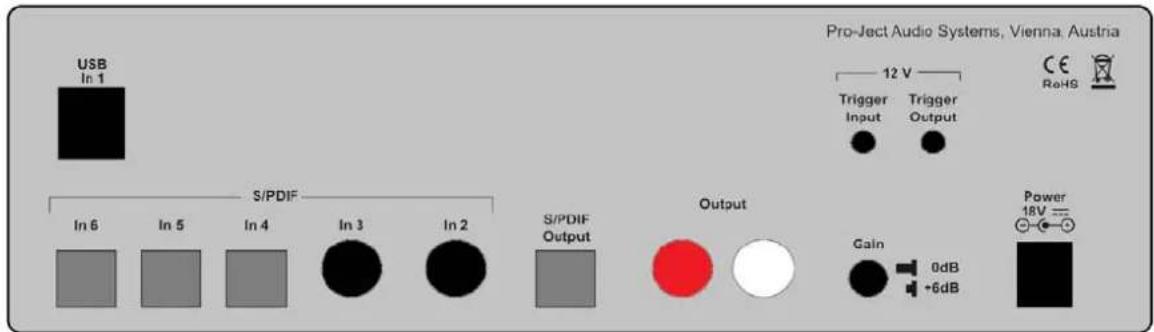
Nehmen Sie alle An- und Abschlüsse, mit Ausnahme des Computer-Anschlusses, ausschließlich bei vom Netz getrenntem Gerät vor. Der Anschluss an den eingeschalteten Computer darf erst nach dem Netzanschluss und Einschalten der DAC Box DS2 Ultra erfolgen.
Achten Sie auf korrekte Zuordnung der Kanäle. Rote Buchsen führen das Signal des rechten Kanals, weiße Buchsen führen das Signal des linken Kanals.
Verwenden Sie ausschließlich das dem Gerät beiliegende Gleichspannungsnetzteil.
Anschluss an den Verstärker
Verbinden Sie den Ausgang Output mit einem der Hochpegeleingänge (z.B. AUX) des Verstärkers. Durch Drücken der Taste Gain kann der Ausgangspegel um 6dB angehoben werden.
Digitaleingänge
Audioquellen mit digitalen Ausgängen, wie z.B. CD-Spieler können an die optischen und koaxialen Digitaleingänge angeschlossen werden. An der USB-Schnittstelle kann ein Computer Anschluss finden.

Das Gerät unterstützt ausschließlich das Audio-Datenformat PCM (LPCM). Formate wie DTS oder Dolby® Digital können nicht verarbeitet werden. Wird das Gerät zusammen mit einem TV-Satelliten- oder TV-Kabel-Receiver (bei vielen TV-Geräten ist dieser Receiver integriert) genutzt, muss deshalb im Menü Ihres Receivers oder TV-Gerätes das Format des ausgegebenen Digitalsignals auf PCM gestellt sein.
Für PCM werden in den Menüs oft auch Begriffe wie 2-Kanal, 2-Kanal-Downmix oder Stereo verwendet. Genaueres hierzu finden Sie in der Anleitung Ihres Receivers oder TV-Gerötes.
Anschluss und Betrieb an einem Computer
Verbinden Sie die USB-Schnittstelle des eingeschalteten Gerätes mit einer USB-Buchse Ihres eingeschalteten Computers.
Die automatische Hardware-Erkennung erkennt das Gerät. Die Installation erfolgt automatisch. * Zum Betrieb mit einem Windows®-Betriebssystem, muss der auf CD beiliegende Treiber installiert werden. Mac OS® Betriebssysteme benötigen keine zusätzlichen Treiber.

Der Anschluss muss direkt an einer USB-Buchse des Computers erfolgen. Bei einem Anschluss an einen USB-Hub oder USB-Switch kann es zur Beeinträchtigung der Funktion kommen.
Netzanschluss
Das Gerät wird mit dem beiliegenden Steckernetzteil an das Stromnetz angeschlossen. Verbinden Sie zuerst den Stecker des Versorgungskabels mit der Buchse Power 18V DC an der Rückseite des Geräts. Stellen Sie dann die Verbindung zum Stromnetz her.
Ein-/Ausschalten über Triggersignal
Das Gerät kann über eine spezielle 12Volt-Schaltleitung, die an der mit Trigger Input bezeichneten 2,5mm Klinkenbuchse angeschlossen wird, ein- und ausgeschaltet werden.
Eine 45cm lange Schaltleitung (Polarität ^--+ ) befindet sich im Lieferumfang, andere Längen sind als Zubehör erhältlich. Über die Trigger Output Buchse kann das Schaltsignal an andere Geräte weitergeleitet werden.
Bedienelemente am Gerät
Einschalten und Schalten in Stand-By
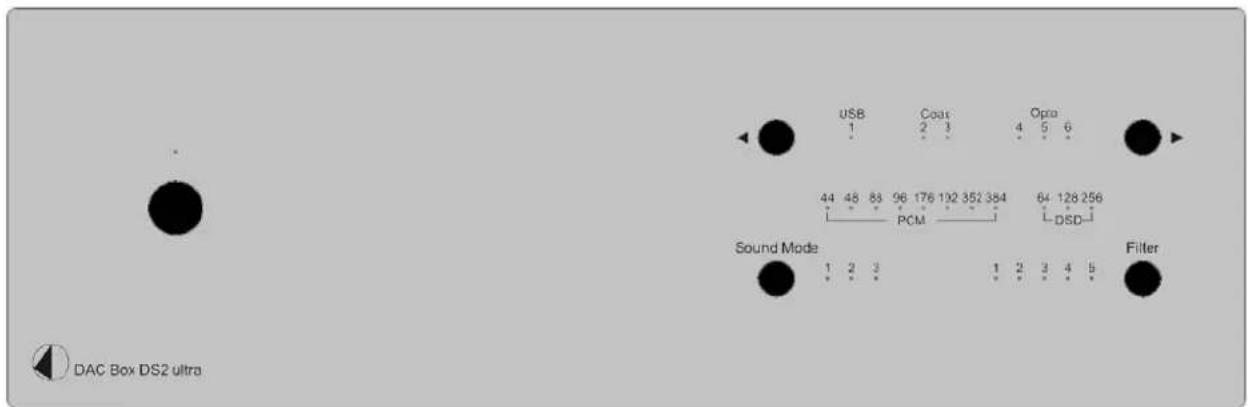
Durch Drücken der Taste links auf der Front wird das Gerät ein- und in Stand-By zurückgeschaltet. Leuchtet die blaue LED über dem Taster, ist das Gerät eingeschaltet.
Eingangswahl
Wiederholtes Drücken der Tasten ◀/▶ wählt die Eingänge der Reihe nach fortschreitend oder rückschreitend an. Der angewählte Eingang, die Samplingfrequenz und der DSD-Modus des eingespeisten Signals werden über über die entsprechende LED angezeigt.
Sound Mode
Mode 1:
Upsampling: Alle Eingangssignale werden auf die höchstmögliche Datenrate hochgerechnet:
| Sound Mode 1 | |||
| Eingang | Eingang PCMSamplingrate [kHz] | Ausgang PCMSamplingrate [kHz] | VerfügbareFilter |
| USB | 44 | 705 | 1,2 |
| 48 | 768 | 1,2 | |
| 88 | 705 | 1,2 | |
| 96 | 768 | 1,2 | |
| 176 | 705 | 1,2,3,4 | |
| 192 | 768 | 1,2,3,4 | |
| 352 | 705 | 1,2,3,4 | |
| 384 | 768 | 1,2,3,4 | |
| 705 | 705 | 1,2,3,4 | |
| 768 | 768 | 1,2,3,4 | |
| S/PDIF | 44 768 | 1,2 | |
| 48 705 | 1,2 | ||
| 88 768 | 1,2 | ||
| 96 705 | 1,2 | ||
| 176 768 | 1,2,3,4 | ||
| 192 705 | 1,2,3,4 | ||
| Eingang DSDDatenrate [MHz] | Ausgang DSDDatenrate [MHz] | ||
| USBDSD | 64 | 256 | 1,2,3,4 |
| 128 | 256 | 1,2,3,4 | |
| 256 | 256 | 1,2,3,4 | |
Mode 2:
Umwandlung in DSD: alle PCM-Eingangssignale werden in das DSD-Format gewandelt
| Sound Mode 2 | |||
| Eingang | Eingang PCMSamplingrate [kHz] | Ausgang DSDSamplingrate [MHz] | VerfügbareFilter |
| USB | 44-48 | 128 | 1,2 |
| 88-96 | 256 | 1,2 | |
| 176-768 | 256 | 1,2,3,4 | |
| S/PDIF | 44, 48, 88 | 128 | 1,2 |
| 176 | 128 | 1,2,3,4 | |
| 96 | 256 | 1,2 | |
| 192 | 256 | 1,2,3,4 | |
| USB DSD | siehe Sound Mode 1 | ||
Mode 3:
USB-Eingangsdatenraten werden unverändert am USB-Ausgang ausgegeben.
| Sound Mode 3 | |
| USB-Eingang | |
| Samplingrate [kHz] | Verfügbare Filter |
| 44-96 | 1,2,3,4 |
| 176-768 | 1,2,3,4,5 |
DSD Eingangsdatenraten werden unverändert als DSD ausgegeben.
S/PDIF Eingangsdatenrraten werden auf PCM352kHz / PCM384kHz hochgerechnet.
| Sound Mode 3 | |||
| Eingang | Eingang PCM Datenrate [kHz] | Ausgang PCM Datenrate [kHz] | Verfügbare Filter |
| S/PDIF | 44 | 384 | 1,2 |
| 48 | 352 | 1,2 | |
| 88 | 384 | 1,2 | |
| 96 | 352 | 1,2 | |
| 176 | 384 | 1,2,3,4 | |
| 192 | 352 | 1,2,3,4 | |
Filter
Die Taste Filter schaltet zwischen 5 Digital-Filtereinstellungen um:
| Filter | Bezeichnung des Soundtyps | Filterbezeichnung | Klangbeschreibung | Positionierung des musikalischen Geschehens | Filertyp |
| 1 | Natural tone | Super slow roll-off | Kein Nachhall, natürlich | Nahe | Ultra steilflankig |
| 2 | Acoustic tone | Short delay roll-off | Minimaler Nachhall, Originalklang | Steilflankig | |
| 3 | Traditional tone | Roll-off Minimaler Nachhall, Originalklang | Mittlere Flankensteilheit | ||
| 4 | Acoustic sound | Short delay sharp roll-off | Nachhall, tiefenbetont | Steilflankig | |
| 5 | Traditional sound | Sharp roll-off | Vorecho und Naschhall, kraftvoller Klang | Entfernt | Geringe Flankensteilheit |
24Bit/kHz192 mit Windows®-Betriebssystemen
* Für Windows®-Betriebssysteme muss ein spezieller Treiber installiert werden. Legen Sie die beiliegende CD in Ihr PC-Laufwerk und folgen Sie anschließend der Installations-Routine. Nach der Installation des Treibers, sind unten beschriebene Einstellungen vorzunehmen. Hier beispielhaft gezeigt, bei Verwenden des Gerätes zusammen mit einem Windows 7® Betriebssystem. Bei anderen Windows®-Betriebssystemen sind die Einstellungen ebenfalls durchzuführen/zu prüfen.
→ Systemsteuerung → Hardware und Sound → Sound → Wiedergabe: Project DAC DS USB 2.0 Audio Out auswählen → Eigenschaften → Unterstützte Formate: Alles deaktivieren → Pegel → Sound: auf 100 stellen → Erweiterungen: Alle Erweiterungen deaktivieren → Erweitert → Standardformat: 2 Kanal, 24 Bit, 192000 Hz (Studioqualität) auswählen
DSD Wiedergabe
Die Wiedergabe von Musik im DSD-Format (.dff, .dsf) ist über den USB Eingang möglich. Auf Computern mit Windows® Betriebssystemen muss ein DSD-tauglicher Softwareplayer, wie Foobar2000, installiert sein.
Sie finden Foobar2000 über das Internet: Softwareplayer Foobar2000 http://www.foobar2000.org/download
Foobar2000-Komponenten für ASIO Wiedergabe http://www.foobar2000.org/components/view/foo_out_asio
Foobar2000-Komponenten für SACD Wiedergabe http://sourceforge.net/projects/sacddecoder/files/foo_input_sacd/. Entzippen sie den Inhalt in einen Ordner ihrer Wahl.
Der aktuelle Windows ^® USB Treiber ist in Form einer CD beigelegt. Speichern Sie diesen in einen Ordner ihrer Wahl auf ihrem Computer.
Bitte installieren Sie den USB Treiber zuerst mittels Doppelkilck auf Setup.exe. Beachten Sie die Hinweise während der Installation.
Installieren Sie anschließend Foobar2000 mittels Doppelklick. Starten Sie danach Foobar2000.
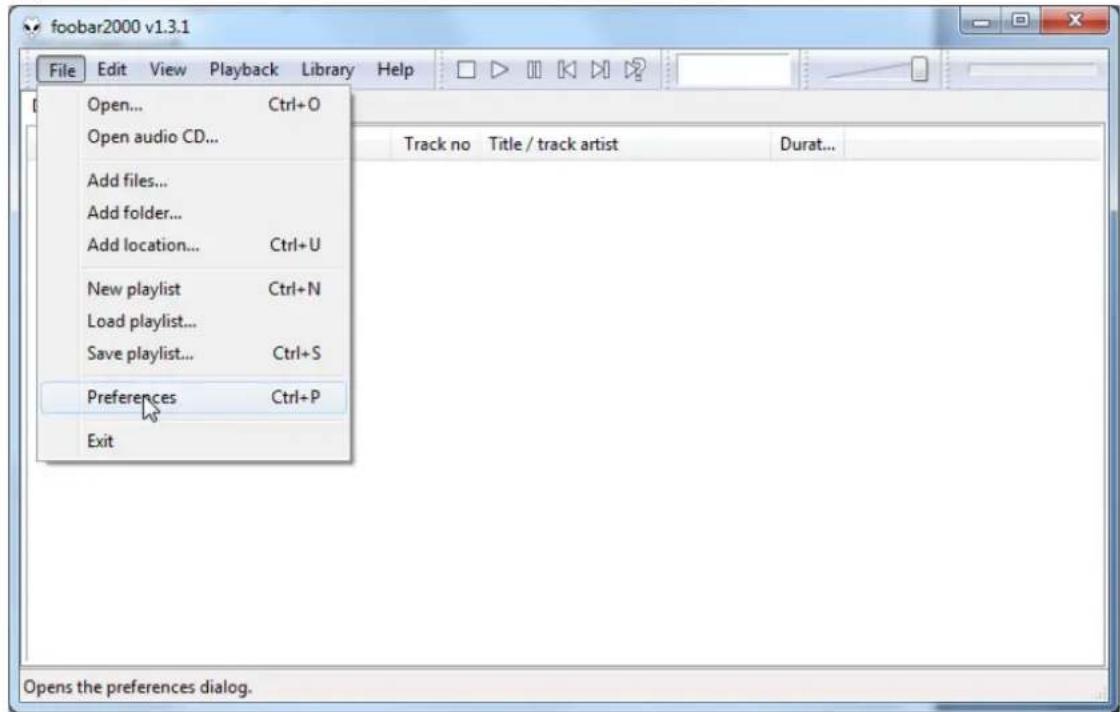
Jetzt müssen die heruntergeladenen Komponenten in Foobar2000 integriert werden. Gehen Sie folgendermaßen vor: Klicken sie in der Menüzeile, auf File und danach Preferences.
Klicken Sie im sich öffnenden Fenster links auf Components.
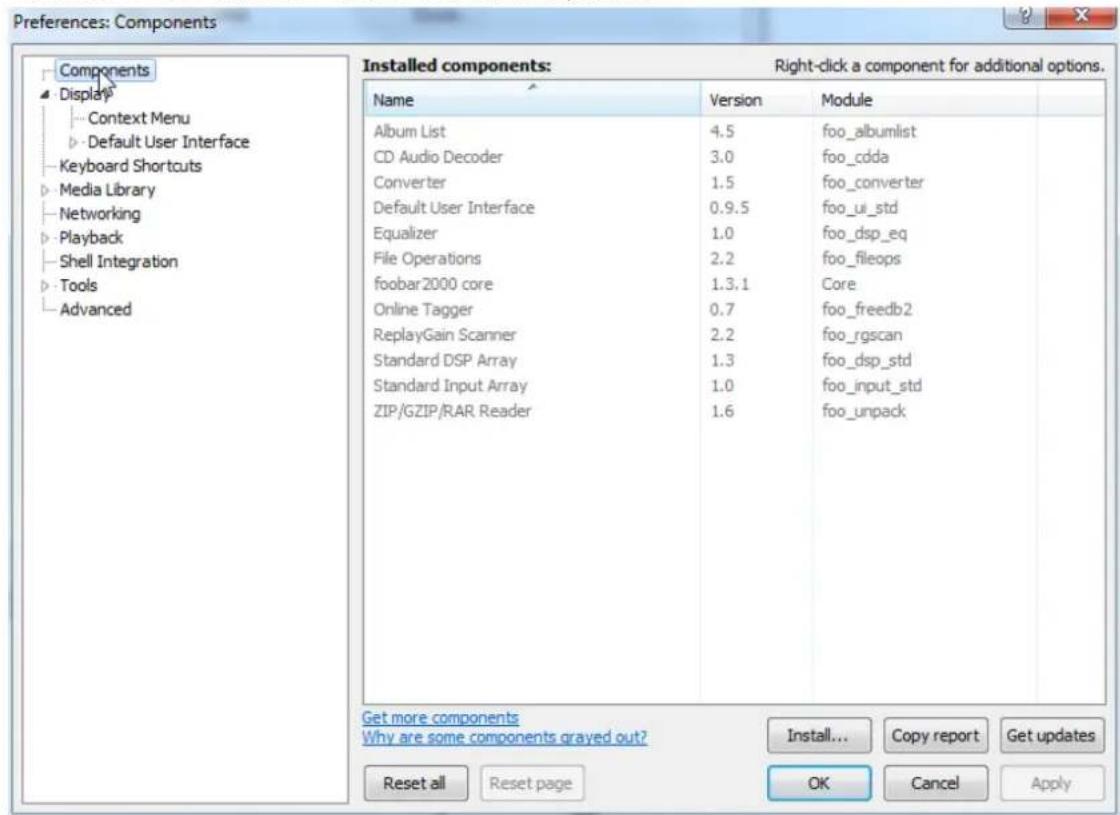
Wählen Sie links unten Install... und suchen foo_out_asio.fb2k-component im sich öffnenden Explorerfenster. Wählen Sie die Datei aus und aktivieren Sie diese mit Apply. Foobar2000 fragt, ob sie das Programm neu starten wollen, um die Änderungen wirksam werden zu lassen.. Bestätigen Sie mit Yes. Foobar2000 startet neu.
Schließen Sie Foobar2000 abermals und starten im vorher gewählten Ordner für foo_input_sacd die Installation von ASIOProxyInstall-0.6.5.exe. Folgen Sie den Hinweisen zur Installation.
Starten Sie Foobar2000 erneut und wählen Sie unter Preferences den Unterpunkt File/Preferences.
Klicken Sie auf Install und gehen sie danach in den Ordner in dem Sie den Inhalt des zuvor geöffneten Zip-Ordners gespeichert haben und wählen Sie foo input sacd aus.
Klicken Sie auf foo_input_sacd.fb2k-component und bestätigen Sie mit Apply.
Foobar2000 fragt neuerlich nach einem Neustart, wenn Sie mit Yes zustimmen, werden die Änderungen übernommen und Foobar2000 startet neu.
Jetzt sind alle notwendigen Komponenten installiert. Um DSD-Dateien abspielen zu können, müssen nur noch Änderungen im Einstellungsmenü Preferences vorgenommen werden, klicken Sie auf File/Preferences.
Klicken Sie im links angeordneten Menü auf Playback und danach auf Output.
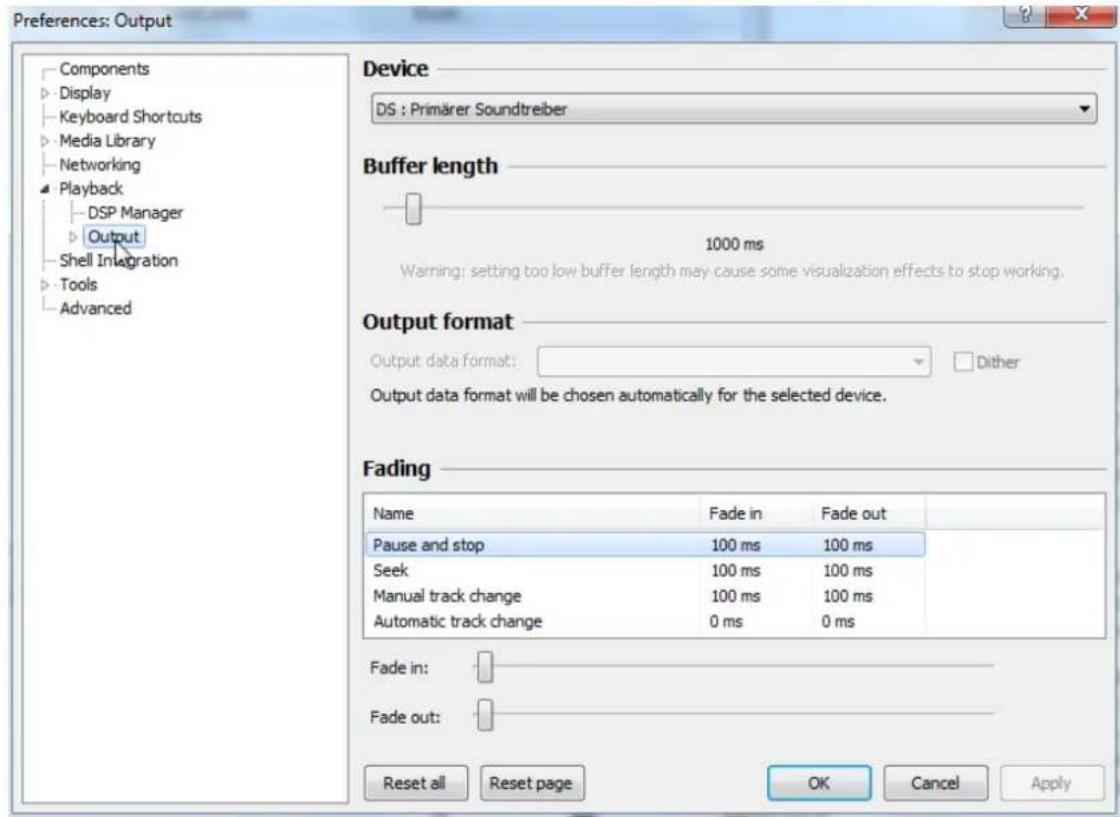
Im Dopdownmenü Device wählen Sie Asio: foo dsd asio.
![Preferences: Output Components Display Keyboard Shortcuts Media Library Networking Playback DSP Manager Output Shell Integration Tools Advanced Device ASIO : foo_dsd_asio Null Output ASIO : Creative ASIO ASIO : foo_dsd_asio ASIO : Project Box ASIO Driver ASIO : SB Audigy 2 ASIO [B800] DS : Primärer Soundtreiber DS : Lautsprecher (High Definition Audio-Gerät) DS : Lautsprecher (Project RS USB 2.0 Audio Out) DS : Digitalaudio (S/PDIF) (High Definition Audio-Gerät) DS : Digitalaudio (S/PDIF) (High Definition Audio-Gerät) Output format: Output data format: Dither Output data format will be chosen automatically for the selected device. Reset all Reset page OK Cancel Apply](/content/2026/05/814700/images/82e415c4dcb8069af18a626d10b7470b9743ff2578406baf7ab28241f4c8c102.jpg)
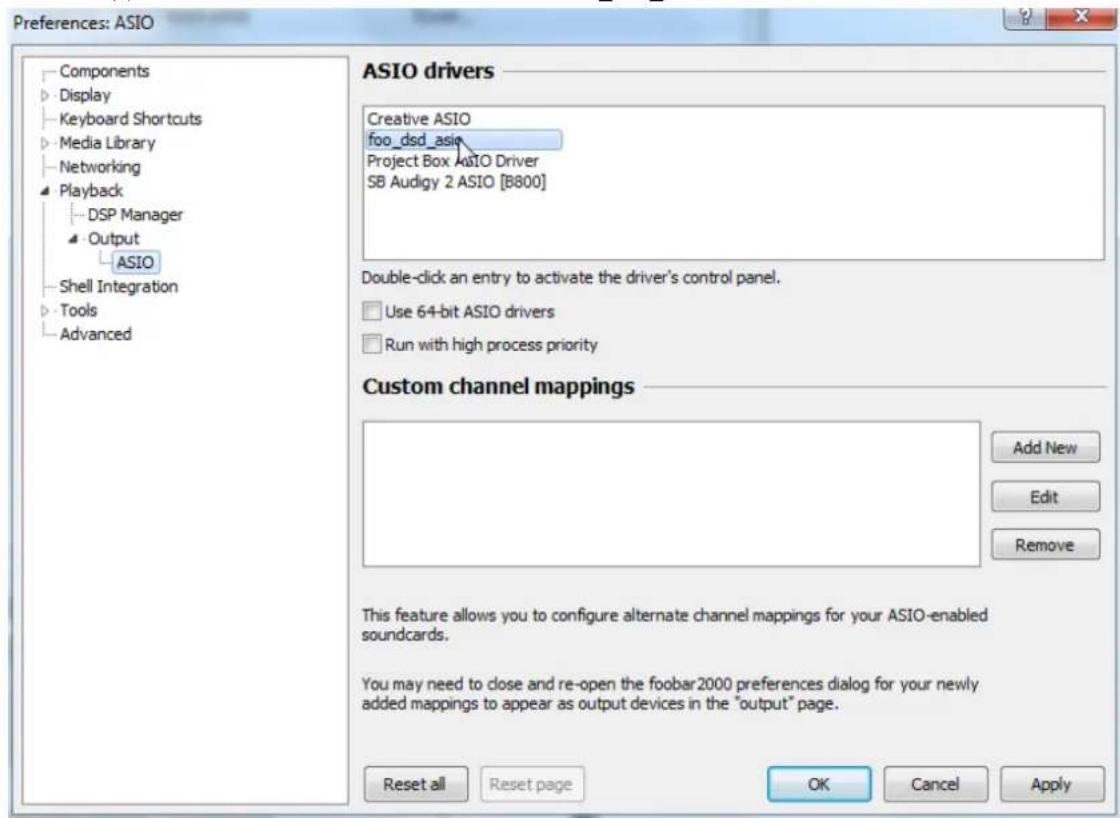
Klicken Sie auf das kleine Dreieck neben Playback im Menü der linken Seite, dann Output und danach auf ASIO. Doppelklicken Sie im Fenster ASIO Drivers: foo dsd asio.
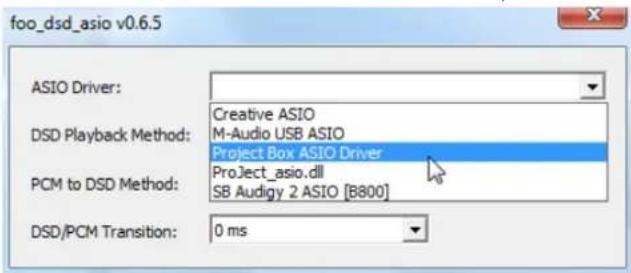
Wählen Sie in dem sich öffnenden Fenster Project Box Asio Driver im Dropdownmenü ASIO Driver aus.
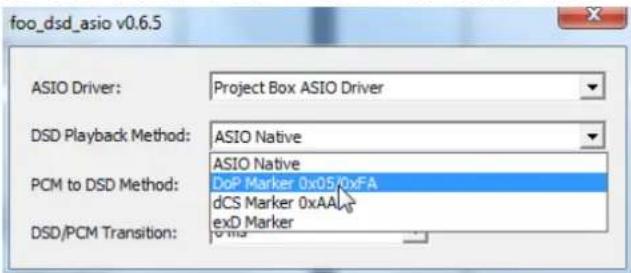
Wählen Sie im selben Fenster unter DSD Playback Method den Punkt DoP Marker 0x05/0xFA. Schließen Sie das Fenster mittels X in der rechten oberen Ecke.
Klicken Sie Tools und wählen im Dropdownmenü SACD aus und wählen danach DSD im Dropdownmenü ASIO Driver mode aus und bestätigen ihre Auswahl mit Apply.
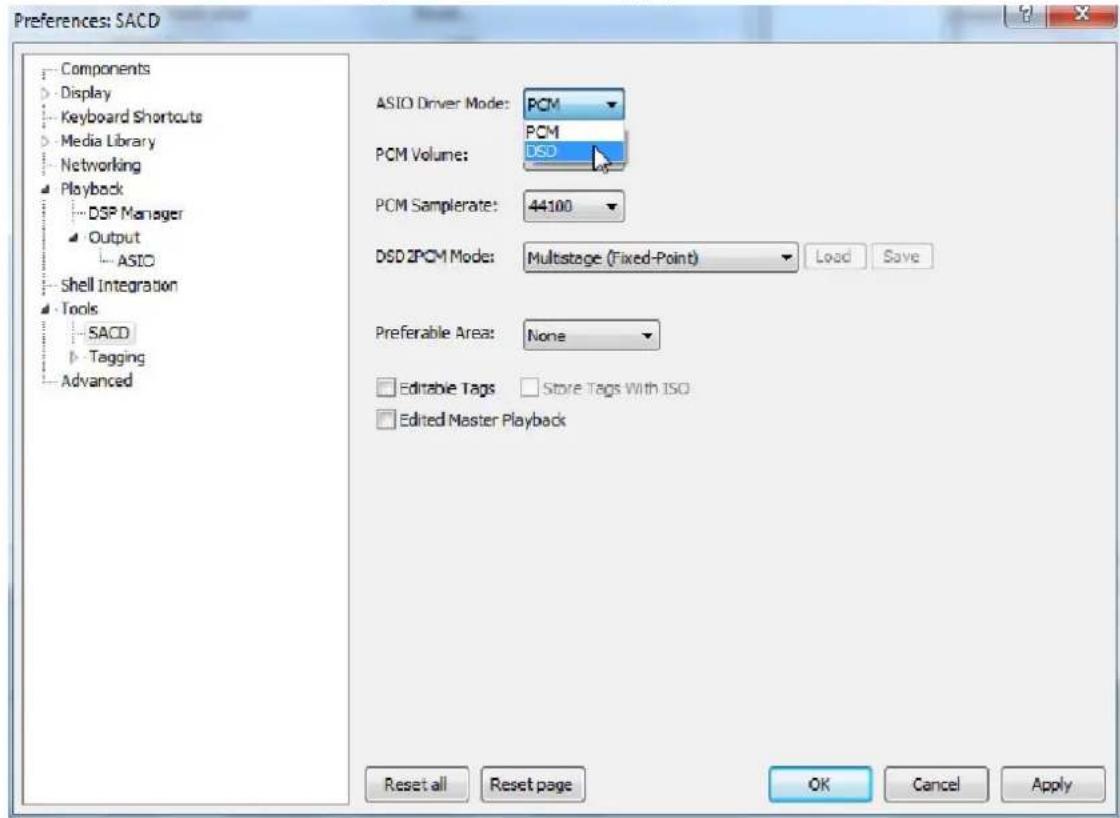
Damit sind alle notwendigen Einstellungen von DSD-Dateien vorgenommen. Schließen Sie das Fenster Preferences mit OK. Danach können DSD-Dateien mit den Endungen DSF und DFF wiedergegeben warden. Öffnen Sie solche Dateien in Foobar2000 mittels Doppelklick per Maus oder über die Menüzeile.

Bitte beachten Sie: Wir übernehmen keine Haftung für Softwaredownloads aus dem Internet und deren Installation und bieten dafür auch keinen Support. Ein aktuelles Antivirenprogramm kann helfen vor Fehlfunktionen oder Schäden zu schützen!
Weitere Hinweise zur Inbetriebnahme finden Sie auf unserer Webseite http://www.box-designs.com
Technische Daten Pro-Ject DAC Box DS2 Ultra
Übertragungsbereich: 20Hz - 50kHz (0dB/-1dB)
| Geräuschspannungsabstand: | 113dB | (20Hz-20kHz) | |
| THD: | 0,00085% | (20Hz-20kHz) | |
| THD+N: | 0,0009% | (20Hz-20kHz) | |
| Übersprechen: | -117dB | (10kHz@0dB) |
Digitale Eingänge: 2 x koaxial (RCA
| 3 x optisch (TOSlink1 x USB (B-Buchse) | ®) |
USB Eingang: digital serielles Datenprotokoll USB 2.0
Kompatible Betriebssysteme
24Bit/kHz192 Wiedergabe: Windows VISTA ^® , Windows 7 ^® , Windows 8 ^® , Windows 10 ^® , Mac OS ^®
DSD Wiedergabe: Windows VISTA ^® , Windows 7 ^® , Windows 8 ^® , Windows 10 ^® , Mac OS ^®
D/A Wandler: AK4490 32-bit PCM 768kHz / DSD256
Samplingrate:
Koaxiale Eingänge bis zu 192kHz/24bit
Optische Eingänge bis zu 192kHz/24bit
USB Eingang bis zu 768kHz/32bit + DSD64, DSD128 und DSD256
USB Modus: asynchrone Datenübertragung mittels DoP
Hochpegelausgang: 1 Pasr RCA/Phono Buchsen
Digitalausgang: 1x optisch (TOSlink®)
Ausgangsspannung typisch: RCA/Phono Buchsen 2,2Vrms / +6dB aktiv: 4,4Vrms
Steckernetzteil: 18V/1A DC
Leistungsaufnahme: 300mA DC, <1W Standby
Abmessungen B x H x T (T mit Buchsen): 206 x 71 x 200 (220) Aluminium 240 x 72 x 199 (220) Wood
Gewicht (ohne Netzteil): 1.890g Aluminium
2.070g Wood
Im Servicefall
Fragen Sie zunächst Ihren Fachhändler um Rat. Erst wenn der Fehler dort bestätigt wird und nicht behoben werden kann, senden Sie das Gerät bitte an die für Ihr Land zuständige Vertretung:
| Audio Trade GmbH | Audio Tuning GmbH | Marlex Audiophile Produkte |
| Schenkendorfstraße 29 | Margaretenstraße 98 | Stampferbacherstraße 40 |
| D-45472 Mülheim an der Ruhr | A-1050 Wien | CH-8006 Zürich |
| Tel.: 0208-882 660 | Tel.: 01-544 85 80 | Tel.: 044-350 49 35 |
| Fax: 0208-882 66 66 | E-Mail: service@audiotuning.at | Fax: 044-350 49 35 |
| E-Mail: service@audiotra.de | Internet: www.audiotuning.com | E-Mail: mail@marlex.ch |
| Internet: www.audiotra.de | Internet: www.marlex.ch |
Wir empfehlen Ihnen den Originalkarton aufzubewahren, um jederzeit einen sicheren Transport Ihres Gerätes zu gewährleisten. Nur bei Geräten, die uns im Originalkarton zugehen, werden Garantieleistungen erbracht.
Copyright, Warenzeichen
Pro-Ject Audio Systems © 2016, alle Rechte vorbehalten. Die veröffentlichten Informationen entsprechen dem Stand der Entwicklung zum Zeitpunkt der Drucklegung. Technische Änderungen bleiben vorbehalten und fließen ohne weitere Nachricht in die Produktion ein.
Windows Vista ^® , Windows 7 ^® , Windows 8 ^® , Windows 10 ^® sind eingetragene Warenzeichen der Microsoft Corporation in den USA und/oder anderen Ländern. Mac ^® and Mac OS ^® sind eingetragene Warenzeichen der Apple Corporation, registriert in den USA und/oder anderen Ländern. Dolby ^® ist ein eingetragenes Warenzeichen der Dolby Laboratories. DTS ^™ ist ein eingetragenes Warenzeichen der DTS, Inc..

Soll dieses Gerät nicht mehr genutzt und entsorgt werden, so nutzen Sie in Deutschland und Österreich die hierfür eingerichteten kommunalen Abgabestellen. In Deutschland können Sie auch den individuellen Entsorgungsservice des Vertriebs nutzen, Hinweise hierzu finden Sie unter www.audiotra.de/entsorgung. In der Schweiz kann das Gerät bei einem beliebigen Elektro-/TV-Einzelhändler zur Entsorgung abgegeben werden.


- Sicherheitshinweise
- Anschlüsse
- Anschluss an den Verstärker
- Digitaleingänge
- Anschluss und Betrieb an einem Computer
- Netzanschluss
- Ein-/Ausschalten über Triggersignal
- Einschalten und Schalten in Stand-By
- Eingangswahl
- Sound Mode
- Mode 3:
- Filter
- 24Bit/kHz192 mit Windows®-Betriebssystemen
- DSD Wiedergabe
- Technische Daten Pro-Ject DAC Box DS2 Ultra
- Im Servicefall
- Copyright, Warenzeichen
Marke : PRO-JECT
Modell : DAC Box DS2 Ultra
Kategorie : Digital-Analog-Wandler