
DAC Box RS - Digital-Analog-Wandler PRO-JECT - Kostenlose Bedienungsanleitung
Finden Sie kostenlos die Bedienungsanleitung des Geräts DAC Box RS PRO-JECT als PDF.


| Marke | Pro-Ject |
| Modell | DAC Box RS |
| Produkttyp | Digital-Analog-Wandler (DAC) |
| Abmessungen (B x H x T) | 206 x 72 x 230 mm |
| Gewicht | 2,5 kg |
| Stromversorgung | Externes Netzteil (24 V DC, 1 A) |
| Digital-Eingänge | USB (B), 2x koaxial (RCA), 2x optisch (TOSLINK) |
| Analog-Ausgänge | 1x unsymmetrisch (Cinch), 1x symmetrisch (XLR) |
| Unterstützte Abtastraten | PCM bis 32 Bit / 384 kHz, DSD bis DSD256 (USB) |
| Dynamikbereich | > 120 dB |
| THD+N | < 0,001 % |
| Frequenzgang | 20 Hz - 20 kHz (±0,1 dB) |
| Ausgangsspannung | 2 V RMS (unsym.), 4 V RMS (sym.) |
| Gehäuse | Aluminium, schwarz |
| Besonderheiten | Röhrenausgangsstufe (2x ECC88), toroidaler Transformator |
| Leistungsaufnahme | < 15 W |
| Standby-Leistung | < 0,5 W |
| Lieferumfang | Netzteil, USB-Kabel, Fernbedienung, Bedienungsanleitung |
| Hersteller | Pro-Ject Audio Systems, Österreich |
Häufig gestellte Fragen - DAC Box RS PRO-JECT
Benutzerfragen zu DAC Box RS PRO-JECT
0 Frage zu diesem Gerät. Beantworten Sie die, die Sie kennen, oder stellen Sie Ihre eigene.
Eine neue Frage zu diesem Gerät stellen
Laden Sie die Anleitung für Ihr Digital-Analog-Wandler kostenlos im PDF-Format! Finden Sie Ihr Handbuch DAC Box RS - PRO-JECT und nehmen Sie Ihr elektronisches Gerät wieder in die Hand. Auf dieser Seite sind alle Dokumente veröffentlicht, die für die Verwendung Ihres Geräts notwendig sind. DAC Box RS von der Marke PRO-JECT.
BEDIENUNGSANLEITUNG DAC Box RS PRO-JECT
Wir bedanken uns für den Kauf der DAC Box RS von Pro-Ject Audio Systems.

Warnt vor einer Gefährdung des Benutzers, des Gerätes oder vor einer möglichen Fehlbedienung.

Besonders wichtiger Hinweis
Sicherheitshinweise
Verbinden Sie das Netzteil des Gerätesnur dann mit einer Netzsteckdos, wenn Sie sichergestellt haben, dass die Netzspannung der Steckdose, an die angeschlossen werden soll, der auf dem Netzteil angegebenen Spannung entspricht. Um in einer Gefahrensituation die Verbindung zum Stromnetz unterbrechen zu können, muss das Netzkabel des Netzteils aus der Netzsteckdose gezogen werden. Stellen Sie deswegen jederzeit einen ungehinderten Zugang zur Netzsteckdose sicher.

Greifen Sie das Netzkabel immer am Stecker. Ziehen Sie nicht am Kabel selbst. Fassen Sie Netzkabel, Netzteil oder Gerät niemals mit feuchten oder nassen Händen an.
Achten Sie darauf, dass keine Flüssigkeit ins Netzteil oder Gerät gelangt, bzw. darauf getropft oder gespritzt wird. Stellen Sie niemals Wasserbehälter (z.B. Vasen) oder brennende Gegenstände (z.B. Kerzen) auf oder neben das Gerät. Ein Betrieb in feuchter oder nasser Umgebung ist nicht zulössig.
Die Röhren im Gerät entwickeln Wärme. Sorgen Sie deshalb für ausreichende Belüftung. Decken Sie die Lüftungsschlitze am Gehäuse niemals ab. Stellen Sie keine weiteren Geräte auf das Gerät.
Anschlüsse
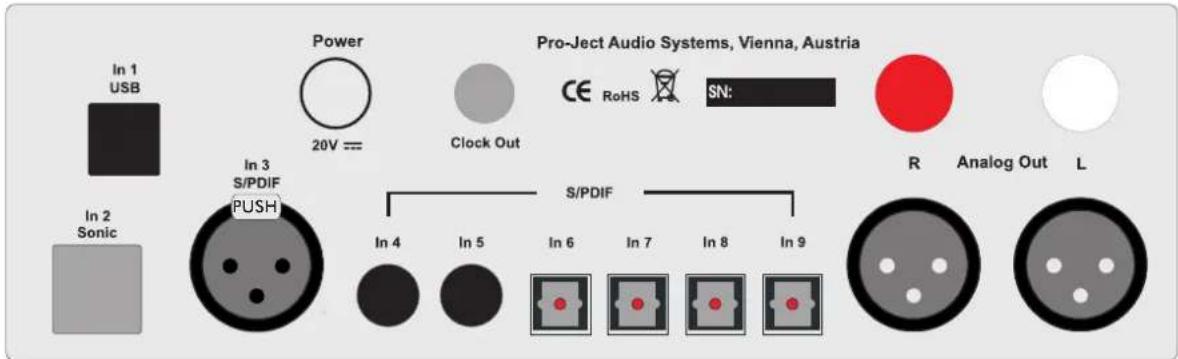
Nehmen Sie Anschlüsse und das Trennen von Anschlüssen, mit Auschnahme des Computer-Anschlüssen, der Gsschreuser ausschließlich bei vom Netz getrennten Gerät vor. Der Anschluss an deren insgeschiedeten Computer darf erst nach Netzanschluss und Einschalten der DAC Box RS erfolgen.

Achten Sie auf korrekte Zuordnung der Kanäle. Rote Buchsen führen das Signal des rechten Kanals, weiße Buchsen führen das Signal des linken Kanals.
Die RCA- und XLR-Ausgänge dürfen nicht gleichzeitig mit Gerätenmier Gerätein.
Belegung XLR-Buchsen: 1 Masse, 2 Signalplus und 3 Signalminus.
Verwenden Sie ausschließlich das dem Gerät beiliegende Gleichspannungsnetzteil.
Anschluss an den Verstärker
Verbinden Sie den Ausgang Analog Out mit einem der Hochpegeleingänge (z.B. AUX) des Verstärkers.
Anschluss an die Pro-Ject CD Box RS
Um die I ^3 S-Signalübertragung nutzen zu können, muss der Eingang In 2 Sonic UND der Ausgang Clock Out mit den korrespondierenden Anschlüssen an der CD Box RS verbunden sein.

In 2 Sonic (I²S) und Clock Out können nur zusammen mit der CD Box RS von Pro-Ject Audio genutzt werden. Für die Sonic- und die Clock-Verbindungen sollten Kabellängen von 75cm nicht überschritten werden. Längere Kabel können zum Entstehen von Jitter im Signal führen.
Digitaleingänge
An der USB-Schnittstelle In 1 USBUSBn ein Computer Anschluss finden, welcher als Signalquelle dient.
An den koaxialen und optischen Digitaleingängen I In 4rbis. Im 91wie auch am symmetrischen Digitaleingang In 3lwerden Geräte mit Digitalausgang wie z.B. MiniDisk ^® - oder CD-Spieler angeschlossen.

Das Gerät unterstützt ausschließlich die Audio-Datenformate PCM (LPCM) und DSD. Formate wie DTS ^® oder Dolby ^® Digital können nicht verarbeitet werden. Wird das Gerät zusammen mit einem TV-Satelliten- oder TV-Kabel-Receiver (bei vielen TV-Geräten ist dieser Receiver integriert) genutzt, muss deshalb im Menü Ihres Receivers oder TV-Gerätes das Format des ausgegebenen Digitalsignals auf PCM gestellt sein.
Für PCM werden in den Menüs oft auch Begriffe wie 2-Kanal, 2-Kanal-Downmix oder Stereo verwendet. Genaueres hierzu finden Sie in der Anleitung Ihres Receivers oder TV-Gerätes.
Anschluss und Betrieb an einem Computer
Verbinden Sie die USB-Schnittstelle des eingeschaltetene Gesellschafteteiner USB-Buchse Ihres eingeschaltetemeingeschalteten Computers.
* Zum Betrieb mit einem Windows®-Betriebsystem, muss der auf CD beiliegende USB-Treiber installiert werden. Mac OS® Betriebssysteme benötigen keinen zusätzlichen Treiber.
** Zu DSD-Wiedergabe über die USB-Schnittstelle muss, bei Computern mit einem Windows ^ -Betriebsystem ein geeignetes Abspielprogramm auf dem zuspielenden Computer installiert sein.

Der Anschluss muss direkt an einer USB-Buchse des Computers erfolgen. Bei einem Anschluss an einen USB-Hub kann es zur Beeinträchtigung der Funktion kommen.
Netzanschluss
Das Gerät wird mit dem beiliegenden Netzteil an das Stromnetz angeschlossen. Stecken Sie zuerst das mitgelieferte Netzkabel in die entsprechende Buchse am Netzteil. Verbinden Sie dann den Stecker des Versorgungskabels am Netzteil mit der Buchse Power 20V ^4 an der Rückseite des Geräts. Zuletzt stellen Sie die Verbindung zum Stromnetz her.
Fernbedienung
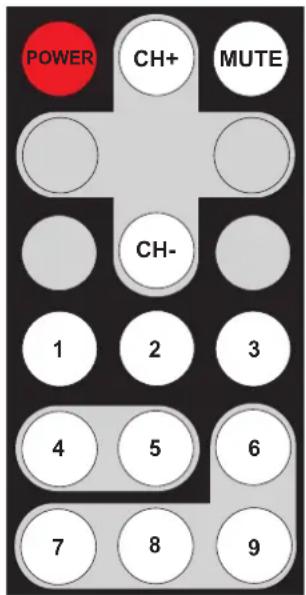
Einschalten und Schalten in Stand-By
POWER schaltet das Gerät ein und schaltet es in Stand-By zurück.
Mute
MUTE aktiviert und deaktiviert die Stummschaltung. Ist die Mute-Funktion aktiviert, blinkt die blaue LED über dem Kippschalter links an der Front.
Eingangswahl
CH- oder CH+ wählt die Eingänge der Reihe nach an.
Eingänge direkt anwählen
Die Tasten 1 bis 9 wählen die Eingänge direkt an.

Grau dargestellte Tasten ohne Bezeichnung sind für dieses Gerät ohne Funktion.
Bedienelemente am Gerät
Ein- und Ausschalten
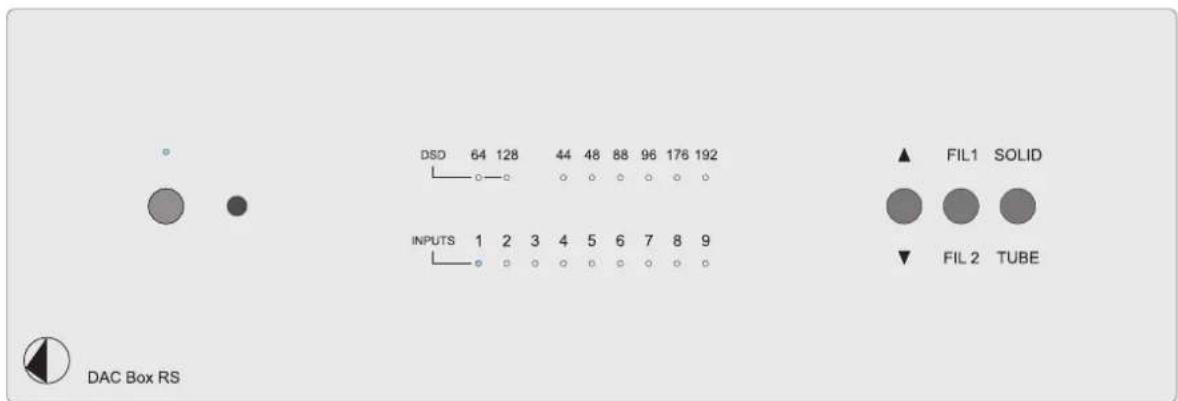
Der Kippschalter links an der Gerätefront nimmt das Gerät in Betrieb und schaltet es wieder aus. Die blaue Leuchtanzeige über dem Schalter zeigt an, dass das Gerät eingeschaltet ist.

Ist die Röhrenausgangsstufe aktiviert (TUBE), benötigen die Röhren nach dem Einschalten des Gerätes einige Sekunden, um ihre korrekte Betriebstemperatur zu erreichen. Gleiches gilt für das Umschalten von der Class-A-Ausgangsstufe (SOLID) zur Röhrenausgangsstufe.
Während der Aufwärmphase blinkt die blaue LED über dem Kippschalter links an der Gerätefront.
Um einen unkontrollierten Lautstärkeanstieg zu vermeiden, stellen Sie bitte die Lautstärke Ihres Verstärkers vor dem Einschalten des Geräts oder Umschalten der Eingänge auf Minimum.
Eingangswahl
Nach dem Einschalten wählt Betätigen des Kippschalters ▲/▼ die Eingänge an. Der angewählte Eingang wird von der dem Eingang zugeordneten LED angezeigt.
Die Sampling-Frequenz des am gewählten Eingang anliegenden Digitalsignals wird durch eine LED angezeigt. Während der DSD-Wiedergabe wird die DSD-Auflösung angezeigt.
Filter
Die beiden Filter vermitteln einen unterschiedlichen Klangeindruck (Filter 1 frequenzgangoptimierte und Filter 2 phasenoptimierte Wiedergabe). Der mit FIL 1 und FIL 2 beschriftete Kippschalters schaltet zwischen den beiden Filtern um.
Umschalten der Ausgangsstufen
Die beiden integrierten Ausgangsstufen weisen unterschiedliche Klangcharakteristiken auf. Der mit SOLIDSOLID TUBETHABEhriftete Kippschalter schaltet zwischen den beiden Ausgangsstufen um.
Wird die Class-A Transistor-Ausgangsstufe (SOLHD) langewählt, schaltet sich die Heizspannung der Röhren in der Röhrenausgangsstufe nach ca. 5 Minuten automatisch ab.
Treiberinstallation für Windows®-Betriebssysteme
* Für Windows®-Betriebssysteme muss der auf CD mitgelieferte USB-Treiber installiert werden.
Starten Sie die beiliegende CD im PC-Laufwerk und folgen Sie anschließend der Installations-Routine.
Schließen Sie die Installation mit einem Neustart des Computers ab.
Nach der Installation des Treibers sind unten beschriebene Einstellung vorzunehmen beziehungsweise zu prüfen.
Hier beispielhaft gezeigt bei Verwendung des Gerätes zusammen mit einem Windows 7 ^® Betriebssystem.
Bei anderen Windows®-Betriebssystemen sind die Einstellung ebenfalls durchzuführen/zu prüfen.
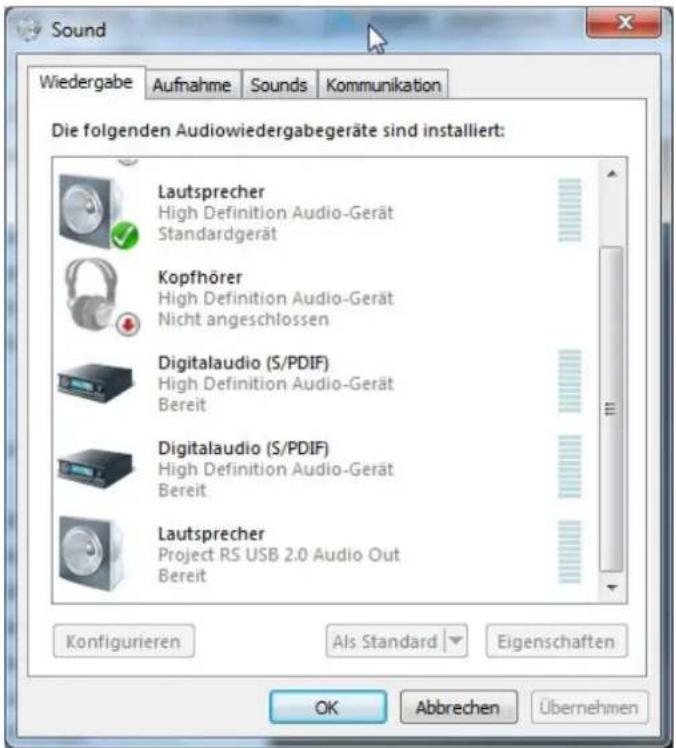
→ Systemsteuerung → Hardware und Sound → Sound → Wiedergabe: Lautsprecher/Project Rieb/SB120 Audio Out SJS/B120 Audio Out
→ Eigenschaften → Unterstützte Formate: Alles deaktivierenAlles deaktivieren
→ Pegel → Sound: auf 100 istellen
→ Erweiterungen: Alle Erweiterungen deaktivierenAlle Erweiterungen deaktivieren
→ Erweitert → Standardformat: 2 Kanal, 24 Bit, 192000 Hz (Studioqualität)2 Kswählen4 Bit, 192000 Hz (Studioqualität)

Wird ein Windows 8 ^® - Betriebssystems genutzt, muss der Treiber im Kompatibilitätsmodus für Windows 7 ^® - installiert werden.
DSD-Wiedergabe
** DSD-Wiedergabe von einem Computer mit Windows ^® -Betriebssystemen ist bislang nur mit dem Abspielprogramm Foobar2000 zuverlässig möglich.
Die benötigte Software muss aus dem Internet heruntergeladen werden. Die Installation der Software ist hier beispielhaft anhand eines Computers mit Windows 7 ^® Betriebssystem gezeigt. Die Installation mit anderen Windows ^® -Betriebssystemen kann abweichend durchzuführen sein. WICHTIGWckerInstallation der Software muss der auf CD beiliegende USB-Treiber für Windows ^® -Betriebssysteme installiert werden.
Bitte laden Sie folgende Dateien aus dem Internet:
Das Audiodatei-Abspielprogramm Foobar2000
http://www.foobar2000.org/download
Die Foobar2000-Zusatzkomponente für ASIO-Ausgabe
http://www.foobar2000.org/components/view/foo_out_asio
Die Foobar2000-Zusatzkomponente für SACD-Wiedergabe
http://sourceforge.net/projects/sacddecoder/files/foo_input_sacd/
Entpacken Sie die darin enthaltenen Dateien in einen beliebigen Ordner.
Installieren Sie Foobar2000. Doppelklicken Sie dazu auf die heruntergeladene Datei.
Starten Sie nach erfolgter Installation Foobar2000.
Anschließend müssen Sie die heruntergeladenen Zusatzkomponenten in Foobar2000 integrieren.
Gehen Sie dazu wie folgt vor: Klick in der Menüleiste oben links überfuhed dann in der Auswahl auf Preferences Preferences
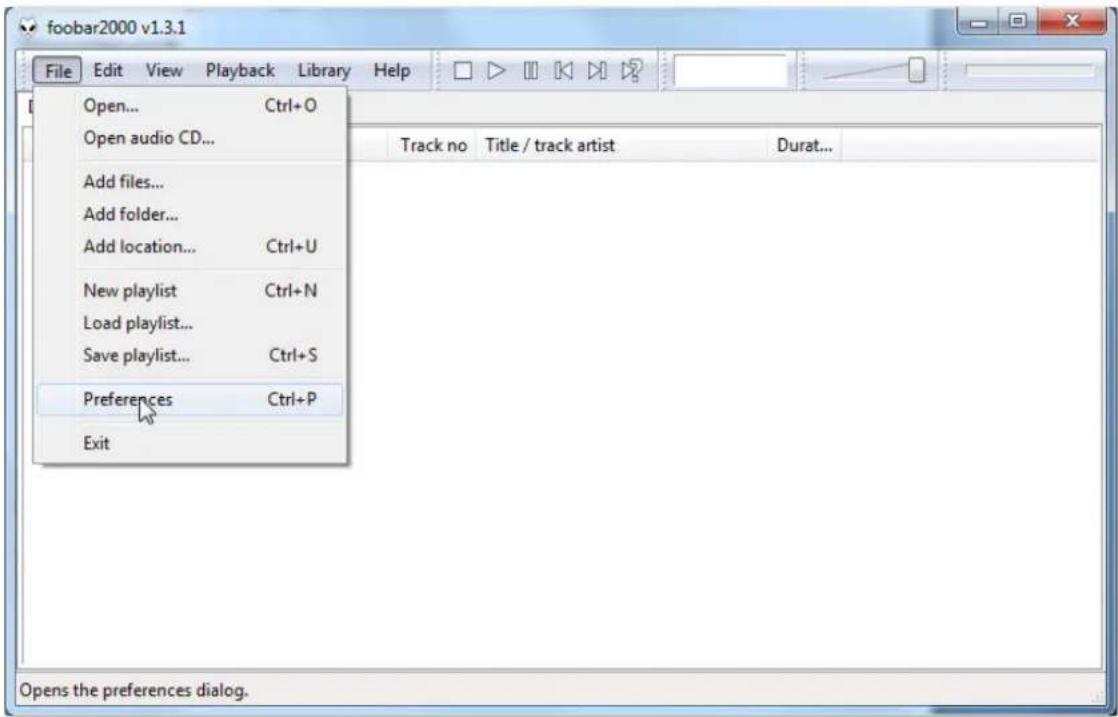
Im sich nun öffnenden Fenster klicken Sie links oben auf ComponentsComponents
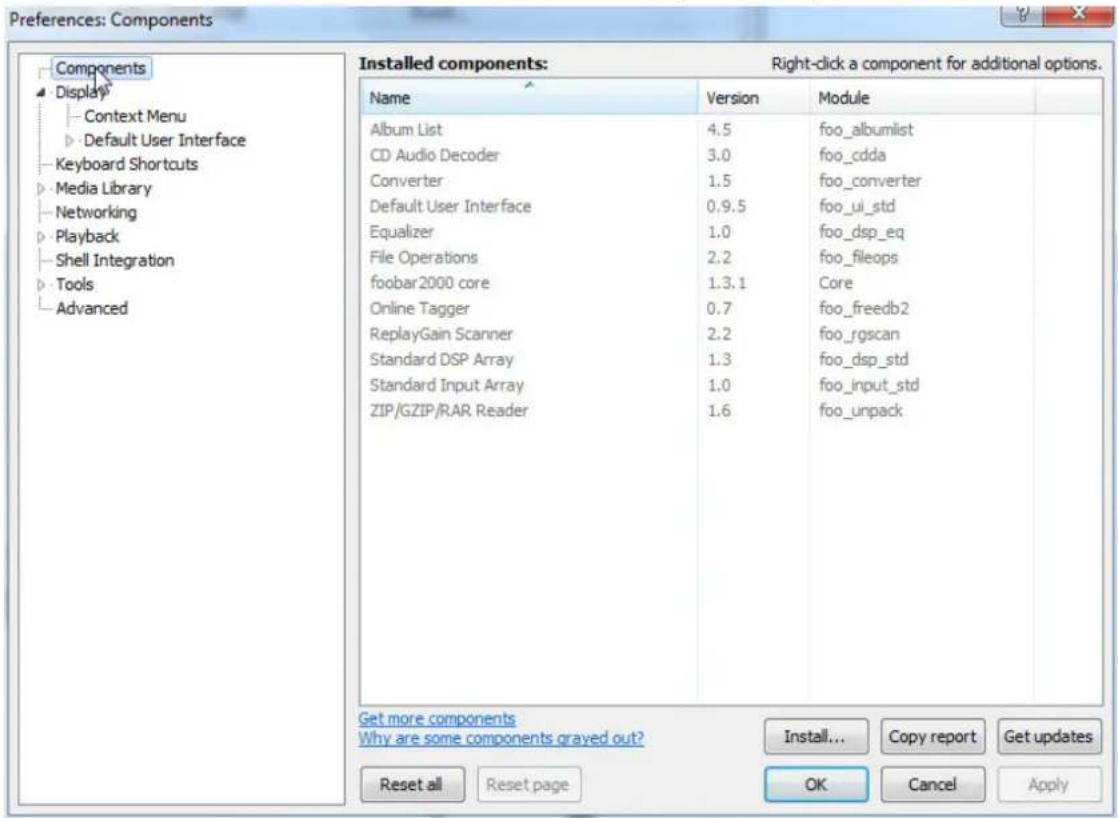
Klicken Sie nun auf Install...Instolts. unten) und gehen Sie im sich nun öffnenden Dateifenster zu dem Ordner, in welchem Sie die Zusatzkomponenten heruntergeladen haben.
Öffnen Sie in diesem Ordner die Datei foo_out_asio.fb2k-componentsitofb2konesklick und bestätigen Sie die Auswahl mit einem Klick auf OK. Die Datei erscheint nun in der Liste der installierten Komponenten.
Klicken Sie auf ApplyApplydie Komponente zu aktivieren. Foobar2000 fragt nun, ob es zur Aktivierung der Änderungen neu starten soll. Klicken Sie auf YesYDas Programm startet neu.
Beenden Sie Foobar2000 und starten Sie im Ordner, in welchem Sie die Zusatzkomponente foo_input_sacdfoo_input_sacd entpackt haben, das ProgrammASSOPoxyInstalACS/CP.exeinstelleDoppelklick. Folgen Sie den Anweisungen des Installationsprogramms.
Starten Sie Foobar2000 erneut. Klicken Sie in der Menüleiste oben links auf File Filed dann auf PreferencesPreferences
Klicken Sie erneut auf Installinstdklicken Sie im Ordner, in dem Sie foo_input_sacdfeotpapkt_hadeh, auf foo_input_sacd.fb2kfcomponentbcd.fb2k
Die Datei erscheint nun ebenfalls in der Liste der installierten Komponenten.
Klicken Sie auf ApplyApplydie Komponente zu aktivieren. Foobar2000 fragt erneut, ob es neu starten soll. Klicken Sie auf YesYesn das Programm neu zu starten.
Alle notwendigen Komponenten sind jetzt installiert. Zur korrekten Funktion sind abschließend noch einige Einstellungen vorzunehmen.
Klicken Sie in der Menüleiste oben links auf File Filed dann auf Preferences Preferences Klicken Sie dort auf das kleine Dreieck links neben Playback Playback den Unterordner Output Output
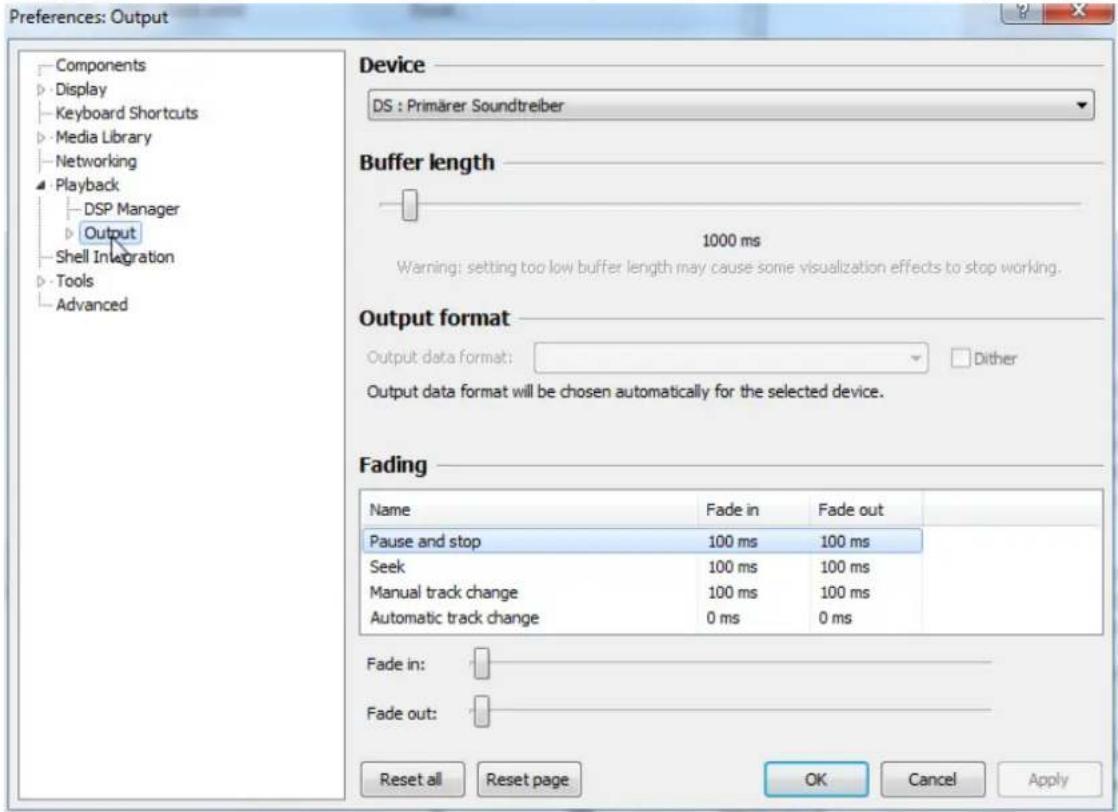
Wählen Sie im Dropdown-Menü unter DeviceDevicFreiber Asio: foo_dsd_asioAsis: foo_dsd_asio
![Preferences: Output Components Display Keyboard Shortcuts Media Library Networking Playback DSP Manager Output Shell Integration Tools Advanced Device ASIO : foo_dsd_asio Null Output ASIO : Creative ASIO ASIO : foo_dsd_asio ASIO : Project Box ASIO Driver ASIO : SB Audigy 2 ASIO [B800] DS : Primärer Soundtreiber DS : Lautsprecher (High Definition Audio-Gerät) DS : Lautsprecher (Project RS USB 2.0 Audio Out) DS : Digitalaudio (S/PDIF) (High Definition Audio-Gerät) DS : Digitalaudio (S/PDIF) (High Definition Audio-Gerät) Output format: Output data format: Dither Output data format will be chosen automatically for the selected device. Reset all Reset page OK Cancel Apply](/content/2026/05/814699/images/ddc45437de0c4db61e2f1d13d6dedf9833b3cd917c9a1fee16812091356bdb40.jpg)
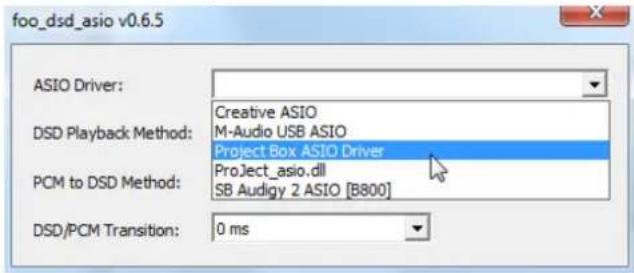
Klicken Sie in der linken Spalte auf das kleine Dreieck, links neben OutputOutput Doppelklicken Sie im Kasten ASIO DriversASIO Dridsd_asiofoo_dsd_asio
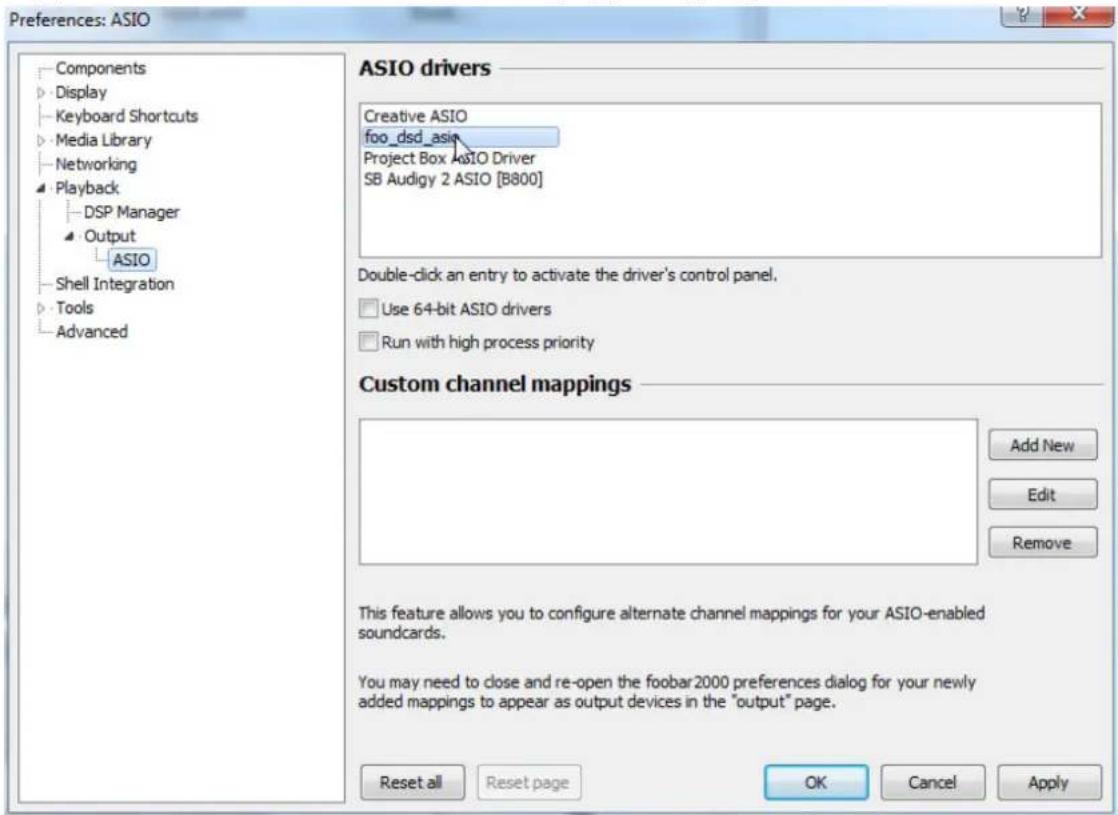
Wählen Sie im Dropdown-Menü ASIO Driver ASIO Erstellung Project Box Asio Driver Project Box Asio Driver
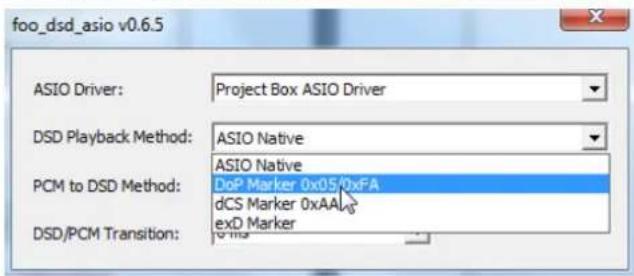
Wählen Sie im Dropdown-Menü des gleichen Fensters unter DSSDPPyblockMethodD5DERhyelburgMethod DoP Marker 0x05/0xFADoP \$Mablee80xS15/0xFAs Fenster mit einem Klick auf das Kreuz rechts oben.
Klicken Sie in der linken Spalte auf das kleine Dreieck neben ToolsTootsdann auf den Unterordner SACDSACD Wählen Sie nun im Dropdown-Menü ASIO Driver ModeASIOFISteuMopBSSDS.
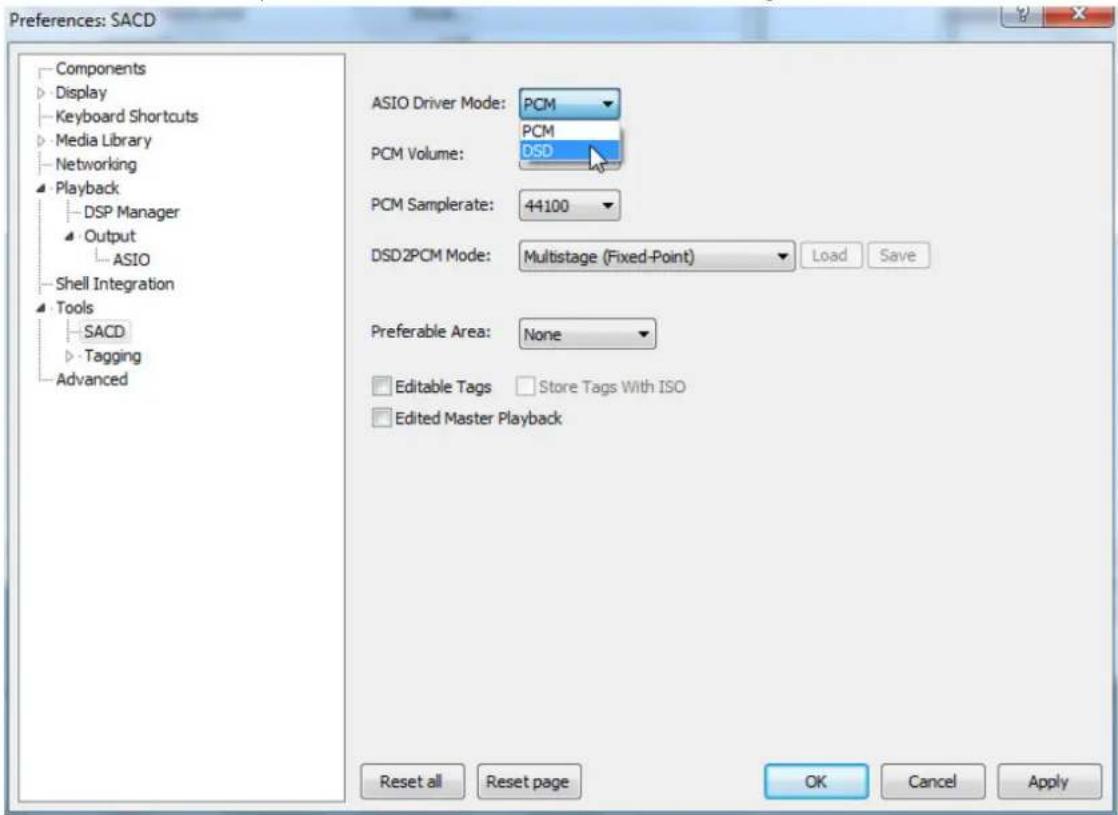
Alle notwendigen Einstellungen sind jetzt erledigt. Beenden Sie das Einstellmenü mit einem Klick auf OK. DSD-Dateien mit dem Dateianhang DSF, DSA auch solche mit DFFD, DHHnen jetzt abgespielt werden.
Ziehen Sie dazu die zu spielende Datei entweder mit der Maus in das Foobar2000-Fenster hinein oder öffnen Sie die Datei über das FileFmenüVeHöobar2000.

Für durch Download, Installation und Betrieb von Software entstandene Schäden wird keine Haftung übernommen. Wir leisten keinen Support für installierte Programme. Bei Problemen wenden Sie sich bitte an die Hotline des Anbieters.
Batteriewechsel bei der Fernbedienung
Gehen Sie dazu bitte wie folgt vor:
- Entriegeln sie das Batteriefach und ziehen Sie es heraus
- Legen Sie eine volle Batterie ein.
Achten Sie dabei auf die richtige Polung!
- Schieben Sie das Batteriefach wieder ein
Batterietyp: 1 x CR2032 / 3V oder 1 x CR2025 / 3V
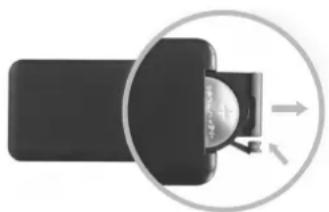
Verbrauchte Batterien gehören nicht in den Hausmüll. Bitte entsorgen Sie Ihre alten Batterien bei einer Batteriesammelstelle, die Sie in vielen Supermärkten und häufig auch in der Nähe von Glas- und Altpapier-Containern angebracht finden.
Technische Daten Pro-Ject DAC Box RS
Röhrenbestückung: 2 x ECC88 (6922)
Frequenzgang: 20Hz - 50kHz (0dB/-1dB)
Geräuschspannungsabstand: 100dBA
Klirrfaktor: Transistor- 0,005% / Röhren-Ausgangsstufe 0,25%
Digitaleingänge: 2 x koaxial (S/PDIF),
1 x symmetrisch XLR-Buchse (AEB/EBU),
4 x optisch (TOSlink ^® ),
1 x I ²S (RJ45-Buchse) für Pro-Ject CD Box RS in Sonic-Betriebsart *, 1 x USB-Schnittstelle (5-polige B-Buchse). USB-Kabel im Lieferumfang
Signal USB-Schnittstelle: Digitales, serielles Datenprotokoll USB 2.0
Betriebssysteme
24Bit/kHz192-Wiedergabe: Windows XP ^® , Windows Vista ^® , Windows 7 ^® , Windows 8 ^® , Mac OS ^®
DSD-Wiedergabe: Windows Vista ^® , Windows 7 ^® , Windows 8 ^® , Mac OS ^®
D/A-Wandler: 2 x Texas Instruments PCM1792 192/24 in Differential-Mode
Unterstützte Audio-Datenformate: PCM (LPCM), DSD 64 und DS 128.
Bitstream-Formate wie Dolby ® Digital oder DTS™ werden nicht unterstützt
Sampling-Frequenzen
Koaxialer Digitaleingang: bis 192kHz/24bit
Optischer Digitaleingang: bis 96kHz/24bit
Symmetrischer Digitaleingang: bis 192kHz/24bit
USB-Schnittstelle: bis 192kHz/24bit + DSD 64 und DSD 128
USB-Übertragung: asynchron
Hochpegelausgang: 1 Paar RCA/Cinch-Buchsen und 1 Paar XLR-Buchsen
Belegung XLR-Buchsen: 1 Masse, 2 Signalplus und 3 Signalminus
Ausgangsspannung: RCA/Cinch-Buchsen 2V / XLR-Buchsen 4V bei 1kHz
Masterclock-Anschluss: 16,9344MHz für Pro-Ject CD Box RS in Sonic-Betriebsart *
Netzanschluss: Externes Netzteil, 20V/3A DC; 100 - 240V, 50/60Hz
Stromaufnahme: Transistor- 300mA / Röhren-Ausgangsstufe 850mA, <1W in Stand-By
Maße B x H x T (T mit Buchsen): 206 x 72 x 200 (210)mm
Gewicht: 1.890g ohne Netzteil
* Funktion nur mit Pro-Ject Audio Systems' CD Box RS.
Im Servicefall
Fragen Sie zunächst Ihren Fachhändler um Rat. Erst wenn der Fehler dort bestätigt wird und nicht behoben werden kann, senden Sie das Gerät bitte an die für Ihr Land zuständige Vertretung:
Audio Trade GmbH
Schenkendorfstraße 29
D-45472 Mülheim an der Ruhr
Tel.: 0208-882 660
Fax: 0208-882 66 66
E-Mail: service@audiotra.de
Internet: www.audiotra.de
Audio Tuning GmbH
Margaretenstraße 98
A-1050 Wien
Tel.: 01-544 85 80
E-Mail: office@audiotuning.at
Internet: www.project-audio.com
Marlex Audiophile Produkte
Stampferbacherstraße 40
CH-8006 Zürich
Tel.: 044-350 49 35
Fax: 044-350 49 35
E-Mail: mail@marlex.ch
Internet: www.marlex.ch
Wir empfehlen Ihnen den Originalkarton aufzubewahren, um jederzeit einen sicheren Transport Ihres Gerätes zu gewährleisten. Nur bei Geräten, die uns im Originalkarton zugehen, werden Garantieleistungen erbracht.
Copyright
Audio Trade GmbH ^® 2014, alle Rechte vorbehalten. Die veröffentlichten Informationen entsprechen dem Stand der Entwicklung zum Zeitpunkt der Drucklegung. Technische Änderungen bleiben vorbehalten und fließen ohne weitere Nachricht in die Produktion ein.
Windows ^® , Windows XP ^® , Windows Vista ^® , Windows 7 ^® , Windows 8 ^® sind eingetragene Warenzeichen der Microsoft Corporation in den USA und/oder anderen Ländern. Mac and Mac OS ^® sind eingetragene Warenzeichen der Apple Corporation, registriert in den USA und/oder anderen Ländern. TOSlink ^® ist ein eingetragenes Warenzeichen der Toshiba Corporation. MiniDisk ^® ist ein eingetragenes Warenzeichen der Sony Corporation. Dolby ^® ist ein eingetragenes Warenzeichen der Dolby Laboratories. DTS ^™ ist ein eingetragenes Warenzeichen der DTS, Inc..

Soll dieses Gerät nicht mehr genutzt und entsorgt werden, so nutzen Sie in Deutschland und Österreich die hierfür eingerichteten kommunalen Abgabestellen. In Deutschland können Sie auch den individuellen Entsorgungsservice des Vertriebs nutzen, Hinweise hierzu finden Sie unter www.audiotra.de/entsorgung.dadler.Sche/einkommungs Gerät bei einem beliebigen Elektro-/TV-Einzelhändler zur Entsorgung abgegeben werden.


- Sicherheitshinweise
- Anschlüsse
- Anschluss an den Verstärker
- Anschluss an die Pro-Ject CD Box RS
- Digitaleingänge
- Anschluss und Betrieb an einem Computer
- Netzanschluss
- Einschalten und Schalten in Stand-By
- Mute
- Eingangswahl
- Eingänge direkt anwählen
- Bedienelemente am Gerät
- Ein- und Ausschalten
- Filter
- Umschalten der Ausgangsstufen
- Treiberinstallation für Windows®-Betriebssysteme
- DSD-Wiedergabe
- Batteriewechsel bei der Fernbedienung
- Technische Daten Pro-Ject DAC Box RS
- Im Servicefall
- Copyright
Marke : PRO-JECT
Modell : DAC Box RS
Kategorie : Digital-Analog-Wandler