
PW7018LC - Externe Batterie DELL - Kostenlose Bedienungsanleitung
Finden Sie kostenlos die Bedienungsanleitung des Geräts PW7018LC DELL als PDF.


| Produkttyp | Externe Batterie (Powerbank) |
| Modell | PW7018LC |
| Marke | Dell |
| Abmessungen (L x B x H) | 161,7 x 78 x 21,5 mm (6,366 x 3,07 x 0,846 Zoll) |
| Gewicht | 480 g |
| Kapazität | 65 Wh (6 Zellen) |
| Eingang | USB-C (Stromeingang) |
| Ausgang (USB-C-Kabel) | 20 V, 3,25 A (max. 4,5 A im Netzteilmodus); 15 V, 3 A; 9 V, 3 A; 5 V, 3 A |
| USB-A-Ausgang | 5 V, bis 2 A |
| Ladezeit | Ca. 3 Stunden (mit Dell-Netzteil) |
| Betriebstemperatur | 0 bis 40 °C |
| Lagertemperatur | -20 bis 60 °C |
| Relative Luftfeuchtigkeit | Max. 90 % (nicht kondensierend) |
| Kabellänge (Ausgangskabel) | 545 mm |
| LED-Anzeigen | 5 Akkustandanzeigen (weiß/orange) |
| Besondere Merkmale | Portabilität, Kabelmanagement, Kompatibel mit USB-Akkuladung |
| Sicherheitshinweise | Nicht demontieren, nicht in Feuchtigkeit oder Hitze, nicht durchstechen, nicht fallen lassen, nicht in Flüssigkeiten tauchen |
| Garantie | 1 Jahr eingeschränkte Hardwaregarantie |
| Lieferumfang | Powerbank, Dokumente |
Häufig gestellte Fragen - PW7018LC DELL
Benutzerfragen zu PW7018LC DELL
0 Frage zu diesem Gerät. Beantworten Sie die, die Sie kennen, oder stellen Sie Ihre eigene.
Eine neue Frage zu diesem Gerät stellen
Laden Sie die Anleitung für Ihr Externe Batterie kostenlos im PDF-Format! Finden Sie Ihr Handbuch PW7018LC - DELL und nehmen Sie Ihr elektronisches Gerät wieder in die Hand. Auf dieser Seite sind alle Dokumente veröffentlicht, die für die Verwendung Ihres Geräts notwendig sind. PW7018LC von der Marke DELL.
BEDIENUNGSANLEITUNG PW7018LC DELL
Hinweise, Achtungs- und Warnhinweise
HINWEIS: Ein HINWEIS weist Sie auf wichtige Informationen hin, die Ihnen die Bedienung Ihrer Powerbank erleichtern.
ACHTUNG: ACHTUNG weist auf mögliche Hardwarebeschädigungen oder Datenverluste bei Nichtbeachtung der Bedienungshinweise hin.
WARNUNG: Eine WARNUNG signalisiert die Gefahr von Sachschäden und Verletzungen bis zur Todesfolge.
Copyright © 2018 Dell Inc. Sämtliche Rechte vorbehalten. Dieses Produkt wird durch US- und internationale Urheber- und geistige Eigentumsrechte geschützt.
Dell™ und das Dell-Logo sind Marken der Dell Inc. in den USA und/oder anderen Gerichtsbarkeiten. Sämtliche sonstigen hierin erwähnten Marken und Namen können Marken der jeweiligen Unternehmen sein.
Vor Verwendung Ihres Gerätes
Sicherheitshinweise
Beachten Sie folgende Sicherheitshinweise zum Schutz Ihres Gerätes vor möglichen Schäden und zur Gewährleistung Ihrer persönlichen Sicherheit.

HINWEIS: Befolgen Sie die nachstehenden Anweisungen und bewahren Sie diese auf.

WARNUNG: Setzen Sie Ihr Gerät nicht längere Zeit Feuchtigkeit noch Hitze aus.

WARNUNG: Verwenden Sie Ihr Gerät nicht in einem Einschluss (z. B. in einer Tasche oder einem schlecht belüfteten Bereich).

WARNUNG: Gerät nicht demontieren, durchstechen, fallen lassen oder in Flüssigkeiten tauchen.

WARNUNG: Stellen Sie den Betrieb umgehend ein, wenn sich eine Wölbung oder Bläschenbildung am Gerät entwickelt.

ACHTUNG: Dieses Gerät ist nicht für Kinder bis 3 Jahre geeignet.
Inhalt
Vor Verwendung Ihres Gerätes. 3
Sicherheitshinweise 3
Über Ihre Powerbank 6
Produktmerkmale 6
Lieferumfang 7
Merkmale 8
Ihre Powerbank aufladen 9
Geräte aufladen 10
Netzteilmodus 10
Notebook aufladen 10
Mobilgeräte aufladen 11
Akkumodus 13
Notebook aufladen 13
Mobilgeräte aufladen ..... 14
Kabelmanagement 16
Akku prüfen 17
Akkuladezustand prüfen 17
Akkuzustand prüfen 18
Fehlerstatus 18
Problemlösung 19
Allgemeine Schwierigkeiten 19
Technische Daten 20
Allgemein....20
Physische Eigenschaften 20
Schnittstellen/Ports. 20
Umgebungsbedingungen 20
Gesetzlich relevante Informationen 21
Garantie 21
Eingeschränkte Garantie und Rückgabebedingungen. 21
Für Kunden aus den USA: 21
Für Kunden in Europa, Afrika und dem Nahen Osten: . 21
Für Kunden außerhalb der USA: 21
Produktmerkmale
Zu den Merkmalen des Dell Power Bank PW7018LC zählen:
Portabilität
Mit der Powerbank laden Sie Ihr Dell-Notebook oder Mobilgeräte ganz einfach unterwegs.
Konformität
Geeignet für Geräte, die mit Spezifikationen für USB-Akkuladung konform sind:
Klein und unaufdringlich, ideal zum Mitnehmen in Taschen oder Beuteln.
Lieferumfang
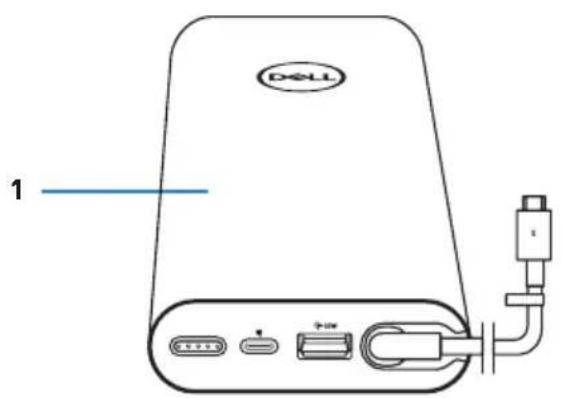
1 Powerbank 2 Dokumente

1 Ein-/Austaste / Akkustand-Taste / Akkustandleuchten (5)
2 Stromversorgungseingang (vom Netzteil)
3 USB-A-Ausgang 4 USB-C-Ausgang (Ausgangskabel
an Laptop/Mobilgeräte)
5 Kabelführungsklemme
Ihre Powerbank aufladen

WARNUNG: Damit es nicht zu Verletzungen und Beschädigungen Ihres Gerätes kommt, verwenden Sie ausschließlich das Netzteil Ihres Dell-Computers.
Laden Sie die Powerbank vor der ersten Benutzung über das Dell-Netzkabel auf.

HINWEIS: Nach etwa 3 Stunden ist die Powerbank komplett geladen.

HINWEIS: Sie können Ihre Geräte bereits über die Powerbank aufladen, während die Powerbank geladen wird.

HINWEIS: Die Powerbank wird nicht mit Netzteil geliefert.
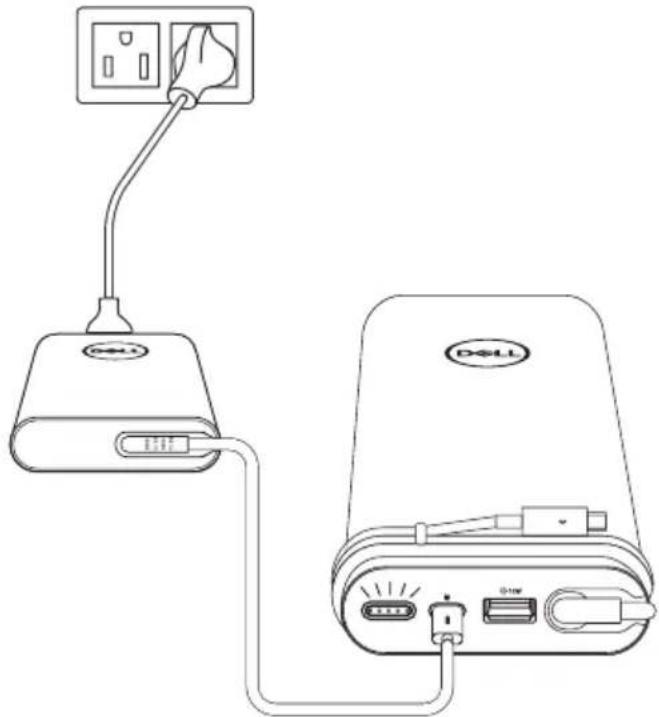
1 Schließen Sie ein Ende des Dell-Netzteils an den Stromeingang an der Powerbank an.
2 Verbinden Sie das Netzteil Ihres Dell-Computers mit einer Steckdose.
- Die Akkustandleuchte blinkt weiß, signalisiert damit, dass der Akku geladen wird. Mehr dazu erfahren Sie in Abschnitt "Akkuladezustand prüfen".
- Die Akkustandanzeige erlischt, wenn der Akku komplett geladen ist oder das Netzteil getrennt wird.

HINWEIS: Weitere Informationen zur Akkustandanzeige finden Sie unter "Akkuladezustand prüfen".
Geräte aufladen
Netzteilmodus
Notebook aufladen
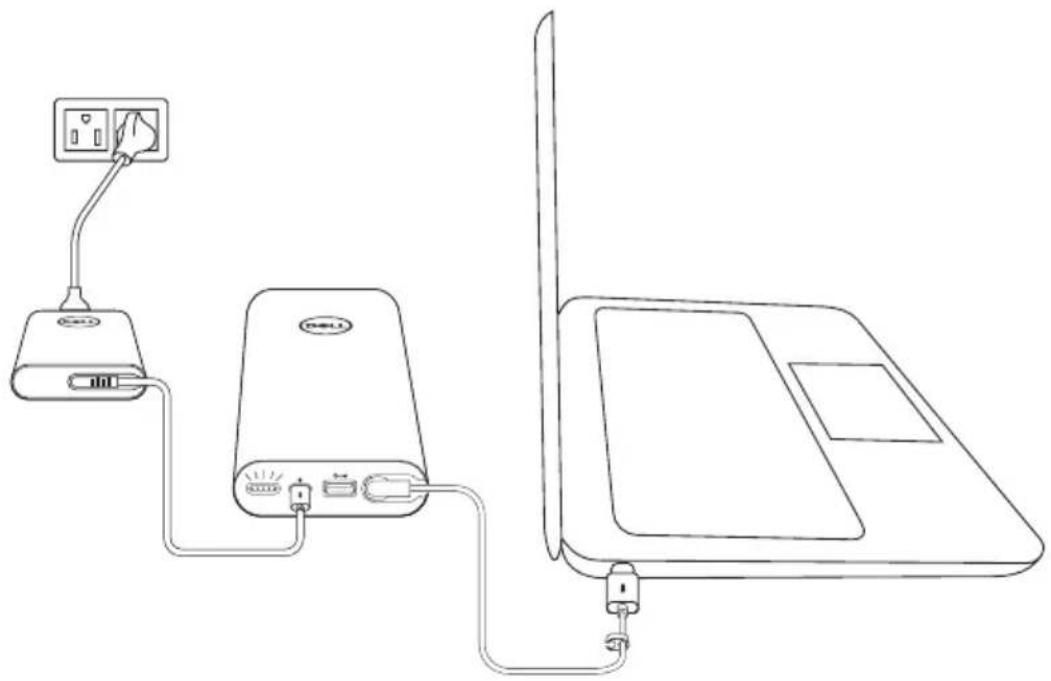
1 Schließen Sie ein Ende des Dell-Netzteils an den Stromeingang an der Powerbank an.
- Schließen Sie das Netzteil an eine Steckdose an.
3 Verbinden Sie das andere Ende des Stromausgangskabels mit dem Netzteilanschluss Ihres Notebooks.

HINWEIS: Die Powerbank kann das Dell-Notebook mit bis zu 90 W versorgen, wenn sie an das 90-W-Netzteil angeschlossen ist.

HINWEIS: Sie können Ihr Notebook aufladen, während die Powerbank an das Dell-Netzteil angeschlossen ist.
Mobilgeräte aufladen
Mit der Powerbank können Sie bis zu zwei Mobilgeräte gleichzeitig entweder über den USB-C-Ausgang oder den USB-A-Ausgang aufladen.
Mit Stromausgangskabel aufladen
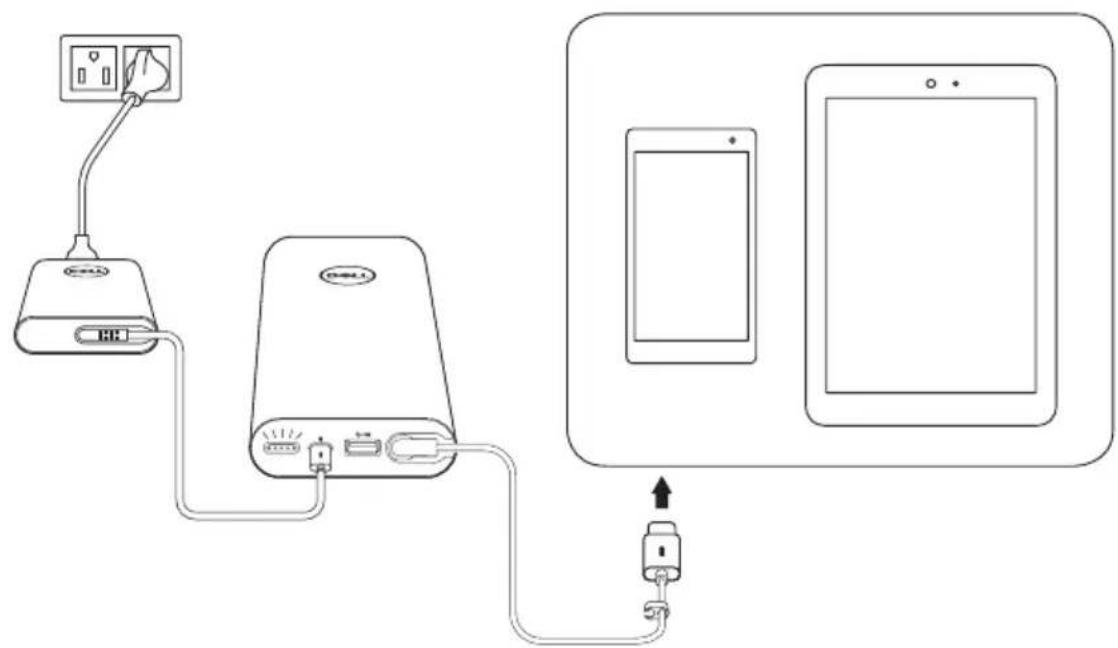
1 Schließen Sie ein Ende des Dell-Netzteils an den Stromeingang an der Powerbank an.
2 Verbinden Sie das andere Endes des Stromausgangskabels mit dem Ladeanschluss Ihres Mobilgerätes.
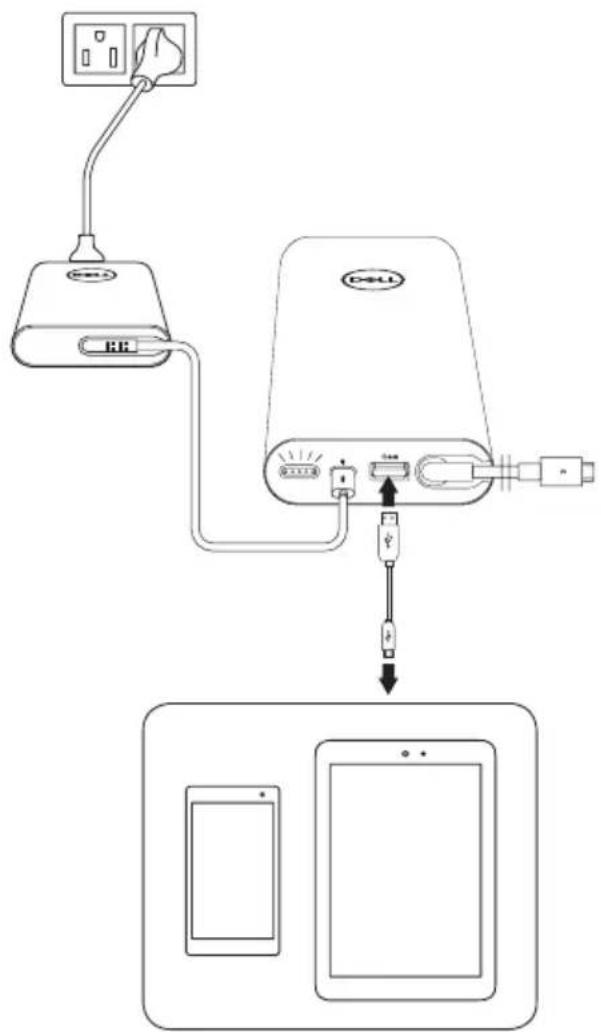
Über den USB-A-Anschluss aufladen
flowchart
graph TD
    A["Power Supply"] --> B["USB Drive"]
    B --> C["USB Port"]
    C --> D["USB Cable"]
    D --> E["USB Cable"]
    E --> F["USB Cable"]
    F --> G["Table Device"]
    G --> H["Smartphone"]
1 Schließen Sie ein Ende des Dell-Netzteils an den Stromeingang an der Powerbank an.
2 Schließen Sie das Netzteil an eine Steckdose an.
3 Schließen Sie den großen Stecker am USB-Kabel an den USB-Port der Powerbank an.
4 Verbinden Sie den kleinen Stecker am anderen Ende des USB-Kabels mit dem Ladeanschluss Ihres Mobilgerätes.

HINWEIS: Die Powerbank wird ohne USB-Kabel geliefert.
Akkumodus
Notebook aufladen
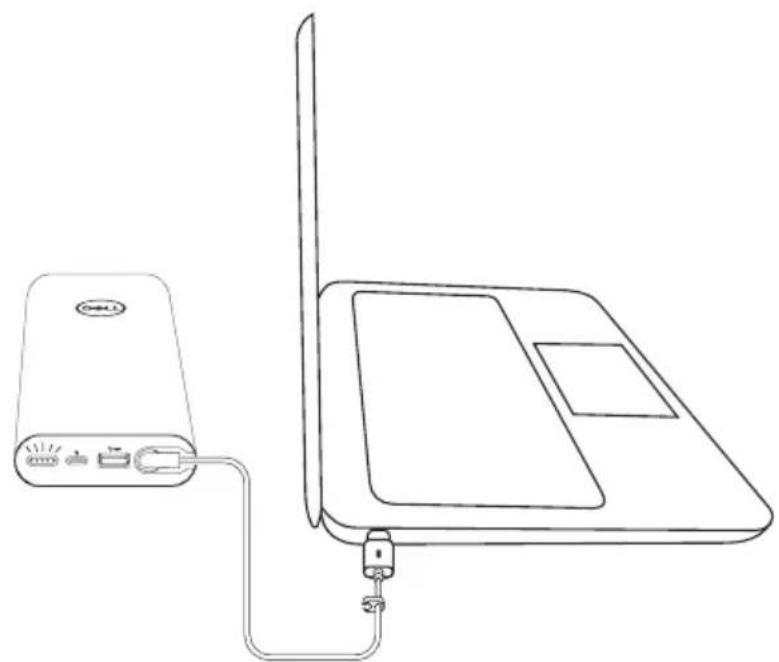
1 Verbinden Sie das andere Ende des Stromausgangskabels mit dem Netzteilanschluss Ihres Notebooks.
2 Drücken Sie die Ein-/Austaste zum Aufladen Ihres Notebooks.
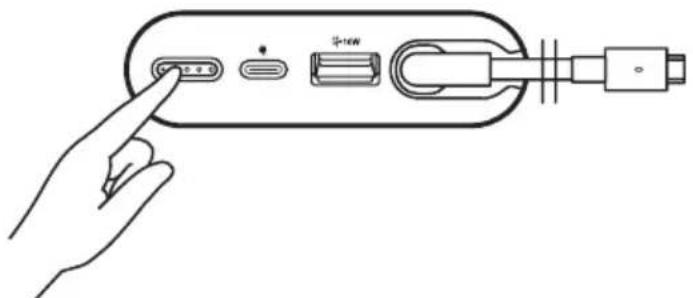

HINWEIS: Bei niedrigem Akkustand Ihrer Powerbank blinkt die Akkustandanzeige orange.
Mobilgeräte aufladen
Mit Stromausgangskabel aufladen
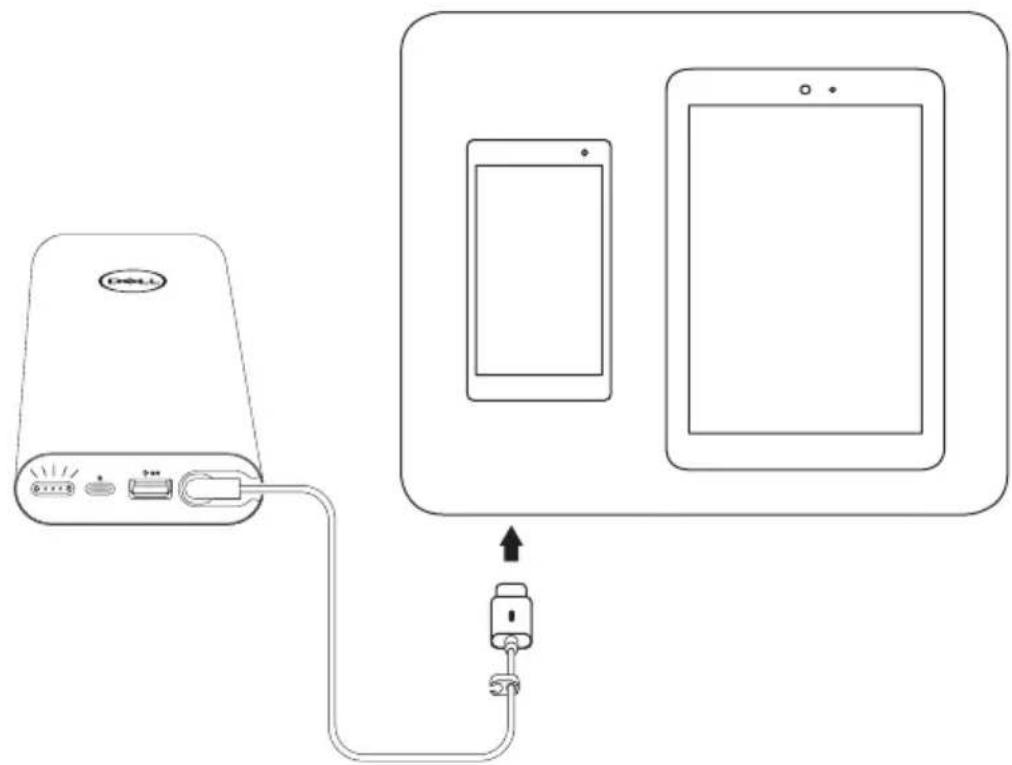
1 Verbinden Sie das andere Ende des Stromausgangskabels mit dem Netzteilanschluss Ihres Gerätes.
2 Drücken Sie die Ein-/Austaste zum Aufladen Ihres Gerätes.
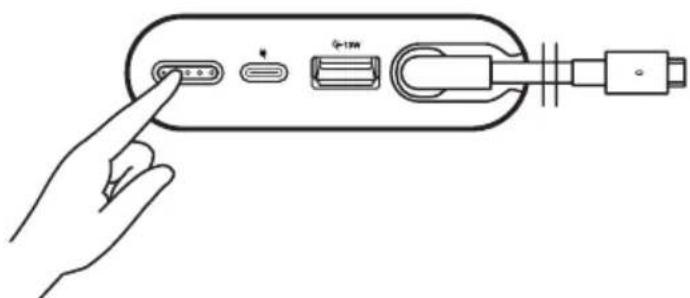
HINWEIS: Bei niedrigem Akkustand Ihrer Powerbank blinkt die Akkustandanzeige orange.
Über das USB-Kabel aufladen
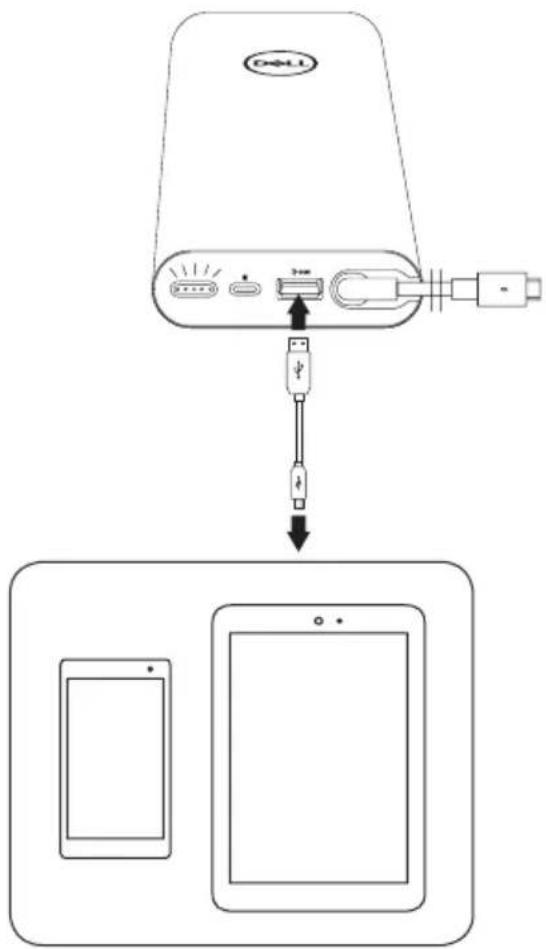
1 Schließen Sie den großen Stecker am USB-Kabel an den USB-Port der Powerbank an.
2 Verbinden Sie den kleinen Stecker am anderen Ende des USB-Kabels mit dem Ladeanschluss Ihres Mobilgerätes.
Kabelmanagement
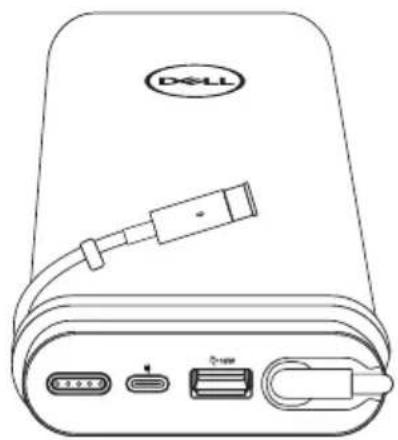
Ihre Powerbank kommt mit einer Kabelführungsklemme zum Organisieren des Kabels.
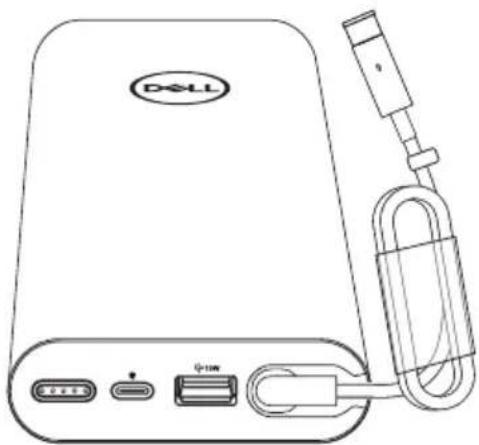
Wickeln Sie das Kabel um die Powerbank, drücken Sie dann zur Sicherung des Kabels auf die Klemme.
Akkuladezustand prüfen
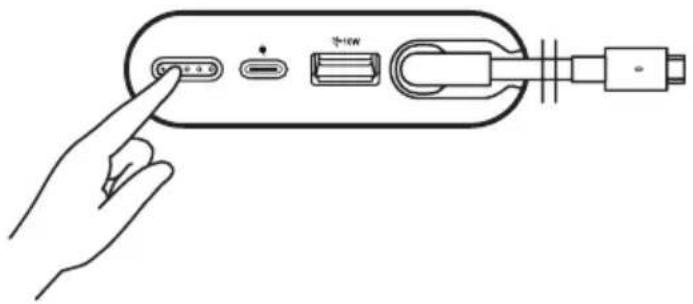
Mit einem Druck auf die Ein-/Austaste können Sie den Akkuladezustand überprüfen. Die Akkustandanzeige leuchtet auf, zeigt den Akkuladezustand der Powerbank.

HINWEIS: Die Akkustandanzeige erlischt 5 Sekunden nach dem Loslassen der Ein-/Austaste.
Akkustandanzeige LED-Farbe und -Verhalten Akkuladezustand
| Alle 5 Akkustandleuchten eingeschaltet | Weißes Leuchten 81% – 99% | |
| 1. bis 4. Akkustandleuchte eingeschaltet | Weißes Leuchten 61% – 80% | |
| 1. bis 3. Akkustandleuchte eingeschaltet | Weißes Leuchten 41% – 60% | |
| 1. bis 2. Akkustandleuchte eingeschaltet | Weißes Leuchten 21% – 40% | |
| 1. Akkustandleuchte eingeschaltet | Weißes Leuchten 11% – 20% | |
| 1. Akkustandleuchte eingeschaltet | Oranges Leuchten | 1-10%(Akku fast entladen) |

HINWEIS: Bei komplett geladenem Akku bleiben alle fünf LEDs abgeschaltet.
Akkuzustand prüfen
Der Akkuzustand ist eine Messung, die den allgemeinen Zustand des Akkus widerspiegelt. Er zeigt an, wie lange der Akku noch hält, bevor die Powerbank ersetzt werden muss.

HINWEIS: Der Akkuzustand wird in Prozent angegeben.
Bei der Auslieferung ab Werk beträgt der Akkuzustand 100 %; die Kapazität des Akkus lässt im Laufe der Zeit allmählich nach.
Halten Sie die Ein-/Austaste 5 Sekunden lang gedrückt – die Powerbank schaltet sich ein und zeigt den Akkuzustand an.
Akkustandanzeige Akkuzustand
| 5. Akkustandleuchte eingeschaltet | 81% – 100% |
| 4. und 5. Akkustandleuchte eingeschaltet | 61% – 80% |
| 3. bis 5. Akkustandleuchte eingeschaltet | 41% – 60% |
| 2. bis 5. Akkustandleuchte eingeschaltet | 21% – 40% |
| Alle 5 LEDs leuchten | 1% – 20% |
Fehlerstatus
Die folgende Tabelle zeigt mögliche Fehler.
| Ereignis Akkustandanzeige – LED-Farbe und -Verhalten | Status | |
| Alle Modi 1. Akkustandleuchte (gelb) und 2. Akkustandleuchte (weiß) blinken abwechselnd im 1-Sekunden-Takt | Überhitzung | |
| Daisy-Chain Blinkt gelb Fehler durch unsachgemäße | Verbindung. | |
Problemlösung
Allgemeine Schwierigkeiten
Die folgende Tabelle informiert Sie über mögliche Schwierigkeiten und deren Behebung.
Allgemeine Schwierigkeiten Lösungsvorschläge
Die Powerbank wird beim Transport in einer Tasche ungewöhnlich heiß.
- Trennen Sie sofort das Stromausgangskabel.
- Nehmen Sie die Powerbank sofort aus der Tasche. Lassen Sie das Gerät anschließend abkühlen.
Der Akku der Powerbank entleert sich ungewöhnlich schnell.
Wenn Sie Mobilgeräte aufladen, schließen Sie nicht genutzte Applikationen; alternativ versetzen Sie das Gerät in den Flugzeugmodus.
Die Akkustandanzeige leuchtet nicht auf.
- Prüfen Sie, ob der Akku der Powerbank leer ist. Laden Sie die Powerbank nach.
- Falls sich ein Problem nicht lösen lassen sollte, wenden Sie sich bitte an Dell oder Ihren Händler.
Technische Daten
Allgemein
Modellnummer PW7018LC (6 Zellen, 65 Wh)
Unterstützte Netzteile Ausgewählte Dell-USB-C-Netzteile
Ausgang 20 V, 3,25 A (maximal 4,5 A, Netzteilmodus)
15 V, 3 A
9 V, 3 A
5 V, 3 A
USB-Ausgang 5 V, bis 2 A
LED 5 Akkustandanzeigen
Physische Eigenschaften
Gewicht 480 g
Abmessungen (L x B x H) 161,7 x 78 x 21,5 mm
(6,366 × 3,07 × 0,846 in)
Kabellänge 545 mm (Stromausgangskabel)
Schnittstellen/Ports
Eingang Ein Stromeingang (USB-C)
Ausgang Ein Stromausgangskabel (USB-C)
Ein USB-Port (zum Laden, 1.2-konform)
Umgebungsbedingungen
Temperatur Betrieb: 0 bis 40 °C
Lagerung: -20 bis 60 °C
Feuchtigkeit
Maximal 90 % relative Luftfeuchte, nicht kondensierend
Gesetzlich relevante Informationen
Garantie
Eingeschränkte Garantie und Rückgabebedingungen
Dell-Produkte sind durch eine 1-jährige eingeschränkte Hardwaregarantie abgedeckt.
Für Kunden aus den USA:
Kauf und Einsatz dieses Produktes unterliegen der Dell-Endbenutzervereinbarung, die Sie hier finden: www.dell.com/terms Dieses Dokument enthält eine bindende Schlichtungsklausel.
Für Kunden in Europa, Afrika und dem Nahen Osten:
Kauf und Einsatz von Produkten der Dell-Marke unterliegen national gültigen Verbraucherrechten, zwischen Ihnen und Händlern geschlossenen Vereinbarungen (die für den Händler und Sie gelten) sowie den Dell-Endanwendervereinbarungen.
Dell kann eine zusätzliche Hardwaregarantie gewähren – die vollständige Dell-Endanwendervereinbarung finden Sie so: Rufen Sie www.dell.com auf, wählen Sie Ihr Land aus der Auflistung am Fuß der Startseite. Klicken Sie anschließend zum Einsehen der Endanwenderbedingungen auf „Bedingungen und Konditionen“, zum Einsehen der Garantiebedingungen auf den „Support“-Link.
Für Kunden außerhalb der USA:
Kauf und Einsatz von Produkten der Dell-Marke unterliegen national gültigen Verbraucherrechten, zwischen Ihnen und Händlern geschlossenen Vereinbarungen (die für den Händler und Sie gelten) sowie den Dell-Garantiebedingungen. Dell kann eine zusätzliche Hardwaregarantie gewähren – die vollständigen Dell-Garantiebedingungen finden Sie so: Rufen Sie www.dell.com auf, wählen Sie Ihr Land aus der Auflistung am Fuß der Startseite. Klicken Sie anschließend zum Einsehen der Garantiebedingungen auf „Bedingungen und Konditionen“ oder den „Support“-Link.


- Hinweise, Achtungs- und Warnhinweise
- Vor Verwendung Ihres Gerätes
- Sicherheitshinweise
- Inhalt
- Vor Verwendung Ihres Gerätes. 3
- Über Ihre Powerbank 6
- Lieferumfang 7
- Merkmale 8
- Ihre Powerbank aufladen 9
- Geräte aufladen 10
- Kabelmanagement 16
- Akku prüfen 17
- Problemlösung 19
- Technische Daten 20
- Gesetzlich relevante Informationen 21
- Produktmerkmale
- Portabilität
- Konformität
- Lieferumfang
- Ihre Powerbank aufladen
- Geräte aufladen
- Netzteilmodus
- Mobilgeräte aufladen
- Mit Stromausgangskabel aufladen
- Über den USB-A-Anschluss aufladen
- Akkumodus
- Über das USB-Kabel aufladen
- Kabelmanagement
- Akkuladezustand prüfen
- Akkuzustand prüfen
- HINWEIS: Der Akkuzustand wird in Prozent angegeben.
- Fehlerstatus
- Problemlösung
- Allgemeine Schwierigkeiten
- Allgemeine Schwierigkeiten Lösungsvorschläge
- Technische Daten
- Allgemein
- Physische Eigenschaften
- Schnittstellen/Ports
- Umgebungsbedingungen
- Gesetzlich relevante Informationen
- Garantie
Marke : DELL
Modell : PW7018LC
Kategorie : Externe Batterie