
F300 - Camcorder HP - Kostenlose Bedienungsanleitung
Finden Sie kostenlos die Bedienungsanleitung des Geräts F300 HP als PDF.


| Produkttyp | Fahrzeugrekorder (Dashcam) |
| Marke | HP |
| Modell | F300 |
| Abmessungen | 63 x 70 x 28,7 mm |
| Gewicht | Ca. 78 g |
| Bildsensor | 1/3-Zoll-CMOS-Sensor, 2304 x 1536 Pixel |
| Videoauflösung | Full-HD (1920 x 1080) bei 30 fps, HD (1280 x 720) bei 30 fps |
| Display | 2,4-Zoll-LCD-Farb-TFT (112.000 Pixel) |
| Objektiv | Weitwinkel-Fixfokus, F1.9, f=2,95 mm, 130° Sichtfeld |
| Speicher | microSDHC bis 32 GB, Klasse 6 oder höher empfohlen |
| Stromversorgung | Integrierter 470-mAh-Lithium-Polymer-Akku; Fahrzeug-Netzteil (12/24 V) im Lieferumfang |
| Hauptfunktionen | Automatische Aufnahme, Kollisionserkennung (G-Sensor), Bewegungserkennung, Notfallaufnahme, Fahrerermüdungsalarm, Loop-Aufnahme (3/5 Min.), Datum-/Zeitstempel |
| Anschlüsse | Mini-USB, Mini-HDMI (Typ C) |
| Reinigung und Pflege | Linse regelmäßig mit weichem Tuch reinigen; Fingerabdrücke vermeiden |
| Sicherheitshinweise | Nur zugelassenes Ladegerät verwenden; nicht eigenhändig demontieren; Akku nicht kurzschließen; nicht während der Fahrt bedienen |
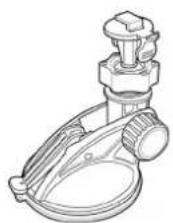
| Lieferumfang | Fahrzeugrekorder, Halterung mit Saugnapf, USB-Kabel, Schnellstartanleitung |
| Betriebstemperatur | -10 °C bis 60 °C |
| Lagertemperatur | -20 °C bis 80 °C |
Häufig gestellte Fragen - F300 HP
Benutzerfragen zu F300 HP
0 Frage zu diesem Gerät. Beantworten Sie die, die Sie kennen, oder stellen Sie Ihre eigene.
Eine neue Frage zu diesem Gerät stellen
Laden Sie die Anleitung für Ihr Camcorder kostenlos im PDF-Format! Finden Sie Ihr Handbuch F300 - HP und nehmen Sie Ihr elektronisches Gerät wieder in die Hand. Auf dieser Seite sind alle Dokumente veröffentlicht, die für die Verwendung Ihres Geräts notwendig sind. F300 von der Marke HP.
BEDIENUNGSANLEITUNG F300 HP
Informationen zu diesem Handbuch ....3
FCC-Erklärung....3
WEEE-Hinweis....4
CE-Hinweis....4
Achtung 5
1 Einleitung 6
1.1 Merkmale....6
1.2 Lieferumfang 6
1.3 Produktübersicht....7
2 Erste Schritte 8
2.1 SD-Karte einstecken 8
2.2 Im Fahrzeug installieren 9
2.2.1 An der Windschutzscheibe montieren ....9
2.2.2 Geräteposition anpassen
2.3 Netzanschluss.... 11
2.4 Gerät ein-/ausschalten.... 12
2.4.1 Automatisches Ein-/Ausschalten 12
2.4.2 Manuelles Ein-/Ausschalten....12
2.5 Grundeinstellungen 13
2.5.1 Automatische Aufnahme einstellen.... 13
2.5.2 Datum und Uhrzeit einstellen 13
3 Fahrzeugrekorder verwenden 14
3.1 Videos aufnehmen.... 14
3.1.1 Videos während der Fahrt aufnehmen...... 14
3.1.2 Fahrerermüdungsalarm.... 14
3.1.3 Manuelle Videoaufzeichnung.... 15
3.1.4 Notfallaufnahme.... 15
3.1.5 Der Aufnahmebildschirm
3.1.6 Schnappschuss aufnehmen
3.2 Videos und Fotos wiedergeben.... 18
3.2.1 Videos wiedergeben.... 19
3.2.2 Fotos anzeigen.... 19
3.2.3 Der Wiedergabebildschirm.... 20
3.2.4 Datei löschen
4 Einstellungen anpassen 22
4.1 Menü verwenden 22
4.2 Menübaum.... 23
5 Technische Daten 27
Informationen zu diesem Handbuch
Der Inhalt dieses Dokuments dient Informationszwecken und kann ohne Vorankündigung geändert werden. Wir haben alle Mühen unternommen, die Richtigkeit und Vollständigkeit dieser Bedienungsanleitung zu gewährleisten. Dennoch übernehmen wir keine Haftung für jegliche Fehler und Auslassungen.
Der Hersteller behält sich das Recht vor, technische Daten ohne Vorankündigung zu ändern.
FCC-Erklärung
Dieses Gerät wurde getestet und als mit den Grenzwerten für Digitalgeräte der Klasse B gemäß Teil 15 der FCC-Regularien übereinstimmend befunden. Diese Grenzwerte wurden geschaffen, um angemessenen Schutz gegen Störungen beim Betrieb in Wohngebieten zu gewährleisten. Dieses Gerät erzeugt, verwendet und kann Hochfrequenzenergie abstrahlen und kann – falls nicht in Übereinstimmung mit den Bedienungsanweisungen installiert und verwendet – Störungen der Funkkommunikation verursachen. Allerdings ist nicht gewährleistet, dass es in bestimmten Installationen nicht zu Störungen kommt. Falls diese Ausrüstung Störungen des Radio- oder Fernsehempfangs verursachen sollte, was leicht durch Aus- und Einschalten der Ausrüstung herausgefunden werden kann, wird dem Anwender empfohlen, die Störung durch eine oder mehrere der folgenden Maßnahmen zu beseitigen:
- Neuausrichtung oder Neuplatzierung der Empfangsantenne(n).
- Vergrößern des Abstands zwischen Gerät und Empfänger.
- Anschluss des Gerätes an einen vom Stromkreis des Empfängers getrennten Stromkreis.
- Hinzuziehen des Händlers oder eines erfahrenen Radio-/Fernsehtechnikers.
Dieses Gerät erfüllt Teil 15 der FCC-Regularien. Der Betrieb unterliegt den folgenden beiden Voraussetzungen: (1) Dieses Gerät darf keine Störungen verursachen, und (2) dieses Gerät muss jegliche empfangenen Störungen hinnehmen, einschließlich Störungen, die zu unbeabsichtigtem Betrieb führen können.
FCC-Warnhinweis: Jegliche Änderungen oder Modifikationen, die nicht ausdrücklich von der für die Übereinstimmung verantwortlichen Stelle zugelassen sind, können die Berechtigung des Anwenders zum Betrieb des Gerätes erlöschen lassen.
WEEE-Hinweis
Entsorgung elektrischer und elektronischer Altgeräte und/oder Batterien/Akkumulatoren durch Verbraucher in privaten Haushalten innerhalb der Europäischen Union

Dieses Symbol am Produkt oder an der Verpackung weist darauf hin, dass es nicht mit dem Hausmüll entsorgt werden darf. Sie müssen Ihr Altgerät und/oder Batterien/Akkumulatoren an entsprechende Sammelstellen zum Recycling elektrischer und elektronischer Geräte und/oder Batterien/Akkumulatoren übergeben. Weitere Informationen zum Recycling dieses Gerätes und/oder der Batterien/Akkumulatoren erhalten Sie bei Ihrer Stadtverwaltung, dem Laden, in dem Sie das Gerät erworben haben, oder Ihrem Entsorgungsbetrieb. Das Recycling von Materialien hilft bei der Schonung natürlicher Ressourcen und gewährleistet eine für die menschliche Gesundheit und Umwelt sichere Art der Wiederverwertung.
CE-Hinweis
Hiermit wird bestätigt, dass dieses Gerät die Anforderungen der Ratsdirektive zur Annäherung von Rechtsvorschriften der Mitgliedsstaaten hinsichtlich der Direktive zur elektromagnetischen Verträglichkeit und Funkspektrumsangelegenheiten 1995/5/EC erfüllt; mit der Niederspannungsrichtlinie (2006/95/EC); mit der Richtlinie zur Beschränkung der Verwendung bestimmter gefährlicher Stoffe in Elektro- und Elektronikgeräten (2002/95/EC), mit der türkischen EEE-Richtlinie; mit der Verordnung (EC) Nr. 1275/2008 zur Durchführung der Richtlinie 2005/32/EC des Europäischen Parlaments und des Rates im Hinblick auf die Festlegung von Ökodesign-Anforderungen an den Stromverbrauch elektrischer und elektronischer Haushalts- und Bürogeräten im Bereitschafts- und im Aus-Zustand; und mit der Richtlinie 2009/125/EC des Europäischen Parlaments und des Rates zur Schaffung eines Rahmens für die Festlegung von Anforderungen an die umweltgerechte Gestaltung energiebetriebener Produkte überein.
Hinweise zur Installation
- Installieren Sie das Gerät zur Erzielung optimaler Sichtverhältnisse in der Nähe des Rückspiegels.
- Achten Sie darauf, dass sich das Objektiv innerhalb des Wischbereichs der Scheibenwischer befindet, damit auch bei Regen freie Sicht gewährleistet ist.
- Berühren Sie die Linse nicht mit Ihren Fingern. Fingerfett kann auf der Linse zurückbleiben und verschwommene Videos oder Schnappschüsse verursachen. Reinigen Sie die Linse regelmäßig.
- Installieren Sie das Gerät nicht an einer getönten Scheibe. Andernfalls kann dies die Tönungsfolie beschädigen.
- Achten Sie darauf, dass die Einbauposition nicht durch die getönte Scheibe behindert wird.
Achtung
❖ Verwenden Sie nur das zugelassene Ladegerät. ◆ Niemals eigenhändig demontieren. ◆ Akku niemals kurzschließen. ◆ Akku sachgemäß entsorgen. - Setzen Sie den Akku keinen offenen Flammen aus, es besteht Explosionsgefahr. Bedienen Sie das Gerät aufgrund örtlicher Gesetze und aus Gründen der Fahrsicherheit nicht während der Fahrt. Das System ist innerhalb der maximalen Einschränkungen, die von den einschlägigen gesetzlichen Bestimmungen festgelegt sind, ausschließlich für den Privatgebrauch bestimmt. Unsere Firma lehnt jede Haftung für einen Datenverlust durch die und während der Bedienung ausdrücklich ab. Hewlett-Packard haftet nicht für jegliche Verluste von Daten/Inhalten im Betrieb.
Bei der Nutzung des Car Camcorder wird vorausgesetzt, dass Sie den obigen Aussagen zustimmen.
1 Einleitung
Vielen Dank für den Kauf dieses fortschrittlichen Fahrzeugrekorders. Dieses Gerät wurde spezifisch dazu entwickelt, während der Fahrt in Echtzeit Video und Audiodaten aufzunehmen.
1.1 Merkmale
• Full-HD-Kamera (1920 x 1080 bei 30 Bildern/Sek.) • 2,4-Zoll-LCD-Farbbildschirm • 130° Weitwinkelobjektiv • Bewegungserkennung • Automatische Notfallaufnahme bei Kollisionserkennung - Unterstützt Micro-SDHC-Speicherkarten bis 32 GB (für HD-Videoaufnahmen werden Speicherkarten der Geschwindigkeitsklasse 6 oder höher benötigt)
1.2 Lieferumfang
Die folgenden Artikel sind im Lieferumfang enthalten. Falls etwas fehlen oder beschädigt sein sollte, wenden Sie sich bitte gleich an Ihren Händler.
Fahrzeugrekorder Halterung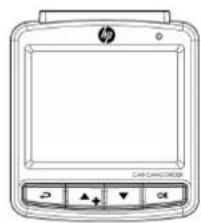
Schnellstartanleitung
USB-Kabel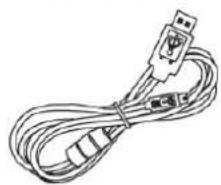
1.3 Produktübersicht
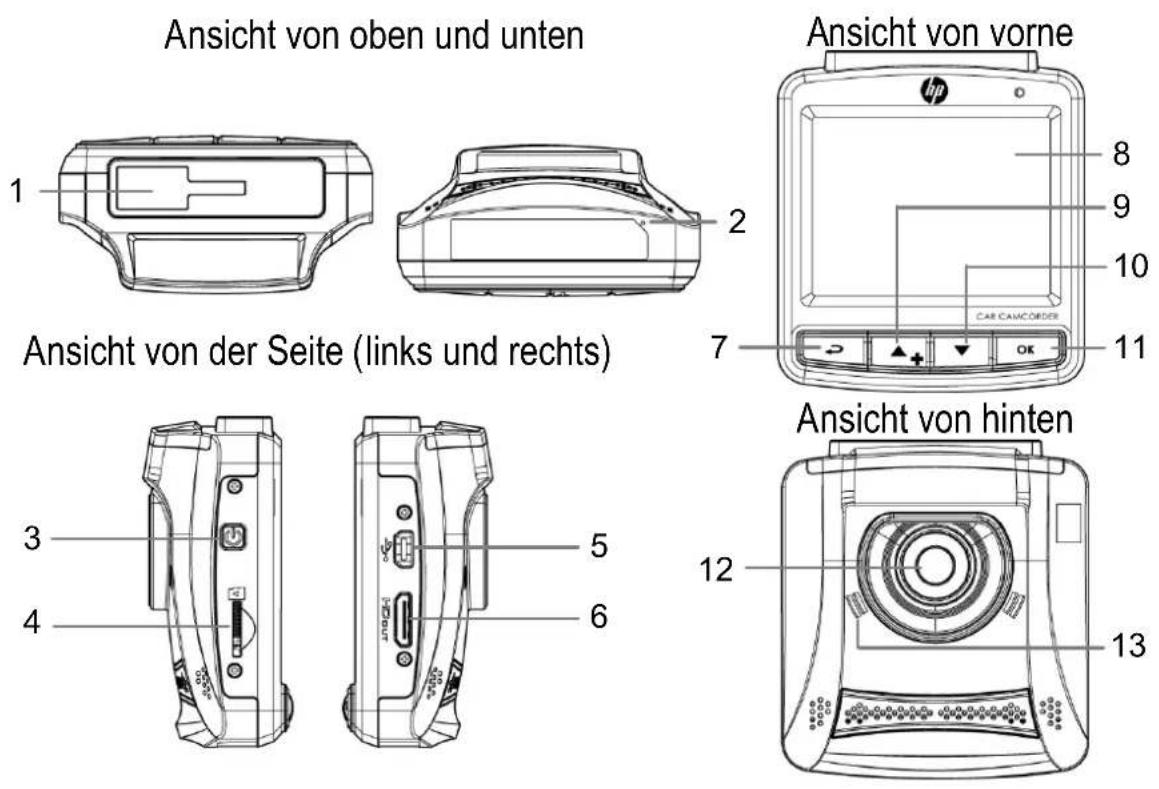
| Nr. Komponente | |
| 1 | Halterungsssockel |
| 2 | Mikrofon |
| 3 | Ein-/Austaste |
| 4 | Speicherkartenschlitz |
| 5 | USB-Anschluss |
| 6 | HD-Anschluss |
| 7 | Zurück-Taste (→) |
| Nr. Komponente | |
| 8 | LCD-Panel |
| 9 | Aufwärtstaste (▲+) |
| 10 | Abwärtstaste ▼) |
| 11 | Enter-Taste ( ) |
| 12 | Weitwinkelobjektiv |
| 13 | Lautsprecher |
Hinweis:
Drücken Sie zum Bedienen des Gerätes die entsprechenden Tasten (7, 9, 10, 11) gemäß der auf dem Bildschirm angezeigten Anweisungssymbole.
2 Erste Schritte
2.1 SD-Karte einstecken
Stecken Sie die Speicherkarte so ein, dass die goldenen Kontakte in Richtung Geräterückseite zeigen. Drücken Sie die Speicherkarte so weit hinein, dass sie einrastet.
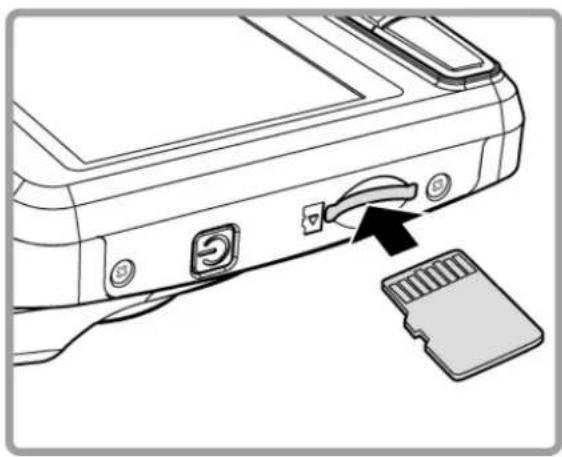
So entfernen Sie die Speicherkarte
Drücken Sie die Speicherkarte etwas in den Steckplatz hinein, bis Sie ein Klicken hören. Lassen Sie die Karte dann ein Stückchen herausspringen; nun kann sie leicht entnommen werden.
Hinweis:
- Installieren und entfernen Sie die Speicherkarte nicht, während das Gerät eingeschaltet ist. Dies kann die Speicherkarte beschädigen.
- Wir empfehlen microSD-Karten der Größen 16 oder 32 GB, Geschwindigkeitsklasse 6 und höher. Wir empfehlen, microSD-Karten vor dem ersten Einsatz zu formatieren.
2.2 Im Fahrzeug installieren
2.2.1 An der Windschutzscheibe montieren
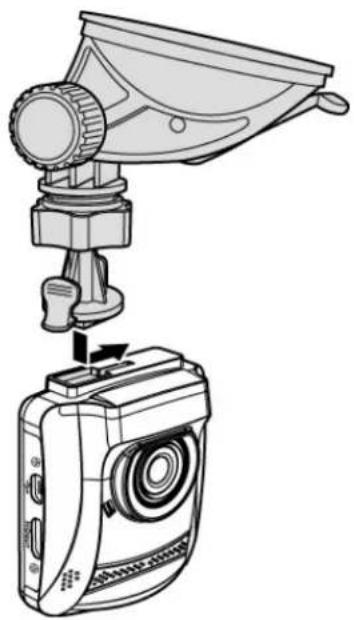
- Bringen Sie die Halterung am Gerät an. Schieben Sie es so weit in die Halterung, bis es einrastet.
- Positionieren Sie den Saugnapf an der Windschutzscheibe, wobei der Saugnapf flach aufliegt.
- Halten Sie die Basis sicher an die Windschutzscheibe gedrückt; klappen Sie den Riegel zur Befestigung der Fahrzeughalterung an der Windschutzscheibe hinunter. Vergewissern Sie sich, dass die Basis sicher befestigt ist.
Warnung: Installieren Sie das Gerät nicht an einem mit Tönungsfolie versehenen Fenster. Andernfalls kann es zu Beschädigungen der Tönungsfolie kommen.
2.2.2 Geräteposition anpassen
- Lösen Sie den Knopf und schwenken Sie das Gerät vertikal.
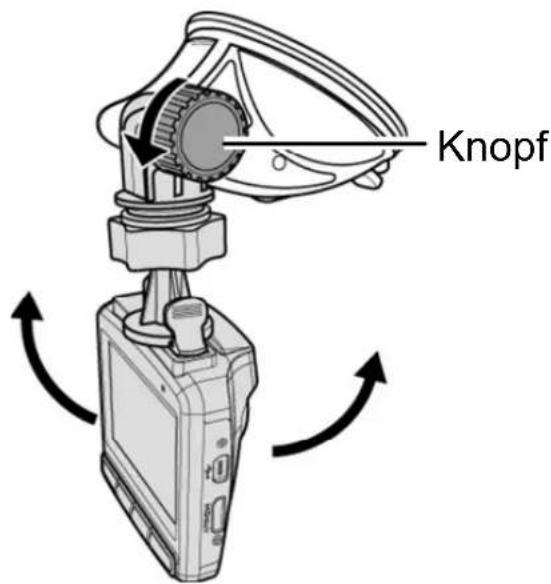
- Lösen Sie den Knopf und schwenken Sie das Gerät horizontal um bis zu 360°.
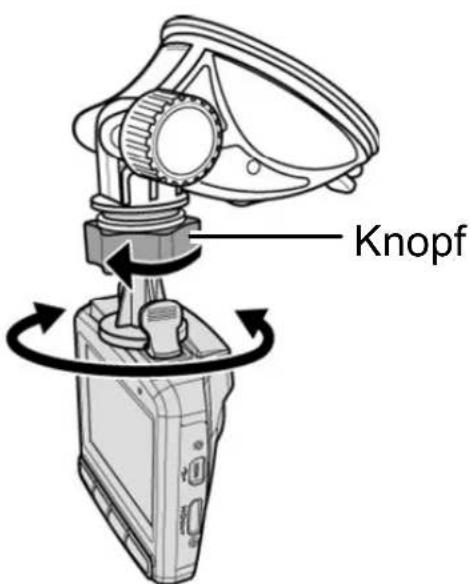
- Drehen Sie den Knopf anschließend fest, damit das Gerät sicher fixiert ist.
2.3 Netzanschluss
Verwenden Sie zur Stromversorgung des Gerätes und zum Aufladen des integrierten Akkus ausschließlich das mitgelieferte Fahrzeug-Netzteil.
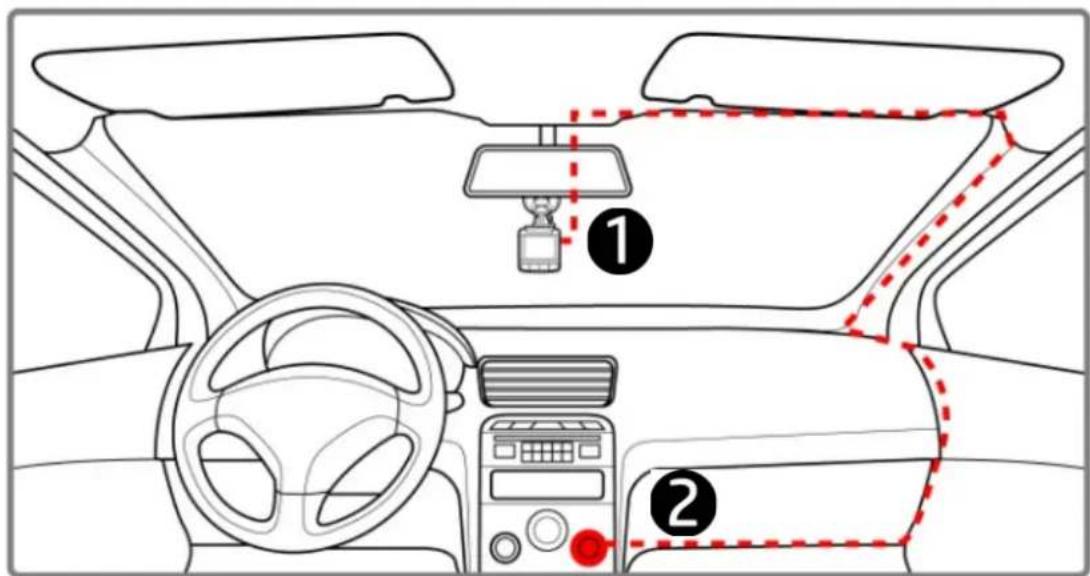
- Verbinden Sie ein Ende des Fahrzeug-Netzteils mit dem USB-Anschluss des Gerätes.
- Schließen Sie das andere Ende des Fahrzeug-Netzteils an den Zigarettenanzünder Ihres Fahrzeugs an. Sobald der Fahrzeugmotor gestartet wird, schaltet sich das Gerät automatisch ein.
Hinweis:
- Die orangefarbene LED leuchtet auf, während der Akku geladen wird.
- Bitte beachten Sie, dass der Kfz-Adapter den Camcorder bei Temperaturen ab 45°C zwar mit Strom versorgt, der Akku jedoch eventuell nicht geladen wird. Dies liegt an den technischen Eigenschaften von Lithium-Polymer-Akkus und stellt keine Fehlfunktion dar.
2.4 Gerät ein- / ausschalten
2.4.1 Automatisches Ein-/Ausschalten
Sobald der Fahrzeugmotor gestartet wird, schaltet sich das Gerät automatisch ein. Falls die Automatische Aufnahme-Funktion aktiviert ist, startet die Aufnahme automatisch direkt nach dem Einschalten des Gerätes. Siehe Automatische Aufnahme einstellen (2.5.1).
Sobald der Fahrzeugmotor ausgeschaltet wird, speichert das Gerät die Aufnahme und schaltet sich innerhalb von 10 Sekunden aus. Siehe Verzögertes Herunterfahren (4.2).
2.4.2 Manuelles Ein- / Ausschalten
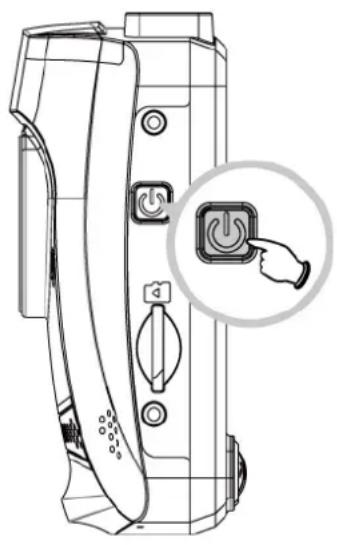
Drücken Sie zum manuellen Einschalten des Gerätes die Ein-/Austaste.
Halten Sie die Ein-/Austaste zum Ausschalten mindestens 2 Sekunden gedrückt.
Halten Sie die Ein-/Austaste zum Rücksetzen mindestens 5 Sekunden gedrückt.
2.5 Grundeinstellungen
Wir empfehlen Ihnen, vor dem Einsatz des Gerätes die Automatische Aufnahme-Funktion zu aktivieren und Datum und Uhrzeit richtig einzustellen.
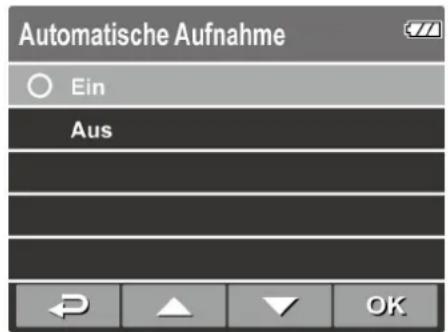
2.5.1 Automatische Aufnahme einstellen
So aktivieren Sie, dass die Aufnahme automatisch nach dem Einschalten des Gerätes startet:
- Drücken Sie zum Aufrufen des Bildschirmmenüs die ↻-Taste.
- Wählen Sie mit den Tasten ▲/▼ die Option Automatische Aufnahme, drücken Sie dann die OK-Taste.
- Wählen Sie mit den Tasten ▲/▼ die Option Ein, drücken Sie die OK-Taste.
- Drücken Sie zum Verlassen des Menüs die ↻-Taste.
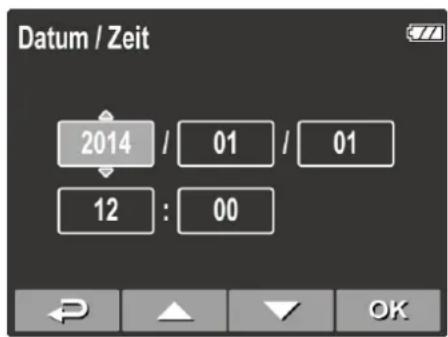
2.5.2 Datum und Uhrzeit einstellen
So stellen Sie Datum und Uhrzeit richtig ein:
- Drücken Sie zum Aufrufen des Bildschirmmenüs die ↻-Taste.
- Wählen Sie mit den Tasten ▲/▼ die Option Datum / Zeit,
drücken Sie dann die OK-Taste.
- Passen Sie den Wert mit den Tasten ▲/▼ an, mit Ⓤ wechseln Sie zu einem anderen Feld.
- Wiederholen Sie Schritt 3, bis Datums- und Zeiteinstellungen abgeschlossen sind.
Hinweis:
Falls der Akku vollständig entleert wurde, müssen Sie Datum und Uhrzeit neu einstellen, bevor Sie die automatische Aufnahme wieder nutzen. Falls Sie Datum und Uhrzeit nicht einstellen, beginnt die Aufnahme nach einer Minute, allerdings werden Videos nicht mit Datum und Uhrzeit gekennzeichnet.
3 Fahrzeugrekorder verwenden
3.1 Videos aufnehmen
3.1.1 Videos während der Fahrt aufnehmen
Wenn der Fahrzeugmotor gestartet wird und die Automatische Aufnahme-Funktion aktiviert ist, schaltet sich das Gerät automatisch ein und die Aufnahme beginnt.
Die Aufnahme stoppt automatisch, sobald der Motor abgeschaltet wird. Alternativ können Sie zum manuellen Beenden der Aufnahme die ▼-Taste drücken.
Hinweis:
In einigen Fahrzeugen wird die Aufnahme auch nach abgeschaltetem Motor fortgesetzt.
Falls dies geschieht, gehen Sie wie folgt vor:
- Schalten Sie den Zigarettenanzünder wenn möglich manuell ab. - Entfernen Sie das Fahrzeug-Netzteil vom Zigarettenanzünder.
3.1.2 Fahrerermüdungsalarm
- Rufen Sie das OSD-Menü mit der Taste auf.
- Wählen Sie Fahrerermüdungsalarm mit den Tasten und drücken Sie anschließend die Taste OK.

Der Fahrerermüdungsalarm erinnert den Fahrer, bei Fahrten von mehr als einer Stunde eine Pause einzulegen. Dazu erklingt ein Tonsignal, ein
entsprechendes Bild (siehe Abbildung) erscheint im LC-Display. Der Fahrer wird alle 30 Minuten erneut erinnert. Die Benachrichtigungszeit wird zurückgesetzt, wenn sich das Auto mehr als 5 Minuten im Stillstand befindet.

3.1.3 Manuelle Videoaufzeichnung
- Drücken Sie zum Start der Aufnahme die OK-Taste.
- Drücken Sie zum Beenden der Aufnahme die -Taste.
Hinweis:
- Alle 3 oder 5 Aufnahmeminuten wird eine Videodatei gespeichert. Siehe Menü verwenden (4.1).
- Das Gerät speichert die Aufnahme auf der Speicherkarte. Falls die Kapazität der Speicherkarte erschöpft ist, wird die älteste Datei auf der Speicherkarte überschrieben.
3.1.4 Notfallaufnahme
Bei regulärer Videoaufzeichnung wechseln Sie mit der Taste OK in den Notfallaufzeichnungsmodus.
Die Meldung "Notfall" erscheint in der oberen linken Bildschirmecke, die Aufnahme erfolgt ununterbrochen und wird gegen Überschreiben geschützt.
Zum Stoppen der Aufzeichnung drücken Sie die Taste ▼.
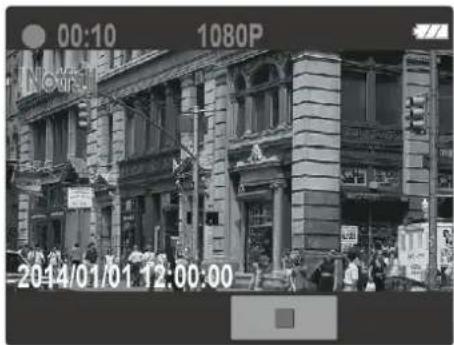
- Sofern die Kollisionserkennung aktiv ist und ein Zusammenstoß erkannt wird, schaltet der Camcorder automatisch zur Notfallaufzeichnung um. Falls die Kollisionserkennungsfunktion aktiviert ist und eine Kollision erkannt wird, wird die Notfall-Aufnahmefunktion des Gerätes automatisch ausgelöst. Die Notfall-Aufnahmedatei wird als neue Datei erstellt; sie wird geschützt, damit sie nicht durch normale Fahrradaufnahmen überschrieben werden kann. 4-GB-Speicherkarten können bis zu 5 Notfall-Videodateien, 8-GB-Speicherkarten (oder höher) bis zu 10 Notfall-Videodateien speichern. Die Alarmmeldung "Notfalldateien voll" erscheint am Bildschirm, wenn keine weiteren Notfall-Aufnahmedateien gespeichert werden können; die älteste Notfalldatei wird automatisch gelöscht, wenn eine neue Notfall-Aufnahmedatei erstellt wird.
3.1.5 Der Aufnahmebildschirm
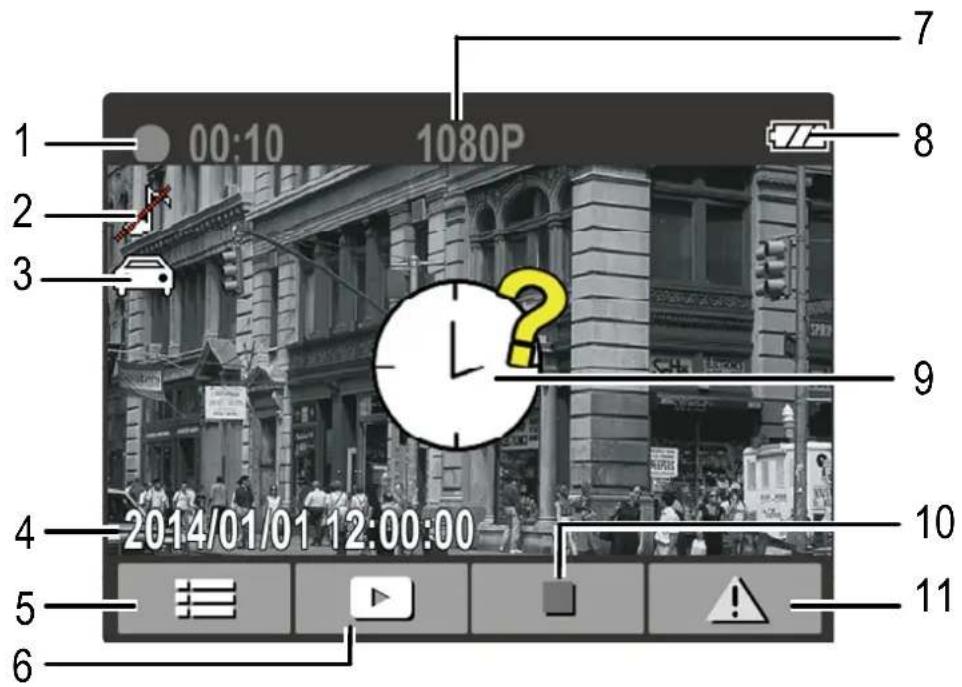
| Nr. | Komponente | Beschreibung |
| 1 | Dauer | Zeigt die Aufnahmedauer. |
| 2 | Sprachaufnahme | Bedeutet, dass kein Ton zum Video aufgezeichnet wird. Über das OSD-Menü können Sie die „Sprachaufnahme“ einschalten. |
| 3 | Intelligenter Szenenmodus | Beim Intelligenten Szenenmodus stehen Ihnen zwei Optionen zur Auswahl:1. Fahrtpriorität 2. Landschaftsporität Weitere Details finden Sie unter 4.2 „Menübaum“. |
| 4 | Datum und Zeit | Zeigt das aktuelle Aufnahmedatum und die Uhrzeit an. |
| 5 | Anweisungssymbol (Menü) | Drücken Sie zurVierfachrasteranzeigebei laufender Videoaufzeichnung die Taste ⇌ . |
| 6 | Playback-Symbol | Drücken Sie die Taste▲+ um zum Wiedergabe-Menü zu gehen.. |
| 7 | Auflösung | Zeigt die aktuelle Videoauflösung an. |
| 8 | Akku | Zeigt die geschätzte restliche Akkukapazität oder das Aufladen des Akkus an. |
| 9 | Aufforderung: Datum/Uhrzeit rücksetzen | Aufforderung: Datum/Uhrzeit NICHT rücksetzen |
| 10 | Anweisungssymbol (Stopp) | Drücken Sie zum Beenden der Aufnahme die ▼-Taste. |
| 11 | Anweisungssymbol (Notfall) | Drücken Sie die OK-Taste, wenn das Video fortlaufend in einer Datei aufgenommen werden soll, bis die Aufnahme manuell beendet wird. |
3.1.6 Schnappschuss aufnehmen
Mit diesem Gerät können Sie auch Schnappschüsse der aktuellen Szene aufnehmen.
Drücken Sie am Bereitschaftsbild zur Aufnahme eines Schnappschusses die ▼-Taste.
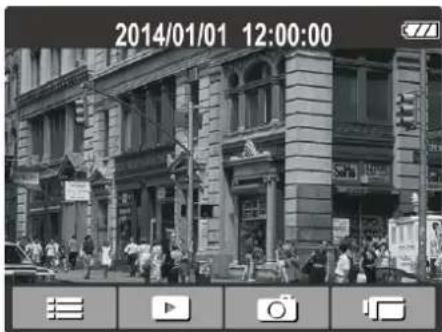
Hinweis:
Falls gerade eine Aufnahme erfolgt, müssen Sie diese zunächst mit der ▼-Taste beenden.
3.2 Videos und Fotos wiedergeben
Falls gerade eine Aufnahme erfolgt, können Sie diese mit der ▼-Taste beenden. Der Bereitschaftsbildschirm wird angezeigt.
- Drücken Sie zum Aufrufen des Bildschirmmenüs die ↻-Taste.
- Wählen Sie mit den Tasten ▲/▼ die Dateikategorie, die Sie durchsuchen möchten; drücken Sie OK.
- Rufen Sie mit den Tasten ▲/▼ die nächste oder vorherige Datei auf; mit der ▼-Taste können Sie die Datei im Vollbildmodus anzeigen.
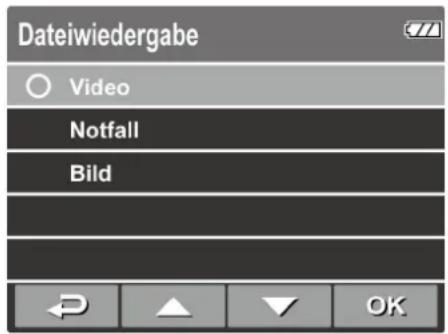
Hinweis:
Über den Bereitschaftsbildschirm können Sie mit Hilfe der ▲-Taste direkt den Wiedergabemodus aufrufen. Das zuletzt aufgenommene Video wird am Bildschirm angezeigt.
3.2.1 Videos wiedergeben
So geben Sie Videos wieder:
- Falls gerade eine Aufnahme erfolgt, können Sie diese mit der ▼-Taste beenden.
- Drücken Sie zum Aufrufen des Bildschirmmenüs die ↻-Taste.
- Wählen Sie mit den Tasten ▲/▼ die Option Dateiwiedergabe, drücken Sie dann die OK-Taste.
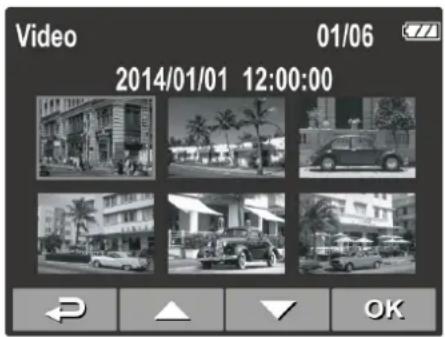
- Wählen Sie mit den Tasten ▲/▼ die Option Video oder Notfall, drücken Sie dann die OK-Taste.
- Suchen Sie mit den Tasten ▲/▼ die gewünschte Videodatei, drücken Sie zur Videowiedergabe OK.
- Mit der Taste unterbrechen Sie die Wiedergabe. Durch erneute Betätigung setzen Sie sie fort.
3.2.2 Fotos anzeigen
So zeigen Sie Fotos an:
- Falls gerade eine Aufnahme erfolgt, können Sie diese mit der ▼-Taste beenden.
- Drücken Sie zum Aufrufen des Bildschirmmenüs die ↻-Taste.
- Wählen Sie mit den Tasten ▲/▼ die Option Dateiwiedergabe, drücken Sie dann die OK-Taste.
- Wählen Sie mit den Tasten ▲/▼ die Option Bild, drücken Sie die OK-Taste.
- Wählen Sie mit den Tasten ▲/▼ die gewünschte Fotodatei, drücken Sie zur Anzeige der Datei im Vollbildmodus OK.
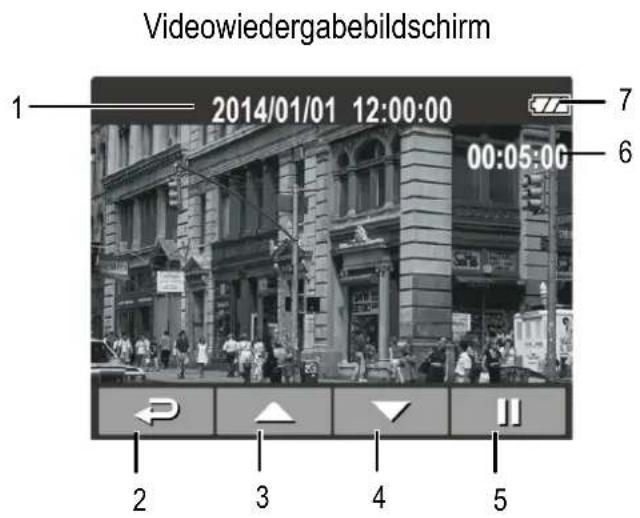
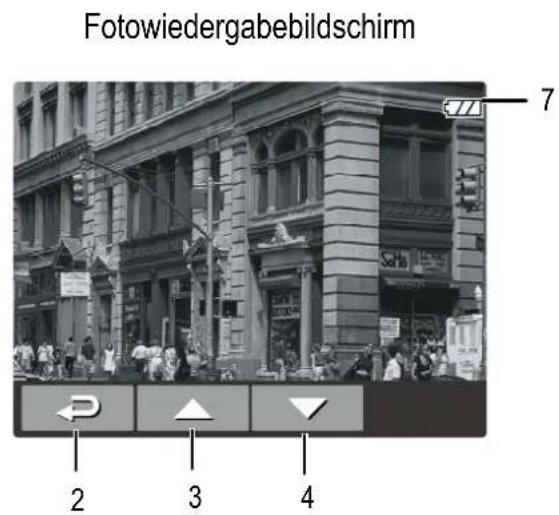
3.2.3 Der Wiedergabebildschirm
| Nr. | Komponente | Beschreibung |
| 1 | Datum und Zeit | Zeigt das Aufnahmedatum und die Uhrzeit an. |
| 2 | Anweisungssymbol (Zurück) | Mit der ➔- Taste kehren Sie zum Dateiauswahlbildschirm zurück. |
| 3 | Anweisungssymbol (Vorheriges) | Mit der ▲- Taste rufen Sie das vorherige Video/Foto auf. |
| 4 | Anweisungssymbol (Nächstes) | Mit der ▼- Taste rufen Sie das nächste Video/Foto auf. |
| 5 | Anweisungssymbol (Pause) | Mit der OK- Taste unterbrechen Sie die Videowiedergabe. |
| 6 | Dauer | Zeigt die verstrichene Zeit an. |
| 7 | Akku | Zeigt die geschätzte restliche Akkukapazität. |
3.2.4 Datei löschen
So löschen Sie eine/mehrere Datei(en):
- Falls gerade eine Aufnahme erfolgt, können Sie diese mit der ▼-Taste beenden.
- Drücken Sie zum Aufrufen des Bildschirmmenüs die ↻-Taste.
- Wählen Sie mit den Tasten ▲/▼ die Option Datei löschen, drücken Sie dann die OK-Taste.
- Wählen Sie mit den Tasten ▲/▼ die Dateikategorie, drücken Sie dann die OK-Taste.
- Wählen Sie mit den Tasten ▲/▼ die Datei, die Sie löschen möchten; drücken Sie zum Aufrufen des Löschen-Menüs die OK-Taste.
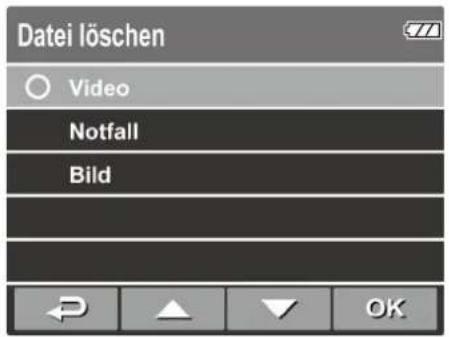
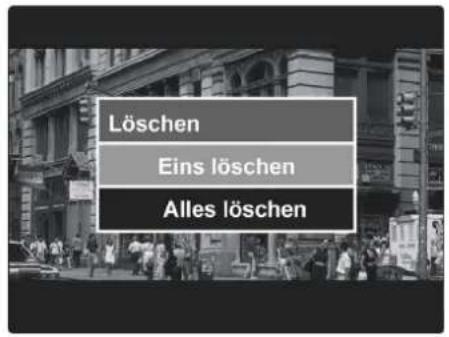
- Wählen Sie mit den Tasten ▲/▼ eine Option.
| Komponente Beschreibung | |
| Eins löschen Zum Löschen der aktuellen Datei. | |
| Alles löschen Zum Löschen aller Dateien. |
- Bestätigen Sie die Löschung mit der -Taste
Hinweis:
Gelöschte Dateien können nicht wiederhergestellt werden. Sichern Sie daher die Dateien vor der Löschung.
4 Einstellungen anpassen
4.1 Menü verwenden
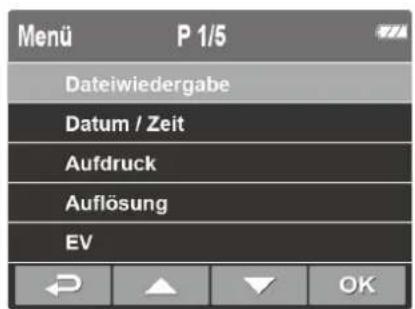
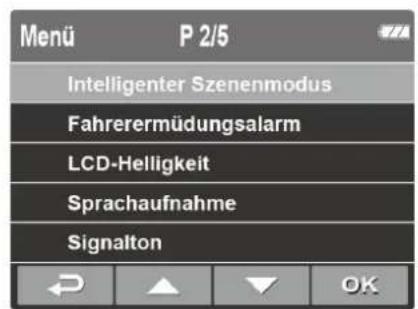
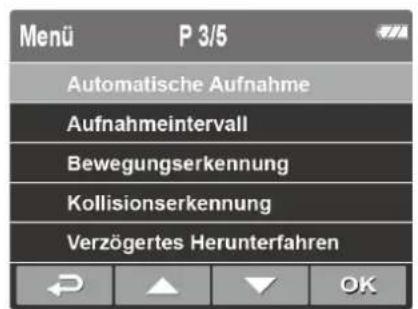
Sie können Videoaufnahme- und andere allgemeine Einstellungen über die Bildschirmmenüs anpassen.
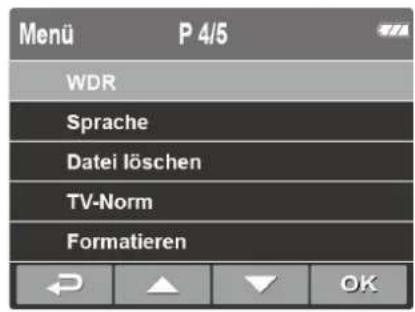
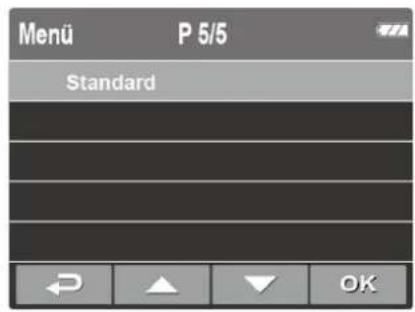
- Falls gerade eine Aufnahme erfolgt, können Sie diese mit der ▼-Taste beenden.
- Drücken Sie zum Öffnen des Bildschirmmenüs die ↻-Taste.
- Wählen Sie mit den Tasten ▲/▼ eine Menüoption, drücken Sie zum Aufrufen des ausgewählten Menüs OK.
- Wählen Sie mit den Tasten ▲/▼ die gewünschte Einstellung, drücken Sie zum Bestätigen der Einstellung die OK-Taste.
- Drücken Sie zum Verlassen des Menüs die Taste.
4.2 Menübaum
Einzelheiten zu Menüelementen und verfügbaren Menüoptionen entnehmen Sie bitte der nachstehenden Tabelle.
| Menüoption Beschreibung Verfügbare Optionen | ||
| Dateiwiedergabe | Wählen Sie die Dateikategorie, die Sie betrachten möchten. | Video / Notfall / Bild |
| Datum/Zeit | Zum Einstellen von Datum und Uhrzeit. | Passen Sie den Wert mit den Tasten ▲/▼an, mit OK wechseln Sie das Feld und bestätigen die Eingabe. |
| Aufdruck | Zum De-/Aktivieren des Datumsaufdrucks. | Ein / Aus |
| Auflösung | Legt die gewünschte Videoauflösung fest. | 1080P (1920 x 1080) / 720P (1280 x 720) |
| EV | Den Belichtungsausgleich einstellen. | Zum Einstellen der Belichtungsstufe auf die ▲/▼Taste drücken. Diese kann benutzerspezifisch zwischen -1.3 und +1.3 eingestellt werden. |
| Intelligenter Szenenmodus | Fahrtpriorität: Berechnet die Belichtung auf der Grundlage des gesamten Bildbereiches, räumt der Bildmitte jedoch eine höhere Priorität ein. Landschaftspriorität: Berechnet die Belichtung auf der Grundlage des gesamten Bildes. | Fahrtpriorität/Landschaftspriorität |
| Fahrerermüdungsalarm | Wenn diese Funktion aktiv ist, erklingt nach einer Fahrtstunde ein Tonsignal. | Ein / Aus |
| Menüoption Beschreibung Verfügbare Optionen | ||
| LCD-Helligkeit | Zum Einstellen der Dauer, nach der sich die Anzeige nach Beginn der Videoaufnahme automatisch abschalten soll. | Ein / Nach 30 Sek.abschalten / Abschalten nach 3 Minuten / Aus |
| Sprachaufnahme | Aktiviert oder deaktiviert die Tonaufzeichnung zum Video. | Ein / Aus |
| Signalton | Aktiviert/deaktiviert den Signalton. | Ein / Aus |
| Automatische Aufnahme | Zum De-/Aktivieren des Gerätes zur automatischen Videoaufnahme direkt nach der Geräteeinschaltung. | Ein / Aus |
| Aufnahmeintervall | Zum Einstellen der Aufnahmedauer einzelner Videodateien. | 3 Minuten / 5 Minuten |
| Bewegungs-erkennung | Zum De-/Aktivieren der Bewegungserkennung.Wenn diese Funktion aktiviert ist und die Ein-/Austaste betätigt wird, zeigt das System die Warnmeldung “OK zum Abschalten drücken Bewegungserkennung nach 10 Sekunden” im Bildschirm an. Im Bewegungserkennungsmodus startet das Gerät die Aufnahme automatisch, sobald eine Objektbewegung erkannt wird. | Ein / Aus |
| Menüoption Beschreibung Verfügbare Optionen | ||
| Kollisions-erkennung | Aktiviert/deaktiviert die Kollisionserkennung. Wenn diese Funktion aktiv ist und ein Zusammenstoß erkannt wird, schaltet der Camcorder automatisch zur Notfallaufzeichnung um. | Hohe Empfindlichkeit / Normale Empfindlichkeit / Niedrige Empfindlichkeit / Aus |
| Verzögertes Herunterfahren | Zum Einstellen der Verzögerung, bevor sich das Gerät ausschaltet. | 10 Sek. / Aus |
| WDR | Zum Anzeigen einer scharfen und deutlichen Bildqualität mit harmonischem Kontrast in einer Umgebung mit hohen Kontrasten und großen Abweichungen. | Ein / Aus |
| Sprache | Zum Einstellen der Menüsprache. | English / 繁体中文 / 簡体中文 / 한국어 / 日本語 / Русский / Deutsch / Français / Italiano / Español / Português / Türkçe |
| Datei löschen | Zum Löschen von Dateien. Warnung: Eine gelöschte Datei kann nicht wiederhergestellt werden! | Video / Notfall / Bild |
| TV-Norm | Zum Einstellen des TV-Typs basierend auf Ihrer Region. | NTSC/PAL |
| Formatieren | Formatiert die Speicherkarte. Warnung: Bei der Formatierung werden ALLE Inhalte der microSD-Karte gelöscht und können nicht wiederhergestellt werden! | Ja / Nein |
| Standard | Setzt sämtliche Einstellungen auf die Werkseinstellungen zurück. | Ja / Nein |
5 Technische Daten
| Komponente Beschreibung | |
| Bildsensor | 1/3-Zoll-CMOS-Sensor |
| Effektive Pixel | 2304 (H) x 1536 (V) |
| Speichermedium | Unterstützt microSDHC, bis 32 GB, Klasse 6 oder höher (Die Verwendung einer 8 GB Micro-SDHC Karte (Class 6) wird empfohlen) |
| LCD-Bildschirm | 2,4-Zoll-LCD-Farb-TFT (112.000 Pixel) |
| Objektiv | Weitwinkel-Fixfokus-ObjektivF1.9 ; f=2.95mm |
| Fokusbereich 1,5 | m bis unendlich |
| Videoclip | Auflösung: Full-HD (1920 x 1080), 30 Bilder/Sek.HD (1280 x 720), 30 Bilder/s |
| Format: MOV | |
| Standbild (Foto) | Auflösung: 3M (2304 x 1536) |
| Format: DCF (JPEG, Exif: 2.2) | |
| Verschluss | Elektronische BlendeAuto: 1/2 –1/2000 s |
| G-Sensor | 3-Achsen-G-Force-Sensor |
| ISO | Auto |
| Weißabgleich | Auto |
| Mikrofon | Ja |
| Lautsprecher | Ja |
| Schnittstelle | Mini-USB, Mini-HDMI (Typ C) |
| Akku | Integrierter 470-mAh-Lithium-Polymer-Akku |
| Betriebstemperatur | -10 ° – 60 °C |
| Relative Luftfeuchtigkeit | 20 – 70 % relative Luftfeuchtigkeit |
| Aufbewahrungstemperatur | -20 ° – 80 °C |
| Abmessungen 63 x 70 x 28,7 mm | |
| Gewicht | Ca. 78 g |


- EINLEITUNG
- ERSTE SCHRITTE
- FAHRZEUGREKORDER VERWENDEN
- VIDEOS UND FOTOS WIEDERGEBEN
- EINSTELLUNGEN ANPASSEN
- TECHNISCHE DATEN
- INFORMATIONEN ZU DIESEM HANDBUCH
- FCC-ERKLÄRUNG
- WEEE-HINWEIS
- CE-HINWEIS
- HINWEISE ZUR INSTALLATION
- ACHTUNG
- MERKMALE
- LIEFERUMFANG
- PRODUKTÜBERSICHT
- SD-KARTE EINSTECKEN
- SO ENTFERNEN SIE DIE SPEICHERKARTE
- HINWEIS
- IM FAHRZEUG INSTALLIEREN
- AN DER WINDSCHUTZSCHEIBE MONTIEREN
- GERÄTEPOSITION ANPASSEN
- NETZANSCHLUSS
- GERÄT EIN- / AUSSCHALTEN
- AUTOMATISCHES EIN-/AUSSCHALTEN
- MANUELLES EIN- / AUSSCHALTEN
- GRUNDEINSTELLUNGEN
- AUTOMATISCHE AUFNAHME EINSTELLEN
- DATUM UND UHRZEIT EINSTELLEN
- VIDEOS AUFNEHMEN
- VIDEOS WÄHREND DER FAHRT AUFNEHMEN
- FAHRERERMÜDUNGSALARM
- MANUELLE VIDEOAUFZEICHNUNG
- NOTFALLAUFNAHME
- DER AUFNAHMEBILDSCHIRM
- SCHNAPPSCHUSS AUFNEHMEN
- VIDEOS WIEDERGEBEN
- FOTOS ANZEIGEN
- DER WIEDERGABEBILDSCHIRM
- DATEI LÖSCHEN
- MENÜ VERWENDEN
- MENÜBAUM
Marke : HP
Modell : F300
Kategorie : Camcorder