
T450 - Camcorder HP - Kostenlose Bedienungsanleitung
Finden Sie kostenlos die Bedienungsanleitung des Geräts T450 HP als PDF.


| Produkttyp | Camcorder |
| Marke | HP |
| Modell | T450 |
| Abmessungen (L x H x B) | 121 mm x 59 mm x 54 mm |
| Gewicht | 247 g (ohne Akku) |
| Stromversorgung | Lithium-Ionen-Akku (im Lieferumfang), Aufladung über Netzteil oder USB |
| Bildsensor | 5-Megapixel-CMOS |
| Optischer Zoom | 10-fach |
| Digitalzoom | 5-fach (gesamt 50-fach) |
| Display | 3-Zoll-LCD-Touchscreen (16:9) |
| Videoauflösungen | Full HD (1080p 30 fps), HD (720p 60 fps), HD (720p 30 fps), VGA (640x480) |
| Fotoauflösungen | 16 MP (interpoliert), 5 MP, 3 MP |
| Interner Speicher | 128 MB (teilweise durch Firmware belegt) |
| Speichererweiterung | SD/SDHC/SDXC-Karte bis 64 GB |
| WLAN | Ja (für Streaming auf Ustream, Fernsteuerung per App, PC-Verbindung) |
| Anschlüsse | Mini USB 2.0, HDMI, Stativgewinde |
| Besondere Funktionen | Bildstabilisierung, Bewegungserkennung, Zeitraffer, Zeitlupe, Gesichtserkennung (Foto), Selbstauslöser (10 s), Weißabgleich, Szenenmodi |
| Lieferumfang | Kamera, Akku, Netzteil, USB-Kabel, HDMI-Kabel, Kurzanleitung, Software-CD, Tragetasche, Objektivdeckel, Handschlaufe |
| Reinigung und Pflege | Mit einem weichen, trockenen Tuch reinigen; keine aggressiven Reinigungsmittel verwenden |
| Sicherheitshinweise | Nicht fallen lassen, nicht öffnen, vor Feuchtigkeit schützen, nur original Zubehör und Akku verwenden |
Häufig gestellte Fragen - T450 HP
Benutzerfragen zu T450 HP
0 Frage zu diesem Gerät. Beantworten Sie die, die Sie kennen, oder stellen Sie Ihre eigene.
Eine neue Frage zu diesem Gerät stellen
Laden Sie die Anleitung für Ihr Camcorder kostenlos im PDF-Format! Finden Sie Ihr Handbuch T450 - HP und nehmen Sie Ihr elektronisches Gerät wieder in die Hand. Auf dieser Seite sind alle Dokumente veröffentlicht, die für die Verwendung Ihres Geräts notwendig sind. T450 von der Marke HP.
BEDIENUNGSANLEITUNG T450 HP
Lesen Sie die folgenden Hinweise bitte vor der ersten Verwendung der Videokamera.
SICHERHEITSHINWEISE
• Die Kamera nicht fallen lassen, durchstechen oder demontieren. - Gehen Sie sorgfältig mit der Kamera um. Bei unsachgemäßer Handhabung können die Innenbauteile beschädigt werden. - Setzen Sie die Kamera keinen hohen Temperaturen aus. Kamerakontakt mit Wasser vermeiden. • Das Kameragehäuse kann sich während längeren Betriebs erwärmen. - Überprüfen Sie die Funktionsfähigkeit vor Inbetriebnahme der Kamera. - Nur das vom Hersteller gelieferte Zubehör verwenden. - Nur den der Kamera beiliegenden Akkutyp verwenden. • Die Akku herausnehmen, wenn die Kamera während eines längeren Zeitraums nicht benutzt wird.
Produktinformation
- Das Design und die technischen Daten unterliegen Änderungen ohne Vorankündigung. Dies gilt auch für die primären Produktdaten, die Software und dieses Benutzerhandbuch. • Dieses Benutzerhandbuch ist eine allgemeine Anleitung für dieses Produkt. • Die Abbildungen in diesem Benutzerhandbuch können von der Bauart Ihrer Kamera und Abbildungen abweichen.
Inhaltsverzeichnis
Lesen Sie die folgenden Hinweise bitte vor der ersten Verwendung der Videokamera .... 2
Kapitel 1 Erste Schritte mit der Videokamera......4
Kapitel 2 Erste Schritte 7
Kapitel 3 Aufzeichnungsmodus....10
Kapitel 4 Wiedergabemodus 22
Kapitel 5 Videokameraeinstellung 27
Kapitel 6 WLAN an PC-WiVideo-Suite 31
Kapitel 7 WLAN an die Mobile-WiVideo-App 35
Kapitel 8 WLAN an Cloud-Ustream....39
Kapitel 9 Fotos und Videos am Fernsehgerät anschauen......43
Kapitel 10 Fotos und Videos am PC anschauen 44
Kapitel 11 Technische Daten und Systemvoraussetzungen ..... 45
Kapitel 12 Fehlerbehebung.... 47
Kapitel 13 FCC Regulations und SAR Information......48
Kapitel 1
Erste Schritte mit der Videokamera
Übersicht
Diese Videokamera mit 5-Megapixel-Sensor kann H.264-Videoformate aufnehmen. Die H.264-Technologie ermöglicht längere Videoaufzeichnung bei geringerer Speicherausnutzung. Hochwertige Bilder bis 16 Megapixel werden ebenfalls unterstützt. Am LCD-Farbmonitor können Sie Ihre Videos und Fotos schnell und einfach ansehen und überprüfen. Das 3-Zoll-LCD-Touchpanel ist perfekt geeignet für die Bedienung Ihres Gerätes. Auf die Menüoptionen greifen Sie mit der Fingerkuppe zu. Über das Touchpanel können Sie direkt und schnell auf die Optionen zugreifen. Mit der Kamera sind auch Videoaufnahmen mit einer HD-Auflösung von 1920 x 1080 möglich. Über ein HDMI-Kabel können Sie die Kamera auch mit einem HDTV verbinden und die aufgezeichneten hochauflösenden Videos auf einem Breitbild-HD-Fernsehgerät wiedergeben. Darüber hinaus ist die Kamera mit einem WLAN-Modul und dem exklusiven Programm ausgestattet. Über WLAN können Sie Kameraaufnahmen live auf der USTREAM-Website streamen. Ihre Familie und Freunde können die Live-Video-Streams von der Kamera auf Smartphones, Tablets oder Computern ansehen. Mit einem 10-fach-Digital-Zoomobjektiv steuern Sie Ihre Video- und Fotoaufnahmen. Dank der vielen Effektoptionen, wie Aufnahmedauer und Zeitlupe, macht das Aufnehmen nun noch mehr Spaß. Der eingebaute Speicher ermöglicht Fotoaufnahmen und Videoaufzeichnungen ohne Speicherkarte. Mit einer Speicherkarte können Sie die Speicherkapazität noch vergrößern. Sie können vorne auf das Objekt Schraubobjektive/Filter für die verbesserte Aufnahme aufsetzen, z. B. Weitwinkelobjektive für bessere Weitwinkelaufnahmen, ein Makroobjektiv für Nahaufnahmen oder sonstige Spezialfilter. Das Gerät ist mit einer modernen Upload-Funktion ausgestattet. Mit der exklusiven, integrierten Internet Direct-App können Sie die mit dem Gerät aufgenommenen Videos problemlos auf eine Website hochladen.

Hinweis
- Ein Teil des integrierten Speichers wird vom Firmware-Code und der Kamera-Software belegt.
- Installieren Sie das ArcSoft MediaImpression-Programmpaket für das Ansehen von Videos auf Ihrem Computer.
- Damit die WLAN-Verbindung fehlerfrei arbeitet, muss das WiVideo-Programmpaket (nur für Windows®-Systeme) installiert und das WLAN-Modul Ihres Computers aktiviert sein.
Standardzubehör
Nehmen Sie das nachstehend aufgeführte Zubehör aus der Verpackung und vergewissern Sie sich, dass alle Teile vorhanden sind:
- Mini-USB-Kabel
- HDMI-Kabel
- Adapter
- Lithium-Ionen-Akku
- Schnellstartanleitung • CD-ROM (Software, Benutzerhandbuch)
- Stofftasche
- Objektivabdeckung (Objektivabdeckung und Tragegurt)
DE
Vorderansicht
![Taste [Foto] Taste [Tele/Weitwinkel] Optische Linse Externe Objektivfassung Mikrofon Meldeleuchte Licht](/content/2026/05/814386/images/9ffe0fb29878b6c713fbd6553732665dbaf74417167ef2b63d033cfeb4246b20.jpg)
Unteransicht
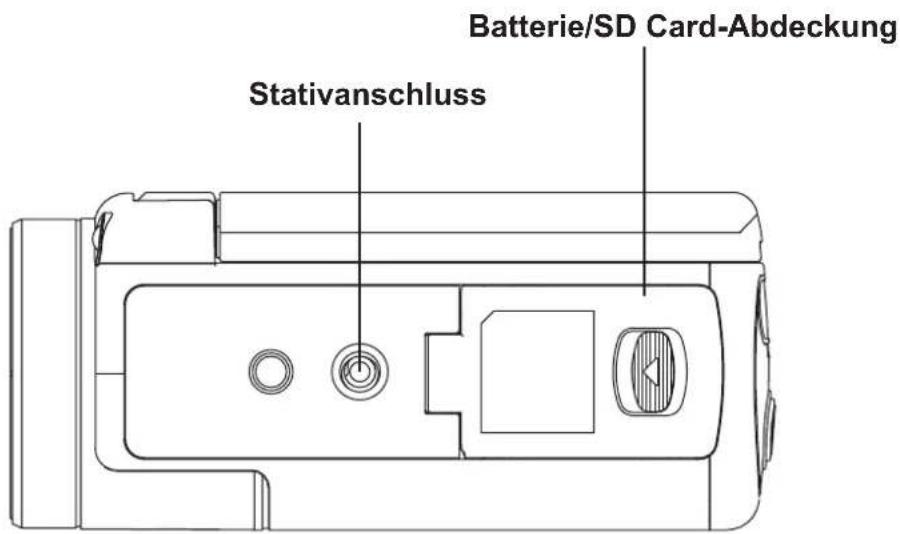
![Meldeleuchte Taste [Aufnahme] Mini-USB-Anschluss HDMI-Anschluss Lautsprecher Taste [Netztaste] Taste [WLAN] Ein/aus Taste [Pause] LCD-Touchpanel](/content/2026/05/814386/images/ef35d87636ceaaeafc3b0176efe2986a60dbfaeb60514fa58b2653e145bbc44c.jpg)
Kapitel 2
Erste Schritte
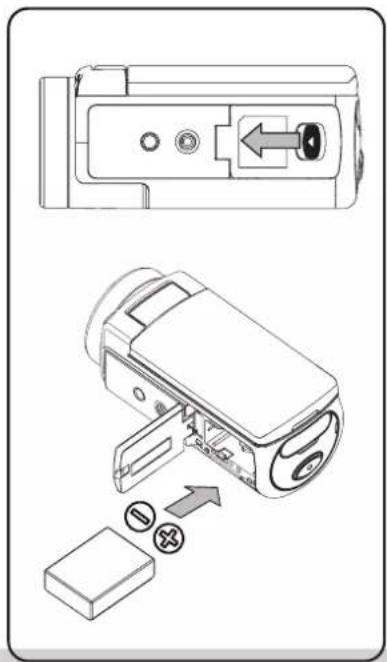
Akku aufladen
Vor der Verwendung der Kamera muss der beiliegende Lithium-Ionen-Akku aufgeladen werden.
- Schieben Sie die Lasche, um die Abdeckung des Akkufachs zu öffnen.
- Legen Sie den Akku entsprechend der Polaritätsmarkierungen (+ oder -) ein.
- Schließen Sie die Akkufachabdeckung.

Hinweis
- Unterschiedliche Akkutypen und schwankende Umgebungstemperaturen können sich nachteilig auf die Akkuleistung auswirken.
- Den Akku keinen Wärmequellen aussetzen (z. B. Mikrowellenherd); den Akku niemals verbrennen oder ins Feuer werfen. Unter Hitzeeinwirkung können sich die Akkus entzünden und/oder ätzende Flüssigkeit freisetzen - es besteht die Gefahr schwerer Verletzungen.
- Wenn der Akku sich stark erhitzen sollte, schalten Sie das Gerät ab; verwenden Sie den Akku nicht mehr.
Bitte laden Sie den Akku vor der ersten Verwendung vollständig auf. Sie müssen das Ladegerät und das USB-Kabel verwenden. Während des Ladevorgangs blinkt die Meldeleuchte; sobald die Aufladung abgeschlossen ist, leuchtet sie statisch. Im Adapter-Lademodus dauert es vier bis fünf Stunden, bis der Akku vollständig geladen ist; danach erlischt das Licht automatisch nach drei bis fünf Minuten. (Die Ladezeit kann abweichen. Dies ist abhängig vom Ladezustand des Akkus)

Hinweis
- Akkus immer gemäß der Anleitung aufladen. Sonst besteht Brand-, Explosions- und Verletzungsgefahr.
- Den beiliegenden WS-Adapter nur mit der angegebenen Versorgungsspannung verwenden.
- Bei abweichender Versorgungsspannung besteht die
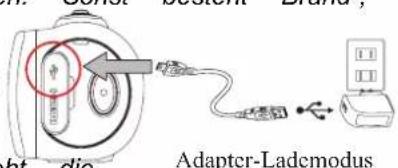
Gefahr eines elektrischen Schlages.
• Die Steckdose für den Adapteranschluss muss zugänglich sein. Ziehen Sie das Stromkabel aus der Steckdose, bevor Sie die Kamera abschalten. - Wenn die WLAN-Verbindung aktiviert ist, läuft das Gerät weiter, bis es leer ist.
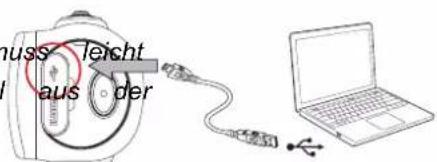
PC-USB-Lademodus
SD-Karte einlegen und herausnehmen (Option)
Die Videokamera ist mit einem internen Speicher für Fotos und Videos ausgestattet. Mit einer SD-Speicherkarte kann die Speicherkapazität erweitert werden.
- Schieben Sie die Speicherkarte in den Schlitz, bis sie einrastet. Siehe Abbildung.
- Drücken Sie die eingelegte SD-Karte leicht, um sie zu lösen und herauszunehmen.
- Sobald die Karte sich löst, nehmen Sie sie aus dem Schlitz.
- Empfohlene Speicherkapazität: 1 GB oder mehr.
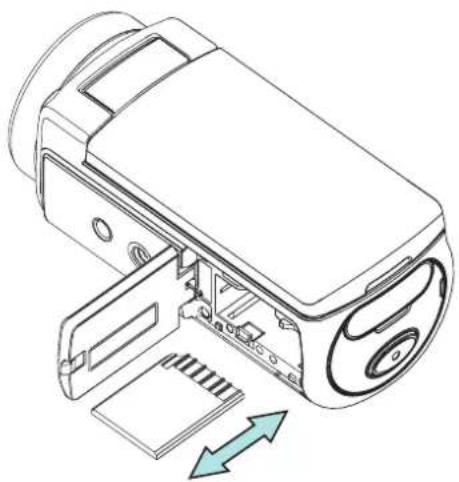
- Videos/Fotos werden auf der eingelegten Speicherkarte und nicht im integrierten Speicher gespeichert.
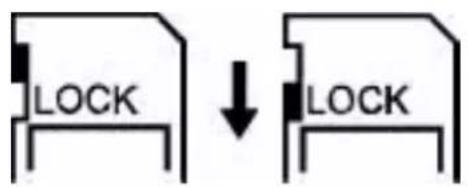
- Schutz der Daten auf der SD-Karte: Die SD-Karte ist schreibgeschützt, wenn sie gesperrt ist. Auf einer gesperrten SD-Karte können keine Fotos oder Videos gespeichert werden. Schieben Sie den Riegel in die Schreibposition, bevor Sie Aufnahmen machen.
Video-Kamera einschalten
• So schalten Sie die Kamera ein:
- Öffnen Sie die LCD-Blende; die Kamera schaltet sich automatisch ein.
- Oder halten Sie kurz die [Netztaste] gedrückt.
- Wenn die Kamera drei Minuten nicht verwendet wird, schaltet sie automatisch ab.
Konfiguration von Datum und Uhrzeit
- Am angezeigten Display können Sie das Datum und die Uhrzeit einstellen:
| Bedienung Display | |
1. Berühren Sie Jahr, Monat, Tag, Stunde, Minute und AM/PM, um die Einstellung vorzunehmen.2. Passen Sie numerische Werte durch Berühren vor   .3. Bestätigen Sie die Eingabe durch Berühren des Symbols (ok4. Berühren Sie das Symbol Beenden ( ) um Menü zu verlassen. .3. Bestätigen Sie die Eingabe durch Berühren des Symbols (ok4. Berühren Sie das Symbol Beenden ( ) um Menü zu verlassen. | 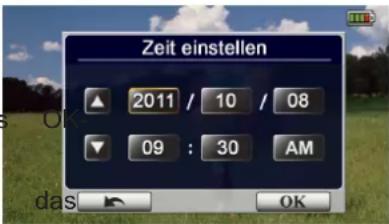 |
Erste Schritte
- Videoaufzeichnung: Drücken Sie die [Video-Taste] für die Videoaufnahme. Halten Sie diese Taste gedrückt, um die Aufnahme zu beenden.
- Eine Aufnahme unterbrechen: Um die Aufnahme zu unterbrechen, drücken Sie die [Taste PAUSE]. Drücken Sie diese Taste, um die Aufnahme fortzusetzen.
- Fotografieren: Drücken Sie die [Taste Foto] halb nach unten, bis der Fokussierrahmen von Weiß nach Grün wechselt. Drücken Sie die Taste dann vollständig nach unten, um ein Foto zu machen.

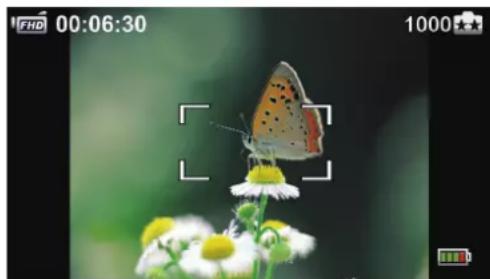
- Gespeicherte Videos und Fotos ansehen: ▶ am Display berühren, um zur Wiedergabe umzuschalten.
Videokamera ausschalten
- So schalten Sie die Kamera aus: Tippen Sie entweder die [Netztaste] an oder bewegen Sie die LCD-Blende wieder in die ursprüngliche Position.
DE
Kapitel 3
Aufzeichnungsmodus
Tastenfunktion
 | Leistung• Öffnen Sie die LCD-Blende oder drücken Sie die [Netztaste].• Wenn die Kamera drei Minuten nicht verwendet wird, schaltet sie automatisch ab. |
 | Aufnahme• Für die Videoaufnahme drücken.Zum Beenden erneut drücken. |
 | Foto• Für die Fotoaufnahme drücken. |
 | Tele/Weitwinkel• T : Verkleinern.• W : Vergrößern. |
 | WiFi• Berühren, um WLAN zu aktivieren/deaktivieren.WLAN für die Verbindung mit PC/Mobil/Cloud wählen. |
 | Pause• Drücken, um die Aufnahme zu unterbrechen.Drücken, um fortzufahren. |
 | Video/Foto• Berühren für die Umschaltung zwischen Video und Foto.• Die Werkseinstellung ist der Videomodus. |
 | Menü• Berühren, um das Optionsmenü zu öffnen.• Nach rechts/links blättern oder P▶ berühren, um zwischen den drei Menüseiten zu wechseln (Video/Foto/Einstellung) |
 | Wiedergabe• Für den Wiedergabemodus berühren.Aufgenommene Dateien ansehen oder löschen. |
LCD-Monitor Hinweise
Am LCD werden ggf. die folgenden Anzeigen eingeblendet:
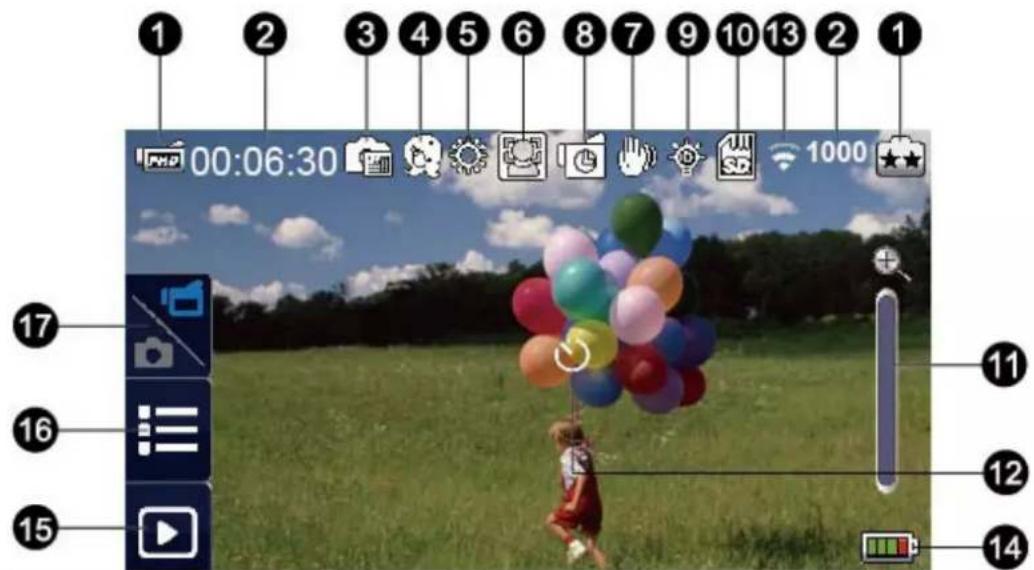
| (1) | Videoauflösung | |
| Full HD (1080p 30 fps) | ||
| HD (720p 60 fps) | ||
| HD (720p 30 fps) | ||
| VGA (640×480) | ||
| Zeitlupe (Videoaufnahme mit QVGA-Auflösung) | ||
| Fotoauflösung | ||
| 16MP | ||
| 5MP | ||
| 3MP | ||
| (2) | 00:06:30 | Verbleibende Aufnahmedauer mit der gewählten Auflösung |
| 1000 | Anzahl der weiteren Bildaufnahmen mit der aktuellen Auflösung | |
| (3) | Datumdruck für Fotoaufnahmen). | |
| (4) | Szene | |
 | Skin | |
 | Nacht | |
| [BHYY] | Hintergrundbeleuchtung | |
| [BYDX] | Schwarz/Weiß | |
 | Klassik | |
| [040W] | Negativ | |
| (5) | Weißabgleich | |
| [7530] | Tageslicht | |
| [2747] | Fluoreszierend | |
| [24W7] | Kunstlicht | |
| (6) | Gesichtserung Ein (nur Foto). | |
| (7) | Videostabiligung | |
| (8) | Zeitraffer (nur Videoaufnahme) | |
| (9) | [27TH6] | Digitallicht ein |
| [5XD4] | Licht ein | |
| (10) | $D Card elegt | |
| (11) | [ZA70] | Zoom-Meter:1×~50X (10fach optisches Zoom und 5fach Digitalzoom) |
 [7SHX][AXW9] [7SHX][AXW9] | Bewegungserkennung (nur Videoaufnahme) | |
| (12) | Selbstausl, aktiviert | |
| (13) |  | WLAN-Signalstärke |
 | WLAN an PC/Mobil/Cloud ein | |
| (14) |  | Akku: volle Leistung |
 | Akku: hohe Leistung | |
 | Akku: mittlere Leistung | |
 | Akku: geringe Leistung | |
 | Akku: keine Strom | |
 | GS-Leistungsmodus | |
| Berührbares Display-Funktionssymbol | ||
| (15) | Wiedergadendus ein | |
| (16) | Menü ein | |
| (17) | [Videomodus] und [Fotomodus] umschalten. | |

Hinweis
- Berühren Sie den Bildschirm, um die Symbole anzuzeigen. Berühren Sie das Display erneut, um die Leiste anzuzeigen.
- Die Funktionen Zeitraffer und Zeitlupe können nicht gleichzeitig benutzt werden. (Wenn der Zeitraffer eingeschaltet wird, wird die Zeitlupenfunktion deaktiviert und umgekehrt).
- Die Funktionen Bewegungserkennung, Zeitraffer und Zeitlupe können nicht gleichzeitig benutzt werden. (Wenn die Bewegungserkennung eingeschaltet wird, werden Zeitraffer- und Zeitlupenfunktion deaktiviert und umgekehrt). • Die Funktionen Bewegungserkennung und Zoom können nicht gleichzeitig benutzt werden.
- Die Funktionen Bewegungserkennung, Zeitraffer, Zeitlupe und Lupe können nicht gleichzeitig benutzt werden.
- Im AC-Lademodus können Sie das Gerät in den DC-Modus einschalten. Im DC-Modus wird das Gerät mit weniger elektrischem Strom aufgeladen. • Die WLAN-Signalstärke zeigt die Verbindungsstärke zwischen dem Zugriffspunkt und Ihrer Kamera an. Nicht alle Zugriffspunkte lassen die Netzwerkverbindung zu. Einige Netze benötigen die Authentifizierung des Netzwerk-Serviceanbieters (NSP). Bitte beachten Sie die Hinweise am Bildschirm oder wenden Sie sich an Ihren Netzwerk-Serviceanbieter.
Videoaufzeichnung
- Drücken Sie die Taste [Video], um die Aufnahme zu beginnen. Während der Videoaufzeichnung wird eine Zeitanzeige am LCD-Monitor angezeigt (00:06:30). Halten Sie diese Taste gedrückt, um die Aufnahme zu beenden.
- Um die Aufnahme zu unterbrechen, drücken Sie die [Pause-Taste]. Drücken Sie diese Taste, um die Aufnahme fortzusetzen.
- Berühren Sie am Display, um das aufgezeichnete Video anzusehen. • Vier Auflösungseinstellungen:
| Videoqualität | |
 | Full HD (1080p 30 fps) |
 | HD (720p 60 fps) |
 | HD (720p 30 fps) |
 | VGA (640×480) |

Hinweis
• Die während der Videoaufzeichnung erfasste Bildauflösung ist mit der Videoauflösung identisch. - Im Zeitlupenmodus ist die Videoauflösung QVGA; der Blickwinkel wird kleiner.
Fotoaufnahme
- Drücken Sie die [Taste Photo 8] halb nach unten, bis der Fokussierrahmen von Weiß nach Grün wechselt. Drücken Sie die Taste dann vollständig nach unten, um ein Foto zu machen.
- Berühren Sie am Display, um das Foto anzusehen. • Drei Auflösungseinstellungen:
| Bildqualität | |
 | 16 Megapixel |
 | 5 Megapixel |
 | 3 Megapixel |
Verwenden der Zoomfunktion
- Zoom vergrößert das Bild während der Video- oder Fotoaufnahme.
- Drücken Sie zum Vergrößern/Verkleinern die Taste "Tele/Weitwinkel". Das Gerät wählt zuerst den optischen Zoom. Wenn der optische Zoomfaktor das Maximum erreicht, unterbricht der Zoom-Vorgang kurz. Halten Sie die Taste [Tele] (T) erneut gedrückt, wenn Sie über den optischen Zoombereich hinaus vergrößern möchten. Der digitale Zoom wird aktiviert und der Vorgang fortgesetzt.
- Einstellungen von 1× bis 50× (10-facher optischer Zoom und 5-facher Digitalzoom).
WLAN-Verbindung verwenden
- Drahtlosverbindung des Gerätes mit PC/Mobil/Cloud. • So bauen Sie die WLAN-Verbindung auf.
- Drücken Sie [WiFi] (WLAN).
- Für diese Option gibt es drei Einstellungen: WLAN an Mobil/WLAN an PC/Mobil/Cloud.
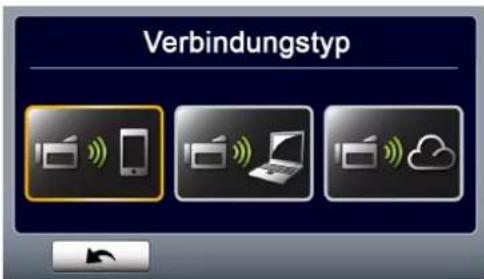
Drei Verbindungsarten

Hinweis
- Hinweise entnehmen Sie bitte den Abschnitten 6, 7 und 8.
Optionen für das Aufnahmemenü
Menübedienung
- Berühren Sie das Display, um das Menü zu öffnen.
- Nach rechts/links blättern oder P berühren, um zwischen den drei Menüseiten zu wechseln.
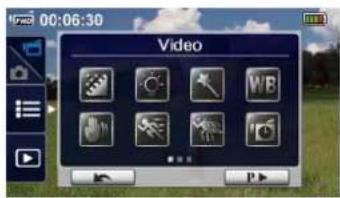
Video Foto Einstellung*
- Videoauflösung
- Licht
- Szene
- Weißabgleich • Videostabilisierung • Bewegungserkennung
- Zeitlupe
- Aufnahmedauer
- Fotoauflösung • Gesichtserkennung
- Datum drucken • ISO
- Selbstauslöser
• WLAN-Verbindungstyp - WLAN-ID - Menü-Sound • FERNSEHSYSTEM - Sprache - Zeiteinstellung - Format - Werkseinstellung
Video-Menü
| Bedienung Display | |
| 1. Berühren Sie am Display, um das Menü zu öffnen.Am Bildschirm wird das Menü eingeblendet.2. Die erste Seite enthält acht Optionen: Videocau Licht, Szene, Weißabgleich, Videostabilisierung, Bewegungserkennung und Aufnahmedauer für die Anpassung der Kameraeinstellungen.3. Berühren Sie das Symbol Beenden ( ), um das Menü zu verlassen. | 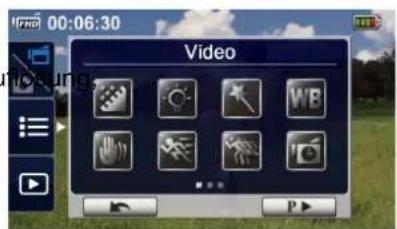 |

Videoauflösung
Es gibt vier Auflösungseinstellungen.
• Full HD (1080p 30): Videoaufnahmen mit 1920x1080p 30 Bildern pro Sekunde Auflösung. • Full HD (1080p 60): Videoaufnahmen mit 1920x1080p 60 Bildern pro Sekunde Auflösung. • Full HD (1080p 30): Videoaufnahmen mit 1920x1080p 30 Bildern pro Sekunde Auflösung. • VGA (640×480): Videoaufnahmen mit 640×480p 30 Bildern pro Sekunde Auflösung.
| Bedienung Display | |
| 1. Berühren Sie im Videomodus das Symbol [Auflösung] am Display.2. Berühren Sie die gewünschte Option.3. Bestätigen Sie die Eingabe durch Berühren des Symbols (OK)4. Berühren Sie das Symbol Beenden ( ), um das Menü zu verlassen. |

Hinweis
• Die verbleibende Zeit basiert auf der gewählten Option.

Licht
Es gibt drei Einstellungen für die Beleuchtung.
• LICHT EIN: Die LED leuchtet. - Digitallicht: Um den dynamischen Bereich für Szenen mit Hintergrundbeleuchtung und starkem Kontrast zu erweitern, damit die Motive heller und klarer sind. - Licht AUS: Das Licht ist ausgeschaltet.
| Bedienung Display | |
| 1. Berühren Sie im Videomodus das Symbol [Lichtl am Display.2. Berühren Sie die gewünschte Option.3. Bestätigen Sie die Eingabe durch Berühren de Symbols ( ok4. Berühren Sie das Symbol Beenden( ), um das Menü zu verlassen. | 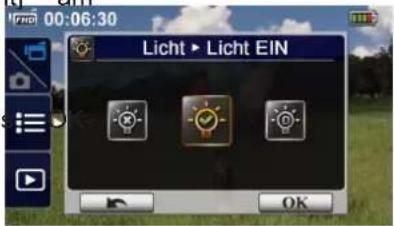 |

Ohne Digitallicht Digitallicht EIN

Sie können den Modus entsprechend der Szenenbedingungen wählen.
• Auto: Aufnahme ohne Spezialeffekte für das Bild. - Skin: Aufnahme mit einem Effekt für einen natürlicheren Hautton. - Nacht: Wählen Sie den Nachtmodus für Nachtszenen oder bei schlechten Lichtverhältnissen. - Hintergrundbeleuchtung: Aufnahmen mit hellem Licht hinter dem Motiv. - Schwarz/Weiß: Das Bild wird in Schwarz/Weiß umgewandelt. - Klassik: Das Bild wird in einen Sepia-Look umgewandelt. - Negativ: Das Bild wird als Negativ umgewandelt.
| Bedienung Display | |
1. Berühren Sie im Videomodus das Symbol [Szenel am Display.2. Berühren Sie die gewünschte Option.3. Bestätigen Sie die Eingabe durch Berühren de Symbols ( 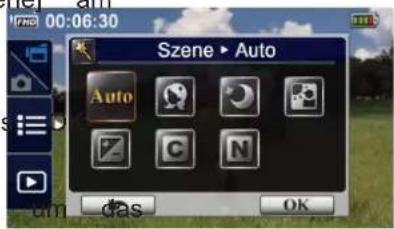 4. Berühren Sie das Symbol Beenden ( ),Menü zu verlassen. 4. Berühren Sie das Symbol Beenden ( ),Menü zu verlassen. |

Hinweis
- Stellen Sie die Kamera auf eine flache, stabile Oberfläche oder verwenden Sie im Nachtmodus ein Stativ, damit das Bild nicht verwackelt.

Weißabgleich
Die Kamera passt den Farbabgleich der Bilder automatisch an. Es gibt drei manuelle Weißabgleicheinstellungen.
- Auto: Die Kamera passt den Weißabgleich automatisch an. • Tageslicht: Im Freien.
- Fluoreszierend: Bei fluoreszierendem Licht. • Kunstlicht: Bei Kunstlicht.
| Bedienung Display | |
| 1. Berühren Sie im Videomodus das Symbol [Weißabgleich] am Display.2. Berühren Sie die gewünschte Option.3. Bestätigen Sie die Eingabe durch Berühren des OK-Symbols (OK)4. Berühren Sie das Symbol Beenden (um das Menü zu verlassen. | 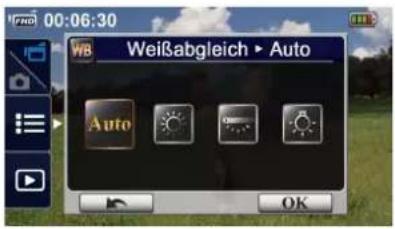 |

Videostabilisierung
Aufzeichnungen, bei welchen Erschütterungen eliminiert werden und die digitale Bildstabilität erhöht ist.
| Bedienung Display | |
| 1. Berühren Sie im Videomodus das Symbol [Videostabilisierung] am Display.2. TBerühren Sie [On] (Ein) ( ) oder [Off] ).3. Berühren Sie das Symbol Beenden ( ), Menü zu verlassen. | 00:06:30Videostabilisierungun da |
 |  |
| Ohne Stabilisierung Stabilisierung EIN | |

Bewegungserkennung
Automatische Videoaufnahme, wenn die Kamera eine Bewegung erkennt.
| Bedienung Display | |
| 1. Berühren Sie im Videomodus das Symbol [Bewegungserkennung] am Display.2. TBerühren Sie [On] (Ein) ( ) oder [Off] ).3. Berühren Sie das Symbol Beenden ( ), Menü zu verlassen.4. Die Kamera beginnt die Aufzeichnung automatisch, wenn eine Bewegung erkannt wird. Die Aufnahme wird beendet, wenn keine Bewegung erkannt wird. | 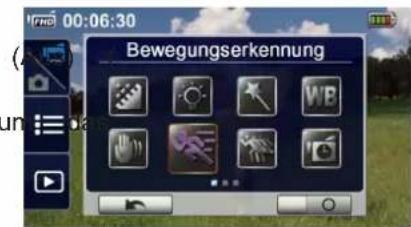 |

Zeitlupe
Videoaufzeichnungen mit Zeitlupeneffekt. Bei der Videowiedergabe ist die Wiedergabezeit länger als die Aufnahmezeit. Beispiele für diesen Effekt sind Sportaufnahmen aller Art oder der wichtige Moment eines Spiels.
| Bedienung Display | |
| 1. Berühren Sie im Videomodus das Symbol [Zeitlupe] am Display.2. Berühren Sie [On] (Ein) ( ) oder [Off].3. Berühren Sie das Symbol Beenden ( um das Menü zu verlassen.. | (Y565) |

Hinweis
- Während der aktivierten Zeitlupenfunktionen sind Audioaufnahmen und Zoomfunktionen deaktiviert. • Bei aktivierter Zeitlupe verkleinert sich der Sichtwinkel. • Im Zeitlupenmodus ist die Videoauflösung QVGA.

Aufnahmedauer
Aufnahme von Standbildern, die als eine Videodatei erfasst und wiedergegeben werden können. Dieser Effekt eignet sich gut für die Aufnahme von Wolkenbewegungen, keimende Samen und sich öffnenden Blüten.
• Aus: Aufnahmedauer deaktivieren. • 1 Sekunde: Ein Frame pro Sekunde aufnehmen. • 3 Sekunden: Drei Frames pro Sekunde aufnehmen. • 5 Sekunden: Fünf Frames pro Sekunde aufnehmen.
| Bedienung Display | |
| 1. Berühren Sie im Videomodus das Symbol [Zeitraffer] am Display.2. Berühren Sie die gewünschte Option.3. Bestätigen Sie die Eingabe durch Berühren Symbols ( [ok]4. Berühren Sie das Symbol Beenden ( [um das Menü zu verlassen. | di 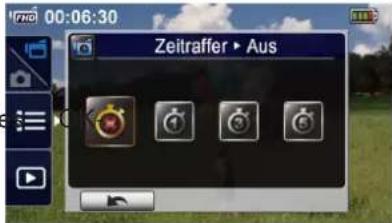 |

Hinweis
• Die Unterbrechungs- und Zeitrafferfunktion können nicht gleichzeitig verwendet werden.
Foto-Menü
| Bedienung Display | |
| 1. Berühren Sie um Display, um das Menü zu öffnen. Am Bildschirm wird das Menü eingeblendet.2. Fahren Sie mit dem Finger über das Menüdisplay, um umzublättern.3. Die zweite Seite enthält fünf Optionen für die Kameraeinstellungen: Fotoauflösung, Gesichtserkennung, Datumdruck, ISO und Selbstauslöser.4. Berühren Sie das Symbol Beenden ( ), um das Menü zu verlassen. | 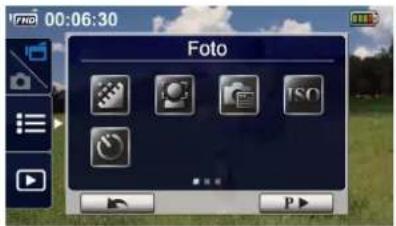 |

Fotoauflösung
Drei Auflösungseinstellungen:
• 16MP: Fotoaufnahme mit 4608 x 3456, 16MP-Qualität. • 5MP: Fotoaufnahme mit 2592 x 1944, 5MP-Qualität. • 3MP: Fotoaufnahme mit 2048×1536, 3MP-Qualität.
| Bedienung Display | |
| 1. Berühren Sie im Fotomodus das Symbol am Display.2. Berühren Sie die gewünschte Option.3. Bestätigen Sie die Eingabe durch Berühren Symbols ( [ok]4. Berühren Sie das Symbol Beenden ( [b]), um das Menü zu verlassen. | 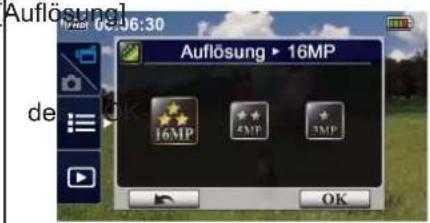 |

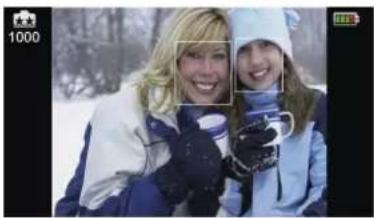
Gesichtserkennung
Die Kamera erkennt menschliche Gesichter und fokussiert automatisch das/die Gesichter. Diese Funktion steht nur für Fotos zur Verfügung. Dieser Effekt ist perfekt geeignet für herrliche Porträtaufnahmen bei Hintergrundlicht.
| Bedienung Display | |
| 1. Berühren Sie im Fotomodus das Symbol [Gesichtserkennung] am Display.2. Berühren Sie [On] (Ein) ( [IMAGE] ) oder [Off] (Aus) ( [IMAGE]).3. Berühren Sie das Symbol Beenden ( [IMAGE] um das Menü zu verlassen. | 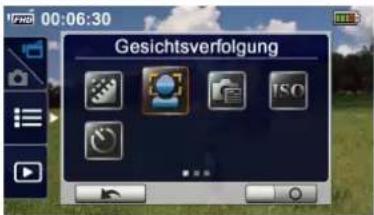 |
 |

Hinweis
- Richten Sie die Kamera bei aktivierter Gesichtserkennung auf das/die menschlichen Gesichter. Der/die Fokus-Rahmen werden vor dem Drücken der [Aufnahme-Taste] am Display angezeigt.

Datum drucken
Drucken Sie das Datum und die Uhrzeit auf das Foto.
| Bedienung Display | |
| 1. Berühren Sie im Fotomenü das Symbol [Datumdruck] am Display.2. Berühren Sie [On] (Ein) ( [IMAGE] ) oder [Off] (Aus) ( [IMAGE]).3. Berühren Sie das Symbol Beenden ( ) Menü zu verlassen. | 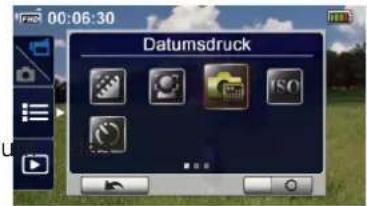 |
| 4. Nach der Aufnahme wird das Datum oben rechts im Foto angezeigt, sofern diese Funktion aktiviert ist. | 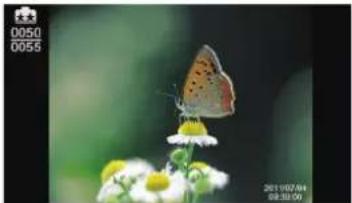 |

Hinweis
• Die Datumdruck-Funktion kann im Aufnahmemodus nicht verwendet werden.

ISO
Die Kamera passt die ISO-Empfindlichkeit der Bilder automatisch an. Es gibt zwei manuelle Einstellungen der ISO-Empfindlichkeit (800/1600). Je höher die Zahl, desto höher die ISO-Empfindlichkeit. Wählen Sie für eine höhere Bildglättung eine niedrigere Einstellung. Wählen Sie die höhere Einstellung für Fotoaufnahmen bei dunklen, schlechten Lichtverhältnissen oder, wenn Sie ein Motiv fotografieren, das sich schnell bewegt.
| Bedienung Display | |
| 1. Berühren Sie im Fotomodus das Symbol [ISO] am Display.2. Berühren Sie die gewünschte Option.3. Symbols (ok).4. Berühren Sie das Symbol Beenden (Menü zu verlassen. | 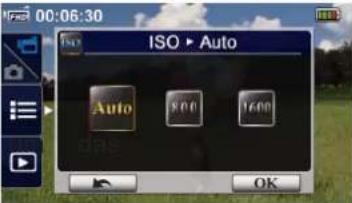 |

Hinweis
• Bei einer höheren ISO-Zahl ist das Bildrauschen ggf. höher.

Selbstauslöser
Mit dem Selbstauslöser können Sie Fotos mit Zehn-Sekunden-Zeitverzögerung aufnehmen. Dann blinkt auch das LED-Licht vorne an der Kamera. Das Blinkintervall erhöht sich kurz vor der Fotoaufnahme.
| Bedienung Display | |
| 1. Berühren Sie im Fotomodus das Symbol [Selbstauslöser] am Display.2. Berühren Sie [On] (Ein) ( [IMAGE] ) oder [Off] (Aus) ( [IMAGE]).3. Berühren Sie das Symbol Beenden ( [IMAGE] ), um das Menü zu verlassen. | 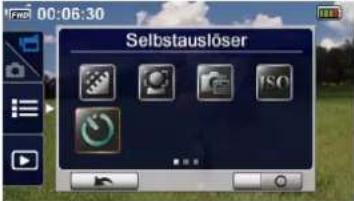 |
Kapitel 4
Wiedergabemodus
Bedienung im Wiedergabemodus
Im Wiedergabemodus werden die Videos und Fotos im internen Speicher oder auf der SD-Karte angesehen und verwaltet.
| Bedienung Display | |
| 1. Berühren Sie am Display, um in den Wiedergabemodus zu wechseln. | 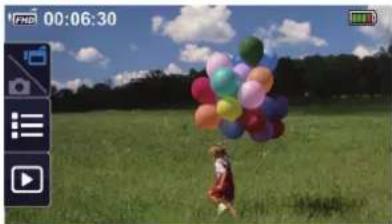 |
| 2. Berühren Sie um in den Videowidergabemodus zu wechseln.3. Berühren Sie um in den Fotowiedergabemodus zu wechseln.4. Berühren Sie um in den Aufnahmemodus zu wechseln. | 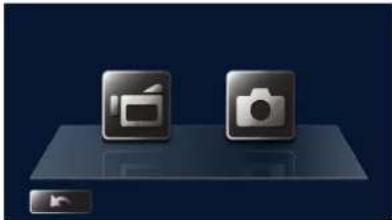 |
Tastenfunktion
Im Wiedergabemodus haben die Tasten die folgenden Funktionen.
 | Video-Taste:1. Drücken Sie die Taste für den Wiedergabemodus. |
 | Photo-Taste:1. Drücken Sie die Taste für den Wiedergabemodus. |
 | [T] Tele-Taste:1. Lautstärke erhöhen.2. Das Bild verkleinern.[W] Weitwinkel-Taste:1. Lautstärke verringern.2. Das Bild vergrößern. |
 | Netztaste:1. Kurz antippen, um die Kamera ein- oder auszuschalten. |
 | WLAN-Taste:WLAN ein/aus |
LCD-Monitor Hinweise
Die Anzeigen am LCD-Display werden in den folgenden beiden Wiedergabemodi angezeigt:
| Videowiedergabemodus Fotowiedergabemodus | |
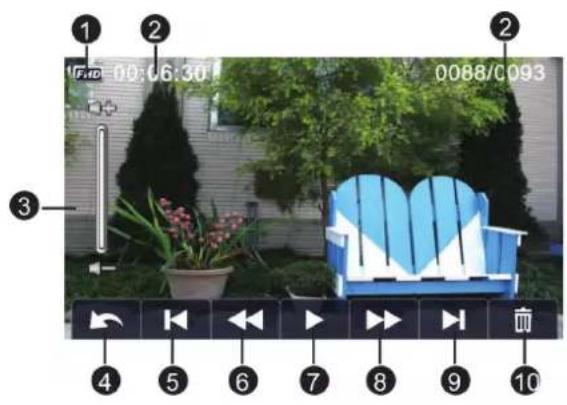 | 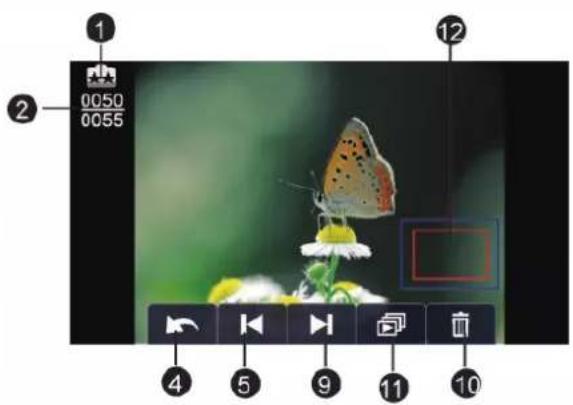 |
| (1) | Videoauflösung | |
 | Full HD (1080p 30 fps) | |
 | HD (720p 60 fps) | |
 | HD (720p 30 fps) | |
 | VGA (640×480) | |
 | Zeitlupe (QVGA) | |
| Fotoauflösung | ||
 | 16MP | |
 | 5MP | |
 | 3MP | |
| (2) | 00  30 30 | Videowiedergabeauslöser |
00  93 93 | Aktuelle Anzahl/Gesamtanzahl Foto/Video | |
 | ||
 | ||
| (3) Lautstärke |  | |
 | ||
| (4) |  | Zurück |
 | Video anhalten | |
 | ||
| (5) Vorherige |  /Fotos /Fotos | |
(6) Video zur  len len | |
| (7) |  Videowiedergabe Videowiedergabe |
 Video anhalten Video anhalten | |
(8) Video Vor  bulen bulen | |
(9) Nächstes  Fotos Fotos | |
| (10) |  Löschen Löschen |
| (11) |  Diashow Diashow |
 Diashow beenden Diashow beenden | |
(12) Lupe  |

- Das Symbol wird nur angezeigt, wenn im Wiedergabemodus gewählt wird.
Videowiedergabe
| Bedienung Display | |
| 1. Berühren Sie im Videowiedergabemodus ▶ / □ m das Video abzuspielen oder anzuhalten.2. Blättern Sie nach rechts oder berühren Sie zurückzukehren; blättern Sie nach links oder berühren Sie ▶ um fortzufahren.3. Während der Videowiedergabe berühren Sie ◀ ▶ für den schnelle Vorlauf/Rücklauf.4. Berühren Sie , um die Lautstärke anzupassen.5. Zum Beende ▶ berühren. | , um 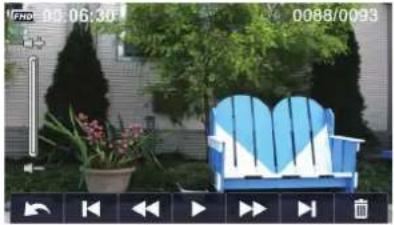 |

Hinweis
- Wenn der LCD kurz im Leerlauf ist, werden die Funktionssymbole automatisch ausgeblendet. Berühren Sie den Bildschirm, um die Symbole anzuzeigen.
Videos löschen
| Bedienung Display | |
| 1. Berühren Sie [IMAGE], um zum Menü “Löschen” wechseln. | 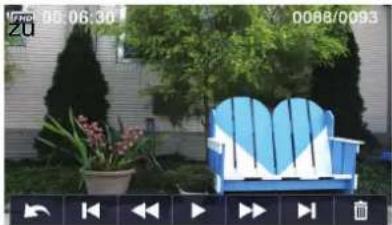 |
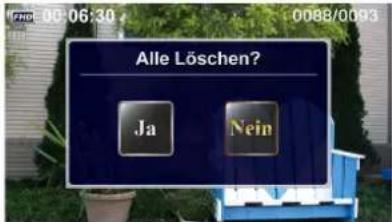
| 2. Berühren Sie [Yes] (Ja), um das aktuelle löschen oder [No] (Nein), um den Vorgang abzubrechen und zu beenden; berühren Sie [All (Delete All) (Alle löschen), um alle Videos zu löschen.3. Wenn Sie [All] (Alle) wählen, wird eine Bestätigungsmeldung angezeigt; berühren Sie [Yes] (Ja), um den Vorgang fortzusetzen oder [No] (Nein), um abzubrechen. | Vi [Al] 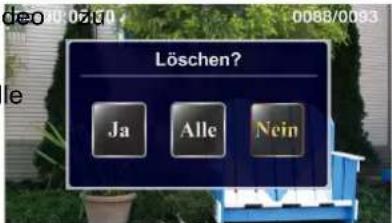 |
 |

Hinweis
- Wenn eine Speicherkarte eingelegt ist, können Sie nur die auf der Karte gespeicherten Videos löschen.
- Videos auf einer schreibgeschützten Speicherkarte können nicht gelöscht werden.
Fotowiedergabe
| Bedienung Display | |
| 1. Blättern Sie nach rechts oder berühren Sie um zurückzukehren; blättern Sie nach links oder berühren Sie um fortzufahren.2. Wählen Sie das Foto und drücken Sie [Tele-Taste] [T], um es zu vergrößern. (Die Lupenanzeige wird am Display angezeigt)3. Drücken Sie auf das Display und bewegen Sie den Finger, um zum vergrößerten Foto zu navigieren.4. Drücken Sie [Weitwinkel-Taste] [W], um zu vergrößern oder den Lupenmodus zu verlassen.5. Berühren Sie um die Diashow zu beginnen oder zu beenden.6. TZum Beenden berühren. | 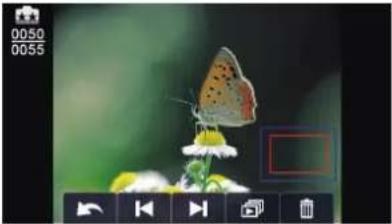 |

Hinweis
- Wenn der LCD kurz im Leerlauf ist, werden die Funktionssymbole automatisch ausgeblendet. Berühren Sie den Bildschirm, um die Symbole anzuzeigen.
Foto Löschen
| Bedienung Display | |
| 1. Berühren Sie um zum Menü “Löschen” zu wechseln. | 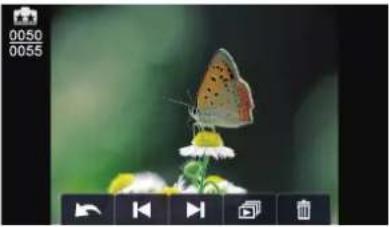 |
| 2. Berühren Sie [Yes] (Ja), um das aktuelle Video zu löschen oder [No] (Nein), um den Vorgang abzubrecher zu beenden; berühren Sie [All (Delete All)] löschen), um alle Videos zu löschen. | 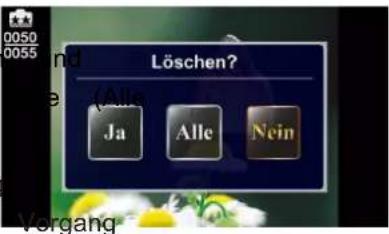 |
| 3. Wenn Sie [All] (Alle) wählen, wird eine Bestätigungsmeldung angezeigt; berühren Sie [Yes] (Ja), um den fortzusetzen oder [No] (Nein), um abzubrechen. | 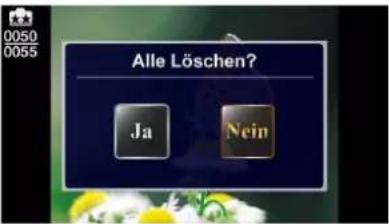 |

Hinweis
- Wenn eine Speicherkarte eingelegt ist, können Sie nur die auf der Karte gespeicherten Fotos löschen.
- Fotos auf einer schreibgeschützten Speicherkarte können nicht gelöscht werden.
Einstellungen-Menü
| Bedienung Display | |
| 1. Berühren Sie um Display, um das Menü zu öffnen.Am Bildschirm wird das Menü eingeblendet.2. Fahren Sie mit dem Finger über das Menüdisplay, um umzublättern.3. Die Seite [Setting] (Einstellung) enthält acht C für die Konfiguration der Kameraeinrichtung.Die Einstellungen sind Ustream, WLAN-ID, Menü-Sour (Betriebssound), TV, Sprache, Zeiteinstellung, Fort und Werkseinstellungen.4. Berühren Sie das Symbol Beenden ( ), um das Menü zu verlassen. | 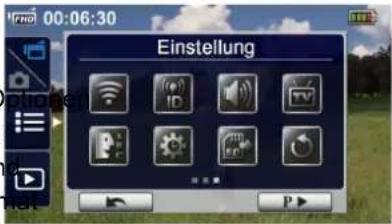 |

WLAN-Verbindung
Über die Drahtlosverbindung können Sie Live-Videos ansehen und einrichten.
| Bedienung Display | |
| 1. Berühren Sie im Einstellungsmenü das Symbol [WLAN-Verbindung] am Display.2. Es gibt drei Verbindungsarten.3. (1) WLAN an Mobil, (2) WLAN an PC und (3) WLAN an Cloud. | 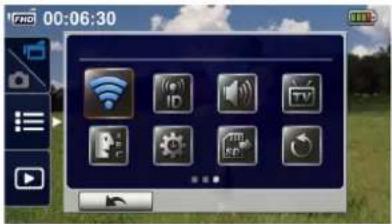 |

Hinweis
- Hinweise entnehmen Sie bitte den Abschnitten 6,7, 7 und 8.

WLAN-ID
[ WiFi ID & Passwort ] (WLAN-ID & Passwort) für [ WiFi to Mobile ] / [ WiFi to PC ] (WLAN an Mobil)/(WLAN an PC) bearbeiten.
| Bedienung Display | |
| 1. Berühren Sie im Einstellungsmenü das Symbol [WLAN-ID] am Display.2. Berühren Sie für die Eingabe von [ WiFi ID ] (WLAN-ID) und [ Password ] (Passwort)3. Berühren Sie das Symbol Beenden ( [IMAGE] um das Menü zu verlassen. | 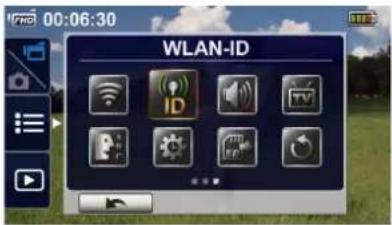 |
Tastenton und Betriebstöne aktivieren oder deaktivieren.
| Bedienung Display | |
| 1. Berühren Sie im Einstellungsmenü das Symbol [Menü-Sound] am Display.2. Berühren Sie [On] (Ein) (oder [Off] (Aus) ().3. Berühren Sie das Symbol Beenden (um das Menü zu verlassen. | 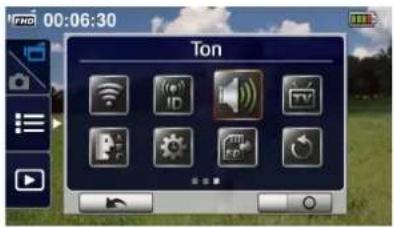 |

FERNSEHSYSTEM
Wählen Sie den TV-Standard für Ihre Region - NTSC oder PAL. Wenn das falsche TV-System gewählt wird, flackert das Bild.
• NTSC (60 Hz): USA, Kanada, Japan, Südkorea, Taiwan usw. • PAL (50 Hz): GB, Europa, China, Australien, Singapur, Hongkong usw.
| Bedienung Display | |
| 1. Berühren Sie im Einstellungsmenü das Symbol [TV] am Display.2. Wählen Sie [PAL] oder [NTSC].3. Bestätigen Sie die Eingabe durch Berühren des OK-Symbols (OK)4. Berühren Sie das Symbol Beenden (F), um das Menü zu verlassen. | 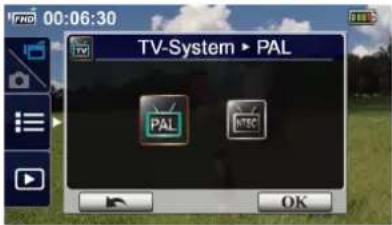 |

Sprache
Mit dieser Option können Sie die Sprache der Benutzeroberfläche auswählen.
| Bedienung Display | |
| 1. Berühren Sie im Einstellungsmenü das Symbol [Language] (Sprache) am Display.2. Berühren Sie die gewünschte Option.3. Bestätigen Sie die Eingabe durch Berühren des OK-Symbols (OK)4. Berühren Sie das Symbol Beenden (B), um das Menü zu verlassen. | 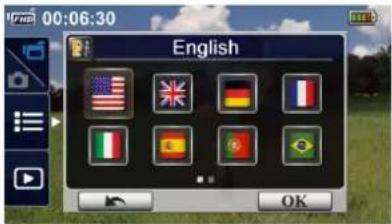 |

Zeiteinstellung
| Bedienung Display | |
| 1. Berühren Sie im Einstellungsmenü das Symbol [Zeiteinstellung] am Display, um das Zeiteinstellungsmenü aufzurufen.2. Berühren Sie Jahr, Monat, Tag, Stunde, Minute und AM/PM, um die Einstellung vorzunehmen.3. Passen Sie numerische Werte durch Berühren von ▲ ▼.4. Bestätigen Sie die Eingabe durch Berühren des OK-Symbols ( ▲ok5. Berühren Sie das Symbol Beenden ( ▲), um das Menü zu verlassen. | 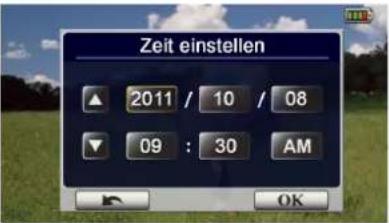 |

Format
- Ja: Formatierung des internen Speichers (wenn keine Speicherkarte eingelegt ist) / der Speicherkarte (wenn eine Speicherkarte eingelegt ist).
- Nein: Formatierung des internen Speichers (wenn keine Speicherkarte eingelegt ist) / der Speicherkarte (wenn eine Speicherkarte eingelegt ist).
| Bedienung Display | |
| 1. Berühren Sie im Einstellungsmenü das Symbol[Format] am Display.2. Berühren Sie [ Yes ] (Ja) oder [ No ] (Nein) (√×). (Berühren Sie [ Yes ] (Ja)√um das Bestätigungsmenü aufzurufen.) | 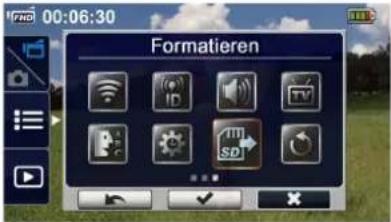 |
| 3. Berühren Sie das Symbol√um den Vorgang auszuführen oder das Symbol ×um den Vorgang abzubrechen. | 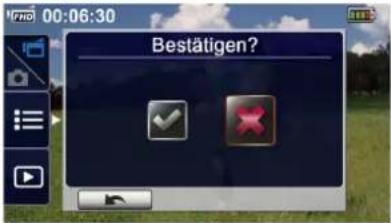 |

Hinweis
- Wenn die Speicherkarte formatiert wird, werden alle Daten gelöscht. Sichern Sie die Daten als Kopie.

Werkseinstellung
Zurücksetzen auf die Werkseinstellungen.
| Bedienung Display | |
| 1. Berühren Sie im Einstellungsmenü das Symbol [ Default Setting ] (Werkseinstellung) am Display.2. Berühren Sie [ Yes ] (Ja) oder [ No ] (Nein) ( ). (Berühren Sie [ Yes ] (Ja) das Bestätigungsmenü aufzurufen.) | 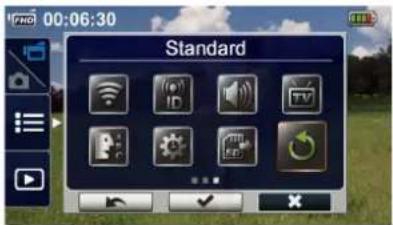 |
| 3. Berühren Sie das Symbol um den Vorgang auszuführen oder das Symbol um den Vorgang abzubrechen. | 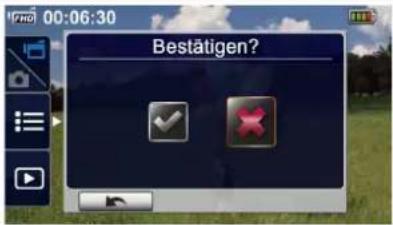 |
Nachstehend die standardmäßigen Geräteeinstellungen:
| Einstellung Werkseinstellung | |
| Auflösung FHD (1080p 30) für Video | 5MP für Foto |
| Licht Aus | |
| Szene Auto | |
| Weißabgleich Auto | |
| Videostabilisierung Aus | |
| Bewegungserkennung Aus | |
| Zeitlupe Aus | |
| Aufnahmedauer | Aus |
| Selbstauslöser | Aus |
| Gesichtserkennung | Aus |
| Datum drucken | Aus |
| ISO | Auto |
| Menü-Sound | An |
| WLAN-ID-Kennwort | 0000 |
| FERNSEHSYSTEM | Entsprechend dem Versandbereich |
| Sprache | Entsprechend dem Versandbereich |
| Lautstärke | Stufe 3 |
Erweiterte Bedienung Ihres PC-WiVideo
Die Kamera kann sich über WLAN oder USB mit dem PC verbinden. Starten Sie das [WiVideo]-App (nur für Windows®-basierte Systeme) auf Ihrem Computer; die Kamera wird gesucht und die Verbindung wird hergestellt. Dann können Sie weitere Funktionen Ihres Computers benutzen. Nachstehend sind die einzelnen Funktionen aufgeführt:
- Dateien von der Kamera übertragen. (WLAN-/USB-Verbindung) • Live-Streams von Ihrer Kamera auf Ihrem Computer anschauen. (WLAN-Verbindung) • Die Kamera als drahtlose Webcam für den Online-Video-Chat verwenden. (WLAN-Verbindung)
- Richten Sie das Konto auf der sozialen Website ein und speichern Sie die Infos auf Ihrer Kamera. (USB-Verbindung)
- Konfigurieren und synchronisieren Sie Ihr WLAN-Profil auf der Kamera. (USB-Verbindung)
[WiVideo] auf Ihrem Computer installieren
Damit die Kamera verbunden und das [WiVideo]-App richtig über WLAN gestartet wird, müssen Sie dieses Programm zuerst installieren. Es ist die perfekte Plattform, um Live-Stream-Videos von Ihrer Kamera anzusehen und um die Kamera als Webcam für Online-Video-Chats zu benutzen.
Führen Sie die folgenden Schritte aus, um [PC WiVideo Suite] auf Ihrem Computer zu installieren.
- Verbinden Sie die Kamera mit dem beiliegenden USB-Kabel mit Ihrem Computer.
- Nach der Herstellung einer USB-Verbindung installiert sich das Programm automatisch bzw. wird das AutoPlay-Fenster angezeigt. (Die Vorgehensweise basiert auf der Erkennung des Betriebssystems). Wenn das AutoPlay-Fenster nicht angezeigt wird: Bitte klicken Sie auf [My Computer] → [PC WiVideo Suite] (Arbeitsplatz) → (PC WiVideo Suite), um die Installation des Programms fortzusetzen.
| Windows XP Win7 | |
![HP T450 - [WiVideo] auf Ihrem Computer installieren - 1](/content/2026/05/814386/images/e9a552c73c0ebe01357adff45b7361f0cc5f290b205b7cae9a3e5c96a5e50b9c.jpg) (Automatische Installation) (Automatische Installation) | ![HP T450 - [WiVideo] auf Ihrem Computer installieren - 2](/content/2026/05/814386/images/fb018ad71a934eb026bc6310fdca75e76dfb7ba9c9dab6d03ab7b1d5b954b83b.jpg) (AutoPlay-Fenster) (AutoPlay-Fenster) |
![HP T450 - [WiVideo] auf Ihrem Computer installieren - 3](/content/2026/05/814386/images/198e4f5e547b974ca2aa58d60b47a5e1dddd5e4c72bd5f62f9e069fcab32a5e3.jpg) (Pfad zu WiVideo.exe) (Pfad zu WiVideo.exe) (Pfad zu WiVideo.exe) (Pfad zu WiVideo.exe) | ![HP T450 - [WiVideo] auf Ihrem Computer installieren - 4](/content/2026/05/814386/images/96628fe964773beba7ff06f711c013a2942e665556c348bf19ec34f2a17f062d.jpg) |
- Folgen Sie den Bildschirmanweisungen, um die Installation abzuschließen.
- Doppelklicken Sie das WiVideo-Symbol ( ) auf dem Desktop. (Sie können die Anwendung auch über [Start] --> [Alle Programme] öffnen)
- Der Hauptbildschirm wird automatisch am Desktop angezeigt.
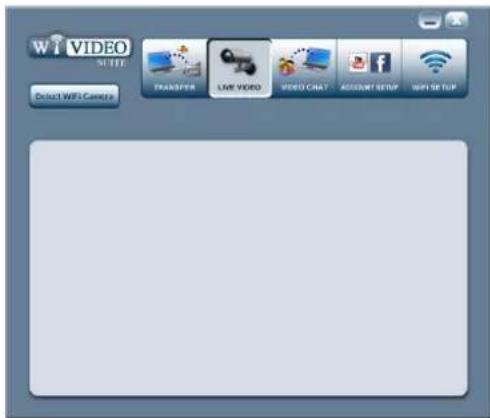
- Ziehen Sie das USB-Kabel nach Abschluss der Installation ab.
![HP T450 - [WiVideo] auf Ihrem Computer installieren - 6](/content/2026/05/814386/images/cb49dccd42564b46560f5261ad94dffcc53698fc904c68064126d1bb4b4bab5a.jpg)
- Das WiVideo-Programm installiert H.264 Codec (ffdshow - eine Gratis-Software mit GPL-Lizenz), damit die Videos richtig angezeigt werden.
- Für fehlerfreies Video-Chatten müssen Sie sich vor der Installation von Instant Message (IM) abmelden bzw. beenden. • WiVideo ist für auf Windows® basierende Systeme.
- Sollte die Sprache am Display nicht lesbar sein, sehen Sie bitte im Abschnitt Fehlerbehebung nach.
WiVideo über WLAN-Verbindung
| Bedienung Bildschirm | |
| An Ihrer Kamera:1. Drücken Sie die Taste [WLAN] und wählenSie [ WiFi to PC ] (WLAN an PC) ( ) umdie Verbindung aufzubauen. (Das standardmäßigeKennwort ist 0000. Die WLAN-ID und das Passwortkönnen unter WiFi ID (WLAN-ID) ( ) im Menü“Settings” (Einstellungen) geändert werden) | 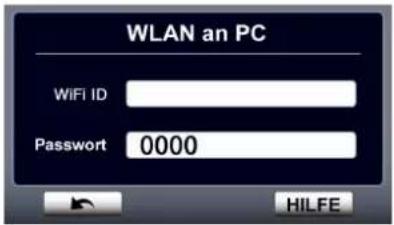 |
An Ihrem Computer:
- Doppelklicken Sie auf die Verknüpfung [WiVideo] auf dem Desktop. (Das [WiVideo]-App muss auf Ihrem Computer installiert sein)
- Klicken Sie auf die Schaltfläche [Detect WiFi Camera] (WLAN-Kamera suchen), um Ihre Kamera zu suchen.
*Ggf. wird ein Dialogfeld angezeigt und Sie müssen Ihre Kamera auswählen, wenn zwei oder mehr WLAN-Kameras im gleichen Drahtlosnetzwerk angemeldet sind.
- Verwenden Sie die im WiVideo-Fenster angezeigte [WLAN-ID] und das [Kennwort]. Klicken Sie dann auf [OK]
- Sobald die Verbindung hergestellt ist, wird oben am Bildschirm die Signalstärke WLAN an PC angezeigt.
- Dann ist der Modus WLAN an PC WiVideo-Suite abgeschlossen.

Vor der Verwendung ist die drahtlose PC-Funktion zu aktivieren.
Die WiVideo-Anwendung unterstützt während der WLAN-Verbindung drei Optionen:
| Funktion Beschreibung | |
| ÜBERTRAGEN/LÖSCHEN | Fernzugriff auf die auf Ihrer Kamera gespeicherten Videos und Fotos. Daten übertragen oder auf dem Computer löschen. |
| LIVE VIDEO Schauen | Sie Live-Streams von Ihrer Kamera auf Ihrem Computer. Sie Können die Videoauflösung auswählen. |
| VIDEO CHAT Benutzen | Sie Ihre Kamera als drahtlose Webcam für den Online-Video-Chat. (Sie müssen dieses Gerät zuerst als Webcam/Mikrofon für die Chats auswählen.)**Sie müssen die [WiVideo Kamera] zuerst als Webcam/Mikrofon für die Online-Video-Chats auswählen.(e.g. Skype)Microphone:WiVideo CameraWebcam:WiVideo Camera |
Online-Video-

Hinweis
- Damit die WLAN-Verbindung fehlerfrei arbeitet, muss das gebündelte WiVideo-Programm (nur für Windows®-Systeme) installiert und das WLAN-Modul Ihres Computers aktiviert sein.
- Ihr Computer muss sich richtig mit dem Zugriffspunkt (AP) verbinden und die Kamera muss im WLAN-Bereich sein.
- Für das stabilere Video-Streaming während LIVE VIDEO oder VIDEO CHAT, muss die Signalstärke an der Kamera mindestens mit zwei Balken ( ) angezeigt werden. • Um die WLAN-Signalstärke zu verbessern, können Sie die Kamera näher am PC platzieren.
- Wenn die Kamera zu weit vom PC oder dem AP-Gerät entfernt ist, kann die Verbindungsherstellung länger dauern. (Die Signal- und Funkfrequenz könnten gestört sein). • Die Batterie muss vollständig aufgeladen sein, sonst kann die Kamera plötzlich abschalten.
WiVideo über USB-Verbindung
- Verbinden Sie die Kamera mit dem beiliegenden USB-Kabel mit Ihrem Computer.
- Nach der Herstellung der USB-Verbindung wird der Hauptbildschirm angezeigt. Oder klicken Sie das Symbol [ WiVideo PC Suite ] auf dem Desktop, um die Anwendung auszuführen. Sie können das App über [Start]-->[All programs] (Alle Programme) öffnen.
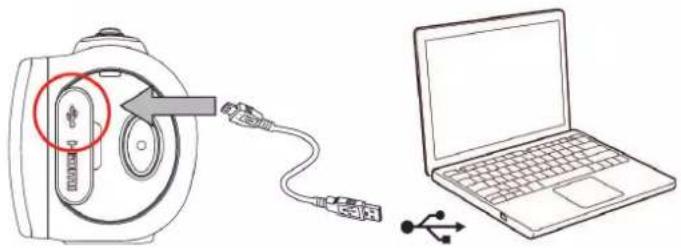
Das WiVideo-App unterstützt über USB zwei Funktionen:
| Funktion Beschreibung | |
| ÜBERTRA-GUNG | Fernzugriff auf die auf Ihrer Kamera gespeicherten Videos und Fotos und Upload der Dateien auf soziale Websites.UploadWählen Sie die Videos/Fotos aus der Miniaturansicht aus.Klicken Sie auf [Upload].Die Website-Optionen werden angezeigt.Wählen Sie Website und überprüfen Sie Benutzername/E-Mail und Kennwort in den Feldern für die angegebene soziale Website.Klicken Sie für den Upload auf [SET] (Einstellen).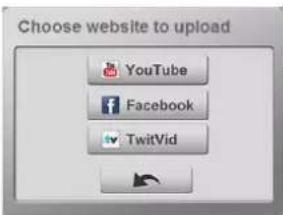 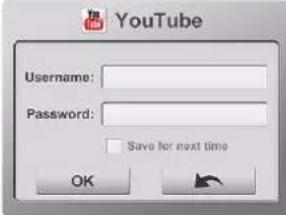 |
| EINRICH-TUNG | KontoeinrichtungRichten Sie die Kontodaten Ihrer sozialen Website ein und speichern Sie sie auf Ihrer Kamera.WLAN-EinrichtungKonfigurieren und synchronisieren Sie Ihr WLAN-Profil auf Ihrer Kamera.Benennen Sie Ihre Kamera und erstellen Sie Ihr Sicherheitskennwort.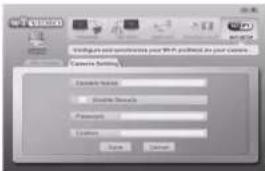 |

Hinweis
- LIVE VIDEO und VIDEO CHAT stehen während der USB-Verbindungsherstellung nicht zur Verfügung.
- Ggf. ist der Zugriff auf soziale Netzwerk-Sites nicht in allen Regionen oder Netzwerken zulässig.
- Ihr Computer benötigt während des Datei-Uploads eine Internetverbindung zur sozialen Netzwerksite.
- Wenn Sie kein Konto haben, melden Sie sich bitte zuerst an der Website an. • Die soziale Website kann ohne Vorankündigung aktualisiert werden. (z. B. Passwortüberprüfung, Kanal erstellen). Bitte besuchen Sie zuerst die Website, um Ihre Kontoeinstellungen zu ändern.
Abschnitt 7
WLAN an die Mobile-WiVideo-App
Erweiterte Bedienung Ihres Mobilgerätes - WiVideo
Über die Fernbedienung Ihres Mobilgeräts können Sie drahtlos von der Kamera aus Fotos/Videos aufnehmen. Das ist sinnvoll, weil die Kamera auf diese Weise zu einem handlichen Zubehör Ihres Mobilgerätes wird, und Sie jede Szene immer und überall aufnehmen können. Nachstehend sind die einzelnen Funktionen aufgeführt:
- Über die Fernbedienung Ihres Mobilgeräts können drahtlos von der Kamera aus Fotos/Videos aufnehmen.
- Kameraobjektiv über das Handy ein-/auszoomen.
[WiVideo] auf Ihrem Mobilgerät installieren
Damit die Kamera verbunden wird, müssen Sie zuerst die [WiVideo]-App installieren. Die [WiVideo App] kann mit zwei Systemen auf Ihrem Mobilgerät installiert werden. Dies hängt davon ab, mit welchem System Ihr Mobilgerät ausgestattet ist. Die App für das Android-System laden Sie von Google-Play, für das iOS-System (iPhone/iPad) aus dem Apple APP-Store herunter.
Führen Sie die folgenden Schritte aus, um die WiVideo-App auf Ihrem Mobilgerät zu installieren.
- Folgen Sie den Bildschirmanweisungen, um die Installation abzuschließen.
- Am Display wird das WiVideo-Symbol ( ) angezeigt.
- Laden Sie die WiVideo-App von Google Play auf Ihr Mobilgerät/Tablet herunter (Android 2.2 oder höher) oder aus dem Apple App Store (iOS 4 oder höher).
iOS (iPhone/iPad) Android-System
App Store![HP T450 - [WiVideo] auf Ihrem Mobilgerät installieren - 1](/content/2026/05/814386/images/73964578ba6aa701d614850c3e58c9957e83c4805072dd68d4114bc2c75031e9.jpg)
![HP T450 - [WiVideo] auf Ihrem Mobilgerät installieren - 2](/content/2026/05/814386/images/95129888a6b1141554bdc2d7d02c115422884b04994d4245a2c8ee6ea1dfc63d.jpg)
![HP T450 - [WiVideo] auf Ihrem Mobilgerät installieren - 3](/content/2026/05/814386/images/695c2899db423a1fc8066be17981878594b88b3de27631428571c1bbb1dd701b.jpg)
![HP T450 - [WiVideo] auf Ihrem Mobilgerät installieren - 4](/content/2026/05/814386/images/51711da58a2463974d3478a1fe3f1115ad752fa0acbedd09b6708f6238b6d297.jpg)
![HP T450 - [WiVideo] auf Ihrem Mobilgerät installieren - 5](/content/2026/05/814386/images/a6a061e85ade6a520bb121ce28aae443e3b62ce09d70e65e1117f17e38493167.jpg)
Google Play![HP T450 - [WiVideo] auf Ihrem Mobilgerät installieren - 6](/content/2026/05/814386/images/824e9aa5716dd1ab76a6a25841dde830dc90d2e7394307c2bb79e68ea729389d.jpg)
iOS-System (iPhone/iPad): Direkt-/Hotspot-/AP-Modi
Es gibt drei WLAN-Verbindungsmodi zwischen Mobilgerät und Kamera, wenn Sie ein iPhone/iPad verwenden. Abhängig von den Umständen und der Umgebung kann gelegentlich das eine oder das andere System die beste Wahl für die Verbindungsherstellung sein.
(1) iOS: [Direkter Modus] ohne WLAN-Mobildienst
| Bedienung Schema Abbildung | ||
| An Ihrer Kamera:1. Drücken Sie die Taste WLAN-Taste ] und wählen Sie [ WiFi to Mobile ] (WLAN an Mobilgerät) ( um die Verbindung aufzubauen.2. Wählen Sie [ Direct Mode ] in der Liste [ WiFi Access Point ].3. Wenn die Verbindung [ Direct Mode ] hergestellt wurde, wir das Signalsymbol angezeigt (4. Berühren Sie den Verbindungsmodus, am Display werden [ WiFi ID ] (WLAN-ID) und[ Password ] (Passwort) kurz angezeigt. | ![HP T450 - iOS: [Direkter Modus] ohne WLAN-Mobildienst - 1](/content/2026/05/814386/images/41f7f482dece9d6105659193ce901d1bda4567e0ca5c6b8c1adefdc11ffa2b01.jpg) | |
| An Ihrem Mobilgerät:1. Öffnen Sie [ Settings ] (Einstellungen) und die Funktion [ WiFi ] (WLAN).2. Wählen Sie die [ WiFi ID ] (WLAN-ID) an der Kamera, um die Verbindung herzustellen.3. Wenn das Symbol [ angezeigt wird, ist die Direktverbindung aktiviert.4. Drücken Sie das WiVideo-Symbol [ um die Mobile WiVideo App zu aktivieren.Hinweis: Es dauert eine Weile, bis [ angezeigt wird. | ![HP T450 - iOS: [Direkter Modus] ohne WLAN-Mobildienst - 2](/content/2026/05/814386/images/62950a5a193310e732dae30a45bf8406980853b40ed2211bac9210be2c968f3d.jpg) |
(2) iOS: [Hotspot-Modus] mit WLAN-Mobildienst
| Bedienung Schema Abbildung | ||
| An Ihrem Mobilgerät:1. Öffnen Sie [ Settings ] (Einstellungen) und die Funktion [ WiFi ] (WLAN) am Mobilgerät.2. Wählen Sie die Funktion [ Personal Hotspot ] (persönlicher Hotspot) an Ihrem Mobilgerät.3. Berühren Sie [On] (Ein), um [Personal Hotspot] (Persönlicher Hotspot) zu aktivieren.4. Wenn [ Personal Hotspot ] (persönlicher Hotspot) aktiviert ist, können Sie die WLAN-Verbindung mit Ihrer Kamera herstellen. | Hotspot | ![HP T450 - iOS: [Hotspot-Modus] mit WLAN-Mobildienst - 1](/content/2026/05/814386/images/d224cd1f7226bf62104f72ff68beeb189296bec35a613ffccf515fc32827d710.jpg) |
| An Ihrer Kamera:1. Drücken Sie die Taste WLAN-Taste und wählen Sie [ WiFi to Mobile ] (WLAN an Mobilgerät) ( [IMAGE] um die verfügbaren WiFi Access Points (AP) zu scannen.2. Wählen Sie den identischen Hotspot an Ihrem Mobilgerät aus der verfügbaren AP-Liste.3. Verbinden Sie die Kamera mit dem Hotspot. | ![HP T450 - iOS: [Hotspot-Modus] mit WLAN-Mobildienst - 2](/content/2026/05/814386/images/52b3268fa5c03aa73b0e34dee4e9c4aa148d1ce29589c2065c80e3e552de393d.jpg) |
(3) iOS: [AP-Modus] mit dem drahtlosen Access Point
| Bedienung Schema Abbildung | ||
| An Ihrem Mobilgerät:1. Öffnen Sie [ Settings ] (Einstellungen) und die Funktion [ WiFi ] (WLAN) am Mobilgerät.2. Aktivieren Sie die WLAN-Funktion unter [ Wi-Fi Networks ] (WLAN-Netzwerke).3. Wählen Sie den verfügbaren AP. | ![HP T450 - iOS: [AP-Modus] mit dem drahtlosen Access Point - 1](/content/2026/05/814386/images/5839db7dcd9828809632dd2c312207b61f979c16d221a6dd3d6e58a9a56b36ec.jpg) | |
| An Ihrer Kamera:1. Drücken Sie die Taste WLAN-Taste und wählen Sie [ WiFi to Mobile ] (WLAN an Mobilgerät) ( um die verfügbaren WiFi Access Points (AP) zu scannen.2. Wählen Sie den identischen AP am Mobilgerät.3. Verbinden Sie die Kamera mit diesem AP. | ![HP T450 - iOS: [AP-Modus] mit dem drahtlosen Access Point - 2](/content/2026/05/814386/images/a3070e8f4bac0c10006394307d4e7d8f61bbb078b70a39a6671a022d52d40f44.jpg) |
Android-System: Hotspot-/AP-Modi
Es gibt zwei WLAN-Verbindungsmodi zwischen Mobilgerät und Kamera, wenn Sie ein Android-System verwenden. Abhängig von den Umständen und der Umgebung kann gelegentlich das eine oder das andere System die beste Wahl für die Verbindungsherstellung sein.
(1) Android: [Hotspot-Modus] mit drahtlosem Mobildienst
| Bedienung Schema Abbildung | ||
| An Ihrem Mobilgerät:1. Öffnen Sie [ Settings ] (Einstellungen) und die Funktion [ Wireless & network ] (Drahtlos & Netzwerk).2 Aktivieren Sie die Funktion Hotspot und/oder AP.3. Wenn Hotspot, aktiviert ist, können Sie die WLAN-Verbindung mit Ihrer Kamera herstellen. | ![HP T450 - Android: [Hotspot-Modus] mit drahtlosem Mobildienst - 1](/content/2026/05/814386/images/42b593d4496ac8914fc8ed7d72128b49e6c071df8a22ca24a1aa3420e9829dff.jpg) | ![HP T450 - Android: [Hotspot-Modus] mit drahtlosem Mobildienst - 2](/content/2026/05/814386/images/63680168fd7b6c389006bd17dc1275ffa8578d151b7b0b8d7939c19e372827b9.jpg) |
| An Ihrer Kamera:1. Drücken Sie die Taste WLAN-Taste und wählen Sie [ WiFi to Mobile ] (WLAN an Mobilgerät) ( um die verfügbaren AP zu scannen.2. Wählen Sie den identischen Hotspot an Ihrem Mobilgerät aus der verfügbaren AP-Liste [WiFi Access Point].3. Verbinden Sie die Kamera mit dem Hotspot.Hinweis: Die Bedienung kann abhängig vom individuellen Modell variieren. | ![HP T450 - Android: [Hotspot-Modus] mit drahtlosem Mobildienst - 3](/content/2026/05/814386/images/43b0e5e07271cc9c264e2eeb2d39448bf85e1648923bbe81dbb4db7e542814e9.jpg) |
(2) Android: [AP-Modus] mit dem drahtlosen Access Point
| Bedienung Schema Abbildung | ||
| An Ihrem Mobilgerät:1. Öffnen Sie [ Settings ] (Einstellungen) und die Funktion [ Wireless & network ] (Drahtlos & Netzwerk).2. Aktivieren Sie die WLAN-Funktion unter [ WiFi settings ] (WLAN Einstellungen).3. Wählen Sie den verfügbaren AP. | ![HP T450 - Android: [AP-Modus] mit dem drahtlosen Access Point - 1](/content/2026/05/814386/images/46c936d01fbb6d328de6a4f347e6bb31877ed2ceaefbbf83172329db17914c29.jpg) | |
| An Ihrer Kamera:1. Drücken Sie die Taste WLAN-Taste ( 📋 ) und wählen Sie [ WiFi to Mobile ] (WLAN an Mobilgerät) ( 📋 ) um die verfügbaren AP zu scannen.2. Wählen Sie den identischen AP am Mobilgerät.3. Verbinden Sie die Kamera mit diesem AP. | ![HP T450 - Android: [AP-Modus] mit dem drahtlosen Access Point - 2](/content/2026/05/814386/images/2e33de4404a4bf541c0221c83f184dea0408d47ee843f82881a1feebeed62f0c.jpg) |
WiVideo über WLAN-Verbindung
| Bedienung Bildschirm | |
| Kamerafernsteuerung (mit dem Mobilgerät):1. Drücken Sie das [WiVideo]-App-Symbol an Mobilgerät.2. Ihr Mobilgerät erkennt die verfügbaren Kameras automatisch.3. Geben Sie das Kennwort ein. (Das standardmä Kennwort ist 0000 und kann über [SETUP] mithilfe WiVideo-App geändert werden).4. Nutzen Sie Ihre Kamera über Ihr Mobilgerät. | Ihrem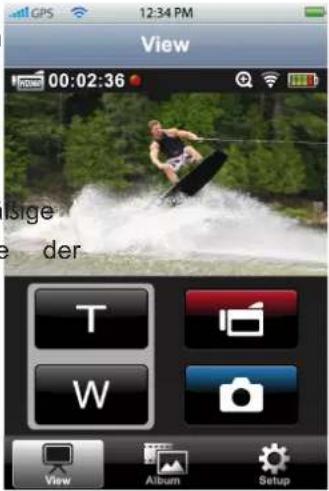 |
Funktion Mobile WiVideo Suite
Mit diesem Mobilgerät können Sie Ihre Kamera drahtlos fernsteuern. Nachstehend werden die Symbole an Ihrem Mobilgerät erläutert.
 | Tele(T)• Zoom in | |
 | Weitwinkel (W)• Zoom out | |
 | Video• Für die Videoaufnahme/Unterbrechung drücken. | |
 | Foto• Für die Fotoaufnahme drücken. | |
 | Ansicht• Videos live auf der Kamera ansehen | |
 | Dateien auf der Kamera• wiedergeben/löschen | |
 | Setup• Kameraeinstellungen verwalten |
Melden Sie sich an und speichern Sie das Ustream-Konto auf Ihrer Kamera
Mit Ustream können Sie Live-Events Ihrer Kamera kostenlos ausstrahlen. Dritte können Ihre Ausstrahlung auf dem iPhone, iPad, iPod touch, Android-Phones/Tablets oder der PC-on-Ustream-Website/APF immer und überall sehen. Die WiVideo Suite führt Sie durch die automatische Ustream-Einrichtung.
Zuerst müssen Sie ein Konto auf der Ustream-Website registrieren (www.ustream.tv).
| Bedienung Bildschirm | |
(1) Erstellen Sie ein Konto (Überspringen Sie Punkt, wenn Sie bereits Ustream-Konto haben)1. Gehen Sie zu PC WiVideo Suite [ Account Setup] (Konto einrichten) und erstellen Sie ein neues Ustream-Konto.2. Klicken Sie auf [Create A New Account] (Neues Konto erstellen) und befolgen Sie die Anweisungen Schritt für Schritt.3. Klicken Sie dann auf [Sign Up] (Anmelden).HinweisVerbinden Sie die Kamera und PC für die Verbindungsherstellung mit dem USB-Kabel.Nach der erfolgreichen Anmeldung wird wieder das WiVideo-Einstellungsmenü am Display angezeigt.Geben Sie Datum und Uhrzeit vor für Live-Videos über Ustream ein.(2) Speichern/löschen Sie das Konto auf der Kamera. Geben Sie “Username/Password” (Benutzername/Passwort) ein und klicken Sie auf “Store/Remove” (Speichern/Löschen).(3) Wählen Sie einen KanalPC WiVideo Suite hat einen Standardkanal. Auf der Ustream-Website können Sie mehrere Kanäle erstellen.Wählen Sie einen Kanal für die Ustream-Videoausstrahlung.Aus Datenschutzgründen kann das Kennwort für den gewählten Kanal eingegeben werden. HinweisDie Mobilgerät-Ustream-App kann nicht auf den privaten Kanal zugreifen.Hinweise zur Verwendung der privaten/ öffentlichen Kamera finden Sie auf der Ustream-Website.Ustream wird auch nach dem Schließen der LCD-Blende weiter ausgeführt. HinweisDie Mobilgerät-Ustream-App kann nicht auf den privaten Kanal zugreifen.Hinweise zur Verwendung der privaten/ öffentlichen Kamera finden Sie auf der Ustream-Website.Ustream wird auch nach dem Schließen der LCD-Blende weiter ausgeführt. | diesen1.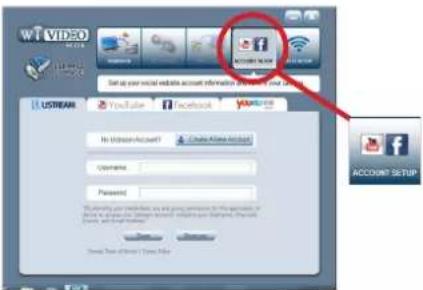 2. 2.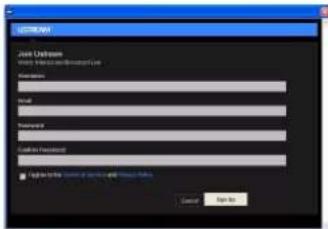 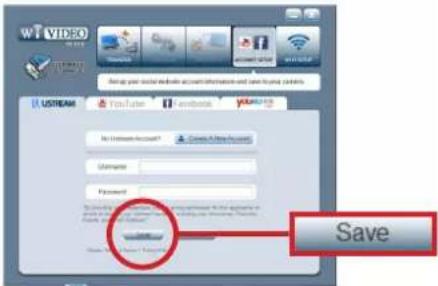 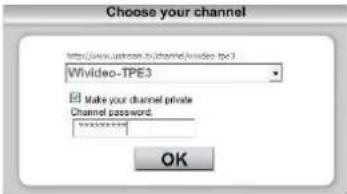 |
Vorbereitung des AP/mobilen Hotspot für Ustream-Ausstrahlungen
Bereiten Sie ein AP/Mobile-Hotspot-Gerät (Access Point) für die Ausstrahlung vor.
![graph LR A["Camera"] --> B["AP (Zugriffspunkt)"] B --> C["oder"] C --> D["Cloud"] C --> E["Mobilgerät"]](/content/2026/05/814386/images/15478ce6f856676e69caff86076b04fdf0ec87dbefbd355ebeb9c449451e78e0.jpg)
Live-Streams auf Ustream ausstrahlen
Starten Sie das Video-Streamen mit der Kamera
- Drücken Sie die Taste Kamera.

WiFi
] (WLAN)
an
- Wählen Sie [ WiFi to Cloud ] (WLAN an Cloud) unter [ Connection Type ] (Verbindungstyp).
- Melden Sie sich an Ihrem Ustream-Konto an
- Geben Sie Ihren Benutzernamen und das Kennwort ein.
- Die Kamera listet verfügbare Zugriffspunkte auf.
- Wählen Sie einen AP für die WLAN-Verbindung aus.
- Die Kamera verbindet sich mit dem und beginnt mit dem Streamen des Videos.

Hinweis
- Nach der ersten Eingabe von Benutzername und Kennwort des Ustream-Kontos wird dies bei der nächsten Anmeldung angezeigt.
- Wenn Sie nichts sehen, geben Sie Benutzernamen/das Passwort bitte über Tastatur ein.
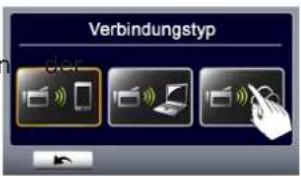
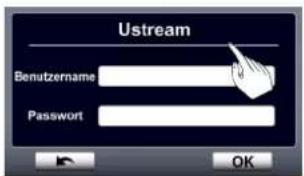
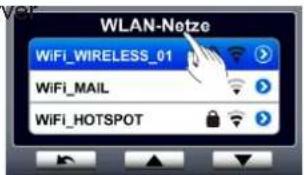

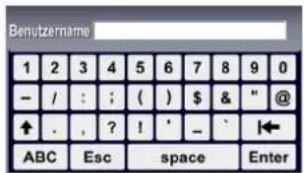
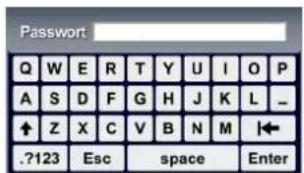
| Live-Videos am Mobilgerät ansehen | 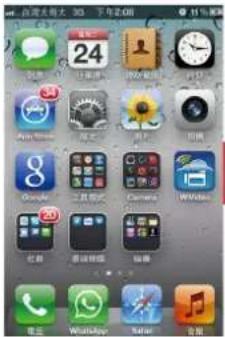 | |
| 1. Installieren Sie die Ustream-App aus Google Play oder Apple Store.2. Starten Sie die App und geben Sie den Benutzernamen/Kanal ein.3. Kicken Sie Ustream-App.4. Suchen Sie Ihr Konto.5. Das Mobilgerät verbindet sich mit dem Ustream-Server und beginnt mit dem Streamen des Videos von der Kamera.6. Sobald die Verbindung hergestellt ist, wird oben am Bildschirm die Signalstärke angezeigt.7. Um das Streamen abzubrechen, berühren Sie das Symbol [Zurück]. | ||
| Live-Videos am PC ansehen | www.ustream.tv | |
| 1. Geben Sie den Benutzernamen/Kanal auf der Ustream-Website ein.2. Der Video-Stream wird auf der Ustream-Website ausgestrahlt.3. Diejenigen, die Ihren Konto kennen, können die Ustream-Website besuchen und die Live-Video-Streams von Ihrer Kamera auf Ihren Computern anschauen. | 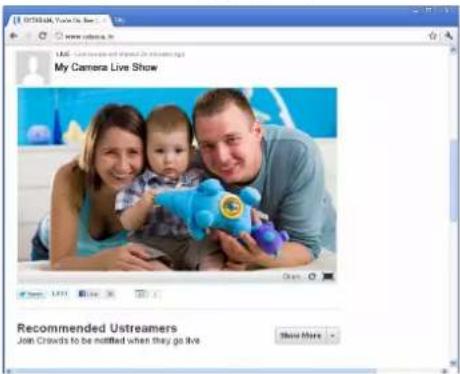 | |
| Die Kamera listet verfügbare Zugriffspunkte auf. Wählen Sie bitte einen Kanal für die WLAN-Verbindung. | 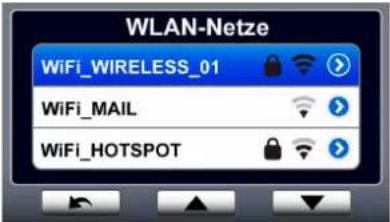 | |
| Symbol | Beschreibung | |
| Verbindung mit dem AP | ||
| Gesichertes Netzwerk: Benötigt ein Passwort für den AP-Zugriff. | ||
| Signalstärke | ||
| Cursor Auf/Ab: Seitenwechsel. | ||
| AP-Profilinformationen: Status überprüfen bzw. kann dieses Profil gelöscht werden. | ||
| 1. Wählen Sie zuerst den verfügbaren AP (Netzwerk) aus der Liste und stellen Sie die Verbindung her.2. Geben Sie ggf. das angeforderte Passwort für das AP-Netzwerk ein.3. Geben Sie das Passwort ein und berühren Sie zur Bestätigung das Symbol [Eingabe].4. Oder berühren Sie das Symbol [Zurück], um zu beenden. | 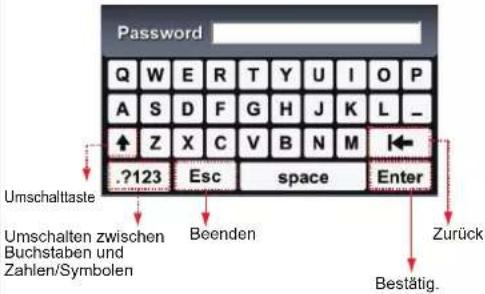 | |
[Verbindung fehlgeschlagen] wird der fehlgeschlagene
Verbindungsaufbau der Kamera mit dem Netzwe angezeigt.
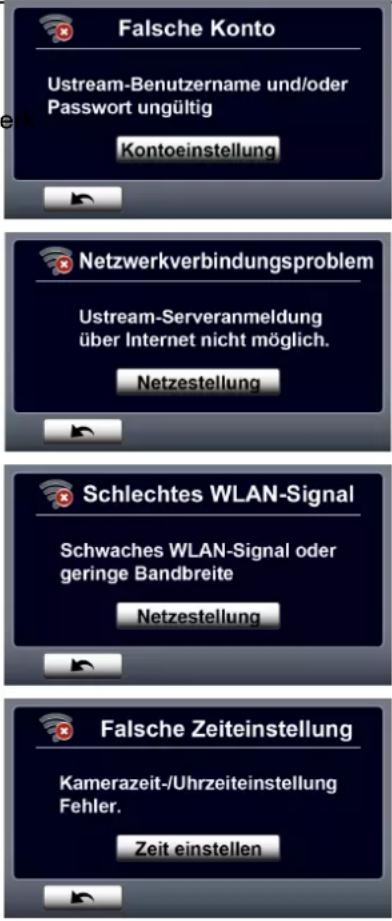

Hinweis
- Mögliche Gründe für die "Fehlgeschlagene Verbindung" sind ggf. (1) falsches Kennwo (2) Sie befinden sich nicht im drahtlosen AP-Netzbereich. (3) Kamera unterstützt der Verschlüsselungstyp des AP-Routers nicht. Dieses Modell unterstützt nur die persönliche WEP-/WPA/WPA2-Verschlüsselung, jedoch nicht bis zur Unternehmensebene. (4) Ihr Netzwerk fordert ein PPPoE-Konto/Kennwortdaten an.
- Diese Kamera unterstützt nur den AP(SSID), der in englischer Sprache/mit Nummern/Symbolen (ASCII-Zeichen) angezeigt wird.
- Unabhängig von der Bildschirmsprache kann Text nur in Englisch eingegeben werden.
- Nicht alle AP-Router lassen die Netzwerkverbindung zu (z. B. Firewall). • Ggf. fallen Gebühren Ihres Netzdienstanbieters an.
- Bitte halten Sie sich nicht in der Nähe elektronischer Geräte auf; die Funksignale könnten den Verbindungsaufbau stören.
- Beim Streamen auf Ustream sind die Aufnahme-/Zoom-Funktionen deaktiviert. • Die Kamera kann sich nicht mit dem Netzwerk verbinden, wenn sie über Kabel mit einem HDTV verbunden ist.
- Der Scan- und Verbindungsvorgang mit dem AP/Netzwerk bzw. der Upload kann einige Zeit in Anspruch nehmen. Die Internetverbindungsgeschwindigkeit und andere Faktoren haben Einfluss auf die Streaming-Geschwindigkeit.
- Bitte stellen Sie vor der Verbindung mit dem Netzwerk sicher, dass der Akku aufgeladen ist. Der Upload kann einige Zeit in Anspruch nehmen.
- Wenn Sie kein Konto haben, melden Sie sich bitte zuerst auf der Website an.
- Updates der sozialen Netzwerk-Site können ohne Vorankündigung vorgenommen werden. (z. B. Passwortüberprüfung, Kanal erstellen). Bitte besuchen Sie zuerst die Website, um Kontoeinstellungen zu ändern.
- Ggf. ist der Zugriff auf soziale Netzwerk-Sites nicht in allen Regionen oder Netzwerken gestattet.
- In offenen Netzen oder in öffentlichen Dateien bitte keine vertraulichen Daten übertragen oder die persönlichen Kontodaten bearbeiten. Daten, die über WLAN übertragen werden, könnten abgehört werden.
Fotos und Videos am Fernsehgerät anschauen
- Verbinden Sie das HDMI-Kabel mit dem HDMI-Anschluss der Kamera.
- Verbinden Sie das andere Ende des Kabels mit dem Fernsehgerät.
- Stellen Sie den Videoeingang des Fernsehgeräts auf "HDMI".
- Die Schritte für die Ansicht gespeicherter Videos und Fotos auf einem HDTV sind identisch mit jenen für das Betrachten am LCD-Monitor.
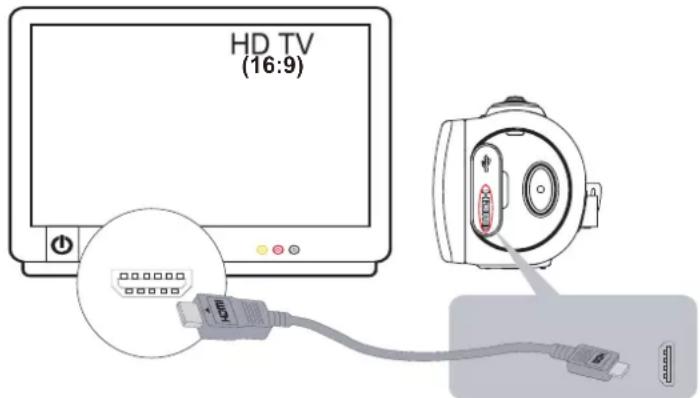

Hinweis
- Bei der Kameraverbindung mit HDTV kann ggf. nicht auf alle Funktionen zugegriffen werden.
Anschluss an ein 4:3-Fernsehgerät
- Verbinden Sie das (separat erhältliche) AV-Kabel mit dem Mini USB 2.0-Anschluss des Gerätes.
- Verbinden Sie das andere Ende des Kabels mit dem Fernsehgerät.
- Die Schritte für die Ansicht gespeicherter Videos und Fotos auf einem TV sind identisch mit jenen für das Betrachten am LCD-Monitor.
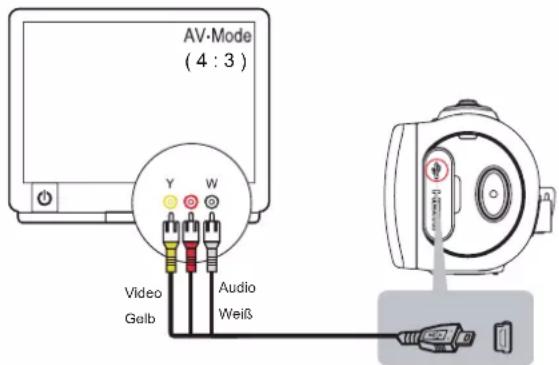

Hinweis
- Bei der Kameraverbindung mit TV/HDTV kann ggf. nicht auf alle Funktionen zugegriffen werden.
- Bei der Kameraverbindung mit HDTV werden nicht alle Symbole am LCD angezeigt. • Video-/Fotoaufnahmen sind bei angeschlossenem HDMI-Kabel nicht möglich. • Die WLAN-Funktion kann bei Verwendung des HDMI-Kabels mit dem Fernsehgerät nicht aktiviert werden.
Kapitel 10
Fotos und Videos am PC anschauen
Foto- oder Videoübertragung auf einen Computer
Sie können Fotos oder Videos aus Ihrer Kamera auf den Computer übertragen und per Freunde verschicken oder auf Websites veröffentlichen.
Vorgehensweise:
- Verbinden Sie Computer und Kamera mit dem beiliegenden Mini-USB-2.0-Kabel.
- So greifen Sie auf Fotos und Videos auf der Speicherkarte zu: Videos und Fotos sind im Verzeichnis Arbeitsplatz\SD\DCIM\100MEDIA abgelegt (der Pfad ist abhängig vom Namen der Speicherkarte).
- So greifen Sie auf Fotos und Videos im Speicher der Kamera zu: Fotos und Videos sind auf Ihrem Computer unter Arbeitsplatz\DV\DCIM\100MEDIA gespeichert.
- In diesem Ordner können Sie Videos/Fotos ansehen, löschen, verschieben oder kopieren.
Kapitel 11
Technische Daten und Systemvoraussetzungen
Technische Daten
| Bildsensor 5 Megapixel CMOS-Sensor | |
| Betriebsarten Video-/Fotoaufnahme | |
| Objektivtyp 10-fach optisches Zoom | |
| Objektiv Auto-Fokus-Objektiv (F2.8) | |
| Fokuseinstellung Normal | Weit: 1cm ~ unendlich |
| Tele: 80cm ~ unendlich | |
| Zoom 1×~50X (10fach optisches Zoom und 5fach Digitalzoom) | |
| Verschluss Elektronisch | |
| LCD-Monitor 3-Zoll-Touch-LCD (16:9) | |
| Externe Objektiv-/Filterfassung | ∅ 37mm |
| Speichermedium Eingebauter 128-MB-Speicher (ein Teil des integrierten Speichers wird vom Firmware-Code und der Kamera-Software belegt).SD/SDHC/SDXC-Kartenschlitz (bis 64 GB) | |
| Fotoauflösung 16MP: 4608×3456 (16M Pixel) (interpoliert)5MP: 2592×1944 (5M Pixel)3MP: 2048×1536 (3M Pixel) | |
| Videoauflösung Full HD (1080p 30): 1920×1080(30fps)HD+ (720p 60): 1280×720(60fps)HD (720p 30): 1280×720(30fps)VGA (640×480): 640×480(30fps) | |
| Weißabgleich Autom./Manuell (Tageslicht, Fluoreszierend, Kunstlicht) | |
| Selbstauslöser 10 Sekunden Verzögerung | |
| Licht | Licht ein/Digitallicht/Licht aus |
| Dateiformat | Foto: JPGVideo: MP4 (H.264) |
| Bildwiedergabe | Einzelbild/Diashow |
| PC-Schnittstelle | Mini USB 2.0-Port |
| TV out | HDMI |
| Batterie | Lithium-Ion-Akku |
| Abmessungen | 121mm (L) X 59mm (H) X 54mm (T) |
| Gewicht 247 g (ohne Batterie) | |
Systemanforderungen
• Microsoft Windows XP/Vista/7 • Intel/AMD Dual-Core CPU oder darüber • 1GB freier Systemspeicher • 2GB freie Festplattenkapazität • USB 1.1-/2.0-Anschluss oder darüber

Hinweis
- Das LCD-Display wurde mit hoher Präzision entwickelt, d. h. über 99,99 % effektive Pixelausnutzung. Es können jedoch winzige schwarze und/oder helle Punkte (weiß, rot, blau oder grün) am LCD-Display angezeigt werden. Diese Punkte sind ein Ergebnis des Herstellungsprozesses und beeinflussen die Aufnahme nicht.
Fehlerbehebung
Bei Problemen mit der Kamera ziehen Sie bitte die nachstehende Übersicht heran.
| Problem/Situation Ursache/Lösung | |
| Die Kamera lässt sich nicht einschalten. Das Gerät schaltet plötzlich ab. | Stromversorgung abgeschaltet. Schalten Sie das Gerät mit der [Power Button] (Netztaste) ein. |
| Der Akku ist schwach oder leer. Laden Sie die Akkus auf. | |
| Die Kamera kann nach Verbindung mit dem Netzteil nicht ausgeschaltet werden. | Verbinden Sie das beiliegende Netzteil richtig m Stromquelle. |
| Die Speicherkartendateien werden nicht richtig angezeigt, wenn am LCD ”°! angezeigt wird. | “!” bedeutet, dass die Geschwindigkeit der SD-Karte gering ist oder dass Dateien beschädigt sind. Um das Problem zu lösen, formatieren Sie die SD-Karte mit dem Computer. (Weitere Informationen siehe Formatierung in Kapitel 5). |
| Kartenprobleme, die Karte wird nicht erkannt. Tauschen Sie die Karte aus. | |
| Oder wechseln Sie die SD-Karte gegen eine schnellere aus. | |
| Keine Video-/Fotoaufnahme • Speicher ist voll. Löschen Sie nicht mehr benötigte Videos/Fotos oder legen Sie eine neue SD-Karte ein. | |
| Stromversorgung abgeschaltet. Schalten Sie das Gerät mit der [Power Button] (Netztaste) ein. | |
| Die Kamera friert ein. • Nehmen | Sie den Akku heraus/nehmen Sie den Adapter ab. Legen Sie den Akku ein/verbinden Sie den Adapter und schalten Sie die Kamera erneut ein. |
| Es wird das falsche Datum auf die Fotos gedruckt | Stellen Sie Datum und Uhrzeit im Menü [Settings] (Einstellungen) ein. |
| Welche sind einige meiner Innenaufnahmen verschwommen und dunkel? | Zu wenig Licht. Fotografieren Sie bei besserem Licht. |
| Bei schlechten Lichtverhältnissen/in Räumen verlängert sich die Belichtungsdauer der Kamera. Halten Sie Kamera (und Motiv) während der Aufnahm einige Sekunden gerade. | |
| Legen Sie die Kamera auf eine flache, stabile Oberfläche oder verwenden Sie bei Fotoaufnahmen ein Stativ. | |
| Unnatürliche Video-/Fotofarbe • | Wählen Sie den Weißabgleich angepasst an die Lichtquelle. |
| Wenn die Kamera mit dem USB-Kabel an den PC angeschlossen ist, werden viele Autoplay-Fenster angezeigt. Sie zeigen die Kamerafestplatten an. | “DV” zeigt den internen Kameraspeicher an.“Wechseldatenträger” zeigt den internen Speicher an (Speicherkarte in der Kamera)Die Festplatte [ DVAP ] zeigt die auf der Platte gespeicherte, integrierte Internet Direct-App. Die Festplatte bitte NICHT formatieren und die Anwendung nicht löschen; sonst wird die Internet Direct-App dauerhaft deaktiviert. |
| Die Sprache am Display ist nicht lesbar. | Wenn die Sprache am Display nicht sichtbar ist, ziehen Sie bitte die FAQ auf der Website des Computerherstellers heran. |
FCC-Vorschriften
15.19(a)(3):
Dieses Gerät entspricht Teil 15 der FCC-Vorschriften. Bei der Bedienung bitte folgendes beachten: 1. Dieses Gerät verursacht keine Störungen und 2. ist nicht störungsfrei, dazu gehören Störungen, die den Gerätebetrieb beeinträchtigen könnten.
15.105(b):
HINWEIS: Dieses Gerät wurde getestet und entspricht und hält die Grenzwerte für Digitalgeräte Klasse B nach Teil 15 der FCC-Vorschriften ein. Diese Grenzwerte bieten ausreichenden Schutz gegen gefährliche Störungen in Wohngebäuden.
Dieses Gerät erzeugt, nutzt und strahlt Funkfrequenzenergie aus, wenn es nicht gemäß den Anweisungen installiert wird, und kann den Funkverkehr stören. Es kann jedoch nicht garantiert werden, dass bestimmte Installationen nicht von Störungen betroffen sind. Sollte dieses Gerät den Radio- oder Fernsehempfang erheblich stören - was Sie feststellen können, indem Sie das Gerät aus- und einschalten - kann der Benutzer diese Störungen wie folgt beheben:
- Richten Sie die Empfangsantenne neu aus.
- Vergrößern Sie die Entfernung zwischen dem Gerät und dem Empfänger.
- Verbinden Sie das Gerät mit einer anderen Steckdose als den Empfänger.
- Wenden Sie sich an einen erfahrenen Radio- und Fernsehtechniker.
Bei Änderungen und Modifizierungen, die der Hersteller nicht ausdrücklicher erlaubt, verfällt die Genehmigung zur Nutzung dieser Ausrüstung.
HF-Exposition (SAR)


- LESEN SIE DIE FOLGENDEN HINWEISE BITTE VOR DER ERSTEN VERWENDUNG DER VIDEOKAMERA
- SICHERHEITSHINWEISE
- PRODUKTINFORMATION
- INHALTSVERZEICHNIS
- KAPITEL
- ERSTE SCHRITTE MIT DER VIDEOKAMERA
- ÜBERSICHT
- HINWEIS
- STANDARDZUBEHÖR
- VORDERANSICHT
- UNTERANSICHT
- ERSTE SCHRITTE
- AKKU AUFLADEN
- SD-KARTE EINLEGEN UND HERAUSNEHMEN (OPTION)
- VIDEO-KAMERA EINSCHALTEN
- KONFIGURATION VON DATUM UND UHRZEIT
- VIDEOKAMERA AUSSCHALTEN
- AUFZEICHNUNGSMODUS
- LCD-MONITOR HINWEISE
- VIDEOAUFZEICHNUNG
- FOTOAUFNAHME
- VERWENDEN DER ZOOMFUNKTION
- WLAN-VERBINDUNG VERWENDEN
- OPTIONEN FÜR DAS AUFNAHMEMENÜ
- MENÜBEDIENUNG
- VIDEO FOTO EINSTELLUNG
- VIDEO-MENÜ
- VIDEOAUFLÖSUNG
- LICHT
- WEISSABGLEICH
- VIDEOSTABILISIERUNG
- BEWEGUNGSERKENNUNG
- ZEITLUPE
- AUFNAHMEDAUER
- FOTO-MENÜ
- FOTOAUFLÖSUNG
- GESICHTSERKENNUNG
- DATUM DRUCKEN
- ISO
- SELBSTAUSLÖSER
- WIEDERGABEMODUS
- BEDIENUNG IM WIEDERGABEMODUS
- TASTENFUNKTION
- VIDEOWIEDERGABE
- VIDEOS LÖSCHEN
- FOTOWIEDERGABE
- EINSTELLUNGEN-MENÜ
- WLAN-VERBINDUNG
- WLAN-ID
- FERNSEHSYSTEM
- SPRACHE
- ZEITEINSTELLUNG
- FORMAT
- WERKSEINSTELLUNG
- ERWEITERTE BEDIENUNG IHRES PC-WIVIDEO
- [WIVIDEO] AUF IHREM COMPUTER INSTALLIEREN
- WIVIDEO ÜBER WLAN-VERBINDUNG
- AN IHREM COMPUTER
- WIVIDEO ÜBER USB-VERBINDUNG
- ABSCHNITT
- WLAN AN DIE MOBILE-WIVIDEO-APP
- ERWEITERTE BEDIENUNG IHRES MOBILGERÄTES - WIVIDEO
- [WIVIDEO] AUF IHREM MOBILGERÄT INSTALLIEREN
- IOS-SYSTEM (IPHONE/IPAD): DIREKT-/HOTSPOT-/AP-MODI
- IOS: [DIREKTER MODUS] OHNE WLAN-MOBILDIENST
- IOS: [HOTSPOT-MODUS] MIT WLAN-MOBILDIENST
- IOS: [AP-MODUS] MIT DEM DRAHTLOSEN ACCESS POINT
- ANDROID-SYSTEM: HOTSPOT-/AP-MODI
- ANDROID: [HOTSPOT-MODUS] MIT DRAHTLOSEM MOBILDIENST
- ANDROID: [AP-MODUS] MIT DEM DRAHTLOSEN ACCESS POINT
- FUNKTION MOBILE WIVIDEO SUITE
- MELDEN SIE SICH AN UND SPEICHERN SIE DAS USTREAM-KONTO AUF IHRER KAMERA
- VORBEREITUNG DES AP/MOBILEN HOTSPOT FÜR USTREAM-AUSSTRAHLUNGEN
- LIVE-STREAMS AUF USTREAM AUSSTRAHLEN
- STARTEN SIE DAS VIDEO-STREAMEN MIT DER KAMERA
- FOTOS UND VIDEOS AM FERNSEHGERÄT ANSCHAUEN
- ANSCHLUSS AN EIN 4:3-FERNSEHGERÄT
- FOTOS UND VIDEOS AM PC ANSCHAUEN
- FOTO- ODER VIDEOÜBERTRAGUNG AUF EINEN COMPUTER
- VORGEHENSWEISE
- TECHNISCHE DATEN UND SYSTEMVORAUSSETZUNGEN
- SYSTEMANFORDERUNGEN
- FEHLERBEHEBUNG
- FCC-VORSCHRIFTEN
- (A)(3)
- (B)
- HF-EXPOSITION (SAR)
Marke : HP
Modell : T450
Kategorie : Camcorder