
F505g - Camcorder HP - Kostenlose Bedienungsanleitung
Finden Sie kostenlos die Bedienungsanleitung des Geräts F505g HP als PDF.



| Produkttyp | Fahrzeugrekorder (Dashcam) |
| Marke | HP |
| Modell | F505g |
| Abmessungen (B x H x T) | 70 x 63 x 27,2 mm |
| Gewicht | ca. 90 g |
| Stromversorgung | 5 V Gleichspannung / 1 A (USB); Kfz-Ladegerät 12/24 V Gleichspannung |
| Akku | Integrierter Lithium-Polymer-Akku, 470 mAh |
| Bildsensor | 1/2,7 Zoll CMOS, 1920 x 1080 Pixel |
| Videoauflösung | Full HD 1920 x 1080 bei 30 Bildern/s; 1280 x 720 bei 60 oder 30 Bildern/s |
| Objektiv | Weitwinkel-Fixfokus, bis 140°, Blende F1.9, Brennweite 3,8 mm |
| Display | 2,4 Zoll LCD-Farb-TFT (112.000 Pixel) |
| Speichermedium | MicroSDHC bis 32 GB, Klasse 6 oder höher (empfohlen 8 GB Class 6) |
| GPS | GPS / GLONASS (modellabhängig) |
| Hauptfunktionen | Full-HD-Aufnahme, Bewegungserkennung, Parkmodus, Kollisionserkennung, Spurhalteassistent (LDWS), Frontalkollisionswarnung (FCWS), Blitzer-Alarm, Ermüdungsalarm, G-Sensor, WDR |
| Schnittstellen | Mini-USB, Mini-HDMI (Typ C) |
| Lieferumfang | Fahrzeugrekorder, Halterung, Fahrzeug-Netzteil, CD-ROM, Schnellstartanleitung |
| Reinigung und Pflege | Objektiv regelmäßig reinigen, nicht mit den Fingern berühren; keine Tönungsfolie am Installationsort |
| Sicherheitshinweise | Nicht während der Fahrt bedienen; Installation gemäß Anleitung; Akku nicht selbst tauschen; CE- und FCC-Konformität |
| Betriebstemperatur | -5 °C bis 60 °C |
| Lagertemperatur | -20 °C bis 70 °C |
| Relative Luftfeuchtigkeit | 20 % bis 70 % |
Häufig gestellte Fragen - F505g HP
Benutzerfragen zu F505g HP
0 Frage zu diesem Gerät. Beantworten Sie die, die Sie kennen, oder stellen Sie Ihre eigene.
Eine neue Frage zu diesem Gerät stellen
Laden Sie die Anleitung für Ihr Camcorder kostenlos im PDF-Format! Finden Sie Ihr Handbuch F505g - HP und nehmen Sie Ihr elektronisches Gerät wieder in die Hand. Auf dieser Seite sind alle Dokumente veröffentlicht, die für die Verwendung Ihres Geräts notwendig sind. F505g von der Marke HP.
BEDIENUNGSANLEITUNG F505g HP
Auto-Camcorder Benutzerhandbuch
Inhalt
Informationen zu diesem Handbuch 3
FCC-Erklärung 3
WEEE-Hinweis 4
CE-Hinweis 4
Warnung hinsichtlich des Akkus 4
Hinweise zur Installation 5
Achtung 5
1 Einleitung....7
1.1 Merkmale 7
1.2 Lieferumfang 7
1.3 Produktübersicht 8
2 Erste Schritte....9
2.1 SD-Karte einstecken 9 2.2 Im Fahrzeug installieren ....10
2.2.1 An der Windschutzscheibe montieren .....10
2.2.2 Geräteposition anpassen 11
2.3 Netzanschluss ....12 2.4 Gerät ein- / ausschalten .....14
2.4.1 Automatisches Ein- / Ausschalten .....14 2.4.2 Manuelles Ein- / Ausschalten .....14 2.5 Grundeinstellungen ....15
2.5.1 Datum und Uhrzeit einstellen .....15
2.5.2 UTC-Zeit einstellen 16
3 Fahrzeugrekorder verwenden 17
3.1 Videos aufnehmen ....17
3.1.1 Videos während der Fahrt aufnehmen .....17 3.1.2 Ermüdungsalarm 17
3.1.3 Blitzer-Alarm 18
3.1.4 LDWS (Spurhalteassistent)....19
3.1.5 FCWS (Frontalkollisionswarnung) ......20
3.1.6 Parkmodus....21
3.1.7 Scheinwerfer 22
3.1.8 Notfallaufnahme .....22
3.1.9 Der Aufnahmebildschirm 23
3.2 Videos und Fotos wiedergeben 24
3.2.1 Der Wiedergabebildschirm 25
3.2.2 Datei löschen 26
4 Einstellungen anpassen....27
4.1 Menü verwenden ......27
4.2 Menübaum 28
5 Software installieren....33
6 SuperCar....34
7 Technische Daten 35
Informationen zu diesem Handbuch
Der Inhalt dieses Dokuments dient Informationszwecken und kann ohne Vorankündigung geändert werden. Wir haben alle Mühen unternommen, die Richtigkeit und Vollständigkeit dieser Bedienungsanleitung zu gewährleisten. Dennoch übernehmen wir keine Haftung für jegliche Fehler und Auslassungen. Der Hersteller behält sich das Recht vor, technische Daten ohne Vorankündigung zu ändern.
FCC-Erklärung
Dieses Gerät wurde getestet und als mit den Grenzwerten für Digitalgeräte der Klasse B gemäß Teil 15 der FCC-Regularien übereinstimmend befunden. Diese Grenzwerte wurden geschaffen, um angemessenen Schutz gegen Störungen beim Betrieb in Wohngebieten zu gewährleisten. Dieses Gerät erzeugt, verwendet und kann Hochfrequenzenergie abstrahlen und kann – falls nicht in Übereinstimmung mit den Bedienungsanweisungen installiert und verwendet – Störungen der Funkkommunikation verursachen. Allerdings ist nicht gewährleistet, dass es in bestimmten Installationen nicht zu Störungen kommt. Falls diese Ausrüstung Störungen des Radio- oder Fernsehempfangs verursachen sollte, was leicht durch Aus- und Einschalten der Ausrüstung herausgefunden werden kann, wird dem Anwender empfohlen, die Störung durch eine oder mehrere der folgenden Maßnahmen zu beseitigen:
- Neuausrichtung oder Neuplatzierung der Empfangsantenne(n).
- Vergrößern des Abstands zwischen Gerät und Empfänger.
- Anschluss des Gerätes an einen vom Stromkreis des Empfängers getrennten Stromkreis.
- Hinzuziehen des Händlers oder eines erfahrenen Radio-/Fernsehtechnikers.
Dieses Gerät erfüllt Teil 15 der FCC-Regularien. Der Betrieb unterliegt den folgenden beiden Voraussetzungen: (1) Dieses Gerät darf keine Störungen verursachen, und (2) dieses Gerät muss jegliche empfangenen Störungen hinnehmen, einschließlich Störungen, die zu unbeabsichtigtem Betrieb führen können.
FCC-Warnhinweis: Jegliche Änderungen oder Modifikationen, die nicht ausdrücklich von der für die Übereinstimmung verantwortlichen Stelle zugelassen sind, können die Berechtigung des Anwenders zum Betrieb des Gerätes erlöschen lassen.
WEEE-Hinweis
Entsorgung elektrischer und elektronischer Altgeräte und/oder Batterien/Akkumulatoren durch Verbraucher in privaten Haushalten innerhalb der Europäischen Union

Dieses Symbol am Produkt oder an der Verpackung weist darauf hin, dass es nicht mit dem Hausmüll entsorgt werden darf. Sie müssen Ihr Altgerät und/oder Batterien/Akkumulatoren an entsprechende Sammelstellen zum Recycling elektrischer und elektronischer Geräte und/oder Batterien/Akkumulatoren übergeben. Weitere Informationen zum Recycling dieses Gerätes und/oder der Batterien/Akkumulatoren erhalten Sie bei Ihrer Stadtverwaltung, dem Laden, in dem Sie das Gerät erworben haben, oder Ihrem Entsorgungsbetrieb. Das Recycling von Materialien hilft bei der Schonung natürlicher Ressourcen und gewährleistet eine für die menschliche Gesundheit und Umwelt sichere Art der Wiederverwertung.
CE-Hinweis
Das Produkt stimmt mit den Anforderungen der Niederspannungsrichtlinie 2006/95/EG, der EMV-Richtlinie 2014/30/EU, der R&TTE-Richtlinie 1999/5/EG und der RoHS-Richtlinie 2011/65/EG überein.
Warnung hinsichtlich des Akkus
Demontieren, schlagen oder durchstecken Sie den Akku nicht, achten Sie darauf, den Akku nicht kurzuschließen. Setzen Sie den Akku keinen Orten mit hohen Temperaturen aus. Verwenden Sie den Akku nicht weiter, falls er ausläuft oder sich ausdehnt. Immer über das System aufladen. Falls der Akku durch einen falschen Typen ersetzt wird, besteht Explosionsgefahr. Halten Sie den Akku von Kindern fern. Akkus können explodieren, wenn sie einem offenen Feuer ausgesetzt werden. Werfen Sie Akkus nie ins Feuer. Tauschen Sie Akkus nie selber aus; überlassen Sie dem Händler diese Aufgabe. Entsorgen Sie verbrauchte Akkus gemäß den örtlichen Vorschriften.
Hinweise zur Installation
- Das Produkt sollte in der Nähe des Rückspiegels, im mittleren oberen Bereich an der Windschutzscheibe installiert werden, damit es nicht zu Sichtbeeinträchtigungen kommt.
- Achten Sie darauf, dass sich das Objektiv innerhalb des Wischbereichs der Scheibenwischer befindet, damit auch bei Regen freie Sicht gewährleistet ist.
- Berühren Sie das Objektiv nicht mit Ihren Fingern. Fingerfett kann auf der Linse zurückbleiben und verschwommene Videos oder Schnappschüsse verursachen. Reinigen Sie das Objektiv regelmäßig.
- Installieren Sie das Gerät nicht an einem mit Tönungsfolie versehenen Fenster. Andernfalls kann dies die Tönungsfolie beschädigen.
- Achten Sie darauf, dass die Einbauposition nicht durch die getönte Scheibe behindert wird.
- Verwenden Sie für das Produkt nur das mitgelieferte Ladegerät, verwenden Sie kein andersartiges Ladegerät, denn sonst könnte das Gerät beschädigt werden oder der Akku explodieren.
Achtung
Bedienen Sie das Gerät entsprechend örtlichen Gesetzen und aus Gründen der Fahrsicherheit nicht während der Fahrt. Stellen Sie die Uhrzeit und das Datum vor Benutzung dieses Gerätes richtig ein. - Bitte verwenden Sie die SuperCar-Software unter der Bedingung, dass E-Maps normal funktioniert. Die Firmware-Funktion des Geräts dient nur als Referenz; bitte beachten Sie die tatsächlichen Straßenverhältnisse. Die Ergebnisse der GPS-Ortung dienen nur als Referenz und sollten sich nicht auf das tatsächliche Fahrverhalten auswirken. Das System kann auch keine Ortungsgenauigkeit garantieren. Die Genauigkeit der GPS-Ortung kann je nach Wetter- und Standortbedingungen (hohe Gebäude, Tunnel, unterirdisch oder Wälder) variieren. GPS-Satellitensignale können feste Materialien nicht durchdringen (außer Glas). Auch getönte Scheiben beeinflussen die Leistung des GPS-Satellitenempfangs.
Die GPS-Empfangsleistung kann je nach Gerät variieren. Das System kann die Genauigkeit der Ortungsergebnisse von unterschiedlichen Geräten nicht bestimmen. Die vom System angezeigten Werte wie Geschwindigkeit, Position und Abstandswarnung bei Annäherung an Blitzgeräte können durch Umgebungseinflüsse an Präzision verlieren. Solche Angaben dienen ausschließlich Referenzzwecken. Das System dient nur dem nicht kommerziellen Einsatz innerhalb der maximal gesetzlich zulässigen Grenzwerte. Unser Unternehmen übernimmt keine Haftung für Datenverlust während des Betriebs. Dieses Produkt erwärmt sich während des Betriebs, was normal ist. Eine falsche Verwendung oder Bedienung des Produkts kann zur Beschädigung des Produkts oder seines Zubehörs führen und die Garantie ungültig machen. HP Inc. haftet nicht für jegliche Verluste von Daten/Inhalten im Betrieb.
Bei der Nutzung des Car Camcorder wird vorausgesetzt, dass Sie den obigen Aussagen zustimmen.
1 Einleitung
Vielen Dank für den Kauf dieses fortschrittlichen Fahrzeugrekorders. Dieses Gerät wurde spezifisch dazu entwickelt, während der Fahrt in Echtzeit Video und Audiodaten aufzunehmen.
1.1 Merkmale
• Full-HD-Kamera (1920 x 1080 bei 30 Bildern/Sek.) • 2,4-Zoll-LCD-Farbbildschirm • Bis zu 140° Weitwinkelobjektiv • Bewegungserkennung • Automatische Notfallaufnahme bei Kollisionserkennung - Unterstützt Micro-SDHC-Speicherkarten bis 32 GB - Unterstützt WDR/ Spurhalteassistent/ GPS/ Kollisionswarnung/Parkmodus
1.2 Lieferumfang
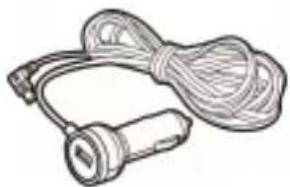
Die folgenden Artikel sind im Lieferumfang enthalten. Falls etwas fehlen oder beschädigt sein sollte, wenden Sie sich bitte gleich an Ihren Händler.
Fahrzeugrekorder, Halterung, CD-ROM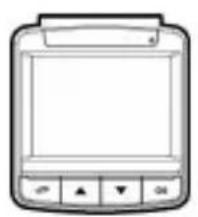
Schnellstartanleitung, Fahrzeug-Netzteil
1.3 Produktübersicht
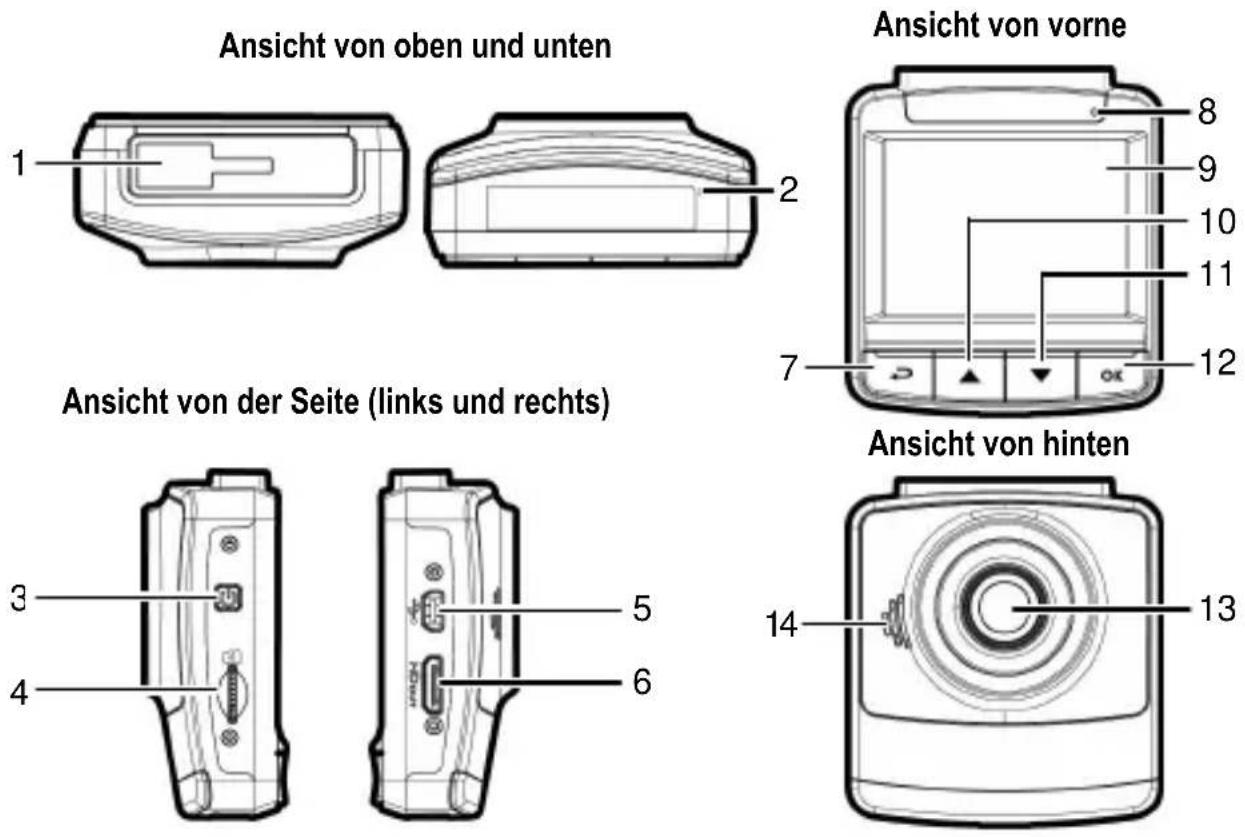
| Nr. Komponente Nr. Komponente | |
| 1 Halterungssockel 8 LED-Anzeige | |
| 2 Mikrofon 9 LCD-Panel | |
| 3 Ein-/Austaste 10 Aufwärtstaste ( | |
| 4 Speicherkartenschlitz 11 Abwärts | |
| 5 USB-Anschluss | |
| 6 HD-Anschluss | |
| 7 Zurück-Taste (→) |
| ▲ | |
| te( ) | ▼ |
| 12 | Enter-Taste (OK) |
| Veitwinkelobjektiv | |
| 14 | Lautsprecher |
Hinweis:
Drücken Sie zum Bedienen des Gerätes die entsprechenden Tasten (7, 10, 11, 12) gemäß der auf dem Bildschirm angezeigten Anweisungssymbole.
2 Erste Schritte
2.1 SD-Karte einstecken
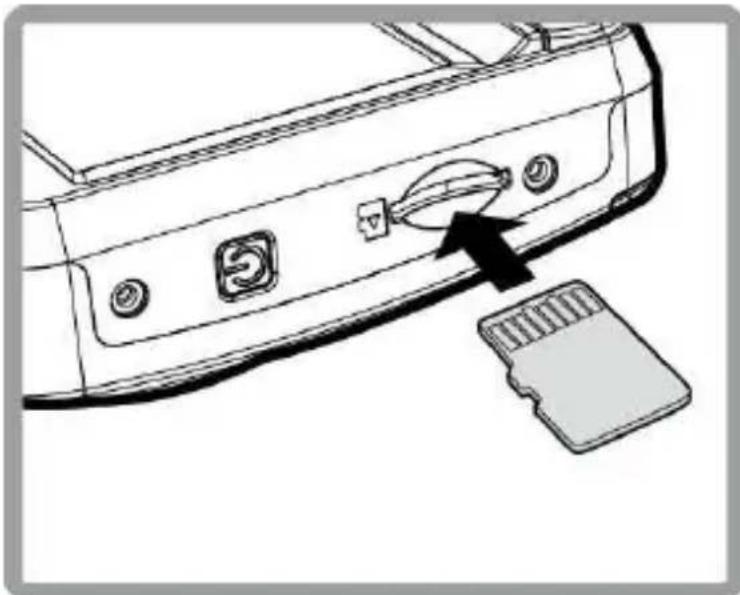
Stecken Sie die Speicherkarte so ein, dass die goldenen Kontakte in Richtung Geräterückseite zeigen. Drücken Sie die Speicherkarte so weit hinein, dass sie einrastet.
So entfernen Sie die Speicherkarte
Drücken Sie die Speicherkarte etwas in den Steckplatz hinein, bis Sie ein Klicken hören. Lassen Sie die Karte dann ein Stückchen herausspringen; nun kann sie leicht entnommen werden.
Hinweis:
- Installieren und entfernen Sie die Speicherkarte nicht, während das Gerät eingeschaltet ist. Dies kann die Speicherkarte beschädigen.
- Wir empfehlen microSD-Karten der Größen 32 GB, Geschwindigkeitsklasse 6 und höher.
- Wir empfehlen, microSD-Karten vor dem ersten Einsatz zu formatieren.
2.2 Im Fahrzeug installieren
2.2.1 An der Windschutzscheibe montieren
- Bringen Sie die Halterung am Gerät an. Schieben Sie es so weit in die Halterung, bis es einrastet.
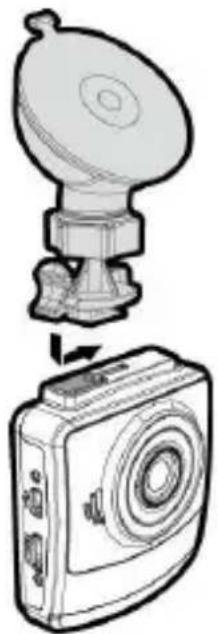
- Bitte reinigen Sie Windschutzscheibe und Saugnapf der Halterung mit Alkohol, bevor Sie die Halterung anbringen. Lassen Sie beides trocknen, drücken Sie dann den Saugnapf an die Windschutzscheibe.
- Halten Sie die Basis sicher an die Windschutzscheibe gedrückt; klappen Sie den Riegel zur Befestigung der Fahrzeughalterung an der Windschutzscheibe hinunter. Vergewissern Sie sich, dass die Basis sicher befestigt ist.
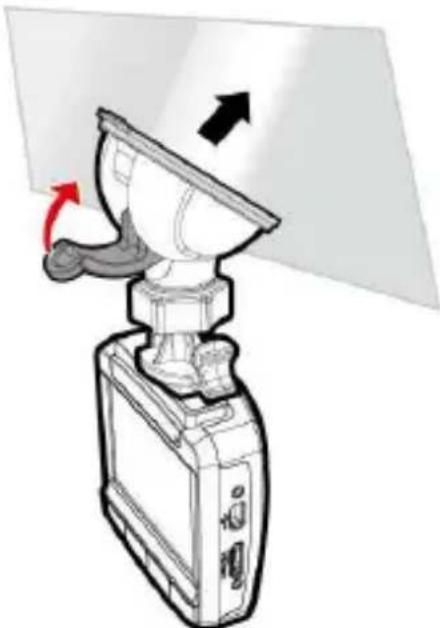
Warnung: Installieren Sie das Gerät nicht an einem mit Tönungsfolie versehenen Fenster. Andernfalls kann es zu Beschädigungen der Tönungsfolie kommen.
2.2.2 Geräteposition anpassen
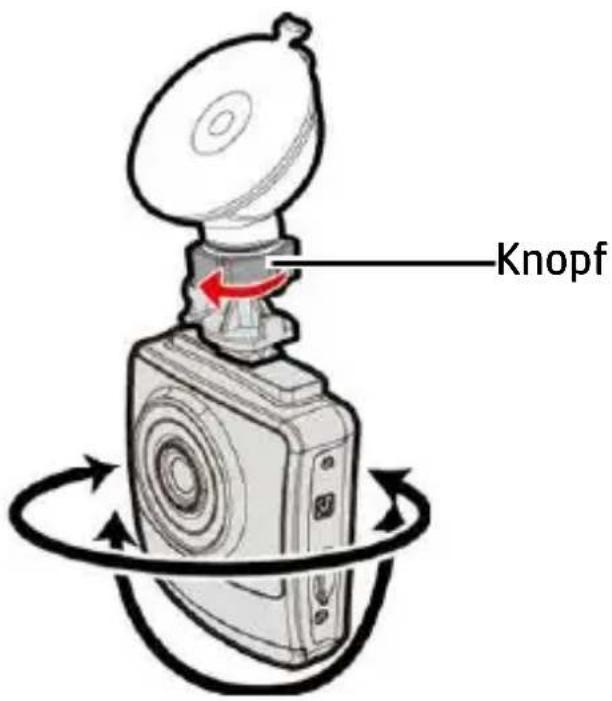
- Lösen Sie den Knopf zum vertikalen oder horizontalen Schwenken des Gerätes.
- Drehen Sie den Knopf anschließend fest, damit das Gerät sicher fixiert ist.
2.3 Netzanschluss
Verwenden Sie zur Stromversorgung des Gerätes und zum Aufladen des integrierten Akkus ausschließlich das mitgelieferte Fahrzeug-Netzteil.
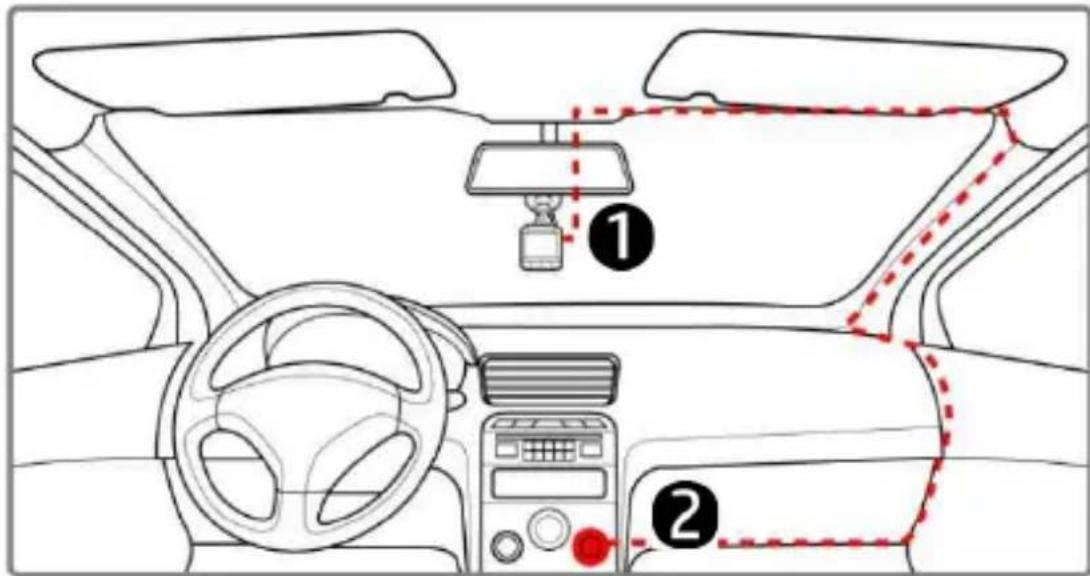
- Verbinden Sie ein Ende des Fahrzeug-Netzteils mit dem USB-Anschluss des Gerätes. Eingang USB-Port: 5 V Gleichspannung / 1 A.
- Schließen Sie das andere Ende des Fahrzeug-Netzteils an den Zigarettenanzünder Ihres Fahrzeugs an. Sobald der Fahrzeugmotor gestartet wird, schaltet sich das Gerät automatisch ein. Eingang Kfz-Ladegerät: 12 / 24 V Gleichspannung.
Hinweis:
- Die rote LED zeigt an, dass der Akku aufgeladen wird; wenn Geräte zum Aufladen mit dem Netzkabel verbunden sind und die rote Leuchte blinkt, ist das Gerät zu heiß und das Netzkabel sollte sofort getrennt werden.
- Bitte beachten Sie, dass der Kfz-Adapter den Camcorder bei Temperaturen ab 45°C zwar mit Strom versorgt, der Akku jedoch eventuell nicht geladen wird. Dies liegt an den technischen Eigenschaften von Lithium-Polymer-Akkus und stellt keine Fehlfunktion dar.
Akkustatusanzeige:
| Icon Description | |
 | Volle Akkukapazität. |
 | 2/3 Akkukapazität. |
 | 1/3 Akkukapazität. |
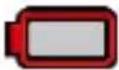 | Akku erschöpft. |
 | Akku wird geladen. |
 | Schließen Sie das Fahrzeugnetzteil zum Aufladen des Akkus an. |
Symbol Beschreibung :
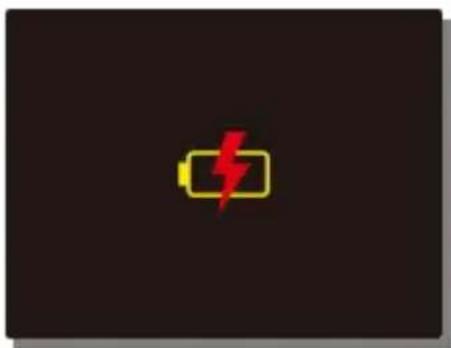
Bitte beachten Sie, dass das Fahrzeug-Netzteil das Gerät auch bei einer Umgebungstemperatur von 45 °C und mehr mit Strom versorgen kann, jedoch nicht den Lithium-Ionen-Akku auflädt. Dies ist durch die Eigenschaften des Lithium-Ionen-Akkus bedingt und stellt keine Fehlfunktion dar.
2.4 Gerät ein- / ausschalten
2.4.1 Automatisches Ein- / Ausschalten
Sobald der Fahrzeugmotor gestartet wird, schaltet sich das Gerät automatisch ein. Falls die automatische Aufnahme aktiviert ist, startet die Aufnahme sofort nach Einschaltung des Gerätes.
Sobald der Fahrzeugmotor abgeschaltet wurde, speichert der Camcorder die Aufnahme automatisch und schaltet sich innerhalb 10 Sekunden aus.
Hinweis:
Zum automatischen Ein- und Abschalten muss die Bordsteckdose mit der Zündung gekoppelt sein.
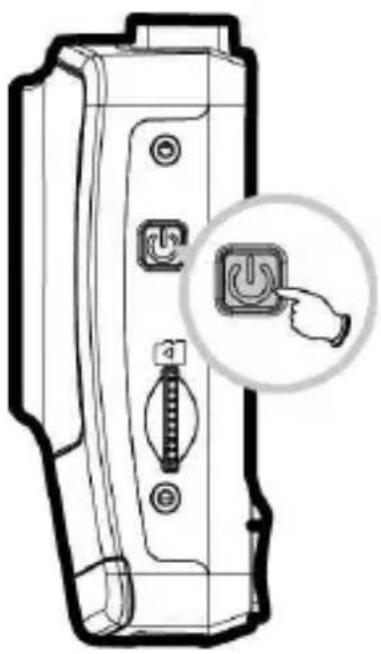
2.4.2 Manuelles Ein-/Ausschalten
Drücken Sie zum manuellen Einschalten des Gerätes die Ein-/Austaste.
Halten Sie die Ein-/Austaste zum Ausschalten mindestens 1 Sekunde gedrückt.
Halten Sie die Ein-/Austaste zum Rücksetzen mindestens 8 Sekunden gedrückt.
2.5 Grundeinstellungen
Vor Benutzung des Gerätes sollten Sie die automatische Aufnahme aktivieren und Datum und Uhrzeit richtig einstellen.
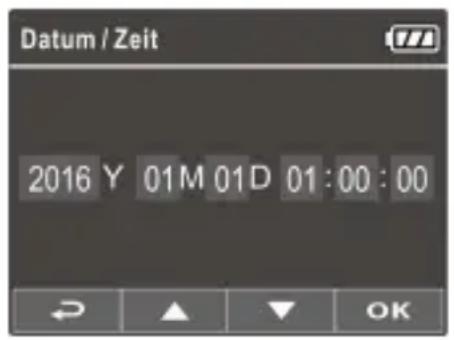
2.5.1 Datum und Uhrzeit einstellen
So stellen Sie Datum und Uhrzeit richtig ein:
- Drücken Sie zum Aufrufen des Bildschirmmenüs die -Taste.
- Wählen Sie mit den Tasten /▲▼ die Option Datum / Zeit, drücken Sie dann die -Taste.
- Passen Sie den Wert mit den Tasten ▲/▼ an, mit wechseln Sie zu einem anderen Feld.
- Wiederholen Sie Schritt 3, bis Datums- und Zeiteinstellungen abgeschlossen sind.
Hinweis:
Bitte stellen Sie Datum und Uhrzeit neu ein, um die Genauigkeit der Videodateizeit zu gewährleisten, wenn die Batterie komplett erschöpft war oder das Gerät länger als 7 Tage nicht benutzt wurde.
2.5.2 UTC-Zeit einstellen
Je nach Ihrem Aufenthaltsort kann es erforderlich sein, die aktuelle UTC-Einstellung des Camcorders zu ändern, damit bei Empfang von GPS-Satellitensignalen die richtige Uhrzeit und das richtige Datum angezeigt werden.
- Falls eine Aufnahme läuft, stoppen Sie die Aufzeichnung mit der Taste ▼.
- Blenden Sie das OSD-Menü mit der Taste ein.
- Wählen Sie die Option "Satellitensynchronisierung" mit den Tasten ▲/▼, drücken Sie dann die OK-Taste. Wählen Sie die Einstellung "Ein" aus, drücken Sie dann erneut die OK-Taste: Die UTC-Einstellung wird angezeigt.
- Werfen Sie einen Blick auf die nachstehende UTC-Übersicht, wählen Sie mit den Tasten ▲/▼ die gewünschte Einstellung und bestätigen Sie Ihre Auswahl anschließend mit der OK-Taste.
- Verlassen Sie das Menü mit der Taste.
| City | UTC | City | UTC | City | UTC | City | UTC | City | UTC |
| Accra | 0 | Budapest * | +1 | Houston * | -6 | Melbourne | +10 | Santiago | -4 |
| Addis Ababa | +3 | Buenos Aires | -3 | Indianapolis * | -5 | Mexico City * | -6 | Santo Domingo | -4 |
| Adelaide ** | +9 | Cairo | +2 | Islamabad | +5 | Miami * | -5 | São Paulo | -3 |
| Algiers | +1 | Calgary * | -7 | Istanbul * | +2 | Minneapolis * | -6 | Seattle * | -8 |
| Almaty | +6 | Canberra | +10 | Jakarta | +7 | Minsk | +3 | Seoul | +9 |
| Amman * | +2 | Cape Town | +2 | Jerusalem * | +2 | Montevideo | -3 | Shanghai | +8 |
| Amsterdam * | +1 | Caracas ** | -4 | Johannesburg | +2 | Montreal * | -5 | Singapore | +8 |
| Ansdyr | +12 | Casablanca * | 0 | Kabul ** | +4 | Moscow | +4 | Soña * | +2 |
| Anchorage * | -9 | Chicago * | -6 | Karachi | +5 | Mumbai ** | +5 | St. John's ** | -3 |
| Ankora * | +2 | Columbus * | -5 | Kathmandu ** | +5 | Nairobi | +3 | Stockholm * | +1 |
| Antananarivo | +3 | Copenhagen * | +1 | Khartoum | +3 | Nassau * | -5 | Suva | +12 |
| Asuncion | -4 | Dallas * | -6 | Kingston | -5 | New Delhi ** | +5 | Sydney | +10 |
| Athens * | +2 | Dar es Salaam | +3 | Kinshasa | +1 | New Orleans * | -6 | Taipei | +8 |
| Atlanta * | -5 | Darwin ** | +9 | Kirritmati | +14 | New York * | -5 | Talikin * | +2 |
| Auckland | +12 | Denver * | -7 | Kolkata ** | +5 | Oslo * | +1 | Tashkent | +5 |
| Baghdad | +3 | Detroit * | -5 | Kuala Lumpur | +8 | Ottawa * | -5 | Tegucigalpa | -6 |
| Bangalore | +5 | Dhaka | +6 | Kuwait City | +3 | Paris * | +1 | Tehran ** | +3 |
| Bangkok | +7 | Doha | +3 | Kyiv * | +2 | Perth | +8 | Tokyo | +9 |
| Barcelona * | +1 | Dubai | +4 | La Paz | -4 | Philadelphia * | -5 | Toronto * | -5 |
| Beijing | +8 | Dublin * | 0 | Lagos | +1 | Phoenix | -7 | Vancouver * | -8 |
| Beirut * | +2 | Edmonton * | -7 | Lahore | +5 | Prague * | +1 | Vienna * | +1 |
| Belgrade * | +1 | Frankfurt * | +1 | Las Vegas * | -8 | Riykjavik | 0 | Warsaw * | +1 |
| Berlin * | +1 | Guatemala | -6 | Lima | -5 | Rio de Janeiro | -3 | Washington DC * | -5 |
| Bogota | -5 | Halifax * | -4 | Lisbon * | 0 | Riyadh | +3 | Winnipeg * | -6 |
| Boston * | -5 | Hanoi | +7 | London * | 0 | Rome * | +1 | Yangon ** | +6 |
| Brasilia | -3 | Harare | +2 | Los Angeles * | -8 | Salt Lake City * | -7 | Zagreb * | +1 |
| Brisbane | +10 | Havana * | -5 | Madrid * | +1 | San Francisco * | -8 | Zürich * | +1 |
| Brussels * | +1 | Hong Kong | +8 | Managua | -6 | San Juan | -4 | ||
| Bucharest * | +2 | Honolulu | -10 | Manila | +8 | San Salvador | -6 |
* Vergessen Sie nicht, bei Sommerzeit eine Stunde auf den UTC-Offset aufzuaddieren. ** In diesen Gebieten ändert sich die Abweichung zur UTC-Zeit in Halbstundenschritten, es wird zwischen Sommer- und Winterzeit unterschieden.
3 Fahrzeugrekorder verwenden
3.1 Videos aufnehmen
3.1.1 Videos während der Fahrt aufnehmen
Wenn der Fahrzeugmotor startet, schaltet sich der Camcorder automatisch ein und beginnt mit der Aufnahme.
Die Aufnahme stoppt automatisch, sobald der Motor abgeschaltet wird.
Hinweis:
In einigen Fahrzeugen wird die Aufnahme auch nach abgeschaltetem Motor fortgesetzt. Bei einigen Fahrzeugmodellen kann das automatische Ein- und Ausschalten des Camcorders nicht genutzt werden, da der Zigarettenanzünder/die Bordsteckdose nicht mit der Zündung gekoppelt ist. So umgehen Sie dieses Problem:
- Schalten Sie den Zigarettenanzünder/die Bordsteckdose manuell ein und aus, sofern dies bei Ihrem Fahrzeugmodell möglich ist.
- Stecken Sie den Adapter zum Einschalten des Camcorders von Hand in die Bordsteckdose, ziehen Sie den Adapter zum Abschalten wieder heraus.
- Alle 3 oder 5 Aufnahmeminuten wird eine Videodatei erstellt. Wenn die Kapazität der Speicherkarte erschöpft ist, wird die älteste Datei auf der Speicherkarte überschrieben.
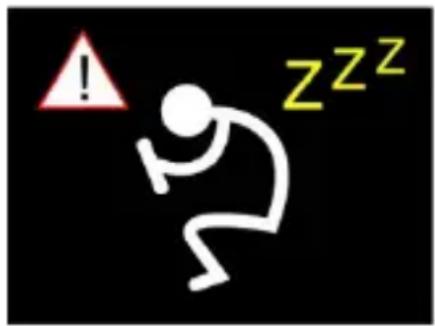
3.1.2 Ermüdungsalarm
Wenn die Fahrerermüdungsalarm-Funktion aktiviert ist, erzeugt dieses Produkt eine Stunde nach Beginn der Aufnahme akustische und Bildschirmwarnungen und wiederholt die Warnungen anschließend jede halbe Stunde.
- Drücken Sie die -Taste, um das OSD-Menü aufzurufen.
- Wählen Sie mit den Tasten /▲ die Option Ermüdungsalarm und drücken Sie dann die -Taste.
- Wählen Sie mit den Tasten /▲ die Option Ein und drücken Sie die -Taste.
- Drücken Sie die -Taste, um das Menü zu beenden.
3.1.3 Blitzer-Alarm
Die Funktion Blitzer-Alarm ist standardmäßig aktiviert. Sobald Ihr Fahrzeugstandort per GPS ermittelt wurde und Sie sich einem Blitzer nähern, erzeugt dieses Produkt Sprach- und Bildschirmwarnungen.
So aktivieren Sie die deaktivierte Blitzer-Alarmfunktion:
- Drücken Sie die -Taste, um das OSD-Menü aufzurufen.
- Wählen Sie mit den Tasten /▲ die Option Blitzer-Alarm und drücken Sie dann die ▼-Taste.
- Wählen Sie mit den Tasten /▲ die Option Ein und drücken Sie die ▼-Taste.
- Drücken Sie die -Taste, um das Menü zu beenden.
- Sobald Ihr Fahrzeugstandort per GPS ermittelt wurde und Sie sich einem Blitzer nähern, erzeugt dieses Produkt Sprach- und Bildschirmwarnungen. Der Alarmbildschirm wird rot und macht Sie so darauf aufmerksam, langsamer zu fahren, falls Sie das Tempolimit überschreiten.
Hinweis:
Für die Blitzer-Alarmfunktion sind die Blitzer-Referenzdaten des Landes erforderlich, in dem sie eingesetzt wird. Die Funktion wird ungültig, wenn Sie das Produkt in anderen Ländern nutzen. Bitte wenden Sie sich an den Laden, in dem Sie das Produkt erworben haben, falls die Funktion ungültig ist. Das Produkt garantiert nicht, dass Blitzer-Referenzdaten für alle Länder weltweit eingeschlossen sind.
3.1.4 LDWS (Spurhalteassistent)
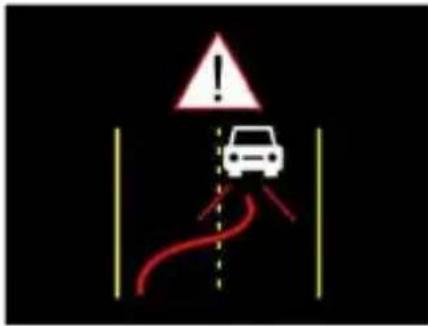
Sobald Ihr Fahrzeugstandort per GPS ermittelt und die Spurhalteassistent-Funktion aktiviert wurde, produziert dieses Produkt Sprach- und Bildschirmwarnungen, wenn Sie die Spur verlassen oder bei Geschwindigkeiten über 70 km/h wechseln.
So stellen Sie LDWS (Spurhalteassistent) ein:
- Drücken Sie die -Taste, um das OSD-Menü aufzurufen.
- Wählen Sie mit den Tasten /▲ die Option LDWS und drücken Sie dann die OK-Taste.
- Wählen Sie mit den Tasten /▲ die Option Ein und drücken Sie die OK-Taste.
- Drücken Sie die -Taste, um das Menü zu beenden.
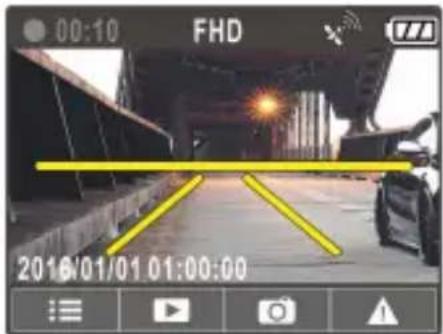
- Nach der Aktivierung von LDWS zeigt der Bildschirm ein Ausrichtungssymbol; bitte passen Sie den Camcorder dann so an, dass sich die horizontale Linie und die Augenhöhe überlappen und die Streckenlinien in der Fahrspur zentriert sind. Stellen Sie sicher, dass das Ausrichtungssymbol während der Installation nicht verdeckt wird (bspw. von der Motorhaube), denn sollte der Endpunkt verdeckt sein, kann es zu einer Fehleinschätzung kommen.
3.1.5 FCWS (Frontalkollisionswarnung)
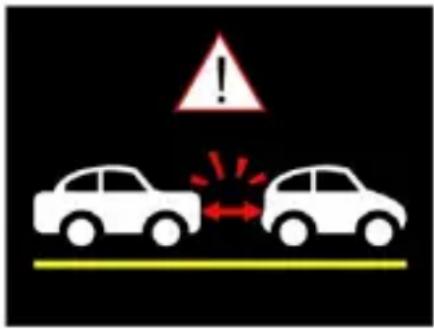
Sobald Ihr Fahrzeugstandort per GPS ermittelt und die FCWS-Funktion aktiviert ist, erzeugt dieses Produkt Sprach- und Bildschirmwarnungen, wenn Sie bei Geschwindigkeiten über 60 km/h fahren und weniger als 20 m von dem Fahrzeug vor Ihnen entfernt sind.
- Drücken Sie die -Taste, um das OSD-Menü aufzurufen.
- Wählen Sie mit den Tasten /▲ die Option FCWS und drücken Sie dann die OK-Taste.
- Wählen Sie mit den Tasten / die Option Ein und drücken Sie die OK-Taste.
- Drücken Sie die -Taste, um das Menü zu beenden.
- FCWS funktioniert nur, wenn die Satellitenpositionierung funktionsfähig ist. Vergewissern Sie sich, dass die Satellitenpositionierung Ihres Geräts funktionsfähig ist, wenn Sie diese Funktion aktivieren möchten. Die Funktion zur Satellitenpositionierung variiert je nach erworbenem Modell.
- Bei Regen, nachts oder in schlecht beleuchteten Umgebungen können die Erkennungen von FCWS ungenau sein. Fahrer sollten basierend auf den tatsächlichen Straßenbedingungen fahren.
3.1.6 Parkmodus
Wenn der Parkmodus aktiviert ist und das Gerät manuell abgeschaltet wird oder der Kfz-Adapter bei eingeschaltetem Camcorder ausgeschaltet wird, zeigt das System die Meldung „Parkmodus nach 10 Sek. aufrufen.“ am Bildschirm. Dies bedeutet, dass das System nach 10 Sekunden automatisch zur Bewegungserkennung wechselt. Wenn der Camcorder Bewegungen vor dem Objektiv oder eine Kollision erkennt, beginnt die Videoaufnahme. Die Dauer der Aufnahme orientiert sich an der entsprechenden Einstellung.
So stellen Sie die Parkmodus ein:
- Drücken Sie die -Taste, um das OSD-Menü aufzurufen.
- Wählen Sie mit den Tasten / die Option Parkmodus und drücken Sie dann die Taste.
- Wählen Sie mit / Bewegungserkennung/ Parkkollision/Dual-Modus und drücken Sie OK
- Drücken Sie die -Taste, um das Menü zu beenden.
Hinweis:
- Wenn der Akku vollständig geladen ist und sich in gutem Zustand befindet, kann die Bewegungserkennung etwa 30 Minuten lang kontinuierlich aufnehmen.
- Während sich das Gerät im Einsatz befindet, lässt die Akkukapazität allmählich nach. Dies ist völlig normal bei einem Akku.
- Das LCD schaltet sich 30 Sekunden nach Aktivierung der Bewegungserkennung aus.
3.1.7 Scheinwerfer
Die Scheinwerfer-Funktion produziert Sprach- und Bildschirmwarnungen, wenn sie unzureichende Lichtbedingungen durch die Aufnahmedisplays dieses Produktes erkennt; dazu zählt auch Fahren bei Regen oder Bewölkung oder bei Nacht, in Tiefgaragen, auf Parkplätzen und in Tunneln.
- Drücken Sie die -Taste, um das OSD-Menü aufzurufen.
- Wählen Sie mit den Tasten / die Option Scheinwerfer-Warnung und drücken Sie die Taste.
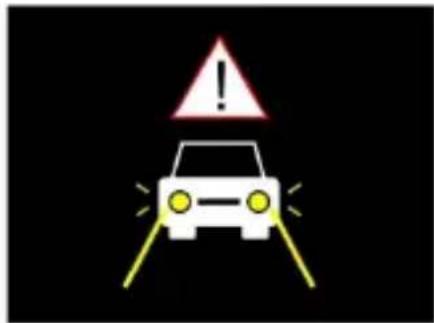
- Wählen Sie mit den Tasten /▲ die Option Ein und drücken Sie die Taste.
- Drücken Sie die -Taste, um das Menü zu beenden.
3.1.8 Notfallaufnahme
Bei regulärer Videoaufzeichnung wechseln Sie mit der Taste O in den Notfallaufzeichnungsmodus.
Die Meldung "Notfall" erscheint in der oberen linken Bildschirmecke. Die Aufnahme erfolgt ununterbrochen und wird gegen Überschreiben geschützt.
Nach Abschluss einer Notfallaufnahme gelangen Sie zum normalen Aufnahmemodus zurück.
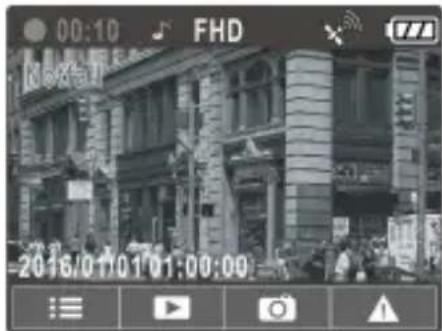
- Sofern die Kollisionserkennung aktiv ist und ein Zusammenstoß erkannt wird, schaltet der Camcorder automatisch zur Notfallaufzeichnung um.
- Die Notfalldatei wird als neue Datei erstellt und gegen das Überschreiben durch die normale Endlosaufnahme geschützt. Eine Speicherkarte mit 8 GB (oder mehr) kann bis zu 10 Notfalldateien speichern. Die Alarmmeldung "Notfallspeicher erschöpft" erscheint am Bildschirm, wenn der Speicherplatz für Notfalldateien aufgebraucht ist; bei Erstellung einer neuen Notfalldatei wird automatisch die älteste Notfalldatei gelöscht.
3.1.9 Der Aufnahmebildschirm
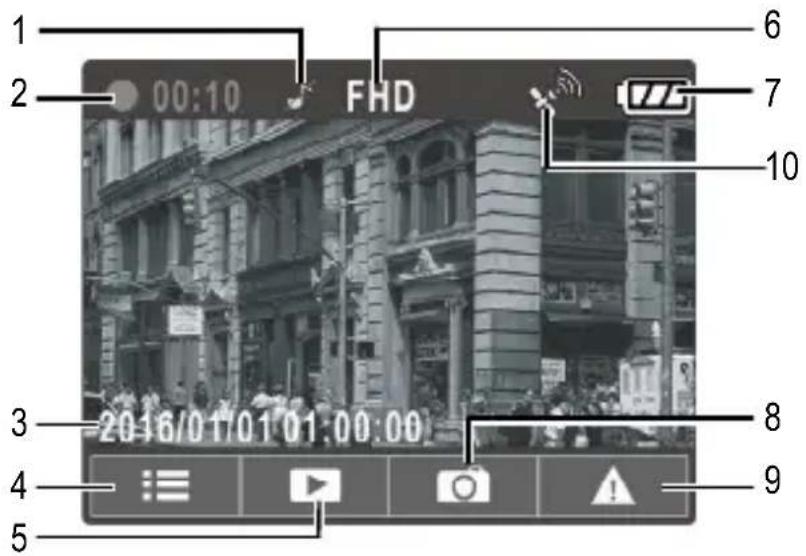
| Nr. | Komponente Beschreibung |
| 1 Sprachaufnahme Zeigt an, ob die Tonaufnahme eingeschaltet ist. | |
| 2 Dauer Zeigt die Aufnahmedauer. | |
| 3 Datum und Zeit Zeigt das aktuelle Aufnahmedatum und die Uhrzeit an. | |
| 4 Anweisungssymbol (Menü) | Drücken Sie die Taste, um das OSD-Menü zu gelangen. |
| 5 Anweisungssymbol (Wiedergabe) | Drücken Sie zum Umschalten in den Wiedergabemodus die ▲aste. |
| 6 Auflösung 1080P 30fps/ | 720P 60fps/ 720P 30fps |
| 7 Akku | Zeigt die geschätzte restliche Akkukapazität oder das Aufladen des Akkus an. |
| 8 Anweisungssymbol (Schnappschuss) | Drücken Sie zur Aufnahme eines Schnappschusses während der Videoaufnahme .▼ |
| 9 Anweisungssymbol (Notfall) | Drücken Sie zum Aufrufen und Starten der Notfallaufnahme , die aufgenommene Datei wird geschützt. |
| 10 GPS-Symbol | Das Symbol  :heint auf dem Bildschirm, wenn die GPS-Positionsbestimmung bereit ist. :heint auf dem Bildschirm, wenn die GPS-Positionsbestimmung bereit ist. |
3.2 Videos und Fotos wiedergeben
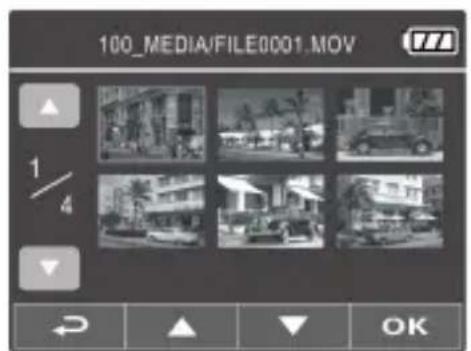
- Drücken Sie während der Aufnahme die Taste ▲, um nach der gewünschten Video- oder Fotodatei zu suchen.
- Wählen Sie mit den Tasten ▲/▼ die Dateikategorie, die Sie durchsuchen möchten; drücken Sie OK.
- Rufen Sie mit den Tasten / die nächste oder vorherige Datei auf; mit der Taste können Sie die Datei im Vollbildmodus anzeigen.
- Wenn Sie eine Notfalldatei wiedergeben möchten, achten Sie auf einen Dateinamen mit EMER.
3.2.1 Der Wiedergabebildschirm
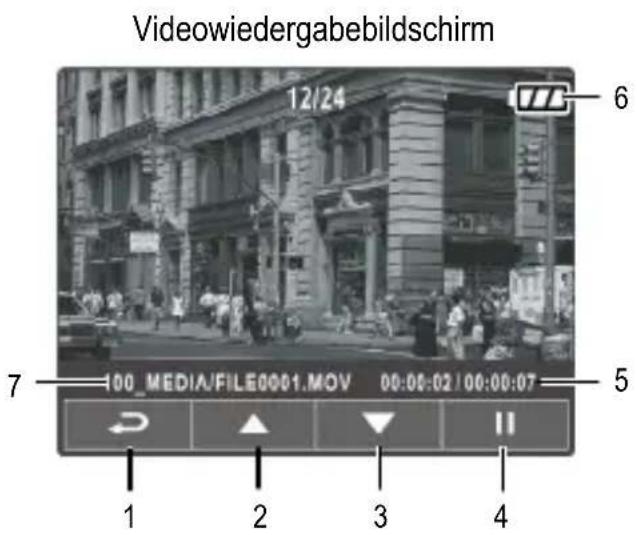
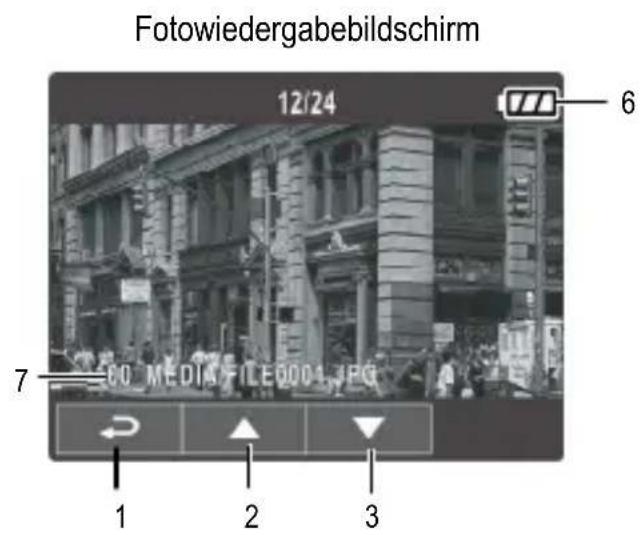
| Nr. | Komponente | Beschreibung |
| 1 | Anweisungssy mbol (Zurück) | Mit der -Taste kehren Sie zum Dateiauswahlbildschirm zurück. |
| 2 | Anweisungssy mbol (Vorheriges) | Mit der -Taste rufen Sie das vorherige Video/Foto auf. |
| 3 | Anweisungssy mbol (Nächstes) | Mit der -Taste rufen Sie das nächste Video/Foto auf. |
| 4 | Anweisungssy mbol (Pause) | Mit der -Taste unterbrechen Sie die Videowiedergabe. |
| 5 | Dauer | Zeigt die verstrichene Zeit / Gesamtaufnahmezeit. |
| 6 | Akku | Zeigt die geschätzte restliche Akkukapazität. |
| 7 | Dateiname | Zeigt den Namen der Video-/Fotodatei. |
3.2.2 Datei löschen
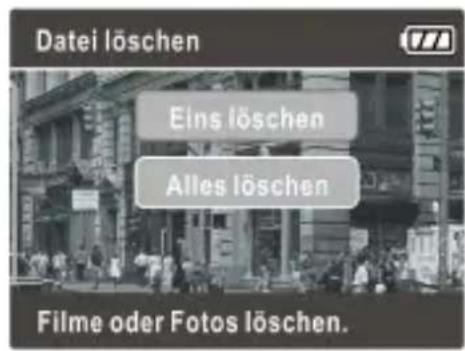
So löschen Sie eine/mehrere Datei(en):
- Drücken Sie bei laufender Aufnahme zum Aufrufen des Bildschirmmenüs
- Wählen Sie mit den Tasten /▲die Option Datei löschen, drücken Sie dann die □Kaste.
- Wählen Sie mit /▲Eine löschen oder Alle löschen, drücken Sie dann die -Taste.
- Drücken Sie nach Auswahl von Eine löschen zur Auswahl der Datei, die Sie löschen möchten, /▲: drücken Sie dann die -Taste OK
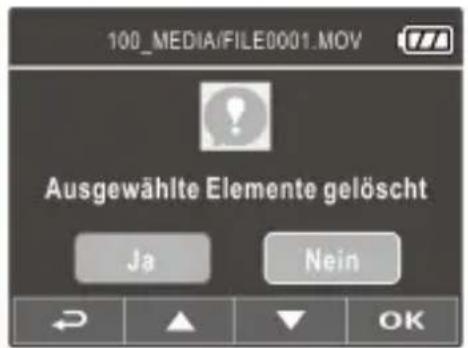
- Drücken Sie nach Auswahl von Alle löschen zur Auswahl von Videodateien oder Bilddateien ▲: wählen Sie dann zum Bestätigen Ja bzw. zum Abbrechen Nein.
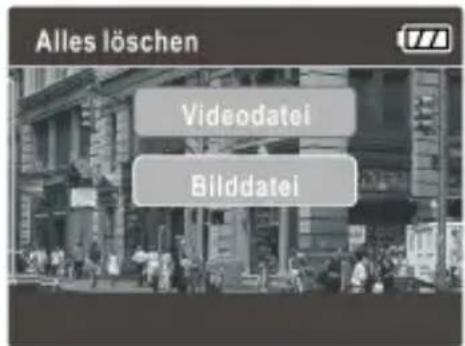
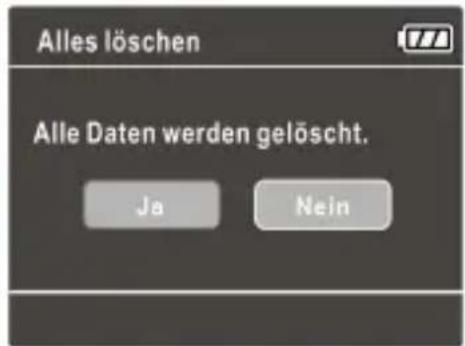
Hinweis:
- Gelöschte Dateien können nicht wiederhergestellt werden. Sichern Sie daher die Dateien vor der Löschung.
- Notfalldateien können über diese Aktion nicht gelöscht werden. Sie können durch Einstecken der Speicherkarte in Ihren PC oder durch Formatieren der Speicherkarte gelöscht werden.
4 Einstellungen anpassen
4.1 Menü verwenden
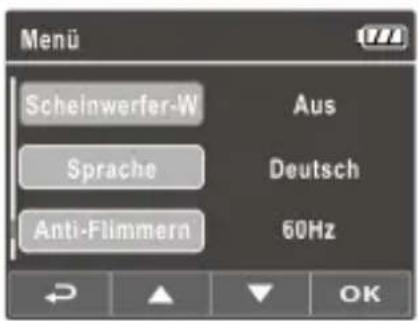
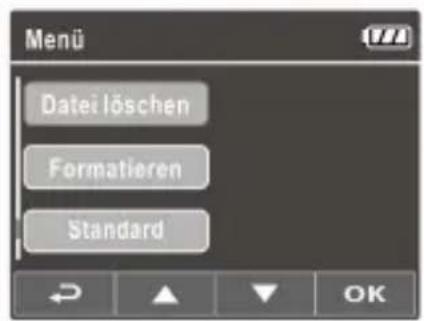
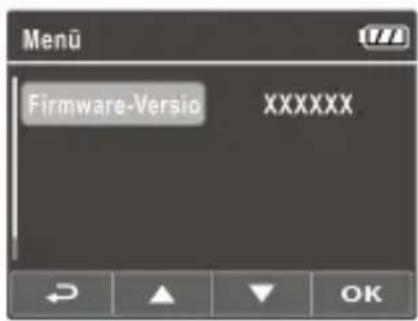
Sie können Videoaufnahme- und andere allgemeine Einstellungen über die Bildschirmmenüs anpassen.
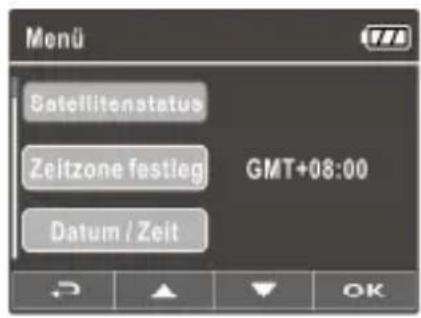
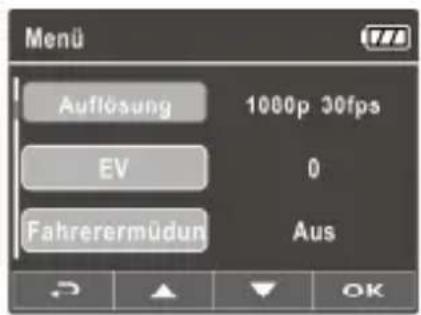
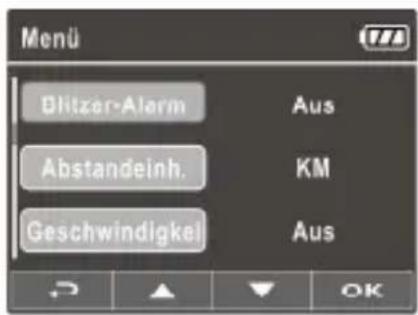
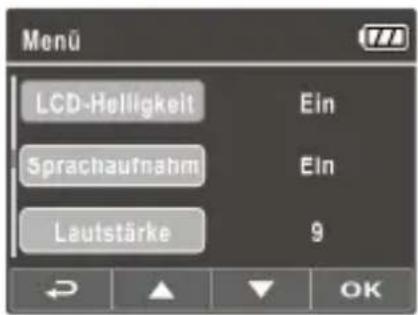
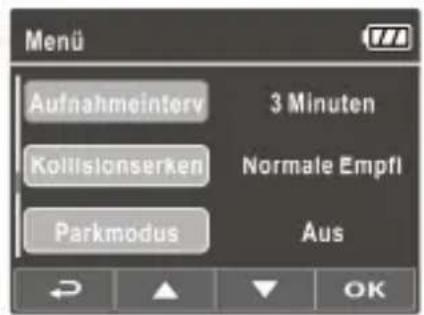
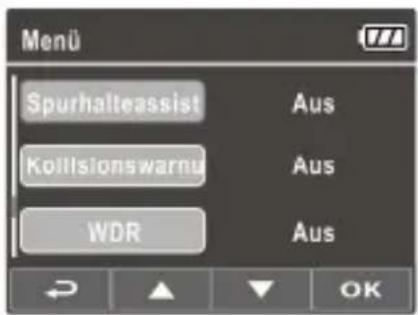
- Drücken Sie bei laufender Aufnahme zum Öffnen des Bildschirmmenüs
- Wählen Sie mit den Tasten / eine Menüoption, drücken Sie zum Aufrufen des ausgewählten Menüs OK
- Wählen Sie mit den Tasten ▲/▼ die gewünschte Einstellung, drücken Sie zum Bestätigen der Einstellung die -Taste.
- Drücken Sie zum Verlassen des Menüs und zum Zurückkehren in den Aufnahmemodus ↗
4.2 Menübaum
Einzelheiten zu Menüelementen und verfügbaren Menüoptionen entnehmen Sie bitte der nachstehenden Tabelle.
| Menüoption Beschreibung Verfügbare Optionen | ||
| Satellitenstatus | Zeigt den aktuellen Status des Satellitenempfangs an. | |
| Zeitzone festlegen | Automatische Synchronisierung von Datum und Uhrzeit per GPS-Satelliten. Wenn diese Funktion aktiv ist, werden Datum und Uhrzeit per Satellitensignal eingestellt; eine manuelle Einstellung ist nicht möglich. | Ein / Aus |
| Datum/Zeit | Zum Einstellen von Datum und Uhrzeit. | Passen Sie den Wert mit den Tasten /an, mit wichseln Sie das Feld und bestätigen die Eingabe. |
| Auflösung | Legt die gewünschte Videoauflösung fest. | 1920x1080 30 fps/1280x720 60 fps |
| EV | Den Belichtungsausgleich einstellen. | Zum Einstellen der Belichtungsstufe auf die ▲/▼Taste drücken. Diese kann benutzerspezifisch zwischen -2 und +2 eingestellt werden. |
| Fahrerermüdungsalarm | Wenn die Fahrerermüdungsalarm-Funktion aktiviert ist, erzeugt dieses Produkt eine Stunde nach Beginn der Aufnahme akustische und Bildschirmwarnungen und wiederholt die Warnungen | Ein / Aus |
| Menüoption Beschreibung Verfügbare Optionen | ||
| anschließend jede halbe Stunde. | ||
| Blitzer-Alarm | Zur Warnung an den Lenker, wenn sich das Fahrzeug einer Geschwindigkeitskamera nähert. | Ein / Aus |
| Abstandeinh. | Zur Auswahl der Einheit, in der Entfernungen/Abstände angezeigt werden sollen. | KM / MILE |
| Geschwindigkeitsalarm | Legen Sie eine angepasste maximale Geschwindigkeitsgrenze fest. Sobald die Fahrzeuggeschwindigkeit das Maximum überschreitet, wird automatisch ein Signalton ausgelöst und eine Warnmeldung erscheint im Bildschirm. | Drücken Sie zum Einstellen des Geschwindigkeitslimits die Tasten /Sie können das Geschwindigkeitslimit auf 50 km/h bis 200 km/h einstellen. |
| LCD-Helligkeit | Zum Einstellen der Dauer, nach der sich die Anzeige nach Beginn der Videoaufnahme automatisch abschalten soll. | Ein / Nach 30 Sek.abschalten / Abschalten nach 3 Minuten / Aus |
| Sprachaufnahme | Aktiviert oder deaktiviert die Tonaufzeichnung zum Video. | Ein / Aus |
| Lautstärke | Lautstärke erhöhen und verringern. | 1~10 |
| Aufnahmeintervall | Zum Einstellen der Aufnahmedauer einzelner Videodateien. | 3 Minuten / 5 Minuten |
| Kollisionserkennung | Aktiviert/deaktiviert die Kollisionserkennung. Wenn diese Funktion aktiv ist und ein Zusammenstoß erkannt wird, schaltet der Camcorder automatisch zur Notfallaufzeichnung um. | Hohe Empfindlichkeit / Normale Empfindlichkeit / Niedrige Empfindlichkeit / Aus |
| Parkmodus | Wenn der Parkmodus aktiviert ist und das Gerät manuell abgeschaltet wird oder der Kfz-Adapter bei eingeschaltetem Camcorder ausgeschaltet wird, zeigt das System die Meldung „Parkmodus nach 10 Sek. aufrufen.“ am Bildschirm. Dies bedeutet, dass das System nach 10 Sekunden automatisch zur Bewegungserkennung wechselt. Wenn der Camcorder Bewegungen vor dem Objektiv oder eine Kollision erkennt, beginnt die Videoaufnahme. Die Dauer der Aufnahme orientiert sich an der entsprechenden Einstellung. | Aus/ Bewegungserkennung/ Parkkollision/ Dual-Modus |
| Spurhalteassistent | Wenn der Spurhalteassistent nach der GPS-Positionsbestimmung aktiv ist, hören Sie einen gesprochenen Hinweis und sehen einen Alarmbildschirm, falls die Fahrzeuggeschwindigkeit | Ein / Aus |
| Menüoption Beschreibung Verfügbare Optionen | ||
| 70 km/h überschreitet und das Fahrzeug aus der ursprünglichen Spur ausbricht. | ||
| Kollisionswarnung | Sobald Ihr Fahrzeugstandort per GPS ermittelt und die FCWS-Funktion aktiviert ist, erzeugt dieses Produkt Sprach- und Bildschirmwarnungen, wenn Sie bei Geschwindigkeiten über 60 km/h fahren und weniger als 20 m von dem Fahrzeug vor Ihnen entfernt sind. | Ein / Aus |
| WDR | Zum Anzeigen einer scharfen und deutlichen Bildqualität mit harmonischem Kontrast in einer Umgebung mit hohen Kontrasten und großen Abweichungen. | Ein / Aus |
| Scheinwerfer-Warnung | Wenn die Scheinwerfer-Funktion aktiv ist, erinnert Sie das Gerät per Sprachmeldung und Warnbildschirm daran, dass es an Licht mangelt. | Ein / Aus |
| Sprache | Zum Einstellen der Menüsprache. | Nach den tatsächlichen Versand Regionen |
| Menüoption Beschreibung Verfügbare Optionen | ||
| Anti-Flimmern | Die heimische Stromversorgung variiert je nach Region. Sie sollten die „Tabelle zu Spannung und Frequenz verschiedener Länder“ zur richtigen Einstellung beachten. | 50Hz / 60Hz |
| Datei löschen | Zum Löschen von Dateien. Warnung: Eine gelöschte Datei kann nicht wiederhergestellt werden! | Eins löschen / Alles löschen |
| Formatieren | Formatiert die Speicherkarte. Warnung: Bei der Formatierung werden ALLE Inhalte der microSD-Karte gelöscht und können nicht wiederhergestellt werden! | Ja / Nein |
| Standard | Setzt sämtliche Einstellungen auf die Werkseinstellungen zurück. | Ja / Nein |
| Firmware-Version | Zeigt die aktuelle Firmware-Version. | |
5 Software installieren
- Legen Sie die mitgelieferte CD-ROM in das CD-Laufwerk ein.
- Wenn das Programm auf der CD nicht automatisch ausgeführt wird, starten Sie die Datei Install_CD.exe auf dem Medium bitte über den Windows-Dateimanager.
Der folgende Bildschirm erscheint.
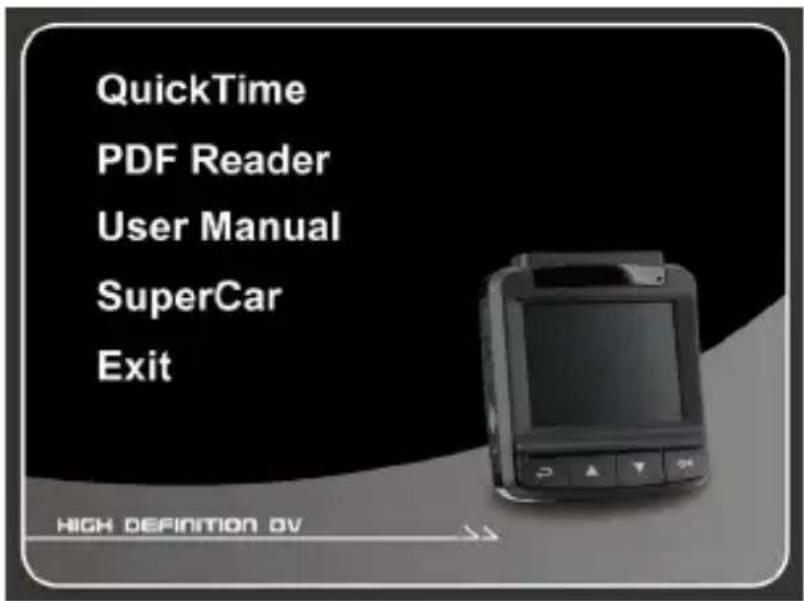
- Wählen Sie zum Starten der Installation das gewünschte Menüelement, lassen Sie sich von den Hinweisen auf dem Bildschirm führen.
6 SuperCar
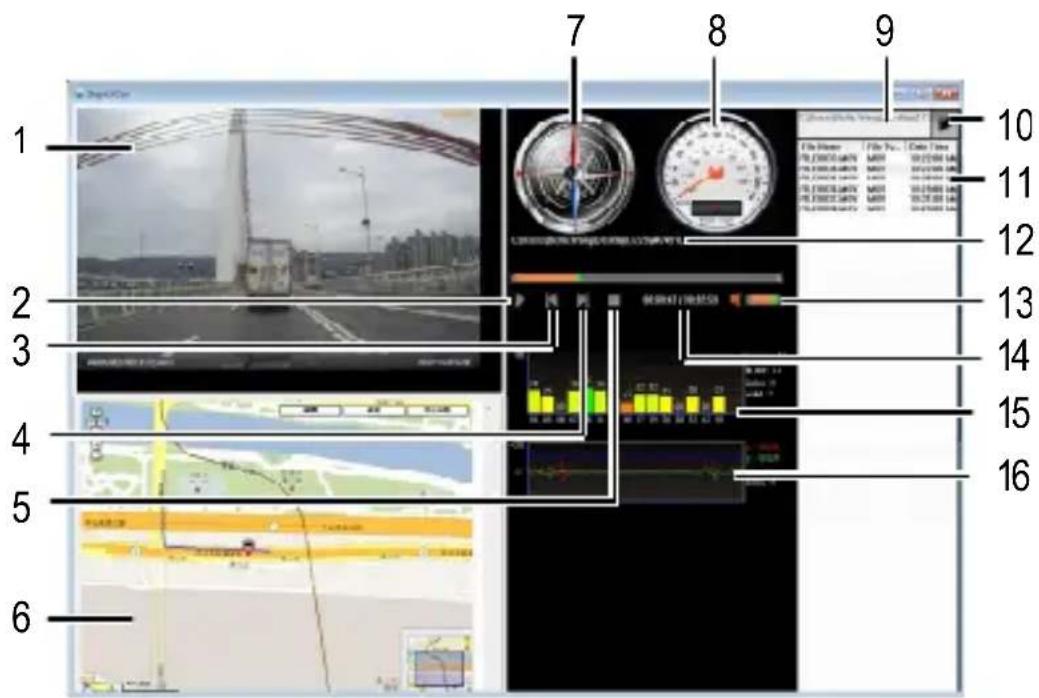
| Nr. Komponente Nr. Komponente | |||
| 1 Videoplayer 9 Dateipfad | |||
| 2 Wiedergabe / Pause 10 Dateisuche | |||
| 3 Zurück 11 Dateiliste | |||
| 4 Vor 12 Dateiname | |||
| 5 Stopp 13 Lautstärke | |||
| 6 E-Map 14 Aktuelle Dauer / Gesamtdauer | |||
| 7 Kompass | 15 Signal-Rausch-Verhältnis (SRV) | ||
| 8 Geschwindigkeitsmesser | 16 G-Sensor | ||
Hinweis:
- Bitte stellen Sie zur Anzeige der Strecke in E-Maps sicher, dass das Gerät mit dem Internet verbunden ist, bevor Sie die Videowiedergabe starten.
- Videodateien (MOV / TS) und GPS/G-Sensor-Dateien (NMEA) müssen vor Beginn der Wiedergabe in demselben Ordner abgelegt werden.
- Die mitgelieferte SuperCar-Software ist ausschließlich für den Betrieb in Windows-Computern vorgesehen.
7 Technische Daten
| Komponente Beschreibung | |
| Bildsensor 1/2.7 | -Zoll-CMOS-Sensor |
| Effektive Pixel | 1920 (H) x 1080 (V) |
| Speichermedium | Unterstützt microSDHC, bis 32 GB, Klasse 6 oder höher (Die Verwendung einer 8 GB Micro-SDHC Karte (Class 6) wird empfohlen) |
| LCD-Bildschirm 2,4 | -Zoll-LCD-Farb-TFT (112.000 Pixel) |
| Objektiv | Weitwinkel-Fixfokus-ObjektivBlende: Up to F1.9 ; f=3.8mm |
| Fokusbereich 1,5 | m bis unendlich |
| Satellitensystem | GPS / GLONASS (Satellitenpositionsbestimmungsfunktionen hängen vom Modell ab) |
| Videoclip | Auflösung: Full HD (1920 x 1080), 30fps |
| Format: MOV | |
| Standbild (Foto) | Auflösung: 2M (1920 x 1080) |
| Format: DCF (JPEG, Exif: 2.2) | |
| Verschluss | Elektronische BlendeAuto: 1/33 –120-1/30s |
| G-Sensor 3-Achsen-G-Force-Sensor | |
| ISO Auto | |
| Weißabgleich Auto | |
| Mikrofon | Ja |
| Lautsprecher | Ja |
| Schnittstelle | Mini-USB, Mini-HDMI (Typ C) |
| Akku | Integrierter 470-mAh-Lithium-Polymer-Akku |
| Betriebstemperatur | -5° –60 °C |
| Relative Luftfeuchtigkeit | 20 – 70 % relative Luftfeuchtigkeit |
| Aufbewahrungstem peratur | -20° –70°C |
| Abmessungen 70 x 63 x 27,2 mm | |
| Gewicht Ca. 90 g | |


- INHALT
- EINLEITUNG
- ERSTE SCHRITTE
- FAHRZEUGREKORDER VERWENDEN
- INFORMATIONEN ZU DIESEM HANDBUCH
- FCC-ERKLÄRUNG
- WEEE-HINWEIS
- CE-HINWEIS
- WARNUNG HINSICHTLICH DES AKKUS
- HINWEISE ZUR INSTALLATION
- ACHTUNG
- MERKMALE
- LIEFERUMFANG
- PRODUKTÜBERSICHT
- HINWEIS
- SD-KARTE EINSTECKEN
- SO ENTFERNEN SIE DIE SPEICHERKARTE
- IM FAHRZEUG INSTALLIEREN
- AN DER WINDSCHUTZSCHEIBE MONTIEREN
- GERÄTEPOSITION ANPASSEN
- NETZANSCHLUSS
- AKKUSTATUSANZEIGE
- SYMBOL BESCHREIBUNG
- GERÄT EIN- / AUSSCHALTEN
- AUTOMATISCHES EIN- / AUSSCHALTEN
- MANUELLES EIN-/AUSSCHALTEN
- GRUNDEINSTELLUNGEN
- DATUM UND UHRZEIT EINSTELLEN
- UTC-ZEIT EINSTELLEN
- VIDEOS AUFNEHMEN
- VIDEOS WÄHREND DER FAHRT AUFNEHMEN
- ERMÜDUNGSALARM
- BLITZER-ALARM
- LDWS (SPURHALTEASSISTENT)
- FCWS (FRONTALKOLLISIONSWARNUNG)
- PARKMODUS
- SCHEINWERFER
- NOTFALLAUFNAHME
- DER AUFNAHMEBILDSCHIRM
- VIDEOS UND FOTOS WIEDERGEBEN
- DER WIEDERGABEBILDSCHIRM
- DATEI LÖSCHEN
- EINSTELLUNGEN ANPASSEN
- MENÜ VERWENDEN
- MENÜBAUM
- SOFTWARE INSTALLIEREN
- SUPERCAR
- TECHNISCHE DATEN
Marke : HP
Modell : F505g
Kategorie : Camcorder