
MVX250i - Camcorder CANON - Kostenlose Bedienungsanleitung
Finden Sie kostenlos die Bedienungsanleitung des Geräts MVX250i CANON als PDF.


| Produkttyp | Camcorder |
| Marke | Canon |
| Modell | MVX250i |
| Abmessungen (B × H × T) | 74 × 78 × 130 mm (ohne Vorsprünge) |
| Gewicht (nur Gehäuse) | ca. 500 g |
| Stromversorgung | 7,4 V Gleichstrom (Akku NB-2LH) oder Netzteil CA-570 (100-240 V AC) |
| Bildsensor | 1/4,5-Zoll-CCD, ca. 1.330.000 Pixel |
| Effektive Pixel (Band) | ca. 860.000 Pixel |
| Effektive Pixel (Karte) | ca. 1.230.000 Pixel |
| Objektiv | f=3,5–63 mm, F/1,8–3,4, 18× Motorzoom |
| Digitalzoom | 72× / 360× (umschaltbar) |
| Bildstabilisator | elektronisch (einschaltbar) |
| Sucher | 0,33-Zoll TFT-Farb-LCD, ca. 113.000 Pixel |
| LCD-Monitor | 2,5-Zoll TFT-Farb-LCD, ca. 123.000 Pixel |
| Bandformat | MiniDV |
| Maximale Aufnahmezeit | 80 Min. (SP) / 120 Min. (LP) mit 80-Min.-Band |
| Speicherkarte | SD-Speicherkarte / MultiMedia-Karte |
| Bildauflösung (Standbild) | 1280 × 960, 640 × 480 Pixel |
| Filmformat | 320 × 240, 160 × 120 Pixel (Motion JPEG) |
| Fernbedienung | WL-D83 (mitgeliefert) |
| Reinigung und Pflege | Videoköpfe mit Reinigungskassette reinigen; Objektiv mit Blasepinsel säubern |
| Sicherheitshinweise | Gerät vor Regen und Feuchtigkeit schützen; kein Öffnen des Gehäuses; nur empfohlenes Zubehör verwenden |
| Ersatzteile / Reparatur | Nur durch qualifizierten Kundendienst; Original-Zubehör empfohlen |
| Allgemeine Informationen | PAL-Farbsystem; Betriebstemperatur 0–40 °C; Stromverbrauch ca. 2,6 W (Sucher) / 3,3 W (LCD) |
Häufig gestellte Fragen - MVX250i CANON
Benutzerfragen zu MVX250i CANON
0 Frage zu diesem Gerät. Beantworten Sie die, die Sie kennen, oder stellen Sie Ihre eigene.
Eine neue Frage zu diesem Gerät stellen
Laden Sie die Anleitung für Ihr Camcorder kostenlos im PDF-Format! Finden Sie Ihr Handbuch MVX250i - CANON und nehmen Sie Ihr elektronisches Gerät wieder in die Hand. Auf dieser Seite sind alle Dokumente veröffentlicht, die für die Verwendung Ihres Geräts notwendig sind. MVX250i von der Marke CANON.
BEDIENUNGSANLEITUNG MVX250i CANON
Wichtige Hinweise zum Gebrauch
WARNUNG:

UM DAS RISIKO VON ELEKTRISCHEN SCHLÄGEN AUSZUSCHLIESSEN, ÖFFNEN SIE DAS CAMCORDER-GEHÄUSE NICHT. INNERHALB DES GERÄTS GIBT ES KEINE VOM BENUTZER ZU REPARIERENDE TEILE. DAFÜR IST AUSSCHLIESSLICH DER QUALIFIZIERTE KUNDENDIENST ZUSTÄNDIG.
WARNUNG:

DAS GERÄT DARF AUS SICHERHEITSGRÜNDEN WEDER REGEN NOCH FEUCHTIGKEIT AUSGESETZT WERDEN.
VORSICHT:
AUS SICHERHEITSGRÜNDEN ZUR VERMEIDUNG VON FEUER, EXPLOSION ODER GERÄTEENTZÜNDUNG UND ZUR VERMEIDUNG VON FUNKTIONSSTÖRUNGEN VERWENDEN SIE BITTE AUSSCHLIESSLICH DAS EMPFOHLENE ZUBEHÖR.
VORSICHT:
ZIEHEN SIE NACH GEBRAUCH STETS DEN NETZSTECKER.
Das Geräteschild mit den Anschlusswerten befindet sich an der Unterseite des CA-570.
- Die technischen Anforderungen der EMV-Richtlinie werden nur bei Gebrauch des DV-Kabels CV-150F/CV-250F erfüllt.
Hinweise für Deutschland
Batterien und Akkumulatoren gehören nicht in den Hausmüll!
Im Interesse des Umweltschutzes sind Sie als Endverbraucher gesetzlich verpflichtet (Batterieverordnung), alte und gebrauchte Batterien und Akkumulatoren zurückzugeben. Sie können die gebrauchten Batterien an den Sammelstellen der öffentlich-rechtlichen Entsorgungsträger in Ihrer Gemeinde oder überall dort abgeben, wo Batterien der betreffenden Art verkauft werden. Die Batterien werden unentgeltlich für den Verbraucher zurückgenommen.
Benutzung dieser Anleitung
Wir danken Ihnen für den Kauf des Canon MVX250i/MVX200i/MVX200. Bitte lesen Sie diese Anleitung aufmerksam durch, bevor Sie den Camcorder benutzen, und bewahren Sie sie für spätere Bezugnahme auf.
Stellen Sie die gewünschte Sprache auf dem Display ein, bevor Sie beginnen (75).
In dieser Anleitung verwendete Symbole und Verweise
O: Auf den Camcorderbetrieb bezogene Vorsichtsmaßnahmen.
: Zusätzliche Themen, welche die grundlegenden Bedienungsverfahren ergänzen.
O : Seitennummer.
O Tastenbezeichnungen am Camcorder oder an der Fernbedienung werden mit Großbuchstaben geschrieben.
O [ ] dienen zur Kennzeichnung von Menüposten, die auf dem Bildschirm angezeigt werden.
○ "Bildschirm" bezieht sich auf den LCD-Monitor und den Suchermonitor.
O Bitte beachten Sie, dass sich die Abbildungen hauptsächlich auf den MVX250i beziehen.
![Einstellen von Zeitzone, Datum und Uhrzeit Stellen Sie Zeitzone, Datum und Uhrzeit ein, wenn Sie Ihr en Camcorder zum ersten Mal benutzen, oder wenn Sie die Speicherbatterie ausgewechelt haben. Einstellen der Zeitzone/Sommerzeit CAMERA PLAY (VCR) CARD CAMERA CARD PLAY Betrriebsarten (siehe unten) Menüposten und seine Standardeinstellung MENU SYSTEM ZEITZONE/SOM-PARIS 1. Drücken Sie die MENU-Taste, um das Menü zu öffnen. 2. Wählen Sie [SYSTEM] durch Drehen des SET-Rads, und drücken Sie dann das SET-Rad. 3. Wählen Sie [ZEITZONE/SOM] durch Drehen des SET-Rads, und drücken Sie dann das SET-Rad. Zu bedienende Tasten und Schalter MENUS Wunderstandung Grundlegende Forder](/content/2026/05/814196/images/9c02518a7c881c757c77923e3770fa75d95ff09f3a6d77611a4b3dd546980a75.jpg)
| Betriebsart POWER-Schalter TAPE/CARD-Schalter | ||
| CAMERA CAMERA | (TAPE) | |
| PLAY (VCR) | PLAY (VCR) | (TAPE) |
| CARD CAMERA | CAMERA | (CARD) |
| CARD PLAY | PLAY (VCR) | (CARD) |
CAMERA
: Die Funktion kann in diesem Modus verwendet werden.
CAMERA
: Die Funktion kann in diesem Modus nicht verwendet werden.
Warenzeichenangaben
- Canon und Bubble Jet sind eingetragene Warenzeichen von Canon Inc.
• Mini D'ist ein Warenzeichen. - ist ein Warenzeichen.
- Wind ist ein eingetragenes Warenzeichen bzw. eine Handelsmarke der Microsoft Corporation in den Vereinigten Staaten und/oder in anderen Ländern.
- Macintosh und Mac OS sind eingetragene Warenzeichen von Apple Computer, Inc. in den Vereinigten Staaten und in anderen Ländern.
- Die übrigen Namen und Produkte, die oben nicht erwähnt werden, können eingetragene Warenzeichen oder Handelsmarken ihrer jeweiligen Firmen sein.
Inhaltsverzeichnis
Einführung
Wichtige Hinweise zum Gebrauch ....2
Benutzung dieser Anleitung....3
Überprüfen des mitgelieferten Zubehörs....6
Teilebezeichnung 7
Grundlegende Funktionen
Vorbereitungen
Vorbereiten der Stromversorgung....11
Einlegen/Herausnehmen einer Kassette 14
Einsetzen der Speicherbatterie ....15
Vorbereiten des Camcorders 16
Verwendung der Fernbedienung 18
Einstellen von Zeitzone, Datum und Uhrzeit....19
Aufnahme
Aufnahme von Filmen auf ein Band 22
Zoomen 27
Tipps für bessere Videoaufnahmen....29
Wiedergabe
Bandwiedergabe 30
Einstellen der Lautstärke....32
Wiedergabe auf einem Fernsehschirm 33
Fortgeschrittene Funktionen
Menüs und Einstellungen ....37
Aufnahme
Verwendung der Aufnahmeprogramme 44
Verwendung der Nacht-Modi 47
Hautton-Funktion 49
Manuelle Belichtungseinstellung....50
Manuelle Scharfeinstellung ....51
Einstellen des Weißabgleichs ....53
Einstellen der Verschlusszeit 55
Verwendung des Selbstauslösers 57
Ändern des Aufnahmemodus (SP/LP)....58
Tonaufnahme 59
Verwendung von Digitaleffekten 61
Wiedergabe
Vergrößern des Bilds 68
Anzeigen des Datencodes....69
Szenenende-Suche 71
Zurückkehren zu einer vorher markierten Position ....72
Datum-Suchlauf 73
Sonstige Funktionen
Individuelle Einstellung des Camcorders 74
Einstellen der Sprache 75
Ändern des Fernbedienungssensormodus 76
Sonstige Camcorder-Einstellungen ....77
MVX250i Verwendung der Videoblitzleuchte VFL-1 (optional) .....79
Schneiden
Überspielen auf einen Videorecorder oder ein digitales Videogerät ....81
MVX250i/MVX200i Überspielen von analogen Videogeräten (Videorecorder, Fernsehgerät oder Camcorder) 83
MVX250i/MVX200i Überspielen von digitalen Videogeräten (DV-Überspielung) 84
MVX250i/MVX200i Umwandeln von Analogsignalen in Digitalsignale (Analog-Digital-Wandler) 86
Nachvertonung....88
Anschluss an einen Computer über ein DV-Kabel (IEEE1394) 91
Verwendung einer Speicherkarte
Einsetzen und Herausnehmen der Speicherkarte 92
Wahl der Bildqualität/Bildgröße 93
Dateinummern 95
Aufzeichnen von Standbildern auf eine Speicherkarte 96
Überprüfen eines Standbilds direkt nach der Aufnahme ....100
Aufzeichnen von Motion JPEG-Filmen auf eine Speicherkarte ....101
Wählen des Fokussierpunkts 103
Wahl des Auslösemodus 104
Aufzeichnen von Panoramabildern (Stitch-Assistent-Modus) 106
Wiedergabe von einer Speicherkarte....108
Schützen von Bildern....111
Löschen von Bildern....112
Kombinieren von Bildern (Kartenmischen) 113
Formatieren einer Speicherkarte 117
Erzeugen eines Startbilds 118
Direktdruck
Ausdrucken von Standbildern 119
Wählen der Druckeinstellungen 122
Auswählen des Bildausschnitts....127
Drucken mit Druckauftragseinstellungen 128
Übertragen von Bildern
Anschluss an einen Computer über ein USB-Kabel....130
Direktübertragung Nur Windows-Betriebssystem 131
Auswählen von Bildern für die Übertragung (Übertragungsauftrag)......134
Zusätzliche Informationen
Hinweis zum NETWORK-Modus 135
Bildschirmanzeigen 136
Liste der Meldungen 139
Wartung/Sonstiges 142
Fehlersuche 148
Systemübersicht 151
Sonderzubehör 152
Technische Daten 155
Stichwortverzeichnis 157
Überprüfen des mitgelieferten Zubehörs
KompaktnetzgerätCA-570(inkl. Netzkabel)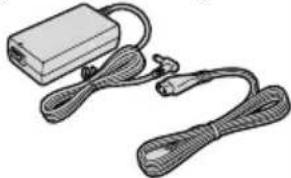 | Akku NB-2LH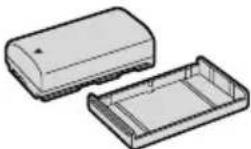 | Lithium-Knopfbatterie CR1616 | FernbedienungWL-D83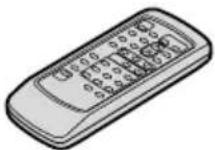 |
Zwei R6-Batterien(AA)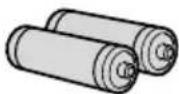 | Objektivdeckel und Objektivdeckelschnur | Schulterriemen SS-900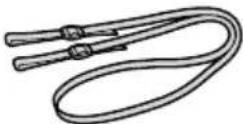 | Stereo-VideokabelSTV-250N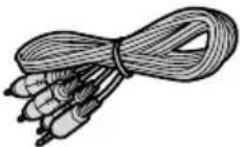 |
SCART-AdapterPC-A10*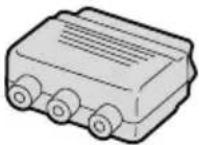 | USB-Kabel IFC-300PCU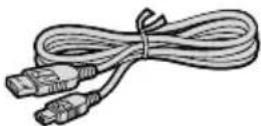 | SD-Speicherkarte SDC-8M (enthält Musterbilder)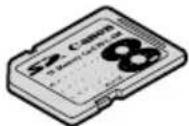 | DIGITAL VIDEOSOLUTION DISKFor WindowsFor Macintosh |
MVX250iWeitwinkelvorsatzWA-34 | |||
MVX250i
* In Ozeanien und China nicht mitgeliefert.
* Nur MVX250i/MVX200i.
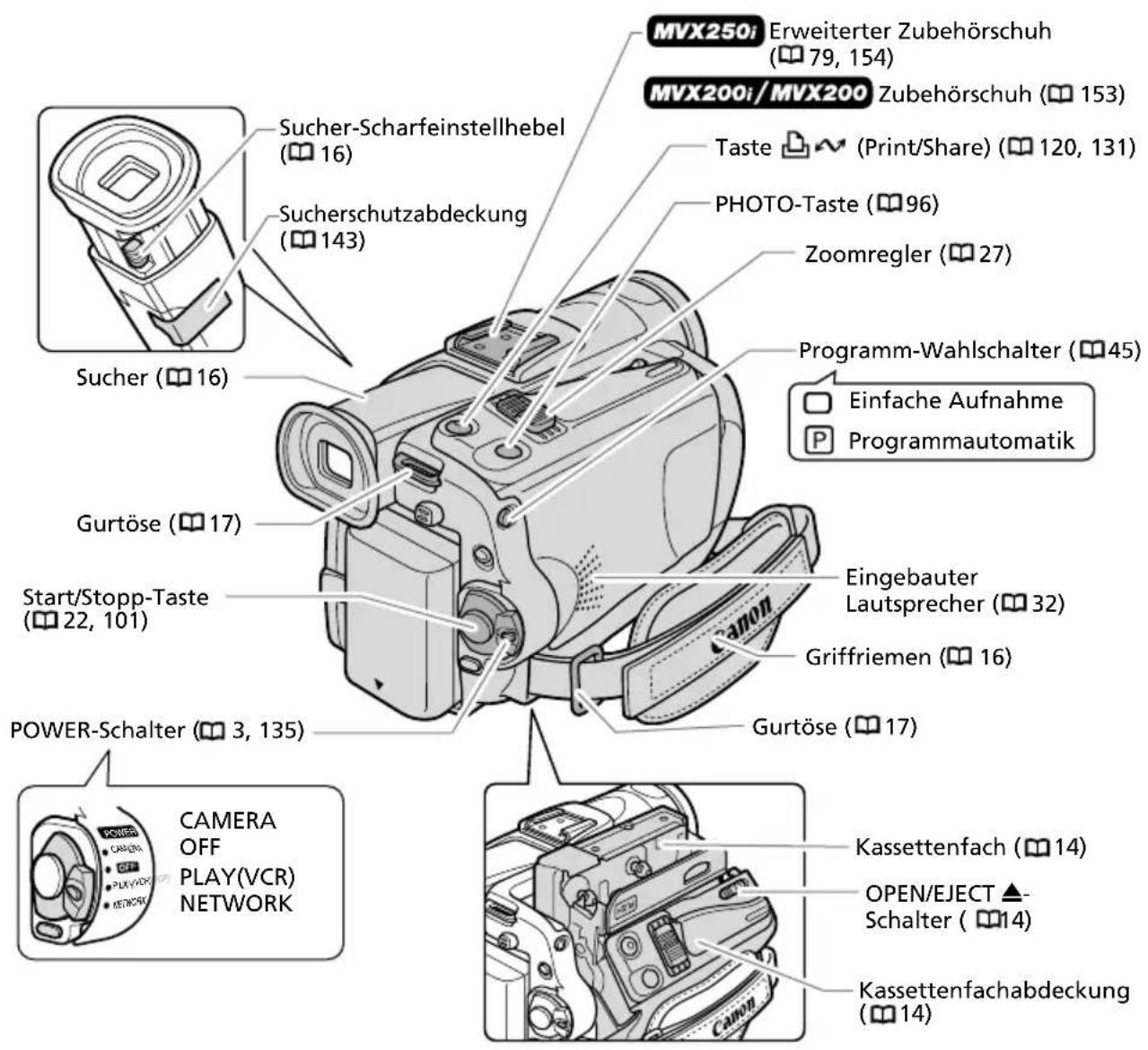
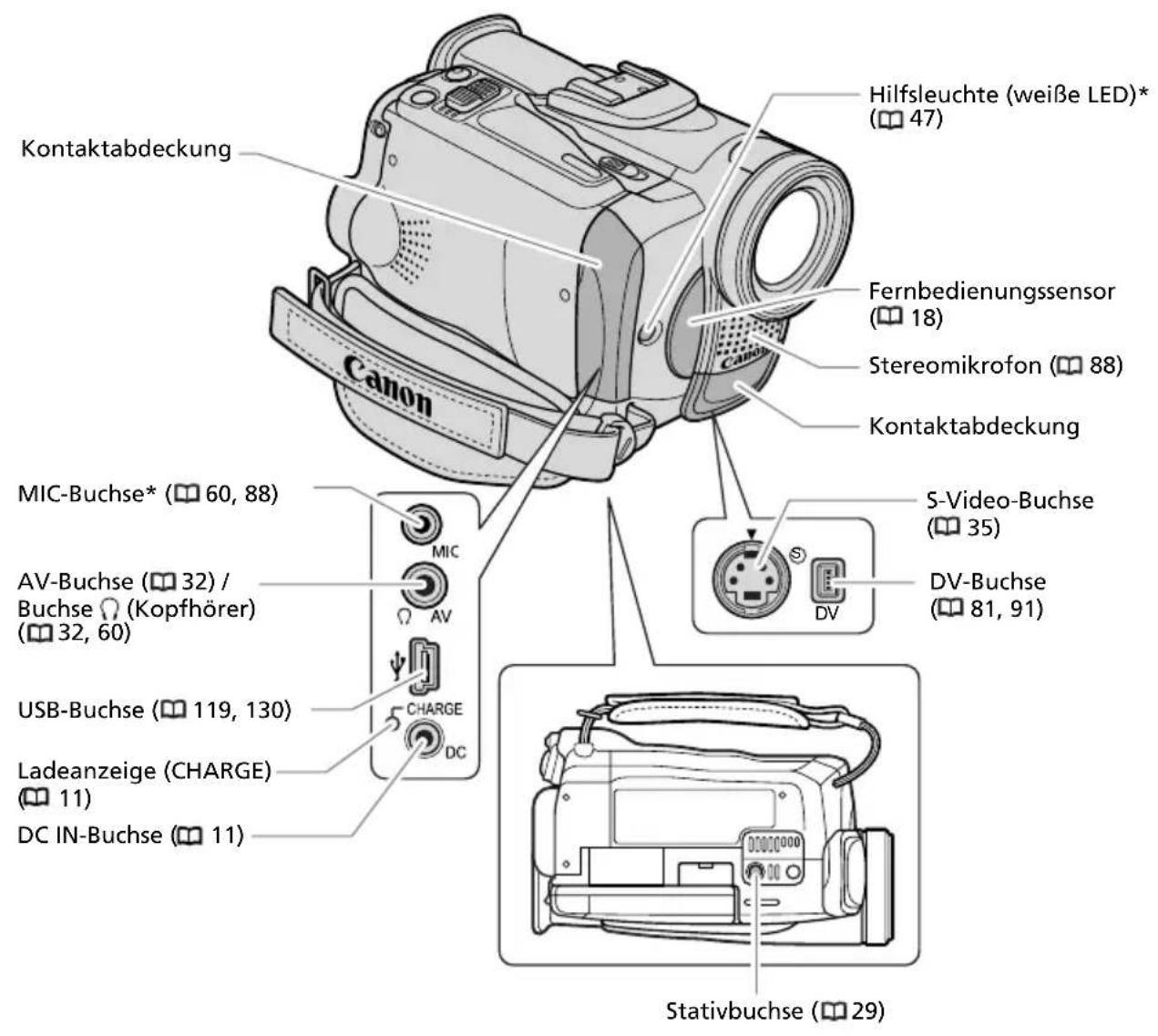
* Nur MVX250i.
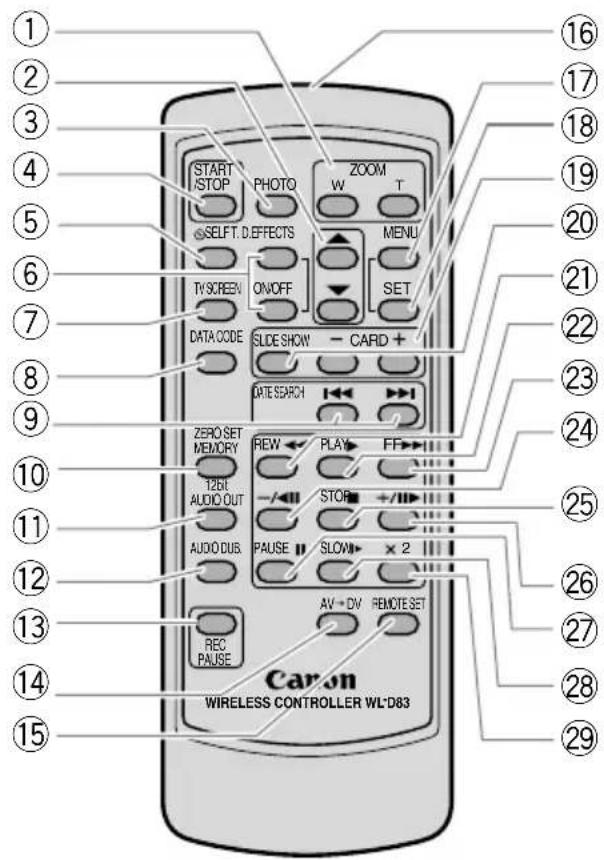
① Zoom-Tasten (27)
② Wahltasten (37)
③ PHOTO-Taste (96)
④ START/STOP-Taste (22, 101)
⑤ SELF T.-Taste (57)
⑥ D. EFFECTS-Taste, ON/OFF-Taste (☐ 61)
⑦ TV SCREEN-Taste (136)
⑧ DATA CODE-Taste (☐ 69)
⑨ DATE SEARCH ◀◀/▶▶-Tasten (□ 73)
⑩ ZERO SET MEMORY-Taste (☐ 72)
⑪ 12bit AUDIO OUT-Taste (☐ 90)
⑫ AUDIO DUB.-Taste (89)
⑬ REC PAUSE-Taste (☐ 83)*
⑭ AV→DV-Taste (☐ 87)*
⑮ REMOTE SET-Taste (76)
⑯ Sender
⑰ MENU-Taste (37)
⑱ SET-Taste (37)
⑲ CARD -/+-Tasten (108)
⑳ SLIDE SHOW-Taste (109)
②1 Taste REW ← (□30)
②2 Taste PLAY ▶(30)
②3 Taste FF ▶▶(□30)
⑳ Taste -/◀ (□31)
⑲ Taste STOP ■(30)
②6 Taste +/▶ (□31)
⑳ Taste PAUSE ■ (31)
⑳ Taste SLOW ▶ (31)
29 × 2-Taste (☐31)
Vorbereiten der Stromversorgung
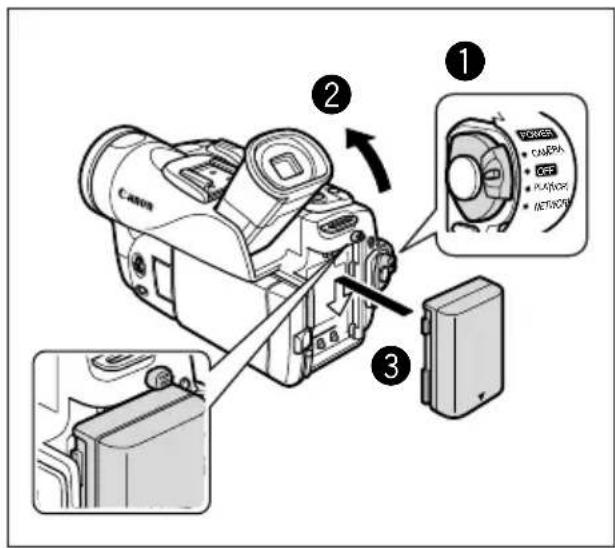
Anbringen des Akkus
- Drehen Sie den POWER-Schalter auf OFF.
- Ziehen Sie den Sucher nach oben.
-
Bringen Sie den Akku am Camcorder an.
-
Entfernen Sie die Anschlussabdeckung des Akkus.
- Schieben Sie den Akku mit leichtem Druck in Pfeilrichtung, bis er einrastet.
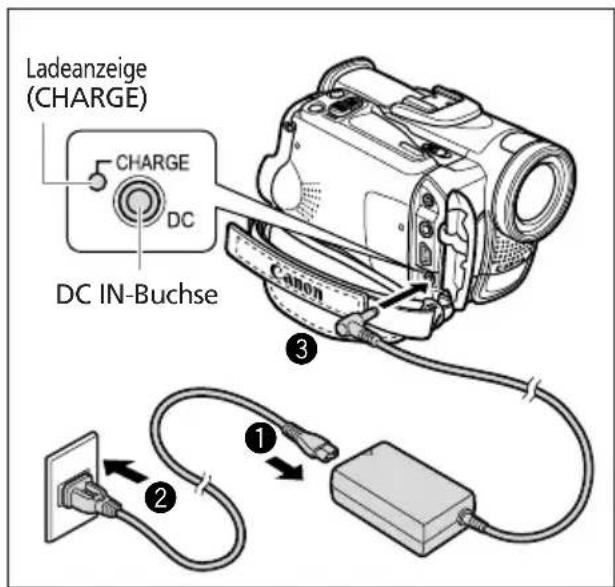
Laden des Akkus
- Schließen Sie das Netzkabel an das Netzgerät an.
- Stecken Sie das Netzkabel in eine Netzsteckdose.
- Schließen Sie das Netzgerät an die DC IN-Buchse des Camcorders an.
Die Ladeanzeige (CHARGE) beginnt zu blinken. Wenn der Ladevorgang beendet ist, leuchtet sie ständig.
- Trennen Sie das Netzgerät nach Abschluss des Ladevorgangs vom Camcorder. Ziehen Sie das
Netzkabel von der Netzsteckdose ab, und trennen Sie es vom Netzgerät.
- Nehmen Sie den Akku nach dem Gebrauch ab.
Drücken Sie die BATTERY RELEASE-Taste, um den Akku abzunehmen.
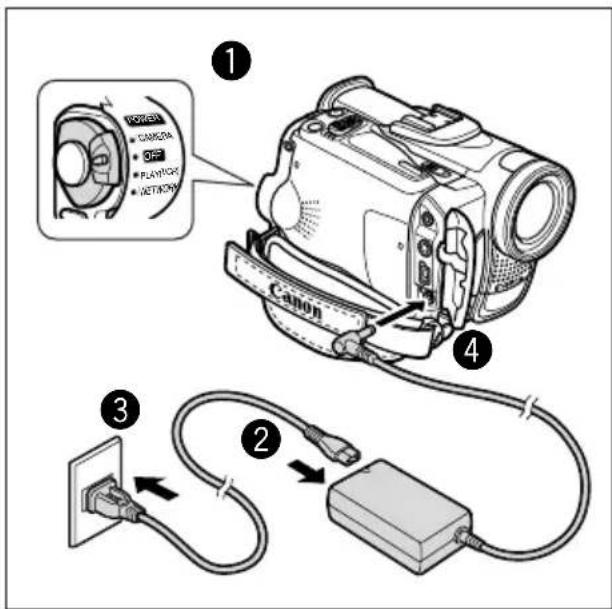
Betrieb des Camcorders mit Netzstrom
Die Hintergrundbeleuchtung des LCD-Monitors ist heller, wenn der Camcorder mit Netzstrom versorgt wird.
-
Drehen Sie den POWER-Schalter auf OFF.
-
Schließen Sie das Netzkabel an das Netzgerät an.
-
Stecken Sie das Netzkabel in eine Netzsteckdose.
-
Schließen Sie das Netzgerät an die DC IN-Buchse des Camcorders an.

○ Schalten Sie den Camcorder aus, bevor Sie das Netzgerät anschließen oder abtrennen.
O Wenn das Netzgerät in der Nähe eines Fernsehgerätes verwendet wird, kann es Bildstörungen verursachen. Vergrößern Sie den Abstand zwischen dem Netzgerät und dem Fernsehgerät oder dem Antennenkabel.
○ Schließen Sie keine Produkte, die nicht ausdrücklich empfohlen werden, an die DC IN-Buchse des Camcorders oder das Netzgerät an.
O Das Netzgerät kann während des Betriebs ein Geräusch abgeben. Dies ist keine Funktionsstörung.
O Unterlassen Sie das Abtrennen und Wiederanschließen des Netzkabels, während ein Akku geladen wird. Der Ladevorgang wird möglicherweise gestoppt. Der Akku wird möglicherweise nicht richtig geladen, selbst wenn die Ladeanzeige (CHARGE) ständig leuchtet. Der Ladevorgang des Akkus kann ebenfalls gestört werden, wenn ein Stromausfall während des Ladevorgangs auftritt. Nehmen Sie den Akku ab, und bringen Sie ihn wieder am Camcorder an.

O Wenn das Netzgerät oder der Akku defekt ist, blinkt die Ladeanzeige (CHARGE) schnell (etwa 2 Blinkzeichen/Sekunde), und der Ladevorgang wird abgebrochen.
○ Die Ladeanzeige (CHARGE) informiert über den Ablauf des Ladevorgangs. 0-50%: Ein Blinkzeichen pro Sekunde Mehr als 50%: Zwei Blinkzeichen pro Sekunde 100%: Stetiges Leuchten
○ Lade-, Aufnahme- und Wiedergabezeiten
Die nachstehenden Zeiten sind Näherungswerte und hängen von den jeweiligen Bedingungen beim Laden, Aufnehmen oder Wiedergeben ab.
| NB-2LH NB-2L BP-2L12 | BP-2L14 | ||||
| Ladezeit 115 Min. 110 Min. | 180 Min. 210 Min. | ||||
| Maximale Sucher Aufnahmezeit LC | 115 Min. | 95 Min. 200 | Min. 240 Min. | ||
| D 90 Min. | 75 Min. 150 | Min. 190 Min. | |||
| Typische Aufnahmezeit* | Sucher | 65 Min. | 50 Min. | 110 Min. | 135 Min. |
| LCD 50 M | Min. 40 Min. 8 | 5 Min. 105 Min. | |||
| Wiedergabezeit | 105 Min. 85 | Min. 175 Min. | 220 Min. | ||
* Ungefähre Aufnahmezeiten bei wiederholten Bedienungsvorgängen, wie Start/Stopp, Zoomen, Ein-/Ausschalten. Die tatsächliche Zeit kann kürzer sein.
O Wir empfehlen, den Akku bei Temperaturen zwischen 10 °C und 30 °C zu laden. Außerhalb des Temperaturbereichs von 0 °C bis 40 °C blinkt die Ladeanzeige (CHARGE) schnell, und der Ladevorgang wird abgebrochen.
O Ein Lithiumionen-Akku kann in jedem Ladezustand aufgeladen werden. Im Gegensatz zu herkömmlichen Akkus muss er nicht völlig leer oder entladen sein, bevor er wieder aufgeladen wird.
○ Wir empfehlen daher, stets genügend Akkus für das 2- bis 3-fache der geplanten Aufnahmezeit mitzunehmen.
O Um den Akku zu schonen, sollten Sie den Camcorder ausschalten, anstatt ihn im Aufnahmepausemodus zu belassen.
Einlegen/Herausnehmen einer Kassette
Verwenden Sie nur Videokassetten mit dem Zeichen Mini D.
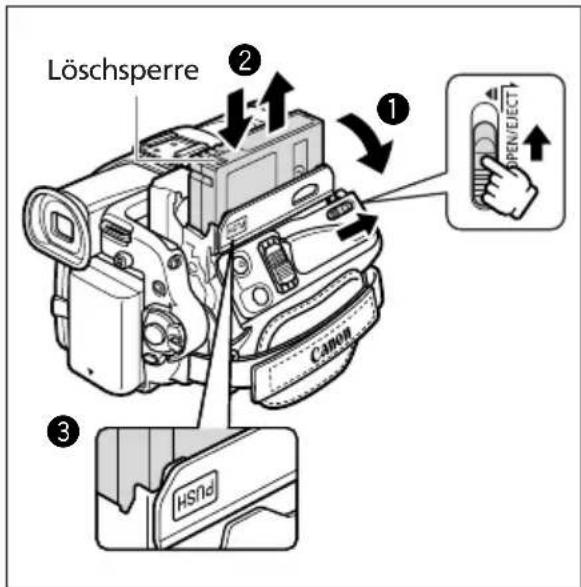
- Verschieben Sie den OPEN/EJECT-Schalter, um die Kassettenfachabdeckung zu öffnen.
Das Kassettenfach öffnet sich automatisch.
- Legen Sie die Kassette ein bzw. nehmen Sie sie heraus.
- Legen Sie die Kassette so ein, dass das Fenster zum Griffriemen weist. - Zum Herausnehmen ziehen Sie die Kassette gerade aus dem Fach.
-
Drücken Sie auf die Markierung PUSH am Kassettenfach, bis es einrastet.
-
Warten Sie, bis das Kassettenfach automatisch einfährt, bevor Sie die Kassettenfachabdeckung schließen.
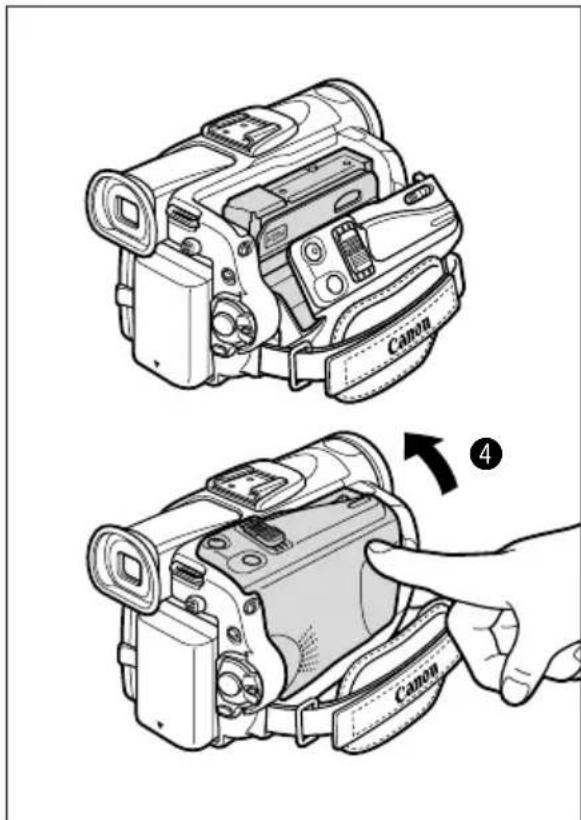

- Unterlassen Sie jede Behinderung des automatischen Öffnungs- und Schließungsvorgangs des Kassettenfachs, und versuchen Sie nicht, die Abdeckung vor dem vollständigen Einfahren des Kassettenfachs zu schließen. - Achten Sie darauf, dass Sie sich nicht die Finger in der Kassettenfachabdeckung klemmen.

Wenn der Camcorder an eine Stromquelle angeschlossen ist, können Kassetten auch in der Stellung OFF des POWER-Schalters eingelegt oder herausgenommen werden.
Einsetzen der Speicherbatterie
Die Speicherbatterie verhindert, dass die im Camcorder gespeicherten Daten (Datum, Uhrzeit (19) und andere Camcorder-Einstellungen) verloren gehen, wenn die Stromquelle abgetrennt wird. Schließen Sie beim Auswechseln der Speicherschutzbatterie eine Stromquelle an den Camcorder an, damit die Einstellungen erhalten bleiben.
- Drücken Sie die OPEN-Taste, um den LCD-Monitor zu öffnen.
- Ziehen Sie den Batteriehalter heraus.
- Legen Sie die Lithiumbatterie so in den Batteriehalter ein, dass die Seite + unten liegt.
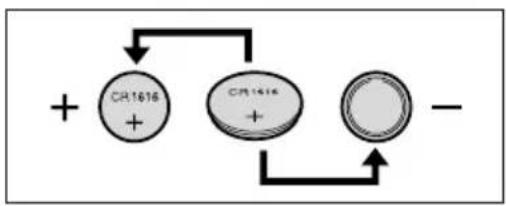
flowchart
graph TD
    A["CH1616 +"] --> B["CH1616 +"]
    B --> C["-"]
- Schieben Sie den Batteriehalter ein.
- Schließen Sie den LCD-Monitor.
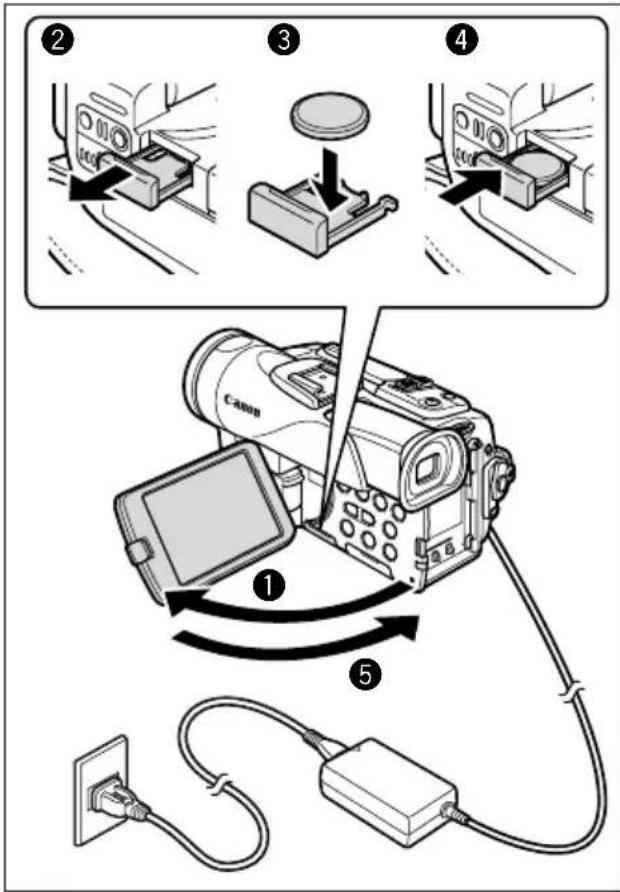
• Die in diesem Gerät verwendete Batterie kann bei falscher Behandlung einen Brand oder eine chemische Verätzung verursachen. Unterlassen Sie Aufladen, Zerlegen, Erwärmen über 100 °C oder Verbrennen der Batterie.
- Ersetzen Sie die Batterie durch eine neue des Typs CR1616 von Panasonic, Hitachi Maxell, Sony, Toshiba, Varta oder Renata. Bei Verwendung anderer Batterien kann Brand- oder Explosionsgefahr bestehen.
- Bringen Sie die verbrauchte Batterie zur sicheren Entsorgung zum Händler.

O Halten Sie die Batterie nicht mit einer Pinzette oder anderen Metallwerkzeugen, weil dies einen Kurzschluss verursacht.
O Wischen Sie die Batterie mit einem sauberen, trockenen Tuch ab, um einwandfreien Kontakt zu gewährleisten.
○ Bewahren Sie die Batterie für Kinder unzugänglich auf. Falls sie verschluckt wird, suchen Sie sofort einen Arzt auf. Falls das Batteriegehäuse undicht wird, kann die Batterieflüssigkeit den Magen- und Darmtrakt angreifen.
O Unterlassen Sie das Zerlegen, Erwärmen oder Eintauchen der Batterie in Wasser, um Explosionsgefahr zu vermeiden.

Die Speicherbatterie hat eine Lebensdauer von etwa einem Jahr. ✉ blinkt rot, um Sie darauf aufmerksam zu machen, dass die Batterie ausgewechselt werden muss.
Vorbereiten des Camcorders
Einstellen des Suchers (Dioptrien-Einstellung)
- Schalten Sie den Camcorder ein, und halten Sie den LCD-Monitor geschlossen.
- Ziehen Sie den Sucher heraus.
- Nehmen Sie eine Einstellung mit dem Sucher-Scharfeinstellhebel vor.
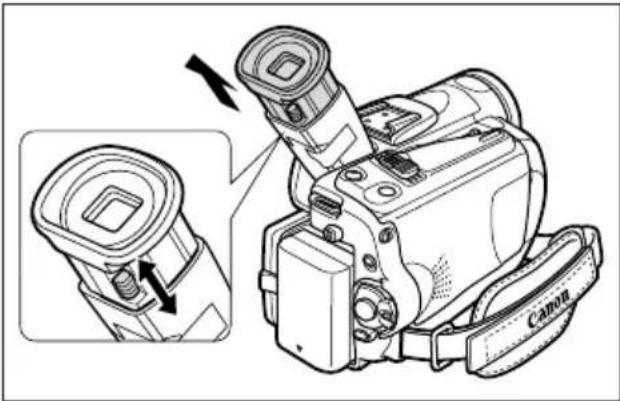
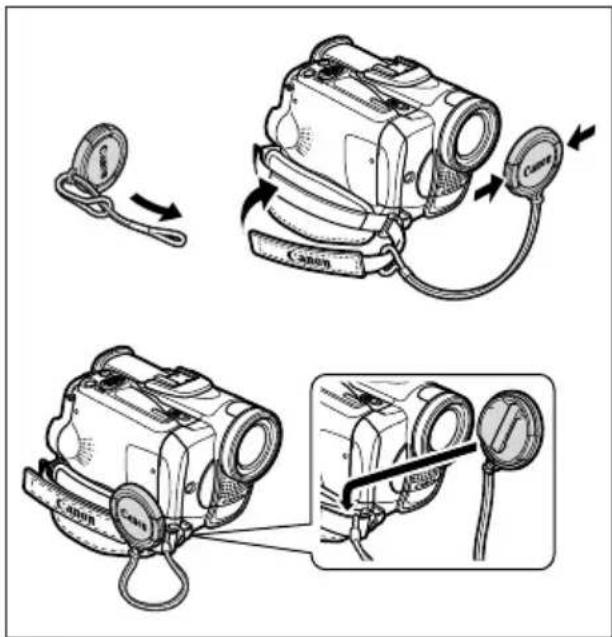
Anbringen des Objektivdeckels
- Befestigen Sie die Schnur am Objektivdeckel.
- Führen Sie den Griffriemen durch die Schlaufe der Schnur.
Drücken Sie die Tasten am Objektivdeckel zum Anbringen/Abnehmen hinein. Stecken Sie den Objektivdeckel während der Aufnahme auf den Griffriemen, und setzen Sie ihn nach der Aufnahme wieder auf das Objektiv.
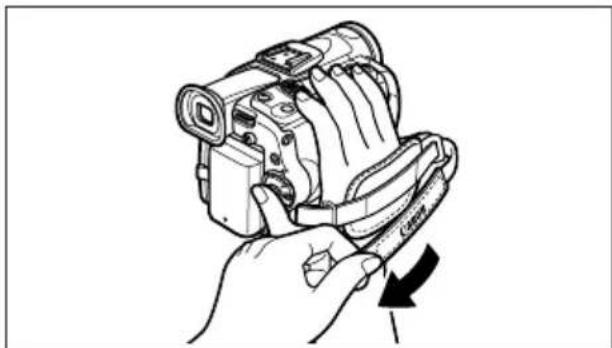
Einstellen des Griffriemens
Halten Sie den Camcorder mit der rechten Hand, und stellen Sie den Riemen mit der linken Hand ein.
Stellen Sie den Griffriemen so ein, dass Sie den Zoomhebel mit dem Zeigefinger, und die Start/Stopp-Taste mit dem Daumen erreichen können.
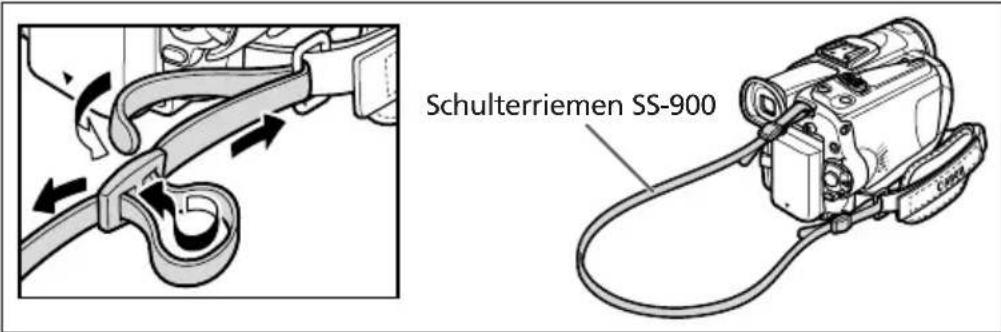
Führen Sie die Enden durch die Gurtöse, und stellen Sie die Länge des Riemens ein.
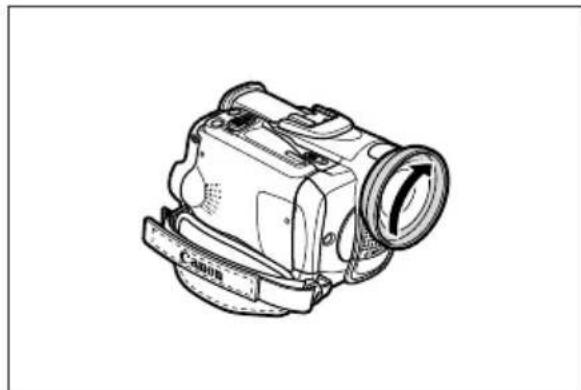
MVX2501 Montieren des Weitwinkelvorsatzes
Der Weitwinkelvorsatz WA-34 liefert einen breiteren Blickwinkel für Innenaufnahmen oder Panoramaansichten (0,7×). Der Weitwinkelvorsatz ist ausschließlich für den Einsatz bei maximaler Weitwinkel-Einstellung vorgesehen.
Schrauben Sie den Weitwinkelvorsatz vollständig auf das Filtergewinde des Objektivs.
○ Blicken Sie nicht durch den Weitwinkelvorsatz direkt in die Sonne oder andere starke Lichtquellen. Sie könnten sonst Sehschäden davontragen.
○ Wenn Sie in den Telebereich zoomen, wird das Bild unscharf.
- Falls sich Staub auf dem Weitwinkelvorsatz oder dem Objektiv des Camcorders ablagert, reinigen Sie beide Linsen mit einem Blasepinsel.
○ Berühren Sie nicht die Linse, um sie vor Flecken und Fingerabdrücken zu schützen.
○ Lagern Sie den Weitwinkelvorsatz nicht an einem feuchten Ort, um Schimmelbildung zu verhindern.

Der Weitwinkelvorsatz kann den Fernbedienungssensor verdecken (der Aktionsradius der Fernbedienung verringert sich) oder das Auftreten eines Schattens im Bild verursachen, wenn mit Blitz, einer Videoleuchte oder der Hilfsleuchte (weiße LED) aufgenommen wird.
○ Filter können nicht mit dem Weitwinkelvorsatz verwendet werden.
Verwendung der Fernbedienung
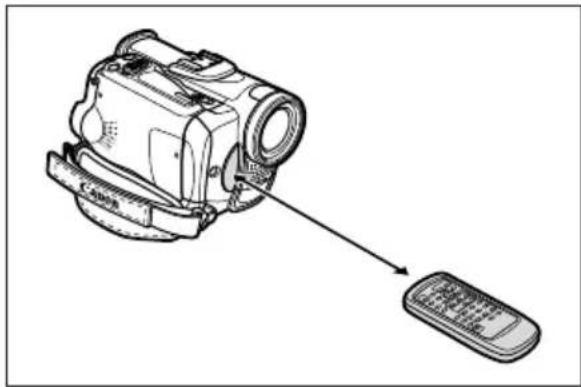
Richten Sie die Fernbedienung auf den Fernbedienungssensor, wenn Sie die Tasten drücken.
Einlegen der Batterien
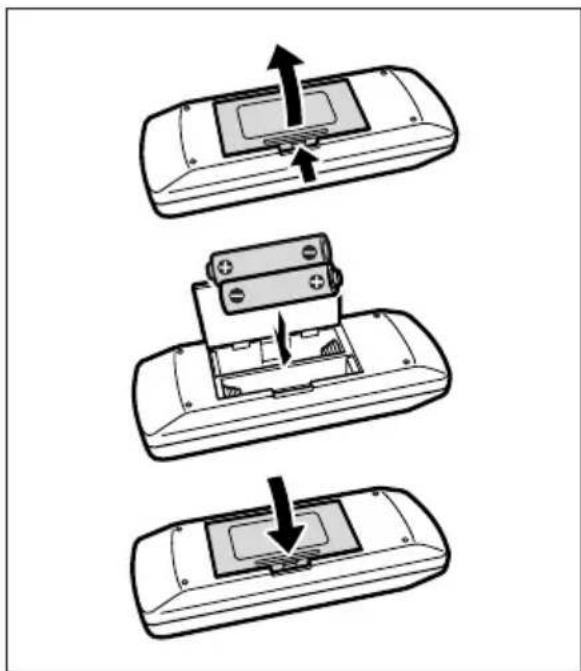
Die Fernbedienung arbeitet mit zwei R6-Batterien(AA).
- Öffnen Sie den Batteriefachdeckel.
- Legen Sie die Batterien entsprechend den Markierungen + und – ein.
Wechseln Sie beide Batterien aus.
- Schließen Sie den Batteriefachdeckel.
Der Camcorder und die Fernbedienungen verfügen über zwei Fernbedienungsmodi (76). Funktioniert die Fernbedienung nicht, überprüfen Sie, ob Camcorder und Fernbedienung auf denselben Modus eingestellt sind.
Die Fernbedienung funktioniert eventuell nicht richtig, wenn der Fernbedienungssensor einer starken Lichtquelle oder direktem Sonnenlicht ausgesetzt ist.
Einstellen von Zeitzone, Datum und Uhrzeit
Stellen Sie Zeitzone, Datum und Uhrzeit ein, wenn Sie Ihren Camcorder zum ersten Mal benutzen, oder wenn Sie die Speicherbatterie ausgewechselt haben.
Einstellen der Zeitzone/Sommerzeit

MENU (37)
ZEITZONE/SOM·PARISSYSTEM
- Drücken Sie die MENU-Taste, um das Menü zu öffnen.
-
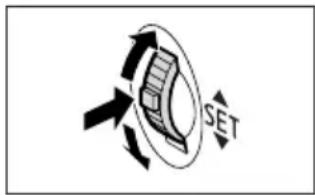
Wählen Sie [SYSTEM] durch Drehen des SET-Rads, und drücken Sie dann das SET-Rad.
-
Wählen Sie [ZEITZONE/SOM] durch Drehen des SET-Rads, und drücken Sie dann das SET-Rad.
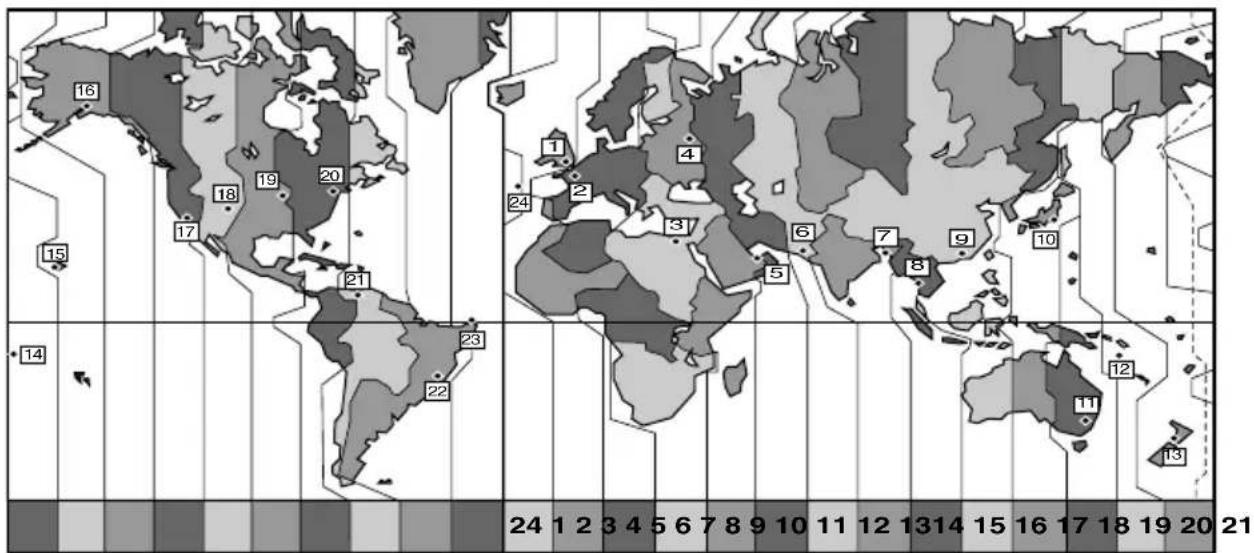
Die Zeitzoneneinstellung erscheint (siehe die Tabelle auf der nächsten Seite). Die Standardeinstellung ist Paris.
- Drehen Sie das SET-Rad zur Wahl der Einstellungsoption, die Ihrer Zeitzone entspricht, und drücken Sie dann das SET-Rad.
Wenn gegenwärtig Sommerzeit gilt, wählen Sie die Zeitzonen-Einstellung mit dem nachgestellten Symbol ⚙️.
Einstellen von Datum und Uhrzeit

flowchart
graph LR
    A["PLAY (VCR)CAMERA"] --> B["CARD CAMERA"]
    B --> C["CARD PLAY"]
MENU ( B7 )
SYSTEM
DAT / ZEIT - SET • 1: JAN 2004 12:00 PM
- Wählen Sie [DAT/ZEIT-SET] durch Drehen des SET-Rads, und drücken Sie dann das SET-Rad.
Die Jahresziffern beginnen zu blinken.
- Wählen Sie das Jahr durch Drehen des SET-Rads, und drücken Sie dann das SET-Rad.

- Der nächste Teil der Anzeige beginnt zu blinken.
- Stellen Sie Monat, Tag, Stunden und Minuten auf die gleiche Weise ein.
7. Drücken Sie die MENU-Taste, um das Menü zu schließen und die Uhr zu starten.
Nachdem Sie Ihre Zeitzone, das Datum und die Uhrzeit eingestellt haben, müssen Sie die Uhr nicht jedes Mal neu stellen, wenn Sie in eine andere Zeitzone reisen. Stellen Sie einfach die Zeitzone Ihres Zielortes ein; der Camcorder passt dann die Uhreinstellung automatisch an.
Anzeigen von Datum und Uhrzeit während der Aufnahme
Sie können das Datum und die Uhrzeit in der unteren linken Ecke des Bildschirms anzeigen.

- Drücken Sie die MENU-Taste, um das Menü zu öffnen.
-
Wählen Sie [DISPLAY-EINRICHTUNG/®] durch Drehen des SET-Rads, und drücken Sie dann das SET-Rad.
-
Wählen Sie [DATUM-ZEIT] durch Drehen des SET-Rads, und drücken Sie dann das SET-Rad.
-
Drehen Sie das SET-Rad zur Wahl von [AN].
-
Drücken Sie die MENU-Taste, um das Menü zu schließen.
Aufnahme von Filmen auf ein Band
Vor Aufnahmebeginn
Machen Sie zuerst eine Probeaufnahme, um zu prüfen, ob der Camcorder einwandfrei funktioniert. Bevor Sie wichtige Aufnahmen machen, sollten Sie die Videoköpfe reinigen (143).
Aufnahme
- Nehmen Sie den Objektivdeckel ab.
- Stellen Sie den Camcorder auf den CAMERA-Modus ein.
Stellen Sie den POWER-Schalter auf CAMERA und den TAPE/CARD-Schalter auf
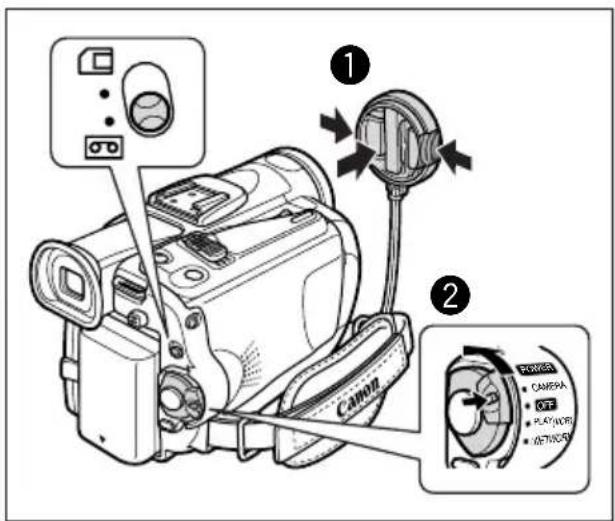
-
Drücken Sie die OPEN-Taste am LCD-Monitor, um den LCD-Monitor zu öffnen.
-
Drücken Sie die Start/Stopp-Taste, um die Aufnahme zu starten.
Drücken Sie die Start/Stopp-Taste erneut, um die Aufnahme zu unterbrechen.
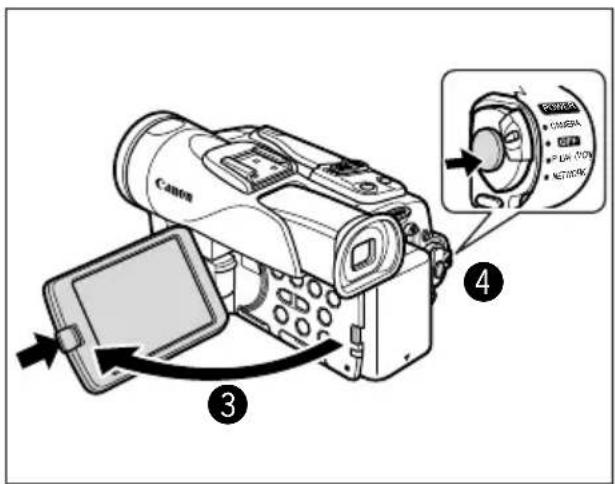
Nach Abschluss der Aufnahme
- Drehen Sie den POWER-Schalter auf OFF.
- Schließen Sie den LCD-Monitor, und stellen Sie den Sucher auf seine Ausgangsstellung zurück.
- Setzen Sie den Objektivdeckel wieder auf.
- Nehmen Sie die Kassette heraus.
- Trennen Sie die Stromquelle ab.

○ Warten Sie, bis das Bandzählwerk vollkommen anhält, bevor Sie mit der Aufnahme beginnen.
O Wenn Sie die Kassette nicht herausnehmen, können Sie die nächste Szene nahtlos (ohne Rauschen oder Lücken zwischen den Aufnahmen) an die vorausgehende anfügen, selbst wenn Sie den Camcorder zwischenzeitlich ausschalten.
○ Bei hellem Umlicht kann der LCD-Monitor schlecht ablesbar sein. Verwenden Sie in solchen Fällen den Sucher.
O Per LCD-Monitor ist drehbar. Klappen Sie den LCD-
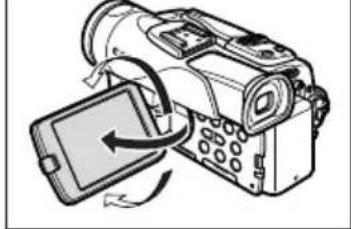
Monitor unbedingt auf die 90°-Stellung auf, bevor Sie ihn drehen.
○ Bei der Aufnahme in der Nähe lauter Schallquellen (z.B. Feuerwerk, Trommeln oder Konzerte), besteht die Gefahr, dass der Ton verzerrt oder nicht mit dem tatsächlichen Schallpegel aufgezeichnet wird.
○ Wenn der Camcorder im Aufnahmepausemodus belassen wird, schaltet er sich nach 5 Minuten automatisch aus, um Band und Videoköpfe zu schonen. "ABSCHALTAUTOMATIK" erscheint 20 Sekunden lang vor dem Ausschalten. Um die Aufnahme fortzusetzen, drehen Sie den POWER-Schalter auf OFF und dann auf CAMERA zurück.
○ Hinweis zu LCD-Bildschirm und Sucher: Die Bildschirme sind mit äußerst präzisen Fertigungstechniken hergestellt, und 99,99 % der Pixel funktionieren einwandfrei. Weniger als 0,01 % der Pixel können gelegentlich ausfallen oder als schwarze oder grüne Punkte erscheinen. Dies hat keinen Einfluss auf die Aufnahmen und stellt keine Funktionsstörung dar.
Wenn die aufgenommenen Personen das Bild mitverfolgen möchten
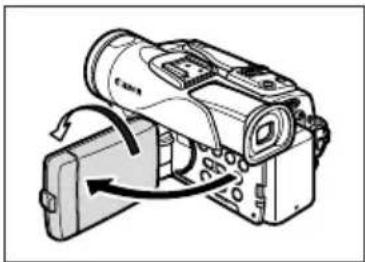
Sie können den LCD-Monitor so drehen, dass der Bildschirm nach vorne weist. Der Sucher schaltet sich ein, so dass Sie ihn benutzen können, während die Personen vor dem Camcorder das Bild auf dem LCD-Bildschirm mitverfolgen können.
Das Bild erscheint spiegelverkehrt (LCD-SPIEGEL AN). Sie können jedoch festlegen, dass das Monitorbild dem aufgezeichneten Bild entspricht (LCD-SPIEGEL AUS).
- Drücken Sie die MENU-Taste, um das Menü zu öffnen.
- Wählen Sie [DISPLAY-EINRICHTUNG/∅] durch Drehen des SET-Rads, und drücken Sie dann das SET-Rad.
- Wählen Sie [LCD-SPIEGEL] durch Drehen des SET-Rads, und drücken Sie dann das SET-Rad.
- Drehen Sie das SET-Rad zur Wahl von [AUS].
- Drücken Sie die MENU-Taste, um das Menü zu schließen.

Wenn [LCD-SPIEGEL] auf [AN] gesetzt wird, erscheinen nur Anzeigen für Bandbetrieb bzw. Kartenbetrieb und Selbstauslöser auf dem LCD-Monitor (auf dem Suchermonitor erscheinen alle Anzeigen).
Einstellen der Helligkeit des LCD-Monitors


- Drücken Sie die MENU-Taste, um das Menü zu öffnen.
- Wählen Sie [DISPLAY-EINRICHTUNG/®] durch Drehen des SET-Rads, und drücken Sie dann das SET-Rad.
-
Wählen Sie [HELLIGKEIT] durch Drehen des SET-Rads, und drücken Sie dann das SET-Rad.
-
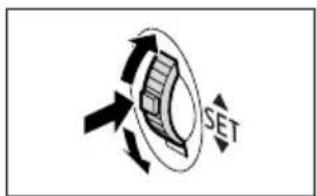
Drehen Sie das SET-Rad, um den Helligkeitspegel einzustellen.
-
Drücken Sie die MENU-Taste, um das Menü zu schließen.

Eine Änderung der Helligkeit des LCD-Monitors hat keinen Einfluss auf die Helligkeit des Suchers oder der Aufnahmen.
Bildschirmanzeigen während der Aufnahme
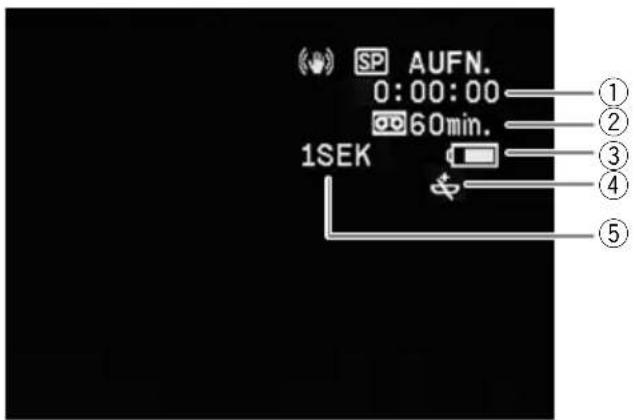
① Timecode
Zeigt die Aufnahmezeit in Stunden, Minuten und Sekunden an.
② Bandrestzeit
Zeigt die noch verbleibende Zeit auf dem Band in Minuten an. END blinkt, wenn das Bandende erreicht ist.
- W enn die Restzeit weniger als 15 Sekunden beträgt, wird die Bandrestzeit möglicherweise nicht angezeigt.
- Je nach der Art des Bands ist die Anzeige möglicherweise nicht korrekt.
③ Akkurestladung
Das Batteriesymbol zeigt den Ladezustand des Akkus an.

- beginnt in Rot zu blinken, wenn der Akku leer ist.
- W enn Sie einen leeren Akku anschließen, kann sich der Camcorder ausschalten, ohne 📄 anzuzeigen.
- Je nach den Benutzungsbedingungen von Akku und Camcorder wird die tatsächliche Akkuladung möglicherweise nicht genau angezeigt.
④ Wenn ✉ blinkt
blinkt rot, wenn die Lithium-Knopfbatterie nicht installiert ist, oder wenn sie erschöpft ist.
⑤ Aufnahmezähler
Der Camcorder zählt von 1 bis 10 Sekunden, wenn Sie die Aufnahme starten. Dies ist nützlich, um zu vermeiden, dass die Szenen zu kurz werden.
Aufnahmeprüfung und Suchlauf während der Aufnahme
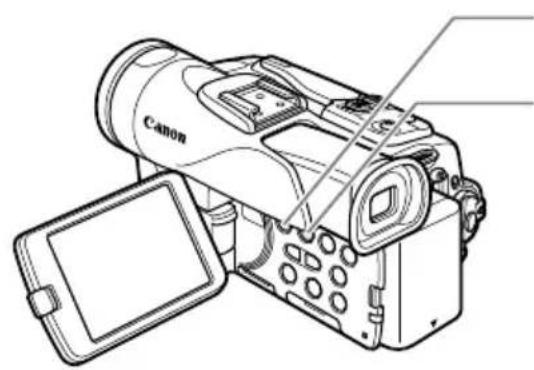
Taste ▶ (Aufnahmeprüfung)
Taste REC SEARCH +
Aufnahmeprüfung
CAMERA
CARD PLAYCARD CAMERA
Im Aufnahmepausemodus können Sie mit dieser Funktion die letzten paar Sekunden Ihrer Aufnahme wiedergeben, um die soeben aufgenommene Szene zu überprüfen.
Tippen Sie die Taste ☑ (Aufnahmeprüfung) kurz an.
Der Camcorder spult das Band zurück, gibt die letzten paar Sekunden wieder, und schaltet dann wieder auf den Aufnahmepausemodus.
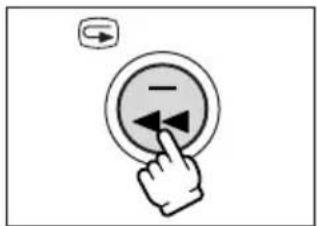
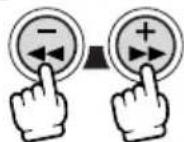
Im Aufnahmepausemodus können Sie mit dieser Funktion das Band wiedergeben (vorwärts oder rückwärts), um den Punkt aufzusuchen, an dem Sie die Aufnahme starten wollen.
Halten Sie die Taste REC SEARCH + (vorwärts) oder – (rückwärts) gedrückt.
- Lassen Sie die Taste an dem Punkt los, an dem Sie die Aufnahme starten wollen.
- Der Camcorder schaltet auf den Aufnahmepausemodus zurück.
REC SEARCH
Der Camcorder schaltet automatisch zwischen dem optischen und digitalen Zoombereich um. Im digitalen Zoombereich ist die Bildauflösung etwas schlechter.
Optisches Zoom
| MVX250i | MVX200i / MVX200 |
| 18× optisches Zoom 14× optisches Zoom | |
CAMERA
PLAY (VCR)
CARD CAMERA
CARD PLAY
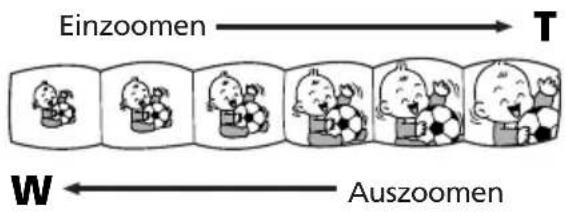
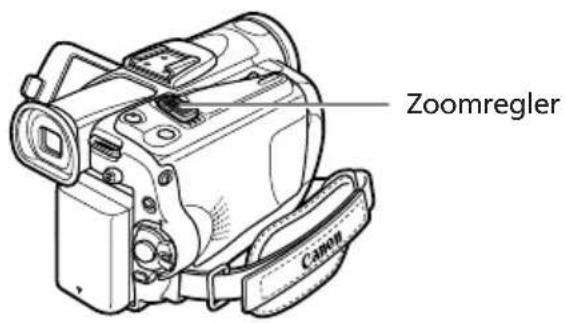
Drücken Sie den Zoomregler in Richtung W, um auszuzoomen (Weitwinkel). Drücken Sie den Zoomregler in Richtung T, um einzuzoomen (Tele).
Drücken Sie den Zoomregler leicht, um langsam zu zoomen. Drücken Sie den Zoomregler stärker, um schneller zu zoomen.
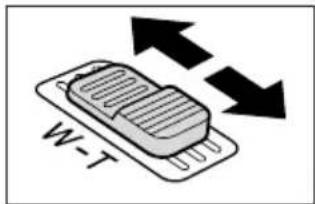

Sie können auch die Tasten T und W an der Fernbedienung verwenden. In diesem Fall kann die Zoomgeschwindigkeit allerdings nicht beeinflusst werden.
Digitalzoom
| MVX250i | MVX200i / MVX200 |
| 72×/360× Digitalzoom(72× im CARD CAMERA-Modus) (56× im CARD CAMERA-Modus) | 56×/280× Digitalzoom |
 | |
- Drücken Sie die MENU-Taste, um das Menü zu öffnen.

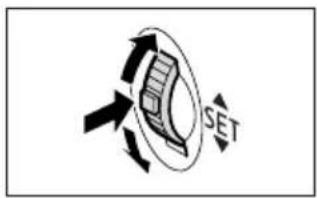
- Wählen Sie [KAMERA-EINRICHTUNG] durch Drehen des SET-Rads, und drücken Sie dann das SET-Rad.
-
Wählen Sie [DIGITALZOOM] durch Drehen des SET-Rads, und drücken Sie dann das SET-Rad.
-
Drehen Sie das SET-Rad zur Wahl einer Einstellungsoption.
-
Drücken Sie die MENU-Taste, um das Menü zu schließen.

○ Der Digitalzoom kann nicht in einem der Nacht-Modi verwendet werden.
○ Digitalzoom kann nicht verwendet werden, wenn die Mehrbild-Anzeige gewählt wird.
○ Eine Zoomanzeige erscheint 4 Sekunden lang. Bei Einstellung des Digitalzooms auf 72× (MVX250i) bzw. 56× (MVX200i/MVX200) wechselt die Farbe auf Hellblau, und bei Einstellung auf 360× (MVX250i) bzw. 280× (MVX200i/MVX200) auf Dunkelblau.
O Halten Sie mindestens 1 m Abstand zum Motiv. In der Weitwinkelstellung können aber auch auf Motive in nur 1 cm Abstand scharfgestellt werden.
Tipps für bessere Videoaufnahmen
Halten des Camcorders
Halten Sie den Camcorder zur optimalen Stabilisierung mit der rechten Hand, während Sie Ihren rechten Ellbogen am Körper abstützen. Nötigenfalls können Sie den Camcorder zusätzlich mit der linken Hand abstützen. Achten Sie darauf, dass Sie nicht das Mikrofon oder das Objektiv mit den Fingern berühren.

D
Für bessere Stabilität
Lehnen Sie sich gegen eine Wand Stellen Sie den Camcorder auf einen Tisch

Stützen Sie sich auf die Ellbogen Verwenden Sie ein Stativ

Achten Sie bei Aufnahmen im Freien darauf, dass Sie die Sonne im Rücken haben.

○ Lassen Sie den Sucher bei Verwendung eines Stativs nicht direktem Sonnenlicht ausgesetzt, weil sonst die Innenteile schmelzen können (aufgrund der Lichtbündelung durch die Linse).
○ Verwenden Sie keine Stative, deren Befestigungsschraube länger als 5,5 mm ist, weil sonst der Camcorder beschädigt werden kann.
Bandwiedergabe
Falls das Wiedergabebild verrauscht oder verzerrt ist, reinigen Sie die Videoköpfe mit einer Canon Kopfreinigungskassette oder einer im Handel erhältlichen Digital-Videokopfreinigungskassette (143).
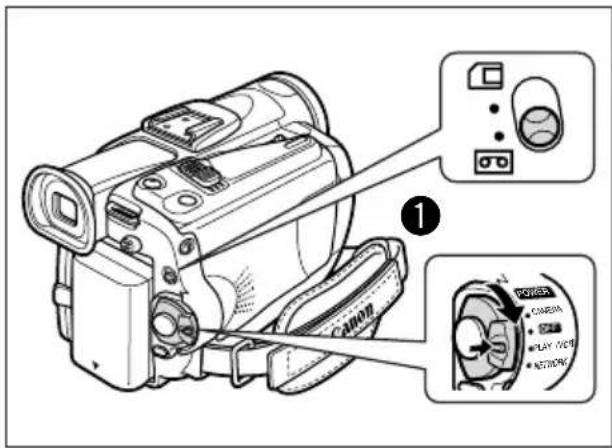
1. Stellen Sie den Camcorder auf den PLAY (VCR)-Modus ein.
Stellen Sie den POWER-Schalter auf PLAY (VCR) und den TAPE/CARD-Schalter auf ☐.
2. Öffnen Sie den LCD-Monitor.
Sie können den LCD-Monitor auch mit nach außen weisendem Bildschirm schließen.
3. Drücken Sie die Taste ◀◀, um das Band zurückzuspulen.
4. Drücken Sie die Taste ▶/II, um die Wiedergabe zu starten.
5. Drücken Sie die Taste ■ zum Stoppen der Wiedergabe.
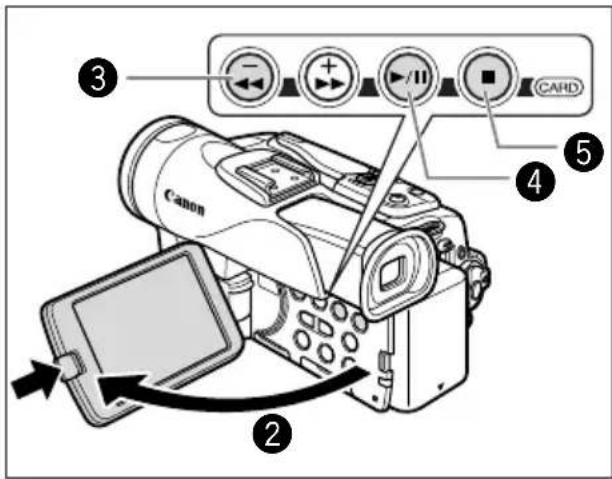

O Um den Sucher zu benutzen, müssen Sie den LCD-Monitor schließen.
○ Hinweis zur Bildschirmanzeige: Während der Wiedergabe gibt der Timecode die Stunden, Minuten, Sekunden und Vollbilder an. Wenn die Restzeit weniger als 15 Sekunden beträgt, wird die Bandrestzeit möglicherweise nicht angezeigt.
Spezielle Wiedergabefunktionen
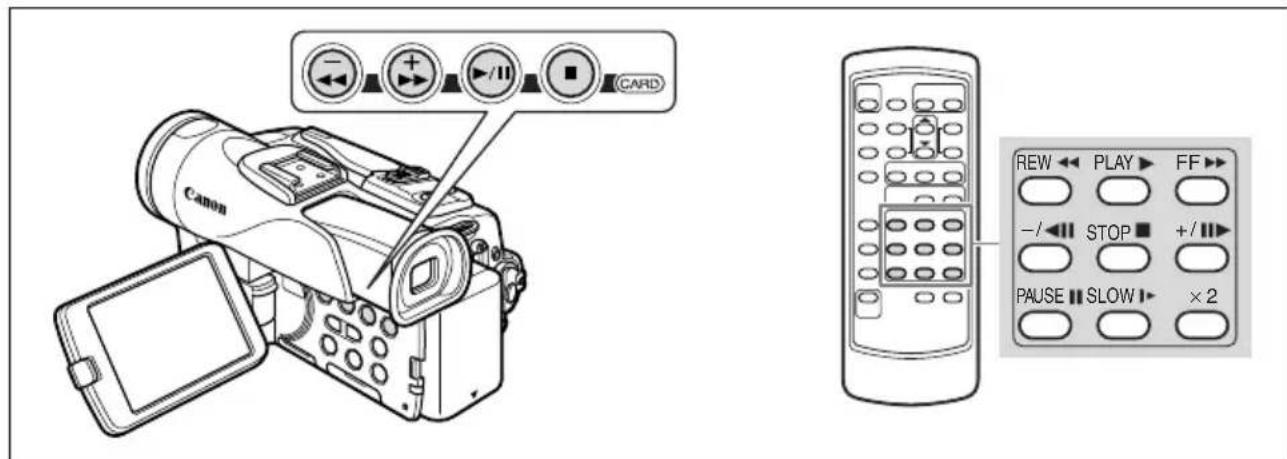
▶/II (Wiedergabepause)
Zum Unterbrechen der Wiedergabe drücken Sie die Taste ▶/Ⅱ während der Normalwiedergabe.
▶▶ (Schnelle Wiedergabe vorwärts) / ◀◀ (Schnelle Wiedergabe rückwärts)
Das Band wird mit 11,5facher Normalgeschwindigkeit (vorwärts oder rückwärts) wiedergegeben. Halten Sie die Taste während der Normalwiedergabe oder des Vorspulvorgangs gedrückt.
-/◀II (Rückwärts-Wiedergabe)
Drücken Sie die Taste an der Fernbedienung während der Normalwiedergabe. Drücken Sie die Taste ▶ (Wiedergabe), um auf Normalwiedergabe zurückzuschalten.
+/▶ (Einzelbild-Weiterschaltung) / -/◀◀ (Einzelbild-Wiedergabe rückwärts)
Das Band wird Bild für Bild wiedergegeben. Drücken Sie die Taste an der Fernbedienung wiederholt während der Wiedergabepause. Halten Sie die entsprechende Taste gedrückt, um eine Serie von Einzelbildern vorwärts oder rückwärts wiederzugeben.
SLOW I▶(Zeitlupe vorwärts)/(Zeitlupe rückwärts)
Das Band wird mit etwa 1/3 der Normalgeschwindigkeit wiedergegeben. Drücken Sie die Taste an der Fernbedienung während der Normal- oder Rückwärtswiedergabe. Drücken Sie die Taste ▶ (Wiedergabe), um auf Normalwiedergabe zurückzuschalten.
× 2 (×2-Wiedergabe vorwärts)/(2×-Wiedergabe rückwärts)
Das Band wird mit 2-facher Normalgeschwindigkeit wiedergegeben. Drücken Sie die Taste an der Fernbedienung während der Normal- oder Rückwärtswiedergabe. Drücken Sie die Taste ▶ (Wiedergabe), um auf Normalwiedergabe zurückzuschalten.

O Der Ton wird während der Spezialwiedergabe stummgeschaltet.
○ Bei manchen Spezialwiedergabefunktionen können Bildverzerrungen auftreten.
O Der Camcorder schaltet nach 5 Minuten im Wiedergabepausemodus automatisch auf Stopp, um das Band und die Videoköpfe zu schützen.
Einstellen der Lautstärke
Wenn Sie den LCD-Monitor für die Wiedergabe verwenden, gibt der Camcorder den Ton über den eingebauten Lautsprecher wieder. Wenn Sie den LCD-Monitor schließen, wird der eingebaute Lautsprecher abgeschaltet. Schließen Sie daher bei Verwendung des Suchers einen Kopfhörer an.
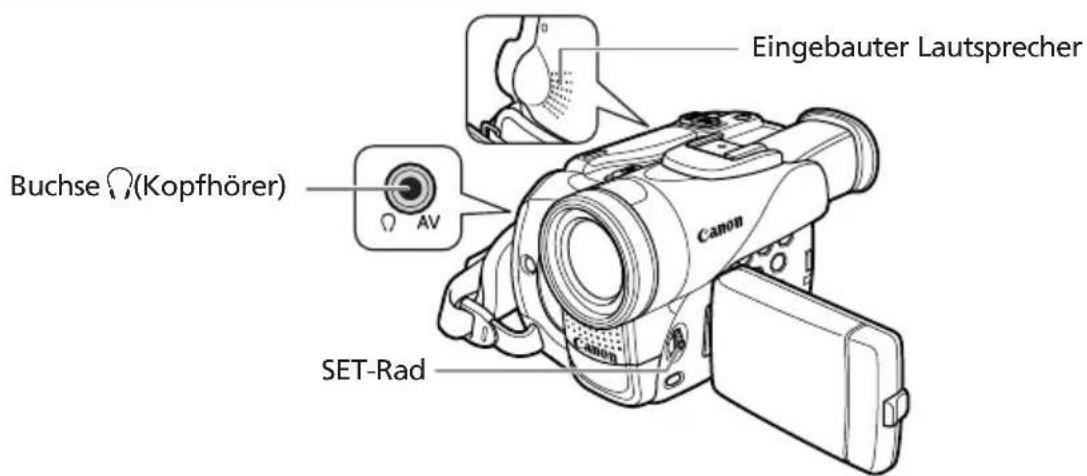
Bei Verwendung eines Kopfhörers
Die Kopfhörerbuchse dient auch als AV-Buchse. Ein Kopfhörer kann nur benutzt werden, wenn "☐" auf dem Bildschirm angezeigt wird. Ist das nicht der Fall, ändern Sie die Einstellung nach dem folgenden Verfahren.

Öffnen Sie das Menü, und wählen Sie [VCR-EINRICHTUNG]. Wählen Sie den Posten [AV/KOPFH. ☐], setzen Sie ihn auf [KOPFHÖRER ☐], und schließen Sie das Menü.

O Wenn "Ω" angezeigt wird, ist der eingebaute Lautsprecher abgeschaltet.
○ Schließen Sie einen Kopfhörer nur an, wenn "☐" angezeigt wird, weil sonst Rauschen erzeugt wird.
Einstellen der Lautstärke
CAMERA
PLAY (VCR)
CARD CAMERA
CARD PLAY
Durch Drehen des SET-Rads nach oben wird die Lautstärke erhöht, während sie durch Drehen nach unten verringert wird.
- Ein Lautstärkebalken erscheint 2 Sekunden lang.
- Sie können die Lautstärke völlig abschalten, indem Sie das SET-Rad nach unten drehen, bis [AUS] erscheint. Drehen Sie das SET-Rad nach oben, um die Lautstärke wieder zu erhöhen.

Wiedergabe auf einem Fernsehschirm
Die AV-Buchse dient auch als Kopfhörerbuchse. Wenn "☐" auf dem Bildschirm angezeigt wird, ändern Sie die Einstellung nach dem folgenden Verfahren.

Öffnen Sie das Menü, und wählen Sie [VCR-EINRICHTUNG]. Wählen Sie den Posten [AV/KOPFH. ☐], setzen Sie ihn auf [AV], und schließen Sie das Menü.
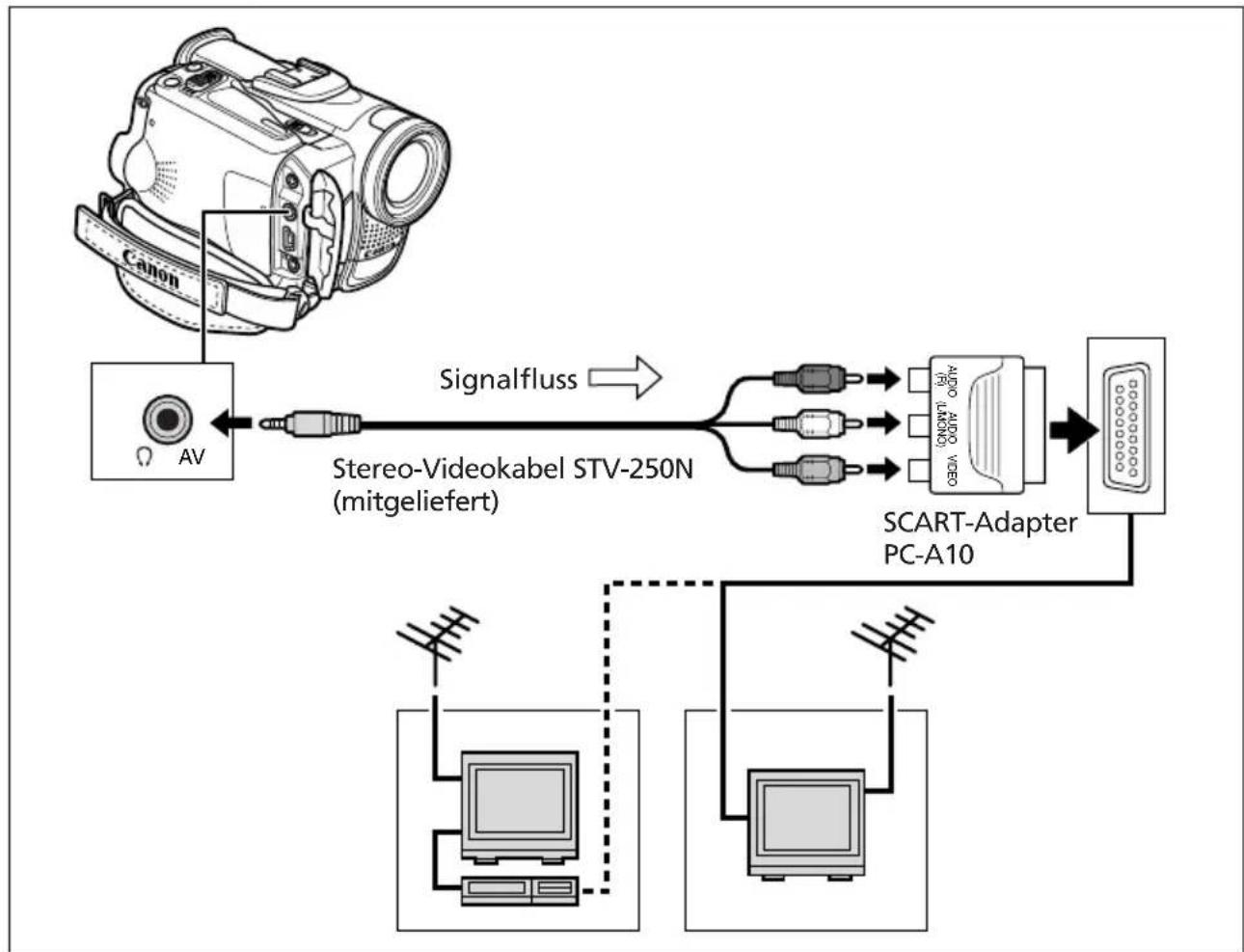
Fernsehgeräte mit SCART-Anschluss
Schlagen Sie auch in der Bedienungsanleitung des Fernsehgerätes oder Videorecorders nach.
flowchart
graph LR
    A["Canon"] --> B["AV"]
    B --> C["Stereo-Videokabel STV-250N (mitgeliefert)"]
    C --> D["SCART-Adapter PC-A10"]
    D --> E["Antenna"]
    C --> F["Antenna"]
    C --> G["Antenna"]
    C --> H["Antenna"]
    C --> I["Antenna"]
    C --> J["Antenna"]
    C --> K["Antenna"]
    C --> L["Antenna"]
    C --> M["Antenna"]
    C --> N["Antenna"]
    C --> O["Antenna"]
    C --> P["Antenna"]
    C --> Q["Antenna"]
    C --> R["Antenna"]
    C --> S["Antenna"]
    C --> T["Antenna"]
    C --> U["Antenna"]
    C --> V["Antenna"]
    C --> W["Antenna"]
    C --> X["Antenna"]
    C --> Y["Antenna"]
    C --> Z["Antenna"]
- Schalten Sie alle Geräte aus, bevor Sie die Anschlüsse vornehmen.
- Schließen Sie den SCART-Adapter PC-A10 an den SCART-Anschluss des Fernsehgerätes oder Videorecorders an.
- Schließen Sie das Stereo-Videokabel STV-250N an die AV-Buchse des Camcorders und die Audio/Video-Buchsen des SCART-Adapters an.
Schließen Sie den weißen Stecker an die weiße AUDIO-Buchse L (links), den roten Stecker an die rote AUDIO-Buchse R (rechts) und den gelben Stecker an die gelbe Videobuchse VIDEO an.
- Wenn Sie den Camcorder an ein Fernsehgerät anschließen, stellen Sie den Eingang auf VIDEO ein. Wenn Sie den Camcorder an einen Videorecorder anschließen, stellen Sie den Eingang auf LINE ein.

Der SCART-Adapter PC-A10 ist nur für Ausgabe vorgesehen. Um Aufnahmen über den analogen Eingang oder Analog/Digital-Umwandlung durchzuführen, verwenden Sie bitte einen SCART-Adapter mit Eingangsfunktion (im Handel erhältlich).
Fernsehgeräte mit Audio/Video-Buchsen
Schlagen Sie auch in der Bedienungsanleitung des Fernsehgerätes oder Videorecorders nach.
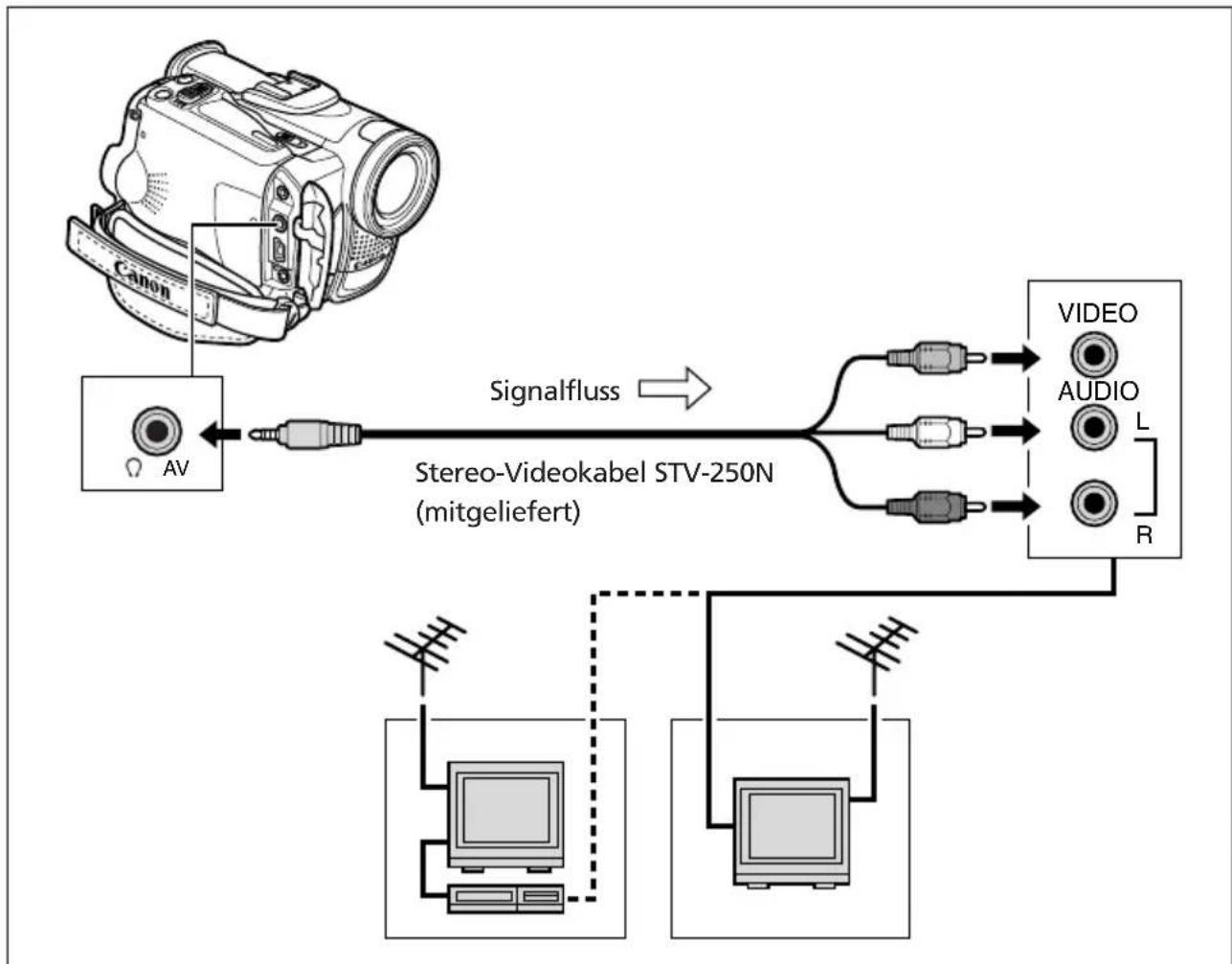
flowchart
graph LR
    A["Canon"] -->|Signalfluss| B["Stereo-Videokabel STV-250N (mitgeliefert)"]
    B --> C["VIDEO"]
    B --> D["AUDIO"]
    B --> E["L"]
    B --> F["R"]
    C --> G["Computer"]
    D --> H["Computer"]
    E --> I["Computer"]
    F --> J["Computer"]
-
Schalten Sie alle Geräte aus, bevor Sie die Anschlüsse vornehmen.
-
Schließen Sie das Stereo-Videokabel STV-250N an die AV-Buchse des Camcorders und die Audio/Video-Buchsen des Fernsehgerätes/Videorecorders an.
Schließen Sie den weißen Stecker an die weiße Audiobuchse L (links), den roten Stecker an die rote Audiobuchse R (rechts) und den gelben Stecker an die gelbe Videobuchse VIDEO an.
- Wenn Sie den Camcorder an ein Fernsehgerät anschließen, stellen Sie den Eingang auf VIDEO ein. Wenn Sie den Camcorder an einen Videorecorder anschließen, stellen Sie den Eingang auf LINE ein.
Fernsehgeräte mit S-(S1)-Videoeingangsbuchse
Schlagen Sie auch in der Bedienungsanleitung des Fernsehgerätes oder Videorecorders nach.
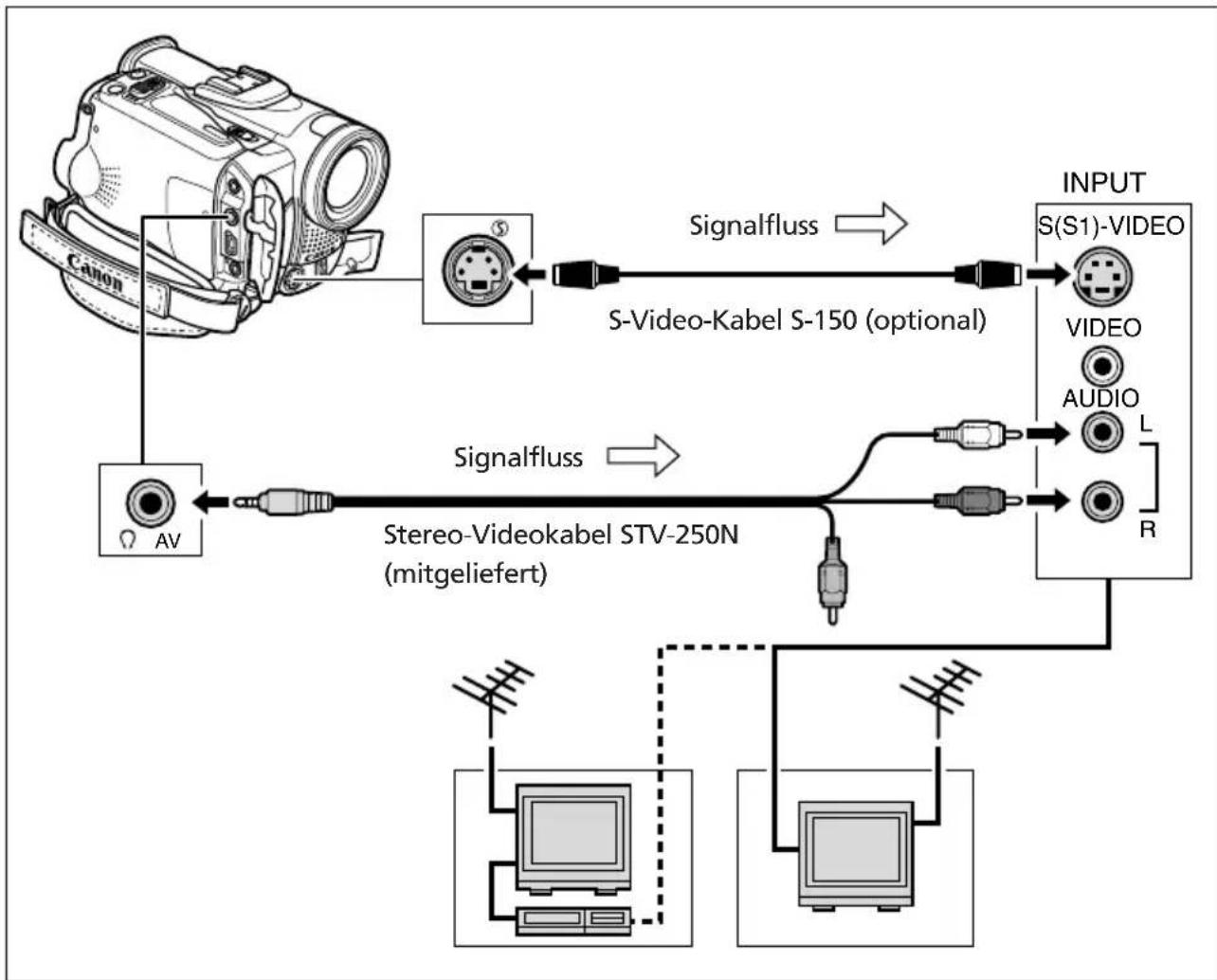
flowchart
graph TD
    A["Canon"] --> B["AV"]
    B --> C["S-Video-Kabel S-150 (optional)"]
    C --> D["INPUT S(S1)-VIDEO"]
    D --> E["VIDEO"]
    E --> F["AUDIO"]
    F --> G["L"]
    F --> H["R"]
    I["Stereo-Videokabel STV-250N (mitgeliefert)"] --> J["Antenna"]
    J --> K["Computer"]
    J --> L["Antenna"]
    M["Signalfluss"] --> N["Signalfluss"]
    style A fill:#f9f,stroke:#333
    style B fill:#ccf,stroke:#333
    style C fill:#cfc,stroke:#333
    style D fill:#fcc,stroke:#333
    style E fill:#cff,stroke:#333
    style F fill:#ffc,stroke:#333
    style G fill:#cfc,stroke:#333
    style H fill:#fcc,stroke:#333
    style I fill:#fff,stroke:#333
    style J fill:#ccf,stroke:#333
    style K fill:#cfc,stroke:#333
    style L fill:#fcc,stroke:#333
- Schalten Sie alle Geräte aus, bevor Sie die Anschlüsse vornehmen.
- Schließen Sie das S-Video-Kabel S-150 (optional) an die S-Video-Buchse an.
- Schließen Sie das Stereo-Videokabel STV-250N an die AV-Buchse des Camcorders und die Audiobuchsen des Fernsehgerätes/Videorecorders an.
Schließen Sie den weißen Stecker an die weiße AUDIO-Buchse L (links) und den roten Stecker an die rote AUDIO-Buchse R (rechts) an. Schließen Sie den gelben Stecker nicht an.
- Wenn Sie den Camcorder an ein Fernsehgerät anschließen, stellen Sie den Eingang auf VIDEO ein. Wenn Sie den Camcorder an einen Videorecorder anschließen, stellen Sie den Eingang auf LINE ein.

○ Wir empfehlen die Stromversorgung des Camcorders über Netzstrom.
- Sie erhalten eine höhere Bildqualität, wenn Sie den Camcorder an ein Fernsehgerät mit S-(S1)-Buchse anschließen.
Wahl des Audio-Ausgangskanals
Wenn Sie ein Band wiedergeben, auf dem der Ton in zwei Kanälen aufgezeichnet ist, können Sie die Ausgangskanäle wählen.

- Drücken Sie die MENU-Taste, um das Menü zu öffnen.
-
Wählen Sie [AUDIO-EINRICHTUNG] durch Drehen des SET-Rads, und drücken Sie dann das SET-Rad.
-
Wählen Sie [AUSGANGSKAN.] durch Drehen des SET-Rads, und drücken Sie dann das SET-Rad.
-
Drehen Sie das SET-Rad zur Wahl einer Einstellungsoption.
-
L/R: Stereo: Kanal L + R, Zweikanalton: Hauptkanal + Nebenkanal.
• L/L: Stereo: L Kanal, Zweikanalton: Hauptkanal.
• R/R:Stereo: R Kanal, Zweikanalton: Nebenkanal. -
Drücken Sie die MENU-Taste, um das Menü zu schließen.

Wenn Sie den Camcorder ausschalten, wird die Funktion auf L/R zurückgestellt.
Menüs und Einstellungen
Über Menüs, die auf dem Bildschirm angezeigt werden, erhalten Sie Zugriff auf viele der fortgeschrittenen Funktionen des Camcorders.
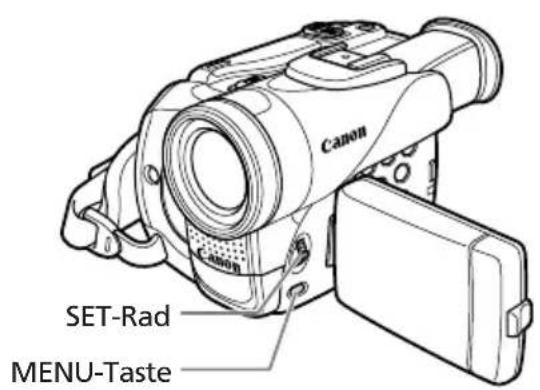
Auswählen von Menüs und Einstellungen
- Drücken Sie die MENU-Taste, um das Menü zu öffnen.
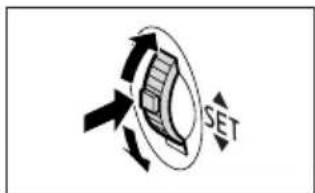
- Wählen Sie das gewünschte Untermenü durch Drehen des SET-Rads aus, und drücken Sie dann das SET-Rad.
-
Wählen Sie den gewünschten Menüposten durch Drehen des SET-Rads aus, und drücken Sie dann das SET-Rad.
-
Drehen Sie das SET-Rad zur Wahl einer Einstellungsoption.
-
Drücken Sie die MENU-Taste, um das Menü zu schließen.
Wenn Sie den Weißabgleich, die Verschlusszeit oder die Sprache einstellen, drücken Sie zuerst das SET-Rad, bevor Sie die MENU-Taste drücken.

○ Durch Drücken der MENU-Taste kann das Menü jederzeit geschlossen werden.
O Nicht verfügbare Posten werden in Violett angezeigt.
O Menüeinstellungen lassen sich in vielen Fällen bequemer mit der Fernbedienung ausführen. Drücken Sie die MENU-Taste an der Fernbedienung, um das Menü zu öffnen oder zu schließen. Benutzen Sie die Wahltasten, anstatt das SET-Rad zu drehen, und drücken Sie die SET-Taste anstelle des SET-Rads.
Menü- und Standardeinstellungen
Standardeinstellungen sind fett gedruckt.
CAMERA MENU
| Untermenü Menüposten Einstellungsoptionen | ||||
| →KARTEN- MISCH MISCHEN KAMER | HUNGSTYP KART. FARB, A-FARB., KART. ANIMA | KART. LUMIN., 113 | ||
| ANIMAT. TYP ECKE, HORIZONTAL, ZUFALL | ||||
| MISCHPEGEL | ||||
| KAMERA- VERSCH EINRICHTUNG 1/2000 | HLUSSZ. AUTOMATIK, 1/2000 | 50, 1/120, 1/250, 1/500, 1/1000, 55 | ||
| LANGZEITAUTO AN, AUS 56 | ||||
| DIGITALZOOM MVX250i MVX200i/MVX200 28 | ||||
| AUS, 72×, 360× | AUS, 56×, 280× | |||
| BILDSTAB. (■) | AN, AUS | 78 | ||
| 16:9 | AN, AUS | 77 | ||
| WEISSABGL. | AUTOMATIK, SET ■, INNEN ⚙, AUSSEN ⚙ | 53 | ||
| (BLITZ*) | AUTOMATIK ⚙, R.AUG.RED Ⓞ, BLITZ EIN ⚙, BLITZ AUS ⚙ | 79 | ||
| (AF-HILFSL.*) | AUTOMATIK, AUS | 80 | ||
| NACHT-MODUS* | ☑NACHT, ☑NACHT+, ★S.NACHT | 47 | ||
| HAUTDETAIL | WEICH, NORMAL | 49 | ||
| STANDB.AUFN. | OFF, ☐FEIN, ☐NORMAL | 97 | ||
| VCR-EINRICHTUNG | AUFNAHMEMOD. | SP, LP | 58 | |
| AV/KOPFH. ⚙ | AV, KOPFHÖRER ⚙ | 60 | ||
| AUDIO-EINRICHTUNG | WINDSCHUTZ | AUTOMATIK, AUS | 59 | |
| AUDIO MODUS 16bit, 12bit | 59 | |||
| ☐ LAUTSTÄRKE | 60 | |||
| DISPLAY-EINRICHTUNG/☐ | HELLIGKEIT | 24 | ||
| LCD-SPIEGEL | AN, AUS | 23 | ||
| TV-SCHIRM | AN, AUS 136 | |||
| DATUM-ZEIT | AN, AUS | 21 | ||
| SPRACHE ☐ | DEUTSCH, ENGLISH, ESPAÑOL, FRANÇAIS, ITALIANO, РУССКИЙ, 中文, 日本語 | 75 | ||
| DATUMSFORMAT | 75 | |||
| DEMO MODUS | AN, AUS | 78 | ||
* Nur MVX250i.
( ): Erscheint, wenn Sie die optionale Videoblitzleuchte VFL-1 anbringen und auf ON einstellen.
| Untermenü Menüposten Einstellungsoptionen | |||
| SYSTEM | FERNB. MODUS | 1,2, AUS | 76 |
| SIGNALTON AN, AUS 77 | |||
| ZEITZONE/SOM Siehe Zeitzonenliste. 19 | |||
| DAT/ZEIT-SET 19 | |||
| MEINE KAMERA STARTTON AUS, VORGABE, MEIN TON 74 | |||
D
PLAY (VCR) MENU
| CAMERA | PLAY (VCR) | CARD CAMERA | CARD PLAY |
| Untermenü Menüposten Einstellungsoptionen | |||
| VCR-AUFNAHMEINRICHTUNG | MOD.* SP, LP 58 | ||
| AV/KOPFH. ⚡ | AV, KOPFHÖRER ⚡ | 32 | |
| AV IN ➔ DV OUT* AN, | AUS 87 | ||
| AUDIO-AUSGAN EINRICHTUNG | GSKAN. L/R, L/L, R/R 36 | ||
| NACHVERTON.* AUDIO-EIN., MIC-EIN. 89 | |||
| WINDSCHUTZ AUTOMATIK, AUS 59 | |||
| AUDIO MODUS* 16bit, | 12bit 59 | ||
| 12bit AUDIO | STEREO1, STEREO2, MISCH/FIX, MISCH/VARI | 90 | |
| MISCH. BAL. | 90 | ||
| KARTEN-EINRICHTUNG | BILDQUALITÄT | SUPERFEIN, FEIN, NORMAL | 93 |
| FILMFORMAT | 320 × 240, 160 × 120 | 94 | |
| DATEINUMMER | ZURÜCKSETZ., FORTSETZEN | 95 | |
| DISPLAY-EINRICHTUNG/Ⓧ | HELLIGKEIT | 24 | |
| TV-SCHIRM | AN, AUS | 136 | |
| ANZEIGEN | AN, AUS <W.GABE> | 136 | |
| 6-SEK.- DATUM | AN, AUS 70 | ||
| DATENCODE | DATUM/ZEIT, KAMERADATEN, KAM&DAT/ZEI | 69 | |
| DAT/ZEI WÄHL | DATUM, UHRZEIT, DATUM +ZEIT | 69 | |
| SPRACHE ⚫ | DEUTSCH, ENGLISH, ESPAÑOL, FRANÇAIS, ITALIANO, РУССКИЙ, 中文, 日本語 | 75 | |
| DATUMSFORMAT | 75 | ||
| SYSTEM | FERNB. MODUS | 1, 2, AUS | 76 |
| SIGNALTON | AN, AUS | 77 | |
| ZEITZONE/SOM | Siehe Zeitzonenliste. | 19 | |
| DAT/ZEIT-SET | 19 | ||
| MEINE KAMERA | STARTTON | AUS, VORGABE, MEIN TON | 74 |
| VERSCHLUSSG. | |||
| TASTENTON | |||
| SELBSTA TON | |||
* Nur MVX250i/MVX200i.
| Untermenü Menüposten Einstellungsoptionen | ||||
| KAMERA- VERSCH EINRICHTUNG | LUSSZ. AUTOMATIK, 1/50, 1/120, 1/250 55 | |||
| LANGZEITAUTO AN, AUS 56 | ||||
| DIGITALZOOM MVX250i MVX200i/MVX200 29 | ||||
| AUS, 72x | AUS, 56x | |||
| WEISSABGL. | AUTOMATIK, SET ▪, INNEN ▪, AUSSEN ▪ | 53 | ||
| (BLITZ*) AUTOMATIK | , R.AUG.RED ▪, BLITZ EIN ▪79 ▪BLITZ AUS ▪ | |||
| (AF-HILFSL.*) AUTOMATIK, AUS 80 | ||||
| FOKUS PRIOR. | AN, AUS | 103 | ||
| ND-FILT. | AUTOMATIK, AUS | 97 | ||
| NACHT-MODUS* | NACHT, NACHT+, S.NACHT | 47 | ||
| HAUTDETAIL | WEICH, NORMAL | 49 | ||
| ANZEIGE | AUS, 2SEK, 4SEK, 6SEK, 8SEK, 10SEK | 100 | ||
| KARTEN-EINRICHTUNG | BILDQUALITÄT | SUPERFEIN, FEIN, NORMAL | 93 | |
| BILDFORMAT | 1280 × 960, 640 × 480 | 93 | ||
| FILMFORMAT | 320 × 240, 160 × 120 | 94 | ||
| DATEINUMMER | ZURÜCKSETZ., FORTSETZEN | 95 | ||
| VCR-EINRICHTUNG | AV/KOPFH. ▪ | AV, KOPFHÖRER ▪ | 60 | |
| AUDIO-EINRICHTUNG | WINDSCHUTZ AUTOMATIK, AUS 59 | |||
| LAUTSTÄRKE | 60 | |||
| DISPLAY- HELLIGKEIT EINRICHTUNG/∅ | 24 | |||
| LCD-SPIEGEL | AN, AUS | |||
| TV-SCHIRM | AN, AUS | |||
| DATUM-ZEIT | AN, AUS | |||
| SPRACHE | DEUTSCH, ENGLISH, ESPAÑOL, FRANÇAIS, ITALIANO, РУССКИЙ, 中文, 日本語 | |||
| DATUMSFORMAT | ||||
| DEMO MODUS | AN, AUS | |||
* Nur MVX250i.
( ): Erscheint, wenn Sie die optionale Videoblitzleuchte VFL-1 anbringen und auf ON einstellen.
| Untermenü Menüposten Einstellungsoptionen | |||
| SYSTEM | FERNB. MODUS | 1,2, AUS | 76 |
| SIGNALTON AN, AUS 77 | |||
| ZEITZONE/SOM Siehe Zeitzonenliste. 19 | |||
| DAT/ZEIT-SET 19 | |||
| MEINE KAMERA STARTTON AUS, VORGABE, MEIN TON 74 | |||
| KARTENBETRIEB (Einzelbildanzeige) | ALLE LÖSCHENDRUCKAUF. NEIN, JA 129 | ||
| ALLE ÜBERTR.AUFLÖSCH. | NEIN, JA 134 | ||
| BILDER LÖSCH | ABBRECH., BILD LÖSCH, ALLE LÖSCH 112 | ||
| FORMATIER. | ABBRECH., AUSFÜHR. 117 | ||
| KARTENBETRIEB (Indexansicht) | → SCHÜTZEN 111 | ||
| → DRUCKAUFTRAG 128 | |||
| → ÜBERTR.AUFTRAG 134 | |||
| VCR- AV/KOPFH. EINRICHTUNG | AV, KOPFHÖRER | ||
| DISPLAY- HELLIGKEIT 24EINRICHTUNG/ | |||
| TV-SCHIRM | AN, AUS | 136 | |
| ANZEIGEN | AN, AUS | ||
| DAT/ZEI WÄHL | DATUM, ZEIT, DATUM +TZEIT | 69 | |
| SPRACHE | DEUTSCH, ENGLISH, ESPAÑOL, FRANÇAIS, ITALIANO, PYCCKIЙ, 中文, 日本語 | 75 | |
| DATUMSFORMAT | 75 | ||
| SYSTEM | FERNB. MODUS | 1, 2, AUS | |
| SIGNALTON | AN, AUS | 77 | |
| ZEITZONE/SOM | Siehe Zeitzonenliste. | 19 | |
| DAT/ZEIT-SET | 19 | ||
| MEINE KAMERA | STARTBILD ERZEUGEN | 118 | |
| STARTB. WAHL | KEIN BILD, CANON-LOGO, MEIN BILD 75 | ||
| STARTTON | AUS, VORGABE, MEIN TON | 75 | |
| VERSCHLUSSG. | |||
| TASTENTON | |||
| SELBSTA TON | |||
| Erscheint, wenn ein Drucker mit Direktdruckfunktion angeschlossen wird. | 129 | ||
Verwendung der Aufnahmeprogramme
Programm "Einfache Aufnahme"
Der Camcorder stellt Schärfe, Belichtung und andere Einstellungen automatisch ein, so dass Sie sorglos filmen können.
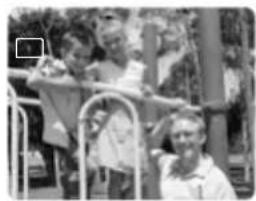
Der Camcorder stellt Schärfe, Belichtung und andere Einstellungen automatisch ein. Sie haben jedoch auch die Option, die Einstellungen manuell vorzunehmen.
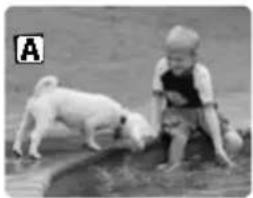
Verwenden Sie diesen Modus, um Sportszenen (z.B. Tennis oder Golf) oder sich bewegende Objekte (z.B. Achterbahn) aufzunehmen.
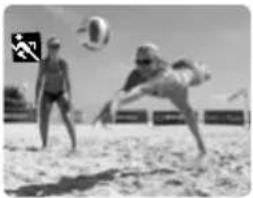
Verwenden Sie diesen Modus, um Ihr Motiv durch Unschärfe des Hinter- oder Vordergrunds hervorzuheben. Die Unschärfe nimmt zu, je weiter Sie in den Telebereich einzoomen.
Verwenden Sie diesen Modus, um Szenen mit Scheinwerferlicht oder Feuerwerk aufzunehmen.
Verwenden Sie diesen Modus an hellen Orten, wie z.B. an einem sonnigen Strand oder auf einer Skipiste. Er reduziert eine Unterbelichtung des Motivs.
Verwenden Sie diesen Modus, um an schwach beleuchteten Orten aufzunehmen.
Programm-Wahlschalter
Verfügbarkeit der Funktionen in den einzelnen Modi:
| Aufnahmeprogramm | |||||||
| Digitalzoom ○ | ○ | ||||||
| Bildstabilisierung EIN | ○ | ||||||
| Scharfeinstellung | A | ○ | |||||
| Weißabgleich | A | ○ | |||||
| Verschlusszeit | A | ○ | A | ||||
| Belichtungssperre × | ○ | ||||||
| Digitaleffekte × | ○ | ||||||
| 16:9 Effekt × | ○ | ||||||
| Kartenmischen × | ○ | ||||||
A: Automatik-Einstellung ○: Verfügbar ×: Nicht verfügbar Schattierter Bereich : Kann nur im CAMERA-Modus verwendet werden.
Wahl des Programms "Einfache Aufnahme"
CAMERA
PLAY (VCR)
CARD CAMERA
CARD PLAY
Stellen Sie den Programm-Wahlschalter auf □.
“□” erscheint.
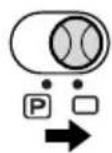
CAMERA
PLAY (VCR)
CARD CAMERA
CARD PLAY
-
Stellen Sie den Programm-Wahlschalter auf P.
-
Drücken Sie das SET-Rad.
Eine Liste der Programmautomatikmodi erscheint.
- Wählen Sie den gewünschten Modus aus, und drücken Sie dann das SET-Rad.
Das Symbol des Modus erscheint in der oberen linken Ecke des Bildschirms.
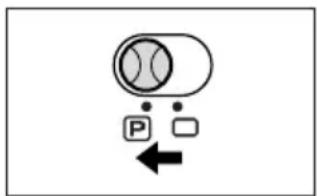
○ Die Einstellung wird auf den Automatik-Modus zurückgesetzt, wenn Sie die Position des Programm-Wahlschalters ändern.
○ Wechseln Sie den Modus nicht während der Aufnahme, weil sich sonst die Bildhelligkeit abrupt ändern kann.
○ Sport/Porträt-Modus: Die Bildwiedergabe kann abgehackt wirken.
- Sand & Schnee-Modus: - Bei dunkler Umgebung kann das Motiv überbelichtet werden. Überprüfen Sie das Bild auf dem Bildschirm. - Die Bildwiedergabe kann abgehackt wirken.
- Schwachlicht-Modus: - Bewegte Objekte können einen Nachzieheffekt hinterlassen. - Die Bildqualität ist möglicherweise nicht so gut wie in anderen Modi. - Der Camcorder kann Schwierigkeiten mit der automatischen Scharfeinstellung haben.
Verwendung der Nacht-Modi
 |
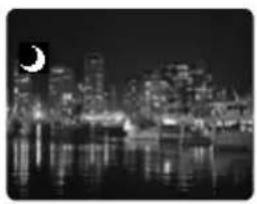
Nacht+-Modus Super-Nacht-Modus
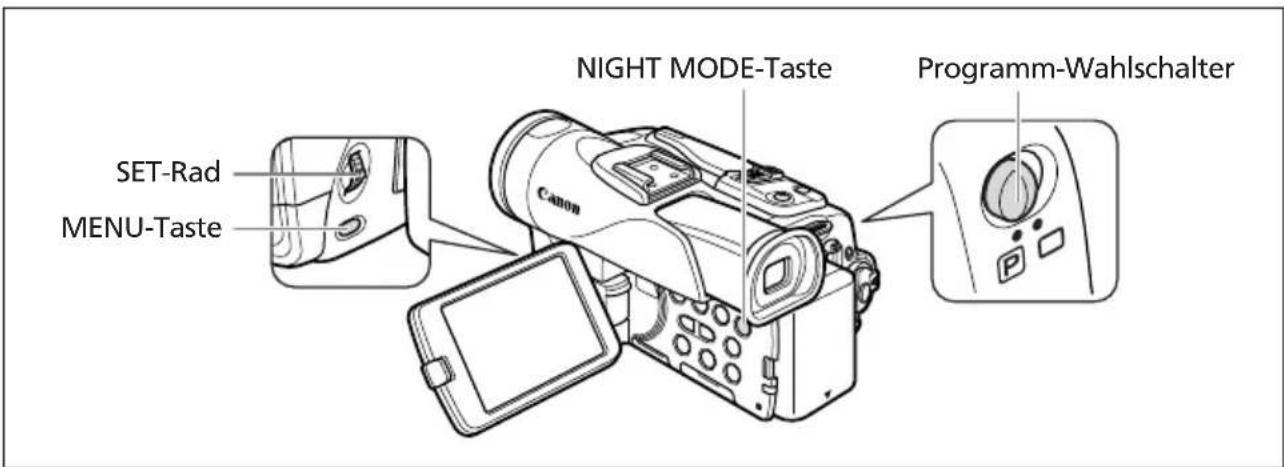

MVX250i
MENU
(37)

NACHT-MODUS··· NACHT+KAMERA-EINRICHTU
-
Stellen Sie den Programm-Wahlschalter auf P.
-
Öffnen Sie das Menü, und wählen Sie [KAMERA-EINRICHTUNG]. Wählen Sie [NACHT-MODUS] und eine Einstellungsoption, und schließen Sie das Menü.
-
Drücken Sie die NIGHT MODE-Taste.
-
Das Symbol des gewählten Modus erscheint auf dem Bildschirm.
- Durch erneutes Drücken der NIGHT MODE-Taste wird der Camcorder wieder auf den Automatik-Modus zurückgesetzt.
MVX200i/MVX200
-
Stellen Sie den Programm-Wahlschalter auf P.
-
Drücken Sie die NIGHT MODE-Taste.
-
" [ ] erscheint.
- Durch erneutes Drücken der NIGHT MODE-Taste wird der Camcorder wieder auf den Automatik-Modus zurückgesetzt.
D
Aufnahme
Fortgeschrittene Funktionen -

○ Bewegte Objekte können einen Nachzieheffekt hinterlassen.
O Die Bildqualität ist möglicherweise nicht so gut wie in anderen Modi.
O Weiße Punkte können auf dem Bildschirm erscheinen.
O Der Autofokus funktioniert möglicherweise nicht so gut wie in anderen Modi. Nehmen Sie in einem solchen Fall eine manuelle Scharfeinstellung vor.
○ Digitalzoom und Mehrbild-Anzeige können nicht benutzt werden, solange ein Nacht-Modus aktiviert ist.
O Der Programmautomatikmodus kann nicht geändert werden, solange ein Nacht-Modus aktiviert ist.
Hautton-Funktion
Wenn Sie Nahaufnahmen von Personen machen, aktiviert der Camcorder automatisch den Weichzeichner, um Hautmängel für ein etwas schmeichelhafteres Aussehen zu reduzieren.

Öffnen Sie das Menü, und wählen Sie [KAMERA-EINRICHTUNG]. Wählen Sie den Posten [HAUTDETAIL], setzen Sie ihn auf [WEICH], und schließen Sie das Menü.

○ Die Hautton-Funktion kann nicht benutzt werden, wenn der Programm-Wahlschalter auf □gestellt wird.
- Um den besten Effekt zu erhalten, benutzen Sie diese Funktion bei Nahaufnahmen von Personen. Beachten Sie, dass sich die Detailschärfe in Bereichen mit ähnlicher Farbe wie der Hautfarbe verschlechtern kann.
Manuelle Belichtungseinstellung
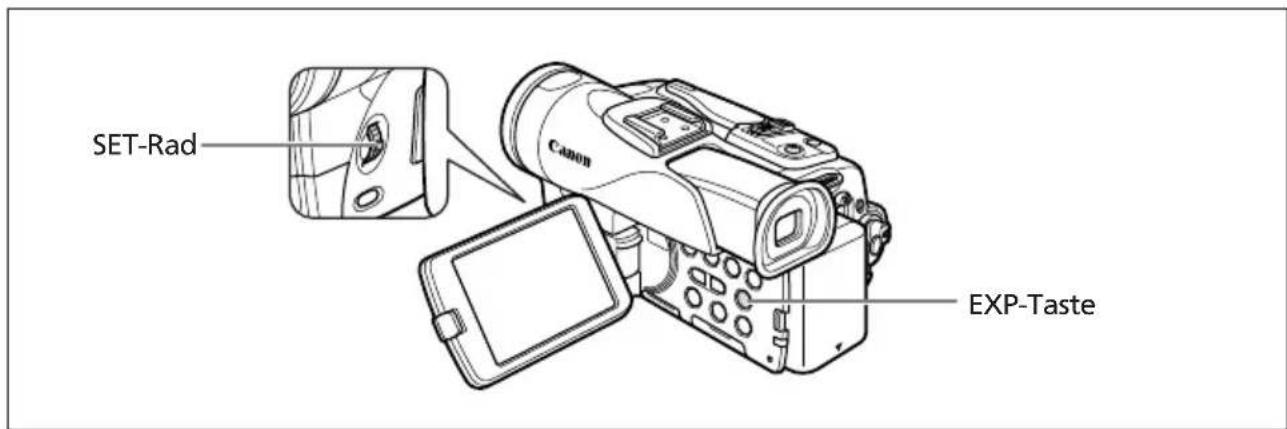
Belichtungssperre
Bei Filmen unter abrupt wechselnden Lichtverhältnissen können Sie die automatische Belichtungsregelung sperren, um eine bessere Kontrolle über die Helligkeit des Bildes zu haben.
CAMERA
PLAY (VCR)
CARD CAMERA
CARD PLAY
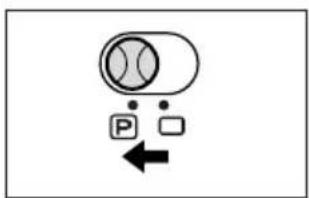
- Stellen Sie den Programm-Wahlschalter auf P.
-
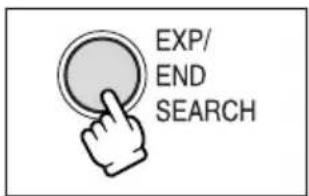
Drücken Sie die EXP-Taste.
-
Daraufhin erscheint die Anzeige "BEL.SP ±0" auf dem Bildschirm.
- W enn Sie den Zoom während der Belichtungssperre betätigen, kann sich die Bildhelligkeit ändern.
Belichtungseinstellung
Bei gesperrter Belichtungsregelung können Sie die Belichtungseinstellung manuell vornehmen, um das Bild bei schwierigen Lichtverhältnissen passend aufzuhellen bzw. abzudunkeln. Die Blende ist manuell einstellbar von voll geöffnet bis voll geschlossen.
CAMERA
PLAY (VCR)
CARD CAMERA
CARD PLAY
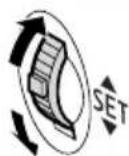
Drehen Sie das SET-Rad, um die Bildhelligkeit einzustellen.
Der Einstellbereich hängt von der Helligkeit zum Zeitpunkt der Belichtungsspeicherung ab.
Manuelle Scharfeinstellung
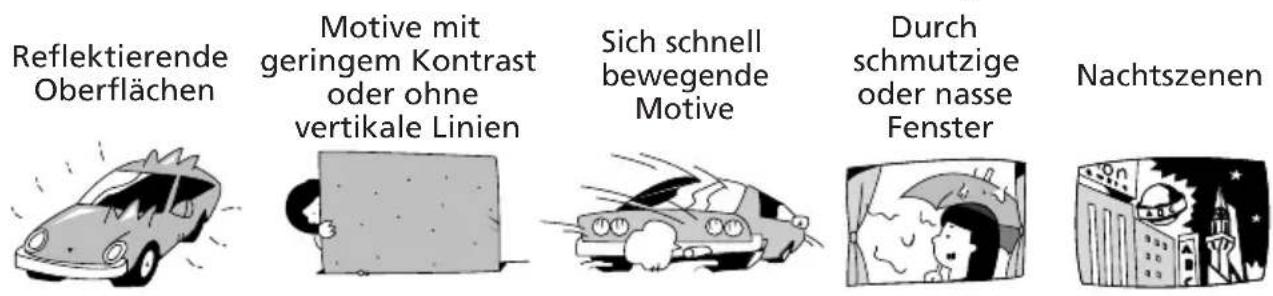
Bei folgenden Motiven funktioniert der Autofokus möglicherweise nicht einwandfrei.
Nehmen Sie in einem solchen Fall eine manuelle Scharfeinstellung vor.
CAMERA
PLAY (VCR)
CARD CAMERA
CARD PLAY
-
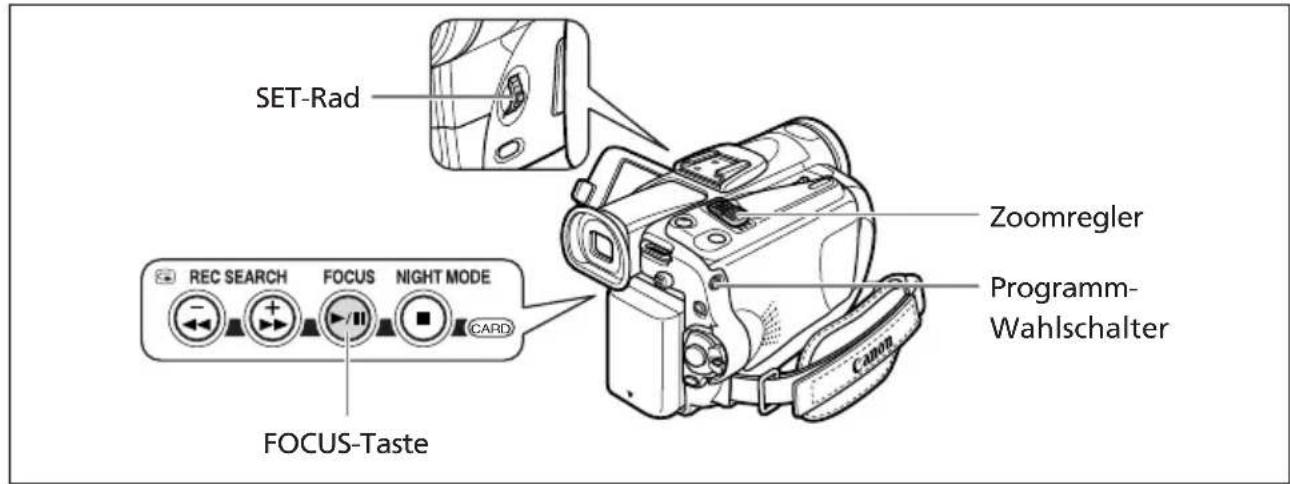
Stellen Sie den Programm-Wahlschalter auf P.
-
Stellen Sie die Brennweite (Zoom) ein.
Wenn Sie die Brennweite (Zoom) nach der Scharfeinstellung verändern, wird das Motiv möglicherweise unscharf. Stellen Sie die Brennweite (Zoom) vor der Schärfe ein.
- Drücken Sie die FOCUS-Taste.
"MF" erscheint.
-
Drehen Sie das SET-Rad, um die Schärfe einzustellen.
-
D rehen Sie das SET-Rad nach oben oder unten, bis das Bild scharf erscheint.
- Drücken Sie die FOCUS-Taste, um auf Autofokus zurückzuschalten.
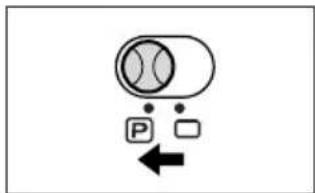
○ Die Einstellung wird auf Autofokus zurückgesetzt, wenn Sie den Programm-Wahlschalter auf □stellen.
O Nehmen Sie eine erneute Scharfeinstellung vor, wenn Sie den Camcorder ausgeschaltet haben.
Unendlich-Einstellung
Verwenden Sie diese Funktion, wenn Sie weit entfernte Motive (z.B. Berge oder Feuerwerk) scharfstellen wollen.
Halten Sie die FOCUS-Taste nach Schritt 2 unter Manuelle Scharfeinstellung länger als 2 Sekunden gedrückt.
"MF ∞" erscheint.

Wenn Sie den Zoomhebel oder das SET-Rad betätigen, wird “∞” ausgeblendet und der Camcorder auf manuelle Scharfeinstellung umgeschaltet.
Einstellen des Weißabgleichs
Sie können die vorgegebenen Einstellungen verwenden, um Farben genauer zu reproduzieren, oder einen benutzerdefinierten Weißabgleich speichern, um die optimale Einstellung zu erhalten.
| AUTOMATIK Automatischer Weißabgleich | |
| SET ■ Benutzerdefinierte Weißabgleich-Einstellung | |
| INNEN ★ Verwenden Sie diesen Modus, um unter wechselnden Beleuchtungsverhältnissen, mit Videoleuchten oder Natriumdampflampen aufzunehmen. | |
| AUSSEN ★ Verwenden Sie diesen Modus, um Nachtszenen, Feuerwerk sowie Sonnenauf- und -untergänge aufzunehmen. |

-
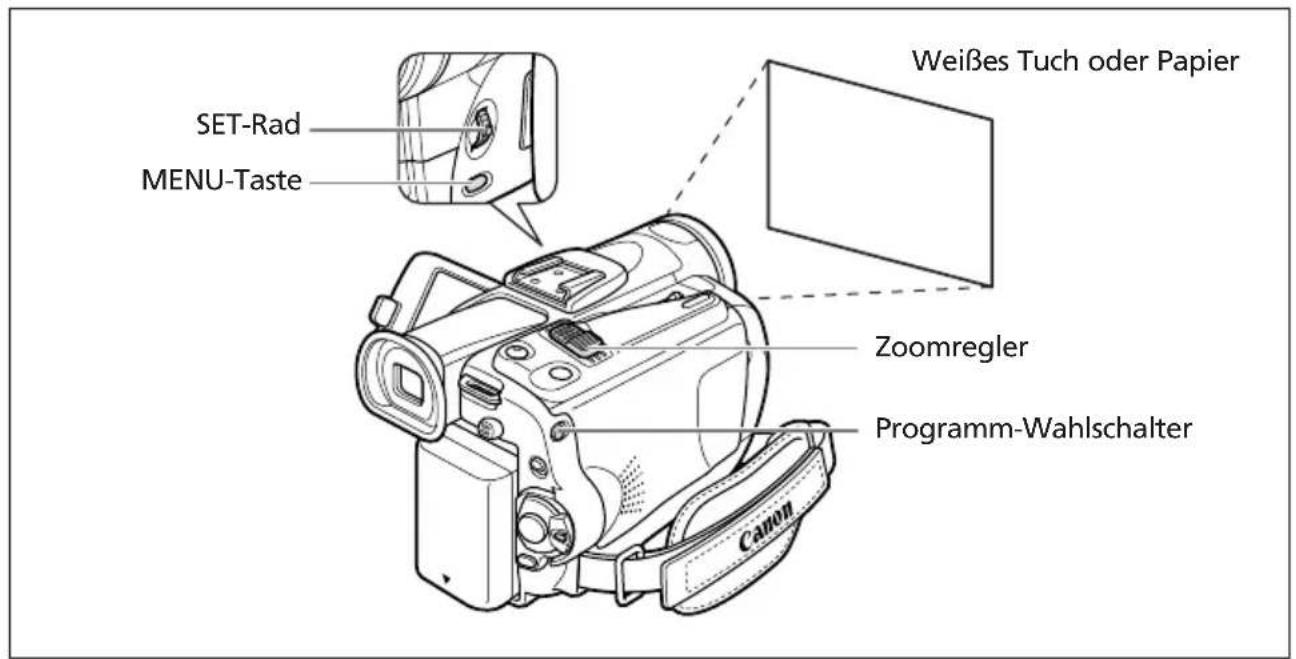
Stellen Sie den Programm-Wahlschalter auf P.
-
Für benutzerdefinierten Weißabgleich: Richten Sie den Camcorder auf einen weißen Gegenstand, und zoomen Sie ein, bis der Gegenstand den ganzen Bildschirm ausfüllt.
Halten Sie den Camcorder auf den weißen Gegenstand eingezoomt, bis Schritt 3 beendet ist.
- Öffnen Sie das Menü, und wählen Sie [KAMERA-EINRICHTUNG]. Wählen Sie [WEISSABGL.] und eine Einstellungsoption, und schließen Sie das Menü.
Wenn Sie [SET □] gewählt haben: " □" blinkt so lange, bis die Einstellung beendet ist.

○ Verwenden Sie die Automatik-Einstellung für normale Außenaufnahmen.
O Wenn der Programm-Wahlschalter auf □ gestellt wird, wird der Weißabgleich auf [AUTOMATIK] voreingestellt.
☐ Der Camcorder behält die individuelle Weißabgleich-Einstellung bei, auch wenn er ausgeschaltet wird. Die Einstellung wird jedoch auf [AUTOMATIK] zurückgesetzt, wenn Sie die Stellung des TAPE/CARD-Schalters ändern.
O Wenn Sie den individuellen Weißabgleich eingestellt haben:
- Je nach Art der Lichtquelle hört "☐" möglicherweise nicht auf zu blinken. Dennoch erhalten Sie ein besseres Ergebnis als mit der Automatik-Einstellung.
- Stellen Sie den Weißabgleich neu ein, wenn sich die Beleuchtungsverhältnisse ändern.
- Schalten Sie die Digitalzoom-Funktion aus.
○ In den folgenden Fällen kann ein benutzerdefinierter Weißabgleich bessere Ergebnisse liefern:
- W echselhafte Beleuchtungsverhältnisse
- Nahaufnahmen
- Einfarbige Motive (Himmel, Meer oder Wald)
- Unter Quecksilberdampflampen oder bestimmten Leuchtstofflampen
Einstellen der Verschlusszeit
Sie können die Verschlusszeit manuell einstellen, um sich schnell bewegende Motive verzerrungsfrei aufzunehmen.

- Stellen Sie den Programm-Wahlschalter auf P.
- Stellen Sie den Programmautomatikmodus auf den Modus (Automatik) ein.
- Öffnen Sie das Menü, und wählen Sie [KAMERA-EINRICHTUNG].
- Wählen Sie [VERSCHLUSSZ.].
- Wählen Sie die Verschlusszeit, und drücken Sie das SET-Rad.
CAMERA-Modus CARD CAMERA-Modus
AUTOMATIK AUTOMATIK
1/50 1/50
1/120 1/120
1/250 1/250
1/500
1/1000
1/2000
6. Schließen Sie das Menü.

O Wenn Sie die Verschlusszeit im CAMERA-Modus auf 1/500 oder höher einstellen und auf den CARD CAMERA-Modus umschalten, wird sie automatisch auf 1/250 geändert.
○ Richten Sie den Camcorder nicht direkt auf die Sonne, wenn eine Verschlusszeit von 1/1000 oder kürzer eingestellt ist.
O Das Bild kann flimmern, wenn mit kurzen Verschlusszeiten aufgenommen wird.
○ Die Einstellung wird auf "Automatik" zurückgesetzt, wenn Sie den Programm-Wahlschalter auf □ stellen oder den Programmautomatikmodus ändern.
○ Richtlinien für Aufnahme mit kurzen Verschlusszeiten:
- F r eiluftsportarten, wie Golf oder Tennis: 1/2000
- Sich bewegende Objekte, wie Autos oder Achterbahnen: 1/1000, 1/500 oder 1/250
- Hallensportarten, wie Basketball: 1/120
Langzeitautomatik
Im Modus "Einfache Aufnahme" und bei Einstellung von [VERSCHLUSSZ.] auf [AUTOMATIK] im Automatikmodus verwendet der Camcorder längere Verschlusszeiten bis 1/25 im CAMERA-Modus und 1/12,5 im CARD CAMERA-Modus. Diese Funktion ermöglicht helle Aufnahmen an Orten mit unzureichender Beleuchtung. Der Camcorder kann jedoch so eingestellt werden, dass keine langen Verschlusszeiten verwendet werden.
CAMERA
PLAY (VCR)
CARD CAMERA
CARD PLAY
MENU
(37)
LANGZEITAUTO·ANKAMERA-EINRICHTI
Öffnen Sie das Menü, und wählen Sie [KAMERA-EINRICHTUNG]. Wählen Sie den Posten [LANGZEITAUTO], setzen Sie ihn auf [AUS], und schließen Sie das Menü.

○ Bei Einstellung auf [AN] können bewegte Objekte einen Nachzieheffekt hinterlassen.
- Falls “(Camcorder-Verwacklungswarnung) im CARD CAMERA-Modus erscheint, stabilisieren Sie den Camcorder, indem Sie ihn beispielsweise auf ein Stativ montieren oder auf einen Tisch stellen.
Verwendung des Selbstauslösers
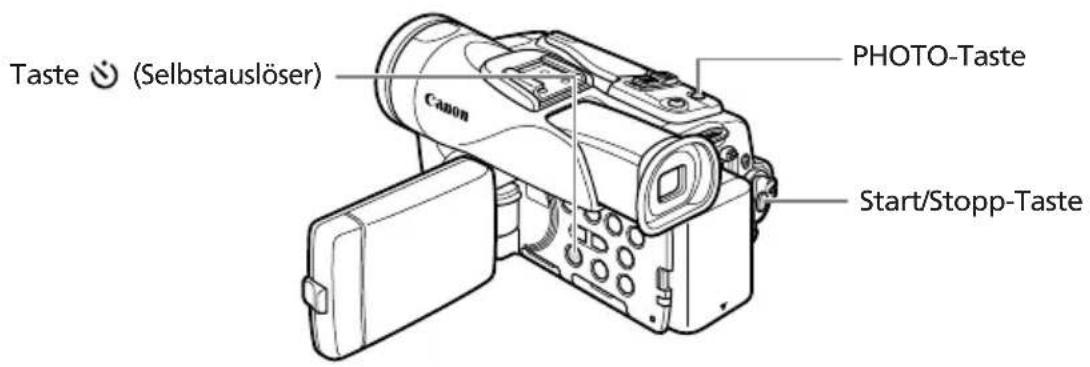
Der Selbstauslöser kann zum Aufnehmen von Filmen und Standbildern benutzt werden.
CAMERA
PLAY (VCR)
CARD CAMERA
CARD PLAY
Bei Filmaufnahmen
1. Drücken Sie die Taste (Selbstauslöser).
" ∙ "
erscheint.
DATA CODE

2. Drücken Sie die Start/Stopp-Taste.
- Der Camcorder startet die Aufnahme nach einem 10-Sekunden-Countdown (2 Sekunden bei Verwendung der Fernbedienung). Der Countdown wird auf dem Bildschirm angezeigt.
- Um ein Standbild aufzunehmen, drücken Sie die PHOTO-Taste (96).
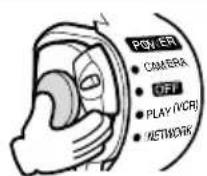

O Um den Selbstauslöser abzuschalten, drücken Sie die Taste (Selbstauslöser). Nachdem der Countdown begonnen hat, können Sie auch die Start/Stopp-Taste (bei Filmaufnahme) oder die PHOTO-Taste (bei Standbildaufnahme) drücken, um den Selbstauslöser abzuschalten.
○ Der Selbstauslösermodus wird beim Ausschalten des Camcorders aufgehoben.
Ändern des Aufnahmemodus (SP/LP)
Sie können zwischen SP (Standard Play) und LP (Long Play) wählen. LP verlängert die Bandlaufzeit um das 1,5-fache.
CAMERA
PLAY (VCR) \*
CARD CAMERA
CARD PLAY
* Nur MVX250i/MVX200i.
MENU
(B7)

AUFNAHMEMOD.·SPVCR-EINRICHTUNG
Um auf den LP-Modus umzuschalten, öffnen Sie das Menü, und wählen Sie [VCR-EINRICHTUNG]. Wählen Sie den Posten [AUFNAHMEMOD.], setzen Sie ihn auf [LP], und schließen Sie das Menü.

○ Im LP-Modus bespielte Bänder können nicht für Nachvertonung (88) verwendet werden.
○ Je nach der Art und den Einsatzbedingungen des Bands können die im LP-Modus aufgenommenen Bild- und Tonsignale verzerrt sein. Wir empfehlen die Verwendung des SP-Modus für wichtige Aufnahmen.

O Wenn Sie sowohl im SP- als auch im LP-Modus auf demselben Band aufnehmen, besteht die Gefahr, dass das Wiedergabebild verzerrt und der Timecode nicht korrekt aufgezeichnet wird.
O Wenn Sie ein Band, das mit einem anderen Digitalgerät im LP-Modus bespielt wurde, auf diesem Camcorder wiedergeben oder umgekehrt, können Bild- und Tonstörungen auftreten.
Ändern des Tonaufzeichnungsmodus
Für die Tonaufnahme stehen zwei Audiomodi zur Verfügung—16-Bit und 12-Bit. Im 12-Bit-Modus erfolgt die Tonaufnahme auf zwei Kanälen (Stereo 1), während 2 Kanäle (Stereo 2) für die spätere Nachvertonung frei bleiben. Wählen Sie den 16-Bit-Modus für höhere Tonqualität.
CAMERA
PLAY (VCR) \*
CARD CAMERA
CARD PLAY
* Nur MVX250i/MVX200i.
MENU (37)
AUDIO-EINRICHTUNG
AUDIO MODUS··12bit
Öffnen Sie das Menü, und wählen Sie [AUDIO-EINRICHTUNG]. Wählen Sie den Posten [AUDIO MODUS], setzen Sie ihn auf [16bit], und schließen Sie das Menü.
"16bit" erscheint etwa 4 Sekunden lang.
Windschutzfunktion
Der Camcorder reduziert Windgeräusche automatisch. Sie können die
Windschutzfunktion aber auch ausschalten, wenn Sie Innenaufnahmen machen oder die maximale Mikrofonempfindlichkeit erzielen wollen.
CAMERA
PLAY (VCR)
CARD CAMERA
CARD PLAY
MENU (37)
WINDSCHUTZ···AUTOMATIKAUDIO-EII
Öffnen Sie das Menü, und wählen Sie [AUDIO-EINRICHTUNG]. Wählen Sie den Posten [WINDSCHUTZ], setzen Sie ihn auf [AUS], und schließen Sie das Menü.
"WS OFF" erscheint, wenn Sie die Windschutzfunktion ausschalten.

O Die Windschutzfunktion kann nur mit dem eingebauten Mikrofon verwendet werden.
O Die Windschutzfunktion kann auch für die Nachvertonung verwendet werden (wenn [NACHVERTON.] im Untermenü [AUDIO-EINRICHTUNG] auf [MIC-EIN.] gesetzt wird).
Verwendung von Kopfhörern während der Aufnahme
Die Kopfhörerbuchse dient auch als AV-Buchse. Ein Kopfhörer kann nur benutzt werden, wenn "☐" auf dem Bildschirm angezeigt wird. Ist das nicht der Fall, ändern Sie die Einstellung nach dem folgenden Verfahren.
CAMERA
CARD CAMERAPLA
(VCR)ARD PLAY
MENU
(37)
VCR-EINRICHTUNG
Öffnen Sie das Menü, und wählen Sie [VCR-EINRICHTUNG]. Wählen Sie den Posten [AV/KOPFH. ☐], setzen Sie ihn auf [KOPFHÖRER ☐], und schließen Sie das Menü.
Einstellung der Kopfhörerlautstärke
CAMERA
PLAY (VCR)
CARD CAMERA
CARD PLAY
MENU
(37)
AUDIO-EINRICHTUNG
LAUTSTÄRKE··
Öffnen Sie das Menü, und wählen Sie [AUDIO-EINRICHTUNG]. Wählen Sie [○ LAUTSTÄRKE], stellen Sie die Lautstärke mit dem SET-Rad ein, und schließen Sie das Menü.
Sie können die Lautstärke völlig abschalten, indem Sie das SET-Rad nach unten drehen, bis [AUS] erscheint. Drehen Sie das SET-Rad nach oben, um die Lautstärke wieder zu erhöhen.
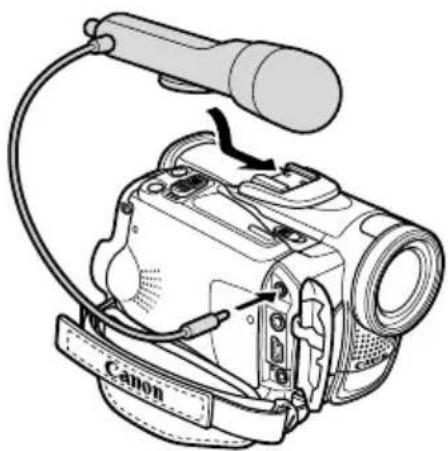
MVX250j Aufnehmen mit einem externen Mikrofon
Sie können ein im Handel erhältliches
Mikrofon oder das optionale Stereo-
Richtmikrofon DM-50 am Zubehörschuh anbringen.
Schlagen Sie auch in der
Bedienungsanleitung des Mikrofons nach.
-
Bringen Sie das Mikrofon am Zubehörschuh an.
-
Wenn Sie ein im Handel erhältliches Mikrofon verwenden, schließen Sie es an die MIC-Buchse an.
O Wenn Sie an stillen Orten aufnehmen, kann das eingebaute Mikrofon das Motorgeräusch des Camcorders aufnehmen. In einem solchen Fall empfehlen wir die Verwendung eines externen Mikrofons.
O Wenn Sie ein im Handel erhältliches Mikrofon verwenden:
- V erwenden Sie ein Mikrofon mit interner Stromversorgung (Kondensatormikrofon). Nahezu alle Stereomikrofone mit einem Steckerdurchmesser von 3,5 mm können angeschlossen werden. Der Audiopegel kann von dem des eingebauten Mikrofons abweichen.
- Lange Mikrofone können auf dem Bild erscheinen.
Verwendung von Digitaleffekten
Fader (64)
Damit können Sie Szenen mit einer Ein- bzw. Ausblendung von oder nach Schwarz beginnen oder beenden.
Fade-Auslöser (FADE-AUSL) | Das Bild wird allmählich eingeblendet. |
| Das Bild wird allmählich ausgeblendet. | |
Wischblende (WISCH-BL.) | Das Bild beginnt als dünne senkrechte Linie in der Mitte und dehnt sich dann seitwärts aus, bis es den ganzen Bildschirm ausfüllt. |
| Das Bild wird von den Bildschirmseiten her ausgewischt. | |
Ecken-Wischblende (ECKEN-BL.) | Das Bild erscheint von den Ecken her, bis es den ganzen Bildschirm ausfüllt. |
| Das Bild wird von den Ecken her ausgewischt. | |
Sprungblende (SPRUNG-BL)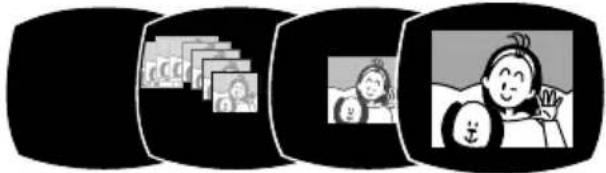 | Ein kleines Bild erscheint von links, springt in die Mitte und dehnt sich aus, bis es den ganzen Bildschirm ausfüllt. |
| Das Bild schrumpft, springt von der Mitte nach links und verschwindet. | |
Flip-Blende (FLIP-BL.) | Das Bild wird in den Bildschirm hineingeklappt. |
| Das Bild wird aus dem Bildschirm herausgeklappt. | |
Puzzle-Blende (PUZZLE-BL)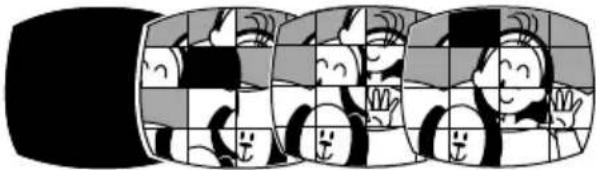 | Das Bild erscheint in 16 Puzzle-Teilen. Die Teile werden umhergeschoben, bis das Puzzle vollständig ist. |
| Das Bild wird in 16 Puzzle-Teile aufgeteilt, die umhergeschoben werden und dann verschwinden. | |
Zickzack-Blende (Z-ZACK-BL) | Das Bild erscheint im Zickzack vom oberen Bildschirmrand aus. |
| Schwarze Streifen erscheinen im Zickzack vom unteren Bildschirmrand aus, bis sie das ganze Bild abdecken. | |
Strahl-Blende (STRAHL-BL)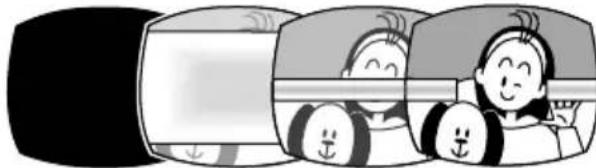 | Der Bildschirm wird gelb und verwandelt sich in einen immer dünner werdenden Strahl, bis das Bild erscheint. |
| Ein gelber Strahl erscheint in der Mitte des Bildschirms und dehnt sich aus, bis er das ganze Bild abdeckt. | |
Wasserschwall-Blende (SCHWALL-B)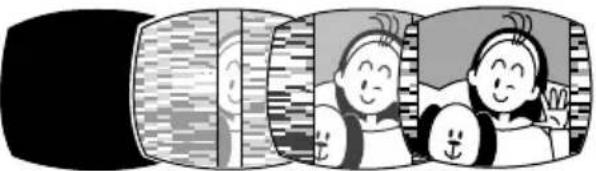 | Das Bild erscheint von beiden Seiten her wie ein Wasserschwall. |
| Das Bild verschwindet zu beiden Seiten hin wie ein Wasserschwall. |
Effekte (65)
Damit können Sie Ihren Aufnahmen eine persönliche Note verleihen.
Kunst (KUNST)Verleiht dem Bild einen gemäldeähnlichen Ausdruck (Solarisation).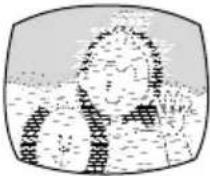 | Schwarzweiß (S/W)Das Bild wird schwarzweiß. | Sepia (SEPIA)Das Bild wird monochrom und nimmt eine bräunliche Tönung an. |
Mosaik (MOSAIK)Das Bild wird unscharf durch Vergrößerung einiger Pixel.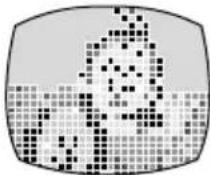 | Kugel (KUGEL)Das Bild nimmt eine Kugelform an. | Würfel (WÜRFEL)Das Bild wird würfelförmig und dreht sich.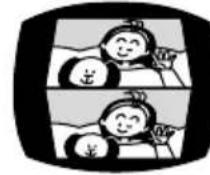 |
Welle (WELLE)Beide Seiten des Bilds schwanken wellenförmig.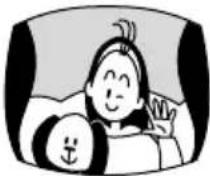 | Farbmaskierung (FARBMASK.)Das Bild nimmt Rautenform an und wird von einem Maskierungsrahmen umgeben, der die Farben wechselt.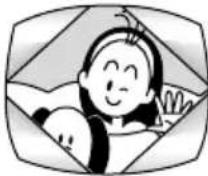 | Spiegel (SPIEGEL)Erzeugt ein symmetrisches Bild, als ob sich ein Spiegel in der Mitte des Bildschirms befindet.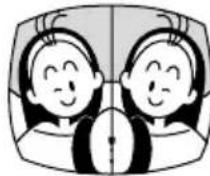 |
Mehrbildanzeige (66)
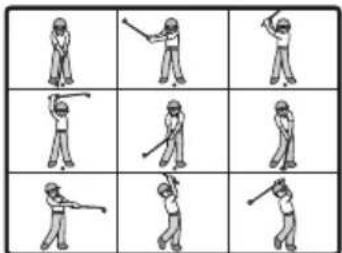
Bewegliche Objekte werden in einer Folge von 4, 9 oder 16 Standbildern eingefangen, die gleichzeitig angezeigt werden. Der Ton wird normal aufgezeichnet.
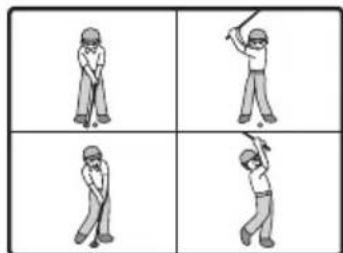
9 Bilder4 Bilder 16 Bilder
Verfügbarkeit der Digitaleffekte je nach Betriebsart:
| CAMERA | PLAY (VCR) | CARD CAMERA | CARD PLAY | ||
| Filme | Standbilder | ||||
| Fader ○ | × | ○ | × | × | |
| Effekte ○ | × | ○ | ○ | * × | |
| Mehrbildanzeige | ○ × ○ | × | × | ||
○: Verfügbar ✗: Nicht verfügbar
*: Nur Schwarzweiß.
Wahl eines Faders
Im CAMERA-Modus stellen Sie den Programm-Wahlschalter auf P.
CAMERA
PLAY (VCR)
CARD CAMERA
CARD PLAY
1. Drücken Sie die DIGITAL EFFECTS-Taste.
[D.EFFEKT OFF], [FADER], [EFFEKT] und [MEHRBILD] erscheinen.
2. Wählen Sie [FADER].
3. Wählen Sie die Fader-Option.
4. Drücken Sie die DIGITAL EFFECTS-Taste.
Der Name des ausgewählten Faders blinkt.
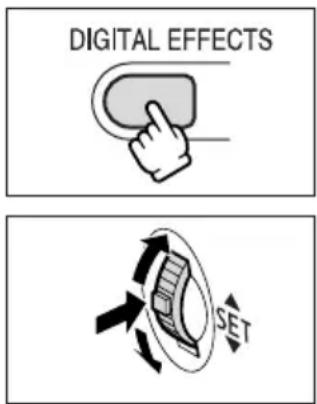
5. Einblenden: Drücken Sie im Aufnahmepausemodus die ON/OFF-Taste, und starten Sie die Aufnahme durch Drücken der Start/Stopp-Taste.
Ausblenden: Drücken Sie während der Aufnahme die ON/OFF-Taste, und unterbrechen Sie die Aufnahme durch Drücken der Start/Stopp-Taste.
Der Fader kann durch Drücken der ON/OFF-Taste aktiviert/deaktiviert werden.
PLAY (VCR)-Modus:
5. Einblenden: Drücken Sie im Wiedergabepausemodus die ON/OFF-Taste, und starten Sie die Wiedergabe durch Drücken der Taste ▶/II.
Ausblenden: Drücken Sie während der Wiedergabe
die ON/OFF-Taste, und unterbrechen Sie die Wiedergabe durch Drücken der Taste ▶/II.
Der Fader kann durch Drücken der ON/OFF-Taste aktiviert/deaktiviert werden.
Wahl eines Effekts
Im CAMERA-Modus stellen Sie den Programm-Wahlschalter auf P.
CAMERA
PLAY (VCR)
CARD CAMERA
CARD PLAY
1. Drücken Sie die DIGITAL EFFECTS-Taste.
[D.EFFEKT OFF], [FADER], [EFFEKT] und [MEHRBILD] erscheinen.
DIGITAL EFFECTS

-
Wählen Sie [EFFEKT].
-
Wählen Sie den gewünschten Effekt aus.
4. Drücken Sie die DIGITAL EFFECTS-Taste.
Der Name des ausgewählten Effekts blinkt.

DIGITAL EFFECTS

5. Drücken Sie die ON/OFF-Taste.
- Der Name des ausgewählten Effekts hört auf zu blinken.
- Der Effekt kann durch Drücken der ON/OFF-Taste aktiviert/deaktiviert werden.
Wahl eines Effekts im CARD CAMERA-Modus
PLAY (VCR) CAMERA CARD CAMERA
CARD PLAY
1. Drücken Sie die DIGITAL EFFECTS-Taste.
"SW" blinkt.
DIGITAL EFFECTS

2. Drücken Sie die ON/OFF-Taste.
- " S/W" hört auf zu blinken.
- Der Effekt kann durch Drücken der ON/OFF-Taste aktiviert/deaktiviert werden.
Verwendung der Mehrbildanzeige
Die Mehrbildanzeige kann nur in den folgenden Wiedergabemodi aktiviert werden:
- Wenn [MEHRB-GE] auf [MANUEL] eingestellt wird: Wiedergabepause, Zeitlupenwiedergabe vorwärts/rückwärts
- W enn [MEHRB-GE] auf [SCHN.], [MITTEL] oder [LANGS.] eingestellt wird: Wiedergabepause
Im CAMERA-Modus stellen Sie den Programm-Wahlschalter auf P.
CAMERA
PLAY (VCR)
CARD CAMERA
CARD PLAY
1. Drücken Sie die DIGITAL EFFECTS-Taste.
[D.EFFEKT OFF], [FADER], [EFFEKT] und [MEHRBILD] erscheinen.
2. Wählen Sie [MEHRBILD].
[MEHRB-GE] und [MEHRB.AN] erscheinen.
3. Wählen Sie [MEHRB-GE].
[MANUEL], [SCHN.], [MITTEL] und [LANGS.] erscheinen.
4. Wählen Sie die Übergangsgeschwindigkeit.
Die folgenden Übergangsgeschwindigkeiten können gewählt werden: schnell (alle 4 Bilder), mäßig schnell (alle 6 Bilder*), langsam (alle 8 Bilder*).
* Im Schwachlicht-Modus: mäßig schnell (alle 8 Bilder), langsam (alle 12 Bilder).
5. Wählen Sie [MEHRBILD] erneut.
[MEHRB-GE] und [MEHRB.AN] erscheinen.
6. Wählen Sie [MEHRB.AN].
Die Einstellungen [4], [9], [16] erscheinen.
7. Wählen Sie die Anzahl der Sequenzen.
8. Drücken Sie die DIGITAL EFFECTS-Taste.
"MEHRBILD" blinkt.
9. Drücken Sie die ON/OFF-Taste.
- MANUEL: Bei jedem Drücken der ON/OFF-Taste werden Bilder eingefangen. Der blaue Rahmen zur Kennzeichnung der nächsten Sequenz verschwindet nach dem letzten Bild. Um das letzte eingefangene Bild zu annullieren, halten Sie die ON/OFF-
Taste gedrückt. Um die Mehrbildanzeige abzuschalten, tippen Sie die ON/OFF-Taste an.
- SCHN., MITTEL, LANGS.: Die vorgegebene Bilderzahl wird mit der vorgegebenen Geschwindigkeit eingefangen. Um die Mehrbildanzeige abzuschalten, drücken Sie die ON/OFF-Taste.
10. Drücken Sie die Start/Stopp-Taste, um die Aufnahme zu starten.
Die Mehrbildanzeige wird auf Band aufgezeichnet.

○ Schalten Sie den Digitaleffekt aus, wenn Sie ihn nicht benutzen.
Drücken Sie die DIGITAL EFFECTS-Taste, um das Menü zu öffnen. Wählen Sie [D.EFFEKT OFF], und drücken Sie die DIGITAL EFFECTS-Taste.
○ Der Camcorder behält die Einstellung bei, selbst wenn Sie ihn ausschalten oder den Programmautomatikmodus wechseln.
○ Die Bildqualität bei Digitaleffekten kann etwas geringer sein.
○ In den folgenden Fällen können keine digitalen Effekte verwendet werden:
- W enn der Programm-Wahlschalter auf □eingestellt ist.
- W während der DV-Überspielung.
O Fader können nicht benutzt werden, wenn Kartenmischen aktiviert wird.
Hinweis zur Mehrbild-Anzeige:
○ Die Mehrbild-Anzeige kann in den folgenden Fällen nicht benutzt werden.
- In den Nacht-Modi.
- W enn das 16:9-Format gewählt wird.
- W enn Kartenmischen aktiviert wird.
- Im PLAY (VCR) Modus: Durch Drücken einer beliebigen Bandfunktionstaste (z.B. Wiedergabe oder Pause) oder Durchführung eines Datum-Suchlaufs wird die Mehrbild-Anzeige abgeschaltet.
Vergrößern des Bilds
Das Wiedergabebild kann bis um das 5fache vergrößert werden.
CAMERA
PLAY (VCR)
CARD CAMERA
CARD PLAY
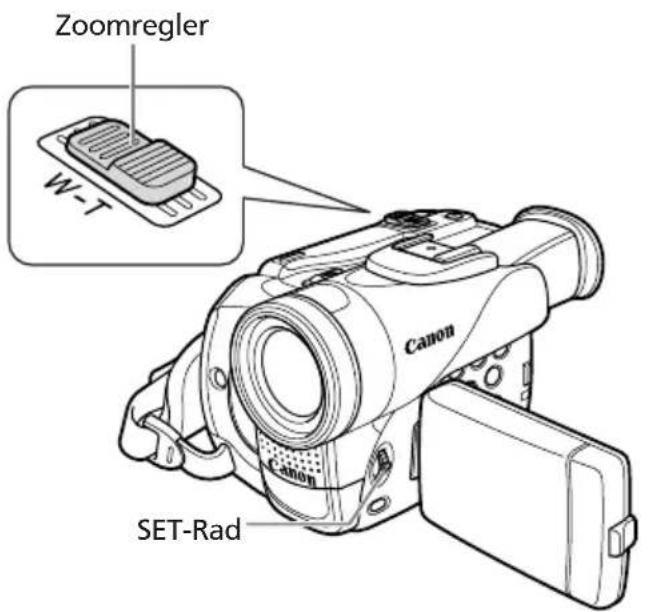
1. Schieben Sie den Zoomregler nach T.
• Das Bild wird um das 2fache vergrößert.
- Ein Rahmen kennzeichnet die Position des vergrößerten Ausschnitts.
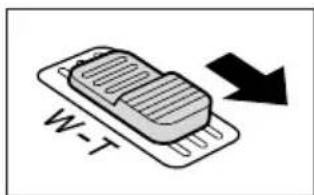
- Zur weiteren Bildvergrößerung drücken Sie den Zoomregler nach T. Zur Reduzierung des Bilds unter 2fache Vergrößerung drücken Sie den Zoomregler nach W.
2. Wählen Sie den vergrößerten Ausschnitt mit dem SET-Rad aus.
- Durch Drehen des SET-Rads kann der Bildausschnitt nach rechts und links sowie nach oben und unten verschoben werden.
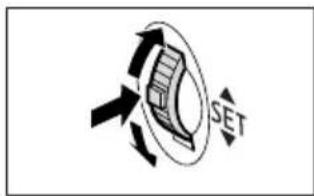
Durch Drücken des SET-Rads wird zwischen den Richtungen umgeschaltet.
- Um die Vergrößerung aufzuheben, schieben Sie den Zoomregler nach W bis der Rahmen ausgeblendet wird.

Filme, die von einer Speicherkarte wiedergegeben werden, können nicht vergrößert werden.
Anzeigen des Datencodes
Der Camcorder speichert einen Datencode, der Datum und Uhrzeit der Aufnahme sowie andere Kameradaten, wie Verschlusszeit und Belichtung (Blendenwert), enthält. Wenn Sie ein Band wiedergeben, können Sie den Datencode anzeigen und die anzuzeigende Datenkombination auswählen.
Wahl der Datums-/Uhrzeitanzeigen-Kombination

Öffnen Sie das Menü, und wählen Sie [DISPLAY-EINRICHTUNG/Wählen Sie den Posten [DAT/ZEI WÄHL.], setzen Sie ihn auf [DATUM] oder [UHRZEIT], und schließen Sie das Menü.
Wahl der Datencodeanzeigen-Kombination

Öffnen Sie das Menü, und wählen Sie [DISPLAY-EINRICHTUNG/∅] Wählen Sie den Posten [DATENCODE], setzen Sie ihn auf [KAMERADATEN] oder [KAM&DAT/ZEI], und schließen Sie das Menü.
Anzeigen des Datencodes
CAMERA
PLAY (VCR)
CARD CAMERA
CARD PLAY
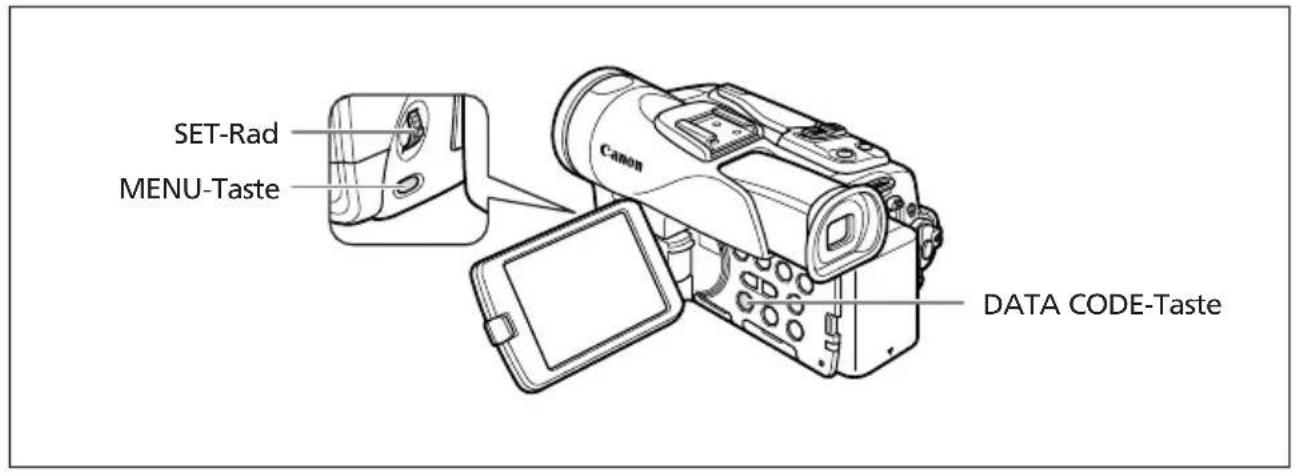
Drücken Sie die DATA CODE-Taste.

○ Die Datencodeanzeige wird beim Ausschalten des Camcorders ebenfalls ausgeschaltet.
○ Im CARD PLAY-Modus werden nur Datum und Uhrzeit angezeigt.
Automatische 6-Sekunden-Datumseinblendung
Datum und Uhrzeit erscheinen 6 Sekunden lang zu Beginn der Wiedergabe, oder um anzuzeigen, dass sich das Datum oder die Zeitzone geändert hat.
CAMERA
PLAY (VCR)
CARD CAMERA
CARD PLAY
MENU
(37)

6 - SEK. - DATUM • AUSDISPLAY - EINRICHTUNG /
Öffnen Sie das Menü, und wählen Sie [DISPLAY-EINRICHTUNG/Ω]
Wählen Sie den Posten [6-SEK.-DATUM], setzen Sie ihn auf [AN], und schließen Sie das Menü.
Szenenende-Suche
Wenn Sie ein Band abgespielt haben, können Sie diese Funktion benutzen, um das Ende der letzten aufgenommenen Szene aufzusuchen.
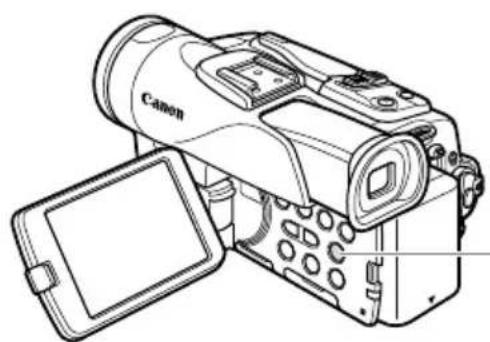
Drücken Sie die END SEARCH-Taste im Stoppmodus.
- "END-SUCHL." erscheint.
- Der Camcorder spult das Band zurück/vor, gibt die letzten paar Sekunden der Aufnahme wieder und stoppt dann das Band.
- Durch erneutes Drücken der Taste wird die Suche abgebrochen.

○ Die Szenenende-Suche ist nicht mehr verfügbar, nachdem die Kassette herausgenommen worden ist.
○ Die Szenenende-Suche funktioniert eventuell nicht richtig, wenn eine Leerstelle auf dem Band vorhanden ist.
O Das Ende einer Nachvertonung kann nicht mit der Endsuche aufgesucht werden.
Zurückkehren zu einer vorher markierten Position
Wenn Sie später zu einer bestimmten Szene zurückkehren möchten, markieren Sie den Punkt mit der Nullstellungs-Speicherfunktion, so dass das Band an diesem Punkt anhält, wenn Sie das Band zurück- oder vorspulen. Diese Funktion wird mit der Fernbedienung gesteuert.
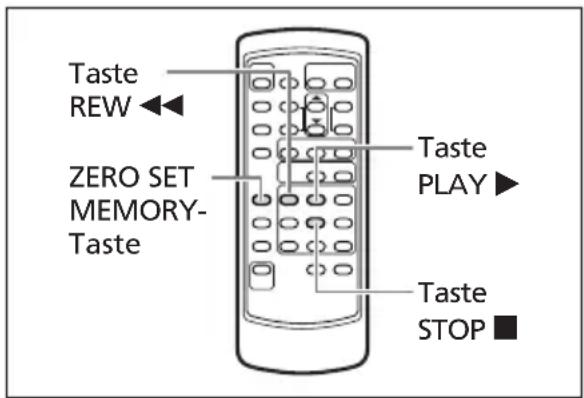
PLAY (VCR)CAM
CARD CAMERA
CARD PLAY
1. Drücken Sie die ZERO SET MEMORY-Taste an dem Punkt, zu dem Sie später zurückkehren möchten.
- "0:00:00 M" erscheint.
- Zum Abbrechen des Vorgangs drücken Sie die ZERO SET MEMORY-Taste erneut.
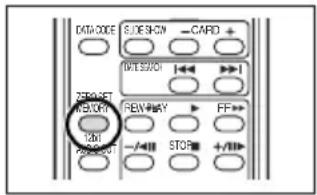
2. Wenn Sie mit der Wiedergabe fertig sind, spulen Sie das Band zurück.
- "◀◀ RTN" erscheint.
- Das Band bleibt bei "0:00:00" automatisch stehen.
- Das Bandzählwerk schaltet auf Timecode um.

Die Nullstellungs-Speicherfunktion arbeitet möglicherweise nicht korrekt, wenn der Timecode nicht fortlaufend aufgezeichnet worden ist.
Datum-Suchlauf
Eine Datums-/Zeitzonen-Änderung kann mit der Datum-Suchlauf-Funktion aufgesucht werden.
Diese Funktion wird mit der Fernbedienung gesteuert.
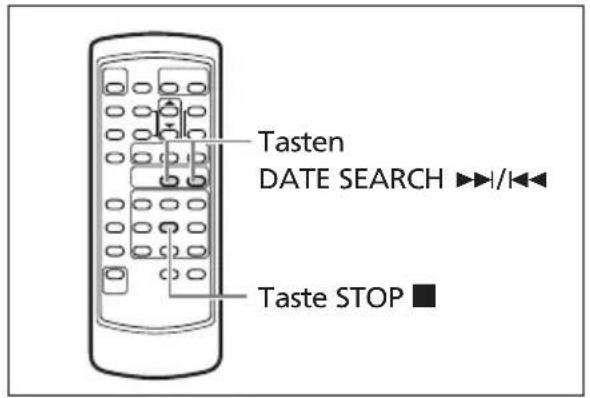
CAMERA
PLAY (VCR)
CARD CAMERA
CARD PLAY
Drücken Sie die Taste ▶▶ oder ◀◀, um den Suchlauf zu starten.
- Durch wiederholtes Drücken können Sie weitere Datumsänderungen aufsuchen (bis zu 10-mal).
- Drücken Sie die Taste STOP ■ zum Stoppen des Suchlaufs.
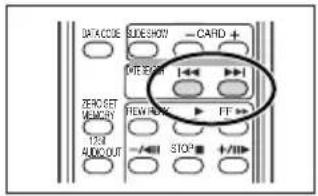

○ Eine Aufnahme von mehr als einer Minute pro Datum/Bereich ist erforderlich.
○ Der Datum-Suchlauf funktioniert eventuell nicht, wenn der Datencode nicht korrekt angezeigt wird.
Individuelle Einstellung des Camcorders
Sie können Ihrem Camcorder eine persönliche Note verleihen, indem Sie das Startbild und die Sounds, die er beim Einschalten, Auslösen, Bedienen und Selbstauslöserbetrieb erzeugt, anpassen (kollektiv "Meine Kamera"-Einstellungen genannt).
Ändern der Einstellungen "Meine Kamera"
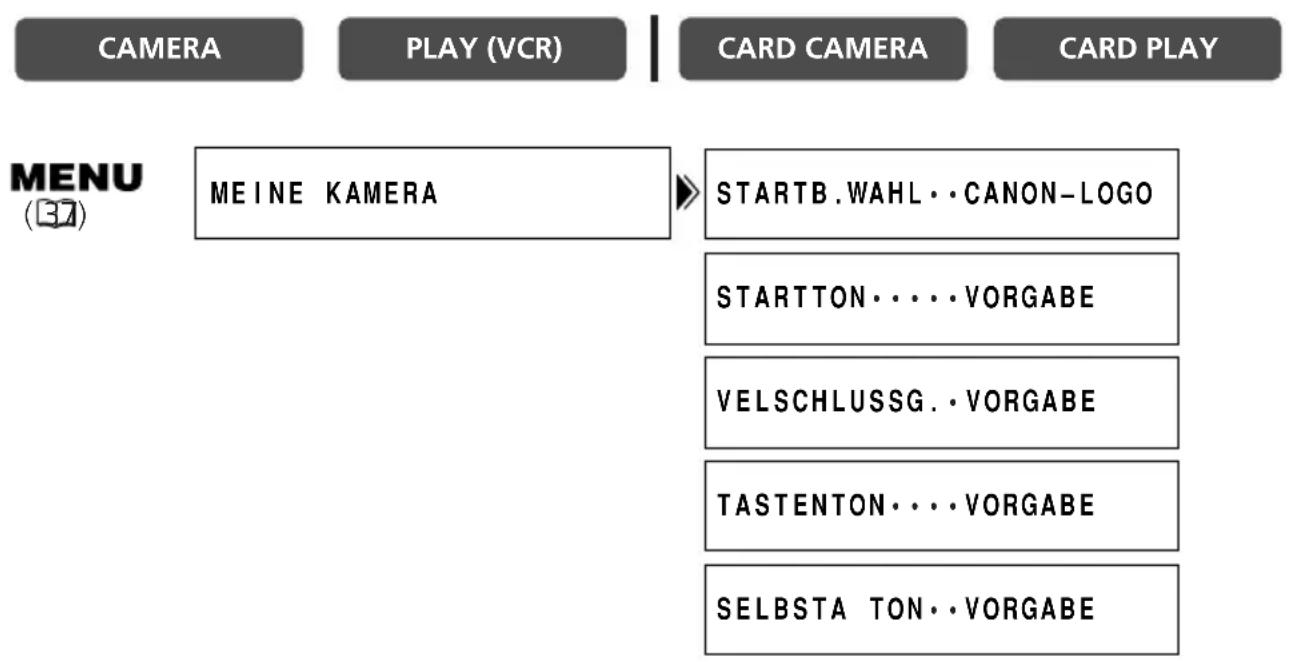
- Öffnen Sie das Menü, und wählen Sie [MEINE KAMERA].
- Wählen Sie den zu ändernden Menüposten aus.
Wenn Sie ein Startbild auswählen wollen, stellen Sie den Camcorder auf den CARD PLAY-Modus ein.
- Wählen Sie eine Einstellungsoption, und schließen Sie das Menü.

- Sie können Ihre eigenen Bilder bzw. die in der mitgelieferten Software (ZoomBrowser EX für Windows oder ImageBrowser für Macintosh) enthaltenen Bilder und Sounds unter den Einstellungsoptionen [MEIN BILD] und [MEIN TON] speichern. Einzelheiten finden Sie in der Digital Video Software-Bedienungsanleitung.
○ Sie können auch eigene Startbilder erzeugen (118).
Einstellen der Sprache
Die für die Camcorderanzeigen und Menüposten verwendete Sprache kann auf Deutsch, Spanisch, Französisch, Italienisch, Russisch, vereinfachtes Chinesisch oder Japanisch eingestellt werden.

Um die Anzeigesprache zu ändern, öffnen Sie das Menü, und wählen Sie [DISPLAY-EINRICHTUNG/ Wählen Sie [SPRACHE], wählen Sie die gewünschte Sprache aus, und schließen Sie das Menü.

Falls Sie die Sprache versehentlich geändert haben, folgen Sie dem Symbol 📋 neben dem Menüposten, um die Einstellung zu ändern.
Ändern des Datumsformats
Drei Datumsformate stehen zur Auswahl. Beispiel: [1. JAN. 2004], [JAN. 1, 2004] und [2004. 1. 1].

Öffnen Sie das Menü, und wählen Sie [DISPLAY-EINRICHTUNG/Wählen Sie [DATUMSFORMAT] und ein Format, und schließen Sie das Menü.
Ändern des Fernbedienungssensormodus
Der Fernbedienungssensor kann auf zwei Modi eingestellt oder ganz ausgeschaltet werden, um Beeinflussung durch andere in der Nähe verwendete Canon-Fernbedienungen zu verhüten.
Ausschalten des Fernbedienungssensors

Öffnen Sie das Menü, und wählen Sie [SYSTEM]. Wählen Sie den Posten [FERNB. MODUS], setzen Sie ihn auf [AUS (☐)], und schließen Sie das Menü.
" (☐) " erscheint.
Ändern des Fernbedienungssensormodus

flowchart
graph LR
    A["CAMERA"] --> B["PLAY (VCR)"]
    B --> C["CARD CAMERA"]
    C --> D["CARD PLAY"]
    E["MENU (37)"] --> F["SYSTEM FERNB. MODUS"]
    F --> G["• 📐1"]
- Öffnen Sie das Menü am Camcorder, und wählen Sie [SYSTEM]. Wählen Sie den Posten [FERNB. MODUS], setzen Sie ihn auf [☐2], und schließen Sie das Menü.
Der ausgewählte Modus wird ein paar Sekunden lang angezeigt.
- Halten Sie die REMOTE SET-Taste an der Fernbedienung gedrückt. Drücken Sie die ZOOM T-Taste für Modus 2. Halten Sie die Taste länger als 2 Sekunden gedrückt.
Wenn Sie den Camcorder auf Modus 1 eingestellt haben, drücken Sie die ZOOM W-Taste für Modus 1.
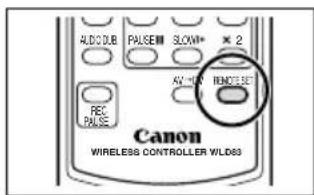
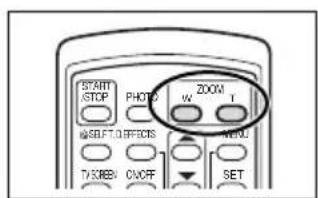
O Beim Auswechseln der Batterien wird die Fernbedienung auf Modus 1 zurückgesetzt. Ändern Sie den Modus erforderlichenfalls.
○ Vergewissern Sie sich, dass Camcorder und Fernbedienung auf den gleichen Modus eingestellt sind. Zeigen Sie den Modus des Camcorders an, indem Sie eine beliebige Taste der Fernbedienung (außer REMOTE SET) drücken, und passen Sie den Modus der Fernbedienung an. Sollte die Fernbedienung noch immer nicht funktionieren, wechseln Sie die Batterien aus.
Sonstige Camcorder-Einstellungen
Signalton
Bei Camcorder-Bedienungsvorgängen, wie Ein-/Ausschalten, Start/Stopp,
Selbstauslöser-Countdown, sowie bei ungewöhnlichen Zuständen des Camcorders ertönt ein Signalton.
Wenn Sie den Signalton ausschalten, werden alle Camcorder-Sounds, auch die der Einstellungen "Meine Kamera", ausgeschaltet.

flowchart
graph LR
    A["CAMERA"] --> B["CARD CAMERAPLAY (VCR)ARD PLAY"]
    C["MENU (B7)"] --> D["SYSTEM"] --> E["SIGNALTON···AN"]
Um den Signalton auszuschalten, öffnen Sie das Menü, und wählen Sie [SYSTEM]. Wählen Sie den Posten [SIGNALTON], setzen Sie ihn auf [AUS] und schließen Sie das Menü.
Aufnehmen im 16:9-Format (Breitbildaufnahme)
Der Camcorder nutzt die volle Breite des CCD-Bildsensors aus, um eine hochauflösende Aufnahme im 16:9-Format zu ermöglichen. Wenn Sie die
Bildstabilisierung abschalten, erhalten Sie einen größeren horizontalen Blickwinkel.

Um das 16:9-Format zu aktivieren, öffnen Sie das Menü, und wählen Sie [KAMERA-EINRICHTUNG]. Wählen Sie den Posten [16:9], setzen Sie ihn auf [AN] und schließen Sie das Menü.
"16:9" erscheint.

O Der 16:9-Modus kann nicht im Modus Einfache Aufnahme gewählt werden.
O Die Mehrbildanzeige kann bei Wahl des 16:9-Formats nicht benutzt werden.
O Simultane Aufzeichnung auf eine Speicherkarte kann nicht benutzt werden, wenn das 16:9-Format gewählt wird.
O Wenn Sie eine 16:9-Aufnahme auf einem normalen Fernsehgerät wiedergeben, erscheint das Bild vertikal komprimiert.
Ausschalten der Bildstabilisierung
Die Bildstabilisierung reduziert Verwackeln des Camcorders selbst bei voller Tele-Einstellung. Da die Bildstabilisierung versucht, horizontale Bewegungen auszugleichen, empfehlen wir, die Funktion abzuschalten, wenn Sie den Camcorder auf ein Stativ montieren.
CAMERA
PLAY (VCR)
CARD CAMERA
CARD PLAY
MENU

KAMERA - EINRICHTUNG
BILDSTAB. ( ) • AN
Öffnen Sie das Menü, und wählen Sie [KAMERA-EINRICHTUNG]. Wählen Sie den Posten [BILDSTAB. (☐)], setzen Sie ihn auf [AUS], und schließen Sie das Menü.
"((☐) " wird ausgeblendet.

○ Die Bildstabilisierung kann nicht ausgeschaltet werden, wenn der Programm-Wahlschalter auf □gestellt wird.
○ Die Bildstabilisierung ist so ausgelegt, dass sie normales Verwackeln des Camcorders ausgleicht.
○ Bei Verwendung eines Nacht-Modus ist die Bildstabilisierung eventuell nicht so wirksam.
Demonstrationsmodus
Der Demonstrationsmodus präsentiert die Hauptmerkmale des Camcorders. Der Vorgang beginnt automatisch, wenn Sie den Camcorder länger als 5 Minuten eingeschaltet lassen, ohne ein Aufzeichnungsmedium einzusetzen. Der Camcorder kann jedoch so eingestellt werden, dass der Demonstrationsmodus nicht gestartet wird.
CAMERA
PLAY (VCR)
CARD CAMERA
CARD PLAY
MENU

DISPLAY-EINRICHTUNG/
DEMO MODUS···AN
Öffnen Sie das Menü, und wählen Sie [DISPLAY-EINRICHTUNG/☐] Wählen Sie den Posten [DEMO MODUS], setzen Sie ihn auf [AUS], und schließen Sie das Menü.

Sie können den Demonstrationsmodus nach dem Start aufheben, indem Sie eine beliebige Taste drücken, den Camcorder ausschalten, oder ein Aufzeichnungsmedium einsetzen.
MVX250i Verwendung der Videoblitzleuchte VFL-1 (optional)
Die Videoblitzleuchte wird für kabellosen Betrieb auf den erweiterten Zubehörschuh des Camcorders gesteckt und von der Stromquelle des Camcorders mit Strom versorgt.
Die Videoleuchte kann für Film- und Standbildaufnahme, und der Blitz für Standbildaufnahme verwendet werden. Als Blitzleuchte kann sie so eingestellt werden, dass sie automatisch zündet oder einen Vorblitz zur Reduzierung des Rote-Augen-Effekts abgibt.
Informationen zur Anbringung der Videoblitzleuchte und zur Verwendung der Videoleuchte entnehmen Sie bitte der Gebrauchsanleitung der Videoblitzleuchte VFL-1.
Wahl des Blitzmodus
| AUTOMATIK | Je nach der Motivhelligkeit wird automatisch der Blitz ausgelöst. |
| R.AUG.RED | nach der Motivhelligkeit wird automatisch der Blitz ausgelöst, wobei der Rote-Augen-Effekt stets durch einen Vorblitz reduziert wird. |
| BLITZ EIN | Blitz wird bei jeder Aufnahme ausgelöst. |
| BLITZ AUS | Blitz wird nicht ausgelöst. Diese Einstellung ist für Situationen bestimmt, in denen Blitzaufnahmen unzulässig sind. |
CAMERA
PLAY (VCR)
CARD CAMERA
CARD PLAY
MENU
(37)
KAMERA-EINRICHTUNG

-
Stellen Sie den POWER-Schalter an der Video-Blitzleuchte auf ☑N.
-
Öffnen Sie das Menü und wählen Sie nacheinander [KAMERA-EINRICHTUNG] und [BLITZ]. Wählen Sie eine Einstelloption, und schließen Sie das Menü.
Das Symbol des gewählten Blitzmodus erscheint auf dem Bildschirm. " wird nach 4 Sekunden ausgeblendet.

○ Lösen Sie den Blitz nicht in direkter Augennähe anderer Personen aus.
○ Blitzen Sie nicht auf Personen, die ein Fahrzeug steuern.
○ Bedecken Sie die Blitzlampe während des Blitzens nicht mit der Hand.

O Die praktische Blitzreichweite beträgt ca. 1 bis 2 m. Die Reichweite ist je nach den Aufnahmebedingungen unterschiedlich.
- Im CAMERA-Modus kann der Blitz im Aufnahmepausezustand benutzt werden, wenn [STANDB.AUFN.] auf [HIN] oder [NOMAL] eingestellt ist.
○ Die Reichweite des Blitzes nimmt im Serienbildaufnahmemodus ab.
○ Im Serienbildaufnahmemodus mit normaler und hoher Geschwindigkeit erfolgen Blitzaufnahmen mit 2 Bildern/Sekunde.
- Ein Vorblitz wird ausgelöst, um die Belichtungsdaten des Motivs zu erhalten und den Hauptblitz auf die optimale Stärke einzustellen (Blitzbelichtungskorrektur). Wenn [R.AUG.RED ^∅ aktiviert ist, wird ein Vorblitz zwischen dem Blitz für Rote-Augen-Reduzierung und dem Hauptblitz ausgelöst.
○ In den folgenden Fällen ist Blitzbetrieb nicht möglich:
- Beim Drücken der EXP-Taste in Modus [AUTOMATIK] oder [R.AUG.RED]
- W während der automatischen Belichtungsreihe (das Blitzsymbol erscheint in Violett).
- Wenn eine Verschlusszeit von 1/2000 im CAMERA-Modus eingestellt wird (das Blitzsymbol erscheint in Violett). Wenn Sie jedoch [BLITZ EIN ♦ wählen, wird die Verschlusszeit auf 1/1000 eingestellt und der Blitz ausgelöst.
- Bei einer Störung während des Ladebetriebs (das Blitzsymbol erscheint rot).
-
W enn Sie die Mehrbild-Anzeige wählen, wenn Sie Filme auf ein Band aufzeichnen, oder wenn Sie [STANDB.AUFN.] auf [AUS] einstellen (das Blitzsymbol erscheint nicht).
-
Wir raten von einer Blitzbenutzung ab, wenn Sie den Weitwinkelvorsatz bzw. den optionalen Weitwinkel- oder Telekonverter anbringen. Ihre Schatten erscheinen im Bild.
○ Bei Belichtungsspeicherung oder nach dem ersten Standbild im Stitch-Assistent-Modus kann der Blitzmodus nicht gewählt werden.
○ Die Rote-Augen-Reduzierung ist im Stitch-Assistent-Modus nicht verfügbar.
○ Hinweis zum AF-Hilfslicht:
Wenn Sie Standbilder mit Blitz aufnehmen, leuchtet das AF-Hilfslicht (weiße LED) entsprechend der Helligkeit des Motivs auf, um dem Camcorder zu ermöglichen, genauer zu fokussieren. Das AF-Hilfslicht leuchtet auf, wenn Sie bei halb gedrückter PHOTO-Taste manuell fokussieren, und erlischt kurze Zeit später wieder.
- Der Camcorder kann u.U. nicht fokussieren, auch wenn das AF-Hilfslicht leuchtet.
- Das AF-Hilfslicht leuchtet hell. Daher empfiehlt es sich, das AF-Hilfslicht an öffentlichen Orten wie Restaurants oder Theater auszuschalten.
- Schalten Sie das AF-Hilfslicht an Orten aus, wo Blitzaufnahmen unzulässig sind.
Überspielen auf einen Videorecorder oder ein digitales Videogerät
Sie können Ihre Aufnahmen kopieren, indem Sie den Camcorder an einen Videorecorder oder ein digitales Videogerät anschließen. Wenn Sie ein digitales Videogerät anschließen, können Sie Aufnahmen praktisch ohne Bild- und Tonqualitätsverluste kopieren.
Anschließen der Geräte
① Anschließen eines Videorecorders
Siehe Wiedergabe auf einem Fernsehschirm (33).
② Anschluss eines digitalen Videogerätes
Verwenden Sie das optionale DV-Kabel CV-150F (4-polig–4-polig) oder CV-250F (4-polig–6-polig).
Schlagen Sie auch in der Bedienungsanleitung des digitalen Videogerätes nach.
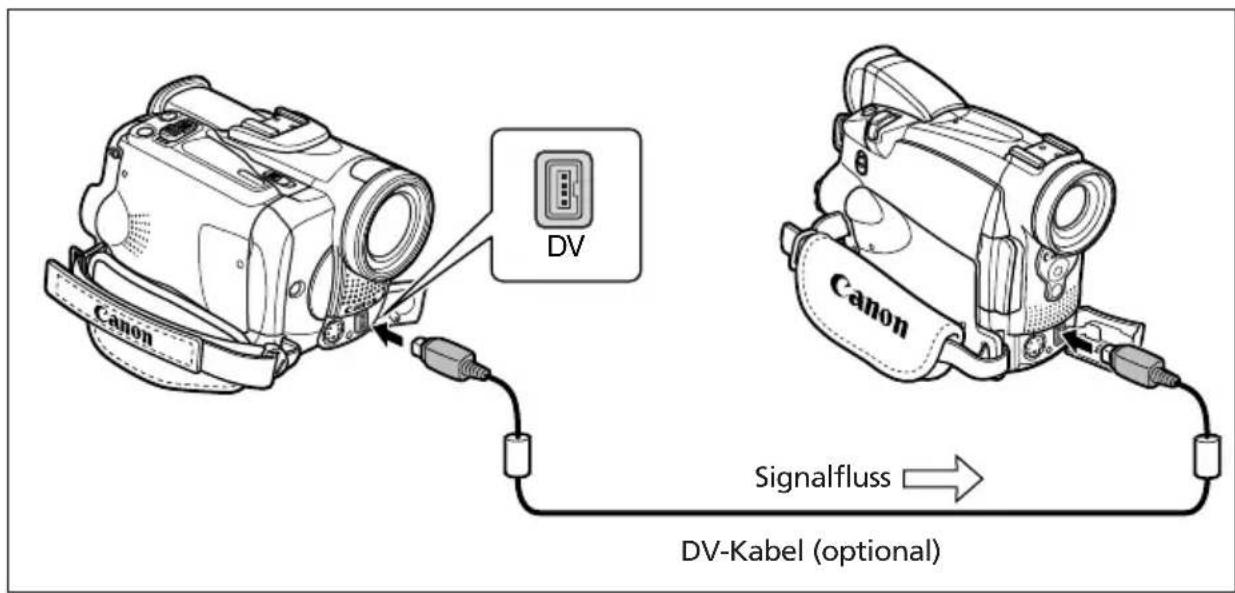
Aufnahme
CAMERA
PLAY (VCR)
CARD CAMERA
CARD PLAY
- Stellen Sie den Camcorder auf den PLAY (VCR)-Modus ein, und legen Sie eine bespielte Kassette ein.
Wenn Sie den Anschluss an die AV-Buchse vornehmen, überprüfen Sie die Einstellung (33).
-
Angeschlossenes Gerät: Legen Sie eine Leerkassette ein, und schalten Sie das Gerät auf den Aufnahmepausemodus.
-
Suchen Sie die zu kopierende Szene auf, und halten Sie die Wiedergabe kurz vor der Szene an.
-
Spielen Sie das Band ab.
-
Angeschlossenes Gerät: Starten Sie die Aufnahme, wenn die zu kopierende Szene erscheint. Stoppen Sie die Aufnahme, wenn der Kopiervorgang beendet ist.
-
Stoppen Sie die Wiedergabe.

O Wenn Sie einen Videorecorder anschließen, ist die Qualität der Kopie etwas schlechter als die des Originalbands
○ Bei Anschluss an ein digitales Videogerät:
- Falls kein Bild erscheint, schließen Sie das DV-Kabel neu an, oder schalten Sie den Camcorder aus und wieder ein.
- Es kann kein einwandfreier Betrieb für alle digitalen Videogeräte mit DV-Buchse garantiert werden. Falls der Betrieb nicht funktioniert, verwenden Sie die S-Video- oder die AV-Buchse.
MVX250i/MVX200i Überspielen von analogen Videogeräten (Videorecorder, Fernsehgerät oder Camcorder)
Sie können Videos oder Fernsehprogramme von einem Videorecorder oder analogen Camcorder auf ein Band im Camcorder aufnehmen.
CAMERA
PLAY (VCR)
CARD CAMERA
CARD PLAY
- Schließen Sie den Camcorder an das analoge Videogerät an.
Siehe Wiedergabe auf einem Fernsehschirm (33).
-
Stellen Sie den Camcorder auf den PLAY (VCR)-Modus ein, und legen Sie eine Leerkassette ein.
-
Angeschlossenes Gerät: Legen Sie die bespielte Kassette ein.
-
Drücken Sie die REC PAUSE-Taste.
Im Aufnahmepausemodus und während der Aufnahme können Sie das Bild auf dem Bildschirm überprüfen.

-
Angeschlossenes Gerät: Spielen Sie das Band ab.
-
Drücken Sie die Taste ▶/II, wenn die aufzuzeichnende Szene erscheint.
Die Aufnahme beginnt.
- Drücken Sie die Taste ■, um die Aufnahme zu stoppen.
- Drücken Sie die Taste ▶/III, um die Aufnahme zu unterbrechen.
- Drücken Sie die Taste ▶/■ erneut, um die Aufnahme fortzusetzen.
- Angeschlossenes Gerät: Stoppen Sie die Wiedergabe.

○ Während der Aufnahme über den analogen Eingang kann kein Kopfhörer verwendet werden.
O Wenn Sie den Camcorder an ein Fernseh-/Videogerät mit SCART-Anschluss anschließen, verwenden Sie einen SCART-Adapter mit Eingangsfunktion (im Handel erhältlich). Der SCART-Adapter PC-A10 ist nur für Ausgabe vorgesehen.
MVX250i/MVX200i Überspielen von digitalen Videogeräten (DV-Überspielung)
Sie können von anderen digitalen Videogeräten mit DV-Anschluss praktisch ohne Bild- und Tonqualitätsverlust aufnehmen.
CAMERA
PLAY (VCR)
CARD CAMERA
CARD PLAY
- Schließen Sie den Camcorder an das digitale Videogerät an.
Siehe Anschluss eines digitalen Videogerätes (81).
- Stellen Sie den Camcorder auf den PLAY (VCR)-Modus ein, und legen Sie eine Leerkassette ein.
Vergewissern Sie sich, dass [AV IN→DV OUT] auf [AUS] eingestellt ist (☐ 87).
-
Angeschlossenes Gerät: Legen Sie die bespielte Kassette ein.
-
Drücken Sie die REC PAUSE-Taste.
Im Aufnahmepausemodus und während der Aufnahme können Sie das Bild auf dem Bildschirm überprüfen.
-
Angeschlossenes Gerät: Spielen Sie das Band ab.
-
Drücken Sie die Taste ▶/II, wenn die aufzuzeichnende Szene erscheint.
Die Aufnahme beginnt.

- Drücken Sie die Taste ■, um die Aufnahme zu stoppen.
- Drücken Sie die Taste ▶/III, um die Aufnahme zu unterbrechen.
- Drücken Sie die Taste ▶/■ erneut, um die Aufnahme fortzusetzen.
- Angeschlossenes Gerät: Stoppen Sie die Wiedergabe.

○ Leerstellen werden möglicherweise als anomales Bild aufgezeichnet.
- Falls kein Bild erscheint, schließen Sie das DV-Kabel neu an, oder schalten Sie den Camcorder aus und wieder ein.
O Sie können nur Signale von Geräten mit dem Dogo aufnehmen, die im Format SP oder LP des SD-Systems aufzeichnen.
Anmerkungen zum Copyright
Copyright-Schutzmaßnahme
Bestimmte vorbespielte Videobänder, Filme und andere Materialien sowie manche Fernsehprogramme sind urheberrechtlich geschützt. Unbefugte Aufnahme solcher Materialien kann gegen die Urheberrechts-Schutzgesetze verstoßen.
Copyright-Signale
Während der Wiedergabe: Wenn Sie versuchen, ein Band abzuspielen, das Copyright-Kontrollsignale für den Softwareschutz enthält, erscheint "URHEBERRECHTSSCHUTZ WIEDERGABE IST GESCHÜTZT" für ein paar Sekunden, und der Camcorder zeigt einen leeren blauen Bildschirm an. Der Inhalt eines solchen Bands kann nicht wiedergegeben werden.
Während der Aufnahme: Wenn Sie versuchen, Software aufzunehmen, die Copyright-Kontrollsignale für den Softwareschutz enthält, erscheint "URHEBERRECHTSSCHUTZ-VOR ÜBERSPIELUNG GESCHÜTZT". Der Inhalt solcher Software kann nicht aufgenommen werden.
Copyright-Schutzsignale können mit diesem Camcorder nicht auf ein Band aufgezeichnet werden.
MVX250i/MVX200i Umwandeln von Analogsignalen in Digitalsignale (Analog-Digital-Wandler)
Wenn Sie den Camcorder an einen Videorecorder oder einen 8-mm-Camcorder anschließen, können Sie die analogen Video-/Audiosignale in digitale Signale umwandeln und die digitalen Signale über den DV-Anschluss ausgeben. Der DV-Anschluss dient in dieser Anwendung nur als Ausgang.
Anschließen der Geräte
Schalten Sie alle Geräte aus, bevor Sie die Anschlüsse vornehmen. Nehmen Sie die Kassette aus dem Camcorder heraus. Schlagen Sie auch in der Bedienungsanleitung des angeschlossenen Gerätes nach. Verwenden Sie das optionale DV-Kabel CV-150F (4-polig–4-polig) oder CV-250F (4-polig–6-polig).
Sie können auch einen Videorecorder mit S (S1)-VIDEO-Anschluss anschließen (35).
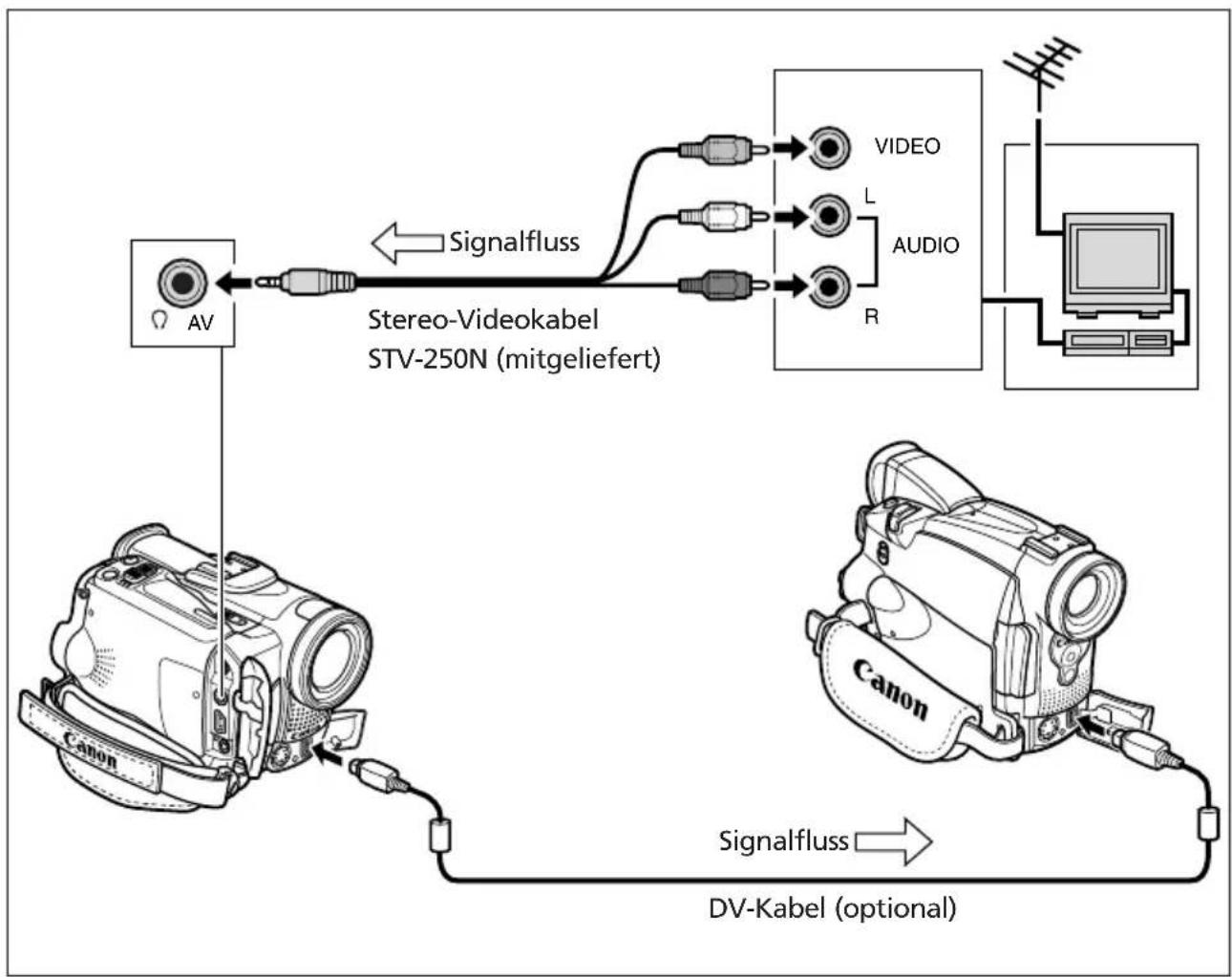
flowchart
graph TD
    A["AV"] -->|Signalfluss| B["Stereo-Videokabel STV-250N (mitgeliefert)"]
    B --> C["VIDEO"]
    B --> D["L"]
    B --> E["AUDIO"]
    B --> F["R"]
    G["Canon"] --> H["DV-Kabel (optional)"]
    I["Canon"] --> H
    H -->|Signalfluss| B
Einschalten des Analog/Digital-Wandlers
CAMERA
PLAY (VCR)
CARD CAMERA
CARD PLAY
MENU
(37)
VCR-EINRICHTUNG
AV IN→DV OUT·AUS
Öffnen Sie das Menü, und wählen Sie [VCR-EINRICHTUNG]. Wählen Sie den Posten [AV IN→DV OUT], setzen Sie ihn auf [AN], und schließen Sie das Menü.

O Ein Kopfhörer kann während der Analog-Digital-Umwandlung nicht benutzt werden.
- Je nach dem vom angeschlossenen Gerät ausgegebenen Signal funktioniert die Analog-Digital-Umwandlung eventuell nicht richtig (z.B. bei Signalen, wie urheberrechtlich geschützte Signale oder anomale Signale, wie z.B. Phantombildsignale usw).
O Wenn Sie den Camcorder an ein Fernseh-/Videogerät mit SCART-Anschluss anschließen, verwenden Sie einen SCART-Adapter mit Eingangsfunktion (im Handel erhältlich). Der SCART-Adapter PC-A10 ist nur für Ausgabe vorgesehen.
○ Setzen Sie [AV IN→DV OUT] für normalen Gebrauch auf [AUS]. Wird der Posten auf [AN] gesetzt, können keine digitalen Signale über den DV-Anschluss des Camcorders eingegeben werden.
O Je nach der Software und den Spezifikationen Ihres Computers ist es eventuell nicht möglich, umgewandelte Signale über den DV-Anschluss zu übertragen.

○ Wir empfehlen die Stromversorgung des Camcorders über Netzstrom.
○ Sie können auch die Taste AV→DV an der Fernbedienung drücken. Die Einstellung ändert sich mit jedem Drücken der Taste.
Nachvertonung
Ton kann über das eingebaute Mikrofon, von Audiogeräten (MVX250i/MVX200i) oder über ein externes Mikrofon (MVX250i) hinzugefügt werden.
Diese Funktion wird mit der Fernbedienung gesteuert.
Anschließen
① A#S#H/A#A#O#nes Audiogerätes
Schlagen Sie auch in der Bedienungsanleitung des angeschlossenen Gerätes nach.
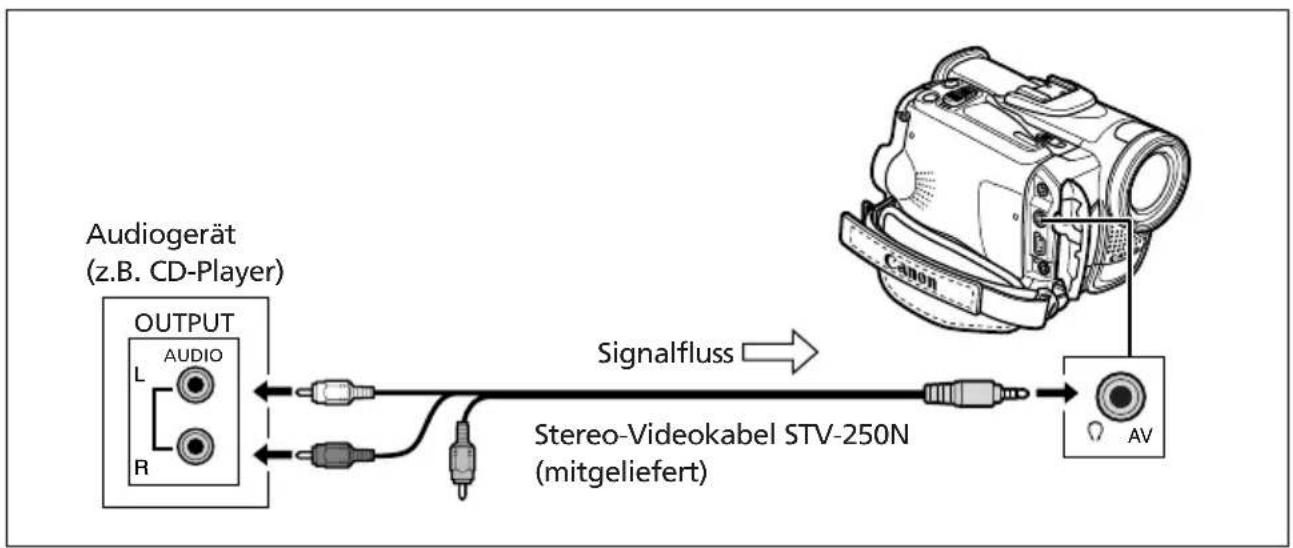
flowchart
graph LR
    A["Audiogerät (z.B. CD-Player)"] --> B["OUTPUT"]
    B --> C["STV-250N (mitgeliefert)"]
    C --> D["AV"]
    D --> E["Canon"]
    style A fill:#f9f,stroke:#333
    style E fill:#ccf,stroke:#333
② Anschweßen eines Mikrofons
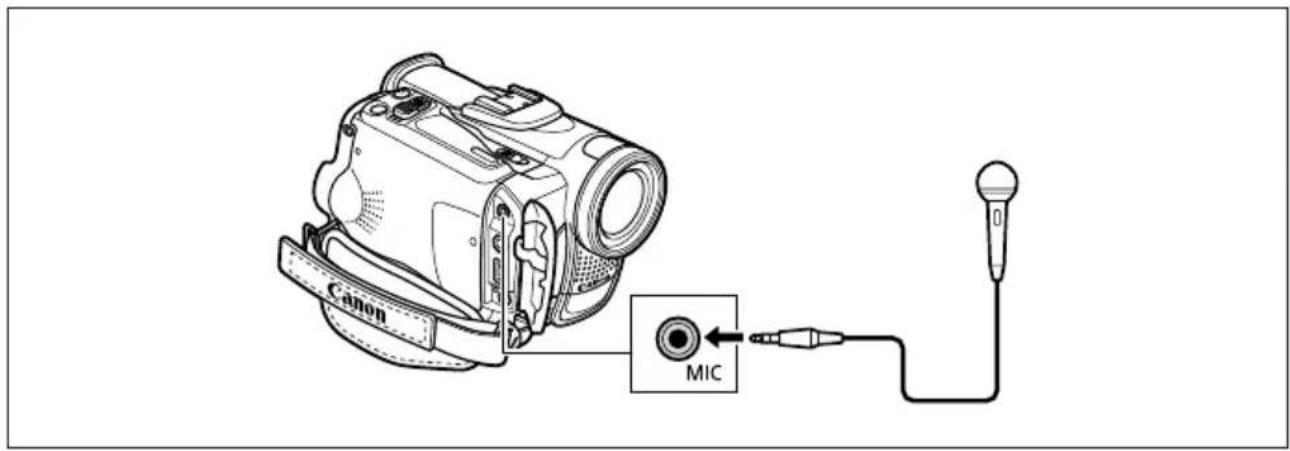
Wenn Sie das eingebaute Mikrofon benutzen wollen, dürfen keine Kabel an die MIC-Buchse angeschlossen werden.
Nachvertonen
CAMERA
PLAY (VCR)
CARD CAMERA
CARD PLAY
MENU
(37)

NACHVERTON.··AUDIO-EIN.AUDIO-EINRICHTL
- Stellen Sie den Camcorder auf den PLAY (VCR)-Modus ein, und legen Sie eine bespielte Kassette ein.
Verwenden Sie ein Band, das im SP- und 12-Bit-Modus bespielt wurde, mit diesem Camcorder.
-
Diktorie/IE/ACI Menü, und wählen Sie [AUDIO-EINRICHTUNG]. Wählen Sie den Posten [NACHVERTON.], setzen Sie ihn auf [AUDIO-EIN.] oder [MIC-EIN.], und schließen Sie das Menü.
-
Suchen Sie die Szene auf, an der die Nachvertonung beginnen soll.
-
Drücken Sie die Taste PAUSE II an der Fernbedienung.
-
Drücken Sie die AUDIO DUB.-Taste an der Fernbedienung.
"NACHVERTON." und "☐" erscheinen.
- Drücken Sie die Taste PAUSE II an der Fernbedienung, um die Nachvertonung zu starten.
• M ikrofon: Sprechen Sie in das Mikrofon.
• MIX250/ATX300 Stätten Sie die Wiedergabe.
- Drücken Sie die Taste STOP ■ an der Fernbedienung, um die Nachvertonung zu stoppen.
MVX250i/MVX200i Audiogerät: Stoppen Sie die Wiedergabe.
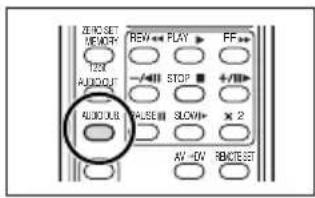

○ Verwenden Sie nur Bänder, die mit diesem Camcorder im SP-Modus mit 12-Bit-Tonsignalen bespielt wurden. Die Nachvertonung wird abgebrochen, wenn das Band eine Leerstelle oder einen im LP-Modus oder im 16-Bit-Modus bespielten Abschnitt enthält.
○ Der DV-Anschluss kann nicht für Nachvertonung verwendet werden.
O Wenn Sie ein Band, das nicht mit diesem Camcorder aufgenommen wurde, nachvertonen, kann sich die Tongualität verschlechtern.
○ Die Tonqualität kann sich verschlechtern, wenn Sie dieselbe Szene mehr als 3-mal nachvertonen.

○ M3X250/M3X200 Audiogerät anschließen, überwachen Sie das Bild auf dem LCD-Monitor und den Ton über den eingebauten Lautsprecher oder das Audiogerät. Sie können auch ein Fernsehgerät über die S-Video-Buchse anschließen.
O Wenn Sie das eingebaute Mikrofon verwenden, können Sie an die AV-Buchse entweder ein Fernsehgerät zur Überwachung des Bilds oder einen Kopfhörer zum Mithören des Tons anschließen. Wenn Sie ein Fernsehgerät an die S-Video-Buchse anschließen, können Sie das Bild auf dem Fernsehschirm überwachen und den Ton über einen an den Camcorder angeschlossenen Kopfhörer mithören.
○ Aktivieren Sie die Nullstellungs-Speicherfunktion am Ende der Szene, die Sie nachvertonen wollen. Der Camcorder stoppt dann die Nachvertonung automatisch an diesem Punkt.
Wiedergeben der Nachvertonung
Sie haben die Möglichkeit, entweder Stereo 1 (Originalton) oder Stereo 2 (Zusatzton) wiederzugeben, oder die Balance beider Tonsignale einzustellen.

-
Öffnen Sie das Menü, und wählen Sie [AUDIO-EINRICHTUNG]. Wählen Sie den Posten [12bit AUDIO], wählen Sie eine Einstellung, und schließen Sie das Menü.
-
STEREO 1: Der Originalton wird wiedergegeben.
• STEREO 2: Der Zusatzton wird wiedergegeben. - MISCH/FIX: Stereo 1 und Stereo 2 werden mit dem gleichen Pegel wiedergegeben.
-
MISCH/VARI: Stereo 1 und Stereo 2 werden wiedergegeben. Die Mischbalance kann eingestellt werden.
-
Wenn Sie [MISCH/VARI] gewählt haben, stellen Sie den Mischpegel ein: Öffnen Sie das Menü, und wählen Sie [AUDIO-EINRICHTUNG]. Wählen Sie [MISCH. BAL.], stellen Sie die Balance mit dem SET-Rad ein, und schließen Sie das Menü.
Drehen Sie das SET-Rad nach unten, um die Lautstärke von Stereo 1 zu erhöhen, und nach oben, um die Lautstärke von Stereo 2 zu erhöhen.

O Wenn Sie den Camcorder ausschalten, wird die Einstellung auf [STEREO1] zurückgesetzt. Die Mischbalance wird jedoch im Camcorder gespeichert.
- Sie können die Audioausgabe auch durch Drücken der 12bit AUDIO OUT-Taste an der Fernbedienung wählen. Die Mischbalance kann jedoch nur über das Menü eingestellt werden.
Anschluss an einen Computer über ein DV-Kabel (IEEE1394)
Sie können Aufnahmen zu einem Computer übertragen, der mit einem IEEE1394 (DV)-Anschluss oder einer IEEE1394-Videoaufzeichnungskarte ausgestattet ist. Optionale Software ist erforderlich, um Aufnahmen vom Band zu einem Computer zu übertragen. Schlagen Sie in der Bedienungsanleitung der Software nach. Verwenden Sie das optionale DV-Kabel CV-150F (4-polig–4-polig) oder CV-250F (4-polig–6-polig).
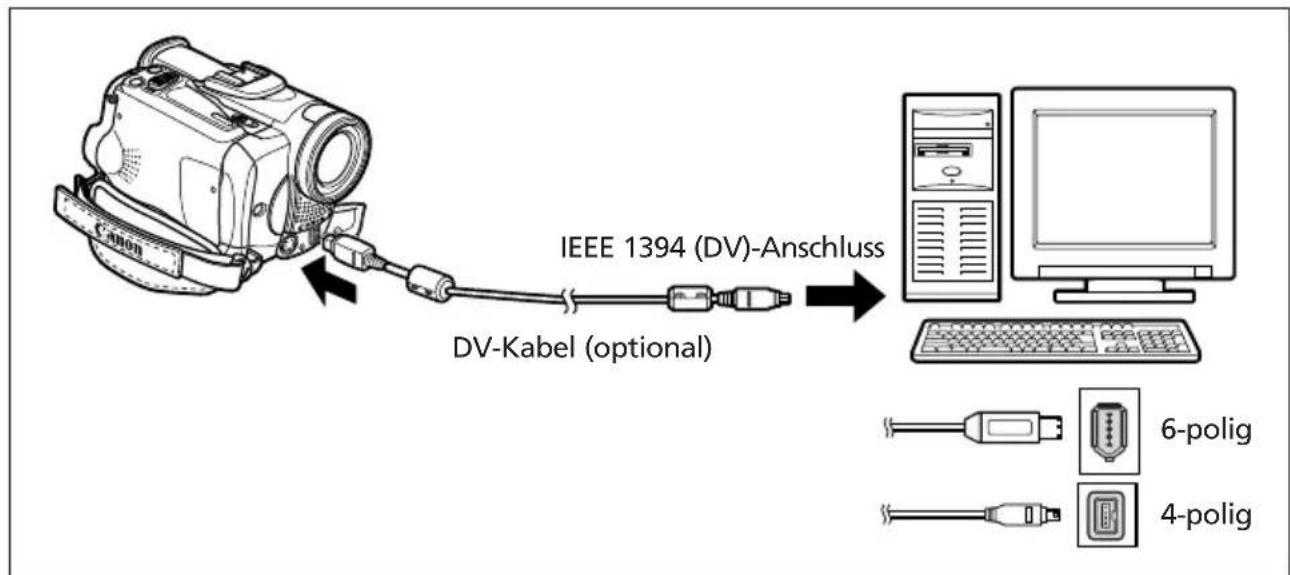

O Je nach der verwendeten Software und den Spezifikationen/Einstellungen Ihres Computers funktioniert die Übertragung eventuell nicht einwandfrei.
- Falls der Computer blockiert, während der Camcorder angeschlossen ist, trennen Sie das DV-Kabel ab, und schließen Sie es wieder an. Sollte das Problem bestehen bleiben, trennen Sie das Schnittstellenkabel ab, schalten Sie Camcorder und Computer aus, schalten Sie Camcorder und Computer wieder ein, und verbinden Sie sie wieder.
Unterlassen Sie das Abtrennen des DV-Kabels, das Öffnen der Speicherkartenschlitzabdeckung, das Herausnehmen der Speicherkarte, das Ändern der POWER-Schalter-Stellung oder das Ausschalten des Camcorders oder Computers, während Daten zum Computer übertragen werden (während die Kartenzugriffslampe des Camcorders blinkt). Anderenfalls können die in der Speicherkarte enthaltenen Daten beschädigt werden.
Die in der Speicherkarte enthaltenen und auf der Festplatte Ihres Computers gespeicherten Bilddateien sind Ihre wertvollen Originaldateien. Wenn Sie Bilddateien auf Ihrem Computer weiterverarbeiten wollen, sollten Sie zunächst Sicherungskopien von den Originalen anfertigen und die Kopien anstelle der Originale verwenden.

○ Wir empfehlen die Stromversorgung des Camcorders über Netzstrom, während er an den Computer angeschlossen ist.
O Schlagen Sie auch in der Bedienungsanleitung des Computers nach.
Benutzer von Windows XP können die mitgelieferte DV Network Software verwenden. Einzelheiten finden Sie in der DV Network Software-Bedienungsanleitung.
Einsetzen und Herausnehmen der Speicherkarte
Sie können SD-Speicherkarten im Handel erhältliche MultiMedia-Karten mit diesem Camcorder verwenden. Die SD-Speicherkarte besitzt einen Schutzschalter zur Verhütung versehentlichen Löschens.
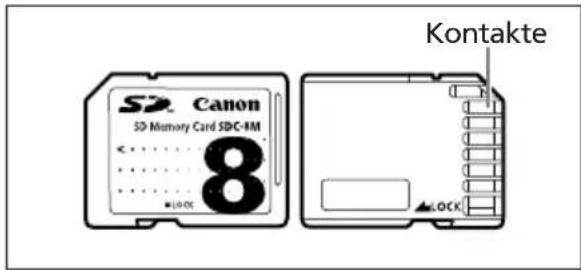
Einsetzen der Karte
- Schalten Sie den Camcorder aus.
- Öffnen Sie die Abdeckung.
- Führen Sie die Speicherkarte bis zum Anschlag in den Speicherkartenschlitz ein.
- Schließen Sie die Abdeckung.
Versuchen Sie nicht, die Abdeckung gewaltsam zu schließen, wenn die Karte nicht richtig eingesetzt ist.
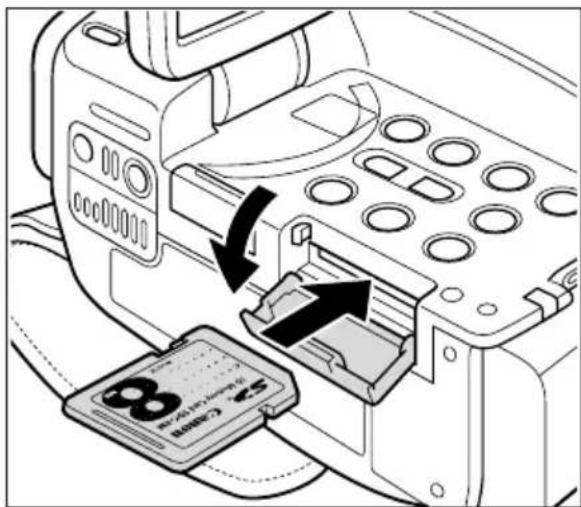
Herausnehmen der Karte
Versuchen Sie nicht, die Speicherkarte gewaltsam herauszuziehen, ohne sie vorher hineinzudrücken.
- Schalten Sie den Camcorder aus.
Vergewissern Sie sich, dass die Kartenzugriffslampe nicht blinkt bevor Sie den Camcorder ausschalten.
-
Öffnen Sie die Abdeckung.
-
Drücken Sie die Speicherkarte hinein, um sie auszurasten. Nehmen Sie die Speicherkarte heraus.
-
Schließen Sie die Abdeckung.
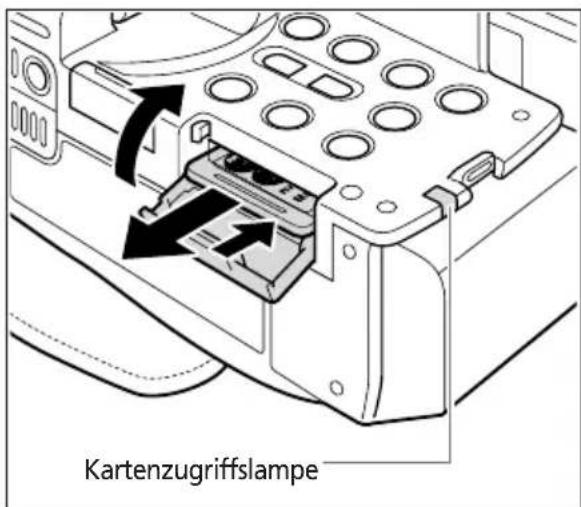

○ Dieser Camcorder ist nur mit SD-Speicherkarten oder MultiMedia-Karten kompatibel. Verwenden Sie keine anderen Speicherkartentypen.
O Schalten Sie den Camcorder aus, bevor Sie die Speicherkarte einsetzen oder herausnehmen. Anderenfalls können die Daten beschädigt werden.
O Wenn Sie andere Speicherkarten außer der mitgelieferten verwenden, denken Sie unbedingt daran, sie mit dem Camcorder zu formatieren (117).
Ändern der Standbildqualität
Sie können zwischen Superfein, Fein und Normal wählen.
CAMERA
CARD CAMERAPL
CARD PLAY
D
MENU
(37)
BILDQUALITÄT·FEINKARTEN-EINRICHTUNG
Öffnen Sie das Menü, und wählen Sie [KARTEN-EINRICHTUNG]. Wählen Sie den Posten [BILDQUALITÄT], setzen Sie ihn auf [SUPERFEIN] oder [NORMAL], und schließen Sie das Menü.
Ändern des Standbildformats
Sie können zwischen 1280 × 960 Pixel und 640 × 480 Pixel wählen.
PLAY (VCR) CAMERA CARD CAMERA
CARD PLAY
MENU
(37)
KARTEN - EINRICHTUNG
BILDFORMAT···1280×960
Wählen Sie den Posten [BILDFORMAT], setzen Sie ihn auf [640×480] , und schließen Sie das Menü.

○ Standbilder werden komprimiert und im Format JPEG (Joint Photographic Experts Group) aufgezeichnet.
○ Geschätzte Kapazität einer 8-MB-Speicherkarte:
| Bildgröße | 1280 × 960 | 640 × 480 | ||
| Zahl der Bilder | Dateigröße pro Bild | Zahl der Bilder | Dateigröße pro Bild | |
| Superfein 6 850 KB | 34 175 KB | |||
| Fein 10 550 KB 50 | 120 KB | |||
| Normal 18 300 KB | 84 65 KB | |||
Diese Zahlen sind Näherungswerte. Sie hängen von den jeweiligen Aufnahmebedingungen und Motiven ab. Die Musterbilder, die bereits auf der mitgelieferten SD-Speicherkarte aufgezeichnet sind, müssen in die Gesamtzahl einbezogen werden.
Ändern des Filmformats
Sie können zwischen 320 × 240 und 160 × 120 Pixel wählen.
CAMERA
PLAY (VCR)
CARD CAMERA
CARD PLAY
MENU
(37)
KARTEN-EINRICHTUNG
Öffnen Sie das Menü, und wählen Sie [KARTEN-EINRICHTUNG]. Wählen Sie den Posten [FILMFORMAT], setzen Sie ihn auf [160×120] , und schließen Sie das Menü.

O Filme werden im Motion JPEG-Format aufgezeichnet.
O Maximale Aufnahmezeit mit einer 8-MB-SD-Speicherkarte:
| Bildgröße | Max. Aufnahmezeit (8 MB) | Dateigröße pro Sekunde |
| 320 × 240 ca. 20 | 0 Sek. 250 KB/Sek. | |
| 160 × 120 ca. 50 | 0 Sek. 120 KB/Sek. |
Ca. 69 Minuten auf einer 512-MB-SD-Speicherkarte.
Dateinummern
Bilder erhalten automatisch Dateinummern von 0101 bis 9900 und werden in Ordnern gespeichert, die bis zu 100 Bilder enthalten. Ordner erhalten Nummern von 101 bis 998. (Die Musterbilder auf der mitgelieferten Speicherkarte sind im Ordner [100canon] gespeichert.)
Sie können wählen, ob fortlaufende Dateinummern verwendet werden (FORTSETZEN), oder ob die Dateinummer bei jedem Einsetzen einer anderen Speicherkarte zurückgesetzt wird (ZURÜCKSETZ.). Wir empfehlen die Einstellung der Dateinummerierung auf FORTSETZEN.
| ZURÜCKSETZ. Die Dateinummer wird bei jedem Einsetzen einer neuen Speicherkarte auf 101-0101 zurückgesetzt. Wenn die Speicherkarte bereits Bilddateien enthält, wird die fortlaufende Dateinummer zugewiesen. | |
| FORTSETZEN Der | Camcorder speichert die Dateinummer des letzten Bilds und weist dem nächsten Bild die nächsthöhere Dateinummer zu, selbst wenn eine neue Speicherkarte eingesetzt wird. (Falls eine höhere Dateinummer bereits auf der Speicherkarte existiert, wird die nächsthöhere Nummer zugewiesen.) Diese Funktion ist praktisch, um Bilder auf einem Computer zu organisieren. |
Wenn Sie 3 Bilder aufnehmen.
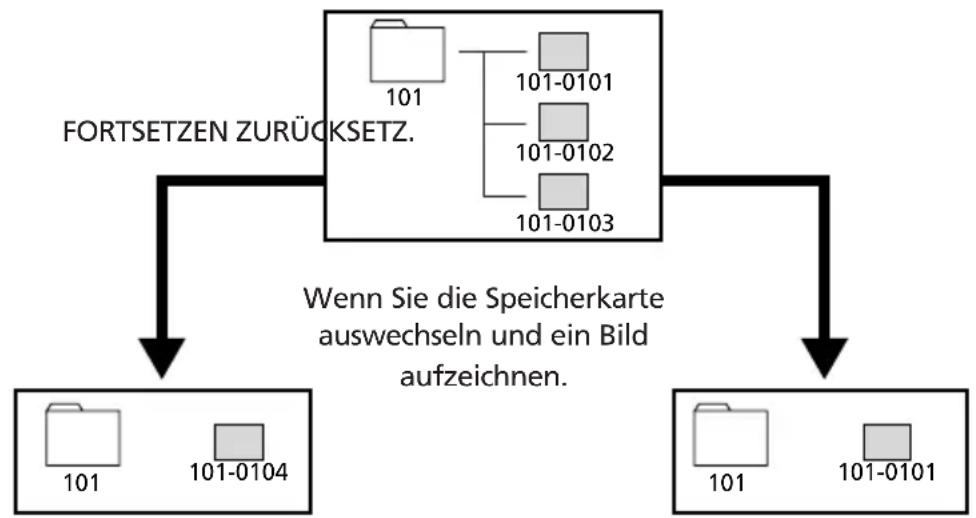
flowchart
graph TD
    A["FORTSETZEN ZURÜCKSETZ."] --> B["101"]
    A --> C["101-0101"]
    A --> D["101-0102"]
    A --> E["101-0103"]
    B --> F["101"]
    B --> G["101-0104"]
    C --> H["101"]
    C --> I["101-0101"]
    D --> J["101"]
    D --> K["101-0101"]
    style A fill:#f9f,stroke:#333
    style B fill:#ccf,stroke:#333
    style C fill:#ccf,stroke:#333
    style D fill:#ccf,stroke:#333
    style E fill:#ccf,stroke:#333
    style F fill:#cfc,stroke:#333
    style G fill:#cfc,stroke:#333
    style H fill:#cfc,stroke:#333
    style I fill:#cfc,stroke:#333
    style J fill:#cfc,stroke:#333
    style K fill:#cfc,stroke:#333
CAMERA
PLAY (VCR)
CARD CAMERA
CARD PLAY
MENU (37)
KARTEN-EINRICHTUNG
DATE INUMMER • FORTSETZEN
Um die Einstellung zu ändern, öffnen Sie das Menü, und wählen Sie [KARTEN-EINRICHTUNG]. Wählen Sie den Posten [DATEINUMMER.], setzen Sie ihn auf [ZURÜCKSETZ.], und schließen Sie das Menü.
Aufzeichnen von Standbildern auf eine Speicherkarte
Sie können Standbilder mit dem Camcorder oder von einem Band im Camcorder aufnehmen. Mit dem MVX250i/MVX200i können Sie auch von Geräten aufnehmen, die an den DV-Anschluss oder den AV-Anschluss angeschlossen sind. Sie können auch ein Standbild auf die Speicherkarte aufzeichnen, während Sie einen Film auf Band aufzeichnen.
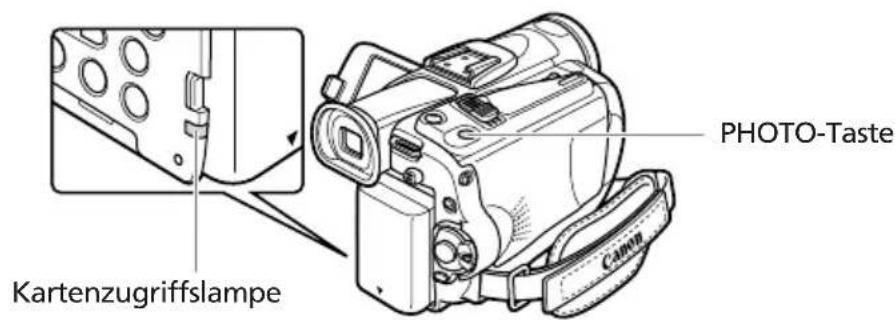
PLAY (VCR) CAMERA CARD CAMERA
CARD PLAY
1. Stellen Sie den Camcorder auf den CARD CAMERA-Modus ein.
Ein weißer Fokussierrahmen erscheint in der Bildschirmmitte. Der Camcorder stellt nun das Motiv in der Bildschirmmitte scharf ein. Näheres zum Wechsel des Fokussierpunkts finden Sie unter Wählen des Fokussierpunkts ( 103).
2. Drücken Sie die PHOTO-Taste halb.
- Und der Fokussierrahmen wechseln auf Grün, wenn die Schärfe eingestellt wird. Zwei Bestätigungstöne sind zu hören. Während der Scharfeinstellung des Camcorders kann das Bild momentan unscharf erscheinen.
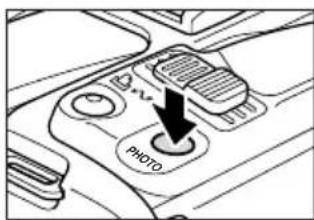
• Die Belichtung wird gespeichert.
- W enn Sie die PHOTO-Taste an der Fernbedienung drücken, beginnt die Aufzeichnung unverzüglich.
3. Drücken Sie die PHOTO-Taste ganz durch.
- ◦ und Fokussierrahmen werden ausgeblendet, und Sie hören ein Verschlussgeräusch.
- Daraufhin blinkt die Kartenzugriffslampe und die Kartenzugriffsanzeige erscheint.
- Das auf dem Bildschirm angezeigte Standbild wird auf die Speicherkarte aufgezeichnet.
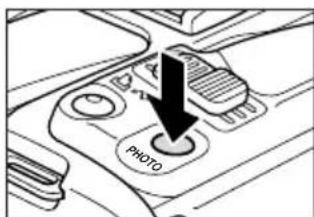

O Unterlassen Sie das Ausschalten des Camcorders, das Umstellen des TAPE/CARD-Schalters, das Abtrennen der Stromquelle, das Öffnen der Speicherkartenschlitzabdeckung oder das Herausnehmen der Speicherkarte, während die Kartenzugriffslampe blinkt. Anderenfalls können die Daten beschädigt werden.
O Wenn Sie eine SD-Speicherkarte verwenden, vergewissern Sie sich, dass die Löschsperre aufgehoben ist.

Der Anschluss an einen Computer oder einen mit PictBridge kompatiblen Drucker funktioniert nicht, wenn die Speicherkarte mehr als 1.800 Bilder enthält. Um die optimale Leistung zu erzielen, empfehlen wir, nicht mehr als 100 Bilder auf die Speicherkarte aufzunehmen, wenn Sie beabsichtigen, den Camcorder an einen Computer oder Drucker anzuschließen.
O Wenn das Motiv zu hell ist, schaltet sich der ND-Filter automatisch ein ("ND-FILT." erscheint auf dem Bildschirm). Ist das Motiv noch immer zu hell, beginnt "ÜBERBEL." zu blinken. Verwenden Sie in einem solchen Fall den optionalen ND-Filter FS-34U. Wenn Sie den ND-Filter ausschalten wollen: Öffnen Sie das Menü und wählen Sie nacheinander [KAMERA-EINRICHTUNG] und [ND-FILT.]. Wählen Sie [AUS], und schließen Sie das Menü.
○ Wenn der Fokus-Prioritäts-Modus auf [AN] eingestellt wird:
Wenn Sie die PHOTO-Taste ganz durchdrücken, bevor ⬤ und der Fokussierrahmen grün werden, kann es bis zu 2* Sekunden dauern, bis die Schärfe eingestellt wird und das Standbild auf die Speicherkarte aufgezeichnet werden kann.
* Bis zu 4 Sekunden im Schwachlicht-Modus und in den Nacht-Modi. Ist das Motiv nicht für Autofokus geeignet, so wechselt der Fokussierrahmen auf gelb und speichert die Scharfeinstellung. Stellen Sie die Schärfe manuell mit dem SET-Rad ein.
○ Wenn der Fokus-Prioritäts-Modus auf [AUS] eingestellt wird:
Es erscheint kein Fokussierrahmen.
In Schritt 2 wird ● grün, und Schärfe und Belichtung werden gespeichert.
Der Camcorder schaltet sich aus, wenn er 5 Minuten lang nicht bedient wird, um Strom zu sparen. "ABSCHALTAUTOMATIK" erscheint 20 Sekunden vor dem Ausschalten. Um die Aufnahme fortzusetzen, drehen Sie den POWER-Schalter auf OFF und dann auf CAMERA zurück.
Standbildaufzeichnung auf eine Speicherkarte während der Filmaufzeichnung auf ein Band
Während Sie einen Film auf Band aufzeichnen, können Sie das momentane Bild als Standbild auf die Speicherkarte aufzeichnen. Wählen Sie die Bildqualität (normal oder fein).
CAMERA
PLAY (VCR)
CARD CAMERA
CARD PLAY
MENU
(37)

STANDB.AUFN.·AUSKAMERA-E|NRICHTU
-
Öffnen Sie das Menü, und wählen Sie [KAMERA-EINRICHTUNG]. Wählen Sie den Posten [STANDB.AUFN.], setzen Sie ihn auf [☐EIN] oder [☐N NORMAL], und schließen Sie das Menü.
-
Drücken Sie die PHOTO-Taste, während Sie einen Film aufnehmen.

○ Die Standbildgröße beträgt 640 × 480.
○ Die Qualität ist etwas geringer als bei Standbildern, die im CARD CAMERA-Modus aufgenommen worden sind.
○ Die Standbildaufzeichnung auf Speicherkarte ist nicht möglich, wenn ein Fader, Effekt oder Mehrbild-Anzeige aktiviert ist.
O Das Standbild kann nicht auf eine Speicherkarte aufgezeichnet werden, wenn das 16:9-Format gewählt wird.
○ Kartenmischen kann nicht benutzt werden, wenn [STANDB.AUFN.] auf [FFIN] oder [NORMAL] eingestellt wird.
○ "OFF" erscheint, wenn Sie die PHOTO-Taste drücken, während [STANDB.AUFN.] auf [AUS] eingestellt ist.
CAMERA
PLAY (VCR)
CARD CAMERA
CARD PLAY
- Spielen Sie das Band ab.
-
Drücken Sie die PHOTO-Taste halb, wenn die Szene, die Sie aufzeichnen möchten, erscheint.
-
Der Camcorder unterbricht die Wiedergabe. Die verbleibende Bildspeicherkapazität und andere Informationen werden angezeigt.
-
W enn Sie die PHOTO-Taste an der Fernbedienung drücken, beginnt die Aufzeichnung unverzüglich.
-
Drücken Sie die PHOTO-Taste ganz durch.
• Die Kartenzugriffslampe blinkt.
- Sie können ein Standbild auch aufzeichnen, indem Sie die PHOTO-Taste ganz durchdrücken, wenn sich das Band im Wiedergabepausemodus befindet.
MVX250i/MVX200i Aufnehmen von anderen Videogeräten
Sie können Bilder von Geräten, die an die S-Video-Buchse oder die AV-Buchse (Analogeingangsfunktion) bzw. an den DV-Anschluss angeschlossen sind, als Standbilder auf eine Speicherkarte aufzeichnen.
Anschlussanweisungen finden Sie auf den Seiten 33 und 81.
CAMERA
PLAY (VCR)
CARD CAMERA
CARD PLAY
-
Stellen Sie den Camcorder auf den PLAY (VCR)-Modus ein.
-
W enn eine Kassette eingelegt ist, achten Sie darauf, dass das Band gestoppt ist.
-
Wenn Sie über die AV-Buchse aufnehmen wollen, achten Sie darauf, dass "AV→DV" auf dem Bildschirm angezeigt wird. Wenn Sie über den DV-Anschluss aufnehmen wollen, achten Sie darauf, dass "AV→DV" nicht angezeigt wird. Ändern Sie die Einstellung je nach Bedarf (87).
-
Angeschlossenes Gerät: Legen Sie eine bespielte Kassette ein, und geben Sie das Band wieder.
-
Drücken Sie die PHOTO-Taste halb, wenn die Szene, die Sie aufzeichnen möchten, erscheint.
-
Das Standbild, die verbleibende Bildspeicherkapazität und andere Informationen werden angezeigt.
-
W enn Sie die PHOTO-Taste an der Fernbedienung drücken, beginnt die Aufzeichnung unverzüglich.
-
Drücken Sie die PHOTO-Taste ganz durch.
Die Kartenzugriffslampe blinkt.

Wenn von einem Band im Camcorder oder von anderen Videogeräten aufgenommen wird:
O Ein Standbild, das von einem Bild im 16:9-Format stammt, wird vertikal komprimiert.
O Der Datencode des Standbilds enthält das Datum und die Uhrzeit der Aufzeichnung auf die Speicherkarte.
○ Die Standbildgröße beträgt 640 × 480.
Bildschirmanzeigen während der Standbildaufzeichnung
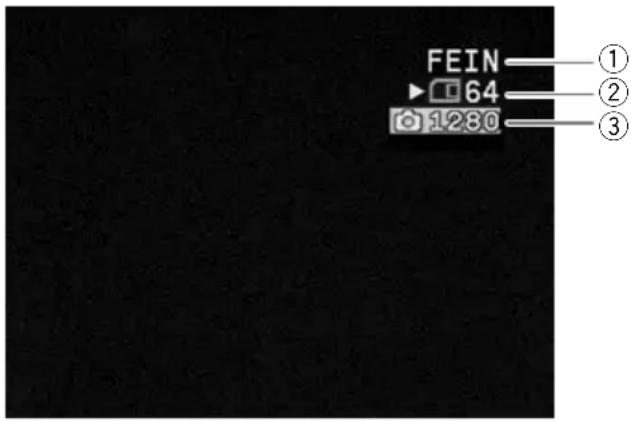
① Standbildqualität
Zeigt die Bildqualität des Standbilds an.
② Restliche Kartenkapazität für Standbilder
Blinken in Rot: Keine Karte
in Grün: 6 oder mehr Bilder
in Gelb: 1 bis 5 Bilder
in Rot: Keine weiteren Bilder
• Die Anzeige verringert sich u.U. nicht, obwohl eine Aufnahme gemacht wurde, oder sie verringert sich um 2 Bilder auf einmal.
- Bei Speicherkarten-Wiedergabe erscheinen alle Anzeigen in Grün.
"►" Kartenzugriffsanzeige
Zeigt an, dass der Camcorder auf die Speicherkarte schreibt.
③ Bildgröße
Zeigt die Standbildgröße an.
Überprüfen eines Standbilds direkt nach der Aufnahme
Die Dauer der Standbildanzeige nach der Aufnahme kann auf 2, 4, 6, 8 oder 10 Sekunden eingestellt werden.

flowchart
graph LR
    A["PLAY (VCR)CAMERA"] --> B["CARD CAMERA"]
    B --> C["CARD PLAY"]

Öffnen Sie das Menü, und wählen Sie [KAMERA-EINRICHTUNG]. Wählen Sie [ANZEIGE] und eine Einstellungsoption, und schließen Sie das Menü.

- Ein Standbild wird angezeigt, solange Sie die PHOTO-Taste nach der Aufnahme gedrückt halten.
Das DATEIBETR.-Menü erscheint, wenn Sie das SET-Rad während der Standbildkontrolle oder direkt nach der Aufnahme drücken. In diesem Menü können Sie das Bild schützen (111) oder löschen (112)
○ [ANZEIGE] ist nicht verfügbar, wenn (Serienbildaufnahme), (Hochgeschwindigkeits-Serienbildaufnahme) oder (Automatische Belichtungsreihe) gewählt wird.
Aufzeichnen von Motion JPEG-Filmen auf eine Speicherkarte
Sie können Motion JPEG-Filme mit dem Camcorder oder von einem Band im Camcorder aufnehmen. Mit dem MVX250i/MVX200i können Sie auch von Geräten aufnehmen, die an den DV-Anschluss oder den AV-Anschluss angeschlossen sind. Bei der Filmaufnahme auf eine Speicherkarte wird der Ton mono aufgezeichnet.
PLAY (VCR) CAMERA CARD CAMERA
CARD PLAY
1. Drücken Sie die Start/Stopp-Taste, um die Aufnahme zu starten.
- Sie können so lange aufnehmen, bis "KARTE VOLL" erscheint.
- Bei MultiMedia-Karten ist die Aufnahmezeit für 320 × 240 Pixel auf 10 und für 160 × 120 Pixel auf 30 Sekunden begrenzt.
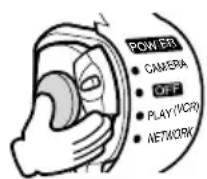
2. Drücken Sie die Start/Stopp-Taste, um die Aufnahme zu stoppen.

O Unterlassen Sie das Ausschalten des Camcorders, das Umstellen des TAPE/CARD-Schalters, das Abtrennen der Stromquelle, das Öffnen der Speicherkartenschlitzabdeckung oder das Herausnehmen der Speicherkarte, während die Kartenzugriffslampe blinkt. Anderenfalls können die Daten beschädigt werden.
○ Wenn Sie eine SD-Speicherkarte verwenden, vergewissern Sie sich, dass die Löschsperre aufgehoben ist.
O Unterlassen Sie das Einlegen/Herausnehmen einer Kassette während der Aufnahme.

- Wir empfehlen, eine Canon SD-Speicherkarte oder eine SD-Speicherkarte, die eine Übertragungsrate von 2 MB/s garantiert, unmittelbar nach Formatieren mit diesen Camcorder zu verwenden. Bei Verwendung einer Speicherkarte, die nicht mit diesem Camcorder formatiert wurde, oder bei wiederholter Durchführung von Aufzeichnen/Löschen ist die Schreibgeschwindigkeit u.U. niedriger, so dass die Aufzeichnung möglicherweise abgebrochen wird.
- Sie können den Fokussierpunkt wählen, wenn Sie einen Film auf die Speicherkarte aufzeichnen.
Benutzer von Windows XP: Wenn Sie beabsichtigen, den Camcorder an einen Computer anzuschließen, halten Sie die Länge eines Films kürzer als ca. 12 Minuten im Format 320 × 240 und 35 Minuten im Format 160 × 120.
Aufnehmen von einem Band im Camcorder
CAMERA
PLAY (VCR)
CARD CAMERA
CARD PLAY
- Spielen Sie das Band ab.
- Drücken Sie die Start/Stopp-Taste, wenn die Szene, die Sie aufzeichnen möchten, erscheint.
- Drücken Sie die Start/Stopp-Taste, um die Aufnahme zu stoppen.
MVX250i/MVX200i Aufnehmen von anderen Videogeräten
Sie können Filme von Geräten, die an die S-Video-Buchse oder die AV-Buchse (Analogeingangsfunktion) bzw. an den DV-Anschluss angeschlossen sind, auf eine Speicherkarte aufzeichnen.
Anschlussanweisungen finden Sie auf den Seiten 33 und 81.
CAMERA
PLAY (VCR)
CARD CAMERA
CARD PLAY
1. Stellen Sie den Camcorder auf den PLAY (VCR)-Modus ein.
- W enn eine Kassette eingelegt ist, achten Sie darauf, dass das Band gestoppt ist.
- Wenn Sie über die AV-Buchse aufnehmen wollen, achten Sie darauf, dass "AV→DV" auf dem Bildschirm angezeigt wird. Wenn Sie über den DV-Anschluss aufnehmen wollen, achten Sie darauf, dass "AV→DV" nicht angezeigt wird. Ändern Sie die Einstellung je nach Bedarf (87).
2. Angeschlossenes Gerät: Legen Sie eine bespielte Kassette ein, und geben Sie das Band wieder.
3. Drücken Sie die Start/Stopp-Taste, wenn die Szene, die Sie aufzeichnen möchten, erscheint.
4. Drücken Sie die Start/Stopp-Taste, um die Aufnahme zu stoppen.

Wenn von einem Band im Camcorder oder von anderen Videogeräten aufgenommen wird:
O Ein Film, der von einem Bild im 16:9-Format aufgezeichnet wird, wird vertikal komprimiert.
○ Der Datencode des Films enthält das Datum und die Uhrzeit der Aufzeichnung auf die Speicherkarte.
○ Die Aufnahme stoppt bei Leerstellen oder Aufzeichnungen in einem anderen Tonaufzeichnungsmodus (12 Bit/16 Bit).
Bildschirmanzeigen während der Filmaufnahme
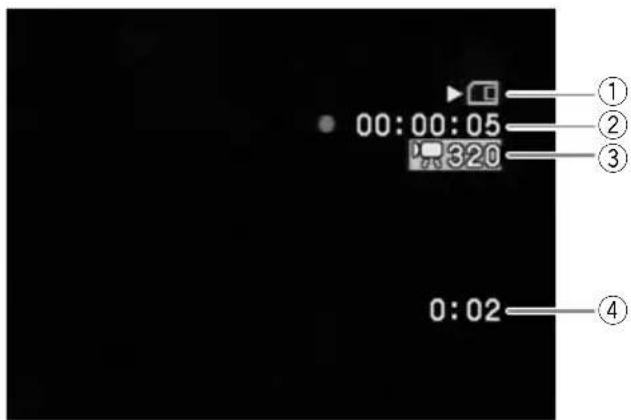
① "▶" Kartenzugriffsanzeige
Zeigt an, dass der Camcorder auf die Speicherkarte schreibt.
② Filmaufnahmezeit
Zeigt die Aufnahmezeit des Films an.
③ Bildgröße
Zeigt die Filmgröße an.
④ Restliche Kartenkapazität für Filme
Zeigt die Restzeit in Stunden und Minuten an. Bei weniger als 1 Minute wird die Restzeit in 10-Sekunden-Schritten, bei weniger als 10 Sekunden in 1-Sekunden-Schritten angezeigt.
• Die Anzeige hängt von den Aufnahmebedingungen ab. Die tatsächliche Restzeit kann länger oder kürzer als angezeigt sein.
Das gewünschte Motiv befindet sich nicht immer in der Mitte des Rahmens. Im Fokus-Prioritäts-Modus können Sie einen von drei Fokussierpunkten wählen, um das gewünschte Motiv automatisch scharfzustellen.
Wenn Sie den Programm-Wahlschalter auf □ stellen, wird die Fokus-Priorität aktiviert (nur der mittlere Fokussierpunkt ist verfügbar).
PLAY (VCR) CAMERA CARD CAMERA
CARD PLAY
- Stellen Sie den Programm-Wahlschalter auf P.
- Drehen Sie das SET-Rad, um alle Fokussierrahmen anzuzeigen.
Drei Fokussierrahmen erscheinen auf dem Bildschirm, einer davon in grün.
- Drehen Sie das SET-Rad, um den Fokussierpunkt zu wählen.
Drehen Sie das SET-Rad nach oben, um den rechten Rahmen zu wählen, oder nach unten, um den linken Rahmen zu wählen.

○ Der Fokussierrahmen zeigt den Fokussierpunkt an. Je nach Motivgröße oder Aufnahmeabstand fokussiert der Camcorder u.U. auf einen Bereich außerhalb des Rahmens.
O Wenn Sie den Zoomhebel betätigen, werden die Rahmen außer dem ausgewählten ausgeblendet.
O Der Fokussierpunkt lässt sich nur wählen, wenn im CARD CAMERA-Modus die Fokus-Priorität auf [AN] eingestellt ist.
☐ Der Fokussierpunkt wird auf Bildschirmmitte zurückgesetzt, wenn die Stromversorgung ausgeschaltet, vom CARD CAMERA-Modus umgeschaltet, oder der Programm-Wahlschalter auf ☐ gestellt wird.
○ In den folgenden Fällen kann der Fokussierpunkt nicht gewählt werden:
- Bei Verwendung des Digitalzooms. Wenn Sie in den Digitalzoombereich einzoomen, blinkt der Fokussierrahmen 4 Sekunden lang und wird dann ausgeblendet. Wenn Sie in den optischen Zoombereich zurückkehren, erscheint der Fokussierrahmen wieder.
- Im Stitch-Assistent-Modus.
Ausschalten des Fokus-Prioritäts-Modus
Schalten Sie den Fokus-Prioritäts-Modus aus, wenn Sie Auslösepriorität vorziehen.

flowchart
graph LR
    A["PLAY (VCR)CAMERA"] --> B["CARD CAMERA"]
    B --> C["CARD PLAY"]

KAMERA - EINRICHTUNG
FOKUS PRIOR.·AN
Öffnen Sie das Menü, und wählen Sie [KAMERA-EINRICHTUNG]. Wählen Sie den Posten [FOKUS PRIOR.], setzen Sie ihn auf [AUS], und schließen Sie das Menü.
Wahl des Auslösemodus
| Serienbildaufnahme | Eine schnelle Folge von Standbildern wird aufgenommen, während Sie die PHOTO-Taste drücken (3 Bilder/Sek.). |
| Hochgeschwindigkeits-Serienbildaufnahme | Eine schnelle Folge von Standbildern wird aufgenommen, während Sie die PHOTO-Taste drücken (5 Bilder/Sek.). |
| AEB(Belichtungsreihenautomatik) | Der Camcorder nimmt ein Standbild mit drei verschiedenen Belichtungen auf (dunkel, normal, hell in 1/2-EV-Schritten), so dass Sie die optimal belichtete Aufnahme auswählen können. |
| Einzelbild | Ein einzelnes Standbild wird aufgenommen, wenn die PHOTO-Taste gedrückt wird. |
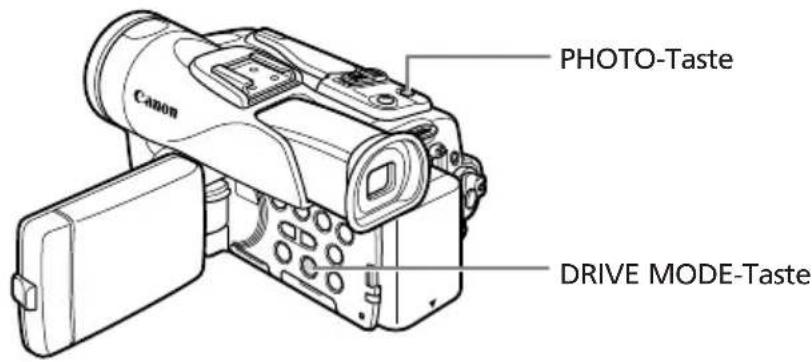
Ändern des Auslösemodus
PLAY (VCR)CAMERA CARD CAMERA
CARD PLAY
Drücken Sie die DRIVE MODE-Taste, um zwischen den Auslösemodi umzuschalten.
Die Einstellung ändert sich mit jedem Drücken der Taste.
Serienbildaufnahme/Hochgeschwindigkeits-Serienbildaufnahme
PLAY (VCR) CAMERA CARD CAMERA
CARD PLAY
Halten Sie die PHOTO-Taste gedrückt.
Eine Folge von Standbildern wird aufgenommen, solange Sie die PHOTO-Taste gedrückt halten.

O Maximale Zahl von Serienaufnahmen bei einem Durchgang:
| Standbildgröße | Bilder pro Sekunde | Höchstzahl an Serienbildern | |
| Normale Geschwindigkeit | Hohe Geschwindigkeit | ||
| 1280 × 960 3 | Vollbilder 5 Vollbilder 10 Bilder | ||
| 640 × 480 3 | Vollbilder 5 Vollbilder 60 Bilder | ||
Diese Zahlen sind Näherungswerte und richten sich nach Aufnahmebedingungen und –motiven. Auf der Speicherkarte muss ausreichender Platz vorhanden sein. Die Serienbildaufnahme stoppt, wenn die Karte voll ist.
○ Die Anzahl der Bilder pro Sekunde kann sich verringern, wenn

(Camcorder-Verwacklungswarnung) auf dem Bildschirm angezeigt wird.
Belichtungsreihenautomatik
PLAY (VCR) CAMERA CARD CAMERA
CARD PLAY
Drücken Sie die PHOTO-Taste.
Drei Standbilder mit unterschiedlicher Belichtung werden auf die Speicherkarte aufgezeichnet.

Vergewissern Sie sich, dass genügend Platz auf der Speicherkarte vorhanden ist.

Aufzeichnen von Panoramabildern (Stitch-Assistent-Modus)
Sie können eine Serie von überlappenden Bildern aufnehmen und mit Hilfe der mitgelieferten Software (PhotoStitch) auf einem kompatiblen Computer zu einem großen Panoramabild zusammenfügen.
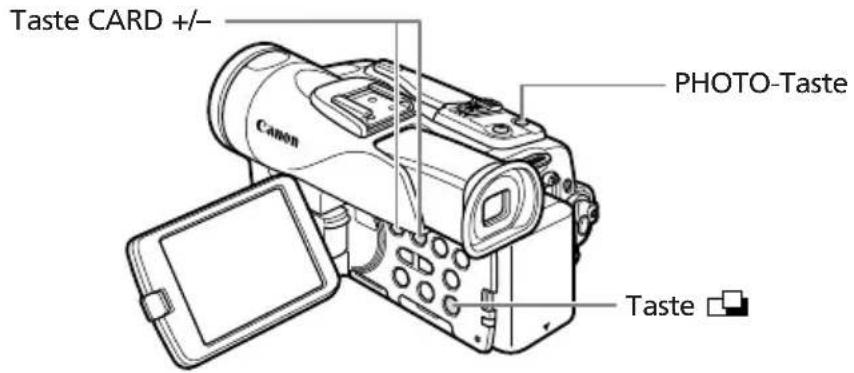
Beim Aufnehmen im Stitch-Assistent-Modus:
PhotoStitch erkennt die überlappenden Abschnitte von benachbarten Bildern und fügt sie zusammen. Versuchen Sie, ein hervorstechendes Merkmal (Landmarke usw.) in den Überlappungsbereich einzubeziehen.

1. Drücken Sie die Taste
2. Wählen Sie die Richtung mit der Taste CARD +/-
Taste CARD +: im Uhrzeigersinn, Taste CARD –: gegen den Uhrzeigersinn.
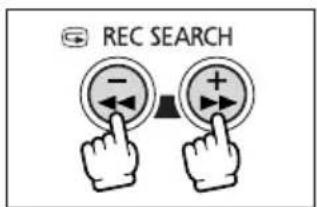
3. Wählen Sie den Programmautomatikmodus, und zoomen Sie auf das Motiv ein.
Nehmen Sie nötigenfalls eine manuelle Einstellung der Schärfe und der Belichtung vor. Nach dem Start der Sequenz lassen sich Programmautomatikmodus, Belichtung, Zoomeinstellung oder Scharfeinstellung nicht mehr ändern.
4. Drücken Sie die PHOTO-Taste, um das erste Bild aufzuzeichnen.
Richtung und Nummer der aufgezeichneten Bilder werden angezeigt.
5. Nehmen Sie das zweite Bild so auf, dass es einen Teil des ersten Bilds überlappt.
- Kleinere Diskrepanzen im Überlappungsbereich können später mit der Software korrigiert werden.
- Durch Drücken der Taste CARD +/- können Sie zum vorhergehenden Bild zurückkehren, um die Aufnahme zu wiederholen.
- Maximal 26 Bilder können aufgenommen werden.
6. Drücken Sie die Taste nach dem letzten Bild.
Einzelheiten über das Zusammenfügen dieser Bilder finden Sie in der Digital Video Software-Bedienungsanleitung.
○ Wählen Sie die einzelnen Bildausschnitte so, dass sie sich um 30 bis 50 % überlappen. Achten Sie darauf, dass die vertikale Abweichung nicht mehr als 10 % beträgt.
○ Achten Sie darauf, dass sich keine bewegenden Objekte im Überlappungsbereich befinden.
○ Vermeiden Sie das Zusammenfügen von Bildern, die sowohl nahe als auch ferne Objekte enthalten, weil diese verzerrt oder doppelt erscheinen können.
Wiedergabe von einer Speicherkarte
Sie können Einzelbilder, 6 Bilder auf einmal (Indexansicht 109), oder eine Folge von Bildern (Diaschau 109) anzeigen. Verwenden Sie die Karten-Sprungfunktion, um ein Bild schnell aufzusuchen, ohne die Bilder einzeln anzuzeigen (110).
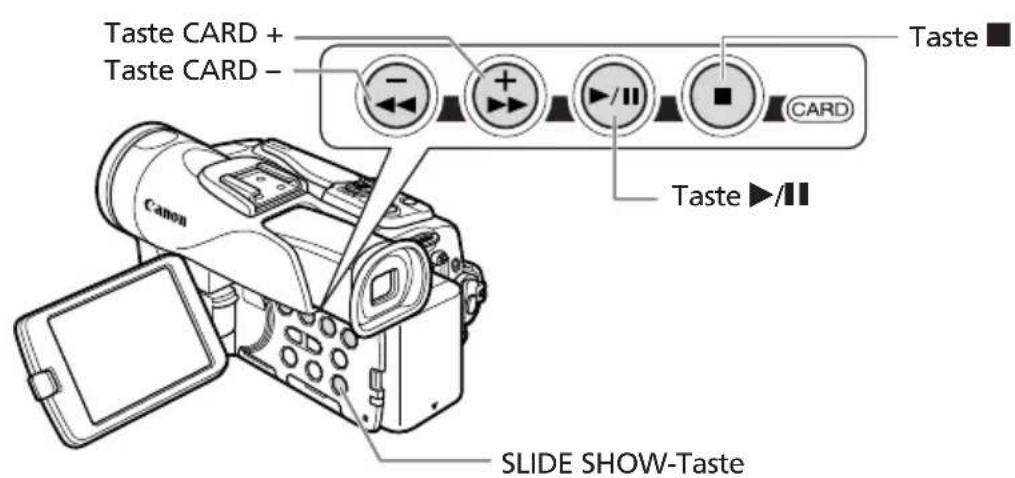
PLAY (VCR)CAMERA CARD CAMERA
CARD PLAY
-
Stellen Sie den Camcorder auf den CARD PLAY-Modus ein.
-
Mit den Tasten CARD +/- können Sie die einzelnen Bilder anfahren.
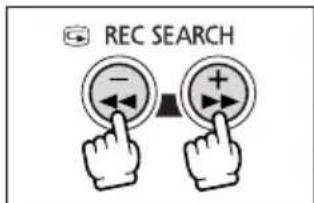
- Um einen Film wiederzugeben, drücken Sie die Taste ▶/II.
- W enn die Wiedergabe beendet ist, wird die erste Szene als Standbild angezeigt.
- Durch Drücken der Taste ▶/■■ während der Wiedergabe wird die Wiedergabe unterbrochen. Drücken Sie die Taste ▶/■■ erneut, um die Wiedergabe fortzusetzen.
- Durch Drücken der Taste ■ wird die erste Szene des Films angezeigt.
- Drücken Sie die Taste CARD +/- (bzw. die Taste REW◀◀ / FF▶▶ an der Fernbedienung) für Vorspul/Rückspul-Wiedergabe mit 8-facher Geschwindigkeit.

○ Bilder, die nicht mit diesem Camcorder aufgenommen wurden, die von einem Computer hochgeladen (außer den Musterbildern 115), auf einem Computer bearbeitet, und deren Dateinamen geändert wurden, werden möglicherweise nicht korrekt angezeigt.
O Unterlassen Sie das Ausschalten des Camcorders, das Umstellen des TAPE/CARD-Schalters, das Abtrennen der Stromquelle, das Öffnen der Speicherkartenschlitzabdeckung oder das Herausnehmen der Speicherkarte, während die Kartenzugriffslampe blinkt. Anderenfalls können die Daten beschädigt werden.
Diaschau

- Drücken Sie die SLIDE SHOW-Taste.
Die Bilder werden nacheinander angezeigt.
- Drücken Sie die SLIDE SHOW-Taste erneut, um die Diaschau zu stoppen.
- Schieben Sie den Zoomhebel nach W.
Bis zu 6 Bilder werden angezeigt.
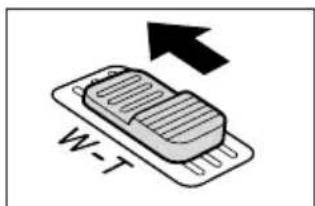
- Drehen Sie das SET-Rad, um ein Bild auszuwählen.
- Bewegen Sie das Symbol ② dem anzuzeigenden Bild.
- Sie können zwischen den Indexseiten umschalten, indem Sie die Taste CARD + oder CARD – drücken.
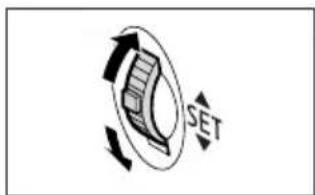
- Schieben Sie den Zoomhebel nach T.
Die Indexansicht wird aufgehoben, und das ausgewählte Bild wird angezeigt.
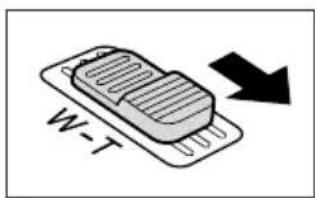
Karten-Sprungfunktion
Sie können Bilder aufsuchen, ohne sie einzeln anzuzeigen. Die Nummer in der oberen rechten Ecke des Bildschirms gibt die Bildnummer des aktuellen Bilds von der Gesamtzahl der Bilder an.
PLAY (VCR) CAMERA CARD CAMERA
CARD PLAY
Halten Sie die Taste CARD + oder CARD – gedrückt.
Wenn Sie die Taste loslassen, erscheint das Bild mit der angezeigten Bildnummer.
REC SEARCH
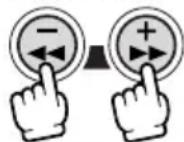
Sie können wichtige Bilder während der Einzelbildanzeige oder der Indexansicht vor versehentlichem Löschen schützen.

Durch das Formatieren einer Speicherkarte werden alle Standbilder und Filme, auch die geschützten, unwiederbringlich gelöscht.

O Die auf der mitgelieferten SD-Speicherkarte aufgezeichneten Musterbilder sind bereits geschützt.
- Filme können nur dann geschützt werden, wenn die erste Szene als Standbild angezeigt wird.

flowchart
graph LR
    A["PLAY (VCR)CAMERA"] --> B["CARD CAMERA"]
    B --> C["CARD PLAY"]
- Wählen Sie das zu schützende Bild aus.
- Drücken Sie das SET-Rad, um das DATEIBETR.-Menü zu öffnen.
Im CARD CAMERA-Modus erscheint das Menü, wenn Sie das SET-Rad während der Standbildkontrolle oder direkt nach der Aufnahme drücken.
-
Wählen Sie [ SCHÜTZEN].
-
"O" erscheint, und nun kann das Bild nicht gelöscht werden.
-
Um den Schutz aufzuheben, drücken Sie das SET-Rad.
-
Wählen Sie [← ZURÜCK], um das Menü zu schließen.
Schützen während der Indexansicht

-
Schieben Sie den Zoomhebel nach W.
-
Bis zu 6 Bilder werden angezeigt.
-
Wählen Sie das zu schützende Bild aus.
-
Öffnen Sie das Menü, und wählen Sie [KARTENBETRIEB]. Wählen Sie [→OSCHÜTZEN], und drücken Sie das SET-Rad.
-
"O" erscheint auf dem Bild.
-
Um den Schutz aufzuheben, drücken Sie das SET-Rad.
-
Schließen Sie das Menü.
Sie können Bilder einzeln oder alle auf einmal löschen.

Lassen Sie beim Löschen von Bildern Vorsicht walten. Gelöschte Bilder können nicht zurückgewonnen werden.

○ Geschützte Bilder können nicht gelöscht werden.
○ Filme können nur dann gelöscht werden, wenn die erste Szene als Standbild angezeigt wird.
Löschen von einzelnen Bildern

PLAY (VCR)CAMERA
CARD CAMERA
CARD PLAY
- Wählen Sie das zu löschende Bild aus.
- Drücken Sie das SET-Rad, um das DATEIBETR.-Menü zu öffnen.
Im CARD CAMERA-Modus erscheint das Menü, wenn Sie das SET-Rad während der Standbildkontrolle oder direkt nach der Aufnahme drücken.
-
Wählen Sie [BILDER LÖSCH].
-
"DIESES BILD LÖSCHEN?", [NEIN] und [JA] erscheint.
-
W enn ein Bild geschützt ist, erscheint [JA] in Violett.
-
Wählen Sie [JA].
Das Bild wird gelöscht, und das vorhergehende Bild erscheint.
- Wählen Sie [← ZURÜCK], um das Menü zu schließen.
Löschen eines einzelnen Bilds/aller Bilder

- Öffnen Sie das Menü, und wählen Sie [KARTENBETRIEB].
- Wählen Sie [BILDER LÖSCH].
- Wählen Sie [BILD LÖSCH] oder [ALLE LÖSCH].
- Beim Löschen eines einzelnen Bilds: "DIESES BILD LÖSCHEN?" [NEIN] und [JA] erscheint. Wenn ein Bild geschützt ist, erscheint [JA] in Violett.
- Beim Löschen aller Bilder: "ALLE BILDER LÖSCHEN? [AUSSER BILDER MIT ON]", [NEIN] und [JA] erscheint.
-
Wählen Sie [JA], und schließen Sie das Menü.
-
Beim Löschen eines einzelnen Bilds: Das Bild wird gelöscht, und das vorhergehende Bild erscheint. Um ein weiteres Bild zu löschen, wählen Sie das Bild mit den Tasten CARD +/- aus, und wählen sie dann [JA].
- Beim Löschen aller Bilder: Alle Standbilder oder Filme, mit Ausnahme der geschützten, werden gelöscht.
Kombinieren von Bildern (Kartenmischen)
Mit Hilfe der Funktion Kartenmischen können Sie Effekte erzeugen, die mit einem Band allein nicht möglich sind. Wählen Sie eines der Musterbilder (z.B. Bildrahmen, Hintergründe und Animationen) auf der mitgelieferten SD-Speicherkarte aus, und kombinieren Sie es mit der Live-Videoaufnahme.
Karten-Chroma-Schlüssel (KART. FARB.)
Kombiniert Bildrahmen mit Ihren Aufnahmen. Die Live-Videoaufnahme wird in die blaue Fläche des Karten-Mischbilds eingeblendet.
Mischpegel-Einstellung: blaue Fläche des Standbilds.

Karten-Luminanz-Schlüssel (KART. LUMIN.)
Kombiniert Illustrationen oder Titel mit Ihren Aufnahmen. Die Live-Videoaufnahme wird in die helle Fläche des Karten-Mischbilds eingeblendet.
Mischpegel-Einstellung: helle Fläche des Standbilds.

Camcorder-Chroma-Schlüssel (KAMERA-FARB)
Kombiniert Hintergründe mit Ihren Aufnahmen. Wenn Sie Ihr Motiv vor einem blauen Vorhang aufnehmen, werden alle Teile des Motivs, die nicht blau sind, in das Karten-Mischbild eingeblendet.
Mischpegel-Einstellung: blaue Fläche der Live-Videoaufnahme.

Kartenanimation (KART. ANIMA.)
Kombiniert Animationen mit Ihren Aufnahmen. Die folgenden 3
Kartenanimationseffekte stehen zur Auswahl.
- Ecke: Die Animation erscheint in der oberen linken und unteren rechten Ecke des Bildschirms.
- Horizontal: Die Animation erscheint oben und unten auf dem Bildschirm und wandert nach rechts und links.
- Zufall: Die Animation bewegt sich wahllos über den Bildschirm. Mischpegel-Einstellung: blaue Fläche des Kartenanimationsbilds.

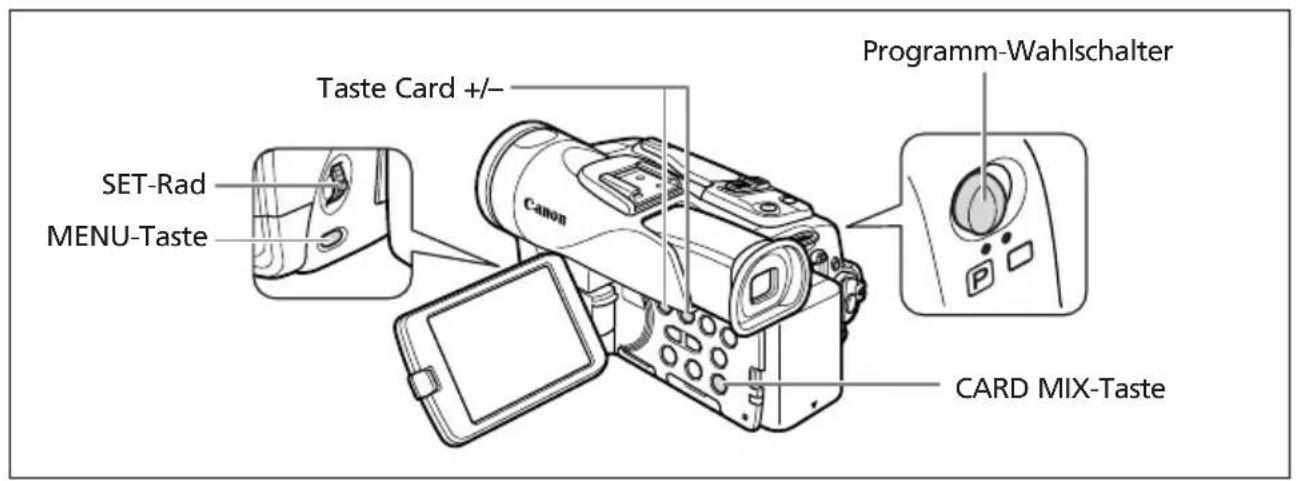
Wahl des Karten-Mischeffekts
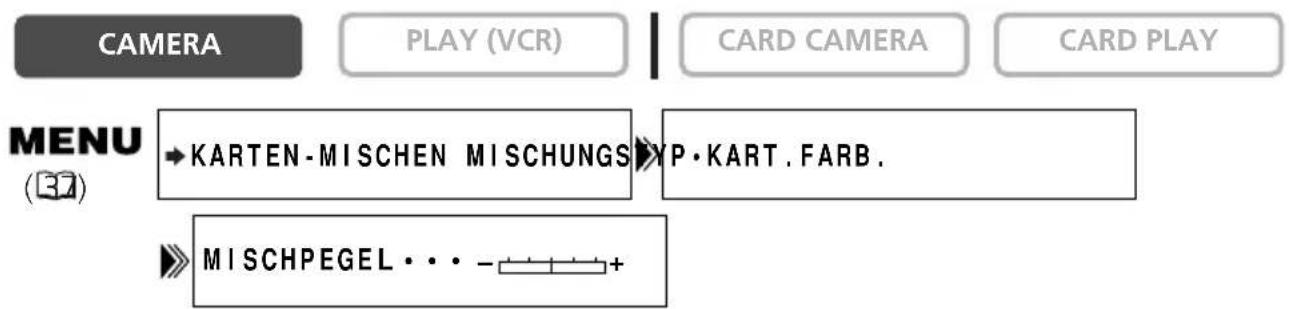
- Stellen Sie den Programm-Wahlschalter auf P.
- Öffnen Sie das Menü, und wählen Sie [→KARTEN-MISCHEN].
Das Kartenmischen-Menü erscheint. - Wählen Sie das zu kombinierende Bild mit den Tasten CARD +/- aus.
- Wählen Sie [MISCHUNGSTYP].
[KART. FARB.], [KART. LUMIN.], [KAMERA-FARB] und [KART. ANIMA.] erscheint.
-
Wählen Sie den Mischungstyp, der dem ausgewählten Musterbild entspricht.
-
Das kombinierte Bild wird auf dem Bildschirm angezeigt.
-
W enn Sie [KART. ANIMA.] gewählt haben, fahren Sie [ANIMAT. TYP] an, und wählen Sie dann zwischen [ECKE], [HORIZONTAL] und [ZUFALL].
-
Um den Mischpegel einzustellen, wählen Sie [MISCHPEGEL] und nehmen die Einstellung dann mit dem SET-Rad vor.
-
Schließen Sie das Menü.
"KARTE-MIX" blinkt.
- Drücken Sie die CARD MIX-Taste.
- "KARTE-MIX" hört auf zu blinken.
• Das kombinierte Bild erscheint.

○ Kartenmischen kann nicht benutzt werden, wenn [STANDB.AUFN.] auf [FEN] oder [NORMAL] eingestellt wird.
○ Filme, die auf einer Speicherkarte aufgezeichnet sind, können nicht mit Camcorder-Aufnahmen kombiniert werden.
- Zusätzliche Musterbilder sind auf der mitgelieferten DIGITAL VIDEO SOLUTION DISK enthalten. Lesen Sie den Abschnitt Hinzufügen von Standbildern vom Computer zur Speicherkarte in der Digital Video Software-Bedienungsanleitung durch.
Musterbilder
Die folgenden Musterbilder sind in der mitgelieferten SD-Speicherkarte enthalten:
Karten-Luminanz-Schlüssel
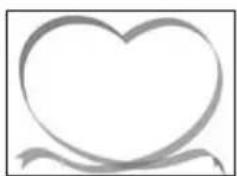
Die auf der mitgelieferten SD-Speicherkarte enthaltenen Musterbilder sind nur für den persönlichen Gebrauch mit diesem Camcorder vorgesehen. Benutzen Sie diese Musterbilder nicht für andere Zwecke.

Falls Sie die Musterbilder auf der mitgelieferten SD-Speicherkarte versehentlich gelöscht haben, können Sie diese von der Homepage http://www.canoneurope.com/products/products.html herunterladen.
Anweisungen, wie Sie die heruntergeladenen Bilder zur Speicherkarte hochladen, finden Sie unter Hinzufügen von Standbildern vom Computer zur Speicherkarte in der Digital Video Software-Bedienungsanleitung.
PhotoEssentials – Tantiemenfreies Fotomaterial
Die PhotoEssentials-Serie tantiemenfreier Bilder auf CD-ROM enthält hochwertige Zweckfotos und eignet sich ideal für den Einsatz in Werbung, Prospekten, Berichten, Multimedia, Websites, Büchern, Verpackung und vieles mehr.
Wenn Sie weitere Informationen benötigen, besuchen Sie bitte die Website www.photoessentials.com.
Formatieren einer Speicherkarte
Formatieren Sie neue Speicherkarten, oder wenn die Fehlermeldung
“KARTENFEHLER” erscheint. Sie können eine Speicherkarte auch formatieren, um alle darauf gespeicherten Bilder zu löschen.

O Durch Formatieren einer Speicherkarte werden alle Daten, einschließlich geschützter Bilder, gelöscht.
O Durch Formatieren gelöschte Bilder können nicht zurückgewonnen werden.
O Wenn Sie eine andere Speicherkarte als die mitgelieferte verwenden wollen, müssen Sie diese mit dem Camcorder formatieren.

- Öffnen Sie das Menü, und wählen Sie [KARTENBETRIEB].
- Wählen Sie [FORMATIER].
[ABBRECH.] und [AUSFÜHR.] erscheinen.
- Wählen Sie [AUSFÜHR.].
[ALLES WIRD GELÖSCHT. KARTE FORMATIEREN?], [NEIN] und [JA] erscheint.
-
Wählen Sie [JA], und schließen Sie das Menü.
-
Der Formatiervorgang beginn.
- W enn Sie [NEIN] wählen, gehen Sie zu Schritt 3 zurück.
Erzeugen eines Startbilds
Sie können ein auf der Speicherkarte gespeichertes Standbild als Startbild verwenden.

- Wählen Sie ein Standbild mit den Tasten CARD +/- aus.
- Öffnen Sie das Menü, und wählen Sie [MEINE KAMERA].
- Wählen Sie [STARTBILD ERZEUGEN].
[DIESES BILD ALS STARTBILD EINSTELLEN?], [JA] und [NEIN] erscheinen.
- Wählen Sie [JA].
[MEIN BILD ÜBERSCHR.?], [NEIN] und [JA] erscheinen.
- Wählen Sie [JA].
Das Standbild wird gespeichert, und das Bild, das unter [MEIN BILD] gespeichert war, wird gelöscht.

Lassen Sie die Originaldaten des als Startbild angegebenen Standbilds auf Ihrem Computer oder dem Wechseldatenträger bestehen.
Ausdrucken von Standbildern
Sie können Standbilder ausdrucken, indem Sie den Camcorder an einen Drucker mit Direktdruckfunktion anschließen. Sie können auch die Druckauftragseinstellungen für Direktdruck verwenden (128).
Die folgenden Drucker können an Ihren Camcorder angeschlossen werden:
| Canon-Drucker | PictBridge-kompatible CP-Drucker |  |  |
| Bubble Jet Direct-kompatible Drucker |  |  | |
| PictBridge-kompatible Bubble-Jet-Drucker |  |  | |
| CP-Drucker CP-10/CP-100 |  | [50H5] | |
| PictBridge-kompatible Nicht-Canon-Drucker |  |  | |

Falls Ihr CP-300 nicht PictBridge-kompatibel ist (kein PictBridge-Logo vorhanden), aktualisieren Sie die Drucker-Firmware gemäß den Anweisungen auf der nachstehenden Website, um den Gebrauch mit diesem Camcorder zu ermöglichen.
http://www.canon.co.jp/Imaging/cp300/cp300_firmware-e.html
Falls Sie nicht auf diese Website zugreifen können, wenden Sie sich bitte an:
○ Für Europa: Einen lokalen Canon-Händler, der auf der im CP-300 Kit enthaltenen Liste des Europäischen Canon-Garantiesystems aufgeführt ist.
O Für andere Gebiete: Canon Kundendienst-Hotline auf dem im CP-300 Kit enthaltenen Canon Kundendienst-Informationsblatt.
Anschließen des Druckers an den Camcorder
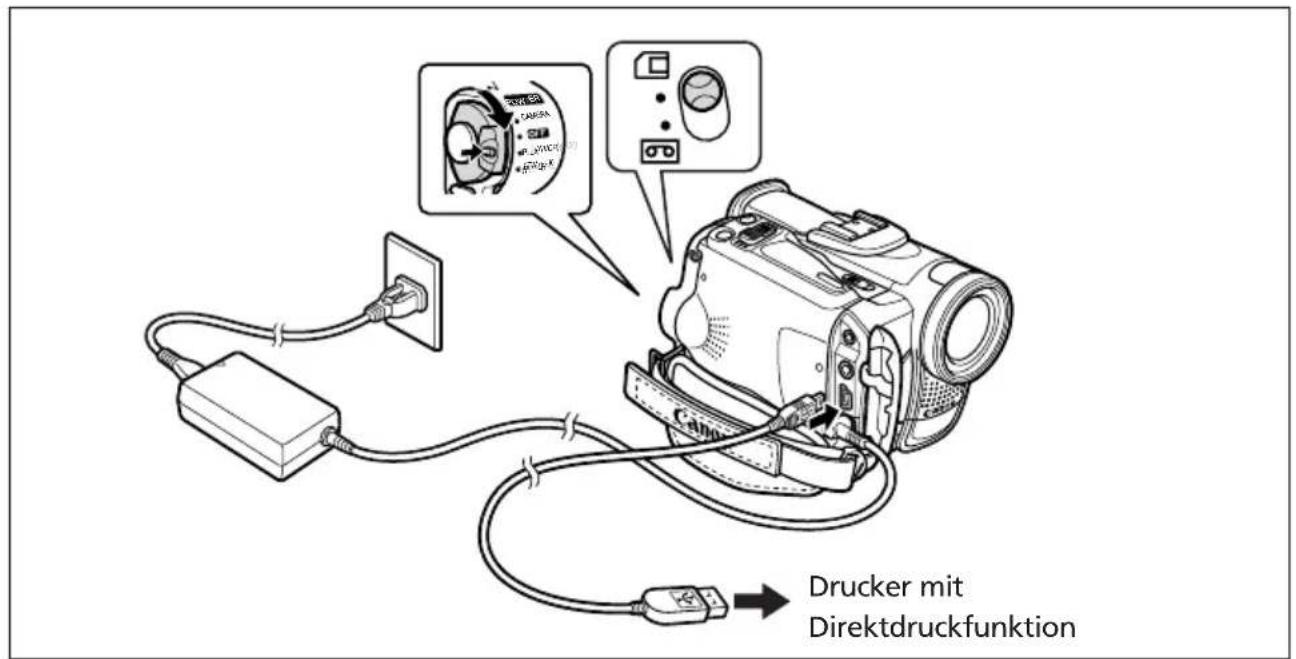
- Schalten Sie den Camcorder aus, und setzen Sie eine Speicherkarte ein, die Bilder enthält.
- Schalten Sie den Drucker ein.
- Stellen Sie den Camcorder auf den CARD PLAY-Modus ein.
4. Schließen Sie den Camcorder mit dem Kabel an den Drucker an.
- e- heint und ändert sich zu SET, SET oder venn der Drucker korrekt an den Camcorder angeschlossen ist. (Diese Anzeige erscheint nicht bei Filmen oder Standbildern, die nicht mit dem Camcorder wiedergegeben werden können.) - Die Taste (Print/Share) leuchtet auf, und die aktuelle Druckeinstellung wird etwa 6 Sekunden lang angezeigt.

○ Falls • erwährend blinkt (länger als 1 Minute) oder , oder SET F SET
SET nicht erscheint, ist der Camcorder
nicht korrekt mit dem Drucker verbunden. Trennen Sie in einem solchen Fall das Kabel von Camcorder und Drucker ab, schalten Sie Camcorder und Drucker aus und wieder ein, und schließen Sie dann den Camcorder wieder an den Drucker an.
○ Schließen Sie den Camcorder nicht an einen Drucker an, wenn er auf den NETWORK-Modus eingestellt ist.

○ Welche Kabel mit Ihrem Camcorder verwendet werden entnehmen Sie bitte der Bedienungsanleitung des jeweiligen Druckers.
Im Lieferumfang des Canon CP-Druckers CP-10 und CP-100 befinden sich zwei Direktschnittstellenkabel. Verwenden Sie das Kabel mit dem USB-Logo auf dem Steckverbinder (DIF-100).
O Wir empfehlen die Stromversorgung des Camcorders über Netzstrom.
○ Schlagen Sie auch in der Bedienungsanleitung des jeweiligen Druckers nach.
O Das Druckmenü kann je nach angeschlossenem Drucker geringfügig unterschiedlich sein.
Drucken ↻
CAMERA
PLAY (VCR)
CARD CAMERA
CARD PLAY
1. Wählen Sie das auszudruckende Bild mit den Tasten CARD +/- aus.
2. Drücken Sie die Taste (Print/Share).
- Der Druckvorgang beginnt. Die Taste blinkt, und wenn der Druckvorgang beendet ist, leuchtet sie ständig.
- Wenn Sie den Druckvorgang fortsetzen möchten, wählen Sie ein anderes Standbild mit den Tasten CARD +/- aus.
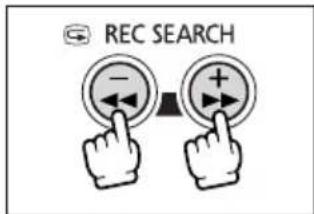
○ Beachten Sie die folgenden Vorsichtsmaßnahmen beim Drucken, weil sonst der Ausdruck eventuell nicht korrekt durchgeführt wird.
- Unterlassen Sie das Ausschalten des Camcorders oder Druckers.
- V erändern Sie nicht die Stellung des TAPE/CARD-Schalters.
- T r ennen Sie nicht das Kabel ab.
- Unterlassen Sie das Öffnen der Speicherkartenschlitzabdeckung oder das Herausnehmen der Speicherkarte.
○ Bilder, die nicht mit diesem Camcorder aufgenommen, von einem Computer hochgeladen, auf einem Computer bearbeitet, und deren Dateinamen geändert wurden, werden möglicherweise nicht korrekt ausgedruckt.
○ Abbrechen des Druckvorgangs
Drücken Sie das SET-Rad während des Druckvorgangs. Ein Bestätigungs-Dialogfeld erscheint. Wählen Sie [OK], und drücken Sie das SET-Rad.
- Canon Bubble-Jet-Drucker: Der Druckvorgang wird vorzeitig abgebrochen, und das Papier wird durchtransportiert.
- Canon CP-Drucker: Ein laufender Druckvorgang kann nicht angehalten werden. Der Druckbetrieb stoppt, wenn der aktuelle Ausdruck beendet ist und die restlichen Ausdrucke annulliert werden.
○ Druckfehler
Falls während des Druckvorgangs ein Fehler auftritt, erscheint eine Fehlermeldung (140).
- Canon Bubble-Jet-Drucker: Wählen Sie [STOPP] oder [WEITER], und drücken Sie das SET-Rad. Bei den meisten Fehlern wird der Druckvorgang nach der Behebung des Fehlers automatisch fortgesetzt. Weitere Einzelheiten finden Sie auch in der Bedienungsanleitung des Druckers.
- Canon CP-Drucker: Wählen Sie [STOPP] oder [WEITER], und drücken Sie das SET-Rad. (Bei manchen Fehlermeldungen erscheint die Einstellung [WEITER] nicht. Wählen Sie in diesem Fall [STOPP].) Weitere Einzelheiten finden Sie auch in der Bedienungsanleitung des Druckers.
-
Falls der Fehler weiter bestehen bleibt und der Druckvorgang nicht neu gestartet wird, gehen Sie folgendermaßen vor:
-
Trennen Sie das Kabel ab.
- Stellen Sie den POWER-Schalter des Camcorders auf OFF und wieder auf PLAY (VCR).
- Schließen Sie das Kabel wieder an.
○ Wenn der Druckbetrieb beendet ist:
- Trennen Sie das Kabel vom Camcorder und Drucker.
- Schalten Sie den Camcorder aus.
Wählen der Druckeinstellungen
Das Verfahren zur Auswahl der Kopienzahl ist allen Druckern gemeinsam. Andere Druckeinstellverfahren hängen vom jeweiligen Druckermodell ab. Prüfen Sie, welches Symbol nach dem Anschluss in der oberen linken Ecke des Camcorder-Monitors erscheint, und schlagen Sie dementsprechend auf den relevanten Seiten nach.
123 124 125
[NO TEXT]
[NO TEXT]
Wahl der Kopienzahl
Maximal 99 Kopien können für ein Standbild gewählt werden.
1. Drücken Sie das SET-Rad.
• Das Druckmenü erscheint.
- Je nach Drucker kann die Meldung "DATEN WERDEN BEARBEITET" erscheinen, bevor der Camcorder das Druckmenü anzeigt.
2. Wählen Sie (OPIEN) durch Drehen des SET-Rads, und drücken Sie dann das SET-Rad.
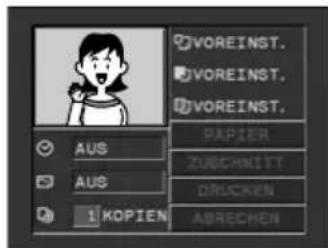
3. Wählen Sie die Kopienzahl durch Drehen des SET-Rads, und drücken Sie dann das SET-Rad.
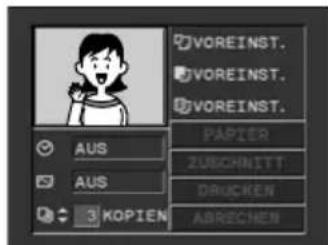
4. Wählen Sie [DRUCKEN] durch Drehen des SET-Rads, und drücken Sie dann das SET-Rad.
Der Druckvorgang beginnt. Das Druckmenü wird nach Abschluss des Druckvorgangs ausgeblendet.
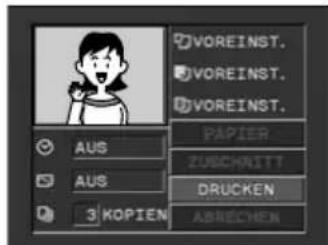
| PAPIER PAPIERGRÖSSE Die verfügbaren Papierformate hängen vom jeweiligen Druckermodell ab. | |
| PAPIERART FOTO, | FAST PHOTO, VOREINST. |
| SEITENLAYOUT RANDLOS, MIT RAND, VOREINST., 8-FACH | |
| Datumsdruck AN, AUS, VOREINST. | |
| Druckeffekt (Bildoptimierung) | AN, AUS, VIVID, NR, VIVID+NR, VOREINST. |
![CANON MVX250i - Wählen Sie [DRUCKEN] durch Drehen des SET-Rads, und drücken Sie dann das SET-Rad. - 2](/content/2026/05/814196/images/f0a6694c017ac89a8835a94770bc1b309847640a71e50637089e0d1e8d923266.jpg)
○ Die Druckeinstellungsoptionen und die [VOREINST.]-Einstellungen sind je nach Druckermodell unterschiedlich. Einzelheiten entnehmen Sie bitte der Bedienungsanleitung Ihres Druckers.
O [8-FACH] kann gewählt werden, wenn Papier des Kartenformats (5,3 × 8,6 cm) mit CP-Druckern verwendet wird.
○ [MIT RAND]: Die ausgedruckte Bildfläche entspricht in etwa dem aufgezeichneten Bild. [RANDLOS]/[8-FACH]: Der mittlere Teil des aufgezeichneten Bilds wird vergrößert ausgedruckt. Daher kann es vorkommen, dass die Bildränder geringfügig beschnitten werden.
○ Datumsdruck kann mit den CP-Druckern CP-200 und CP-300 nicht gewählt werden.
○ [VIVID], [VIVID+NR] und [NR] können mit Canon Bubble-Jet-Druckern gewählt werden.
○ Achten Sie bei CP-Druckern darauf, das Papierformat der eingeschobenen Papierkassette zu wählen.
Papiereinstellungen
- Wählen Sie [PAPIER] im Druckmenü durch Drehen des SET-Rads, und drücken Sie dann das SET-Rad.
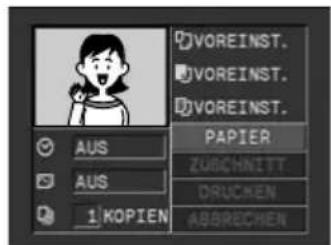
- Wählen Sie die Papiergröße durch Drehen des SET-Rads, und drücken Sie dann das SET-Rad.
Wählen Sie das Format des in Ihren Drucker eingelegten Papiers.
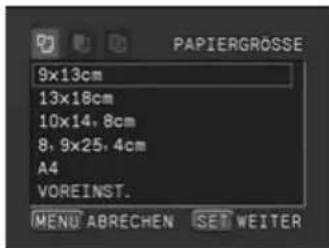
- Wählen Sie die Papierart durch Drehen des SET-Rads aus, und drücken Sie dann das SET-Rad.
Wählen Sie den Typ des in Ihren Drucker eingelegten Papiers.
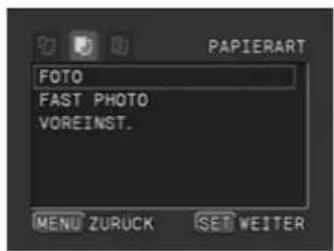
- Wählen Sie die gewünschte Layoutoption durch Drehen des SET-Rads aus, und drücken Sie dann das SET-Rad.
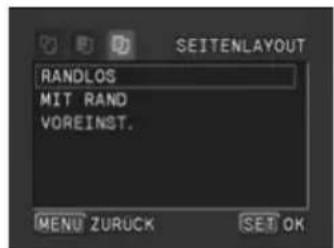
Einstellen des Druckeffekts (Bildoptimierung)
Diese Funktion benutzt die Aufnahmedaten des Camcorders, um die Bilddaten zu optimieren und hochwertige Abzüge zu erhalten.
- Wählen Sie (Druckeffekt) im Druckmenü durch Drehen des SET-Rads, und drücken Sie dann das SET-Rad.
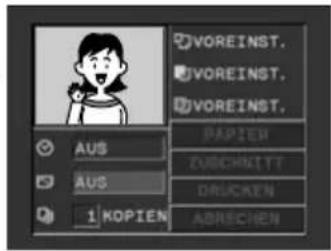
- Wählen Sie die gewünschte Einstellung durch Drehen des SET-Rads aus, und drücken Sie dann das SET-Rad.
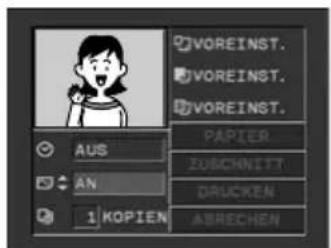
Einblenden des Datums in den Ausdruck
- Wählen Sie (Datum) im Druckmenü durch Drehen des SET-Rads, und drücken Sie dann das SET-Rad.
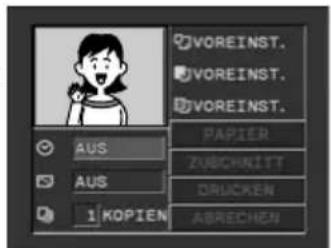
- Wählen Sie die gewünschte Datumsdruckoption durch Drehen des SET-Rads aus, und drücken Sie dann das SET-Rad.
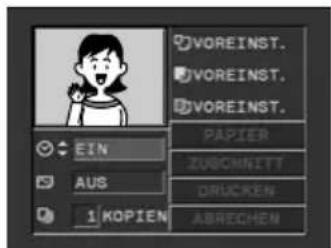
Einstellen des Druckstils
| PAPIER | FORMAT #1*, FORMAT #2*, FORMAT #3*, LTR, A4 Einzelheiten zu den Papiersorten finden Sie in der Bedienungsanleitung des Bubble-Jet-Druckers. | |
| RÄNDER | RANDLOS Der Ausdruck erfolgt ohne Rand. | |
| MIT RAND Der Ausdruck erfolgt mit Rand. | ||
* Empfohlenes Papierformat

[MIT RAND]: Die ausgedruckte Bildfläche entspricht in etwa dem aufgezeichneten Bild. [RANDLOS]: Der mittlere Teil des aufgezeichneten Bilds wird vergrößert ausgedruckt. Daher kann es vorkommen, dass die Bildränder geringfügig beschnitten werden.
- Wählen Sie [FORMAT] im Druckmenü durch Drehen des SET-Rads, und drücken Sie dann das SET-Rad.
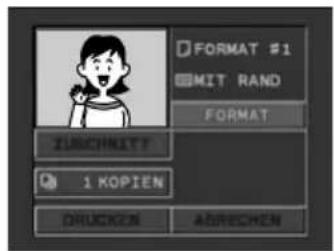
- Vergewissern Sie sich, dass (Papier) gewählt ist, und drücken Sie das SET-Rad.
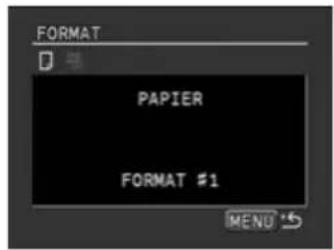
-
Wählen Sie das Papierformat durch Drehen des SET-Rads, und drücken Sie dann das SET-Rad.
-
Wählen Sie das Format des in Ihren Drucker eingelegten Papiers.
- Durch Drücken der MENU-Taste wird das Druckmenü wieder aufgerufen.
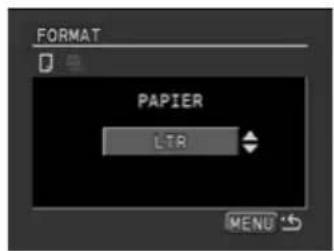
- Drehen Sie das SET-Rad zur Wahl von Ränder), und drücken Sie dann das SET-Rad.
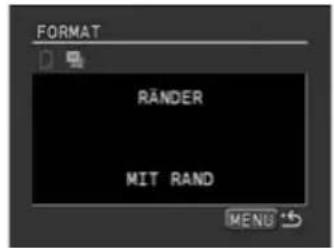
- Wählen Sie die gewünschte Randoption durch Drehen des SET-Rads aus, und drücken Sie dann das SET-Rad.
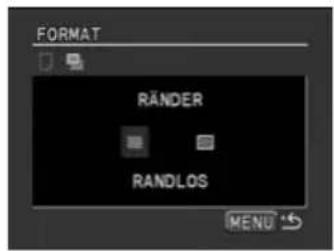
Durch Drücken der MENU-Taste wird das Druckmenü wieder aufgerufen.

SET
Einstellen des Druckstils
| BILD | STANDARD Druckt 1 Standbild pro Seite. | |
| MULTIBILD Druckt 8 Exemplare desselben Standbilds auf eine Seite. | ||
| RÄNDER | RANDLOS | Der Ausdruck erfolgt ohne Rand. |
| MIT RAND Der Ausdruck erfolgt mit Rand. | ||

☐ [MIT RAND]: Die ausgedruckte Bildfläche entspricht in etwa dem aufgezeichneten Bild. [RANDLOS]/[MULTIBILD]: Der mittlere Teil des aufgezeichneten Bilds wird vergrößert ausgedruckt. Daher kann es vorkommen, dass die Bildränder geringfügig beschnitten werden.
○ [MULTIBILD] kann nur eingestellt werden, wenn als Papierformat Kreditkartengröße gewählt wurde.
○ [RÄNDER] kann nur eingestellt werden, wenn [BILD] auf [STANDARD] eingestellt ist.
- Wählen Sie [FORMAT] im Druckmenü durch Drehen des SET-Rads, und drücken Sie dann das SET-Rad.
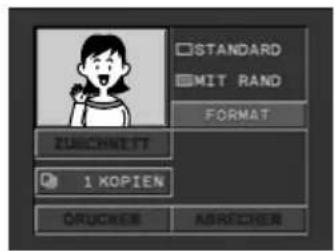
Wahl des Bildstils
- Vergewissern Sie sich, dass (BILD) gewählt ist, und drücken Sie das SET-Rad.
- Wählen Sie den Bildstil durch Drehen des SET-Rads, und drücken Sie dann das SET-Rad.
Durch Drücken der MENU-Taste wird das Druckmenü wieder aufgerufen.
Wahl des Rands
- Drehen Sie das SET-Rad zur Wahl von ☐RÄNDER), und drücken Sie dann das SET-Rad.
- Wählen Sie die gewünschte Randoption durch Drehen des SET-Rads aus, und drücken Sie dann das SET-Rad.
Durch Drücken der MENU-Taste wird das Druckmenü wieder aufgerufen.
Auswählen des Bildausschnitts
Vor der Einstellung des Bildausschnitts ist zunächst der Druckstil einzustellen.
1. Wählen Sie [ZUSCHNITT] im Druckmenü durch Drehen des SET-Rads, und drücken Sie dann das SET-Rad.
Daraufhin erscheint der Ausschnittrahmen.
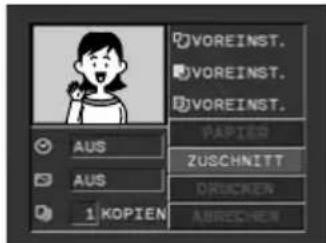
2. Ändern Sie die Größe des Ausschnittrahmens.
- Drücken Sie den Zoomregler in Richtung T, um den Rahmen zu verkleinern, oder in Richtung W, um ihn zu vergrößern.
- Um die Ausschnitteinstellung aufzuheben, drücken Sie den Zoomregler in Richtung W, bis der Rahmen ausgeblendet wird.
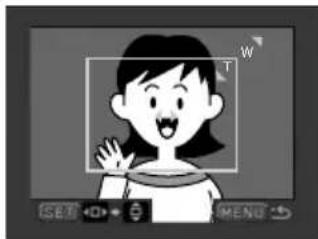
3. Verschieben Sie den Ausschnittrahmen.
- Durch Drehen des SET-Rads kann der Rahmen nach rechts und links sowie nach oben und unten verschoben werden. Durch Drücken des SET-Rads wird zwischen den Richtungen umgeschaltet.
- Durch Drücken der MENU-Taste wird das Druckmenü wieder aufgerufen.
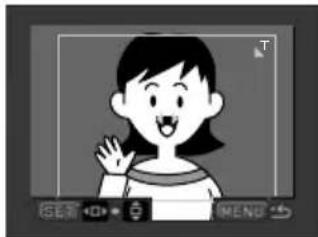
○ Zur Farbe des Ausschnittrahmens (nur Canon CP-Druckers):
- W eiß: Keine Ausschnitteinstellungen.
- Grün: Empfohlene Ausschnittgröße. (Je nach der Bildgröße, dem Papierformat oder den Randeinstellungen erscheint der Ausschnittrahmen eventuell nicht in Grün.)
- Rot: Das Bild wird über die empfohlene Größe hinaus vergrößert. Das Bild wird u. U. grob ausgedruckt.
○ Die Ausschnitteinstellung gilt nur für ein Bild. ○ Bei den folgenden Vorgängen wird die Ausschnitteinstellung aufgehoben:
- Beim Ausschalten des Camcorders.
- Beim Abtrennen des Schnittstellenkabels.
- Bei Vergrößerung des Ausschnittrahmens über die maximale Größe.
Drucken mit Druckauftragseinstellungen
Sie können Standbilder zum Drucken auswählen und die Anzahl der Kopien einstellen. Diese Druckauftragseinstellungen sind mit den Digital Print Order Format (DPOF)-Standards kompatibel und können für den Ausdruck mit DPOF-kompatiblen Druckern (119) verwendet werden. Maximal 200 Standbilder können ausgewählt werden.
Auswählen von Standbildern zum Drucken (Druckauftrag)

- Wählen Sie das zu druckende Standbild aus.
- Drücken Sie das SET-Rad, um das DATEIBETR.-Menü zu öffnen.
-
Wählen Sie [DRUCKAUFTR].
-
Wählen Sie die Anzahl der Kopien.
-
Das Symbol " erscheint auf dem Bild.
-
Um den Druckauftrag zu annullieren, setzen Sie die Anzahl der Kopien auf 0.
-
Wählen Sie [← ZURÜCK], um das Menü zu schließen.
Auswählen auf der Indexansicht

-
Schieben Sie den Zoomhebel nach W.
-
Bis zu 6 Bilder werden angezeigt.
-
Wählen Sie das auszudruckende Bild aus.
-
Öffnen Sie das Menü, und wählen Sie [KARTENBETRIEB]. Wählen Sie [→DRUCKAUFTRAG].
-
Drücken Sie das SET-Rad, und stellen Sie die Kopienzahl mit dem SET-Rad ein.
-
Das Symbol "perscheint auf dem Bild.
-
Um den Druckauftrag zu annullieren, setzen Sie die Anzahl der Kopien auf 0.
-
Schließen Sie das Menü.
Löschen aller Druckaufträge

MENU (37)
KARTENBETRIEB

ALLE DRUCKAUF. LÖSCHEN
-
Öffnen Sie das Menü, und wählen Sie [KARTENBETRIEB].
-
Wählen Sie [ALLE DRUCKAUF. LÖSCHEN].
"ALLE BRUCKAUFTRÄGE LÖSCHEN?", [NEIN] und [JA] erscheint.
- Wählen Sie [JA].
Alle Symbole "verschwinden.
- Schließen Sie das Menü.

flowchart
graph LR
    A["PLAY (VCR)CAMERA"] --> B["CARD CAMERA"]
    B --> C["CARD PLAY"]
MENU (37)

-
Schließen Sie den Drucker an den Camcorder an (119).
-
Öffnen Sie das Menü, und wählen Sie [→DRUCKEN].
• Das Druckmenü erscheint.
- "DRUCKAUFTRAG DRÜCKEN" erscheint, wenn Sie einen Drucker mit Direktdruckfunktion anschließen und [→DRUCKEN] wählen, ohne den Druckauftrag eingestellt zu haben.
- Vergewissern Sie sich, dass [DRUCKEN] gewählt ist, und drücken Sie das SET-Rad.
Der Druckvorgang beginnt. Das Druckmenü wird nach Abschluss des Druckvorgangs ausgeblendet.

- Je nach angeschlossenem Drucker können die Stil- oder Papiereinstellungen vor Schritt 3 gewählt werden.
○ Abbrechen des Druckvorgangs/Druckfehler (121)
○ Fortsetzen des Druckvorgangs
Öffnen Sie das Kartenwiedergabemenü, und wählen Sie [DRUCKEN]. Wählen Sie [WEITER] im Druckmenü, und drücken Sie das SET-Rad. Die noch verbleibenden Bilder werden dann ausgedruckt.
In den folgenden Fällen kann der Druckvorgang nicht fortgesetzt werden:
- W enn die Druckauftragseinstellungen geändert werden.
- W enn ein Standbild mit Druckauftragseinstellungen gelöscht wird.
Anschluss an einen Computer über ein USB-Kabel
Mit Hilfe der mitgelieferten Software und des USB-Kabels können Sie Bilder von der Speicherkarte zu einem Computer herunterladen. Einzelheiten finden Sie in der Digital Video Software-Bedienungsanleitung. Windows-Benutzer können Bilder durch einfaches Drücken der Taste (Print/Share) (131) übertragen.
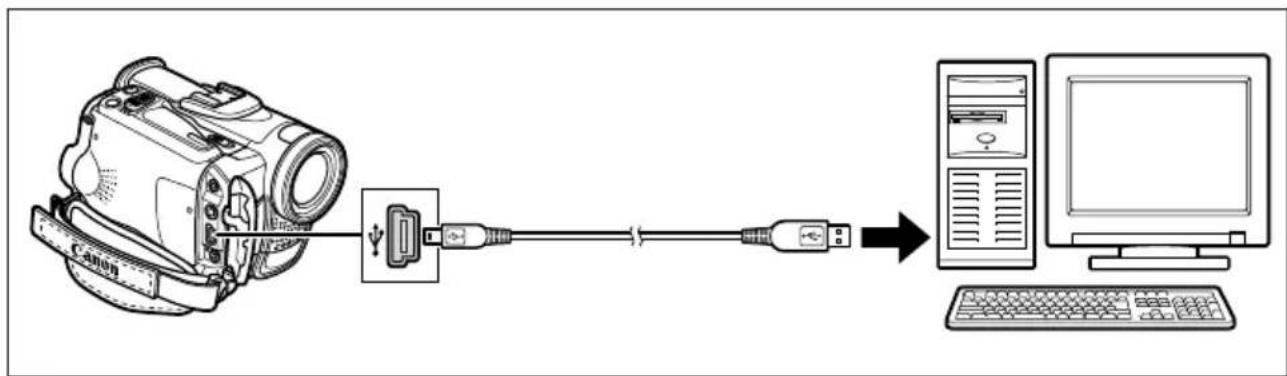
Unterlassen Sie das Abtrennen des USB-Kabels, das Öffnen der Speicherkartenschlitzabdeckung, das Herausnehmen der Speicherkarte, das Umstellen des TAPE/CARD-Schalters oder das Ausschalten des Camcorders oder Computers, während Daten zum Computer übertragen werden (während die Kartenzugriffslampe des Camcorders blinkt). Anderenfalls können die in der Speicherkarte enthaltenen Daten beschädigt werden.
O Je nach der verwendeten Software und den Spezifikationen/Einstellungen Ihres Computers funktioniert die Übertragung eventuell nicht einwandfrei.
Die in der Speicherkarte enthaltenen und auf der Festplatte Ihres Computers gespeicherten Bilddateien sind Ihre wertvollen Originaldateien. Wenn Sie Bilddateien auf Ihrem Computer weiterverarbeiten wollen, sollten Sie zunächst Sicherungskopien von den Originalen anfertigen und die Kopien anstelle der Originale verwenden.
○ Vergewissern Sie sich, dass Camcorder und Computer nicht mit einem DV-Kabel verbunden sind, bevor Sie den Camcorder mit dem USB-Kabel an den Computer anschließen. Anderenfalls können Störungen im Computerbetrieb auftreten.

○ Wir empfehlen die Stromversorgung des Camcorders über Netzstrom, während er an den Computer angeschlossen ist.
O Schlagen Sie auch in der Bedienungsanleitung des Computers nach.
○ Auf Band aufgezeichnete Bilder können nicht über eine USB-Schnittstelle auf einen Computer übertragen werden.
Benutzer von Windows XP und Mac OS X: Ihr Camcorder ist mit dem neuen Standard "Picture Transfer Protocol (PTP)" ausgestattet, der das Herunterladen von Standbildern (nur JPEG) durch einfaches Anschließen des Camcorders über das USB-Kabel an einen Computer ermöglicht, ohne die Software von der DIGITAL VIDEO SOLUTION DISK zu installieren.
Direktübertragung
Nur Windows-Betriebssystem
Durch Drücken der Taste (Print/Share) können Sie Bilder zum Computer übertragen.
| ALLE BILDER Alle | Bilder werden zum Computer übertragen. |
| NEUE BILDER Nur | Bilder, die noch nicht übertragen worden sind, werden zum Computer übertragen. |
| ÜBERTRÄG AUFTRÄGE | ungsauftrag werden zum Computer übertragen. |
| Gestütte Hän die ÜBERTRAGEN | Auswahl eines Bilds und überträgt das ausgewählte Bild zum Computer. |
| PC-HINTERGRUNDBILD | Gestattet Ihnen die Auswahl eines Bilds und überträgt das ausgewählte Bild als Hintergrundbild zum Computer. |
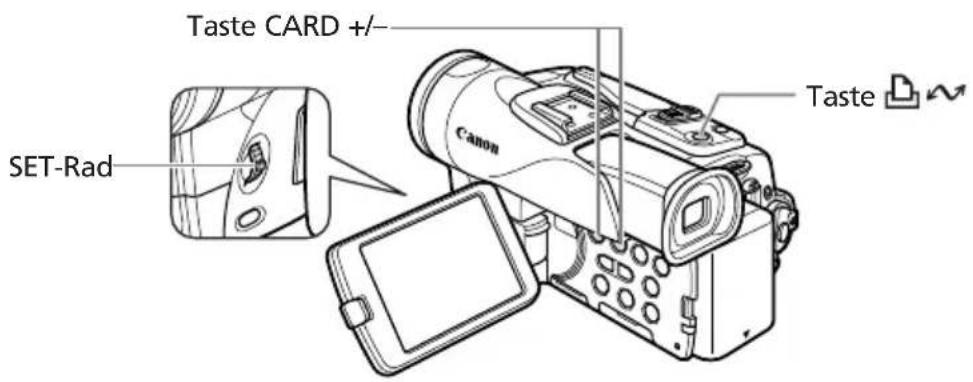
Vorbereitungen
Wenn Sie den Camcorder zum ersten Mal an den Computer anschließen, müssen Sie die Software installieren und die Auto-Start-Einstellung festlegen.
1. Installieren Sie die mitgelieferte Digital Video Software.
Siehe Installieren der Software in der Digital Video Software-Bedienungsanleitung.
2. Schließen Sie den Camcorder über das USB-Kabel an den Computer an.
Siehe Anschließen des Camcorders an einen Computer in der Digital Video Software-Bedienungsanleitung.
3. Legen Sie die Auto-Start-Einstellung fest.
- Führen Sie die Schritte 1 bis 3 unter Starten von ZoomBrowser EX in der Digital Video Software-Bedienungsanleitung aus.
- Das Direktübertragungsmenü erscheint auf dem Monitor des Camcorders, und die Taste 📄 leuchtet auf.

Ab dem zweiten Mal brauchen Sie nur den Camcorder an den Computer anzuschließen, um Bilder zu übertragen.
Alle Bilder, neue Bilder oder Bilder mit Übertragungsauftrag übertragen
Um Bilder mit Übertragungsauftrag zu übertragen, müssen Sie zuvor die Übertragungsaufträge festlegen (134).

- Wählen Sie [TELLE BILDER], [NEIGE BILDER] oder [Ü BERTRAG. AUFTRÄGE] durch Drehen des SET-Rads.

- Drücken Sie die Taste 📄
• Die Bilder werden zum Computer übertragen und im Browserfenster von ZoomBrowser EX angezeigt.
- Nach dem Abschluss der Übertragung zeigt der Camcorder das Übertragungsmenü an.
Übertragen eines ausgewählten Bilds

- Wählen Sie [AUSWAHL&ÜBERTRAGEN] durch Drehen des SET-Rads.
- Drücken Sie die Taste 📄
- Wählen Sie das zu übertragende Bild mit den Tasten CARD +/- aus.
-
Drücken Sie die Taste 📄
-
Das ausgewählte Bild wird zum Computer übertragen und im Browserfenster von ZoomBrowser EX angezeigt.
- Durch Drücken der MENU-Taste wird das Übertragungsmenü wieder aufgerufen.
- Um die Übertragung fortzusetzen, wählen Sie ein anderes Bild mit den Tasten CARD +/- aus.
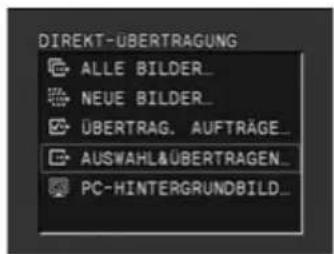
Übertragen eines Standbilds als Hintergrundbild

flowchart
graph LR
    A[" "] --> B["PLAY (VCR)CAMERA"]
    B --> C["CARD CAMERA"]
    C --> D["CARD PLAY"]
- Wählen Sie [PC-HINTERGRUNDBILD] durch Drehen des SET-Rads.
- Drücken Sie die Taste 📄
- Wählen Sie das als Hintergrundbild zu übertragende Bild mit den Tasten CARD +/- aus.
-
Drücken Sie die Taste 📄
-
Das ausgewählte Bild wird zum Computer übertragen und auf dem Desktop angezeigt.
- Durch Drücken der MENU-Taste wird das Übertragungsmenü wieder aufgerufen.
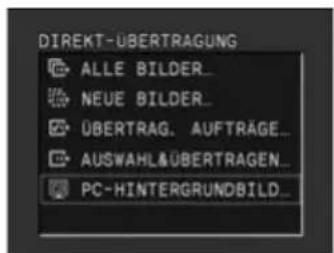

○ Anstelle der Taste können Sie auch das SET-Rad drücken. Bei [ ALLE BILDER], [ NEUE BILDER] oder [ ÜBERTRAG. AUFTRÄGE] erscheint eine Bestätigungsmeldung. Wählen Sie [OK] durch Drehen des SET-Rads, und drücken Sie dann das SET-Rad.
○ Um die Übertragung abzubrechen, wählen Sie [ABBRECHEN] durch Drehen des SET-Rads, und drücken Sie dann das SET-Rad oder die MENU-Taste.
O Nur Standbilder im JPEG-Format und Filme im Motion JPEG-Format können übertragen werden.
○ Wenn Sie mit Hilfe der Taste 📁 ∼ übertragen, bleibt die Übertragungs-einstellung im Camcorder gespeichert, selbst wenn Sie den Camcorder ausschalten oder die Stellung des TAPE/CARD-Schalters ändern. Wenn Sie [AUSWAHL&ÜBERTRAGEN] oder [PC#HINTERGRUNDBILD] gewählt haben, erscheint der Bildschirm zur Auswahl eines Standbilds. Drücken Sie die MENU-Taste, um das Direktübertragungsmenü anzuzeigen.
O Wenn der Schutzschalter der SD Speicherkarte während der Übertragung von Bildern aktiviert ist, werden die Bilder nicht als "bereits übertragen" markiert und werden erneut übertragen, wenn Sie später die Option [NEUE BILDER] wählen.
Auswählen von Bildern für die Übertragung (Übertragungsauftrag)
Sie können Bilder für die Übertragung zum Computer auswählen. Diese Übertragungseinstellungen sind mit dem Standard Digital Print Order Format (DPOF) kompatibel. Maximal 200 Bilder können ausgewählt werden.

- Wählen Sie das zu übertragende Bild aus.
- Drücken Sie das SET-Rad, um das DATEIBETR.-Menü zu öffnen.
-
Wählen Sie [ÜBERTR.AUF.], und drücken Sie das SET-Rad.
-
" erscheint auf dem Bild.
-
Um den Übertragungsauftrag zu annullieren, drücken Sie das SET-Rad erneut.
-
Wählen Sie [←ZURÜCK], um das Menü zu schließen.
Auswählen auf der Indexansicht


- Schieben Sie den Zoomregler nach W.
Bis zu 6 Bilder werden angezeigt. - Öffnen Sie das Menü, und wählen Sie [KARTENBETRIEB]. Wählen Sie [→] BERTR.AUFTRAG].
- Drücken Sie das SET-Rad auf dem zu übertragenden Bild.
- " erscheint auf dem Bild.
-
Um den Übertragungsauftrag zu annullieren, drücken Sie das SET-Rad erneut.
-
Schließen Sie das Menü.
Löschen aller Übertragungsaufträge


-
Öffnen Sie das Menü, und wählen Sie [KARTENBETRIEB].
-
Wählen Sie [ALLE ☐BERTR.AUF LÖSCH.].
"ALLE ☐BERTR.AUFTRÄGE LÖSCHEN?", [NEIN] und [JA] erscheinen.
- Wählen Sie [JA].
Alle Symbole " werden ausgeblendet.
- Schließen Sie das Menü.
Der NETWORK-Modus ist für den Einsatz mit DV Messenger Version 2 vorgesehen (nur Windows XP).
Stellen Sie den Camcorder auf den NETWORK-Modus ein, und schließen Sie ihn über ein DV-Kabel (IEEE1394) an den Computer an.
Einzelheiten zu DV Messenger Version 2 finden Sie in der DV Network Software-Bedienungsanleitung.
Verbindung
- Installieren Sie DV Messenger.
- Schließen Sie das Netzgerät an den Camcorder an.
- Drücken Sie die kleine Taste unterhalb des POWER-Schalters, um den POWER-Schalter auf die Position NETWORK zu drehen.
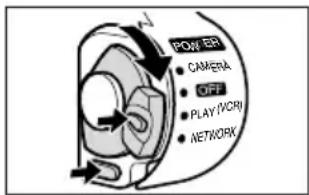
4. Schließen Sie den Camcorder über ein DV-Kabel an den Computer an.
- "NETZWERK MOD" erscheint auf dem Camcorder-Monitor.
- Starten Sie DV Messenger, wenn Sie den Camcorder an den
Computer angeschlossen haben. Nun können Sie den Camcorder mit DV Messenger vom Computer aus steuern.
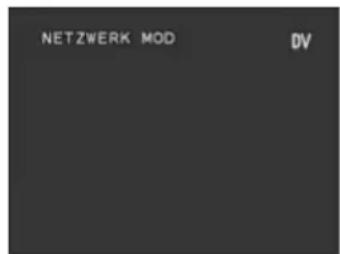

O Wenn DV Messenger gestartet und für Kommunikation eingerichtet wird, erscheint das Videobild auf dem Computer-Monitor.
- Im NETWORK-Modus kann der Camcorder nur über den Computer gesteuert werden, mit Ausnahme der folgenden Funktionen:
- W enn die [CAMERA]-Bedienungstafel von DV Messenger angezeigt wird: Zoom und Scharfeinstellung (wenn DV Messenger auf Autofokus eingestellt ist)
- W enn die [VCR]-Bedienungstafel von DV Messenger angezeigt wird: Lautstärke-Einstellung des eingebauten Lautsprechers
O Die Bildstabilisierung und der Digitalzoom können nicht mit DV Messenger verwendet werden.
○ Der Camcorder kann nicht mit der Fernbedienung bedient werden.
Ausblenden der Anzeigen auf dem LCD-Monitor
Sie können die Anzeigen auf dem LCD-Monitor ausblenden, um einen klaren Bildschirm für die Wiedergabe zu haben.

Öffnen Sie das Menü, und wählen Sie [DISPLAY-EINRICHTUNG/☐] Wählen Sie den Posten [ANZEIGEN], setzen Sie ihn auf [AUS
- W arnmeldungen werden noch angezeigt, und ebenso der Datencode, falls er eingeschaltet ist.
- Bandbetriebsanzeigen erscheinen 2 Sekunden lang.
- Auf der Indexansicht lassen sich die Anzeigen nicht ausblenden.
Aus-/Einblenden der Anzeigen auf dem Fernsehschirm
Wenn Sie ein Fernsehgerät für die Aufnahme anschließen, können Sie den Camcorder so einstellen, dass die Anzeigen auf dem Fernsehschirm erscheinen. Für Wiedergabe können Sie die Camcorderanzeigen auf dem Fernsehschirm ausblenden.

Öffnen Sie das Menü, und wählen Sie [DISPLAY-EINRICHTUNG/] Wählen Sie den Posten [TV-SCHIRM], setzen Sie ihn auf [AUS], und schließen Sie das Menü.
Die Anzeigen werden vom Fernsehschirm ausgeblendet.

Öffnen Sie das Menü, und wählen Sie [DISPLAY-EINRICHTUNG/Wählen Sie den Posten [TV-SCHIRM], setzen Sie ihn auf [AN], und schließen Sie das Menü.
Die Anzeigen erscheinen auf dem Fernsehschirm.
Bildschirmanzeigen während Aufnahme/Wiedergabe
CAMERA-Modus
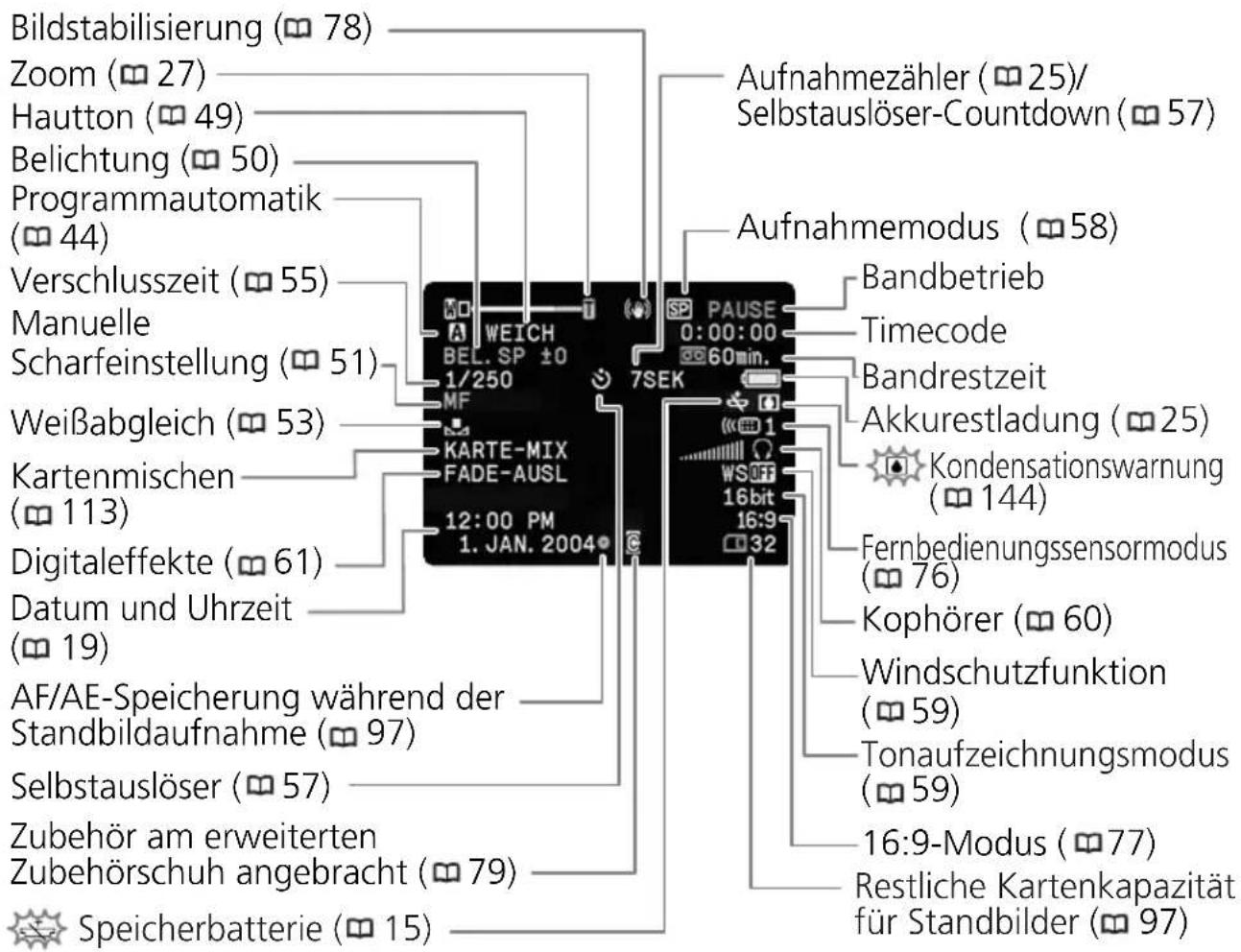
PLAY (VCR)-Modus
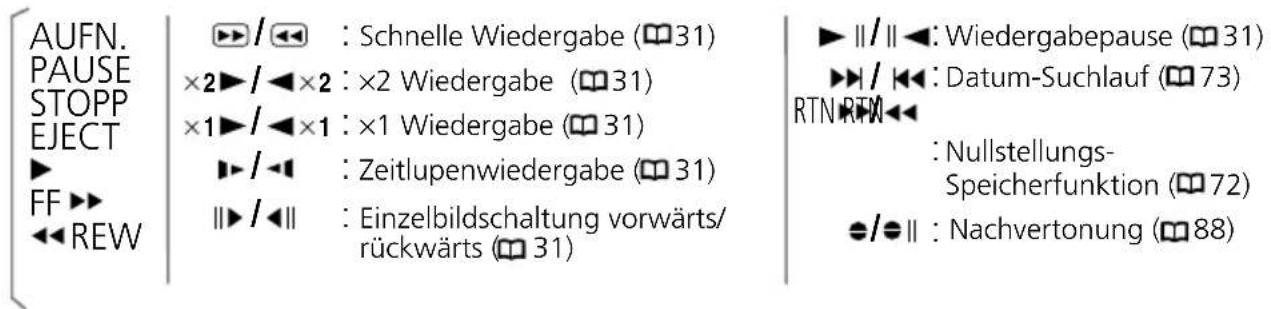
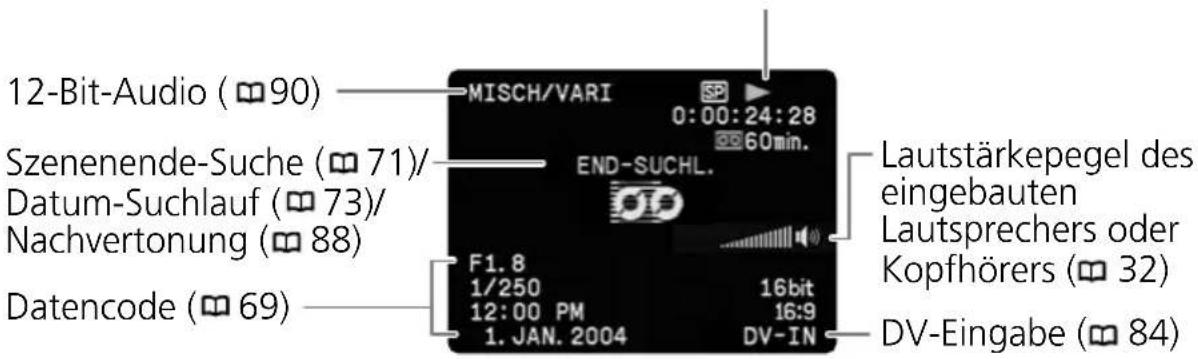
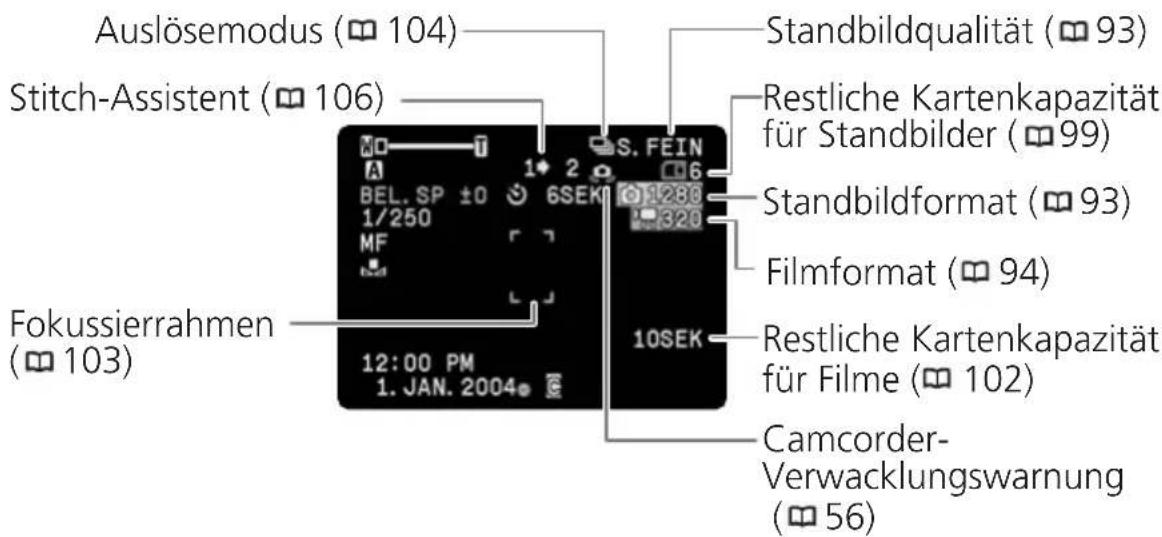
CARD PLAY-Modus
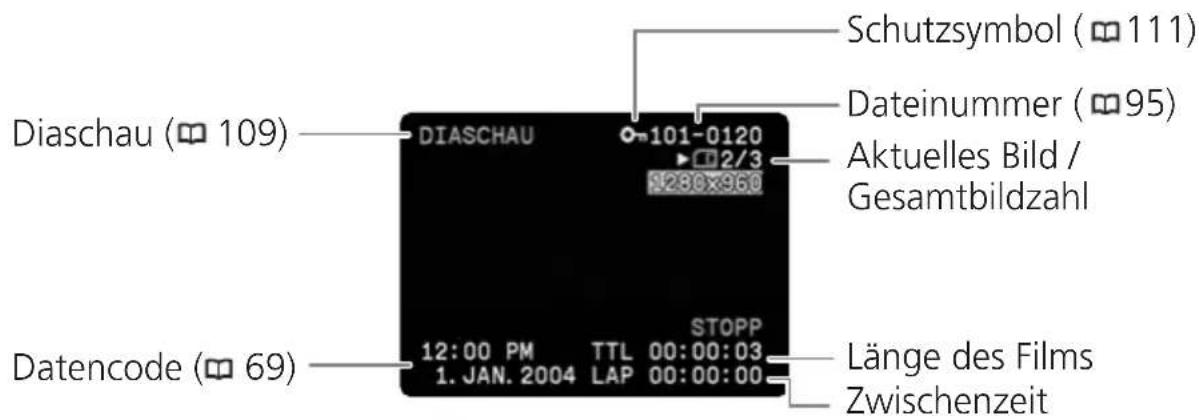
Liste der Meldungen
| Meldung Erläuterung | ☐ | |
| ZEITZONE, DATUM UND UHRZEIT EINSTELLEN | Zeitzone, Datum und Uhrzeit sind nicht eingestellt. Diese Meldung erscheint bei jedem Einschalten des Camcorders, bis Zeitzone, Datum und Uhrzeit eingestellt werden. | 19 |
| WECHSELN SIE DEN AKKU | Der Akku ist erschöpft. Den Akku auswechseln oder laden. | 11 |
| LÖSCHSPERRE AKTIVIERT | Die Kassette ist geschützt. Die Kassette wechseln oder die Stellung des Schutzschiebers ändern. | 146 |
| KASSETTE HERAUSNEHMEN | Der Camcorder hat zum Schutz des Bands den Betrieb angehalten. Die Kassette herausnehmen und wieder einlegen. | 14 |
| DV-EINGANG ÜBERPRÜFEN | Es ist kein DV-Kabel angeschlossen, oder das angeschlossene Digitalgerät ist ausgeschaltet. | 84 |
| KONDENSATION WURDE FESTGESTELLT | Kondensation wurde im Camcorder festgestellt. | 144 |
| BANDENDE | Das Bandende ist erreicht. Das Band zurückspulen oder die Kassette wechseln. | - |
| KASSETTE ÜBERPRÜFEN [AUFNAHMEMODUS] | Sie haben versucht, Nachvertonung auf einem Band durchzuführen, das in einem anderen Modus als SP bespielt wurde. | 88 |
| KASSETTE ÜBERPRÜFEN [AUDIOMODUS] | Sie haben versucht, Nachvertonung auf einem Band durchzuführen, das mit 16-Bit- oder 12-Bit-4-Kanal-Ton bespielt wurde. | 88 |
| KASSETTE ÜBERPRÜFEN [LEER] | Sie haben versucht, Nachvertonung auf einem Band mit einem Leerabschnitt durchzuführen. | 88 |
| KÖPFE VERSCHMUTZT, REINIGUNGSKASSETTE VERWENDEN | Die Videoköpfe sind verschmutzt. Reinigen Sie die Videoköpfe. | 143 |
| URHEBERRECHTSSCHUTZ WIEDERGABE IST GESCHÜTZT | Sie haben versucht, ein urheberrechtlich geschütztes Band abzuspielen. | 84 |
| URHEBERRECHTSSCHUTZ-VOR ÜBERSPIELUNG GESCHÜTZT | Sie haben versucht, ein urheberrechtlich geschütztes Band zu kopieren. Diese Meldung kann auch erscheinen, wenn während der Aufnahme über den analogen Eingang ein anomales Signal eingespeist wird, oder wenn eine Analog-Digital-Umwandlung eines urheberrechtlich geschützten Bands versucht wird. | 84 |
Auf die Speicherkarte bezogene Meldungen
| Meldung Erläuterung | ☐ | |
| KEINE KARTE | Es ist keine Speicherkarte in den Camcorder eingesetzt. | 92 |
| DIE LÖSCHSPERRE DER KARTE IST AKTIVIERT | Die SD-Speicherkarte ist schreibgeschützt. Die Karte wechseln oder die Stellung des Schutzschiebers ändern. | 92 |
| KEIN BILD VORHANDEN | Es sind keine Bilder auf der Speicherkarte aufgezeichnet. | - |
| KARTENFEHLER | Ein Speicherkartenfehler ist aufgetreten. Der Camcorder kann das Bild nicht aufnehmen oder wiedergeben.Es kann ein vorübergehender Fehler sein. Falls die Meldung nach 4 Sekunden verschwindet und ☐ rot blinkt, den Camcorder ausschalten, die Karte herausnehmen und wieder einsetzen. Wenn ☐ grün wird, können Sie die Aufnahme/Wiedergabe fortsetzen. | - |
| KARTE VOLL | Es ist kein Platz mehr auf der Speicherkarte frei. Die Speicherkarte durch eine andere ersetzen, oder Bilder löschen. | - |
| Meldung Erläuterung | [IMAGE] | |
| NAME FALSCH | Die Datei- oder Ordnernummern haben den Maximalwert erreicht. | 95 |
| NICHT IDENTIFIZIERTES BILD | Das Bild wurde in einem JPEG-Format oder einem anderen Format aufgenommen, das nicht mit dem Camcorder kompatibel ist, oder die Bilddatei ist verfälscht. | – |
| ÜBERTR. AUFTRAGS-FEHLER | Sie haben versucht, mehr als 200 Übertragungsaufträge einzustellen. | 134 |
| ÜBERTR. NICHT MÖGLICH! | Sie haben versucht, eine Filmdatei als Hintergrundbild zu übertragen. | 132 |
| DIESES BILD KANN NICHT AUFGEZEICHNET WERDEN | Je nach Signal können manche analogen Bilder nicht auf die Speicherkarte aufgezeichnet werden. | – |
| DIESES BILD KANN NICHT ALS STARTBILD VERWENDET WERDEN | Sie haben versucht, ein Bild zu verwenden, das mit einem anderen Camcorder bzw. in einem Format aufgezeichnet wurde, das nicht mit diesem Camcorder kompatibel ist, oder das auf einem Computer bearbeitet worden ist. | 118 |
| ZU VIELE STANDBILDER USB KABEL ABTRENNEN | Trennen Sie das USB-Kabel ab, und verringern Sie die Anzahl der Standbilder auf der Speicherkarte auf weniger als 1.800. Falls ein Dialogfeld auf dem Computermonitor erscheint, schließen Sie es. Schließen Sie das USB-Kabel wieder an. | – |
Auf Direktdruck bezogene Meldungen
| Meldung Erläuterung | |
| PAPIERFEHLER | Es liegt ein Problem mit dem Papier vor.Es wurde Papier des falschen Formats eingelegt, oder die Tinte kann mit dem ausgewählten Papier nicht verwendet werden. |
| KEIN PAPIER MEHR | Das Papier ist nicht richtig eingelegt, oder es ist kein Papier vorhanden. |
| PAPIERSTAU | Ein Papierstau ist während des Druckvorgangs aufgetreten. |
| PAPIERSORTE WURDE VERÄNDERT | Zwischen Druckeinstellung und Starten des Druckvorgangs wurde die Papiergröße geändert. |
| FEHLER DRUCKMEDIUM | Sie haben versucht, ein Papierformat/einen Papiertyp zu verwenden, das/der nicht vom Drucker unterstützt wird. |
| INKOMPATIBLE PAPIERGRÖSSE | Es wurde versucht auf Papier zu drucken, das nicht mit dem Camcorder verwendbar ist. |
| TINTEN FEHLER | Es liegt ein Problem mit der Tinte vor. |
| KEINE TINTE MEHR | Die Tintenpatrone ist nicht eingesetzt oder leer. |
| NIEDRIGER TINTENSTAND | Die Tintenpatrone muss bald ausgewechselt werden. |
| FEHLER IM FARBBAND | Es gibt ein Problem mit der Tintenpatrone. |
| PAPIER UND TINTE NICHT PASSEND | Die Tinte ist für den gewählten Papiertyp nicht geeignet. |
| TINTENAUFFANGBEHÄ. VOLL | Der Sammelbehälter ist voll. Schlagen Sie in der Bedienungsanleitung Ihres Druckers nach. |
| DATEI FEHLER | Sie haben versucht, ein Bild auszudrucken, das mit einem anderen Camcorder aufgenommen wurde, ein anderes Format hat oder auf einem Computer bearbeitet wurde. |
| BILD NICHT DRUCKBAR! | Sie haben versucht, ein Bild auszudrucken, das mit einem anderen Camcorder aufgenommen wurde, ein anderes Format hat oder auf einem Computer bearbeitet wurde. |
| X BILDER NICHT GEDRUCKT | Sie haben versucht, die Druckauftrags-Einstellungen zu benutzen, um X Bilder auszudrucken, die mit einem anderen Camcorder aufgenommen wurden, ein anderes Format haben oder auf einem Computer bearbeitet wurden. |
| DRUCKAUFTRAG DRÜCKEN | Sie haben versucht, ein Bild über das CARD PLAY-Menü [→DRUCKEN] auszudrucken, ohne den Druckauftrag eingestellt zu haben. |
| DRUCKAUFTRAGS-FEHLER | Sie haben versucht, mehr als 200 Standbilder im Druckauftrag anzugeben. |
| ZUSCHNITT UNMÖGLICH | Sie haben versucht, ein Bild auszuschneiden, das eine Größe von 160 × 120 hat oder nicht im 4:3-Seitenverhältnis aufgenommen wurde. |
| ZUSCHNITT ÄNDERN | Nach den Bildausschnitt-Einstellungen wurde der Druckstil geändert. |
| DRUCKER FEHLER | Brechen Sie den Druckvorgang ab. Schalten Sie den Drucker aus und wieder ein. Überprüfen Sie den Druckerstatus. |
| DRUCKFEHLER | Brechen Sie den Druckvorgang ab, und schalten Sie den Drucker aus. Schalten Sie den Drucker nach einer Weile wieder ein, und überprüfen Sie seinen Status. |
| HARDWARE FEHLER | Brechen Sie den Druckvorgang ab. Schalten Sie den Drucker aus und wieder ein. Überprüfen Sie den Druckerstatus. |
| DRUCKERAKKU AUFLADEN | Die Druckerbatterie ist erschöpft. |
| VERBINDUNGS-FEHLER | Es liegt ein Datenübertragungsfehler im Drucker vor. Brechen Sie den Druckvorgang ab, trennen Sie das USB-Kabel ab, und schalten Sie den Drucker aus. Schalten Sie den Drucker nach einer Weile wieder ein, und schließen Sie das USB-Kabel wieder an. Wenn Sie mit Hilfe der Taste ☐drucken, überprüfen Sie die Druckeinstellungen.Oder Sie haben versucht, von einer Speicherkarte zu drucken, die eine große Anzahl von Bildern enthält. Reduzieren Sie die Anzahl der Bilder. |
| DRUCKEINSTELLUNGEN PRÜFEN | Die Druckeinstellung kann nicht zum Drucken mit der Taste ☐verwendet werden. |
| DRUCKVORGANG LÄUFT | Der Drucker ist aktiv. Überprüfen Sie den Druckerstatus. |
| AUFWÄRMPHASE | Der Drucker läuft warm. Falls die Meldung nach wenigen Sekunden nicht ausgeblendet wird, überprüfen Sie den Druckerstatus. |
| PAPIERZUFÜHRUNGS-FEHLER | Ein Papierhebelfehler ist aufgetreten. Den Papierwählhebel auf die korrekte Position stellen. |
| DRUCKERABDECKUNG OFFEN | Schließen Sie die Druckerabdeckung einwandfrei. |
| KEIN DRUCKKOPF VORHAND. | Es ist kein Druckkopf im Drucker installiert, oder der Druckkopf ist defekt. Schlagen Sie in der Bedienungsanleitung Ihres Druckers nach. |
Vorsichtsmaßnahmen zur Handhabung des Camcorders
○ Tragen Sie den Camcorder nicht am LCD-Monitor oder Sucher.
○ Lassen Sie den Camcorder nicht an Orten liegen, die hohen Temperaturen (z.B. in einem in der Sonne geparkten Auto) und hoher Luftfeuchtigkeit ausgesetzt sind.
Benutzen Sie den Camcorder nicht an Orten, die magnetischen oder elektrischen Feldern ausgesetzt sind, wie z.B. in der Nähe von Fernsehsendeantennen oder mobilen Funkgeräten.
○ Richten Sie das Objektiv oder den Sucher nicht auf starke Lichtquellen. Lassen Sie den Camcorder nicht auf ein helles Objekt ausgerichtet.
Benutzen Sie den Camcorder nicht an staubigen oder sandigen Orten. Falls Staub oder Sand in die Kassette oder den Camcorder eindringen, kann dies zu Beschädigung führen. Staub und Sand können auch das Objektiv beschädigen. Setzen Sie nach der Benutzung den Objektivdeckel auf.
○ Der Camcorder ist nicht wasserdicht. Falls Wasser, Schlamm oder Salz in die Kassette oder den Camcorder eindringen, kann dies zu Schäden führen.
○ Schützen Sie den Camcorder vor starker Hitze von Leuchtquellen.
○ Zerlegen Sie den Camcorder nicht. Falls der Camcorder nicht einwandfrei funktioniert, konsultieren Sie qualifiziertes Wartungspersonal.
○ Behandeln Sie den Camcorder sorgfältig. Setzen Sie den Camcorder keinen Stößen oder Vibrationen aus, weil dadurch Schäden verursacht werden können.
○ Vermeiden Sie plötzliche Temperaturwechsel. Bei schnellem Ortswechsel des Camcorders zwischen heißen und kalten Orten kann sich Kondensation auf den Innenteilen bilden (144).
Aufbewahrung
○ Wenn Sie beabsichtigen, den Camcorder längere Zeit nicht zu benutzen, bewahren Sie ihn an einem staubfreien und trockenen Ort auf, dessen Temperatur nicht über 30 °C steigt.
- Überprüfen Sie dann bei der Wiederinbetriebnahme alle Funktionen des Camcorders, um sicherzustellen, dass er einwandfrei funktioniert.
Reinigung
Camcordergehäuse und Objektiv
○ Verwenden Sie ein weiches, trockenes Tuch für die Reinigung des Camcordergehäuses und des Objektivs. Verwenden Sie auf keinen Fall chemisch behandelte Tücher oder leichtflüchtige Lösungsmittel, wie Lackverdünner.
LCD-Monitor
○ Reinigen Sie den LCD-Monitor mit einem handelsüblichen Glasreinigungstuch.
○ Bei starken Temperaturschwankungen kann sich Kondensation auf der Oberfläche des Bildschirms niederschlagen. Wischen Sie diese mit einem weichen, trockenen Tuch ab.
○ Bei niedrigen Temperaturen kann der Bildschirm dunkler als gewöhnlich sein. Dies ist keine Funktionsstörung. Wenn sich der Camcorder erwärmt, wird der Normalzustand des Bildschirms wiederhergestellt.
Sucher
○ Ziehen Sie den Sucher nach oben. Entfernen Sie die Schutzabdeckung, und reinigen Sie das Glas mit einem Wattestäbchen. Bringen Sie anschließend die Schutzabdeckung wieder an. ○ Achten Sie darauf, dass Sie das Glas beim Reinigen nicht verkratzen.
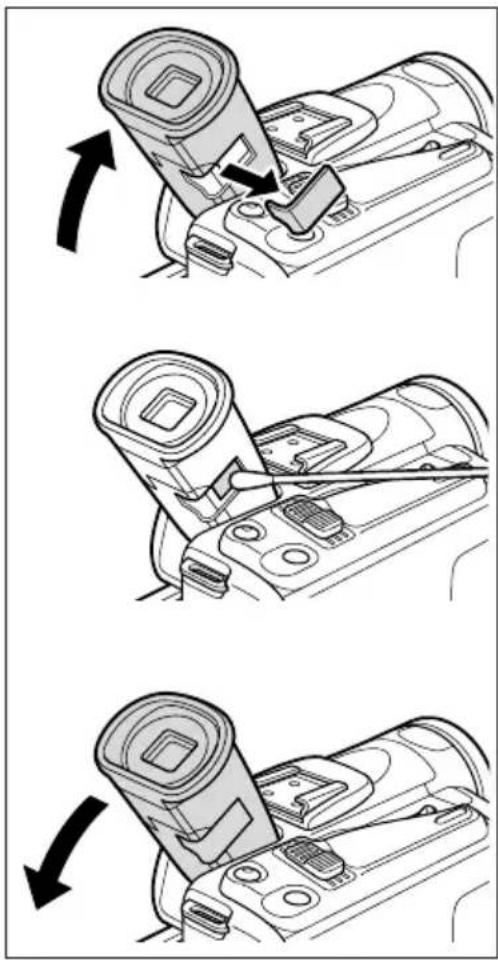
○ Wenn die Meldung "KÖPFE VERSCHMUTZT, REINIGUNGSKASSETTE VERWENDEN" erscheint, oder wenn sich Störungen im Wiedergabebild bemerkbar machen, müssen die Videoköpfe gereinigt werden.
Um die optimale Bildqualität aufrechtzuerhalten, empfehlen wir, die Videoköpfe öfters mit der Digital-Videokopf-Reinigungskassette DVM-CL von Canon oder einer im Handel erhältlichen Trockenreinigungskassette zu reinigen.
Mit schmutzigen Videoköpfen bespielte Bänder werden möglicherweise selbst nach einer Reinigung der Videoköpfe nicht korrekt wiedergegeben.
○ Verwenden Sie keine Nassreinigungskassetten, weil diese den Camcorder beschädigen können.
Kondensation
Bei schnellem Ortswechsel des Camcorders zwischen heißen und kalten Orten kann sich Kondensation (Wassertröpfchen) auf den Innenteilen niederschlagen. Stellen Sie den Betrieb des Camcorders ein, wenn Kondensation festgestellt wird. Fortgesetzter Betrieb kann zu einer Beschädigung des Camcorders führen.
Kondensation kann in den folgenden Fällen entstehen:
Wenn der Camcorder von einem klimatisierten Raum zu einem warmen, feuchten Ort gebracht wird
Wenn der Camcorder von einem kalten Ort in einen warmen Raum gebracht wird
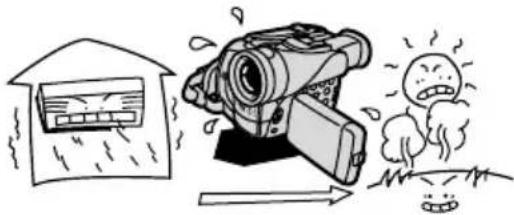
Wenn der Camcorder in einem feuchten Raum liegen gelassen wird

Wenn ein kalter Raum schnell aufgeheizt wird
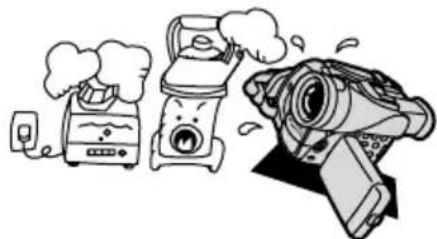
Vorbeugende Maßnahmen:
○ Nehmen Sie die Kassette heraus, legen Sie den Camcorder in einen luftdicht verschlossenen Plastikbeutel, und nehmen Sie ihn erst heraus, wenn er sich an die neue Umgebungstemperatur angepasst hat.
Wenn Kondensation festgestellt wird:
○ Der Camcorder stellt den Betrieb ein, die Warnmeldung "KONDENSATION WURDE FESTGESTELLT" erscheint etwa 4 Sekunden lang, und ♠ beginnt zu blinken.
○ Wenn eine Kassette eingelegt ist, erscheint die Warnmeldung "KASSETTE HERAUSNEHMEN", und beginnt zu blinken. Nehmen Sie die Kassette sofort heraus, und lassen Sie das Kassettenfach offen. Wird die Kassette im Camcorder belassen, kann das Band beschädigt werden.
○ Wenn der Camcorder Kondensation feststellt, kann keine Kassette eingelegt werden.
Wiederaufnahme des Betriebs:
Es dauert etwa 1 Stunde, bis die Wassertröpfchen verdunstet sind. Nachdem die Kondensationswarnung zu blinken aufgehört hat, sollten Sie eine weitere Stunde warten, bevor Sie den Camcorder wieder in Betrieb nehmen.
GEFAHR!
Behandeln Sie den Akku sorgfältig.
- Halten Sie ihn von Feuer fern (anderenfalls kann er explodieren).
- Setzen Sie den Akku keinen Temperaturen über 60 °C aus. Lassen Sie den Akku nicht in der Nähe eines Heizkörpers oder an heißen Tagen in einem Auto liegen.
- V ersuchen Sie nicht, den Akku zu zerlegen oder zu modifizieren.
- Lassen Sie den Akku nicht fallen, und setzen Sie ihn keinen Erschütterungen aus.
- Lassen Sie den Akku nicht nass werden.
○ Geladene Akkus unterliegen einer natürlichen Entladung. Laden Sie den Akku daher am Tag der Benutzung oder einen Tag vorher auf, um die maximale Leistung zur Verfügung zu haben.
○ Bringen Sie die Anschlussabdeckung an, wenn der Akku nicht benutzt wird. Der Kontakt mit Metallgegenständen kann einen Kurzschluss und eine Beschädigung des Akkus verursachen.
○ Schmutzige Kontakte können schlechten elektrischen Kontakt zwischen dem Akku und dem Camcorder verursachen. Wischen Sie die Kontakte mit einem weichen Tuch ab.
○ Bei längerer Lagerung (etwa 1 Jahr) eines geladenen Akkus kann seine Lebensdauer verkürzt oder seine Leistung beeinträchtigt werden. Daher empfehlen wir, den Akku völlig zu entladen (Camcorder in Betrieb setzen, bis Akku leer) und an einem trockenen Ort bei Temperaturen unter 30 °C zu lagern. Wenn Sie den Akku längere Zeit nicht benutzen, sollten Sie ihn mindestens einmal pro Jahr völlig aufladen und entladen. Wenn Sie mehrere Akkus besitzen, sollten Sie diese Vorsichtsmaßnahmen für alle Akkus gleichzeitig durchführen.
○ Akkus können bei Umgebungstemperaturen von 0 °C bis 40 °C eingesetzt werden, der optimale Temperaturbereich liegt jedoch zwischen 10 °C und 30 °C. Niedrige Temperaturen bewirken eine vorübergehende Verschlechterung der Leistung. Erwärmen Sie den Akku daher vor Gebrauch in Ihrer Manteltasche.
- Ersetzen Sie den Akku, wenn sich seine Nutzungszeit nach voller Ladung bei normalen Temperaturen erheblich verringert.
Informationen zur Kontaktabdeckung des Akkus
In der Kontaktabdeckung des Akkus befindet sich eine [Förmige Öffnung. Diese ist praktisch, wenn Sie zwischen geladenen oder ungeladenen Akkus unterscheiden möchten. Bringen Sie, z.B., die Kontaktabdeckung bei geladenen Akkus so an, dass das blaue Etikett in der [Förmigen Öffnung sichtbar ist.
Rückseite des Akkus Kontaktabdeckung angebracht
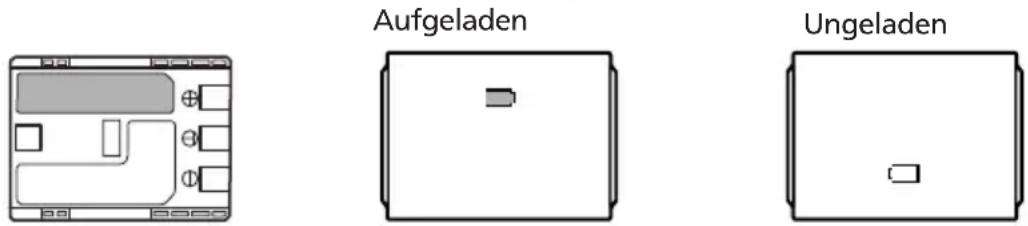
Vorsichtsmaßnahmen zur Handhabung von Kassetten
- Spulen Sie Bänder nach dem Gebrauch zurück. Falls das Band schlaff und beschädigt wird, kann es Bild- und Tonstörungen verursachen.
○ Bewahren Sie Kassetten in ihren Schachteln senkrecht stehend auf.
○ Lassen Sie die Kassette nach dem Gebrauch nicht im Camcorder.
○ Verwenden Sie keine Kassetten mit geklebten Bändern oder nicht genormte Kassetten, weil diese den Camcorder beschädigen können.
○ Verwenden Sie keinesfalls Bandmaterial, das sich zuvor einmal im Laufwerk verfangen hat, da sonst u.U. eine Verschmutzung der Videoköpfe droht.
○ Stecken Sie keine Gegenstände in die kleinen Öffnungen der Kassette, und überkleben Sie sie auch nicht mit Klebeband.
O Gehen Sie vorsichtig mit Kassettem um. Lassen Sie Kassetten nicht fallen, und setzen Sie sie auch keinen starken Erschütterungen aus, weil sie dadurch beschädigt werden können.
○ Spulen Sie Bänder vor längerer Lagerung vollständig zurück.
○ Bei Kassetten mit Memory-Funktion können die galvanisierten Kontakte im Laufe der Zeit verschmutzen. Reinigen Sie die Kontakte nach etwa 10 Einlege-/Entnahme-vorgängen mit einem Wattestäbchen. Die Memory-Funktion der Kassette wird nicht vom Camcorder unterstützt.
Schützen von Bändern vor versehentlichem Löschen
Um Ihre Aufnahmen vor versehentlichem Löschen zu schützen, schieben Sie den Schieber an der Kassette nach links. (Diese Schieberposition ist gewöhnlich durch SAVE oder ERASE OFF gekennzeichnet.) Wenn Sie eine geschützte Kassette im CAMERA-Modus einlegen, erscheint die
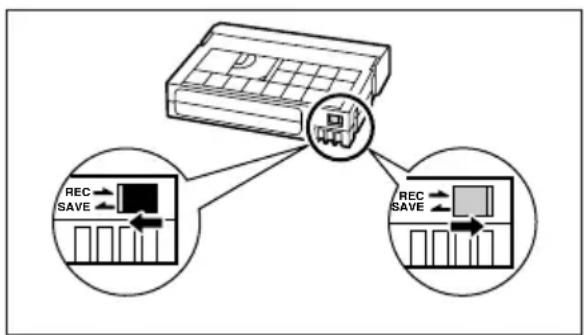
flowchart
graph TD
    A["Device"] --> B["Memory Unit 1"]
    A --> C["Memory Unit 2"]
    B --> D["Rec SAVE"]
    C --> E["Rec SAVE"]
Meldung "LÖSCHSPERRE AKTIVIERT" etwa 4 Sekunden lang, und beginnt zu blinken. Wenn Sie die Kassette wieder bespielen möchten, schieben Sie den Schieber nach rechts zurück.
Vorsichtsmaßnahmen zur Handhabung von Speicherkarten
○ Formatieren Sie neue Speicherkarten mit dem Camcorder. Speicherkarten, die mit anderen Geräten (z.B. einem Computer) formatiert wurden, funktionieren möglicherweise nicht einwandfrei.
- Wir empfehlen, Sicherungskopien von den Speicherkartenbildern auf der Festplatte Ihres Computers oder einem externen Datenträger anzufertigen. Bilddaten können durch Speicherkartendefekte oder Einwirkung statischer Elektrizität verfälscht oder gelöscht werden. Canon Inc. übernimmt keine Garantie bei Verfälschung oder Verlust von Daten.
O Unterlassen Sie das Ausschalten des Camcorders, das Abtrennen der Stromquelle, das Öffnen der Speicherkartenschlitzabdeckung oder das Herausnehmen der Speicherkarte, während die Kartenzugriffslampe blinkt.
○ Verwenden Sie Speicherkarten nicht an Orten, die starken Magnetfeldern ausgesetzt sind.
○ Lassen Sie Speicherkarten nicht an Orten liegen, die hoher Luftfeuchtigkeit und hohen Temperaturen ausgesetzt sind.
O Unterlassen Sie das Zerlegen von Speicherkarten.
○ Vermeiden Sie Biegen, Fallenlassen oder Erschüttern von Speicherkarten, und schützen Sie sie vor Wasser.
○ Bei schnellem Ortswechsel zwischen heißen und kalten Orten kann sich Kondensation auf der Außen- und Innenseite einer Speicherkarte bilden. Falls sich Kondensation auf der Karte gebildet hat, legen Sie die Karte zur Seite, bis die Tröpfchen vollständig verdunstet sind.
○ Vermeiden Sie eine Berührung der Kontakte, und schützen Sie sie vor Staub oder Schmutz.
Überprüfen Sie die Richtung, bevor Sie die Speicherkarte einschieben. Wird die Speicherkarte gewaltsam verkehrt herum in den Schlitz eingeschoben, kann die Speicherkarte oder der Camcorder beschädigt werden.
O Unterlassen Sie das Entfernen des Aufklebers von der Speicherkarte oder das Anbringen anderer Aufkleber an der Speicherkarte.
Benutzung des Camcorders im Ausland Stromquellen
Sie können das Kompakt-Netzgerät weltweit zum Betreiben des Camcorders und Laden der Akkus verwenden, solange die örtliche Netzspannung zwischen 100 und 240 V Wechselstrom (50/60 Hz) liegt. Wenden Sie sich bezüglich Informationen über Steckeradapter für die Verwendung im Ausland an den Verkäufer bzw. den Elektrofachhandel.
Wiedergabe auf einem Fernsehschirm
Sie können Ihre Aufnahmen nur auf Fernsehgeräten des PAL-Systems wiedergeben. Das PAL-System wird in den folgenden Ländern/Gebieten verwendet:
Algerien, Australien, Bangladesch, Belgien, Brunei, China, Dänemark, Deutschland, Finnland, Indien, Indonesien, Irland, Island, Italien, Jemen, Jordanien, ehemaliges Jugoslawien, Katar, Kenia, Kuwait, Liberia, Malaysia, Malta, Mosambik, Neuseeland, Niederlande, Nordkorea, Norwegen, Oman, Österreich, Pakistan, Portugal, Sambia, Schweden, Schweiz, Sierra Leone, Singapur, Spanien, Spezielle Verwaltungsregion Hongkong, Sri Lanka, Südafrika, Swasiland, Tansania, Thailand, Türkei, Uganda, Vereinigte Arabische Emirate, Vereinigtes Königreich.
Fehlersuche
Falls Sie ein Problem mit Ihrem Camcorder haben, gehen Sie die folgende Checkliste durch. Falls sich das Problem nicht beheben lässt, wenden Sie sich an Ihren Händler oder ein Canon-Kundendienstzentrum.
Stromquelle
| Problem Ursache | Lösung | ☐ | |
| Der Camcorder lässt sich nicht einschalten. | Der Akku ist erschöpft. | Den Akku auswechseln oder laden. | 11 |
| Der Akku ist nicht richtig angebracht. | Den Akku korrekt anbringen. | 11 | |
| Der Camcorder schaltet sich selbsttätig aus. | Der Akku ist erschöpft. | Den Akku auswechseln oder laden. | 11 |
| Die Stromsparfunktion ist aktiviert worden. | Den Camcorder einschalten. | 23 | |
| Das Kassettenfach öffnet sich nicht. | Der Akku ist erschöpft. | Den Akku auswechseln oder laden. | 11 |
| Die Kassettenfachabdeckung ist nicht vollständig geöffnet. | Die Kassettenfachabdeckung vollständig öffnen. | 14 | |
| Das Kassettenfach bleibt beim Einfahren/Ausfahren stehen. | Der Akku ist erschöpft. | Den Akku auswechseln oder laden. | 11 |
| Es liegt eine Funktionsstörung im Camcorder vor. | Ein Canon-Kundendienstzentrum konsultieren. | - | |
| Der LCD-Monitor/Sucher schaltet sich ein und aus. | Der Akku ist erschöpft. | Den Akku auswechseln oder laden. | 11 |
| Der Akku wird nicht geladen. | Akkus werden außerhalb des Temperaturbereichs von 0 °C bis 40 °C nicht geladen. | Laden Sie den Akku bei Temperaturen zwischen 0 °C und 40 °C. | - |
| Ein durch Benutzung heiß gewordener Akku lässt sich u.U. nicht laden. | Lassen Sie den Akku auf unter 40 °C abkühlen, bevor Sie einen erneuten Ladeversuch unternehmen. | - | |
| Der Akku ist beschädigt. | Verwenden Sie einen anderen Akku. | - |
Aufnahme/Wiedergabe
| Die Tasten funktionieren nicht. | Der Camcorder ist nicht eingeschaltet. | Den Camcorder einschalten. | 22 |
| Es ist keine Kassette eingelegt. | Eine Kassette einlegen. | 14 | |
| blinkt auf dem Bildschirm. | Es ist keine Kassette eingelegt. | Eine Kassette einlegen. | 14 |
| blinkt auf dem Bildschirm. | Der Akku ist erschöpft. | Den Akku auswechseln oder laden. | 11 |
| blinkt auf dem Bildschirm. | Kondensation wurde festgestellt. | Siehe Bezugsseite. | 144 |
| “KASSETTE HERAUSNEHMEN” erscheint auf dem Bildschirm. | Der Camcorder hat zum Schutz des Bands den Betrieb angehalten. | Die Kassette herausnehmen und wieder einlegen. | 14 |
| Die Fernbedienung funktioniert nicht. | Camcorder und Fernbedienung sind nicht auf den gleichen Fernbedienungssensormodus eingestellt. | Den Fernbedienungssensormodus anpassen. | 76 |
| Die Batterien der Fernbedienung sind erschöpft. | Die Batterien auswechseln. | 18 |
Aufnahme
| Problem Ursache | Lösung | ☐ | |
| Es erscheint kein Bild auf dem Bildschirm. | Der Camcorder ist nicht auf den CAMERA-Modus eingestellt. | Den Camcorder auf den CAMERA-Modus einstellen. | 22 |
| “ZEITZONE, DATUM UND UHRZEIT EINSTELLEN” erscheint auf dem Bildschirm. | Zeitzone, Datum und Uhrzeit sind nicht eingestellt, oder die Speicherbatterie ist erschöpft. | Zeitzone, Datum und Uhrzeit einstellen, oder die Speicherbatterie auswechseln und Datum und Uhrzeit neu einstellen. | 19 |
| Die Aufnahme lässt sich nicht durch Drücken der Start/Stopp-Taste starten. | Der Camcorder ist ausgeschaltet. | Den Camcorder einschalten. | 22 |
| Es ist keine Kassette eingelegt. | Eine Kassette einlegen. | 14 | |
| Das Bandende ist erreicht ( ☐END blinkt auf dem Bildschirm). | Das Band zurückspulen oder die Kassette wechseln. | 14 | |
| Die Kassette ist geschützt ( ☐blinkt auf dem Bildschirm). | Die Kassette wechseln oder die Stellung des Schutzschiebers ändern. | 146 | |
| Der Camcorder ist auf einen anderen Modus als den CAMERA-Modus eingestellt. | Den Camcorder auf den CAMERA-Modus einstellen. | 22 | |
| Der Camcorder fokussiert nicht. | Der Autofokus funktioniert nicht beim vorliegenden Motiv. | Manuell scharfstellen. | 51 |
| Der Sucher ist nicht eingestellt. | Den Sucher mit dem Sucher-Scharfeinstellhebel einstellen. | 16 | |
| Das Objektiv ist schmutzig . | Das Objektiv reinigen. | 142 | |
| Ein vertikaler Lichtstreifen erscheint auf dem Bildschirm. | Helles Licht in einer dunklen Szene kann das Auftreten eines vertikalen Lichtstreifens (Smeereffekt) verursachen. Dies ist keine Funktionsstörung. | --- | - |
| Der Ton ist verzerrt oder schwächer als die tatsächliche Lautstärke. | Bei der Aufnahme in der Nähe lauter Schallquellen (z.B. Feuerwerk, Trommeln oder Konzerte), besteht die Gefahr, dass der Ton verzerrt oder nicht mit dem tatsächlichen Schallpegel aufgezeichnet wird. Dies ist keine Funktionsstörung. | --- | - |
| Das Sucherbild ist unscharf. | Der Sucher ist nicht eingestellt. | Den Sucher mit dem Sucher-Scharfeinstellhebel einstellen. | 16 |
D
Wiedergabe
| Problem Ursache | Lösung | ||
| Die Wiedergabe lässt sich nicht durch Drücken der Wiedergabetaste starten. | Der Camcorder ist ausgeschaltet oder nicht auf den PLAY (VCR)-Modus eingestellt. | Den Camcorder auf den PLAY (VCR)-Modus einstellen. | 30 |
| Es ist keine Kassette eingelegt. | Eine Kassette einlegen. | 14 | |
| Das Bandende ist erreicht (☐ END blinkt auf dem Bildschirm). | Das Band zurückspulen. | 30 | |
| Es erscheint kein Bild auf dem Fernsehschirm. | Der Menüposten [AV/KOPFH. ☐] ist auf [KOPFHÖRER☐] eingestellt. | Den Menüposten [AV/KOPFH. ☐] auf [AV] einstellen. | 33 |
| [AV IN ➔ DV OUT] ist auf [AN] eingestellt. | [AV IN ➔ DV OUT] auf [AUS] einstellen. | 86 | |
| Das Band läuft, aber es erscheint kein Bild auf dem Fernsehschirm. | Der TV/VIDEO-Wahlschalter am Fernsehgerät ist nicht auf VIDEO eingestellt. | Den Wahlschalter auf VIDEO einstellen. | 33 |
| Die Videoköpfe sind schmutzig. | Die Videoköpfe reinigen. | 143 | |
| Sie haben versucht, ein urheberrechtlich geschütztes Band abzuspielen oder zu kopieren. | Wiedergabe/Überspielung stoppen. | - | |
| Kein Ton vom eingebauten Lautsprecher. | Die Lautstärke ist ausgeschaltet. | Stellen Sie die Lautstärke mit dem SET-Rad ein. | 32 |
Speicherkartenbetrieb
| Die Speicherkarte lässt sich nicht einschieben. | Die Speicherkarte ist falsch orientiert. | Die Speicherkarte umdrehen und erneut einschieben. | 92 |
| Aufnahme auf die Speicherkarte ist nicht möglich. | Die Speicherkarte ist voll. | Die Speicherkarte auswechseln, oder Bilder löschen. | 92 |
| Die Speicherkarte ist nicht formatiert. | Die Speicherkarte formatieren. | 117 | |
| Es ist keine Speicherkarte eingesetzt. | Eine Speicherkarte einsetzen. | 92 | |
| Die Dateinummer hat den Maximalwert erreicht. | [DATEINUMMER] auf [ZURÜCKSETZ.] einstellen, und eine neue Speicherkarte einsetzen. | 95 | |
| Die SD-Speicherkarte ist geschützt. | Die Position des Schutzschiebers ändern. | 92 | |
| Wiedergabe von der Speicherkarte ist nicht möglich. | Der Camcorder ist nicht auf den CARD PLAY-Modus eingestellt. | Den Camcorder auf den CARD PLAY-Modus einstellen. | 108 |
| Es ist keine Speicherkarte eingesetzt. | Eine Speicherkarte einsetzen. | 92 | |
| Das Bild lässt sich nicht löschen. | Das Bild ist geschützt. | Den Schutz aufheben. | 111 |
| Die SD-Speicherkarte ist geschützt. | Die Position des Schutzschiebers ändern. | 92 | |
| blinkt rot. | Ein Kartenfehler ist aufgetreten. | Den Camcorder ausschalten. Die Speicherkarte herausnehmen und wieder einsetzen. Die Speicherkarte formatieren, falls das Blinken nicht aufhört. | 117 |
| Der Drucker funktioniert nicht, obwohl Camcorder und Drucker korrekt angeschlossen sind. | Der Camcorder ist auf den NETWORK-Modus eingestellt. | 1. Stellen Sie den Camcorder auf den CARD PLAY-Modus ein.2. Klemmen Sie das USB-Kabel ab und wieder an.3. Schalten Sie den Drucker aus und wieder ein. | - |
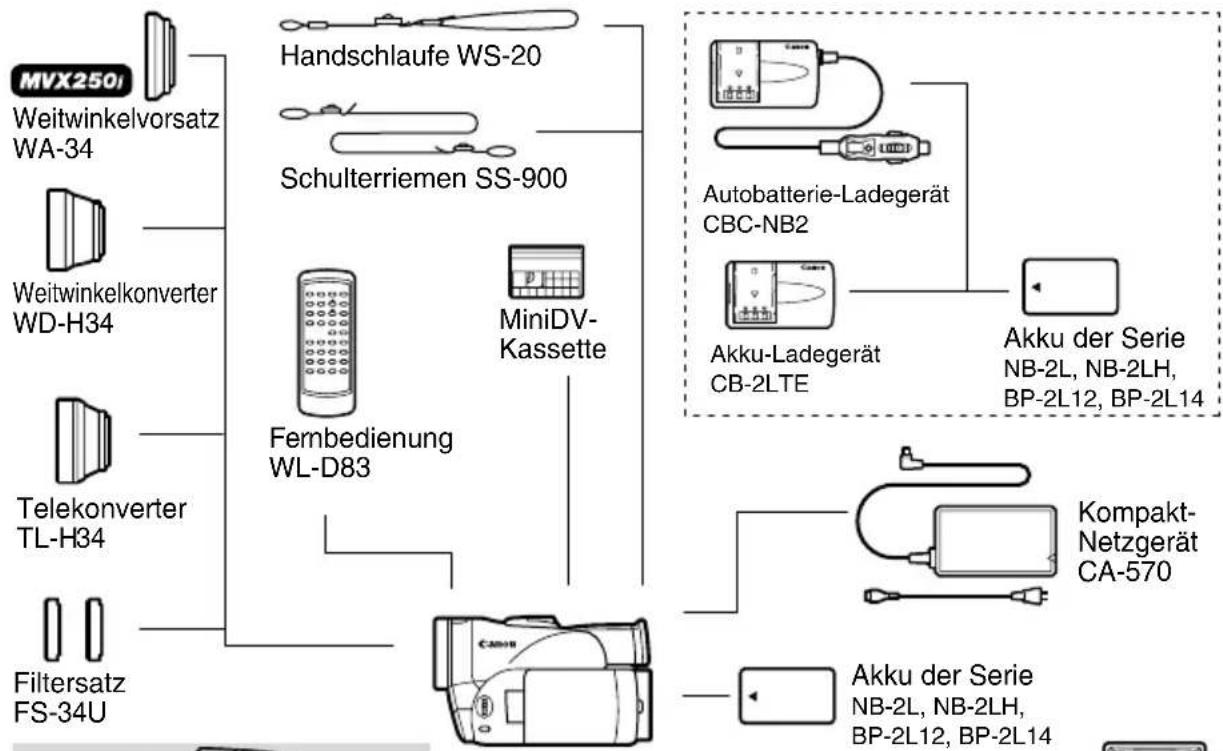
flowchart
graph TD
    A["MVX250i Weitwinkelvorsatz WA-34"] --> B["Handschlaufe WS-20"]
    C["Weitwinkelkonverter WD-H34"] --> D["Fembedienung WL-D83"]
    E["Telekonverter TL-H34"] --> D
    F["Filtersatz FS-34U"] --> D
    G["Schulterriemen SS-900"] --> D
    H["MiniDV-Kassette"] --> D
    I["Akku-Ladegerät CB-2LTE"] --> J["Akku der Serie NB-2L, NB-2LH, BP-2L12, BP-2L14"]
    K["Autobatterie-Ladegerät CBC-NB2"] --> J
    L["Kompakt-Netzgerät CA-570"] --> M["Akku der Serie NB-2L, NB-2LH, BP-2L12, BP-2L14"]
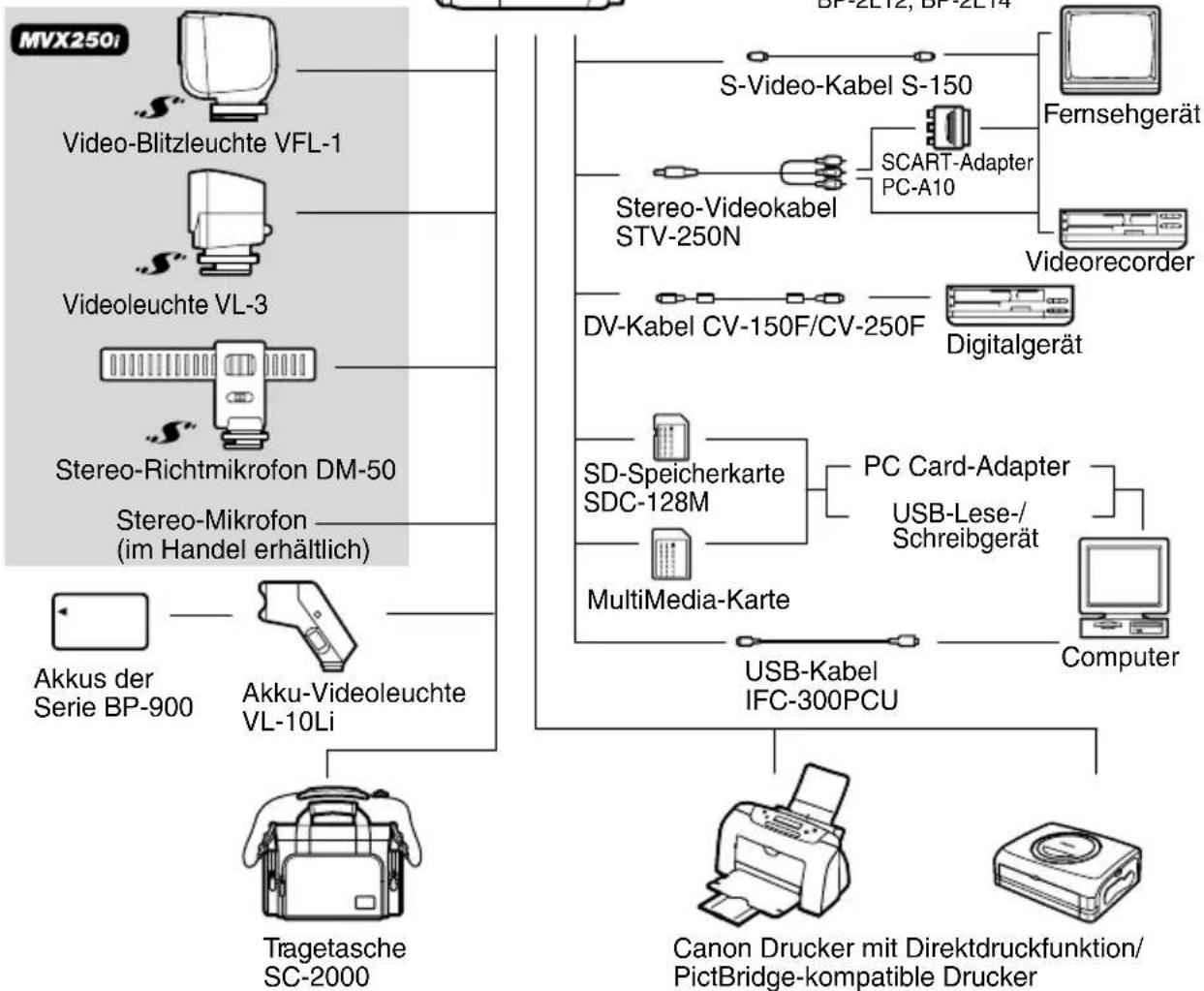
flowchart
graph TD
    A["MMVX250i"] --> B["Video-Blitzleuchte VFL-1"]
    A --> C["Videooleuchte VL-3"]
    A --> D["Stereo-Richtmikrofon DM-50"]
    A --> E["Akkus der Serie BP-900"]
    A --> F["Akku-Videoleuchte VL-10Li"]
    G["Tragetasche SC-2000"] --> H["Canon Drucker mit Direktdruckfunktion/PictBridge-kompatible Drucker"]
    I["S-Video-Kabel S-150"] --> J["Fernsehgerät"]
    K["Stereo-Videokabel STV-250N"] --> L["SCART-Adapter PC-A10"]
    M["DV-Kabel CV-150F/CV-250F"] --> N["Digitalgerät"]
    O["SD-Speicherkarte SDC-128M"] --> P["PC Card-Adapter USB-Lese-/Schreibgerät"]
    Q["MultiMedia-Karte"] --> R["USB-Kabel IFC-300PCU"]
    S["Computer"] --> T["Canon Drucker mit Direktdruckfunktion/PictBridge-kompatible Drucker"]
Es wird empfohlen, nur Originalzubehör von Canon zu verwenden.
Eine optimale Leistung dieses Produkts kann nur bei Verwendung von Originalzubehör von Canon erzielt werden. Canon ist für Schäden am Produkt bzw. Unfälle (wie beispielsweise Brände o. A.), die durch eine Fehlfunktion von nicht originalen Zubehörteilen (wie beispielsweise ein Leck oder die Explosion eines Akkus) entstehen, nicht haftbar. Diese Garantie deckt keine Reparaturen ab, die aufgrund einer Fehlfunktion von nicht originalen Zubehörteilen erforderlich sind. Sie können Reparaturen dieser Art jedoch auf kostenpflichtiger Basis in Auftrag geben.
Akkus
Wenn Sie zusätzliche Akkus benötigen, wählen Sie einen der folgenden: NB-2L, NB-2LH, BP-2L12, BP-2L14.
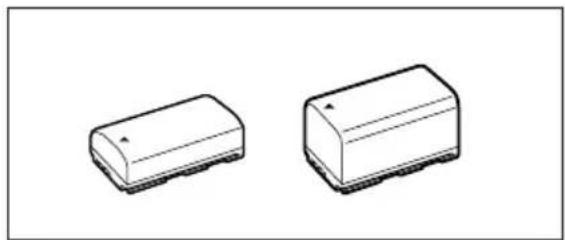
Verwenden Sie das Ladegerät zum Laden der Akkus.
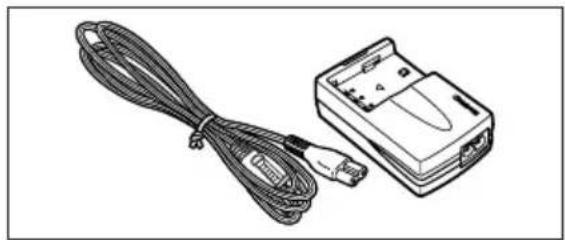
* Ladezeit abhängig von den Bedingungen beim Laden.
Autobatterie-Ladegerät CBC-NB2
Verwenden Sie das Autobatterieladegerät, um
Akkus unterwegs zu laden. Das
Autobatteriekabel wird an den
Zigarettenanzünder Ihres Autos angeschlossen
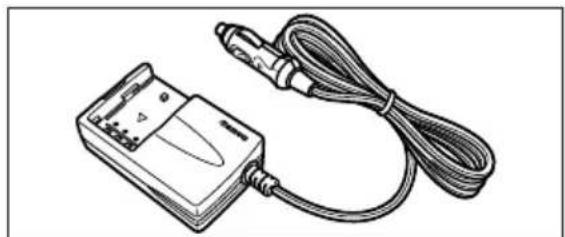
und eignet sich für Fahrzeuge mit 12- oder 24 Volt Bordnetz (Minus an Masse).
Telekonverter TL-H34
Dieser Telekonverter verlängert die Brennweite des Camcorder-Objektivs um den Faktor 1,5.
- Beim Filmen mit dem Telekonverter verliert die Bildstabilisierung ein wenig an Wirkung.
• Die kürzeste Einstellentfernung mit dem
TL-H34 beträgt 2,5 m; 2,5 cm bei maximaler Weitwinkel-Einstellung.
- W enn der Telekonverter angebracht wird, kann beim Aufnehmen mit einer Videoleuchte (MVX250i: Hilfsleuchte oder Blitz) ein Schatten im Bild erscheinen.
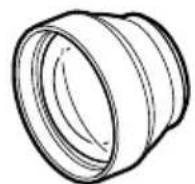
Weitwinkelkonverter WD-H34
Dieser Konverter verringert die Brennweite des Objektivs um den Faktor 0,7 und liefert eine breitere Perspektive für Innen- oder Panoramaaufnahmen.
- W enn der Weitwinkelkonverter angebracht
wird, kann beim Aufnehmen mit einer Videoleuchte (MVX250i: Hilfsleuchte oder Blitz) ein Schatten im Bild erscheinen.
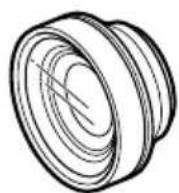
Filtersatz FS-34U
Neutralgrau- und MC-Schutzfilter helfen Ihnen dabei, schwierige Beleuchtungsverhältnisse zu meistern.
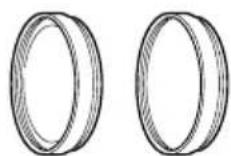
Akku-Videoleuchte VL-10Li
Diese kompakte und gleichzeitig
leistungsstarke Videoleuchte kann für
Aufnahmen in Räumen und im Freien dienen.
Sie wird auf den Zubehörschuh des Camcorders aufgesteckt und von einem Akku BP-900 mit
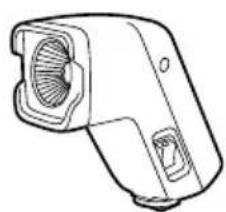
- Ungefähre Nutzungszeiten: BP-915: 60 Min., BP-930: 120 Min., BP-945: 170 Min.
- Akkus der Serie BP-900 können mit dem Kompakt-Netzgerät CA-920 oder dem Doppel-Ladegerät/Batteriemagazin CH-910 geladen werden.
Handschlaufe WS-20
Verwenden Sie diese Handschlaufe für zusätzlichen Schutz bei aktivem Filmen.
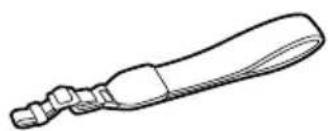
Eine praktische Camcorder-Tragetasche mit gepolsterten Fächern und viel Platz für Zubehör.
MVX250i
Video-Blitzleuchte VFL-1
Mit dieser Video-Blitzleuchte können Sie auch bei Nacht oder an dunklen Orten Standbilder aufzeichnen. Für kabellosen Betrieb wird sie auf den erweiteren Zubehörschuh des Camcorders gesteckt.
Videoleuchte VL-3
Diese Videoleuchte ermöglicht Aufnahmen selbst an dunklen Orten. Sie wird für kabellosen Betrieb auf den erweiterten Zubehörschuh des Camcorders gesteckt.
Stereo-Richtmikrofon DM-50
Dieses hochempfindliche Mikrofon mit Super-Richtcharakteristik wird auf den erweiterten Zubehörschuh des Camcorders gesteckt. Es kann als Richtmikrofon (mono) oder Stereo-Mikrofon verwendet werden.
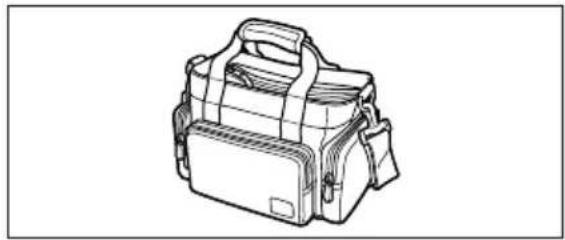
An diesem Zeichen erkennen Sie Original-Canon-Videozubehör.
Wir empfehlen Ihnen, für Canon-Videogeräte stets Original-Canon-Zubehör oder -Produkte mit diesem Zeichen zu verwenden.

| Video-Aufnahmesystem | 2 rotierende Videoköpfe, Schrägspuraufzeichnung DV-System (digitales Videorecorder-SD-System), Digitale Komponentenaufzeichnung |
| Audio-Aufnahmesystem | PCM-Digitalton: 16 Bit (48 kHz/2 Kanäle); 12 Bit (32 kHz/4 Kanäle) |
| Fernsehnorm | CCIR-Standard (625 Zeilen, 50 Halbbilder) PAL-Farbsignal |
| Bildsensor | 1/4,5-Zoll-CCD, ca. 1.330.000 PixelEffektive Pixelzahl: Band: ca. 860.000 PixelKarte: ca. 1.230.000 Pixel |
| Bandformat | Videokassetten mit dem Zeichen "MiniDV" |
| Bandgeschwindigkeit | SP: 18,83 mm/s, LP: 12,57 mm/s |
| Maximale Aufnahmezeit (80-Minuten-Band) | SP: 80 Min., LP: 120 Min. |
| Vor-/Rückspulzeit | ca. 2 Min. 20 Sek. (mit 60-Minuten-Band) |
| LCD-Bildschirm | 2,5-Zoll TFT-Farb-LCD, ca. 123.000 Pixel |
| Sucher | 0,33-Zoll TFT-Farb-LCD, ca. 113.000 Pixel |
| Mikrofon | Stereo-Elektret-Kondensatormikrofon |
| Objektiv | MVX250i: f=3,5–63 mm, F/1,8–3,4, 18× MotorzoomMVX200i/MVX200: f=3,5–49 mm, F/1,8–3,1, 14× Motorzoom |
| Objektivaufbau | 10 Elemente in 8 Gruppen |
| Filterdurchmesser | 34 mm |
| AF-System | TTL-Autofokus, manuelle Scharfeinstellung möglich |
| Kürzeste Einstellentfernung | 1 m, 1 cm am Weitwinkel-Endanschlag |
| Weißabgleich | Automatischer Weißabgleich, vorprogrammierter Weißabgleich (Innen-, Außenaufnahme) oder benutzerdefinierter Weißabgleich |
| Minimale Beleuchtungsstärke | 1,5 Lux (mit Nacht-Modus) |
| Empfohlene Beleuchtungsstärke | Mehr als 100 Lux |
| Bildstabilisierung | Elektronisch |
Speicherkarte
| Aufzeichnungs-Medien | SD-Speicherkarte, MultiMedia-Karte |
| Zahl der Aufzeichnungspixel | Standbild: 1280 × 960 , 640 × 480 PixelFilm: 320 × 240 , 160 × 120 Pixel ; 12,5 Bilder/s. |
| Dateiformat | Kompatibel mit Design Rule for Camera File System (DCF), Exif 2.2*, kompatibel mit DPOF* Dieser Camcorder unterstützt Exif 2.2 (auch "Exif Print" genannt). Exif Print ist ein Standard zur Verbesserung der Kommunikation zwischen Camcordern und Druckern. Bei Anschluss an einen mit Exif Print kompatiblen Drucker werden die ursprünglichen Aufnahmebilddaten des Camcorders genutzt und optimiert, so dass äußerst hochwertige Abzüge erzielt werden. |
| Bildaufzeichnungsformat | Standbild: JPEG (Komprimierung: Superfein, Fein, Normal)Film: AVI (Bilddaten: Motion JPEG; Audiodaten: WAVE (mono)) |
Ein-/Ausgangsbuchsen (MVX200: nur Ausgang)
| AV-Anschluss | 3,5 -mm-Stereo-MinibuchseVideo: 1 Vs-s/75 Ohm unsymmetrischAudio-Ausgang: -10 dBV (47 kOhm Last)/maximal 3 kOhmAudio-Eingang*: -10 dBV/40 kOhm oder mehr |
| DV-Anschluss | Spezieller 4-poliger Anschluss (entspricht IEEE 1394) |
| MIC-Buchse(MVX250i) | 3,5 -mm-Stereo-Minibuchse-57 dBV (mit 600-Ohm-Mikrofon)/5 kOhm oder mehr |
| Kopfhörerbuchse | 3,5 -mm-Stereo-Minibuchse |
| USB-Anschluss | Mini-B |
| S-Video-Buchse | 1 Vs-s/75 Ohm (Y-Signal), 0,3 Vs-s/75 Ohm (C-Signal) |
* Nur MVX250i/MVX200i.
Stromversorgung/Sonstiges
| Stromversorgung(Nennspannung) | 7,4 V Gleichstrom |
| Leistungsaufnahme(Autofokus eingeschaltet) | 2,6 W (mit Sucher), 3,3 W (mit LCD-Monitor) |
| Betriebstemperatur | 0 – 40 °C |
| Abmessungen (W × H × D) | 74 × 78 × 130 mm ohne Vorsprünge |
| Gewicht (nurCamcordergehäuse) | 500 g |
Kompakt-Netzgerät CA-570
| Stromversorgung | 100 – 240 V Wechselstrom, 50/60 Hz |
| Leistungsaufnahme | 17 W |
| Nennleistung | 8,4 V Gleichstrom, 1,5 A |
| Betriebstemperatur | 0 – 40 °C |
| Abmessungen | 52 × 90 × 29 mm |
| Gewicht | 135 g |
Akku NB-2LH
| Akkutyp | Wiederaufladbarer Lithiumionen-Akku |
| Nennspannung | 7,4 V Gleichstrom |
| Betriebstemperatur | 0 – 40 °C |
| Akkuleistung | 720 mAh |
| Abmessungen | 33,3 × 16,2 × 45,2 mm |
| Gewicht | 43 g |
SD-Speicherkarte SDC-8M
| Kapazität | 8 MB |
| Schnittstelle | SD-Speicherkarten-Standard |
| Betriebstemperatur | 0 – 40 °C |
| Abmessungen | 32 × 24 × 2,1 mm |
| Gewicht | 2 g |
Gewichtsangaben und Abmessungen sind ungefähre Werte. Irrtümer und
12-Bit-Audio 90
16:9 Breitbild. 77
6-Sekunden-Datumseinblendung . 70
A
AF-Hilfsleuchte 80
Akku 11
Analog/Digital-Wandler ..... 86
Analoger Eingang 83
Anschlüsse - Fernsehgerät. . . . . . 33
Aufnahme von Filmen (Band)....22
Aufnahme von Filmen (Speicherkarte) ..... 101
Aufnahme von Standbildern (Speicherkarte) 96
Aufnahmeprogramme ..... 44
Aufnahmeprüfung 26
Aufnahmesuchlauf ..... 26
Ausgangskanal 35
Ausland, Benutzung des Camcorders im .... 147
Auslösemodus 104
Autofokus 51
Automatik. 44
AV→DV 86
AV-/Kopfhörerbuchse ..... 32, 34
B
Bandschutz 146
Belichtung....50
Belichtungsreihenautomatik....105
Betriebsart 3
Bildqualität 93
Bildschirmanzeigen 136
Bildstabilisierung. 78
Breitbild 77
C
Computer 91, 130
Copyright-Signal 84
D
Dateinummern 95
Datencode....69
Datum und Uhrzeit ..... 19
Datumsformat. 75
Datum-Suchlauf 73
Demo-Modus. 78
Diaschau 109
Digitaleffekte 61
Digitalzoom 28
Direktdruckfunktion ..... 119
Direktübertragung ..... 131
Druckauftrag. 128
DV-Anschluss 81, 91
DV-Überspielung 84
E
Effekte. 63
Einfache Aufnahme ..... 44
Einstellungen "Meine Kamera" .. 74
Erweiterter Zubehörschuh ..... 79
F
Fader 61
Fehlesuche....148
Fernbedienung 18
Fernbedienungssensor ..... 76
Fernsehschirm ..... 33, 136
Filmformat 94
Fokus-Priorität. 103
Fokussierpunkt 103
Formatieren....117
G
Griffriemen 16
H
Hautton-Funktion 49
Helligkeit. 24
Hilfsleuchte 47
I
Indexansicht ..... 109
K
Kartenmischen ..... 113
Karten-Sprung. 110
Kondensation 144
Kopfhörer 32, 60
L
Ladegerät 152
Lautsprecher 32
LCD-Monitor 22
LCD-Spiegel-Modus 23
Löschen von Bildern ..... 112
LP-Modus 58
M
Manuelle Scharfeinstellung ..... 51
Mehrbildanzeige. 63
Menüs 37-43
MIC-Buchse 61, 88
Mikrofon 61,88
MultiMedia-Karte 92
Musterbilder 116
N
Nacht+-Modus. 47
Nacht-Modus. 47
Nachvertonung 88
ND-Filter 97
NETWORK-Modus ..... 135
Netzgerät 11
Nullstellungs-Speicherfunktion. . . 72
0
Objektivdeckel 16
P
Porträt-Modus. 44
Programmautomatik. 44
R
Rückspulen 30
S
S1-Videobuchse. 35
Sand & Schnee-Modus ..... 44
Scharfeinstellung ..... 51
Schlaglicht-Modus. 44
Schulterriemen 17
Schützen 111
SD-Speicherkarte. 92
Selbstauslöser 57
Serienbildaufnahme ..... 104
Signalton. 77
Speicherbatterie ..... 15
Speicherkarte 92
SP-Modus 58
Sport-Modus 44
Spotlight (Schwachlicht)-Modus .. 44
Sprache 75
Standbildformat 93
Standbildqualität ..... 93
Stativ 29
Stitch-Assistent-Modus ..... 106
Sucher 16
Super-Nacht-Modus. 47
Szenenende-Suche ..... 71
U
Timecode....25
Tonaufzeichnungsmodus ..... 59
U
Überprüfung 100
Übertragungsauftrag ..... 134
Unendlich-Einstellung ..... 52
USB-Anschluss ..... 119, 130
V
Verschlusszeit 55
Videokassetten 14
Videoköpfe 143
Videoleuchte ..... 153, 154
Vorspulen 30
W
Wartung 142
Weißabgleich 53
Weitwinkelvorsatz ..... 17
Wiedergabe - Band ..... 30
Wiedergabe - Speicherkarte .... 108
Wiedergabepause 31
Windschutzfunktion ..... 59
Z
Zeitzone 19
Zoomen. 27
Zubehör. 6, 152