
PDW-F330K - Camcorder SONY - Kostenlose Bedienungsanleitung
Finden Sie kostenlos die Bedienungsanleitung des Geräts PDW-F330K SONY als PDF.


Benutzerfragen zu PDW-F330K SONY
0 Frage zu diesem Gerät. Beantworten Sie die, die Sie kennen, oder stellen Sie Ihre eigene.
Eine neue Frage zu diesem Gerät stellen
Laden Sie die Anleitung für Ihr Camcorder kostenlos im PDF-Format! Finden Sie Ihr Handbuch PDW-F330K - SONY und nehmen Sie Ihr elektronisches Gerät wieder in die Hand. Auf dieser Seite sind alle Dokumente veröffentlicht, die für die Verwendung Ihres Geräts notwendig sind. PDW-F330K von der Marke SONY.
BEDIENUNGSANLEITUNG PDW-F330K SONY
Lesen Sie bitte vor dem Betrieb des Geräts diese Betriebsanleitung gründlich durch und bewahren Sie sie zur zukünftigen Einsichtnahme auf.
XDCAM
Um die Gefahr von Bränden oder elektrischen Schlägen zu verringern, darf dieses Gerät nicht Regen oder Feuchtigkeit ausgesetzt werden.
Um einen elektrischen Schlag zu vermeiden, darf das Gehäuse nicht geöffnet werden. Überlassen Sie Wartungsarbeiten stets nur qualifiziertem Fachpersonal.
text_image
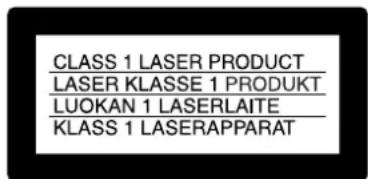
CLASS 1 LASER PRODUCT LASER KLASSE 1 PRODUKT LUOKAN 1 LASERLAITE KLASS 1 LASERAPPARATDieser Recorder für professionelle Discs ist als CLASS 1 LASER PRODUCT eingestuft.
Daten der Laserdiode
Wellenlänge: 403 bis 410 nm
Emissionsdauer: Ununterbrochen
Laser-Ausgangsleistung: 65 mW (max. Impulsspitze), 35 mW (max. Dauerstrich)
text_image
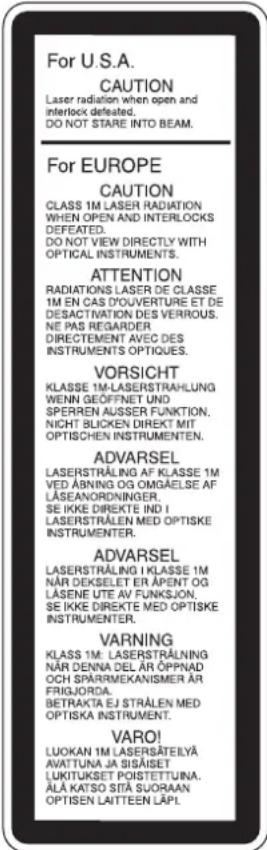
For U.S.A. CAUTION Laser radiation when open and interlocks defeated, DO NOT STARE INTO BEAM. For EUROPE CAUTION CLASS 1M LASER RADIATION WHEN OPEN AND INTERLOCKS DEFEATED. DO NOT VIEW DIRECTLY WITH OPTICAL INSTRUMENTS. ATTENTION RADIATIONS LASER DE CLASSE 1M EN CAS D'OUVERTURE ET DE DESAGTINATION DES VERROUS. NE PAS REGAIEE DIRECTEMENT AVEC DES INSTRUMENTS OPTIQUES. VORSICHT KLASSE 1M-LASERSTRAHLUNG WENN GEÖFFNET UND SPERREN AUSSER FUNKTION. NICHT BUCKEN DIRECT MIT OPTISCHEN INSTRUMENTEN. ADVARSEL LASERSTRAŁING AF KLASSE 1M VED ÅBNING OG OBAELSE AF LÄSEANORDNINGER. SE IKKE DIREKTE IND I LASERSTRALEN MED OPTISKE INSTRUMENTER. ADVARSEL LASERSTRAŁING I KLASSE 1M NÄR DEKSELET ER ÄPENT OG LÄSENE UTE AV FUNKSJON. SE IKKE DIREKTE MED OPTISKE INSTRUMENTER. VARNING KLASS 1M: LASERSTRAŁNING NÄR DENNA DEL ÄR OPPNAD OCH SPÄRMEKANISMER ÄR FRIGJORDA. BETRAKTA EJ STRÅLEN MED OPTISKA INSTRUMENT. VAROI LUOKAN 1M LASERSATEILYÄ AVATTUNA JA SISÄISET LUKITUKSET POISTETTUINA. ÄLÄ KATSO SITA SVORAAN OPTISEN LAITTEEN LÄPI.Dieser Aufkleber befindet sich hinter der Außenabdeckung des Geräts.
VORSICHT
Der Einsatz von optischen Hilfen verstärkt die Gefahr von Augenschäden.
VORSICHT
Bei Betätigung von Bedien- und Einstellteilen oder Ausführung von Bedienvorgängen, die nicht ausdrücklich in dieser Bedienungsanleitung aufgeführt sind, droht u.U. die Einwirkung gefährlicher Laserstrahlung.
GEFAHR
Bei geöffnetem Laufwerk und beschädigter oder deaktivierter Verriegelung tritt ein unsichtbarer Laserstrahl aus. Direkter Kontark mit dem Laserstrahl ist unbedingt zu vermeiden.
Für Kunden in Europa
Dieses Produkt besitzt die CE-Kennzeichnung und erfüllt die EMV-Richtlinie der EG-Kommission.
Angewandte Normen:
• EN55103-1: Elektromagnetische Verträglichkeit (Störaussendung)
- EN55103-2: Elektromagnetische Verträglichkeit (Störfestigkeit)
Für die folgenden elektromagnetischen Umgebungen: E1 (Wohnbereich), E2 (kommerzieller und in beschränktem Maße industrieller Bereich), E3 (Stadtbereich im Freien) und E4 (kontrollierter EMV-Bereich, z.B. Fernsehstudio).
Der Hersteller dieses Produkts ist Sony Corporation, 1-7-1 Konan, Minato-ku, Tokyo, Japan.
Der autorisierte Repräsentant für EMV und Produktsicherheit ist Sony Deutschland GmbH, Hedelfinger Strasse 61, 70327 Stuttgart, Deutschland. Bei jeglichen Angelegenheiten in Bezug auf Kundendienst oder Garantie wenden Sie sich bitte an die in den separaten Kundendienst- oder Garantiedokumenten aufgeführten Anschriften.
Für Kunden in Deutschland
Entsorgungshinweis: Bitte werfen Sie nur entladene Batterien in die Sammelboxen beim Handel oder den Kommunen. Entladen sind Batterien in der Regel dann, wenn das Gerät abschaltet und signalisiert "Batterie leer" oder nach längerer Gebrauchsdauer der Batterien "nicht mehr einwandfrei funktioniert". Um sicherzugehen, kleben Sie die Batteriepole z.B. mit einem Klebestreifen ab oder geben Sie die Batterien einzeln in einen Plastikbeutel.
Inhalt
Vorbemerkungen......6
Vor dem Gebrauch......6
In dieser Anleitung verwendete Modellunterscheidungskennzeichen ...6
Kapitel 1 Überblick
Produktmerkmale....7
Eigenschaften......8
Grundlegende Unterschiede zwischen dem PDW-F330 und PDW-F350......8
Eigenschaften der Kamera......8
Eigenschaften des optischen Laufwerks (VDR)....9
Ein-/Ausgabe-Eigenschaften 10
Sonstige Eigenschaften......11
Lage und Funktion der Teile ......12
Vorderseite....12
Rechte Seitenansicht....14
Statusanzeige des LCD-Monitors......17
Linke Seiten- und Oberansicht ......22
Rückseite....24
Autofokusobjektiv VCL-719BXS (im Lieferumfang des PDW-F330K enthalten).27
Sucher 30
Statusanzeige der Sucheranzeige......32
Infrarot-Fernbedienung RM-F300......34
Gebrauch der Infrarot-Fernbedienung .....35
Kapitel 2 Vorbereitungen
Einsetzen und Auswechseln der Lithium-Batterie ....36
Vorbereitung der Stromversorgung .....37
Verwendung eines Akkus......37
Verwendung eines AC-Netzteils ....38
Einstellung des Verwendungsbereichs und der Bildfrequenz ....38
Bei erstmaliger Verwendung des Camcorders 38
Einstellung der Bildfrequenz ....39
Einstellung von Datum und Uhrzeit der internen Uhr 40
Vorbereitung des Objektivs ......41
Montage des Objektivs ...... 41
Einstellung des Auflagemaßes.... 42
Einstellung des Suchers ....43
Abnehmen des Suchers.... 43
Einstellung der Sucherposition...... 44
Einstellung des Okularfokus und des Bildschirms (Helligkeit, Kontrast und Konturverstärkung) 44
Montage eines elektronischen 5-Zoll-Suchers .... 45
Gebrauch des Schulterriemens ....45
Einstellung der Schulterpolsterposition 46
Montage auf einem Stativ......46
Verwendung einer Videoleuchte......47
Vorbereitung des Audioeingabesystems48
Verwendung des mitgelieferten Mikrofons48
Verwendung eines externen Mikrofons..... 48
Montage eines UHF-Synthesizer-Tuners .. 50
Anschluss eines Audiogeräts mit Linieneingang.... 51
Anschluss der Fernbedienung ....52
Anschluss 53
Anschluss eines externen Videomonitors.. 53
Gebrauch eines i.LINK-Anschlusses...... 54
Anschließen mit dem HDSDI-Anschluss .. 56
Anschlüsse zur Verwendung der PDZ-1 ... 56
Kapitel 3 Aufzeichnung und Wiedergabe
Umgang mit Discs....57
Discs zur Aufzeichnung und Wiedergabe . 57
Hinweise zum Umgang.... 57
Aktivierung des Disc-Schreibschutzes ..... 57
Laden und Ausgabe einer Disc 58
Formatieren einer Disc 58
Umgang mit Discs bei nicht ordnungsgemäß beendeter Aufzeichnung (Rettungsfunktionen).... 59
Grundlegende Aufnahmeverfahren......60 Aufzeichnung – Grundlegende Verfahren ......62
Wahl des Aufzeichnungsformats......62
Einstellung des Schwarz-/Weißabgleichs...62
Einstellung der elektronischen Blende .....66
Einstellung der Blende......68
Einstellung des Audiopegels....69
Einstellung der Zeitdaten....70
Einstellungen für besondere Aufnahmesituationen ....73
Löschen von Clips 74
Aufzeichnung von Shot-Marks......74
Einstellung der Skizze bei der Aufnahmezeit 75
Aufzeichnung – Anwendungsverfahren.76
Aufzeichnung von Zeitintervall-Videos (Funktion „Interval Recording“) ......76
Zeitlupen- & Zeitrafferaufnahmen .....77
Starten einer Aufnahme mit einigen Sekunden vorgespeicherter Bilddaten (Bild-Cache-Funktion)....78
Automatische Zuweisung von benutzerdefinierten Clip-Titeln......80
Zuweisung von benutzerdefinierten Clips und Clip-Listennamen....82
Betrachten von Kameravideo bei der Wiedergabe (Funktion Live & Play).85
Wiedergabe....86
Normale Wiedergabe....86
Überprüfung der letzten zwei Sekunden der Aufzeichnung (Aufzeichnungskontrolle)......87
Überprüfung der Aufzeichnung auf einem Farbmonitor....87
Skizzensuche....88
Suche mit Skizzen....88
Umschalten der im Skizzen-Bildschirm angezeigten Information......89
Ändern des Skizzenbildes (Index-Vollbild) eines Clips ....89
Aufrufen eines Bilds mit einer Inhaltsmarkierungssuche....90
Suche mit der Kapitelfunktion......91
Suche mit Erweiterungsfunktion .....92
Wiedergabe von Clip-Listen....92
Fixieren (Schreibschutz) von Clips ..... 93
Löschen von Clips 94
Kapitel 4 Szenenauswahl
Überblick....96
Erstellung von Clip-Listen......99
Hinzufügen von Sub-Clips zur aktuellen Clip- Liste.... 99
Hinzufügung von Sub-Clips mit der Erweiterungsfunktion .... 102
Hinzufügung von Sub-Clips mit der Kapitelfunktion.... 102
Bearbeiten von Clip-Listen....103
Neuanordnung von Sub-Clips...... 103
Einstellung der In-/Out-Punkte von Sub-Clips (Trimmen) 104
Löschen von Sub-Clips.... 105
Speichern der aktuellen Clip-Liste auf der Disc.... 105
Festlegung des Start-Zeitcodes für die aktuelle Clip-Liste.... 106
Umschalten der in Skizzen angezeigten Information.... 106
Verwaltung von Clip-Listen......107
Laden einer Clip-Liste von der Disc als aktuelle Clip-Liste...... 107
Löschen einer Clip-Liste von der Disc .... 108
Sortieren von Clip-Listen 108
Gebrauch der PDZ-1 Proxy Browsing Software ....109
Kapitel 5 Menüanzeigen und Detaileinstellungen
Menüstruktur und -funktion .....110
Menü TOP 117
Menüliste 118
Anzeige von Menüs 141
Basismenüfunktionen 141
Das Menü USER (Beispiel einer Menüfunktion).... 142
Bearbeitung des Menüs USER .... 143
Rücksetzung der Einstellungen des Menüs USER auf die Standardeinstellungen 146
Einstellung der Statusanzeige auf der Sucheranzeige und dem LCD-Monitor 146
Wahl der anzuzeigenden Punkte......146
Meldungen zur Bestätigung von Einstellungsänderungen und zum Einstellungsverlauf......147
Einstellung der Markierungsanzeige .....147
Konfiguration der Sucheranzeige .....148
Aufzeichnung von in den Farbbalken eingeblendeten Aufnahmedaten .....148
Eingabe der Aufnahme-ID......149
Aufrufen der Statusanzeige....150
Einstellungen über Menüs......151
Einstellung der Verstärkungswerte der Schalterpositionen von GAIN .....151
Einstellung der Ausgangssignale......151
Manuelle Einstellung der Farbtemperatur 152
Festlegung eines Offset-Werts für den automatischen Weißabgleich......152
Wählen von Gamma-Tabellen......153
Zuweisung von Funktionen zu den Schaltern ASSIGN ....153
Wahl der Objektivdatei......154
Wahl des Bildformats ....154
CCD-Scanmodus ....155
Kapitel 6 Speichern und Laden der Benutzereinstellungsdaten
Speichern und Laden von Benutzerdateien 157
Umgang mit dem „Memory Stick“......157
Speichern der Daten des Menüs USER (Benutzerdatei) auf dem „Memory Stick“......158
Laden gespeicherter Daten von einem „Memory Stick“ 160
Speichern und Laden von Szenendateien 161
Speichern einer Szenendatei......161
Laden von Szenendateien 164
Rücksetzung der Einstellungen des Camcorders auf die Standardeinstellungen .... 165
Kapitel 7 Dateifunktionen
Überblick....166
Verzeichnisstruktur.... 166
Einschränkungen für Dateifunktionen..... 167
Dateifunktionen im Dateizugriffsmodus170
Aufzeichnung von kontinuierlichem Zeitcode über eine FAM-Verbindung 172
Anhang
Wichtige Bedienungshinweise .....173
CCD-Bildsensoren kennzeichnende Phänomene .... 174
Kondenswasserbildung.... 174
Wartung....175
Überprüfung des Camcorders vor der Aufnahme 175
Wartung 177
Warn- und Fehlermeldungen .....178
Fehlerbehebung ....182
Verwendung von UMID-Daten......185
MPEG-4-Lizenz ....187
Der i.LINK....187
Der „Memory Stick“ 188
Technische Daten ....190
Tabellen mit optionalen Komponenten und Zubehör ....194
Glossar....195
Index....199
Vorbemerkungen
Vor dem Gebrauch
Nach dem Kauf dieses Geräts und vor seiner Inbetriebnahme müssen zunächst die Verwendungsregion und die Bildfrequenz eingestellt werden. (Das Gerät ist nicht betriebsbereit, solange diese Einstellungen nicht vorgenommen wurden.)
Einzelheiten zu diesen Einstellungen siehe „Einstellung des Verwendungsbereichs und der Bildfrequenz“ auf Seite 38.
In dieser Anleitung verwendete Modellunterscheidungskennzeichen
Anzeigen der Funktionen spezifisch für spezielle Modelle
In dieser Anleitung werden drei Modelle beschrieben: PDW-F330L, PDW-F330K und PDW-F350L. Diese Modelle sind in PDW-F330L/F330K und PDW-F350L eingeteilt. Folgende Modellunterscheidungskennzeichen werden verwendet, um die Funktionen, Schalter, Anzeigen, usw. zu beschreiben, die nur für das eine oder andere Modell zutreffen.
F330
Spezielle Funktionen, Schalter, Anzeigen, usw. für PDW-F330L/F330K
F350
Spezielle Funktionen, Schalter, Anzeigen, usw. für PDW-F350L
Anzeigen der Bildfrequenzen für Interlace-Signale
In den Menüs dieses Geräts wird die Bildfrequenz eines Interlace-Signals als „60I“ oder „50I“ mit einem Großbuchstaben wiedergegeben, aber in dieser Bedienungsanleitung werden diese als „60i“ und „50i“ mit einem Kleinbuchstaben wiedergegeben. Für progressive Signale verwenden sowohl die Menüs als auch die Bedienungsanleitung einen Großbuchstaben (z.B. „30P“, „25P“, „23.98P“).
Produktmerkmale
Die Serie PDW-F330/F350 Professional Disc Camcorder umfasst die Modelle PDW-F330L, PDW-F330K und PDW-F350L. Diese weisen unterschiedliche
Produktkonfigurationen auf. Die im Lieferumfang dieser Modelle enthaltenen Komponenten und Zubehörteile werden auf folgender Abbildung dargestellt.
PDW-F330K
PDW-F330L
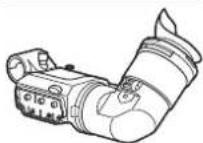
Sucher DXF-801/801CE
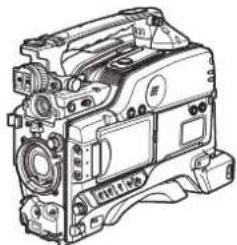
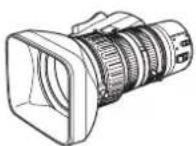
Autofokus-Objektiv
VCL-719BXS
PDW-F350L
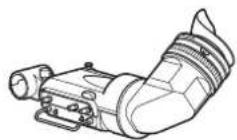
Sucher DXF-20W

Stereomikrofon Stativaufsatz VCT-U14
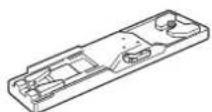
a)
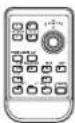
Infrarot-
Fernbedienung RM-
F300

Testdiagramm für die Auflagemaß-Anpassung

Schulterriemen
- Objektivkappe
• PFD23 Professional Disc
• PDZ-1 Proxy Browsing Software
• Bedienungsanleitung (Die japanische Version, englische Version und Bedienungsanleitung auf CD-ROM)
• Garantie-Heft
Eigenschaften
PDW-F330/F350 ist ein XDCAM ^1) HD ^2) Camcorder, der aus einer HD-Videokamera mit drei HD CCDs des ^1/2 -Zoll-Typs mit einer effektiven Gesamtpixelrate von 1,56 Millionen und einem Professional Disc ^1) -Laufwerk besteht.
Dieses Gerät bietet eine Reihe nützlicher Aufnahmefunktionen für Videoproduktionen, und gestattet die Aufnahme und Aufzeichnung sowohl im progressiven Scanmodus als auch im Interlace-Scanmodus (Zeilensprung), wobei das HD-Bild 1080 effektive Abtastzeilen aufweist. Da es außerdem SD 3) DVCAM-Aufnahmen unterstützt, kann es auch während eines Übergangs von einer SD- zu einer HD-Produktion verwendet werden.
Die Verwendung des Professional Disc-Systems verleiht der Aufzeichnung und Wiedergabe hohe Zuverlässigkeit, wobei das Gerät auch über viele Wiedergabe- und Bearbeitungsfunktionen zur Ausschöpfung der Möglichkeiten des direkten Zugriffs verfügt.
1) XDCAM und „Professional Disc“ sind Warenzeichen der Sony Corporation.
2) HD: High Definition
3) SD: Standard Definition
Grundlegende Unterschiede zwischen dem PDW-F330 und PDW-F350
Die technischen Daten des PDW-F330 und PDW-F350 weisen folgende Unterschiede auf.
| Punkt PDW-F330 PDW-F350 | ||
| Sucher 1,5-Zoll CRT, | Bildformat 4:3(standardmäßig geliefert)a) | 2-Zoll-CRT, Bild-format 16:9(standardmäßig geliefert) |
| Videoausgangsbuchsen | BNC ×3 (analoge Komponentenausgänge, HD/SD-umschaltbar) | BNC (HDSDI-Ausgang) |
| Audioausgangsbuchsen | RCA × 2 XLR, 5-polig(ausgeglichene Ausgabe) | |
| Zeitcodeein-/-ausgangsbuchsen | BNC (Ein-/Aus-gang umschaltbar) | BNC × 2(eine zur Eingabe, die andere zur Ausgabe) |
| Zeitlupen- & Zeitrafferfunktionen | Nein Ja | |
a) Es kann ein DXF-20W-2-Zoll-CRT-Sucher (optional) mit Bildformat 16:9 auf den Camcorder montiert werden.
Eigenschaften der Kamera
1/2-Zoll HD CCD
Die Verwendung von drei Interline-Transfer-CCD-Chips mit einer effektiven Gesamtpixelrate von ca. 1,56 Millionen (1440 ×1080) gewährleistet hohe Empfindlichkeit, erhöhte Bildqualität und extrem fein abgestimmte Bildaufnahmen.
Kamerasignalverarbeitung für hohe Bildqualität
Eine speziell entworfene ASIC (anwenderspezifische integrierte Schaltung) zur Signalverarbeitung bietet folgende Funktionen.
- Ein 12-Bit-A/D-Wandler gewährleistet die Aufzeichnung von durchgehend hochqualitativen Bildern.
- Sowohl der progressive als auch der Interlace-Scanmodus werden unterstützt.
- Sie können unter fünf HD-Aufnahme/- Aufzeichnungsmodi wählen: 23.98P 1), 25P, 29.97P 2), 50i und 59.94i 3), die eine ideale Unterstützung verschiedener Anwendungen einschließlich der Digitalfilmproduktion und der Produktion von Sendungen und Videos von Veranstaltungen darstellen.
- Bei Aufzeichnung und Wiedergabe im DVCAM-Format (SD) steht die Wahl des Bildformats (16:9/4:3) und des Zeilen-Modus (NTSC/PAL) frei. Bei der Wahl von NTSC können im Modus 23.98P aufgenommene Videos einer 2-3-Pulldown-Bearbeitung und -aufzeichnung unterzogen werden. (Das Aufzeichnungsformat ist dann 59.94i.)
1) Bei diesem System als 23.9P oder 23.98P wiedergegeben.
2) Bei diesem System als 30P wiedergegeben.
3) Bei diesem System als 601 wiedergegeben.
Verschiedene mit den Aufnahmefunktionen erzielte Effekte
Dieses Gerät ist mit vielen Funktionen einer Filmkamera ausgestattet, wodurch ihr Betreiber eine Vielzahl von Techniken kreativ anwenden kann.
Langsamer Blendenverschluss
Mit dem langsamen Blendenverschluss können bis zu 64 Einzelbilder aufgezeichnet werden. Dies erlaubt die Aufnahme klarer und rauschfreier Bilder unter schlechten Lichtverhältnissen und einen Fantasiebildeffekt mit Geisterbildern.
Zeitintervall-Funktion (Intervallaufzeichnung) 1)
Mit dieser Funktion können sich langsam bewegende Motive aufgenommen und deren Bewegung komprimiert werden. Dies ist für viele Anwendungen von Vorteil, wie z. B. die Aufnahme des Wachstums von Pflanzen oder der Veränderungen auf einer Baustelle.
1) Diese Funktion steht zur Verfügung, wenn der Aufnahmemodus MPEG HD ist.
Zeitlupen- & Zeitrafferfunktionen 1)
F350
Der PDW-F350 verfügt über Zeitlupen- & Zeitrafferfunktionen. Hierdurch wird eine von der Wiedergabebildrate unterschiedliche Aufnahmebildrate ermöglicht, wobei die selben Funktionen wie Über- oder Unterkurbelung bei einer Filmkamera zur Verfügung stehen. Im Gegensatz zur Wiedergabe von normal aufgenommenen Bildern in niedriger oder hoher Geschwindigkeit wird hierdurch ein gleichmäßiger Zeitlupeneffekt erzielt bzw. die Bewegung auf weit über ihre reale Geschwindigkeit beschleunigt.
1) Diese Funktion steht zur Verfügung, wenn der Aufnahmemodus MPEG HD ist.
Unterschiedlichen Aufnahmebedingungen angepasste Aufnahmefunktionen
- Die Funktionen ATW ^1) und automatische Blende gestatten Aufnahmen mit automatischer Anpassung des Weißwerts und der Intensitätspegel, um sich unterschiedlichen Lichtverhältnissen anzupassen.
- Durch Umschalten zwischen den vier Pegeln (einschließlich CLEAR) der Filter für die neutrale Dichte (ND) können die Lichtverhältnisse kompensiert und die Schärfentiefe gesteuert werden.
- Durch Tastendruck von 5600K wird bei Aufnahmen bei Tageslicht oder anderen Beleuchtungen mit hohen Farbtemperaturen die Farbtemperatur sofort auf 5600K ^2) eingestellt.
- Mit dem Schalter GAIN kann die Verstärkung des Bildverstärkers den Lichtverhältnissen der Aufnahme angepasst werden. Man kann die Schalterpositionen von GAIN (H/M/L) auf jeden Wert zwischen -3 dB und +48 dB einstellen.
1) Auto Tracing White Balance (automatische Weißwertanpassung)
2) Nur wenn sich der Schalter WHITE BAL in der PRST-Position befindet.
Speichern und Aufrufen der Einstellungen auf einem „Memory Stick“
Mit einem „Memory Stick“ ^1) (getrennt geliefert) kann man die speziellen Aufnahmebedingungen angepassten Menüeinstellungen speichern und dann diese Einstellungen bei Bedarf abrufen.
1) „Memory Stick“ ist ein Warenzeichen der Sony Corporation.
Eigenschaften des optischen Laufwerks (VDR)
Unterstützung von HD/SD-Aufzeichnungs- und Wiedergabeformaten
Bei einem HD-Videoaufzeichnungsformat wird MPEG-2 MP@HL-Komprimierung verwendet und Bildqualität (Bitrate) und Aufzeichnungszeit ^1) können zur Aufnahmeanwendung passend gewählt werden. Die Aufzeichnung im DVCAM-Format wird ebenfalls unterstützt. Es wird unkomprimierter Vier- oder Zwei-Kanal-Ton ^2) aufgezeichnet.
1) Als Aufzeichnungsmodus kann einer der drei folgenden Modi eingestellt werden: HQ (hochwertiger Modus), SP (Standardmodus) und LP (Langspielmodus).
2) Die DVCAM-Aufzeichnung ist nur im Vier-Kanal-Ton verfügbar.
Aufzeichnung von Proxy-AV-Daten
Proxy-AV-Daten sind Daten mit geringer Auflösung unter Verwendung von MPEG-4 (Videobandbreite 1,5 Mbit/s, Audiobandbreite 64 Kbit/s pro Kanal). Auf diesem Gerät werden bei Aufzeichnung hochauflösender HD- oder SD-Daten gleichzeitig automatisch Proxy-AV-Daten geringer Auflösung erstellt und aufgezeichnet. Da die Proxy-AV-Daten kompakt sind, können sie in Hochgeschwindigkeit auf einen Computer oder ein Netzwerk überspielt und dadurch die für die Aufzeichnung benötigte Speicherkapazität erheblich reduziert werden. Hierdurch kann für die Bearbeitung ein Laptop verwendet ^1) , Content Management auf einem preiswerten und kompakten Server durchgeführt und viele weitere Anwendungen leicht durchgeführt werden.
1) Mit der im Lieferumfang enthaltenen PDZ-1 Proxy Browsing Software kann eine einfache EDL (Bearbeitungsliste) erstellt werden.
Speichern allgemeiner Dateien
Auf der Professional Disc wird ein Bereich von ca. 500 MB zum Speichern allgemeiner Dateien bereitgestellt.
Aufzeichnung und Wiedergabe in Clip-Einheiten
Bei jeder Aufzeichnungsunterbrechung wird ein Clip erzeugt.
- Es wird stets auf einem freien Bereich der Disc aufgezeichnet. Daher besteht auch bei der Wiedergabe zwischen mehreren Aufnahmen nicht die Gefahr, bei der nächsten Aufnahme unbeabsichtigt zuvor aufgezeichnetes Material zu überschreiben. Die nächste Aufzeichnung kann während der Wiedergabe sofort gestartet werden.
- Da ungewünschte Clips auf diesem Gerät sofort nach der Aufzeichnung gelöscht werden können, kann die Disc-Kapazität effektiv genutzt werden.
Die Disc-Eigenschaften nutzende benutzerfreundliche Wiedergabe- und Suchfunktionen
Skizzensuche
Durch Tastendruck von THUMBNAIL auf diesem Gerät wird für jeden Clip ein repräsentatives Bild als Skizze auf dem LCD- (Liquid Crystal Display) Monitor, im Sucher und auf dem externen Videomonitor angezeigt. Durch die Auswahl einer Skizze mit dem Cursor und Betätigung der Taste PLAY/PAUSE kann jeder beliebige Clip leicht überprüft werden.
Suche der Inhaltsmarkierung
Während oder nach der Filmaufzeichnung kann in jeder beliebigen Szene eine Inhaltsmarkierung aufgezeichnet werden. Es kann ein Index für die Bilder mit aufgezeichneten Inhaltsmarkierungen auf dem LCD-Feld, Sucher und dem externen Videomonitor angezeigt werden. Inhaltsmarkierungen können ebenfalls nach der Aufzeichnung mit der im Lieferumfang enthaltenen PDZ-1 Proxy Browsing Software hinzugefügt werden.
Erweiterungsfunktion
Die Länge eines aus der Skizzenliste ausgewählten Clips kann durch 12 geteilt werden, und die ersten Bilder dieser 12 Aufteilungen können ebenfalls in Form einer Skizzenliste wiedergegeben werden. Mit dieser Funktion können Szenen innerhalb eines bestimmten Clips schnell und leicht gefunden werden. Diese Funktion wird die Erweiterungsfunktion genannt. Sie kann für den selben Clip bis zu dreimal angewandt werden, so dass 1728 Skizzen in einer Liste wiedergegeben werden.
Szenenauswahl
Sie können für die Erstellung einer Clip-Liste Clips auf der Disc auswählen. Die Clips in dieser Liste können in jeder beliebigen Reihenfolge wiedergegeben werden. Auf einer Disc können bis zu 99 Clip-Listen gespeichert werden.
Audio-Aufzeichnungsfunktionen
Der Ton wird unkomprimiert mit einer Quantisierung von 16 Bit und einer Abtastfrequenz von 48 kHz aufgezeichnet. Abhängig von den Aufnahmebedingungen und der Aufzeichnungszeit können zwei oder vier Kanäle gewählt werden. (Bei DVCAM-Aufzeichnungen nur vier Kanäle.)
- Das Gerät ist mit einem Stereo-Frontmikrofon ausgestattet.
- Auf der Geräterückseite befinden sich zwei Buchsen AUDIO IN (XLR, 3-polig), die für den Linien- und Mikrofoneingang verwendet werden können.
- Der Kameraadapter CA-WR855 (getrennt geliefert) kann zum Einbau des UHF-Synthesizer-Tuners der Serie WRR-855 des Steckkartentyps (getrennt geliefert) ohne jegliches Anschlusskabel verwendet werden.
- Man kann die auf der Disc aufzuzeichnenden Audiosignale beliebig unter den Audioeingängen des Stereomikrofons, den Buchsen AUDIO IN und dem UHF-Synthesizer-Tuner wählen und jedem beliebigen Audiokanal zuweisen.
Ein-/Ausgabe-Eigenschaften
Ausstattung mit i.LINK-Anschluss
Der i.LINK-Anschluss dieses Geräts unterstützt die folgenden beiden Funktionen:
DV-Stromausgang (AV/C ^1 )-Modusverbindung): Vom i.LINK-Anschluss dieses Geräts kann DV-Strom ausgegeben und auf einem DV-Recorder oder einem DV unterstützenden nicht-linearen Bearbeitungsgerät aufgezeichnet werden. Zur Aufzeichnung und Wiedergabe im MPEG HD-Format kann abwärts gewandelter DV-Strom ausgegeben werden.
Dateizugriff von einem Computer (FAM ^2 )-
Verbindung): Eine FAM-Verbindung zwischen diesem Gerät und einem Computer ermöglicht das Lesen und Schreiben von Dateien als Video-, Audio- und Metadateninformationen auf der Disc. (Auf einem Computer können die Daten als normale Dateien gelesen und geschrieben werden.) Mit dieser Funktion kann man ein an dieses Gerät angeschlossenes nicht-lineares Bearbeitungsgerät zur direkten Bearbeitung von HD-Videos oder zur Bearbeitung einfacher Proxy-A/V-Daten verwenden und so die Arbeitsabläufe optimieren.
1) Audio-/Videosteuerung
2) File Access Mode (Dateizugriffsmodus)
Weitere Signalein-/-ausgangsbuchsen
HDSDI Ausgangsbuchse
F350
Die Audiosignale werden ins Videosignal integriert. Die von dieser Buchse ausgegebenen HD-Video- und - audiosignale können auf einem externen HD-Gerät aufgezeichnet werden.
Analoge Komponenten-Ausgangsbuchse HD/SD
F330
Während der HD-Videoaufzeichnung und -wiedergabe kann entweder ein HD-Signal oder ein abwärts gewandeltes SD-Signal ausgegeben werden. (Die Ausgangssignalwahl wird über ein Menü vorgenommen.)
Videoausgangsbuchse FBAS
50i/25P-Videos werden als PAL-Signal, 60i/30P-Videos als NTSC-Signal, und 23.98P-Videos als einer 2:3-Pulldown-Bearbeitung unterzogenes NTSC-Signal ausgegeben.
Zeitcodeein-/-ausgangsbuchsen
F330
Mit einer einzigen (per Schalter gesteuerten) Ein-/Ausgangsbuchse ausgestattet.
F350
Mit je einer Ein- und einer Ausgangsbuchse ausgestattet.
Buchse GENLOCK
Das SD- oder HD-Referenzsignal kann eingespeist werden, um die Kamera mit einer Taktsynchronisierung auszurüsten.
Videoleuchten-Anschluss
Dies ist ein Schnittstellenanschluss für eine Videoleuchte von maximal 50 W und einen Kontrollschalter. Je nach Einstellung des Schalters kann die Leuchte mit Beginn und Ende der Aufzeichnung ein- und ausgeschaltet werden.
Fernbedienungsanschluss
Schließen Sie die Fernbedienung RM-B150/B750 (getrennt geliefert) oder eine andere Fernbedienung an, um die Aufnahmefunktionen dieses Geräts aus der Ferne zu bedienen.
Audioausgangsbuchsen
F330
Zur Stereoausgabe mit RCA-Buchsen ausgestattet.
F350
Zur Stereonausgabe mit XLR-Buchsen (5-polig, ausgeglichene Ausgabe) ausgestattet.
Kopfhöreranschluss (monaural/Stereo)
Der zu überwachende Audiokanal kann mit dem Schalter MONITOR an der Seite des Geräts gewählt werden. Schalten Sie mit den Menüs zwischen monauralem und Stereoton um.
Sonstige Eigenschaften
Benutzerfreundliche Schnittstellenfunktionen
ASSIGN-Schalter (zuweisbar)
Das Gerät ist mit vier ASSIGN-Schaltern ausgestattet; zwei befinden sich an der Vorderseite und zwei oben auf dem Griff. Diesen Schaltern können diverse Funktionen zugewiesen werden. Indem Sie diesen Schaltern häufig verwendete Funktionen zuweisen, können Sie die gewünschten Funktionen zum Beispiel während Aufzeichnungen direkt aufrufen. Die folgenden Funktionen können zugewiesen werden:
- Objektivzoomsteuerung (Teleobjektiv/Weitwinkel)
- Einfache Scharfstellfunktion
• Turboverstärkungsfunktion
- Aktivierung und Deaktivierung der Infrarot-Fernbedienungsfunktion
Infrarot-Fernbedienung
Sie können die im Lieferumfang enthaltene Infrarot-Fernbedienung zur Ausführung folgender Funktionen verwenden.
- Beginn und Ende der Aufzeichnung, Autofokus, Zoomsteuerung (Teleobjektiv/Weitwinkel)
- Aufzeichnung von Inhaltsmarkierungen (Shot-Mark1 und Shot-Mark 2)
- Wiedergabe, schnelle Vorwärts-/ Rückwärtswiedergabe, Vor-/Rückwärts-Clipsprung
- Skizzen-Anzeige und -wahl; Wahl aus einer Clip-Liste
Hinweis
Die Fernbedienungsfunktion ist beim Einschalten des Geräts deaktiviert, um Fehlfunktionen zu vermeiden. Zur Verwendung der Infrarotfernbedienung muss die Fernbedienungsfunktion in den Menüs aktiviert werden. Sollten Sie diese Funktion regelmäßig verwenden, wird empfohlen, diesen Menüpunkt einem ASSIGN-Schalter zuzuweisen.
3,5-Zoll-LCD-Farbmonitor
Der LCD-Monitor auf der Seite des Geräts kann auf jede der folgenden Bild- und Datenanzeigen geschaltet werden:
- Statusinformationen, wie z.B. Audiopegelmesser für vier Kanäle und den Zeitcode
- Skizzenindex der auf der Professional Disc aufgezeichneten Videos
- Ein Wiedergabebild des auf der Professional Disc aufgezeichneten Videos
• Das Kamerabild
Hinweise
- Von allen vier Ecken des tatsächlich aufgenommenen Videobilds sind im Bild des LCD - Monitors ungefähr 4% abgeschnitten. Für einen akkuraten Bildausschnitt verwenden Sie bitte stets den Sucher.
- Wenn der Verwendungsbereich auf „PAL AREA“ (Bildfrequenz 50i oder 25P) eingestellt wurde, kann das Bild im LCD-Monitor eine verringerte Qualität aufweisen, mit gezackten Linien auf Diagonallinien. Dies ist jedoch keine Fehlfunktion.
Lage und Funktion der Teile
Vorderseite
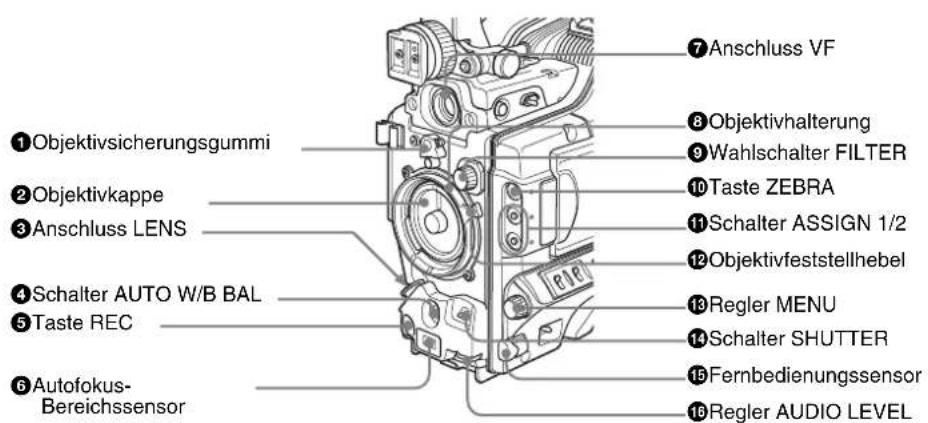
text_image
①Objektivsicherungsgummi ②Objektivkappe ③Anschluss LENS ④Schalter AUTO W/B BAL ⑤Taste REC ⑥Autofokus-Bereichssensor ⑦Anschluss VF ⑧Objektivhalterung ⑨Wahlschalter FILTER ⑩Taste ZEBRA ⑪Schalter ASSIGN 1/2 ⑫Objektivfeststellhebel ⑬Regler MENU ⑭Schalter SHUTTER ⑮Fernbedienungssensor ⑯Regler AUDIO LEVEL①Objektivsicherungsgummi
Ziehen Sie nach dem Verschluss des Objektivs mit dem Objektivfeststellhebel diesen Gummi über den unteren der beiden Vorsprünge. Dadurch wird die Fassung des Objektivs abgesichert, so dass es sich nicht lockern kann.
②Objektivkappe
Nehmen Sie diese ab, indem Sie den Objektivfeststellhebel nach oben drücken (siehe Seite 13). Wenn kein Objektiv angebracht ist, sollte die Kappe als Staubschutz montiert sein.
③ Anschluss LENS (12-polig)
Schließen Sie das Objektivkabel vor allem zur Verwendung von Objektiven mit 2/3-Zoll an. (Dieser Anschluss wird nicht für Objektive mit 1/2-Zoll verwendet, da diese am Aufsteckschuh in der Objektivhalterung angeschlossen werden.)
Wenden Sie sich an Ihren Sony-Händler, wenn Sie ein anderes Objektiv als das VCL-719BXS (im Lieferumfang des PDW-F330K enthalten) verwenden möchten.
Hinweis
Wenn Sie das Objektiv an diesem Gerät anbringen oder es abnehmen, schalten Sie das Gerät bitte erst aus.
④ Schalter AUTO W/B BAL (automatische Einstellung des Weiß-/Schwarzwertes)
Aktiviert die Funktion für den automatischen Weiß-/Schwarzabgleich.
WHT: Automatischer Weißabgleich. Wenn der Schalter WHITE BAL (siehe Seite 15) i auf A oder B steht, wird der Weißwert im entsprechenden Speicher
gespeichert. Wenn der Schalter WHITE BAL auf PRST steht, ist die automatische Weißabgleichsfunktion deaktiviert.
BLK: Automatische Schwarzeinstellung und Schwarzabgleich.
⑤Taste REC (Aufzeichnungsstart)
Drücken Sie diese Taste, um mit der Aufzeichnung zu beginnen. Durch erneutes Drücken wird die Aufzeichnung gestoppt. Die Taste REC am mitgelieferten Objektiv hat genau die gleiche Funktion. Wenn die Funktion REC SWITCH einem Schalter ASSIGN auf der Seite ASSIGNABLE des Menüs OPERATION zugewiesen wurde, hat dieser Schalter die gleiche Funktion wie die Taste REC.
6 Autofokus-Bereichssensor
Ist ein (im Lieferumfang des PDW-F330K enthaltenes) Autofokusobjektiv VCL-719BXS montiert, so misst dieses die Entfernung zum Motiv und stellt das Objektiv automatisch scharf.
Dieser Sensor ist als Hilfsfunktion zur Verbesserung der automatischen Scharfstellgeschwindigkeit eingebaut. Sollte dieser Sensor blockiert werden, so hat dies keinen negativen Einfluss auf die Scharfstellpräzision.
⑦ Anschluss VF (Sucher) (20-polig)
Zum Anschluss an den mitgelieferten Sucher.
⑧ Objektivhalterung (spezielle Bajonetthalterung) Hier wird das Objektiv angebracht.
⑨ Wahlschalter FILTER
Wählt einen der vier neutralen Dichtefilter (ND), die in dieses Gerät eingebaut wurden.
| Positions zahl | ND-Filter |
| 1 CLEAR | |
| 2 | 14 ND (dämpft das Licht auf ungefähr 14 ) |
| 3 | 116 ND (dämpft das Licht auf ungefähr 116 ) |
| 4 | 164 ND (dämpft das Licht auf ungefähr 164 ) |
Im Normalfall auf 1 stellen (CLEAR).
Für Aufnahmen mit weit geöffneter Objektivblende für verringerte Schärfentiefe oder wenn das Motiv zu hell ausgeleuchtet wird und die Funktion der automatischen Blende nicht korrekt funktioniert, wählen Sie eine geeignete Einstellung.
Wenn dieser Wahlschalter verwendet wird, und der Menüpunkt für die Filterwahlanzeige dabei auf ON eingestellt ist (siehe Seite 147), erscheint die neue Einstellung etwa 3 Sekunden lang auf der Sucheranzeige. Sie können eine Einstellung im Menü MAINTENANCE so ändern, dass verschiedene Einstellungen des Weißabgleichs für verschiedene Positionen des Wahlschalters FILTER gespeichert werden können. Dies erlaubt es, automatisch den besten Weißabgleich für die momentanen Aufnahmebedingungen in Verbindung mit der Filterwahl zu erzielen.
Einzelheiten siehe „Einstellung des Weißwerts“ (Seite 63).
⑩Taste ZEBRA
Durch Drücken der Taste wird im Sucher ein Zebramuster (diagonale Streifen) angezeigt.
Das Zebramuster ist werkseitig so eingestellt, dass es Bildbereiche anzeigt, deren Videopegel bei ca. 70 % liegt. Sie können aber auf der Seite VF SETTING des Menüs OPERATION die Einstellung ändern, damit die Bereiche, deren Videopegel bei 100 % und mehr liegen, ebenfalls zur gleichen Zeit angezeigt werden. Außerdem kann man den Videopegel ändern, um Zebramuster im Bereich von 30 bis 107 % anzeigen zu lassen.
Einzelheiten siehe „Konfiguration der Sucheranzeige“ auf Seite 148.
⑪ Schalter ASSIGN 1/2
Sie können den Schaltern ASSIGN 1 und ASSIGN 2 auf der Seite ASSIGNABLE des Menüs OPERATION die gewünschten Funktionen zuweisen.
Werkseitig sind folgende Funktionen für die Schalter eingestellt.
| Schalter Funktion | |
| ASSIGN 1 EZ MODE (EZ-Modus ON/OFF) | |
| ASSIGN 2 IR REMOTE (Infrarot-Fernbedienung aktiviert/deaktiviert) |
Einzelheiten siehe „Zuweisung von Funktionen zu den Schaltern ASSIGN“ auf Seite 153.
⑫ Objektivfeststellhebel
Drehen Sie nach dem Einsetzen des Objektivs in die Objektivfassung den Objektivfassungsring mit diesem Hebel, um das Objektiv zu fixieren.
Achten Sie darauf, nach dem Verschluss des Objektivs den Objektivsicherungsgummi überzuziehen, damit sich das Objektiv nicht loslösen kann.
13Regler MENU
Mit diesem Regler wird die Seitenauswahl oder eine Einstellung innerhalb eines Menüs geändert.
Einzelheiten zur Verwendung des Reglers MENU siehe „Basismenüfunktionen“ auf Seite 141.
14 Schalter SHUTTER
Stellen Sie diesen Schalter auf ON, um die elektronische Blende zu verwenden. Den Schalter auf SEL stellen, um die Einstellung der Belichtungszeit oder des Blendenmodus innerhalb des zuvor im Menü festgelegten Bereichs zu ändern. Wenn dieser Schalter betätigt wird, wird die neue Einstellung im Anzeigenbereich für Einstellungsänderungen und -verlauf etwa 3 Sekunden lang eingeblendet.
Für Einzelheiten zur Einstellung der Belichtungszeit und des Blendenmodus siehe „Einstellung der elektronischen Blende“ auf Seite 66.
⑮Fernbedienungssensor
Drücken Sie den Schalter ASSIGN, dem die Aktivierung/Deaktivierung der Fernbedienungsfunktion zugewiesen ist.
Hinweis
Die Fernbedienungsfunktion ist beim Einschalten des Camcorders deaktiviert, um Fehlfunktionen zu vermeiden. Zur Verwendung der Infrarot-Fernbedienung muss die Fernbedienung einem Schalter ASSIGN zugewiesen und dann dieser Schalter ASSIGN gedrückt werden, um die Bedienung aus der Ferne zu aktivieren. (Diese Funktion ist werkseitig auf den Schalter ASSIGN 2 eingestellt.)
Für Einzelheiten dazu, wie man dem Schalter ASSIGN eine bestimmte Funktion zuweisen kann, siehe Seite 153.
16Regler AUDIO LEVEL
Einstellung des Eingangspegels der Audiokanäle 1 und 2. Sie können diesen Regler deaktivieren, indem Sie die Punkte AUDIO CH1 LEVEL und AUDIO CH2 LEVEL auf Seite AUDIO-1 des Menüs MAINTENANCE einstellen. (Werkseitig ist der Regler aktiviert.)
Rechte Seitenansicht
In der Nähe der Vorderseite
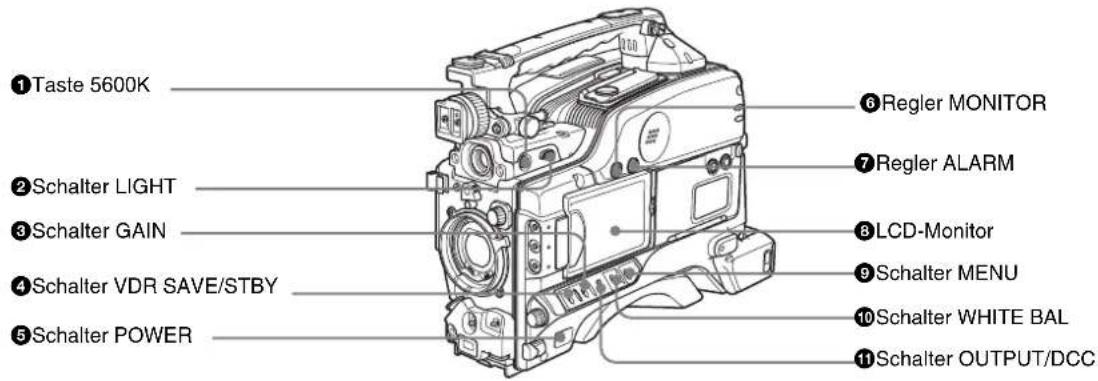
text_image
①Taste 5600K ②Schalter LIGHT ③Schalter GAIN ④Schalter VDR SAVE/STBY ⑤Schalter POWER ⑥Regler MONITOR ⑦Regler ALARM ⑧LCD-Monitor ⑨Schalter MENU ⑩Schalter WHITE BAL ⑪Schalter OUTPUT/DCC①Taste 5600K
Drücken Sie diese Taste (leuchtet auf), um die standardmäßige Farbtemperatur für Aufnahmen bis 5600K zu ändern. Verwenden Sie diese Taste für Aufnahmen im Freien bei Tageslicht oder für Aufnahmen bei Beleuchtungen mit höheren Temperaturen. Diese Taste ist nur aktiviert, wenn der Schalter WHITE BAL auf PRST steht.
② Schalter LIGHT
Mit diesem Schalter wird festgelegt, wie ein an den Anschluss LIGHT (siehe Seite 23) angeschlossenes Videolicht ein- und ausgeschaltet wird.
AUTO: Wenn der Schalter POWER der Videoleuchte eingeschaltet ist, schaltet sich die Videoleuchte automatisch ein, sobald der Camcorder aufzeichnet.
MAN: Die Videoleuchte kann auch manuell mit deren Schalter ein- oder ausgeschaltet werden.
Hinweise
- Steht dieser Schalter zu Beginn der Aufzeichnung auf AUTO, wird das Bild auch bei wechselnden Lichtverhältnissen bis zum Aufleuchten der Videoleuchte aufgezeichnet. Ist der Beginn der Aufzeichnung wichtig, muss dieser Schalter auf MAN gestellt werden. Wenn jedoch der Intervall-Aufzeichnungsmodus ausgewählt ist, wird die Videoleuchte automatisch kurz vor dem Aufzeichnungsstart eingeschaltet.
- Um den korrekten Betrieb der Videoleuchte sicherzustellen, empfiehlt Sony für den Camcorder die Verwendung des Akkus BP-GL95.
③Schalter GAIN
Mit dem Schalter wird eine den Lichtverhältnissen entsprechende Verstärkung durch den Videoverstärker gewählt. Die den Einstellungen L, M und H
entsprechenden Verstärkungsstufen können im Menü ausgewählt werden. (Werkseitig ist L = 0 dB, M = 9 dB und H = 18 dB eingestellt.)
Wenn dieser Schalter eingestellt wird, wird die neue Einstellung im Anzeigenbereich für Meldungen zur Bestätigung von Einstellungsänderungen und zum Einstellverlauf etwa 3 Sekunden lang auf der Sucheranzeige eingeblendet.
Einzelheiten siehe „Einstellung der Verstärkungswerte der Schalterpositionen von GAIN“ auf Seite 151.
④ Schalter VDR SAVE/STBY (VDR-Energiespar-/Bereitschaftsmodus)
Stellen Sie den Status der Stromversorgung auf VDR, solange die Aufzeichnung gestoppt ist (REC PAUSE).
SAVE: Am Beginn der Aufnahme kann ein interner Betriebston aufgenommen werden. Nach Druck auf die Taste REC entsteht eine kurze Verzögerung bis die Aufnahme beginnt, aber da der Stromverbrauch im Bereitschaftsmodus geringer ist.
STBY: Die Aufzeichnung beginnt sofort auf Tastendruck von REC.
Hinweise
- Auch wenn der Schalter auf der Seite SAVE steht, beendet das Gerät den Betrieb im Modus SAVE (Energiesparen) und schaltet auf Modus STBY (Bereitschaft), wenn immer Sie den Aufnahmepause-Modus (REC PAUSE) verlassen, indem Sie Wiedergabe ausführen, um das aufgenommene Video zu prüfen oder die Skizzen-Anzeige aufzurufen (Seite 88). Um das Gerät erneut auf den Modus SAVE zu schalten, stellen Sie es nach der Aufnahme erneut auf REC PAUSE oder schalten es aus und wieder ein.
- Ein internes Betriebstonsignal kann am Anfang der Aufnahme aufgezeichnet werden, wenn der Schalter VDR SAVE/STBY auf SAVE gestellt ist.
⑤ Schalter POWER
Mit diesem Schalter wird die Stromversorgung ein- und ausgeschaltet.
⑥Regler MONITOR (Einstellung der Monitorlautstärke)
Mit diesem Regler wird die Lautstärke von anderen Tönen als Warntönen des eingebauten Lautsprechers oder Kopfhörers eingestellt. Wird der Regler auf die niedrigste Position eingestellt, kann man keinen Ton hören.
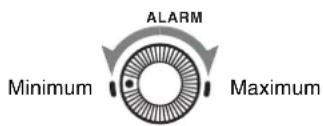
⑦Regler ALARM (Einstellung der Lautstärke der Warntöne)
Mit diesem Regler wird die Lautstärke der Warntöne des eingebauten Lautsprechers oder optionalen Kopfhörers eingestellt. Wird der Regler auf die niedrigste Position eingestellt, kann man keinen Ton hören.
Hier werden das Kamerabild, VDR betreffende Warnmeldungen, verbleibende Batterie- und Disc-Kapazitäten, Audiopegel, Zeitcodes, usw. angezeigt.
Einzelheiten siehe „Statusanzeige des LCD-Monitors“ auf Seite 17.
⑨Schalter MENU
Wird dieser auf ON gestellt, so erscheint das Menü. Wird er auf STATUS gestellt, erscheint der Status des Camcorders (aktuelle Einstellungen).
Einzelheiten siehe „Anzeige von Menüs“ auf Seite 141.
⑩Schalter WHITE BAL (Weißwertspeicher)
Einstellung des Weißwerts.
PRST: Die Farbtemperatur wird auf den werkseitig voreingestellten Wert gesetzt: 3200K Verwenden Sie diese Einstellung, wenn Sie keine Zeit zur Einstellung des Weißwerts haben.
A oder B: Rufen Sie die Einstellungen für den Weißabgleich ab, die bereits in A oder B gespeichert sind.
Drücken Sie den Schalter AUTO W/B BAL (siehe Seite 12) auf der WHT Seite, um den Weißabgleich automatisch einzustellen, und speichern Sie die Einstellwerte in Speicher A oder Speicher B. Die Taste 5600K funktioniert nicht.
Sie können den Schalter AUTO W/B BAL auch verwenden, wenn ATW ^1) aktiv ist.
B (ATW): Wenn dieser Schalter auf B gestellt ist und WHITE SWITCH auf Seite WHITE SETTING des Menüs MAINTENANCE auf ATW steht, wird die Funktion ATW aktiviert. Wenn dieser Schalter eingestellt wird, wird die neue Einstellung im Anzeigenbereich für Meldungen zur Bestätigung von Einstellungsänderungen und zum Einstellverlauf etwa 3 Sekunden lang auf der Sucheranzeige eingeblendet. Sie können einem ASSIGN-Schalter auf der Seite ASSIGNABLE des Menüs OPERATION die Funktion ATW zuweisen.
Für Einzelheiten, wie man den ASSIGN-Schaltern Funktionen zuweisen kann, siehe „Zuweisung von Funktionen zu den Schaltern ASSIGN“ auf Seite 153.
1) ATW (automatische Weißwertanpassung): Der Weißwert des aufgenommenen Bildes wird automatisch auf verschiedene Lichtverhältnisse eingestellt.
⑪ Schalter OUTPUT/DCC (Ausgangssignal/dynamische Kontraststeuerung)
Mit diesem Schalter können Sie das an das Videodisclaufwerk (als „VDR“ bezeichnet), den Sucher und den Videomonitor der Kamera ausgegebene Videosignal zwischen den folgenden beiden Signalen umschalten.
BARS: Ausgabe des Farbbalkensignals.
CAM: Ausgabe des Videosignals der Kamera. Ist dies ausgewählt, können Sie die DCC-Funktion 1) ein- und ausschalten.
1) DCC (dynamische Kontraststeuerung): Wenn gegen einen sehr hellen Hintergrund die Irisöffnung auf das Hauptmotiv eingestellt ist, gehen die Hintergrundmotive im grellen Licht verloren. Die DDC-Funktion unterdrückt die hohe Lichtintensität und stellt einen Großteil der verloren gegangenen Details wieder her. Diese Funktion ist in folgenden Fällen besonders effektiv.
- Aufnahme von im Schatten stehenden Personen an einem sonnigen Tag
- Innenaufnahme eines Motivs gegen ein Fenster im Hintergrund
• Szenen mit starkem Kontrast
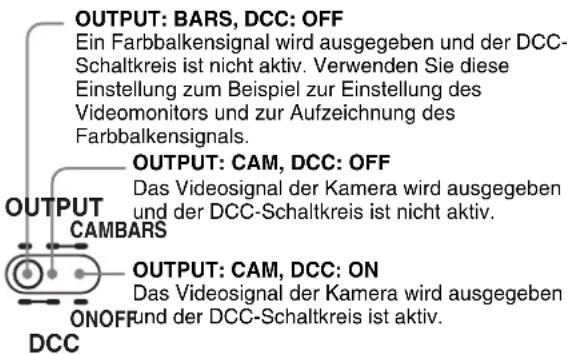
text_image
OUTPUT: BARS, DCC: OFF Ein Farbbalkensignal wird ausgegeben und der DCC-Schaltkreis ist nicht aktiv. Verwenden Sie diese Einstellung zum Beispiel zur Einstellung des Videomonitors und zur Aufzeichnung des Farbbalkensignals. OUTPUT: CAM, DCC: OFF Das Videosignal der Kamera wird ausgegeben und der DCC-Schaltkreis ist nicht aktiv. OUTPUT: CAM, DCC: ON Das Videosignal der Kamera wird ausgegeben und der DCC-Schaltkreis ist aktiv. OUTPUT: CAM, DCC: ON DABBARS OUTPUT: CAM, DCC: ON DCCLCD-Monitor Bedientasten
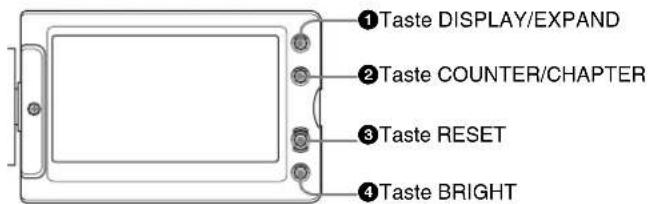
text_image
①Taste DISPLAY/EXPAND ②Taste COUNTER/CHAPTER ③Taste RESET ④Taste BRIGHT①Taste DISPLAY/EXPAND
Mit jedem Tastendruck ändert sich die Anzeige des LCD-Monitors folgendermaßen.
| Display Anzeige Bedeutung | |
| Videoanzeige miteingeblendetenInformationen | Wird der Schalter MENU auf STATUS gestellt, erscheinen dieHaupteinstellungen dieses Geräts auf der Sucheranzeige. |
| Videoanzeige ohneeingeblendeteInformationen | Nur das Video erscheint. |
| Statusanzeige Anzeigen des Zählers, derWarnmeldungen, der Audiopegel undähnliche Informationen erscheinen.Es erscheint kein Videobild. | |
Wird diese Taste bei aufgerufener Skizzen-Anzeige gedrückt, wird der gewählte Clip in 12 Teile unterteilt und das erste Bild jedes Teils auf einer weiteren Skizzen-Anzeige angezeigt (Erweiterungsfunktion). Mit jedem Tastendruck wird die Teilung wiederholt (maximal drei Mal, bis zu 1728 Unterteilungen). Drücken Sie diese Taste bei gedrückter Taste SHIFT, um im Teilungsvorgang rückwärts zu gehen.
Einzelheiten zur Erweiterungsfunktion siehe Seite 92.
②Taste COUNTER/CHAPTER (Umschalten der Zähleranzeige/Kapitel)
Mit jedem Tastendruck ändert sich die Zähleranzeige folgendermaßen. Diese Funktion ist nur aktiv, wenn die LCD-Monitoranzeige mit der Taste DISPLAY/EXPAND auf STATUS gestellt ist.
COUNTER: Anzeige der verstrichenen Aufzeichnungs-/Wiedergabezeit
TC: Zeigt den Zeitcode an.
U-BIT: Anzeige der Benutzerbitdaten
Wird diese Taste bei aufgerufener Skizzen-Anzeige gedrückt, erscheint eine Liste der mit Inhaltsmarkierungen aufgezeichneten Bilder (Kapitelfunktion). Drücken Sie erneut die Taste, um zur normalen Skizzen-Anzeige zurückzukehren.
Durch die Anzeige von beigefügten Inhaltsmarkierungen anstelle von Indexbildern können Sie die Inhalte von Clips
einfacher und schneller überprüfen. Dies ist auch sehr nützlich, um lange Clips aufzurufen.
Einzelheiten zur Kapitelfunktion siehe Seite 91.
③Taste RESET (Rücksetzen)
Mit dieser Taste wird die Anzeige der Zeitdaten zurückgesetzt, wenn der LCD-Monitor mit der Taste DISPLAY/EXPAND auf STATUS oder CHAR gestellt wird. Entsprechend der Einstellungen des Schalters PRESET/REGEN/CLOCK (siehe Seite 22) und des Schalters F-RUN/SET/R-RUN (siehe Seite 22) wird die Anzeige mit dieser Taste folgendermaßen zurückgesetzt.
| Einstellungen von Tasten und Schaltern | Zurückgesetzt wird |
| Taste COUNTER/CHAPTER: COUNTER | Zähler auf 0:00:00:00 |
| Taste COUNTER/CHAPTER: TC Schalter PRESET/REGEN/CLOCK: PRESET Schalter F-RUN/SET/R-RUN: SET | Zeitcode auf 00:00:00:00 |
| Taste COUNTER/CHAPTER: U-BIT Schalter PRESET/REGEN/CLOCK: PRESET Schalter F-RUN/SET/R-RUN: SET | Benutzerbitdatena) auf 00 00 00 00b) |
a) Von den Zeitcodebits für jedes Bild, das auf der Disc aufgenommen wurde, sind dies diejenigen Bits, die verwendet werden können, nützliche Informationen für den Benutzer aufzunehmen wie z.B. Szenennummer, Aufnahmeort usw.
b) Kann nur bei Einstellung der Anzeige auf STATUS zurückgesetzt werden. Bei Einstellung auf CHAR ist Rückstellen nicht möglich.
Einzelheiten siehe „Einstellung der Zeitdaten“ auf Seite 70.
Wird diese Taste gedrückt, während mit der Taste COUNTER/CHAPTER Skizzen von Bildern mit Inhaltsmarkierungen angezeigt werden, oder während Skizzen von Clip-Teilen mit der Taste DISPLAY/EXPAND aufgerufen werden, wird zur normalen Skizzen-Anzeige zurückgekehrt.
④Taste BRIGHT (Helligkeit)
Einstellung der Hintergrundhelligkeit. Mit jedem Tastendruck werden die vier Helligkeitsstufen wie folgt durchlaufen:
H: Zur Betrachtung des LCD-Monitors bei Tageslicht im Freien.
M: Mittlere Helligkeit zwischen H und L.
L: Zur Betrachtung des LCD-Monitors in geschlossenen Räumen oder nachts im Freien.
OFF: Ausschalten des Hintergrundlichts (man kann Videos bei normaler Beleuchtung betrachten). Zur Betrachtung des LCD-Monitors im Freien, wenn direktes Sonnenlicht darauf fällt.
Statusanzeige des LCD-Monitors
Wenn die Anzeige des LCD-Monitors mit der Taste DISPLAY/EXPAND auf STATUS gestellt wird, erscheint folgende Anzeige.
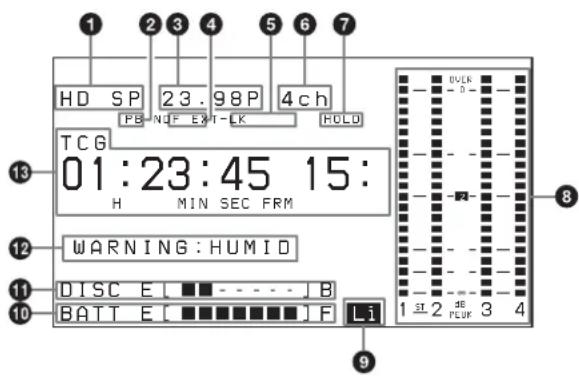
text_image
1 2 3 4 5 6 7 HD SP 23.98P 4ch PB NDF EXT-CK HOLD TCG 01:23:45 15: H MIN SEC FRM WARNING: HUMID DISC E B BATT E F Li 1 st 2 de PCUF 3 4 9①Videoformat
Zeigt das Videoformat des Videos, der gerade wiedergegeben oder aufgenommen wird.
HD HQ: HQ (hochwertiger Modus) im Videoformat MPEG HD
HD SP: SP (Standardmodus) im Videoformat MPEG HD
HD LP: LP (Langspielmodus) im Videoformat MPEG HD
DVCAM: DVCAM Format
②Wiedergabe-Anzeige
Erscheint während der Wiedergabe.
③Kamera-Scanmodus-Anzeige
Zeigt den Kamera-Sanmodus des Videos, der gerade wiedergegeben oder aufgenommen wird.
- Bei Wahl von NTSC AREA 1)
60I:59,94 Halbbilder pro Sekunde, Interlace-Scanmodus 30P:29,97 Vollbilder pro Sekunde, progressiver Scanmodus
23.98P:23,98 Vollbilder pro Sekunde, progressiver Scanmodus (Konvertierung zu 60i bei 2-3-Pulldown)
- Bei Wahl von PAL AREA 1)
50I: 50 Halbbilder pro Sekunde, Interlace-Scanmodus
25P: 25 Vollbilder pro Sekunde, progressiver Scanmodus
1) Zur Einstellung von COUNTRY auf der Seite FORMAT des Menüs OPERATION (siehe Seite 119).
Hinweis
Möglicherweise erscheint keine Anzeige, wenn das Gerät den Kamera-Scanmodus nicht erkennen kann, z. B. bei der Wiedergabe einer mit einem anderen Gerät aufgezeichneten Disc.
④Non-Drop-Frame-Anzeige
Erscheint bei Wahl des Non-Drop-Frame-Zeitcodes.
⑤ Externe Synchronisierungsanzeige
Erscheint bei Synchronisierung des internen Zeitcodegenerators mit einem externen Signaleingang an der Buchse TC IN ^1 .
1) Beim PDW-F350. Beim PDW-F330 an der Buchse TC (der Schalter IN/OUT steht auf IN).
⑥ Audiokanalanzeige
Anzeige des Audiokanalmodus während der Aufzeichnung oder Wiedergabe.
2ch: Zwei-Kanal-Modus (nur bei Wahl des Formats MPEG HD)
4ch: Vier-Kanal-Modus
⑦Anzeige Stopp
Erscheint, wenn der interne Zeitcodegenerator gestoppt wurde.
⑧Audiopegelanzeigen
Auf diesen Anzeigen werden die Audioaufzeichnungs- oder -wiedergabepegel von Kanal 1 und 4 angezeigt.
⑨ Warnung bei niedriger Spannung der Lithium-Batterie
Erscheint bei niedriger Spannung der internen Lithium-Sicherungsbatterie (CR2032). Wenn diese Warnung erscheint, muss die Lithium-Batterie sofort ausgetauscht werden (siehe Seite 37).
⑩Anzeige der verbleibenden Batterie-Kapazität
| Anzeige | Batteriespannung | |
| BP-L90A/L60S/L80S | Sonstige Batterien | |
| BATT E [■■■■■■■] F | 15.5 V oder mehr | 17,0 V oder mehr |
| BATT E [■■■■■■] F | 15,1 bis 15,5 V | 16,0 bis 17,0 V |
| BATT E [■■■■■] F | 14,6 bis 15,1 V | 15,0 bis 16,0 V |
| BATT E [■■■■] F | 13,8 bis 14,6 V | 14,0 bis 15,0 V |
| BATT E [■■■] F | 12,9 bis 13,8 V | 13,0 bis 14,0 V |
| BATT E [■■] F | 12,0 bis 12,9 V | 12,0 bis 13,0 V |
| BATT E [■] F | 10,8 bis 12,0 V | 11,0 bis 12,0 V |
| BATT E [ ] F | 10,8 V oder weniger | 11,0 V oder weniger |
| Anzeige Batteriespannung | |
| BP-GL95/GL65/IL75/M100, Batteriesystem Anton Bauer | |
| BATT E [■■■■■■■] F 80 bis 100% | |
| BATT E [■■■■■■] F 70% | |
| BATT E [■■■■■] F 60% | |
| BATT E [■■■■] F 50% | |
| BATT E [■■■] F 40% | |
| BATT E [■■] F 30% | |
| BATT E [■] F 20% | |
| BATT E [ ] F 10% | |
| BATT E [ ] F 0% | |
⑪Anzeige der verbleibenden Disc-Kapazität
| Anzeige Verbleibende | Aufzeichnungszeit |
| DISC E [■■■■■■■] B | 30 Minuten |
| DISC E [■■■■■■] B | 25 bis 30 Minuten |
| DISC E [■■■■■] B | 20 bis 25 Minuten |
| DISC E [■■■■] B | 15 bis 20 Minuten |
| DISC E [■■■] B | 10 bis 15 Minuten |
| DISC E [■■] B | 5 bis 10 Minuten |
| DISC E [■] B | 2 bis 5 Minuten |
| DISC E [■] B (blinkt) | 0 bis 2 Minuten |
| DISC E [ ] B (blinkt) | 0 Minuten |
⑫ Bereich der Warnanzeige
Hier werden Warnsignale angezeigt, wenn Störungen bei der Aufzeichnung oder auf Grund von Kondenswasserbildung auftreten.
Einzelheiten siehe „Warn- und Fehlermeldungen“ auf Seite 178.
13Zeitzähleranzeige
Mit jedem Tastendruck von COUNTER/CHAPTER wechselt die Anzeige zwischen den Informationen für Zeitcode, Benutzerbits und Zähler. Datum oder Uhrzeit können mit den Vier-Richtungs-Pfeiltasten auf dem Bedienungsfeld an der Seite aufgerufen werden.
TCG: Wert des Zeitcodegenerators
TCR: Wert des Zeitcodelesers
UBG: Wert des Benutzerbitgenerators
UBR: Wert des Benutzerbitlesers
CNT: Zähleranzeige
CLK: Zeit der internen Uhr
TCG und UBG können während der Aufzeichnung angezeigt werden, und wenn die Disc angehalten wird. TCR und UBR werden während der Wiedergabe angezeigt.
CLK erscheint, wenn die Taste COUNTER/CHAPTER gedrückt wurde, um TC anzuzeigen und der Schalter PRESET/REGEN/CLOCK auf CLOCK gestellt wurde.
In der Nähe der Rückseite
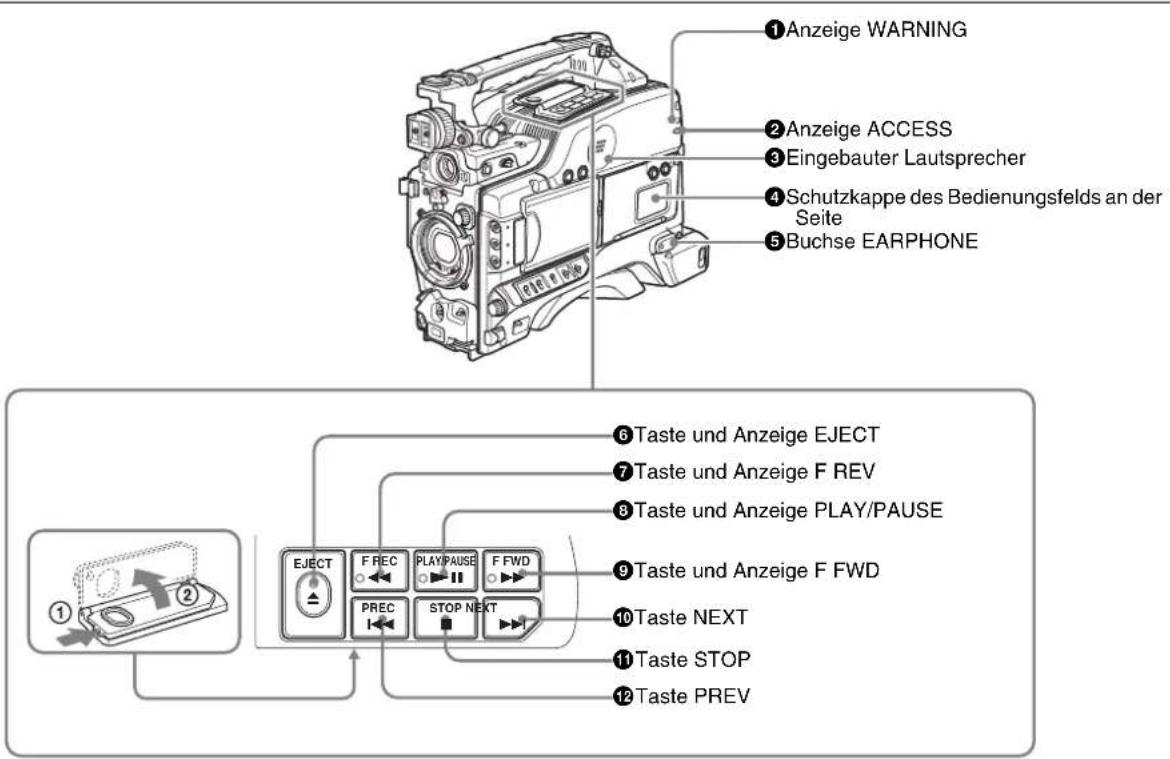
text_image
①Anzeige WARNING ②Anzeige ACCESS ③Eingebauter Lautsprecher ④Schutzkappe des Bedienungsfelds an der Seite ⑤Buchse EARPHONE ⑥Taste und Anzeige EJECT ⑦Taste und Anzeige F REV ⑧Taste und Anzeige PLAY/PAUSE ⑨Taste und Anzeige F FWD ⑩Taste NEXT ⑪Taste STOP ⑫Taste PREV①Anzeige WARNING
Diese Anzeige leuchtet oder blinkt, wenn eine Störung des VDR erkannt wird.
Einzelheiten zur Bedeutung der WARNING Anzeige siehe „Warn- und Fehlermeldungen“ auf Seite 178.
②Anzeige ACCESS
Leuchtet, während die Disc beschrieben oder gelesen wird.
③Eingebauter Lautsprecher
Mit dem Lautsprecher können Sie den E-E ^1) -Ton während der Aufzeichnung und den Wiedergabeton während der Wiedergabe überwachen. Über den Lautsprecher werden zur Unterstützung visueller Warnsignale auch Warntöne ausgegeben.
Wenn Sie Kopfhörer an der Buchse EARNHONE anschließen, wird der Lautsprecher automatisch stumm geschaltet.
1) E-E: Abkürzung für „Elektrisch-zu-Elektrisch“-Betrieb. Im E-E-Modus werden eingespeiste Video- und Audiosignale ausgegeben, nachdem sie nur die internen Schaltkreise durchlaufen haben. Dadurch können Eingangssignale überprüft werden.
Einzelheiten zu den Alarmen siehe „Warn- und Fehlermeldungen“ auf Seite 178.
④Schutzkappe des Bedienungsfelds an der Seite
Öffnen um das Bedienungsfeld an der Seite zu betätigen (siehe Seite 20).
⑤Buchse EARPHONE
Wenn Sie hier einen Kopfhörer anschließen, können Sie den E-E-Ton während der Aufzeichnung und den Wiedergabeton während der Wiedergabe überwachen. Wird ein Warnton ausgegeben, können Sie diesen über den Kopfhörer hören. Durch Anschluss eines Kopfhörers an diese Buchse wird der eingebaute Lautsprecher automatisch ausgeschaltet.
Auf Seite AUDIO-2 des Menüs MAINTENANCE kann monauraler oder Stereoton gewählt werden.
⑥Taste und Anzeige EJECT
Drücken Sie diese Taste, um eine Disc einzulegen oder ausgeben zu lassen. Die Anzeige blinkt bei Ausgabe der Disc.
⑦Taste und Anzeige F REV (schneller Rücklauf)
Zur schnellen Wiedergabe in Rückwärtsrichtung. Während der Wiedergabe bei hoher Geschwindigkeit in Rückwärtsrichtung leuchtet die Anzeige.
⑧Taste und Anzeige PLAY/PAUSE
Drücken Sie diese Taste, um Videobilder auf der Sucheranzeige oder dem Farbmonitor abzuspielen. Die Anzeige leuchtet während der Wiedergabe. Diese Taste während der Wiedergabe erneut drücken, um auf Pause oder Standbildausgabe zu gehen. In diesem Moment blinkt die Anzeige. Dieses Gerät besitzt eine Farbsuchfunktion mit fast vierfacher Wiedergabegeschwindigkeit, mit der
aufgezeichnetes Material problemlos überprüft werden kann. Drücken Sie während der Wiedergabe die Taste F REV oder die Taste F FWD, um die Farbsuchfunktion mit fast vierfacher Wiedergabegeschwindigkeit zu starten. In diesem Fall leuchten sowohl die Anzeige PLAY als auch die Anzeige F REV oder die Anzeige F FWD.
⑨Taste und Anzeige F FWD (schneller Vorlauf)
Zur Wiedergabe bei hoher Geschwindigkeit in Vorwärtsrichtung. Während der Wiedergabe bei hoher Geschwindigkeit in Vorwärtsrichtung leuchtet die Anzeige.
10Taste NEXT
Durch Tastendruck wird auf den Anfang des nächsten Clips und dann auf Pause gegangen. Während des Sprungs
blinkt die Anzeige F FWD. Wird dies zusammen mit der Taste F FWD gedrückt, wird zum letzten Bild des zuletzt auf der Disc aufgezeichneten Clips gegangen.
⑪Taste STOP
Drücken, um die Wiedergabe der Disc zu stoppen
⑫Taste PREV (vorherig)
Durch Tastendruck wird auf den Anfang des aktuellen Clips und dann auf Pause gegangen. Während des Sprungs blinkt die Anzeige F REV. Wird dies zusammen mit der Taste F REV gedrückt, wird zum Anfang des zuerst auf der Disc aufgezeichneten Clips gegangen.
Bedienungsfeld an der Seite (unter der Schutzkappe)
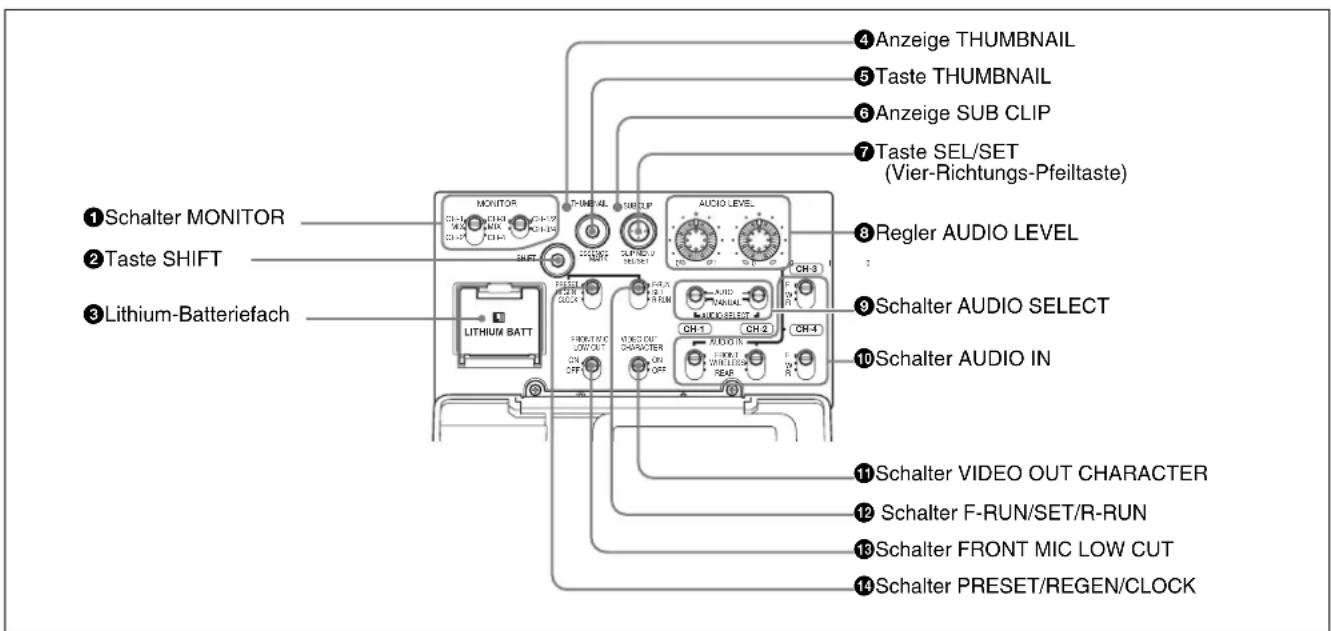
text_image
①Schalter MONITOR ②Taste SHIFT ③Lithium-Batteriefach MONITOR CH-1 CH-2 CH-3 CH-4 CH-5 CH-6 CH-7 CH-8 CH-9 CH-10 CH-11 CH-12 CH-13 CH-14 CH-15 CH-16 CH-17 CH-18 CH-19 CH-20 CH-21 CH-22 CH-23 CH-24 CH-25 CH-26 CH-27 CH-28 CH-29 CH-30 CH-31 CH-32 CH-33 CH-34 CH-35 CH-36 CH-37 CH-38 CH-39 CH-40 CH-41 CH-42 CH-43 CH-44 CH-45 CH-46 CH-47 CH-48 CH-49 CH-50 CH-51 CH-52 CH-53 CH-54 CH-55 CH-56 CH-57 CH-58 CH-59 CH-60 CH-61 CH-62 CH-63 CH-64 CH-65 CH-66 CH-67 CH-68 CH-69 CH-70 CH-71 CH-72 CH-73 CH-74 CH-75 CH-76 CH-77 CH-78 CH-79 CH-80 CH-81 CH-82 CH-83 CH-84 CH-85 CH-86 CH-87 CH-88 CH-89 CH-90 CH-91 CH-92 CH-93 CH-94 CH-95 CH-96 CH-97 CH-98 CH-99 CH-100①Schalter MONITOR (Audiomonitor-Auswahl)
Mit der Kombination der beiden Schalter kann man den Ton wählen, den man über den eingebauten Lautsprecher oder den optionalen Kopfhörer hören möchte.
| Position des Schalters an der linken Seite | Position des Schalters an der rechten Seite | Audioausgabe |
| CH-1/CH-3 | CH-1/2 | Audiokanal 1 |
| MIX | Audiokanal 1 und 2 gemischt (Stereo) a) | |
| CH-2/CH-4 | Audiokanal 2 |
| Position des Schalters an der linken Seite | Position des Schalters an der rechten Seite | Audioausgabe |
| CH-1/CH-3 | CH-3/4 | Audiokanal 3 |
| MIX | Audiokanal 3 und 4 gemischt (Stereo)a) | |
| CH-2/CH-4 | Audiokanal 4 |
a) Durch den Anschluss von Stereokopfhörern an die Buchse EARNHONE können Sie den Ton in Stereo hören. (Stellen Sie HEADPHONE OUT auf der Seite AUDIO-2 des Menüs MAINTENANCE auf „STEREO“.
②Taste SHIFT
Zur Verwendung in Verbindung mit anderen Tasten.
③ Lithium-Batteriefach
Legen Sie die mitgelieferte Lithium-Batterie CR2032 ein.
Einzelheiten zum Einlegen der Lithium-Batterie siehe „Einsetzen und Auswechseln der Lithium-Batterie“ auf Seite 36.
④Anzeige THUMBNAIL
Leuchtet bei der Anzeige von Skizzen auf.
⑤Taste THUMBNAIL
Zur Vornahme einer Skizzensuche oder Erstellung einer Clip-Liste drücken.
Bei Tastendruck wird von der Ganzbildanzeige zur Skizzen-Anzeige gewechselt. Drücken Sie die Taste erneut, um zur Ganzbildanzeige zurückzukehren. Drücken Sie diese Taste bei gedrückter Taste SHIFT, um mit Inhaltsmarkierungen nach Skizzen zu suchen.
⑥Anzeige SUB CLIP
Leuchtet auf, wenn die Wiedergabe mit einer Clip-Liste vorgenommen wird.
⑦Taste SEL/SET (Wahl/Einstellung) (Vier-Richtungs-Pfeiltaste)
Einstellung des Zeitcodes und der Benutzerbits. Drücken Sie die Taste nach links oder rechts, worauf die zu ändernde Stelle zu blinken beginnt. Drücken Sie die Taste nach oben, erhöht sich der Wert der blinkenden Stelle, drücken Sie sie nach unten, verringert sich der Wert. Halten Sie die SHIFT-Taste eingedrückt und schieben sie nach oben (in Richtung der „SUB CLIP“ - Zeichenerklärung), um die Clip-Listen anzuzeigen (wenn keine Clip-Liste in der aktuellen Clip-Liste geladen ist). Ist eine Clip-Liste geladen, kann diese Clip-Liste wiedergegeben werden. Halten Sie die SHIFT-Taste gedrückt und schieben sie noch einmal nach oben, um die Anzeige der Clip-Listen zu verlassen oder den Wiedergabestatus der Clip-Liste zu verlassen. Halten Sie die SHIFT-Taste gedrückt und schieben sie nach unten (in Richtung der „CLIP MENU“ - Zeichenerklärung), um das Menü CLIP wiederzugeben. Halten Sie die SHIFT-Taste gedrückt und schieben sie noch einmal nach unten, um das Menü CLIP zu verlassen. Wenn Skizzen (Indexbilder für jeden Clip) auf dem LCD-Monitor angezeigt werden, können Sie diese Taste zur Wahl einer Skizze verwenden. Drücken Sie die Taste in die vier Richtungen, um den Cursor nach oben, unten, links und rechts zu verschieben. Nach der Wahl der gewünschten Skizze mit dem Cursor drücken Sie zur Bestätigung die Mitte der Taste. Diese Taste wird zur Auswahl von Szenen und für andere Handlungen verwendet.
Einzelheiten zur Wiedergabe von Clip-Listen siehe Seite 92.
Einzelheiten zum Menü CLIP siehe „Verwaltung von Clip-Listen“ (Seite 107).
Einzelheiten zur Szenenauswahl siehe Seite 96.
⑧Regler AUDIO LEVEL (CH-1/CH-2) (Aufzeichnungspegel Audiokanäle 1/2)
Wenn die Schalter AUDIO SELECT (CH-1/CH-2) (siehe unten) auf MANUAL gestellt sind, können Sie mit diesen Reglern die Audiopegel für die Aufnahme auf Kanal 1 und 2 einstellen.
⑨ Schalter AUDIO SELECT (CH-1/CH-2) (Auswahl der Einstellungsmethode für Audiokanäle 1/2)
Mit diesen Schaltern wird die Einstellungsmethode der Audiopegel für die beiden Audiokanäle 1 und 2 ausgewählt.
AUTO: Automatische Einstellung
MANUAL: Manuelle Einstellung
⑩ Schalter AUDIO IN CH-1/CH-2 / CH-3/CH-4 (Eingangsauswahl Audiokanäle 1/2/3/4)
Schalter AUDIO IN CH-1/CH-2
Wahl der den Audiokanälen 1 und 2 zur Aufzeichnung einzuspeisenden Audiosignale.
FRONT: Einspeisung der Signale von einem an die Buchse MIC IN angeschlossenen Mikrofon
WIRELESS: Audioeingangssignale vom Kameraadapter CA-WR855 (getrennt geliefert), wenn über den CA-WR855 ein UHF-Synthesizer-Tuner der Serie WRR-855 (getrennt geliefert) installiert ist
REAR: Einspeisung der Audiosignale von einem an die Buchse AUDIO IN CH1/CH2 angeschlossenen Audiogerät
Schalter AUDIO IN CH-3/CH-4
Wahl der den Audiokanälen 3 und 4 zur Aufzeichnung einzuspeisenden Audiosignale.
F (FRONT): Einspeisung der Signale von einem an die Buchse MIC IN angeschlossenen Mikrofon
W (WIRELESS): Audioeingangssignale vom Kameraadapter CA-WR855 (getrennt geliefert), wenn über den CA-WR855 ein UHF-Synthesizer-Tuner der Serie WRR-855 (getrennt geliefert) installiert ist
R (REAR): Einspeisung der Audiosignale von einem an die Buchse AUDIO IN CH1/CH2 angeschlossenen Audiogerät (die Einspeisung der Signale über die Buchse AUDIO IN CH-1 wird auf Kanal 3 aufgenommen und die Einspeisung der Signale über die Buchse AUDIO IN CH-2 wird auf Kanal 4 aufgenommen).
Hinweis
Für die Audiokanäle 3 und 4 kann die Pegeleinstellung nur im Modus AUTO (automatisch) durchgeführt werden. Der Audiopegel dieser Kanäle kann nicht im Modus MANUAL (manuelle Einstellung) eingestellt werden.
⑪ Schalter VIDEO OUT (Videoausgang) CHARACTER
Wahl, ob (ON/OFF) Textinformationen an der Ausgangsbuchse VIDEO OUT ^1) eingeblendet werden sollen.
1) Beim PDW-F330 an der Buchse VIDEO OUT auf der Rückseite.
⑫Schalter F-RUN/SET/R-RUN (Freilauf/Einstellung/Aufzeichnungslauf)
Mit diesem Schalter wird der Betriebsmodus für den internen Zeitcodegenerator gewählt. Der Betriebsmodus wird abhängig von der Schalterposition folgendermaßen eingestellt.
F-RUN: Der Zeitcode läuft immer, unabhängig vom Betriebsstatus des VDR. Verwenden Sie diese Einstellung, wenn Sie den Zeitcode mit einem externen Zeitcode synchronisieren.
SET: Einstellung des Zeitcodes und der Benutzerbit.
R-RUN: Der Zeitcode läuft nur während der Aufzeichnung. Diese Einstellung erzeugt einen fortlaufenden Zeitcode auf der Disc.
Einzelheiten siehe „Einstellung des Zeitcodes“ auf Seite 70 und „Einstellung der Benutzerbit“ auf Seite 71.
13FRONT MIC LOW CUT Schalter
Stellen Sie ON ein, wenn Sie zur Verringerung der Windgeräusche einen Hochpassfilter in den Mikrofon-Schaltkreis einfügen möchten. Lassen Sie den Schalter im Allgemeinen auf OFF stehen.
⑭ Schalter PRESET/REGEN (Regenerierung)/CLOCK
Wahl, ob ein neuer Zeitcode eingestellt oder der bereits bestehende Zeitcode verwendet werden soll.
PRESET: Aufzeichnung eines neuen Zeitcodes.
REGEN: Aufzeichnung eines mit dem bestehenden, auf der Disc aufgezeichneten fortlaufenden Zeitcodes. Der Camcorder wird ungeachtet der Einstellung des Schalters F-RUN/SET/R-RUN im Modus R-RUN betrieben.
CLOCK: Aufzeichnung eines mit der internen Uhr synchronisierten Zeitcode. Der Camcorder läuft ungeachtet der Einstellung des Schalters F-RUN/SET/R-RUN im Modus F-RUN.
Linke Seiten- und Oberansicht
text_image
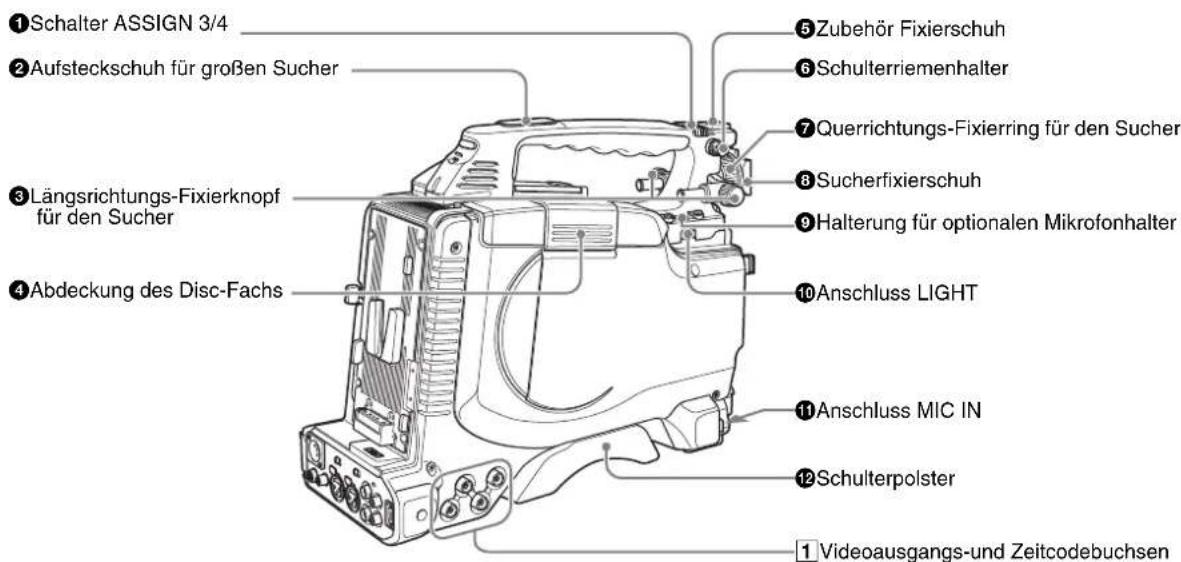
①Schalter ASSIGN 3/4 ②Aufsteckschuh für großen Sucher ③Längsrichtungs-Fixierknopf für den Sucher ④Abdeckung des Disc-Fachs ⑤Zubehör Fixierschuh ⑥Schulterriemenhalter ⑦Querrichtungs-Fixierring für den Sucher ⑧Sucherfixierschuh ⑨Halterung für optionalen Mikrofonhalter ⑩Anschluss LIGHT ⑪Anschluss MIC IN ⑫Schulterpolster ①Videoausgangs-und Zeitcodebuchsen① Schalter ASSIGN 3/4
Sie können diesen Schaltern die gewünschte Funktion auf Seite ASSIGNABLE des Menüs OPERATION zuweisen.
Einzelheiten siehe „Zuweisung von Funktionen zu den Schaltern ASSIGN“ auf Seite 153.
② Aufsteckschuh für großen Sucher
Verwenden Sie diesen, um einen optionalen 5-Zoll elektronischen Sucher aufzustecken (siehe Seite 45).
③Längsrichtungs-Fixierknopf für den Sucher
Lösen Sie diesen Drehknopf, um die Position des Suchers in Längsrichtung einzustellen (siehe Seite 43).
④ Abdeckung des Disc-Fachs
Öffnet sich auf Tastendruck von EJECT auf der Oberseite. Drücken Sie zum Schließen die Seite der Abdeckung herunter.
⑤Zubehörschuh
Anbringung eines optionalen Zubehörteils wie z. B. einer Videoleuchte (siehe Seite 47).
⑥ Schulterriemenhalter
Anbringung des mitgelieferten Schulterriemens (siehe Seite 45).
⑦ Querrichtungs-Fixierring für den Sucher
Lösen Sie diesen Drehknopf, um die Position des Suchers in Querrichtung einzustellen (siehe Seite 43).
⑧Sucherfixierschuh
Zum Anschluss an den mitgelieferten Sucher.
⑨ Halterung für optionalen Mikrofonhalter
Anbringung eines optionalen Mikrofonhalters CAC-12 (siehe Seite 48).
⑩ Anschluss LIGHT (Videoleuchte) (2-polig, Buchse)
Hier kann eine Videoleuchte mit einer maximalen Leistungsaufnahme von 50 W (z. B. Anton Bauer Ultralight 2 oder vergleichbare Leuchte) angeschlossen werden (siehe Seite 47).
⑪ Anschluss MIC IN (Mikrofoneingang) (+48 V) (XLR, 5-polig, Buchse)
Schließen Sie das mitgelieferte Stereomikrofon an dieser Buchse an. Die Stromversorgung (+48 V) erfolgt über diese Buchse.
⑫Schulterpolster
Das Schulterpolster kann vor und zurück bewegt werden, indem sein Feststellhebel leicht angehoben und dadurch gelöst wird. Suchen Sie die zum Betrieb des Geräts auf Ihrer Schulter bequemste Position.
Einzelheiten zur Einstellung siehe „Einstellung der Schulterpolsterposition“ auf Seite 46.
1 Videoausgangs- und Zeitcodebuchsen
flowchart
graph TD
    subgraph PDW-F330
        A1["① Buchse GENLOCK IN"] --> B1["GENLOCK IN"]
        B1 --> C1["Y"]
        B1 --> D1["VIDEO OUT"]
        B1 --> E1["PR"]
        B2["② Buchsen VIDEO OUT Y/P B/PR"]
    end
    subgraph PDW-F350
        F1["① Buchse GENLOCK IN"] --> G1["GENLOCK IN"]
        G1 --> H1["VIDEO OUT"]
        G1 --> I1["TC OUT"]
        G2["③ Buchse VIDEO OUT"]
        H2["④ Buchse TC OUT"]
        I2["⑤ Buchse TC IN"]
    end
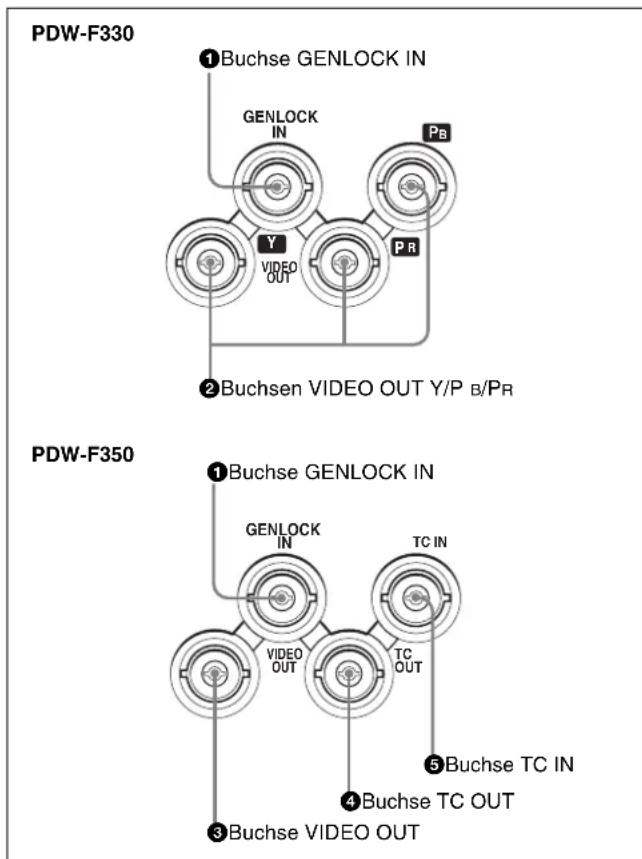
① Buchsen GENLOCK IN (Signaleingang Taktsynchronisierung) (BNC)
Speisen Sie ein SD- oder HD-Referenzsignal ein, wenn Sie die Kamera mit einer Taktsynchronisierung ausrüsten, oder den Zeitcode mit einer externen Quelle synchronisieren. Führen Sie die Phaseneinstellung des horizontalen Synchronisierungssignals zur Taktsynchronisierung mit der Seite GENLOCK im Menü MAINTENANCE durch.
Hinweis
Die Hilfsträgerphase kann nicht eingestellt werden.
②Buchsen VIDEO OUT (Videoausgabe) Y/P B/Pr(BNC)
F330
Ausgabe eines Komponentenvideosignals (Y/PB/PR) für einen Videomonitor.
Schließen Sie einen Videomonitor mit einer
Eingangsbuchse für Komponentenvideosignale an, um die von der Kamera aufgenommenen Bilder zu überprüfen.
Sie können auch die VDR-Videowiedergabe überwachen.
Es kann der Signalausgang HD Y/PB/PR oder SD Y/PB/PR auf der Seite OUTPUT des Menüs OPERATION gewählt
werden. Einzelheiten siehe „Einstellung der Ausgangssignale“ auf Seite 151.
Hinweise
- Auch wenn Sie HD 23.98P-Signale aufnehmen oder abspielen, werden 23.98PsF-Signale nicht von diesen Buchsen ausgegeben. Die Ausgabe besteht aus 59.94i-Signalen nach dem 2-3 Pulldown.
- Es werden keine Videosignale ausgegeben, wenn die Anschlussbestimmungsorte dieser Buchsen nicht richtig angeschlossen sind.
③Buchse VIDEO OUT (Videoausgang) (BNC)
F350
Über diese Buchse wird ein Videosignal an einen Videcomonitor ausgegeben. Es wird ein FBAS- oder HD Y-Signal ausgegeben. Wenn ein FBAS-Signal ausgegeben wird, kann man abhängig von den Menüestellungen das Einstellungsmenü, den Zeitcode oder aufgenommene Bilder auf dem Kameraausgabevideo einblenden lassen und auf dem Monitorbild betrachten. Schließen Sie zur Synchronisierung des Zeitcodes eines externen Geräts mit dem Zeitcode dieses Geräts die Eingangsbuchse für Taktsynchronisierungssignale des externen Geräts an diese Buchse an.
Hinweise
• Die Hilfsträgerphase kann nicht eingestellt werden.
- Auch wenn Sie HD 23.98P-Signale aufnehmen oder abspielen, werden 23.98PsF-Signale nicht von dieser Buchse ausgegeben. Die Ausgabe besteht aus 59.94i-Signalen nach dem 2-3 Pulldown.
- Es werden keine Videosignale ausgegeben, wenn die Anschlussbestimmungsorte dieser Buchsen nicht richtig angeschlossen sind.
Das auszugebende FBAS- oder HD Y-Signal kann auf Seite OUTPUT des Menüs OPERATION gewählt werden. Einzelheiten siehe „Einstellung der Ausgangssignale“ auf Seite 151.
④ Buchse TC OUT (Zeitcodeausgang) (BNC)
F350
Um den Zeitcode dieses Geräts mit dem Zeitcode eines externen Videorecorders zu synchronisieren, schließen Sie diesen Anschluss an die Zeitcodeeingangsbuchse des externen Videorecorders an.
⑤Buchse TC IN (Zeitcodeeingang) (BNC)
F350
Speisen Sie den Referenzzeitcode ein, um den Zeitcode dieses Geräts mit einer externen Quelle zu synchronisieren.
Einzelheiten zum Zeitcode siehe „Einstellung des Zeitcodes“ auf Seite 70.
Rückseite
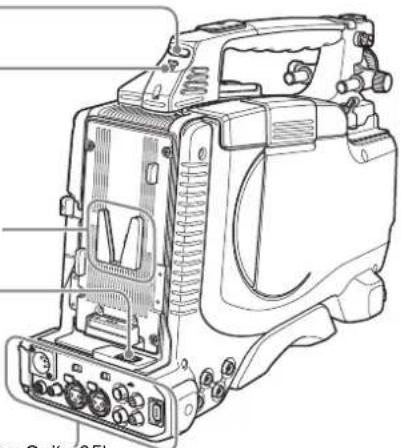
①Anzeige TALLY
② Schalter TALLY
③ Aufsteckschuh für Batterie
④Anschluss WRR
①Anschlusstafel (siehe Seite 25)
text_image
no. Seite 25①Anzeige TALLY (hintere Kontrollanzeige) (rot)
Diese Anzeige leuchtet bei der Aufzeichnung. Sie leuchtet nicht, wenn der Schalter TALLY (siehe unten) auf OFF steht. Diese Anzeige blinkt genau wie die Anzeige REC/TALLY im Sucher, um Warnsignale (siehe Seite 19) anzuzeigen.
Einzelheiten siehe „Warn- und Fehlermeldungen“ auf Seite 178.
② Schalter TALLY
Wenn Sie diesen Schalter auf ON stellen, wird die Anzeigefunktion TALLY (siehe oben) aktiviert.
③ Aufsteckschuh für die Batterie
Legen Sie den Akku BP-GL95/GL65/L60S/L80S ein. Außerdem können Sie den Camcorder auch mit einem AC-Adapter AC-DN2B/DN10 über das Stromnetz versorgen.
Einzelheiten zum Einlegen des Akkus und der Verwendung eines AC-Adapters siehe „Vorbereitung der Stromversorgung“ auf Seite 37. Einzelheiten zum Anschluss eines Synthesizer-Tuners siehe „Montage eines UHF-Synthesizer-Tuners“ auf Seite 50.
Hinweis
Aus Sicherheitsgründen und zur Sicherstellung eines korrekten Betriebs des Camcorders empfiehlt Sony die Verwendung folgender Akkus: BP-GL95, BP-GL65, BP-L60S und BP-L80S.
④Anschluss WRR (7-polig)
Schließen Sie an diesen Anschluss einen Kameraadapter CA-WR855 mit installiertem UHF-Synthesizer-Tuner WRR-855 an.
Einzelheiten siehe „Montage eines UHF-Synthesizer-Tuners“ auf Seite 50.
1 Anschlusstafel
PDW-F330
text_image
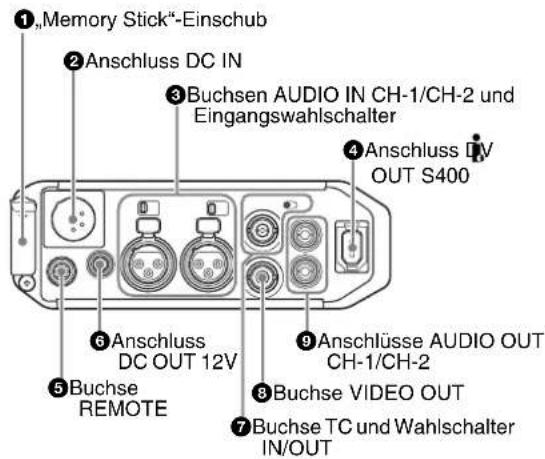
1„Memory Stick“-Einschub 2Anschluss DC IN 3Buchsen AUDIO IN CH-1/CH-2 und Eingangswahlschalter 4Anschluss IV OUT S400 5Anschluss DC OUT 12V 6Anschluss Audio OUT CH-1/CH-2 7Buchse VIDEO OUT 8Buchse TC und Wahlschalter IN/OUTPDW-F350
text_image
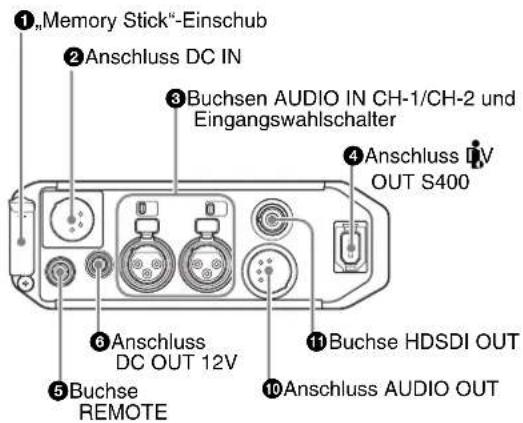
①„Memory Stick“-Einschub ②Anschluss DC IN ③Buchsen AUDIO IN CH-1/CH-2 und Eingangswahlschalter ④Anschluss TV OUT S400 ⑥Anschluss DC OUT 12V ⑤Buchse REMOTE ⑪Buchse HDSDI OUT ⑩Anschluss AUDIO OUT①„Memory Stick“-Einschub
text_image
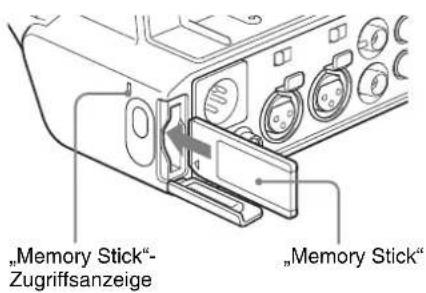
"Memory Stick"- Zugriffsanzeige "Memory Stick"Stecken Sie einen „Memory Stick“ ein. Die Zugriffsanzeige für den „Memory Stick“ leuchtet, wenn
zum Schreiben oder Lesen auf den „Memory Stick“ zugegriffen wird.
Einzelheiten zum Einstecken eines „Memory Stick“ siehe „Einstecken eines „Memory Stick““ auf Seite 157.
Einzelheiten zu Memory Stick-Arten siehe „Der „Memory Stick““ auf Seite 188.
Hinweis
Ziehen Sie den „Memory Stick“ nicht heraus, solange die „Memory Stick“-Zugriffsanzeige leuchtet. Dies kann zu Datenverlust führen.
② Anschluss DC IN (DC Stromanschluss) (XLR, 4-polig, Stecker)
Um den Camcorder mit Strom zu versorgen, schließen Sie den AC-Adapter AC-550 mit dem mitgelieferten Gleichstromkabel an.
③Buchsen AUDIO IN CH-1/CH-2
(Audioeingangskanäle 1/2) (XLR, 3-polig, Buchse) und Eingangswahlschalter
Hier können Sie ein externes Mikrofon oder andere Audiogeräte anschließen. Stellen Sie die Eingangswahlschalter abhängig vom Mikrofon oder dem Gerät wie unten beschrieben ein.
LINE (linke Position): Zum Anschluss einer externen Audiosignalquelle wie eines Stereoverstärkers
MIC (Mittelposition): Zum Anschluss eines beliebigen Mikrofons ausgenommen ein 48 V-Mikrofon
MIC +48V ON (rechte Position): Zum Anschluss eines 48 V-Mikrofons
In die Buchse AUDIO IN CH-1 eingespeiste Signale können auf den Audiokanälen 1 und 3 aufgezeichnet werden. Ebenso können in die Buchse AUDIO IN CH-2 eingespeiste Signale auf den Audiokanälen 2 und 4 aufgezeichnet werden. ^1)
1) Wenn die Schalter AUDIO IN (CH-1/CH-2/CH-3/CH-4) auf dem Bedienungsfeld an der Seite auf „REAR“ oder „R“ gestellt wurden.
Hinweis
Wenn MIC +48V ON ausgewählt ist und ein anderes als ein 48 V-Mikrofon angeschlossen wird, kann dieses Mikrofon beschädigt werden.
④ Anschluss (LINK) DV OUT S400 (6-polig, IEEE1394 kompatibel)
Schließen Sie die Kamera mit einem i.LINK-Kabel (DV-Kabel) an ein DV-Format unterstützendes Gerät oder einen Computer an.
Hinweise
- Falls Video- und Audiosignale eines externen Geräts, das mit dem Anschluss (i.LINK) DV OUT S400 angeschlossen ist, nicht ausgegeben werden, trennen Sie das i.LINK-Kabel (DV-Kabel) vom Anschluss, schließen es dann erneut an und achten dabei darauf, dass es fest sitzt.
- Wenn Sie den Camcorder und weitere Geräte, z.B. ein Festplattenlaufwerk mit einer i.LINK-Schnittstelle an einen Computer mit einem i.LINK-Anschluss anschließen, müssen Sie vor der Vornahme des i.LINK-(DV-) Anschlusses den Computer, Camcorder und die anderen Geräte ausschalten. Wenn ein mit einem Bus betriebenes ^1) Festplattenlaufwerk oder ähnliches Gerät angeschlossen wird, während der Computer eingeschaltet ist, fließt auf Grund der Hochspannung, die durch die Lastverlagerung des Computerstroms entsteht, Strom in den Camcorder, was zu Funktionsstörungen führen kann.
1) Geräte, die über ein i.LINK-Kabel (DV-Kabel) mit Strom versorgt werden können
⑤Buchse REMOTE (8-polig)
Schließen Sie die Fernbedienung RM-B150/B750 an, mit der Sie den Camcorder aus der Ferne steuern können.
Hinweis
Achten Sie darauf, vor dem Anschluss/Abtrennen der Fernbedienung an den/vom Camcorder den Schalter POWER des Camcorder auszuschalten.
⑥ Anschluss DC OUT 12V (Gleichstromversorgung, 4-polig, Buchse)
Stromversorgung für einen UHF-Synthesizer-Tuner WRR-861/862 (optional) (maximal 0,2 A). Schließen Sie hier nur den UHF-Synthesizer-Tuner an.
⑦ Buchse TC (Zeitcode) (BNC) und Wahlschalter IN/OUT
F330
• Wahlschalter IN/OUT: IN
Speisen Sie den Referenzzeitcode ein, um den Zeitcode mit einer externen Quelle zu synchronisieren.
• Wahlschalter IN/OUT: OUT
Um den Zeitcode dieses Geräts mit dem Zeitcode eines externen Videorecorders zu synchronisieren, schließen Sie diesen Anschluss an die Zeitcodeeingangsbuchse des externen Videorecorders an.
⑧Buchse VIDEO OUT (BNC)
F330
Über diese Buchse wird ein Videosignal an einen Videomonitor ausgegeben. Wenn ein FBAS-Signal ausgegeben wird, kann man abhängig von den
Menüeinstellungen das Einstellungsmenü, den Zeitcode oder aufgenommene Bilder auf dem Kameraausgabevideo einblenden lassen und auf dem Monitorbild betrachten. Schließen Sie zur Synchronisierung des Zeitcodes eines externen Geräts mit dem Zeitcode dieses Geräts die Eingangsbuchse für Taktsynchronisierungssignale des externen Geräts an diese Buchse an.
Hinweise
• Die Hilfsträgerphase kann nicht eingestellt werden.
- Es werden keine Videosignale ausgegeben, wenn die Anschlussbestimmungsorte dieser Buchsen nicht richtig angeschlossen sind.
⑨ Anschlüsse AUDIO OUT CH-1/CH-2 (Audioausgangskanäle 1/2) (RCA-Buchsen)
F330
Ausgabe des Aufzeichnungs- oder Wiedergabetons. Zum Anschluss an einen Stereoverstärker oder die Audioeingangsbuchsen des Videomonitors.
⑩Anschluss AUDIO OUT (XLR, 5-polig, Stecker)
F350
Ausgabe der auf den Audiokanälen 1 und 2 oder den Audiokanälen 3 und 4 aufgezeichneten Audiosignale. Die Audiosignale werden mit dem Schalter MONITOR gewählt.
⑪Buchse HDSDI OUT (BNC)
F350
Ausgabe von HDSDI-Signalen (mit Unterstützung integrierter Audiosignale). Schließen Sie einen Videomonitor mit einer Eingangsbuchse für HDSDI-Signale an, um die von der Kamera aufgenommenen Bilder zu überprüfen. Sie können auch die VDR-Videowiedergabe überwachen.
Hinweise
- Auch wenn Sie HD 23.98P-Signale aufnehmen oder abspielen, werden 23.98PsF-Signale nicht von dieser Buchse ausgegeben. Die Ausgabe besteht aus 59.94i-Signalen nach dem 2-3 Pulldown.
- Wird der im DVCAM-Format aufgezeichnete Video abgespielt, wird kein Signal ausgegeben.
Autofokusobjektiv VCL-719BXS (im Lieferumfang des PDW-F330K enthalten)
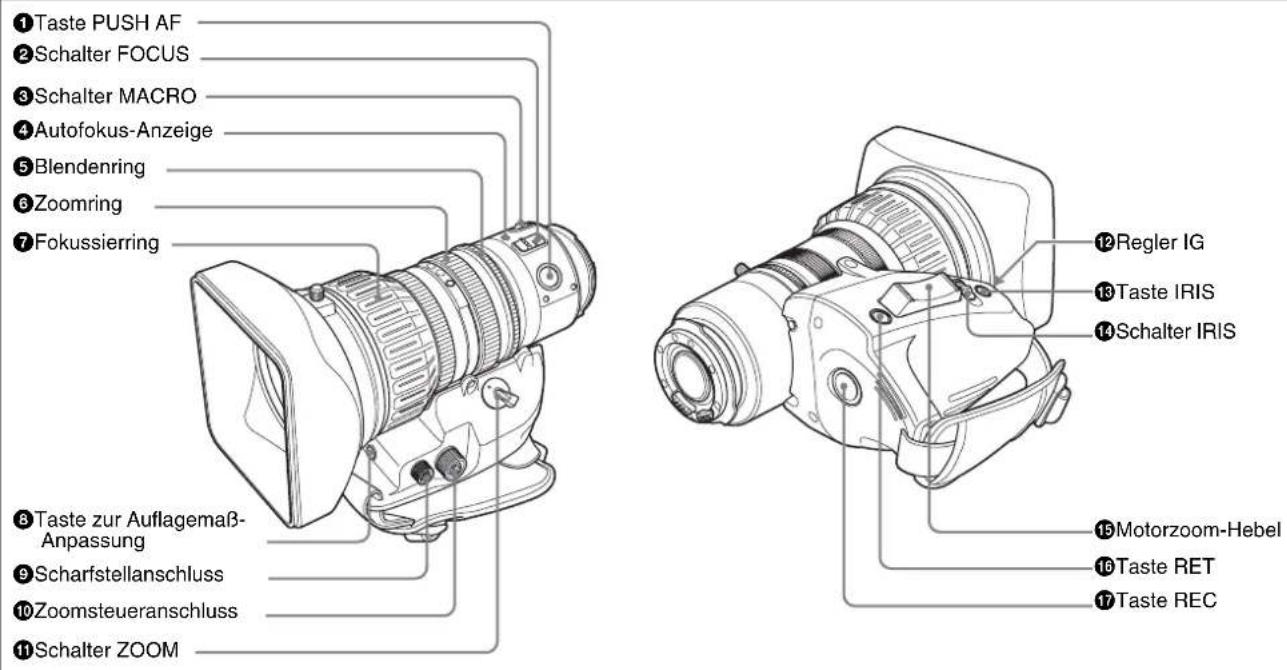
text_image
①Taste PUSH AF ②Schalter FOCUS ③Schalter MACRO ④Autofokus-Anzeige ⑤Blendenring ⑥Zoomring ⑦Fokussierring ⑧Taste zur Auflagemaß-Anpassung ⑨Scharfstellanschluss ⑩Zoomsteueranschluss ⑪Schalter ZOOM ⑫Regler IG ⑬Taste IRIS ⑭Schalter IRIS ⑮Motorzoom-Hebel ⑯Taste RET ⑰Taste REC①Taste PUSH AF (automatische Scharfstellung)
Ist die Scharfstellung auf manuellen Modus eingestellt, kann durch Drücken dieser Taste die automatische Scharfstellung für die sofortige Einstellung auf das Motiv verwendet werden.
Wird diese Taste gedrückt, arbeitet die automatische Scharfstellung, bis das Bild scharf ist, und schaltet sich dann aus.
Auch wenn der FOCUS-Schalter auf A gestellt wurde (automatisch), können Sie die automatische Scharfstellung neustarten.
② Schalter FOCUS
Wahl des Scharfstellmodus.
A (automatisch): Die automatische Scharfstellung ist ständig aktiv. Während die automatische Scharfstellung arbeitet, leuchtet die Autofokus-Anzeige grün. Man kann auch dann, wenn der Schalter auf Position A steht, mit dem Fokussierring manuell scharfstellen.
M (manuell): Im manuellen Modus kann mit dem Fokussierring scharfgestellt werden. Auch die automatische Scharfstellung ist im manuellen Modus verfügbar. Dazu muss die Taste PUSH AF gedrückt werden.
③Schalter MACRO
Steht dieser Schalter auf ON, ist der Makromodus aktiv. Dieser gestattet die Scharfstellung über den gesamten Bereich (5 cm ^1) bis ) einschließlich des Makrobereichs (5 cm ^1) bis 90 cm von der Vorderseite des Objektivs entfernt).
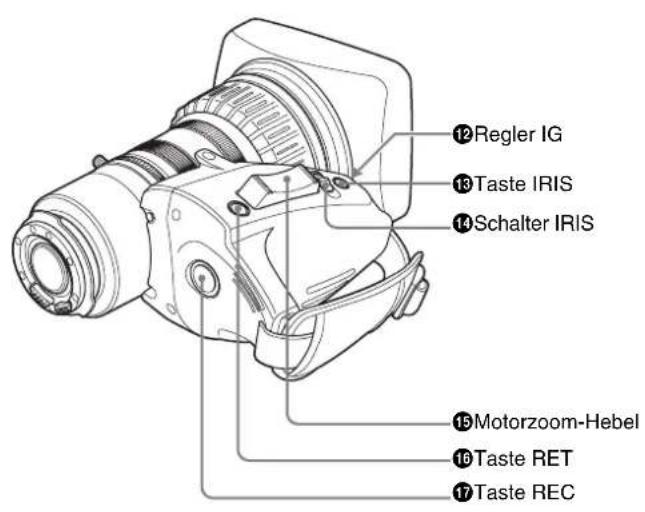
text_image
⑫Regler IG ⑬Taste IRIS ⑭Schalter IRIS ⑮Motorzoom-Hebel ⑯Taste RET ⑰Taste RECFür diesen Betriebsmodus ist unerheblich, ob automatische oder manuelle Scharfstellung eingestellt ist. Im Makrobereich ist die Geschwindigkeit der automatischen Scharfstellung niedriger.
1) Bei Einstellung des Weitwinkels
4 Autofokus-Anzeige
Dieses Licht leuchtet grün, wenn die Autofokus-Funktion aktiv ist.
Während der Auflagemaß-Anpassung leuchtet es orange oder grün.
Tritt ein Fehler auf, leuchtet es rot.
Einzelheiten zur Blinkart während der Auflagemaß-Anpassung siehe „Einstellung des Auflagemaßes“ auf Seite 42.
⑤Blendenring
Stellen Sie zur manuellen Blendeneinstellung den Schalter IRIS auf Position M (manuell), und drehen Sie dann am Fokussierring.
⑥Zoomring
Stellen Sie zur manuellen Zoomeinstellung den Schalter ZOOM auf Position MANU. (manuell), und drehen Sie dann am Zoomring.
⑦ Fokussierring
Drehen Sie zur Scharfstellung an diesem Ring. Der Ring kann beliebig weit in jede Richtung gedreht werden. Je schneller er gedreht wird, desto schneller
funktioniert der Scharfstellmechanismus und verkleinert so den zur Scharfstellung notwendigen Drehbereich.
⑧Taste zur Auflagemaß-Anpassung
Drücken Sie diese Taste, um das Auflagemaß (den Abstand zwischen der Objektivauflageebene und der Scharfstellebene) anzupassen.
Einzelheiten zur Auflagemaß-Anpassung siehe „Einstellung des Auflagemaßes“ auf Seite 42.
⑨Scharfstellanschluss (6-polig)
Anschluss der optionalen Servofokussteuerung, durch die eine ferngesteuerte Scharfstellung ermöglicht wird.
⑩Zoomsteueranschluss (8-polig)
Anschluss der optionalen Servozoomsteuerung, durch die ein ferngesteuertes Zoomen ermöglicht wird.
⑪ Schalter ZOOM
Wahl des Zoom-Modus.
SERVO: Motorzoom. Steuern Sie den Zoom mit dem Motorzoom-Hebel.
MANU. (manuell): Manueller Zoom. Stellen Sie den Zoom am Zoomring ein.
⑫Regler IG (Blendenverstärkung)
Nehmen Sie die Gummikappe ab und drehen Sie den Regler herein, um die Verstärkung der automatischen Blendeneinstellung zu regulieren.
Hinweis
Bei Lieferung des Geräts steht diese auf einem angemessenen Wert. Daher ist im Normalfall keine weitere Einstellung nötig.
13Taste IRIS
Drücken Sie diese Taste, um eine automatische Soforteinstellung durchzuführen, wenn der Schalter IRIS auf Position M zur manuellen Einstellung steht. Die Blende wird bei gedrückter Taste automatisch eingestellt.
14 Schalter IRIS
Wahl des Blendeneinstellungsmodus.
A (automatisch): automatischer Modus. Die Blende wird automatisch eingestellt.
M (manuell): manueller Modus. Einstellung der Blende mit dem Blendenring.
15Motorzoom-Hebel
Dieser ist aktiv, wenn der Schalter ZOOM auf SERVO steht. Drücken Sie für den Weitwinkel auf der Seite W und für das Teleobjektiv auf der Seite T. Drücken Sie den Hebel stärker herunter, wenn Sie schneller zoomen möchten.
Hinweise zum Autofokus
- Wenn ein Autofokusobjektiv montiert ist, erscheint im Autofokus-Modus ein Rahmen in der Mitte der Sucheranzeige, der den Autofokusbereich angibt. Positionieren Sie das Motiv, auf das Sie scharfstellen möchten, in diesem Rahmen.
- In folgenden Fällen könnte es schwierig sein, das Motiv scharfzustellen. Stellen Sie in einem solchen Fall manuell scharf.
- Wenn das Motiv keinen Kontrast aufweist
- Wenn sich das Motiv schnell bewegt
- Wenn die Kamera direkt auf Lichtquellen oder Straßenlaternen gerichtet wird oder bei Nachtaufnahmen
- Wenn sich sehr helle Gegenstände in direkter Nähe des Motivs befinden
- Bei einer Aufnahme durch ein Glasfenster
- Durch Ändern der AF DETECT AREA- Einstellung von „CENTER“ auf „FULL“ auf der Seite LENS des MAINTENANCE-Menüs wird der gesamte Bildschirm zum Fokussieren verwendet anstelle nur im mittleren Teil des Bildschirms scharf zu stellen. In diesem Fall erscheinen keine Balken für den Autofokus-Bereich.
- Wenn eine Reihe von Objekten sowohl im Nah- als auch im Fernbereich auf dem Bildschirm ist, könnte nicht auf das gewünschte Motiv scharfgestellt werden. Drücken Sie in diesem Fall mit dem Motiv, auf das Sie scharf stellen wollen, in der Mitte des Bildschirms auf die Taste PUSH AF.
- Nach Scharfstellung mit der Taste PUSH AF könnte, wenn der Zoom verwendet oder die Blende eingestellt wird, die Schärfentiefe abnehmen und damit Schärfe verloren gehen. Drücken Sie in solchen Fällen erneut die Taste PUSH AF.
- Wenn man mit dem Weitwinkel scharfstellt und dann auf das Teleobjektiv wechselt, könnte das Motiv nicht mehr scharf sein.
- Die automatische Scharfstellfunktion ist während des langsamen Blendenverschlusses (4F oder höher) nicht aktiv.
Hinweise zur Zoom-Geschwindigkeit
Abhängig vom Abstand zum Motiv könnte die Zoom-Geschwindigkeit abfallen, wenn sich das Objektiv dem Teleobjektivende nähert.
16Taste RET (Rückvideo)
Zur Überprüfung des Videos. Wenn Sie diese Taste bei pausierter Aufzeichnung des internen VDR drücken, erscheinen die letzten aufgezeichneten Sekunden im Sucher (Aufzeichnungskontrolle).
Einzelheiten siehe „Überprüfung der letzten zwei Sekunden der Aufzeichnung (Aufzeichnungskontrolle)“ auf Seite 87.
Durch Drücken dieser Taste (ein Klicken) während der Aufzeichnung wird eine Shot-Mark 1, und durch Doppelklicken eine Shot-Mark 2 aufgezeichnet.
Einzelheiten siehe „Aufzeichnung von Shot-Marks“ auf Seite 74.
⑰Taste REC (Aufzeichnung)
Diese Taste zum Starten und Anhalten der Aufzeichnung verwenden. Wenn Sie die Taste einmal drücken, startet die Aufzeichnung, nach erneutem Tastendruck wird sie wieder gestoppt.
Sucher

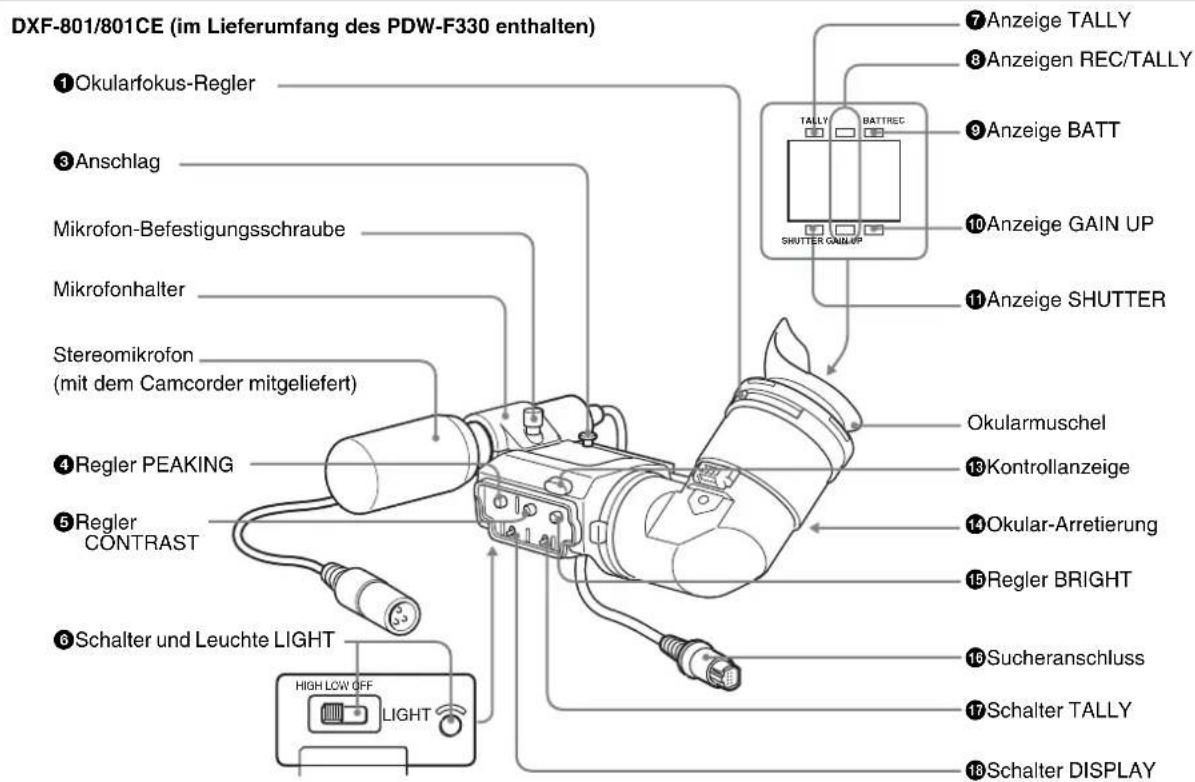
text_image
DXF-801/801CE (im Lieferumfang des PDW-F330 enthalten) ①Okularfokus-Regler ③Anschlag Mikrofon-Befestigungsschraube Mikrofonhalter Stereomikrofon (mit dem Camcorder mitgeliefert) ④Regler PEAKING ⑤Regler CONTRAST ⑥Schalter und Leuchte LIGHT HIGH LOW OFF LIGHT ⑦Anzeige TALLY ⑧Anzeigen REC/TALLY ⑨Anzeige BATT ⑩Anzeige GAIN UP ⑪Anzeige SHUTTER TALLY BATTREC SHUTTER GAIN UP Okularmuschel ⑬Kontrollanzeige ⑭Okular-Arretierung ⑮Regler BRIGHT ⑯Sucheranschluss ⑰Schalter TALLY ⑱Schalter DISPLAY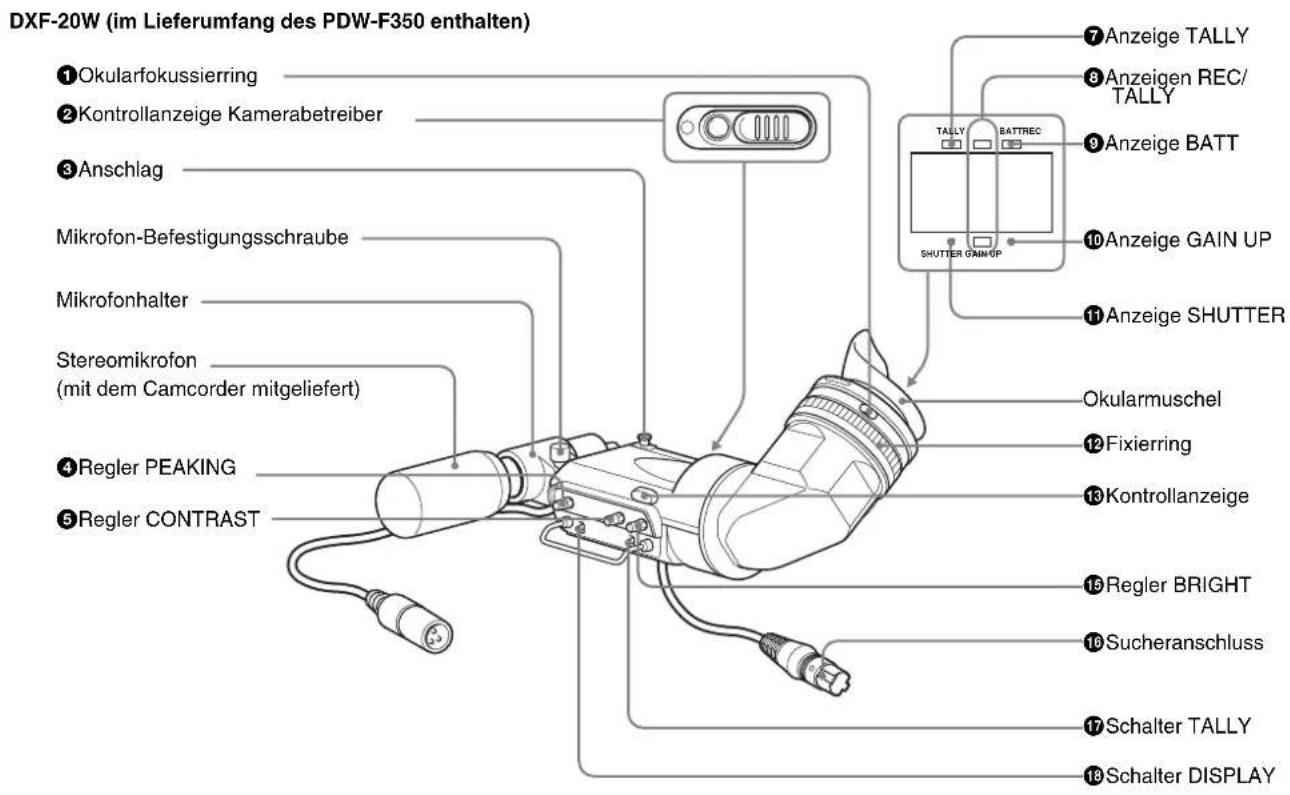
text_image
DXF-20W (im Lieferumfang des PDW-F350 enthalten) ① Okularfokussierring ② Kontrollanzeige Kamerabetreiber ③ Anschlag Mikrofon-Befestigungsschraube Mikrofonhalter Stereomikrofon (mit dem Camcorder mitgeliefert) ④ Regler PEAKING ⑤ Regler CONTRAST ⑦ Anzeige TALLY ⑧ Anzeigen REC/ TALLY ⑨ Anzeige BATT ⑩ Anzeige GAIN UP ⑪ Anzeige SHUTTER TALLY BATTREC SHUTTER GAIN/UP Okularmuschel ⑫ Fixierring ⑬ Kontrollanzeige ⑭ Regler BRIGHT ⑮ Sucheranschluss ⑰ Schalter TALLY ⑱ Schalter DISPLAY①Okularfokus-Regler (DXF-801/801CE) Okularfokussierring (DXF-20W)
Einstellung des Suchers auf Ihre Sehschärfe (siehe Seite 43).
②Kontrollanzeige Kamerabetreiber (DXF-20W)
F350
Leuchtet während der Aufzeichnung des Camcorders. Um eine Aufzeichnung vorzunehmen, ohne durch den Sucher zu sehen, öffnen Sie das Schiebefenster. Diese Anzeige blinkt, wenn die Batteriekapazität niedrig ist oder kaum freier Platz auf der Disc bleibt.
③Anschlag
Hochziehen, um den Sucher abzunehmen (siehe Seite 43).
④Regler PEAKING
Einstellung der Konturintensität des Sucherbilds (siehe Seite 43).
⑤Regler CONTRAST
Einstellung des Kontrasts des Sucherbilds (siehe Seite 43).
⑥Schalter und Leuchte LIGHT (DXF-801/801CE)
F330
Das Licht beleuchtet das Objektiv und lässt sich mit dem Schalter folgendermaßen steuern.
HIGH: Heller
LOW: Dunkler
OFF: Das Licht wird ausgeschaltet.
⑦Anzeige TALLY (Kontrollanzeige) (grün)
Die Anzeige blinkt, wenn der Camcorder im Interval Rec-Modus (Intervall-Aufzeichnungsmodus) ist. Die Blinkfrequenz erhöht sich, während im Interval Rec-Modus (Intervall-Aufzeichnungsmodus) aufgenommen wird.
Einzelheiten zum Interval Rec-Modus (Intervall-Aufzeichnungsmodus) siehe „Aufzeichnung von Zeitintervall-Videos (Funktion „Interval Recording“)“ auf Seite 76.
⑧Anzeige REC/TALLY (Aufzeichnung/Kontrolle) (rot)
Funktioniert folgendermaßen.
- Die Anzeigen blinken, bis die Aufzeichnung beginnt, sobald Sie die Taste REC auf dem Camcorder oder auf dem Objektiv drücken, danach leuchten sie während der Aufzeichnung kontinuierlich.
- Zur Anzeige von Fehlern (siehe Seite 178).
Auf der Seite CAM CONFIG im MAINTENANCE-Menü können Sie einstellen, dass die untere Anzeige auch leuchtet.
⑨Anzeige BATT (Batterie) (rot)
Diese Anzeige leuchtet, wenn die Batteriekapazität niedrig ist.
⑩Anzeige GAIN UP (orange)
Diese Anzeige leuchtet, wenn die Verstärkung 3 dB übersteigt.
⑪Anzeige SHUTTER (rot)
Diese Anzeige leuchtet, wenn der Schalter SHUTTER (Seite 13) auf ON steht.
Wenn Sie die Sucheranzeige direkt sehen möchten, drehen Sie diesen Ring gegen den Uhrzeigersinn, um die (orangen) Zählermarkierungen des Fixierrings auf den Sucherzylinder auszurichten und nehmen dann das Sucherokular ab.
13Kontrollanzeige
Wenn der Schalter TALLY (siehe unten) auf ON steht, hat diese Anzeige die selbe Funktion wie die Anzeige REC/TALLY.
14 Okular-Arretierung (DXF-801/801CE)
F330
Um die Sucheranzeige direkt zu sehen, drücken Sie auf die Arretierung, um das Okular zu lösen.
⑮Regler BRIGHT (Helligkeit)
Einstellung der Helligkeit des Sucherbilds (siehe Seite 43).
⑯Sucheranschluss (20-polig)
Anschluss an den Anschluss VF (siehe Seite 12).
⑰ Schalter TALLY
Zur Verwendung der Kontrollanzeige HIGH (sehr lichtintensives Motiv) oder LOW (wenig lichtintensives Motiv) einstellen
18 Schalter DISPLAY
Auf ON stellen, wenn Sie Textinformationen auf der Sucheranzeige wiedergeben wollen
Statusanzeige der Sucheranzeige
Auf der Sucheranzeige erscheinen nicht nur Videobilder, sondern auch Zeichen und Meldungen zu Camcorder-Einstellungen und Betriebsstatus, eine Mittelmarkierung, Sicherheitsbereichsmarkierung und Ähnliches.
Wenn der Menü-Bildschirm nicht angezeigt wird und der Schalter DISPLAY auf ON steht, werden die Punkte, für welche eine ON-Einstellung auf Seite VF DISP 1 oder VF DISP 2 des Menüs OPERATION vorgenommen wurde oder mit den entsprechenden Schaltern eingestellt wurde, am oberen und unteren Bildschirmrand angezeigt. Die Informationen zu den Einstellungen sowie deren Status und Ergebnis enthaltenden Meldungen können derart eingestellt werden, dass sie während und nach der Änderung von Einstellungen drei Sekunden lang angezeigt werden.
Einzelheiten zur Wahl der anzuzeigenden Punkte siehe „Wahl der anzuzeigenden Punkte“ auf Seite 146.
Einzelheiten zur Einstellungsänderung und dem Einstellungsverlauf siehe „Meldungen zur Bestätigung von Einstellungsänderungen und zum Einstellungsverlauf“ auf Seite 147.
Einzelheiten zur Anzeige von Markierungen siehe „Einstellung der Markierungsanzeige“ auf Seite 147.
Anordnung der Statusanzeige auf der Sucheranzeige
Im Folgenden sind alle Punkte aufgeführt, die auf der Sucheranzeige erscheinen können.
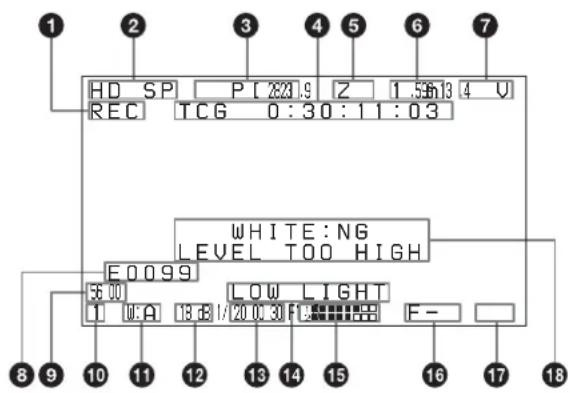
text_image
1 2 3 4 5 6 7 HD SP P 2021.9 Z 1.58n13 4 V REC TCG 0:30:11:03 WHITE:NG LEVEL TOO HIGH E0099 56.00 LOW LIGHT 11 U:A 13.8/200.0 F: F- 8 9 10 11 12 13 14 15 16 17 18①VDR-Betriebsanzeigen
Der VDR-Betrieb wird folgendermaßen angezeigt:
REC: Während der Aufzeichnung
PLAY: Während der Wiedergabe
■: Bei pausierter Aufzeichnung/Wiedergabe
▶: Laufende schnelle Wiedergabe oder laufender Vorwärts-Clipsprung
◀◀: Laufende schnelle Rückwärts-Wiedergabe oder laufender Rückwärts-Clipsprung
② Aufzeichnungsformat
Anzeige des eingestellten Aufzeichnungsformats
③Bildfrequenz
Anzeige der aktuellen Bildfrequenz
F350
Bei Verwendung der Zeitlupen- & Zeitrafferfunktionen erscheint die Bildfrequenz der Wiedergabe mit der Bildfrequenz der Aufnahme in eckigen Klammern (zweistellige ganze Zahl mit abgerundeten Dezimalbrüchen)
Während normaler Wiedergabe erscheinen die eckigen Klammern und beigefügten Werte nicht.
④ Zeitcode
Hier werden die verstrichene Aufzeichnungs-/Wiedergabezeit, der Zeitcode, die Benutzerbit oder andere mit dem Schalter DISPLAY ausgewählte Informationen angezeigt (siehe Seite 31)
⑤Zoomposition
Anzeige der Zoomposition des Zoomobjektivs im Bereich von 0 bis 99
⑥Fokus
Zeigt den mit dem Fokussierring übereinstimmenden Fokusabstand an, wenn ein Autofokusobjektiv montiert wurde und der Modus für die Fokuseinstellung auf manuell eingestellt wurde.
Die angezeigte Auflösung sieht wie folgt aus.
- bis zu 10 m (einschließlich des Makrobereichs): 0,1 m
- 10 m bis 100 m: 1 m
• 100 m bis 200 m: 10 m
• 200 m bis unendlich: 50 m
⑦DC IN/Batteriespannung/verbleibende Kapazität
Anzeige der Batteriespannung (Restladung) oder der verbleibenden Kapazität eines Netzteils oder einer internen oder externen Batterie am Anschluss DC IN. Bei einer Stromversorgung über eine externe Batterie wird hier „DC IN“ angezeigt.
Wenn der Punkt DISP BATT REMAIN auf Seite VF DISP 1 des Menüs OPERATION auf „INT“ steht, wird die Batteriespannung nicht angezeigt.
Wird jedoch das intelligente Batteriesystem Anton Bauer oder der Akku BP-GL95/GL65 verwendet, wird die verbleibende Batteriekapazität automatisch erkannt und in Stufen von 10 % angezeigt.
- Bis die verbleibende Batteriekapazität auf 40 % sinkt, werden jeweils drei Sekunden lang die Angaben MAX, 90 %, 80 % ... 40 % im Sucher immer dann angezeigt, wenn die verbleibende Batteriekapazität um 10 % gesunken ist.
- Wenn die verbleibende Batteriekapazität unter 40 % fällt, erscheint die Anzeige durchgehend.
- Wenn die verbleibende Batteriekapazität unter 10 % fällt, beginnt die Anzeige zu blinken. Wenn die verbleibende Batteriekapazität weiter sinkt, blinkt die Anzeige „LOW“.
⑧Name der Clip-Liste
Anzeige der Bezeichnung (E0001 bis E0099) der aktuell ausgewählten Clip-Liste
⑨Anzeige 5600
Erscheint, wenn der elektronische Farbtemperaturfilter aktiviert ist
10Filter
Anzeige der aktuell ausgewählten Filtertypen
⑪Weißwertspeicher
Hier wird der ausgewählte automatische Weißabgleichspeicher angezeigt.
A: Anzeige bei Einstellung des Schalters WHITE BAL auf A
B: Anzeige bei Einstellung des Schalters WHITE BAL auf B
P: Anzeige bei Einstellung des Schalters WHITE BAL auf PRST oder wenn die Voreinstellungstaste auf einem RM-B150 gedrückt wurde
T: Anzeige bei Verwendung der ATW
⑫Anzeige des Verstärkungswerts
Anzeige des mit dem Schalter GAIN eingestellten Verstärkungsgrads (in dB) des Videoverstärkers
⑬Belichtungszeit
Anzeige der Belichtungszeit bzw. des Blendenmodus. Wenn jedoch der Schalter SHUTTER (siehe Seite 13) auf OFF steht, wird nichts angezeigt.
Einzelheiten zur Anzeige der Belichtungszeit siehe „Einstellung der elektronischen Blende“ auf Seite 66.
⑭Anzeigebereich für Betriebs-/Fehlermeldungen
Einzelheiten siehe „Betriebs-/Fehlermeldungen“ auf Seite 179.
15Audiopegel
Anzeige der Pegel von Audiokanal 1 und 2. Die Spitzenpegelanzeige des VDR-Pegelmessers steht in folgendem Verhältnis zum Tonpegel. Zum Beispiel beträgt der Pegel des inneren 1 kHz Sinuswellen-Signals –20 dB und bewirkt somit, dass die sechs Balken von links aus aufleuchten.

text_image
Pegelanzeige für Audiokanal 1 Pegelanzeige für Audiokanal 2 VDR-Pegelmesseranzeige -40 -30 -20 -17 -14(dB)16 Verbleibende Disc-Kapazität
Anzeige der verbleibenden Disc-Aufzeichnungszeit (in Minuten) der Disc
Beispiele für die Anzeige der verbleibenden Disc-Aufzeichnungszeit
| Anzeige Verbleibende | Aufzeichnungszeit |
| 90 < Komplett bis 90 Minuten | |
| 90 - 85 90 bis 85 Minuten | |
| 85 - 80 85 bis 80 Minuten | |
| 20 - 15 20 bis 15 Minuten | |
| 15 - 10 15 bis 10 Minuten | |
| 10 - 5 10 bis 5 Minuten | |
| 5 - 0 5 bis 0 Minuten | |
| Keine Anzeige 0 Minuten | |
⑰ Blendeneinstellung/Blendenautomatikkorrektur
Anzeige des F-Werts (Blendeneinstellung) des Objektivs. Zusätzlich wird die Blendenautomatikkorrektur durch zwei Quadrate, die sich im oberen und unteren Teil befinden, angezeigt.
Einzelheiten siehe „Einstellung der Blende“ auf Seite 68.
18 Anzeigebereich für Meldungen zu Änderungen und Status von Einstellungen
Einzelheiten siehe „Meldungen zur Bestätigung von Einstellungsänderungen und zum Einstellungsverlauf“ auf Seite 147.
Infrarot-Fernbedienung RM-F300
Zur Verwendung der Infrarot-Fernbedienung muss die Fernbedienung einem Schalter ASSIGN zugewiesen und dann dieser Schalter ASSIGN gedrückt werden, um die Bedienung aus der Ferne zu aktivieren. (Diese Funktion ist werkseitig auf den Schalter ASSIGN 2 eingestellt.)
Für Einzelheiten dazu, wie man dem Schalter ASSIGN eine bestimmte Funktion zuweisen kann, siehe Seite 153.
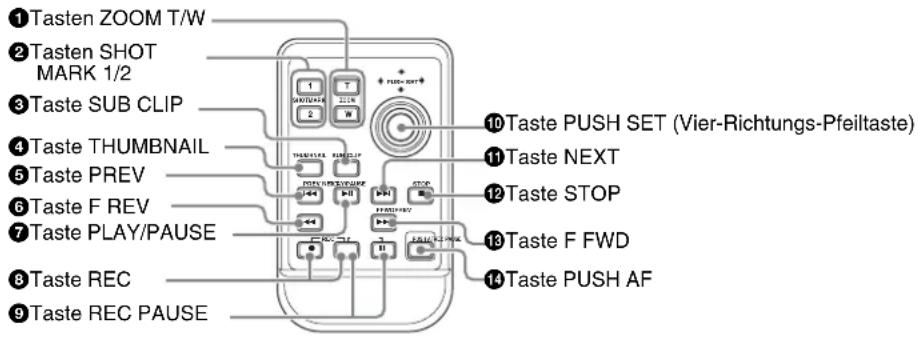
text_image
①Tasten ZOOM T/W ②Tasten SHOT MARK 1/2 ③Taste SUB CLIP ④Taste THUMBNAIL ⑤Taste PREV ⑥Taste F REV ⑦Taste PLAY/PAUSE ⑧Taste REC ⑨Taste REC PAUSE ⑩Taste PUSH SET (Vier-Richtungs-Pfeiltaste) ⑪Taste NEXT ⑫Taste STOP ⑬Taste F FWD ⑭Taste PUSH AF①Tasten ZOOM T/W (Teleobjektiv/Weitwinkel)
Verwendung bei montiertem Zoomobjektiv. Drücken Sie W, um in Richtung Weitwinkel zu zoomen und T, um in Richtung Teleobjektiv zu zoomen.
②Tasten SHOT MARK 1/2
Während der Aufzeichnung oder Wiedergabe drücken, um eine Shot-Mark 1 oder Shot-Mark 2 aufzuzeichnen. Diese Funktion ist nur verfügbar, wenn SHOT MARK 1/2 auf Seite ESSENCE MARK des Menüs MAINTENANCE auf ON steht.
③Taste SUB CLIP
Zur Vornahme einer Szenenauswahleinstellung drücken
④Taste THUMBNAIL
Zur Vornahme einer Skizzensuche oder Erstellung einer Clip-Liste drücken. Bei Tastendruck wird von der Ganzbildanzeige zur Skizzen-Anzeige gewechselt. Drücken Sie die Taste erneut, um zur Ganzbildanzeige zurückzukehren.
⑤Taste PREV (vorherig)
Durch Tastendruck wird auf den Anfang des aktuellen Clips und dann auf Pause gegangen
⑥Taste F REV (schneller Rücklauf)
Zur schnellen Wiedergabe in Rückwärtsrichtung
⑦Taste PLAY/PAUSE
Zur Betrachtung der Videowiedergabe drücken. Drücken Sie diese Taste zur Pausierung während der Wiedergabe erneut.
⑧Taste REC (Aufzeichnung)
Bei gedrückter unmarkierter Taste die Taste ● zum Starten der Aufzeichnung drücken
⑨Taste REC PAUSE (Aufzeichnung / Pause)
Bei gedrückter unmarkierter Taste die Taste Ⅱ zur Pausierung der Aufzeichnung drücken.
⑩Taste PUSH SET (Vier-Richtungs-Pfeiltaste)
Wenn Skizzen (Indexbilder für jeden Clip) auf dem LCD-Monitor angezeigt werden, können Sie diese Taste zur Wahl einer Skizze verwenden. Drücken Sie die Taste in die vier Richtungen, um den Cursor nach oben, unten, links und rechts zu verschieben. Nach der Wahl der gewünschten Skizze mit dem Cursor drücken Sie zur Bestätigung die Mitte der Taste.
⑪Taste NEXT
Durch Tastendruck wird auf den Anfang des nächsten Clips und dann auf Pause gegangen
⑫Taste STOP
Drücken, um die Wiedergabe der Disc zu stoppen
⑬Taste F FWD (schneller Vorlauf)
Zur Wiedergabe bei hoher Geschwindigkeit in Vorwärtsrichtung
14Taste PUSH AF (automatische Scharfstellung)
Bei montiertem Autofokusobjektiv verwenden. Wird diese Taste gedrückt, arbeitet die automatische Scharfstellung, bis das Bild scharf ist, und schaltet sich dann aus.
Gebrauch der Infrarot-Fernbedienung
Vor dem Gebrauch
Ziehen Sie die Isolierfolie heraus.
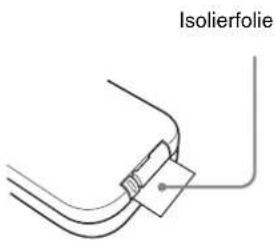
text_image
IsolierfolieAuswechseln der Lithium-Batterie der Fernbedienung
Verwenden Sie eine CR2025 Lithiumbatterie zur Stromversorgung der Fernbedienung. Verwenden Sie keine andere Batterie als die CR2025.
1 Den Feststellhebel (①) herunterdrücken und die Batterichalterung (②) herausziehen.
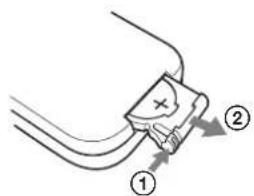
2 Eine neue Batterie mit nach oben weisendem Symbol + in die Batteriehalterung einlegen (①, und dann die Batteriehalterung eindrücken, bis sie hörbar einrastet (②).
Das Symbol + muss nach oben weisen.
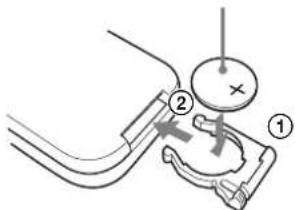
Der Akku kann bei nicht sachgemäßer Behandlung explodieren. Laden Sie die Akkus nicht wieder auf, zerlegen und verbrennen Sie sie nicht.
VORSICHT
Explosionsgefahr bei Verwendung falscher Batterien. Batterien nur durch den vom Hersteller empfohlenen oder einen gleichwertigen Typ ersetzen. Verbrauchte Batterien entsprechend den Anweisungen des Herstellers entsorgen.
Lebensdauer des Akkus
Wenn die Leistung des Lithium-Akkus nachlässt, kann sogar ein einfacher Tastendruck keine Wirkung haben. Die durchschnittliche Lebensdauer eines Lithium-Akkus liegt abhängig von der Verwendungsart bei ca. einem Jahr. Wenn das Drücken von Tasten auf der Fernbedienung überhaupt keine Wirkung zeigt, tauschen Sie den Akku aus und versuchen Sie es erneut.
Vorbereitungen
Kapitel
2
Einsetzen und Auswechseln der Lithium-Batterie
Dieser Camcorder benutzt eine Lithium-Batterie zur Sicherung der gespeicherten Daten. Kontrollieren Sie bei erstmaliger Verwendung des Camcorders, ob die mitgelieferte Lithium-Batterie (CR2032) eingesetzt ist. Der Camcorder funktioniert nur mit dieser Lithium-Batterie korrekt. Stellen Sie nach dem Einsetzen der Lithium-Batterie Datum und Uhrzeit der internen Uhr ein (siehe „Einstellung von Datum und Uhrzeit der internen Uhr“ auf Seite 40).
Hinweis
Verwenden Sie nur Lithium-Batterien vom Typ CR2032. Andere Lithium-Batterien könnten sich lockern, wenn der Camcorder bewegt wird. Wenn Sie Schwierigkeiten bei der Beschaffung der Lithium-Batterie CR2032 haben, wenden Sie sich an Ihren Sony-Händler.
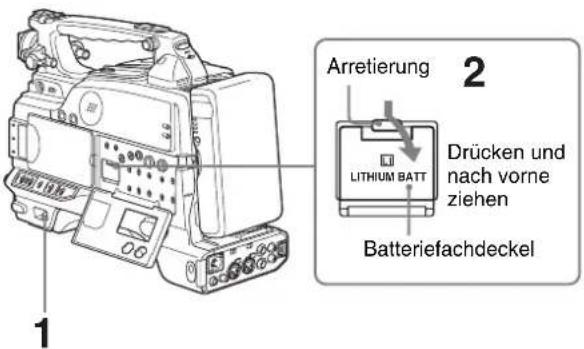
text_image
1 Arretierung 2 LITHIUM BATT Drücken und nach vorne ziehen Batteriefachdeckel1 Stellen Sie den Schalter POWER in die OFF-Position.
2 Drücken Sie die Arretierung an der Oberseite des Batteriefachdeckels und öffnen Sie den Batteriefachdeckel.
3 Nehmen Sie die Lithium-Batterie heraus.
Herunterdrücken und herausziehen
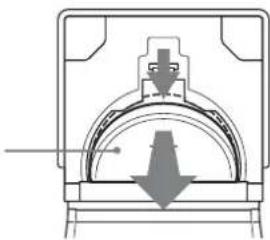
4 Legen Sie die Ersatz-Lithium-Batterie in umgekehrter Reihenfolge wie bei Schritt 3 ein. Achten Sie darauf, dass das Symbol + der Batterie auf Sie zeigt.
5 Schließen Sie den Batteriefachdeckel.
VORSICHT
Der Akku kann bei nicht sachgemäßer Behandlung explodieren. Laden Sie die Akkus nicht wieder auf, zerlegen und verbrennen Sie sie nicht.
VORSICHT
Explosionsgefahr bei Verwendung falscher Batterien. Batterien nur durch den vom Hersteller empfohlenen oder einen gleichwertigen Typ ersetzen. Verbrauchte Batterien entsprechend den Anweisungen des Herstellers entsorgen.
Lebensdauer der Lithium-Batterie
Wenn die Lithium-Batterie keine Spannung mehr aufweist, wird die Warnmeldung zum Auswechseln der Lithium-Batterie auf dem LCD-Monitor angezeigt (siehe Seite 17). Sobald diese Warnmeldung erscheint, muss die Lithium-Batterie (CR2032) innerhalb von drei bis vier Tagen ausgewechselt werden. Die Lithium-Batterie hat eine durchschnittliche Lebensdauer von ca. 1 Jahr.
Vorbereitung der Stromversorgung
Es wird empfohlen, folgende Stromquellen für den Camcorder zu verwenden.
• Lithium-Ionen-Akku BP-GL95/GL65/L60S/L80S
- Wechselstrom mit einem AC-Netzteil AC-DN2B oder AC-DN10
Verwendung eines Akkus
Mit dem Akku BP-GL95/GL65/L60S/L80S kann der Camcorder für die unten angegebene Zeit ununterbrochen betrieben werden.
| Modellname Betriebszeit | |
| BP-GL95 Ca. 160 | Minuten |
| BP-GL65 Ca. 100 | Minuten |
| BP-L60S Ca. 100 | Minuten |
| BP-L80S Ca. 130 | Minuten |
Hinweis
Die Betriebszeit des Akkus hängt von der Häufigkeit des Gebrauchs ab und von der Umgebungstemperatur während der Benutzung.
Laden Sie den Akku vor Gebrauch mit einem geeigneten Akkuladegerät.
Weitere Informationen zum Ladevorgang finden Sie in der Bedienungsanleitung des Akkuladegeräts.
Hinweis zum Gebrauch des Akkus
Ein erwärmter Akku lässt sich möglicherweise nicht vollständig aufladen.
Einsetzen des Akkus
1 Legen Sie den Akku an der Rückseite des Camcorders an und bringen Sie dabei den Strich an der Seite des Akkus auf Höhe des Strichs am Camcorder.
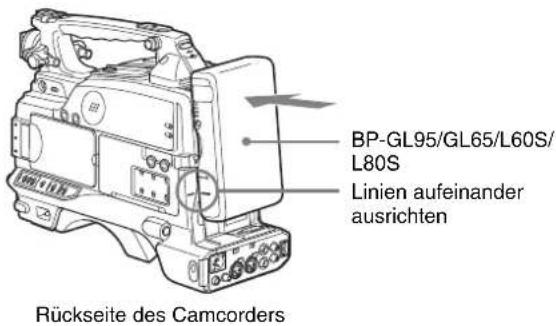
text_image
BP-GL95/GL65/L60S/ L80S Linien aufeinander ausrichten Rückseite des Camcorders2 Schieben Sie den Akku nach unten, bis der Pfeil „LOCK“ am Akku auf den entsprechenden Strich am Camcorder zeigt.
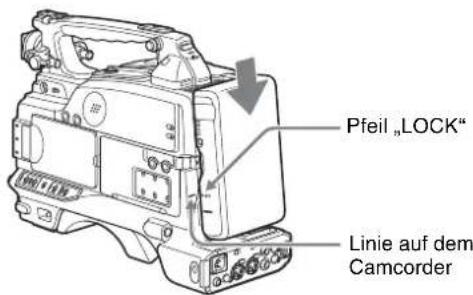
text_image
Pfeil „LOCK“ Linie auf dem CamcorderHinweis
Wenn der Akku nicht richtig eingesetzt ist, kann dies den Anschluss beschädigen.
Abnahme des Akkus
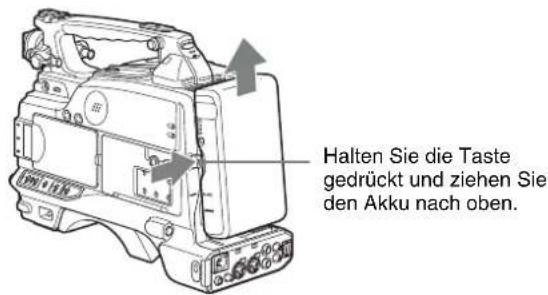
text_image
Halten Sie die Taste gedrückt und ziehen Sie den Akku nach oben.Hinweise
- Nehmen Sie den Akku keinesfalls während der Aufzeichnung und Wiedergabe ab (wenn die Anzeige ACCESS leuchtet).
- Stellen Sie sicher, dass der Camcorder abgeschaltet ist, bevor Sie den Akku austauschen.
Verwendung eines AC-Netzteils
Zur Verwendung des AC-Netzteils AC-DN10
Bringen Sie das AC-DN10 genauso am Camcorder an wie einen Akku und schließen Sie es dann an eine Netzsteckdose an.
Das AC-DN10 liefert eine Leistung von bis zu 100 W.

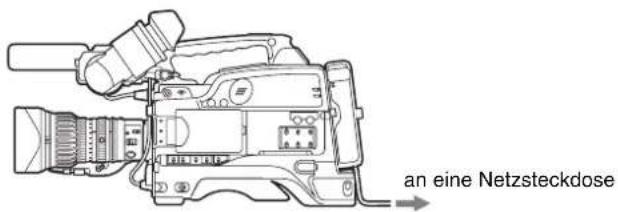
text_image
an eine NetzsteckdoseEinstellung des Verwendungsbereichs und der Bildfrequenz
Bei erstmaliger Verwendung des Camcorders
Der Verwendungsbereich und die Bildfrequenz sind werkseitig nicht eingestellt. Daher müssen diese Einzelheiten vor der Verwendung dieses Geräts eingestellt werden. (Das Gerät kann ohne diese Einstellungen nicht betrieben werden.)
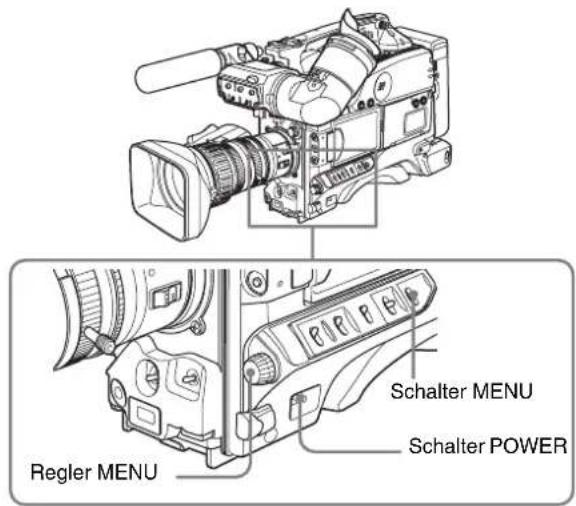
text_image
Schalter MENU Schalter POWER Regler MENU1 Stellen Sie den Schalter POWER auf die ON-Position Der Bildschirm für die Einstellung des Verwendungsbereichs erscheint im Sucher.
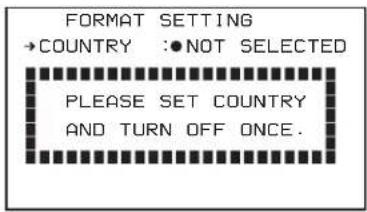
2 Drücken Sie den Regler MENU.
Der ● links von „NOT SELECTED“ wird zu einem Fragezeichen (?), und Sie können nun den Verwendungsbereich auswählen.
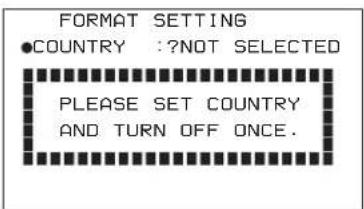
3 Drehen Sie am Regler MENU, um die für die Verwendung gewünschte Region einzustellen.
| Einstellung Verwendungsbereich | |
| NTSC (J) AREA | NTSC AREA (Japans)a) |
| NTSC AREA | NTSC AREA (außerhalb Japans)b) |
| PAL AREA | PAL AREAc) |
a) Die FBAS-Signalausgabe dieses Geräts ist ein NTSC-Signal ohne Konfiguration. Sie können bei der Bildfrequenz zwischen 60I, 30P, oder 23.98P wählen.
b) Die FBAS-Signalausgabe dieses Geräts ist ein NTSC-Signal mit Konfiguration (7.5 IRE). Sie können bei der Bildfrequenz zwischen 60I, 30P, oder 23.98P wählen.
c) Die FBAS-Signalausgabe dieses Geräts ist ein PAL-Signal. Sie können bei der Bildfrequenz zwischen 50I oder 25P wählen.
4 Stellen Sie den Schalter POWER auf OFF und dann wieder auf ON.
Das Gerät ist jetzt betriebsbereit.
Gehen Sie nun zum nächsten Schritt über: Einstellung der Bildfrequenz (siehe unten).
Einstellung der Bildfrequenz
1 Halten Sie den Regler MENU gedrückt, und stellen Sie den Schalter MENU auf die ON-Position.
Das Menü TOP erscheint.
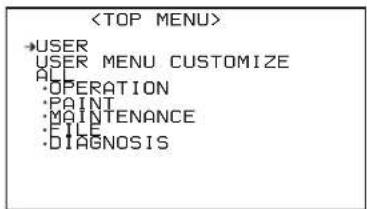
text_image
2 Drehen Sie den Regler MENU so, dass → auf „OPERATION“ weist. Drücken Sie dann auf den Regler MENU.
Die Seite CONTENTS des Menüs OPERATION erscheint.
Wenn ein Fragezeichen (?) erscheint, können Sie auf eine andere Seite gehen.
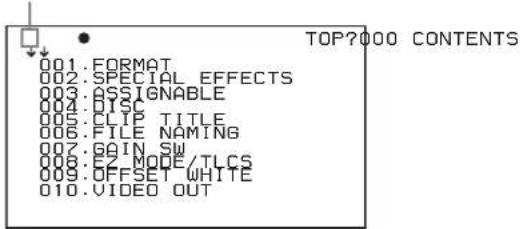
text_image
TOP?000 CONTENTS 001:FORMAT 002:SPECIAL EFFECTS 003:ASSIGNABLE 004:OIS 005:TITLE TITLE 006:FILE NAMING 007:GOIN_SW 008:MODE/TLCS 009:OFFSET WHITE 010:VIDEO OUT3 Drücken Sie den Regler MENU, und drehen Sie ihn bis → auf „FORMAT“ weist.
4 Drücken Sie den Regler MENU.
Die Seite FORMAT erscheint.
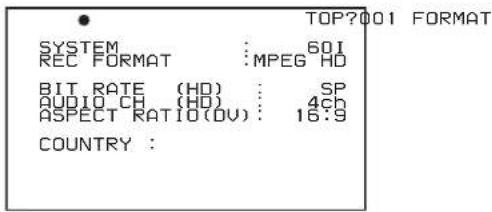
text_image
TOP?001 FORMAT SYSTEM : 601 REC FORMAT :MPEG HD BIT RATE (HD) : SP AUDIO_CH (HD) : 4ch ASPECT RATIO(DV) : 16:9 COUNTRY :5 Um den Verwendungsbereich zu ändern, drücken und drehen Sie den Regler MENU so, dass → auf „COUNTRY“ weist. Drücken Sie dann auf den Regler MENU.
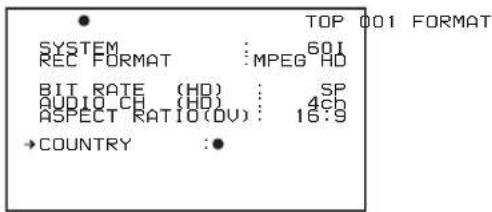
text_image
TOP 001 FORMAT SYSTEM : 601 REC FORMAT : MPEG HD BIT RATE (HD) : SP AUDIO CH (HD) : 4CH ASPECT RATIO (DU) : 16:9 →COUNTRY :●- links neben „COUNTRY“ wird nun zu einem ● und ● des Einstellungswerts wird zu einem Fragezeichen (?).
6 Drehen Sie den Regler MENU, um den gewünschten Verwendungsbereich anzuzeigen (siehe Schritt 3 des vorigen Abschnitts).
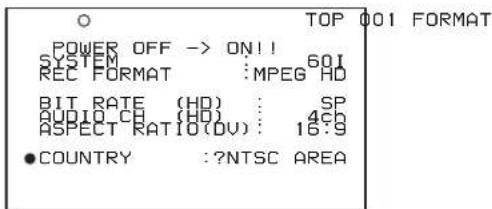
text_image
TOP 001 FORMAT POWER OFF -> ON!! SYSTEM 601 REC FORMAT :MPEG HD BIT RATE (HD) : SP AUDIO CH (HD) : 4ch ASPECT RATIO(DV) : 16:9 ●COUNTRY :?NTSC AREA7 Beziehen Sie sich auf die Schritte 5 und 6, und wählen Sie die Bildfrequenz.
Bei Wahl von NTSC (J) AREA/NTSC AREA
| Punkt Beschreibung Einstellung | |
| SYSTEM Einstellung der Bildfrequenz auf | 601a) |
| 30Pb) | |
| 23.9Pc) |
a) Genauer 59.94I.
b) Genauer 29.97P.
c) Genauer 23.98P.
Bei Wahl von PAL AREA
| Punkt Beschreibung Einstellung | |
| SYSTEM Einstellung der Bildfrequenz auf | 50I |
| 25P |
8 Siehe Schritte 5 und 6 zur erforderlichen Einstellung des Aufzeichnungsformats und anderer Punkte.
| Punkt Beschreibung Einstellung | ||
| REC FORMAT | Wahl des Aufzeichnungsformats | MPEG HD |
| DVCAM | ||
| BIT RATE | Bei Wahl von MPEG HD, Wahl des Aufzeichnungsmodus. | HQ (hochwertiger Modus) |
| SP (Standard-modus) | ||
| LP (Langspiel-modus) | ||
| ASPECT RATIO | Bei Wahl von DVCAM, Wahl des Bildformats. | 16:9 |
| 4:3 | ||
| AUDIO CH | Bei Wahl von MPEG HD, Wahl der Anzahl der Audioaufzeichnungskanäle. | 2CH |
| 4CH | ||
9 Stellen Sie den Schalter POWER auf OFF und dann wieder auf ON.
Einstellung von Datum und Uhrzeit der internen Uhr
Sie können das Datum und die Uhrzeit der internen Uhr einstellen. Die eingestellten Datums- und Uhrzeitwerte werden im Zeitcode gespeichert.
(Wahl eines Punkts auf dem Menübildschirm: Drehen Sie am Regler MENU, bis ➤ auf den gewünschten Punkt weist.)
1 Rufen Sie die Seite TIME/DATE des Menüs OPERATION auf, und drücken Sie den Regler MENU.
Einzelheiten zu Menüfunktionen siehe „Basismenüfunktionen“ auf Seite 141.
| ?018●TIME/DATE | TOP | |
| →ADJUST | :D | EXEC |
| HOUR | : | 12 |
| MIN | : | 55 |
| SEC | : | 58 |
| YEAR | : | 00 |
| MONTH | : | 07 |
| DAY | : | 31 |
2 Wählen Sie ADJUST, und drücken Sie den Regler MENU.
Der Bildschirm TIME ADJUST erscheint.
3 Wählen Sie den gewünschten einzustellenden Punkt, und drücken Sie den Regler MENU.
Auf dem Bildschirm TIME ADJUST können Sie folgende Punkte einstellen.
| Punkt Beschreibung | |
| HOUR Einstellung der vollen Stunde | |
| MIN Einstellung der Minuten | |
| SEC Einstellung der Sekunden | |
| YEAR Einstellung des Jahres | |
| MONTH Einstellung des Monats | |
| DAY | Einstellung des Tages |
4 Drehen Sie am Regler MENU, um die gewünschte Einstellung zu wählen, und drücken Sie den Regler MENU.
5 Wiederholen Sie Schritte 3 und 4 bis Sie alle gewünschten Punkte eingestellt haben.
6 Wenn Sie mit den Einstellungen fertig sind, wählen Sie OK und drücken den Regler MENU.
Die interne Uhr wird auf die in den Schritten 3 bis 5 eingestellte Uhrzeit/Datum gestellt. Die Seite TIME/DATE des Menüs OPERATION erscheint nun erneut. Die auf dem Bildschirm TIME ADJUST eingestellte Uhrzeit erscheint.
Abbrechen der Einstellung
Vor der Ausführung von Schritt 6 wählen Sie ESC und drücken Sie den Regler MENU. Alle bisher vorgenommenen Einstellungen werden aufgehoben, und die Seite TIME/DATE erscheint erneut.
Vorbereitung des Objektivs
Montage des Objektivs
Schalten Sie zuerst das Gerät aus und montieren Sie dann das Objektiv auf folgende Weise. (Führen Sie zur Montage eines ^1/_2 -Zoll-Objektivs Schritte 1 bis 3 aus.)
Weitere Informationen zum Objektiv finden Sie in der Bedienungsanleitung des Objektivs.
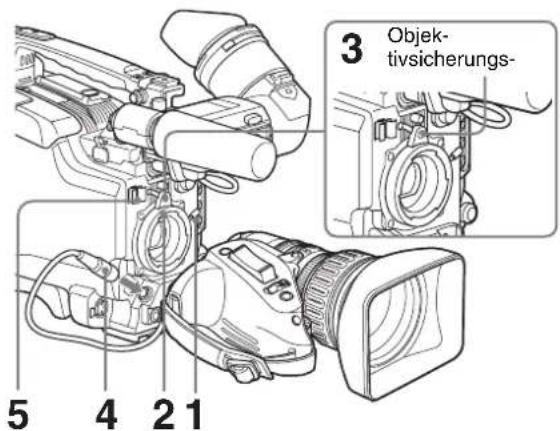
text_image
3 Objek- tivsicherungs- 5 4 2 11 Drücken Sie den Objektivfeststellhebel nach oben und nehmen Sie die Schutzkappe der Objektivfassung ab.
2 Richten Sie den Zentrierstift des Objektivs mit der Kerbe der Objektivfassung aus, und setzen Sie das Objektiv in die Fassung ein.
3 Halten Sie das Objektiv fest und drücken Sie den Objektivfeststellhebel nach unten, um das Objektiv sicher zu befestigen.
Achtung
Wenn das Objektiv nicht fest sitzt, kann es sich bei der Verwendung des Camcorders lösen. Dabei kann es zu schweren Schäden kommen. Achten Sie deshalb darauf, das Objektiv sicher zu befestigen. Es empfiehlt sich, den Objektivsicherungsgummi wie oben abgebildet am Objektivfeststellhebel anzubringen.
Hinweis
Zur Montage eines Objektivs mit ^2/3 -Zoll wird ein ^2/3 -Zoll Objektivfassungsadapter benötigt.
4 Wird ein Objektiv mit ^2/_3 -Zoll montiert, schließen Sie das Objektivkabel an den Anschluss LENS an.
Hinweis
Wird das Objektivkabel bei eingeschaltetem Camcorder an den Anschluss LENS angeschlossen, kann es zu Fehlfunktionen des Camcorders oder des Objektivs kommen. Stellen Sie sicher, dass der Camcorder stromlos ist, bevor Sie das Objektivkabel anschließen.
5 Befestigen Sie das Objektivkabel mit den Kabelklemmen.
Einstellung des Auflagemaßes
Wenn die Scharfstellung bei extremem Weitwinkel oder Teleobjektiv nicht korrekt ist, korrigieren Sie das Auflagemaß (den Abstand zwischen der Objektivauflageebene und der Scharfstellebene) Sobald dieses eingestellt wurde, muss es nicht wieder eingestellt werden, bis das Objektiv ausgetauscht wird. Verwenden Sie als Motiv für die Einstellung die im Lieferumfang enthaltene Auflagemaß-Einstellkarte.
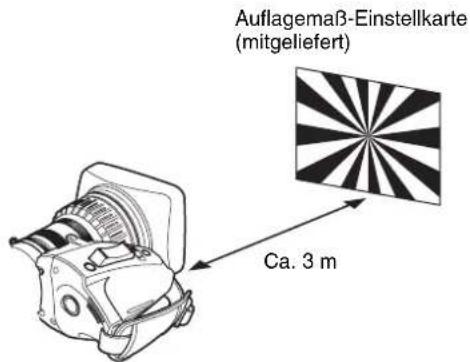
text_image
Auflagemaß-Einstellkarte (mitgeliefert) Ca. 3 mHinweis
Wenn Sie ein Motiv mit unzureichendem Kontrast verwenden oder die Kamera oder das Motiv während der Einstellung bewegt werden, bewirkt dies einen Einstellungsfehler.
Vornahme der Einstellung
Bei Verwendung eines Autofokusobjektivs vom Typ VCL-719BXS
Bei dem zum PDW-F330K mitgelieferten Objektiv VCL-719BXS wird das Auflagemaß beim Zoom- und Scharfstellbetrieb automatisch eingestellt.
Taste zur Auflagemaß-Anpassung
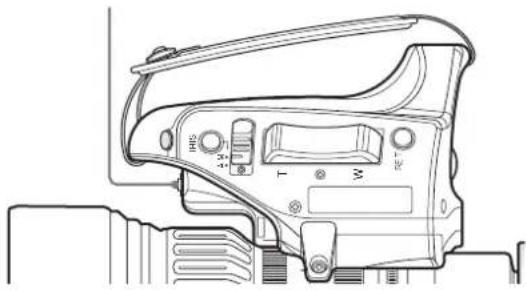
Schalter ZOOM Autofokus-Anzeige
1 Öffnen Sie die Blende, hängen Sie die im Lieferumfang enthaltene Auflagemaß-Einstellkarte in ca. 3 Meter Entfernung auf, und stellen Sie die Beleuchtung so ein, dass Sie eine zufrieden stellende Bildausgabe erhalten.
2 Stellen Sie den Schalter ZOOM auf SERVO (Motorzoom-Modus).
3 Halten Sie die Taste zur Auflagemaß-Anpassung 3 Sekunden lang gedrückt.
Die Autofokus-Anzeige blinkt orange, und es wird mit der Einstellung des Auflagemaßes begonnen.
Während der Einstellung
Die Autofokus-Anzeige blinkt abwechselnd orange und grün.
Die Meldung „AUTO FB EXECUTING“ erscheint auf der Sucheranzeige.
Nach ordnungsgemäßer vollständiger Beendigung der Einstellung
Die Autofokus-Anzeige erlischt, und die Meldung auf der Sucheranzeige wechselt zu „FB: OK“.
Bei nicht ordnungsgemäßer Beendigung der Auflagemaß-Anpassung
Die Autofokus-Anzeige leuchtet rot.
Überprüfen Sie die Motiv- und Lichtverhältnisse und wiederholen Sie die Einstellung.
Bei Verwendung eines Objektivs ohne Autofokus Lesen Sie bitte auch die Bedienungsanleitung des verwendeten Objektivs.
1 Stellen Sie die Blende auf manuelle Bedienung.
2 Öffnen Sie die Blende, hängen Sie die im Lieferumfang enthaltene Auflagemaß-Einstellkarte in ca. 3 Meter Entfernung auf, und stellen Sie die Beleuchtung so ein, dass Sie eine zufrieden stellende Bildausgabe erhalten.
3 Lösen Sie die Befestigungsschrauben des Auflage- oder F.B-Rings (Auflagemaß-Anpassungsring).
4 Stellen Sie das Objektiv mit dem manuellen oder dem Motorzoom auf das Teleobjektiv.
5 Richten Sie die Kamera auf die Karte, drehen Sie am Fokussierring, und stellen Sie die Karte scharf ein.
6 Stellen Sie den Zoomring auf Weitwinkel.
7 Drehen Sie den Auflage- oder F.B-Ring, bis die Karte scharfgestellt ist, und achten Sie darauf, dabei nicht den Fokussierring zu bewegen.
8 Wiederholen Sie Schritte 4 bis 7, bis sich die Karte im Fokussierring befindet.
9 Ziehen Sie die Befestigungsschrauben des Auflage- oder F.B-Rings wieder an.
Einstellung des Suchers
Abhängig von der Sehschärfe des Betreibers — ob eher mit Tendenz zur Weit- oder Kurzsichtigkeit — variiert die Position des Sucherbilds. Durch Einstellung von Helligkeit, Kontrast und so weiter, kann die Sucheranzeige individuell auf den Betreiber eingestellt werden. Diese Einstellungsänderungen können das Sucherbild verbessern, haben aber keine Auswirkung auf das Videoausgangssignal des Camcorders. (In der folgenden Beschreibung werden Abbildungen für DXF-801/801CE verwendet, obwohl sie auch DXF-20W entspricht.)
Hinweis
F330
Da die Abmessungen der Fassungen an Kamera und Sucher unterschiedlich sind, muss die Fassung (mit dem DXF-20W mitgeliefert) gewechselt werden, wenn ein DXF-20W (nicht mitgeliefert) an den PDW-F330 angeschlossen werden soll.
Abnehmen des Suchers
Nehmen Sie eventuell an den Sucher angeschlossene Mikrofone ab.
1 Trennen Sie das Gerät vom Strom ab, und ziehen Sie den Sucher-Anschluss aus dem VF-Anschluss.
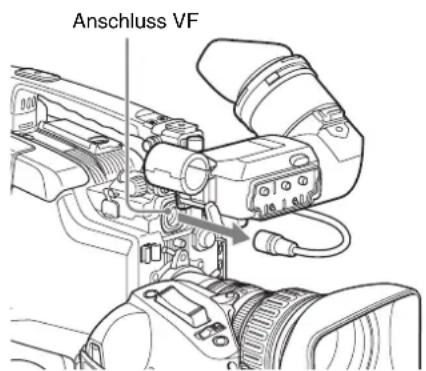
text_image
Anschluss VF2 Lösen Sie den Querrichtungs-Fixierring für den Sucher ① und bei hochgestelltem Anschlag ② nehmen Sie den Sucher ab ③.
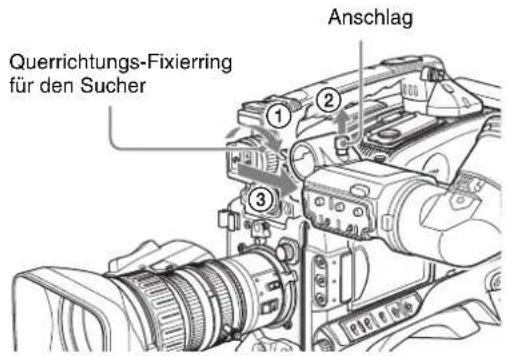
text_image
Querrichtungs-Fixierring für den Sucher AnschlagMontage des Suchers
Führen Sie die Schritte des Abnehmens in umgekehrter Reihenfolge aus. (Es ist nicht notwendig, den Anschlag hochzustellen.)
Hinweise
Überprüfen Sie die folgenden Punkte, wenn sie den Sucher montieren.
- Stellen Sie sicher, dass das Gerät stromlos ist, bevor sie den Sucher-Anschluss in den VF-Anschluss dieses Gerätes stecken. Wenn der Anschluss eingesteckt wird während das Gerät eingeschaltet ist, funktioniert der Sucher nicht richtig.
- Stellen Sie sicher, dass der Sucher-Anschluss vollständig im VF-Anschluss des Gerätes sitzt. Ist der Anschluss nicht fest angeschlossen, kann es sein, dass die Bildübertragung abbricht oder die Kontrollanzeige nicht richtig funktioniert.
Verwendung eines Adapters für das linke Auge (nur DXF-801)
Durch Montage eines Adapters für das linke Auge können Sie auch mit dem linken Auge durch den Sucher sehen.
Hinweis
Der Adapter für das linke Auge muss abgenommen werden, bevor der Camcorder im Tragekoffer verstaut werden kann.
Weitere Informationen erhalten Sie bei Ihrem Sony-Händler.
Einstellung der Sucherposition
Um die Querrichtung des Suchers einzustellen, lösen Sie den Querrichtungs-Fixierring. Um die Längsrichtung des Suchers einzustellen, lösen Sie den Längsrichtungs-Fixierknopf.
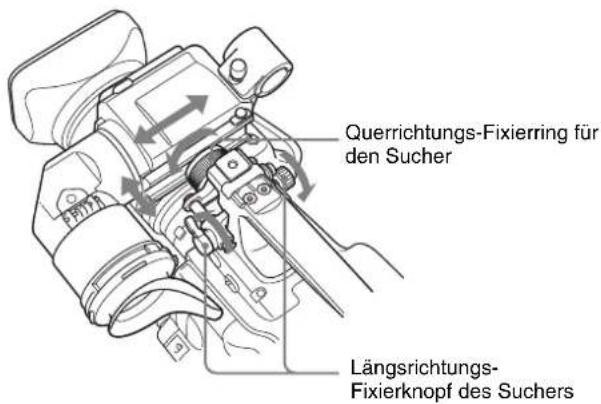
text_image
Querrichtungs-Fixierring für den Sucher Längsrichtungs- Fixierknopf des SuchersEinstellung des Okularfokus und des Bildschirms (Helligkeit, Kontrast und Konturverstärkung)
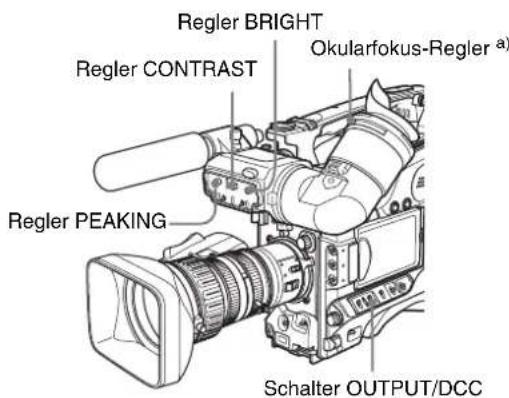
text_image
Regler BRIGHT Regler CONTRAST Okularfokus-Regler a) Regler PEAKING Schalter OUTPUT/DCCa) Der Okularfokus-Ring beim DXF-20W
Einstellung des Okularfokus
Stellen Sie zuerst das Bild mit dem Objektiv scharf. Anschließend stellen Sie das Bild mit dem Okularfokus-Regler oder Okularfokus-Ring auf ein für Ihre Schschärfe geeignetes und klares Sucherbild ein. Der visuelle Einstellbereich beträgt -3D bis 0D (DXF-801) oder -3,5D to +0,4D (DXF-20W). Sie können den Einstellbereich durch Einbau eines Austauschteils ändern. Der Einstellbereich nach dem Austausch ist wie folgt. • DXF-801: -2D bis +1D, oder -0,5D bis +3D • DXF-20W: -3,6D bis -0.8D, oder -2,8D bis +2,0D
Weitere Auskünfte über Austauschteile erhalten Sie bei Ihrem Sony-Kundendienstrepräsentanten.
Einstellung von Kontrast und Helligkeit
Führen Sie diese Einstellungen bei angezeigten Farbbalken aus.
1 Stellen Sie den Schalter OUTPUT/DCC auf BARS.
Die Farbbalken erscheinen auf der Sucheranzeige.
2 Beobachten Sie die Farbbalken und drehen Sie an den Reglern CONTRAST und BRIGHT, um Kontrast und Helligkeit einzustellen.
3 Stellen Sie den Schalter OUTPUT/DCC auf die ursprüngliche Position.
Einstellung der Konturverstärkung
Sie können den Regler PEAKING drehen, um die Kantenverstärkung, das H-Detail und das V-Detail des Sucherbilds einzustellen. Diese Einstellungen verstärken die Konturen des Sucherbilds und vereinfachen somit die Scharfstellung der Kamera.
Diese Menüeinstellungen ermöglichen Ihnen nur die Kantenverstärkung mit dem Regler PEAKING einzustellen und das H-Detail und V-Detail separat einzustellen.
Einzelheiten siehe „Konfiguration der Sucheranzeige“ auf Seite 148.
Montage eines elektronischen 5-Zoll-Suchers
Man kann auch einen optionalen elektronischen Sucher DXF-51 (5-Zoll) montieren. Dafür ist der Zubehörsatz Aufsteckschuhe (Zubehörteilenummer: A-8274-968-B) erforderlich.
Weitere Informationen erhalten Sie bei Ihrem Sony Händler.
Entfernen Sie die Abdeckung des Griffs und bringen Sie den Zubehörschuh und die Arretierungsschraube (des Zubehörsatzes Aufsteckschuhe) an.
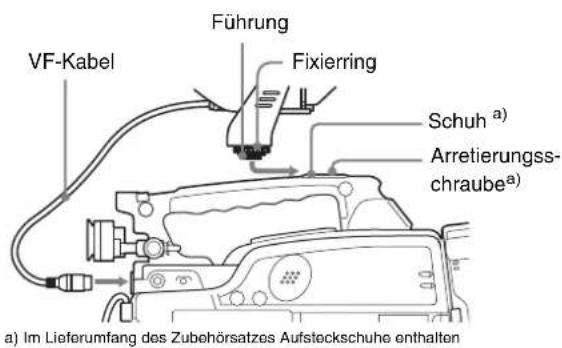
text_image
VF-Kabel Führung Fixierring Schuh a) Arretierungss- chraubea) a) Im Lieferumfang des Zubehörsatzes Aufsteckschuhe enthaltenGebrauch des Schulterriemens
1 Stecken Sie eine der Spangen in einen Schulterriemenhalter.
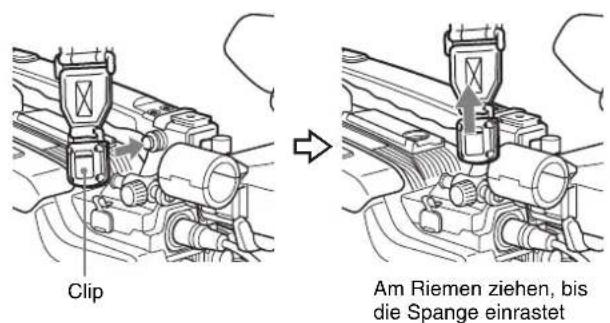
text_image
Clip Am Riemen ziehen, bis die Spange einrastet2 Befestigen Sie die andere Spange auf der anderen Seite des Griffs ebenfalls mit dem Schulterriemenhalter wie in Schritt 1.
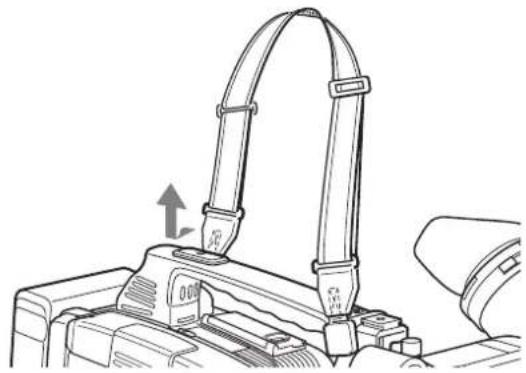
Entfernen des Schulterriemens
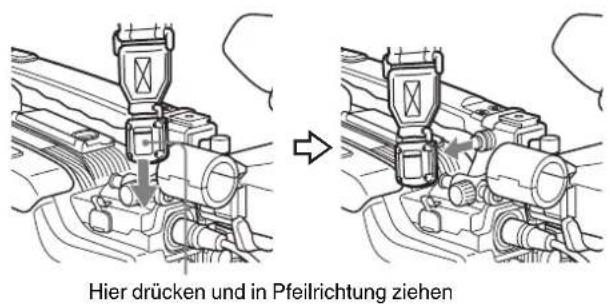
text_image
Hier drücken und in Pfeilrichtung ziehen
Einstellung der Schulterpolsterposition
Sie können das Schulterpolster von der Mittelposition aus um bis zu 35 mm nach vorne oder hinten verschieben. So lässt sich das Gewicht des Camcorders optimal verteilen, wenn Sie das Gerät auf der Schulter tragen.
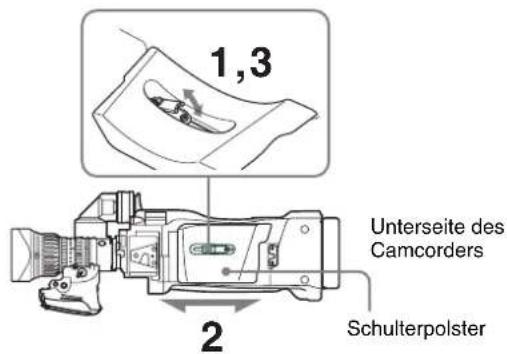
text_image
1,3 2 Unterseite des Camcorders Schulterpolster1 Lockern Sie das Schulterpolster durch Anheben des Hebels in der Mitte des Schulterpolsters.
2 Schieben Sie das Schulterpolster nach hinten oder vorne in die für Sie bequemste Position.
3 Drücken Sie den Hebel herunter, um das Schulterpolster in der gewählten Position zu fixieren.
Montage auf einem Stativ
Montieren Sie zuerst den Stativaufsatz VCT-U14 auf das Stativ und anschließend den Camcorder auf den Stativaufsatz.
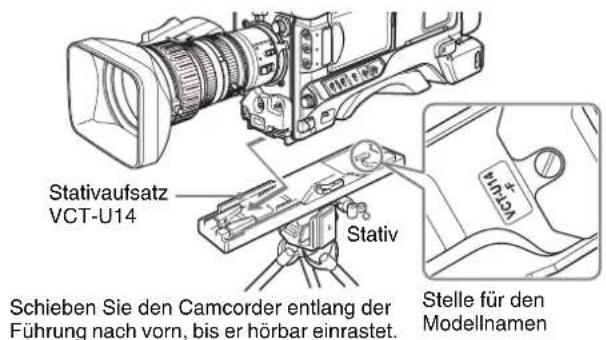
text_image
Stativaufsatz VCT-U14 Stativ Schieben Sie den Camcorder entlang der Führung nach vorn, bis er hörbar einrastet. Stelle für den ModellnamenHinweis
Der Camcorder kann nicht auf einen Stativaufsatz montiert werden, wenn eine der folgenden Angaben an der in obiger Abbildung gezeigten Stelle für den Modellnamen existiert. Verwenden Sie einen geeigneten Stativaufsatz.
• N u r ,, V C T - U 1 4 “
• „VCT-U14-B“
• „VCT-U14-D“
Entfernen des Stativs
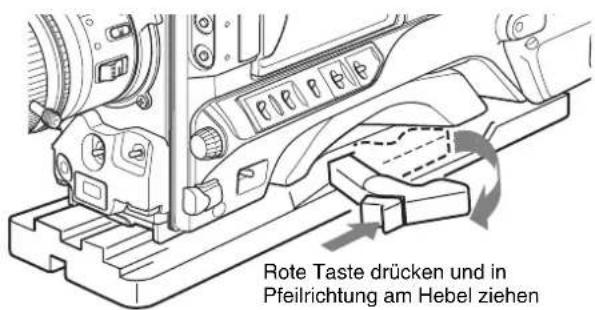
text_image
Rote Taste drücken und in Pfeilrichtung am Hebel ziehenHinweis
Der Stativaufsatzstift springt manchmal auch nach der Abnahme des Camcorders nicht auf seine ursprüngliche Position zurück. Drücken Sie in diesem Fall die rote Taste erneut und ziehen Sie in Pfeilrichtung am Hebel, bis sich der Stift wieder auf seiner ursprünglichen Position befindet. Wenn der Stift nicht auf seiner ursprünglichen Position ist, kann kein Camcorder auf den Stativaufsatz montiert werden.
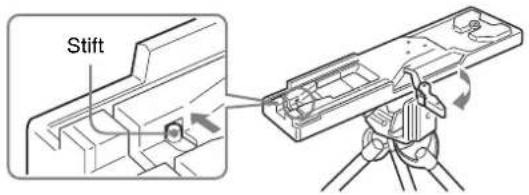
text_image
StiftVerwendung einer Videoleuchte
Sie können mit diesem Camcorder das Anton Bauer Ultralight 2 oder ein entsprechendes Videolicht (12-Volt-Betrieb, mit einem maximalen Energieverbrauch von 50 Watt) verwenden.
Leistungsaufnahme von 50 W.
- Wenn Sie die Videoleuchte an den Anschluss LIGHT des Camcorders anschließen und den Schalter LIGHT auf AUTO stellen, wird die Leuchte automatisch beim Starten und Stoppen des VDR-Betriebs ein- und ausgeschaltet.
- Der Ausgang des Videoleuchten-Anschlusses des Camcorders wird auf 12 V heruntergeregelt, selbst wenn der Camcorder mit 12 V oder mehr versorgt wird (über den Anschluss DC IN oder einen Akku). Die Helligkeit und die Farbtemperatur ändern sich nicht entsprechend der Spannungserhöhung.
Hinweise
- Verwenden Sie keine Videoleuchte mit einem Stromverbrauch von über 50 W.
• Die Helligkeit oder Farbtemperatur des Lichts verändert sich, wenn die Spannung (vom Anschluss DC IN oder dem Akku) unter 12 V sinkt.
Montage einer Videoleuchte
Montieren Sie die Videoleuchte am Zubehörfixierschuh am Camcordergriff und verbinden Sie das Videoleuchtenkabel mit dem Anschluss LIGHT. Der Zubehörschuh dieses Geräts entspricht dem Typ eines 1/4-Zoll-Gewindelochs. Wenden Sie sich bitte an Ihren Sony-Händler, wenn Sie diesen Typ durch eine Zubehörschiene ersetzen möchten.
Vorbereitung des Audioeingabesystems
Verwendung des mitgelieferten Mikrofons
1 Lösen Sie die Schraube und öffnen Sie die Mikrofonhalterschelle.
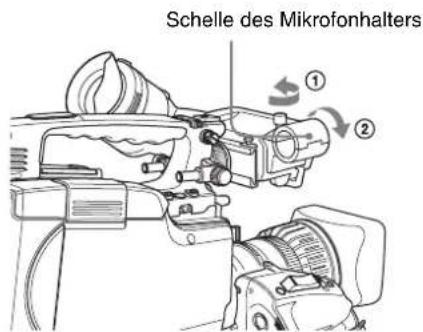
text_image
Schelle des Mikrofonhalters ① ②2 Stecken Sie das Mikrofon in den Mikrofonhalter.
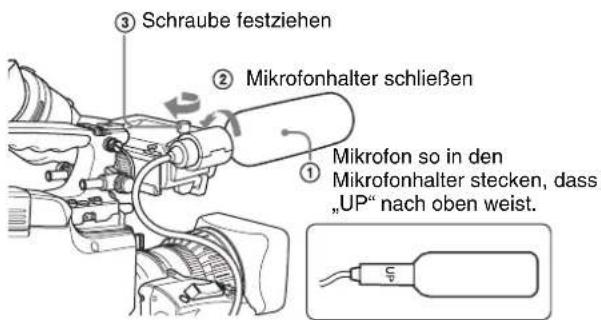
text_image
③ Schraube festziehen ② Mikrofonhalter schließen ① Mikrofon so in den Mikrofonhalter stecken, dass "UP" nach oben weist.3 Stecken Sie das Mikrofonkabel in den Anschluss MIC IN, und stellen Sie dann den Schalter AUDIO IN für den Kanal, auf dem Sie mit diesem Mikrofon aufnehmen möchten, auf FRONT (oder F).
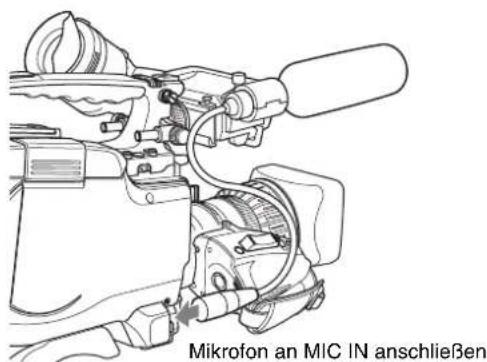
text_image
Mikrofon an MIC IN anschließenVerwendung des vom Camcorder abgenommenen Mikrofons
Sie können das mitgelieferte Mikrofon auch verwenden, ohne es auf den Camcorder zu montieren.
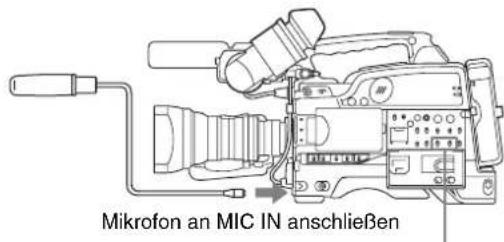
text_image
Mikrofon an MIC IN anschließenStellen Sie den AUDIO IN-Schalter für den Kanal, auf dem Sie Audiosignale aufnehmen möchten, auf FRONT (oder F).
Hinweis
Wenn Sie das mitgelieferte Mikrofon mit einem Verlängerungskabel verwenden, müssen Sie ein Kabel für externe Stromversorgung anschließen.
Verwendung eines externen Mikrofons
Mit dem Mikrofonhalter CAC-12 (nicht mitgeliefert) können bis zu zwei externe monoaurale Mikrofone an den Anschlüssen AUDIO IN CH-1/CH-2 angeschlossen werden. Es folgt die Verfahrensweise für die Montage eines Electret-Kondensatormikrofons, wie z. B. das ECM-673/674/678.
1 Drehen Sie die Befestigungsschrauben des externen Mikrofonhalters heraus.
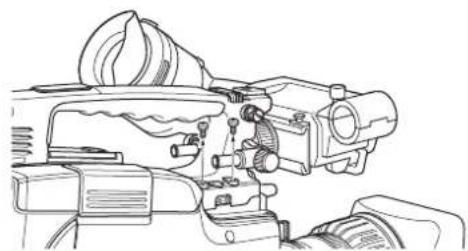
2 Montieren Sie den Mikrofonhalter CAC-12.
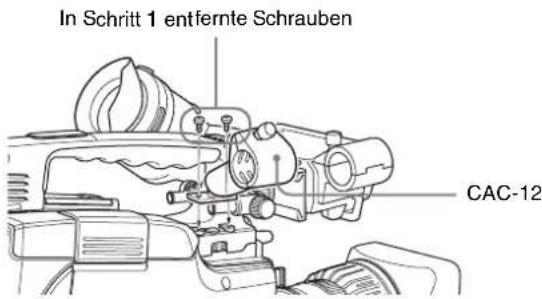
text_image
In Schritt 1 entfernte Schrauben CAC-123 Öffnen Sie den CAC-12 und nehmen Sie den Mikrofonadapter ab.
Verwenden Sie zur Montage eines ECM-673/674/678 den im Lieferumfang dieser Mikrofone enthaltenen Mikrofonadapter.
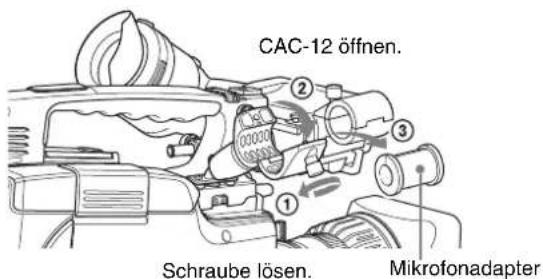
text_image
CAC-12 öffnen. Schraube lösen. Mikrofonadapter4 Positionieren Sie ein externes Mikrofon (Electret-Kondensatormikrofons, wie z. B. das ECM-673/674/678) im CAC-12.
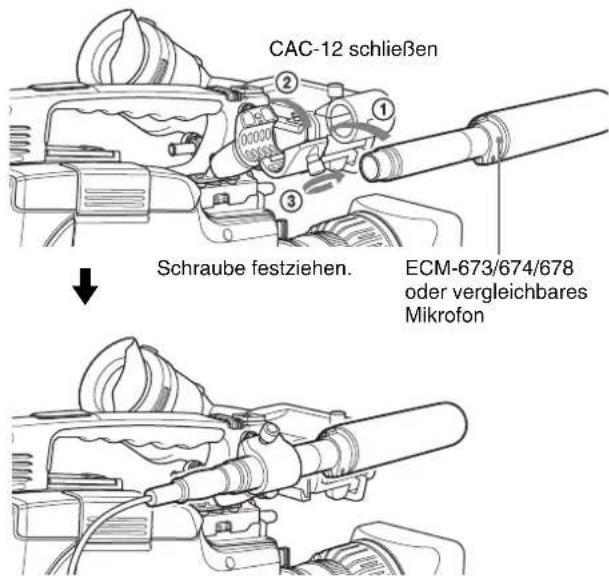
text_image
CAC-12 schließen Schraube festziehen. ECM-673/674/678 oder vergleichbares Mikrofon5 Schließen Sie das Mikrofonkabel an AUDIO IN CH-1 oder AUDIO IN CH-2 an.
6 Stellen Sie die Schalter wie folgt ein.
- Stellen Sie den Wahlschalter AUDIO IN abhängig vom verwendeten Mikrofon wie unten abgebildet ein.
- Stellen Sie MIC (Mitte) ein, wenn Sie ein Mikrofon mit interner Stromversorgung verwenden.
- Stellen Sie den Wahlschalter auf MIC +48V ON (rechts), wenn Sie ein Mikrofon mit externer Stromversorgung verwenden.
- Stellen Sie den Schalter AUDIO IN (CH-1/CH-2/CH-3/CH-4)) für den Kanal, an dem das Mikrofon angeschlossen ist, auf REAR (oder R).
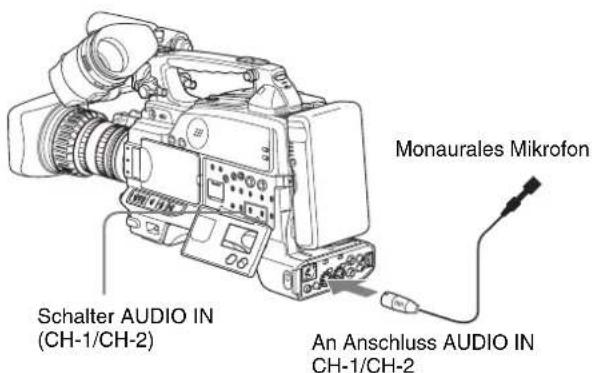
text_image
Schalter AUDIO IN (CH-1/CH-2) An Anschluss AUDIO IN CH-1/CH-2 Monaurales Mikrofon7 Stellen Sie den Eingangspegel so ein, dass er der Empfindlichkeit des verwendeten Mikrofons entspricht.
Stellen Sie den Eingangspegel ein, indem Sie die Einstellung REAR MIC REF verändern und zwar auf der Seite AUDIO-1 des Menüs MAINTENANCE (werkseitige Einstellung ist -60 dB).
Einzelheiten siehe Seite 131.
Hinweise
- Wenn die Einstellung des Eingangspegels von diesem Gerät nicht der Mikrofon-Empfindlichkeit entspricht, könnten laute Töne verzerrt werden und der Signal-Rauschabstand könnte beeinträchtigt werden.
- Für die 48 V Phantomspeisespannung über die Anschlüsse AUDIO IN CH-1 und CH-2 am Camcorder sind dreipolige XLR-Buchsen vorhanden. Verwenden Sie einen Adapter, wenn das Mikrofonkabel eine Buchse hat.
- Wenn Sie den Mikrofonhalter CAC-12 nach der Montage am Camcorder wieder abnehmen, achten Sie darauf, die beiden Befestigungsschrauben des CAC-12 nicht zu verlegen. Setzen Sie diese wieder in ihre ursprüngliche Einbauposition ein.
Montage eines UHF-Synthesizer-Tuners
Man kann den Ton mit einem drahtlosen Mikrofonsystem aufzeichnen, das sich folgendermaßen zusammensetzt.
• Drahtloses UHF-Mikrofon WRT-804/807S
• UHF-Synthesizer-Sender WRT-822/824
• UHF-Synthesizer-Tuner WRR-855/861/862
Nähere Angaben zur Verwendung eines drahtlosen Mikrofonsystems finden Sie in der Bedienungsanleitung des Mikrofons und des Tuners.
Anschluss eines WRR-855
1 Öffnen Sie die Abdeckung des Anschlusses WRR.
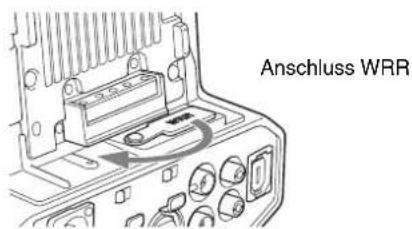
text_image
Anschluss WRR2 Schalten Sie den WRR-855 auf ON und stellen Sie MUTING auf ON oder OFF.
Dies ermöglicht Ihnen, den WRR-855 über den POWER-Schalter des Camcorders ein- und auszuschalten.
3 Stecken Sie den WRR-855 in den CA-WR855.
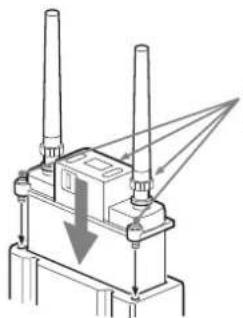
Schrauben festziehen (mit dem WRR-855 mitgeliefert).
4 Befestigen Sie die V-förmige Platte auf der Rückseite des CA-WR855 in der V-förmigen Fuge der Akku-Aufsteckschuhs, und schieben Sie den CA-WR855 hincin, bis er am Anschluss WRR sitzt.
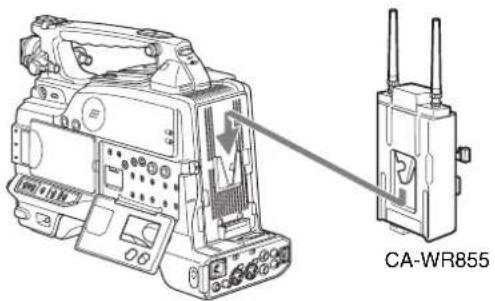
text_image
CA-WR8555 Stellen Sie den Schalter AUDIO IN auf WIRELESS (oder W).
Montage eines WRR-861/862 (mit einem Akku vom Typ BP-GL95/GL65/L60S/L80S)
1 Bringen Sie eine WRR-Tunerhalterung (nicht mitgeliefert, Zubehörteilenummer: A-8278-057-B) an der Rückseite des Camcorders an.
① Verwenden Sie zum Festziehen der vier Schrauben in der Tunerhaltung einen Kreuzschraubenzieher (siehe Abbildung).
Hinweis
Vergewissern Sie sich, dass die vier Schrauben gut festgezogen sind.
② Lösen Sie die Befestigungsschrauben der Tunerhalterung.
③ Stellen Sie die Position der Tunerhalterung für den Akku BP-GL95/GL65/L60S/L80S ein und ziehen Sie die Befestigungsschrauben an, um die Halterung zu fixieren.
④ Bauen Sie die im Lieferumfang des WRR-861/862 enthaltene Halteplatte ein.
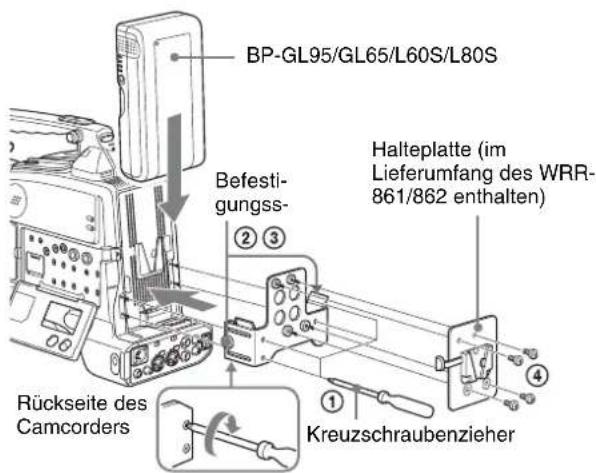
text_image
BP-GL95/GL65/L60S/L80S Befestigungss- ② ③ Halteplatte (im Lieferumfang des WRR-861/862 enthalten) Rückseite des Camcorders ① Kreuzschraubenzieher2 Setzen Sie den Akku ein.
Einzelheiten zum Einsetzen des Akkus siehe „Verwendung eines Akkus“ auf Seite 37.
3 Montieren Sie den Tuner auf die WRR-Tunerhalterung.

Einzelheiten zur WRR-Tunerhalterung (Zubehörteilenummer: A-8278-057-B), wenden Sie sich bitte an Ihren Sony-Händler.
4 Schließen Sie das Netzkabel des Tuners an den Anschluss DC OUT des Camcorders und das Audioausgangskabel an den Anschluss AUDIO IN CH-1 oder CH-2 an.
5 Stellen Sie die Schalter wie folgt ein.
- Stellen Sie den Eingangswahlschalter AUDIO IN für den Kanal, an dem das Audioausgangskabel angeschlossen ist, auf MIC.
- Stellen Sie den Schalter AUDIO IN (CH-1/CH-2/CH-3/CH-4) für den Kanal, an dem das Audioausgangskabel angeschlossen ist, auf REAR (oder R).
Anschluss eines Audiogeräts mit Linieneingang
1 Schließen Sie ein Audiomischgerät oder ein anderes externes Audiosystemgerät wie unten abgebildet an den Anschluss AUDIO IN CH-1/CH-2 an.
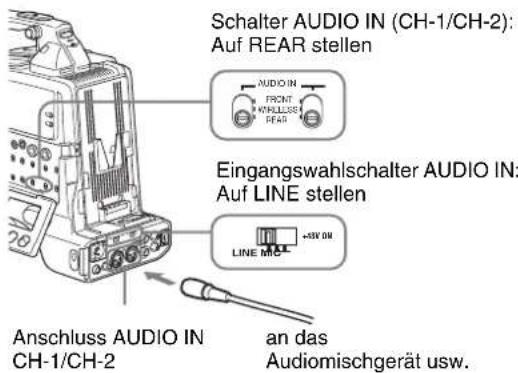
text_image
Schalter AUDIO IN (CH-1/CH-2): Auf REAR stellen AudiO IN FRONT WHILLUSE PEAR Eingangswahlschalter AUDIO IN: Auf LINE stellen LINE Mio +5kV OM Anschluss AUDIO IN CH-1/CH-2 an das Audiomischgerät usw.2 Stellen Sie den Eingangswahlschalter AUDIO IN für den Kanal, an dem das externe Audiogerät angeschlossen ist, auf LINE.
Wahl der Audioeingänge für die Aufzeichnung Stellen Sie den Schalter AUDIO IN (CH-1/CH-2/CH-3/CH-4) für den Kanal, an dem das Audiogerät angeschlossen ist, auf REAR (oder R).
Anschluss der Fernbedienung
Wenn Sie die Fernbedienung RM-B150/B750 anschließen, können Sie die wichtigsten Kamera- und VDR-Funktionen fernsteuern.
Durch den Anschluss der Fernbedienung an die Buchse REMOTE (8-polig) wird der Camcorder automatisch auf Fernbedienungsmodus geschaltet. Wenn Sie die Fernbedienung vom Camcorder trennen, wird der Fernbedienungsmodus deaktiviert.
Siehe RM-B150/B750 Bedienungsanleitung für die maximale Kabellänge für Verbindungen zwischen dem Camcorder und der RM-B150/B750.
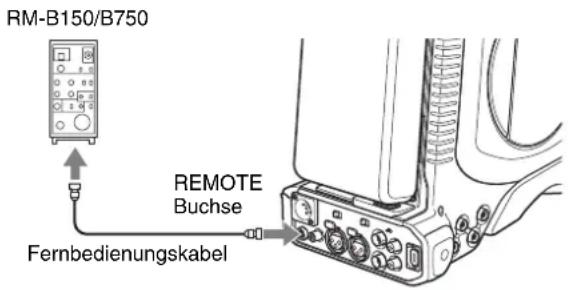
text_image
RM-B150/B750 Fernbedienungskabel REMOTE BuchseHinweis
Achten Sie darauf, vor dem Anschluss/Abtrennen der Fernbedienung an den/vom Camcorder den Schalter POWER des Camcorders auszuschalten.
Camcorder-Schalterfunktionen bei angeschlossener Fernbedienung
Der Anschluss der Fernbedienung deaktiviert die folgenden Schalter des Camcorders.
- Schalter GAIN
• Schalter OUTPUT/DCC
• Schalter WHITE BAL
• Schalter AUTO W/B BAL
• Schalter SHUTTER
Paint-Einstellung bei angeschlossener Fernbedienung
Es werden die festgelegten Paint-Einstellungen abgerufen, die bei der letzten Verwendung der Fernbedienung wirksam waren.
Bei an die Fernbedienung angeschlossenem Monitor
Der Anschluss MONITOR (Typ BNC) des RM-B150/B750 gibt das gleiche Signal aus wie der VIDEO OUT-Anschluss des Camcorders.
Verwenden Sie das mit dem RM-B150/B750 gelieferte Kabel zum Anschluss des Monitors an MONITOR des RM-B150/B750.
Der Camcorder verfügt nicht über eine Funktion, die Testsignale ausgibt.
Das Testsignal wird nicht von dem Anschluss MONITOR ausgegeben, selbst wenn Sie mit dem Output-Signal-Auswahlschalter (Taste) der Fernbedienung TEST auswählen.
Bei Trennung der Fernbedienung vom Camcorder
Es gelten dann wieder die Camcorder-Einstellungen, die wirksam waren, bevor die Fernbedienung angeschlossen wurde.
Struktur der Paint-Einstellungsdaten
Wie in der Abbildung gezeigt besteht der für das Speichern von Paint-Einstellungsdaten verwendete nichtflüchtige Speicher des Camcorders aus zwei Bereichen: Der „unabhängige Datenbereich“ wird verwendet, wenn die Fernbedienung nicht angeschlossen ist. Der „Fernbedienungsdaten-Bereich“ wird verwendet, wenn die Fernbedienung angeschlossen ist. Paint-Einstellungsdaten werden automatisch ausgewählt und an den Kamera ausgegeben, je nachdem, ob eine Fernbedienung (z.B. RM-B150) angeschlossen ist oder nicht.
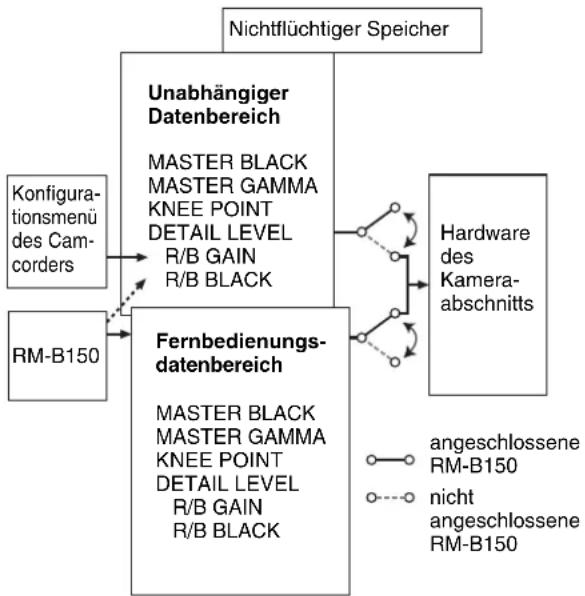
flowchart
graph TD
    A["Nichtflüchtiger Speicher"] --> B["Unabhängiger Datenbereich"]
    B --> C["Master BLACK MASTER GAMMA KNEE POINT DETAIL LEVEL R/B GAIN R/B BLACK"]
    B --> D["Fernbedienungs-datenbereich"]
    D --> E["Hardware des Kamera-abschnitts"]
    F["Konfigurationsmenü des Cam-corders"] --> B
    G["RM-B150"] --> D
    H["angeschlossene RM-B150"] -.-> I["nicht angeschlossene RM-B150"]
Wenn eine Fernbedienung am Camcorder angeschlossen ist, wird der „Fernbedienungsdatenbereich“ zum aktiven Datenbereich und die Paint-Einstellungen, die bei der
letzten Verwendung der Fernbedienung gültig waren, werden wieder abgerufen.
Die Einstellungen der absoluten Werte für den Rotationsregler ^1) und die Schalter für absolute Werte ^2) werden nach dem Anschluss der Fernbedienung durch die Einstellungen auf der Fernbedienung überschrieben. Wenn die Fernbedienung vom Camcorder getrennt wird, wird der „unabhängige Datenbereich“ aktiv. Es gelten dann wieder die Camcorder-Einstellungen, die wirksam waren, bevor die Fernbedienung angeschlossen wurde.
1) Rotationssteuerung für absolute Werte: Es werden die Daten ausgegeben, die der Winkelstellung der Steuerung entsprechen. Rotationssteuerungen, für die der Rotation entsprechende Daten ausgegeben werden, bezeichnet man als Steuerung des relativen Werts.
2) Schalter für absolute Werte: Wie die Druck- oder Schiebeschalter (mit Ausnahme der nur kurz benötigten Schalter) werden die Schalter (oder Regler), deren Positionen mit ihren Funktionen übereinstimmen müssen, als Schalter für absolute Werte bezeichnet.
Anschluss
Hinweis
Einige der peripheren und verwandte Geräte, die in diesem Kapitel beschrieben wurden, werden nicht mehr produziert. Für Beratung über die Wahl von Geräten, wenden Sie sich bitte an Ihren Sony-Händler oder Sony-Handelsvertreter.
Anschluss eines externen Videomonitors
Bei Gebrauch eines Sony LCD-Monitors, nehmen Sie die Anschlüsse folgendermaßen vor.
F330
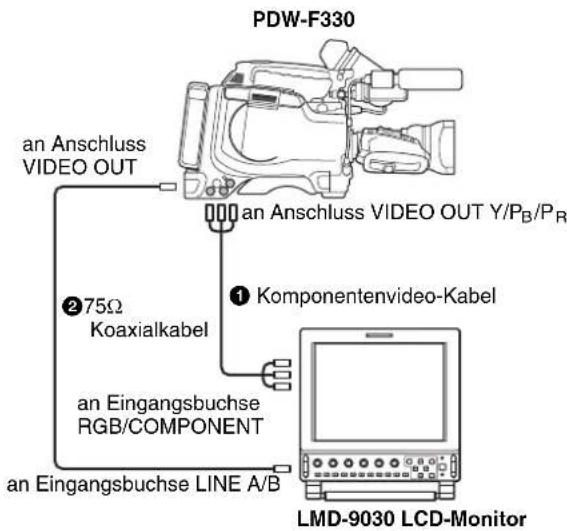
text_image
PDW-F330 an Anschluss VIDEO OUT an Anschluss VIDEO OUT Y/P_B/P_R ②75Ω Koaxialkabel ① Komponentenvideo-Kabel an Eingangsbuchse RGB/COMPONENT an Eingangsbuchse LINE A/B LMD-9030 LCD-Monitor①Prüfen eines analogen HD/SD (NTSC/PAL) Signals
Verbinden Sie die Anschlüsse VIDEO OUT Y/P B /P R dieses Gerätes und die RGB/COMPONENT-Eingangsbuchsen des LMD-9030 LCD-Monitors mit einem Komponentenvideo-Kabel (nicht mitgeliefert).
Der Signalausgang der Anschlüsse VIDEO OUT Y/P B /P R kann mit „COMPONENT OUT“ auf der Seite OUTPUT des Menüs OPERATION geschaltet werden.
Weitere Einzelheiten siehe Seite 122.
Hinweis
Es ist nicht möglich dem HD-Ausgang Textinformation oder Markierungen hinzuzufügen
②Prüfen eines SD (NTSC/PAL) Signals
Verbinden Sie den Anschluss VIDEO OUT dieses Gerätes und die LINE A- oder LINE B-Eingangsbuchse des LMD-9030 LCD-Monitors mit einem 75Ω Koaxialkabel (nicht mitgeliefert).
F350
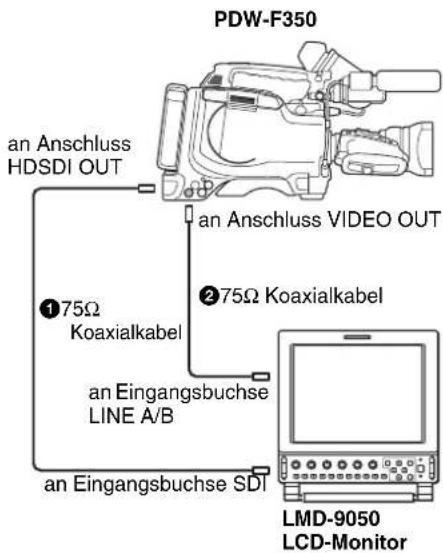
text_image
PDW-F350 an Anschluss HDSDI OUT an Anschluss VIDEO OUT ①75Ω Koaxialkabel ②75Ω Koaxialkabel an Eingangsbuchse LINE A/B an Eingangsbuchse SDI LMD-9050 LCD-Monitor①Prüfen eines HDSDI Signals
Verbinden Sie den HDSDI OUT-Anschluss dieses Gerätes und die SDI-Eingangsbuchse des LMD-9050 LCD-Monitors mit einem 75Ω Koaxialkabel (nicht mitgeliefert).
Beachten Sie bitte, dass, während der Aufzeichnung oder bei Abbruch dieser, ungeachtet des Aufzeichnungsformats (MPEG HD/DVCAM), ein HD-Signal ausgegeben wird.
Hinweise
- Wird das im SD-Format (DVCAM-Format) aufgezeichnete Video abgespielt, so wird kein Signal vom HDSDI OUT-Anschluss ausgegeben.
- Textinformationen und Markierungen können nicht auf dem HDSDI-Ausgang eingeblendet werden.
②Prüfen eines SD (NTSC/PAL) Signals
Verbinden Sie den Anschluss VIDEO OUT dieses Gerätes und die LINE A- oder LINE B-Eingangsbuchse des LMD-9050 LCD-Monitors mit einem 75Ω Koaxialkabel (nicht mitgeliefert).
Auf dem Monitor und der Sucheranzeige erscheinen die selben Punkte. Einzelheiten siehe „Statusanzeige der Sucheranzeige“ auf Seite 32.
Gebrauch eines i.LINK-Anschlusses
Über den Anschluss (i.LINK) DV OUT S400 können Sie externe Geräte an den Camcorder anschließen. Im MPEG HD-Format aufgezeichnete Videos werden in das DVCAM-Format umgewandelt und vom (i.LINK) DV OUT S400-Anschluss ausgegeben.
Für Verbindungen vom Typ FAM (File Access Mode), siehe „Dateifunktionen“ (Seite 166).
Für einen i.LINK-Anschluss erforderliche Einstellungen
i.LINK MODE-Einstellung
Stellen Sie die Art der Verbindung zwischen diesem Gerät und einem externen Gerät ein. Auf der OUTPUT-Seite des OPERATION-Menüs stellen Sie i.LINK MODE auf AV/C (Audio/Video Control). (Die werkseitige Standardeinstellung ist AV/C.) Machen Sie die Einstellung von i.LINK AUDIO OUT vom angeschlossenen Gerät abhängig (siehe nächster Punkt).
Einstellung von i.LINK AUDIO OUT
Stellen Sie die Audioausgangskanäle für den i(i.LINK) DV OUT S400-Anschluss ein. Auf der Seite AUDIO-2 des MAINTENANCE-Menüs stellen Sie i.LINK AUDIO OUT auf eine der folgenden Einstellungen ein. (Die werkseitige Standardeinstellung ist „2CH“.)
2CH: Ausgangskanäle 1 und 2 (16 Bit, 48 Kbit/s)
4CH: Ausgangskanäle 1 bis 4 (12 Bit, 32 Kbit/s)
Hinweis
Wenn der Scanmodus 23.98P ist, sind die über den Anschluss i.LINK ausgegebenen Videobilder, Audio- oder Zeitcodeinformationen möglicherweise nicht kontinuierlich.
Verwendung des Camcorders als Wiedergabegerät
Digitales Kopieren vom Camcorder auf den Videorecorder ohne Bearbeitungsfunktion
Digitalkopien von Video und Audio können mit einem i.LINK-Kabel (DV-Kabel) ausgeführt werden. Dazu muss der Camcorder an einen digitalen Videorecorder mit einem i.LINK-Anschluss angeschlossen werden.
Beispiel für einen Anschluss
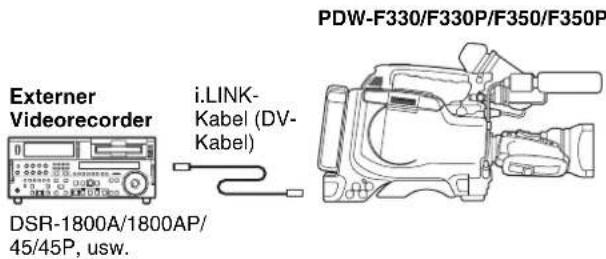
text_image
PDW-F330/F330P/F350/F350P Externer Videorecorder i.LINK- Kabel (DV- Kabel) DSR-1800A/1800AP/ 45/45P, usw.1 Nehmen Sie die folgenden Einstellungen vor, um den externen Videorecorder vorzubereiten.
- Stellen Sie REC MODE auf den gleichen Aufzeichnungsmodus wie den Camcorder.
- Wählen Sie DF oder NDF im NTSC-Farbsystem, wenn der Aufzeichnungsmodus DVCAM eingestellt ist.
- Stellen Sie AUDIO MODE entsprechend der auf dem Camcorder abgespielten Disc entweder auf 4-Kanal- oder 2-Kanalmodus.
2 Setzen Sie den externen Videorecorder in den Pause-Modus.
3 Spielen Sie die Disc auf dem Camcorder ab.
4 Verfolgen Sie die Wiedergabe auf dem Camcorder und starten Sie die Aufzeichnung auf dem externen Videorecorder erneut, wenn die Szene wiedergegeben wird, die Sie aufzeichnen möchten.
Die Kopie auf den externen Videorecorder beginnt.
5 Wenn die Kopie auf den externen Videorecorder beendet ist, halten Sie die Wiedergabe der Disc auf dem Camcorder an.
Einzelheiten zum Betrieb des externen Videorecorders finden Sie in der Bedienungsanleitung des externen Videorecorders.
Steuerung des Camcorders mit der Bearbeitungsfunktion des Videorecorders
Durch den Anschluss eines Videorecorders mit einem i.LINK-Anschluss an den (i.LINK) DV OUT S400-Anschluss des Camcorders unter Benutzung eines i.LINK-Kabels (DV-Kabel) können Sie die Wiedergabe und Aufzeichnung des Camcorders steuern und die Schnittbearbeitung und Digitalkopien vornehmen.
Beispiel für einen Anschluss
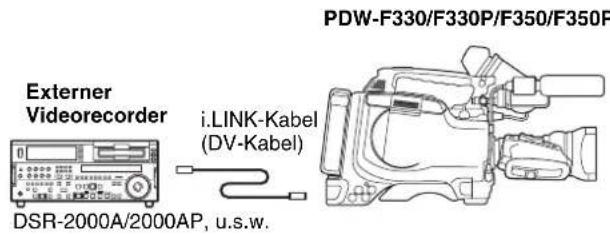
text_image
PDW-F330/F330P/F350/F350P Externer Videorecorder i.LINK-Kabel (DV-Kabel) DSR-2000A/2000AP, u.s.w.Drücken Sie die Taste i.LINK auf dem Fernbedienungseinstellungsfeld des Videorekorders, wenn Sie einen DSR-2000A/2000AP verwenden.
Hinweis
Wenn Sie die automatische Kopierfunktion des DSR-2000A/2000AP verwenden möchten, muss das Aufzeichnungsformat des Camcorders auf der Seite FORMAT des Menüs OPERATION auf DVCAM gestellt werden.
Einzelheiten zum externen Videorecorder finden Sie in der Bedienungsanleitung des externen Videorecorders.
Steuerung des Camcorders von einem nichtlinearen Bearbeitungssystem
Über das i.LINK-Kabel (DV-Kabel) können Sie vom Camcorder Video- und Audiosignale auf ein nichtlineares Bearbeitungssystem überspielen. Es muss Bearbeitungssoftware verwendet werden, die das gewählte Aufzeichnungsformat (DVCAM) unterstützt.
Beispiel für einen Anschluss
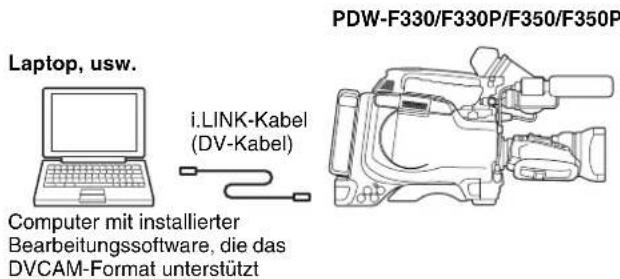
text_image
Laptop, usw. i.LINK-Kabel (DV-Kabel) Computer mit installierter Bearbeitungssoftware, die das DVCAM-Format unterstützt PDW-F330/F330P/F350/F350PSchalten Sie den Computer ein, um die Software für nichtlineare Bearbeitung zu konfigurieren.
Nähere Angaben finden Sie im Handbuch der Software.
Hinweise
- Videomaterial, das mit einem nichtlinearen Bearbeitungssystem bearbeitet wurde, kann nicht über ein i.LINK-Kabel (DV-Kabel) mit dem Camcorder auf der Disc aufgezeichnet werden.
- Wenn eine Disc ohne fortlaufenden Zeitcode für eine Videoaufnahme auf einem nichtlinearen

Bearbeitungssystem verwendet wird, könnte es passieren, dass die Aufnahmepräzision nicht einzelbildgenau ist.
Anschließen mit dem HDSDI-Anschluss
F350
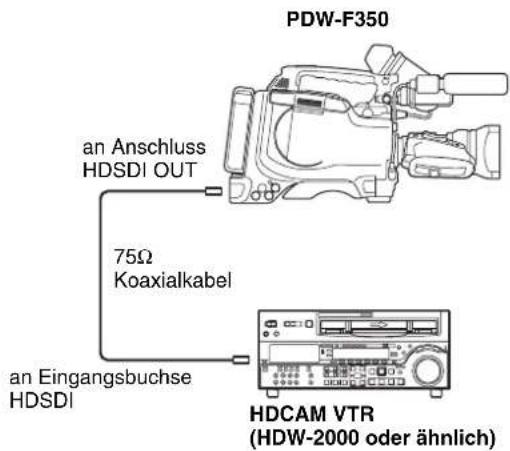
text_image
PDW-F350 an Anschluss HDSDI OUT 75Ω Koaxialkabel an Eingangsbuchse HDSDI HDCAM VTR (HDW-2000 oder ähnlich)Durch Verbindung des HDSDI OUT-Anschlusses dieses Gerätes und der HDSDI-Eingangsbuchse des HDCAM VTR mit einem 75Ω Koaxialkabel (nicht mitgeliefert), können Sie digitale Kopien erstellen.
Anschlüsse zur Verwendung der PDZ-1
Schließen Sie zur Verwendung der im Lieferumfang enthaltenen PDZ-1 Proxy Browsing Software den Computer, auf dem die PDZ-1 installiert ist im FAM-Modus (Dateizugriffsmodus) an dieses Gerät an.
Einzelheiten zum Anschluss siehe „Erstellung von FAM-Verbindungen“ auf Seite 170.
Einzelheiten zur PDZ-1 siehe „Gebrauch der PDZ-1 Proxy Browsing Software“ auf Seite 109.
Aufzeichnung und Wiedergabe
Kapitel
3
Umgang mit Discs
Discs zur Aufzeichnung und Wiedergabe
Dieser Camcorder verwendet folgende Disc zur Aufzeichnung und Wiedergabe: Professional Disc PFD23 (Kapazität 23,3 GB)
Hinweis
Die folgenden Discs sind nicht zur Aufzeichnung und Wiedergabe geeignet:
- Blu-ray Disc
• Professional Disc für Daten
Hinweise zum Umgang
Umgang
Die Professional Disc ist in ein Gehäuse eingefasst und so konzipiert, dass Staub und Fingerabdrücke die Funktionsfähigkeit nicht beeinträchtigen. Wird die Hülle jedoch einem starken Schlag ausgesetzt, z. B. durch Fallenlassen, kann dies zu Beschädigung oder Verkratzen der Disc führen. Bei einer Disc mit Kratzern ist eine Aufzeichnung von Video-/Audiodaten bzw. die Wiedergabe der Disc nicht mehr möglich. Daher ist ein vorsichtiger Umgang sowie eine entsprechende Aufbewahrung der Disc sehr wichtig.
- Berühren Sie die Oberfläche der Disc im Gehäuse nicht.
- Das Öffnen des Verschlusses kann die Disc beschädigen.
• Zerlegen Sie das Gehäuse nicht. - Es wird empfohlen, die mitgelieferten Etiketten zur Beschriftung der Disc zu verwenden. Bringen Sie die Etiketten an der dafür vorgesehenen Stelle an.
Lagerung
- Setzen Sie die Disc nicht direktem Sonnenlicht, hohen Temperaturen oder hoher Luftfeuchtigkeit aus.
- Gehäuse nicht so lagern, dass Staub eindringen kann.
- Bewahren Sie die Disc in den dafür vorgesehenen Behältern auf.
Pflege der Discs
- Entfernen Sie Staub und Schmutz auf der Oberfläche des Gehäuses mit einem weichen, trockenen Tuch.
- Schlägt sich Feuchtigkeit nieder, vor der Verwendung entsprechend lang trocknen lassen.
Aktivierung des Disc- Schreibschutzes
Um den Inhalt einer Disc gegen versehentliches Löschen zu schützen, verschieben Sie den Schreibschutzschalter auf der Unterseite der Disc in Pfeilrichtung wie auf folgender Abbildung dargestellt.
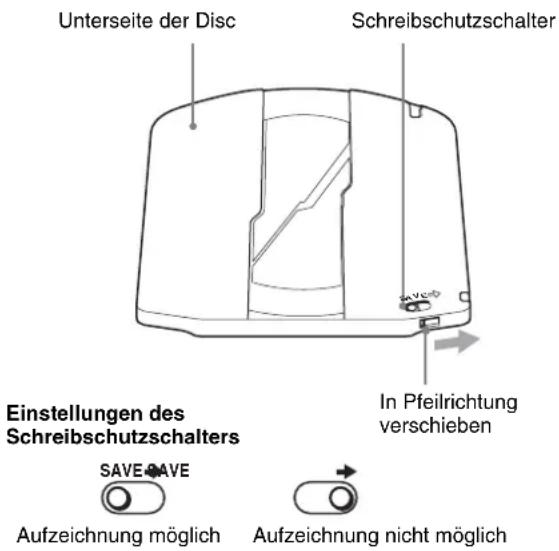
text_image
Unterseite der Disc Schreibschutzschalter Einstellungen des Schreibschutzschalters In Pfeilrichtung verschieben SAVE SAVE Aufzeichnung möglich Aufzeichnung nicht möglichAuch einzelne Clips können schreibgeschützt werden. Einzelheiten siehe „Fixieren (Schreibschutz) von Clips“ (Seite 93).
Laden und Ausgabe einer Disc
Laden einer Disc
Gehen Sie folgendermaßen vor.
1 Schalten Sie den Schalter POWER ein.
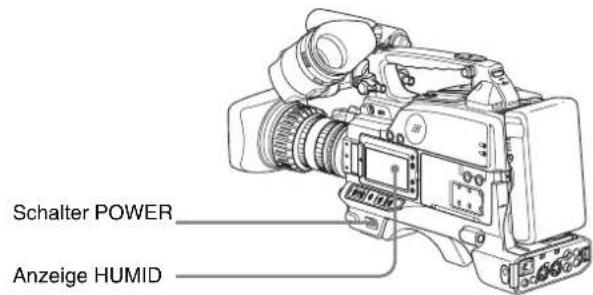
text_image
Schalter POWER Anzeige HUMIDHinweis
Wenn sich im Inneren des VDR-Bereichs durch Kondensation Feuchtigkeit gebildet hat, erscheint auf der Sucheranzeige und auf dem LCD-Farbmonitor die Meldung „HUMID“. In diesem Fall warten Sie, bis die Anzeige erlischt und fahren Sie dann mit Schritt 2 fort.
2 Drücken Sie die Taste EJECT.
Die Abdeckung des Disc-Faches öffnet sich.
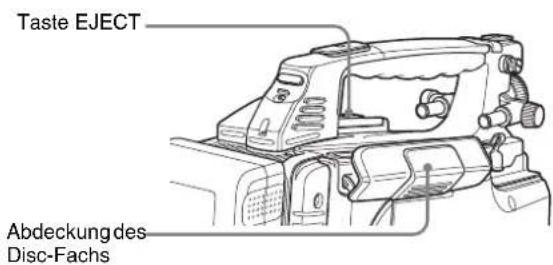
text_image
Taste EJECT Abdeckung des Disc-Fachs3 Legen Sie die Disc in Pfeilrichtung (▼) ein und schließen Sie das Disc-Fach manuell.
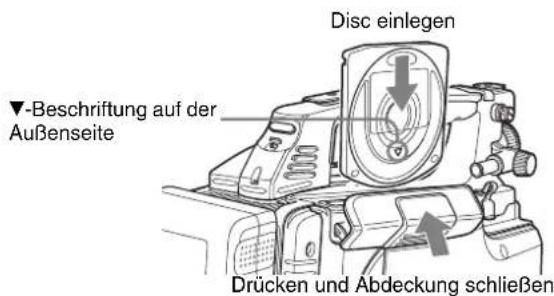
text_image
Disc einlegen ▼-Beschriftung auf der Außenseite Drücken und Abdeckung schließenDie Disc wird geladen.
Hinweis
Der Camcorder muss sich beim Einlegen der Disc in aufrechter Position befinden (Griff oben, Boden unten).
Ausgabe einer Disc
Drücken Sie bei eingeschaltetem Gerät die Taste EJECT, um das Disc-Fach zu öffnen und die Disc ausgeben zu lassen. Entnehmen Sie die Disc. Wenn Sie keine neue Disc einlegen wollen, schließen Sie das Disc-Fach wieder.
Formatieren einer Disc
Verwendung einer neuen Disc
Bei einer unbenutzten Disc ist keine Formatierung erforderlich. Die Disc wird automatisch formatiert und ist nach Einlegen in den Camcorder funktionsfähig.
Verwendung einer bereits bespielten Disc
Wenn Sie eine bereits bespielte Disc formatieren möchten, legen Sie sie in das Gerät ein und gehen Sie wie folgt vor.
Hinweis
Wird eine bereits bespielte Disc formatiert, werden alle Daten auf der Disc gelöscht. (Fixierte Clips (siehe Seite 93) werden ebenfalls gelöscht.)
(Wahl eines Punkts auf dem Menübildschirm: Drehen Sie am Regler MENU, bis die Markierung ▶ auf den gewünschten Punkt weist.)
1 Rufen Sie die Seite DISC des Menüs USER (oder OPERATION) auf und drücken Sie den Regler MENU.
Einzelheiten zu Menüfunktionen siehe Seite 141.
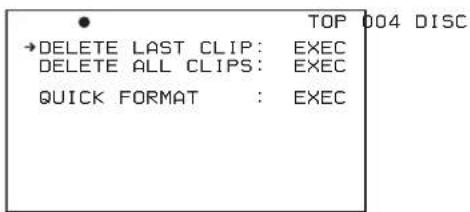
text_image
TOP 004 DISC →DELETE LAST CLIP: EXEC DELETE ALL CLIPS: EXEC QUICK FORMAT : EXEC2 Wählen Sie QUICK FORMAT, und drücken Sie den Regler MENU.
Die Meldung „EXECUTE OK? YES ➔ NO“ erscheint.
3 Wählen Sie zum Formatieren YES, und drücken Sie den Regler MENU.
Schieben Sie zum Abbrechen den Regler MENU auf NO.
Wenn die Formatierung abgeschlossen ist, erscheint die Meldung „COMPLETED“.
Umgang mit Discs bei nicht ordnungsgemäß beendeter Aufzeichnung (Rettungsfunktionen)
Der Aufzeichnungsvorgang wird nicht normal beendet, wenn während der Aufzeichnung z. B. der Akku herausgenommen oder das Netzkabel abgezogen wird. Da das Dateisystem nicht aktualisiert wird, werden in Echtzeit aufgezeichnete Video- und Audiodaten nicht als Daticien erkannt und bis zu diesem Zeitpunkt aufgezeichnete Clip-Inhalte gehen verloren. Dieses Gerät ist jedoch mit einer Datenrettungsfunktion ausgestattet, die Clips auf solchen Discs rekonstruiert, und so Datenverluste minimiert. Beachten Sie, dass aufgezeichnete Clip-Inhalte nicht verloren gehen, wenn der Schalter POWER auf OFF gestellt und eine Entladung des Akkus festgestellt wird, weil sich das Gerät erst nach dem Ende des Aufzeichnungsvorgangs ausschaltet.
Hinweise
- Weder den Akku herausnehmen noch das Netzkabel abziehen, bevor der Aufzeichnungsvorgang beendet und die Anzeige ACCESS erloschen ist.
- Die Funktion versucht, nach einem solchen Missgeschick so viel aufgezeichnetes Material wie möglich zu retten, doch kann eine 100% Wiederherstellung nicht garantiert werden.
- Daten, die unmittelbar vor der Unterbrechung der Aufzeichnung aufgezeichnet wurden, können mit dieser Funktion jedoch nicht wiederhergestellt werden. Der Datenverlust lässt sich wie folgt beziffern:
Schnellrettung: Daten, die 2 bis 4 Sekunden vor der Unterbrechung aufgezeichnet wurden.
Vollständige Rettung: Daten, die 4 bis 6 Sekunden vor der Unterbrechung aufgezeichnet wurden. - Bei Verwendung von Funktionen wie z.B. Interval Rec (Intervallaufzeichnung) kann der Datenverlust größer sein.
Schnellrettung
Wenn das Gerät nach einer Unterbrechung der Aufzeichnung auf Grund einer Stromunterbrechung erneut eingeschaltet wird, werden Clips auf der noch eingelegten Disc anhand von im permanenten Speicher abgelegten Sicherungsdaten und auf der Disc gespeicherten Markern rekonstruiert. Dieser Vorgang dauert ca. 5 Sekunden.
Vollständige Datenrettung
Wenn die Aufzeichnung mit einem XDCAM-Gerät auf Grund einer Stromunterbrechung unterbrochen und eine Disc manuell aus diesem stromlosen Gerät ausgegeben wird, werden Clips anhand von auf der Disc gespeicherten Markern rekonstruiert, wenn die Disc wieder in das Gerät eingelegt wird. Daher dauert die Verarbeitung länger als bei einer Schnellrettung (ca. 30 Sekunden, abhängig vom Zustand der Disc).
Gehen Sie wie folgt vor, um eine vollständige Datenrettung durchzuführen:
1 Legen Sie die Disc ein, deren Aufzeichnung nicht ordnungsgemäß beendet wurde.
Es erscheint folgende Rettungsmeldung:
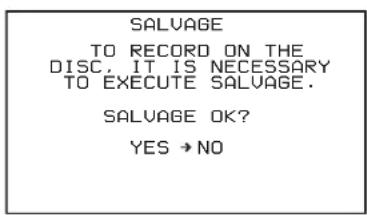
text_image
SALVAGE TO RECORD ON THE DISC, IT IS NECESSARY TO EXECUTE SALVAGE. SALVAGE OK? YES → NO2 Wählen Sie YES, und drücken Sie den Regler MENU.
Der Rettungsvorgang wird gestartet und die Meldung „EXECUTING.“ erscheint.
Wenn der Vorgang beendet ist, erscheint eine Ergebnismeldung.
- Falls die Rettung erfolgreich war, erscheint die Meldung „COMPLETED.“.
- Falls die Rettung nicht erfolgreich war, erscheint die Meldung „INCOMPLETED.“. Clips, deren Aufzeichnung nicht normal beendet wurde, gehen verloren.
Beendigung der Funktion ohne Datenrettung
Wählen Sie in Schritt 2 die Option NO aus, um den Vorgang ohne Rettung zu beenden. Allerdings bleibt der Status der Disc unverändert. Eine Rettung ist noch erforderlich, um die Clips wieder herzustellen, deren Aufzeichnung nicht normal beendet wurde. Die Rettungsmeldung erscheint erneut, wenn die betreffende Disc wieder eingelegt oder der Camcorder wieder eingeschaltet wird.
Hinweis
Wenn der Rettungsvorgang nicht durchgeführt wird, können Abschnitte, die normal aufgezeichnet wurden, zwar wiedergegeben werden, doch es sind dann keine neuen Aufzeichnungen auf der Disc möglich.
Grundlegende Aufnahmeverfahren
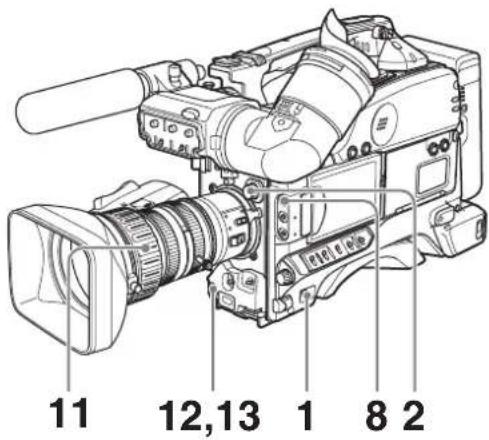
text_image
11 12,13 1 8 21 Den Schalter POWER auf ON stellen
2 Stellen Sie den Wahlschalter FILTER und die Taste 5600K entsprechend der Lichtverhältnisse ein.
| Einstellung des Wahlschalters FILTER | Beispiele für Aufzeichnungsbedingungen |
| 1 (CLEAR) Innenaufnahme | |
| 2 ( ^1/_4 ND) | Aufzeichnung im Freien bei Bewölkung oder Regen oder zur Verringerung der Schärfentiefe a) |
| 3 ( ^1/_16 ND) | Sonnenlicht |
| 4 ( ^1/_64 ND) | Zur Verringerung der Schärfentiefe bei Sonnenlicht |
a) Der Bereich, in dem das Motiv scharf gestellt ist. Folglich wird bei der „Verringerung der Schärfentiefe“ dieser Bereich dementsprechend verringert und bei „Vergrößerung der Schärfentiefe“ wird dieser Bereich dementsprechend vergrößert.
3 Prüfen Sie die Einstellungen der Schalter am Camcorder.
Wenn keine Zeit zur Überprüfung der Einstellungen des Geräts bleibt, können Sie zur Direktaufnahme auf EZ-Modus gehen, indem Sie die Taste EZ MODE auf ON stellen.
EZ mode
Im EZ-Modus werden die Einstellungen dieses Geräts auf ihren Standardwert gestellt und die Blendenöffnung und der Weißabgleich automatisch eingestellt. In diesem Stadium können das Menü oder andere Einstellungen nicht geändert werden. Schalten Sie zur Änderung von Einstellungen den EZ-Modus
aus. In der werkseitigen Einstellung wird der EZ-Modus mit dem Schalter ASSIGN 1 (siehe Seite 153) ein- und ausgeschaltet.
4 Überprüfen Sie die Einstellungen im Menü.
5 Überprüfen Sie Objektiveinstellungen und Auflagemaß-Anpassung (siehe Seite 41).
6 Stellen Sie das Okular scharf und den Kontrast und die Helligkeit des Sucherbilds ein (siehe Seite 43).
7 Überprüfen Sie die Einstellungen des Audiosystems.
• Mikrofonanschlüsse (siehe Seite 48)
- Einstellungen des VDR-Bereichs (siehe Seite 20)
8 Schalten Sie gegebenenfalls die Mittelmarkierung und/oder Sicherheitszone im Sucherbild ein.
Einzelheiten siehe „Einstellung der Markierungsanzeige“ auf Seite 147.
Drücken Sie die Taste ZEBRA, um das Streifenmuster im Sucher aufzurufen.
9 Stellen Sie nötigenfalls den Weiß- und Schwarzabgleich ein (siehe Seite 62).
10 Stellen Sie gegebenenfalls die Blende und die Verstärkung ein.
Einzelheiten zur Blendeneinstellung siehe „Blendenring“ auf Seite 27 und „Einstellung der Blende“ auf Seite 68.
Einzelheiten zur Einstellung der Verstärkung siehe „Schalter GAIN“ auf Seite 14 und „Einstellung der Verstärkungswerte der Schalterpositionen von GAIN“ auf Seite 151.
11 Drehen Sie am Fokussierring, bis das Motiv scharf gestellt ist.
Mit der EZ-Scharfstellfunktion können Sie die Blendenöffnungsfunktion freigeben und so vor der Aufnahme bequem und genau scharfstellen. Diese Funktion muss vor der Verwendung dem Schalter ASSIGN 1 oder 2 zugewiesen werden.
Nähere Angaben finden Sie unter „Zuweisung von Funktionen zu den Schaltern ASSIGN“ (siehe Seite 153).
Die EZ-Scharfstellfunktion
Auf Druck der Taste, der diese Funktion zugewiesen wurde (Schalter ASSIGN 1 oder 2) wird die Funktion eingeschaltet und es erscheint „EZ FOCUS“ auf der Sucheranzeige und dem LCD-Monitor. Drücken Sie zum Ausschalten der Funktion die Taste erneut. Auch
wenn Sie die Taste nicht drücken, schaltet sich die Funktion nach 10 Sekunden automatisch aus.
Hinweis
Die EZ-Scharfstellfunktion schaltet sich automatisch aus, wenn Sie die Taste REC auf diesem Gerät oder dem Objektiv drücken. Sofort darauf beginnt die Aufzeichnung.
12 Stellen Sie den VDR-Bereich entsprechend der Aufnahmemotive ein und starten Sie anschließend die Aufzeichnung durch Tastendruck von REC.
- Während der Aufzeichnung leuchtet/n die Anzeige(n) REC/TALLY im Sucher und „REC“ erscheint auf der Sucheranzeige.
- Mit dem Regler AUDIO LEVEL auf der Vorderseite des Camcorders können Sie den Audiopegel von Kanal 1 manuell einstellen. Dazu müssen Sie zuerst den VDR-Bereich so einstellen, dass die manuelle Einstellung des Audio-Aufzeichnungspegels aktiviert ist (siehe Seite 69).
13 Drücken Sie erneut die Taste REC, wenn Sie die Aufzeichnung unterbrechen möchten.
Die Anzeige REC/TALLY im Sucher erlischt. Das von Schritt 12 bis Schritt 13 aufgezeichnete Material wird als ein Clip abgespeichert.
Wiedergabe des aufgezeichneten Clips
Drücken Sie die Taste PREV und dann die Taste PLAY/PAUSE, um den Clip von Anfang an abzuspielen.
14 Wiederholen Sie die Schritte 12 und 13 für weitere Aufnahmen.
Die Clips werden nacheinander auf der Disc aufgezeichnet.
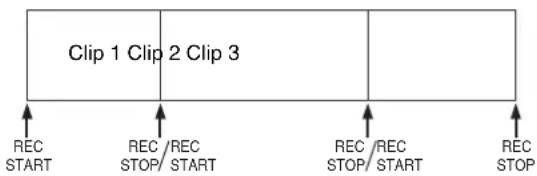
flowchart
graph LR
    A["Clip 1"] --> B["REC START"]
    C["Clip 2"] --> D["REC STOP/START"]
    E["Clip 3"] --> F["REC STOP/START"]
    G["..."] --> H["..."]
Hinweise
- Es können keine Clips aufgezeichnet werden, die kürzer als 2 Sekunden sind. Wenn Sie eine Aufzeichnung innerhalb der ersten 2 Sekunden wieder beenden, weist der gespeicherte Clip eine Mindestlänge von 2 Sekunden auf. Wenn Sie eine Aufzeichnung beenden und innerhalb von 2 Sekunden nach dem ersten Aufzeichnungsbeginn eine neue Aufzeichnung beginnen, wird nur ein, beim ersten
Aufzeichnungsbeginn beginnender, fortlaufender Clip gespeichert.
- Auf einer Disc können maximal 300 Clips aufgezeichnet werden. Wird versucht, mehr als 300 Clips aufzuzeichnen, erscheint die Fehlermeldung „DISC FULL!“ – auch dann, wenn noch freie Disc-Kapazität vorhanden ist.
Aufzeichnung – Grundlegende Verfahren
Wahl des Aufzeichnungsformats
Wählen Sie vor der Aufzeichnung das Aufzeichnungsformat.
Hinweis
Die Kombinationen von Aufzeichnungsformaten auf der selben Disc sind begrenzt.
(Wahl eines Punkts auf dem Menübildschirm: Drehen Sie am Regler MENU, bis die Markierung ➔ auf den gewünschten Punkt weist.)
1 Rufen Sie Seite FORMAT des Menüs USER (oder OPERATION) auf, und drücken Sie den Regler MENU.
Einzelheiten zu Menüfunktionen siehe „Basismenüfunktionen“ auf Seite 141.
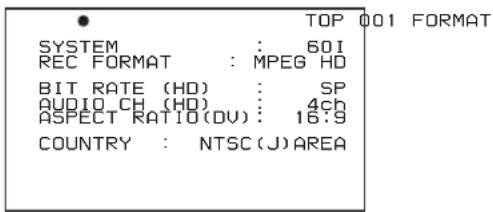
text_image
● TOP 001 FORMAT SYSTEM : 60I REC FORMAT : MPEG HD BIT RATE (HD) : SP AUDIO CH (HD) : 4ch ASPECT RATIO (DV) : 16:9 COUNTRY : NTSC (J) AREA| Punkt Beschreibung Einstellungen | ||
| SYSTEM Bildfrequenz NTSC: 601/30P/23.9P | ||
| REC FORMAT | Aufzeichnungs-format | MPEG HD/DVCAM |
| BIT RATE (HD) | Bitrate für die HD-Aufzeichnung | HQ/SP/LP(Einzelheiten siehe die Tabelle mit dem Titel „Bitrateneinstellung und Aufzeichnungszeit“.) |
| AUDIO CH (HD) | Anzahl der Audiokanäle für die HD-Aufzeichnung | 2ch/4ch |
| ASPECT RATIO | Bildformat für die DVCAM-Aufzeichnung | 16:9/4:3 |
| COUNTRY Verwendungsregion | NTSC /PAL | |
2 Wählen Sie den gewünschten Punkt, drücken Sie dann den Regler MENU.
3 Drehen Sie am Regler MENU, um die gewünschte Einstellung zu wählen, und drücken Sie den Regler MENU.
4 Sollten Sie Einstellungen von SYSTEM oder COUNTRY geändert haben, schalten Sie das Gerät aus und dann wieder ein.
5 Wiederholen Sie Schritte 2 bis 4, um alle gewünschten Punkte einzustellen.
Bitrateneinstellung und Aufzeichnungszeit
| Bitrate Verwendete | Audiokanäle | Aufzeichnungszeit |
| HQ-Modusa)Variable Bitrate, höchstens 35 Mbit/s | 4 Kanäle | Mindestens 65 Minuten |
| 2 Kanäle | Mindestens 68 Minuten | |
| SP-ModusFeste Bitrate von 25 Mbit/s | 4 Kanäle | Mindestens 85 Minuten |
| 2 Kanäle | Mindestens 90 Minuten | |
| LP-Modusa)Variable Bitrate, höchstens 18 Mbit/s | 4 Kanäle | Mindestens 112 Minuten |
| 2 Kanäle | Mindestens 122 Minuten |
a) Im HQ- oder LP-Modus hängt die Aufzeichnungszeit auf Grund der MPEG2-Komprimierung vom Umfang der erstellten komprimierten Bilddaten ab, dabei stellen die oben angegebenen Zahlen den Mindestwert dar. So kann z. B. bei Material mit sich wenig bewegenden Motiven die Aufzeichnungszeit erheblich länger sein als oben angegeben.
Kombination von Aufzeichnungsformaten auf der selben Disc
Wenn einer der folgenden Punkte unterschiedlich eingestellt ist, können die Aufzeichnungen nicht auf der selben Disc kombiniert werden.
• SYSTEM
• RE C F O R M A T
• AUDIO CH
• COUNTRY
Einstellung des Schwarz-/Weißabgleichs
Damit bei der Aufzeichnung mit dem Camcorder eine optimale Bildqualität garantiert ist, müssen auf Grund der äußeren Verhältnisse gegebenenfalls der Schwarz- und der Weißwert eingestellt werden.
Hat die Einstellung des Schwarz- oder Weißabgleichs begonnen, erscheinen Verlaufs- und Ergebnismeldungen auf der Sucheranzeige.

Hinweis
Die automatisch vom Camcorder eingestellten Werte für den Schwarz- und Weißabgleich sowie andere Einstellungen werden im Camcorder gespeichert und bleiben auch bei ausgeschaltetem Gerät erhalten.
Einstellung des Schwarzwerts
Der Schwarzwert muss in folgenden Fällen eingestellt werden.
- Bei erstmaliger Verwendung des Camcorders
- Bei längerer Unterbrechung der Verwendung des Camcorders
- Wenn der Camcorder starken Temperaturschwankungen ausgesetzt war
- Wenn die Werte (L/M/H) des Wahlschalters GAIN auf der Seite GAIN SW des Menüs OPERATION geändert wurden
Normalerweise muss der Schwarzwert nicht bei jeder Verwendung des Camcorders erneut eingestellt werden. Im Modus für automatischen Schwarzabgleich werden die Einstellungen in der folgenden Reihenfolge ausgeführt: Schwarzwertklemmung, Schwarzeinstellung und Schwarzwert
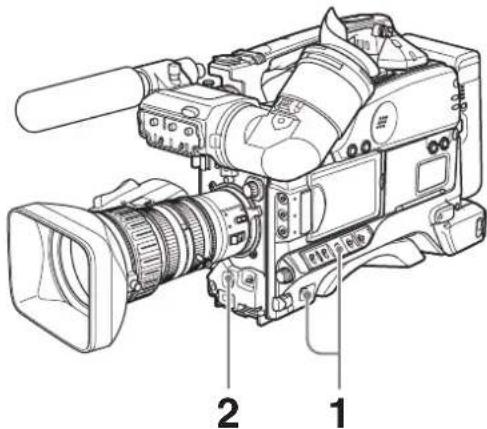
1 Schalten Sie den Camcorder an und stellen Sie den Schalter OUTPUT/DCC auf CAM.
2 Schieben Sie den Schalter AUTO W/B BAL auf BLK und lassen Sie ihn wieder los.
Der Schalter kehrt zur Mittelposition zurück und die Einstellung wird ausgeführt. Während der Einstellung erscheint die folgende Meldung auf der Sucheranzeige.
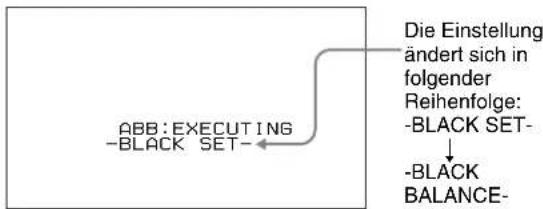
flowchart
graph TD
    A["ABB: EXECUTING\n-BLACK SET-"] --> B["Die Einstellung ändert sich in folgender\nReihenfolge:\n-BLACK SET-\n-BLACK\nBALANCE-"]
Der Schwarzabgleich endet nach wenigen Sekunden mit der Meldung „ABB: OK“ und der Einstellwert wird automatisch im Speicher gespeichert.
Hinweise
• Die Blende wird während des Schwarzabgleichs automatisch geschlossen.
- Während des Schwarzabgleichs wird der Schaltkreis für die Verstärkungsauswahl automatisch aktiviert. Dadurch kann es zu einem Flimmern auf der Sucheranzeige kommen. Dies ist keine Fehlfunktion.
Bei unmöglichem automatischen Schwarzabgleich
Wenn der Schwarzabgleich nicht normal abgeschlossen werden kann, erscheint auf der Sucheranzeige etwa 3 Sekunden lang eine Fehlermeldung.
| Fehlermeldung Bedeutung | |
| ABB : NGIRIS NOT CLOSED | Die Objektivblende hat sich nicht geschlossen. Prüfen Sie, ob das Objektivkabel korrekt angeschlossen ist. |
| ABB : NGTIME LIMIT | Die Einstellung konnte nicht mit der Standardanzahl an Versuchen abgeschlossen werden. |
| ABB : NGR (oder G oder B): OVERFLOW | Der Unterschied zwischen Referenzwert und tatsächlichem Wert liegt außerhalb des akzeptablen Bereichs. |
Starten Sie einen erneuten Schwarzabgleich, wenn eine der obenstehenden Meldungen erscheint. Drücken Sie den Schalter WHT/BLK immer wieder zu BLK hin, bis nach „-BLACK BALANCE-“ die Meldung „-BLACK SET-“ erscheint. Wenn die Fehlermeldung wiederholt erscheint, wenden Sie sich an den Sony-Kundendienst.
Einstellung des Weißwerts
Der Weißwert muss jedes Mal eingestellt werden, wenn sich die Hauptbeleuchtungsquelle ändert.
Hinweis
Wenn sich das Gerät im EZ-Modus befindet, wird die Funktion ATW (siehe Seite 65) zwangsweise auf ON gestellt.
1 Stellen Sie die Schalter und Wahlschalter wie auf der Abbildung ein.
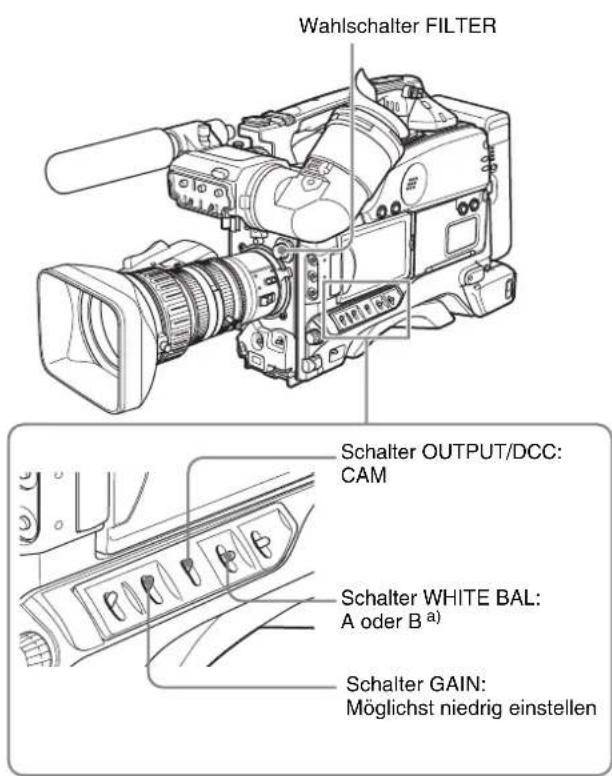
text_image
Wahlschalter FILTER Schalter OUTPUT/DCC: CAM Schalter WHITE BAL: A oder B a) Schalter GAIN: Möglichst niedrig einstellena) Die Einstellwerte des Weißabgleichs werden nur im Speicher B gespeichert, wenn der Punkt WHITE SWITCH auf der Seite WHITE SETTING des Menüs MAINTENANCE auf MEM steht.
2 Stellen Sie den Wahlschalter FILTER und die Taste 5600K entsprechend der Lichtverhältnisse ein.
Die folgende Tabelle zeigt die von den Lichtverhältnissen abhängig empfohlene Einstellung des Wahlschalters FILTER.
| Einstellung des Wahlschalters FILTER | Lichtverhältnisse |
| 1 (CLEAR) Innenaufnahme | |
| 2 ( ^1/_4 ND) | Aufzeichnung im Freien bei Bewölkung oder Regen oder zur Verringerung der Schärfentiefe |
| 3 ( ^1/_16 ND) | Sonnenlicht |
| 4 ( ^1/_64 ND) | Zur Verringerung der Schärfentiefe bei Sonnenlicht |
Wird die Einstellung des Wahlschalters FILTER geändert, erscheint 3 Sekunden lang eine Meldung zur Einstellungsänderung im Anzeigebereich für Meldungen zur Bestätigung von Einstellungsänderungen und zum Einstellverlauf auf der Sucheranzeige.
3 Richten Sie den Camcorder bei den selben Lichtverhältnissen wie bei der beabsichtigten Aufnahme auf eine weiße Testkarte und stellen Sie den Zoom ein.
Sie können den Camcorder auch auf ein weißes Tuch oder eine weiße Wand richten. Im Folgenden wird die Mindestfläche der weißen Fläche beschrieben.
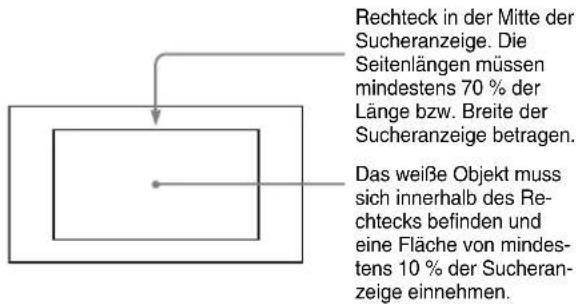
text_image
Rechteck in der Mitte der Sucheranzeige. Die Seitenlängen müssen mindestens 70 % der Länge bzw. Breite der Sucheranzeige betragen. Das weiße Objekt muss sich innerhalb des Re- chtecks befinden und eine Fläche von mindest- tens 10 % der Sucheran- zeige einnehmen.Hinweis
Innerhalb des Rechtecks dürfen sich keine hellen Lichtpunkte befinden.
4 Stellen Sie die Objektivblende ein.
Manuell eingestelltes Objektiv: Stellen Sie die Blende entsprechend ein.
Objektiv mit automatischer Blende: Stellen Sie den Schalter für automatische/manuelle Blendeneinstellung an der Blende auf Automatik ein.
5 Schieben Sie den Schalter AUTO W/B BAL auf WHT und lassen Sie ihn wieder los.
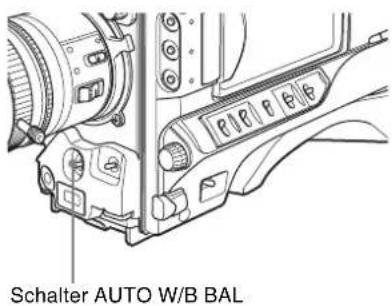
text_image
Schalter AUTO W/B BALDer Schalter kehrt zur Mittelposition zurück und die Einstellung wird ausgeführt.
Während der Einstellung erscheint die Meldung „AWB: EXECUTING“ auf der Sucheranzeige.
Der Weißabgleich endet nach etwa einer Sekunde und die Meldung „AWB: OK“ erscheint. Der Einstellwert wird automatisch in dem in Schritt 1 ausgewählten Speicher (A oder B) abgelegt.
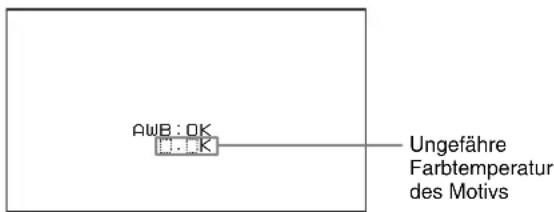
text_image
AWB : OK Ungefähre Farbtemperatur des MotivsHinweise
- Die Farbtemperaturanzeige, die erscheint, nachdem ein Weißabgleich ausgeführt wurde, wird auf der Basis des von der Kamera ausgegebenen R/G/B-Signals berechnet. Sie stimmt möglicherweise nicht mit den Ergebnissen handelsüblicher Farbtemperaturmesser überein. Die Farbtemperaturanzeige des Camcorders sollte als Annäherungswert betrachtet werden.
- Wenn ein Zoomobjektiv mit Automatikblende auf der Kamera montiert ist, entstehen durch die Blende möglicherweise Helligkeitsschwankungen ^1) . Stellen Sie, um dies zu vermeiden, den Blendenverstärkungsregler (als IG, IS oder S bezeichnet) am Objektiv ein.
Genaue Angaben dazu finden Sie in der Bedienungsanleitung des Objektivs.
1) Helligkeitsschwankungen: Wiederholtes Aufhellen und Abdunkeln eines Bildes auf Grund der wiederholten Einstellvorgänge im Rahmen der automatischen Blendensteuerung.
Bei unmöglichem automatischen Weißabgleich
Wenn der Weißabgleich nicht normal abgeschlossen werden kann, erscheint auf der Sucheranzeige etwa 3 Sekunden lang eine Fehlermeldung.
| Fehlermeldung Bedeutung | |
| AWB: NG LOW LEVEL | Der Videosignalpegel für Weiß ist zu niedrig. Öffnen Sie die Objektivblende oder erhöhen Sie die Verstärkung. |
| AWB: NG COLOR TEMP HIGH | Die Farbtemperatur ist zu hoch. Wählen Sie eine geeignete Einstellung für die Taste 5600K aus. |
| AWB: NG COLOR TEMP LOW | Die Farbtemperatur ist zu niedrig. Verwenden die Taste 5600K für eine korrekte Einstellung. |
| AWB: NG TIME LIMIT | Die Einstellung konnte nicht mit der Standardanzahl an Versuchen abgeschlossen werden. Versuchen Sie es erneut. Wenn dies einige Male fehlschlägt, wenden Sie sich an den Sony-Kundendienst. |
| AWB: NG POOR WHITE AREA | Der weiße Bereich konnte nicht überprüft werden. |
| AWB: NG OVER LEVEL | Der Videosignalpegel für Weiß ist zu hoch. Schließen Sie die Objektivblende oder wechseln Sie den ND-Filter. |
Versuchen Sie einen erneuten Weißabgleich, wenn eine der obenstehenden Fehlermeldungen erscheint. Wenn die Fehlermeldung wiederholt erscheint, wenden Sie sich an den Sony-Kundendienst.
Wenn keine Zeit für den Weißabgleich vorhanden ist
Stellen Sie den Schalter WHITE BAL auf PRST. Der Weißwert wird automatisch entsprechend der Einstellung der Taste 5600K wie folgt eingestellt.
• Taste 5600K leuchtet: 5600K
• Taste 5600K leuchtet nicht: 3200K
Der Weißwertspeicher
Die Werte bleiben bis zum nächsten Weißabgleich gespeichert.
Es gibt zwei Weißwertspeicher (A und B), zwischen denen Sie mit dem Schalter WHITE BAL (PRST/A/B) umschalten können.
Wenn WHT FILTER INH auf OFF steht, gibt es auf der Seite WHITE SETTING des Menüs MAINTENANCE zwei Speicher, A und B, für jede Position des ND-Filters dieses Geräts (CLEAR, ^1/4 ND, ^1/16 ND und ^1/_64 ND).
In diesem Fall wird der Speicher für insgesamt acht (4×2) Speicher umgeschaltet, wenn Sie die ND Filterposition ändern.
Bei einem Speicherfehler
Wenn Sie den Camcorder einschalten und die Fehlermeldung „: STORED DATA: NG“ auf der Sucheranzeige erscheint, sind die gespeicherten Werte für den Weißabgleich verloren gegangen. Nehmen Sie den Weißabgleich erneut vor. Wenden Sie sich an den Sony-Kundendienst, wenn diese Meldung weiterhin erscheint, obwohl der Weißabgleich erneut vorgenommen wurde.
Die Funktion ATW (Automatische Weißwertanpassung)
Mit der Funktion ATW wird der Weißwert bei Änderung der Lichtverhältnisse automatisch angepasst.
Hinweis
Je nach Aufnahmebedingungen könnte der Weißwert von der Automatik nicht immer korrekt eingestellt werden. Es wird empfohlen, den Schalter WHITE BAL zu verwenden, um einen präzisen Weißwert zu erhalten.
Einschalten der Funktion ATW mit dem Schalter WHITE BAL
1 Stellen Sie WHITE SWITCH auf Seite WHITE SETTING des Menüs MAINTENANCE auf ATW.
2 Stellen Sie den Schalter WHITE BAL auf Position B (ATW).
Dadurch wird die Funktion ATW eingeschaltet und der Weißwert automatisch eingestellt, um auf wechselhafte Lichtverhältnisse zu reagieren.
Einschalten der Funktion ATW mit dem Schalter ASSIGN
1 Weisen Sie ATW auf Seite ASSIGNABLE des Menüs USER (oder OPERATION) (siehe Seite 153) einem der Schalter ASSIGN 1 bis ASSIGN 4 zu.
2 Drücken Sie den der ATW-Funktion zugewiesenen Schalter.
Dadurch wird die Funktion ATW eingeschaltet und der Weißwert automatisch eingestellt, um auf wechselhafte Lichtverhältnisse zu reagieren.
Einstellung der elektronischen Blende
In diesem Abschnitt werden die Blendenmodi der elektronischen Blende des Camcorders und die Wahl der Belichtungszeit und des Blendenmodus beschrieben.
Die Blendenmodi
Im Folgenden werden die Blendenmodi der elektronischen Blende und die wählbaren Belichtungszeiten aufgeführt.
| Blenden-modus | Bildfre-quenz | Belichtungszeit Anwendung | |
| Standard 60i | 1/100, 1/125, 1/250, 1/500, 1/1000, 1/2000 (Sek.) | Für Aufnah-men von sich schnell bewe-genden Motiven mitwenigUnschärfe. | |
| 30P 1/40, 1/60, 1/120, 1/125, 1/250, 1/500, 1/1000, 1/2000 (Sek.) | |||
| 23.98P 1/32, 1/48, 1/96, 1/125, 1/250, 1/500, 1/1000, 1/2000 (Sek.) | |||
| 50i 1/60, 1/125, 1/250, 1/500, 1/1000, 1/2000 (Sek.) | |||
| 25P 1/33, 1/50, 1/100, 1/125, 1/250, 1/500, 1/1000, 1/2000 (Sek.) | |||
| ECS(Erweiterte klare Abtas-tung) | 60i 60,0 bis 6000 Hz Für Bilder | ohne horizon-tale Störstre-ifen bei der Aufnahme von Motiven wie z. B. Bild-schirmen. | |
| 30P 30,0 bis 7000 Hz | |||
| 23.98P 24,0 bis 5000 Hz | |||
| 50i 50,0 bis 6000 Hz | |||
| 25P 25,0 bis 6000 Hz | |||
| Blenden-modus | Bildfre-quenz | Belichtungszeit Anwendung | |
| SLS (Langsame Verschluss-geschwind.) | (außer 23.98P) | 2 bis 8, 16, 32, 64 Vollbilder (1/15 bis 1/3,8, 1/1,9, 1,1, 2,1 (Sek.)) | Zur Aufnahme von Motiven bei schlechten Lichtverhältnissen. |
Hinweise
- Unabhängig vom Betriebsmodus der elektronischen Blende verringert sich die Empfindlichkeit des CCD mit zunehmender Belichtungszeit.
- Wenn die Blendenautomatik verwendet wird, öffnet sich die Blende bei kürzerer Belichtungszeit immer weiter. Dadurch wird die Schärfentiefe verringert.
- Bei künstlichem Licht, vor allem bei Leuchtstoffröhren oder Quecksilberlampen, erscheint die Lichtintensität zwar konstant, aber die Rot-, Grün- und Blauanteile schwanken mit der Frequenz der Spannungsversorgung und verursachen so ein Flimmern. Die Verwendung einer elektronischen Blende bei einer solchen Beleuchtung kann das Flimmern noch verstärken. Farbflimmern entsteht hauptsächlich bei einer Stromfrequenz von 60 Hz. Bei einer Stromfrequenz von 50 Hz kann das Flimmern jedoch durch Einstellung der Belichtungszeit auf 1/100 reduziert werden.
- Wenn ein helles Motiv im Modus ECS so aufgenommen wird, dass es den Bildschirm ausfüllt, kann der obere Rand des Bilds auf Grund der Eigenschaften von CCDs eine schlechte Qualität aufweisen. Überprüfen Sie deshalb vor der Aufnahme im Modus ECS die Aufnahmebedingungen.
- Im Modus SLS tritt das weiße Punktrauschen CCD mit dem Anstieg der Bilderanzahl um so mehr hervor.
Einzelheiten siehe „CCD-Bildsensoren kennzeichnende Phänomene“ auf Seite 174.
Wahl des Blendenmodus und der Belichtungszeit
Wählen Sie mit dem Schalter SHUTTER einen Blendenmodus oder eine Standardmodus-Belichtungszeit aus. Wenn Sie die Belichtungszeit im Modus ECS oder SLS einstellen wollen, der Schalter SHUTTER auf ON steht und der Modus ECS oder SLS ausgewählt ist, nehmen Sie die Einstellung über den Regler MENU vor.
Einstellung des Blendenmodus und der Standardmodus-Belichtungszeit
Wenn die Belichtungszeit ausgewählt wurde, bleibt sie auch bei ausgeschaltetem Camcorder gespeichert.
1 Achten Sie darauf, dass sich weder die Menü- noch die Statusanzeige auf dem Bildschirm befinden.
2 Stellen Sie den Schalter SHUTTER von ON auf SEL.
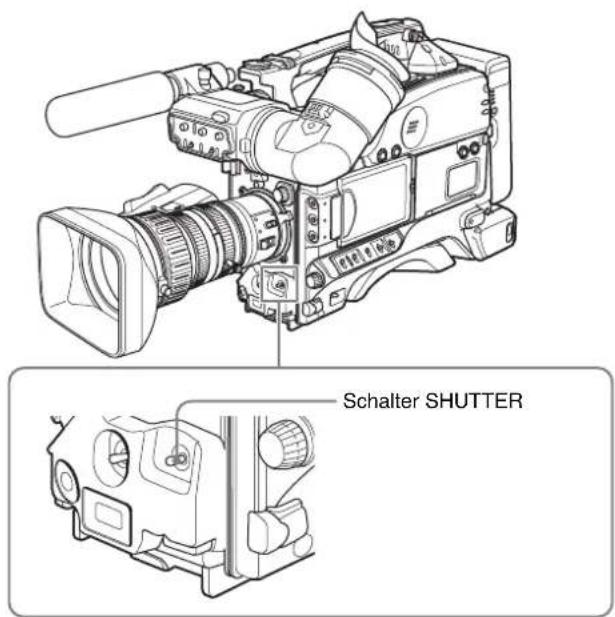
text_image
Schalter SHUTTERDie aktuelle Blendeneinstellung erscheint etwa 3 Sekunden lang auf dem Anzeigebereich zur Bestätigung von Einstellungsänderungen und -verlauf auf der Sucheranzeige. Beispiele: „: SHUTTER: 1/250“, „: ECS: 60,0 Hz“, „: SLS: 1/30: 1FRAME“.
3 Stellen Sie den Schalter SHUTTER wieder auf SEL, bevor die Blendeneinstellungsanzeige aus Schritt 2 erlischt.
Wiederholen Sie diesen Vorgang, bis der gewünschte Modus oder die gewünschte Belichtungszeit erscheint.
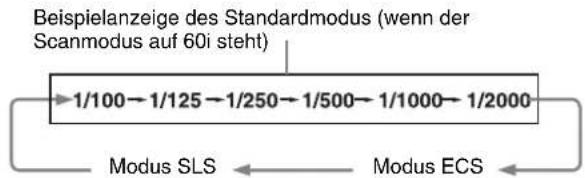
flowchart
graph LR
    A["Beispielanzeige des Standardmodus (wenn der Scanmodus auf 60i steht)"] --> B["1/100→1/125→1/250→1/500→1/1000→1/2000"]
    B --> C["Modus SLS"]
    B --> D["Modus ECS"]
Einstellung der Belichtungszeit im Modus ECS
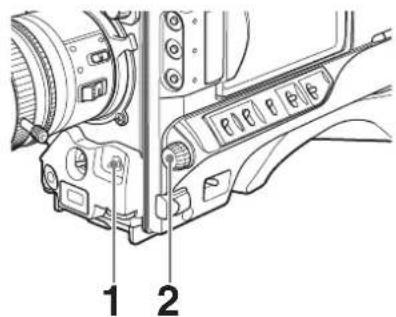
text_image
1 21 Folgen Sie zur Einstellung des Belichtungszeitmodus auf ECS den Schritten in „Einstellung des
Blendenmodus und der Standardmodus-Belichtungszeit“ auf Seite 66.
2 Stellen Sie mit dem Regler MENU die gewünschte Frequenz ein.
Die verfügbaren Frequenzen variieren je nach Aufzeichnungsformat. Siehe die Tabelle in „Die Blendenmodi“ auf Seite 66.
Bei Anschluss einer Fernbedienung RM-B150 Sie können die Belichtungszeit für den Modus ECS mit dem Regler der RM-B150 einstellen.
Einstellung der Belichtungszeit im Modus SLS
Hinweise
- Wenn der EZ Modus gewählt wurde, ist der SLS Modus zwangsweise deaktiviert.
- Wenn Sie die Aufnahme unter den folgenden Bedingungen beginnen, während der Camcorder im SLS-Modus ist, wird eine bestimmte Anzahl schwarzer Vollbilder am Anfang des aufgezeichneten Clips aufgezeichnet.
Die Anzahl der schwarzen Vollbilder hängt von der SLS-Einstellung ab. - Während der Disc-Wiedergabe
- Bei der Skizzen-Anzeige (Seite 88)
- Im SLS Modus stehen die Funktionen des Zeitraffers nicht zur Verfügung.
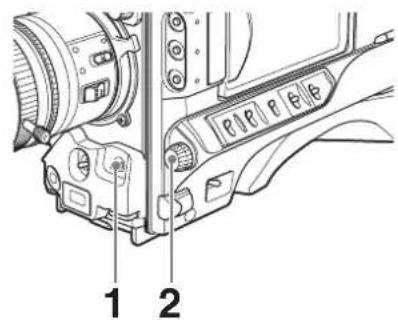
text_image
1 21 Folgen Sie zur Einstellung des Blendenmodus auf SLS den Schritten in „Einstellung des Blendenmodus und der Standardmodus-Belichtungszeit“ auf Seite 66.
SLS: 1/15 : 2FRAME
2 Drehen Sie am Regler MENU, bis die gewünschte Anzahl Vollbilder erscheint.
Die Bildanzahl kann auf einen Wert zwischen 2 bis 8, 16, 32, und 64 (1 Vollbild entspricht etwa ^1/_30 Sekunde) eingestellt werden.
Einstellung der Blende
Ein- und Ausschalten der automatischen Blende
Wenn der Blendenschalter IRIS auf A steht, ist die automatische Blende eingeschaltet; steht er auf M, ist sie ausgeschaltet.
Hinweis
Wenn sich das Gerät im EZ-Modus befindet, ist die automatische Blende zwangsweise eingeschaltet.
Einstellung der automatischen Blende
Der Referenzwert für die automatische Blendeneinstellung kann geändert werden, um Gegenlichtaufnahmen von guter Qualität zu erzielen oder Überbelichtung zu verhindern.
Änderung des Referenzwerts
(Wahl eines Punkts auf dem Menübildschirm: Drehen Sie am Regler MENU, bis die Markierung ▶ auf den gewünschten Punkt weist.)
1 Stellen Sie A.IRIS auf Seite PAINT des Menüs PAINT auf ON und drücken Sie die Taste MENU.
Einzelheiten zu Menüfunktionen siehe „Basismenüfunktionen“ auf Seite 141.
2 Wählen Sie A.IRIS, und drücken Sie den Regler MENU.
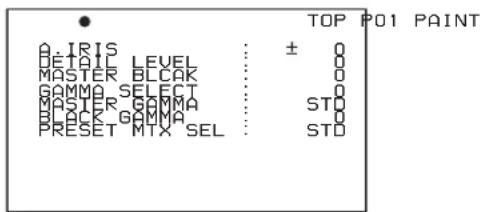
text_image
● A-IRIS DETAIL LEVEL MASTER BLCAK GAMMA SELECT MASTER GAMMA BLOCK GAMMA RESET MTX SEL ± 0 0 0 0 0 STD 0 STD TOP P01 PAINT3 Drehen Sie am Regler MENU, um den Referenzwert aus den folgenden Werten zu wählen, und drücken Sie den Regler MENU.
• +0.5: Öffnung um etwa eine halbe Blendenstufe
• +1.0: Öffnung um etwa eine Blendenstufe
- ±0: Standardwert
- 0.5: Schließen um etwa eine halbe Blendenstufe
- - 1.0: Schließen um etwa eine Blendenstufe
Der geänderte Referenzwert bleibt erhalten, bis der Camcorder ausgeschaltet wird. Auch wenn der Referenzwert geändert wurde, wird er mit jedem Einschalten des Camcorders wieder auf den Standardwert zurückgesetzt.
Steht der Referenzwert auf einem anderen Wert als ±0 , erscheinen folgende Anzeigen auf der Sucheranzeige.
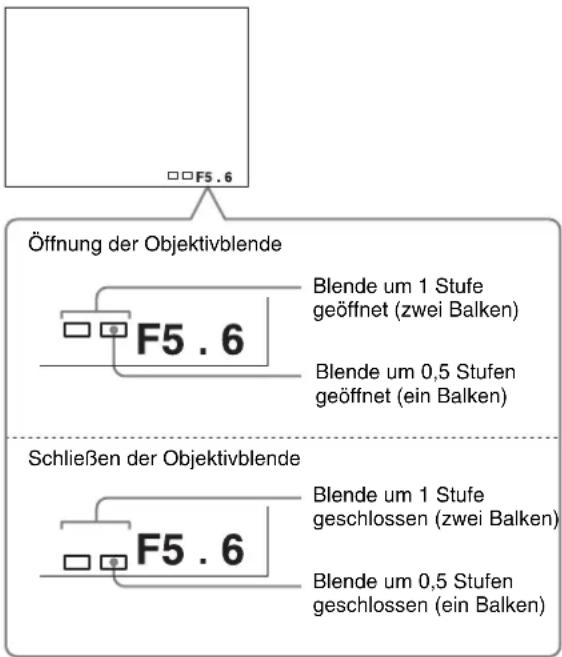
text_image
F5.6 Öffnung der Objektivblende F5.6 Blende um 1 Stufe geöffnet (zwei Balken) Blende um 0,5 Stufen geöffnet (ein Balken) Schließen der Objektivblende F5.6 Blende um 1 Stufe geschlossen (zwei Balken) Blende um 0,5 Stufen geschlossen (ein Balken)Falls Sie den Bezugswert bei der Aufnahme ändern möchten
Sie können die Einstellung auch ändern ohne auf das Menü zuzugreifen, indem Sie die Taste MENU eindrücken und drehen. Wenn dies geschieht, beachten Sie die folgenden Punkte.
Hinweis
Wenn die Belichtungszeit eingestellt wird, während der Blendenmodus auf ECS oder SLS eingestellt ist, wird die Einstellung der Belichtungszeit bevorzugt behandelt (siehe Seite 66). Stellen Sie sicher, dass der Camcorder während der Änderung des Referenzwerts nicht gerade die Einstellung der Belichtungszeit vornimmt.
Vergewissern Sie sich, dass die Zeitlupen- & Zeitrafferfunktionen ausgeschaltet sind.
Verfahren Sie wie folgt.
(Wie Sie einen Punkt im Menübildschirm wählen: Drehen Sie den Regler MENU, um die Markierung ➔ auf den gewünschten Menüpunkt zu bewegen.)
1 Rufen Sie die Seite CAM CONFIG im Menü MAINTENANCE auf (siehe Seite 134) und drücken Sie den Regler MENU.
Einzelheiten zu Menüfunktionen siehe „Basismenüfunktionen“ auf Seite 141.
2 Wählen Sie IRIS OVERRIDE, und drücken Sie den Regler MENU.
3 Drehen Sie den Regler MENU zur Wahl von ON, und drücken Sie den Regler MENU.
Dies aktiviert die Funktion, die den Bezugswert bei der Aufnahme eingestellt. Sie können den Wert durch einfaches Drehen des Reglers MENU einstellen. Wenn Sie den Regler MENU einige Sekunden nicht drehen, wird der Referenzwert eingestellt.
Bei Anschluss einer Fernbedienung RM-B150/B750
Mit dem Regler IRIS der RM-B150/B750 kann die Objektivblende eingestellt werden. In diesem Fall erscheinen keine Balken (☐).
So stellen Sie die Blendenempfindlichkeit ein
Wenn Sie das Objektiv VCL-719BXS (mit dem PDW-F330K mitgeliefert) verwenden, müssen Sie normalerweise die Blendenempfindlichkeit nicht einstellen, da das Objektiv eine Funktion zur Einstellung der Blendenempfindlichkeit besitzt. Wenn Selbstregelungen oder Reaktionsverzögerungen auftreten, können Sie mit dem Blendenempfindlichkeitsregler die Blendenempfindlichkeit einstellen.
Beispiel für das Objektiv (VCL-719BXS), das mit dem PDW-F330K mitgeliefert ist:
Blendenempfindlichkeitsregler (S oder IRIS GAIN wird angezeigt.)
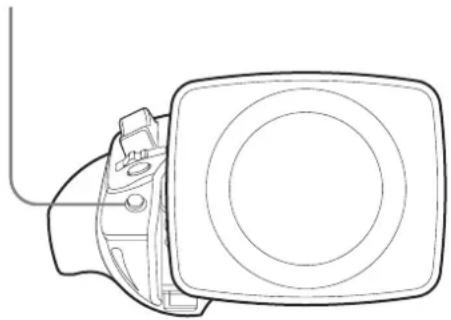
Der Blendenempfindlichkeitsregler befindet sich unter dem Gummideckel vorne am Blendenmotor. Verwenden Sie zum Drehen des Reglers einen kleinen
Schraubendreher. Wenn Sie im Uhrzeigersinn drehen, erhöht sich die Empfindlichkeit und wenn Sie gegen den Uhrzeigersinn drehen, verringert sich die Empfindlichkeit. Es wird empfohlen, dass Sie die Blendenempfindlichkeit nach Anbringen des Objektivs nochmals prüfen.
Weitere Angaben hierzu finden Sie in der Bedienungsanleitung des Objektivs (oder wenden Sie sich an den Objektiv-Hersteller).
Einstellung des Audiopegels
Wenn Sie die Schalter AUDIO SELECT (CH-1/CH-2) auf AUTO stellen, werden die Eingangspegel der an den Audiokanälen 1 und 2 aufzuzeichnenden Audiosignale automatisch eingestellt.
Manuelle Einstellung der Eingangspegel der Audioeingangssignale der Anschlüsse AUDIO IN CH-1/CH-2
Gehen Sie folgendermaßen vor, um die Audiopegel für die Audioeingangssignale der Anschlüsse AUDIO IN CH1/CH2 einzustellen, die an den Audiokanälen 1 und 2 aufgezeichnet werden sollen.
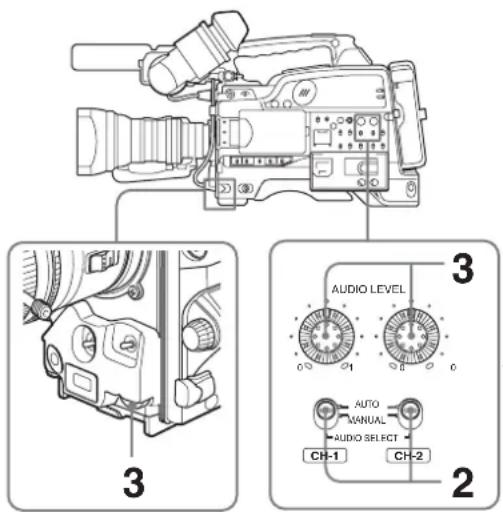
text_image
AUDIO LEVEL AUTO MANUAL AUDIO SELECT CH-1 CH-2 3 3 21 Wählen Sie den Audiokanal, auf dem aufgezeichnet werden soll.
Einzelheiten siehe „Wahl der Audioeingänge für die Aufzeichnung“ auf Seite 51.
2 Stellen Sie die/den Schalter AUDIO SELECT (CH-1/CH-2) entsprechend der in Schritt 1 ausgewählten Audiokanäle auf MANUAL.
3 Stellen Sie die Audiopegel mit dem Regler AUDIO LEVEL auf der Seite des Camcorders und dem Regler AUDIO LEVEL auf der Vorderseite des Camcorders

so ein, dass die Audiopegel-Anzeige für die normale Eingangslautstärke bis zu -20 dB anzeigt.
Wenn der Schalter AUDIO IN sich in der Position FRONT befindet, ist der Eingangpegel der Kanäle 1 und 2 der Wert des Reglers AUDIO LEVEL auf der Vorderseite des Gerätes. Wenn der Schalter AUDIO IN sich in der Position REAR oder WIRELESS befindet, ist der Pegel der Wert des Reglers AUDIO LEVEL auf der Rückseite des Gerätes. Sie können die Regler, die bei den Einstellungen verwendet wurden, auswählen, indem Sie die Einstellungen MIC CH1 LEVEL, MIC CH2 LEVEL REAR1/WRR LEVEL und REAR2/WRR LEVEL auf der Seite AUDIO-2 des Menüs MAINTENANCE umstellen.
Wenn der oberste Balken (0 dB) aufleuchtet, ist der Audiopegel zu hoch. Es ist kein Hinweis auf ein Problem, wenn der zweite Balken von oben aufleuchtet.
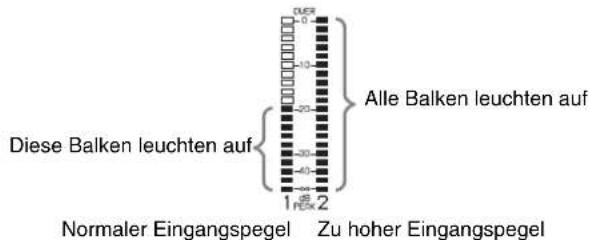
text_image
Diese Balken leuchten auf 1re8x2 DUER 0 -10 -20 -30 -40 Alle Balken leuchten auf Normaler Eingangspegel Zu hoher EingangspegelManuelle Einstellung des Pegel von Audiokanal 1 ohne Verwendung des Reglers AUDIO LEVEL auf der Vorderseite des Camcorders
Stellen Sie AUDIO CHI LEVEL auf Seite AUDIO-1 des Menüs MAINTENANCE auf SIDE1. Die Funktion des Reglers AUDIO LEVEL auf der Vorderseite des Camcorders ist deaktiviert.
Einstellung der Zeitdaten
Einstellung des Zeitcodes
Der Einstellungsbereich des Zeitcodes geht von 00:00:00:00 bis 23:59:59:29 (Stunden: Minuten: Sekunden: Vollbilder). (Wenn die Bildfrequenz 23.98P beträgt: von 00:00:00:00 bis 23:59:59:23)
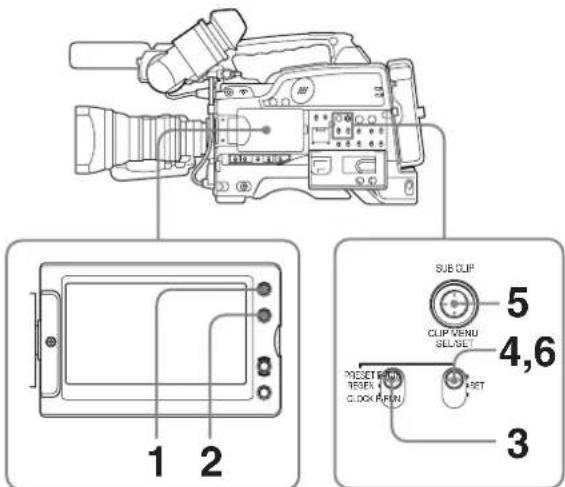
text_image
1 2 SUB CLIP 5 4,6 CUP VEND SEL-SE POCKET RON 1013E 4 CLOCK P-REN SET 31 Drücken Sie die Taste DISPLAY/EXPAND auf dem LCD-Monitor, um die Statusanzeige aufzurufen.
2 Drücken Sie die Taste COUNTER/CHAPTER des LCD-Monitors, um TCG auf der Zähleranzeige aufzurufen.
3 Stellen Sie den Schalter PRESET/REGEN/CLOCK auf PRESET.
4 Stellen Sie den Schalter F-RUN/SET/R-RUN auf SET.
Die erste Stelle (ganz links) des Zeitcodes blinkt.
5 Stellen Sie mit der Taste SEL/SET (Vier-Richtungs-Pfeiltaste) den Zeitcodewert einschließlich der letzten Stelle (ganz rechts) des Zeitcodes ein.
Drücken Sie die Taste RESET an der rechten Seite auf dem LCD-Monitor, um den Zeitcodewert auf 00:00:00:00 zurückzusetzen.
Hinweis
Wenn die Bildfrequenz dieses Geräts 23.98P ist, kann eine Zeitcode-Bildrate nur auf ein Vielfaches von 4 (0, 4, 8, 12, 16, oder 20) eingestellt werden.
6 Stellen Sie den Schalter F-RUN/SET/R-RUN auf den gewünschtem Betriebsmodus für den Zeitcodegenerator ein.
F-RUN: Freilauf. Der Zeitcodegenerator zählt normal weiter.
R-RUN: Aufzeichnungsbetrieb. Der Zeitcodegenerator läuft nur während der Aufzeichnung.
So stellen Sie den DF- (Drop-Frame)/NDF- (Non-Drop-Frame) Modus ein
Sie können den Drop-Frame-Modus (DF) oder den Non-Drop-Frame-Modus (NDF) auf Seite TIME CODE des Menüs MAINTENANCE einstellen.
Hinweis
Wenn die Bildfrequenz dieses Geräts 23.98P ist, ist der aufgenommene Zeitcode immer Non-Drop-Frame (NDF).
Festlegung eines kontinuierlichen Zeitcodes
Wenn der Schalter F-RUN/SET/R-RUN auf R-RUN steht und mehrere Szenen auf der Disc aufgezeichnet werden, wird normalerweise ein kontinuierlicher Zeitcode erstellt. Wenn Sie die Disc jedoch herausnehmen und deren Inhalt auf einer anderen Disc aufzeichnen, ist der Zeitcode bei erneuter Verwendung der ersten Disc zur Aufzeichnung nicht mehr kontinuierlich.
In diesem Fall kann der Zeitcode kontinuierlich gemacht werden, indem der Schalter PRESET/REGEN/CLOCK auf REGEN gestellt wird.
Speichern der Echtzeit im Zeitcode
Wenn Sie den Schalter PRESET/REGEN/CLOCK auf CLOCK stellen, wird die aktuelle Uhrzeit im Zeitcode gespeichert. Die Einstellung der aktuellen Uhrzeit können Sie auf Seite TIME/DATE des Menüs OPERATION vornehmen.
Einzelheiten siehe „Einstellung von Datum und Uhrzeit der internen Uhr“ auf Seite 40.
Hinweis
Wenn die Bildfrequenz dieses Geräts 23.98P ist, stimmt der aufgenommene Zeitcode nicht mit der Echtzeit überein.
Einstellung der Benutzerbit
Durch die Einstellung der Benutzerbit (Hexadezimalzahl mit bis zu 8 Stellen) können Sie Benutzerinformationen wie Datum, Uhrzeit oder Szenennummer auf der Zeitcodespur aufzeichnen.
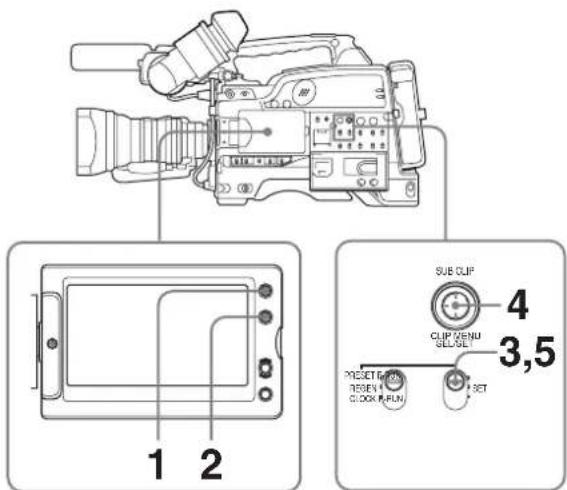
text_image
1 2 SUB CUP 4 CUP VENU SET 3,5 RESET CLK RESET CLOCK RUN SET1 Drücken Sie die Taste DISPLAY/EXPAND auf dem LCD-Monitor, um die Statusanzeige aufzurufen.
2 Drücken Sie die Taste COUNTER/CHAPTER des LCD-Monitors, um UBG auf der Zähleranzeige aufzurufen.
3 Stellen Sie den Schalter PRESET/REGEN/CLOCK auf PRESET.
4 Stellen Sie den Schalter F-RUN/SET/R-RUN auf SET.
Die erste Stelle (ganz links) blinkt.
5 Stellen Sie mit der Taste SEL/SET (Vier-Richtungs-Pfeiltaste) den Zeitcodewert einschließlich der letzten Stelle (ganz rechts) des Zeitcodes ein.
Die hexadezimalen Zeichen A bis F werden in Großbuchstaben angezeigt.
Drücken Sie die Taste RESET an der rechten Seite auf dem LCD-Monitor, um die Benutzerbitdaten auf 00 00 00 00 zurückzusetzen.
6 Stellen Sie den Schalter F-RUN/SET/R-RUN auf den gewünschtem Betriebsmodus für den Zeitcodegenerator ein.
F-RUN: Freilauf. Der Zeitcodegenerator zählt normal weiter.
R-RUN: Aufzeichnungsbetrieb. Der Zeitcodegenerator läuft nur während der Aufzeichnung.
Synchronisierung des Zeitcodes mit einer externen Quelle
Sie können den internen Zeitcodegenerator dieses Camcorders mit einem externen Generator synchronisieren, um einen externen Zeitcode zu erstellen. Sie können auch die Zeitcodegeneratoren von anderen
Camcordern/Videorecordern mit dem internen Generator dieses Camcorders synchronisieren.
F330
Speisen Sie den Zeitcode in die Buchse TC der Geräterückseite ein, und schalten Sie den IN/OUT Wahlschalter auf IN.
Wenn Sie dieses Gerät als Referenzgerät verwenden, schalten Sie für die Ausgabe des Zeitcodes von der TC Buchse den IN/OUT Wahlschalter auf OUT.
F350
Speisen Sie den Zeitcode in die Buchse TC IN an der linken Seite ein.
Anschlüsse zur Zeitcodesynchronisierung
Schließen Sie das Referenz-Videosignal und den externen Zeitcode wie unten dargestellt an.
Beispiel 1: Synchronisierung mit einem externen Zeitcode
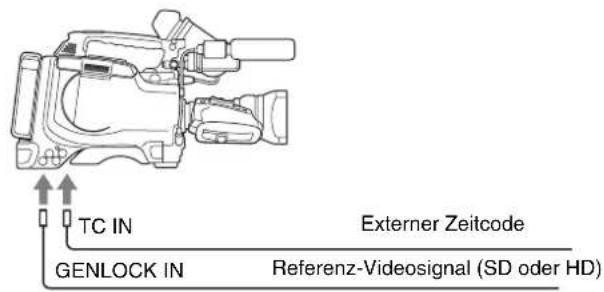
text_image
TC IN GENLOCK IN Externer Zeitcode Referenz-Videosignal (SD oder HD)Beispiel 2: Verbindung von zwei Geräten und Verwendung von einem Gerät als Referenz
Hinweise
- Wenn Sie folgende Verbindungen herstellen, stellen Sie die Bildfrequenz auf beiden Geräten auf den selben Wert. Warten Sie bis sich der Referenzcamcorder stabilisiert hat (ein normales Bild erscheint im Sucher oder auf dem LCD-Monitor) und schließen Sie dann die weiteren Camcorder an.
- Wenn die Bildfrequenz dieses Geräts 23.98P ist, vergewissern Sie sich, dass sich das Referenzgerät entweder im Aufnahmestatus oder im gestoppten Aufnahmestatus befindet.
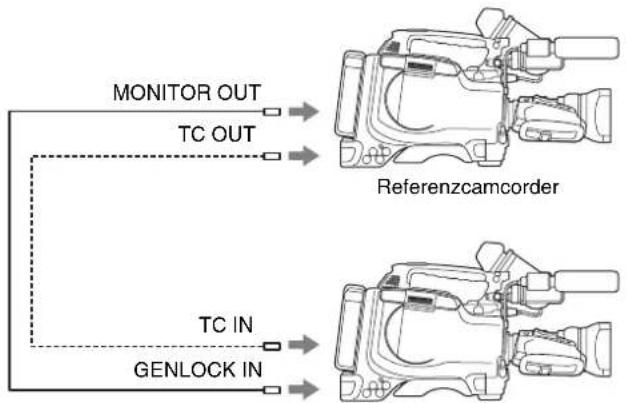
flowchart
graph TD
    A["MONITOR OUT"] --> B["Referenzcamcorder"]
    C["TC OUT"] --> B
    D["TC IN"] --> B
    E["GENLOCK IN"] --> B
Synchronisierung des Zeitcodes
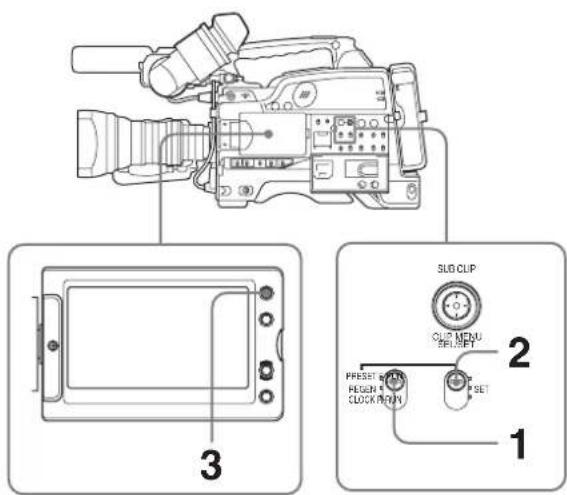
text_image
3 1 2 SLD CLIP COLD MENU SET.SET PRESER FEGEN CLOCK.0/0/1 P SET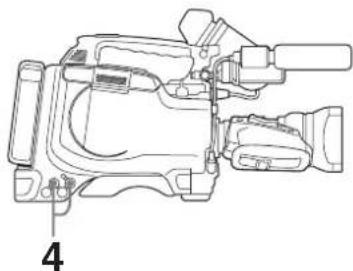
1 Stellen Sie den Schalter PRESET/REGEN/CLOCK auf PRESET.
2 Stellen Sie den Schalter F-RUN/SET/R-RUN auf F-RUN.
3 Drücken Sie die Taste DISPLAY/EXPAND des LCD-Monitors, um TCG auf der Zähleranzeige aufzurufen.
4 Je nach Einstellung der Bildfrequenz auf diesem Gerät speisen Sie den Referenz-Zeitcode und das Referenz-Videosignal, die in der folgenden Tabelle gezeigt werden, an den Buchsen TC IN ^1) beziehungsweise GENLOCK IN ein. Der eingespeiste Referenz-Zeitcode und das Referenz-Videosignal müssen ein geeignetes Phasenverhältnis aufweisen und dem
Standard SMPTE entsprechen. (Außer in dem Fall, wenn die Bildfrequenz 23.98P beträgt.)
1) Beim PDW-F350 an der Buchse TC IN einspeisen. Beim PDW-F330 an der Buchse TC einspeisen und den Schalter IN/OUT auf IN stellen.
| Bildfrequenz dieses Geräts | Geeignete Bildfrequenz des Referenz-Videosignals (HD oder SD) | Geeigneter Zeitcode |
| 60i a), 30P b) | 59.94i 30 Vollbilder | |
| 50i, 25P 50i 25 | Vollbilder | |
| 23.98P 59.94i | c) | 24 Vollbilder |
a) Genauer 59.94i
b) Genauer 29.97P
c) Taktsynchronisierung ist bei einem 23.98PsF Videosignal nicht möglich.
Dadurch wird der interne Zeitcodegenerator mit dem externen Zeitcode synchronisiert. Nach etwa 10 Sekunden können Sie die Verbindung zum externen Zeitcode trennen, ohne dass die Synchronisierung verloren geht. Wenn Sie die Verbindung zum Zeitcodesignal während der Aufzeichnung herstellen oder trennen, werden auch Störgeräusche aufgezeichnet.
Hinweise
- Wenn die Bildfrequenz dieses Geräts 23.98P ist, kann eine Diskrepanz von ±1 Bild mit dem synchronisierten externen Zeitcode entstehen.
- Wenn Sie diese Schritte ausgeführt haben, wird der interne Zeitcode sofort mit dem externen Zeitcode synchronisiert und der Zähler zeigt den Wert des externen Zeitcodes an. Warten Sie vor dem Starten der Aufzeichnung einige Sekunden, bis der Synchronisierungsgenerator sich stabilisiert hat.
- Wenn bei diesem Gerät keine Taktsynchronisierung mit dem Referenz-Videosignal erfolgen kann, ist der interne Zeitcode nicht korrekt mit dem externen Zeitcode synchronisiert.
Bis bei diesem Gerät eine Taktsynchronisierung mit dem Referenz-Eingabevideosignal erfolgt ist, ist es möglich, dass das Ausgabevideosignal dieses Geräts unterbrochen wird. - Ist der interne Zeitcodegenerator auf den Modus F-RUN eingestellt, ist die Synchronisierung möglicherweise weniger exakt, wenn der Schalter POWER aus- und eingeschaltet wird oder der Camcorder längere Zeit ausgeschaltet ist.
Benutzerbiteinstellungen während der Zeitcodesynchronisierung
Wenn der Zeitcode synchronisiert wird, werden nur die Zeitdaten mit dem externen Zeitcodewert synchronisiert. Daher können die Benutzerbit für jeden Camcorder unterschiedlich eingestellt sein.
Deaktivierung der Zeitcodesynchronisierung
Trennen Sie zunächst die Verbindung zum externen Zeitcode und stellen Sie dann den Schalter F-RUN/SET/R-RUN auf R-RUN.
Wechsel von der Stromversorgung mit dem Akku auf eine externe Stromquelle während der Zeitcodesynchronisation
Damit die Stromversorgung nicht unterbrochen wird, verbinden Sie die externe Stromquelle mit dem Anschluss DC IN, bevor Sie den Akku abnehmen. Die Zeitcodesynchronisierung wird möglicherweise unterbrochen, wenn Sie den Akku zuerst abnehmen.
Kamerasynchronisierung während der Zeitcodesynchronisierung
Während der Zeitcodesynchronisierung erfolgt die Taktsynchronisierung der Kamera mit dem Referenz-Videosignal, das an der Buchse GENLOCK IN eingespeist wird.
Einstellungen für besondere Aufnahmesituationen
Stellen Sie den Camcorder abhängig von den Aufnahmebedingungen entsprechend folgender Angaben ein.
| Aufnahme-bedingungen | Einstellung und Auswirkung |
| Einstellung des Farbdetails oder Farbtons (Beispiel: Aufnahmen zum Ausblenden von Farbdetails) | Einstellung: Siehe „Korrektur des Oberflächenfarbdetails“ auf Seite 73. Auswirkung: Farbdetails oder Farbton werden auf einen vorgegebenen aktiven Bereich eingestellt. |
| Der voreingestellte Weißwert 3200K führt zu rötlichen Bildern. | Einstellung: Ändern Sie den voreingestellten Weißwert auf Seite PRESET WHT des Menüs MAINTENANCE . Auswirkung: Verhinderung der Rotfärbung des Bilds. |
Korrektur des Oberflächenfarbdetails
Sie können einen vom Oberflächenton abweichenden Farbton einstellen, um die Farbe anzupassen.
1 Stellen Sie SKIN AREA IND auf Seite SKIN DETAIL des Menüs PAINT auf ON.
Einzelheiten zu Menüfunktionen siehe „Basismenüfunktionen“ auf Seite 141.
2 Stellen Sie SKIN DETECT auf Seite SKIN DETAIL des Menüs PAINT ein.
Daraufhin erscheint der Cursor zur Erkennung des Bereichs im Sucher.
3 Platzieren Sie den Cursor auf dem Ziel und führen Sie SKIN DETECT aus.
Dadurch wird der Korrekturbereich festgelegt und mit einem Streifenmuster gekennzeichnet.
4 Ändern Sie den Wert von SKIN DTL WIDTH (0 bis 359) auf Seite SKIN DETAIL so, dass das Streifenmuster im Zielbereich angezeigt wird.
Stellen Sie vorher den Korrekturpegel des Punkts SKIN DETAIL LVL auf der Seite SKIN DETAIL ein.
5 Stellen Sie nach Beendigung der Einstellung SKIN AREA IND auf der Seite SKIN DETAIL auf OFF.
Löschen von Clips
Mit diesem Camcorder kann man Clips, beim zuletzt aufgezeichneten Clip anfangend, einzeln löschen oder alle Clips auf einmal löschen.
Sie können das Menü THUMBNAIL verwenden, um den gewählten Clip oder alle Clips zu löschen. Für Einzelheiten siehe „Löschen von Clips“ auf Seite 74.
Hinweis
Fixierte Clips können nicht gelöscht werden.
Löschen des zuletzt aufgezeichneten Clips
Gehen Sie folgendermaßen vor.
(Wahl eines Punkts auf dem Menübildschirm: Drehen Sie am Regler MENU, bis die Markierung ▶ auf den gewünschten Punkt weist.)
1 Rufen Sie Seite DISC des Menüs USER (oder OPERATION)(siehe Seite 58) auf, und drücken Sie den Regler MENU.
2 Wählen Sie DELETE LAST CLIP, und drücken Sie den Regler MENU.
Die Meldung „DELETE OK? YES ➔ NO“ erscheint.
3 Wählen Sie zum Löschen YES, und drücken Sie erneut den Regler MENU.
Der zuletzt aufgezeichnete Clip wird gelöscht.
4 Durch Wiederholung der Schritte 2 und 3 können Sie, beim zuletzt aufgezeichneten Clip anfangend, eine beliebige Anzahl Clips der Reihe nach löschen.
| Clip 1 Clip | 2 Clip 3 |
Man kann Clips in Reihenfolge 3 → 2 → 1 löschen.
Löschen aller Clips auf der Disc
Hinweis
Mit dem folgenden Verfahren werden alle ungesperrten Clips gelöscht.
Gehen Sie folgendermaßen vor.
(Wahl eines Punkts auf dem Menübildschirm: Drehen Sie am Regler MENU, bis die Markierung ➤ auf den gewünschten Punkt weist.)
1 Rufen Sie Seite DISC des Menüs USER (oder OPERATION)(siehe Seite 58) auf, und drücken Sie den Regler MENU.
2 Wählen Sie DELETE ALL CLIPS, und drücken Sie den Regler MENU.
Die Meldung „DELETE OK? YES ➔ NO“ erscheint.
3 Wählen Sie zum Löschen YES, und drücken Sie erneut den Regler MENU.
Alle Clips auf der Disc werden gelöscht.
Aufzeichnung von Shot-Marks
Mit diesem Gerät können Sie zwei Arten von Shot-Marks (Shot-Mark 1 und Shot-Mark 2) auf der Disc aufzeichnen. Durch Aufzeichnung von Shot-Marks für Szenen mit wichtigen Bildern und wichtigem Ton wird der schnelle Zugriff auf die markierten Stellen ermöglicht.
Festlegung der auf der Disc aufzuzeichnenden Shot-Marks
Um zu bestimmen, ob Sie Shot-Mark 1 und Shot-Mark 2 aufnehmen, gehen Sie folgendermaßen vor. In der werkseitigen Standardeinstellung werden beide aufgenommen.
(Wahl eines Punkts auf dem Menübildschirm: Drehen Sie am Regler MENU, bis die Markierung ➔ auf den gewünschten Punkt weist.)
1 Rufen Sie Seite ESSENCE MARK des Menüs MAINTENANCE auf, und drücken Sie den Regler MENU.
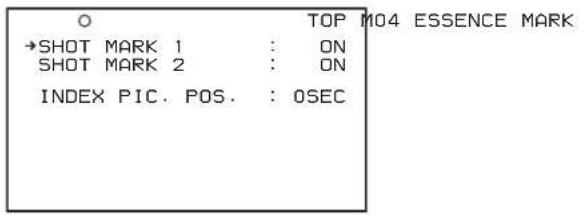
text_image
O →SHOT MARK 1 : ON SHOT MARK 2 : ON INDEX PIC. POS. : 0SEC TOP M04 ESSENCE MARK2 Wählen Sie SHOT MARK 1 oder SHOT MARK 2, und drücken Sie den Regler MENU.
3 Wählen Sie durch Drehen am Regler MENU, ob der Shot-Mark erscheinen soll (Einstellung ON) oder nicht (Einstellung OFF) und drücken Sie den Regler MENU.
Aufzeichnung einer Inhaltsmarkierung SHOT MARK 1
Drücken Sie einmal auf die Taste RET am Objektiv. Auf der Sucheranzeige erscheint etwa eine Sekunde lang in der Nähe der Zeitcodeanzeige „ShotMark1“. Wenn SHOT MARK 1 einem der ASSIGN- Schalter zugewiesen wurde, können Sie auch damit die Inhaltsmarkierung SHOT MARK 1 aufzeichnen.
Weitere Informationen zu Zuweisungen siehe „Zuweisung von Funktionen zu den Schaltern ASSIGN“ auf Seite 153.
Aufzeichnung einer Inhaltsmarkierung SHOT MARK 2
Drücken Sie während der Aufzeichnung oder Wiedergabe die Taste RET zwei Mal schnell hintereinander. Auf der Sucheranzeige erscheint etwa eine Sekunde lang in der Nähe der Zeitcodeanzeige „ShotMark2“. Wenn SHOT MARK 2 einem der ASSIGN- Schalter zugewiesen wurde, können Sie auch damit die Inhaltsmarkierung SHOT MARK 2 aufzeichnen.
Einstellung der Skizze bei der Aufnahmezeit
Wenn Sie einen Clip aufzeichnen, können sie festlegen, welches Vollbild als Skizze des Clips verwendet wird (Seite 88).
Wenn z.B. alle Clips das gleiche Bild in ihren ersten Vollbildern haben, können Sie ein Vollbild festlegen, das einige Sekunden nach dem Start des Clips erscheint, damit die einzelnen Skizzen sich unterscheiden.
Hinweis
Die werkseitige Vorgabeeinstellung ist Verwendung des ersten Vollbilds im Clip als Skizze.
Verfahren Sie wie folgt.
(Wie Sie einen Punkt im Menübildschirm wählen: Drehen Sie den Regler MENU, um die Markierung ➔ auf den gewünschten Menüpunkt zu bewegen.)
1 Rufen Sie die Seite ESSENCE MARK im Menü MAINTENANCE auf und drücken Sie den Regler MENU.
Einzelheiten zu Menüfunktionen siehe „Basismenüfunktionen“ auf Seite 141.
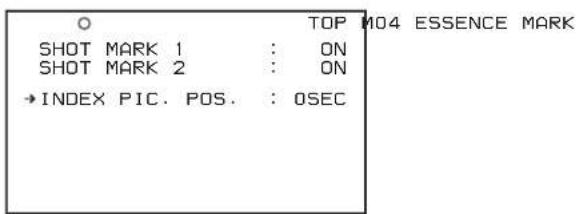
text_image
O TOP M04 ESSENCE MARK SHOT MARK 1 : ON SHOT MARK 2 : ON →INDEX PIC. POS. : OSEC2 Wählen Sie INDEX PIC. POS., und drücken Sie den Regler MENU.
Die Markierung → wechselt auf eine Markierung ● um, und die Markierung ● wechselt auf eine Markierung ? um.
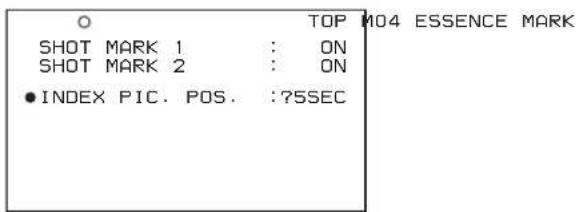
text_image
O TOP M04 ESSENCE MARK SHOT MARK 1 : ON SHOT MARK 2 : ON ●INDEX PIC. POS. :?5SEC3 Drehen Sie den Regler MENU zur Wahl der gewünschten Zeit.
Sie können die Zeit in Einheiten von 1 Sekunde in einem Bereich von 0SEC bis 10SEC wählen.
4 Drücken Sie den Regler MENU.
Die Wahl ist bestätigt.
Hinweis
Sie können das Minaturbild auch bei der Wiedergabezeit ändern. Einzelheiten siehe „Umschalten der im Skizzenbildschirm angezeigten Information“ auf Seite 89.
Aufzeichnung – Anwendungsverfahren
Aufzeichnung von Zeitintervall-Videos (Funktion „Interval Recording“)
Die Interval Rec-Funktion (Intervall-Aufzeichnungsfunktion) eignet sich zur Aufnahme von Objekten, die sich sehr langsam bewegen. Wie auf folgender Abbildung dargestellt, müssen Sie die Aufzeichnungszeit für eine Aufzeichnungssitzung (NUMBER OF FRAME) und die Gesamtzeit, bestehend aus einer Aufzeichnungssitzung und dem darauf folgenden Intervall (INTERVAL TIME) einstellen.

flowchart
graph TD
    A["Aufnahmeintervall (INTERVAL TIME)"] --> B["Sequence 1"]
    A --> C["Sequence 2"]
    A --> D["Sequence 3"]
    A --> E["Sequence 4"]
    B --> F["Number OF FRAME"]
    C --> F
    D --> F
    E --> F
Es ist eine Vorbeleuchtungsfunktion verfügbar. Bei Verwendung dieser Funktion wird vor Beginn der Aufzeichnung automatisch das Licht eingeschaltet, wodurch Bilder unter gleichmäßigen Licht- und Farbtemperaturbedingungen aufgezeichnet werden können.
Hinweis
Wenn der Aufnahmemodus dieses Geräts auf das DVCAM Format eingestellt ist, steht die Interval Rec-Funktion (Intervall-Aufzeichnungsfunktion) nicht zur Verfügung.
Vornahme von Einstellungen vor der Aufnahme
Um im Interval Rec-Modus (Intervall-Aufzeichnungsmodus) aufzuzeichnen, müssen Sie vorher die betreffenden Punkte folgendermaßen einstellen.
(Wahl eines Punkts auf dem Menübildschirm: Drehen Sie am Regler MENU, bis die Markierung ➔ auf den gewünschten Punkt weist.)
1 Stellen Sie INTERVAL REC auf Seite SPECIAL EFFECTS des Menüs OPERATION auf ON.
Einzelheiten zu Menüfunktionen siehe „Basismenüfunktionen“ auf Seite 141.
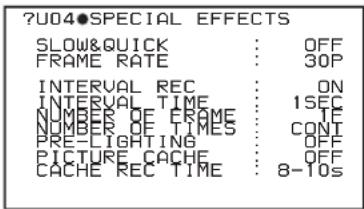
text_image
?U04●SPECIAL EFFECTS SLOW&QUICK : OFF FRAME RATE : 30P INTERVAL REC : ON INTERVAL TIME : 1SEC NUMBER OF FRAME : TE NUMBER OF TIMES : CONT PRE-LIGHTING : OFF PICTURE CACHE : OFF CACHE REC TIME : 8-10sDer Camcorder ist im Interval Rec-Modus (Intervall-Aufzeichnungsmodus). Wenn sich der Camcorder in diesem Modus befindet, blinkt die grüne Anzeige TALLY im Sucher einmal pro Sekunde.
2 Wählen Sie INTERVAL TIME, und drücken Sie den Regler MENU.
3 Drehen Sie am Regler MENU, um die Intervall-Zeit einzustellen.
Sie können die Intervallzeit auf einen Wert von 1SEC bis 10SEC, 15SEC, 20SEC, 30SEC, 40SEC, 50SEC, 1MIN bis 10MIN, 15MIN, 20MIN, 30MIN, 40MIN, 50N, 1H bis 6H, 12H und 24H stellen. „SEC“ steht hier für Sekunden, „MIN“ für Minuten und „H“ für Stunden.
4 Wählen Sie NUMBER OF FRAME, und drücken Sie den Regler MENU.
5 Drehen Sie am Regler MENU, um die Dauer einer Aufzeichnungssitzung in Bildeinheiten zu wählen, und drücken Sie den Regler MENU.
Sie können zwischen 1F, 3F und 6F wählen.
6 Wählen Sie NUMBER OF TIMES, und drücken Sie den Regler MENU.
7 Drehen Sie am Regler MENU, um die Anzahl von Aufzeichnungssitzungen zu wählen, und drücken Sie den Regler MENU.
Sie können unter CONT (fortlaufend), 50, 100, 200, 300, 500, 800 und 1000 wählen.
8 Wenn Sie möchten, dass das Licht vor dem Aufnahmebeginn automatisch angeht, wählen Sie PRE-LIGHTING und drücken Sie den Regler MENU.
9 Drehen Sie am Regler MENU, um die Zeit in Einheiten von Sekunden anzugeben (wie lange vor Aufnahmebeginn das Licht automatisch angehen soll), und drücken Sie den Regler MENU.
Sie können unter OFF, 2SEC, 5SEC und 10SEC wählen.
Hinweise
- Stellen Sie den Schalter LIGHT des Camcorders auf AUTO, um das Licht vor der Aufzeichnung einzuschalten.
Gleichwohl muss der Lichtschalter auf ON stehen. Mit diesen Einstellungen wird das Licht automatisch ein- und ausgeschaltet. Das Licht bleibt jedoch eingeschaltet, wenn die Auszeit weniger als 5 Sekunden beträgt. - Wenn der Schalter LIGHT auf MAN steht und der Lichtschalter auf ON, bleibt die Beleuchtung durchgehend eingeschaltet.
Hinweis
Der Camcorder beendet den Interval Rec-Modus (Intervall-Aufzeichnungsmodus), wenn er ausgeschaltet wird. Die Einstellungen für INTERVAL TIME, usw. bleiben aber gespeichert. Sie brauchen sie bei der nächsten Verwendung des Interval Rec-Modus (Intervall-Aufzeichnungsmodus) nicht neu einzustellen.
Aufnahme und Aufzeichnung im Interval Rec-Modus (Intervall-Aufzeichnungsmodus)
1 Wenn Sie die grundlegenden Verfahren für Aufnahmen und Aufzeichnungen ausgeführt haben, folgen Sie den Anweisungen unter „Vornahme von Einstellungen vor der Aufnahme“ auf Seite 76. Achten Sie darauf, dass der Camcorder sich nicht bewegt.
2 Drücken Sie die Taste REC des Camcorders oder die Taste REC am Objektiv.
Der Camcorder beginnt, im Interval Rec-Modus (Intervall-Aufzeichnungsmodus) aufzuzeichnen. Wenn Sie die Vorbeleuchtungsfunktion verwenden, beginnt die Aufzeichnung, wenn das Licht eingeschaltet ist.
Bei Aufzeichnungen im Interval Rec-Modus (Intervall-Aufzeichnungsmodus) blinkt die grüne Anzeige TALLY im Sucher (viermal pro Sekunde), und die Meldung „INTERVAL“ und andere Zeichen erscheinen auf der Sucheranzeige.
Während der Aufzeichnung leuchtet die Anzeige REC im Sucher.
Unterbrechung der Intervallaufzeichnung
Drücken Sie die Taste REC des Camcorders oder die Taste REC am Objektiv.
Interval Rec (die Intervallaufzeichnung) wird gestoppt. Drücken Sie erneut die Taste REC, um Interval Rec (die Intervallaufzeichnung) wieder zu starten.
Beenden der Intervallaufzeichnung
Sie können den Interval Rec-Modus (Intervall-Aufzeichnungsmodus) verlassen, indem Sie den Schalter POWER auf OFF stellen oder INTERVAL REC auf Seite SPECIAL EFFECTS des Menüs OPERATION auf OFF stellen.
Hinweise zum Interval Rec-Modus (Intervall-Aufzeichnungsmodus)
Audio
Im Interval Rec-Modus (Intervall-Aufzeichnungsmodus) sind Audio-Aufzeichnungen nicht möglich
Wiedergabefunktionstasten
Während einer Interval Rec (Intervallaufzeichnung) können Sie die Wiedergabefunktionstasten (EJECT, F REV, PLAY/PAUSE, F FWD, PREV, STOP und NEXT) nicht verwenden. Dies ist erst möglich, wenn die Aufzeichnung durch Tastendruck von REC auf dem Camcorder oder REC am Objektiv gestoppt wurde.
Menüfunktionen
Während einer Interval Rec (Intervallaufzeichnung) können INTERVAL TIME und andere Einstellungen nicht geändert werden. Dies ist erst möglich, wenn die Aufzeichnung durch Tastendruck von REC auf dem Camcorder oder REC am Objektiv gestoppt wurde.
Zeitcode
Während einer Interval Rec (Intervallaufzeichnung), läuft der interne Zeitcodegenerator im R-RUN Modus.
Zeitlupen- & Zeitrafferaufnahmen
F350
Bei einem Aufzeichnungsformat von 30P oder 23.98P (25P nur, wenn PAL AREA gewählt wurde) kann man die Aufnahmebildrate zur Aufzeichnung und die Wiedergabebildrate unterschiedlich einstellen. Dadurch wird ein gleichmäßiger Zeitlupen- und Zeitraffereffekt erzielt.
Hinweise
- Während einer Zeitlupen- & Zeitrafferaufnahme wird kein Ton aufgezeichnet.
-
Bei eingestellter Zeitlupen- & Zeitrafferaufnahme wird die Interval Rec-Funktion (Intervall-Aufzeichnungsfunktion) automatisch ausgeschaltet.
-
Die Bild-Cache-Funktion wird immer automatisch ausgeschaltet, wenn Sie die Zeitlupe- und Zeitraffer-Funktion einschalten.
- Durch Einschalten des EZ-Modus wird die Zeitlupen- & Zeitrafferaufnahme ausgeschaltet.
- Bei Zeitlupe und Zeitraffer wird der Zeitcode im R-RUN-Modus aufgezeichnet.
(Wahl eines Punkts auf dem Menübildschirm: Drehen Sie am Regler MENU, bis die Markierung ➤ auf den gewünschten Punkt weist.)
1 Achten Sie darauf, dass aktuell nichts aufgezeichnet wird und der Betriebsmodus auf 30P (25P, wenn PAL AREA gewählt wurde) oder 23.98P steht.
2 Stellen Sie SLOW & QUICK auf Seite SPECIAL EFFECTS des Menüs OPERATION auf ON.
Einzelheiten zu Menüfunktionen siehe „Basismenüfunktionen“ auf Seite 141.
text_image
?U04●SPECIAL EFFECTS SLOW&QUICK : OFF FRAME RATE : 30P INTERVAL REC : ON INTERVAL TIME : 1SEC NUMBER OF FRAME : TF NUMBER OF TIMES : CONT PRE-CIGHTING : OFF PICTURE CACHE : OFF CACHE REC TIME : 8-10s3 Wählen Sie FRAME RATE, und drücken Sie den Regler MENU.
4 Drehen Sie am Regler MENU, um die gewünschte Bildrate zu wählen, und drücken Sie den Regler MENU.
Der normale Einstellbereich reicht von 4P bis 30P und 60P (4P bis 25P und 50P, wenn PAL AREA gewählt wurde).
5 Stellen Sie den Schalter MENU auf OFF.
Die Bildrateneinstellung erscheint im Sucher. Sie können die Bildrate bei aufgerufener Anzeige mit dem Regler MENU ändern.
6 Drücken Sie zum Starten der Aufzeichnung die Taste REC.
Hinweis
Bei 60P (50P bei Wahl von PAL AREA) könnte eine Verschlechterung der vertikalen Auflösung des aufgezeichneten Videos eintreten.
Wählen Sie die Bildrate im Bereich 31P bis 59P oder 26P bis 49P
Auf der Seite CAM CONFIG des MAINTENANCE Menüs können Sie die Bildrate im Bereich 31P bis 59P ^1) oder 26P bis 49P ^2) wählen, indem Sie SLOW MOTION auf EXPAND stellen.
In diesem Fall könnten die Sucheranzeige oder die Video-Ausgabe von den Buchsen VIDEO OUT oder HDSDI OUT merkwürdige Bewegungen enthalten. Die Video-Aufzeichnung auf der Disc geschieht aber auf korrekte Weise.
1) Bei Wahl von NTSC AREA oder NTSC (J) AREA
2) Bei Wahl von PAL AREA
Hinweise
- Wenn Sie die Bildrate im Bereich von 31P bis 59P einstellen (26P bis 49P bei Wahl von PAL AREA), weist das Bild im Sucher merkwürdige Bewegungen auf. Die Video-Aufzeichnung auf der Disc geschieht aber auf korrekte Weise.
- Bei 31P bis 59P (26P bis 49P bei Wahl von PAL AREA) könnte eine Verschlechterung der vertikalen Auflösung des aufgezeichneten Videos eintreten.
Starten einer Aufnahme mit einigen Sekunden vorgespeicherter Bilddaten (Bild-Cache-Funktion)
Der Camcorder hat einen großen internen Speicher, in dem die letzten Sekunden (maximal 12 Sekunden) festgehaltener Bild- und Tondaten gespeichert werden können, so dass die Aufnahme von einer Stelle kurz vor dem Drücken der Taste REC START oder VTR am Objektiv beginnt.
Hinweis
Die Bild-Cache-Funktion wird nur aktiviert, wenn der Aufnahmemodus des Camcorders auf MPEG HD gestellt ist. Wenn Sie auf den DVCAM-Aufnahmemodus schalten, wird die Bild-Cache-Funktion zwangsweise ausgeschaltet und kann nicht aktiviert werden.
Einstellung von Bild-Cache-Zeit/Bild-Cache-Modus
Zur Aufnahme im Bild-Cache-Modus müssen Sie im Menü OPERATION den Bild-Cache-Modus einschalten und die Bilddaten-Speicherzeit einstellen (Bild-Cache-Zeit).
Die Bild-Cache-Zeit legt die Anzahl der Sekunden fest, die von Bild-Cache aufgenommen werden, gezählt vom Zeitpunkt wo die Taste REC START oder die Taste VTR
am Objekt zum Starten der Aufnahme gedrückt wird. Die Anzahl der tatsächlich von Bild-Cache aufgenommenen Sekunden kann aber sofort nach Betätigung des Schalters VDR SAVE/STBY und in besonderen Situationen wie im Folgenden beschrieben unterschiedlich sein.
Hinweise
- Die Inhalte des Bild-Cache-Speichers sind eine kurze Zeit sofort nach dem Wählen des Bild-Cache-Modus oder Ändern der Bild-Cache-Zeit instabil. Wenn Sie deshalb das Gerät auf Aufnahme schalten, indem Sie die Taste REC START oder die Taste VTR am Objektiv sofort nach solch einem Vorgang drücken, können kurz vor dem Tastendruck aufgenommene Bilder nicht aufzeichnet werden.
Außerdem ist eine gewisse Zeit erforderlich, um die Aufnahme auf Disc sofort nach dem Einsetzen einer Disc und beim Einstellen des Schalters VDR SAVE/STBY auf SAVE erforderlich. In diesen Fällen kann die Anzahl der von Bild-Cache aufgenommenen Sekunden geringer als die festgelegte Bild-Cache-Zeit sein. - Bei Wiedergabe oder Aufnahmeprüfung werden keine Daten im Bild-Cache-Speicher abgelegt. Deshalb ist es nicht möglich, diese Funktion zur Neuaufnahme der letzten Sekunden von Wiedergabe oder Aufnahmeprüfung zu verwenden.
Zum Einschalten des Bild-Cache-Modus verfahren Sie wie folgt.
(Wie Sie einen Punkt im Menübildschirm wählen: Drehen Sie den Regler MENU, um die Markierung → auf den gewünschten Menüpunkt zu bewegen.)
1 Rufen Sie die Seite SPECIAL EFFECTES im Menü OPERATION auf (siehe Seite 119) und drücken Sie den Regler MENU.
Einzelheiten zu Menüfunktionen siehe „Basismenüfunktionen“ auf Seite 141.
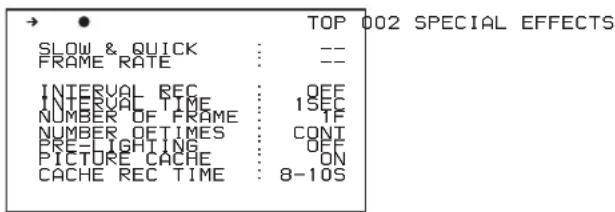
text_image
→ ● SLOW & QUICK : -- FRAME RATE : -- INTERVAL REC : OFF INTERVAL TIME : 1SEC NUMBER OF FRAME : TF NUMBER OF TIMES : CONT PRE-LIGHTING : OFF PICTURE CACHE : ON CACHE REC TIME : 8-10S TOP 002 SPECIAL EFFECTS2 Drehen Sie den Regler MENU, um die Markierung ➤ auf „PICTURE CACHE“ zu bewegen.
3 Drücken Sie den Regler MENU.
Die Markierung links von „PICTURE CACHE“ wechselt auf eine Markierung z um, und die Markierung links von der Einstellung wechselt auf eine Markierung ? um.
4 Drehen Sie den Regler MENU, bis „ON“ erscheint.
Wenn „ON“ erscheint, ist der Camcorder im Bild-Cache-Modus, wo Bild, Ton und Zeitcode konstant im Speicher abgelegt werden. Die TALLY-Anzeige (grün) ist eingeschaltet, während Bilddaten im Speicher abgelegt werden.
5 Drücken Sie den Regler MENU.
Die Markierung ● wechselt auf eine Markierung → um, und die Markierung ? wechselt auf eine Markierung ● um.
6 Drehen Sie den Regler MENU, um die Markierung → auf „CACHE REC TIME“ zu bewegen.
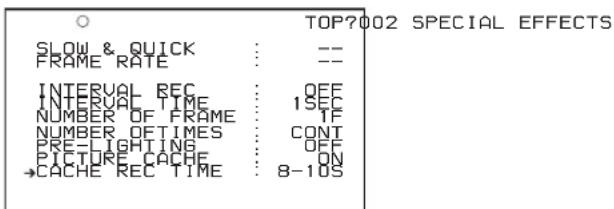
text_image
SLOW & QUICK : -- FRAME RATE : -- INTERVAL REC : OFF INTERVAL TIME : 1SEC NUMBER OF FRAME : TF NUMBER OF TIMES : CONT PRE-LIGHTING : OFF PICTURE CACHE : ON →CACHE REC TIME : 8-10S TOP?002 SPECIAL EFFECTS7 Drücken Sie den Regler MENU.
Die Markierung links von „CACHE REC TIME“ wechselt auf eine Markierung um, und die Markierung links von der Einstellung wechselt auf eine Markierung ? um.
8 Drehen Sie den Regler MENU, bis die gewünschte Bild-Cache-Zeit erscheint.
Während Sie den Regler MENU drehen, wechselt die Bild-Cache-Zeit in der folgenden Reihenfolge um: 0-2s → 2-4s → 4-6s → 6-8s → 8-10s → 10-12s.
9 Drücken Sie den Regler MENU.
Die Markierung ● wechselt auf eine Markierung → um, und die Markierung ? wechselt auf eine Markierung ● um.
10 Zum Beenden des Menübetriebs stellen Sie den Schalter MENU ON/OFF auf OFF.
Das Menü verschwindet, und die Anzeige des aktuellen Status des Camcorders erscheint oben und unten im Bildschirm.
Die im Bild-Cache-Modus vorgenommenen Einstellungen werden bis zu ihrer Änderung bewahrt.
Sie können den Modus Bild-Cache ein- und ausschalten, indem Sie die Funktion Bild-Cache ON/OFF zu einem der belegbaren Schalter (ASSIGN 1/2/3/4) zuweisen und den Schalter drücken.
Einzelheiten zu belegbaren Schaltern siehe „Zuweisung von Funktionen zu den Schaltern ASSIGN“ auf (Seite 153).
Hinweise
- Sie können die Menüeinstellungen für den Bild-Cache-Modus während der Aufnahme ändern; jegliche vorgenommene Änderungen werden aber nicht wirksam, bevor die Aufnahme fertiggestellt ist.
- Im Bild-Cache-Modus ist der interne Zeitcode-Generator-Modus immer auf F-RUN gestellt, ungeachtet der Einstellung des Schalters F-RUN/SET/R-RUN.
- Die Intervallaufnahme-Funktion wird immer automatisch ausgeschaltet, wenn die Bild-Cache-Funktion eingeschaltet ist.
- Die Zeitlupe- und Zeitraffer-Funktion wird immer automatisch ausgeschaltet, wenn Sie die Bild-Cache-Funktion einschalten.
Camcorder-Vorgänge im Bild-Cache-Modus
Das Aufnahme-Verfahren in Bild-Cache-Modus ist prinzipiell das Gleiche wie bei normaler Aufnahme. Beachten Sie aber die folgenden Unterschiede.
- Bei Aufnahme im Bild-Cache-Modus wird das momenta aufgenommene Bild auf der Disc aufgezeichnet, nachdem die im Speicher abgelegten Bilddaten (entsprechend der Bild-Cache-Zeit) auf Disc aufgezeichnet sind. Aus diesem Grund kann der Disc-Zugriff eine kurze Zeit nach dem Drücken der Taste REC START zum Stoppen der Aufnahme fortgesetzt werden. Während dieser Zeit sind die Wiedergabe-Steuertasten deaktiviert, wie im Aufnahmemodus. Außerdem wird ein separater Clip aufgezeichnet, wenn Sie die Taste REC START oder die Taste VTR am Objektiv drücken, um die Aufnahme während dieser Zeit neu zu starten.
- Wenn Sie die Taste REC START oder die Taste VTR am Objektiv drücken, um die Aufnahme während des Disc-Zugriffs neu zu starten, kann der Startpunkt des aufgezeichneten Clips später als die Bild-Cache-Zeit liegen, insbesondere wenn eine große Anzahl von Clips auf der Disc aufgezeichnet ist. Im Bild-Cache-Modus sollten Sie schnell aufeinanderfolgendes Stoppen und Starten von Aufnahmevorgängen vermeiden.
- Die Zeit, wo der Disc-Zugriff nach dem Drücken der Taste REC START stoppt, entspricht der Bild-Cache-Zeit. Wenn Sie die Aufnahme innerhalb der Bild-Cache-Zeit sofort nach dem Wählen des Bild-Cache-Modus, Ändern der Bild-Cache-Zeit oder Ausführen von Wiedergabe oder Aufnahmeprüfung starten, werden die Bilddaten für die Dauer der Bild-Cache-Zeit nicht im Speicher abgelegt. Deshalb wird die Zeit, wo der Disc-Zugriff nach dem Drücken der Taste STOP stoppt, kürzer als die Bild-Cache-Zeit.
- Im Bild-Cache-Modus können Sie nicht den Schalters F-RUN/SET/R-RUN auf SET stellen, um Zeitcode-Einstellungen vorzunehmen. Zur Vornahme von
Zeitcode-Einstellungen müssen Sie zuerst den Bild-Cache-Modus verlassen.
Bei Stromausfall während der Aufnahme
- Wenn die Stromversorgung während der Aufnahme ausgeschaltet wird, schaltet der Camcorder aus, nachdem der Disc-Zugriff einige Sekunden lang fortgesetzt wurde, um das Bild im Moment des Stromausfalls aufzuzeichnen.
- Wenn Sie die Batterie entfernen, das Gleichstromkabel abziehen oder die Verbindung zum Netzteil bei der Aufnahme unterbrechen, gehen im Speicher aufgezeichnete Bild- und Toninhalte verloren, ohne auf Disc aufgezeichnet zu werden. Aus diesem Grund wechseln Sie die Batterie nicht während der Aufnahme.
Automatische Zuweisung von benutzerdefinierten Clip-Titeln
Automatische Titel-Erstellung
Standardmäßig werden den Clips auf jeder Disc Namen im Bereich C0001.MXF bis C0300.MXF zugewiesen. Aus diesem Grund können zwei Discs Clips mit den gleichen Namen enthalten. Die Funktion der automatischen Titel-Erstellung erlaubt es, allen Clips auf mehreren Discs Titel zuzuweisen, was das Clip-Management vereinfacht. Wenn zum Beispiel die Titel TITLE00001 bis TITLE00020 den Clips C0001.MXF bis C0020.MXF auf Disc 1 zugewiesen werden, dann werden die Titel TITLE00021 bis TITLE00037 den Clips C0001.MXF bis C0017.MXF auf Disc 2 zugewiesen.
Titel bestehen aus Präfixen, die bis zu 10 Zeichen lang sind und fünfstelligen Seriennummern wie TITLE 00001.
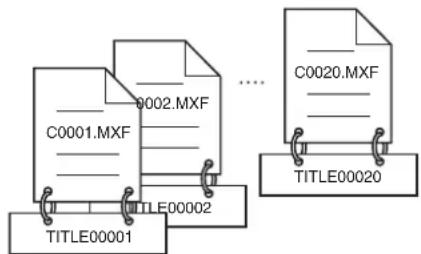
text_image
C0001.MXF C0002.MXF ...... TITLE00001 TITLE00002 TITLE00020Auf Disc 1 aufgezeichnete Clips
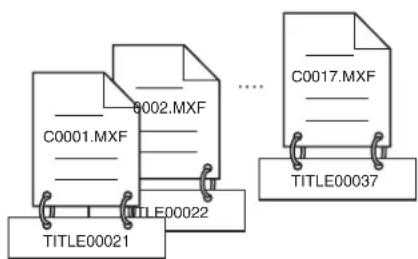
text_image
C0001.MXF C0002.MXF TITLE00021 TITLE00022 ...... C0017.MXF TITLE00037Auf Disc 2 aufgezeichnete Clips

Einstellung des Titel-Präfix
Sie können Titel-Präfixe zuweisen, indem Sie diese aus einer Präfix-Liste im internen Speicher auswählen oder durch direkte Eingabe des Präfix.
Um aus einer Präfix-Liste auswählen zu können, müssen Sie diese jedoch vorab auf einem Computer erstellen und mit einem „Memory Stick“ auf den internen Speicher des Geräts übertragen.
Einstellung des Anfangswerts der Seriennummer
Der Anfangswert der Seriennummer kann auf 00001 gestellt werden (Standard) oder auf irgendeine andere Zahl. Diese Zahl wird bei jeder Aufnahme eines Clips automatisch um 1 erhöht. Wenn 99999 erreicht wird, stellt sie sich beim nächsten Clip auf 00001 zurück.
Hinweis
Je nach Einstellung der Seriennummer können doppelte Clip-Titel erstellt werden, z.B. wenn Sie die Seriennummer auf den ursprünglichen Wert zurückstellen, nachdem Sie mehrere Clips aufgezeichnet haben. Bei der Einstellung der Seriennummer sollten Sie daher Vorsicht walten lassen.
Automatische Zuweisung von benutzerdefinierten Titeln bei der Aufzeichnung von Clips
Stellen Sie auf der Seite CLIP TITLE im OPERATION-Menü TITLE auf ENABL.
Einzelheiten zu Menüfunktionen siehe „Basismenüfunktionen“ auf Seite 141.
Es erscheinen folgende Punkte
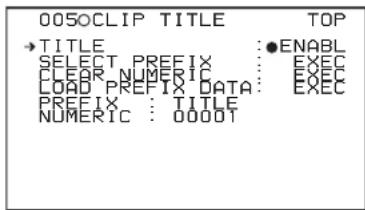
text_image
005OCLIP TITLE TOP →TITLE :●ENABL SELECT PREFIX :EXEC CLEAR NUMERIC :EXEC LOAD PREFIX DATA :EXEC PREFIX :TITLE NUMERIC : 0000TBei Aufzeichnungen in diesem Status werden Clip-Titel automatisch erstellt.
Der Titel des nächsten aufgezeichneten Clips stellt eine Kombination des Präfix im Feld PREFIX und der Seriennummer im Feld NUMERIC dar.
Im folgenden finden Sie Informationen zum Gebrauch eines alphanumerischen Zeichen-String.
Direkte Eingabe eines Titel-Präfix
Gehen Sie folgendermaßen vor.
1 Auf der Seite CLIP TITLE wählen Sie „PREFIX“ und drücken dann den Regler MENU.
Ein Präfix-String erscheint.
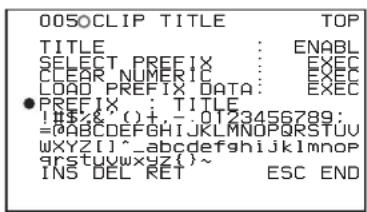
text_image
0050CLIP TITLE TOP TITLE : ENABLE SELECT PREFIX : EXEC CLEAR NUMERIC : EXEC LOAD PREFIX DATA : EXEC ●PREFIX : TITLE !#$&( ) . . . . . . . . . . . . . . . . . . . . . . . . . . . . . . . . . . . . . . . . . . . . . . . . . . . . . . . . . . =@ABCDEFGHIJKLMNOPQRSTUVWXYZ[^]_abcdefghijklmnopqrstuvwxyz()~ INS DEL RET ESC END2 Schieben Sie die Markierung ■ auf das zu ändernde Zeichen, und drücken Sie den Regler MENU.
3 Drehen Sie am Regler MENU, bis die Markierung auf das gewünschte Zeichen in der Liste der wählbaren Zeichen weist, und drücken Sie dann den Regler MENU.
4 Wiederholen Sie Schritte 2 und 3, um die weiteren Zeichen einzugeben.
5 Drehen Sie nach Eingabe des Präfix am Regler MENU, bis die Markierung ■ auf END steht, und drücken Sie den Regler MENU.
Der Camcorder verlässt den Präfix-Modus und die ursprüngliche Seite CLIP TITLE erscheint.
Einstellung des Anfangswerts der Seriennummer des Clip-Titels
Der Anfangswert der Seriennummer kann auf 00001 (werkseitig) gestellt werden oder auf irgendeine andere 5-stellige Zahl.
Rückstellen des Anfangswerts auf 00001
Gehen Sie folgendermaßen vor.
1 Auf der Seite CLIP TITLE wählen Sie CLEAR NUMERIC und drücken dann den Regler MENU.
Die Meldung „CLEAR OK? YES ➔ NO“ erscheint.
2 Wählen Sie YES, und drücken Sie den Regler MENU.
Der Wert im Feld NUMERIC kehrt auf 00001 (werkseitig) zurück.
Rückstellen des Anfangswerts auf irgendeine Zahl
Gehen Sie folgendermaßen vor.
1 Auf der Seite CLIP TITLE im Menü OPERATION wählen Sie NUMERIC und drücken dann den Regler MENU.
Ein digitaler Auswahlbildschirm wird angezeigt.
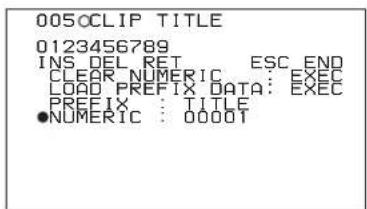
text_image
005@CLIP TITLE 0123456789 INS DEL RET ESC END CLEAR NUMERIC: EXEC LOAD PREFIX DATA: EXEC PREFIX TITLE ●NUMERIC : 0000T2 Schieben Sie die Markierung ■ auf das zu ändernde Zeichen, und drücken Sie den Regler MENU.
3 Drehen Sie am Regler MENU, bis die Markierung auf das gewünschte Zeichen in der Liste der wählbaren Zeichen weist, und drücken Sie dann den Regler MENU.
4 Wiederholen Sie Schritte 2 und 3, um die weiteren Zeichen einzugeben.
5 Drehen Sie nach Eingabe des Werts am Regler MENU, bis die Markierung ■ auf END steht, und drücken Sie den Regler MENU.
Der Camcorder verlässt den Modus für numerische Eingabe und die ursprüngliche Seite CLIP TITLE erscheint.
Prüfen der Titel aufgezeichneter Clips
Drücken Sie die Taste THUMBNAIL, um den Skizzen-Bildschirm aufzurufen, und wählen Sie dann den Clip, dessen Titel Sie prüfen möchten. Der Titel des gewählten Clips erscheint oben links im Bildschirm.
Siehe „Fixieren (Schreibschutz) von Clips“ (Seite 93) für weitere Information über den Skizzen-Bildschirm.
Hinweise
- Es ist nicht möglich, 00000 als Anfangswert anzugeben.
Selbst wenn Sie 00000 eingeben, wird der Wert auf 00001 zurückgestellt, wenn der Camcorder den Modus für numerische Eingabe verlässt. - Der Wert der Seriennummer wird bei jeder Erstellung eines Titels um 1 erhöht. Wenn der Wert 99999 erreicht, beginnt die nächste Zahl wieder bei 00001.
- Je nach Einstellung des Werts können doppelte ClipTitel erstellt werden, z.B. wenn Sie die Seriennummer zurückstellen, nachdem Sie mehrere Clips aufgezeichnet haben. Bei der Einstellung der Seriennummer sollten Sie daher Vorsicht walten lassen.
Zuweisung von benutzerdefinierten Clips und Clip-Listennamen
Den mit XDCAM-Geräten erstellten oder aufgezeichneten Clips und Clip-Listen werden automatisch die folgenden Standardformatnamen zugewiesen.
Clips: C0001 bis C0300
Clip-Listen: E0001E01 bis E0099E01
Sie können die mitgelieferte PDZ-1 Proxy Browsing Software verwenden, um benutzerdefinierte Namen statt der Standardformatnamen zuzuweisen ^1) . Es erleichtert Ihre Dateiverwaltung erheblich, wenn Sie den Clips und Clip-Listen sinnyolle Namen zuweisen.
Sie können auch die Funktion „AUTO TITLING“ dieses Geräts verwenden.
1) Dies wird ab Firmware-Version 1.5 unterstützt.
Clipnamen auf diesem Gerät zuweisen
Der Titel, der dem Clip zugewiesen wird, wird zu seinem Clipnamen (Dateinamen).
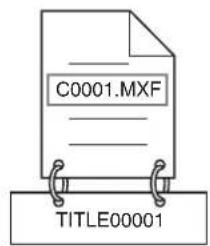
Wenn der Unterpunkt „AUTO NAMING“ auf „C*****“ gestellt ist
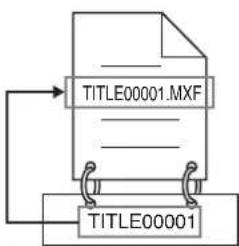
Wenn der Unterpunkt „AUTO NAMING“ auf „TITLE“ gestellt
Gehen Sie folgendermaßen vor. (Wahl eines Punkts auf dem Menübildschirm: Drehen Sie am Regler MENU, bis die Markierung ➔ auf den gewünschten Punkt weist.)
1 Stellen Sie TITLE in der Seite CLIP TITLE im Menü OPERATION auf „ENABLE“ (siehe Seite 81).
Einzelheiten zu Menüfunktionen siehe „Basismenüfunktionen“ auf Seite 141.
2 Rufen Sie die Seite FILE NAMING im Menü OPERATION auf und drücken Sie dann den Regler MENU.
Die aktuellen Einstellungsparameter erscheinen links im Bildschirm.
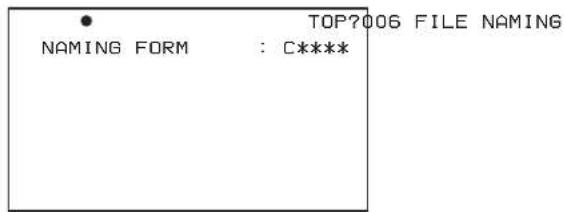
text_image
TOP?006 FILE NAMING NAMING FORM : C****3 Drehen Sie den Regler MENU zur Wahl von „NAMING FORM“, und drücken Sie dann den Regler MENU.
4 Drehen Sie den Regler MENU zur Anzeige von „FREE“, und drücken Sie dann den Regler MENU.
Sie können jetzt Clips und Clip-Listen mit benutzerdefinierten Namen benutzen.
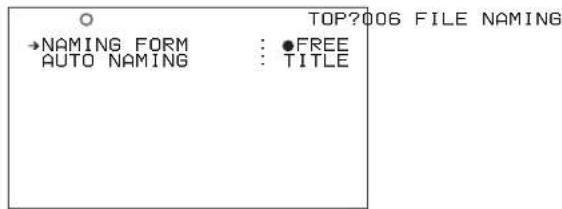
text_image
TOP?006 FILE NAMING →NAMING FORM : ●FREE AUTO NAMING : TITLE5 Drehen Sie den Regler MENU zur Wahl von „AUTO NAMING“, und drücken Sie dann den Regler MENU.
C****: Weisen Sie automatisch Standardformat-Clipnamen zu.
TITLE: Weisen Sie Clip-Titel als Clipnamen zu.
6 Drehen Sie den Regler MENU zur Anzeige von „TITLE“, und drücken Sie dann den Regler MENU.
Derselbe Name wird nun neu aufgezeichneten Clips zugewiesen.
Hinweis
Wenn der erste Buchstabe der Titeleinstellung im CLIP TITLE Menü aus einer Leerstelle oder einem Punkt (.) besteht, so ist der Clipname die Titel-Zeichenkette ohne den ersten Buchstaben.
Umbenennung von Clip und Clip-Liste durch FAM ermöglichen
Führen Sie Schritt 2 bis Schritt 6,,Clipnamen auf diesem Gerät zuweisen“ aus.
Sie können nun Clips und Clip-Listen mit benutzerdefinierten Namen schreiben, übertragen und umbenennen über FAM (file access mode) Verbindungen (siehe Seite 170).
Zum Umbennen eine Clips führen Sie „Rename“ auf einem Clip mit der Erweiterung „MXF“ im Clip-Ordner aus.
Die Erweiterung „MXF“ kann nicht geändert werden.
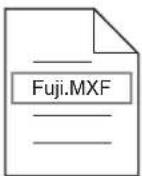
Umbenennung von Clips durch FAM ist freigegeben
Um Clip-Listennamen zu ändern führen Sie den Befehl „Rename“ aus für eine Datei im Edit-Ordner mit der Erweiterung „. SMI“.
Die Erweiterung „. SMI“ kann nicht geändert werden.
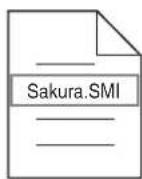
Umbenennung von Clip-Listen durch FAM ist freigegeben
Clipnamen überprüfen
Drücken Sie die Taste THUMBNAIL, um die Skizzen-Anzeige anzuzeigen und wählen Sie den Clip, dessen Namen Sie prüfen möchten.
Der Name des ausgewählten Clips erscheint oben links im Bildschirm.
Wenn der Clip aber einen Titel hat, erscheint stattdessen der Titel.
Titel werden in doppelten Anführungszeichen angezeigt (“”).
Siehe „Skizzensuche“ (Seite 88) zu weiteren Informationen zur Skizzen-Anzeige.
Hinweise
- Artikel oben links im Bildschirm werden in der folgenden Prioritätsreihenfolge angezeigt. Titel > benutzerdefinierter Clip-Name > standardmäßiger Clip-Name
Deshalb wechselt die Anzeige wie folgt um, je nachdem, ob der Clip einen Titel hat.
- Der Titel wird für auf diesem Gerät aufgezeichnete Clips angezeigt, die Titel haben.
- Der benutzerdefinierte oder standardmäßige Clip-Name wird für Clips angezeigt, die keine Titel haben.
- Bei XDCAM-Geräten mit Firmware vor Version 1.4 werden Clips mit benutzerdefinierten Namen als „C5000“ bis „C9999“ in der Aufnahmereihenfolge angezeigt.
- Clip-Namen und Clip-Listen-Namen werden für Anzeige im Skizzen-Bildschirm und im CLIP-Menü wie folgt umgewandelt.
- Wenn die Namen länger als 15 Zeichen lang sind, werden nur die ersten 9 und die letzten 5 Zeichen angezeigt. Andere Zeiten werden in □ konvertiert.
- Kleine Zeichen werden in große konvertiert.
- Kanji und andere Multibyte Zeichen, und einige alphabetische Symbole, werden in ☐ Zeichen konvertiert. Sequenzen von Symbolen werden in ein einziges Symbol umgewandelt.
Die folgenden 21 Symbole können angezeigt werden. Die folgenden alphabetischen Symbole können angezeigt werden.
Zum Prüfen der Clip-Information (Name, Titel usw.) mit einem Menü
Einzelheiten zu Menüfunktionen siehe „Basismenüfunktionen“ auf Seite 141.
Rufen Sie die Seite CLIP STATUS im Menü DIAGNOSIS auf und drücken Sie dann den Regler MENU.
Die aktuellen Einstellungen für jeden Artikel werden auf der rechten Seite angezeigt.
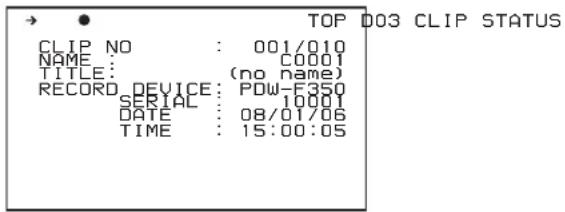
text_image
TOP D03 CLIP STATUS CLIP NO : 001/010 NAME : C0001 TITLE: (no name) RECORD_DEVICE: PDW-F350 SERIAL : 10001 DATE : 08/01/06 TIME : 15:00:05Erstellung einer Liste von Titel-Präfix-Strings
Bereiten Sie die Daten vorab gemäß den folgenden Regeln vor.
Dateiname
Weisen Sie der Datei den Namen „TITLES.TXT“ zu.
Eingabeformat
Geben Sie Titel-Präfixe getrennt durch Newline-Zeichen (CRLF) einzeln ein.
Präfixe können bis zu 10 Zeichen lang sein. Eine Präfix-Datei kann bis zu 20 Präfixe enthalten.
Zulässige Zeichen
• Ziffern: 0 bis 9
- Alphabetische Zeichen: a bis z, A bis Z
• Die folgenden Symbole: ! , #, \$, %, &, ', ( , ) , \~, =, -, ^, @, [, ], {, }, +, ; (Semikolon), (Komma), . (Punkt), _ (Unterstrich), .
- Leerzeichen
Beispiel einer Titel-Präfixliste
Tennis
Basketball
Skilaufen_1
Skilaufen_2
Übertragung einer Titel-Präfixliste auf den internen Speicher des Geräts
Gehen Sie folgendermaßen vor.
1 Kopieren Sie die Titel-Präfixdatei (TITLES.TXT) in folgenden Ordner auf dem „Memory Stick“.
\MSSONY\PRO\XDCAM\GENERAL\VAL_LIST
Hinweis
Dieser Ordner wird erstellt, wenn Sie einen „Memory Stick“ in den Camcorder einstecken. Erstellen Sie diesen Ordner nicht selbst auf einem Computer.
2 Stecken Sie einen „Memory Stick“ mit der Titel-Präfixdatei (TITLES.TXT) in den „Memory Stick“-Einschub des Camcorders.
3 Auf der Seite CLIP TITLE wählen Sie LOAD PREFIX DATA und drücken dann den Regler MENU.
Es erscheint „MEMORY STICK ACCESS“, und die Datei auf dem „Memory Stick“ (TITLES.TXT) wird auf den internen Speicher des Geräts übertragen.
Wenn die Übertragung beendet ist, erscheint die Meldung „COMPLETE!“.
Hinweis
Wenn keine Titel-Präfixliste gefunden wird, erscheint die Meldung „FILE NOT FOUND!“.
Überprüfen Sie den Speicherort, an dem die Datei auf dem „Memory Stick“ gespeichert ist.
Wahl eines Präfix aus der Titel-Präfixliste
Gehen Sie folgendermaßen vor.
1 Auf der Seite CLIP TITLE wählen Sie SELECT PREFIX und drücken dann den Regler MENU.
Es erscheint eine Liste mit bis zu 20 Titel-Präfixen.
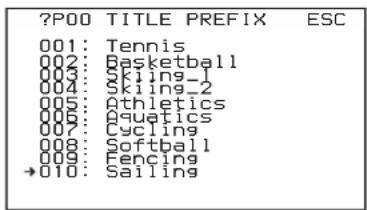
text_image
?P00 TITLE PREFIX ESC 001: Tennis 002: Basketball 003: Skiing_1 004: Skiing_2 005: Athletics 006: Aquatics 007: Cycling 008: Softball 009: Fencing +010: SailingHinweis
Wurde keine Liste mit Titel-Präfixen auf den internen Speichers dieses Geräts übertragen, erscheint nur der Anfangswert „TITLE“.
2 Wählen Sie den gewünschten Titel-Präfix aus der Liste und drücken dann den Regler MENU.
Die Seite CLIP TITLE erscheint erneut und der gewählte Präfix erscheint im Feld PREFIX.
Betrachten von Kameravideo bei der Wiedergabe (Funktion Live & Play)
F350
Indem Sie Folgendes vor dem Starten der Wiedergabe ausführen, können Sie Kameravideo (Live-Video) bei der Wiedergabe von der Disc betrachten. Dies ist eine praktische Weise zur Festlegung des nächsten Shots und zum Einstellen von Belichtung und Fokus, während Aufnahmevideo und Wiedergabevideo betrachtet werden.
Hinweis
Die Funktion FREEZE MIX (siehe Seite 154) kann nicht verwendet werden, während die Funktion LIVE & PLAY aktiviert ist.
(Wahl eines Punkts auf dem Menübildschirm: Drehen Sie am Regler MENU, bis die Markierung ▶ auf den gewünschten Punkt weist.)
1 Stellen Sie LIVE & PLAY auf ON in der Seite OUTPUT des Menüs OPERATION.
(Wahl eines Punkts auf dem Menübildschirm: Drehen Sie am Regler MENU, bis die Markierung → auf den gewünschten Punkt weist.)
2 Wählen Sie die Videosignal-Ausgabebedingungen unter den folgenden Modi.
OFF: Keine Ausgabe von Kamerasignalen bei Disc-Wiedergabe (Ausgabe von Wiedergabesignalen zum Sucher und LCD-Monitor und von allen Videoanschlüssen).
HDSDI: Wählen Sie diesen Modus, wenn Sie die Ausgabe vom Anschluss HDSDI OUT zwischen Kamera-Video und Disc-Wiedergabe-Video umschalten wollen (die Ausgabe von der Buchse VIDEO OUT und am Sucher und LCD-Monitor ist fest als Kameraausgabe eingestellt).
VBS: Wählen Sie diesen Modus, wenn Sie die Ausgabe von der Buchse VIDEO OUT zwischen Kamera-Video und Disc-Wiedergabe-Video
umschalten wollen (die Ausgabe von der Buchse HDSDI ist fest als Kameraausgabe eingestellt).
Hinweis
Wenn Sie VBS wählen, benötigen Sie einen externen Monitor mit HDSDI-Eingangsbuchse zum Prüfen des Kamera-Videos bei der Wiedergabe.
Zum Anschließen eines externen Video-Monitors siehe „Anschluss eines externen Videomonitors“ auf Seite 53.

Wiedergabe
Startposition für die Disc-Wiedergabe
Dieses Gerät verwendet zwar Optical Discs, ist jedoch mit den komfortablen Bandwiedergabe-Funktionen eines Videorecorders ausgestattet. Zu diesen Funktionen gehört die Wiedergabestartposition, die wie im Folgenden beschrieben wird genau so wie bei Bandgeräten funktioniert.
Wiedergabe nach Stopp
Das Gerät hält an der Stelle an, an der die Taste STOP gedrückt wurde.
Drücken Sie die Taste PLAY/PAUSE, um die Wiedergabe an der Stopposition fortzusetzen.
Wiedergabe nach der Aufzeichnung
Das Gerät hält an der Stelle an, an der die Aufzeichnung endet.
Um einen Clip wiederzugeben, drücken Sie die Taste PREV, um zum Startbild eines beliebigen Clips zu gehen, oder die Taste PREV bei gedrückter Taste PLAY/PAUSE, um auf eine beliebige Stelle zu gehen.
Wiedergabe nach Einlegen der Disc
Das Gerät hält an der Stelle der Disc an, an der sie zuletzt ausgeworfen wurde.
Drücken Sie die Taste PLAY/PAUSE, um die Wiedergabe ab der letzten Stelle fortzusetzen.
Die Wiedergabestelle wird bei der Ausgabe auf der Disc gespeichert, wodurch auf einem beliebigen XDCAM-Player die Wiedergabe ab dieser Stelle ermöglicht wird.
Hinweis
Die Wiedergabestelle wird nicht auf der Disc gespeichert, wenn diese auf REC INH steht.
Normale Wiedergabe
Durch Tastendruck von PLAY/PAUSE können Sie eine beliebig lange Aufzeichnung auf der Sucheranzeige in Schwarzweiß oder auf dem LCD-Farbmonitor in Farbe überprüfen. Es gibt zwei weitere Möglichkeiten zur Überprüfung der Aufzeichnung.
- Aufnahmekontrolle: Sie können sich die letzten zwei Sekunden der Aufzeichnung auf der Sucheranzeige in Schwarzweiß oder auf dem LCD-Farbmonitor in Farbe anschen.
- Verwendung eines externen Farbmonitors: Sie können sich die Aufzeichnung ohne einen externen Adapter auf einem Farbmonitor in Farbe ansehen.
Auch können Sie sich das Bild während des schnellen Vor- oder Rücklaufs ansehen. Siehe „Bedienungsfeld an der Seite (unter der Schutzkappe)“ auf Seite 20 zu Einzelheiten über die Schalter und Bedienelemente für die Auswahl der Audioausgabesignale und der Audiopegeleinstellung.
Beeinträchtigung der Wiedergabebedingungen
Verschlechterungen der Wiedergabe können folgende Ursachen haben:
- Kratzer und Schmutz auf der Disc-Oberfläche. Dies umfasst Fingerabdrücke, Staubaufkommen in der Luft, Ablagerungen von Zigarettenrauch, usw. Bereits vor der Aufzeichnung vorhandene Kratzer und Schmutz stellen kein Problem dar, da sie im Voraus erkannt und bei der Aufzeichnung umgangen werden. Nach der Aufzeichnung entstandene Kratzer und Schmutz können die Wiedergabe jedoch verschlechtern.
- Alterung der Aufzeichnungsschichten von Discs. Über einen Zeitraum von einigen Jahrzehnten können die Aufzeichnungsschichten von Discs altern und zu einer schlechteren Wiedergabe führen.
- Verschlechterung der Leistung von Laserdioden. Die Leistungsfähigkeit der in optischen Köpfen verwendeten Laserdioden kann sich mit zunehmenden Alter verschlechtern, was zu einer Verschlechterung der Wiedergabe führt.
Sie können den geschätzte Zeitraum, nach dem die optischen Köpfe ausgewechselt werden müssen, im Wartungshandbuch nachschlagen.
Maßnahmen zur Vorbeugung von Verschlechterungen der Wiedergabe
Beachten Sie beim Umgang mit Discs Folgendes.
- Öffnen Sie die Gehäuse der Discs nicht und berühren Sie die Discs niemals mit der Hand.
- Lagern Sie sie nicht über längere Zeiträume an staubigen Orten oder an Orten, an denen es zu Luftaustausch durch Lüfter kommt.
- Lagern Sie sie nicht über längere Zeiträume an hohen Temperaturen oder direktem Sonnenlicht ausgesetzten Orten.
Bei Verschlechterung der Wiedergabe
Lesefehler treten auf, wenn sich die Wiedergabe weiter verschlechtert.
Wenn ein Lesefehler auftritt, erscheint die Meldung „DISC DEFECT“, das Videobild wird eingefroren und der Ton stumm geschaltet.
Wenn dies geschieht, überprüfen Sie die folgenden Punkte.
Wird auf anderen XDCAM-Geräten der selbe Wiedergabezustand bezüglich der Disc angezeigt:
Wenn ja, ist die Oberfläche der Disc möglicherweise zerkratzt oder verschmutzt, oder die Wiedergabeschichten sind gealtert und haben sich
verschlechtert. Discs mit diesen Symptomen nicht verwenden.
Wird im selben XDCAM-Gerät bei verschiedenen Discs der selbe Wiedergabezustand angezeigt: Wenn ja, hat sich möglicherweise die Leistungsfähigkeit der Laserdioden verschlechtert. Prüfen Sie die Gesamtdauer der Lichtabgabe der optischen Köpfe.
Standbild während der Wiedergabe
Gehen Sie folgendermaßen vor.
1 Starten Sie die Wiedergabe durch Tastendruck von PLAY/PAUSE.
2 Drücken Sie die Taste PLAY/PAUSE erneut in dem Moment, in dem Sie das Bild anhalten möchten.
Ein Standbild wird angezeigt.
Der Zeitcode erscheint auf der Zähleranzeige und die Anzeige PLAY/PAUSE fängt an zu blinken (ein Mal pro Sekunde).
3 Durch erneuten Tastendruck von PLAY/PAUSE wird die Wiedergabe erneut gestartet.
Bei Steuerung des Camcorders über die Fernbedienung RM-B150/B750
Sie können die selben Schritte über die RM-B150/B750 ausführen.
Überprüfung der letzten zwei Sekunden der Aufzeichnung (Aufzeichnungskontrolle)
Wenn Sie während der Aufzeichnungspause die Taste RET am Objektiv drücken, werden die letzten zwei Sekunden der Aufzeichnung auf der Sucheranzeige und dem LCD-Monitor wiedergegeben. Verwenden Sie diese Funktion zur Überprüfung, ob die Aufzeichnung korrekt durchgeführt wurde. Wenn Sie die Taste RET am Objektiv gedrückt halten, beginnt die Wiedergabe am Anfang des Clips. Wenn Sie die Taste RET loslassen, wird die Rückwärtssuche beendet und die Wiedergabe in Vorwärtsrichtung gestartet. Nach der Wiedergabe können Sie die Aufzeichnung sofort fortsetzen. Wenn Sie dem Schalter ASSIGN 1/2/3/4 die Funktion der Taste RET am Objektiv zuweisen, hat der Schalter die gleiche Funktion wie diese Taste.
Überprüfung der Aufzeichnung auf einem Farbmonitor
Schließen Sie einen Farbmonitor an die Buchse VIDEO OUT oder HDSDI OUT des Camcorders an. Mit der Taste PLAY/PAUSE starten Sie die Wiedergabe des aufgezeichneten Bildes.
Zum Anschluss eines Farbmonitors siehe „Anschluss eines externen Videomonitors“ auf Seite 53.
Skizzensuche
Suche mit Skizzen
Um die Skizzenbilder aller Clips auf der Disc anzuzeigen und einen gewünschten Clip aufzurufen, gehen Sie wie folgt vor.
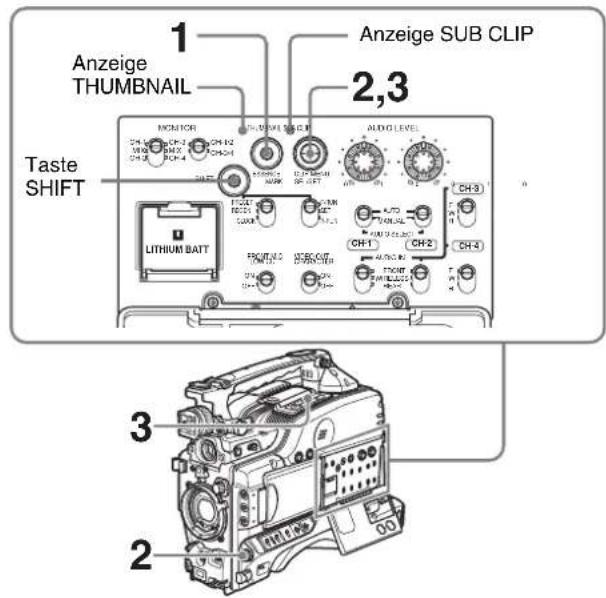
text_image
Anzeige THUMBNAIL Taste SHIFT 1 2,3 Anzeige SUB CLIP MONITOR CH-1 CH-2 CH-3 ALDO LEVEL FROCCOL FRONT 1.0 CH-1 CH-2 CH-3 CH-4 CH-1 CH-2 CH-3 CH-4 LITHIUM BATT 3 21 Drücken Sie bei ausgeschalteter SUB CLIP-Anzeige die Taste THUMBNAIL, um die THUMBNAIL-Anzeige einzuschalten.
Wenn die SUB CLIP-Anzeige leuchtet, können Sie sie durch Drücken der Taste SEL/SET zur Oberseite (der Seite SUB CLIP) bei gedrückt gehaltener SHIFT-Taste ausschalten.
Wenn der Menü-Bildschirm erscheint, schieben Sie den Schalter MENU auf OFF und drücken die Taste THUMBNAIL.
Wenn Sie den Schalter MENU auf ON stellen, während Skizzen angezeigt werden, wird die Skizzen-Anzeige verlassen und das Menü aufgerufen.
Die Skizzenbider der Clips auf der Disc erscheinen. (Im Folgenden als „Skizzen-Anzeige“ bezeichnet.)
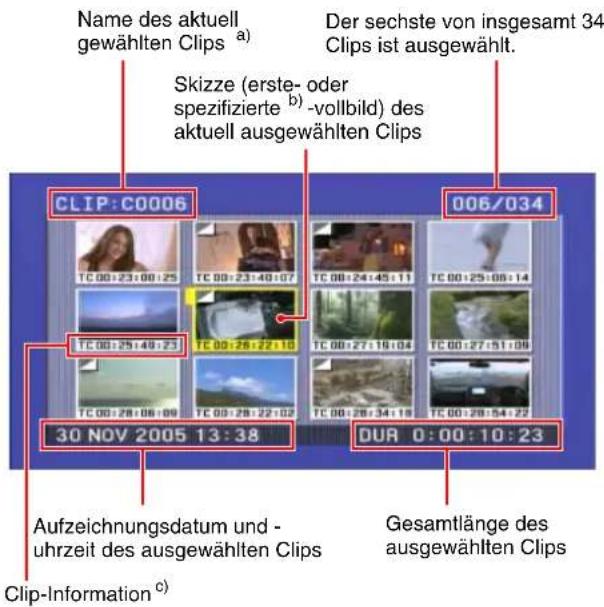
text_image
Name des aktuell gewählten Clips a) Skizze (erste- oder spezifizierte b) -vollbild) des aktuell ausgewählten Clips Der sechste von insgesamt 34 Clips ist ausgewählt. CLIP: C0006 006/034 TC 00:23:00:25 TC 00:23:40:07 TC 00:24:45:11 TC 00:25:08:14 TC 00:25:40:23 TC 00:26:22:16 TC 00:27:19:04 TC 00:27:51:09 TC 00:28:08:09 TC 00:28:22:02 TC 00:28:34:18 TC 00:29:54:22 30 NOV 2005 13:38 DUR 0:00:10:23 Aufzeichnungsdatum und - uhrzeit des ausgewählten Clips Clip-Information c) Gesamtlänge des ausgewählten Clipsa) Wenn einem Clip (siehe Seite 80) ein Titel zugewiesen wurde, wird der Titel in doppelten Anführungszeichen angezeigt, z. B. „TITLE00001“.
b) Es wird eine Markierung angezeigt, um zu verdeutlichen, dass die Skizze (Indexbild) nicht das erste Einzelbild des Clips ist. (Siehe „Ändern des Skizzenbildes (Index-Vollbild) eines Clips“ auf Seite 89.)
c) Sie können die anzuzeigende Information wählen (siehe Seite 89). Die werkseitige Vorgabeeinstellung ist Anzeige des Zeitcodes.
2 Wählen Sie den gewünschten Clip mit der Taste SEL/SET (Vier-Richtungs-Pfeiltaste) oder dem Regler MENU.
Sie können Clips auch auf folgende Weise auswählen:
Drücken Sie die Taste PREV oder NEXT: Sprung zum vorherigen oder zum nächsten Clip.
Drücken Sie bei gedrückter Taste F REV oder F FWD die Taste PREV oder NEXT: Sprung zum ersten oder letzten Clip.
Drücken Sie die Taste F REV/F FWD:Sprung zur vorherigen oder nächsten Seite.
3 Drücken Sie die Taste SEL/SET oder den Regler MENU, um den ausgewählten Clip aufzurufen. Starten Sie die Wiedergabe des ausgewählten Clips durch Tastendruck von PLAY/PAUSE.
Das Ende des Skizzen-Auswahlvorgangs ist wie in obigen Schritten 2 und 3 dargestellt.
Rückkehr zur vorhergehenden Seite
Drücken Sie die Taste THUMBNAIL, um die THUMBNAIL-Anzeige auszuschalten. Zu jedem Zeitpunkt des Vorgangs können Sie mit diesen Schritten zum vorherigen Bildschirm zurückkehren.
Hinweis
Die werkseitige Vorgabeeinstellung ist Verwendung des ersten Vollbilds im Clip als sein Skizzenbild. Beim
Aufnahmezeitpunkt können Sie dies auf ein anderes Vollbild innerhalb von 10 Vollbildern nach dem Start des Clips umstellen (Seite 75). Sie können dies auch beim Wiedergabezeitpunkt auf ein anderes Vollbild ändern (Seite 89). Die Skizzen-Suchfunktion fährt aber immer bis zum ersten Vollbild in einem Clip vor, auch wenn das Skizzenbild geändert wurde.
Umschalten der im Skizzen-Bildschirm angezeigten Information
Sie können die unter den Skizzen angezeigte Clip-Information umschalten. Sie können auch die Anzeige der Skizzen-Sequenznummern umschalten.
Hinweis
Die werkseitige Vorgabeeinstellung ist „TIME CODE“.
Verfahren Sie wie folgt.
1 Wenn der Skizzen-Bildschirm erscheint, halten Sie die SHIFT-Taste gedrückt und drücken die Taste SEL/SET zur Unterseite (der Seite CLIP MENU).
Das Menu CLIP erscheint.
Siehe Seite 107 für weitere Information über das Menü CLIP.
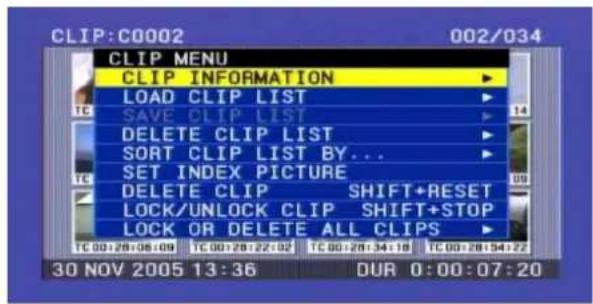
text_image
CLIP:CO002 002/034 CLIP MENU CLIP INFORMATION LOAD CLIP LIST SAVE CLIP LIST DELETE CLIP LIST SORT CLIP LIST BY... SET INDEX PICTURE DELETE CLIP SHIFT+RESET LOCK/UNLOCK CLIP SHIFT+STOP LOCK OR DELETE ALL CLIPS TC 00:28:06:09 TC 00:29:22:02 TC 00:29:34:18 TC 00:29:54:22 30 NOV 2005 13:36 DUR 0:00:07:202 Verwenden Sie die Taste SEL/SET oder den Regler MENU zur Wahl von „CLIP INFORMATION“, und drücken Sie dann die Taste oder den Regler ein.
Ein Untermenü erscheint.
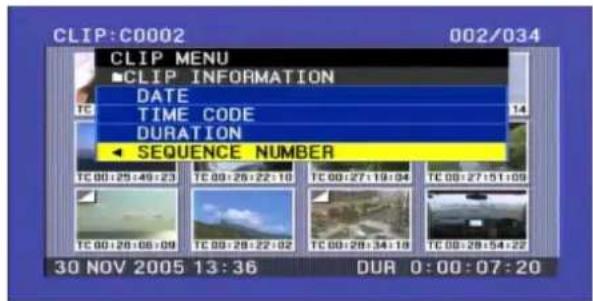
text_image
CLIP:CO002 002/034 CLIP MENU ■CLIP INFORMATION DATE TIME CODE DURATION ▼ SEQUENCE NUMBER TC 00:25:49:23 TC 00:26:22:10 TC 00:27:19:04 TC 00:27:51:09 TC 00:28:06:09 TC 00:28:22:02 TC 00:28:34:10 TC 00:28:54:22 30 NOV 2005 13:36 DUR 0:00:07:203 Verwenden Sie die Taste SEL/SET oder den Regler MENU zur Wahl der Information zur Anzeige unter den folgenden, und drücken Sie dann die Taste oder den Regler ein.
• DATE: Aufnahmedatum
• TIME CODE: Start-Zeitcode
• DURATION: Gesamtdauer des Clips
• SEQUENCE NUMBER: Skizzen-Sequenznummer
Die unter den Skizzen angezeigte Information ist je nach dem gewählten Artikel unterschiedlich.
Beispiel: Wenn „SEQUENCE NUMBER“ gewählt ist
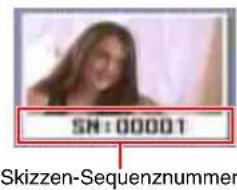
text_image
SN:00001 Skizzen-SequenznummerHinweis
Manche Zeichen in Clip-Namen, Clip-Listen-Namen und Titeln werden zur Anzeige im Skizzen-Bildschirm und im CLIP-Menü in „☐“-Zeichen umgewandelt. Für Einzelheiten siehe Seite 85.
Ändern des Skizzenbildes (Index-Vollbild) eines Clips
Im Skizzen-Bildschirm wird normalerweise das erste Vollbild im Clip als sein Index-Bild angezeigt. Zum Umstellen auf ein anderes Vollbild verfahren Sie wie folgt.
Hinweis
Sie können auch (in 1-Sekunden-Intervallen) ein Vollbild innerhalb von 10 Sekunden des ersten Vollbilds als das Skizzen-Bild des Clips wählen, wenn ein Clip mit diesem Gerät aufgenommen wird. Für Einzelheiten siehe Seite 75.
1 Wenn der Skizzen-Bildschirm erscheint, halten Sie die SHIFT-Taste gedrückt und drücken die Taste SEL/SET zur Unterseite (der Seite CLIP MENU).
Das Menü CLIP erscheint (siehe Seite 107).
2 Verwenden Sie die Taste SEL/SET oder den Regler MENU zur Wahl von „SET INDEX PICTURE“, und drücken Sie dann die Taste oder den Regler ein.
Dadurch wird auf den Bildschirm zur Wahl eines Clips zum Ändern des Index-Bildes umgeschaltet.

3 Wählen Sie die gewünschte Skizze und drücken die Taste SEL/SET oder den Regler MENU.
Das Vollbild von dem momentan als Skizze spezifizierten Clips erscheint. In diesem Status können Sie Wiedergabe oder Suche verwenden.
4 Verwendung von Wiedergabe oder Suche zum Auffinden des neuen Index-Vollbilds.
Sie können auch den Regler MENU für einen Jog-Vorgang drehen.
5 Drücken Sie die Taste SEL/SET oder den Regler MENU.
Dadurch wird die gewählte Szene als Index-Vollbild eingestellt und auf den Skizzen-Bildschirm zurückgeschaltet.
Wenn die Skizze ein anderes als das erste Vollbild ist, erscheint dies wie folgt.
Markierung, die anzeigt, dass die Skizze nicht das erste Vollbild ist
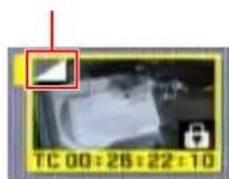
Wenn Sie eine markierte Skizze wählen und die Taste SEL/SET oder den Regler MENU drücken, wird nicht bis zur Skizzenposition vorgefahren. Der Vorlauf geschieht immer bis zum ersten Vollbild des Clips.
Zum Abbrechen der Einstellung des Index-Vollbilds halten Sie die SHIFT-Taste gedrückt und drücken die Taste SEL/SET zur Unterseite (CLIP MENU).
Aufrufen eines Bilds mit einer Inhaltsmarkierungssuche
Gehen Sie folgendermaßen vor.
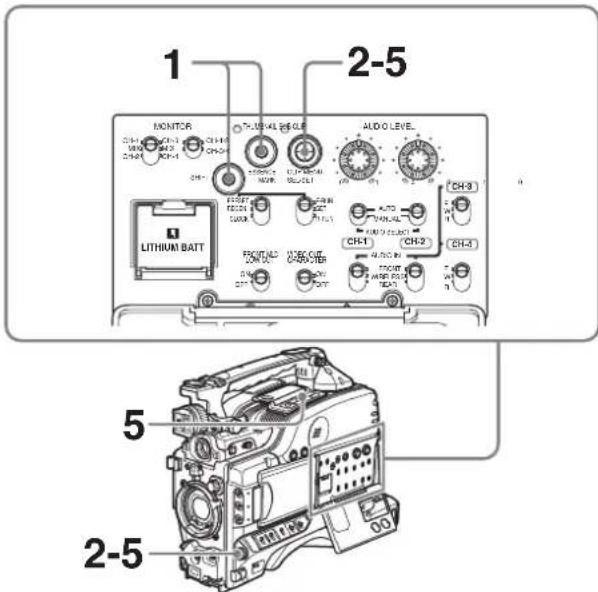
text_image
1 2-5 MONITOR LITHIUM BATT CX-1 CX-3 CX-4 CX-2 CX-4 CX-3 CX-4 CX-3 CX-4 CX-3 CX-4 CX-3 CX-4 CX-3 CX-4 CX-3 CX-4 CX-3 CX-4 CX-3 CX-4 CX-3 CX-4 CX-3 CX-4 CX-3 CX-4 CX-3 CX-4 CX-3 CX-5 CX-4 CX-3 CX-4 CX-3 CX-4 CX-3 CX-4 CX-3 CX-4 CX-3 CX-4 CX-3 CX-4 CX-3 CX-4 CX-3 CX-4 CX-3 CX-4 CX-3 CX-4 CX-3 CX-4 CX-3 CX-6 CX-6 CX-6 CX-6 CX-6 CX-6 CX-6 CX-6 CX-6 CX-6 CX-6 CX-6 CX-6 CX-6 CX-6 CX-6 CX-6 CX-6 CX-6 CX-6 CX-6 CX-6 CX-6 CX-6 CX-6 CX-5 CX-5 CX-5 CX-5 CX-5 CX-5 CX-5 CX-5 CX-5 CX-5 CX-5 CX-5 CX-5 CX-51 Halten Sie bei ausgeschalteter Anzeige SUB CLIP die Taste SHIFT gedrückt und drücken Sie die Taste THUMBNAIL.
Der Auswahlbildschirm für Inhaltsmarkierungen erscheint.
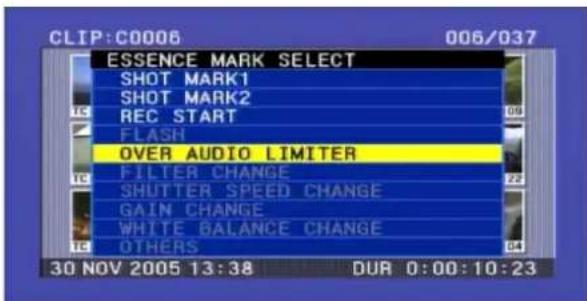
text_image
CLIP:C0006 ESSENCE MARK SELECT SHOT MARK1 SHOT MARK2 REC START FLASH OVER AUDIO LIMITER FILTER CHANGE SHUTTER SPEED CHANGE GAIN CHANGE WHITE BALANCE CHANGE OTHERS 30 NOV 2005 13:38 DUR 0:00:10:23Nicht auf der Disc aufgezeichnete Inhaltsmarkierungen erscheinen in Grau.
Wechsel vom Auswahlbildschirm für Inhaltsmarkierungen zum vorhergehenden Bildschirm
Drücken Sie die Taste RESET auf der rechten Seite des LCD-Monitors.
2 Drücken Sie die Taste SEL/SET oder den Regler MENU, um die gewünschte Inhaltsmarkierung auszuwählen.
3 Drücken Sie die Taste SEL/SET oder den Regler MENU.
Die Skizzen der Bilder mit der ausgewählten Inhaltsmarkierung werden angezeigt.
(Das Beispiel zeigt einen Fall, in dem als Inhaltsmarkierung SHOT MARK1 ausgewählt ist.)
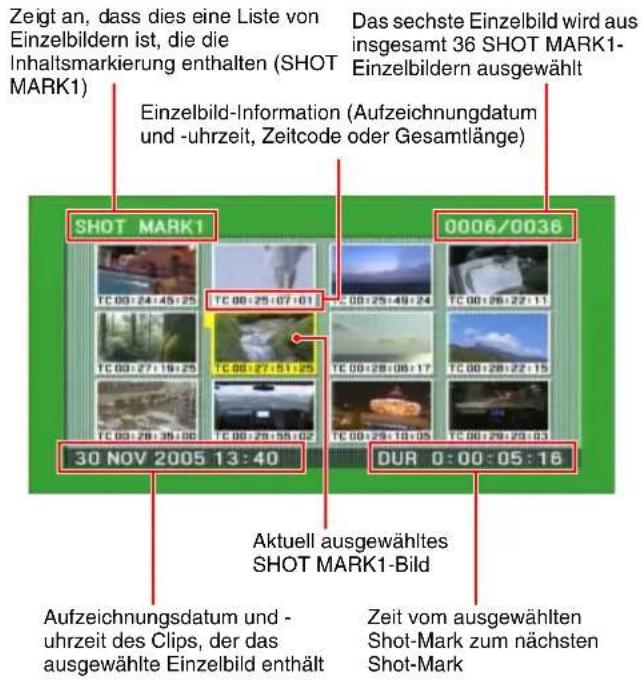
text_image
Zeigt an, dass dies eine Liste von Einzelbildern ist, die die Inhaltsmarkierung enthalten (SHOT MARK1) Das sechste Einzelbild wird aus insgesamt 36 SHOT MARK1-Einzelbildern ausgewählt Einzelbild-Information (Aufzeichnungdatum und -uhrzeit, Zeitcode oder Gesamtlänge) SHOT MARK1 0006/0036 30 NOV 2005 13:40 DUR 0:00:05:16 Aktuell ausgewähltes SHOT MARK1-Bild Aufzeichnungsdatum und - uhrzeit des Clips, der das ausgewählte Einzelbild enthält Zeit vom ausgewählten Shot-Mark zum nächsten Shot-MarkSuche mit der Kapitelfunktion
Eine Skizzen-Anzeige zeigt SHOT MARK 1 und SHOT MARK 2, die in dem spezifizierten Clips aufgezeichnet sind, als Kapiteltitel an.
1 Drücken Sie bei ausgeschalteten Anzeigen THUMBNAIL und SUB CLIP die Taste THUMBNAIL.
2 Wählen Sie den gewünschten Clip mit der Taste SEL/SET (Vier-Richtungs-Pfeiltaste) oder dem Regler MENU.
Eine „S“-Markierung erscheint oben rechts in den Skizzen von Clips, die Shot-Marks eingestellt haben.
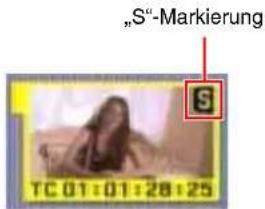
text_image
"S"-Markierung S TC 01:01:28:253 Drücken Sie die Taste COUNTER/CHAPTER auf der rechten Seite des LCD-Monitors.
Ein Kapitelbildschirm wird angezeigt. Die innerhalb des Clips aufgezeichneten Short-Marks (REC START, SHOT MARK1, SHOT MARK2) werden als Skizzen angezeigt.
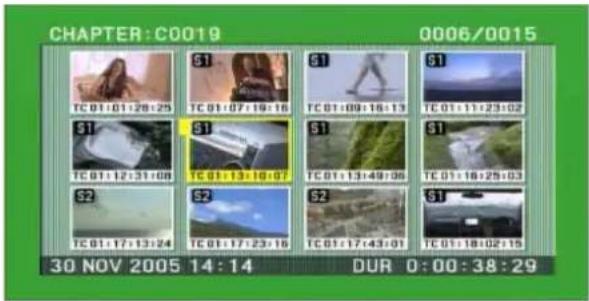
text_image
CHAPTER: C0019 0006/0015 TC 01:01:28:25 TC 01:07:16:16 TC 01:09:16:13 TC 01:11:23:02 TC 01:12:31:08 TC 01:13:10:07 TC 01:13:49:06 TC 01:16:25:03 TC 01:17:13:24 TC 01:17:23:16 TC 01:17:43:01 TC 01:18:02:15 30 NOV 2005 14:14 DUR 0:00:38:29„S1“- und „S2“Markierungen auf Skizzen geben die Einzelbilder an, wo SHOT MARK1 und SHOT MARK2 eingestellt sind.
Skizzen ohne Markierung sind Einzelbilder, bei denen REC START Markierungen aufgezeichnet wurden.
Einzelheiten zur Kapitel-Einstellung siehe „Aufzeichnung von Shot-Marks“ (Seite 74).
Löschen von Shot-Marks
Man kann eine Shot-Mark auswählen und löschen.
Hinweise
- Nur SHOT MARK 1 und SHOT MARK 2 können gelöscht werden. REC START kann nicht gelöscht werden.
- Das Löschen von Shot-Marks ist nur möglich, wenn die Einstellungen so sind, die Aufzeichnung von Shot-Marks möglich ist.
- Inhaltsmarkierungen können nicht gelöscht werden, wenn der Clip gesperrt ist (Seite 93).
1 Drücken Sie auf dem Kapitelbildschirm bei gedrückter Taste SHIFT die Taste SEL/SET (CLIP MENU).
Das Menü CLIP erscheint.
2 Wählen Sie DELETE SHOT MARK.
3 Wählen Sie den Clip (SHOT MARK 1 oder SHOT MARK 2).
Bei gedrückter Taste SHIFT und Drehen des Reglers MENU können Sie mehr als ein Kapitel auswählen.
4 Drücken Sie die Taste SEL/SET oder den Regler MENU.
Es erscheint eine Bestätigungsmeldung.
5 Wählen Sie „OK“ und drücken dann die Taste SEL/SET oder den Regler MENU.
Die ausgewählte Shot-Mark wird gelöscht.
Suche mit Erweiterungsfunktion
Mit der Erweiterungsfunktion können Sie die Dauer eines gewählten Clips auf der Skizzenanzeige in 12 Abschnitte teilen und eine neue Skizzenanzeige aufrufen, auf dem das erste Bild in jedem Abschnitt zu sehen ist. Diese Funktion ermöglicht ein schnelles Durchsuchen der Szenen in einem bestimmten Clip. Die Erweiterungsfunktion kann bis zu drei Mal (Einteilung in 12, 144 und 1728 Teile) vorgenommen werden.
Hinweis
Die maximale Anzahl von Teilungen kann 1728 oder mehr sein, wenn Sie Clips mit kurzen Aufnahmezeiten erweitern. In diesem Fall ist der Intervall zwischen den erweiterten Skizzen-Vollbildern auf 1 Vollbild festgelegt, was es Ihnen erlaubt, erweiterte Vollbilder in konstanten Intervallen zu sehen.
1 Drücken Sie bei ausgeschalteten Anzeigen THUMBNAIL und SUB CLIP die Taste THUMBNAIL.
2 Wählen Sie den gewünschten Clip mit der Taste SEL/SET (Vier-Richtungs-Pfeiltaste) oder dem Regler MENU.
3 Drücken Sie die Taste DISPLAY/EXPAND auf der rechten Seite des LCD-Monitors.
Es erscheinen Skizzen für die zwölf gleichlangen Teile des Clips.
Zeigt die Anzahl der Clip-Unterteilungen an
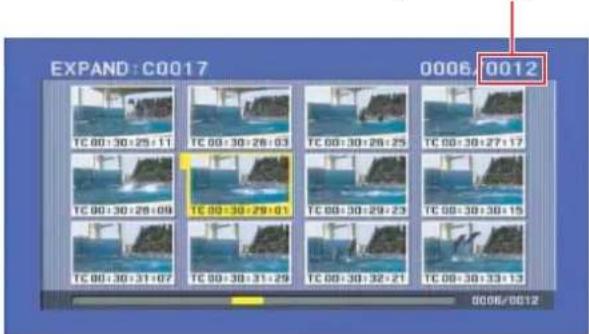
Änderung des Erweiterungsverhältnisses
Mit jedem Tastendruck von DISPLAY/EXPAND ändert sich das Verhältnis in der Reihenfolge × 12 → ×144 → ×1728.
Drücken Sie bei gedrückter Taste SHIFT die Taste DISPLAY/EXPAND. Sie können auch die Taste RESET an der rechten Seite auf dem LCD-Monitor drücken, um zur vorherigen Seite zurückzukehren.
Wiedergabe von Clip-Listen
Clips können in der Reihenfolge der entsprechenden Clip-Listen wiedergegeben werden, die mit der Szenenauswahlfunktion erstellt wurden (siehe Kapitel 4).
Wiedergabe in der Reihenfolge der Clip-Liste
Gehen Sie folgendermaßen vor.
1 Wenn die abzuspielende Clip-Liste auf der Disc vorhanden ist, laden Sie diese in die aktuelle Clip-Liste (siehe Seite 98).
Informationen zur Ladefunktion für Clip-Listen siehe „Laden einer Clip-Liste von der Disc als aktuelle Clip-Liste“ auf Seite 107.
2 Halten Sie bei ausgeschalteter Anzeige THUMBNAIL die Taste SHIFT gedrückt und drücken Sie die Taste SEL/SET nach oben (SUB CLIP).
Die Anzeige SUB CLIP leuchtet auf.
3 Drücken Sie die Taste PLAY/PAUSE.
Die Wiedergabe beginnt beim ersten Sub-Clip der aktuellen Clip-Liste.
Zurückschalten von Clip-Listen-Wiedergabe auf normale Wiedergabe
Bei angehaltener Clip-Listen-Wiedergabe halten Sie die SHIFT-Taste gedrückt und drücken Sie die Taste SET/SEL zur Oberseite (der Seite SUB CLIP).
Hinweis
Abhängig von der Länge der Sub-Clips in der Clip-Liste und ihrer Anordnung auf der Disc friert die Wiedergabe zwischen den Sub-Clips möglicherweise kurzzeitig ein.
Aufrufen mit Sub-Clip-Skizzen
Nachdem die gewünschte Clip-Liste in die aktuelle Clip-Liste geladen wurde, fahren Sie folgendermaßen fort.
1 Drücken Sie die Taste THUMBNAIL, und die Anzeige THUMBNAIL leuchtet auf.
2 Drücken Sie bei gedrückter Taste SHIFT die Taste SEL/SET nach oben (SUB CLIP).
Die Anzeige der Clip-Liste erscheint.

text_image
Name der geladenen Clip- Liste a) Auswahl des sechsten Bildes von insgesamt 34 Sub-Clips Sub-Clip-Informationen (Erstellungsdatum und -uhrzeit, Anfangszeitcode, Wiedergabezeit) CLIP LIST E0001 006/034 TC 00:00:00:00 TC 00:00:21:27 TC 00:04:08:00 TC 00:04:13:14 TC 00:04:35:12 TC 00:04:57:10 TC 00:05:19:08 TC 00:05:21:08 TC 00:06:43:08 TC 00:06:59:12 TC 00:06:26:08 TC 00:06:49:27 13 JUN 2006 12:45 TOTAL 00:13:31:11 Aktuell ansgewählter Sub-Clip Aufzeichnungsdatum und -uhrzeit Gesamtlänge der Sub- des ausgewählten Sub-Clips in einer Clip-Listea) Wenn die Clip-Liste einen Titel hat (Seite 80), wird der Titel in doppelten Anführungsstrichen gezeigt, zum Beispiel „TITLE00001“.
Wechsel von der Skizzen-Anzeige zur Ganzbildanzeige
Drücken Sie die Taste THUMBNAIL, um die THUMBNAIL-Anzeige auszuschalten. So kehren Sie zum Wiedergabestatus der Clip-Listen zurück.
Hinweis
Halten Sie das Gerät an, bevor Sie die Taste SUB CLIP betätigen. Drücken Sie die Taste STOP, wenn die Meldung „STOP ONCE!“ angezeigt wird.
3 Wählen Sie mit der Taste SEL/SET oder dem Regler MENU den gewünschten Sub-Clip aus.
4 Drücken Sie die Taste SEL/SET oder den Regler MENU, um den ausgewählten Clip aufzurufen. Starten Sie die Wiedergabe des ausgewählten Clips durch Tastendruck von PLAY/PAUSE.
Hinweis
Die Skizzenanzeige der Clip-Liste zeigt immer das erste Bild (In-Punkt) jedes Sub-Clips.
Fixieren (Schreibschutz) von Clips
In der Skizzenanzeige können Sie sie fixieren, so dass sie nicht gelöscht oder geändert werden können. Das Fixieren verhindert folgende Ausführungen an den Clips.
• Löschen
- Umbenennen durch FAM oder FTP
- Verändern des Skizzenbildes (Indexbild)
- Hinzufügen oder Löschen von Shot-Marks
Hinweise
- Fixierte Clips werden genau wie andere Clips gelöscht.
- Clips können nicht fixiert oder die Fixierung aufgehoben werden, wenn der Schreibschutzschalter der Disc Aufzeichnungen verhindert.
1 Drücken Sie bei ausgeschalteter Taste SUB CLIP die Taste THUMBNAIL.
Skizzen aller Clips auf der Disc werden angezeigt.
2 Wählen Sie den zu fixierenden Clip aus (Sie können dies über die gleichen Bedienschritte ausführen wie Schritt 2 von „Wahl eines Skizzenbildes und Starten der Wiedergabe“ (siehe Seite 88)).
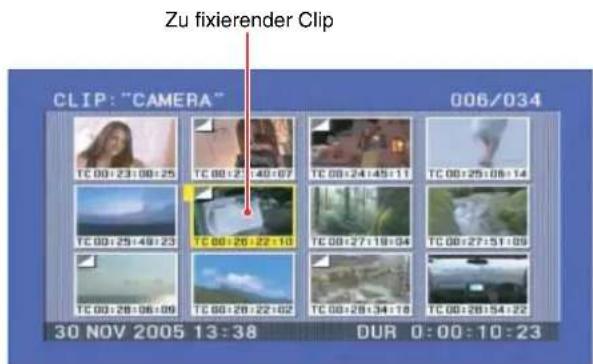
3 Halten Sie die SHIFT-Taste gedrückt und drücken die Taste CLIP MENU.
Das Menü CLIP erscheint.

text_image
CLIP: "CAMERA" 006/034 CLIP MENU CLIP INFORMATION LOAD CLIP LIST SAVE CLIP LIST DELETE CLIP LIST SORT CLIP LIST BY... SET INDEX PICTURE DELETE CLIP SHIFT+RESET LOCK/UNLOCK CLIP SHIFT+STOP LOCK OR DELETE ALL CLIPS TC 00:28:06:09 TC 00:28:22:02 TC 00:28:34:18 TC 00:28:54:22 30 NOV 2005 13:38 DUR 0:00:10:234 Wählen Sie mit der Taste SEL/SET oder Regler MENU den Punkt „LOCK/UNLOCK CLIP“ und drücken Sie dann die Taste oder Regler.
Es erscheint ein Bestätigungsbildschirm. Diese Anzeige zeigt Clipnamen und Clip-Titel an.
Abbrechen des Fixierens und Rückkehr zum THUMBNAIL Bildschirm
Wählen Sie mit der Taste SEL/SET oder Regler MENU den Punkt „CANCEL“ und drücken Sie dann die Taste oder Regler. Als Alternative drücken Sie die Taste RESET an der rechten Seite auf dem LCD-Monitor.
5 Wählen Sie OK und drücken Sie die Taste SEL/SET oder Regler MENU.
Sie kehren zurück zur Skizzen-Anzeige und ein Fixierungs-Icon erscheint auf der Skizze des ausgewählten Clips um die Fixierung anzuzeigen.
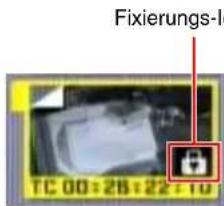
text_image
Fixierungs-I TC 00:28:22:10Sie können nicht gesperrte Clips löschen, umbenennen, ihre Skizzen einstellen usw. Deaktivieren Sie die Fixierung des Clips falls Sie einen dieser Schritte durchführen möchten.
Clips mit einer Shortcut-Vorgehensweise fixieren.
Nach dem Ausführen von Schritt 2 in der Vorgehensweise, drücken Sie die Taste STOP bei gedrückter Taste SHIFT (Shortcut Vorgehensweise).
Clip-Fixierung deaktivieren
Führen Sie Schritt 2 von „Fixieren von Clips“ durch, um einen fixierten Clip auszuwählen (einen mit Fixierungs-Icon auf seiner Skizze). Führen Sie dann einen der folgenden Schritte aus:
- Führen Sie Schritte 3 und 4 von „Fixieren von Clips“ durch.
- Drücken Sie die Taste STOP bei gedrückter Taste SHIFT (Shortcut-Vorgehensweise).
Fixieren aller Clips
1 Führen Sie die Schritte 1 und 3 von „Fixieren von Clips“ durch, um das Menü CLIP anzuzeigen.
2 Wählen Sie mit der Taste SEL/SET oder Regler MENU den Punkt „LOCK OR DELETE ALL CLIPS“ und drücken Sie dann die Taste oder Regler.
Eine Untermenü-Anzeige erscheint.
3 Wählen Sie „LOCK ALL CLIPS“, und drücken Sie dann die Taste SEL/SET oder Regler MENU.
Es erscheint ein Bestätigungsbildschirm.
4 Wählen Sie „OK“ und drücken Sie die Taste SEL/SET.
Alle Clips sind fixiert.
Fixierung aller Clips deaktivieren
Führen Sie den Vorgang in „Fixieren aller Clips“ durch, indem Sie UNLOCK ALL CLIPS in Schritt 2 wählen.
Löschen von Clips
Sie können ausgewählte Clips löschen während Sie ihren Inhalt überprüfen.
Hinweise
- Clips können nicht gelöscht werden, wenn der Schreibschutzschalter der Disc Aufzeichnungen verhindert.
• Fixierte Clips können nicht gelöscht werden. - Wenn der zu löschende Clip auf Clip-Listen auf der Disc angegeben wird, werden diese Clip-Listen ebenfalls gelöscht.
- Wenn der zu löscheide Clip in der aktuellen Clip-Liste angegeben wird, werden alle angegebenen Sub-Clips, und nur diese Sub-Clips zusammen mit dem zu löschen den Zielclip gelöscht.
- Sie können das Menü DISC MENU verwenden, um den letzten Clip oder alle Clips zu löschen. Für Einzelheiten siehe Seite 74.
1 Drücken Sie bei ausgeschalteter SUB CLIP-Anzeige die Taste THUMBNAIL.
Skizzen aller Clips auf der Disc werden angezeigt.
2 Wählen Sie den zu löschenden Clip aus. (Sie können dies über die gleichen Bedienschritte ausführen wie Schritt 2 von „Wahl eines Skizzenbildes und Starten der Wiedergabe“ (siehe Seite 88)).
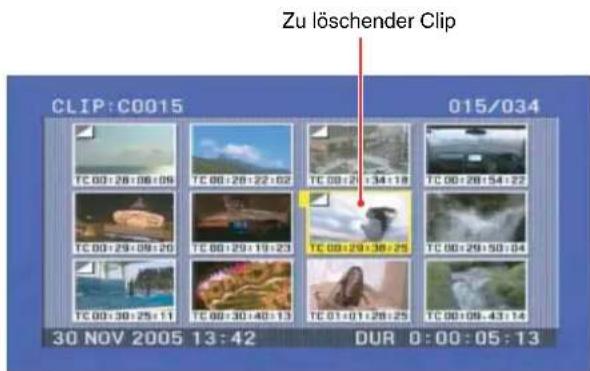
text_image
Zu löschender Clip CLIP: C0015 015/034 TC 00:28:06:06 TC 00:28:22:02 TC 00:28:34:18 TC 00:28:54:22 TC 00:29:09:20 TC 00:29:19:23 TC 00:29:38:25 TC 00:29:50:04 TC 00:30:25:11 TC 00:30:40:13 TC 01:01:28:25 TC 00:09:43:14 30 NOV 2005 13:42 DUR 0:00:05:133 Drücken Sie die Taste CLIP MENU, während Sie die SHIFT-Taste gedrückt halten.
Das Menü CLIP erscheint (siehe Seite 107).
4 Wählen Sie mit der Taste SEL/SET oder Regler MENU den Punkt „DELETE CLIP“ und drücken Sie dann die Taste oder Regler.
Es erscheint ein Bildschirm zur Bestätigung des Löschbefehls und dann die Skizzen von vier Einzelbildern (erstes Einzelbild, mittleres Einzelbild 1, mittleres Einzelbild 2, und letztes Einzelbild) im Zielclip. Gleichzeitig erscheinen Zeit, Clipname, Titel, Erstellungsdatum und -zeit, und Dauer. Eine der folgenden Meldungen erscheint, je nachdem ob in einer Clip-Liste auf den Zielclip verwiesen wird.
- Wenn in einer Clip-Liste nicht auf den Zielclip verwiesen wird: „DELETE CLIP?“
- Wenn in einer Clip-Liste auf den Zielclip verwiesen wird: „DELETE CLIP & CLIP LIST?“ (Die Clip-Liste, die auf den Clip verweist, wird ebenfalls gelöscht.)
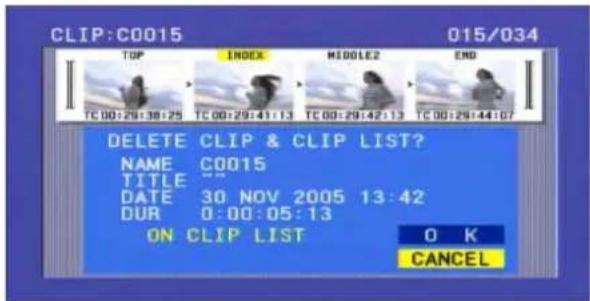
text_image
CLIP:C0015 015/034 TOP INDEX MIDDLE2 END TC 00:29:38:25 TC 00:29:41:13 TC 00:29:42:13 TC 00:29:44:07 DELETE CLIP & CLIP LIST? NAME C0015 TITLE "" DATE 30 NOV 2005 13:42 DUR 0:00:05:13 ON CLIP LIST OK CANCELAbbrechen des Löschvorgangs und Rückkehr zum Skizzen-Anzeige
Wählen Sie mit der Taste SEL/SET oder Regler MENU den Punkt „CANCEL“ und drücken Sie dann die Taste oder Regler.
Als Alternative drücken Sie die Taste RESET an der rechten Seite auf dem LCD-Monitor.
5 Wählen Sie mit der Taste SEL/SET oder Regler MENU den Punkt „OK“ und drücken Sie dann die Taste oder Regler.
Der Clip wird gelöscht und Sie kehren zurück zur Skizzen-Anzeige.
Löschen von Clips mit einem einfachen Vorgang
Sie können Clips löschen, ohne das Menü CLIP aufzurufen.
Nach Schritt 2 drücken Sie die Taste RESET an der rechten Seite auf dem LCD-Monitor bei gedrückt gehaltener SHIFT-Taste (Shortcut-Bedienung).
Der Bildschirm zum Löschen des Clips erscheint direkt, ohne das CLIP-Menü anzuzeigen.
Löschen aller Clips
1 Führen Sie die Schritte 1 und 3 von „Löschen von Clips“ durch, um das CLIP MENU anzuzeigen.
2 Wählen Sie mit der Taste SEL/SET oder Regler MENU den Punkt „LOCK OR DELETE ALL CLIPS“ und drücken Sie dann die Taste oder Regler.
Ein Untermenü erscheint.
3 Verwenden Sie die Taste SEL/SET oder den Regler MENU zur Wahl von „DELETE ALL CLIPS“ und drücken Sie dann die Taste oder den Regler.
Es erscheint der Bildschirm zur Bestätigung des Löschbefehls.
4 Wählen Sie mit der Taste SEL/SET oder Regler MENU den Punkt „OK“ und drücken Sie dann die Taste oder Regler.
Alle Clips werden gelöscht.
Hinweise
• Gesperrte Clips können nicht gelöscht werden.
- Wenn alle Clips gelöscht sind, kehren Sie zum normalen Bildschirm zurück.
Szenenauswahl
Kapitel
Überblick
Was bedeutet Szenenauswahl?
Mit dieser Funktion können Sie Szenen (Clips) aus dem auf einer Disc aufgezeichneten Material auswählen und schneiden. Das Schneiden des Materials erfordert keine weiteren Geräte.
- Die Szenenauswahl ist eine benutzerfreundliche Funktion für Schnittarbeiten vor Ort oder wenn keine weitere Ausrüstung verfügbar ist.
- In Szenenauswahl erstellen Sie eine Clip-Liste (Bearbeitungsdaten). Da das Material selbst nicht beeinträchtigt wird, können Sie diesen Vorgang beliebig oft wiederholen.
- Sie können die in der Szenenauswahl erstellte Bearbeitungsliste auf diesem Gerät wiedergeben.
- Mit der Szenenauswahl-Funktion können Sie ganze Clips, Teile eines Clips oder Gebrauchskapitel hinzufügen. Sie können die Reihenfolge der Wiedergabe ändern, In- und Out-Punkte rändern oder löschen, und Sie können all diese Funktionen ganz einfach mit diesem Gerät erledigen.
- Clip-Listen (Bearbeitungsdaten), die mit der Szenenauswahl erstellt wurden, können auf XPRI-Systemen und anderen nichtlinearen Bearbeitungssystemen, die über vollständigen Funktionsumfang verfügen, verwendet werden.
Bearbeitung einer ausgewählten Szenenreihe
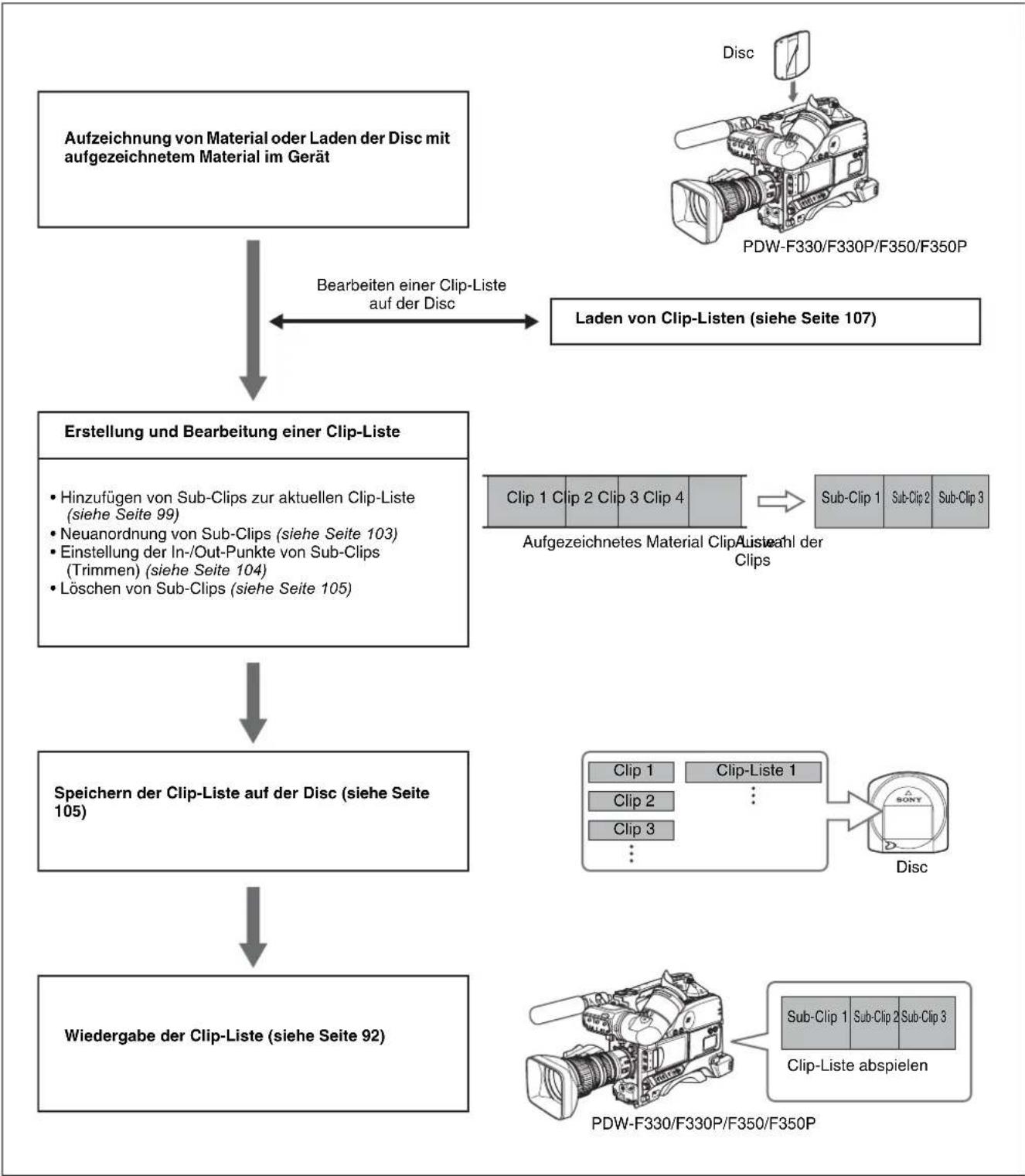
flowchart
graph TD
    A["Aufzeichnung von Material oder Laden der Disc mit aufgezeichnetem Material im Gerät"] --> B["Laden von Clip-Listen (siehe Seite 107)"]
    B --> C["Erstellung und Bearbeitung einer Clip-Liste"]
    C --> D["Speichern der Clip-Liste auf der Disc (siehe Seite 105)"]
    D --> E["Wiedergabe der Clip-Liste (siehe Seite 92)"]
    E --> F["Sub-Clip 1 Sub-Clip 2 Sub-Clip 3"]
    F --> G["Sub-Clip 1 Sub-Clip 2 Sub-Clip 3"]
    G --> H["Disc"]
    H --> I["Sub-Clip 1 Sub-Clip 2 Sub-Clip 3"]
    I --> J["Clip-Liste abspielen"]
    J --> K["PDW-F330/F330P/F350/F350P"]
    C --> L["Hinzufügen von Sub-Clips zur aktuellen Clip-Liste (siehe Seite 99)<br>Neuanordnung von Sub-Clips (siehe Seite 103)<br>Einstellung der In-/Out-Punkte von Sub-Clips (Trimmen) (siehe Seite 104)<br>Löschen von Sub-Clips (siehe Seite 105)"]
    L --> M["Sub-Clip 1 Sub-Clip 2 Sub-Clip 3"]
    M --> N["Sub-Clip 1 Sub-Clip 2 Sub-Clip 3"]
    N --> O["Sub-Clip 1 Sub-Clip 2 Sub-Clip 3"]
    O --> P["Sub-Clip 1 Sub-Clip 2 Sub-Clip 3"]
    P --> Q["Sub-Clip 1 Sub-Clip 2 Sub-Clip 3"]
    Q --> R["Sub-Clip 1 Sub-Clip 2 Sub-Clip 3"]
    R --> S["Sub-Clip 1 Sub-Clip 2 Sub-Clip 3"]
    S --> T["Sub-Clip 1 Sub-Clip 2 Sub-Clip 3"]
    T --> U["Sub-Clip 1 Sub-Clip 2 Sub-Clip 3"]
    U --> V["Sub-Clip 1 Sub-Clip 2 Sub-Clip 3"]
    V --> W["Sub-Clip 1 Sub-Clip 2 Sub-Clip 3"]
    W --> X["Sub-Clip 1 Sub-Clip 2 Sub-Clip 3"]
    X --> Y["Sub-Clip 1 Sub-Clip 2 Sub-Clip 3"]
    Y --> Z["Sub-Clip 1 Sub-Clip 2 Sub-Clip 3"]
    Z --> AA["Sub-Clip 1 Sub-Clip 2 Sub-Clip 3"]
    AA --> AB["Sub-Clip 1 Sub-Clip 2 Sub-Clip 3"]
    AB --> AC["Sub-Clip 1 Sub-Clip 2 Sub-Clip 3"]
    AC --> AD["Sub-Clip 1 Sub-Clip 2 Sub-Clip 3"]
    AD --> AE["Sub-Clip 1 Sub-Clip 2 Sub-Clip 3"]
    AE --> AF["Sub-Clip 1 Sub-Clip 2 Sub-Clip 3"]
    AF --> AG["Sub-Clip 1 Sub-Clip 2 Sub-Clip 3"]
    AG --> AH["Sub-Clip 1 Sub-Clip 2 Sub-Clip 3"]
    AH --> AI["Sub-Clip 1 Sub-Clip 2 Sub-Clip 3"]
    AI --> AJ["Sub-Clip 1 Sub-Clip 2 Sub-Clip 3"]
    AJ --> AK["Sub-Clip 1 Sub-Clip 2 Sub-Clip 3"]
    AK --> AL["Sub-Clip 1 Sub-Clip 2 Sub-Clip 3"]
    AL --> AM["Sub-Clip 1 Sub-Clip 2 Sub-Clip 3"]
    AM --> AN["Sub-Clip 1 Sub-Clip 2 Sub-Clip 3"]
    AN --> AO["Sub-Clip 1 Sub-Clip 2 Sub-Clip 3"]
    AO --> AP["Sub-Clip 1 Sub-Clip 2 Sub-Clip 3"]
    AP --> AQ["Sub-Clip 1 Sub-Clip 2 Sub-Clip 3"]
    AQ --> AR["Sub-Clip 1 Sub-Clip 2 Sub-Clip 3"]
    AR --> AS["Sub-Clip 1 Sub-Clip 2 Sub-Clip 3"]
    AS --> AT["Sub-Clip 1 Sub-Clip 2 Sub-Clip 3"]
    AT --> AU["Sub-Clip 1 Sub-Clip 2 Sub-Clip 3"]
    AU --> AV["Sub-Clip 1 Sub-Clip 2 Sub-Clip 3"]
    AV --> AW["Sub-Clip 1 Sub-Clip 2 Sub-Clip 3"]
    AW --> AX["Sub-Clip 1 Sub-Clip 2 Sub-Clip 3"]
    AX --> AY["Sub-Clip 1 Sub-Clip 2 Sub-Clip 3"]
    AY --> AZ["Sub-Clip 1 Sub-Clip 2 Sub-Clip 3"]
    AZ --> BA["Sub-Clip 1 Sub-Clip 2 Sub-Clip 3"]
    BA --> BB["Sub-Clip 1 Sub-Clip 2 Sub-Clip 3"]
    BB --> BC["Sub-Clip 1 Sub-Clip 2 Sub-Clip 3"]
    BC --> BD["Sub-Clip 1 Sub-Clip 2 Sub-Clip 3"]
    BD --> BE["Sub-Clip 1 Sub-Clip 2 Sub-Clip 3"]
    BE --> BF["Sub-Clip 1 Sub-Clip 2 Sub-Clip 3"]
    BF --> BG["Sub-Clip 1 Sub-Clip 2 Sub-Clip 3"]
    BG --> BH["Sub-Clip 1 Sub-Clip 2 Sub-Clip 3"]
    BH --> BI["Sub-Clip 1 Sub-Clip 2 Sub-Clip 3"]
    BI --> BJ["Sub-Clip 1 Sub-Clip 2 Sub-Clip 3"]
    BJ --> BK["Sub-Clip 1 Sub-Clip 2 Sub-Clip 3"]
    BK --> BL["Sub-Clip 1 Sub-Clip 2 Sub-Clip 3"]
    BL --> BM["Sub-Clip 1 Sub-Clip 2 Sub-Clip 3"]
    BM --> BN["Sub-Clip 1 Sub-Clip 2 Sub-Clip 3"]
    BN --> BO["Sub-Clip 1 Sub-Clip 2 Sub-Clip 3"]
    BO --> BP["Sub-Clip 1 Sub-Clip 2 Sub-Clip 3"]
    BP --> BQ["Sub-Clip 1 Sub-Clip 2 Sub-Clip 3"]
    BQ --> BR["Sub-Clip 1 Sub-Clip 2 Sub-Clip 3"]
    BR --> BS["Sub-Clip 1 Sub-Clip 2 Sub-Clip 3"]
    BS --> BT["Sub-Clip 1 Sub-Clip 2 Sub-Clip 3"]
    BT --> BU["Sub-Clip 1 Sub-Clip 2 Sub-Clip 3"]
    BU --> BV["Sub-Clip 1 Sub-Clip 2 Sub-Clip 3"]
    BV --> BW["Sub-Clip 1 Sub-Clip 2 Sub-Clip 3"]
    BW --> BX["Sub-Clip 1 Sub-Clip 2 Sub-Clip 3"]
    BX --> BY["Sub-Clip 1 Sub-Clip 2 Sub-Clip 3"]
    BY --> BZ["Sub-Clip 1 Sub-Clip 2 Sub-Clip 3"]
    BZ --> CA["Sub-Clip 1 Sub-Clip 2 Sub-Clip 3"]
    CA --> CB["Sub-Clip 1 Sub-Clip 2 Sub-Clip 3"]
    CB --> CC["Sub-Clip 1 Sub-Clip 2 Sub-Clip 3"]
    CC --> CD["Sub-Clip 1 Sub-Clip 2 Sub-Clip 3"]
    CD --> CE["Sub-Clip 1 Sub-Clip 2 Sub-Clip 3"]
    CE --> CF["Sub-Clip 1 Sub-Clip 2 Sub-Clip 3"]
    CF --> CG[Sub-Clip 1 Sub-Clip/ABF/ABF/ABF/ABF/ABF/ABF/ABF/ABF/ABF/ABF/ABF/ABF/ABF/ABF/ABF/ABF/ABF/ABF/ABF/ABF/ABF/ABF/ABF/ABF/ABF/ABF/ABF/ABF/ABF/ABF/ABF/ABF/ABF/ABF/AFB/ABF/ABF/ABF/ABF/ABF/ABF/ABF/ABF/ABF/ABF/ABF/ABF/ABF/ABF/ABF/ABF/ABF/ABF/ABF/ABF/ABF/ABF/ABF/ABF/ABF/ABF/ABF/ABF/ABF/ABF/ABF/ABF/ABF/BFB/ABF/ABF/ABF/ABF/ABF/ABF/ABF/ABF/ABF/ABF/ABF/ABF/ABF/ABF/ABF/ABF/ABF/ABF/ABF/ABF/ABF/ABF/ABF/ABF/ABF/ABF/ABF/ABF/ABF/ABF/ABF/ABF/ABf/BFB/ABf/BFB/ABf/BFB/ABf/BFB/ABf/BFB/ABf/BFB/ABf/BFB/ABf/BFB/ABf/BFB/ABf/BFB/ABf/BFB/ABf/BFB/ABf/BFB/ABf/BFB/ABf/BFB/ABf/BFB/ABf/BFB/ABf/BFB/AFB/BFB/AFB/BFB/AFB/BFB/AFB/BFB/AFB/BFB/AFB/BFB/AFB/BFB/AFB/BFB/AFB/BFB/AFB/BFB/AFB/BFB/AFB/BFB/AFB/BFB/AFB/BFB/AFB/BFB/AFB/BFB/AFB/BFB/AFB/BFB/AFB/BFB/AFB/BFB/AFB/BFB/AFB/BFB/AFB/BFB/AFB/BFB/AFB/BFB/A FBB/FBFB/A FBB/FBFB/A FBB/FBFB/A FBB/FBFB/A FBB/FBFB/A FBB/FBFB/A FBB/FBFB/A FBB/FBFB/A FBB/FBFB/A FBB/FBFB/A FBB/FBFB/A FBB/FBFB/A FBB/FBFB/A FBB/FBFB/A FBB/FBFB/A FBB/FBFB/A FBB/FBFB/A FBG/FBFB/A FBG/FBFB/A FBG/FBFB/A FBG/FBFB/A FBG/FBFB/A FBG/FBFB/A FBG/FBFB/A FBG/FBFB/A FBG/FBFB/A FBG/FBFB/A FBG/FBFB/A FBG/FBFB/A FBG/FBFB/A FBG/FBFB/A FBG/FBFB/A FBG/FBFB/A FBG/FBFB/SDSC/PD-W-F330/PD-W-F350/PD-W-F350/PD-W-F350/PD-W-F350/PD-W-F350/PD-W-F350/PD-W-F350/PD-W-F350/PD-W-F350/PD-W-F350/PD-W-F350/PD-W-F350/PD-W-F350/PD-W-F350/PD-W-F350/TD-W-F350/TD-W-F350/TD-W-F350/TD-W-F350/TD-W-F350/TD-W-F350/TD-W-F350/TD-W-F350/TD-W-F350/TD-W-F350/TD-W-F350/TD-W-F350/TD-W-F350/TD-W-F350/TD-NR-GFP-BFC-DA-SOY-VDF-DA-SOY-VDF-DA-SOY-VDF-DA-SOY-VDF-DA-SOY-VDF-DA-SOY-VDF-DA-SOY-VDF-DA-SOY-VDF-DA-SOY-VDF-DA-SOY-VDF-DA-SOY-VDF-DA-SOY-VDF-DA-SOY-VDF-DA-SOY-VDF-DA-SOY-VDF-DAD-AV-GFP-BFC-DA-SOY-VDF-BFC-DA-SOY-VDF-BFC-DA-SOY-VDF-BFC-DA-SOY-VDF-BFC-DA-SOY-VDF-BFC-DA-SOY-VDF-BFC-DA-SOY-VDF-BFC-DA-SOY-VDF-BFC-DA-SOY-VDF-BFC-DA-SOY-VDF-BFC-DA-SOY-VDF-BFC-DA-SOY-VDF-AV-GFP-BFC-DA-SOY-VDF-AV-GFP-BFC-DA-SOY-VDF-AV-GFP-BFC-DA-SOY-VDF-AV-GFP-BFC-DA-SOY-VDF-AV-GFP-BFC-DA-SOY-VDF-AV-GFP-BFC-DA-SOY-VDF-AV-GFP-BFC-DA-SOY-VDF-AV-GFP-BFC-DA-SOY-VDC-AV-GFP-BFC-DA-SOY-VDC-AV-GFP-BFC-DA-SOY-VDC-AV-GFP-BFC-DA-SOY-VDC-AV-GFP-BFC-DA-SOY-VDC-AV-GFP-BFC-DA-SOY-VDC-AV-GFP-BFC-DA-SOY-VDC-AV-GFP-BFC-DA-SOY-VDC-AV-GFP-BFC-DA-CS-O-Y-Y-Y-Y-Y-Y-Y-Y-Y-Y-Y-Y-Y-Y-Y-Y-Y-Y-Y-Y-Y-Y-Y-Y-Y-Y-Y-Y-Y-Y-Y-Y-Y-Y-Y-Y-Y-Y-Y-Y-Y-Y-Y-Y-Y-Y-Y-Y-Y-Y-Y-Y-Y-Y-Y-Y-Y-Y-Y-Y-Y-Y-Y-Y-Y-Y-Y-Y-Y-Y-Y-Y-Y-Y-Y-Y-Y-Y-Y-Y-Y-Y-Y-Y-Y-Y-Y-Y-Y-Y-Y-Y-Y-Y-NR-GFP-BFC-DA-SOY-VDF-BFC-DA-SOY-VDF-BFC-DA-SOY-VDF-BFC-DA-SOY-VDF-BFC-DA-SOY-VDF-BFC-DA-SOY-VDF-BFC-DA-SOY-VDF-BFC-DA-SOY-VDF-BFC-DA-SOY-VDF-BFC-DA-SOY-VDF-BFC-DA-SOY-Ly-Ey-Ey-Ey-Ey-Ey-Ey-Ey-Ey-Ey-Ey-Ey-Ey-Ey-Ey-Ey-Ey-Ey-Ey-Ey-Ey-Ey-Ey-Ey-Ey-Ey-Ey-Ey-Ey-Ey-Ey-Ey-Ey-Ey-Ey-Ey-Ey-Ey-Ey-Ey-Ey-Ey-Ey-Ey-Ey-Ey-Ey-Ey-Ey-Ey-Ey-KS-O-Y-Y-Y-Y-Y-Y-Y-Y-Y-Y-Y-Y-Y-Y-Y-Y-Y-Y-Y-Y-NR-GFP-BFC-DA-SOY-VDF-BFC-DA-SOY-VDF-BFC-DA-SOY-VDF-BFC-DA-SOY-VDF-BFC-DA-SOY-VDF-BFC-DA-SOY-VDF-BFC-DA-SOY-VDF-BFC-DA-SOY-VDF-BFC-DASoY-VDF-BFC-DASoY-VDF-BFC-DASoY-VDF-BFC-DASoY-VDF-BFC-DASoY-VDF-BFC-DASoY-VDF-BFC-DASoY-VDF-BFC-DASoY-VDF-BFC-DASoY-VDF-BFC-DASoY-VDF-BFC-DASoY-VDF-BFC-DASoY-VDF-BFC-DASoN
Clip
Das mit diesem Gerät aufgezeichnete Material wird in Einheiten verwaltet, die als „Clips“ bezeichnet werden. Ein Clip enthält das Material zwischen Startpunkt und Endpunkt einer Aufzeichnung. Die Clips sind mit C+Nummer gekennzeichnet, zum Beispiel C0001.
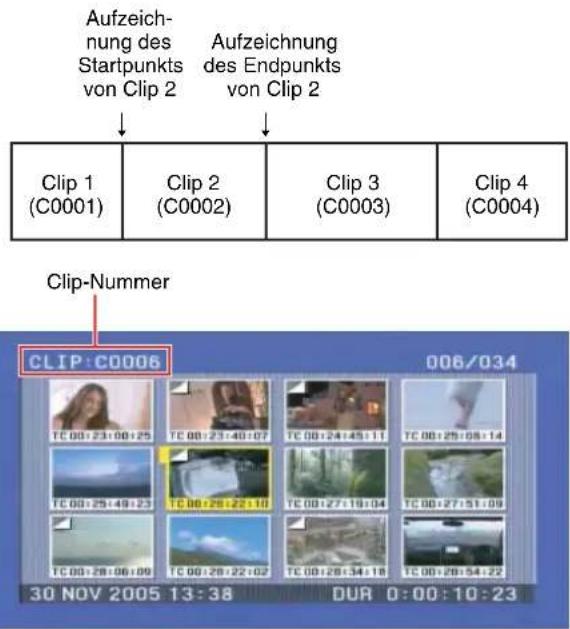
text_image
Aufzeichnung des Startpunkts von Clip 2 Aufzeichnung des Endpunkts von Clip 2 Clip 1 (C0001) Clip 2 (C0002) Clip 3 (C0003) Clip 4 (C0004) Clip-Nummer CLIP: C0006 006/034 TC 00:23:00:25 TC 00:23:40:07 TC 00:24:45:11 TC 00:25:08:14 TC 00:25:49:23 TC 00:26:22:10 TC 00:27:19:04 TC 00:27:51:09 TC 00:28:06:09 TC 00:28:22:02 TC 00:28:34:18 TC 00:28:54:22 30 NOV 2005 13 - 38 DUR 0 : 00 : 10 - 23Anstelle der Verwendung von Clip-Nummern, können Sie Ihre Clips durch Zuweisung von Clip-Titeln verwalten. Für Einzelheiten siehe Seite 81 und Seite 82.
Clip-Liste
Sie können die Szenenauswahl-Funktion verwenden, um gewünschte Clips unter den auf Disc gespeicherten Clips zu wählen und eine Schnittliste mit der Bezeichnung „Clip-Liste“ zu erstellen. Die Clip-Listen sind mit E+Nummer gekennzeichnet, zum Beispiel E0001. Max. 99 Clip-Listen können auf einer Disc gespeichert werden.
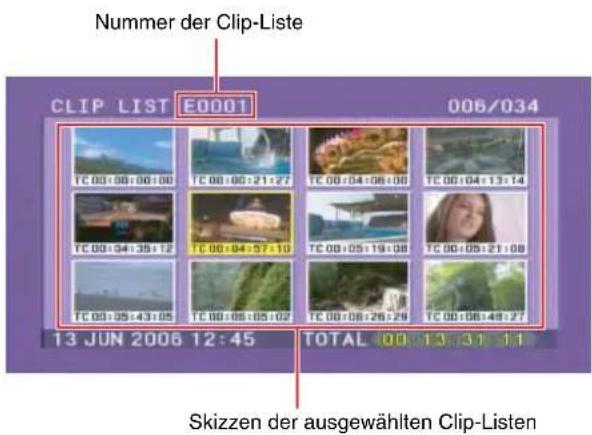
text_image
Nummer der Clip-Liste CLIP LIST E0001 006/034 TC 00:00:00:00 TC 00:00:21:27 TC 00:04:08:00 TC 00:04:13:14 TC 00:04:35:12 TC 00:04:57:10 TC 00:05:19:08 TC 00:05:21:08 TC 00:05:43:05 TC 00:06:05:02 TC 00:08:26:29 TC 00:08:48:27 13 JUN 2006 12:45 TOTAL 00 13 31 11 Skizzen der ausgewählten Clip-ListenSub-Clips (Clips in Clip-Listen)
Die ausgewählten Clips (oder Teile von Clips) in einer Clip-Liste werden „Sub-Clips“ genannt. Sub-Clips sind virtuelle Bearbeitungslisten, in denen Bereiche der Original-Clips ausgewählt sind. Die Clip-Daten in den Original-Clips werden nicht überschrieben. Die folgende Abbildung zeigt das Verhältnis zwischen Clips und Sub-Clips.
Clips auf der Disc
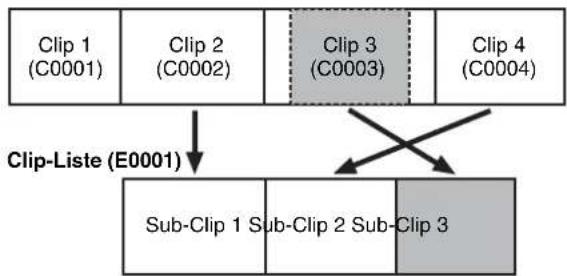
flowchart
graph TD
    A["Clip 1 (C0001)"] --> D["Sub-Clip 1 Sub-Clip 2 Sub-Clip 3"]
    B["Clip 2 (C0002)"] --> D
    C["Clip 3 (C0003)"] --> D
    E["Clip 4 (C0004)"] --> D
    D --> F["Clip-Liste (E0001)"]
    F --> D
    D --> G["Cross"]
    G --> D
In obigem Beispiel wurde Clip 2 in seiner Gesamtheit als Sub-Clip 1 hinzugefügt, und der gesamte Clip 4 wurde als Sub-Clip 2 beigefügt. Sub-Clip 3 ist Teil von Clip 3. Daher wird, bei der Wiedergabe von Clip-Liste E0001, Clip 4 nach Clip 2 abgespielt, und dann wird der in grauer Farbe dargestellte Teil von Clip 3 gezeigt.
Bearbeitung einer Clip-Liste (aktuelle Clip-Liste)
Um eine Clip-Liste zu bearbeiten, müssen Sie den Clip von der Disc auf den internen Speicher des Geräts laden. Die Clip-Liste, die gerade im Gerätespeicher geladen ist, wird als „aktuelle Clip-Liste“ bezeichnet. Die aktuelle Clip-Liste ist immer das Ziel bei der Erstellung und Bearbeitung von Sub-Clips. Bei der Wiedergabe einer Clip-Liste wird ebenfalls die aktuelle Clip-Liste verwendet. Nach der Erstellung und Bearbeitung einer Clip-Liste muss diese auf einer Disc gespeichert werden.
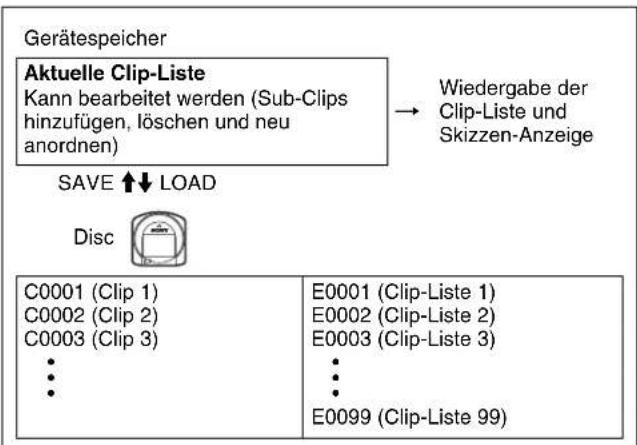
text_image
Gerätespeicher Aktuelle Clip-Liste Kann bearbeitet werden (Sub-Clips hinzufügen, löschen und neu anordnen) SAVE ↑↓ LOAD Disc Wiedergabe der Clip-Liste und Skizzen-Anzeige C0001 (Clip 1) C0002 (Clip 2) C0003 (Clip 3) E0001 (Clip-Liste 1) E0002 (Clip-Liste 2) E0003 (Clip-Liste 3) E0099 (Clip-Liste 99)Wiedergabe von Clip-Listen
Clips und Clip-Listen werden zusammen auf einer Disc gespeichert.
Die Clips werden entsprechend der Clip-Listen-Daten wiedergegeben.
Erstellung von Clip- Listen
Hinzufügen von Sub-Clips zur aktuellen Clip-Liste
Der gewählte Clip wird als Sub-Clip zur aktuellen Clip-Liste hinzugefügt.
Hinweis
Im Menü CLIP können bis zu 99 Clip-Listen angezeigt werden.
Hinzufügung eines auf der Skizzen-Anzeige der Clip-Liste ausgewählten Clips
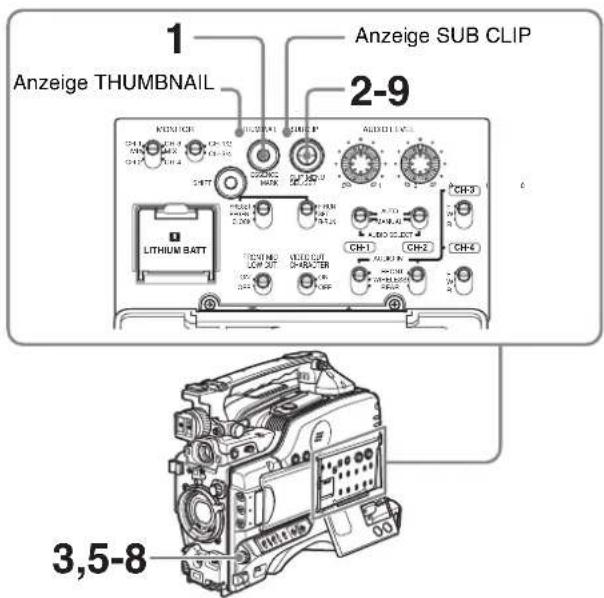
text_image
1 Anzeige THUMBNAIL 2-9 Anzeige SUB CLIP LITHIUM BATT 3,5-8Gehen Sie folgendermaßen vor.
1 Drücken Sie bei ausgeschalteter SUB CLIP-Anzeige die Taste THUMBNAIL, um die THUMBNAIL-Anzeige einzuschalten.
Wenn der Menü-Bildschirm erscheint, schieben Sie den Schalter MENU auf OFF und drücken die Taste THUMBNAIL.
Wenn Sie den Schalter MENU auf ON stellen, während Skizzen angezeigt werden, erlischt die Skizzen-Anzeige und das Menü erscheint.
Die Skizzenbilder der Clips auf der Disc erscheinen. (In der folgenden Beschreibung wird dies als „Skizzen-Anzeige“ bezeichnet.)

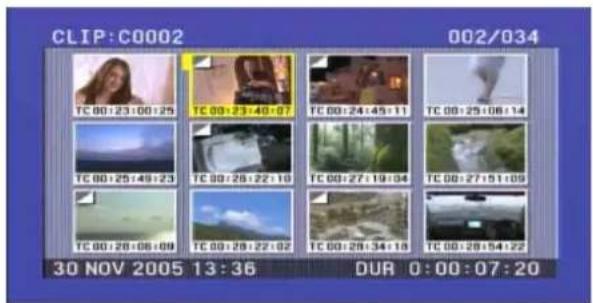
2 Drücken Sie bei gedrückter Taste SHIFT die Taste SEL/SET nach oben (SUB CLIP).
Der Bildschirm LOAD CLIP LIST des Menüs CLIP erscheint.
Bei einer bereits erstellten Clip-Liste erscheint die Beschreibung einschließlich des Erstellungsdatums und bei einer leeren Clip-Liste erscheint „NEW FILE“.
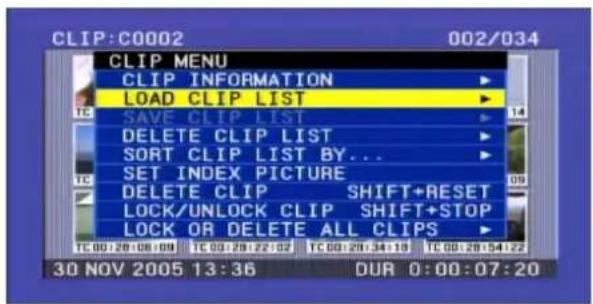
(Wenn bereits eine Clip-Liste geladen ist, erscheint der Bildschirm „LOAD CLIP LIST“ nicht. Fahren Sie in diesem Fall mit Schritt 4 fort.)
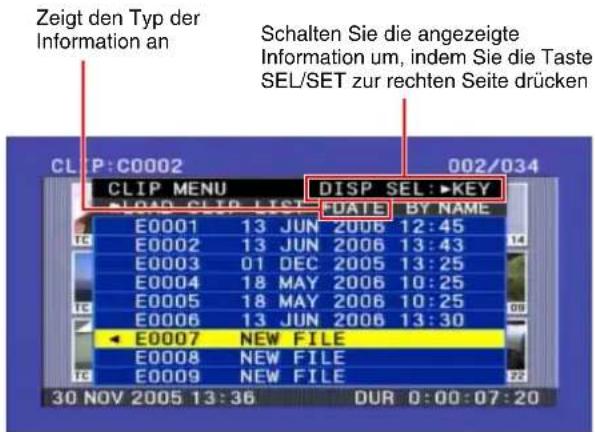
text_image
Zeigt den Typ der Information an Schalten Sie die angezeigte Information um, indem Sie die Taste SEL/SET zur rechten Seite drücken CLIP MENU LOAD CLIP LIST DISP SEL:→KEY DATE BY NAME E0001 13 JUN 2006 12:45 E0002 13 JUN 2006 13:43 E0003 01 DEC 2005 13:25 E0004 18 MAY 2006 10:25 E0005 18 MAY 2006 10:25 E0006 13 JUN 2006 13:30 ← E0007 NEW FILE E0008 NEW FILE E0009 NEW FILE 30 NOV 2005 13:36 DUR 0:00:07:20Umschalten der in Clip-Listen angezeigten Information
Drücken Sie die Taste SEL/SET zur rechten Seite. Bei jedem Tastendruck wird die angezeigte Information in der folgenden Reihenfolge umgeschaltet.
Erstellungsdatum und -uhrzeit → Titel → Clip-
Listen-Name → Erstellungsdatum und –uhrzeit →.... Die folgende Information wird für jeden Typ angezeigt.
+DATE: Datum und Zeit der Clip-Listen-Erstellung oder letzten Modifikation
+TITLE: Der Titel der Clip-Liste, falls vorhanden
+NAME: Der standardmäßige oder benutzerdefinierte Name der Clip-Liste
Sie können auch die mitgelieferte PDZ-1 Proxy Browsing Software zur Einstellung von Clip-ListenTiteln verwenden.
3 Wählen Sie mit der Taste SEL/SET oder mit dem Regler MENU die Nummer einer Clip-Liste (E0001 und so weiter) und drücken Sie die Taste/den Regler.
Sie können auch den Cursor mit den Tasten PREV und NEXT verschieben.
Wenn Sie eine große Zahl von Clip-Listen haben, können Sie die folgenden Vorgänge verwenden, um den Cursor näher an die gewünschte Clip-Liste zu bringen.
Halten Sie die SHIFT-Taste gedrückt und drücken Sie die Taste PREV oder NEXT: Gehen Sie zur ersten oder letzten Clip-Liste.
Drücken Sie die Taste F REV oder F FWD: Gehen Sie zur vorherigen oder nächsten Seite.
Wenn Sie eine Clip-Listen-Nummer mit einer „NEW FILE“ Markierung wählen, wird eine leere Clip-Liste angezeigt, wie in der folgenden Abbildung zu sehen ist.
4 Drücken Sie bei gedrückter Taste SHIFT die Taste SEL/SET nach unten (CLIP MENU).
Das Menü CLIP erscheint.
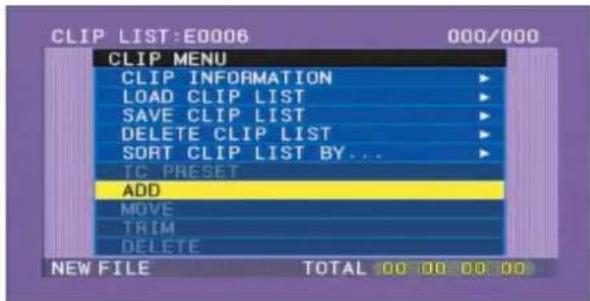
text_image
CLIP LIST:E0006 000/000 CLIP MENU CLIP INFORMATION LOAD CLIP LIST SAVE CLIP LIST DELETE CLIP LIST SORT CLIP LIST BY... TC PRESET ADD MOVE TRIM DELETE NEW FILE TOTAL 00 00 00 005 Wählen Sie mit der Taste SEL/SET oder mit dem Regler MENU den Punkt „ADD“, und dann drücken Sie die Taste/den Regler.
Es erscheint folgender Bildschirm. (In folgender Beschreibung wird dieser gesamte Bildschirm als „Szenenauswahl-Bildschirm“ bezeichnet.)
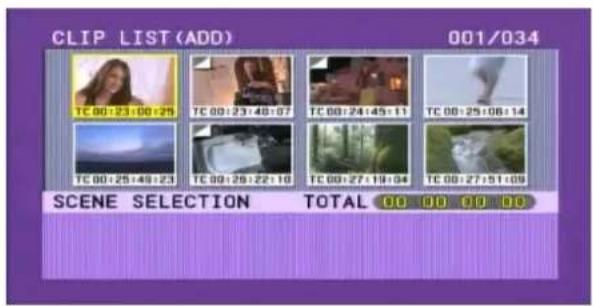
Rückkehr zum Menü CLIP
Drücken Sie die Taste RESET an der rechten Seite auf dem LCD-Monitor.
6 Wählen Sie mit der Taste SEL/SET (Vier-Richtungs-Pfeiltaste) oder mit dem Regler MENU den Clip, den Sie in die Clip-Liste einfügen möchten, und drücken Sie dann die Taste/den Regler. Drehen Sie zur Auswahl mehrerer Sub-Clips bei gedrückter Taste SHIFT am Regler MENU.
Im unteren Fenster des Bildschirms erscheint ein I-Balken-Cursor, der die Einfügungsposition anzeigt. Wenn Sie jetzt die Taste RESET drücken, kehren Sie zum Status am Anfang von Schritt 6 zurück.
7 Drücken Sie die Taste SEL/SET oder den Regler MENU.
Der im oberen Teil ausgewählte Clip wird als Sub-Clip zur aktuellen Clip-Liste hinzugefügt. Der Bildschirm kehrt zurück zum CLIP-Menü (siehe Schritt 4).
Fortsetzen der Arbeit, ohne zum Menü CLIP zurückzuschalten
Halten Sie die SHIFT-Taste gedrückt und drücken Sie die Taste SEL/SET oder den Regler MENU. Sie kehren direkt zum Bildschirm der Szenenauswahl von Schritt 5 zurück.
8 Wiederholen Sie die Schritte 5 bis 7, bis Sie der aktuellen Clip-Liste alle gewünschten Clips hinzugefügt haben.
Sie können denselben Clip beliebig oft als Sub-Clip hinzufügen.
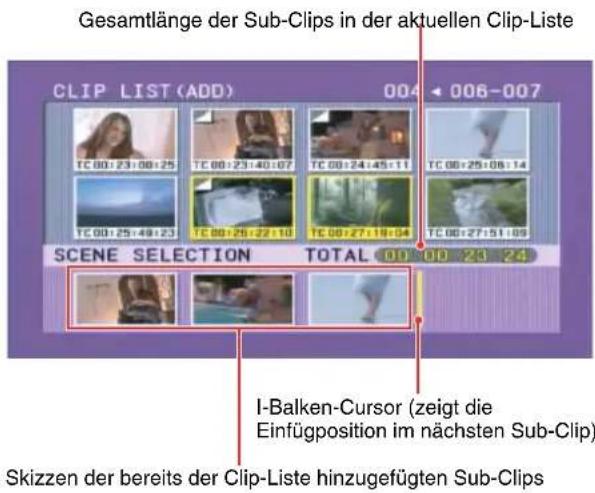
text_image
Gesamtlänge der Sub-Clips in der aktuellen Clip-Liste CLIP LIST (ADD) 004 ← 006-007 TC 00:23:00:25 TC 00:23:40:07 TC 00:24:45:11 TC 00:25:06:14 TC 00:25:49:23 TC 00:26:22:10 TC 00:27:18:04 TC 00:27:51:06 SCENE SELECTION TOTAL 00 00 23 24 I-Balken-Cursor (zeigt die Einfügposition im nächsten Sub-Clip) Skizzen der bereits der Clip-Liste hinzugefügten Sub-Clips9 Fügen Sie alle gewünschten Clips zur aktuellen Clip-Liste hinzu und drücken Sie die Taste RESET an der rechten Seite auf dem LCD-Monitor.
Sie kehren zum Clip-Listen-Bildschirm zurück, der die Skizzen der neu hinzugefügten Clips anzeigt (hinzugefügt als Sub-Clips).
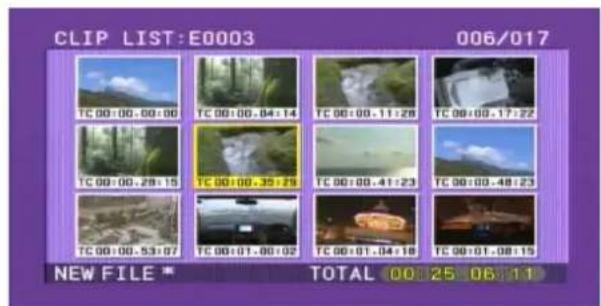
text_image
CLIP LIST:E0003 006/017 TC 00:00.00:00 TC 00:00.04:14 TC 00:00.11:28 TC 00:00.17:22 TC 00:00.28:15 TC 00:00.35:29 TC 00:00.41:23 TC 00:00.48:23 TC 00:00.53:07 TC 00:01.00:02 TC 00:01.04:18 TC 00:01.08:15 NEW FILE * TOTAL 00:25 06:1110 Speichern Sie die aktuelle Clip-Liste auf der Disc.
Siehe „Speichern der aktuellen Clip-Liste auf der Disc“ auf Seite 105.
Hinweise
- Wurde die aktuelle Clip-Liste nicht auf der Disc gespeichert, geht sie beim Ausschalten des Geräts oder bei der Ausgabe der Disc verloren. Vergessen Sie keinesfalls, die Clip-Liste nach ihrer Erstellung zu speichern.
- Ein Sternchen (*) erscheint, nach dem Erstellungsdatum und der Erstellungszeit, wenn keine Clip-Liste auf eine Disc gespeichert wurde.
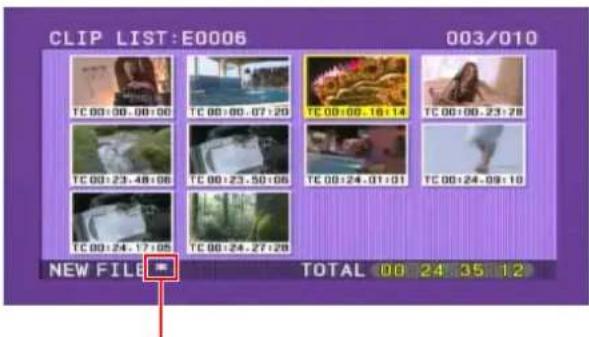
text_image
CLIP LIST:E0006 003/010 TC 00:00.00:00 TC 00:00.07:20 TC 00:00.16:14 TC 00:00.23:28 TC 00:23.48:06 TC 00:23.50:06 TC 00:24.01:01 TC 00:24.09:10 TC 00:24.17:05 TC 00:24.27:28 NEW FILE TOTAL 00 24 35 12Es erscheint ein Sternchen, wenn die Clip-Liste noch nicht auf einer Disc gespeichert wurde.
- Selbst wenn der Clip-Liste ein Clip hinzugefügt wird, dessen Skizze nicht das erste Einzelbild ist, ist die Skizze, die in der Clip-Liste angezeigt wird, immer das erste Einzelbild.
Markierung, die anzeigt, dass die Skizze nicht das erste Vollbild ist
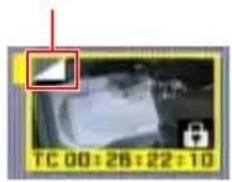
Hinzufügung von Sub-Clips mit der Erweiterungsfunktion
Sie können die Erweitern-Funktion verwenden (siehe Seite 92), um eine Sub-Clip zu teilen und die Skizzen der Teilungen anzuzeigen. Dies erlaubt Ihnen, eine Sektion des Sub-Clips einzuschließen.
Gehen Sie folgendermaßen vor.
1 Im oberen Teil des Szenenauswahl-Bildschirms wählen Sie den Sub-Clip für eine erweiterte Anzeige.
2 Drücken Sie die Taste DISPLAY/EXPAND auf der rechten Seite des LCD-Monitors.
Am oberen Rand des Bildschirms erscheinen Skizzen in acht Unterteilungen für den Clip.
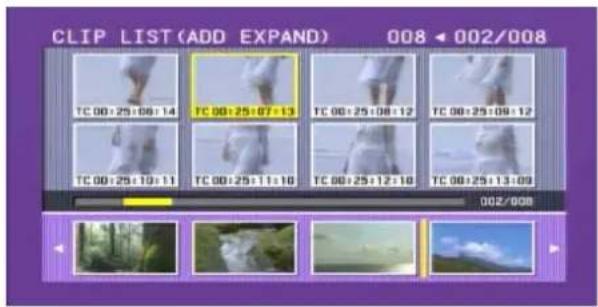
text_image
CLIP LIST(ADD EXPAND) 008 ← 002/008 TC 00:25:08:14 TC 00:25:07:13 TC 00:25:08:12 TC 00:25:09:12 TC 00:25:10:11 TC 00:25:11:10 TC 00:25:12:10 TC 00:25:13:09 002/008Änderung des Erweiterungsverhältnisses
Mit jedem Tastendruck von DISPLAY/EXPAND ändert sich das Verhältnis in der Reihenfolge × 8 → × 64 → × 512.
Drücken Sie zur Rückkehr zur vorherigen Einstellung bei gedrückter Taste SHIFT die Taste DISPLAY/EXPAND.
Hinweis
Die maximale Anzahl von Teilungen kann 512 oder mehr sein, wenn Sie Clips mit kurzen Aufnahmezeiten erweitern. In diesem Fall ist der Intervall zwischen den erweiterten Skizzen-Vollbildern auf 1 Vollbild festgelegt, was es Ihnen erlaubt, erweiterte Vollbilder in konstanten Intervallen zu sehen.
3 Wählen Sie mit der Taste SEL/SET oder dem Regler MENU die Skizze des Teils, den Sie der Clip-Liste hinzufügen möchten. Halten Sie zur Auswahl von zwei oder mehreren Skizzen die Taste SHIFT gedrückt, und bedienen Sie den Regler MENU.
Hinweis
Auch wenn mehr als eine Skizze gewählt wird, werden diese Skizzen der aktuellen Clip-Liste als ein einziger Sub-Clip hinzugefügt.
4 Drücken Sie die Taste SEL/SET oder den Regler MENU.
Der im oberen Teil ausgewählte Clip wird als Sub-Clip zur aktuellen Clip-Liste hinzugefügt. Die Sektion von der gewählten Skizze zur nächsten Skizze ist als Sub-Clip eingeschlossen.
Hinzufügung von Sub-Clips mit der Kapitelfunktion
Sie können die Kapitelfunktion verwenden (siehe Seite 91), um Skizzen von Shot-Marken in Clips auf der Disk anzuzeigen, und Sektionen solcher Clips in Clip-Listen einschließen.
1 Auf dem Bildschirm Szenenauswahl wählen Sie den Clip für die Kapitelanzeige.
Eine „S“-Markierung erscheint oben rechts in Skizzen, wo Shot-Marks eingestellt worden sind.
2 Drücken Sie die Taste COUNTER/CHAPTER auf der rechten Seite des LCD-Monitors.
Es werden Skizzen der Kapitel des im oberen Teil des Szenenauswahlfensters festgelegten Clips angezeigt.
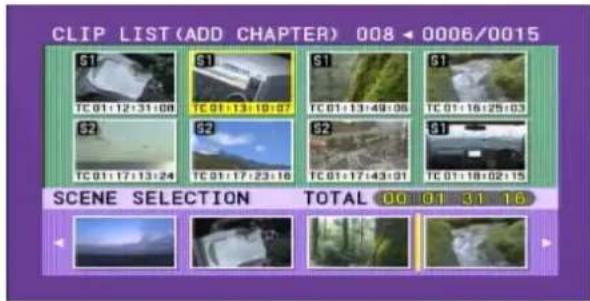
text_image
CLIP LIST(ADD CHAPTER) 008 ← 0006/0015 S1 TC 01:12:31:08 S1 TC 01:13:19:07 S1 TC 01:13:49:06 S1 TC 01:16:25:03 S2 TC 01:17:13:24 S2 TC 01:17:23:16 S2 TC 01:17:43:01 S1 TC 01:18:02:15 SCENE SELECTION TOTAL 00 01 31 163 Wählen Sie mit der Taste SEL/SET oder dem Regler MENU unter den innerhalb dieses Clips aufgezeichneten Inhaltsmarkierungsstellen das Kapitel für den Teil, den Sie der Clip-Liste hinzufügen möchten. Zum Wählen von einem oder mehr Kapiteln halten Sie die SHIFT-Taste gedrückt und betätigen den Regler MENU.
Der Bereich von der ausgewählten Skizze bis zur nächsten Skizze wird als Sub-Clip hinzugefügt.
Hinweis
Auch wenn mehr als ein Kapitel gewählt wird, werden diese Kapitel der aktuellen Clip-Liste als ein einziger Sub-Clip hinzugefügt.
4 Drücken Sie die Taste SEL/SET oder den Regler MENU.
Der im oberen Teil ausgewählte Clip wird als Sub-Clip zur aktuellen Clip-Liste hinzugefügt.
Bearbeiten von Clip- Listen
Neuanordnung von Sub-Clips
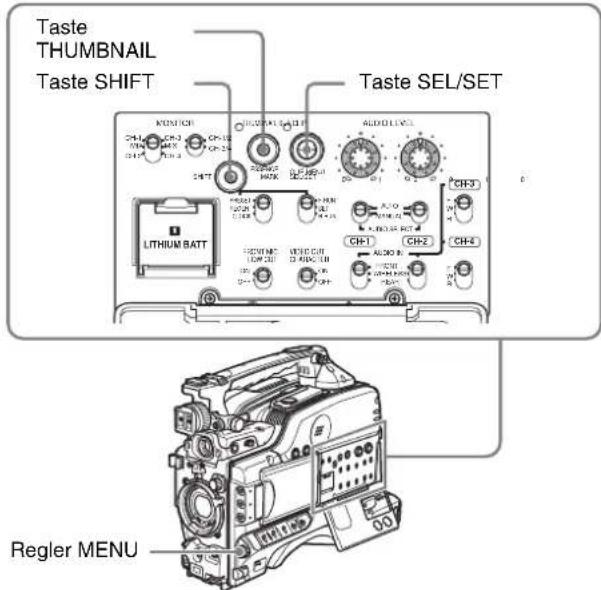
text_image
Taste THUMBNAIL Taste SHIFT Taste SEL/SET LITHIUM BATT Regler MENUGehen Sie folgendermaßen vor.
1 Drücken Sie auf dem Clip-Listen-Bildschirm bei gedrückter Taste SHIFT die Taste SEL/SET nach unten (CLIP MENU).
Das Menü CLIP erscheint.
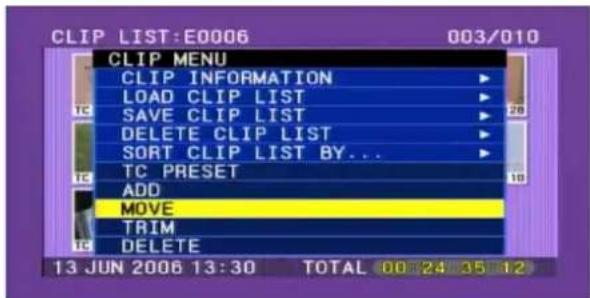
text_image
CLIP LIST:E0006 003/010 CLIP MENU CLIP INFORMATION LOAD CLIP LIST SAVE CLIP LIST DELETE CLIP LIST SORT CLIP LIST BY... TC PRESET ADD MOVE TRIM DELETE 13 JUN 2006 13:30 TOTAL 00 24 35 122 Wählen Sie mit der Taste SEL/SET oder mit dem Regler MENU den Punkt „MOVE“, und drücken Sie dann die Taste/den Regler.
Der Bildschirm MOVE erscheint.
3 Verwenden Sie die Taste SEL/SET (Vierrichtung-Pfeiltaste) oder den Regler MENU zur Wahl des Sub-Clips, den Sie verschieben wollen, und drücken Sie dann die Taste oder den Regler.
Drehen Sie zur Auswahl mehrerer Sub-Clips bei gedrückter Taste SHIFT am Regler MENU. Ein I-Balken-Cursor erscheint zur Anzeige des Zielpunkts der Bewegung.
Zeigt an, dass der 2. Sub-Clip auf die Position des 7. Sub-Clips geschoben wird.
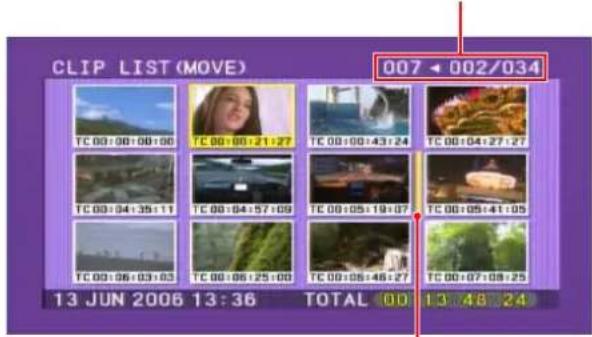
Der Cursor zeigt die Position an, auf die der angewählte Sub-Clip geschoben wird.
4 Schieben Sie den I-Balken-Cursor mit der Taste SEL/SET oder dem Regler MENU auf die Stelle, zu der der Sub-Clip geschoben werden soll, und drücken Sie die Taste/den Regler.
Dadurch wird die Reihenfolge der Sub-Clips geändert.
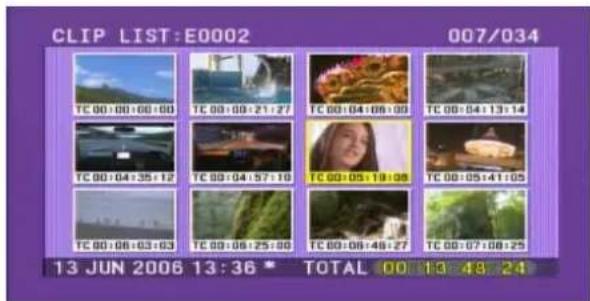
Weiteres Verschieben von Sub-Clips
Wenn Sie SHIFT gedrückt halten, während Sie die Taste SEL/SET oder den Regler MENU drücken, kehren Sie zu Scritt 3 anstelle zum Menü CLIP zurück, nachdem ein Clip verschoben wurde. Dies erlaubt Ihnen, weitere Sub-Clips zu verschieben.
5 Speichern Sie die aktuelle Clip-Liste auf der Disc.
Siehe „Speichern der aktuellen Clip-Liste auf der Disc“ auf Seite 105.
Einstellung der In-/Out-Punkte von Sub-Clips (Trimmen)
Gehen Sie folgendermaßen vor.
1 Führen Sie Schritt 1 des Verfahrens in „Neuanordnung von Sub-Clips“ auf Seite 103 aus, um das Menü CLIP aufzurufen.
2 Wählen Sie mit der Taste SEL/SET oder mit dem Regler MENU den Punkt „TRIM“, und drücken Sie dann die Taste/den Regler.
Dies bringt Sie zum Bildschirm für die Auswahl einer Skizze zum Trimmen.
3 Wählen Sie mit der Taste SEL/SET (Vier-Richtungs-Pfeiltasten) oder mit dem Regler MENU den gewünschten Sub-Clip und drücken Sie dann die Taste/den Regler.
Das erste Einzelbild des ausgewählten Sub-Clips erscheint. In diesem Stadium können Sie die Wiedergabe starten oder die gesamte Disc durchsuchen.
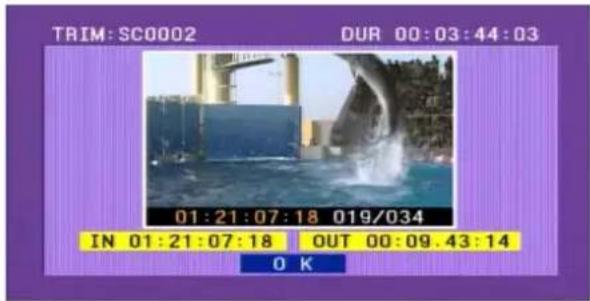
text_image
TRIM: SC0002 DUR 00:03:44:03 01:21:07:18 019/034 IN 01:21:07:18 OUT 00:09.43:14 OK4 Starten Sie die Wiedergabe oder Suche der Szene für den neuen In- oder Out-Punkt des ausgewählten Sub-Clips.
Sie können den Regler MENU auch für eine Jog-Funktion betätigen:
5 Wählen Sie mit der Taste SEL/SET oder dem Regler MENU den Punkt „IN“ oder „OUT“ auf dem Bildschirm und drücken Sie dann die Taste/den Regler.
Der eingestellte Zeitcode erscheint als „IN“ oder „OUT“.
Zum Rücksetzen eines IN-Punkts oder OUT-Punkts
Wählen Sie „IN“ oder „OUT“ auf dem Bildschirm und drücken Sie dann die Taste RESET an der rechten Seite im LCD-Monitor.
Der Punkt IN oder OUT kehrt auf den Wert zurück, den er vor dem Aufruf des Trim-Bildschirms hatte.
Zum Aufsuchen des IN- oder OUT-Punkts
(Verwenden Sie eine der folgenden Methoden zum Vorlaufen zum IN-Punkt)
- Halten Sie die SHIFT-Taste gedrückt und drücken Sie die Taste. PREV.
- Halten Sie die Taste SEL/SET zur linken Seite gedrückt, und drücken Sie die Taste PREV oder NEXT.
(Verwenden Sie eine der folgenden Methoden zum Vorlaufen zum OUT-Punkt)
- Halten Sie die SHIFT-Taste gedrückt und drücken Sie die Taste NEXT.
- Halten Sie die Taste SEL/SET zur rechten Seite gedrückt, und drücken Sie die Taste PREV oder NEXT.
6 Wenn Sie mit der Einstellung des IN- oder OUT-Punkts fertig sind, wählen Sie „OK“.
Der Hintergrund von „OK“ wird gelb.
7 Drücken Sie die Taste SEL/SET oder den Regler MENU.
Die Trimmung ist ausgeführt.
Fortfahren mit dem Trimmen von Sub-Clips
Halten Sie die SHIFT-Taste gedrückt und drücken Sie die Taste SEL/SET oder den Regler MENU. Nachdem die Trimmung ausgeführt ist, kehren Sie zum Bildschirm von Schritt 3 anstelle zum Menü CLIP zurück. Dies erlaubt Ihnen, mit dem Trimmen fortzufahren.
Zum Aufheben des Trimmens
Drücken Sie die Taste SEL/SET zur unteren Seite (Seite CLIP MENU).
8 Speichern Sie die aktuelle Clip-Liste auf der Disc.
Siehe „Speichern der aktuellen Clip-Liste auf der Disc“ auf Seite 105
Löschen von Sub-Clips
Gehen Sie folgendermaßen vor.
1 Führen Sie Schritt 1 des Verfahrens in „Hinzufügen von Sub-Clips zur aktuellen Clip-Liste“ auf Seite 99 aus, um das Menü CLIP aufzurufen.
2 Wählen Sie mit der Taste SEL/SET oder mit dem Regler MENU den Punkt „DELETE“, und drücken Sie dann die Taste/den Regler.
Dies bringt Sie zum Bildschirm für die Auswahl eines zu löschenden Sub-Clips.
3 Wählen Sie mit der Taste SEL/SET (Vier-Richtungs-Pfeiltasten) oder mit dem Regler MENU den Sub-Clip, den Sie entfernen möchten, und drücken Sie dann die Taste/den Regler. Drehen Sie zur Auswahl mehrerer Sub-Clips bei gedrückter Taste SHIFT am Regler MENU.
Es erscheint eine Bestätigungsmeldung.
4 Wählen Sie „OK“ und drücken Sie dann die Taste/den Regler.
Nun wird das Löschen ausgeführt.
Zum Fortfahren des Löschens von Sub-Clips Halten Sie die SHIFT-Taste gedrückt und drücken Sie die Taste SEL/SET oder den Regler MENU. Nachdem die Löschung ausgeführt ist, kehren Sie zum Bildschirm von Schritt 3 anstelle zum Menü CLIP zurück. Dies erlaubt Ihnen, mit dem Löschen fortzufahren.
5 Speichern Sie die aktuelle Clip-Liste auf der Disc.
Speichern der aktuellen Clip-Liste auf der Disc
Gehen Sie folgendermaßen vor.
1 Rufen Sie das Menü CLIP auf. Siehe „Aufrufen des Menüs CLIP“ auf Seite 107.
2 Verwenden Sie die Taste SEL/SET oder den Regler MENU, um mit dem Cursor im Menü CLIP „SAVE CLIP LIST“ auszuwählen und drücken Sie dann die Taste/den Regler.
Nun erscheint eine Liste der Clip-Listen. Eine Clip-Liste, deren Daten nicht gespeichert wurden, erscheint als „NEW FILE“.
Umschalten der für Clip-Listen angezeigten Information
Drücken Sie die Taste SEL/SET zur rechten Seite. Bei jedem Tastendruck wird die angezeigte Information für Clip-Listen in der folgenden Reihenfolge umgeschaltet. Erstellungsdatum und –uhrzeit → Titel → Clip- Listen-Name → Erstellungsdatum und –uhrzeit → ....
3 Wählen Sie den gewünschten Namen für die Clip-Liste, und drücken Sie dann die Taste/den Regler.
Die aktuelle Clip-Liste wird nun auf der Disc gespeichert.
Anwenden eines gewünschten Titels oder Namens auf eine Clip-Liste
Verwenden Sie hierfür die mitgelieferte PDZ-1-Proxy Browsing Software.
Einzelheiten finden Sie in der Online-Hilfe der PDZ-1-Software.

Festlegung des Start-Zeitcodes für die aktuelle Clip-Liste
Die werkseitige Einstellung des Anfangszeitcodes (LTC) für den aktuellen Clip ist 00:00:00:00. Gehen Sie folgendermaßen vor, um einen anderen Wert einzustellen.
1 Anzeige des Menüs CLIP.
Siehe „Aufrufen des Menüs CLIP“ auf Seite 107.
2 Schieben Sie den Cursor mit der Taste SEL/SET oder mit dem Regler MENU auf „TC PRESET“, und drücken Sie dann die Taste/den Regler.
Die Anzeige erscheint so wie auf der folgenden Abbildung.
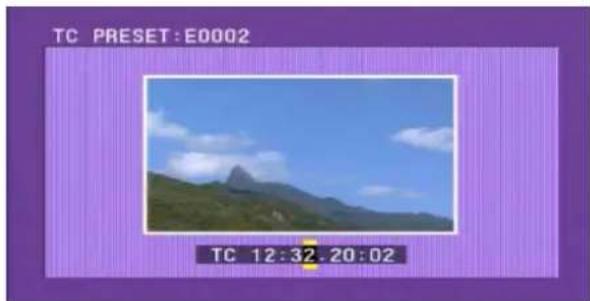
Der angezeigte Zeitcode ist der momentan für die aktuelle Clip-Liste eingestellte Start-Zeitcode.
3 Drücken Sie die Taste SEL/SET nach links und rechts, um die gewünschte Zeiteinheit zu wählen (HOUR, MIN, SEC oder FRAME).
4 Drücken Sie die Taste SEL/SET nach oben oder unten, oder drehen Sie den MENU-Regler, um den gewünschten Wert anzuzeigen.
5 Sind alle Zeiteinheiten korrekt eingestellt, drücken Sie die Taste SEL/SET oder den Regler MENU.
Nun ist der Start-Zeitcode für die aktuelle Clip-Liste eingestellt, die zur Wiedergabe verwendet wird. Drücken Sie zum Abbrechen der Einstellung des Zeitcodes bei gedrückter SHIFT-Taste die Taste SEL/SET nach unten (CLIP MENU). Als Alternative drücken Sie die Taste RESET an der rechten Seite auf dem LCD-Monitor.
6 Speichern Sie die aktuelle Clip-Liste.
Siehe „Speichern der aktuellen Clip-Liste auf der Disc“ auf Seite 105.
Hinweis
Die DF/NDF-Zeitcode-Einstellung der aktuellen Clip-Liste ist auf die aktuelle Einstellung des Camcorders gestellt, wenn eine der folgenden Bedienungen ausgeführt wird.
- Beim Hinzufügen des ersten Sub-Clips
- Wenn Sie den Start-Zeitcode einstellen
Siehe Seite 133 für weitere Information über die DF/NDF-Einstellungen.
Umschalten der in Skizzen angezeigten Information
Sie können die unter den Skizzen im Skizzen-Bildschirm angezeigte Information umschalten. Sie können auch die Anzeige der Sequenznummern wählen. Verfahren Sie wie folgt.
1 Rufen Sie das Menü CLIP auf.
Siehe „Aufrufen des Menüs CLIP“ auf Seite 107.
2 Wählen Sie „CLIP INFORMATION“.
Ein Untermenü erscheint.
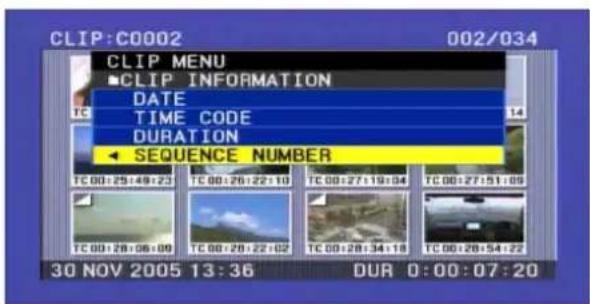
text_image
CLIP:CO002 002/034 CLIP MENU ■CLIP INFORMATION DATE TIME CODE DURATION SEQUENCE NUMBER TC 00:25:49:23 TC 00:26:22:10 TC 00:27:19:04 TC 00:27:51:05 TC 00:28:06:09 TC 00:28:22:02 TC 00:28:34:18 TC 00:28:54:22 30 NOV 2005 13:36 OUR 0:00:07:203 Verwenden Sie die Taste SEL/SET oder den Regler MENU zur Wahl der Information zur Anzeige unter den folgenden, und drücken Sie dann die Taste oder den Regler.
DATE: Aufnahmedatum
TIME CODE: Start-Zeitcode
DURATION: Gesamtdauer des Clips
SEQUENCE NUMBER: Skizzen-Sequenznummer
Die werkseitige Vorgabeeinstellung ist „TIME CODE“.
Die Anzeige unter jeder Skizze ändert sich entsprechend dem gewählten Menüpunkt.
Siehe „Zuweisen von Sequenznummern zu Skizzen“ (Seite 84) für weitere Information über SEQUENCE NUMBER.
Verwaltung von Clip- Listen
Mit dem Menü CLIP können Sie die erstellten Clip-Listen auf der Disc speichern, sie von der Disc auf dieses Gerät laden und sie von der Disc löschen.
Aufrufen des Menüs CLIP
Im Skizzen- oder Clip-Listen-Bildschirm halten Sie die SHIFT-Taste gedrückt und drücken die Taste SEL/SET zur Unterseite (der Seite CLIP MENU).
Hinweis
Im Menü CLIP können bis zu 99 Clip-Listen angezeigt werden.
Das Menü CLIP erscheint.
| Punkt Funktion | |
| CLIP INFORMATION Ange | zeigte Clip-Information auswählen (siehe Seite 108) |
| LOAD CLIP LIST Laden ein | er Clip-Liste von der Disc in die aktuelle Clip-Liste (siehe Seite 107) |
| SAVE CLIP LIST Speichern | der aktuellen Clip-Liste auf der Disc (siehe Seite 105) |
| DELETE CLIP LIST Löschen | en einer Clip-Liste von der Disc (siehe Seite 108) |
| SORT CLIP LISTS BY... Sie | können die Clip-Listen nach Namen oder Erstellungsdatum und -uhrzeit (siehe Seite 108) ordnen. |
| SET INDEX PICTUREa) | Änderung der Skizze eines Clips (siehe Seite 90) |
| DELETE CLIPA) | Löschen eines Clips |
| LOCK/UNLOCK CLIP Fixieren eines Clips oder Fixierung aufheben | |
| LOCK OR DELETE ALL CLIPSa) | Fixieren oder Löschen aller Clips |
| TC PRESETb) | Einstellung des Start-Zeitcodes für eine aktuelle Clip-Liste auf einen gewünschten Wert (siehe Seite 106) |
| ADDb) | Hinzufügung von Sub-Clips zur aktuellen Clip-Liste (siehe Seite 99) |
| MOVEb) | Neuanordnung von Sub-Clips (siehe Seite 103) |
| TRIMb) | Ändern Sie die In- und Out-Punkte eines Sub-Clips (siehe Seite 104) |
| Punkt Funktion | |
| DELETEb) | Löschen unnötiger Sub-Clips (siehe Seite 105) |
| DELETE SHOT MARKc) | Ein Shot-Mark löschen (siehe Seite 91) |
a) Wird nur bei Bearbeitung des Skizzen-Bildschirms angezeigt b) Wird nur bei Bearbeitung des Clip-Listen-Bildschirms angezeigt c) Wird nur bei Bearbeitung des Kapitel-Bildschirms angezeigt
Verlassen des Menüs CLIP
Gehen Sie wie zum Aufrufen des Menüs vor (drücken Sie bei gedrückter Taste SHIFT die Taste SEL/SET nach unten (CLIP MENU)).
Laden einer Clip-Liste von der Disc als aktuelle Clip-Liste
Gehen Sie folgendermaßen vor.
1 Rufen Sie das Menü CLIP auf.
Siehe „Aufrufen des Menüs CLIP“ auf Seite 107.
2 Wählen Sie „LOAD CLIP LIST“.
Die Clip-Listen werden nun aufgerufen.
Umschalten der für Clip-Listen angezeigten Information
Drücken Sie die Taste SEL/SET zur rechten Seite. Bei jedem Tastendruck wird die angezeigte Information für Clip-Listen in der folgenden Reihenfolge umgeschaltet. Erstellungsdatum und –uhrzeit → Titel → Clip- Listen-Name → Erstellungsdatum und –uhrzeit → ....
3 Wählen Sie die gewünschte Clip-Liste aus und drücken Sie die Taste SEL/SET oder den Regler MENU.
Nun wird die gewählte Clip-Liste als aktuelle Clip-Liste geladen.
Anzeige von Skizzen der eingelesenen aktuellen Clip-Liste
1 Drücken Sie die Taste THUMBNAIL, um die THUMBNAIL-Anzeige einzuschalten.
Wenn der Menü-Bildschirm erscheint, schieben Sie den Schalter MENU auf OFF und drücken die Taste THUMBNAIL.
Wenn Sie den Schalter MENU auf ON stellen, während Skizzen angezeigt werden, erlischt die Skizzen-Anzeige und das Menü erscheint.
2 Drücken Sie bei gedrückter SHIFT-Taste die Taste SEL/SET nach oben, um die SUB CLIP-Anzeige einzuschalten.
Es werden nun die Skizzen der Sub-Clips der Clip-Liste aufgerufen.
Löschen einer Clip-Liste von der Disc
Gehen Sie folgendermaßen vor.
1 Rufen Sie das Menü CLIP auf.
Siehe „Aufrufen des Menüs CLIP“ auf Seite 107.
2 Wählen Sie „DELETE CLIP LIST“.
Die Clip-Listen werden nun aufgerufen.
Umschalten der für Clip-Listen angezeigten Information
Drücken Sie die Taste SEL/SET zur rechten Seite. Bei jedem Tastendruck wird die angezeigte Information für Clip-Listen in der folgenden Reihenfolge umgeschaltet.
Erstellungsdatum und -uhrzeit → Titel → Clip-Listen-Name → Erstellungsdatum und -uhrzeit → ....
3 Wählen Sie die zu löschende Clip-Liste aus und drücken Sie die Taste SEL/SET oder den Regler MENU.
Es erscheint eine Bestätigungsmeldung.
4 Wählen Sie OK, und drücken Sie die Taste SEL/SET oder den Regler MENU.
Der gewählte Clip wird nun von der Disc gelöscht.
Mit dem Löschen anderer Clip-Listen fortfahren
Nachdem Sie „OK“ gewählt haben, drücken Sie die Taste SET bei gedrückter Taste SHIFT. Die ausgewählte Clip-Liste wird gelöscht und Sie kehren zurück zu Schritt 3 und können mit dem Löschen weiterer Clip-Listen fortfahren.
Sortieren von Clip-Listen
Im Bildschirm LOAD CLIP LIST und ähnlichen Bildschirmen wird die Liste der vorhandenen Clip-Listen nach der gewählten Methode sortiert.
Gehen Sie wie folgt vor, um die Liste vorhandener Clip-Listen nach Clip-Listennamen oder Erstellungsdatum zu sortieren.
1 Rufen Sie das Menü CLIP auf.
Siehe „Aufrufen des Menüs CLIP“ (Seite 107).
2 Wählen Sie mit der Taste SEL/SET oder Regler MENU den Punkt „SORT CLIP LISTS BY...“ und drücken Sie dann die Taste SET.
Eine Anzeige wie unten dargestellt erscheint.
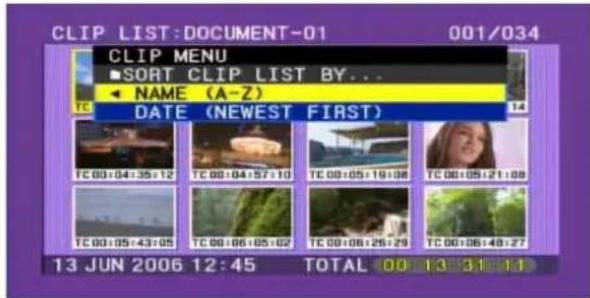
3 Wählen Sie mit der Taste SEL/SET oder Regler MENU den Punkt „NAME“ oder „DATE“ und drücken Sie dann die Taste SET.
NAME: In aufsteigender Reihenfolge nach Clip-Listennamen sortieren.
DATE: Nach Erstellungsdatum sortieren, angefangen mit dem neuesten Clip.
Im Bildschirm LOAD CLIP LIST und ähnlichen Bildschirmen wird die Liste der vorhandenen Clip-Listen nach der in Schritt 3 gewählten Methode sortiert.
Unbenutzte Clip-Listen werden von der Sortierung ausgeschlossen.
Wenn Sie „NAME“ ausgewählt haben:
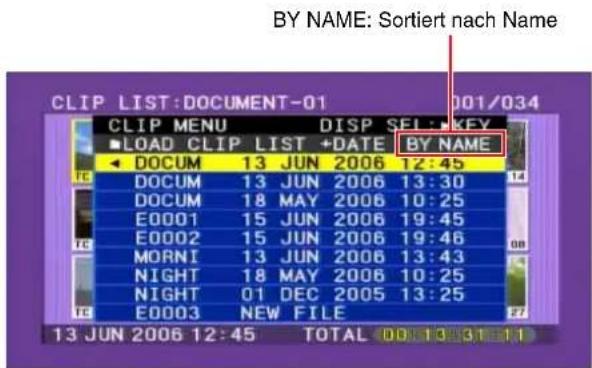
text_image
BY NAME: Sortiert nach Name CLIP LIST: DOCUMENT-01 001/034 CLIP MENU DISP SEL: KEY LOAD CLIP LIST +DATE BY NAME DOCUM 13 JUN 2006 12:45 DOCUM 13 JUN 2006 13:30 DOCUM 18 MAY 2006 10:25 E0001 15 JUN 2006 19:45 E0002 15 JUN 2006 19:46 MORNI 13 JUN 2006 13:43 NIGHT 18 MAY 2006 10:25 NIGHT 01 DEC 2005 13:25 E0003 NEW FILE 13 JUN 2006 12:45 TOTAL 00:13:31:11Wenn Sie „DATE“ ausgewählt haben:
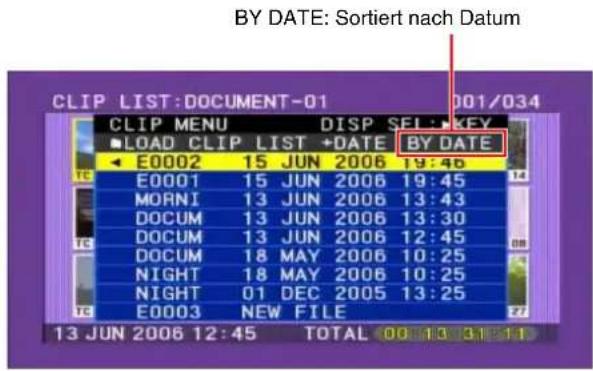
text_image
BY DATE: Sortiert nach Datum CLIP LIST: DOCUMENT-01 001/034 CLIP MENU DISP SEL: KEY LOAD CLIP LIST +DATE BY DATE E0002 15 JUN 2006 19:46 E0001 15 JUN 2006 19:45 MORNI 13 JUN 2006 13:43 DOCUM 13 JUN 2006 13:30 DOCUM 13 JUN 2006 12:45 DOCUM 18 MAY 2006 10:25 NIGHT 18 MAY 2006 10:25 NIGHT 01 DEC 2005 13:25 E0003 NEW FILE 13 JUN 2006 12:45 TOTAL 00 13 31 11Hinweis
Manche Zeichen in Clip-Namen, Clip-Listen-Namen und Titeln werden zur Anzeige im Skizzen-Bildschirm und im CLIP-Menü in „□“-Zeichen umgewandelt. Für Einzelheiten siehe Seite 84.
Gebrauch der PDZ-1 Proxy Browsing Software
Wenn ein Computer mit PDZ-1 Proxy Browsing Software an das Gerät angeschlossen ist, können Sie die Proxy-AV-Daten und Metadaten einer Disc auf den Computer überspielen. Auf dem Computer können Sie mit PDZ-1 Proxy-AV-Daten durchsuchen, Metadaten hinzufügen oder ändern (Titel, Kommentare, Inhaltsmarkierungen usw.) oder eine Clip-Liste erstellen.
Die geänderten Metadaten und die erstellte Clip-Liste können dann wiederum auf der in diesem Gerät eingelegten Disc gespeichert werden.
Systemanforderungen für den Gebrauch von PDZ-1
Folgendes ist zur Verwendung der PDZ-1 erforderlich:
- Computer:
PC mit Intel Pentium III CPU, mindestens 1 GHz (installierter Speicher: mindestens 512 MB) - Betriebssystem: Microsoft Windows 2000 Service Pack 4 oder höher oder Microsoft Windows XP Professional Service Pack 1 oder höher
- Web-Browser: Internet Explorer 6.0 Service Pack 1 oder höher
- DirectX: DirectX 8.1b oder höher
Installation der PDZ-1
Legen Sie die mitgelieferte CD-ROM (PDZ-1 Proxy Browsing Software) in das CD-ROM-Laufwerk Ihres Computers ein und starten Sie die Datei Setup.exe. Folgen Sie dann den Installationsanweisungen.
Weitere Hinweise enthält die Datei ReadMe auf der CD-ROM.
Hinweis
Stellen Sie sicher, dass das Laufwerk, auf dem sich der Ordner befindet, in dem das von diesem Gerät überspielte Material gespeichert werden soll, über ausreichend freie Speicherkapazität verfügt.
Die übertragene Proxy-AV-Datenmenge beträgt ca. 2,8 GB pro Disc (bei Aufzeichnung im LP-Format).
Menüanzeigen und Detaileinstellungen
Kapitel
5
Menüstruktur und -funktion
Im Folgenden wird die Struktur der Menüs dieses
Camcorders beschrieben.
Beachten Sie, dass die Struktur des in der Karte gezeigten
USER-Menüs die werkseitig registrierte Struktur ist.
Einzelheiten zu USER MENU CUSTOMIZE siehe
„Bearbeitung des Menüs USER“ auf Seite 143.
| Menüauswahl 1. Ebene 2. Ebene 3. Ebene | |||
| TOP MENU | USER | PAINT | A.IRISDETAIL LEVELMASTER BLACKGAMMA SELECTMASTER GAMMABLACK GAMMAPRESET MATRIX SEL |
| SCENE FILE | 1-5STANDARDSCENE RECALLSCENE STOREF.ID | ||
| FORMAT | SYSTEMREC FORMATBIT RATE (HD)AUDIO CH (HD)ASPECT RATIO (DV)COUNTRY | ||
| SPECIAL EFFECTS | SLOW & QUICK [F350]FRAME RATE [F350]INTERVAL RECINTERVAL TIMENUMBER OF FRAMENUMBER OF TIMESPRE-LIGHTINGPICTURE CACHECACHE REC TIME | ||
| ASSIGNABLE | ASSIGN SW <1>ASSIGN SW <2>ASSIGN SW <3>ASSIGN SW <4> | ||
| DISC | DELETE LAST CLIPDELETE ALL CLIPSQUICK FORMAT | ||
| OUTPUT | COMPONENT OUT [F330]HD→SD (PLAY BACK)VIDEO OUT SEL [F350]i.LINK MODELIVE&PLAY [F350] | ||
| VF SETTING | ZEBRAZEBRA SELECTZEBRA1 DET.LEVELPEAKING VOL.LINKH DETAIL LEVELV DETAIL LEVELDETAIL FREQVF ASPECT | ||
| (Fortsetzung) (Fortsetzung) | |||
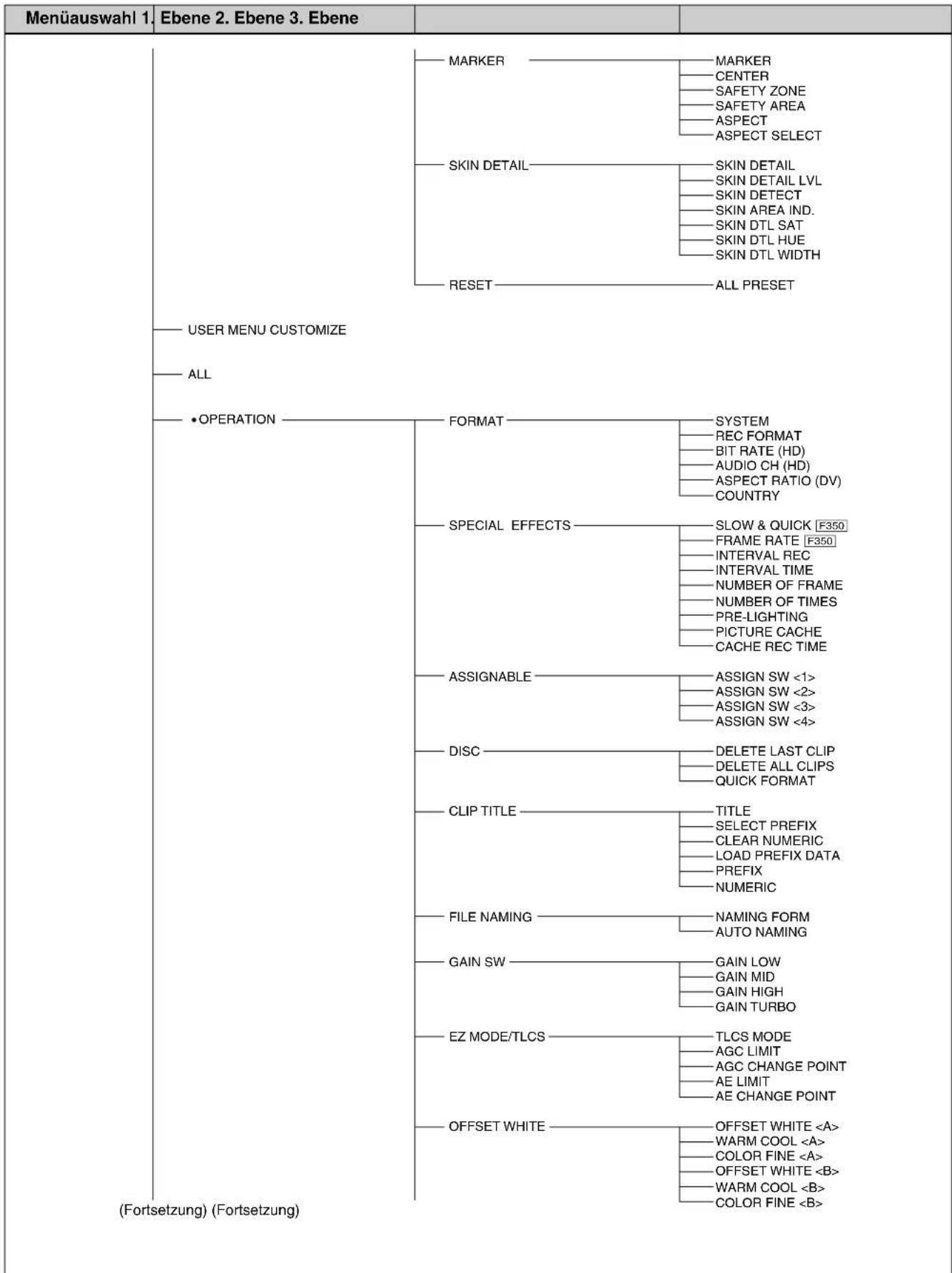
| Menüauswahl 1. | Ebene 2. Ebene 3. Ebene | ||
| OUTPUT | COMPONENT OUT [F330]HD→SD (PLAY BACK)VIDEO OUT SEL [F350]I.LINK MODELIVE&PLAY | ||
| VIDEO OUT | VIDEO OUT VFDISPVIDEO OUT MENUVIDEO OUT TCVIDEO OUT ZEBRAVIDEO OUT MARKER | ||
| VF SETTING | ZEBRAZEBRA SELECTZEBRA1 DET.LEVELPEAKING VOL.LINKH DETAIL LEVELV DETAIL LEVELDETAIL FREQVF ASPECT | ||
| MARKER | MARKERCENTERSAFETY ZONESAFETY AREASPECTASPECT SELECT | ||
| VF DISP 1 | DISP REC FORMATDISP BIT RATEDISP SYSTEMDISP FRAME RATEDISP 16:9DISP ZOOMDISP FOCUSDISP BATT REMAINDISP REC/PLAYDISP TIME CODE | ||
| VF DISP 2 | DISP 5600KDISP FILTERDISP WHITEDISP GAINDISP SHUTTERDISP AUDIODISP DISCDISP IRISDISP LOW LIGHTDISP INTERVAL | ||
| LCD | LCD COLORLCD MARKER&ZEBRA | ||
| SHOT ID | ID-1ID-2ID-3ID-4 | ||
| SHOT DISP | SHOT DATEDATE MODESHOT TIMETIME MODESHOT ID SEL | ||
| LENS FILE SEL | LENS FILE SELECTF.IDL.IDLMF | ||
| (Fortsetzung) | (Fortsetzung) | ||

Kapitel 5 Meunanzeigen und Detallesteilungen
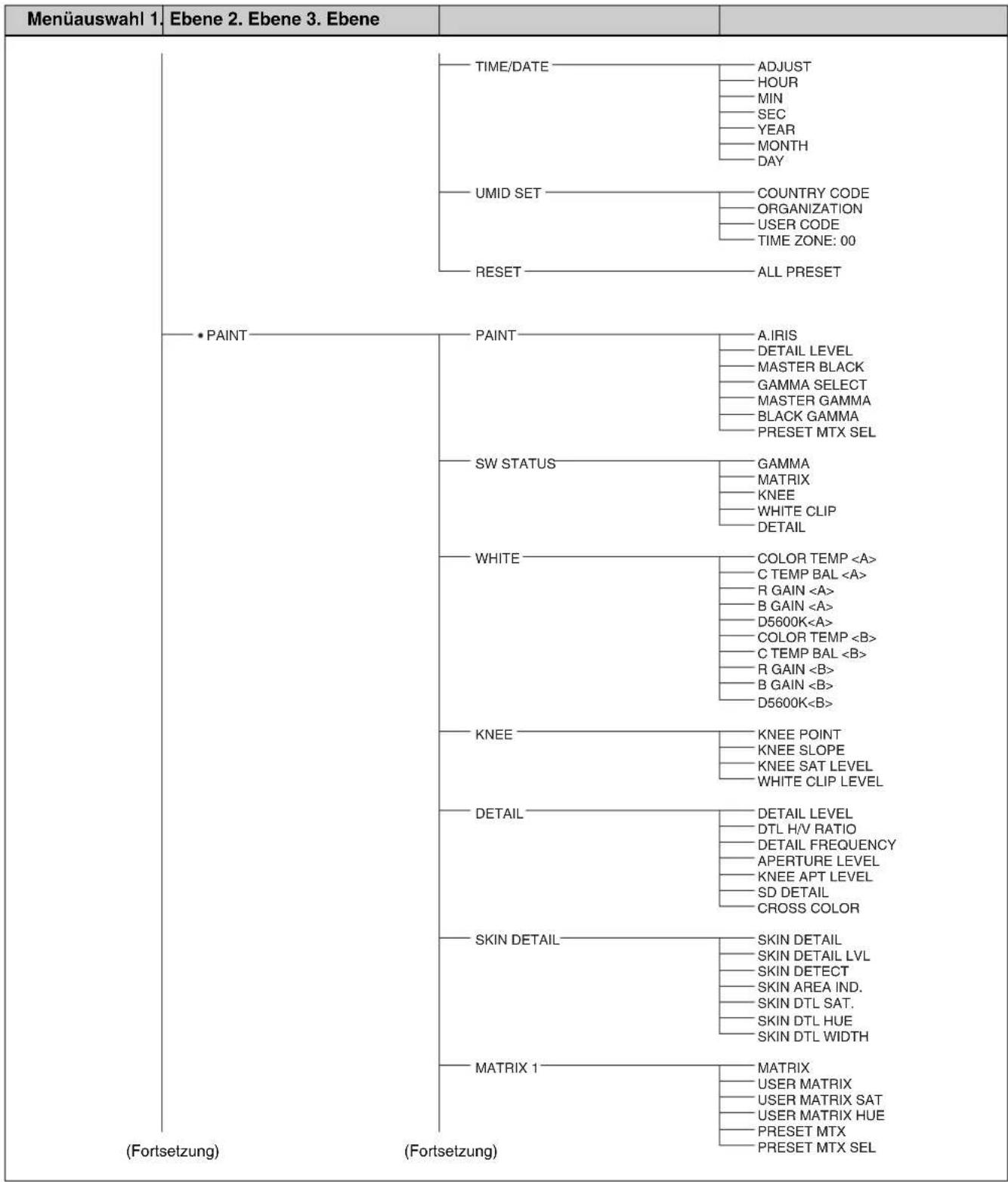
tree
Menüauswahl 1. Ebene 2. Ebene 3. Ebene (Fortsetzung) (Fortsetzung) - Time/DATE - ADJUST - HOUR - MIN - SEC - YEAR - MONTH - DAY - UMID SET - COUNTRY CODE - ORGANIZATION - USER CODE - TIME ZONE: 00 - RESET - ALL PRESET - • PAINT - PAINT - A.IRIS - DETAIL LEVEL - MASTER BLACK - GAMMA SELECT - MASTER GAMMA - BLACK GAMMA - PRESET MTX SEL - SW STATUS - GAMMA - MATRIX - KNEE - WHITE CLIP - DETAIL - WHITE - COLOR TEMP - C TEMP BAL - R GAIN - B GAIN - D5600K - COLOR TEMP - C TEMP BAL - R GAIN - B GAIN - D5600K - KNEE - KNEE POINT - KNEE SLOPE - KNEE SAT LEVEL - WHITE CLIP LEVEL - DETAIL - DETAIL LEVEL - DTL H/V RATIO - DETAIL FREQUENCY - APERTURE LEVEL - KNEE APT LEVEL - SD DETAIL - CROSS COLOR - SKIN DETAIL - SKIN DETAIL LVL - SKIN DETECT - SKIN AREA IND. - SKIN DTL SAT. - SKIN DTL HUE - SKIN DTL WIDTH - MATRIX 1 - MATRIX - USER MATRIX - USER MATRIX SAT - USER MATRIX HUE - PRESET MTX - PRESET MTX SEL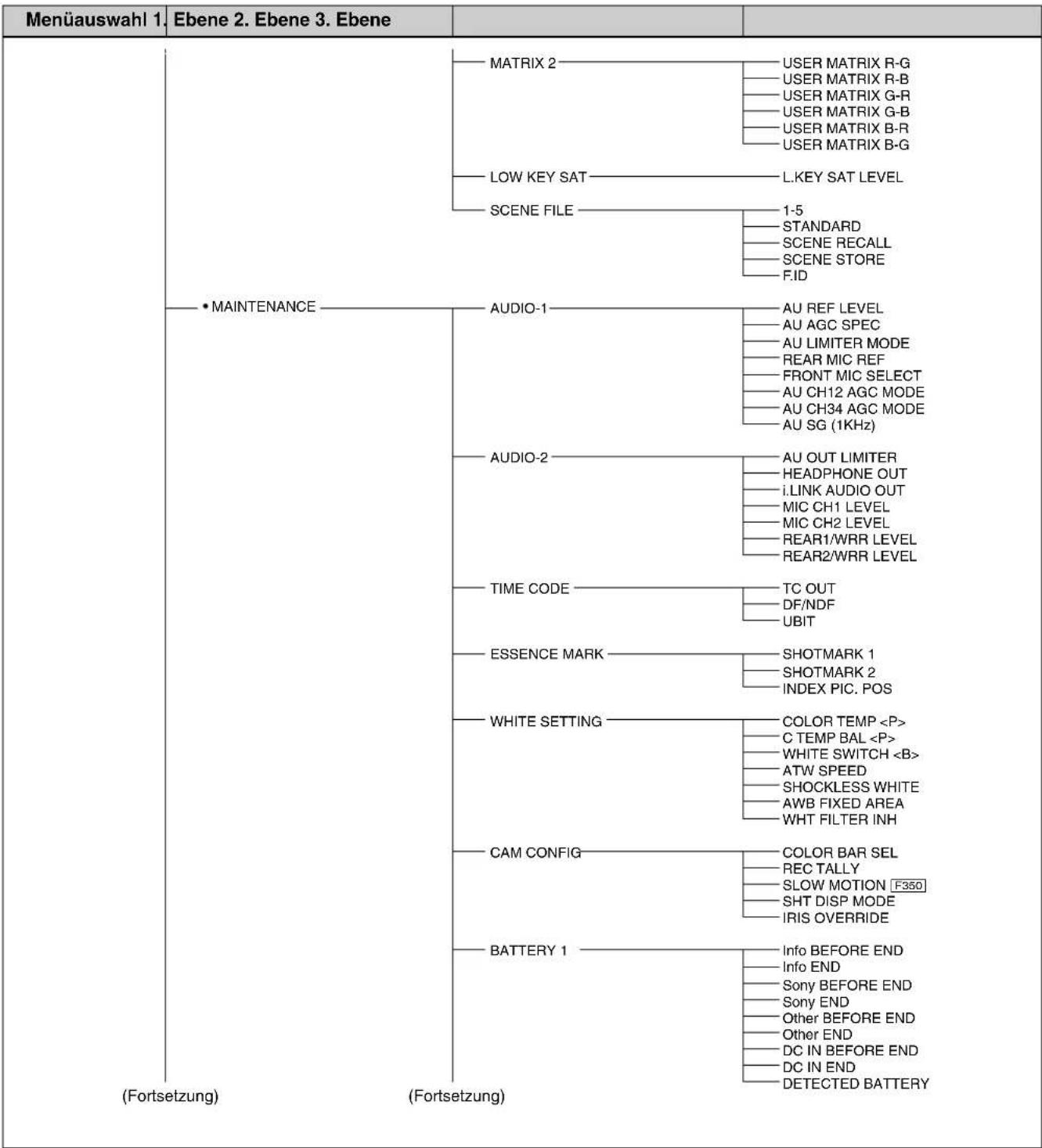
tree
| Component | Name | Value | |---|---|---| | Matrix 2 | USER MATRIX R-G | | | Matrix 2 | USER MATRIX R-B | | | Matrix 2 | USER MATRIX G-R | | | Matrix 2 | USER MATRIX G-B | | | Matrix 2 | USER MATRIX B-R | | | Matrix 2 | USER MATRIX B-G | | | LOW KEY SAT | L.KEY SAT LEVEL | | | SCENE FILE | 1-5 | | | SCENE FILE | STANDARD | | | SCENE FILE | SCENE RECALL | | | SCENE FILE | SCENE STORE | | | SCENE FILE | F.ID | | | • MAINTENANCE | AUDIO-1 | AU REF LEVEL | | • MAINTENANCE | AU AGC SPEC | AU AGC SPEC | | • MAINTENANCE | AU LIMITER MODE | AU LIMITER MODE | | • MAINTENANCE | REAR MIC REF | REAR MIC REF | | • MAINTENANCE | FRONT MIC SELECT | FRONT MIC SELECT | | • MAINTENANCE | AU CH12 AGC MODE | AU CH12 AGC MODE | | • MAINTENANCE | AU CH34 AGC MODE | AU CH34 AGC MODE | | • MAINTENANCE | AU SG (1KHz) | AU SG (1KHz) | | AUDIO-2 | AU OUT LIMITER | AU OUT LIMITER | | AUDIO-2 | HEADPHONE OUT | HEADPHONE OUT | | AUDIO-2 | i.LINK AUDIO OUT | i.LINK AUDIO OUT | | AUDIO-2 | MIC CH1 LEVEL | MIC CH1 LEVEL | | AUDIO-2 | MIC CH2 LEVEL | MIC CH2 LEVEL | | AUDIO-2 | REAR1/WRR LEVEL | REAR1/WRR LEVEL | | AUDIO-2 | REAR2/WRR LEVEL | REAR2/WRR LEVEL | | TIME CODE | TC OUT | TC OUT | | TIME CODE | DF/NDF | DF/NDF | | TIME CODE | UBIT | UBIT | | ESSENCE MARK | SHOTMARK 1 | SHOTMARK 1 | | ESSENCE MARK | SHOTMARK 2 | SHOTMARK 2 | | ESSENCE MARK | INDEX PIC. POS | INDEX PIC. POS | | WHITE SETTING | COLOR TEMP| COLOR TEMP
| | WHITE SETTING | C TEMP BAL
| C TEMP BAL
|
| WHITE SETTING | WHITE SWITCH | WHITE SWITCH |
| WHITE SETTING | ATW SPEED | ATW SPEED |
| WHITE SETTING | SHOCKLESS WHITE | SHOCKLESS WHITE |
| WHITE SETTING | AWB FIXED AREA | AWB FIXED AREA |
| WHITE SETTING | WHT FILTER INH | WHT FILTER INH |
| CAM CONFIG | COLOR BAR SEL | COLOR BAR SEL |
| CAM CONFIG | REC TALLY | REC TALLY |
| CAM CONFIG | SLOW MOTION [F350] | SLOW MOTION [F350] |
| CAM CONFIG | SHT DISP MODE | SHT DISP MODE |
| CAM CONFIG | IRIS OVERRIDE | IRIS OVERRIDE |
| BATTERY 1 | Info BEFORE END | Info BEFORE END |
| BATTERY 1 | Info END | Info END |
| BATTERY 1 | Sony BEFORE END | Sony BEFORE END |
| BATTERY 1 | Sony END | Sony END |
| BATTERY 1 | Other BEFORE END | Other BEFORE END |
| BATTERY 1 | Other END | Other END |
| BATTERY 1 | DC IN BEFORE END | DC IN BEFORE END |
| BATTERY 1 | DC IN END | DC IN END |
| BATTERY 1 | DETECTED BATTERY | DETECTED BATTERY |
(Fortsetzung) (Fortsetzung)

Kapitel 5 Meunanzeigen und Detallesteilungen
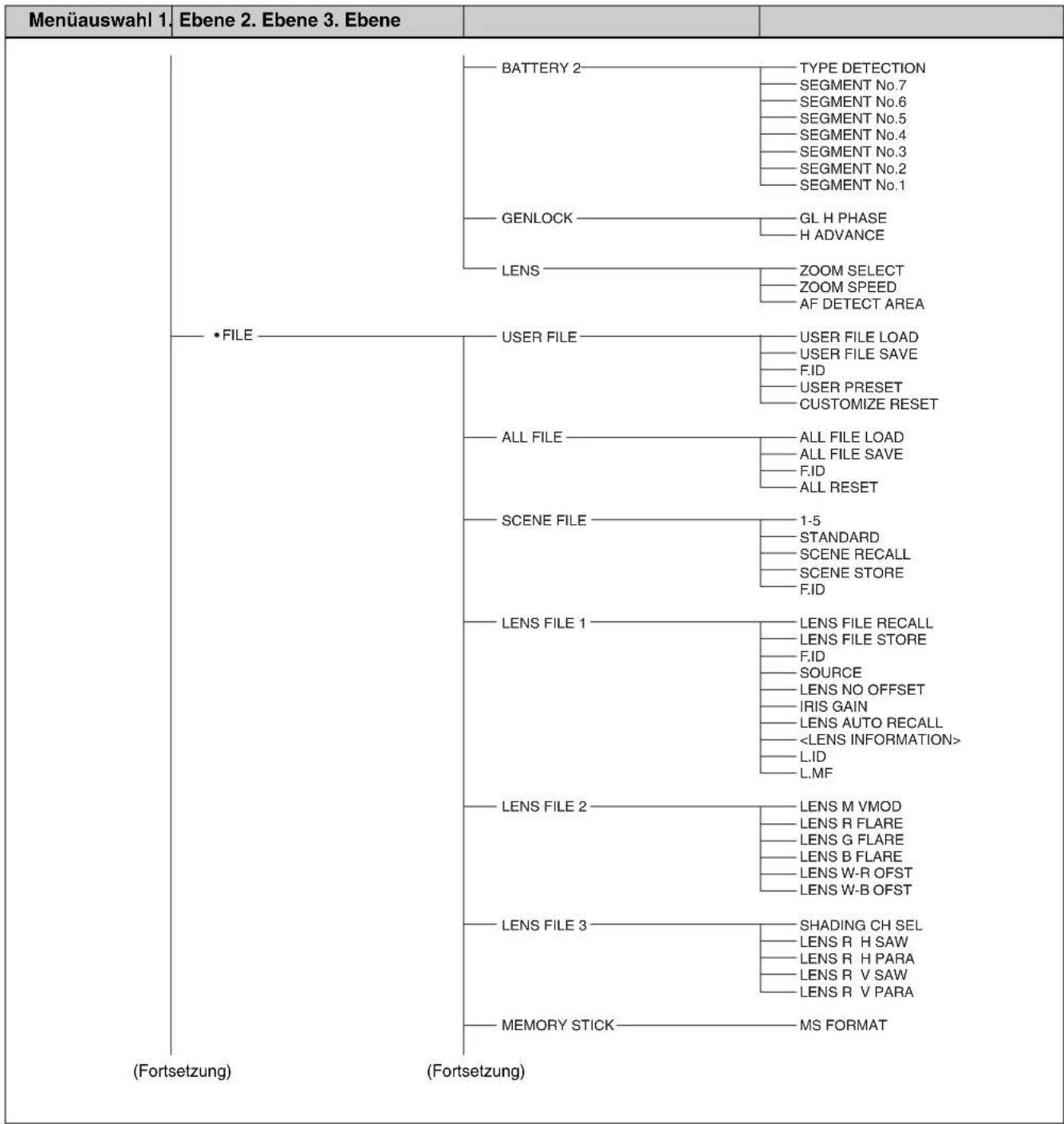
Menüauswahl 1. Ebene 2. Ebene 3. Ebene
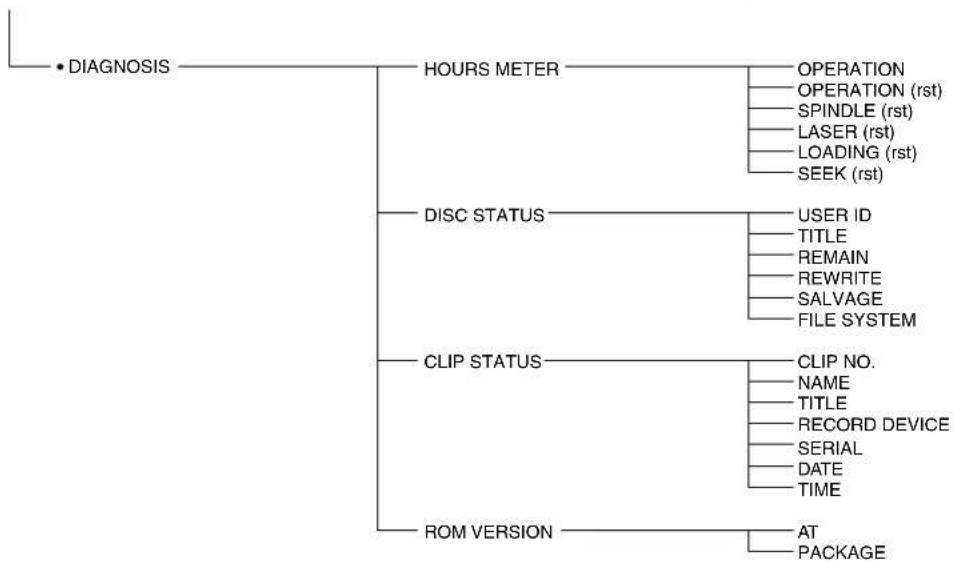
flowchart
graph TD
    A["• DIAGNOSIS"] --> B["HOURS METER"]
    B --> C["OPERATION"]
    B --> D["OPERATION (rst)"]
    B --> E["SPINDLE (rst)"]
    B --> F["LASER (rst)"]
    B --> G["LOADING (rst)"]
    B --> H["SEEK (rst)"]
    B --> I["DISC STATUS"]
    I --> J["USER ID"]
    I --> K["TITLE"]
    I --> L["REMAIN"]
    I --> M["REWRITE"]
    I --> N["SALVAGE"]
    I --> O["FILE SYSTEM"]
    I --> P["CLIP STATUS"]
    P --> Q["CLIP NO."]
    P --> R["NAME"]
    P --> S["TITLE"]
    P --> T["RECORD DEVICE"]
    P --> U["SERIAL"]
    P --> V["DATE"]
    P --> W["TIME"]
    P --> X["ROM VERSION"]
    X --> Y["AT"]
    X --> Z["PACKAGE"]
Menü TOP
Das Menü TOP enthält folgende Untermenüs.
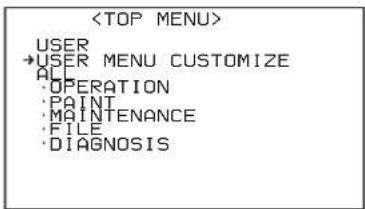
text_image
Wenn Sie einen Punkt im Menü TOP auswählen, wird die zuletzt angezeigte Seite des entsprechenden Untermenüs aufgerufen. Beim ersten Öffnen des Untermenüs erscheint die Seite CONTENTS.
USER-Menü
Diesem Menü können Sie nach Belieben Punkte aus den Menüs OPERATION, PAINT, MAINTENANCE, FILE und DIAGNOSIS hinzufügen. Wenn Sie häufig verwendete Punkte im Voraus ins Menü USER aufnehmen, können Sie sie bei Bedarf jederzeit schnell aufrufen.
Das Menü USER wird aufgerufen, indem der Schalter MENU auf ON gestellt wird.
USER MENU CUSTOMIZE-Menü
Mit diesem Menü können Sie Seiten in das Menü USER einfügen oder aus diesem entfernen.
Menü ALL
Dieses Menü enthält alle Punkte der Menüs OPERATION, PAINT, MAINTENANCE, FILE und DIAGNOSIS in einem Menü.
Menü OPERATION
Dieses Menü enthält Punkte zur Änderung von Einstellungen während des Betriebs des Camcorders, je nach Aufnahmebedingungen und Motiv.
Menü PAINT
Dieses Menü enthält Punkte, mit denen man die Bildqualität genau einstellen kann, während die von der Kamera ausgegebenen Prüfsignale mit einem Oszilloskop überprüft werden. Für dieses Menü ist normalerweise die Hilfe eines Videoexperten erforderlich. Sie können die Punkte in diesem Menü zwar auch mit einer externen Fernbedienung festlegen, aber dieses Menü ist für die alleinige Verwendung des Camcorders im Freien sehr nützlich.
Menü MAINTENANCE
Dieses Menü enthält Einstellungen für Audio, Zeitcode, Inhaltsmarkierungen und die Batterie.
Menü FILE
Dieses Menü dient zum Speichern der geänderten Daten im Camcorder oder auf einem „Memory Stick“. Die folgenden Dateien können gespeichert werden.
Benutzerdatei
In der Benutzerdatei werden die Einstellungspunkte und -daten des benutzerdefinierten Menüs USER gespeichert. Wenn Sie die Benutzerdatei auf einem „Memory Stick“ speichern, können Sie das Menü USER leicht einstellen, indem Sie die Dateien vom „Memory Stick“ laden.
Einzelheiten zur Benutzerdatei siehe „Speichern und Laden von Benutzerdateien“ auf Seite 157.
Datei ALL
In der Datei ALL werden die Einstellungsdaten aller Menüs gespeichert. Wenn der Camcorder Ihren Anforderungen entsprechend eingestellt ist und Sie seine Datei ALL auf einem „Memory Stick“ speichern, können Sie Ihre Einstellungen auch für andere Camcorder übernehmen, indem Sie die Daten vom „Memory Stick“ laden.
In der Datei ALL enthaltene Punkte sind in der Spalte „Datei“ in der Menüliste mit „A“ markiert.
Szenendatei
In der Szenendatei werden die Einstellungswerte von Ereignispunkten gespeichert, die zum Aufnehmen einer bestimmten Szene eingestellt wurden. Im Camcorder
können bis zu fünf, auf dem „Memory Stick“ bis zu 100 Szenendateien gespeichert werden. Sie können beispielsweise die Einstellungen zur probeweisen Aufnahme einer bestimmten Szene einstellen und dann als Szenendatei speichern. Dann können Sie diese Datei vor der eigentlichen Aufnahme laden, um die Einstellungen der Probeaufnahme schnell wiederherzustellen.
In der Szenendatei enthaltene Punkte sind in der Spalte „Datei“ in der Menüliste mit „Sc“ markiert.
Objektivdatei
In der Objektivdatei werden die Einstellungsdaten gespeichert, mit denen die Eigenschaften von Objektiven kompensiert werden, zum Beispiel Streulicht, weiße Schattierung, und automatische Blendenverstärkung. Im Camcorder können bis zu 32, auf dem „Memory Stick“ bis zu 100 Objektivdateien gespeichert werden.
In der Objektivdatei enthaltene Punkte sind in der Spalte „Datei“ in der Menüliste mit „L“ markiert.
Menü DIAGNOSIS
In diesem Menü werden der digitale Stundenzähler und Disc- und Clipstatusinformationen angezeigt.
Menüliste
Für Einstellungen, die auf einer Seite des USER-Menüs werkseitig registriert wurden, gibt die Spalte „USER Menüseite“ in der folgenden Liste die Seitennummer an. Im Menü USER MENU CUSTOMIZE können Sie entsprechend Ihren Anforderungen dem Menü USER Seiten hinzufügen oder Seiten aus dem Menü löschen.
Hinweis
Wenn der Einstellbereich in der Spalte „Einstellungen“ von Klammern ( ) umgeben ist, handelt es sich bei dem eingestellten Wert um einen relativen Wert. Der auf dem Menübildschirm angezeigte Einstellbereich kann von demjenigen der Bedienungsanleitung abweichen.
Spalte „Datei“
Die Buchstaben in der Spalte „Datei“ haben folgende Bedeutung.
A: In der Datei ALL gespeicherte Punkte
Sc: In der Szenendatei gespeicherte Punkte
L: In der Objektivdatei gespeicherte Punkte
St: Punkte, deren Wert durch die Funktion STANDARD geändert wurde
Menü OPERATION
| Menü OPERATION | |||||||
| Nr. | Seite Punkt | Einstellungen | Standard | USER-Menüseite | Beschreibung Datei | ||
| 01 | FORMAT SYST | EM 60I / 30P / | 23.9P(PAL: 50I / 25P) | 60I (50I) | 03 Siehe „ | Wahl des Aufzeichnungsformats“ auf Seite 62. | - |
| REC FORMAT MPEG | HD /DVCAM | MPEG HD | |||||
| BIT RATE (HD) HQ / SP | SP / LP SP | A | |||||
| AUDIO CH (HD) | 2CH / 4CH | 4CH | |||||
| ASPECT RATIO (DV) | 16:9 / 4:3 | 16:9 | |||||
| COUNTRY | NTSC AREA /NTSC (J)AREA / PALAREA | - | |||||
| 02 | SPECIAL EFFECTS | SLOW & QUICK ON / | OFF OFF | 04 | F350Wahl, ob die Zeitlupen- und Zeitrafferfunktion verwendet werden soll. | A | |
| FRAME RATE | 1 bis 30 (25),60 (50) Fps | 30P | F350Einstellung der Aufnahmebildrate (bei aktivierter Zeitlupen- und Zeitrafferfunktion) | ||||
| INTERVAL REC | ON / OFF | OFF | Siehe „Aufzeichnung von Zeitintervall-Videos (Funktion „Interval Recording“)“ auf Seite 76 | ||||
| INTERVAL TIME | 1SEC bis10SEC /15SEC /20SEC /30SEC /40SEC /50SEC,1MIN bis10MIN /15MIN /20MIN /30MIN /40MIN /50MIN,1H bis 6H /12H / 24H | 1SEC | |||||
| NUMBER OF FRAME | 1F / 3F / 6F | 1F | |||||
| NUMBER OF TIMES | CONT / 50 /100 / 200 /300 / 500 /800 / 1000 | CONT | |||||
| PRE-LIGHTING | OFF / 2SEC /5SEC /10SEC | OFF | |||||
| PICTURE CACHE | OFF/ON | OFF | Siehe „Starten einer Aufnahme mit einigen Sekundenvorgespeicherter Bilddaten (Bild-Cache-Funktion)“ auf Seite 78. | ||||
| CACHE REC TIME | 0-2s/2-4s/4-6s/6-8s/8-10s/10-12s | 0-2s | |||||

| Menü OPERATION | |||||||
| Nr. | Seite Punkt | Einstellungen | Standard | USER-Menüseite | Beschreibung | Datei | |
| 03 | ASSIGNABLE | ASSIGN SW <1> OFF | MARKER /ATW/LENSRET/RECSWITCH/TURBOSWITCH usw. | EZMOD | 05 Siehe „ | Zuweisung von Funktionenzu den Schaltern ASSIGN“ aufSeite 153. | A |
| ASSIGN SW <2> | IRRCN | ||||||
| ASSIGN SW <3> OFF | |||||||
| ASSIGN SW <4> | |||||||
| 04 | DISC DELETE | LAST CLIP EXEC EXEC | 06 Löschen eines auf der Disc auf- | gezeichneten Clips. | - | ||
| DELETE ALL CLIPS Löschen aller auf der Disc auf- | gezeichneten Clips. | ||||||
| QUICK FORMAT Formatieren der Disc. | Jegliche | vorherige Aufzeichnung wirdgelöscht. | |||||
| 05 | CLIP TITLE CLIP | TITLE ENABL /DSABL | DSABL | - | Siehe „Automatische Zuweisungvon benutzerdefinierten Clip-Titeln“ auf Seite 80. | - | A |
| TITLE | EXEC - | ||||||
| SELECT PREFIX | |||||||
| CLEAR NUMERIC | |||||||
| LOAD PREFIX DATA | |||||||
| PREFIX | A | ||||||
| NUMERIC | - | ||||||
| 06 | FILE NAMING | NAMING FORM | FREE/C**** | C**** | - | Legen Sie das Namensformat fürClip- und Clip-Listen-Namen festC****: StandardformatFREE: Zulassung von freiemFormat | A |
| AUTO NAMING | TITLE/C**** | Legen Sie das Format der beiAufzeichnung von Clipsgenerierten Dateinamen festC****: StandardformatTITLE: Zuweisen des gleichenNamens wie der Clip-Titel | |||||
| 07 | GAIN SW | GAIN LOW | -3dB / 0dB /3dB / 6dB /9dB / 12dB /18dB / 24dB /30dB / 36dB /42dB / 48dB | 0dB | - | Siehe „Einstellung der Ver-stärkungswerte der Schalterposi-tionen von GAIN“ auf Seite 151. | A |
| GAIN MID | 9dB | ||||||
| GAIN HIGH | 18dB | ||||||
| GAIN TURBO | 42dB | ||||||
| Nr. | Seite | Punkt | Einstellungen | Standard | USER-Menüseite | Beschreibung | Datei |
| 08 | EZ MODE/TLCS | TLCS MODE AGC&AE | /AGC / AE | AGC&AE | – Wahl derstellung des | der Funktion TLCS im EZ-Modus.AGC&AE: automatische Ver-stärkungs- und Blenden-steuerungAGC: nur automatische Ver-stärkungssteuerungAE: nur automatische Blenden-steuerung | A |
| A G C - L I M I T 0 / 3 | / 6 / 9 /12 / 15 / 18dB(normaler Einstellung-swert) | 18dB Einstellung des | des Höchstwerts zur AGC-Einstellung. Diese Funktion ist nur im EZ-Modus aktiviert. | ||||
| AGC CHANGE POINT | OPEN / F2 /F2.8 / F4 /F5.6 | F2.8 Einstellung des | des Fokusstopps zum Umschalten von automatischer Blendeneinstellung auf AGC. Diese Funktion ist nur im EZ-Modus aktiviert. | ||||
| AE-LIMIT 1/100 bis | 1/250 | 1/250 Einstellung des | des Höchstwerts der Blendeneinstellung. Diese Funk-tion ist nur im EZ-Modus aktiviert. | ||||
| AE CHANGE POINT | F5.6 / F8 /F11 / F16 (normaler Einstellung-swert) | F16 | Einstellung des Fokusstopps zum Umschalten von automatischer Blendeneinstellung auf AE. Diese Funktion ist nur im EZ-Modus aktiviert. | ||||
| 09 | OFFSETWHITE | OFFSET WHITE | OFF / ON | OFF | – | Siehe „Festlegung eines Offset-Werts für den automatischen Weißabgleich“ auf Seite 152. | A |
| WARM-COOL | Anzeige der Farbtempera-tur (abgele-itet von der R / B - Ve r - stärkung). | 3200 | |||||
| COLOR FINE | (–99 bis 99) | 0 | |||||
| OFFSET WHITE | OFF/ON | OFF | |||||
| WARM-COOL | Anzeige der Farbtempera-tur (abgele-itet von der R/B-Ver-stärkung). | 3200 | |||||
| COLOR FINE | (–99 bis 99) | 0 | |||||

| Menü OPERATION | |||||||
| Nr. | Seite | Punkt | Einstellungen | Standard | USER-Menüseite | Beschreibung | Datei |
| 10 | OUTPUT COMPONENT OUT AUTO / | HD YPbPr /SD YPbPr | AUTO 07 | F330Wahl des Ausgangs der Buchse BNC auf der Seite dieses Geräts.AUTO: Umschalten zwischen HD YPbPr und SD YPbPr, abhängig vom Aufzeichnungsformat (sowohl zur Aufzeichnung als auch zur Wiedergabe).HD YPbPr: Ausgabe von HD Y/Pb/Pr während der Aufzeichnung, unabhängig vom Aufzeichnungsformat. Ausgabe von SD Y/Pb/Pr nur bei Wiedergabe im DVCAM-Format.SD YPbPr: Ausgabe von SD Y/Pb/Pr, unabhängig vom Aufzeichnungsformat (sowohl zur Aufzeichnung als auch zur Wiedergabe). | A | ||
| F350Wahl der Ausgabe der Buchse VIDEO OUT.VBS: Ausgabe eines FBAS-Signals.HD Y: Ausgabe eines HD Y-Signals. | |||||||
| LINK-Anschlusses. | |||||||
| 11 | VIDEO OUT VIDEO OUT VFDISP OFF | / ON ON – Wahl, ob das Signal der ab der Zeitcode | ab das Signal der dem Aus- | Signal der Anzeige | AnzeigeVF DISP dem Ausgangssignal der Buchse VIDEO OUT hinzugefügt werden soll. | A | |
| VIDEO OUT MENU Wahl | Menüanzeige dem Ausgangssignal der Buchse VIDEO OUT hinzugefügt werden soll. | ||||||
| VIDEO OUT TC Wahl, | gangssignal der Buchse VIDEO OUT hinzugefügt werden soll. | ||||||
| VIDEO OUT ZEBRA OFF Wahl, ob das Signal der Anzeige | ZEBRA dem Ausgangssignal der Buchse VIDEO OUT hinzugefügt werden soll. | ||||||
| VIDEO OUT MARKER | Wahl, ob das Markierungssignal dem Ausgangssignal der Buchse VIDEO OUT hinzugefügt werden soll. | ||||||
| 12 | VF SETTING | ZEBRA | OFF / ON | OFF | 08 | Siehe „Konfiguration der Sucheranzeige“ auf Seite 148. | - |
| ZEBRA SELECT | 1 / 2 / BOTH | 1 | A | ||||
| ZEBRA1 DET. LEVEL | 30% bis 107% (in Stufen von 1 %) | 70% | |||||
| PEAKING VOL.LINK | OFF / ON ON | ||||||
| H-DETAIL LEVEL | -99 bis 99 | 0 | |||||
| V-DETAIL LEVEL -99 bis 99 0 | |||||||
| DETAIL FREQ | NORM / HIGH | HIGH | |||||
| VF ASPECT | AUTO / 4:3 | AUTO | |||||
| 13 | MARKER | MARKER | OFF / ON | OFF | 09 | Siehe „Einstellung der Markierung-sanzeige“ auf Seite 147. | A |
| CENTER | ON | ||||||
| SAFETY ZONE | |||||||
| SAFETY AREA | 80% / 90% / 92% / 95% | 90% | |||||
| ASPECT | OFF / ON OFF | ||||||
| ASPECT SELECT 14:9 | / 13:9 / 4:3 | 4:3 | |||||

| Menü OPERATION | |||||||
| Nr. | Seite | Punkt | Einstellungen | Standard | USER-Menüseite | Beschreibung | Datei |
| 14 | VF DISP 1 | DISP REC FORMAT | OFF / ON | ON | - | Siehe „Wahl der anzuzeigenden Punkte“ auf Seite 146. | A |
| DISP BIT RATE | |||||||
| DISP SYSTEM | |||||||
| DISP FRAME RATE | |||||||
| DISP 16:9 | |||||||
| DISP ZOOM | |||||||
| DISP FOCUS | |||||||
| DISP BATT REMAIN INT / VOLT / AUTO | AUTO | ||||||
| DISP REC / PLAY OFF / ON ON | |||||||
| DISP TIME CODE | OFF | ||||||
| 15 | VF DISP 2 | DISP 5600K | OFF / ON | ON | - | Siehe „Wahl der anzuzeigenden Punkte“ auf Seite 146. | A |
| DISP FILTER | |||||||
| DISP WHITE | |||||||
| DISP GAIN | |||||||
| DISP SHUTTER | |||||||
| DISP AUDIO | |||||||
| DISP DISC | |||||||
| DISP IRIS | |||||||
| DISP LOW LIGHT | |||||||
| DISP INTERVAL | |||||||
| 16 | LCD LCD COLOR -137 bis 62 0 - Einstellung der LCD-Farbe. | A Wahl | |||||
| , ob der LCD-Anzeige genau so wie dem Sucher eine Streifen-muster-Markierung hinzugefügt werden soll. | |||||||
| 17 | SHOT ID ID-1 | Anzeige des Zeicheneing-abemodus (bis zu 12 Zeichen). | Leer | - Siehe „Eingabe der Aufnahme-ID“ auf Seite 149. | A | ||
| 18 | SHOT DISP | SHOT DATE | OFF / ON | OFF | - | Siehe „Aufzeichnung von in den Farbbalken eingeblendeten Aufnahmedaten“ auf Seite 148. | A |
| DATE MODE | Y/M/D / M/D/Y / D/M/Y | Y/M/D | |||||
| SHOT TIME | OFF / ON OFF | ||||||
| TIME MODE | 12H / 24H | 12H | |||||
| SHOT ID SEL | OFF / ID-1 / ID-2 / ID-3 / ID-4 | OFF | |||||
| 19 | LENS FILE SEL | LENS FILE SELECT 1 | bis 32 -- Wah | einer Objektivdatei | Eskönnen bis zu 32 Dateineregistriert werden. | L | |
| F.ID | - | Anzeige der Bezeichnung dergewählten Objektivdatei. | |||||
| L.ID Anzeige der Bezeichnung der dem | angeschlossenen Serienobjektiventsprechenden Objektivdatei. | ||||||
| L.MF Anzeige des Herstellers der | angeschlossenen Serienobjektivs. | ||||||
| 20 | TIME / DATE ADJUST Anzeige des | Wahlbild-schirms TIME ADJUST | EXEC - | Siehe „Einstellung von Datum und Uhrzeit der internen Uhr“ auf Seite 40. | - | ||
| 21 | UMID SET COUNTRY CODE 4-Byte alpha-numerische Strings | - | - | Siehe „Wählen von Gamma-Tabel-len“ auf Seite 153. | A | ||
| 22 | RESET | ALL PRESET | EXEC | EXEC | 11 | Rücksetzung aller Einstellungender Ebene USER. | - |
Menü PAINT
| Menü PAINT | |||||||
| Nr. | Seite Punkt | Einstellungen | Standard | USER-Menüseite | Beschreibung Datei | ||
| 01 | PAINT A.IRIS - | 1.0 / -0.5 / | ±0 / +0.5 / +1.0 | ± 0 0 1 | - - | - - | |
| DETAIL LEVEL - 0 Anpassung des Detailpegels | A, Sc, St | ||||||
| MASTER BLACK | - | Einstellung des Hauptschwarzpe-gels | |||||
| GAMMA SELECT | STD /CINE1 / CINE2 / CINE3 / CINE4 | STD | Siehe „Wählen von Gamma-Tabel-len“ auf Seite 153. | ||||
| MASTER GAMMA | (-99 bis 99) | 0 Einstellung der Hauptkurve zur Gammakorrektur. | |||||
| BLACK GAMMA | (-99 bis 99) | Schwarzgammakorrektur | |||||
| PRESET MTX SEL | STD / HISAT / FL / FILM | STD | Matrixwahl | ||||
| 02 | SW STATUS | GAMMA | OFF / ON | ON | - | Ein- oder Ausschalten der Gam-makorrektur. | A, Sc, St |
| MATRIX | Ein- oder Ausschalten der Linear-matrixkorrektur. | ||||||
| KNEE | Ein- oder Ausschalten der Kanten-korrektur. | ||||||
| WHITE CLIP | Ein- oder Ausschalten der Weiß-Amplitudenbegrenzungskorrektur. | ||||||
| DETAIL | Ein- oder Ausschalten des Detail-signals. | ||||||
| Nr. | Seite | Punkt | Einstellungen | Standard | USER-Menüseite | Beschreibung | Datei |
| 03 | WHITE COLOR | TEMPAnzeige der Farbtemperatur (abgeleitet von der R / B - Ver - stärkung) | 3200 – Einstellung | der Farbtemperatur, wenn das Ergebnis der Einstellung über COLOR TEMP nicht zufriedenstellend ist. | der Farbtemperatur von WHITE A. | A | |
| C TEMP BAL(-99 bis 99) 0 Feineinstellungnur des Werts für Rnur des Werts für BSchaltet den elektronischen Filter WHITE A mit 5600K ein oder aus. | |||||||
| R GAINÄnderung | GAIN. | ||||||
| B GAINÄnderung | GAIN. | ||||||
| D5600KON/OFF | OFF | ||||||
| COLOR TEMP | Anzeige der Farbtemperatur (abgeleitet von der R / B - Ver - stärkung) | 3200 | den elektronischen Filter WHITE A mit 5600K ein oder aus. | ||||
| C TEMP BAL(-99 bis 99) 0 Feineinstellungnur des Werts für Rnur des Werts für BSchaltet den elektronischen Filter WHITE B mit 5600K ein oder aus. | |||||||
| R GAINÄnderung | GAIN. | ||||||
| B GAINÄnderung | GAIN. | ||||||
| D5600K | ON/OFF | OFF | Schaltet den elektronischen Filter WHITE B mit 5600K ein oder aus. | ||||
| 04 | KNEEKNEE POINT | 50.0 bis 109.0 (in Stufen von 0,1) | 85.0 | – Einstellung des Kniepunktegels. A, Sc, Stung des Kniepunktegels. | |||
| KNEE SLOPE | - | 0 Einstellung des Kniepunktegels. | |||||
| KNEE SAT LEVEL | (-99 bis 99) | ||||||
| WHITE CLIP LEVEL | 100.0 bis 109.5 (in Stufen von 0,1) | 108.0 | |||||

| Menü PAINT | |||||||||
| Nr. | Seite | Punkt | Einstellungen | Standard | USER-Menüseite | Beschreibung | Datei | ||
| 05 | DETAIL DETAIL | LEVEL - 0 - Einstellung des allgemeinenstellung des Pegels des V-stellung des Blendenöffnungstellung des Kantenkorrektur-stellung des Kantaleinstellung | 10 | 10 | Ein- oder Ausschalten der Cross-Farbkomponente. | Pegels des Detailsignals. | A, Sc, St | ||
| DTL H/V RATIO Einstellung des Pugels des V-stellung des Blendenöffnungstellung des Kantaleinstellung des Kantalenkorrektur-stellung des Kantalenkorrektur-stellung des Kantalenkorrektur-stellung des Kantalenkorrektur-stellung des Kantalenkorrektur-stellung des Kantalenkorrektur-stellung des Kantalenkorrektur-stellung des Kantalenkorrektur-stellung des Kantalenkorrektur-stellung des Kantalenkorrektur-stellung des Kantalenkorrektur-stellung des Kantalenkorrektur-stellung de beizuleistung des beizuleistung des beizuleistung des beizuleistung des beizuleistung des beizuleistung des beizuleistung des beizuleistung des beizuleistung des beizuleistung des beizuleistung des beizuleistung des beizuleistung des beizuleistung des beizuleistung des beizuleistung des beizuleistung des beizuleistung des beizuleistung des beizuleistung des beizuleistung | |||||||||
| DETAIL FREQUENCY | Einstellung der Frequenz des H-Detailsignals. | ||||||||
| APERTURE LEV Einstellung des Blendenöffnungstellung des Kantalenkorrektur-stellung des Kantalenkorrektur-stellung des Kantalenkorrektur-stellung des Kantalenkorrektur-stellung des Kantalenkorrektur-stellung des Kantalenkorrektur-stellung des Kantalenkorrektur-stellung des Kantalenkorrektur-stellung des Kantalenkorrektur-stellung des Kantalenkorrektur-stellung des Kantalenkorrektur- | spegels. | ||||||||
| KNEE APT LEVEL Einstellung des Kantenkorrektur-stellung des Kantalenkorrektur-stellung des Kantalenkorrektur-stellung des Kantalenkorrektur- | pegels. | ||||||||
| SD DETAIL LOW / MID / HIGH | MID Detaileinstellung des beizuleistung des beizuleistung des beizuleistung des beizuleistung des beizuleistung des beizuleistung des beizuleistung des beizuleistung des beizuleistung des beizuleistung des beizuleistung des beizuleistung des beizuleistung des beizuleistung des beizuleistung des beizuleistung des beizuleistung des beizuleistung des beizuleistung des beizuleitung des beizuleistung des beizuleistung des beizuleistung des beizuleistung des beizuleistung des beizuleistung des beizuleistung des beizuleistung des beizuleistung des beizuleistung des beizuleistung des beizuleistung des beizuleistung des beizuleistung des beizuleistung des beizuleistung des beizuleistung des beizuleistung des beizuleistung des beizuleunstellung des beizuleistung des beizuleistung des beizuleistung des beizuleistung des beizuleistung des beizuleistung des beizuleistung des beizuleistung des beizuleistung des beizuleistung des beizuleistung des beizuleistung des beizuleistung des beizuleistung des beizuleistung des beizuleistung des beizuleistung des beizuleistung des beizuleistung des beizulung des beizuleistung des beizuleistung des beizuleistung des beizuleistung des beizuleistung des beizuleistung des beizuleistung des beizuleistung des beizuleistung des beizuleistung des beizuleistung des beizuleistung des beizuleistung des beizuleistung des beizuleistung des beizuleistung des beizuleistung des beizuleistung des beizuleistung des beizuleustellung des beizuleistung des beizuleistung des beizuleistung des beizuleistung des beizuleistung des beizuleistung des beizuleistung des beizuleistung des beizuleistung des beizuleistung des beizuleistung des beizuleistung des beizuleistung des beizuleistung des beizuleistung des beizuleistung des beizuleistung des beizuleistung des beizuleistung des beizulaufung des beizuleistung des beizuleistung des beizuleistung des beizuleistung des beizuleistung des beizuleistung des beizuleistung des beizuleistung des beizuleistung des beizuleistung des beizuleistung des beizuleistung des beizuleistung des beizuleistung des beizuleistung des beizuleistung des beizuleistung des beizuleistung des beizuleistung des beizulierung des beizuleistung des beizuleistung des beizuleistung des beizuleistung des beizuleistung des beizuleistung des beizuleistung des beizuleistung des beizuleistung des beizuleistung des beizuleistung des beizuleistung des beizuleistung des beizuleistung des beizuleistung des beizuleistung des beizuleistung des beizuleistung des beizuleistung des beizuleutung des beizuleistung des beizuleistung des beizuleistung des beizuleistung des beizuleistung des beizuleistung des beizuleistung des beizuleistung des beizuleistung des beizuleistung des beizuleistung des beizuleistung des beizuleistung des beizuleistung des beizuleistung des beizuleistung des beizuleistung des beizuleistung des beizuleistung des beizulafung des beizuleistung des beizuleistung des beizuleistung des beizuleistung des beizuleistung des beizuleistung des beizuleistung des beizuleistung des beizuleistung des beizuleistung des beizuleistung des beizuleistung des beizuleistung des beizuleistung des beizuleistung des beizuleistung des beizuleistung des beizuleistung des beizuleistung des beizuluftung des beizuleistung des beizuleistung des beizuleistung des beizuleistung des beizuleistung des beizuleistung des beizuleistung des beizuleistung des beizuleistung des beizuleistung des beizuleistung des beizuleistung des beizuleistung des beizuleistung des beizuleistung des beizuleistung des beizuleistung des beizuleistung des beizuleistung des beizulleistung des beizuleistung des beizuleistung des beizuleistung des beizuleistung des beizuleistung des beizuleistung des beizuleistung des beizuleistung des beizuleistung des beizuleistung des beizuleistung des beizuleistung des beizuleistung des beizuleistung des beizuleistung des beizuleistung des beizuleistung des beizuleistung des beizuleistung des beizulleistung des beizulleistung des beizulleistung des beizulleistung des beizulleistung des beizulleistung des beizulleistung des beizulleistung des beizulleistung des beizulleistung des beizulleistung des beizulleistung des beizulleistung des beizulleistung des beizulleistung des beizulleistung des beizulleistung des beisulleistung des beizulleistung des beizulleistung des beizulleistung des beizulleistung des beizulleistung des beizulleistung des beizulleistung des beizulleistung des beizulleistung des beizulleistung des beizulleistung des beizulleistung des beizulleistung des beizulleistung des beizulleistung des beizulleistung der beizuleistung des beizuleistung des beizuleistung des beizuleistung des beizuleistung des beizuleistung des beizuleistung des beizuleistung des beizuleistung des beizuleistung des beizuleistung des beizuleistung des beizuleistung des beizuleistung des beizuleistung des beizuleistung des beizuleistung des beizuleistung des beizuleistung des beizuleistung der beizuleistung des beizuleistung des beizuleistung des beizuleistung des beizuleistung des beizuleistung des beizuleistung des beizuleistung des beizuleistung des beizuleistung des beizuleistung des beizuleistung des beizuleistung des beizuleistung des beizuleistung des beizuleistung des beizuleistung des beizuleistung des beizuleistung des beizulleitung des beizuleitung des beizuleitung des beizuleitung des beizuleitung des beizuleitung des beizuleitung des beizuleitung des beizuleitung des beizuleitung des beizuleitung des beizuleitung des beizuleitung des beizuleitung des beizuleitung des beizuleitung des beizuleitung des beizuleitung des beizuleitung des beizuleitung des beizuleitung des beizulleitung des beizulleitung des beizulleitung des beizulleitung des beizulleitung des beizulleitung des beizulleitung des beizulleitung des beizulleitung des beizulleitung des beizulleitung des beizulleitung des beizulleitung des beizulleitung des beizulleitung des beizulleitung des beizulleitung des beisulleitung des beizulleitung des beizulleitung des beizulleitung des beizulleitung des beizulleitung des beizulleitung des beizulleitung des beizulleitung des beizulleitung des beizulleitung des beizulleitung des beizulleitung des beizulleitung des beizulleitung des beizulleitung des beizulleitung | ||||||||
| SKIN DETAIL | OFF / ON | OFF | 10 | Ein- oder Ausschalten des Beizuleistung des Beizuleistung des Beizuleistung des Beizuleistung des Beizuleistung des Beizuleistung des Beizuleistung des Beizuleistung des Beizuleistung des Beizuleistung des Beizuleistung des Beizuleistung des Beizuleistung des Beizuleistung des Beizuleistung des Beizuleistung des Beizuleistung des Beizuleistung des Beizuleistung des Beizuleistung des Beizuleitung des beizuleitung des beizuleitung des beizuleitung des beizuleitung des beizuleitung des beizuleitung des beizuleitung des beizuleitung des beizuleitung des beizuleitung des beizuleitung des beizuleitung des beizuleitung des beizuleitung des beizuleitung des beizuleitung des beizuleitung des beizuleitung des beizuleitung desbeizuleitung desbeizuleitung desbeizuleitung desbeizuleitung desbeizuleitung desbeizuleitung desbeizuleitung desbeizuleitung desbeizuleitung desbeizuleitung desbeizuleitung desbeizuleitung desbeizuleitung desbeizuleitung desbeizuleitung desbeizuleitung desbeizuleitung desbeizuleitung desbeizuleitung desbeizuleitung desbendereinigung desbeizuleitung desbeizuleitung desbeizuleitung desbeizuleitung desbeizuleitung desbeizuleitung desbeizuleitung desbeizuleitung desbeizuleitung desbeizuleitung desbeizuleitung desbeizuleitung desbeizuleitung desbeizuleitung desbeizuleitung desbeizuleitung desbeizuleitung desbeizuleitung desbeizuleitung desbeizuleleitung desbeizuleitung desbeizuleitung desbeizuleitung desbeizuleitung desbeizuleitung desbeizuleitung desbeizuleitung desbeizuleitung desbeizuleitung desbeizuleitung desbeizuleitung desbeizuleitung desbeizuleitung desbeizuleitung desbeizuleitung desbeizuleitung desbeizuleitung desbeizuleitung desbeizuleitung desbeizulealtung desbeizuleitung desbeizuleitung desbeizuleitung desbeizuleitung desbeizuleitung desbeizuleitung desbeizuleitung desbeizuleitung desbeizuleitung desbeizuleitung desbeizuleitung desbeizuleitung desbeizuleitung desbeizuleitung desbeizuleitung desbeizuleitung desbeizuleitung desbeizuleitung desbeizuleitung desbeizulebung desbeizuleitung desbeizuleitung desbeizuleitung desbeizuleitung desbeizuleitung desbeizuleitung desbeizuleitung desbeizuleitung desbeizuleitung desbeizuleitung desbeizuleitung desbeizuleitung desbeizuleitung desbeizuleitung desbeizuleitung desbeizuleitung desbeizuleitung desbeizuleitung desbeizuleitung desbeizuleltung desbeizuleitung desbeizuleitung desbeizuleitung desbeizuleitung desbeizuleitung desbeizuleitung desbeizuleitung desbeizuleitung desbeizuleitung desbeizuleitung desbeizuleitung desbeizuleitung desbeizuleitung desbeizuleitung desbeizuleitung desbeizuleitung desbeizuleitung desbeizuleitung desbeizuleitung desbeizuletung desbeizuleitung desbeizuleitung desbeizuleitung desbeizuleitung desbeizuleitung desbeizuleitung desbeizuleitung desbeizuleitung desbeizuleitung desbeizuleitung desbeizuleitung desbeizuleitung desbeizuleitung desbeizuleitung desbeizuleitung desbeizuleitung desbeizuleitung desbeizuleitung desbeizuleitung desbeizulleitung desbeizulleitung desbeizulleitung desbeizulleitung desbeizulleitung desbeizulleitung desbeizulleitung desbeizulleitung desbeizulleitung desbeizulleitung desbeizulleitung desbeizulleitung desbeizulleitung desbeizulleitung desbeizulleitung desbeizulleitung desbeizulleitung desbeisulleitung desbeizulleitung desbeizulleitung desbeizulleitung desbeizulleitung desbeizulleitung desbeizulleitung desbeizulleitung desbeizulleitung desbeizulleitung desbeizulleitung desbeizulleitung desbeizulleitung desbeizulleitung desbeizulleitung desbeizulleitung desbeizulleitungdesbeizulleitung desbeizulleitung desbeizulleitung desbeizulleitung desbeizulleitung desbeizulleitung desbeizulleitung desbeizulleitung desbeizulleitung desbeizulleitung desbeizulleitung desbeizulleitung desbeizulleitung desbeizulleitung desbeizulleitung desbeizulleitung desbeizullegesung desbeizullegesung desbeizullegesung desbeizullegesung desbeizullegesung desbeizullegesung desbeizullegesung desbeizullegesung desbeizullegesung desbeizullegesung desbeizullegesung desbeizullegesung desbeizullegesung desbeizullegesung desbeizullegesung desbendereinigung desbeizullegesung desbeizullegesung desbeizullegesung desbeizullegesung desbeizullegesung desbeizullegesung desbeizullegesung desbeizullegesung desbeizullegesung desbeizullegesung desbeizullegesung desbeizullegesung desbeizullegesung desbeizullegesung desbezullegesung desbezullegesung desbezullegesung desbezullegesung desbezullegesung desbezullegesung desbezullegesung desbezullegesung desbezullegesung desbezullegesung desbezullegesung desbezullegesung desbezullegesung desbezullegesung desbezullegesung desbezullegesung desbezullegesungehundung desbeizullegesungehundung desbeizullegesungehundung desbeizullegesungehundung desbeizullegesungehundung desbeizullegesungehundung desbeizullegesungehundung desbeizullegesungehundung desbeizullegesungehundung desbeizullegesungehundung desbeizullegesungehundung desbeisullegesungehundung desbeisullegesungehundung desbeisullegesungehundung desbeisullegesungehundung desbeisullegesungehundung desbeisullegesungehundung desbeisullegesungehundung desbeisullegesungehundung desbeisullegesungehundung desbeisullegesungehundung desbeizullegesungehundung desbeisullegesungehundung desbeisullegesungehundung desbeisullegesungehundung desbeisullegesungehundung desbeisullegesungehundung desbeisullegesungehundung desbeisullegesungehundung desbeisullegesungehundung desbeiullegesungehundung desbeisullegesungehundung desbeisullegesungehundung desbeisullegesungehundung desbeisullegesungehundung desbeisullegesungehundung desbeisullegesungehundung desbeisullegesungehundung desbeisullegesungehundung desbeisullegesungehundung desbeiullegesungehundung desbeiullegesungehundung desbeiullegesungehundung desbeiullegesungehundung desbeiullegesungehundung desbeiullegesungehundung desbeiullegesungehundung desbeiullegesungehundung desbeiullegesungehundung desbeiullegesungehundung desbeisullegesungehundung desbeisullegesungehundung desbeisullegesungehundung desbeisullegesungehundung desbeisullegesungehundung desbeisullegesungehundung desbeisullegesungehundung desbeisullegesungehundung desbeiullegesungehundung desbeieullegesungehundung desbeieullegesungehundung desbeieullegesungehundung desbeieullegesungehundung desbeieullegesungehundung desbeieullegesungehundung desbeieullegesungehundung desbeieullegesungehundung desbeieullegesungehundung desbeieullegesungehundung desbeiesullegesungehundung desbeiesullegesungehundung desbeiesullegesungehundung desbeiesullegesungehundung desbeiesullegesungehundung desbeiesullegesungehundung desbeiesullegesungehundung desbeiesullegesungehundung desbeiesullegesungehundung desbeiesullegesungehundung desbeisesullegesungehundung desbeisesullegesungehundung desbeisesullegesungehundung desbeisesullegesungehundung desbeisesullegesungehundung desbeisesullegesungehundung desbeisesullegesungehundung desbeisesullegesungehundung desbeisesullegesungehundung desbeisesullegesungehundung desbeiesullegesungehundung desbeiesullegesungehundung desbeiesullegesungehundung desbeiesullegesungehundung desbeiesullegesungehundung desbeiesullegesungehundung desbeiesullegesungehundung desbeiesullegesungehundung desbeiesullegesungehundung desbeieusullegesungehundung desbeiesullegesungehundung desbeiesullegesungehundung desbeiesullegesungehundung desbeiesullegesungehundung desbeiesullegesungehundung desbeiesullegesungehundung desbeiesullegesungehundung desbeiesullegesungehundung desbeiesullegesungehundung desbeiusullegesungehundung desbeiesullegesungehundung desbeiesullegesungehundung desbeiesullegesungehundung desbeiesullegesungehundung desbeiesullegesungehundung desbeiesullegesungehundung desbeiesullegesungehundung desbeiesullegesungehundung desbeiesullegesungehundung desbessuflung desbeiesullegesungehundung desbeiesullegesungehundung desbeiesullegesungehundung desbeiesullegesungehundung desbeiesullegesungehundung desbeiesullegesungehundung desbeiesullegesungehundung desbeiesullegesungehundung desbeiesullegesungehundung desbeiesullegesungehandung desbeiesullegesungehundung desbeiesullegesungehundung desbeiesullegesungehundung desbeiesullegesungehundung desbeiesullegesungehundung desbeiesullegesungehundung desbeiesullegesungehundung desbeiesullegesungehundung desbeiesullegesungehundung desbeiesullegesungehunderung desbeiesullegesungehunderung desbeiesullegesungehunderung desbeiesullegesungehunderung desbeiesullegesungehunderung desbeiesullegesungehunderung desbeiesullegesungehunderung desbeiesullegesungehunderung desbeiesullegesungehunderung desbeiesullegesungehunderung desbeiesullegesungehUnderung desbeiesullegesungehUnderung desbeiesullegesungehUnderung desbeiesullegesungehUnderung desbeiesullegesungehUnderung desbeiesullegesungehUnderung desbeiesullegesungehUnderung desbeiesullegesungehUnderung desbeiesullegesungehUnderung desbeiesullegesungehUnderung desbeiesullegesungehLowerung desbeiesullegesungehLowerung desbeiesullegesungehLowerung desbeiesullegesungehLowerung desbeiesullegesungehLowerung desbeiesullegesungehLowerung desbeiesullegesungehLowerung desbeiesullegesungehLowerung desbeiesullegesungehLowerung desbeiesullegesungehLowerung desbeiesullegesungeh Lowerung desbeiesullegesungeh Lowerung desbeiesullegesungeh Lowerung desbeiesullegesungeh Lowerung desbeiesullegesungeh Lowerung desbeiesullegesungeh Lowerung desbeiesullegesungeh Lowerung desbeiesullegesungeh Lowerung desbeiesullegesungeh Lowerung desbeiesullegesungeh Lowerung desbeiesullegesungehLowerung desbeiesullegesungehLowerung desbeiesullegesungehLowerung desbeiesullegesungehLowerung desbeiesullegesungehLowerung desbeiesullegesungehLowerung desbeiesullegesungehLowerung desbeiesullegesungehLowerung desbeiesullegesungehLowerung desbeiesullegesungehlowerung desbeiesullegesungehLowerung desbeiesullegesungehLowerung desbeiesullegesungehLowerung desbeiesullegesungehLowerung desbeiesullegesungehLowerung desbeiesullegesungehLowerung desbeiesullegesungehLowerung desbeiesullegesungehLowerung desbeiesullegesungehLowerung desbeiesullegesungehUpperung desbeiesullegesungehLowerung desbeiesullegesungehLowerung desbeiesullegesungehLowerung desbeiesullegesungehLowerung desbeiesullegesungehLowerung desbeiesullegesungehLowerung desbeiesullegesungehLowerung desbeiesullegesungehLowerung desbeiesullegesungehLowerung desbeiesullegesungeh lowerung desbeiesullegesungeh Lowerung desbeiesullegesungeh Lowerung desbeiesullegesungeh Lowerung desbeiesullegesungeh Lowerung desbeiesullegesungeh Lowerung desbeiesullegesungeh Lowerung desbeiesullegesungeh Lowerung desbeiesullegesungeh Lowerung desbeiesullegesungeh Lowerung desbeiesullegesungeh Upperung desbeiesullegesungeh Lowerung desbeiesullegesungeh Lowerung desbeiesullegesungeh Lowerung desbeiesullegesungeh Lowerung desbeiesullegesungeh Lowerung desbeiesullegesungeh Lowerung desbeiesullegesungeh Lowerung desbeiesullegesungeh Lowerung desbeiesullegesungeh Lowerung desbeiesullegesungeh Underung desbeiesullegesungeh Lowerung desbeiesullegesungeh Lowerung desbeiesullegesungeh Lowerung desbeiesullegesungeh Lowerung desbeiesullegesungeh Lowerung desbeiesullegesungeh Lower | |||||
| Menü PAINT | |||||||||
| Nr. | Seite | Punkt | Einstellungen | Standard | USER-Menüseite | Beschreibung | Datei | ||
| 07 | MATRIX 1 MAT | RIX OFF / ON ON – Schaltet die Linear matrixkorrektur | und die benutzerdefinierte Matrixkorrektur ein oder aus. | A, Sc, St | |||||
| user MATRIX OFF Schaltet die benutzerdefinierte | Matrixkorrekturfunktion ein oder aus. | ||||||||
| user MATRIX SAT (-99 bis 99) 0 Einstellung der von der Multima- | Multimatrixkorrektur betroffenen Sättigung-spegel. | ||||||||
| user MATRIX HUE Einstellung der von der Multima- | trixkorrektur betroffenen Farb-phase. | ||||||||
| PRESET MTX | ON / OFF | ON | PreSET | Schaltet die voreingestellte Matrixkorrekturfunktion ein oder aus. | |||||
| PRESET MTX SEL STD / HISAT / FL / CINE | STD Wenn PRESET | T MTX auf ON gestellt ist, wird der Multimatrixeinstellungswert ausgewählt.STD:Einstellungen für Standard-AufnahmebedingungenHISAT:Einstellungen für hoch-gesättigte AufnahmenFL:Einstellungen für Leuchtstofffröhren-BeleuchtungenCINE:Einstellungen zum Erwecken des Eindrucks einer Filmkamera-Aufnahme | |||||||
| 08 | MATRIX 2 USER | MATRIX R-G (-99 bis 99) 0 – Einstellung der ausgleichenden,benutzerdefinierten Matrixkoeffizienten für R-G. | A, Sc, St | ||||||
| user MATRIX R-B | Einstellung der ausgleichenden,benutzerdefinierten Matrixkoeffizienten für R-B. | ||||||||
| user MATRIX G-R | Einstellung der ausgleichenden,benutzerdefinierten Matrixkoeffizienten für G-R. | ||||||||
| user MATRIX G-B | Einstellung der ausgleichenden,benutzerdefinierten Matrixkoeffizienten für G-B. | ||||||||
| user MATRIX B-R | Einstellung der ausgleichenden,benutzerdefinierten Matrixkoeffizienten für B-R. | ||||||||
| user MATRIX B-G | Einstellung der ausgleichenden,benutzerdefinierten Matrixkoeffizienten für B-G. | ||||||||
| 09 | LOW KEY SAT | L.KEY SAT LEVEL | (-99 bis 99) 0 – Einstellung des Sättigungspegelsfür den Teil mit niedriger Luminanz. | A, Sc, St | |||||

| Menü PAINT | |||||||
| Nr. | Seite | Punkt | Einstellungen | Standard | USER-Menüseite | Beschreibung | Datei |
| 10 | SCENE FILE ☐ | 1 - | STANDARD | 02 Aufruf- und | der im Camcorder gespeicherten Szenendatei. | - | |
| ☐2 | |||||||
| ☐3 | |||||||
| ☐4 | |||||||
| ☐5 | |||||||
| ☐STANDARD -- Löschen aller aktuellen Detail | Schaltereinstellungen und Rücksetzung auf deren in der Referenzdatei gespeicherten Standardeinstellungen. | ||||||
| SCENE RECALL Anzeige des Auswahlbildschirms SCENE FILE eine Szenendatei auf | EXEC Aufrufen der | auf dem Camcorder oder „Memory Stick“ gespeicherten Szenendatei. | |||||
| SCENE STORE Speichert eine Szenendatei auf | dem Camcorder oder „Memory Stick“. | ||||||
| F. ID Anzeige des Zeichenein-gabemodus (bis zu 16 Zeichen). | Leer Einstellung der | Datei-ID. Sc | |||||
Menü MAINTENANCE
| Menü MAINTENANCE | |||||||
| Nr. | Seite | Punkt | Einstellungen | Standard | USER-Menüseite | Beschreibung Datei | |
| 01 | AUDIO-1 AU R | EF LEVEL -20 / -18 / -16 / -12 dB | -20 dB – Einstellung | des Ausgangspegels des 1 kHz-Testsignals. | A | ||
| AU AGC SPEC -6 / -9 / -12 / -15 / -17 dB | -6 dB | Einstellung der AGC-Eigenschaften (Sättigungspegel). | |||||
| AU LIMITER MODE | OFF / -6 / -9 / -12 / -15 / -17 dB | OFF | Wahl der Grenzeigenschaften (Sättigungspegel) für lange Eingangssignale während der manuellen Einstellung der Audioeingangspegel. | ||||
| REAR MIC REF | -60 / -50 / -40 dB | -60 dB | Wahl des Referenzeingangspegels bei Einstellung von AUDIO IN CH1 oder AUDIO IN CH2 auf MIC. | ||||
| FRONT MIC SELECT | MONO / STEREO | STEREO | Wahl des Eingangsmodus für das Front-mikrofon. | ||||
| AU CH12 AGC MODE | MONO / STEREO | MONO | Wahl, ob die Eingangspegel der auf Kanälen 1 und 2 aufgezeichneten analogen Audiosignale automatisch und für beide Kanäle unabhängig eingestellt werden sollen, oder ob sie im Stereomodus eingestellt werden sollen. | ||||
| AU CH34 AGC MODE | MONO / STEREO | Wahl, ob die Eingangspegel der auf Kanälen 3 und 4 aufgezeichneten analogen Audiosignale automatisch und für beide Kanäle unabhängig eingestellt werden sollen, oder ob sie im Stereomodus oder überhaupt nicht eingestellt werden sollen. | |||||
| AU SG (1KHz) | ON / OFF / AUTO | OFF | Im Farbbalkenmodus Wahl, ob ein 1 kHz-Testsignal ausgegeben werden soll.ON: Ausgabe.OFF: Keine Ausgabe.AUTO: Ausgabe des Testsignals nur, wenn der Schalter AUDIO SELECT (CH-1) auf AUTO steht. | ||||
| 02 | AUDIO-2 | AU OUT LIMITER | ON / OFF | ON | – | Ein- oder Ausschalten des Audioausgabenbegrenzers. | A |
| HEADPHONE OUT | STEREO / MONO | MONO | Wahl, ob am Kopfhörer monaural oder Stereo ausgegeben wird. | ||||
| i.LINK AUDIO OUT | 2CH / 4CH | 2CH | 2CH: Ausgangskanäle 1 und 2 (16 Bit, 48 Kbit/s)4CH: Ausgangskanäle 1 bis 4 (12 Bit, 32 Kbit/s) | ||||

| Menü MAINTENANCE | |||||||
| Nr. | Seite | Punkt | Einstellungen | Standard | USER-Menüseite | Beschreibung Datei | |
| 02 | AUDIO-2 MIC | CH1 LEVEL SIDE1 / | FRONT / F + S1 | FRONT | - | Auswahl des Reglers zur Einstellung, wenn das vordere Mikrofon auf Kanal 1 aufgezeichnet wird.SIDE1: Einstellung mit dem Regler AUDIO LEVEL auf dem Bedienungsfeld an der Seite (links).FRONT: Einstellung mit dem Regler AUDIO LEVEL auf der Frontplatte.F + S1: Einstellung mit dem Regler AUDIO LEVEL auf dem Bedienungsfeld an der Seite (links) oder dem Regler AUDIO LEVEL auf der Frontplatte. (Die zwei Regler funktionieren in Verbindung miteinander). | A |
| MIC CH2 LEVEL S | DE2 / FRONT / F + S2 | Auswahl des Reglers zur Einstellung, wenn das vordere Mikrofon auf Kanal 2 aufgezeichnet wird.SIDE2: Einstellung mit dem Regler AUDIO LEVEL auf dem Bedienungsfeld an der Seite (rechts).FRONT: Einstellung mit dem Regler AUDIO LEVEL auf der Frontplatte.F + S2: Einstellung mit dem Regler AUDIO LEVEL auf dem Bedienungsfeld an der Seite (rechts) oder dem Regler AUDIO LEVEL auf der Frontplatte. (Die zwei Regler funktionieren in Verbindung miteinander). | |||||
| REAR1 / WRR LEVEL | SIDE1 / FRONT / F + S1 | SIDE1 Auswahl des | Reglers zur Einstellung, wenn AUDIO IN CH1 oder WIRELESS auf Kanal 1 aufgezeichnet werden.SIDE1: Einstellung mit dem Regler AUDIO LEVEL auf dem Bedienungsfeld an der Seite (links).FRONT: Einstellung mit dem Regler AUDIO LEVEL auf der Frontplatte.F + S1: Einstellung mit dem Regler AUDIO LEVEL auf dem Bedienungsfeld an der Seite (links) oder dem Regler AUDIO LEVEL auf der Frontplatte. (Die zwei Regler funktionieren in Verbindung miteinander). | ||||
| REAR2 / WRR LEVEL | SIDE2 / FRONT / F + S2 | SIDE2 Auswahl des | Reglers zur Einstellung, wenn AUDIO IN CH2 oder WIRELESS auf Kanal 2 aufgezeichnet werden.SIDE2: Einstellung mit dem Regler AUDIO LEVEL auf dem Bedienungsfeld an der Seite (rechts).FRONT: Einstellung mit dem Regler AUDIO LEVEL auf der Frontplatte.F + S2: Einstellung mit dem Regler AUDIO LEVEL auf dem Bedienungsfeld an der Seite (rechts) oder dem Regler AUDIO LEVEL auf der Frontplatte. (Die zwei Regler funktionieren in Verbindung miteinander). | ||||
| Nr. | Seite | Punkt | Einstellungen | Standard | USER-Menüseite | Beschreibung | Datei |
| 03 | TIMECODE TO | OUT AUTO / GENE | AUTO - Einstellung der Zeitcodeausgabe | AUTO: Zur Aufzeichnung Ausgabe des Werts des Zeitcodegenerators und zur Wiedergabe Ausgabe des Werts des Zeitcodelesers.GENE: Ausgabe des Werts des Zeitcodegenerators sowohl zur Aufzeichnung als auch zur Wiedergabe. | A | ||
| DF / NDF DF / NDF | DF DF- / NDF-Einstellung | DF: Drop-Frame-ModusNDF: Non-Drop-Frame-Modus | |||||
| UBIT FIX / TIME FIX | X Wahl des Benutzerbit-Inhalts. | ||||||
| 04 | ESSENCE MARK | SHOTMARK 1 | OFF / ON | ON | - | Siehe „Aufzeichnung von Shot-Marks“ auf Seite 74. | A |
| SHOTMARK 2 | |||||||
| INDEX PIC. POS | 0 / 1 / 2 / 3 / 4 / 5 / 6 / 7 / 8 / 9 / 10SEC | 0 | Einstellung der Stelle des Indexbildseines Clips in Sekunden ab dem Beginn der Aufzeichnung. | ||||
| 05 | WHITE SETTING | COLOR TEMP | Anzeige der Farbtemperatur (abgeleitet von der R / B-Verstärkung). | 3200 | -Voreinstellung der Weißabgleich-Farbtemperatureinstellung. | A | |
| C TEMP BAL | (-99 bis 99) | 0 | |||||
| WHITE SWITCH | ATW / MEM | MEM | |||||
| ATW SPEED | 1 / 2 / 3 / 4 / 5 | 4 | |||||
| SHOCKLESS WHITE | OFF / 1 / 2 / 3 | 1 | |||||
| AWB FIXED AREA | ON / OFF | ON | |||||
| WHT FILTER INH | OFF / ON | OFF | |||||

| Menü MAINTENANCE | |||||||
| Nr. | Seite | Punkt | Einstellungen | Standard | USER-Menüseite | Beschreibung | Datei |
| 06 CAM CONFIG | COLOR BAR SEL | MULTI / 75% / 100% | MULTI – Wahl des Fahl, ob nur | Wahl des Fahl, ob nur | Farbbalkentyps. A | ||
| REC TALLY UPPER / BOTH | UPPER Wahl | die obere Anzeige REC/TALLY oder die obere und die untere Anzeige leuchten sollen. | |||||
| SLOW MOTION NORMAL / EXPAND | NORMAL | F350NORMAL: Wahl der Bildrate im eingegrenzten Bereich von 4P bis 30P und 60P, oder 4P bis 25P und 50P.EXPAND: Wahl der Bildrate im gesamten Bereich von 4P bis 60P (ohne Begrenzung), oder 4P bis 50P (ohne Begrenzung). | |||||
| SHT DISP MODE | DEG / SEC | SEC | Wahl, ob die Anzeige SHUTTER als Zeit-oder Winkelanzeige dargestellt werden soll | ||||
| IRIS OVERRIDE | ON/OFF | ON | Schaltet die Funktion ein und aus, die den Bezugswert für automatische Blendeinstellung ändert.Siehe „Änderung des Referenzwerts“ auf Seite 68 | ||||
| 07 | BATTERY 1 Info BEFORE END | 5 / 10 / 15 ..95 / 100% | 5% – Wird | bei Gebrauch | Gebrauch des Akkus BP-GL95/GL65 verwendet. Stellt die verbleibende Kapazität des Akkus ein (Wert in %), bei welchem die Warnmeldung BEFORE END ausgegeben werden soll.1) | A | |

| Menü MAINTENANCE | |||||||
| Nr. | Seite | Punkt | Einstellungen | Standard | USER-Menüseite | Beschreibung | Datei |
| 08 | BATTERY 2 TYPE DETECTION | AUTO/OTHER | AUTO - AUTO | AUTO: Automatische Erkennung des BatterietypsOTHER:Erkennt den Batterietyp immer als „Others“. | A | ||
| SEGMENT NO.7 1 | 1.0 bis 17.0V (in Stufen von 0,1 V) | 17.0 V Wenn „Others“ erkannt wurde, leuchtet Abschnitt 7 der Restbatteriekapazität, wenn die eingestellte Spannung nicht erreicht wird.[Abschnitt der Batterie-Kapazitätsanzeige]E ■ ■ ■ ■ ■ ■ F1 2 3 4 5 6 7 | |||||
| SEGMENT NO.6 1 | 6.0V Wenn „Others“ erkannt | ||||||
| SEGMENT NO.5 1 | 5.0V Wenn „Others“ erkannt | ||||||
| SEGMENT NO.4 1 | 4.0V Wenn „Others“ erkannt | ||||||
| SEGMENT NO.3 1 | 3.0V Wenn „Others“ erkannt | ||||||
| SEGMENT NO.2 1 | 2.0V Wenn „Others“ erkannt | ||||||
| SEGMENT NO.1 1 | 1.0V Wenn „Others“ erkannt | ||||||
| 09 | GENLOCK GL | H PHASE (-99 bis 99) 0 | - | Einstellung der horizontalen Synchronisierungsphase. | A | ||
| H ADVANCE | 0H / 90H | 0H | |||||
| 10 | LENS ZOOM SELECT 1 / 2 1 | - | Zur Steuerung von Zoom von der RM-F300 Infrarot-Fernbedienung, wenn ein 1/2-Zoll-Objektiv angebracht ist, stellen Sie diesen Punkt entsprechend dem Hersteller des Objektivs ein (manche Objektive erfordern keine Einstellung).1: Wählen, wenn Sie ein Canon-Objektiv verwenden2: Wählen, wenn Sie ein Fujinon-Objektiv verwenden | A | |||
| ZOOM SPEED 0 bis 99 20 Einstellung der Zoomgeschwindigkeit. | |||||||
| AF DETECT AREA | FULL / CENTER | CENTER Wahl des A | Autofokuserkennungsbereichs. | ||||
1) Wenn TYPE DETECTION auf der Seite BATTERY 2 auf OTHER steht, ist die Einstellung von BEFORE END wirksam.
2) Wenn TYPE DETECTION auf der Seite BATTERY 2 auf OTHER steht, ist die Einstellung von END wirksam.
Menü FILE
| Menü FILE | |||||||
| Nr. | Seite | Punkt | Einstellungen | Standard | USER-Menüseite | Beschreibung | Datei |
| 01 U | SER FILE | USER FILE LOAD | Anzeige des Auswahlbildschirms USER FILE. | EXEC | - | Siehe „Speichern und Laden von Benutzerdateien“ auf Seite 157 | - |
| USER FILE SAVE | |||||||
| F. ID Anzeige des | Zeichenein-gabemodus (bis zu 16 Zeichen). | Leer | |||||
| USER PRESET | Nach der Einblendung von YES / NO wird die Funktion ausgeführt. | EXEC | Siehe „Rücksetzung der Einstellungen des Menüs USER auf die Standardeinstellungen“ auf Seite 146. | ||||
| CUSTOMIZE RESET | Nach der Einblendung von YES / NO wird die Funktion ausgeführt. | EXEC | Rücksetzung der im Menü USER eingetragenen Seiten auf die werk-seitig eingestellten Werte | ||||

| Menü FILE | |||||||
| Nr. | Seite | Punkt | Einstellungen | Standard | USER-Menüseite | Beschreibung | Datei |
| 02 | ALL FILE ALL FILE | FILE LOAD Anzeige des | Auswahlbildschirms FILE. | EXEC – Laden der LL. | Laden derennung der Datei ALL. – | Datei ALL. – | |
| ALL FILE SAVE Speichem | Zeichenein-gabemodus (bis zu 16 Zeichen). | Leer Benenzen | Rücksetzung der Punkte der Datei ALL auf die Voreinstellwerte | Datei ALL. A | |||
| F. ID Anzeige des | |||||||
| ALL PRESET Nach der | Einblendung von YES / NO wird die Funktion ausgeführt. | EXEC | |||||
| 03 | SCENE FILE ☐1 | STANDARD | – Siehe „Speichern und Laden von Benutzerdateien“ auf Seite 157. | Speichern und Laden von Benutzerdateien“ auf Seite 157. | – | ||
| Sc | |||||||
| 05 | LENS FILE 2 | LENS M VMOD (-99 ~ | +99) 0 – Bestimmt die V | SAW-Schattierung der Objektivdatei. | L | ||
| LENS R FLARE – – Einstellung des Streulichts derstellung des Streulichts derstellung des Streulichts derleich des R-Werts bei Ver- | Objektivdatei (R). | ||||||
| LENS G FLARE Einstellung des Streulichts der | Objektivdatei (G). | ||||||
| LENS B FLARE Einstellung des Streulichts der | Objektivdatei (B). | ||||||
| LENS W-R OFST Ausgleich des R-Werts bei Ver- | wendung von Telekonverter- und Verkleinerungsfunktion. | ||||||
| LENS W-B OFST Ausgleich des B-Werts bei Ver- | wendung von Telekonverter- und Verkleinerungsfunktion. | ||||||
| 06 | LENS FILE 3 | SHADING CH SEL R / | G / B R | - L | Wahl des über dieses Menü einstellbaren Kanals. | - | |
| LENS R H SAW Korrek | ktur der Weißschattierung | ||||||
| LENS R H PARA | |||||||
| LENS R V SAW | |||||||
| LENS R V PARA | |||||||
| 07 | MEMORY STICK | FORMAT | Nach der Einblendung von YES / NO wird die Funktion ausgeführt. | EXEC | - Formatieren des „Memory Stick“ - | ||
Menü DIAGNOSIS
| Menü DIAGNOSIS | |||||||
| Nr. | Seite | Punkt | Einstellungen | Standard | USER-Menüseite | Beschreibung | Datei |
| 01 HOURS METER | OPERATION | Nur Anzeige | - | - | Anzeige der Gesamtbetriebsdauer des Geräts in Stundeneinheiten. | - | |
| OPERATION (rst) | Anzeige der Gesamtdauer der Lichtabgabe des Optikkopfs (zurücksetzbar). | ||||||
| SPINDLE (rst) | Anzeige der Gesamtdauer der Achsenrotation des Optikkopfs in Stundeneinheiten (zurücksetzbar). | ||||||
| LASER (rst) | Anzeige der Gesamtdauer der Lichtabgabe des Optikkopfs (zurücksetzbar). | ||||||
| LOADING (rst) | Anzeige der Gesamtanzahl des Einlegens von Discs (zurücksetzbar). | ||||||
| SEEK(rst) | Anzeige der Gesamtdauer des Suchbetriebs des Optikkopfs in Stundeneinheiten (zurücksetzbar). | ||||||

| Menü DIAGNOSIS | |||||||
| Nr. | Seite | Punkt | Einstellungen | Standard | USER-Menüseite | Beschreibung | Datei |
| 02 DISC STATUS | USER ID Nur Anzeige – – Anzeige des Titels der Disc. | der Benutzer-er-ID der Disc. | – | ||||
| TITLE Anzeige des Titels der Disc. | |||||||
| REMAIN Anzeige der verbleibenden Disc- | Kapazität. | ||||||
| REWRITE Anzeige der Anzahl von | Überschreibungen. | ||||||
| SALVAGE Anzeige von „required“, wenn eine | Rettung durchgeführt werden muss. | ||||||
| FILE SYSTEM Anzeige von „unknown“, wenn ein | Dateisystem nicht erkannt wird oder ein Fehler aufgetreten ist. | ||||||
| 03 CLIP STATUS | CLIP NO. Nur Anzeige – – Im NORMAL MODE: aktueller Clip- | Nummer/Gesamtzahl der ClipsIm CLIP LIST MODE: Nummer der Clip-Liste | – | ||||
| NAME | Im NORMAL MODE: aktueller ClipnameIm CLIP LIST MODE: Name der Clip-Liste | ||||||
| TITLE Im NORMAL MODE: aktueller Clip- | TitelIm CLIP LIST MODE: Clip-Listen-Titel | ||||||
| RECORD DEVICE | Im NORMAL MODE: Name des Geräts, auf dem der aktuelle Clip aufgezeichnet wurdeIm CLIP LIST MODE: Anzeige „----“. | ||||||
| SERIAL | Im NORMAL MODE: Seriennummer des Geräts, auf dem der aktuelle Clip aufgezeichnet wurdeIm CLIP LIST MODE: Anzeige „----“. | ||||||
| DATE | Im NORMAL MODE: Aufzeichnungsdatum des aktuellen ClipsIm CLIP LIST MODE: Erstellungsdatum der Clip-Liste | ||||||
| TIME | Im NORMAL MODE: Aufzeichnungszeit des aktuellen ClipsIm CLIP LIST MODE: Erstellungszeit der Clip-Liste | ||||||
| 04 ROM VERSION | AT | Nur Anzeige – – | Zeigt die ROM-Version | an. – | |||
| PACKAGE | |||||||
Anzeige von Menüs
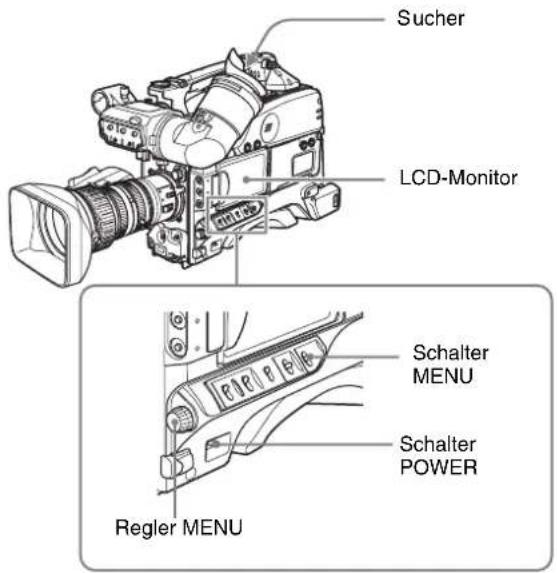
text_image
Sucher LCD-Monitor Schalter MENU Schalter POWER Regler MENUSchieben Sie den Schalter MENU bei eingeschaltetem Camcorder auf ON, um das Menü auf der Sucher-Anzeige und dem LCD-Monitor aufzurufen.
Wenn das Menü nach dem Einschalten des Camcorders zum ersten Mal verwendet wird, erscheint das Menü USER. Bei allen folgenden Zugriffen erscheint immer die zuletzt aufgerufene Seite.
Sollte das Menü nicht auf dem LCD-Monitor erscheinen
Drücken Sie die Taste DISPLAY/EXPAND unten auf der linken Seite des LCD-Monitors, um die Anzeige CHAR auszuwählen.
Löschen der Menüwiedergabe aus der Anzeige
Schieben Sie den Schalter MENU auf OFF. Wenn der Schalter DISPLAY des Suchers auf ON steht, erscheint die Anzeige des aktuellen Status des Camcorders im Sucher.
Einzelheiten siehe „Wahl der anzuzeigenden Punkte“ auf Seite 146.
Aufrufen des Menüs TOP
Wenn das Menü nicht erscheint, halten Sie den Regler MENU gedrückt und schieben Sie den Schalter MENU auf ON.
Basismenüfunktionen
Durch Drücken und Drehen des Reglers MENU können Sie verschiedene Menüpunkte einstellen. Im folgenden Teil dieses Abschnitts wird allgemein der LCD-Monitor als Beispiel für die Menüanzeige benutzt, aber auf der Sucheranzeige erscheinen ähnliche Meldungen.
Wahl der Einstellungspunkte und -werte im Menü
Wählen Sie die unten beschriebenen Punkte durch entsprechendes Drehen am Regler MENU.
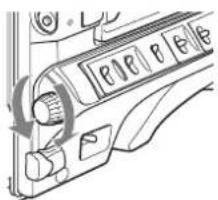
Umblättern der Seiten
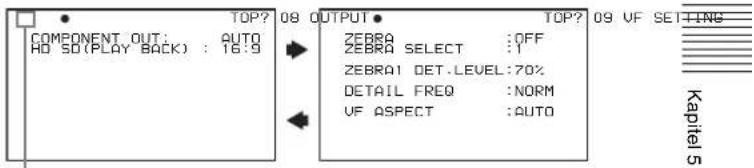
text_image
TOP? 08 OUTPUT ZEBRA :OFF ZEBRA SELECT :1 ZEBRA1 DET.LEVEL:70% DETAIL FREQ :NORM UF ASPECT :AUTO 09 UF SETTING Kapitel SDrehen Sie zum Wechsel der Seiten bei blinkendem ? am Regler MENU.
Wahl eines Menüs oder einzustellenden Punkts
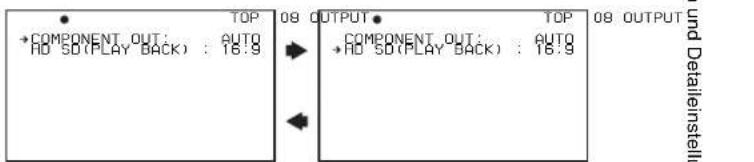
text_image
TOP →COMPONENT_OUT: AUTO AD SD(PLAY BACK) : 16:9 08 OUTPUT COMPONENT_OUT: AUTO →AD SD(PLAY BACK) : 16:9 08 OUTPUT und DetaleinstellErscheint → , drehen Sie am Regler MENU, um → hoch- oder herunterzuschieben.
Änderung eines Einstellwerts
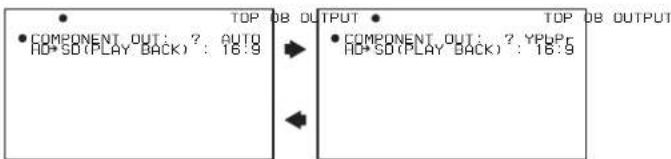
text_image
TOP OB OUTPUT • COMPONENT OUT: ? AUTO AD*SD(PLAY BACK) : 16:9 • COMPONENT OUT: ? YPD* AD*SD(PLAY BACK) : 16:9Bei blinkendem ? können Sie durch Drehen am Regler MENU die Einstellung ändern (ON/OFF, Wert, usw.).
Bestätigung der Wahl eines Menüs, eines einzustellenden Punkts oder eines einzustellenden Werts
Mit jedem Drücken des Reglers MENU ändert sich die Menüanzeige wie folgt.
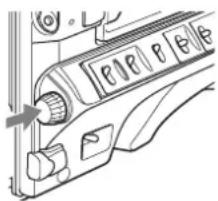
Beispiel: Bei Verwendung des Menüs OPERATION
Menü TOP
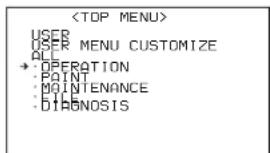
text_image
Wenn das Menü bereits verwendet wurde
Wenn das Menü noch nie verwendet wurde
Seite CONTENTS
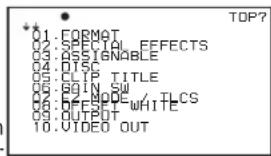
Einstellung des Punktauswahlmodus
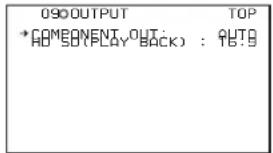
text_image
090OUTPUT *COMPONENT_OUT: AD SOPLAY_BACK) : 16.9 TOP AUTO
Einstellung des Wertauswahlmodus
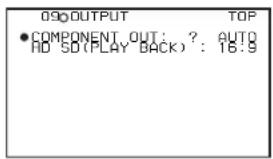
text_image
OUTPUT COMPONENT_OUT: ? AUTO AD 5D(PLAY BACK) : 16.9Hinweis
Wenn das Menü TOP seit dem Einschalten des Camcorders nicht aufgerufen wurde, wird TOP nicht oben rechts auf dem genannten Bildschirm angezeigt und das Menü TOP kann nicht aufgerufen werden. Folgen Sie in diesem Fall den Anweisungen in „Aufrufen des Menüs TOP“ auf Seite 141.
Aufrufen des Menüs TOP während der Anzeige eines anderen Menüs
Schieben Sie ➔ auf TOP oben rechts auf jeder Seite des Menüs und drücken Sie den Regler MENU. Sie können das Menü TOP auch durch wiederholtes Schieben des Schalters MENU auf ON aufrufen.
Das Menü USER (Beispiel einer Menüfunktion)
In diesem Abschnitt werden die Menüfunktionen anhand des Menüs USER beschrieben. Die Funktionen sind für die Menüs ALL, OPERATION, PAINT, MAINTENANCE, FILE und DIAGNOSIS jeweils gleich. Einzelheiten zur Verwendung des Menüs USER MENU CUSTOMIZE siehe „Bearbeitung des Menüs USER“ auf Seite 143.
1 Schieben Sie den Schalter MENU auf ON.
Normalerweise erscheint das Menü USER.
Ist dies nicht der Fall, schieben Sie ▶ durch Drehen am Regler MENU im Menü TOP auf USER und drücken ^1 Sie den Regler MENU.
Wenn Sie das Menü USER bereits verwendet haben, erscheint immer die zuletzt aufgerufene Seite. Fahren Sie in diesem Fall mit Schritt 2 fort.
Wenn Sie das Menü USER zum ersten Mal aufrufen, erscheint die Seite CONTENTS des Menüs USER. Gehen Sie in diesem Fall folgendermaßen vor.
①Drücken Sie den Regler MENU. Drehen Sie dann am Regler MENU, bis ➔ auf die gewünschte Seitenzahl weist.
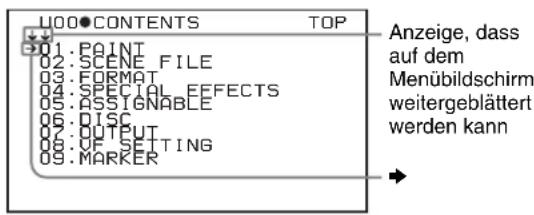
text_image
U00 CONTENTS TOP 01: POINT 02: SCENE FILE 03: FORMAT 04: SPECIAL EFFECTS 05: ASSIGNABLE 06: DISC 07: OUTPUT 08: OF SETTING 09: MARKER Anzeige, dass auf dem Menübildschirm weitergeblättert werden kann②Drücken Sie erneut den Regler MENU.
Die in ① ausgewählte Seite erscheint. Fahren Sie mit Schritt 3 fort.
Wenn Sie Punkte in den Menüs ALL, OPERATION, PAINT, MAINTENANCE, FILE oder DIAGNOSIS einstellen, schieben Sie ➤ auf das Menü, das den gewünschten Punkt im Menü TOP enthält, und drücken Sie den Regler MENU.
2 Stellen Sie mit dem Regler MENU die gewünschte Seite ein.
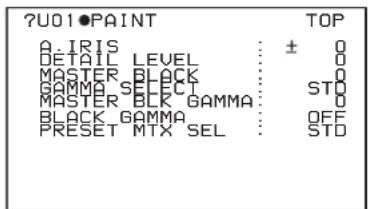
text_image
?U01●PAINT A-IRIS : ± 0 DETAIL LEVEL : 0 MASTER BLACK : 0 GAMMA SELECT : STD MASTER LOCK GAMMA : 0 BLACK GAMMA : OFF PRESET MTX SEL : STD3 Drücken Sie den Regler MENU.
Es erscheinen → und ●.
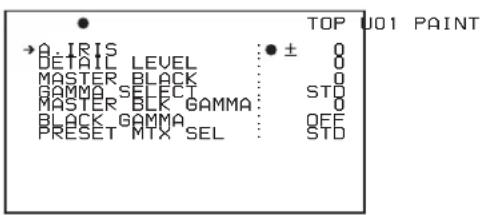
text_image
TOP U01 PAINT → A-IRIS DETAIL LEVEL MASTER BLACK GAMMA SELECT MASTER BLK GAMMA BLACK GAMMA PRESET MTX SEL ± 0 0 0 STD 0 QFF STD4 Drehen Sie am Regler MENU, bis die Markierung auf den gewünschten Punkt weist, und drücken Sie dann den Regler MENU.
→ wird zu ●, und ● wird zu ?.
5 Drehen Sie am Regler MENU, um die Einstellung zu ändern.
Je nach Drehrichtung des Reglers erhöht oder verringert sich bzw. wechselt der Einstellwert zwischen ON und OFF, usw.
Zum Abbrechen einer Änderung oder zur Rücksetzung auf die Standardeinstellungen siehe die Punkte unter „Unterbrechung der Änderung der Einstellungen“ und „Rücksetzung auf die werkseitigen Standardeinstellungen“.
Unterbrechung der Änderung der Einstellungen Schieben Sie den Schalter MENU auf OFF.
Durch erneutes Schieben des Schalters MENU auf ON werden die Werte, die vor der Unterbrechung der Einstellung angezeigt wurden, wieder angezeigt, so dass Sie weitere Einstellungen vornehmen können.
6 Drücken Sie den Regler MENU.
● wird zu →, und ? wird zu ●. Die Wahl ist aktiviert.
7 Sie können weitere Einstellungen auf dieser Seite vornehmen, indem Sie die Schritte 4 bis 6 wiederholen.
8 Wenn Sie die Menüeinstellungen beenden möchten, schieben Sie den Schalter MENU auf OFF.
Das Menü wird ausgeblendet, und am oberen und unteren Bildschirmrand wird der aktuelle Status des Camcorders angezeigt.
Rücksetzung der Werte auf die werkseitige Einstellung
Wenn Sie den Regler MENU in Schritt 5 des beschriebenen Vorgangs gedrückt halten, werden die werkseitigen Einstellungen wiederhergestellt.
Wechsel auf eine andere Seite
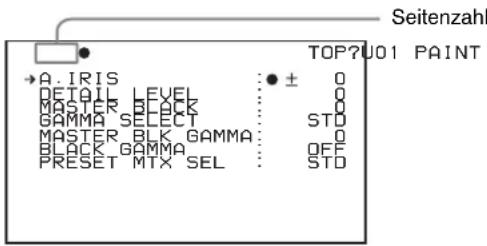
text_image
Seitenzahl TOP?U01 PAINT →A-IRIS DETAIL LEVEL MASTER BLOCK GAMMA SELECT MASTER BLK GAMMA BLOCK GAMMA RESET MTX SEL ± 0 0 0 STD 0 OFF STDBei Erscheinen von ? vor der Seitenzahl
Drehen Sie am Regler MENU, um die Seite zu wechseln.
Wenn vor der Seitenzahl nichts angezeigt wird
Drehen Sie am Regler MENU, bis die Markierung ▶ auf die Seitenzahl weist, und drücken Sie den Regler MENU. Drehen Sie am Regler MENU, um die Seite zu wechseln.
Bearbeitung des Menüs USER
Im Menü USER MENU CUSTOMIZE können Sie durch Einfügung, Löschen oder Ersetzen der Seiten das Menü USER so konfigurieren, dass es nur die von Ihnen benötigten Seiten und Punkte enthält.
Einfügung einer neuen Seite
Über das Menü USER MENU CUSTOMIZE können Sie eine neue Seite in das Menü USER einfügen.
Während die Seite EDIT werkseitig eingestellte Punkte enthält, sind die Seiten USER 9 EDIT bis USER 19 EDIT anfangs leer. Sie können auf jeder dieser Seiten 10 Punkte eintragen, Leerzeilen inbegriffen.
(Wahl eines Punkts auf dem Menübildschirm: Drehen Sie am Regler MENU, bis die Markierung ▶ auf den gewünschten Punkt weist.)
1 Rufen Sie das Menü TOP auf (siehe Seite 141).
2 Wählen Sie USER MENU CUSTOMIZE, und drücken Sie den Regler MENU.
Wenn Sie das Menü USER MENU CUSTOMIZE zum ersten Mal aufrufen, erscheint die Seite CONTENTS des Menüs.
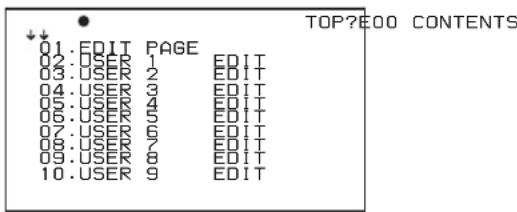
Wenn das Menü USER MENU CUSTOMIZE bereits verwendet wurde, erscheint die zuletzt aufgerufene Seite.
3 Drücken Sie den Regler MENU, wenn die Seite CONTENTS erschienen ist. Wählen Sie dann eine der Seiten USER 1 EDIT bis USER 19 EDIT, und drücken Sie den Regler MENU. Erscheint eine andere Seite, drehen Sie am Regler MENU, bis die gewünschte Seite angezeigt wird, und drücken Sie dann den Regler MENU.
Beispiel: Nach Wahl der Seite USER 9 EDIT
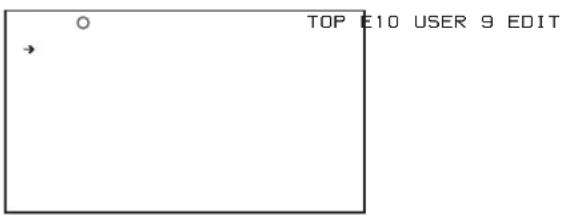
4 Drücken Sie den Regler MENU. Wählen Sie dann die Zeile, der Sie einen Punkt hinzufügen möchten, und drücken Sie den Regler MENU.
Die Seite EDIT FUNCTION erscheint.
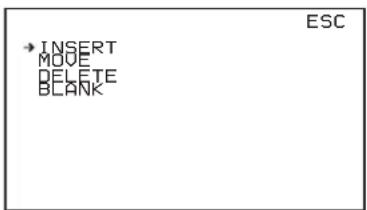
text_image
→ INSERT MOVE DELETE BLANK ESCEDIT FUNCTION
5 Drücken Sie den Regler MENU. Wählen Sie dann INSERT und drücken Sie den Regler MENU.
Die Seite für den zuletzt eingefügten Punkt erscheint.
6 Fügen Sie die Punkte wie unten gezeigt hinzu.
①Drehen Sie den Regler MENU, bis die Seite mit den gewünschten Punkten erscheint, und drücken Sie den Regler MENU.
②Wählen Sie den gewünschten Punkt, drücken Sie dann den Regler MENU.
Die Seite USER 9 EDIT erscheint erneut und enthält den neu eingefügten Punkt.
7 Wiederholen Sie Schritte 4 bis 6, um die übrigen Punkte hinzuzufügen.
Sie können bis zu 10 Punkte auf einer Seite eintragen.
Löschen von Punkten einer Seite mit dem Regler MENU
1 Führen Sie Schritte 1 bis 3 in „Einfügung einer neuen Seite“ auf Seite 143 aus.
2 Drücken Sie den Regler MENU. Wählen Sie dann den zu löschenden Punkt, und halten Sie den Regler MENU gedrückt.
Der Punkt wird gelöscht.
Löschen von Punkten einer Seite mit der Seite EDIT FUNCTION
1 Führen Sie Schritte 1 bis 3 in „Einflügung einer neuen Seite“ auf Seite 143 aus.
2 Drücken Sie den Regler MENU. Wählen Sie dann den zu löschenden Punkt, und drücken Sie den Regler MENU.
Die Seite EDIT FUNCTION erscheint.
3 Wählen Sie DELETE, und drücken Sie den Regler MENU.
Die zuvor angezeigte Seite erscheint wieder, und die Meldung „DELETE OK? YES ➔ NO“ erscheint in der oberen rechten Ecke.
4 Wählen Sie zum Löschen YES, und drücken Sie den Regler MENU.
Ersetzen von Punkten einer Seite
1 Führen Sie Schritte 1 bis 3 in „Einfligung einer neuen Seite“ auf Seite 143 aus.
2 Drücken Sie den Regler MENU. Wählen Sie dann den zu ersetzenden Punkt, und drücken Sie den Regler MENU.
Die Seite EDIT FUNCTION erscheint.
3 Wählen Sie MOVE, und drücken Sie den Regler MENU.
Die zuvor angezeigte Seite erscheint wieder.
4 Wählen Sie die Stelle, auf die der Punkt geschoben werden soll, und drücken Sie den Regler MENU.
Der in Schritt 2 gewählte Punkt wird an die in Schritt 4 ausgewählte Stelle verschoben.
Einfügung einer Leerzeile
1 Führen Sie Schritte 1 bis 3 in „Einfügung einer neuen Seite“ auf Seite 143 aus.
2 Drücken Sie den Regler MENU. Wählen Sie den Punkt, über dem eine Leerzeile eingefügt werden soll, und drücken Sie den Regler MENU.
Die Seite EDIT FUNCTION erscheint.
3 Wählen Sie BLANK, und drücken Sie den Regler MENU.
Die zuvor angezeigte Seite erscheint wieder, und über dem angegebenen Punkt ist eine Leerzeile eingefügt.
Hinweis
Wenn auf einer Seite bereits 10 Punkte eingetragen sind, können dort keine Leerzeilen mehr eingefügt werden.
Einfügung/Löschen/Ersetzen von Seiten
Mit EDIT PAGE im Menü USER MENU CUSTOMIZE können Sie eine neue Seite in das Menü USER einfügen, eine Seite aus dem Menü USER löschen oder Seiten ersetzen.
Einfügung einer Seite
(Wahl eines Punkts auf dem Menübildschirm: Drehen Sie am Regler MENU, bis die Markierung ➤ auf den gewünschten Punkt weist.)
1 Rufen Sie das Menü TOP auf (siehe Seite 141).
2 Wählen Sie USER MENU CUSTOMIZE, und drücken Sie den Regler MENU.
Wenn Sie das Menü USER MENU CUSTOMIZE zum ersten Mal aufrufen, erscheint die Seite CONTENTS. Bei allen folgenden Zugriffen erscheint immer die zuletzt aufgerufene Seite.
3 Drücken Sie den Regler MENU, wenn die Seite CONTENTS erschienen ist. Wählen Sie dann EDIT PAGE, und drücken Sie den Regler MENU.
Wenn eine andere Seite erscheint, drehen Sie am Regler MENU, bis der Bildschirm EDIT PAGE erscheint.
Die Seite EDIT PAGE erscheint.
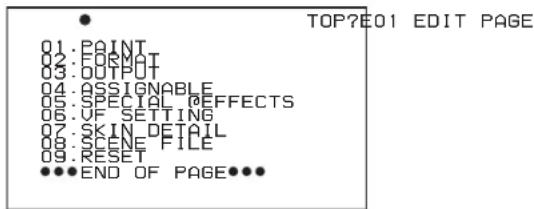
text_image
● Q1:POINT Q2:FORMAT Q3:OUTPUT Q4:ASSIGNABLE Q5:SPECIAL EFFECTS Q6:VF SETTING Q7:SKIN DETAIL Q8:SCENE FILE Q9:RESET ●●●END OF PAGE●●● TOP?E01 EDIT PAGE4 Drücken Sie den Regler MENU. Wählen Sie dann die Position, an der Sie eine Seite hinzufügen möchten, und drücken Sie den Regler MENU.
Die Seite EDIT FUNCTION erscheint.
5 Wählen Sie INSERT, und drücken Sie den Regler MENU.
Die Seite CONTENTS erscheint.
6 Wählen Sie die gewünschte Seite, und drücken Sie den Regler MENU.
Die Zahl und der Name der in Schritt 6 ausgewählten Seite wird über dem in Schritt 4 ausgewählten Menüpunkt eingefügt.
Abbrechen des Einfügens einer Seite
Wählen Sie vor dem Drücken des Reglers MENU in Schritt 6 rechts oben auf dem Bildschirm ESC, und drücken Sie den Regler MENU.
Der Bildschirm EDIT PAGE erscheint erneut.
Löschen einer Seite mit dem Regler MENU
1 Führen Sie Schritte 1 bis 3 in „Einfügung einer Seite“ auf Seite 145 aus.
2 Drücken Sie den Regler MENU. Wählen Sie dann die zu löschende Seite, und drücken Sie den Regler MENU.
Löschen einer Seite mit der Seite EDIT FUNCTION
1 Führen Sie Schritte 1 bis 3 in „Einfügung einer Seite“ auf Seite 145 aus.
2 Drücken Sie den Regler MENU. Wählen Sie dann die zu löschenden Seite, und drücken Sie den Regler MENU.
Die Seite EDIT FUNCTION erscheint.
3 Wählen Sie DELETE, und drücken Sie den Regler MENU.
Die zuvor angezeigte Seite erscheint wieder, und die Meldung „DELETE OK? YES ➔ No“ erscheint in der oberen rechten Ecke.
4 Wählen Sie YES, und drücken Sie den Regler MENU.
Ersetzung einer Seite
1 Führen Sie Schritte 1 bis 3 in „Einfügung einer Seite“ auf Seite 145 aus.
2 Drücken Sie den Regler MENU. Wählen Sie dann die zu verschiebende Seite, und drücken Sie den Regler MENU.
Die Seite EDIT FUNCTION erscheint.
3 Wählen Sie MOVE, und drücken Sie den Regler MENU.
Der vorhergehende Bildschirm erscheint erneut.
4 Wählen Sie die Stelle, zu der die in Schritt 2 gewählte Seite geschoben werden soll und drücken Sie den Regler MENU.
Die Seite wird zu der in Schritt 4 gewählten Stelle verschoben.
Rücksetzung der Einstellungen des Menüs USER auf die Standardeinstellungen
Alle Einstellungen des Menüs USER können auf die Standardeinstellungen zurückgesetzt werden.
(Wahl eines Punkts auf dem Menübildschirm: Drehen Sie am Regler MENU, bis die Markierung → auf den gewünschten Punkt weist.)
1 Rufen Sie Seite USER FILE des Menüs FILE auf, und drücken Sie den Regler MENU.
Einzelheiten zu Menüfunktionen siehe „Basismenüfunktionen“ auf Seite 141.
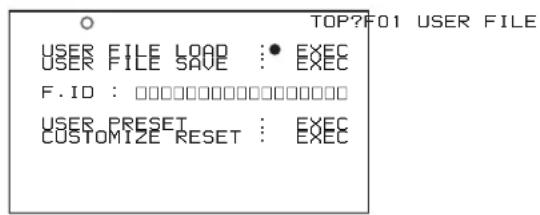
text_image
TOP?F01 USER FILE USER FILE LOAD :• EXEC USER FILE SAVE F. ID : 0000000000000000000 USER PRESET CUSTOMIZE RESET : EXEC2 Drücken Sie den Regler MENU, wählen Sie dann USER PRESET, und drücken Sie erneut den Regler MENU.
Die Meldung „PRESET OK? YES ➔ NO“ erscheint.
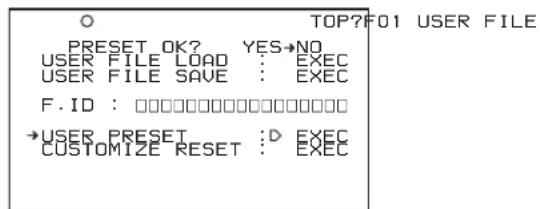
text_image
O TOP?F01 USER FILE PRESET OK? YES→NO USER FILE LOAD : EXEC USER FILE SAVE : EXEC F. ID : □□□□□□□□□□□□□□□□ →USER PRESET :D EXEC CUSTOMIZE RESET : EXEC3 Wählen Sie YES, und drücken Sie den Regler MENU.
Die Einstellungen aller Punkte im Menü USER werden auf die Standardeinstellungen zurückgesetzt.
Einstellung der Statusanzeige auf der Sucheranzeige und dem LCD-Monitor
Dieser Abschnitt erklärt die Menü-Einstellungen für die Anzeige auf der Sucheranzeige. Diese Einstellungen werden ebenfalls für die Anzeige des LCD-Monitors verwendet.
Wahl der anzuzeigenden Punkte
Zur Auswahl der auf der Sucheranzeige (mit dem DISPLAY des Suchers auf ON) und dem LCD-Monitor anzuzeigenden Punkte verwenden Sie die Seiten VF DISP 1 und VF DISP 2 des Menüs OPERATION.
(Wahl eines Punkts auf dem Menübildschirm: Drehen Sie am Regler MENU, bis die Markierung → auf den gewünschten Punkt weist.)
1 Rufen Sie Seite VF DISP 1 oder VF DISP 2 des Menüs OPERATION auf, und drücken Sie den Regler MENU.
Einzelheiten zu Menüfunktionen siehe „Basismenüfunktionen“ auf Seite 141.
2 Wählen Sie den einzustellenden Punkt, und drücken Sie den Regler MENU.
Sie können auf Seite VF DISP 1 und VF DISP 2 die folgenden Punkte zur Anzeige auf dem Bildschirm auswählen.
Seite VF DISP 1
| Punkt Beschreibung | |
| DISP REC FORMAT | Anzeige des Aufzeichnungsformats. |
| DISP BIT RATE Anzeige der HQ-, SP- oder LP-Aufzeichnung. | |
| DISP SYSTEM Systemfrequenz. | |
| DISP FRAME RATE | Anzeige der Bildrate während der Aufnahme mit Zeitlupen- & Zeitrafferaufzeichnung. |
| DISP 16:9 Anzeige des Bildformats bei Aufzeichnung von SD-Signalen. | |
| DISP ZOOM ^1) | Anzeige der Zoomposition. |
| DISP FOCUS ^1) | Anzeige der Fokuseinstellung. |
| Punkt | Beschreibung |
| DISP BATT REMAIN2) | Zeigt die Spannung oder verbleibende Kapazität der Batterie. |
| DISP REC/ PLAY A | Anzeigen REC, PLAY, F REV und F FWD |
| DISP TIME CODE | Zeigt den Zeitcode an. |
1) Je nach angebrachtem Objektiv kann dieser Menüpunkt nicht erscheinen.
2) Wenn ein intelligentes Akkusystem von Anton Bauer oder der Akku BP-GL65/GL95 angebracht ist, wird die restliche Akkukapazität als Prozentwert (%) angezeigt, je nach Einstellung dieses Punkts.
INT: Wenn einer der oben beschriebenen Akkus angebracht ist, wird die restliche Akkukapazität als Prozentwert (%) angezeigt, wenn eine Änderung im Wert vorliegt oder wenn die Kapazität niedrig ist.
AUTO: Anzeige der restlichen Akkukapazität als Prozentwert (%) angezeigt, wenn einer der obigen Akkus angebracht ist. Andernfalls wird die Akkuspannung (VOLT) kontinuierlich angezeigt.
VOLT: Die Akkuspannung (VOLT) wird kontinuierlich angezeigt.
Seite VF DISP 2
| Punkt Beschreibung | |
| DISP 5600K Anzeige „5600K“. | |
| DISP FILTER Anzeige der ND-Filtertypen. | |
| DISP WHITE Anzeige des ausgewählten Weißabgleichspeichers. | |
| DISP GAIN Anzeige des Verstärkungswerts. | |
| DISP SHUTTER Anzeige der Belichtungszeit und des Modus ECS. | |
| DISP AUDIO Anzeige des Audiopegels. | |
| DISP DISC Anzeige der verbleibenden Disc-Kapazität. | |
| DISP IRIS Anzeige der Objektivblendeneinstellung. | |
| DISP LOW LIGHT | Anzeige „LOW LIGHT“, wenn der durchschnittliche Videopegel unterhalb einer bestimmten Grenze liegt. |
| DISP INTERVAL | Anzeige „INTERVAL TIME“ während Intervallaufzeichnung. |
3 Drehen Sie am Regler MENU, um die gewünschte Einstellung zu wählen, und drücken Sie den Regler MENU.
4 Wiederholen Sie Schritte 2 und 3 bis Sie alle gewünschten Punkte eingestellt haben.
Meldungen zur Bestätigung von Einstellungsänderungen und zum Einstellungsverlauf
Die Meldungen zur Bestätigung von Einstellungsänderungen und zum Einstellungsverlauf, deren Ergebnissen und generell dem Status sehen wie folgt aus.
Meldungen zur Bestätigung von Einstellungsänderungen und zum Einstellungsverlauf
| Situation | Erscheinende Meldung |
| Änderung der Filterauswahl FILTER: n(wobei n = 1, 2, 3, 4) | |
| Änderung der Verstärkungseinstellung | GAIN: n(wobei n = -3dB, 0dB, 3dB, 6dB, 9dB,12dB, 18dB, 24dB, 30dB, 36dB, 42dB, 48dB) |
| Änderung der Einstellung des Schalters WHITE BAL | WHITE: n(wobei n = A CH, B CH, PRESET) oder ATW: RUN |
| Einstellung der Wahlschalter OUTPUT/DCC auf DCC ON oder OFF | DCC: ON (oder OFF) |
| Änderung der Einstellung der Belichtungszeit und des Blendenmodus1) | : SHUTTER: 1/100 (oder 1/125, 1/250, 1/500, 1/1000, 1/2000, ECS, SLS) |
| Änderung des Schwarz-oder Weißabgleichs | Z. B.: WHITE: OK |
1) Die entsprechende Meldung erscheint auch etwa 3 Sekunden lang, wenn der Schalter SHUTTER auf ON steht.
Einstellung der Markierungsanzeige
Sie können die Anzeige der Mittel- und Sicherheitsbereichsmarkierungen ein- oder ausschalten und festlegen, ob der mit der Sicherheitsbereichsmarkierung festgelegte Bereich 80 %, 90 %, 92,5 % oder 95 % der Anzeigefläche entsprechen soll.
(Wahl eines Punkts auf dem Menübildschirm: Drehen Sie am Regler MENU, bis die Markierung ➔ auf den gewünschten Punkt weist.)
1 Rufen Sie Seite MARKER des Menüs USER (oder OPERATION) auf, und drücken Sie den Regler MENU.
Einzelheiten zu Menüfunktionen siehe „Basismenüfunktionen“ auf Seite 141.
2 Wählen Sie den einzustellenden Punkt, und drücken Sie den Regler MENU.
Auf der Seite MARKER können Sie folgende Punkte einstellen:
| Punkt Beschreibung | |
| MARKER | Zum Ausschalten aller Markierungsanzeigen auf OFF stellen. |
| CENTER | Zur Anzeige der Bildmittelmarkierung auf ON stellen. |
| Punkt Beschreibung | |
| SAFETY ZONE Zur | Anzeige des Sicherheitsbereichs auf ON stellen. |
| SAFETY AREA Auswahl des Sicherheitsbereichs. | |
| ASPECT Zur Einblendung der Anzeige für das Bildformat auf ON stellen. | |
| ASPECT SELECT Wahl des Anzeigetyps für das Bildformat (14:9/13:9/4:3). | |
3 Drehen Sie am Regler MENU, um die gewünschte Einstellung zu wählen, und drücken Sie den Regler MENU.
4 Wiederholen Sie Schritte 3 und 4 bis Sie alle gewünschten Punkte eingestellt haben.
Konfiguration der Sucheranzeige
Sie können Einstellungen für die Funktionen der Sucheranzeige vornehmen (Streifenmuster, Sucherdetailfunktion und Bildformat).
(Wahl eines Punkts auf dem Menübildschirm: Drehen Sie am Regler MENU, bis die Markierung ▶ auf den gewünschten Punkt weist.)
1 Rufen Sie Seite VF SETTING des Menüs USER (OPERATION) auf, und drücken Sie den Regler MENU.
Einzelheiten zu Menüfunktionen siehe „Basismenüfunktionen“ auf Seite 141.
2 Wählen Sie den einzustellenden Punkt, und drücken Sie den Regler MENU.
Auf der Seite VF SETTING können folgende Punkte eingestellt werden:
| Punkt Beschreibung | |
| ZEBRA Ein- (ON) und Ausschalten (OFF) des Streifenmusters1) | |
| ZEBRA SELECT Wahl von ZEBRA 1, ZEBRA 2 oder BOTH (beide) | |
| ZEBRA 1 DET. LVL | Einstellung der Stufe des ZEBRA 1 (30% bis 107%) (werkseitige Einstellung 70 %). |
| PEAKING VOL.LINK | Zur Einstellung des Sucherbilds mit dem Regler PEAKING, schaltet zwischen Verbindung (ON) und keine Verbindung (OFF) der Einstellung der Kantenverstärkung und des Detailpegels um. |
| Punkt Beschreibung | |
| H DETAIL LEVEL | Einstellung des H-Details des Sucherbilds. |
| V DETAIL LEVEL | Einstellung V-Details des Sucherbilds. |
| DETAIL FREQ | Ein- und Ausschalten der Sucherdetailfunktion und Frequenzeinstellung (NORM/HIGH). |
| VF ASPECT | Wahl des Bildformats des Suchers (AUTO/4:3).2) |
1) Wenn Sie den nicht mit einem Schalter ZEBRA ausgestatteten Sucher verwenden, Ein- und Ausschalten der Anzeige mit diesem Punkt. Wenn Sie den mit einem Schalter ZEBRA ausgestatteten Sucher verwenden, sind die Schaltfunktion und die Funktion dieses Menüs beide aktiviert (die zuletzt ausgeführte Funktion hat Vorrang).
2) Wenn der Punkt VF ASPECT auf AUTO steht, hängt er von der Einstellung des Punkts „ASPECT RATIO (DV)“ auf Seite FORMAT ab.
3 Drehen Sie am Regler MENU, um die gewünschte Einstellung zu wählen, und drücken Sie den Regler MENU.
4 Wiederholen Sie Schritte 2 und 3 bis Sie alle gewünschten Punkte eingestellt haben.
Aufzeichnung von in den Farbbalken eingeblendeten Aufnahmedaten
Sie können wählen, welche in den Farbbalken eingeblendeten Aufnahmedaten aufgezeichnet werden sollen. Außerdem kann gewählt werden, welche auf der Seite SHOT ID eingestellten Aufnahme-IDs (1 bis 4) im Bild eingeblendet aufgezeichnet werden.
(Wahl eines Punkts auf dem Menübildschirm: Drehen Sie am Regler MENU, bis die Markierung ➤ auf den gewünschten Punkt weist.)
1 Rufen Sie Seite SHOT DISP des Menüs OPERATION auf, und drücken Sie den Regler MENU.
Einzelheiten zu Menüfunktionen siehe „Basismenüfunktionen“ auf Seite 141.
2 Wählen Sie den einzustellenden Punkt, und drücken Sie den Regler MENU.
Auf der Seite SHOT DISP können Sie folgende Punkte einstellen:
| Punkt Beschreibung | |
| SHOT DATE | Wahl, ob die Aufnahmedaten eingeblendet werden sollen. |
| Punkt Beschreibung | |
| DATE MODE Wahl | des Anzeigeformats des Datums.(Entweder Y/M/D, M/D/Y oder D/M/Y) |
| SHOT TIME Wahl, | ob die Aufnahmezeit eingeblendet werden soll. |
| TIME MODE Anzeige | der Uhrzeit im 12-Stunden- oder 24-Stunden-Modus |
| SHOT ID SEL Wahl | ob die auf der Seite SHOT ID eingestellte Aufnahme-ID eingeblendet werden soll. Wählen Sie zur Aufzeichnung der eingeblendeten Aufnahme-ID die SHOT ID-Nummer (1 bis 4) aus. |
3 Drehen Sie am Regler MENU, um die gewünschte Einstellung zu wählen, und drücken Sie den Regler MENU.
4 Wiederholen Sie Schritte 2 und 3 bis Sie alle gewünschten Punkte eingestellt haben.
Aufzeichnung der eingeblendeten Punkte
Wenn Sie die auf der Seite SHOT DISP zur Einblendung ausgewählten Punkte tatsächlich aufzeichnen möchten, stellen Sie den Schalter OUTPUT/DCC auf BARS, DCC OFF. Die zur Einblendung ausgewählten, aufzuzeichnenden Punkte erscheinen auf der Anzeige und werden in den Farbbalken eingeblendet aufgezeichnet.
(Beispielanzeige: zeigt Fall, bei dem SHOT DATE auf ON steht.)
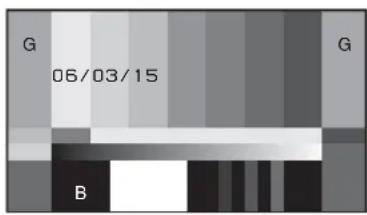
Eingabe der Aufnahme-ID
Eine Aufnahme-ID kann bis zu 12 alphanumerische Zeichen, Leerzeichen und Symbole aufweisen. Wenn der Schalter OUTPUT/DCC auf BARS, DCC OFF steht, wird diese Aufnahme-ID zusammen mit dem Farbbalkensignal ausgegeben. Vier Aufnahme-IDs stehen zur Verfügung, ID-1 bis ID-4, und Sie können die Aufnahme-ID auswählen, die in den Farbbalken eingeblendet aufgezeichnet werden soll.
Hinweis
Bei Anzeige des Menüs erscheint die Aufnahme-ID auch dann nicht, wenn das Farbbalkensignal ausgegeben wird.
(Wahl eines Punkts auf dem Menübildschirm: Drehen Sie am Regler MENU, bis die Markierung ➤ auf den gewünschten Punkt weist.)
1 Rufen Sie Seite SHOT ID des Menüs OPERATION auf, und drücken Sie den Regler MENU.
Einzelheiten zu Menüfunktionen siehe „Basismenüfunktionen“ auf Seite 141.
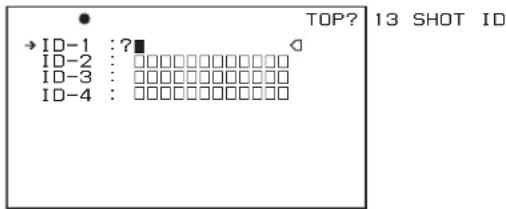
text_image
TOP? 13 SHOT ID → ID-1 :?■ ID-2 : □□□□□□□□□□□□ ID-3 : □□□□□□□□□□□□ ID-4 : □□□□□□□□□□□2 Wählen Sie die einzustellende ID (unter ID-1 bis ID-4), und drücken Sie den Regler MENU.
■ erscheint auf der ersten Zeichenstelle und es können Zeichen eingegeben werden.
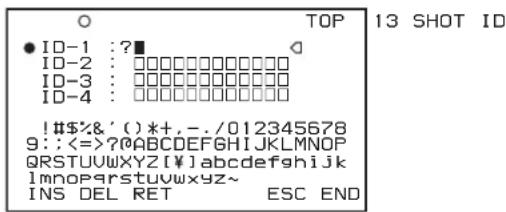
text_image
TOP 13 SHOT ID ID-1 :?■ ID-2 : □□□□□□□□□□□□ ID-3 : □□□□□□□□□□□□ ID-4 : □□□□□□□□□□□□ !#$%&'()*+,-./012345678 9::<=>?@ABCDEFGHIJKLMNOPQRSTUVWXYZ[¥]abcdefghijklmnopqrstuvwxyz~ INNO@rstuwxxyz~ INS DEL RET ESC END3 Ändern Sie die Zeichen oder geben Sie neue ein.
Fahren Sie mit Schritt ② fort, wenn Sie die Aufnahme-ID zum ersten Mal eingeben.
CYW① Drehen Sie am Regler MENU, bis ■ auf dem zu ändernden Zeichen steht, und drücken Sie den Regler MENU.
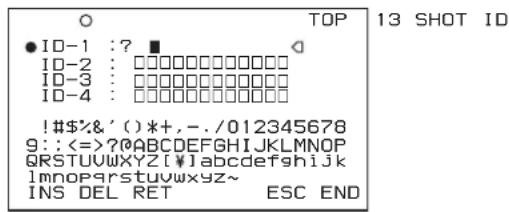
text_image
TOP 13 SHOT ID ID-1 :? ■ ID-2 : □□□□□□□□□□□□ ID-3 : □□□□□□□□□□□□ ID-4 : □□□□□□□□□□□□ !#$%&'()*+,-./012345678 9:;<=>?@ABCDEFGHIJKLMNOPQRSTUVWXYZ[¥]abcdefghijklmnopqrstuvwxyz~ QRSSTUVWXYZ[¥]abcdefghijklmnopqrstuvwxyz~ lmnoparstuvwxyz~ INS DEL RET ESC END② Drehen Sie am Regler MENU, bis ■ auf dem von Ihnen gewünschten Zeichen steht, und drücken Sie den Regler MENU.
Beispiel: Eingabe des Zeichens „+“
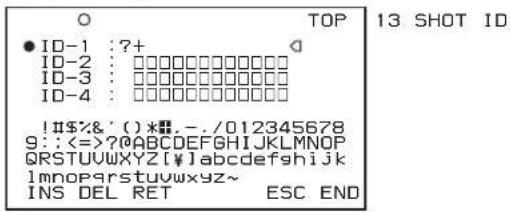
text_image
TOP 13 SHOT ID ID-1 :?+ ID-2 : □□□□□□□□□□□□ ID-3 : □□□□□□□□□□□□ ID-4 : □□□□□□□□□□□□ !#$&'()*■.-./012345678 9:;<=>?@ABCDEFGHIJKLMNOPQRSTUVWXYZ[¥]abcdefghijklmnopqrstuvwxyz~ QRSSTUVWXYZ[¥]abcdefghijklmnopqrstuvwxyz~ lmnopsrstuvwxyz~ INS DEL RET ESC END4 Wiederholen Sie für jedes weitere Zeichen Schritt 3.
5 Drehen Sie nach Beendigung der Zeicheneingabe am MENU-Regler, bis ■ auf END steht, und drücken Sie den Regler MENU.
Dadurch wird die Zeicheneingabe beendet und zur Seite SHOT ID zurückgekehrt.
Einfügung eines Leerzeichens
Stellen Sie in obigem Schritt 3 die Markierung ■ auf INS, und drücken Sie den Regler MENU. Sie können die Einfügung des Leerzeichens abbrechen, indem Sie ■ auf RET stellen und den Regler MENU drücken.
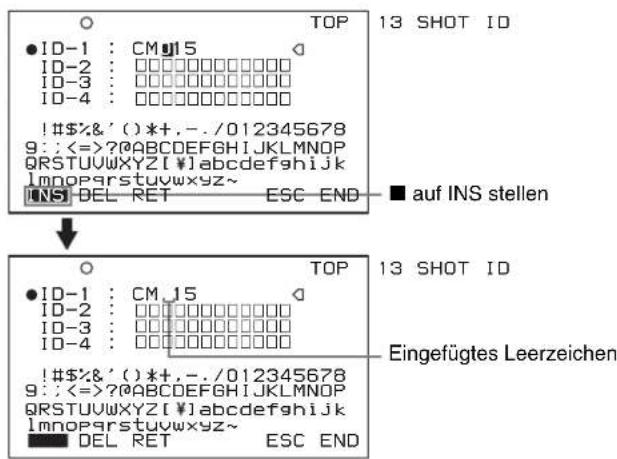
text_image
TOP 13 SHOT ID ID-1 : CM15 ID-2 : ID-3 : ID-4 : !#$%&'()*+,-./012345678 9::<=>?@ABCDEFGHIJKLMNOPQRSTUVWXYZ[¥]abcdefghijklmnopqrstuvwxyz~ INS DEL RET ESC END ■ auf INS stellen TOP 13 SHOT ID ID-1 : CM15 ID-2 : ID-3 : ID-4 : !#$%&'()*+,-./012345678 9::<=>?@ABCDEFGHIJKLMNOPQRSTUVWXYZ[¥]abcdefghijklmnopqrstuvwxyz~ DEL RET ESC END Eingefügtes LeerzeichenLöschen eines Zeichens
Stellen Sie in Schritt 3 von „Eingabe der Aufnahme-ID“ auf Seite 149 die Markierung ■ auf DEL und drücken Sie den Regler MENU. Dadurch wird das Zeichen unter ■ in der Aufnahme-ID-Zeile gelöscht.
Sie können das Löschen des Zeichens abbrechen, indem Sie ■ auf RET stellen und den Regler MENU drücken.
Abbrechen der Änderung der Aufnahme-ID
Stellen Sie ► vor der Ausführung von Schritt 5 von „Eingabe der Aufnahme-ID“ auf Seite 149 auf ESC und drücken Sie den Regler MENU.
Aufrufen der Statusanzeige
Durch Aufrufen der Statusanzeige können Sie die Einstellungen und den Betriebsstatus des Camcorders auf der Anzeige überprüfen.
Auf der Statusanzeige angezeigte Punkte
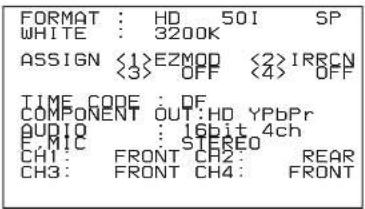
text_image
FORMAT : HD 50I SP WHITE : 3200K ASSIGN <1>EZMOD <2>IRECN <3> OFF <4> OFF TIME CODE : DF COMPONENT OUT:HO YPbPr AUDIO : 16bit 4ch F.MIC : STEREO CH1: FRONT CH2: REAR CH3: FRONT CH4: FRONTDie Statusanzeige gestattet die Überprüfung folgender Kamera-Einstellungen.
- FORMAT: Auf diesem Gerät eingestelltes Videoaufzeichnungsformat
• WHITE: Weißabgleich-Farbtemperatur - ASSIGN: Einstellung der Schalter ASSIGN (1 bis 4)
• TIME CODE: DF oder NDF - COMPONENT OUT: Ausgabe der Buchse VIDEO OUT.
F330
• AUDIO: Auf diesem Gerät eingestelltes Audioaufzeichnungsformat
• F.MIC: Frontmikrofon-Einstellung
- CH1 bis CH4: Reglereinstellung für jeden Audiokanal
Aufrufen der Statusanzeige
Schieben Sie den Schalter MENU auf STATUS, wenn das Menü nicht erschienen ist.
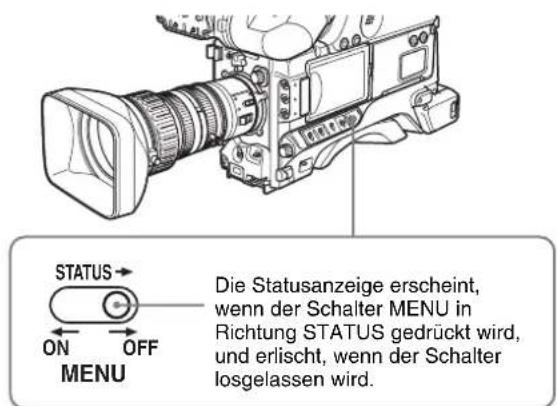
text_image
STATUS ON OFF MENU Die Statusanzeige erscheint, wenn der Schalter MENU in Richtung STATUS gedrückt wird, und erlischt, wenn der Schalter losgelassen wird.Einstellungen über Menüs
Einstellung der Verstärkungswerte der Schalterpositionen von GAIN
Sie können die Verstärkung entsprechend der Positionen L, M und H des Schalters GAIN einstellen, der die Verstärkung des Videoverstärkers regelt.
(Wahl eines Punkts auf dem Menübildschirm: Drehen Sie am Regler MENU, bis die Markierung ➔ auf den gewünschten Punkt weist.)
1 Rufen Sie Seite GAIN SW des Menüs OPERATION auf, und drücken Sie den Regler MENU.
Einzelheiten zu Menüfunktionen siehe „Basismenüfunktionen“ auf Seite 141.
Auf der Seite GAIN SW können folgende Punkte eingestellt werden:
| Punkt Beschreibung | |
| GAIN LOW Einstellung des Verstärkungswerts entsprechend der Position L des Schalters GAIN. | |
| GAIN MID Einstellung des Verstärkungswerts entsprechend der Position M des Schalters GAIN. | |
| GAIN HIGH Einstellung des Verstärkungswerts entsprechend der Position H des Schalters GAIN. | |
| GAIN TURBO Bei Zuweisung von TURBO zum Schalter ASSIGN, Einstellung des Verstärkungswerts entsprechend des Schalters ASSIGN (siehe Seite 153). | |
2 Wählen Sie den Punkt für die Schalterposition und drücken Sie den Regler MENU.
3 Drehen Sie am Regler MENU, um den Verstärkungswert zu wählen, und drücken Sie den Regler MENU.
Sie können aus -3, 0, 3, 6, 9, 12, 18, 24, 30, 36, 42 und 48 dB wählen.
Wiederholen Sie zur Einstellung des Verstärkungswerts für eine weitere Schalterposition Schritte 2 und 3.
Einstellung der Ausgangssignale
(Wahl eines Punkts auf dem Menübildschirm: Drehen Sie am Regler MENU, bis die Markierung ➔ auf den gewünschten Punkt weist.)
F330
1 Rufen Sie Seite OUTPUT des Menüs OPERATION auf, und drücken Sie den Regler MENU.
Einzelheiten zu Menüfunktionen siehe „Basismenüfunktionen“ auf Seite 141.
2 Wählen Sie COMPONENT OUT, und drücken Sie den Regler MENU.
3 Wählen Sie einen der folgenden Punkte, und drücken Sie den Regler MENU.
AUTO: Umschalten zwischen HD YPbPr und SD YPbPr, abhängig vom Aufzeichnungsformat. Dies gilt sowohl für die Aufzeichnung als auch für die Wiedergabe.
HD YPbPr: Ausgabe von HD Y/Pb/Pr während der Aufzeichnung, unabhängig vom Aufzeichnungsformat. Ausgabe von SD Y/Pb/Pr nur bei Wiedergabe im DVCAM-Format.
SD YPbPr: Ausgabe von SD Y/Pb/Pr, unabhängig vom Aufzeichnungsformat. Dies gilt sowohl für die Aufzeichnung als auch für die Wiedergabe.
F350
1 Rufen Sie Seite OUTPUT des Menüs OPERATION auf, und drücken Sie den Regler MENU.
Einzelheiten zu Menüfunktionen siehe „Basismenüfunktionen“ auf Seite 141.
2 Wählen Sie VIDEO OUT SEL, und drücken Sie erneut den Regler MENU.
3 Drehen Sie am Regler MENU, um die gewünschte Einstellung zu wählen, und drücken Sie den Regler MENU.
HD Y: Ausgabe des HD Y-Signals
VBS: Ausgabe analoger FBAS-Videosignale. Bei Wahl von VBS schließen Sie das Gerät an die Buchse VIDEO IN des Videomonitors an. Mit dieser Einstellung können Sie Strom sparen.
Manuelle Einstellung der Farbtemperatur
Sie können den Wert des Weißabgleichs manuell einstellen, indem Sie die Farbtemperatur festlegen.
(Wahl eines Punkts auf dem Menübildschirm: Drehen Sie am Regler MENU, bis die Markierung ➤ auf den gewünschten Punkt weist.)
1 Rufen Sie Seite WHITE des Menüs PAINT auf, und drücken Sie den Regler MENU.
Einzelheiten zu Menüfunktionen siehe „Basismenüfunktionen“ auf Seite 141.
2 Wählen Sie den einzustellenden Punkt, und drücken Sie den Regler MENU.
Auf der Seite WHITE können folgende Punkte eingestellt werden:
| Punkt Beschreibung | |
| COLOR TEMP | Einstellung der Farbtemperatur auf den gewünschten Wert. Betrachten Sie bei der Einstellung des Werts das wirkliche Bild, denn bei der Einstellung hoher Farbtemperaturen können größere Fehler auftreten. |
| C TEMP BAL | Feineinstellung der Farbtemperatur, wenn das Ergebnis der Einstellung über COLOR TEMP nicht zufriedenstellend ist |
| R GAIN | Änderung nur des Wert von R GAIN. |
| B GAIN | Änderung nur des Wert von B GAIN. |
| D5600K | Legt als Farbtemperatur ungefähr 5600K fes |
Obige Tabelle enthält die Einstellung des Weißabgleichs von Kanal A. Mit einem gekennzeichnete Punkte werden für die Einstellung des Weißabgleichs von Kanal B verwendet.
3 Drehen Sie am Regler MENU, um die gewünschte Einstellung zu wählen, und drücken Sie den Regler MENU.
4 Wiederholen Sie Schritte 2 und 3 bis Sie alle gewünschten Punkte eingestellt haben.
Festlegung eines Offset-Werts für den automatischen Weißabgleich
Indem Sie einen Offset-Wert für den automatischen Weißabgleich festlegen, können Sie einen wärmeren oder kälteren Bildton erzielen.
(Wahl eines Punkts auf dem Menübildschirm: Drehen Sie am Regler MENU, bis die Markierung ➔ auf den gewünschten Punkt weist.)
1 Rufen Sie Seite OFFSET WHITE des Menüs OPERATION auf, und drücken Sie den Regler MENU.
Einzelheiten zu Menüfunktionen siehe „Basismenüfunktionen“ auf Seite 141.
2 Wählen Sie den einzustellenden Punkt, und drücken Sie den Regler MENU.
Auf der Seite OFFSET WHT können folgende Punkte eingestellt werden:
| Punkt Beschreibung | |
| OFFSET WHITE | Wahl, ob der auf dieser Seite festgelegte Offset-Wert dem Weißabgleich für Kanal A hinzugefügt wird. |
| WARM-COOL | Wenn OFFSET WHITEauf ON steht ist, wird unter Verwendung der Farbtemperatur der Offset-Wert für den Weißabgleich von Kanal A eingestellt. Betrachten Sie bei der Einstellung des Werts das wirkliche Bild, denn bei der Einstellung hoher Farbtemperaturen können größere Fehler auftreten. |
| COLOR FINE | Präzisere Einstellung des Werts, wenn das Ergebnis der Einstellung über WARM-COOLnicht zufriedenstellend ist. |
| OFFSET WHITE | Wahl, ob der auf dieser Seite festgelegte Offset-Wert dem Weißabgleich für Kanal B hinzugefügt wird. |
| WARM-COOL | Wenn OFFSET WHITEauf ON steht ist, wird unter Verwendung der Farbtemperatur der Offset-Wert für den Weißabgleich von Kanal B eingestellt. Betrachten Sie bei der Einstellung des Werts das wirkliche Bild, denn bei der Einstellung hoher Farbtemperaturen können größere Fehler auftreten. |
| Punkt Beschreibung | |
| COLOR FINE | Präzisere Einstellung des Werts, wenn das Ergebnis der Einstellung über WARM-COOLnicht zufriedenstellend ist |
3 Stellen Sie den Schalter WHITE BAL auf den einzustellenden Kanal (A oder B).
Hinweis
Wenn der Schalter WHITE BAL nicht auf A oder B steht ist, wirkt sich der eingestellte Wert auch dann nicht auf die Videoausgabe aus, wenn folgender Schritt durchgeführt wird.
4 Drehen Sie am Regler MENU, um die gewünschte Einstellung für jeden Punkt zu ändern, und drücken Sie den Regler MENU.
Wenn Sie den anderen Kanal einstellen möchten, kehren Sie zu Schritt 2 zurück.
Wählen von Gamma-Tabellen
Sie können Gammakurven unter 5 Vorgabemustern wählen, wenn Sie filmähnliche Gradation und Farbreproduktion und andere Effekte wünschen.
1 Rufen Sie die Seite GAMMA SELECT im Menü PAINT auf und drücken Sie dann den Regler MENU.
Einzelheiten zu Menüfunktionen siehe „Basismenüfunktionen“ auf Seite 141.
2 Wählen Sie den gewünschten Menüpunkt, und drücken Sie den Regler MENU.
Die folgenden Einstellungen stehen zur Verfügung.
| Punkt Beschreibung | |
| STD Standardeinstellung (werkseitige Vorgabeeinstellung) | |
| CINE1 Die glättet die Kontraste in dunkleren Sektionen und akzentuiert Gradationsänderungen in helleren Sektionen für einen ruhigen und sanften Effekt. | |
| CINE2 Dies gibt fast die gleichen Ergebnisse wie CINE1. Wählen Sie dies, wenn Sie 100% Videosignale zum Schneiden und für andere Zwecke wünschen. | |
| Punkt Beschreibung | |
| CINE3 Dies betont den Kontrast zwischen hell und dunkel mehr als CINE1 und CINE2 und akzentuiert auch die Gradationsänderungen an der schwarzen Seite. | |
| CINE4 Dies betont den Kontrast in der dunklen Sektion noch mehr als CINE3. Kontraste in dunkleren Sektionen sind schwächer als STD, und Kontraste in helleren Sektionen sind stärker. | |
Hinweis
Wenn Sie CINE1 auf CINE4 stellen, wird der Kniepunkt auf einen festen Wert festgelegt und kann nicht eingestellt werden, auch wenn Sie KNEE auf der Seite SW STATUS im Menü PAINT auf ON stellen. DCC ist ebenfalls deaktiviert.
Zuweisung von Funktionen zu den Schaltern ASSIGN
Sie können jeglichem Schalter ASSIGN beliebige Funktionen zuweisen.
(Wahl eines Punkts auf dem Menübildschirm: Drehen Sie am Regler MENU, bis die Markierung ➔ auf den gewünschten Punkt weist.)
1 Rufen Sie Seite ASSIGNABLE des Menüs OPERATION auf, und drücken Sie den Regler MENU.
Einzelheiten zu Menüfunktionen siehe „Basismenüfunktionen“ auf Seite 141.
Sie können Funktionen zuweisen, indem Sie folgende Punkte verwenden:
| Punkt Beschreibung | |
| ASSIGN SW <1> | Zuweisung der Funktion zum Schalter ASSIGN 1 |
| ASSIGN SW <2> | Zuweisung der Funktion zum Schalter ASSIGN 2 |
| ASSIGN SW <3> | Zuweisung der Funktion zum Schalter ASSIGN 3 |
| ASSIGN SW <4> | Zuweisung der Funktion zum Schalter ASSIGN 4 |
2 Wählen Sie den gewünschten Schalter (ASSIGN SW <1> bis <4>), und drücken Sie dann den Regler MENU.
Das entsprechende Fenster ASSIGN SW (1 bis 4) SEL erscheint. Folgende Funktionen können einem Schalter ASSIGN zugewiesen werden.
| Funktion Beschreibung | |
| OFF Keine Zuweisung einer Funktion. | |
| MARKER Zuweisung der Funktion zum Ein- bzw. Ausblenden aller Markierungen.a) | |
| RETAKE Löschen des zuletzt aufgezeichneten Clips. | |
| ATW Zuweisung der Funktion des Ein- oder Ausschaltens der ATW. | |
| LENS RET Zuweisung der Funktion der Aufzeichnungskontrolle. | |
| REC SWITCH Zuweisung der Aufzeichnungsstart-/ stoppfunktion. | |
| TURBO SWITCH Zuweisung des Turboverstärkungswerts für GAIN TURBO(siehe Seite 151). | |
| FREEZE MIX | Zuweisung der Funktion, das Standbild und das Eingangssignal der Kamera abwechselnd auszugeben, um Bildausrichtung (automatischer Wechsel) zu ermöglichen. |
| SHOT MARK1 | Zuweisung der Funktion Shot-Mark 1. |
| SHOT MARK2 | Zuweisung der Funktion Shot-Mark 2. |
| EZ MODEb) | Zuweisung des Ein- (ON)/ Ausschaltens (OFF) des EZ- Modus |
| EZ FOCUSb) | Zuweisung des Ein- (ON)/ Ausschaltens (OFF) des EZ- Fokus |
| SKIN DETAIL ON/ OFFb) | Zuweisung des Ein- (ON)/ Ausschaltens (OFF) von SKIN DETAIL (Farbdetail) |
| SPOT LIGHTb) | Scheinwerfermodus für automatische Blende d) |
| BACK LIGHTb) | Gegenlichtmodus für automatische Blende e) |
| TLCSb), c) | TLCS ON/OFF |
| IR REMOTEb) | Infrarot-Fernbedienung ON/OFF |
| PICTURE CACHE | Weist ON/OFF-Umschalten zur Bild-Cache-Funktion zu. |
a) Auch wenn der Punkt MARKER auf Seite MARKER 1 des Menüs OPERATION auf OFF steht, können Sie mit den Schaltern ASSIGN festlegen, ob alle Markierungen angezeigt werden sollen oder nicht.
b) Nur den Schaltern ASSIGN SW 1 und ASSIGN SW 2 zuweisbare Funktionen
c) Abkürzung für TLCS (Gesamtpegel-Kontrollsystem). Eine Funktion zur Aktivierung der AGC (automatischen Verstärkungssteuerung) und der AE (elektronischen Blende) zur Anpassung an wechselhafte Lichtverhältnisse während der Aufnahme.
d) Verwendung bei der Aufnahme eines Motivs, auf das ein Scheinwerfer gerichtet wird.
e) Verwendung bei der Aufnahme eines Motivs im Gegenlicht.
3 Wählen Sie die gewünschte Funktion, und drücken Sie den Regler MENU.
Die Funktion wird zugewiesen und die Seite ASSIGNABLE erscheint wieder.
Wahl der Objektivdatei
Sie können die Objektivdatei entsprechend des verwendeten Objektivs ändern.
1 Rufen Sie das Menü LENS FILE des Menüs FILE auf, und drücken Sie den Regler MENU.
Einzelheiten zu Menüfunktionen siehe „Basismenüfunktionen“ auf Seite 141.
Auf der Seite LENS FILE erscheint der Name und Blendeneinstellwert des momentan ausgewählten Objektivs.
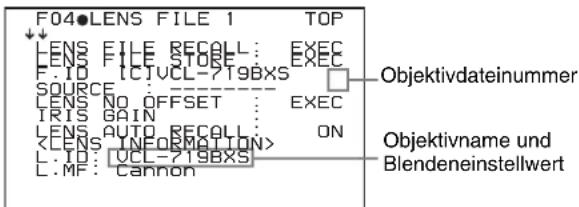
text_image
F04●LENS FILE 1 TOP ↓↓ LENS FILE RECALL: EXEC LENS FILE STORE: EXEC F. ID ICTVCL-719BXS SOURCE :——— LENS NO OFFSET : EXEC TRIS GAIN LENS AUTO RECALL ON2 Wählen Sie LENS AUTO RECALL, und drücken Sie den Regler MENU.
3 Wählen Sie ON, und drücken Sie den Regler MENU.
Wahl des Bildformats
Umschalten des Bildformats zur DVCAM-Aufzeichnung
Das Bildformat zur DVCAM-Aufzeichnung kann geändert werden.
(Wahl eines Punkts auf dem Menübildschirm: Drehen Sie am Regler MENU, bis die Markierung ➔ auf den gewünschten Punkt weist.)
1 Rufen Sie Seite FORMAT des Menüs USER (OPERATION) auf, und drücken Sie den Regler MENU.
Einzelheiten zu Menüfunktionen siehe „Basismenüfunktionen“ auf Seite 141.
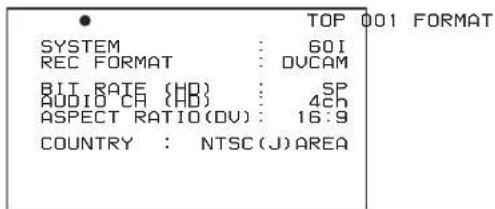
text_image
● TOP 001 FORMAT SYSTEM : 60I REC FORMAT : DVCAM BIT RATE (HD) : SP AUDIO CA (HD) : 42h ASPECT RATIO (DU) : 16:9 COUNTRY : NTSC (J) AREA2 Wählen Sie ASPECT RATIO (DV) und drücken Sie den Regler MENU.
3 Drehen Sie am Regler MENU, um das gewünschte Bildformat (16:9/4:3) zu wählen, und drücken Sie den Regler MENU.
Einstellung des Bildformats zur SD-Wiedergabe im HD-Modus
Bei der Wiedergabe von mit HD aufgezeichnetem Material, das zur SD-Ausgabe abwärts gewandelt wurde, kann man das Bildformat einstellen.
(Wahl eines Punkts auf dem Menübildschirm: Drehen Sie am Regler MENU, bis die Markierung ➔ auf den gewünschten Punkt weist.)
1 Rufen Sie Seite OUTPUT des Menüs OPERATION auf, und drücken Sie den Regler MENU.
2 Wählen Sie HD→SD(PLAY BACK) und drücken Sie den Regler MENU.
3 Drehen Sie am Regler MENU, um das gewünschte Bildformat (16:9/4:3) zu wählen, und drücken Sie den Regler MENU.
Hinweis
Der HD analoge FBAS-Ausgang des PDW-F330 und der HDSDI-Ausgang des PDW-F350 entsprechen immer dem Bildformat 16:9.
Anzeige des Bildformats 16:9 im Sucher
Wenn das Aufzeichnungsformat DVCAM und das Bildformat 16:9 ist, können Sie die Angabe „16:9“ im Sucher anzeigen, indem Sie DISP 16:9 auf Seite VF DISP 1 im Menü OPERATION auf ON stellen.
Einzelheiten siehe „Wahl der anzuzeigenden Punkte“ auf Seite 146.
CCD-Scanmodus
Auf diesem Gerät ist eine Aufzeichnung sowohl im progressiven Scanmodus als auch im Interlace-Scanmodus möglich. Sie können den Scanmodus auf Seite FORMAT des Menüs OPERATION unter folgenden Modi auswählen.
- Modus 60I (Interlace-Scan)
- Modus 30P (progressiver Scanmodus)
- Modus 23.98P
Pulldown-Methode zur Aufzeichnung im DVCAM-Format im Modus 23.98P
Im Modus 23.98P aufgezeichnete DVCAM-Videosignale werden einer 2:3-Pulldown-Bearbeitung unterzogen und auf der Disc als 60i-Signale aufgezeichnet.
| DF/NDF Ziel | Hinweise | |
| DF Erzielung | einesähnlichen Effekts wie bei einer 23.98P Aufnahme unter Beibehaltung des Interlace-Scanmodus. | — |
| NDF Erneute | Konvertierung zu 23.98P mit nicht-linearer Bearbeitungssoftware (NLE).(Wahl entsprechend Ihrer NLE). | Sie können die Aufzeichnung bei Bild 0 oder 5 des Zeitcodes starten. Daher wird der Wert der letzten maßgeblichen Stelle bei der Einstellung des Zeitcodes oder der Aufzeichnung im Modus Rückwärts-Schnittbetrieb auf 0 oder 5 beschränkt.Wird der Betriebsmodus für den internen Zeitcodegenerator während der Aufzeichnung über den Schalter F-RUN/SET/R-RUN auf dem Bedienungsfeld an der Seite gewechselt, wird Rauschen auf dem Bild aufgezeichnet.Das über den i.LINK ausgegebene Video- und Audiosignal sowie der Zeitcode sind beim Aufzeichnungsstart möglicherweise nicht fortlaufend.Hinweise zur 2:3-Pulldown-BearbeitungWird der Schalter PRESET/REGEN/CLOCK auf dem Bedienungsfeld an der Seite auf CLOCK gestellt, so wird das Gerät im Modus DF betrieben. Die Synchronisierung von Zeitcode und Pulldown-Bild ist deaktiviert.Wird der Drop-Frame-Zeitcode über die Buchse TC IN eingespeist, befindet sich das Gerät im Modus DF und die Synchronisierung des Pulldown-Bilds und des Zeitcodes wird deaktiviert. Diese Einstellung ist so lange aktiv, bis die Zeitcodeeinstellung (F-RUN/R-RUN oder DF/NDF) geändert wird. |
2:3-Pulldown im Modus 23.98P
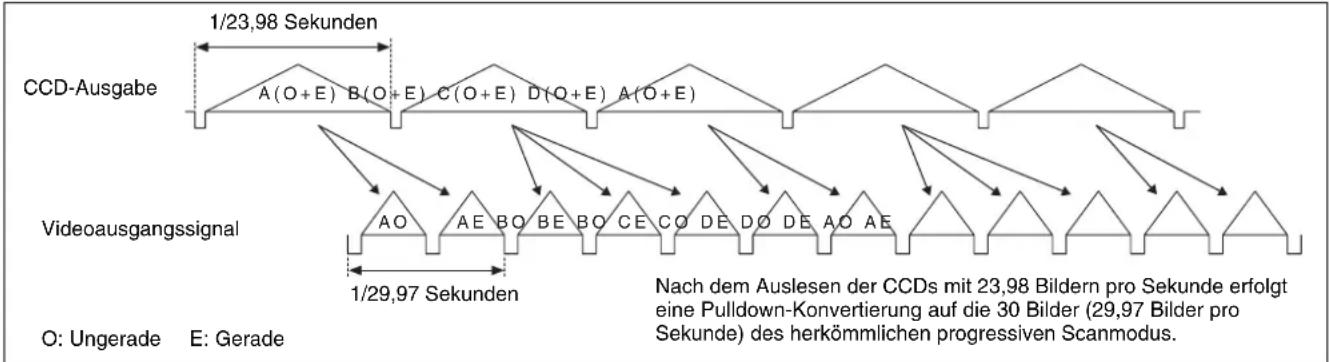
text_image
CCD-Ausgabe 1/23,98 Sekunden A(O+E) B(O+E) C(O+E) D(O+E) A(O+E) Videoausgangssignal AO AE BO BE BO CE CO DE DO DE AO AE 1/29,97 Sekunden Nach dem Auslesen der CCDs mit 23,98 Bildern pro Sekunde erfolgt eine Pulldown-Konvertierung auf die 30 Bilder (29,97 Bilder pro Sekunde) des herkömmlichen progressiven Scanmodus. O: Ungerade E: GeradeSpeichern und Laden der Benutzereinstellungsdaten
Kapitel
6
Speichern und Laden von Benutzerdateien
Der Camcorder ist mit einem „Memory Stick“-Einschub ausgestattet, mit dem man die Einstellungen im Menü USER als Benutzerdatei auf dem „Memory Stick“ speichern kann. Sie können diese Dateien von dem „Memory Stick“ laden, um eine bestimmte Einstellungskonfiguration aufzurufen. Zusätzlich zu Benutzerdateien können Sie auch Szenen-, Objektiv- und ALL-Dateien auf einem „Memory Stick“ speichern. Während der Anzeige einer Menüseite kann man den Camcorder so einstellen, dass durch das Einstecken eines „Memory Stick“ automatisch zur dateispezifischen Menüseite gewechselt wird.
Einzelheiten zu Szenendateien siehe „Speichern und Laden von Szenendateien“ auf Seite 161.
Einzelheiten zu Objektiv- und ALL-Dateien siehe „Menüliste“ auf Seite 118.
Umgang mit dem „Memory Stick“
Beim Einstecken oder Herausziehen eines „Memory Stick“ darf der Camcorder ein- oder ausgeschaltet sein.
Mit diesem Camcorder verwendbare „Memory Stick“-Arten
Mit diesem Camcorder können Sie einen Sony „Memory Stick“ verwenden, dessen Kapazität nicht 128 MB überschreitet und einen Sony „Memory Stick PRO“, dessen Kapazität nicht 2 GB überschreitet.
Einzelheiten siehe „Der „Memory Stick““ auf Seite 188.
Einstecken eines „Memory Stick“
1 Öffnen Sie die Abdeckung des „Memory Stick“-Einschubs auf der Rückseite des Camcorders.
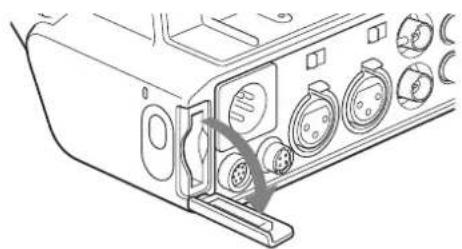
2 Stecken Sie den „Memory Stick“ so ein, dass sich die Etikettseite und das „Memory Stick“-Logo am Camcorder auf der gleichen Seite befinden.
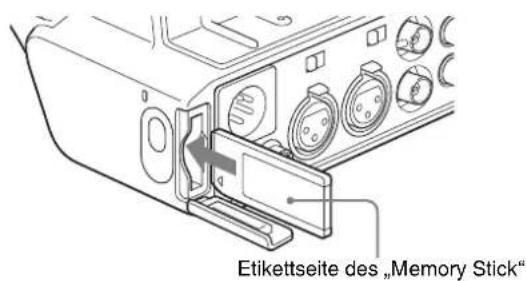
text_image
Etikettseite des „Memory Stick“Hinweis
Wenn sich der „Memory Stick“ nicht problemlos einstecken lässt, muss er vielleicht umgedreht werden. Stecken Sie den „Memory Stick“ nicht gewaltsam in den Einschub. Prüfen Sie die Richtung der Einkerbung und des Pfeils am „Memory Stick“, bevor Sie ihn erneut einstecken.
Herausziehen des „Memory Stick“
1 Vergewissern Sie sich, dass die Zugriffsanzeige nicht leuchtet, drücken Sie den „Memory Stick“ kurz an und lassen Sie ihn los.
Der „Memory Stick“ wird ausgeworfen.
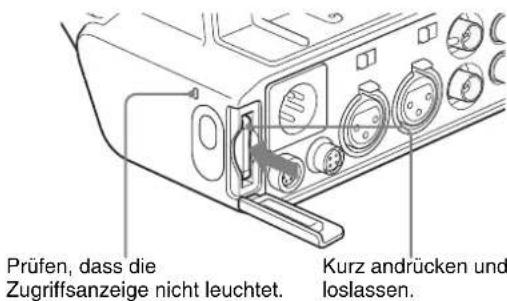
text_image
Prüfen, dass die Zugriffsanzeige nicht leuchtet. Kurzandrücken und loslassen.2 Ziehen Sie den „Memory Stick“ aus dem Einschub.
Hinweis
Ziehen Sie den „Memory Stick“ nicht heraus, solange die Zugriffsanzeige leuchtet. Sonst gehen möglicherweise Daten verloren oder der „Memory Stick“ wird beschädigt.
Schutz der gespeicherten Daten
Dem versehentlichen Löschen wichtiger Daten kann vorgebeugt werden, indem der Schalter LOCK des „Memory Stick“ nach rechts auf die Schreibschutzposition geschoben wird.
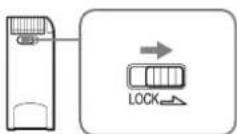
Jetzt können keine Daten auf dem „Memory Stick“ gespeichert oder von diesem gelöscht werden. Wenn Sie dies versuchen, erscheint die Meldung „MEMORY STICK LOCKED“ und die Daten können nicht überschrieben oder gelöscht werden.
Hinweise zur Verwendung und Lagerung des „Memory Stick“
Beachten Sie folgendes bei Gebrauch und Aufbewahrung des „Memory Stick“.
- Berühren Sie den Anschluss des „Memory Stick“ nicht und vermeiden Sie dessen Kontakt mit Metallgegenständen
- Wenn Sie ein Etikett auf dem „Memory Stick“ anbringen möchten, verwenden Sie nur die mitgelieferten Aufkleber
- Lassen Sie den „Memory Stick“ nicht fallen, biegen Sie ihn nicht und setzen Sie ihn keinen Stößen aus
- Zerlegen Sie den „Memory Stick“ nicht und nehmen Sie keine Änderungen an ihm vor
- Achten Sie darauf, dass der „Memory Stick“ nicht mit Flüssigkeit in Berührung kommt
- Vermeiden Sie bei der Verwendung oder Lagerung des „Memory Stick“ folgende Umstände:
- extrem hohe Temperaturen, wie sie in direktem Sonnenlicht, im Inneren eines Autos in der Sonne oder in der Nähe einer Heizung auftreten können - direkte Sonneneinstrahlung
- Lagern und transportieren Sie den „Memory Stick“ immer in seiner Originalhülle, so dass wichtige Daten geschützt werden
- Formatieren Sie den „Memory Stick“ nicht auf einem Computer.
Formatieren Sie den „Memory Stick“ auf Seite „Memory Stick“ des Menüs FILE.
Speichern der Daten des Menüs USER (Benutzerdatei) auf dem „Memory Stick“
Die auf dem Camcorder als Benutzerdateien gespeicherten Einstellungen des Menüs USER können auf dem „Memory Stick“ gespeichert werden.
Auf einem „Memory Stick“ kann man bis zu 100 Benutzerdateien speichern.
Stecken Sie den „Memory Stick“ in den Einschub und gehen Sie folgendermaßen vor.
(Wahl eines Punkts auf dem Menübildschirm: Drehen Sie am Regler MENU, bis die Markierung ➔ auf den gewünschten Punkt weist.)
1 Rufen Sie Seite USER FILE des Menüs FILE auf, und drücken Sie den Regler MENU.
Einzelheiten zu Menüfunktionen siehe „Basismenüfunktionen“ auf Seite 141.
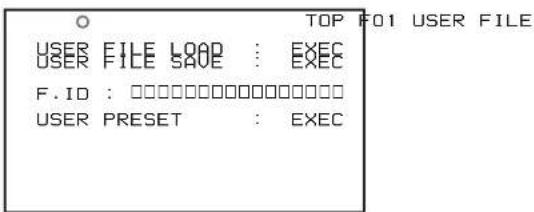
text_image
O TOP F01 USER FILE USER FILE SAVE : EXEC F. ID : 00000000000000000000000000000000000000000000000000000000000000000000000000000000 USER PRESET : EXECFestlegung einer Datei-ID für die zu speichernden Daten
Legen Sie die Datei-ID fest, bevor Sie zu Schritt 2 übergehen.
Einzelheiten zur Festlegung der Datei-ID siehe „Festlegung der Datei-ID“ auf Seite 159.
2 Wählen Sie USER FILE SAVE, und drücken Sie den Regler MENU.
Die Seite USER SAVE erscheint.
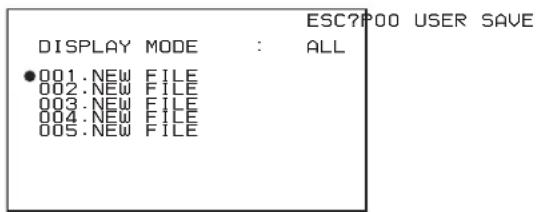
text_image
ESCC?POO USER SAVE DISPLAY MODE : ALL ●001.NEW FILE 002.NEW FILE 003.NEW FILE 004.NEW FILE 005.NEW FILEZum Speichern von Benutzerdateien auf einem „Memory Stick“ können bis zu 20 Seiten (P00 bis P19) verwendet werden. Jede Seite kann bis zu 5 Dateien enthalten.
3 Drehen Sie am Regler MENU, bis die Seite mit der gewünschten Dateinummer erscheint, und drücken Sie den Regler MENU.

text_image
ESC POO USER SAVE →DISPLAY MODE :● ALL 001.NEW FILE 002.NEW FILE 003.NEW FILE 004.NEW FILE 005.NEW FILE4 Wählen Sie die gewünschte Dateinummer und drücken Sie den Regler MENU.
Die Meldung „SAVE OK? YES ➔ NO“ erscheint.
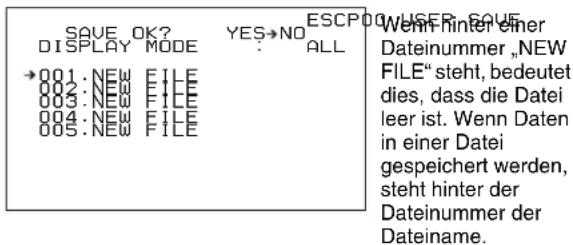
text_image
SAVE OK? DISPLAY MODE →001: NEW FILE 002: NEW FILE 003: NEW FILE 004: NEW FILE 005: NEW FILE ESCPO YES→NO ALL Wenn hinter einer Dateinummer, NEW FILE" steht, bedeutet dies, dass die Datei leer ist. Wenn Daten in einer Datei gespeichert werden, steht hinter der Dateinummer der Dateiname.5 Wählen Sie zum Speichern YES, und drücken Sie den Regler MENU.
Schieben Sie zum Abbrechen auf NO, und drücken Sie den Regler MENU.
Die Zugriffsanzeige leuchtet auf. Wenn der Speichervorgang abgeschlossen ist, erscheint die Meldung „COMPLETE“, und die Zugriffsanzeige erlischt.
Wenn kein „Memory Stick“ eingesteckt ist, erscheint die Meldung „NO MEMORY STICK“. Stecken Sie einen „Memory Stick“ ein und wiederholen Sie den Vorgang.
Bei Wahl einer Dateinummer, unter der bereits Daten gespeichert sind
Die Meldung „OVERWRITE OK? YES ➔ NO“ erscheint.
- Schieben Sie zum Abbrechen des Überschreibens auf NO, und drücken Sie den Regler MENU.
- Wählen Sie zum Überschreiben YES, und drücken Sie den Regler MENU.
Sie können die auf den Seiten USER SAVE und USER LOAD enthaltenen Informationen auswählen.
Einzelheiten siehe „Auswahl der anzuzeigenden Datei-Informationspunkte“ auf Seite 160.
Auf dem „Memory Stick“ zu speichernde Einstellungen des Menüs USER
Die Einstellungen der Punkte auf allen Seiten des Menüs USER werden als Benutzerdatei auf dem „Memory Stick“ gespeichert.
Wenn Daten nicht gespeichert werden können
Wenn bei oder nach dem Speichern eine der folgenden Fehlermeldungen erscheint, wurden die Daten nicht gespeichert.
| Fehlermeldung Ursache Maßnahme | ||
| NO MEMORY STICK (blinkt) | Es ist kein „Memory Stick“ eingesteckt | „Memory Stick“ einstecken |
| MEMORY STICK LOCKED | Der Schalter LOCK des „Memory Stick“ steht auf Schreibschutz | Den Schalter LOCK auf Aufhebung des Schreibschutzes einstellen |
| MEMORY STICK ERROR (blinkt) | Fehler der Schaltkreise oder des „Memory Stick“ | Erneut prüfen und an Ihren Sony-Kundendienst wenden |
Festlegung der Datei-ID
Wenn Daten auf einem „Memory Stick“ gespeichert werden, sollte zur Kennzeichnung der Daten eine Datei-ID festgelegt werden.
Beim Speichern der Daten auf dem „Memory Stick“ wird die Datei-ID zusammen mit den Daten gespeichert.
Hinweis
Legen Sie die Datei-ID fest, bevor Sie Daten auf dem „Memory Stick“ speichern. Andernfalls wird die Datei-ID nicht mit den anderen Daten gespeichert.
(Wahl eines Punkts auf dem Menübildschirm: Drehen Sie am Regler MENU, bis die Markierung ▶ auf den gewünschten Punkt weist.)
1 Rufen Sie Seite USER FILE des Menüs FILE auf, und drücken Sie den Regler MENU.
Einzelheiten zu Menüfunktionen siehe
„Basismenüfunktionen“ auf Seite 141.
2 Wählen Sie F. ID, und drücken Sie den Regler MENU.
Eine Zeichentabelle erscheint.
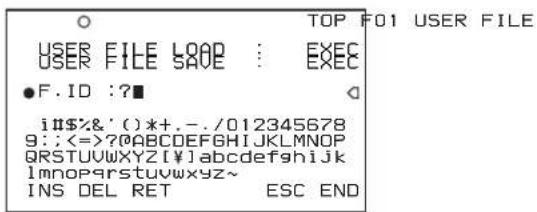
text_image
TOP F01 USER FILE USER FILE SAVE : EXEC ●F.ID :?■ i#$%&()*+.-./012345678 9:;<=>?@ABCDEFGHIJKLMNOPQRSTUVWXYZ[¥]abcdefghijklmnopqrstuvwxyz~ QRSSTUVWXYZ[¥]abcdefghijklmnopqrstuvwxyz~ lmnoparstuvwxyz~ INS DEL RET ESC END3 Führen Sie Schritte 3 und 4 aus, wie in „Eingabe der Aufnahme-ID“ auf Seite 149 beschrieben, um Zeichen einzugeben.
4 Drehen Sie nach Eingabe der Datei-ID am Regler MENU, bis die Markierung ■ auf END steht, und drücken Sie den Regler MENU.
Die eingegebene Datei-ID erscheint jetzt.
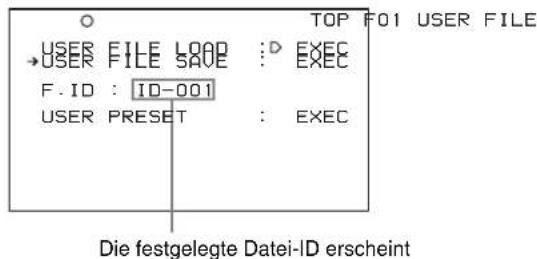
text_image
O TOP F01 USER FILE →USER FILE 500E : D EXEC F. ID : ID-001 USER PRESET : EXEC Die festgelegte Datei-ID erscheintNach der Festlegung der Datei-ID verfahren Sie wie in Schritt 2 aus „Speichern der Daten des Menüs USER (Benutzerdatei) auf dem „Memory Stick““ auf Seite 158.
Die festgelegte Datei-ID wird mit den Daten auf dem „Memory Stick“ gespeichert.
Auswahl der anzuzeigenden Datei-Informationspunkte
Sie können die Datei-Informationspunkte auswählen, die auf den Seiten USER FILE SAVE und USER FILE LOAD (P00 bis P19) angezeigt werden sollen. Dies sind die Seiten zum Speichern und Abrufen von Daten auf dem „Memory Stick“.
(Wahl eines Punkts auf dem Menübildschirm: Drehen Sie am Regler MENU, bis die Markierung ▶ auf den gewünschten Punkt weist.)
1 Rufen Sie die Seite USER FILE LOAD oder USER FILE SAVE des Menüs USER FILE auf, und drücken Sie den Regler MENU.
Einzelheiten zu Menüfunktionen siehe „Basismenüfunktionen“ auf Seite 141.
2 Drücken Sie den MENU-Regler, wählen Sie dann DISPLAY MODE, und drücken Sie den Regler MENU erneut.
3 Wählen Sie die gewünschte Art Datei-Informationen (siehe folgende Tabelle), und drücken Sie den Regler MENU.
| Anzeigentyp Beschreibung | |
| ALL Datei-ID (10 Zeichen) und Datum(Jahr/Monat/Tag) | |
| F.ID Datei-ID (16 Zeichen) | |
| DATE Speicherdatum (Jahr/Monat/Tag/Stunden/Minuten/Sekunden) | |
| MODEL Informationen zum Modell |
Laden gespeicherter Daten von einem „Memory Stick“
Hinweis
Die im Camcorder gespeicherten Daten werden von den Daten des „Memory Stick“ überschrieben.
(Wahl eines Punkts auf dem Menübildschirm: Drehen Sie am Regler MENU, bis die Markierung ▶ auf den gewünschten Punkt weist.)
1 Rufen Sie Seite USER FILE des Menüs FILE auf, und drücken Sie den Regler MENU.
Einzelheiten zu Menüfunktionen siehe „Basismenüfunktionen“ auf Seite 141.
2 Wählen Sie USER FILE LOAD, und drücken Sie den Regler MENU.
Die Seite P00 USER LOAD erscheint.
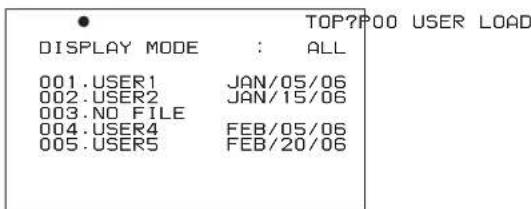
text_image
TOP?P00 USER LOAD DISPLAY MODE : ALL 001.USER1 JAN/05/06 002.USER2 JAN/15/06 003.NO FILE 004.USER4 FEB/05/06 005.USER5 FEB/20/063 Drehen Sie am Regler MENU, bis die Seite mit der gewünschten Datei erscheint, und drücken Sie den Regler MENU.
4 Drücken Sie den Regler MENU. Wählen Sie die gewünschte Dateinummer und drücken Sie den Regler MENU.
Die Meldung „LOAD OK? YES ➔ NO“ erscheint.
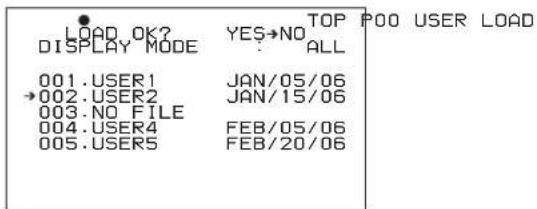
text_image
LOAD OK? DISPLAY MODE 001.USER1 →002.USER2 003.NO FILE 004.USER4 005.USER5 YES→NO : ALL JAN/05/06 JAN/15/06 FEB/05/06 FEB/20/06 TOP POO USER LOAD5 Wählen Sie zum Laden YES, und drücken Sie den Regler MENU. Schieben Sie zum Abbrechen ➤ auf NO, und drücken Sie den Regler MENU.
Die Zugriffsanzeige leuchtet auf. Wenn der Ladevorgang abgeschlossen ist, erscheint die Meldung „COMPLETE“ und die Zugriffsanzeige erlischt. Die Seite USER FILE erscheint wieder.
Wenn Daten nicht geladen werden können Wenn während oder nach dem Laden eine der folgenden Fehlermeldungen erscheint, wurden die Daten nicht geladen.
| Fehlermeldung Ursache Maßnahme | ||
| NO MEMORY STICK (blinkt) | Es ist kein „Memory Stick“ eingesteckt. | „Memory Stick“ einstecken. |
| MEMORY STICK ERROR (blinkt) | Fehler der Schaltkreise oder des „Memory Stick“. | Prüfen Sie erneut, und wenden Sie sich ggf. an den Sony-Kundendienst. |
| FILE ERROR (blinkt) | Der „Memory Stick“ enthält Daten, die nicht auf diesem Camcorder geladen werden können. | Dieser Camcorder kann nicht mit Daten gespeist werden, die auf einem „Memory Stick“ unter Benutzung eines Camcorders gespeichert wurden, dessen Modell nicht mit diesem Camcorder identisch ist. |
Speichern und Laden von Szenendateien
Sie können verschiedene Einstellungen für die Aufnahme einer bestimmten Szene als Szenendatei speichern. Durch Laden der Szenendatei können Sie schnell die zur Szene passende Konfiguration abrufen. Im Camcorder können bis zu fünf, auf dem „Memory Stick“ bis zu 100 Szenendateien gespeichert werden. Sie können auch Daten vom „Memory Stick“ auf den Speicher des Camcorders übertragen.
In einer Szenendatei speicherbare Daten
Es können folgende Daten in einer Szenendatei gespeichert werden:
- Im Menü PAINT eingestellte Werte
- Im Standardmodus und im Modus ECS eingestellte Belichtungszeiten
Einzelheiten zum Menü PAINT finden Sie unter „Menü PAINT“ auf Seite 126.
Speichern einer Szenendatei
Zum Speichern einer Szenendatei auf dem „Memory Stick“ stecken Sie ihn zunächst in den Einschub.
(Wahl eines Punkts auf dem Menübildschirm: Drehen Sie am Regler MENU, bis die Markierung ➔ auf den gewünschten Punkt weist.)
1 Rufen Sie Seite SCENE FILE des Menüs FILE auf, und drücken Sie den Regler MENU.
Einzelheiten zu Menüfunktionen siehe „Basismenüfunktionen“ auf Seite 141.
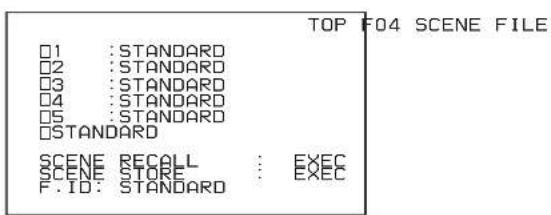
text_image
TOP F04 SCENE FILE □1 : STANDARD □2 : STANDARD □3 : STANDARD □4 : STANDARD □5 : STANDARD □STANDARD SCENE RECALL : EXEC SCENE STORE : EXEC F. ID: STANDARDFestlegung einer Datei-ID für die zu speichernden Daten
Legen Sie die Datei-ID fest, bevor Sie zu Schritt 2 übergehen.
Einzelheiten zur Festlegung der Datei-ID siehe „Festlegung der Datei-ID“ auf Seite 159.
2 Wählen Sie SCENE STORE, und drücken Sie den Regler MENU.
Die Seite SCENE STORE erscheint.
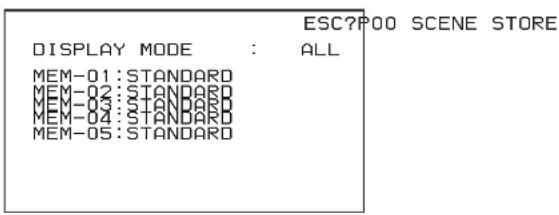
text_image
ESCP00 SCENE STORE DISPLAY MODE : ALL MEM-01:STANDARD MEM-02:STANDARD MEM-03:STANDARD MEM-04:STANDARD MEM-05:STANDARD3 Drücken Sie den MENU-Regler, wählen Sie die gewünschte Dateinummer, und drücken Sie den Regler MENU erneut.
Die zu speichernde Datei wird ausgewählt.
Wenn kein „Memory Stick“ eingesteckt ist
Wählen Sie die gewünschte Speichernummer und drücken Sie den Regler MENU.
Nach dem Speichern erscheint wieder die Seite SCENE FILE.
Bei Wahl einer Dateinummer, unter der bereits Daten gespeichert sind
Die Meldung „OVERWRITE OK? YES ➔ NO“ erscheint.
- Schieben Sie zum Abbrechen des Überschreibens auf NO, und drücken Sie den Regler MENU.
- Wählen Sie zum Überschreiben YES, und drücken Sie den Regler MENU.
Bei eingestecktem „Memory Stick“
Zum Speichern von Szenendateien auf dem „Memory Stick“ können Sie bis zu 20 Seiten (P01 bis P20) verwenden. Jede Seite kann bis zu 5 Dateien enthalten.
①Drehen Sie am Regler MENU, bis die Seite mit der gewünschten Datei erscheint, und drücken Sie den Regler MENU.
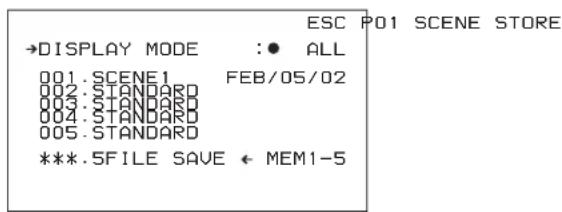
text_image
ESC P01 SCENE STORE →DISPLAY MODE :● ALL 001.SCENE1 FEB/05/02 002.STANDARD 003.STANDARD 004.STANDARD 005.STANDARD ***.5FILE SAVE ← MEM1-5②Wählen Sie die gewünschte Dateinummer und drücken Sie den Regler MENU.
Die Meldung „STORE OK? YES ➔ NO“ erscheint.
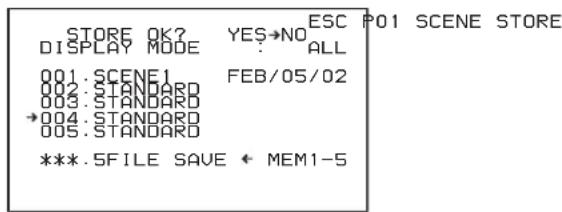
text_image
STORE OK? YES→NO ESC P01 SCENE STORE DISPLAY MODE : ALL 001.SCENE1 FEB/05/02 002.STANDARD 003.STANDARD →004.STANDARD 005.STANDARD ***.5FILE SAVE ← MEM1-5③Wählen Sie zum Speichern YES, und drücken Sie den Regler MENU.
Schieben Sie zum Abbrechen → auf NO, und drücken Sie den Regler MENU.
Sie können die auf den Seiten SCENE STORE und SCENE RECALL anzuzeigenden Datei-Informationspunkte auswählen.
Einzelheiten siehe „Auswahl der anzuzeigenden Datei-Informationspunkte“ auf Seite 160.
Speichern der im Camcorder gespeicherten Szenendateien auf einem „Memory Stick“
Alle fünf im Camcorder gespeicherten Szenendateien können in einem einzigen Vorgang auf dem „Memory Stick“ gespeichert werden.
(Wahl eines Punkts auf dem Menübildschirm: Drehen Sie am Regler MENU, bis die Markierung ➔ auf den gewünschten Punkt weist.)
1 Rufen Sie Seite SCENE FILE des Menüs FILE auf, und drücken Sie den Regler MENU.
Einzelheiten zu Menüfunktionen siehe „Basismenüfunktionen“ auf Seite 141.
2 Wählen Sie SCENE STORE, und drücken Sie den Regler MENU.
3 Wählen Sie die gewünschte Seite von SCENE STORE, und drücken Sie den Regler MENU.
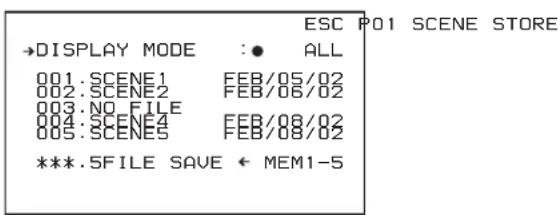
text_image
ESC P01 SCENE STORE →DISPLAY MODE :● ALL 001.SCENE1 FEB/05/02 002.SCENE2 FEB/06/02 003.NO_FILE 004.SCENE4 FEB/08/02 005.SCENES FEB/08/02 ***.5FILE SAVE ← MEM1-54 Wählen Sie 5FILE SAVE ◀ MEM1-5, und drücken Sie den Regler MENU.
Die Meldung „STORE OK? YES ➔ NO“ erscheint.

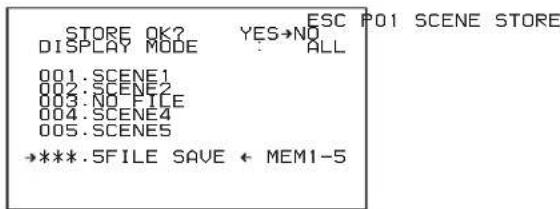
text_image
STORE OK? DISPLAY MODE YES→NO 001.SCENE1 002.SCENE2 003.NO FILE 004.SCENE4 005.SCENES →***.5FILE SAVE ← MEM1-5 ESC P01 SCENE STORE5 Wählen Sie zum Speichern YES, und drücken Sie den Regler MENU.
Schieben Sie zum Abbrechen ▶ auf NO, und drücken Sie den Regler MENU.
Wenn das Speichern abgeschlossen ist, erscheint die Meldung „COMPLETE“.
Hinweis
Wenn auf der in Schritt 3 ausgewählten Seite bereits Dateien gespeichert wurden, werden diese Dateien durch die aus dem Speicher des Camcorders geladenen Dateien ersetzt. Beispielsweise werden die Dateien 001 bis 005 im beschriebenen Vorgang ersetzt.
Festlegung der Datei-ID
Wenn Daten als Szenendatei gespeichert werden, ist es sinnvoll, zur Kennzeichnung der Daten vorher eine Datei-ID festzulegen. Die festgelegte Datei-ID wird zusammen mit den Daten gespeichert.
(Wahl eines Punkts auf dem Menübildschirm: Drehen Sie am Regler MENU, bis die Markierung ➔ auf den gewünschten Punkt weist.)
1 Rufen Sie Seite SCENE FILE des Menüs FILE auf, und drücken Sie den Regler MENU.
Einzelheiten zu Menüfunktionen siehe „Basismenüfunktionen“ auf Seite 141.
2 Wählen Sie F. ID, und drücken Sie den Regler MENU.
Eine Zeichentabelle erscheint.
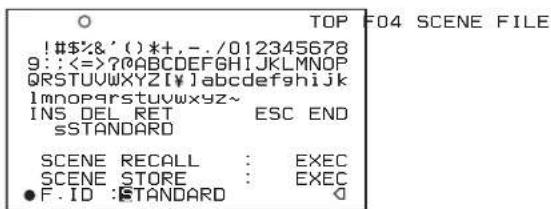
text_image
O TOP F04 SCENE FILE !#$%&'()*+,-./012345678 9: :<=>?@ABCDEFGHIJKLMNOPQRSTUVWXYZ[¥]abcdefghijklmnopqrstuvwxyz~ QRSTUVWXYZ[¥]abcdefghijklmnopqrstuvwxyz~ lmnopqrstuvvxyz~ INS_DEL_RET ESC END sSTANDARD SCENE RECALL : EXEC SCENE STORE : EXEC ●F. ID :STANDARD 03 Drücken Sie den Regler MENU. Drehen Sie den Regler MENU, bis ■ auf dem von Ihnen gewünschten Zeichen steht, und drücken Sie den Regler MENU.
Beispiel: Eingabe des Zeichens „+“
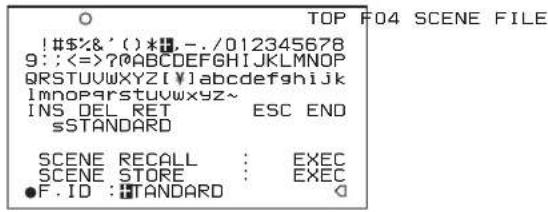
text_image
O TOP F04 SCENE FILE !#$%&'()*#.-./012345678 9:<=?@ABCDEFGHIJKLMNOPQRSTUVWXYZ[1]abcdefghijklmnopqrstuvwxyz~ QRSTUWXYZ[1]abcdefghijklmnopqrstuvwxyz~ lmnoPɑrstUWXYZ~ INS_DEL_RET ESC END sSTANDARD SCENE RECALL : EXEC SCENE STORE : EXEC ●F. ID : STANDARD4 Wiederholen Sie Schritt 3 für jedes weitere Zeichen.
Hinweis
Legen Sie die Datei-ID fest, bevor Sie die Szenendatei speichern. Andernfalls wird die Datei-ID nicht mit den anderen Daten gespeichert.
5 Drehen Sie nach Beendigung der Zeicheneingabe am MENU-Regler, bis ■ auf END steht, und drücken Sie den Regler MENU.
Die Datei-ID wird festgelegt und die Seite SCENE FILE erscheint wieder.

text_image
O □1 : STANDARD □2 : STANDARD □3 : STANDARD □4 : STANDARD □5 : STANDARD □STANDARD SCENE RECALL : EXEC SCENE STORE : EXEC →F. ID: SCENE21 Datei-ID 04 SCENE FILEFühren Sie die Schritte ab Schritt 2 von „Speichern einer Szenendatei“ auf Seite 161 aus. Die festgelegte Datei-ID wird zusammen mit den Daten gespeichert.
Auswahl der anzuzeigenden Datei-Informationspunkte
Sie können wählen, welche Datei-Informationspunkte auf den Seiten von SCENE STORE (P01 bis P20) oder SCENE RECALL (P01 bis P20) zum Speichern oder Laden der Daten auf/von einem „Memory Stick“ verwendet werden sollen.
Einzelheiten zur Wahl der Punkte siehe „Auswahl der anzuzeigenden Datei-Informationspunkte“ auf Seite 160.
Laden von Szenendateien
(Wahl eines Punkts auf dem Menübildschirm: Drehen Sie am Regler MENU, bis die Markierung ▶ auf den gewünschten Punkt weist.)
1 Rufen Sie Seite SCENE FILE des Menüs FILE auf, und drücken Sie den Regler MENU.
Einzelheiten zu Menüfunktionen siehe „Basismenüfunktionen“ auf Seite 141.
2 Wählen Sie zum Laden der im Camcorder gespeicherten Szenendatei die gewünschte Dateinummer, und drücken Sie den Regler MENU.
□ links von der Dateinummer wird zu ■. Der Camcorder wird entsprechend der geladenen Szenendatei konfiguriert.
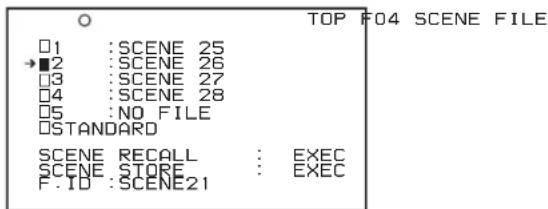
Abbrechen der gewählten Szenendatei
Schieben Sie mit dem Regler MENU, um → auf ■ umzustellen, und drücken Sie den Regler MENU. ■ wird zu □. Der Camcorder kehrt zu den Einstellungen vor der Wahl dieser Szenendatei zurück.
Laden einer auf dem „Memory Stick“ gespeicherten Szenendatei
①Wählen Sie SCENE RECALL, und drücken Sie den Regler MENU.
Die Seite SCENE RECALL erscheint.
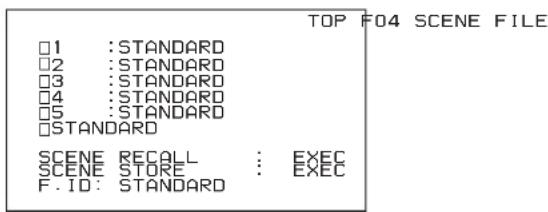
text_image
TOP F04 SCENE FILE □1 : STANDARD □2 : STANDARD □3 : STANDARD □4 : STANDARD □5 : STANDARD □STANDARD SCENE RECALL : EXEC SCENE STORE : EXEC F: ID: STANDARD②Drehen Sie am Regler MENU, bis die Seite mit der gewünschten Datei erscheint.
③Drücken Sie den Regler MENU, drehen Sie ihn dann, bis ➤ auf die gewünschte Dateinummer weist, und drücken Sie erneut den Regler MENU.
Die Meldung „RECALL OK? YES ➔ NO“ erscheint.
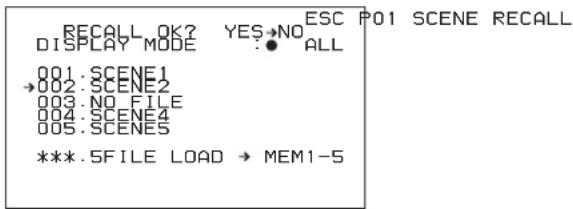
text_image
RECALL OK? YES→NO ESC P01 SCENE RECALL DISPLAY MODE ALL 001.SCENE1 →002.SCENE2 003.NO FILE 004.SCENE4 005.SCENES ***.SFILE LOAD → MEM1-53 Wählen Sie zur Bestätigung des Ladens YES, und drücken Sie den Regler MENU.
Schieben Sie zum Abbrechen → auf NO, und drücken Sie den Regler MENU.
Wenn das Laden abgeschlossen ist, erscheint die Meldung „COMPLETE“. Der Camcorder ist nun entsprechend der geladenen Szenendatei konfiguriert. Wenn eine Datei mit einer bestimmten Dateinummer nicht vorhanden ist, wird dies mit „NO FILE“ angezeigt.
Laden von Szenendateien von einem „Memory Stick“ auf den Camcorder-Speicher
Sie können bis zu fünf auf dem „Memory Stick“ gespeicherte Szenendateien gleichzeitig auf den Camcorder laden.
(Wahl eines Punkts auf dem Menübildschirm: Drehen Sie am Regler MENU, bis die Markierung ➔ auf den gewünschten Punkt weist.)
1 Rufen Sie Seite SCENE FILE des Menüs FILE auf, und drücken Sie den Regler MENU.
Einzelheiten zu Menüfunktionen siehe „Basismenüfunktionen“ auf Seite 141.
2 Wählen Sie SCENE RECALL, und drücken Sie den Regler MENU.
Die Seite SCENE RECALL erscheint.
3 Drehen Sie am Regler MENU, bis die Seite SCENE RECALL mit der gewünschten Datei erscheint.
4 Drücken Sie den Regler MENU. Wählen Sie dann 5FILE LOAD ► MEM 1-5, und drücken Sie den Regler MENU.
Die Meldung „RECALL OK? YES → NO“ erscheint.
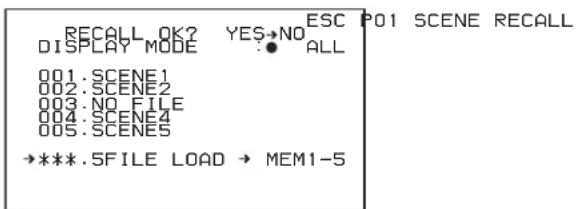
text_image
RECALL OK? YES→NO ESC P01 SCENE RECALL DISPLAY MODE ALL 001.SCENE1 002.SCENE2 003.NO FILE 004.SCENE4 005.SCENES →***.5FILE LOAD → MEM1-55 Wählen Sie zur Bestätigung des Ladens YES, und drücken Sie den Regler MENU. Schieben Sie zum Abbrechen → auf NO, und drücken Sie den Regler MENU.
Wenn der Ladevorgang abgeschlossen ist, erscheint die Meldung „COMPLETE“, und die Zugriffsanzeige erlischt.
Hinweise
- Die im Camcorder gespeicherten Daten werden von den vom „Memory Stick“ geladenen Szenendateien überschrieben.
- Um eine Szenendatei zu laden, die bei eingesetztem „Memory Stick“ im Camcorder gespeichert wurde, rufen Sie erneut die Seite P00 SCENE RECALL auf und laden die gewünschte Szenendatei vom „Memory Stick“ in den Speicher des Camcorders.
- Wenn keine Datei zum Laden vorhanden ist (als „NO FILE“ angezeigt), wird eine vorhandene Datei mit dieser Nummer nicht überschrieben. Im Beispiel wird MEM(3) in Schritt 4 nicht überschrieben.
Rücksetzung der Einstellungen des Camcorders auf die Standardeinstellungen
Sie können die Einstellungen des Camcorders auf die Standardeinstellungen zurücksetzen.
(Wahl eines Punkts auf dem Menübildschirm: Drehen Sie am Regler MENU, bis die Markierung ▶ auf den gewünschten Punkt weist.)
1 Rufen Sie Seite SCENE FILE des Menüs FILE auf, und drücken Sie den Regler MENU.
Einzelheiten zu Menüfunktionen siehe „Basismenüfunktionen“ auf Seite 141.
2 Wählen Sie STANDARD, und drücken Sie den Regler MENU.
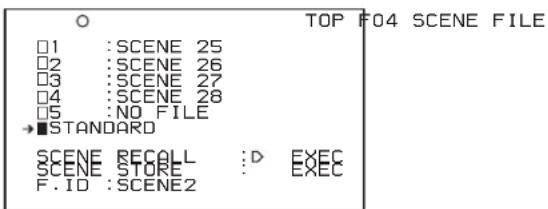
text_image
O TOP F04 SCENE FILE □1 : SCENE 25 □2 : SCENE 26 □3 : SCENE 27 □4 : SCENE 28 □5 : NO FILE →■STANDARD SCENE RECALL :D EXEC SCENE STORE : EXEC F. ID : SCENE2□ links von STANDARD wird zu ■. Wenn ■ wieder zu □ wird, werden die Einstellungen des Camcorders wieder auf die vorher gültigen Einstellungen gesetzt.
Wenn Sie den Regler MENU erneut drücken, solange angezeigt wird, wird der Vorgang abgebrochen, und die Camcorder-Einstellungen werden auf die Werte zurückgesetzt, die vor der Wahl von STANDARD gültig waren.
Dateifunktionen
Kapitel
7
Überblick
Dieses Gerät kann an einen Remote-Computer angeschlossen werden, auf dem die aufgezeichneten und in Datendateien, z. B. Video- und Audiodatendateien, gespeicherten Daten verwendet werden können. Verwenden Sie für den Anschluss an einen Remote-Computer FAM (Dateizugriffsmodus).
Verzeichnisstruktur
Auf folgender Abbildung ist die auf einem Remote-Computer erscheinende Verzeichnisstruktur der Discs dargestellt.
Hinweis
Diese Struktur ist nicht mit der tatsächlichen Struktur der Disc identisch.
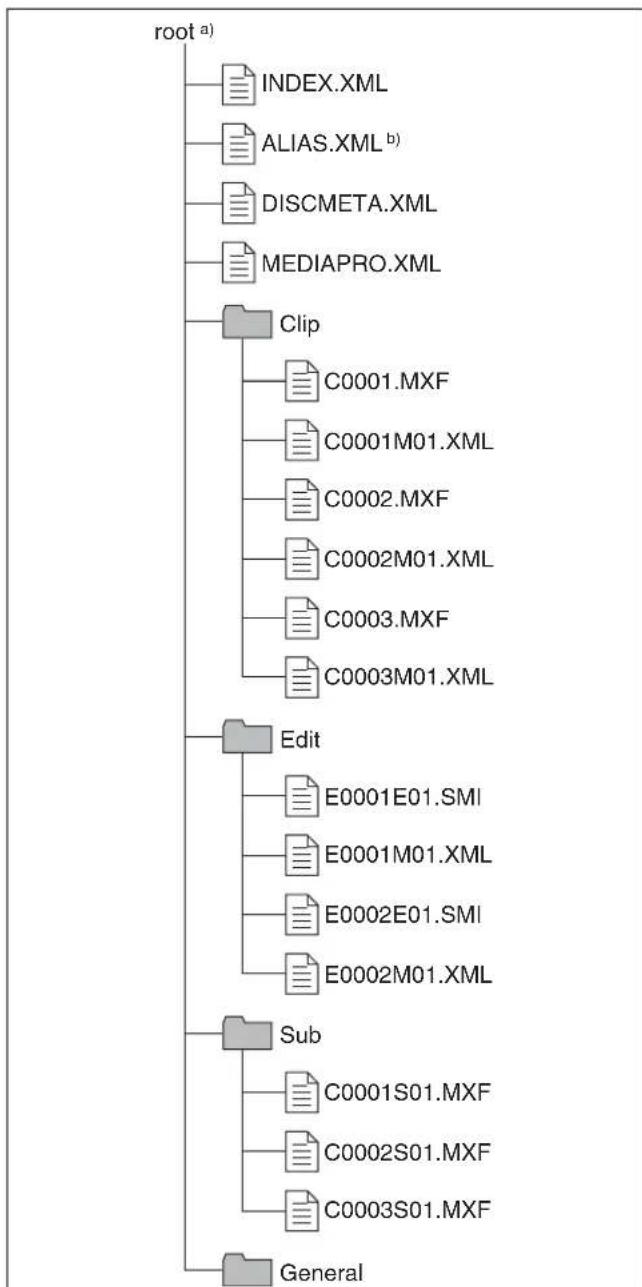
flowchart
graph TD
    A["root a)"] --> B["INDEX.XML"]
    A --> C["ALIAS.XML b)"]
    A --> D["DISCMETA.XML"]
    A --> E["MEDIAPRO.XML"]
    A --> F["Clip"]
    F --> G["C0001.MXF"]
    F --> H["C0001M01.XML"]
    F --> I["C0002.MXF"]
    F --> J["C0002M01.XML"]
    F --> K["C0003.MXF"]
    F --> L["C0003M01.XML"]
    F --> M["Edit"]
    M --> N["E0001E01.SMI"]
    M --> O["E0001M01.XML"]
    M --> P["E0002E01.SMI"]
    M --> Q["E0002M01.XML"]
    M --> R["Sub"]
    R --> S["C0001S01.MXF"]
    R --> T["C0002S01.MXF"]
    R --> U["C0003S01.MXF"]
    R --> V["General"]
a) Stammverzeichnis b) Nur, wenn der Unterpunkt „NAMING FORM“ auf der Seite FILE NAMING im Menu OPERATION auf „FREE“ gestellt ist.
Einschränkungen für Dateifunktionen
In diesem Abschnitt wird erläutert, welche Funktionen für Dateien in den einzelnen Verzeichnissen ausgeführt werden können.
Bei Bedarf wird in den folgenden Funktionstabellen zwischen Lesen und Überschreiben einerseits und teilweisem Lesen und Überschreiben andererseits unterschieden.
Lesen: Die Daten werden vom Anfang bis zum Ende der Datei gelesen.
Teilweises Lesen: Nur ein Teil der Daten in der Datei wird gelesen.
Schreiben: Die Daten werden vom Anfang bis zum Ende der Datei überschrieben.
Teilweises Schreiben: Nur ein Teil der Daten in der Datei wird überschrieben.
Stammverzeichnis
| Dateiname Inhalt | Funktionen | |||||
| Lesen/Teilw. Lesen | Schreiben/Teilw. Schreiben | Umbenen- nen | Erstellen | Löschen | ||
| INDEX.XML Enthält Daten zur Verwaltung des Materials auf der Disc. | Ja Nein Nein Nein | Nein | ||||
| ALIAS.XML a) | Enthält Umrechnungstabellen, um Clips und Clip-Listen benutzerdefinierte Namen zuzuweisen. | Ja Nein Nein Nein | Nein | |||
| DISCMETA.XML Enthält Metadaten zur Anzeige der Disc-Eigenschaften. | Ja | Ja b) | Nein Nein Nein | Nein | ||
| MEDIAPRO.XML Enthält eine Liste des Materi- als auf der Disc, Basis-Eigen- schaften, zugehörige Informationen und Hinweise zu Zugriffsmethoden. | Ja Nein Nein Nein | Nein | ||||
| Weitere Dateien | Andere Dateien als oben | - | Nein | - | Nein | - |
a) Nur wenn der Unterpunkt „NAMING FORM“ auf der Seite FILE NAMING des Menüs OPERATION auf „FREE“ eingestellt ist
b) Nur Dateien, die durch XDCAM geschrieben werden können
Hinweise
- Im Stammverzeichnis können keine Verzeichnisse erstellt werden.
- Die Verzeichnisse im Stammverzeichnis (Clip, Edit, Sub und General) können nicht gelöscht oder umbenannt werden.
Verzeichnis Clip
| Dateiname | Inhalt | Funktionen | ||||
| Lesen/Teilw. Lesen | Schreiben/Teilw. Schreiben | Umbenen- nen | Erstellen | Löschen | ||
| C^*.MXF^a) | Durch Aufzeichnung erstellte Clip-Datei (MXF-Datei)*: 0001 bis 9999 | Ja | Nein | Nein ^b) | Ja ^c) | Ja ^d) |
| C^*M01.XML ^a) | Bei Erstellung einer Datei C^*.MXF automatisch erstellte Metadaten-Datei*: 0001 bis 9999 | Ja | Ja ^e) | Nein ^f) | Nein ^g) | Nein ^h) |
| Weitere Dateien | Andere Dateien als oben | - | Nein | - | Nein | - |
a) Mit der Firmware Version 1.5 und höher kann das Gerät mit Dateien umgehen, die im Teil „C*“ benutzerdefinierte Namen enthalten.
b) Möglich mit der Firmware Version 1.5 und höher.
c) Nur Dateien, die gleich oder länger als 2 Sekunden sind und in einem Format vorliegen, das mit dem Format (Systemfrequenz) und
Aufzeichnungsformat (MPEG HD/DVCAM und Anzahl der
Audiokanäle) der aufgezeichneten Abschnitte auf der Disc übereinstimmt, und die durch XDCAM überschrieben werden können.
d) Nur wenn der Schreibschutz auf der Disc deaktiviert ist. Mit der Firmware Version 1.1 und niedriger kann nur der zuletzt aufgezeichnete Clip gelöscht werden. Mit der Firmware Version 1.5 und höher kann jeder beliebiger Clip ausgewählt und gelöscht werden.
c) Nur Dateien, die durch XDCAM geschrieben werden können
f) Bei der Firmware Version 1.5 und höher wird bei Änderung des Teils „C*“ einer C*.MXF-Datei eine C*M01.XML-Datei mit demselben Namen im Teil „C*“ auch automatisch geändert.
g) Bei Erstellung einer C*.MXF-Datei wird automatisch eine C*M01.XML-Datei mit demselben Namen im Teil „C*“ erstellt.
h) Wird eine C*.MXF-Datei gelöscht, wird die C*M01.XML-Datei mit demselben Namen im Teil „C*“ auch automatisch gelöscht.
Hinweise
- Im Verzeichnis Clip können keine Verzeichnisse erstellt werden.
- Wenn die folgenden Funktionen, unterstützt von XDCAM-Geräten Version 1.5 und höher, auf einer Disc
ausgeführt werden, so ist es anschließend unmöglich, mit XDCAM-Geräte Version 1.4 und niedriger neue Clips aufzuzeichnen oder bestehende Clips auf dieser Disc zu löschen. (Die einzigen möglichen Funktionen sind Wiedergabe und Formatierung der Disc.)
- Schreiben von Clips mit benutzerdefinierten Namen - Löschen von Clips (außer der zuletzt aufgezeichnete Clip)
- Fixieren von Clips
- Bei dem Versuch, über eine FAM-Verbindung eine C*.MXF-Datei zu schreiben, die nicht den in Hinweis c) festgelegten Bedingungen entspricht, erscheint eine Windows-Fehlermeldung, nach der die Datei oder das Verzeichnis fehlerhaft ist und nicht gelesen werden kann.
Verzeichnis Edit
| Dateiname Inhalt | Funktionen | |||||
| Lesen/Teilw. Lesen | Schreiben/Teilw. Schreiben | Umbenennen | Erstellen | Löschen | ||
| E*E01.SMI a) | Cliplistendatei*: 0001 bis 0099 | Ja | Ja^b) | Nein c) | Ja^d) | Ja^e) |
| E*M01.XML a) | Bei Erstellung einer Datei E*E01.SMI automatisch erstellte Metadaten-Datei*: 0001 bis 0099 | Ja | Ja^b) | Nein f) | Nein g) | Nein h) |
| Weitere Dateien Andere Dateien als oben – Nein – | Nein – | |||||
a) Bei der Firmware Version 1.5 und höher kann der Teil „E*“ zu einem benutzerdefinierten Namen geändert werden.
b) Nur Dateien, die durch XDCAM geschrieben werden können. Teilweises Schreiben ist nicht möglich.
c) Möglich mit der Firmware Version 1.5 und höher.
d) Nur Dateien, die durch XDCAM geschrieben werden können
e) Nur wenn der Schreibschutz auf der Disc deaktiviert ist.
f) Bei der Firmware Version 1.5 und höher wird bei Änderung des Teils „E*“ einer *E01.SMI-Datei eine E*M01.XML-Datei mit demselben Namen im Teil „E*“ auch automatisch geändert.
g) Bei Erstellung einer E*E01.SMI-Datei wird automatisch eine E*M01.XML-Datei mit demselben Namen im Teil „E“ erstellt.
h) Wird eine E*E01.SMI-Datei gelöscht, so wird eine E*M01.XML-Datei mit demselben Namen im Teil „E“ automatisch auch gelöscht.
Hinweis
Im Verzeichnis Edit können keine Verzeichnisse erstellt werden.
Verzeichnis Sub
| Dateiname Inhalt | Funktionen | |||||
| Lesen/Teilw. Lesen | Schreiben/Teilw. Schreiben | Umbenennen | Erstellen | Löschen | ||
| C*S01.MXF a) | Automatisch bei Erstellung einer Datei C*.MXF erstellte MXF-Datei (Proxy AV-Daten-datei)*: 0001 bis 4999 | Ja | Nein | Nein b) | Nein c) | Neind) |
| Weitere Dateien | Andere Dateien als oben | - | Nein | - | Nein | - |
a) Bei der Firmware Version 1.5 und höher kann der Teil „C*“ zu einem benutzerdefinierten Namen geändert werden.
b) Bei der Firmware Version 1.5 und höher wird bei Änderung des Teils „C*“ einer C*.MXF-Datei automatisch eine C*S01. MXF-Datei mit demselben Namen im Teil „C*“ erstellt.
c) Bei Erstellung einer C*.MXF-Datei wird automatisch eine C*S01.XML-Datei mit demselben Namen im Teil „C*“ erstellt.
d) Wird eine C*.MXF-Datei gelöscht, wird die C*S01.XML-Datei mit demselben Namen im Teil „C*“ auch automatisch gelöscht.
Hinweis
Im Verzeichnis Sub können keine Verzeichnisse erstellt werden.
Verzeichnis General
| Dateiname Inhalt | Funktionen | |||||
| Lesen/Teilw. Lesen | Schreiben/Teilw. Schreiben | Umbenennen | Erstellen | Löschen | ||
| Jegliche Datei – Ja | Ja | Ja a) | Ja | Ja b) | ||
a) UTF-8 Dateinamen dürfen bis zu 63 Bytes lang sein. (Je nach Zeichentyp können Dateinamen (einschließlich Erweiterung) auf 21 Zeichen beschränkt sein.)
b) Nur wenn der Schreibschutz auf der Disc deaktiviert ist.
Im Verzeichnis General können folgende
Verzeichnisfunktionen verwendet werden.
- Verzeichniserstellung (bis zu 64 Ebenen, einschließlich des Verzeichnisses General)
- Löschen und Umbenennung von Verzeichnissen
Hinweise
- Es können höchstens 5000 Dateien (einschließlich der Verzeichnisse) auf einer Disc erstellt werden.
- Für Dateinamen und Verzeichnisnamen können Sie Buchstaben, Zahlen und Symbole aus dem Unicode 2.0 (UTF-8) Zeichensatz verwenden.
Sie können jedoch nicht die folgenden Steuerze und -symbole ^1) verwenden.
- Steuerzeichen: U+0000 bis U+001F, U+007F
- Symbole: ,,, *, /, :, <, >, ?, \, |
1) Die folgenden Zeichencodes können jedoch nicht von FAM-Verbindungen verwendet werden. U+010000, U+020000, U+030000, U+040000, U+050000, U+060000, 0U+70000, U+080000, U+090000, U+0A0000, U+0B0000, U+0C0000, U+0D0000, U+0E0000, U+0F0000, U+100000
- Zum Erstellen eines neuen Verzeichnisses im Verzeichnis General, erstellen Sie zuerst ein Verzeichnis auf dem Desktop und benennen Sie dieses um, jedoch verwenden Sie dabei nur Zeichen, die dieses Gerät unterstützt. Legen Sie dann das Verzeichnis per drag and drop im Verzeichnis General ab.
Dateifunktionen im Dateizugriffsmodus
Betriebsumgebung für den Dateizugriffsmodus
Für Dateifunktionen im Dateizugriffsmodus (im Folgenden FAM) gelten folgende Anforderungen an das Betriebssystem.
- Betriebssystem des Computers: Microsoft Windows 2000 Service Pack 4 oder höher oder Microsoft Windows XP
Vorbereitungen
Installieren Sie den FAM-Treiber auf dem Remote-Computer.
Installation des FAM-Treibers
Legen Sie die mitgelieferte CD-ROM (PDZ-1 Proxy Browsing Software) in das CD-ROM-Laufwerk des Computers ein, und starten Sie die Datei Setup.exe. Folgen Sie dann den Installationsanweisungen.
Einzelheiten siehe die ReadMe-Datei auf der CD-ROM.
Hinweis
Verwenden Sie Version 1.4 oder höher im FAM-Treiber. Der FAM-Treiber auf der mitgelieferten CD-ROM ist Version 1.4 oder höher.
Wenn ein FAM-Treiber bereits auf Ihrem Computer installiert ist, prüfen Sie die Version. Zum Prüfen der Version klicken Sie auf „Programme hinzufügen oder entfernen“ (Windows XP) oder „Software“ (Windows 2000), wählen Sie „ProDisc“, und klicken dann auf „Click here for support information“.
Erstellung von FAM-Verbindungen
Gehen Sie folgendermaßen vor.
1 Wenn auf diesem Gerät eine Disc geladen ist, setzen Sie das Gerät auf folgenden Status.
- Aufzeichnungs-, Wiedergabe-, Such- und andere Disc-Funktionen: gestoppt
- Anzeige THUMBNAIL (siehe Seite 21): ausgeschaltet
- Disc-Zugriff durch DELETE LAST CLIP, DELETE ALL CLIPS oder QUICK FORMAT auf der Seite DISC des OPERATION-Menüs und so weiter: gestoppt
- Interval Rec-Funktion (Intervall-Aufzeichnungsfunktion): ausgeschaltet
• Schalter MENU: OFF
- Nicht gespeicherte aktuelle Clip-Liste: speichern oder löschen
2 Schließen Sie iDV IN/OUT S400 an diesem Gerät mit einem i.LINK-Kabel an den Anschluss i.LINK (IEEE1394) am Remote-Computer an.
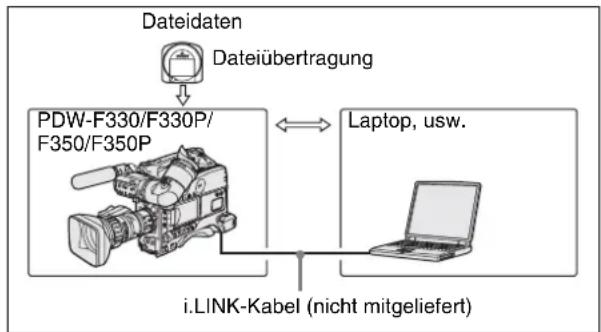
flowchart
graph TD
    A["Dateidaten"] --> B["Dateübertragung"]
    B --> C["PDW-F330/F330P/F350/F350P"]
    C <--> D["Laptop, usw."]
    C --> E["i.LINK-Kabel (nicht mitgeliefert)"]
Windows erkennt dieses Gerät als Wechseldatenträger und auf der Taskleiste des Remote-Computers wird eines der folgenden Symbole angezeigt:
- Windows 2000:

- Windows XP:

Der Remote-Computer kann nun Dateifunktionen ausführen, wenn sich eine Disc in diesem Gerät befindet.
Funktionseinschränkungen bei FAM-Verbindungen
- Mit Ausnahme der Taste EJECT sind die Aufzeichnungs- und Wiedergabesteuertasten deaktiviert.
- Das VDR dieses Geräts kann nicht von Geräten aus gesteuert werden, die an der Buchse REMOTE (8-polig) und dem Anschluss iDV IN/OUT S400 (i.LINK) angeschlossen sind.
- Dieses Gerät gibt keine Signale aus, solange Bilder von einem externen Gerät eingespeist werden.
Arbeit mit den Dateien
Gehen Sie folgendermaßen vor.
1 Starten Sie den Explorer.
Vergewissern Sie sich, dass diesem Gerät ein Laufwerksbuchstabe zugeordnet ist. (Der Laufwerksbuchstabe hängt von der Anzahl der weiteren an den Remote-Computer angeschlossenen Peripheriegeräte ab.)
2 Nehmen Sie mit dem Explorer Dateifunktionen auf der in diesem Gerät geladenen Disc vor.
Gehen Sie dabei genauso vor wie bei lokalen Laufwerken und Dateien auf Netzwerkcomputern.
Hinweise
- Wenn Sie dieses Gerät während einer FAM-Verbindung abschalten, werden die bis dahin übertragenen Daten verworfen.
- Bei einigen Dateitypen können nicht sämtliche Dateifunktionen ausgeführt werden.
Einzelheiten siehe „Einschränkungen für Dateifunktionen“ auf Seite 167.
Ausgabe von Discs von einem Remote-Computer Klicken Sie im Explorer mit der rechten Maustaste auf das Symbol für dieses Gerät, und wählen Sie im angezeigten Menü die Option Eject aus.
Beendigung der Dateifunktionen
Gehen Sie folgendermaßen vor.
Hinweis
Ziehen Sie das Kabel nicht vor den Schritten 1 bis 3 heraus.
1 Führen Sie auf der Taskleiste des Remote-Computers Folgendes für das Symbol oder aus.
• Doppelklicken Sie es.
- Klicken Sie es mit der rechten Maustaste an und wählen Sie im angezeigten Menü einen der folgenden Befehle.
- Windows 2000: Hardwarekomponente entfernen oder auswerfen
- Windows XP: Hardware sicher entfernen
Das Dialogfenster „Hardwarekomponente entfernen oder auswerfen“ (Windows 2000) oder das Dialogfenster „Hardware sicher entfernen“ (Windows XP) erscheint.
2 Wählen Sie „Sony XDCAM PDW-F330 (oder PDW-F350) IEEE 1394 SBP2 Device“ und klicken Sie auf Beenden.
Das Dialogfeld 'Hardwarekomponente beenden' erscheint.
3 Wählen Sie „Sony XDCAM PDW-F330 (oder PDW-F350) IEEE 1394 SBP2 Device“ und klicken Sie auf Beenden.
Im Windows 2000 erscheint eine Aufforderung zur Bestätigung.
Im Windows XP wird „Sony XDCAM PDW-F330 (oder PDW-F350) IEEE 1394 SBP2 Device“ aus der Hardware-Geräteliste gelöscht.
Dieses Gerät kann nun wieder den Normalbetrieb aufnehmen. (Die in „Funktionseinschränkungen bei
FAM-Verbindungen“ auf Seite 170 beschriebenen Einschränkungen bestehen nicht mehr.)
4 Ziehen Sie das i.LINK-Kabel ggf. ab.
Erneuter Anschluss
Um den Anschluss nach Beendigung der Dateifunktionen wiederherzustellen, führen Sie, abhängig davon, ob ein i.LINK-Kabel angeschlossen ist, Folgendes aus.
Nicht angeschlossenes i.LINK-Kabel: Dieses Gerät mit einem i.LINK-Kabel an einen Remote-Computer anschließen
Angeschlossenes i.LINK-Kabel: Das i.LINK-Kabel aus diesem Gerät oder dem Remote-Computer ziehen, mindestens 10 Sekunden warten und dann das Kabel erneut anschließen
Angeschlossenes i.LINK-Kabel bei ausgeschaltetem Gerät: Gerät einschalten.
Aufzeichnung von kontinuierlichem Zeitcode über eine FAM-Verbindung
Sie können Clips, die über eine FAM-Verbindung erstellt wurden, so aufzeichnen, dass der Zeitcode von dem Zeitcode des letzten Frames des letzten auf Disc aufgezeichneten Clips, kontinuierlich weiterläuft.
Aufzeichnen von kontinuierlichem Zeitcode
Bevor Sie beginnen aufzuzeichnen, stellen Sie den Schalter PRESET/REGEN/CLOCK am seitlichen Bedienungsfeld im Inneren des Schutzgehäuses auf REGEN um. Dann können Sie Clipdateien von einem Computer oder einem anderen Gerät auf dieses Einheit schreiben.
Anhang
Wichtige Bedienungshinweise
Behandlung und Lagerung
Schutz des Geräts vor Stößen
Der interne Mechanismus könnte beschädigt oder das Gehäuse verzogen werden.
Das Gerät während des Betriebs nicht abdecken
Ein über das Gerät gelegtes Kleidungsstück beispielsweise kann zu übermäßiger Wärmebildung im Inneren des Geräts führen.
Nach dem Gebrauch
Den Schalter POWER stets ausschalten.
Bei längerer Unterbrechung der Verwendung des Camcorders
Den Akku abnehmen.
Transport
• Vor dem Transport die Disc herausnehmen.
- Wird das Gerät in einem LKW, Schiff, Flugzeug oder sonstigen Transportmittel transportiert, packen Sie es wieder in seine Transportverpackung ein.
Pflege des Geräts
Entfernen Sie mit einem Blasepinsel Staub und Schmutz von den Objektiven und optischen Filtern.
Wenn das Gehäuse des Geräts verschmutzt ist, reinigen Sie es mit einem weichen, trockenen Tuch. Verwenden Sie im Extremfall ein mit etwas neutralem Reinigungsmittel angefeuchtetes Tuch und wischen Sie dann die Fläche wieder trocken. Verwenden Sie keine organischen Lösungsmittel wie Alkohol oder Verdünner, da diese das Finish des Geräts verfärben oder beschädigen können.
Im Fall von Betriebsproblemen
Sollten Sie Probleme mit dem Gerät haben, wenden Sie sich an Ihren Sony-Händler.
Verwendungs- und Lagerort
Stellen Sie das Gerät an einem ebenen, gut belüfteten Ort auf. Folgende Umgebungen sind nicht zur Verwendung und Lagerung des Geräts geeignet.
- Orte übermäßiger Hitze oder Kälte (Betriebstemperaturbereich: 0°C bis 40°C) Beachten Sie, dass im Sommer oder in Regionen mit warmem Klima die Temperatur in einem Auto mit geschlossenen Fenstern auf über 50°C ansteigen kann.
- Feuchte oder staubige Orte
- Orte, an denen Regen an das Gerät gelangen könnte
• Starken Vibrationen ausgesetzte Orte
• In der Nähe von Magnetfeldern - In unmittelbarer Nähe starker Magnetfelder aufbauender Radio- oder Fernsehsender
- Für längere Zeit in direktem Sonnenlicht oder der Nähe von Heizapparaten
Vorbeugung elektromagnetischer Interferenzen tragbarer Kommunikationsgeräte
Die Verwendung von Mobiltelefonen und anderen Kommunikationsgeräten in der Nähe des Camcorders kann zu Fehlfunktionen und Interferenzen mit den Audio- und Videosignalen führen.
Es wird empfohlen, tragbare Kommunikationsgeräte in der Nähe des Geräts auszuschalten.
Hinweis zu Laserstrahlen
Laserstrahlen können die CCDs beschädigen.
Wenn Sie eine Szene aufnehmen, in der Laserstrahlen zur Anwendung kommen, achten Sie darauf, dass die Laserstrahlen nicht direkt auf die Linse der Kamera gerichtet sind.
Betrieb bei hohen Temperaturen
Bei hohen Temperaturen können auf dem Bildschirm weiße Punkte erscheinen.
Montage des Zoomobjektivs
Das Objektiv muss korrekt montiert werden, da es sonst beschädigt werden kann. Lesen Sie dazu unbedingt den Abschnitt „Montage des Objektivs“ auf Seite 41.
Sucher
- Achten Sie darauf, das Sucherokular nicht direkt auf die Sonne zu richten.
Von der Okularlinse gebündelte Sonnenstrahlen können das Innere des Suchers schmelzen. - Den Sucher nicht in der Nähe starker magnetischer Felder verwenden. Dies kann Bildverzerrung zur Folge haben.
LCD-Anzeigen
LCD-Anzeigen werden mit Hochpräzisionstechnologie hergestellt, mit der effektive Pixelraten von mindestens 99,99 % erzielt werden. In seltenen Fällen können jedoch einer oder mehrere Pixel permanent dunkel bleiben oder permanent weiß, rot, blau oder grün leuchten.
Es handelt sich hierbei um keine Fehlfunktion. Solche Pixel betreffen die aufgezeichneten Daten nicht und das Gerät kann auch dann bedenkenlos verwendet werden, wenn sie auftreten.
CCD-Bildsensoren kennzeichnende Phänomene
Folgende, eventuell in Bildern auftretende Phänomene sind durch die CCD- (Charge Coupled Device) Bildsensoren bedingt. Sie stellen keine Fehlfunktion dar.
Weiße Punkte
Obwohl CCD-Bildsensoren mit
Hochpräzisionstechnologie hergestellt werden, könnten in seltenen Fällen kleine weiße Punkte auf der Anzeige erscheinen, die auf kosmische Strahlung, usw. zurückzuführen sind.
Dies liegt an der Funktionsweise der CCD-Bildsensoren und ist keine Fehlfunktion.
Diese weißen Punkte erscheinen vor allem in folgenden Fällen:
- beim Betrieb bei hoher Umgebungstemperatur
- bei Erhöhung der Hauptverstärkung (Empfindlichkeit)
- beim Betrieb mit langsamem Blendenverschluss.
Der automatische Schwarzabgleich (siehe Seite 63) kann zur Verbesserung des Problems beitragen.
Vertikale Schmiereffekte
Wird ein - beispielsweise durch starke Scheinwerfer oder Blitzlicht - sehr hell erleuchtetes Motiv aufgenommen, könnten senkrechte Streifen auf der Anzeige erscheinen oder das Bild verzerrt werden.
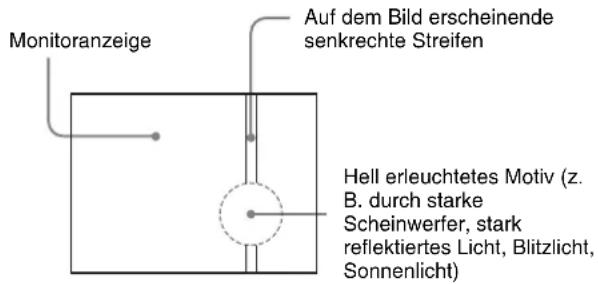
text_image
Monitoranzeige Auf dem Bild erscheinende senkrechte Streifen Hell erleuchtetes Motiv (z. B. durch starke Scheinwerfer, stark reflektiertes Licht, Blitzlicht, Sonnenlicht)Aliasing (Treppeneffekt)
Bei der Aufnahme von Streifen- oder Linienmustern erscheinen diese möglicherweise treppenförmig oder flimmern.
Kondenswasserbildung
Wenn Sie den Camcorder von einem sehr kalten Ort an einen warmen Ort bringen, oder ihn an einem feuchten Ort verwenden, könnte sich auf dem optischen Signalabnehmer Feuchtigkeit niederschlagen. Bei Verwendung des Camcorders in diesem Zustand können Aufzeichnung und Wiedergabe beeinträchtigt werden. Gehen Sie folgendermaßen vor, um dem vorzubeugen.
- Legen Sie eine Disc ein und schließen Sie das Disc-Fach, bevor Sie den Camcorder in einer Umgebung verwenden, in der sich Kondenswasser bilden kann.
- Vergewissern Sie sich, dass die Anzeige HUMID nicht auf dem LCD-Farbmonitor erscheint, wenn Sie das Gerät einschalten. Warten Sie gegebenenfalls, bis sie erlischt, bevor Sie eine Disc einlegen.
Wartung
Überprüfung des Camcorders vor der Aufnahme
Überprüfen Sie die Funktionen des Camcorders, bevor Sie damit Aufnahmen machen. Dies sollte bevorzugt durch Betrieb des Camcorders zusammen mit einem Farbmonitor geschehen.
Vorbereitungen für die Prüfung
1 Setzen Sie einen vollständig geladenen Akku ein.
2 Stellen Sie den Schalter POWER auf ON und achten Sie darauf, dass die Anzeige HUMID nicht erscheint und dass auf der Anzeige BATT mindestens fünf Abschnitte erscheinen.
- Erscheint die Anzeige HUMID, warten Sie, bis sie erlischt (siehe Seite 174).
- Wenn nicht mindestens fünf Abschnitte auf der Anzeige BATT erscheinen, ersetzen Sie den Akku durch einen vollständig geladenen Akku.
3 Vergewissern Sie sich, dass das Disc-Fach frei von Hindernissen ist, und drücken Sie dann die Taste EJECT, um das Disc-Fach zu öffnen.
4 Achten Sie beim Einlegen der Disc darauf, dass die Disc nicht schreibgeschützt ist und schließen Sie das Disc-Fach.
Überprüfung der Kamera
Stellen Sie die Schalter und Wahlschalter wie folgt ein.
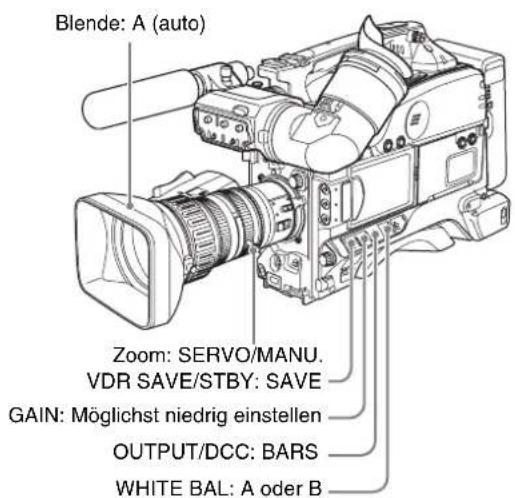
text_image
Blende: A (auto) Zoom: SERVO/MANU. VDR SAVE/STBY: SAVE GAIN: Möglichst niedrig einstellen OUTPUT/DCC: BARS WHITE BAL: A oder BÜberprüfung des Suchers
1 Stellen Sie die Position des Suchers ein.
2 Vergewissern Sie sich, dass die Farbbalken auf der Sucheranzeige erscheinen, und stellen Sie die Funktionen BRIGHT, CONTRAST und PEAKING bestmöglich ein.
3 Überprüfen Sie die folgenden Punkte in der aufgeführten Reihenfolge
- Erscheinen des Menüs auf der Sucheranzeige.
- Drehen Sie am Regler MENU, um zu sehen, ob zur nächsten Menüseite gewechselt wird.
- Drücken Sie den Regler MENU, um zu sehen, ob die Einstellungen jedes Punkts der gewählten Seite erscheinen.
- Drehen Sie am Regler MENU, und überprüfen Sie, dass die Markierung innerhalb der Seite verschoben wird.
- Drücken Sie den Regler MENU und überprüfen Sie, dass die Markierung links vom Punkt zur Markierung wird, und die Markierung vor der Einstellung des Punktes zur Markierung ? wird.
- Drehen Sie am Regler MENU, um zu sehen, ob die Einstellung des gewählten Punkts geändert wird.
4 Stellen Sie den Schalter OUTPUT/DCC auf CAM, und schalten Sie den Wahlschalter FILTER in der Reihenfolge 1, 2, 3 und 4 um.
Prüfen Sie, ob auf der Anzeige FILTER der Sucheranzeige die korrekten Zahlen erscheinen.
5 Stellen Sie wiederholt den Wahlschalter SHUTTER von ON auf SEL, um zu sehen, ob sich die Blendeneinstellung der Sucheranzeige ändert.
6 Richten Sie die Kamera auf ein geeignetes Motiv, stellen Sie scharf und prüfen Sie das Bild auf der Sucheranzeige
7 Stellen Sie die beiden Schalter AUDIO IN auf FRONT, und prüfen Sie, ob bei Eingabe von Ton in ein an der Buchse MIC IN auf der Vorderseite des Camcorders angeschlossenes Mikrofon die Audiopegelanzeigen auf der Sucheranzeige erscheinen
8 Prüfen Sie, ob bei Umschalten des Schalters ZEBRA zwischen ON und OFF ein Streifenmuster auf der Sucheranzeige ein- und ausgeblendet wird.
Hinweis
Bei der Überprüfung der Schritte 3 bis 8 könnten die erwarteten Ergebnisse abhängig von der Einstellung der
Sucheranzeigenfunktion nicht erzielt werden. Stellen Sie in diesem Fall die gewünschten Punkte auf den Seiten VF DISP 1 und VF DISP 2 des Menüs OPERATION ein.
Einzelheiten siehe „Wahl der anzuzeigenden Punkte“ auf Seite 146.
Überprüfung der Blenden- und Zoomfunktionen
1 Stellen Sie den Zoom auf automatischen Betrieb und prüfen Sie, ob der Motorzoom korrekt funktioniert.
2 Stellen Sie den Zoom auf manuellen Betrieb und prüfen Sie die manuelle Zoomfunktion. Drehen Sie den manuellen Zoom-Hebel aus der Teleobjektiv-Position in die Weitwinkel-Position, um zu überprüfen, dass sich das Bild je Hebelposition verändert.
3 Stellen Sie den IRIS-Schalter des Objektivs auf A (automatisch) und richten Sie die Kamera auf unterschiedlich helle Motive. Prüfen Sie, ob die automatische Blendeneinstellung korrekt arbeitet.
4 Stellen Sie den IRIS-Schalter des Objektivs auf M (manuell) und prüfen Sie, ob die Blende durch Drehen am Blendenring korrekt eingestellt wird.
5 Stellen Sie den IRIS-Schalter des Objektivs wieder auf A (automatisch) und prüfen Sie folgende Punkte, während Sie den Schalter GAIN von L auf M und auf H schieben.
- Bei Motiven mit der selben Helligkeit wird die Blende beim Wechsel der Position von GAIN angepasst.
• Die Verstärkungsanzeige auf der Sucheranzeige ändert sich mit der veränderten Einstellung.
6 Wenn ein Objektiv mit Telekonverter-Mechanismus angebracht ist, stellen Sie den Konverterhebel auf Position 2x und prüfen, ob die Blendenautomatik richtig arbeitet.
Überprüfung des VDR
Führen Sie im Folgenden die unten beschriebenen Schritte von „(1) Prüfung der Aufzeichnung/Wiedergabe“ bis „(6) Prüfung der Benutzerbit und des Zeitcodes“ aus.
(1) Prüfung der Aufzeichnungs- und Wiedergabefunktionen
1 Rufen Sie mit den folgenden Tasten am LCD-Monitor Textinformationen auf.
Taste DISPLAY/EXPAND: CHAR Taste COUNTER/CHAPTER: COUNTER
Taste BRIGHT: Einstellung der Hintergrundhelligkeit
2 Stellen Sie den Schalter PRESET/REGEN/CLOCK auf PRESET, und F-RUN/SET/R-RUN auf R-RUN.
3 Drücken Sie die Taste REC und prüfen Sie folgende Punkte:
• Die Zeitzähleranzeige auf dem LCD-Monitor ändert sich.
• Die Anzeige REC im Sucher ist erleuchtet.
• Die Anzeigen RF und SERVO auf dem LCD-Farbmonitor sind nicht erleuchtet.
4 Drücken Sie erneut die Taste REC.
Prüfen Sie, ob die Aufzeichnung gestoppt wird und die Anzeige REC im Sucher erlischt.
5 Wiederholen Sie die Kontrollen der Schritte 3 und 4, wobei Sie dieses Mal die Taste REC am Objektiv verwenden.
Drücken Sie die Taste RESET und überprüfen Sie, ob der Zeitzähler auf dem LCD-Monitor anzeigt.
6 Drücken Sie die Taste F REV, um zu sehen, ob die Wiedergabe im Schnellrücklauf funktioniert. Drücken Sie als Nächstes die Taste PLAY/PAUSE, um die normale Wiedergabe zu überprüfen.
7 Drücken Sie die Taste STOP, um zu sehen, ob die Wiedergabe angehalten wird. Drücken Sie als Nächstes die Taste F FWD, um die Wiedergabe im Schnellvorlauf zu überprüfen.
8 Drücken Sie erneut die Taste STOP, und dann die Taste PREV.
Überprüfen Sie, ob das Anfangsbild des aktuellen oder vorherigen Clips erscheint.
9 Drücken Sie die Taste NEXT, um zu sehen, ob das Anfangsbild des nächsten Clips erscheint.
(2) Prüfung der Funktionen zur automatischen Audiopegeleinstellung
1 Stellen Sie die Schalter AUDIO IN CH-1 und CH-2 auf FRONT.
2 Stellen Sie die Schalter AUDIO SELECT (CH-1 und CH-2) auf AUTO.
3 Stellen Sie die Schalter AUDIO IN CH-3 und CH-4 auf F (Vorderseite).
4 Richten Sie das an der Buchse MIC IN angeschlossene Mikrofon auf eine geeignete Tonquelle.
Prüfen Sie, ob die Pegelanzeigen für Kanäle 1 bis 4 dem jeweiligen Tonpegel entsprechen.
(3) Prüfung der Funktionen zur manuellen Audiopegeleinstellung
1 Stellen Sie die Schalter AUDIO IN CH-1 und CH-2 auf FRONT.
2 Drehen Sie am Regler MIC LEVEL.
Prüfen Sie, ob die Audio-Pegelanzeigen Kanal-1 und -2 auf dem LCD-Monitor keinen Abschnitt zeigen, wenn Sie den Regler von der Vorderseite des Camcorders aus gesehen gegen den Uhrzeigersinn drehen.
(4) Prüfung des Kopfhörers und Lautsprechers
1 Drehen Sie am Lautstärkeregler MONITOR und hören Sie, ob die Lautstärke des Lautsprechers sich entsprechend ändert.
2 Schließen Sie an der Buchse EARPHONE der Vorder- oder Rückseite einen Kopfhörer an.
Hören Sie, ob der Lautsprecherton ausgeschaltet ist, und Sie den Ton aus dem Mikrofon des Kopfhörers hören können.
3 Drehen Sie am Lautstärkeregler MONITOR und hören Sie, ob die Lautstärke des Lautsprechers sich entsprechend ändert.
(5) Prüfung der externen Mikrofone
1 Schließen Sie externe Mikrophone an den Buchsen AUDIO IN CH-1 und CH-2 an.
2 Stellen Sie die Schalter +48V/OFF folgendermaßen ein.
- Stellen Sie den Schalter auf OFF, wenn das angeschlossene Mikrofon über eine interne Stromversorgung verfügt.
- Stellen Sie den Schalter auf +48V, wenn das angeschlossene Mikrofon auf externe Stromversorgung ausgelegt ist.
3 Stellen Sie die Schalter AUDIO IN auf REAR.
4 Richten Sie die Mikrofone auf eine Tonquelle.
5 Prüfen Sie, ob die Audio-Pegelanzeigen auf dem LCD-Monitor und die Audio-Pegelanzeigen im
Sucher bei Änderung der Lautstärke entsprechend ausschlagen.
(6) Prüfung der Benutzerbit- und Zeitcodefunktionen
1 Stellen Sie die Benutzerbit wie gewünscht ein.
Weitere Informationen zur Vorgehensweise siehe „Einstellung der Benutzerbit“ auf Seite 71.
2 Stellen Sie den Zeitcode ein.
Weitere Informationen zur Vorgehensweise siehe „Einstellung des Zeitcodes“ auf Seite 70.
3 Stellen Sie den Schalter F-RUN/SET/R-RUN auf R-RUN.
4 Drücken Sie die Taste REC und prüfen Sie, ob die Aufzeichnung beginnt und sich der Zeitcode auf der Zähleranzeige ändert.
5 Drücken Sie erneut die Taste REC, und prüfen Sie, ob die Aufzeichnung angehalten wird und der Zeitcode auf der Anzeige nicht weiterläuft.
6 Stellen Sie den Schalter F-RUN/SET/R-RUN auf F-RUN und prüfen Sie, ob der Zeitcode nun wieder weiterläuft. Dies muss auch dann der Fall sein, wenn Sie die Aufzeichnung fortsetzen und wieder anhalten.
7 Stellen Sie den Schalter COUNTER/CHAPTER auf U-BIT, und prüfen Sie, ob die eingestellten Benutzerbitdaten erscheinen.
Wartung
Reinigung des Suchers
Reinigen Sie den CRT-Sucher und den Spiegel im Zylinder des Suchers mit einem Blasepinsel. Reinigen Sie das Objektiv und die Schutzfilter mit einem im Handel erhältlichen Objektivreiniger.
Warn- und Fehlermeldungen
Wenn beim Einschalten oder während des Betriebs ein Problem auftritt, wird von einer der folgenden Komponenten eine Warnung ausgegeben.
- Warnanzeigen auf der Statusanzeige des LCD-Monitors
- WARNING (Warnleuchten) und akustische Warnsignale über Lautsprecher und Kopfhörer
- Anzeigen auf dem Sucher Die Lautstärke der Warnsignale kann mit dem Regler ALARM eingestellt werden. Drehen Sie den Regler ALARM ganz herunter, wenn kein Ton hörbar sein soll.
| Statusan-zeige auf LCD-Moni-tor/Sucheran-zeige | WARNING Anzeige | Warntöne Anzeigen auf dem Sucher | Problem VDR-Betrieb Maßnahme | ||||
| Warnan-zeigen | ☀ : Durchge-hend☀ : blinkt 1x/s☀️ : blinkt 4x/s | piept durchge-hend•☐☐☐☐☐☐☐☐☐☐☐☐☐☐☐☐☐☐☐☐☐☐☐☐☐☐☐☐☐☐☐☐☐☐☐☐☐☐☐☐☐☐☐☐☐☐☐☐☐☐☐☐☐☐☐☐☐☐☐☐☐☐☐☐☐☐☐☐☐☐☐☐☐☐☐☐☐☐☐☐☐☐☐☐☐☐☐☐☐☐☐☐☐☐☐☐☐☐☐☐ ☐☐☐☐☐☐☐☐☐☐☐☐☐☐☐☐☐☐☐☐☐☐☐☐☐☐☐☐☐☐☐☐☐☐☐☐☐☐☐☐☐☐☐☐☐☐☐☐☐☐☐☐☐☐☐☐☐☐☐☐☐☐☐☐☐☐☐☐☐☐☐☐☐☐☐☐☐☐☐☐☐☐☐☐☐☐☐☐☐☐☐☐☐☐☐☐☐☐☐☐☑☐☐☐☐☐☐☐☐☐☐☐☐☐☐☐☐☐☐☐☐☐☐☐☐☐☐☐☐☐☐☐☐☐☐☐☐☐☐☐☐☐☐☐☐☐☐☐☐☐☐☐☐☐☐☐☐☐☐☐☐☐☐☐☐☐☐☐☐☐☐☐☐☐☐☐☐☐☐☐☐☐☐☐☐☐☐☐☐☐☐☐☐☐☐☐☐☐☐☐☒☐☐☐☐☐☐☐☐☐☐☐☐☐☐☐☐☐☐☐☐☐☐☐☐☐☐☐☐☐☐☐☐☐☐☐☐☐☐☐☐☐☐☐☐☐☐☐☐☐☐☐☐☐☐☐☐☐☐☐☐☐☐☐☐☐☐☐☐☐☐☐☐☐☐☐☐☐☐☐☐☐☐☐☐☐☐☐☐☐☐☐☐☐☐☐☐☐☐☐○☐☐☐☐☐☐☐☐☐☐☐☐☐☐☐☐☐☐☐☐☐☐☐☐☐☐☐☐☐☐☐☐☐☐☐☐☐☐☐☐☐☐☐☐☐☐☐☐☐☐☐☐☐☐☐☐☐☐☐☐☐☐☐☐☐☐☐☐☐☐☐☐☐☐☐☐☐☐☐☐☐☐☐☐☐☐☐☐☐☐☐☐☐☐☐☐☐☐☐□☐☐☐☐☐☐☐☐☐☐☐☐☐☐☐☐☐☐☐☐☐☐☐☐☐☐☐☐☐☐☐☐☐☐☐☐☐☐☐☐☐☐☐☐☐☐☐☐☐☐☐☐☐☐☐☐☐☐☐☐☐☐☐☐☐☐☐☐☐☐☐☐☐☐☐☐☐☐☐☐☐☐☐☐☐☐☐☐☐☐☐☐☐☐☐☐☐☐☐ | |||||
| ☀️ : Durchge-hend☀️ : blinkt 1x/s☀️ : blinkt 4x/s | ☀️ : Blinkt 1x/s☀️ : blinkt 4x/s☀️ : blinkt 4x/s | ||||||
| E**-** 1) | ☀️ | •☐☐☐☐☐☐☐☐☐☐☐☐☐☐☐☐☐☐☐☐☐☐☐☐☐☐☐☐☐☐☐☐☐☐☐☐☐☐☐☐☐☐☐☐☐☐☐☐☐☐☐☐☐☐☐☐☐☐☐☐☐☐☐☐☐☐☐☐☐☐☐☐☐☐☐☐☐☐☐☐☐☐☐☐☐☐☐☐☐☐☐☐☐☐☐☐☐☐ ☑2) | ☀️ | - Fehler | der Aufzeichnung | Aufzeichnung stoppt. | |
| MEM Full! | ☀️ (2) | •☐ ☐ ☐ ☐ ☐ ☐ ☐ ☐ ☐ ☐ ☐ ☐ ☐ ☐ ☐ ☐ ☐ ☐ ☐ ☐ ☐ ☐ ☐ ☐ ☐ ☐ ☐ ☐ ☐ ☐ ☐ ☐ ☐ ☐ ☐ ☐ ☐ ☐ ☐ ☐ ☐ ☐ ☐ ☐ ☐ ☐ ☐ ☐ ☐ ☐ ☐ ☑2) | ☀️ (2) | - Überlauf Stoßfester Speicher | Aufzeichnung wird evtl. unter beein-trächtigter Qualität fortgesetzt. | Gerät vor Stößen und Vibrationen schützen. | |
| ILL.REC! | ☀️ (2) | •☐ ☐ ☐ ☐ ☐ ☐ ☐ ☐ ☐ ☐ ☐ ☐ ☐ ☐ ☐ ☐ ☐ ☐ ☐ ☐ ☐ ☐ ☐ ☐ ☐ ☐ ☐ ☐ ☐ ☐ ☐ ☐ ☐ ☐ ☐ ☐ ☐ ☐ ☐ ☐ ☐ ☐ ☐ ☐ ☐ ☑2) | ☀️ (2) | -Eingangsfehler bei der Synchronisierung | Aufzeichnung wird evtl. unter beein-trächtigter Qualität fortgesetzt. | Gerät ausschalten und an Sony-Kun-dendienst wenden. (Anzeige erscheint evtl. kurzzeitig bei Anschluss oder Abtrennung eines GENLOCK-Sig-nals, dies ist jedoch keine Fehlfunktion.) | |
| Disc Error! | ☀️ (2) | •☐ ☐ ☐ ☐ ☐ ☐ ☐ ☐ ☐ ☐ ☐ ☐ ☐ ☐ ☐ ☐ ☐ ☐ ☐ ☐ ☐ ☐ ☐ ☐ ☐ ☐ ☐ ☐ ☐ ☐ ☐ ☐ ☐ ☐ ☐ ☐ ☐ ☐ ☐ ☐ ☐ ☐ ☐ ☐ ☐ ☎2) | ☀️ (2) | - | E i Fehler ist auf-getreten. | Aufzeichnung wird unter Umgehung des Fehlers, aber evtl. unter beein-trächtigter Qualität fortgesetzt. | |
| HUMID! | ☀️ (2) | •☐ ☐ ☐ ☐ ☐ ☐ ☐ ☐ ☐ ☐ ☐ ☐ ☐ ☐ ☐ ☐ ☐ ☐ ☐ ☐ ☐ ☐ ☐ ☐ ☐ ☐ ☐ ☐ ☐ ☐ ☐ ☐ ☐ ☐ ☐ ☐ ☐ ☐ ☐ ☐ ☐ ☐ ☐ ☐ ☐ ☒2) | ☀️ (2) | - Kondenswasser auf dem optischen Signalabnehmer. | Aufzeichnung/Wiedergabe wird fort-gesetzt, bei Fehler im Laufwerk jedoch angehalten. | Aufzeichnung/Wiedergabe anhalten, Strom aus- und wieder einschalten, und warten, bis Anzeige HUMID erlischt. | |
| •☐ ☐ ☐ ☐ ☐ ☐ ☐ ☐ ☐ ☐ ☐ ☐ ☐ ☐ ☐ ☐ ☐ ☐ ☐ ☐ ☐ ☐ ☐ ☐ ☐ ☐ ☐ ☐ ☐ ☐ ☐ ☐ ☐ ☐ ☐ ☐ ☐ ☐ ☐ ☐ ☐ ☐ ☐ ☐ ☐ ☐ ☐ ☐ ☐ | |||||||
| Before Full (2) | ☀️ (2) | •☐ ☐ ☐ ☐ ☐ ☐ ☐ ☐ ☐ ☐ ☐ ☐ ☐ ☐ ☐ ☐ ☐ ☐ ☐ ☐ ☐ ☐ ☐ ☐ ☐ ☐ ☐ ☐ ☐ ☐ ☐ ☐ ☐ ☐ ☐ ☐ ☐ ☐ ☐ ☐ ☐ ☐ ☐ ☐ ☐ ☐ | - Disc fast voll. Betrieb | äuft weiter. Auf Wechseln der Disc vorbereiten. | |||
| DISC FULL! (4) | ☀️ (4) | •☐ ☐ ☐ ☐ ☐ ☐ ☐ ☐ ☐ ☐ ☐ ☐ ☐ ☐ ☐ ☐ ☐ ☐ ☐ ☐ ☐ ☐ ☐ ☐ ☐ ☐ | - Disc ist voll. Aufzeichnung stoppt. | Disc wechseln. | |||
| LOW BATT! (2) | ☀️ | •☐ ☐ ☐ ☐ ☐ ☐ ☐ ☐ ☐ ☐ ☐ ☐ ☐ ☐ ☐ | Akku fast leer Betrieb läuft weiter. Akku wechseln. | ||||

| Statusan-zeige auf LCD-Moni-tor/ Sucheran-zeige | WARNING Anzeige | Warntöne Anzeigen auf dem Sucher | Problem VDR-Betrieb Maßnahme | |||
| Warnan-zeigen | ☀: Durchge-hend☀: blinkt 1x/s☀: blinkt 4x/s | piept durchge-hend●********** piept 1x/s●********** piept 4x/s●●●●● | REC/TALLY | BATT | ||
| ☀: Durchge-hend☀: blinkt 1x/s☀: blinkt 4x/s | ||||||
| BATT EMPTY! | ☀ | ●********** | ☀ | ☀ | Akku ist leer. Betrieb stoppt. Akku wechseln. | |
| High TEMP! – | Hohe | ●********** | ☀ | Innentempera-tur | Betrieb läuft weiter. Gerät ausschalten und an kühlen Ort bringen. | |
| ACC Sensor! – | Fehler Sensor | ●********** | ☀ | internes Lauf-werk | Betrieb läuft weiter. Gerät vor Stößen und Vibrationen schützen, Strom ausschalten und an Sony-Kundendi-enst wenden. | |
| Skew Sensor | ||||||
1) Sternchen (*) werden auf der Anzeige durch Ziffern ersetzt
2) Während der Aufzeichnung
3) Während Wiedergabe, Schnellvorlauf, Schnellrücklauf oder im Stoppmodus
4) Bei pausierter Aufzeichnung
5) Während der Aufzeichnung oder bei pausierter Aufzeichnung
Einzelheiten zu Warnanzeigen und Fehlermeldungen im Sucher sind im nächsten Abschnitt zu finden.
Betriebs-/Fehlermeldungen
Betriebs- oder Fehlermeldungen erscheinen im Anzeigebereich (siehe Seite 33) des Suchers für Betriebs- und Fehlermeldungen.
| Betriebs-/Fehlermeldungen | Bedeutung |
| INTERVAL **M**S Anzeige für Kamera im Interval Rec (Intervall-Aufzeichnungsmodus). **M**S gibt das Aufnahmeintervall an. | |
| LOW LIGHT Anzeige für unzureichende Beleuchtung des Motivs je nach Einstellung. | |
| HIGH TEMPERATURE Anzeige des Ansteigs der Temperatur im Geräteinneren. Längeren Betrieb in diesem Zustand vermeiden. | |
Auf dem Anzeigebereich für Einstellungsänderungen und -verlauf im Sucher erscheint eine Meldung zum VDR-Betrieb (siehe Seite 33).
| Meldung Bedeutung und Maßnahme | |
| ILL. Disc! | Disc kann nicht vom Gerät verwendet werden. Andere Professional Disc einlegen. |
| ILL. Index!No FS!Unknown FS! | Indexdatei- oder Dateisystemfehler. Wechseln oder Disc formatieren. |
| No Support! | Ein aufgezeichneter Clip kann nicht vom Gerät bearbeitet werden. Wechseln oder Disc formatieren. |
| FORMAT NG! | Disc kann nicht vom Gerät verwendet werden. Disc wechseln. |
| Disc Damage | Disc kann nicht bespielt werden. Zur Aufzeichnung Disc wechseln. |
| Non AV Full MAX # Files | Die Disc ist voll. Wechseln oder Disc formatiere. |
| DI read errRead errDRV ADJ err | Disc wurde nicht erkannt. Disc ausgeben lassen und wieder einlegen. Oder Disc wechseln. |
| Run Salvage | Für die Disc muss eine Rettung durchgeführt werden. Zur Aufzeichnung der Disc diese ausgeben lassen, wieder einlegen und Rettung durchführen. |
| Meldung | Bedeutung und Maßnahme |
| Salvage NG Die Rettung | war nicht erfolgreich.Einzelheiten siehe „Umgang mit Discs bei nicht ordnungsgemäß beendeter Aufzeichnung (Rettungsfunktionen)“ auf Seite 59. |
| REC INHI.! Verhinderung | der Aufzeichnung der Disc durch den Schreibschutzschalter, oder für die Disc muss eine Rettung durchgeführt werden. Schalter auf zulässige Aufzeichnung stellen.Oder Disc ausgeben lassen, wieder einlegen und Rettung durchführen. |
| HD 50I/25PHD 60I/30PHD 23P Disc525/60625/502CH×16 Clip4CH×16 Clip | Die eingelegte Disc weist ein unterschiedlichesAufzeichnungsformat auf. Disc wechseln oder Aufzeichnungsformat ändern. |
| Index File! Auf der aufzu | zeichnenden Disc befindet sich eine nicht unterstützte Indexdatei. Wechseln oder Disc formatieren. |
| File System Auf der aufzu | uzeichnenden Disc befindet sich ein nicht unterstütztes Dateisystem. Wechseln oder Disc formatieren. |
| KEY INHI.! a) | Disc-Funktionen sind gesperrt, wenn DC IN nicht angeschlossen ist und der CA-755 verwendet wird. |
| ILL. PLAY! Bei der Wiedergabe trat ein A/V-Phasenfehler auf. Disc stoppen. | |
| Lid Closed! Disc-Fach-Deckel öffnet sich nicht. Deckel prüfen. | |
| Lid Open! Disc-Fach-Deckel ist nicht geschlossen. Deckel richtig schließen. | |
| No Clip! Es sind keine Clips auf der Disc aufgezeichnet. Gegen bespielte Disc auswechseln. | |
| No Disc! Es ist keine Disc eingelegt. Disceinlegen und es erneut versuchen. | |
| STOP ONCE!REC mode! | Funktion ist nicht möglich, während Disc wiedergegeben oder aufgezeichnet wird. Disc stoppen. |
| Disc Top!Disc End! | Funktion ist nicht möglich, weil Disc das Ende erreicht hat. |
| Formatting! Disc wird automatisch formatiert.Warten, bis sie zu Ende formatiert ist. | |
| Recording | Gerät beschreibt gerade das Dateisystem. Warten, bis dies beendet ist. |
| Meldung | Bedeutung und Maßnahme |
| No EM SpaceEM Full! | Es können keine Inhaltsmarkierungen eingefügt werden. Einzelheiten siehe „Aufzeichnung von Shot-Marks“ auf Seite 74. |
| SB CLP mode | Taste SEL/SET (Vier-Richtungs-Pfeiltasten) drücken, um die SUB CLIP-Anzeige vor dem Vorgang zu verlassen. |
| No SEL List | Es ist keine Clip-Liste ausgewählt. Neue Clip-Liste erstellen oder Clip-Liste von Disc laden. |
| No List! | Es ist keine Clip-Liste vorhanden. Clip-Liste erstellen. |
| No SUB Clip | Es sind keine Sub-Clips auf der Clip-Liste. Sub-Clip festlegen oder andere Clip-Liste laden. |
| SUB Clip NG | In- und Out-Punkt unzulässig. Zulässigen In- und Out-Punkt setzen. |
| MAX# SB CLP | Gesamtzahl der Sub-Clips liegt über Höchstgrenze (300). |
| CL OVER DUR | Gesamtlänge der Sub-Clips in aktueller Clip-Liste liegt über Höchstgrenze (24 Stunden). |
| FAN Stopped!DR-FAN Stop | Geräte- oder Laufwerk-Ventilator ist gestoppt. Hohe Temperaturen vermeiden, Strom ausschalten und an Sony-Kundendienst wenden. |
a) REC INHI.! erscheint beim Versuch, etwas aufzuzeichnen.
Alarmmeldungen bei Skizzensuche, Szenenauswahl und Clip-List-Verfahren
Alarmmeldungen können im LCD-Monitor bei Skizzensuche, Szenenauswahl und Clip-List-Verfahren erscheinen. In diesem Fall verfahren Sie, wie in der folgenden Tabelle beschrieben.
| Meldung | Bedeutung und Maßnahme |
| CANNOT EXPAND CLIPANY FURTHER. | Der Clip kann nicht auf mehrere Blöcke erweitert werden.Dies erscheint, wenn die Taste EXPAND gedrückt wird und die Blockanzahl bereits die Höchstgrenze erreicht hat, oder wenn die Dauer einer erweiterten Skizze 1 Einzelbild beträgt. |
| SELECTED ESSENCE MARKDOES NOT EXIST. | Die ausgewählte Inhaltsmarkierung existiert nicht.Dies erscheint im Auswahlbildschirm für Inhaltsmarkierungen, wenn die ausgewählte Inhaltsmarkierung nicht auf der Disc enthalten ist. |
| Meldung Bedeutung und Maßnahme | |
| SUB CLIP IS INVALID.SET APPROPRIATEIN/OUT POINTS. | Das zeitliche Verhältnis zwischen den ausgewählten In- und Out-Punkten in einem TRIM-Vorgang (siehe Seite 104) ist nicht korrekt. Rückstellung, damit der Wert des Out-Punkt Zeitcodes größer ist als der des In-Punkt Zeitcodes. |
| DURATION OF ONECLIP LIST MUST BELESS THAN 24HOURS. | Die Gesamtdauer der aktuellen Clip-Liste ist länger al 24 Stunden. Dies erscheint, wenn die Gesamtdauer der aktuellen Clip-Liste die Höchstgrenze von 24 Stunden überschreitet als Folge eines Sub-Clip ADD-Betriebs (siehe Seite 99) oder eines TRIM-Betriebs (siehe Seite 99). |
| NO MORE SUB CLIPSCAN BE ADDED TOTHE CLIP LIST. | Die Höchstanzahl von Sub-Clips in der aktuellen Clip-Liste wurde überschritten.Dies erscheint, wenn die Gesamtdauer der aktuellen Clip-Liste die Höchstgrenze von 24 Stunden überschreitet als Folge eines Sub-Clip ADD-Betriebs (siehe Seite 99) oder eines TRIM-Betriebs (siehe Seite 99). |
| SUB CLIP DOES NOTEXIST. | In der aktuellen Clip-Liste befinden sich keine Sub-Clips.Dies erscheint beim Versuch, einen MOVE (siehe Seite 103), TRIM (siehe Seite 104), DELETE (siehe Seite 105) oder TC PRESET Vorgang (siehe Seite 106) auszuführen ohne Sub-Clips in der aktuellen Clip-Liste. |
| CLIP LIST DOES NOTEXIST. | Es befinden sich keine Clip-Listen auf der Disc.Dies erscheint beim Versuch, einen DELETE CLIP LISTVorgang auszuführen (siehe Seite 108), ohne Clip-Listen auf der Disc. |
| MOVE IS INVALID. Der | Sub-Clip kann nicht verschoben werden.Dies erscheint beim Versuch, einen MOVE Vorgang auszuführen (siehe Seite 103), wenn kein oder nur ein Sub-Clip auf der aktuellen Clip-Liste vorhanden ist. |
| SHOT MARK DOESNOTEXIST. | Der ausgewählte Shot-Mark wurde nicht aufgezeichnet.Dies erscheint beim Versuch, einen DELETE SHOT MARK Vorgang auf einem Clip auszuführen, wenn der ausgewählte Shot-Mark für diesen Clip nicht aufgezeichnet wurde. |
| Meldung Bedeutung und Maßnahme | |
| REC START CANNOT BE DELETED. | REC START kann nicht gelöscht werden.Dies erscheint beim Versch, einen REC START mit einem DELETE SHOT MARK Vorgang zu löschen. DELETE SHOT MARK kann nur SHOT MARK1 und SHOT MARK2 Marks löschen. |
| CLIP IS LOCKED. Der Clip ist fixiert. | Dies erscheint beim Versuch, einen Clip, die Clip-Skizze oder einen Shot-Mark zu löschen, wenn der Clip fixiert ist. |
| ALL CLIPS ARE LOCKED. | Alle Clips sind fixiert.Dies erscheint beim Versuch, einen LOCK ALL CLIPS Vorgang durchzuführen, wenn alle Clips bereits fixiert sind. |
| ALL CLIPS ARE UNLOCKED. | Fixierung aller Clips ist deaktiviert. Dies erscheint beim Versuch, einen UNLOCK ALL CLIPS Vorgang durchzuführen, wenn die Fixierung aller Clips bereits deaktiviert ist. |
Fehlerbehebung
Anhand dieser Tabelle können Sie mögliche Ursachen eines Problems erkennen; checken Sie alles gründlich durch, bevor Sie den Camcorder zur Reparatur einsenden.
Sollte die Störung bestehen bleiben, wenden Sie sich an Ihren Sony-Händler.
| Symptome Ursache Maßnahme | ||
| Der Camcorder wird nicht eingeschaltet, wenn Sie den Schalter POWER auf ON stellen. | Es ist kein Akku eingesetzt. | Akku einsetzen (siehe Seite 37). |
| Der Akku ist leer. Den Akku gegen einen vollständig aufgeladenen Akku auswechseln (siehe Seite 37). | ||
| Das AC-Netzteil ist nicht angeschlossen. | AC-Netzteil anschließen (siehe Seite 38). | |
| Bei Tastendruck von REC beginnt die Aufzeichnung nicht. | Der Schalter POWER steht auf OFF. Den Schalter POWER auf ON stellen. | |
| Schreibschutzschalter der Disc verhindert Aufzeichnungen auf der Disc. | Schreibschutzschalter auf zulässige Aufzeichnung stellen (siehe Seite 57) oder Disc wechseln. | |
| Die Disc ist voll. Gegen eine Disc mit ausreichender freier Kapazität auswechseln oder Disc formatieren (siehe Seite 58). | ||
| Für die eingelegte Disc muss eine Rettung durchgeführt werden. | Rettung durchführen (siehe Seite 59). | |
| Das Aufzeichnungsformat unterscheidet sich von dem der bereits aufgezeichneten Clips. | Disc wechseln oder Aufzeichnungsformat ändern (siehe Seite 62). | |
| Bei Tastendruck von PLAY beginnt die Wiedergabe nicht. | Das Gerät wurde nach Beendigung einer Aufzeichnung gestoppt. | Taste PREV drücken, um zum Anfangsbild eines Clips zu gehen, oder bei gedrückter Taste PLAY/PAUSE die Taste PREV drücken, um zu einer anderen Stelle zu gehen. |
| Die Stromversorgung wird während des Betriebs unterbrochen. | Der Akku ist leer. Den Akku gegen einen vollständig aufgeladenen Akku auswechseln (siehe Seite 37) | |
| Der Akku entleert sich sehr schnell | Die Betriebstemperatur ist sehr niedrig. | Einen BP-GL95 verwenden (siehe Seite 37). |
| Der Akku ist nicht ausreichend geladen. | Den Akku aufladen (siehe Seite 37). | |
| Die Disc kann nicht ausgegeben werden. | Der Akku ist leer. Den Akku gegen einen vollständig aufgeladenen Akku auswechseln (siehe Seite 37). | |
| Kann der Akku nicht geladen werden oder ist kein Ersatzakku vorhanden, vorgehen wie im nächsten Punkt „Ausgabe der Disc bei ausgeschaltetem Gerät“ beschrieben. | ||
| Der Schalter POWER steht auf OFF. Den Schalter POWER auf ON stellen. | ||
| Schlechte Wiedergabe-Bildqualität. Es wird kein Bild ausgegeben. Es wird kein Ton ausgegeben. | Die Oberfläche der Disc ist verkratzt oder es befindet sich Schmutz oder Staub auf der Disc. | Disc wechseln. |
| Die Oberfläche der Disc hat sich mit der Zeit abgenutzt. | ||
| Abnahme der Leistung der Laserdiode. | Die Gesamtdauer der Lichtausgabe des Optikkopfs auf Seite HOURS METER des Menüs DIAGNOSIS prüfen (siehe Seite 139). | |
| Alle Steuerelemente außer der Taste EJECT sind deaktiviert. | Es ist Kondensation vorhanden. | Disc herausnehmen und bei eingeschaltetem Gerät warten, bis das Kondenswasser verdunstet. |
| Es kann kein Audio aufgezeichnet werden. | Die Regler AUDIO LEVEL (CH-1/CH-2) sind auf Mindestpegel eingestellt. | Regler AUDIO LEVEL auf der Vorderseite einstellen (siehe Seite 13). |
| Es kann kein Audio aufgezeichnet werden. | Der Regler AUDIO LEVEL auf der Vorderseite ist auf Mindestpegel eingestellt. | Regler AUDIO LEVEL auf der Vorderseite einstellen (siehe Seite 20). |
| Der aufgezeichnete Ton ist verzerrt. | Der Audiopegel ist zu hoch. Regler AUDIO | LEVEL auf der Vorderseite einstellen und erneut aufzeichnen (siehe Seite 20). |
| Der aufgezeichnete Ton hat einen hohen Rauschpegel. | Der Audiopegel ist zu hoch. Regler AUDIO | LEVEL auf der Vorderseite einstellen und erneut aufzeichnen (siehe Seite 20). |
| Über einen i.LINK-Anschluss an den Camcorder angeschlossene Geräte reagieren nicht erwartungsgemäß, zum Beispiel erscheint kein Bild auf dem Bildschirm. | Manchmal nimmt die Erkennung einer Funktion durch angeschlossene Geräte etwas Zeit in Anspruch. | Etwa 15 Sekunden warten. Wenn angeschlossene Geräte dennoch nicht reagieren, folgende Schritte durchführen:Überprüfen Sie das i.LINK Kabel, z.B. durch erneutes Einzustecken des i.LINK-KabelsGerät ausschalten und das Kabel erneut anschließenDas i.LINK-Kabel auswechseln |
| Die Kamera wird von dem an die i.LINK-Schnittstelle angeschlossenen Computer nicht erkannt. | Es liegt ein Problem mit der Software vor, z. B. wird das MPEG/HD DVCAM-Format nicht unterstützt | Installieren Sie Software, die das MPEG/HD DVCAM-Format unterstützt |
| Die Kamera kann von dem an die i.LINK-Schnittstelle angeschlossenen Computer nicht gesteuert werden. | ||
Ausgabe der Disc bei ausgeschaltetem Gerät
Ist beispielsweise der Akku leer, kann der Mechanismus der Disc-Ausgabe nicht mit der Taste EJECT aktiviert werden. In einem solchen Notfall kann man die Disc auf folgende Weise manuell herausnehmen.
1 Schalten Sie die Stromversorgung des Geräts aus.
2 Führen Sie folgende Schritte durch.
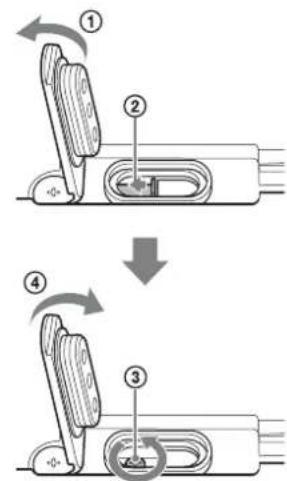
① Öffnen Sie die Gummikappe, um eine Zugriffsöffnung freizulegen.
② Schieben Sie die schwarze Metallplatte in der Zugriffsöffnung mit einem Schraubenzieher oder ähnlichen Instrument in Richtung der Rückseite des Geräts zurück.
Der Disc-Fach-Deckel öffnet sich. Die rote Schraube mit versenktem Kopf ist in der Zugriffsöffnung sichtbar.
③ Drehen Sie die rote Schraube mit einem Kreuzschraubenzieher gegen den Uhrzeigersinn (die auf der Gummikappe abgebildete Drehrichtung). Dadurch wird die Disc ausgegeben.
④ Stecken Sie die Gummi-
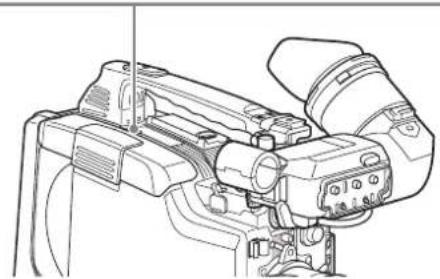
Nach der Entnahme der Disc muss die Schraube nicht wieder festgezogen werden. Nach Wiederherstellung der Stromversorgung funktioniert der Mechanismus wieder normal.
Verwendung von UMID-Daten
Um Funktionen vom Abfragen bis zur Bearbeitung effizient zu gestalten und audio-visuelle Materialien bei der Wiederverwendung leicht zu erfassen, werden zusammen mit den audio-visuellen Daten Metadaten mit entsprechenden Zusatzinformationen auf der Disc gespeichert.
Eine Art Metadaten ist UMID (Unique Material Identifier). Dieser ist international standardisiert.
Was ist UMID?
UMID (Unique Material Identifier) ist eine eindeutige Kennzeichnung für audio-visuelle Materialien gemäß Standard SMPTE330M-2003.
UMID kann entweder als 32-Byte-Basis-UMID oder als erweiterter 64-Byte-UMID verwendet werden. Letzterer umfasst zusätzlich 32-Byte Erstellungsdaten.
Einzelheiten finden Sie unter SMPTE 330M.
Erweiterter UMID (64 Byte)
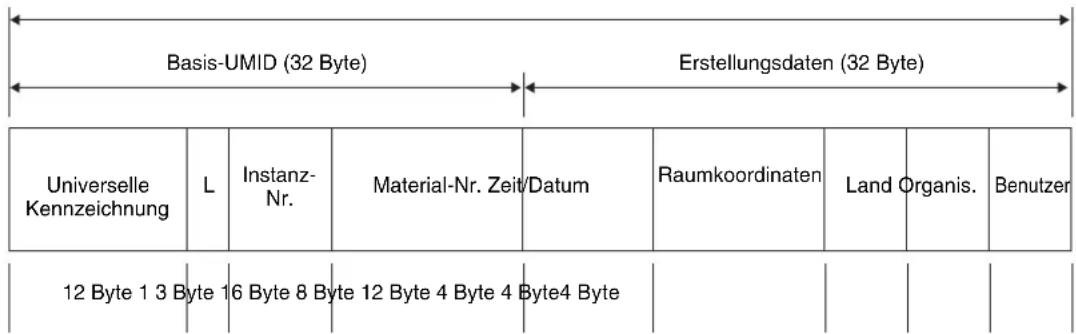
text_image
Basis-UMID (32 Byte) Erstellungsdaten (32 Byte) Universelle Kennzeichnung L Instanz-Nr. Material-Nr. Zeit/Datum Raumkoordinaten Land Organis. Benutzer 12 Byte 1 3 Byte 16 Byte 8 Byte 12 Byte 4 Byte 4 Byte4 ByteWeltweit einmalige ID, die bei jeder Aufnahme automatisch aufgezeichnet wird.
Der erweiterte UMID besteht aus Metadaten, die zusätzliche Informationen wie Ort, Uhrzeit/Datum, Firma usw. enthalten.
UMID wird wie folgt angewendet.
Instanz-Nr.
Originalmaterial: 00 00 00
Erstellungsnummer des kopierten Materials (1 Byte)
+ Zufallsnummer (2 Byte)

Unterscheidet zwischen
Originalmaterial und kopiertem Material
Material-Nr. Bei der Aufnahme erstellte ID Wie oben
Erstellungsdaten Aufnahmeinformationen (Zeit, Ort und Ersteller) wie oben
ID des Primärmaterials/Materialerfassung

Metadatenpaket, das die Quelle der Aufzeichnungseinheit durch Angabe von Zeit, Ort und Ersteller identifiziert.
Verwendung der erweiterten UMID
Sie müssen den jeweiligen Landes-, Organisations- und Benutzercode eingeben. Der Landescode muss anhand der Tabelle ISO 3166 eingegeben werden, Organisations- und Benutzercode können frei gewählt werden.
Einzelheiten siehe „Zusätzliche Informationen bezüglich des UMID“ auf Seite 186.
Funktionen der UMID-Daten
UMID-Daten ermöglichen:
- Hinzufügung einer weltweit einmaligen ID zu jedem audio-visuellen Clip. Mit Hilfe der ID kann die Quelle des Materials erfasst und mit dem Originalmaterial verknüpft werden.
- Unterscheidung zwischen Originalmaterial und kopiertem Material. Bei Originalmaterial wird die Instanz-Nummer 00 hinzugefügt.
- Bei der Aufzeichnung von UMID wird der UTC verwendet. Dies erlaubt eine einheitliche Kontrolle von weltweit aufgezeichnetem Primärmaterial auf Basis des universellen Zeitcodes.
- Berechnung der Datumsunterschieds des Primärmaterials. Das Primärmaterial wird auf der Basis des MJD (Modifizierter Julianischer Kalender) aufgezeichnet, was eine einfache Berechnung des Datumsunterschieds von Primärmaterial ermöglicht.
Konfigurationsmenü UMID
Stellen Sie folgende, zur Verwendung von UMID-Daten erforderlichen Punkte auf Seite UMID SET des Menüs OPERATION ein.
| Punkt Beschreibung | |
| COUNTRY CODE Eingabe des Landescodes. | |
| ORGANIZATION Eingabe des Organisationscodes. | |
| USER CODE Eingabe des Benutzercodes. | |
| TIME ZONE Eingabe des Zeitunterschieds zum UTC. | |
Weitere Einzelheiten zu den Einstellungen siehe „Basismenüfunktionen“ auf Seite 141.
Zusätzliche Informationen bezüglich des UMID
COUNTRY CODE
Bei Wahl dieses Punkts erscheint das Fenster COUNTRY CODE.
Geben Sie einen abgekürzten alphanumerischen String (4-Byte-Strings) gemäß der in ISO 3166-1 festgelegten Werte ein.
Es gibt etwa 240 Ländercodes.
Den Code für Ihr Land finden Sie auf der folgenden Homepage.
Siehe ISO 3166-1:
http://www.din.de/gremien/nas/nabd/iso3166ma/codlstp1/en_listp1.html
Umfasst der Landescode weniger als 4 Byte, belegt der aktive Teil des Codes den ersten Teil der 4 Byte und die übrigen müssen durch Leerzeichen ausgefüllt werden (20 h).
Beispiel: Japan
Wenn der Landescode für Japan JP ist, umfasst er 2 Byte, wenn der Code JPN ist, umfasst er 3 Byte.
Daher sieht die Eingabe wie folgt aus:
$$ \mathrm{JP} _ {- -} $$
oder
$$ \mathrm{JPN} _ {-} $$
(wobei _ ein Leerzeichen repräsentiert.)
ORGANIZATION (Organisationscode)
Bei Wahl dieses Punkts erscheint das Fenster ORGANIZATION.
Geben Sie einen abgekürzten alphanumerischen String (4-Byte-Strings) für den Organisationscode ein.
Hinweis
Auch wenn ORGANIZATION nicht eingestellt wurde, können Audio-Video-Signale problemlos aufgezeichnet und wiedergegeben werden.
Die Codes für Organisationen werden über das SMPTE-Registrierungsbüro vergeben. Wurde kein
Organisationscode zugeteilt, darf kein Zufallscode eingegeben werden. In diesem Fall muss der Code „00“ eingegeben werden. Freiberufler, die keiner Organisation angehören, sollten den Code „\~“ eingeben.
USER CODE
Bei Wahl dieses Punkts erscheint das Fenster USER CODE.
Geben Sie den alphanumerischen 4-Byte-String zur Identifikation des Benutzers ein.
Der Benutzercode wird bei jeder Organisation vor Ort registriert. Eine zentrale Registrierung erfolgt in der Regel nicht.
Bei Benutzercodes, die kürzer als 4 Byte sind, geben Sie zunächst den Benutzercode ein und füllen Sie die verbleibenden 4 Byte mit Leerzeichen (20h).
Der Benutzercode wird von der jeweiligen Organisation festgelegt. Die verwendeten Methoden hängen von der Organisation ab.
Hinweis
Wenn kein Organisationscode eingegeben wurde, ist die Eingabe von Benutzerbit nicht möglich.
TIME ZONE
Bei Wahl dieses Punkts erscheint das Fenster TIME ZONE.
Der UTC wird unter Einbezug der Zeitzone auf der Grundlage der Ortszeit berechnet. Ist keine Zeitzone eingestellt, wird der UTC nicht korrekt aufgezeichnet. Geben Sie den Zeitunterschied zum UTC ein. Bei Eingabe der Sommerzeit oder der Zeitumstellung ändern Sie den Code so, dass er 1 Stunde vor der Uhrzeit steht.
Hinweis
Stellen Sie bei der Änderung der Zeitzone die eingebaute Uhr auf die Ortszeit ein und schalten Sie dann den Camcorder aus und wieder ein.
MPEG-4-Lizenz
Diesem Produkt wurde die Lizenz MPEG-4 Visual Patent Portfolio verliehen. Zum persönlichen, nicht gewerblichen Gebrauch eines Verbrauchers (i) zur Kodierung von Videos gemäß des MPEG-4 Visual Standard („MPEG-4 Video“) und/oder (ii) zur Dekodierung von MPEG-4 Videos, die von einem Verbraucher zum persönlichen, nicht gewerblichen Gebrauch und/oder von einem von MPEG LA zum Angebot von MPEG-4 Videos ermächtigten Videoanbieter kodiert wurden.
Aus dieser Lizenz erwächst keine Erlaubnis für andere Verwendungszwecke. Für weitere Informationen einschließlich Auskünfte bezüglich Werbungs-, gewerblicher und interner Verwendungszwecke und in Bezug auf Lizenzvergaben wenden Sie sich bitte an MPEG LA, LLC.
Siehe http://www.mpegla.com
Der i.LINK
In diesem Abschnitt werden die technischen Daten und Merkmale des i.LINK dargestellt.
Was ist ein i.LINK?
i.LINK ist eine digitale Serienschnittstelle, die dazu ausgelegt ist, mit einem i.LINK-Anschluss ausgestattete Geräte anzuschließen. Durch i.LINK können Sie auf Ihrem Gerät:
- Zwei-Wege-Übertragungen und -Empfänge von Daten wie zum Beispiel digitaler Audio- und Videosignale durchführen,
- andere i.LINK-Geräte steuern,
- bequem verschiedene Geräte durch ein einziges i.LINK-Kabel anschließen.
Ihr i.LINK-Gerät ist zum Anschluss vielfältiger digitaler AV-Geräte zur Datenübertragung und für andere Funktionen geeignet.
Unter anderen Vorteilen befindet sich folgendes Merkmal. Ist Ihr i.LINK-Gerät an verschiedene i.LINK-Geräte angeschlossen, kann es Datenübertragungen und andere Funktionen nicht nur zu den direkt angeschlossenen Geräten, sondern zu jeglichen anderen, an diese Geräte angeschlossenen Geräten ausführen. Daher ist es unerheblich, in welcher Reihenfolge die Geräte angeschlossen sind.
Jedoch könnten manche Funktionen je nach Merkmalen und technischen Daten der angeschlossenen Geräte unterschiedlich verwendet werden, und es daher unmöglich sein, Daten zu übertragen oder bestimmte Funktionen auszuführen.
i.LINK, eine von Sony vorgeschlagene Bezeichnung für die IEEE 1394, ist ein von vielen Unternehmen auf der ganzen Welt unterstütztes Warenzeichen.
IEEE 1394 ist ein von IEEE, dem Institute of Electrical and Electronics Engineers, Inc. definierter internationaler Standard.
Hinweis
Der Camcorder kann über das i.LINK-Kabel an ein Gerät angeschlossen werden (DV-Kabel). Zum Anschluss an ein Gerät mit zwei oder mehr i.LINK-Anschlüssen siehe die dem anzuschließenden Gerät beiliegende Bedienungsanleitung.
Datenübertragungsgeschwindigkeit des i.LINK
i.LINK verfügt über eine Datenübertragungs-Höchstgeschwindigkeit von ca. 100, 200 und 400 Mbit/s), die jeweils als S100, S200 und S400 bezeichnet werden. Die von einem i.LINK-Gerät erreichte Datenübertragungs-Höchstgeschwindigkeit wird auf der Seite „Technische Daten“ der dem anzuschließenden Gerät beiliegenden Bedienungsanleitung oder an seinem i.LINK-Anschluss angegeben. Beim Anschluss eines Geräts mit unterschiedlichen Datenübertragungs-Höchstgeschwindigkeiten könnte die tatsächliche Datenübertragungs-Höchstgeschwindigkeit von der am i.LINK-Anschluss angegebenen Geschwindigkeit unterschiedlich sein.
1) Was ist Mbit/s?
Megabit pro Sekunde. Eine Maßeinheit der Datenübertragungsrate pro Sekunde. Im Fall von 100 Mbit/s werden 100 Megabits Daten pro Sekunde übertragen.
i.LINK-Betrieb mit dem Camcorder
Nähere Informationen zum Betrieb von anderen, mit dem i.LINK (DV) angeschlossenen Geräten siehe Seite 54.
Einzelheiten zum Anschluss mit dem i.LINK-Kabel und der notwendigen Software siehe die dem anzuschließenden Gerät beiliegende Bedienungsanleitung.
Verwendung von Sony i.LINK-Kabeln
Verwenden Sie zum Anschluss von i.LINK-Geräten Sony i.LINK-Kabel.
6-polig 4-polig (zum DV Dubbing)
6-polig 6-polig (zum DV Dubbing)
i.LINK und i sind Warenzeichen.
Der „Memory Stick“
Was ist ein „Memory Stick“?
Ein „Memory Stick“ ist ein neuer kompakter, flexibler und vielseitiger IC-Datenträger (Integrated Circuit; integrierter Schaltkreis) mit einer weit höheren Kapazität als eine Diskette. Der „Memory Stick“ wurde speziell zum Austausch und zur gemeinsamen Verwendung digitaler Daten „Memory Stick“ kompatibler Produkte entwickelt. Da er herausnehmbar ist, kann der „Memory Stick“ auch zur externen Datenspeicherung verwendet werden. Der „Memory Stick“ ist in zwei Größen verfügbar: Standardgröße und Kompaktgröße „Memory Stick“ Duo. An einen „Memory Stick“ Duo-Adapter angeschlossen hat der „Memory Stick“ Duo die Größe eines Standard-„Memory Stick“ und kann daher mit Produkten verwendet werden, die mit dem Standard-„Memory Stick“ kompatibel sind.
„Memory Stick“-Arten
Für verschiedene Anwendungszwecke stehen die folgenden vier „Memory Stick“-Arten zur Verfügung.
„Memory Stick-R“
Gespeicherte Daten werden nicht überschrieben. Sie können Daten nur mit „Memory Stick-R“ kompatiblen Produkten auf einen „Memory Stick-R“ schreiben. Daten mit Urheberrechtsschutz, die MagicGate-Urheberrechtsschutztechnologie erfordern, können nicht auf den „Memory Stick-R“ geschrieben werden.
„Memory Stick“
Speichert jede Art Daten außer Daten mit Urheberrechtsschutz, die MagicGate-Urheberrechtsschutztechnologie erfordern.
„MagicGate Memory Stick“
Mit MagicGate-Urheberrechtsschutztechnologie ausgestattet.
„Memory Stick-ROM“
Speichert voraufgezeichnete Read-Only- (Nur-Lese-) Daten. Sie können keine Daten auf dem „Memory Stick-ROM“ speichern oder die voraufgezeichneten Daten löschen.
„Memory Stick PRO“
Mit MagicGate-Urheberrechtsschutztechnologie ausgestattet, nur mit „Memory Stick PRO“ kompatiblen Geräten verwendbar.
Geeignete „Memory Stick“-Arten
Mit diesem Produkt können Sie einen Sony „Memory Stick“ verwenden, dessen Kapazität nicht 128 MB überschreitet und einen Sony „Memory Stick PRO“, dessen Kapazität nicht 2 GB überschreitet.
Hinweis
Zur Verwendung eines „Memory Stick Duo“ oder „Memory Stick Pro Duo“ mit Ihrem Produkt, muss ein Adapter angebracht werden.
Hinweis zur Lese-/Schreibgeschwindigkeit
Die Lese-/Schreibgeschwindigkeit hängt vom verwendeten „Memory Stick“ und dem verwendeten „Memory Stick“ kompatiblen Gerät ab.
Was ist MagicGate?
MagicGate ist eine Urheberrechtsschutztechnologie, die Verschlüsselungstechnologie verwendet.
Vor der Verwendung eines „Memory Stick“
Anschluss
Schreib-
schutzschalter
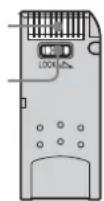
Etikettposition
- Wenn Sie den Schreibschutzschalter des „Memory Stick“ auf „LOCK“ stellen, können keine Daten aufgezeichnet, bearbeitet oder gelöscht werden.
• Die Daten könnten beschädigt werden, wenn: - Sie den „Memory Stick“ herausziehen oder das Gerät ausschalten, während es Daten liest oder schreibt,
- Sie den „Memory Stick“ in Umgebungen mit statischer Aufladung oder elektrischen Störungen verwenden.
- Es wird empfohlen, Sicherheitskopien von wichtigen, auf dem „Memory Stick“ gespeicherten Daten zu erstellen.
Hinweise
- Bringen Sie kein anderes als das mitgelieferte Etikett auf der Etikettposition des „Memory Stick“ an
- Bringen Sie das Etikett so an, dass es nicht über die Etikettposition lappt
- Transportieren und lagern Sie den „Memory Stick“ in seinem Behälter
- Berühren Sie den Anschluss des „Memory Stick“ nicht (weder mit Fingern noch Metallobjekten oder Ähnlichem)
- Setzen Sie den „Memory Stick“ keinen Stößen aus, biegen Sie ihn nicht und lassen Sie ihn nicht fallen
- Zerlegen Sie den „Memory Stick“ nicht und nehmen Sie keine Änderungen an ihm vor
- Lassen Sie den „Memory Stick“ nicht nass werden
- Verwenden oder lagern Sie den „Memory Stick“ an keinem der folgenden Orte:
- an extrem heißen Orten, wie z. B. einem in der Sonne geparkten Auto,
- in direktem Sonnenlicht,
- an sehr feuchten oder korrosiven Stoffen ausgesetzten Orten.
Memory Stick-Zugriffsanzeige
Wenn die Zugriffsanzeige leuchtet oder blinkt, werden Daten vom „Memory Stick“ heruntergeladen oder auf dem „Memory Stick“ gespeichert. Rütteln Sie währenddessen nicht am Computer oder dem Gerät bzw. setzen Sie ihn/es keinen Stößen aus. Schalten Sie den Computer und das Gerät nicht aus und ziehen Sie den „Memory Stick“ nicht heraus. Dadurch könnten Daten beschädigt werden.
Vorsichtsmaßnahmen
- Erstellen Sie regelmäßig Sicherheitskopien Ihrer Daten, damit sie nicht verloren gehen. Sony haftet in keinem Fall für Datenverluste.
- Nicht genehmigte Aufzeichnungen könnten gegen Urheberrechtsschutzbestimmungen verstoßen. Achten Sie bei der Verwendung eines „Memory Stick“ mit voraufgezeichneten Daten darauf, dass die Aufzeichnung in Übereinstimmung mit den Urheberrechtsbestimmungen und anderen relevanten Gesetzen erstellt wurde.
- Die Anwendungssoftware des „Memory Stick“ des Camcorders kann jederzeit unangekündigt von Sony geändert werden.
-
Beachten Sie die Auflagen bezüglich der Aufzeichnung von Bühnenaufführungen oder anderen Unterhaltungsveranstaltungen auch dann, wenn sie nur zum eigenen Gebrauch aufgezeichnet werden.
-
„Memory Stick“ und „MagicGate Memory Stick“ sind Warenzeichen der Sony Corporation.
- „Memory Stick Duo“ und Memory Stick Duo Warenzeichen der Sony Corporation.
- „Memory Stick PRO“ und MEMORY STICK PRO Warenzeichen der Sony Corporation.
- „Memory Stick PRO Duo“ und MEMORY STICK PRO Duo sind Warenzeichen der Sony Corporation.
- „Memory Stick-ROM“ und Memory Stick-ROM Warenzeichen der Sony Corporation.
- „MagicGate Memory Stick“ ist ein Warenzeichen der Sony Corporation.
- „MagicGate“ und MagicGATE Warenzeichen der Sony Corporation.
Technische Daten
Allgemeines
Spannung 12 V DC +5,0/-1,0 V
Stromverbrauch
PDW-F330: 31 W
PDW-F350: 32 W
(bei 12 V-Gleichstrom und
Aufzeichnung bei eingeschaltetem
LCD-Monitor)
Betriebstemperatur
-5^ bis +40^
Lagertemperatur
-20^ bis +60^
Aufzeichnungs-/Wiedergabeformat
VIDEO MPEG HD: HQ35/SP25/
LP18 Mbit/s
DVCAM: 25 Mbit/s
Proxy-Video MPEG-4 1)
Audio MPEG HD: 16 Bit, 48 kHz,
4/2 Kan.
DVCAM: 16 Bit, 48 kHz
4 Kan.
1) Der MPEG-4 CODEC ist ein Produkt der Ingenient Technologies, Inc.
Aufzeichnung/Wiedergabe (für die PFD23)
MPEG HD
| Modus | Audio 4 Kanäle Audio | 2 Kanäle |
| HQ Mindestens 65 Minuten | Mindestens 68 Minuten | |
| SP Ca. 85 Minuten Ca. 90 Minuten | ||
| LP Mindestens 112 Minuten | Mindestens 122 Minuten | |
DVCAM
85 Minuten
Gesamtbetriebszeit
Ca. 160 Min. (mit BP-GL95)
Gewicht PDW-F330:
Ca. 3,8 kg (nur das Gerät)
Ca. 5,4 kg (mit DXF-801/801CE Sucher,
Mikrofon, Disc und Akku BP-GL95)
Ca. 6,8 kg (mit DXF-801/801CE Sucher,
Mikrofon, Disc, Akku BP-GL95 und
Autofokusobjektiv VCL-719BXS)
PDW-F350:
Ca. 3,85 kg (nur das Gerät)
Ca. 5,5 kg (mit DXF-20W Sucher,
Mikrofon, Disc und Akku BP-GL95)
Abmessungen
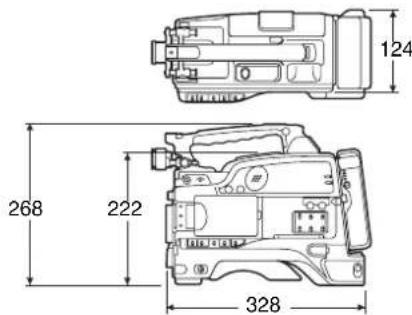
text_image
124 268 222 328Einheit: mm
Im Lieferumfang enthaltener Zubehör
Autofokusobjektiv VCL-719BXS (1)
(nur im Lieferumfang des PDW-
F330K)
Sucher DXF-801/801CE (1) (PDW-
F330L/F330K)
Sucher DXF-20W (1) (PDW-F350L)
Stereomikrofon (1)
Windschirm (1)
Schulterriemen (1)
Stativaufsatz VCT-U14 (1)
Objektivkappe (1)
Auflagemaß-Einstellkarte (1)
Infrarot-Fernbedienung RM-F300 (1)
Englische Version (1)
Japanische Version (1)
Handbuch auf CD-ROM (1)
Garantieheft (1)
Videokameraabschnitt
Allgemeines
Bildaufnehmer 1/2", Interline-Transfer-CCD
Effektive Bildelemente
1440 (H) × 1080 (V)
Bildaufnehmerkonfiguration
RGB 3 CCDs
Spektralsystem Prismensystem F1.4 (mit Quarzfilter)
Eingebauter Filter
ND-Filter
1: CLEAR
2: 1/4 ND
3: 1/16 ND
4: 1/64 ND
Objektivfassung Sony 1/2"-Bajonettfassung
Empfindlichkeit
Standard F9 (89,9 %
Reflexionsabbildung, 2000 Lux)
Mindestbeleuchtung
0,13 Lux (bei Blende 1.4 Verstärkung
+48 dB)
Signal-Rauschabstand
54 dB (Y-typisch)
Modulation 800 Fernsehzeilen
Geometrische Verzerrung
Nicht festgestellt (ausgenommen objektivbedingter Verzerrung)
Schmiereffekte -120 dB (Y-typisch)
LCD Anzeige Bild: 8,9 cm (2 1/2-Zoll) Diagonale (Typ 3,5-Zoll)
Pixelauflösung: 25.000 Pixel (Breite 1120 × Höhe 224)
Effektive Bildelemente: über 99,99 %
Autofokusobjektiv VCL-719BXS (im Lieferumfang des PDW-F330K enthalten)
Brennweite 6,7 mm bis 127 mm
Zoom Manuell oder mit Motor, wählbar
Zoomrate ×19
Maximale Öffnung
1:1.6, 1:2.1 (Teleobjektiv)
Blendensteuerung
Manuell oder automatisch, wählbar Blende 1.6 bis 16 oder C (geschlossen)
Scharfstellung Manuell oder automatisch, wählbar
Scharfstellbereich
5 cm bis ∞
Filtergewinde M 82 mm, Steigung 0,75 mm
Fassung Sony 1/2-Zoll Bajonettfassung
Gewicht Ca. 1,34 kg (einschließlich
Gegenlichtblende)
Äußere Abmessungen (B/H/T)
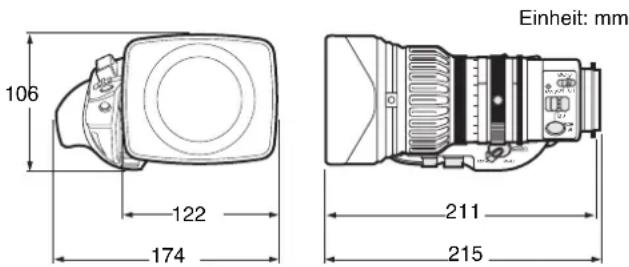
text_image
106 122 174 Einheit: mm 211 215Sucher DXF-801/801CE (im Lieferumfang des PDW-F330L/F330K enthalten)
Bildröhre 1,5-Zoll, Bildformat 4:3, einfarbig
Anzeigen REC (×2), TALLY, BATT, SHUTTER, GAIN UP
Horizontale Auflösung
600 Fernsehzeilen
Spannung 12 V-Gleichstrom
Stromverbrauch 2,4 W
Gewicht Ca. 620 g
Höchstabmessungen
240 × 91 × 196 ~mm(B / H / T)
Sucher DXF-20W (im Lieferumfang des PDW-F350L enthalten)
Bldröhre 2-Zoll, Bildformat 16:9, einfarbig
Anzeigen REC (× 2), TALLY, BATT,
SHUTTER, GAIN UP
Auflösung 600 Zeilen
Spannung 12 V-Gleichstrom
Stromverbrauch 3 W
Ungefähres Gewicht
Ca. 620 g
Höchstabmessungen
239 × 76 × 215 ~mm(B / H / T)
Stereomikrophon
Typ Schwarzes Electret-Kondensatormikrofon
Richtcharakteristik
Super-Cardioid
Frequenzausgang
100 Hz bis 20 kHz
Ausgangsimpedanz
100 Ω
Spannung 48 V-Gleichstrom
Gewicht Ca. 120 g
Abmessungen 162 × 21 mm (Länge × Durchmesser) (ausschließlich des Kabels)
Optischer Laufwerksabschnitt
Bildeigenschaften
Abtastfrequenz Y: 74,25 MHz PB/PR: 37,125 MHz
Quantisierung 8 Bit/Abtastung
Komprimierung MPEG-2 MP@HL DVCAM
Toneigenschaften
Abtastfrequenz 48 kHz
Quantisierung 16 Bit/2 Kanäle, 16 Bit/4 Kanäle
Headroom 20/18/16/12 dB (wählbar)
Frequenzausgang
20 Hz bis 20 kHz +0,5 dB/-1,0 dB (0 dB, 1 kHz)
Dynamikbereich
Über 85 dB
Verzerrung Max. 0,08 % (1 kHz)
Ein-/Ausgangsanschlüsse
Signaleingänge
AUDIO IN CH-1/CH-2
XLR, 3-polige, Buchse
GENLOCK IN BNC, 1.0 Vp-p, 75 Ω, unausgeglichen
TC IN BNC, 0.5 V bis 18 Vp-p, 10 kΩ (kann auf dem PDW-F330 zur Verwendung als TC OUT umgeschaltet werden)
Signalausgänge
AUDIO OUT CH-1/CH-2
BNC, 1,0 Vp-p, 75 Ω, unausgeglichen
VIDEO OUT (Komponenten, nur PDW-F330)
BNC (1 Satz), Y: 1,0 Vp-p, 75 Ω, R-Y/
B-Y: 0,7 Vp-p, 75 Ω
HDSDI OUT (nur PDW-F350)
Typ BNC, SMPTE 292M
TC OUT BNC, 1,0 Vp-p, 75 Ω
(kann auf dem PDW-F330 zur
Verwendung als TC IN umgeschaltet werden)
EARPHONE (Minibuchse)
8 Ω, -∞ bis zu -15 dB variabel
Sonstige
DC IN XLR, 4-poliger, Stecker, 11 bis 17 V-
Gleichstrom
DC OUT 4-polig, 11 bis 17 V-Gleichstrom,
Maximalstrom 0,2 A
LENS 12-polig
REMOTE 8-polig
LIGHT 1) 2-polig
i.LINK 6-polig, IEEE 1394
1) Der Zubehörschuh, der zur Anbringung eines Videolichts an dieses Gerät verwendet werden kann, entspricht dem Typ eines 1/4-Zoll-Gewindelochs. Wenden Sie sich bitte an Ihren Sony-Händler, wenn Sie diesen Typ durch eine Zubehörschiene ersetzen möchten.
Stift-Zuweisung der Anschlüsse
Anschluss DC IN (4-poliger, Stecker)
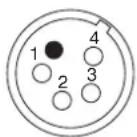
| Stiftnummer Zeichen Vorbild | ||
| 1 EXT DC IN (G) | GND | |
| 2 | - | - |
| 3 | - | - |
| 4 EXT DC IN (X) | +11 bis +17 V- | Gleichstrom |
Buchsen AUDIO IN CH-1/CH-2 (3-poliger, Buchse)
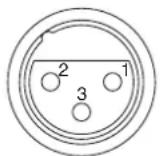
| Stiftnummer Zeichen Vorbild | |
| 1 AUDIO IN (G) GND |
| Stiftnummer Zeichen Vorbild | ||
| 2 AUDIO IN (X) | -60 dBu, -50 dBu,-40 dBuWenn ZI gleich oderüber 3 kΩ/+4 dBuist, 10 kΩ,ausgeglichen | |
| 3 AUDIO IN (Y) | ||
Produkte in diesem Kontext
Sony bietet eine große Auswahl an Produkten für jeglichen Bedarf an Videoaufnahme-Ausrüstungen an.
Weitere Informationen erhalten Sie bei Ihrem Sony-Kundendienst.
Ausstattung zur Stromversorgung
Akku BP-GL95/GL65/L60S/L80S
Akkuladegerät BC-L70/M150/L500
AC-Netzteil AC-DN2B/DN10
Ausstattung zur Fernbedienung
Fernbedienung RM-B150/B750
Audioausstattung
Mikrofon ECM-673/674/678
Mikrofonhalter CAC-12
Kameraadapter CA-WR855
UHF-Synthesizer-Tuner WRR-855
UHF-Synthesizer-Tuner WRR-861/862
UHF-Synthesizer-Sender WRT-822/824
Tuner-Montage WRR (Zubehörteilenummer: A-8278-057-B)
Tragbares Digitales Mischpult DMX-P01
Achten Sie bei der oben beschriebenen Audioausstattung auf die Stiftanzahl des Anschlusses und darauf, ob der Anschluss Buchsen- oder Steckerform aufweist.
Die Audioeingangsanschlüsse des Camcorders sind 3-polige Buchsen. Es könnte ein Umwandlungsadapter nötig sein.
Sucher
2-Zoll-Sucher DXF-20W (einfarbig)
5-Zoll-Sucher DXF-51/51CE (einfarbig)
Zubehörsatz Aufsteckschuhe für DXF-51/51CE
(Zubehörteilenummer: A-8274-968-B)
Kabel und Sonstiges
i.LINK-Kabel (DV-Anschlusskabel)
CCFD-3L (6-polig ↔ 4-polig, 3,5 m)
CCF-3L (6-polig ↔ 6-polig, 3,5 m)
Hartschalen-Tragekoffer LC-H300
Tragetasche (weich) LC-DS300SFT
Regenabdeckung LCR-1
Konstruktive Änderungen, die dem technischen Fortschritt dienen, bleiben vorbehalten.
Hinweise
- Führen Sie immer eine Probeaufnahme aus, und bestätigen Sie, dass die Aufnahme erfolgreich war. SONY KANN KEINE HAFTUNG FÜR SCHÄDEN JEDER ART, EINSCHLIESSLICH ABER NICHT BEGRENZT AUF KOMPENSATION ODER ERSTATTUNG, AUFGRUND VON FEHLFUNKTION DIESES GERÄTS ODER SEINER DATENTRÄGER, EXTERNEN SPEICHERSYSTEMEN ODER JEGLICHEN ANDEREN DATENGRÄGERN ODER SPEICHERSYSTEMEN ZUR AUFNAHME VON INHALTEN JEDER ART ÜBERNEHMEN.
- Bestätigen Sie vor dem Gebrauch immer, dass das Gerät richtig arbeitet. SONY KANN KEINE HAFTUNG FÜR SCHÄDEN JEDER ART, EINSCHLIESSLICH ABER NICHT BEGRENZT AUF KOMPENSATION ODER ERSTATTUNG, AUFGRUND VON VERLUST VON AKTUELLEN ODER ERWARTETEN PROFITEN DURCH FEHLFUNKTION DIESES GERÄTS ODER AUS JEGLICHEM ANDEREN GRUND, ENTWEDER WÄHREND DER GARANTIEFRIST ODER NACH ABLAUF DER GARANTIEFRIST, ÜBERNEHMEN.
Tabellen mit optionalen Komponenten und Zubehör
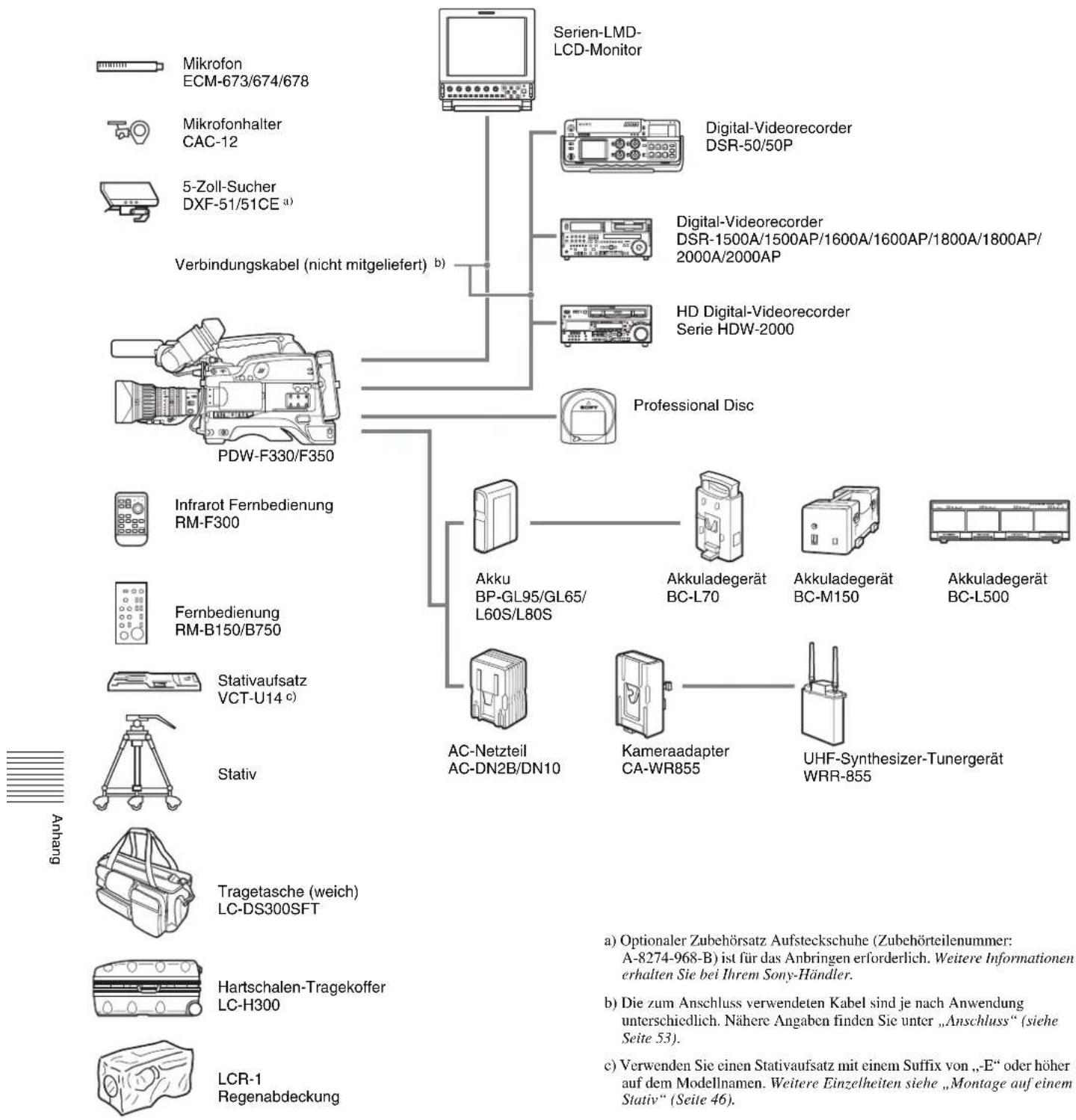
flowchart
graph TD
    A["Mikrofon ECM-673/674/678"] --> B["Verbindungskabel (nicht mitgeliefert)"]
    C["Mikrofonhalter CAC-12"] --> B
    D["5-Zoll-Sucher DXF-51/51CE a)"] --> B
    E["PDW-F330/F350"] --> F["Professional Disc"]
    G["Infrarot Fernbedienung RM-F300"] --> H["Stativ"]
    I["Fernbedienung RM-B150/B750"] --> H
    J["Stativaufsatz VCT-U14 c)"] --> K["Stativ"]
    L["Tragetasche (weich) LC-DS300SFT"] --> M["Hartschalen-Tragekoffer LC-H300"] --> N["LCR-1 Regenabdeckung"]
    O["Serien-LMD-LCD-Monitor"] --> P["Digital-Videorecorder DSR-50/50P"]
    O --> Q["Digital-Videorecorder DSR-1500A/1500AP/1600A/1600AP/1800A/1800AP/2000A/2000AP"]
    O --> R["HD Digital-Videorecorder Serie HDW-2000"]
    O --> S["Akku BP-GL95/GL65/L60S/L80S"]
    T["Akkuladegerät BC-L70"] --> U["AKkuladegerät BC-M150"] --> V["Akkuladegerät BC-L500"]
    W["AC-Netzteil AC-DN2B/DN10"] --> X["Kameraadapter CA-WR855"] --> Y["UHF-Synthesizer-Tunergerät WRR-855"]
    Z["a) Optionaler Zubehörsatz Aufsteckschuhe (Zubehörteilenummer: A-8274-968-B) ist für das Anbringen erforderlich. Weitere Informationen erhalten Sie bei Ihrem Sony-Händler."] --> AA["b) Die zum Anschluss verwendeten Kabel sind je nach Anwendung unterschiedlich. Nähere Angaben finden Sie unter „Anschluss“ (siehe Seite 53)."]
    AB["c) Verwenden Sie einen Stativaufsatz mit einem Suffix von „-E“ oder höher auf dem Modellnamen. Weitere Einzelheiten siehe „Montage auf einem Stativ“ (Seite 46)."]
Glossar
Abtastfrequenz
Eine Methode zur Erfassung eines analogen Signals, das damit digital dargestellt werden kann. Je höher die Häufigkeit dieser Erfassung, desto präziser kann das analoge Hochfrequenzsignal dargestellt werden.
AES/EBU
Eine von der AES (Audio Engineering Society) und der EBU (European Broadcasting Union) gemeinsam eingeführte Norm für die serielle Übertragung von digitalen Audiosignalen. Zwei Audiokanäle können über einen einzigen Anschluss übertragen werden.
Aliasing (Treppeneffekt)
Während der Abtastung zur Wandlung analoger Signale in Digitalsignale entstehende Verzerrung.
ATW
Abkürzung für Auto Tracing White Balance. Der Weißwert wird während der Aufnahme automatisch an die Helligkeitsbedingungen angepasst.
Auflagemaß
Der Abstand zwischen der Objektivlinsenebene und der Oberfläche des Bildwandlers. Abgekürzt Ff.
Aufnahmedaten
Daten, die während der Aufnahme in den Farbbalken, in den VITC-Benutzerdatenbit usw. aufgezeichnet werden. Dazu gehören die Modellbezeichnung, die Seriennummer, Datum, Uhrzeit und ID1 bis ID4.
Bajonett-Typ
Eine Art Objektivfassung. Das Objektiv kann in die Objektivfassung gesetzt und durch Drehen eines Rings fixiert werden.
Belichtungszeit
Die Zeit, die der Verschluss geöffnet ist. Langsame Verschlussgeschwindigkeiten ergeben hellere Bilder, aber die Auflösung der Bewegung ist geringer.
Benutzerbits
Abkürzung für Gesamtpegel-Kontrollsystem. Eine Funktion zur Aktivierung der automatischen Verstärkungssteuerung (AGC) und der elektronischen Blende (AE) zur Anpassung an wechselhafte Lichtverhältnisse während der Aufnahme.
CCD
Abkürzung für ladungsträgergekoppelte Schaltung. Ein statt einer Kameraröhre verwendeter Halbleiter. Vom CCD wird Licht in elektrische Ladung umgewandelt und die elektrische Ladung in Form unterschiedlicher Spannung ausgegeben.
Clip
Eine Aufzeichnungseinheit. Clips werden jeweils beim Starten und Stoppen einer Aufzeichnung erstellt.
Clip-Liste
Eine Liste von Positionen innerhalb des auf der Disc aufgezeichneten Materials in beliebiger Reihenfolge. Clip-Listen können mit der Szenenauswahlfunktion dieses Geräts oder mit der mitgelieferten PDZ-1 Proxy Browsing Software erstellt werden.
CRT
Kathodenstrahlröhre. Videokamerasucher sind mit einer CRT-Bildanzeige ausgestattet, so dass das Motiv der Aufnahme gesteuert werden kann.
DCC
Abkürzung für dynamische Kontraststeuerung. Um einer Videokamera einen größeren Dynamikbereich zu ermöglichen (der Helligkeitsbereich von Motiven, den das Bildaufnahmegerät handhaben kann), wird der Kniepunkt
automatisch mit Variationen im einfallenden Licht eingestellt.
Drop-Frame-Modus
Der SMPTE-Zeitcode läuft mit 30 Bildern pro Sekunde, während NTSC-Farbfernsehsysteme mit etwa 29,97 Bildern pro Sekunde laufen. Der Drop-Frame-Modus gleicht den Zeitcode an, indem er zum Ausgleich der Diskrepanz zwischen Zeitcodewert und Echtzeit zu Beginn jeder Minute mit Ausnahme jeder zehnten Minute zwei Bilder vom Zeitcodewert auslässt.
Einblendung
Ein Vorgang, bei dem Sie ein Bild (oder ein Zeichen) über ein anderes legen, so dass beide gleichzeitig sichtbar sind.
EBU
Abkürzung für Europäische Rundfunkunion. Eine in Europa ansässige professionelle Sendeanstalt.
E-E-Modus
Betriebsart Electric-to-Electric. Im E-E-Modus werden Video- und Audioeingangssignale ohne elektromagnetische Konvertierungsschaltkreise wie Aufnahmeköpfe direkt zu den Ausgangsanschlüssen geleitet.
EFP
Elektronische Fernseh-Außenproduktion. Verwendung elektronischer Geräte wie tragbarer Videokameras, Videorecorder und Tonausrüstung für Fernsehproduktionen außerhalb des Studios.
ENG
Elektronische Berichterstattung. Verwendung elektronischer Geräte wie tragbarer Videokameras, Videorecorder und Tonausrüstung für Produktionen von Tagesnachrichten und Berichten.
EXT TC (externer Zeitcode)
Ein Zeitcode, der zusammen mit Audiodaten von externen Geräten eingespeist wird. Er entspricht dem herkömmlichen Zeitcode auf bandbasierten Medien. Mit dem EXT
TC werden Zeitcodes und Audiosignale aufgezeichnet, die mit Geräten wiedergegeben werden, die nicht auf das Referenzvideosignal abgestimmt sind.
Farbbalkensignale
Auf dem Bildschirm als mehrfarbige Querstreifen angezeigte Testsignale. Hiermit wird der Farbton sowie die Sättigung einer Videokamera und eines Videomonitors eingestellt.
Farbtemperatur
Die Farbqualität von Licht in Kelvin (K).
Rötliche Farben haben eine geringere, bläuliche Farben eine höhere Farbtemperatur.
Farbträger
Ein Signal, das in einem FBAS-Signal den Bildinformationen (Luminanz) überlagert wird und die entsprechenden Farbinformationen liefert. Farbe und Sättigung werden durch Phase und Amplitude des Farbträgers übermittelt. Wird auch als Träger bezeichnet.
Ff
Siehe „Auflagemaß“
Flimmern
Wiederholte Änderungen der Bildschirmhelligkeit, die durch Interferenzen zwischen der Abtastung der Kamera und den Lichtverhältnissen hervorgerufen werden.
GENLOCK
Der Moment, in dem Geräte von einem Synchronisierungs-Generator auf eine Signalausgabe abgestimmt werden. Genlocks ermöglichen den synchronen Betrieb mehrerer Geräte.
HDSDI-Signal
Abkürzung für High Definition Serial Digital Interface. Dies ist ein unkomprimiertes digitales Komponentenvideo-Signal wie durch SMPTE 292M spezifiziert.
Helligkeitsschwankungen
Wiederholte Aufhellung und Verdunklung eines Bilds auf Grund der wiederholten Einstellvorgänge
im Rahmen der automatischen Blendensteuerung.
Horizontale Auflösung
Die horizontale Auflösung des Bildschirms, die als Zahl von Querlinien angegeben wird, die bei der Aufnahme einer Testkarte erkennbar sind.
i.LINK
Eine andere Bezeichnung für die Normen IEEE1394-1995 und ihre Revisionen. Auf Geräten anderer Hersteller wird der Anschluss i (i.LINK) DV OUT S400 evtl. als „FireWire-Port“ oder IEEE 1394 oder DV IN/OUT bezeichnet. XDCAM HD gebraucht die i.LINK-Schnittstelle zur Übertragung von DV-Strömen mit dem AV/C-Protokoll und zum Lesen und Schreiben von MPEG IMX- und DVCAM-Datendateien über den FAM-Modus (Dateizugriffsmodus).
Inhaltsmarkierung
Eine Art Metadaten, die für ein bestimmtes Bild erstellt werden können.
Interlaced-Scanmodus (Zeilensprung-Abtastung)
Eine Abtastmethode, bei der ungerade und gerade Zeilen abwechselnd gelesen werden. (Felder mit gerader oder ungerader Zeile enthalten Bilder verschiedener Zeitpunkte.)
IRE-Skala
Skala der International Radio Engineers. Eine Werteskala, die den Helligkeitspegel eines Videosignals bestimmt. IRE ist das heutige IEEE (Institute of Electrical and Electronic Engineers).
Metadaten
Informationen zu den Eigenschaften von Video- und Audioinhalten. XDCAM zeichnet Metadaten wie UMIDs und Inhaltsmarkierungen auf. Mit der mitgelieferten PDZ-1 Proxy Browsing Software können Informationen wie Titel oder Kommentare aufgezeichnet werden.
Mittelmarkierung
Ein Kreuz auf der Sucheranzeige, das die Mitte eines Bilds kennzeichnet.
MXF
Material eXchange Format. Ein vom Pro-MPEG-Forum entwickeltes Dateiaustauschformat. Geräte verschiedener Hersteller können Dateien in diesem Format austauschen.
ND-Filter
ND ist eine Abkürzung für neutrale Dichte. Ein optischer Filter, der einfallendes Licht gleichmäßig über den gesamten Frequenzbereich reduziert, ohne die Farbwiedergabe des Gegenstandes zu beeinflussen.
Nicht-Audio
Allgemeine Bezeichnung für von linearen PCM, wie Dolby E und Dolby Digital (AC-3), unterschiedliche Audiosignale. ^1) Mit XDCAM kann Nicht-Audio als Eingangssignal aufgezeichnet werden.
1) Dolby ist ein Warenzeichen der Dolby Laboratories.
Non-Drop Frame-Modus
Ein Modus zum Fortschreiben des Zeitcodes, bei dem die Unterschiede der Bildwerte zwischen Echtzeit und Zeitcode nicht beachtet werden. Bei diesem Modus entsteht eine Differenz von etwa 86 Sekunden pro Tag zwischen Echtzeit und Zeitcode. Dies kann beim Editieren von Programmen in Sekundeneinheiten zu Problemen führen, wenn die Anzahl der Einzelbilder als Referenz verwendet wird.
NTSC
Abkürzung für Nationales Komitee für TV-Systeme. NTSC ist ein TV-Übertragungssystem, das hauptsächlich in Nordamerika und in Teilen von Asien sowie Zentral- und Südamerika verwendet wird.
PAL
Abkürzung für Phase Alternating Line. PAL ist ein von der Telefunken GmbH in Deutschland entwickeltes TV-Farbübertragungssystem. Dieses System wird hauptsächlich in europäischen Ländern, Australien
und in Teilen Asiens sowie Südamerikas verwendet.
Progressiver Scanmodus
Eine Abtastmethode, bei der ungerade und gerade Zeilen gleichzeitig gelesen werden. Wird auch als Gesamtbildabtastung bezeichnet.
Proxy-AV-Daten
Daten geringer Auflösung mit einer Videobandbreite von 1,5 Mbit/s und einer Audiobandbreite von 64 Kbit/s pro Kanal. Dieses Gerät zeichnet automatisch Proxy-AV-Daten auf, wenn Daten im MPEG HD oder DVCAM-Format aufgezeichnet werden.
Referenzvideosignal
Ein Videosignal, das ein Synchronisierungssignal oder ein Synchronisierungssignal und ein Burst-Signal enthält, die als Referenz zur Synchronisierung von Videogeräten dienen.
Rückvideo
Videosignale, die von einem Videorecorder an eine Kamera oder von einer Steuerkonsole an eine Kamera zurück gesendet werden, damit der Betreiber der Kamera die aufgezeichneten/ausgewählten Videosignale überprüfen kann.
Schwarzabgleich
Hiermit wird der Schwarzpegels der R-, G- und B-Signale so ausgeglichen, dass Schwarz keinen Farbanteil hat.
Schwarzeinstellung
Ein Referenzpegel für den Schwarzabgleich.
SDSDI-Signal
Standard Definition Serial Digital Interface (serielle digitale Schnittstelle). Eine als SMPTE 259M genormte Schnittstelle, die die Übertragung von unkomprimierten digitalen Strömen ermöglicht.
Skizze
Ein verkleinertes Standbild einer Videosequenz für eine GUI-Anzeige. XDCAM erstellt Skizzen aus Proxy-Video und stellt sie auf GUI-Anzeigen als Indexbilder dar.
SMPTE
Society of Motion Picture and Television Engineers. Eine in den USA gegründete Vereinigung von Experten, deren Hauptzweck die Festlegung von technischen Standards für Film und Fernsehen ist.
S/N
Signal-Rauschabstand. Das Verhältnis der Stärke des erwünschten Signals und der begleitenden elektronischen Interferenz, dem so genannten Rauschen. Bei einem hohen Signal-Rauschabstand wird der Ton mit weniger Rauschen und die Bilder klar ohne Schnee wiedergegeben.
Streifenmuster
Gestreifte Muster, die im Sucher angezeigt werden und auf Bildbereiche hinweisen, in denen der Videopegel etwa 70 IRE-Einheiten oder 490 mV beträgt.
Streulicht
Durch Signalübersteuerung bei extrem hellen Lichtreflexen polierter Motive oder sehr heller Beleuchtung hervorgerufenes dunkles oder buntes Leuchten.
Sub-Clip
Ein Abschnitt einer Clip-Liste. Ein Sub-Clip kann Teil eines Clips oder ein ganzer Clip sein.
Turboverstärkung
Videoverstärkung durch die Kombination benachbarter Pixel des CCD zur Erhöhung von 30 dB durch 6 bis 18 dB.
UMID
Unique Material Identifier. Eine Norm (SMPTE 330M) für Video- und Audio-Metadaten. Der Basis-Teil einer UMID enthält eine global eindeutige Zahl und eine Materialnummer zur Identifikation des aufgezeichneten Materials. Ein optionaler Teil mit Erstellungsdaten (Source Pack) enthält Angaben wie Zeit und Ort der Aufzeichnung. Eine UMID, die nur aus einem Basis-Teil besteht, bezeichnet man als Basis-UMID (Basic UMID). Eine UMID mit Erstellungsdaten bezeichnet man als Erweiterte UMID (Extended UMID).
VBS
Abkürzung für Video-Burst-Synchronisierung. Ein aus Videosignal, Burst-Signal und Synchronisierungssignal zusammengesetztes Signal.
Vertikale Schmiereffekte
Eine helle Querzeile, die auf dem Bildschirm erscheint, wenn ein sehr helles Motiv mit einer CCD-Kamera aufgenommen wird. Wird auch als Schmiereffekt bezeichnet.
Videoverstärkung
In Dezibel (dB) dargestellter Verstärkungswert für Videosignale.
VITC
Abkürzung für Vertical Interval Time Code. Ein mit Videosignalen auf einer Disc aufgenommener Zeitcode, der im vertikalen Leerintervall von Videosignalen eingefügt wird. Der Videorecorder kann diesen Zeitcode auch im Standbildmodus lesen.
Weißabgleich
Der Abgleich der Pegel der Rot-, Grün- und Blaukanäle der Farbvideokamera. Wenn dieser Abgleich richtig eingestellt wird, erscheinen weiße Farbtöne auch wirklich weiß.
Weißschattierung
Aufnahme eines weißen Objekts mit einer Farbvideokamera, falls die Eigenschaften des Objektivs ein Phänomen hervorrufen, bei dem der obere und der untere Bereich des Objekts magenta oder grün dargestellt wird, während der zentrale Bereich des Bilds weiß dargestellt wird. Dieses Phänomen wird Weißschattierung genannt.
Zeitcode
Ein digital kodiertes Signal, das zusammen mit Videodaten aufgezeichnet wird. Es ordnet jedem Bild einer Videosequenz Stunde, Minute, Sekunde und eine Bildnummer zu. Bei NTSC-Systemen wird SMPTE-Zeitcode und bei PAL- und SECAM-Systemen wird EBU-Zeitcode verwendet.
Zeitcodesynchronisierung
Synchronisierung des eingebauten
Zeitcodegenerators von
Videogeräten mit einem externen
Zeitcode.
Zeitdaten
Zeitangaben, die von einem
Zeitcodegenerator erstellt oder von einem Zeitcodeleser gelesen werden.
Zoom
Schrittweise Änderung des
Blickfeldes des Objektivs von einem weiten zu einem engen (Vergrößern) oder von einem engen zu einem weiten Winkel (Verkleinern).
Index
Numerics
5600 Anzeige 33
5600K Taste 14
A
AC-Netzteil 38
Akku
Abnahme 37
Betriebszeit 37
Einsetzen 37
Aktuelle Clip-Liste 98
Laden von der Disc 107
Anpassung des Aufzeichnungspegels 21
Anschlag 31
Anschließen
Digitales Kopieren 54
Einstellungen für den i.LINK-
Anschluss 54
Anschluss
Audiogerät mit Linieneingang 51
Externer Videomonitor 53
Steuerung des Camcorders von einem nichtlinearen
Bearbeitungssystem 55
Steuerung mit der
Bearbeitungsfunktion des
Videorecorders 55
Anschluss AUDIO OUT 26
Anschluss DC IN 25
Anschluss DC OUT 12 V 26
Anschluss DV OUT 25
Anschluss i.LINK 25
Anschluss IEEE1394 25
Anschluss LENS 12
Anschluss LIGHT 23
Anschluss S400 25
Anschluss TC 26
Anschluss VF 12
Anschluss WRR 25
Anzeige der verbleibenden Disc-Kapazität 18
Anzeige Filter 33
Anzeige GAIN UP 31
Anzeige SHUTTER 31
Anzeige Stopp 17
Anzeige SUB CLIP 21
Anzeige TALLY 24, 31
Anzeige TALLY Kamerabetreiber 31
Anzeige THUMBNAIL 21
Anzeigebereich für Betriebs-/ Fehlermeldungen 33
Anzeigebereich für Meldungen zu
Änderungen und Status von Einstellungen 33
ATW 15,65
Audioeingang
Externes Mikrofon 48 mitgeliefertes Mikrofon 48
Audiokanal
Anzeige 17
Audiokanalanzeige
Auswahl 20
Audiopegel
Anzeige 17,33
Einstellung 69
Auflagemaß, Einstellung 42
Bei Verwendung eines Objektivs ohne Autofokus 43
Verwendung von
Autofokusobjektiv VCL-719BXS 42
Aufnahme 60
Aufnahme-ID, Eingabe 149
Aufsteckschuh für die Batterie 24
Aufsteckschuh für großen Sucher 22
Aufzeichnung
Anwendungsverfahren 76
Grundlegende Verfahren 62
In den Farbbalken eingeblendete Aufnahmedaten 148
Überprüfung 87
Überprüfung auf einem Video-Farbmonitor 87
Aufzeichnungsformat
Anzeige 17,32
Auswahl 62
Ausgabe der Farbbalkensignale 15
Ausgabe des Videosignals der Kamera. 15
Ausgangssignale, Einstellung 151
Auswahl der Einstellungsmethode für den Audiopegel 21
Auswahl des Audioeingangssignals 21
Autofokus-Anzeige 27, 34
Autofokus-Bereichssensor 12
Autofokusobjektiv 27
Automatische Blende, Einstellung 68
B
Batterie-Kapazitätsanzeige 17
Bedienungsfeld an der Seite 20
Schutzkappe 19
Belichtungszeit 66
Anzeige 33
Benutzerbit, Einstellung 71
Benutzerdatei
Festlegung der Datei-ID 159
Laden 160
Speichern 158
Bereich der Warnanzeige 18
Betriebs-/Fehlermeldungen 179
Bildformat, Auswahl 154
Bildfrequenz
Anzeige 32
Einstellung 39
Blende, Einstellung 68
Blendeneinstellung/
Blendenautomatikkorrektur 33
Blendenmodus 66
Blendenring 27
Buches HDSDI OUT 26
Buchse EARPHONE 19
Buchse MIC IN 23
Buchse REMOTE 26
Buchse TC IN 24
Buchse TC OUT 24
Buchse VIDEO OUT 24, 26
Buchsen GENLOCK IN 23
Buchsen VIDEO OUT Y/PB/PR 23
Buchsenfeld 23
C
Clip 98
Aufnahme 61
Automatisches Zuweisen von Titeln 80
Löschen 74
Clip-Liste 98
Anzeige des Namens 33
Erstellen 99
Löschen von der Disc 108
Verwaltung 107
Wiedergabe 92
Clip-Listen
Bearbeitung von Sub-Clips 103
Clips
benutzerdefinierte Namen zuweisen 82
fixieren 93
Löschen 94
CLK 18
CNT 18
D
Dateifunktionen 166
Einschränkungen 167
Dateizugriffsmodus 170

Datenübertragungsgeschwindigkeit des i.LINK 188
Datum/Uhrzeit Einstellung 40
DC IN / Batteriespannung oder verbleibende Kapazität 32
DCC (dynamische Kontraststeuerung) 15
DF/NDF 71
Disc Aktivierung des Schreibschutzes 57
Anzeige der verbleibenden Kapazität 18,33
Ausgabe 19
Laden und Ausgabe 58
Umgang 57
DXF-20W 30
DXF-801/801CE 30
E
ECS 66
E-E 19
Eigenschaften 8
Eingangswahlschalter AUDIO IN 25
Eingebauter Lautsprecher 19
Eingeblendeter Text Hinzufügen 22
Einstellung der Markierungsanzeige 147
Einstellung der Monitorlautstärke 15
Elektronische Blende 66
Elektronischer 5-Zoll-Sucher, Montage 45
Erweiterungsfunktion 92 Hinzufügung von Sub-Clips 102
Externe Synchronisierungsanzeige 17
F
FAM-Verbindungen 170
Farbtemperatur, Einstellung 152
FBAS-Signalausgangsbuchse 24, 26
Fehlerbehebung 182
Fehlermeldungen 179
Fernbedienung
Anschluss 52
Camcorder-Schalterfunktionen bei angeschlossener Fernbedienung 52
Paint-Einstellung bei Anschluss 52
Struktur der Paint- Einstellungsdaten 52
Fernbedienungssensor 13
Flimmern 63
Fokusanzeige 32
Fokussierring 27
G
Glossar 195
Grundlegende Verfahren 62
H
Halterung für optionalen
Mikrofonhalter 23
|
i.LINK
Datenübertragungsgeschwindigkeit 188
Für den Anschluss erforderliche Einstellungen 54
Überblick 187
Infrarot-Fernbedienung 34
Gebrauch 35
Inhaltsmarkierung
Aufzeichnung 74
Interner Zeitcodegenerator
Wahl des Betriebsmodus 22
Intervallaufzeichnung 76
Aufnahme 77
Einstellungen vor der Aufnahme 76
K
Kamera-Scanmodus-Anzeige 17
Kapitelfunktion 91
Hinzufügung von Sub-Clips 102
Komponentenvideo-
Signalausgangsbuchse 23
Kontrollanzeige 31
L
Längsrichtungs-Fixierknopf für den Sucher 22
LCD-Monitor 15, 16
Bedientasten 16
Statusanzeige 17, 146
Lithium-Batterie
Anzeige WARNING 17
Auswechseln 35
Einsetzen und Auswechseln 36
Lebensdauer 36
Lithium-Batteriefach 20
M
Meldungen zur Bestätigung von
Einstellungsänderungen und zum
Einstellungsverlauf 147
Memory Stick
Arten 188
Einstecken 157
Herausziehen 157
Schutz der gespeicherten Daten 158
Überblick 188
Umgang 157
Memory Stick-Einschub 25, 157
Menü
Anzeige 141
Basismenüfunktionen 141
Einstellungen 151
Löschen der Wiedergabe 141
Menü USER 142
Struktur 110
Menü DIAGNOSIS 139
Menü FILE 137
Menü MAINTENANCE 131
Menü OPERATION 119
Menü PAINT 126
Menü TOP 117
Menü USER
Bearbeitung 143
Einstellung 142
Rücksetzung 146
Wechsel auf eine andere Seite 143
Menüliste 118
Mikrofon, Montage 48
Modus 23.98p 155
Motorzoom-Hebel 28
MPEG-4-Lizenz 187
N
ND-Filter, Auswahl 13
Non-Drop-Frame-Anzeige 17
0
Oberflächenfarbdetailkorrektur 73
Objektiv 27
Montage 41
Objektivdatei, Auswahl 154
Objektivfeststellhebel 13
Objektivhalterung 12
Objektivkappe 12
Objektivsicherungsgummi 12
Okular-Arretierung 31
Okularfokussierring 31
Optionale Komponenten und Zubehör 194
P
PDZ-1 109
PRESET/REGEN/CLOCK Schalter 22
Produktmerkmale 7
Q
Querrichtungs-Fixierring für den Sucher 23
R
REC/TALLY Anzeigen 31
Regler ALARM 15
Regler AUDIO LEVEL 21
Regler AUDIO LEVEL (Frontseite) 13
Regler AUDIO LEVEL (Seite) 21
Regler BRIGHT 31
Regler CONTRAST 31
Regler IG 28
Regler MENU 13
Regler MONITOR 15
Regler Okularfokus 31
Regler PEAKING 31
RM-F300 34
S
Scanmodus 155
Anzeige 17
Schalter ASSIGN 1/2 13
Schalter ASSIGN 3/4 22
Schalter AUDIO IN 21
Schalter AUDIO SELECT 21
Schalter AUTO W/B BAL 12
Schalter DISPLAY 31
Schalter FOCUS 27
Schalter FRONT MIC LOW CUT 22
Schalter F-RUN/SET/R-RUN 22
Schalter GAIN 14
Schalter IRIS 28
Schalter LIGHT 14, 31
Schalter MACRO 27
Schalter MENU 15
Schalter MONITOR 20
Schalter MONITOR OUT CHARACTER 22
Schalter OUTPUT/DCC 15
Schalter POWER 15
Schalter SHUTTER 13
Schalter TALLY 24
Schalter TALLY (Sucher) 31
Schalter VDR SAVE/STBY 14
Schalter WHITE BAL 15
Schalter ZOOM 28
Scharfstellanschluss 28
Schulterpolster 23
Einstellung der Position 46
Schulterriemen
Anbringung 45
Entfernen 45
Schulterriemenhalter 23
Schwarzabgleich
Automatische Einstellung 12, 63
Seite ASSIGNABLE 120
Seite AUDIO-1 131
Seite AUDIO-2 131, 132
Seite CAM CONFIG 134
Seite CLIP TITLE 120
Seite DETAIL 128
Seite DISC 120
Seite ESSENCE MARK 133
Seite EZ MODE/TLCS 121
Seite FORMAT 119
Seite GAIN SW 120
Seite KNEE 127
Seite LCD 124
Seite LOW KEY SAT 129
Seite MARKER 123
Seite MATRIX 129
Seite MATRIX 2 129
Seite OFFSET WHITE 121
Seite OUTPUT 122
Seite RESET 125
Seite SCENE FILE 130
Seite SHOT DISP 124
Seite SHOT ID 124
Seite SKIN DETAIL 128
Seite SPECIAL EFFECTS 119
Seite SW STATUS 126
Seite TIME/ DATE 125
Seite TIMECODE 133
Seite UMID SET 125
Seite VF DISP 1 124
Seite VF DISP 2 124
Seite VF SETTING 123
Seite VIDEO OUT 123
Seite WHITE 127
Seite WHITE SETTING 133
SHOT MARK 75
Skizzensuche 88
SLS 66, 67
Stativ
Entfernen 46
Montage 46
Statusanzeige 150
Stromversorgung
Vorbereitung 37
Sub-Clips 98
Bearbeitung 103
Suche
Erweiterungsfunktion 92
Kapitelfunktion 91
Skizze 88
Sucher 30
Abnehmen 43
Einstellung 148
Einstellung der Konturverstärkung 45
Einstellung der Position 44
Einstellung des Okularfokus 44
Einstellung von Kontrast und Helligkeit 44
Montage 44
Reinigung 177
Statusanzeige 146
Statusanzeige auf der Anzeige 32, 146
Sucheranschluss 31
Sucherfixierschuh 23
Szenenauswahl
Bearbeitungsablauf 97
Erstellung einer Clip-Liste 99
Überblick 96
Verwalten von Clip-Listen 107
Szenendatei
Festlegung der Datei-ID 163
Laden 164
Speichern 161
T
Taste BRIGHT 17
Taste COUNTER/CHAPTER 16
Taste DISPLAY/EXPAND 16
Taste EJECT 19
Taste F FWD 20,34
Taste F REV 19, 34
Taste IRIS 28
Taste NEXT 20,34
Taste PLAY/PAUSE 19,34
Taste PREV 20,34
Taste PUSH AF 27,34
Taste PUSH SET 34
Taste zur Auflagemaß-Anpassung 28
Tasten SHOT MARK 1/2 34
Tasten ZOOM T/W 34
TCG 18
TCR 18
Technische Daten
Allgemeines 190
Im Lieferumfang enthaltenes Zubehör 190
Optischer Laufwerksabschnitt 191
Produkte in diesem Kontext 192
Stereomikrofon 191
Stift-Zuweisung der Anschlüsse 192

Index
Videokameraabschnitt 190
TLCS 121, 154
U
Überblick 7
Überprüfung
Kamera 175
VDR 176
Vorbereitung 175
UBG 18
UBR 18
UHF-Synthesizer-Tuner, Anschluss
WRR-855 50
WRR-861/862 50
UMID-Daten 185
USER MENU CUSTOMIZE-Menü
Einfügung einer neuen Seite 143
Einfügung/Löschen/Ersetzen von
Seiten 145
V
VCL-719BXS 27
VDR-Betriebsanzeigen 32
Verstärkung
Einstellung der Werte der
Schalterpositionen von
GAIN 151
Wert 33
Verwendungsbereich
Einstellung 38
Verzeichnisstruktur 166
Videokameraabschnitt 190
Videoleuchte, Montage 47
Vier-Richtungs-Pfeiltaste 21,34
Vorbeleuchtungsfunktion 76
W
Wahl der anzuzeigenden Punkte 146
Wahlschalter FILTER 13
Warn- und Fehlermeldungen 178
WARNING Anzeige 19
Wartung
Reinigung des Suchers 177
Weißabgleich
ATW 65
Automatische Einstellung 12
Einstellung 63
Offset 152
Speicheranzeige 33
Wiedergabe 86
Anzeige 17
Clip-Liste 92
Z
Zeitcode
Anzeige 32
Einstellung 70
Festlegung eines kontinuierlichen
Zeitcodes 71
Speichern der Echtzeit 71
Zeitdaten, rücksetzen 16
Zeitlupen- & Zeitrafferaufnahmen 77
Zeitzähleranzeige 18
Zoompositionsanzeige 32
Zoomring 27
Zoomsteueranschluss 28
Zubehörschuh 23
Zuweisung von Funktionen zu den
Schaltern ASSIGN 153