RX-22G - Bildschirm AG Neovo - Kostenlose Bedienungsanleitung
Finden Sie kostenlos die Bedienungsanleitung des Geräts RX-22G AG Neovo als PDF.


Benutzerfragen zu RX-22G AG Neovo
0 Frage zu diesem Gerät. Beantworten Sie die, die Sie kennen, oder stellen Sie Ihre eigene.
Eine neue Frage zu diesem Gerät stellen
Laden Sie die Anleitung für Ihr Bildschirm kostenlos im PDF-Format! Finden Sie Ihr Handbuch RX-22G - AG Neovo und nehmen Sie Ihr elektronisches Gerät wieder in die Hand. Auf dieser Seite sind alle Dokumente veröffentlicht, die für die Verwendung Ihres Geräts notwendig sind. RX-22G von der Marke AG Neovo.
BEDIENUNGSANLEITUNG RX-22G AG Neovo
LCD-Monitor RX-22G und RX-24G
www.agneovo.com
Bedienungsanleitung
Inhalt
Sicherheitsinformationen
Federal Communications Commission- (FCC) Hinweis (nur USA) 4
WEEE 5
Vorsichtsmaßnahmen
Hinweis....6
Wichtige Hinweise zur Aufstellung 6
Wichtige Hinweise zum Betrieb....7
Reinigung und Wartung....7
Hinweise zu LCD-Displays 8
Kapitel 1: Produktbeschreibung
1.1 Lieferumfang 9
1.2 Vorbereitungen zur Wandmontage.... 10
1.2.1 Wandmontage 10
1.2.2 Fuß abnehmen.... 11
1.3 LCD-Display – Überblick 12
1.3.1 Frontansicht und Bedientasten.... 12
1.3.2 Rückansicht.... 13
Kapitel 2: Verbindungen herstellen
2.1 Stromversorgung anschließen 14
2.2 Signalkabel anschließen 15
2.2.1 Computer anschließen 15
Mit VGA-Kabeln 15
Mit DVI-Kabeln....15
Mit HDMI-Kabeln....16
DisplayPort-Kabel verwenden.... 16
RS-232-Kabel verwenden 17
Audiokabel verwenden....17
2.2.2 Videogerät anschließen....18
Mit Composite- (CVBS) Kabeln.... 18
Mit S-Video-Kabeln 19
Mit HDMI-Kabeln....19
DisplayPort-Kabel verwenden....20
Kapitel 3: LCD-Display verwenden
3.1 Einschalten....21
3.2 Eingangssignal wählen....21
3.3 Lautstärke einstellen 22
3.3.1 Stummschalten....22
3.4 Ihre bevorzugten Bildeinstellungen wählen....22
3.5 Bild-im-Bild (BiB) verwenden....23
3.5.1 BiB/BnB-Optionen 23
3.5.2 BiB/BnB-Tausch 24
3.6 Standbildfunktion verwenden 24
Inhalt
3.7 Auto-Anpassung verwenden 25
3.8 Drehfunktion verwenden 25
3.9 OSD-Menü sperren 26
Kapitel 4: Bildschirmmenü (OSD)
4.1 OSD-Menü verwenden....27
4.2 OSD-Menübaum 29
Kapitel 5: LCD-Display einstellen
5.1 HELLIGKEIT 32
5.2 Farbtemperatur....34
5.3 Bildeinstellungen 35
5.4 Bildformat 38
5.5 BIB-EINSTELLUNGEN 39
5.6 ANTI-BURN-IN 41
5.7 OSD-EINSTELLUNGEN 42
5.8 AUDIOEINSTELLUNGEN 43
5.9 System 1 44
5.10 System 2 ....46
5.11 EcoSmart-Sensor 48
5.12 EINGANGSWAHL 50
Kapitel 6: Anhang
6.1 Warnmeldungen 51
6.2 Unterstützte Auflösungen 52
6.3 Fehlerbehebung 53
6.4 LCD-Display transportieren 55
Kapitel 7: Technische Daten
7.1 Technische Daten des Anzeigegerätes 57
7.2 Display-Abmessungen 58
7.2.1 RX-22G-Abmessungen 58
7.2.2 RX-24G-Abmessungen 58
Sicherheitshinweise
Federal Communications Commission- (FCC) Hinweis (nur USA)

Dieses Gerät wurde getestet und als mit den Grenzwerten für Digitalgeräte der Klasse B gemäß Teil 15 der FCC-Regularien übereinstimmend befunden. Diese Grenzwerte wurden geschaffen, um angemessenen Schutz gegen Störungen beim Betrieb in Wohngebieten zu gewährleisten. Dieses Gerät erzeugt, verwendet und kann Hochfrequenzenergie abstrahlen und kann – falls nicht in Übereinstimmung mit den Bedienungsanweisungen installiert und verwendet – Störungen der Funkkommunikation verursachen. Allerdings ist nicht gewährleistet, dass es in bestimmten Installationen nicht zu Störungen kommt. Falls diese Ausrüstung Störungen des Radio- oder Fernsehempfangs verursachen sollte, was leicht durch Aus- und Einschalten der Ausrüstung herausgefunden werden kann, wird dem Anwender empfohlen, die Störung durch eine oder mehrere der folgenden Maßnahmen zu beseitigen:
- Neuausrichtung oder Neuplatzierung der Empfangsantenne(n).
- Vergrößern des Abstands zwischen Gerät und Empfänger.
- Anschluss des Gerätes an einen vom Stromkreis des Empfängers getrennten Stromkreis.
- Hinzuziehen des Händlers oder eines erfahrenen Radio-/Fernsehtechnikers.

Nicht ausdrücklich von der für die Konformität verantwortlichen Partei zugelassene Änderungen oder Modifikationen können die Berechtigung des Nutzers zur Bedienung des Gerätes erlöschen lassen.
Verwenden Sie beim Anschließen dieses Displays an ein Computergerät nur ein mit dem Display geliefertes HF-geschirmtes Kabel.
Setzen Sie dieses Gerät zur Vermeidung von Schäden, die Brände und Stromschläge verursachen können, keinem Regen oder übermäßiger Feuchtigkeit aus.
Dieses Digitalgerät der Klasse B erfüllt sämtliche Anforderungen der Canadian Interference-Causing Equipment Regulation.

Dieses Gerät erfüllt Teil 15 der FCC-Regularien. Der Betrieb unterliegt den folgenden beiden Voraussetzungen: (1) Dieses Gerät darf keine Störungen verursachen, und (2) dieses Gerät muss jegliche empfangenen Störungen hinnehmen, einschließlich Störungen, die zu unbeabsichtigtem Betrieb führen können.
Sicherheitshinweise
WEEE
Informationen für Anwender innerhalb der europäischen Union:

AG Neovo unterstützt die weltweiten Bemühungen der Branche zum Ausschluß gefährlicher Materialien in elektronischen Geräten und bei deren Herstellung; AG Neovo-Produkte sind grundsätzlich recyclingfähig. In Übereinstimmung mit der WEEE-Direktive der Europäischen Union und Umweltschutzvorschriften zum Recycling in vielen Ländern minimiert AG Neovo negative Auswirkungen ihrer Display-Produkte auf die Umwelt.
Allgemeine Informationen über die richtige Entsorgung von elektronischen Altgeräten erhalten Sie bei Ihrer Stadtverwaltung, bei Sammelstellen und beim Händler, bei dem Sie das Produkt erworben haben.
- Beachten Sie vor Entsorgung auf Geräten oder Umverpackung stets befindlichen Symbole wie z.B. die durchgestrichene Abfalltonne
- Informieren Sie sich über die in Ihrer Umgebung zur Verfügung stehenden Möglichkeiten der Rückgabe oder Sammlung von Altgeräten
- Entsorgen Sie Altgeräte immer getrennt vom Hausmüll
- Entnehmen Sie nicht festverbaute Batterien bzw. Akkus vorher und entsorgen Sie diese getrennt
- Bedenken Sie Ihre Eigenverantwortung hinsichtlich der Löschung personenbezogener Daten auf zu entsorgenden Altgeräten
- Der Handel ist zur Rücknahme von Elektro-Altgeräten verpflichtet
Vorsichtsmaßnahmen



In dieser Anleitung verwendete Symbole
 | Dieses Symbol weist auf mögliche Gefährdungen hin, die zu Verletzungen oder Beschädigungen des Gerätes führen können. |
 | Dieses Symbol weist auf wichtige Betriebs- oder Wartungshinweise hin. |
Hinweis
- Lesen Sie diese Bedienungsanleitung aufmerksam durch, bevor Sie Ihr LCD-Display benutzen. Bewahren Sie die Anleitung auf, damit Sie später darin nachlesen können.
- Die in diese Bedienungsanleitung erwähnten technischen Daten und weitere Angaben dienen lediglich Referenzzwecken. Sämtliche Angaben können sich ohne Vorankündigung ändern. Aktualisierte Inhalte können Sie über unsere Internetseiten unter www.agneovo.com herunterladen.
- Verzichten Sie zu Ihrem eigenen Vorteil auf die Entfernung sämtlicher Aufkleber vom LCD-Bildschirm. Andernfalls können sich negative Auswirkungen auf die Garantiezeit ergeben.
Wichtige Hinweise zur Aufstellung
 | Stellen Sie das LCD-Display nicht in der Nähe von Wärmequellen wie Heizungen, Entlüftungsöffnungen und nicht im prallen Sonnenlicht auf. |
 | Decken Sie keinerlei Belüftungsöffnungen im Gehäuse ab. |
 | Stellen Sie Ihr LCD-Display auf einer stabilen Unterlage auf. Achten Sie darauf, dass das Gerät keinen Vibrationen oder Stößen ausgesetzt wird. |
 | Wählen Sie einen gut belüfteten Ort zur Aufstellung Ihres LCD-Displays. |
 | Stellen Sie das LCD-Display nicht im Freien auf. |
 | Meiden Sie bei der Aufstellung staubige und feuchte Orte. |
 | Lassen Sie keine Flüssigkeiten auf oder in das Gerät gelangen, stecken Sie keinerlei Gegenstände durch die Belüftungsöffnungen in das LCD-Display. Andernfalls kann es zu Bränden, Stromschlägen und schweren Beschädigungen Ihres LCD-Displays kommen. |
Vorsichtsmaßnahmen
Wichtige Hinweise zum Betrieb
 | Nutzen Sie ausschließlich das mit dem LCD-Display gelieferte Netzkabel. |
 | Die Steckdose sollte sich in unmittelbarer Nähe des LCD-Displays befinden und jederzeit frei zugänglich sein. |
 | Falls Sie Verlängerungskabel oder Steckdosenleisten zur Stromversorgung Ihres LCD-Displays nutzen, achten Sie gut darauf, dass die Gesamtleistung sämtlicher angeschlossenen Geräte keinesfalls die zulässige Leistung der Steckdose überschreitet. |
 | Stellen Sie nichts auf das Netzkabel. Stellen Sie Ihr LCD-Display nicht so auf, dass auf das Netzkabel getreten werden kann. |
 | Falls Sie Ihr LCD-Display auf unbestimmte Zeit nicht nutzen sollten, ziehen Sie immer den Netzstecker aus der Steckdose. |
 | Wenn Sie den Netzstecker ziehen, fassen Sie grundsätzlich den Stecker selbst. Ziehen Sie nicht am Kabel; andernfalls kann es zu Bränden oder Stromschlägen kommen. |
 | Ziehen Sie den Netzstecker nicht mit feuchten oder gar nassen Händen; berühren Sie das Netzkabel möglichst nicht, wenn Sie feuchte Hände haben. |
Reinigung und Wartung
 | Ihr LCD-Display ist mit dem speziellen NeoVTMOptical Glass ausgestattet. Reinigen Sie die Glasflächen und das Gehäuse mit einem weichen Tuch, das Sie zuvor mit einer milden Reinigungslösung angefeuchtet haben. |
 | Berühren Sie die Glasflächen nicht mit scharfen oder spitzen Gegenständen wie Bleistiften, Kugelschreibern oder Schraubendrehern, klopfen Sie nicht dagegen. Andernfalls kann es zu unschönen Kratzern in der Glasfläche kommen. |
 | Versuchen Sie niemals, Ihr LCD-Display selbst zu reparieren. Überlassen Sie solche Tätigkeiten grundsätzlich qualifizierten Fachkräften. Beim Öffnen des Gehäuses und beim Entfernen von Abdeckungen können Sie sich gefährlichen Spannungen und anderen Risiken aussetzen. |

Warnung:

Unter folgenden Bedingungen ziehen Sie sofort den Netzstecker
aus der Steckdose und lassen das Gerät von einem Fachmann überprüfen und gegebenenfalls reparieren:
- Falls das Netzkabel beschädigt ist.
- Falls das LCD-Display fallen gelassen oder das Gehäuse beschädigt wurde.
- Falls Rauch aus dem LCD-Display austritt oder das Gerät einen ungewöhnlichen Geruch von sich gibt.

Warnung:

Von der Deckenmontage oder Montage an einer anderen horizontalen Fläche über dem Kopf
wird abgeraten.
Von der Anleitung abweichende Installationen können zu unvorhersehbaren Folgen führen, insbesondere zu Verletzungen und Sachschäden. Falls bereits eine Montage an der Decke oder an anderen horizontalen Flächen erfolgt sein sollte, setzen Sie sich unbedingt mit AG Neovo in Verbindung – mit einiger Sicherheit lässt sich eine befriedigende Lösung finden.
Hinweise zu LCD-Displays
Damit die Leuchtkraft Ihres neuen Bildschirms möglichst lange erhalten bleibt, empfehlen wir Ihnen eine möglichst geringe Helligkeitseinstellung; dies tut auch Ihren Augen gut, wenn Sie in abgedunkelter Umgebung arbeiten.
Da die Leuchtmittel in LCD-Displays im Laufe der Zeit altern, ist es völlig normal, dass die Helligkeit der Beleuchtung auf lange Sicht nachlässt.
Falls statische, unbewegte Bilder über längere Zeit angezeigt werden, kann sich ein solches Bild dauerhaft im LCD-Display festsetzen. Dieser Effekt ist als „eingebranntes Bild“ bekannt.
Damit es nicht zu eingebrannten Bildern kommt, beherzigen Sie bitte die folgenden Hinweise:
- Nehmen Sie die nötigen Einstellungen vor, damit sich das LCD-Display nach einigen Minuten von selbst abschaltet, wenn Sie nicht damit arbeiten.
- Nutzen Sie einen Bildschirmschoner, der bewegte oder wechselnde Grafiken oder ein konstant weißes Bild anzeigt.
- Wechseln Sie Ihr Desktop-Hintergrundbild regelmäßig.
- Stellen Sie die Helligkeit Ihres LCD-Displays möglichst gering ein.
- Schalten Sie das LCD-Display aus, wenn Sie es nicht benutzen.
Falls es dennoch zu eingebrannten Bildern gekommen ist:
- Schalten Sie das LCD-Display längere Zeit komplett ab. Längere Zeit bedeutet hier: Mehrere Stunden bis mehrere Tage.
- Stellen Sie einen Bildschirmschoner ein, lassen Sie diesen über längere Zeit laufen.
- Lassen Sie längere Zeit abwechselnd ein komplett weißes und schwarzes Bild anzeigen.
Wenn Sie das LCD-Display von einem Raum in den anderen bringen oder das Gerät starken Temperaturschwankungen unterworfen wird, kann sich Kondenswasser auf oder hinter der Glasfläche bilden. Falls dies geschehen sollte, schalten Sie Ihr LCD-Display erst dann wieder ein, wenn das Kondenswasser vollständig verschwunden ist.
Bei feuchter Witterung kann die Innenseite der Glasfläche hin und wieder durchaus etwas beschlagen. Diese Störung verschwindet nach wenigen Tagen und bei Änderung der Wetterlage von selbst.
Ein LCD-Bildschirm besteht aus Millionen winziger Transistoren. Bei dieser riesigen Anzahl kann es vorkommen, dass einige wenige Transistoren nicht richtig funktionieren und dunkle oder helle Punkte verursachen. Dies ist ein Effekt, der die LCD-Technologie sehr häufig begleitet und nicht als Fehler angesehen werden sollte.
KAPITEL 1: PRODUKTBESCHREIBUNG
1.1 Lieferumfang
Überzeugen Sie sich beim Auspacken, dass die folgenden Artikel im Lieferumfang enthalten sind. Falls etwas fehlen oder beschädigt sein sollte, wenden Sie sich bitte an Ihren Händler.

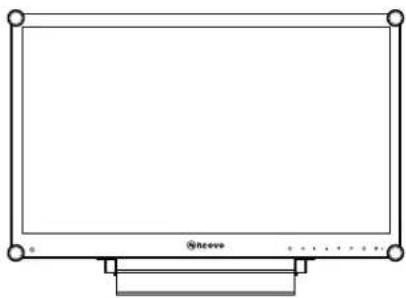
LCD-Display
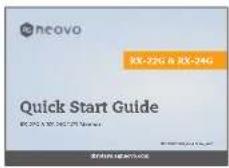
Schnellstartanleitung

Netzteil
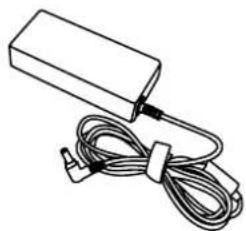
Es darf nur das mitgelieferte
Netzteil verwendet werden:
♦ ADAPTER TECH
Modellnummer: ATS040T-P120
Leistung: 12V/3,3A
♦ DELTA ELECTRONICS, INC.
Modellnummer: ADP-40DD B
Leistung: 12V/3,33A
♦ Lite-on Technology Corporation
Modellnummer: PA-1041-81
Leistung: 12V/3,33A
Hinweis:
♦ Die Abbildungen dienen lediglich der Veranschaulichung. Das tatsächliche Aussehen der Artikel kann etwas abweichen.
1.2 Vorbereitungen zur Wandmontage
1.2.1 Wandmontage
1 Nehmen Sie den Fuß ab.
Siehe nachstehende Schritte.
2 LCD-Display an der Wand anbringen.
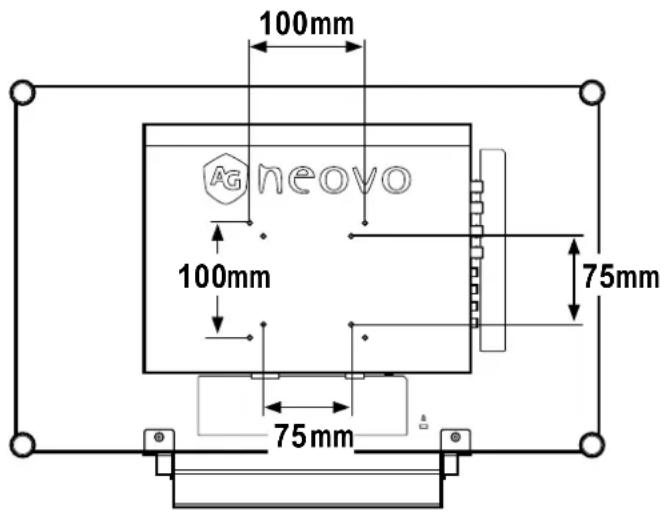
Verschrauben Sie die Bildschirmhalterung mit den VESA-Bohrungen an der Rückwand des LCD-Displays.
Legen Sie zum Schutz der Glasfläche ein Handtuch oder ein anderes weiches Tuch unter, ehe Sie das LCD-Display mit der Bildseite nach unten ablegen.

Warnung:
Von der Deckenmontage oder Montage an einer anderen horizontalen
Fläche über dem Kopf wird abgeraten.
Von der Anleitung abweichende Installationen können zu unvorhersehbaren Folgen führen, insbesondere zu Verletzungen und Sachschäden. Falls bereits eine Montage an der Decke oder an anderen horizontalen Flächen erfolgt sein sollte, setzen Sie sich unbedingt mit AG Neovo in Verbindung – mit einiger Sicherheit lässt sich eine befriedigende Lösung finden.
Hinweis:
Sorgen Sie gewissenhaft dafür, dass sich das LCD-Display auch bei starken Erschütterungen (z. B. Erdbeben) nicht lösen und Verletzungen oder Sachschäden verursachen kann.
♦ Nutzen Sie ausschließlich den von AG Neovo empfohlenen Wandmontagesatz mit 75 und 100 mm Lochabstand.
♦ Fixieren Sie das LCD-Display an einer Wand, die das Gewicht des Gerätes mitsamt Halterung mühelos tragen kann.
PRODUKTBESCHREIBUNG
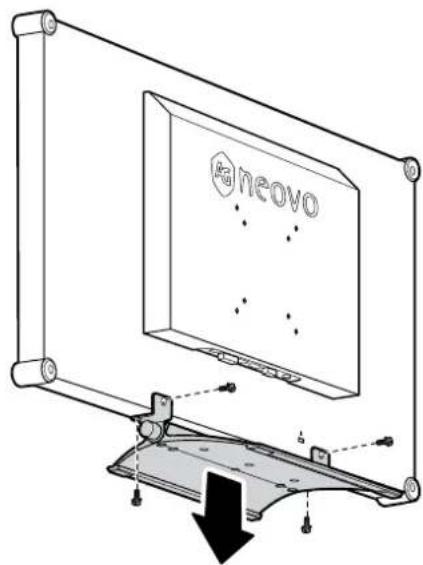
1.2.2 Fuß abnehmen
1 Legen Sie das LCD-Display mit der Vorderseite nach unten auf eine flache, glatte Oberfläche.
2 Entfernen Sie die Schrauben*, die den Basisständer halten, vom LCD-Display.
3 Lösen Sie den Ständerfuß.
text_image
neovoHinweis:
(*) Schraubengröße ist M4 x 10 mm.
1.3 LCD-Display – Überblick
1.3.1 Frontansicht und Bedientasten
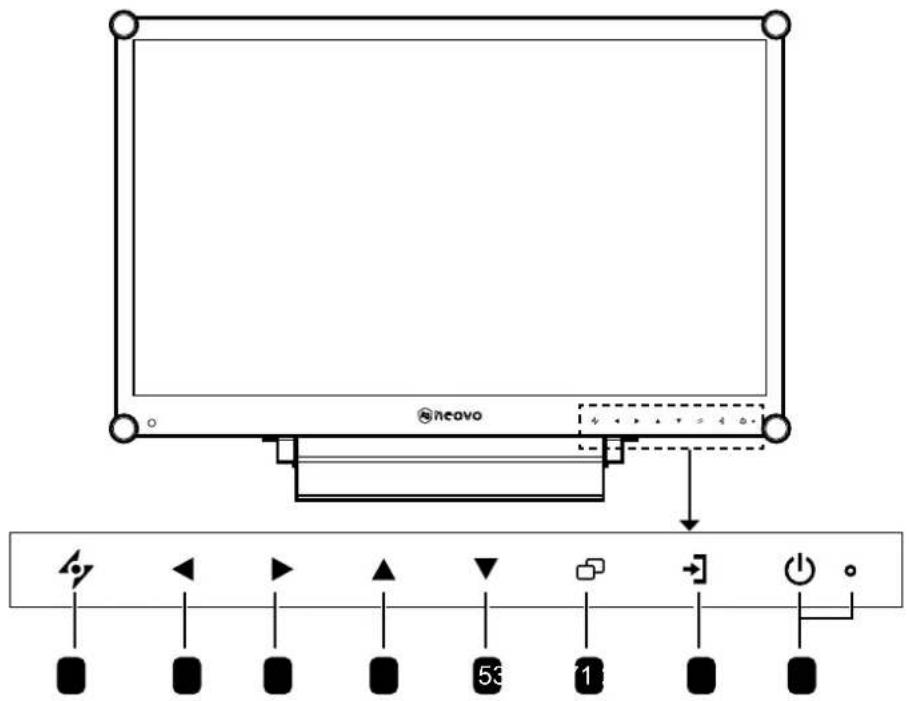
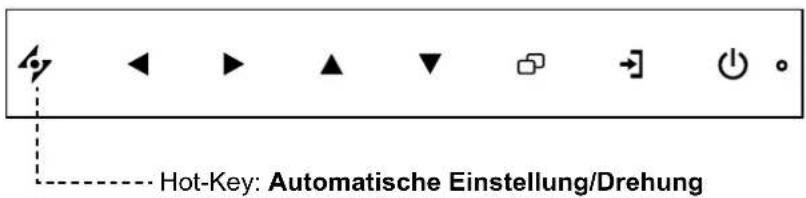
Hot-Key: Automatische Einstellung/Drehung
- Bei VGA-Quellen: Stellt das Bild automatisch optimal ein.
- Zum Aktivieren der Drehfunktion 3 Sekunden lang drücken.
- Bei eingeblendetem OSD-Menü: Verlässt Untermenüs, blendet das OSD-Menü aus.
2 LINKS
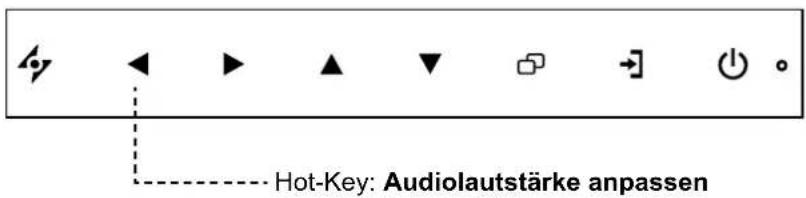
Hot-Key: Audiolautstärke anpassen
- Blendet den Lautstärkeregler ein. Danach die LINKS-Taste erneut drücken, um die Lautstärke zu vermindern.
- Bei eingeblendetem OSD-Menü: Zur Auswahl einer Option oder zur Anpassung der Einstellungen drücken.
3 RECHTS
Hot-Key: Bildschirm einfrieren
- Zum Aktivieren der Standbildfunktion drücken. Zum Deaktivieren eine beliebige Taste mit Ausnahme der Ein-/Austaste drücken.
- Bei eingeblendetem Lautstärkeregler zum Erhöhen der Lautstärke drücken.
- Bei eingeblendetem OSD-Menü: Zur Auswahl einer Option, zur Anpassung der Einstellungen oder zum Aufrufen des Untermenüs drücken.
4 AUF
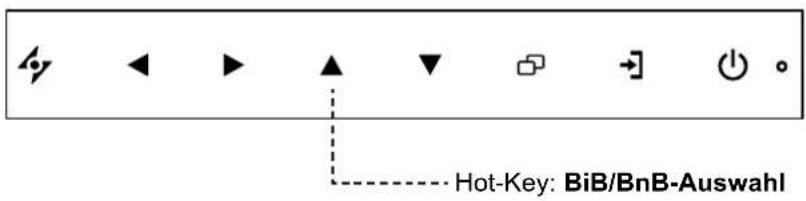
Hot-Key: BiB/BnB-Auswahl
- Zur Auswahl der BiB/BnB-Option wiederholt drücken (BiB → BnB → Aus).
- Bei eingeblendetem OSD-Menü: Zur Auswahl einer Option oder zur Anpassung der Einstellungen drücken.
5 AB
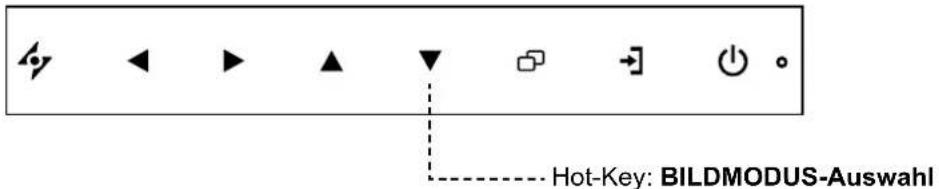
Hot-Key: BILDMODUS-Auswahl
- Zur Auswahl der BILDMODUS-Option wiederholt drücken (Standard → CCTV → VIDEO → sRGB).
- Bei eingeblendetem OSD-Menü: Zur Auswahl einer Option oder zur Anpassung der Einstellungen drücken.
- Wenn BiB eingeschaltet: Zum Vertauschen von BiB-Haupt- und Subbild drücken.
6 MENÜ
Zum Anzeigen/Ausblenden des Bildschirmmenüs drücken.
7 QUELLE
Zur Auswahl der gewünschten Eingangsquelle drücken.
8 Ein/Austaste und LED-Anzeige
• Schaltet das Gerät ein und aus.
- Betriebsstatus des LCD-Displays anzeigen:
- Leuchtet grün, wenn das LCD-Display eingeschaltet ist.
- Leuchtet orange, wenn sich das LCD-Display im Bereitschaftsmodus befindet.
- Erlischt, wenn das LCD-Display abgeschaltet ist.
1.3.2 Rückansicht
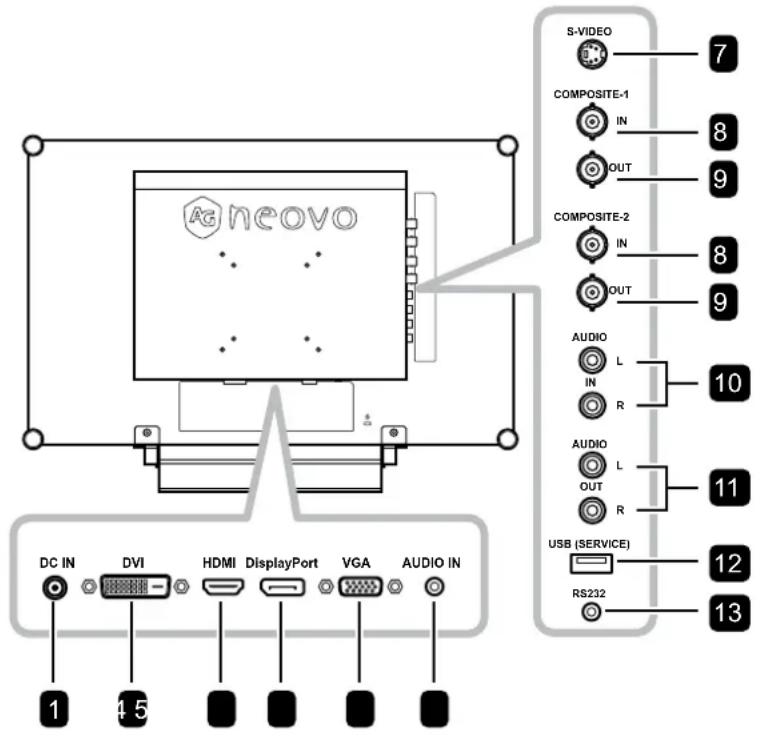
text_image
AG neovo DC IN DVI HDMI DisplayPort VGA AUDIO IN 1 4 5 S-VIDEO 7 COMPOSITE-1 IN OUT 8 9 COMPOSITE-2 IN OUT 8 9 AUDIO L IN R 10 AUDIO L OUT R 11 USB (SERVICE) RS232 12 131 DC-Eingang
Zum Verbinden mit dem mitgelieferten Netzteil.
2 DVI
Zum Verbinden eines DVI-Signaleingangs.
3 HDMI
Zum Verbinden eines HDMI-Signaleingangs.
4 DisplayPort
Zum Verbinden eines DisplayPort-Signaleingangs.
5 VGA
Zum Verbinden eines VGA-Signaleingangs.
6 Audioeingang
Zum Verbinden eines Audiosignaleingangs (3,5-mm-Stereo-Audioanschluss).
7 S-Video
Zum Verbinden eines S-Video-Signaleingangs.
8 Composite-1/Composite-2-Eingang
Zum Verbinden eines Composite- (CVBS) Signaleingangs.
9 Composite-1/Composite-2-Ausgang
Zum Verbinden eines Composite- (CVBS) Signalausgangs.
10 Audioeingang
Zum Verbinden eines Audiosignaleingangs (Cinch-Stereo-Audioanschluss).
11 Audioausgang
Zum Verbinden eines Audiosignalausgangs (Cinch-Stereo-Audioanschluss).
12 USB (Service)
Zum Verbinden von USB 2.0 zu Servicezwecken.
13 RS232
Zum Verbinden des RS-232-Eingangs eines externen Gerätes.
KAPITEL 2: ANSCHLIESSEN
2.1 Stromversorgung anschließen
1 Verbinden Sie das Netzkabel mit dem Netzteil.
2 Verbinden Sie das Netzteil mit dem Gleichstromanschluss auf der Rückseite des LCD-Displays.
3 Stecken Sie den Netzstecker in eine passende Steckdose.
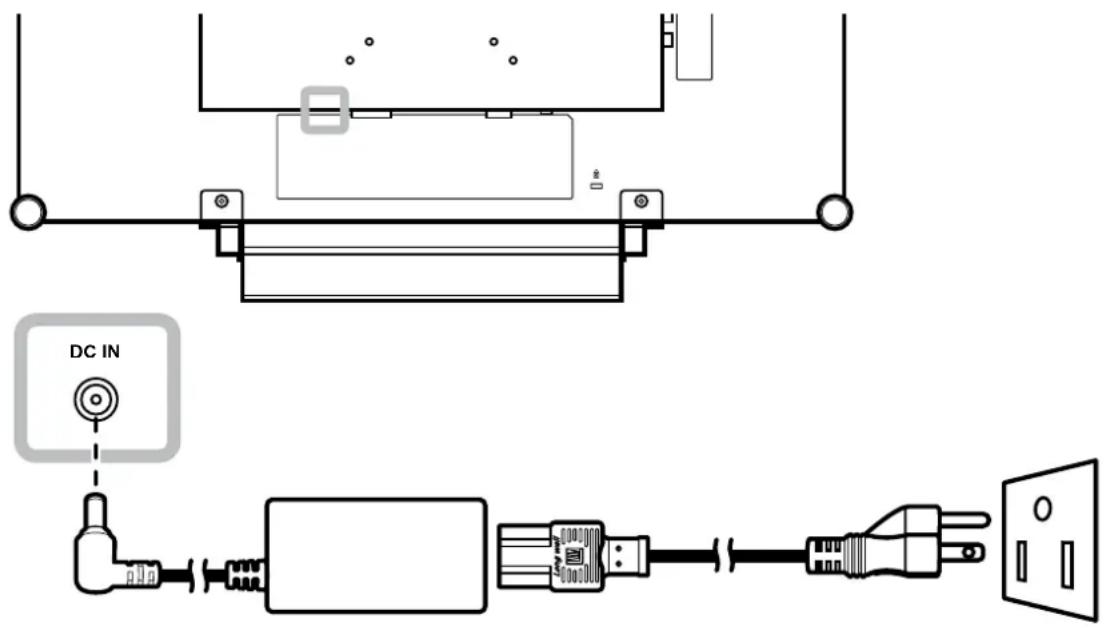
text_image
DC IN
Achtung:
♦ Achten Sie darauf, dass Ihr LCD-Display komplett vom Stromnetz getrennt ist, bevor Sie Anschlüsse herstellen oder trennen. Beim Anschließen von Kabeln bei eingeschaltetem Gerät besteht die Gefahr von Stromschlägen und Verletzungen.

Achtung:
- Beim Ziehen des Netzsteckers fassen Sie grundsätzlich den Stecker selbst. Ziehen Sie nie am Kabel.
2.2 Signalkabel anschließen
2.2.1 Computer anschließen
Mit VGA-Kabeln
Schließen Sie ein Ende eines VGA-Kabels an den VGA-Anschluss Ihres LCD-Displays an; das andere Ende verbinden Sie mit dem VGA-Anschluss Ihres Computers.
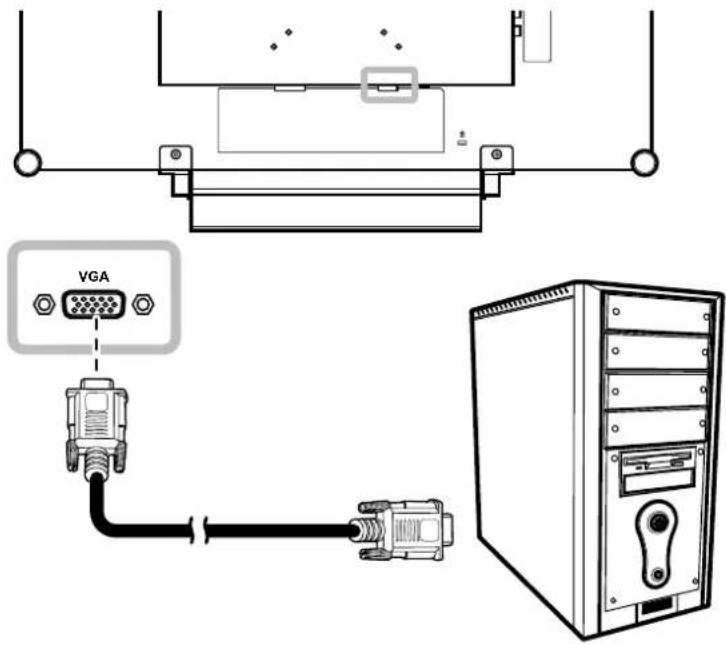
text_image
VGAMit DVI-Kabeln
Schließen Sie ein Ende eines DVI(DVI-D)-Kabels an den DVI-Anschluss Ihres LCD-Displays an; das andere Ende verbinden Sie mit dem DVI-Anschluss Ihres Computers.
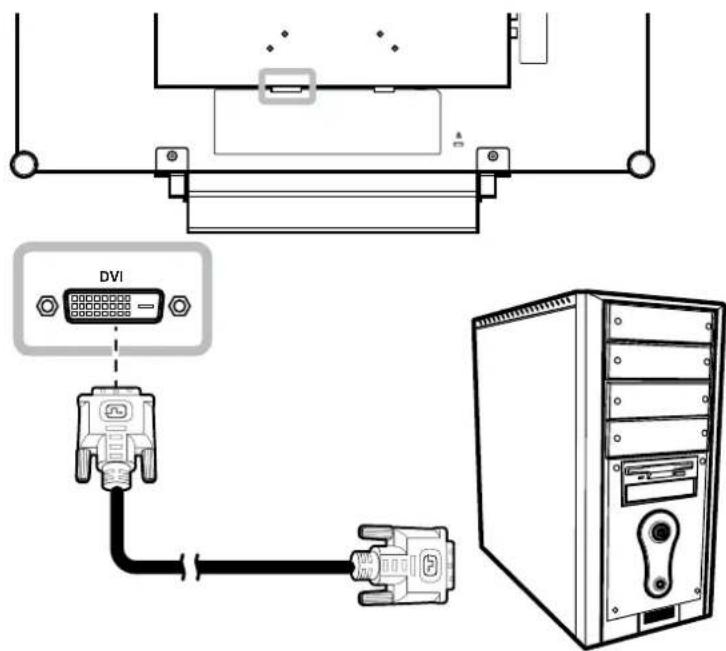
text_image
DVIANSCHLIESSEN
Mit HDMI-Kabeln
Schließen Sie ein Ende eines HDMI-Kabels an den HDMI-Anschluss Ihres LCD-Displays an, das andere Ende verbinden Sie mit dem HDMI-Anschluss des Computers.
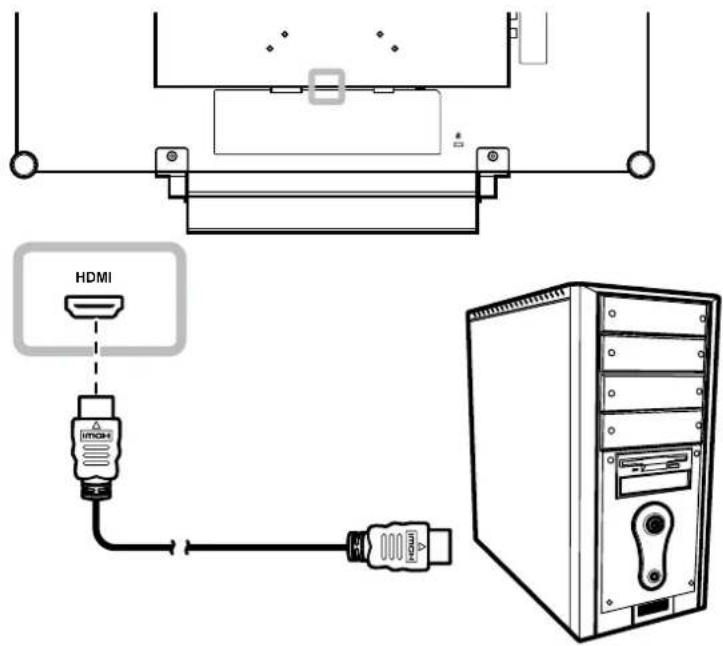
text_image
HDMIDisplayPort-Kabel verwenden
Schließen Sie ein Ende eines DisplayPort-Kabels an den DisplayPort-Anschluss Ihres LCD-Displays an, das andere Ende verbinden Sie mit dem DisplayPort-Ausgang Ihres Computers.
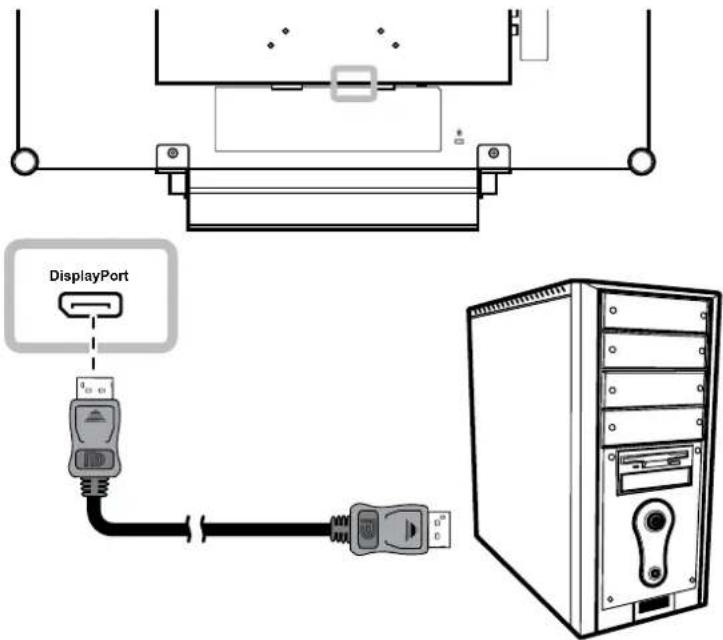
text_image
DisplayPortANSCHLIESSEN
RS-232-Kabel verwenden
Schließen Sie ein Ende eines RS-232-Kabels an den RS-232-Anschluss Ihres LCD-Displays an, das andere Ende verbinden Sie mit dem RS-232-Anschluss des Computers.
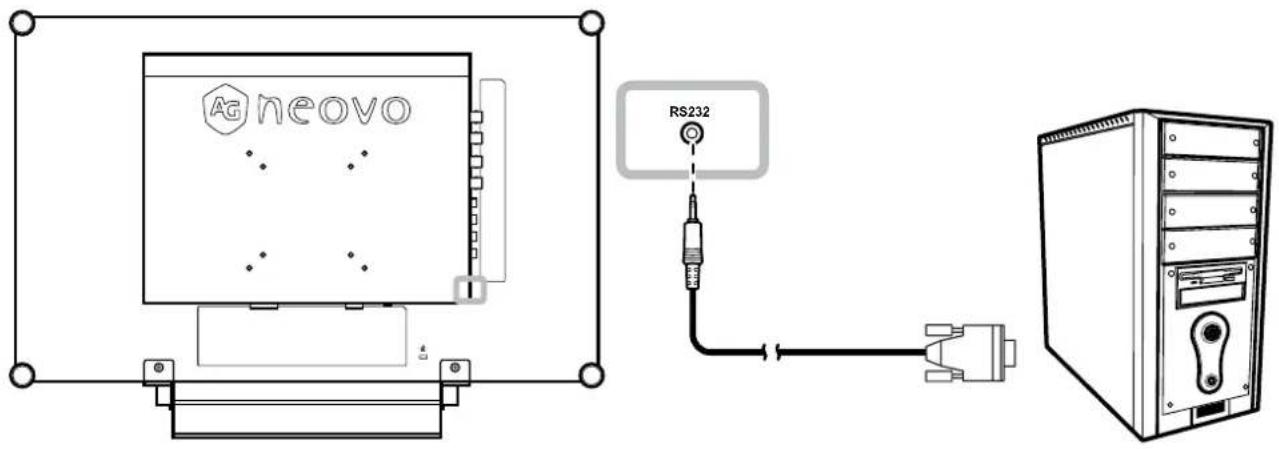
text_image
Ag neovo RS232Audiokabel verwenden
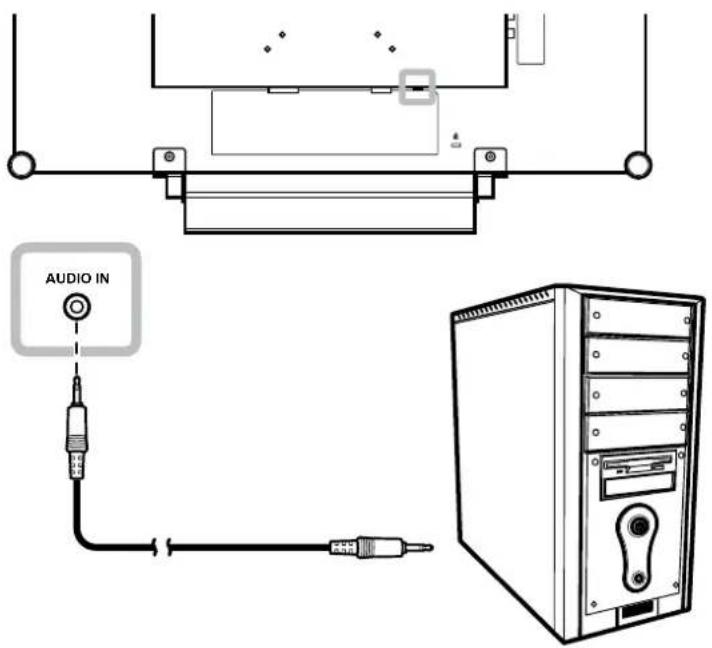
Verbinden Sie ein Ende eines Audiokabels mit dem AUDIOEINGANG auf der Rückseite des LCD-Displays und das andere Ende mit dem Audio-Ausgangsport des Computers
text_image
AUDIO INANSCHLIESSEN
2.2.2 Videogerät anschließen
Mit Composite- (CVBS) Kabeln
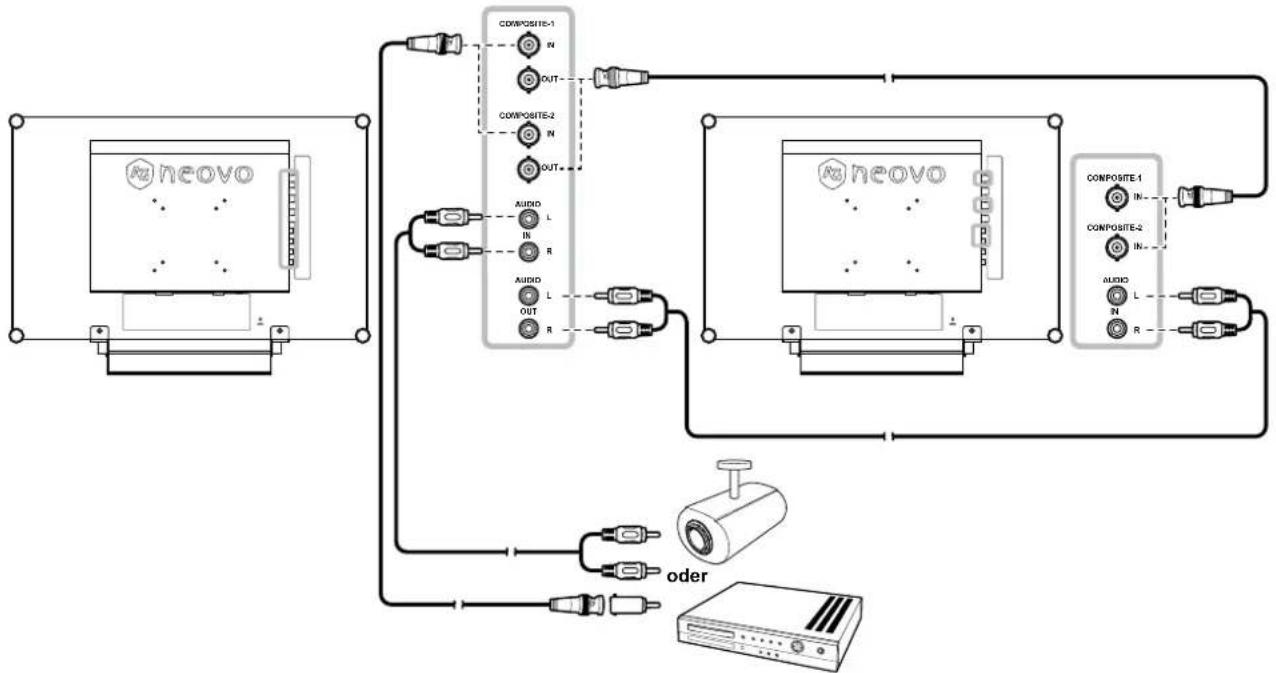
Verbinden Sie ein Ende eines Composite- (CVBS) Kabels mit dem COMPOSITE-1-/COMPOSITE-2-Eingang des LCD-Anzeigegerätes und das andere Ende mit dem Composite- (CVBS) Ausgang Ihres Gerätes.
Zum Audioanschluss verbinden Sie die AUDIOEINGÄNGE des LCD-Displays über ein Cinchkabel mit dem Audioausgang des externen Gerätes.
Verbinden Sie für das Durchschleifen von Video ein Ende eines Composite- (CVBS) Kabels mit dem COMPOSITE-1-/COMPOSITE-2-Ausgang des LCD-Anzeigegerätes und das andere Ende mit dem Anschluss COMPOSITE 1/COMPOSITE 2 IN des zusätzlichen Displays.
flowchart
graph TD
    A["neovo"] --> B["CDV/POSITE-1"]
    A --> C["AUDIO L IN R"]
    A --> D["AUDIO L OUT R"]
    A --> E["oder"]
    B --> F["COMPOSITE-2"]
    C --> G["COMPOSITE-1"]
    D --> H["COMPOSITE-2"]
    E --> I["COMPOSITE-1"]
    F --> J["IN"]
    G --> K["IN"]
    H --> L["IN"]
    I --> M["IN"]
    J --> N["IN"]
    K --> O["IN"]
    L --> P["IN"]
    M --> Q["IN"]
    N --> R["IN"]
    O --> S["IN"]
    P --> T["IN"]
    Q --> U["IN"]
    R --> V["IN"]
    S --> W["IN"]
    T --> X["IN"]
    U --> Y["IN"]
ANSCHLIESSEN
Mit S-Video-Kabeln
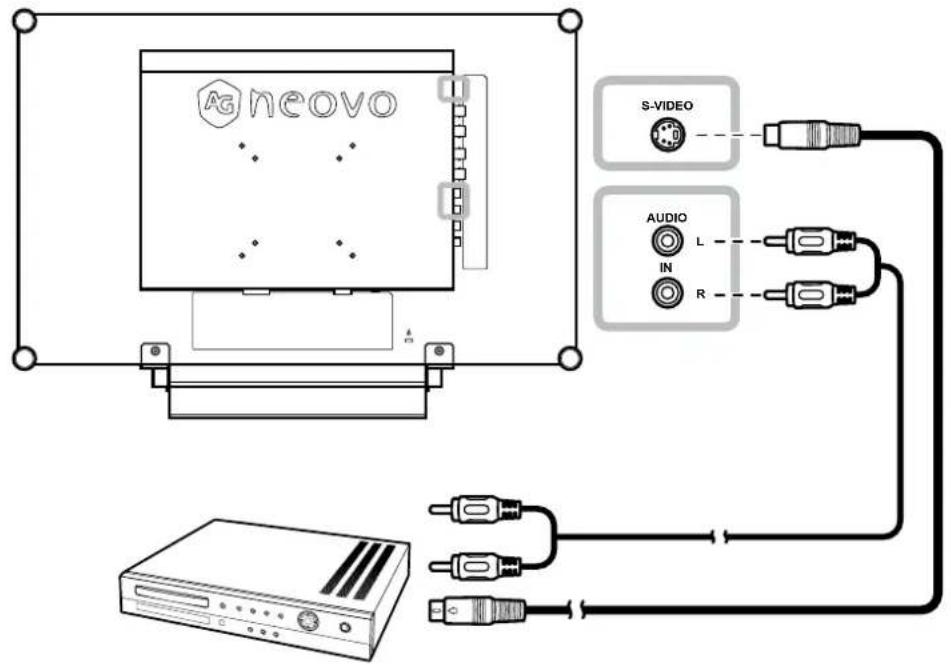
Schließen Sie ein Ende eines S-Video-Kabels an den S-VIDEO-Anschluss Ihres LCD-Displays an, das andere Ende verbinden Sie mit dem S-Video-Ausgang des externen Gerätes.
Zum Audioanschluss verbinden Sie die AUDIOEINGÄNGE des LCD-Displays über ein Cinchkabel mit dem Audioausgang des externen Gerätes.
text_image
AG neovo S-VIDEO AUDIO L IN RMit HDMI-Kabeln
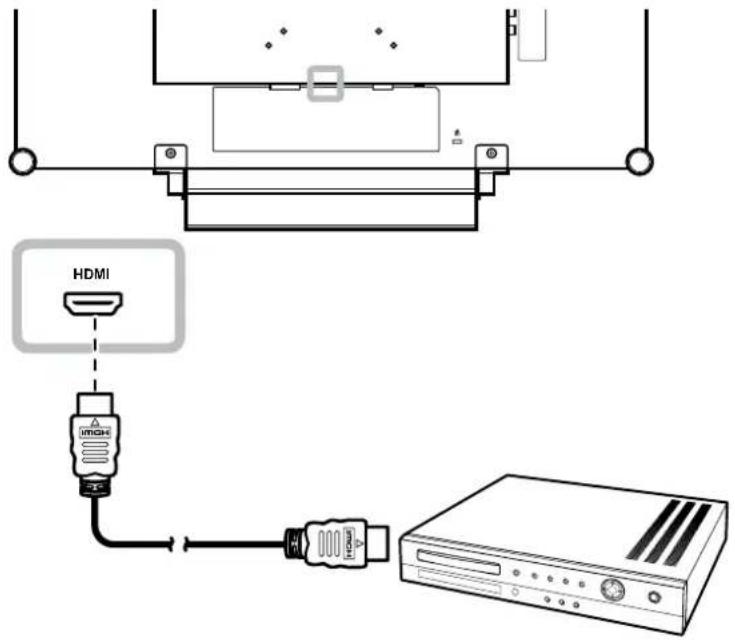
Schließen Sie ein Ende eines HDMI-Kabels an den HDMI-Anschluss Ihres LCD-Displays an, das andere Ende verbinden Sie mit dem HDMI-Anschluss des externen Gerätes.
text_image
HDMIANSCHLIESSEN
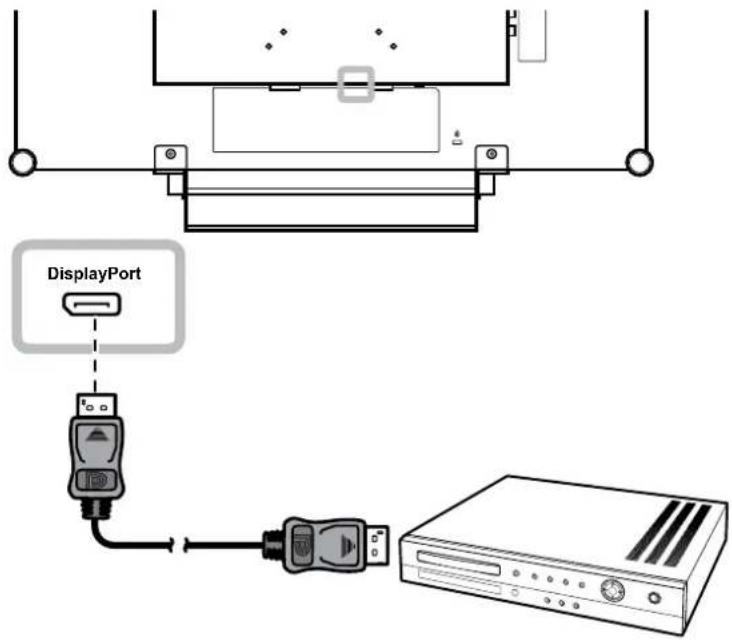
DisplayPort-Kabel verwenden
Schließen Sie ein Ende eines DisplayPort-Kabels an den DisplayPort-Anschluss Ihres LCD-Displays an; das andere Ende verbinden Sie mit dem DisplayPort-Anschluss Ihres Geräts.
text_image
DisplayPortKAPITEL 3: LCD-DISPLAY VERWENDEN
3.1 Einschalten
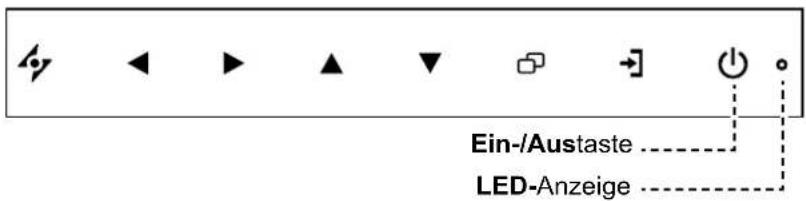
text_image
Ein-/Austaste LED-Anzeige1 Verbinden Sie das Netzkabel mit dem Netzteil. Verbinden Sie dann das Netzteil mit dem Gleichstromanschluss auf der Rückseite des LCD-Displays.
2 Drücken Sie die POWER-Taste, um das LCD-Display einzuschalten.
Die LED-Anzeige leuchtet grün auf.
Die POWER-Taste nutzen Sie auch, um das eingeschaltete LCD-Display wieder abzuschalten.
Die LED-Anzeige erlischt.
3.2 Eingangssignal wählen
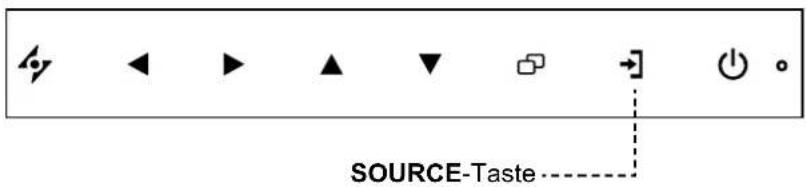
1 Wählen Sie das Menü der gewünschten Eingangsquelle mit aus.
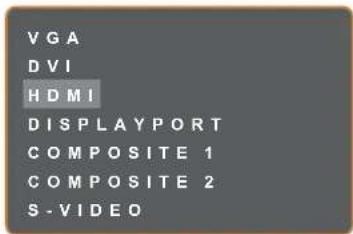
text_image
VGA DVI HDMI DISPLAYPORT COMPOSITE 1 COMPOSITE 2 S-VIDEO2 Heben Sie mit ▲ oder ▼ eine Eingangsquelle hervor.
3 Wählen Sie die gewünschte Eingangsquelle mit ▶ aus.
Hinweis:
Das LCD-Display verbraucht nach wie vor etwas Strom, solange der Netzstecker eingesteckt ist. Zum vollständigen Abschalten ziehen Sie bitte den Netzstecker.
Hinweise:
Nach der Auswahl wird die Bezeichnung der gewählten Eingangsquelle kurz auf dem Bildschirm angezeigt.
Beispielsweise sehen Sie die folgende Einblendung, wenn Sie HDMI als Quelle auswählen:

HDMI INPUT
- Falls die ausgewählte Signalquelle nicht an Ihr LCD-Display angeschlossen oder abgeschaltet ist, erscheint die Meldung „Kein Signal“.

NO SIGNAL
- Falls die Auflösung des Eingangssignals nicht mit Ihrem LCD-Display kompatibel ist, wird die Meldung „Ungültiges Eingangssignal“ angezeigt.

INPUT SIGNAL OUT OF RANGE
3.3 Lautstärke einstellen
text_image
Hot-Key: Audiolautstärke anpassen1 Rufen Sie mit der ◀-Taste den Lautstärkeregler auf.

2 Erhöhen Sie die Lautstärke mit ▶ oder verringern Sie sie mit ◀.
3.3.1 Stummschalten
Drücken Sie die Tasten ▶ und ◀ gleichzeitig, um den Ton stummzuschalten oder die Stummschaltung aufzuheben.
3.4 Ihre bevorzugten Bildeinstellungen wählen
text_image
Hot-Key: BILDMODUS-AuswahlDrücken Sie zum Umschalten zwischen den Bildmodi wiederholt die Taste ▼.
Folgende Optionen stehen zur Verfügung:
- STANDARDMODUS: Standardeinstellungen, die zu den meisten Umgebungen und Videotypen passen.
• CCTV-MODUS: Für CCTV angepasste Einstellungen.
• VIDEOMODUS: Für Videos angepasste Einstellungen. - sRGB-MODUS: Die Einstellung sorgt für eine exakte Farbdarstellung – insbesondere bei der Darstellung von Bildern aus dem Internet.

flowchart
graph LR
    A["STANDARD MODE"] --> B["CCTV MODE"]
    B --> C["VIDEO MODE"]
    C --> D["sRGB MODE"]
    D --> E
3.5 Bild-im-Bild (BiB) verwenden
Die Bild-im-Bild- (BiB) und die Bild-neben-Bild- (BnB) Funktion ermöglicht die Anzeige mehrerer Eingangsquellen gleichzeitig.
3.5.1 BiB/BnB-Optionen
text_image
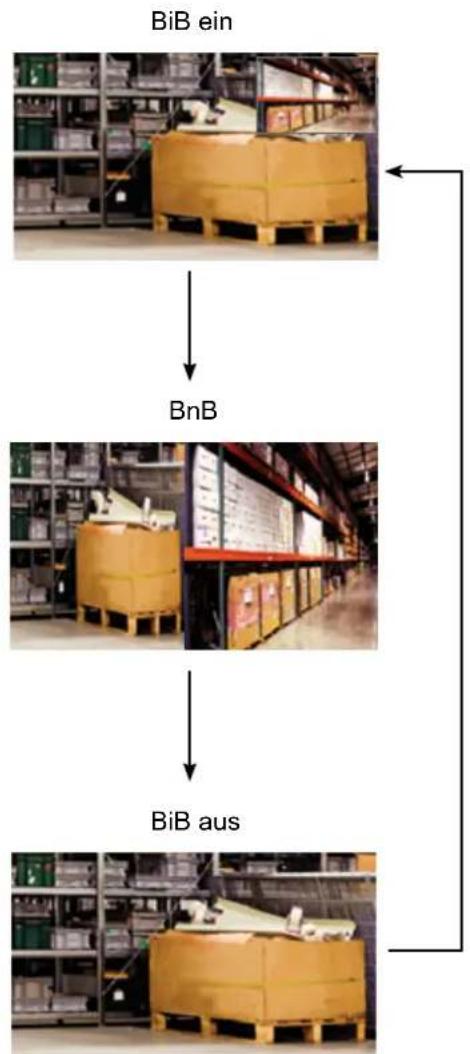
Hot-Key: BiB/BnB-AuswahlDurch mehrmaliges Drücken der Taste ▲ schalten Sie die verschiedenen BiB/BnB-Optionen durch. Folgende Optionen stehen zur Verfügung:
- BiB ein: Das Subbild wird innerhalb des Hauptbildes angezeigt.
- BnB (Bild-neben-Bild): Haupt- und Subbild werden in identischer Größe nebeneinander angezeigt.
- BiB aus: Die BiB-Funktion ist abgeschaltet, es wird lediglich das Bild der Hauptsignalquelle angezeigt.
flowchart
graph TD
    A["BiB ein"] --> B["BnB"]
    B --> C["BiB aus"]
Hinweis:
Haupt- und Subquelle lassen sich in den BiB-Einstellungen festlegen; siehe Seite 39.
- Bestimmte
Eingangssignalkombinationen können BiB nicht unterstützen.
Zur BiB-Kompatibilität siehe die Tabelle auf Seite 40.
LCD-DISPLAY VERWENDEN
3.5.2 BiB/BnB-Tausch
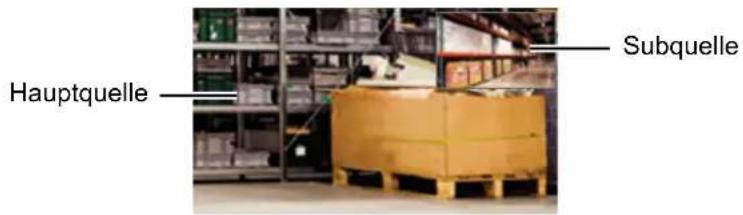
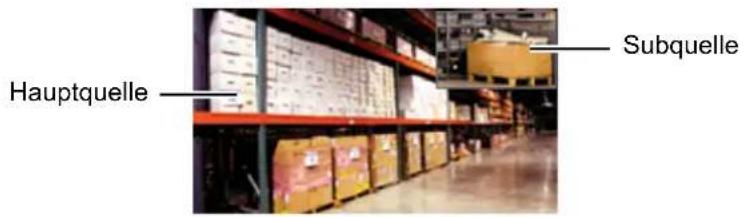
Haupt- und Subbild (in den BiB/BnB-Einstellungen festgelegt) lassen sich mit den Bedientasten leicht gegeneinander tauschen.
text_image
Hauptquelle SubquelleMit ▼ tauschen Sie Haupt- und Subbild gegeneinander aus. Siehe nachstehende Abbildung.
text_image
Hauptquelle Subquelle3.6 Standbildfunktion verwenden
text_image
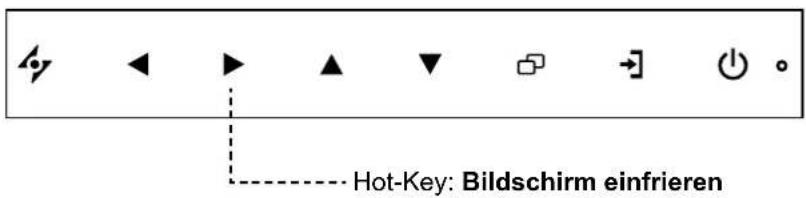
Hot-Key: Bildschirm einfrierenMit der Standbildfunktion können Sie das aktuelle Bild einfrieren; die Bildwiedergabe läuft jedoch im Hintergrund weiter und kann jederzeit durch erneute Betätigung der Standbildtaste fortgesetzt werden.
Drücken Sie die Taste ▶ zum Anhalten des Bildes: Eine entsprechende Meldung erscheint auf dem Bildschirm.
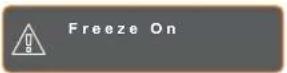
Sie können zum Deaktivieren eine beliebige Taste mit Ausnahme der POWER-Taste drücken.
Hinweis:
♦ BiB/BnB tauschen kann nur genutzt werden, wenn BiB eingeschaltet ist; siehe Seite 39.
LCD-DISPLAY VERWENDEN
3.7 Auto-Anpassung verwenden
text_image
Hot-Key: Automatische Einstellung/DrehungDie Auto-Anpassung sorgt für optimale Bildeinstellungen; dazu zählen horizontale Position, vertikale Position, Takt und Phase.
Mit der Taste 47 starten Sie die Auto-Anpassung.
Eine entsprechende Meldung erscheint auf dem Bildschirm.

AUTO ADJUSTING
Während der automatischen Anpassung kommt es vorübergehend zu leichten Bildstörungen.
Die automatische Anpassung ist abgeschlossen, sobald die Meldung verschwindet.
3.8 Drehfunktion verwenden
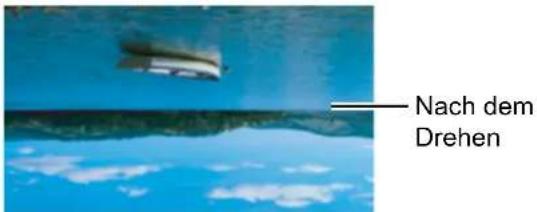
Mit der Drehfunktion können Sie das Bild um 180° drehen.
Halten Sie die Taste 3 Sekunden lang gedrückt, um das Bild um 180° zu drehen.
text_image
Nach dem DrehenNach Ausführung der Drehung drücken Sie noch einmal 3 Sekunden lang, um das Bild wieder in seine normale Position zurückzudrehen.

text_image
Originalbild—Hinweis:
- Die Auto-Anpassung kann nur bei VGA-Eingangssignalen genutzt werden.
- Wir empfehlen, die automatische Anpassung zu nutzen, wenn Sie den LCD-Bildschirm zum ersten Mal benutzen oder Auflösung oder Frequenz verändert haben.
- Sie sollten die Funktion Auto-Anpassung nur durchführen, wenn das Bild (nicht schwarz) als Vollbild angezeigt wird.
Hinweis:
Die Drehfunktion kann nur genutzt werden, solange BiB abgeschaltet ist; siehe Seite 39.
3.9 OSD-Menü sperren
Sie können das OSD-Menü sperren, damit Einstellungen nicht von Unbefugten oder durch unabsichtliche Tastenbetätigungen geändert werden können.
Zum Sperren des OSD-Menüs halten Sie die nachstehenden Tasten mindestens 5 Sekunden lang gedrückt;
oder zumindest so lange, bis die Meldung

OSD LOCK OUT
erscheint.
Bei aktiver OSD-Sperre sind sämtliche Bedientasten außer Funktion.
| Art der OSD-Sperre Sperren Freigeben | ||
| Sämtliche Bedientasten sperren | Halten Sie die Tasten ▶, ▲ und ▼ gleichzeitig 5 Sekunden lang gedrückt. | Befolgen Sie zur Freigabe einen dieser Schritte:• Halten Sie die Tasten ▶, ▲ und ▼ gleichzeitig 5 Sekunden lang (oder bis das OSD-Menü erscheint) gedrückt.• Halten Sie die Tasten ◀, ▲ und ▼ gleichzeitig 5 Sekunden lang (oder bis das OSD-Menü erscheint) gedrückt. |
| Sämtliche Bedientasten mit Ausnahme der (Ein-/Austaste) sperren. | Halten Sie die Tasten ◀, ▲ und ▼ gleichzeitig 5 Sekunden lang gedrückt. | |
KAPITEL 4: OSD-MENÜ
4.1 OSD-Menü verwenden
| Bedienung | ||
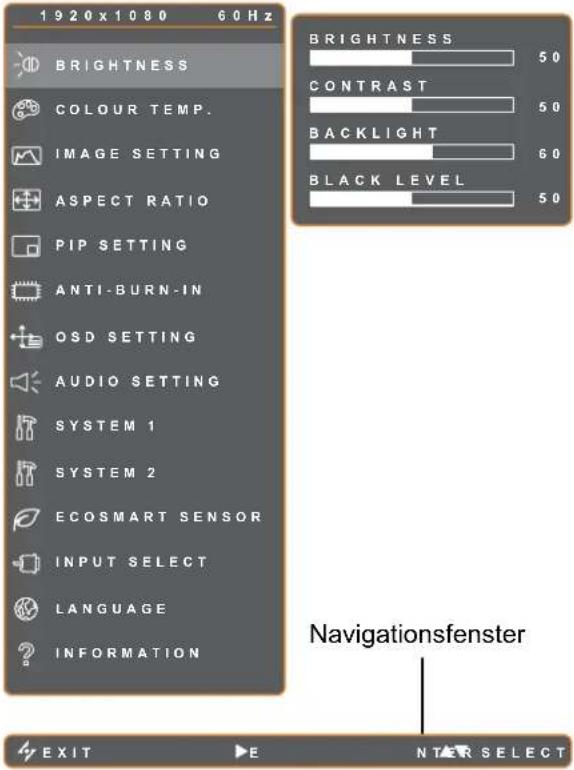
| 1 | Hauptmenü anzeigen. | Drücken Sie die Taste |
 | ||
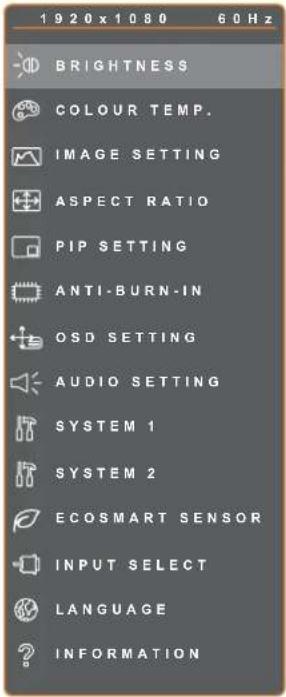
| 2 | Menü auswählen. | 1 Drücken Sie die Taste ▲ oder ▼.2 Mit der Taste ▶ rufen Sie das Untermenü auf. |
 | ||
OSD-MENÜ
| Bedienung | ||
| 3 | Untermenüelement auswählen. | Drücken Sie die Taste ▲ oder ▼. |
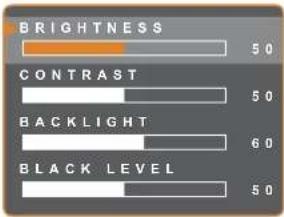 | ||
| Das derzeit aktive Untermenü erkennen Sie an einem orangefarbenen Pfeil. | ||
| 4 | Einstellungen anpassen. | Drücken Sie die Taste ◀ oder ▶. |
| 5 | Untermenü verlassen. | Kehren Sie mit ↗ oder ☐um vorherigen Menü zurück. |
| 6 | OSD-Menü schließen. | Drücken Sie noch einmal ↗ oder ☐ |
Wenn Sie Einstellungen verändern, werden die Änderungen in folgenden Fällen gespeichert:
- Wenn Sie zu einem anderen Menü wechseln.
- Wenn Sie das OSD-Menü schließen.
- Wenn Sie warten, bis sich das OSD-Menü automatisch ausblendet.
Hinweis: Einige Menüelemente können nur bei bestimmten Eingangssignalen genutzt werden.
Nicht auswählbare Menüelemente werden grau dargestellt.
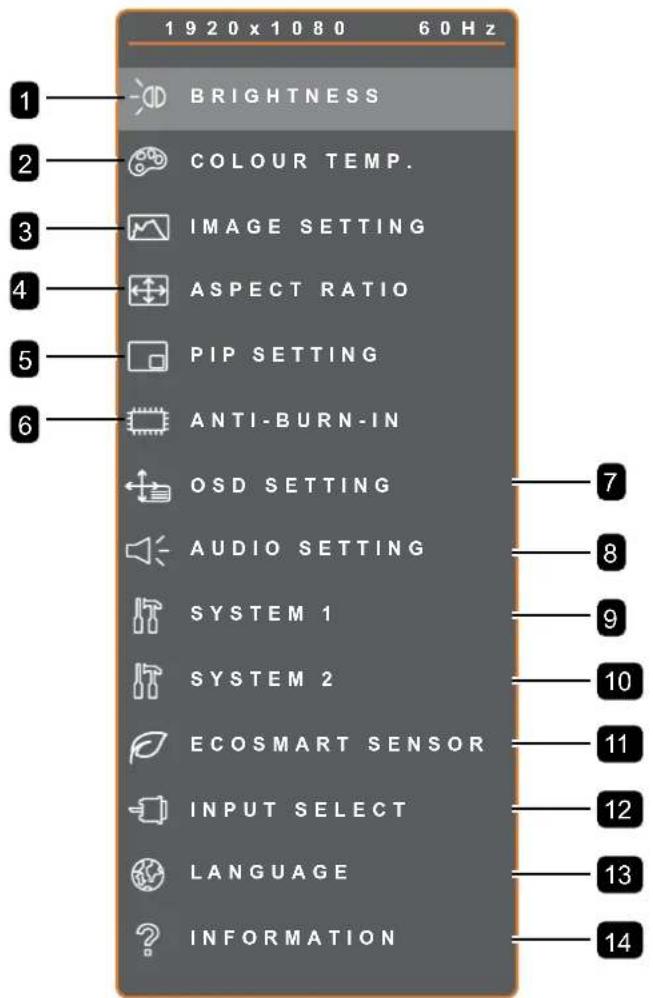
4.2 OSD-Menübaum
text_image
1920x1080 60Hz BRIGHTNESS COLOUR TEMP. IMAGE SETTING ASPECT RATIO PIP SETTING ANTI-BURN-IN OSD SETTING AUDIO SETTING SYSTEM 1 SYSTEM 2 ECOSMART SENSOR INPUT SELECT LANGUAGE INFORMATION| Hauptmenü Untermenü Bemerkungen | ||
| 1. HELLIGKEIT • HELLIGKEIT | KONTRASTHINTERGRUNDBELEUCHTUNGSCHWARZPEGEL | Siehe Seite 32. |
| 2. FARBTEMPERATUR • NEUTRAL | WARUMKÜHLBENUTZERAUTO-FARBE | Siehe Seite 34. |
| 3. BILDEINSTELLUNGEN • SCHÄRFE | SÄTTIGUNGFARBTONGAMMAFARBBEREICHRAUSCHUNTERDRÜCKUNGBILDMODUSH. POSITIONV. POSITIONPHASETAKT | Siehe Seite 35. |
| 4. BILDFORMAT • VOLL | REALNATIVZOOMOVERSCAN | Siehe Seite 38. |
| 5. BIB-EINSTELLUNGEN • BIB | HAUPTQUELLESUBQUELLESUBBILDGRÖSSESUBBILDPOSITION POS.TAUSCHEN | Siehe Seite 39. |
| 6. ANTI-BURN-IN • AKTIVIEREN | INTERVALL (STUNDEN)MODUS | Siehe Seite 41. |
| 7. OSD-EINSTELLUNGEN • TRANSPARENZ | H. OSD-POSITIONV. OSD-POSITIONOSD-TIMER | Siehe Seite 42. |
| 8. AUDIOEINSTELLUNGEN • LAUTS TÄRKE | AUDIOQUELLE | Siehe Seite 43. |
| 9. SYSTEM 1 • BEREITSCHAFT | QUELLEN ERKENNENDDC/CIBLAUER BILDSCHIRM SIGNALINFOALinkLOGOLEDZURÜCKSETZEN | Siehe Seite 44. |
| 10. SYSTEM 2 • SUPER-AUFLÖSUNG | ÜBERSTEUERUNGMODUSDCRNACHTMODUSNIEDRIGENERGIEMONITOR-ID | Siehe Seite 46. |
| 11. ECOSMART-SENSOR • AKTIVIEREN | MODUSSTUFE | Siehe Seite 48. |
| 12. EINGANGSWAHL • VGA | DVIHDMIDISPLAYPORTCOMPOSITE 1COMPOSITE 2S-VIDEO | Siehe Seite 50. |
| 13. SPRACHE Auswählbare OSD-Sprachen:EN / FR / DE / ES / IT / PY / RO / PL / CS /NL / 简中 / 繁中 | ||
| 14. Informationen Zeigt Informationen zu Eingang, Auflösung,Horizontalfrequenz, Vertikalfrequenz,Timingmodus und Firmware-Version an. | ||
KAPITEL 5: EINSTELLUNG DER LCD-ANZEIGE
5.1 HELLIGKEIT
text_image
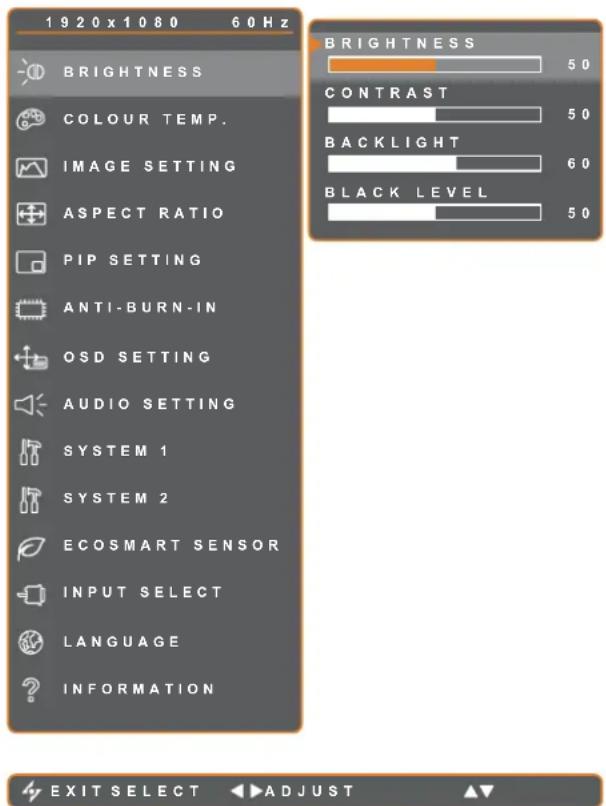
1920x1080 60Hz BRIGHTNESS COLOUR TEMP. IMAGE SETTING ASPECT RATIO PIP SETTING ANTI-BURN-IN OSD SETTING AUDIO SETTING SYSTEM 1 SYSTEM 2 ECOSMART SENSOR INPUT SELECT LANGUAGE ? INFORMATION BRIGHTNESS 50 CONTRAST 50 BACKLIGHT 60 BLACK LEVEL 50 EXIT SELECT ▶ADJUST ▲- Rufen Sie mit der Feste das OSD-Fenster auf.
- Wählen Sie das Helligkeit-Menü, drücken Sie anschließend die Taste ▶.
- Wählen Sie die gewünschte Option mit den Tasten ▲ / ▼.
| Element Funktion Bedienung Bereich | |||
| HELLIGKEIT | Zum Anpassen der Helligkeit (Leuchtkraft) des Bildes. | Passen Sie den Wert mit der Taste ◀ / ▶ nach Wunsch an. | 0 – 100 |
| KONTRAST | Zum Anpassen des Kontrastes zwischen hellen und dunklen Bildelementen. | ||
| HINTERGRUNDBELEUCHTUNG | Zum Anpassen der Helligkeit (Leuchtkraft) des Bildes.Hinweis: Diese Menüoption ist nicht verfügbar, wenn die EcoSmart-Sensor- und die Niedrigenergie-Funktion aktiviert sind. | ||
| SCHWARZPEGEL | Zum Anpassen von dunklen Bildelementen des Bildes.Niedrige Helligkeitseinstellungen machen schwarze Farbe dunkler. | ||
Siehe Vergleichsdiagramme unter Seite 33.
EINSTELLUNG DER LCD-ANZEIGE
Originaleinstellung Hohe Einstellung Niedrige Einstellung
| HELLIGKEIT |  | 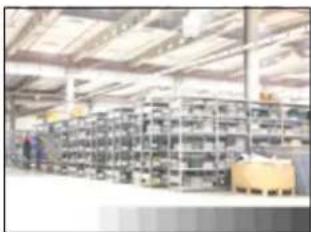 | 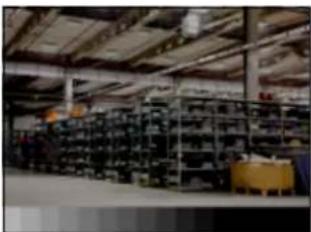 |
| KONTRAST | 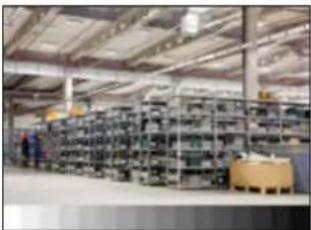 | 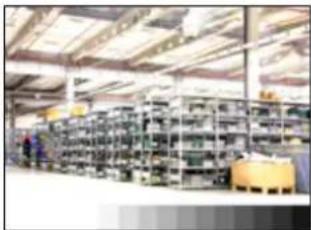 |  |
| SCHWARZPEGEL | 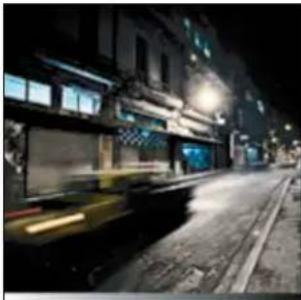 | 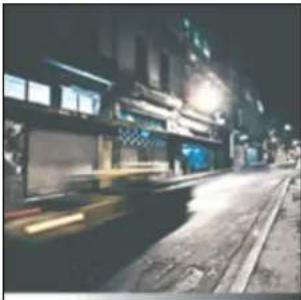 | 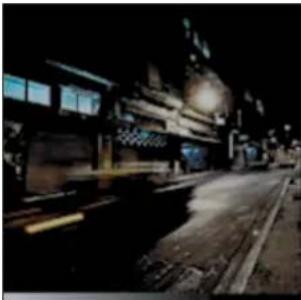 |
5.2 Farbtemperatur
text_image
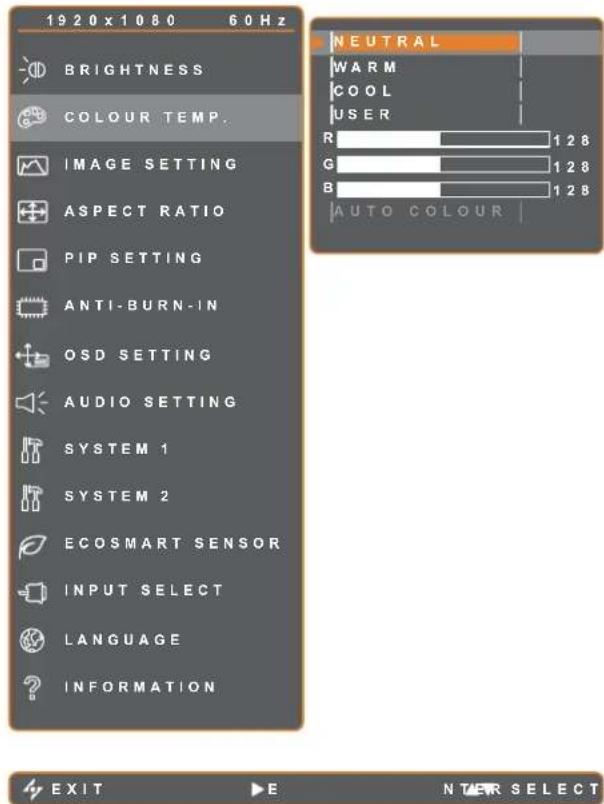
1920 x 1080 60 Hz BRIGHTNESS COLOUR TEMP. IMAGE SETTING ASPECT RATIO PIP SETTING ANTI-BURN-IN OSD SETTING AUDIO SETTING SYSTEM 1 SYSTEM 2 ECOSMART SENSOR INPUT SELECT LANGUAGE INFORMATION NEUTRAL WARM COOL USER R 128 G 128 B 128 AUTO COLOUR EXIT E NTER SELECT- Rufen Sie mit der -Easte das OSD-Fenster auf.
- Wählen Sie das Farbtemperatur-Menü, drücken Sie anschließend die Taste ▶.
- Wählen Sie die gewünschte Option mit den Tasten ▲ / ▼.
EXIT
E
NTER SELECT
Element Funktion Bedienung Bereich
| FARBTEMPERATUR | Hier finden Sie unterschiedliche Farbeinstellungen. | Wählen Sie die gewünschte Einstellung mit den Tasten ◀ / ▶. | Neutral Warum Kühl Benutzer Auto-Farbe |
| Die Farbeinstellung können Sie auf folgende Werte einstellen:NEUTRAL– Bei normalen Lichtbedingungen.WARM– Diese Farbtemperatur sorgt für ein leicht rötliches, wärmeres Bild.KÜHL– Bei dieser Farbtemperatur erreichen Sie eine leicht bläuliche, kühlere Darstellung.BENUTZER– Bei dieser Einstellung können Sie die Werte für Rot, Grün und Blau nach Ihrem persönlichen Geschmack festlegen.1 Wählen SieBenutzerund drücken Sie ▶.2 Wählen Sie mit ▲ / ▼ die Farbe, die Sie anpassen möchten.3 Durch Drücken der Taste ◀ / ▶ können Sie den jeweiligen Wert nun im Bereich 0 – 255 anpassen.AUTO-FARBE– Führt einen Weißabgleich durch und passt die Farbeinstellungen entsprechend an.1 Wählen SieAuto-Farbe.2 Starten Sie die automatische Farbanpassung mit der Taste ▶.Hinweis:Diese Menüoption ist nur verfügbar, wenn die Eingangsquelle VGA ist.Hinweis:Mit der Rücksetzen-Funktion setzen Sie die Farbeinstellungen wieder auf die Werksvorgaben zurück. | |||
EINSTELLUNG DER LCD-ANZEIGE
5.3 Bildeinstellungen
text_image
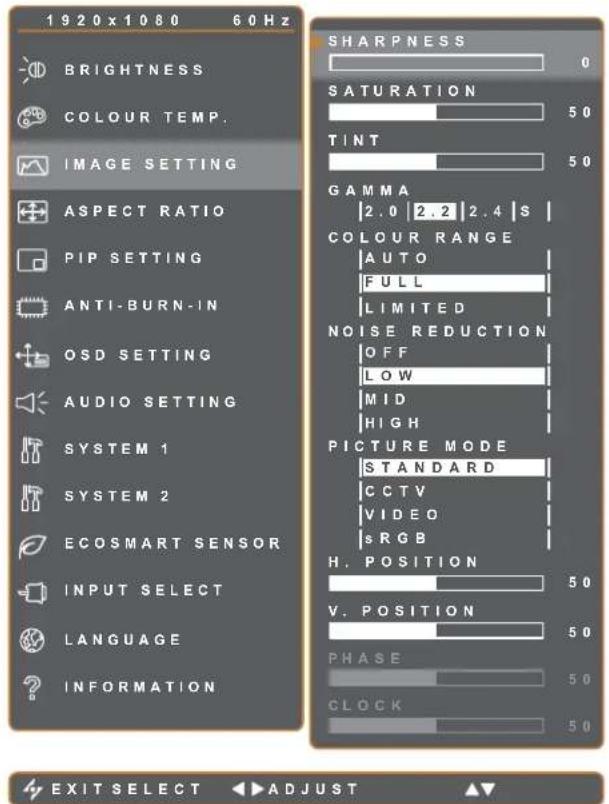
1920x1080 60Hz BRIGHTNESS COLOUR TEMP. IMAGE SETTING ASPECT RATIO PIP SETTING ANTI-BURN-IN OSD SETTING AUDIO SETTING SYSTEM 1 SYSTEM 2 ECOSMART SENSOR INPUT SELECT LANGUAGE INFORMATION SHARPNESS 0 SATURATION 50 TINT 50 GAMMA 2.0 2.2 2.4 S COLOUR RANGE AUTO FULL LIMITED NOISE REDUCTION OFF LOW MID HIGH PICTURE MODE STANDARD CCTV VIDEO sRGB H. POSITION 50 V. POSITION 50 PHASE 50 CLOCK 50 EXIT SELECT ▶ ADJUST ▼- Rufen Sie mit der Flaste das OSD-Fenster auf.
- Wählen Sie das Bildeinstellungen-Menü, drücken Sie anschließend die Taste ▶.
- Wählen Sie die gewünschte Option mit den Tasten ▲ / ▼.
| Element Funktion Bedienung Bereich | |||||
| SCHÄRFE | Zur Anpassung der allgemeinen Bildschärfe. | Passen Sie den Wert mit der Taste ◀ / ▶ nach Wunsch an. | 0 – 100 | ||
| SÄTTIGUNG Zum An | passen der Farbsättigung. | ||||
| FARBTON | Zum Anpassen des Farbtons. | ||||
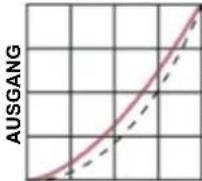
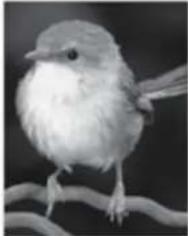
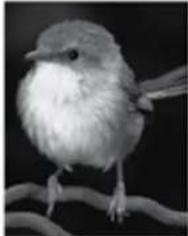
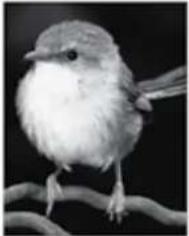
| GAMMA | Zur Anpassung der nicht linearen Einstellung für Bildluminanz und Kontrast. | Wählen Sie die gewünschte Einstellung mit den Tasten ◀ / ▶. | 2.02.22.4S | ||
 | AUSGANG | 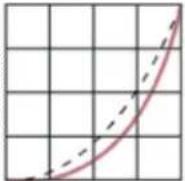 | 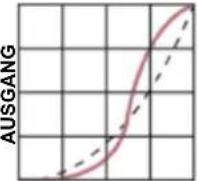 | ||
| EINGANG | EINGANG | EINGANG | EINGANG | ||
| Gamma 2,0 anzeigen | Gamma 2,2 anzeigen | Gamma 2,4 anzeigen | Gamma S anzeigen | ||
 |  |  |  | ||
EINSTELLUNG DER LCD-ANZEIGE
| Element Funktion Bedienung Bereich | |||
| FARBBEREICH | Zum Anpassen der Schwarz- und Weißwerte eines Videos.Hinweis: Diese Menüoption ist nur verfügbar, wenn die Eingangsquelle HDMI ist. | Wählen Sie die gewünschte Einstellung mit den Tasten ◀ / ▶. | Auto Voll Begrenzt |
Signalquelle vom PC – PC-Signal im vollständigen Bereich (Grauskala 0 – 255):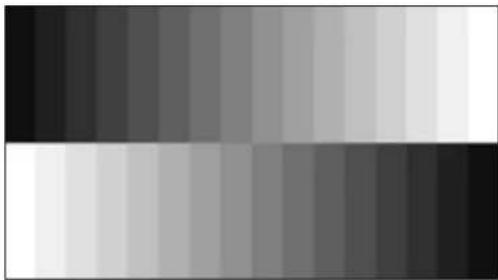 Monitor-OSD-Farbbereich: Voll *Bitte wählen Monitor-OSD-Farbbereich: Voll *Bitte wählen 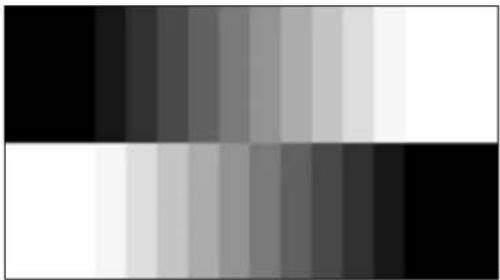 Monitor-OSD-Farbbereich: Begrenzt Monitor-OSD-Farbbereich: Begrenzt | |||
Signalquelle von Video – Videosignal im begrenzten Bereich (Grauskala 16 – 235): Monitor-OSD-Farbbereich: Begrenzt*Bitte wählen Monitor-OSD-Farbbereich: Begrenzt*Bitte wählen 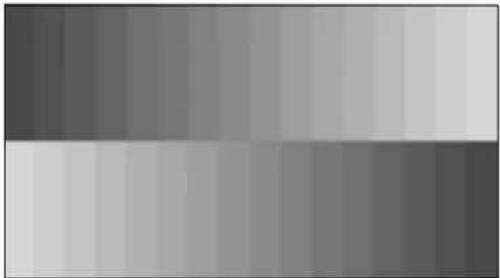 Monitor-OSD-Farbbereich: Voll Monitor-OSD-Farbbereich: Voll | |||
| RAUSCHREDUKTION | Die Rauschreduktion vermindert störendes Bildrauschen. So lassen sich knackigere und weniger grieselige Bilder erzielen. | Wählen Sie die gewünschte Einstellung mit den Tasten ◀ / ▶. | AUS NIEDRIG MITTEL HOCH |
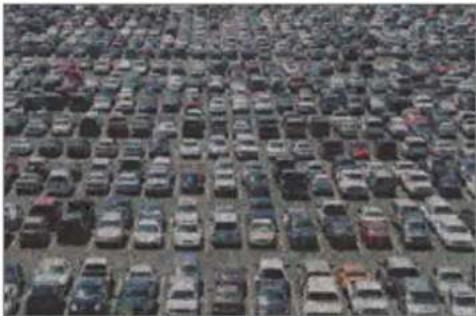 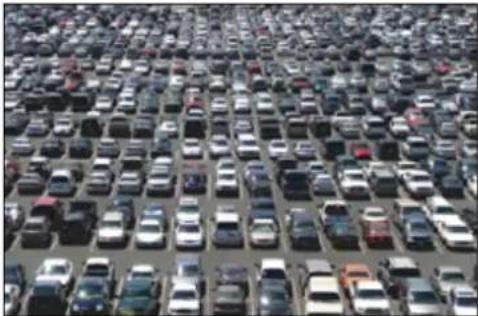 | |||
| Rauschreduktion aus Rauschreduktion ein | |||
EINSTELLUNG DER LCD-ANZEIGE
| Element Funktion Bedienung Bereich | |||
| BILDMODUS | Wählen Sie eine vordefinierte Bildmoduseinstellung.Hinweis:Wenn diese Einstellung auf sRGB gesetzt ist, werden die Funktionen Helligkeit, Kontrast, Schwarzpegel, Farbtemp. und Sättigung deaktiviert. | Wählen Sie die gewünschte Einstellung mit den Tasten ◀ / ▶. | STANDARD CCTV VIDEO sRGB |
| H. POSITION (Horizontalposition) | Verschiebt das Bild nach links oder rechts. | Passen Sie den Wert mit der Taste ◀ / ▶ nach Wunsch an. | 0 – 100 |
| V. POSITION (Verticalposition) | Verschiebt das Bild nach oben oder unten. | ||
| PHASE | Zur Anpassung der Bildphase an das jeweilige Eingangssignal.Hinweis:Diese Menüoption ist nur verfügbar, wenn die Eingangsquelle VGA ist. | ||
| TAKT | Zur Synchronisierung der Bildfrequenz mit dem jeweiligen Eingangssignal.Hinweis:Diese Menüoption ist nur verfügbar, wenn die Eingangsquelle VGA ist. | ||
EINSTELLUNG DER LCD-ANZEIGE
5.4 Bildformat
text_image
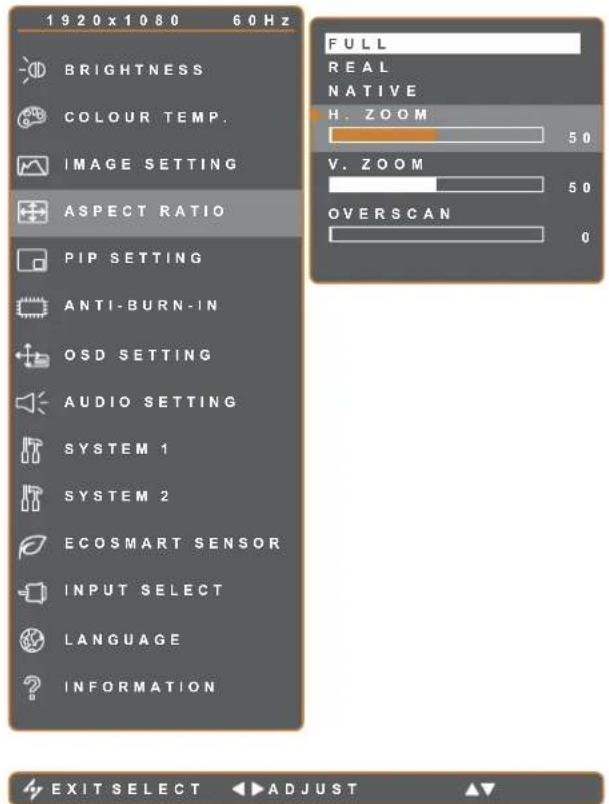
1920x1080 60Hz BRIGHTNESS COLOUR TEMP. IMAGE SETTING ASPECT RATIO PIP SETTING ANTI-BURN-IN OSD SETTING AUDIO SETTING SYSTEM 1 SYSTEM 2 ECOSMART SENSOR INPUT SELECT LANGUAGE INFORMATION FULL REAL NATIVE H. ZOOM 50 V. ZOOM 50 OVERSCAN 0 EXIT SELECT ADJUST- Rufen Sie mit der Easte das OSD-Fenster auf.
- Wählen Sie das Bildformat-Menü, drücken Sie anschließend die Taste ▶.
- Wählen Sie die gewünschte Option mit den Tasten ▲ / ▼.
| Element Funktion Bedienung Bereich | |||
| BILDFORMAT | Zum Anpassen des Bildformates. | Wählen Sie die gewünschte Einstellung mit den Tasten◀/▶. | VOLLREALNATIV |
| Die Bildformat-Einstellung können Sie auf folgende Werte einstellen:• Voll – Vergrößert das Bild, um den Bildschirm auszufüllen.• Real – Zeigt das Bild in seiner Originalgröße.• Nativ – Vergrößert das Bild, behält jedoch sein ursprüngliches Seitenverhältnis bei. Jedes Seitenverhältnis lässt sich individuell anpassen (Horizontalzoom (H. ZOOM) und/oder Vertikalzoom (V. ZOOM); oder die Overscan-Einstellung kann zur Fixierung der abgeschnittenen Bildschirmkanten angepasst werden.1 Drücken Sie die Taste ▲/▼ zur Auswahl von H. ZOOM, V. ZOOM oder OVERSCAN.2 Durch Drücken der Taste ◀/▶ können Sie den jeweiligen Wert nun im Bereich 0 – 100 anpassen. | |||
EINSTELLUNG DER LCD-ANZEIGE
5.5 BIB-EINSTELLUNGEN
text_image
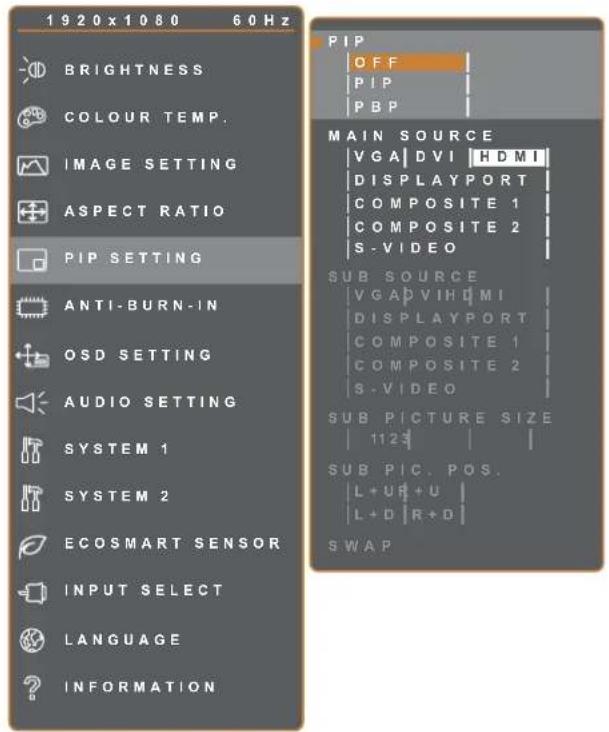
1920x1080 60Hz BRIGHTNESS COLOUR TEMP. IMAGE SETTING ASPECT RATIO PIP SETTING ANTI-BURN-IN OSD SETTING AUDIO SETTING SYSTEM 1 SYSTEM 2 ECOSMART SENSOR INPUT SELECT LANGUAGE INFORMATION PIP OFF PIP PBP MAIN SOURCE VGA DVI HDMI DISPLAYPORT COMPOSITE 1 COMPOSITE 2 S-VIDEO SUB SOURCE VGAD VIHDMI DISPLAYPORT COMPOSITE 1 COMPOSITE 2 S-VIDEO SUB PICTURE SIZE 1124 SUB PIC. POS. L+UR+U L+D|R+D| SWAP
- Rufen Sie mit der Easte das OSD-Fenster auf.
- Wählen Sie das BiB-Einstellungen-Menü, drücken Sie anschließend die Taste ▶.
- Wählen Sie die gewünschte Option mit den Tasten ▲ / ▼.
| Element | Funktion | Bedienung | Bereich |
| BiB | Hier finden Sie unterschiedliche BiB-Einstellungen; außerdem können Sie die BiB-Funktion abschalten. | Wählen Sie den Wert mit der Taste ◀ / ▶. | AUSBiBBuB |
| Bei der BiB-Einstellung sind folgende Auswahlen möglich:Aus– BiB wird abgeschaltet.BiB (Bild-im-Bild) – Das Bild der Subquelle wird im Hauptbild angezeigt.BuB – Hauptbild und Bild der Subquelle werden nebeneinander angezeigt. | |||
| HAUPTQUELLE | Zur Auswahl des Haupteingangssignals. | Wählen Sie die gewünschte Einstellung mit den Tasten ◀ / ▶. | VGADVIHMDI DISPLAYPORTComposite 1Composite 2S-Video |
| SUBQUELLE | Zur Auswahl des Subeingangssignals. | ||
EINSTELLUNG DER LCD-ANZEIGE
Hinweis: Sämtliche Eingangssignale können als Haupt- oder Subsignale festgelegt werden. Allerdings ist nicht jede beliebige Kombination aus Haupt- und Subsignalen möglich.
Schauen Sie sich dazu bitte die folgende Tabelle an:
| Eingangsquelle | Hauptquelle | |||||||
| VGA DVI HDMI | DISPLAYPORT Composite 1 Composite 2 S-Video | |||||||
| Subquelle | VGA X O O | O O | O | O | ||||
| DVI | O | X | O | O | O | O | O | |
| HDMI | O | O | X | O | O | O | O | |
| DISPLAYPORT | O | O | O | X | O | O | O | |
| Composite 1 | O | O | O | O | X | X | X | |
| Composite 2 | O | O | O | O | X | X | X | |
| S-VIDEO | O | O | O | O | X | X | X | |
| Element Funktion Bedienung Bereich | |||
| SUBBILDGRÖSSE(Subbildgröße) | Zur Auswahl der Größe, in der das Subbild angezeigt wird.Hinweis: Diese Menüoption ist nur verfügbar, wenn die BiB auf BiB eingestellt ist. | Wählen Sie die gewünschteEinstellung mit den Tasten ◀ / ▶. | 123 |
| Die Größe des Bildes der Subquelle kann wie folgt eingestellt werden:• 1 - Kleines Bild.• 2 - Kleines Bild.• 3 - Großes Bild. | |||
| SUBBILDPOSITIONPOS.(Subbildposition) | Zur Auswahl der Position, an der das Subbild angezeigt wird.Hinweis: Diese Menüoption ist nur verfügbar, wenn die BiB auf BiB eingestellt ist. | Wählen Sie die gewünschteEinstellung mit den Tasten ◀ / ▶. | L+UR+UL+DR+D |
| Die Position des Bildes der Subquelle kann wie folgt eingestellt werden:• L+U – Platziert das Bild in der linken oberen Bildschirmecke.• R+U – Platziert das Bild in der rechten oberen Bildschirmecke.• L+D – Platziert das Bild in der linken unteren Bildschirmecke.• R+D – Platziert das Bild in der rechten unteren Bildschirmecke. | |||
| TAUSCHEN | Tauscht Hauptbild und Subbild gegeneinander aus. | Führen Sie mit der ▶-Taste die Funktion aus. | - |
EINSTELLUNG DER LCD-ANZEIGE
5.6 ANTI-BURN-IN
text_image
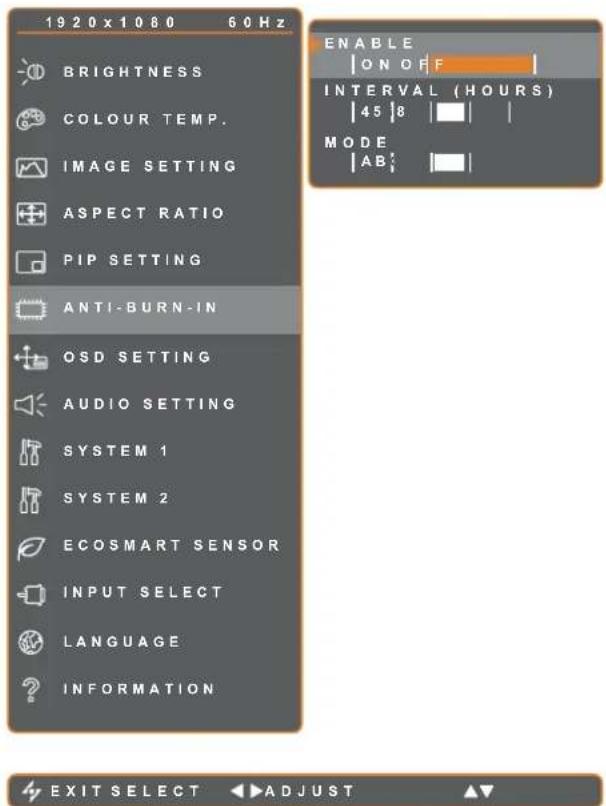
1920 x 1080 60 Hz BRIGHTNESS COLOUR TEMP. IMAGE SETTING ASPECT RATIO PIP SETTING ANTI-BURN-IN OSD SETTING AUDIO SETTING SYSTEM 1 SYSTEM 2 ECOSMART SENSOR INPUT SELECT LANGUAGE INFORMATION ENABLE ON OFF INTERVAL (HOURS) 45 |8 | MODE AB: EXIT SELECT ▶ ADJUST ▲- Rufen Sie mit der Easte das OSD-Fenster auf.
- Wählen Sie das ANTI-BURN-IN-Menü, drücken Sie anschließend die Taste ▶.
- Wählen Sie die gewünschte Option mit den Tasten ▲ / ▼.
| Element Funktion Bedienung Bereich | |||
| AKTIVIEREN | Schaltet die Anti-Burn-In-Funktion ein und aus. | Wählen Sie die gewünschteEinstellung mit den Tasten ◀ / ▶. | EinAus |
| INTERVALL(STUNDEN) | Legt die Zeitspanne (in Stunden) bis zum Einsetzen der Anti-Burn-In-Funktion fest. | Passen Sie den Wert mit der Taste ◀ / ▶ nach Wunsch an. | 4568 |
| MODUS | Wählt den Anti-Burn-In-Modus aus. | Wählen Sie die gewünschteEinstellung mit den Tasten ◀ / ▶. | A B C |
| Anti-Burn-In-Modus kann wie folgt eingestellt werden:• A – Schnelle Ausführung.• B – Langsamer, aber wirkungsvoller als Modus A.• C – Langsamste, aber wirkungsvollste Variante. | |||
EINSTELLUNG DER LCD-ANZEIGE
5.7 OSD-EINSTELLUNGEN
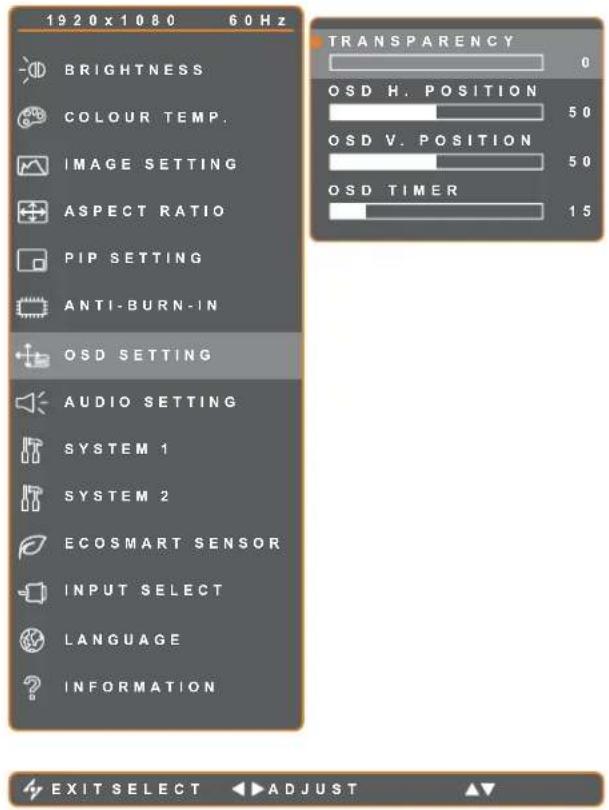
text_image
1920 x 1080 60Hz BRIGHTNESS COLOUR TEMP. IMAGE SETTING ASPECT RATIO PIP SETTING ANTI-BURN-IN OSD SETTING AUDIO SETTING SYSTEM 1 SYSTEM 2 ECOSMART SENSOR INPUT SELECT LANGUAGE INFORMATION TRANSPARENCY OSD H. POSITION OSD V. POSITION OSD TIMER 15 EXIT SELECT ▶ADJUST ▲- Rufen Sie mit der Easte das OSD-Fenster auf.
- Wählen Sie das OSD-EINSTELLUNGEN-Menü, drücken Sie anschließend die Taste ▶.
- Wählen Sie die gewünschte Option mit den Tasten ▲ / ▼.
| Element Funktion Bedienung Bereich | |||
| TRANSPARENZ | Legt die Transparenz (Durchsichtigkeit) des OSD-Menüs fest. | Passen Sie den Wert mit der Taste ◀ / ▶ nach Wunsch an. | 0 – 100H. OSD-POSITI |
| (Horizontalposition) | Verschiebt das OSD-Menü nach links oder rechts. | ||
| V. OSD-POSITION (Vertikalposition) | Verschiebt das OSD-Menü nach oben oder unten. | ||
| OSD-ANZEIGEZEIT | Legt fest, wie lange (in Sekunden) das OSD-Menü angezeigt wird. Nach Ablauf der Zeit wird das OSD-Menü automatisch ausgeblendet. | 5 – 100 | |
EINSTELLUNG DER LCD-ANZEIGE
5.8 AUDIOEINSTELLUNGEN
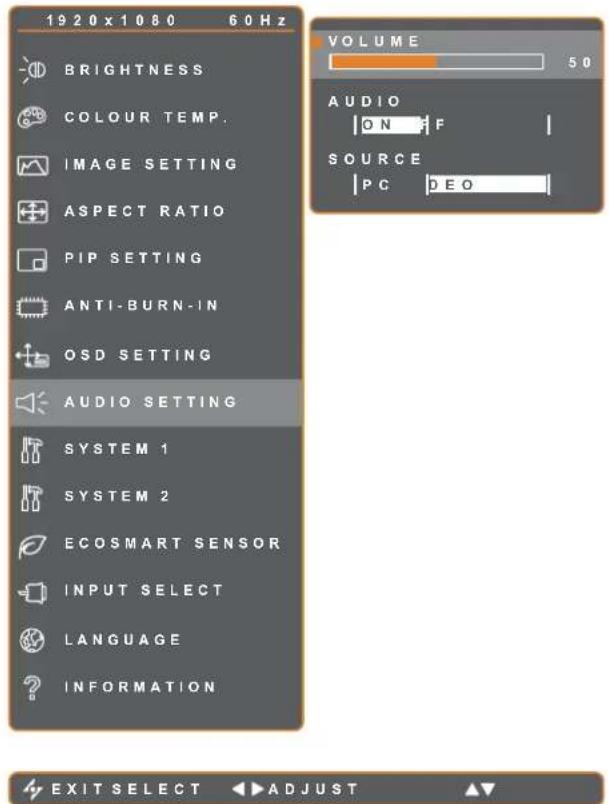
text_image
1920 x 1080 60 Hz BRIGHTNESS COLOUR TEMP. IMAGE SETTING ASPECT RATIO PIP SETTING ANTI-BURN-IN OSD SETTING AUDIO SETTING SYSTEM 1 SYSTEM 2 ECOSMART SENSOR INPUT SELECT LANGUAGE INFORMATION VOLUME 50 AUDIO ON F SOURCE PC DEO EXIT SELECT ADJUST- Rufen Sie mit der Easte das OSD-Fenster auf.
- Wählen Sie das AUDIOEINSTELLUNGEN-Menü, drücken Sie anschließend die Taste ▶.
- Wählen Sie die gewünschte Option mit den Tasten ▲ / ▼.
Element Funktion Bedienung Bereich
| LAUTSTÄRKE | Regelt die Lautstärke der integrierten Lautsprecher. | Passen Sie den Wert mit der Taste ◀ / ▶ nach Wunsch an. | 0 – 100 |
| AUDIO Schaltet den | Ton ein und aus. | Wählen Sie die gewünschte Einstellung mit den Tasten ◀ / ▶. | Ein Aus |
| QUELLE | Wählt die Audioquelle für das PC-oder Video-Eingangssignal.Hinweis: Diese Menüoption ist nur verfügbar, wenn die Eingangsquelle HDMI oder DisplayPort ist. | PC Video |
EINSTELLUNG DER LCD-ANZEIGE
5.9 System 1
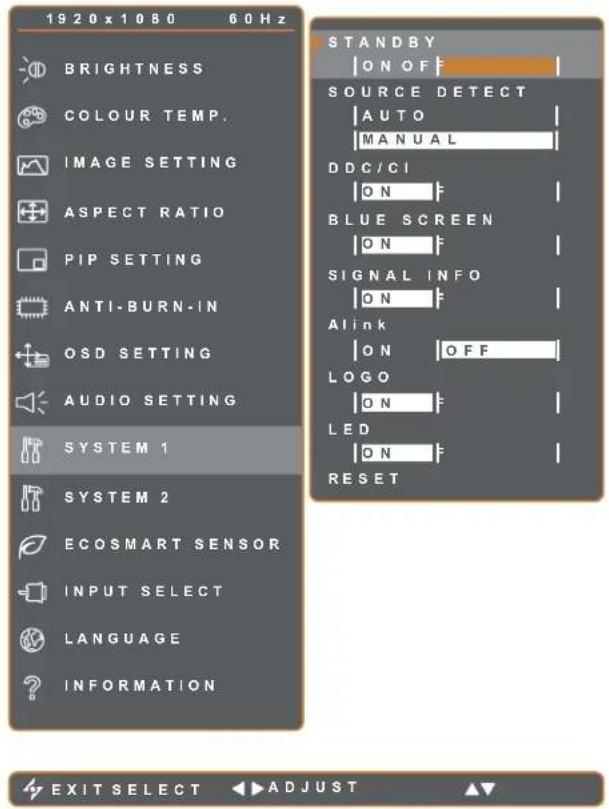
text_image
1920 x 1080 60 Hz BRIGHTNESS COLOUR TEMP. IMAGE SETTING ASPECT RATIO PIP SETTING ANTI-BURN-IN OSD SETTING AUDIO SETTING SYSTEM 1 SYSTEM 2 ECOSMART SENSOR INPUT SELECT LANGUAGE INFORMATION STANDBY ON OF SOURCE DETECT AUTO MANUAL DDC/CI ON BLUE SCREEN ON SIGNAL INFO ON Alink ON OFF LOGO ON LED ON RESET EXIT SELECT ADJUST- Rufen Sie mit der Feste das OSD-Fenster auf.
- Wählen Sie das SYSTEM 1-Menü, drücken Sie anschließend die Taste ▶.
- Wählen Sie die gewünschte Option mit den Tasten ▲ / ▼.
| Element Funktion Bedienung Bereich | |||
| BEREITSCHAFT | Aktiviert oder deaktiviert den Bereitschaftsmodus.Wenn das LCD-Display in den Bereitschaftsmodus wechselt, wird der Bildschirm schwarz und die LED-Anzeige leuchtet orange.Hinweis: Der Zeitpunkt, wann die Anzeige in den Bereitschaftsmodus umschaltet, richtet sich nach der Einstellung für Quelle erkennen. Wenn Quelle erkennen auf Auto eingestellt ist, prüft die Anzeige alle Eingangssignale, ehe bei ausbleibendem Signal in den Bereitschaftsmodus umgeschaltet wird; dies nimmt mehr Zeit in Anspruch. Wenn Quelle erkennen auf Manuell eingestellt ist, wechselt die Anzeige direkt in den Bereitschaftsmodus. | Wählen Sie die gewünschte Einstellung mit den Tasten ◀ / ▶. | Ein Aus |
| QUELLEN ERKENNEN | Stellt die Anzeige für automatische oder manuelle Erkennung der Quelle ein. | Auto Manuell | |
| DDC/CI | Aktiviert das DDC/CI-Protokoll – dadurch können Monitoreinstellungen per Software über VGA-, HDMI-, DisplayPort- oder DVI-Kabel von außen geändert werden. | Wählen Sie die gewünschte Einstellung mit den Tasten ◀ / ▶. | Ein Aus |
| Blauer Bildschirm | Aktiviert oder deaktiviert die Funktion Blauer Bildschirm.Falls die Option aufEINEingestellt ist, wird ein blauer Bildschirm angezeigt, wenn kein Signal verfügbar ist. | ||
| Signalinfo | Aktiviert oder deaktiviert die Anzeige von Signalinformationen am Bildschirm. | ||
| ALink | Aktiviert oder deaktiviert die HDMI-Consumer-Electronics-Control-Steuerung.Bei Einstellung aufEinkönnen Sie das verbundene HDMI-CEC-kompatible Gerät in demselben Betriebsstatus steuern.Hinweis: Diese Menüoption ist nur verfügbar, wenn die Eingangsquelle HDMI ist. | ||
| Logo | Aktiviert oder deaktiviert die Funktion Logo.Bei Einstellung aufEINwird das AG-Neovo-Logo nach Einschaltung des Displays kurz angezeigt. | ||
| LED | Schaltet die LED-Anzeige des Displays ein oder aus. | ||
| ZURÜCKSETZEN | Zum Wiederherstellen der Werksvorgaben mit Ausnahme von Sprache und Eingangsquelle. | Führen Sie mit der ▶-Taste die Funktion aus. | - |
EINSTELLUNG DER LCD-ANZEIGE
5.10 System 2
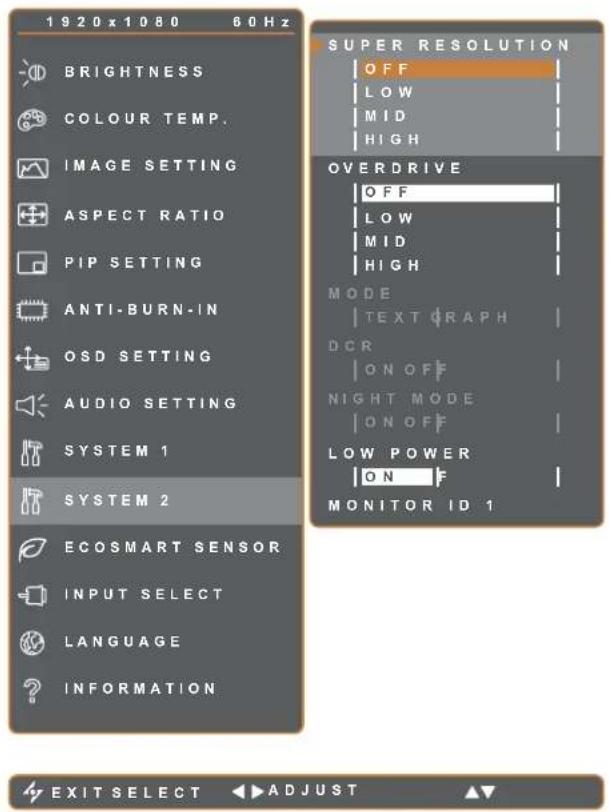
text_image
1920x1080 60Hz BRIGHTNESS COLOUR TEMP. IMAGE SETTING ASPECT RATIO PIP SETTING ANTI-BURN-IN OSD SETTING AUDIO SETTING SYSTEM 1 SYSTEM 2 ECOSMART SENSOR INPUT SELECT LANGUAGE INFORMATION SUPER RESOLUTION OFF LOW MID HIGH OVERDRIVE OFF LOW MID HIGH MODE TEXT GRAPH DCR ON OFF NIGHT MODE ON OFF LOW POWER ON MONITOR ID 1 EXIT SELECT ADJUST- Rufen Sie mit der Feste das OSD-Fenster auf.
- Wählen Sie das SYSTEM 2-Menü, drücken Sie anschließend die Taste ▶.
- Wählen Sie die gewünschte Option mit den Tasten ▲ / ▼.
| Element Funktion Bedienung Bereich | |||
| SUPER-AUFLÖSUNG | Skaliert Bilder für bessere Klarheit in eine höhere und detailliertere Auflösung. | Wählen Sie die gewünschte Einstellung mit den Tasten ◀ / ▶. | Aus Niedrig Mittel Hoch |
| ÜBERSTEUERUNG | Verbessert die Displayreaktionszeit. | ||
| MODUS | Zur Auswahl eines geeigneten Bildmodus zur optimalen Bilddarstellung. | Wählen Sie die gewünschte Einstellung mit den Tasten ◀ / ▶. | TEXT GRAFIK |
| Nur bei Computer-Eingangssignalen der folgenden Auflösungen möglich: 640 x 350, 640 x 400, 720 x 350 oder 720 x 400.Zur optimalen Bilddarstellung wählen Sie:TEXT – Dieser Modus eignet sich besonders zum Anzeigen von Textdokumenten in den Auflösungen 720 x 400 und 720 x 350.GRAFIK – Dieser Modus optimiert die Anzeige von Bildern in den Auflösungen 640 x 350 und 640 x 400. | |||
| DCR (Dynamisches Kontrastverhältnis) | Aktiviert DCR. Diese Funktion bietet eine automatische Einstellung der Bildhelligkeit und des Bildkontrastes mit schnellem und dynamischen Kontrastbereich, z. B. bei der Wiedergabe von Filmen. DCR eignet sich für die Wiedergabe in Räumen.Hinweis:Wenn die DCR-Funktion aktiviert ist, werden die Funktionen Hintergrundbeleuchtung und EcoSmart-Sensor deaktiviert. | Wählen Sie die gewünschte Einstellung mit den Tasten ◀ / ▶. | Ein Aus |
| Nachtmodus | Aktiviert oder deaktiviert die Funktion Nachtmodus.Wenn Sie das Display in einem dunklen Raum verwenden, setzen Sie die Einstellung auf EIN. Dadurch kann der Nutzer die Hintergrundbeleuchtung für ein besseres Betrachtungserlebnis in einer dunklen Umgebung manuell niedriger als normal einstellen.Hinweis:Wenn der Nachtmodus aktiviert ist, werden die Funktionen DCR und EcoSmart-Sensor deaktiviert. | ||
| Niedrigenergie | Setzt die Einstellung auf Aus, um die Hintergrundbeleuchtungsfunktion zu aktivieren. | ||
| Monitor-ID | Zur Anpassung der ID-Nummer zur Steuerung des Displays über die RS232-Verbindung. Jedes Display benötigt eine eindeutige ID-Nummer, wenn mehrere Displays dieser Art verbunden sind. | Legen Sie die ID mit der Taste ◀ / ▶ fest. | 1~255 |
EINSTELLUNG DER LCD-ANZEIGE
5.11 EcoSmart-Sensor
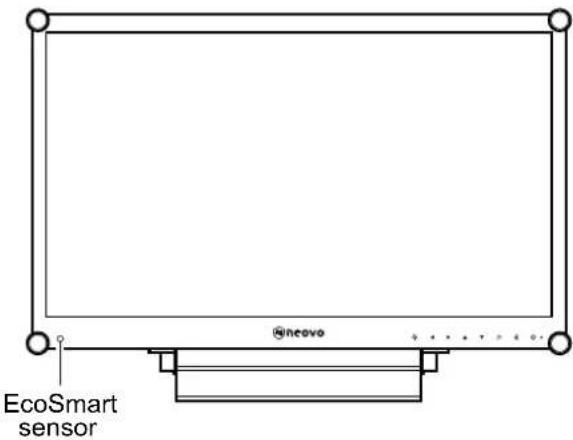
Über den integrierten EcoSmart-Sensor lässt sich die Bildhelligkeit mit Hilfe der EcoSmart-Funktion automatisch an die Umgebungshelligkeit anpassen. Diese Funktion entlastet die Augen und sorgt für einen ökonomischen Stromverbrauch.
Hinweis: Bitte beachten Sie, dass der EcoSmart-Sensor bei Aktivierung dieser Funktion nicht abgedeckt ist.
-
Rufen Sie mit der -Taste das OSD-Fenster auf.
-
Wählen Sie das ECOSMART-SENSOR-Menü, drücken Sie anschließend die Taste ▶.
-
Wählen Sie die gewünschte Option mit den Tasten ▲ / ▼.
EINSTELLUNG DER LCD-ANZEIGE
| Element Funktion Bedienung Wert | |||
| AKTIVIEREN | Aktiviert oder deaktiviert die EcoSmart-Funktion. | Wählen Sie die gewünschte Einstellung mit den Tasten ◀ / ▶. | Ein Aus |
| MODUS | Legt den Auto-Helligkeit-Modus fest. | Wählen Sie die gewünschte Einstellung mit den Tasten ◀ / ▶. | Auto Benutzer |
| Den Modus können Sie auf folgende Werte einstellen:• AUTO – Dies ist der Standardmodus. Die Bildschirmhelligkeit passt sich automatisch an die Umgebungshelligkeit an.• BENUTZER – Zum manuellen Einstellen der Bildschirmhelligkeit. | |||
| STUFE | Mit dieser Option stellen Sie die gewünschte Helligkeitsstufe ein.Hinweis: Diese Menüoption ist nur verfügbar, wenn die Modus auf Benutzer eingestellt ist. | Passen Sie den Wert mit der Taste ◀ / ▶ nach Wunsch an. | 0 – 100 |
EINSTELLUNG DER LCD-ANZEIGE
5.12 EINGANGSWAHL
text_image
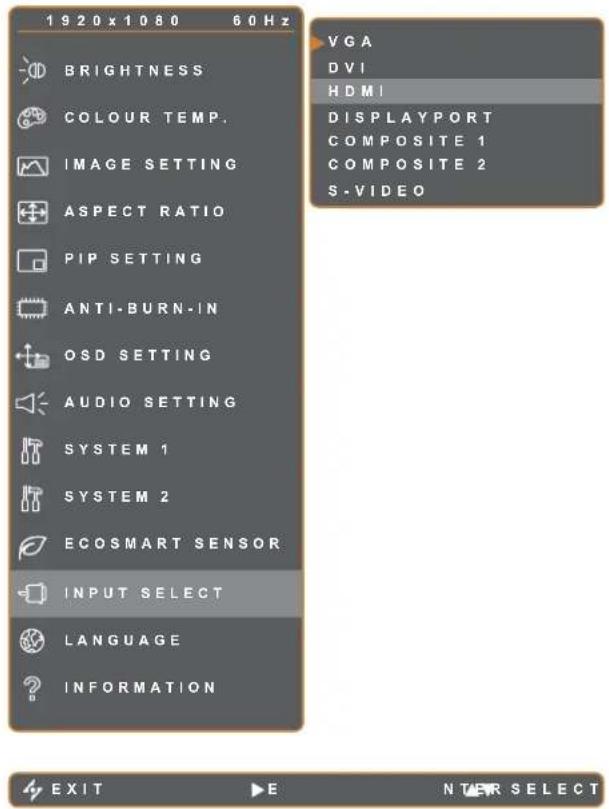
1920x1080 60Hz BRIGHTNESS COLOUR TEMP. IMAGE SETTING ASPECT RATIO PIP SETTING ANTI-BURN-IN OSD SETTING AUDIO SETTING SYSTEM 1 SYSTEM 2 ECOSMART SENSOR INPUT SELECT LANGUAGE INFORMATION VGA DVI HDMI DISPLAYPORT COMPOSITE 1 COMPOSITE 2 S-VIDEO EXIT E NTWR SELECT- Rufen Sie mit der Elaste das OSD-Fenster auf.
- Wählen Sie das EINGANGSWAHL-Menü, drücken Sie anschließend die Taste ▶.
- Wählen Sie die gewünschte Option mit den Tasten ▲ / ▼.
| Element Funktion Bedienung Wert | |||
| VGA | Wählt VGA als Eingangssignalquelle aus. | Wechseln Sie mit ► zur ausgewählten Eingangsquelle. | - |
| DVI | Wählt DVI als Eingangssignalquelle aus. | ||
| HDMI | Wählt HDMI als Eingangssignalquelle aus. | ||
| DISPLAYPORT | Wählt DisplayPort als Eingangssignalquelle aus. | ||
| Composite 1 | Wählt Composite 1 als Eingangssignalquelle aus. | ||
| Composite 2 | Wählt Composite 2 als Eingangssignalquelle aus. | ||
| S-Video | Wählt S-Video als Eingangssignalquelle aus. | ||
KAPITEL 6: ANHANG
6.1 Warnmeldungen
| Warnmeldungen Ursache Lösung | ||
| [8X2A] INPUT SIGNAL OUT OF RANGE | Auflösung oder Bildschirmaktualisierungsrate der Computer-Grafikkarte befinden sich außerhalb des zulässigen Bereiches. | Ändern Sie Auflösung oder Bildschirmaktualisierungsrate der Grafikkarte entsprechend. |
| [5Z0K] NO SIGNAL | Das LCD-Display erkennt kein Eingangssignal. | Prüfen Sie, ob die Quelle eingeschaltet ist.Vergewissern Sie sich, dass das Signalkabel richtig angeschlossen ist.Schauen Sie nach, ob die Anschlussstifte im Stecker verbogen oder gebrochen sind. |
 OSD LOCK OUT OSD LOCK OUT | Das OSD-Menü wurde vom Anwender gesperrt. | Geben Sie das OSD wieder frei. Siehe Seite 26. |
| [05D3] ANTI-BURN-IN ON | Die Anti-Burn-In-Funktion wurde vom Anwender aktiviert. | Deaktivieren Sie die Anti-Burn-In-Funktion. Siehe Seite 41. |
 ANTI-BURN-IN OFF ANTI-BURN-IN OFF | Die Anti-Burn-In-Funktion wurde vom Anwender deaktiviert. | Aktivieren Sie die Anti-Burn-In-Funktion. Siehe Seite 41. |
 WARNING IMAGING THE FOLLOWING SETTINGS IN OSD MENU WAY REAS THE POWER CONSUMPTION OF YOUR NONITOR.-RACKLIGHT-COLLIME TEMP-FUCTURE UDCS-VOLUME-VOLUME-VSTANDY-DCR-BE YOU WANT TO CONTINUE TO CHARGE?[CA40] ACCEPT CANCEL WARNING IMAGING THE FOLLOWING SETTINGS IN OSD MENU WAY REAS THE POWER CONSUMPTION OF YOUR NONITOR.-RACKLIGHT-COLLIME TEMP-FUCTURE UDCS-VOLUME-VOLUME-VSTANDY-DCR-BE YOU WANT TO CONTINUE TO CHARGE?[CA40] ACCEPT CANCEL | Diese Warnmeldung erscheint nur, wenn die Menüfunktionseinstellung das erste Mal geändert wird. | Drücken Sie zum Fortsetzen der Einstellungsänderungen die Enter-Taste oder drücken Sie zum Deaktivieren der Einstellungsänderungen die Abbrechen-Taste.Hinweis: Der Vorgang kann je nach Produktmodell variieren. |
6.2 Unterstützte Auflösungen
| PC-Modus | Auflösung | Bildwiederholfrequenz | |
| Horizontal Vertikal | |||
| IBM VGA 720 400 | 70 | ||
| IBM VGA 640 480 | 60 | ||
| Apple Mac II 640 480 | 67 | ||
| VESA 640 480 72 | |||
| VESA 640 480 75 | |||
| VESA 800 600 56 | |||
| VESA 800 600 60 | |||
| VESA 800 600 72 | |||
| VESA 800 600 75 | |||
| Apple Mac II 832 624 | 75 | ||
| VESA 1024 768 | 60 | ||
| VESA 1024 768 | 70 | ||
| VESA 1024 768 | 75 | ||
| VESA 1280 1024 | 60 | ||
| VESA 1280 1024 | 75 | ||
| Apple Mac II 1152 870 | 75 | ||
| VESA 1152 864 | 75 | ||
| VESA 1280 800 | 60 | ||
| VESA 1280 800 | 75 | ||
| VESA 1280 960 | 60 | ||
| VESA 1440 900 | 60 | ||
| VESA 1680 1050 | 60 | ||
| VESA 1920 1080 | 60 | ||
| Videomodus | Auflösung | Bildwiederholfrequenz | |
| Horizontal Vertikal | |||
| EDTV 720 480 60i | |||
| EDTV 720 480 60 | |||
| EDTV 720 576 50i | |||
| EDTV 720 576 50 | |||
| HDTV 1280 720 50 | |||
| EDTV 1280 720 60 | |||
ANHANG
| Videomodus | Auflösung | Bildwiederholfrequenz | |
| Horizontal Vertikal | |||
| HDTV 1920 1080 | 50i | ||
| HDTV 1920 1080 | 50 | ||
| HDTV 1920 1080 | 60i | ||
| HDTV 1920 1080 | 60 | ||
| HDTV 1920 1080 | 24 | ||
| HDTV 1920 1080 | 25 | ||
| HDTV 1920 1080 | 30 | ||
6.3 Fehlerbehebung
| Problem Mögliche Ursache und Lösung | |
| Kein Bild.LED-Anzeige ist AUS. | Vergewissern Sie sich, dass das LCD-Display eingeschaltet ist.Überzeugen Sie sich davon, dass das Netzkabel richtig an den Netzanschluss des Gerätes angeschlossen ist.Prüfen Sie, ob der Netzstecker in der Steckdose sitzt und bis zum Anschlag eingesteckt wurde. |
| LED-Anzeige leuchtet ORANGE. | Prüfen Sie, ob der Computer eingeschaltet ist.Der Computer befindet sich eventuell im Bereitschaftsmodus.Zum „Aufwecken“ bewegen Sie die Maus oder drücken die Strg-Taste. |
| Die Bildposition ist nicht korrekt. | Passen Sie die Werte H-Position und V-Position an. Siehe Bildeinstellungen unter Seite 35. |
| Texte werden verschwommen dargestellt. | Bei VGA-Eingangssignalen führen Sie bitte eine automatische Bildeinstellung (Auto-Anpassung) durch; dazu drücken Sie die TastePassen Sie die Bildeinstellungen an (siehe Seite 35). |
| Das OSD-Menü lässt sich nicht einblenden. | Das OSD ist gesperrt. Beachten Sie zur Freigabe des OSD Seite 26. |
| Im Bild sind rote, blaue, grüne oder weiße Punkte zu sehen. | Ein LCD-Bildschirm besteht aus Millionen winziger Transistoren. Bei dieser riesigen Anzahl kann es vorkommen, dass einige wenige Transistoren nicht richtig funktionieren und dunkle oder helle Punkte verursachen. Dies ist ein Effekt, der die LCD-Technologie sehr häufig begleitet und nicht als Fehler angesehen werden sollte. |
| Kein Ton. • Schauen Sie nach, ob die Lautstärke auf 0 eingestellt ist (siehe Seite Seite 22 oder 43).Prüfen Sie, obAudioeinstellungen > Audio auf Aus eingestellt ist (siehe Seite 43).Bei VGA- oder DVI-Eingang prüfen Sie bitte die Audioeinstellungen des externen Gerätes.Wählen Sie beim HDMI- oder DisplayPort-Eingang die richtige Audioeingangsquelle (siehe Seite 43). | |
| Der BiB-Modus funktioniert nicht. | Die Eingangssignale für Haupt- und Subbild sind nicht für eine gemeinsame Anzeige als BiB-Bild kompatibel. Details finden Sie in der Tabelle zur BiB-Kompatibilität (siehe Seite 40). |
| Die Hintergrundbeleuchtung lässt sich nicht einstellen. | Die EcoSmart-Funktion ist aktiviert. Stellen Sie zum Deaktivieren der EcoSmart-Funktion EcoSmart-Sensor > Aktivieren auf Aus ein (siehe Seite 48). |
| Das Bild erscheint verzerrt. • | Passen Sie das Seitenverhältnis an (siehe Seite 38). |
| Kondenswasser bildet sich auf oder im LCD-Display. | Dies kann vorkommen, wenn sich das LCD-Display erwärmt – zum Beispiel dann, wenn Sie es aus einem kälteren Raum in einen wesentlich wärmeren Raum bringen. Schalten Sie das LCD-Display erst dann wieder ein, wenn das Kondenswasser vollständig verschwunden ist. |
| Die Glasfläche ist beschlagen. | Dies kann bei feuchten Wetterbedingungen geschehen und ist völlig normal. Diese Störung verschwindet nach wenigen Tagen und bei Änderung der Wetterlage von selbst. |
| Leichte Nachbilder eines lange angezeigten Bildes sind auf dem Bildschirm zu sehen. | Schalten Sie das LCD-Display längere Zeit komplett ab.Lassen Sie längere Zeit einen Bildschirmschoner oder abwechselnd komplett weiße und schwarze Bilder anzeigen. |
ANHANG
6.4 LCD-Display transportieren
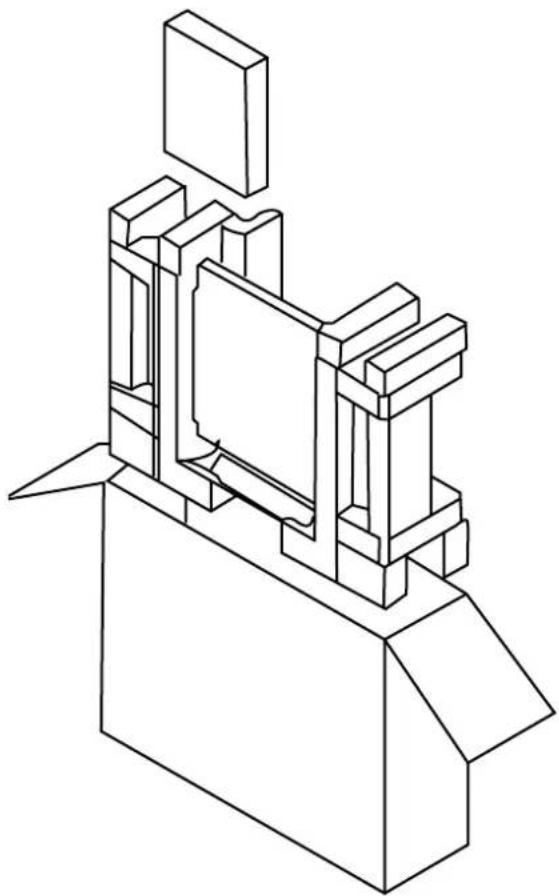
Wenn Sie Ihr LCD-Display transportieren oder zur Reparatur einschicken möchten, nutzen Sie am besten die Originalverpackung.
1 Stützen Sie den LCD-Bildschirm an beiden Seiten mit den beiden Hartschaumkissen; dies bietet zusätzlichen Schutz.
2 Legen Sie das LCD-Display in den Karton.
3 Legen Sie die Zubehörverpackung an die vorgesehene Stelle (bei Bedarf).
4 Schließen Sie den Karton, kleben Sie ihn zu.
KAPITEL 7: TECHNISCHE DATEN
7.1 Technische Daten des Anzeigegerätes
| RX-22G RX-24G | |||
| Panel Panel Type LED | -Backlit TFT LCD (TN Technology) LED-Backlit TFT LCD (TN Technology) | ||
| Panel Size 21.5" 23.8" | |||
| Max. Resolution FHD 1920 x | 1080 FHD 1920 x 1080 | ||
| Pixel Pitch 0.248 mm 0.2745 | mm | ||
| Brightness 250 cd/m2 300 cd/m2 | |||
| Contrast Ratio 20,000,000:1 (DCR) 20,000,000:1 (DCR) | |||
| Viewing Angle (H/V) | 170°/160° | 170°/160° | |
| Display Colour | 16.7M | 16.7M | |
| Response Time | 3 ms | 3 ms | |
| Surface Treatment | Anti-Glare Treatment (Haze 25%), 3H Hard Coating | Anti-Glare Treatment (Haze 25%), 2H Hard Coating | |
| Frequency (H/V) | H Freq. | 24 kHz-83 kHz | 24 kHz-83 kHz |
| V Freq. | 50 Hz-75 Hz | 50 Hz-75 Hz | |
| Input DisplayPort | x 1 | x 1 | |
| HDMI | 1.4 x 1 | 1.4 x 1 | |
| DVI | 24-Pin DVI-D x 1 | 24-Pin DVI-D x 1 | |
| VGA 15-Pin D-Sub x 1 | 15-Pin D-Sub x 1 | ||
| Composite (CVBS) | BNC x 2 | BNC x 2 | |
| S-Video | 4-Pin mini DIN x 1 | 4-Pin mini DIN x 1 | |
| Output | Composite (CVBS) | BNC x 2 | BNC x 2 |
| External Control | RS232 In | 2.5 mm Phone Jack | 2.5 mm Phone Jack |
| Other Connectivity | USB | 2.0 x1 (Service Port) | 2.0 x1 (Service Port) |
| Audio Audio In | Stereo Audio Jack (3.5 mm) Stereo Audio Jack (RCA) | Stereo Audio Jack (3.5 mm) Stereo Audio Jack (RCA) | |
| Audio Out | Stereo Audio Jack (RCA) | Stereo Audio Jack (RCA) | |
| Internal Speakers | 2W x 2 | 2W x 2 | |
| Power | Power Supply | External | External |
| Power Requirements | DC 12V, 2.1A | DC 12V, 2.75A | |
| On Mode | 16W (On) | 18W (On) | |
| Standby Mode | < 0.5 W | < 0.5 W | |
| Off Mode | < 0.3 W | < 0.3 W | |
| Glass Thickness | 3.0 mm (0.12") | 3.0 mm (0.12") | |
| Reflection Rate | < 1% < 1% | ||
| Transmission Rate | >97% | >97% | |
| Hardness | >9H | >9H | |
| Operating Conditions | Temperature | 0°C-40°C (32°F-104°F) | 0°C-40°C (32°F-104°F) |
| Humidity | 10%-90% (non-condensing) | 10%-90% (non-condensing) | |
| Storage Conditions | Temperature | -20°C-60°C (-4°F-140°F) | -20°C-60°C (-4°F-140°F) |
| Humidity | 5%-95% (non-condensing) | 5%-95% (non-condensing) | |
| Mounting | VESA FPMPMI | Yes (100 x 100 mm & 75 x 75 mm) | Yes (100 x 100 mm & 75 x 75 mm) |
| Stand | Tilt | 0° to 17° | 0° to 18° |
| Security | Kensington Security Slot | Yes | Yes |
| Dimensions | w/Base (W x H x D) | 513.2 x 368.5 x 155.0 mm (20.2" x 14.5" x 6.1") | 562.4 x 392.8 x 196.0 mm (22.1" x 15.4" x 7.7") |
| Packaging (W x H x D) | 614.0 x 477.0 x 204.0 mm (24.2" x 18.8" x 8.0") | 672.0 x 517.0 x 249.0 mm (26.5" x 20.4" x 9.8") | |
| Weight | w/Base | 6.7 kg (14.8 lb) | 8.1 kg (17.9 lb) |
| Packaging 8.8 kg (19.4 lb) | 11.2 kg (24.7 lb) | ||
Hinweis:
- Änderungen sämtlicher technischen Daten sind vorbehalten.
7.2 Display-Abmessungen
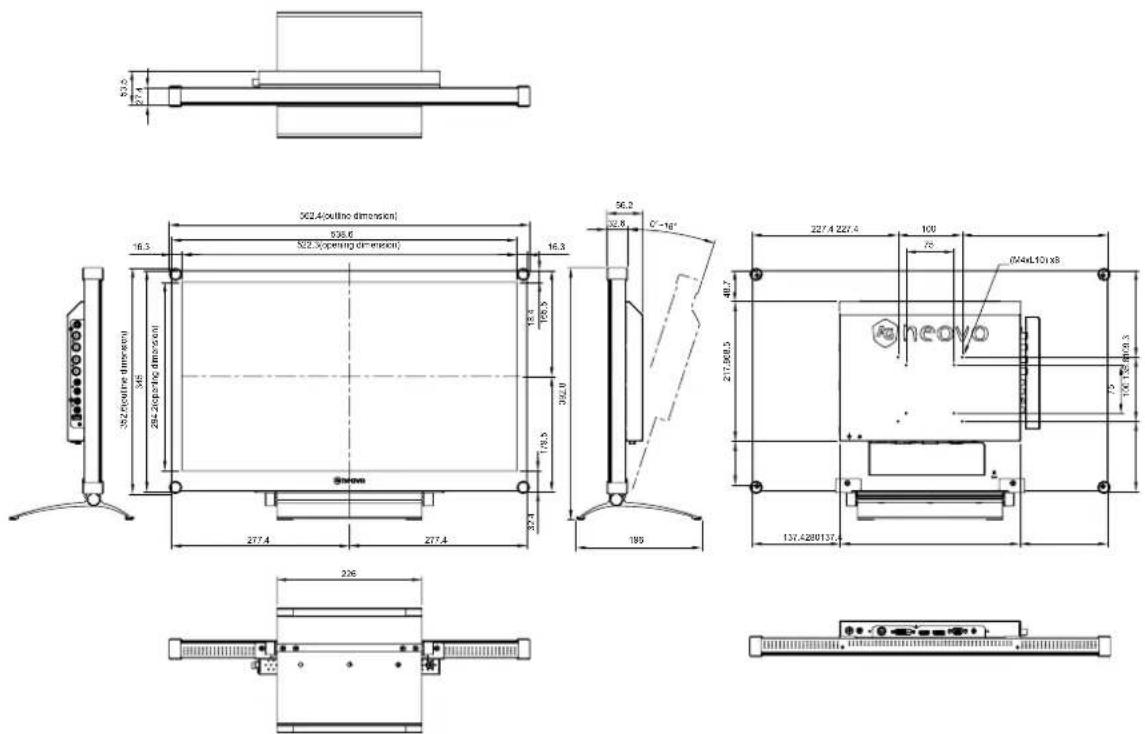
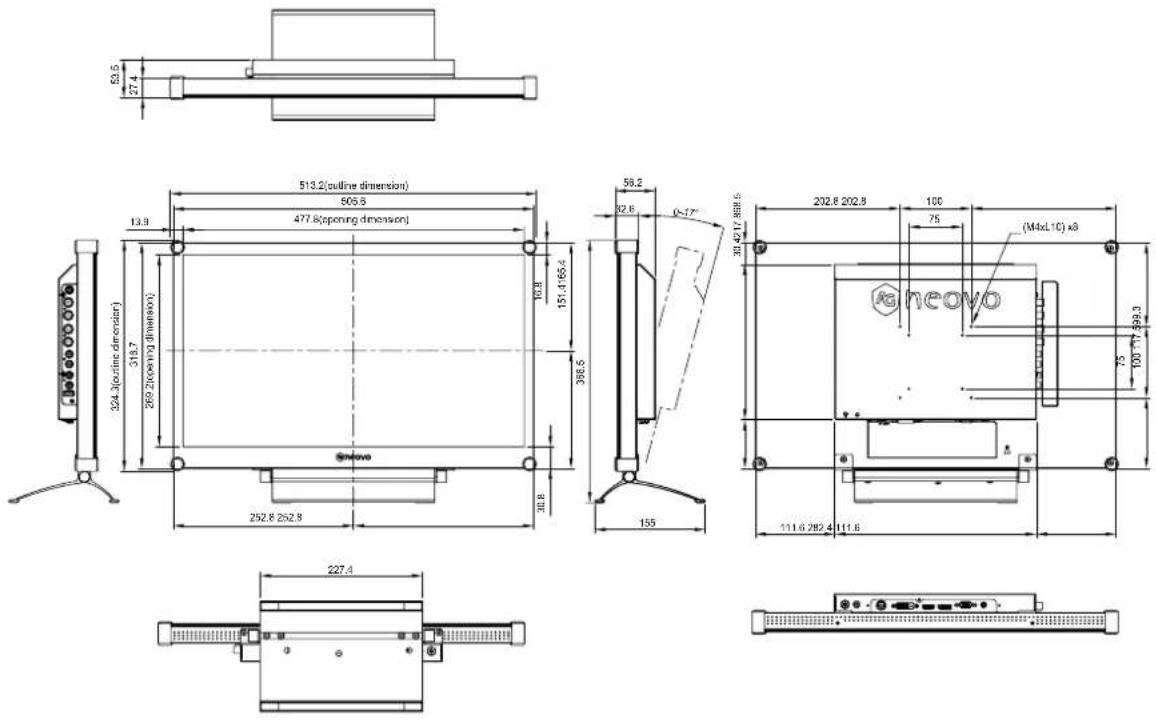
7.2.1 RX-22G-Abmessungen
7.2.2 RX-24G-Abmessungen