
MiVue 812 - Dashcam MIO - Kostenlose Bedienungsanleitung
Finden Sie kostenlos die Bedienungsanleitung des Geräts MiVue 812 MIO als PDF.


| Produkttyp | Dashcam (Armaturenbrettkamera) |
| Display | 2,0-Zoll-LCD-Farbbildschirm |
| Videoauflösung | Full HD 1080p (1920 x 1080) |
| Objektiv | Weitwinkelobjektiv (130° Blickwinkel) |
| Stromversorgung | 5 V DC, 2,0 A (über Kfz-Ladegerät) |
| Speicher | microSD-Karte (bis 128 GB empfohlen) |
| GPS | Ja (GPS + GLONASS) |
| WLAN | Ja (für App-Verbindung) |
| Sensor | G-Sensor (3-Achsen-Beschleunigungssensor) |
| Aufnahmemodi | Daueraufnahme, Ereignisaufnahme, Parkmodus |
| Besondere Merkmale | Spurhaltewarnung, Frontkollisionswarnung, Müdigkeitsalarm, Eco-Fahrtanzeige |
| Akkutyp | Eingebauter Lithium-Ionen-Akku (nicht austauschbar) |
| Anschlüsse | Mini-USB (für Stromversorgung und Daten) |
| Abmessungen | ca. 6,5 x 4,5 x 3,0 cm |
| Gewicht | ca. 70 g (nur Gerät) |
| Reinigung und Pflege | Mit einem weichen, fusselfreien Tuch reinigen; Bildschirm nicht mit Papiertüchern abwischen |
| Sicherheitshinweise | Nur das mitgelieferte Ladegerät verwenden; Gerät nicht zerlegen; Akku nicht selbst austauschen |
| Ersatzteile und Reparierbarkeit | Keine vom Benutzer austauschbaren Teile; Reparatur nur durch Fachpersonal |
Häufig gestellte Fragen - MiVue 812 MIO
Benutzerfragen zu MiVue 812 MIO
0 Frage zu diesem Gerät. Beantworten Sie die, die Sie kennen, oder stellen Sie Ihre eigene.
Eine neue Frage zu diesem Gerät stellen
Laden Sie die Anleitung für Ihr Dashcam kostenlos im PDF-Format! Finden Sie Ihr Handbuch MiVue 812 - MIO und nehmen Sie Ihr elektronisches Gerät wieder in die Hand. Auf dieser Seite sind alle Dokumente veröffentlicht, die für die Verwendung Ihres Geräts notwendig sind. MiVue 812 von der Marke MIO.
BEDIENUNGSANLEITUNG MiVue 812 MIO
Neubearbeitung: R00 (12/2020)
Haftungsausschluss
Die Bildschirmaufnahmen in dieser Anleitung können je nach Betriebssystem und Softwareversion variieren. Sie sollten die aktuelle Bedienungsanleitung Ihres Produkts von der Mio™-Website (www.mio.com) herunterladen.
Änderungen an Spezifikationen und Dokumenten sind vorbehalten. MiTAC sichert nicht zu, dass dieses Dokument fehlerfrei ist. MiTAC übernimmt keine Haftung für Schäden, die direkt oder indirekt aus Fehlern, Auslassungen oder Abweichungen zwischen dem Gerät und den Dokumenten entstanden sind.
Hinweise
Nicht alle Modelle sind in sämtlichen Regionen verfügbar.
Je nach Modell stimmt die Farbe und das Aussehen Ihres Geräts und des Zubehörs u. U. nicht mit den in diesem Dokument enthaltenen Abbildungen überein.
MiTAC Europe Ltd.
Die Komponenten die Armaturenbrettkamera 4
Einsetzen einer Speicherkarte 5
Eine Karte formatieren .... 5
Die Armaturenbrettkamera in einem Fahrzeug 6
Vorsichtsmaßnahmen und Hinweise 6
Befestigen Sie den dashcam.... 7
Recorder einschalten 9
Ein/Aus-Taste 9
Neustart des Armaturenbrettkamera 9
Aufnehmen im Fahrmodus.... 10
Kontinuierliche Aufnahme.... 10
Eventaufnahme 11
Parkmodus 12
Kameramodus 13
Wiedergabemodus 13
Warnung vor Radarkameras 14
Blitzer hinzufügen.... 15
Aktualisieren von Radarkameradaten 15
Verbindung herstellen.... 16
App MiVue Pro 16
Einrichtung einer WIFI Verbindung.... 16
Systemeinstellungen 17
Dateiwiedergabe 17
Kamera....17
App verbinden 17
Tonaufnahme.... 17
Fahrsicherheit.... 17
SafetyCam....19
Parkmodus 19
Videoaufnahme 20
System 21
Formatieren 22
MiVue Manager 22
MiVue Manager installieren.... 22
Aufnahmedateien wiedergeben 22
Weiterführende Informationen.... 25
Die Pflege Ihres Geräts 25
Über GPS 26
Sicherheitsvorkehrungen.... 27
Sicherheitshinweise (CE) 28
WEEE 30
Die Komponenten die Armaturenbrettkamera

Die Screenshots und andere Präsentationen in dieser Bedienungsanleitung können sich von den tatsächlichen Bildschirmen und vom Produkt erstellten Präsentation unterscheiden.
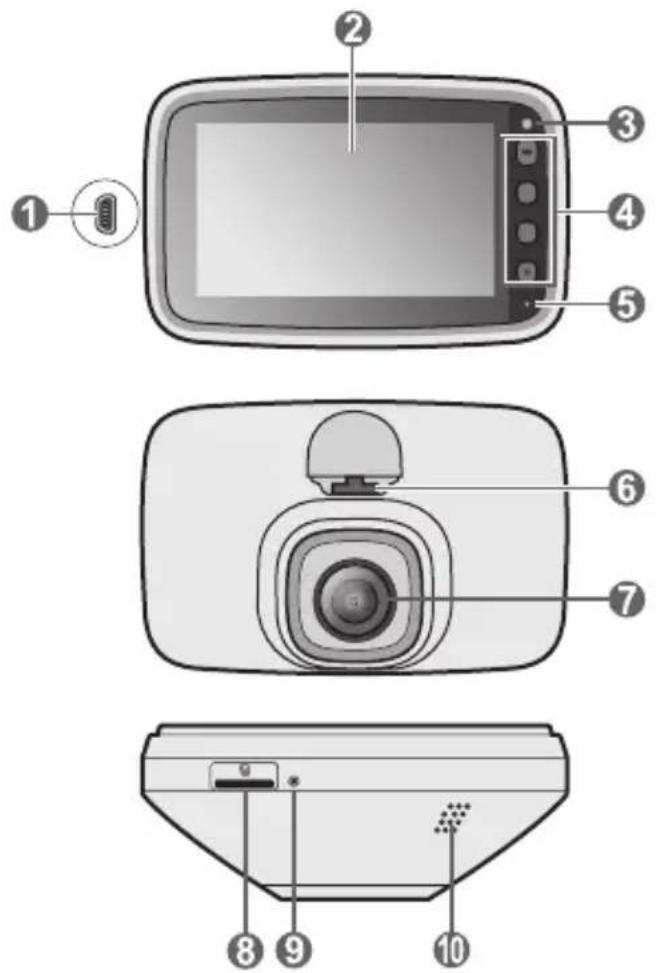
① Mini-USB-Anschluss
② LCD-Bildschirm
③ Systemanzeige
4 Ein/Aus-Taste (☐) / Funktionstasten
⑤ Mikrofon
6 Gerätmontagesockel
7 Kameraobjektiv
⑧ Steckplatz für Speicherkarte
⑨ Reset-Taste
10 Lautsprecher
Einsetzen einer Speicherkarte
Sie müssen eine Speicherkarte einsetzen, bevor Sie mit dem Aufnehmen beginnen können. Zusätzlich empfehlen wir, separate MicroSD-Karten für Aufnahmen und normale Datenanwendungen zu nutzen.
Fassen Sie die MicroSD-Speicherkarte an den Kanten und schieben Sie die Karte sanft wie in der Abbildung gezeigt in den Steckplatz. Üben Sie keinen Druck auf die Mitte der Speicherkarte aus. Um eine Karte zu entnehmen, drücken Sie die berkante der Karte vorsichtig in den Steckplatz hinein, sodass sie sich löst, undiehen Sie sie heraus.
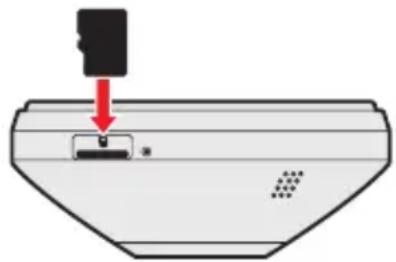
MiTAC gewährleistet nicht, dass das Produkt mit MicroSD-Karten aller Hersteller kompatibel ist.
Stecken Sie die Speicherkarte vor Einschalten Ihres Mio ein. Speicherkarte während der Aufnahme NICHT entfernen. Es wird empfohlen, das Gerät vor Entnahme der Speicherkarte auszuschalten.
Eine Karte formatieren
Bevor Sie mit der Aufnahme beginnen, formatieren Sie bitte die Speicherkarte, um Störungen durch Dateien zu vermeiden, die nicht vom Armaturenbrettkamera erstellt wurden.
Wenn Sie eine Speicherkarte formatieren müssen (alle Daten werden gelöscht), klicken Sie auf > Formatieren.
Die Armaturenbrettkamera in einem Fahrzeug
Vorsichtsmaßnahmen und Hinweise
- Bedienen Sie das Gerät nicht während der Fahrt. Die Nutzung dieses Produktes ändert nichts daran, dass der Fahrer die volle Verantwortung für sein Verhalten trägt. Diese Verantwortung beinhaltet die Einhaltung aller Verkehrsregeln und Richtlinien zur Vermeidung von Unfällen, Personen- und Sachschäden.
- Für die Verwendung des Armaturenbrettkameras in einem Fahrzeug ist eine Scheibenhalterung erforderlich. Sie müssen den Armaturenbrettkamera an einer geeigneten Stelle anbringen, an der er nicht die Sicht des Fahrers oder die Entfaltung von Airbags behindert.
- Achten Sie darauf, dass das Kameraobjektiv nicht verdeckt ist und sich keine reflektierenden Materialien in der Nähe des Objektivs befinden. Halten Sie das Objektiv sauber.
- Ist die Windschutzscheibe des Fahrzeugs getönt, könnte dies die Aufnahmequalität beeinträchtigen.
- Für eine optimale Aufnahmequalität wird empfohlen, den Armaturenbrettkamera in der Nähe des Rückspiegels anzubringen.
- Wählen Sie eine geeignete Stelle für die Befestigung des Geräts in einem Fahrzeug. Platzieren Sie das Gerät nie dort, wo das Sichtfeld des Fahrers blockiert wird.
- Falls die Windschutzscheibe mit einer reflektierenden Beschichtung getönt ist, kann diese – wenn sie nicht thermisch ist – den GPS-Empfang beeinflussen. In solch einem Fall montieren Sie Ihren Armaturenbrettkamera bitte an einer „durchsichtigen“ Stelle – üblicherweise unterhalb des Rückspiegels.
- Das System kalibriert den G-Sensor des Gerätes automatisch während des Startvorgangs. Zur Vermeidung von Funktionsstörungen des G-Sensors schalten Sie das Gerät immer erst NACH der sachgerechten Montage im Fahrzeug ein.
Befestigen Sie den dashcam
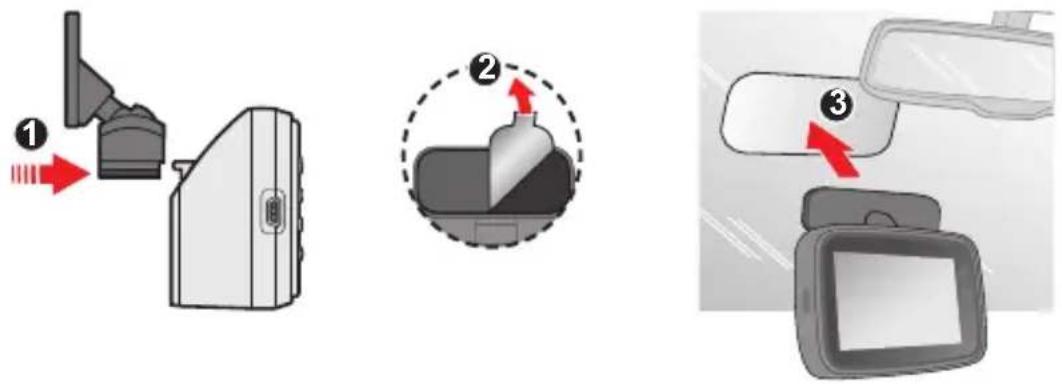
Vergewissern Sie sich, dass Ihr Fahrzeug auf einem ebenen Untergrund abgestellt ist. Folgen Sie die Anweisungen, um den Armaturenbrettkamera und die Rückfahrkamera sicher in einem Fahrzeug zu montieren.
- Bevor Sie die Gerätehalterung an der Windschutzscheibe anbringen reinigen Sie die Windschutzscheibe mit Reinigungsalkohol und stellen Sie sicher, dass der Befestigungsort frei von Staub, Öl und Fett ist.
- Bringen Sie die statisch haftende Folie an der Windschutzscheibe an und installieren Sie dann die Halterung über der statisch haftenden Folie.
- Führen Sie die Kabel durch das Fahrzeugdach und die A-Säule, damit sie beim Fah-ren nicht stören. Achten Sie darauf, dass die Kabelinstallation weder die Airbags des Fahrzeuges noch andere Sicherheitsfunktionen beeinträchtigt.
- Achten Sie beim Anpassen des Montagewinkels darauf, dass die Kamerasicht parallel zum ebenen Untergrund verläuft und das Verhältnis Boden/Himmel etwa 6/4 beträgt.
- Die Lage der Geräte und Kabel kann sich je nach Fahrzeugmodell unterscheiden. Falls Sie während der Installation auf Probleme stoßen, bitten Sie einen erfahrenen Installateur (z.B. die Servicetechniker Ihres Fahrzeugs) um Hilfe.
- Je nach Modell unterstützt Ihr Gerät möglicherweise eine Heckkamera (kann separat erworben werden). Weitere Informationen zur Benutzung der Heckkamera finden Sie in der bereitgestellten Dokumentation.
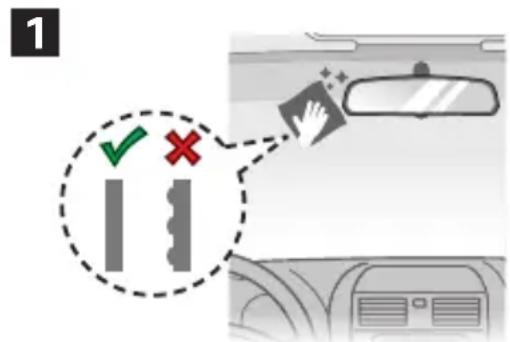
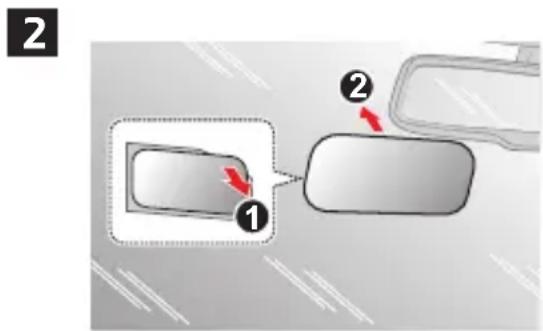
3
Recorder einschalten
Schließen Sie die Installation gemäß den Anweisungen im Abschnitt „Verwendung Ihres Armaturenbrettkamera in einem Fahrzeug“ ab. Sobald der Fahrzeugmotor gestartet wird, schaltet sich die Armaturenbrettkamera automatisch ein.
Wenn Sie Ihren Mio zum ersten Mal einschalten, befolgen Sie die angezeigten Meldungen zum Durchführen folgender Aktionen:
■ Wählen Sie Ihre bevorzugte Sprache.
- Richten Sie Datum und Uhrzeit Ihrer Aufnahmen richtig ein.
- Legt die bevorzugte Längeneinheit fest.
Ein/Aus-Taste
Ein-/Austaste zum manuellen Ein- und Ausschalten der Armaturenbrettkamera 2 Sekunden lang gedrückt halten.
Neustart des Armaturenbrettkamera
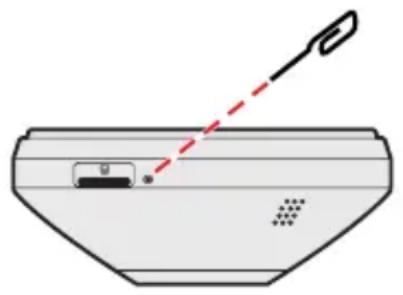
Hin und wieder kann es erforderlich sein, die Hardware Ihres Mio zurückzusetzen; beispielsweise dann, wenn das Gerät nicht mehr reagiert, einfriert oder sich „aufhängt“. Stecken Sie zum Herunterfahren Ihres Mio einen kleinen geraden Gegenstand (wie eine gerade gebogene Büroklammer) in die Abschaltöffnung Ihres Mio.
Aufnehmen im Fahrmodus
Kontinuierliche Aufnahme
Die Aufnahme beginnt standardmäßig gleich nach dem Einschalten des Armaturenbrettkamera.
Ist die kontinuierliche Aufnahme aktiviert, können Sie sie durch drücken von manuell stoppen. Drücken Sie zum Aufnahmebildschirm zurückkehren; beginnt das System automatisch mit der kontinuierlichen Aufnahme.

Die Aufnahme kann in mehrere Videoclips unterteilt werden; die Aufnahme stoppt nicht zwischen den Videoclips. Wenn kontinuierliche Aufnahmen Ihre Speicherkarte füllen, werden die älteste bestehenden Dateien in dieser Kategorie automatisch überschrieben.
Den kontinuierlichen Aufnahmemodus finden Sie in der „Normal“-Kategorie bei Dateiwiedergabe.
■ Der Aufzeichnungsbildschirm
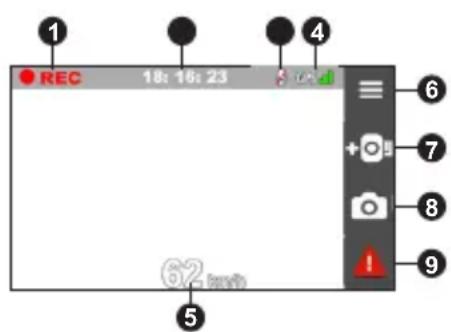
1 Aufnahmeanzeige
② Zeitanzeige
③ Mikrofonstatus
4 GPS signal
5 Aktuelle GPS-Fahrzeuggeschwindigkeit
6 Öffnet den Menübildschirm
7 Fügt eine eigene Sicherheits- (Geschwindigkeits-) Kamera hinzu
8 Nimmt ein Foto auf
9 Zum manuellen Starten einer Notfallaufnahme drücken
Wenn die Parkmodus-Erkennung aktiviert ist, können Sie zum manuellen Aufrufen des Parkmodus 3 Sekunden gedrückt halten, während die kontinuierliche Aufnahme läuft.
Nach Anschluss der Rückfahrkamera und dem Beginn der Aufnahme zeigt das Display den PIP (Bild-in-Bild) Modus an. Sie können zwischen den Bildern von Front- und Heckkamera umschalten, indem Sie 3 Sekunden lang drücken.
Eventaufnahme
Bei einem Zwischenfall, z. B. einem plötzlichen Schaden, Fahren mit hoher Geschwindigkeit, einer verpassten Kreuzung oder ein Unfall, veranlasst der G-Sensor den Armaturenbrettkamera standardmäßig zu einer Aufnahme im „Notfall“ (einer Eventaufnahme).
Die Ereignisaufnahme speichert einige Sekunden vor dem Ereignis bis einige Sekunden nach dem Ereignis. Wenn Ereignisaufnahmen Ihre Speicherkarte füllen, werden die älteste bestehenden Dateien in dieser Kategorie automatisch überschrieben.
Wenn Sie eine Ereignisaufzeichnung manuell starten möchten, während bereits eine Daueraufzeichnung läuft, drücken Sie die Ereignis-Taste (☐). Können Sie sie durch drücken von manuell stoppen.
Eventaufnahmen finden Sie in der „Ereignis“-Kategorie bei Dateiwiedergabe.
Parkmodus
Ihr Recorder ist mit einer Funktion zum Aufzeichnen beim Parken ausgestattet. Der Parkmodus ist standardmäßig deaktiviert. Bitte prüfen Sie die Gerätespeicherzuweisung, bevor Sie den Parkmodus aktivieren. Gehen Sie zu > System > Speicherzuweisung um einen Speicherort für die Parkaufnahme auszuwählen. Durch Änderung der Zuweisung wird die Speicherkarte gelöscht; daher sollten Sie Videos und Fotos zuvor auf Ihren Computer übertragen.
Sie müssen diese Funktion durch Auswahl von ☐ > Parkmodus > Erkennung > Smart-Modus. Der intelligente Parkmodus wird je nach Einstellungen unter Autom. Eingabe automatisch aktiviert, nachdem der Zündschlüssel in die Aus-Position gedreht wurde oder wenn das Fahrzeug etwa 5 Minuten lang steht. Bei diesem Modus benötigen Sie eine zusätzliche Stromquelle, wie das separat erhältliche unterbrechungsfreie Stromkabel Mio Smart Box.
Im Parkmodus können Parkaufnahmen nur bei Erkennung von Bewegungen oder Vibrationen ausgelöst werden. Die Parkaufnahme speichert einige Sekunden vor dem Ereignis bis einige Sekunden nach dem Ereignis. Wenn Parkaufnahmen Ihre Speicherkarte füllen, werden die älteste bestehenden Dateien in dieser Kategorie automatisch überschrieben.
Um den Parkmodus zu beenden und die kontinuierliche Aufnahme fortzusetzen, drücken Sie 📊Wurden im Parkmodus Bewegungen festgestellt und aufgezeichnet, werden Sie beim Beenden des Parkmodus aufgefordert, sich das Video anzusehen.
Die Parkaufnahmen befinden sich in der „Parken“-Kategorie, wo sie in Form von Dateien wiedergegeben werden können.
Kameramodus
Mit dem Armaturenbrettkamera können Sie auch fotografieren.
- Drücken Sie während einer Aufnahme zum ein Foto zu machen.
- Drücken Sie auf >Kamera >.
Die Fotos befinden sich in der „Foto“-Kategorie, wo sie angezeigt werden können.
Wiedergabemodus
So wählen Sie ein Video oder Foto für die Wiedergabe aus:
- Drücken Sie auf ≥ Dateiwiedergabe.
- Wählen Sie den gewünschten Typ.
- Wählen Sie mit ← / → die gewünschte Datei aus der Liste und drücken zum Starten der Wiedergabe √
- Drücken Sie während der Videowiedergabe 📂, um das vorherige/nächste Video abzuspielen. Drücken Sie auf • zur Anzeige des Popup-Menüs zur Auswahl von:
Wiedergeben / Pause: Startet oder unterbricht die Wiedergabe.
Heckvideo abspielen: Das „D“ Symbol auf dem Miniaturbild in der Wiedergabeliste bedeutet, dass das Video ein entsprechendes Video von der Rückfahrkamera umfasst. Während der Videowiedergabe können Sie diese Option zum Umschalten zwischen Front- und Heckvideos nutzen.
Zu Ereignis springen: Verschiebt die Datei in die „Ereignis“ Kategorie.
Löschen: Löscht die Datei.
- Drücken Sie während der Fotoanzeige /-, um das vorherige/nächste
Foto anzuzeigen. Drücken Sie um löscht die Datei. - Drücken Sie ← um zur Liste zurückzukehren.
Gelöschte Dateien können nicht wiederhergestellt werden. Achten Sie darauf, Ihre Dateien vor der Löschung zu sichern.
Warnung vor Radarkameras
Hinweis: Aus rechtlichen Gründen ist die Radarkamerafunktion nicht in allen Ländern verfügbar.
Sie können vor den Standorten von Radarkameras gewarnt werden, sodass Sie Ihre Geschwindigkeit in den betroffenen Abschnitten überwachen können.
Wenn eine Radarkamera erscheint und in der erkennbaren Richtung positioniert ist, erhalten Sie Warnmeldungen. Der Bildschirm alarmiert Sie visuell, zusätzlich werden Sie akustisch gewarnt.
Wenn der Alarmton auf Signalton eingestellt ist:
- Wenn Sie sich einem Blitzer nähern, werden Sie mit einem normalen Tonsignal darauf hingewiesen.
- Wenn Sie sich einem Blitzer mit überhöhter Geschwindigkeit nähern, hören Sie ein ununterbrochenes Tonsignal, bis Sie wieder mit der erlaubten Geschwindigkeit unterwegs sind.
- Wenn Sie einen Blitzer passiert haben, werden Sie durch ein anderes Tonsignal darauf hingewiesen.
Blitzer hinzufügen
Benutzerdefinierte Blitzer können nur hinzugefügt werden, wenn Ihre Position per GPS bestimmt wurde.
Mit Ihrem Recorder können Sie die Blitzer-Datenbank entsprechend anpassen. Dabei können Sie bis zu 100 benutzerdefinierte Blitzer hinzufügen.
So konfigurieren Sie einen benutzerdefinierten Blitzer:
- Zum Hinzufügen eines benutzerdefinierten Blitzers am aktuellen Standort tippen Sie im Aufnahmebildschirm auf
- Wenn Sie sich dem Blitzer das nächste Mal nähern, werden Sie vom Recorder darauf hingewiesen.
- Wenn Sie Daten zu benutzerdefinierten Blitzern abrufen möchten, tippen Sie auf >SafetyCam >SafetyCam definieren anschließend tippen Sie den Blitzer an, dessen Daten Sie abrufen möchten.
- Zum Löschen eines benutzerdefinierten Blitzers tippen Sie auf 📁
Aktualisieren von Radarkameradaten
MiTAC garantiert nicht, dass alle Daten zu Typen und Standorten von Radarkameras verfügbar sind, denn Kameras können entfernt und an anderer Stelle aufgebaut werden, oder es können neue Kameras installiert worden sein.
Gelegentlich bietet Ihnen MiTAC unter Umständen an, Radarkameradaten zu aktualisieren. Suchen Sie auf der Mio-Website nach verfügbaren Downloads. Besuchen Sie die MiTAC-Website, um nach verfügbaren Downloads zu suchen, und befolgen Sie die Anweisungen zum Abschließen der Aktualisierung.
Verbindung herstellen
App MiVue Pro
Die App MiVue Pro ist mit Geräten mit iOS 9.0 (und aktueller) und Android 5.0 (und aktueller) kompatibel. MiTAC garantiert nicht die Kompatibilität des Produkts mit Smartphones von sämtlichen Herstellern. Es sind nicht alle Funktionen bei jedem Modell verfügbar.
Die App MiVue Pro ermöglicht Ihnen das Anzeigen, Freigeben und Sichern der an einer MiVue-dashcam aufgenommenen Videos per WLAN. Suchen Sie im Apple App Store oder Google Play Store nach der kostenlos herunterladbaren App „MiVue Pro“.
Einrichtung einer WIFI Verbindung
Je nach MiVue Modell könnte bestimmte Einstellungsoptionen nicht verfügbar sein.
Über die WIFI-Funktion können Sie die Armaturenbrettkamera mit Ihrem Smartphone verbinden.
-
Die WIFI-Funktion ist per Standard deaktiviert. Sie können WIFI durch Auswahl von App verbinden > . Sobald diese Funktion aktiviert ist, zeigt der WIFI-Einstellungsbildschirm die SSID der Armaturenbrettkamera an.
-
Öffnen Sie die App MiVue Pro und Befolgen Sie an Ihrem Smartphone die Schritte zur Einrichtung der WLANVerbindung.
Systemeinstellungen
Je nach MiVue Modell könnte bestimmte Einstellungsoptionen nicht verfügbar sein.
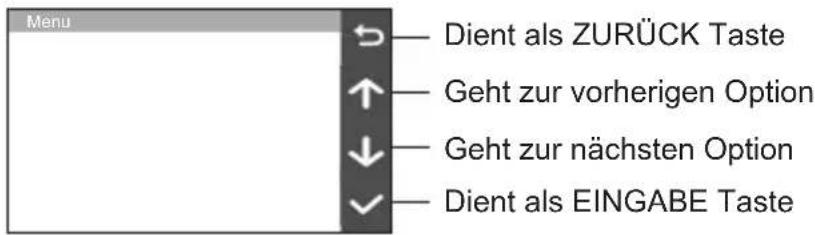
Zur Anpassung der Systemeinstellungen drücken Sie
■ Menübildschirm
Dateiwiedergabe
Gibt Videos und Fotos wieder.
Kamera
Antippen, um den Kameramodus aufzurufen.
App verbinden
Aktiviert WIFI.
Tonaufnahme
Hier legen Sie fest, ob Sie Aufnahmen mit Ton möchten.
Fahrsicherheit
- Kalibrierung: Es wird empfohlen, das System regelmäßig zu kalibrieren, um optimal gewarnt werden zu können. Kalibrieren Sie das System den Anweisungen entsprechend.
- Fahren Sie mit dem Fahrzeug in der Mitte der Spur.
- Bitten Sie einen Beifahrer die Option auszuwählen und folgen Sie anschließend den Anweisungen auf dem Bildschirm, um die Kalibrierung abzuschließen.
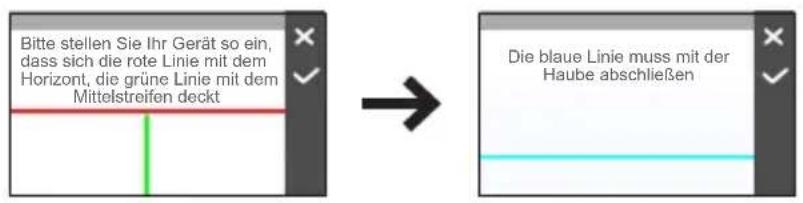
- Spurwarnung: Aktivieren Sie die Funktion Spurwarnung durch Auswahl von Signalton oder Stimme. Nach der Aktivierung wird das System Sie warnen, wenn es erkennt, dass die Geschwindigkeit des Fahrzeugs mehr als 60 km/h beträgt und das Fahrzeug aus der Spur ausbricht.
- Lichterinnerung: Nach der Aktivierung wird Sie das System daran erinnern, das Licht einzuschalten, wenn Sie bei Dunkelheit fahren.
- Fahrerermüdungsalarm: Nach der Aktivierung wird Sie das System daran erinnern, bei langen Fahrten eine Pause einzulegen.
- Spritsparanzeige: Nach der Aktivierung wird das System die Eco Drive Anzeige auf dem Bildschirm anzeigen. Die Farbe der Anzeige wird sich je nach Fahrstatus ändern (rot, gelb oder grün). um Sie daran zu erinnern, effizienter zu fahren.
- Frontkollisionswarnsystem: Aktivieren Sie die Funktion Frontkollisionswarnsystem durch Wahl von Signalton oder Stimme. Das System gibt eine Warnung aus, wenn sich das Fahrzeug langsam bewegt und dem vorausfahrenden Fahrzeug zu nahe kommt.
- Stockender Verkehr: Bei Aktivierung gibt das System eine Warnung aus, wenn sich das vorausfahrende Fahrzeug nach einem Halt von mehr als 10 Sekunden wieder in Bewegung setzt.
SafetyCam
- Erkennung: Aktiviert oder deaktiviert die Radarkamerafunktion.
- Alarmton: Schaltet den Alarmton ein (Signalton oder Stimme) oder aus (Stumm).
- Alarmabstand: Das System gibt bei Blitzererkennung bei einem im Voraus festgelegten Abstand (Kurz, Mittel und Lang) eine Warnung aus.
-
Warnmethode
-
Intelligenter Alarm: Legt die Alarmabstandsfunktion entsprechend der aktuellen Geschwindigkeit des GPS-Fahrzeugs fest.
- Standardalarm: Legt die Alarmabstandsfunktion entsprechend der Geschwindigkeitsbeschränkung fest.
- Schwellwert: Stellt den Geschwindigkeitswert für den Recorder ein, am dem Alarme ausgegeben werden.
- Tempowarnung: Mit dieser Option können Sie ein Limit für Ihre Reisegeschwindigkeit festlegen. Wenn Ihre Geschwindigkeit den eingestellten Wert überschreitet, werden Sie vom Recorder darauf hingewiesen.
- SafetyCam definieren: Diese Option listet sämtliche vom Anwender hinzugefügten Blitzer sortiert nach der Erstellungszeit auf.
Parkmodus
- Erkennung: Bei Aktivierung beginnt die Armaturenbrettkamera automatisch mit Aufnahmen, wenn er Bewegungen erkennt oder ein Ereignis im Parkmodus eintritt.
- Erkennungsmethode: Stellt die Parkerkennungsmethode auf Nur G-Sensor, Nur Bewegung oder Bewegungs- + G-Sensor ein.
-
Autom. Eingabe: Stellt den Modus (Gering, Mittel, Hoch oder Manuell) für das System für den automatischen Aufruf des Parkmodus ein.
-
Bewegungserkennung: Stellt die Empfindlichkeit der Bewegungserkennung auf Gering, Mittel oder Hoch ein.
- G-Sensor-Empfindl.: Zum Ändern der G-Sensorempfindlichkeit (3 Stufen von Gering bis Hoch) zum automatischen Auslösen der Parkaufzeichnung im Parkmodus.
Videoaufnahme
- Videoclip-Länge: Legt die Länge jedes einzelnen Videoclips für eine kontinuierliche Aufnahme fest.
- Videoauflösung: Stellt die Auflösung des Videos ein.
- Wide Dynamic Range: Aktiviert die Funktion Wide Dynamic Range für die Aufnahme von Hochkontrastbildern von der Armaturenbrettkamera.
- EV: Stellen Sie zur Anpassung der Bildhelligkeit einen geeigneten Lichtwert ein.
- Frequenz: Stellt die Frequenz bei der Aufnahme entsprechend der Flimmerfrequenz der lokalen Stromversorgung ein.
- G-Sensor-Empfindl.: Zum Ändern der G-Sensorempfindlichkeit zum automatischen Auslösen der Notfallaufzeichnung bei laufender Daueraufzeichnung.
- Stempel: Stellt die Informationen (Koordinaten oder G-Sensor) ein, die auf dem aufgenommenen Video angezeigt werden.
- Geschw.-Stempel: Zeigt die Fahrgeschwindigkeit in der Videoaufnahme an.
- Textstempel: Zeigt die angepassten Informationen in der Videoaufnahme an.
- Datenschutzmodus: Bei Aktivierung entfernt das System kontinuierliche Aufnahmen und speichert nur Ereignisaufnahmen und Parkaufnahmen.
System
- Satelliten: Zeigt den Status des GPS/GLONASS-Signalempfangs an. Sie können 📂anklicken und dann bei Bedarf GPS oder GLONASS für einen besseren Signalempfang wählen.
- Datum / Zeit: Legt das Datum und die Uhrzeit des Systems fest. Weitere Informationen finden Sie im Abschnitt "Einstellung von Datum und Zeit".
- GPS-Zeit verwenden: Select the time zone of your location. Das System stellt Datum und Uhrzeit entsprechend des GPSStandorts ein.
- Manuell: Mit + / — stellen Sie den Wert des ausgewählten Feldes ein; drücken Sie und wiederholen den Schritt, bis alle Felder angepasst wurden. Drücken Sie zum Abschluss √
- Systemklang: Aktiviert oder deaktiviert den Beachrichtigungston des Systems.
- Begrüßungston: Aktiviert oder deaktiviert die Benachrichtigungstöne während des Startvorgangs.
- Lautstärke: Stellt den Lautstärkepegel ein.
-
LCD-Standby
-
Wählen Sie Immer ein um das LCD anzulassen.
- Wählen Sie Bereitschaft um das LCD (nach der angegebenen Zeit) auszuschalten, aber weiterhin die Uhrzeit und die Geschwindigkeit anzuzeigen.
- Stellen Sie den Timer für die automatische Abschaltung des LCD ein (10 Sek., 1 Min. oder 3 Min.) nachdem die Aufnahme gestartet wurde.
- Sprache: Legt die Sprache fest.
- Längeneinheiten: Legt die bevorzugte Längeneinheit fest.
- Speicherzuweisung: Das System verfügt über drei standardmäßige Speicherkonfigurationen für die Ablage von Videos (einschließlich kontinuierlicher Aufnahme, Notfallaufnahme und Parkaufnahme) und Fotos. Wählen Sie die geeignete Konfiguration gemäß Ihrer Nutzungsweise.
- Zurücksetzen: Setzt die Systemeinstellungen auf die werkseitigen Standardeinstellungen zurück.
- Version: Zeigt Softwareinformationen an.
Formatieren
Formatiert eine Speicherkarte. (Alle Daten werden gelöscht).
MiVue Manager
Es sind nicht alle Funktionen bei jedem Modell verfügbar.
MiVue Manager™ ist ein Werkzeug, mit dem Sie an einem MiVue Armaturenbrettkamera aufgenommene Videos ansehen können.
MiVue Manager installieren
Laden Sie den MiVue Manager aus dem Support-Bereich der Mio-Website (www.mio.com/support) herunter, lassen Sie sich von den Hinweisen auf dem Bildschirm durch die Installation führen. Achten Sie darauf, die zum Betriebssystem Ihres Computers passende Softwareversion (für Windows oder Mac) herunterzuladen.
Aufnahmedateien wiedergeben
-
Entfernen Sie die Speicherkarte aus dem Armaturenbrettkamera; greifen Sie über einen Kartenleser am Computer auf die Karte zu. Sie sollten Aufnahmedateien zur Sicherung und Wiedergabe auf Ihren Computer kopieren.
-
Starten Sie MiVue Manager am Computer.
-
Standardmäßig zeigt der MiVue Manager Kalender und Dateiliste auf der rechten Seite.
- Wenn eine Aufnahmedatei existiert, ist das entsprechende Datum mit "•" gekennzeichnet. Klicken Sie zur Anzeige der Dateien, die an einem bestimmten Datum aufgenommen wurde, auf das entsprechende Datum.
- Sie können den Dateityp zur Anzeige wählen: Ereignis / Normal / Parken.
-
Klicken Sie zur Anzeige aller Dateien im aktuellen Ordner auf Alle. Klicken Sie zum Zurückkehren zur Kalenderansicht auf Kalender.
-
Doppelklicken Sie auf die gewünschte Datei in der Dateiliste; die Wiedergabe startet.
-
Die Wiedergabesteuerung ist wie nachstehend beschrieben:

1 Zum Springen zur vorherigen / nächsten Datei in der Liste.
② Startet oder unterbricht die Wiedergabe.
③ Zum Umschalten der Wiedergabegeschwindigkeit auf 1/4fach, 1/2fach, 1fach (Standard), 1,5fach oder 2fach.
4 Zum De-/Aktivieren der Stummschaltung.
⑤ Zum Anpassen der Lautstärke.
6 Zum Wiedergeben des Videos im Vollbildmodus.
7 Zum Anzeigen des Wiedergabefortschritts. Sie können auf einen Punkt auf der Leiste klicken und dadurch direkt zu einer anderen Wiedergabeposition springen.
-
Während der Wiedergabe können Sie weitere Fahrinformationen über die Steuerungsleiste überprüfen, sowie die G-Sensor Grafik, welche unter dem Wiedergabefenster angezeigt werden.
-
Klicken Sie auf der Steuerungsleiste auf um die Karte anzuzeigen.
- Das G-Sensordiagramm zeigt in Wellenform (3 Achsen), ob sich das Fahrzeug nach vorne/hinten (X), nach rechts/links (Y) und nach oben/unten (Z) bewegt.
Möglicherweise wird der Kartenbildschirm nicht angezeigt, wenn der Computer nicht mit dem Internet verbunden ist oder Ihr MiVue-Modell die GPS-Funktion nicht unterstützt.
- Die Werkzeugleiste ermöglicht Ihnen Folgendes:

1 Wählt den Ordner, in dem die aufgezeichneten Dateien gespeichert werden.
② Zeigt eine Vorschau des aktuellen Videobildes und druckt es aus.
③ Speichert die ausgewählten Dateien am angegebenen Speicherort auf Ihrem Computer.
4 Speichert das aktuelle Videobild am angegebenen Speicherort auf Ihrem Computer.
⑤ Öffnet das Einstellungsmenü.
- Sprache ändern: Zum Einstellen der Anzeigesprache des MiVue Manager.
- Skin ändern: Zum Einstellen des Farbschemas des MiVue Manager.
- Nach Aktualisierungen suchen: Zum Prüfen, ob eine neue Version von MiVue Manager verfügbar ist. Für diese Funktion ist ein Internetzugang erforderlich.
- Info: Zum Anzeigen von Version und Urheberrechtsinformationen von MiVue Manager.
⑥ Exportiert die GPS Informationen der ausgewählten Datei im KML-Format am angegebenen Speicherort auf Ihrem Computer.
⑦ Lädt die ausgewählte Datei auf YouTube™ hoch.
8 In der Wiedergabeliste zeigen die Kennzeichnungen „F“ und „R“ am Dateinamen an, dass das Video ein entsprechendes Frontvideo (F) oder Heckvideo (R) enthält. Während der Videowiedergabe zeigt der Bildschirm den BiB- (Bild im Bild) Modus an. Wechseln Sie zwischen Front- und Heckvideos durch Anklicken von ↔ diese Funktion gilt nur für ausgewählte Modelle).
Weiterführende Informationen
Die Pflege Ihres Geräts
Eine gute Pflege Ihres Geräts garantiert einen störungsfreien Betrieb und vermindert die Gefahr von Beschädigungen.
- I Halten Sie Ihr Gerät von übermäßiger Feuchtigkeit und extremen Temperaturen fern.
- Setzen Sie Ihr Gerät nicht längere Zeit direkter Sonnenbestrahlung oder starkem UV-Licht aus.
- Stellen Sie nichts auf Ihr Gerät oder lassen Sie keine Gegenstände auf Ihr Gerät fallen.
-
Lassen Sie Ihr Gerät nicht herunterfallen oder setzen Sie es keinem heftigen Stoß aus.
-
Setzen Sie Ihr Gerät keinen plötzlichen und starken Temperaturschwankungen aus. Dadurch könnte sich Kondenswasser im Innern des Geräts bilden und es beschädigen. Sollte sich Kondenswasser angesammelt haben, lassen Sie das Gerät vor einer weiteren Verwendung vollständig trocken werden.
- Die Oberfläche des Bildschirms ist kratzempfindlich. Berühren Sie ihn auf keinen Fall mit scharfkantigen Gegenständen. Es können klebstofffreie Schutzfolien angebracht werden, die speziell für tragbare Geräte mit LCD-Bildschirmen entwickelt wurden, um den Bildschirm vor kleinen Kratzern zu schützen.
- Reinigen Sie Ihr Gerät nie, wenn es eingeschaltet ist. Wischen Sie den Bildschirm und die Außenseite Ihres Geräts mit einem weichen, fusselfreien Tuch ab.
- Reinigen Sie den Bildschirm nicht mit Papiertüchern.
- Versuchen Sie nie, Ihr Gerät zu demontieren, zu reparieren oder Veränderungen daran vorzunehmen. Demontage, Modifizierung oder ein Reparaturversuch könnte Ihr Gerät beschädigen und sogar Körperverletzungen oder Sachbeschädigungen verursachen und führt zum Verlust der Garantie.
- Lagern oder befördern Sie keine entflammbaren Flüssigkeiten, Gase oder Explosivstoffe unmittelbar neben dem Gerät, seinen Teilen oder seinem Zubehör.
- Um Diebstahl zu vermeiden, lassen Sie das Gerät und das Zubehör nicht gut sichtbar in einem unbeaufsichtigten Fahrzeug liegen.
- Das Gerät kann durch Überhitzung beschädigt werden.
Über GPS
- GPS wird von der Regierung der Vereinigten Staaten betrieben, die einizg für die GPS-Leistung verantwortlich ist. Änderungen am GPS-System können die Genauigkeit aller GPS-Geräte beeinträchtigen.
- GPS-Satellitensignale durchdringen keine festen Materialien (außer Glas). In einem Tunnel oder einem Gebäude ist GPS-Positionierung nicht verfügbar. Der Signalempfang kann von Umständen wie schlechtes Wetter oder dichte, oberirdische Behinderungen (z.B. Bäume und hohe Gebäude) beeinträchtigt werden.
• Die GPS-Positionierungsdaten sind nur Bezugswerte.
Sicherheitsvorkehrungen
Ladevorgang
- Verwenden Sie nur das mit Ihrem Gerät gelieferte Ladegerät. Bei Verwendung eines anderen Ladegeräts kommt es zu Funktionsstörungen und/oder Gefährdungen.
- Dieses Produkt für eine Stromversorgung mit einem ZUGELASSENEN Netzteil ausgelegt, das mit „LPS“, „Stromquelle mit begrenzter Leistung“ und einer Nennleistung von +5 V GS/2,0 A gekennzeichnet ist.
Ladegerät
- Verwenden Sie das Ladegerät nicht in einer sehr feuchten Umgebung. Berühren Sie das Ladegerät auf keinen Fall, wenn Sie feuchte Hände oder Füße haben.
- Achten Sie auf ausreichende Belüftung um das Ladegerät, wenn Sie mit ihm das Gerät betreiben oder den Akku aufladen. Bedecken Sie das Ladegerät nie mit Papier oder anderen Gegenständen, die die Kühlung blockieren. Verwenden Sie das Ladegerät nicht, wenn es sich in einer Tragetasche befindet.
- Schließen Sie das Ladegerät an eine geeignete Stromquelle an. Die Anforderungen für die Stromversorgung sind auf dem Produktgehäuse und/oder auf Verpackung angegeben.
- Verwenden Sie das Ladegerät nicht, wenn sein Kabel beschädigt ist.
- Versuchen Sie nicht, das Ladegerät zu warten. Es befinden sich keine wartbaren Teile im Innern. Ersetzen Sie das Ladegerät, wenn es beschädigt ist oder einer übermäßigen Feuchtigkeit ausgesetzt war.
Akku
VORSICHT: Dieses Gerät enthält einen Lithium-Ionen-Akku, der nicht ersetzbar ist. Der Akku kann explodieren und dabei gefährliche Chemikalien freisetzen. Zur Verringerung von Brand- oder Verbrennungsgefahr dürfen Sie den Aku nicht zerlegen, zerdrücken, anstechen oder ins Feuer oder Wasser werfen.
- Legen Sie nur vom Hersteller angegebene Akkus in das Gerät ein.
-
Wichtige Anweisungen (nur für den Kundendienst bestimmt)
-
Vorsicht: Es besteht Explosionsgefahr, wenn der Akku durch einen falschen Typ ersetzt wird. Entsorgen Sie verbrauchte Akkus anweisungsgemäß.
- Tauschen Sie Akkus nur gegen demselben oder einen gleichwertigen Typ, der vom Hersteller empfohlen wird.
- Der Akku muss sachgemäß recycelt oder entsorgt werden.
- Verwenden Sie den Akku nur in dem vorgegebenen Gerät.
Sicherheitshinweise (CE)
Zur Richtlinienidentifikation: Die MiVue 81x Serie ist der Modellnummer N660 zugeordnet.

Produkte mit CE-Kennzeichen erfüllen die Richtlinie für Funkgeräte (2014/53/EU) – aufgestellt durch die Kommission der Europäischen Union.
Die Übereinstimmung mit diesen Richtlinien impliziert die Übereinstimmung mit folgenden europäischen Normen:
Der Hersteller kann für Modifikationen seitens des Benutzers und die daraus resultierenden Konsequenzen nicht verantwortlich gemacht werden, die die Konformität des Produkts mit der CE-Kennzeichnung beeinflussen.
Konformitätserklärung
Hiermit erklärt die MiTAC, dass dieser N660 mit den wesentlichen Anforderungen und sonstigen Vorgaben der Richtlinie 2014/53/EU übereinstimmt.
WEEE

Gemäß der EG-Richtlinie für Elektro- und Elektronikaltgeräte (WEEE – 2012/19/EU) darf dieses Produkt nicht zusammen mit dem normalem Hausmüll entsorgt werden. Stattdessen muss es durch Rückgabe an die Verkaufsstelle oder an einer Sammelstelle für Altgeräte von der Gemeinde entsorgt werden.


- Haftungsausschluss
- Hinweise
- Die Komponenten die Armaturenbrettkamera
- Einsetzen einer Speicherkarte
- Eine Karte formatieren
- Die Armaturenbrettkamera in einem Fahrzeug
- Vorsichtsmaßnahmen und Hinweise
- Befestigen Sie den dashcam
- Recorder einschalten
- Ein/Aus-Taste
- Neustart des Armaturenbrettkamera
- Aufnehmen im Fahrmodus
- Kontinuierliche Aufnahme
- ■ Der Aufzeichnungsbildschirm
- Eventaufnahme
- Parkmodus
- Kameramodus
- Wiedergabemodus
- Warnung vor Radarkameras
- Blitzer hinzufügen
- Aktualisieren von Radarkameradaten
- Verbindung herstellen
- App MiVue Pro
- Einrichtung einer WIFI Verbindung
- Systemeinstellungen
- Dateiwiedergabe
- Kamera
- App verbinden
- Tonaufnahme
- Fahrsicherheit
- SafetyCam
- Videoaufnahme
- System
- Formatieren
- MiVue Manager
- MiVue Manager installieren
- Aufnahmedateien wiedergeben
- Weiterführende Informationen
- Die Pflege Ihres Geräts
- Über GPS
- Sicherheitsvorkehrungen
- Ladevorgang
- Ladegerät
- Akku
- Sicherheitshinweise (CE)
- Konformitätserklärung
- WEEE
Marke : MIO
Modell : MiVue 812
Kategorie : Dashcam