
MiVue Drive 55 - Dashcam MIO - Kostenlose Bedienungsanleitung
Finden Sie kostenlos die Bedienungsanleitung des Geräts MiVue Drive 55 MIO als PDF.


| Produkttyp | Dashcam mit integriertem GPS-Navigationssystem |
| Bildschirm | 5 Zoll (12,7 cm) Touchscreen-Display |
| Kamera | Frontkamera mit Weitwinkel (140°) und Full-HD-Auflösung (1920×1080) |
| Speicher | microSD-Karte (4–64 GB) für Videoaufnahmen; separater Kartenschacht für Karten |
| Stromversorgung | 5 V DC über Kfz-Ladegerät (Zigarettenanzünder) oder optionales Netzteil; interner Lithium-Ionen-Akku (nicht austauschbar) |
| Akku | Interner Lithium-Ionen-Akku, Ladezeit: ca. 2–3 Stunden; Betriebsdauer: ca. 1–2 Stunden (je nach Nutzung) |
| GPS-Empfang | Integrierte GPS-Antenne; Empfang unter freiem Himmel |
| Verkehrsinformationen | TMC (Traffic Message Channel) über FM-RDS, Antenne im Kfz-Ladegerät |
| Bluetooth | Freisprecheinrichtung für Mobiltelefone (Kopplung und Anrufsteuerung) |
| Videofunktionen | Daueraufnahme, Notfall-/Ereignisaufnahme (G-Sensor), manuelle Aufnahme; Einzelbild-Fotos mit GPS-Koordinaten |
| Fahrassistenzsysteme | Spurhaltewarnung (LDWS), Auffahrwarnung (FCWS), Geschwindigkeitsbegrenzungsanzeige |
| G-Sensor | Dreiachsiger Beschleunigungssensor; löst bei Kollision oder starken Erschütterungen automatische Aufnahme aus |
| Navigationsfunktionen | Adresseingabe, POI-Suche, Routenplanung mit Zwischenzielen, IQ Routes™, LearnMe Pro™, Sprachsteuerung |
| Karten | Vorinstallierte Straßenkarten (länderspezifisch); Aktualisierung über MioMore Desktop |
| Software | MioMore Desktop (PC/Mac) zur Kartenverwaltung; MiVue Manager zur Videoanzeige |
| Anschlüsse | USB (Mini-USB) für Daten und Laden; Kfz-Ladegerät; optionaler Anschluss für Heckkamera |
| Sprachausgabe | Sprachansagen für Navigation (verschiedene Sprachen wählbar) |
| Zubehör (im Lieferumfang) | Kfz-Ladegerät, Halterung, Bedienungsanleitung; optional: Netzteil, USB-Kabel, Heckkamera |
| Sicherheitshinweise | Nicht während der Fahrt bedienen; Montage so, dass Airbags und Sichtfeld nicht beeinträchtigt werden; Gerät vor Überhitzung schützen |
| Wartung | Bildschirm und Kameralinse mit weichem, fusselfreiem Tuch reinigen; keine scharfen Gegenstände verwenden |
| Entsorgung | Elektroaltgeräte nicht im Hausmüll entsorgen; gemäß WEEE-Richtlinie zurückgeben |
Häufig gestellte Fragen - MiVue Drive 55 MIO
Benutzerfragen zu MiVue Drive 55 MIO
0 Frage zu diesem Gerät. Beantworten Sie die, die Sie kennen, oder stellen Sie Ihre eigene.
Eine neue Frage zu diesem Gerät stellen
Laden Sie die Anleitung für Ihr Dashcam kostenlos im PDF-Format! Finden Sie Ihr Handbuch MiVue Drive 55 - MIO und nehmen Sie Ihr elektronisches Gerät wieder in die Hand. Auf dieser Seite sind alle Dokumente veröffentlicht, die für die Verwendung Ihres Geräts notwendig sind. MiVue Drive 55 von der Marke MIO.
BEDIENUNGSANLEITUNG MiVue Drive 55 MIO
Hardware- Bedienungsanleitung
MiVue Drive 50/60- Serie
Wichtige Sicherheitsinformationen
BITTE LESEN SIE SICH DIESEN TEXT VOR DER INSTALLATION DES GERÄTES IM FAHRZEUG AUFMERKSAM DURCH
| Dies ist das Sicherheitswarnsymbol. Es soll Sie vor möglichen Verletzungen warnen. Halten Sie zur Vermeidung von Verletzungen, die sogar tödlich enden können, alle Sicherheitshinweise ein, die in Verbindung mit diesem Symbol angegeben werden. | |
| WARNUNG - zeigt eine mögliche Gefahrensituation an, die – falls Sie nicht gemieden wird – zu ernsthaften Verletzungen oder sogar zum Tod führen kann. | |
| VORSICHT - zeigt eine mögliche Gefahrensituation an, die – falls Sie nicht gemieden wird – zu leichten bis mittelschweren Verletzungen führen kann. | |
| VORSICHT ohne Sicherheitswarnsymbol - zeigt eine mögliche Gefahrensituation an, die – falls Sie nicht gemieden wird – zu Sachschäden führen kann. |
WARNING
Das Entfernen des ursprünglichen Zubehörs, das Hinzufügen von Zubehör oder Modifikationen an Ihrem Fahrzeug können mit den Sicherheitsrichtlinien in Ihrem Land in Konflikt stehen und die Nutzung des Fahrzeuges in manchen Gerichtsbezirken rechtswidrig machen.
Befolgen Sie alle Produktanweisungen und Hinweise bezüglich Modifikationen und der Anbringung von Geräten in der Bedienungsanleitung Ihres Fahrzeuges.
Erkundigen Sie sich bezüglich der in Ihrem Land / Staat geltenden Zulässigkeit der Bedienung eines modifizierten Fahrzeuges bzw. Fahrzeuges mit Zubehörgeräten.
Die Platzierung, Sicherung und Verwendung des Mio auf eine Weise, die keine Unfälle, Personen- oder Sachschäden verursacht, liegt allein in Ihrer Verantwortung. Befolgen Sie stets eine sichere Fahrweise.
Montieren Sie den Mio so, dass er den sicheren Betrieb des Fahrzeugs, den Einsatz der Airbags oder anderer Sicherheitsfunktionen nicht stört.
Bedienen Sie den Mio nicht während der Fahrt.
Machen Sie sich vor der Inbetriebnahme des Mio mit dem Gerät und seinen Funktionen vertraut.
Auf Hauptstraßen kann die vom Mio berechnete Entfernung zu einer Ausfahrt länger sein als die von den Straßenschildern angezeigte Entfernung. Straßenschilder zeigen die Entfernung bis zum Anfang einer Ausfahrt an, wohingegen der Mio die Entfernung bis zu nächsten Kreuzung berechnet, d. h. bis zum Ende der Ausfahrt oder Straße. Richten Sie sich zur Vorbereitung auf die Ausfahrt stets nach der Entfernungsangabe auf den Straßenschildern.
Die Verwendung von Informationen bezüglich der Verkehrssicherheit oder der Standorte von Blitzgeräten richtet sich nach den örtlichen Gesetzen im Land, in dem Sie davon Gebrauch machen Es liegt in Ihrer Verantwortung zu überprüfen, ob Sie die Informationen legal in Ihrem Land oder dem Land, für das die Informationen gelten, nutzen dürfen.
⚠ VORSICHT
Berühren Sie Ihren Mio nicht, wenn er heiß ist. Lassen Sie das Gerät abkühlen; nehmen Sie es aus dem direkten Sonnenlicht. Bei voller Lautstärke kann der Einsatz von Kopf- oder Ohrhörer das Gehör schädigen.
VORSICHT
Setzen Sie den Mio nicht über einen längeren Zeitraum in einem unbeaufsichtigten Fahrzeug dem direkten Sonnenlicht aus. Eine Überhitzung kann das Gerät beschädigen.
Verleiten Sie niemanden zum Diebstahl, indem Sie den Mio, die Halterung oder Kabel sichtbar in einem unbeaufsichtigten Fahrzeug liegen lassen.
Warnhinweise an Fahrer in den Vereinigten Staaten
Die Rechtsorgung der Einzelstaaten kann Fahrern in Staaten, wie Arizona, Kalifornien und Minnesota, das Befestigen eines Gerätes an der Windschutzscheibe während der Fahrt verbieten. Bitte erkundigen Sie sich nach den aktuellen staatlichen Gesetzen und befolgen Sie diese. Im Lieferumfang Ihres Gerätes ist möglicherweise eine alternative Montageoption enthalten; oder werfen Sie für zusätzliche Montagealternativen einen Blick auf unsere Webseite. Mio übernimmt keine Verantwortung für jegliche Bußgelder, Strafen oder Schäden, die durch die Nichtbeachtung dieses Hinweises entstanden sind.
Spezifische Sicherheitshinweise bezüglich des Netzladegerätes
WARNING
Verwenden Sie zum Aufladen des Mio über eine haushaltsübliche Steckdose das Netzladegerät (Eingang: 100-240 V AC 50–60 Hz; Ausgang: 5 V DC 1 A max.); dieses Zubehörteil wird von Mio angeboten (separat zu erwerben). Die Verwendung anderer Netzladegeräte mit Ihrem Mio kann schwerwiegende Personen- oder Sachschäden verursachen.
Verwenden Sie das Ladegerät niemals, wenn Stecker oder Kabel beschädigt sind.
Setzen Sie das Ladegerät keiner Feuchtigkeit oder Wasser aus. Verwenden Sie das Ladegerät nicht in einer Umgebung mit hoher Luftfeuchtigkeit. Wasser kann elektrische Funken oder Feuer verursachen.
Berühren Sie das Ladegerät niemals mit feuchten oder gar nassen Händen.
Achten Sie auf eine angemessene Belüftung rund um das Ladegerät, wenn Sie dieses zum Aufladen oder Betreiben des Mio einsetzen. Legen Sie kein Papier oder andere Gegenstände an oder auf das Ladegerät, die die Belüftung beeinträchtigen können. Verwenden Sie das Ladegerät nicht, während sich dieses in einer Tragetasche oder einem anderen Behältnis befindet.
Achten Sie darauf, dass das Ladegerät an eine passende Steckdose mit der korrekten Voltangabe angeschlossen ist. Die Voltangaben finden Sie auf dem Gehäuse und / oder der Verpackung des Netzladegerätes.
Versuchen Sie keinesfalls, das Ladegerät eigenhändig zu warten; dies kann Personenschäden verursachen. Ersetzen Sie ein Ladegerät, das beschädigt ist oder übermäßiger Feuchtigkeit ausgesetzt war.
Spezifische Sicherheitsinformationen bezüglich des internen Akkus
WARNING
Ihr Mio enthält einen nicht austauschbaren internen Lithium-Ionen-akku. Durch den falschen Umgang mit dem Akku kann dieser aufplatzen oder explodieren und so gefährliche Chemikalien freisetzen. Zur Vermeidung von Verbrennungen oder Feuer sollten Sie den Akku keinesfalls demontieren, beschädigen oder mit einem Gegenstand durchstechen.
Recyceln oder entsorgen Sie den Akku sicher und entsprechend Ihrer örtlichen Gesetze und Richtlinien. Entsorgen Sie den Akku nicht in Feuer oder Wasser.
Über die Batterie
- Verwenden Sie die vorgegebene Batterie im Gerät.
- VORSICHT: Dieses Gerät enthält eine interne Lithium-Ionen-Batterie, die nicht entnommen werden kann. Die Batterie kann platzen oder explodieren und gefährliche Chemikalien freisetzen. Unterlassen Sie es zur Verminderung des Risikos von Bränden oder Verbrennungen, die Batterie auseinander zu nehmen, zu zerdrücken, zu durchstechen oder ins Feuer zu werfen.
- üWichtige Anweisungen (nur f r Wartungspersonal)
■ Vorsicht: Explosionsrisiko, wenn die Batterie durch einen falschen Typ ersetzt wird. Entsorgung verwendeter Batterien gemäß den Anweisungen.
■ Austausch nur mit demselben oder einem gleichwertigen Typ, der vom Hersteller empfohlen wird.
■ Die Batterie muss ordnungsgemäß recycelt oder entsorgt werden.
■ Verwenden Sie die Batterie nur im vorgegebenen Gerät.
VORSICHT
Verwenden Sie zum Aufladen des internen Akkus Ihres Mio ausschließlich das entsprechende Netzladegerät (kann separat erworben werden) oder das mitgelieferte Kfz-Ladegerät.
Verwenden Sie Ihren Mio nur mit dem internen Akku.
Der Mio-Akku stoppt den Ladevorgang, sobald die Umgebungstemperatur unter 0°C (32°F) sinkt oder über 45°C (113°F) steigt.
Fehler bei der Einhaltung dieser Warn- und Vorsichtshinweise können Sachschäden und (lebensbedrohliche) Verletzungen verursachen. Mio haftet nicht für eine Installation oder einen Gebrauch des Mio, die / der die Übertretung eines Gesetzes, Sachschäden oder (lebensbedrohlichen) Verletzungen zur Folge hat.
Richtlinienkonformität

WARNUNG Dieses Produkt, die Verpackung und die Komponenten enthalten Chemikalien, die im Staate Kalifornien als Ursache für Krebs, Geburtsfehler oder Einschränkung der Fortpflanzungsfähigkeit eingestuft werden. Dieser Hinweis wird gemäß der kalifornischen Proposition 65 erwähnt.

Zur Richtlinienidentifikation: Die Mio MiVue Drive 50/60-Serie ist der Modellnummer N538-5000/N538-6000 eordnet.
Kennzeichnungsaufkleber am Gehäuse des Mio zeigen die Richtlinien an, mit denen Ihr Modell übereinstimmt. Bitte prüfen Sie die Aufkleber auf Ihrem Mio; beachten Sie die entsprechenden Aussagen in diesem Kapitel. Einige Hinweise sind nur auf bestimmten Modellen zu finden.

Produkte mit der CE-Kennzeichnung stimmen mit den Richtlinien über Funkanlagen und Telekommunikationsendeinrichtungen (R&TTE / 2014/53/EU), über die elektromagnetische Verträglichkeit (2014/30/EU) und die Niederspannungsrichtlinie (2014/35/EU) der europäischen Kommission überein. Die Übereinstimmung mit diesen Richtlinien impliziert die Übereinstimmung mit folgenden europäischen Normen:
EN 300 328
EN 300 440-1
EN 300 440-2
EN 301 489-1
EN 301 489-3
EN 301 489-17
■ EN 55022: 2010
EN 55024: 2010
EN 50498:2010
■ IEC60950-1 (ed. 2); am1; am2
Der Hersteller kann für Modifikationen seitens des Benutzers und die daraus resultierenden Konsequenzen nicht verantwortlich gemacht werden, die die Konformität des Produkts mit der CE-Kennzeichnung beeinflussen.
Konformitätserklärung
Hiermit erklärt die MiTAC, dass dieser N538-5000/N538-6000-Serie mit den wesentlichen Anforderungen und sonstigen Vorgaben der Richtlinie 2014/53/EU übereinstimmt.
Bluetooth

Bluetooth®
Bluetooth DID D030689
WEEE
Gemäß der EG-Richtlinie für Elektro- und Elektronikaltgeräte (WEEE – 2012/19/EU) darf dieses Produkt nicht zusammen mit dem normalem Hausmüll entsorgt werden. Stattdessen muss es durch Rückgabe an die Verkaufsstelle oder an einer Sammelstelle für Altgeräte von der Gemeinde entsorgt werden.
Wichtige Sicherheitsinformationen....2
Spezifische Sicherheitshinweise bezüglich des Netzladegerätes....3
Spezifische Sicherheitsinformationen bezüglich des internen Akkus....3
Richtlinienkonformität 4
Bluetooth 4
WEEE....4
Willkommen....6
Wichtige Informationen zum Umgang mit dem Handbuch....6
Haftungsausschluss....7
Ihren Mio in einem Fahrzeug befestigen 8
Empfang der Verkehrsinformationen (TMC) aktivieren....9
Übersicht über Ihren Mio....10
Wie schalte ich meinen Mio ein?......11
Ein-/Austaste verwenden....11
Gerät zurücksetzen....11
Wie lade ich den Akku auf? 12
Wie lade ich den Akku in einem Fahrzeug auf? 12
Wie lade ich den Akku über meinen Computer auf? 12
Wie lade ich den Akku zu Hause oder auf der Arbeit auf?......12
Wie nutze ich eine Speicherkarte? 13
Referenzen....14
Was ist GPS? 14
Wie empfängt mein Mio GPS-Signale? 14
Der richtige Umgang mit Ihrem Mio....14
Problemlösung....15
Vielen Dank, dass Sie sich zum Kauf dieses Mio entschieden haben. Bitte lesen Sie sich das Handbuch vor der Inbetriebnahme des Mio aufmerksam durch. Bewahren Sie das Handbuch an einem sicheren Ort auf; ziehen Sie es bei Problemen oder Unsicherheiten zu Rate.
Wichtige Informationen zum Umgang mit dem Handbuch
Es ist wichtig, dass Sie die in diesem Handbuch verwendeten Begriffe und typografischen Konventionen verstehen.
Formatierung
Die folgende Formatierung im Text zeigt spezielle Informationen an:
| Konvention | Art der Information |
| Fett | Zeigt Komponenten oder Elemente auf dem Bildschirm an, inklusive Tasten, Überschriften, Feldnamen und Optionen. |
| Kursiv | Zeigt den Namen eines Bildschirms an. |
Symbole
Die folgenden Symbole begleiten Sie durch das gesamte Handbuch:
| Symbol | Beschreibung |
| Hinweis | |
| Tipp | |
| Warnung |
Begriffe
Auf die folgenden Begriffe stoßen Sie in diesem Handbuch immer wieder; sie beschreiben die Aktionen des Benutzers.
| Begriff | Beschreibung |
| Drücken | Eine Taste kurz drücken und sofort wieder freigeben. |
| Tippen | Ein Element auf dem Touchscreen kurz antippen und sofort wieder freigeben. |
| Wählen | Ein Element aus einer Liste antippen oder einen Befehl aus einem Menü antippen. |
Haftungsausschluss
Es sind nicht alle Modelle in allen Regionen verfügbar.
Je nach dem von Ihnen erworbenen Modell können Farbe und Aussehen Ihres Gerätes sowie das Zubehör leicht von den in diesem Dokument gezeigten Grafiken abweichen.
Mio folgt dem Grundsatz der stetigen Weiterentwicklung. Mio behält sich das Recht vor, Änderungen und Verbesserungen an den in diesem Dokument beschriebenen Produkten ohne Vorankündigung vorzunehmen. Mio garantiert nicht, dass dieses Dokument fehlerfrei ist. Die Screenshots und andere Präsentationen in dieser Bedienungsanleitung können sich von den tatsächlichen Bildschirmen und vom Produkt erstellten Präsentation unterscheiden. All derartige Unterschiede sind minimal; das tatsächliche Produkt erfüllt alle beschriebenen Funktionen in allen Materialaspekten, wie sie in dieser Bedienungsanleitungen vorgestellt werden.
Revision: R00
(10/2016)
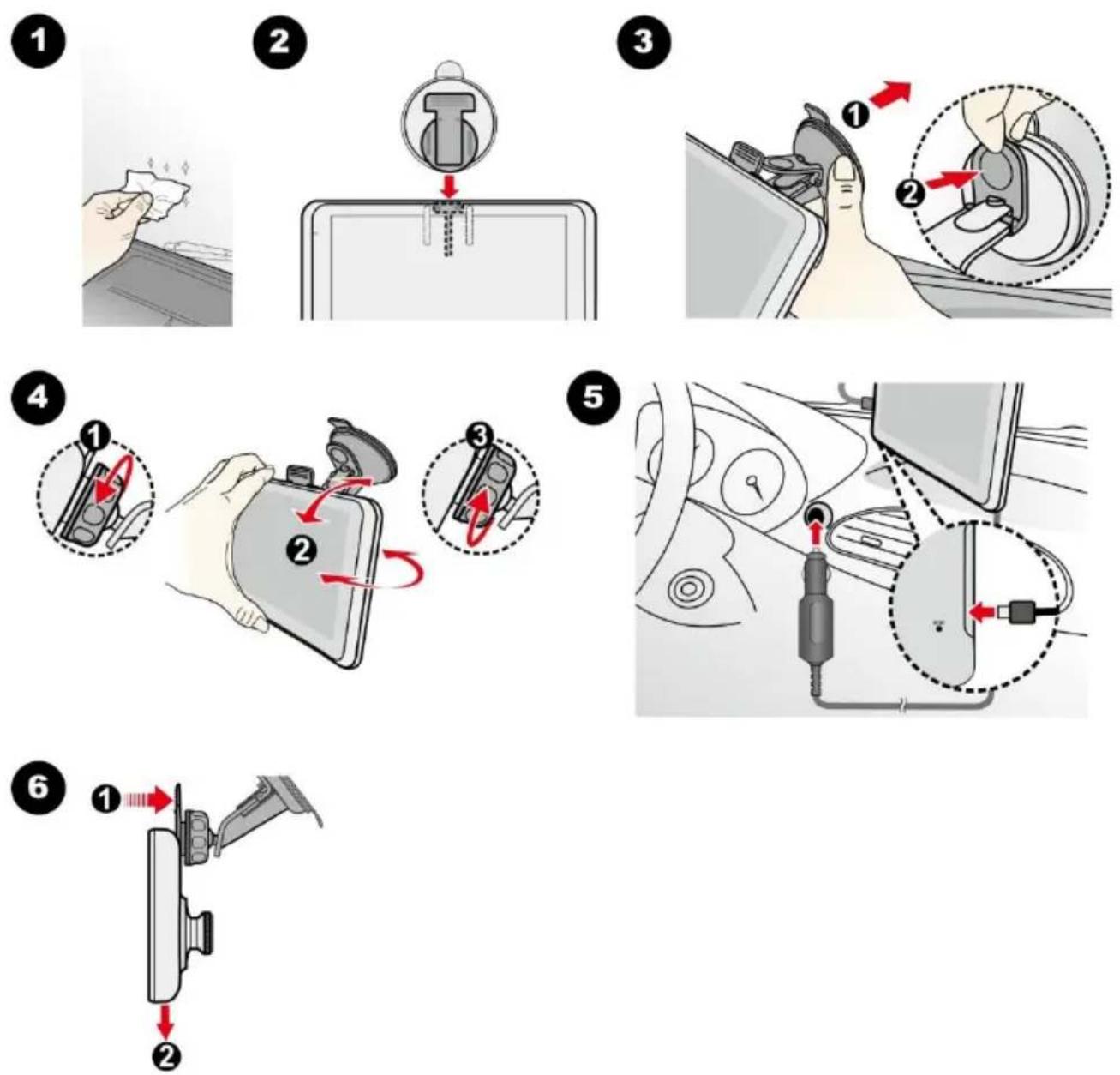
Ihren Mio in einem Fahrzeug befestigen
VORSICHT:
- Montieren Sie Ihren Mio niemals dort, wo er das Sichtfeld des Fahrers einschränkt.
- Falls die Windschutzscheibe mit einer reflektierenden Beschichtung getönt ist, kann diese – wenn sie nicht thermisch ist – den GPS-Empfang beeinflussen. In solch einem Fall montieren Sie Ihren Mio bitte an einer „durchsichtigen“ Stelle – üblicherweise unterhalb des Rückspiegels.
- Schließen Sie den Mio zum Schutz vor plötzlichen Überspannungen erst nach Anlassen des Motors am Kfz-Ladegerät an.
Empfang der Verkehrsinformationen (TMC) aktivieren
Verkehrsinformationen sind nur bei ausgewählten Modellen und in bestimmten Ländern verfügbar.
Falls Ihr Mio über einen eingebauten TMC-Empfänger verfügt, können Sie aktuelle Verkehrsinformationen mit Hilfe des Kfz-Ladegerätes, das als Antenne dient, empfangen.
Einzelheiten zur Nutzung der Verkehrsinformationen auf Ihrem Mio erhalten Sie in der
Softwarebedienungsanleitung.
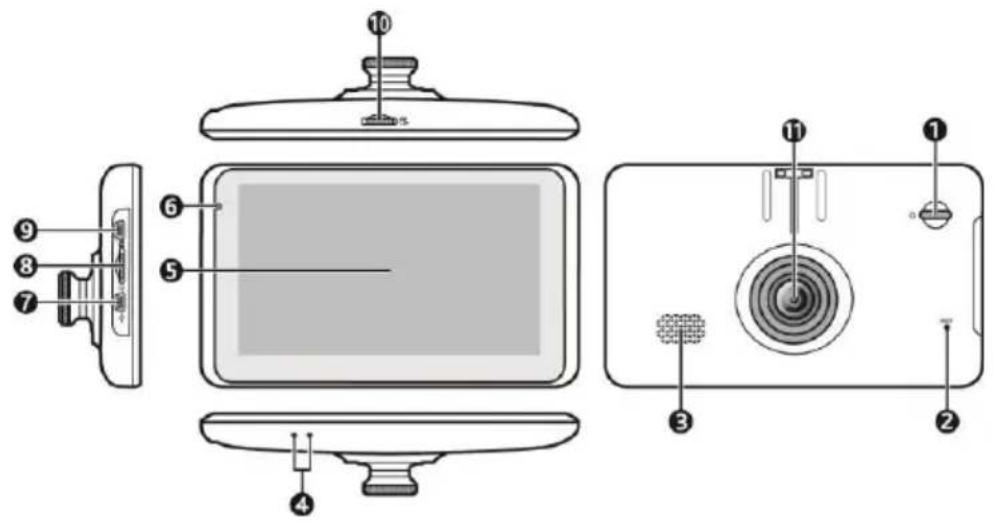
1 Stromtaste
② Rücksetztaste
③ Lautsprecher
4 Mikrofon
⑤ Touchscreen
6 Akkuanzeige
⑦ Anschluss für Kfz-Ladegerät, USB-Kabel*, Netzladegerät*
*kann separat erworben werden
8 Steckplatz für MicroSD-Speicherkarte
9 Anschluss* für Heckkamera**
*nicht bei allen Modellen vorhanden
**kann separat erworben werden
10 Speicherkartensteckplatz für Aufnahmen (Zusätzlich empfehlen wir, separate MicroSD-Karten für Aufnahmen und normale Datenanwendungen zu nutzen.)
11 Kameraobjektiv
Wie schalte ich meinen Mio ein?
Ein-/Austaste verwenden
Zum ON (Einschalten) drücken Sie die Ein-/Austaste.
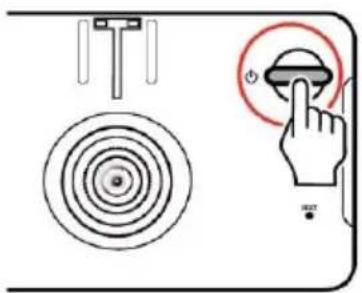
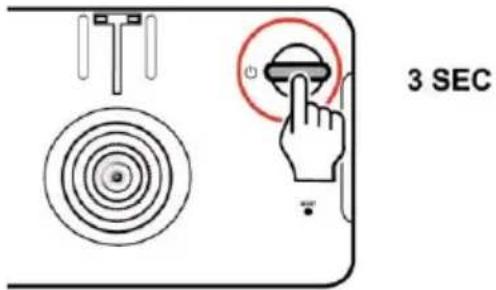
Schalten Sie das Gerät bei normaler Betriebsweise durch kurzes Drücken der Stromtaste aus. Ihr Mio ruft den Ruhezustand auf. Wenn Sie die Ein-/Austaste nur kurz drücken, kehrt Ihr Mio zum Hauptmenü zurück. Zum Abschalten Ihres Mio halten Sie die Ein-/Austaste 3 Sekunden lang gedrückt.
Gerät zurücksetzen
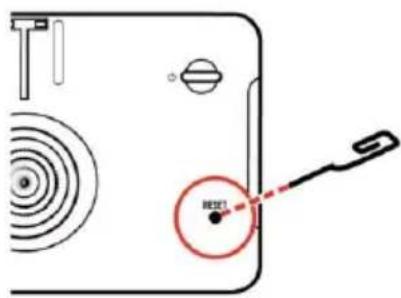
Hin und wieder kann es erforderlich sein, die Hardware Ihres Mio zurückzusetzen; beispielsweise dann, wenn das Gerät nicht mehr reagiert, einfriert oder sich „aufhängt“. Stecken Sie einen dünnen Draht, z.B. eine aufgebogene Büroklammer, in die Reset-Taste Ihres Geräts.
Wie lade ich den Akku auf?

Der Akku ist bei der ersten Inbetriebnahme des Mio möglicherweise nicht vollständig aufgeladen.
VORSICHT: Bitte beachten Sie zur Optimierung Ihrer Akkuleistung folgende Hinweise:
Laden Sie den Akku nicht bei hohen Temperaturen auf (z. B. im direkten Sonnenlicht).
Der Akku muss vor dem Aufladen nicht vollständig entladen sein.
- Wenn Sie Ihren Mio längere Zeit nicht benutzen, schalten Sie Ihren Mio zum Schonen des Akkus ab.
Die Akkuanzeige Ihres Mio zeigt den Ladestand des internen Akkus an:
Grün – Akku vollständig geladen
Orange-Akku lädt
Wie lade ich den Akku in einem Fahrzeug auf?
Wenn Sie Ihren Mio in einem Fahrzeug aufladen möchten, schließen Sie das Kfz-Ladegerät an den Anschluss
an der linken Seite des Mio an, anschließend verbinden Sie den großen Stecker mit dem Zigarettenanzünder oder der Bordsteckdose.
Wie lade ich den Akku über meinen Computer auf?

Bitte achten Sie zur Optimierung des Ladevorgangs darauf, dass Ihr Mio während des Verbindens mit dem
Computer ausgeschaltet ist.
- Schalten Sie Ihren Computer ein.
- Verbinden Sie den großen Stecker des USB-Kabels (kann separat erworben werden) direkt mit dem USB-Anschluss am Computer (nicht mit einem USB-Hub) und das kleinere Ende am Anschluss an der linken Seite des Mio.
VORSICHT: Wenn Ihr Mio eingeschaltet und an einem Computer angeschlossen ist, erkennt dieser das Gerät als externes Massenspeichergerät. Löschen Sie KEINE der auf dem Mio vorinstallierten Dateien. Das Löschen der Dateien kann einen Absturz des Mio zur Folge haben.
Wie lade ich den Akku zu Hause oder auf der Arbeit auf?
Sie können den Akku mit einem optionalen Netzladegerät aufladen.
Verbinden Sie zum Aufladen des Mio an einer Steckdose das eine Ende des Netzladegerätes mit dem -Anschluss an der linken Seite des Mio und das andere Ende mit einer haushaltsüblichen Steckdose.

Das Netzladegerät ist nicht bei allen Modellen im Lieferumfang enthalten, kann aber separat erworben den (weitere Informationen erhalten Sie unter www.mio.com).
Wie nutze ich eine Speicherkarte?
VORSICHT:
- Üben Sie keinen starken Druck auf die Mitte der Speicherkarte aus.
■ Legen Sie die Speicherkarte nicht ein und nehmen Sie die Speicherkarte nicht heraus, solange das Gerät eingeschaltet ist.
Fassen Sie die MicroSD-Speicherkarte an den Kanten und schieben Sie die Karte sanft wie in der Abbildung gezeigt in den Steckplatz.
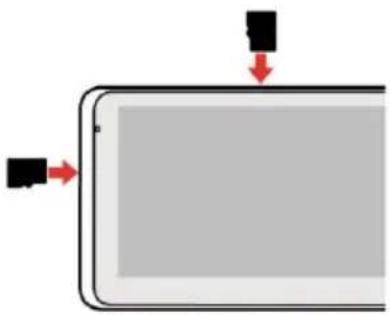
Zum Entnehmen drücken Sie die Speicherkarte etwas in den Steckplatz hinein, lassen Sie dann ein Stückchen herausspringen und ziehen Sie anschließend aus dem Steckplatz.

MiTAC gewährleistet nicht, dass das Produkt mit MicroSD-Karten aller Hersteller kompatibel ist.
Was ist GPS?
Das Global Positioning System (GPS) ist jederzeit kostenlos verfügbar und bis auf 5 m genau. Die GPS-Navigation wird über ein Satellitennetzwerk ermöglicht, das die Erde in einem Abstand von etwa 20.200 km umkreist. Jeder Satellit überträgt einen Signalbereich, der von GPS-Empfängern, wie dem Mio, zur Bestimmung des exakten Standortes genutzt wird. Obwohl ein GPS-Empfänger jederzeit Signale von bis zu 12 Satelliten empfangen kann, werden bei Fahrzeugnavigationssystemen nur vier Signale zur Bestimmung der Position oder eines „GPS-Funkstandortes“ (Längengrad, Breitengrad) benötigt.
Wie empfängt mein Mio GPS-Signale?
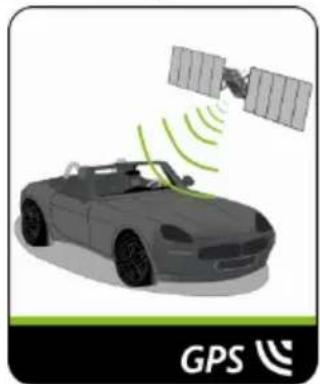
Ihr Mio empfängt GPS-Signale über die interne GPS-Antenne. Stellen Sie zur Gewährleistung einer optimalen GPS-Signalstärke sicher, dass sich Ihr Mio außerhalb eines Gebäudes oder außerhalb einer Garage – möglichst unter freiem Himmel – befindet. Der GPS-Empfang wird üblicherweise nicht durch das Wetter beeinflusst; dennoch kann sich starker Regen oder Schneefall negativ auf den Empfang auswirken.
Der richtige Umgang mit Ihrem Mio
Der richtige Umgang mit dem Mio ermöglicht eine sorgenfreie Bedienung und reduziert die Gefahr von Schäden am Gerät.
- Setzen Sie Ihren Mio keiner starken Feuchtigkeit oder extremen Temperaturen aus.
- Setzen Sie Ihren Mio nicht über einen längeren Zeitraum direktem Sonnenlicht oder starkem ultravioletten Licht aus.
- Platzieren Sie nichts auf dem Mio; lassen Sie keine Gegenstände auf den Mio fallen.
- Lassen Sie Ihren Mio nicht fallen; setzen Sie ihn keinem starken Druck oder Erschütterungen aus.
- Setzen Sie den Mio keinen plötzlichen oder extremen Temperaturschwankungen aus. Dadurch kann die Feuchtigkeit innerhalb des Gerätes kondensieren und so den Mio beschädigen. Warten Sie im Falle einer Kondensation vor der Inbetriebnahme, bis Ihr Mio vollständig getrocknet ist.
Der Bildschirm kann leicht verkratzen. Berühren Sie ihn daher nicht mit scharfen Gegenständen. Schützen Sie den Bildschirm vor Kratzern, indem Sie spezielle nicht klebende generische Bildschirmschutzfolien für den Einsatz portabler Geräte mit LCD-Bildschirm nutzen.
■ Reinigen Sie den Mio niemals, wenn er eingeschaltet ist. Entfernen Sie Staub und Schmutz mit Hilfe eines weichen, fusselfreien Tuchs vom Bildschirm und Gehäuse des Mio.
■ Reinigen Sie den Bildschirm nicht mit Papiertüchern.
Versuchen Sie niemals, den Mio zu demontieren, zu reparieren oder zu modifizieren. Die Demontage, Modifikation oder der Versuch einer Reparatur können den Mio beschädigen und darüber hinaus Personen- oder Sachschäden verursachen. Zudem erlischt dadurch die Garantie. - Lagern oder transportieren Sie keinesfalls entzündliche Flüssigkeiten, Gase oder explosive Materialien im selben Behältnis wie dem des Mio, seinerKomponenten oder Zubehörteile.
Problemlösung
Falls ein Problem auftritt, das Sie nicht beheben können, kontaktieren Sie bitte einen autorisierten Kundencenter.
| Probleme | Lösungen |
| Ihr Mio schaltet sich im Akkubetrieb nicht ein. | Die verbleibende Akkuladung ist zu gering für den Betrieb des Mio. Laden Sie den Akku mit Hilfe des Kfz-, Netzladegerätes (kann separat erworben werden) oder eines USB-Kabels (kann separat erworben werden) auf; versuchen Sie es erneut. |
| Der Bildschirm reagiert langsam. | Die verbleibende Akkuladung ist zu gering für den Betrieb des Mio. Sollte das Problem fortbestehen, setzen Sie Ihren Mio zurück. |
| Der Bildschirm ist abgestürzt. | Setzen Sie den Mio zurück. |
| Der Bildschirmtext ist schwierig zu lesen. | Erhöhen Sie die Bildschirmhelligkeit. |
| Es lässt sich keine Verbindung mit einem Computer herstellen. | Vergewissern Sie sich vor dem Verbindungsaufbau davon, dass Ihr Mio und der Computer eingeschaltet sind.Achten sie darauf, dass das Kabel fest am USB-Anschluss Ihres Computers und dem des Mio angeschlossen ist. Verbinden Sie das USB-Kabel (kann separat erworben werden) direkt mit Ihrem Computer, nicht mit einem USB-Hub.Setzen Sie Ihren Mio vor dem Anschließen des USB-Kabels (kann separat erworben werden) zurück. Trennen Sie vor dem Neustart Ihres Computers stets Ihren Mio. |
Software- Bedienungsanleitung
MiVue Drive 50/60- Serie
Willkommen....4
Wichtige Informationen zur Verwendung dieses Handbuchs....4
Haftungsausschluss....4
Wie fange ich an? 5
Wie verwende ich den Touchscreen? 6
Navigieren im Bildschirm....6
Hauptmenü....6
Wie navigiere ich durch die Menübildschirme?......7
Wie verwende ich den Tastatur-Bildschirm? 7
Wie komme ich von A nach B? 9
Wie verwende ich den Suche-Assistenten? 9
Wie plane ich meine erste Fahrt? 10
Wie aktiviere ich eine Vorschau des Ziels auf der Karte?......11
Wie kann ich eine Vorschau meiner Route anzeigen?......11
Wohnwagen/Lkw-Modus....12
Wie kann ich meine Route anzeigen? 14
Wie wähle ich den Streckentyp?......14
Der Straßenplan....14
Wie ändere ich die Streckenkonfiguration? 16
Wie kann ich die Routenstatistik anzeigen? 16
Wie passe ich die Lautstärke an? 17
Wie vergrößere/verkleinere ich die Karte? 17
Wie zeige ich den Verkehrsstatus auf meiner Strecke an? 18
Erweiterte Navigationsfunktionen ....18
Wie erstelle ich eine Fahrt mit mehreren Stopps?......19
Wie kann ich einen Standort oder Fahrt erfassen? 21
Wie erfasse ich die GPS-Koordinaten meines Standorts? 21
Wie kann ich eine Fahrt erfassen? 21
Wie navigiere ich zu einem erfassten Ziel? 22
Wie navigiere ich zu einem gespeicherten Fahrzeugstandort?......22
Wie kann ich eine erfasste Fahrt anzeigen? 22
Meine Ziele....23
Wie kann ich ein Ziel in Meine Ziele oder als Mein Zuhause speichern? 23
Wie navigiere ich zu einem gespeicherten Ziel?......23
Wie navigiere ich nach Hause? 24
Wie navigiere ich zu einem zuletzt verwendeten Ziel? 24
Wie bearbeite ich einen unter Meine Orte gespeicherten Ort? 24
Wie navigiere ich zu einem NavPix™? 25
Wie suche ich nach einem OVI? 28
Wie finde ich den nächstgelegenen OVI über IN MEINER NÄHE? 28
Wie finde ich OVI über Erkunden? 29
Wie suche ich einen OVI per Typ? 32
Wie suche ich einen OVI per Suchwort? 33
Fahrten aufzeichnen 34
Wie kann ich aktuelle Verkehrsinformationen über TMC empfangen? 38
Wie weiß ich, dass ein Verkehrsereignis stattgefunden hat? 38
Anzeige Verkehrsübersicht....38
Wie kann ich eine Liste aller Ereignisse auf meiner Route anzeigen?......39
Wie kann ich Verkehrsdetails anzeigen? 40
Verkehrsmitteilungen....41
Verkehrspräferenzen 42
Wie kann ich die Freisprechfunktion verwenden? 43
Wie koppele ich ein Bluetooth-Mobiltelefon mit meinem Mio? 43
Wie verwalte ich Kontakte auf meinem Mio? 43
Wie kann ich einen Anruf starten? 43
Wie kann ich einen Anruf entgegennehmen? 44
Optionen während eines Telefonats 44
Wie kann ich meinen Verlauf anzeigen? 45
Was kann ich benutzerdefiniert einstellen? 46
Audio 46
Bildschirm 46
Sicherheit 47
Routenoptionen....48
Kartenanzeige....49
Meine Karten....50
Sprache....50
Einheiten....50
Zeitzone....51
Bluetooth 51
Fahrtenmesser....51
Gerät 51
Demo 52
Help....52
Was ist MioMore Desktop? 53
Wie installiere ich MioMore Desktop auf meinem Computer? 53
Meine Abonnements....54
Meine Karten....55
Eigene POIs 58
Fotoalbum....60
Bildersuche....64
Funktionen freischalten....65
Einlösen 65
MEINE ZIELE 66
FAHRTENPLANER....68
MEIN MIO....70
Weiterführende Informationen....74
Sonderziele Kategorien....74
Verkehr und andere TMC-Ereignisse....76
Online-Kundenbetreuung....77
Mio Advantage (Mio-Vorteil) 77
Geschwindigkeitsbegrenzung....77
Radar-POIs 77
Urheberrecht....78
Willkommen
Vielen Dank für Ihren Kauf dieses Mio. Dieses Handbuch wurde geschrieben, um Sie durch die Verwendung Ihres Mio vom ersten Einstellen bis zur alltäglichen Bedienung zu führen. Bitte lesen Sie dieses Handbuch sorgfältig durch, bevor Sie Ihren Mio das erste Mal in Betrieb nehmen. Heben Sie dieses Handbuch zum späteren Nachschlagen gut auf.
Wichtige Informationen zur Verwendung dieses Handbuchs
Es ist wichtig, die Bezeichnungen und typografischen Grundsätze dieses Handbuchs zu verstehen.
Formatierung
Die folgenden Textformatierungen kennzeichnen spezielle Informationen:
| Formatierung | Informationen |
| Fett | Mio Geräteteile oder Bildschirmanzeigen, einschl. Tasten, Überschriften, Feldnamen und Optionen. |
| Kursiv | Kennzeichnet den Namen einer Anzeige. |
Symbole
Die folgenden Symbole werden in diesem Handbuch verwendet:
| Symbol | Beschreibung |
| Hinweis | |
| Tipp | |
| Warnung |
Haftungsausschluss
Mio folgt dem Grundsatz der stetigen Weiterentwicklung. Mio behält sich das Recht vor, Änderungen und Verbesserungen an den in diesem Dokument beschriebenen Produkten ohne Vorankündigung vorzunehmen. Mio garantiert nicht, dass dieses Dokument fehlerfrei ist. Die Screenshots und andere Präsentationen in dieser Bedienungsanleitung können sich von den tatsächlichen Bildschirmen und vom Produkt erstellten Präsentation unterscheiden. All derartige Unterschiede sind minimal; das tatsächliche Produkt erfüllt alle beschriebenen Funktionen in allen Materialaspekten, wie sie in dieser Bedienungsanleitungen vorgestellt werden.

Bei der ersten Inbetriebnahme Ihres Mio kann es einige Minuten dauern, bis eine GPS-Verbindung hergestellt wurde.
Wie schalte ich meinen Mio das erste Mal ein?
Gehen Sie bei der ersten Inbetriebnahme folgendermaßen vor:
-
Lesen Sie die wichtigen Sicherheitsinformationen
-
Installieren Sie Ihren Mio in Ihrem Fahrzeug Befolgen Sie die Anweisungen in der Schnellstartanleitung.
Vorsicht: Achten Sie darauf, dass Ihr Mio nicht die Sicht des Fahrers behindert oder die Funktion von Airbags und anderer Sicherheitsausrüstung beeinträchtigt.
- Schalten Sie Ihren Mio ein
Ihr Mio wird eingeschaltet und zeigt die Anzeige Sprache.
- Wählen Sie Ihre bevorzugte Sprache
Tippen Sie Ihre bevorzugte Sprache in der Anzeige Sprache auswählen.
- Sie können die bevorzugte Sprache später ändern.
- Lesen Sie die Warnmitteilung
Nachdem Sie Ihre bevorzugte Sprache gewählt haben, erscheint die Anzeige Sicherheitsvereinbarung. Lesen Sie den Sicherheitsvereinbarung. Um zu Bestätigen, dass Sie den Hinweis gelesen und verstanden haben, tippen Sie Annehmen.
-
Lernprogramm anzeigen
-
Um die nächste Anzeige im Lernprogramm anzuzeigen, tippen Sie Weiter. Um die vorige Anzeige anzuzeigen, tippen Sie ←.
- Um die Lernprogramm-Anzeige zu überspringen, tippen Sie Überspringen.

Um das Lernprogramm nicht bei jedem Einschalten anzuzeigen, tippen Sie die Option Lernprogramm in Start anzeigen, um ein Anzeigen zu deaktivieren. Wenn Sie das Tutorial noch einmal aktivieren
möchten, wählen Sie Hauptmenü → ↗hilfe Tutorial anzeigen.
- Anpassen des Gerätes
Befolgen Sie die Bildschirmanweisungen zur Auswahl der gewünschten Entfernungseinheit, eines Datums- und Zeitformates.
- Ihren Mio freigeben
Je nach Modell müssen Sie möglicherweise einen Aktivierungsschlüssel eingeben (dieser ist an der Seite des Kartons aufgedruckt) und anschließend zum Freigeben des Gerätes OK antippen. Sie müssen diesen Schritt nur bei der ersten Inbetriebnahme Ihres Mio vollziehen.

Wir empfehlen Ihnen, eine Kopie des Aktivierungsschlüssels an einem sicheren Ort aufzubewahren.
- Zuhause einrichten
Der Zuhause-Einrichtungsassistent erscheint nur bei der ersten Inbetriebnahme Ihres Mio.
- Durch Antippen von OK können Sie Ihr Zuhause schnell mit Hilfe des Adresseingabe-Assistenten einrichten.
- Tippen Sie zum Überspringen des Assistenten auf Abbrechen; wählen Sie Ihr Zuhause später unter MEINE ZIELE.
Sobald Sie die oben genannten Schritte abgeschlossen haben, erscheint das Hauptmenü. Wenn Sie einen GPS-Fixpunkt haben, können Sie mit der Streckenplanung über Ihren Mio beginnen.
Wie verwende ich den Touchscreen?
Navigieren im Bildschirm
Berühren Sie den Bildschirm mit Ihrer Fingerspitze, um Ihren Mio zu bedienen. Sie können folgende Handlungen ausführen:
Tippen
Antippen und Loslassen eines Anzeigeelementes am Touchscreen.
Wählen
Antippen eines Listen- oder Menüeintrags.
Hauptmenü
Das Hauptmenü ist Ihr Startpunkt bei der Suche nach einem Ziel. Das Hauptmenü ermöglicht zudem die Anpassung Ihres Mio, die Betrachtung gespeicherter Orte unter Meine Ziele/Zuhause sowie die Suche nach nahegelegenen Orten von Interesse.

Die auf dem Hauptmenü-Bildschirm angezeigten Optionen und ihre Anordnung können je nach Region, allierten Karten und dem Modell Ihres Mio von den Abbildungen oben abweichen.

Tippen Sie zur Anzeige der nächsten Seite des Hauptmenüs auf die ▼-Schaltfläche.
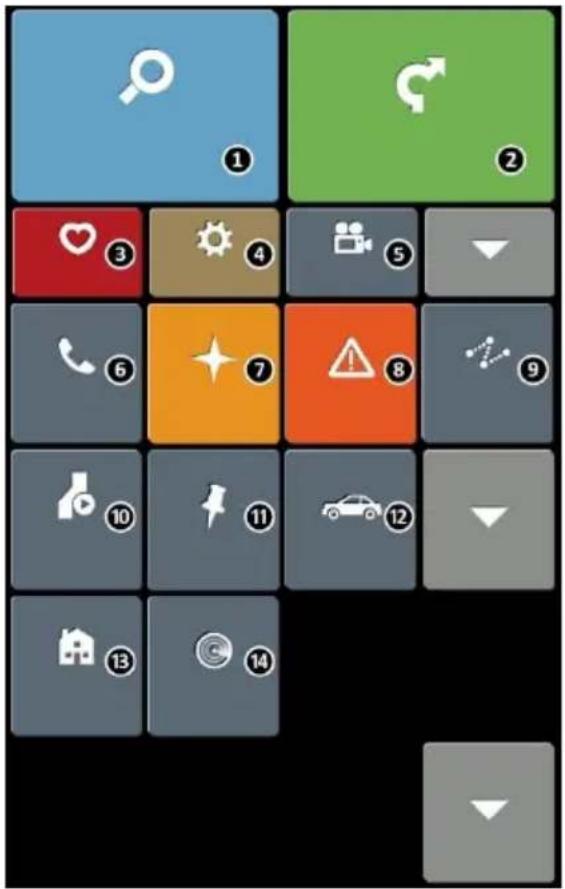
① Suche nach Orten, Gebieten und Straßen zur Hilfe bei der Planung Ihrer Route.
② Kartenanzeige.
③ Zugriff auf Ihre gespeicherten Orte.
4 Konfigurieren Sie Ihren Mio und verbessern Sie Ihr Navigationserlebnis.
5 Fahrtaufzeichnung starten oder Aufnahmebildschirm anzeigen.
6 Verwenden Sie Ihren Mio als eine Mobiltelefon-Freisprechanlage (bei bestimmten Modellen).
⑦ Erkunden Sie das Gebiet um Ihren aktuellen Standort oder Ziel.
⑧ Empfang von live Verkehrsinformationen auf Ihrer Route und Einstellen von Verkehrspräferenzen.
9 Hinzufügen oder Anfang einer geplanten Route mit mehreren Wegpunkten.
10 Zeigt die berechnete Strecke im Simulationsmodus an.
11 Aufzeichnen der GPS-Koordination eines Ortes oder einer Reise.
12 Zur Auswahl des Navigationsmodus: Fahzeng, Wohnwagen oder Lkw.
13 Einstellen und navigieren zu Ihrer Heimadresse.
14 Suche nach nahegelegenen Orten von Interesse.
Wie navigiere ich durch die Menübildschirme?
Wie kehre ich zum Hauptmenü-Bildschirm zurück?
Je nach Modell Ihres Mio können Sie jederzeit zum Hauptmenü-Bildschirm zurückkehren, indem Sie:
- die Hauptmenü-Schaltfläche ( [icon] ) in der Titelleiste des Menübildschirms antippen; dadurch können Sie einfach durch die Menübildschirme navigieren.,

Auf einigen Menübildschirmen (z. B. dem Tastatur-Bildschirm) erscheint die Hauptmenü-Schaltfläche
( ) nicht in der Titelleiste. In diesem Fall müssen Sie wiederholt die Zurück-Schaltfläche ( ) antippen.
Wie verwende ich die Zurück-Schaltfläche in der Titelleiste?
- Tippen Sie auf dem HAUPTMENÜ-Bildschirm auf den gewünschten Menüpunkt zum Aufrufen des entsprechenden Menübildschirms.
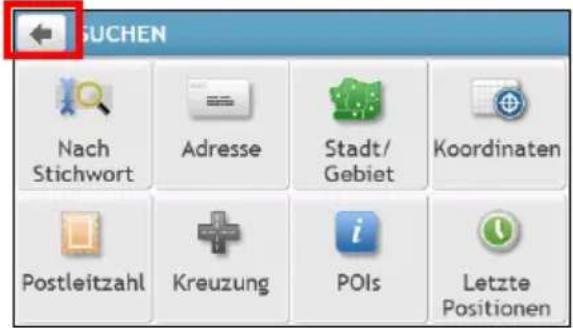
Beispiel: Durch Antippen von gelangen Sie zum SUCHEN-Hauptbildschirm.
- Das System stellt in der Titelleiste des Menübildschirms die ZURÜCK- ( ) zur Verfügung, die Ihnen die einfache Navigation durch die Menübildschirme ermöglichen. Durch Antippen der Zurück-Schaltfläche können Sie zum vorherigen Bildschirm zurückkehren.
Wie nutze ich die Registerkarten in der Titelleiste?
Auf einigen Menübildschirmen (z. B. dem Übersicht-Kartenbildschirm) stellt das System einige Registerkarten zur Verfügung, über die Sie zusätzliche Seiten des Menübildschirms aufrufen können. Tippen Sie zum Ändern der Ansicht einfach auf die gewünschte Registerkarte.
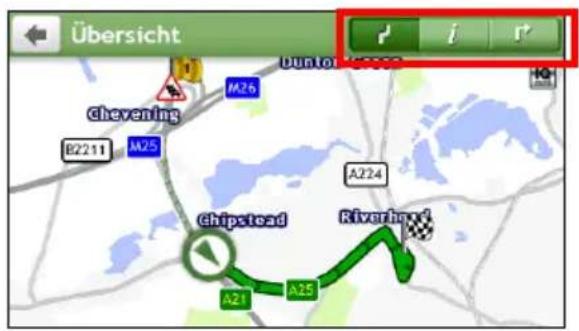

Die ausgewählte Registerkarte wird in einer dunkleren Farbe hervorgehoben.
Wie verwende ich den Tastatur-Bildschirm?
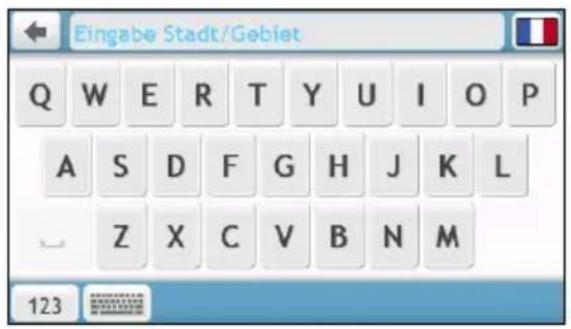
Die Anzeige Tastatur erscheint, wenn Sie Text eingeben müssen, z.B. bei der Suche nach einem Straßennamen. Suchresultate werden in Reihenfolge der Übereinstimmung angezeigt, wobei die Ergebnisse mit der größten Übereinstimmung auf der Anzeige erscheinen. Es werden maximal 99 Resultate angezeigt.
Die Anzeige Tastatur kann in verschiedenen Anordnungen angezeigt werden, je nach der einzugebenden Information, einschl. Alphabet, Zahlen, Sonderzeichen und eine Kombination dieser Zeichen.
→
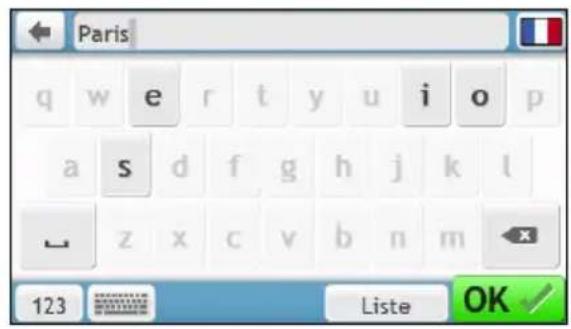
Wie gebe ich Buchstaben/Ziffern ein?
■ Um ein Zeichen auszuwählen, tippen Sie auf das Zeichen.
- Um ein Zeichen zu löschen, tippen Sie ✗. Tippen und halten Sie ✗, um den gesamten Text zu löschen.
Tippen Sie zur Eingabe von Ziffern auf 123.
Wie kann ich meine Tastaturpräferenz einstellen?
- In der Anzeige Tastatur tippen Sie [REDACTEUR] Die Anzeige Tastaturauswahl erscheint.
- Wählen Sie die bevorzugte Tastatur aus der Liste.

WARNUNG: Geben Sie die Zielinformationen zu ihrer Sicherheit vor Fahrtbeginn ein. Geben Sie während der Fahrt kein Ziel ein.
Wie verwende ich den Suche-Assistenten?
Ihr Mio ist mit Karten ausgestattet, die Straßendetails für eine Navigation von Tür zu Tür enthalten, einschl. Sonderzielen wie Unterkünften, Parkplätzen, Tankstellen, Bahnhöfen und Flughäfen. Der Suche-Assistent ermöglicht Ihnen die einfache Suche nach einem Ort.
1. Tippen Sie im Hauptmenü zur Anzeige des Suche-Bildschirms auf

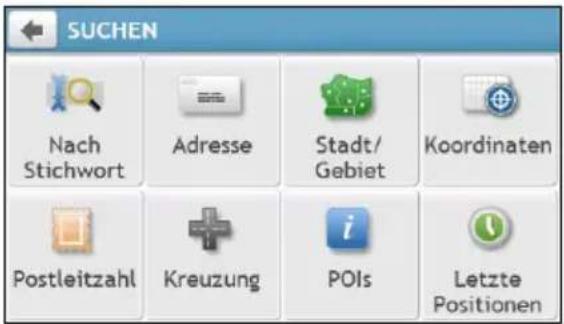

Die auf dem Suche-Bildschirm angezeigten Optionen und ihre Anordnung können je nach Region, allierten Karten und dem Modell Ihres Mio von den Abbildungen oben abweichen.
2. Gehen Sie folgendermaßen vor:
| Wenn Sie ... | Dann ... | |
| nach einer Adresse suchen, | tippen Sie |  . . |
| alle Daten auf dem Gerät durchsuchen: Städte, Straßen, Orte mit Namen, Sehenswürdigkeiten oder Plätze sowie Menüfunktionen, | tippen Sie |  |
| nach einer Stadt/einer Region suchen, | tippen Sie |  |
| einen Ort per Postleitzahl suchen, | tippen Sie |  |
| nach Live-Informationen über Sonderziele (POI) suchen, | tippen Sie |  . . |
| einen Ort per GPS-Koordinaten suchen, | tippen Sie |  |
| nach einer Kreuzung suchen, | tippen Sie |  . . |
| zu einem kürzlich besuchten Ort geleitet werden, | tippen Sie |  . . |

Weitere Anweisungen zur Suche nach einem OVI finden Sie im Abschnitt „Wie suche ich nach einem OVI?“.
Wie plane ich meine erste Fahrt?
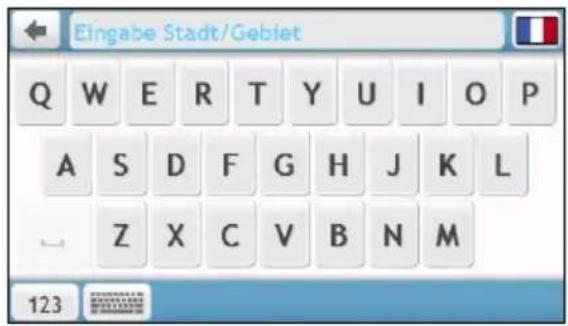
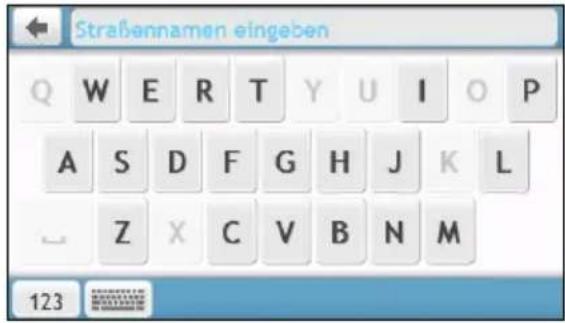
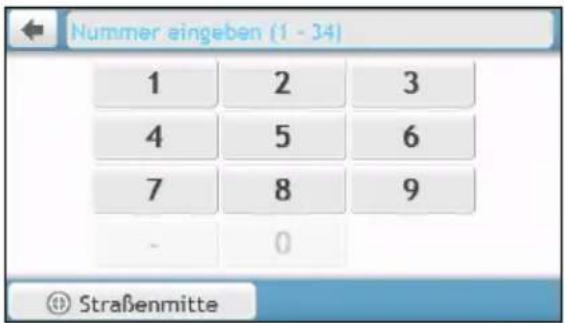
Mit Ihrem Mio ist die Planung Ihrer ersten Fahrt einfach. Sie haben verschiedene Möglichkeiten, Ihr Ziel auszuwählen. Gehen Sie folgendermaßen vor, um mit Suchen und dem Adressen-Assistent ... zu einer bekannten Straßenadresse zu navigieren.
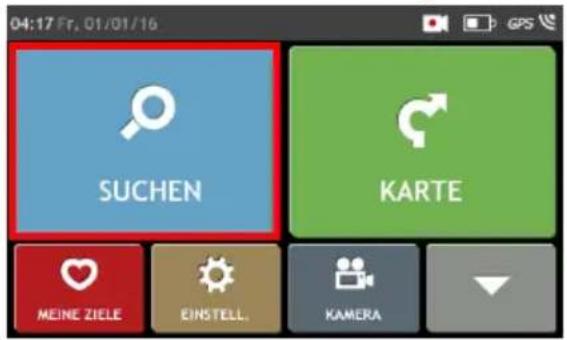
→
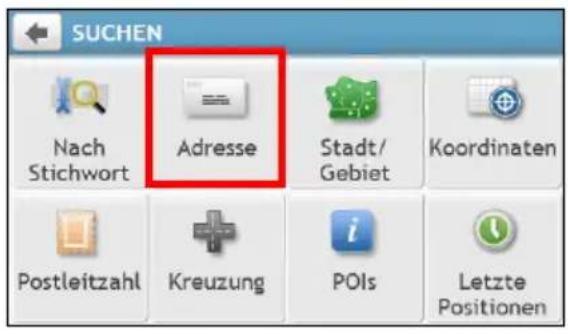
→
→
→
→
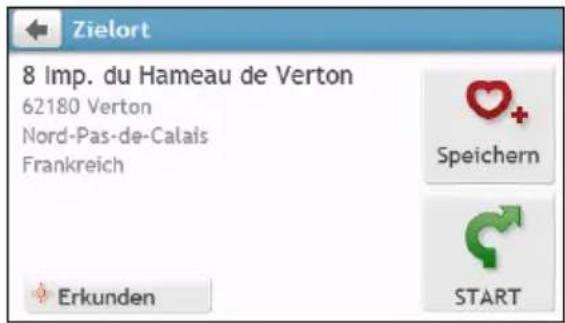

Wenn Sie den SUCHEN-Assistent das erste Mal benutzen, erscheint vor Anzeige des SUCHEN-Bildschirms der Land auswählen-Bildschirm. Wählen Sie Ihr Land; anschließend können Sie mit der Suche nach Orten starten.
Bei Bedarf können Sie das Land zur Suche des Ortes ändern. Tippen Sie zur Auswahl eines anderen Landes in der Titelleiste des Keyboard (Tastatur)-Bildschirms auf die Staatsflagge, bevor Sie die gewünschte Stadt suchen.
Gehen Sie folgendermaßen vor:
| Wenn Sie ... | Dann ... |
| die Route berechnen, Anzeige Karte öffnen und die Navigation starten möchten, | tippen Sie. Die Anzeige Karte erscheint. |
| den Ort als Favoriten speichern möchten, | tippen Sie+. Der Ort wird umgehend unter MEINE ZIELE gespeichert. |
| das Ziel als Heimadresse speichern möchten, | tippen Sie →. Die Anzeige Bearbeiten erscheint. Tippen Sie+. |
| die Karte erkunden, | tippen Sie. |
Wie aktiviere ich eine Vorschau des Ziels auf der Karte?
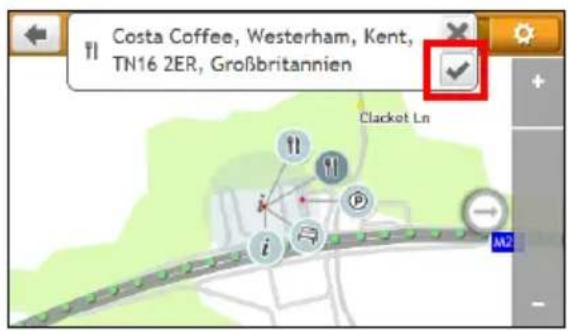
Nachdem Sie eine Adresse (oder einen OVI) gesucht haben, können Sie das Ziel auf der Karte betrachten und die Umgebung des Ortes erkunden. Tippen Sie zur Anzeige der Zielvorschaukarte auf dem Zielort-Bildschirm auf die -Schaltfläche (siehe nachstehende Abbildung).
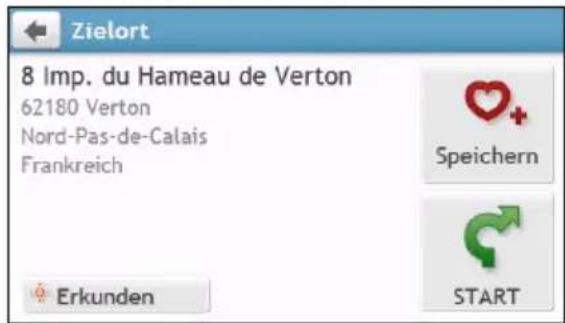
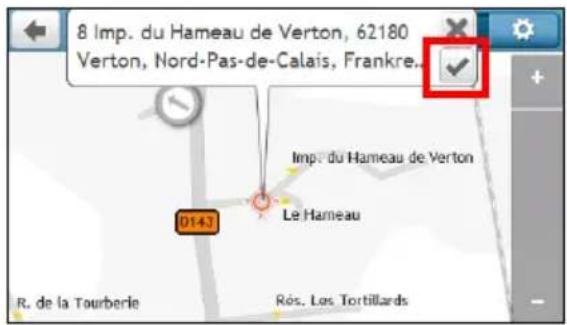
Auf der Zielvorschaukarte können Sie:
Zum Vergrößern / Verkleinern der Kartenansicht auf + / - tippen.
Die Informationen Ihres Ziels anzeigen; diese werden im oberen Bereich des Kartenbildschirms angezeigt.
Zur Anzeige der zugehörigen Informationen des Umlandes eine Straße/eine Region/einen OVI antippen.
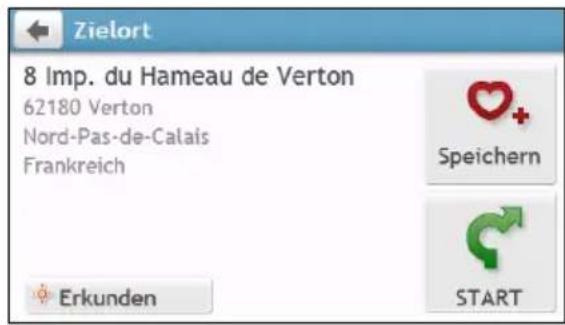
Tippen Sie zur Auswahl eines anderen Ziels auf die Karte. Die Informationen zur ausgewählten Straße/Region/des OVI in der Nähe Ihres Ziels werden angezeigt. Durch Antippen des Häkchens erscheint der Zielort-Bildschirm des ausgewählten Ortes.
Wie kann ich eine Vorschau meiner Route anzeigen?

Die Streckensimulation ist nicht bei allen Modellen verfügbar.
Je nach Mio-Modell können Sie eine Strecke im Simulationsmodus planen; dieser ermöglicht Ihnen:
■ Die Vorschau eine Route anzeigen.
- Eine Route ohne GPS-Empfang planen und ansehen, z.B. wenn Sie sich in einem Gebäude befinden.
Um eine Vorschau Ihrer Route anzuzeigen, geben Sie bitte folgendermaßen vor.
- Tippen Sie im Hauptmenü auf
- Wählen Sie über den Starten von-Bildschirm einen Abfahrtspunkt.

Wenn Sie einen GPS-Fixpunkt haben, können Sie an dieser Stelle einfach die Hier-Schaltfläche
( ) auswählen. Wenn die angezeigte Strecke von einem anderen Punkt aus starten soll, können Sie zur Festlegung des Abfahrtpunktes den Suche-Adressassistenten, die Erkunden-Karte, das Meine Orte/Kürzlich besuchte Orte-Menü oder Zuhause verwenden.
- Wählen Sie über den Gehe nach-Bildschirm einen Zielpunkt.
-
Tippen Sie anschließend auf
-
Die Kartenanzeige zeigt die kalkulierte Route im Routen-Demomodus. Wählen Sie einen Routentyp und tippen auf ; die Streckensimulation startet automatisch.
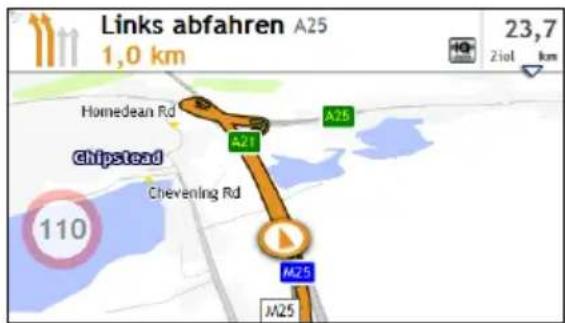
Die simulierte Strecke wird orange angezeigt.
Wohnwagen/Lkw-Modus

Wohnwagen- und Lkw-Modi stehen nicht bei sämtlichen Modellen und auch nur in bestimmten Ländern zur Verfügung.
Dieses Merkmal wurde speziell für große Fahrzeuge entwickelt. Der Wohnwagen- und Lkw-Modus ermöglicht (nach Eingabe Ihrer Fahrzeug- oder Anhängereigenschaften) die Berechnung einer sicheren und besseren Route, bei der Tunnel und Brücken mit Längen-/Breiten-/Höhen-/Gewichtsbeschränkungen sowie scharfe Kurven und enge Landstraßen gemieden werden.

WARNUNG: Verlassen Sie sich nicht nur auf dieses Produkt und seine Funktionen. Die Verwendung dieses Produkts entbindet einen Fahrer nicht von der vollen Verantwortung für sein Verhalten.
Diese Verantwortung erstreckt sich auf die Beachtung aller Verkehrsregeln und Vorschriften zur Vermeidung von Unfällen, Körperverletzungen und Sachschäden.
Wie plane ich meine Route mit dem Wohnwagen-/Lkw-Modus?
- Tippen Sie im Hauptmenü auf die Modus-Schaltfläche.
- Tippen Sie – je nach Fahrzeugtyp – auf Wohnwagen oder Lkw.
- Gehen Sie folgendermaßen vor:
| Wenn Sie ... | Dann ... |
| Details zu Ihrem Lkw einstellen, | geben Sie die folgenden Lkw-Daten ein:Wohnwagen-/Lkw-GesamtgewichtMaximales AchsgewichtWohnwagen-/Lkw-Gesamtlängemaximale Wohnwagen-/Lkw-Breitemaximale Wohnwagen-/Lkw-HöheiSie müssen die Details der Lkw-Einstellungen vollständig eingegeben haben, bevor Sie Ihre Route über den Lkw-Modus planen können. |
| Bestimmen, wie Tempolimitwarnungen signalisiert werden sollen, | tippen Sie zum Ein- und Ausschalten auf Tempolimitanzeige/Tempolimitalarm |
| die Routenplanung einschränken, wenn der Lkw Gefahrengut geladen hat, | tippen Sie zum Aktivieren oder Deaktivieren auf Gefahrgut. |

Im Wohnwagen-/Lkw-Modus wird Ihre Route mit dem Symbol angezeigt.
Wie aktiviere ich den Lkw-Modus nach Ablauf der kostenlosen Probeversion?
Auf Ihrem Mio ist der Lkw-Modusdienst ab Werk als einmonatige, kostenlose Probeversion im Voraus aktiviert. Nach Ablauf der Probezeit werden Sie aufgefordert, diesen Dienst zu erwerben (im Mio-Online-Shop) und erneut zu aktiveren.
Sobald Sie eine Bestellung getätigt haben, wird Ihnen per E-Mail ein Produktschlüssel zugeschickt. Diesen Produktschlüssel benötigen Sie zur Aktivierung Ihres Abonnements.
- Verbinden Sie Ihren Mio mit dem Computer.
- Starten Sie MioMore Desktop und klicken im MioMore Desktop-Menü auf Funktionen freischalten.
- Geben Sie Ihren Produktschlüssel an.
- Befolgen Sie zur Aktivierung Ihrer Bestellung die Aufforderungen.
Wie kann ich meine Route anzeigen?
Wie wähle ich den Streckentyp?
Je nach Modell Ihres Mio erscheint der Streckentyp wählen-Bildschirm, sobald Sie auf dem Zielort-Bildschirm antippen. Alle vier Streckentypen (Am schnellsten, Ökonomisch, Am einfachsten und Am kürzesten) werden berechnet.
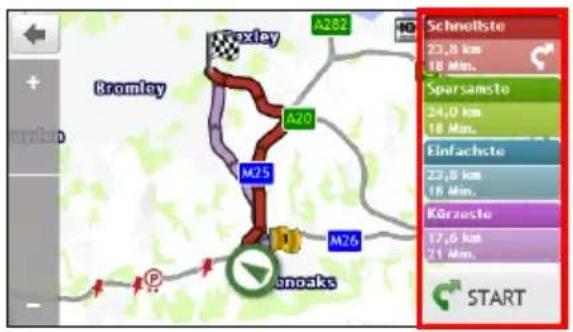
Wählen Sie den gewünschten Streckentyp; tippen Sie zum Start der Navigation auf


Weitere Informationen über die Einstellung des gewünschten Streckentyps finden Sie im Abschnitt „Streckenoptionen“ unter „Was kann ich anpassen?“.
Der Straßenplan
Wenn Sie einen Streckentyp auswählen und 📊 antippen, wird der Karte-Bildschirm angezeigt. Sie werden mit gesprochenen und visuellen Anweisungen zu Ihrem Ziel geführt.

Der Straßenplan wird automatisch angezeigt, wenn:
■ eine Route berechnet wird.
- das Gerät zurückgesetzt ist und der Benutzer eine Strecke abfährt.
Alternativ können Sie durch Antippen der KARTE-Schaltfläche ( ) im Hauptmenü manuell auf den Kartenbildschirm zugreifen.
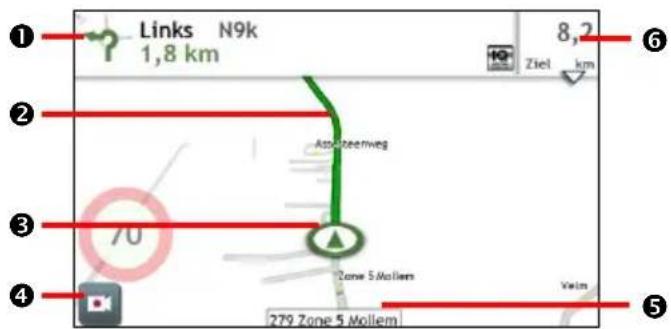
| Anzeige | Beschreibung | |
| 1 | Richtung und Distanz bis zur nächsten Abbiegung | Die Richtung der nächsten Abbiegung und Distanz bis dorthin.Tippen Sie , um die gesprochenen Anweisungen zu wiederholen. |
| 2 | Aktuelle Route | Ihre aktuelle Route wird hervorgehoben. |
| 3 | Aktuelle Position | Ihre aktuelle Position wird durch das Symbol gekennzeichnet. |
| 4 | Fahrtaufnahme | Der Status Ihrer Fahrtaufnahme. : keine Aufnahme. : keine Aufnahme. : kontinuierliche Aufnahme. : kontinuierliche Aufnahme. : Notfall-/Ereignisaufnahme.Zum Zugreifen auf folgende Optionen antippen:[IMAGE] : wechselt zum Aufnahmebildschirm.[■] : stoppt die Aufnahme.[⚠️] : wechselt zur Notfall-/Ereignisaufnahme.[●] : startet die Aufnahme. : Notfall-/Ereignisaufnahme.Zum Zugreifen auf folgende Optionen antippen:[IMAGE] : wechselt zum Aufnahmebildschirm.[■] : stoppt die Aufnahme.[⚠️] : wechselt zur Notfall-/Ereignisaufnahme.[●] : startet die Aufnahme. |
| 5 | Adressleiste | Die aktuelle Adresse wird im Textfeld im unteren Bereich des Kartenbildschirms angezeigt. |
| 6 | Distanz- und Zeitinformationen | Tippen Sie hier, um die folgenden Optionen zu wählen:Ziel (Distanz bis zum Ziel)TTG (Zeit bis zum Ziel)km/h oder mph (Geschwindigkeit) und KompassrichtungVA (voraussichtliche Ankunftszeit)Zeit |

Je nach Fahrstrecke erscheinen Symbole, die verschiedene Informationen auf Ihrem Kartenbildschirm bereitstellen. Bitte beachten Sie, dass diese Symbole während Ihrer Fahrt nicht immer angezeigt werden.
Beispiel: Das Symbol der Geschwindigkeitsbeschränkung (100). Das Symbol der Geschwindigkeitsbeschränkung zeigt das Geschwindigkeitslimit der aktuellen Straße an. Wird es grau unterlegt, liegt die Geschwindigkeit Ihres Fahrzeuges unterhalb dieser Beschränkung. Wenn Sie zu schnell fahren, werden Sie durch ein akustisches und visuelles Signal gewarnt.
Wie ändere ich die Streckenkonfiguration?
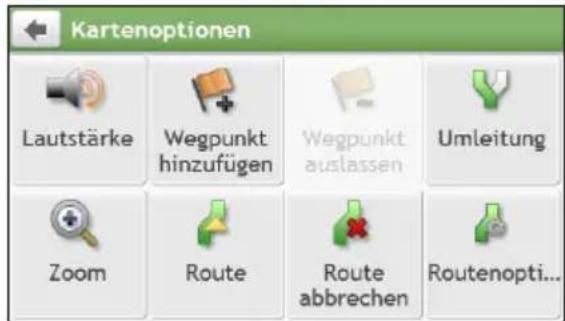
Tippen Sie zum Aufrufen des Kartenoptionen-Bildschirms auf den Karte-Bildschirm; dadurch können Sie die streckenbezogene Konfiguration ändern.
Weitere Informationen über die Änderung der Streckenkonfiguration finden Sie in den folgenden Abschnitten dieser Bedienungsanleitung.
Wie kann ich die Routenstatistik anzeigen?
- Tippen Sie auf dem Kartenoptionen-Bildschirm auf

- Tippen Sie zur Anzeige weiterer Informationen auf unterschiedlichen Bildschirmen auf die Registerkarten in der Titelleiste.
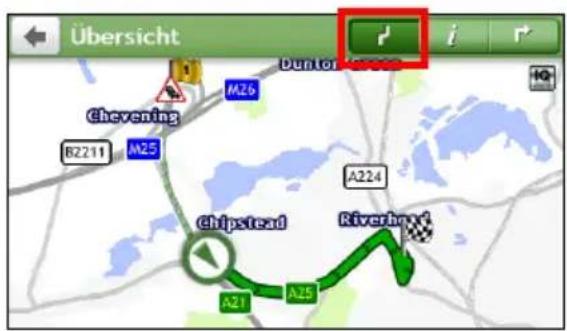
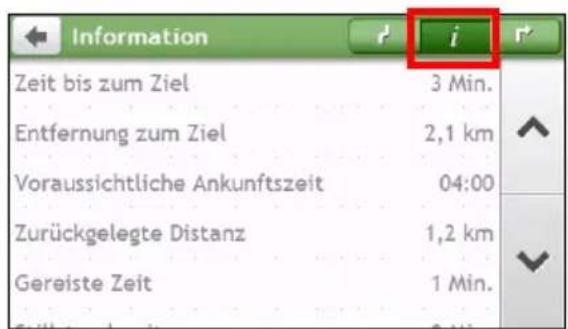
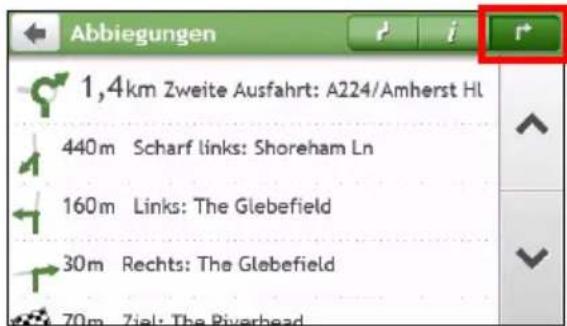
- Ihr Mio bietet Informationen über:
■ Zeit bis zum Ziel
■ Entfernung zum Ziel
■ Voraussichtliche Ankunftszeit
Zurückgelegte Distanz
Fahrzeit
■ Stillstandszeit
■ TTD/DTG/ETA zur Reise*
■ Verkehrsbehinderung*
* Je nach berechneter Route werden weitere Funktionen angezeigt; beispielsweise geschätzte Zeit/Entfernung bis zum nächsten Stopp (wenn es mehrere Wegpunkte gibt) und Hinweise zu Verkehrsbehinderungen, sofern diese am Weg liegen.
Wie passe ich die Lautstärke an?
- Tippen Sie auf dem Kartenoptionen-Bildschirm auf

- Die Schaltflächen der Lautstärkeregelung werden transparent auf dem Kartenbildschirm angezeigt.
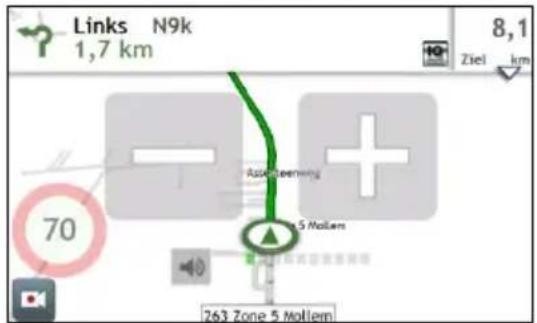
- Gehen Sie folgendermaßen vor:
| Wenn Sie ... | Dann ... |
| die Lautstärke erhöhen/verringern, | tippen Sie  Die Leiste der Lautstärke zeigt den aktuellen Lautstärkepegel. Die Leiste der Lautstärke zeigt den aktuellen Lautstärkepegel. |
| die Stummschaltung de-/aktivieren, | tippen Sie  Das Lautsprechersymbol zeigt den Status an:× : stumm 📞 : nicht stumm Das Lautsprechersymbol zeigt den Status an:× : stumm 📞 : nicht stumm |
Die Schaltflächen der Lautstärkeregelung werden nach fünf Sekunden der Inaktivität automatisch ausgeblendet.
Wie vergrößere/verkleinere ich die Karte?
- Tippen Sie auf dem Kartenoptionen-Bildschirm auf

- Die Zoom-Schaltflächen werden transparent auf dem Kartenbildschirm angezeigt.
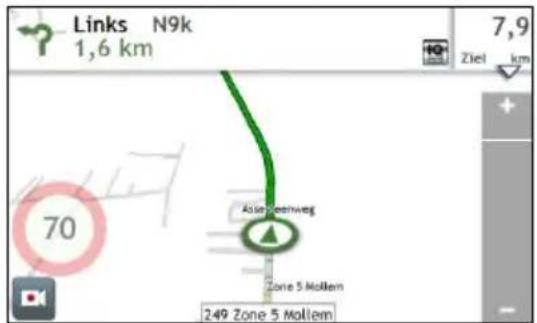
- Gehen Sie folgendermaßen vor:
| Wenn Sie ... | Dann ... |
| die Karte vergrößern, | halten Sie Ihren Finger auf + gedrückt. |
| die Karte verkleinern, | halten Sie Ihren Finger auf - gedrückt. |
Die Zoom-Schaltflächen werden nach fünf Sekunden der Inaktivität automatisch ausgeblendet.
Wie zeige ich den Verkehrsstatus auf meiner Strecke an?
i Verkehrsinformationen sind nur bei ausgewählten Modellen und in bestimmten Ländern verfügbar.
Zum Anzeigen des Verkehr-Bildschirms tippen Sie im Hauptmenü auf
Weitere Anweisungen finden Sie im Abschnitt „Wie kann ich aktuelle Verkehrsinformationen über TMC empfangen?“
Erweiterte Navigationsfunktionen
IQ Routes™
Ihr Mio verfügt über IQ Routes, das bei der intelligenten Umfahrung überfüllter Straßen zu Stoßzeiten dient. Der Mio nutzt dazu unnormale Verlaufsdaten von zahlreichen mehrere Millionen Fahrer. Da IQ Routes Ihnen bei der Umfahrung eines zu erwartenden hohen Verkehrsbelastung hilft, können Sie auf Ihren Fahrten Zeit und Geld sparen.
i IQ Routes™ sind nur bei ausgewählten Modellen und in bestimmten Ländern verfügbar.
LearnMe Pro™
Durch LearnMe Pro-Technologie verfügt Ihr Mio über eine intelligente Funktion zum Kennenlernen und Abstimmen auf Ihren persönlichen Fahrstil. Ihr Mio sammelt mit der Zeit Daten über Ihre bevorzugten Straßentypen und Fahrgeschwindigkeiten, Richtungswechsel und mehr. Der Mio speichert die Informationen und liefert bei der nächsten Fahrt eine individueller abgestimmte Streckenplanung sowie exaktere Angabe der Ankunftszeit.
Weitere Informationen über IQ Routes- und LearnMe Pro-Einstellungen finden Sie im Abschnitt "Streckenoptionen" unter „Was kann ich anpassen?“.
Back-On-Track™ automatische Neuberechnung der Route
Wenn Sie eine falsche Abzweigung nehmen, werden Sie nach einer Neuberechnung der Route weitergeleitet. Am oberen Rand der Anzeige erscheint eine Mitteilung, dass Ihre Route neu berechnet wird.
Tippen Sie zum Abbrechen der erneuten Streckenberechnung auf die ✉-Schaltfläche des Karteneinstellungen-Bildschirms. Eine Warnung erscheint und fordert Sie auf, die Auswahl zu bestätigen. Bei Bestätigung werden Neuberechnung sowohl als auch Ihre aktuelle Route abgebrochen.
Parkhilfe
Sobald Sie etwa 1 km vor dem Ziel angekommen sind, erhalten Sie Informationen zu den Parkmöglichkeiten. Tippen Sie zur Anzeige der nächstgelegenen Parkplätze einfach auf das P-Symbol auf dem Karte-Bildschirm; die Parkplätze werden nach Entfernung sortiert angezeigt.
Wie erstelle ich eine Fahrt mit mehreren Stopps?
Der TOURPLANER ist nicht bei allen Modellen und nur in bestimmten Ländern verfügbar.
Je nach Modell Ihres Mio können Sie mehrere Stopps bzw. Wegpunkte auf Ihrer Tour festlegen. Ihre Route wird so kalkuliert, dass jeder dieser Punkte in der angegebenen Reihenfolge angesteuert wird.
- Tippen Sie im Hauptmenü auf . Der Tourplaner-Bildschirm wird angezeigt.
- Tippen Sie Neue Fahrt erstellen. Die Anzeige Bearbeiten erscheint.
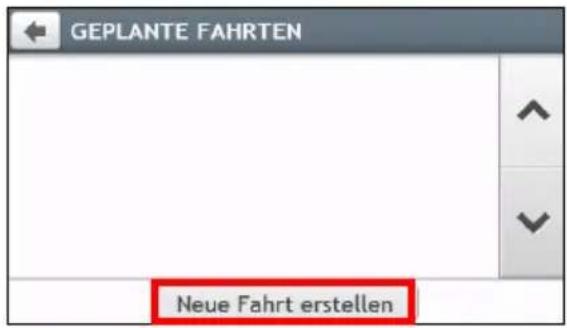
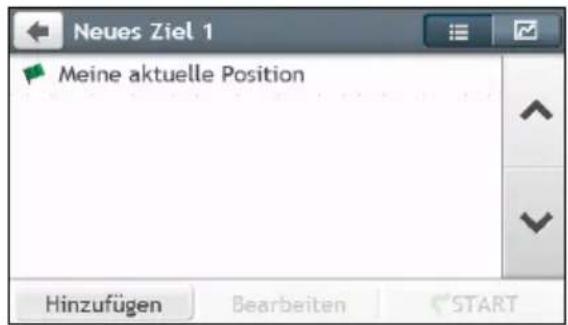
- Tippen Sie Hinzufügen. Der Als Wegpunkt hinzufügen-Bildschirm wird aufgerufen. Legen Sie den Wegpunkt über den Suche-Adressassistenten, die Erkunden-Karte, das Meine Orte/Kürzlich besuchte Orte-Menü oder die Optionen Hier/Zurück zum Start fest.
- Sobald Ihre Suche abgeschlossen ist, tippen Sie auf √. Der Wegpunkt wird hinzugefügt, der Bearbeiten-Bildschirm wird aufgerufen.
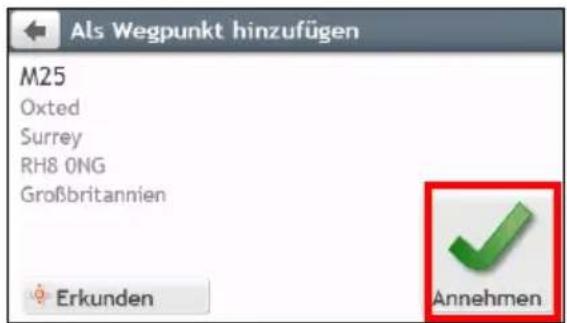

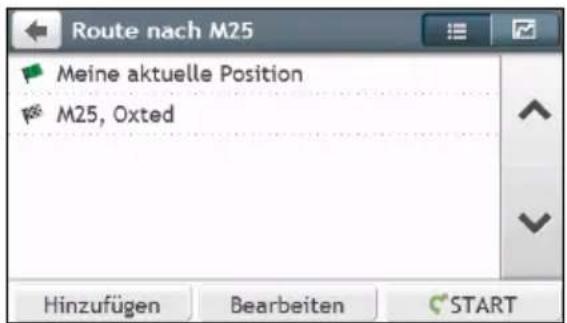
- Gehen Sie folgendermaßen vor:
| Wenn Sie ... | Dann ... |
| einen weiteren Wegpunkt hinzufügen möchten, Weggpunkte, die hinzugefügt wurden, nachdem eine Fahrt mit mehreren Stoppsgestartet wurde, werden in der aktuellen Route nicht berücksichtigt. | tippen Sie Hinzufügen.Der Als Wegpunkt hinzufügen-Bildschirm wird angezeigt.gehen Sie zurück zu Schritt 3. |
| zum ausgewählten Ziel navigieren möchten,die Tour bearbeiten | tippen SieDie Kartenanzeige zeigt die errechnete Route.tippen Sie auf Bearbeiten; Sie können:▪ Ihre Tour durch Auswahl von Optimieren optimieren,▪ den Namen der Tour durch Auswahl von Umbenennen ändern.▪ die geplante Tour durch Auswahl von Löschen löschen. |
Die Optimieren-Funktion berücksichtigt nicht alle Faktoren. Zur Reduzierung der berechneten Reisezeit werden möglicherweise Ihre Wegpunkte neu angeordnet Kontrollieren Sie die Tour auf der Karte und nehmen Sie bei Bedarf Anpassungen vor, vor allem, wenn Ihre Tour zum Startpunkt zurückführt.
Wie bearbeite ich die Wegpunkte der Tour?
- Tippen Sie im Hauptmenü auf 📄. Der Tourplaner-Bildschirm wird angezeigt.
- Tippen Sie eine Fahrt zum Bearbeiten.
- Tippen Sie auf einen Wegpunkt der Tour. Die Anzeige Preview (Vorschau) erscheint.
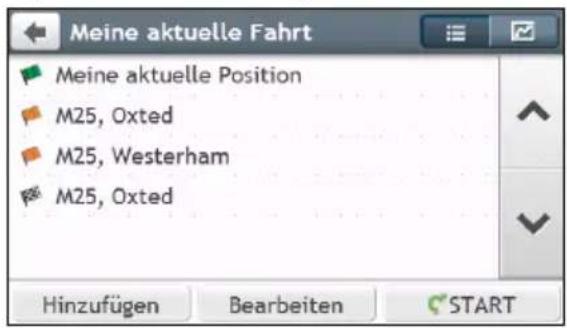
→
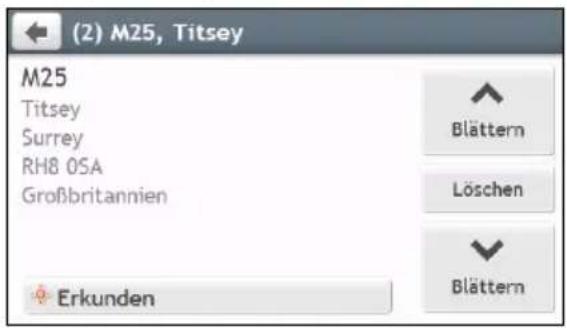
- Gehen Sie folgendermaßen vor:
| Wenn Sie ... | Dann ... |
| einen Wegpunkt löschen | tippen Sie auf Löschen und wählen Sie OK. |
| die Reihenfolge der Wegpunkte ändern | tippen Sie auf ▲ oder ▼. |
Wir überspringe ich einen Wegpunkt auf einer Tour mit mehreren Zwischenstopps?
- Tippen Sie zum Aufrufen des Kartenoptionen-Bildschirms auf eine beliebige Stelle des Karte-Bildschirms.
- Tippen Sie auf 📄, wählen Sie Ja. Der nächste Wegpunkt wird übersprungen; die Strecke wird mit dem folgenden Wegpunkt neu berechnet.

Durch Auswahl von

auf dem Kartenoptionen-Bildschirm können Sie während der Tour außerdem
weitere Wegpunkte hinzufügen.
Wie kann ich einen Standort oder Fahrt erfassen?
Die Erfassen-Funktion steht nicht bei allen Modellen zur Verfügung.
Ihr Mio bietet eine Erfassen-Funktion, mit der Sie die GPS-Koordinaten eines Standortes erfassen, einen Standort mit einer Sprachaufnahme oder eine Fahrt aufzeichnen können, so dass Sie später wieder dorthin navigieren können.
Wie erfasse ich die GPS-Koordinaten meines Standorts?
- Führen Sie je nach Modell Ihres Mio eine der folgenden Aktionen aus:
Tippen Sie im Hauptmenü auf

- Die Anzeige Erfassen erscheint.
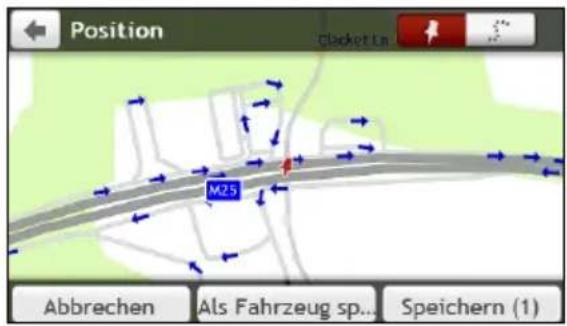
- Tippen Sie auf Speichern bzw. warten Sie 5 Sekunden. Sie hören das Geräusch eines Auslösers um anzuzeigen, dass die GPS-Koordinaten gespeichert wurden. Der Ort ist unter Meine Ziele gespeichert.

Durch Antippen von Als Fahrzeug speichern speichern Sie Ihre aktuelle Fahrzeugposition unter Meine e.
Wie kann ich eine Fahrt erfassen?
Damit Sie Ihre Fahrten aufnehmen können, müssen Sie zuerst Ausflug aufnehmen unter Hauptmenü → Streckenoptionen aktivieren. Weitere Informationen finden Sie unter „Was kann ich anpassen?“.

- Zu Beginn der Fahrt, die erfasst werden soll, tippen Sie Löschen Alle Fahrten, die Sie (i) seit Mitternacht, (ii) seit dem letzten Antippen von Löschen oder (iii) der zuletzt erfassten Fahrt gemachten haben, werden gelöscht.
- Fahren Sie los. Ihr Mio zeichnet Ihre Fahrt auf.
- Am Ende Ihrer Reise führen Sie einen der folgenden Schritte aus (abhängig von Ihrem Mio-Modell):
Tippen Sie im Hauptmenü auf

- Tippen Sie im Erfassen-Bildschirm auf . Der Reise-Bildschirm erscheint.
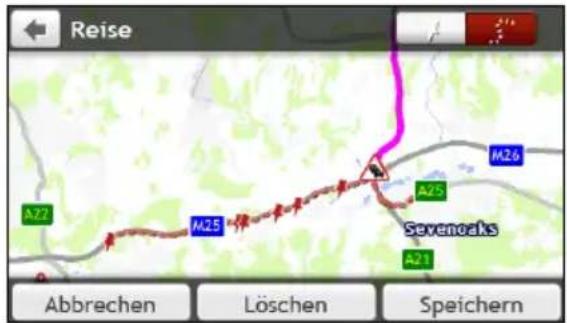
- Tippen Sie Speichern, dann Ja. Die Fahrt wird unter Meine Ziele gespeichert.
Wie navigiere ich zu einem erfassten Ziel?
- Tippen Sie im Hauptmenü auf 🤐. Die Anzeige Meine Ziele erscheint.
- Tippen Sie das gewünschte Ziel ( ). Die Anzeige Preview (Vorschau) erscheint.
- Tippen Sie 📁. Ihr Mio berechnet die Route von Ihrem aktuellen Standort aus. Die Anzeige Karte erscheint.
Wie navigiere ich zu einem gespeicherten Fahrzeugstandort?
- Tippen Sie im Hauptmenü auf 🤐. Die Anzeige Meine Ziele erscheint.
- Tippen Sie auf Mein Fahrzeug suchen. Der Mein Fahrzeug suchen-Bildschirm erscheint.
- Tippen Sie 📋. Ihr Mio berechnet die Route (im Fußgängermodus) ab Ihrem aktuellen Standort. Die Anzeige Karte erscheint.
Wie kann ich eine erfasste Fahrt anzeigen?
- Tippen Sie im Hauptmenü auf 🤐. Die Anzeige Meine Ziele erscheint.
- Tippen Sie die gewünschte Fahrt ( ).
Unter MEINE ZIELE befinden sich all Ihre gespeicherten Orte.
Wie kann ich ein Ziel in Meine Ziele oder als Mein Zuhause speichern?
- Suchen Sie nach einer Adresse, bis die Anzeige Preview (Vorschau) erscheint.
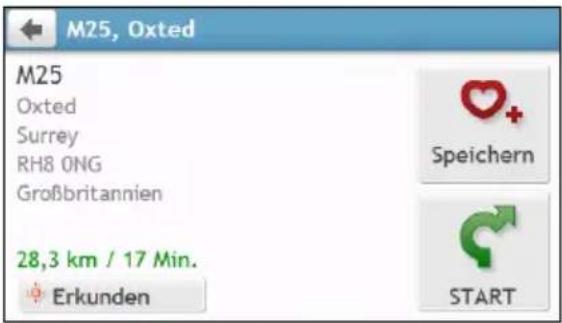
- Tippen Sie 🤖+ . Die Anzeige Speichern erscheint. Der Ort wurde zu MEINE ZIELE hinzugefügt.
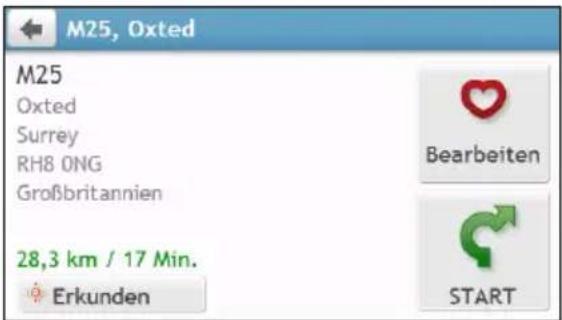
- Tippen Sie zum Speichern des Ortes als Zuhause auf ♥. Die Anzeige Bearbeiten erscheint.
Tippen Sie 📁+. Der Ort wurde als Zuhause festgelegt.
Wie navigiere ich zu einem gespeicherten Ziel?
- Tippen Sie im Hauptmenü auf 🤐. Die Anzeige Meine Ziele erscheint.
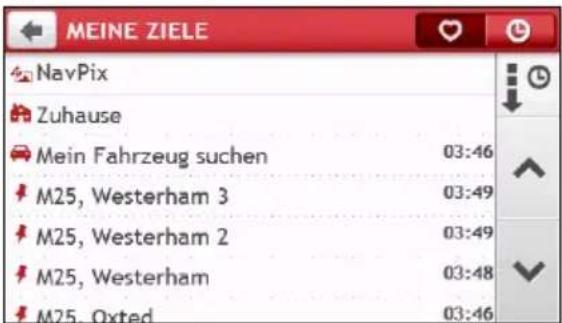

Tippen Sie zum Ändern der Optionsanordnung oberhalb der Bildlaufschaltflächen auf Anordnen nach:

: nach Zeit

: nach Name

: nach Typ
- Tippen Sie das gewünschte Ziel. Die Anzeige Preview (Vorschau) erscheint.
- Tippen Sie . Ihr Mio berechnet die Route von Ihrem aktuellen Standort aus. Die Anzeige Karte erscheint.
Wie navigiere ich nach Hause?
Wenn Sie noch keine Adresse als Mein Zuhause eingestellt haben, werden Sie beim ersten Versuch nach Hause zu navigieren dazu aufgefordert, Ihre Heimadresse mithilfe des Adress-Assistenten zu suchen.
-
Tippen Sie im Hauptmenü auf 🤐. Die Anzeige Meine Ziele erscheint.
-
Tippen Sie 📁. Die Anzeige Preview (Vorschau) erscheint.
-
Tippen Sie erscheint. . Ihr Mio berechnet die Route von Ihrem aktuellen Standort aus. Die Anzeige Karte

Sobald Sie Ihre Adresse auf Ihrem Mio eingestellt haben, gelangen Sie nach Hause, indem Sie im
Hauptmenü antippen.
Wie navigiere ich zu einem zuletzt verwendeten Ziel?
Um Ihnen das Navigieren zu einer Adresse einfacher zu machen, speichert Ihr Mio automatisch alle Start- und Zieladressen in einer Liste der zuletzt verwendeten Ziele.
- Tippen Sie im Hauptmenü auf 🎋. Die Anzeige Karte erscheint.
- Tippen Sie . Die Anzeige Zuletzt verwendete Ziele erscheint.
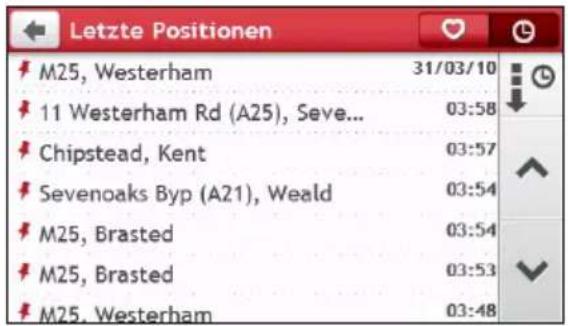
- Tippen Sie ein Ziel aus der Liste. Die Anzeige Preview (Vorschau) erscheint.
- Tippen Sie . Ihr Mio berechnet die Route von Ihrem aktuellen Standort aus. Die Anzeige Karte erscheint.
Wie bearbeite ich einen unter Meine Orte gespeicherten Ort?
- Tippen Sie im Hauptmenü auf 🤐. Die Anzeige Meine Ziele erscheint.
- Wählen Sie das zu bearbeitende Ziel. Die Anzeige Preview (Vorschau) erscheint.
- Tippen Sie ♥. Die Anzeige Bearbeiten erscheint.
- Gehen Sie folgendermaßen vor:
| Wenn Sie ... | Dann ... |
| den Ort als Ihre Privatadresse speichern | tippen Sie 📄+. |
| den Ort umbenennen | tippen Sie ♥1.Die Tastaturanzeige erscheint.Bearbeiten Sie den Namen und tippen Sie OK. |
| den Ort löschen | tippen Sie  |
Wie navigiere ich zu einem NavPix™?

NavPix™ Verkehrsinformationen sind nur bei ausgewählten Modellen und in bestimmten Ländern verfügbar.
NavPix™ ist ein Bild oder Foto, normalerweise von einem Ort, welches eingebettete GPS-Koordinaten enthält zu denen Sie navigieren können.
Um zu dem Ort des NavPix™ Fotos navigieren zu können, muss bei der Aufnahme des NavPix™ entweder GPS-Empfang vorhanden gewesen sein oder die GPS-Koordinaten wurden mithilfe von MioMore Desktop hinzugefügt.
Wie navigiere ich zu einem NavPix™ in einem Album?

Weitere Informationen über das Importieren von NavPix™ auf Ihren Mio erhalten Sie im Abschnitt oalbum unter" „Was ist MioMore Desktop?".
-
Tippen Sie im Hauptmenü auf 🚙️. Die Anzeige Meine Ziele erscheint.
-
Tippen Sie NavPix.
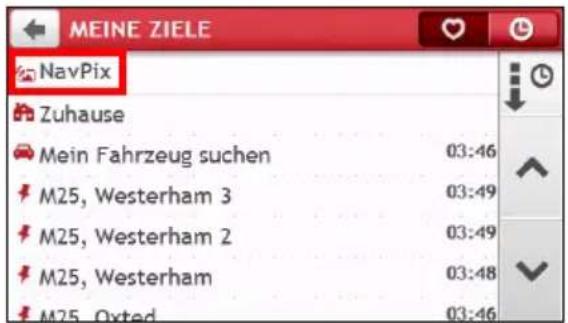
- Wählen Sie das gewünschte Album ( ) aus der Liste. Das Album enthält Ihre Bilder; sie werden in Miniaturform angezeigt.
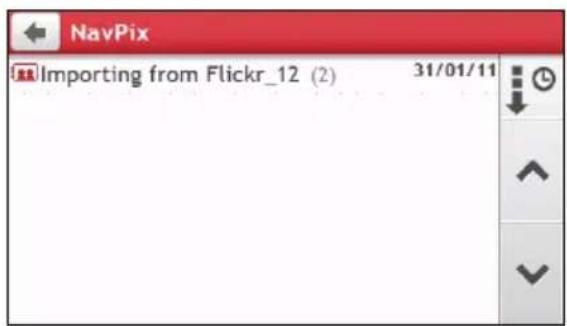
| Anzeige | Beschreibung | |
| 1 | Tippen Sie hier, um zur vorigen Anzeige zurückzukehren. | |
| 2 | Albumname | Der Titel des Albums. |
| 3 | Zeigt an, dass das Bild ein NavPixTM mit eingebetteten GPS-Koordinaten ist. | |
| 4 | NavPixTMMiniaturvorschau | Miniaturvorschau eines NavPixTM Albums.Um das NavPixTM zu wählen, tippen Sie auf die Miniaturvorschau. |
| 5 | Diashow | Zeigt alle Bilder des Albums als Vollbild-Diashow. |
- Tippen Sie auf das Miniaturbild des NavPix™. Das NavPix™ wird als Vollbild angezeigt.
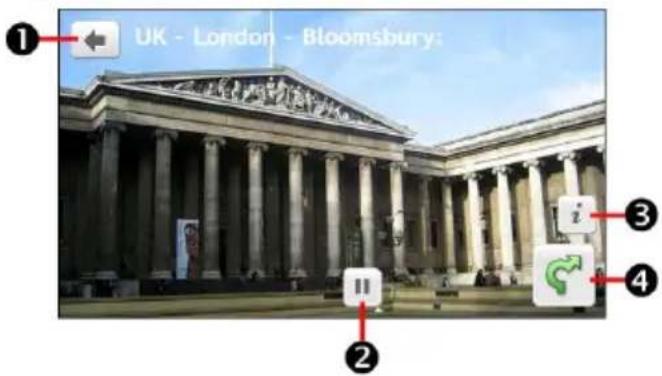
| Anzeige | Beschreibung | |
| 1 |  | Tippen Sie hier, um zur vorigen Anzeige zurückzukehren. |
| 2 |  | Zum Starten/Beenden der Diaschau antippen. |
| 3 |  | Zur Anzeige des Navpix Details- (Navpix-Details-)Bildschirms antippen. |
| 4 |  | Zum Berechnen der Strecke, Öffnen des Karte-Bildschirms und Starten der Navigation antippen. |
Wie bearbeiten ich das NavPix™?
- Tippen Sie auf dem Album-Bildschirm auf das Miniaturbild des NavPix™. Das NavPix™ wird als Vollbild angezeigt.
- Tippen Sie i. Die Anzeige NavPix Details erscheint.
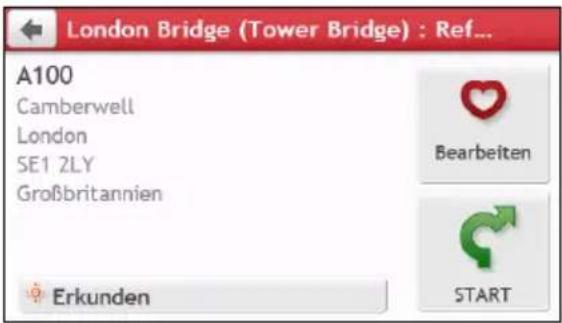
- Gehen Sie folgendermaßen vor:
| Wenn Sie ... | Dann ... |
| die Route berechnen, Anzeige Karte öffnen und die Navigation starten möchten, | tippen Sie. Die Anzeige Karte erscheint. |
| das NavPixTMbearbeiten | tippen Sie  Tippen Sie zum Speichern des Ortes als Ihre Privata Tippen Sie zum Speichern des Ortes als Ihre Privata  Tippen Sie zum Umbenennen des NavPixTM auf Tippen Sie zum Umbenennen des NavPixTM auf  .Tippen Sie zum Löschen des NavPixTM auf .Tippen Sie zum Löschen des NavPixTM auf  |
| die Karte erkunden, | tippen Sie  . . |
Wie suche ich nach einem OVI?
Ein OVI (Ort von Interesse) ist ein benannter Ort, eine Sehenswürdigkeit, ein Landschaftspunkt oder ein öffentlicher Ort, der als Symbol auf der Karte angezeigt werden kann. Orte von Interesse werden nach Kategorien gruppiert, z. B. Tankstellen, Parks, Strände und Museen.
Wie finde ich den nächstgelegenen OVI über IN MEINER NÄHE?
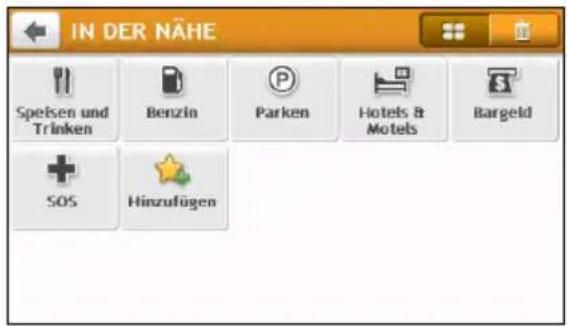
Die IN DER NÄHE-Dienste ermöglichen Ihnen die schnelle Suche nach allgemeinen Orten von Interesse.
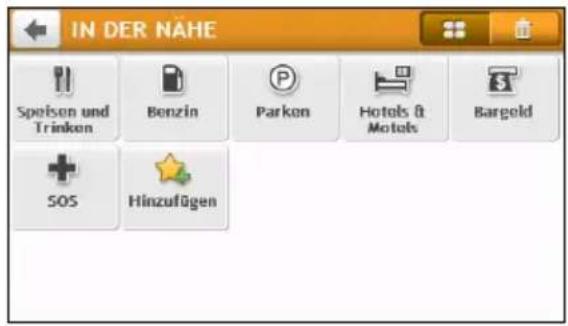
- Tippen Sie im Hauptmenü auf 📋. Der In meiner Nähe-Bildschirm wird angezeigt.
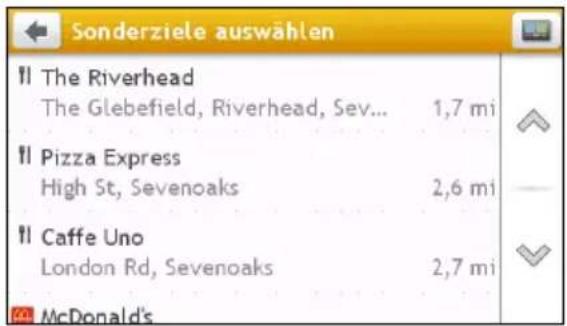
- Wählen Sie die gewünschte OVI-Kategorie (z. B. „ESSEN“). Die Suchergebnisse werden auf dem Select POI (OVI auswählen)-Bildschirm aufgelistet.

-
Durch Antippen von ∧ / √ können Sie durch die Liste blättern. Wählen Sie das gewünschte Element zur Anzeige des Zielbildschirms.
-
Gehen Sie folgendermaßen vor:
| Wenn Sie ... | Dann ... |
| die Route berechnen, Anzeige Karte öffnen und die Navigation starten möchten, | tippen Sie [04TW]Die Anzeige Karte erscheint. |
| den Ort als Favoriten speichern möchten, | tippen Sie  Der Ort wird umgehend unter MEINE ZIELE gespeichert. Der Ort wird umgehend unter MEINE ZIELE gespeichert. |
| die Karte erkunden, | tippen Sie [DWKW] |
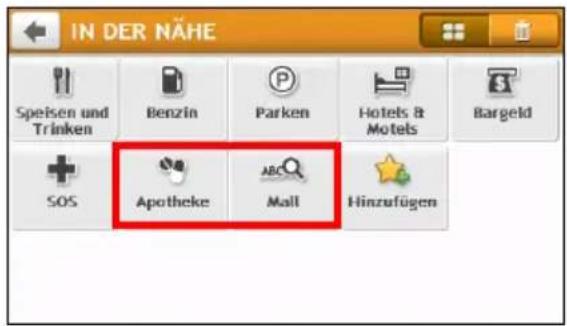
Wie passe ich die Suchkategorien an?
-
Tippen Sie im Hauptmenü auf 📄. Der In meiner Nähe-Bildschirm wird angezeigt.
-
Tippen Sie auf
-
Im danach eingeblendeten Bildschirm entscheiden Sie sich für eine der folgenden Aktionen:
| Wenn Sie ... | Dann ... |
| Kategorien nach OVI-Typ hinzufügen möchten, | tippen Sie auf OVI-TypWählen Sie die gewünschte Suchkategorie. |
| Kategorien nach Stichwörtern zufügen möchten, | tippen Sie auf StichwörterGeben Sie das Suchkategorie-Stichwort ein. |
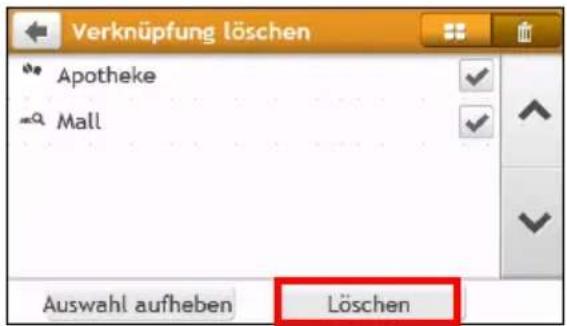
- Zum Löschen der zugefügten Kategorien tippen Sie auf 🚗 Wählen Sie die zu löschende Kategorie, tippen Sie dann auf Löschen.
Wie finde ich OVI über Erkunden?
i Erkunden ist nicht bei allen Modellen und nur in bestimmten Ländern verfügbar.
Je nach Modell Ihres Mio können Sie OVI über die Erkundungskarte suchen. Mithilfe der Erkundungskarte können Sie die lokale Gegend erkunden, um Sonderziele (POI) zu finden oder zu einer Adresse zu navigieren. Wenn Sie keinen GPS-Empfang haben, zeigt die Karte die zuletzt bekannte Position.
-
Tippen Sie im Hauptmenü auf 🚪️. Der Erkunden-Bildschirm wird angezeigt.
-
Auf der Erkundungskarte können Sie:
Informationen zum ausgewählten OVI anzeigen lassen (im oberen Bereich des Bildschirms).
- Tippen und ziehen Sie die Karte, um den gewünschten Bereich zu erkunden.
- Tippen Sie auf Karte, um eine Gruppe von Sonderzielen in der Umgebung anzuzeigen. Tippen Sie auf ein Sonderziel-Symbol, um weitere Informationen anzuzeigen und dahin zu navigieren.
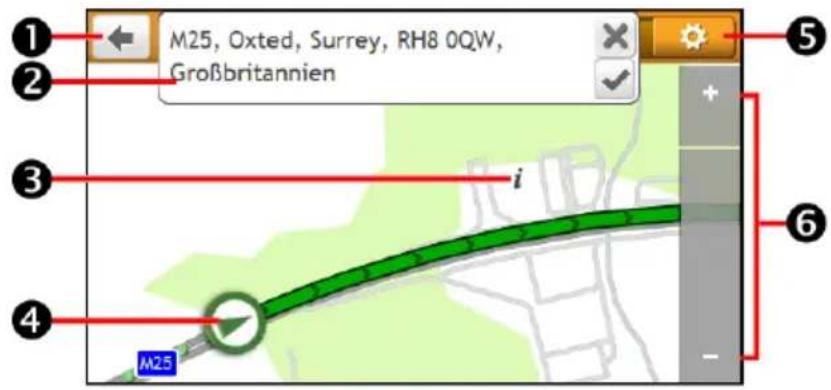
| Anzeige | Beschreibung | |
| 1 |  | Tippen Sie hier, um zur vorigen Anzeige zurückzukehren. |
| 2 | Informationsbereich | Zeigt die Informationen zum ausgewählten OVI/zur Position an. |
| 3 | Sonderziel-Gruppe | Um eine Sonderziel-Gruppe anzuzeigen, tippen Sie einen Bereich der Erkundungskarte.Tippen Sie ein Symbol oder einen Straßennamen in der Sonderziel-Gruppe, um Informationen und Optionen anzuzeigen. |
| 4 | Aktuelle Position | Ihre aktuelle Position wird durch das Symbol gekennzeichnet. |
| 5 |  | Zum Aufrufen des OVI-Anzeige-Bildschirms antippen; dieser ermöglicht die Einstellung der OVI-Präferenzen. |
| 6 |  / — / — | Zum Vergrößern/Verkleinern tippen und halten Sie oder Durch Vergrößern/Verkleinern können Sie die im Erkundungsbereich enthaltene Fläche erweitern oder verringern. |
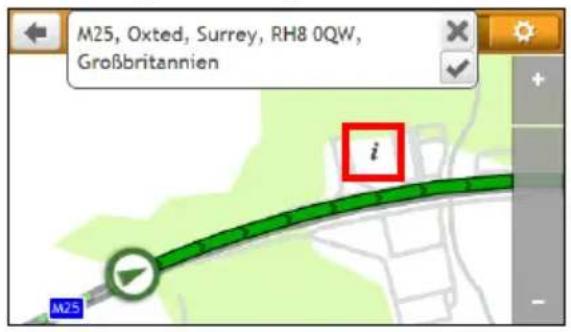
Wie finde ich ein Sonderziel mithilfe der Sonderziel-Gruppen?
Durch Antippen des ausgewählten OVI erscheint der Bildschirm mit Einzelheiten zum OVI-Ziel.
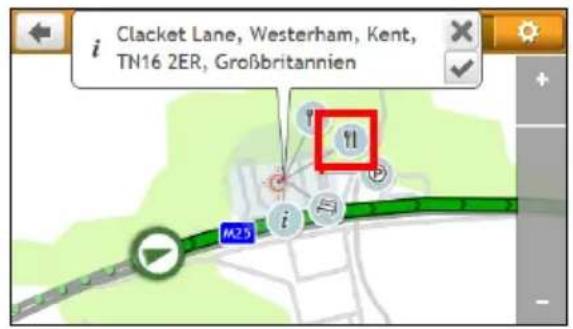
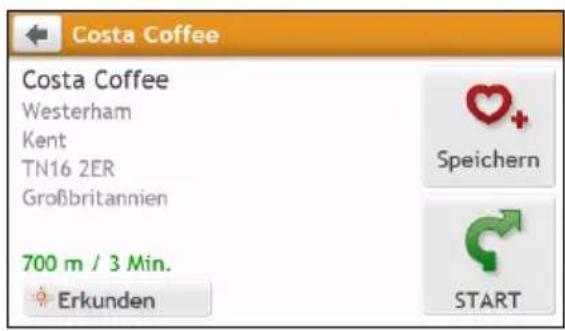
Gehen Sie folgendermaßen vor:
| Wenn Sie ... | Dann ... |
| die Route berechnen, Anzeige Karte öffnen und die Navigation starten möchten, | tippen Sie  Die Anzeige Karte erscheint. Die Anzeige Karte erscheint. |
| den Ort als Favoriten speichern möchten, | tippen Sie  Der Ort wird umgehend unter MEINE ZIELE gespeichert. Der Ort wird umgehend unter MEINE ZIELE gespeichert. |
| den OVI-Standort auf der Karte betrachten, | tippen Sie  |
Wie kann ich meine Sonderziel-Präferenzen einstellen?
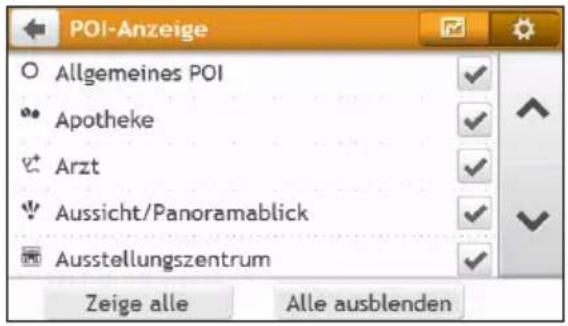
Sonderziele (POIs) sind in Gruppen geordnet. Sie können wählen, die Symbole aller Sonderziel-Kategorien auf der Karte anzuzeigen (oder auszublenden) oder nur die von ausgewählten Kategorien.
So können Sie z.B. nur Unterhaltungs- & Veranstaltungsorte anzeigen und andere Kategorien wie Schulen ausblenden.
- Tippen Sie 🎨. Die Anzeige POI-Anzeige erscheint.
- Gehen Sie folgendermaßen vor:
| Wenn Sie ... | Dann ... |
| alle Sonderziel-Symbole anzeigen möchten (d.h. Symbole von allen Kategorien), | tippen Sie Alle anzeigen. |
| keine Sonderziel-Symbole anzeigen möchten, | tippen Sie Alle ausblenden.Ausgeblendete Sonderziele können im Erkunden-Modus oder per Gruppensuche nicht gefunden werden. |
| eine bestimme Sonderziel-Kategorie auf der Karte anzeigen möchten, | tippen Sie die gewünschte Sonderziel-Kategorie, um zwischen Anzeigen ( √ ) oder Verbergen ( □ ) zu wählen.wiederholen Sie diesen Schritt, bis alle gewünschten Kategorien gewählt wurden. |
| zur Erkundungskarte zurückkehren | tippen Sie [IMAGE]. |
- Ihre Präferenzen werden automatisch gespeichert.
Wie suche ich einen OVI per Typ?
- Tippen Sie im Hauptmenü auf

- Tippen Sie

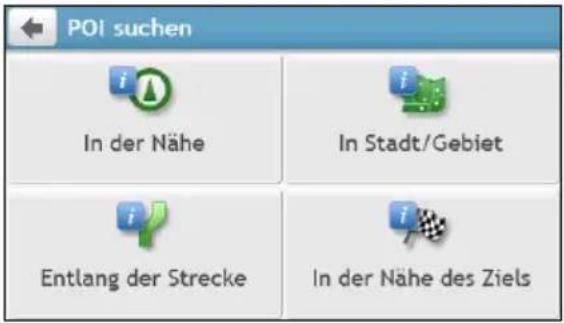
Der POI Suchen-Bildschirm wird angezeigt.
- Gehen Sie folgendermaßen vor:
| Wenn Sie ... | Dann ... |
| nach OVI in der Nähe Ihres aktuellen Standortes suchen, | tippen Sie [IMAGE]. |
| nach OVI in einer bestimmten Stadt oder Region suchen, | tippen Sie [IMAGE].Die Tastaturanzeige erscheint.Tippen Sie nach Eingabe des Namens der Stadt/Region auf OK. |
| nach OVI auf Ihrer Strecke suchen, | tippen Sie [IMAGE]. |
| nach OVI in der Nähe Ihres Ziels suchen, | tippen Sie [IMAGE]. |
- Der OVI-Typ auswählen-Bildschirm wird angezeigt. Gehen Sie folgendermaßen vor:
| Wenn Sie ... | Dann ... |
| nach OVIs per Suchwort suchen, | tippen Sie  Die Tastaturanzeige erscheint.Tippen Sie nach Eingabe eines Suchwortes auf OK. Die Tastaturanzeige erscheint.Tippen Sie nach Eingabe eines Suchwortes auf OK. |
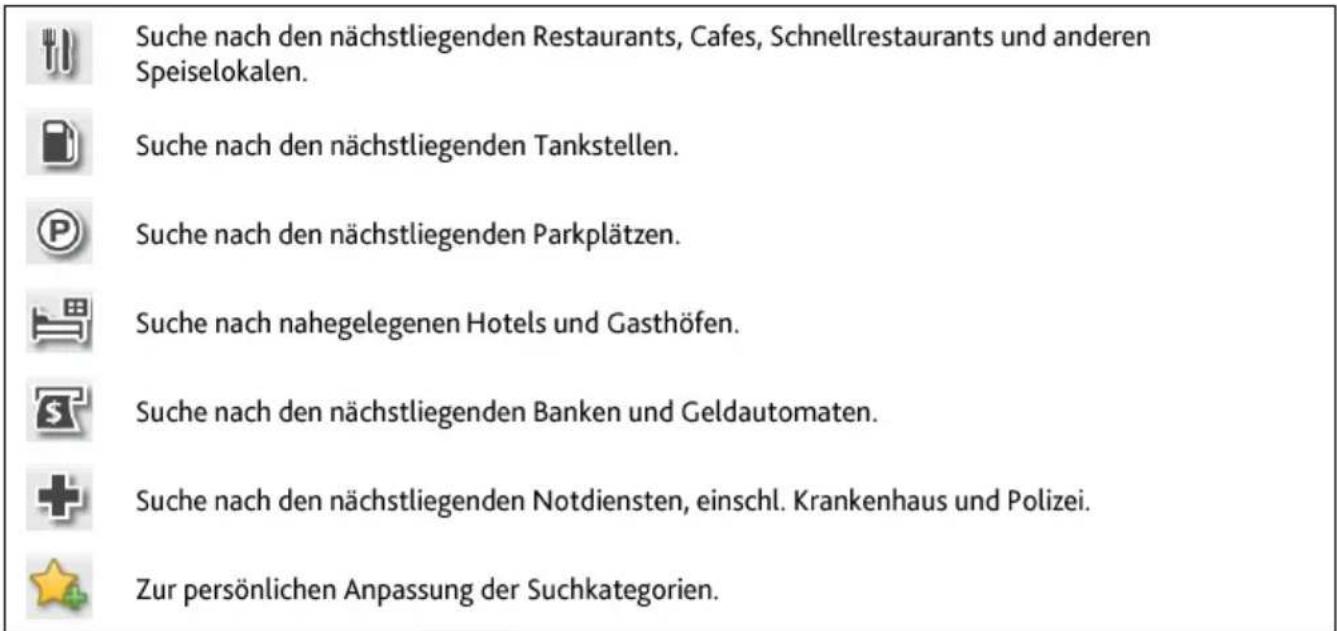
| nach Restaurants, Cafés, Fast Food-Restaurants und anderen Speisemöglichkeiten suchen, | tippen Sie  |
| nach Tankstellen suchen, | tippen Sie [BWHH] |
| nach Parkplätzen suchen, | tippen Sie  |
| weitere OVI-Typen anzeigen, | tippen Sie  Der Sonderziel-Typ auswählen-Bildschirm wird angezeigt.Wählen Sie einen OVI-Typ. Der Sonderziel-Typ auswählen-Bildschirm wird angezeigt.Wählen Sie einen OVI-Typ. |
| nach Hotels und Motels suchen, | tippen Sie  |
| nach Banken und Geldautomaten suchen, | tippen Sie  |
| nach Notfalldiensten suchen, | tippen Sie  |
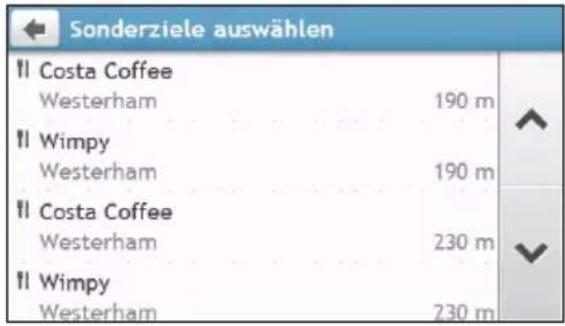
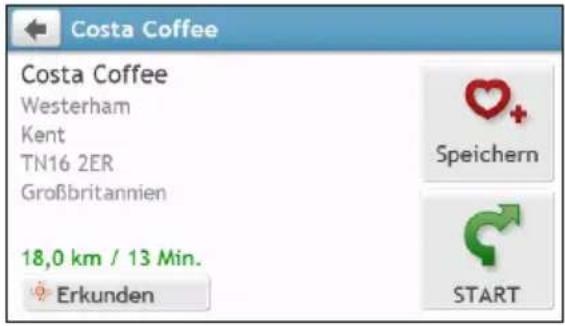
- Der OVI-Liste-Bildschirm wird angezeigt. Tippen Sie auf das gewünschte Element aus der Liste.

- Gehen Sie folgendermaßen vor:
| Wenn Sie ... | Dann ... |
| die Route berechnen, Anzeige Karte öffnen und die Navigation starten möchten, | tippen Sie  .Die Anzeige Karte erscheint. .Die Anzeige Karte erscheint. |
| den Ort als Favoriten speichern möchten, | tippen Sie  + .Der Ort wird umgehend unter MEINE ZIELE gespeichert. + .Der Ort wird umgehend unter MEINE ZIELE gespeichert. |
| die Karte erkunden, | tippen Sie  . . |
Wie suche ich einen OVI per Suchwort?
Schließen Sie zur Ansteuerung eines OVI, den Sie per Suchwort gefunden haben, folgende Schritte ab.
- Tippen Sie im Hauptmenü auf

-
Tippen Sie ✉. Geben Sie das Suchwort des OVI oder eine Adresse ein, nach dem/der Sie suchen möchten.
-
Gehen Sie folgendermaßen vor:
| Wenn Sie ... | Dann ... |
| die Route berechnen, Anzeige Karte öffnen und die Navigation starten möchten, | tippen Sie [6x5z].Die Anzeige Karte erscheint. |
| den Ort als Favoriten speichern möchten, | tippen Sie  +.Der Ort wird umgehend unter MEINE ZIELE gespeichert. +.Der Ort wird umgehend unter MEINE ZIELE gespeichert. |
| die Karte erkunden, | tippen Sie  . . |
Sicherheitshinweise und weitere Hinweise
- Sorgen Sie dafür, dass sich keine Fremdkörper vor dem Objektiv und keine reflektierenden Gegenstände in der Nähe befinden. Halten Sie die Linse des Objektivs gut sauber.
■ Bei getönten Windschutzscheiben kann die Aufnahmequalität leiden.
Geringfügige Zusammenstöße lösen unter Umständen keine automatische Aufzeichnung aus. - Damit Sie stets in einem optimalen Winkel aufzeichnen, beachten Sie bitte Folgendes:
■ Sorgen Sie dafür, dass Ihr Fahrzeug auf einem ebenen Untergrund steht.
- Achten Sie bei der Winkeleinstellung darauf, dass die Kamera exakt nach vorne auf den Horizont gerichtet wird; das Verhältnis Boden/Himmel im Bild sollte etwa 6:4 betragen.
- Damit Ihre Aufzeichnungen mit dem richtigen Datum und der richtigen Uhrzeit versehen werden, achten Sie darauf, dass die Position bereits per GPS bestimmt wurde, bevor Sie mit der Aufzeichnung beginnen. Das aktuelle Datum nebst Uhrzeit erscheint am unteren Bildschirmrand.
Speicherkarte für Aufnahmen
Vergessen Sie nicht, eine microSD-Speicherkarte zur Aufzeichnung (Speicherkarte mit 4 – 64 GB Kapazität) in den Speicherkartensteckplatz für Aufnahmen im Oberteil des Gerätes einzulegen.
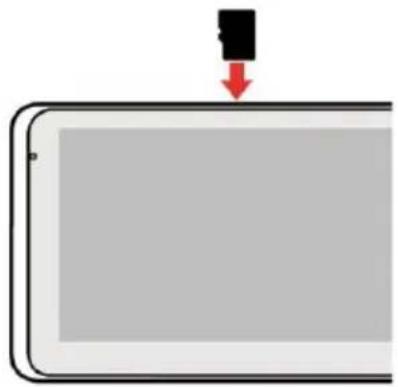
Wenn Sie eine microSD-Karte zum ersten Mal benutzen, formatieren Sie die Karte im Gerät, damit diese das richtige Format zur Aufzeichnung erhält.
- Tippen Sie im Hauptmenü oder im Kartenbildschirm auf
- Tippen Sie auf eine beliebige Stelle des Bildschirms und anschließend auf
- Tippen Sie auf System > Formatieren > Ja.

Aufnehmen
Aufnahmen erfolgen im Videoaufnahmemodus (☐). Aufzeichnungen können wie folgt ausgelöst werden:
- Eine an das Gerät angeschlossene Netzstromquelle wird eingeschaltet.
- Ein Ereignis tritt ein (zum Beispiel plötzliche Kollision, Fahren mit hoher Geschwindigkeit, abrupte Richtungsänderung oder Unfall); in diesem Fall sorgt der Beschleunigungssensor des Gerätes für den automatischen Start der Aufzeichnung.
- Sie tippen im Hauptmenü oder im Kartenbildschirm auf

Die Aufzeichnung erfolgt kontinuierlich; dabei wird die Aufnahme in mehrere einzelne Videoclips (Segmente) aufgeteilt. Es ergeben sich keine Lücken zwischen den Videoclips. Falls der Speicherplatz bei Daueraufzeichnung zur Neige geht, werden ältere Videoclips durch neu aufgezeichnete ersetzt.
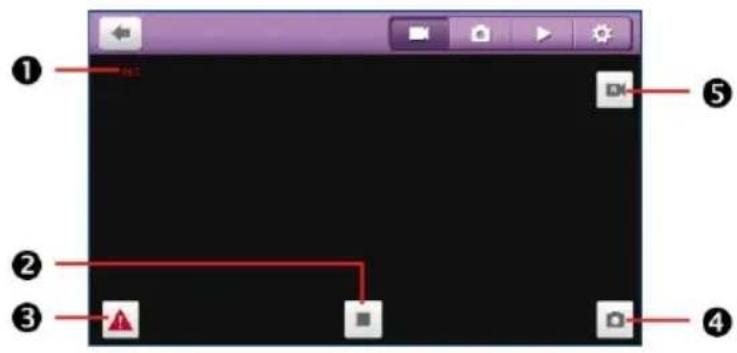
2 Zum Stoppen der Aufnahme antippen.
3 Zum Wechseln zwischen Notfall-/Ereignisaufnahme und normaler kontinuierlicher Aufnahme antippen.
4 Während der Aufnahme zum Festhalten eines Fotos mit aktuellen GPS-Koordinaten antippen.
5 Zum Wechseln zwischen Gerätekamera und Heckkamera (optional) antippen.
Die Heckkamerafunktion ist nicht bei allen Modellen verfügbar.
Die Heckkamera (optional) funktioniert nicht, wenn sich das Gerät im Akkubetrieb befindet.
Wenn Sie zum Hauptmenü oder zum Kartenbildschirm zurückkehren möchten, ohne die Aufzeichnung zu stoppen, tippen Sie auf eine beliebige Stelle im Aufnahmebildschirm und anschließend auf ←. Die Aufzeichnung läuft bis zum manuellen Stoppen im Hintergrund weiter.
Zum Neustarten der kontinuierlichen Aufnahme tippen Sie auf eine beliebige Stelle im Bildschirm und anschließend auf
Wenn eine externe Stromquelle getrennt wird, stoppt die Aufzeichnung automatisch.
Fotomodus
Sie können jederzeit ein Foto mit aktuellen GPS-Koordinaten aufnehmen: Dazu tippen Sie zunächst auf eine beliebige Stelle des Bildschirms und anschließend auf >
i Die Heckkamera (optional) unterstützt diese Funktion nicht.
Wiedergabemodus
Zum Umschalten in den Wiedergabemodus tippen Sie auf eine beliebige Stelle im Aufnahmebildschirm und anschließend auf ▶.
Wählen Sie den gewünschten Dateitypen und dann die gewünschte Datei aus der Liste.
■ Zum Stoppen der Wiedergabe tippen Sie auf
Mit / springen Sie zur vorherigen/nächsten Aufzeichnung.
Tippen Sie zum Anpassen der Lautstärke auf /
Tippen Sie zum Löschen der aktuellen Aufzeichnung auf
■ Verschieben Sie die aktuelle Aufnahme durch Antippen von in den Notfall-/Ereignisordner.
Falls Probleme beim Löschen einer Aufnahme auftreten, löschen Sie sie stattdessen im Explorer an Ihrem Computer.
Einstellungen anpassen
Tippen Sie auf eine beliebige Stelle des Bildschirms und anschließend auf

Zum Verlassen der Einstellungen tippen Sie auf

| Kategorie | Element | Beschreibung |
| Videoaufnahme | Videociplänge | Legt die Länge jedes einzelnen Videoclips für eine kontinuierliche Aufnahme fest. |
| Tonaufnahme | Hier legen Sie fest, ob Sie Aufnahmen mit Ton möchten. | |
| HDB | Großer Dynamikbereich.Bei Aktivierung kann diese Funktion die Bildqualität in einer Beleuchtungssituation mit hohem Kontrast optimieren. | |
| BW | Hier legen Sie fest, ob Sie Aufnahmen mit Ton möchten. | |
| Frequenz | Legt die Frequenz fest, um sie der Flackerfrequenz der lokalen Stromversorgung während Aufzeichnungen anzupassen. | |
| G-Sensor-Empfindlichkeit | Sie können die Empfindlichkeitsstufe des G-Sensors ändern. | |
| Stempel | Stellt die Informationen (Koordinaten oder G-Sensor) ein, die auf dem aufgenommenen Video angezeigt werden. | |
| Geschw.-Einblendung | Zeigt die Fahrgeschwindigkeit in der Videoaufnahme an. | |
| Auflösung | Je nach Modell können Sie möglicherweise die Videoauflösung ändern. | |
| Fahrunterstützung | Kalibrierung | Folgen Sie nach der Aktivierung der Spurwarnung Funktion den Schritten, um das System zu kalibrieren:1. Fahren Sie mit dem Fahrzeug in der Mitte der Spur.2. Bitten Sie einen Beifahrer die Option auszuwählen und folgen Sie anschließend den Anweisungen auf dem Bildschirm, um die Kalibrierung abzuschließen.Es wird empfohlen, das System regelmäßig zu kalibrieren, um optimal gewarnt werden zu können. |
| LDWS | Spurwarnung.Nach der Aktivierung wird das System Sie warnen, wenn es erkennt, dass die Geschwindigkeit des Fahrzeugs mehr als 60 km/h beträgt und das Fahrzeug aus der Spur ausbricht. | |
| FCWS | Auffahrwarnsystem.Bei Aktivierung warnt Sie das System, wenn sich bei einer Fahrzeuggeschwindigkeit von mehr als 5 km/h der Abstand zum vorausfahrenden Fahrzeug zu stark verringert. | |
| System | Formatieren | Formatiert eine microSD-Karte, bereitet die Speicherkarte für Aufzeichnungszwecke vor. |
| Vorgaben wiederherstellen | Setzt die Systemeinstellungen auf die werkseitigen Standardeinstellungen zurück. | |
| Version | Zeigt Softwareinformationen an. | |
| Firmware-Aktualisierung | Ermöglicht Ihnen die Aktualisierung der Kamera-Firmware Ihres Geräts. |
Wie kann ich aktuelle Verkehrsinformationen über TMC empfangen?
Verkehrsinformationen sind nur bei ausgewählten Modellen und in bestimmten Ländern verfügbar.
Ihr Mio kann aktuelle Verkehrsinformationen für alle Straßen und Autobahnen empfangen und Ihnen damit potentielle Verspätungen auf Ihrer Route ersparen. Mitteilungen und Verkehrsymbole werden angezeigt sobald sie empfangen werden. Wenn eine Mitteilung Ihren aktuellen Standort überdeckt, wird die Kartenanzeige justiert, sodass Mitteilung und Standort gleichzeitig angezeigt werden können.
Wie empfängt mein Mio Verkehrsinformationen?
Der Traffic Message Channel (TMC) überträgt Echtzeit-Verkehrsinformationen via UKW-Radiodatensystem (RDS). FM-Radiostationen übertragen Sie TMC-Daten in Intervallen von einigen Minuten. Dabei können hunderte von Mitteilungen an TMC-Empfänger gesendet werden.
Für einige Modelle und in einigen Ländern ist der TMC-Service kostenpflichtig.
Wie weiß ich, dass ein Verkehrsereignis stattgefunden hat?
Wenn Sie durch einen Gebiet reisen, in dem Sie Verkehrsaktualisierungen empfangen können, entschlüsselt Ihr Mio diese Ereignisse und zeigt Sie auf dem Bildschirm. Ein Symbol zeigt den Standort des Ereignisses auf der Kartenanzeige und ein Warnton ist zu hören, wenn das Ereignis auf Ihrer Route liegt. Erstreckt sich das Ereignis über eine bestimmte Distanz, wird die betroffene Straße hervorgehoben und die betroffene Richtung durch Pfeile gekennzeichnet.
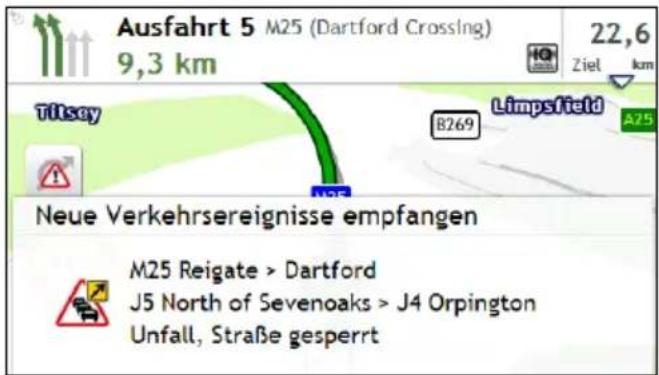
Eine Mitteilung erscheint am unteren Rand des Bildschirms mit dem Straßennamen, dem Teilabschnitt der betroffenen Straße und der Art des Ereignisses. Die Mitteilung wird 8 Sekunden lang angezeigt und der Ereignisliste hinzugefügt.

Wenn die Meldung ausgeblendet wird, erscheint das TMC-Symbol ( ) auf dem Map
(Karte)-Bildschirm. Durch Antippen des Symbols rufen Sie den Ereignisliste-Bildschirm auf.
Anzeige Verkehrsübersicht
Wenn die Verkehrsmeldungen auf Ihrem Straßenplan angezeigt werden, können Sie den Traffic Overview (Verkehrsübersicht)-Bildschirm zur Anzeige einer allgemeinen Übersicht über die Verkehrssituation auf Ihrer Strecke nutzen – inklusive aller Ereignisse in der unmittelbaren Umgebung.
Zum Anzeigen des Verkehr-Bildschirms tippen Sie im Hauptmenü auf

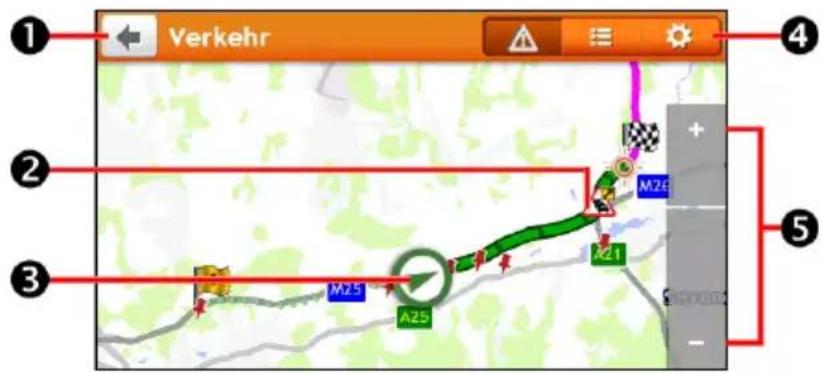
| Anzeige | Beschreibung | |
| 1 |  | Tippen Sie hier, um zur vorigen Anzeige zurückzukehren. |
| 2 | Ereignissymbol | Symbol zur Kennzeichnung der Art des Ereignisses. |
| 3 |  elle Position elle Position | Ihre aktuelle Position wird mit einem markiert. |
| 4 | Register der Titelleiste | Durch Antippen wechselt die Anzeige zwischen den Fenstern Verkehr, Alle Verkehrsereignisse und Verkehrsoptionen. |
| 5 |  / / | Zum Vergrößern/Verkleinern tippen und halten Sie oder - |
Wie kann ich eine Liste aller Ereignisse auf meiner Route anzeigen?
Ihr Mio erstellt eine Liste der Ereignisse während diese empfangen werden. Diese können Sie auf der Ereignisliste einsehen.
Tippen Sie auf dem Traffic Overview (Verkehrsübersicht)-Bildschirm auf

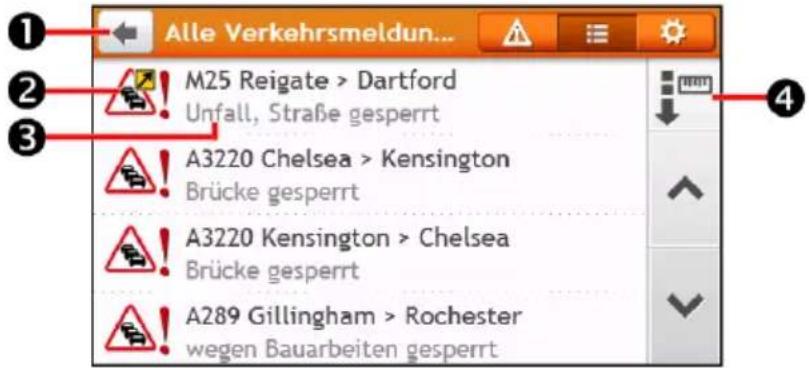
| Anzeige | Beschreibung | |
| 1 | CWX] | Tippen Sie hier, um zur vorigen Anzeige zurückzukehren. |
| 2 | Ereignissymbol | Symbol zur Kennzeichnung der Art des Ereignisses. |
| 3 | Ereignisbeschreibung | Zeigt die Details der Ereignisse, einschl.:Name der Straße und Fahrtrichtung des Ereignisses.Ort, wo das Ereignis beginnt und endet.>kennzeichnet ein Ereignis von einem Ort, bis zu einem anderen Ort.<>kennzeichnet ein Ereignis zwischen Orten.Art des Ereignisses. |
| 4 | Anordnen nach | Ändern Sie die Reihenfolge der Einträge durch Antippen von: : nach Entfernung : nach Entfernung  : nach Straßennamen : nach Straßennamen |
Wie kann ich Verkehrsdetails anzeigen?
Tippen Sie auf dem Ereignisliste-Bildschirm auf das gewünschte Ereignis. Die Anzeige Ereignisdetails erscheint.
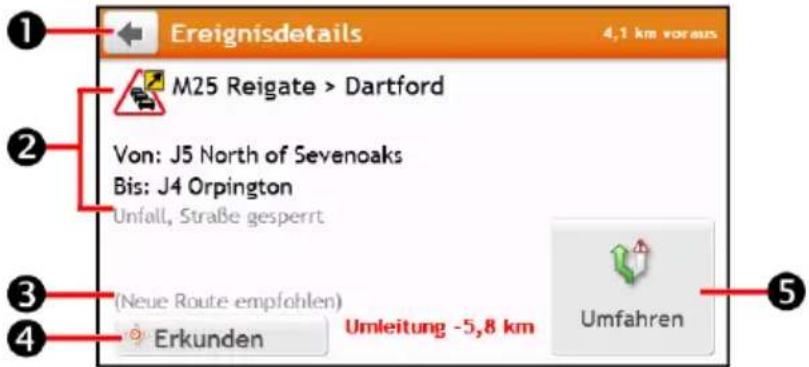
| Anzeige | Beschreibung | |
| 1 |  | Tippen Sie hier, um zur vorigen Anzeige zurückzukehren. |
| 2 | Ereignisbeschreibung | Zeigt die Details der Ereignisse, einschl.:Name der Straße und Fahrtrichtung des Ereignisses.Ort, wo das Ereignis beginnt und endet.>kennzeichnet ein Ereignis von einem Ort, bis zu einem anderen Ort.< >kennzeichnet ein Ereignis zwischen Orten.Art des Ereignisses. |
| 3 | Umleitungsinfos | Zeigt ggf. empfohlene Umleitungen. |
| 4 | Erkunden | Zum Erkunden der Karte antippen. |
| 5 | Vermeiden | Tippen Sie hier, um eine neue Route zu berechnen und das Ereignis zu umfahren. Diese Funktion steht nur zur Verfügung, wenn eine Umleitung oder neue Route verfügbar ist.Die Schaltfläche Umleitung abbrechen wird angezeigt, wenn eine neue Route errechnet wurde. |

Falls Informationen zu Umleitungen vorliegen, erscheinen diese als Umleitungsempfehlung auf dem gnisdetails-Bildschirm.
Wie weiß ich, ob eine Umleitung empfehlenswert ist?
Wenn ein Verkehrsereignis oder Klärung einer vorigen Behinderhung auf Ihrer Route vorkommt, ist eine Umleitung oft empfehlenswert. Die Umleitungsmitteilung wird auf der Statusleiste der Kartenanzeige angezeigt.

Umleitungen sind nur bei Verkehrsereignissen oder Klärung einer vorigen Behinderung auf einerchneten Route empfehlenswert.
Wie vermeide ich ein Ereignis auf meiner Route?
-
Tippen Sie das Ereignis in der Ereignisliste. Die Anzeige Ereignisdetails erscheint.
-
Wenn eine Umleitung errechnet wurde, um das Ereignis auf ihre Route zu vermeiden, können Sie das Ereignis umfahren. Tippen Sie, um die neue Route zu akzeptieren und das Ereignis zu vermeiden. Die Anzeige Karte erscheint.
Verkehrsmitteilungen
Die Anzeige Ereignisdetails zeigt Statusinformationen der Umleitung.
Keine Umleitung verfügbar Mitteilungen
Wenn keine Umleitung verfügbar ist, wird eine der folgenden Mitteilungen angezeigt:
| Mitteilung | Beschreibung |
| Dieses Verkehrsereignis ist nicht lokalisierbar. Diese Umleitungsstornierung ist nicht lokalisierbar. | Der Standort eines Ereignisses kann nicht identifiziert werden. |
| Dieses Verkehrsereignis hat keine Auswirkung auf Ihre Route. Diese Umleitungsstornierung hat keine Auswirkung auf Ihre Route. | Das Ereignis befindet sich nicht auf dem aktuellen Teil Ihrer Fahrt oder liegt hinter Ihnen. |
| Dieses Verkehrsereignis wird umfahren. Sie haben diese Umleitungsstornierung akzeptiert. | Das Ereignis befindet sich nicht auf dem aktuellen Teil Ihrer Fahrt. |
| Sie sind zu weit entfernt für eine Umleitung. Sie sind zu weit entfernt, um diese Umleitungsstornierung zu akzeptieren. | Das Ereignis ist zu weit entfernt, um Ihre Fahrt zu beeinträchtigen. |
| Umleitung nicht gefunden. Umleitungsstornierung nicht gefunden. | Eine Umleitung/Umleitungsstornierung konnte nicht berechnet werden. |
Empfohlene Umleitung Mitteilungen
Ist eine Umleitung empfehlenswert, wird eine der folgenden Mitteilungen angezeigt:
| Mitteilung | Beschreibung |
| Umleitung wird gesucht ...Route wird neu berechnet ... | Ihr Mio berechnet eine neue Route. Während der Berechnung wird der Fortschritt in % angezeigt. i Ein Abbrechen dieser Anzeige bevor die neue Route berechnet wurde, bricht diesen Vorgang ab. |
| Umweg ...Umweg durch Umleitungsstornierung | Eine Umleitung wurde berechnet. Die Differenz zwischen der Länge ihrer aktuellen Route und der neu berechneten Route wird angezeigt. |
Verkehrspräferenzen
Durch Einstellen der Verkehrspräferenzen können Sie Ihren aktuellen Verkehr-Systemstatus überprüfen und Optionen ändern.
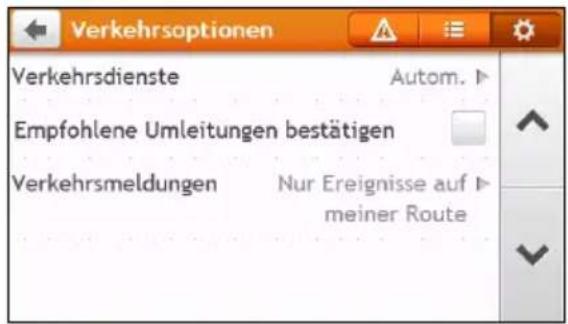
TMC-Dienst
- Tippen Sie auf dem Verkehrsoptionen-Bildschirm auf Verkehrsdienst. Die Anzeige Verkehrsdienste erscheint.
Die Anzeige TMC-Dienst zeigt die Frequenz der Radiostation, über die z.Zt. Verkehrsinformationen empfangen werden. Eine Leiste zeigt die Empfangstärke; je mehr grüne Balken, desto besser ist der Empfang.
- Wählen Sie zum Ändern Ihres Lieblingsradiosenders einen neuen Radiosender aus der Liste. Durch Auswahl von Automatisch empfangen Sie das Verkehrssignal automatisch.
Empfohlene Umleitungen automatisch akzeptieren
Wenn Sie Empfohlene Umleitungen akzeptieren auswählen, wird Ihre Strecke automatisch neu geplant, sobald vom Verkehrsdienst eine Umleitung empfohlen wird.
Verkehrsereignisbenachrichtigung
-
Tippen Sie auf dem Verkehrsoptionen-Bildschirm auf Verkehrsbenachrichtigungen. Der Verkehrsbenachrichtigungen-Bildschirm wird angezeigt.
-
Gehen Sie folgendermaßen vor:
| Wenn Sie ... | Dann ... |
| alle Verkehrsereignisse in der Nähe anzeigen, | wählen Sie Alle Ereignisse in der Nähe. |
| die Verkehrsereignisse auf Ihrer Strecke anzeigen, | wählen Sie Nur Ereignisse auf meiner Strecke. |
| Verkehrsereignisse mit Informationen zu Umleitungen anzeigen, | wählen Sie Nur wenn eine Umleitung empfohlen wird. |
| das Verkehrssignal deaktivieren, | wählen Sie Benachrichtigungen ausschalten. |
Wie kann ich die Freisprechfunktion verwenden?
Diese Funktion steht nicht bei allen Modellen zur Verfügung.
Wie koppele ich ein Bluetooth-Mobiltelefon mit meinem Mio?
- →Tippen Sie im Hauptmenü auf nun im auffindbaren Modus.

Bluetooth
Ein. Die Bluetooth-Funktion Ihres Mio befindet sich
- Schalten Sie die Bluetooth-Funktion an Ihrem Mobiltelefon ein und suchen Sie nach Bluetooth-Geräten in Ihrer Umgebung.
- Wählen Sie Mio MiVue Drive Series aus der Liste.
- Geben Sie zum Koppeln mit Ihrem Mio 1234 an Ihrem Mobiltelefon ein.
Trennen Sie zum Koppeln eines anderen Bluetooth-Mobiltelefons zunächst die aktuelle Bluetooth-Verbindung am Mobiltelefon, wiederholen Sie dann das obige Verfahren zum Einrichten einer neuen Verbindung.
Wie verwalte ich Kontakte auf meinem Mio?
Ihr Mio nutzt die auf Ihrem Mobiltelefon erstellten Kontakte. Tippen Sie an Ihrem Mio auf TELEFON im Hauptmenü und wählen Sie, ob Sie das Telefonbuch Ihres Mobiltelefons herunterladen möchten.
Tippen Sie zur Suche nach einem Kontakt auf Filter.
Tippen Sie zum Hinzufügen der Nummer eines Kontakts zu Ihren Favoriten auf 📄; tippen Sie dann auf den gewünschten Kontakt aus der Liste. Tippen Sie dann auf ♥ neben der gewünschten Nummer. Tippen Sie zum Entfernen des Eintrags aus der Liste auf ♥.
Tippen Sie zum Aktualisieren des Telefonbuchs auf
Wie kann ich einen Anruf starten?
Tastenfeld nutzen
- Tippen Sie im Hauptmenü auf
- In der Anzeige TELEFON tippen Sie


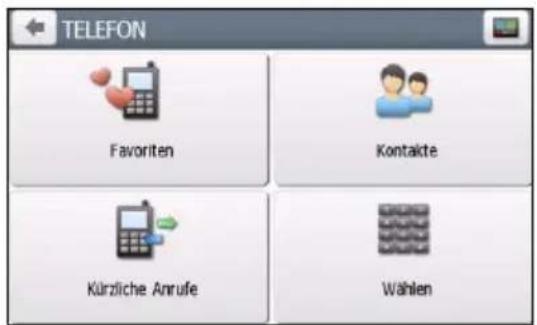
- Geben Sie die zu wählende Nummer ein.
■ Um die zuletzt eingegebene Nummer zu löschen, tippen Sie
■ Um die gesamte Nummer zu löschen, tippen und halten Sie

Bei internationalen Gesprächen muss die Landesvorwahl gewählt werden. Auf Ihrem Mio wird die desvorwahl mit einem + gekennzeichnet. Wenn Sie ein international Gespräch führen möchten, tippen halten Sie 0, bis das + Zeichen erscheint.
- Tippen Sie Anruf, um den Anruf zu starten.
Aus dem Telefonbuch
- Tippen Sie im Hauptmenü auf
- Tippen Sie auf dem TELEFON-Bildschirm auf
- Tippen Sie auf den gewünschten Eintrag in der Kontaktliste.
- Tippen Sie zum Absetzen des Anrufs auf neben der gewünschten Telefonnummer.
Wie kann ich einen Anruf entgegennehmen?
- Bei einem eingehenden Anruf erscheint die Anzeige Incoming Call (Eingehender Anruf).
- Gehen Sie folgendermaßen vor:
| Wenn Sie ... | Dann ... |
| den Anruf beantworten möchten, | tippen Sie Antwort. |
| den Anruf nicht annehmen möchten, | tippen Sie Ignorieren. |
Optionen während eines Telefonats
Während eines Telefonats wird folgender Bildschirm angezeigt:
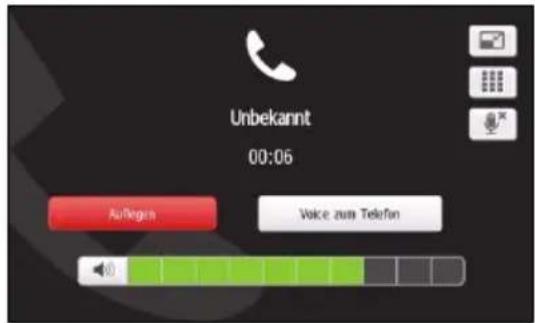
Gehen Sie folgendermaßen vor:
| Wenn Sie ... | Dann ... |
| das Hauptmenü anzeigen möchten, | tippen Sie [IMAGE]. |
| andere Nummern eingeben möchten, z.B. für Nebenstellen, | tippen Sie [IMAGE]. |
| das Mikrofon ausschalten möchten, damit Sie die Gegenpartei nicht hören kann, | ▪ tippen Sie [IMAGE], zum Stummschalten.▪ tippen Sie [IMAGE], um die Stummschaltung aufzuheben. |
| anrufe über Ihr Mobiltelefon führen und entgegennehmen möchten, | tippen Sie Voice zum Telefon. |
| anruf beenden oder abbrechen möchten, | tippen Sie Auflegen. |
| die Lautstärke einstellen möchten, | tippen Sie zum Erhöhen oder Verringern der Lautstärke auf   Ein Einstellen der Telefon-Lautstärke hat keinen Einfluss auf die Lautstärke des Gerätes. Ein Einstellen der Telefon-Lautstärke hat keinen Einfluss auf die Lautstärke des Gerätes. |
Wie kann ich meinen Verlauf anzeigen?
In der Anzeige Verlauf sehen Sie eine Liste der eingehenden, ausgehenden und verpassten Anrufe.
Die Anzeige Verlauf zeigt die Anrufe, die Sie gemacht haben, während Ihr Mio mit einem Mobiltelefon verbunden war. Die Nummern werden nach Zeit angeordnet, mit der letzten Nummer ganz oben. Ihr Mio kann bis zu 30 Nummern speichern; jeweils bis zu 10 Einträge für eingehende, ausgehende und verpasste Anrufe.
- Tippen Sie im Hauptmenü auf

-
Tippen Sie in der TELEFON.
-
Tippen Sie zum Hinzufügen einer Nummer zu Ihren Favoriten auf ☐ neben der gewünschten Nummer. Tippen Sie zum Entfernen des Elements aus der Liste auf ☐.
-
Tippen Sie auf ein Element in der Liste. Der Call Record (Anrufaufzeichnung)-Bildschirm wird angezeigt.
-
Gehen Sie folgendermaßen vor:
| Wenn Sie ... | Dann ... |
| den Anruf aus dem Verlauf löschen möchten, | tippen Sie . |
| eine Person anrufen möchten, | tippen Sie . |

Tippen Sie, um alle Anrufe im Anrufverlauf auf dem Call History (Anrufverlauf)-Bildschirm zu löschen.
Was kann ich benutzerdefiniert einstellen?
Je nachdem, welches Mio-Modell Sie haben, sind bestimmte Einstellungen-Menüoptionen nicht verfügbar.
Es stehen verschiedene benutzerdefinierte Einstellungen zur Verfügung, um Ihnen die Bedienung zu vereinfachen.

- Tippen Sie im Hauptmenü auf 🎨. Der Einstellungen-Bildschirm wird angezeigt.
- Wählen Sie über den Einstellungen-Bildschirm die Option, die Sie anpassen möchten.
- Sobald Sie die Einstellungen ändern und zum vorherigen Bildschirm zurückkehren, werden Ihre Einstellungen automatisch gespeichert.

Die auf dem Einstellungen-Bildschirm angezeigten Optionen und ihre Anordnung können je nach Region, installierten Karten und dem Modell Ihres Mio variieren.

Während der Änderung der Einstellungen zeigt das Kontrollkästchen neben der Option den jeweiligen Status an:

: ein/aktiviert

: aus/deaktiviert
Audio
Gehen Sie folgendermaßen vor:
| Wenn Sie ... | Dann ... |
| die Lautstärke erhöhen/verringern, | tippen Sie + / - .Sie können die Lautstärke umgehend auf die gewünschte Stufe anpassen, indem Sie auf die entsprechende Stelle der Lautstärke-Leiste tippen. |
| die Stummschaltung de-/aktivieren, | tippen Sie [GHZS]Das Lautsprechersymbol zeigt den Status an: : stumm : nicht stumm : stumm : nicht stumm |
| hören möchten, welchen Buchstaben sie eingegeben haben, | tippen Sie die Option Auf Audio tippen und schalten Sie die Option Ein oder Aus. |
Bildschirm
Gehen Sie folgendermaßen vor:
| Wenn Sie ... | Dann ... |
| den angezeigten Bildschirmmodus ändern,die Bildschirmhelligkeit im Tag / Nacht -Modus ändern, | tippen Sie Bildschirmmodus und wählen:• Autom.: zum automatischen Umschalten zwischen Tag- und Nachtmodus.• Tag: zur Anzeige des Bildschirms im Tag-Modus.• Nacht: zur Anzeige des Bildschirms im Nacht-Modus.tippen Sie in der Hellig.-Tag / Hellig.-Nacht -Leiste auf + / -.Die Helligkeitsleiste zeigt die Helligkeitsstufe im Tag-Modus an.Warnung: Ihr Mio kann sich bei hoher Brightness (Bildschirmhelligkeit) aufheizen. Wählen Sie deshalb wenn möglich eine niedrigere Helligkeit.Durch einfaches Antippen der Helligkeitsleiste können Sie die Helligkeit umgehend auf die gewünschte Stufe einstellen. |
Sicherheit
Gehen Sie folgendermaßen vor:
| Wenn Sie ... | Dann ... |
| die Warnmeldung bei einer Langstreckenfahrt aktivieren/deaktivieren, | tippen Sie zum Aktivieren/Deaktivieren auf Fahrerermüdungsalarm. |
| Geschwindigkeitsbegrenzungsalarme aktivieren/deaktivieren möchten (diese warnen Sie vor Geschwindigkeitsbegrenzungen auf Straßen), | tippen Sie die Option Anzeige der Höchstgeschwindig. und schalten Sie die Option Ein oder Aus.tippen Sie auf Warnungen bei Höchstgeschwindig. und wählen:Aus: deaktiviert die Warnungen zur Geschwindigkeitsbeschränkung.Autom.: das System warnt Sie automatisch, sobald Sie die Geschwindigkeitsbeschränkung überschreiten.Geschwindigkeitsbegrenzung + 3 m/h (Geschwindigkeitsbegrenzung + 5 km/h): das System warnt Sie, wenn Ihre Geschwindigkeit mindestens 5 km/h über der Geschwindigkeitsbeschränkung liegt.Geschwindigkeitsbegrenzung + 7 m/h (Geschwindigkeitsbegrenzung + 10 km/h): das System warnt Sie, wenn Ihre Geschwindigkeit mindestens 10 km/h über der Geschwindigkeitsbeschränkung liegt. |
| Warnungen bei Höchstgeschwindigkeit manuell festlegen möchten, | tippen Sie auf Geschwindigkeit man. einstell, wählen das Tempolimit oder schalten es aus. |
| die Warnung bei Bedienung während des Fahrens aktivieren/deaktivieren möchten, | tippen Sie Warnung! Verwenden Sie Ihr Mio nicht während der Fahrt, um diese Funktion ein- oder aus-zuschalten. |
| festlegen, wie Sie über Blitzer und Sicherheitswarnungen informiert werden möchten, | tippen Sie auf Blitzer / Mobiler Blitzer / Durchschnittlicher Blitzer / Ampelkamera / Gefahrenstellen; wählen Sie dann:Kein AlarmVisueller AlarmVisueller und akustischer Alarm |
Routenoptionen
Gehen Sie folgendermaßen vor:
| Wenn Sie ... | Dann ... |
| den Navigationsmodus ändern, | tippen Sie auf Modus und wählen Fahzeng, Wohnwagen oder Lkw. |
| routentyp-Optionen für Ihre Route einstellen möchten, | tippen Sie auf Streckentyp; wählen Sie den gewünschten Streckentyp aus der Liste: · Schnellste – Die schnellstmögliche Route. · Einfachste - Die einfachste Route mit den wenigsten Abzweigungen, Autobahnen werden bevorzugt. · Sparsamste – Die Route mit den wenigsten Stopps, Abzweigungen und Stadtgebieten, um Ihnen den sparsamste Benzinverbrauch zu ermöglichen. · Kürzeste – Die Route mit der physikalisch kürzesten Länge. i Wenn Sie keinen bevorzugten Streckentyp auswählen, wird bei dieser Option standardmäßig Auf Karte wählen festgelegt. Nach Ihrer Suche werden alle vier Streckentypen berechnet. Anschließend müssen Sie zum Start der Navigation einen Streckentyp auf der Karte auswählen. |
| straßenarten-Optionen für Ihre Route einstellen möchten, | tippen Sie Straßenarten. Die Anzeige Straßenarten erscheint. Wählen Sie die gewünschte Straßenart aus der Liste. i Ein Vermeiden von Fährrouten kann ein Navigieren zwischen bestimmten Ländern verhindern, auch wenn Brücken oder Tunnel existieren. |
| die Streckenführungspräferenz einstellen,die Umfahrung manuell festlegen möchten, | tippen Sie zum Aktivieren/Deaktivieren von IQ Routes/LearnMe Pro auf Erweiterte Streckenführung · Verkehrsgeschwindigkeitsdaten aus dem Verlauf nutzen: aktiviert/deaktiviert die IQ Routes-Funktion. · Erlerntes Fahrerverhalten nutzen: aktiviert/deaktiviert die LearnMePro-Funktion. · Fahrgeschwindigkeitsprotokolle: zeigt die Fahrgeschwindigkeit auf Autobahn/Schnellstraßen/Hauptstraßen/Nebenstraßen an.tippen Sie auf Angepasste Umfahrung.Tippen Sie auf Zu umfahrende Straße hinzufügen,wählen Sie die zu meidende Straße mit den Bildschirmhinweisen im Kartenbildschirm aus.Tippen Sie auf Zu umfahrendes Gebiet hinzufügen,wählen Sie das zu meidende Gebiet mit den Bildschirmhinweisen im Kartenbildschirm aus.Sobald die zu meidenden Stellen festgelegt wurden,werden sie bei der Routenplanung nicht mehr berücksichtigt.Zum Bearbeiten der festgelegten Umfahrungen tippen Sie im Angepasste Umfahrung-Bildschirm auf den jeweiligen Eintrag,anschließend wählen Sie Aktiviert/Deaktiviert, Umbenennen oder Löschen. |
| den installierten benutzerdefinierten Hinweis auf OVI anzeigen, | tippen Sie auf Benutzerdefinierter OVI-Hinweis. |
| Sehenswürdigkeiten auf Ihrer Strecke anzeigen, | tippen Sie zum Aktivieren/Deaktivieren auf Sehenswürdigkeiten. |
| Die Kilometeranzahl der Route für Kostenberichte aufzeichnen möchten, | tippen Sie die Option Kilometerzähler und schalten Sie die Option Ein oder Aus. |
| Ihre Fahrt aufzeichnen möchten, | tippen Sie die Option Fahrt erfassen und schalten Sie die Option Ein oder Aus. |
Kartenanzeige
Gehen Sie folgendermaßen vor:
| Wenn Sie ... | Dann ... |
| automatisches Zoomen während der Navigation aktivieren/deaktivieren möchten, | tippen Sie die Option Auto-Zoom der Karte beim Navigieren und schalten Sie die Option Ein oder Aus.Wurde diese Funktion aktiviert, wird die Karte automatisch entsprechend Ihrer Geschwindigkeit aus- oder eingezoomt, um Ihnen eine optimale Anzeige der Route zu bieten. |
| „Keine Einfahrt“ Symbole an nicht befahrbaren Straßen auf der Karte anzeigen möchten, | tippen Sie die Option Nicht befahrbare Straßen anzeigen und schalten Sie die Option Ein oder Aus.Wurde diese Option aktiviert, kann die Anzeige der Karte langsamer werden, da die Anzahl der nicht befahrbaren Straßen in einigen Großstädten sehr hoch sein kann. |
| kartenanzeige-Präferenzen einstellen möchten, | tippen Sie die Option Karte und wählen Sie zwischen 3D oder 2D-Anzeige der Anzeige Karte. |
| die Farbe der Kartenanzeige ändern möchten, | tippen Sie Kartenschema und wählen Sie ein Farbschema aus der Liste. |
Meine Karten
Gehen Sie folgendermaßen vor:
| Wenn Sie ... | Dann ... |
| die Kartendaten betrachten, | tippen Sie zur Anzeige einer Liste aller Karten auf Kaartversie; die folgenden Informationen sind verfügbar:NameDatumVersions-/Erstellt-NummerFlächendeckung |
| einen Kartensatz auswählen, der geladen werden soll, | tippen Sie Kartensets und wählen Ihre bevorzugte Option aus der Liste. |
| markieren Sie ablaufende Karten, | tippen Sie zum Anzeigen bald ablaufender Karten auf Ablaufende Karten. |
Sprache

Die verfügbaren Einstellungen der Sprache-Option können durch Hinzufügen/Löschen von Sprachdateien über MioMore Desktop angepasst werden, wenn Ihr Mio mit dem Computer verbunden ist. Weitere Informationen finden Sie im Abschnitt "Mein Mio" unter „Was ist MioMore Desktop?“.
Gehen Sie folgendermaßen vor:
| Wenn Sie ... | Dann ... |
| die Sprache ändern möchten, | tippen Sie Sprache und wählen Sie die gewünschte Sprache aus der Liste. |
| die Stimme ändern möchten, | tippen Sie Stimme und wählen Sie das gewünschte Sprachschema aus der Liste. |
Einheiten
Gehen Sie folgendermaßen vor:
| Wenn Sie ... | Dann ... |
| die Längeneinheiten ändern möchten, | tippen Sie Entfernungseinheiten und wählen Sie dann die gewünschte Entfernungseinheit. |
| das Zeitformat ändern möchten, | tippen Sie Zeitformat und wählen Sie dann das gewünschte Zeitformat. |
| das Datumsformat ändern möchten, | tippen Sie Datumsformat und wählen Sie das gewünschte Datumsformat. |
Zeitzone
Gehen Sie folgendermaßen vor:
| Wenn Sie ... | Dann ... |
| die Zeitzone automatisch einstellen, | wählen Sie Auto. Zeitzone. |
| die Zeitzone manuell ändern, | wählen Sie Manuelle Zeitzone; ändernSie die Einstellung durch Antippen von - / + . |
Bluetooth
Gehen Sie folgendermaßen vor:
| Wenn Sie ... | Dann ... |
| Zum Aktivieren der Bluetooth-Funktion | Ein antippen. |
| Zum Deaktivieren der Bluetooth-Funktion | Aus antippen. |
Fahrtenmesser
Die Tourdaten-Option zeigt Informationen zu Ihren Fahrten.

: zeigt die aktuelle Tour

: zeigt alle Touren
Gerät
Gehen Sie folgendermaßen vor:
| Wenn Sie ... | Dann ... |
| die auf Ihrem Mio gespeicherten Informationen löschen,die Werkseinstellungen wiederherstellen möchten, | tippen Sie Gespeicherte Informationen löschen:Tippen Sie Meine Ziele löschen und anschließend auf Ja, sobald die Warnung erscheint. Die unter „Meine Ziele“ gespeicherten Daten werden gelöscht.Tippen Sie Zuletzt verwendete Orte löschen und anschließend auf Ja, sobald die Warnmeldung erscheint. Die Daten der neuesten Orte werden gelöscht.Tippen Sie auf Geplante Touren löschen und anschließend auf Ja, sobald das Warndialogfenster angezeigt wird. Die geplanten Touren werden von Ihrem Mio gelöscht.Tippen Sie auf Telefondaten löschen und anschließend auf Ja, sobald das Warndialogfenster angezeigt wird.tippen SieWerkseinstellungen wiederherstellen.Wenn ein Warnhinweis erscheint, tippen SieJa.Ihr Mio wird neu gestartet.Wenn ein Warnhinweis erscheint, tippen SieJa.Die Werkseinstellungen wiederherstellen-Option ermöglicht Ihnen die Wiederherstellung der werkseitigen Standardeinstellungen, ohne dabei die zuletzt gewählten Orte oder die unter „Meine Ziele" (Meine Orte) gespeicherten Ziele zu löschen.Wenn Sie die werkseitigen Standardeinstellungen wiederherstellen, wird Ihr LearnMe-Profil vom Gerät gelöscht. |
| GPS zurücksetzen möchten, | tippen Sie GPS zurücksetzen.Wenn ein Warnhinweis erscheint, tippen SieJa.Von Zeit zu Zeit kann es nötig werden, den GPS-Empfang zurückzusetzen. Dies kann vorkommen, wenn der Empfänger über große Distanzen transportiert wurde, seit er zuletzt verwendet wurde, z.B. in ein anderes Land, und immer noch versucht, den vorigen Standort zu bestimmen. |
| ein GPS-Protokoll Ihrer Fahrt aufzeichnen möchten, | tippen Sie die OptionGPS-Protokollierungund schalten Sie die Option Ein oder Aus. |
Demo
Gehen Sie folgendermaßen vor:
| Wenn Sie ... | Dann ... |
| eine Demonstration des Mio Spirit starten möchten, | wählen Sie ein Demo-Land aus der Liste und tippen aufStart.Tippen SieOK. Ihr Mio wird neu gestartet.Im Shop Demo-Modus sehen Sie eine Navigationsdemonstration einer voreingestellten Route, ohne ein Ziel einstellen zu müssen. i Im Shop Demo-Modus können Sie Ihren Mio nicht normal bedienen. |
Help
Gehen Sie folgendermaßen vor:
| Wenn Sie ... | Dann ... |
| lernprogramm anzeigen, | tippen Sie auf Tutorial anzeigen.Wählen Sie zur Anzeige des Tutorials beim Start des Geräts die Option Tutorial beim Start anzeigen auf dem Startbildschirm des Tutorials. |
| Informationen zu Urheberrecht und Marken anzeigen, | tippen Sie Technische Infos. |
Was ist MioMore Desktop?
MioMore Desktop ist eine Reihe von Werkzeugen, mit deren Hilfe Sie Zugang zu weiteren Funktionen und Produktinformationen über Ihren Computer haben.
MioMore Desktop ermöglicht Ihnen:
■ software-Aktualisierungen zu erhalten
- karten zu verwalten
■ Online-Suche nach lokalen OVI
■ Verwaltung individueller OVI
■ Planung von Touren
■ radarabonnements verwalten
■ die Mio-Internetseite nach besonderen Angeboten durchsuchen
Kann ich MioMore Desktop mit meinem Computer nutzen?
Vergewissern Sie sich via der Installation von MioMore Desktop davon, dass Ihr Computer die folgenden Mindestsystemanforderungen erfüllt.
IBM-kompatibler PC
- Nur Microsoft Windows XP SP2/SP3, Windows XP x64, Windows Vista oder Windows 7
■ Internet Explorer 6, 7 & 8
DVD-Laufwerk
USB-Anschluss
■ Internetverbindung zur Aktivierung.

Microsoft .NET 2.0, 3.0 und 3.5 werden als Teil der MioMore Desktop-Installation auf Ihrem Computer alliert.
Wie installiere ich MioMore Desktop auf meinem Computer?
VORSICHT: Wenn Ihr Mio eingeschaltet und an einem Computer angeschlossen ist, wird er als externes Massenspeichergerät erkannt. Löschen Sie KEINE der auf Ihrem Mio vorinstallierten Dateien. Andernfalls kann der Mio abstürzen.
- Schließen Sie alle Programme auf Ihrem Computer.
- Legen Sie die DVD mit dem Installationsprogramm der MioMore Desktop-Anwendung in das DVD-Laufwerk Ihres Computers. Der MioMore Desktop-Installationsassistent startet.
Falls Ihr Computer nicht automatisch von DVD startet, führen Sie die Installationsdatei manuell aus. Beginn → Run (Ausführen). Geben Sie D:Install.exe ein ("D" steht für den Buchstaben, den Sie Ihrem DVD-Laufwerk zugeordnet haben), klicken Sie auf OK. - Wählen Sie die Sprache, in dem MioMore Desktop angezeigt werden soll.
- Klicken Sie auf Software installieren, dann auf MioMore Desktop installieren.
- Befolgen Sie die Bildschirmanweisungen zur Installation von MioMore Desktop:
- Lesen Sie sich die Lizenzvereinbarung von MioMore Desktop durch und bestätigen Sie diese, sobald Sie dazu aufgefordert werden.
- Wählen Sie den Zielpfad von MioMore Desktop, sobald Sie dazu aufgefordert werden.
Klicken Sie nach Abschluss der Installation auf Beenden. MioMore Desktop öffnet sich. - Sobald Sie aufgefordert werden, Ihren Mio mit dem Computer zu verbinden, vollziehen Sie bitte folgende Schritte:
- Verbinden Sie das große Ende des USB-Kabels direkt mit einem USB-Anschluss Ihres Computers (nicht mit einem USB-Hub), schließen Sie das kleine Ende am USB-Anschluss ( ) auf der Unterseite Ihres Mio an.

Bitte schließen Sie das USB-Kabel wenn möglich an einem USB-Anschluss auf der Zurück Ihres Computers an.
- Halten Sie die Ein-/Austaste zum Einschalten des Gerätes 2 Sekunden lang gedrückt, wählen Sie dann die Computer-Option im eingeblendeten Bildschirm.

Bitte aktualisieren Sie Ihre Mio-Software, wenn Sie dazu aufgefordert werden; befolgen Sie dazu Anweisungen auf dem Bildschirm.
7. Nun können Sie das MioMore Desktop für Ihren Mio verwenden.
Von nun an können Sie wie folgt auf MioMore Desktop zugreifen: Start → Alle Programme Mio MioMore Desktop.
Meine Abonnements
MioMore Desktop → Meine Abonnements
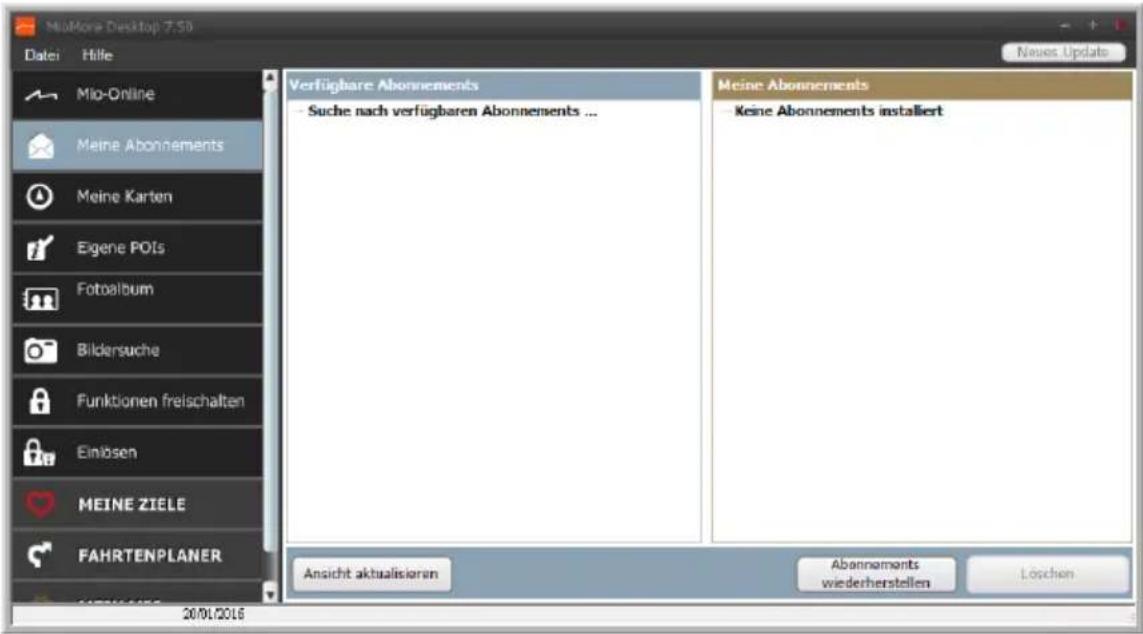

Informationen zu den Abonnements sind nicht bei allen Modellen verfügbar und nicht in allen Ländern gestattet.
Ihr Mio enthält vorinstallierte Abonnements, z. B. eine Sicherheitskamera und Reiseführerinformationen. Die neusten Bestellungsaktualisierungen erhalten Sie unter: www.mio.com

Radarfallenwarnungen können so eingestellt werden, dass während der Fahrt in der Nähe deren Standorte akustisches oder visuelles Warnsignal ausgegeben wird.
Wie erstelle ich eine Bestellung?
- Wählen Sie eine Variante der Bestellung. Eine Liste der Regionen wird angezeigt.
- Wählen Sie eine Region. Eine Liste der verfügbaren Bestellungen wird angezeigt.
- Wählen Sie eine Bestellung oder ein Angebot; klicken Sie dann auf Einen Aktivierungsschlüssel vom Mio-Laden erwerben. Die Mio Store-Webseite öffnet sich.
- Befolgen Sie die Anweisungen zum Kauf Ihres Abonnements.
Sobald Sie eine Bestellung getätigt haben, wird Ihnen per E-Mail ein Produktschlüssel zugeschickt. Diesen Produktschlüssel benötigen Sie zur Aktivierung Ihres Abonnements.
Wie aktiviere ich meine Bestellung?
MioMore Desktop → Funktionen freischalten
- Geben Sie Ihren Produktschlüssel an.
- Befolgen Sie zur Aktivierung Ihrer Bestellung die Aufforderungen.
Wie aktualisiere ich die Bestellungen auf meinem Mio?
Der Mein Mio-Abschnitt zeigt eine Liste der bereits auf Ihrem Mio installierten Bestellungen an.
| Symbol | Beschreibung |
| Rot | Abgelaufenes Abonnement.Rechtsklicken Sie zum Erwerb eines neuen Abonnements. |
| Gelb | Verfügbare Abonnements.Rechtsklicken Sie zum Aktualisieren und Erwerb eines neuen Abonnements. |
| Grün | Aktive Abonnements.Bei diesen Abonnements sind keine Aktualisierungen verfügbar. |
Wie kann ich meine Abonnements wiederherstellen?
Falls Ihre Abonnements gelöscht wurden und Sie diese wiederherstellen möchten, klicken Sie auf Abonnements wiederherstellen in der rechten unteren Ecke unter Meine Abonnements.
Meine Karten
Meine Karten ermöglicht Ihnen das Installieren neuer Karten, das Entfernen von Karten von Ihrem Mio und den Kauf neuer Karten.

Die von der Mio Store-Internetseite heruntergeladene/erworbene Karte (*.iso) wird im Kartenordner Ihres Computers (z. B. C:\Benutzername\Dokumente\Karten) gespeichert und dann unter Meine Karten angezeigt. Der Standard-Kartenordner kann je nach Betriebssystem variieren. Sie können die MioMore Desktop-Einstellungen ändern und dort den Kartenordner festlegen, in dem die Karte gespeichert werden soll; dazu klicken Sie auf M IN M IO Optionen Meine Karten Ändern.
MioMore Desktop → Meine Karten
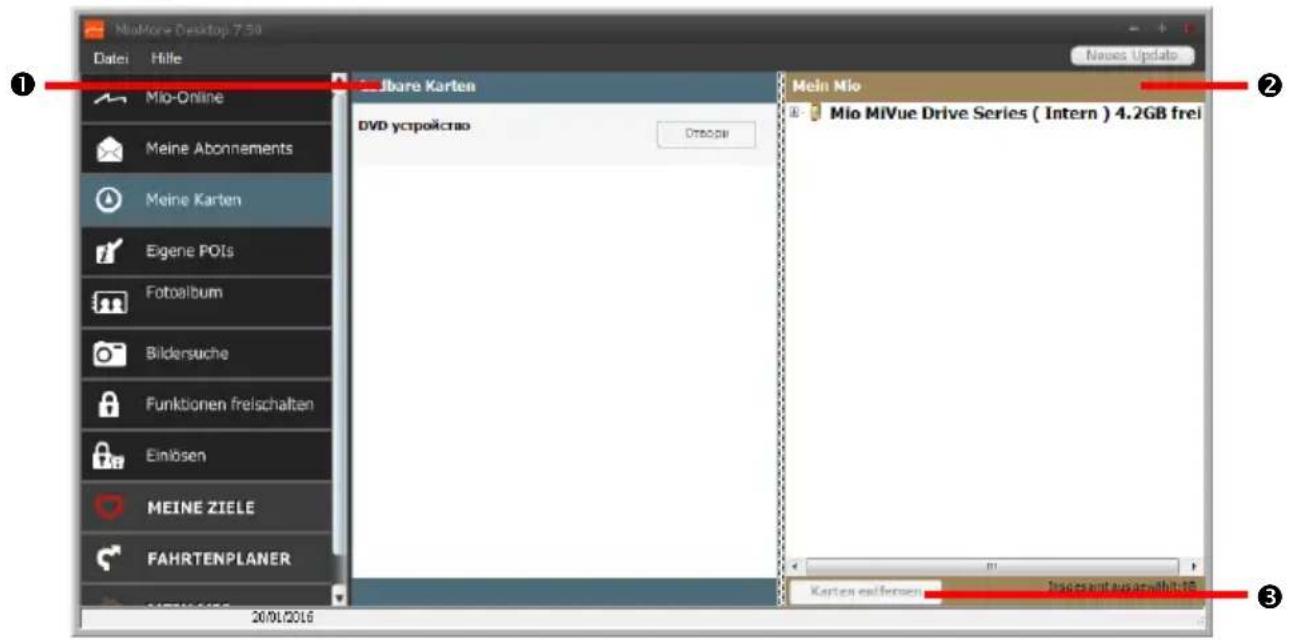
| Komponente | Beschreibung | |
| 1 | Ladbare Karten | Eine Auflistung der Karten auf der DVD oder der Karten, die Sie über die Mio Store-Internetseite erwerben können.Wählen Sie eine Kartenquelle (z. B. DVD-Laufwerk) und klicken Sie anschließend auf Åbn, um den Kartenquelle-Bereich anzuzeigen.Im Kartenquelle-Bereich klicken Sie zur Installation der ausgewählten Karte auf Ihrem Mio auf Karten entfernen. Andernfalls kehren Sie durch Klicken auf Aufwärts wieder zum Bereich Ladbare Karten zurück. |
| 2 | Mein Mio | Eine Auflistung der auf dem Mio installierten Karten. |
| 3 | Karte entfernen | Entfernt die ausgewählte Karte von Ihrem Mio. |
Wie lade ich eine Kartenaktualisierung herunter?
Von Zeit zu Zeit bietet Ihnen Mio kostenlose Aktualisierungen an, einschließlich Softwareanwendungen, Karten, Sprachbefehle und mehr. Wenn eine kostenlose Kartenaktualisierung verfügbar und Ihr Mio mit Ihrem Computer verbunden ist, erscheint eine Meldung, sobald Sie MioMore Desktop starten.
-
Im eingeblendeten Fenster klicken Sie für den Geräteaktualisierungen-Bildschirm, in dem sich die verfügbaren Aktualisierungen befinden, auf Anzeigen.
-
Wählen Sie die gewünschte Kartenaktualisierung und klicken Sie auf Download. MioMore Desktop beginnt sofort mit dem Download.

Vor dem Herunterladen können Sie den Download-Ordner durch Anklicken von Pfad ändern wechseln.
- Während des Downloads ist Folgendes möglich:
Den Download-Status über die Download-Leiste verfolgen.
■ Den Download durch Anklicken von ✗ stoppen.
- Den Download durch Anklicken von anhalten und später durch Anklicken von ▶ wieder fortsetzen.
- Nach dem Download wird die heruntergeladene Kartenaktualisierung unter Meine Karten angezeigt. Wie installiere ich Karten auf meinem Mio?
Ihr Mio wird mit einer oder mehreren voraktivierten Karten geliefert. Kartendateien belegen den Speicherplatz auf dem internen Speicher des Mio. Wenn Sie eine Kartendatei nicht nutzen, können Sie diese zum Freigeben des Speicherplatzes löschen. Sie können Sie gegebenenfalls zu einem späteren Zeitpunkt wieder auf Ihrem Mio installieren.
Sie können Karten auf folgende Weise installieren:
■ Über die dem Mio mitgelieferte DVD,
■ Per heruntergeladener Kartenaktualisierung,
- Von einer separat erworbenen Speicherkarte (bei Modellen mit microSD-Kartensteckplatz) oder über den internen Speicher Ihres Mio.

Zum Aktivieren von Karten auf der DVD, die Ihrem Mio mitgeliefert wurde, müssen Sie eventuell einen enproduktschlüssel erwerben.
-
Öffnen Sie MioMore Desktopund klicken Sie auf Meine Karten
-
Wählen Sie eine Kartenquelle (z. B. DVD-Laufwerk, wenn eine Karten-DVD in das DVD-Laufwerk Ihres Computers eingelegt ist) und klicken Sie zum Anzeigen des Kartenquelle-Bereichs auf Äbn.
■ Die bereits auf Ihrem Mio installierten Karten werden grün angezeigt.
■ Die freigeschalteten und auf Ihrem Mio direkt installierbaren Karten werden angezeigt.
■ Die Karten, die vor der Installation auf Ihrem Mio noch aktiviert werden müssen, werden rot angezeigt.
■ Die bei Mio zum Erwerb verfügbaren werden blau angezeigt.

Falls Ihr Computer den Windows Explorer öffnet, sobald Sie die DVD eingelegt haben, schließen Sie Windows Explorer-Fenster.
- Gehen Sie folgendermaßen vor:
| Die Karte, die Sie installieren möchten, ist ... | Dann ... |
| Celb | springen Sie zu Schritt 6. |
| Rot | muss die Karte über das Internet aktiviert werden, bevor Sie installiert werden kann; fahren Sie mit Schritt 4 fort. |
-
Falls Sie über eine Einwählverbindung auf das Internet zugreifen, bauen Sie nun eine Verbindung auf.
-
Befolgen Sie die Anweisungen zur Aktivierung Ihres Kartenproduktschlüssels; dazu zählen:
■ Geben Sie den Kartenproduktschlüsse ein, sobald Sie dazu aufgefordert werden.
- Ihr Computer stellt eine Verbindung mit dem Internet her und aktiviert den Kartenproduktschlüssel.
- Sobald die Aktivierung abgeschlossen ist, wird die Karte gel angezeigt. Fahren Sie mit Schritt 6 fort.
- Klicken Sie auf die Karte, die Sie auf Ihrem Mio installieren möchten. Die Farbe der Karte wird zu einem helleren gelt; dies zeigt an, dass die Karte ausgewählt wurde.

Möglicherweise müssen Sie zum Abdecken einer geografischen Region mehrere Karten installieren.
- Gehen Sie folgendermaßen vor:
| Wenn Sie ... | Dann ... |
| eine gelbe Karte installieren, | springen Sie zu Schritt 6 zurück. |
| eine rote Karte installieren, | muss die Karte über das Internet aktiviert werden, bevor sie installiert werden kann; springen Sie zu Schritt 4 zurück. |
| die ausgewählten Karten auf Ihrem Mio installieren, | fahren Sie mit Schritt 8 fort. |
-
Bestimmen Sie das Zielmedium (interner Speicher des Mio) der ausgewählten Karte, klicken Sie dann auf Karte installieren. Die ausgewählten Karten werden installiert und anschließend grün angezeigt.
-
Trennen Sie vor der Inbetriebnahme des Mio das USB-Kabel. Möglicherweise müssen Sie Ihren Mio manuell zurücksetzen.

WARNUNG: Ziehen Sie das USB-Kabel erst dann vom USB-Anschluss des Mio ab, wenn die installierte(n) Karte(n) grün angezeigt wird/werden.
Wie entferne ich Karten von meinem Mio?
- Öffnen Sie MioMore Desktop und klicken Sie auf Meine Karten
-
Wählen Sie auf dem Mein Mio-Paneel das Kontrollkästchen neben der Karte, die Sie löschen möchten.
-
Klicken Sie zum Entfernen der ausgewählten Karten auf Karten entfernen.
-
Bestätigen Sie, dass Sie die ausgewählte(n) Karte(n) löschen möchten, sobald Sie dazu aufgefordert werden. Die Karte(n) wird / werden vom Mio entfernt. Sie können diese Karten jederzeit via MioMore Desktop neu installieren.
Eigene POIs
Je nachdem, welches Mio-Modell Sie haben, sind einige Angepasste POIs-Funktionen nicht verfügbar.
Die Eigene POIs-Anwendung (Points of Interest) ermöglicht Ihnen das Erstellen und Importieren Ihrer eigenen POI-Dateien. Diese werden als "eigene POIs" oder „benutzerdefinierte POIs" bezeichnet. Im Gegensatz zu den vorinstallierten POIs können Sie eigene POIs von Ihrem Mio entfernen und sowohl akustische als auch visuelle Warnungen mit ihnen verbinden.

Zum Erstellen Ihrer OVI-Dateien öffnen Sie Microsoft Excel und geben Details zum OVI-Standort (einschließlich Länge, Breite, Name und Beschreibung) in separate Zellen ein. Verwenden Sie bei der Koordinateneingabe stets Dezimalgrad, wählen Sie für jeden weiteren Standort eine neue Zeile. Zum Abschluss klicken Sie auf Datei → Speichern unter und speichern die Datei im CSV-Format. Sie haben nun erfolgreich eine OVI-CSV-Datei angelegt. Nachstehend ein Beispiel zur Erstellung einer OVI-Datei mit Microsoft Excel:
Diverse POI-Dateien können kostenlos heruntergeladen oder von Drittanbieter-Internetseiten als Abonnements bestellt werden. Achten Sie darauf, dass sich die heruntergeladenen Dateien im CSV-Format (Comma Separated Values) befinden. Mio übernimmt keine Verantwortung für den Inhalt oder die Richtigkeit der Informationen auf bzw. die Zuverlässigkeit oder Verfügbarkeit dieser Internetseiten. Die Nutzung der Informationen bezüglich der Standorte von Radarfallen unterliegt den örtlichen Gesetzen des Landes, in dem sie eingesetzt werden. Es liegt in Ihrer Verantwortung zu überprüfen, ob Sie die Informationen in Ihrem Land oder dem Land, in dem die Informationen genutzt werden, verwenden dürfen.
Wie installiere ich eigene Points of Interest?
- Klicken Sie im Neue POI hinzufügen-Bereich zur Auswahl einer Quelldatei auf Durchsuchen. Das Öffnen-Dialogfenster öffnet sich.
- Wählen Sie die Datei von Ihrer lokalen oder Netzwerkfestplatte; klicken Sie dann auf Ok.
- Über den POI-Kategorie-Bereich:
| Wenn Sie ... | Dann ... |
| eine bestehende benutzerdefinierte POI-Kategorie nutzen, | wählen Sie dieBestehende Kategorie-Option, wählen Sie einen Typ aus der Aufklappliste. |
| bestehende POI ersetzen, | Wählen Sie dieBestehende Kategorie-Option und einen Typ aus der Auswahlliste, wählen Sie anschließendBestehende POI ersetzen. Falls Sie stattdessen einen neuen POI erstellen möchten, wählen Sie Zu bestehenden POI hinzufügen. Falls Sie stattdessen einen neuen POI erstellen möchten, wählen Sie Zu bestehenden POI hinzufügen. |
| eine neue benutzerdefinierte POI-Kategorie erstellen, | wählen sie dieNeue Kategorie-Option, geben Sie dann den Namen der POI-Kategorie ein. |
- Stellen Sie die Alarmeinstellung wie gewünscht ein:
| Wenn Sie ... | Dann ... |
| eine visuelle Warnung aktivieren, wenn sich ein POI dieser Kategorie in näherer Umgebung befindet, | machen Sie ein Häkchen beim Visuelle Warnung-Kontrollkästchen. |
| ein Symbol auswählen, das auf dem Kartenbildschirm bei einem POI dieser Kategorie angezeigt werden soll, | klicken Sie zur Auswahl der Symboldatei von Ihrer lokalen oder Netzwerkfestplatte auf Durchsuchen.Sobald Sie die Symboldatei ausfindig gemacht haben, wählen Sie sie aus und klicken auf Öffnen.Die Symboldatei muss eine Bitmap-Grafik (.bmp) mit einer Mindestgröße von 6 x 6 Pixeln und einer Maximalgröße von 32 x 32 Pixeln sein. Wenn Sie kein benutzerdefiniertes Symbol auswählen, wird ein Standardsymbol angezeigt. Wenn Sie kein benutzerdefiniertes Symbol auswählen, wird ein Standardsymbol angezeigt. |
| die Entfernung von einem POI dieser Kategorie auswählen, ab der die visuelle Warnung angezeigt bzw. das Warnsignal ertönen soll, | wählen Sie die Entfernung aus dem Entfernung-Kästchen.[6ASG]Ändern Sie die Einheit zur Messung der Entfernung bei dieser POI-Kategorie, indem Sie im Werkzeugmenü auf Optionen klicken und unter den allgemeinen Optionen ein Häkchen beim Metrische Einheiten verwenden-Kontrollkästchen setzen. |
| eine akustische Warnung aktivieren, wenn sich ein POI dieser Kategorie in der näheren Umgebung befindet, | setzen Sie ein Häkchen beim Akustische Warnung-Kontrollkästchen. |
| eine benutzerdefinierte Audiosignaldatei zur Wiedergabe auswählen, wenn sich ein POI dieser Kategorie in der näheren Umgebung befindet, | entweder wählen Sie eine Audiodatei aus der Liste oder sie klicken zur Auswahl einer Audiodatei (WAV-Format) von Ihrer lokalen oder Netzwerkfestplatte auf Einfügen. Sobald Sie die Datei ausfindig gemacht haben, wählen Sie sie aus und klicken auf Öffnen. Wenn Sie keine benutzerdefinierte Audiodatei auswählen, werden die Standardwarnsignale wiedergegeben. Wenn Sie keine benutzerdefinierte Audiodatei auswählen, werden die Standardwarnsignale wiedergegeben. |
- Klicken Sie zum hinzufügen des POI zu Ihrem Mio auf Zum Gerät hinzufügen.

Jede Datei gehört einer POI-Kategorie an; zum Beispiel Hotels.csv werden auf Ihrem Mio der Eels-Kategorie zugeordnet.
Wie lösche ich eine benutzerdefinierte POI-Datei / -Kategorie von meinem Mio?
- Klicken Sie im Installierte POI-Bereich neben dem Dateinamen auf Löschen. Die Datei wird von der Liste entfernt, ist jedoch noch nicht gelöscht.
- Bestätigen Sie die Warnmeldung. Die ausgewählte Datei / Kategorie wird gelöscht.
Fotoalbum
MioMore Desktop → Fotoalbum
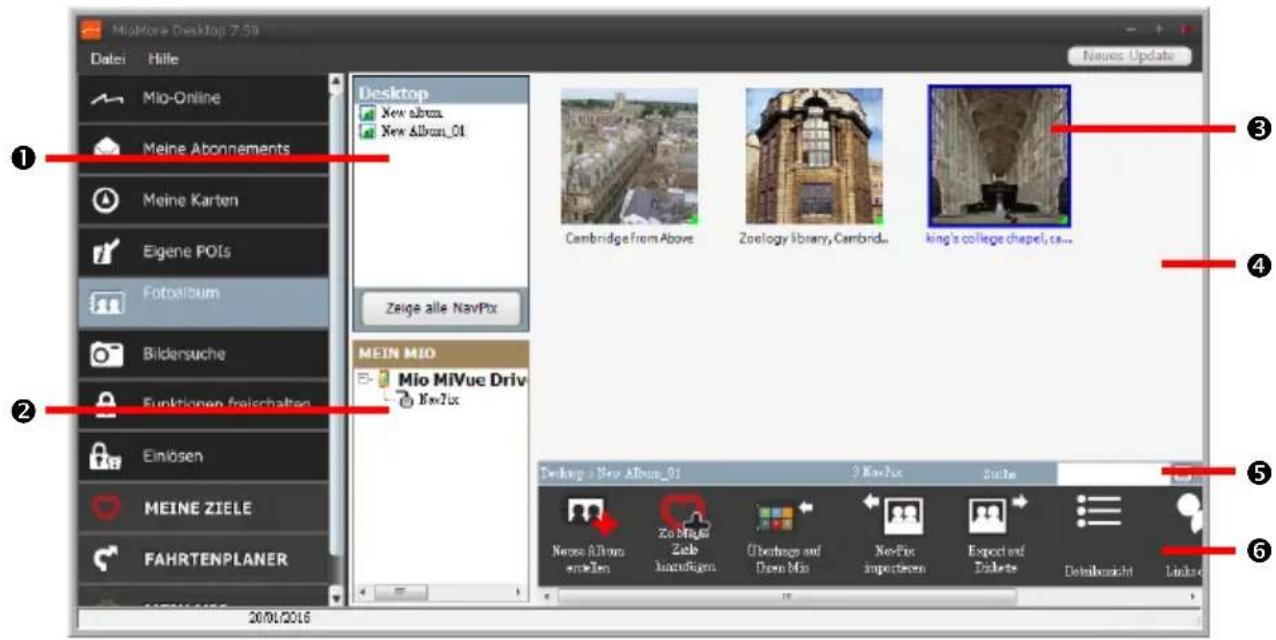
Je nach Mio-Modell sind bestimmte Fotoalbum-Funktionen nicht verfügbar.
Bei dem Fotoalbum handelt es sich um eine MioMore Desktop-Anwendung, die Ihnen das Kopieren, Löschen und Verschieben von Bilder und Alben zwischen der NavPix™-Bibliothek auf Ihrem Mio und der NavPix™-Bibliothek auf Ihrem Computer ermöglicht.
| Komponente | Beschreibung | |
| 1 | Desktop-Alben | Zeigt eine Auflistung aller in der NavPixTM-Bibliothek auf Ihrem Computer gespeicherten Alben an.▪ Klicken Sie zur Anzeige der Inhalte auf das entsprechende Album im Albumanzeigebereich.▪ Klicken Sie zur Anzeige aller in der NavPixTM-Bibliothek auf Ihrem Computer gespeicherten Bilder auf Zeige alle NavPix. |
| 2 | Mein Mio-Alben | Zeigt eine Auflistung aller auf dem internen Speicher und der Speicherkarte (sofern eingelegt) Alben an.▪ Klicken Sie zur Anzeige der Inhalte auf das entsprechende Album im Albumanzeigebereich. |
| 3 | Ausgewähltes Bild | Wenn ein Miniaturbild ausgewählt wird, wird es mit einem blauen Rahmen markiert. |
| 4 | Albumanzeigebereich | Zeigt die Miniaturbilder der Bilder im ausgewählten Album an. |
| 5 | Suche | Geben Sie zur Suche eines NavPixTM dessen Namen ein. |
| 6 | Werkzeugleiste | Sobald ein Bild ausgewählt ist, werden die Symbole, die genutzt werden können, aktiviert. |
Werkzeugleiste

| Taste | Beschreibung | |
| 1 | Neues Album erstellen | Zum Erstellen eines neuen Albums in der angezeigten NavPixTM-Bibliothek anklicken. |
| 2 | Zu Meine Ziele hinzufügen | Zum Übertragen von NavPixTM an Meine Ziele anklicken. |
| 3 | Übertrage auf Ihren Mio oder Übertragung auf Ihren Computer | Wenn Sie das NavPixTM in der NavPixTM-Bibliothek auf Ihrem Computer betrachten, wird Übertrage auf Ihren Mio angezeigt.Klicken Sie dies zum Übertragen des ausgewählten NavPixTM auf Ihren Mio an.Wenn Sie NavPixTM in der Mio-Bibliothek betrachten, wird Übertragung auf Ihren Computer angezeigt.Klicken Sie dies zum Übertragen des/der ausgewählten Fotos an die NavPixTM-Bibliothek auf Ihrem Computer an. |
| 4 | NavPixTM importieren | Importiert das NavPixTM von Ihrem Computer in die NavPixTM-Bibliothek auf Ihrem Computer. |
| 5 | Export auf Diskette | Zum Speichern des NavPixTM auf Ihren Computer oder ein Netzwerklaufwerk anklicken. |
| 6 | Detailansicht | Zum Anzeigen des ausgewählten NavPixTM und Bearbeiten der NavPixTM-Details anklicken, inklusive:NavPixTM-NameBreitengradLängengradBeschreibung |
| 7 | Links drehen | Dreht das ausgewählte NavPixTM um 90° nach links. |
| 8 | Rechts drehen | Dreht das ausgewählte NavPixTM um 90° nach rechts. |
| 9 | NavPixTM löschen | Zum Löschen des ausgewählten NavPixTM anklicken. |
Wie übertrage ich Bilder vom Fotoalbum auf meinen Mio?
Sie können Bilder von Ihrem Computer auf den Mio übertragen. Zudem können Sie alle JPEG (.jpg) in das Fotoalbum importieren, GPS-Informationen hinzufügen oder bearbeiten und das Bild anschließend auf Ihren Mio kopieren.
- Wählen Sie im Werkzeugleisten-Bereich NavPix importieren. Das Öffnen-Dialogfenster wird angezeigt.
- Wählen Sie einen NavPix™ aus einem Ordner von Ihrem Computer, klicken Sie auf Ok. Miniaturbilder der NavPix™ werden im Albumanzeigebereich angezeigt.

Alternativ können Sie auch durch Ziehen und Ablegen ein NavPix™ aus einem Ordner auf Ihrem Computer in ein Album des MioMore Desktop verschieben.
- Entweder klicken Sie das gewünschte NavPix™ an und ziehen es auf ein Album im Mio-Alben-Bereich oder Sie klicken auf das Übertrage auf Ihren Mio-Symbol in der Werkzeugleiste.

Bei einem NavPix™ mit GPS-Koordinaten können Sie an den Ort navigieren, an dem das Bild genommen wurde.
Wie kann ich Bilder oder Alben auf meinem Computer betrachten und bearbeiten?
| Wenn Sie ... | Dann ... |
| ein Bild nach links drehen, | wählen Sie das Bild aus dem Albumanzeigebereich.▪ Klicken Sie in der Werkzeugleiste auf Links drehen. |
| ein Bild nach rechts drehen, | wählen Sie das Bild aus dem Albumanzeigebereich.▪ Klicken Sie in der Werkzeugleiste auf Rechts drehen. |
| die Bilddetails einsehen, | wählen Sie das Bild aus dem Albumanzeigebereich.▪ Rechtsklicken Sie und wählen Sie Detailansicht oder klicken Sie in der Werkzeugleiste auf Detailansicht. |
| die GPS-Informationen bearbeiten, | wählen Sie das Bild aus dem Albumanzeigebereich.▪ Doppelklicken Sie auf das Bild oder Detailansicht in der Werkzeugleiste. Die folgenden Informationen werden angezeigt: ○ Name○ Breiten- und Längengrad○ Beschreibung▪ Bearbeiten Sie die Informationen, die Sie ändern möchten.▪ Klicken Sie zum Speichern der Änderungen auf OK. |
| ein Bild löschen, | wählen Sie das Bild aus dem Albumanzeigebereich.▪ Rechtsklicken und wählen Sie Löschen oder klicken Sie in der Werkzeugleiste auf Löschen. |
Was kann ich sonst noch mit den Bildern und Alben auf meinem Computer machen?
| Wenn Sie ... | Dann ... |
| ein Bild zu einem anderen Album hinzufügen, | wählen Sie im Desktop-Alben-Bereich das Album mit dem NavPixTM, das Sie entfernen möchten.▪ Wählen Sie das NavPixTM, ziehen Sie es in das andere Album.iDas ausgewählte NavPixTM wird dem neuen Album hinzugefügt, wird jedoch nicht, d. h. ein NavPixTM in der Bibliothek kann mehreren Alben hinzugefügt werden. |
| ein Bild von einem Album entfernen, | wählen Sie im Desktop-Alben-Bereich das Album mit dem NavPixTM, das Sie entfernen möchten.▪ Wählen Sie das NavPixTM, rechtsklicken und wählen Sie Aus dem Album entfernen.iKlicken Sie auf das Löschen-Symbol in der Werkzeugleiste, wenn Sie das NavPixTM aus allen Alben löschen möchten. |
| ein NavPixTM zu Meine Ziele hinzufügen, | wählen Sie im Desktop-Alben-Bereich das Album mit dem NavPixTM, das Sie Meine Ziele hinzufügen möchten.▪ Wählen Sie das NavPixTM, klicken Sie es mit der rechten Maustaste an, wählen Sie Zu Meine Ziele hochladen. |
| Bilddetails betrachten und bearbeiten, | wählen sie das Bild, klicken Sie auf das Detailansicht-Symbol in der Werkzeugleiste.▪ Bearbeiten Sie die Felder wie gewünscht. |
| Bilder auf die Flickr-Internetseite hochladen, | wählen Sie im Desktop-Alben-Bereich das Album mit dem NavPixTM, das Sie auf die Flickr-Internetseite hochladen möchten▪ Wählen Sie das NavPixTM, rechtsklicken und wählen Sie Hochladen auf Flickr. ⓘ Sie benötigen zum Hochladen eines NavPixTM ein Flickr-Konto. Erstellen Sie ein Flickr-Konto unter www.flickr.com |
| ein Bild auf Ihrem Computer speichern, | wählen Sie das Bild aus dem Albumanzeigebereich.▪ Rechtsklicken, wählen Sie Export auf Diskette oder klicken Sie auf Export auf Diskette in der Werkzeugleiste.▪ Wählen Sie einen Ordner auf Ihrem Computer, in dem Sie das NavPixTM speichern möchten. |
| ein Bild an Google EarthTM exportieren (nur NavPixTM mit GPS-Koordinaten können an Google Earth exportiert werden), | wählen Sie im Desktop-Alben-Bereich das Album mit dem NavPixTM, das Sie an Google Earth exportieren möchten.▪ wählen Sie das NavPixTM, rechtsklicken und wählen Sie An Google Earth exportieren.▪ wählen Sie den Ordner auf Ihrem Computer, an dem die Datei gespeichert werden soll; öffnen Sie es dann in Google Earth. ⓘ Sie müssen die Google Earth-Software auf Ihrem Computer installiert haben, damit Sie die von Ihnen erstellte Datei betrachten können. Sie können Google Earth unter folgender Seite herunterladen: earth.google.com |
| nach anderen NavPixTM suchen, | Rechtsklicken Sie auf das gewünschte NavPixTM, wählen Sie Suche nach NavPix in der Nähe von. |
| alle Bilder in der Bibliothek betrachten, | klicken Sie auf Alle Bilder anzeigen im unteren Desktop-Alben-Bereich. |
Fotoalbum - Präferenzen
MioMore Desktop → Mein M→ Optionen Fotoalbum
Gehen Sie folgendermaßen vor:
| Wenn Sie ... | Dann ... |
| den NavPixTM-Pfad auf Ihrem Computer ändern,eine Warnung erhalten, bevor ein Bild vom Gerät gelöscht wird, | klicken Sie auf Ändern.Wählen Sie einen Ort für Ihre NavPixTM-Bibliothek.Klicken Sie auf Speichern oder OK. Der Warnhinweis wird angezeigt; Sie werden aufgefordert, Ihre Handlung zu bestätigen. Ihre NavPixTM-Bibliothek wird an den neuen Pfad verschoben.Wählen Sie das Kontrollkästchen Warnung, bei dauerhafter Löschung eines NavPix von meinem Mio. |
| eine Warnung erhalten, bevor ein Bild von der NavPixTM-Bibliothek gelöscht wird, | Wählen Sie das Kontrollkästchen Wählen Sie das Kontrollkästchen Warnung, bei dauerhafter Löschung eines NavPix aus meiner Sammlung |
| jedes Mal einen neuen Ordner erstellen, wenn Sie neue Fotos importieren, | setzen Sie ein Häkchen beim Fotos in ein neues Album importieren-Kontrollkästchen. |
| ein NavPixTM während der Fahrt anzeigen, | setzen Sie ein Häkchen beim NavPix auf Karte zeigen-Kontrollkästchen. |
Bildersuche
MioMore Desktop → Bildersuche
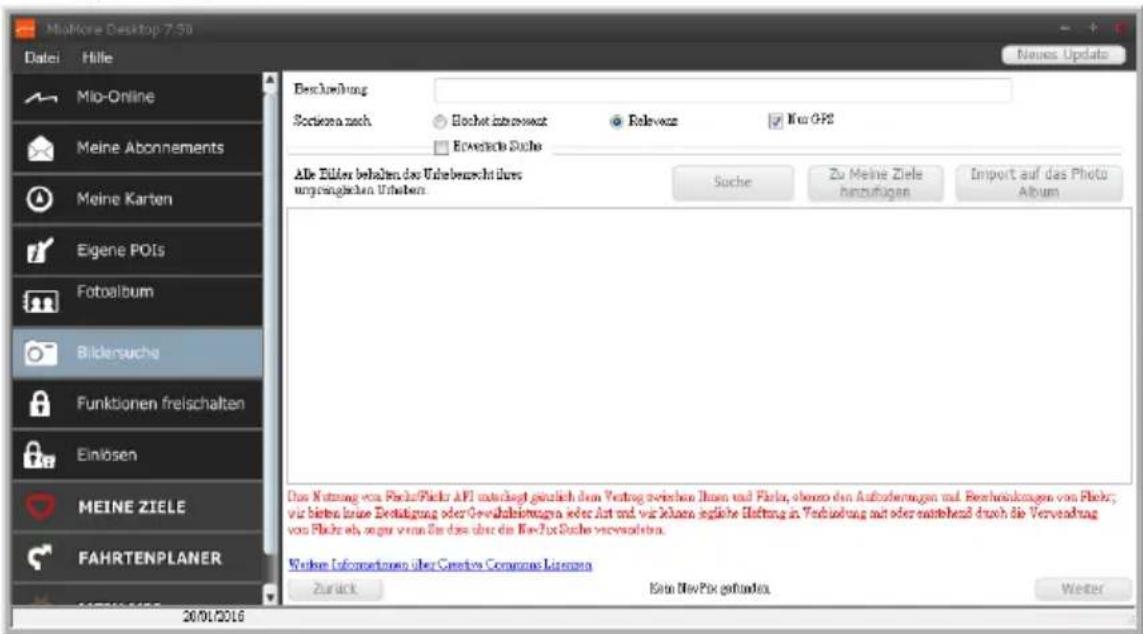
Die Bildersucher ist eine MioMore Desktop-Anwendung - ermöglicht durch Flickr™ - mit der Sie Fotos herunterladen und in Ihr Fotoalbum importieren können. Anschließend können Sie das Foto auf die Flickr-Internetseite hochladen, Fotos auf Ihren Mio übertragen, Bilder an Google Earth exportieren oder nach weiteren NavPix™ in der Nähe des Breiten- und Längengrades Ihres NavPix™ suchen.
Wie lade ich NavPix™ aus dem Internet herunter?
- Geben Sie im Beschreibung-Feld eine Suchbeschreibung des gewünschten Bildes ein.
- Wählen Sie eine der Sortieren nach-Optionen.
- Klicken Sie auf Suche. Miniaturbilder der NavPix™ werden im NavPix™-Anzeigebereich angezeigt.

Sie können Ihre Suche einengen, indem Sie ein Häkchen beim Erweiterte Suche-Kontrollkästchen setzen; len Sie dann eine Stadt aus der Aufklappliste oder geben Sie den Längen- und Breitengrad ein.
Wie importiere ich NavPix™ an Meine Ziele?
- Wählen Sie ein der mehrere Bilder, die Sie Meine Ziele hinzufügen möchten.
- Klicken Sie auf Zu meinen Zielen hinzufügen. Das ausgewählte Bild wird Meine Ziele hinzugefügt.
Funktionen freischalten
MioMore Desktop → Funktionen freischalten
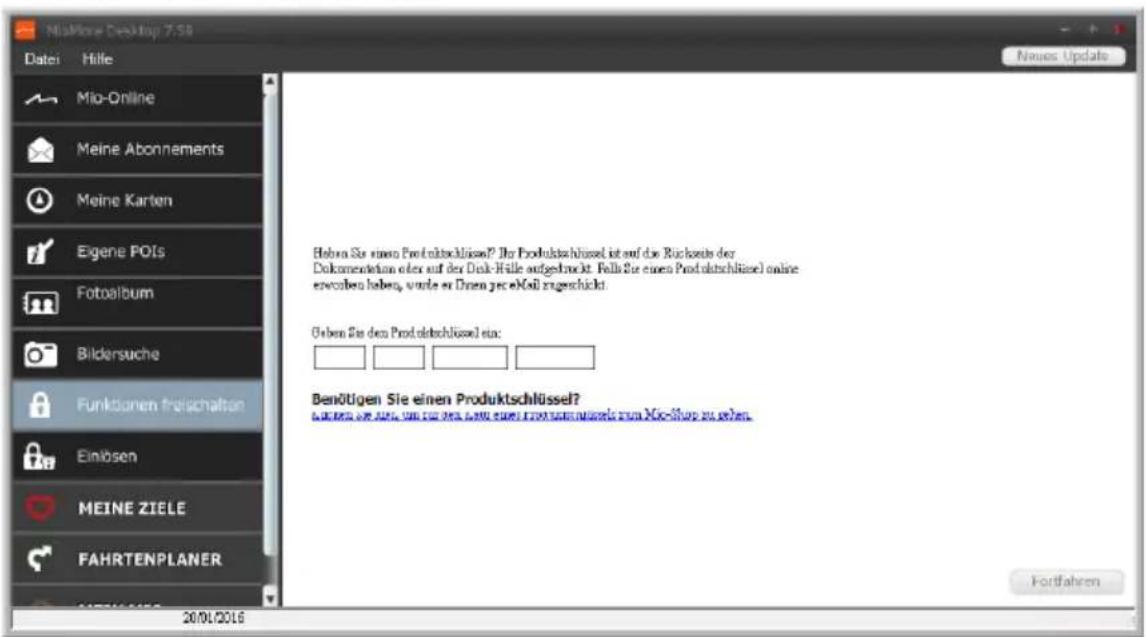
Wenn Sie einen Kartenfreigabecode oder Abonnements für Ihren Mio erworben haben, müssen Sie den Aktivierungsschlüssel über die Anwendung zur Freischaltung von Funktionen eingeben.

Stellen Sie sicher, dass Sie für diese Funktion über eine aktive Internetverbindung verfügen.

Der Aktivierungsschlüssel wird Ihnen per Mail zugesendet bzw. ist beim Kauf der enaktualisierungs-DVD auf die Innenseite der Hülle aufgedruckt. Durch Anklicken des Links auf dem schirm können Sie einen Aktivierungsschlüssel online kaufen.
Einlösen
Wenn Sie Mios lebenslange Kartenaktualisierungen nutzen möchten, müssen Sie den Produktschlüssel über die Einlösen-Anwendung eingeben. Bitte beachten Sie, dass der Produktschlüssel nur einmal genutzt werden kann und nicht übertragbar ist.

Stellen Sie sicher, dass Sie für diese Funktion über eine aktive Internetverbindung verfügen.

Den Produktschlüssel finden Sie in der im Lieferumfang enthaltenen Broschüre.
MEINE ZIELE
MioMore Desktop → Meine Ziele
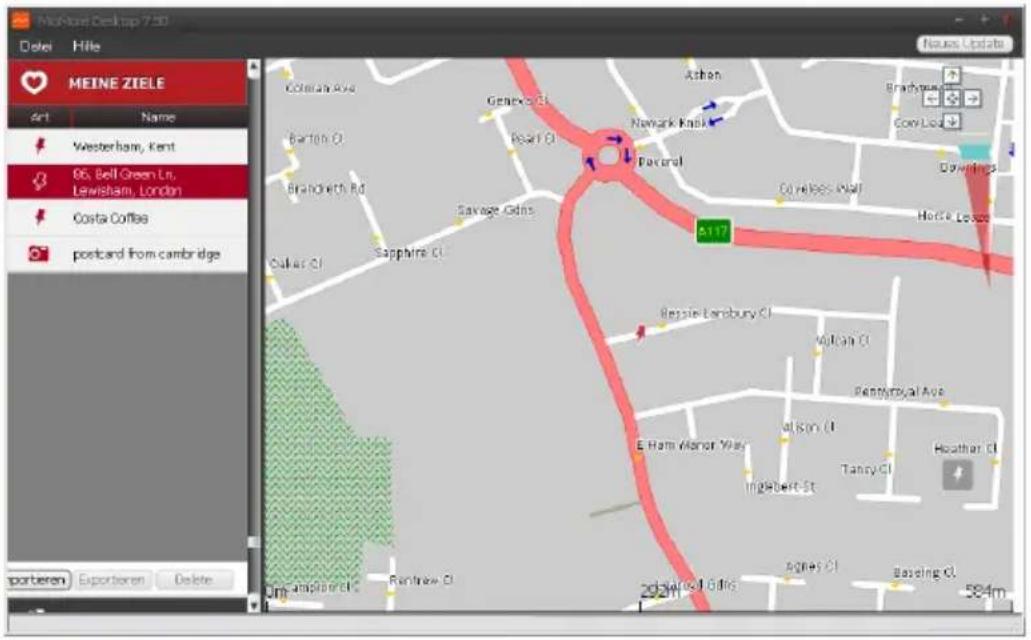
Darüber können Sie alle Orte, die Sie auf Ihrem Mio gespeichert haben, betrachten. Meine Ziele enthält gespeicherte Adressen, aufgenommene Reisen und Audiodateien, Points of Interest, NavPix™ und andere Orte. Sie können Orte auswählen, verändern und löschen. Sie können Orte mittels Verbinden, vom Fotoalbum und über die Bildersuche Meine Ziele hinzufügen.

Stellen Sie sicher, dass Sie für diese Funktion über eine aktive Internetverbindung verfügen.

Mittels Meine Ziele können Sie maximal 99 Orte auf Ihrem Mio installieren.
Wie sortiere ich die Orte unter Meine Ziele?
Sie können die Orte unter Meine Ziele nach Typ und Namen sortieren:
| Wenn Sie ... | Dann ... |
| die Orte unter Meine Ziele nach Typ sortieren, | klicken Sie im Meine Ziele-Bereich auf Typ. |
| die Orte unter Meine Ziele nach Namen sortieren, | klicken Sie im Meine Ziele-Bereich auf Name. |
Wie importiere oder exportiere ich einen Ort?
Gehen Sie folgendermaßen vor:
| Wenn Sie ... | Dann ... |
| einen Ort vom Computer in Ihren Mio importieren, | klicken Sie im Meine Orte-Feld auf Importieren.▪ Das Öffnen-Dialogfenster wird angezeigt. Wählen Sie die zu importierende Datei und klicken Sie auf Åbn.® Folgende Dateiformate können importiert werden: *.KML und *.KMZ. |
| einen Ort aus Ihrem Mio in den Computer exportieren, | Wählen Sie im Meine Orte-Feld einen Ort aus und klicken Sie auf Exportieren.▪ Das Speichern unter-Dialogfenster erscheint. Geben Sie der Datei einen anschaulichen Namen und klicken Sie aufSpeichern. i Folgende Dateiformate können exportiert werden: *.KMZ. |

Zum Importieren/Exportieren eines Ortes können Sie Datei) →Importieren (oder Exportieren Meine
Orte oben im MioMore Desktop-Menü anklicken.
Wie bearbeite ich einen Ort im Kartenbildschirm?
- Wählen Sie unter Meine Ziele den Ort, den Sie bearbeiten möchten.
- Klicken Sie auf das Ortsymbol auf der karte. Die Aufklappliste der Orte wird angezeigt.
- Gehen Sie folgendermaßen vor:
| Wenn Sie ... | Dann ... |
| den Namen des Ortes bearbeiten, | klicken Sie auf den Namen des Ortes.▪ Geben Sie einen neuen Namen ein bzw. bearbeiten Sie den vorhandenen Namen. Der Name des Ortes wird sowohl unter MioMore Desktop als auch auf Ihrem Mio geändert. |
| die Notizen des Ortes bearbeiten, | klicken Sie auf Notizen bearbeiten.▪ Geben Sie die gewünschten Notizen ein. Die Notizen zu dem Ort werden sowohl unter MioMore Desktop als auch auf Ihrem Mio geändert. |
| einen Ort freigeben, | klicken Sie auf  ▪ Eine vorgefertigte E-Mail öffnet sich; diese können Sie an Ihre Freunde senden. Ihre Freunde erhalten die E-Mail mit den Verknüpfungen, über die sie entweder das Bild oder den Ort unter Meine Ziele des MioMore Desktop speichern können. ▪ Eine vorgefertigte E-Mail öffnet sich; diese können Sie an Ihre Freunde senden. Ihre Freunde erhalten die E-Mail mit den Verknüpfungen, über die sie entweder das Bild oder den Ort unter Meine Ziele des MioMore Desktop speichern können. Falls es sich bei dem Ort um ein NavPixTM handelt, erhält der Empfänger das Bild als Anhang an der E-Mail. Falls es sich bei dem Ort um ein NavPixTM handelt, erhält der Empfänger das Bild als Anhang an der E-Mail. Sollte es sich bei dem Ort um eine aufgenommene Reise handeln, erhält der Empfänger diese im Anhang an die E-Mail als KMZ-Datei. Der Empfänger muss zur Anzeige der KMZ-Datei Google Earth auf seinem Computer installiert haben. Sollte es sich bei dem Ort um eine aufgenommene Reise handeln, erhält der Empfänger diese im Anhang an die E-Mail als KMZ-Datei. Der Empfänger muss zur Anzeige der KMZ-Datei Google Earth auf seinem Computer installiert haben. Sollte es sich bei dem Ort um eine Sprachaufzeichnung handeln, erhält der Empfänger diese im Anhang an die E-Mail als WAV-Datei. Sollte es sich bei dem Ort um eine Sprachaufzeichnung handeln, erhält der Empfänger diese im Anhang an die E-Mail als WAV-Datei. |
| einen Ort löschen, | klicken Sie auf  wählen Sie dann zum Löschen des Ortes Ja. Der Ort wird aus Meine Ziele gelöscht. wählen Sie dann zum Löschen des Ortes Ja. Der Ort wird aus Meine Ziele gelöscht. Sie können alle Orte unter Meine Ziele durch Anklicken desSymbols im Meine Ziele-Bereich löschen. Sie können alle Orte unter Meine Ziele durch Anklicken desSymbols im Meine Ziele-Bereich löschen. |
| einen Ort exportieren, | klicken Sie auf [GXBX]▪ Das Speichern unter-Dialogfenster erscheint. Geben Sie der Datei einen anschaulichen Namen und klicken Sie auf Speichern. |
FAHRTENPLANER
MioMore Desktop → FAHRTENPLANER
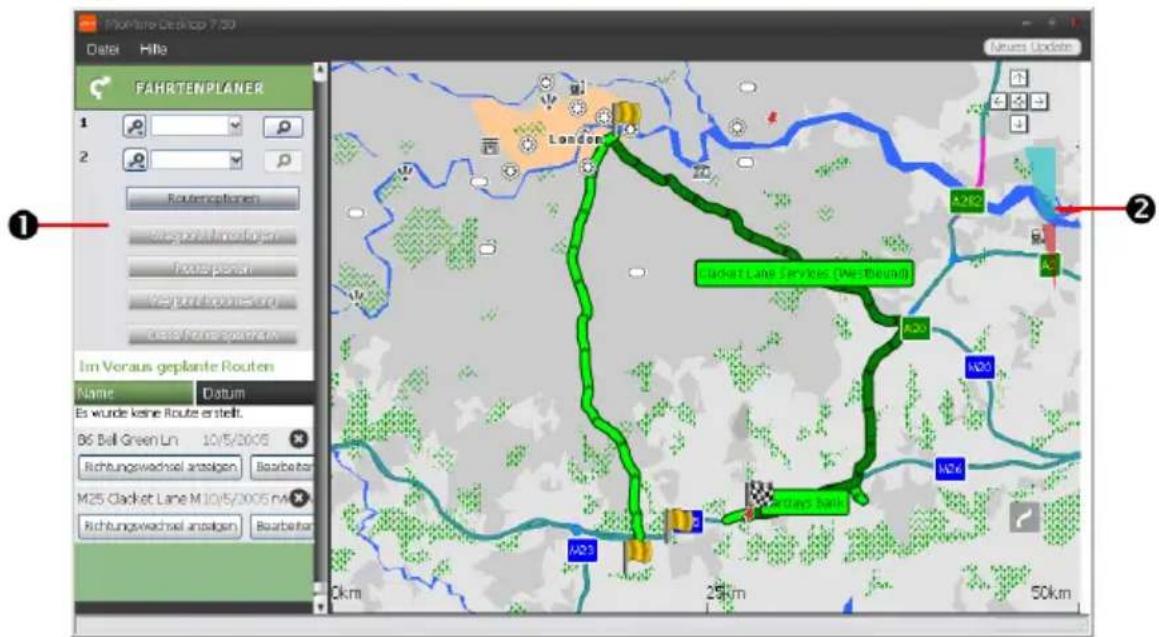
Zusätzlich zum Tourplaner ( ) auf Ihrem Mio ermöglicht der FAHRTENPLANER in MioMore Desktop die Planung von Touren auf dem Computer.
| Komponente | Beschreibung | |
| 1 | Routenplaner | Planen Sie eine Strecke durch Eingabe des Von- und Nach-Punktes. Im Bereich Geplante Strecken erscheint eine Liste der geplanten Strecken. |
| 2 | Anzeigebereich | Zeigt die Strecke auf der Karte.Sie können Ihre Strecke auch direkt auf der Karte planen. |
Wie plane ich eine Strecke mithilfe der Suchfunktion?
- Legen Sie im Routenplaner-Panel Ihren Von- und Nach-Punkt fest.
Sie können einen Ort über folgende Daten suchen:

: Suchwort

: Adresse

: Postleitzahl
Geben Sie Ihre Daten ein, klicken Sie zum Start der Suche auf 📞. Unter Umständen müssen Sie zur Eingrenzung der Suchergebnisse eine Kategorie aus der Liste wählen.
- Gehen Sie folgendermaßen vor:
| Wenn Sie ... | Dann ... |
| einen Wegpunkt hinzufügen, | klicken Sie auf Wegpunkt hinzufügen. |
| einen Wegpunkt zurücksetzen oder entfernen, | klicken Sie auf ✗ neben dem Wegpunkt. |
| die Streckenpräferenzen festlegen, | klicken Sie aufStreckenoptionund wählen Sie:Modus: Wählen Sie denFahren-, Fußgänger- oder LKW- Modus (nur bei bestimmten Modellen) zum Planen Ihrer Route.Streckentyp: Wählen Sie zum Planen Ihrer Strecke den gewünschten Weg:Am schnellsten, Am kürzesten, Ameinfachsten oder Ökonomisch.Vermeiden: Vermeiden Sie Unbefestigte Straßen, Mautstraßen, Fähren oder Spezielle Zonen in Ihrer Route.[c3kx]Die Streckenoption-Einstellungen gelten nur für die gerade bearbeitete Strecke. |
| die Ziele in der sinnvollsten Reihenfolge anordnen, wobei zwei oder mehr Wegpunkte in der geplanten Tour enthalten sind, | klicken Sie aufWegpunktoptimierung. |
- Klicken Sie zum Berechnen Ihre Strecke auf Strecke planen. Die Strecke wird auf der Karte angezeigt.
- Klicken Sie auf Diese Strecke speichern. Die Strecke wird gleichzeitig im Bereich Geplante Strecken und auf Ihrem Mio gespeichert.
Wie plane ich eine Strecke über die Karte?
- Klicken Sie auf der im Anzeigebereich dargestellten Karte auf

- Neben dem Cursor steht „Strecke hinzufügen“. Bewegen Sie den Cursor, klicken Sie zum Festlegen des Von-Punktes auf die Karte.
- Neben dem Cursor steht „Zum Festlegen des Ziels klicken“. Nun haben Sie folgende Möglichkeiten:
■ Bewegen Sie den Cursor, klicken Sie dann zum Festlegen des Wegpunkts auf die Karte.
■ Bewegen Sie den Cursor, doppelklicken Sie dann zum Festlegen des Nach-Punktes auf die Karte.
- Anschließend klicken Sie auf Diese Strecke speichern. Die Strecke wird gleichzeitig im Bereich Geplante Strecken und auf Ihrem Mio gespeichert.
Wie bearbeite ich eine Strecke?
- Wählen Sie im Bereich Ggeplante Strecken eine Strecke, die Sie bearbeiten möchten.
- Gehen Sie folgendermaßen vor:
| Wenn Sie ... | Dann ... |
| die Strecke umbenennen, | klicken Sie in der Name-Spalte auf den Namen der Strecke; geben Sie einen neuen Namen ein und drücken Sie die Eingabetaste. Ihre Änderungen werden automatisch gespeichert. |
| eine gespeicherte Strecke löschen, | klicken Sie auf ✗ neben der Strecke, die Sie entfernen möchten. |
MEIN MIO
Wie ändere ich die Sprache, in der MioMore Desktop angezeigt wird?
Sie können die Sprache Ihres MioMore Desktop ändern.
-
Klicken Sie auf Sprache.
-
Wählen Sie die gewünschte Sprache.
Wie installiere/entferne ich eine Sprachdatei auf/von meinem Mio?
Die Meine Stimmen ist eine MioMore Desktop-Anwendung mit der Sie Sprachdateien installieren oder entfernen können.
Sprachdateien belegen den Speicherplatz auf dem internen Speicher des Mio. Wenn Sie eine Sprachdatei nicht nutzen, können Sie diese zum Freigeben des Speicherplatzes löschen. Sie können Sie gegebenenfalls zu einem späteren Zeitpunkt wieder auf Ihrem Mio installieren.
-
Klicken Sie auf Meine Sprachdateien.
-
Gehen Sie folgendermaßen vor:
| Wenn Sie ... | Dann ... |
| eine Sprachdatei installieren, | wählen Sie im Bereich der verfügbaren Sprachdateien die Sprachdatei, die Sie installieren möchten.▪ Klicken Sie aufAusgewählteSprachdateien installieren. |
| eine Sprachdatei entfernen, | wählen Sie im Bereich der verfügbaren Sprachdateien die Sprachdatei, die Sie entfernen möchten.▪ Klicken Sie aufAusgewählteSprachdateien entfernen. |
Bei der Installation der Sprachdatei benötigen Sie die im Lieferumfang Ihres Mio enthaltene DVD.
Wie erstelle ich einen Bericht über die Fahrleistung?
Der Spritverbrauchbericht ist nicht bei allen Modellen verfügbar.
Der Spritverbrauch ist eine MioMore Desktop-Funktion, mit der Sie Unkostenberichte (CSV-Format) basierend auf dem Kilometerstand und dem geschätzten Spritverbrauch über Ihren Mio erstellen können.
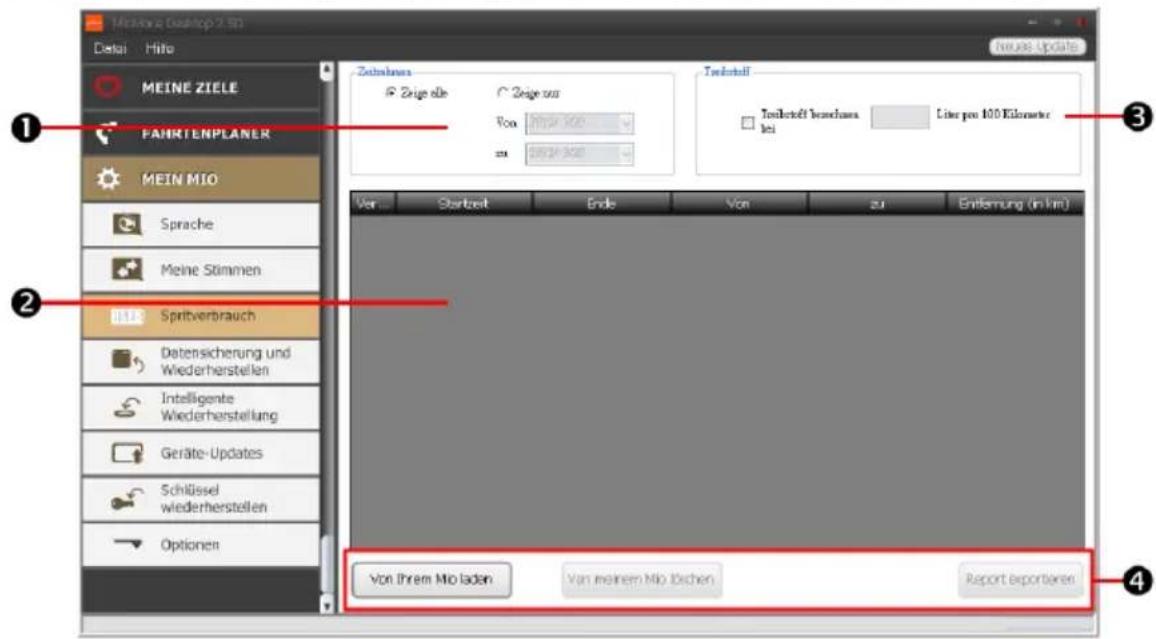
| Element | Beschreibung | |
| 1 | Zeitrahmen | Gibt den Zeitrahmen an, in dem der Bericht zum Spritverbrauch erstellt werden soll.▪ Wählen Sie zum Anzeigen aller Spritverbrauchberichte Zeige alle. |
| 2 | Berichtspaneel | Zeigt Ihre Reiseprotokolldaten an. |
| 3 | Treibstoff | Zum Hinzufügen der Spritmenge (geschätzt), die für die aufgezeichnete Kilometerzahl benötigt wird, auswählen. Wenn Sie die auswählen, geben Sie den Spritverbrauch in Meilen pro Gallone oder Meter/Kilometer pro Liter an. |
| 4 | Berichtsdatentasten | Importieren Sie die Berichtsdaten von Ihrem Mio, löschen Sie alle Berichtsdaten von Ihrem Mio oder exportieren Sie die Daten in einen Bericht (.csv). |

Zur Nutzung der Fahrleistungsbericht-Funktion von MioMore Desktop muss die
Fahrleistungserfassung-Option auf Ihrem Mio aktiviert sein. Weitere Informationen finden Sie im Abschnitt "Streckenoptionen" unter „Was kann ich anpassen?“.

Klicken Sie zur Änderung der Fahrleistungsbericht-Einstellungen auf MioMore Desktop → Mein Mio →
Optionen → Fahrleistungsbericht.
Wie kann ich Daten auf meinem Mio sichern und wiederherstellen?
Sie können Sicherungskopien der Daten von Ihrem Mio speichern und bei Bedarf zu einem späteren Zeitpunkt wiederherstellen.
-
Klicken Sie auf Sichern und Wiederherstellen.
-
Gehen Sie folgendermaßen vor:
| Wenn Sie ... | Dann ... |
| Daten auf dem Mio sichern, | klicken Sie auf Neue Datensicherung erstellen.▪ Wählen Sie die Daten, die Sie sichern möchten.▪ Klicken Sie auf OK. Die Sicherungskopie wird auf Ihrem Computer gespeichert. Die Sicherung wird im Datensicherung und Wiederherstellen-Fenster aufgelistet. |
| gesicherte Daten auf dem Mio wiederherstellen, | wählen Sie die Sicherungskopie, die Sie wiederherstellen möchten, aus der Liste.▪ Klicken Sie auf Wiederherstellen, dann auf OK. Die Sicherungskopie wird auf Ihrem Mio wiederhergestellt. |
| gesicherte Daten löschen, | wählen Sie die Sicherungskopie, die Sie löschen möchten, aus der Liste.▪ Klicken Sie auf Löschen, dann auf OK. Die Sicherungskopie wird gelöscht. |
Wie kann ich Karten und Sprachdateien meines Mio wiederherstellen?
Mit der Intelligente Wiederherstellung-Anwendung können Sie all Ihre Mio-Daten wiederherstellen, falls einmal Probleme im Betrieb, mit Software, Karten, Sprachdateien oder Abonnements auftreten sollten.
- Klicken Sie auf Intelligente Wiederherstellung.

Damit Sie die Intelligente Wiederherstellung-Anwendung zur Wiederherstellung von Daten nutzen, muss eine aktive Internetverbindung bestehen und die Installations-DVD in das DVD-Laufwerk's Computers eingelegt sein.
- Die verfügbaren Daten werden in den Feldern Karten und Stimmen angezeigt. Wählen Sie die gewünschten Daten, klicken Sie dann zum Wiederherstellen Ihrer Mio-Daten auf Wiederherstellen.
Wie aktualisiere ich meinen Mio manuell?
Von Zeit zu Zeit bietet Ihnen Mio kostenlose Aktualisierungen an, einschließlich Softwareanwendungen, Karten, Sprachbefehle und mehr. Über die Geräteaktualisierungen-Funktion können Sie manuell nach verfügbaren Aktualisierungen suchen.
- Klicken Sie auf Geräte-Updates. Der Geräteaktualisierungen- Bildschirm mit verfügbaren Aktualisierungen erscheint.

Sie können den Geräteaktualisierungen-Bildschirm auch aufrufen, indem Sie auf die Neues Updatealtfläche oben rechts im MioMore Desktop klicken.
- Gehen Sie folgendermaßen vor:
| Wenn Sie ... | Dann ... |
| aktualisierungen herunterladen, | wählen Sie die verfügbare Aktualisierung aus der Liste aus und klicken Sie auf Download.▪ Sie können den Download-Status über die Download-Leiste verfolgen. |
| download stoppen/anhalten, | während des Downloads:▪ Zum Stoppen des Downloads klicken Sie auf [IMAGE].▪ Klicken Sie zum Anhalten des Downloads auf [IMAGE]; später können Sie den Download durch Anklicken von ▶ wieder fortsetzen. |
| download-Ordner ändern, | Klicken Sie auf Pfad ändern. |
-
Nach dem Download wird die heruntergeladene Datei im zugewiesenen Ordner gespeichert.
-
Bei der Softwareaktualisierung wird die *.exe-Datei zur Installation der Aktualisierung automatisch gestartet.
- Bei Karten-/Sprachbefehl-Aktualisierungen zeigt das System den Bildschirm Meine Karten/Sprachbefehl zur Installation der Aktualisierung automatisch an.
Wie stelle ich Schlüssel auf meinem Mio wieder her?
Die Applikation Schlüssel wiederherstellen ermöglicht Ihnen die Reparatur Ihres Mio, wenn ein Problem während des Betriebs auftritt. Klicken Sie auf die Option Schlüssel wiederherstellen im Menü und befolgen Sie die Aufforderungen zum Durchführen des Vorgangs.
Wie konfiguriere ich MioMore Desktop?

Je nach Mio-Modell sind bestimmte Einstellungsoptionen eventuell nicht verfügbar.
- Klicken Sie auf Optionen und wählen Sie die gewünschten Einstellungsoptionen zur Konfiguration aus.
- Gehen Sie folgendermaßen vor:
| Wenn Sie ... | Dann ... |
| MioMore Desktop auf dem neusten Stand halten,die vom MioMore Desktop eingesetzte Messgrößeneinheit ändern, | klicken Sie auf Allgemein und wählen Sie das Kontrollkästchen Auto check for updates (Automatische Suche nach Updates an.■ Wenn Sie diese Option auswählen, werden bei jedem Öffnen von MioMore Desktop alle verfügbaren Service Packs und Fehlerbehebungen vom Mio-Server heruntergeladen und in Ihren Mio eingespeist.klicken Sie auf Allgemein und tun Sie dann Folgendes:▪ de-/aktivieren Sie zum Umschalten zwischen britischen und metrischen Einheiten das Häkchen beim Metrische Einheiten verwenden-Kontrollkästchen.▪ de-/aktivieren Sie zum Umschalten zwischen Dezimalgradangaben und Breiten-/Längengradkoordianten das Häkchen beim Dezimalgrade verwenden-Kontrollkästchen. |
| streckenbericht-Einstellung en ändern, | klicken Sie auf Spritverbrauch und tun Sie dann Folgendes:▪ Wählen Sie das Kontrollkästchen Warnung anzeigen wenn alle Protokolldateien von meinem Mio geloscht werden an oder ab.▪ Wählen Sie zum Ändern des Typs der Kraftstoffersparnis Entfernung pro Menge oder Menge pro Entfernung. |
| NavPixTM-Bibliothekposition ändern, | klicken Sie auf Fotoalbum und dann auf Ändern. Weitere Hinweise zur Konfiguration Ihres Fotoalbums finden Sie im „Fotoalbum“-Abschnitt. Weitere Hinweise zur Konfiguration Ihres Fotoalbums finden Sie im „Fotoalbum“-Abschnitt. |
| das Verzeichnis, unter dem die Karten und Kartenaktualisierungen heruntergeladen und gespeichert werden sollen ändern, | klicken Sie auf Meine Karten und dann auf Ändern.▪ Wählen Sie einen Ordner, in dem Aktualisierungen gespeichert werden sollen. Die heruntergeladenen Aktualisierungen werden am neuen Ort abgelegt. |
Sonderziele Kategorien
| Symbol | Beschreibung | Symbol | Beschreibung |
 | Flughafen | [845Z] | Vergnügungspark |
| [462T] | Kunstzentrum | [82X0] | Geldautomat |
 | Bank | [850Y] | Bar/Kneipe |
| [8CV4] | Strand |  | Reparaturwerkstatt |
| [204W] | Bowlingcenter |  | Firma |
 | Büro |  | Bushaltestelle |
 | Campingplatz |  | Autohändler |
| [YOT2] | Kasino | [2A4E] | Friedhof |
 | Kirche |  | Kino |
 | Rathaus |  | Stadt oder Dorf |
| [DA4H] | Café | [CO2X] | Hochschule/Universität |
 | Gemeindezentrum | [CWS4] | S-Bahn Station |
 | Gericht |  | Zahnarzt |
| [DO4T] | Arzt | [HOOW] | Botschaft |
 | Ausstellungszentrum | [O2KZ] | Fährterminal |
| [STXH] | Feuerwehr | [O6CO] | Golfplatz |
 | Regierungsbehörde | [O2DK] | Lebensmittelgeschäft |
 | Gasthaus |  | Höhere Bildung |
| [202T] | Krankenhaus/Klinikum | [468A] | Hotel |
 | Eislaufbahn | [6W20] | Wichtige Touristenattraktion |
 | Information/Touristeninformation | [AXYS] | Bibliothek |
 | Yachthafen |  | Sanitätsdienst |
 | Denkmal |  | Motorradhändler |
 | Verkehrsklub |  | Gebirgspass |
 | Museum |  | Musikzentrum |
 | Naturschönheit |  | Nachtleben |
 | Park and Ride |  | Parkplatz |
 | Parkhaus |  | Park/Erholungsgelände |
 | Kunstaufführungen/Theater |  | Tankstelle |
 | Apotheke |  | Religiöse Stätte |
 | Polizei |  | Postamt |
 | Öffentliche Toilette |  | Sportflughafen |
 | Bahnübergang |  | Autovermietung |
 | Rastplatz | [Y8WS] | Restaurant |
 | Gefahrenschwerpunkt |  | Aussicht/Panoramablick |
 | Schule | [IWZTK] | Schulbereich |
 | Geschäft |  | Shopping |
 | Skiresort/Skilift |  | Radarfalle |
 | Sportzentrum |  | Sporthalle |
 | Sportkomplex |  | Stadion |
 | Tennisplatz |  | Reisebüro |
 | Fähre |  | Tierarzt |
 | Winzerei |  | Zoo |

Die OVI-Kategorien und ihre Reihenfolge können je nach Region, installierten Karten und Modell Ihres Mio variieren.
Marken-Sonderziele
Marken-Sonderziele stehen auf einigen Karten zur Verfügung. Diese umfassen bekannte Restaurants, Unterkünfte, Touristenattraktionen, Tankstellen, usw. Das Symbol zeigt in der Regel das Firmenlogo.
Sonderziel-Kategorien die ein Abonnement erfordern
| Symbol | Beschreibung |
 | Radar |
 | Radar (mobil) |
 | Radar (durchschnittlich) |
 | Radar (Rotlicht) |
Meine Ziele Kategorien
| Symbol | Beschreibung |
 | Mein Zuhause |
 | Gespeicherte Orte |
 | Aufgezeichnete Fahrt (nur bei bestimmten Modellen) |
Verkehr und andere TMC-Ereignisse
Jedes TMC-Ereignis wird in eine der neun Kategorien sortiert: Wurde ein Ereignis empfangen, erscheint eines der folgenden Symbole:
| Ereignis | Vermiedenes Ereignis | Mitteilungstyp | Ereignisbeschreibung |
 |  | Gefahr | Auf der Route ist eine gefährliche Situation, z.B. es befinden sich Personen auf der Fahrbahn. |
 |  | Verkehr | Auf der Route ist ein Ereignis, das Verspätung verursacht. |
 |  | Wetter | Auf der Route sind schlechte Wetterbedingungen, z.B. Eis auf der Fahrbahn. |
 |  | Warnungen | Auf der Route ist eine Situation, von der Sie wissen sollten, die aber nicht als gefährlich einzustufen ist, z.B. ein leichter Unfall. |
 |  | Voraussage | Auf der Route wird ein Ereignis vorausgesagt. |
 |  | Behinderungen | Auf der Route kommt es zu Verkehrsbehinderungen, z.B. eine Fahrspur der Autobahn wurde gesperrt. |
 |  | Geräumt | Ein Verkehrsereignis wurde geräumt. |
 |  | Information | Alle anderen Ereignisse. |
| Ereignis | Vermiedenes Ereignis | Mitteilungstyp | Ereignisbeschreibung | ||
 |  | Straßenarbeiten | Auf der Route sind Straßenarbeiten im Gang. | ||
Wurde wegen eines Verkehrs- oder Räumungsereignisses eine Umleitung empfohlen, erscheinen die folgenden Symbole:
| Ereignis | Vermiedenes Ereignis | Mitteilungstyp | Ereignisbeschreibung | ||
 |  | Verkehrsumleitung | Ein Verkehrsereignis, für das eine Umleitung empfohlen wird. | ||
 |  | Neuumleitung nach Räumung | Ein Räumungsereignis, für das eine neue Umleitung empfohlen wird. | ||

Vermiedene Ereignisse werden nur auf der Kartenanzeige angezeigt, am Standort des Ereignisses.
Online-Kundenbetreuung
Bitte besuchen Sie zum 24/7-Service die Webseite unseres technischen Kundendienstes unter: www.mio.com
Mio Advantage (Mio-Vorteil)
Wenn Ihr Produkt defekt ist oder Sie einen Mitarbeiter unseres technischen Kundendienstes sprechen möchten, registrieren Sie Ihren Mio bitte bei „Mio Advantage“ (Der Mio-Vorteil); dadurch erhalten Sie die Telefonnummern des technischen Kundendienstes in Ihrer Region.
Geschwindigkeitsbegrenzung
Mio-Produkte sollen eine sichere Fahrweise unterstützen. Mio spricht sich strikt gegen überhöhte Geschwindigkeiten und anderes Verhalten aus, das gegen die örtlichen Gesetze verstößt. Es liegt in Ihrer Verantwortung, die angegebenen Geschwindigkeitsbegrenzungen nicht zu übertreten und in einer aufmerksamen, sicheren Weise zu fahren. Mio übernimmt keinerlei Haftung, wenn Sie durch die Nutzung dieses Gerätes Bußgelder zahlen müssen bzw. aufgrund von Geschwindigkeitsüberschreitungen Punkte auf Ihren Führerschein erhalten. Mio garantiert weder ausdrücklich noch implizit die Richtigkeit der Daten, die in dieser Datenbank enthalten sind. Falls Sie aufgrund überhöhter Geschwindigkeit oder anderer Verstöße gegen das Verkehrsrecht Bußgelder zahlen müssen oder andere Strafen erhalten oder in einen Unfall verwickelt sind, übernimmt Mio keine Verantwortung für jedwede Schäden. In einigen Ländern stehen die Daten bezüglich Geschwindigkeitsbegrenzungen mit dem örtlichen Gesetz und / oder Richtlinien in Konflikt. Es liegt in Ihrer Verantwortung sicherzustellen, dass die Nutzung mit dem örtlichen Recht und / oder den Richtlinien vereinbar ist. Die Nutzung erfolgt auf eigenes Risiko.
Radar-POIs
Mio-Produkte sollen eine sichere Fahrweise unterstützen. Sie können Mitteilungen erhalten, die Sie vor den Standorten von Radarfallen warnen; dies gibt Ihnen die Chance, in diesen Bereichen die Geschwindigkeit zu drosseln. Mio garantiert nicht, dass alle Arten und Standorte von Radarfallen verfügbar sind, da die Radare entfernt, versetzt oder neue Radare installiert werden können. Mio spricht sich strikt gegen überhöhte Geschwindigkeiten und anderes Verhalten aus, das gegen die örtlichen Gesetze verstößt. Es liegt in Ihrer Verantwortung, die angegebenen Geschwindigkeitsbegrenzungen nicht zu übertreten und in einer aufmerksamen, sicheren Weise zu fahren. Mio übernimmt keinerlei Haftung, wenn Sie durch die Nutzung dieses Gerätes Bußgelder zahlen müssen bzw. aufgrund von Geschwindigkeitsüberschreitungen Punkte auf Ihren Führerschein erhalten. Mio garantiert weder ausdrücklich noch implizit die Richtigkeit der Daten, die in dieser Datenbank enthalten sind. Falls Sie aufgrund überhöhter Geschwindigkeit oder anderer Verstöße gegen das Verkehrsrecht Bußgelder zahlen müssen oder andere Strafen erhalten oder in einen Unfall verwickelt sind,
übernimmt Mio keine Verantwortung für jedwede Schäden. In einigen Ländern stehen die Daten bezüglich Blitzern mit dem örtlichen Gesetz und / oder Richtlinien in Konflikt. Es liegt in Ihrer Verantwortung sicherzustellen, dass die Nutzung mit dem örtlichen Recht und / oder den Richtlinien vereinbar ist. Die Nutzung erfolgt auf eigenes Risiko.
Urheberrecht
© MiTAC International Corporation. Mio ist eine eingetragene Marke der MiTAC International Corporation und wird durch Mio Technology NZ Ltd. unter Lizenz verwendet. Alle Rechte vorbehalten.
Die Software enthält proprietäre Informationen der MiTAC International Corporation; sie wird unter einer Lizenzvereinbarung bereitgestellt, die Beschränkungen bezüglich der Nutzung und den Haftungssausschluss enthält und ebenfalls urheberrechtlich geschützt ist. Reverse engineering dieser Software ist untersagt.
Kein Teil dieser Publikation darf ohne vorherige schriftliche Erlaubnis von Mio in irgendeiner Art und Weise – elektronisch, mechanisch, durch Fotokopie, Aufnahmen – vervielfältigt, in einem Datenaufzeichnungsgerät gespeichert oder in irgendeiner Form übertragen werden.
IQ Routes ist eine eingetragene Marke von Tom Tom International BV.
Alle anderen Marken und Registrierungen sind das Eigentum ihrer jeweiligen Firmen.
Revision: R00
(10/2016)

explore more
Bedienungsanleitung
MiVue Manager™
MiVue Manager
MiVue Manager™ ist ein Werkzeug, mit dem Sie an einem MiVue-Rekorder aufgenommene Videos ansehen können.
Ihr Computer benötigt MOV- und AVI-Codecs zur Wiedergabe der Aufnahmedateien. Zur Installation der erforderlichen Codecs rufen Sie bitte www.mio.com/support auf.
i Es sind nicht alle Funktionen bei jedem Modell verfügbar.
MiVue Manager installieren
Laden Sie den MiVue Manager aus dem Support-Bereich unserer Internetseiten (www.mio.com/support) herunter, lassen Sie sich von den Hinweisen auf dem Bildschirm durch die Installation führen. Achten Sie darauf, die zum Betriebssystem Ihres Computers passende Softwareversion (für Windows oder Mac) herunterzuladen.
Aufnahmedateien wiedergeben
- Entfernen Sie die Speicherkarte aus dem Rekorder; greifen Sie über einen Kartenleser am Computer auf die Karte zu.
① Sie sollten Aufnahmedateien zur Sicherung und Wiedergabe auf Ihren Computer kopieren.
- Starten Sie MiVue Manager am Computer.
- Standardmäßig zeigt der MiVue Manager Kalender und Dateiliste auf der rechten Seite. Klicken Sie zur Wahl des Ordners, in dem sich die Aufnahmedateien befinden, auf das Symbol 📄 der oberen, linken Ecke.
- Wenn eine Aufnahmedatei existiert, ist das entsprechende Datum mit „•“ gekennzeichnet. Klicken Sie zur Anzeige der Dateien, die an einem bestimmten Datum aufgenommen wurde, auf das entsprechende Datum.
- Sie können den Dateityp zur Anzeige wählen.
- Klicken Sie zur Anzeige aller Dateien im aktuellen Ordner auf Alle. Klicken Sie zum Zurückkehren zur Kalenderansicht auf Kalender.
- Doppelklicken Sie auf die gewünschte Datei in der Dateiliste; die Wiedergabe startet. Die Wiedergabesteuerung ist wie nachstehend beschrieben:

① Zum Springen zur vorherigen / nächsten Datei in der Liste.
② Startet oder unterbricht die Wiedergabe.
3 Zum Umschalten der Wiedergabegeschwindigkeit auf 1/4fach, 1/2fach, 1fach (Standard), 1,5fach oder 2fach.
4 Zum De-/Aktivieren der Stummschaltung.
5 Zum Anpassen der Lautstärke.
6 Zum Wiedergeben des Videos im Vollbildmodus.
7 Zum Anzeigen des Wiedergabefortschritts. Sie können auf einen Punkt auf der Leiste klicken und dadurch direkt zu einer anderen Wiedergabeposition springen.
-
Während der Wiedergabe können Sie weitere Fahrinformationen über die Steuerungsleiste überprüfen, sowie die G-Sensor Grafik, welche unter dem Wiedergabefenster angezeigt werden.
-
Klicken Sie auf der Steuerungsleiste auf die Karte anzuzeigen.
- Das G-Sensordiagramm zeigt in Wellenform (3 Achsen), ob sich das Fahrzeug nach vorne/hinten (X), nach rechts/links (Y) und nach oben/unten (Z) bewegt.
① Möglicherweise wird der Kartenbildschirm nicht angezeigt, wenn der Computer nicht mit dem Internet verbunden ist oder Ihr MiVue-Modell die GPS-Funktion nicht unterstützt.
① Ihr MiVue-Modell unterstützt die G-Sensor-Funktion möglicherweise nicht.
6. Die Werkzeugleiste ermöglicht Ihnen Folgendes:
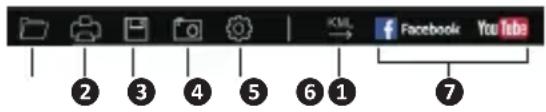
Wählt den Ordner, in dem die aufgezeichneten Dateien gespeichert werden.
Zeigt eine Vorschau des aktuellen Videobildes und druckt es aus.
3 Speichert die ausgewählten Dateien am angegebenen Speicherort auf Ihrem Computer.
4 Speichert das aktuelle Videobild am angegebenen Speicherort auf Ihrem Computer.
5 Öffnet das Einstellungsmenü, um auf die folgenden Elemente zuzugreifen: Sprache ändern, Skin ändern, Nach Aktualisierungen suchen (erfordert Internetzugang) und Info.
⑥ Exportiert die GPS Informationen der ausgewählten Datei im KML-Format am angegebenen Speicherort auf Ihrem Computer.
7 Lädt die ausgewählte Datei auf Facebook / YouTube™ hoch.
Neubearbeitung: R00
(10/2016)
Markenzeichen
Alle Marken und Produktnamen sind Marken oder eingetragene Marken der jeweiligen Eigentümer.
Haftungsausschluss
Änderungen an Spezifikationen und Dokumenten sind vorbehalten. MiTAC sichert nicht zu, dass dieses Dokument fehlerfrei ist. MiTAC übernimmt keine Haftung für Schäden, die direkt oder indirekt aus Fehlern, Auslassungen oder Abweichungen zwischen dem Gerät und den Dokumenten entstanden sind.


- Hardware- Bedienungsanleitung
- MiVue Drive 50/60- Serie
- Wichtige Sicherheitsinformationen
- BITTE LESEN SIE SICH DIESEN TEXT VOR DER INSTALLATION DES GERÄTES IM FAHRZEUG AUFMERKSAM DURCH
- WARNING
- ⚠ VORSICHT
- VORSICHT
- Warnhinweise an Fahrer in den Vereinigten Staaten
- Spezifische Sicherheitshinweise bezüglich des Netzladegerätes
- Spezifische Sicherheitsinformationen bezüglich des internen Akkus
- Über die Batterie
- Richtlinienkonformität
- Konformitätserklärung
- Bluetooth
- Bluetooth®
- WEEE
- Wichtige Informationen zum Umgang mit dem Handbuch
- Formatierung
- Symbole
- Begriffe
- Haftungsausschluss
- Ihren Mio in einem Fahrzeug befestigen
- VORSICHT:
- Empfang der Verkehrsinformationen (TMC) aktivieren
- Wie schalte ich meinen Mio ein?
- Ein-/Austaste verwenden
- Gerät zurücksetzen
- Wie lade ich den Akku auf?
- Wie lade ich den Akku in einem Fahrzeug auf?
- Wie lade ich den Akku über meinen Computer auf?
- Wie lade ich den Akku zu Hause oder auf der Arbeit auf?
- Wie nutze ich eine Speicherkarte?
- Was ist GPS?
- Wie empfängt mein Mio GPS-Signale?
- Der richtige Umgang mit Ihrem Mio
- Problemlösung
- Software- Bedienungsanleitung
- Willkommen
- Wichtige Informationen zur Verwendung dieses Handbuchs
- Wie verwende ich den Touchscreen?
- Navigieren im Bildschirm
- Hauptmenü
- Wie navigiere ich durch die Menübildschirme?
- Wie verwende ich den Tastatur-Bildschirm?
- Wie gebe ich Buchstaben/Ziffern ein?
- Wie kann ich meine Tastaturpräferenz einstellen?
- Wie verwende ich den Suche-Assistenten?
- Tippen Sie im Hauptmenü zur Anzeige des Suche-Bildschirms auf
- Gehen Sie folgendermaßen vor:
- Wie plane ich meine erste Fahrt?
- Wie aktiviere ich eine Vorschau des Ziels auf der Karte?
- Wie kann ich eine Vorschau meiner Route anzeigen?
- Wohnwagen/Lkw-Modus
- Wie kann ich meine Route anzeigen?
- Wie wähle ich den Streckentyp?
- Der Straßenplan
- Wie ändere ich die Streckenkonfiguration?
- Wie kann ich die Routenstatistik anzeigen?
- Wie passe ich die Lautstärke an?
- Wie vergrößere/verkleinere ich die Karte?
- Wie zeige ich den Verkehrsstatus auf meiner Strecke an?
- Erweiterte Navigationsfunktionen
- Parkhilfe
- Wie erstelle ich eine Fahrt mit mehreren Stopps?
- Der TOURPLANER ist nicht bei allen Modellen und nur in bestimmten Ländern verfügbar.
- Wie kann ich einen Standort oder Fahrt erfassen?
- Die Erfassen-Funktion steht nicht bei allen Modellen zur Verfügung.
- Wie erfasse ich die GPS-Koordinaten meines Standorts?
- Wie kann ich eine Fahrt erfassen?
- Wie navigiere ich zu einem erfassten Ziel?
- Wie navigiere ich zu einem gespeicherten Fahrzeugstandort?
- Wie kann ich eine erfasste Fahrt anzeigen?
- Wie kann ich ein Ziel in Meine Ziele oder als Mein Zuhause speichern?
- Wie navigiere ich zu einem gespeicherten Ziel?
- Wie navigiere ich nach Hause?
- Wie navigiere ich zu einem zuletzt verwendeten Ziel?
- Wie bearbeite ich einen unter Meine Orte gespeicherten Ort?
- Wie navigiere ich zu einem NavPix™?
- Wie bearbeiten ich das NavPix™?
- Wie suche ich nach einem OVI?
- Wie finde ich den nächstgelegenen OVI über IN MEINER NÄHE?
- Wie passe ich die Suchkategorien an?
- Wie finde ich OVI über Erkunden?
- Wie kann ich meine Sonderziel-Präferenzen einstellen?
- Wie suche ich einen OVI per Typ?
- Wie suche ich einen OVI per Suchwort?
- Sicherheitshinweise und weitere Hinweise
- Speicherkarte für Aufnahmen
- Aufnehmen
- Fotomodus
- Wiedergabemodus
- Einstellungen anpassen
- Wie kann ich aktuelle Verkehrsinformationen über TMC empfangen?
- Wie weiß ich, dass ein Verkehrsereignis stattgefunden hat?
- Anzeige Verkehrsübersicht
- Wie kann ich eine Liste aller Ereignisse auf meiner Route anzeigen?
- Wie kann ich Verkehrsdetails anzeigen?
- Wie weiß ich, ob eine Umleitung empfehlenswert ist?
- Wie vermeide ich ein Ereignis auf meiner Route?
- Verkehrsmitteilungen
- Keine Umleitung verfügbar Mitteilungen
- Empfohlene Umleitung Mitteilungen
- Verkehrspräferenzen
- TMC-Dienst
- Wie kann ich die Freisprechfunktion verwenden?
- Wie koppele ich ein Bluetooth-Mobiltelefon mit meinem Mio?
- Wie verwalte ich Kontakte auf meinem Mio?
- Wie kann ich einen Anruf starten?
- Tastenfeld nutzen
- Aus dem Telefonbuch
- Wie kann ich einen Anruf entgegennehmen?
- Optionen während eines Telefonats
- Wie kann ich meinen Verlauf anzeigen?
- Was kann ich benutzerdefiniert einstellen?
- Je nachdem, welches Mio-Modell Sie haben, sind bestimmte Einstellungen-Menüoptionen nicht verfügbar.
- Audio
- Bildschirm
- Sicherheit
- Routenoptionen
- Kartenanzeige
- Meine Karten
- Sprache
- Einheiten
- Zeitzone
- Fahrtenmesser
- Gerät
- Demo
- Help
- Was ist MioMore Desktop?
- Wie installiere ich MioMore Desktop auf meinem Computer?
- Nun können Sie das MioMore Desktop für Ihren Mio verwenden.
- Meine Abonnements
- Wie erstelle ich eine Bestellung?
- Wie entferne ich Karten von meinem Mio?
- Eigene POIs
- Wie installiere ich eigene Points of Interest?
- Fotoalbum
- Fotoalbum - Präferenzen
- Bildersuche
- Funktionen freischalten
- Einlösen
- MEINE ZIELE
- Wie sortiere ich die Orte unter Meine Ziele?
- Wie importiere oder exportiere ich einen Ort?
- Wie bearbeite ich einen Ort im Kartenbildschirm?
- FAHRTENPLANER
- Wie plane ich eine Strecke mithilfe der Suchfunktion?
- MEIN MIO
- Marken-Sonderziele
- Verkehr und andere TMC-Ereignisse
- Online-Kundenbetreuung
- Mio Advantage (Mio-Vorteil)
- Geschwindigkeitsbegrenzung
- Radar-POIs
- Urheberrecht
- Bedienungsanleitung
- MiVue Manager
- MiVue Manager installieren
- Aufnahmedateien wiedergeben
- Die Werkzeugleiste ermöglicht Ihnen Folgendes:
- Markenzeichen
Marke : MIO
Modell : MiVue Drive 55
Kategorie : Dashcam