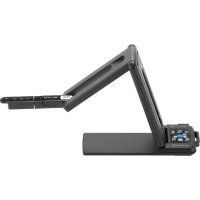
MX-P2 - Caméra de documents Elmo - Kostenlose Bedienungsanleitung
Finden Sie kostenlos die Bedienungsanleitung des Geräts MX-P2 Elmo als PDF.


Benutzerfragen zu MX-P2 Elmo
0 Frage zu diesem Gerät. Beantworten Sie die, die Sie kennen, oder stellen Sie Ihre eigene.
Eine neue Frage zu diesem Gerät stellen
Laden Sie die Anleitung für Ihr Caméra de documents kostenlos im PDF-Format! Finden Sie Ihr Handbuch MX-P2 - Elmo und nehmen Sie Ihr elektronisches Gerät wieder in die Hand. Auf dieser Seite sind alle Dokumente veröffentlicht, die für die Verwendung Ihres Geräts notwendig sind. MX-P2 von der Marke Elmo.
BEDIENUNGSANLEITUNG MX-P2 Elmo
■ WICHTIGE SICHERHEITSHINWEISE
■ Lesen Sie die Gebrauchsanweisungen.
Alle Sicherheits- und Betriebsanweisungen sollten gelesen werden, bevor die Inbetriebnahme erfolgt
■ Prägen Sie sich die Gebrauchsanweisungen ein
Die Sicherheits- und Betriebsanweisungen sollten für spätere Bezugnahmen gut verwahrt werden.
■ Beachten Sie die Warnhinweise
Alle Warnhinweise auf dem Produkt und in den Betriebsanleitungen sollten befolgt werden.
■ Befolgen Sie die Anweisungen
Alle Betriebs- und Verwendungsanweisungen sollten befolgt werden
■ Reinigung
Ziehen Sie das Produkt aus der Wandbefestigung, bevor Sie es reinigen Verwenden Sie keine flüssigen Reinigungsmittel oder Reinigungssprays. Verwenden Sie ein feuchtes Tuch für die Reinigung
■ Zubehörteile
Verwenden Sie keine Zubehörteile, die nicht vom Produkthersteller empfohlen sind, da sie mit Risiken verbunden sein können.
■ Wasser und Feuchtigkeit
Verwenden Sie dies Produkt nicht in der Nähe von Wasser - zum Beispiel in der Nähe einer Badewanne, einer Waschschüssel, eines Spülbeckens oder eines Waschbeckens oder in der Nähe eines Schwimmbeckens und ähnlicher.
■ Positionierung
Stellen Sie dieses Produkt nicht auf einen wackligen Wagen, Dreifuß, Bügel oder Tisch. Das Produkt kann herunterfallen und dadurch ernsthafte Verletzungen bei Kindern oder Erwachsenen oder ernste Schäden am Produkt verursachen. Verwenden Sie es nur mit einem Wagen, Stand, Dreifuß, Bügel oder Tisch, die vom Hersteller empfohlen oder mit dem Produkt verkauft werden. Bei jeder Montage des Produkts sollten die Anweisungen des Herstellers befolgt und das Montagezubehör verwendet werden, welches vom Hersteller empfohlen wird.
■ Belüftung
Für die Belüftung gibt es Schlitze und Öffnungen am Kasten, die auch dazu dienen, einen verlässlichen Betrieb des Produkts sicher zu stellen und es gegen Überhitzung zu schützen, und diese Öffnungen dürfen nicht verstopft oder abgedeckt werden. Diese Öffnungen dürfen nie verstopft werden, indem das Produkt auf einem Bett, Sofa, Teppich oder einer anderen ähnlichen Oberfläche positioniert wird. Dieses Produkte sollte nicht in eine eingebaute Vorrichtung, wie etwa einen Bücherschrank oder ein Regal gestellt werden, es sei denn, dass eine angemessene Belüftung sichergestellt ist oder die Anweisungen des Herstellers befolgt wurden.
■ Stromquellen
Dieses Produkt darf nur mit der Stromquelle betrieben werden, die auf dem Etikett angegeben ist. Falls Sie sich nicht sicher sind, welche Stromquelle ihre Wohnung hat, befragen Sie Ihren Händler oder den örtlichen Stromversorger. Bei Produkten, die mit Batterien oder anderen Energiequellen betrieben werden sollen, sehen Sie bitte die Betriebsanleitung ein.
■ Erdung oder Polarisierung
Dieses Produkt kann entweder mit einem polarisierten 2-Draht-Netzteil (einem Stecker mit einer Schneide, die größer ist als die andere) oder einem Stecker vom Typ 3-Draht-Erdungskabel, also einem Stecker, der einen dritten (Erdungs-)kabel-Stift hat. Falls der polarisierte 2-Draht-Stecker nicht in die Steckdose passt, versuchen Sie, den Stecker zu drehen. Wenn der Stecker immer noch nicht passt, kontaktieren Sie Ihren Elektriker, damit er Ihre überalterte Steckdose austauscht. Ignorieren Sie nicht den Sicherungszweck des polarisierten Steckers. Der Stecker vom Typ 3-drahtige Erdung wird in eine Erdung vom Typ Stromsteckdose passen.
Es handelt sich dabei um eine Sicherheitsmaßnahme. Wenn Sie den Stecker nicht in die Steckdose
einführen können, kontaktieren Sie bitte Ihren Elektriker, um ihre alte Steckdose auszutauschen. Ignorieren Sie nicht den Sicherungszweck des Steckers vom Typ Erdung.
■ Stromkabelschutz
Die Stromkabel sollten so verlegt werden, dass es unwahrscheinlich ist, dass jemand darauf tritt oder dass sie durch Objekte eingedrückt werden, die darauf oder dagegen gestellt werden, wobei insbesondere auf die Kabel an den Steckern, an den Mehrfachsteckdosen und auf den Punkt zu achten ist, an dem sie aus dem Produkt austreten.
■ Beleuchtung
Als zusätzlicher Schutz dieses Produkts bei Blitzen oder wenn es unbeaufsichtigt oder für eine lange Zeit unbeaufsichtigt gelassen werden, ziehen Sie es vom Wandanschluss ab und schalten Sie die Antenne oder das Kabelsystem ab. Dies verhindert Schäden am Produkt wegen Blitzschlägen und Überspannung.
■ Überspannung
Geben Sie nicht zu viel Spannung auf die Wandsteckdosen, Verlängerungskabel oder Mehrfachsteckdosen, weil damit ein Risiko eines Brands oder eines Stromschlags verbunden sein kann.
■ Mit einer Kombination aus dem Produkt und einem Karren sollte vorsichtig umgegangen werden.

Schnelle Stopp, übermäßige Kraftanwendung und unebene Oberflächen können dazu führen, dass das Produkt und die Wagenkombination umstürzen können.
■ Einführen von Objekten und Flüssigkeiten
Drücken Sie nie Objekte irgendeiner Art durch die Öffnungen in dieses Produkt, da sie gefährliche Spannungsteile oder kurzschlussgefährdete Teile berühren könnte, was zu einem Feuer oder einem Stromschlag führen könnten. Vergießen Sie nie irgendwelche Flüssigkeiten auf dem Produkt.
■ Wartung
Versuchen Sie nicht, dieses Produkt selbst zu warten, da das Öffnen oder das Abnehmen von Abdeckungen Sie gefährlichen Spannungen oder anderen Gefahren aussetzen kann. Übertragen Sie alle Wartungsarbeiten qualifiziertem Wartungspersonal.
■ Reparaturbedürftige Schäden
Ziehen Sie das Produkt aus dem Wandstecker ab und betrauen Sie qualifiziertes Wartungspersonal gemäß folgenden Bedingungen mit der Reparatur:
* Wenn das Stromkabel oder der Stecker beschädigt ist.
* Wenn Flüssigkeit vergossen wurde oder Objekte in das Produkt hineingefallen sind.
* Wenn das Produkt Regen oder Wasser ausgesetzt war.
* Wenn das Produkt bei Befolgen der Betriebsanleitung nicht normal funktioniert. Justieren Sie nur die Bedienungselemente, für die es schon Betriebsanleitungen gibt, da eine nicht korrekte Justierung anderer Bedienungselement zu Schäden führen kann und oft einen hohen Arbeitsaufwand durch einen qualifizierten Techniker erforderlich machen, um das Produkt wieder in seinen normalen Betriebsmodus zu bringen.
* Wenn das Produkt fallen gelassen wurde oder auf irgendeine andere Art und Weise beschädigt wurde.
* Wenn ein Produkt einen klaren Leistungsabfall aufweist - dies ist ein Zeichen, dass eine Wartung notwendig ist.
■ Ersatzteile
Wenn Ersatzteile notwendig sind, stellen Sie sicher, dass der Wartungstechniker Ersatzteile verwendet hat, die vom Hersteller angegeben wurden oder dieselben Eigenschaften aufweisen wie das Originalteil. Nicht zulässige Ersatzteile können zu Feuer, Stromschlägen oder anderen Risiken führen.
■ Sicherheitstest
Nach Abschluss jeder Wartung oder Reparatur dieses Produkt bitten Sie den Wartungstechniker,
Sicherheitschecks durchzuführen, um zu prüfen, dass das Produkt sich in einem korrekten Betriebszustand befindet.
■ Hitze
Das Produkt sollte entfernt von Hitzequellen wie etwa Heizkörpern, Hitzeregistern, Öfen oder anderen Produkten (auch Verstärkern, die Hitze erzeugen, gelagert werden.

ACHTUNG
GEFAHR EINES ELEKTRISCHEN SCHLAGES NICHT ÖFFNEN

ACHTUNG:
UM DIE GEFAHR EINES ELEKTRISCHEN SCHLAGES ZU REDUZIEREN, ENTFERNEN SIE NICHT DIE ABDECKUNG (ODER RÜCKSEITE). KEINE DURCH DEN BENUTZER WARTBAREN TEILE IM INNEREN. WENDEN SIE SICH FÜR WARTUNGSARBEITEN IMMER AN QUALIFIZIERTES WARTUNGSPERSONAL.
SA 1965
Das Symbol aus einem Blitz mit einer Pfeilspitze in einem gleichseitigen Dreieck dient zur Warnung der Anwender vor dem Vorhandensein von nicht isolierter „gefährlicher Spannung“ innerhalb des Gerätegehäuses, die ausreichend stark ist, um eine Gefahr von Stromschlägen für Personen darzustellen.

SA 1966
Das Ausrufezeichen in einem gleichseitigen Dreieck dient dazu, die Anwender auf wichtige Anweisungen zur Bedienung und Wartung in der Literatur hinzuweisen dem Gerät beigefügt.

Dieses Symbol [ durchgestrichene Abfalltonne auf Rädern WEEE Anlage IV] bezeichnet die Mülltrennung von elektrischen und elektronischen Geräten in den Ländern der EU.
Geben Sie bitte die Geräte nicht in den Hausmüll.
Verwenden Sie bitte die Rückgabe- und Sammelsysteme, die es in ihrem Land für die Entsorgung dieses Produkts gibt.
WARNHINWEIS
UM DAS RISIKO EINES FEUERS ODER EINES STROMSCHLAGS ZU REDUZIEREN, SETZEN SIE DIESES PRODUKT BITTE NICHT REGEN ODER FEUCHTIGKEIT AUS.
Der Anschluss eines ungeschützten Schnittstellenkabels an diesem Gerät führt dazu, dass die FCC-Zertifizierung oder Anmeldung dieses Geräts nicht mehr gültig ist und kann Interferenzniveaus verursachen, die die von der FCC für diese Anlage eingeführten Grenzwerte übersteigen. Es liegt in der Verantwortung des Nutzers, für dieses Gerät ein isoliertes Schnittstellenkabel zu besorgen und zu benutzen. Falls diese Anlage mehr als einen Schnittstellenanschluss hat, lassen Sie die Kabel nicht an nicht verwendete Zwischenstellen angeschlossen. Änderungen oder Umbauten, die vom Hersteller nicht ausdrücklich genehmigt wurden, könnten dazu führen, dass die Zulassung des Verwenders, die Anlage zu betreiben, hinfällig wird.
FÜR VERWENDER IN DEN VEREINIGTEN STAATEN:
INFORMATION
Diese Anlage wurde gemäß Teil 15 der FCC-Regeln getestet und für den Einschränkungen für ein digitales Gerät der Klasse A entsprechend befunden. Diese Grenzwerte sind so ausgelegt, dass sie angemessenen Schutz gegen schädliche Interferenzen bietet, wenn die Anlage in einem geschäftlichen Umfeld betrieben wird.
Diese Anlage generiert, verwendet und kann Hochfrequenzwellen ausstrahlen und es kann, wenn es nicht gemäß der Bedienungsanleitung installiert und verwendet wird, schädliche Interferenzen beim Funkverkehr verursachen. Der Betrieb dieser Anlage in einem Wohngebiet wird wahrscheinlich schädliche Interferenzen verursachen, in welchem Fall der Nutzer gehalten ist, die Interferenz auf eigene Kosten zu korrigieren.
NUTZER-INSTALLATEUR
ACHTUNG:
Ihre Zulassung, dieses FCC-geprüfte Anlage zu betreiben, könnte aberkannt werden, wenn Sie Änderungen oder Umbauten vornehmen, die nicht ausdrücklich von der für die Erfüllung von Teil 15 der FCC-Regeln verantwortlichen Partei genehmigt wurden.
VORSICHTSMASSNAHMEN BEIM GEBRAUCH
■ Vergewissern Sie sich, dass Sie den AC-Adapter verwenden.
Der mitgelieferter AC-Adapter ist ausschließlich für den Gebrauch mit diesem Produkt ausgelegt. Verwenden Sie ihn nicht mit anderen Produkten.
- Drücken Sie nicht stark mit dem Finger oder scharfen Objekten auf den Touchscreen. Dies kann zu Schäden oder Funktionsmängeln führen.
Achten Sie darauf, Ihren Finger nicht zu klemmen, wenn Sie den Arm oder Touchscreen bewegen.
Der Touchscreen hat auf der Oberfläche einen Schutzfilm. Ziehen Sie ihn ab, bevor Sie das Produkt verwenden.
Mit dem Produkt wird ein AC-Adapter geliefert, der jeweils für das Land geeignet wird, in dem er verwendet wird. Wenn das Produkt in Japan verkauft wurde, verwenden Sie den AC-Adapter mit 100 VAC und 50 oder 60 Hz, der mit dem Produkt verkauft wurde.
■ Bei der Lagerung des Produkts lassen Sie es bitte nicht unter direkter Sonneneinstrahlung oder Heizungswärme. Es könnte an Farbe verlieren, sich verformen oder beschädigt werden.
Platzieren Sie das Produkt nicht in an einem feuchten, staubigen, Salzwind ausgesetzten oder vibrierenden Ort.
■ Verwenden Sie es in einem Umfeld mit folgenden Bedingungen:
Temperatur: 0°C\~ 40°C Feuchtigkeit: 30%\~ 85% (kein Kondenswasser)
■ Verwenden Sie das Produkt nicht in einem Umfeld, in dem die Temperatur des Produkts zu heiß wird, wie etwa unter direkter Sonneneinstrahlung oder Heizungswärme. Das Produkt wird automatisch den Betrieb stoppen, um die Batterie zu schützen, wenn die Temperatur im Innenbereich 65° erreicht.
■ Verwenden Sie ein weiches, trockenes Tuch für die Reinigung Verwenden Sie keinerlei flüchtiges Lösungsmittel wie etwa Verdünner oder Benzol.
■ Leuchtende und schwarze Stellen
Es kann einige Pixel geben, die wegen der Verwendung von CMOS-Flächenbildsensoren, die aus vielen Pixeln zusammensetzen, nicht richtig funktionieren.
Auch wenn sich auf dem Bildschirm leuchtende oder schwarze Stellen finden lassen, ist dies ein Phänomen, das für die CMOS-Flächenbildsensoren spezifisch ist, und nicht ein Funktionsfehler.
Befolgen Sie die nachfolgenden Anweisungen, um zu verhindern, dass das Produkt herunterfällt oder umstürzt.
- Verwenden Sie das Produkt auf einer stabilen Unterlagen, einem stabilen Schreibtisch oder Tisch. Platzieren Sie das Produkt nicht auf einer wackligen Unterlage oder an einer schrägen Stelle.
- Platzieren Sie verkabeln Sie das Produkt so, dass verhindert wird, dass die Kabel gezogen oder gezerrt werden.
■ Richten Sie die Linse nicht direkt in die Sonne. Das könnte die Bildgebungsfähigkeit verschlechtern.
Schauen Sie nicht direkt in das LED-Licht. Falls sie direkt aus nächster Nähe hineinblicken, können Ihre Augen geschädigt werden.
■ Einige Arten von SD-Karten/USB-Stick können verwendet werden.
Übertragen Sie die Daten, die auf einem Aufzeichnungsmedium (wie etwa dem internen Speicher, einer SD-Karte und einem USB-Stick) gespeichert sind, auf ein Gerät wie etwa einen C, um eine Back-up-Kopie zu speichern. Funktionsfehler des Produkts oder der Reparaturarbeiten daran können dazu führen, dass die Daten gelöscht werden.
ELMO haftet nicht für irgendwelche Schäden, die durch den Verlust oder eine Beschädigung der Daten auf dem Speichermedium verursacht wurden.
■ Entsorgen der Batterie
Dieses Produkt verwendet eine wiederaufladbare und recyclingfähige Lithium-Ion-Batterie.
Bei der Entsorgung der Batterie kontaktieren Sie bitte den Händler, bei dem Sie das Produkt gekauft haben. Versuchen Sie nicht, die Batterie selbst heraus zu nehmen.
Wenn das Produkt länger als über die Garantiezeit verwendet wird, können seine Leistung und Qualität wegen der Laufzeit seiner Teile schlechter werden. Für den Austausch von Teile (auf kostenpflichtiger Basis) konsultieren Sie bitte den Händler, bei dem Sie dieses Produkt gekaut haben, oder unsere Niederlassung/unser Büro in der Nähe Ihres Wohnorts.
■ Die eingebauten Lithium-Ion-Batterie hat ihre eigene Lebensdauer. Je nach Temperatur, die Häufigkeit der Nutzung, der Betriebszeit und der vergangenen Zeit geht die Leistung der Batterie nach und nach zurück. Wenn die Betriebszeit bei normaler Temperatur (zwischen 10°C und 30°C) sehr kurz wird, läuft die Lebenszeit der Batterie wahrscheinlich langsam ab. Ersetzen Sie sie durch eine neue Batterie. Kontaktieren Sie Ihren Händler oder den Kundenservice von ELMO wegen des Austauschs der Batterie (gebührenpflichtig).
■ Urheberrecht
Auster für den persönlichen Gebrauch ist es nach dem Urheberrecht strikt untersagt, irgendwelche Fotodateien ohne die vorherige Zustimmung des Inhabers des Urheberrechts zu verwenden. Selbst wenn sie es für den persönlichen Gebrauch verwenden, sollten Sie wissen, dass es Situationen geben kann, in denen eine Videod- oder Audio-Aufzeichnung eingeschränkt oder illegal sein kann.
■ Zum WiFi (kabelloses LAN)
- Dieses Produkt und das kabellose Gerät in diesem Produkt wurden gemäß dem Radio-Gesetz für das Band zwischen 2.4GHz und 5GHz zertifiziert. Die Verwendung dieses Produkts in anderen als dem Land, in dem Sie es gekauft haben, kann die Gesetze zu den Radiowellen des Landes verletzen, in dem es verwendet wurde. - Bei einem Kommunikationsproblem wechseln Sie den Ort. Je nach Einsatzumfeld (z.B. Wenn es viele Hindernisse gibt) kann die drahtlose Übertragung negativ beeinflusst werden. Besonders die kabellose Übertragung steht unter den folgenden Bedingungen nicht zur Verfügung.
– Es gibt Metall und/oder Beton zwischen dem Produkt und dem Monitor.
- Verwenden Sie dieses Produkt nicht unter folgenden Bedingungen.
– in der Nähe von industriellen, wissenschaftlichen und medizinischen Geräten wie etwa einem Herzschrittmacher.
– in der Nähe eines werksinternen Funkstationen für Mobile Equipment Identifier (Lizenz erforderlich und die in einer Fabrikanlage verwendet wird; etc.)
– in der Nähe einer leistungsschwachen drahtlosen Funkbasisstation (Lizenz nicht erforderlich)
- Es gibt Bedingungen, die erfüllt sein müssen, bevor das drahtlose 5 GHz-LAN im Außenbereich verwendet werden kann.
■ Vorsichtsmaßnahmen bei der Verwendung des Produkts in einem 2.4GHz-Band.
Dieses Produkt nutzt ein Frequenzband mit einer weiten Bandbreite von Anlagen (z.B. Industrielle, wissenschaftliche und ärztliche Anlagen wie etwa Mikrowellenherde) und speziell angegebene leistungsschwache Funkstationen (Funkstationen, die keine Lizenz erforderlich machen), welche für Fabrikproduktionslinien wie verwendet werden, wie auch Amateur-Radiostation (Radiostation, die Lizenzen erforderlich machen).
- Vor der Verwendung stellen sie sicher, dass in Ihrer unmittelbaren Umgebung keine werksinterne Funktionen für Mobile Equipment Identifier und spezielle leistungsschwache Funkstationen oder Amateur-Radiostationen betrieben werden.
- Falls diese Anlage bei irgendeiner werksinternen Funkstation für mobile Anlagen irgendwelche Störungen verursacht, wechseln Sie bitte sofort die Frequenz oder stoppen Sie die Ausstrahlung und kontaktieren Sie den Händler, bei dem Sie das Produkt gekauft haben, um ihn zu Maßnahmen zu befragen, wie sich die Störungen vermeiden lassen (z.B. Einbau von Trennwänden).
- Kontaktieren Sie bitte den Händler, bei dem Sie das Produkt gekauft haben, wen die Anlage irgendwelche Störungen bei irgendeiner speziell angegebenen leistungsschwachen Funkstation oder Amateur-Radiostationen verursacht oder irgendwelche anderen Probleme auftreten.
■ Die Konnektivität mit allen Geräten, die mit einem drahtlosen LAN (WiFi) betrieben werden können, wird nicht garantiert.
Der Inhalt dieses Dokuments kann ohne Anzeige geändert werden. Die letzte Version steht auf den folgenden offiziellen Internetseiten zur Verfügung:
Es ist urheberrechtlich verboten, irgendeinen Teil dieses Dokuments ganz oder zum Teil ohne unsere vorherige schriftliche Genehmigung zu verwenden oder zu kopieren.
ELMO haftet nicht für irgendwelche Schadensersatzforderungen oder Einkommenseinbußen oder für irgendwelche Forderungen, die von Dritten wegen der Verwendung, wegen Funktionsmängeln oder wegen der Reparatur des Produkts geltend gemacht werden.
VORSICHTSMASSNAHMEN BEIM UMGANG MIT DEM PRODUKT
Nachstehend einige besonderen Vorsichtsmaßnahmen gegen einen falschen Umgang mit dem Produkt. Achten Sie genau darauf.
①Installation
Platzieren Sie das Produkt nicht an einem wackligen Ort oder auf einer schrägen auf einer wackligen Unterlage oder an einer schrägen Stelle.
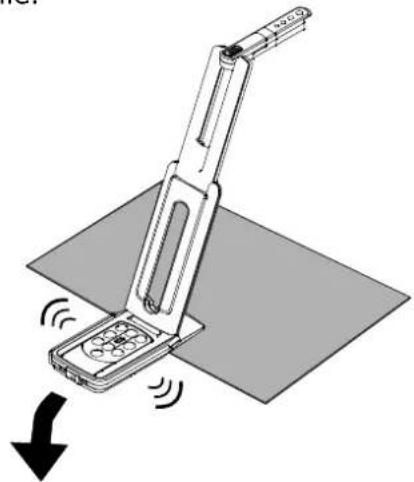
Wenn Sie das Produkt aufstellen, halten Sie das Gehäuse um das Bedienfeld. Passen Sie auf, dass Sie sich nicht Ihre Finger quetschen.
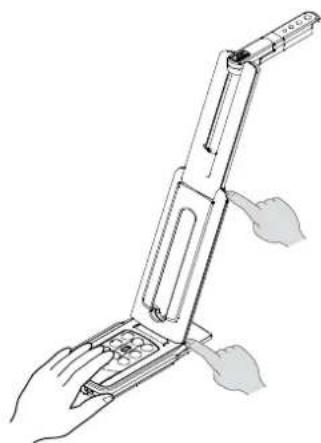
Tragen Sie das Produkt, in dem Sie den Arm abklappen, um die Kamera nicht zu beschädigen.
Tragen Sie es nicht, in dem Sie den Arm oder den Kopf der Kamera halten.
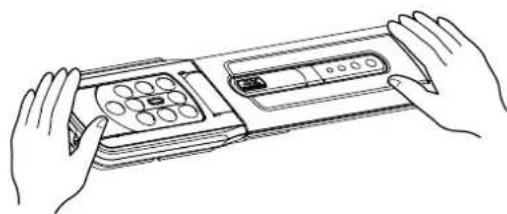
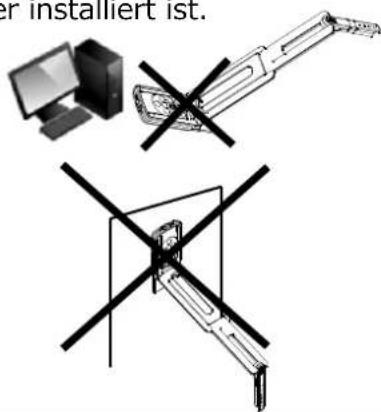
Unten am Produkt gibt es einen Magneten. Lassen Sie das Produkt nicht in die Nähe von Objekten gelangen, die von magnetischen Feldern beeinflusst werden können, wie etwa Computern, Bildschirmen und Magnetkarten.
Falls das Produkt an der Wand oder an einem Ort installiert ist, welcher sich nicht auf gleicher Höhe wie der Magnet befindet, kann es herunterfallen. Stellen Sie vor Gebrauch sicher, dass das Produkt sicher installiert ist.
text_image
er installiert ist.■ INHALTSANGABE
■ WICHTIGE SICHERHEITSHINWEISE 2
VORSICHTSMASSNAHMEN BEIM GEBRAUCH 6
VORSICHTSMASSNAHMEN BEIM UMGANG MIT DEM PRODUKT 8
■ INHALTSANGABE 9
① VORBEREITUNG 10
◆PAKETINHALT 10
② GRUNDFUNKTIONEN 11
◆DER NAME JEDES TEILS 11
◆BEDIENFELD 12
◆STATUS-LED 13
◆KABELVERBINDUNG 13
◆TASTEN EINRICHTEN 14
◆AUFLÖSUNG/BILDFREQUENZ (WENN MIT EINEM USB AUF EINEN ABGESPIELT WIRD) 14
◆GRÖSSE DER ANGEZEIGTEN BILDER 15
◆ Diebstahlschutz-Verschlussloch 15
③ VORBEREITUNG UND ANSCHLUSS 16
◆INSTALLIEREN 16
◆BEWEGLICHE TEILE DES PRODUKTS....17
◆ANSCHLUSS AN EINEN PROJEKTOR ODER BILDSCHIRM 18
◆ANSCHLUSS AN EINEN COMPUTER 18
◆Anschluss an einen Projektor oder Bildschirm und an einen Computer …… 19
④ DAS PRODUKT VERWENDEN
◆DIE GRÖSSE EINSTELLEN 20
◆DIE HELLIGKEIT EINSTELLEN 20
◆DEN FOKUS EINSTELLEN 20
◆DAS BILD AUF PAUSE SCHALTEN 20
◆DAS BILD DREHEN 20
◆DAS LED-LICHT AN-/AUSSTELLEN 20
◆DIE KAMERA IN DEN STANDBY-STATUS SCHALTEN 20
◆SYMPTOME UND BESTÄTIGUNG 23
⑦ SPECIFICATION
■HAUPTKAMERA 25
■FUNKTIONALE SPEZIFIKATION 25
■BELEUCHTUNGSVORRICHTUNG 26
■WEITERE FUNKTIONEN 26
■MARKENNAMEN UND LIZENZEN
① VORBEREITUNG
♦PAKETINHALT
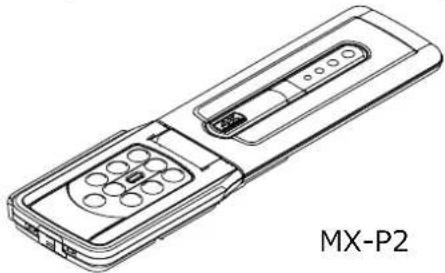
Die nachstehenden Elemente sind in diesem Produkt enthalten. Falls irgendein Element fehlt, kontaktieren Sie bitte den Händler, bei dem Sie dieses Produkt gekauft haben.
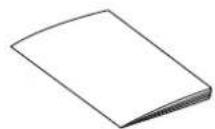
Anleitung für den
Schnellstart
Garantiekarte
(Nur für Japan/
Nordamerika)
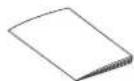
WICHTIGE
SICHERHEITS-
HINWEISE
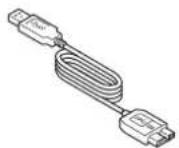
USB3.0-Kabel
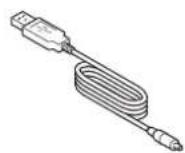
Gleichstromkabel
(für Japan/Nordamerika)
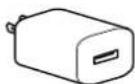
(Für Europa)
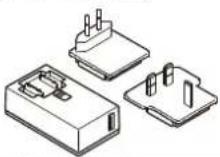
AC-Adapter
(Für Australien)
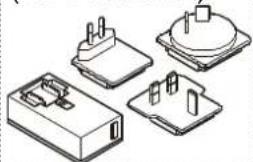
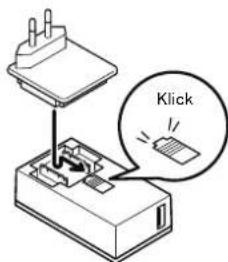
- AC-Adapter (für Kunden in Europa und Australien)
Drücken Sie den Stecker und schieben Sie ihn in die Nut des AC-Adapters wie in der Zeichnung angegeben.
※Schieben sie ihn, bis er einklickt.
※Wählen Sie den richtigen Stecker für die Steckdose.
Wenn Sie den Stecker vom AC-Adapter abziehen, schieben und ziehen Sie den Stecker
In die entgegengesetzte Richtung,
während Sie gleichzeitig den Verschlussknopf drücken.
text_image
KlickACHTUNG
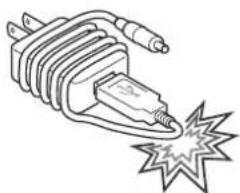
- Wickeln Sie das Stromkabel nicht eng um den AC-Adapter, wenn das Stromkabel an den AC-Adapter angeschlossen ist. Das Kabel könnte beschädigt (abgezogen) werden oder das Innere des Kabels könnte freigelegt werden und zu einem Unfall führen.
| Name | |
| 1 | Kamerakopf |
| 2 | LED-Licht |
| 3 | Arm |
| 4 | Bedienfeld |
| 5 | Anschlussport |
| 6 | Einstellknöpfe / Diebstahlschutz-Verschlussloch |
| 7 | Gestell |
| 8 | Mic |
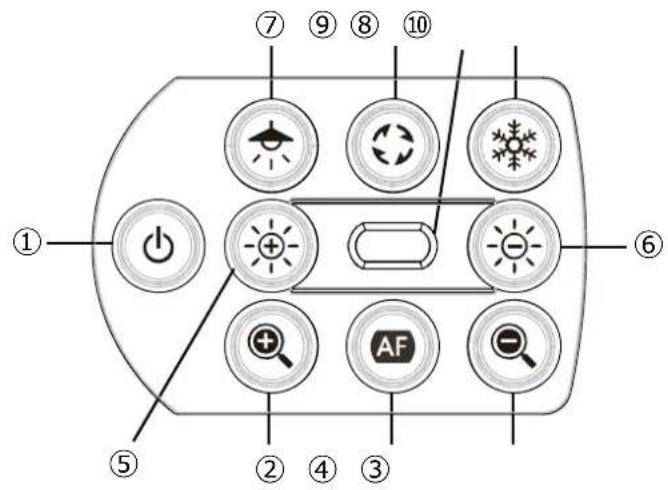
| Funktion Beschreibung | ||
| 1 | Strom | Stromzufuhr ANDas Produkt geht innerhalb von 5 – 10 Sekunden, nachdem das Gleichstromkabel an das Produkt angeschlossen wurde, in den Standby-Status über (LED: rot).Um das Produkt anzustellen, drücken Sie auf die Stromtaste. Das LED wird blau und das Produkt beginnt, Bilder vom HDMI-Port oder dem RGB-Port herauszugeben.Stromzufuhr AUSUm das Produkt auszustellen, drücken Sie erneut auf die Stromtaste. Das LED wird rot und das Produkt geht wieder in den Standby-Status über.※Die Stromtaste ist deaktiviert, wenn Strom nur über das USB-Kabel zugeführt wird.Stromzufuhr über USB2.0=LED : grünStromzufuhr über USB3.0=LED : blau |
| 2 | Zoom-EIN | Um das Kamerabild zu vergrößern |
| 3 | Zoom-AUS | Um das Bild zu verkleinern. |
| 4 | Einmal AF | Um den Fokus automatisch einzustellen |
| 5 | Helligkeit + | Um das Bild heller zu machen. |
| 6 | Helligkeit— | Um das Bild dunkler zu machen. |
| 5+6 | Initialisierung der Helligkeit | Um das Helligkeitsniveau zu initialisieren, indem 5 und 6 gemeinsam gedrückt werden. |
| 7 | LED-Licht | Um das LED-Licht ein- oder auszuschalten |
| 8 | Bildrotation | Um das Bild zu drehen. (0°/180°)※ Halten Sie (ca. 3 Sekunden) gedrückt, um das Bild zu spiegeln. |
| 9 | Einfrieren | Um das Kamerabild auf Pause zu schalten und wieder zu starten. |
| 10 | STATUS-LED | Um den Status des Produkts anzuzeigen.Zu Details sehen Sie “◆ Status LED” ein. |
| 3+6 | Audio EIN/AUS | Um das Audio ein- oder auszustellen, indem 3 und 6 3 Sekunden lang gemeinsam gedrückt werden.※ Nur über den UVC-Ausgang verfügbar. (Anfangswert AUS) |
| 7+9 | Initialisieren | Um die Produkteinstellungen zu initialisieren, indem 7 und 9 gemeinsam gedrückt werden, während der Strom über das USB-Kabel zugeführt wird.(Das Gleichstromkabel ist nicht angeschlossen)Das Status-LED flackert blau. Ziehen Sie das USB-Kabel dann ab und das Produkt geht wieder in die standardmäßige Einstellung aus der Fabrik über. |
◆STATUS-LED
Der Verbindungsstatus des AC-Adapters, des USB 3.0-Kabels oder des USB 2.0-Kabels, der Stromzufuhr-Status oder der Bildausgabe-Status können mit dem Status-LED geprüft werden.
| STATUS-LED Stromzufuhr | Stromtaste | Bildausgabe | ||||||
| Einfrieren AUS | Einfrieren EIN | AC-Adapter | USB | Stromzufuhr | USB | HDMI: | RGB : | |
| Aus | Aus | Aus | Aus | Aus | Deaktiviert | × | × | × |
| Blau | Aufleuchten gelb | Aus | An (USB3.0) | USB | Deaktiviert | ○ | × | × |
| Grün | Aufleuchten gelb | Aus | An (USB2.0) | USB | Deaktiviert | ○ | × | × |
| Rot | Aus | An | Aus | AC-Adapter | AUS | × | × | × |
| Blau | Aufleuchten gelb | An | Aus | AC-Adapter | AN | × | ○ | ○ |
| Rot | Aufleuchten gelb | An | An (USB3.0) | AC-Adapter | AUS | ○ | × × | |
| Blau | Aufleuchten gelb | An | An (USB3.0) | AC-Adapter | AN | ○ | ○ | ○ |
| Rot | Aufleuchten gelb | An | An (USB2.0) | AC-Adapter | AUS | ○ | × × | |
| Grün | Aufleuchten gelb | An | An (USB2.0) | AC-Adapter | AN | ○ | ○ | ○ |
Das Status-LED bleibt aus, bis das Produkt neu startet, nachdem der Strom angestellt wurde.
Sie können den Status mit der Statusanzeige-LED überprüfen, auch wenn Sie gleichzeitig die Tasten Zoom-AUS [icon] und Helligkeit – [icon] 3 Sekunden lang drücken, um die Stimme ein- oder auszuschalten.
| Audio | STATUS-LED | |
| Audio An | Aufleuchten Rot | 6 mal |
| Audio Aus | Aufleuchten Grün | 6 mal |
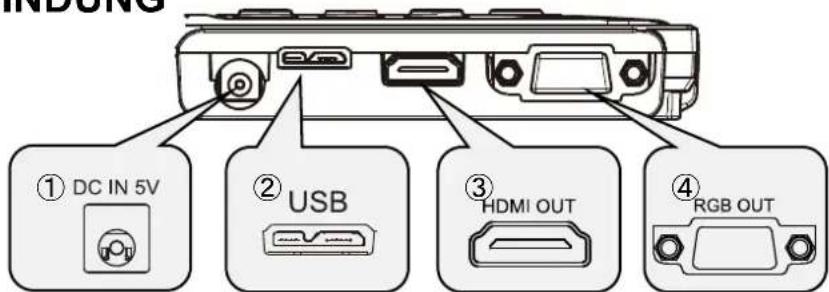
◆KABELVERBINDUNG
text_image
① DC IN 5V ② USB ③ HDMI OUT ④ RGB OUT| Markierungs | Beschreibung | |
| 1 |  | Um das mitgelieferte Gleichstromkabel anzuschließen. |
| 2 | USB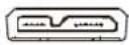 | Um einen Computer und das Produkt anzuschließen, um Bilder zu speichern.(Das USB3.0-Kabel ist im Paket inbegriffen.)Max. Auflösung 4 : 3=4160×3120 16 : 9=3840×2160 |
| 3 | HDMI OUT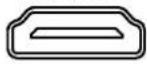 | Um digitale Bilder auszugeben, indem ein Bildschirm über das HDMI-Kabel angeschlossen wird.(Das HDMI-Kabel ist nicht inbegriffen). |
| 4 | RGB OUT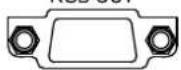 | Um RGB-Bilder auszugeben, indem ein Bildschirm über das RGB-Kabel angeschlossen wird.(Das RGB-Kabel ist nicht inbegriffen). |
♦TASTEN EINRICHTEN
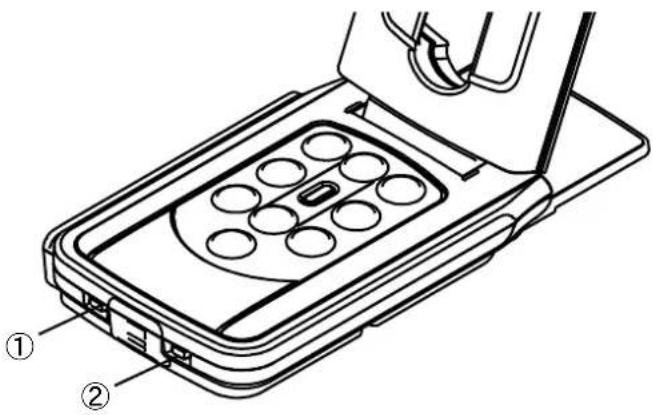
| Markierungs- | Beschreibung | |
| 1 | 1080p ← → XGA NORMAL VOLL | Um die Auflösung und den Ausgangs-Modus zu ändern.Wenn nur das RGB angeschlossen wird: XGA⇔1080pWenn ein HDMI angeschlossen wird: Voll⇔Normal(Zu Details zum Wechseln des Bildseitenverhältnisses, siehe S. 14.)※ Diese Funktion ist deaktiviert, wenn USB und HDMI/RGB gleichzeitig herausgeben |
| 2 | 60 ← → 50 | Um das Flimmern zu korrigieren.Wählen Sie denselben Wert, wie den, der für die Stromzufuhrfrequenz verwendet wird.(50Hz / 60Hz) |
※ Um die Einstellungsänderung mit dem Einstellknopf wiederzugeben, muss der Strom wieder eingestellt sein.
◆AUFLÖSUNG/BILDFREQUENZ (WENN MIT EINEM USB AUF EINEN ABGESPIELT WIRD)
Folgende Tabelle zeigt die Auflösungsformate und die Bildfrequenz an, wenn der Anschluss über ein USB3.0 und ein USB2.0 erfolgt.
Im folgenden Fall kann die tatsächliche Bildfrequenz langsamer sein als was in der Tabelle angegeben ist.
- Es wird Computer mit niedrigen Spezifikationen verwendet.
| Auflösung | USB3.0 USB2.0 | |||
| MJPEG[fps] | YUY2[fps] MJ | PEG[fps] YUY2[fps] | ||
| 4160x3120 21 | - - - | |||
| 3840x2160 | 30 | - | - | |
| 2048x1536 | 30 | - | 18 | |
| 1920x1080 | 60/30 | 30 | 30 | |
| 1280x960 | 30 | 30 | 30 | |
| 1280x720 | 60/30 | 30 | 30 | |
| 1024x768 | 30 | 30 | 30 | |
| 640x480 | 30 | 30 | 30 | 30 |
◆GRÖSSE DER ANGEZEIGTEN BILDER
Die Anzeigewauflösung ist je nach Einstellung der Auflösung/Auswahl des Ausgabemodus verschieden.
Das Produkt kann das Bildseitenverhältnis aufnehmen ① . Achten Sie auf die Aufnahmebedingungen.
RGB-Ausgabe und HDMI-Ausgabe
- Wenn die HDMI-Ausgabe möglich ist, werden sowohl die RGB-Ausgabe und die HDMI-Ausgabe mit derselben Auflösung angezeigt.
| Die Tasteneinrichten | NORMAL / 1080p XGA / VOLL | |||
| HDMI:Anschluss | Ja Nein Ja | Nein | ||
| RGB-Ausgabe | 1080p oder 720p | 1080 p | 1080p oder 720p | XGA |
| HDMI-Ausgabe | ||||
Bildseitenverhältnis
①VOLL(4:3)
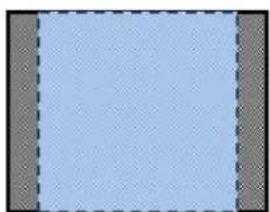
※Stellen Sie die Auflösung der USB-Ausgabe auf 1080p/30fps oder 720p/30fps ein.
※Die Taste Auflösung/Auswahl des Ausgabemodus funktioniert wie die Taste zur Auswahl Voll/Normal, wenn HDMI angezeigt wird.
※Je nach Zustand des Arms ändert sich der maximale Winkel der Ansichtsaufnahme.
Das Bildseitenverhältnis des Ausgabebilds beträgt 16:9, wenn die Taste auf normal gestellt ist. Je nach dem verwendeten Bildschirm werden Sie oben unten auf dem Bild schwarze Streifen sehen.
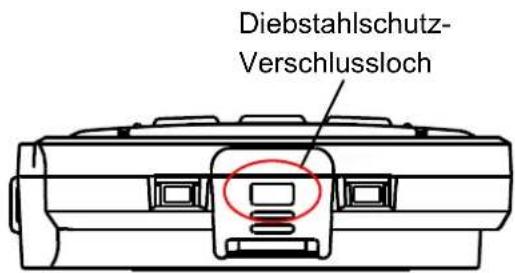
◆Diebstahlschutz-Verschlussloch
Schließen Sie ein Sicherheitskabel an diesem Loch an, um einen Diebstahl zu verhindern. (Lochgrösse7×3mm)
text_image
Diebstahlschutz- Verschlussloch③VORBEREITUNG UND ANSCHLUSS
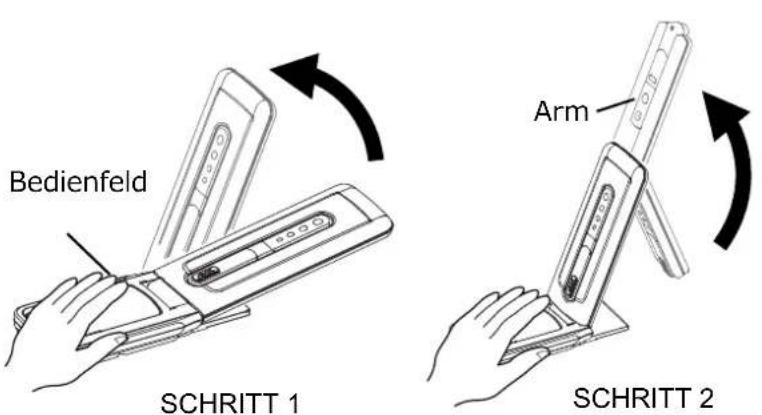
◆INSTALLIEREN
SCHRITT 1. Heben Sie den Kamerakopf hoch und halten Sie gleichzeitig das Bedienfeld.
SCHRITT 2 - Heben Sie den Arm, wie von einem Pfeil angegeben.
SCHRITT 3 - Heben Sie den Kamerakopf an. Stellen Sie ihn horizontal auf.
Kamerakopf
text_image
horizontal auf. SCHRITT 3ACHTUNG
- Achten Sie darauf, Ihren Finger nicht zu klemmen, wenn Sie den Arm bewegen.
- Halten Sie beim Tragen des Produkts nicht den Arm oder den Kamerakopf.
- Passen Sie auf, dass es keinen Schlag auf den Kamerakopf gibt.
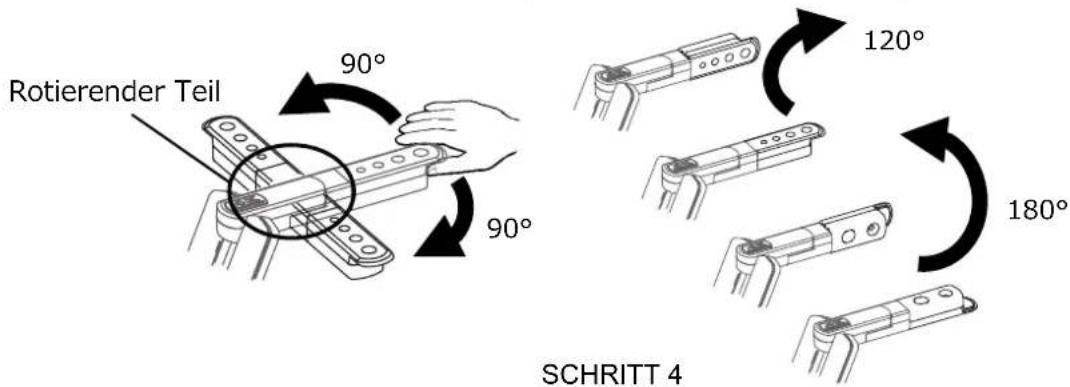
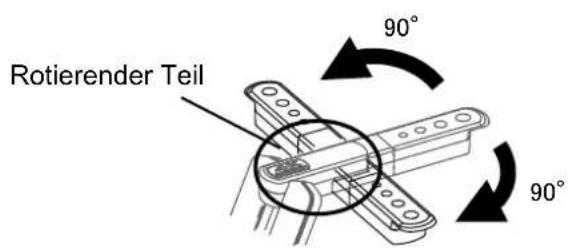
SCHRITT 4. Drehen Sie den Kamerakopf je nach der Aufnahmerichtung.
text_image
Rotierender Teil 90° 90° SCHRITT 4 120° 180°ACHTUNG
Dieses Produkt verwendet Komponenten, die für statische Elektrizität anfällig sind. Um Funktionsfehler wegen statischer Elektrizität zu vermeiden, halten Sie die Kante des Kamerakopfes, um den Kamerakopf zu drehen.
Berühren Sie den rotierenden Teil nicht.
Zum Magneten
Unten am Produkt gibt es einen Magneten. Mit dem Magneten können Sie das Produkt einfach an verschiedenen Ort mit einer Metalloberfläche installieren.
ACHTUNG
Falls das Produkt an der Wand oder an einem Ort installiert ist, welcher sich nicht auf gleicher Höhe wie der Magnet befindet, kann es herunterfallen. Stellen Sie vor
◆BEWEGLICHE TEILE DES PRODUKTS
Dieses Produkt kann wie nachstehend angegeben bewegt werden:

text_image
350° ACHTUNG Passen Sie auf, dass der obere Teil des Kamerakopfes nicht auf den Kameraarm aufschlägt. 270° 90°Kamerakopf
text_image
Rotierender Teil 90° 90°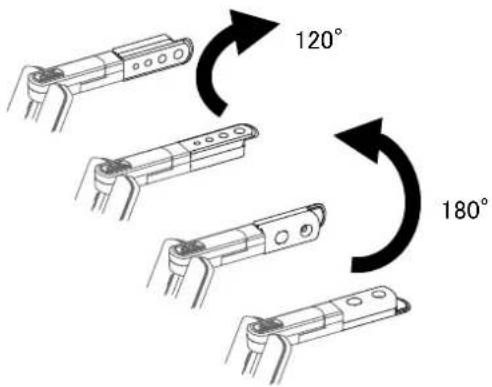
text_image
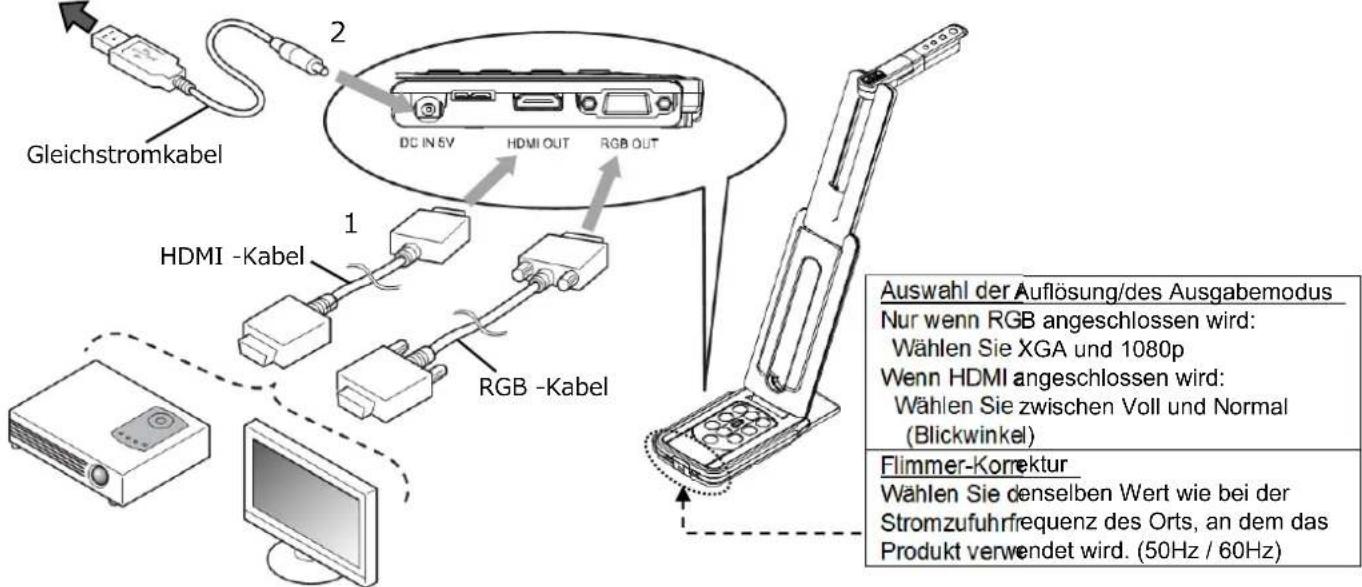
120° 180°◆ANSCHLUSS AN EINEN PROJEKTOR ODER BILDSCHIRM
Schließen Sie den
AC-Adapter an.
text_image
Gleichstromkabel 2 DC IN SV HDMI OUT RGB OUT 1 HDMI -Kabel RGB -Kabel Auswahl der Auflösung/des Ausgabemodus Nur wenn RGB angeschlossen wird: Wählen Sie XGA und 1080p Wenn HDMI angeschlossen wird: Wählen Sie zwischen Voll und Normal (Blickwinkel) Flimmer-Korrektur Wählen Sie denselben Wert wie bei der Stromzufuhrfrequenz des Orts, an dem das Produkt verwendet wird. (50Hz / 60Hz)- Schließen Sie das Produkt mit dem HDMI-Kabel oder dem RGB-Kabel an einen Projektor oder einen Bildschirm an.
- Schließen Sie das mitgelieferte Gleichstromkabel an [ ] an. Schließen Sie den USB-Stecker an den mitgelieferten AC-Adapter an. Schließen Sie ihn dann an die Wandsteckdose an.
- Das Produkt geht in den Standby-Status über. (Status-LED: Rot)
- Drücken Sie auf die Start-Taste, um das Produkt anzustellen. Die Bildanzeige startet
◆ANSCHLUSS AN EINEN COMPUTER
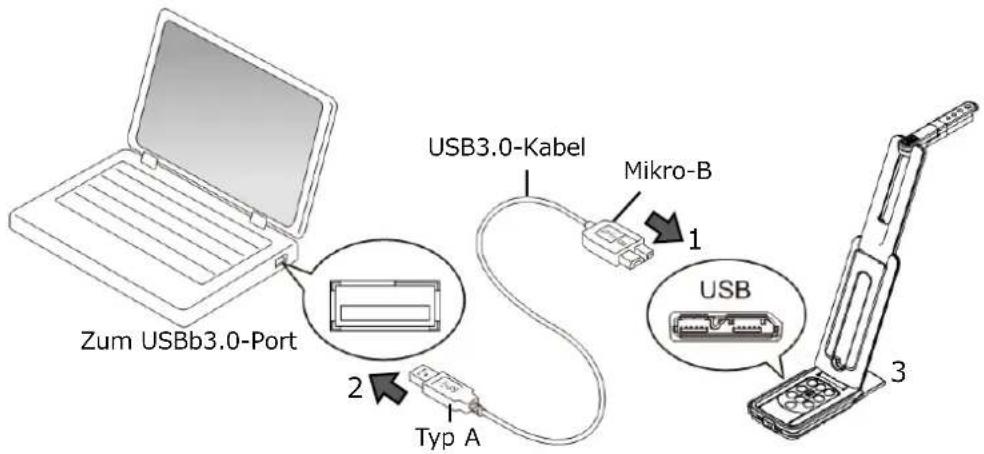
Dieses Produkt ist mit UVC (-Video-Klasse)-Standard kompatibel. Sie können das Bild via USB übertragen, indem Sie das Produkt mit dem USB-Kabel (Bus-Stromversorgung) an einen Computer anschließen.
text_image
Zum USBb3.0-Port USB3.0-Kabel Mikro-B 1 2 Typ A USB 3- Schließen Sie das Terminal des Mikro B an den [des Produkts an.
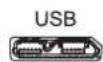
] USB3.0-Stecker auf der Seite
- Schließen Sie das Terminal vom Typ A des USB3.0-Kabels an den USB-Stecker an ihren laufenden Computer an.
- Stellen Sie die Auflösung gemäß der Beschreibung auf S. 13 mit der UVC-App an.
ACHTUNG
- Wenn Sie den Anschluss an den USB2.0-Port herstellen (Status LED : grün), kann die Bildfrequenz je nach Anzeigewauflösung niedriger werden.
- Die Bildfrequenz kann je nach dem verwendeten Computers niedriger werden.
- Die Leistung kann je nach der Stromzufuhr des Computers instabil werden. Verwenden Sie in diesem Fall einen AC-Adapter, um die Stromzufuhr zum Produkt sicher zu stellen.
◆Anschluss an einen Projektor oder Bildschirm und an einen Computer
- Schließen Sie das Produkt mit dem HDMI-Kabel oder dem RGB-Kabel an einen Projektor oder einen Bildschirm an.
- Schließen Sie das mitgelieferte Gleichstromkabel an [ ] an. Schließen Sie den USB-Stecker an den mitgelieferten AC-Adapter an. Schließen Sie ihn dann an die Wandsteckdose an.
- Schließen Sie das Terminal vom des Mikro B an den [ USB ] USB3.0-Stecker auf der Seite des Produkts an.
- Schließen Sie das Terminal vom Typ A des USB3.0-Kabels an den USB-Stecker an ihren laufenden Computer an.
- Die Stromversorgung des Produkts befindet sich im Standby-Modus und Sie können das Bild auf der PC-UVC-Anwendung prüfen. (Status-LED: Rot)
- Stellen Sie die Auflösung auf der UVC-App auf 1080p / 30fps oder 720p / 30fps ein.
- Drücken Sie auf die Start-Taste, um das Produkt anzustellen. Die Bildausgabe an HDMI/RGB startet. (Status-LED: Blau)
ACHTUNG
- Wenn Sie den Anschluss an den USB2.0-Port herstellen (Status LED : grün), kann die Bildfrequenz je nach Anzeigeauflösung niedriger werden.
- Die Bildfrequenz kann je nach dem verwendeten Computers niedriger werden.
④ DAS PRODUKT VERWENDEN
◆DIE GRÖSSE EINSTELLEN
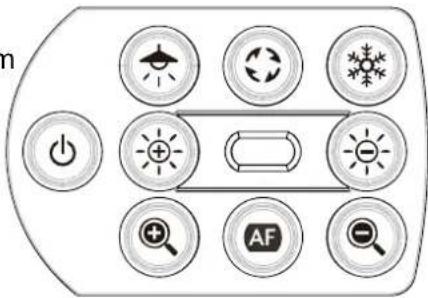
Die Größe des Bildes kann mit [icon] Tasten auf dem Bedienfeld angepasst werden.
ANMER
Der maximale Zoomfaktor ist 16x (digitaler Zoom)
Die Bildqualität leidet, wenn der digitale Zoom verwendet wird.
text_image
n +/-◆DIE HELLIGKEIT EINSTELLEN
Die Helligkeit des Bildes kann mit [+] Tasten auf dem Bedienfeld angepasst werden.
Um das Helligkeitsniveau zu initialisieren, drücken Sie diese Tasten gleichzeitig.
◆DEN FOKUS EINSTELLEN
Drücken Sie [ AF ] auf dem Bedienfeld, um automatisch den Fokus auf das Zielobjekt einzustellen.
◆DAS BILD AUF PAUSE SCHALTEN
Auf [ ✉ ] auf dem Betriebsfeld drücken, um das Kamerabild auf Pause zu stellen.
Die Bedienfläche erneut andrücken, um neu zu starten.
Das Status-LED blinkt gelb.
◆DAS BILD DREHEN
Auf [ ] auf dem Betriebsfeld drücken, um das Bild zu drehen.
◆DAS LED-LICHT AN-/AUSSTELLEN
Auf [ ] auf dem Betriebsfeld drücken, um das LED-Licht AN/AUS zu stellen..
ACHTUNG
- Um Aufnahmen von Menschen zu machen, stellen Sie den LED-Lichtschalter auf AUS.
- Stellen Sie sicher, dass das Licht vom LED Ihnen nicht direkt ins Auge scheint.
- Dieses Produkt ist mit einem extrem hellen LED ausgestattet. Sie können es unbesorgt verwenden, um das Zielobjekt auszuleuchten. Die Helligkeit wird langsam schwächer, je länger das LED benutzt wird. Dies ist kein Funktionsmangel, sondern eine Eigenschaft des LED.
- Berühren Sie das LED-Licht nicht, solange es an ist, weil es sehr heiß werden kann.
◆DIE KAMERA IN DEN STANDBY-STATUS SCHALTEN (NUR VERFÜGBAR? WENN DAS GLEICHSTROMKABEL VERWENDET WIRD)
Drücken Sie auf die [ 🔊 ] Taste auf dem Bedienfeld, um den Standby-Status einzugeben. Während des Standby-Status wird kein Bild vom HDMI AUS oder RGB AUS angezeigt.
Das Bild wird unabhängig vom Status (AN/AUS) der Stromzufuhrtaste angezeigt, wenn das Produkt über ein UVC an den Computer angeschlossen wird.
Folgende Operationen können durch Zugriff auf die WEB-App "Image Mate +C" im Internet durchgeführt werden, nachdem das Produkt über ein USB-Kabel angeschlossen wurde.
- Live-Video-Streamings oder unbewegte Bilder auf einem Computer speichern
- auf dem Bild zeichnen
- Verwenden Sie das Produkt über einen Computer (wie etwa Zoom, Einfrieren und Bilddrehung)
Zu Details dazu, wie Sie auf "Image Mate +C" zugreifen, besuchen Sie die folgende Internetseite.
Folgende Operationen können durchgeführt werden, indem man das Produkt mit Image Mate 4, das über das USB-Kabel installiert wurde, an einen Computer anschließt.
- Live-Video-Streamings oder unbewegte Bilder auf einem Computer speichern
- Verwenden Sie das Produkt über einen Computer, etc.
※Falls Image Mate 4 auf Ihrem Computer schon installiert ist, aktualisieren Sie die Version von Image Mate 4.
※Sie können das Kamerabild mit einem im Handel erhältlichen Computerprogramm ansehen. Mit Image Mate 4 können Sie auch andere Funktionen wie etwa den Zoom und das Einfrieren verwenden.
Zu Details zum Kontrollprogramm Image Mate 4 und dem Gebrauchshandbuch sehen Sie folgende Internetseite ein.
Folgende Operationen können durchgeführt werden, indem das Produkt mit unserem Computerprogramm für die elektronische Tafel des Touchscreens "EIT (ELMO Interactive Toolbox)" durchgeführt werden, welches mit dem USB-Kabel und mit Anschluss des Computers an einen großen Bildschirm oder Tablett-Computer installiert wird.
- das Produkt verwenden oder den Computerbildschirm vergrößern
- auf dem Bild zeichnen
- Live-Video-Streamings oder unbewegte Bilder auf einem Computer speichern
Zu Details zu EIT (ELMO Interactive Toolbox) besuchen Sie folgende Internetseite ein https://www.elmousa.com/software/
Wenn Ihr Computer die empfohlenen Anforderungen nicht erfüllt oder je nach Leistung Ihres Computers kann die Bildfrequenz für die Aufzeichnung reduziert werden.
◆INSTALLATION DES COMPUTERPROGRAMMS
Sie müssen das Computerprogramm auf Ihrem Computer installieren, um "Image Mate 4" oder "EIT (ELMO Interactive Toolbox)" zu verwenden.
Sehen Sie die entsprechende Internetseite wie vorstehend beschrieben ein.
※Falls das Computerprogramm auf Ihrem Computer schon installiert ist, aktualisieren Sie die Version des bestehenden Computerprogramms.
ACHTUNG
- Schließen Sie das USB2.0-Kabel nicht an / stellen Sie es nicht ab, wenn Sie das Produkt verwenden. Sonst kann es zu Funktionsfehlern kommen.
- Wir empfehlen, das mitgelieferte USB-Kabel zu verwenden.
- Es kann etwas dauern, bis das Bild angezeigt wird, nachdem die Auflösung über UVC geändert wurde (mit dem USB-Kabel). Stellen Sie die Stromzufuhr des Produkts nicht ab oder ziehen Sie das USB-Kabel nicht ab, bevor das Bild angezeigt wird.
- Das angezeigte Bild kann für eine kurze Sekunde auf Pause gehen, wenn das Objekt sich schnell bewegt. Es handelt sich dabei nicht um einen Funktionsfehler.
- Das angezeigte Bild kann sich je nach dem angezeigten Objekt verzerren. Die Bildverzerrung kann mit folgenden Maßnahmen verbessert werden:
- die Auflösung reduzieren
- die Bildfrequenz reduzieren
- das Bildformat auf MJPEG umschalten
- die Schärfe oder Helligkeit der Kameraeinstellung reduzieren
ANMERKUNG
- Je nach dem USB-Umfeld oder der umgebenden Anlage, die das USB-2.0-kompatible Kabel benutzt, kann die Bildübertragung unterbrochen werden.
- Wir garantieren nicht für die Funktionsweise aller Arten von Geräten mit dem Produkt.
- Wenn das USB3.0-Kabel verwendet wird, kann die Audio-Leistung instabil werden. In diesem Fall verwenden Sie das USB2.0-Kabel.
⑥ PROBLEMBEHEBUNG
◆SYMPTOME UND BESTÄTIGUNG
Prüfen Sie die folgenden Elemente: Wenn irgendeine Anomalie gefunden wird, befragen Sie den Händler, bei dem Sie dieses Produkt gekauft haben, oder unsere nächstgelegene Zweigstelle/unser nächstgelegenes Büro.
| Symptom Mögliche Ursache / Behebung | |
| Es wird kein Bild angezeigt. | Das Kabel ist nicht korrekt angeschlossen.Das Gleichstromkabel wird von der Stromquelle am Stecker der Einheit abgezogen.Der AC-Adapter ist aus der Wandsteckdose abgezogen.Der Zoom wird über den TELE-Schieber eingestellt, wobei nur der weiße oder schwarze Teil des Dokuments angezeigt wird.Wenn Sie den Strom sofort wieder AN-stellen, nachdem Sie es AUS-gestellt hatten, kann es sein, dass die Einheit nicht startet. Warten Sie einige Sekunden, nachdem der Strom AUS-gestellt wurde, und schalten Sie es dann wieder AN.Das USB-Kabel ist abgezogen.Die Wiedergabeeinstellung passt nicht zum Kabel, das an das Produkt angeschlossen ist. Stellen Sie die Wiedergabe korrekt ein.Verbinden Sie den AC-Adapter und das Stromkabel wieder an.Der Bildschirm ist nicht eingestellt.Die Eingabequelle des Bildschirms ist nicht korrekt eingestellt.Das Viewer-Programm wurde nicht korrekt gestartet. Starten Sie das Programm erneut und versuchen Sie, die Verbindung wiederherzustellen.In der Einstellung des Viewer-Programms ist das Produkt nicht ausgewählt. |
| Das Wiedergabebild (Auflösung) ändert sich automatisch. | Wenn ein HDMI-Monitor angeschlossen ist, wird das Wiedergabebild (Auflösung) des Produkts automatisch auf der Grundlage der Informationen vom angeschlossenen Bildschirm geändert. |
| Das Bild ist aus dem Fokus. | Das Dokument (Zielobjekt) ist zu nahe an der Linse. Bewegen Sie das Dokument (Zielobjekt) leicht von der Linse weg.Betätigen Sie die AF-Einmaldrucktaste [AF] auf dem Bedienfeld. |
| Das Bild ist zu dunkel. | Die Intensität der Beleuchtung ist nicht ausreichend. Drücken Sie auf die [ (*) ] Taste auf dem Bedienfeld, um die Helligkeit einzustellen. Oder drücken Sie die [ (*) ] Taste, um das LED-Licht anzustellen. |
| Das Bild bewegt sich nicht. | Das Kamerabild wird auf Pause geschaltet, indem man die [ (*) ] Taste auf dem Bedienfeld drückt. Drücken Sie die [ (*) ] Taste erneut, um das Bild wieder zu starten.Das Kamerabild wird über die Einfrier-Funktion im Viewer-Programm auf Pause gestellt. Prüfen Sie das Programm und geben Sie das Einfrieren wieder frei.Schließen Sie alle Kabel wieder an. |
| Das Bild ist gestreift. | Es kann sich dabei um Interferenzstreifen zwischen Pixeln gedruckten Materials und Fernseh-Bildzeilen oder CMOS-Pixel. Die Aufnahmebereich zu ändern kann das Problem verbessern.Auf einem LCD-Projektor-Bild können vertikale Streifen auftauchen.Die Pixelfrequenz manuell auf Seite des Projektors einzustellen kann helfen, das Problem zu lösen. |
| Der UVC-Videostream ist umgekehrt. | • Prüfen Sie, dass der Grafiktreiber und die Treiber anderer Geräte Ihres PC aktualisiert sind. Die letzten Treiber für die Geräte können beim Hersteller des Computers eingeholt werden. |
| Das angezeigte UVC-Bild enthält auch andere als das Kamerabild. | • Das Computerprogramm und das OS, die sie verwenden, oder der Verbindungsstatus können die Ursache dafür sein, dass andere als das Kamerabild durchscheinen, wenn sie das Kamerabild anzeigen. Dieses Problem kann gelöst werden, indem das Produkt neu angeschlossen oder das Programm neu gestartet wird. |
| Es erscheint eine Fehlermeldung und das UVC-Bild wird nicht angezeigt. | • Falls es zu lange dauert, die Anzeige des Bildes vorzubereiten, kann das Computerprogramm feststellen, dass ein Fehler vorliegt. Starten Sie das Produkt erneut, schließen sie es wieder an den Computer an und starten Sie das Programm erneut. |
| Das UVC-Bild wird nicht angezeigt.. | • Ziehen Sie das USB-Kabel ab, starten Sie das Programm erneut und schließen Sie dann das USB-Kabel wieder an.• Wenn das UVC-Bild immer noch nicht angezeigt wird, kontaktieren Sie den Verkäufer des Programmes und fragen Sie, ob das von Ihnen verwendete Programm MJPEG unterstützt. |
| Der UVC-Videostream friert manchmal ein. | • Das angezeigte Bild kann für eine kurze Sekunde auf Pause gehen, wenn das Objekt sich schnell bewegt. In diesem Fall kann das manuelle Einstellen der Helligkeit das Problem verbessern. |
| Es gibt eine Verzerrung des UVC-Bilds. | • Verwenden Sie einen PC mit hoher Auflösung. Auch die Auflösung oder die Bildfrequenz zu reduzieren kann die Bildverzerrung verbessern. |
| Ein 4K-Bild kann nicht angezeigt werden. | Die Systemanforderungen für die Anzeige von 4K-Bildern sind folgende:CPU : Intel® CoreTM i 7 3GHz oder mehrSpeicher16GB oder mehrGrafik-Karte: GeForce GTX750 oder mehr |
Zum Licht (LED-Beleuchtung)
Die Helligkeit der LED-Beleuchtung wird nach langem Gebrauch weniger. Wenn die Helligkeit beträchtlich nachgelassen hat, befragen Sie den Händler, bei dem Sie dieses Produkt gekauft haben, oder unsere nächstgelegene Zweigstelle/unser nächstgelegenes Büro.
Zum lang andauernden Gebrauch dieses Produkts
Wegen der Lebenszeit seiner Teil werden die Leistung und die Qualität dieses Produkts, wenn es länger als über die Garantiezeit verwendet wird, schlechter. In diesem Fall ersetzen wir die Teile für eine Charge. Befragen Sie den Händler, bei dem Sie dieses Produkt gekauft haben, oder unsere nächstgelegene Zweigstelle/unser nächstgelegenes Büro.
■HAUPTKAMERA
| Element Spezifikationen | |
| Stromquelle DC5V | |
| Stromverbrauch | 4.0W (bei Verbindung mit USB)6.0W (bei Verbindung mit HDMI/RGB) |
| Außenabmessungen | L: 343mm T: 108mm H: 302mm (wenn aufgestellt) |
| L: 290mm T: 108mm H: 22mm (wenn gefaltet) | |
| Gewicht | Etwa x. 500g (nur der Hauptkorpus) |
| Ext. Kontrollterminal | USB3.0 Typ MicroB × 1 |
| Linse F=2.0 | |
| Bildfrequenz | 60Fps (im Modus hohe Bildfrequenz bei 1080P) |
| Fokusbereich | Aus der Linsen-Oberfläche : 100mm ~∞ |
| Fokus Auto (Einmal-Drücken) | |
| Belichtung Auto (möglich, das Belichtungsniveau anzupassen) | |
| Bildaufnahme-Element 1/3.2 Inch CMOS 13,000,000 Pixel | |
| Effektive Pixel | H : 4160, V : 3120 |
| Auflösung | H : 1300 TV-Linien oder mehr V : 1300 TV-Linien oder mehr |
| Digital-Zoom | Max. 16x |
| Bildgebungsbereich | 374mm×281mm (Höhe : 286mm) 4 : 3 |
| Simultanausgabe | Möglich von jedem Port aus (USB/HDMI OUT/RGB OUT)※Zu Details zu den Bedingungen für eine Simultananzeige, sehen Sie den “Status LED” ein. |
■FUNKTIONALE SPEZIFIKATION
| Element | Spezifikationen | Bedienfeld | IM+C | IM4 | EIT |
| Helligkeit | Möglich (eingestellter Wert 7 Niveaus Standardwert : 8 | √ | - | √ | √ |
| Bildrotation | 0°/180° Standardeinstellung : 0°Die Funktion Bildrotation ist nicht verfügbar, wenn die Funktion Bildeinfrieren verwendet wird). | √ | |||
| LED-Licht | EIN/AUS Standardeinstellung: AUS | √ | - | - | - |
| AF (Fokus) | Manuell (einmal Drücken) | √ | - | - | - |
| Zoom | Möglich (von x1 bis x16)Standardeinstellung: x1 | √ | |||
| Bildpause | Möglich | √ | |||
| Auflösung | Manuell | - | - | √ | √ |
| Blinken | 60Hz / 50Hz (Standardeinstellung : 60Hz | √ | - | √ | √ |
| Kontrast | Möglich (Eingestellter Wert 0~20)Standardwert : 14 | - | - | √ | √ |
| Farbe | Möglich (Eingestellter Wert -180~180)Standardwert : 0 | - | - | √ | √ |
| Sättigung | Möglich (Eingestellter Wert 0~31)Standardwert : 26 | - | - | √ | √ |
| Definition | Möglich (Eingestellter Wert 1~15)Standardwert : 5 | - | - | √ | √ |
| Gamma | Möglich (Eingestellter Wert 100~200)Standardwert : 120 | - | - | √ | √ |
| Weisslichtabgleich | Auto/Manuell (eingestellter Wert 2000~8000)Standardeinstellung Auto 6500 | - | - | √ | √ |
| Gegenlichtkompen-sation | EIN/AUS Standardeinstellung: AUS | - | - | √ | √ |
| Schwachlichtkom-pensation | EIN/AUS Standardeinstellung: AUS | - | - | √ | √ |
| Firma-Einstellung | Möglich | √※1 | - | √ | √ |
※1 Das Produkt wird auf den Firmen-Standardwert zurückgesetzt, wenn die Stromzufuhr angestellt ist, während die LED-Licht-Taste und die Einfrier-Taste gleichzeitig gedrückt werden.(Zurück zu setzende Elemente: Helligkeit, Bilddrehung, Kontrast, Farbgebung, Sättigung, Definition, Gamma, Weisslichtabgleich, Gegenlichtkompensation, Fokus, Belichtung)
■BELEUCHTUNGSVORRICHTUNG
| Element Spezifikationen | ||
| LED-Licht | Weißes | LED |
■WEITERE FUNKTIONEN
| Element Spezifikationen | |
| USB | USB 2.0-kompatibel / USB 3.0-kompatibel |
| Übertragungs-geschwindigkeit | USB3.0 Hochgeschwindigkeit (5Gbps)USB2.0 Hochgeschwindigkeit (480Mbps)※Die tatsächliche Übertragungsgeschwindigkeit kann je nach Leistung Ihres PC und dem Status des USB-Bus verschieden sein. |
| Audio | Eingebautes MikrofonEmpfindlichkeit -36dB±3dBFrequenzeigenschaften 100Hz~10kHz |
| Betriebs-temperatur | 0°C~+40°C |
| Feuchtigkeit | 30%~85% (kein Kondensat) |
■MARKENNAMEN UND LIZENZEN
ELMO, Image Mate und ELMO Interactive Toolbox sind eingetragene Markennamen der ELMO Co., Ltd.
Hier genannte Windows- und/oder Microsoft-Produkte sind entweder eingetragene Markennamen oder Markennamen der Microsoft Corporation in den Vereinigten Staaten und/oder in anderen Ländern.
Intel ist ein Markenname oder eingetragener Markenname der Intel Corporation oder ihrer Tochtergesellschaften in den U.S.A. und/oder in anderen Ländern.
GeForce ist ein Markenname oder angemeldeter Markenname der NVIDIA Corporation..
Alle anderen Namen von Firmen/Produkten, die in diesem Handbuch beschrieben werden, sind Markennamen oder eingetragene Markennamen deren jeweiliger Unternehmen.
Dieses Produkt unterliegt einer Lizenz gemäß der AVC Visual Patent Portfolio License (AVC Video) für den persönlichen und nicht professionellen Gebrauch durch einen Verbraucher, um (i)
AVEC-Videos abzuspielen, die von einem Verbraucher im Rahmen seiner persönlichen und nicht geschäftlichen Aktivität aufgenommen wurde, und/oder (ii) ein AVC-Video abzuspielen, das von einem Video-Anbieter erworben wurde, der über eine Lizenz der MPEG-LA, LLC verfügt.
Zusätzliche Informationen, einschließlich deren in Bezug auf einen Gebrauch zu Werbe- und gewerbliche Zwecke können bei der MPEG-LA, LLC eingeholt werden.
ACHTUNG
- Außer für den persönlichen Gebrauch ist es nach dem Urheberrecht untersagt, Datensätze, Bücher und Fotos ohne die vorherige Zustimmung des Inhabers des Urheberrechts aufzuzeichnen.
- Dieses Produkt ist für den Einsatz in einem industriellen Umfeld entworfen. Es wird in einem Wohnbereich oder in einem daran anschließenden Bereich verwendet, wodurch schädliche Interferenzen mit dem Radio- oder Fernseh-Empfang auftreten können.
- Reparaturteile Reparaturteil sind die Elemente, die benötigt werden, um die Funktionalität des Produkts aufrecht zu erhalten. Die Haltbarkeitsdauer solcher Reparaturteile beträgt 5 Jahre nach Einstellung des Produkts, was der Reparaturzeit entspricht, die wir akzeptieren.
- Jedes Bild, das mit diesem Produkt gemacht wird, gilt, soweit es identifiziert werden kann, als eine private Information. Seien Sie darauf hingewiesen, dass jemand, der solche Bilder verwendet, für die Offenlegung solcher Bilder haftet.
株式会社エルモ社
〒457-0078
名古屋市南区塩屋町一丁目3番地4
Web : https://www.elmo.co.jp
製品のお問い合わせは、下記オフィスへ
□ 札幌オフィス