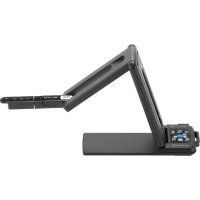
MX-P - Caméra de documents Elmo - Kostenlose Bedienungsanleitung
Finden Sie kostenlos die Bedienungsanleitung des Geräts MX-P Elmo als PDF.


Benutzerfragen zu MX-P Elmo
0 Frage zu diesem Gerät. Beantworten Sie die, die Sie kennen, oder stellen Sie Ihre eigene.
Eine neue Frage zu diesem Gerät stellen
Laden Sie die Anleitung für Ihr Caméra de documents kostenlos im PDF-Format! Finden Sie Ihr Handbuch MX-P - Elmo und nehmen Sie Ihr elektronisches Gerät wieder in die Hand. Auf dieser Seite sind alle Dokumente veröffentlicht, die für die Verwendung Ihres Geräts notwendig sind. MX-P von der Marke Elmo.
BEDIENUNGSANLEITUNG MX-P Elmo
■ WICHTIGE SICHERHEITSMAßNAHMEN
■ Lesen Sie die Anweisungen
Alle Sicherheits- und Bedienungsanweisungen sollten gelesen werden, bevor Sie das Gerät in Betrieb nehmen.
■ Bewahren Sie die Anleitungen auf
Die Sicherheits- und Bedienungsanweisungen sollten aufbewahrt werden, um später auf sie zurückgreifen zu können.
■ Beachten Sie die Warnungen
Alle Warnhinweise auf dem Gerät und in der Bedienungsanleitung sollten beachtet werden.
■ Folgen Sie den Anweisungen
Alle Bedienungs- und Gebrauchsanweisungen sollten befolgt werden.
■ Reinigung
Ziehen Sie den Stecker aus der Netzsteckdose, bevor Sie mit der Reinigung beginnen. Verwenden Sie keine flüssigen Reinigungsmittel und keine Sprays. Verwenden Sie ein feuchtes Tuch für die Reinigung.
■ Zubehör
Verwenden Sie keine Zubehörteile, die nicht vom Gerätehersteller zugelassen sind, da Sie eine Gefahr darstellen können.
■ Wasser und Feuchtigkeit
Verwenden Sie dieses Gerät nicht in der Nähe von Wasser - zum Beispiel in der Nähe einer Badewanne, Waschschüssel, Spüle oder einem Waschbottich, in einem feuchten Keller oder in der Nähe eines Swimmingpools o. Ä.
■ Aufstellung
Stellen Sie dieses Gerät nicht auf instabile Handwagen, Ständer, Stative, Halterungen oder Tische. Das Gerät könnte herunterfallen und ein Kind oder einen Erwachsenen ernsthaft verletzen, und das Gerät kann schwer beschädigt werden. Verwenden Sie nur Handwagen, Ständer, Stative, Halterungen oder Tische, die vom Hersteller empfohlen werden, oder die zusammen mit dem Gerät verkauft werden. Bei jeder Montage des Geräts sollten die Anweisungen des Herstellers beachtet werden, und es sollte vom Hersteller empfohlenes Montagezubehör zum Einsatz kommen.
■ Belüftung
Schlitze und Öffnungen im Gehäuse dienen der Belüftung, sorgen für den zuverlässigen Betrieb des Geräts und verhindern eine Überhitzung, daher dürfen diese Öffnungen nicht verstopft oder abgedeckt werden. Die Öffnungen dürfen niemals verstopft werden, indem das Gerät auf ein Bett, Sofa, einen Teppich oder eine ähnliche Oberfläche gestellt wird. Dieses Gerät darf nicht in ein Einbaumöbel wie z. B. einen Bücherschrank oder ein Regal gestellt werden, wenn nicht eine ausreichende Belüftung gesichert ist oder die Anweisungen des Herstellers beachtet wurden.
■ Stromquellen
Dieses Gerät darf nur mit der Art von Stromquellen betrieben werden, die auf dem Typenschild angegeben ist. Wenn Sie nicht sicher sind, welche Art von Stromversorgung in Ihrem Haus vorhanden ist, fragen Sie Ihren Gerätehändler oder den örtlichen Energieversorger danach. Bei Geräten, die mit Batteriestrom oder anderen Quellen betrieben werden sollen, schauen Sie in der Bedienungsanleitung nach.
■ Erdung oder Polarisation
Dieses Gerät ist entweder mit einem polarisierten 2-adrigen Wechselstromstecker (ein Stecker, bei dem ein Stift breiter ist als der andere), oder mit einem 3-adrigen Erdungsstecker ausgestattet, einem Stecker mit einem dritten Stift (zur Erdung). Wenn der 2-adrige polarisierte Stecker nicht in die Steckdose passt, versuchen Sie, den Stecker umzudrehen. Wenn der Stecker dann immer noch nicht passt, beauftragen Sie einen Elektriker damit, die fehlerhafte Steckdose auszutauschen. Umgehen Sie nicht die Sicherheitsfunktion des polarisierten Steckers. Der 3-adrige Erdungsstecker passt in eine geerdete Steckdose. Dies ist eine Sicherheitsfunktion. Wenn Sie den Stecker nicht in die Steckdose stecken können, lassen Sie die fehlerhafte Steckdose von einem Elektriker austauschen. Umgehen Sie nicht die Sicherheitsfunktion des Erdungssteckers.
■ Schutz des Netzkabels
Netzkabel sollten so verlegt werden, dass die Wahrscheinlichkeit gering ist, dass jemand auf sie tritt oder sie von Gegenständen eingeklemmt werden, die auf oder an ihnen abgestellt werden, achten Sie besonders auf das Kabel an Steckern, Mehrfachsteckdosen und der Stelle, an der es das Gerät verlässt.
■ Blitz
Ziehen Sie während eines Gewitters, oder wenn das Gerät längere Zeit unbeaufsichtigt bleibt und nicht benutzt wird, den Stecker aus der Steckdose und trennen Sie die Antenne oder das Kabelsystem ab, um es zusätzlich zu schützen. Dadurch werden Schäden am Gerät durch Blitze und Spannungsstöße verhindert.
■ Überlastung
Überlasten Sie Steckdosen, Verlängerungskabel oder integrierte Mehrfachsteckdosen nicht, da dies zu einer Gefahr von Bränden oder Stromschlägen führen kann.
■ Ein Transportwagen mit dem Gerät sollte vorsichtig bewegt werden.
Abruptes Anhalten, übermäßige Kraftanwendung und unebene Fußböden können dazu führen, dass der Transportwagen mit dem Gerät umkippt.
■ Eindringen von Gegenständen und Flüssigkeiten
Schieben Sie niemals irgendwelche Gegenstände durch die Öffnungen in das Gerät, da sie gefährliche spannungsführende Punkte berühren oder Bauteile kurzschließen können, was zu einem Brand oder Stromschlag führen kann. Verschütten Sie niemals irgendwelche Flüssigkeiten auf dem Gerät.
■ Wartung
Versuchen Sie nicht, dieses Gerät selbst zu warten, weil Sie beim Öffnen oder Abnehmen von Abdeckungen mit gefährlicher Spannung oder anderen Gefahrenquellen in Berührung kommen können. Lassen Sie alle Wartungsarbeiten von qualifiziertem Kundendienstpersonal ausführen.
■ Schäden und Reparaturen
Ziehen Sie unter folgenden Umständen den Stecker dieses Geräts aus der Steckdose und überlassen Sie die notwendigen Arbeiten qualifiziertem Kundendienstpersonal:
- Wenn das Netzkabel oder der Stecker beschädigt ist.
- Wenn Flüssigkeit verschüttet worden ist oder wenn Gegenstände in das Gerät geraten sind.
- Wenn das Gerät dem Regen oder Wasser ausgesetzt war.
- Wenn das Gerät nicht normal funktioniert, obwohl Sie sich an die Bedienungsanleitung halten. Nehmen Sie nur Einstellungen an Bedienelementen vor, die in der Bedienungsanleitung beschrieben werden, da die falsche Einstellung anderer Bedienelemente zu Schäden führen kann und oft umfangreiche Arbeiten eines qualifizierten Technikers erfordert, um die normale Funktion des Geräts wiederherzustellen.
- Wenn das Produkt heruntergefallen ist oder auf beliebige Weise beschädigt wurde.
- Wenn das Gerät eine deutliche Veränderung in der Leistung zeigt - das zeigt an, dass eine Wartung erforderlich ist.
■ Ersatzteile
Wenn Ersatzteile benötigt werden, achten Sie darauf, dass der Kundendiensttechniker vom Hersteller zugelassene Ersatzteile benutzt oder solche, die dieselben Eigenschaften wie das Originalteil haben. Nicht zugelassene Ersatzteile können zu Bränden, Stromschlägen und anderen Gefahren führen.
■ Ersatzteile
Wenn Ersatzteile benötigt werden, achten Sie darauf, dass der Kundendiensttechniker vom Hersteller zugelassene Ersatzteile benutzt oder solche, die dieselben Eigenschaften wie das Originalteil haben. Nicht zugelassene Ersatzteile können zu Bränden, Stromschlägen und anderen Gefahren führen.
■ Sicherheitsprüfung
Wenn Wartungs- oder Reparaturarbeiten an diesem Gerät abgeschlossen sind, lassen Sie den Kundendiensttechniker eine Sicherheitsprüfung vornehmen, bei der geprüft wird, ob das Gerät betriebsbereit ist.
■ Hitze
Das Gerät sollte in einiger Entfernung von Wärmequellen wie Heizkörpern, Wärmespeichern, Öfen oder anderen Geräten (einschließlich Verstärkern) aufgestellt werden, die Wärme erzeugen.

ACHTUNG
GEFAHR EINES ELEKTRISCHEN SCHLAGES NICHT ÖFFNEN

ACHTUNG:
UM DIE GEFAHR EINES ELEKTRISCHEN SCHLAGES ZU REDUZIEREN, ENTFERNEN SIE NICHT DIE ABDECKUNG (ODER RÜCKSEITE). KEINE DURCH DEN BENUTZER WARTBAREN TEILE IM INNEREN. WENDEN SIE SICH FÜR WARTUNGSARBEITEN IMMER AN QUALIFIZIERTES WARTUNGSPERSONAL.
SA 1965
Das Symbol aus einem Blitz mit einer Pfeilspitze in einem gleichseitigen Dreieck dient zur Warnung der Anwender vor dem Vorhandensein von nicht isolierter „gefährlicher Spannung“ innerhalb des Gerätegehäuses, die ausreichend stark ist, um eine Gefahr von Stromschlägen für Personen darzustellen.

SA 1966
Das Ausrufezeichen in einem gleichseitigen Dreieck dient dazu, die Anwender auf wichtige Anweisungen zur Bedienung und Wartung in der Literatur hinzuweisen dem Gerät beigefügt.

Dieses Symbol [durchgestrichene Mülltonne auf Rädern nach WEEE Anhang IV] zeigt die getrennte Erfassung ausgedienter elektrischer und elektronischer Geräte in den Ländern der EU an. Werfen Sie die Geräte nicht in den Hausmüll. Nutzen Sie das in Ihrem Land verfügbare Rückgabe- und Sammelsystem, um das Gerät zu entsorgen.
WARNUNG:
SETZEN SIE DIESES GERÄT NICHT DEM REGEN ODER FEUCHTIGKEIT AUS, UM DIE GEFAHR VON BRÄNDEN UND STROMSCHLÄGEN ZU VERRINGERN.
Wenn ein nicht abgeschirmtes Geräte-Schnittstellenkabel an dieses Gerät angeschlossen wird, erlischt die FCC-Zertifizierung oder Erklärung für dieses Gerät und es kann zu Störungspegeln kommen, die die von der FCC für dieses Gerät bestimmten Grenzwerte übersteigen. Es liegt in der Verantwortung des Anwenders, ein abgeschirmtes Geräteschnittstellenkabel zu besorgen und zu verwenden. Wenn das Gerät mehr als einen Schnittstellenanschluss hat, lassen Sie kein Kabel in einer nicht benutzten Schnittstelle stecken. Änderungen oder Modifikationen, denen der Hersteller nicht ausdrücklich zustimmt, können die Berechtigung des Anwenders aufheben, das Gerät zu betreiben.
VOR DER ANWENDUNG
Benutzen Sie ausschließlich das Kabel, das mit dem Produkt geliefert wurde.
Das mitgelieferte Netzkabel und der Netzadapter sind ausschließlich zur Verwendung mit diesem Produkt vorgesehen. Verwenden Sie sie nicht mit anderen Produkten.
■ Achten Sie darauf, dass das Netzgerät Ihrer örtlichen Stromversorgung entspricht.
■ Wenn Sie das Produkt lagern, lassen Sie es nicht im direkten Sonnenlicht oder in der Nähe von Heizquellen liegen. Es könnte entfärbt, verformt oder beschädigt werden.
■ Stellen Sie dieses Produkt nicht an feuchte oder staubige Orte oder solche, die salzhaltigem Wind oder Vibrationen ausgesetzt sind.
Verwenden Sie es unter den folgenden Umweltbedingungen:
Temperatur: 0 °C - 40 °C Luftfeuchtigkeit: 30 % - 85 % (Keine Kondensation)
■ Verwenden Sie zur Reinigung ein weiches, trockenes Tuch.
Verwenden Sie keine flüchtigen Lösungsmittel wie Verdünnung oder Waschbenzin.
■ Leuchtende und schwarze Flecken
Einige Pixel funktionieren möglicherweise aufgrund der Anwendung von
CMOS-Bildsensoren nicht richtig, die aus vielen Pixeln bestehen.
Obwohl leuchtende oder schwarze Flecken auf dem Bildschirm vorhanden sein können, ist dies ein Phänomen, das für CMOS-Bildsensoren typisch ist, und stellt keine Fehlfunktion dar.
■ Halten Sie sich an die unten stehenden Richtlinien, um ein Herunterfallen oder Umkippen des Geräts zu verhindern.
- Verwenden Sie das Produkt auf einer stabilen Unterlage, einem Schreibtisch oder Tisch. Stellen Sie das Gerät nicht auf einer instabilen Unterlage oder einer geneigten Fläche auf.
- Platzieren oder verkabeln Sie das Produkt so, dass die Kabel nicht gezogen oder gezerrt werden können.
Richten Sie das Objektiv nicht direkt auf die Sonne. Dadurch kann sich die Abbildungsfähigkeit verschlechtern.
■ Sehen Sie nicht direkt in das LED-Licht. Wenn Sie aus kurzem Abstand direkt hineinsehen, können Ihre Augen verletzt werden.
Wenn das Gerät über die Garantiezeit hinaus verwendet wird, können sich seine Leistung und Qualität aufgrund der begrenzten Lebensdauer seiner Bauteile verschlechtern. Für den Austausch von Teilen (kostenpflichtig) wenden Sie sich an den Händler, bei dem Sie dieses Gerät gekauft haben, oder an unsere Niederlassung/unser Büro in Ihrer Nähe.
■ Urheberrecht
Außer zum persönlichen Gebrauch ist es nach dem Urheberrecht streng verboten, Bilddateien ohne die vorherige Zustimmung des Rechteinhabers zu verwenden. Achten Sie auch beim persönlichen Gebrauch darauf, nicht in eine Situation zu geraten, in der Video- oder Audioaufzeichnungen beschränkt oder illegal sind.
■ Die Inhalte dieses Dokuments können ohne vorherige Ankündigung geändert werden. Die neueste Version kann auf der folgenden offiziellen MX-P-Website bezogen werden: https://www.elmoeurope.com/de
Es ist nach dem Urheberrecht verboten, dieses Dokument oder Teile davon ohne vorherige schriftliche Zustimmung zu benutzen oder zu kopieren.
ELMO haftet nicht für Schadenersatzansprüche oder entgangenen Gewinn oder Ansprüche von Dritten aufgrund der Verwendung, Fehlfunktion oder Reparatur dieses Produkts.
VORSICHTSMASSNAHMEN BEI DER HANDHABUNG
Im Folgenden sind besondere Vorsichtsmaßnahmen gegen eine falsche Behandlung des Produktes aufgeführt. Beachten Sie sie genau.
①Aufstellung
Stellen Sie das Gerät nicht auf eine instabile Unterlage oder eine geneigte Fläche.
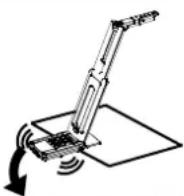
②Einrichtung
Halten Sie während der Einrichtung des MX-P das Gehäuse bei der Bedientafel fest.
Achten Sie darauf, sich nicht die Finger einzuklemmen.
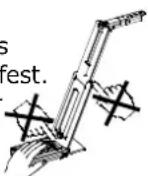
③Tragen des MX-P
Tragen Sie den MX-P, indem Sie den Arm so einklappen, dass die Kamera nicht beschädigt wird. Tragen Sie sie nicht, indem Sie sie am Arm oder Kamerakopf festhalten.
INHALTSVERZEICHNIS
■ WICHTIGE SICHERHEITSMAßNAHMEN 2
VOR DER ANWENDUNG 5
VORSICHTSMASSNAHMEN BEI DER HANDHABUNG 5
■ INHALTSVERZEICHNIS....6
① VORBEREITUNG......7
◆ PACKUNGSINHALT 7
② GRUNDLAGEN DER BEDIENUNG......8
◆BEZEICHNUNG DER EINZELNEN TEILE 8
◆ BEDIENFELD ...... 9
◆ KABELANSCHLÜSSE 9
◆EINSTELLSCHALTER 10
◆AUFLÖSUNG/BILDRATE (BEI DER ANZEIGE AUF EINEM PC ÜBER USB)……10
◆AUSGABEAUFLÖSUNG 11
③ VORBEREITUNG UND ANSCHLUSS 12
◆INSTALLATION DU MX-P 12
◆BEWEGLICHE TEILE DES MX-P 13
◆ANSCHLUSS AN EINEN PROJEKTOR ODER MONITOR 14
◆AN EINEN COMPUTER ANSCHLIESSEN 14
④ DAS PRODUKT VERWENDEN 15
◆EINSTELLEN DER GRÖSSE 15
◆EINSTELLEN DER HELLIGKEIT 15
◆EINSTELLEN DER SCHÄRFE 15
◆DAS BILD ANHALTEN 15
◆DREHEN DES BILDES 15
◆EIN-/AUSSCHALTEN DER LED-BELEUCHTUNG 15
⑤ ÜBER IMAGE MATE4 16
◆INSTALLIEREN VON IMAGE MATE 4……17
⑥ FEHLERBEHEBUNG 18
■SYMPTOME UND ÜBERPRÜFUNG 18
⑦ TECHNISCHE DATEN 21
■ HAUPTKAMERA 21
■ FUNKTIONSDATEN 21
■ BELEUCHTUNGSEINRICHTUNG 22
■FUNCTION 22
■ WARENZEICHEN UND LIZENZEN 23
① VORBEREITUNG
◆ PACKUNGSINHALT
Die nachfolgend benannten Gegenstände sind diesem Produkt beigefügt. Wenn Sie irgendeinen Gegenstand vermissen, wenden Sie sich an den Händler, bei dem Sie dieses Produkt erworben haben.
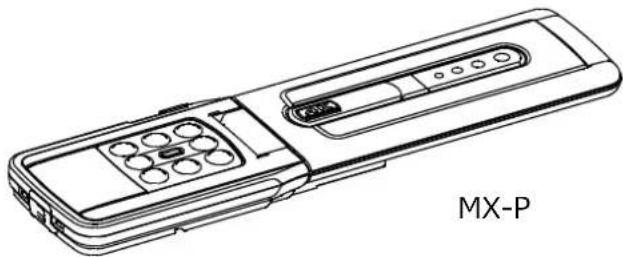
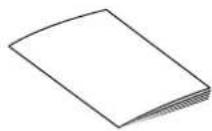
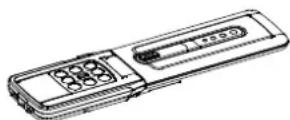
Kurzanleitung
(Diese Anleitung)
Garantiekarte
(Nur Japan und
Nordamerika)
(Nur Japan und Nordamerika)
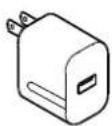
(Nur für Europa)
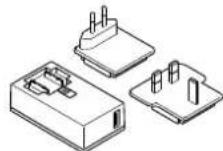
Netzgerät
(Nur für Australien)
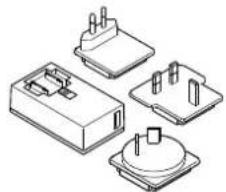
● Nur Europa und Australien
Drücken und schieben Sie den Netzstecker in die Aussparung des Netzgeräts, wie in der Abbildung gezeigt.
* Schieben Sie ihn hinein, bis er einrastet.
* Wählen Sie den richtigen Stecker entsprechend der Steckdose aus. Wenn Sie den Stecker vom Netzgerät entfernen wollen, schieben und ziehen Sie den Stecker in die entgegengesetzte Richtung, während Sie die Sperrtaste gedrückt halten.
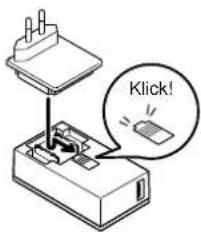
text_image
Klick!VORSICHT
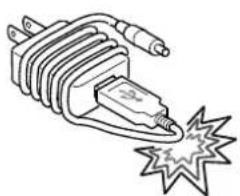
- Wickeln Sie das Netzkabel nicht fest um das Netzgerät, solange das Netzkabel mit dem Netzgerät verbunden ist. Das Kabel könnte beschädigt (abgetrennt) werden oder das Innere das Kabels kann freigelegt werden, was zu einem Unfall führen kann.
② GRUNDLAGEN DER BEDIENUNG
◆BEZEICHNUNG DER EINZELNEN TEILE
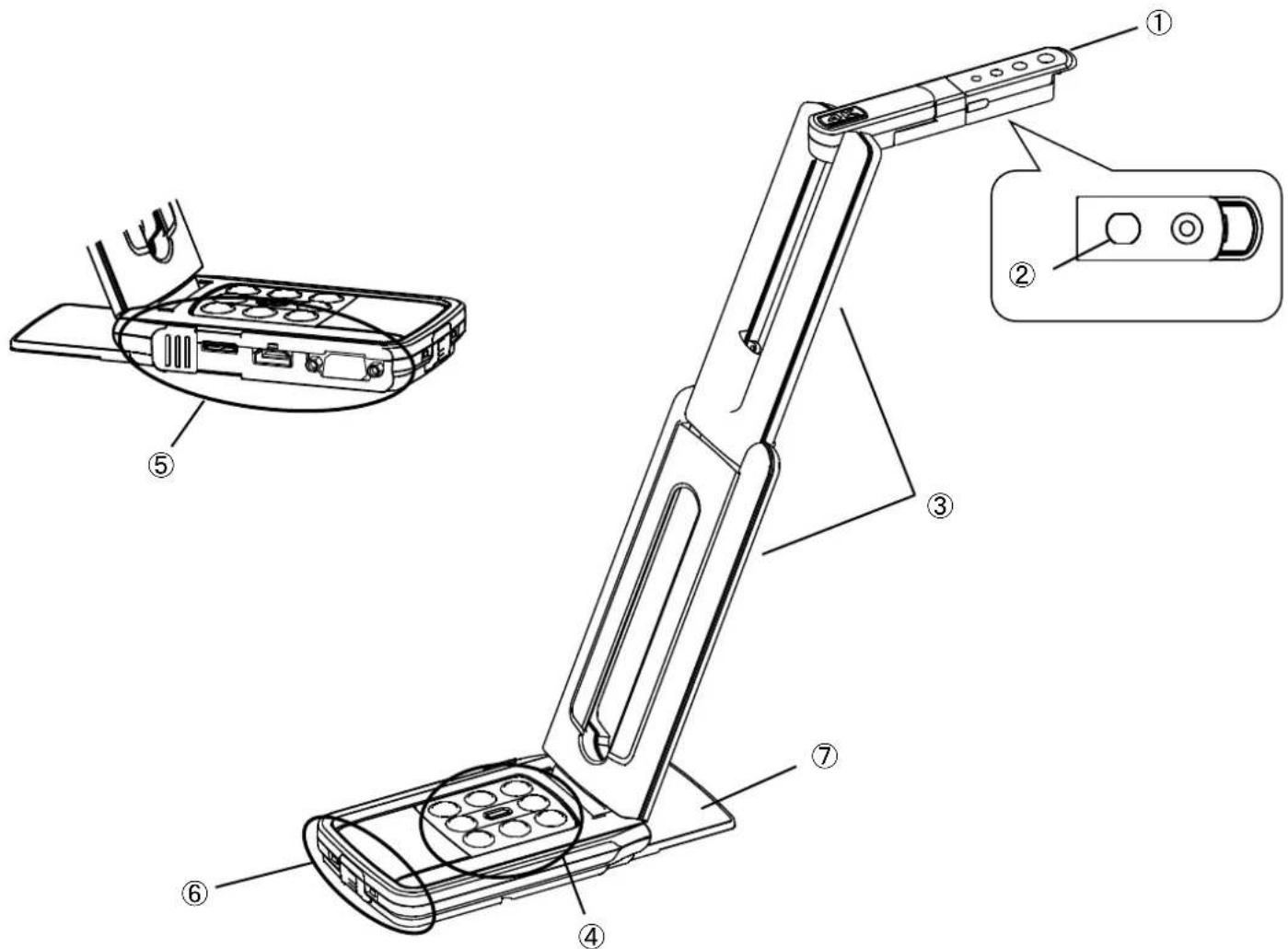
| Name | |
| 1 | Kamerakopf |
| 2 | LED-Beleuchtung |
| 3 | Arm |
| 4 | Bedienfeld |
| 5 | Anschlüsse |
| 6 | Einstellschalter |
| 7 | Grundplatte |
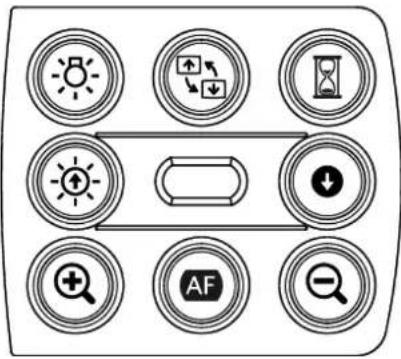
◆ BEDIENFELD
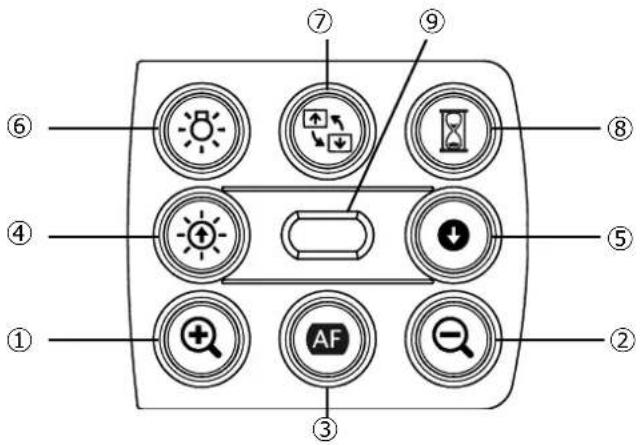
| Name | Beschreibung | |
| 1 | HINEINZOOMEN | Bild vergrößern. |
| 2 | HERAUSZOOMEN | Bild verkleinern. |
| 3 | AF auf Knopfdruck | Automatisch scharfstellen. |
| 4 | Helligkeit + | Aufhellen des Bilds |
| 5 | Helligkeit – | Bild dunkler machen |
| 4+5 | Initialisierung der Helligkeit | Initialisieren der Helligkeitsstufe durch gleichzeitiges Drücken von 4 und 5. |
| 6 | LED-Beleuchtung | Ein/Aus |
| 7 | Bild drehen | Zum Drehen des Bildes. (0°/180°) |
| 8 | Einfrieren | Wiedergabe anhalten oder neu starten. |
| 9 | Status-LED | Wird blau: beim Anschluss an USB 3.0 oder beim Anschließen des NetzteilsWird grün: beim Anschluss an USB 2.0Blinkt gelb: während des Einfrierens bei der Stromversorgung mit dem Netzteil |
♦ KABELANSCHLÜSSE
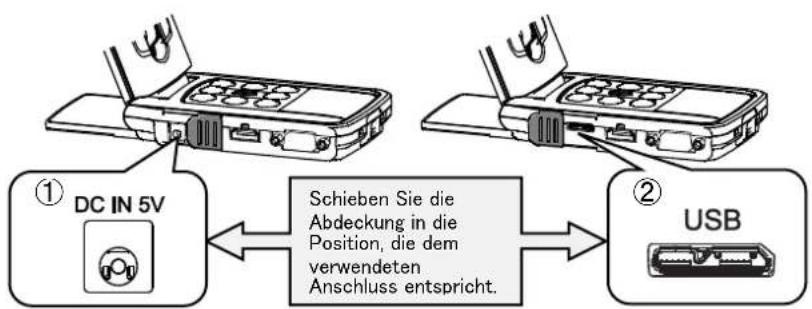
flowchart
graph TD
    A["DC IN 5V"] -->|① Schieben Sie die Abdeckung in die Position, die dem verwendeten Anschluss entspricht.| B["USB"]
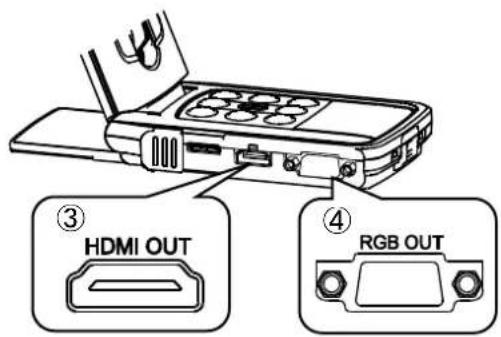
text_image
③ HDMI OUT ④ RGB OUT| Markierung | Beschreibung | |
| 1 |  | Zum Anschließen des mitgelieferten Gleichstromkabels. |
| 2 | USB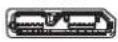 | Zum Anschluss eines PCs an den MX-P zum Speichern von Bildern.(USB-3.0-Kabel ist im Lieferumfang enthalten.)Max. Auflösung 4:3 UXGA 1.600 × 1.200 16:9 1.920 × 1.080 p |
| 3 | 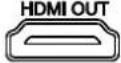 | Zur Ausgabe von digitalen Bildern durch Anschluss an einen Monitor mi dem HDMI-Kabel. (Das HDMI-Kabel ist nicht im Lieferumfang enthalten.) |
| 4 | 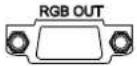 | Zur Ausgabe von RGB-Bildern durch Anschluss an einen Monitor mit dem RGB-Kabel. (Das RGB-Kabel ist nicht im Lieferumfang enthalten.) |
◆EINSTELLSCHALTER
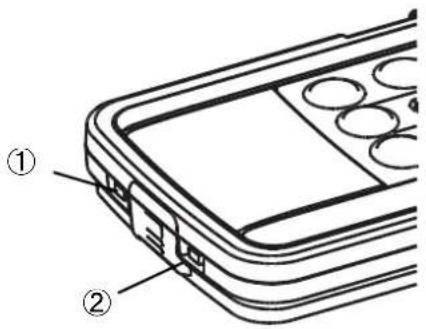
| Beschreibung | ||
| 1 | UXGA ← → XGANormal Full | Auflösungs-/AusgabemodusauswahlWenn nur RGB angeschlossen wird: wählen Sie zwischen XGA und UXGABeim Anschluss von HDMI: wählen Sie zwischen Voll und Normal (Bildwinkel) (Einzelheiten zur Änderung des Seitenverhältnisses finden Sie auf Seite 11.) |
| 2 | 60 ← → 50 | Flacker KorrekturWählen Sie denselben Wert wie die Stromversorgungsfrequenz des Standorts, an dem das Produkt verwendet wird. (50 Hz/60 Hz)※Die Flimmerkorrektur funktioniert bei der Ausgabe von HDMI oder RGB. Um das Flimmern bei der Ausgabe von UVC zu reduzieren, ändern Sie die Einstellung für die Flimmerkorrektur in Ihrer UVC-Software. |
◆ AUFLÖSUNG/BILDRATE
(BEI DER ANZEIGE AUF EINEM PC ÜBER USB)
Die folgende Tabelle zeigt die Ausgabeauflösung und die Bildwiederholfrequenz beim Anschluss an USB 3.0 und USB 2.0.
Im folgenden Fall kann die tatsächliche Bildwiederholfrequenz niedriger sein als in der Tabelle angegeben.
- Ein Computer mit geringer Leistung wird benutzt.
| Auflösung | USB3.0 | USB2.0 | ||
| MJPEG[fps] | YUV[fps] | MJPEG[fps] | YUV[fps] | |
| 4160x3120 | 21 | 6 | - | - |
| 3840x2160 | 30 | 15 | - | - |
| 2048x1536 | 30 | 20 | 18 | 3 |
| 1920x1080 | 60/30 | 60/30 | 30 | 5 |
| 1280x960 | 30 | 30 | 30 | 10 |
| 1280x720 | 60/30 | 60/30 | 30 | 5 |
| 1024x768 | 30 | 30 | 30 | 20 |
| 640x480 | 30 | 30 | 30 | 30 |
◆AUSGABEAUFLÖSUNG
Die Ausgabeauflösung kann mit dem Auswahlschalter Auflösung/Ausgabe geändert werden.
Der MX-P kann das Seitenverhältnis ① erfassen. Achten Sie auf die Aufnahmebedingungen.
RGB-Ausgabe und HDMI-Ausgabe
•Die Videoausgabe wird automatisch auf 720p gestellt, wenn ein Monitor angeschlossen wird, der 1080p nicht unterstützt.
- Wenn HDMI-Ausgabe möglich ist, werden die RGB-Ausgabe und die HDMI-Ausgabe in derselben Auflösung ausgegeben.
| Einstellschalter | UXGA/Normal | XGA/Full | ||
| HDMI-Anschluss | Ja | Nein | Ja | Nein |
| RGB-Ausgabe | 1080p oder 720p | UXGA | 1080p oder 720p | XGA |
| HDMI-Ausgabe | ||||
Seitenverhältnis
①Full(4:3)
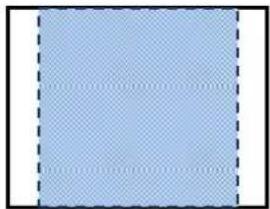
| Seitenverhältnis | ||
| UXGA/Normal | XGA/Full | |
| HDMI | 2 | 1 |
| RGB | 1 | 1 |
| HDMI+RGB | 2 | 1 |
※Der Wahlschalter für den Auflösungs-/Ausgabemodus funktioniert bei der Ausgabe von HDMI als Voll-/Normal-Auswahlschalter.
※Einstellverfahren für Arme, der maximale Erfassungswinkel ändert sich.
Das Bildseitenverhältnis des ausgegebenen Bildes ist 16: 9, wenn der Schalter auf Normal eingestellt ist.
Je nach verwendetem Monitor sehen Sie schwarze Streifen am oberen und unteren Bildschirmrand.
③ VORBEREITUNG UND ANSCHLUSS
◆INSTALLATION DU MX-P
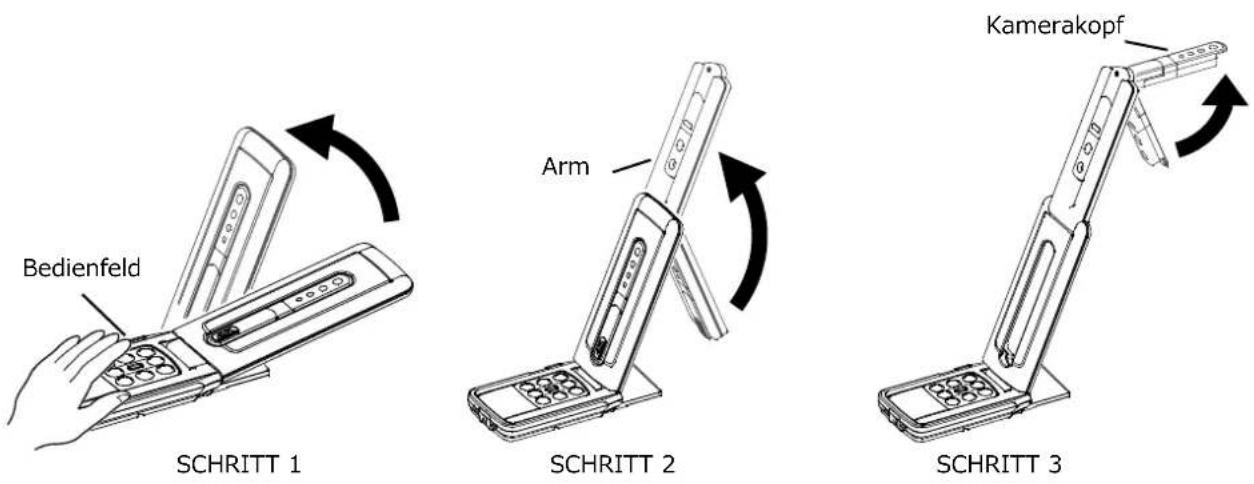
SCHRITT 1. Heben Sie das Hauptgerät an und halten Sie dabei das Bedienfeld fest.
SCHRITT 2. Heben Sie den Arm an, wie durch den Pfeil angezeigt.
SCHRITT 3. Heben Sie den Kamerakopf an. Stellen Sie ihn waagerecht.
VORSICHT
- Achten Sie darauf, sich nicht die Finger einzuklemmen, wenn Sie den Arm bewegen.
- Halten Sie den MX-P beim Tragen nicht am Arm oder Kamerakopf fest.
- Vermeiden Sie Stöße gegen den Kamerakopf.
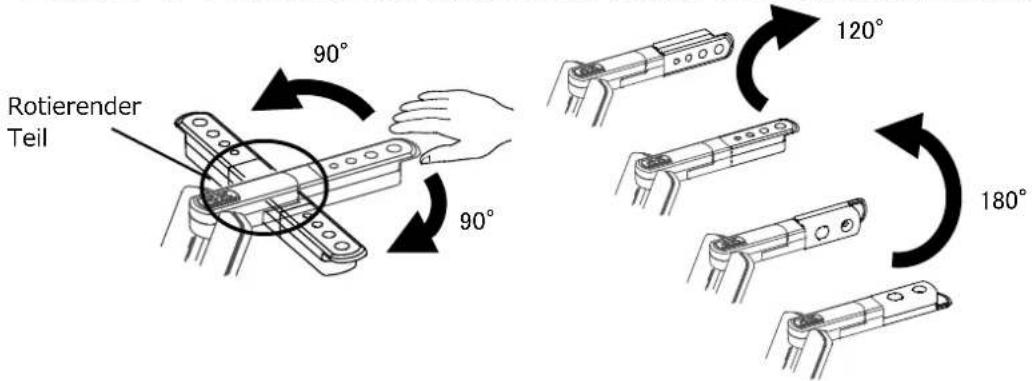
SCHRITT 4. Drehen Sie den Kamerakopf gemäß der Aufnahmerichtung.
text_image
Rotierender Teil 90° 90° 120° 180°SCHRITT 4
VORSICHT
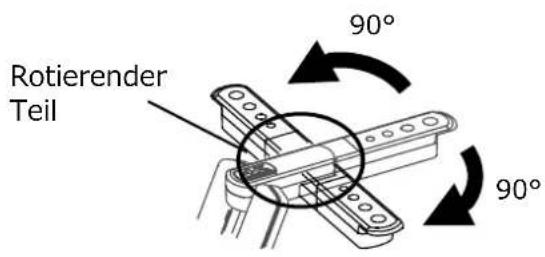
- Dieses Produkt verwendet statische Elektrizität empfindliche Komponenten. Um eine Störung durch statische Elektrizität zu vermeiden, halten Sie die Kante des Kamerakopfes, um den Kamerakopf zu drehen. Berühren Sie das rotierende Teil nicht.
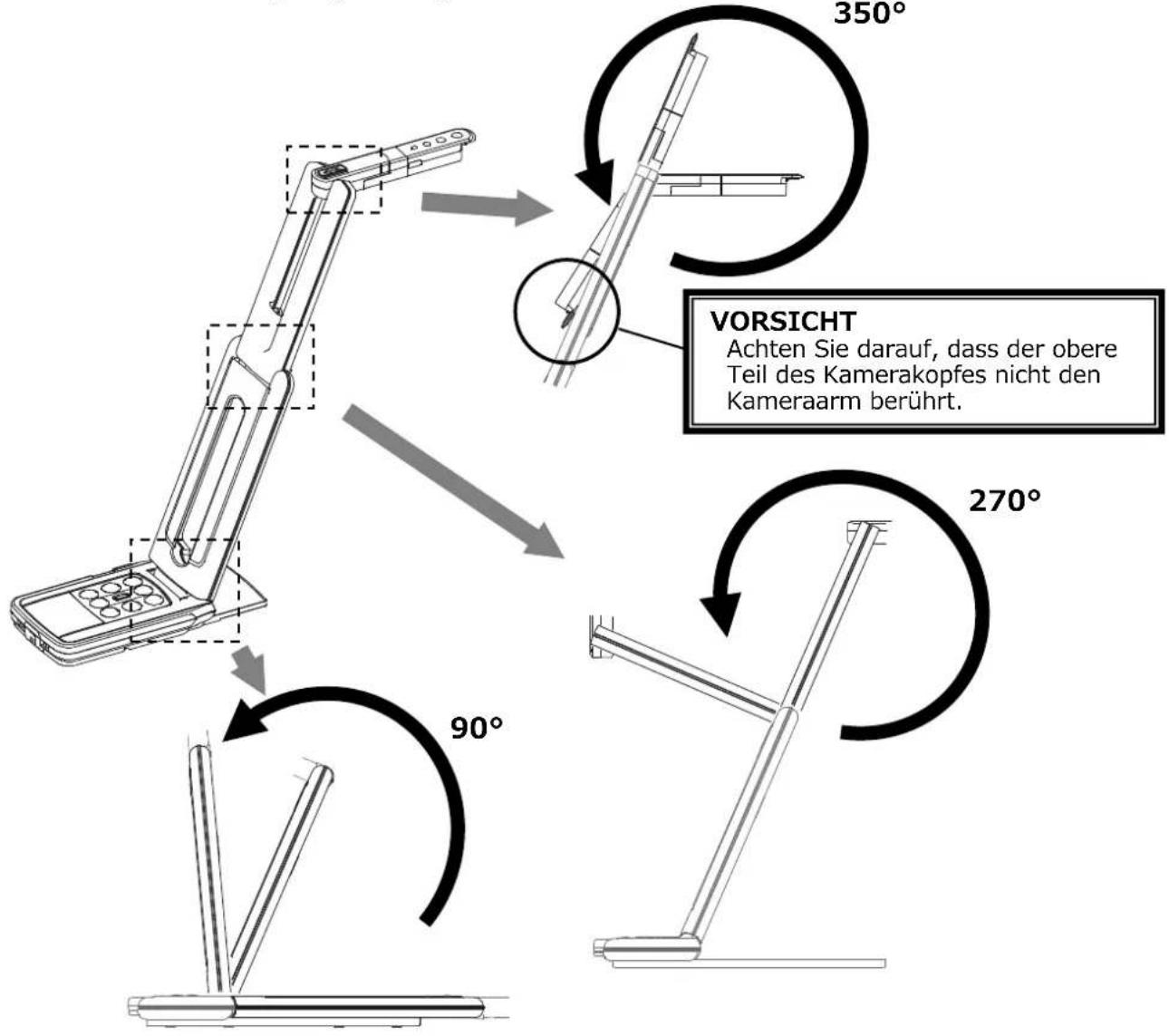
♦BEWEGLICHE TEILE DES MX-P
Der MX-P kann wie unten gezeigt bewegt werden.
text_image
350° VORSICHT Achten Sie darauf, dass der obere Teil des Kamerakopfes nicht den Kameraarm berührt. 270° 90°Kamerakopf
text_image
Rotierender Teil 90° 90°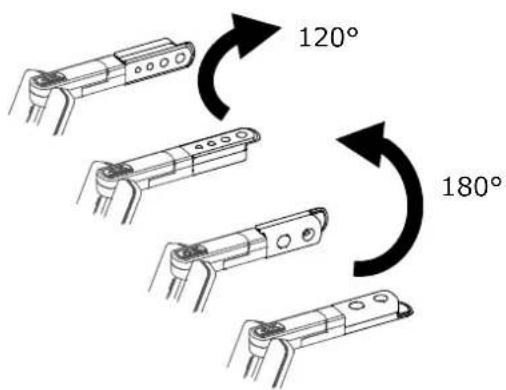
text_image
120° 180°◆ANSCHLUSS AN EINEN PROJEKTOR ODER MONITOR
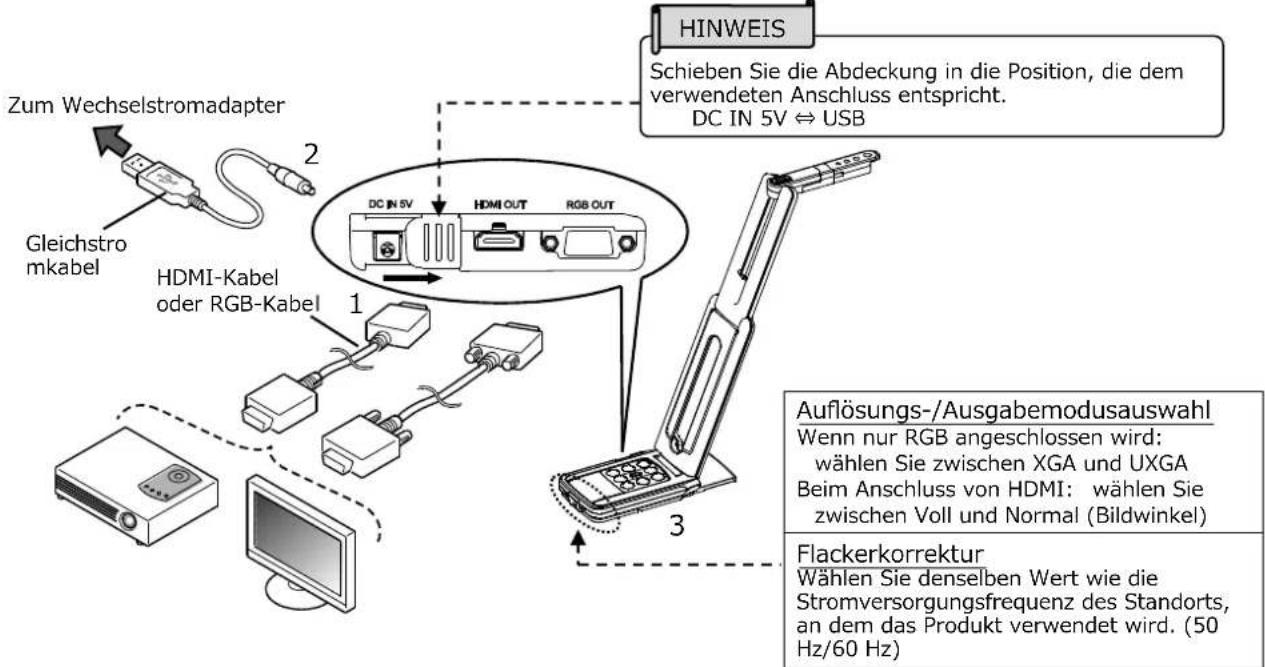
text_image
Zum Wechselstromadapter Gleichstromkabel HDMI-Kabel oder RGB-Kabel DC IN 5V HDMI OUT RGB OUT HINWEIS Schieben Sie die Abdeckung in die Position, die dem verwendeten Anschluss entspricht. DC IN 5V ⇌ USB Auflösungs-/Ausgabemodusauswahl Wenn nur RGB angeschlossen wird: wählen Sie zwischen XGA und UXGA Beim Anschluss von HDMI: wählen Sie zwischen Voll und Normal (Bildwinkel) Flackerkorrektur Wählen Sie denselben Wert wie die Stromversorgungsfrequenz des Standorts, an dem das Produkt verwendet wird. (50 Hz/60 Hz)- Schließen Sie einen Projektor oder Monitor mit dem HDMI-Kabel oder RGB-Kabel an die MX-P an. DC IN 5V
- Verbinden Sie das beiliegende Gleichstromkabel mit [ ] . Stecken Sie den USB-Stecker in den beiliegenden AC-Adapter. Stecken Sie ihn anschließend in eine Steckdose.
- Der MX-P schalten sich ein. (MX-P der LED: blau)
◆AN EINEN COMPUTER ANSCHLIESSEN
Der MX-P ist kompatibel mit dem UVC-Standard (Videoklasse). Sie können das Bild per USB übertragen, wenn Sie den MX-P mit dem USB-3.0-Kabel an einen Computer anschließen (Stromversorgung über USB).
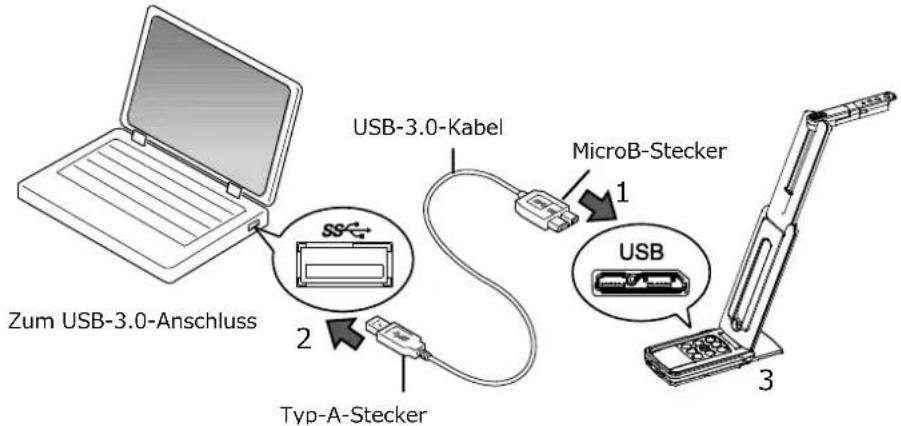
text_image
Zum USB-3.0-Anschluss 2 Typ-A-Stecker USB-3.0-Kabel MicroB-Stecker 1 USB 3- Verbinden Sie den microB-Stecker des USB-3.0-Kabels mit der Buchse [USB] an der Seite des MX-P.
- Verbinden Sie den Typ-A-Stecker des USB-3.0-Kabels mit dem USB-Anschluss Ihres laufenden Computers.
- Der MX-P schaltet sich ein, sobald die Verbindung hergestellt ist.(MX-P der LED: blau)
VORSICHT
- Wird ein USB-Kabel verwendet, ist keine Bildwiedergabe über RGB/HDMI möglich.
- Wenn Sie die Verbindung am USB-2.0-Anschluss vornehmen, kann die Bildrate geringer sein, je nach Ausgangsauflösung. (MX-P der LED: grün)
•Die Bildrate kann je nach verwendetem Computer geringer sein.
④ DAS PRODUKT VERWENDEN
◆EINSTELLEN DER GRÖSSE
Die Größe des Bildes kann mit den Tasten [⊕ / -] am Bedienfeld angepasst werden.
HINWEIS
Das maximale Zoom-Verhältnis ist 16x (Digitalzoom).
Die Bildqualität verschlechtert sich bei Anwendung des Digitalzooms.
◆EINSTELLEN DER HELLIGKEIT
Die Helligkeit des Bildes kann mit den Tasten [-/-] am Bedienfeld angepasst werden. Die Helligkeit ändert sich nicht automatisch entsprechend der Helligkeit der Aufnahmeumgebung.
Drücken Sie diese Tasten gleichzeitig, um die Helligkeitsstufe zu initialisieren.
◆EINSTELLEN DER SCHÄRFE
Drücken Sie die Taste[ AF ] auf dem Bedienfeld, um ein Objekt automatisch scharfzustellen.
◆DAS BILD ANHALTEN
Drücken Sie die Taste [ ] , um das Kamerabild anzuhalten. Drücken Sie die Taste erneut, um neu zu starten.
※Die Status-LED blinkt gelb, wenn das Kamerabild angehalten wird und die Stromversorgung über das Netzgerät erfolgt.
◆DREHEN DES BILDES
Das Bild dreht sich im 180°, wenn Sie die Taste [ ] auf dem Bedienfeld drücken.
◆EIN-/AUSSCHALTEN DER LED-BELEUCHTUNG
Drücken Sie auf [☐] auf dem Bedienfeld, um die LED-Beleuchtung ein-/auszuschalten.
VORSICHT
- Schalten Sie die LED-Beleuchtung auf AUS, um Aufnahmen von Menschen zu machen.
- Achten Sie darauf, dass das Licht der LED-Beleuchtung nicht direkt in Ihre Augen scheint.
- Dieses Produkt ist mit einer LED hoher Helligkeit ausgestattet. Sie können Sie zuverlässig verwenden, um das Objekt zu beleuchten. Die Helligkeit verringert sich bei langfristiger Verwendung allmählich. Das ist keine Fehlfunktion, sondern ein charakteristisches Merkmal der LED.
- Berühren Sie die LED-Beleuchtung nicht, während Sie an ist, da sie sehr heiß werden kann.
⑤ ÜBER IMAGE MATE4
Folgende Vorgänge können ausgeführt werden, wenn der MX-P über das USB-Kabel mit einem Computer verbunden ist, auf dem Image Mate 4 installiert ist:
• Live-Video-Streaming oder Standbilder auf einen Computer speichern
- Bedienung des MX-P von einem Computer usw.
※Wenn Image Mate 4 bereits auf Ihrem Computer installiert ist, aktualisieren Sie die Version von Image Mate 4.
※Sie können das Kamerabild mit einer handelsüblichen Software anzeigen. Mit Image Mate 4 können Sie auch andere Funktionen wie Zoomen und Einfrieren nutzen.
Besuchen Sie für Einzelheiten zur Steuerungssoftware Image Mate4 und für die zugehörige Bedienungsanleitung die folgende Webseite.
https://www.elmoeurope.com/de
Image Mate 4 kann in den folgenden Computer-Umgebungen verwendet werden.
| Betriebssystem | Windows 10 64bit |
| Prozessor | CoreTM i7 (3.840 × 2.160 @ 30 fps)CoreTM i5 oder höher (1.920 × 1.080 @ 60 fps) |
| Speicher | 16 GB (3.840 × 2.160 @ 30 fps)4 GB oder mehr (1.920 × 1.080 @ 60 fps) |
| Bildschirmauflösung | 3840x2160(3840x2160@30fps)1920x1080 oder höher (1920x1080@60fps) |
| Grafikkarte | Sollte 3.840 × 2.160 ausgeben können GeForce GTX750 oder höher |
| USB | USB3.0 |
HINWEIS
Wenn Ihr Computer diese Anforderungen nicht erfüllt oder je nach Leistung Ihres Computers kann sich die Aufnahmebildrate verringern.
◆INSTALLIEREN VON IMAGE MATE 4
Installieren Sie Image Mate 4 auf Ihrem Computer.
※Image Mate 4 kann von der offiziellen Elmo-Website heruntergeladen werden.
※Wenn Image Mate 4 bereits auf Ihrem Computer installiert ist, aktualisieren Sie die Version von Image Mate 4.
- Greifen Sie auf die folgende offizielle ELMO-Website zu.
https://www.elmoeurope.com/de
- Wählen Sie Image Mate 4 aus.
- Klicken Sie auf „Herunterladen“ und lesen Sie die „Vorsichtsmaßnahmen beim Umgang mit den heruntergeladenen Daten“.
Klicken Sie auf „Zustimmen“.
- Das Herunterladen wird gestartet.
- Führen Sie die heruntergeladene Datei aus (ImageMate4Setup.msi), wenn das Herunterladen abgeschlossen ist. Folgen Sie den Anweisungen auf dem Bildschirm, um Image Mate 4 zu installieren.
- Das Symbol IM wird auf dem Desktop erstellt, wenn die Installation abgeschlossen ist.
VORSICHT
- Schließen Sie nicht das USB-Kabel an und trennen Sie es nicht ab, wenn der MX-P in Betrieb ist. Das kann zu einer Fehlfunktion führen.
- Wir empfehlen die Verwendung des mitgelieferten USB-Kabels.
- Es kann einige Zeit dauern, bis das Bild angezeigt wird, wenn die Auflösung über UVC geändert wird (mit dem USB-Kabel). Schalten Sie den MX-P nicht aus oder ziehen Sie das USB-Kabel nicht ab, bevor das Bild angezeigt wird.
- Das angezeigte Bild kann für einen kurzen Moment stehen bleiben, wenn sich das Objekt schnell bewegt. Dies ist kein Fehlfunktion.
- Das angezeigte Bild kann in Abhängigkeit vom dargestellten Objekt verzerrt sein. Die Reduzierung der Auflösung oder der Bildrate kann die Bildverzerrung mildern.
-Ändern des Bildformats auf MJPG
-Einstellen des Prioritätsmodus auf ausgesondert
-Reduzierung von Schärfe oder Helligkeit in der Kameraeinstellung
-Aktivieren der Rauschunterdrückung
Hinweis
- Die Bildübertragung wird in Abhängigkeit von der USB-Umgebung oder der Peripheriegeräte des Computers möglicherweise unterbrochen.
- Wir garantieren nicht für die Verwendbarkeit aller Gerätearten mit dem MX-P.
⑥ FEHLERBEHEBUNG
■SYMPTOME UND ÜBERPRÜFUNG
Überprüfen Sie die folgenden Punkte. Wenn Sie irgendeine Abweichung feststellen, wenden Sie sich an den Händler, bei dem Sie dieses Gerät gekauft haben oder an unsere nächstgelegene Niederlassung/unser nächstgelegenes Büro.
| Symptom | Mögliche Ursache/Abhilfe |
| Es wird kein Bild angezeigt. | Das Kabel ist nicht richtig angeschlossen.Das Netzgerät ist aus der Steckdose herausgezogen.Das Netzgerät ist aus der Stromversorgungsbuchse des Geräts herausgezogen.Der Zoom ist auf TELE eingestellt und es wird nur ein weißer oder schwarzer Teil des Dokuments angezeigt.Wenn Sie das Gerät unmittelbar nach dem Ausschalten wieder einschalten, startet es möglicherweise nicht.Warten Sie einige Sekunden, nachdem Sie das Gerät auf AUS geschaltet haben, und schalten Sie es dann wieder auf EIN.Das USB-Kabel ist abgetrennt.Die Ausgabeeinstellung entspricht nicht dem an das Gerät angeschlossenen Kabel. Stellen Sie die richtige Ausgabeeinstellung ein.Der Schalter im seitlichen Anschlussfeld ist nach links geschoben. Überzeugen Sie sich davon, dass der Schalter rechts steht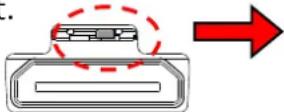 Schließen Sie das Netzgerät und das Netzkabel wieder an.Der Monitor ist nicht eingeschaltet.Die Eingangsquelle des Monitors ist nicht richtig eingestellt.Image Mate 4 ist nicht richtig gestartet. Starten Sie Image Mate 4 neu und versuchen Sie, die Verbindung wiederherzustellen.Der MX-P ist in der Einstellung von Image Mate 4 nicht ausgewählt. Schließen Sie das Netzgerät und das Netzkabel wieder an.Der Monitor ist nicht eingeschaltet.Die Eingangsquelle des Monitors ist nicht richtig eingestellt.Image Mate 4 ist nicht richtig gestartet. Starten Sie Image Mate 4 neu und versuchen Sie, die Verbindung wiederherzustellen.Der MX-P ist in der Einstellung von Image Mate 4 nicht ausgewählt. |
| Das ausgegebene Bild (Auflösung) wird automatisch geändert. | Wenn ein HDMI-Monitor an den MX-P angeschlossen ist wird das ausgegebene Bild (Auflösung) auf der Grundlage der Informationen vom angeschlossenen Monitor automatisch geändert. |
| Das Bild ist nicht scharf. | Das Dokument (Objekt) ist zu nah am Objektiv. Bewegen Sie das Dokument (Objekt) ein wenig vom Objektiv weg. |
| Das Bild ist zu dunkel. | Drücken Sie die -Taste auf dem Bedienfeld, um die Helligkeit einzustellen. Oder drücken Sie die -Taste, um die LED-Beleuchtung einzuschalten. |
| Das Bild bewegt sich nicht. | • Die Funktion „Einfrieren“ ist durch Drücken der Taste ☒ auf dem Bedienfeld des MX-P ausgewählt.Heben Sie den eingefrorenen Status auf, indem Sie die Taste ☒ erneut drücken.• Die Funktion „Einfrieren“ wurde von Image Mate 4 ausgewählt. Brechen Sie die Einfrierfunktion ab, um zur Livebildübertragung zurückzukehren.• Schließen Sie bitte alle Kabel wieder |
| Das Bild ist gestreift. | • Dies können Interferenzstreifen zwischen den Punkten des Druckerzeugnisses und den Abtastzeilen des Fernsehgeräts oder den CMOS-Pixeln sein. Eine Veränderung des Aufnahmeabstands kann das Problem verringern.• Das Bild kann verzerrt sein, wenn Sie einen Monitorbildschirm aufnehmen, während die Livebildübertragung angezeigt wird.• Vertikale Streifen können auf dem Bild eines LCD-Projektors auftreten. Möglicherweise kann das Problem durch manuelles Einstellen des Punkte-Taktsignals am Projektor gelöst werden.• Vertikale Streifen können bei Aufnahmen in schwachen Lichtverhältnissen auftreten. Durch Aufhellen der Aufnahmeumgebung können die vertikalen Streifen reduziert werden. |
| Der UVC-Videostream steht auf dem Kopf. | • Vergewissern Sie sich, dass der Grafiktreiber und die anderer Gerätetreiber Ihres Computers auf dem aktuellsten Stand sind. Sie können die aktuellste Version der Gerätetreiber von der offiziellen Website des Herstellers Ihres Computers herunterladen. |
| Ein anderes Bild als das Kamerabild überlagert den UVC-Videostream. | • In Abhängigkeit von Ihrer Software, dem Betriebssystem oder dem Verbindungsstatus können andere Bilder als das Kamerabild dieses überlagern. Dies können Sie lösen, indem Sie den MX-P neu verbinden oder die Software neu starten. |
| Es wird kein UVC-Videostream angezeigt. (Eine Fehlermeldung erscheint.) | • Die Software kann es als Fehler erkennen, wenn es eine Weile dauert, die Bildausgabe vorzubereiten. Starten Sie den MX-P neu und verbinden Sie ihn erneut mit dem Computer. Starten Sie dann die Software neu. |
| Fehler in der Ausgabe des UVC-Videostreams. | • Ziehen Sie das USB-Kabel ab und starten Sie die Software neu. Stecken Sie dann das USB-Kabel wieder ein. |
| Der UVC-Videostream friert manchmal ein. | • Das angezeigte Bild kann für einen kurzen Moment stehen bleiben, wenn sich das Objekt schnell bewegt. In diesem Fall hilft es manchmal, die Helligkeit manuell einzustellen, um das Problem zu lösen. |
| Es besteht eine Verzerrung des Bildes. | • Verwenden Sie einen leistungsstarken Computer. Auch die Reduzierung der Auflösung oder der Bildrate kann die Bildverzerrung mildern. |
| Es kann kein 4K-Bild angezeigt werden. | • Die Systemanforderungen zur Anzeige von 4K-Bildern sind v folgt:CPU: Intel® CoreTM i7 und 3 GHz oder höheSpeicher: 16 GBGrafikkarte: GeForce GTX750 oder höher |
Über das Licht (LED-Beleuchtung)
Die Helligkeit der LED-Beleuchtung nimmt bei langfristiger Verwendung ab. Wenn sich ihre Helligkeit deutlich verringert hat, wenden Sie sich an den Händler, bei dem Sie dieses Produkt erhalten haben, oder an unsere nächstgelegene Niederlassung/unser nächstgelegenes Büro und bitten Sie um die Erneuerung (kostenpflichtig).
Über die langfristige Verwendung dieses Produkts
Wenn dieses Gerät über die Garantiezeit hinaus verwendet wird, können sich wegen der Lebensdauer seiner Bauteile deren Leistung und Qualität verschlechtern. In diesem Fall werden wir die Bauteile kostenpflichtig ersetzen. Wenden Sie sich an den Händler, bei dem Sie dieses Produkt erhalten haben, oder an unsere nächstgelegene Niederlassung/unser nächstgelegenes Büro.
⑦ TECHNISCHE DATEN
■HAUPTKAMERA
| Punkt | Beschreibungen |
| Stromversorgung | 5 V Gleichstrom |
| Stromaufnahme | 3,2 W (beim Anschluss an USB)4,6 W (beim Anschluss an HDMI/RGB) |
| Außenabmessungen | 343mm(B) 82mm(T) 302mm(H) (aufgerichtet) |
| 290mm(B) 82mm(T) 22mm(H) (zusammengeklappt) | |
| Gewicht | Ca. 550g (nur Hauptgerät) |
| Anschluss für ext. Steuerung | USB 3.0 Typ microB 1 × |
| Objektiv | F=2.0 |
| Bildwiederholrate | 60fps(im Modus hohe Bildrate bei 1080P) |
| Arbeitsbereich des Fokus | Ab der Objektivoberfläche: 100 mm ~∞ |
| Fokussierung | Manuell (auf Knopfdruck) |
| Belichtung | Auto (Einstellen der Belichtungsstufe möglich) |
| Bildaufnahmeelement | 1/3,1 Zoll CMOS 13.000.000 Pixel |
| Effektive Pixel | H: 4.160, V: 3.120 |
| Auflösung | H: 1300 TV-Zeilen oder mehr V: 1300 TV-Zeilen oder mehr |
| Digitaler Zoom | Max. 16-fach (bei Ausgabe von HDMI/RGB) |
| Imaging area | 374mm×281mm (Höhe :286mm) 4:3 |
■FUNKTIONSDATEN
| Punkt | Beschreibungen | Bedienfeld | IM4 |
| Helligkeit | Möglich (Einstellwert in 7 Stufen) Standardwert: 8 | √ | |
| Bild drehen | 0°/180° Standardwert: 0※Die Bilddrehfunktion ist nicht verfügbar, wenn die Bildfrostfunktion verwendet wird. | √ | |
| LED-Beleuchtung | EIN/AUS Standardwert: AUS | √ | |
| AF(Fokussierung) | Manuell (auf Knopfdruck) | √ | |
| Zoom | Möglich | √ | |
| Video-Standbild | Möglich | √ | |
| Auflösung | Manuell | √ | |
| Flackern | 60 Hz / 50 HzUSB: mit IM4 auswählenHDMI/RGB: mit dem Schiebeschalter auswählen | √ | |
| Kontrast | Möglich (Einstellwert in 0~20) Standardwert: 12 | √ | |
| Farbton | Möglich (Einstellwert in -180~180) Standardwert: 0 | √ | |
| Sättigung | Möglich (Einstellwert in 0~31) Standardwert: 10 | √ | |
| Definition | Möglich (Einstellwert in 5~15) Standardwert: 10 | √ | |
| Gamma | Möglich (Einstellwert in 100~200) Standardwert: 160 | √ | |
| Weißabgleich | Auto/Manuell (Einstellwert in 2000~8000)Standardwert: Auto 6500 | √ | |
| Hintergrundbeleuchtung | EIN/AUS Standardwert: AUS | √ | |
| Belichtung | Auto/Manuell (Einstellwert in -10~1)Standardwert: Auto -4 | √ | |
| GeringeBeleuchtung | EIN/AUS Standardwert: AUS | √ | |
| Farbmodus | Normal/Grau/Negativ/SchwarzweißStandardwert: Normal | √ | |
| Motivmodus | Normal/Dokument Standardwert: Normal | √ | |
| Prioritätsmodus | Ausgelagert/veränderte GrößeStandardwert: veränderte Größe | √ | |
| Lärmminderung | Auto/Manuell (Einstellwert in 0~10)Standardwert: Auto 0 | √ | |
| Anti- Flimmer | EIN/AUS Standardwert: AUS | √ | |
| Werkseinstellungen | Möglich | √ | |
■BELEUCHTUNGSEINRICHTUNG
| Punkt | Beschreibungen |
| Beleuchtung | Weiße LED |
FUNCTION
| Punkt | Beschreibungen |
| USB | 2.0-kompatibel / 3.0-kompatibel |
| Übertragungsgeschwindigkeit | USB-3.0-Supergeschwindigkeit (5 Gbit/s)USB-2.0-Hochgeschwindigkeit (480 MBit/s)※Die tatsächliche Übertragungsgeschwindigkeit kann abhängig von der Leistung Ihres Computers und dem Status des USB-Bus variieren. |
| Temperatur | 0°C~+40°C |
| Luftfeuchtigkeit | 30%~85%( Keine Kondensation ) |
■ WARENZEICHEN UND LIZENZEN
ELMO、Image Mate sind eingetragene Warenzeichen der ELMO Co., Ltd.
HDMI, das HBM und High-Definition Multimedia Interface sind
Warenzeichen oder eingetragene Warenzeichen der HDMI Licensing LLC.
Windows oder Namen anderer Microsoft-Produkte sind Marken oder eingetragene Marken der Microsoft Corporation in den USA und anderen Ländern.
Alle anderen Firmen/Produktnamen, die in dieser Anleitung erwähnt werden, sind Warenzeichen oder eingetragene Warenzeichen ihrer jeweiligen Inhaber.
Dieses Produkt ist unter der AVC Visual Patent Portfolio License (AVC Video) für den persönlichen und nicht kommerziellen Einsatz durch einen Verbraucher lizenziert, um (i) AVC-Videos wiederzugeben, die von einem Verbraucher im Rahmen einer persönlichen und nicht kommerziellen Tätigkeit aufgenommen wurden und/oder (ii) AVC-Videos wiederzugeben, die von einem Video-Provider bezogen wurden, der vo MPEG-LA, LLC lizenziert wurde. Weitere Informationen, einschließlich solcher zu werblichem und kommerziellem Gebrauch erhalten Sie von der MPEG-LA, LLC.
ACHTUNG
- Außer zum persönlichen Gebrauch ist es nach dem Urheberrecht verboten, Dias, Bücher und Fotos ohne die vorherige Zustimmung des Rechteinhabers aufzuzeichnen.
- Dieses Produkt ist dazu bestimmt, im gewerblichen Umfeld verwendet zu werden. Wenn es in einem Wohnbereich oder in einem daran angrenzenden Bereich eingesetzt wird, können Störungen beim Radio- oder Fernsehempfang auftreten.
- Ersatzteile
Ersatzteile sind die Artikel, die zur Aufrechterhaltung der Produktfunktionalität erforderlich sind. Die Haltefrist solcher Ersatzteile beträgt 3 Jahre nach der Einstellung des Produkts, die gleich dem Reparaturzeitraum ist, den wir akzeptieren. - Jedes Bild, das mit diesem Gerät erstellt wird und das identifiziert werden kann, wird als private Information betrachtet. Seien Sie gewarnt, dass diejenigen, die solche Bilder verwenden, für die Weitergabe solcher Bilder verantwortlich gemacht werden.
株式会社エルモ社
〒457-0078
名古屋市南区塩屋町一丁目3番地4
Web : https://www.elmo.co.jp
製品のお問い合わせは、下記営業所へ
□ 北海道営業所
Hansaallee 201, Haus 1