
PontWrite - Projektor Zubehör BENQ - Kostenlose Bedienungsanleitung
Finden Sie kostenlos die Bedienungsanleitung des Geräts PontWrite BENQ als PDF.


| Produkttyp | Interaktives Whiteboard-Zubehör für Projektor |
| Modell | PW01U |
| Technologie | Bildverarbeitungstechnologie |
| Aktualisierungsrate | 60 Hz |
| Reaktionszeit | Max. 0,016 Sek. |
| Auto-Kalibrierung | Ja |
| Kalibrierungsgenauigkeit | Max. +/-2 Pixel |
| Betriebsabstand | Abhängig von den technischen Daten des Projektors |
| Mehrfachbenutzer | Bis zu 4 Stifte gleichzeitig |
| Mehrfachoperationen | 2 Geräte |
| PC-Verbindung | Mini-USB |
| Stromversorgung | Über PC-USB |
| Max. USB-Kabellänge | 15 m (5 m USB-Kabel + Verlängerung) |
| Unterstützte Betriebssysteme | Windows: WinXP, Vista, 7, 8; Mac: Snow Leopard oder höher |
| Lagerungstemperatur | -20°C bis 60°C |
| Betriebstemperatur | 5°C bis 40°C |
| Abmessungen (Sensor) | 84,3 mm x 31,7 mm x 23,8 mm |
| Gewicht (Sensor) | 30,4 g |
| Stift-Stromversorgung | 2 AAA-Batterien |
| Stift-Abmessungen | Länge: 176 mm, Durchmesser: 15 mm |
| Stift-Gewicht | 35 g |
| Lieferumfang | Sensor, Installations-CD, Kurzanleitung, 2 Stifte, Mini-USB-Kabel, 2 Paar AAA-Batterien, 5 Ersatzspitzen pro Stift, Handschlaufe |
Häufig gestellte Fragen - PontWrite BENQ
Benutzerfragen zu PontWrite BENQ
0 Frage zu diesem Gerät. Beantworten Sie die, die Sie kennen, oder stellen Sie Ihre eigene.
Eine neue Frage zu diesem Gerät stellen
Laden Sie die Anleitung für Ihr Projektor Zubehör kostenlos im PDF-Format! Finden Sie Ihr Handbuch PontWrite - BENQ und nehmen Sie Ihr elektronisches Gerät wieder in die Hand. Auf dieser Seite sind alle Dokumente veröffentlicht, die für die Verwendung Ihres Geräts notwendig sind. PontWrite von der Marke BENQ.
BEDIENUNGSANLEITUNG PontWrite BENQ
PointWrite Benutzerhandbuch

Verbindung von PointWrite mit einem PC .... 5
Stiftaktion 5
Austausch der Stiftspitze......5
Treiberinstallation...... 6
Konfigurations- einstellung...... 8
Die PointWrite Konfiguration ....8 Ausrichtungsansicht....9 PointWrite Kalibrierung....10
PointWrite ausführen 12 Technische Datens ..... 13 Problemlösung ..... 14
Lieferumfang
PointWrite ist ein integriertes Interaktives Whiteboard für den Projektor. Benutzen Sie zur richtigen Verwendung von PointWrite das unten abgebildete Zubehör und folgen Sie den Anweisungen in diesem Handbuch.
|
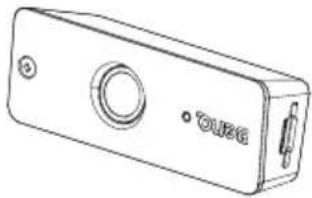
PointWrite Installations-CD Kurzanleitung
4
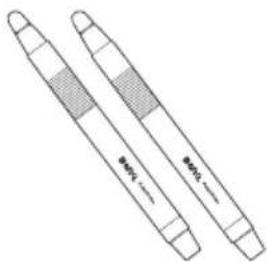
Zwei PointWrite Stifte Mini-USB-Kabel Zwei Paar Batterien
7
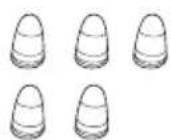
8
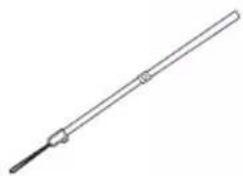
Ersatzspitzen Handschlaufe
I. PointWrite: Sensor für Interaktives Whiteboard.
2. Installations-CD: Die CD enthält den PointWrite Treiber, die QWrite Software und das Benutzerhandbuch.
3. Kurzanleitung: Kurze Anleitung für die Benutzung von PointWrite.
4. Zwei PointWrite Stifte: Der PointWrite Stift ist eine drahtlose Maus in Stiftform. Legen Sie vor der Nutzung des Stiftes die Batterien in den Stift ein.
5. Mini-USB-Kabel: Verbindet PointWrite mit einem PC.
6. Batterien: Batterien der Größe AAA.
7. Ersatzspitzen: 5 Ersatzspitzen je Stift.
8. Handschlaufe
Achtung: Achten Sie auf die richtige Polarität, wenn Sie die Batterien in den PointWrite Stift einlegen.

PointWrite am Projektor anbringen
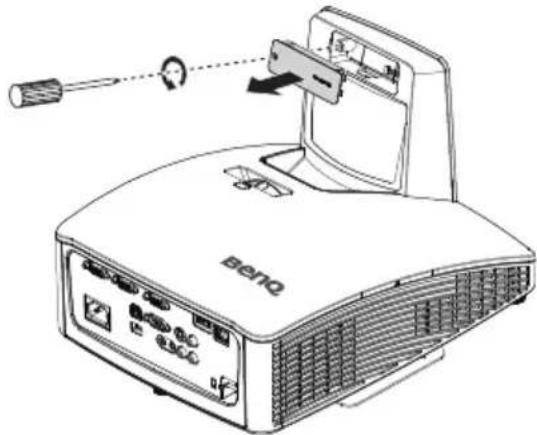
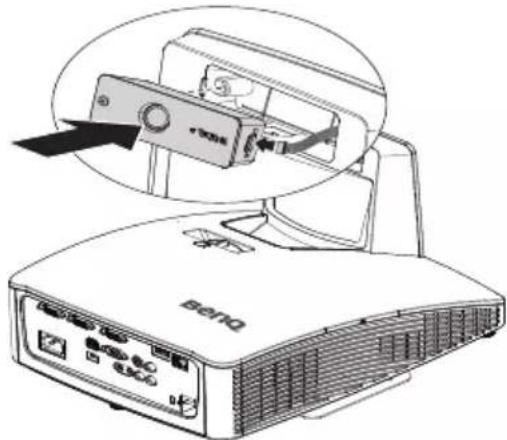
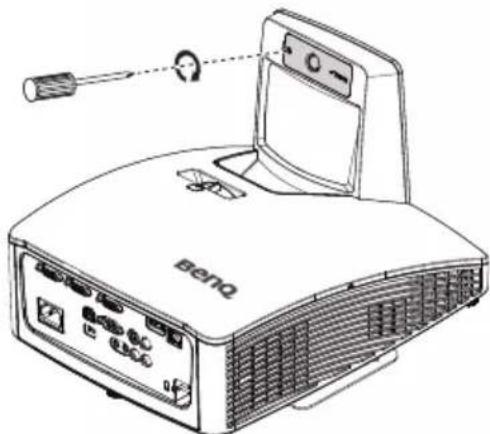
Bringen Sie PointWrite wie auf der Abbildung gezeigt am Projektor an und ziehen Sie die Schraube an, um PointWrite zu befestigen.
I. Entfernen Sie die Abdeckung am Projektor wie abgebildet.
- Schließen Sie das Kabel am PointWrite an und installieren den PointWrite wie abgebildet.
- Ziehen Sie Schraube an, um PointWrite zu befestigen.
Verbindung von PointWrite mit einem PC
Verwenden Sie das USB-Kabel ^1 , um PointWrite mit einem PC zu verbinden. Schließen Sie das USB mini-B Ende an PointWrite an und das USB Typ-A Ende an den PC.
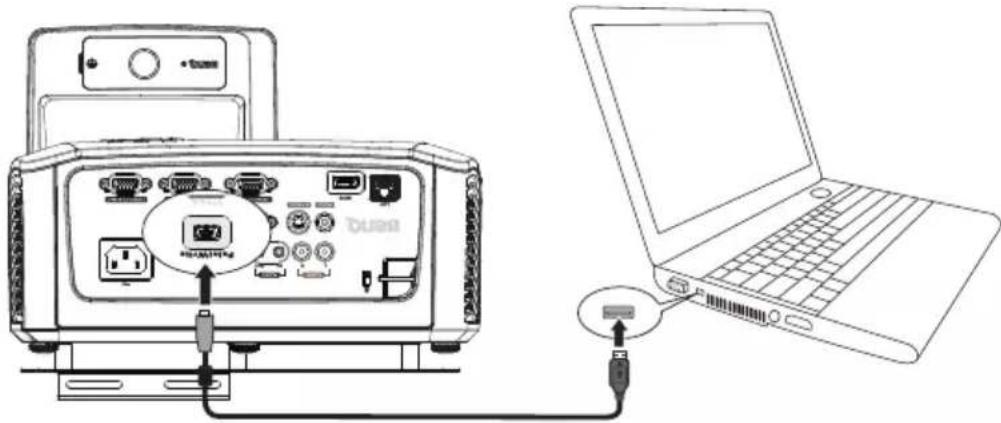
Der PointWrite Stift bietet die folgenden 4 Aktionen:
Klick: Ein Symbol oder ein Menü auf dem Bildschirm berühren.
Doppelklick: Ein Symbol oder ein Menü auf dem Bildschirm zwei Mal berühren.
Rechte Taste Klick: Ein Symbol oder ein Menü mindestens 1,5 Sekunden lang berühren.
Ziehen: Ein Objekt auf dem Bildschirm berühren und ziehen.
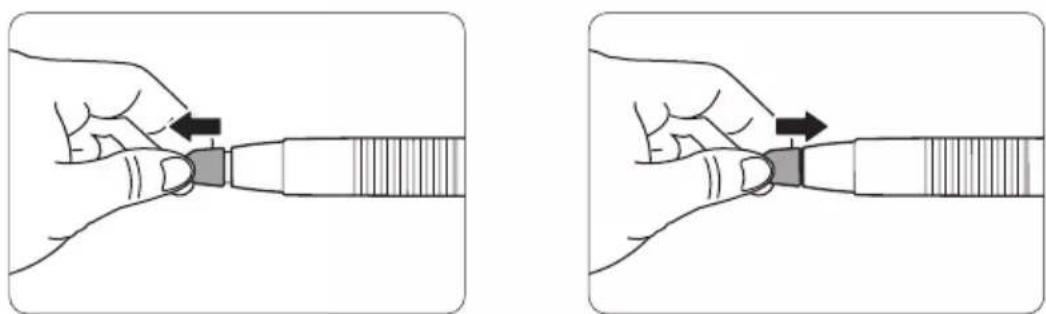
Austausch der Stiftspitze
I. Entfernen der Stiftspitze
Halten Sie die Stiftspitze mit Ihren Fingern. Schütteln und ziehen Sie die Stiftspitze aus dem Stift heraus.
- Einsetzen der Stiftspitze
Drücken Sie die Stiftspitze langsam hinein.
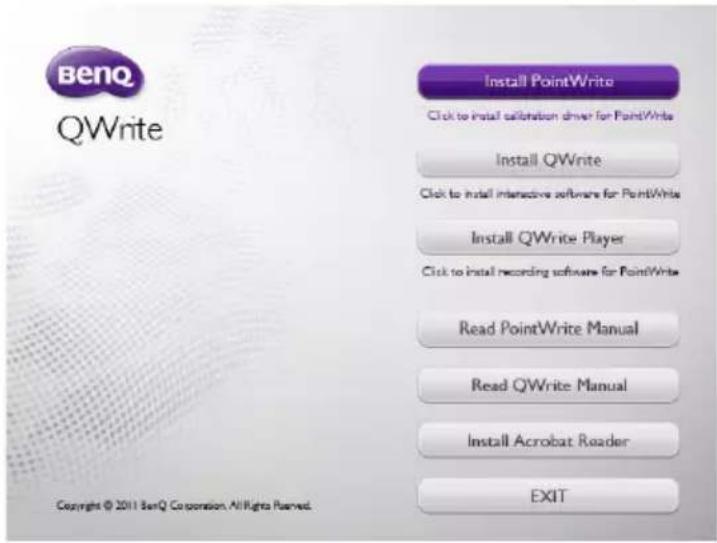
Legen Sie die PointWrite CD in Ihr CD/DVD-ROM Laufwerk ein. Der Installationsassistent wird automatisch gestartet. Folgen Sie den Anweisungen auf dem Bildschirm. Wenn der Assistent nicht automatisch ausgeführt wird, doppelklicken Sie im CD/DVD-ROM Verzeichnis auf „setup.exe“. Der Installationsassistent wird daraufhin angezeigt.
I. Klicken Sie im Installationsassistenten auf Install PointWrite (PointWrite installieren).
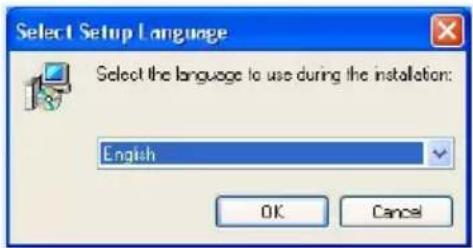
- Wählen Sie eine Sprache und klicken Sie auf „OK“.
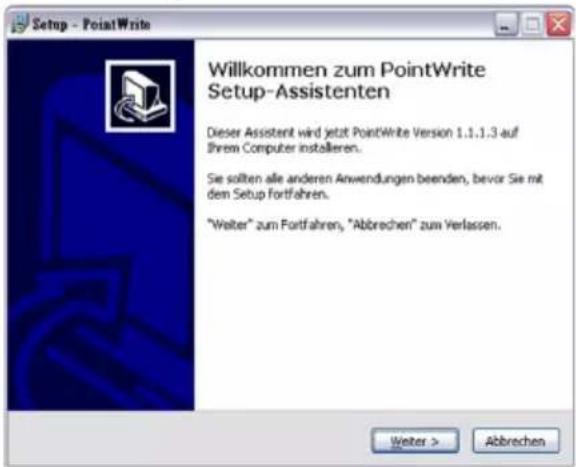
- Das Installationsfenster wird angezeigt. Klicken Sie auf Next (Weiter). Es wird empfohlen, andere Anwendungen während des Installationsvorgangs zu schließen.
- Klicken Sie auf Install (Installieren), um den Installationsvorgang zu starten.
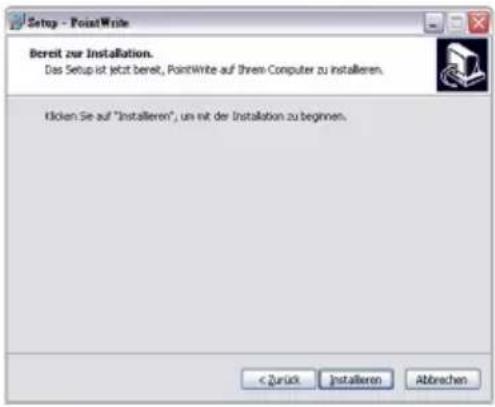
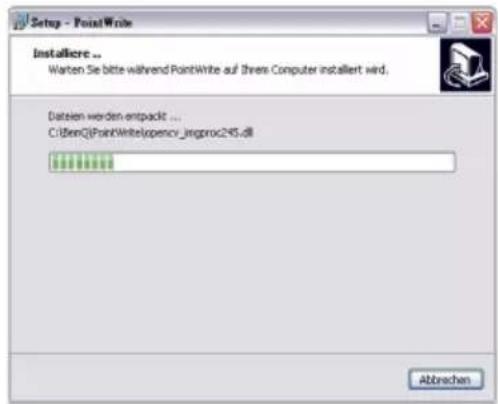
- Nach Abschluss der Installation wird das Dialogfenster geschlossen. Klicken Sie auf „Finish (Beenden)“.
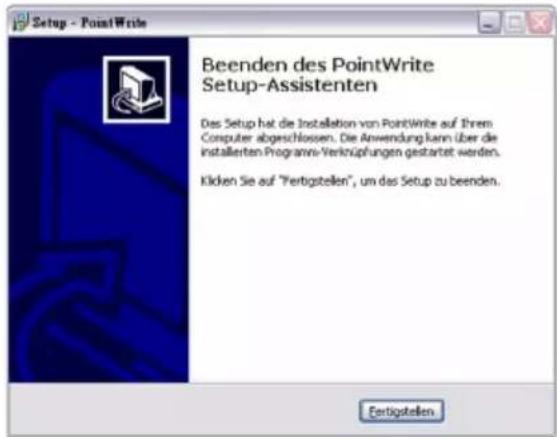
Nach Abschluss der Installation,
- Das PointWrite Symbol wird auf dem Desktop erstellt.
- Der Installations wird auf Laufwerk C: erstellt.
- Während der Ausführung von PointWrite ^2 , wird das PointWrite Symbol in der Symbolablage angezeigt.
- Klicken Sie auf das PointWrite Symbol in der Symbolablage. Ein Popup-Menü wird angezeigt.
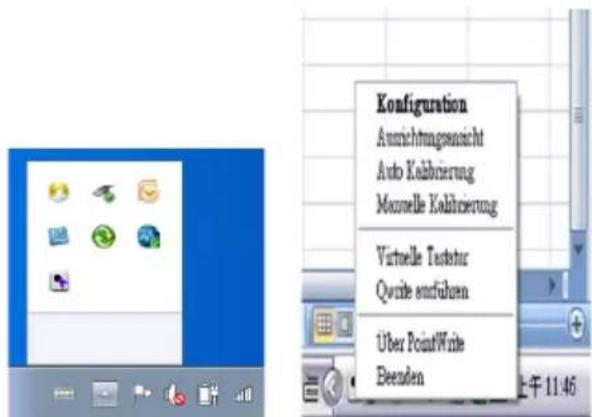
- Wenn Sie PointWrite das erste Mal verwenden, wird das Konfigurationsfenster auf dem Desktop angezeigt, in dem Sie PointWrite konfigurieren können.
Konfigurationseinstellung
Die PointWrite Konfiguration
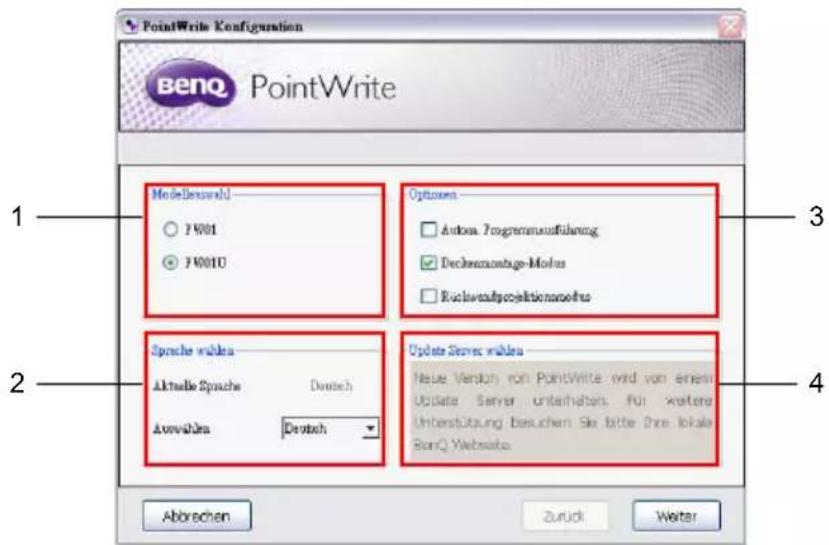
Sie müssen PointWrite richtig konfigurieren, um PointWrite verwenden zu können. Das Konfigurationseinstellungsfenster wird Ihnen bei der richtigen Einrichtung von PointWrite behilflich sein.
-
PointWrite Konfiguration: Wählen Sie den PointWrite-Typ, den Sie nutzen möchten.
-
PointWrite Sprache: Die Standardsprache ist mit der Sprache Ihres Betriebssystems identisch. Wenn Sie die Sprache ändern möchten, klicken Sie auf Select English, um eine Liste mit Sprachen anzuzeigen. Beenden Sie PointWrite nach Auswahl der Sprache PointWrite Optionenund starten Sie PointWrite erneut.
-
PointWrite Optionen:
• Autom. Programmausführung: Klicken Sie auf diesen Punkt, wenn PointWrite automatisch zusammen mit Windows gestartet werden soll.
- Deckenmontage-Modus: Klicken Sie auf diesen Punkt, wenn Sie den Projektor an der Decke montieren möchten. Klicken Sie diesen Punkt nicht an, wenn der Projektor auf einem Tisch steht.
- Rückwandprojektionsmodus: Klicken Sie auf diesen Punkt, wenn der Projektor in einem System für die Rückbildprojektion installiert ist.
- Update Server wählen: Bitte besuchen Sie die lokale BenQ Webseite, um weitere Unterstützung zu erhalten.
Ausrichtungsansicht
Die Funktion PointWrite Ausrichtung dient der Einstellung der Ausrichtung von PointWrite auf dem Bildschirm.
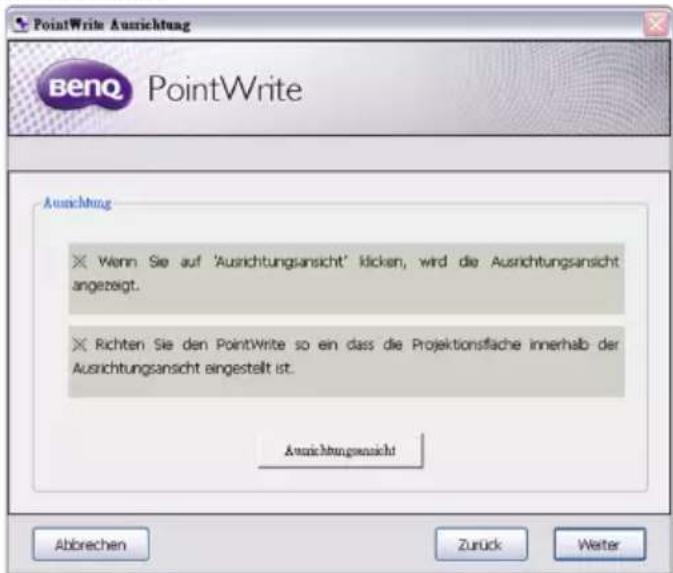
Ausrichtungsansicht: Durch Anklicken von „Ausrichtungsansicht“ wird das Bild wie abgebildet in der Ausrichtungsansicht angezeigt.
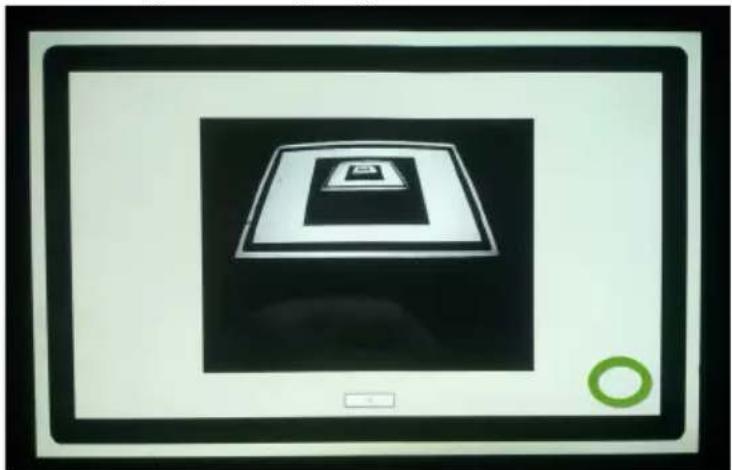
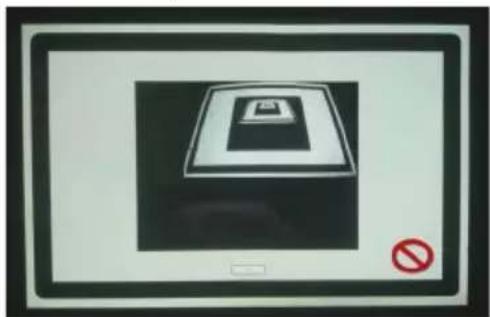
Wenn sich das Bild nicht in der Mitte befindet, wird die Kalibrierung fehlschlagen. Bitte stellen Sie sicher, dass das PointWrite Modul richtig am Projektor angebracht ist.
PointWrite bietet zwei Kalibrierungsmethoden: Auto Kalibrierung und Manuelle Kalibrierung.
![PointWrite Kalibrierung Benzq PointWrite Kalibrierung PointWrite bietet zwei Kalibierungsmethoden. × Auto Kalibrierung [Die Kalibrierung verläuft automatisch.] × Manuelle Kalibrierung [Auf der Projektionsfläche erscheinende Kalibrierungsmarken werden manuell angeslickt.] Automatisch Readbuch Abbrechen Zurück Beenden](/content/2026/05/813082/images/217e9b86ba1940a4c67ea3a4f47adf175e1123edd8b051fe26a8e3ad735143b5.jpg)
Auto Kalibrierung ^3 : klicken Sie auf, um mit der automatischen Kalibrierung zu beginnen.
Wenn Sie diese Methode auswählen, wird ein weißes Bild auf dem Bildschirm angezeigt und das Musterbild dargestellt.
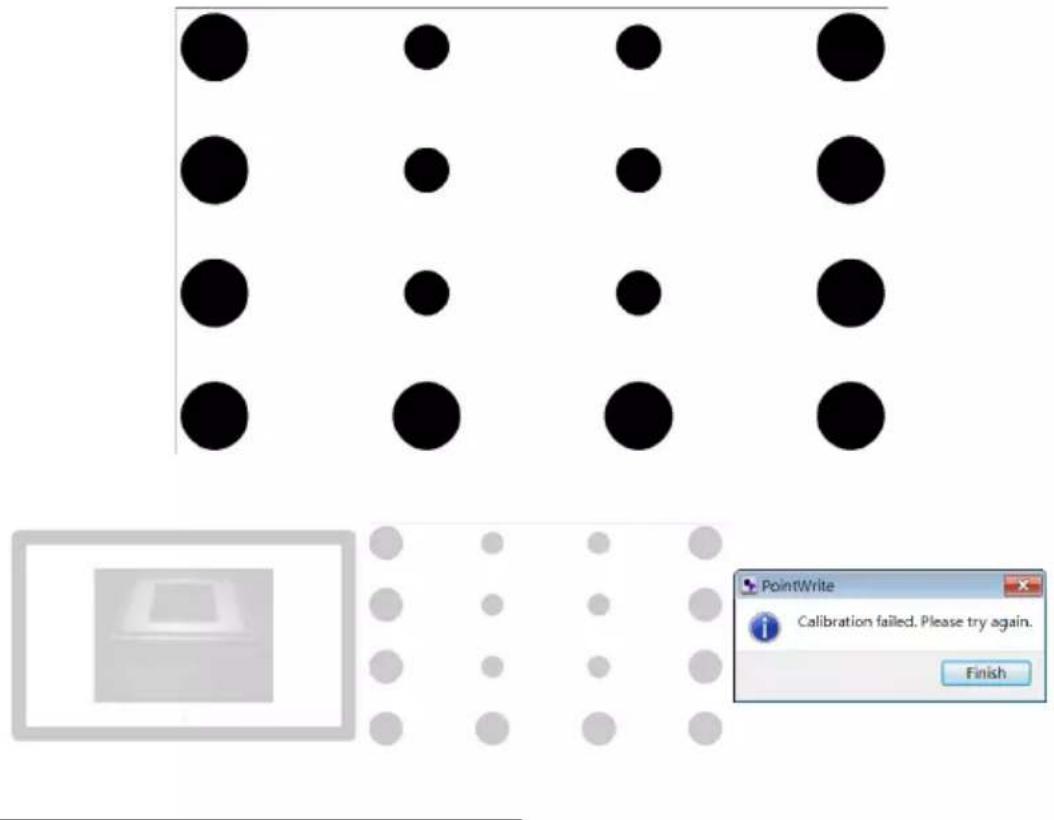
- Aufgrund von übermäßigem Umgebungslicht kann die Auto-Kalibrierung fehlschlagen oder die Genauigkeit nachlassen. Führen Sie in diesem Fall bitte die Manuelle Kalibrierung durch.
Manuelle Kalibrierung:
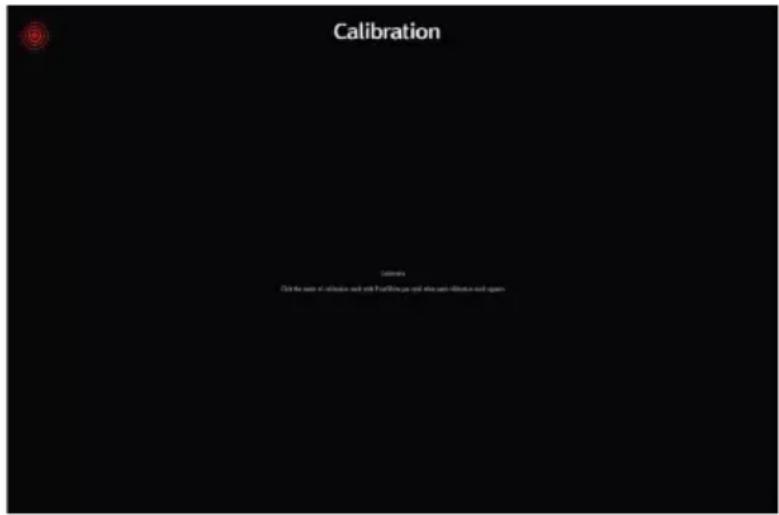
Klicken Sie auf, um das Kalibrierungsfenster auf den Bildschirm zu projizieren.
Verwenden Sie den PointWrite Stift, um sofort in die Mitte des Kalibrierungs-
Cursors 📂 klicken, wenn er angezeigt wird. Anschließend wird der nächste Cursor angezeigt. Wiederholen Sie diesen Vorgang, bis der letzte Kalibrierungs-Cursor verschwindet.
Nach einem Doppelklick auf das PointWrite Symbol auf dem Desktop wird PointWrite gestartet und das PointWrite Symbol in der Symbolablage erstellt.
Wenn Sie mit rechts auf das PointWrite Symbol in der Symbolablage klicken, wird ein Pop-Up Menü angezeigt.
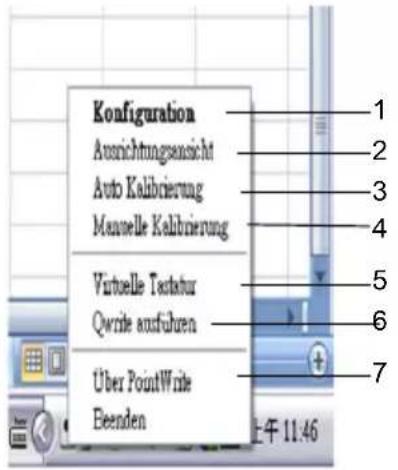
- Konfiguration: Wählen Sie dies, wenn Sie die Installationsposition des Projektors ändern möchten. Wenn Sie die Sprache ändern möchten, klicken Sie auf dieses Menü und folgen Sie den Schritten auf Seite 8.
- Ausrichtungsansicht: Siehe "Ausrichtungsansicht" auf Seite 9 für weitere Einzelheiten.
- Auto Kalibrierung: Wenn die Genauigkeit bei der Verwendung von PointWrite nicht ausreicht, führen Sie die Auto Kalibrierung erneut aus.
- Manuelle Kalibrierung: Wenn die Genauigkeit bei der Verwendung von PointWrite nicht ausreicht oder die Auto Kalibrierung fehlschlägt, führen Sie die Manuelle Kalibrierung erneut aus.
- Virtuelle Tastatur: Wenn Eingaben über eine Tastatur getätigt werden müssen, klicken Sie auf „Virtuelle Tastatur“, um eine Tastatur auf dem Bildschim anzuzeigen.
- Qwrite ausführen: Wählen Sie dies, wenn Sie „QWrite“ ausführen möchten.
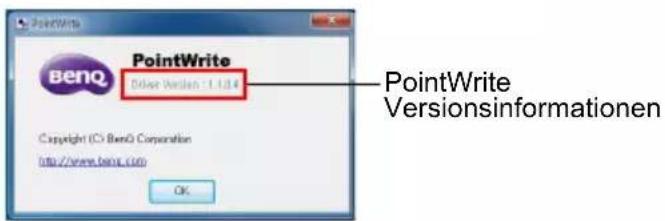
- Über PointWrite: Dieses Menü zeigt PointWrite Versionsinformationen. Klicken Sie auf dieses Menü, um ein Fenster mit Versionsinformationen anzuzeigen.
Technische Datens
| Merkmal Beschreibung | |
| PointWrite | |
| Modellname | PW01U |
| Technologie Bildverarbeitungstechnologie | |
| Aktualisierungsrate 60Hz | |
| Reaktionszeit Max. 0,016 Sek. | |
| Auto Kalibrierung Ja | |
| Kalibrierungsgenauigkeita | Max. +/-2 Pixel |
| Betriebsabstand Je nach Technischen Daten des Projektors | |
| Mehrfach-Benutzer 4 Stifte gleichzeitig | |
| Mehrfach-Operationen 2 Geräte | |
| PC-Verbindung Mini-USB | |
| Stromquelle PC USB-Strom | |
| Max. USB-Kabellänge | 15 m (5 m USB-Kabel + Verlängerung) |
| Unterstützte Betriebssysteme | Windows: WinXP, Vista, 7, 8Mac: Snow Leopard oder höher |
| Lagerungstemperatur | -20°C ~ 60°C |
| Betriebstemperatur | 5°C ~ 40°C |
| Abmessungen | 84,3 mm x 31,7 mm x 23,8 mm |
| Gewicht | 30,4 g |
| Kompatible Modelle | Ausgewählte BenQ-Modelle mit besonders kurzem Projektionsverhältnis |
| PointWrite Stift | |
| Stromversorgung | AAA Batterie*2 |
| Länge | 176 mm |
| Durchmesser | 15 mm |
| Gewicht | 35 g |
| Kleur | Weiß |
a. Die Genauigkeit der automatischen Kalibrierung hängt von der jeweiligen Umgebung ab.
Problemlösung
I. Der PointWrite-Stift arbeitet nach Kalibrierung an der Projektionsfläche nicht als Maus.
- Prüfen Sie, ob das Konfigurationsmenü richtig eingestellt ist.
- Projektortyp – Modell mit kurzem oder besonders kurzem Projektionsverhältnis.
- Montagetyp – Tisch- oder Deckenmontage.
- Prüfen Sie, ob die Verbindung stimmt.
- Prüfen Sie, ob das PointWrite-Modul richtig per USB-Kabel mit dem Computer verbunden ist.
- Prüfen Sie, ob das USB-Gerät vom Computer erkannt wurde.
- USB-Signal ist nicht stabil.
- Falls Sie ein Notebook verwenden, schließen Sie es bitte an den Netzstrom an.
- Falls die Länge des USB-Kabels 10 m übersteigt, wird ein Signalverstärker benötigt.
- Störungen erscheinen an der Projektionsfläche, die sich auf die Nutzung des PointWrite-Stifts auswirken.
- Entfernen Sie zusätzliche USB-Geräte (z. B. USB-Leser) am Computer.
- Entfernen Sie Infrarotgeräte, wie Fernbedienungen und Infrarotmikrofone, vor der Projektionsfläche.
- Entfernen Sie reflektierendes Zubehör, wie Uhren oder metallische Ketten.
- Schließen Sie das USB-Kabel erneut an und führen noch einmal eine Kalibrierung durch.
2. Der Stift funktioniert beim Zeichnen nicht.
- Vermeiden Sie Hindernisse im Kamerablickfeld.
- Prüfen Sie die Akkuleistung des Stifts.
3. Auto-Kalibrierung fehlgeschlagen.
- Prüfen Sie die Ausrichtungsansicht.
- Prüfen Sie, ob das Projektionsmuster gut in der Kameraansicht ausgerichtet ist.
- Prüfen Sie die Umgebung.
- Falls helles Umgebungslicht direkt auf die Projektionsfläche scheint, führen Sie bitte eine manuelle Kalibrierung durch.
- Prüfen Sie, ob die Auflösung zwischen PC und Projektor identisch ist.


- PointWrite Benutzerhandbuch
- Lieferumfang
- Ersatzspitzen Handschlaufe
- PointWrite am Projektor anbringen
- Verbindung von PointWrite mit einem PC
- Austausch der Stiftspitze
- Konfigurationseinstellung
- Die PointWrite Konfiguration
- Ausrichtungsansicht
- Manuelle Kalibrierung:
- Problemlösung
- Der PointWrite-Stift arbeitet nach Kalibrierung an der Projektionsfläche nicht als Maus.
- Der Stift funktioniert beim Zeichnen nicht.
- Auto-Kalibrierung fehlgeschlagen.
Marke : BENQ
Modell : PontWrite
Kategorie : Projektor Zubehör