
RD320UA - Bildschirm BENQ - Kostenlose Bedienungsanleitung
Finden Sie kostenlos die Bedienungsanleitung des Geräts RD320UA BENQ als PDF.


| Produkttyp | Bildschirm (Monitor) |
| Marke | BenQ |
| Modell | RD320UA |
| Bildschirmdiagonale | 32 Zoll (ca. 81 cm) |
| Auflösung | 3840 x 2160 (4K UHD) |
| Panel-Typ | IPS |
| Seitenverhältnis | 16:9 |
| Helligkeit | 350 cd/m² |
| Kontrastverhältnis | 1000:1 |
| Reaktionszeit | 5 ms |
| Betrachtungswinkel | 178° horizontal / 178° vertikal |
| Anschlüsse | HDMI 2.0, DisplayPort 1.4, USB-C, USB-Hub |
| Lautsprecher | 2 x 3 W |
| VESA-Halterung | 100 x 100 mm |
| Energieverbrauch (typisch) | 65 W |
| Abmessungen (mit Standfuß) | 714 x 600 x 230 mm |
| Gewicht (mit Standfuß) | ca. 11 kg |
| Lieferumfang | Monitor, Standfuß, Netzkabel, HDMI-Kabel, USB-C-Kabel, Kurzanleitung |
| Reinigung | Mit einem weichen, trockenen Tuch reinigen. Keine aggressiven Reinigungsmittel verwenden. |
| Sicherheit | Nur das mitgelieferte Netzteil verwenden. Gerät nicht öffnen. |
| Reparatur | Keine vom Benutzer reparierbaren Teile. Wenden Sie sich an autorisierten Service. |
Häufig gestellte Fragen - RD320UA BENQ
Benutzerfragen zu RD320UA BENQ
0 Frage zu diesem Gerät. Beantworten Sie die, die Sie kennen, oder stellen Sie Ihre eigene.
Eine neue Frage zu diesem Gerät stellen
Laden Sie die Anleitung für Ihr Bildschirm kostenlos im PDF-Format! Finden Sie Ihr Handbuch RD320UA - BENQ und nehmen Sie Ihr elektronisches Gerät wieder in die Hand. Auf dieser Seite sind alle Dokumente veröffentlicht, die für die Verwendung Ihres Geräts notwendig sind. RD320UA von der Marke BENQ.
BEDIENUNGSANLEITUNG RD320UA BENQ
Copyright © 2024 BenQ Corporation. Alle Rechte vorbehalten. Diese Veröffentlichung darf nicht ohne die vorherige schriftliche Genehmigung von BenQ Corporation in irgendeiner Form oder durch elektronische, mechanische, magnetische, optische, chemische, manuelle oder andere Mittel reproduziert, übertragen, umgeschrieben, in einem Datenabfragesystem gespeichert oder in irgendeine Sprache oder Computersprache übersetzt werden.
Ausschlusserklärung
BenQ Corporation übernimmt weder direkte noch indirekte Garantie für die Richtigkeit dieses Handbuchs und übernimmt insbesondere keine Gewährleistung hinsichtlich der Qualität oder der Eignung zu einem bestimmten Zweck. Ferner behält sich die BenQ Corporation das Recht vor, diese Veröffentlichung ohne Vorankündigung zu überarbeiten und Änderungen des Inhalts vorzunehmen.
Die flimmerfreie Technologie von BenQ sorgt für eine stabile Hintergrundbeleuchtung mit einem Gleichstromdimmer, der die Hauptursache für das Flimmern des Monitors beseitigt und so die Augen schont. Die Leistung von Flimmerfrei kann durch externe Faktoren wie z.B. schlechte Kabelqualität, instabile Stromversorgung, Signalinterferenz oder schlechte Erdung beeinträchtigt werden und nicht nur auf die oben genannten Faktoren beschränkt sein. (Nur für flimmerfreie Modelle anwendbar.)
BenQ ecoFACTS
Produktunterstützung
Dieses Dokument soll den Kunden stets die aktuellsten und genauesten Informationen bieten. Alle Inhalte können daher von Zeit zu Zeit ohne vorherige Ankündigung geändert werden. Bitte besuchen Sie die Webseite für die neueste Version dieses Dokuments und andere Produktinformationen. Die verfügbaren Dateien variieren je nach Modell.
- Stellen Sie sicher, dass der Computer eine Verbindung zum Internet besitzt.
- Besuchen Sie die lokale Webseite von Support.BenQ.com. Das Layout der Website kann sich je nach Region/Land unterscheiden.
- Benutzerhandbuch und zugehöriges Dokument
- Treiber und Anwendungen
- (nur EU) Demontageinformationen: Verfügbar auf der Benutzerhandbuch Download Seite. Dieses Dokument wird auf der Grundlage der Verordnung (EU) 2019/2021 zur Verfügung gestellt, um Ihr Produkt zu reparieren oder zu recycln. Wenden Sie sich für Wartungsarbeiten innerhalb der Garantiezeit immer an den Kundendienst vor Ort. Wenn Sie ein Produkt außerhalb der Garantiezeit reparieren möchten, empfehlen wir Ihnen, sich an qualifiziertes Servicepersonal zu wenden und Reparaturteile von BenQ zu beziehen, um die Kompatibilität sicherzustellen. Nehmen Sie das Produkt nicht auseinander, es sei denn, Sie sind sich der Konsequenzen bewusst. Wenn Sie die Demontageinformationen nicht auf Ihrem Produkt finden können, wenden Sie sich an den Kundendienst vor Ort, um Hilfe zu erhalten.
Firmwareaktualisierung
Es wird empfohlen, das Produkt auf die neueste Firmware-Version (falls verfügbar) zu aktualisieren und das aktuellste Benutzerhandbuch zu lesen, um das Produkt optimal nutzen zu können.
Laden Sie zum Aktualisieren Ihres Monitors die Display QuicKit Software von der BenQ Webseite herunter und installieren Sie sie.
- Support.BenQ.com > Modellname > Software & Driver (Software & Treiber) > Display QuickKit (nur verfügbar, wenn Ihr Monitor kompatibel ist)
- Support.BenQ.com > Display QuicKit (die Verfügbarkeit kann je nach Region variieren)
Das Softwareprogramm überprüft nach dem Start automatisch die Kompatibilität Ihres Monitors.
Weitere Informationen finden Sie in der Bedienungsanleitung des Softwareprogramms.
Wenn Ihr Monitor nicht mit Display QuicKit kompatibel ist und Sie sich fragen, ob es eine aktualisierte Firmware-Version gibt, wenden Sie sich bitte an den BenQ Kundendienst.
Erweiterte Software
Neben den integrierten Technologien und Funktionen dieses Produkts stehen Ihnen weitere Softwareanwendungen zur Verfügung, um die Produktfunktionalität zu verbessern und zu erweitern. Laden Sie die Software und das Benutzerhandbuch gemäß den Anweisungen auf der BenQ Webseite herunter.
- Display Pilot 2
Display Pilot 2 ist ein Software Dienstprogramm, das eine schnelle und genaue Anpassung der Anzeige ermöglicht und die Möglichkeit bietet, Monitorkonfigurationen zu speichern und zu verwenden, die am besten für Sie geeignet sind. Alle Anpassungen werden per Software gesteuert, so dass die Verwendung der Monitor On-Screen-Displays (OSD) entfällt.
EPREL Registrierungsnummer:
RD240Q: 1808422
RD280U: 1867959
RD280UA: 1867961
RD320U: 2034604
RD320UA: 2034605
Q&A Inhaltsverzeichnis
Beginnen Sie mit den Themen, an denen Sie interessiert sind.
Einrichtung
Wie richtet man den Monitor ein und wie schaltet man ihn ein?
Sicherheitshinweise 7
Installation der Monitor-Hardware (für Modelle mit Ständer) 25
Installation der Monitor-Hardware (für Modelle mit Ergo Armständer) 32
Einstellung des Monitorwinkels 41
Wie kann der Blickwinkel des Monitors eingestellt werden?
Einstellung des Ansichtswinkels 43
Wie wird der Monitor an der Wand befestigt?
Verwenden der Monitor-Montageeinheit (separat erhältlich) 44
Nützliche Werkzeuge zur Effizienzsteigerung
Wie kann ich die Anzeigeeinstellungen effizient verwalten?
Display Pilot 2 4
Wie kann ich die Produktivität beim Codieren mit Coding HotKey und Funktionstaste steigern?
Anpassen der Funktionstaste 47
Arbeiten mit der Schnellmenü 48
Wie kann ich jederzeit mit MoonHalo fokussieren?
Mit dem Schnellmenü für MoonHalo arbeiten (nur ausgewählte Modelle) 49
Mit MoonHalo arbeiten (nur ausgewählte Modelle) 49
Kann ich Strom sparen und die Privatsphäre auf dem Bildschirm schützen, wenn ich meinen Platz verlasse?
Schutz der Privatsphäre Ihres Bildschirms (EcoPrivacy) 50
Wie können zwei oder mehr Monitore angeschlossen werden, um mehr Bildschirmfläche zu erhalten?
Anschluss mehrerer Monitore über MST (Multi-Stream Transport) 55
Kann ich zwei Computer mit einer Tastatur und Maus steuern?
Gemeinsame Nutzung von Tastatur, Maus und anderen USB-Peripheriegeräten über KVM (nur ausgewählte Modelle) 57
Wie kann ich meinen Bildschirm teilen, um zwei Quellen gleichzeitig anzuzeigen?
Gleichzeitige Anzeige von zwei Quellen (PIP/PBP) (nur ausgewählte Modelle) 58
Wie wende ich zwei Farbmodi in der Dual-Anzeige an?
Gleichzeitige Anzeige von zwei Farbeinstellungen (DualAnzeige Plus) (nur ausgewählte Modelle) 58
Funktionen zur Verringerung der Augenbelastung
Wie kann ich die Helligkeit meines Bildschirms in einer extrem dunklen Umgebung verringern?
Arbeiten mit Nachtstunden Schutz 50
Wie stellt man die richtige Bildschirmhelligkeit ein?
Automatische Anpassung der Bildschirmhelligkeit (Brightness Intelligence Gen2)
51
Wie reduziert man das blaue Licht, das vom Bildschirm abgestrahlt wird?
Arbeiten mit Low Blue Light Plus 51
Kann der Monitor mich nach einer bestimmten Zeit automatisch daran erinnern, eine Pause zu machen?
Ruhe für Ihre Augen mit Hilfe von Augenhinweis 52
Menüs und Zubehör
Kann ich Hotkeys für häufig verwendete Funktionen oder Menüs einrichten?
Anpassen der Funktionstaste 47
Arbeiten mit der Schnellmenü 48
Wie verwende ich das OSD-Menü?
5-Wege-Steuerung und grundlegender Menübetrieb 46
Verwendung des Hauptmenüs 60
Wartung und Produktsupport
Wie wird der Monitor gereinigt?
Reinigung und Pflege 10
Reinigung des LCD-Monitors 12
Was ist zu tun, wenn der Monitor längere Zeit nicht genutzt wird?
So trennen Sie den Ständer ab (für Modelle mit Ständer) 30
So trennen Sie den Ständer ab (für Modelle mit Ergo Armständer) 40
Reinigung und Pflege 10
Ich brauche mehr Unterstützung.
Produktunterstützung 4
Wartung 10
Sicherheitshinweise
Sicherheitshinweise zur Stromversorgung

Bitte befolgen Sie diese Sicherheitshinweise, um die optimale Leistungsfähigkeit und die maximale Lebensdauer Ihres Monitors zu erreichen.
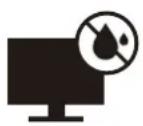
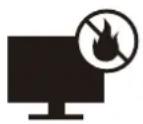
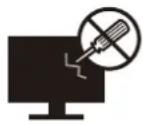
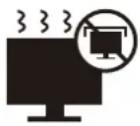
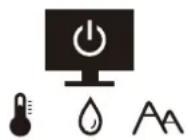
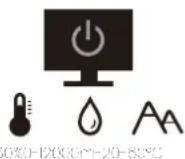
- Das Gerät wird durch den Netzstecker von der Stromzufuhr getrennt.
- Das Netzstromkabel dient bei Geräten mit Netzsteckern zur Trennung von der Netzstromversorgung. Die Netzsteckdose muss sich in der Nähe des Geräts befinden und leicht zugänglich sein.
- Dieses Gerät darf nur an einem Stromnetz betrieben werden, das den Angaben auf dem Markierungsetikett entspricht. Wenn Sie nicht sicher sind, ob diese Anforderungen erfüllt sind, wenden Sie sich an Ihren Händler oder Ihr örtliches Stromversorgungsunternehmen.
- Dieses Klasse I Gerät mit Netzstecker Typ A muss mit Schutzerdung verbunden werden.
- Sie müssen ein zugelassenes Netzkabel verwenden, das größer als oder identisch mit H03VV-F oder H05VV-F, 2G oder 3G, 0,75mm^2 ist.
- Verwenden Sie nur das von BenQ bereitgestellte Netzkabel. Verwenden Sie auf keinen Fall ein Netzkabel, das beschädigt aussieht oder zerfranst ist.
- Um eine Beschädigung des Monitors zu vermeiden, sollten Sie ihn nicht an Orten verwenden, an denen die Stromversorgung unbeständig ist.
- Schließen Sie das Netzkabel an eine geerdete Netzquelle an, bevor Sie den Monitor einschalten.
- Um mögliche Gefahrenquellen auszuschließen, achten Sie auf die maximale elektrische Ladung, wenn Sie für den Monitor ein Verlängerungskabel (Vielfachstecker) verwenden.
- Schalten Sie den Monitor immer erst aus, bevor Sie das Netzkabel aus der Steckdose ziehen.
Nur für Deutschland:
- (Wenn das Gewicht des Produktes kleiner oder gleich 3 kg ist) muss ein zugelassenes Netzkabel größer oder gleich H03VV-F, 3G, 0,75mm ^2 verwendet werden.
- (Wenn das Gewicht des Produktes größer als 3 kg ist) muss ein zugelassenes Netzkabel größer oder gleich H05VV-F oder H05RR-F, 3G, 0,75mm ^2 verwendet werden.
- (Wenn eine Fernbedienung vorgesehen ist) RISIKO DER EXPLOSION, WENN BATTERIE DURCH EINEN FALSCHEN TYP ERSETZT WIRD. ENTSORGEN SIE BENUTZTE BATTERIEN ENTSPRECHEND DER ANWEISUNGEN.
Für Modelle mit Netzteile:
- Verwenden Sie nur das gelieferte Netzteil zusammen mit dem LCD-Monitor. Wenn Sie eine andere Art von Netzteil verwenden, kann es zu Fehlfunktionen und/oder Gefahren kommen.
-
Sorgen Sie für ausreichende Belüftung um das Netzteil herum, wenn Sie es verwenden, um das Gerät zu bedienen oder den Akku aufzuladen. Legen Sie kein Papier oder andere Objekte auf das Netzteil, um Hitzestau zu vermeiden. Verwenden Sie das Netzteil nicht, wenn es sich in der Tragetasche befindet.
-
Schließen Sie das Netzteil an eine geeignete Netzquelle an.
- Versuchen Sie nicht, das Netzteil selbst zu reparieren. Im Innern befinden sich keine Teile, die repariert werden können. Ersetzen Sie die Einheit, falls sie beschädigt ist oder viel Feuchtigkeit ausgesetzt wurde.
Installation
- Verwenden Sie den Monitor nicht an folgenden Orten bzw. unter folgenden Bedingungen:
- Orte mit extrem hohen oder niedrigen Temperaturen oder in direktem Sonnenlicht
- Staubige Orte
- Orte mit extrem hoher Luftfeuchtigkeit, im Regen oder in der Nähe von Wasser
- Orte mit Vibrationen oder Stößen wie z. B. in Autos, Bussen, Zügen und anderen auf Schienen laufenden Verkehrsmitteln
- In der Nähe von hitzeerzeugenden Geräten wie z. B. Heizkörpern, Heizgeräten, Öfen usw. (einschließlich Audioverstärkern)
- Eingeschlossene Orte (z. B. in einem Schrank oder Regal) ohne ausreichende Belüftung
- Auf einer unebenen oder schrägen Oberfläche
- Orte mit Chemikalien oder Rauch
- Seien Sie beim Transport des Monitors vorsichtig.
- Legen oder stellen Sie keine schweren Gegenstände auf den Monitor, da Sie sich dabei verletzen oder den Monitor beschädigen könnten.
- Achten Sie darauf, dass Kinder nicht mit dem Monitor spielen (z. B. sich daran hängen oder auf ihn steigen).
- Bewahren Sie alle für die Verpackung verwendeten Kunststofffolien außerhalb der Reichweite von Kindern auf.
Bedienung
- Zum Schutz Ihrer Augen sollten Sie die Bedienungsanleitung lesen und die Auflösung des Bildschirmes und den Ansichtabstand optimal einstellen.
- Um eine Ermüdung der Augen zu vermeiden, machen Sie häufig Pausen, wenn Sie den Monitor verwenden.
-
Verwenden Sie den Monitor nicht über einen langen Zeitraum auf eine der folgenden zwei Weisen. Es könnte sonst zu Brandstellen auf dem Bildschirm kommen.
-
Wiedergabe von Bildern, die den Bildschirm nicht vollständig ausfüllen können.
- Platzieren Sie ein Foto auf dem Bildschirm.
- Um eine mögliche Beschädigung des Monitors zu vermeiden, sollten Sie die Bildschirmoberfläche nicht mit der Fingerspitze, einem Stift oder anderen spitzen Objekten berühren.
- Durch sehr häufiges Einstecken und Abtrennen von Videosteckern kann der Monitor beschädigt werden.
- Dieser Monitor ist in erster Linie für private Verwendung gedacht. Wenn Sie den Monitor an einem öffentlichen Ort oder in einer schwierigen Umgebung verwenden möchten, holen Sie sich bitte bei einem BenQ-Kundendienst in Ihrer Nähe Rat.
- Um einen möglichen elektrischen Schlag zu vermeiden, sollten Sie den Monitor nicht selbst auseinandernehmen oder reparieren.
- Wenn aus dem Monitor ein ungewöhnlicher Geruch oder unnormale Geräusche hervorkommen, wenden Sie sich bitte umgehend an einen BenQ-Kundendienst in Ihrer Nähe, um Hilfe zu erhalten.
Achtung
- Der Abstand zwischen Ihnen und dem Monitor sollte das 2,5- bis 3-fache der diagonalen Breite des Bildschirms betragen.
- Wenn Sie über einen längeren Zeitraum auf den Bildschirm blicken, könnte dies zu einer Ermüdung Ihrer Augen führen und Ihre Sehkraft beeinträchtigen. Ruhen Sie Ihre Augen für jede 1 Stunde der Produktnutzung 5 \~ 10 Minuten lang aus.
- Verringern Sie die Belastung Ihrer Augen, indem Sie weit entfernte Gegenstände anvisieren.
- Häufiges Blinzeln und Augenübungen helfen dabei, Ihre Augen nicht austrocknen zu lassen.
Sicherheitshinweise zur Fernbedienung (wenn eine Fernbedienung vorgesehen ist)
• Die Fernbedienung nicht Hitze, Feuchtigkeit & Feuer aussetzen.
• Die Fernbedienung nicht fallenlassen.
- Setzen Sie die Fernbedienung keinem Wasser oder Feuchtigkeit aus. Andernfalls kann dies zu einer Fehlfunktion führen.
- Stellen Sie sicher, dass sich keine Gegenstände zwischen der Fernbedienung und dem Sensor des Produktes befinden.
- Entfernen Sie die Batterien, wenn die Fernbedienung über einen längeren Zeitraum nicht benutzt wird.
Batterie Sicherheitshinweis (wenn eine Fernbedienung vorgesehen ist)
Die Verwendung eines falschen Batterietyps kann zu einem Auslaufen von Chemikalien oder einer Explosion führen. Bitte folgendes beachten:
- Stellen Sie immer sicher, dass die Batterien in der im Batteriefach gekennzeichneten Richtung der positiven und negativen Pole eingelegt werden.
- Unterschiedliche Batterietypen haben unterschiedliche Eigenschaften. Mischen Sie keine unterschiedlichen Typen.
- Verwenden Sie keine alten mit neuen Batterien. Die Verwendung von alten mit neuen Batterien wird die Batterielebensdauer verkürzen oder zum Auslaufen von Chemikalien aus der alten Batterie führen.
- Tauschen Sie die Batterien sofort aus, wenn sie nicht mehr funktionieren.
- Aus der Batterie auslaufende Chemikalien können zu Hautreizungen führen. Falls eine chemische Substanz aus den Batterien austritt, wischen Sie sie sofort mit einem trockenen Tuch ab und wechseln Sie die Batterien so schnell wie möglich aus.
- Unterschiedliche Lagerungsbedingungen können dazu führen, dass die Lebensdauer der in Ihrem Produkt enthaltenen Batterien verkürzt wird. Tauschen Sie sie innerhalb von 3 Monaten oder so schnell wie möglich nach der erstmaligen Benutzung des Produktes aus.
- Hinsichtlich der Entsorgung oder Wiederverwertung von Batterien könnte es lokale Vorschriften geben. Wenden Sie sich an die örtliche Behörde oder Abfallentsorgungsanbieter.
Wenn die mitgelieferte Fernbedienung eine Knopfzelle enthält, beachten Sie auch den folgenden Hinweis.
• Die Batterie nicht in den Mund nehmen. Chemische Verbrennungsgefahr.
• Die mit diesem Produkt gelieferte Fernbedienung enthält eine Knopfzelle. Wird die Knopfzelle verschluckt, kann es innerhalb von nur 2 Stunden zu schweren inneren Verbrennungen und zum Tod kommen.
- Halten Sie neue und gebrauchte Batterien von Kindern fern. Wenn das Batteriefach nicht sicher schließt, stellen Sie die Verwendung des Produkts ein und halten Sie es von Kindern fern.
- Wenn Sie der Meinung sind, dass Batterien verschluckt oder in einen Teil des Körpers eingesetzt wurden, suchen Sie sofort einen Arzt auf.
Reinigung und Pflege
- Stellen Sie den Monitor nicht mit der Vorderseite nach unten auf den Boden oder eine Tischfläche. Andernfalls können Kratzer auf der Bildschirmoberfläche auftreten.
-
Das Gerät muss vor dem Betrieb an der Gebäudestruktur befestigt werden.
• (Für Modelle, die Wand- oder Deckenmontage unterstützen) -
Installieren Sie den Monitor und die Monitor-Montageeinheit nur an einer Wand mit flacher Oberfläche.
- Stellen Sie sicher, dass das Wandmaterial und die Standard Wandmontagehalterung (separat erhältlich) stabil genug sind, um das Gewicht des Monitors zu tragen.
-
Schalten Sie den LCD-Monitor aus, bevor Sie die Kabel von ihm abtrennen.
-
Trennen Sie das Produkt vor der Reinigung immer von der Steckdose. Weitere Informationen zur Reinigung des Monitors finden Sie unter Reinigung des LCD-Monitors auf Seite 12.
- Die Schlitze und Öffnungen hinten und oben am Gehäuse dienen zur Lüftung. Sie dürfen nicht blockiert oder abgedeckt werden. Der Monitor darf nur dann in der Nähe von oder über Heizkörpern bzw. Wärmequellen aufgestellt oder in Gehäuse eingebaut werden, wenn eine ausreichende Lüftung gewährleistet ist.
- Legen oder stellen Sie keine schweren Gegenstände auf den Monitor, da Sie sich dabei verletzen oder den Monitor beschädigen könnten.
- Bewahren Sie den Karton und das Verpackungsmaterial für den Fall auf, dass Sie den Monitor in der Zukunft transportieren müssen.
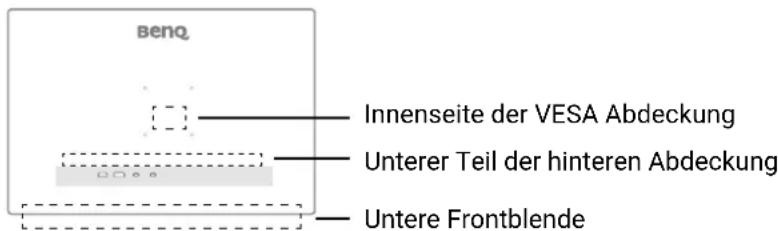
- Auf dem Produktetikett finden Sie Informationen zum Modellnamen, zur Nennleistung, zum Herstellungsdatum, zum Strichcode, zur Seriennummer und zu Identifikationsmerkmalen. Die Position der Etiketten variiert je nach Modell. In der folgenden Abbildung sehen Sie, wo sich die Etiketten befinden können.
Mögliche Position des Etiketts:
Wartung
- Warten Sie das Gerät nicht selbst, da Sie sich beim Öffnen oder Entfernen des Schutzgehäuses gefährlichen Stromspannungen und anderen Risiken aussetzen könnten. Im Falle eines Missbrauchs (siehe oben) oder eines Unfalls (z.B. Fallenlassen des Geräts, unsachgemäßer Gebrauch) wenden Sie sich zur Wartung an qualifiziertes Wartungspersonal.
- Wenden Sie sich bitte an den BenQ Kundendienst, wenn Sie das Netzkabel, die Verbindungskabel, die Fernbedienung oder das Netzteil austauschen möchten.
- Kontaktieren Sie Ihren Kaufort oder besuchen Sie die Webseite von Support.BenQ.com für weitere Unterstützung.

SupportBenQ.com
Allgemeine Garantieinformationen
Die Garantie für den Monitor kann in folgenden Fällen ungültig werden:
- Dokumente, die für die Inanspruchnahme von Garantieleistungen erforderlich sind, wurden auf unerlaubte Weise geändert oder sind nicht leserlich.
- Die Modell- oder Produktionsnummer auf dem Produkt wurde geändert, gelöscht, entfert oder unleserlich gemacht.
- Reparaturen, Modifikationen oder Änderungen am Monitor wurden von einer nicht autorisierten Stelle oder von unbefugten Personen durchgeführt.
- Schäden am Monitor sind auf eine nicht sachgemäße Lagerung (einschließlich höhere Gewalt, direktes Sonnenlicht, Wasser oder Feuer) zurückzuführen.
- Empfangsprobleme lassen sich auf externe Signale (z. B. eine Antenne oder Kabelfernsehen) in der Nähe des Monitor zurückführen.
- Schäden am Monitor lassen sich auf unsachgemäße Handhabung zurückführen.
- Bevor Sie den Monitor an einem Ort außerhalb der Region verwenden, in der er verkauft wird, sind Sie dafür verantwortlich zu prüfen, ob er mit den an diesem Ort geltenden technischen Normen konform ist. Wenn Sie dies nicht tun, kann es zur Beschädigung des Monitors kommen und Sie müssen die Reparaturkosten selbst übernehmen.
- Der Benutzer ist allein verantwortlich, wenn es zu Problemen (z. B. Verlust von Daten oder Systemfehlern) kommt, welche auf nicht vom Hersteller bereitgestellte/s Software, Teile und/oder Zubehör zurückgeführt werden können.
- Verwenden Sie bitte nur Originalzubehör (z. B. Netzkabel) zusammen mit dem Gerät, um Gefahren wie z. B. Stromschlag und Feuer nach Möglichkeit auszuschließen.
Typografie
| Zeichen / Symbol | Element Bedeutung |
 | Warnung Vorwiegend Informationen zur Vermeidung an Schäden an Komponenten, Daten oder Verletzungen durch unsachgemäße Nutzung oder Verhalten. |
 | Tipp Nützliche Informationen für die Durchführung einer Aufgabe. |
 | Hinweis Ergänzende Informationen. |
In diesem Dokument werden die Schritte zum Aufruf eines Menüs in abgekürzter Form gezeigt, z.B.: Menü > System > Informationen.

Bitte befolgen Sie diese Sicherheitshinweise, um die optimale Leistungsfähigkeit und die maximale Lebensdauer Ihres Monitors zu erreichen.
Verwenden und reinigen Sie den Monitor sorgfältig, da er mit einer speziellen blendfreien Beschichtung versehen ist.
- Flecken auf dem Monitorbildschirm könnten deutlich sichtbar sein. Verwenden oder reinigen Sie den Monitor nur mit Vorsicht und vermeiden Sie, dass Öl oder Staub auf den Bildschirm gelangt.
- Fingerabdrücke und Staub können bei normalem Gebrauch mit einem Mikrofasertuch abgewischt werden.
- Reinigen Sie die Oberfläche des Bildschirms nur langsam und vorsichtig. Heftiges Schrubben könnte die Bildschirmbeschichtung beschädigen.
Befolgen Sie unbedingt die Anweisungen zur ordnungsgemäßen Reinigung der Bildschirmoberfläche.
Verwendung eines Mikrofasertuchs (empfohlen)
Für die Reinigung des Bildschirms wird ein Mikrofasertuch empfohlen. Es ist umweltfreundlich, da es wiederverwendbar, waschbar und frei von Flüssigkeiten ist.
- Trennen Sie den Monitor vor der Reinigung von der Steckdose.
- Achten Sie darauf, dass sich keine scharfen Ablagerungen auf dem Reinigungstuch befinden, um Kratzer auf dem Bildschirm zu vermeiden.
- Halten Sie den Rand des Monitors fest und vermeiden Sie übermäßigen Druck auf den Bildschirm.
- Stellen Sie sicher, dass das Reinigungstuch sauber und trocken ist. Beginnen Sie mit einem kleinen, sauberen Teil des Tuchs und wischen Sie den verschmutzten Bereich des Bildschirms vorsichtig in kreisenden Bewegungen ab. Wenn der Bereich danach immer noch nicht sauber ist, fahren Sie mit einem anderen sauberen Teil des Tuchs fort, um zu vermeiden, dass sich das Fett verteilt. Waschen und trocknen Sie das Tuch, wenn es beidseitig verwendet und schmutzig wird.
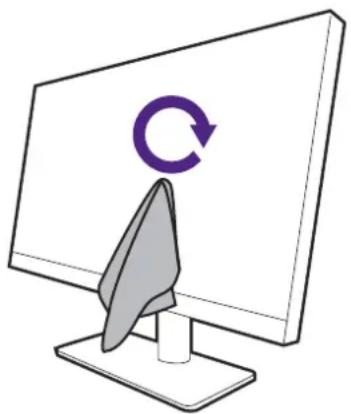
Um zu verhindern, dass die Nähte des Reinigungstuchs die Oberfläche des Bildschirms beschädigen, wischen Sie nicht mit dem Rand des Reinigungstuchs über den Bildschirm.
-
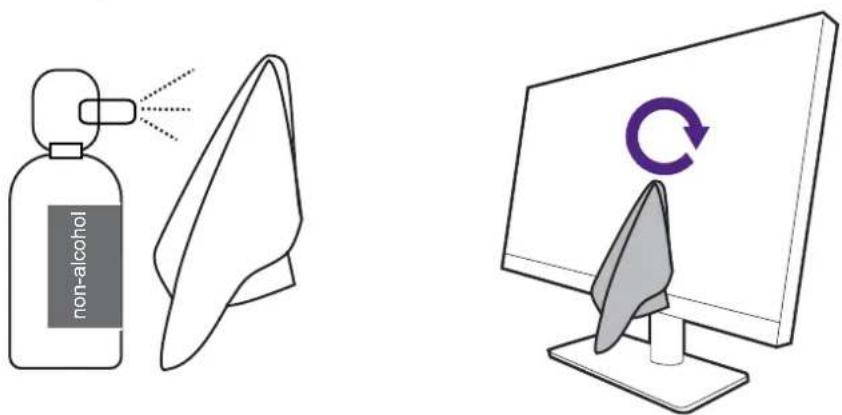
Geben Sie gegebenenfalls einen kleinen Tropfen alkoholfreien Bildschirmreiniger auf einen kleinen, sauberen Teil des Reinigungstuchs und wischen Sie den verschmutzten Bereich vorsichtig in kreisenden Bewegungen ab. Siehe Einen Bildschirmreiniger verwenden auf Seite 13 für weitere Informationen.
-
Wischen Sie den Bildschirm mit einem sauberen Teil des Tuchs vollständig trocken. Wenn der Bereich danach immer noch nicht sauber ist, fahren Sie mit einem anderen sauberen Teil des Tuchs fort, um zu vermeiden, dass sich das Fett verteilt. Wiederholen Sie diesen Schritt, bis der Bildschirm sauber ist.
- Das Reinigungstuch kann nach mehrmaligem Gebrauch verschmutzen und den Bildschirm möglicherweise nicht richtig reinigen. Waschen Sie es mit Spülmittel und entfernen Sie gegebenenfalls Verschmutzungen von Hand. Bewahren Sie es an einem kühlen Ort auf, bis es trocken ist. Achten Sie darauf, dass es vor der nächsten Reinigung vollständig trocken ist.
Einen Bildschirmreiniger verwenden
- Verwenden Sie angefeuchtete und alkoholfreie Bildschirmreinigungstücher. Sie können Öl und Fingerabdrücke leicht abwischen.
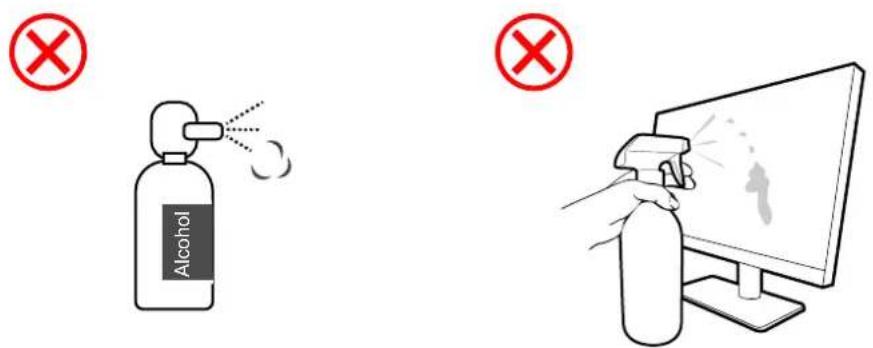
- Verwenden Sie einen alkoholfreien Bildschirmreiniger. Besprühen Sie das Mikrofasertuch, das mit dem Bildschirmreinigungsset geliefert wurde, und wischen Sie Flecken vom Bildschirm. Sprühen Sie nie direkt auf den Bildschirm.
- Achten Sie darauf, dass keine Flüssigkeit in den Spalt zwischen Bildschirm und Rahmen gelangt. Flüssigkeiten im Inneren des Monitors können zu Kurzschlüssen führen.
Inhaltsverzeichnis
Copyright 2
BenQ ecoFACTS 3
Produktunterstützung 4
Firmwareaktualisierung 4
Erweiterte Software.... 4
Q&A Inhaltsverzeichnis 5
Sicherheitshinweise 7
Sicherheitshinweise zur Stromversorgung....7
Installation 8
Bedienung 8
Sicherheitshinweise zur Fernbedienung (wenn eine Fernbedienung vorgesehen ist)...... 9
Batterie Sicherheitshinweis (wenn eine Fernbedienung vorgesehen ist)....9
Reinigung und Pflege 10
Wartung....10
Allgemeine Garantieinformationen 11
Reinigung des LCD-Monitors 12
Verwendung eines Mikrofasertuchs (empfohlen).... 12
Einen Bildschirmreiniger verwenden.... 13
Erste Schritte 16
Monitoransicht und Anschlüsse 18
Vorderseite.... 18
Rückansicht 19
Verbindungen 21
Stromversorgung des USB-C™ Anschlusses an Ihrem Monitor 24
Installation der Monitor-Hardware (für Modelle mit Ständer) 25
So trennen Sie den Ständer ab (für Modelle mit Ständer) 30
Installation der Monitor-Hardware (für Modelle mit Ergo Armständer) ...... 32
Montageoptionen 32
Vor der Montage.... 32
Einrichtung 35
So trennen Sie den Ständer ab (für Modelle mit Ergo Armständer) 40
Einstellung des Monitorwinkels 41
Einstellen der Höhe des Monitors 41
Drehen des Monitors (nur ausgewählte Modelle) 41
Einstellung des Ansichtswinkels 43
Verwenden der Monitor-Montageeinheit (separat erhältlich) 44
Wie Sie ihren Monitor einstellen 45
Die Funktionsleiste 45
5-Wege-Steuerung und grundlegender Menübetrieb 46
Anpassen der Funktionstaste 47
Arbeiten mit der Schnellmenü 48
Mit dem Schnellmenü für MoonHalo arbeiten (nur ausgewählte Modelle) 49
Mit MoonHalo arbeiten (nur ausgewählte Modelle) 49
Arbeiten mit Nachtstunden Schutz 50
Schutz der Privatsphäre Ihres Bildschirms (EcoPrivacy) 50
Arbeiten mit Low Blue Light Plus.... 51
Automatische Anpassung der Bildschirmhelligkeit (Brightness Intelligence Gen2) ..... 51
Eingabehilfe für Farbsehen aktivieren (Farbschwäche) 51
Ruhe für Ihre Augen mit Hilfe von Augenhinweis 52
Einstellen des Anzeigemodus 52
Auswahl eines geeigneten Farbmodus 52
Verfügbare Menüoptionen für jeden Farbmodus 53
Anschluss mehrerer Monitore über MST (Multi-Stream Transport) 55
Gemeinsame Nutzung von Tastatur, Maus und anderen USB-Peripheriegeräten über KVM (nur ausgewählte Modelle) 57
Gleichzeitige Anzeige von zwei Quellen (PIP/PBP) (nur ausgewählte Modelle)...... 58
Gleichzeitige Anzeige von zwei Farbeinstellungen (DualAnzeige Plus) (nur ausgewählte Modelle) 58
Aufladen des angeschlossenen Geräts über den USB-C™ Anschluss 59
Verwendung des Hauptmenüs 60
Eingabe-Menü (nur ausgewählte Modelle) 61
Anzeige-Menü (nur ausgewählte Modelle) 62
Coding Booster-Menü 65
Eye Care-Menü 68
Farbmodus-Menü 70
Audio-Menü 73
Benutzer-Menü 75
System-Menü 77
Fehlerbehebung 81
Häufig gestellte Fragen (FAQ) 81
Benötigen Sie weitere Hilfe? 85
2024/12/12
RD240-EM-V3
Erste Schritte
Überprüfen Sie beim Auspacken, ob folgende Teile im Lieferumfang enthalten sind. Sollten Teile des Lieferumfangs fehlen oder beschädigt sein, wenden Sie sich umgehend an den Händler, bei dem Sie die Ware gekauft haben.
| BenQ LCD-Monitor | 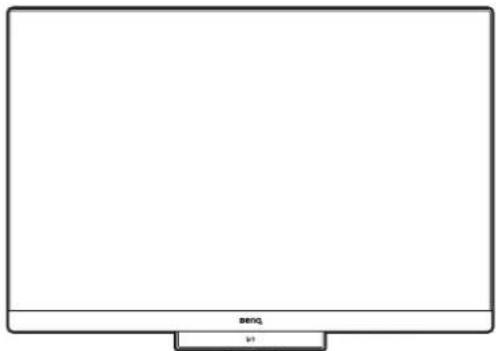 |
| Monitorständer(Für Modelle mit Ständer) | 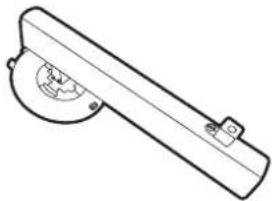 |
| Monitorsockel(Für Modelle mit Ständer) | 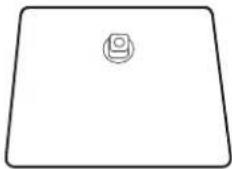 |
| Monitorständer mit C-Klammer und Sechskantschlüssel(Für Modelle mit Ergo Armständer) | 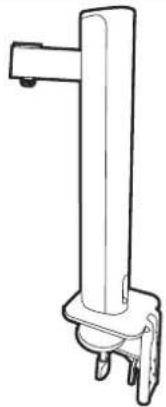 |
| Oberer Arm mit VESA Platte(Für Modelle mit Ergo Armständer) | 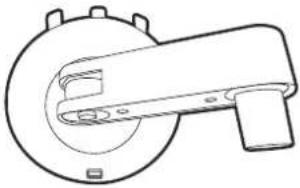 |
| Kurzanleitung |  |
| Wichtige Sicherheitsanweisungen |  |
| Behördliche Bestimmungen |  |
| Netzkabel(Der gelieferte Artikel kann sich je nach Modell oder Region unterscheiden.) | 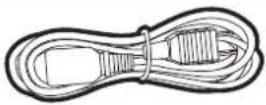 |
| Videokabel: HDMI | 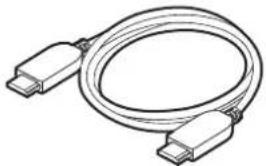 |
| USB-Kabel: USB-CTM | 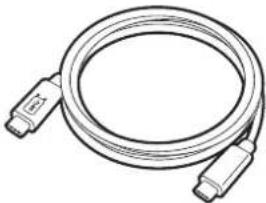 |
| USB-Kabel: USB-B auf USB-A | 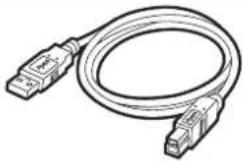 |

- Das verfügbare Zubehör und die hier gezeigten Abbildungen können sich vom Lieferumfang und dem Produkt in Ihrer Region unterscheiden. Der Lieferumfang kann ohne vorherige Ankündigung geändert werden. Kabel, die nicht im Lieferumfang des Produktes enthalten sind, können Sie separat erwerben.
- Bewahren Sie den Karton und das Verpackungsmaterial für den Fall auf, dass Sie den Monitor in der Zukunft transportieren müssen. Das Schaumstoffmaterial eignet sich ideal für den Schutz des Monitors während des Transports.
- Zubehör und Kabel können je nach dem für Ihre Region gelieferten Produkt im Lieferumfang enthalten oder separat erhältlich sein.

Bewahren Sie das Produkt und das Zubehör immer außerhalb der Reichweite von Kleinkindern auf.
Monitoransicht und Anschlüsse
Vorderseite
RD240Q / RD280U(A) RD320U(A)
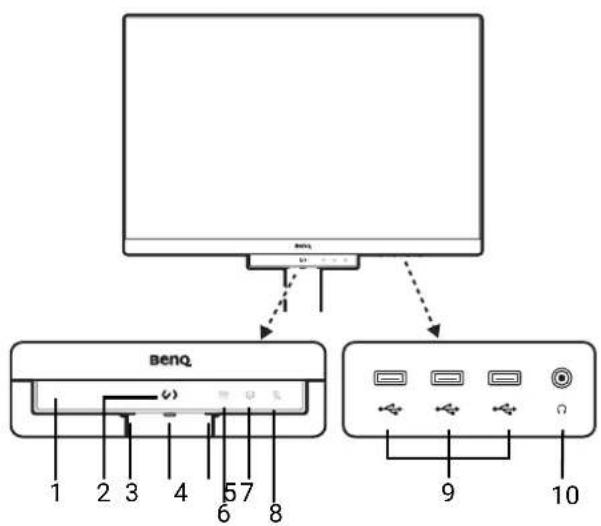
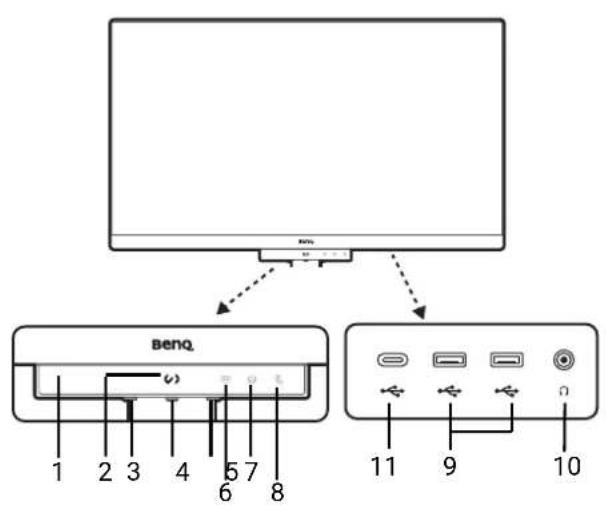
- Näherungssensor/ Lichtsensor
- Coding HotKey
- Stromschalter und Netz-LED Anzeige
- 5-Wege-Steuerung
- Funktionstaste
- Nachtstundenschutz LED-Anzeige
- B.I. Gen2 LED-Anzeige
- Low Blue Light Plus LED-Anzeige
- USB-Anschlüsse (Downstream; Verbindung mit USB-Geräten)
- Kopfhörerbuchse
- USB-C™ Anschluss (Downstream; Verbindung mit USB-Geräten)
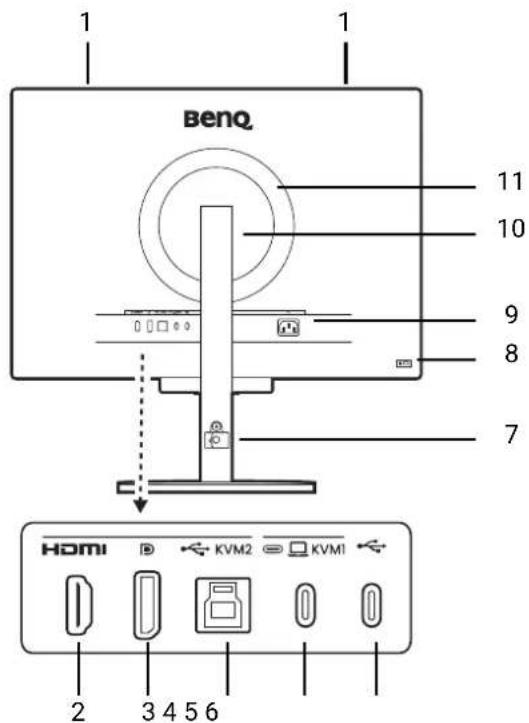
Rückansicht
RD240Q RD280U
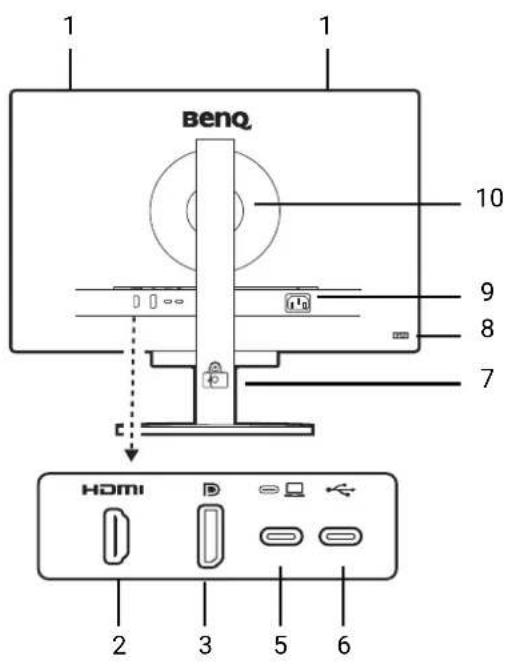
RD280UA 1. Lautsprecher
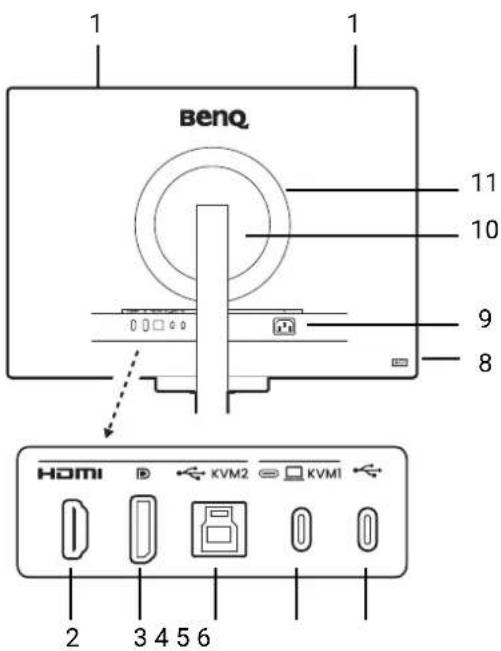
- HDMI-Anschluss
- DisplayPort-Anschluss
- USB 3.2 Gen1 Type-B Anschluss (Upstream; Verbindung mit PC)
- USB-C™ Anschluss (für Video, Datenübertragung und Stromversorgung bis zu 90W)
- USB-C™ Anschluss (für MST, Datenübertragung und Stromversorgung bis zu 7,5W)
- Kabelverwaltung
- Steckplatz für Kensington-Schloss
- AC-Netzeingangsbuchse
- VESA Abdeckung
- MoonHalo - LED Licht
RD320U RD320UA
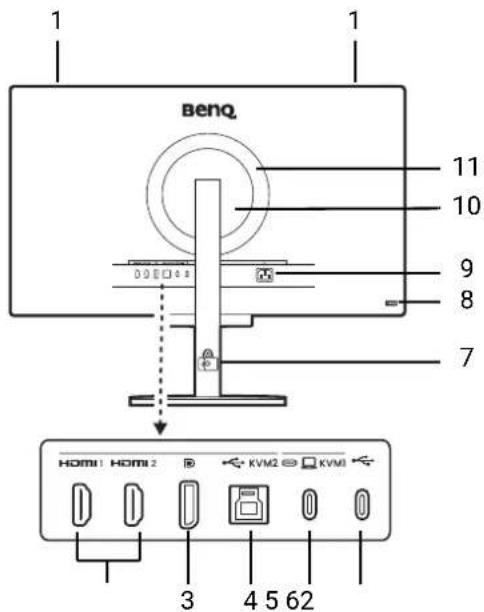
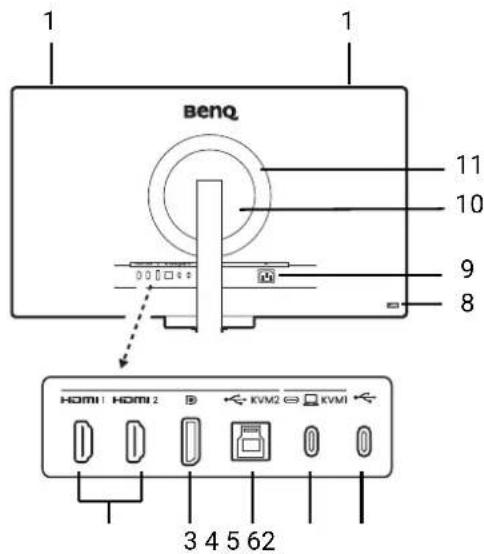
- Lautsprecher
- HDMI-Anschluss
- DisplayPort-Anschluss
- USB 3.2 Gen1 Type-B Anschluss (Upstream; Verbindung mit PC)
- USB-C™ Anschluss (für Video, Datenübertragung und Stromversorgung bis zu 90 W)
-
USB-C™ Anschluss (für Datenübertragung und Stromversorgung bis zu 7,5 W)
-
Kabelverwaltung
- Steckplatz für Kensington-Schloss
- AC-Netzeingangsbuchse
- VESA Abdeckung
- MoonHalo - LED Licht

- Je nach Produktspezifikation könnte die unterstützte Auflösung und das Timing abweichen.
- Das oben stehende Diagramm kann je nach Modell variieren.
- Das Bild kann von dem Produkt abweichen, das für Ihre Region geliefert wird.
• (Gilt für Produkte mit weißem Gehäuse) Das Gehäuse des Produkts kann aufgrund von lichtinduzierten Fotooxidationsreaktionen in etwa 3 Jahren vergilben. Dies ist ein normales Phänomen und sollte nicht als Herstellungsfehler betrachtet werden.
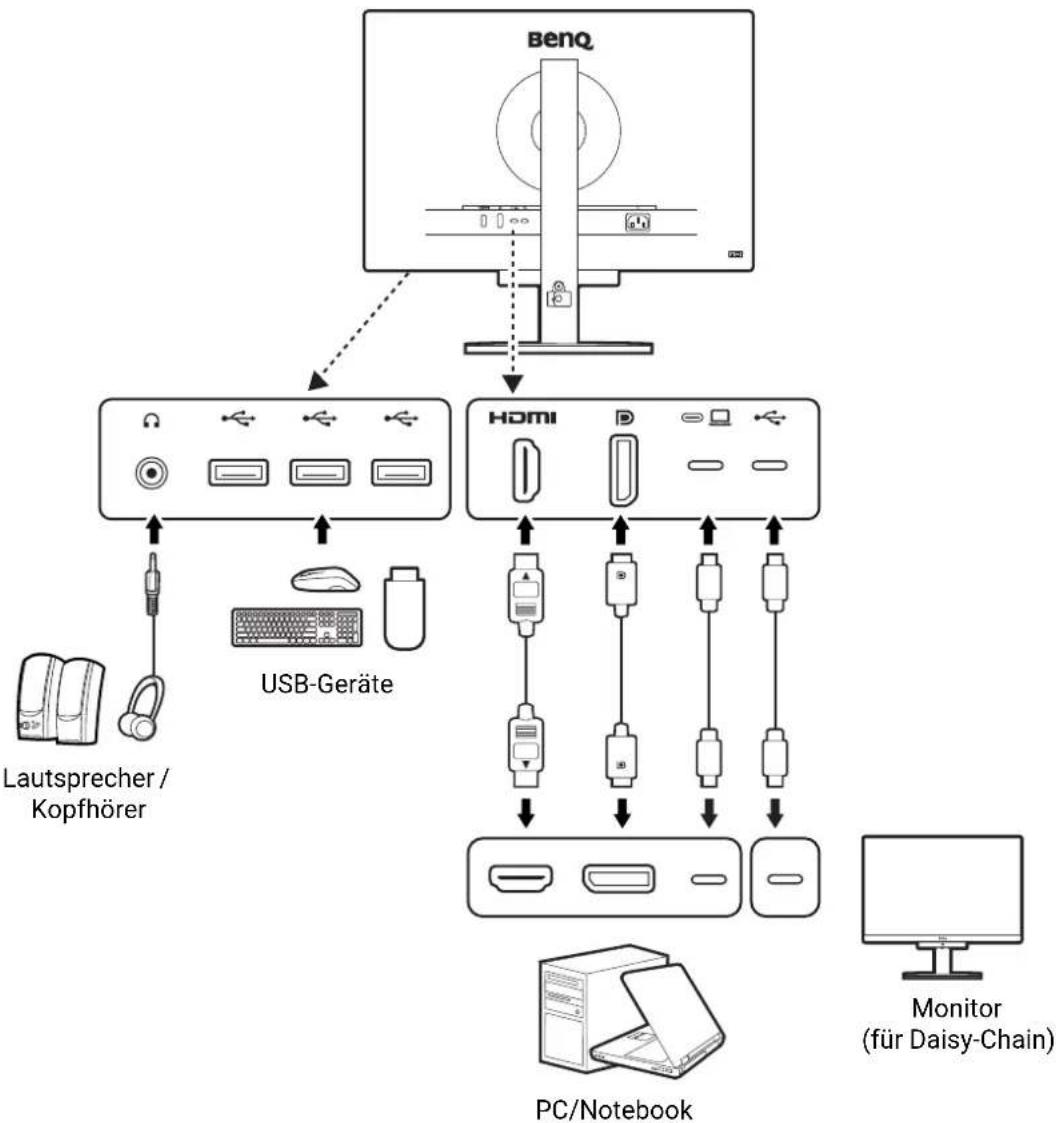
Verbindungen
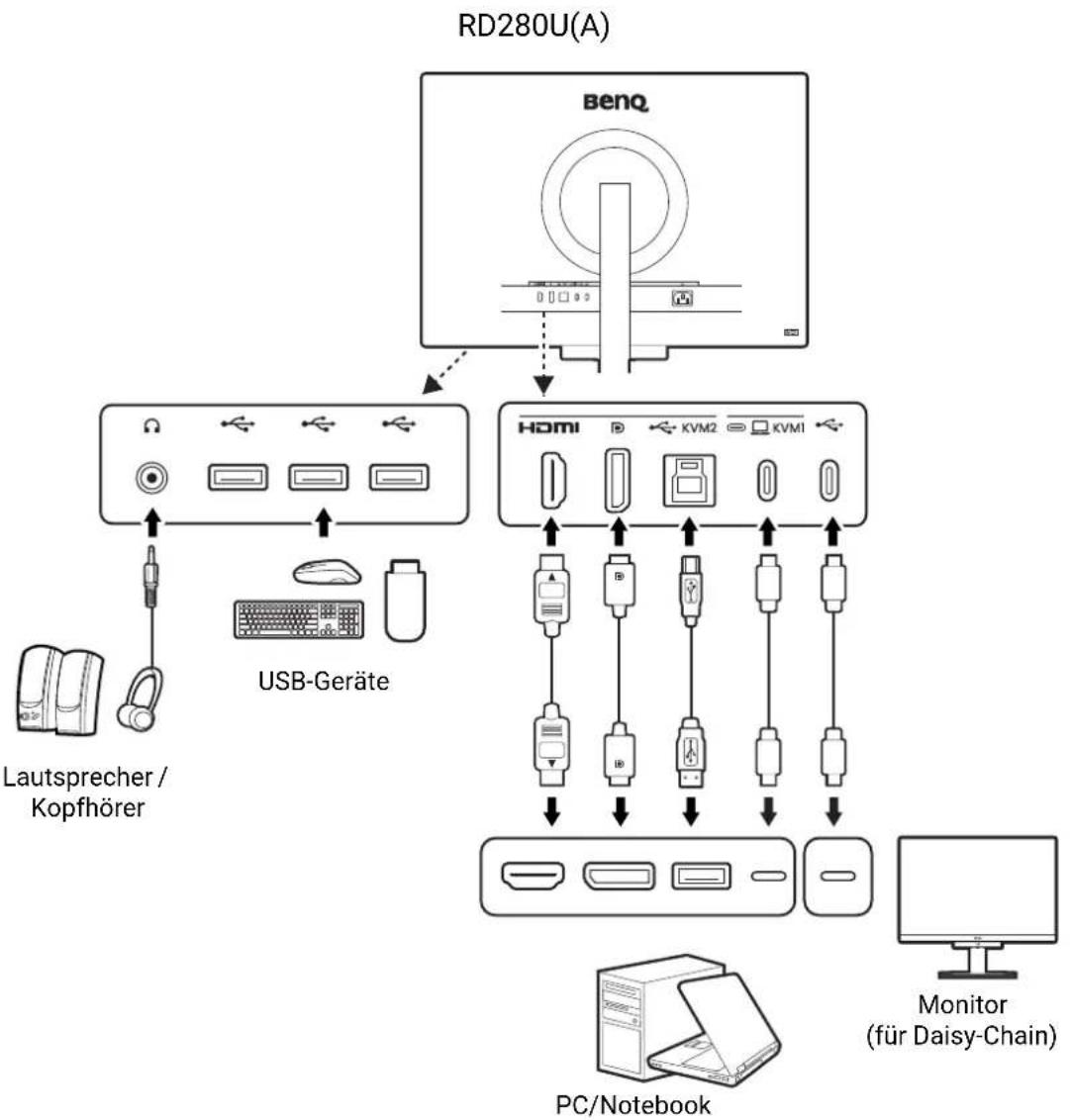
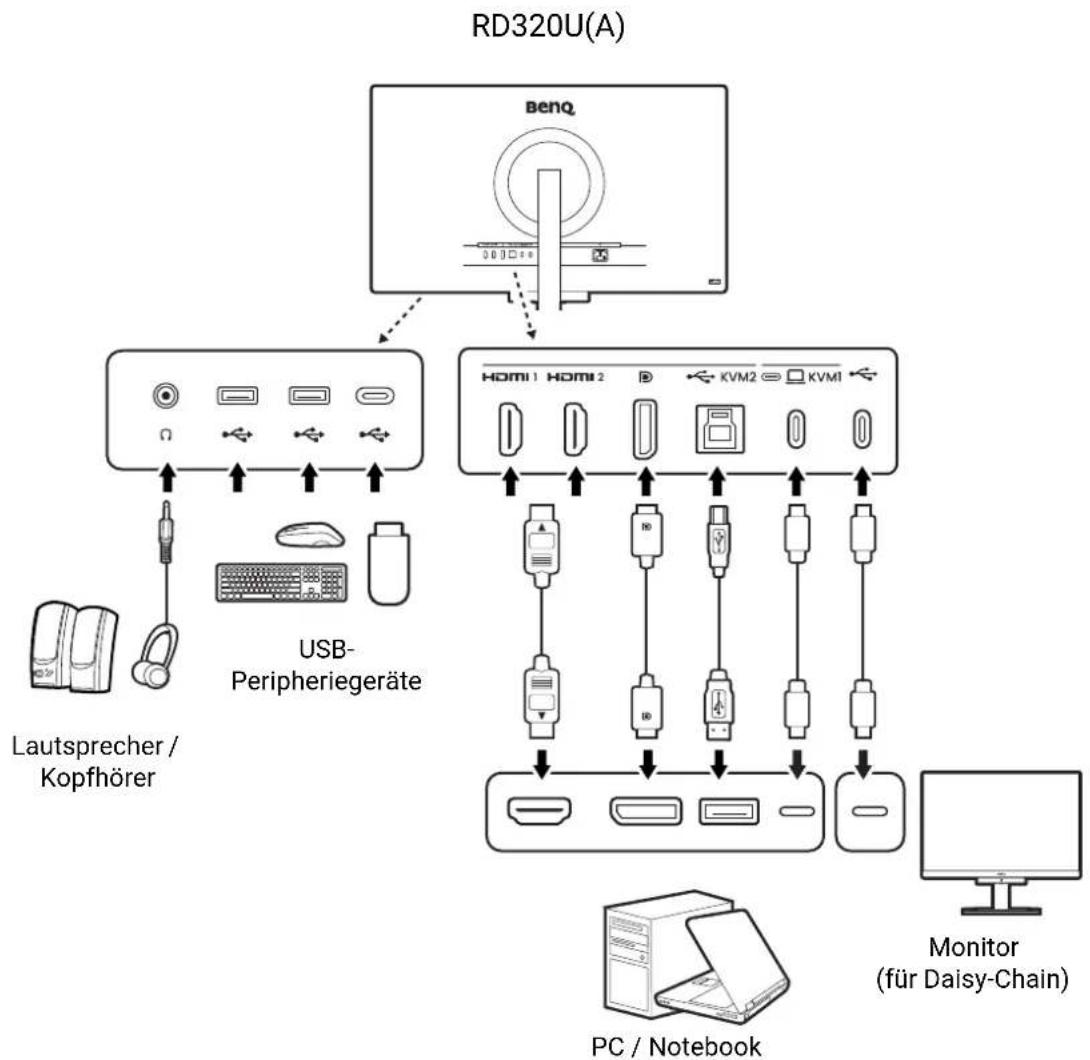
Die folgenden Anschlussdiagramme dienen lediglich als Beispiel. Kabel, die nicht im Lieferumfang des Produktes enthalten sind, können Sie separat erwerben.
Weitere Informationen zu den Anschlussmethoden finden Sie auf den Seiten 27 - 28.
RD240Q
flowchart
graph TD
    A["BenQ"] --> B["USB-Geräte"]
    A --> C["LDI"]
    B --> D["Lautsprecher / Kopfhörer"]
    B --> E["PC/Notebook"]
    C --> F["Monitor (für Daisy-Chain)"]
    C --> G["PC/Notebook"]
    style A fill:#f9f,stroke:#333
    style B fill:#ccf,stroke:#333
    style C fill:#cfc,stroke:#333
flowchart
graph TD
    A["RD280U(A)"] --> B["benq"]
    B --> C["USB-Geräte"]
    C --> D["Lautsprecher / Kopfhörer"]
    C --> E["PC/Notebook"]
    C --> F["Monitor (für Daisy-Chain)"]
    B --> G["HDMI"]
    G --> H["KVM1"]
    G --> I["KVM2"]
    G --> J["KVM3"]
    G --> K["Computer"]
flowchart
graph TD
    A["RD320U(A)"] --> B["benq"]
    B --> C["USB-Peripheriegeräte"]
    C --> D["Lautsprecher / Kopfhörer"]
    C --> E["PC / Notebook"]
    C --> F["Monitor (für Daisy-Chain)"]
    B --> G["HDMI 1 HDMI 2 KVM2 KVM1"]

Aufgrund der USB-C™ Technologiebegrenzung wird die USB-Übertragungsgeschwindigkeit nur durch die ausgewählte Bildwiederholrate bestimmt. Siehe USB-C Konfiguration auf Seite 79 für weitere Informationen.
Stromversorgung des USB-C™ Anschlusses an Ihrem Monitor
Mit der Stromversorgungsfunktion unterstützt Ihr Monitor die Stromversorgung der angeschlossenen USB-C™ Geräte.
| USB-CTM Stromversorgung |
| 5V / 3A |
| 9V / 3A |
| 12V / 3A |
| 15V / 3A |
| 20V / 4,5A |
- Ein angeschlossenes Gerät muss mit einem USB-C™ Anschluss ausgestattet sein, der die Ladefunktion über die USB-Stromversorgung unterstützt.
- Das angeschlossene Gerät kann über den USB-C™ Anschluss aufgeladen werden, auch wenn sich der Monitor im Energiesparmodus befindet. (*)
• Die USB-Stromversorgung beträgt bis zu 90W. Wenn das angeschlossene Gerät mehr als 90W für den Betrieb oder das Hochfahren benötigt (wenn der Akku leer ist), verwenden Sie das mitgelieferte Originalnetzteil. - Die Informationen basieren auf den Standardprüfkriterien und dienen als Referenz. Die Kompatibilität ist nicht gewährleistet, da die Benutzerumgebungen unterschiedlich sind. Wenn ein separat erworbenes USB-C™ Kabel verwendet wird, stellen Sie sicher, dass das Kabel von USB-IF zertifiziert und voll funktionsfähig ist, sowie mit Stromversorgungs- und Video/Audio-/Datentransferfunktionen ausgestattet ist.

*: Das Aufladen über USB-C™ im Energiesparmodus des Monitors ist verfügbar, wenn die Strom Aktiv Funktion aktiviert ist. Wechseln Sie nach System > Strom Aktiv und wählen Sie EIN.
Installation der Monitor-Hardware (für Modelle mit Ständer)

- Wenn der Computer eingeschaltet ist müssen Sie ihn ausschalten, bevor Sie fortfahren. Schließen Sie die Anschlüsse erst dann an, wenn Sie dazu aufgefordert werden. Dasselbe gilt auch für das Anschalten des Monitors.
- Die folgenden Abbildungen dienen nur als Referenz. Die Position und die Verfügbarkeit der Eingangs- und Ausgangsbuchsen können sich je nach Modell unterscheiden.

Vermeiden Sie Fingerdruck auf der Bildschirmoberfläche.

Stellen Sie den Monitor niemals ohne seinen Ständerarm und Sockel auf einen Schreibtisch oder den Boden. Die Bedienelemente an der Unterseite der Frontblende sind nicht dafür ausgelegt, das Gewicht des Monitors zu tragen und könnten beschädigt werden.
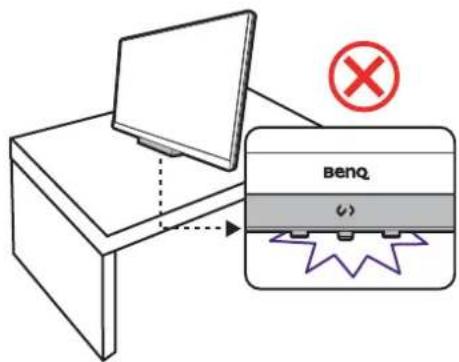
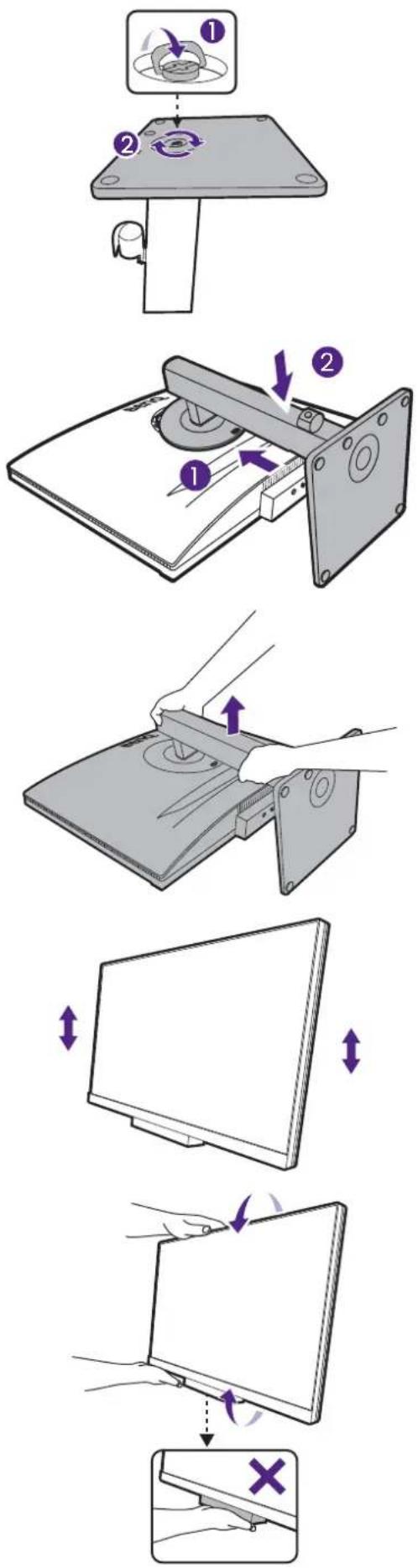
1. Anbringen des Monitorsockels.

Seien Sie bitte vorsichtig, um den Monitor nicht zu beschädigen. Wenn Sie die Bildschirmoberfläche auf einen Gegenstand wie z.B. einen Hefter oder eine Maus legen, kann das Glas zerbrechen oder das LCD-Substrat beschädigt werden, was die Produktgarantie ungültig macht. Schieben oder Kratzen des Monitors auf dem Schreibtisch kratzt oder beschädigt den Monitor und die Bedienelemente.
Schützen Sie den Monitor und seinen Bildschirm, indem Sie freien Platz auf Ihrem Schreibtisch schaffen und eine weiche Unterlage, z.B. das Verpackungsmaterial des Monitors, unter den Monitor legen.
Legen Sie den Monitor mit dem Bildschirm nach oben zeigend auf eine saubere, gepolsterte Oberfläche.
Bringen Sie den Monitorständer am Monitorsockel wie abgebildet an.
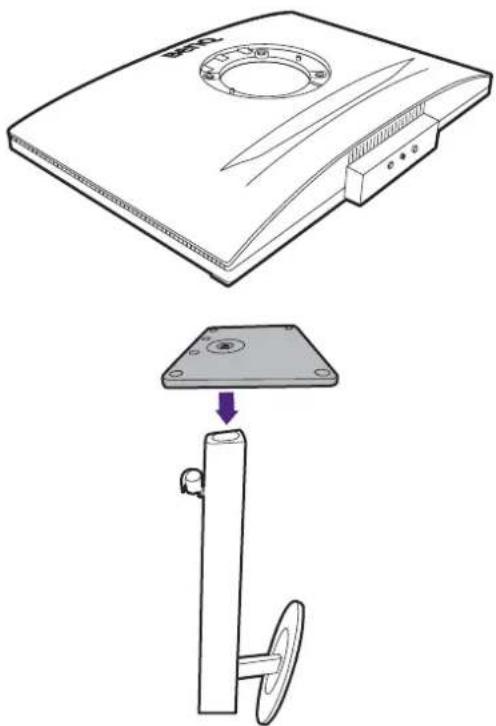
Heben Sie die Einlage der Schraube an der Unterseite des Monitorständers (1) an und ziehen Sie die Schraube wie abgebildet (2) est. Schieben Sie die Einlage zurück.
Richten Sie den Arm am Ende des Monitors aus und drücken Sie ihn hinein (1) bis eine Klicken zu hören ist und er festsitzt (2)
Versuchen Sie vorsichtig, die beiden Teile wieder auseinander zu ziehen, um zu überprüfen, ob sie korrekt zusammengefügt wurden.
Heben Sie den Monitor vorsichtig an, drehen Sie ihn um und stellen Sie ihn aufrecht auf eine flache ebene Oberfläche. Halten Sie den Monitor immer an seinem Griff.
Sie möchten vielleicht die Höhe des Monitorständers anpassen. Siehe Einstellen der Höhe des Monitors auf Seite 41 für weitere Informationen.

Ihr Monitor ist ein "randloser" Monitor und sollte mit Vorsicht behandelt werden. Vermeiden Sie Fingerdruck auf der Bildschirmoberfläche und der Touchleiste. Passen Sie den Bildschirmwinkel an, indem Sie Ihre Hände wie abgebildet auf die Oberseite und an die Unterseite des Monitors halten.

Sie sollten die Position des Monitors und den Winkel des Bildschirmes so auswählen, dass Reflektionen von anderen Lichtquellen minimiert werden.
2. Schließen Sie das PC-Videokabel an.

Die im Lieferumfang enthaltenen Videokabel und die Anschlussabbildungen auf der rechten Seite können sich von dem in Ihrer Region erhältlichem Produkt unterscheiden.

Verwenden Sie ein verriegelungsfreies DP-Kabel für einfache Verbindungen.
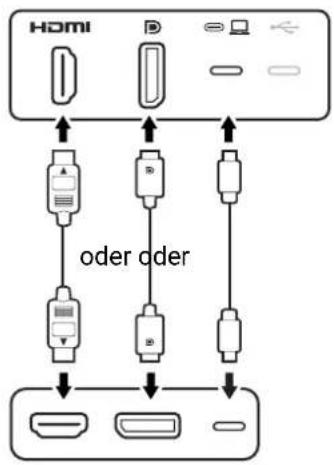
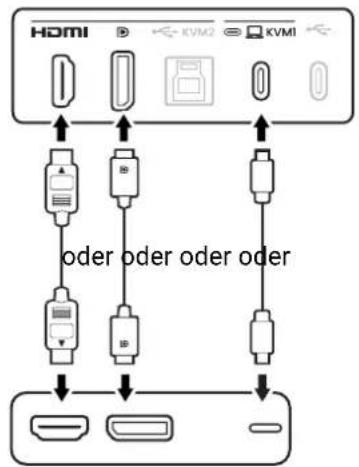
1. Stellen Sie eine Videokabelverbindung her.
- Schließen Sie den Stecker des HDMI-Kabels mit dem HDMI-Anschluss des Monitors.
- Schließen Sie den Stecker des DP-Kabels am Videoanschluss des Monitors an.
- Verbinden Sie den beiliegenden Stecker des USB-C™-Kabels mit dem USB-C™-Anschluss des Monitors.
RD240Q RD280U(A) RD320U(A)
flowchart
graph TD
    A[" HDMI "] --> B[" VGA "]
    B --> C[" oder oder "]
    C --> D[" VGA "]
    D --> E[" oder oder "]
    E --> F[" VGA "]
- Verbinden Sie das andere Ende des Videokabels mit einem entsprechenden Anschluss einer digitalen Ausgangsquelle (z.B. einem Computer).
3. Anschließen des Kopfhörers.
Sie können den Kopfhörer an die Kopfhörerbuchse anschließen, die sich unten rechts an der Frontblende befindet.
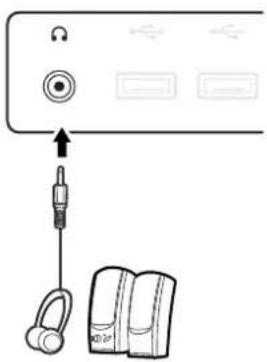
4. Schließen Sie die USB-Geräte an.
- Schließen Sie die USB-Geräte über andere USB-Anschlüsse (Downstream) an den Monitor an. Diese Downstream-USB-Anschlüsse übertragen Daten zwischen angeschlossenen USB-Geräten und dem Upstream-Anschluss.
- Schließen Sie das USB-Kabel zwischen dem PC und dem Monitor (über den Upstream-USB-Anschluss). Dieser Upstream-USB-Anschluss überträgt Daten zwischen dem PC und USB-Geräten, welche am Monitor angeschlossen sind. Beachten Sie, dass dieser Schritt nicht erforderlich ist, wenn die Videoquelle vom Thunderbolt™ 3 oder USB-C™ Eingang stammt.
RD240Q RD280U(A)
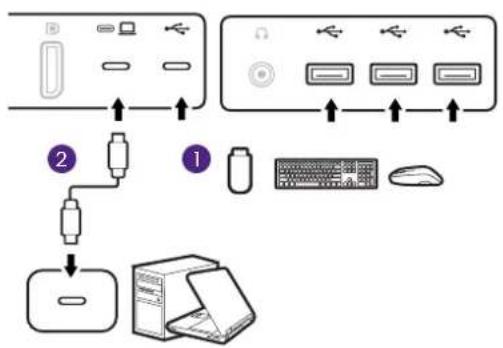
flowchart
graph TD
    A["Device Interface"] --> B["Data Bus"]
    B --> C["Storage Unit ②"]
    B --> D["Storage Unit ①"]
    C --> E["Storage Box"]
    D --> F["Storage Box"]
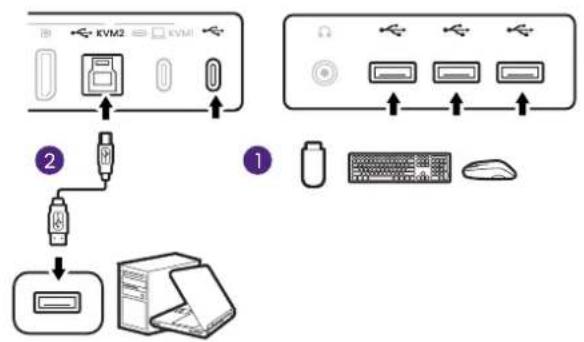
flowchart
graph TD
    A["EVM2"] --> B["Device Icon"]
    C["EVM1"] --> D["Device Icon"]
    B --> E["Switch ②"]
    D --> F["Switch ①"]
    E --> G["Computer Interface"]
    F --> H["Computer Interface"]
RD320U(A)
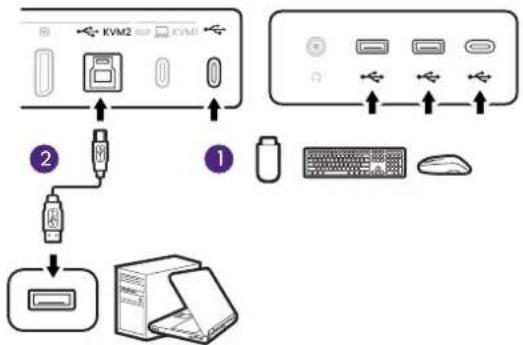
flowchart
graph TD
    A["KVM2"] --> B["USB"]
    B --> C["Computer"]
    D["USB"] --> E["USB"]
    E --> F["Computer"]
    G["USB"] --> H["Computer"]
    H --> I["Computer"]
    J["USB"] --> K["Computer"]
    K --> L["Computer"]
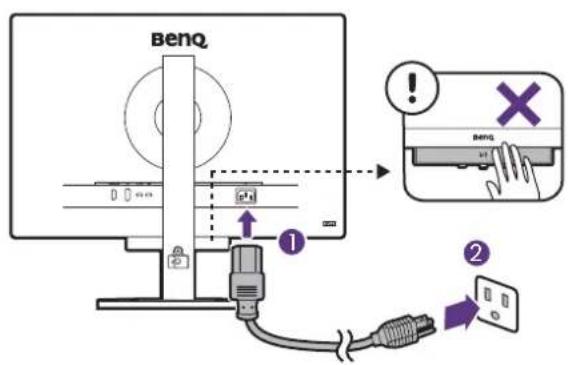
5. Schließen Sie das Netzkabel an.
- Stecken Sie das eine Ende des Netzkabels in die dafür vorgesehene Buchse an der Rückseite des Monitors ein.
- Stecken Sie das andere Ende des Netzkabels in eine Steckdose.

Bitte berühren Sie beim Einstecken des Netzkabels nicht den Coding HotKey und die Funktionsleiste. Wenn der Coding HotKey nach dem Einschalten nicht funktioniert, ziehen Sie das Netzkabel ab und versuchen Sie es erneut.

Das Bild kann von dem Produkt abweichen, das für Ihre Region geliefert wird.
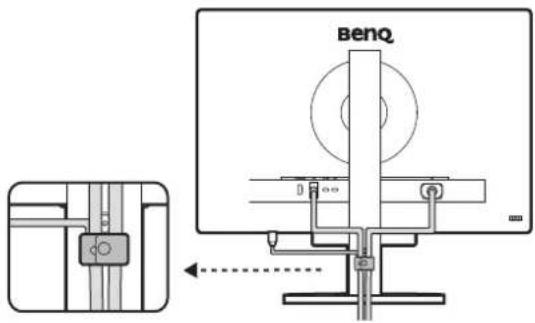
6. Verlegen Sie die Kabel.
Führen Sie die Kabel durch die Kabelschlaufe.

Die Kabelschlaufe kann bis zu 6 Kabel aufnehmen, einschließlich des Netzkabels. Bitte ziehen Sie die Kabelschlaufe nicht zu stark an, um ein versehentliches Abreißen zu vermeiden.
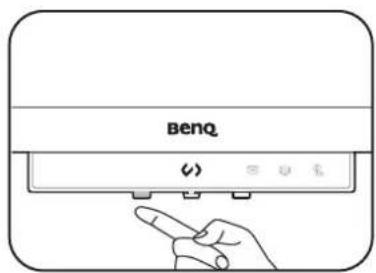
7. Schalten Sie den Monitor ein.
Schalten Sie den Monitor durch Drücken der Ein-/Aus-Taste am Monitor ein.
Schalten Sie auch den Computer ein.

Sie können die Lebensdauer des Bildschirms verlängern, wenn Sie die Energieverwaltung Ihres Computers aktivieren.
So trennen Sie den Ständer ab (für Modelle mit Ständer)
1. Vorbereiten des Monitors und der Arbeitsfläche.
Schalten Sie den Monitor aus, bevor Sie das Netzkabel abtrennen. Schalten Sie den Rechner aus, bevor Sie das Monitorsignalkabel abtrennen.
Schützen Sie den Monitor und seinen Bildschirm, indem Sie einen flachen freien Bereich auf Ihrem Schreibtisch schaffen und eine weiche Unterlage, z.B. ein Handtuch, auf dem Schreibtisch ausbreiten, bevor Sie den Monitor mit dem Bildschirm nach unten zeigend auf diese flache saubere und weiche Oberfläche legen.
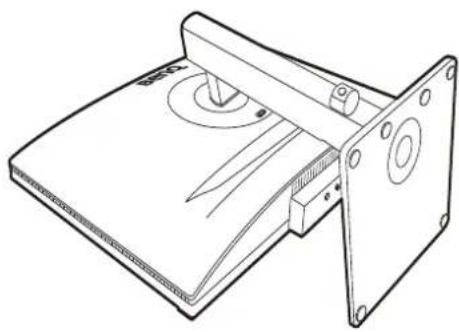
Seien Sie bitte vorsichtig, um den Monitor nicht zu beschädigen. Wenn Sie die Bildschirmoberfläche auf einen Gegenstand wie z.B. einen Hefter oder eine Maus legen, kann das Glas zerbrechen oder das LCD-Substrat beschädigt werden, was die Produktgarantie ungültig macht. Schieben oder Kratzen des Monitors auf dem Schreibtisch kratzt oder beschädigt den Monitor und die Bedienelemente.
2. Entfernen Sie den Monitorständer.
Drücken Sie die Schnellauslösetaste (1) um den Monitor zu lösen. Entfernen Sie anschließend den Ständer vom Monitor (2) und (3).
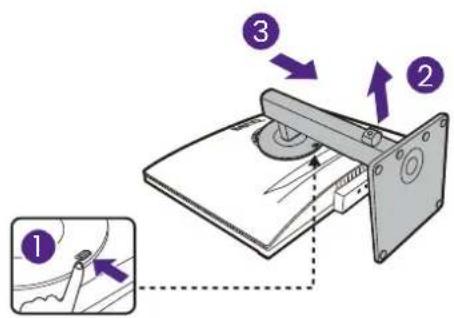
3. Entfernen Sie den Sockel des Monitors.
Drehen Sie die Schraube unten am Monitorsockel heraus.
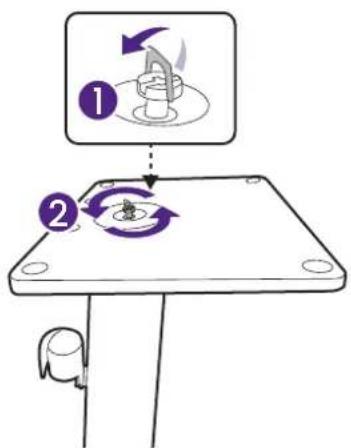
Entfernen Sie anschließend den Sockel vom Ständer.
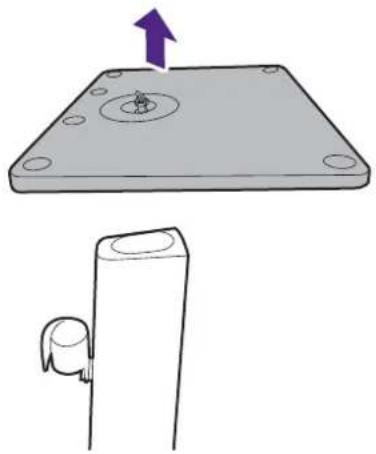
Installation der Monitor-Hardware (für Modelle mit Ergo Armständer)

- Der Ergo Armständer wurde so eingestellt und getestet, dass er das Gewicht des mitgelieferten Monitors tragen kann und so für Leichtgängigkeit und Stabilität sorgt. Befestigen Sie den Ergo Armständer nicht an anderen Monitoren, um mögliche Verletzungen oder Schäden am Monitor zu vermeiden.
- Wenn der Computer eingeschaltet ist, müssen Sie ihn ausschalten, bevor Sie fortfahren. Schließen Sie das Gerät nicht an die Stromversorgung des Monitors an oder schalten Sie es erst ein, wenn Sie dazu aufgefordert werden.
- Die folgenden Diagramme dienen lediglich als Beispiel. Der Standort und die verfügbaren Ein- und Ausgangsbuchsen können je nach Modell variieren.

Vermeiden Sie Fingerdruck auf der Bildschirmoberfläche.
Montageoptionen
Befolgen Sie je nach Art des Tisches die folgenden Schritte zur Montage des Monitors.
A. Befestigung mit Klammer B. Befestigung mit Tülle
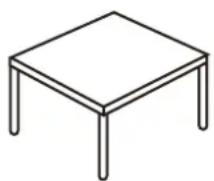
- Vor der Montage
- Schraubenposition für dünneren Tisch anpassen (optional)
- Ergo Armständer für Befestigung mit Klammer installieren
- Fahren Sie mit Monitorkopf montieren fort, um die Hardwaremontage abzuschließen.
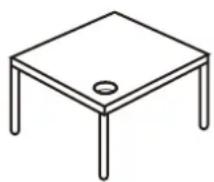
- Vor der Montage
- Ergo Armständer für Befestigung mit Tülle installieren
- Fahren Sie mit Monitorkopf montieren fort, um die Hardwaremontage abzuschließen.
Vor der Montage
- Prüfen Sie, wo der Arm installiert werden soll.
Der Schreibtisch sollte auf einer flachen, ebenen Fläche stehen und stabil genug sein, um das Gewicht des Ergo Armständers und des Monitors zu tragen.
Der Ergo Armständer lässt sich je nach Bedarf mit Klemmen oder Tüllen befestigen. Achten Sie darauf, dass genügend Platz für Höhen- und Gelenkeinstellungen vorhanden ist.
Achten Sie darauf, dass der Arm auf einer ebenen Tischfläche ohne Tüllenring und Überstand befestigt wird.
A. Befestigung mit Klammer
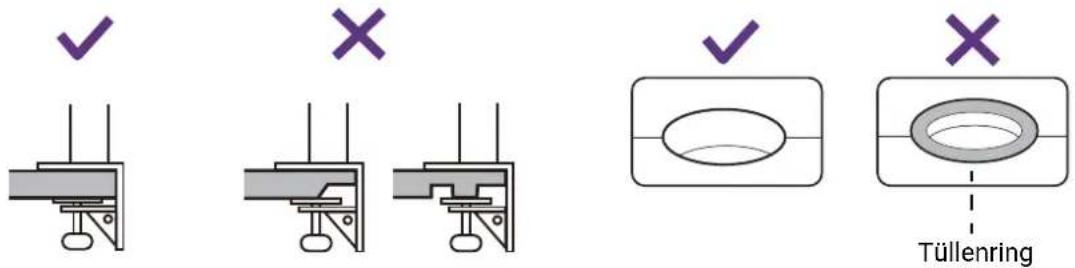
B. Befestigung mit Tülle
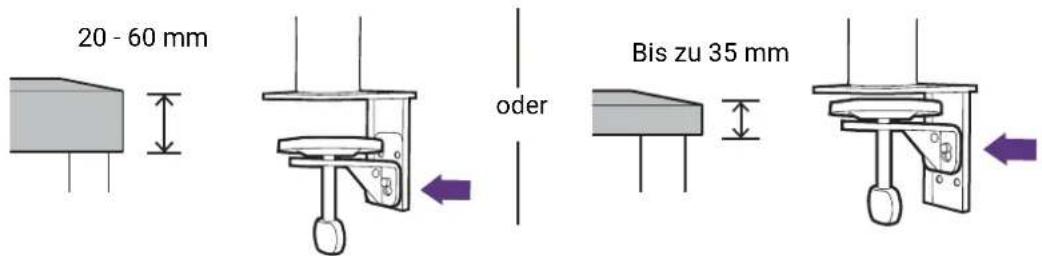
2. Prüfen Sie die Dicke des Tisches.
Je nach Dicke des Tisches können Sie die Position der Schrauben verändern, mit denen die C-Klammer befestigt wird. Unter Schraubenposition für dünneren Tisch anpassen (optional) finden Sie weitere Einzelheiten.
Schraubenposition für dünneren Tisch anpassen (optional)
-
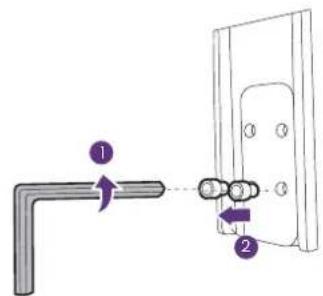
Verwenden Sie den mitgelieferten Sechskantschlüssel, um die Schrauben, mit denen die C-Klammer befestigt sind, halb zu lösen.
-
Heben Sie die C-Klammer an und lösen Sie sie.
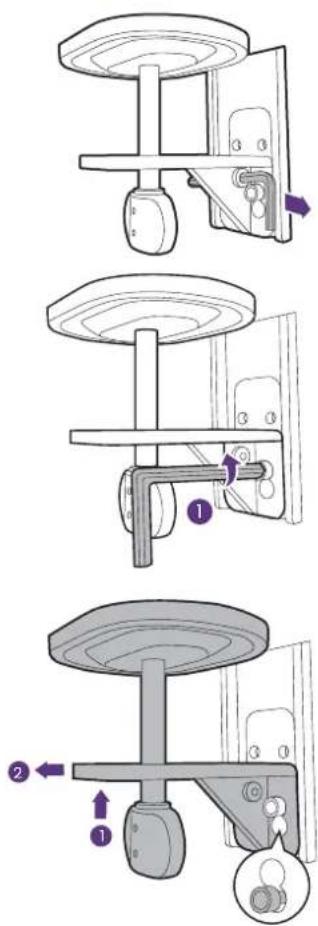
- Lösen Sie die Schrauben vollständig, damit Sie sie an den anderen Schraubenlöchern festziehen können.
- Befestigen Sie die Schrauben halb an den anderen Schraublöchern.
- Bringen Sie die C-Klammer an den Schrauben an.
- Ziehen Sie die Schrauben an.
Ergo Armständer für Befestigung mit Klammer installieren
a. Befestigen Sie den Stativarm an der Kante des Tisches.
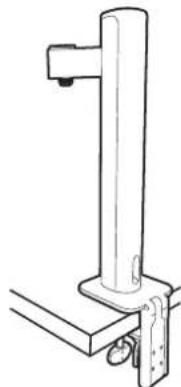
b. Drehen Sie den Griff gegen den Uhrzeigersinn, um ihn am Tisch zu befestigen.
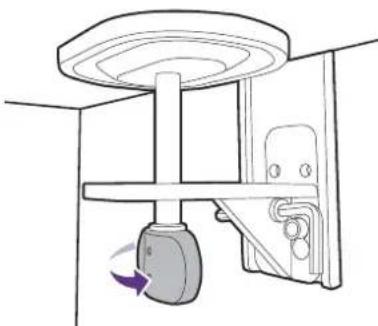
Ergo Armständer für Befestigung mit Tülle installieren
a. Verwenden Sie den mitgelieferten Sechskantschlüssel, um die Schrauben, mit denen die C-Klammer befestigt sind, halb zu lösen.
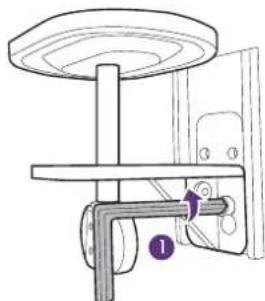
b. Heben Sie die C-Klammer an und lösen Sie sie.
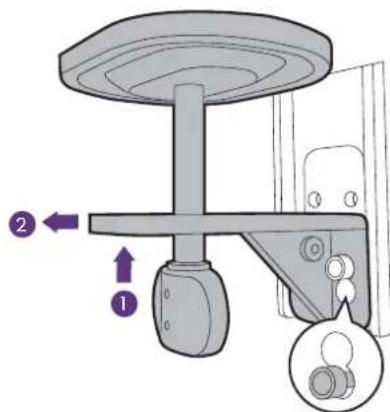
c. Je nach Dicke des Tisches kann es erforderlich sein, die Position der Schrauben wie in Schritt 3 bis Schritt 4 unter Schraubenposition für dünneren Tisch anpassen (optional) beschrieben zu ändern.
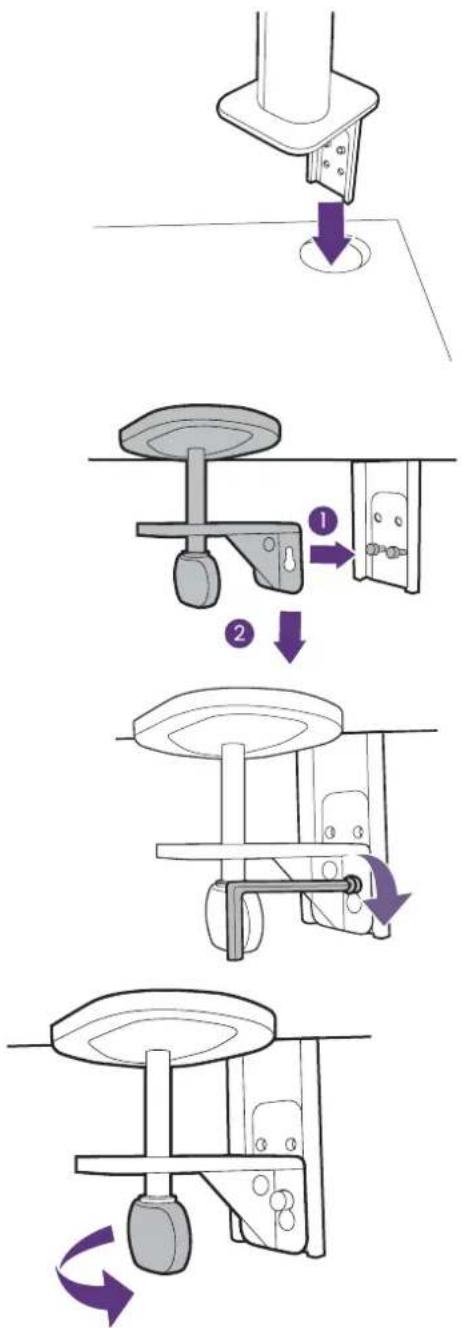
d. Installieren Sie den Ständer an einem gewünschten Ort. Vergewissern Sie sich, dass kein Tüllenring vorhanden ist, da der Ständer auf einer ebenen Fläche befestigt werden muss.
e. Befestigen Sie die C-Klammer am Ständer und ziehen Sie die Schrauben fest.
f. Drehen Sie den Griff gegen den Uhrzeigersinn, um ihn am Tisch zu befestigen.
2. Monitorkopf montieren
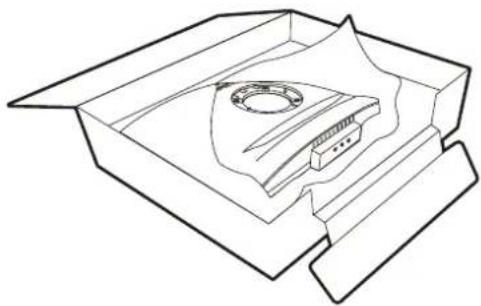
Bewahren Sie den Monitorkopf in der Verpackung auf, um eine Beschädigung des Monitors zu vermeiden.
Bringen Sie den oberen Arm am Monitor wie abgebildet an, bis er fest sitzt.
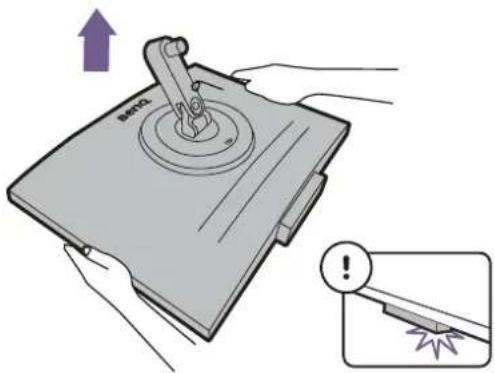
Heben Sie den Monitor vorsichtig an.

Stellen Sie den Monitor niemals ohne seinen Ständerarm und Sockel auf einen Schreibtisch oder den Boden. Die Bedienelemente an der Unterseite der Frontblende sind nicht dafür ausgelegt, das Gewicht des Monitors zu tragen und könnten beschädigt werden.
Richten Sie den oberen Arm am Monitorständer aus und platzieren Sie ihn richtig, ohne dass das Metallteil zu sehen ist.
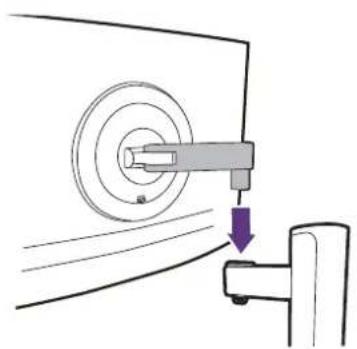
Heben Sie die Einlage der Schraube an und ziehen Sie die Schraube wie abgebildet fest. Drücken Sie Einlage anschließend wieder zurück.
Wenn der obere Arm im vorherigen Schritt richtig befestigt wurde, können Sie die Daumenschraube anziehen.
Sie möchten vielleicht die Höhe des Monitorständers anpassen. Siehe Einstellung des Monitorwinkels auf Seite 41 für weitere Informationen.

Ihr Monitor ist ein "randloser" Monitor und sollte mit Vorsicht behandelt werden. Vermeiden Sie Fingerdruck auf der Bildschirmoberfläche und der Touchleiste. Passen Sie den Bildschirmwinkel an, indem Sie Ihre Hände wie abgebildet auf die Oberseite und an die Unterseite des Monitors halten.

Sie sollten die Position des Monitors und den Winkel des Bildschirmes so auswählen, dass Reflexionen von anderen Lichtquellen minimiert werden.
3. Kabel anschließen und anordnen
Nehmen Sie die Kabeldurchlassabdeckung ab.
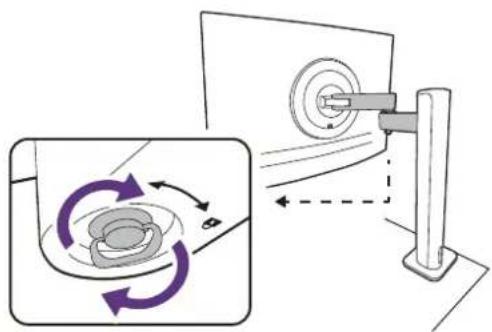
Schließen und ordnen Sie die Kabel richtig an. Siehe auf Seite 27 bis auf Seite 28 für Anschlüsse.
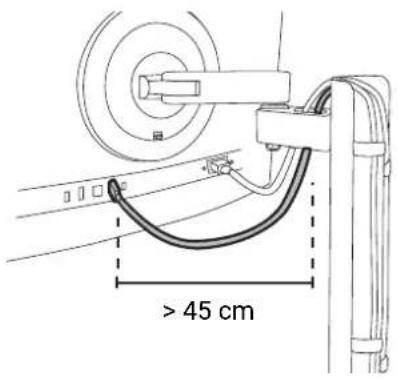
Achten Sie darauf, dass die Kabel (in der Nähe des Monitors) nicht zu locker sind, um zu verhindern, dass die Stecker beim Neigen des Monitors oder beim Bewegen des Arms ungewollt herausgezogen werden.
Bringen Sie die Kabeldurchlassabdeckung wieder an.
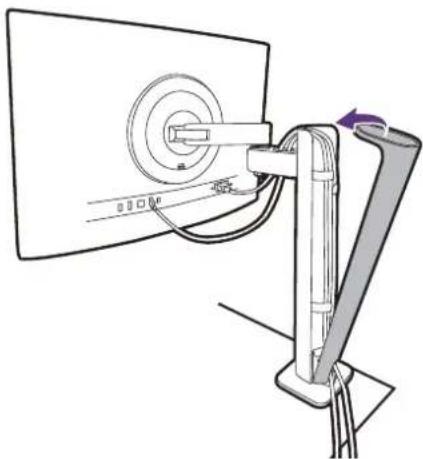
4. Anschluss an Stromversorgung und Einschalten
Stecken Sie das andere Ende des Netzkabels in eine Netzsteckdose ein und schalten Sie diese ggf. ein.
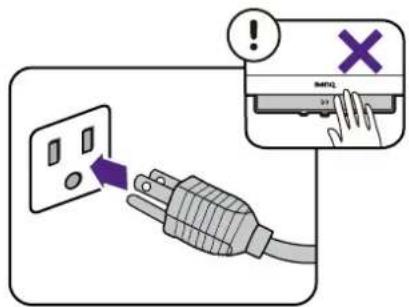
Das Bild kann von dem Produkt abweichen, das für Ihre Region geliefert wird.
Schalten Sie den Monitor mit der Ein-/Aus-Taste am Monitor ein und aus.
Schalten Sie auch den Computer ein.
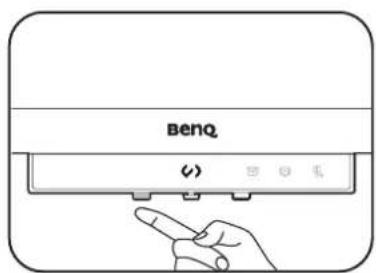

Sie können die Lebensdauer des Bildschirms verlängern, wenn Sie die Energieverwaltung Ihres Computers aktivieren.
So trennen Sie den Ständer ab (für Modelle mit Ergo Armständer)
- Vorbereiten des Monitors und der Arbeitsfläche.
Schalten Sie den Monitor aus, bevor Sie das Netzkabel abtrennen. Schalten Sie den Rechner aus, bevor Sie das Monitorsignalkabel abtrennen.
- Ziehen Sie alle Kabel vorsichtig ab.
Entfernen Sie die Kabeldurchlassabdeckung.
Ziehen Sie alle Kabel vorsichtig ab.
Bringen Sie die Kabeldurchlassabdeckung wieder an.
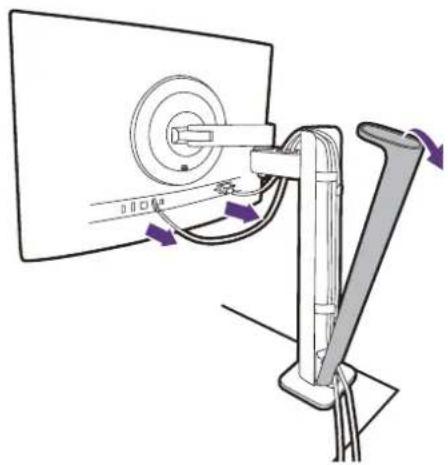
- Nehmen Sie den Monitor ab.
Drücken Sie die Schnellauslösetaste, um den Monitor zu lösen, und heben Sie ihn an, um ihn abzunehmen.
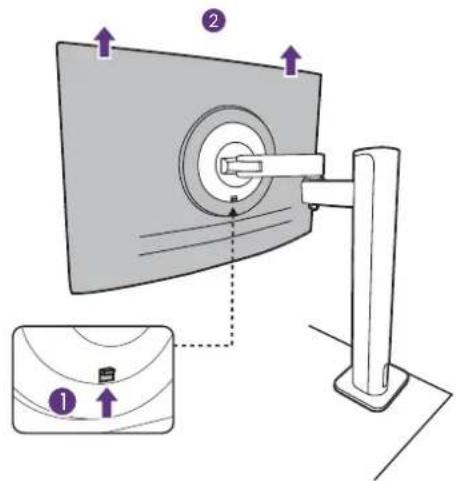
- Entfernen Sie den Ergo Armständer.
Lösen Sie die Schrauben, um den oberen Arm und den Ergo Armständer wie abgebildet zu entfernen.
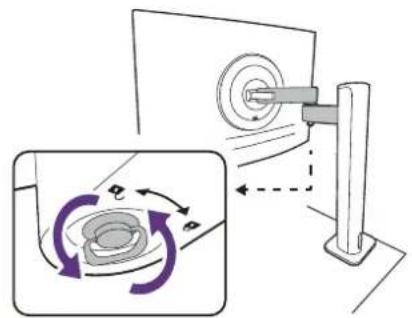
Wenn der Monitorständer für eine Wandmontage entfernt wird, lesen Sie Verwenden der Monitor-Montageeinheit (separat erhältlich) auf Seite 44 und die Anleitung der Wandhalterung (separat erhältlich), um weitere Informationen zu erhalten.
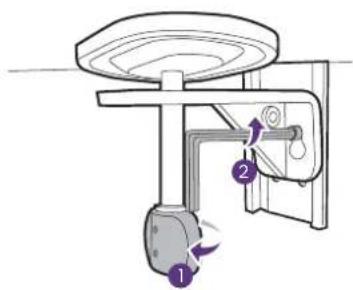
Einstellung des Monitorwinkels
Einstellen der Höhe des Monitors
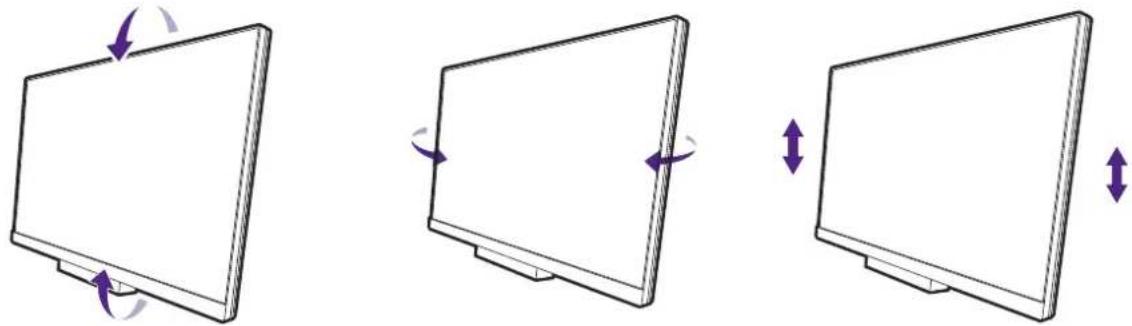
Um die Höhe des Monitors anzupassen, halten Sie sowohl die linke als auch die rechte Seite des Monitors, um den Monitor abzusenken oder ziehen Sie den Ständer auf die gewünschte Höhe nach oben.
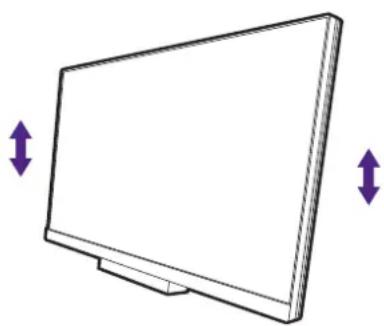
- Vermeiden Sie es, Ihre Hände auf den oberen oder unteren Teil des in der Höhe einstellbaren Ständers oder auf die Unterseite des Monitors zu legen, da die Höheneinstellung des Monitors sonst zu Verletzungen führen könnte. Halte Sie Kinder vom Monitor fern, wenn Sie diese Aktion ausführen.
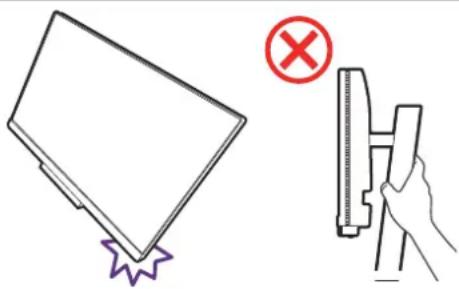
- Wenn der Monitor in das Hochformat gedreht wurde und die Höhe angepasst werden muss, beachten Sie bitte, dass der Bildschirm so nicht auf die niedrigste Höhe eingestellt werden kann. Wenn Sie etwas auf der Sockelabdeckung abgelegt haben, entfernen Sie es, bevor Sie den Monitor schwenken.
Drehen des Monitors (nur ausgewählte Modelle)
1. Schwenken Sie die Anzeige.
Bevor Sie den Monitor mit einer Hochformatausrichtung drehen, müssen Sie die Anzeige um 90 Grad drehen.
Klicken Sie mit der rechten Maustaste auf das Desktop, und wählen Sie im Kontextmenü Bildschirmauflösung aus. Wählen Sie Hochformat in Orientierung und wenden Sie die Einstellung an.

Abhängig vom Betriebssystem auf Ihrem PC gibt es verschiedene Maßnahmen, um die Bildschirmausrichtung einzustellen. Weitere Einzelheiten können Sie in der Hilfedokumentation Ihres Betriebssystems finden.
2. Passen Sie die Kabel an.
- Lösen Sie beim HAS Ständer den Kabelbinder, um ein Verheddern der Kabel zu vermeiden.
- Lassen Sie die Kabel (in der Nähe des Monitors) beim Ergo Armständer locker, um zu verhindern, dass die Stecker beim Neigen des Monitors oder beim Bewegen des Arms ungewollt herausgezogen werden.
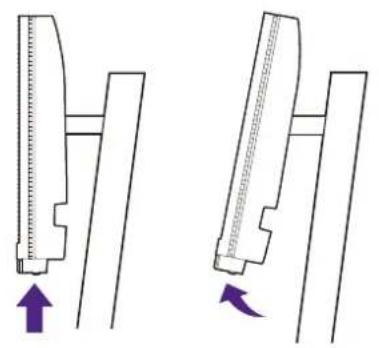
3. Ziehen Sie den Monitor ganz nach oben, und neigen Sie ihn.
Ziehen Sie die Anzeige vorsichtig nach oben, und erweitern Sie ihn bis auf die maximal mögliche Position. Neigen Sie dann den Monitor.

Der Monitor sollte vertikal ausgestreckt sein, damit er vom Querformat in das Hochformat gedreht werden kann.
4. Drehen des Monitors
Anwendbarer Drehwinkel:
• RD240Q: 90 Grad im oder gegen den Uhrzeigersinn
• RD280UA/RD320U(A): 90 Grad im Uhrzeigersinn
• RD280U: Nicht zutreffend

- Anwender, die den Monitor schwenken müssen, sollten die Modelle RD240Q/RD280UA/RD320U/RD320UA in Betracht ziehen.
- Bei Verwendung des RD280U(A)/RD320U(A) mit einem anderen Monitorarm als dem RD-Monitorarm wird für eine optimale Leistung nur eine Drehung im Uhrzeigersinn empfohlen.
- Um zu vermeiden, dass die Kante der LCD-Anzeige den Ständer des Monitors berührt, während sie gedreht wird, sollten Sie den Monitor in die höchstmögliche Position ziehen, bevor Sie die Anzeige drehen. Stellen Sie auch sicher, dass es keine hindernden Gegenstände in der Nähe des Monitors gibt und dass der Raum für die Kabel ausreicht. Entfernen Sie zunächst die auf dem Monitorsockel abgestellten Gegenstände, die angeschlossenen USB-Peripheriegeräte und Kabel.
5. Stellen Sie den Monitor auf den gewünschten Ansicht Winkel ein.
6. Verlegen Sie die Kabel.
- Für HAS Ständer siehe Verlegen Sie die Kabel.
- Für Ergo Armständer siehe Kabel anschließen und anordnen
Einstellung des Ansichtswinkels
Sie können den Bildschirm mit den Monitor Neigen-, Schwenken- und Höhenanpassungsfunktionen in den gewünschten Winkel bringen. Prüfen Sie die Produktspezifikationen auf der Webseite für Details.
Verwenden der Monitor-Montageeinheit (separat erhältlich)
Auf der Rückseite Ihres LCD-Monitor gibt es einen VESA-Standard-Anschluss mit einem 100 mm-Muster, an den Sie eine Klammer zur Anbringung an einer Wand befestigen können. Lesen Sie bitte ausführlich die Warnhinweise, bevor Sie die Monitor-Montageeinheit installieren.
Warnhinweise
- Installieren Sie den Monitor und die Monitor-Montageeinheit nur an einer Wand mit flacher Oberfläche.
- Stellen Sie sicher, dass das Wandmaterial und die Standard Wandmontagehalterung (separat erhältlich) stabil genug sind, um das Gewicht des Monitors zu tragen. Informationen zum Gewicht finden Sie in den Produktspezifikationen auf der Webseite.
- Schalten Sie den LCD-Monitor aus, bevor Sie die Kabel von ihm abtrennen.
1. Entfernen Sie den Monitorständer.
Legen Sie den Monitor mit dem Bildschirm nach unten zeigend auf eine saubere gut gepolsterte Oberfläche. Entfernen Sie den Monitorständer wie beschrieben.
- So trennen Sie den Ständer ab (für Modelle mit Ständer) auf Seite 30
- So trennen Sie den Ständer ab (für Modelle mit Ergo Armständer) auf Seite 40
2. Entfernen Sie die Schrauben der hinteren Abdeckung.
Verwenden Sie einen Kreuzschlitzschraubenzieher, um die Schrauben der hinteren Abdeckung herauszuschrauben. Verwenden Sie einen Schraubenzieher mit magnetischer Spitze, um die Schrauben nicht zu verlieren.

Für den Fall, dass Sie Ihren Monitor in Zukunft wieder auf den Ständer stellen möchten, bewahren Sie den Monitorsockel, den Monitorständer und die Schrauben an einem sicheren Ort auf.
3. Folgen Sie den Anweisungen in der Anleitung für die Wandbefestigungsklammer, die Sie gekauft haben, um den Monitor anzubringen.

Verwenden Sie vier M4 x 10 mm Schrauben, um die VESA Standard Wandhalterung am Monitor zu befestigen. Stellen Sie sicher, dass alle Schrauben richtig angezogen sind. Wenden Sie sich für die Wandmontageinstallation und Sicherheitsvorkehrungen an einen Fachtechniker oder den BenQ Kundendienst.
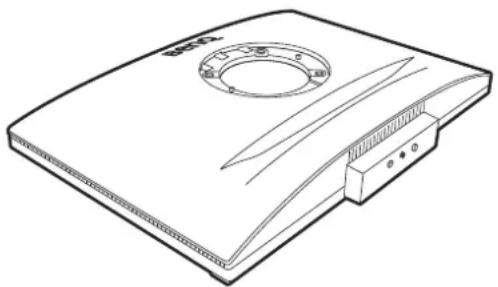
Wie Sie ihren Monitor einstellen
Die Funktionsleiste
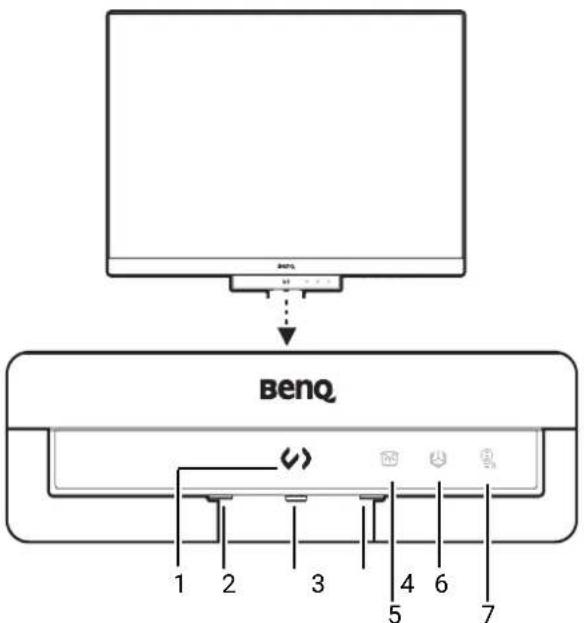
| Nr. | Name Beschreibung | |
| 1. | Coding HotKey Schaltet zwischen verschiedenen Farbmodi für die Codierung um. SieheArbeiten mit der Schnellmenü auf Seite 48für weitere Informationen. | |
| 2. | Ein/Aus-Taste Zum | Ein- und Ausschalten. |
| 3. | 5-Wege-Steuerung Ruft die Funktionen oder Menüpunkte gemäß den Anweisungen der Bildschirmsymbole auf. Siehe5-Wege-Steuerung und grundlegender Menübetrieb auf Seite 46für weitere Informationen. | |
| 4. | Funktionstaste • Standardmäßig ist die Taste auch die Direkttaste für Eingabe.• Gehen Sie zuBenutzer > Funktionstaste, um auf das Einstellungsmenü der Funktionstaste zuzugreifen. SieheAnpassen der Funktionstaste auf Seite 47für weitere Informationen. | |
| 5. | Nachtstundenschutz LED-Anzeige | • Leuchtet auf, wenn die Funktion aktiviert ist.• Gehen Sie zuCoding Booster > Funktionsleiste > LED Anzeige, um das LED Verhalten anzupassen. SieheLED Anzeige auf Seite 65für weitere Informationen. |
| 6. | B.I. Gen2 LED-Anzeige | |
| 7. | Low Blue Light Plus LED-Anzeige | |
5-Wege-Steuerung und grundlegender Menübetrieb
Die 5-Wege-Steuerung befindet sich unterhalb des unteren Teils der Frontblende. Während Sie vor dem Monitor sitzen, bewegen Sie die Steuerung in die Richtungen, die durch die Bildschirmsymbole für die Menüführung und Bedienung vorgegeben sind.
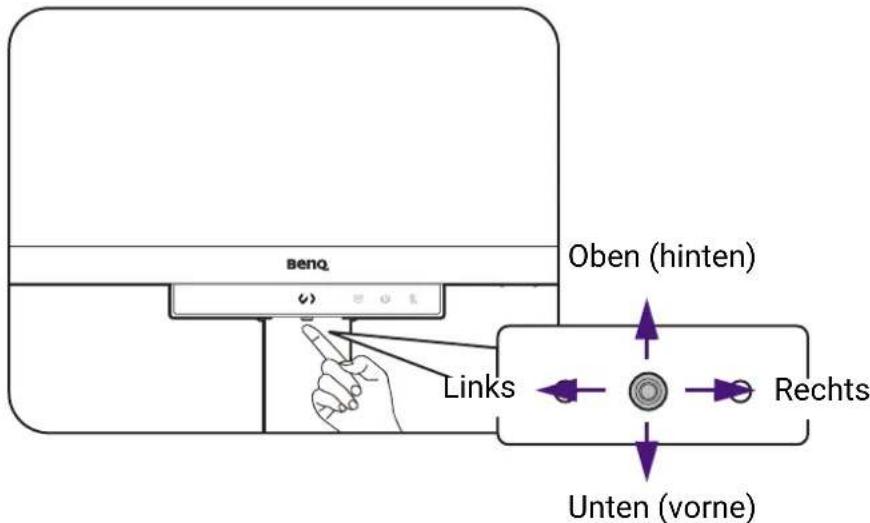
| OSD-Symbol | 5-Wege-Steuerung Bedienung | Funktion |
| (Wenn kein Menü aktiviert wurde) | ||
| N/A Drücken Sie die 5-Wege-Steuerung | Aktiviert das Hauptmenü. | |
 | Links/Rechts drücken (Nur ausgewählte Modelle) | Ruft das Schnellmenü für MoonHalo auf. Siehe Mit dem Schnellmenü für MoonHalo arbeiten (nur ausgewählte Modelle) auf Seite 49 für weitere Informationen. |
| (Wenn ein Menü aktiviert wurde) | ||
| [GBYA] | Drücken Sie Bestätigt die | Auswahl. |
| [HDBZ] | Nach rechts bewegen • Ruft Untermenüs auf.• Bestätigt die Auswahl. | |
 | Nach oben bewegen • Geht zum vorherigen Menüpunkt.• Für die Bewegung nach oben/die Erhöhung einer Einstellung. | |
 | Nach unten bewegen • Geht zum nächsten Menüpunkt.• Dient der Bewegung nach unten/der Verringerung einer Einstellung. | |
 | Nach links bewegen • Kehrt zum vorherigen Menü zurück.• Verlässt das OSD-Menü. | |
Alle OSD (On Screen Display) Menüs können über die Controller Tasten erreicht werden. Sie können das OSD-Menü verwenden, um alle Einstellungen Ihres Monitors zu verändern. Verfügbare Menüoptionen können je nach Eingangsquelle, Funktion und Einstellung abweichen.
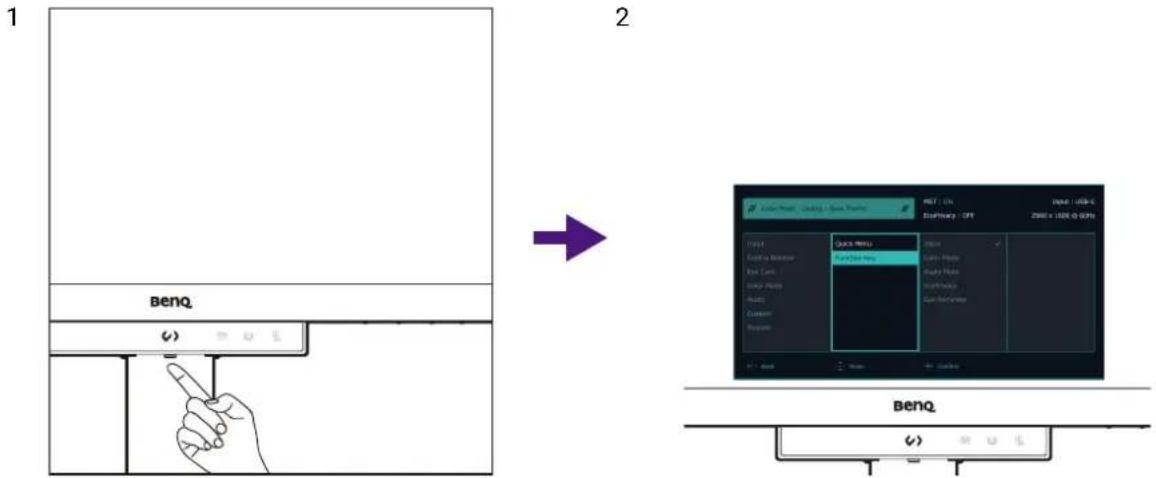
- Drücken Sie, um das Hauptmenü aufzurufen.
- Folgen Sie im Hauptmenü den Bildschirmsymbolen am unteren Rand des Menüs, um Einstellungen oder Auswahlen vorzunehmen. Weitere Einzelheiten über Menüoptionen finden Sie unter Verwendung des Hauptmenüs auf Seite 60.
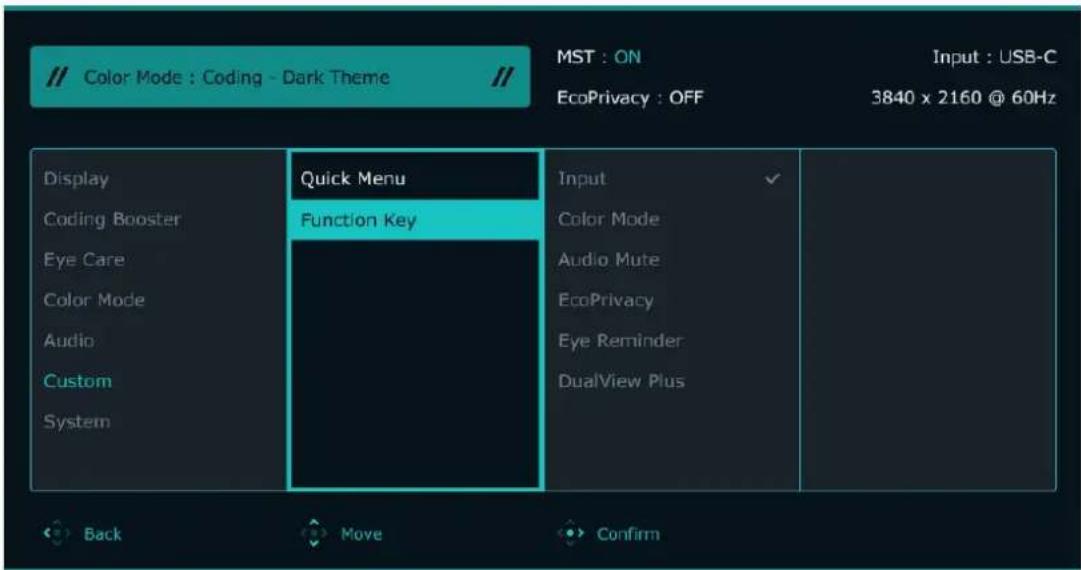
Anpassen der Funktionstaste
- Gehen Sie zu Menü > Benutzer > Funktionstaste, um auf das Einstellungsmenü der Funktionstaste zuzugreifen.
- Wählen Sie im Untermenü eine Funktion aus, auf die über diese Taste zugegriffen werden kann. Eine Popup-Meldung wird erscheinen, um anzuzeigen, dass die Einrichtung abgeschlossen ist.
Arbeiten mit der Schnellmenü
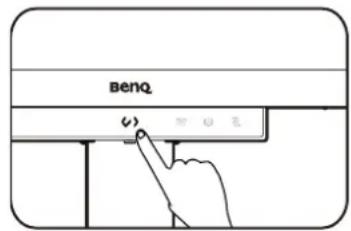
Das Schnellmenü ist ein Schnellzugriff auf verschiedene Farbmodi zur Codierung und zum Ändern häufig vorgenommener Monitoreinstellungen.
- Rufen Sie das Schnellmenü auf.
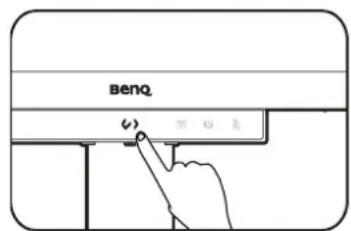
Tippen Sie auf (Coding HotKey).
- Wechseln Sie durch die verschiedenen Kodierungsmodi.
Verwenden Sie eine der folgenden Optionen:
a. Tippen Sie die (Coding HotKey) erneut an.
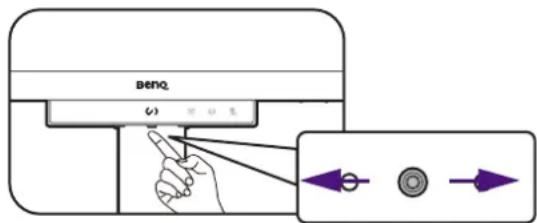
b. Drücken Sie auf

Kodiermodus Optionen:
- Coding – Dunkles Thema
- Coding – Helles Thema
-
Zuletzt ausgewählter Farbmodus
-
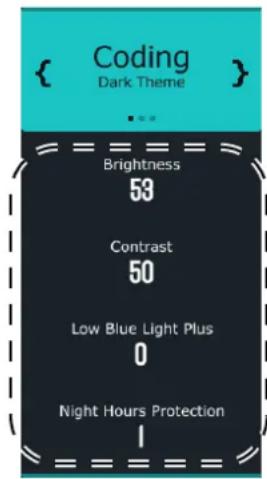
Farbmodus Einstellungen anpassen
-
Drücken Sie auf · , um auf unterschiedliche Einstellungsoptionen zuzugreifen.
- Drücken Sie auf um Anpassungen vorzunehmen.

Wenn die Nachtstunden Schutz
Einstellungen ausgegraut sind, finden Sie unter Nachtstunden Schutz ist im Schnellmenü ausgegraut. auf Seite 85 weitere Informationen.
a.
b.
Schnellmenü Optionen anpassen
- Drücken Sie, um das Hauptmenü aufzurufen.
- Wechseln Sie nach Benutzer > Schnellmenü.
- Wählen Sie im Untermenü 2 bis 4 Optionen aus, auf die Sie über das Schnellmenü zugreifen können. Unter Schnellmenü auf Seite 75 finden Sie alle verfügbaren Optionen.
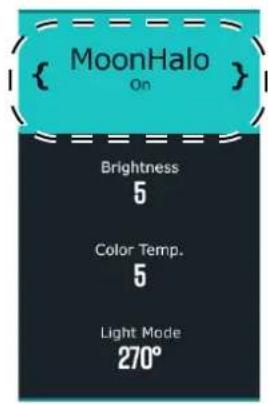
Mit dem Schnellmenü für MoonHalo arbeiten (nur ausgewählte Modelle)
Das Schnellmenü für MoonHalo bietet einen schnellen Zugriff auf die MoonHalo Einstellungen.
- Ruft das Schnellmenü für MoonHalo auf
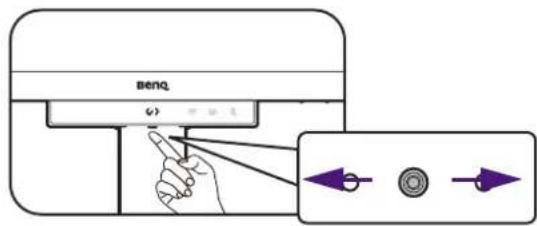
Drücken Sie auf / zum Aufruf des Schnellmenü für MoonHalo.
- Wechseln Sie durch die verschiedenen Modi.
Drücken Sie auf /, um die Funktion anzupassen.

Vergessen Sie bei der Aktivierung von
Automatisches Dimmen, nicht, die B.I. Gen2 Funktion unter Eye Care einzuschalten.
-
Anpassen der Schnelleinstellungen
-
Drücken Sie auf um auf unterschiedliche Einstellungsoptionen zuzugreifen.
- Drücken Sie auf ^2 , um Anpassungen vorzunehmen.
Mit MoonHalo arbeiten (nur ausgewählte Modelle)

Zum Schutz Ihrer Augen sollten Sie nicht direkt in das Licht blicken.
MoonHalo ist die integrierte Hintergrundbeleuchtung des Monitors, welche die Beleuchtung Ihrer Ansichtsumgebung ausgleicht. Aktivieren Sie diese Funktion, um die Arbeitseffizienz zu erhöhen und die Belastung der Augen zu verringern.
- Drücken Sie, um das Hauptmenü aufzurufen.
-
Wechseln Sie zu Coding Booster > MoonHalo.
-
Wechseln Sie unter Wechseln entweder zu Automatisches Dimmen oder EIN. Für Automatisches Dimmen passt sie die Helligkeit von MoonHalo automatisch an das Umgebungslicht an, synchronisiert sich mit der Bildschirmhelligkeit und schützt Ihre Augen in schwach beleuchteten Umgebungen.

Automatisches Dimmen ist ausgegraut, wenn B.I. Gen2 nicht aktiviert ist. Gehen Sie zu Menü > Eye Care > B.I. Gen2, um die Funktion auf EIN zu stellen.
- Stellen Sie Ihre Helligkeit, Farbtemperatur, Lichtmodus Präferenzen ein. Diese Einstellungen werden gespeichert und beim Wechsel des Farbmodus angewendet.
MoonHalo als Nachtlicht verwenden (Dauermodus)
Zur Aktivierung von MoonHalo während des Ruhemodus des Monitors können Sie den Dauermodus einschalten.
- Drücken Sie, um das Hauptmenü aufzurufen.
- Wechseln Sie nach Coding Booster > MoonHalo > Dauermodus und wählen Sie EIN. Nach der Einstellung von EIN wird MoonHalo aufleuchten, wenn die Eingangsquelle inaktiv ist.
- Drücken Sie auf ◆ / ◆ als Verknüpfung zum Aktivieren/Deaktivieren von MoonHalo, wenn sich der Monitor im Ruhemodus befindet.

Der MoonHalo Einstellungswert ist die zuletzt verwendete Einstellung, bevor der Monitor inaktiv wurde. Rufen Sie das OSD-Menü des Monitors auf, um detaillierte Einstellungen vorzunehmen. Die Einstellung wird gespeichert und beim Wechsel des Farbmodus angewendet.
Arbeiten mit Nachtstunden Schutz
Der Nachtstunden Schutz zielt darauf ab, Ihre Augen zu schützen, indem er eine Technologie für minimale Helligkeit bietet. Die intelligente Umgebungslichterkennung und die automatische Umschaltung sorgen für eine mühelose und konsistente Schonung der Augen.
- Drücken Sie, um das Hauptmenü aufzurufen.
- Wechseln Sie zu Eye Care > Nachtstunden Schutz.
- Wechseln Sie unter Wechseln entweder zu EIN oder Auto-Wechsel. Bei Auto-Wechsel aktiviert oder deaktiviert der Monitor die Funktion automatisch je nach Umgebungslicht.
- Passen Sie den Wert des Filters unter Stufe an. Mit steigendem Wert wird ein stärkerer Effekt erzielt.
- Die LED-Anzeige auf der Funktionsleiste leuchtet auf, wenn die Funktion aktiviert ist. Sie können das LED Verhalten später unter Coding Booster > Funktionsleiste > LED Anzeige anpassen.
Schutz der Privatsphäre Ihres Bildschirms (EcoPrivacy)
EcoPrivacy hilft, Strom zu sparen und die Privatsphäre des Bildschirms zu schützen, indem der Bildschirm bei Inaktivität gedimmt wird. Der integrierte Näherungssensor erkennt Ihre Anwesenheit innerhalb eines vorgegebenen Bereichs.
- Drücken Sie, um das Hauptmenü aufzurufen.
-
Gehen Sie zu Coding Booster > Aktivierungszeit, um eine gewünschte Inaktivitätsdauer zur Aktivierung von EcoPrivacy einzustellen.
-
Gehen Sie zu Coding Booster > Sensorempfindl., um den Sensorabstand zwischen Ihnen und dem Bildschirm einzustellen.
Arbeiten mit Low Blue Light Plus

Die Funktion ist nur in bestimmten Bildmodi (Farbmodus) verfügbar. Wenn sie nicht verfügbar ist, werden die Menüoptionen ausgegraut.
Die Low Blue Light Plus Technologie hilft bei der Verringerung des blauen Lichts des Bildschirms, um Ihre Augen vor blauem Licht zu schonen.
Sie können das blaue Licht unabhängig vom Farbmodus nach Belieben reduzieren.
- Drücken Sie, um das Hauptmenü aufzurufen.
- Gehen Sie zu Eye Care > Low Blue Light Plus > EIN, um diese Funktion zu aktivieren.
- Die LED-Anzeige auf der Funktionsleiste leuchtet auf. Sie können das LED Verhalten später unter Coding Booster > Funktionsleiste > LED Anzeige anpassen.
Automatische Anpassung der Bildschirmhelligkeit (Brightness Intelligence Gen2)

Die Funktion ist nur in bestimmten Bildmodi (Farbmodus) verfügbar. Wenn sie nicht verfügbar ist, werden die Menüoptionen ausgegraut.
Der integrierte Lichtsensor funktioniert mit Brightness Intelligence Gen2 Technologie, um das Umgebungslicht, die Bildhelligkeit und den Kontrast zu erkennen, und den Bildschirm anschließend automatisch auszugleichen. Damit werden Bilddetails beibehalten, sowie die Belastung für die Augen verringert.
- Drücken Sie, um das Hauptmenü aufzurufen.
- Gehen Sie zu Eye Care > B.I. Gen2 > EIN, um diese Funktion zu aktivieren.
- Die LED-Anzeige auf der Funktionsleiste leuchtet auf. Sie können das LED Verhalten später unter Coding Booster > Funktionsleiste > LED Anzeige anpassen.

• Die Leistung von Brightness Intelligence Gen2 könnte durch Lichtquellen und den Neigungswinkel des Monitors beeinträchtigt werden. Wenn Sie die Helligkeit lieber manuell einstellen möchten, wechseln Sie nach Menü > Eye Care > B.I. Gen2. Siehe B.I. Gen2 auf Seite 69 für weitere Informationen.
Eingabehilfe für Farbsehen aktivieren (Farbschwäche)

Die Funktion ist nur in bestimmten Bildmodi (Farbmodus) verfügbar. Wenn sie nicht verfügbar ist, werden die Menüoptionen ausgegraut.
Farbschwäche ist eine Eingabehilfe, die Menschen mit Farbsehstörungen hilft, Farben zu unterscheiden. Auf diesem Monitor stehen Ihnen ein Rotfilter und ein Grünfilter zur Verfügung. Wählen Sie einen nach Bedarf aus.
- Drücken Sie, um das Hauptmenü aufzurufen.
- Wechseln Sie zu Eye Care > Farbschwäche.
- Wählen Sie entweder Rotfilter oder Grünfilter.
Passen Sie den Wert des Filters an. Mit steigendem Wert wird ein stärkerer Effekt erzielt.
Ruhe für Ihre Augen mit Hilfe von Augenhinweis
Der integrierte Näherungssensor erkennt Ihre Anwesenheit innerhalb des Abstandsbereichs. Wenn der Sensor erkennt, dass Sie länger als die eingestellte Zeit anwesend sind, zeigt der Monitor eine Popup-Meldung an, die Sie daran erinnert, Ihre Augen auszuruhen.
- Drücken Sie, um das Hauptmenü aufzurufen.
- Wechseln Sie zu Eye Care > Augenhinweis.
- Wählen Sie die Zeitdauer bis zur Erinnerung.
Einstellen des Anzeigemodus
Sie können den Anzeigemodus des Monitors anpassen, um Bilder mit einem anderen Seitenverhältnis und einer anderen Größe als dem nativen Seitenverhältnis und der nativen Anzeigegröße anzuzeigen.
- Drücken Sie, um das Hauptmenü aufzurufen.
- Wechseln Sie nach System > Anzeigemodus oder Anzeige > Anzeigemodus.
- Wählen Sie den passenden Anzeigemodus aus. Die Einstellung wird sofort wirksam.
Auswahl eines geeigneten Farbmodus
Der Monitor bietet verschiedene Farbmodi, die sich jeweils für unterschiedliche Bildtypen eignen. Unter Farbmodus-Menü auf Seite 70 finden Sie alle verfügbaren Farbmodi.
Gehen Sie zu Farbmodus, um einen gewünschten Farbmodus aufzurufen.
Verfügbare Menüoptionen für jeden Farbmodus
Je nach eingestelltem Farbmodus können sich die verfügbaren Optionen für die jeweilige Farbanpassung voneinander unterscheiden. Die Liste dient nur als Referenz, da die verfügbaren Optionen auch je nach Eingabe variieren. Nicht verfügbare Menüoptionen werden ausgegraut.
| Farbmodus Coding –DunklesThema | Coding –HellesThema | M-book Kino | Spiele^(2) | HDR ePaper sRGB Benutzer | ||||||
| Optionen | ||||||||||
| Helligkeit | V | V | V | V | V^(3) | V | V | V | V | |
| Kontrast | V | V | V | V | V^(3) | V | V | V | V | |
| Schärfe | V | V | V | V | V | V | ||||
| Sättigung | V | V | X | X | X | X | X | |||
| Gamma | X | X | X | X | X | X | X | |||
| Farbtemperatur | V | V | V | X | X | X | X | |||
| B.I. Gen2 | V | V | V | V | V | X | V | X | ||
| Farbschwäche | V | V | X | V | V | X | X | |||
| Low Blue Light Plus | V | V | V | V | V | X | V | X | ||
| NachtstundenSchutz | V | V | V | V | V | V | ||||
| MoonHalo^(1) | V | V | V | V | V | V | ||||

• V: Verfügbar.
• X: Nicht verfügbar.
• (1) Nur für RD280U(A) & RD320U(A)
• (2) Nur für RD320U(A)
• (3) Nur auf RD240Q verfügbar
Anpassbare OSD Einstellungen
Während einige Einstellungen (z.B. OSD Sprache) geändert und unabhängig von anderen Monitoreinstellungen oder Eingaben sofort wirksam werden, können die meisten OSD Einstellungen angepasst und gespeichert werden, um sie mit Farbmodi zu verbinden. Wenn ein Farbmodus ausgewählt wird, werden die gewünschten Einstellungen angewendet.
| Element Beschreibung | |
| Helligkeit | Gespeichert und angewendet durch Farbmoduswechsel. |
| Kontrast | |
| Schärfe | |
| Sättigung | |
| Gamma | |
| Farbtemperatur | |
| Nachtstunden Schutz | |
| Low Blue Light Plus | |
| B.I. Gen2 | |
| Farbschwäche | |
| MoonHalo* | |

* Nur für RD280U(A) & RD320U(A)
Anschluss mehrerer Monitore über MST (Multi-Stream Transport)

- Diese Funktion ist bei Produkten der Macbook Serie nicht verfügbar.
- MST unterstützt keinen Anschluss über HDMI Kabel. Nicht verfügbare Menüoptionen werden ausgegraut. Siehe Die MST Funktion funktioniert nicht. auf Seite 84 für weitere Informationen.
- (Nur ausgewählte Modelle) Wenn der Monitor nach dem Anschließen einen schwarzen Bildschirm anzeigt, gehen Sie zu Menü > System > USB-C Konfiguration und wählen Sie USB 2.0.
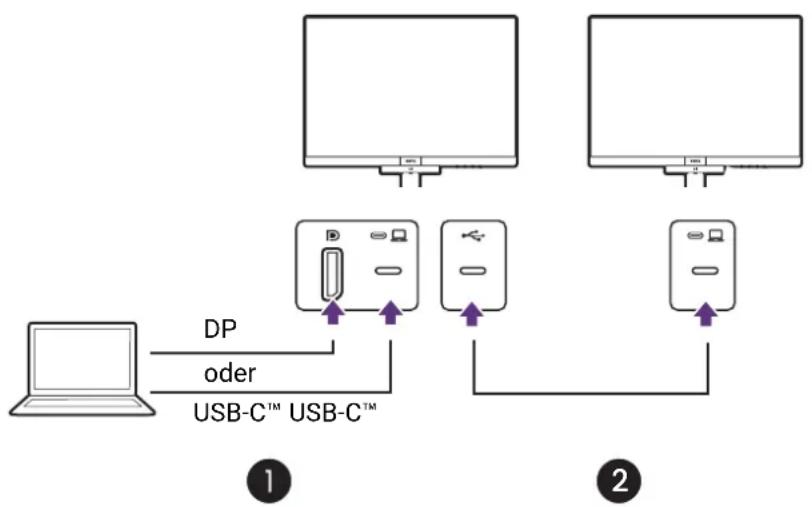
Bei der Verbindung über die USB-C™ oder DP Anschlüsse können Sie Inhalte an einen oder bis zu 4 Monitore über die MST Funktion ausgeben.
flowchart
graph TD
    A["Computer"] -->|DP oder USB-C™ USB-C™| B["Device 1"]
    C["Computer"] -->|DB/USB/C™ USB-C™| D["Device 2"]
    style A fill:#f9f,stroke:#333
    style C fill:#bbf,stroke:#333
- Schließen Sie Ihren Laptop mit einem USB-C™ / DP-Kabel an den USB-C™ / DP-Anschluss des Monitors an. Wählen Sie JA, um die USB-C™ Stromversorgung im Monitor Standbmodus zu aktivieren, wenn Sie dazu aufgefordert werden. Der USB-C™ Anschluss versorgt den Laptop dann mit Strom, auch wenn sich der Monitor im Standbmodus befindet.
- Schließen Sie den zweiten Monitor mit einem USB-C™ Kabel an den ersten an.
- Wechseln Sie nach Menü > Coding Booster > MST > EIN. Beachten Sie, dass das OSD-Menü nur ausgeführt und konfiguriert werden kann, wenn ein Eingangssignal erkannt wird.
- Folgen Sie Schritt 2 zum Anschluss des dritten und vierten Monitors, falls gewünscht.
- Schalten Sie den Laptop und die Monitore ein. Überprüfen Sie auf allen angeschlossenen Monitoren die Konfigurationen wie in Schritt 2 beschrieben.
- Entscheiden Sie auf dem Laptop, wie der Inhalt auf den angeschlossenen Monitoren angezeigt werden soll: Duplizieren, Erweitern oder Nur 2. Bildschirm. Für die Verwaltung des Monitors kann zusätzliche Software (separat erhältlich) verwendet werden. Lesen Sie das Handbuch der erworbenen Software, um weitere Informationen zu erhalten.
Unterstützte Auflösung
Bei der Ausführung von MST ist eine begrenzte Anzahl von kompatiblen und verbundenen Monitoren notwendig, um die Bildqualität zu gewährleisten. Die folgenden Informationen zeigen die Bildauflösungen, die für jeden Monitor verfügbar sind.

Stellen Sie sicher, dass die Grafikkarte Ihres Computers DP 1.4 für MST unterstützt. Achten Sie ebenfalls darauf, dass die unterstützte Anzahl von Monitoren pro Verbindung je nach Grafikkarte variiert. Die Kompatibilität Ihrer Grafikkarte können Sie in den technischen Daten nachlesen oder beim Hersteller erfragen.
RD240Q
| Konfiguration | 1. Monitor (RD240Q) | 2. Monitor (RD240Q oder ein kompatibler BenQ Monitor) | 3. Monitor (RD240Q oder ein kompatibler BenQ Monitor) | 4. Monitor (RD240Q oder ein kompatibler BenQ Monitor) |
| 1 2560 x | 1600(60 Hz) | 2560 x 1600(60 Hz) | N/A N/A | |
| 2 2560 x | 1600(60 Hz) | 2560 x 1600(60 Hz) | 1920 x 1080(60 Hz) | N/A |
| 3 2560 x | 1600(60 Hz) | 1920 x 1080(60 Hz) | 1920 x 1080(60 Hz) | 1920 x 1080(60 Hz) |
| 4 1920 x | 1080(60 Hz) | 1920 x 1080(60 Hz) | 1920 x 1080(60 Hz) | 1920 x 1080(60 Hz) |
RD280U(A)
| Konfiguration | 1. Monitor (RD280U) | 2. Monitor (RD280U oder ein kompatibler BenQ Monitor) | 3. Monitor (RD280U oder ein kompatibler BenQ Monitor) | 4. Monitor (RD280U oder ein kompatibler BenQ Monitor) |
| 1 3840 x | 2560(60 Hz) | 3840 x 2160(30 Hz) | N/A N/A | |
| 2 3840 x | 2160(30 Hz) | 3840 x 2160(30 Hz) | 1920 x 1080(60 Hz) | N/A |
| 3 3840 x | 2160(30 Hz) | 1920 x 1080(60 Hz) | 1920 x 1080(60 Hz) | 1920 x 1080(60 Hz) |
| 4 1920 x | 1080(60 Hz) | 1920 x 1080(60 Hz) | 1920 x 1080(60 Hz) | 1920 x 1080(60 Hz) |
RD320U(A)
| Konfiguration | 1. Monitor (RD320U) | 2. Monitor (RD320U oder ein kompatibler BenQ Monitor) | 3. Monitor (RD320U oder ein kompatibler BenQ Monitor) | 4. Monitor (RD320U oder ein kompatibler BenQ Monitor) |
| 1 3840 x | 2160(60 Hz) | 3840 x 2160(30Hz) | N/A N/A | |
| 2 3840 x | 2160(30Hz) | 3840 x 2160(30Hz) | 1920 x 1080(60 Hz) | N/A |
| 3 3840 x | 2160(30Hz) | 1920 x 1080(60 Hz) | 1920 x 1080(60 Hz) | 1920 x 1080(60 Hz) |
| 4 1920 x | 1080(60 Hz) | 1920 x 1080(60 Hz) | 1920 x 1080(60 Hz) | 1920 x 1080(60 Hz) |
Gemeinsame Nutzung von Tastatur, Maus und anderen USB-Peripheriegeräten über KVM (nur ausgewählte Modelle)
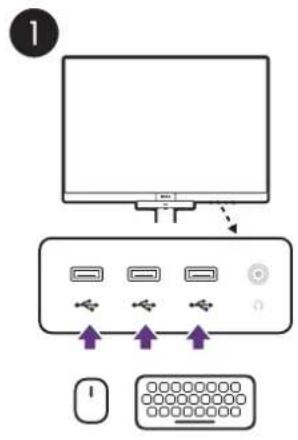
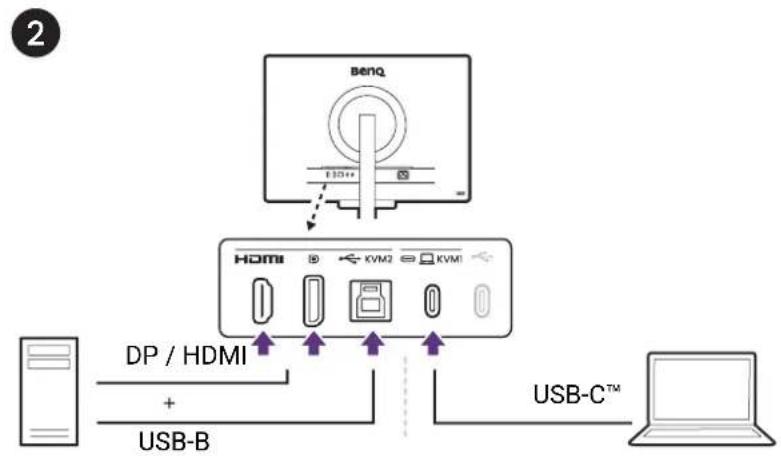
Sie können die Steuergeräte (z.B. Tastatur und Maus) und andere USB-Peripheriegeräte über KVM auf mehrere Videoquellen verteilen.
KVM Verbindungen herstellen
RD280U(A)
flowchart
graph TD
    A["BenQ"] --> B["Device"]
    B --> C["USB-B"]
    B --> D["USB-C™"]
    B --> E["DP / HDMI"]
    E --> F["Device"]
    style A fill:#f9f,stroke:#333
    style B fill:#ccf,stroke:#333
    style C fill:#cfc,stroke:#333
    style D fill:#fcc,stroke:#333
    style E fill:#ffc,stroke:#333
    style F fill:#fcc,stroke:#333
RD320U(A)
flowchart
graph TD
    A["User"] --> B["Device"]
    B --> C["USB-B"]
    C --> D["USB-C™"]
    D --> E["Laptop"]
    F["User"] --> G["Device"]
    G --> H["USB-B"]
    H --> I["USB-C™"]
    I --> J["User"]
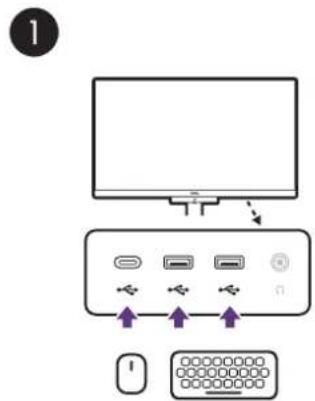
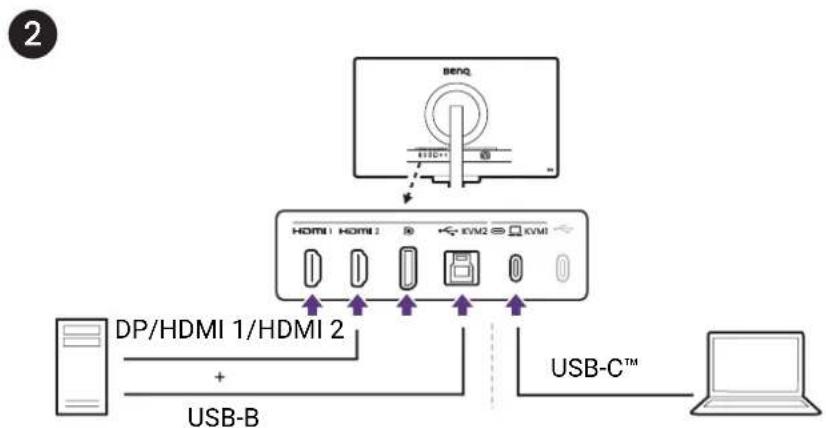
- Schließen Sie Steuergeräte und andere USB-Peripheriegeräte an die USB-Anschlüsse des Monitors an.
- Schließen Sie mindestens zwei Videoquellen an den Monitor an.
- USB-C™ Verbindung
- DisplayPort/HDMI und USB-B Verbindungen
- Wenn die Verbindungen korrekt hergestellt wurden, wird die KVM Funktion automatisch aktiviert. Siehe Wechsel zu verschiedene Videoquellen für weitere Informationen.
Wechsel zu verschiedene Videoquellen
Die Funktionstaste ist standardmäßig auf Eingabe eingestellt. Wenn die KVM Verbindungen ordnungsgemäß hergestellt wurden, können Sie die Funktionstaste drücken, um einfach zwischen den verfügbaren KVM Quellen zu wechseln.
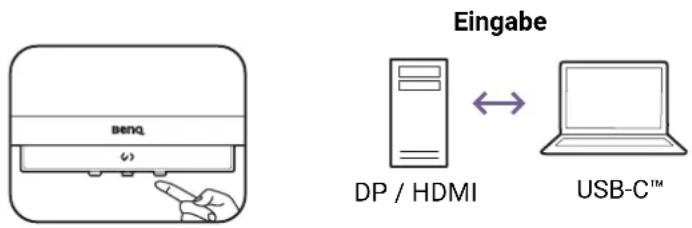

Wenn Sie möchten, dass der Monitor unabhängig vom Eingangssignal nur den USB Typ-C (Upstream) verwendet, gehen Sie zu Menü > Coding Booster > KVM Switch und wählen Sie USB-C Upstream.
Gleichzeitige Anzeige von zwei Quellen (PIP/PBP) (nur ausgewählte Modelle)
Für die gleichzeitige Anzeige von zwei Eingangsquellen auf dem Bildschirm können Sie den Picture-in-Picture (PIP) oder den Picture-by-Picture (PBP) Modus wählen.

Wenn Sie es vorziehen, verschiedene Farbmodi auf jedes Fenster im PBP/PIP-Modus anzuwenden, siehe Gleichzeitige Anzeige von zwei Farbeinstellungen (DualAnzeige Plus) (nur ausgewählte Modelle) auf Seite 58.
Auswahl der Videoquelle im PBP-Modus
- Drücken Sie, um das Hauptmenü aufzurufen.
- Wechseln Sie nach Anzeige > PBP.
- Wählen Sie für jedes Fenster die gewünschte Quelle aus.
- Wählen Sie in PBP > PBP Layout, den Bildschirm gleichmäßig (1:1) oder mit einem größeren Bildschirm (3:1) zu wählen.
- Wählen Sie unter Anzeige WEC., um die Positionen von zwei Eingangsquellen zu ändern.
Auswahl der Videoquelle im PIP-Modus
- Drücken Sie, um das Hauptmenü aufzurufen.
- Wechseln Sie nach Anzeige > PIP.
- Wählen Sie für jedes Fenster die gewünschte Quelle aus.
- Gehen Sie zu PIP Größe und PIP Position, um die bevorzugte Größe/Position des Unterfensters zu wählen.
- Wählen Sie unter Anzeige WEC., um die Positionen von zwei Eingangsquellen zu ändern.
Gleichzeitige Anzeige von zwei Farbeinstellungen (DualAnzeige Plus) (nur ausgewählte Modelle)
DualAnzeige Plus hilft Ihnen, effizienter zu arbeiten, indem zwei verschiedene Farbmodi auf demselben Bildschirm angezeigt werden. Diese Funktion ist sowohl für Monitore mit einem als auch mit zwei Eingängen verfügbar.
- Drücken Sie, um das Hauptmenü aufzurufen.
- Wählen Sie einen Farbmodus aus dem Farbmodus Menü aus.
- Wechseln Sie nach Coding Booster > DualAnzeige Plus. Wählen Sie einen anderen Farbmodus für die zweite Anzeige.
Nach Verlassen des Hauptmenüs wird der gewählte Farbmodus für jedes Fenster kurz auf dem Bildschirm angezeigt.

Wenn DualAnzeige Plus aktiviert ist, basieren alle Einstellungen auf der Haupteingangsquelle.
Aufladen des angeschlossenen Geräts über den USB-C™ Anschluss
Der USB-C™ Anschluss an der Rückseite Ihres Monitors unterstützt die Stromversorgung im Standbymodus, ist jedoch standardmäßig deaktiviert. Wenn eine Videoquelle über den USB-C™ Anschluss erkannt wird, werden Sie aufgefordert, die USB-C™
Stromversorgungsfunktion im Standbymodus des Monitors zu aktivieren. Klicken Sie zum Fortfahren auf JA.
Wenn Strom Aktiv in System auf EIN gestellt wurde, wird die Stromversorgung ohne weitere Benachrichtigung gestartet.
Die maximale Leistungsabgabe jedes USB-C™ Anschlusses variiert. Um ein Gerät ordnungsgemäß aufzuladen, überprüfen Sie zunächst dessen Ladespezifikationen und stellen Sie sicher, dass ein geeigneter USB-C™ Anschluss angeschlossen ist.
| Symbol Stromversorgung | |
| 90W | |
| 7,5W | |
Arbeiten mit einem Produkt der Mac Serie
Sie können Ihren Monitor an ein Produkt der Mac-Serie anschließen. Beachten Sie, dass die Kompatibilität von der Leistung und den Spezifikationen des Mac Chips in Ihrem Mac Produkt abhängt und ohne vorherige Ankündigung aktualisiert werden kann.
- Wenn Sie Ihren Monitor an ein Mac Produkt anschließen, wird eine direkte Verbindung über ein Thunderbolt 3 oder USB-C™ Kabel (falls auf dem Mac und dem Monitor verfügbar) empfohlen, um eine gute Bildqualität zu gewährleisten. Siehe Schließen Sie das PC-Videokabel an. auf Seite 27 für weitere Einzelheiten.
- Zur Verringerung des Farbunterschieds empfiehlt es sich, den Bildmodus (Farbmodus) Ihres Monitors auf den M-book, Display P3 oder DCI-P3 Modus (falls verfügbar) einzustellen. Siehe Farbmodus-Menü auf Seite 70 für weitere Einzelheiten.
- Wenn Ihr Monitor bestimmte BenQ Software unterstützt, prüfen Sie auf der Software Webseite von www.BenQ.com, ob sie mit Ihrem Mac Produkt funktioniert.
Wenn Sie Fragen zur Kompatibilität mit Mac Produkten haben, besuchen Sie Support.BenQ.com und suchen Sie nach verwandten Themen unter FAQ oder Kenntnisse.
Verwendung des Hauptmenüs
Sie können das OSD (On Screen Display)-Menü verwenden, um alle Einstellungen Ihres
Monitors zu verändern. Drücken Sie um das Hauptmenü aufzurufen. Siehe 5-Wege-Steuerung und grundlegender Menübetrieb auf Seite 46 für weitere Einzelheiten.
Verfügbare Menüoptionen können je nach Eingangsquelle, Funktion und Einstellung abweichen. Nicht verfügbare Menüoptionen werden ausgegraut. Nicht verfügbare Tasten werden deaktiviert und die entsprechenden OSD-Symbole ausgeblendet. Bei Modellen ohne bestimmte Funktionen werden ihre Einstellungen und entsprechende Elemente nicht im Menü angezeigt.

Die OSD-Menüsprachen können sich von denen des an Ihrem Ort ausgelieferten Produkts unterscheiden. Siehe Sprache auf Seite 78 unter System und OSD-Einst. für weitere Informationen.
Für weitere Informationen über jedes der einzelnen Menüs sehen Sie bitte die folgenden Seiten:
- Eingabe-Menü (nur ausgewählte Modelle) auf Seite 61
- Anzeige-Menü (nur ausgewählte Modelle) auf Seite 62
• Coding Booster-Menü auf Seite 65 - Eye Care-Menü auf Seite 68
• Farbmodus-Menü auf Seite 70
• Audio-Menü auf Seite 73
• Benutzer-Menü auf Seite 75
• System-Menü auf Seite 77
Eingabe-Menü (nur ausgewählte Modelle)
Verfügbare Menüoptionen können je nach Eingangsquelle, Funktion und Einstellung abweichen. Nicht verfügbare Menüoptionen werden ausgegraut. Nicht verfügbare Tasten werden deaktiviert und die entsprechenden OSD-Symbole ausgeblendet. Bei Modellen ohne bestimmte Funktionen werden ihre Einstellungen und entsprechende Elemente nicht im Menü angezeigt.
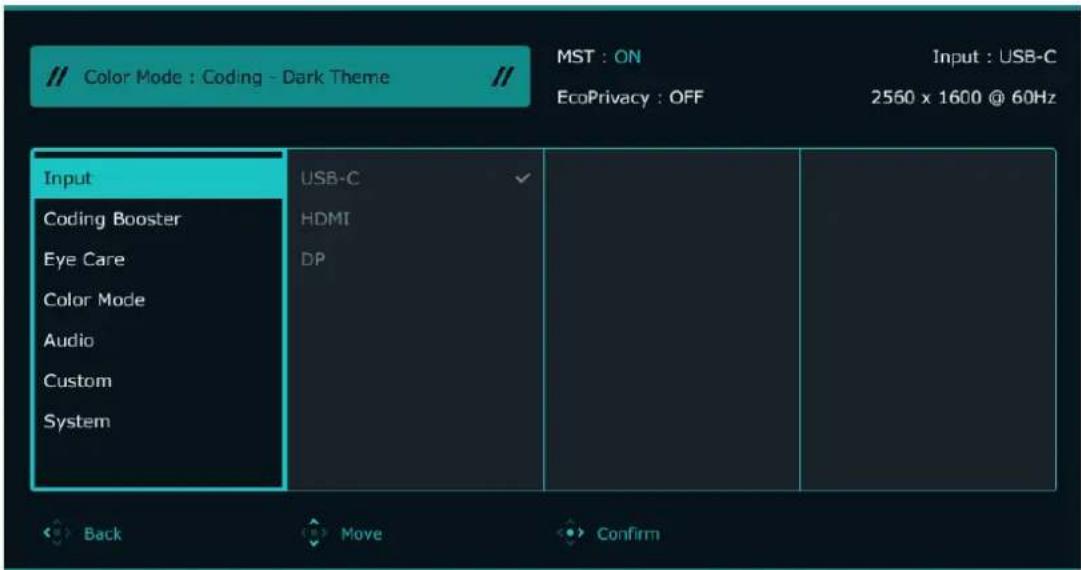
- Drücken Sie, um das Hauptmenü aufzurufen.
- Verwenden Sie oder zur Auswahl von Eingabe.
- Wählen Sie zum Aufruf eines Untermenüs und verwenden Sie anschließend oder zur Auswahl eines Menüelements.
- Verwenden Sie ◆ oder ◆ zum Vornehmen von Einstellungen oder verwenden Sie ◆ zum Treffen einer Auswahl.
- Um zum vorherigen Menü zurückzukehren, wählen Sie
- Um das Menü zu verlassen, wählen Sie

| Element Funktion Bereich | ||
| Eingabe Verwenden | Sie diese Funktion, um den Eingang einzustellen, der sich für Ihren Videokabelverbindungstyp eignet. | • USB-C• HDMI• DP |
Anzeige-Menü (nur ausgewählte Modelle)
Verfügbare Menüoptionen können je nach Eingangsquelle, Funktion und Einstellung abweichen. Nicht verfügbare Menüoptionen werden ausgegraut. Nicht verfügbare Tasten werden deaktiviert und die entsprechenden OSD-Symbole ausgeblendet. Bei Modellen ohne bestimmte Funktionen werden ihre Einstellungen und entsprechende Elemente nicht im Menü angezeigt.
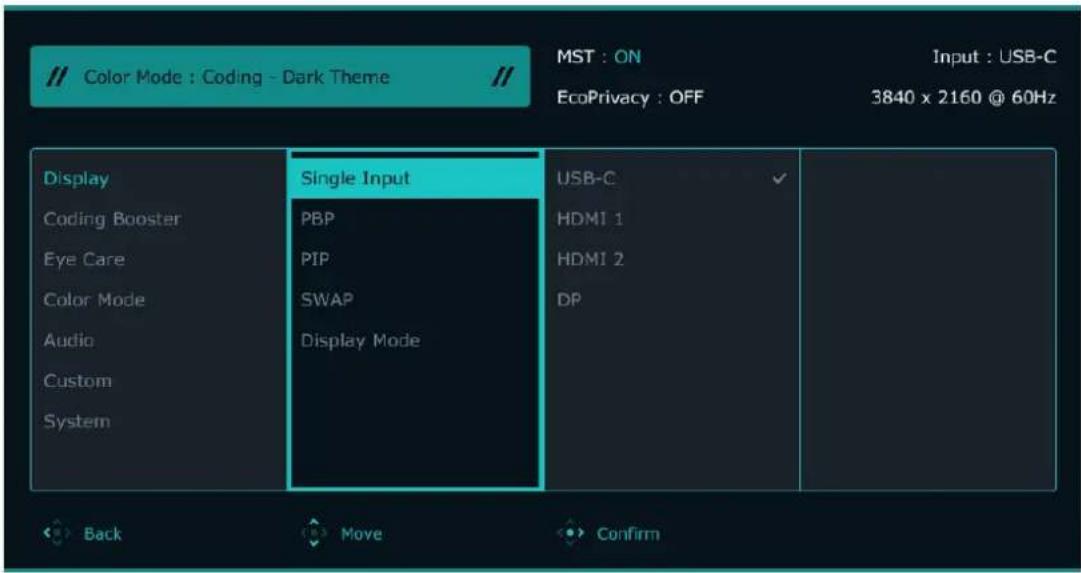
- Drücken Sie, um das Hauptmenü aufzurufen.
- Verwenden Sie oder zur Auswahl von Anzeige.
- Wählen Sie zum Aufruf eines Untermenüs und verwenden Sie anschließend oder zur Auswahl eines Menüelements.
- Verwenden Sie ◆ oder ◆ zum Vornehmen von Einstellungen oder verwenden Sie ◆ zum Treffen einer Auswahl.
- Um zum vorherigen Menü zurückzukehren, wählen Sie
- Um das Menü zu verlassen, wählen Sie

| Element Funktion Bereich | |||
| Signaleingang | Verwenden Sie diese Funktion, um den Eingang einzustellen, der sich für Ihren Videokabelverbindungstyp eignet. | • USB-C• HDMI 1• HDMI 2• DP | |
| Element | Funktion | Bereich | |
| PBP Stellt den P | BP-Modus so ein, dass zwei Bilder nebeneinander angezeigt werden. Bestimmt die Videoquellen für das linke bzw. rechte Fenster. Nicht empfohlen, wenn die HDR-Funktion aktiviert ist. Nicht empfohlen, wenn die HDR-Funktion aktiviert ist. | • Links• Rechts | |
| Links Legt den links angezeigten Eingang fest. | • USB-C• HDMI 1• HDMI 2• DP | ||
| Rechts Legt den rechts angezeigten Eingang fest. | |||
| PBP Layout Legt die Proportion der beiden Bildschirme fest. | • 1:1• 3:1 | ||
PIP Stellt den PIP Modus ein. Bilder von zwei unabhängigen Videoquellen werden gleichzeitig auf dem Bildschirm angezeigt. Der Audioeingang stammt von der Hauptquelle, wenn der PIP Modus aktiviert ist. Der Audioeingang stammt von der Hauptquelle, wenn der PIP Modus aktiviert ist. Nicht empfohlen, wenn die HDR-Funktion aktiviert ist. Nicht empfohlen, wenn die HDR-Funktion aktiviert ist. | |||
| Element Funktion Bereich | |||
| Anzeigemodus | Diese Funktion ermöglicht die Anzeige in einem anderen Seitenverhältnis als das native Seitenverhältnis, ohne dass es zu geometrischer Verzerrung kommt. Die Optionen unterAnzeigemodusunterscheiden sich je nach Eingangssignalquelle. | ||
| VollÄndert das Eingangsbild so, dass es den gesamten Bildschirm ausfüllt. Ideal für Bilder, die dem ursprünglichen Seitenverhältnis entsprechen. | |||
| Seitenverhältnis | Das Eingangsbild wird ohne geometrische Verzerrung angezeigt, und der Bildschirm wird soweit wie möglich ausgefüllt. | ||
Coding Booster-Menü
Verfügbare Menüoptionen können je nach Eingangsquelle, Funktion und Einstellung abweichen. Nicht verfügbare Menüoptionen werden ausgegraut. Nicht verfügbare Tasten werden deaktiviert und die entsprechenden OSD-Symbole ausgeblendet. Bei Modellen ohne bestimmte Funktionen werden ihre Einstellungen und entsprechende Elemente nicht im Menü angezeigt.
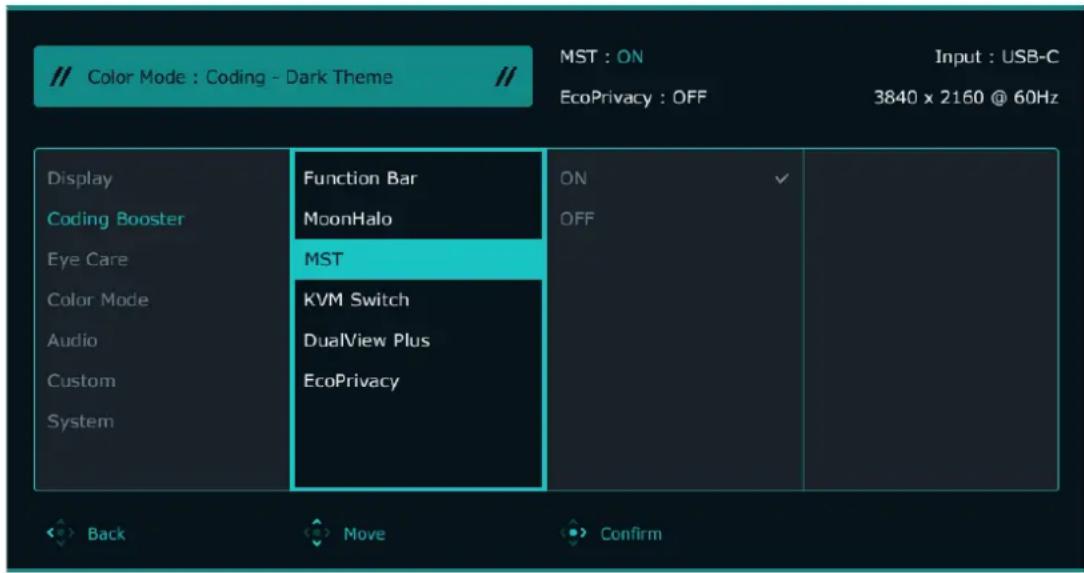
- Drücken Sie, um das Hauptmenü aufzurufen.
- Verwenden Sie ◆ oder ◆ zur Auswahl von Coding Booster.
- Wählen Sie zum Aufruf eines Untermenüs und verwenden Sie anschließend oder zur Auswahl eines Menüelements.
- Verwenden Sie oder zum Vornehmen von Einstellungen oder verwenden Sie zum Treffen einer Auswahl.
- Um zum vorherigen Menü zurückzukehren, wählen Sie
- Um das Menü zu verlassen, wählen Sie
| Element Funktion Bereich | |||
| Funktionsleiste | Passt die LED-Anzeige auf der Funktionsleiste an. | ||
| Netztaste LED | •AUS | ||
| LED AnzeigeDie LED-Anzeigen sind für Nachtstunden Schutz, Low Blue Light Plus und B.I. Gen2. Die LED-Anzeige leuchtet, wenn die Funktion eingeschaltet ist. | • 10 Sek.• EIN• AUS | ||
| MoonHalo(nur ausgewählte Modelle) | Diese Funktion aktiviert die integrierte Hintergrundbeleuchtung des Monitors, welche die Beleuchtung Ihrer Ansichtsumgebung ausgleicht.SieheMit MoonHalo arbeiten (nur ausgewählte Modelle) aufSeite 49für weitere Informationen. | ||
| Wechseln · Automatisches | Dimmen· EIN· AUS | ||
| Helligkeit · 1 ~ 10 | |||
| Farbtemperatur · 1 ~ 7 | |||
| Lichtmodus · 360° | · 270° | ||
| Dauermodus · EIN | · AUS | ||
| MST Ermöglicht | Datenübertragungen während mehrere Monitore miteinander verbunden sind (Daisy Chain).SieheAnschluss mehrerer Monitore über MST (Multi-Stream Transport) auf Seite 55 für weitere Informationen. Nur verfügbar, wenn es sich bei der Quelle um DP oder USB-CTM handelt. Nicht verfügbar für Produkte der Macbook Serie. Nur verfügbar, wenn es sich bei der Quelle um DP oder USB-CTM handelt. Nicht verfügbar für Produkte der Macbook Serie. | · EIN· AUS | |
| KVM Switch(nur ausgewählte Modelle) | Wechselt die Tastatur- und Maussteuerung über verschiedene Eingänge.SieheGemeinsame Nutzung von Tastatur, Maus und anderen USB-Peripheriegeräten über KVM (nur ausgewählte Modelle) auf Seite 57 für weitere Informationen. | ||
| AutoDie USB-Anschlüsse werden automatisch umgeschaltet, wenn sich die Eingangssignale ändern. | |||
| USB-C UpstreamAktiviert USB Typ-C (Upstream) unabhängig vom Eingangssignal. | |||
| DualAnzeige Plus(nur ausgewählte Modelle) | Wählt den Farbmodus für das Unterfenster.Wenn aktiviert, zeigt das Hauptfenster den vonFarbmodus gewählten Modus an, während das Unterfenster den hier angegebenen Modus anzeigt. Wenn DualAnzeige Plus aktiviert ist, basieren alle Einstellungen auf der Haupteingangsquelle. Wenn DualAnzeige Plus aktiviert ist, basieren alle Einstellungen auf der Haupteingangsquelle. | • Coding – Dunkles Thema• Coding – Helles Thema• M-book• Kino• Spiele• HDR• ePaper• sRGB• Benutzer• AUS | |
| EcoPrivacy Diese | Funktion spart Strom und schützt die Privatsphäre des Bildschirms, indem sie den Bildschirm bei Inaktivität abdunkelt. Der integrierte Näherungssensor erkennt Ihre Anwesenheit innerhalb eines vorgegebenen Bereichs.Siehe Schutz der Privatsphäre Ihres Bildschirms (EcoPrivacy) auf Seite 50 für weitere Informationen. | ||
| Aktivierungszeit | • 5 Sek.• 10 Sek.• 20 Sek.• 30 Sek.• 60 Sek.• AUS | ||
| Sensorempfindl. • Nah | • Mittel• Weit | ||
Eye Care-Menü
Verfügbare Menüoptionen können je nach Eingangsquelle, Funktion und Einstellung abweichen. Nicht verfügbare Menüoptionen werden ausgegraut. Nicht verfügbare Tasten werden deaktiviert und die entsprechenden OSD-Symbole ausgeblendet. Bei Modellen ohne bestimmte Funktionen werden ihre Einstellungen und entsprechende Elemente nicht im Menü angezeigt.
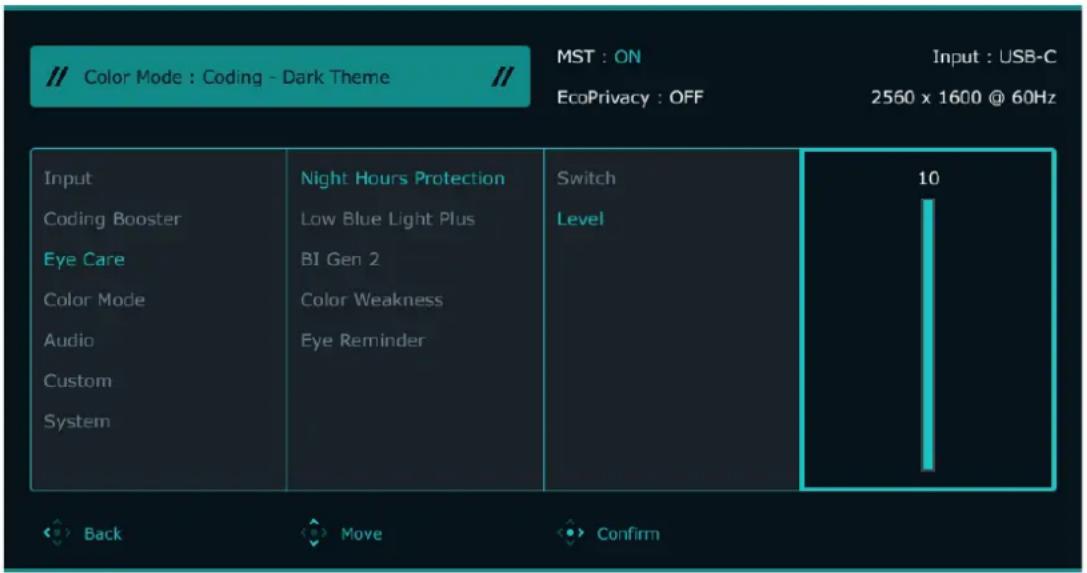
- Drücken Sie, um das Hauptmenü aufzurufen.
- Verwenden Sie oder zur Auswahl von Eye Care.
- Wählen Sie zum Aufruf eines Untermenüs und verwenden Sie anschließend oder zur Auswahl eines Menüelements.
- Verwenden Sie oder zum Vornehmen von Einstellungen oder verwenden Sie zum Treffen einer Auswahl.
- Um zum vorherigen Menü zurückzukehren, wählen Sie
- Um das Menü zu verlassen, wählen Sie
| Element Funktion Bereich | |||
| Nachtstunden Schutz | Minimieren Sie die Bildschirmhelligkeit, um Ihre Augen in extrem dunkler Umgebung zu schützen.SieheArbeiten mit Nachtstunden Schutz auf Seite 50 für weitere Informationen. | ||
| WechselnWenn | Ihre Umgebung zu dunkel ist, zeigt der Monitor eine Popup-Meldung an, die Sie auffordert, die Funktion zu aktivieren. | • Auto-Wechsel• EIN• AUS | |
| StufeMit steigendem Wert wird ein stärkerer Effekt erzielt. | 1 ~ 10 | ||

| Element Funktion Bereich | |||
| Low Blue Light Plus | Verringert das blaue Licht des Bildschirms, um Ihre Augen vor blauem Licht zu schonen.SieheArbeiten mit Low Blue Light Plus auf Seite 51 für weitere Informationen. | 0 ~ 5 | |
| B.I. Gen2 | Schaltet die Brightness Intelligence Gen2 Funktion ein oder aus. Der integrierte Lichtsensor funktioniert mit Bright Intelligence Technologie, um das Umgebungslicht, die Bildhelligkeit und den Kontrast zu erkennen, und den Bildschirm anschließend automatisch auszugleichen. SieheAutomatische Anpassung der Bildschirmhelligkeit (Brightness Intelligence Gen2) auf Seite 51 für weitere Informationen. | ·EIN·AUS | |
| Lichtmesser | Hiermit können Sie die Anzeigender Lichtverhältnisse um den Monitor herum auf dem Bildschirm einstellen. | ·AUS | |
| Sensorempfindl. | Passt die Empfindlichkeit des integrierten Sensors an. | 0 ~ 10 | |
| Farbschwäche | Stellt die Farbanpassung für Menschen mit Farbsehschwäche ein, um Farben leicht unterscheiden zu können. | ||
| Rotfilter Bestimmt | den Effekt des Rot Filters. Mit steigendem Wert wird ein stärkerer Effekt erzielt. | 0 ~ 10 | |
| Grünfilter Bestimmt | den Effekt des Grün Filters. Mit steigendem Wert wird ein stärkerer Effekt erzielt. | 0 ~ 10 | |
| Augenhinweis | Ermöglicht es dem integrierten Näherungssensor, Ihre Anwesenheit innerhalb des Abstandsbereichs zu erkennen. Wenn der Sensor erkennt, dass Sie länger als die eingestellte Zeit anwesend sind, zeigt der Monitor eine Popup-Meldung an, die Sie daran erinnert, Ihre Augen auszuruhen. | ·AUS·30 min·45 min·60 min | |
Farbmodus-Menü
Verfügbare Menüoptionen können je nach Eingangsquelle, Funktion und Einstellung abweichen. Nicht verfügbare Menüoptionen werden ausgegraut. Nicht verfügbare Tasten werden deaktiviert und die entsprechenden OSD-Symbole ausgeblendet. Bei Modellen ohne bestimmte Funktionen werden ihre Einstellungen und entsprechende Elemente nicht im Menü angezeigt.
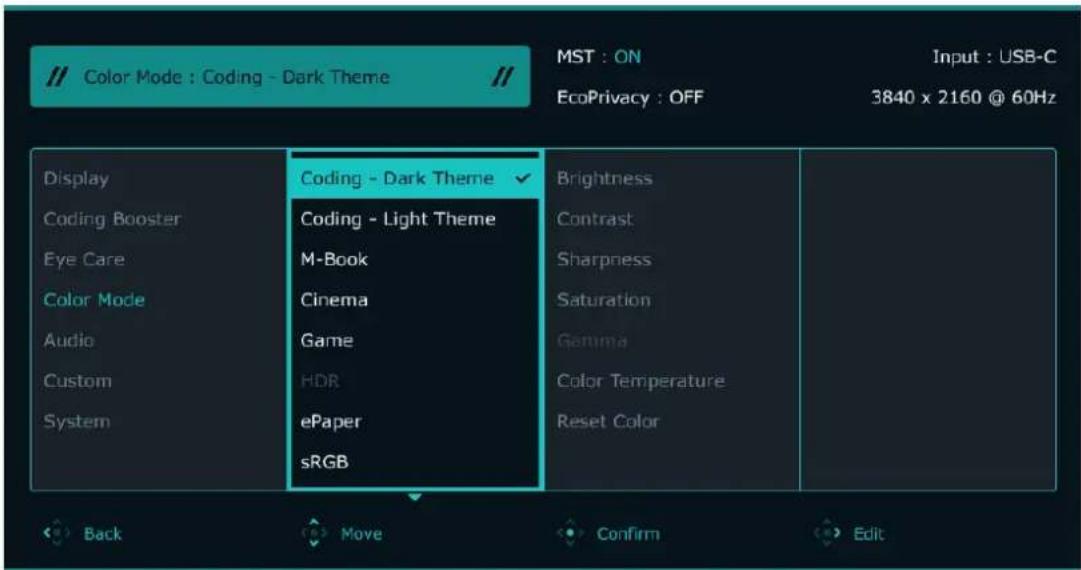
- Drücken Sie, um das Hauptmenü aufzurufen.
- Verwenden Sie oder zur Auswahl von Farbmodus.
- Wählen Sie zum Aufruf eines Untermenüs und verwenden Sie anschließend oder zur Auswahl eines Menüelements.
- Verwenden Sie oder zum Vornehmen von Einstellungen oder verwenden Sie zum Treffen einer Auswahl.
- Um zum vorherigen Menü zurückzukehren, wählen Sie
- Um das Menü zu verlassen, wählen Sie
| Element Funktion | |
| Coding – Dunkles Thema | Für die Codierungsumgebung (IDE) im dunklen Thema. |
| Coding – Helles Thema | Für die Codierungsumgebung (IDE) im hellen Thema. |
| M-book Minimiert | die visuellen Unterschiede zwischen dem Monitor und dem angeschlossenen Produkt der MacBook Serie. |
| Kino | Für das Ansehen von Videos. Verbessert den Kontrast und die Sättigung für eine bessere Bildschärfe und Farbanreicherung. |
| Spiele(nur ausgewählte Modelle) | Für Videospiele. |
| HDR | Für eine bessere Farbwiedergabe mit High Dynamic Range (HDR) Technologie. |
| ePaper | Zum Lesen von E-Books oder Dokumenten in Schwarz-Weiß mit entsprechender Bildschirmhelligkeit und klaren Texten. |
| sRGB | Für bessere Farbwiedergabe in Peripheriegeräten, z.B. Druckern, Digitalkameras usw. |
| Benutzer | Wendet eine Kombination von benutzerdefinierten Bildeinstellungen an. |
Anpassung jedes Farbmodus
Sie können die Farbeinstellungen für verschiedene Farbmodi für eine detaillierte Farbanpassung weiter anpassen. Die verfügbaren Optionen für jeden Farbmodus können variieren.
| Element Funktion Bereich | ||
| Helligkeit / Helligkeit (B.I. Ein) | Stellt die Balance zwischen hellen und dunklen Schattierungen her.Helligkeit (B.I. Ein) ist verfügbar, wenn die B.I. Gen2 Funktion aktiviert ist. Siehe Automatische Anpassung der Bildschirmhelligkeit (Brightness Intelligence Gen2) auf Seite 51 für weitere Informationen. | 0 bis 100 |
| Kontrast Stellt das | Ausmaß des Unterschieds zwischen Helligkeit und Dunkelheit ein. | 0 bis 100 |
| Schärfe | Stellt die Klarheit und Sichtbarkeit der Konturen von Motiven im Bild ein. | 1 bis 10 |
| Sättigung Passen | Sie die Reinheit von Farben an. 0 bis 10 | |
| Gamma Passen Sie hiermit die Ton-Leuchtdichte an. Der Standardwert beträgt 3 (dies ist der Standardwert für Windows). | • 1• 2• 3• 4• 5 | |
| Element Funktion Bereich | |||
| Farbtemperatur | Normal | Ermöglicht die Ansicht von Videos und Standbildern in natürlichen Farben. Dies ist die standardmäßig eingestellte Farbe. | |
| Bläulich | Wendet einen kühlen Ton auf das Bild an.Dies ist ab Werk auf denPC-Industrie-Standard für weiße Farbe voreingestellt. | ||
| Rötlich | Wendet einen warmen Ton auf das Bild an.Dies ist ab Werk auf denNachrichtendruck-Standard für weiße Farbe voreingestellt. | ||
| Benutzer-definiert | Die Mischung der Primärfarben Rot, Grün und Blau kann geändert werden, um einen anderen Farbton für das Bild zu erhalten.Rufen Sie die nachfolgenden R (rot),G (grün), und B (blau) Menüs auf, um die Einstellungen zu ändern.Durch Reduzierung einer oder mehrerer Farben wird der jeweilige Einfluss des Farbtons auf das Bild reduziert. (Wenn Sie z.B. die Blau-Stufe des Bildes reduzieren, erscheint das Bild gelblicher. Falls Sie Grün reduzieren, erhält das Bild einen Magenta-Farbton.) | • R (0~100)• G (0~100)• B (0~100) | |
| Farbe zurücks. | Stellt die benutzerdefinierten Farbeinstellungen auf die Voreinstellungen ab Werk zurück. | • JA• NEIN | |
Audio-Menü
Verfügbare Menüoptionen können je nach Eingangsquelle, Funktion und Einstellung abweichen. Nicht verfügbare Menüoptionen werden ausgegraut. Nicht verfügbare Tasten werden deaktiviert und die entsprechenden OSD-Symbole ausgeblendet. Bei Modellen ohne bestimmte Funktionen werden ihre Einstellungen und entsprechende Elemente nicht im Menü angezeigt.
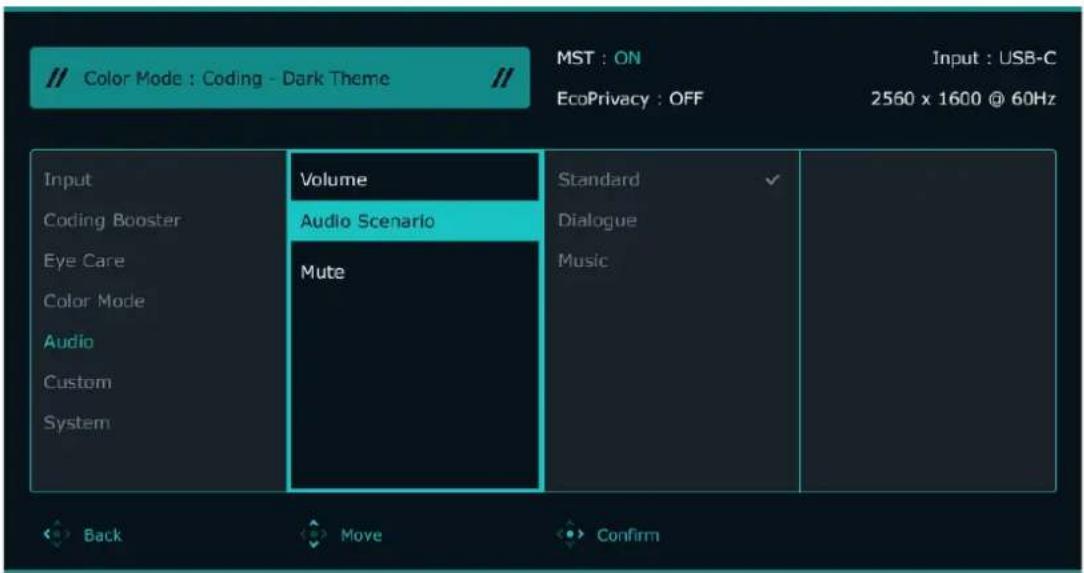
- Drücken Sie, um das Hauptmenü aufzurufen.
- Verwenden Sie oder zur Auswahl von Audio.
- Wählen Sie zum Aufruf eines Untermenüs und verwenden Sie anschließend oder zur Auswahl eines Menüelements.
- Verwenden Sie oder zum Vornehmen von Einstellungen oder verwenden Sie zum Treffen einer Auswahl.
- Um zum vorherigen Menü zurückzukehren, wählen Sie
- Um das Menü zu verlassen, wählen Sie
| Element Funktion Bereich | |||
| Lautstärke Dient der Lautstärkeregelung. 0 ~ 50 | |||
| Audio-Szenario Wählt einen der Equalizer aus, um den besten Audioeffekt in bestimmten Szenarios zu erzielen. | |||
| Element Funktion Bereich | ||
| Stumm | Schaltet die Lautstärke ein oder aus. | • EIN• AUS |
Benutzer-Menü
Verfügbare Menüoptionen können je nach Eingangsquelle, Funktion und Einstellung abweichen. Nicht verfügbare Menüoptionen werden ausgegraut. Nicht verfügbare Tasten werden deaktiviert und die entsprechenden OSD-Symbole ausgeblendet. Bei Modellen ohne bestimmte Funktionen werden ihre Einstellungen und entsprechende Elemente nicht im Menü angezeigt.
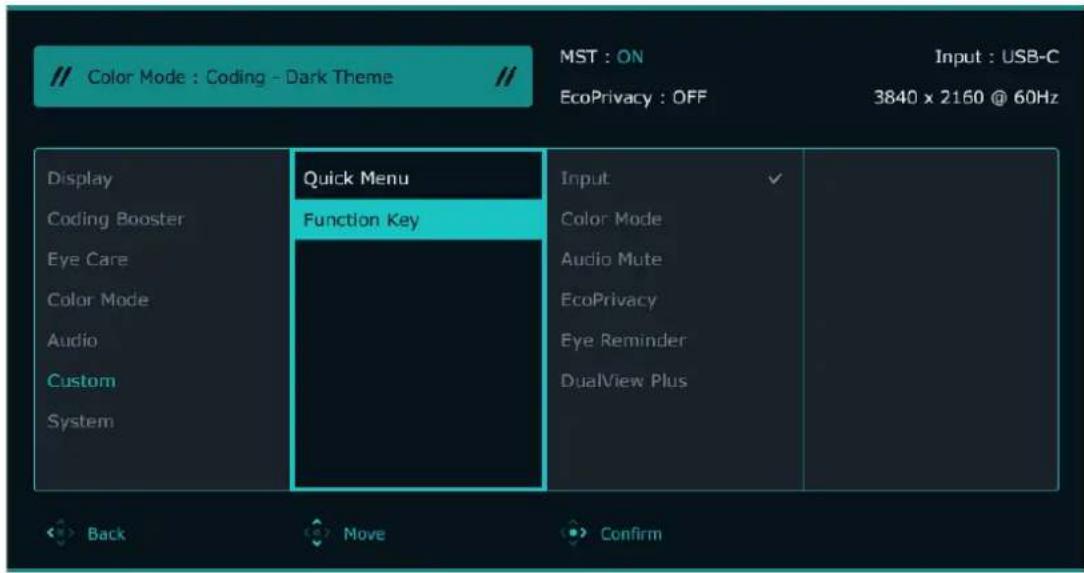
- Drücken Sie um das Hauptmenü aufzurufen.
- Verwenden Sie oder zur Auswahl von Benutzer.
- Wählen Sie zum Aufruf eines Untermenüs und verwenden Sie anschließend oder zur Auswahl eines Menüelements.
- Verwenden Sie oder zum Vornehmen von Einstellungen oder verwenden Sie zum Treffen einer Auswahl.
- Um zum vorherigen Menü zurückzukehren, wählen Sie . Drücken Sie die Been. Taste, um das Menü zu verlassen.
| Element Funktion Bereich | ||
| Schnellmenü | Hiermit können Sie die Funktionen einstellen, auf die Sie über das Schnellmenü zugreifen können. Wählen Sie 2 bis 4 Optionen, auf die Sie mit dieser Taste zugreifen können. | HelligkeitKontrastSchärfeLow Blue Light PlusNachtstunden Schutz |
| Element Funktion Bereich | ||
| Funktionstaste | Hiermit können Sie die Funktionen einstellen, auf die Sie über die Funktionstaste zugreifen können. | EingabeFarbmodusAutom. stummEcoPrivacyAugenhinweisDualAnzeige Plus (nur ausgewählte Modelle) |
System-Menü
Verfügbare Menüoptionen können je nach Eingangsquelle, Funktion und Einstellung abweichen. Nicht verfügbare Menüoptionen werden ausgegraut. Nicht verfügbare Tasten werden deaktiviert und die entsprechenden OSD-Symbole ausgeblendet. Bei Modellen ohne bestimmte Funktionen werden ihre Einstellungen und entsprechende Elemente nicht im Menü angezeigt.
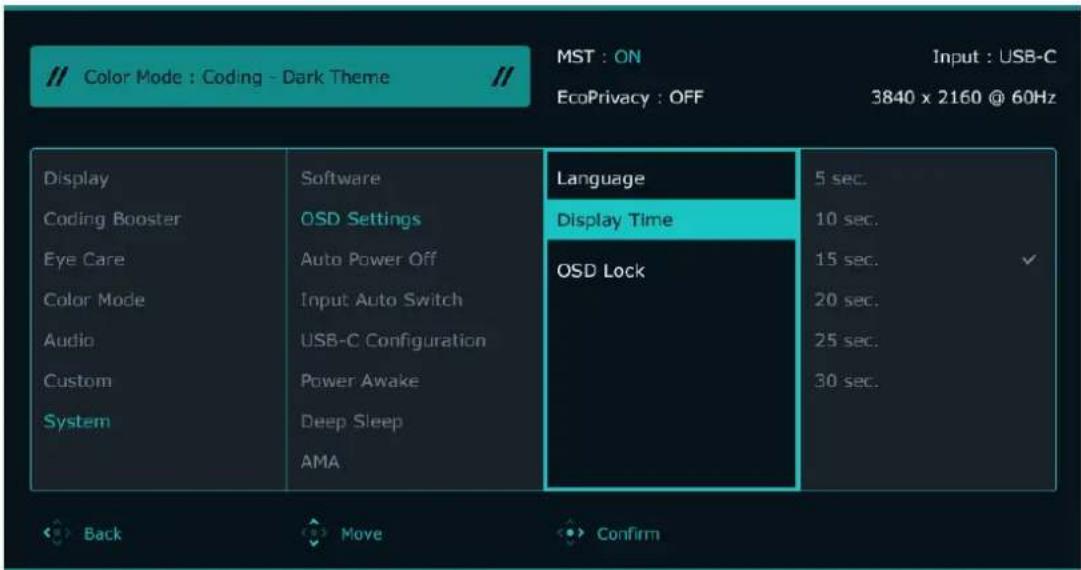
- Drücken Sie, um das Hauptmenü aufzurufen.
- Verwenden Sie oder zur Auswahl von System.
- Wählen Sie zum Aufruf eines Untermenüs und verwenden Sie anschließend oder zur Auswahl eines Menüelements.
- Verwenden Sie ◆ oder ◆ zum Vornehmen von Einstellungen oder verwenden Sie ◆ zum Treffen einer Auswahl.
- Um zum vorherigen Menü zurückzukehren, wählen Sie
- Um das Menü zu verlassen, wählen Sie
| Element Funktion Bereich | ||
| Software | Zeigt den QR-Code von Display Pilot 2 an. Scannen Sie ihn für einen schnellen Zugriff auf die Software Downloadseite. | |
| Element Funktion Bereich | |||
| OSD-Einst. | Sprache | Stellt die Sprache des OSD-Menüs ein.[TIVID7]Die in Ihrem OSD gezeigten Sprachoptionen können sich von den auf der rechten Seite gezeigten unterscheiden, was vom Produkt abhängt, das an Ihrem Ort ausgeliefert wird. | · English· Français· Deutsch· Italiano· Español· Polski· Česky· Magyar· Română· Nederlands· Русский· Svenska· Português· 日本語· 繁體中文· 简体中文· العربية· 한국어 |
| Anzeigezeit | Stellt die Anzeigezeit des OSD-Menüs ein. | · 5 Sek.· 10 Sek.· 15 Sek.· 20 Sek.· 25 Sek.· 30 Sek. | |
| OSD-Sperre | Verhindert, dass alle Monitoreinstellungen unbeabsichtigt geändert werden. Wenn diese Funktion aktiviert ist, sind die OSD-Steuerelemente und Direkttasten deaktiviert. Um die OSD-Steuerelemente wieder zu aktivieren, drücken und halten Sie 5 Sekunden lang eine beliebige Taste. Um die OSD-Steuerelemente wieder zu aktivieren, drücken und halten Sie 5 Sekunden lang eine beliebige Taste. | ||
| Auto-Abschaltung | Stellt die Zeit für die automatische Ausschaltung des Monitors im Stromsparmodus ein. | · 10 min· 20 min· 30 min· AUS | |
| Autom.Eingangssuche | Für die automatische Erkennung der verfügbaren Eingangsquelle. | · EIN· AUS | |
| USB-C Konfiguration(Modelle mit USB-CTM) | Stellt die Aktualisierungsrate des Eingangsvideos über den USB-CTM Anschluss ein. Die USB-Übertragungsgeschwindigkeit ändert sich entsprechend der USB-CTM Technologiebegrenzung. | ||
| USB 3.2 | Aktualisierungsrate: 3840 x 2560 @ 60 HzUSB Übertragungsgeschwindigkeit: 5 Gbps | ||
| USB 2.0 | Aktualisierungsrate: 3840 x 2560 @ 60 HzUSB Übertragungsgeschwindigkeit: 480 Mbps | ||
| Strom Aktiv(Modelle mit USB-CTM) | Wenn diese Funktion deaktiviert ist, wird der USB-CTM Anschluss nicht mit Strom versorgt, während sich der Monitor im Standbymodus befindet.Um die Stromversorgung des USB-CTM Anschlusses im Standbymodus des Monitors zu gewährleisten, ändern Sie die Einstellung auf EIN. | · EIN· AUS | |
| Tiefschlaf Aktiviert/Deaktiviert den Tiefschlafmodus (Energiesparmodus).· Wenn aktiviert, geht der Monitor in den Tiefschlafmodus, wenn der Netzschalter gedrückt wird, wodurch weniger Strom verbraucht wird.· Wenn deaktiviert, schaltet der Monitor die Hintergrundbeleuchtung aus, ohne in den Tiefschlafmodus zu wechseln, wenn der Netzschalter gedrückt wird. Dadurch kann der Monitor schneller aufwachen und in kürzerer Zeit aus dem Tiefschlafmodus aktiviert werden. | · EIN· AUS | ||
| AMA | Verbessert die Graustufen-Reaktion LCD-Fläche. | Präminder· Hoch· AUS | |
| Hintergrundlichtstrg. | (Nur verfügbar, wenn der Eingang HDR-kompatibel ist.) Wenn diese Funktion aktiviert ist, kann der Monitor bei der Wiedergabe von HDR-Inhalten flackern, da sich die Hintergrundbeleuchtung dynamisch mit dem Inhalt ändert. Dies ist ein normaler Vorgang. Sie können diese Funktion bei Bedarf deaktivieren. | · EIN· AUS | |
| DDC/CI Ermöglicht, dass die Einstellungen des Monitors über die Software auf dem PC eingestellt werden.[CXO2] DDC/CI ist eine Abkürzung für Display Data Channel/Command Interface. Dies wurde von Video Electronics Standards Association (VESA) entwickelt, um den bestehenden DDC-Standard zu erweitern. DDC/CI ermöglicht das Senden von Monitoreinstellungen mit Hilfe der Software für Ferndiagnose. | · EIN· AUS | ||
| Anzeigemodus(nur ausgewählte Modelle) | Diese Funktion ermöglicht die Anzeige in einem anderen Seitenverhältnis als das native Seitenverhältnis, ohne dass es zu geometrischer Verzerrung kommt.〔YHTC〕Die Optionen unterAnzeigemodusunterscheiden sich je nach Eingangssignalquelle. | ||
| VollÄndert das Eingangsbild so, dass es den gesamten Bildschirm ausfüllt. Ideal für Bilder, die dem ursprünglichen Seitenverhältnis entsprechen. | |||
| Seitenverhältnis | Das Eingangsbild wird ohne geometrische Verzerrung angezeigt, und der Bildschirm wird soweit wie möglich ausgefüllt. | ||
| Overscan Vergrößert das Eingangsbild etwas. Verwenden Sie diese Funktion, um störendes Rauschen an den Kanten des Bildes auszublenden.〔X237〕Nur verfügbar, wenn die Eingangsquelle HDMI ist. | ·EIN·AUS | ||
| RGBPC-Bereich | Bestimmt den Bereich der Farbskalen. Wählen Sie eine Option, welche mit der RGB-Bereichseinstellung auf dem angeschlossenen HDMI-Gerät übereinstimmt. | ·Aut. Erk.·RGB (0~255)·RGB (16~235) | |
| Auflösungshinweis | Einstellung, ob ein Hinweis für die empfohlene Auflösung angezeigt werden soll, wenn eine neue Eingangsquelle vom Monitor erkannt wird. | ·EIN·AUS | |
| InformationenZeigt die aktuellen Einstellungen für die Monitoreigenschaften. | ·Aktuelle Auflösung·Optimale Auflösung(am besten mit dem Monitor)·HDR·Modellname | ||
| Vorgabe | Stellt alle Modus-, Farb- und Geometrieeinstellungen auf die Standardwerte ab Werk zurück. | ·JA·NEIN | |
Fehlerbehebung
Häufig gestellte Fragen (FAQ)
Bilder

Das Bild ist verschwommen.

- Laden Sie die Resolution (Auflösung) Datei von der Webseite herunter (siehe Produktunterstützung auf Seite 4). Lesen Sie "Die Bildschirmauflösung verändern". Wählen Sie dann die richtige Auflösung und Wiederholfrequenz, und korrigieren Sie die Einstellungen wie in den Anweisungen beschrieben.
- Wenn ein VGA-Verlängerungskabel verwendet wird, entfernen Sie es für die Prüfung. Ist das Bild jetzt scharf? Laden Sie die Resolution (Auflösung) Datei von der Webseite herunter (siehe Produktunterstützung auf Seite 4). Lesen Sie "Die Bildschirmauflösung verändern". Wählen Sie dann die richtige Auflösung und Wiederholfrequenz, und korrigieren Sie die Einstellungen wie in den Anweisungen beschrieben, um das Bild zu optimieren. Leitungsverluste in Verlängerungskabeln führen im Allgemeinen zu einer schlechteren Bildqualität. Sie können diese Verluste minimieren, indem Sie ein Verlängerungskabel mit besseren Leitereigenschaften oder mit einem integrierten Verstärker verwenden.

Kommt es nur bei niedrigeren Auflösungen als der nativen (maximalen) Auflösung zu unscharfen Bildern?

Laden Sie die Resolution (Auflösung) Datei von der Webseite herunter (siehe Produktunterstützung auf Seite 4). Lesen Sie "Die Bildschirmauflösung verändern". Wählen Sie die native Auflösung.

Pixelfehler werden angezeigt.
Eines von mehreren Pixeln ist immer schwarz, eines oder mehrere Pixel sind immer weiß, eines oder mehrere Pixel sind immer rot, grün, blau oder haben eine andere Farbe.

- Reinigen Sie den LCD-Monitor.
- Schalten Sie den Monitor aus und wieder ein.
- Dies sind Pixel, die permanent ein- oder ausgeschaltet sind. Dies ist ein natürlicher Effekt, der bei der LCD-Technologie häufig vorkommt.

Das Bild hat eine falsche Farbtönung.

Es ist gelb-, blau- oder rosastichig.
Rufen Sie Farbe und Farbe zurücks. auf und wählen Sie anschließend JA, um die Farbeinstellungen auf die Voreinstellungen ab Werk zurückzusetzen.
Wenn das Bild immer noch nicht korrekt angezeigt wird, und auch das OSD eine falsche Farbtönung hat, fehlt eine der drei Primärfarben am Signaleingang. Überprüfen Sie die Anschlüsse des Signalkabels. Wenn Pins verbogen oder abgebrochen sind, wenden Sie sich an Ihren Händler.

Das Bild ist verzerrt, blinkt oder flimmert.

Laden Sie die Resolution (Auflösung) Datei von der Webseite herunter (siehe Produktunterstützung auf Seite 4). Lesen Sie "Die Bildschirmauflösung verändern". Wählen Sie dann die richtige Auflösung und Wiederholfrequenz, und korrigieren Sie die Einstellungen wie in den Anweisungen beschrieben.

Für den Monitor wird seine native Auflösung verwendet, aber das Bild ist weiterhin verzerrt.

Bilder aus unterschiedlichen Eingangsquellen können auf dem Monitor verzerrt oder gestreckt erscheinen, wenn für diesen die native Auflösung verwendet wird. Um eine optimale Anzeigeleistung für jede Art von Eingangsquelle zu erzielen, können Sie die Funktion Anzeigemodus auf das geeignete Seitenverhältnis für die Eingangsquellen einstellen. Siehe Anzeigemodus auf Seite 80 für weitere Einzelheiten.

Das Bild ist in eine Richtung verschoben.

Laden Sie die Resolution (Auflösung) Datei von der Webseite herunter (siehe Produktunterstützung auf Seite 4). Lesen Sie "Die Bildschirmauflösung verändern". Wählen Sie dann die richtige Auflösung und Wiederholfrequenz, und korrigieren Sie die Einstellungen wie in den Anweisungen beschrieben.

Schwacher Schatten auf dem Standbild ist auf dem Bildschirm sichtbar.

- Aktivieren Sie die Energieverwaltungsfunktion, um Ihren Rechner und Monitor in den weniger Energie verbrauchenden "Ruhe"-Modus zu bringen, wenn Sie in nicht verwenden.
- Verwenden Sie einen Bildschirmschoner, um die Beibehaltung eines Bilds auf dem Bildschirm zu vermeiden.
LED-Anzeige

Die LED-Stromanzeige leuchtet weiß oder orange.

- Wenn die LED weiß leuchtet, ist der Monitor eingeschaltet.
- Wenn die LED weiß leuchtet und die Meldung Signal außerhalb des Bereichs am Bildschirm angezeigt wird, heißt dies, dass Sie einen Anzeigemodus verwenden, der nicht vom Monitor unterstützt wird. Wechseln Sie zu einem unterstützten Modus. Laden Sie die Resolution (Auflösung) Datei von der Webseite herunter (siehe Produktunterstützung auf Seite 4). Lesen Sie "Die Bildschirmauflösung verändern". Wählen Sie dann die richtige Auflösung und Wiederholfrequenz, und korrigieren Sie die Einstellungen wie in den Anweisungen beschrieben.
- Wenn die LED orange leuchtet, ist der Energiesparmodus aktiv. Drücken Sie eine beliebige Taste auf der Computertastatur, oder bewegen Sie die Maus. Wenn das Problem weiterhin besteht, überprüfen Sie die Anschlüsse des Signalkabels. Wenn Pins verbogen oder abgebrochen sind, wenden Sie sich an Ihren Händler.
- Wenn die LED aus ist, überprüfen Sie die Steckdose, die externe Stromversorgung und den Netzschalter.

Die LED-Anzeige in der Funktionsleiste leuchtet nicht.

- Überprüfen Sie, ob die LED-Anzeige auf 10 Sek. oder EIN eingestellt ist. Siehe LED Anzeige auf Seite 65 für weitere Informationen.
- Überprüfen Sie, ob alle zugänglichen Funktionen aktiviert sind, siehe Nachtstunden Schutz auf Seite 68, Low Blue Light Plus auf Seite 69 und B.I. Gen2 auf Seite 69 für weitere Informationen.
OSD-Steuerungen

Die OSD-Steuerelemente stehen nicht zur Verfügung.

Um die OSD-Steuerelemente wieder zu aktivieren, wenn sie gesperrt sind, drücken und halten Sie 5 Sekunden lang eine beliebige Taste.
OSD Meldungen

Eine Meldung Signal außerhalb des Bereichs wird während des Startvorgangs des Computers auf dem Bildschirm angezeigt.

Wenn eine Meldung Signal außerhalb des Bereichs auf dem Bildschirm während des Startvorgangs des Computers angezeigt wird, bedeutet dies eine durch das Betriebssystem oder der Grafikkarte verursachte Inkompatibilität. Das System wird die Aktualisierungsrate automatisch anpassen. Warten Sie einfach, bis das Betriebssystem gestartet wird.
Audio

Die eingebauten Lautsprecher geben keinen Ton aus.

- Prüfen Sie, ob das gewünschte Kabel für die Audioeingangssignale richtig angeschlossen ist. Siehe Anschließen des Kopfhörers. auf Seite 27 für weitere Einzelheiten.
- Erhöhen Sie die Lautstärke (Ton ist evtl. deaktiviert oder Lautstärke ist zu niedrig).
- Entfernen Sie den Kopfhörer und/oder externe Lautsprecher. (Wenn diese Geräte an den Monitor angeschlossen sind, sind die eingebauten Lautsprecher automatisch deaktiviert.)

Der Ton aus den integrierten Lautsprechern ist leise oder undeutlich.

- Erhöhen Sie die Lautstärke (Lautstärke ist eventuell zu niedrig).
- Stellen Sie sicher, dass die Rauschfilter Funktion der integrierten Lautsprecher deaktiviert ist. Diese Funktion wird für die Musik- oder Filmwiedergabe nicht empfohlen. Drücken Sie zum Deaktivieren der Rauschfilter Funktion die Rauschfilter Lautsprecher Taste und wählen Sie AUS aus dem Hotkey-Menü.

Die angeschlossenen externen Lautsprecher geben keinen Ton aus.

- Entfernen Sie den Kopfhörer (falls dieser an den Monitor angeschlossen ist).
- Prüfen Sie, ob die Kopfhörerbuchse richtig verbunden ist.
- Wenn die externen Lautsprecher mit Strom über die USB-Verbindung versorgt werden, prüfen Sie, ob diese Verbindung in Ordnung ist.
- Erhöhen Sie die Lautstärke der externen Lautsprecher (Ton ist evt. deaktiviert oder Lautstärke ist zu niedrig).

(Nur ausgewählte Modelle) Das integrierte Mikrofon reagiert nicht, wenn der Monitor an einen PC angeschlossen ist.

- (Modelle mit USB-C™) Prüfen Sie, ob das zertifizierte USB-C™ Kabel mit Signalübertragungs- und Stromversorgungsfunktionen richtig angeschlossen ist.
- Erhöhen Sie die MIC Lautstärke über das Audio Menü. Siehe Audio-Menü auf Seite 73 für weitere Informationen.
Sensoren (nur ausgewählte Modelle)

Der Lichtsensor des Monitors funktioniert nicht einwandfrei.

Der Lichtsensor befindet sich unten vorne am Monitor. Prüfen Sie bitte Folgendes:
- Ob Sie den Sensor-Schutzaufkleber entfernt haben.
- Wenn die Brightness Intelligence Gen2 Funktion auf EIN gestellt ist. Überprüfen Sie Eye Care > B.I. Gen2.
- Gibt es Hindernisse vor dem Sensor, die die Erkennung von Licht beeinträchtigen?
- Befinden sich hellfarbige Gegenstände oder Kleidungsstücke vor dem Sensor? Helle Farben (besonders Weiß und fluoreszierende Farben) reflektieren Licht und können so verhindern, dass der Sensor die Hauptlichtquelle erkennen kann.
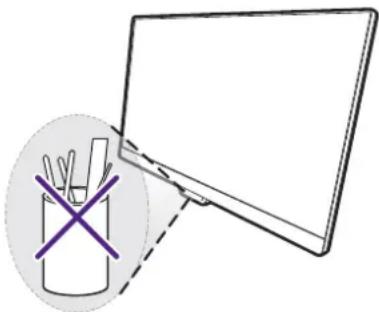
MST Verbindung (nur Modelle mit USB-C und DisplayPort Ausgängen)

Die MST Funktion funktioniert nicht.

- Stellen Sie sicher, dass EIN unter Coding Booster > MST ausgewählt ist.
- Stellen Sie sicher, dass die Grafikkarte Ihres Computers DP 1.4 für MST unterstützt.
- (Nur ausgewählte Modelle) Wenn der Monitor nach dem Anschließen einen schwarzen Bildschirm anzeigt, gehen Sie zu Menü > System > USB-C Konfiguration und wählen Sie USB 2.0.
- Die Kompatibilität der einzelnen Computer variiert je nach Hardware und/oder Software. Möglicherweise müssen Sie alle Kabel, Spezifikationen und Einstellungen durchgehen, um sicherzustellen, dass Ihr System MST unterstützt. Wenn Ihr Computer ein Mac ist, versuchen Sie es mit einem Windows System. MST ist unter Mac OS nur über die Thunderbolt Verbindung verfügbar.
USB-C™ Verbindung (Modelle mit USB-C™)

Kein Video- oder Audioausgang vom Laptop mit USB-C™ Verbindung.

Überprüfen Sie die Kabelverbindungen und Menüeinstellungen in der folgenden Reihenfolge.
- Überprüfen Sie, ob das USB-C™ Kabel richtig an den Monitor und den Laptop angeschlossen wurde. Siehe Schließen Sie das PC-Videokabel an. auf Seite 27 für weitere Informationen.
- Überprüfen Sie, ob die Eingangsquelle auf USB-C von Eingabe ausgewählt wurde.
Nachtstunden Schutz

Nachtstunden Schutz ist im Schnellmenü ausgegraut.

Nachtstunden Schutz Einstellungen im Schnellmenü werden ausgegraut, wenn die Funktion (1) auf AUS oder (2) auf Auto-Wechsel eingestellt ist und nicht in einer hellen Umgebung aktiviert ist.
- Wenn die Funktion auf AUS eingestellt ist, gehen Sie zu Menü > Eye Care > Nachtstunden Schutz > Wechseln und stellen Sie die Funktion auf EIN ein.
- Um den Pegel direkt einzustellen, gehen Sie zu Menü > Eye Care > Nachtstunden Schutz > Stufe. Die Anpassung wird in Ihrem aktuellen Farbmodus gespeichert.
MoonHalo

Warum ändern sich die MoonHalo Einstellungen, wenn ich den Farbmodus ändere?

MoonHalo Einstellungen werden gespeichert und beim Wechsel des Farbmodus angewendet. Siehe Anpassbare OSD Einstellungen auf Seite 54 für weitere Informationen.
DualAnzeige Plus

Kann ich Einstellungen wie Low Blue Light Plus oder B.I. Gen2 für meine zweite Eingangsquelle während des Betriebs vornehmen DualAnzeige Plus?

Wenn DualAnzeige Plus aktiviert ist, basieren alle Einstellungen auf der Haupteingangsquelle. Wenn Sie den Farbmodus des Haupteingangs ändern, werden auch die Einstellungen für Nachtstunden Schutz, B.I. Gen2, Low Blue Light Plus, Farbschwäche und MoonHalo für den gesamten Bildschirm angepasst.
Benötigen Sie weitere Hilfe?
Wenn Sie auch nach dem Lesen dieses Handbuchs noch Probleme mit dem Monitor haben, wenden Sie sich an den Händler, bei dem Sie das Produkt gekauft haben, oder rufen Sie die lokale Webseite von Support.BenQ.com für weiteren Support und lokalen Kundendienst auf.


- Ausschlusserklärung
- BenQ ecoFACTS
- Produktunterstützung
- Firmwareaktualisierung
- Erweiterte Software
- - Display Pilot 2
- Q&A Inhaltsverzeichnis
- Einrichtung
- Wie richtet man den Monitor ein und wie schaltet man ihn ein?
- Wie kann der Blickwinkel des Monitors eingestellt werden?
- Wie wird der Monitor an der Wand befestigt?
- Nützliche Werkzeuge zur Effizienzsteigerung
- Wie kann ich die Anzeigeeinstellungen effizient verwalten?
- Wie kann ich die Produktivität beim Codieren mit Coding HotKey und Funktionstaste steigern?
- Wie kann ich jederzeit mit MoonHalo fokussieren?
- Kann ich Strom sparen und die Privatsphäre auf dem Bildschirm schützen, wenn ich meinen Platz verlasse?
- Wie können zwei oder mehr Monitore angeschlossen werden, um mehr Bildschirmfläche zu erhalten?
- Kann ich zwei Computer mit einer Tastatur und Maus steuern?
- Wie kann ich meinen Bildschirm teilen, um zwei Quellen gleichzeitig anzuzeigen?
- Wie wende ich zwei Farbmodi in der Dual-Anzeige an?
- Funktionen zur Verringerung der Augenbelastung
- Menüs und Zubehör
- Wartung und Produktsupport
- Sicherheitshinweise
- Sicherheitshinweise zur Stromversorgung
- Nur für Deutschland:
- Für Modelle mit Netzteile:
- Installation
- Bedienung
- Achtung
- Sicherheitshinweise zur Fernbedienung (wenn eine Fernbedienung vorgesehen ist)
- Batterie Sicherheitshinweis (wenn eine Fernbedienung vorgesehen ist)
- Reinigung und Pflege
- Wartung
- Allgemeine Garantieinformationen
- Verwendung eines Mikrofasertuchs (empfohlen)
- Einen Bildschirmreiniger verwenden
- Inhaltsverzeichnis
- Erste Schritte
- Monitoransicht und Anschlüsse
- Vorderseite
- Rückansicht
- Verbindungen
- Stromversorgung des USB-C™ Anschlusses an Ihrem Monitor
- Installation der Monitor-Hardware (für Modelle mit Ständer)
- Anbringen des Monitorsockels.
- Schließen Sie das PC-Videokabel an.
- Stellen Sie eine Videokabelverbindung her.
- Anschließen des Kopfhörers.
- Schließen Sie die USB-Geräte an.
- Schließen Sie das Netzkabel an.
- Verlegen Sie die Kabel.
- Schalten Sie den Monitor ein.
- So trennen Sie den Ständer ab (für Modelle mit Ständer)
- Vorbereiten des Monitors und der Arbeitsfläche.
- Entfernen Sie den Monitorständer.
- Entfernen Sie den Sockel des Monitors.
- Installation der Monitor-Hardware (für Modelle mit Ergo Armständer)
- Montageoptionen
- Vor der Montage
- Prüfen Sie die Dicke des Tisches.
- Schraubenposition für dünneren Tisch anpassen (optional)
- Monitorkopf montieren
- Kabel anschließen und anordnen
- Anschluss an Stromversorgung und Einschalten
- So trennen Sie den Ständer ab (für Modelle mit Ergo Armständer)
- Einstellung des Monitorwinkels
- Einstellen der Höhe des Monitors
- Drehen des Monitors (nur ausgewählte Modelle)
- Schwenken Sie die Anzeige.
- Passen Sie die Kabel an.
- Ziehen Sie den Monitor ganz nach oben, und neigen Sie ihn.
- Drehen des Monitors
- Stellen Sie den Monitor auf den gewünschten Ansicht Winkel ein.
- Einstellung des Ansichtswinkels
- Verwenden der Monitor-Montageeinheit (separat erhältlich)
- Warnhinweise
- Entfernen Sie den Monitorständer.
- Entfernen Sie die Schrauben der hinteren Abdeckung.
- Folgen Sie den Anweisungen in der Anleitung für die Wandbefestigungsklammer, die Sie gekauft haben, um den Monitor anzubringen.
- Wie Sie ihren Monitor einstellen
- 5-Wege-Steuerung und grundlegender Menübetrieb
- Anpassen der Funktionstaste
- Arbeiten mit der Schnellmenü
- Schnellmenü Optionen anpassen
- Mit dem Schnellmenü für MoonHalo arbeiten (nur ausgewählte Modelle)
- Mit MoonHalo arbeiten (nur ausgewählte Modelle)
- MoonHalo als Nachtlicht verwenden (Dauermodus)
- Arbeiten mit Nachtstunden Schutz
- Schutz der Privatsphäre Ihres Bildschirms (EcoPrivacy)
- Arbeiten mit Low Blue Light Plus
- Automatische Anpassung der Bildschirmhelligkeit (Brightness Intelligence Gen2)
- Eingabehilfe für Farbsehen aktivieren (Farbschwäche)
- Ruhe für Ihre Augen mit Hilfe von Augenhinweis
- Einstellen des Anzeigemodus
- Auswahl eines geeigneten Farbmodus
- Verfügbare Menüoptionen für jeden Farbmodus
- Anpassbare OSD Einstellungen
- Anschluss mehrerer Monitore über MST (Multi-Stream Transport)
- Unterstützte Auflösung
- Gemeinsame Nutzung von Tastatur, Maus und anderen USB-Peripheriegeräten über KVM (nur ausgewählte Modelle)
- KVM Verbindungen herstellen
- Wechsel zu verschiedene Videoquellen
- Gleichzeitige Anzeige von zwei Quellen (PIP/PBP) (nur ausgewählte Modelle)
- Auswahl der Videoquelle im PBP-Modus
- Auswahl der Videoquelle im PIP-Modus
- Gleichzeitige Anzeige von zwei Farbeinstellungen (DualAnzeige Plus) (nur ausgewählte Modelle)
- Aufladen des angeschlossenen Geräts über den USB-C™ Anschluss
- Arbeiten mit einem Produkt der Mac Serie
- Verwendung des Hauptmenüs
- Eingabe-Menü (nur ausgewählte Modelle)
- Anzeige-Menü (nur ausgewählte Modelle)
- Coding Booster-Menü
- Eye Care-Menü
- Farbmodus-Menü
- Anpassung jedes Farbmodus
- Audio-Menü
- Benutzer-Menü
- System-Menü
- Fehlerbehebung
- Häufig gestellte Fragen (FAQ)
- Bilder
- LED-Anzeige
- OSD-Steuerungen
- OSD Meldungen
- Audio
- Sensoren (nur ausgewählte Modelle)
- MST Verbindung (nur Modelle mit USB-C und DisplayPort Ausgängen)
- USB-C™ Verbindung (Modelle mit USB-C™)
- Nachtstunden Schutz
- MoonHalo
- DualAnzeige Plus
- Benötigen Sie weitere Hilfe?
Marke : BENQ
Modell : RD320UA
Kategorie : Bildschirm